dCopia 4513M plus - Photocopieur OLIVETTI - Notice d'utilisation et mode d'emploi gratuit
Retrouvez gratuitement la notice de l'appareil dCopia 4513M plus OLIVETTI au format PDF.


| Type de produit | Photocopieur multifonction |
| Marque | Olivetti |
| Modèle | dCopia 4513M plus |
| Fonctions principales | Copie, impression, numérisation, fax (en option), recto-verso automatique |
| Écran tactile | Oui, couleur |
| Connectivité réseau | Ethernet 10/100/1000, Wi-Fi (en option), Wi-Fi Direct |
| Connectivité USB | Oui, port USB hôte et périphérique |
| Impression mobile | AirPrint, Google Cloud Print |
| Impression recto-verso | Automatique |
| Capacité papier standard | Magasin 1 (500 feuilles), bac MF (50 feuilles) |
| Formats de papier supportés | A4, A3, A5, B5, formats personnalisés (max 297 x 432 mm) |
| Types de support | Papier ordinaire, recyclé, enveloppes, étiquettes, cartes, transparents |
| Alimentation électrique | 220-240 V, 50/60 Hz |
| Consommation d'énergie | Mode veille : < 1 W, mode faible consommation : < 10 W, fonctionnement : 600 W max |
| Niveau sonore | Fonctionnement : 52 dB(A), mode silencieux : 48 dB(A) |
| Sécurité | Arrêt automatique, mode veille, sécurité laser classe 1, conformité CE, cryptage SSD, mot de passe PDF |
| Entretien et nettoyage | Nettoyage glace d'exposition, verre fendu, rouleau de réglage ; remplacement cartouche toner et bac de récupération |
| Pièces détachées et réparabilité | Cartouches de toner originales Olivetti, bac de récupération, agrafes, chargeur de papier optionnel, kit réseau sans fil |
| Logiciels inclus | Pilotes d'impression, TWAIN, WIA, File Management Utility, Embedded Web Server RX |
| Langues du menu | Français, anglais, et autres langues (sélectionnables) |
FOIRE AUX QUESTIONS - dCopia 4513M plus OLIVETTI
Questions des utilisateurs sur dCopia 4513M plus OLIVETTI
0 question sur cet appareil. Repondez a celles que vous connaissez ou posez la votre.
Poser une nouvelle question sur cet appareil
Téléchargez la notice de votre Photocopieur au format PDF gratuitement ! Retrouvez votre notice dCopia 4513M plus - OLIVETTI et reprennez votre appareil électronique en main. Sur cette page sont publiés tous les documents nécessaires à l'utilisation de votre appareil dCopia 4513M plus de la marque OLIVETTI.
MODE D'EMPLOI dCopia 4513M plus OLIVETTI
Tous droits réservés
Marquage CE (Déclaration de conformité) à l'usage des utilisateurs de
l'Union européenne (UE).
Ce produit satisfait aux directives UE suivantes :
2011/65/UE, 2009/125/CE, 2014/35/UE, 2014/30/UE et 2014/53/CE.
Cette déclaration est valable pour les pays de la Communaute Europeenne.
Cet apparéil doit être utilisé avec un cable d'interface blinde. L'utilisation de cables non blindés est susceptible de causeurs des interferences avec les radiocommunications. En outre, elle est interdite en vertu des directives de et de la reglementation nationale.
La déclaration de conformité est disponible à l'adresse :
"www.olivetti.com/fr/assistance-evoluee/service-clientele/zone-de-telechargement/certificats".

Nous attirons votre attention sur les actions suivantes qui peuvent compromètre la conformité attestée ci-dessus et les caractéristiques du produit :
- alimentation électricue erronée,
- installation ou utilisation erronée ou non conforme aux indications exposées dans le manuel d'utilisation fournis avec le produit;
- remplacement de composants ou d'accessoires originaux par des pieces non approuvées par le constructeur, ou effectué par du personnel non autorisé.
Symboles graphiques utilisés sur cette machine
| Symboles graphiques | Description Symboles graphiques | Description Symboles graphiques | Description |
| Position "MARCHE" | |||
| Interrupteurs de type insertion/ extraction par pression | |||
| ÉQUIPEMENT DE CLASSE II | |||
| Précaution générale | |||
| ATTENTION Pale de ventilateur mobile |
Le constructeur se reserve le droit d'apporter des modifications au produit décrit dans cette documentation à tout moment et sans préavis.
Tous droits réservés. Aucune partie de ce document ne peut être produit ou transmise sous qu'elle forme ou parquelque moyen que ce soit, électronique ou mécanique, tel que par photocopie, enregistrement ou par un systèmequelconque de stockage et de rappel des informations, sans l'autorisation écrite de l'éditeur.
Préface
Preface
Merci d'avoir acheté cette machine.
Le present Manuel d'utilisation constitue une aide destinée à permettre d'utiliser correctement la machine, d'effectuer la maintenance périodique et de prendre des mesures de dépannage simples nécessaires pour que la machine puisse être toujours utilisée dans des conditions optimes.
Il est recommandé de dire ce manuel avant d'utiliser la machine.
Afin de préserver la qualité, nous recommendons d'utiliser les cartouches de toner Olivetti originales, qui sont soumises à de nouveaux contrôle de qualité.
L'utilisation de cartouches de toner non originales peut cause une panne.
Nous ne sommes pas responsables des dommages causés par l'utilisation de fournitures de tiers dans cette machine.
Vérification du numéro de série de l'équipement
Le numero de série de l'équipement est imprimé à l'emplacement indiqué sur la figure.
Le numero de série de l'équipement est nécessaire pour contacter le représentant de service. Vérifier le numero avant de contacter le représentant de service.
Table des matieres
Preface
Table des matieres . ii
Présentation VIII
Characteristiques de la machine ix
Fonctions couleur et qualite d'image xiii
Modes couleur de base xiii
Réglage de la qualité d'image et de la couleur xiv
Manuels fournis avec la machine . XV
A propos du manuel d'utilisation (ce manuel) xvii
Structure du manuel xvii
Conventions utilisées dans ce manuel ... xviii
Plan du menu xx
1 Informations legales et de sécurité 1-1
Avis 1-2
Conventions en matière de sécurité 1-2
Environment 1-3
Précautions lors de l'utilisation 1-4
Sécurité laser (Europe) 1-5
SAFETY OF LASER BEAM (USA) 1-6
Restriction legale concernant la copie ou la numérisation 1-9
EN ISO 7779 1-9
EK1-ITB 2000 1-9
Précautions de sécurité lors de l'utilisation d'un réseau local sans fil
(le cas échéant) 1-10
Utilisation limite de ce produit (le cas échéant) 1-11
Informations legales 1-12
Fonction Economie d'énergie 1-18
Fonction d'impression recto-verse automatique 1-18
Economie des ressources - Papier 1-18
Bénéfices de la « gestion de l'alimentation » pour l'environnement 1-18
2 Installation et préparation de la machine 2-1
Nomenclature 2-2
Exterieur de la machine 2-2
Connecteurs/intérieur 2-4
Avec les équipements en option installés 2-6
Raccordement de la machine et des autres péripériques 2-7
Raccordement des cables 2-8
Raccordement du cable reseau 2-8
Raccordement du cable USB 2-9
Raccordement du cable secteur 2-9
Mise sous tension et hors tension 2-10
Mise sous tension 2-10
Mise hors tension 2-10
Utilisation du panneau de commande 2-11
Touches du panneau de commande 2-11
Réglage de l'inclinaison du panneau de commande 2-12
Ecran tactile 2-13
Ecran d'accueil 2-13
Ecran pour les informations sur l'appareil 2-17
Touche de fonctions 2-18
Affichage des touches ne pouvant pas etre regles 2-19
Touche Entrée et touche Recherche rapide par n° 2-20
Ecran d'aide 2-21
Connexion/deconnexion 2-22
Connexion 2-22
Déconnexion 2-23
Parametres par défaut de la machine 2-24
Configuration de la date et de l'heure 2-24
Configuration réseau 2-25
Configuration du réseau filaire 2-25
Configuration du réseau sans fil 2-27
Configuration Wi-Fi Direct 2-32
Fonction economie d'énergie 2-34
Modefaibleconsummation 2-34
Veille et veille automatique 2-34
Régles d'arrêt (modèles pour l'Europe) 2-35
Assistant d'installation rapide 2-36
Installation du logiciel 2-38
Logiciel sur le DVD (Windows) 2-38
Installation du logiciel sous Windows 2-39
Désinstallation du logiciel 2-45
Installation du logiciel sur un ordinateur Mac 2-46
Configuration du pilote TWAIN 2-48
Configuration du pilote WIA 2-50
Vérification du compteur 2-51
Préparations supplémentaires pour l'administrateur 2-52
Envoyer des documents à un ordinateur 2-52
Renforcer la sécurité 2-52
Embedded Web Server RX 2-54
Accès à Embedded Web Server RX 2-55
Modification des paramètres de sécurité 2-56
Modification des informations de la machine 2-58
Parametres e-mail 2-60
Enregistrement des destinations 2-64
Création d'une nouvelle Boîte personnalisée 2-65
Impression d'un document stocké dans une Boîte personalisée 2-66
Transfert de données à partir d'autres produits Olivetti 2-68
Migration du carnet d'adresses 2-68
3 Préparation à l'utilisation 3-1
Chargement du papier 3-2
Précautions pour le chargement du papier 3-3
Chargement dans les magasins 3-4
Chargement du papier Statement dans les magasins (d-COPIA 5514MF/d-COPIA 6014MF pour les modèles américain) 3-8
Chargement du papier dans le bac MF 3-12
Spécification du format de papier et du type de support 3-16
Butée de papier 3-18
Préparation à l'envoi d'un document vers dossier partagée dans un ordinateur .... 3-19
Prendre note du nom de l'ordinateur et du nom complet de l'ordinateur 3-19
Prendere note du nom de l'utilisateur et du nom de domaine 3-20
Creer d'un dossier partagé, prendre note d'un dossier partagé 3-21
Configurer le pare-feu Windows 3-25
Enregistrement des destinations dans le carnet d'adresses 3-29
Ajout d'une destination (carnet d'adresse) 3-29
Ajout d'une destination à l'aide d'une touche unique (touche unique) 3-35
4 Impression a partir de l'ordinateur 4-1
Impression à partir de l'ordinateur 4-2
Impression sur du papier au format non standard 4-4
Impression de bannière 4-5
Ecran des parametes d'impression du pilote d'imprimante 4-9
Aide du pilote d'imprimante 4-11
Modification des paramètres par défaut du pilote d'imprimante (Windows 8.1) .... 4-11
Annulation de l'impression depuis un ordinateur 4-11
Impression avec AirPrint 4-12
Impression avec Google Cloud Print 4-12
Impression avec Wi-Fi Direct 4-12
Impression des données sauvegardées sur l'imprimante 4-13
Spécification de la boîte des travaux à partir d'un ordinateur et
stockage du travail 4-13
Impression de documents à partir de la boîte Impression privée 4-14
Impression de document à partir de la boîte Travail stocké 4-16
Impression de document à partir de la boite Copie rapide 4-18
Impression de document à partir de la boîte Épréuve 4-20
Status Monitor 4-22
Accès à Status Monitor 4-22
Quitter Status Monitor 4-22
Affichage de Status Monitor 4-22
5 Opérations sur la machine 5-1
Chargement des originaux 5-3
Mise en place des originaux sur la glace d'exposition 5-3
Chargement des originaux dans le chargeur de documents 5-4
Favoris 5-7
Enregistrement de favors 5-8
Rappeler un favors 5-10
Modification et suppression de favors 5-11
Application 5-12
Installation des applications 5-12
Utilisation des applications 5-13
Désinstallation des applications 5-14
Enregistrement de raccourcis 5-15
Ajout de raccourcis 5-15
Modification et suppression de raccourcis 5-16
Copie 5-17
Utilisation de base 5-17
Annulation de travaux 5-18
Envoi 5-19
Utilisation de base 5-20
Spcification de la destination 5-21
Vérification et modification des destinations 5-27
Ecran de confirmation des destinations 5-28
Rappeler 5-29
Envoi vers différents types de destinataires (Envoi multiple) 5-30
Annulation de travaux d'envoi 5-31
Numérisation WSD 5-32
Installation du pilote 5-32
Numérisation avec TWAIN ou WIA 5-35
Numérisation avec File Management Utility 5-36
Utilisation du serveur de fax pour envoyer un fax
(transmission par serveur de fax) 5-37
Configuration des paramétres avant l'envoi 5-37
Utilisation du serveur de fax pour envoyer un fax 5-37
Commentutiliser la fonction fax 5-39
Présentation de la Boîte de document 5-40
Utilisation de base de la Boite de document 5-41
Opérations avec la liste des boîtes 5-41
Opérations avec la liste des documents 5-42
Utilisation d'une Boite personalisée 5-43
Creation d'une nouvelle Boite personalisée 5-43
Modification et suppression de boite personalisée 5-45
Enregistrement de documents numérisés dans une Boîte personalisée 5-46
Déplacement de documents dans une Boîte personalisée 5-47
Copie de documents dans une Boite personalisée vers d'autres boites 5-47
Copie de documents dans une Boite personalisée vers une mémoire amovible . 5-48
Fusion de documents dans une Boite personalisée 5-49
Suppression de documents dans une Boite personalisée 5-50
Impression de documents dans une Boite personalisée 5-50
Envoi de documents dans une Boite personalisée 5-51
Envoi de documents dans une Boite personalisée vers l'adresse e-mail
de l'utilisateur connecté 5-52
Numérisation d'un document stocké dans une boîte personalisée 5-53
Impression de documents stockés en mémoire USB amovible 5-54
Enregistrement du document dans la mémoire USB (numérisation vers USB) 5-56
Vérifier les informations de la mémoire USB 5-57
Retrait de la mémoire USB 5-58
Utilisation de l'agrafeuse manuelle
(seulement d-COPIA 5514MF/d-COPIA 6014MF) 5-59
6 Utilisation de différentes fonctions 6-1
Fonctions disponibles sur la machine 6-2
Copie 6-2
Envoyer 6-4
Boite personalisée (Stockage fichier, Impression de documents,
Envoi de documents) 6-6
Mémoire amovible (Stocker fichier, Impression de documents) 6-9
Fonctions 6-11
Copie carte ID 6-11
Format d'originaux 6-11
Selection du papier 6-12
Orientation de l'original 6-13
Format d'originaux différents 6-14
Assembler 6-14
Densté 6-14
Image de l'original 6-15
EcoPrint 6-16
Sélection couleur 6-16
Netteté 6-17
Contraste 6-17
Rég. densité arrêté-plan (Réglage de la densité d'arrêté-plan) 6-18
Eviter effect copie 6-18
Zoom 6-19
Combiner 6-21
Recto versus 6-23
Numérisation continue 6-25
Avis de fin du travail 6-25
Entree du nom de fichier 6-26
Annulation de priorité 6-26
Mode silencieux 6-26
Sauter page blanche 6-27
Recto versus (original recto versus) 6-28
Format d'envoi 6-29
Format de fichier 6-30
Séparation des fichiers 6-34
Résolution de numérisation, Résolution 6-34
Objet/corps de I'E-Mail 6-35
Original long 6-35
Transmission cryptée FTP 6-35
Suppr. après impression 6-36
Suppr. après transmission 6-36
Taille de stockage 6-37
Mot de passage PDF crypté 6-37
Impression JPEG/TIFF 6-38
Adapter XPS à la page 6-38
7 Statut/Annulation des travaux 7-1
Vérification du statut des travaux 7-2
Contenu des écrans État 7-3
Consultation des informations détaillées des travaux 7-7
Vérification de l'histoire des travaux 7-8
Consultation des informations détaillées des historiques 7-9
Envoi de l'histoire 7-9
Opérations sur les travaux 7-10
Pause et reprise de travaux 7-10
Annulation de travaux 7-10
Periphérique/Communication 7-11
Vérification du niveau de toner et de papier (papier/conso.) 7-13
8 Configuration et réglage (menu système) 8-1
Menu système 8-2
Méthode d'utilisation 8-2
Parametres du menu système 8-3
Langue 8-5
Rapport 8-6
Propriétéutil. 8-8
Parametres magasin/bac MF 8-9
Parametres communs 8-11
Accueil 8-22
Copie 8-23
Envoyer 8-24
Boite de document 8-25
FAX 8-25
Application 8-26
Internet 8-26
Carnet d'adresse/touche unique 8-26
Nom d'utilisateur/Comptabilité des travaux 8-27
Imprimante 8-28
Système/Réseau 8-31
Date/Temporisation/Éco d'énergie 8-49
9 Authentication de l'utilisateur et comptabilité
(Utilisateur, Compta. des travaux) 9-1
Vue d'ensemble de l'administration des connexions d'utilisateurs 9-3
Activer l'administration des connexions d'utilisateurs 9-5
Réglage de l'administration des connexions d'utilisateurs 9-7
Sécurité de l'authentication 9-7
Ajout d'un utilisateur (liste utilisateur local) 9-10
Modification des propriétés utiliser 9-13
Administration des connexions d'utilisateurs pour l'impression 9-17
Pour gérer les utilisateurs de la numérisation à l'aide de TWAIN 9-19
Pour gérer les utilisateurs de la numérisation à l'aide de WIA 9-20
Pour gerer les utilisateurs qui envoient des fax a partir d'un ordinateur 9-21
Autorisation locale 9-22
Paramétres d'autorisation de groupe 9-23
Param. autorisation invite 9-26
Obtenir les propriétés d'utilisateur réseau 9-29
Param. de connexion simple 9-31
Parametres de carte ID 9-34
Autorisation code PIN 9-35
Utilisation de l'administration des connexions d'utilisateurs 9-36
Connexion/deconnexion 9-36
Aperçu de la comptabilité des travaux 9-37
Activation de la comptabilité des travaux 9-38
Acces comptabilité travaux 9-39
Configurer un compte. 9-40
Ajout d'un compte 9-40
Restriction de l'utilisation de la machine 9-41
Modification d'un compte 9-42
Suppression d'un compte 9-43
Comptabilité des travaux pour l'impression 9-44
Comptabilité des travaux pour la numérisation en utilisant TWAIN 9-45
Comptabilité des travaux pour la numérisation en utilisant WIA 9-46
Comptabilité des travaux pour les fax transmis à partir d'un ordinateur 9-47
Configuration de la comptabilité des travaux 9-48
Parametre par défaut 9-48
Comptabilité du nombre de pages imprimées 9-50
Impr. rapport compteurs 9-51
Utilisation de la comptabilité des travaux 9-52
Connexion/deconnexion 9-52
Paramétresutilisateurinconnu 9-53
Travail avec ID de compte inconnu 9-53
Enregistrement des informations pour un utiliseur dont I'ID est inconnu 9-54
10 Dépannage 10-1
Maintenance ordinaire 10-2
Nettoyage 10-2
Remplacement de la cartouche de toner 10-6
Remplacement du bac de recupération de toner 10-10
Remplacement d'agrafes (d-COPIA 5514MF/d-COPIA 6014MF uniquement) 10-12
Dépannage 10-13
Résolution des dysfonctionnements 10-13
Réponse aux messages 10-19
Réglage/Maintenance 10-29
Résolution des bourrages papier 10-30
Déblocage de l'agrafeuse (d-COPIA 5514MF/d-COPIA 6014MF uniquement) 10-39
11 Annexe 11-1
Matériel en option 11-2
Présentation des équipements en option 11-2
Applications en option 11-9
Méthode de saisie de caractères 11-11
Écrans de saisie 11-11
Saisie de caractères 11-13
Papier 11-14
Spécifications papier de base 11-14
Choix du papier approprié 11-15
Papier special 11-18
Fonctions de copie 11-24
Fonctions de l'imprimante 11-25
Fonctions du scanner 11-26
Chargeur de documents 11-27
Chargeur de papier (500 feuilles) (option) 11-27
Agrafeuse manuelle (d-COPIA 5514MF/d-COPIA 6014MF uniquement) 11-28
Glossaire 11-29
Index Index-1
Présentation
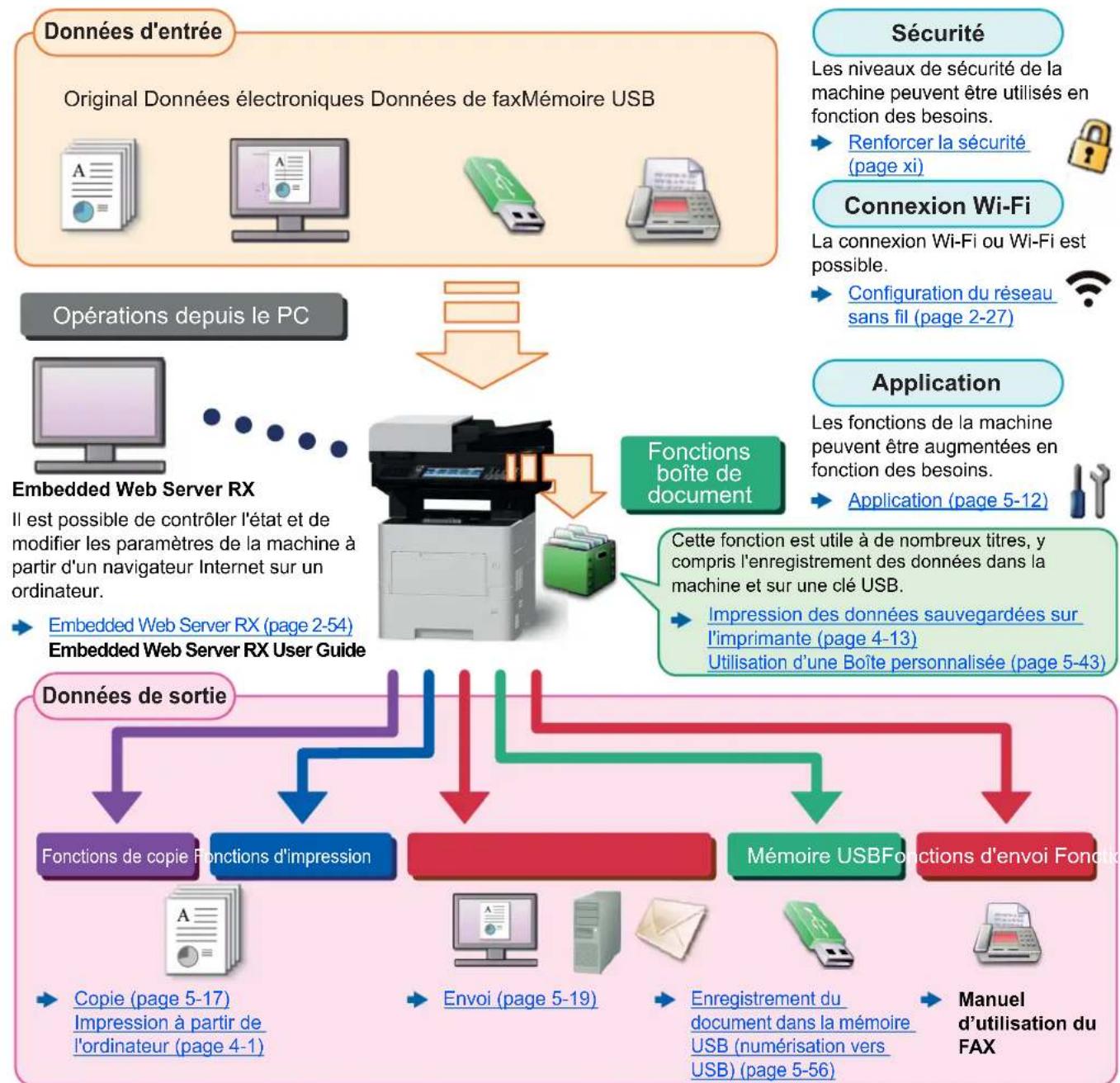
Cette machine est équipée en série de fonctions de copie et d'impression et une image numérique peut être envoyée à un destinataire par e-mail sous forme de piece jointe ou à un ordinateur sur le même réseau. Sur les produits avec une fonction fax, il est également possible d'utiliser la fonction fax.

REMARQUE
- Avant d'utiliser la machine, veiller à dire la section suivante :
Informations legales et de sécurité (page 1-1)
Pour les préparations à l'utilisation de la machine (par ex. branchement des cables et installation de logiciel), se reporter à :
Installation et préparation de la machine (page 2-1)
Pour savoir comment charger le papier, definir des dossiers partages et ajouter des adresses au carnet d'adresses, se reporter a :
Preparation à l'utilisation (page 3-1)
Caracteristiques de la machine
La machine est dotée de nombreuses fonctions utiles.
Utilisation de différentes fonctions (page 6-1)
Voici quelques examples.
| Optimiser le flux de travail au bureau | ||
| Accéder aux fonctions courantes d'un simple gestion (Favoris) | Configurer facilement la machine (Assistant d'installation rapide) | Configurer facilement le fax (configuration du fax) |
| Il est possible de prédéfinir des fonctions courantes. Lorsque des paramètres fréquement utilisés sont enregistrées dans les favorsis, il est possible de les rappeler facilement. L'utilisation de ce favori apporte les mêmes résultats, même s'il est utilisé par une autre personne. Favoris (page 5-7) | Il est possible de configurer les paramètres nécessaire avant d'utiliser la machine grâce au mode assistant. Assistant d'installation rapide (page 2-36) | Il est possible de configurer les paramètres nécessaire avant d'utiliser le fax grâce au mode assistant. Configuration du FAX (page 2-36) |
| Optimiser le flux de travail au bureau | ||
| Numériser un grand nombre d'originaux en lots séparés et produit un seul travail (Numérisation continue) | Effectuer un seul envoi avec plusieurs options d'envoi (Envoi multiple) | Enregistrer des documents souvent utilisés dans la machine (Boite personnalisée) |
| Utilier lors de la préparation de documents contenant de nombreuses pages. S'il n'est pas possible de placer un grand nombre d'originaux dans le chargeur de documents à la fois, il est possible de numériser les originaux dans des lots séparés puis de les copier ou envoyer dans un travail unique. Numérisation continue (page 6-25) | Il est possible d'envoyer un même document à plusieurs destinataires en utilisant une méthode différente. Il est possible de spécifique plusieurs destinataires aux méthodes d'envoi différentes comme E-mail, SMB et fax. Le flux de travail est ainsi réduit en envoyant le travail en une seule fois. Envoi vers différents types de destinataires (Envoi multiple) (page 5-30) | Le document souvent utilisé peut être enregistré dans la machine et imprimé lorsque cela est nécessaire. Utilisation d'une Boite personnalisée (page 5-43) |
| Optimiser le flux de travail au bureau | Économiser l'énergie et les coûts | |
| Envoi d'un fax à partir d'un ordinateur (Envoi de fax à partir d'un ordinateur) | Économiser l'énergie en fonction des besoin (Fonction économique d'énergie) | Utiliser moins de toner pour l'impression (EcoPrint) |
| Il est possible d'économiser le papier utiliser pour l'envoi d'un fax avec cette fonction. Il est possible d'envoyer un filchier à faxer à partir de l'ordinateur sans imprimer le filchier, afin de réduire le nombre de feuilles de papier et d'effectuer des travaux d'envoi efficaces. Manuel d'utilisation du FAX | La machine est dotée d'une fonction d'économie d'énergie qui la fait passer automatiquement en mode veille.Fonction économique d'énergie (page 2-34) | Cette fonction permet d'économiser le toner.Lorsqu'il est nécessaire de vérifier le contenu imprimé, comme les impressions d'essay ou les documents pour confirmation interne, utiliser cette fonction pour économiser du toner Utiliser cette fonction lorsqu'une impression haute qualité n'est pas nécessaire.EcoPrint (page 6-16) |
| Économiser l'énergie et les coûts | ||
| Réduire l'utilisation du papier (Impression économique de papier) | Sauter les pages blanches durant l'impression (Sauter page blanche) | Envoyer un fax pour réduire les coûts de communication (Transmission de fax différée) |
| Il est possible d'imprimer sur les deux cotsés du papier. Il est aussi possible d'imprimer plusieurs originaux sur une feuille.Favoris (page 5-7) | Lorsqu'un document numérique contient des pages blanches, cette fonction permet de sauter les pages blanches et d'imprimer uniquement les pages qui ne sont pas blanches.Sauter page blanche (page 6-27) | Il est possible de réduire les coûts de communication avec cette fonction.Les coûts de communication peuvent être réduit en réglient la temporisation sur la période durant laquelle le coût de communication est faible.Manuel d'utilisation du FAX |
| Créer des documents attrayants Re | nforcer la sécurité | |
| Empêcher l'effet de copie d'image (Éviter effet copie) | Protégger un fichier PDF par mot de passer (Fonctions de cryptage PDF) | Protégger les données sur le SSD (Cryptage/Écrasement) |
| Il est possible d'éviter l'effet de copie de l'image sur le verso d'une feuille lors de la numérisation d'originaux fins. ►Éviter effet copie (page 6-18) | Utiliser les options de sécurité par mot de passer du format PDF pour limiter l'affichage, l'impression et la modification du document. ►Mot de passer PDF crypté (page 6-37) | Il est possible d'écraser automatiquement les données inutiles qui restent sur le SSD. Pour éviter toute fuite externe, la machine est capable de crypter les données avant de les inscrite sur le SSD. ►Sécurité des données (page 8-46) |
| Renforcer la sécurité | ||
| Éviter la perte des documents finis (Impression privée) | Connexion par carte ID (Authentication de carte) | Renforcer la sécurité (Paramètres pour l'administrateur) |
| Il est possible d'enregistrer provisoirement un document à imprimer dans la machine. L'impression du document à partir de la machine empêche toute autre personne de prendre le document. • Impression des données sauvégardées sur l'imprimante (page 4-13) | Il est possible de se connecter simplement en passant une carte ID. Il n'est pas nécessaire de saisir un nom d'utilisateur et un mot de passer. • Card Authentication Kit(B) « Kit carte d'authentication » (page 11-3) | Différentes fonctions permettant de renforcer la sécurité sont disponibles pour les administrateurs. • Renforcer la sécurité (page 2-52) |
Utiliser les fonctions plus efficacement
Rendre la machine silencieuse (Mode silencieux)
Il est possible de rendre la machine silencieuse en réduisant son bruit de fonctionnement. Ce mode peut être configuré en fonction du travail.
Mode silencieux (page 6-26)
Etendre les fonctions en fonction des besoins (Application)
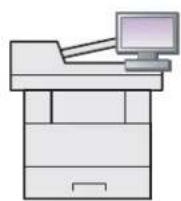
Les fonctionnalités de la machine peuvent êtreétendues en installation des applications.
Des applications comme la fonction numérisation et la fonction authentification sont disponibles pour faciliter le travail quotidien.
Installer la machine sans se souciaires des cables reseau (reseau sans fil)
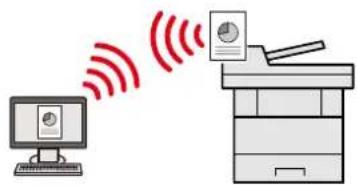
Dans un environnement utilisant un réseau local sans fil, il est possible d'installer la machine sans se soucier des cables réseau. En outre, Wi-Fi Direct, etc. sont également pris en charge.
Configuration du réseau sans fil (page 2-27)
Configuration Wi-Fi Direct (page 2-32)
Utiliser les fonctions plus efficacement
Utiliser la mémoire USB (mémoire USB)
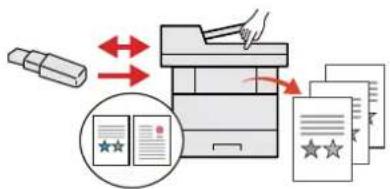
Utile lorsqu'il est nécessaire d'imprimer des documents hors du bureau ou s'il n'est pas possible d'imprimer le document depuis l'ordinateur.
Il est possible d'imprimer le document depuis la mémoire USB en la branchant directement sur la machine.
L'original numérique sur la machine peut également être enregistré dans la mémoire USB.
Impression de documents stockés en mémoire USB amovible (page 5-54)
Enregistrement du document dans la mémoire USB (numérique vers USB) (page 5-56)
Spcifier un format de fichier image (Format de fichier)
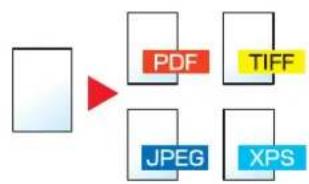
Il est possible deCHOISIR parmi differents formats pour I'envoi/stockage d'images.
Format de fichier (page 6-30)
Effectuer des opérations à distance (Embedded Web Server RX)
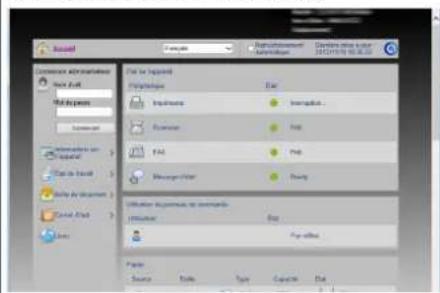
Il est possible d'acceder à la machine à distance pour imprimer, envoyer ou télécharger des données.
Les administrateurs peuvent configurer les paramétres de comportement ou de gestion de la machine.
Embedded Web Server RX (page 2-54)
Fonctions couleur et qualité d'image
La machine est equipée de différentes fonctions pour la couleur et la qualité d'image. Il est possible de réglage l'image numérique selon les besoin.
Modes couleur de base
Les modes couleur de base sont les suivants.
| Mode couleur Description | Image de référence | Référence page | |
| AvantAprès | |||
| Couleur Auto Reconnait automatiquement si un document numérique est en couleur ou noir et blanc. | page 6-16 | ||
| Couleur Numérique un document en couleur. page 6-16 | — | ||
| Nuances de gris Numérique un document en nuances de gris. | page 6-16 | ||
| Noir & Blanc | Numérique un document en noir et blanc. | page 6-16 | |
Pour plus de détails, se reporter à :
Sélection couleur (page 6-16)
Réglage de la qualité d'image et de la couleur
Pour régler la qualité d'image ou la couleur d'une image, utiliser les fonctions suivantes.
| Je veux... | Image échantillon | Fonctions Page | ||
| AvantAprès | ||||
| Ajuster précisé la couleur. | ||||
| Ajuster la densité. Densité page 6-14 | A | A | — | |
| Ajuster précisé la qualité d'image | ||||
| Accentuer ou réduire la nettedé du contour de l'image. Exemple: Accentuer les contours de l'image | Netteté page 6-17 | — | ||
| Ajuster la différence entre les parties sommes et claires de l'image. | Contraste page 6-17 | — | ||
| Assombrir ou éclaircir l'arrière-plan (la zone sans texte ni image) d'un document. Exemple: Éclaircissement de l'arrête-plan | Densité d'arrière-plan page 6-18 | — | ||
| Éviter l'effet copie sur les originaux recto versus. | ABC | ABC | Éviter l'effet copie page 6-18 | — |
| Ajuster l'image numérique | ||||
| Diminuer la taille de fichier et produit des caractères clairs. | Copy | Copy | Format de fichier [PDF haute comp.] | page 6-30 |
Manuels fournis avec la machine
Les manuels ci-après sont fournis avec la machine. Se reporter à chaque manuel selon les besoin.
Le contenu de ces manuels peut faire l'objet de modifications sans préavis dans le but d'améliorer les performances de la machine.
Manuels imprimés
Commencer à utiliserrapidement la machine
Pour une utilisation sère de la machine
Guide rapide
Explique comment utiliser les fonctions de base de la machine, comment utiliser les fonctions pratiques, comment effectuer l'entretien de routine et que faire lorsqu'un problème se produit.
Manuel de Sécurité
Fournit des consignes de sécurité et des précautions pour l'environnement d'installation et l'utilisation de la machine. S'assurer de dire ce manuel avant d'utiliser la machine.
Manuel de Sécurité (d-COPIA 4513MF plus/d-COPIA 4514MF plus/d-COPIA 5514MF/d-COPIA 6014MF)
Indique l'espace requis pour l'installation de la machine et déscrit les étiquettes de précaution et les autres informations de sécurité. S'assurer de dire ce manuel avant d'utiliser la machine.
Manuels (PDF) sur le DVD (Product Library)
| Utiliser judicieusement la machine | Manuel d'utilisation (ce manuel) Explique comment charger le papier et effectuer les opérations de copie, impression et numérisation et indique les paramètres par défaut et d'autres informations. |
| Utiliser les fonctions du fax | Manuel d'utilisation du FAX Explique comment utiliser les fonctions du fax. |
| Utiliser la carte ID | Card Authentication Kit (B) Operation Guide Explique comment effectuer l'authentication avec la carte ID. |
| Renforcer la sécurité | Data Security Kit (E) Operation Guide Explique comment introduire et utiliser le Data Security Kit (E) et comment écraser et crypter les données. |
| Enregistrer facilement les informations de la machine et configurer les paramètres | Embedded Web Server RX User Guide Explique comment accéder à la machine depuis un ordinateur à l'aide d'un navigateur Web pour contrôle et modifier les paramètres. |
| Imprimer des données depuis un ordinateur | Printing System Driver User Guide Explique comment installer le pilote de l'imprimante et utiliser la fonction imprimante. |
| Imprimer directement un fichier PDF | Network Tool for Direct Printing Operation Guide Explique comment imprimer des fichiers PDF sans lancer Adobe Acrobat ou Reader. |
| Surveiller la machine et les imprimantes sur le réseau | Network Print Monitor User Guide Explique comment surveiller le système d'impression réseau (la machine) avec Network Print Monitor. |
| Numérique des images et les enregistrer avec des informations | File Management Utility User Guide Explique comment utiliser File Management Utility pour définir de nombreux paramètres et envoyer et enregistrer les documents numériés. |
| Ajuster la position d'impression ou de numérisation | Maintenance Menu User Guide Le menu Maintenance fournit des explications sur la configuration de l'impression, de la numérisation et d'autres paramètres. |
Installer les versions suivantes d'Adobe Reader pour afficher les manuels sur le DVD.
Version 8.0 ou supérieure
À propos du manuel d'utilisation (ce manuel)
Structure du manuel
Le manuel d'utilisation contient les chapitres suivants :
| Chapitre Description | |
| 1 Informations légales et de sécurité | Fournit des précautions concernant l'utilisation de la machine et des informations sur les marques. |
| 2 Installation et préparation de la machine | Explique les noms des pieces, les connexions des cables, l'installation du logiciel, la connexion, la déconnexion et les autres thèmes concernant l'administration de la machine. |
| 3 Préparation à l'utilisation | Explique les préparations et les paramètres nécessaires pour utiliser la machine, par exemple comment utiliser le panneau de commande, charger le papier et créé un carnet d'adresses. |
| 4 Impression à partir de l'ordinateur | Explique les fonctions disponibles lorsque la machine est utilisée comme imprimante. |
| 5 Opérations sur la machine | Explique les procédures de base pour l'utilisation de la machine, par exemple le placement des originaux, la réalisation de copies, l'envoi de documents et l'utilisation des boîtes de document. |
| 6 Utilisation de différentes fonctions | Explique les fonctions pratiques disponibles sur la machine. |
| 7 Statut/Annulation des travaux | Explique comment vérifier le statut d'un travail et l'historique des travaux et comment annuler les travaux en cours de traitement ou en attente d'impression. Explique également comment vérifier les niveaux de papier et de toner, comment vérifier le statut de la machine et comment annuler une transmission de fax. |
| 8 Configuration et réglage (menu système) | Décrit le menu système et explique comment il intervient dans l'utilisation de la machine. |
| 9 Authentication de l'utilisateur et comptabilité (Utilisateur, Compta. des travaux) | Explique la connexion d'utilisateur et la comptabilité des travaux. |
| 10 Dépannage | Explique les actions à réaliser lorsqu'il manque du toner, lorsqu'une erreur s'affiche ou lorsqu'un bourrage papier ou un autre problème se produit. |
| 11 Annexe | Décrit les options pratiques disponibles pour la machine. Fournit des informations sur les types de supports et les formats de papier, ainsi qu'un glossaire des termes. Explique la saisie de caractères et répertorie les specifications de la machine. |
Conventions utilisées dans ce manuel
Adobe Reader XI est utilisé à titre d'exemple dans les explications ci-dessous.
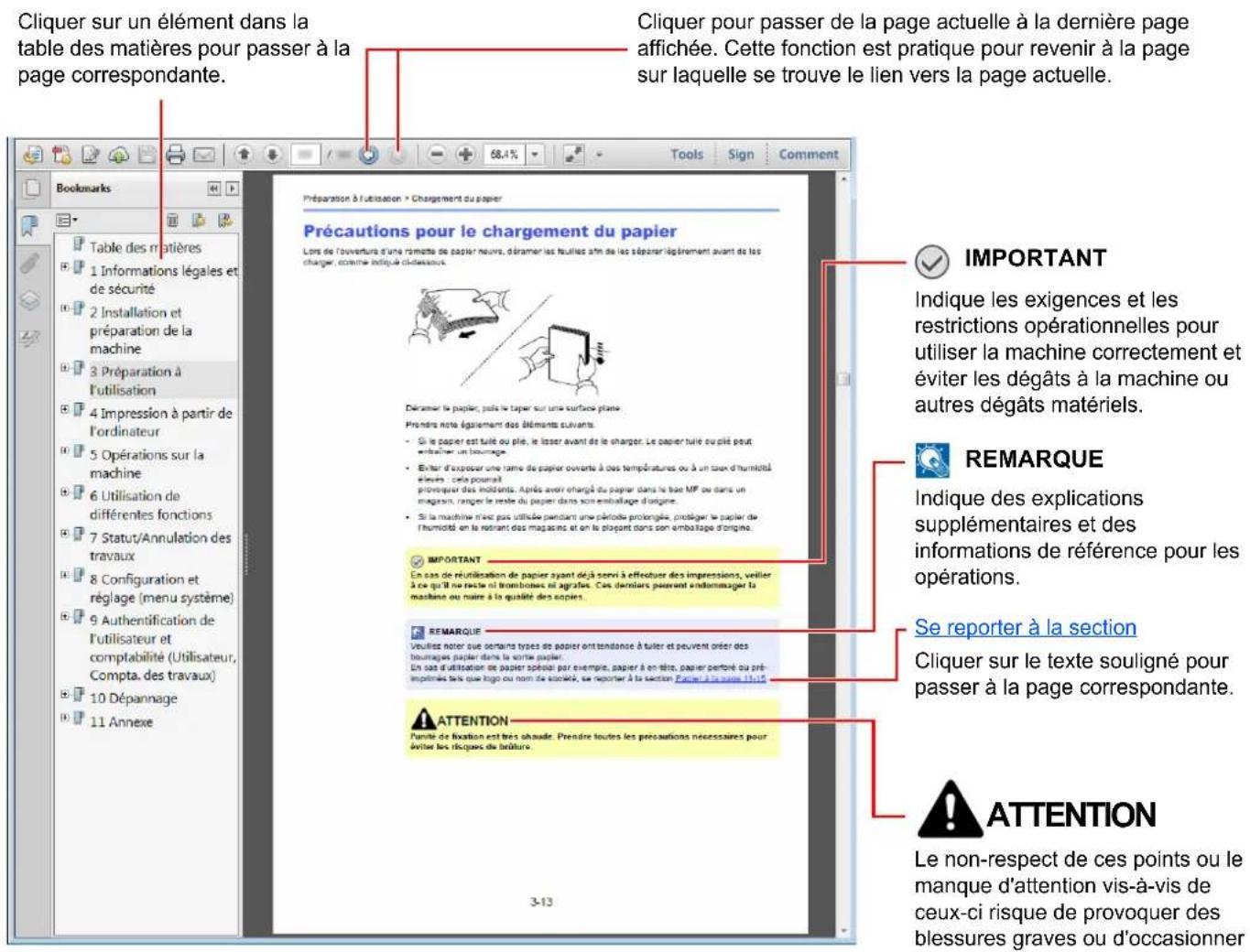

REMARQUE
L'elément qui s'affiche dans Adobe Reader varie selon son utilisation. Si la table des matieres ou les outils ne s'affichent pas, se reporter à l'aide d'Adobe Reader.
Certains éléments sont indiqués dans ce manuel par les conventions décrites ci-dessous.
| Convention Description | |
| [Gras] Indique les touches et les boutons. | |
| « Normal » Indique un message ou un paramètre. |
Conventions utilisées dans les procédures pour l'utilisation de cette machine
Dans ce Manuel d'utilisation, le fonctionnement des touches de l'écran tactile est le suivant :
| Action Procedure indiquée dans ce manuel | |
| Sélectionner la touche [Menu Système/Compteur]. | Touché [Menu Système/Compteur] > [Paramètres communs] > [Son] |
| Sélectionner [Y] | |
| Sélectionner [Paramètres communs]. | |
| Sélectionner [Son]. | |
Plan du menu
Il s'agit d'une liste des menus affichés sur l'écran tactile. Selon les paramètres, certains menus peuvent ne pas s'afficher. Certains noms de menu peuvent différer des titres de référence.

Copier
ou

| Sélection papier (page 6-12) | |
| Zoom (page 6-19) | |
| Densité (page 6-14) | |
| Recto versus (page 6-23) | |
| Combiner (page 6-21) | |
| Mode silencieux (page 6-26) | |
| Fonctions | Assember (page 6-14) |
| Copie carte ID (page 6-11) | |
| Format d'origine (page 6-11) | |
| Orientation de l'original (page 6-13) | |
| Originaux mixtes (page 6-14) | |
| Image de l'original (page 6-15) | |
| EcoPrint (page 6-16) | |
| Netteté (page 6-17) | |
| Contraste (page 6-17) | |
| Rég. densité arrêté-plan (page 6-18) | |
| Éviter effet copie (page 6-18) | |
| Sauter page blanche (page 6-27) | |
| Numér. continue (page 6-25) | |
| Avis de fin de travail (page 6-25) | |
| Entrée du nom du fichier (page 6-26) | |
| Annulation de priorité (page 6-26) | |

Envoyer
ou

| Touche unique (page 5-23) | |
| Carnet d'adresses (page 5-21) | |
| Cmt d'adr ext. (se reporter au document Embedded Web Server RX User Guide.) | |
| E-mail (page 5-23) | |
| Dossier (page 5-24) | |
| Serveur fax (page 5-37) | |
| Fax (se reporter au document Manuel d'utilisation du FAX.) | |
| Numérisation WSD (page 5-33) | |
| Fonctions | Sélection couleur (page 6-16) |
| Mode silencieux (page 6-26) | |
| Format de fichier (page 6-30) | |
| Format d'origine (page 6-11) | |
| Orientation de l'original (page 6-13) | |
| Originaux mixtes (page 6-14) | |
| Recto versus (page 6-28) | |
| Format d'envoi (page 6-29) | |
| Séparation des fichiers (page 6-34) | |
| Résolution numérique (page 6-34) | |
| Densité (page 6-14) | |
| Image de l'original (page 6-15) | |
| Nettété (page 6-17) | |
| Contraste (page 6-17) | |
| Rég. densité arrêtée-plan (page 6-18) | |
| Éviter effet copie (page 6-18) | |
| Sauter page blanche (page 6-27) | |
| Résolution transmission FAX (se reporter au document Manuel d'utilisation du FAX.) | |
| Zoom (page 6-19) | |
| Numér. continue (page 6-25) | |
| Entrée nom fich. (page 6-26) | |
| Objet/corps de l'E-Mail (page 6-35) | |
| Original long (page 6-35) | |
| Avis de fin de travail (page 6-25) | |
| Transmission cryptée FTP (page 6-35) | |
| Fonctions | Transmission de FAX différée (se reporter au document Manuel d'utilisation du FAX.) |
| Transmission FAX directe (se reporter au document Manuel d'utilisation du FAX.) | |
| Réception sélective FAX (se reporter au document Manuel d'utilisation du FAX.) | |
| Rapport trs fax (se reporter au document Manuel d'utilisation du FAX.) | |

| Boîte perso. | Menu | Stock. fjichier | Recto verso (page 6-28) | |
| Résolution numérique (page 6-34) | ||||
| Densité (page 6-14) | ||||
| Entrée nom fich. (page 6-26) | ||||
| Sélection couleurs (page 6-16) | ||||
| Mode silencieux (page 6-26) | ||||
| Fonctions | Format d'origine (page 6-11) | |||
| Orientation de l'original (page 6-13) | ||||
| Originaux mixtes (page 6-14) | ||||
| Taille de stockage (page 6-37) | ||||
| Image de l'original (page 6-15) | ||||
| Netteté (page 6-17) | ||||
| Contraste (page 6-17) | ||||
| Rég. densité arrêté-plan (page 6-18) | ||||
| Éviter effet copie (page 6-18) | ||||
| Sauter page blanche (page 6-27) | ||||
| Zoom (page 6-19) | ||||
| Numér. continue (page 6-25) | ||||
| Avis de fin de travail (page 6-25) | ||||
| Imprimer | Sélection papier (page 6-12) | |||
| Assembler (page 6-14) | ||||
| Recto versus (page 6-23) | ||||
| Suppr. après impr. (page 6-36) | ||||
| Mode silencieux (page 6-26) | ||||
| Fonctions | Annulation de priorité (page 6-26) | |||
| Entrée nom fich. (page 6-26) | ||||
| Avis de fin de travail (page 6-25) | ||||
| EcoPrint (page 6-16) | ||||
| Boîte Persons. | Menu | Envoyer | Touché unique (page 5-23) | |
| Carnet d'adresses (page 5-21) | ||||
| Crint d'adr ext. (se reporter au document Embedded Web Server RX User Guide.) | ||||
| E-mail (page 5-23) | ||||
| Dossier (page 5-24) | ||||
| Serveur fax (se reporter au document Manuel d'utilisation du FAX.) | ||||
| Fax (se reporter au document Manuel d'utilisation du FAX.) | ||||
| Fonctions | Format de fichier (page 6-30) | |||
| Séparation des fischiers (page 6-34) | ||||
| Résolution (page 6-34) | ||||
| Résolution transmission FAX (se reporter au document Manuel d'utilisation du FAX.) | ||||
| Entrée du nom du fichier (page 6-26) | ||||
| Objet/corps de l'E-Mail (page 6-35) | ||||
| Avis de fin de travail (page 6-25) | ||||
| Transmission cryptée FTP (page 6-35) | ||||
| Transmission de FAX différée (se reporter au document Manuel d'utilisation du FAX.) | ||||
| Rapport trs fax (se reporter au document Manuel d'utilisation du FAX.) | ||||
| Supprimer après envoi (page 6-36) | ||||

| Boîte travaux | Travail imprimé/stocké en privé (page 4-14) |
| Copie rapide/Epreuve (page 4-18) |

| Mémoire amovible | Imprimer | Sélection papier (page 6-12) | |
| Assember (page 6-14) | |||
| Recto versuso (page 6-23) | |||
| Mode silencieux (page 6-26) | |||
| Sélection couleurs (page 6-16) | |||
| Fonctions | EcoPrint (page 6-16) | ||
| Avis de fin de travail (page 6-25) | |||
| Entrée nom fich. (page 6-26) | |||
| Annulation de priorité (page 6-26) | |||
| Mot de passer PDF crypté (page 6-37) | |||
| Impression JPEG/TIFF (page 6-38) | |||
| Adapter XPS à la page (page 6-38) | |||
| Menu | Stock. fisier | Format de fisier (page 6-30) | |
| Recto versuso (page 6-28) | |||
| Résolution numérisation (page 6-34) | |||
| Densité (page 6-14) | |||
| Entrée nom fich. (page 6-26) | |||
| Sélection couleurs (page 6-16) | |||
| Fonctions | |||
| Contraste (page 6-17) | |||
| Rég. densité arrêté-plan (page 6-18) | |||
| Éviter effet copie (page 6-18) | |||
| Sauter page blanche (page 6-27) | |||
| Zoom (page 6-19) | |||
| Numér. continue (page 6-25) | |||
| Original long (page 6-35) | |||
| Avis de fin de travail (page 6-25) | |||
| Séparation des fisiers (page 6-34) | |||
Statut/ Annul. Job
ou
| État tâche impr. (page 7-8) |
| Envoy état tâche (page 7-4) |
| État tâche stock. (page 7-5) |
| Travail planifié (page 7-6) |
| Journ tâche impr (page 7-8) |
| Env journ tâches (page 7-8) |
| Journ tâch stock (page 7-8) |
| Journ tâche FAX (se reporter au document Manuel d'utilisation du FAX.) |
| Scanner (page 7-11) |
| Imprimante (page 7-11) |
| Boîte réception mémoire fax (se reporter au document Manuel d'utilisation du FAX.) |
| FAX (se reporter au document Manuel d'utilisation du FAX.) |
| État cartouche (page 7-13) |
| État papier (page 7-13) |
| Mémoire amovible (page 7-11) |
| Clavier USB (page 7-11) |
| Clavier Bluetooth (page 7-11) |
| État connexion réseau (page 7-11) |
| État connexion réseau en option (page 7-12) |
| Paramètres Wi-Fi Direct (page 7-12) |
| Réseau sans fil (page 7-12) |
| Wi-Fi (page 7-12) |
| SSD (page 7-12) |

Menu Système/ Compteur
ou
| Assistant d'installation rapide | Configuration du fax (page 2-36) | |
| Configuration du papier (page 2-36) | ||
| Configuration d'économie d'énergie (page 2-36) | ||
| Configuration réseau (page 2-37) | ||
| Langue (page 8-5) | ||
| Rapport | Imprimer rapport | Page d'état (page 8-6) |
| Liste des polices (page 8-6) | ||
| État du réseau (page 8-6) | ||
| État du service (page 8-6) | ||
| Rapport de comptabilité (page 8-6) | ||
| Liste boîte sous-adresse (se reporter au document Manuel d'utilisation du FAX.) | ||
| Liste FAX (Index) (se reporter au document Manuel d'utilisation du FAX.) | ||
| Liste FAX (N°) (se reporter au document Manuel d'utilisation du FAX.) | ||
| Rapport envoi FAX (se reporter au document Manuel d'utilisation du FAX.) | ||
| Rapport récept° FAX (se reporter au document Manuel d'utilisation du FAX.) | ||
| Statut du réseau optionnel (page 8-7) | ||
| Rapport nettoyage données (page 8-7) | ||
| Paramètres rapport administr | Rapport envoi FAX (se reporter au document Manuel d'utilisation du FAX.) | |
| Rapport récept° FAX (se reporter au document Manuel d'utilisation du FAX.) | ||
| Paramètre de rapport de résultat | Rapport résultat. d'envoi (page 8-7) | |
| Rapp. résultat. récep. FAX (se reporter au document Manuel d'utilisation du FAX.) | ||
| Config. avis fin travaux (page 8-7) | ||
| Envoyer historique | Envoyer historique (page 8-8) | |
| Envoi auto (page 8-8) | ||
| Destination (page 8-8) | ||
| Objet journal travaux (page 8-8) | ||
| Objet de l'hist. SSFC (page 8-8) | ||
| Informations personnelles (page 8-8) | ||
| Compteur | Pages imprimées (page 2-51) | |
| Pages numériées (page 2-51) | ||
| Propriété utilis. (page 9-13) | ||
| Paramètres magasin/bac MF | Magasin 1 (page 8-9) | |
| Magasin 2 (page 8-9) | ||
| Magasin 3 (page 8-9) | ||
| Magasin 4 (page 8-9) | ||
| Magasin 5 (page 8-9) | ||
| Bac MF (page 8-10) | ||
| Paramètres communs | Écran par défaut (page 8-11) | |
| Son | Alarmé (page 8-11) | |
| Volume haut-parleur FAX (se reporter au document Manuel d'utilisation du FAX.) | ||
| Volume du moniteur FAX (se reporter au document Manuel d'utilisation du FAX.) | ||
| Paramètres de l'original | Format d'original personnelé (page 8-12) | |
| Détection auto original (CD) (page 8-12) | ||
| Format de l'original par défaut (page 8-12) | ||
| Form. orig. défaut(glace) (page 8-12) | ||
| Paramètres du papier | Format de papier persono (page 8-13) | |
| Config. type de support (page 8-16) | ||
| Source papier par défaut (page 8-14) | ||
| Sélection papier (page 8-14) | ||
| Support Mode Auto (N&B) (page 8-14) | ||
| Action pour papier spécial (page 8-15) | ||
| Aff. mess. config. papier (page 8-15) | ||
| Fonctions par défaut | Format de fichier (page 8-17) | |
| Orientation de l'original (Copie) (page 8-17) | ||
| Orientation de l'original (Envoi/Stockage) (page 8-17) | ||
| Assembler (page 8-17) | ||
| Séparation des fichiers (page 8-17) | ||
| Résolution numérique (page 8-17) | ||
| Sélection couleurs (page 8-17) | ||
| Image de l'original (copie) (page 8-17) | ||
| Image original (envoyer/stocker) (page 8-17) | ||
| Rég. densité arrêté-plan (Copie) (page 8-17) | ||
| Rég. densité arrêté-plan (env/enr) (page 8-17) | ||
| EcoPrint (page 8-17) | ||
| Eviter effet copie(copie) (page 8-17) | ||
| Eviter effet copie(env/enr) (page 8-18) | ||
| Sauter page blanche (copie) (page 8-18) | ||
| Paramètres communs | Fonctions par défaut | Sauter page blanche (Envoyer/Stocker) (page 8-18) | |
| Résolution transmission FAX (se reporter au document Manuel d'utilisation du FAX.) | |||
| Zoom (page 8-18) | |||
| Numérisation continue (copie) (page 8-18) | |||
| Numérisation continue (fax) (se reporter au document Manuel d'utilisation du FAX.) | |||
| Numérisation continue (Envoyer/Stocker) (page 8-18) | |||
| Entrée du nom du fichier (page 8-18) | |||
| Objet/corps de l'E-Mail (page 8-18) | |||
| Transmission cryptée FTP (page 8-18) | |||
| Impression JPEG/TIFF (page 8-18) | |||
| Adapter XPS à la page (page 8-18) | |||
| Paramètres détaillés | Qualité de l'image (page 8-19) | ||
| PDF/A (page 8-19) | |||
| Image PDF hte compr (page 8-19) | |||
| Reconnaisance texte OCR (page 8-19) | |||
| Langue OCR principale (page 8-19) | |||
| Format de sortie OCR (page 8-19) | |||
| Déctector les éléments à sauter (Copier) (page 8-19) | |||
| Déctector les éléments à sauter (Envoyer/Stocker) (page 8-19) | |||
| Limite prédéf. (page 8-19) | |||
| Gestion des erreurs | Erreur Recto versso (page 8-20) | ||
| Papier non-correspondant (page 8-20) | |||
| Erreur papier inséré (page 8-20) | |||
| Charg. orig. multiples (page 8-20) | |||
| Mesure (page 8-20) | |||
| Alerte toner bas (page 8-20) | |||
| Mise en page du clavier (page 8-21) | |||
| Type de clavier en option (page 8-21) | |||
| Afficher état/journal (page 8-21) | |||
| Impression à distance (page 8-21) | |||
| Attribution de touche de fonction (page 8-22) | |||
| Aff.mess. mise hrs tens. (page 8-22) | |||
| Message impression bannière (page 8-22) | |||
| Accueil | Personnalisez le bureau (page 2-14) | ||
| Personn. la barre des tâches (page 2-14) | |||
| Arrière-plan (page 2-14) | |||
| Copie | Sélection auto du papier (page 8-23) | ||
| Priorité % auto (page 8-23) | |||
| Réserver priorité suiv. (page 8-23) | |||
| Envoyer | Conf. Vérification avant envoi (page 8-24) | ||
| Contr. entrée nouvel. destin. (page 8-24) | |||
| Envoyer et transférer (page 8-24) | |||
| Compression TIFF couleur (page 8-24) | |||
| Écran par défaut (page 8-24) | |||
| Entrée nouvelle destination (page 8-24) | |||
| Rappeler destination (page 8-24) | |||
| Diffuser (page 8-24) | |||
| Action reconnaissance de texte OCR (page 8-24) | |||
| Boîte de document | Boîte personalisée (page 5-43) | ||
| Boîte ss-adresse (se reporter au document Manuel d'utilisation du FAX.) | |||
| Boîte travaux | Rét. trav. Copie rapide (page 8-25) | ||
| Suppr. stockage travaux (page 8-25) | |||
| Support stockage (page 8-25) | |||
| Boîte Polling (se reporter au document Manuel d'utilisation du FAX.) | |||
| Boîte réception mémoire fax (se reporter au document Manuel d'utilisation du FAX.) | |||
| Fax (se reporter au document Manuel d'utilisation du FAX.) | |||
| Application (page 5-12) | |||
| Internet | Proxy (page 8-26) | ||
| Carnet d'adresse/ touche unique | Carnet d'adresses (page 3-29) | ||
| Touche unique (page 3-35) | |||
| Carnet d'adr. par défaut | Trier (page 8-27) | ||
| Carnet d'adresses (page 8-27) | |||
| Modifier restriction (page 8-27) | |||
| Impression de la liste (se reporter au document Manuel d'utilisation du FAX.) | |||
| Nom d'utilisateur/ Comptabilisation des travaux | Param connexion utilis. | Connexion utilis. (page 9-5) | |
| Liste des utilisateurs locaux (page 9-10) | |||
| Paramètres de carte ID | Login clavier (page 9-34) | ||
| Authentication supplém. (page 9-34) | |||
| Connexion PIN (page 9-35) | |||
| Paramètres de connexion simple | Connexion simple (page 9-31) | ||
| Configuration connexion simple (page 9-32) | |||
| Autorisation utiliser local (page 9-22) | |||
| Nom d'utilisateur/ Comptabilisation des travaux | Param connexion utilis. | Sécurité d'authentication | Paramètres de verrouillage du compte utilisé (page 9-7) |
| Param. de politique de mdp (page 9-8) | |||
| Param. autoris. groupe | Autorisation de groupe (page 9-23) | ||
| Liste de groupe (page 9-24) | |||
| Param. autorisation invite | Autorisation invite (page 9-26) | ||
| Propriété invite (page 9-27) | |||
| Obtenir propr. Util réseau (page 9-29) | |||
| Paramètres de comptabilité des travaux | Compta. travaux (page 9-38) | ||
| Accès comptabilité travaux (page 9-39) | |||
| Impr. rapport compt. (page 9-51) | |||
| Comptabilité totale des travaux (page 9-50) | |||
| Comptabil. div. tâches (page 9-50) | |||
| Liste de gestion (page 9-40) | |||
| Paramètre par défaut | Appliquer limite (page 9-48) | ||
| Nbre copies/Impress. (page 9-48) | |||
| Liminé compteur (page 9-49) | |||
| Paramètres utilisé inconnu | ID trav. inconnu (page 9-53) | ||
| Propriété utilis. (page 9-54) | |||
| Imprimante | Émulation (page 8-28) | ||
| EcoPrint (page 8-28) | |||
| Annuler A4/Letter (page 8-28) | |||
| Recto verso (page 8-28) | |||
| Sortie papier (page 8-28) | |||
| Copies (page 8-28) | |||
| Orientation (page 8-28) | |||
| A4 étendu (page 8-28) | |||
| Délai saut de page (page 8-28) | |||
| Saut de ligne (page 8-29) | |||
| Retour chariot (page 8-29) | |||
| Nom du travail (page 8-29) | |||
| Nom d'utilisateur (page 8-29) | |||
| Priorité bac MF (page 8-29) | |||
| Mode alim papier (page 8-29) | |||
| Chang. bac auto (page 8-29) | |||
| Résolution (page 8-29) | |||
| KIR (page 8-30) | |||
| Finisseur de travaux (page 8-30) | |||
| Système/réseau | Réseau | Nom d'hôte (page 8-31) | |
| Paramètres Wi-Fi Direct | Paramètres Wi-Fi Direct (page 8-31) | ||
| Nom du périhérique (page 8-31) | |||
| Adresse IP (page 8-31) | |||
| Déconnexion automatique (page 8-31) | |||
| Paramètres Wi-Fi | Wi-Fi (page 8-31) | ||
| Paramétrage (page 8-32) | |||
| Configuration TCP/IP (page 8-33) | |||
| Redémarrez le réseau (page 8-34) | |||
| Param. du réseau filaire | Configuration TCP/IP (page 8-34) | ||
| Interface LAN (page 8-34) | |||
| Bonjour | Paramètres du protocole (page 8-35) | ||
| Réseau disponible (Wi-Fi Direct) (page 8-35) | |||
| Réseau disponible (Wi-Fi) (page 8-35) | |||
| Réseau disponible (réseau filaire) (page 8-35) | |||
| Filtre IP (IPv4) (page 8-35) | |||
| Filtre IP (IPv6) (page 8-35) | |||
| IPSec (page 8-35) | |||
| Paramètres du protocole (page 8-35) | |||
| Paramètres de sécurité | SSL (page 8-41) | ||
| Sécurité IPP (page 8-41) | |||
| Sécurité HTTP (page 8-41) | |||
| Sécurité SMTP (page 8-41) | |||
| Sécurité POP3 (utilisateur 1) (page 8-41) | |||
| Sécurité POP3 (utilisateur 2) (page 8-41) | |||
| Sécurité POP3 (Utilisat. 3) (page 8-41) | |||
| Ping (page 8-41) | |||
| Redémarrez le réseau. (page 8-42) | |||
| Proxy (page 8-42) | |||
| Réseau en option | Paramétrage (page 8-42) | ||
| Général (page 8-43) | |||
| Réseau principal (client) (page 8-44) | |||
| Config. bloc d'interface | Hôte USB (page 8-44) | ||
| Péripérique USB (page 8-44) | |||
| Stockage USB (page 8-44) | |||
| Interface optionnelle (page 8-44) | |||
| Paramètres Bluetooth (page 8-45) | |||
| Niveau de sécurité (page 8-45) | |||
| Système/réseau | Redémarrer (page 8-45) | ||
| Paramètre disque RAM (page 8-45) | |||
| Mémoire optionnelle (page 8-46) | |||
| Sécurité des données (page 8-46) | |||
| Installation du dictionnaire OCR (page 8-47) | |||
| Fonctions en option (page 8-48) | |||
| Paramètres du serveur de fax (page 8-48) | |||
| Date/Temporisation/Éco d'énergie | Date/Heure (page 8-49) | ||
| Format de date (page 8-49) | |||
| Définissez le fuseau horsaire. (page 8-49) | |||
| Réinit. auto du panneau (page 8-49) | |||
| Temporis. réinitialisat. (page 8-49) | |||
| Temp faisible puis (page 8-49) | |||
| Niveau de veille (modèles sauf pour l'Europe) (page 8-50) | |||
| Règles de veille (modèles pour l'Europe) (page 8-50) | |||
| Délais de veille (page 8-50) | |||
| Niveau de récapération économique d'énergie (page 8-50) | |||
| Paramètres tempo hebdo (page 8-51) | |||
| Règles d'arrêt (modèles pour l'Europe) (page 8-51) | |||
| Règles d'arrêt (modèles sauf pour l'Europe) (page 8-51) | |||
| Correction d'erreur auto (page 8-51) | |||
| Temporis. corr. d'erreur (page 8-51) | |||
| Temps inutilis. (se reporter au document Manuel d'utilisation du FAX.) | |||
| Dépassement de délambda ping (page 8-52) | |||
| Réglage/Maint. Paramètres | MODE silencieux (page 8-53) | ||
| Spécifier pour chaque travail. (page 8-53) | |||
| Ajustement de la densité | Copie (page 8-53) | ||
| Envoi/Boîte (page 8-53) | |||
| Réglage de la netteté | Copie (page 8-53) | ||
| Envoi/Boîte (page 8-53) | |||
| Contraste | Copie (page 8-53) | ||
| Envoi/Boîte (page 8-53) | |||
| Rég. densité arrêté-plan | Copier (Auto) (page 8-53) | ||
| Envoi/boîte (auto) (page 8-53) | |||
| Niveau d'économie de toner (EcoPrint) | Copie (page 8-53) | ||
| Imprimante (page 8-53) | |||
| Densité impress. (page 8-54) | |||
| Correction couleur auto (page 8-54) | |||
| Réglage/ Maintenance | Correction des lignes noires (page 8-54) | ||
| Luminosité affichage (page 8-54) | |||
| Rafraîch. tamb. 1 (page 8-54) | |||
| Rafraîch. tamb. 2 (page 8-54) | |||
| Rafraîch. auto tamb. (page 8-54) | |||
| Param. service (page 8-54) | |||
1 Informations légales et de sécurité
Pendre connaissance de ces informations avant d'utiliser la machine. Ce chapitre aborde les sujets suivants :
Avis 1-2
Conventions en matière de sécurité 1-2
Environment 1-3
Précautions lors de l'utilisation 1-4
Sécurité laser (Europe) 1-5
SAFETY OF LASER BEAM (USA) 1-6
Safety Instructions Regarding the Disconnection of Power 1-7
Compliance and Conformity 1-7
Other precautions (for users in California, the United States) 1-8
Restriction legale concernant la copie ou la numérisation 1-9
EN ISO 7779 1-9
EK1-ITB 2000 1-9
Wireless Connection (Mexico only) 1-10
Précautions de sécurité lors de l'utilisation d'un réseau local sans fil (le cas échéant) 1-10
Utilisation limite de ce produit (le cas échéant) 1-11
Informations legales 1-12
Fonction Economie d'énergie 1-18
Fonction d'impression recto-verse automatique 1-18
Economie des ressources - Papier 1-18
Bénéfices de la « gestion de l'alimentation » pour l'environnement 1-18
Avis
Conventions en matière de sécurité
Les sections du present manuel ainsi que les éléments de la machine marqués de symboles sont des avertissements de sécurité, destinés, d'une part, à assurer la protection de l'utilisteur, d'autres personnes et des objets environnants et, d'autre part, à garantir une utilisation correcte et sure de la machine. Les symboles et leur signification figurent cidesous.
AVERTISSEMENT: le non-respect de ces points ou le manque d'attention vis-à-vis de ceux-ci risque de provoquer des blessures graves, voir la mort.
ATTENTION: le non-respect de ces points ou le manque d'attention vis-à-vis de ceux-ci risque de provoquer des blessures graves ou d'occasionner des dommages mécaniques.
Symboles
Le symbole indique que la section concernée comprend des averissements de sécurité. Il s'attrent l'attention du lecteur sur des points spécifique.
... [Avertissement d'ordre général]
... [Avertissement relatif à une température élevé]
Le symbole indique que la section concernée contient des informations sur des opérations interdites. Il précède les informations spécifiques relatives à ces opérations interdites.
... [Avertissement relatif à une opération interdite]
... [Demontage interdit]
Le symbole indique que la section concernée contient des informations sur des opérations qui doivent etre executees. Il precede les informations specifiques relatives a ces operations requises.
... [Alerte relative à une action requise]
... [Retirer la fiche du cordon d'alimentation de la prise]
... [Toujours brancher la machine sur une prise raccordée à la terre]
Contacter le technicien pour demander le remplacement du present manuel d'utilisation si les avertissements en matière de sécurité sont illisibles ou si le manuel lui-même est manquant (prestation donnant lieu à facturation).

REMARQUE
Un original qui ressemble à un billet de banque ne peut pas être correctement parce que cet apparéil est équipé d'un dispositif de prévention contre la contrefaison.
Environnement
Les conditions d'environnement d'utilisation sont les suivantes :
| Température | 50 à 90,5 °F (10 à 32,5 °C) |
| Humidité 15 à 80 % |
Éviter les emplacements suivants lorsque vous Sélectionné un site d'accueil pour la machine.
- Éviter la proximé d'une fenêtre ou l'exposition directe à la lumière du soleil.
- Éviter les endroits soumis aux vibrations.
- Éviter les endroits soumis à d'importantes fluctuations de température.
- Éviter les endroits directement exposés à l'air chaud ou à l'air froid.
- Eviter les endroits mal ventilés.
Si le revetement du sol n'est pas très résistant, il risque d'être endommagé par les roulettes lors d'un déplacement ultérieur de la machine.
De petite quantités d'ozone sont libérées pendant les opérations de copie, mais ces quantités ne représentent aucun risque pour l'être humain. Si toutes la machine est utilisée pendant une période prolongée dans une piece mal aérée ou en cas de tirage d'un très grand nombre de copies, l'odeur dégagée peut devenir incommodante. Afin de conserver un environnement de travail approprié au tirage de copies, nous recommendons d'aérer correctement lapiece.
Précautions lors de l'utilisation
Précautions à prendre lors de la manipulation de consommables

ATTENTION
Ne pas tenter d'incinerer les parties contenant du toner. Des eticelles dangereuses risquent de provoquer des brûlures.
Conserver les parties contenant du toner hors de portée des enfants.
Si le toner s'écoule d'une partie contenant du toner, éviter l'inhalation, l'ingestion ainsi que le contact avec les yeux ou la peau.
- En cas d'inhalation de toner, se rendre dans un endroit aéré et se gargariser avec de grandes quantités d'eau. En cas de tout, consulter un médecin.
- En cas d'ingestion de toner, se rincer la bouche et boire 1 ou 2 verres d'eau pour diluer le produit dans l'estomac. Si nécessaire, consulter un médecin.
- En cas de contact du toner avec les yeux, rincer abondamment à l'eau courante. En cas d'inconfort persistant, consulter un médecin.
- En cas de contact du toner avec la peau, laver avec du savon et de l'eau.
Ne pas tenter de forcer l'ouverture ou de détruire les parties contenant du toner.
Autres précautions
Renvoyer la cartouche de toner usagee et le bac de recuperation de toner au concessionnaire ou au service après. Les cartouches de toner et les bacs de recupération de toner seront recyclés ou détruits conformément aux reglementations locales.
Ne pas stocker la machine dans un local exposé à la lumière directe du soleil.
Stocker la machine dans un local ayant une température inférieure à 40^ et ne risquant pas de subir des variations brutes de température ou d'humidité.
Si la machine n'est pas utilisée pendant une période prolongée, protégé le papier de l'humidité en le retardant du magasin et du bac MF et en le plaçant dans son emballage d'origine.
Sécurité laser (Europe)
Le rayonnement laser peut être dangereux pour le corps humain. Par conséquent, le rayonnement laser émis à l'intérieur de la machine est hermétiquement enfermé dans le boîtier de protection et le capot externe. Dans des conditions normales d'utilisation de la machine, il n'y a aucune fuite du rayonnement de la machine.
Conformément à la norme IEC/EN 60825-1:2014, la machine est classée comme produit laser de Class 1.
Des informations relatives aux produits laser de CLASS 1 sont fournies sur l'etiquette signalétique.
Caution: The power plug is the main isolation device! Les interrupteurs figurant sur la machine sont purement fonctionnels et n'assurent pas l'isolement entre la machine et la source d'alimentation electrique.
Attention: Le débranchement de la fiche secteur est le seul moyen demettre l'appareil hors tension. Les interrupteurs sur l'appareil ne sont que des interrupteurs de fonctionnement: ils ne mettent pas l'appareil hors tension.
Olivetti S.p.A. déclare par la présente que l'équipement radio de type d-COPIA 4513MF plus/d-COPIA 4514MF plus/d-COPIA 5514MF/d-COPIA 6014MF est conforme à la Directive 2014/53/EU.
Le texte intégral de la déclaration de conformité CE est disponible à l'adresse suivante: www.olivetti.com/fr/assistance-evoluee/service-clientele/zone-de-telechargement/certificats
| Nom du module Vers. | logiciel Bande de fréquence utilisée par l'équipement radio: | Puisance de radiofréquence maximale transmise sur la bande de fréquence utilisée par l'équipement radio: |
| IB-51 (option) 2.2.6 2,4 GHz 100 mW | ||
| IB-36 (option) 2014.12 2,4 GHz 100 mW | ||
Restriction légale concernant la copie ou la numérisation
Il peut être interdirit de copier et de numériser des documents protégés par des droits d'auteur sans l'autorisation préalable du contrôle des droits d'auteur (copyright).
La copie ou la numérisation des articles suivants est interdite et peut faire l'objet de poursuites judiciaires. Cette liste n'est pas exhaustive. Ne copiez pas et ne numérisez pas volontairement les articles qui ne doivent pas'être copés ou numériSES.
- Monnaie de papier
Billets de banque - Actions et obligations
- Timbres
Passeport - Certificates
La législation et les réglementations locales peuvent interdire ou restreindre la copie et la numérisation d'articles non mentionnés ci-dessus.
EN ISO 7779
Précautions de sécurité lors de l'utilisation d'un réseau local sans fil (le cas échéant)
Le réseau local sans fil permet l'échange d'informations entre les points d'accès sans fil au lieu d'utiliser un cable réseau, ce qui offre avantage d'étabir une connexion au réseau local librement au sein d'un espace dans lequel les ondes radio peuvent être transmises.
D'autre part, les problèmes suivants peuvent se produire si les parametres de sécurité ne sont pas configurés, car les ondes radio peuvent passer à travers les obstacles (y compris les murs) et atteindre tout point au sein d'un certain espace.
Consultation secrete du contenu de la communication
Un tiers ayant des objectifs malveillants peut intentionnellement surveiller les ondes radio et obtenir un accès non autorisé au contenu de communication suivant.
- Informations personnelles, y compris ID, mots de passer et numeros de carte de crédit
- Contenu des messages électroniques
Intrusion illegale
Un tiers ayant des objectifs malveillants peut obtaining un accès non autorisé aux réseaux personnels ou d'entreprise et y effectuer les actions illégales suivantes.
- Extraction d'informations personnelles et confidentielles (fuite d'informations)
- Entrée dans la communication en se faisant passer pour une personne spécifique et en distribuant des informations non autorisées (spoofing)
- Modification et retransmission des communications interceptées (falsification)
- Transmission de virus informatiques et destruction des données et systèmes (destruction)
Les cartes reseau sans fil et les points d'acces sans fil contiennent des mecanismes de securite integres pour faire face a ces problemes et reduire la possibilité que ces problemes se produisent en configurant les parametes de securite des produits reseau sans fil lorsque le produit est utilise.
Il est recommandé aux clients de prendre leurs responsabilités et d'utiliser leur bon sens lors de la configuration des paramètres de sécurité et de s'assurer qu'ils complrennent totalement les problèmes pouvant se produit lorsque le produit est utilisé sans configurer les paramètres de sécurité.
Utilisation limitée de ce produit (le cas échéant)
- Les ondes radio transmises par ce produit peuvent affecter l'équipement Médical. Lors de l'utilisation de ce produit dans un établissement Médical ou à proximé d'instruments médicaux, utiliser ce produit selon les instructions et précautions fournies par l'administrateur de l'établissement ou celles qui sont fournies sur les instruments médicaux.
- Les ondes radio transmises par ce produit peuvent affecter l'équipment de contrôle automatique, y compris les portes automatiques et les alarmes incendie. Lors de l'utilisation de ce produit à proximate déquipement de contrôle automatique, utiliser ce produit selon les instructions et les précautions fournies sur l'équipment de contrôle automatique.
- Si ce produit est utilisé dans des-appareils qui sont directement liés au service, y compris les avions, trains, navires et automobiles ou si ce produit est utilisé dans des applications exigeant une fiabilité et sécurité élevées pour fonctionner et dans des-appareils qui exigent de la précision, y compris ceux qui sont utilisé dans la prévention de catastrophes et la prévention criminelle, ainsi que ceux qui sont utilisés pour différents buts de sécurité, utiliser ce produit après avoir tenu compte de la conception de sécurité de l'ensemble du système, y compris l'adoption d'une conception de sécurité intégrée et d'une conception de redondance pour le maintainen de la fiabilité et de la sécurité de l'ensemble du système. Ce produit n'est pas prévu pour être utilisé dans les applications qui exigent une fiabilité et sécurité élevées, y compris les instruments aérospatiaux, l'équipment des grands axes de communication, l'équipment de contrôle de contrôle nucléaire et l'équipment Médical, aussi la décision d'utiliser ou non ce produit dans ces applications doit être pondérée et déterminée de manière exhaustive.
Informations légales
La copie ou la reproduction de tout ou partie de ce manuel est interdite sans le consentement écrit préalable de Olivetti S.p.A.
Marques commerciales
- KPDL est une marque de Kyocera Corporation.
- Microsoft, Windows, Windows Server, Internet Explorer, Excel et PowerPoint sont des marques déposées ou des marques de Microsoft Corporation aux États-Unis et/ou dans d'autres pays.
- PCL est une marque déposée de Hewlett-Packard Company.
Adobe Acrobat, Adobe Reader et PostScript sont des marques de Adobe Systems, Incorporated. - Ethernet est une marque déposée de Xerox Corporation.
- IBM et IBM PC/AT sont des marques de International Business Machines Corporation.
AppleTalk, Bonjour, Macintosh et Mac OS sont des marques d'Apple Inc., enregistrées aux États-Unis et dans d'autres pays.
Toutes les polices européennes installées sur cette machine sont sous contrat de licence de Monotype Imaging Inc. - Helvetica, Palatino et Times sont des marques déposées de Linotype GmbH.
- ITC Avant Garde Gothic, ITC Bookman, ITC ZapfChancery et ITC ZapfDingbats sont des marques déposées de International Typeface Corporation.
- ThinPrint est une marque de Cortado AG en Allemagne et dans d'autres pays.
- Les polices UFST™ MicroType® de Monotype Imaging Inc. sont installées sur cette machine.
- Cette machine contient un logiciel dont les modules ont ete mis au point par le Groupe Independant JPEG.
- iPad, iPhone et iPod touch sont des marques d'Apple Inc., enregistrées aux États-Unis et dans d'autres pays.
- AirPrint et le logo AirPrint sont des marques déposées d'Apple Inc.
iOS est une marque ou marque déposée de Cisco aux États-Unis et dans d'autres pays, utilisée sous licence par Apple Inc. - Google et Google Cloud Print™ sont des marques et/ou des marques déposées de Google Inc.
Wi-Fi et Wi-Fi Direct sont des marques et/ou des marques déposées de Wi-Fi Alliance. - Avec la technologie ABBYY FineReader
ABBYY et FineReader sont des marques d'ABBYY Software Ltd.
Tous les autres noms de marques et de produits sont des marques ou des marques déposées appartenant à leurs propriétaires respectifs. Les symboles ^M et 假 ne sont pas employés dans ce manuel d'utilisation.
GPL/LGPL
Le micrologiciel de ce produit contient des logiciels GPL (http://www.gnu.org/licenses/gpl.html) et/ou LGPL (http:// www.gnu.org/licenses/lgpl.html). Il est possible d'obtenir le code source et la copie, la distribution et la modification sont autorisées selon les termes des licences GPL/LGPL.
OpenSSL License
Fonction Économie d'énergie
L'appareil est équipé d'un mode Veille dans lequel les fonctions d'imprimante et de fax restent en mode attente mais la consommation d'énergie reste réduite à un minimum lorsqu'elle l'appareil n'est pas utilisé pendant un certain temps.
Veille
Cette machine passé automatiquement en mode Veille 1 minute après sa dernière utilisation. Il est possible d'allonger le délambda d'inactivité à l'issue duquel la machine passé en mode de veille.
Veille et veille automatique (page 2-34)
Fonction d'impression recto-verse automatique
Cet apparéil inclut l'impression recto-verse comme fonction standard. Par exemple, en imprimant deux originaux recto sur une seule feuille de papier en impression recto-verse, il est possible de réduire la quantité de papier utilisé.
Recto versus (page 6-23)
L'impression recto versus réduit la consommation de papier et contribue à préserver les ressources forestières. Le mode recto versus réduit également la quantité de papier devant être acheté et, par conséquent, les coûts. Il est recommandé de régler par défaut sur le mode recto versus les machines pouvant imprimer en recto verso.
Economie des ressources - Papier
Pour préserver et utiliser de manière durable les ressources forestières, il est recommendé d'utiliser du papier recyclé et vierge certifié selon les initiatives de gérance environnementale ou disposant de labels écologiques reconnus, conformes à la norme EN 12281:2002* ou tout équivalent.
Cette machine prend également en charge l'impression sur papier de 64~g / m^2 . Ce papier contient moins de matériaux bruts et peut contribuer à une économie supplémentaire des ressources forestières.
*: EN12281:2002 « Papier d'impression et de bureau - Spécifications pour papier pour photocopie pour procédés de reproduction par toner sec »
Le revendeur et le technicien peuvent fournir des informations sur les types de papier recommends.
Bénéfices de la « gestion de l'alimentation » pour l'environnement
Pour réduire la consommation de courant lorsqu'elle n'est pas utilisée, cette machine est dotée d'une fonction de gestion d'alimentation qui active automatiquement le mode d'économie d'énergie au bout d'un certain temps d'inutilisation.
Bien que la machine mettent quelques instanta revent en mode PRÉT lorsqu'elle sort du mode économique d'énergie, une réduction considérable de la consommation d'énergie est possible. Il est recommendé d'utiliser la machine avec le délambda d'activation du mode économique d'énergie régle sur le paramètre par défaut.
2 Installation et préparation de la machine
Ce chapitre fournit des informations pour l'administrateur de cette machine, comme la nomenclature, la connexion des cables et l'installation du logiciel.
Nomenclature 2-2
Extérieur de la machine 2-2
Connecteurs/intérieur 2-4
Avec les équipements en option installés 2-6
Raccordement de la machine et des
autres péripériques 2-7
Raccordement des cables 2-8
Raccordement du cable reseau 2-8
Raccordement du cable USB 2-9
Raccordement du cable secteur 2-9
Mise sous tension et hors tension 2-10
Mise sous tension 2-10
Mise hors tension 2-10
Utilisation du panneau de commande 2-11
Touches du panneau de commande .. 2-11
Réglage de l'inclinaison du panneau de commande 2-12
Écran tactile 2-13
Écran d'accueil 2-13
Ecran pour les informations sur l'appareil 2-17
Touche de fonctions 2-18
Affichage des touches ne pouvant pas etre regles 2-19
Touche Entree et touche Recherche rapide par ^0 2-20 Ecran d'aide 2-21
Connexion/deconnexion 2-22
Connexion 2-22
Déconnexion 2-23
Paramétres par défaut de la machine 2-24
Configuration de la date et de l'heure 2-24
Configuration réseau 2-25
Configuration du réseau filaire 2-25
Configuration du réseau sans fil 2-27
Configuration Wi-Fi Direct 2-32
Fonction economie d'énergie 2-34
Veille et veille automatique 2-34
Règles d'arrêt (modèles pour l'Europe) 2-35
Assistant d'installation rapide 2-36
Installation du logiciel 2-38
Logiciel sur le DVD (Windows) 2-38
Installation du logiciel sous Windows 2-39
Désinstallation du logiciel 2-45
Installation du logiciel sur un ordinateur Mac 2-46
Configuration du pilote TWAIN 2-48
Configuration du pilote WIA 2-50
Vérification du compteur 2-51
Préparations supplémentaires pour l'administrateur 2-52
Envoyer des documents à un ordinateur 2-52
Renforcer la sécurité 2-52
Embedded Web Server RX 2-54 Accès à Embedded Web Server RX .... 2-55
Modification des paramètres de sécurité 2-56
Modification des informations de la machine 2-58
Paramètres e-mail 2-60
Enregistrement des destinations 2-64
Création d'une nouvelle Boite
personnalisée 2-65
Impression d'un document stocké dans une Boite personalisée 2-66
Transfert de données à partir d'autres produits Olivetti 2-68
Migration du carnet d'adresses 2-68
Nomenclature
Exterieur de la machine
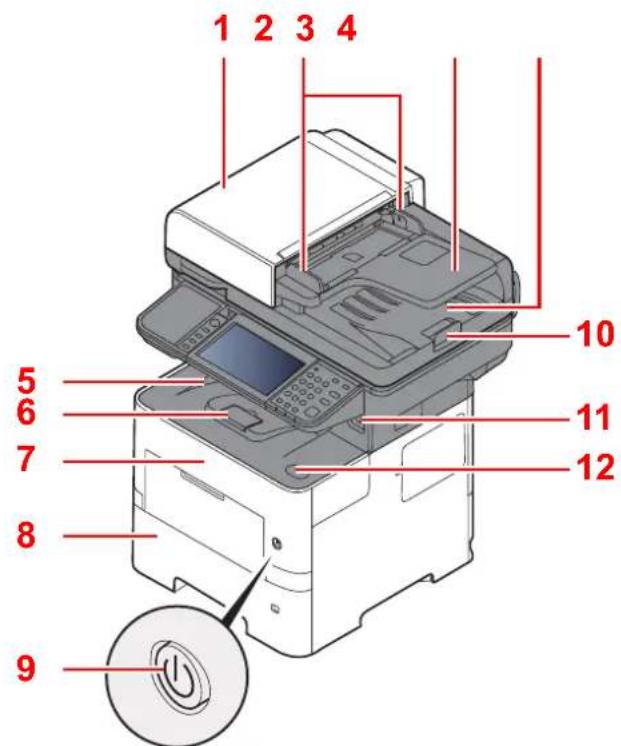
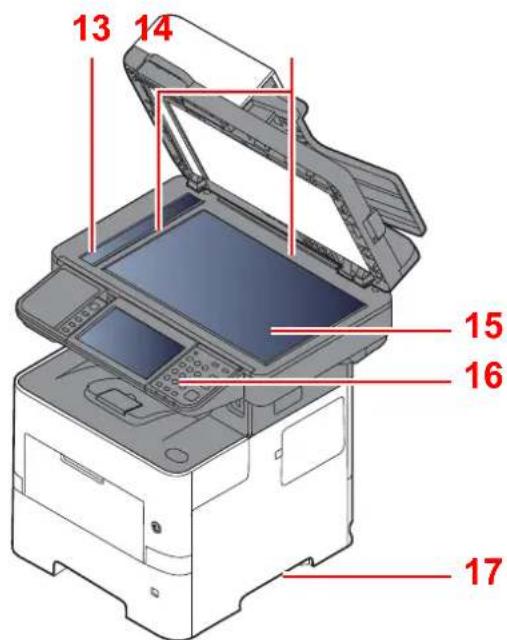
1 Chargeur de documents
2 Guides de largeur des originaux
3 Plateau des originaux
4 Table d'éjection des originaux
5 Plateau interieur
6 Butée de papier
7 Capot avant
8 Magasin 1
9 Interrupteur d'alimentation
10 Butée d'original
11 Logement mémoire USB
12 Bouton d'ouverture du capot avant
13 Verre fendu
14 Plaques d'indication du format de l'original
15 Glace d'exposition
16 Panneau de commande
17 Poignées
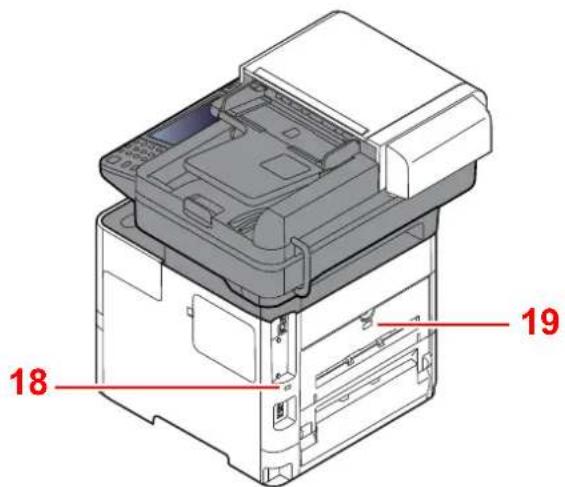
18 Fente du verrou antivol
19 Capot arrête
Connecteurs/intérieur
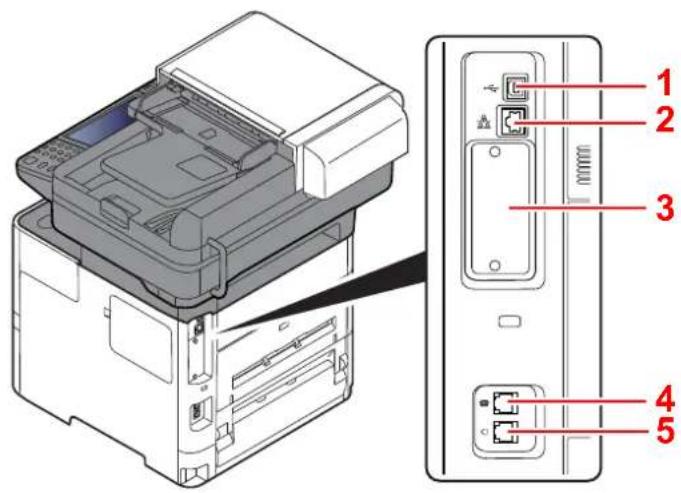
1 Connecteur d'interface USB
2 Connecteur d'interface réseau
3 Logement d'interface en option
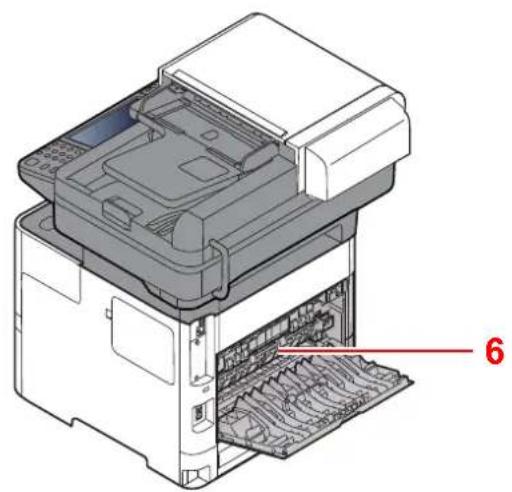
4 Connecteur TEL
5 Connecteur LINE
6 Capot de l'unité de fusion
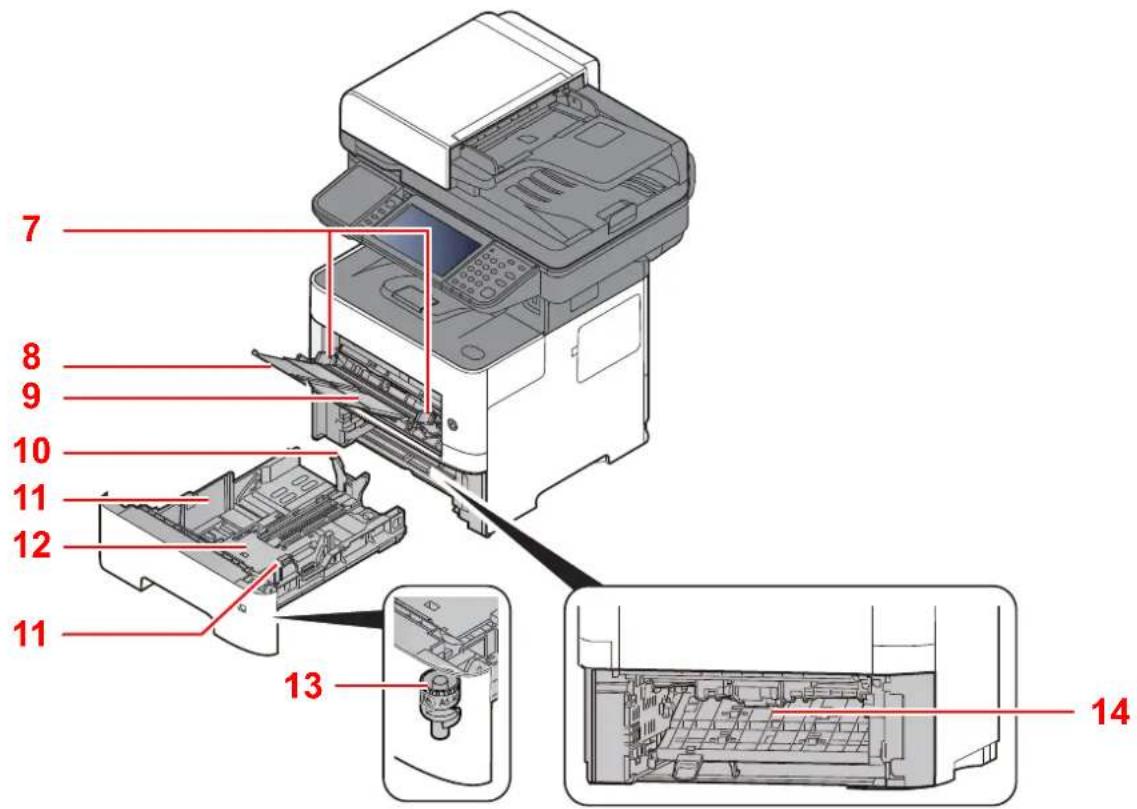
7 Guides de largeur papier
8 Rallonge
9 B a c M F
10 Guide de longueur du papier
11 Guides de largeur papier
12 Plaque inférieure
13 Molette de format
14 Capot recto verso
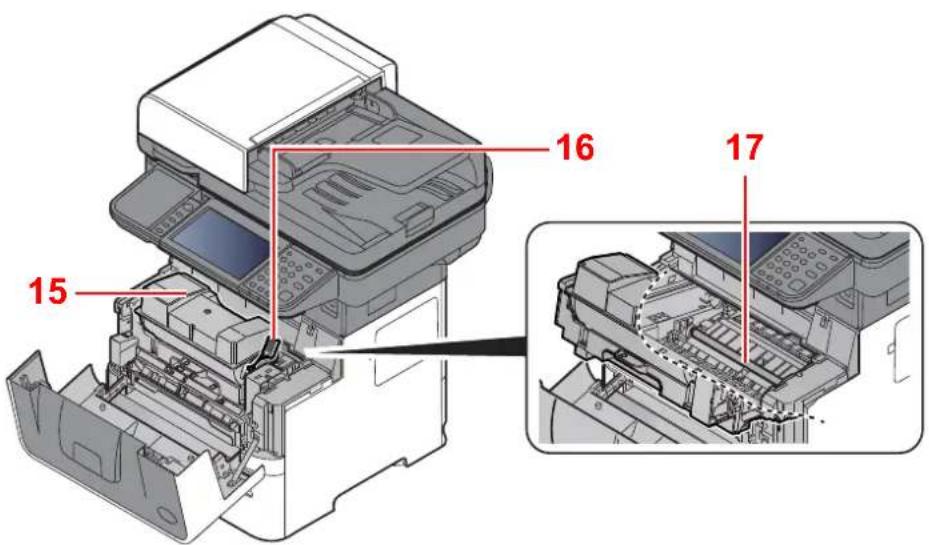
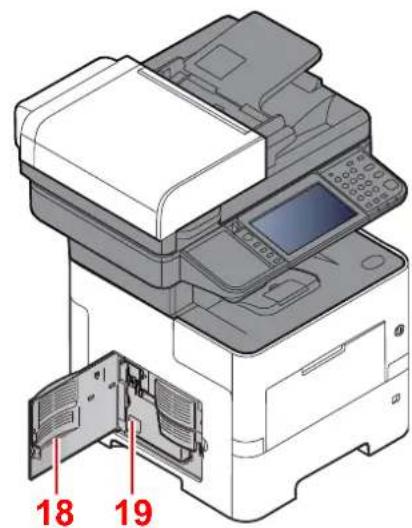
15 Cartouche de toner
16 Levier de verrouillage de la cartouche de toner
17 Rouleau de réglage
18 Capot gauche
19 Bac de récapuration de toner
Avec les équipements en option installés

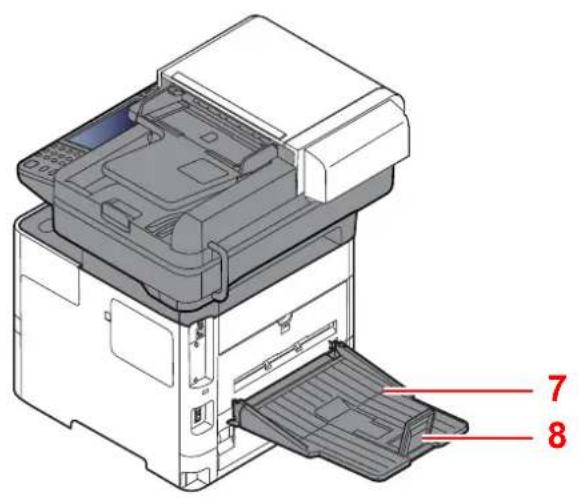
1 Lecteur de carte
2 Magasin 2
3 Magasin 3
4 Magasin 4
5 Magasin 5
6 Agrafeuse manuelle (d-COPIA 5514MF et d-COPIA 6014MF uniquely)
7 Plateau arriere (d-COPIA 5514MF et d-COPIA 6014MF uniquely)
8 Butée de papier (d-COPIA 5514MF et d-COPIA 6014MF uniquely)
Matériel en option (page 11-2)
Raccordement de la machine et des autres péripériques
Préparer les cables nécessaires à l'environnement et à l'utilisation de la machine.
Lors du raccordement de la machine à l'ordinateur via USB
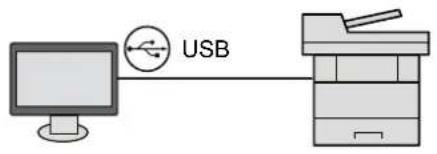
Lors du raccordement de la machine à l'ordinateur ou à la tablette par cable réseau, Wi-Fi, ou Wi-Fi Direct
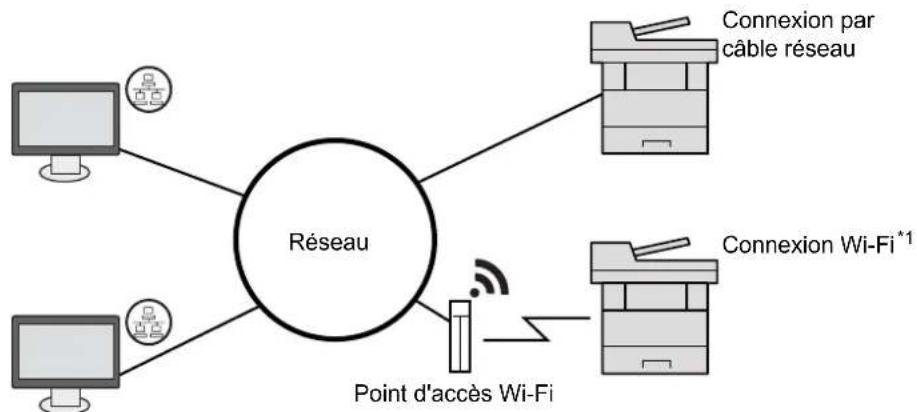
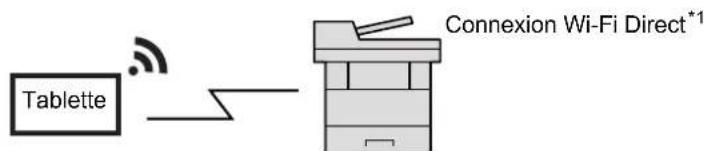
*1 Uniquement pour les modèles avec le kit d'interface réseau sans fil en option (IB-36).

REMARQUE
En cas d'utilisation d'un réseau local sans fil, consulter ce qui suit.

Configuration du réseau sans fil (page 2-27)
Câbles pouvant être utilisés
| Environnement de connexion Fonctions Câble requis | ||
| Connector un cable réseau à la machine. | Imprimante/Scanner/Fax réseau Câble LAN (10BASE-T, 100BASE-TX, 1000BASE-T) | |
| Connector un cable USB à la machine. | Imprimante/scanner (TWAIN/WIA) Câble compatible USB 2.0 (conforme Hi-Speed USB, 5,0 m max., blindé) | |

IMPORTANT
L'utilisation d'un cable différent d'un cable compatible USB 2.0 peut cause une panne.
Raccordement des câbles
Raccordement du cable réseau

IMPORTANT
Si I'appareil est sous tension, le metre hors tension.

Mise hors tension (page 2-10)
1 Raccorder le cable à la machine.
1 Raccorder le cable reseau au connecteur d'interface reseau.
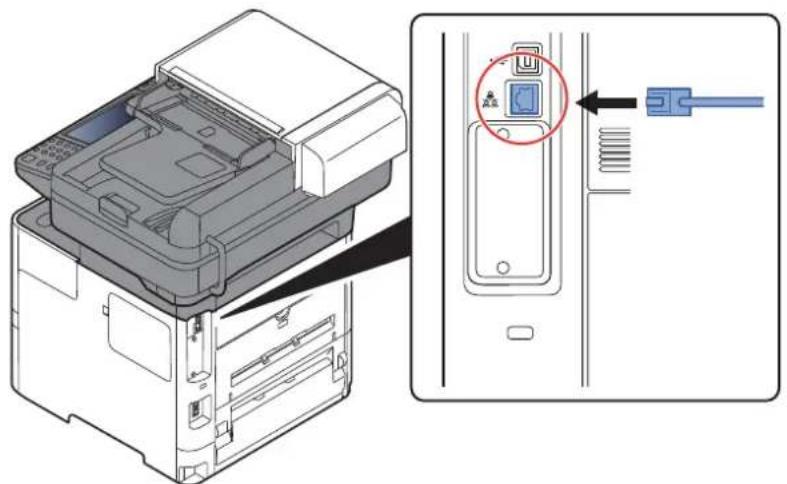
2 Raccorder l'autre extrémité du cable à l'interface HUB.
2 Mettre la machine sous tension, puis configurer le réseau. Configuration reseau (page 2-25)
Raccordement du cable USB

IMPORTANT
Si I'appareil est sous tension, le metre hors tension.

Mise hors tension (page 2-10)
1 Raccorder le cable à la machine.
1 Raccorder le cable USB au connecteur d'interface USB situé sur le côté gauche de la machine.
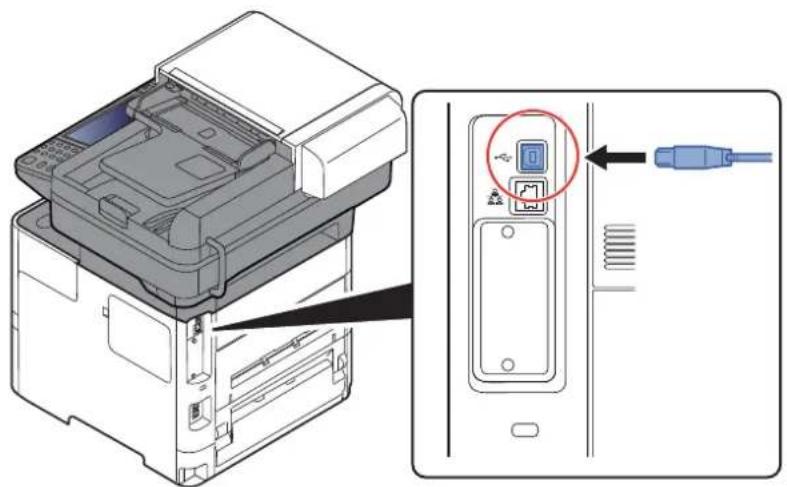
2 Raccorder l'autre extrémité du cable au PC.
2 Mettez la machine sous tension.
Raccordement du cable secteur
1 Raccorder le cable à la machine.
Raccorder une extrémité du cable secteur fourni à la machine et l'autre extrémité à une prise secteur.
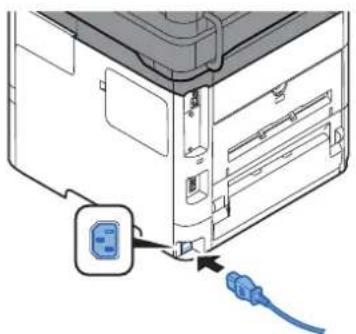
IMPORTANT
Utiliser uniquement le cable secteur fourni avec la machine.
Mise sous tension et hors tension
Mise sous tension
1 Mettre la machine sous tension.
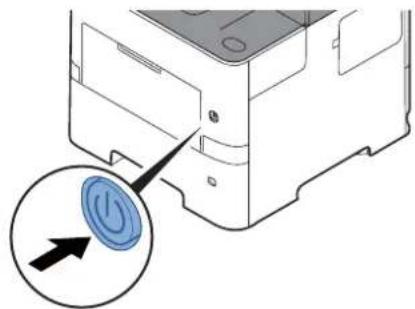
IMPORTANT
Lorsque la machine est mise hors tension, ne pas la remetre immediatement sous tension. Attendre au moins 5 secondes, puis remetre la machine sous tension.
Mise hors tension
1 Mettre la machine hors tension.
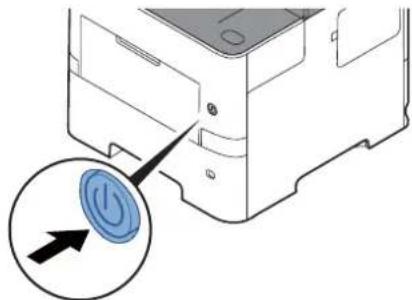
Le message de confirmation pour la mise hors tension est affché.
La mise hors tension prend 3 minutes environ.

ATTENTION
Si la machine n'est pas utilisée pendant une longue période (par ex. la nuit), mettez-la hors tension avec l'interrupteur d'alimentation. Si la machine n'est pas utilisée pour une période plus longue (par ex. vacances), retirez la fiche d'alimentation de la prise comme mesure de précaution.

IMPORTANT
- En cas d'utilisation de produits équipés de la fonction fax, veuillez notes que la mise sous tension de la machine est désactive l'émission et la réception de fax.
- Retirer le papier des magasins pour le placer dans son emballage d'origine afin de le protégér de l'humidité.
Utilisation du panneau de commande
Touches du panneau de commande
| Affiche l'écran d'accueil. | Copier Envoyer FAX | Touches de fonction: Ces touches permettent d'enregistrrer différentes fonctions et applications, y compris la copie et la numérisation. Attribution de touche de fonction (page 8-22) | |
| Statut/ Annul. Job | Affiche l'écran État/Annulation des travaux. |
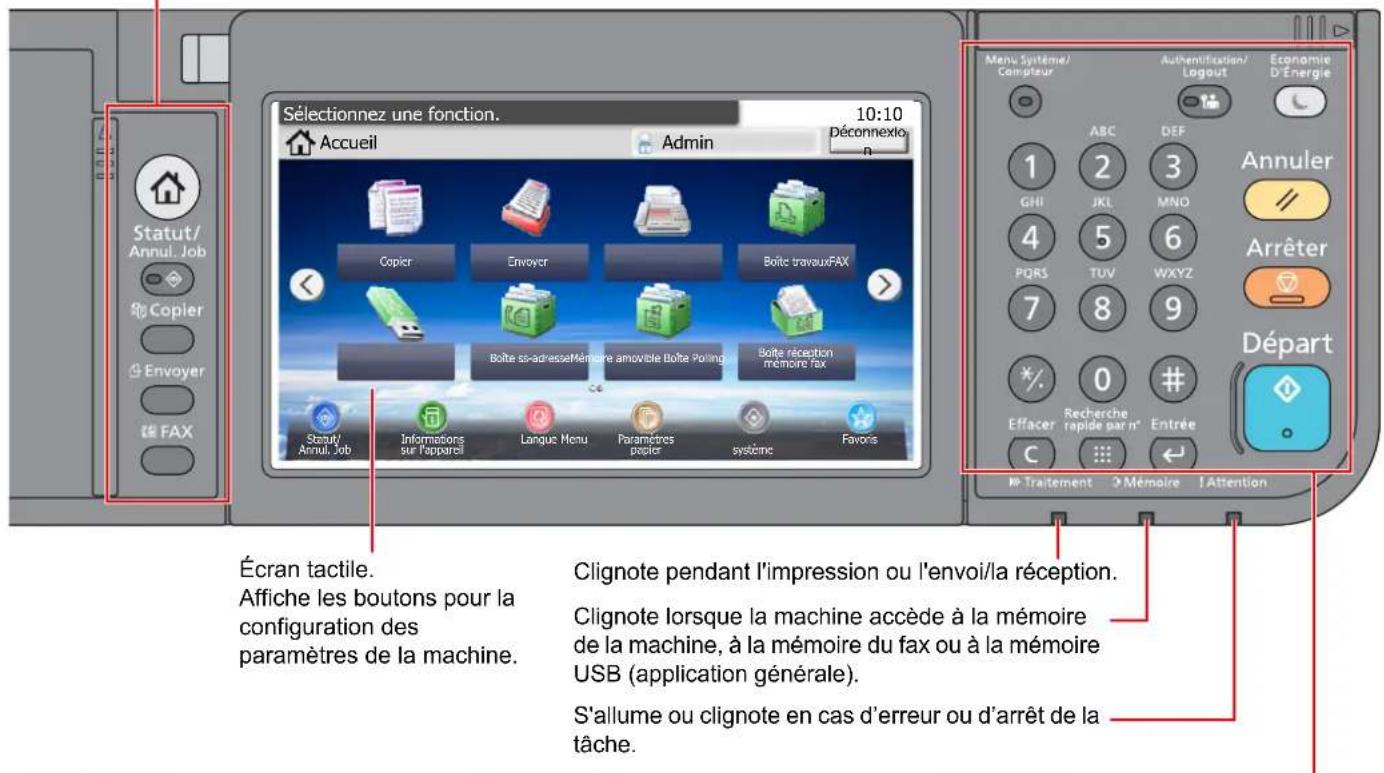
| Menu Système/Compteur | Affiche l'écran Menu système/Compteur. | AuthenticationLogout | Authentifie la bascule d'utilisateur et quitter l'opération pour l'utilisateur actuel (c'est-à-dire déconnexion). | Economie D'Énergie | Place la machine en mode veille. Sort de la veille en mode veille. |
| 1 2 3 GHI JU L MND 4 5 6 POKS TUV WXY Z 7 8 9 % 0 # | Touches numériques. Pour saisir des nombres et des symboles. | Effacer C | Efface les nombres et les caractères saisis. | Annuler / | Rétablit les paramètres par défaut. |
| Recherche rapide par n° √ √ √ √ √ √ √ √ √ √ √ √ √ √ √ √ √ √ √ √ √ √ √ √ √ √ √ √ √ √ √ √ √ √ √ √ √ √ √ √ √ √ √ √ √ √ √ √ √ √ ∇ | Spécifie les informations enregistrées comme les numéroes d'adresses et les ID d'utilisateur par numéro. | Arrêtier / | Annule ou met en pause le travail en cours. | ||
| Entrée ← √ √ √ √ √ √ √ √ √ √ √ √ √ √ √ √ √ √ √ √ √ √ √ √ √ √ √ √ √ √ √ √ √ √ √ √ √ √ √ √ √ √ √ √ √ √ √ √ √ ∙ | Finalise la saisie des touches numériques et finalise les détails pendant le réglage des fonctions. Fonctionne en liaison avec l'inscription [OK] à l'écran. | Départ / | Démarre les opérations de copie et de numérisation et le traitement des opérations de réglage. |
Réglage de l'inclinaison du panneau de commande
L'angle du panneau de commande peut être ajusté.
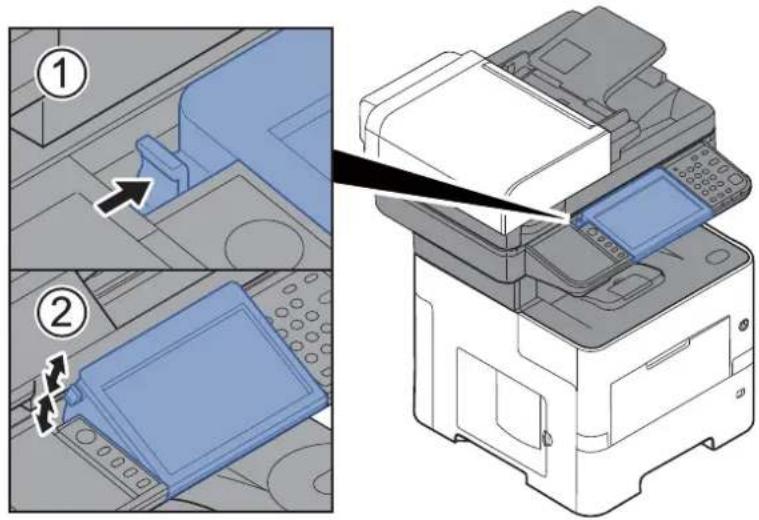
Écran tactile
Écran d'accueil
Cet écran s'affiche en scélectionnant la touche [Accueil] sur le panneau de commande. Toucher une icône pour afficher l'écran correspondant.
Il est possible de modifier les icônes affichées sur l'écran d'accueil, ainsi que son arrêté-plan.
Modification de l'écran d'accueil (page 2-14)
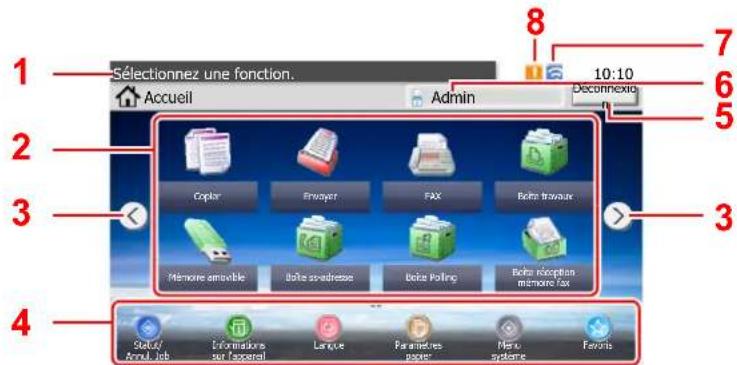
- L'aspect peut différer de l'écran réel, selon la configuration et les paramètres optionnels.
| N° | Éléments Description |
| 1 | Message Affiche le message en fonction du statut. |
| 2 | Bureau Affiche un maximum de 40 icones 1 de fonction incluant les fonctions enregistrées dans le favori. Les icones qui ne sont pas affichées sur la première page s'afficheront en changeant de page. |
| 3 | Touché de bascule d'écranUtiliser ces boutons pour basculer entre les pages du bureau.RemARQUEIl est aussi possible de basculer l'affichage en touchant l'écran et en déplaçant le doigt vers le côte (c.-à-d. balayage). |
| Déoptionnez une fonction.10:10AccueilAdminDéconnecté | |
| FSABellesurieCaputEnergie | |
| BellesurieBellesurieBellesurieBellesurieBellesurieBellesurieBellesurieBellesurieBellesurieBellesurieBellesurieBellesurieBellesurieBellesurieBellesurieBellesurieBellesurieBellesurieBellesurieBellesurieBellesUR | |
| 4 | Barre des tâches Affiche un maximum de 8 icones de tâche. |
| 5 | [Déconnexion]Déconnecté l'utilisateur actuel. Cet élément s'affiche lorsque l'administration des connexions d'utilisateur est activée. |
| 6 | Nom connexion utilis.Affiche le nom de l'utilisateur connecté. Cet élément s'affiche lorsque l'administration des connexions d'utilisateur est activée. Sélectionner "Nom utilise, conn." pour afficher les informations sur l'utilisateur connecté. |
| 7 | Icône d'état (Wi-Fi)L'icône s'affiche lorsque le Wi-Fi est connecté. Si le Wi-Fi n'est pas connecté, « « s'affiche. |
| 8 | Icône d'état (Erreur)L'icône s'affiche durant le démarrage du réseau ou en cas d'erreur. |
*1 Il est possible d'afficher un maximum de 42 icones sur les produits avec la fonction fax installée. Il est possible d'afficher un maximum de 16 icones pour les applications instalées.
Modification de l'écran d'accueil
L'arrière-plan de l'écran d'accueil, ainsi que les icônes qui sont affichées peuvent être modifiés.
1 Afficher l'écran.
1 Touche [Menu Système/Compteur] > [Accueil]

REMARQUE
Seul l'administrateur peut modifier les paramétres.
Le nom d'utilisateur et le mot de passer de connexion par défaut sont les suivants.
d-COPIA 4513MF plus d-COPIA 5514MF d-COPIA 6014MF
d-COPIA 4514MF plus
Nom connexion util.: 4500 5500 6000
Mot de passer conn.: 4500 5500 6000
2 Configurer les paramètres.
Les options disponibles sont les suivantes.
| Élément Description | |
| Personnaliser le bureau | Spécifier les icônes de fonction à afficher sur le bureau.Sélectionner [ ] pour afficher l'écran de sélection de la fonction à afficher.Sélectionner la fonction à afficher et [OK]. Sélectionner un icône et [Précédent] ou [Après] pour modifier la position d'affichage de l'icône sélectionnée sur le bureau.Pour supprimer une icône du bureau, sélectionner l'icône désirée et sélectionner [ ] |
| Personnaliser la barre des tâches | Spécifier les icônes de tâche à afficher sur la barre des tâches. |
| Fond d'écran Configurer | le fond d'écran de l'écran d'accueil.Valeur: Images 1 à 8 |
Fonctions disponibles pour l'affichage sur le bureau
| Fonctions l'ocne | Description | Page de référence | |
| Copie*1 | Affiche l'écran Copier. page 5-17 | ||
| Envoyer*1 | Affiche l'écran Envoyer. page 5-19 | ||
| FAX*2 | Affiche l'écran FAX. Se reporter au | manuel d'utilisation du FAX. | |
| Boîte perso.*3 | Affiche l'écran Boîte personnalisée. page 5-43 | ||
| Boîte travaux*1 | Affiche l'écran Boîte de travaux. page 4-13 | ||
| Mémoire amovible*1 | Affiche l'écran Mémoire amovible. page 5-54 | ||
| Boîte ss-adresse*2 | Affiche l'écran Boîte ss-adresse. Se reporter au manuel d'utilisation du FAX. | ||
| Boîte Polling*2 | Affiche l'écran Boîte Polling. Se reporter au manuel d'utilisation du FAX. | ||
| Envoi personnel (E-mail)*4 | Affiche l'écran Envoyer. L'adresse e-mail de l'utiliseur connecté est définie comme destination. | page 5-29 | |
| Envoi personnel depuis boîte (E-mail)*3*4 | Affiche l'écran Boîte personnalisée. L'adresse e-mail de l'utiliseur connecté est définie comme destination. | page 5-52 | |
| Boîte réception mémoire fax*2 | Affiche l'écran Boîte réception mémoire fax. | Se reporter au manuel d'utilisation du FAX. | |
| Serveur fax | Affiche l'écran Serveur de fax. | page 8-48 | |
| Favoris | Rappelle le favori enregistrré. L'icône changera selon la fonction du favori. | page 5-7 | |
| Nom d'application*5 | Affiche les applications sélectionnées. | page 5-12 |
1 Sélectionné au moment de l'expédition depuis l'usine.
2 Affiché uniquement sur les produits avec la fonction fax installée.
3 Affiché lorsque le SSD en option est installé.
4 S'affiche lorsque l'administration des connexions d'utilisateurs est activée.
*5 L'icone de l'application s'affiche.
Fonctions disponibles pour l'affichage sur la barre des tâches
| Fonctions l'ocne Description | Page de référence | ||
| Statut/Annulation des travaux | / / | Affiche l'écran de statut. Si une erreur se produit, l'ocne affichera !". Lorsque l'erreur sera effacée, l'affichage redevendra normal. | - |
| Informations sur l'appareil | 5 | Affiche l'écran Informations sur le péripérisque. Contrôler les informations du système et du réseau. Il est aussi possible de vérifier les informations des options qui sont utilisées. | page 2-17 |
| Langue Affiche l'écran de configuration de la langue dans le menu système. | page 8-5 | ||
| Paramètres du papier | 6 | Afficher l'écran des paramètres du papier. | page 8-13 |
| Wi-Fi Direct Configure les paramètres | Wi-Fi Direct et affiche une liste d'informations sur les machines qui sont autorisées à utiliser le réseau. | page 2-32 | |
| Menu Système | 7 | Affiche l'écran Menu système. | page 8-2 |
| Favoris | 8 | Affiche l'écran de liste de+favori. | page 5-7 |
| Jrnl fax-sortant Affiche l'écran du journal de fax-sortant. Se reporter au | manuel d'utilisation du FAX. | ||
| Jrnl fax entrant Affiche l'écran du journal de fax entrant. Se reporter au | manuel d'utilisation du FAX. | ||
Écran pour les informations sur l'appareil
Affiche les informations sur l'appareil. Permet de contrcler les informations du système et du réseau, ainsi que les options qui sont utilisées.
1 Sélectionner [Informations sur l'appareil] dans l'écran d'accueil.
2 Verifier les informations sur l'appareil.
Informations sur l'appareil
Onglet Description
| Identification/Réseau Permet de | vérifier les informations d'ID comme le nom de modèle, le nom d'hôte et l'emplacement, ainsi que l'adresse IP. |
| Wi-Fi*1 | Permet de vérifier les informations d'ID comme le nom de modèle, le nom d'hôte et l'emplacement, ainsi que l'adresse IP du réseau sans fil. |
| FAX*2 | Il est possible de consulter le numéro de fax local, le nom de fax local, l'ID de fax local et d'autres informations sur le fax. |
| Vers. logiciel/Capacité Permet de | vérifier la version du logiciel et les performances. |
| Option Permet de vérifier les informations des options qui sont utilisées. | |
1 S'affiche uniquement lorsque la fonction réseau sans fil est disponible sur la machine.
2 Affiché uniquement sur les produits avec la fonction fax installée.
Touché de fonctions
Cet écran s'affiche lorsque l'icone Fonctions est seLECTIONnée.
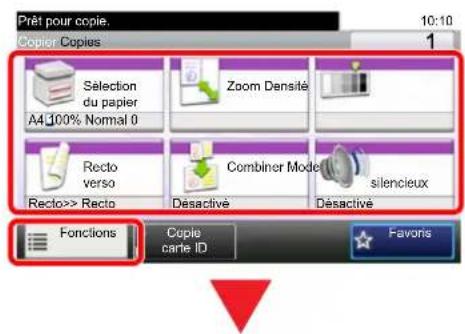
1
1 Affiche les fonctions.
2 Sélectionner [Fonctions] pour afficher d'autres fonctions.
3 Sélectionner [ ] ou [ ] pour faire défilier vers le haut et le bas.
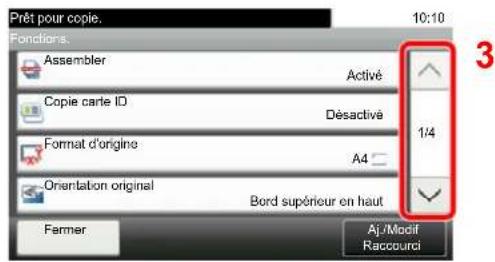
Affichage des touches ne pouvant pas etre régles
Les touches des fonctions qui ne peuvent pas etre utilisees en raison des restrictions de combinaison de fonction ou de I'absence d'installation de certaines options ne peuvent pas etre selectionnées.
Normal Grisée
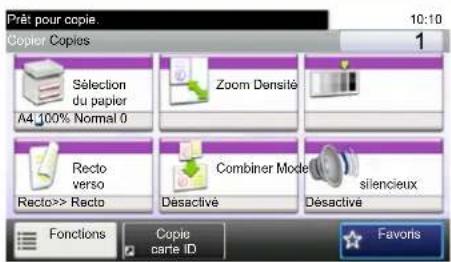
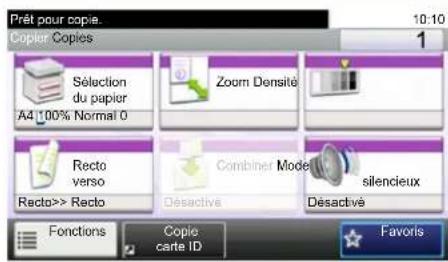
Dans les cas suivants, la touche est grisée et ne peut pas'être sélectionnée.
- Impossible à utiliser en combinaison avec une fonction qui est déjà seLECTIONnée.
Normal Masquée
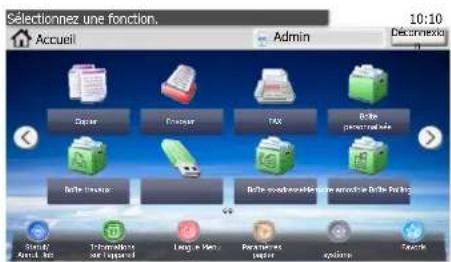
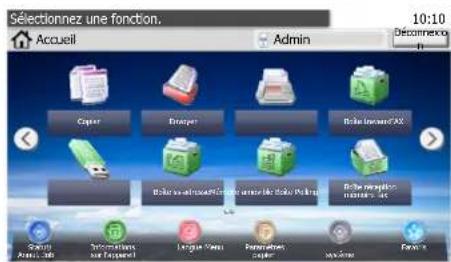
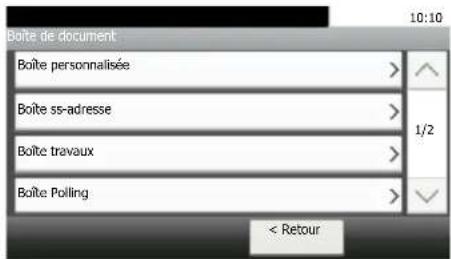
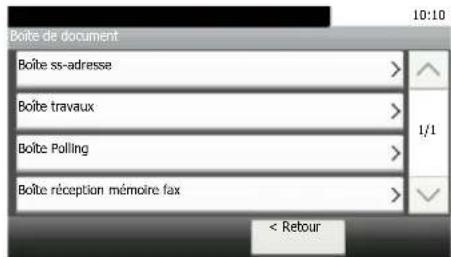
Impossible à utiliser, car une option n'est pas installée.
Exemple:Lorsque le SSD n'est pas installed, [Boite personnalise]ne s'affiche pas.

REMARQUE
Si une touche que vous souhaitez utiliser est grisée, les réglages de l'utilisateur précédents peuvent être encore actifs. Dans ce cas, Sélectionner la touche [Annuler] et réessayer.
Touches Entrée et touche Recherche rapide par n°
Cette section explique l'utilisation de la touche [Entrée] et de la touche [Recherche rapide par n°] du panneau de commande.
Utilisation de la touche [Entree]
![OLIVETTI dCopia 4513M plus - Utilisation de la touche [Entree] - 1](/content/2026/03/547996/images/e2d8a981836ff004dc8f36e39dfff4afc048a3650c80ef7a8ffab672c1bda676.jpg)
La touche [Entrée] possède la même fonction que la touche avec le symbole Entrée («), ainsi que la touche [OK «] et la touche [Fermer «].
![OLIVETTI dCopia 4513M plus - Utilisation de la touche [Entree] - 2](/content/2026/03/547996/images/692610298bbb6645d6c8949c866bdd4a29b6edcdda2184320431ced4d7db49c7.jpg)
Utilisation de la touche de [Recherche rapide par n^ ] (
La touche [Recherche rapide par n^0 ] est utilisée lors de l'utilisation des touches numériques pour saisir directement le numero, par exemple, pour spécifier la destination pour la transmission à l'aide d'un numero de composition rapide.
Pour plus d'informations sur la numérotation abrégée, se reporter à :
Spécification de la destination (page 5-21)
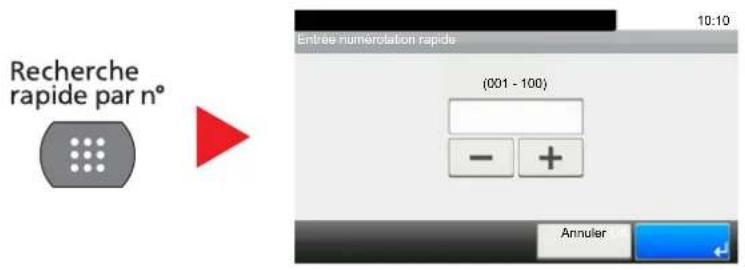
Écran d'aide
En cas de probleme d'utilisation de la machine, il est possible de consulter I'aide en effleurant I'ecran tactile.
Lorsque [?] (aide) est affiché sur l'écran tactile, il est possible de le selectionner pour afficher l'écran d'aide. L'écran d'aide affiche les explications sur les fonctions et leur utilisation.
Exemple : Consultation de l'écran Aide pour la sélection du papier
1 Afficher I'ecran de selection du papier.
Sélection du papier (page 6-12)
2
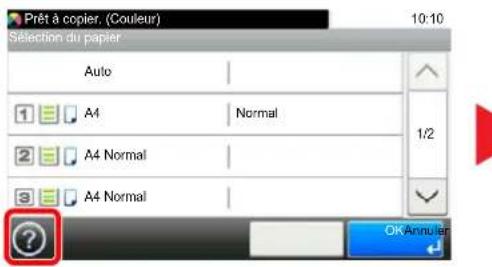
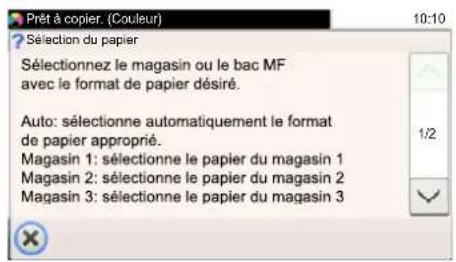
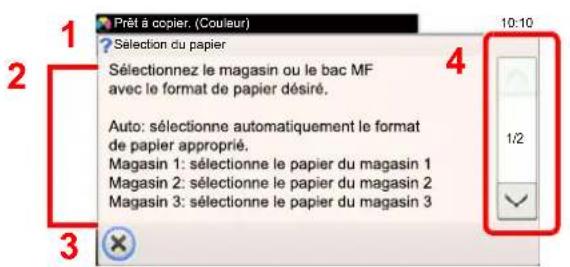
1 Titres d'aide
2 Affiche les informations concernant les fonctions et l'utilisation de la machine.
3 Ferme I'ecran d'aide et revient a I'ecran d'origine.
4 Fait defiler vers le haut et le bas lorsque le texte d'aide ne peut pas etre affiche en entier sur un seul ecran.
Connexion/déconnexion
En cas de configuration d'une fonction nécessitant des droits d'administrateur ou si l'administration des connexions d'utilisateurs est activée, il faut entre le nom d'utilisateur et le mot de passer.

REMARQUE
Le nom d'utilisateur et le mot de passer de connexion par défaut sont les suivants.
d-COPIA 4513MF plus d-COPIA 4514MF plus
d-COPIA 5514MF
d-COPIA 6014MF
Nom connexion util. : 4500 5500 6000
Mot de passer conn.: 4500 5500 6000
ll est impossible de se connecter si le nom d'utilisateur ou le mot de passage de connexion ont ete oubliés.Dans ce cas, se connecter avec les droits d administrateur pour modifier le nom d'utilisateur ou le mot de passage de connexion.
Connexion
Connexionnormale
Saisir le nom d'utilisateur et le mot de passer pour la connexion.
1 Si cet écran est affchépendant les opérations, selectionner [Clavier] pour entrer le nom d'utilisateur de connexion.
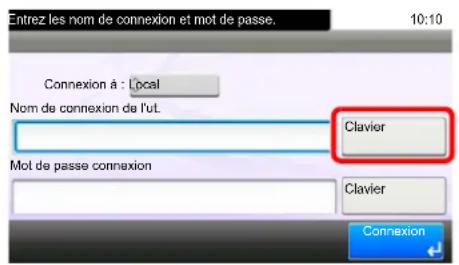
Méthode de saisie de caractères (page 11-11)
2 [Mot de passer] > Entre le mot de passer de connexion > [OK]

REMARQUE
Si [Authentication réseau] est sélectionné comme méthode d'authentication de l'utilisateur, les destinations d'authentication sont affichées et [Local] ou [Réseau] peuvent être sélectionnés comme destination d'authentication.
2 Sélectionner [Connexion].
Connexion simple
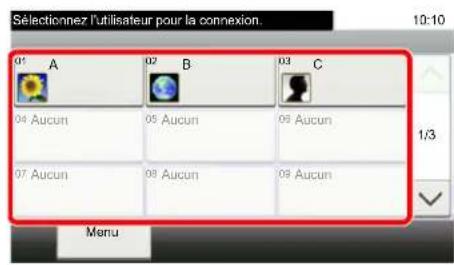
Si cet écran s'affiche pendant les opérations, Sélectionner un utilisateur et se connecter.

REMARQUE
Si un mot de passerse utiliser est requis, un écran de saisie s'affiche.

Param. de connexion simple (page 9-31)
Déconnexion
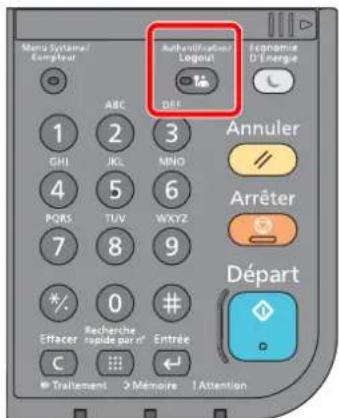
Pour se déconnecter de la machine sélectionner la touche [Authentication/Logout] pour revenir à l'écran de saisie du nom d'utilisteur et du mot de passé de connexion.
Les utilisateurs sont automatiquement disconnected dans les circonstances suivantes :
Lorsque la machine passa a I'etat de voirie.
- Lorsque la fonction de réinitialisation automatique du panneau est activée.
Paramètres par défaut de la machine
Avant d'utiliser cette machine, configurer les paramétres de la date et de l'heure, la configuration du réseau et les fonctions d'économie d'énergie en fonction des besoin. L'assistant d'installation de la machine se lance lorsqu'le matériel est mis sous tension pour la première fois après l'installation. Configurer également les paramétres suivants si nécessaire.

REMARQUE
Les paramétres par défaut de la machine peuvent être modifiés dans le menu système.
Pour les paramétres pouvant être configurés depuis le menu système, se reporter à la section suivante :
Configuration et réglage (menu système) (page 8-1)
Configuration de la date et de l'heure
Proceder comme suit pour configurer la date et l'heure locales.
Lors de l'envoi de courrier electronique à l'aide de la fonction de transmission, la date et l'heure seront affichées dans l'en-tête de l'e-mail. Configurer la date, l'heure et le décalage horsaire de la région d'utilisation par rapport à l'heure GMT.

REMARQUE
Pour effectuer des modifications après cette configuration initiales, se reporter a :
Date/Temporisation/Eco d'énergie (page 8-49)
L'heure correcte peut etre reglee periodiquement en obtenant l'heure a partir d'un serveur de temps en reseau.
Embedded Web Server RX User Guide
1 Afficher l'écran.
Touche [Menu Système/Compteur] > [Date/Temporisation/Eco d'énergie]
2 Configurer les paramètres.
[Définissez le fuseau hora.] > [Date/Heure] > [Format de date]
| Élément Description | |
| Définissez le fuseau horsaire. | Définissez le décalage horsaire par rapport à l'heure GMT. Sélectionnez le fuseau horsaire le plus proche. Si la région séLECTIONnée utilise l'heure d'été, configurer les paramétres pour l'heure d'été. |
| Date/Heure Définition de la date | date et de l'heure en fonction du lieu où la machine est utilisée. En cas d'utilisation de la fonction Envoi en E-mail, la date et l'heure définies à ce stade seront affichées dans l'en-tête. Valeur: Année (2000 à 2037), Mois (1 à 12), Jour (1 à 31), Heure (00 à 23), Minute (00 à 59), Seconde (00 à 59) |
| Format de date | Cette fonction permet de sélectionner le format d'affichage de l'année, du mois et du jour. L'année est affichée en notation occidentale. Valeur: MM/JJ/AAAA, JJ/MM/AAAA, AAAA/MM/JJ |
Configuration réseau
Configuration du réseau filaire
La machine est equipée d'une interface reseau, compatible avec les protocoles reseaux du type TCP/IP (IPv4), TCP/IP (IPv6), NetBEUI et IPSec. Elle permet l'impression reseau sur les plates-formes Windows, Macintosh, UNIX et autres.
Cette fonction permet de configurer TCP/IP (IPv4) pour une connexion au réseau Windows.
Les méthodes de configuration sont les suivantes
| Méthode de configuration | Description Page de référence | |
| Configuration de la connexion à partir du panneau de commande de cette machine | Utiliser Assistant config. rapide lors de la configuration du réseau dans un écran de type assistant, sans configurer individuellement dans le menu système. | Assistant d'installation rapide (page 2-36) |
| Configuration des connexions sur la page web | Pour l'interface réseau de série, la connexion peut être configurée en utilisant Embedded Web Server RX. Pour l'options IB-50, la connexion peut être configurée en utilisant la page web dédiée. | Embedded Web Server RX User Guide Manuel d'utilisation IB-50 |
| Configuration de la connexion en utilisant l'utilitaire de configuration de IB-50 | Il s'agit de l'outil de configuration inclus sur le CD de IB-50. Il peut être utilisé sous Windows. | Manuel d'utilisation IB-50 |
S'assurer de brancher le cable reseau avant de configurer les parametes.
Raccordement du cable reseau (page 2-8)
Pour les autres paramètres réseaux, se reporter à :
Réseau (page 8-31)

REMARQUE
Si l'administration des connexions d'utilisateurs est activée, seul l'administrateur peut enregistrer des fonctions. Si l'administration des connexions d'utilisateurs est inactive, l'écran d'authentication utiliseur s'affiche. Entrer un nom d'utilisateur et un mot de passé, puis selectionner [Connexion].
Le nom d'utilisateur et le mot de passer de connexion par défaut sont les suivants.
d-COPIA 4513MF plus
d-COPIA 5514MF
d-COPIA 6014MF
d-COPIA 4514MF plus
Nom connexion util.: 4500 5500 6000
Mot de passer conn.: 4500 5500 6000
Paramètre IPv4
1 Afficher I'ecran.
Touche [Menu Système/Compteur] > [Système/Réseau] > [Réseau] > [Param. du réseau filaire] > [Configuration TCP/IP] > [IPv4]
2 Configurer les paramètres.
En cas d'utilisation du serveur DHCP
[DHCP]: Régle sur [Activé].
Lors du réglage de l'adresse IP fixe
[DHCP]: Régler sur [Désactivé].
[Adresse IP]: Entrer l'adresse.
[Masque de sous-réseau]: Entrer le masque de sous-réseau en représentation décimale (de 0 à 255).
[Passerelle par défaut]: Entrer l'adresse.
[Auto-IP]: Régler sur [Désactivé].
Lors de l'utilisation de Auto-IP, saisir « 0.0.0.0 » dans [Adresse IP].

IMPORTANT
Après la modification des paramètres, redémarrer le réseau à partir du menu système oumettre la machine hors tension, puis à nouveau sous tension.

Redém. réseau (page 8-42)

REMARQUE
Demander à l'avance l'adresse IP à l'administrateur réseau et la préparer pour la configuration de ce paramètre. Dans les cas suivants, régler l'adresse IP du serveur DNS sur Embedded Web Server RX.
- En cas d'utilisation du nom d'hote avec le paramètre « DHCP » sur « Désactivé »
- En cas d'utilisation du serveur DNS avec une adresse IP qui n'est pas assignée automatiquement par le DHCP.
Pour le paramétrage de l'adresse IP du serveur DNS, se reporter au document suivant :

Embedded Web Server RX User Guide
Configuration du réseau sans fil
Lorsque le Kit d'interface reseau sans fil (IB-36 et IB-51) est installed sur la machine et que les parametes de connexion sont configurés, il est possible d'imprimer au sein d'un environnement reseau sans fil. Les méthodes de configuration sont les suivantes :
| Méthode de configuration Description Page de référence | |
| Configuration de la connexion à partir du panneau de commande de cette machine | Utiliser Assistant config. rapide lors de la configuration du réseau dans un écran de type assistant, sans configurer individuellement dans le menu système. |
| Utiliser Paramètres Wi-Fi pour configurer le réseau en détails à partir du menu système. | |
| Configuration de la connexion en utilisant l'outil de configuration Wi-Fi | Il s'agit de l'outil inclus dans Product Library. Il est possible de configurer la connexion en fonction des instructions fournies par l'assistant. |
| Configuration des connexions sur la page web | Pour IB-36, la connexion peut être configurée à partir de Embedded Web Server RX. |
| Pour IB-51, la connexion peut être configurée sur la page web dédiée. | |
| Configuration de la connexion en utilisant l'utilitaire de configuration de IB-51 | Il s'agit de l'outil de configuration inclus sur le CD de IB-51. Il peut être utilisé sur Windows et Mac OS. |

REMARQUE
Pour passer à une interface réseau différente de l'interface filaire (par défaut) après l'installation d'un kit d'interface réseau en option (IB-50) et d'un kit d'interface réseau sans fil (IB-36 ou IB-51), Sélectionner le paramètre désiré dans « Réseau principal (client) ».
Configuration de la connexion en utilisant l'outil de configuration Wi-Fi
Pour envoyer les paramétres Wi-Fi configuraés dans l'outil de configuration Wi-Fi à la machine, connecter localement l'ordinateur ou le périphérique portatif à la machine. Les méthodes de connexion sont la connexion filaire par cable LAN et la connexion au réseau local sans fil (Wi-Fi Direct).

REMARQUE
- Avant d'utiliser l'outil de configuration Wi-Fi, connecter locally l'ordinateur à cette machine avec un cable LAN ou via Wi-Fi Direct.
- Pour utiliser Wi-Fi Direct, vérifier que Wi-Fi Direct est activé (Wi-Fi Direct est régé sur [Activé]) et redémarrer le réseau à partir du panneau de commande, avant que l'ordinateur soit connecté à cette machine par Wi-Fi Direct.
- Pour utiliser un cable LAN directement branché à la machine, l'adresse Auto-IP (Liaison locale) sera attribuée à la machine et à l'ordinateur. Cette machine applique Auto-IP comme paramétres par défaut.
- Configurer les paramètres sur le panneau de commande si l'ordinateur prend en charge WPS.
Paramétres Wi-Fi (page 8-31)
Connexion filaire en utilisant un cable LAN
1 Connecter la machine à un ordinateur
1 Connecter la machine à un ordinateur avec un cable LAN lorsqu'la machine est sous tension.
2 Mettre l'ordinateur sous tension.
L'adresse IP (adresse de liaison locale) de la machine et de l'ordinateur est generée automatiquement.
2 Insérer le DVD.

REMARQUE
- L'installation sur Windows doit être effectue par un utilisateur connecté avec des droits d'administrateur.
- Si la boîte de dialogue "Assistant Ajout de nouveau matériel détecté" s'affiche, seLECTIONner [Annuler].
- Si l'écran d'exécution automatique s'affiche, cliquer sur [Exécuter setup.exe].
- Si la fenêtre de gestion de compte utilisé s'affiche, cliquer sur [Oui] ([Autoriser]).
3 Afficher I'ecran.
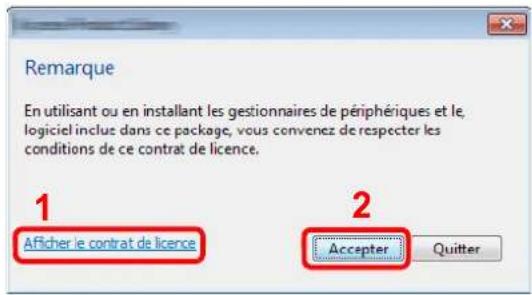
1 Cliquer sur [Afficher le contrat de licence] et dire de contrat de licence.
2 Cliquer sur [Acceptor].
4 Sélectionner [Entretien].
5 [Outil de configuration d'une connexion Wi-Fi] > [OK]
![OLIVETTI dCopia 4513M plus - [Outil de configuration d'une connexion Wi-Fi] > [OK] - 1](/content/2026/03/547996/images/2432832e50052b19e9b8d79f55712f2f43e84beb67760c35576dddc08739329b.jpg)
6 Configurer les paramètres.
1 [Ne pas utiliser la configuration automatique] > [Suvivant] > [Suvivant]
2 [Utiliser cable LAN] > [Suviant] > [Suviant]
3 [Configuration simple] > [Suvant]
La machine est détectée.

REMARQUE
- L'outil de configuration Wi-Fi permet de rechercher une seule machine. La recherche de la machine peut prendre du temps.
- Si la machine n'est pas détectée, sélectionner [Paramètre avancé] > [Suivant]. Sélectionner [Express] ou [Personnalisé] comme méthode de découverte de périphérique et spécifique l'adresse IP ou le nom d'hôte pour rechercher la machine.
4 Sélectionner la machine > [Suvant]
5 Sélectionner [Utilisez les paramétres du périphérique.] dans [Mode d'authentication], puis saisir le nom d'utilisateur et le mot de passé de connexion. Le nom d'utilisateur et le mot de passé de connexion sont tous deux Admin.
6 Configurer les paramètres de communication > [Suivant]
7 Modifier les paramètres du point d'accès au besoin > [Suvivant]
Le réseau est configuré.
Connexion au réseau local sans fil en utilisant Wi-Fi Direct
1 Afficher I'ecran.
Touche [Menu Système/Compteur] > [Système/Réseau] > [Réseau] > [Paramétrés Wi-Fi Direct] > [Wi-Fi Direct]
2 Configurer les paramètres.
[Activé] > [OK]
3 Redemarrer le réseau.
Touche [Menu Système/Compteur] > [Système/Réseau] > [Réseau] > [Redémarrez le réseau.] > [Oui]
4 Connecter un ordinateur ou un périphérique portatif à la machine.
Configuration Wi-Fi Direct (page 2-32)
5 Insérer le DVD.
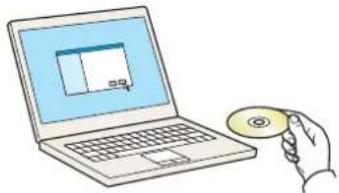

REMARQUE
- L'installation sur Windows doit être effectuee par un utilisateur connecte avec des droits d'administrateur.
- Si la boîte de dialogue "Assistant Ajout de nouveau matériel détecté" s'affiche, seLECTIONner [Annuler].
- Si I'ecran d'execution automatique s'affiche, cliquer sur [Executer setup.exe].
- Si la fenêtre de gestion de compte utilisé s'affiche,clinquer sur [Oui] ([Autoriser]).
6 Afficher I'ecran.
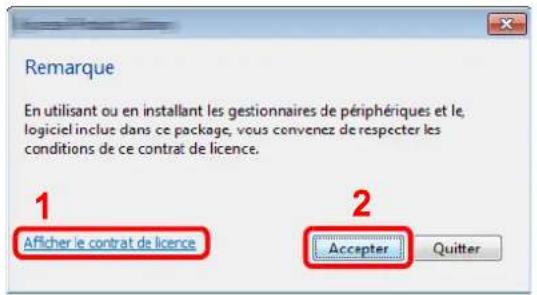
1 Cliquer sur [Afficher le contrat de licence] et dire de contrat de licence.
2 Cliquer sur [Acceptor].
7 Sélectionner [Entretien].
[Outil de configuration d'une connexion Wi-Fi] > [OK]
![OLIVETTI dCopia 4513M plus - [Outil de configuration d'une connexion Wi-Fi] > [OK] - 1](/content/2026/03/547996/images/23bc11e93037bb201d9a8ca4bcba1ef83de303938b446bc8d6ba8bb70b9cf24e.jpg)
9 Configurer les paramètres.
1 [Ne pas utiliser la configuration automatique] > [Suvivant] > [Suvivant]
2 [Wi-Fi Direct] > [Suivant] > [Suivant]
3 [Paramètre avancé] > [Suivant]
Selectionner [Express] ou [Personnalisé] comme méthode de découverte de périhérique et spécifique l'adresse IP ou le nom d'hote pour rechercher la machine.
4 Sélectionner la machine > [Suivant]
5 Sélectionner [Utilisez les paramètres du périphérique.] dans [Mode d'authentication], puis saisir le nom d'utilisateur et le mot de passée de connexion. Le nom d'utilisateur et le mot de passée de connexion sont tous deux Admin.
6 Configurer les paramètres de communication > [Suvant]
7 Modifier les paramètres du point d'accès au besoin > [Suivant]
Le réseau est configuré.
Configuration Wi-Fi Direct
Il est possible d'installer le kit d'interface réseau sans fil en option (IB-36) sur la machine et de configurer les paramétres de connexion pour imprimer au sein d'un environnement Wi-Fi Direct. Les méthodes de configuration sont les suivantes :
Configuration de la connexion à partir du panneau de commande de cette machine
Connexion aux ordinateurs ou péripériques portatifs qui prennett en charge Wi-Fi Direct
1 Afficher l'écran. Touche [Menu Système/Compteur] > [Système/Réseau] > [Réseau] > [Paramètres Wi-Fi Direct] > [Wi-Fi Direct]
2 Configurer les paramètres. [Activé] > [OK]
3 Redémarrer le réseau. Touche [Menu Système/Compteur] > [Système/Réseau] > [Réseau] > [Redémarrez le réseau.] > [Oui]
4 Spécifier le nom de la machine à partir de l'ordinateur ou du péripérisque portatif. Si un message de confirmation s'affiche sur le panneau de commande de la machine, seLECTIONner [Oui]. Le réseau entre cette machine et le péripérisque portatif est configuré.
Connexion aux ordinateurs ou périhériques portatifs qui ne prenent pas en charge Wi-Fi Direct à titre d'exemple, voici l'explication pour la connexion aux périhériques portatifs iOS.
1 Afficher I'écran. Touche [Menu Système/Compteur] > [Système/Réseau] > [Réseau] > [Paramétrés Wi-Fi Direct] > [Wi-Fi Direct]
2 Configurer les paramètres. [Activé] > [OK]
3 Redémarrer le réseau. Touche [Menu Système/Compteur] > [Système/Réseau] > [Réseau] > [Redémarrez le réseau.] > [Oui]
4 Touche [Accueil] > [Wi-Fi Direct]
5 Noter le nom du réseau (SSID), l'adresse IP et le mot de passer.
6 Configurer le péripérisque portatif. 1 [Paramètres] > [Wi-Fi]
2 Sélectionner le nom du réseau (SSID) qui s'est affiché à l' étape 5 dans la liste.
3 Saisir le mot de passer qui a ete fourni à l'etape 5 > [ Connect.]
Le réseau entre cette machine et le périphérique portatif est configuré.
Configuration de la connexion en utilisant un bouton-poussoir
Lorsque l'ordinateur ou le périphérique portatif ne prend pas en charge Wi-Fi Direct, mais prend en charge WPS, il est possible de configurer le réseau en utilisant le bouton-poussoir.
1 Afficher I'ecran.
Touche [Menu Système/Compteur] > [Système/Réseau] > [Réseau] > [Paramétrés Wi-Fi Direct] > [Wi-Fi Direct]
2 Configurer les paramètres.
[Activé] > [OK]
3 Redemarrer le réseau.
Touche [Menu Système/Compteur] > [Système/Réseau] > [Réseau] > [Redémarrez le réseau.] > [Oui]
4 Touche [Accueil] > [Wi-Fi Direct]
5 Appuyer sur le bouton-poussoir sur l'ordinateur ou le péripérisque portatif et selectionner simultanément [Boutonpoussoir] sur l'écran du panneau de commande.
Le reseau entre cette machine et l'ordinateur ou le périphérique portatif est configuré.

IMPORTANT
Il est possible de connecter jusqu'à trois péripériques portatifs à la fois en utilisant la configuration Wi-Fi Direct. Lorsque les péripériques qui prennten en charge Wi-Fi Direct sont connectés, pour connecter un autre péripérisque, déconnecter du réseau les péripériques déjà connectés. Les méthodes de déconnexion sont les suivantes :
- Déconnecter le réseau à partir de l'ordinateur ou du péripérisque portatif
- Déconnexion du réseau de tous les périhériques sur le panneau de commande
Selectionner la touche [Accueil] > [Écran tâches] > [Wi-Fi Direct] > [Liste périph connectés] > [Déconnecter tout]
- Configuration du temps de déconnexion automatique à partir du menu système
Paramètres Wi-Fi (page 8-31) - Configuration du temps de déconnexion automatique à partir de Embedded Web Server RX
Embedded Web Server RX User Guide
Fonction économique d'énergie
Si un certain temps s'écoule depuis la dernière utilisation de la machine, cette dernière passée automatiquement en mode faible consommation pour réduire la consommation d'énergie. Si un-delai supplémentaire s'écoule sans utiliser la machine, elle passée automatiquement en mode veille pour réduire au minimum la consommation de courant.
Mode faible consommation
Si la machine n'est pas utilisée pendant un certain temps, l'indicateur Economie D'Energie s'allume et l'écran s'assombrit pour réduire la consommation d'énergie. La machine est en mode faible consommation.
« Faible consommation. » sera affiché sur l'écran.
Délai avant le passage au mode faible consommation : 1 minute (paramètre par défaut).
Si des données d'impression sont reçues alors que le mode faible consommation est activé, la machine quitte automatiquement ce mode et commence l'impression. De même, si des données de fax arrivent alors que la machine est en mode faible consommation, la machine quitte automatiquement ce mode et commence l'impression.
Pour quitter ce mode, effectuer l'une des actions suivantes.
- Sélectionner l'une des touches du panneau de commande.
- Toucher l'écran tactile.
- Placer les originaux dans le chargeur de documents.
Temps de reprise sur Mode faible consommation :
10 seconds maximum
Veuillez noter que les conditions environnementales ambiantes (par ex. ventilation) peuvent ralentir le temps de reponse de la machine.

REMARQUE
Si la temporisation de faible consommation est égale à la temporisation de veille, le mode veille est prioritaire.
Veille et veille automatique
Veille
Pour passer en Veille, selectionner la touche [Economie D'Energie]. L'écran tactile et tous les voyants du panneau de commande, à l'exception duvoyant economie d'énergie, s'éteignent afin d'économiser au maximum l'énergie. La machine est en mode Veille.
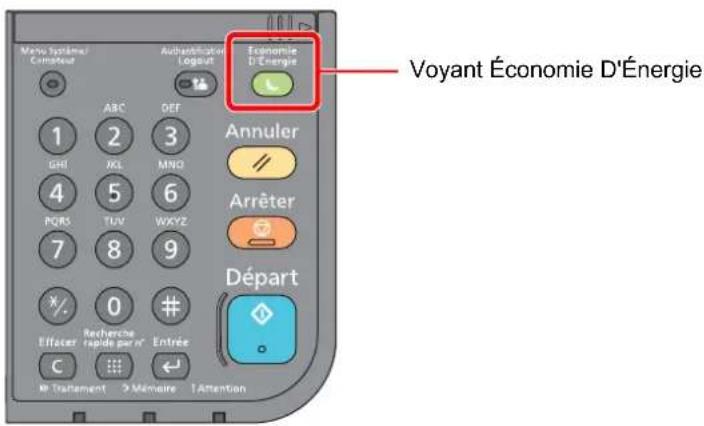
Si des données d'impression sont reçues alors que le mode veille est activé, la machine quitte automatiquement ce mode et commence l'impression.
De même, si des données de fax arrivent alors que la machine est en mode veille, la machine quitte automatiquement ce mode et commence l'impression.
Pour quitter ce mode, effectuer les actions suivantes.
- Sélectionner la touche [Économie D'Énergie].
La machine est prete à fonctionner au bout de 21 secondes pour d-COPIA 4513MF plus/d-COPIA 4514MF plus et 25 secondes pour d-COPIA 5514MF/d-COPIA 6014MF.
Veuillez noter que les conditions environnementales ambiantes (par ex. ventilation) peuvent ralentir le temps de response de la machine.
Veille automatique
En mode veille automatique, la machine passe automatiquement en mode Veille si elle reste inactive pendant une durée prédéfinie.
La durée prédéfinie par défaut est de 1 minute.
Pour modifier la durée de veille prédéfinie, se reporter à :
Assistant d'installation rapide (page 2-36)
Régles de veille (modèles pour l'Europe)
Il est possible de définir le fonctionnement du mode veille pour chaque fonction. Lorsque la machineonne en mode ne peut pas etre reconnee.
Pour plus d'informations sur les paramètres de régles de voir, se reporter à la section suivante :
Régles de veille (modèles pour l'Europe) (page 8-50)
Niveau de veille (economie d'énergie et reprise rapide) (modèles sauf pour l'Europe)
Pour le niveau de veille, il est possible de basculer entre les deux modes suivants : mode economie d'énergie et mode reprise rapide. Le paramètre par défaut est le mode Économie d'énergie.
Le mode economie d'énergie réduit la consommation d'énergie encore plus que le mode reprise rapide et permet de définir le mode veille séparément pour chaque fonction. La carte ID ne peut pas être reconnaue.

REMARQUE
Si le Kit d'interface reseau est installé, l'économie d'énergie ne peut pas être spécifiée.
Pour plus d'informations sur les parametes de niveau de veille, se reporter à la section suivante :
Assistant d'installation rapide (page 2-36)
Règles d'arrêt (modèles pour l'Europe)
La règle d'arrêt est utilisé pour empêcher la mise hors tension automatique.
Le délambdai par défaut est de 3 jours.
Pour plus d'informations sur les parametes de la rege d'arrêt, se reporter à la section suivante :
Régles d'arrêt (modèles pour l'Europe) (page 8-51)
Assistant d'installation rapide
Pour les fonctions de fax, les paramétres papier, les fonctions économique d'énergie et les paramétres reseau, les paramétres suivants peuvent être configurés sur un écran de type assistant.
| Configuration du FAX*1 | Configure les paramètres de base du fax. | ||
| 1. Mode composition/réception Mode | compositionMode réceptionAuto (DRD) | ||
| 2. Informations du fax local Nom de fax localNuméro de fax localID de FAX localTTI | |||
| 3. Son Volume du haut-parleur | Volume du monitér:Avis de fin du travail | ||
| 4. Sonneries Normal | RépondeurComm. FAX/TEL | ||
| 5. Renumérotation Nombre de tentatives | |||
| Configuration du papier | Configure le format de papier et le type de support du papier à utiliser dans les magasins et dans le bac MF. | ||
| 1. Magasin 1 Format papier | *2Type de support | ||
| 2. Magasin 2*3 | Format papier*2Type de support | ||
| 3. Magasin 3*3 | Format papier*2Type de support | ||
| 4. Magasin 4*3 | Format papier*2Type de support | ||
| 5. Magasin 5*3 | Format papier*2Type de support | ||
| 6. Bac MF Format papier | Type de support | ||
| Config. économie d'énergie Configure le mode veille. | |||
| 1. Mode Veille Tempor. veille | Niveau de veille (modèles sauf pour l'Europe) | ||
| 2. Mode faible consommation Temp | faible puis | ||
| 3. Tempor. hebdomàtaire Tempor. h | hebdomàtairePlanification*4Nbre tentatives*4Interv. d'essai*4 | ||
| Configuration réseau Configure les | paramètres réseau. | ||
| 1. Réseau Wi-Fi | *5 | Wi-FiRéseau disponible | |
| Réseau filaire Obtenuir une adresse IPAdresse \(IP^{*6}\)Masque sousrés.*6Passerelle déf.*6 | |||
1 Les fonctions FAX sont disponibles uniquement sur les produits avec la fonction fax installée.
2 Affché uniquement lorsque la molette du format du magasin est régée sur « Other ».
3 Affiché uniquement si le chargeur de papier en option est installé.
4 Cette fonction est affichée lorsque [Tempor. hebdomadaire] est régèle sur [Activé].
5 Cette fonction est affichée lorsque le kit d'interface réseau sans fil en option est installé.
6 Ne s'affiche pas lorsque « Obtenir une adresse IP » est régle sur [Auto (DHCP)].

REMARQUE
Si l'écran d'authentication utilisé s'affiche, entrer un nom d'utilisateur et un mot de passage de connexion, puis selectionner [Connexion].
Le nom d'utilisateur et le mot de passer de connexion par défaut sont les suivants.
| d-COPIA 4513MF plus d-COPIA 4514MF plus | d-COPIA 5514MF plus | d-COPIA 6014MF plus | |
| Nom connexion util.: 4500 5500 60 | 00 | ||
| Mot de passage conn.: 4500 5500 60 | 00 | ||
1 Afficher l'écran.
Touche [Menu Système/Compteur] > [Assistant configuration rapide]
2 Sélectionner une fonction.
3 Configurer les paramètres.
Démarrer l'assistant. Suivre les instructions à l'écran pour configurer les paramétres.

REMARQUE
En cas de problème pour la configuration des paramétres, se reporter à :

Écran d'aide (page 2-21)
| Commande Description | |
| Fin Quitter l'assistant. Les paramètres configurés jusqu'à sont appliqués. | |
| Précédent Revenir à l'élement précédent. | |
| Sauter Passer à l'élement suivant sans régler l'élement actuel. | |
| Suivant | Passe à l'écran suivant. |
| Retour | Revent à l'écran précédent. |
| Terminer | Enregistrer les réglages et quitter l'assistant. |
Installation du calculi
Installer le logiciel approprié sur le PC à partir du DVD fourni (Product Library), pour utiliser la fonction imprimante de la machine ou pour effectuer des transmissions TWAIN/WIA ou des transmissions fax réseau à partir du PC.
Logiciel sur le DVD (Windows)
[Installation rapide] ou [Installation personnalisée] peuvent être seLECTIONnés comme méthode d'installation.
[Installation rapide] est la méthode d'installation standard. Pour installer des composants qui ne peuvent pas etre installés avec [Installation rapide], utiliser [Installation personnelisée].
Pour plus de détails sur l'installation personalisée, se reporter à la section suivante :
Installation personnalisée (page 2-42)
| Logiciel Description | Installation rapide | |
| Printing System Driver | Ce pilote permet l'impression par la machine des fichiers d'un ordinateur. Plusieurs langages de description de page (PCL XL, KPDL etc.) sont pris en charge par un seul pilote. Ce pilote d'imprimante permet de profiter au maximum des fonctionnalités de la machine. Utiliser ce pilote pour creer des fichiers PDF. | ○ |
| Printing System (XPS) Driver | Ce pilote d'imprimante prend en charge le format XPS (specification de papier XML) développé par Microsoft Corporation. | - |
| KPDL mini-driver/PCL mini-driver | Il s'agit d'un mini pilote Microsoft qui prend en charge le PCL et le KPDL. L'utilisation de ce pilote entraîne certaines restrictions des fonctionnalités de la machine et des options. | - |
| FAX Driver Permet d'envoyer par fax via la machine un document créé dans un application logicielle sur un ordinateur. | - | - |
| TWAIN Driver | Ce pilote permet la numérisation sur la machine à l'aide d'une application logicielle compatible TWAIN. | ○ |
| WIA Driver | WIA (acquisition d'image Windows) est une fonction de Windows qui permet la communication réciproque entre un dispositif d'imagerie, comme un scanner, et une application logicielle de traitement d'image. Une image peut être acquise en utilisant une application logicielle compatible WIA, ce qui est praticque lorsqu'aucune application logicielle compatible TWAIN n'est installée sur l'ordinateur. | - |
| Network Print Monitor | Utilitaire permettant de surveiller la machine sur le réseau. - | |
| Status Monitor | Utilitaire qui surveille l'état de l'imprimante et fournit une fonction de rapport permanent. | ○ |
| File Management Utility | Permet d'envoyer et de sauvegarder un document numérique vers un dossier réseau spécifique. | - |
| Network Tool for Direct Printing | Permet d'imprimer un filchier PDF sans lancer Adobe Acrobat/Reader. - | |
| FONTS Polices d'affichage qui permettent aux polices intégrées à la machine d'être utilisé dans une application logicielle. | ○ |

REMARQUE
- L'installation sur Windows doit être effectué par un utilisateur connecté avec des droits d'administrateur.
- La fonction fax ne peut être utilisé que sur les produits équipés de fonction fax.
Installation du logiciel sous Windows
Installation rapide
La procedure suivante est un exemple d'installation du logiciel sous Windows 8.1 en utilisant [Installation rapide].
Pour plus de détails sur l'installation personnelisée, se reporter à la section suivante :

Installation personalisée (page 2-42)
1 Insérer le DVD.
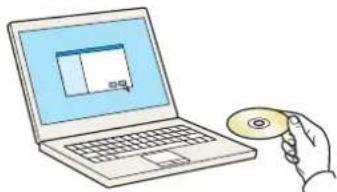

REMARQUE
- L'installation sur Windows doit être effectue par un utilisateur connecté avec des droits d'administrateur.
- Si la boîte de dialogue "Assistant Ajout de nouveau matériel détecté" s'affiche, seLECTIONner [Annuler].
- Si l'écran d'exécution automatique s'affiche, cliquer sur [Exécuter setup.exe].
- Si la fenêtre de gestion de compte utilisé s'affiche,clinquer sur [Oui].
2 Afficher I'ecran.
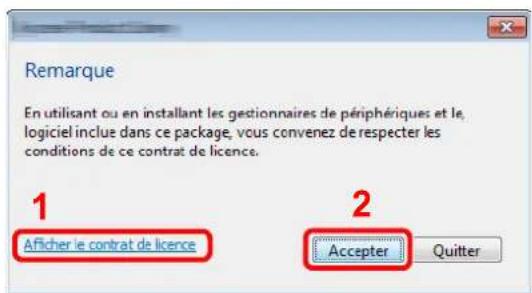
1 Cliquer sur [Afficher le contrat de licence] et dire de contrat de licence.
2 Cliquer sur [Acceptor].
3 Sélectionner [Installation rapide].
4 Installer le logiciel.
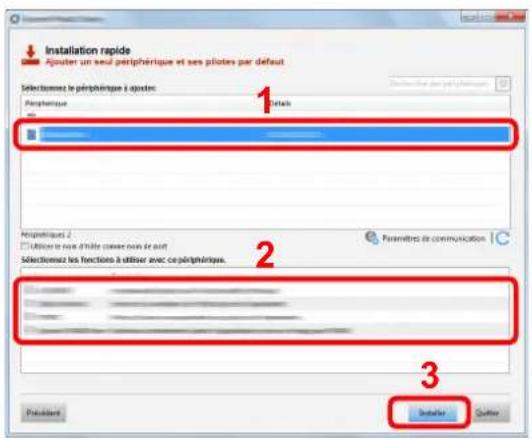
[Utiliser le nom d'hote comme nom de port] peut aussi être sélectionné et configuré pour utiliser le nom d'hote du port TCP/IP standard. (Une connexion USB ne peut pas être utilisée.)
En cliquant sur [Installer], un écran s'affiche pour demander la coopération avec la collecte de données. Sélectionner l'une des réponses et cliquer sur [OK].

IMPORTANT
Si Wi-Fi ou Wi-Fi Direct est activé, s'assurer de spécifique l'adresse IP pour le nom de port. L'installation peut échouer si le nom d'hote est spécifique.

REMARQUE
- La machine ne peut pas'être détectée si elle n'est pas sous tension. Si l'ordinateur ne détecte pas la machine, vérifier qu'elle est connectée à l'ordinateur à l'aide du réseau ou d'un cable USB et qu'elle est sous tension, puis cliquer sur C (Rafraîchir).
- Si la fenêtre Sécurité Windows s'affiche,clinquer sur [Installer ce pilote quand même].
- Pour installer Status Monitor sur des versions de Windows antérieures à Windows 8, il es t nécessaire d'installer Microsoft .NET Framework 4.0 au préalable.
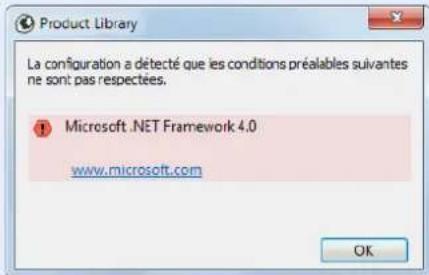
5 Terminer l'installation.
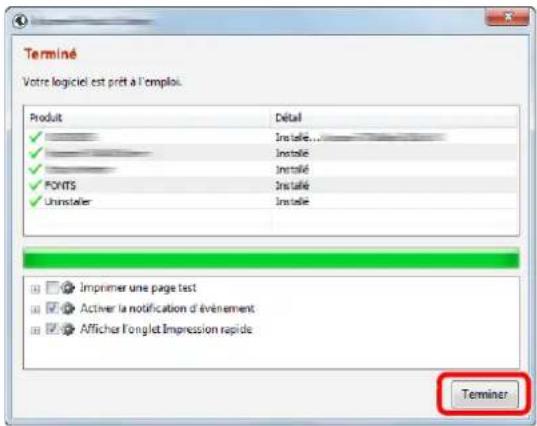
Lorsque "Votre logiciel est pret à l'emploi" s'affiche, le logiciel peut être utilisé. Pour imprimer une page de test, cliquer sur la case "Imprimer une page test" et selectionner la machine.
Cliqueur [Teminer] pour quitter l'assistant.
Si un message de redémarrage du système s'affiche, redémarrer l'ordinateur en suivant les indications à l'écran. Cela termine la procédure d'installation du pilote de l'imprimante.
En cas d'installation du pilote TWAIN, continuer avec la section suivante :
Configuration du pilote TWAIN (page 2-48)
Installation personalisée
La procédure suivante est un exemple d'installation du logiciel sous Windows 8.1 en utilisant [Installation personnelisée].
1 Insérer le DVD.
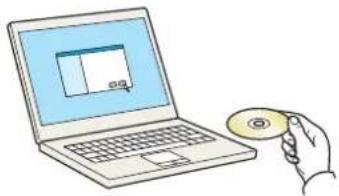
REMARQUE
- L'installation sur Windows doit être effectue par un utilisateur connecté avec des droits d'administrateur.
- Si la boîte de dialogue "Assistant Ajout de nouveau matériel détecté" s'affiche, seLECTIONner [Annuler].
- Si l'écran d'exécution automatique s'affiche, cliquer sur [Exécuter setup.exe].
- Si la fenêtre de gestion de compte utilisé s'affiche,clinquer sur [Oui].
2 Afficher I'ecran.
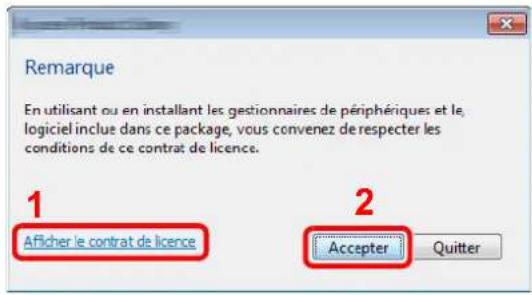
1 Cliquer sur [Afficher le contrat de licence] et dire de contrat de licence.
2 Cliqueur sur [Acceptor].
3 Sélectionner [Installation personnelisée].
4 Installer le logiciel.
1 Sélectionner la machine à installer.
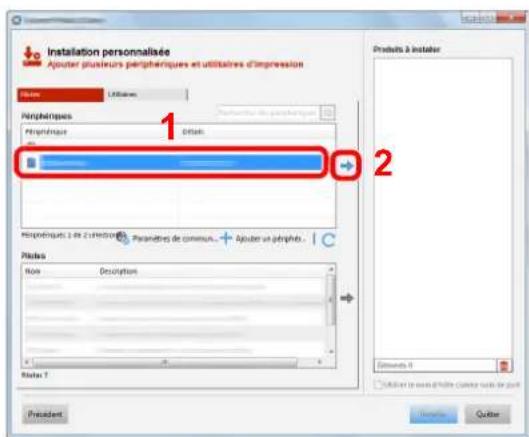

IMPORTANT
Si Wi-Fi ou Wi-Fi Direct est activé, s'assurer de spécifique l'adresse IP pour le nom de port. L'installation peut échouer si le nom d'hote est spécifique.

REMARQUE
- La machine ne peut pas être détectée si elle n'est pas sous tension. Si l'ordinateur ne détecte pas la machine, vérifier qu'elle est connectée à l'ordinateur à l'aide du réseau ou d'un cable USB et qu'elle est sous tension, puis cliquer sur C (Rafraîchir).
- Si la machine désirée ne s'affiche pas, Sélectionner [Ajouter un périphérique personnelé] pour sélectionner directement la machine.
2 Sélectionner le pilote à installer.
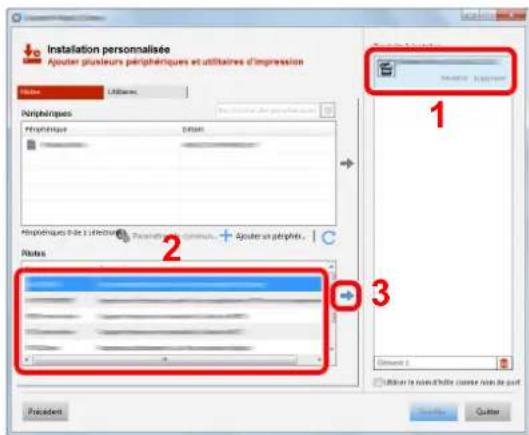
3 Cliquer sur I'onglet [Utilitaires] et selectionner l'utilitaire a installer.
![OLIVETTI dCopia 4513M plus - Cliquer sur I'onglet [Utilitaires] et selectionner l'utilitaire a installer. - 1](/content/2026/03/547996/images/4c7fabae9fe0cfc281ac7b871252d9f173365539f2adede8ef2397462f6fef20.jpg)
4 Cliquer sur [Installer].
![OLIVETTI dCopia 4513M plus - Cliquer sur [Installer]. - 1](/content/2026/03/547996/images/fd01e456f246337455f9c1bb902870b57d1e3e9da0d83d38666f513d783dcaa4.jpg)
En cliquant sur [Installer], un écran s'affiche pour demander la coopération avec la collecte de données. Sélectionner l'une des réponses et cliquer sur [OK].
REMARQUE
- Pour installer Status Monitor sur des versions de Windows antérieures à Windows 8, il est nécessaire d'installer Microsoft .NET Framework 4.0 au préalable.
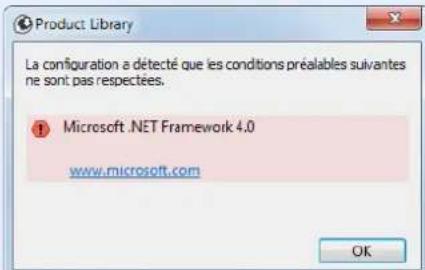
5 Terminer l'installation.
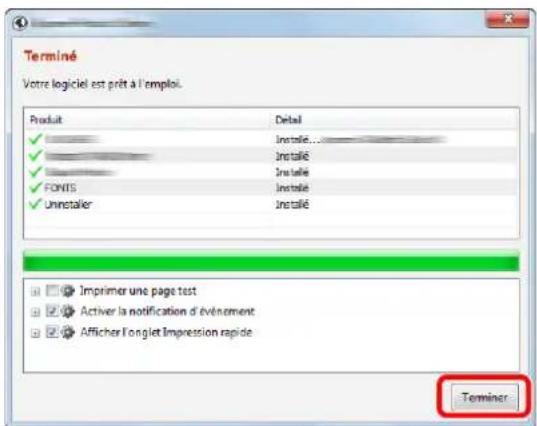
Lorsque "Votre logiciel est pret à l'emploi" s'affiche, le logiciel peut être utilisé. Pour imprimer une page de test, cliquer sur la case "Imprimer une page test" et selectionner la machine.
Cliqueur sur [Teminer] pour quitter l'assistant.
Si un message de redémarrage du système s'affiche, redémarrer l'ordinateur en suivant les indications à l'écran. Cela termine la procédure d'installation du pilote de l'imprimante.
En cas d'installation du pilote TWAIN, continuer avec la section suivante :
Configuration du pilote TWAIN (page 2-48)
Déinstallation du logiciel
Exécuter la procédure suivant pour supprimer le logiciel de votre ordinateur.

REMARQUE
La déinstallation sous Windows doit être effectuee par un utilisateur connecté avec des priviliges d administrateur.
1 Afficher I'ecran.
Cliqueur sur [Rechercher] dans les icônes, puis saisir « Déinstaller Olivetti Product Library » dans la boîte de recherche. Sélectionner [Déinstaller Olivetti Product Library] dans la liste de recherche.

REMARQUE
Dans Windows 7, cliquer sur le bouton [Démarrer] de Windows et Sélectionner [Tous les programmes], [Olivetti] et [Déinstaller Olivetti Product Library] pour afficher l'assistant de désinstallation.
2 Désinstaller le logiciel.
Cocher la case du logiciel à supprimer.
3 Terminer la déinstallation.

Si un message de redémarrage du système s'affiche, redémarrer l'ordinateur en suivant les indications à l'écran. Cela termine la procédure de désinstallation du logiciel.

REMARQUE
Le logiciel peut aussi être désinstallé à l'aide de Product Library.
Dans l'écran de Product Library, cliquer sur [Déinstaller] et suivre les instructions sur l'écran pour désinstaller le logiciel.
Installation du logiciel sur un ordinateur Mac
La fonction imprimante de la machine peut etre utilisee par un Mac.

REMARQUE
L installation sous MAC OS doit etre effectue par un utiliseur connecte avec des priviliges d'administrateur.
Lors de l'impression depuis un ordinateur Macintosh, regler l'emulation de la machine sur [KPDL] ou [KPDL(Auto)].
Imprimante (page 8-28)
- En cas de connexion avec Bonjour, activer Bonjour dans les paramètres réseau de la machine.
Bonjour (page 8-35) - Dans l'écran Authentication, entre le nom et le mot de salle utilisés pour la connexion au système d'exploitation.
Lors de l'impression via AirPrint, il n'est pas nécessaire d'installer le logiciel.
1 Insérer le DVD.
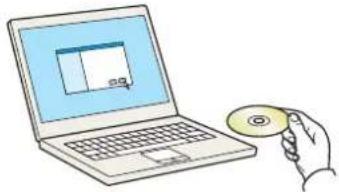
Effectuer un double cli sur I'icone [Olivetti].
2 Afficher l'écran.
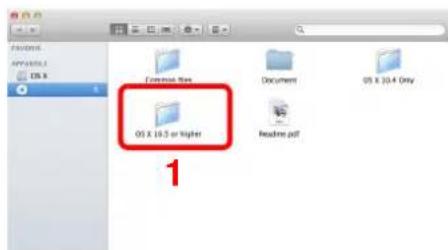

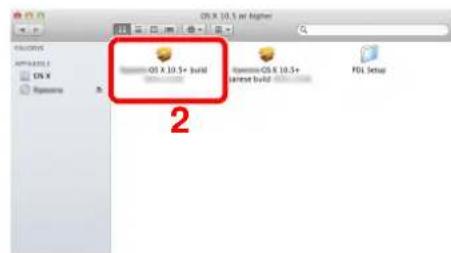
Effectuer un double cli c sur [Olivetti OS X x.x] selon la version de Mac OS.
3 Installer le pilote d'imprimante.
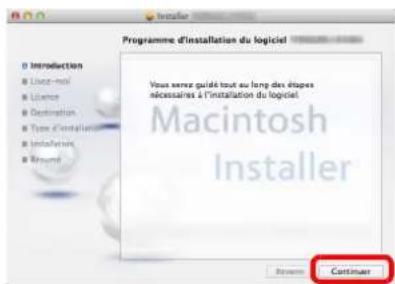
Installer le pilote d'imprimante en suivant les instructions du logiciel d'installation.
Ceci terme l'installation du pilote d'imprimante.
Si une connexion USB est utilisée, la machine est automatiquement reconnectue et connectee. Si une connexion IP est utilisée, les paramétres ci-dessous sont nécessaires.
4 Configurer l'imprimante.
1 Ouvrir Préférences Systeme et ajouter l'imprimante.
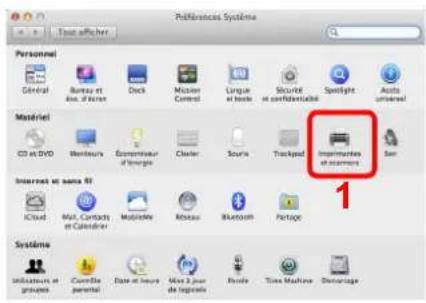

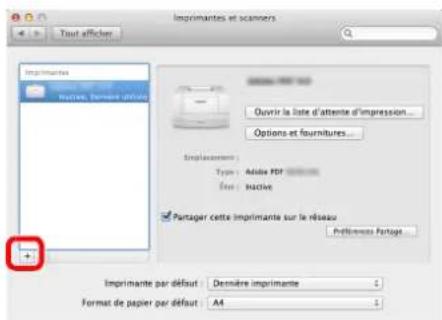
2
2 Sélectionner [Par défaut] et cliquer sur l'élement qui s'affiche dans "Nom", puis selectionner le pilote dans "Utiliser".
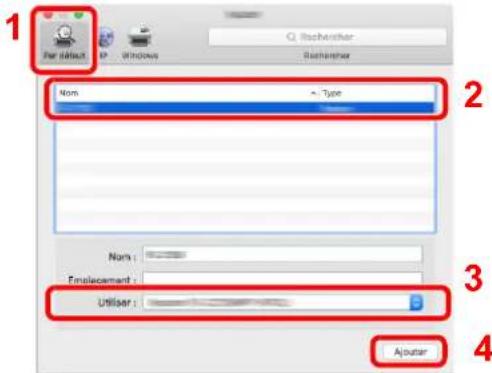

REMARQUE
Lors de l'utilisation d'une connexion IP, cliquer sur l'icone IP pour une connexion IP, puis saisir le nom d'hote ou l'adresse IP. Le numero saisi dans « Adresse » s'affichera automatiquement dans « Nom ». Le modifier si nécessaire.
3 Sélectionner les options disponibles pour la machine.
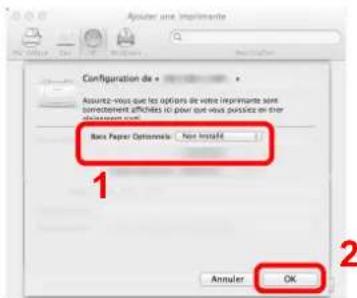
4 La machine selectionnee est ajoutee.
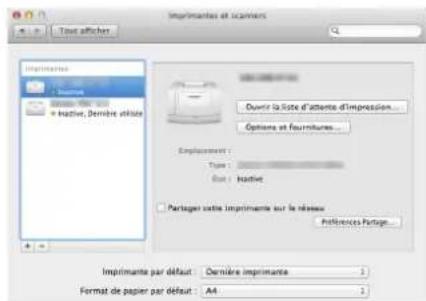
Configuration du pilote TWAIN
Enregister cette machine sur le pilote TWAIN. Les instructions se basent sur les éléments de l'interface tels qu'ils apparaissent dans Windows 8.1.
1 Afficher I'ecran.
1 Cliqueur sur [Rechercher] dans les icones, puis saisir « TWAIN Driver Setting » dans la boite de recherche. Sélectionner [TWAIN Driver Setting] dans la liste de recherche.

REMARQUE
Dans Windows 7, cliquer sur [Demarrer], [Tous les programmes], [Olivetti] puis [TWAIN Driver Setting]. L'écran TWAIN Driver s'affiche.
2 Cliquer sur [Ajouter].
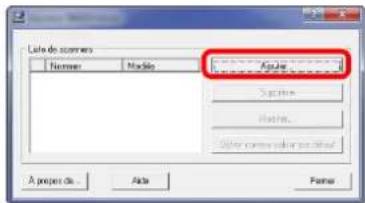
2 Configurer le pilote TWAIN.
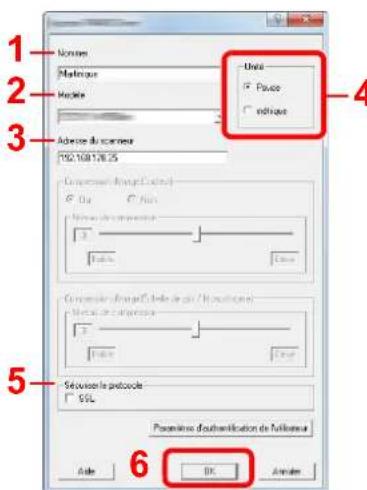
(Reseau)
(USB)
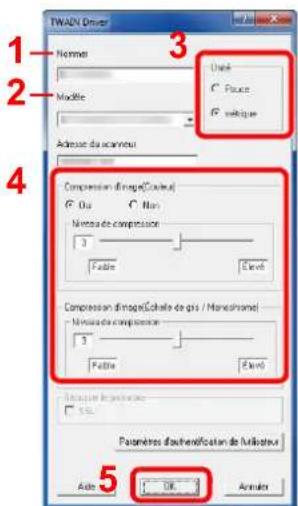
1 Saisir l'adresse du scanner.
2 Sélectionner cette machine dans la liste.
3 Entrer l'adresse IP ou le nom d'hote de la machine.
4 Définir les unités de mesure.
5 Lors de l'utilisation de SSL, cocher la case à côté de SSL.
6 Cliquer sur [OK].
1 Saisir l'adresse du scanneur.
2 Sélectionner cette machine dans la liste.
3 Définir les unités de mesure.
4 Définir le niveau de compression.
5 Cliqueur sur [OK].

REMARQUE
Si I'aresse IP ou le nom d'hote de la machine sont inconnus, contacter l'administrateur.
3 Terminer l'enregistrement.
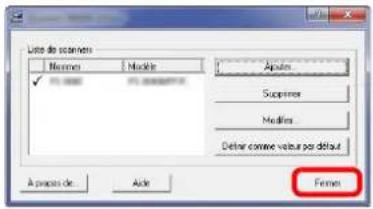

REMARQUE
Cliqueur sur [Supprimer] pour supprimer la machine ajoutée. Cliquer sur [Modifier] pour modifier les noms.
Configuration du pilote WIA
Enregister cette machine sur le pilote WIA. Les instructions se basent sur les éléments de l'interface tels qu'il apparaissent dans Windows 8.1.
1 Afficher I'ecran.
1 Clique sur [Rechner] dans les icones, puis saisir « Afficher les scanneurs et les apparciels photo » dans la boite de recherche. Sélectionner [Afficher les scanneurs et les apparciels photo] dans la liste de recherche pour afficher l'écran Scanneurs et apparciels photo.

REMARQUE
Dans Windows 7, cliquer sur le bouton [Demarrer] de Windows et entrer [Scanneur] dans [Rechercher les programmes et fichiers]. Cliquer sur [Afficher les scanneurs et les apparciels photo] dans la liste de recherche pour afficher l'écran Scanneurs et apparciels photo.
2 Sélectionner le même nom que cette machine pour les pilotes WIA et cliquer sur [Propriétés].
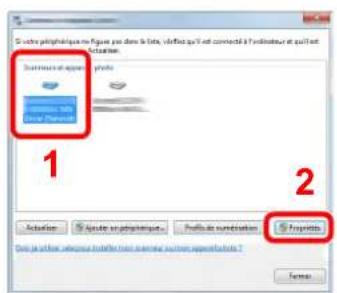
2 Configurer le pilote WIA.
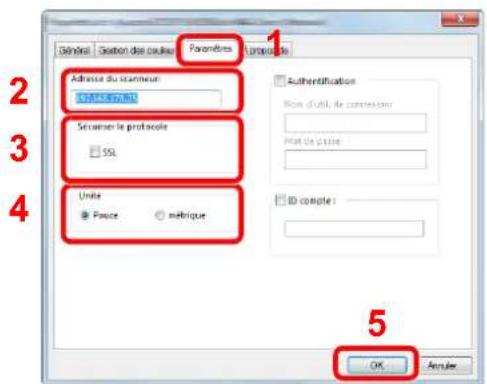
(Reseau)
(USB)
1 Cliquer sur l'onglet [Paramètres].
2 Entrer les adresses IP ou le nom d'hote de la machine.
3 Lors de l'utilisation de SSL, cocher la case à côté de SSL.
4 Définir les unités de mesure.
5 Cliquer sur [OK].
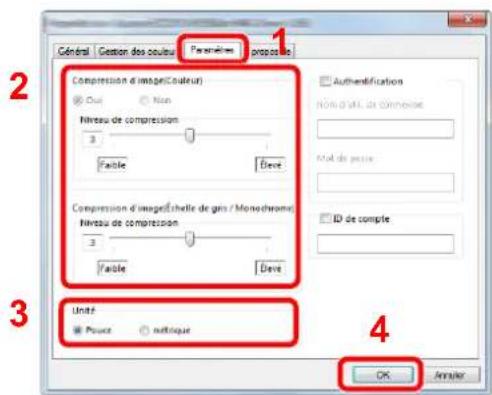
1 Cliquer sur l'onglet [Paramètres].
2 Définir le niveau de compression.
3 Définir les unités de mesure.
4 Cliqueur sur [OK].
Vérification du compteur
Vérifier le nombre de feuilles imprimées et numériées.
1 Afficher I'ecran.
Touche [Menu Systeme/Compteur] > [Compteur]
2 Vérifier le compteur.
Préparations supplémentaires pour l'administrateur
En plus des informations fournies dans ce chapitre, l'administrateur de cette machine doit vérifier les points suivants et configurer les paramétres en fonction des besoin.
Envoyer des documents à un ordinateur
Pour envoyer vers un dossier partagé (Envoi vers dossier (SMB))
Pour envoyer un document qui a eté charge, il faut creer un dossier partagé pour receivevoir le document sur l'ordinateur.
Préparation à l'envoi d'un document vers dossier partagée dans un ordinateur (page 3-19)
Pour envoyer des images numériées par e-mail (Envoi en E-mail)
ll est possible d'envoyer l'imag numérisée d'un original comme piece jointe à un e-mail.
Paramétres e-mail (page 2-60)
Renforcer la sécurité
Cette machine est livrée avec deux utilisateurs par défaut enregistrés : un avec des droits d'administrateur de la machine et un autre avec des droits d'administrateur. La connexion avec ce dernier utilisateur permet de configurer tous les paramétres, aussi veiller à modifier le nom d'utilisateur et le mot de passer de connexion.
En outre, cette machine est dotée d'une fonction d'authentication d'utilisateur qui peut etre configuerée pour limiter l'acces à la machine aux personnes disposant d'un nom d'utilisateur et d'un mot de passé enregistrres.
Authentication de l'utilisateur et comptabilité (Utilisateur, Compta. des travaux) (page 9-1)
| Je veux... Fonctions Page de | référence | |
| Limiter les utilisateurs de la machine. | ConnexionUtil. | page 9-3 |
| Réinitialisation auto du panneau page 8-49 | ||
| Paramètres de carte \( ID^{*1} \) | page 9-34 | |
| Limiter les fonctions de base pouvant être utilisées. | Autorisation locale page 9-22 | |
| Param. autoris. groupe page 9-23 | ||
| Empêcher un autre utilisateur de manipulier les documents stockés dans la machine. | Boîte perso.\(^{*2}\) | page 5-43 |
| Empêcher la fuite des données stockées dans la machine. | Écrasement des données\(^{*3}\) | Se reporter au Data Security Kit (E) Operation Guide. |
| Cryptage\(^{*3}\) | ||
| Fonctions de cryptage PDF page 6-31 | ||
| Supprimer totalément les données sur la machine avant de la dette au rebut. | Nettoyage des données page 8-47 | |
1 Le Card Authentication Kit en option est requis.
2 Le SSD en option est requis.
*3 Le Data Security Kit en option est requis.
| Je veux... Fonctions Page de | référence | |
| Protégé la transmission contre les interceptions et les écoutes. | IPP sur SSL page 8-38 | _ |
| HTTPS page 8-37 | _ | |
| Sécurité LDAP | Se reporter au Embedded Web Server RX User Guide | |
| Sécurité SMTP page 8-41 | _ | |
| Sécurité POP3 page 8-41 | _ | |
| Transmission FTP cryptée page 6-35 | _ | |
| WSD amélioré (SSL) page 8-39 | _ | |
| IPSec page 8-35 | _ | |
| SNMPv3 page 8-37 | _ | |
Embedded Web Server RX
Si la machine est connectee au reseau, il est possible de configurer differents parametes en utilisant Embedded Web Server RX.
Cette section explique comment acceder à Embedded Web Server RX et comment modifier les paramétres de sécurité et le nom d'hote.

Embedded Web Server RX User Guide

REMARQUE
Pour obtenir un accès complet aux fonctions des pages de Embedded Web Server RX saisir le nom d'utilisateur et le mot de passer, puis cliquer sur [Connexion]. La saisie du mot de passer administrateur prédéfini permet à l'utilisateur d'accéder à toutes les pages, y compris Boîte de document, Carnet d'adresses et Paramétres dans le menu de navigation. Le paramètre d'usine par défaut pour l'utilisateur par défaut avec des privilèges d'administrateur est indiqué ci-dessous. (Les majuscules et les minuscules sont distinguées (sensible à la casse)).
Nom d'utilisateur:Admin Mot de passer d'accès:Admin
Les paramètres que l'administrateur et les utilisateurs génériques peuvent configurer dans Embedded Web Server RX sont les suivants.
| Paramètre Description | Adminis- trateur | Utilisateur générique |
| Informations sur l'appareil | Permet de vérifier la structure de la machine. | ◯ |
| État du travail | Affiche toutes les informations sur la machine, y compris les travaux d'impression et de numérisation, les travaux de stockage, les travaux planifiés et l'historique du journal des travaux. | ◯ |
| Boîte de document | Ajouter ou supprimer des boîtes de documents ou supprimer des documents dans une boîte de documents. | ◯ |
| Carnet d'adresses | Créer, modifier ou supprimer des adresses et des groupes d'adresses. | ◯ |
| Paramètres de la machine | Configurer les paramètres avancés de la machine. - | ◯ |
| Paramètres de fonction | Configurer les paramètres des fonctions avancées. - | ◯ |
| Paramètres réseau | Configurer les paramètres réseau avancés. - | ◯ |
| Paramètres de sécurité | Configurer les paramètres de sécurité avancés. - | ◯ |
| Paramètres de gestion | Configurer les paramètres de gestion avancés. - | ◯ |
*1 Selon les autorisations de l'utilisateur, certains paramètres ne peuvent pas être configurés par l'utilisateur connecté.

REMARQUE
- Les fonctions FAX sont disponibles uniquement sur les produits avec la fonction fax installee.
- Ce manuel ne traite pas des réglages relatifs à la fonction FAX.

Manuel d'utilisation du FAX
Accès à Embedded Web Server RX
1 Afficher I'ecran.
1 Lancer le navigateur Web.
2 Dans la barre Adresse ou Emplacement, saisir l'adresse IP ou le nom d'hote de la machine.
Clique dans l'ordre suivant pour vérifier l'adresse IP et le nom d'hote de la machine. [Informations sur l'appareil] sur l'écran d'accueil > [Identification/reseau]
Exemples : https://192.168.48.21/ (pour une adresse IP)
https://MFP001 (si le nom d'hote est "MFP001")
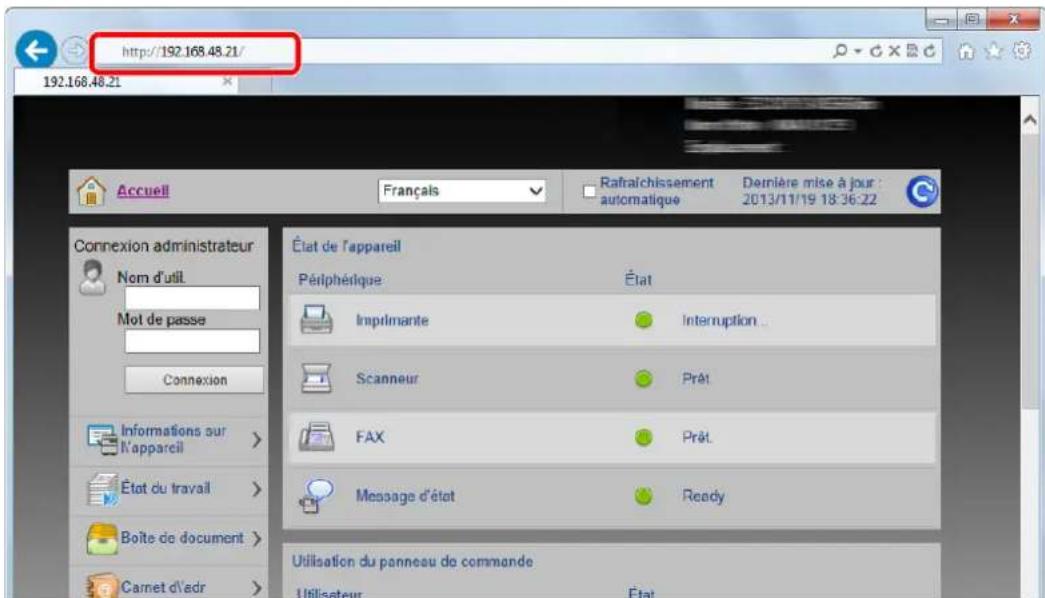
La page Web affiche les informations de base sur la machine et Embedded Web Server RX, ainsi que l'etat actuel.
REMARQUE
Si le message « Il existe un problème avec le certificat de sécurité de ce site Web » s'affiche, configurer le certificat.
Embedded Web Server RX User Guide
Il est également possible de continuer l'opération sans configurer le certificat.
2 Configurer la fonction.
Selectionner une catégorie dans la barre de navigation à gauche de l'écran.
REMARQUE
Pour obtenir un accès complét aux fonctions des pages de Embedded Web Server RX saisir le nom d'utilisateur et le mot de passer, puis cliquer sur [Connexion]. La saisie du mot de passer administrateur prédéfini permet à l'utilisateur d'acceder à toutes les pages, y compris Boîte de document, Carnet d'adresses et Paramètres dans le menu de navigation. Le paramètre d'usine par défaut pour l'utilisateur par défaut avec des privilèges d administrateur est indiqué ci-dessous. (Les majuscules et les minuscules sont distinguées (sensible à la casse)).
Nom d'utilisateur:Admin
Mot de passer d'accès: Admin
Modification des paramètres de sécurité
1 Afficher l'écran.
1 Lancer le navigateur Web.
2 Dans la barre Adresse ou Emplacement, saisir l'adresse IP ou le nom d'hote de la machine.
Clique dans l'ordre suivant pour vérifier l'adresse IP et le nom d'hote de la machine. [Informations sur l'appareil] sur l'écran d'accueil > [Identification/reseau]
3 Se connecter avec des droits administrateur.
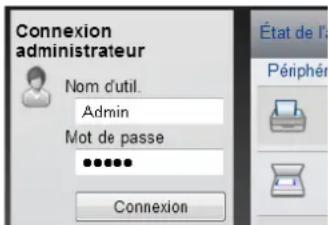
Le paramètre d'usine par défaut pour l'utilitaire par défaut avec des privilèges d'administrateur est indiqué ci-dessous. (Les majuscules et les minuscules sont distinguées (sensible à la casse)).
Nom d'utilisateur: Admin
Mot de passer d'accès: Admin
4 Cliquer sur [Paramétres de sécurité].
2 Configurer les paramètres de sécurité.
Dans le menu [Paramétres de sécurité], SéLECTIONNER le paramètre à configurer.
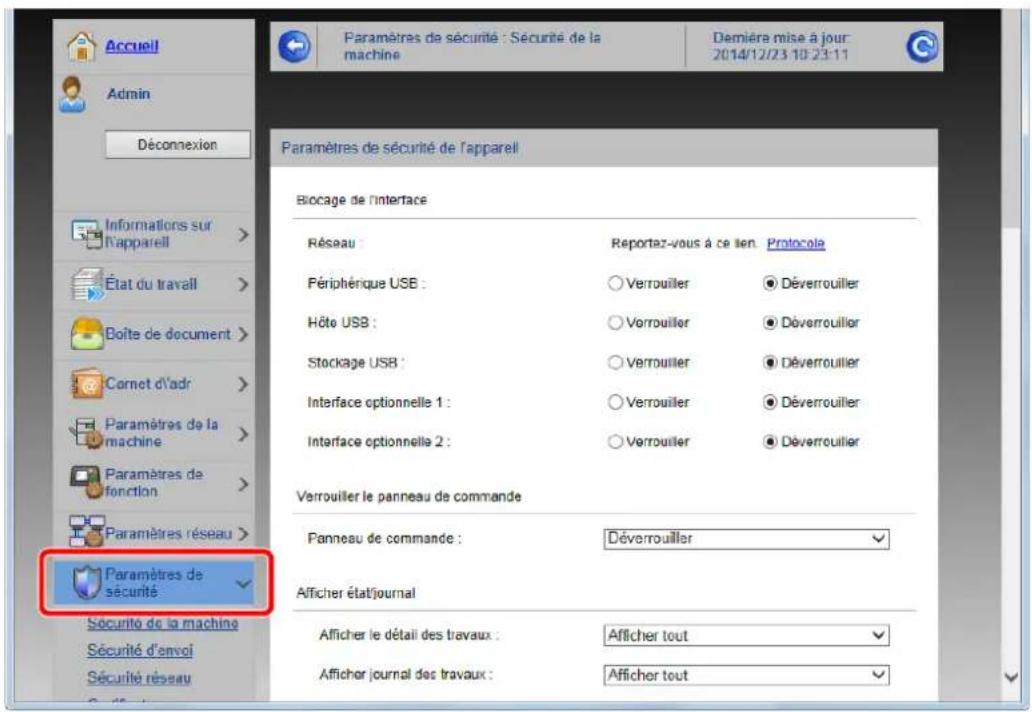
REMARQUE
Pour plus de détails sur les paramètres concernant les certificates, se reporter au document suivant :
Embedded Web Server RX User Guide
Modification des informations de la machine
1 Afficher I'ecran.
1 Lancer le navigateur Web.
2 Dans la barre Adresse ou Emplacement, saisir l'adresse IP ou le nom d'hote de la machine.
Clquier dans l'ordre suivant pour vérifier l'adresse IP et le nom d'hote de la machine. [Informations sur l'appareil] sur l'écran d'accueil > [Identification/reseau]
3 Se connecter avec des droits administrateur.
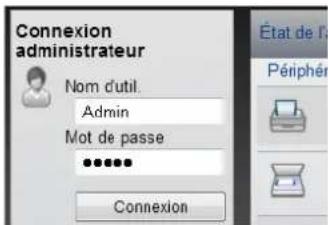
Le paramètre d'usine par défaut pour l'utilitaire par défaut avec des privilèges d'administrateur est indiqué ci-dessous. (Les majuscules et les minuscules sont distinguées (sensible à la casse)).
Nom d'utilisateur:Admin Mot de passer d'acces:Admin
4 Dans le menu [Paramétres de la machine], cliquer sur [Système].
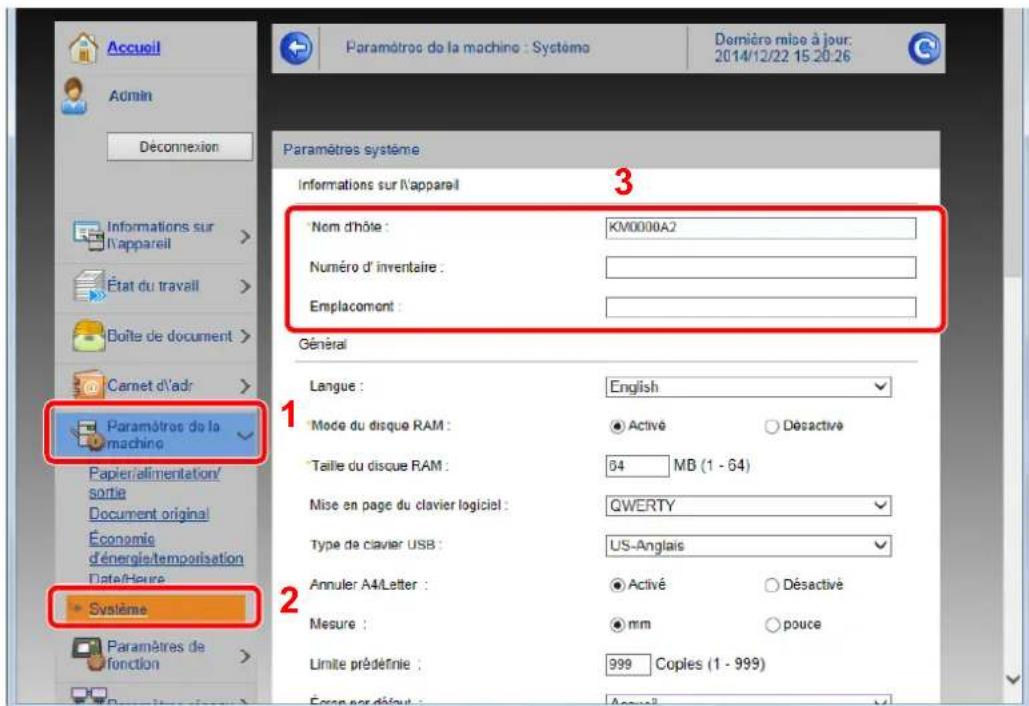
2 Spécifier le nom d'hôte.
Saisir les informations de la machine, puis cliquer sur [Soumettre].
IMPORTANT
Après la modification des paramètres, redémarrer le réseau oumettre la machine hors tension, puis à nouveau sous tension.
Pour redémarrer la carte d'interface réseau, cliquer sur [Réinitialiser] dans le menu [Paramètres de gestion], puis cliquer sur [Redémarrage du réseau] dans « Redémarrer ».
Paramètres e-mail
En configurant les paramètres SMTP, il est possible d'envoyer les images numériées par la machine comme piece jointes dans un e-mail et d'envoyer des avis par e-mail lorsque les travaux sont terminés.
Afin de pouvoir utiliser cette fonction, la machine doit être connectée à un serveur de messagerie via le protocole SMTP.
Configurer également les points suivants.
- Paramètres SMTP
Élement: « Protocole SMTP » et « Nom de serveur SMTP » dans « SMTP »
L'adresse de l'expéditeur lorsque la machine envoie des e-mails
Élement: « Adresse de l'expéditeur » dans « Paramètres d'envoi d'e-mail »
- Le paramètre pour limiter la taille des e-mails
Élement: « Lim.aille e-mail » dans « Paramètres d'envoi d'e-mail »
La méthode permettant de définir les réglages SMTP est décrite ci-après.
1 Afficher I'ecran.
Afficher l'écran du protocole SMTP.
1 Lancer le navigateur Web.
2 Dans la barre Adresse ou Emplacement, saisir l'adresse IP ou le nom d'hote de la machine.
Clique dans l'ordre suivant pour vérifier l'adresse IP et le nom d'hote de la machine.
[Informations sur l'appareil] sur I'écran d'accueil > [Identification/réseau]
3 Se connecter avec des droits administrateur.
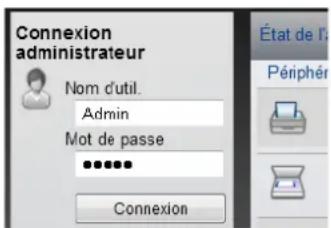
Le paramètre d'usine par défaut pour l'utilitaire par défaut avec des privilèges d'administrateur est indiqué ci-dessous. (Les majuscules et les minuscules sont distinguées (sensible à la casse)).
Nom d'utilisateur:Admin
Mot de passer d'accès : Admin
4 Dans le menu [Paramétres réseau], cliquer sur [Protocole].
![OLIVETTI dCopia 4513M plus - Dans le menu [Paramétres réseau], cliquer sur [Protocole]. - 1](/content/2026/03/547996/images/1bccf5950629bb52a7a2729bd86349a434107a4b2f614ed74361fc61f6d5d75d.jpg)
2 Configurer les paramètres.
Régler "SMTP (transmis. e-mail)" sur [Acté] dans "Protocoles d'envoi".
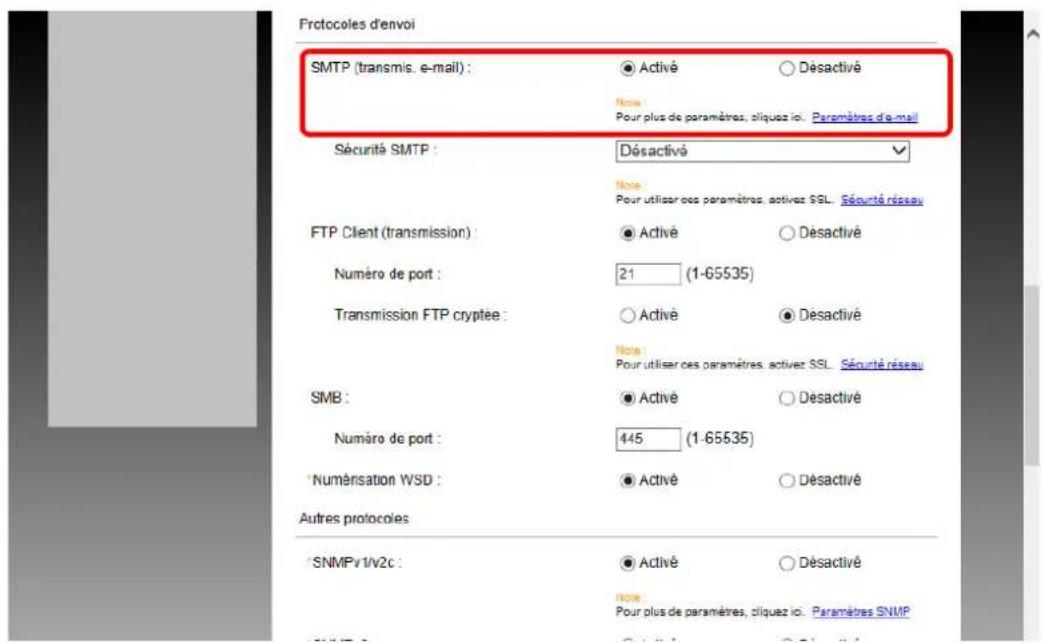
3 Afficher l'écran.
Afficher l'écran des paramètres d'e-mail.
Dans le menu [Paramétres de fonction], appuyer sur [E-mail].
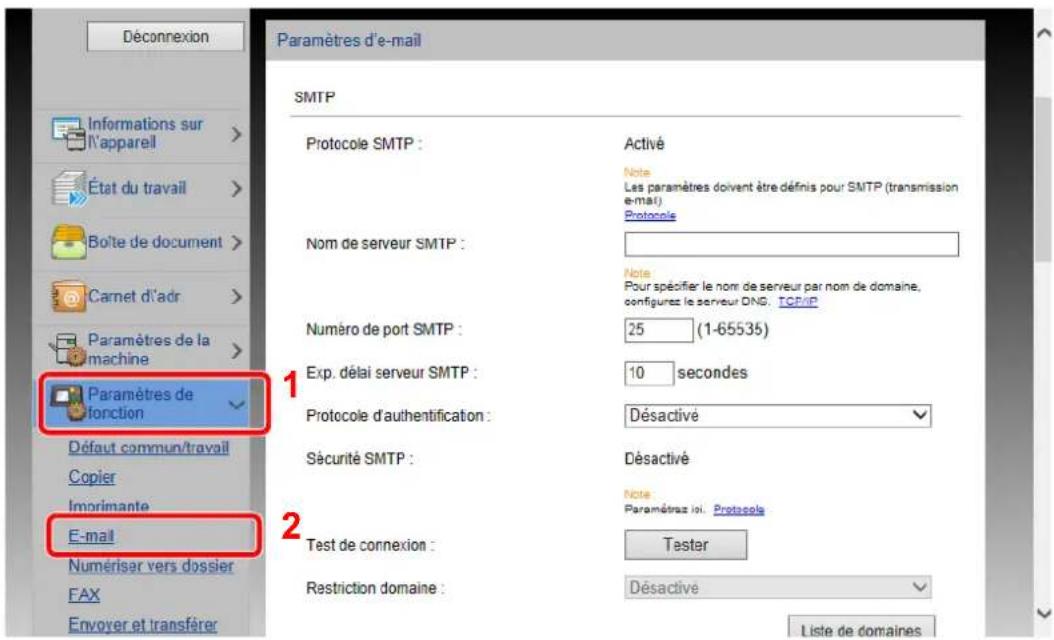
4 Configurer les paramètres.
Saisir les éléments « SMTP » et « Paramêtres d'envoi d'e-mail »
| Paramètre Description | |||
| SMTP | Configurer pour envoyer un courrier électronique à partir de la machine. | ||
| Protocole SMTP Afficher les paramètres du protocole SMTP. Vérifier que « Protocole SMTP » est régèle sur [Activé]. Si le réglage est [Déactivé], cliquer sur [Protocole] et régler le protocole SMTP sur [Activé]. | |||
| Nom de serveur SMTP*1 | Saisir le nom d'hôte ou l'adresse IP du serveur SMTP. | ||
| Numéro de port SMTP | Spécifier le numéro de port à utiliser pour SMTP. Le numéro de port par défaut est 25. | ||
| Exp. salarié serveur SMTP | Régler le salarié attente en secondes avant l'expiration. | ||
| Protocole d'authentication | Pour utiliser l'authentication SMTP, saisir les informations de l'utilisateur pour l'authentication. | ||
| Sécurité SMTP Configurer | la sécurité SMTP. Activer « Sécurité SMTP » dans « SMTP (transmis. e-mail) » sur la page [Paramètres de protocole]. | ||
| Test de connexion | Effectue un test pour vérifier que l'e-mail fonctionne selon les paramètres sans envoyer un e-mail. | ||
| Restriction domaine | Pour limiter les domaines, cliquer sur [Liste de domains] et saisir les noms de domains des adresses à autoriser ou rejeter. La limitation peut aussi être spécifiée par adresse e-mail. | ||
| POP3 | Protocole POP3 | Il n'est pas nécessaire de régler les éléments suivants lors de l'activation seule de la fonction d'envoi d'e-mails à partir de la machine. Régler les éléments suivants en cas d'activation de la fonction de réception d'e-mails sur la machine. Embedded Web Server RX User Guide | |
| Intervalle de vérification | |||
| Exécuter une fois maintainant | |||
| Restriction domaine | |||
| Paramètres utilisateur POP3 | |||
| Paramètres d'envoi d'e-mail | Lim. taille e-mail | Saisir la taille maximale autorisée pour les e-mails en kilo-octets. Lorsque la taille de l'e-mail est supérieure à cette valeur, un message d'erreur s'affiche et l'envoi de l'e-mail est annulé. Utiliser ce paramètre si Lim. taille e-mail a été définir pour le serveur SMTP. Dans le cas contraire, saisir une valeur nulle (0) pour activer l'envoi d'e-mail quatre que soit la limite de taille. | |
| Adresse de l'expéditeur*1 | Spécifier l'adresse de l'expéditeur lorsque la machine envoie des e-mails, par exemple l'administrateur de la machine, afin que les réponses ou les rapports de non remise soient envoyés à cette personne et non à la machine. L'adresse de l'expéditeur doit être correctement saisie pour l'authentication SMTP. La longueur maximal de l'adresse de l'expéditeur est de 128 caractères. | ||
| Signature | Saisir la signature. Il s'agit d'un texte libre qui s'affichera à la fin du corps de l'e-mail. Cette option est souvent utilisée pour une identification supplémentaire de la machine. La longueur maximale de la signature est de 512 caractères. | ||
| Fonctions par défaut | Modifier les paramètres des fonctions par défaut sur la page [Paramètres commun/travail par défaut]. | ||
*1 S'assurer de saisir les éléments.
5 Cliquer sur [Soumettre].
Enregistrement des destinations
1 Afficher I'ecran.
1 Lancer le navigateur Web.
2 Dans la barre Adresse ou Emplacement, saisir l'adresse IP ou le nom d'hote de la machine.
Clique dans l'ordre suivant pour vérifier l'adresse IP et le nom d'hote de la machine. [Informations sur l'appareil] sur l'écran d'accueil > [Identification/reseau]
3 Se connecter avec des droits administrateur.
Le paramètre d'usage par défaut pour l'utilitaire par défaut avec des privilèges d'administrateur est indiqué ci-dessous. (Les majuscules et les minuscules sont distinguées (sensible à la casse)).
Nom d'utilisateur:Admin Mot de passer d'acces:Admin
4 Dans le menu [Carnet d'adr], cliquer sur [Carnet d'adresses machine].
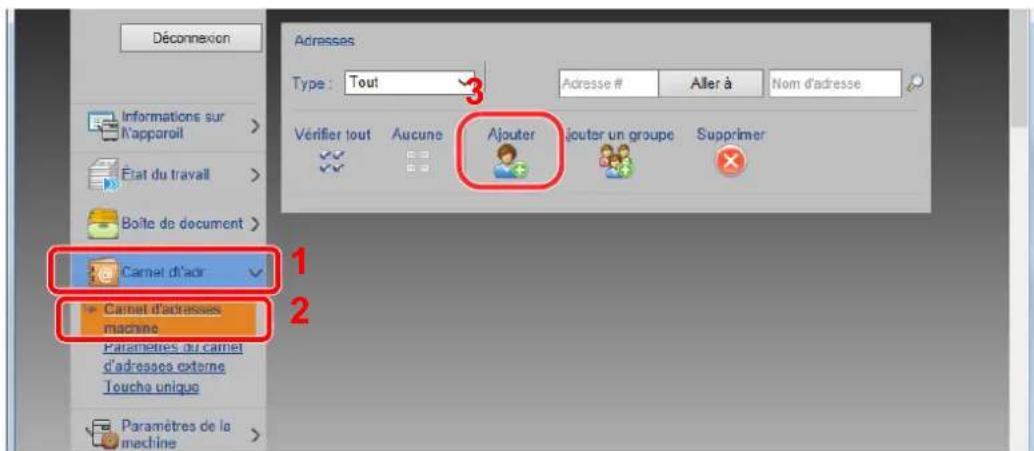
5 Cliquer sur [Ajouter].
2 Remplir les champs.
1 Entrer les informations de la destination.
Saisir les informations pour la destination à enregistrer. Les champs à renseigner sont les mêmes que pour l'enregistrement via le panneau de commande.
Enregistrement des destinations dans le carnet d'adresses (page 3-29)
2 Cliqueur sur [Soumettre].
Création d'une nouvelle Boîte personnalisée

REMARQUE
Pour utiliser une boîte personnelisée, un SSD en option doit être installé dans la machine.
1 Afficher l'écran.
1 Lancer le navigateur Web.
2 Dans la barre Adresse ou Emplacement, saisir l'adresse IP ou le nom d'hote de la machine.
Clique dans l'ordre suivant pour vérifier l'adresse IP et le nom d'hote de la machine.
[Informations sur l'appareil] sur I'écran d'accueil > [Identification/réseau]
3 Dans le menu [Boite de document], cliquer sur [Boite personnalisée].
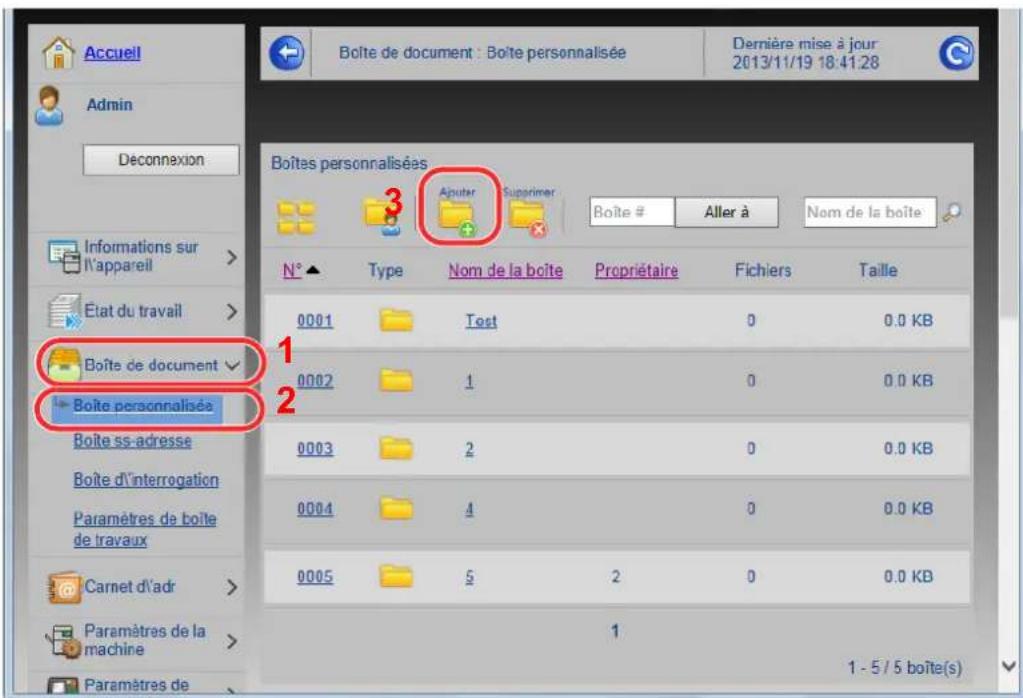
4 Cliquer sur [Ajouter].
2 Configurer la boîte personnelisée.
1 Saisir les détails de la boîte.
Saisir les informations pour la boite personnalisee a enregister. Pour plus de details sur les champs a renseigner, se reporter au document suivant :
Embedded Web Server RX User Guide
2 Cliqueur sur [Soumettre].
Impression d'un document stocké dans une Boîte personnalisée
1 Afficher l'écran.
1 Lancer le navigateur Web.
2 Dans la barre Adresse ou Emplacement, saisir l'adresse IP ou le nom d'hote de la machine.
Clique dans l'ordre suivant pour vérifier l'adresse IP et le nom d'hote de la machine. [Informations sur l'appareil] sur l'écran d'accueil > [Identification/reseau]
3 Dans le menu [Boite de document], cliquer sur [Boite personnalisée].
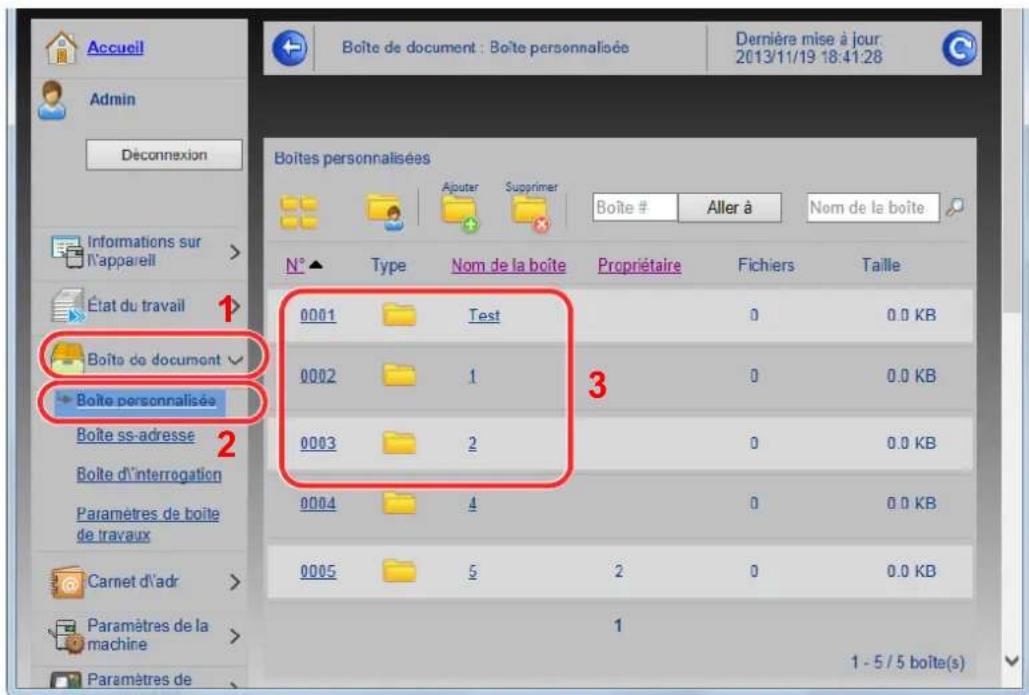
4 Cliquer sur le numero ou le nom de la boite personnalisée dans laquelle est stocké le document.
2 Imprimer le document.
1 Sélectionner le document à imprimer.
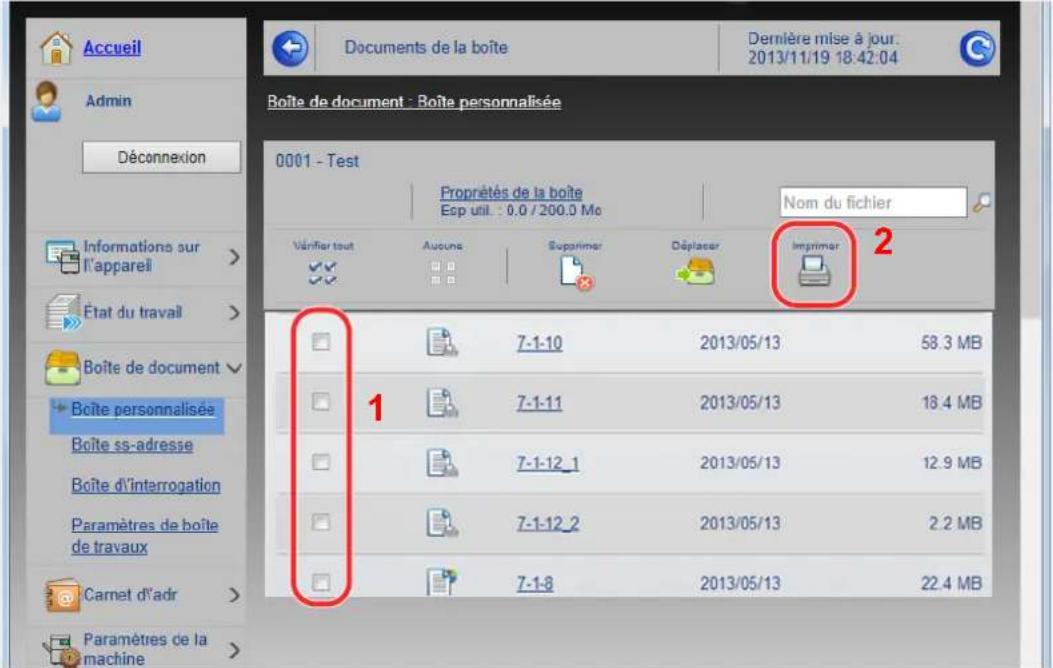
Cocher la case du document à imprimer.
2 Cliquer sur [Imprimer].
3 Configurer les paramètres pour l'impression, cliquer sur [Imprimer].
Transfert de données à partir d'autres produits Olivetti
Grace à l'utilisation de l'utilitaire de la machine, il est possible de transférer aisément les carnets d'adresses lorsque la machine doit être remplaquee.
Cette section explique comment transférer les données entre les produits Olivetti.
Migration du carnet d'adresses
Le carnet d'adresses enregistré sur la machine peut être sauvégarde ou transféré en utilisant Network Print Monitor sur le DVD fourni.
Pour plus de détails sur le fonctionnement de Network Print Monitor, se reporter à :
Network Print Monitor User Guide
Sauvegarde des données du carnet d'adresses sur l'ordinateur
1 Lancer Network Print Monitor.
2 Creer une sauvegarde.
1 Effectuer un clic droit sur le nom du modele à partir duquel sauvegarder le carnet d'adresses, puis selectionner [Avancé] - [Paramétrage de plusieurs périhériques].
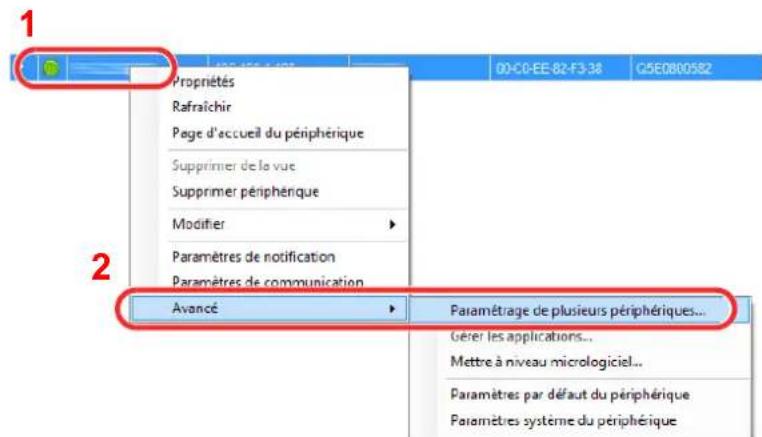
2 Sélectionner [Mode personnelé] et cliquer sur [Suvant].
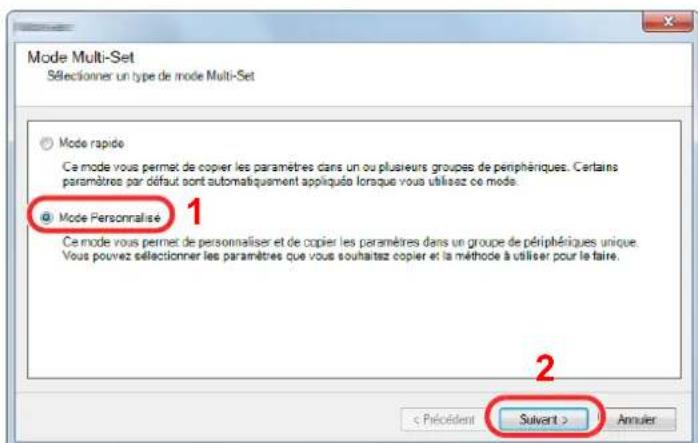
3 Sélectionner le groupe de péripériques de destination et cliquer sur [Suvant].
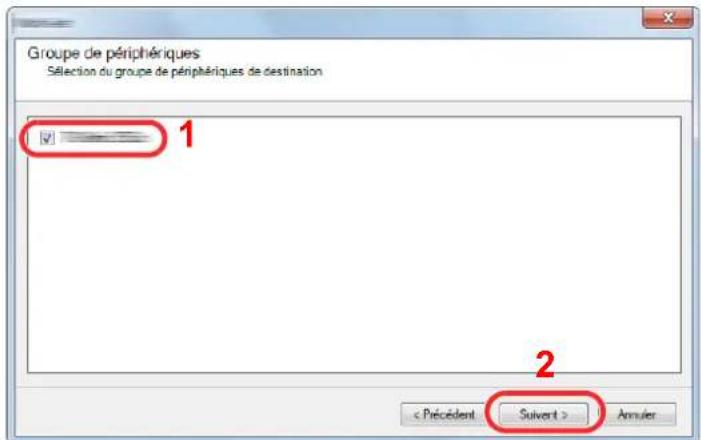
4 Sélectionner [Carnet d'adresses du périphérique] et cliquer sur [Suvant].
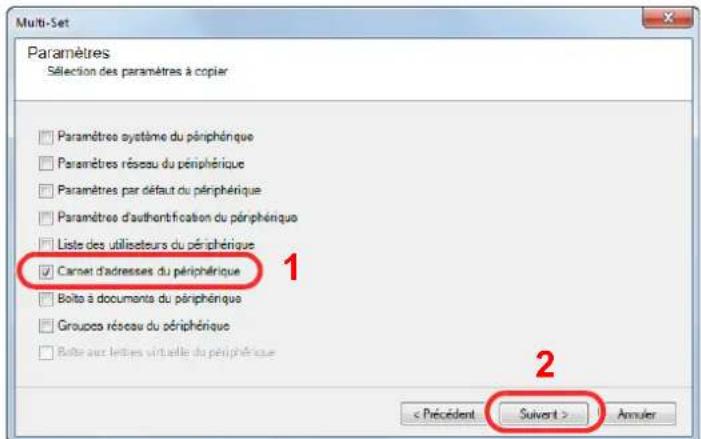
5 Sélectionner [Créer à partir d'un périphérique] et décocher [Remplacer les paramètres du périphérique cible], puis cliquer sur [Suvivant].
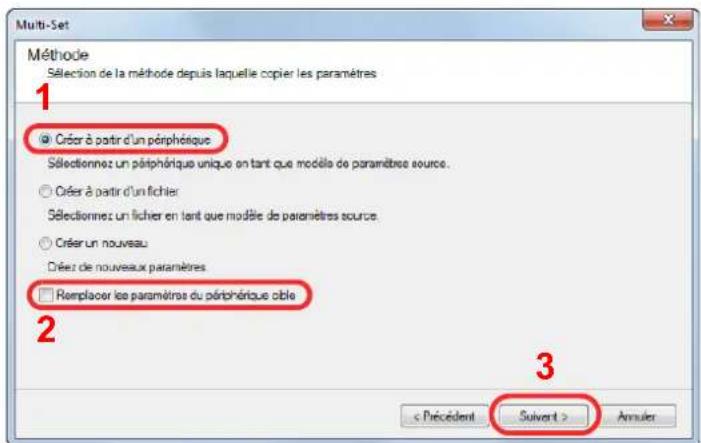
6 Sélectionner le modele à sauvegarder et cliquer sur [Suant].
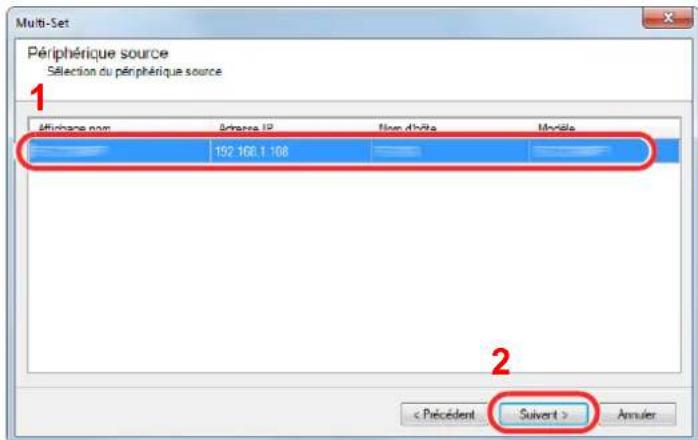

REMARQUE
Si l'écran « Connexion administrateur » s'affiche, saisir le « Nom d'utilisateur de l'administrateur » et le « Mot de passage de connexion », puis cliquer sur [OK]. Les paramétres par défaut sont les suivants (les majuscules et les minuscules sont distinguées (sensible à la casse)).
Nom d'utilisateur : Admin
Mot de passer d'accès : Admin
7 Cliquer sur [Enregistrer vers fichier].
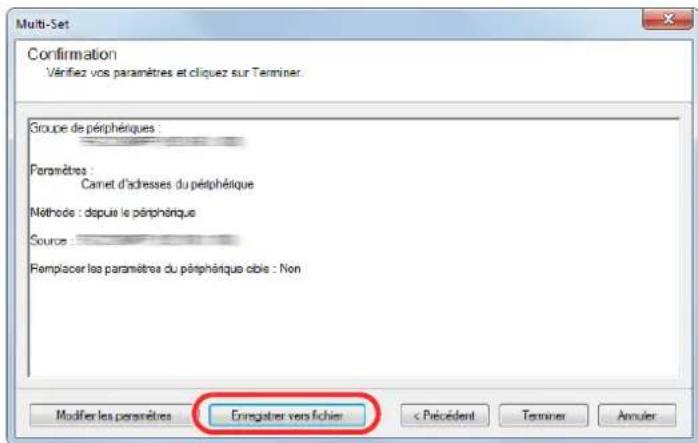
8 Spécifier l'emplacement où enregistrer le fichier, saisir le nom du fichier, puis cliquer sur [Enregistrer].
Pour « Type de fichier à enregistrer », s'assurer de Sélectionner « Fichier XML »
9Aprs I'enregistrement du fichier, tous jours cliquer sur [Annuler] pour fermer la fenetre.
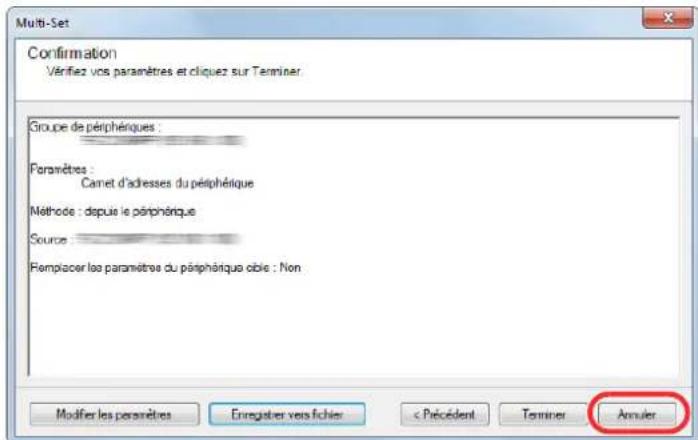
Noter que la seLECTION de [Terminer] inscrira les données dans le carnet d'adresses de la machine.
Inscription des données du carnet d'adresses sur la machine
1 Lancer Network Print Monitor.
2 Charger les données du carnet d'adresses.
1 Effectuer un clic droit sur le nom du modele vers lequel transférer le carnet d'adresses, puis selectionner [Avancé] - [Paramétrage de plusieurs péripériques].
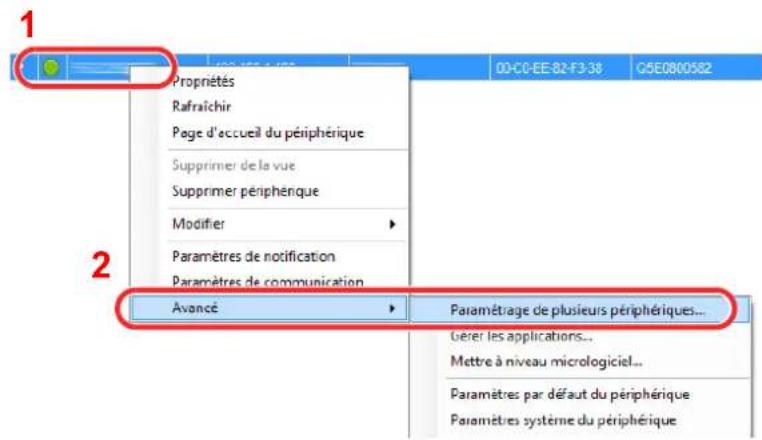
2 Sélectionner [Mode personnelé] et cliquer sur [Suvivant].
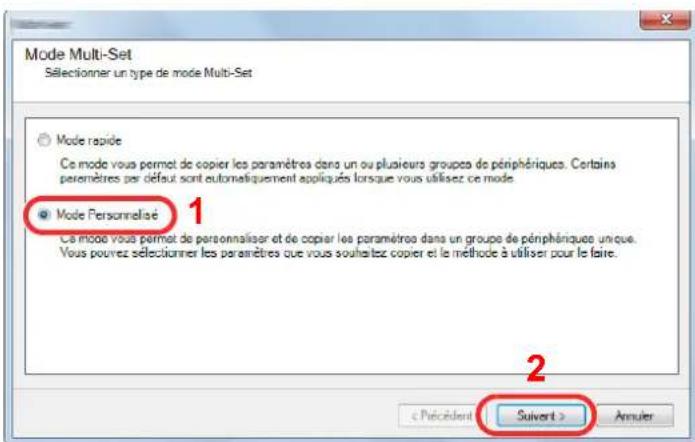
3 Sélectionner le groupe de péripériques de destination et cliquer sur [Suvant].
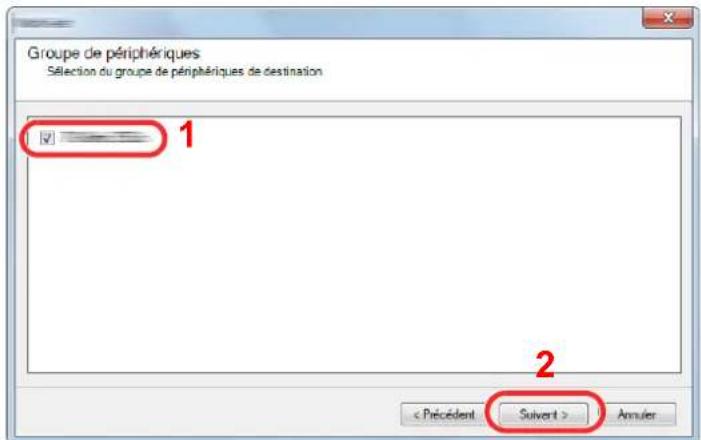
4 Sélectionner [Carnet d'adresses du périphérique] et cliquer sur [Suvivant].
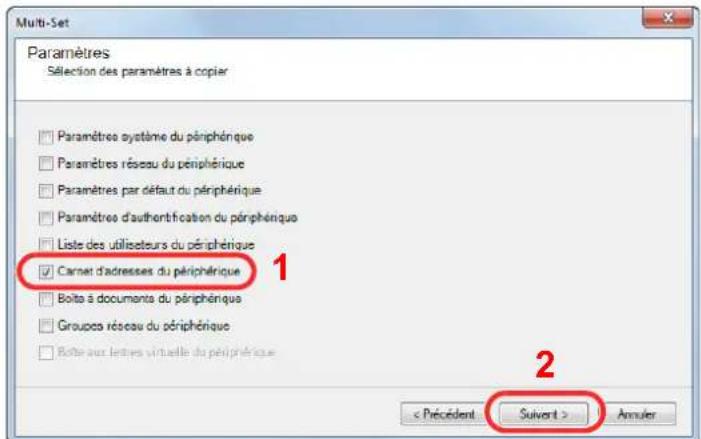
5 Sélectionner [Créer à partir d'un fichier] et décocher [Remplacer les paramètres du périphérique cible], puis cliquer sur [Suvivant].
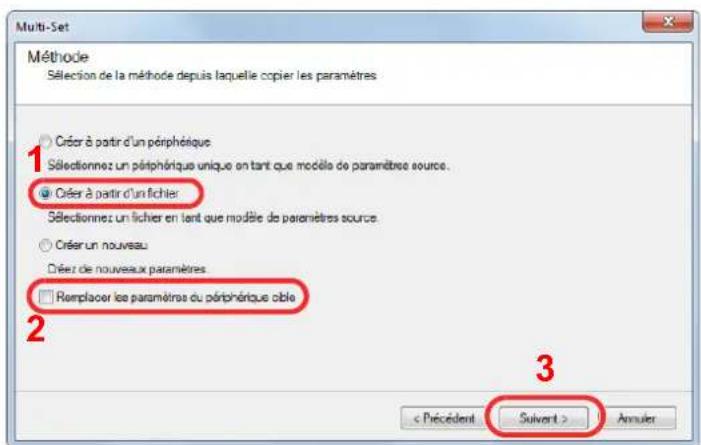
La selection de la case à cocher [Remplacer les paramètres du périphérique cible] écrasera le carnet d'adresses de la machine à partir de l'entrée n^0 1.
6 Cliquer sur [Parcourir] et selectionner le fichier de carnet d'adresses, puis cliquer sur [Suivant].
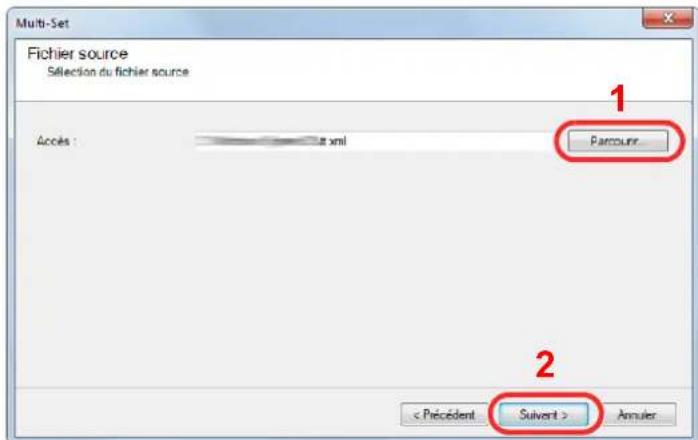
7 Cliquer sur [Terminer].
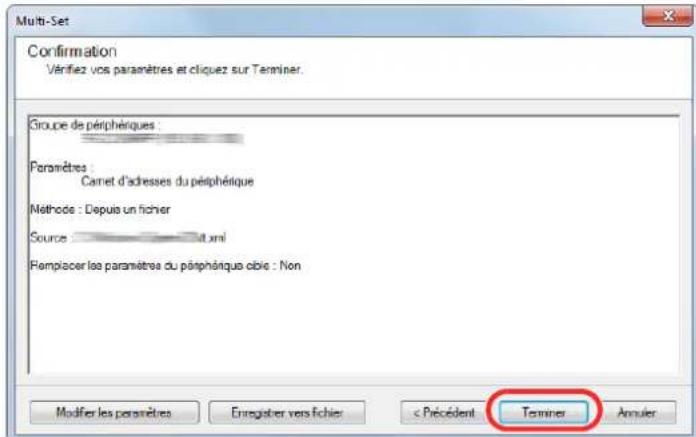
Le processus d'inscription des données du carnet d'adresses commence.
8 Lorsque le processus d'écriture est terminé,clinquer sur [Fermer].
3 Préparation à l'utilisation
Ce chapitre aborde les opérations suivantes :
Chargement du papier 3-2
Précautions pour le chargement du papier 3-3
Chargement dans les magasins 3-4
Chargement du papier Statement dans les magasins (d-COPIA 5514MF/d-COPIA 6014MF pour
lesmodelesaméricains) 3-8
Chargement du papier dans le bac MF 3-12
Spécification du format de papier et du type de support 3-16
Butée de papier 3-18
Preparation à l'envoi d'un document vers dossier partagée dans un ordinateur 3-19
Prendre note du nom de l'ordinateur et du nom complet de l'ordinateur 3-19
Prendre note du nom de l'utilisateur et du nom de Domaine 3-20
Creer d'un dossier partagé, prendre note d'un dossier partagé 3-21
Configurer le pare-feu Windows 3-25
Enregistrement des destinations dans le carnet d'adresses 3-29
Ajout d'une destination (carnet d'adresse) 3-29
Ajout d'une destination à l'aide d'une touche unique (touche unique) 3-35
Chargement du papier
Charger le papier dans les magasins et dans le bac MF.
Pour les méthodes de chargement du papier pour chaque magasin, se reporter à la page ci-dessous.
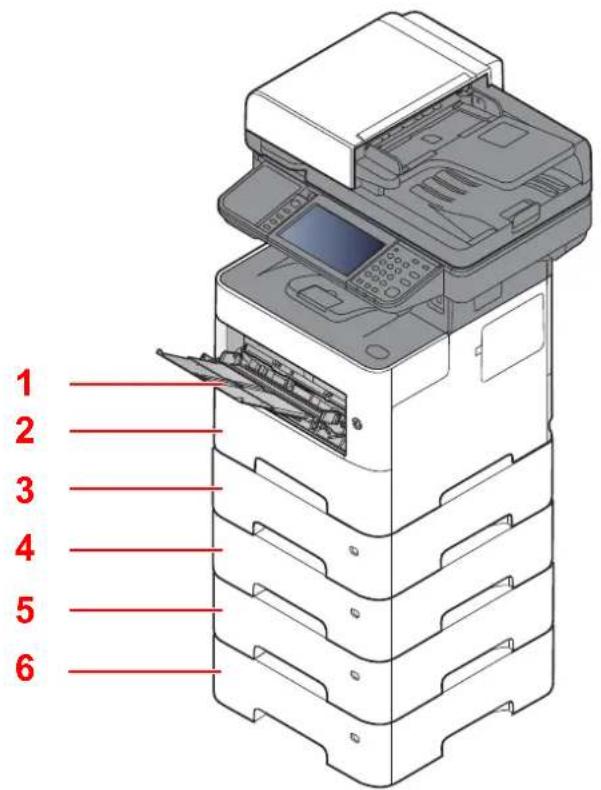
| N° Nom Page | |
| 1 Bac MF page 3-12 | —— |
| 2 Magasin 1 page 3-4 | —— |
| 3 Magasin 2 page 3-4 | —— |
| 4 Magasin 3 page 3-4 | —— |
| 5 Magasin 4 page 3-4 | —— |
| 6 Magasin 5 page 3-4 | —— |

REMARQUE
- Le nombre de feuilles pouvant être stockées varie selon l'environnement et le type de papier.
- Ne pas utiliser de papier pour imprimante à jet d'encre ou tout papier ayant un revêtement de surface spécial. (Ce papier peut causeur un bourrage ou d'autres problèmes.)
Précautions pour le chargement du papier
Lors de l'ouverture d'une ramette de papier neue, déramer les feuilles afin de les séparer légèrement avant de les charger, comme indiqué ci-dessous.
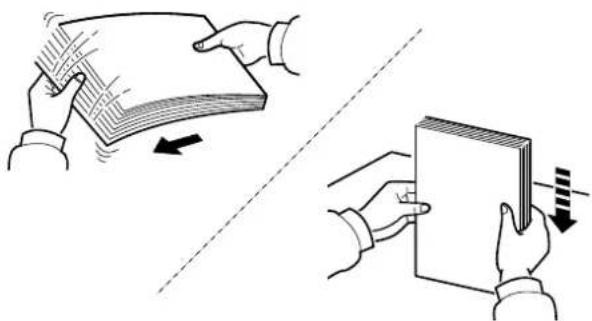
Déramer le papier, puis le taper sur une surface plane.
Prendre note également des éléments suivants.
-
Si le papier est tuilé ou plié, le lisser avant de le charger. Le papier tuilé ou plié peut entraîner un bourrage.
-
Éviter d'exposer une rame de papier ouverte à des températures ou à un taux d'humidité élevés ; cela pourrait
provoquer des incidents. ÀpRES avoir charge du papier dans le bac MF ou dans un magasin, ranger le reste du papier dans son emballage d'origine.
- Si la machine n'est pas utilisée pendant une période prolongée, protégé le papier de l'humidité en le retardant des magasins et en le plaçant dans son emballage d'origine.

IMPORTANT
En cas de réutilisation de papier ayant déjà servi à effectuer des impressions, veiller à ce qu'il ne reste ni trombones ni agrafes. Ces derniers peuvent endommager la machine ou nuire à la qualité des copies.

REMARQUE
En cas d'utilisation de papier spécial par exemple, papier à en-tête, papier perforé ou pré-imprimés tels que logo ou nom de société, se reporter à la section suivante :

Papier (page 11-14)
Chargement dans les magasins
Les magasins peuvent receivevoir du papier normal, recyclé ou couleur.
Le nombre de feuilles pouvant etre chargées dans chaque magasin est indiqué ci-dessous.
| Magasin Nbre de feuilles | |
| Magasin 1 à 5 | 500 feuilles (papier normal : 80 g/m2) |
Pour plus de détails sur les formats de papier pris en charge, se reporter à la section suivante :
Choix du papier approprié (page 11-15)

REMARQUE
Le papier A6 ne peut pas etre charge dans les magasins suivants.
d-COPIA 4513MF plus/d-COPIA 4514MF plus : Magasin 1 à 5
d-COPIA 5514MF/d-COPIA 6014MF : Magasins 2 à 5
Pour le réglage du type de papier, se reporter à la section suivante :
Type de support (page 8-16)

IMPORTANT
- Les magasins peuvent receiveoir du papier ayant un grammage compris entre 60 et 120g / m^2
- Ne pas charger de papier écais pesant plus de 120g / m^2 dans les magasins. Utiliser le bac MF pour le papier pesant plus de 120g / m^2 .
1 Sortir entièrement le magasin de la machine.
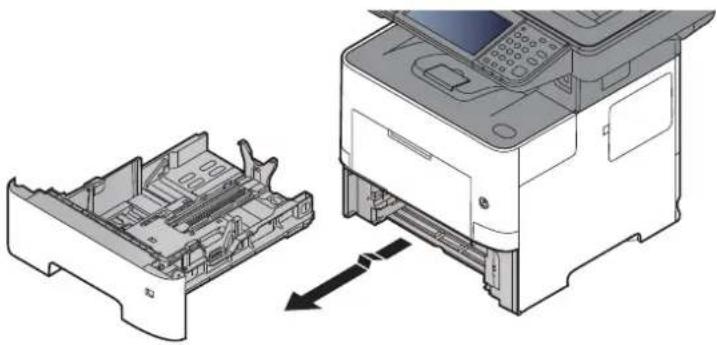

Lorsque le magasin est sorti de la machine, s'assurer qu'il est soutenu et qu'il ne tombe pas.
2 Régler le format du magasin.
1 Régler la position des guides de largeur de papier situés à gauche et à droite du magasin. Appuyer sur l'onglet de réglage de la largeur du papier et faire coulisser les guides jusqu'au format de papier désiré.
Les formats de papiers sont indiqués sur le magasin.
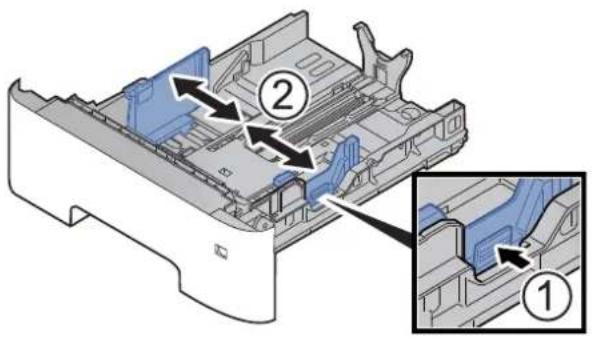
2 Régler le guide de la longueur du papier jusqu'au format de papier déséré. Appuyer sur l'onglet de réglage de la longueur du papier et faire coulisser les guides jusqu'au format de papier déséré.
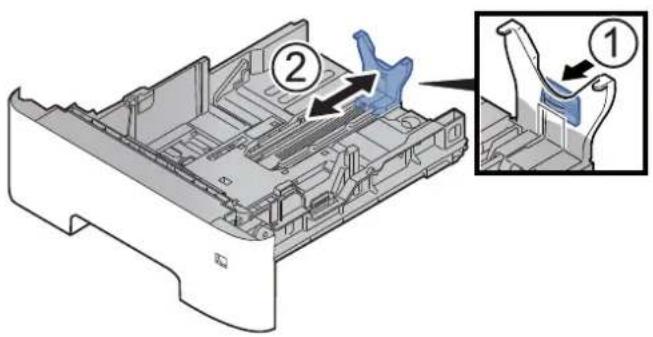
REMARQUE
En cas d'utilisation de papier plus long que le format A4, sortir le guide de longueur de papier vers l'arrière.
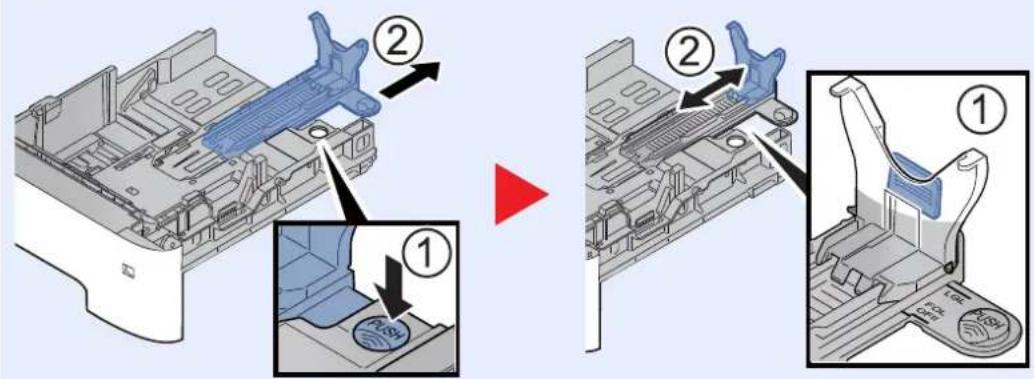
3 Tourner la molette du format afin que le format du papier à utiliser s'affiche dans la fenêtre du format de papier.
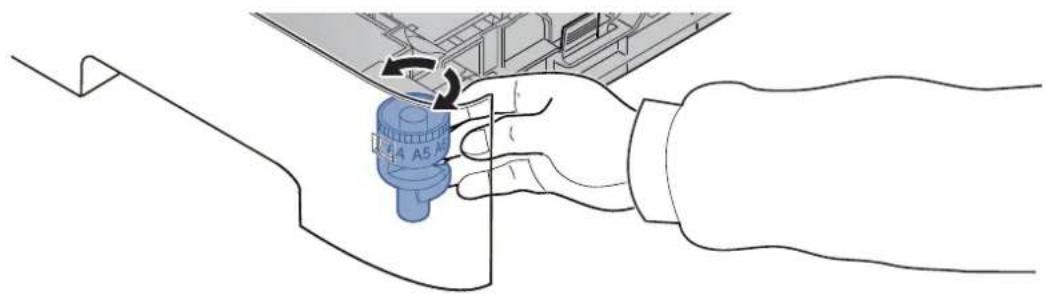

REMARQUE
Lorsque la molette du format est reglee sur « Other », le format de papier doit etre defini sur le panneau de commande de la machine.

Format de papier et type de support pour les magasins (page 3-16)
3 Appuyer sur la plaque inférieure jusqu'au verrouillage. (d-COPIA 4513MF plus/d-COPIA 4514MF plus uniquement)
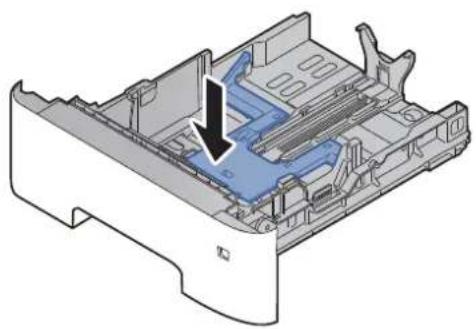
4 Charger du papier.
1 D é r aer le papier, puis le taper sur une surface plan pour eviter les bourages papier ou les impressions décalées.
2 Charger le papier dans le magasin.
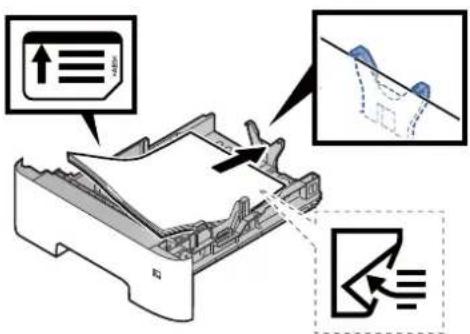

IMPORTANT
- Charger le papier avec la face à imprimer vers le bas.
- Àprous avoir retire le papier neuf de l'emballage, déramer le papier avant de le charger dans le magasin.
Précautions pour le chargement du papier (page 3-3) - Avant de charger le papier, vérifier qu'il n'est ni tuilé ni plié. Le papier tuilé ou plié peut entrainer des bourrages.
- Vérifier que le papier charge ne dépasse pas l'indicateur de niveau (voir la figure ci-dessus).
- Si le papier est chargé sans régler le guide de longueur du papier et le guide de largeur du papier, le papier peut semettre de travers ou se coincer.
5 Repousser doucement le magasin à l'intérieur.
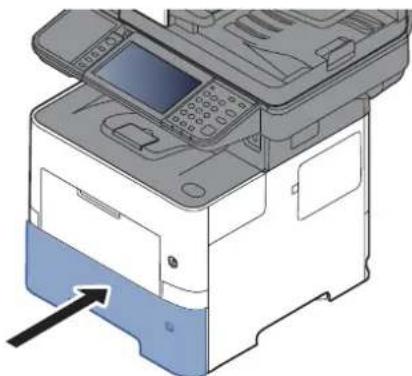
6 Spécifier le type de papier chargé dans le magasin à l'aide du panneau de commande.
Format de papier et type de support pour les magasins (page 3-16)
Chargement du papier Statement dans les magasins (d-COPIA 5514MF/d-COPIA 6014MF pour les modèles américain)
Charger le papier Statement dans les magasins. A titre d'exemple, voici l'explication pour le magasin 1.
1 Sortir entièrement le magasin de la machine.
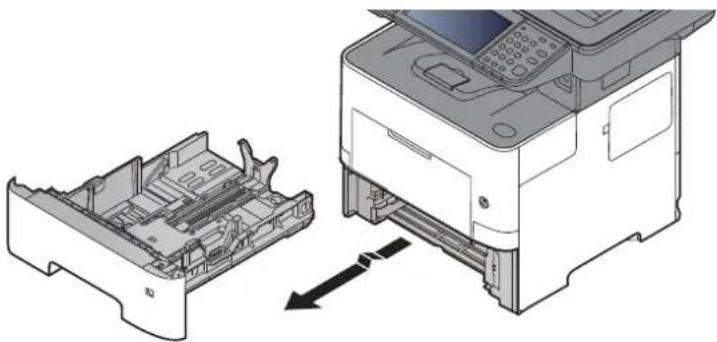

REMARQUE
Lorsque le magasin est sorti de la machine, s'assurer qu'il est soutenu et qu'il ne tombe pas.
2 Regler le format du magasin.
1 Régler la position des guides de largeur de papier situés à gauche et à droit du magasin. Appuyer sur l'onglet de réglage de la largeur du papier et faire coulisser les guides jusqu'àu format Letter/Legal.
Les formats de papiers sont indiqués sur le magasin.
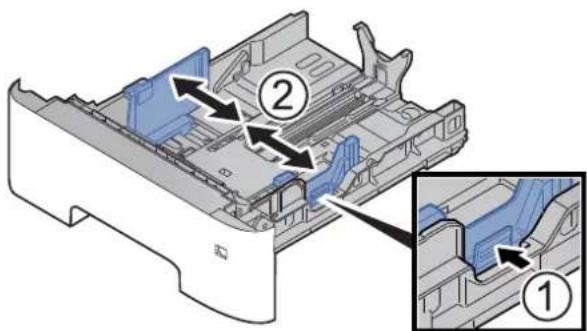
2 Régler le guide de la longueur du papier jusqu'au format de papier désiré. Appuyer sur l'onglet de réglage de la longueur du papier et faire coulibsser les guides jusqu'au format A6.
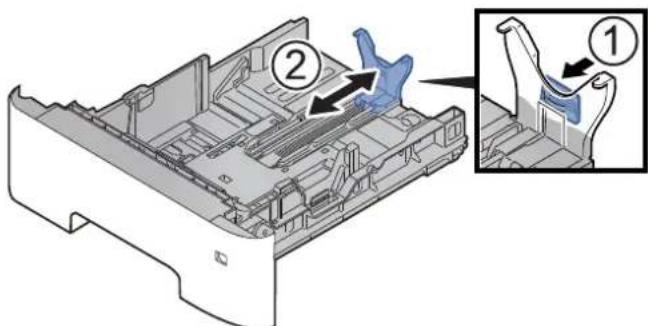
3 Installer le guide auxiliaire sur le guide de longueur du papier comme illustré.
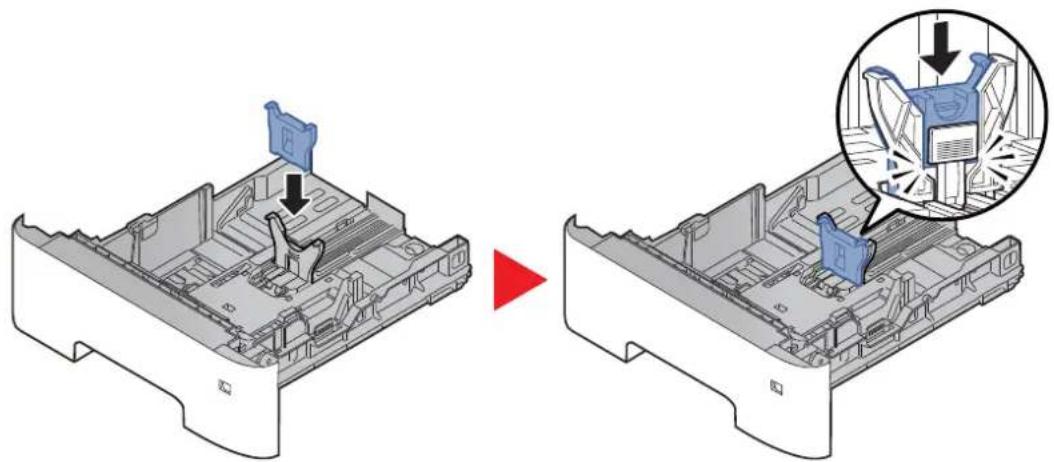
4 Tourner la molette de format jusqu'à afficher « Other » dans la fenêtre du format de papier.
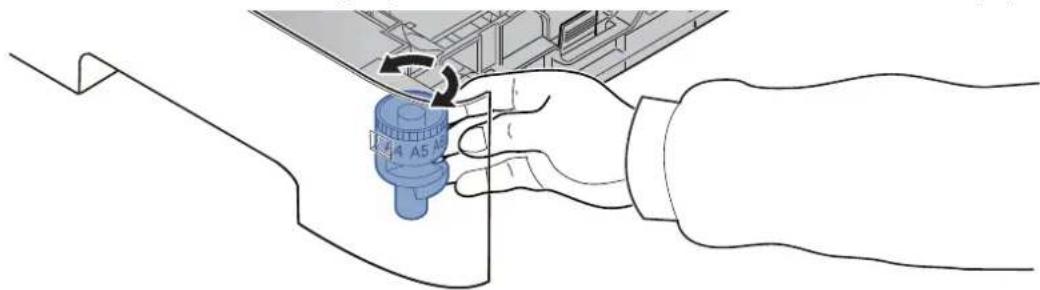
3 (d-COPIA 4513MF plus/d-COPIA 4514MF plus uniquement) sur la plaque inférieure jusqu'au verrouillage. Appuyer
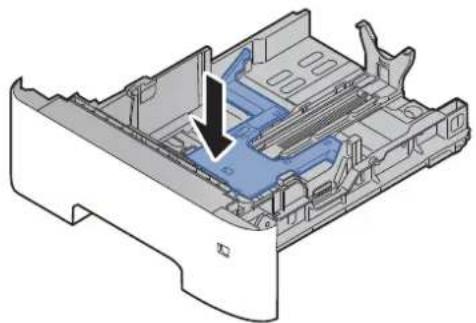
4 Charger du papier.
1 Déramer le papier, puis le taper sur une surface plan pour éviter les bourrages papier ou les impressions décalées.
2 Charger le papier dans le magasin.
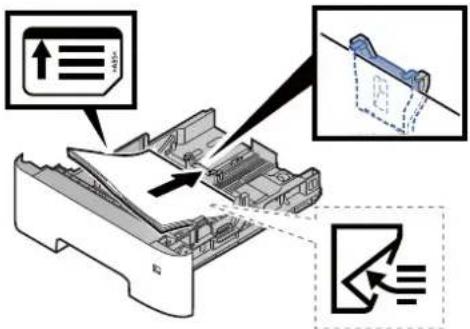

IMPORTANT
- Charger le papier avec la face à imprimer vers le bas.
- Àprous avoir retire le papier neuf de l'emballage, déramer le papier avant de le charger dans le magasin.
Précautions pour le chargement du papier (page 3-3)
- Avant de charger le papier, vérifier qu'il n'est ni tuilé ni plié. Le papier tuilé ou plié peut entrainer des bourrages.
- Vérifier que le papier charge ne dépasse pas l'indicateur de niveau (voir la figure ci-dessus).
- Si le papier est chargé sans régler le guide de longueur du papier et le guide de largeur du papier, le papier peut semettre de travers ou se coincer.
5 Repousser doucement le magasin à l'intérieur.
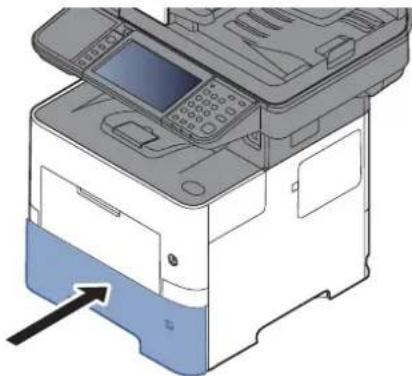
6 Spécifier le type de papier chargé dans le magasin à l'aide du panneau de commande.
Format de papier et type de support pour les magasins (page 3-16)
REMARQUE
Lors du retrait du guide auxiliaire, tener l'onglet de réglage de la longueur de papier et-retirer le guide auxiliaire.
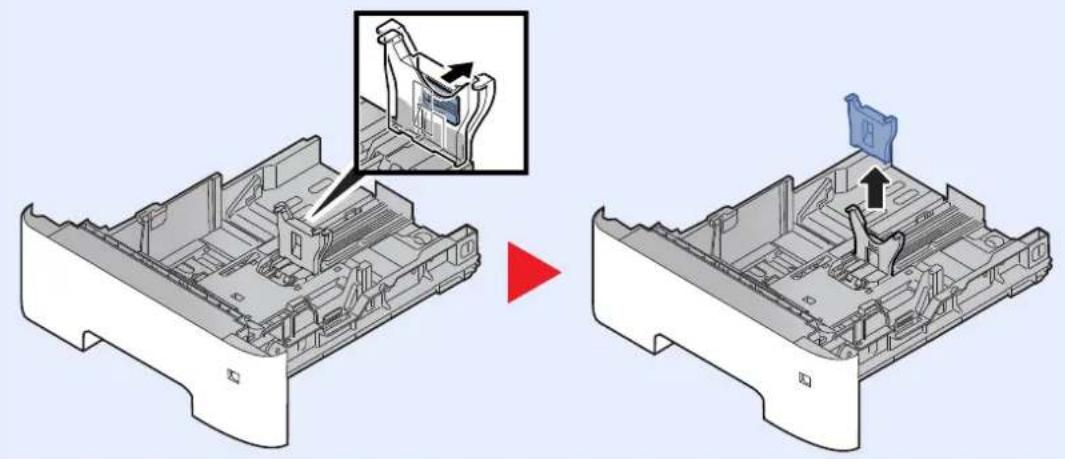
Chargement du papier dans le bac MF
Le bac MF contient jusqu'à 100 feuilles de papier normal (80g / m^2)
Pour plus de détails sur les formats de papier pris en charge, se reporter à la section suivante :
Choix du papier approprié (page 11-15)
Pour le réglage du type de papier, se reporter à la section suivante :
Type de support (page 8-16)
S'assurer d'utiliser le bac MF lors de l'impression sur papier spécial.

IMPORTANT
- En cas d'utilisation d'un gramma de 106g / m^2 ou plus, regler le type de support sur Epais et regler le gramma du papier utilise.
- Retirer chaque transparent du plateau interne au fur et à mesure qu'il est imprimé. Laisser les transparents dans le plateau interne pourrait cause un bourrage papier.
La capacité du bac MF est la suivante.
- Papier normal (80 g/m ^2 ), papier recycle ou papier couleur : 100 feuilles
Papier épais (106 à 220 g/m ^2 ): 5 feuilles
Papier épais (104,7g / m^2):100 feuilles
Hagaki (Carte) : 1 feuille - Enveloppe DL, Enveloppe C5, Envelop. #10, Enveloppe #9, Enveloppe #6 3/4, Enveloppe Monarch, Youkei 4, Youkei 2:5 feuilles
- Transparents : 1 feuille

REMARQUE
Lrs du chargement de formats personalisés, entree le format du papier conformément a la section suivante :
Format de papier et type de support pour le bac MF (paramètre du bac MF) (page 3-17)
Lors de l'utilisation de papier special comme les transparents ou le papier épais, selectionner le type de support en se reportant à la section suivante :
Format de papier et type de support pour le bac MF (paramètre du bac MF) (page 3-17)
1 Ouvrir le bac MF.
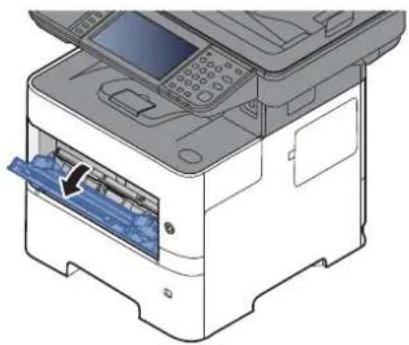
2 Sortir la section du plateau de support du bac MF.
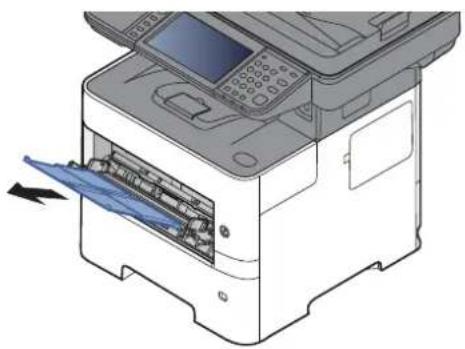
3 Régler le format du bac MF.
Les formats de papier sont indiqués sur le bac MF.
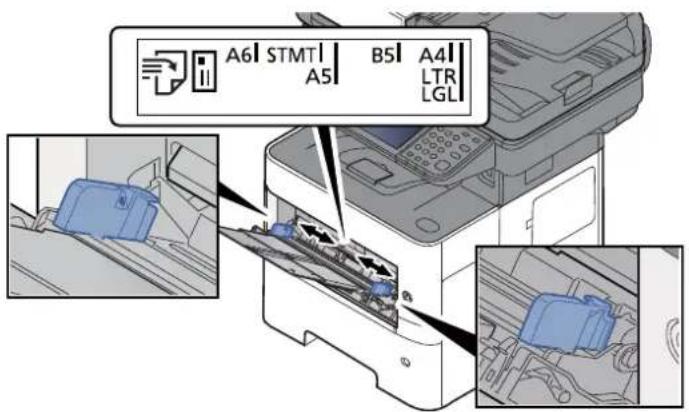
4 Charger du papier.
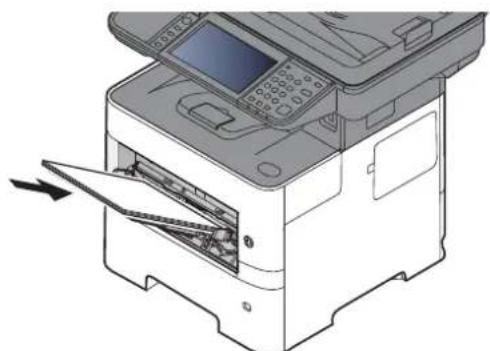
Insérer le papier dans le bac le long des guides jusqu'à ce qu'il se bloque.
Après avoir retire le papier neuf de l'emballage, déramer le papier avant de le charger dans le bac MF.
Précautions pour le chargement du papier (page 3-3)

IMPORTANT
Lors du chargement du papier, tener la face a imprimer vers le haut.
- Le papier tuilé doit être redresse avant l'utilisation.
- Lors du chargement du papier dans le bac MF, vérifier qu'il ne reste pas de papier d'un travail precedant dans le bac avant de charger le papier. Si reste une petite quantité de papier dans le bac MF et que vous souhaitez en ajouter, retirez d'abord le papier restant du bac et ajoutez-le au nouveau papier avant de recharger le papier dans le bac.
- S'il y a un intervalle entre le papier et les guides de largeur de papier, régler les guides en fonction du papier afin d'eviter une alimentation de travers et des bourrages papier.
- Vérifier que le papier charge ne dépasse pas l'indicateur de niveau (voir la figure ci-dessus).
5 Spécifier le type de papier chargé dans le bac MF à l'aide du panneau de commande.
Format de papier et type de support pour le bac MF (paramètre du bac MF) (page 3-17)
Lors du chargement d'enveloppes ou de carte dans le bac MF
Charger le papier avec la face à imprimer vers le haut. Pour la procédure d'impression, se reporter au document suivant :
Printing System Driver User Guide
Exemple:Lors de l'impression de I'adresse.
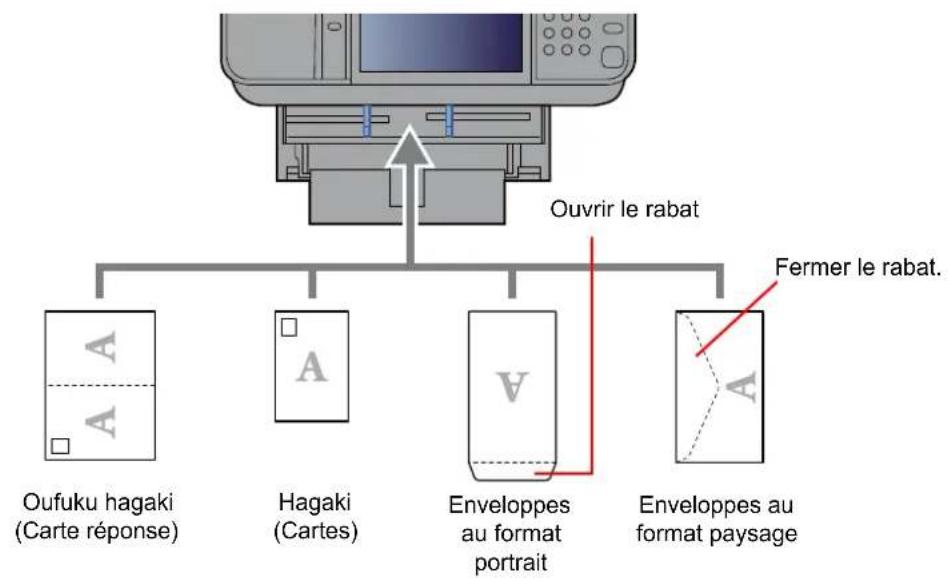

IMPORTANT
- Utiliser du papier Oufuku hagaki (carte réponse) déplié.
- Le mode de chargement des enveloppes (orientation et face à imprimer) dépend du type d'enveloppe.
Vérifier le sens du chargement car toute erreur risque d'entrainer une impression dans le mauvais sens ou sur le mauvais côté.

REMARQUE
Lors de chargement d'enveloppes dans le bac MF, selectionner le type d'enveloppe conformément à la section suivante :
Format de papier et type de support pour le bac MF (paramètre du bac MF) (page 3-17)
Spécification du format de papier et du type de support
La définition du format de papier par défaut pour le magasin 1 et pour le chargeur de papier en option (magasins 2 à 4) est « A4 » ou « Letter » et la définition du type de support par défaut est « Normal »
Pour modifier le type de papier à utiliser, spécifique les définitions du format de papier et du type de support.
Format de papier et type de support pour les magasins
Spécifier le format de papier et le type de support du papier à utiliser dans les magasins.
| Élément Description | ||
| Format papier*1 | Métrique Sélectionner | 'un des formats métriques standard. ValeursMagasin 1 : A4, A5, A5 (Paysage) *2, A6*2, B5, B6*2, Folio, 216 × 340 mmMagasins 2 à 5 : A4, A5, B5, B6, Folio, 216 × 340 mm |
| Pouce Sélectionner l'un | des formats en pouce standard. Valeurs :Magasin 1 : Letter, Legal, Statement, Statement (Paysage)*2, Executive, Oficio IIMagasins 2 à 5 :Letter, Legal, Statement, Executive, Oficio II | |
| Autre | Sélectionner l'un des formats standard spéciaux et personnalisés. ValeursMagasin 1 : 16K, ISO B5, Enveloppe DL*2, Enveloppe C5, Oufukuhagaki (Carte-réponse)*2, Perso*3Magasins 2 à 5 : 16K, ISO B5, Envelop. #10, Enveloppe #9, Enveloppe #6, Enveloppe Monarch, Enveloppe DL, Enveloppe C5, Oufukuhagaki (Carte-réponse)*2, Youkei 4, Youkei 2, Perso*3 | |
| Type de support*4 | Sélectionner le type de support. ValeursMagasin 1 : Normal (60 - 105 g/m2), Rugueux, Recyclé, Préimprimé*5, Relié, Couleur, Perforé*5, En-tête*5, Haute qualité, Personnalisé 1 - 8Magasins 2 à 5 : Normal (60 - 105 g/m2), Rugueux, Recyclé, Préimprimé*5, Relié, Couleur, Perforé*5, En-tête*5, Enveloppe, Haute qualité, Personnalisé 1 - 8 | |
1 Régler ce paramètre uniquement lorsque la molette du format du magasin est régée sur « Other ».
2 d-COPIA 5514MF/d-COPIA 6014MF uniqueness.
3 Les formats de papier personnalisés sont définis pour chaque magasin. Se reporter à :
Format papier personnalisé (page 8-13)
4 Pour sélectionner un type de support différent de Normal, se reporter à :
Type de support (page 8-16)
Lorsqu'un grammaq qu ne peut pas etre charged dans le magasin est defini pour un type de support, ce type de support ne s'affiche pas.
*5 Pour imprimer sur du papier pré-imprimé, perforé ou en-tête, se reporter à la section suivante :
Action pour papier spécial (page 8-15)

REMARQUE
- Les types de support disponibles pour l'impression des fax reçus sont indiqués ci-dessous.
Normal, Etiquettes, Recyclé, Relie, Vélin, Couleur, Enveloppe, Couché, Épais, Hte qualite, Rugueux et Personnelisé 1 à 8
- Définir le format de papier du magasin utilisé pour la réception de fax comme suit :
Modèles américains : Letter, Legal, Statement
Modèles européens : A4, B5, A5, Folio
Si le paramètre ci-dessus est modifié, il sera impossible d'imprimer des fax.
Format de papier et type de support pour le bac MF (paramètre du bac MF)
Spécifier le format de papier et le type de support du papier à utiliser dans le bac MF.
| Élément Description | ||
| Format papier | Métrique | Sélectionner l'un des formats métriques standard. Valeurs : A4, A5, A6, B5, B6, Folio, 216 × 340 mm |
| Pouce Sélectionner l'un | des formats en pouce standard. Valeurs : Letter, Legal, Statement, Executive, Oficio II | |
| Autre | Sélectionner l'un des formats standard spéciaux et personnalisés. Valeurs : 16K, ISO B5, Envelop. #10, Enveloppe #9, Enveloppe #6, Enveloppe Monarch, Enveloppe DL, Enveloppe C5, Hagaki (Carte), Oufuku Hagaki (Carte-résponse), Youkei 4, Youkei 2, Personnalisé*1 | |
| Type de support*2 | Sélectionner le type de support. Valeurs : Normal (60 à 105 g/m 2), Rugieux, Transparent, Vélin, Étiquettes, Recyclé, Préimprimé*3, Relié, Carte, Couleur, Perforé*3, En-tête*3, Enveloppe, Épais (106 à 220 g/m2), Haute qualité, Perso 1-8 | |
1 Pour plus d'information sur la Specification d'un format de papier personnalisé, se reporter à la section suivante :
Format papier personnelisé (page 8-13)
2 Pour sélectionner un type de support différent de « Normal», se reporter à :
Type de support (page 8-16)
*3 Pour imprimer sur du papier pré-imprimé, perforé ou en-été, se reporter à la section suivante :
Action pour papier spécial (page 8-15)

REMARQUE
- Les types de support disponibles pour l'impression des fax reçus sont indiqués ci-dessous. Normal, Étiquettes, Recyclé, Relié, Vélin, Couleur, Enveloppe, Carte, Épais, Hte qualite, Rugueux et Personnalise 1 à 8
- Définir le format de papier du bac MF utilisé pour la réception de fax comme suit : Modèles américain : Letter, Legal, Statement Modèles européens : A4, B5, A5, Folio Si le paramètre ci-dessus est modifié, il sera impossible d'imprimer des fax.
1 Afficher I'ecran.
[Menu Système/Compteur] > [Assistant configuration rapide]
2 Sélectionner une fonction.
Selectionner [Configuration du papier].
3 Configurer la fonction.
Démarrer l'assistant. Suivre les instructions à l'écran pour configurer les paramètres.
Butée de papier
En cas d'utilisation d'un papier A4/Letter ou supérieur, ouvrir la butée de papier comme indiqué sur la figure.
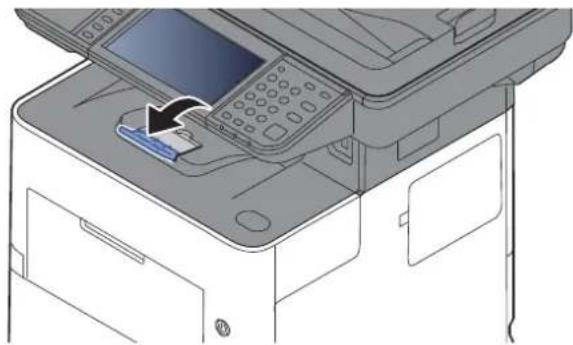
Préparation à l'envoi d'un document vers dossier partagée dans un ordinateur
Vérifier les informations devant être paramétrées sur la machine et créé un dossier de réception du document sur l'ordinateur. Les écrons de Windows 8.1 sont utilisés dans l'explication suivant. Les détails des écrons varient dans les autres versions de Windows.

REMARQUE
Se connecter à Windows avec des droits d'administrateur.
Prendre note du nom de l'ordinateur et du nom complet de l'ordinateur
Vérifier le nom de l'ordinateur et le nom complet de l'ordinateur.
1 Afficher l'écran.
Dans Windows 8.1, effectuer un click droit sur [Ordinateur] dans l'écran d'accueil et sélectionner [Propriétés]. Il est aussi possible d'effectuer un click droit sur l'icone Windows et sélectionner [Système].
Dans Windows 8, Sélectionner le bureau sur l'écran de démarriage, effectuer un click droit sur [Ordinateur] à partir de [Bibliothèques], puis Sélectionner [Propriétés].

REMARQUE
Dans Windows 7, cliquer sur le bouton [Démarrer] de Windows, Sélectionner [Ordinateur], puis [Propriétés système].
Dans Windows 10, effectuer un click droit sur le bouton [Démarrer] de Windows et Sélectionner [Système].
2 Vérifier le nom de l'ordinateur.
Paramétres de nom d'ordinateur, de Domaine et de groupe de travail
Nom de l'ordinateur:
PC001
Nomcomplet:
PC001.abcdnet.com
Description de l'ordinateur:

Modifier les paramètres
Vérifier le nom de l'ordinateur et le nom complet de l'ordinateur
Example d'écran :
Nom de l'ordinateur: PC001
Nom complet: PC001.abcdnet.com
Après avoir vérifié le nom de l'ordinateur, cliquer sur le bouton [x Fermer] pour fermer l'écran "Propriétés système".
Prendre note du nom de l'utilisateur et du nom de Domaine
Vérifier le nom de Domaine et le nom d'utilisateur pour la connexion à Windows.
1 Afficher l'écran.
Cliqueur [Rechercher] dans les icones, puis saisir « Invite de commandes » dans la boite de recherche. Sélectionner [Invite de commandes] dans la liste de recherche.
Dans Windows 7, cliquer sur le bouton [Demarrer] de Windows, Sélectionner [Tous les programmes] (ou [Programmes]), [Accessoires], puis [Invite de commandes].
Dans Windows 10, effectuer un clic droit sur le bouton [Demarrer] de Windows et seLECTIONner [Invite de commandes].
La fenêtre d'invite de commandes s'affiche.
2 Vérifier le nom de Domaine et le nom d'utilisateur.
Dans l'invite de commandes, entrer "net config workstation" et appuyer sur [Entrée].
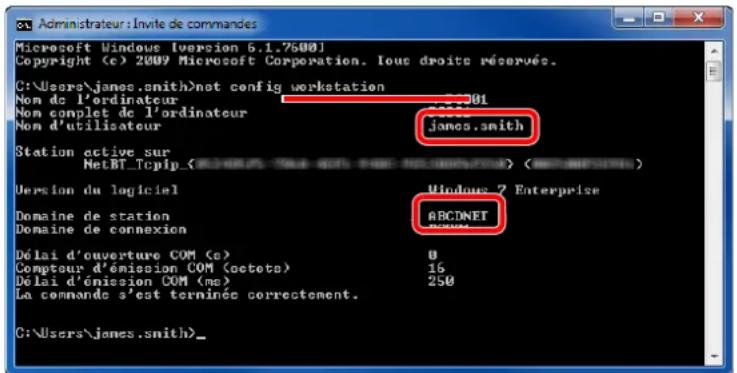
Vérifier le nom d'utilisateur et le nom de Domaine.
Example d'écran :
Nom d'utilisateur: james.smith
Nom de domaine : ABCDNET
Créer d'un dossier partagé, prendre note d'un dossier partagé
Créer un dossier partagé pour receivevoir le document sur l'ordinateur de destination.

REMARQUE
S'il existe un groupe de travail dans Propriétés système, configurer les paramètres ci-dessous pour limiter l'accès au dossier à un utilisateur ou un groupe spécifique.
1 Sélectionner [Paramètres] dans les icones du bureau, puis sélectionner [Panneau de configuration], [Apparance et personnelisation], puis [Options des dossiers].
![OLIVETTI dCopia 4513M plus - Sélectionner [Paramètres] dans les icones du bureau, puis sélectionner [Panneau de configuration], [Apparance et personnelisation], puis [Options des dossiers]. - 1](/content/2026/03/547996/images/e0130bd1769dc0d47069ad72ee4dca89bb44d18caec28634c7b3dae8e20f139b.jpg)
Dans Windows 7, cliquer sur le bouton [Démarrer] de Windows, Sélectionner [Panneau de configuration], [Apparance et personnalisation], puis [Options des dossiers].
Dans Windows 10, ouvrir une fenêtre de l'explorateur de fichiers et Sélectionner [Affichage], [Options], puis [Options des dossiers].
![OLIVETTI dCopia 4513M plus - Sélectionner [Paramètres] dans les icones du bureau, puis sélectionner [Panneau de configuration], [Apparance et personnelisation], puis [Options des dossiers]. - 2](/content/2026/03/547996/images/fb4f046fe2fda00ff75ca6fcd391c6d79e163b20dba38938e8b8c35e4f746441.jpg)
2
Décocher [Utiliser l'Assistant Partage (récommandé)] dans "Paramètres avances".
1 Creer un dossier.
1 Creer un dossier sur l'ordinateur.
Par exemple, créé un dossier avec le nom "scannerdata" sur le bureau.
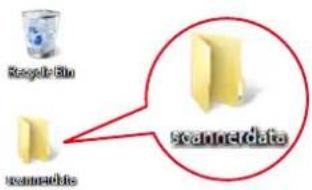
2 Effectuer un cli c droit sur le dossier "scannerdata", selectionner [Propriétés] et cliquer sur [Partage] et [Partage avancé].
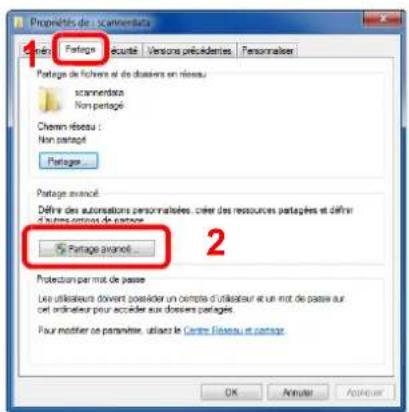
2 Configurer les paramètres d'autorisation.
1 Cocher la case [Partager ce dossier] et cliquer sur le bouton [Autorisations].
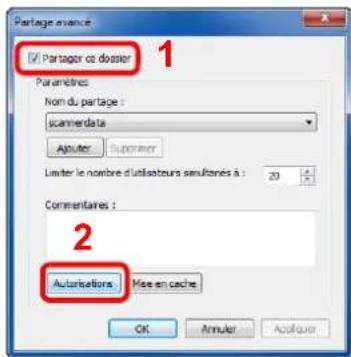
2 Prendre note du [Nom du partage].
3 Cliquer sur le bouton [Ajouter].
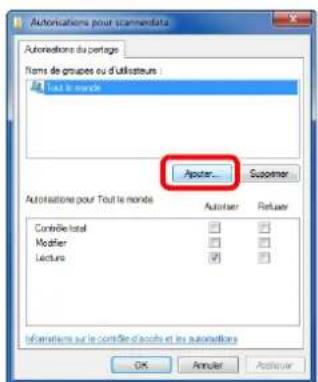
4 Spécifier l'emplacement.
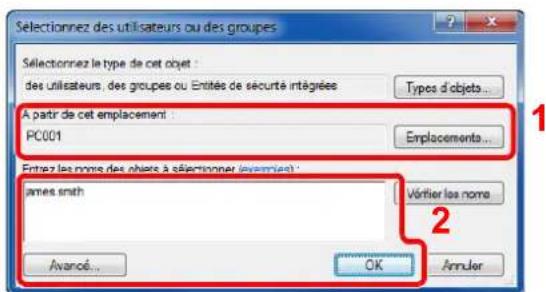
1 Si le nom de l'ordinateur pris en note sur la page 3-19 est le même que le nom de domaine :
Si le nom de l'ordinateur ne s'affiche pas dans "À partir de cet emplacement",clinquer sur le bouton [Emplacements], selectionner le nom de l'ordinateur etclinquer sur le bouton [OK].
Example: PC001
Si le nom de l'ordinaire pris en note sur la page 3-19 n'est pas le même que le nom de domaine :
Si le texte après le premier point (. ) dans le nom complet de l'ordinateur pris en note ne s'affiche pas dans "À partir de cet emplacement",clinquer sur le bouton
[Emplacements], selectionner le texte après le point (. et cliquer sur le bouton [OK].
Example:abcdnet.com
Prendere note du nom de l'utilisateur et du nom de domaine (page 3-20)
2 Entrer le nom de Domaine pris en note page dans la case de texte et clicker sur le bouton [OK].
Le nom de l'utilisateur peut aussi être configuré enclistuant sur le bouton [Avance] et en seLECTIONnant un utiliser.
5 Définir l'autorisation d'accès pour l'utilisateur sélectionné.
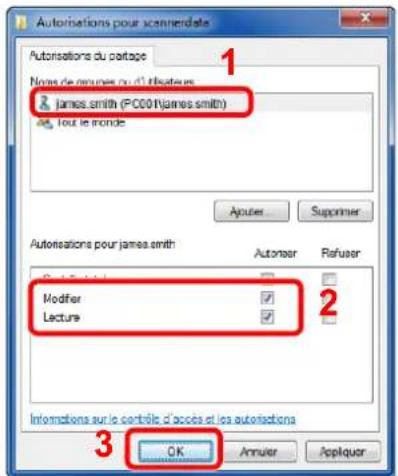
1 Sélectionner l'utilisateur entre.
2 Cocher la case [ Autoriser] pour les autorisations « Modifier » et « Lecture »
3 Appuyer sur [ OK].

REMARQUE
"Tout le monde" donne l'autorisation de partage à toutes les personnes sur le réseau. Pour renforcer la sécurité, il est recommendé de selectionner "Tout le monde" et de découverter "Lecture" [Autoriser].
6 Cliqueur le bouton [OK] dans I'ecran "Partage avancé" pour fermer I'ecran.
7 Consulter les détails définis dans l'onglet [Sécurité].
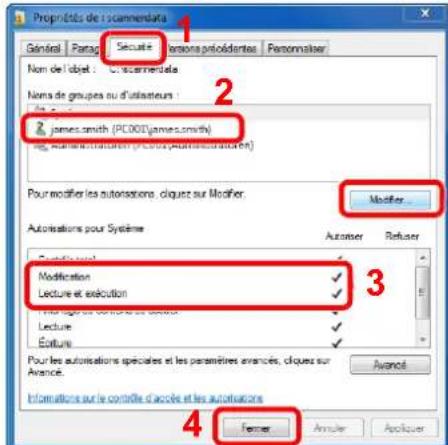
1 Sélectionner l'onglet [ Sécurité].
2 Sélectionner l'utilisateur entre. Si l'utilisateur n'apparait pas dans « Noms de groupes ou d'utilisateurs»,clinquer sur le bouton [Modifier] pour ajouter un utiliser selon la même méthode que la « configuration des paramétres d'autorisation »
3 Dans [ Autoriser], vérifier que les cases "Modification" et "Lecture et exécution" sont cochées.
4 Cliquer sur le bouton [Fermer].
Configurer le pare-feu Windows
Autoriser le partage de fichiers et d'imprimante et definir le port utilise pour la transmission SMB.

REMARQUE
Se connecter à Windows avec des droits d'administrateur.
1 Vérifier le partage de fichiers et d'imprimantes.
1 Dans les iconones sur le bureau, cliquer sur [Paramétres], [Panneau de configuration], [Système et sécurité], puis [Pare-feu Windows].
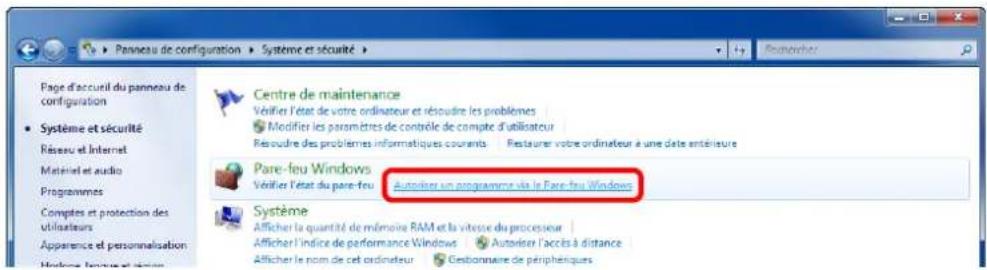

REMARQUE
Si la boîte de dialogue Contrôle de compte d'utilisateur s'affiche, cliquer sur le bouton [Continuer].
2 Cocher la case [Partage de fichiers et d'imprimantes].
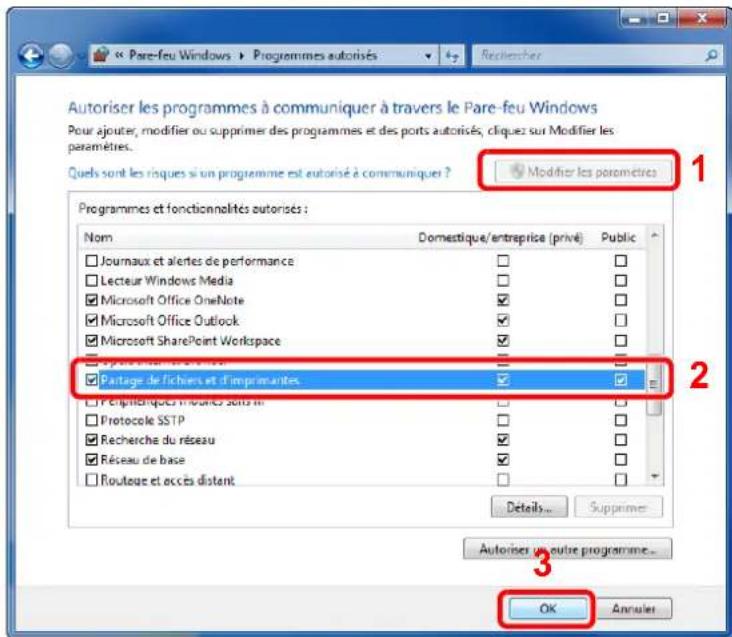
2 Ajouter un port.
1 Dans les iconones sur le bureau, cliquer sur [Paramétres], [Panneau de configuration], [Système et sécurité], puis [Vérifier l'état du pare-feu].
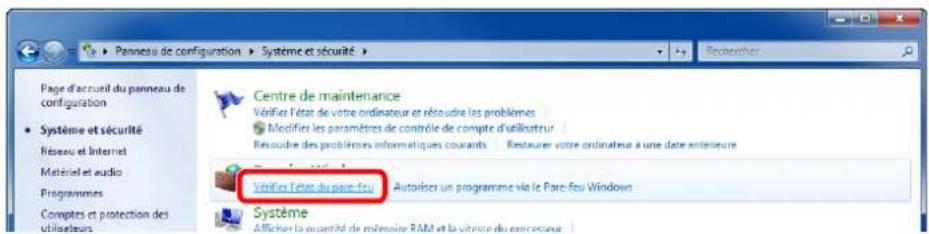
2 Sélectionner [Paramétres avances].
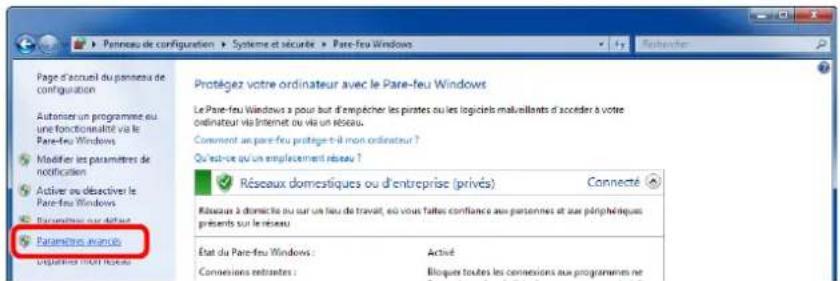
3 Sélectionner [Régles de traffic entrant].
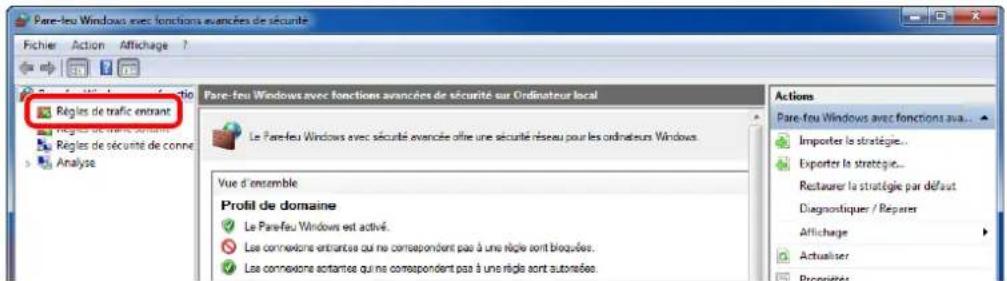
4 Sélectionner [Nouvelle règle].
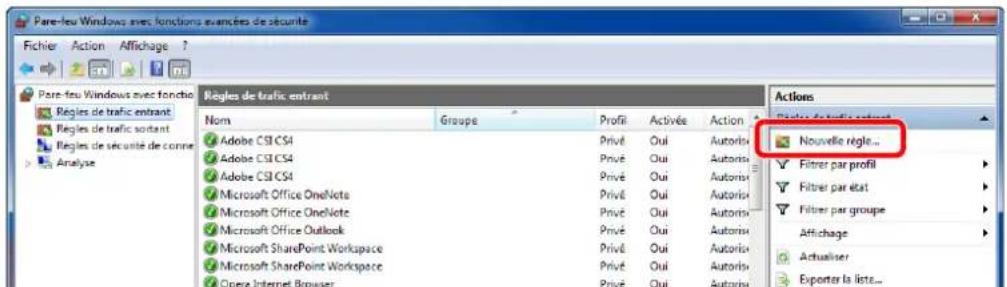
5 Sélectionner [Port].
![OLIVETTI dCopia 4513M plus - Sélectionner [Port]. - 1](/content/2026/03/547996/images/fe40d44f4ce41c138199a09b9a68e657a17468610fb631fd60ee8b4e72e74697.jpg)
6 Sélectionner [TCP] pour le port auquel appliquer la rège. Sélectionner ensuite [Ports locaux spécifiques] et saisir "445", puis cliquer sur [Suisant].
![OLIVETTI dCopia 4513M plus - Sélectionner [Port]. - 2](/content/2026/03/547996/images/cb46e9802e7896ecda314646ff432c2a4536e93a717ff92b5c6ac225da3ab696.jpg)
7 Sélectionner [Autoriser la connexion] et cliquer sur le bouton [Suvant].
![OLIVETTI dCopia 4513M plus - Sélectionner [Port]. - 3](/content/2026/03/547996/images/098a6e5f8b04700b72cb697565cfaa427f35d6a3a7e15d00af5f3c640b038a80.jpg)
8 S'assurer que toutes les cases sont cochées et cliquer sur le bouton [Suant].
![OLIVETTI dCopia 4513M plus - Sélectionner [Port]. - 4](/content/2026/03/547996/images/13bbe3d2b2f5d704efb84d4ff84a5a7702d5796e4399eb17f114bb837d3a1e4a.jpg)
9 Entrer "Numériser vers SMB" dans "Nom" et cliquer sur [Teminer].
![OLIVETTI dCopia 4513M plus - Sélectionner [Port]. - 5](/content/2026/03/547996/images/c43ab89d76af9199f14997e921241c3caa918f4d559eaa4da8f8e7ec33b888fe.jpg)
Dans Windows 7
1 Dans Windows 7, cliquer sur le bouton [Démarrer] de Windows, Sélectionner [Panneau de configuration], [Système et sécurité], puis [Autoriser un programme via le Pare-feu Windows].
Si la boite de dialogue Contrôle de compte d'utilisateur s'affiche,clinquer sur le bouton [Continuer].
2 Configurer les paramètres.
Configurer le pare-feu Windows (page 3-25)
Dans Windows 10
1 Dans Windows 10, effectuer un click droit sur le bouton [Démarrer] de Windows, sélectionner [Panneau de configuration], [Système et sécurité], puis [Autoriser une application via le Pare-feu Windows].
Si la boîte de dialogue Contrôle de compte d'utilisateur s'affiche, cliquer sur le bouton [Continuer].
2 Configurer les paramètres.
Configurer le pare-feu Windows (page 3-25)
Enregistrement des destinations dans le carnet d'adresses
Enregistrer frequently les destinations utilisées dans le Carnet d'adresses ou à l'aide des touches uniques. Les destinations enregistrées peuvent être modifiées. Les destinations sont disponibles dans les fonctions Envoi en E-mail, Envoi vers dossier et Transmission Fax (uniquement pour les produits avec la fonction fax installée).

REMARQUE
Il est aussi possible d'enregistrer et de modifier le carnet d'adresses dans Embedded Web Server RX.
Enregistrement des destinations (page 2-64)
Ajout d'une destination (carnet d'adresse)
Permet d'ajouter une destination au carnet d'adresses. Il est possible d'enregistrer des contacts et des groupes. Lors de l'ajout d'un groupe, entr'er le nom du groupe et selectionner les membres du groupe dans le carnet d'adresses.

REMARQUE
Si l'administration des connexions d'utilisateurs est activée, seul l'administrateur peut modifier les destinataires dans le Carnet d'adresses.
Contact (jusqu'a 200)
Chaque adresse peut composer des informations telles que le nom du destinataire, l'adresse e-mail, le chemin du dossier sur le serveur FTP, le chemin du dossier sur l'ordinateur et le numero de fax (uniquement pour les produits avec la fonction fax installée).
1 Afficher I'ecran.
Touches [Menu Système/Compteur] > [Carnet d'adresse/touche unique] > [Carnet d'adr] > [+] > [Contact]
2 Ajouter le nom.
Entrer le nom de la destination à afficher dans le carnet d'adresses > [Suivant].

REMARQUE
Jusqu'à 32 caractères peuvent être entrés.
Pour plus de détails sur la saisie de caractères, se reporter à :
Méthode de saisie de caractères (page 11-11)
3 Ajouter l'adresse.
Adresse e-mail
[Adresse E-mail] > Saisir l'adresse E-mail > [OK]

REMARQUE
Jusqu'à 128 caractères peuvent être entrés.
Pour plus de détails sur la saisie de caractères, se reporter à :
Méthode de saisie de caractères (page 11-11)
[SMB] > [Nom d'hôte], [Chemin], [Port], [Nom de connexion de l'ut.] et [Mot de passage connexion] > [OK]

REMARQUE
Pour le nom de l'ordinaireur, le nom de partage, le nom de domaine et le nom d'utilisateur, saisir les informations qui ont ete notees lors de la creation du dossier partagé. Pour plus d'informations sur la creation de dosiers partages, se reporter à :

Préparation à l'envoi d'un document vers dossier partagée dans un ordinateur (page 3-19)
Le tableau suivant décrit les informations à saisir.
| Élément Description | Nombre max. de caractères | |
| Nom d'hôte Nom de l'ordinateur 64 caractères | maximum | |
| Chemin Nom de partage | Par exemple : scannerdataEn cas de sauvégarde dans le dossier partagé :nom du partage\nom du dossier dans le dossier partagé | 128 caractèresmaximum |
| Port Numéro de port | (Normalement 445.) | 1 - 65 535 |
| Nom de connexion de l'ut. | Si le nom de l'ordinateur et le nom de Domaine sont les mêmes :Nom d'utilisateurPar exemple : james.smithSi le nom de l'ordinateur et le nom de Domaine sont différents :Nom de domaine\Nom d'utilisateurPar exemple : abcdnet\james.smith | 64 caractèresmaximum |
| Mot de passeressconnexion | Mot de passer de connexion Windows(sensible à la casse). | 64 caractèresmaximum |
Pour rechercher un dossier sur un ordinateur du réseau, selectionner dans l'ordre suivant.
[Menu] > [Rechercheer dossier à partir du réseau] ou [Rechercheer dossier par nom d'hôte]
Si [Rechercher dossier à partir du réseau] a été sélectionné, il est possible de rechercher tous les ordinateurs sur le réseau pour une destination.
Si [Rechercher dossier par nom d'hôte] est sélectionné, il est possible de saisir le « Nom domaine/groupe de travail » et le « Nom d'hôte » pour rechercher les ordinateurs sur le réseau pour la destination.
Jusqu'à 500 adresses peuvent être affichées. L'écran de saisir du nom d'utilisateur et du mot de passage de connexion s'affiche.
Selectionner le nom d'hote (nom d'ordinateur) à spécifique dans l'écran qui s'affiche > [Suisant].

REMARQUE
- Pour plus de détails sur la saisie de caractères, se reporter à :

Méthode de saisie de caractères (page 11-11)
- Sélectionner [Menu] > [Test de connexion] pour vérifier la connexion au serveur sélectionné. Si la connexion échoue, vérifier la saisie.
Adresse Dossier (FTP)
[ \text{[FTP]} > [\text{Nom d'hôte}], [\text{Chemin}], [\text{Port}], [\text{Nom de connexion de l'ut.}] ] et [Mot de passage connexion] > [OK]
Le tableau suivant décrit les informations à saisir.
| Élément Description | Nombre max. de caractères | |
| Nom d'hôte | Nom d'hôte ou adresse IP du serveur FTP. | 64 caractères maximum |
| Chemin*1 | Chemin du fichier à stocker. Par exemple : User\ScanData Si aucun chemin n'est indiqué, le fichier est stocké dans le répertoire de base. | 128 caractères maximum |
| Port Numéro de port | (Normalement 21.) | 1 - 65 535 |
| Nom de connexion de l'ut. | Nom utilisé de connexion au serveur FTP 64 caractères | maximum |
| Mot de passer connexion | Mot de passer de connexion au serveur FTP 64 caractères | maximum |
*1 Lorsque le serveur FTP est basé sur Linux/UNIX, le chemin incluant le sous-dossier est combiné avec un « / » au lieu d'un « \ »

REMARQUE
- Pour plus de détails sur la saisie de caractères, se reporter à :

Méthode de saisie de caractères (page 11-11)
- Sélectionner [Menu] > [Test de connexion] pour vérifier la connexion au serveur FTP sélectionné. Si la connexion échoue, vérifier la saisie.
1 Pour spécifique le numero de l'adresse, selectionner [Numéro d'adresse].
2 À l'aide des touches numériques ou [+]/[-] , entrer le numéro d'adresse (de 001 à 250). Pour affecter automatiquement un numéro d'adresse, entrer « 000 »

REMARQUE
- Le numéro d'adresse est un identificateur de destination. Il est possible de selectionner un numéro libre.
- Si un numero d'adresse déjà utilisé est spécifique, un message d'erreur s'affiche.
3 Sélectionner [OK].
4 Vérifier que la destination saisie est correcte > [Enregistrer] La destination est alors ajoutée au carnet d'adresses.
Groupe (jusqu'à 50)
Compier dux coctds ou plus dans un groupe. Les designations du groupe neuent etre ajoutees en mme temps

REMARQUE
Pour ajouter un groupe, il faut ajouter des destinations individuelles. Enregistrer une ou plusieurs destinations individuelles si nécessaire avant de continuer. Il est possible d'enregistrer jusqu'à 100 destinations individuelles et un total combiné de 5 dossiers de destination SMB et FTP dans un seul groupe.
1 Afficher I'ecran.
Touché [Menu Système/Compteur] > [Carnet d'adresse/touche unique] > [Carnet d'adr] > [+] > [Groupe]
2 Ajouter le nom.
Entrer le nom du groupe à afficher dans le carnet d'adresses > [Suivant]

REMARQUE
Jusqu'à 32 caractères peuvent être entrés.
Pour plus de détails sur la saisie de caractères, se reporter à :

Méthode de saisie de caractères (page 11-11)
3 Sélectionner les membres (destinations).
1 Sélectionner [Membre].
2 Sélectionner [1]
3 Sélectionner les destinations (contacts) à ajouter au groupe. Les destinataires sélectionnés sont signalés par une coche dans la case à cocher.

REMARQUE
Il est possible de trier ou de rechercher les destinations par nom ou par numero d'adresse.

Spécification de la destination (page 5-21)
4 Sélectionner [OK].
Pour ajouter d'autres destinations, recommencer les étapes 2 à 4.
5 Sélectionner [Fin].
6 Pour spécifique le numero de l'adresse, selectionner [Numéro d'adresse].
7 À l'aide des touches numériques ou [^+] / [-] , entraîr le numéro d'adresse (de 001 à 250). Pour affecter automatiquement un numéro d'adresse, entraîr « 000 ».

REMARQUE
- Le numero d'adresse est un identificateur de destination. Il est possible de selectionner un numero libre.
- Si un numero d'adresse déjà utilisé est spécifique, un message d'erreur s'affiche.
8 Sélectionner [OK].
9 Vérifier que la destination sélectionnae a été ajoutée au groupe > [Enregistrer] Le groupe est alors ajouté au carnet d'adresses.
Modification et suppression des entrées du carnet d'adresses
Modifier et supprimer les destinations (contacts) ajoutées au carnet d'adresses.
1 Afficher l'écran.
Touches [Menu Systeme/Compteur] > [Carnet d'adresse/touche unique] > [Carnet d'adr]
2 Modifier ou supprimer la destination.
REMARQUE
Il est possible de trier ou de rechercher les destinations par nom ou par numero d'adresse. Spécification de la destination (page 5-21)
Modification d'un contact
1 Sélectionner [ ] pour la destination (contacts) à modifier.
2 Modifier les paramètres "Nom", "Numéro d'adresse" et le type de destination et l'adresse. Contact (jusqu'à 200) (page 3-29)
3 Une fois que toutes les modifications sont terminées, [Enregistrer] > [Oui] Enregistrer la destination modifiée.
Modification d'un groupe
1 Sélectionner [ ] pour le groupe à modifier.
2 Modifier les paramètres "Nom" et "Numéro d'adresse".
Groupe (jusqu'à 50) (page 3-32)
3 Sélectionner [Membre].
4 Pour supprimer une destination du groupe, la selectionner >[图] >[Oui] Pour ajouter la destination, selectionner []
5 Une fois que toutes les modifications sont terminées, [Enregistrer] > [Oui] Enregistrer le groupe modifié.
Suppression d'un contact ou d'un groupe
Selectionner une destination ou un groupe à supprimer >[出 ] > [Oui ]
Ajout d'une destination à l'aide d'une touche unique (touche unique)
Assigner une nouvelle destination (contact ou groupe) à une touche unique. Il est possible d'enregistrer 100 destinations maximum.

REMARQUE
- Pour plus d'informations sur l'utilisation des touches uniques, se reporter à :
Spécification de la destination (page 5-21) - Il est possible d'ajouter des touches uniques et de modifier leurs paramétres sur Embedded Web Server RX.
Enregistrement des destinations (page 2-64)
1 Afficher l'écran.
Touches [Menu Système/Compteur] > [Carnet d'adresse/touche unique] > [Touches unique]
2 Ajouter des touches uniques.
1 Sélectionner un numéro de touche unique (001 à 100) pour la destination >[+ ] Sélectionner la touche [Recherche rapide par n^ ] pour entrer directement un numéro de touche unique.
Selectionner une touche unique ne compte pas de destination.
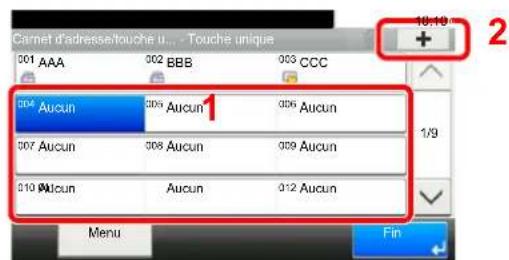
2 Sélectionner une destination (contact ou groupe) à ajouter au numéro de touche unique > [Suivant]
Selectionner [ ] pour afficher les informations détaillées de la destination selectionnée.

REMARQUE
Il est possible de trier ou de rechercher les destinations par nom ou par numero d'adresse.
Spécification de la destination (page 5-21)
3 Entrer le nom de la touche unique affiché dans l'écran d'envoi de base > [Suivant]

REMARQUE
Jusqu'a 24 caractères peuvent etre entres. Pour plus de details sur la saisie de caractères, se reporter a :
Méthode de saisie de caractères (page 11-11)
4 Sélectionner [Enregistrer].
La destination est ajoutée à la touche unique.
Modification et suppression d'une touche unique
Modifier et supprimer les destinations ajoutées à la touche unique.
1 Afficher I'ecran.
1 Touche [Menu Système/Compteur] > [Carnet d'adresse/touche unique] > [Touche unique]
2 Sélectionner un numéro de touche unique (001 à 100) à modifier. Sélectionner la touche [Recherche rapide par n^ ] pour entrer directement un numéro de touche unique. La méthode diffère selon les informations à modifier.
2 Modifier et supprimer les destinations ajoutées à la touche unique.
Modification des informations enregistrées
1 [Menu] > [Modifier] > [Destination]
2 Sélectionner une nouvelle destination (contact ou groupe). Sélectionner [ ] pour afficher les informations détaillées de la destination sélectionnée.
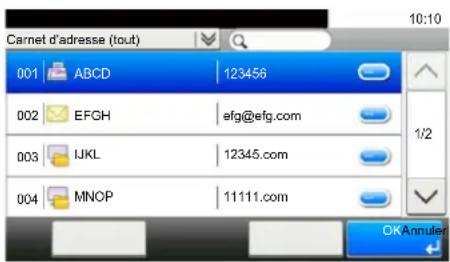

REMARQUE
Il est possible de trier ou de rechercher les destinations par nom ou par numero d'adresse.
Spécification de la destination (page 5-21)
3 [OK] > [Enregister] > [Oui]
Ajouter la destination à la touche unique.
Suppression des informations enregistrées
1 Sélectionner [
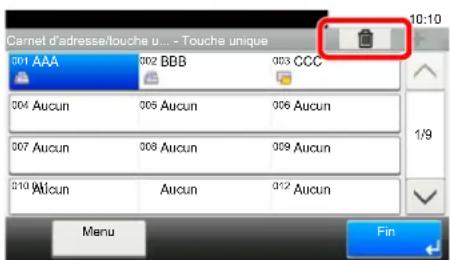
2 Sélectionner [Oui].
Suppression des données enregistrées sur la touche unique.
4 Impression à partir de l'ordinateur
Ce chapitre aborde les sujets suivants :
Impression à partir de l'ordinateur 4-2
Impression sur du papier au format non standard 4-4
Impression de bannière 4-5
Ecran des parametes d'impression du pilote d'imprimante 4-9
Aide du pilote d'imprimante 4-11
Modification des paramétres par défaut du pilote d'imprimante (Windows 8.1) 4-11
Annulation de l'impression depuis un ordinateur 4-11
Impression avec AirPrint 4-12
Impression avec Google Cloud Print 4-12
Impression avec Wi-Fi Direct 4-12
Impression des données sauvegardées sur l'imprimante 4-13
Spécification de la boîte des travaux à partir d'un ordinateur et stockage du travail 4-13
Impression de documents à partir de la boîte Impression privée 4-14
Impression de document à partir de la boîte Travail stocké 4-16
Impression de document à partir de la boîte Copie rapide 4-18
Impression de document à partir de la boîte Épréuve 4-20
Status Monitor 4-22
Acces a Status Monitor 4-22
Quitter Status Monitor 4-22
Affichage de Status Monitor 4-22
Impression à partir de l'ordinateur
Cette section fournit la méthode d'impression à l'aide de Printing System Driver.

REMARQUE
- Pour imprimer le document à partir d'applications, installer le pilote d'imprimante sur l'ordinateur à l'aide du DVD (Product Library) fourni.
- Dans certains environnementes, les paramètres actuels sont affichés au bas du pilote d'imprimante.
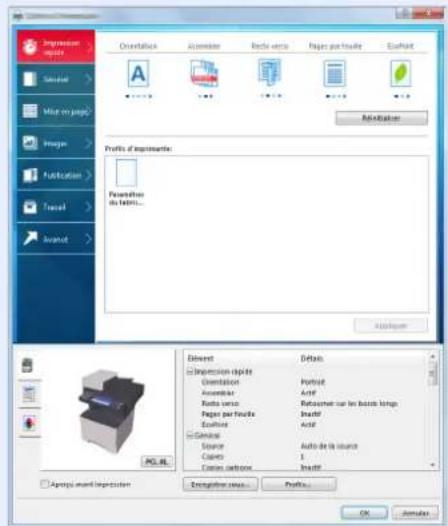
Lors de l'impression sur carte ou enveloppes, charger la carte ou les enveloppes dans le bac MF avant d'effectuer la procEDURE suivante.
Lors du chargement d'enveloppopes ou de carte dans le bac MF (page 3-15)
1 Afficher l'écran.
Clquier sur [Fichier] et selectionner [Imprimer] dans l'application.
2 Configurer les paramètres.
1 Sélectionner la machine dans le menu « Imprimante » et cliquer sur le bouton [Propriétés].
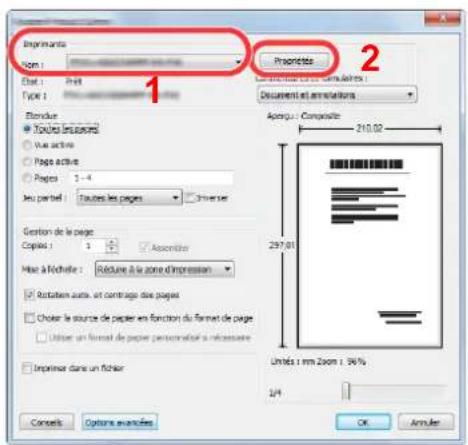
2 Sélectionner l'onglet [Général].
3 Cliquer sur le menu "Taille d'impression" et selectionner le format de papier à utiliser pour l'impression.
Pour charger le papier d'un format qui n'est pas inclut dans les formats d'impression de la machine (par exemple carte ou enveloppopes), le format de papier doit etre enregistré.
Impression sur du papier au format non standard (page 4-4)
Pour imprimer sur des papiers spéciaux, par exemple papier écais ou transparents, cliquer sur le menu "Type de support" et selectionner le type de support.
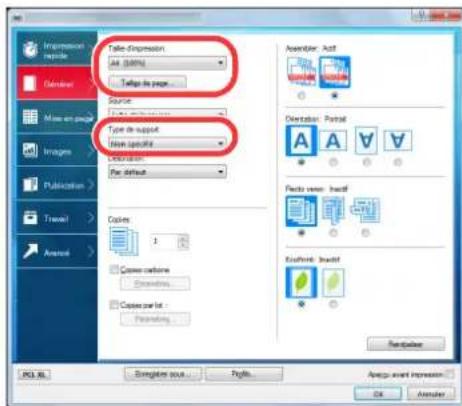
4 Clicquer sur le bouton [OK] pour revenir à la boîte de dialogue Imprimer.
3 Lancer l'impression
Clquier sur le bouton [OK].
Impression sur du papier au format non standard
En cas de chargement d'un format de papier qui n'est pas inclut dans les formats d'impression de la machine, enregistrer le format de papier dans l'onglet [Général] de l'écran des paramètres d'impression du pilote d'imprimante.
Le format enregistré peut être sélectionné dans le menu "Taille d'impression".

REMARQUE
Pour executer l'impression sur la machine, définir le format et le type à la section suivante :
Format de papier et type de support pour le bac MF (parametre du bac MF) (page 3-17)
1 Afficher l'écran des paramètres d'impression
2 Enregistrer le format de papier.
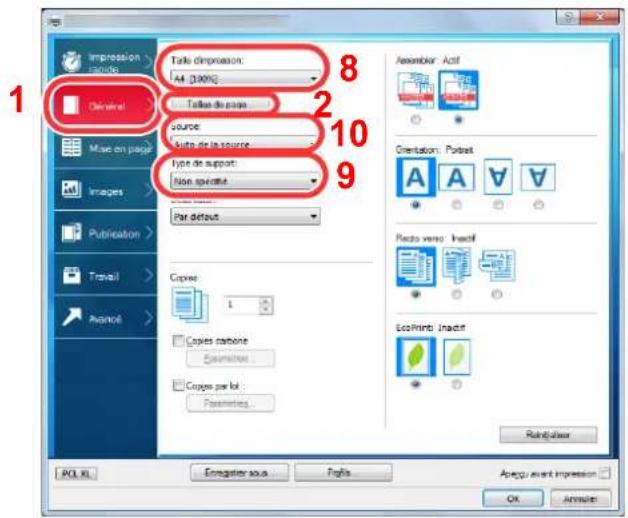
1 Cliquer sur l'onglet [Général].
2 Cliquer sur le bouton [ Tailles de page...].
3 Cliquer sur le bouton [ Ajouter].
4 Saisir le format du papier.
5 Saisir le nom du papier.
6 Cliquer sur le bouton [Enregistrer].
7 Cliquer sur le bouton [ OK].
8 Dans le menu "Taille d'impression", selectionner le format de papier (nom) qui a ete enregistrre aux etapes 4 a 7.
9 Sélectionner le type de papier dans le menu "Type de support".
10 Cliquer sur [Bac MF] dans le menu "Source".
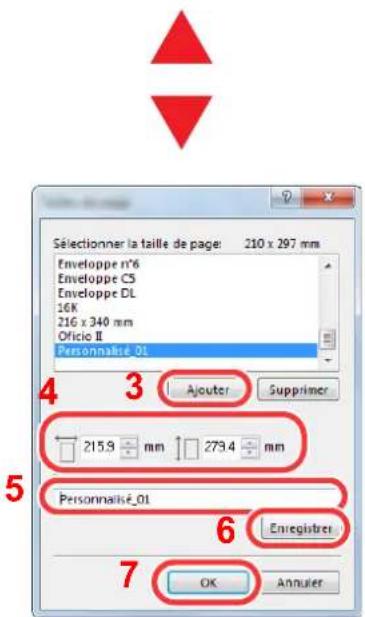

REMARQUE
En cas de chargement de carte ou d'enveloppe, selectionner [Carte] ou [Envelope] dans le menu « Type de support ».
Impression de bannière
Lorsqu'un document d'une longueur de 470,1 mm (18,52") à un maximum de 915,0 mm (36,03") est spécifique pour l'impression, le travail d'impression est traité comme impression de bannière.
Suivre les étapes ci-dessous pour définir le papier bannière dans le pilote d'imprimante.
1 Afficher l'écran.
Cliqueur sur [Fichier] et selectionner [Imprimer] dans l'application.
2 Configurer les paramètres.
1 Sélectionner la machine dans le menu « Nom » et cliquer sur le bouton [Propriétés].
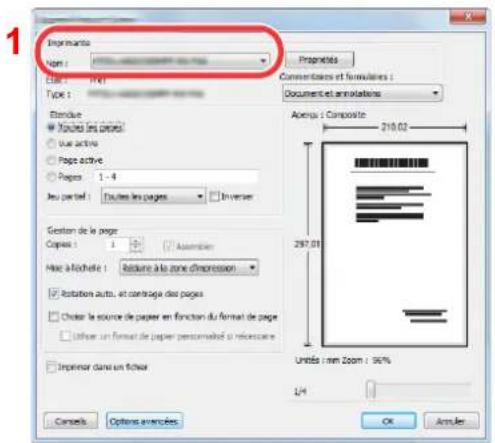
2 Sélectionner l'onglet [Général].
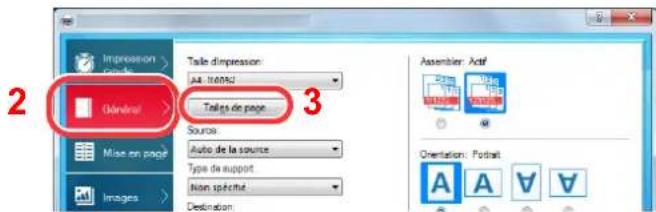
3 Cliquer sur le bouton [Tailles de page...].
3 Enregistrer le format de papier.
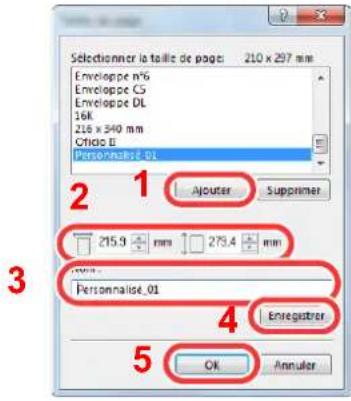
1 Cliquer sur le bouton [Ajouter].
2 Saisir la longueur (470,1 mm (18,52") ou plus), et la largeur du format de papier personnalise a enregister.
3 Saisir le nom du papier.
4 Cliqueur sur le bouton [Enregistrer].
5 Cliqueur sur le bouton [OK].
4 Configurer le format de papier d'impression.
1 Cliquer sur le menu « Taille d'impression » et selectionner le format de papier enregistré à l' étape 3.
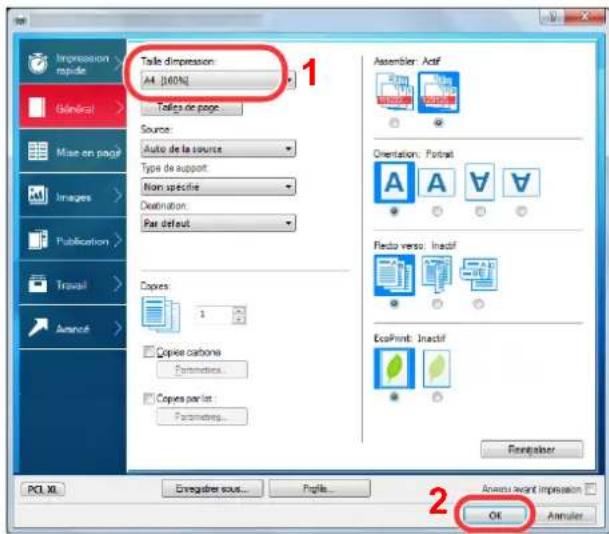
2 Cliquer sur le bouton [OK].
5 Charger du papier.
1 Ouvrir le bac MF et sortir la section de support du papier du bac MF.
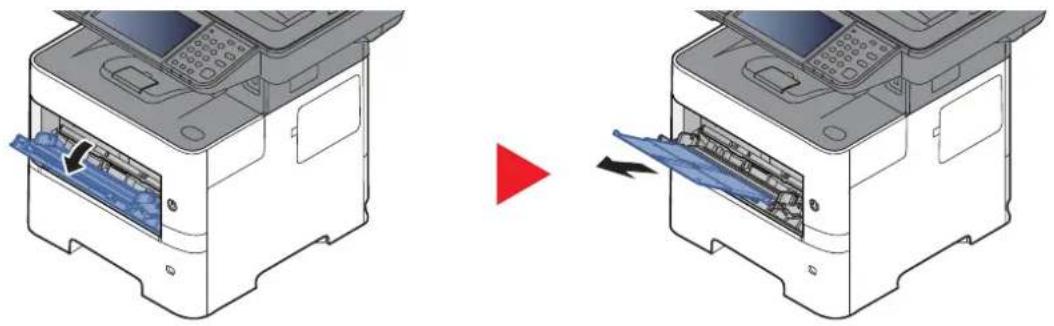
2 Charger du papier.
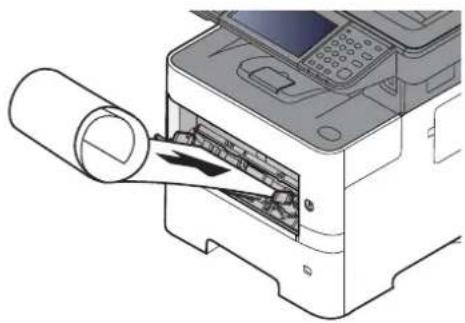
6 Lancer l'impression
Cliqueur sur le bouton [OK].
Lors de l'exécution de l'impression dans ce cas, un message s'affiche sur le panneau de commande de la machine. Placer le papier dans le bac MF, continuer à le soutenir de sorte qu'il ne tombe pas, puis selectionner [Continuer]. Pour annuler l'impression, selectionner [Annuler].
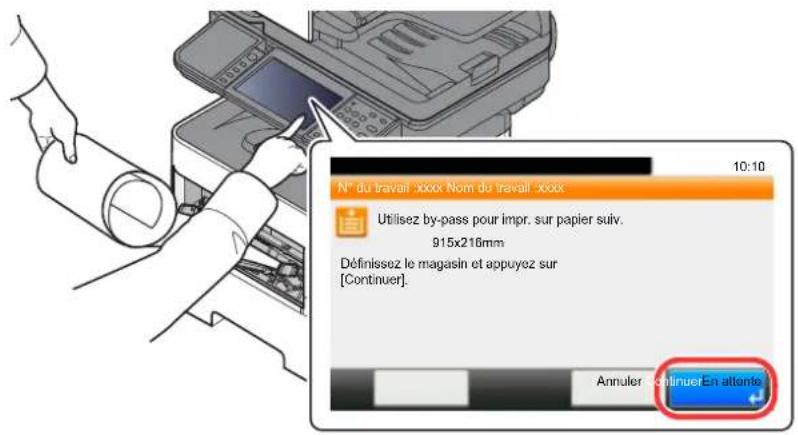
IMPORTANT
Après avoir appuyé sur [Continuer], soutenir le papier des deux mains pour le charger correctement.
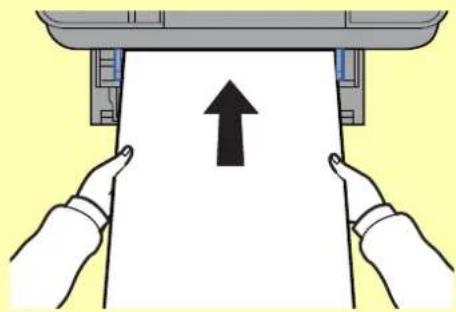
Après le début de l'impression, saisir le papier à lasorting afin qu'il ne tombe pas. Lors de l'utilisation du plateau interne comme emplacement de sortie, ne pas relever la butée.
Définir si l'écran de confirmation s'affiche avant l'impression de chaque feuille lors de l'impression de plusieurs bannières.
Message impression bannière (page 8-22)
Écran des paramètres d'impression du pilote d'imprimante
L'écran des options d'impression du pilote d'imprimante vous permet de configurer de nombreux paramètres concernant l'impression.
Printing System Driver User Guide
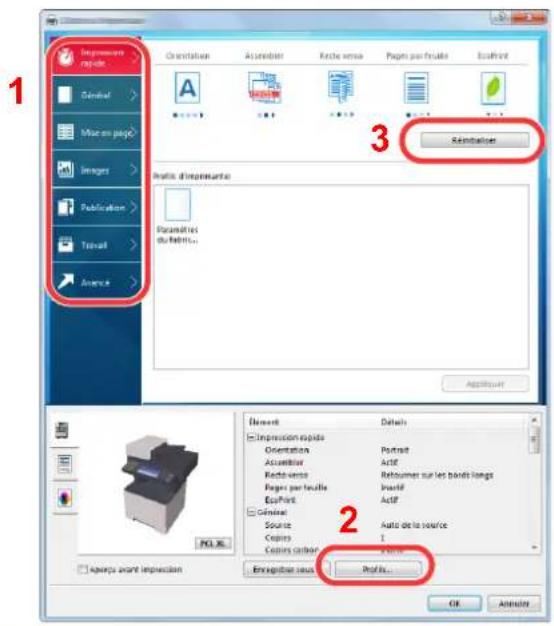
N° Description
1 Onglet [Impression rapide]
Fournit des icones pouvant etre utilisées pour configurer simplement les fonctions fréquement utilisées. Chaque clic sur une icone permet d'afficher une image ressemblant aux résultats d'impression et applique les paramétres.
![OLIVETTI dCopia 4513M plus - Onglet [Impression rapide] - 1](/content/2026/03/547996/images/0b4836fb1c248735e39258b84d8fa153c216d3f9a9cd86f728fe44b45ff035b2.jpg)
Onglet [Général]
Cet onglet regroupe les fonctions de base fréquemment utilisées. Il est possible de l'utiliser pour configurer le format du papier et l'impression recto verso.
Onglet [Mise en page]
Cet onglet permet de configurer les paramétres pour l'impression de plusieurs mise en page, y compris l'impression de livre, le mode combiner, l'impression de poster et la mise à l'échelle.
Onglet [Images]
Cet onglet permet de configurer les paramètres concernant la qualité du résultat d'impression.
Cet onglet permet de creer des couvertures et des inserts pour les travaux d'impressions et de placer les inserts entre les feuilles de film OHP.
Onglet [Travail]
Cet onglet permet de configurer les paramétres pour la sauvégarde des données d'impression entre l'ordinateur et la machine. Les documents utilisés régulierement et les autres données peuvent être sauvégardés sur la machine pour être imprimés facilement par la suite. Puisque les documents sauvégardés peuvent être imprimés directement depuis la machine, cette fonction est également pratique pour imprimer un document que les autres personnes ne doivent pas voir.
Onglet [Avance]
Cet onglet permet de configurer les parametes pour l'ajout de pages de texte ou de filigranes aux données d'impression.
| N° | Description |
| 2 [Profils] | |
| Les paramètres du pilote d'imprimante peuvent être sauvégardés comme profil. Les profils sauvégardés peuvent être rappelés à tout moment et il est donc conseilé de sauvégarder les paramètres liéquement utilisés. | |
| 3 [Réinitialiser] | |
| Cliqueur pour rétablir les valeurs initiales des paramètres. | |
Aide du pilote d'imprimante
Le pilote d'imprimante inclut une aide. Pour en savoir plus sur les paramêtres d'impression, ouvrir l'écran des paramêtres d'impression du pilote d'imprimante et afficher l'aide comme indiqué ci-dessous.
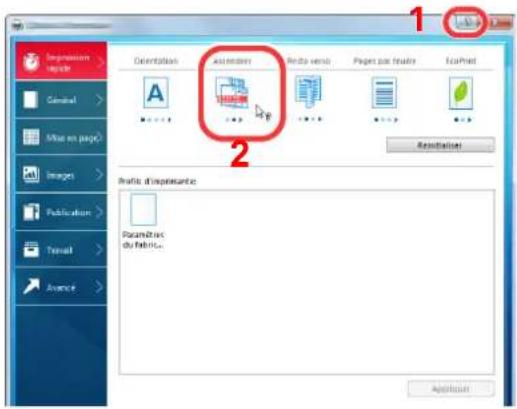
1 Cliquer sur le bouton [?] en haut à droite de l'écran, puis cliquer sur l'élément dont vous pouze obtenir les informations.
2 Cliquer sur l'objet pour lequel obtenir des informations.

REMARQUE
L'aide s'affiche également en cliquant sur l'objet dont on souhaite obtenir les informations et en appuyant sur la touche [F1] du clavier.
Modification des paramètres par défaut du pilote d'imprimante (Windows 8.1)
Les paramètres par défaut du pilote d'imprimante peuvent être modifiés. En sélectionnant les paramètres féquement utilisés, il est possible de passer des étapes durant l'impression. Pour les paramètres, se reporter à la section suivante :
Printing System Driver User Guide
1 Dans les iconônes sur le bureau, cliquer sur [Paramètres], [Panneau de configuration], puis [Péripétriques et imprimantes].
2 Effectuer un cli c droit sur l'icone du pilote d'imprimante de la machine, puis cliquer sur le menu [Propriétés de l'imprimante] du pilote d'imprimante.
3 Cliquer sur le bouton [Prefrences] dans l'onglet [Général].
4 Sélectionner les paramètres par défaut et cliquer sur le bouton [OK].
Annulation de l'impression depuis un ordinateur
Pour annuler un travail d'impression executé depuis le pilote d'impression avant que l'imprimante commence l'impression, proceder comme suit :

REMARQUE
Lors de l'annulation de l'impression à partir de cette machine, se reporter à la section suivante:

Annulation de travaux (page 5-18)
1 Effectuer un double clic sur l'icone de l'imprimante ( ) affichee dans la barre des taches du bureau Windows pour afficher une boite de dialogue pour l'imprimante.
2 Clique sur le fichier dont l'impression doit ettre annulée et selectionner [Annuler] dans le menu "Document".
Impression avec AirPrint
AirPrint est une fonction d'impression incluse dans iOS 4.2 et les produits plus récents, ainsi que sur Mac OS X 10.7 et les produits plus récents.
Cette fonction permet de se connecter à une machine compatible AirPrint et d'imprimer sans installer de pilote d'imprimante.
Pour permettre la détction de la machine lors de l'impression avec AirPrint, il est possible de configurer les informations d'emplacement de la machine dans Embedded Web Server RX.
Embedded Web Server RX User Guide
Impression avec Google Cloud Print
Google Cloud Print est un service d'impression fourni par Google et qui n'a pas besoin d'un pilote d'imprimante. Ce service permet à un utilisateur disposant d'un compte Google d'imprimer à partir d'une machine connectée à Internet. La machine peut être configurée dans Embedded Web Server RX.
Embedded Web Server RX User Guide

REMARQUE
Un compte Google est nécessaire pour utiliser Google Cloud Print. Le cas échéant, obtenir un compte Google. Il est également nécessaire d'enregistrer à l'avance la machine avec le service Google Cloud Print. La machine peut être enregistrée à partir d'un ordinateur connecté au même réseau.
Impression avec Wi-Fi Direct
Wi-Fi Direct est une norme de réseau local sans fil établie par Wi-Fi Alliance. Il s'agit d'une des fonctions du réseau local sans fil, sans un point d'accès au réseau local sans fil ou routeur pour réseau local sans fil, entre les péripériques pour communiquer directement sur une base de pair à pair.
La procedure d'impression avec Wi-Fi Direct est identique a cette pour les peripheriques portatifs ordinaires.
Lors de l'utilisation d'un nom d'imprimante ou d'un nom Bonjour sur les parametes du port des propriétés de l'imprimante, il est possible d'imprimer le travail en spécifique le nom lors de la connexion Wi-Fi Direct.
Lors de l'utilisation d'une adresse IP pour le port, spécifique l'adresse IP de cette machine.
Impression des données sauvégardées sur l'imprimante
Si des paramètres sont configurés dans l'onglet [Travail] du pilote d'imprimante, le travail d'impression sera enregistré dans la Boîte de travaux (mémoire) et l'impression peut être exécutée sur la machine.
Suivre la procEDURE ci-dessous lors de l'utilisation de la boîte des travaux.
Spécification de la boîte des travaux à partir d'un ordinateur et envoi du travail d'impression. (page 4-13)

Utilisation du panneau de commande pour spécifique un fichier dans une boîte et l'imprimer.
Il est possible d'imprimer les documents à partir des boîtes suivantes.
Impression de documents à partir de la boîte Impression privée (page 4-14)
Impression de document à partir de la boîte Travail stocké (page 4-16)
Impression de document à partir de la boîte Copie rapide (page 4-18)
Impression de document à partir de la boîte Épréuve (page 4-20)
Spécification de la boîte des travaux à partir d'un ordinateur et stockage du travail
Pour stocker des données dans une boîte des travaux, procédér comme suit.
1 Clicuer sur [Fichier] et selectionner [Imprimer] dans l'application. La bofte de dialogue Imprimer s'affiche.
2 Sélectionner la machine dans le menu « Nom ».
3 Cliqueur le bouton [Propriétés]. La boîte de dialogue Propriétés s'affiche.
4 Clicquer sur l'onglet [Travail] et cocher la case [Mise en mémoire des travaux (e-MPS)] pour définir la fonction.

REMARQUE
- Pour utiliser une boîte de travail stocké et une boîte de copie rapide, un SSD en option doit être installé dans la machine.
- Pour plus d'information sur l'utilisation du logiciel du pilote d'imprimante, se reporter au document suivant :

Printing System Driver User Guide
Impression de documents à partir de la boîte Impression privée
L'option Travail privé permet de configurer un travail afin qu'il ne soit pas imprimé avant l'utilisation de la machine. Lors de l'envoi du travail à partir de l'application, il suffit de spécifique un code d'accès à 4 chiffres au niveau du pilote d'imprimante. Pour lancer le travail, il est nécessaire de saisir ce code d'accès sur le panneau de commande, ce qui assure la confidentialité de l'impression. Les données seront supprimées à la fin de l'impression ou lors de la mise hors tension de la machine.
Les opérations suivantes sont possibles :
Impression des documents (page 4-14)
Suppression des documents (page 4-15)
Impression des documents
Imprimer les documents stockés dans une boîte Impression privée. La procédure est la suivante.
1 Afficher l'écran.
1 Sélectionner [Boîte travaux] dans l'écran d'accueil.
2 Sélectionner [Travail imprimé/stocké en privé].
3 Sélectionner l'auteur du document.
2 Imprimer le document.
1 Sélectionner le document à imprimer > [Imprimer]
2 Entrer le code d'accès.
3 Indiquer le nombre d'exemplaires souhaite.
4 Sélectionner [OK].
L'impression démarre.
À la fin de l'impression, le Travail privé est automatiquement supprimé.
Suppression des documents
Supprimer les documents stockés dans une boite Impression privée. La procEDURE est la suivante.
1 Afficher I'ecran.
1 Sélectionner [Boîte travaux] dans l'écran d'accueil.
2 Sélectionner [Travail imprimé/stocké en privé].
3 Sélectionner l'auteur du document.
2 Supprimer le document.
1 Sélectionner le document à supprimer > [ ]
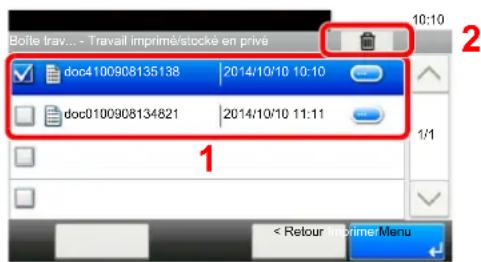
2 Entrer le code d'accès.
Le document est supprimé.
Impression de document à partir de la boîte Travail stocké
L'option Travail stocké permet d'enregistrer sur la machine les données d'impression envoyées depuis l'application. Il est possible de définir un code d'accès si nécessaire. Si un code d'accès est défini, saisir le code d'accès lors de l'impression. Les données d'impression seront stockées dans la boîte Travail stocké après l'impression. Cela permet d'imprimer plusieurs fois les données d'impression.
Les opérations suivantes sont possibles :
Impression des documents (page 4-16)
Suppression des documents (page 4-17)
Impression des documents
Imprimer les documents stockés dans une boite Travail stocké. La procédure est la suivante.
1 Afficher I'ecran.
1 Sélectionner [Boîte travaux] dans l'écran d'accueil.
2 Sélectionner [Travail imprimé/stocké en privé].
3 Sélectionner l'auteur du document.
2 Imprimer le document.
1 Sélectionner le document à imprimer > [Imprimer]
2 Indiquer le nombre d'exemplaires souhaité.
3 Sélectionner [OK].
L'impression démarre.

REMARQUE
Si le document est protégé par un code d'accès, l'écran de saisie du mot de passée s'affiche. Entrer le mot de passer à l'aide des touches numériques.
Suppression des documents
Supprimer les documents stockés dans une boîte de travail stocké. La procédure est la suivante.
1 Afficher l'écran.
1 Sélectionner [Boîte travaux] dans l'écran d'accueil.
2 Sélectionner [Travail imprimé/stocké en privé].
3 Sélectionner l'auteur du document.
2 Imprimer et supprimer le document.
1 Sélectionner le document à supprimer > [ ]
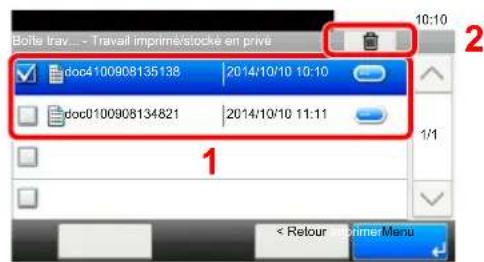
2 Sélectionner [Oui].
Le document est supprimé.

REMARQUE
Si le document est protégé par un code d'accès, l'écran de saisie du mot de passée s'affiche. Entrer le mot de passer à l'aide des touches numériques.
Impression de document à partir de la boîte Copie rapide
La fonction Copie rapide permet d'imprimer des exemplaires supplémentaires d'un document deja imprimé. L'activation de l'options Copie rapide et l'impression d'un document via le pilote d'imprimante permet de stocker les données d'impression dans la Boite des travaux Copie rapide. Si des impressions supplémentaires sont requises, il est possible de réimprimer à partir de l'écran tactile. Par défaut, 32 documents peuvent être stockés au maximum. Si la machine est mise hors tension, tous les travaux stockés sont supprimés.

REMARQUE
Lorsque le nombre de travaux atteint la limite, le travail le plus ancien sera ecrase par le nouveau travail.
- Pour économiser de l'espace dans la boîte, il est possible de configurer le nombre maximum de travaux stockés.
Stock trav pr cop rapide (page 8-25)
Les opérations suivantes sont possibles :
Impression des documents (page 4-18)
Suppression des documents (page 4-19)
Impression des documents
ll est possible d'imprimer les documents stockés dans la Boite Copie rapide. La procedure est la suivante.
1 Afficher l'écran.
1 Sélectionner [Boîte travaux] dans l'écran d'accueil.
2 Sélectionner [Copie rapide/Epreuve].
3 Sélectionner l'auteur du document.
2 Imprimer le document.
1 Sélectionner le document à imprimer > [Imprimer]
2 Indiquer le nombre d'exemplaires souhaité.
3 Sélectionner [OK].
L'impression démarre.
Suppression des documents
ll est possible de supprimer les documents stockés dans la Boite Copie rapide. La procedure est la suivante.
1 Afficher I'ecran.
1 Sélectionner [Boîte travaux] dans l'écran d'accueil.
2 Sélectionner [Copie rapide/Epreuve].
3 Sélectionner l'auteur du document.
2 Supprimer le document.
1 Sélectionner le document à supprimer > [ ]
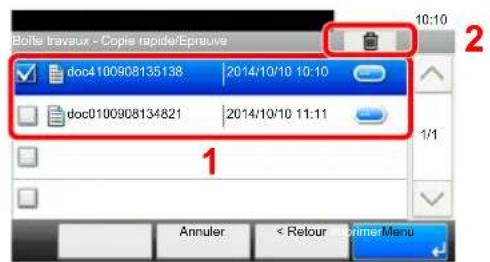
2 Sélectionner [Oui].
Le document est supprimé.
Impression de document à partir de la boîte Épréuve
La fonction Vérification avant impression permet de générer une épreuve unique de plusieurs travaux d'impression et de mesure en attente l'impression des exemplaires suivants. L'impression multiple avec l'options Vérification avant impression via le pilote d'imprimante permet de n'imprimer qu'un seul exemplaire et de conserver le document dans la Boîte des travaux. Pour imprimer les exemplaires suivants, utiliser l'écran tactile. Il est possible de modifier le nombre d'exemplaires à imprimer.
Les opérations suivantes sont possibles :
Impression des documents (page 4-20)
Suppression des documents (page 4-21)
Impression des documents
ll est possible d'imprimer les documents stockés dans la boite Epreuve. La procedure est la suivante.
1 Afficher l'écran.
1 Sélectionner [Boîte travaux] dans l'écran d'accueil.
2 Sélectionner [Copie rapide/Epreuve].
3 Sélectionner l'auteur du document.
2 Imprimer le document.
1 Sélectionner le document à imprimer > [Imprimer]
2 Indiquer le nombre d'exemplaires souhaite.
3 Sélectionner [OK].
L'impression démarre.
Suppression des documents
Il est possible de supprimer les documents stockés dans la boîte Épréuve. La procédure est la suivante.
1 Afficher I'ecran.
1 Sélectionner [Boîte travaux] dans l'écran d'accueil.
2 Sélectionner [Copie rapide/Epreuve].
3 Sélectionner l'auteur du document.
2 Supprimer le document.
1 Sélectionner le document à supprimer > [ ]
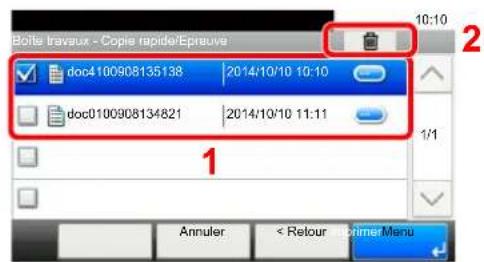
2 Sélectionner [Oui].
Le document est supprimé.
Status Monitor
Status Monitor surveille l'etat de l'imprimante et fournit une fonction de creation de rapport continue.

REMARQUE
Lors de l'activation de Status Monitor, vérifier l'état ci-dessous.
- Printing System Driver est installé.
- [Enhanced WSD] ou [Enhanced WSD(SSL)] est régle sur [Activé] dans « Réseau ».
Réseau (page 8-31)
Accès à Status Monitor
Status Monitor démarre également lorsqu'une impression est lancée.
Quitter Status Monitor
Utilisez l'une des méthodes indiquées ci-dessous pour quitter Status Monitor.
- Quitter manuellement :
Cliqueur sur I'icone des parametes et selectionner Quitter dans le menu pour quitter Status Monitor.
Quitter automatiquement :
Status Monitor se ferme automatiquement au bout de 7 minutes d'inactivité.
Affichage de Status Monitor
L'affichage de Status Monitor est le suivant.
Aperçu rapide de l'etat
L'etat de l'imprimante est affiché à l'aide des iconônes. Cliquer sur le bouton Développier pour afficher les informations détaillées.
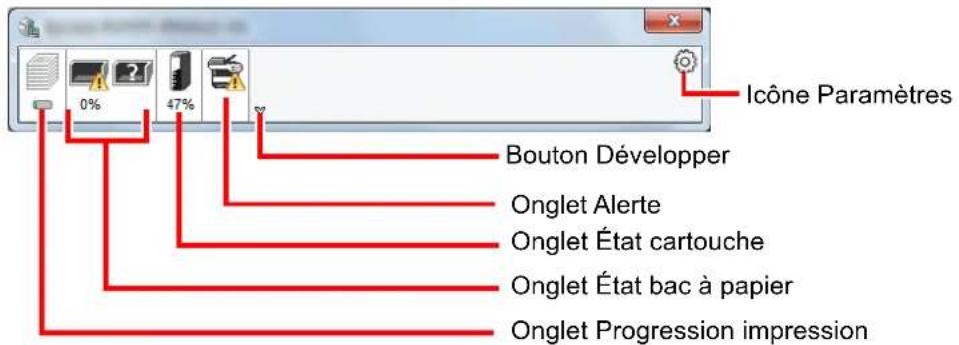
Cliqueuranchaque onglet icone pour afficher les informations détaillées.
Onglet Progression impression
Affiche I'etat des travaux d'impression.
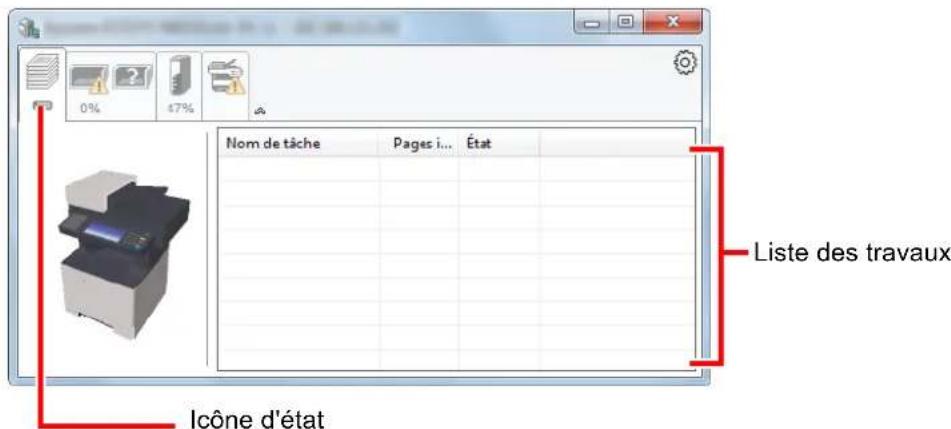
Selectionner un travail dans la liste. Il peut etre annulé en utilisant le menu affiche avec un clc droit.
Onglet État bac à papier
Affiche les informations sur le papier dans l'imprimante et sur la quantite de papier restant.
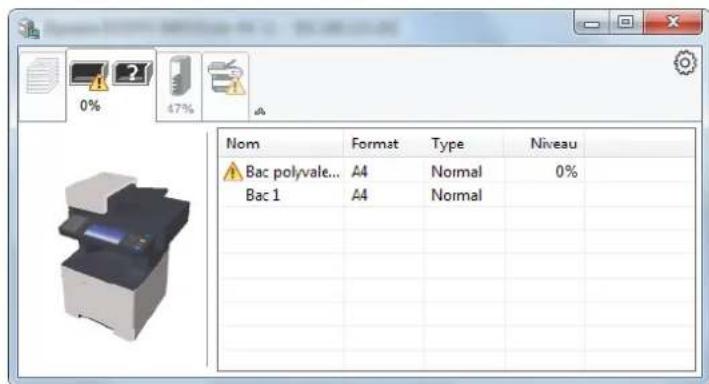
Onglet État cartouche
Affiche la quantité de toner restant.
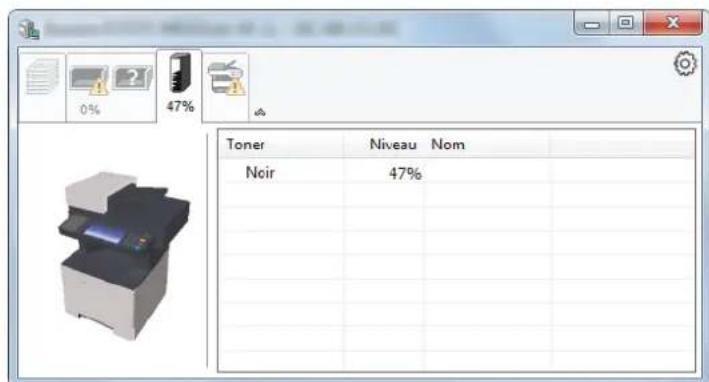
Onglet Alerte
Si une erreur se produit, un avis est affiché avec une image en 3D et un message.
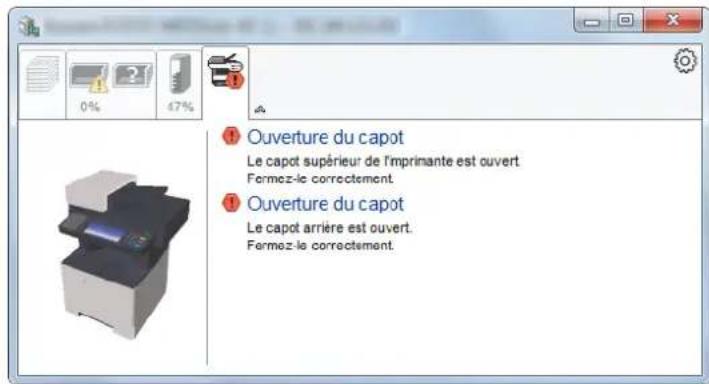
Menu contextuel de Status Monitor
Le menu suivant s'affiche en cliquant sur l'icone Paramétres.
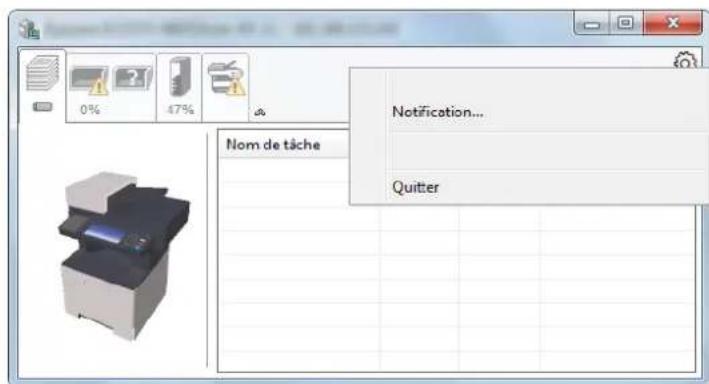
Embedded Web Server RX
Si l'imprimante est connectee a un réseau TCP/IP et possede sa propre adresse IP, utiliser un navigateur Web pour acceder à Embedded Web Server RX et modifier ou vérifier les paramétres du réseau. Ce menu ne s'affiche lors de l'utilisation d'une connexion USB.
Embedded Web Server RX User Guide
- Notification...
Permet de régler l'affichage de Status Monitor.
Paramétres de notification de Status Monitor (page 4-25)
Quitter
Quitter Status Monitor.
Paramètres de notification de Status Monitor
Les paramétres et les détails de la liste d'événements de Status Monitor sont affichés.
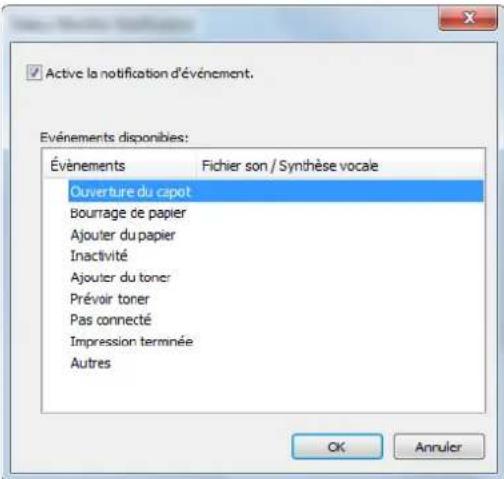
Selectionner si la notification est effectue lorsqu'une erreur dans la liste d'evénements se produit.
1 Sélectionner Active la notification d'évenement.
Si ce paramètre est reglé sur Désactivé, Status Monitor ne démarre pas même si l'impression est executée.
2 Sélectionner un événement à utiliser avec la fonction de synthèse vocale dans les Evénements disponibles.
3 Cliquer sur la colonne Fichier son / Synthese vocale.
Cliquez sur le bouton Parcourir (...) pour obtenir une notification avec un fichier son.
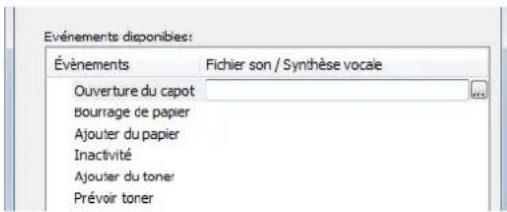

REMARQUE
Le format de fichier disponible est WAV.
Lors de la personnalisation des textes du message à dire sur l'écran avec la synthèse vocale, saisir les textes dans la case de texte.
5 Opérations sur la machine
Ce chapitre aborde les sujets suivants :
Chargement des originaux 5-3
Mise en place des originaux sur la glace d'exposition 5-3
Chargement des originaux dans le chargeur de documents 5-4
Favoris 5-7
Enregistrement de favors 5-8
Rappeler un favori 5-10
Modification et suppression de favors 5-11
Application 5-12
Installation des applications 5-12
Utilisation des applications 5-13
Désinstallation des applications 5-14
Enregistrement de raccourcis 5-15
Ajout de raccourcis 5-15
Modification et suppression de raccourcis 5-16
Copie 5-17
Utilisation de base 5-17
Annulation de travaux 5-18
Envoi 5-19
Utilisation de base 5-20
Spécification de la destination 5-21
Vérification et modification des destinations 5-27
Ecran de confirmation des destinations 5-28
Rappeler 5-29
Envoi vers différents types de destinataires (Envoi multiple) 5-30
Annulation de travaux d'envoi 5-31
Numérisation WSD 5-32
Numérisation avec TWAIN ou WIA 5-35
Numérisation avec File Management Utility 5-36
Utilisation du serveur de fax pour envoyer un fax (transmission par serveur de fax) 5-37
Configuration des parametes avant I'envoi 5-37
Utilisation du serveur de fax pour envoyer un fax 5-37
Commentutiliser la fonction fax 5-39
Présentation de la Boîte de document 5-40
Utilisation de base de la Boite de document 5-41
Opérations avec la liste des boîtes 5-41
Opérations avec la liste des documents 5-42
Utilisation d'une Boite personnalisée 5-43
Creation d'une nouvelle Boite personalisée 5-43
Modification et suppression de boîte personalisée 5-45
Enregistrement de documents numériés dans une Boîte personalisée 5-46
Déplacement de documents dans une Boîte personalisée 5-47
Copie de documents dans une Boite personalisée vers d'autres boites 5-47
Copie de documents dans une Boite personalisée vers une mémoire amovible 5-48
Fusion de documents dans une Boite personalisée 5-49
Suppression de documents dans une Boite personalisée 5-50
Impression de documents dans une Boite personalisée 5-50
Envoi de documents dans une Boite personalisée 5-51
Envoi de documents dans une Boite personalisée vers l'adresse e-mail de l'utiliseur connecté .... 5-52
Numérisation d'un document stocké dans une boite personalisée 5-53
Impression de documents stockés en mémoire USB amovible 5-54
Enregistrement du document dans la mémoire USB (numérisation vers USB) 5-56
Vérifier les informations de la mémoire USB 5-57
Retrait de la mémoire USB 5-58
Utilisation de l'agrafeuse manuelle (seulement d-COPIA 5514MF/d-COPIA 6014MF) 5-59
Chargement des originaux
Mise en place des originaux sur la glace d'exposition
ll est possible de placer des livres ou des magazines sur la glace en tant qu'originaux en plus des feuilles habituelles.
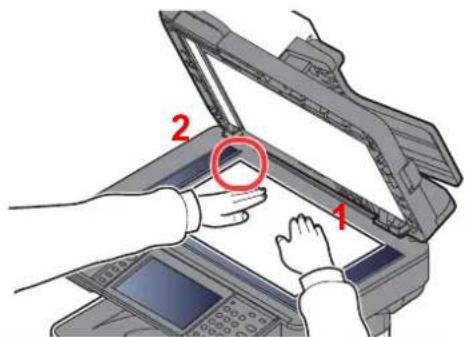
1 Placer la face à numériser vers le bas.
2 Aligner contre les plaques d'indication du format de l'original avec le coin arrêté gauche comme point de repère.

REMARQUE
Pour plus de détails sur l'orientation des originaux, se reporter à :

Orientation de l'original (page 6-13)
Lors du placement des enveloppes ou cartes sur la glace d'exposition
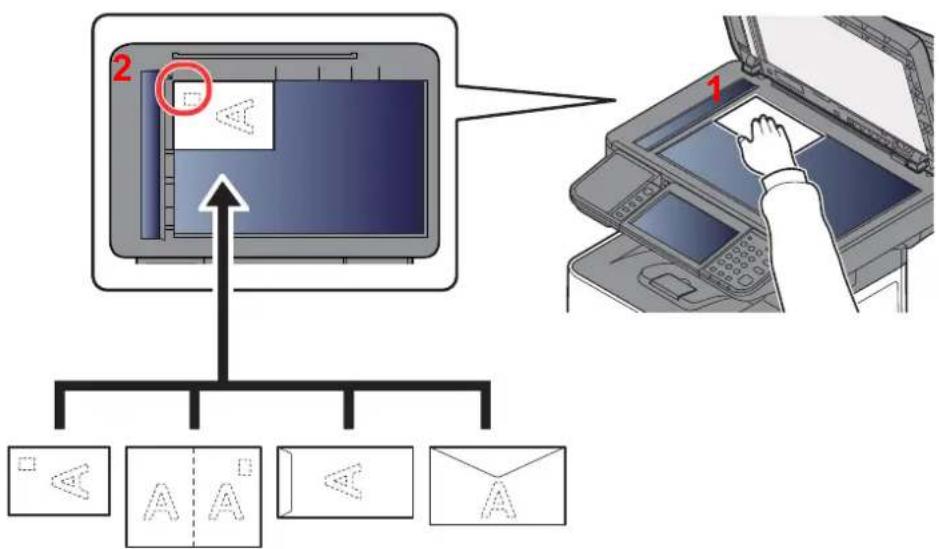
1 Placer la face à numériser vers le bas.
2 Aligner contre les plaques d'indication du format de l'original avec le coin arrêté gauche comme point de repère.

REMARQUE
Pour la procEDURE de chargement des enveloppès ou des cartes, se reporter à :
Lors du chargement d'enveloppocs ou de carte dans le bac MF (page 3-15)

ATTENTION
Afin d'eviter tout risque de blessure, ne pas laisser le processeur de document ouvert.

IMPORTANT
- Ne pas forcer sur le processeur de document lors de sa fermeture. Une pression excessive risquerait de briser la glace d'exposition.
Lors du placement de livres ou de magazines sur la machine, relever le chargeur de document en position ouverte.
Chargement des originaux dans le chargeur de documents
Le processeur de document numérique automatiquement chaque feuille de plusieurs originaux. Les deux côts des originaux recto verso sont numériés.
Originaux pris en charge par le chargeur de documents
Le chargeur de documents prend en charge les types d'originaux suivants.
| Poids 50 à 120 g/m | 2 (recto verso: 50 à 120 g/m²) |
| Formats | Folio (Legal) maximum à A6-R (Statement-R) minimum |
| Nombre de feuilles | d-COPIA 4513MF plus/d-COPIA 4514MF plus : 75 feuilles ou moins (50 à 80 g/m²) d-COPIA 5514MF/d-COPIA 6014MF : 100 feuilles ou moins (50 à 80 g/m²) |
Originaux non pris en charge par le chargeur de documents
Le chargeur de documents ne prend pas en charge les types d'originaux suivants. Sinon, les originaux peuvent se coincer ou le chargeur de documents peut se salir.
- Originaux comportant des trombones ou des agrafes (retirer les trombones ou les agrafes etisser les plus eventuels avant le chargement. Dans le cas contraire, les originaux peuvent se coincer).
- Originaux avec ruban adhésiif ou colle
- Originaux découpés
Original tuilé - Originaux avec des pris (redresser les pris avant le chargement. Dans le cas contraire, les originaux peuvent se coincer).
Papier carbone
Papier froissé
Comment charger les originaux

IMPORTANT
- Avant de charger des originaux, vérifier qu'il n'y aaucun original dans la table d'éjection des originaux. Si des originaux sont laissés sur la table d'éjection, des bourrages papier risquent de se produit lors du chargement d'autres originaux.
- Ne pas donner de coup sur la capot supérieur du chargeur de documents, par exemple en alignant les originaux sur le capot supérieur. Cela peut provoquer une erreur du chargeur de documents.
1 Régler les guides de largeur de papier.
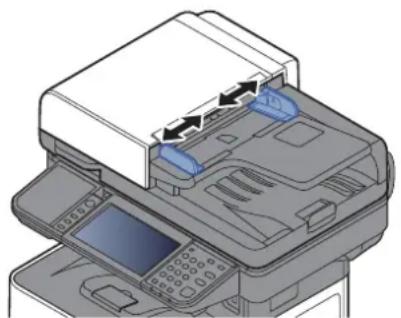
2 Mettre en place les originaux.
1 Placer le cote à numériser (ou le premier cote des originaux recto verso) vers le haut. Glisser le plus possible le bord d'attaque dans le processeur de document.
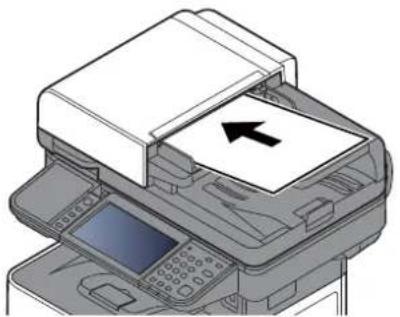

REMARQUE
Pour plus de détails sur l'orientation des originaux, se reporter à :

Orientation de l'original (page 6-13)

IMPORTANT
Vérifier que les guides de largeur de l'original sont en contact avec l'original. S'il y a un interstice, ajuster à nouveau les guides de largeur de l'original. L'interstice peut causeur un bourrage.
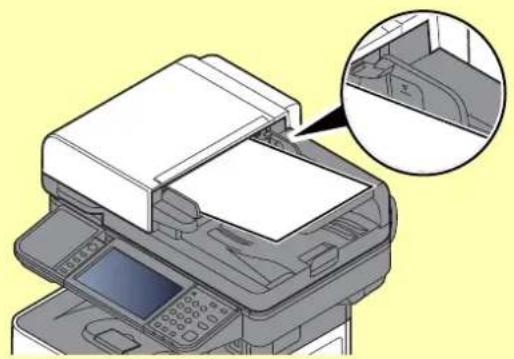
Vérifier que les originaux ne dépassent pas l'indicateur de niveau. S'ils dépassent le niveau maximum, ils risquent de provoquer un bourrage.
Les originaux perforés ou compteant des traits de prédécoupage doivent être chargés de manière à ce que les perforations ou les pointillés de coupe soient lus en dernier (pas en premier).
2 Ouvrir la butée d'original pour adapter le format d'original défini.
d-COPIA 4513MF plus/d-COPIA 4514MF plus :
A4, Letter, Legal B5 ou moins
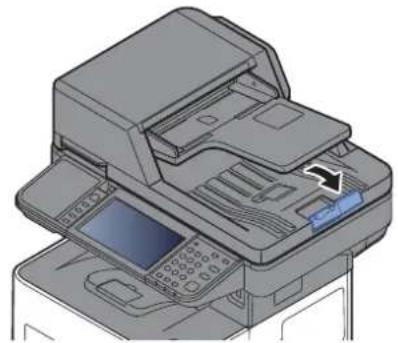
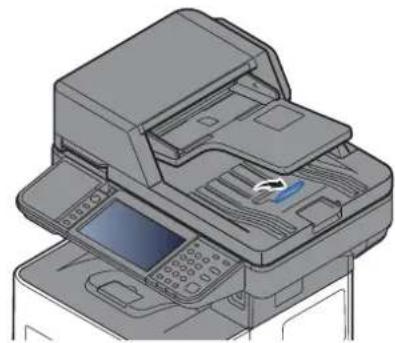
d-COPIA 5514MF/d-COPIA 6014MF :
A4, Letter, Legal
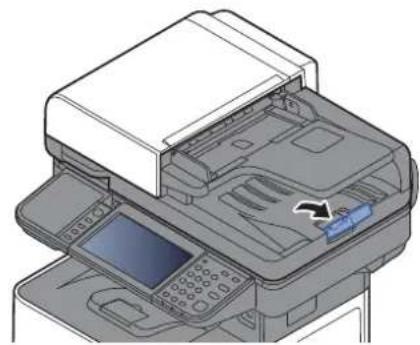
Favoris
Les fonctions souvent utilisées peuvent être enregistrées dans les favors pour être rappelées plus facilement.
Les fonctions suivantes sont pré-enregistrées sur cette machine. Il est possible de supprimer ces fonctions, ainsi que d'enregistrer de nouvelles fonctions.
| Nom des+favoris Description Enregistrement par défaut | ||
| IC Card Copy Cette fonction permet de copier un permis de conduire ou une carte d'assurance.Lors de la numérisation du recto et du verso de la carte, les deux côts seront combinés et copiés sur une seule feuille. | Fonctions de copieMode ProgrammeCombiner : [2 en 1]Copie carte ID : [Activé]Numérisation continue : [Activé]Format d'origine : [A5-R]Sélection du papier : Magasin 1Zoom : [Zoom auto] | |
| Paper Saving Copy Utiliser cette option pour réduire l'utilisation du papier. La combinaison de page et la copie recto verso peuvent être définies en suivant l'écran. | Fonctions de copieMode AssistantCombiner : [2 en 1]Recto verso : [Recto>> Recto verso]Sélection du papier : Magasin 1Copies : 1 | |
| Scan to PC (Address Entry) | Utiliser cette option pour envoyer l'image vers un dossier partagé sur un ordinateur ou vers un dossier de serveur FTP. Les paramètres comme la destination et la sélection de couleur peuvent être défiçnis en suivant l'écran. | Fonctions d'envoiMode AssistantDestination : Nouveau dossier de l'ordinateur Sélection couleur : [Couleur]Entrée nom fich. : DéfautFormat de filchier : [PDF]Numérisation continue : [Désactivé]Résolution numérisation : [300×300 dpi] |
| Scan to PC (Address Book) | Utiliser cette option pour envoyer l'image vers un dossier partagé sur un ordinateur enregistré dans le carnet d'adresses ou vers un dossier de serveur FTP. Les paramètres comme la destination et la sélection de couleur peuvent être défiçnis en suivant l'écran. | Fonctions d'envoiMode AssistantDestination : Carnet d'adresses Sélection couleur : [Couleur]Entrée nom fich. : DéfautFormat de filchier : [PDF]Numérisation continue : [Désactivé]Résolution numérisation : [300×300 dpi] |
| Scan to E-mail (Address Entry) | Utiliser cette option pour envoyer l'image à une adresse e-mail. Les paramètres comme la destination et la sélection de couleur peuvent être défiçnis en suivant l'écran. | Fonctions d'envoiMode AssistantDestination : Nouvelle adresse e-mailSélection couleur : [Couleur]Entrée nom fich. : DéfautFormat de filchier : [PDF]Numérisation continue : [Désactivé]Résolution numérisation : [300×300 dpi]Objet de l'e-mail : DéfautCorps de l'e-mail : Défaut |
| Scan to E-mail (Address Book) | Utiliser cette option pour envoyer l'image à une adresse e-mail enregistrée dans le carnet d'adresses. Les paramètres comme la destination et la sélection de couleur peuvent être définis en suivant l'écran. | • Fonctions d'envoi • Mode Assistant • Destination : Carnet d'adresses Sélection couleur : [Couleur] Entrée nom fich. : Défaut Format de filchier : [PDF] Numérisation continue : [Désactivé] Résolution numérique : [300×300 dpi] Objet de l'e-mail : Défaut Corps de l'e-mail : Défaut |

REMARQUE
Jusqu'à 20 paramètres peuvent être enregistrés comme favoris.
Enregistrement de favoris
Lors de l'enregistrement d'un favori, il est possible deCHOISIR deux methodes de rappel :
Mode Assistant : les parametes enregistrres sont rappelés dans l'ordre et configures au fur et a mesure quils sont cochés ou modifiés.
- Mode Programme : Les paramètres sont rappelés immédiatement lorsque la touche sur laquelle ils ont été enregistrés est sélectionné.
L'envoi est expliqué par l'exemple ci-dessous.
Mode Assistant
1 Afficher I'ecran.
Selectionner [Favoris] sur l'écran d'accueil.
2 Enregisterr le favors.
1 [Menu] > [Ajouter]
2 Sélectionner le type de travail.
3 Sélectionner [Assistant].
4 Sélectionner la fonction de rappel > [Suvant]

REMARQUE
Lorsque le type de travail est « Copier », l'écran Méthode de rappel de destination ne s'affiche pas.
5 Entrer le nom du nouveau favori > [Suisant]
Méthode de saisie de caractères (page 11-11)
6 Vérifier les paramètres et modifier ou ajouter les informations si nécessaire.
| Élément Description | |
| Nom Entrer le nom affchéé | sur l'écran favoris (32 caractères maximum). |
| Type trav. Le type de travail | séclectionné s'affiche. |
| N° de groupe*1 | Entrer le nombre de favori. Si le nombre saisi est 00, le plus petit nombre disponible sera automatiquement attribué. |
| Propriétéaire*2 | Séclectionner le propriétaire du favori. |
| Autorisation*2 | Configure les paramètres d'autorisation pour les favorsis afin de déterminer comment ils sont partagés avec les autres utilisateurs. |
| Destination*3 | Séclectionne la méthode de rappel de destination. |
| Fonctions Sélectionne les | fonctions à afficher dans l'assistant. |
| Type de fonction Sélectionne | la méthode pour le rappel des favorsis. |
1 Si l'administration des connexions d'utilisateurs est activée, seul l'administrateur peut enregistrer des fonctions.
2 S'affiche lorsque l'administration des connexions d'utilisateurs est activée.
*3 Affché lorsque le type de travail est [Envoyer] ou [FAX].
7 Sélectionner [Enregistrer].
Le favors est enregistré.
8 L'écran « Voulez-vous ajouter une nouvelle fonction à l'écran d'accueil? » s'affiche. Pour afficher un favori enregistré sur l'écran d'accueil, sélectionner [Dui] et spécifique la position dans laquelle l'icone du favori enregistré doit être affichée, puis sélectionner [Enregisterer].
Mode Programme
Lors de l'enregistrement de favors en mode programme, configurer la fonction copie, la fonction envoi, la fonction fax (uniquement pour les produits avec la fonction fax installee), la destination ou les autres parametes à enregistrer.
1 Afficher l'écran.
1 Sélectionner [Envoyer] sur l'écran d'accueil.
2 Sélectionner les fonctions d'envoi et les destinations à enregistrer dans le programme.
3 Sélectionner [Favoris].
2 Enregisterr le favorsi.
1 [Menu] > [Ajouter]
2 Sélectionner le type de travail.
3 Sélectionner [Programme].
4 Entrer le nom du nouveau favori > [Suivant]
Méthode de saisie de caractères (page 11-11)
5 Vérifier les paramètres et modifier ou ajouter les informations si nécessaire.
| Élément Description | |
| Nom Entrer le nom affchéé | sur l'écran favoris (32 caractères maximum). |
| Type trav. Le type de travail | sélectionné s'affiche. |
| N° de groupe*1 | Entrer le numéro de favori. Si le numéro saisi est 00, le plus petit numéro disponible sera automatiquement attribué. |
| Propriétéaire*2 | Sélectionner le propriétaire du favori. |
| Autorisation*2 | Configure les paramètres d'autorisation pour les favorsis afin de déterminer comment ils sont partagés avec les autres utilisateurs. |
| Type de fonction Sélctionne ne la méthode pour le rappel des favorsis. | |
1 Si l'administration des connexions d'utilisateurs est activée, seul l'administrateur peut enregistrer des fonctions.
2 Affiché lorsque l'administration des connexions d'utilisateurs est activée.
6 Sélectionner [Enregistrer].
Le favors est enregistré.
7 L'écran « Voulez-vous ajouter une nouvelle fonction à l'écran d'accueil? » s'affiche. Pour afficher un favori enregistré sur l'écran d'accueil, Sélectionner Dui et désigner la position dans laquelle l'icone du favori enregistré doit être affichée, puis Sélectionner Enregistrer].
Rappeler un favorsi
Pour rappeler un favori enregistré,procéder comme suit.
1 Afficher I'ecran.
1 Sélectionner [Favoris] sur l'écran d'accueil ou sur la touche du favorsi enregistré.
La seLECTION de la touche du favori enregistré rappellera le favors. En cas de selection de [Favoris], passer à l'etape suivante.
2 Sélectionner la touche pour le favorsi à rappeler.
Lors de l'utilisation du mode assistant
1 Les écans enregistrés sont affichés dans l'ordre. Effectuer les réglages désirés et seLECTIONner [Suivant].
Lorsque tous les réglages sont terminés, l'écran de confirmation est affchéé.

REMARQUE
Pour modifier les réglages, Sélectionner [<Retour] et effectuer les modifications désirées.
2 Placer les originaux > touche [Départ]
Lors de l'utilisation du mode programme
Placer les originaux > touche [Départ]
Modification et suppression de favoris
Il est possible de modifier le numero ou le nom d'un favori, ou de supprimer un favori.
Pour modifier ou supprimer un favori, proceder comme suit.
1 Afficher l'écran.
Selectionner [Favoris] sur l'écran d'accueil.
2 Modifier le favorsi.
Pour modifier un favori
1 [Menu] > [Modifier]
2 Sélectionner le favors à modifier.
3 Modifier le numero de favors, le nom de favors et l'autorisation.
Enregistrement de favors (page 5-8)
4 [Enregister] > [Oui]
Pour supprimer
1 [Menu] > [Supprimer]
2 Sélectionner le favori à supprimer.
3 Sélectionner [Oui].
Application
Les fonctionnalités de la machine peuvent êtreétendues en installation des applications.
Des applications comme la fonction numérisation et la fonction authenticate sont disponibles pour faciliter le travail quotidien.
Pour plus de détails, consulter un technicien de service ou un revendeur.
Installation des applications
Pour utiliser les applications, installer d'abord l'application sur la machine, puis activer l'application.

REMARQUE
Il est possible d'installer un maximum de 16 applications et 5 licences sur la machine. Pour ajouter différentes applications, désinstaller une application déjà installée.
Désinstallation des applications (page 5-14)
La procedure est la suivante.
1 Afficher l'écran.
[Menu Système/Compteur] > [Application] > [Application]

REMARQUE
Si l'écran d'authentication utilisé s'affiche, entre un nom d'utilisateur et un mot de passage de connexion, puis selectionner [Connexion]. Il est nécessaire de se connecter à l'aide des droits administrateur. Le nom d'utilisateur et le mot de passage de connexion par défaut sont les suivants.
d-COPIA 4513MF plus d-COPIA 5514MF d-COPIA 6014MF
d-COPIA 4514MF plus
Nom connexion util. : 4500 5500 6000
Mot de passage conn.: 4500 5500 6 000
2 Installer l'application.
1 Sélectionner [
2 Brancher la mémoire amovible contenant l'application à installer dans le logement de mémoire USB.

REMARQUE
Lorsque le message "La mémoire amovible est reconnaue. Affichage des fichier. Étes-vous sur ?" s'affiche, sélectionner [Non].
3 Sélectionner l'application à installer > [Installer].
Pour afficher les détails de l'application sélectionnée, Sélectionner [ ]
4 Sélectionner [Oui].
L'installation de l'application commence. Selon l'application, l'installation peut prendre un certain temps.
Une fois l'installation terminée, I'écran initial s'affiche à nouveau.

REMARQUE
- Pour installer une autre application, répéter les étapes 2-3 et 2-4.
- Pour-retirer la mémoire amovible, Sélectionner [Retirer mémoire] et attendre l'affichage du message "Retrait mémoire amovible sans risque". Retirer ensuite la mémoire amovible.
3 Activ/désactiver l'application.
1 Sélectionner l'application désirée > [Menu] > [Activer]
Pour afficher les détails de l'application sélectionnée, selectionner [ ]
2 [Officiel] > Saisir la clé de licence > [OK]
Certaines applications n'ont pas besoin de la saisie d'une clé de licence. Si l'écran de saisie de la clé de licence ne s'affiche pas, passer à l'étape 3-3. Pour utiliser l'application en période d'essay, selectionner [Essai] sans saisir de clé de licence.
3 Sélectionner [Oui].

IMPORTANT
Si la date ou l'heure sont modifiées pendant l'utilisation de la version d'essay d'une application, cette dernière ne pourrait plus être utilisée.
Utilisation des applications
Les icônes des applications activées s'affiche sur l'écran d'accueil. Sélectionner l'icone de l'application sur l'écran d'accueil.
L'application démarre.
Déinstallation des applications
La procédure est la suivante.
1 Afficher I'ecran.
Touche [Menu Système/Compteur] > [Application] > [Application]

Si l'écran d'authentication utilisé s'affiche, entre un nom d'utilisateur et un mot de passage de connexion, puis selectionner [Connexion]. Il est nécessaire de se connecter à l'aide des droits administrateur. Le nom d'utilisateur et le mot de passage de connexion par défaut sont les suivants.
d-COPIA 4513MF plus d-COPIA 5514MF d-COPIA 6014MF
d-COPIA 4514MF plus
Nom connexion util.: 4500 5500 6000
Mot de passage conn.: 4500 5500 6 000
2 Désactiver l'application.
1 Sélectionner l'application à désactiver et appuyer sur [Menu] > [Désactiver]. Pour afficher les détails de l'application sélectionnée, selectionner []
2 Sélectionner [Oui].
3 Désinstaller l'application.
1 Sélectionner l'application à désinstaller > [ ] Pour afficher les détails de l'application sélectionnée, selectionner [ ]
2 Sélectionner [Oui].
Enregistrement de raccourcis
Cette fonction permet d'enregistrer des raccourcis afin de faciliter l'accès aux fonctions les plus utilisées. Les paramètres de la fonction sélectionnée peuvent aussi être enregistrés. Le nom de la fonction associée au raccourci enregistrée peut être modifié à tout moment. Il est possible d'enregistrer jusqu'à 2 raccourcis pour les fonctions de copie, les fonctions d'envoi, les fonctions de fax et les fonctions de réglage de boîte de documents.
Ajout de raccourcis
L'enregistrement des raccourcis s'effectue dans l'écran « Fonctions » de chaque fonction. Pour enregistrer un raccourci, procédér comme suit.
1 Afficher I'ecran.
Sur l'écran Copie, Envoi, Boîte de document ou FAX, effectuer la sélection suivante. [Fonctions] > [Aj./Modif Raccourci]
2 Enregister les raccourcis.
1 Sélectionner [Ajouter].
2 Sélectionner la touche sur laquelle sera enregistré le raccourci. Les types de raccourcis suivants sont disponibles :
| Raccourci privé1,2 | Les raccoucris privés ne sont disponibles que pour l'utiliser connecté. Ils ne peuvent être définis qu'en utilisant l'administration des connexions utilisateurs. |
| Raccourci partagé1,2 | Les raccoucris partagés peuvent être utilisés par tous les utilisateurs de la machine. Lors de l'utilisation de l'administration des connexions utilisateurs, les raccoucris partagés ne peuvent être définis que par les utilisateurs connectés en tant qu'administrateur. |

REMARQUE
Si l'on seLECTIONne un numero de raccourci deja enregistré, le raccourci deja enregistré peut être remplaced par le nouveau. Certains raccourcis sont pré-enregistré en usine (par exemple, « Copie carte ID » de la fonction copier).
3 Sélectionner l'écran de fonction à afficher avec le raccourci.
4 Entrer le nom du raccourci > [Suant]
Jusqu'à 24 caractères peuvent être entrés.

Méthode de saisie de caractères (page 11-11)
5 Sélectionner [Enregistrer].
Le raccourci est enregistré.
Modification et suppression de raccourcis
Proceder comme suit pour modifier le numero ou le nom d'un raccourci, ou pour supprimer un raccourci.
1 Dans l'écran « Fonctions » de chaque fonction, Sélectionner [Aj./Modif Raccourci] en bas de l'écran.
2 Modifier le raccourci.
Pour modifier un raccourci
1 Sélectionner [Modifier].
2 Sélectionner le type et le numéro de raccourci à modifier.
3 Sélectionner [Numéro] ou [Nom].
4 Modifier les paramètres > [OK]
5 [Enregister] > [Oui]
Pour supprimer
1 Sélectionner [Supprimer].
2 Sélectionner le raccourci à supprimer.
3 Sélectionner [Oui].
Copie
Utilisation de base
Proceder comme suit pour effectuer des copies.
1 Sélectionner [Copier] sur l'écran d'accueil.
2 Mettre en place les originaux.
Mettre en place les originaux.
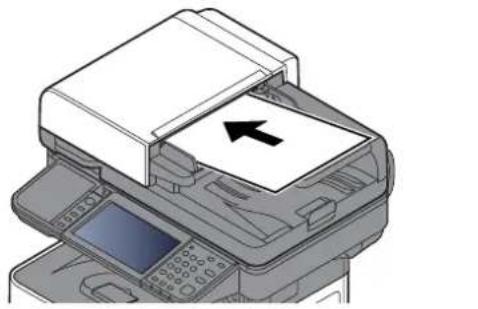
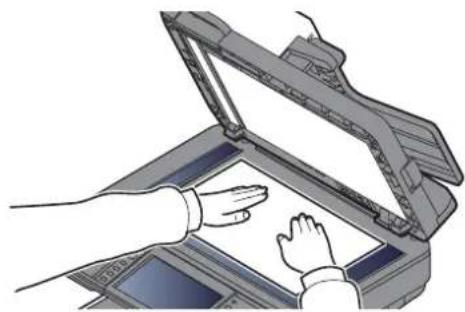
Chargement des originaux (page 5-3)
3 Sélectionner les fonctions.
Pour configurer les paramètres des fonctions, Sélectionner la touche de fonction. En sélectionnant [Fonctions], d'autres fonctions pouvant être sélectionnées seront affichées dans une liste.
Copie (page 6-2)
4 Entre le nombre de copies à l'aide des touches numériques.
Le nombre maximum est de 999.
5 Appuyer sur la touche [Départ].
La copie commence.
REMARQUE
Cette fonction permet de réserver le travail de copie suivant pendant l'impression. En utilisant cette fonction, l'original sera numériquependant que la machine imprime. Lorsque le travail d'impression en cours se termine, la copie réservée est imprimée. Si "Réserver priorité suiv." est sur [Désactivé], [Réserver suivant] s'affiche. Sélectionner [Réserver suivant] et configurer les paramétres nécessaires pour le travail de copie.
Réserver priorité suivante (page 8-23)
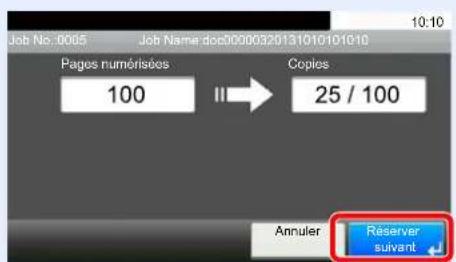
Annulation de travaux
Il est également possible d'annuler des travaux en scélectionnant la touche [Arrête].
1 Sélectionner la touche [Arrêter] lorsque l'écran de copie est affché.
2 Annuler un travail.
Lorsqu'un travail est en cours de numérisation
Le travail de copie est annulé.
Lorsqu'un travail est en cours d'impression ou en attente
L'écran Annulation de travail s'affiche. Le travail d'impression en cours est temporairement interrompu.
Selectionner le travail à annuler > [Supprimer] > [Oui]

REMARQUE
Si "Réserver priorité suiv." est réglé sur [Désacté], l'écran de copie s'affiche sur l'écran tactile. Dans ce cas, sélectionner la touche [Arrête] ou [Annuler] pour annuler le travail d'impression en cours.

Réserver priorité suivante (page 8-23)
Envoi
Ct t e n r i t t t t t t t t t t t t t t t t t t t t t t t t t t t t t t t t t t t t t t t t t t t t t t t t t t 0
Un environnement réseau permettant de connecter la machine à un serveur de messagerie est requis pour envoyer un e-mail. Il est recommandé d'utiliser un réseau local (LAN) afin d'eviter les problèmes de sécurité et de vitesse de transmission.
Proceder comme suit pour effectuer les fonctions d'envoi de base. Les cinq options suivantes sont disponibles.
- Envoi en E-mail (Entrée Adr. e-mail): Cette option permet d'envoyer l'image numérique d'un original comme piece jointe à un e-mail. (Se reporter aux sections page 5-21 et page 5-23).
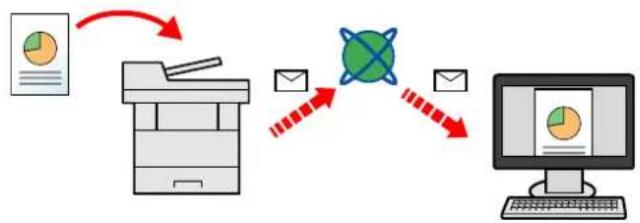
- Envoi vers dossier (SMB) : Stocke l'image numérisée d'un original dans un dossier partagé sur un PC. (Voir page 5-20).
- Envoi vers dossier (FTP): Cette option permet de stocker l'image numérique d'un original dans un dossier sur un serveur FTP. (Voir page 5-20).
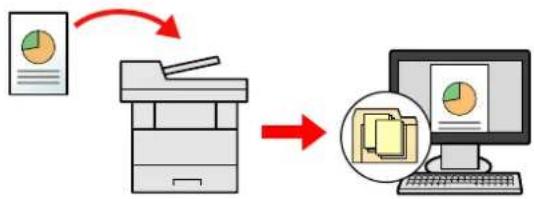
- Numérisation d'images à l'aide de TWAIN/WIA: Numériser le document en utilisant un programme compatible TWAIN ou WIA. (Voir page 5-35).

REMARQUE
- Il est possible de combiner plusieurs options d'envoi.
Envoi vers différents types de destinataires (Envoi multiple) (page 5-30)
- La fonction fax ne peut être utilisée que sur les produits équipés de fonction fax.
Manuel d'utilisation du FAX
Utilisation de base
1 Sélectionner [Envoi] sur l'écran d'accueil.
2 Mettre en place les originaux.
Mettre en place les originaux.
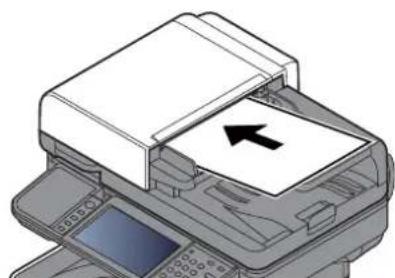
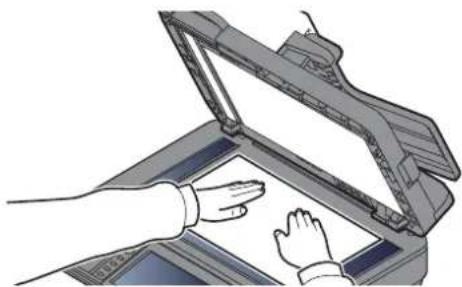
Chargement des originaux (page 5-3)
3 Sélectionner la destination.
Selectionner la destination à laquelle envoyer une image.
Spécification de la destination (page 5-21)
Selection d'une destination dans le carnet d'adresses externe
Pour plus d'informations sur le carnet d'adresses externe, se reporter a :
Embedded Web Server RX User Guide
Selection d'une destination dans le fax
Pour plus d'informations sur l'utilisation du fax, se reporter à :
Manuel d'utilisation du FAX
4 Sélectionner les fonctions.
Selectionner [Fonctions] pour afficher d'autres fonctions.
Envoyer (page 6-4)
5 Appuyer sur la touche [Départ].
L'envoi commence.
Spécification de la destination
Selectionner la destination en utilisant l'une des méthodes suivantes :

Sélection dans le carnet d'adresses (page 5-21)

Sélection dans le carnet d'adresses externe
Pour plus d'informations sur le carnet d'adresses externe, se reporter a :
Embedded Web Server RX User Guide
Sélection par touche unique (page 5-23)

Saisie d'une adresse e-mail (page 5-23)
Spécification d'un nouveau dossier de l'ordinateur (page 5-24)
Sélection dans le fax
Manuel d'utilisation du FAX

REMARQUE
- Il est possible de configurer la machine afin que l'écran du carnet d'adresses s'affiche lorsque l'on seLECTIONne la touche [Envoyer].
Écran par défaut (page 8-24) - Si des produits équipés de la fonction fax sont utilisés, il est possible de spécifique la destination du fax. Entrer le numéro du correspondant à l'aide du pavé numérique.
Selection dans le carnet d'adresses
Selectionner une destination enregistrée dans le carnet d'adresses.
Pour plus d'informations sur la méthode d'enregistrement des destinations dans le carnet d'adresses, se reporter à :
Enregistrement des destinations dans le carnet d'adresses (page 3-29)
1 Dans l'écran de base de la fonction envoi, Sélectionner [Carnet d'adr].
REMARQUE
Pour plus d'informations sur le carnet d'adresses externe, se reporter à :
Embedded Web Server RX User Guide
2 Sélectionner les destinations.
Cocher la case pour selectionner le destinataires désire dans la liste. Les destinataires selectionnés sont signalés par une coche dans la case à cocher.
Il est aussi possible de selectionner [Menu] pour effectuer une recherche plus détaillée.
REMARQUE
Pour déselectionner, selectionner une deuxième fois la case pour supprimer la coche.
Recherche de destinataire
Il est possible d'effectuer une recherche sur les destinataires enregistrés dans le carnet d'adresses.
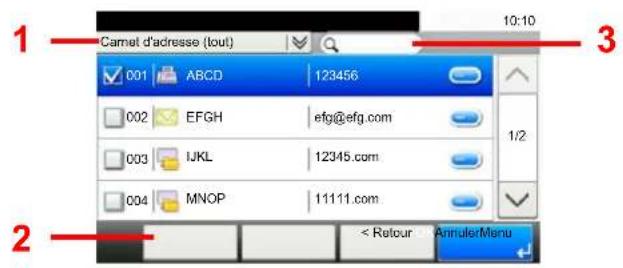
| Touches utilisées Type de recherche Sujets de la recherche | |||
| 1 Recherche avancée | par destinataire | Recherche avancée par type de destinataires enregistré (E-mail, dossier (SMB/FTP), FAX ou Groupe). | |
| 2 Limitation Recherche avancée | par destinataire | Recherche avancée par type de destinataires enregistré (E-mail, dossier (SMB/FTP), FAX ou Groupe). | |
| Rech.(Nom) Recherche par nom Recherche | par nom Enregistré. | ||
| Recherche(N°) | Recherche par numéro | Recherche par numéro d'adresse enregistré. | |
| Tri(Nom) Modifier l'ordre d'affichage par numéro d'adresse de | Trie la liste par nom de destination. | ||
| Tri(N°) Tri la liste par numéro d'adresse de | destination. | ||
| 3 Recherche par nom Recherche par nom enregistré | |||

REMARQUE
Il est possible de specifier une destination par numero d'adresse en selectionnant la touche [Recherche rapide par n^ ].
3 Accepter la destination > [OK]
Les destinations peuvent être modifiées par la suite.
Vérification et modification des destinations (page 5-27)
![OLIVETTI dCopia 4513M plus - Accepter la destination > [OK] - 1](/content/2026/03/547996/images/1d3bf9bdababb4326ca6b2aa62511948273e230f204fb2a07e3a9e55f3351144.jpg)
REMARQUE
Il est possible de définir les paramètres de "Tri" par défaut.

Tri (page 8-27)
Sélection par touche unique
Selectionner le destinataire à l'aide de la touche unique.

REMARQUE
Cette méthode suppose que des touches uniques sont déjà enregistrées.
Pour plus d'informations sur l'ajout de touches uniques, se reporter à :
Ajout d'une destination à l'aide d'une touche unique (touche unique) (page 3-35)
1 Dans l'écran de base de la fonction envoi, Sélectionner [Touché unique].
2 Sélectionner les touches uniques où la destination est enregistrée.
Si la touche unique du destinataires desired est pas affichee sur I'ecran tactile, selectionner [ou [] pour faire defiler et afficher la touche unique suivante ou precedente.

REMARQUE
Il est possible de specifier une touche unique par numero de touche unique en selectionnant la touche [Recherche rapide par n^ ].
3 Acceptor la destination > [OK]
Les destinations peuvent être modifiées par la suite.
Vérification et modification des destinations (page 5-27)
Saisie d'une adresse e-mail
Entrer l'adresse e-mail désirée.

REMARQUE
Pour envoyer un e-mail, configurer les paramétres d'environnement nécessaires.
Paramétres e-mail (page 2-60)
1 Dans l'écran de base de la fonction envoi, selectionner [E-mail].
2 Entre l'adresse e-mail de destination > [OK]
Jusqu'à 128 caractères peuvent être entrés.
Méthode de saisie de caractères (page 11-11)
Pour entrer plusieurs destinations, selectionner [Dest. suiv.] et entrer la destination suivante. Il est possible de specifier 100 adresses E-mail au maximum.
Il est possible d'enregistrer l'adresse e-mail entree dans le carnet d'adresses en appuyant sur [Menu] > [Ajouter au carnet d'adr]. Il est aussi possible de remplacer les informations pour une destination deja enregistrree.
Les destinations peuvent etre modifiées par la suite.
Vérification et modification des destinations (page 5-27)
Spécification d'un nouveau dossier de l'ordinateur
Spécifier le dossier partagé désiré sur un ordinateur ou un serveur FTP comme destination.

REMARQUE
Pour la methode de configuration d'une destination de dossier partagé sur un ordinateur, se reporter à :
Préparation à l'envoi d'un document vers dossier partagée dans un ordinateur (page 3-19)
- Pour plus d'informations sur la méthode de partage d'un dossier, se reporter à :
Créer d'un dossier partagé, prendre note d'un dossier partagé (page 3-21)
- Vérifier que le paramètre Protocole SMB ou FTP est Activé.
Paramètres du protocole (page 8-35)
1 Dans l'écran de base de la fonction envoi, Sélectionner [Dossier].
2 Sélectionner le dossier de destination.
Si [FTP] a été choisi, passer à l'été 4.
3 Sélectionner la méthode de spécification de dossier.
Pour rechercher un dossier sur un ordinateur du réseau, selectionner [Rechner dossier à partir du réseau] ou [Rechner dossier par nom d'hote].
Si [Rechercheer dossier à partir du réseau] a été sélectionné, il est possible de rechercher tous les ordinateurs sur le réseau pour une destination.
Si [Recherche dossier par nom d'hote] est selectionné, il est possible de saisir le « Domaine/groupe de travail » et le « Nom d'hote » pour recherche les ordinateurs sur le réseau pour la destination.
Jusqu'à 500 adresses peuvent être affichées. Sélectionner le nom d'hôte (nom d'ordinateur) à désigner dans l'écran qui s'affiche et seLECTIONner [Suisant]. L'écran de saisir du nom d'utilisateur et du mot de passer de connexion s'affiche.
Après avoir saisi le nom d'utilisateur et le mot de passer de connexion de l'ordinateur de destination, les dossiers partages s'affichent. Sélectionner le dossier à spécifique et selectionner [Suvient]. L'adresse du dossier partagé sélectionné est définie.
Selectionner le dossier dans la liste des résultats de recherche.
Si [Entrer le chemin du dossier] a eté choisi, passer à l'etape 4.
4 Entre les informations de la destination.
Entrer les informations suivantes. Lorsqu'un élément a été entré, seLECTIONner [Suisant] pour passer à l'élement suivant.
Méthode de saisie de caractères (page 11-11)
Le tableau suivant énuméré les éléments à définir.
Pour l'envoi vers dossier (SMB)
Pour l'envoi vers dossier (FTP)
| Élément Détails | Nombre de | caractères max. |
| Nom d'hôte Nom de l'ordinateur 64 caractères | maximum | |
| Chemin Nom de partage | Par exemple : scannerdataEn cas de sauvégarde dans le dossier partagé :nom du partage\nom du dossier dans le dossierpartagé | 128 caractèresmaximum |
| Utilisateur Nom User Si le | nom de l'ordinateur et le nom de Domaine sont lesmêmes :Utilisateur Nom UserPar exemple : james.smithSi le nom de l'ordinateur et le nom de Domaine sontdifférents :Nom de Domaine\Nom d'utilisateurPar exemple : abcdnet\james.smith | 64 caractèresmaximum |
| Mot de passer deconnexion | Mot de passer de connexion Windows(sensible à la casse). | 64 caractèresmaximum |
| Élément Données à saisir Nombre de | caractères max. | |
| Nom d'hôte | Nom d'hôte ou adresse IP du serveur FTP. | 64 caractères maximum |
| Chemin*1 | Chemin d'accès du dossier de destination Par exemple: User\ScanData Sinon, les données seront enregistrées dans le réseau de base. | 128 caractères maximum |
| Utilisateur Nom User | Nom utilisé de connexion au serveur FTP | 64 caractères maximum |
| Mot de passer de connexion | Mot de passer de connexion au serveur FTP (sensible à lacke). | 64 caractères maximum |
*1 Lorsque le serveur FTP est basé sur Linux/UNIX, le chemin incluant le sous-dossier est combiné avec un « / » au lieu d'un « \ »
5 Vérifier l'État.
1 Vérifier les informations.
Modifier le délambda en fonction des besoins.
2 Verifier la connexion.
[Menu] > [Test de connexion]
Le message "Connecté" s'affiche si la connexion avec le destinataire est établie correctement. Si le message "Connexion impossible" s'affiche, vérifier la saisie.
Pour entrer plusieurs destinations, selectionner [Dest. suiv.] et entrer la destination suivante.
Il est possible d'enregistrer les informations saisies dans le carnet d'adresses en selectionnant [Ajouter au carnet d'adr].
6 Sélectionner [OK].
Les destinations peuvent etre modifiées par la suite.
Vérification et modification des destinations (page 5-27)
Vérification et modification des destinations
Vérifier et modifier une destination sélectionnée.
1 Afficher I'ecran.
1 Sélectionner la destination.
Spécification de la destination (page 5-21)
2 Sélectionner [Vérifier].
2 Vérifier et modifier la destination.
Pour ajouter une nouvelle destination, selectionner [ ]
Pour afficher les détails des destinations, selectionner []. Les nouvelles adresses e-mail et les dossiers de l'ordinaire peuvent être modifiés s'ils ont été spécifiés.
Pour supprimer la destination selectionnee, selectionner [
REMARQUE
- S [Aktive] est sélectionné pour Contrôle de l'entrée de la nouvelle destination, l'écran de confirmation s'affiche. Entrer le nom d'hôte et le chemin une deuxième fois et seLECTIONner [OK].
Contr. entree nouv. dest. (page 8-24) - S [Aptive] est sélectionné pour Vérification de destination avant envoi, l'écran de confirmation s'affiche après avoir appuyé sur la touche [Départ].
Conf. dest. avant envoi (page 8-24)
Écran de confirmation des destinations (page 5-28)
Écran de confirmation des destinations
Si [Acté] est sélectionné pour Vérification de destination avant envoi, l'écran de confirmation des destinations s'affiche après avoir appuyé sur la touche [Départ].
Conf. dest. avant envoi (page 8-24)
Proceder comme suit pour confirmer les destinations.
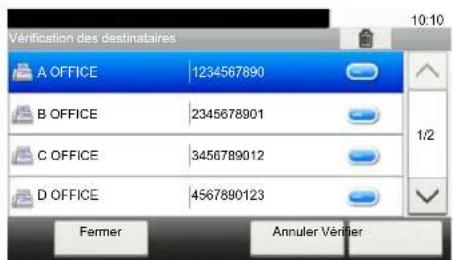
1 Sélectionner [jou [] pour confirmer toutes les destinations.
Selectionner [ ] pour afficher les informations détaillées de la destination selectionnée.
Pour supprimer la destination, selectionner la destination à supprimer > [ ] > [Oui]
Pour ajouter la destination, seLECTIONner [Annuler], puis revenir à l'écran de destination.
2 Sélectionner [Vérifier].

REMARQUE
S'assurer de confirmer toutes les destinations en les affichant sur l'écran tactile. Il n'est pas possible de seLECTIONner [Vérifier] avant d'avoir confirmé chaque destination.
Rappeler
La fonction de rappel permet le renvoi à la dernière destination saisie. Pour envoyer l'image à la même destination, selectionner [Rappeler] pour appeler la destination d'envoi figurant dans la liste des destinations.
1 Sélectionner [Rappeler].
La destination d'envoi s'affiche dans la liste des destinations.

REMARQUE
Si le dernier envoi incluait des fax, ordinateurs et e-mails, ces éléments sont également affichés. Si besoin est, ajouter ou supprimer la destination.
2 Appuyer sur la touche [Départ].
L'envoi commence.

REMARQUE
- Lorsque [Acté] est sélectionné dans « Conf. destin. avant envoi », un écran de confirmation de destination est affché lorsque vous appuyez sur la touche [Départ].
Écran de confirmation des destinations (page 5-28)
-
Les informations de rappel sont annulées dans les cas suivants :
-
Mise hors tension
- Envoi de l'image suivante (de nouvelles informations de rappel sont enregistrées)
- Déconnexion
Lorsque la connexion utilisateur est activée, le document en envoye à l'adresse e-mail de l'utilisateur connecté.
1 Sélectionner [Envoi Persons (E-mail)] sur l'écran d'accueil.
![OLIVETTI dCopia 4513M plus - Sélectionner [Envoi Persons (E-mail)] sur l'écran d'accueil. - 1](/content/2026/03/547996/images/2e55da8674617fd1546e17635dbab9527f85d3a75d11f61f512a4c47fafb3e17.jpg)
REMARQUE
- Pour utiliser cette fonction, l'icone de fonction doit être affichée dans l'écran d'accueil.
Modification de l'écran d'accueil (page 2-14) - Une adresse e-mail doit être définie dans la connexion utiliser pour l'utiliser qui se connecte.
Ajout d'un utiliser (liste utilisé local) (page 9-10)
Envoi vers différents types de destinataires (Envoi multiple)
ll est possible de specifier des destinataires qui combinant adresses e-mail, dossiers (SMB ou FTP) et numeros de fax (la fonction fax ne peut etre utilise que sur les produits Equipes de fonction fax). Cette fonction est appelée Envoi multiple. Cela est utile pour I'envoi vers differents types de destinataires (adresses e-mail, dossiers, etc.) en une seule opération.
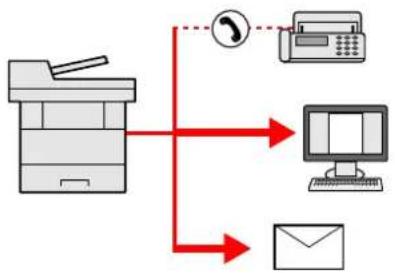
Nombre d'éléments de diffusion
E-mail:Jusqu'à 100
Dossiers (SMB, FTP): 5 SMB et FTP au total
FAX:Jusqu'à 100
Les procedures sont les mêmes que celles utilisées pour spécifier les destinataires de chaque type. Il suffit d'ajouter l'adresse E-mail ou le chemin d'accès du dossier pour les afficher dans la liste de destinations. Appuyer sur la touche [Départ] pour lancer la transmission simultanément vers tous les destinataires.

REMARQUE
Si les destinations incluent un fax, les images envoyées à toutes les destinations seront en noir et blanc.
Annulation de travaux d'envoi
Il est également possible d'annuler des travaux en seLECTIONnant la touche [Arrer].
1 Sélectionner la touche [Arrête] lorsque l'écran d'envoi est affché.
2 Annuler un travail.
Lorsqu'un travail est en cours de numérisation
Annulation de travail s'affiche.
Lorsqu'un travail est en cours d'envoi ou en attente
L'écran Annulation de travail s'affiche.
Selectionner le travail à annuler > [Supprimer] > [Oui]

REMARQUE
La sélection de la touche [Arrêt] n'arrête pas temporairement un travail dont l'envoi a déjà étéCOMMENCE.
Numérisation WSD
La numérisation WSD enregistre les images des originaux numériés sur cette machine sous forme de fichiers sur un ordinateur compatible WSD.

REMARQUE
- Pour utiliser la numérisation WSD, vérifier que l'ordinateur utilise pour la numérisation WSD et la machine sont reliés au réseau et que Numér. WSD est régle sur [Activé] dans les paramètres réseau.
^ Numérisation WSD (page 8-36) - Pour plus d'informations sur l'utilisation de l'ordinateur, consultez l'aide de l'ordinateur ou le manuel d'utilisation de votre logiciel.
Installation du pilote
Installation du logiciel pilote (pour Windows 8, Windows 8.1 et Microsoft Windows Server 2012)
1 Cliquer sur [Recherche] dans les iconônes, [Panneau de configuration], puis [Afficher les péripériques et imprimantes].
2 Installer le pilote.
Cliquer sur [Ajouter un périhérique]. Sélectionner l'icone de la machine puis cliquer sur [Suivant].
Lorsque l'icone de la machine est affichée dans « Imprimantes » sur l'écran [Péripétriques et imprimantes], l'installation est terminée.
Installation du logiciel pilote (pour Windows 7)
1 Afficher [Réseau] dans le menu Demarrer.
Cliqueur sur le bouton [Demarrer] de Windows, puis selectionner [Réseau].

REMARQUE
Si [Réseau] ne s'affiche pas dans le menu Démarrer, procédér comme suit.
1 Effectuer un clic droit sur [Demarrer] et cliquer sur [Propriétés] dans le menu qui s'affiche.
2 Sélectionner l'onglet [Menu [Demarrer]] dans l'écran "Propriétés de la barre des tâches et du menu [Demarrer]", puis cliquer sur [Personnaliser].
3 Lorsque l'écran "Personnaliser le menu [Démarrer]" s'affiche, cocher la case "Réseau" et cliquer sur [OK].
2 Installer le pilote.
Effectuer un cli c droit sur I'icone de la machine, puis cliquer sur [Installer].

REMARQUE
Si la fenêtre "contrôle de compte utiliser" s'affiche, cliquer sur [Continuer]. Si la fenêtre "Nouveau matériel détecté" s'affiche, cliquer sur [Annuler].
Pendant l'installation, effectuer un double clic sur I'icone dans la barre des taches pour afficher I'écran "Installation du logiciel pilote". Lorsque "Votre péripérisque est prét pour l'utilisation" s'affiche sur I'écran [Installation du logiciel pilote], l'installation est terminée.
Installation du logiciel pilote (pour Windows 10)
1 Effectuer un cli c droit sur le bouton [Demarrer] de Windows et selectionner [Panneau de configuration], puis [Afficher les périphériques et imprimantes].
2 Installer le pilote.
Cliquer sur [Ajouter un périhérique]. Sélectionner l'icone de la machine puis cliquer sur [Suvant].
Lorsque l'icone de la machine est affichée dans « Imprimantes » sur l'écran [Péripétriques et imprimantes], l'installation est terminée.
Numérisation WSD
1 Sélectionner [Envoi] sur l'écran d'accueil.
2 Mettre en place les originaux.
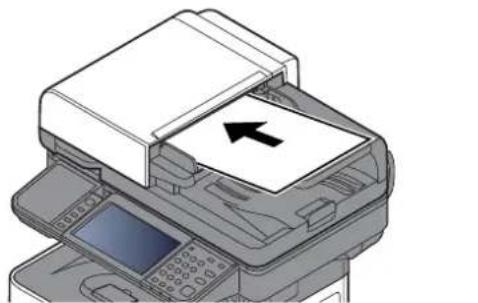
Chargement des originaux (page 5-3)
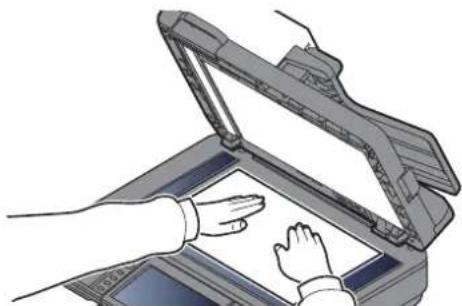
3 Afficher I'ecran.
Selectionner [Numér. WSD].
4 Numériser les originaux.
Procedure en utilisant cette machine
1 [Depuis panneaudecommande] [Suvant]
2 Sélectionner l'ordinateur de destination > [OK] Sélectionner [Actualiser] pouractualiser la listedes ordinateurs.
Pour afficher les détails de l'ordinateur sélectionné, seLECTIONner [ ]
3 Le cas échéant, régler le type d'original, le format de fichier, etc.
4 Appuyer sur la touche [Départ].
L'envoi commence et le logiciel installé sur l'ordinateur est activé.
Procedure depuis votre ordinateur
1 [Depuis ordinat.] > [Suivant]
2 Utiliser le logiciel installé sur l'ordinateur pour envoyer les images.
Numérisation avec TWAIN ou WIA
Ct t i t.
1 Afficher I'ecran.
1 Lancer l'application compatible TWAIN.
2 Sélectionner la machine dans l'application et afficher la boîte de dialogue.

REMARQUE
Pour sélectionner la machine, se reporter au Manuel d'utilisation ou à l'Aide du logiciel utilisé.
2 Configurer les paramètres de numérisation.
Selectionner les paramètres de numérisation dans la boîte de dialogue qui s'affiche.

REMARQUE
Pour les paramètres, se reporter à l'aide dans la boîte de dialogue.
3 Mettre en place les originaux.
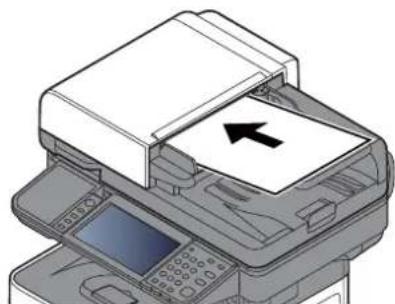

Chargement des originaux (page 5-3)
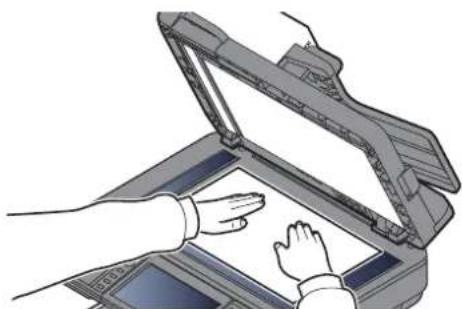
4 Numériser les originaux.
Cliqueur sur le bouton [Numérique]. Les données sont numériées.
Numérisation avec File Management Utility
File Management Utility is a unique application qui envoie un document numérique vers un dossier ou un ordinateur spécifique sur le réseau. Il est possible de creer un flux de travail avec FMU pour le traitement du document numérique et d'enregistrer le flux de travail dans la machine en tant que favorsi.

REMARQUE
- Pour utiliser cette fonction, il faut installer File Management Utility sur l'ordinateur et configurer les paramétres pour la machine multifonctions à utiliser, les conditions de numérisation et l'emplacement d'enregistrement des fichiers. Pour installer File Management Utility, se reporter à :
Installation du logiciel (page 2-38) - Pour plus d'informations sur l'utilisation de File Management Utility, se reporter à :
File Management Utility User Guide
1 S'assurer que File Management Utility est lancé sur l'ordinateur (ou le serveur) sur lequel File Management Utility est installé.
2 Mettre l'original en place.
3 Rappeler un favorsi.
1 Sélectionner [Favoris] sur l'écran d'accueil ou sur la touche du favori enregistré. Si la touche du favori enregistrée avec FMU a été sélectionnée, le favorsi est activé. En cas de selection de [Favoris], passer à l' étape suivante.
2 Sélectionner la touche du favori à utiliser.
4 Suivre les instructions sur l'écran pour entraîre les informations nécessaire, puis appuyer sur [Suvant].
5 Lorsque l'écran des paramètres de numérisation s'affiche, appuyer sur chaque élément et configurer les paramètres nécessaires.
Les fonctions pouvant etre configuées dépendent de File Management Utility.
6 Appuyer sur la touche [Départ].
L'envoi commence.
Utilisation du serveur de fax pour envoyer un fax (transmission par serveur de fax)
Il est possible d'envoyer un document numérique avec un serveur de fax.

REMARQUE
Pour utiliser cette fonction, un serveur de fax est nécessaire. Pour plus d'informations sur le serveur de fax, demander à l'administrateur.
Configuration des paramétres avant l'envoi
Avant d'envoyer un fax, le réglage suivant est nécessaire.

Paramètres du serveur de fax (page 8-48)
Embedded Web Server RX User Guide
Utilisation du serveur de fax pour envoyer un fax
1 Touche [Accueil] > [Envoyer]
2 Mettre en place les originaux.
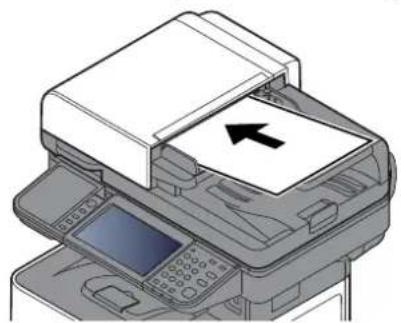
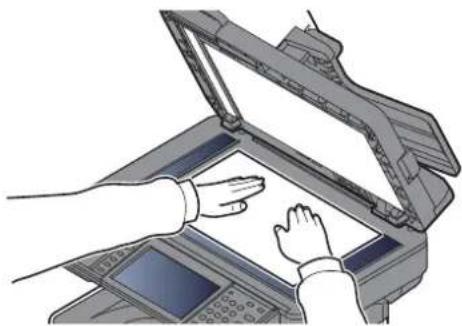
Chargement des originaux (page 5-3)
3 Dans l'écran de base de la fonction envoi, Sélectionner [Serveur fax].
4 Spécification de la destination.
Entrée du numero de fax de destination avec les touches numériques
1 Sélectionner [Saisie numéro FAX].
2 Entrer le numero de fax.

REMARQUE
Composition du numero à l'aide des touches numériques.
3 Sélectionner [OK].
Les destinations peuvent être modifiées par la suite.
Écran de confirmation des destinations (page 5-28)
Selection dans le carnet d'adresses
1 Sélectionner [Crnt d'adr].
2 Sélectionner la destination.
Sélection dans le carnet d'adresses (page 5-21)
3 Sélectionner [OK].
Les destinations peuvent etre modifiées par la suite.
Ecran de confirmation des destinations (page 5-28)

REMARQUE
Cette fonction s'affiche uniquement lorsque la fonction de fax est disponible sur la machine.
Sélection dans le carnet d'adresses externe
1 Sélectionner [Crint d'adr ext].
2 Sélectionner la destination.
Embedded Web Server RX User Guide
3 Sélectionner [OK].
Les destinations peuvent être modifiées par la suite.
Écran de confirmation des destinations (page 5-28)

REMARQUE
Pour plus d'informations sur le carnet d'adresses externe, se reporter à :
Embedded Web Server RX User Guide
5 Sélectionner les fonctions.
Selectionner [Fonctions] pour afficher d'autres fonctions.
Envoyer (page 6-4)
6 Appuyer sur la touche [Départ].
L'envoi commence.
Comment utiliser la fonction fax
Sur les produits avec une fonction fax, il est également possible d'utiliser la fonction fax.
Manuel d'utilisation du FAX
Présentation de la Boîte de document
La Boite de document contient quatre types de boites secondaires assurant les fonctions suivantes.
Les types de boîtes de document suivants sont disponibles :
Boite personalisée (page 5-43)
La Boite personnalisée est une boite secondaire que l'utiliser peut creer à l'intérieur de la Boite de document en vue de stocker des documents pour une utilisation ultérieure. Les opérations suivantes permettent de creer ou de supprimer une Boite personnalisée et de manipuler les données :
Utilisation d'une Boite personalisée (page 5-43)

REMARQUE
Pour utiliser une boite personalisée, un SSD en option doit être installé dans la machine.
Boite des travaux
Cette boîte permet d'enregistrer les travaux exécutés à partir d'un ordinateur.

REMARQUE
- Il est possible de configurer la machine afin que les documents temporaires dans les boîtes de travail soient automatiquement supprimés.
Suppr. stockage travaux (page 8-25)
Pour plus de détails sur le fonctionnement de la boite des travaux, se reporter à la section suivante :
Impression des données sauvégardées sur l'imprimante (page 4-13)
Boîte Travail impression/stocké privé (page 4-14, page 4-16)
L'option Travail privé permet de configurer un travail afin qu'il ne soit pas imprimé avant l'utilisation de la machine. Lors de l'envoi du travail à partir de l'application, il suffit de spécifique un code d'accès à 4 chiffres au niveau du pilote d'imprimante. Pour lancer le travail, il est nécessaire de saisir ce code d'accès sur le panneau de commande, ce qui assure la confidentialité de l'impression. Les données seront supprimées à la fin de l'impression ou lors de la mise hors tension de la machine.
L'option Travail stocké permet d'enregistrer sur la machine les données d'impression envoyées depuis l'application. Il est possible de définir un code d'accès si nécessaire. Si un code d'accès est défini, saisir le code d'accès lors de l'impression. Les données d'impression seront stockées dans la boîte des travaux après l'impression. Cela permet d'imprimer plusieurs fois les données d'impression.
Boite Copie rapide/Vérification avant impression (page 4-18, page 4-20)
La fonction Copie rapide permet d'imprimer des exemplaires supplémentaires d'un document déjà imprimé. L'activation de l'options Copie rapide et l'impression d'un document via le pilote d'imprimante permet de stocker les données d'impression dans la boîte des travaux. Si des impressions supplémentaires sont requises, il est possible de réimprimer à partir du panneau de commande. Par défaut, 32 documents peuvent être stockés au maximum. Si la machine est mise hors tension, tous les travaux stockés sont supprimés.

REMARQUE
Si l'on tente de stocker un nombre de documents supérieur au maximum, le document le plus ancien sera écrasé par le document le plus récent.
La fonction Vérification avant impression permet de générer une épreuve unique de plusieurs travaux d'impression et demettre en attente l'impression des exemplaires suivants. L'impression multiple avec l'options Vérification avantimpression via le pilote d'imprimante permet de n'imprimer qu'un seul exemplaire et de conserver le document dans laBoite des travaux. Pour imprimer les exemplaires suivants, utiliser le panneau de commande. Il est possible de modifier le nombre d'exemplaires à imprimer.
Boite Mémoire amovible (page 5-54)
Une clé USB peut être branchée dans le logement pour mémoire USB de la machine pour imprimer un fjichier sauvégarde. Il est possible d'imprimer directement les données de la mémoire USB sans utiliser de PC. Les images numériées avec cette machine peuvent également être sauvégardées dans la mémoire USB au format PDF, TIFF, JPEG, XPS, OpenXPS ou PDF haute compression (numérique vers USB).
Boîte ss-adresse/Boîte Polling
La boîte de sous-adresse/boîte Polling stocke les données de fax.
Manuel d'utilisation du FAX
Utilisation de base de la Boîte de document
Cette section explique les opérations de base pour les boîtes de document en prénant des exemples ou les tâches sont effectuées avec des boîtes personalisées.

REMARQUE
Dans les paragraphs suivants, on suppose que l'administration des connexions d'utilisateurs est activée. Pour plus de détails sur les droits de connexion utilisé, se reporter à :
Modification et suppression de boîte personnalisée (page 5-45)
Opérations avec la liste des boîtes
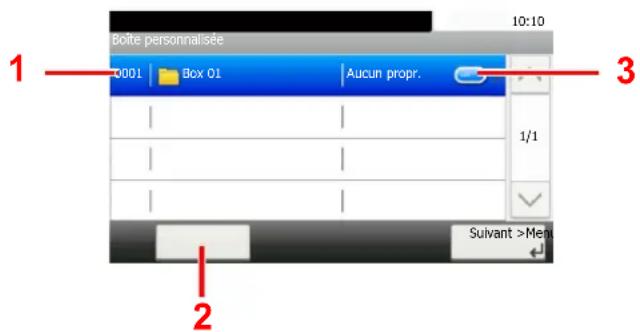
1 Cette fonction ouvre la boîte seLECTIONnée.
2 Il est possible de selectionner [ Menu] puis d'effectuer l'une des opérations suivantes: rechercher une boîte de document (nom de la boîte, numéro de la boîte), modifier la série de tri des éléments affichés (nom de la boîte, numéro de la boîte, propriétaire), enregistrer une nouvelle boîte, modifier ou supprimer une boîte.
3 Cette fonction affiche les informations détaillées de chaque boîte.
Opérations avec la liste des documents
La liste des documents répertorie les documents stockés dans une Boîte personalisée. Les opérations ci-dessous sont disponibles.
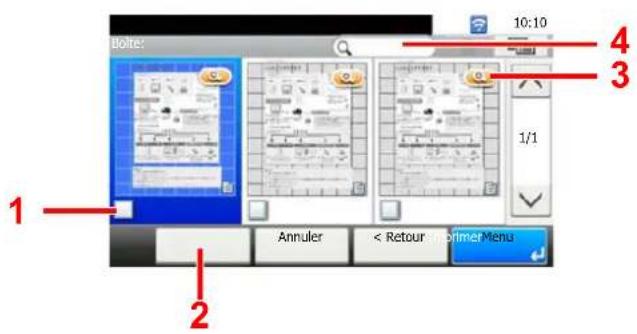
1 Une coche indique qu'un élément est seLECTIONné.
2 Il est possible de selectionner [ Menu] puis d'effectuer l'une des opérations suivantes: imprimer, déplacer, rechercher (par nom), modifier ou supprimer un document, selectionner ou déslectionner tout, modifier la série de tri des éléments affichés (nom, numéro de la boîte, propriété)
3 Cette fonction affiche les informations détaillées du document.
4 Elle peut être utilisée pour la recherche d'un nom de document.

REMARQUE
- Il est possible de selectionner plusieurs documents en appuyant sur les cases à cocher respectives des documents.
- Sélectionner [F pour modifier l'affichage de la liste.
Utilisation d'une Boîte personnalisée
La Boite personnalisée est une boîte seconde que l'utilisateur peut créé à l'intérieur de la Boîte de document en vue de stocker des documents pour une utilisation ultérieure. Les opérations suivantes permettent de créé ou de supprimer une Boîte personnalisée et de manipuler les données :

Création d'une nouvelle Boîte personalisée (page 5-43)
Enregistrement de documents numérisés dans une Boîte personalisée (page 5-46)
Déplacement de documents dans une Boîte personnalisée (page 5-47)
Copie de documents dans une Boite personalisée vers d'autres boites (page 5-47)
Copie de documents dans une Boite personalisée vers une mémoire amovible (page 5-48)
Fusion de documents dans une Boite personalisée (page 5-49)
Suppression de documents dans une Boite personalisée (page 5-50)
Impression de documents dans une Boite personalisée (page 5-50)
Envoi de documents dans une Boite personalisée (page 5-51)
Envoi de documents dans une Boite personnalisée vers l'adresse e-mail de l'utilisateur connecté (page 5-52)
Numérisation d'un document stocké dans une boîte personalisée (page 5-53)

REMARQUE
Les opérations effectuees sur la boite personalisée a partir du panneau de commande peuvent aussi etre effectuees en utilisant Embedded Web Server RX.

Embedded Web Server RX User Guide
Création d'une nouvelle Boîte personnalisée

REMARQUE
- Pour utiliser une boîte personnalisée, un SSD en option doit être installé dans la machine.
- Si l'administration des connexions d'utilisateurs est activée, seul l'administrateur peut enregistrer des fonctions. Le nom d'utilisateur et le mot de passer de connexion par défaut sont les suivants.
d-COPIA 4513MF plus d-COPIA 5514MF d-COPIA 6014MF
d-COPIA 4514MF plus
Nom connexion util. : 4500 5500 6000
Mot de passer conn.: 4500 5500 6000
-
Si l'administration des connexions d'utilisateurs est activées, se connecter avec des privilèges d administrateur pour effectuer les opérations suivantes. Ces opérations ne peuvent pas été effectuees avec des privilèges d'utilisateur.
-
Création d'une boîte
- Suppression d'une boîte dont le propriétaire est un autre utilisateur.
1 Afficher I'ecran.
1 Sélectionner [Boîte personnelisée] dans l'écran d'accueil.
2 [Menu] > [Ajouter]
2 Creer la boite personalisée.
1 Entrer le nom de la boite > [Suvant]
Jusqu'à 32 caractères peuvent être entrés.
Méthode de saisie de caractères (page 11-11)
2 Verifier les paramètres et modifier ou ajouter les informations si nécessaire.
| Élément Description | |
| Nom de la boîte | Entrer le nom de la boîte sur 32 caractères maximum. → Méthode de saisie de caractères (page 11-11) |
| Boîte N° | Entrer un numéro de boîte à l'aide des touches [+, [-] ou des touches numériques. Le numéro de boîte peut être compris entre 0001 et 1000. Une boîte personnalisée doit avoir un numéro unique. Si le numéro saisi est 0000, le plus petit numéro disponible sera automatiquement attribué. |
| Propriétéaire*1 | Définir le propriétaire de la boîte. Sélectionner le propriétaire dans la liste des utilisateurs qui s'affiche. |
| Autorisation*2 | Sélectionner l'options de partage de la boîte. |
| Mot de passée de la boîte | Il est possible de limiter l'accès utiliser à la boîte en spécifique un mot de passage pour cette boîte. Il n'est pas obligatoire d'enregistrer un mot de passage. Entrer le même mot de passage de 16 caractères maximum dans [Mot de passer] et [Confirmer mot de passer]. Ce paramètre peut être régisé si [Partagé] est sélectionné dans Autorisation. |
| Restriction d'utilis | L'utilisation d'une boîte peut être limitée. Pour activer une restriction de capacité, entrer une valeur de capacité de stockage enmega-octets pour la Boîte personnalisée à l'aide des touches [-, [+] ou des touches numériques. Il est possible de sélectionner une limitation entre 1 et 30 000 (Mo). |
| Suppression auto fichier | Supprime automatique des documents stockés au bout d'une période définie. Sélectionner [Activé] pour activer la suppression automatique, puis utiliser [+] ou [-] ou les touches numériques pour entrer le nombre de jours pour le stockage des documents. Ce nombre peut être compris entre 1 et 31 (jour(s)). Pour désactiver la suppression automatique de fichiers, sélectionner [Désactivé]. |
| Espace libre Affiche l'espace libre sur la boîte. | |
| Remplacer configuration | Spécifique si les ancients documents stockés sont écrasés ou non lorsque de nouveaux documents sont stockés. Pour écraser les ancients documents, sélectionner [Autoriser]. Pour conserver les ancients documents, sélectionner [Interdire]. |
| Supprimer après impression | Supprime automatiquement le document de la boîte une fois l'impression terminée. Pour supprimer le document, sélectionner [Activé]. Pour conserver le document, sélectionner [Désactivé]. |
1 Affiché lorsque l'administration des connexions d'utilisateurs est activée
2 Ne s'affiche pas lorsque « Propriétaire » est régle sur [Aucun propriété].
3 Sélectionner [Enregistrer].
La Boite personalisée est crée.
Modification et suppression de boîte personnalisée
1 Afficher l'écran.
Selectionner [Boite personalisée] dans l'écran d'accueil.
2 Modifier la boite personalisée.
Pour modifier
1 [Menu] > [Modifier]
2 Sélectionner la boite à modifier.

REMARQUE
- En cas de connexion en tant qu'utilisateur, il n'est possible de modifier qu'une boite dont l'utilisateur est le propriétaire.
- En cas de connexion en tant qu'administrateur, il est possible de modifier toutes les boîtes.
Lorsque l'administration des connexions d'utilisateurs est activée, les paramètres pouvant être modifiés varient en fonction des privilèges de l'utilisateur connecté.
| Privilèges Paramètres pouvant être modifiés | |
| Administrateur Nom de la | boîte |
| Boîte N° | |
| Propriétaire | |
| Autorisation | |
| Mot de passer de la boîte | |
| Restriction d'utilis | |
| Suppression auto fichier | |
| Remplacer configuration | |
| Supprimer après impression | |
| Utilisateur Nom de la boîte | |
| Mot de passer de la boîte | |
| Autorisation | |
| Suppression auto fichier | |
| Remplacer configuration | |
| Supprimer après impression | |
Creation d'une nouvelle Boite personnalisée (page 5-43)
Pour supprimer
1 [Menu] > [Supprimer]
2 Sélectionner la boîte à supprimer.

REMARQUE
- En cas de connexion en tant qu'utilisateur, il n'est possible de supprimer qu'une boîte dont l'utilisateur est le propriétaire.
- En cas de connexion en tant qu'administrateur, il est possible de modifier toutes les boîtes.
3 Sélectionner [Oui].
Enregistrement de documents numérisés dans une Boîte personnalisée
1 Afficher I'ecran.
Selectionner [Boite personalisée] dans l'écran d'accueil.
2 Mettre en place les originaux.
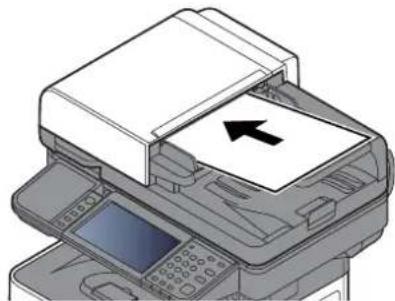
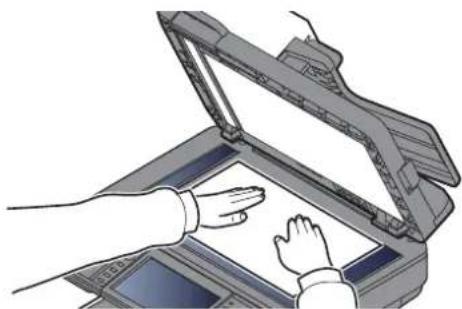
Chargement des originaux (page 5-3)
3 Enregister les filigranes.
1 Sélectionner la boîte > [Menu] > [Stockage fichier]
2 Le cas échéant, spécifique le type d'original, la densité de numérisation, etc.
Pour les fonctions pouvant etre definiies, se reporter a:
Stockage fichier (page 6-6)
3 Appuyer sur la touche [Départ].
L'original est numérique et les données sont stockées dans la Boîte de document spécifique.
Déplacement de documents dans une Boite personnalisée
Cette fonction permet de deplacer dans dautres boites les documents stockes dans les boites personalisées.
1 Afficher I'ecran.
Selectionner [Boite personalisée] dans l'écran d'accueil > Sélectionner la boîte.

REMARQUE
Si une boite personalisée est protégée par mot de passer, entre le mot de passer correct.
2 Déplacer les documents.
1 Sélectionner dans la liste le document à déplacer en cochant la case.
Le document est signalé par une coche.

REMARQUE
Pour annuler une selection, cliquer de nouveau sur la case pour la découvert.
2 [Menu] > [Déplacer/copier] > [Déplacer vers une autre boîte personnelisée]
3 Sélectionner la destination du déplacement.
4 [Selectionner le dossier actuel] > [Oui]
Les documents sélectionnés sont déplacés.

REMARQUE
Si la bofte vers laquelle le document est déplaced est protégée par mot de passage, entre le mot de passage correct.
Copie de documents dans une Boîte personnalisée vers d'autres boîtes
Cette fction per met de copier dans dautres boites les documents stockes dans les boites personalisées.
1 Afficher l'écran.
Selectionner [Boite personalisée] dans l'écran d'accueil > Sélectionner la boîte.

REMARQUE
Si une boite personalisée est protégée par mot de passer, entre le mot de passer correct.
2 Copier les documents.
1 Sélectionner dans la liste le document à copier en cochant la case.
Le document est signalé par une coche.

REMARQUE
Pour annuler une selection, cliquer de nouveau sur la case pour la découvert.
2 [Menu] > [Déplacer/copier] > [Copier vers une autre boîte personnelisée]
3 Sélectionner la destination de la copie.
4 [Copier] > [Oui]
Le document sélectionné est copié.

REMARQUE
Si la boîte vers laquelle le document est copiee est protégée par mot de passage, entre le mot de passage correct.
Copie de documents dans une Boîte personnalisée vers une mémoire amovible
Cetion per met copier dans une mmoire amovible les documnts stockes dans les boites personalises.
1 Afficher I'ecran.
Selectionner [Boite personnalisée] dans l'écran d'accueil > Sélectionner la boîte.

REMARQUE
Si une boite personalisée est protégée par mot de passer, entra tr le mot de passer correct.
2 Copier les documents.
1 Sélectionner dans la liste le document à copier en cochant la case.
Le document est signalé par une coche.

REMARQUE
Pour annuler une seLECTION,clinquer de nouveau sur la case pour la découvert.
2 [Menu] > [Déplacer/copier] > [Copier vers mém. amovible]
3 Sélectionner la destination de la copie.
4 [Sélectionner le dossier actuel] > Touche [Démarrer] > [Oui]
Le document sélectionné est copied.
Fusion de documents dans une Boîte personnalisée
Il est possible de fusionner les documents au sein d'une bofte personalisée en un seul fichier.

REMARQUE
Il est possible uniquement de fusionner un document avec d'autres documents dans la meme boite personnalise. Si neccesse, deplacer les documents a fusionner aufaravant.
1 Afficher I'ecran.
Selectionner [Boite personalisée] dans l'écran d'accueil > Sélectionner la boîte.

REMARQUE
Si une boite personalisée est protégée par mot de passer, entrer le mot de passer correct.
2 Fusionner le document.
1 Sélectionner dans la liste des documents à fusionner en cochant la case.
Le document est signalé par une coche.
Il est possible de fusionner jusqu'à 100 documents.

REMARQUE
Pour annuler une selection, cliquer de nouveau sur la case pour la découvert.
2 Disposer les documents dans l'ordre dans lequel ils seront fusionnés. > [Menu] > [Joindre] > [OK]
Mettre en surbrillance le document à déplacer, puis utiliser [Annuler] et [Effacer] pour le déplacer.
3 Saisir le nom du document fusionné > [Suisant >]
Entrer le nom de document sur 64 caractères maximum.

Méthode de saisie de caractères (page 11-11)
4 Sélectionner [Oui].
Les documents sont fusionnés.

REMARQUE
Après la fusion, les documents originaux demeurentinchanges. Les supprimer s'ils ne sont plus utiles.
Suppression de documents dans une Boite personnalisée
1 Afficher l'écran.
Selectionner [Boite personalisée] dans l'écran d'accueil > Sélectionner la boîte.

REMARQUE
Si une boite personalisée est protégée par mot de passé, entre le mot de passé correct.
2 Supprimer le document.
1 Sélectionner dans la liste le document à supprimer en cochant la case.
Le document est signalé par une coche.

REMARQUE
- Il est impossible de seLECTIONner [i] un document n'a pas ete selectionne au préalable.
- Pour annuler une sélection,clinquer de nouveau sur la case pour la découvert.
2 [i] 0ui[]
Le document est supprimé.
Impression de documents dans une Boite personnalisée
1 Afficher l'écran.
Selectionner [Boite personnelisée] dans l'écran d'accueil > Sélectionner la boîte contenant le document à imprimer

REMARQUE
Si une boite personalisée est protégée par mot de passer, entra tr le mot de passer correct.
2 Imprimer le document.
1 Sélectionner le document à envoyer dans la liste en cochant la case correspondante.
Le document est signalé par une coche.

REMARQUE
Pour annuler une selection, cliquer de nouveau sur la case pour la découvert.
2 Sélectionner [Imprimer].
3 Le cas échéant, définir le type de papier, l'impression recto verso, etc.
Pour les fonctions pouvant etre definiies, se reporter a:
Impression de documents (page 6-7)
4 Appuyer sur la touche [Départ].
L'impression du document sélectionné débute.
Envoi de documents dans une Boite personnalisée
1 Afficher I'ecran.
Selectionner [Boite personnalisée] dans l'écran d'accueil > Sélectionner la boîte.

REMARQUE
Si une boite personalisée est protégée par mot de passer, entre le mot de passer correct.
2 Lancement de la transmission.
1 Sélectionner dans la liste le document à envoyer en cochant sa case.
Le document est signalé par une coche.

REMARQUE
- Il n'est pas possible de seLECTIONner et d'envoyer plusieurs documents.
- Pour annuler une sélection, cliquer de nouveau sur la case pour la découvert.
En fonction des paramètres, l'écran du carnet d'adresses peut s'afficher.
3 Définir la destination.
Pour plus d'informations sur la selection des destinations, se reporter à :
Spécification de la destination (page 5-21)
4 Spécifier le type de fichier, la résolution et les autres paramètres selon les besoin.
Pour les fonctions pouvant etre definiies, se reporter a:
Envoi de documents (page 6-7)

REMARQUE
Pour plus d'informations sur l'enregistrement d'un raccourci ou le rappel d'un favori, se reporter aux informations ci-dessous.
Enregistrement de raccourcis (page 5-15)
Favors (page 5-7)
5 Appuyer sur la touche [Départ].
L'envoi du document sélectionné débute.
Envoi de documents dans une Boîte personnelisée vers l'adresse e-mail de l'utilisateur connecté
Lorsque la connexion utilisateur est activée, les documents dans la boite personnalisée sont envoyés à l'adresse e-mail de l'utilisateur connecté.
1 Sélectionner [Boîte personnelisée] dans l'écran d'accueil > [Envoi personnel (E-mail)]
REMARQUE
Lorsque cette fonction est utilisée, seules les fonctions de transmissions peuvent être utilisées.
Avant d'utiliser cette fonction, les éléments suivants sont nécessaires.
- L'icone de fonction doit être affichée dans l'écran d'accueil.
Modification de l'écran d'accueil (page 2-14) - Une adresse e-mail doit être définie dans la connexion utilisateur pour l'utilisateur qui se connecte.
Ajout d'un utilisateur (liste utilisateur local) (page 9-10).
Numérisation d'un document stocké dans une boîte personnalisée
Suivre les étapes ci-dessous pour la numérisation d'un document stocké dans une boîte personnalisée en utilisant le pilote TWAIN.

REMARQUE
Avant d'envoyer un document, vérifier que le pilote TWAIN est installé sur un ordinateur et que les paramétres sont configurés.
Configuration du pilote TWAIN (page 2-48)
Pour dire un document stocké dans une boite personalisée, utiliser l'écran de TWAIN driver setting pour modifier « Modèle » en nom de modèle avec « (Boîte) » ajouté.
1 Afficher I'ecran.
1 Lancer l'application compatible TWAIN.
2 Sélectionner la machine dans l'application et afficher la boîte de dialogue.

REMARQUE
Pour sélectionner la machine, se reporter au Manuel d'utilisation ou à l'Aide du logiciel utilisé.
2 Afficher les listedes de documents.
1 Sélectionner une boîte personalisée dans la « Liste des boîtes » où est stocké un document. Si la boîte est protégée par un mot de passer, l'écran de saisie du mot de passer s'affiche. Saisir le mot de passer et cliquer sur le bouton [OK]. Lors de la sélection d'une boîte, les fichiers contenus dans la Boîte personalisée s'affichent dans le champ [Liste de documents].
2 Paramétrer l'affichage des données. Cliquer sur le bouton [Demarrer] pour sélectionner les différents éléments.

REMARQUE
Pour les paramètres, se reporter à l'aide dans la boîte de dialogue.
3 Cliqueur sur le bouton [OK].
3 Numériser les originaux.
1 Sélectionner les données à numériser dans le champ [Liste de documents].
Entrer le nom du document dans le champ Rechercher (Nom) pour rechercher les données ayant le même nom de document ou le même en-tête dans le nom de document.
Clique sur le bouton [Details] pour afficher les données du document sélectionné. Si le document comporte plusieurs pages, activer la case à cocher à côté de la page à numériser. Les pages sélectionnées sont numériées.

REMARQUE
Dans ce cas, la page numérique ou les données du document sélectionné ne seront pas supprimés de la boîte personnalisée.
2 Cliquer sur le bouton [Acquérir].
Les données du document sont numériées sur l'ordinateur.
Impression de documents stockés en mémoire USB amovible
Brancher la mémoire USB directement dans la machine pour imprimer rapidement et facilement les fichiers stockés dans la mémoire USB sans avoir besoin d'utiliser un ordinateur.
Les types de fichiers suivants peuvent être imprimés :
Fichier PDF (Version 1.7 ou supérieure)
FichierTIFF (formatTIFFV6/TTN2)
Fichier JPEG
Fichier XPS
Fichier OpenXPS
Fichier PDF crypté
- Les fichiers PDF à imprimer doivent composer une extension (.pdf).
- Les fichiers à imprimer doivent être sauvégardés au maximum au troisième niveau d'arborescence des dossiers, y compris le dossier racine.
- La mémoire USB utilisé doit être formatée par cette machine.
- Brancher la mémoire USB directement dans le logement de mémoire USB.
1 Brancher la mémoire USB.
1 Brancher la mémoire USB dans le logement de mémoire USB.
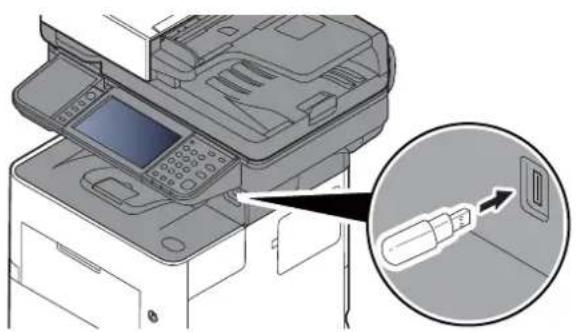
2 Lorsque la machine lit la mémoire USB, le message "La mémoire amovible est reconnaue.
Affichage des fichiers. Étes-vous sur ?" peut s'afficher. Sélectionner Pui].
Affiche I'ecran Mémoire amovible.

IMPORTANT
La mémoire USB utilisée doit être formatée par cette machine. Si la mémoire USB utilisée est formatée par une autre machine, le message "La mémoire amovible n'est pas formatée." peut s'afficher.
Pour formater la mémoire USB, se reporter à :

Periphérique/Communication (page 7-11)

REMARQUE
Si le message ne s'affiche pas, selectionner [Mémoire amovible] sur l'écran d'accueil.
2 Imprimer le document.
1 Sélectionner le dossier contenant le fichier à imprimer.
La machine affiche les documents dans les 3 premiers niveaux d'arborescence des dossiers, racine comprise.

REMARQUE
1000 documents peuvent être affichés.
- Pour revenir à un dossier supérieur, Sélectionner [Retour].
2 Sélectionner le fichier à imprimer > [Imprimer]
3 Le cas échéant, modifier le nombre de copies, l'impression recto verso, etc.
Pour les fonctions pouvant etre selectionnées, se reporter a :
Mémoire amovible (Stocker fichier, Impression de documents) (page 6-9)
4 Appuyer sur la touche [Départ].
L'impression du fichier selectionné début.
Enregistrement du document dans la mémoire USB (numérisation vers USB)
Cette fonction permet de stocker des fischiers images numériés dans la mémoire USB connectée à la machine. Il est possible de stocker des fischiers au format PDF, TIFF, JPEG, XPS, OpenXPS, Word ^1 , Excel ^1 , PowerPoint ^*1 ou PDF haute compression.
*1 S'affiche lorsque le kit d'activation de numérisation OCR en option est installé.

REMARQUE
Le nombre maximum de fichiers pouvant etre stockes est de 1000.
1 Mettre en place les originaux.
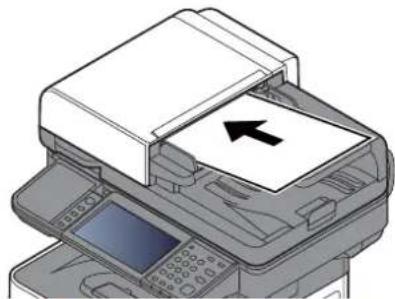
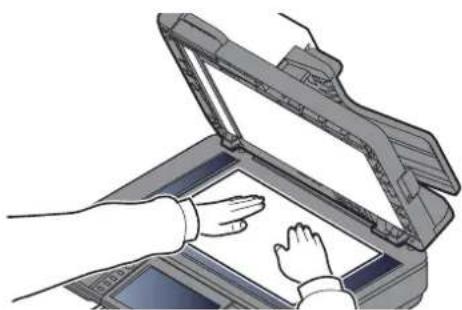
Chargement des originaux (page 5-3)
2 Brancher la mémoire USB.
1 Brancher la mémoire USB dans le logement de mémoire USB.
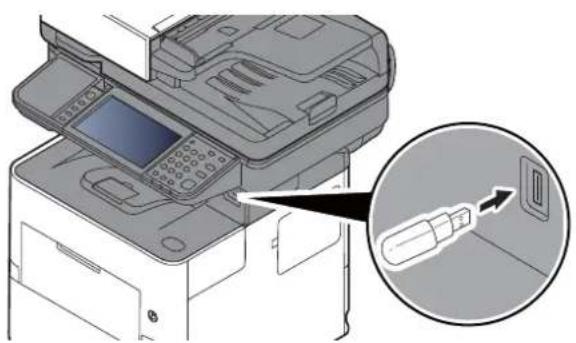
2 Lorsque la machine lit la mémoire USB, le message "La mémoire amovible est reconnaue. Affichage des fichiers. Étes-vous sur ?" peut s'afficher. Sélectionner Dui] pour afficher l'écran de la mémoire amovible.

IMPORTANT
- La mémoire USB utilisée doit être formatée par cette machine. Si la mémoire USB utilisée est formatée par une autre machine, le message "La mémoire amovible n'est pas formatée." peut s'afficher. Pour formater la mémoire USB, se reporter à :

Periphérique/Communication (page 7-11)
- Lorsque [Format] est selectionné, toutes les données dans le support externe sont effacées.

REMARQUE
Si le message ne s'affiche pas, selectionner [Mémoire amovible] sur l'écran d'accueil.
3 Stocker le document.
1 Sélectionner le dossier dans lequel stocker le fichier. La machine affiche les 3 premiers niveaux d'arborescence des dossiers, racine comprise.
2 SeLECTIONNER
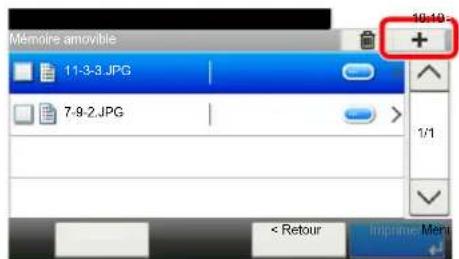
3 Le cas échéant, régler le type d'original, le format de fichier, etc. Pour les fonctions pouvant être définies, se reporter à : Mémoire amovible (Stocker fichier, Impression de documents) (page 6-9)
4 Appuyer sur la touche [Départ]. L'original est numérique et les données sont stockées dans la mémoire USB.
Vérifier les informations de la mémoire USB
Il est possible de vérifier les informations de la mémoire USB.
Sur l'écran de la mémoire amovible, sélectionner [Menu] > [Informations sur la mémoire].
Après avoir vérifié les informations, sélectionner [Fermer].
Retrait de la mémoire USB
Pourretirerla mémoireUSB,procédecermecom suit.

IMPORTANT
Respecter la bonne procedure afin d'eviter d'endommager les données ou la memoire USB.
1 Afficher I'ecran.
Selectionner [Mémoire amovible] dans l'écran d'accueil.
Selectionner [OK], et-retirer la mémoire USB après l'affichage du message "Retrait mémoire amovible sans risque".

REMARQUE
La mémoire USB peut aussi être retiree après avoir vérifier le statut du périhérique.

Periphérique/Communication (page 7-11)
Utilisation de l'agrafeuse manuelle (seulement d-COPIA 5514MF/d-COPIA 6014MF)
Il est possible d'agrafer le papier copie manuellement sans aucune operation d'impression.

REMARQUE
Si la machine ne contient plus d'agrafes, ajouter des agrafes.
Remplacement d'agrafes (d-COPIA 5514MF/d-COPIA 6014MF uniquement) (page 10-12)
Nombre maximum de feuilles disponible pour l'agrafage manuel
| Grammage Nombre de feuilles agrafées | |
| 80 g/m2 | 20 feuilles maximum*1 |
| 90 g/m2maximum 15 feuilles maximum | *1 |
*1 Empiler le papier jusqu'à 2 mm d'épaissieur.
1 Redresser les bords de la pile de papier et, avec la face avant vers le haut, insérer le papier dans l'agrafeuse manuelle.
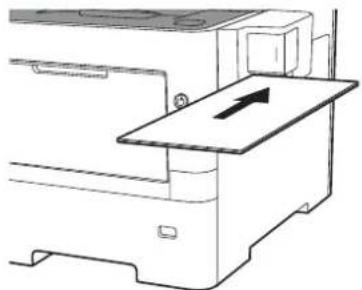
L'agrafage a lieu lorsque le papier est inséré à fond.

REMARQUE
L'agrafage ne peut pas etre utilise lorsque la machine est en mode veille.
Pour utiliser l'agrafage manuel, sélectionner la touche [Économie D'énergie].
6 Utilisation de différentes fonctions
Ce chapitre aborde les sujets suivants :
Copie 6-2
Envoyer 6-4
Boite personalisée (Stockage fichier, Impression de documents, Envoi de documents) 6-6
Mémoire amovible (Stocker fichier, Impression de documents) 6-9
Fonctions disponibles sur la machine 6-2
Fonctions 6-11
Copie carte ID 6-11
Format d'originaux 6-11
Sélection du papier 6-12
Orientation de l'original 6-13
Format d'originaux différents 6-14
Assembler 6-14
Densité 6-14
Image de l'original 6-15
EcoPrint 6-16
Sélection couleur 6-16
Netteté 6-17
Contraste 6-17
Rég. densité arrêté-plan (Réglage de la densité d'arrière-plan) 6-18
Eviter effet copie 6-18
Zoom 6-19
Combiner 6-21
Recto versus 6-23
Numérisation continue 6-25
Avis de fin du travail 6-25
Entree du nom de fichier 6-26
Annulation de priorité 6-26
Mode silencieux 6-26
Sauter page blanche 6-27
Recto versus (original recto versus) 6-28
Format d'envoi 6-29
Format de fichier 6-30
Séparation des fichiers 6-34
Résolution de numérisation, Résolution 6-34
Objet/corps de I'E-Mail 6-35
Original long 6-35
Transmission cryptee FTP 6-35
Suppr. après impression 6-36
Suppr. après transmission 6-36
Taille de stockage 6-37
Mot de passage PDF crypté 6-37
Impression JPEG/TIFF 6-38
Adapter XPS à la page 6-38
Fonctions disponibles sur la machine
Copie
Pour configurer les paramètres des fonctions, Sélectionner la touche de fonction. En Sélectionnant [Fonctions], d'autres fonctions pouvant être sélectionnées seront affichées dans une liste.
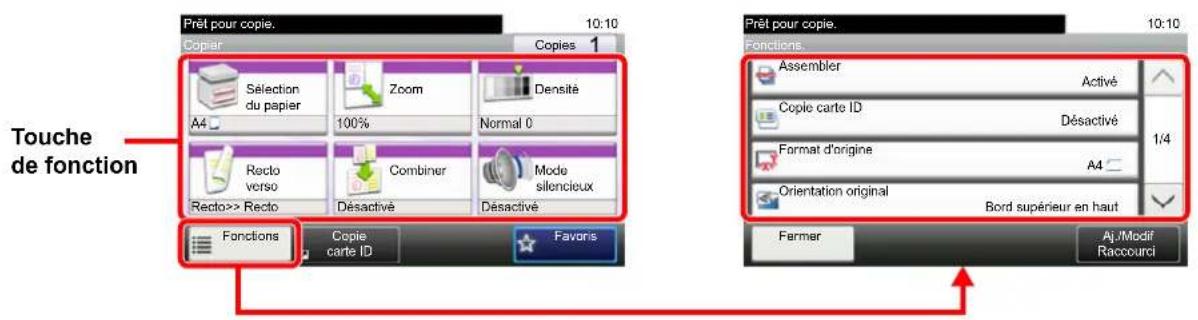
Pour les détails de chaque fonction, voir le tableau ci-dessous.
| Touché de fonction Description | Page de référence | |
| Sélection du papier | Sélectionner le magasin ou le bac MF contenant le format de papier requis. | page 6-12 |
| Zoom | Ajuster le zoom pour réduire ou agrandir l'image. | page 6-19 |
| Densité Ajuster la densité. | page 6-14 | |
| Recto verso | Cette option permet d'effectuer des copies recto verso. Il est aussi possible de créé des copies recto à partir d'originaux recto verso. | page 6-23 |
| Combiner | Combine 2 ou 4 feuilles de l'original sur 1 page imprimée. | page 6-21 |
| Mode silencieux | Vitesse d'impression et de numérisation réduite pour un traitement silencieux. | page 6-26 |
| Fonctions Description | Page de référence |
| Mode silencieux | Vitesse d'impression et de numérisation réduite pour un traitement silencieux. |
| Assembler | Imprime des jours ordonnées de copies. |
| Copie carte ID | Cette fonction permet de copier un permis de conduire ou une carte d'assurance.Lors de la numérisation du recto et du verso de la carte, les deux côtsés seront combinés et copiés sur une seule feuille. |
| Format d'originaux | Spécifier le format d'origine à numériser. |
| Orientation de l'original | Sélectionner l'orientation du bord supérieur du document original pour numériser dans la direction correcte. |
| Format d'originaux différents | Numériser toutes les feuilles dans le chargeur de document, même si elles sont de formats différents. |
| Image de l'original | Sélectionner le type d'image d'origine pour les autres résultats. |
| EcoPrint | EcoPrint permit d'économiser le toner durant l'impression. |
| Netteté | Cette fonction permet d'ajuster la netteté des contours de l'image. |
| Contraste | Ce paramètre permit d'ajuster le contraste entre les zones claires etsons de l'image. |
| Rég. densité arrêteplan | Retire l'arrière-plan noir des originaux tels que les journaux. |
| Éviter effet copie | Masque les couleurs d'arrête-plan et l'effet copie de l'image lors de la numérisation d'originaux fins. |
| Sauter page blanche | Lorsqu'un document numérique contient des pages blanches, cette fonction permet de sauter les pages blanches et d'imprimer uniquement les pages qui ne sont pas blanches. |
| Numérisation continue | Numérique un grand nombre d'originaux enlots séparés, puis produit un seul travail. |
| Avis de fin du travail | Cette fonction permet d'envoyer un avis par e-mail à la fin d'un travail. |
| Entrée du nom de fichier | Ajoute un nom de fichier. page 6-26 |
| Annulation de priorité | Suspend le travail en cours pour donner à un nouveau travail une priorité supérieure. |
Envoyer
Pour configurer les paramètres des fonctions, Sélectionner [Fonctions].
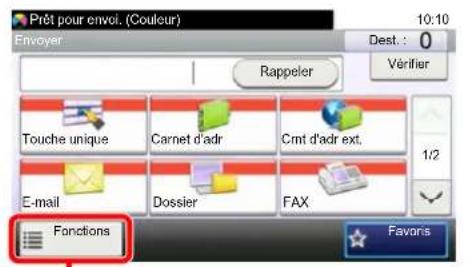
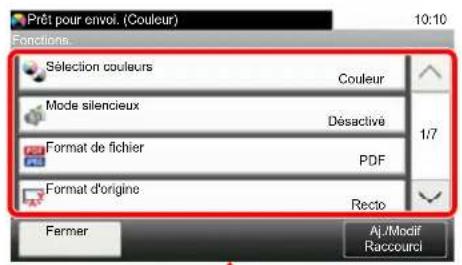
Pour les détails de chaque fonction, voir le tableau ci-dessous.
| Fonctions Description | Page de référence | |
| Sélection couleur | Sélectionner l'options du mode couleur. | page 6-16 |
| Mode silencieux | Vitesse d'impression et de numérisation réduite pour un traitement silencieux. | page 6-26 |
| Format de fichier | Spécifier le format du fichier image. Le niveau de qualité de l'image peut aussi être ajusté. | page 6-30 |
| Format d'originaux | Spécifier le format d'origine à numériser. | page 6-11 |
| Orientation original | Sélectionner l'orientation du bord supérieur du document original pour numériser dans la direction correcte. | page 6-13 |
| Format d'originaux différents | Numériser toutes les feuilles dans le chargeur de document, même si elles sont de formats différents. | page 6-14 |
| Recto versso | Sélectionner le type et l'orientation de la reliure en fonction de l'original. | page 6-28 |
| Format d'envoi | Sélectionner le format de l'image à envoyer. | page 6-29 |
| Déparation des fichiers | Cette fonction permet de creator plusieurs fichiers en subdivisant les données de l'original numérique par page et d'envoyer les fichiers. | page 6-34 |
| Résolution numérique | Sélectionner la finesse de résolution de numérisation. | page 6-34 |
| Densité | Ajuster la densité. | page 6-14 |
| Image de l'original | Sélectionner le type d'image d'origine pour les最好的 fichiers résultats. | page 6-15 |
| Nettoyé | Cette fonction permet d'ajuster la nettoyé des contours de l'image. | page 6-17 |
| Contraste | Ce paramètre permit d'ajuster le contraste entre les zones claires etsons de l'image. | page 6-17 |
| Rég. densité arrêté-plan | Retire l'arrière-plan noir des originaux tels que les journaux. | page 6-18 |
| Éviter effet copie | Masque les couleurs d'arrière-plan et l'effet copie de l'image lors de la numérisation d'originaux fins. | page 6-18 |
| Sauter page blanche | Lorsqu'un document numérique contient des pages blanches, cette fonction permet de sauter les pages blanches et d'imprimer uniquement les pages qui ne sont pas blanches. | page 6-27 |
| Résolution de transmission FAX | Sélectionner la finesse des images lors de l'envoi de fax. | Se reporter au Manuel d'utilisation du FAX. |
| Fonctions | Description | Page de référence |
| Zoom | Ajuster le zoom pour réduire ou agrandir l'image. | page 6-19 |
| Numérisation continue | Numérique un grand nombre d'originaux enlots séparés, puis produit un seul travail. | page 6-25 |
| Entrée du nom de fichier | Ajoute un nom de fichier. page 6-26 | — |
| Objet/corps de l'E-Mail | Ajoute l'objet et le corps lors de l'envoi d'un document. | page 6-35 |
| Original long | Lit les documents longs à l'aide du chargeur de documents. | page 6-35 |
| Avis de fin du travail | Cette fonction permet d'envoyer un avis par e-mail à la fin d'un travail. | page 6-25 |
| Transmission cryptée FTP | Crypte les images lors de l'envoi par FTP. page 6-35 | — |
| Transmission FAX différée | Définir une heures d'envoi. Se reporter au | Manuel d'utilisation du FAX. |
| Transmission FAX directe | Envoié un fax directement sans dire les données de l'original en mémoire. | Se reporter au Manuel d'utilisation du FAX. |
| Réception sélective FAX | Cette fonction permet l'envoi automatique d'un document stocké dans une machine vers votre machine. | Se reporter au Manuel d'utilisation du FAX. |
| Rapport de transmission de fax | Imprime un rapport lorsque la transmission d'un document est réussie ou lorsqu'une erreur se produit et que la transmission échoue. | Se reporter au Manuel d'utilisation du FAX. |
Boîte personnalisée (Stockage fichier, Impression de documents, Envoi de documents)
Pour configurer les paramètres des fonctions, sélectionner la touche de fonction. En sélectionnant [Fonctions], autres fonctions pouvant être sélectionnées seront affichées dans une liste.
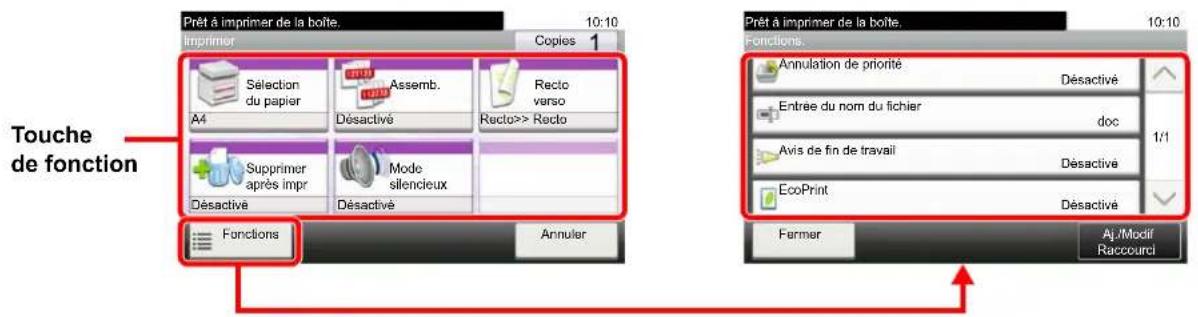
Pour les détails de chaque fonction, voir le tableau ci-dessous.
Stockage fichier
| Touché de fonction Description | Page de référence | |
| Recto versuso | Sélectionner le type et l'orientation de la reliure en fonction de l'original. | page 6-28 |
| Résolution numérique | Sélectionner la finesse de résolution de numérique. page 6-34 | |
| Densité Ajuster la densité. | page 6-14 | |
| Entrée du nom de fichier | Ajoute un nom de fichier. page 6-26 | |
| Sélection couleur | Sélectionner l'options du mode couleur. | page 6-16 |
| Mode silencieux | Vitesse d'impression et de numérique réduite pour un traitement silencieux. | page 6-26 |
| Fonctions Description | Page de référence | |
| Format d'originaux | Spécifier le format d'origine à numérique. | page 6-11 |
| Orientation de l'original | Sélectionner l'orientation du bord supérieur du document original pour numérique dans la direction correcte. | page 6-13 |
| Format d'originaux différents | Numérique toutes les feuilles dans le chargeur de document, même si elles sont de formats différents. | page 6-14 |
| Taille de stockage | Sélectionner la taille de l'image à stocker. | page 6-37 |
| Image de l'original | Sélectionner le type d'image d'origine pour lesassageurs résultats. | page 6-15 |
| Netteté | Cette fonction permet d'ajuster la netteté des contours de l'image. | page 6-17 |
| Contraste | Ce paramètre permet d'ajuster le contraste entre les zones claires etsons de l'image. | page 6-17 |
| Rég. densité arrêteplan | Retire l'arrière-plan noir des originaux tels que les journaux. | page 6-18 |
| Éviter effet copie | Masque les couleurs d'arrière-plan et l'effet copie de l'image lors de la numérique d'originaux fins. | page 6-18 |
| Fonctions | Description | Page de référence |
| Sauter page blanche | Lorsqu'un document numérique contient des pages blanches, cette fonction permet de sauter les pages blanches et d'imprimer uniquement les pages qui ne sont pas blanches. | page 6-27 |
| Zoom | Ajuster le zoom pour réduire ou agrandir l'image. | page 6-19 |
| Numérisation continue | Numérique un grand nombre d'originaux enlots séparés, puis produit un seul travail. | page 6-25 |
| Avis de fin du travail | Cette fonction permet d'envoyer un avis par e-mail à la fin d'un travail. | page 6-25 |
Impression de documents
| Touche de fonction Description | Page de référence | |
| Sélection du papier | Sélectionner le magasin ou le bac MF contenant le format de papier requis. | page 6-12 |
| Assembler | Imprime desiaux ordonnées de copies. | page 6-14 |
| Recto versuso | Imprimer un document sur les deux côtsés du papier. | page 6-24 |
| Suppr. après impression | Supprime automatiquement le document de la boîte une fois l'impression terminée. | page 6-36 |
| Mode silencieux | Vitesse d'impression et de numérisation réduite pour un traitement silencieux. | page 6-26 |
| Fonctions | Description | Page de référence |
| Annulation de priorité | Suspend le travail en cours pour donner à un nouveau travail une priorité supérieure. | page 6-26 |
| Entrée du nom de fichier | Ajoute un nom de fichier. | page 6-26 |
| Avis de fin du travail | Cette fonction permet d'envoyer un avis par e-mail à la fin d'un travail. | page 6-25 |
| EcoPrint | EcoPrint permit d'économiser le toner durant l'impression. | page 6-16 |
Envoi de documents
| Fonctions | Description | Page de référence |
| Format de fichier | Spécifier le format du fichier image. Le niveau de qualité de l'image peut aussi être ajusté. | page 6-30 |
| Déparation des fichiers | Cette fonction permet de créé plusieurs fichiers en subdivisant les données de l'original numérique par page et d'envoyer les fichiers. | page 6-34 |
| Résolution | Sélectionner la finesse de résolution de numérisation. | page 6-34 |
| Résolution de transmission FAX | Sélectionner la finesse des images lors de l'envoi de fax. | Se reporter au Manuel d'utilisation du FAX. |
| Entrée du nom de fichier | Ajoute un nom de fichier. | page 6-26 |
| Objet/corps de l'E-Mail | Ajoute l'objet et le corps lors de l'envoi d'un document. | page 6-35 |
| Avis de fin du travail | Cette fonction permet d'envoyer un avis par e-mail à la fin d'un travail. | page 6-25 |
| Fonctions Description | Page de référence |
| Transmission cryptée FTP | Crypte les images lors de l'envoi par FTP. page 6-35 |
| Transmission FAX différée | Définir une heures d'envoi. Se reporter au |
| Rapport de transmission de fax | Imprime un rapport lorsque la transmission d'un document est réussie ou lorsqu'une erreur se produit et que la transmission échoue. |
| Suppr. après transmission | Supprime automatiquement le document de la boîte une fois la transmission terminée. |
Mémoire amovible (Stocker fichier, Impression de documents)
Pour configurer les paramètres des fonctions, Sélectionner la touche de fonction. En Sélectionnant [Fonctions], d'autres fonctions pouvant être sélectionnées seront affichées dans une liste.
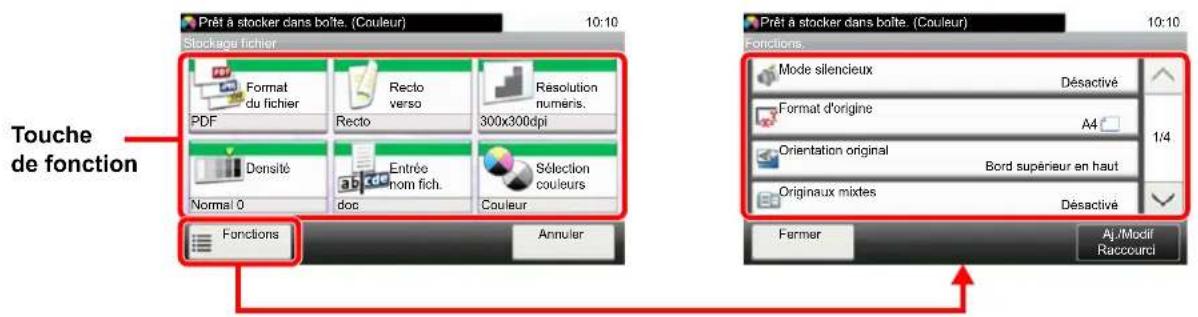
Pour les détails de chaque fonction, voir le tableau ci-dessous.
Stock. fichier
| Touché de fonction Description | Page de référence | |
| Format de fichier | Spécifier le format du fichier image. Le niveau de qualité de l'image peut aussi être ajusté. | page 6-30 |
| Recto versuso | Sélectionner le type et l'orientation de la reliure en fonction de l'original. | page 6-28 |
| Résolution numérique | Sélectionner la finesse de résolution de numérique. page 6-34 | — |
| Densité Ajuster la densité. | page 6-14 | — |
| Entrée du nom de fichier | Ajoute un nom de fichier. page 6-26 | — |
| Sélection couleur | Sélectionner l'options du mode couleur. | page 6-16 |
| Fonctions Description | Page de référence | |
| Mode silencieux | Vitesse d'impression et de numérisation réduite pour un traitement silencieux. | page 6-26 |
| Format d'originaux | Spécifier le format d'origine à numériser. | page 6-11 |
| Orientation de l'original | Sélectionner l'orientation du bord supérieur du document original pour numériser dans la direction correcte. | page 6-13 |
| Format d'originaux différents | Numériser toutes les feuilles dans le chargeur de document, même si elles sont de formats différents. | page 6-14 |
| Taille de stockage | Sélectionner la taille de l'image à stocker. | page 6-37 |
| Image de l'original | Sélectionner le type d'image d'origine pour les autres résultats. | page 6-15 |
| Netteté | Cette fonction permet d'ajuster la netteté des contours de l'image. | page 6-17 |
| Contraste | Ce paramètre permet d'ajuster le contraste entre les zones claires etsons de l'image. | page 6-17 |
| Rég. densité arrêté-plan | Retire l'arrière-plan noir des originaux tels que les journaux. | page 6-18 |
| Éviter effet copie | Masque les couleurs d'arrière-plan et l'effet copie de l'image lors de la numérisation d'originaux fins. | page 6-18 |
| Fonctions | Description | Page de référence |
| Sauter page blanche | Lorsqu'un document numérique contient des pages blanches, cette fonction permet de sauter les pages blanches et d'imprimer uniquement les pages qui ne sont pas blanches. | page 6-27 |
| Zoom | Ajuster le zoom pour réduire ou agrandir l'image. | page 6-19 |
| Numérisation continue | Numérique un grand nombre d'originaux enlots séparés, puis produit un seul travail. | page 6-25 |
| Original long | Lit les documents longs à l'aide du chargeur de documents. | page 6-35 |
| Avis de fin du travail | Cette fonction permet d'envoyer un avis par e-mail à la fin d'un travail. | page 6-25 |
| Séparation des fichiers | Cette fonction permet de créé plusieurs fichiers en subdivisant les données de l'original numérique par page et d'envoyer les fichiers. | page 6-34 |
Impression de documents
| Touche de fonction Description | Page de référence | |
| Sélection du papier | Sélectionner le magasin ou le bac MF contenant le format de papier requis. | page 6-12 |
| Assembler | Imprime des jours ordonnées de copies. | page 6-14 |
| Recto verso | Imprimer un document sur les deux côts du papier. | page 6-24 |
| Mode silencieux | Vitesse d'impression et de numérisation réduite pour un traitement silencieux. | page 6-26 |
| Fonctions | Description | Page de référence |
| EcoPrint | EcoPrint permet d'économiser le toner durant l'impression. | page 6-16 |
| Avis de fin du travail | Cette fonction permet d'envoyer un avis par e-mail à la fin d'un travail. | page 6-25 |
| Entrée du nom de fichier | Ajoute un nom de fichier. | page 6-26 |
| Annulation de priorité | Suspend le travail en cours pour donner à un nouveau travail une priorité supérieure. | page 6-26 |
| Mot de passer PDF crypté | Entrer le mot de passer préassigné pour imprimer les données PDF. | page 6-37 |
| Impression JPEG/TIFF | Sélectionner la taille de l'image lors de l'impression de fichiers JPEG ou TIFF. | page 6-38 |
| Adapter XPS à la page | Réduit ou agrandit la taille de l'image pour l'ajuster au format de papier séLECTIONné lors de l'impression de fichiers XPS. | page 6-38 |
Fonctions
Sur les pages qui explique une fonction pratique, les modes dans lesquels cette fonction peut etre utiliser sont indiqués par des icones.
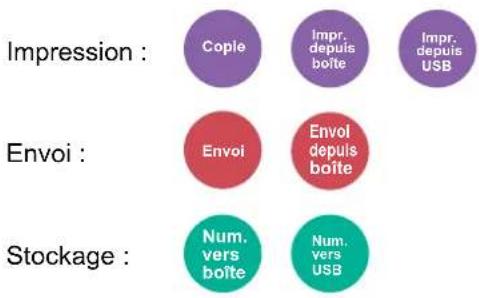
Copie carte ID

Ct t t t t t t t t t t t t t t t t t t t t t t t t t t t t t t t t t t t t t t t t t t t t t t t t t t t
(Valeur : [Désactivé] / [Activé])
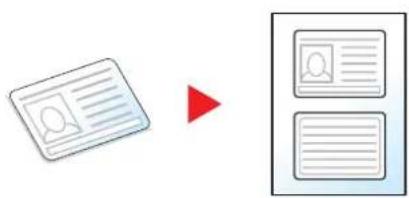
Format d'originaux


Spécifier le format d'origine à numériser.
Selectionner [Métrique], [Pouce] ou [Autres] pour selectionner le format de l'original.
| Élément Valeur Description | ||
| Pouce | Letter, Legal, Statement, Executive, Oficio II | Sélectionner l'un des formats en pouce standard. |
| Métrique | A4, A5, A6, B5, B6, Folio, 216 × 340 mm | Sélectionner l'un des formats métriques standard. |
| Autres | 16K, ISO B5, Envelop. #10, Enveloppe #9, Enveloppe #6, Enveloppe Monarch, Enveloppe DL, Enveloppe C5, Hagaki (Carte), Oufuku Hagaki (Carte-résponse), Youkei 4, Youkei 2, Personnelité*1 | Sélectionner l'un des formats standard spéciaux et personnalisés. |
*1 Pour plus d'information sur la Specification du format personnelé d'original, se reporter à :
Format d'original personnelé (page 8-12)

REMARQUE
Veiller à bien spécifique le format d'origine en cas d'utilisation d'un original au format personnelisé.
Sélection du papier


Selectionner le magasin ou le bac MF contenant le format de papier requis.
Selectionner de [1] (magasin 1) à [5] (magasin 5) pour utiliser le papier dans ce magasin.
Lorsque la fonction de selection automatique du papier [Auto] est selectionnee, le format de l'original est detecté automatiquement.

REMARQUE
- Spécifier au départ le format et le type de papier charge dans le magasin.

Paramètres magasin/bac MF (page 8-9)
- Les options Magasins 2 à 5 sont affichées lorsque le chargeur de papier en option est installé.
Pour selectionner [By-pass], selectionner [Format papier] et [Type de support], puis spécifier le format de papier et le type de support. Les formats et les types de papier disponibles sont répertoriés dans le tableau suivant.
| Élément Valeur Description | |||
| Format papier | Pouce Letter, Legal, Statement, Statement (Paysage) *1, Executive, Oficio II | Sélectionner l'un des formats en pouce standard. | |
| Métrique A4, A5, A5 (Paysage) *1, A6*1, B5, B6*1, Folio, 216 × 340 mm | Sélectionner l'un des formats métriques standard. | ||
| Autres | 16K, ISO B5, Envelop. #10, Enveloppe #9, Enveloppe #6, Enveloppe Monarch, Enveloppe DL *1, Enveloppe C5, Hagaki (Carte), Oufuku Hagaki (Carte-résponse), Youkei 4, Youkei 2, Personnalisé*2 | Sélectionner l'un des formats standard spéciaux et personnalisés. | |
| Entr. format | Métrique X : 70 à 216 mm (par pas de 1 mm) Y : 148 à 356 mm (par pas de 1 mm) | Entrer un format différent du format standard.*3 Si [Entrée format] est sélectionné, utiliser [+]/[-] ou les touches numériques pour définir les formats « X » (horizontal) et « Y » (vertical). | |
| Pouce X : 2,76 à 8,50" (par pas de 0,01") Y : 5,83 à 14,02" (par pas de 0,01") | |||
| Type de support Normal (60 à 105 g/m2), Transparent, Rugueux, Vélin, Étiquettes, Recyclé, Préimprimé*4, Relié, Carte, Couleur, Perforé*4, En-tête*4, Enveloppe, Épais (106 à 220 g/m2), Haute qualité, Perso 1-8*4 | |||
1 Uniquement pour d-COPIA 5514MF/d-COPIA 6014MF, le papier peut être charge dans le magasin 1.
2 Pour plus d'information sur la Specification d'un format de papier personnelisé, se reporter à la section suivante : Format papier personnelisé (page 8-13)
*3 Les unités peuvent être modifiées dans le menu système. Pour plus de détails, se reporter à :
Mesure (page 8-20)
*4 Pour plus d'information sur la Specification des types de papier personnalisés 1 à 8, se reporter à la section suivante :
Type de support (page 8-16)
Pour imprimer sur du papier pré-imprimé, perforé ou en-tête, se reporter à la section suivante :
Action pour papier spécial (page 8-15)

REMARQUE
- Il peut être utile de préseLECTIONner le type et le format de papier le plus utilisé et de les enregistrer par défaut.
Bac MF (page 8-10) - Si le format de papier spécifique n'est pas charge dans le magasin de source du papier ou dans le bac MF, un écran de confirmation s'affiche. Charger le papier souhaité dans le bac MF et selectionner [Continuer] pour lancer la copie.
Orientation de l'original


Selectionner l'orientation du bord supérieur du document original pour numériser dans la direction correcte.
Pour utiliser l'une des fonctions suivantes, l'orientation du document original doit être définie.
- Recto verso
- Combiner
- Recto verso (original recto verso)
Selectionner l'orientation de l'original parmi [Bord sup. en haut], [Bord sup. à gche] ou [Auto].
| Élément Image | |
| Bord sup. haut | Original Orientation de l'original |
| Bord sup. gche | Original Orientation de l'original |
| Auto+1 | |
*1 S'affiche uniquement lorsque le kit d'activation de numérisation OCR en option est installé. Pour la copie, il ne s'affiche pas si l'extension mémoire en option n'est pas installée.

REMARQUE
Le paramètre par défaut pour Orientation de l'original peut être modifié.
Orientation de l'original (Copie) (page 8-17)
Format d'originaux différents


Numériser toutes les feuilles dans le chargeur de document, même si elles sont de formats différents.
(Valeur : [Désactivé] / [Activé])
Mélanges d'originaux pris en charge
Legal et Letter (Folio et A4)
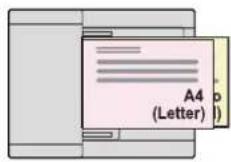
Assembler


Imprime des jours ordonnées de copies.
(Valeur : [Désactivé] / [Activé])
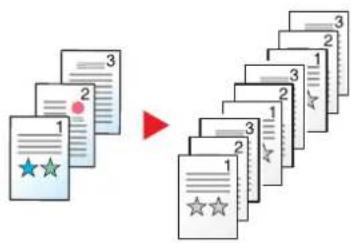
Densité


Ajuster la densite.
Pour régler la densité, Sélectionner [-4] (+ clair) à [+4] (+ foncé).

Image de l'original


Selectionner le type d'image d'origine pour lesassageurs résultats.
Copie/impression
| Élément Description | |||
| Texte+Photo*1 | Idéal pour les documents mixtes contenant du texte et des photos. | ||
| Photo Idéal pour les photos prises avec un apparéil photo. | |||
| Texte | Idéal pour les documents contenant principalement du texte. | ||
| Graphique/Carte*2 | Idéal pour les graphiques et les cartes. | ||
| Autres Image de | l'original | Texte+Photo | Sélectionner cette option pour faire dessortir le texte et les annotations écrites avec un surgèneur. Reproduit la couleur du surgèneur dans la mesure du possible. |
| Photo | |||
| Texte | |||
| Graphique/ Carte | |||
| Surligneur | |||
1 Si le texte gris n'est pas imprimé complètement en utilisant [Texte + Photo], la sélection de [Texte] peut améliorer le résultat.
2 Cette fonction est affichée lors de la copie.
Envoi/stockage
| Élément Description | |
| Texte+Photo | Idéal pour les documents mixtes contenant du texte et des photos. |
| Photo Idéal pour les photos prises avec un apparil photo. | |
| Texte Idéal pour les documents contenant principalement du texte. | |
| Texte léger/trait fin | Reproduit clairément les caractères pâles écrites au stylo, etc. et les lignes fines sur les originaux cartes ou schémas. |
| Texte (pour OCR)*1 | La numérisation produit une image adapté pour la reconnaissance de caractères (OCR). |
*1 Cette fonction n'est disponible que lorsque « Sélection couleur » est régé sur [Noir & Blanc]. Pour plus de détails, se reporter à : → Sélection couleur (page 6-16)
EcoPrint


EcoPrint permet d'économiser le toner durant l'impression.
Utiliser cette fonction pour les tests d'impression ou toute autre impression ne nécessitant pas une qualite optimale.
(Valeur : [Désactivé] / [Activé])
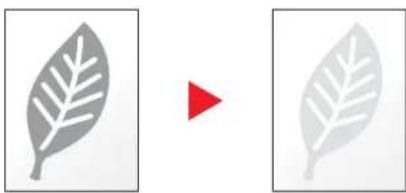
Selection couleur


Selectionner l'option du mode couleur.
| Élément Description | |
| Auto(couleur/gris) | DéTECTe automatiquement si le document est en couleur ou en noir et blanc et numérique les documents couleurs en Couleur et les documents noir et blanc en Nuance de gris. |
| Auto(Couleur/N&B) | DéTECTe automatiquement si le document est en couleur ou en noir et blanc et numérique les documents couleurs en Couleur et les documents noir et blanc en Noir et blanc. |
| Couleur Numérique le document en couleur. | |
| Nuances de gris Numérique le document en nuances de gris. Produit une image lisse et détaillée. | |
| Noir & Blanc Numérique le document en noir et blanc. | |
Netteté Copie Envoi
Cette fonction permet d'ajuster la netteté des contours de l'image.
Lors de la copie d'originaux écris au stylo avec des lignes grossières ou interrompues, des copies claires peuvent être effectuees en reglant ajustant la nettete sur "Contour O". Lors de la copie d'images constituées de motifs de points comme les photos des magazines (quiprésent des motifs moirés *1), le lissage des bords et l'attenuation de I'effet de moiré peuvent être obtenus en reglant la nettete sur « Nettete N »
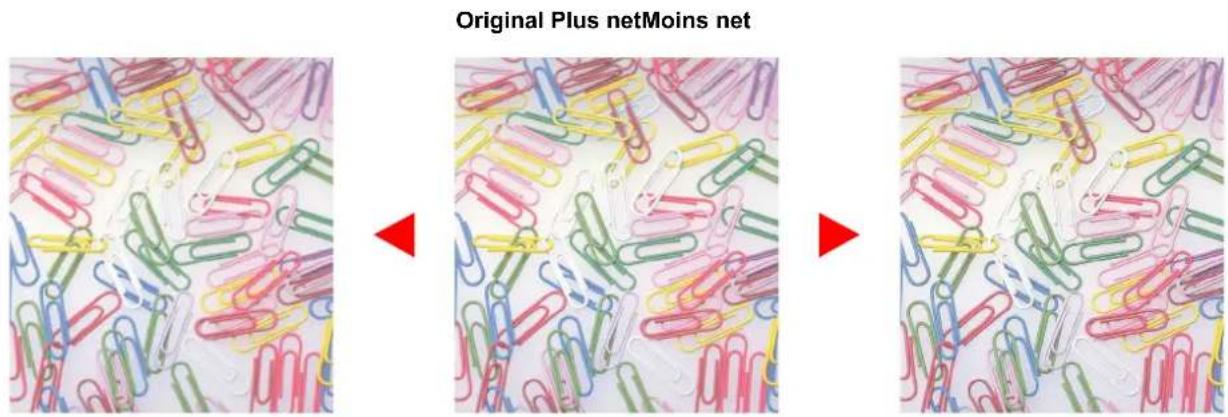
| Élément Description | |
| +1 à +3 (Contour O) Accentue le contour de l'image. | |
| -1 à -3 (Estomper) | Réduit la netteté du contour de l'image. Peut atténuer un effet de moiré*1. |
*1 Motifs qui sont créé par une distribution irregulière des points de demi-teinte.
Contraste

Ce paramètre permet d'ajuster le contraste entre les zones claires etsons de l'image.

| Élément Description | |
| +1 à +4 (Plus élevé) Augmente la netteté des couleurs. | |
| +1 à +4 (Plus faisible) Créé des couleurs plus douces. |
Rég. densité arrêté-plan (Réglage de la densité d'arrière-plan)


Retire l'arrière-plan noir des originaux tels que les journaux.
Cette fonction est utilisée avec couleur et couleur auto. Le réglage de la densité d'arrière-plan est désactivé si Couleur auto détecte des originaux en noir et blanc.
Si la couleur d'arriere-plan est trop en evidence, selectionner [Auto]. Si [Auto] ne supprime pas la couleur d'arriere-plan, selectionner [Manuel] et ajuster la densité de la couleur d'arriere-plan.
| Élément Description | |
| Déactivé N'ajuste pas la | couleur de l'arrière-plan. |
| Auto | Ajuste automatiquement la densité de l'arrière-plan en fonction de l'original. |
| Manuel | Pour régler manuellement la densité de l'arrière-plan, Sélectionner [1] à [5] (+ clair - + foncé). |
Éviter effet copie


Masque les couleurs d'arriere-plan et l'effet copie de l'image lors de la numérisation d'originaux fins.
(Valeur : [Désactivé] / [Activé])
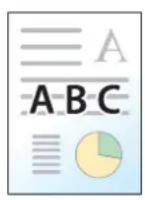


Zoom


Ajuster le zoom pour réduire ou agrandir l'image.
Copie
Les options de zoom suivantes sont disponibles.
Auto
Ajuste l'image au format du papier.
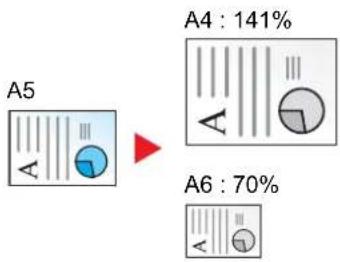
Zoom standard
Réduction ou agrandissement selon des taux prédéfiinis.
| Modèle | Niveau de zoom (original - copie) | Modèle | Niveau de zoom (original - copie) | ||
| Modèles européens | 400% Max. | 90% Folio>>A4 | Modèles américains | 400% Max. | 78% Legal>>Letter |
| 200% | 70% | 200% | 64% Letter>>Statement | ||
| 141% A5 >> A4 | 50% | 129% Statement>>Letter | 50% | ||
| 100% | 25% Min. | 100% | 25% Min. | ||
Autres
Réduit et agrandit selon des rapportés différents de Zoom standard.
| Modèle | Niveau de zoom (original - copie) | Modèle | Niveau de zoom (original - copie) | ||
| Modèles europeens | 115% B5 >> A4 | 78% Legal>>Letter | Modèles américains | 141% A5 >> A4 | 86% A4 >> B5 |
| 86% A4 >> B5 | 64% Letter>>Statement | 115% B5 >> A4 | 70% A4 >> A5 | ||
| 129% Statement>>Letter | 90% Folio>>A4 | ||||
Entree zoom
Réduction ou agrandissement manuel de l'image de l'original par pas de 1 %, entre 25 et 400 %. Utiliser les touches numériques ou selectionner [+] ou [-] pour saisir un agrandissement.
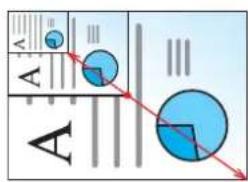
Envoi/stockage
| Élément Description | |
| 100% Reproduit le format d'origine. | |
| Auto Réduit ou agrandit l'original au format d'envoi/stockage. |

REMARQUE
Pour réduire ou agrandir l'image, Sélectionner le format de papier, le format d'envoi ou le format de stockage.

Sélection du papier (page 6-12)
Format d'envoi (page 6-29)
Taille de stockage (page 6-37)
Combiner

Combine 2 ou 4 feuilles de l'original sur 1 page imprimée.
ll est possible de selectionner la disposition de la page et le type des lignes de demarcation autour des pages.
Les types de limites de page suivants sont disponibles.
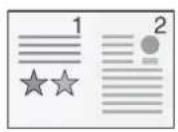
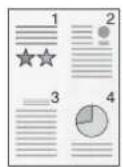
Aucune PointillésTrait plein
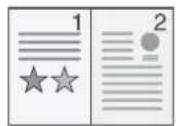
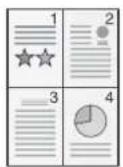
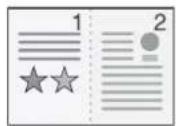
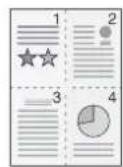
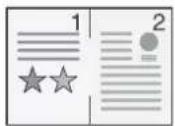
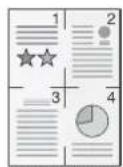
Repere de positionnement
| Élément Valeur Description | ||
| Désactivé — Désactive la fonction. | ||
| 2 en 1 | — | |
| 4 en 1 — | ||
| Autres Combiner Désactivé, | 2 en 1 (G à D/H en B), 2 en 1 (D à G/B en H), 4 en 1 (droite puis bas), 4 en 1 (gauche puis bas), 4 en 1 (bas puis droite), 4 en 1 (bas puis gauche) | |
| Sélectionner la mise en page des originaux numériés. | ||
| Ligne de bordure Aucune, Trait plein, Pointillés , Repère de positionnement | ||
| Orientation de l'original | ||
Mise en page de l'image
| Élement Image | ||
| 2 en 1 G à D / H en B | 1 2 3 4 | 1 2 3 4 |
| D à G/B en H | 1 2 3 4 | 1 2 3 4 |
| 4 en 1 Droite, puis bas | 1 2 3 4 | 1 2 3 4 |
| Gaughe, puis bas | 1 2 3 4 | 1 2 3 4 |
| Bas, puis droite | 1 2 3 4 | 1 2 3 4 |
| Bas, puis gauche | 1 2 3 4 | 1 2 3 4 |

REMARQUE
- Les formats de papier pris en charge en mode Combiner sont : A4, A5, B5, Folio, 216 × 340 mm, Letter, Legal, Statement, Oficio II et 16K.
Lors de la mise en place de l'original sur la glace d'exposition, veiller a copier les originaux dans I'ordre des pages.
Recto versus


Cette option permet d'effectuer des copies recto verso. Il est aussi possible de creer des copies recto à partir d'originaux recto verso.
Les modes suivants sont disponibles.
Cette option permet d'effectuer des copies recto verso à partir d'originaux recto. Si le nombre d'originaux est impair, le verso de la dernière copie sera vierge.
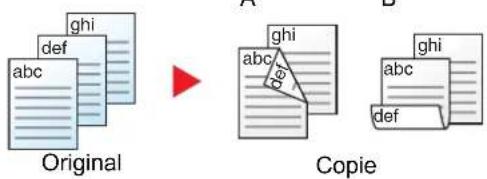
Les options de reliure suivantes sont disponibles.
A Original Gauche/Droite sur Reliure Gauche/Droite : pas de rotation des images sur le verso.
B Original Gauche/Droite sur Reliure Haut: rotation des images de 180 degrés sur le verso. Les copies peuvent être reliées sur le bord supérieur, afin d'avoir la même orientation lorsque l'on tourne les pages.
Cette option permet de copier chaque côté d'un original recto verso sur deux feuilles individuelles.
Les options de reliure suivantes sont disponibles.
- Reliure Gauche/droite : pas de rotation des images sur le verso.
- Reliure Haut: rotation des images de 180 degrès sur le verso.
Cette option permet d'effectuer des copies recto verso à partir d'originaux recto verso.
REMARQUE Les formats de papier pris en charge en mode Recto versus Recto versus sont : A4, B5, A5, Legal, Letter, Executive, Statement, Oficio II, 216× 340mm Folio, ISO B5 et 16K.
Copie
Imprime les originaux recto sur recto verso ou des originaux recto verso sur recto. Sélectionner l'orientation de reliure pour l'original et les documents terminés.
| Élément Valeur Description | ||
| Recto>>Recto — Désactive la fonction. | ||
| Recto>>Recto versus | — | |
| Recto versus>>Recto — | ||
| Recto versus>>Recto versus — | ||
| Autres Recto | -verse Recto>> | Recto,-Recto>>R.V., R.-V,>>Recto, R.-V,>>R.V. |
| Reliure de l'original*1 | Gauge/Droit, Haut Sélectionner l'orientation de reliure des originaux. | |
| Reliure de finition*2 | Gauge/Droit, Haut Sélectionner l'orientation de reliure des copies. | |
| Orientation original*1, *2 | Bord sup. haut Bord sup. giche Auto*3 | |
1 Affché lorsque [R.V.>>Recto] ou [R.V.>>R.V.] est sélectionné pour « Recto verso »
2 Affché lorsque [Recto>>R.V.] ou [R.V.>>R.V.] est sélectionné pour « Recto verso »
*3 Ne s'affiche pas si le kit d'activation de numérisation OCR en option est installé, mais que l'extension mémoire n'est pas installée.
Lors du placement des originaux sur la glace d'exposition, metre l'original suivant en place et appuyer sur la touche [Départ].
Lorsque tous les originaux ont eté lus, selectionner [Fin de num] pour lancer la copie.
Impression
Imprimer un document sur les deux cots du papier.
| Élément | Description |
| Recto | Désactive la fonction. |
| Recto versus | Imprime un document recto verso de sorte que les feuilles sont correctement alignées pour la reliure à gauche ou à droite |
| Recto versus | Imprime un document recto verso de sorte que les feuilles sont correctement alignées pour la reliure en haut. |
Numérisation continue


Numéris un grand nombre d'originaux enlots séparés, puis produit un seul travail.
Les originaux seront numérisés en continu jusqu'à la sélection de [Fin de num].
(Valeur : [Désactivé] / [Activé])

1~10
11~20

21~30

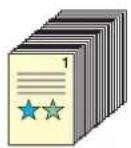
1~30
Avis de fin du travail


Cette fonction permet d'envoyer un avis par e-mail à la fin d'un travail.
Les utilisateurs peuvent etre informes de la fin d'un travail alors qu'il travaill sur un autre poste, ce qui permet d'eviter de perdre du temps en attendant la fin de I'opération a coté de la machine.

REMARQUE
Le PC doit être préconfigured en vue d'utiliser le courrier électronique.

Embedded Web Server RX (page 2-54)
L'e-mail peut être envoyé à une seule destination.
| Élément Description | |
| Déactivé Désactive la fonction. | |
| Travail terminé uniquement,Travail terminé + Travail interrompu | Affiche la liste des destinations. |
| Ajouter une destinationPour ajouter une nouvelle destination, sélectionner [ ]+Carnet d'adr.: Sélectionner la destination de notification dans le carnet d'adresses etseLECTIONner [OK].Crnt d'adr ext. *1: Sélectionner la destination de notification à partir du carnet d'adressesexterne.Entrée adresse: Entrer l'adresse e-mail directement. Saisir l'adresse (128 caractèresmaximum), puis selectionner [OK].Mon adresse *2: Utilise l'adresse e-mail de l'utilisateur connecté. | |
| Vérifier la destinationPour afficher les détails des destinations, sélectionner [ ]+Supprimer la destinationPour supprimer la destination sélectionnée, sélectionner [ ] |
1 Pour plus d'informations sur le carnet d'adresses externe, se reporter à :
Embedded Web Server RX User Guide
2 Affiché lorsque l'administration des connexions d'utilisateurs est activée.
Entrée du nom de fichier


Ajoute un nom de fichier.
Il est également possible de configurer des informations complémentaires, par exemple Date et heures et N^ de travail. Elle permet de vérifier l'histoire des travaux ou le statut des travaux à l'aide du nom de fichier, de la date et de l'heure ou du numero de travail spécifique à ce stade.
Saisir le nom de fichier (32 caractères maximum), et appuyer sur [Suivant].
Pour ajouter la date et l'heure, selectionner [Date et heure]. Pour ajouter un numero de travail, selectionner [No travail]. Pour ajouter I'un et I'autre, selectionner [No travail] & [Date et heure] ou [Date et heure] & [No travail].
Annulation de priorité


Suspend le travail en cours pour donner à un nouveau travail une priorité supérieure.
Le travail suspendu reprend à la fin de l'autre travail.
(Valeur : [Désactivé] / [Activé])

REMARQUE
- Cette fonction n'est pas disponible si le travail en cours était prioritaire.
L'annulation de priorite peut ne pas etre disponible en fonction du statut du travail d'impression en cours et de l'usage de la memoire.
Mode silencieux


Vitesse d'impression et de numérisation réduite pour un traitement silencieux.
Selectionner ce mode si le fonctionnement est trop bruyant.
ll est possible de definir l'utilisation du mode silencieux pour chaque fonction, comme la copie et I'envoi.
(Valeur : [Désactivé] / [Activé])

REMARQUE
- La vitesse de traitement sera plus lente que la normale en mode silencieux.
- Cette fonction ne peut pas etre utilise dansque [Interdire] est regle pour « Specifier pour chaque travail. »

Spécifier pour chaque travail (page 8-53)
Sauter page blanche


Lorsqu'un document numérique contient des pages blanches, cette fonction permet de sauter les pages blanches et d'imprimer uniquement les pages qui ne sont pas blanches.
Les pages blanches peuvent etre definiies comme des pages qui incluent des lignes droites et un petit nombre de caracteteres.
La machine détecte les pages blanches, évitant les impressions inutiles sans devoir vérifier la présence de pages blanches dans le document.
| Élément Description | ||
| Désactivé Tout est numérique, y compris les pages blanches. | ||
| Activé Pagenblches + lignes droites | Les pages blanches et les pages qui incluent des lignes droites sont considérées comme des pages vierges. | |
| Pages blches uniquement | Seules les pages blanches sont considérées comme des pages vierges. | |
| Pages blanches + un peu de texte | Les pages blanches et les pages qui incluent une petite quantité de texte sont considérées comme des pages vierges. | |

REMARQUE
Les originaux perforés ou les originaux placés sur un substrat de couleur peuvent ne pas'être reconnus comme pages blanches.
Recto versus (original recto versus)


Selectionner le type et l'orientation de la reliure en fonction de l'original.
| Élément Valeur Description | |||
| Recto — Désactive la fonction. | |||
| Recto versus | — | Définir lors de l'utilisation d'un original recto versus qui sera relié à gauche ou à droite. | |
| Autres Recto-verse | Recto, | Recto versus (Reliure gauche/droite), Recto versus (Reliure haut) | Sélectionner l'orientation de reliure des originaux. |
| Orientation original*1 | Bord sup. haut Bord sup. gche Auto*2 | Sélectionner l'orientation du bord supérieur du document original pour numériser dans la direction correcte. | |
1 Affichée lorsque [Recto verso (Reliure gauche/droite)] ou [Recto verso (Reliure haut)] est sélectionné dans « Recto verso ». 2 Ne s'affiche pas si le kit d'activation de numérisation OCR en option est installé, mais que l'extension mémoire n'est pas installée.
Image échantillon
| Valeur Image | ||
| Recto versuso | Reliure Gauche/ droite | 1 |
| Reliure Haut | 2 | |
Format d'envoi

Selectionner le format de l'image à envoyer.
Selectionner [Identique à l'original], [Métrique], [Pouce] ou [Autres] pour selectionner le format d'envoi.
| Élément Valeur Description | ||
| Identique au format d'orig. | — Envoie automatiquement le même format que l'original. | |
| Métrieque | A4, A5, A6, B5, B6, Folio, 216 × 340 mm | Sélectionner l'un des formats métriques standard. |
| Pouce | Letter, Legal, Statement, Executive, Oficio II | Sélectionner l'un des formats en pouce standard. |
| Autres | 16K, ISO B5, Envelop. #10, Enveloppe #9, Enveloppe #6, Enveloppe Monarch, Enveloppe DL, Enveloppe C5, Hagaki (Carte), Oufukuhagaki (Carte-résponse), Youkei 4, Youkei 2 | Sélectionner l'un des formats standard spéciaux et personnelisés. |
Relations entre les options Format d'origine, Taille envoi et Zoom
Format d'originaux (page 6-11), Taille envoi et Zoom (page 6-19) sont liées. Pour plus de détails, voir le tableau ci-dessous.
| Le format d'origine et le format d'envoi sont | identiques différents | |
| Format d'originaux (page 6-11) | Spécifier le cas échéant. | Spécifier le cas échéant. |
| Format d'expédition | Sélectionner [Identique à l'original]. | Sélectionner le format souhaité. |
| Zoom (page 6-19) | Sélectionner [100%] (ou [Auto]). | Sélectionner [Auto]. |

REMARQUE
Si la taille d'envoi spécifiée est différente du format d'origine et si le zoom sélectionné est [100%], il est possible d'envoyer l'image à son format réel (pas de zoom).
Format de fichier


Spécifier le format du fichier image. Le niveau de qualité de l'image peut aussi être ajusté.
Selectionner le format de fichier [PDF], [TIFF], [JPEG], [XPS], [OpenXPS] et [PDF haute comp.].
Lorsque le kit d'activation de numérisation OCR en option est installé, il est aussi possible de seLECTIONner [Word], [Excel] ou [PowerPoint].
Si le mode couleur de numérisation sélectionné est Nuances de gris ou Couleur, régler la qualité d'image.
Si [PDF] ou [PDF haute comp.] a ete selectionne, il est possible de specifier les parametes de cryptage ou PDF/A.
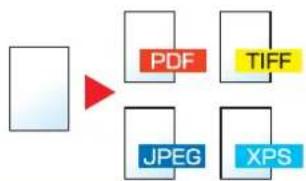
| Élément Valeur Description | ||
| PDF — Définir le format de fichier | séléctionné. | La qualité d'image et les paramètres PDF/A seront les paramètres par défaut. Pour les paramètres par défaut, se reporter à : → Fonctions par défaut (page 8-17) |
| PDF haute comp. — | ||
| TIFF — | ||
| JPEG — | ||
| XPS — | ||
| OpenXPS — | ||
| Word*1 | — | |
| Excel*1 | — | |
| PowerPoint*1 | — | |
| Autres | Format de fichier | PDF, PDF haute compr. PDF, TIFF, JPEG, XPS, OpenXPS, Word*1, Excel*1, PowerPoint*1 |
| Qualité image*2 | Priorité niveau compr., Standard, Priorité qualité | |
| Qualité de l'image*3 | 1 Basse qualité à 5 Haute qualité | |
| PDF/A*4 | Déactivé, PDF/A-1a, PDF/A-1b, PDF/A-2a, PDF/A-2b, PDF/A-2u | |
| Cryptage*4 | — | |
| Reconnaissance texte OCR*1 | Déactivé, Activé | |
| Définir la reconnaissance de texte OCR par défaut. Reconnaisance texte OCR (option) (page 6-33) | ||
| Format de sortie OCR*5 | Texte + graphiques Texte + graphique et image numérique Image numérique avec texte interrogeable | |
| Séléctionner le format de sortie pour Word, Excel et PowerPoint. | ||
1 Affiché uniquement si le kit d'extension de numérisation en option est installé.
2 S'affiche lorsque [PDF haute compr.] est sélectionné pour « Format de fichier »
3 S'affiche lorsque un réglage différent de [PDF haute compr.] est sélectionné pour "Format de fichier".
4 S'affiche lorsque [PDF] ou [PDF haute compr.] est sélectionné pour « Format de fichier ».
*5 S'affiche lorsque [Word], [Excel] ou [PowerPoint] est sélectionné pour « Format de fichier ».

REMARQUE
Si le cryptage est activé, les paramètres PDF/A ne peuvent pas être spécifique.
Fonctions de cryptage PDF
Si le format de fichier selectionné est PDF ou PDF haute comp., il est possible de limiter le niveau d'accès pour l'affichage, l'impression et la modification du PDF en attribuant un mot de passerse sécurisé.
Selectionner [Autres], [PDF] ou [PDF haute comp.] dans [Format de fichier], puis selectionner [Cryptage].
Les éléments qui peuvent être définis variant en fonction du paramètre sélectionné dans [Compatibilité].
Si [Acrobat 3.0 et vers. ult., n. de crypt.: Moyen (40 bits)] est sélectionné
| Élément Valeur Description | ||
| Mot de passer pour ouvrir le document | Désactivé, Activé Entrer le mot de | passse pour ouvrir le fichier PDF. Sélectionner [Activé], entre le mot de passer (256 caractères maximum) et sélectionner [Suisant]. Saisir à nouveau le mot de passer, puis sélectionner [OK]. |
| Mot de passer pour éditer/ imprimer le document | Désactivé, Activé Entrer le mot de | passse pour éditer le fichier PDF. Sélectionner [Activé], entre le mot de passer (256 caractères maximum) et sélectionner [Suisant]. Saisir à nouveau le mot de passer, puis sélectionner [OK]. Lorsque le mot de passer pour éditer/imprimer le document est saisi, il est possible de limiter l'opération plus spécifique. |
| Impression autorisée | Non autorisées, Autorisées | Liminé l'impression du fichier PDF. |
| Modifications autorisées | Non autorisées Désactive la modification au fichier PDF. | |
| Commentaires Possibilité d'ajouter des commentaires uniquement. | ||
| Mise en page sauf les pages d'extraction | Possibilité de modifier la mise en pages à l'exception de l'extraction de pages du fichier PDF. | |
| Tout sauf les pages d'extraction | Possibilité d'effectuer toutes les opérations à l'exception de l'extraction de pages du fichier PDF. | |
| Copie de texte/d'images/autres | Désactiver, Activer Limité la copie deIPA | deIPAou d'objects dans le fichier PDF. |
Si [Acrobat 5.0 et vers. ult., n. de crypt.: Élevé (128 bits)] est sélectionné
| Élément Valeur Description | ||
| Mot de passer pour ourir le document | Désactivé, Activé Entrer le mot de | passe pour ourir le fichier PDF. Sélectionner [Activé], entre le mot de passer (256 caractères maximum) et sélectionner [Suant]. Saisir à nouveau le mot de passer, puis sélectionner [OK]. |
| Mot de passer pour éditer/ imprimer le document | Désactivé, Activé Entrer le mot de | passe pour éditer le fichier PDF. Sélectionner [Activé], entre le mot de passer (256 caractères maximum) et sélectionner [Suant]. Saisir à nouveau le mot de passer, puis sélectionner [OK]. Lorsque le mot de passer pour éditer/imprimer le document est saisi, il est possible de limiter l'opération plus spécifique. |
| Impression autorisée Non autorisées Désactive l'impression du fichier PDF. | ||
| Autorisées (basse résolution uniquement) | Impression du fichier PDF possible en basse résolution uniquement. | |
| Autorisé Impression du fichier PDF possible avec sa résolution d'origine. | ||
| Modifications autorisées | Non autorisées Désactive la modification au fichier PDF. | |
| Insertion/suppression/rotation de pages | Possibilité d'insérer, de supprimer et de pivoter les pages du fichier PDF. | |
| Commentaires Possibilité d'ajoute | des commentaires uniquement. | |
| Tout sauf les pages d'extraction | Possibilité d'effectuer toutes les opérations à l'exception de l'extraction de pages du fichier PDF. | |
| Copie de texte/d'images/autres | Désactiver, Activer Limité la copie | de texte ou d'objets dans le fichier PDF. |
Reconnaissance texte OCR (option)
Si [PDF], [PDF haute compr.], [Word], [Excel] ou [PowerPoint] est sélectionné pour le format de fichier, il est possible de créé un fichier indexable en exécutant l'OCR sur le document numérique. Sélectionner [Reconnaisance texte OCR], puis [Acté], sélectionner la langue du document, puis sélectionner [OK].
| Élément Description | |
| Déactivé Ne pas créé de filchier | indexable. |
| Activé Créer un filchier indexable. | Sélectionner la langue d'extraction parmi les langues qui s'affichent sur l'écran tactile. |

REMARQUE
- Cette fonction ne peut etre utilise que lorsque le kit d'activation de numérisation OCR en option est installe.
Scan extension kit(A) « Kit d'activation de numérisation OCR » (page 11-8) - Cette fonction ne peut pas etre utilisee lors de I'envoi a partir de la Boite personalisee.
- Si la langue seLECTIONnée n'est pas correcte, la création de fichier peut prendre davantage de temps ou la création peut échouer.
La langue par défaut peut être modifiée dans le menu système.
LangueOCR principale ^2 (page 8-19)
- Si l'orientation de l'origine n'est pas définie correctement, le texte du document peut ne pas etre reconnu en tant que caractères. En outre, la creation du fichier peut prendre davantage de temps. L'orientation de l'original est correct.
-
La précision de la reconnaissance de texte dépend de la condition de l'original. La condition suivant peut cause une réduction de la précision de reconnaissance.
-
Documents copés plusieurs fois (copie de copie)
- Fax reçus (en faible résolution)
- Originaux avec un espacement des caractères trop étroit ou trop large
- Originaux avec des lignes sur le texte
- Originaux avec des polices spéciales
- Section de reliure du livre
- Textes manuscripts
Déparation des fichiers


Cette fonction permet de creer plusieurs fichiers en subdivisant les données de l'origina numerie par page et d'envoyer les fichiers.
(Valeur : [Désactivé] / [Chaque page])
Selectionner [Chaque page] pour définir la séparation des fichiers.
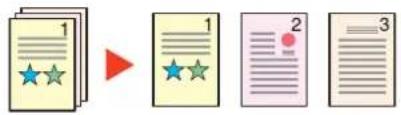

REMARQUE
Un numero sequential à trois chiffres du type "abc_001.pdf, abc_002.pdf..." est ajusté à la fin du nom des fichiers.
Résolution de numérisation, Résolution


Selectionner la finesse de résolution de numérisation.
(Valeur : [Util. param.fichier] ^*1 / [600 × 600dpi] / [400 × 400dpi Ultra] / [300 × 300dpi] / [200 × 400dpi Super] / [200 × 200dpi Fin] / [200 × 100dpi Normal])
*1 S'affiche pas lors de l'envoi à partir de la Boite personnalisée.

REMARQUE
Plus le nombre est élevé,straße est la résolution de l'image. Toutefois, une résolution élevée signifie également des tailles de fichiers plus importantes et des déliés d'envoi plus longs.
Objet/corps de l'E-Mail


Ajoute l'objet et le corps lors de l'envoi d'un document.
Selectionner [Objet] / [Corps] pour saisir l'objet/corps de I'e-mail.
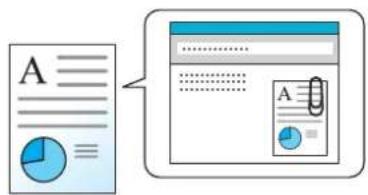

REMARQUE
L'objet peut contenir jusqu'à 60 caractères et le corps peut contenir jusqu'à 500 caractères.
Original long


Lit les documents longs à l'aide du chargeur de documents.
(Valeur : [Désactivé] / [Activé])

REMARQUE
- Les originaux longs sont envoyés en noir et blanc ou en nuances de gris.
- Seul un cote d'un original long peut être numérique. Il est possible de numérer les originaux de 915 mm / 36-1/32" de long maximum.
- Il est possible de selectionner une résolution de 300 × 300 dpi maximum.
Transmission cryptée FTP


Crypte les images lors de l'envoi par FTP.
Le cryptage sécurise la transmission du document.
(Valeur : [Désactivé] / [Activé])

REMARQUE
Cliqueur sur [Parametres de sécurité],puis sur [Securite reseau] dans Embedded Web Server RX.S'assurer que l'option SSL" dans Parametres du protocole de sécurité est reglee sur "Active et qu'un ou deux cryptages effectifs sont selectionnés dans Parametres coté client.

Embedded Web Server RX User Guide
Suppr. après impression

Supprime automatiquement le document de la boite une fois l'impression terminée.
(Valeur : [Désactivé] / [Activé])
Suppr. après transmission

Supprime automatique le document de la boite une fois la transmission terminée.
(Valeur : [Désactivé] / [Activé])
Taille de stockage


Selectionner la taille de l'image à stocker.
Selectionner [Identique à l'original], [Métrique], [Pouce] ou [Autres] pour sélectionner la taille de stockage.
| Élément Valeur Description | ||
| Identique au format d'orig. | — Stocke une image au même format que l'original. | |
| Métrique | A4, A5, A6, B5, B6, Folio, 216 × 340 mm | Sélectionner l'un des formats métriques standard. |
| Pouce | Letter, Legal, Statement, Executive, Oficio II | Sélectionner l'un des formats en pouce standard. |
| Autres | 16K, ISO B5, Envelop. #10, Enveloppe #9, Enveloppe #6, Enveloppe Monarch, Enveloppe DL, Enveloppe C5, Hagaki (Carte), Oufukuhagaki (Carte-résponse), Youkei 4, Youkei 2 | Sélectionner l'un des formats standard spéciaux et personnalisés. |
Relations entre les options Format d'origine, Taille stockage et Zoom
Les options Format d'originaux (page 6-11), Taille de stockage et Zoom (page 6-19) sont liées. Pour plus de détails, voir le tableau ci-dessous.
| Le Format d'origine et la taille de stockage sont | identiques différents | |
| Format d'originaux (page 6-11) | Spécifier le cas échéant. | Spécifier le cas échéant. |
| Taille de stockage | Sélectionner [Identique à l'original]. | Sélectionner le format souhaité. |
| Zoom (page 6-19) | Sélectionner [100%] (ou [Auto]). | Sélectionner [Auto]. |

REMARQUE
Si la taille de stockage est différente du format d'origine et si le zoom selectionné est [100%], il est possible de stocker l'image à son format réel (pas de zoom).
Mot de passer PDF crypté

Entrer le mot de passer préassigné pour imprimer les données PDF.
Entrer le mot de passer et selectionner [OK].

REMARQUE
Pour plus de détails sur la saisie du mot de passer, se reporter à :

Méthode de saisie de caractères (page 11-11)
Impression JPEG/TIFF

Selectionner la taille de l'image lors de l'impression de fichiers JPEG ou TIFF.
(Valeur : [Format papier] / [Résolution de l'image] / [Résolution impression])
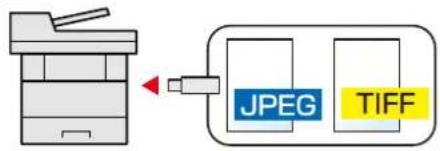
| Élément Description | |
| Format papier Ajuste la taille | de l'image au format de papier sélectionné. |
| Résolution Image Imprime à | la résolution de l'image réelle. |
| Résolution d'impr. | Ajuste la taille de l'image à la résolution d'impression. |
Adapter XPS à la page

Réduit ou agrandit la taille de l'image pour l'ajuster au format de papier sélectionné lors de l'impression de fichiers XPS.
(Valeur : [Désactivé] / [Activé])
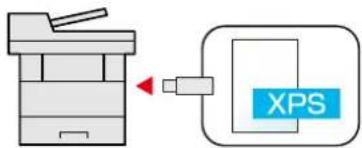
7 Statut/Annulation des travaux
Ce chapitre aborde les sujets suivants :
Vérification du statut des travaux 7-2
Contenu des écrans État 7-3
Consultation des informations détaillées des travaux 7-7
Vérification de l'histoire des travaux 7-8
Consultation des informations détaillées des historiques 7-9
Envoi de l'histoire 7-9
Opérations sur les travaux 7-10
Pause et reprise de travaux 7-10
Annulation de travaux 7-10
Péripérisque/Communication 7-11
Vérification du niveau de toner et de papier (papier/conso.) 7-13
Vérification du statut des travaux
Vérification de l'etat des travaux en cours de traitement ou en attente d'impression.
Écrans de statut disponibles
Les statuts de traitement et d'atte de travaux sont affichés sous forme de liste sur l'écran tactile, dans quatre écrans différents : Impressions, Envois, Stockages et Planifiés.
Les écans suivants sont disponibles.
| Affichage d' état Statuts affichés | |
| État tâche impr. • Copie | • Imprimante • Réception de FAX • Réception d'e-mail • Impression à partir de la Boîte de document • Impression de données à partir de la mémoire amovible • Application • Rapport/liste des travaux |
| Envoy état tâche • Transmissiion | de fax • E - m a i l • Transmission dossier • Application • Plusieurs destinataires |
| État tâche stock. • Numératisation | • FAX • Imprimante |
| Travail planifié • Envoi de fax | par émission différée |
Affichage des écrans État
1 Afficher I'ecran.
Selectionner la touche [Statut/Annul. Job].
2 Sélectionner le travail à vérifier.
Selectionner [Etat tâche impr.], [Envoy état tâche], [État tâche stock.] ou [Travail planifié] pour vérifier l'état.
Écran d'etat Impressions (page 7-3)
Écran Envoy état tâche (page 7-4)
Écran État tâche stock. (page 7-5)
Écran d'etat Travail planifié (page 7-6)
Contenu des écrons État

REMARQUE
Il est possible d'afficher les états des travaux de tous les utilisateurs ou seulement les états des travaux de l'utilisateur connecté.
Afficher état/journal (page 8-21)
Ce paramètre peut aussi être modifié à partir de Embedded Web Server RX.
Embedded Web Server RX User Guide
Écran d'etat Impressions
1
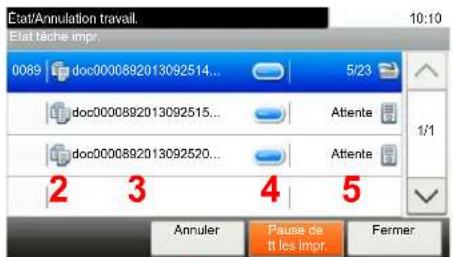
6 7
| N° Élément Description | ||
| 1 N° | trav. N° d'acceptation du travail | |
| 2 Type | type Icône indiquant le type de travail | Travail de copieTravail d'impressionTravail depuis boîte de documentRéception de faxRéception d'e-mailDonnées à partir de la mémoire amovibleApplicationRapport/liste |
| 3 Nom trav. Nom du travail ou nom du fichier | ||
| 4 [ ] | Sélectionner cette touche pour le travail dont lequel vous poulez afficherles informations détaillées.Consultation des informations détaillées des travaux (page 7-7) | (Nombre de copies imprimées)/(Nombre total de copies à imprimer):ImpressionTraitement: État avant le début de l'impression.Attente: Impression en attentePause: Pause du travail d'impression ou erreurAnnulation: Annulation du travail |
| 5 État Statut du travail | ||
| 6 | [Annuler] | Sélectionner le travail à annuler dans la liste et sélectionner cette touche. |
| 7 | [Pause de tt les impr.] | Pause de tous les travaux d'impression. Pour reprendre l'impression, ilsuffit de sélectionner une deuxieme fois cette touche. |
Écran Envoy état tâche
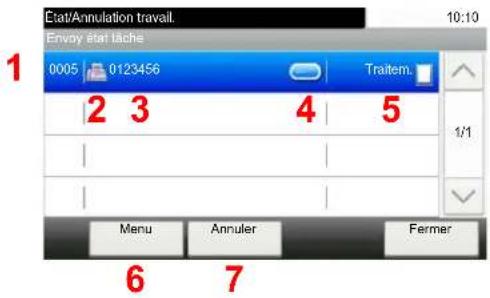
| N° Élement Description | ||
| 1 N° | trav. N° d'acceptation du travail | |
| 2 Type Icône indiquant le type de travail | ||
| Envoi de faxTravail d'envoi de courrier électroniqueTravail d'envoi vers dossier (SMB/FTP)Travail d'envoi d'applicationEnvoi multiple | ||
| 3 Nom trav. Nom du travail ou nom du fichier | ||
| 4 [ ] | Sélectionner cette touche pour le travail dont lequel vous poulez afficherles informations détaillées.Consultation des informations détaillées des travaux (page 7-7) | |
| 5 état Statut du travail | ||
| Traitement : État avant le début de l'envoi, par exemple durant lanumérisation des originaux.Envoi : EnvoiAttente : En attente d'envoiAnnulation : Annulation du travailPause : Travail en pause | ||
| 6 | [Menu] | La sélection de cette touche affiche [Annulation de priorité]. Cettefonction permet de donner la priorité à un travail de fax en particulier.Sélectionner le travail de fax à envoyer immédiatement > [Menu] >[Annulation de priorité] |
| 7 | [Annulera] | Sélectionner le travail à annuler dans la liste et sélectionner cette touche. |
Écran État tâche stock.
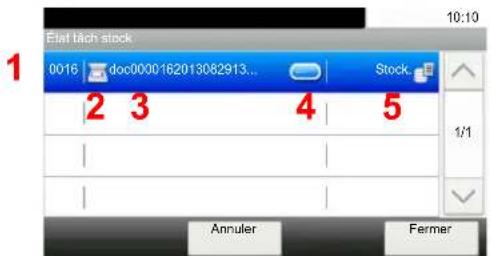
6
| N° Élement Description | ||
| 1 N° | trav. N° d'acceptation du travail | |
| 2 Type Icône indiquant le type de travail | Stockage travail de numérisation | |
| Stockage travail d'impression | ||
| Stockage travail fax | ||
| 3 Nom trav. Affichage du nom du travail | travail ou du nom du fichier. | |
| 4 [] | Sélectionner cette touche pour le travail dont lequel vous poulez afficher les informations détaillées. Consultation des informations détaillées des travaux (page 7-7) | |
| 5 État Statut du travail | Traitement : État avant le début de l'enregistrement, par exemple durant la numérisation des originaux. Stockage : Stockage de données Annulation : Annulation du travail Pause : Travail en pause | |
| 6 | [Annuler] | Sélectionner le travail à annuler dans la liste et sélectionner cette touche. |
Écran d'etat Travail planifié
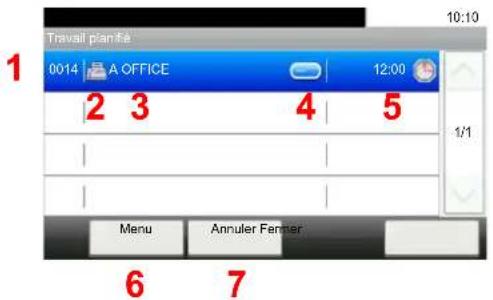
| N° Élement Description | ||
| 1 N° | trav. N° d'acceptation du travail | |
| 2 Type | type Icône indiquant le type de travailStockage travail fax | |
| 3 | Destination | Destination (nom du destinataires, numéro de fax, ou nombre d'éléments diffusés) |
| 4 [ ] | Sélectionner cette touche pour le travail dont lequel vous poulez afficher les informations détaillées.Consultation des informations détaillées des travaux (page 7-7) | |
| 5 Heure de début Heure de début du travail planifié | ||
| 6 | [Menu] | La sélection de cette touche affiche [Commencer imméd.]. Sélectionner le travail à envoyer immédiatement > [Menu] > [Commencer imméd.] |
| 7 | [Annuler] | Sélectionner le travail à annuler dans la liste et sélectionner cette touche. |
Consultation des informations détaillées des travaux
Il est possible de consulter des informations détaillées sur chaque travail.

REMARQUE
En cas de connexion en tant qu'utiliseur, il n'est possible de consulter que ses propres travaux. En cas de connexion en tant qu'administrateur, il est possible de consulter tous les travaux.
1 Afficher I'ecran.
Contenu des écrans État (page 7-3)
2 Vérifier les informations.
1 Sélectionner [ ] pour le travail dont lequel vous pouze afficher les informations détaillées.
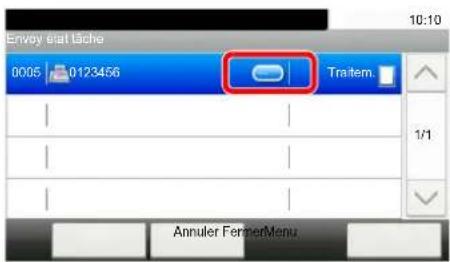
Des informations détaillées sur le travail sélectionné s'affichent.
Appuyer sur [√] ou sur [∧] pour consulter les informations affichées sur la page suivante ou précédente. Il est possible de consulter des informations plus détaillées si un élément blanc est sélectionné.
Dans l'écran Envois, il est possible d'afficher le destinataire en scélectionnant [État/Destination].
2 Pour quitter la fenêtre des informations détaillées, seLECTIONner [Fin].
Vérification de l'histoire des travaux
Cette fonction permet de vérifier l'historique des travaux terminés.

REMARQUE
- Il est également possible de consulter l'histoire des travaux sur l'ordinateur, via Embedded Web Server RX ou Network Print Monitor.

Embedded Web Server RX User Guide

Network Print Monitor User Guide
- Il est possible d'afficher le journal des travaux de tous les utilisateurs ou seulement celui de l'utilisateur connecté.

Afficher etat/journal (page 8-21)
- Ce paramètre peut aussi être modifié à partir de Embedded Web Server RX.

Embedded Web Server RX User Guide
Écrans d'histoire des travaux disponibles
Les historiques des travaux sont affichés dans quatre écrans différents : Impressions, Envois, Stockages et Fax. Les écrans suivants sont disponibles.
| Écran Historiques affichés | |
| Journ tâche impr • Copie | • Imprimante • Réception de fax • Réception d'e-mail • Impression à partir de la Boîte de document • Rapport/liste des travaux • Impression de données à partir de la mémoire amovible • Application |
| Env journ tâches • FAX | • E - m a i l • D o s s i e r • Application • Destinataires multiples |
| Journ tâch stock • Numérisation | • FAX • Imprimante |
| Journ tâche FAX | • Manuel d'utilisation du FAX |
Affichage de l'écran de l'histoire des travaux
1 Afficher I'ecran.
Selectionner la touche [Statut/Annul. Job].
2 Sélectionner le travail à vérifier.
Consultation des informations détaillées des historiques
Il est possible de consulter les informations détaillées de chaque historique.
1 Afficher I'ecran.
2 Vérifier les informations.
1 Sélectionner [ ] pour le travail duquel consulter les détails.
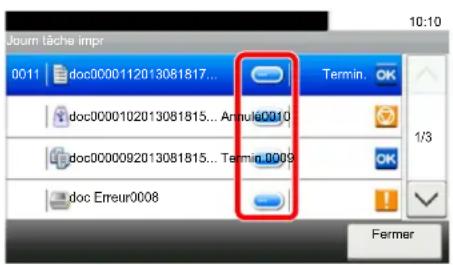
Des informations détaillées sur le travail sélectionné s'affichent.

REMARQUE
Selectionner [you] pour consulter les informations affichées sur la page précédente ou la page suivante.
2 Pour quitter la fenetre des informations détaillées, selectionner [Fermer].
Envoi de l'histoire
Il est possible d'envoyer l'histoire par e-mail. L'envoi est possible manuellement selon les besoin ou automatiquement lorsqu'un nombre de travaux definite a ete atteint.
Envoyer historique (page 8-8)
Opérations sur les travaux
Pause et reprise de travaux
Pause et reprise de tous les travaux en cours d'impression ou en attente.
1 Afficher I'ecran.
Selectionner la touche [Statut/Annul. Job].
2 Sélectionner [Pause de tt les impr.] dans l'écran d'etat des travaux d'impression.
L'impression s'arrête.
Pour reprendre l'impression des travaux en pause, selectionner [Liste dettes les impr.].
Annulation de travaux
Un travail ayant l'etat impression/en attente peut etre annule.
1 Afficher I'ecran.
Selectionner la touche [Statut/Annul. Job].
2 Sélectionner le travail à annuler dans la liste et selectionner [Annuler].
3 Sélectionner [Oui] dans l'écran de confirmation.
Péripétrique/Communication
Vérification du statut ou configuration des périhériques et des lignes installés ou connectés à la machine.
1 Afficher I'ecran.
1 Sélectionner la touche [Statut/Annul. Job].
2 Sélectionner le périphérique à vérifier.
L'écran de vérification du statut ou de configuration des périhériques s'affiche.
2 Vérifier l'êta.
Il est possible de vérifier les éléments suivants.
« Scanner »
Affichage du statut de numérisation des originaux ou des informations d'erreur (bourrage papier, capot ouvert, etc.).
Affichage des informations d'erreur, par exemple bourrage papier, manque de toner, manque de papier, et du statut, par exemple en attente.
« Boite réception mémoire fax »
Année les informations (nom de document, taille de fichier, etc.) d'un document dans la boite réception mémoire fax.
Manuel d'utilisation du FAX
《FAX》
- Affichage des informations relatives à l'envoi, à la réception et à la numérotation.
- Sélectionner [Ligne dés.] pour annuler l'envoi ou la réception de fax.
Manuel d'utilisation du FAX
« Mémoire amovible (Mémoire USB) »
- Affichage de l'utilisation, de la capacité et de l'espace libre du support amovible connecté à la machine.
- Sélectionner [ Menu] > [Formater] pour formater le support externe.

IMPORTANT
Lorsque [Format] est sélection, toutes les données dans le support externe sont effacées.
- Sélectionner [ Retirer] pourrirer le support externe en toute sécurité.
« Clavier USB »
L'etat du clavier USB en option est affché.
« Clavier Bluetooth »
L'etat du clavier Bluetooth en option est affché.
« État connexion réseau »
L'etat de la connexion au réseau s'affiche.
"État connexion réseau en option"
L'etat de connexion d'un kit d'interface réseau en option s'affiche.
《Wi-Fi Direct》
Affiche I'etat de connexion de Wi-Fi Direct.
«Réseau sans fil »
L'etat de connexion du kit d'interface réseau sans fil est affché.
《Wi-Fi》
Affiche I'etat de connexion du Wi-Fi.
《SSD》
L'etat du SSD en option est affché.
Vérification du niveau de toner et de papier (papier/conso.)
Vérification du niveau de toner et de papier sur l'écran tactile.
1 Afficher l'écran.
1 Sélectionner la touche [Statut/Annul. Job].
2 Sélectionner le periphérique à vérifier.
2 Vérifier l'objet.
Il est possible de vérifier les éléments suivants.
《État cartouche》
Affiche la quantité de toner restant par niveaux. Il est possible de vérifier le statut du bac de récapération de toner.
《Etatpapier》
Il est possible de vérifier le format, l'orientation, le type et le niveau de papier dans chaque source de papier. Affiche la quantité de papier restant par niveaux.
8 Configuration et réglage (menu système)
Ce chapitre aborde les sujets suivants :
Menu système 8-2
Méthode d'utilisation 8-2
Parametres du menu système 8-3
Langue 8-5
Rapport 8-6
Propriétéutil. 8-8
Parametres magasin/bac MF 8-9
Parametres communs 8-11
Accueil 8-22
Copie 8-23
Envoyer 8-24
Boite de document 8-25
FAX 8-25
Application 8-26
Internet 8-26
Carnet d'adresse/touche unique 8-26
Nom d'utilisateur/Comptabilité des travaux 8-27
Imprimante 8-28
Système/Réseau 8-31
Date/Temporisation/Eco d'énergie 8-49
Configurer les paramètres concernant le fonctionnement général de la machine.
Méthode d'utilisation
Le menu système s'utilise comme suit :
1 Afficher I'ecran.
Selectionner la touche [Menu Systeme/Compteur].
2 Sélectionner une fonction.
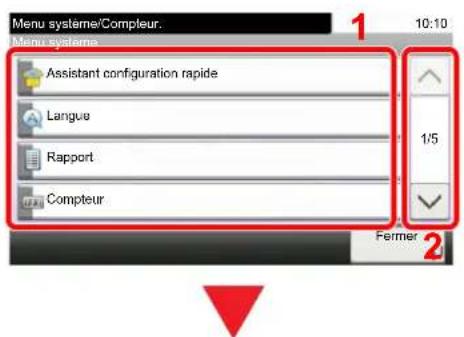
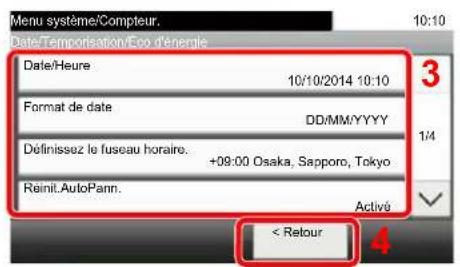
1 Affiche les éléments du menu système.
2 Fait defiler vers le haut et le bas lorsque la liste des valeurs ne peut pas etre affichees en entier sur un seul ecran.
3 Affiche les éléments de réglage Sélectionner la touche d'une fonction pour afficher l'écran de réglage.
4 Revient à l'écran précédent.
3 Configurer les paramètres.
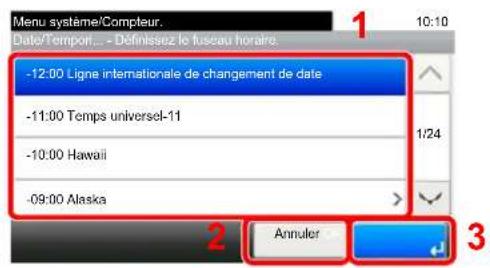
1 Sélection d'une valeur à accepter.
2 Revient à l'écran d'origine sans effectuer aucune modification.
3 Accepte les réglages et quatre.

REMARQUE
- Pour modifier les paramètres qui nécessitent des privilèges d'administrateur, il faut être connecté avec des privilèges d'administrateur.
Le nom d'utilisateur et le mot de passer de connexion par défaut sont les suivants.
d-COPIA 4513MF plus
d-COPIA 5514MF
d-COPIA 6014MF
d-COPIA 4514MF plus
Nom connexion util. : 4500 5500 6000
Mot de passer conn.: 4500
5500 6000
- Si le paramètres par défaut de la fonction ont été modifiés, la touche [Annuler] peut être sélectionnée dans chaque écran de fonction pour modifier immédiatement les paramètres.
Se reporter à la section Paramètres du menu système à la page suivante et configurer selon les besoin.
Paramètres du menu système
Cette section explique les fonctions qui peuvent etre configurer dans le menu système. Pour configurer les paramétres, selectionner l'élément dans le menu système et selectionner l'élément de configuration. Pour les détails de chaque fonction, voir le tableau ci-dessous.
| Élément Description | Page de | référence |
| Assistant d'installation rapide | L'assistant de configuration rapide configure les paramètres du fax, du réseau et de l'économiseur d'énergie. | page 2-36 |
| Langue | Cette fonction permet de sélectionner la langue d'affichage de l'écran tactile. | page 8-5 |
| Imprimer rapport | Configurer les paramètres pour l'impression des rapportets et des historiques. | page 8-6 |
| Paramètres rapport admin Se rereporter au | manuel d'utilisation du FAX. | |
| Paramètres de rapport de résultat | page 8-7 | |
| Historique journal d'envoi page 3-8 | ||
| Compteur | Cette fonction permit de comptabiliser le nombre de pages imprimées ou numériées. | page 2-51 |
| Propriété utilis. | Permet d'afficher les informations sur les utilisateurs connectés et de modifier certaines de ces informations. | page 8-8 |
| Magasin 1 (à 5) | Sélectionner le type de papier dans le magasin 1 (à 4). | page 8-9 |
| Bac MF | Sélectionner le type de papier dans le bac MF. | page 8-10 |
| Écran par défaut Cette fonction peutpermet de sélectionner l'écran qui s'affiche lors du démarrage (écran par défaut). | page 8-11 | |
| Son | Cette fonction permet de définir les options d'alarme sonore émise par la machine en fonctionnement. | page 8-11 |
| Paramètres de l'original | Configure les paramètres pour les originaux. | page 8-12 |
| Paramètres du papier | Configure les paramètres pour le papier. | page 8-13 |
| Fonctions par défaut | Les valeurs par défaut sont les valeurs appliquées automatiquement à la fin du préchauffage ou lors de la déslection de la touche [Annuler].Cette fonction permet de définir des valeurs par défaut pour les paramètres de copie et d'envoi. La définition de valeurs utilisées régulièrement comme valeurs par défaut facilité l'exécution des travaux ultérieurs. | page 8-17 |
| Limite prédér. Cette fonction permet de limiter le nombre de copies pouvant être effectué à un moment donné. | page 8-19 | |
| Gestion erreurs | Cette fonction permet de demander l'annulation ou la poursuite d'un travail en cas d'erreur. | page 8-20 |
| Mesure | Cette fonction permet de sélectionner des formats de papier américain ou européens. | page 8-20 |
| Alerte toner bas | Définir la quantité de toner restant pour avertir l'administrateur de commander du toner lorsque le niveau toner devient bas. | page 8-20 |
| Mise en page du clavier | Modifier la disposition du clavier de l'écran tactile utilisé pour entrer les caractères. | page 8-21 |
| Type de clavier en option | Sélectionner le type de clavier en option à utiliser. | page 8-21 |
| Éléments | Description | Page de référence |
| Afficher état/journal | Définir la méthode d'affichage de l'état/journal. | page 8-21 |
| AffMess. mise hors tens. | Sélectionner si le message de confirmation est affché lors de l'appui sur l'interrupteur d'alimentation. | page 8-22 |
| Message impression bannière | Définir si l'écran de confirmation s'affiche avant l'impression de chaque feuille lors de l'impression de plusieurs bannières. | page 8-22 |
| Attribution de touche de fonction | Configurer les paramètres pour la touche de fonction sur le panneau de commande. | page 8-22 |
| Impression à distance | Configurer les paramètres pour l'impression à distance. | page 8-21 |
| Accueil | Configurer les paramètres pour l'écran d'accueil. | page 8-22 |
| Copie | Configure les paramètres pour les fonctions de copie. | page 8-23 |
| Envoyer | Configure les paramètres pour les fonctions d'envoi. | page 8-24 |
| Boîte de document | Configure les paramètres concernant la boîte personalisée, boîte des travaux, la boîte de sous-adresse et la boîte Polling. → Manuel d'utilisation du FAX | page 8-25 |
| FAX Configure les paramètres pour les fonctions du fax. → Manuel d'utilisation du FAX | — | |
| Application | Configurer les paramètres pour Application. | page 8-26 |
| Internet | Définir le proxy pour la connexion à Internet à partir d'une application. | page 8-26 |
| Carnet d'adresse/touche unique | Configure les paramètres du carnet d'adresses et des touches uniques. Carnet d'adr. : → Ajout d'une destination (carnet d'adresse) (page 3-29) Touche unique : → Ajout d'une destination à l'aide d'une touche unique (touche unique) (page 3-35) | page 8-26 |
| Nom d'utilisateur/Comptabilité des travaux | Configure les paramètres concernant la gestion de la machine. Login utilisat.: → Vue d'ensemble de l'administration des connexions d'utilisateurs (page 9-3) Compta. travaux: → Aperçu de la comptabilité des travaux (page 9-37) | — |
| Imprimante | En cas d'impression à partir d'un ordinateur, les paramètres sont généralement défiinis au niveau de l'écran de l'application. Toutefois, les paramètres suivants sont disponibles pour configurer les valeurs par défaut de personnelisation de la machine. | page 8-28 |
| Réseau | Configure les paramètres réseau. | page 8-31 |
| Réseau en option | Configurer les paramètres pour le kit d'interface réseau en option ou le kit d'interface réseau sans fil. | page 8-42 |
| Réseau principal (client) | Sélectionner l'interface réseau à utiliser pour que la fonction d'envoi de cette machine fonctionne comme client, l'authentication réseau et la connexion au carnet d'adresses externe. | page 8-44 |
| Config. bloc d'interface | Cette option permet de protégger cette machine en bloquant l'interface avec les péripériques externes comme les hôtes USB ou les interfaces en option. | page 8-44 |
| Paramètres Bluetooth | Définir le clavier Bluetooth. | page 8-45 |
| Niveau de sécurité Le paramètre | de niveau de sécurité est une option de menu principalement utilisée par le personnel de service pour le travail de maintenance. Les clients n'ont pas besoin d'utiliser ce menu. | — |
| Redémarrer Cette fonction permet de redémarrer le processeur sansmettre la machine hors tension. Elle permet de résoudre les problèmes d'instabilité. (Comme un redémarrage ordinateur.) | page 8-45 | |
| Paramètre disque RAM | Un disque RAM peut être créé et sa taille peut être définie. | page 8-45 |
| Mémoire optionnelle | Lorsqu'une mémoire en option est installée, sélectionner le schéma d'allocation de mémoire en fonction de l'application avec laquelle l'équipement est utilisé. | page 8-46 |
| Sécurité des données | Configurer les paramètres pour les données stockées sur le SSD en option et dans la mémoire de la machine. | page 8-46 |
| Installation du dictionnaire OCR | Installer le dictionnaire OCR. page 8-47 | |
| Fonctions en option | Il est possible d'utiliser les applications optionnelles installées sur cette machine. | page 8-48 |
| Paramètres du serveur de fax | Configurer les paramètres pour le serveur de fax. | page 8-48 |
| Date/Temporisation/Écodel'énergie | Configure les paramètres concernant la date et l'heure. page 8-49 | |
| Réglage/Maintenance | Cette fonction permet de régler la qualité d'impression et d'effectuer la maintenance de la machine. | page 8-53 |
Langue
Touche [Menu Système/Compteur] > [Langue]
| Élément | Description |
| Langue | Cette fonction permet de selectionner la langue d'affichage de l'écran tactile. |
Rapport
Cette fonction permet d'imprimer des rapportes en vue de vérifier les paramétres et l'etat de la machine.
Il est également possible de configurer des paramètres par défaut pour l'impression de rapport de résultats.
Imprimer rapport
Touche [Menu Système/Compteur] > [Rapport] > [Imprimer rapport]
| Élement Description | |
| Page d'état | Imprime la page d'état permettant de vérifier des informations, notamment les paramètres actuels, l'espace mémoire disponible et les équipements en option installés. |
| Liste des polices | Imprime la liste des polices, permettant de vérifier les échantillons de polices installés sur la machine. |
| État du réseau | Imprime l'état du réseau, permettant de vérifier des informations, notamment la version du micrologiciel d'interface réseau, l'adresse réseau et le protocole. |
| État du service | Imprime l'état du service. Permet d'imprimer des informations plus détaillées que la page d'état. Les techniciens après-vente utilisant généralement les pages d'état du service à des fins de maintenance. |
| Rapport de comptabilité | Imprime le rapport comptable, permettant de vérifier les comptes enregistrrés sur la machine. |
| Élément Description | |
| Liste de boites de sous-adresse | Imprime le rapport sur la fonction fax. → Manuel d'utilisation du FAX REMARQUE Les fonctions FAX sont disponibles uniquement sur les produits avec la fonction fax installée. |
| Liste FAX (Index) | |
| Liste FAX (N°) | |
| Rapport envoi FAX | |
| Rapport récept° FAX | |
| Statut du réseau optionnel | Imprime l'état du réseau optionnel, permettant de vérifier des informations, notamment la version du micrologiciel d'interface réseau en option, l'adresse réseau et le protocole. REMARQUE Cette fonction est affichée lorsque l'Kit d'interface réseau ou l'Kit d'interface réseau sans fil en option est installée. |
| Rapport de nettoyage des données | Imprime le rapport de nettoyage des données. |
Paramètres rapport administr
Touche [Menu Système/Compteur] > [Rapport] > [Paramètres rapport administré]
Configurer les paramètres pour les fonctions du fax.
Manuel d'utilisation du FAX
Paramètres de rapport de résultat
Touche [Menu Système/Compteur] > [Rapport] > [Param rapport de résultat.]
| Élément Description | |
| Rapport résultat. d'envoi | Impression automatique d'un rapport de résultats de transmission à la fin de la transmission. |
| E-mail/dossier | Impression automatique d'un rapport de résultats de transmission à la fin de la transmission par e-mail ou SMB/FTP. Valeur : Désactivé, Activé, Erreur uniquement |
| FAX*1 | → Manuel d'utilisation du FAX |
| Joindre image du fax réseau*1 | → Manuel d'utilisation du FAX |
| Annulé avant l'envoi*2 | Imprimer un rapport de résultat d'envoi lorsque le travail est annulé avant d'être envoyé. Valeur : Désactivé, Activé |
| Format destinataire*2 | Séléctionner le format destinataire pour le rapport de résultat d'envoi. Valeur : Nom ou destination, Nom et destination |
| Rapp. résultat. récep. FAX*1 | → Manuel d'utilisation du FAX |
| Config. avis fin travaux Joint les | |
| images envoyées aux avis de fin de travail. Valeur : Ne pas joindre l'image, Joindre l'image | |
1 Uniquement pour les produits avec la fonction fax installée.
2 Si « E-mail/Dossier » et « FAX » sont régles sur [Désactév], cette fonction ne s'affiche pas.
Historique journal d'envoi
Touche [Menu Systeme/Compteur] > [Rapport] > [Envoyer historique]
| Élément Description | |
| Envoyer historique | Il est également possible d'envoyer manuellement l'historique du journal aux destinations spécifiées. |
| Envoi automatique | Cette fonction envoie automatiquement l'historique du journal aux destinations sélectionnées lorsqu'un nombre de travaux définìa a été journalisé.Valeur: Désactivé, ActivéREMARQUESi [Activé] est sélectionné, spécifique le nombre d'historiques des travaux. La plage de réglage est comprise entre 1 et 16. |
| Destination | Sélectionner la destination d'envoi des historiques du journal. Il est possible de définir uniquement une adresse e-mail. |
| Objet journal travaux | Cette option définit automatiquement l'objet entré lors de l'envoi des historiques par e-mail.Valeur: 60 caractères maximum |
| Objet de l'hist. SSFC | Entrer l'objet de l'historique des travaux imprimé avec authentification par carte IC.Valeur: 60 caractères maximum |
| Informations personnelles | Sélectionner si inclure ou non les informations personnelles dans le journal des travaux.Valeur: Inclure, Exclure |
Propriétéutil.
Touche [Menu Système/Compteur] > [Propriété utilis.]
Permet d'afficher les informations sur les utilisateurs connectés et de modifier certaines de ces informations.
Activier l'administration des connexions d'utilisateurs (page 9-5)
Paramètres magasin/bac MF
Selectionner le format de papier et le type de support pour les magasins et le bac MF.
Magasin 1 (à 5)
Touche [Menu Système/Compteur] > [Paramètres magasin/bac MF] > [Magasin 1 (à 5)]
Selectionner le format de papier et le type de support pour les magasins 1 à 5.
| Sélection Format/type possible | ||
| Format papier*1 | Métrique | Sélectionner l'un des formats métriques standard. ValeursMagasin 1 : A4, A5, A5 (Paysage) *2, A6*2, B5, B6*2, Folio, 216 × 340 mmMagasins 2 à 5 : A4, A5, B6, B5, Folio, 216 × 340 mm |
| Pouce | Sélectionner l'un des formats en pouce standard. Valeurs :Magasin 1 : Letter, Legal, Statement, Statement (Paysage)*2, Executive, Oficio IIMagasins 2 à 5 :Letter, Legal, Statement, Executive, Oficio II | |
| Autres | Sélectionner l'un des formats standard spéciaux et personnalisés. ValeursMagasin 1 : 16K, ISO B5, Enveloppe DL*2, Enveloppe C5, Oufukuhagaki (carte-résponse)*2, Perso *3Magasins 2 à 5 : 16K, ISO B5, Envelop. #10, Enveloppe #9, Enveloppe #6, Enveloppe Monarch, Enveloppe DL, Enveloppe C5, Oufukuhagaki (carte-résponse)*2, Youkei 4, Youkei 2, Perso*3 | |
| Type de support*4 | Sélectionner le type de support. ValeursMagasin 1 : Normal (60 - 105 g/m2), Rugueux, Recyclé, Préimprimé*5, Relié, Couleur, Perforé*5, En-tête*5, Haute qualité, Personnalisé 1 - 8Magasins 2 à 5 : Normal (60 - 105 g/m2), Rugueux, Recyclé, Préimprimé*5, Relié, Couleur, Perforé*5, En-tête*5, Enveloppe, Haute qualité, Personnalisé 1 - 8 | |
1 Régler ce paramètre uniquement lorsque la molette du format du magasin est régée sur « Other ».
2 d-COPIA 5514MF/d-COPIA 6014MF uniqueness.
3 Les formats de papier personnalisés sont définis pour chaque magasin.
Format papier personnalisé (page 8-13)
4 Pour sélectionner un type de support différent de "Normal".
Type de support (page 8-16)
Lorsqu'un grammaq qu ne peut pas etre charge dans le magasin est defini pour un type de support, ce type de support ne s'affiche pas.
*5 Pour imprimer sur du papier pré-imprimé, perforé ou en-été.
Action pour papier spécial (page 8-15)
Bac MF
Touche [Menu Système/Compteur] > [Paramétrés magasin/bac MF] > [By-pass]
Selectionner le format de papier et le type de support pour le bac MF.
| Élément Description | ||
| Format papier Métrique | Sélectionner l'un des formats métriques standard. Valeurs : A4, A5, A5 (Paysage), A6, B5, B6, Folio, 216 × 340 mm | |
| Pouce | Sélectionner l'un des formats en pouce standard. Valeurs : Letter, Legal, Statement, Statement (Paysage), Executive, Oficio II | |
| Autres | Sélectionner l'un des formats standard spéciaux et personnalisés. Valeurs : 16K, ISO B5, Envelop. #10, Enveloppe #9, Enveloppe #6, Enveloppe Monarch, Enveloppe DL, Enveloppe C5, Hagaki (Carte), OufukuHagaki (Carte-réponse), Youkei 4, Youkei 2, Personnalise*1 | |
| Type de support*2 | Sélectionner le type de support. Valeurs : Normal (60 à 105 g/m 2), Rugueux, Transparent, Vélin, Étiquettes, Recyclé, Préimprimé*3, Relié, Carte, Couleur, Perforé*3, En-tête*3, Enveloppe, Épais (106 à 220 g/m2), Haute qualité, Personnalisé 1 à 8 | |
1 Pour plus d'information sur la spécification du format de papier personalisé.
Format papier personalisé (page 8-13)
2 Pour sélectionner un type de support différent de "Normal".
Type de support (page 8-16)
*3 Pour imprimer sur du papier pré-imprimé,/perforé ou en-tête.
Action pour papier spécial (page 8-15)
Paramètres communs
Configure le fonctionnement général de la machine.
Écran par défaut
Touche [Menu Système/Compteur] > [Param. communs] > [Écran pr défaut]
| Élément Description | |
| Écran par défaut | Cette fonction permet de sélectionner l'écran qui s'affiche lors du démarrage (écran par défaut).Valeur: Accueil, Copier, Envoyer, FAX*1, Boîte personnalisée, Boîte travaux, Mémoire amovible, Boîte de sous-adresse*1, Boîte Polling*1, Boîte réception mémoire fax*1,Favoris, Statut, Nom de l'application*2 |
1 Uniquement pour les produits avec la fonction fax installée.
2 L'application en cours d'exécution s'affiche.
Application (page 5-12)
Son
Touche [Menu Système/Compteur] > [Param. communs] > [Son]
| Élément Description | |
| Alarme | Cette fonction permet de définir les options d'alarme sonore émise par la machine en fonctionnement. |
| Confirmation de la clé | Émission d'un signal sonore lors de la sélection des touches du panneau de commande et de l'écran tactile. Valeur : Désactivé, Activé |
| Avis de fin du travail | Signal sonore annonçant la fin d'un travail d'impression. Valeur : Désactivé, Activé, Réception uniquement *1 |
| Prêt | Signal sonore annonçant la fin du préchauffage. Valeur : Désactivé, Activé |
| Avertissement | Signal sonore annonçant une erreur. Valeur : Désactivé, Activé |
| Clavier en option | Émet un son pour confirmer l'appui sur les touches. Valeur : Désactivé, Activé |
| Volume haut-parleur FAX*1 | → Manuel d'utilisation du FAX |
| Volume du moniteur FAX*1 | → Manuel d'utilisation du FAX |
*1 Uniquement pour les produits avec la fonction fax installée.
Paramètres de l'original
Touche [Menu Système/Compteur] > [Param. communs] > [Paramétrés de l'original]
Configurer les paramètres pour les originaux.
| Élément Description | |
| Format d'original personnelé | Cette fonction permet de configurer les formats d'originaux utilisés régulièrement.L'options de format personnelé s'affiche à l'écran pour permettre de selectionner un format d'original.ValeurMétriqueX:50 à 356 mm (par pas de 1 mm)Y:50 à 216 mm (par pas de 1 mm)PouceX:1,97 à 14,02" (par pas de 0,01")Y:1,97 à 8,50" (par pas de 0,01")X=Longueur, Y=LargeurHorizontalXY |
| Détction auto original (CD) | Sélectionner si les originaux du chargeur de documents doivent être déetectés automatiquement. |
| Détection auto | Sélectionner si activer ou non la détction automatique du format d'original.Valeur:désactivé, activé |
| Système d'unités | Sélectionner métrique ou pouce pour l'unité de la détction du format d'original.Valeur:Métrique, Pouce |
| Legal/Oficioll/216 x 340 mm | Étant donné que les formats Legal, Oficioll et 216 x 340 mm sont similaires, selectionner l'un des deux pour la détction automatique.Valeur:Legal, Oficio II, 216 x 340 mmREMARQUELorsque [Système d'unités] est régèle sur [Métrique], cette fonction ne s'affiche pas. |
| Format de l'original par défaut | Cette fonction permet de définir le format d'original par défaut.ValeurMétrique:A4, A5, A6, B5, B6, Folio, 216 x 340 mmPouce:Letter, Legal, Statement, Executive, Oficio IIAutres:16K |
| Form. orig. défaut(glace) | Sélectionner un format par défaut pour les originaux placés sur la glace d'exposition.Si [Déactivé] est sélectionné, une confirmation sera affichée avant le traitement de chaque travail.ValeurDésactivéMétrique:A4, A5, A6, B5, B6, Folio, 216 x 340 mmPouce:Letter, Legal, Statement, Executive, Oficio IIAutres:16KREMARQUELorsque [Détection auto] est régèle sur [Déactivé], cette fonction ne s'affiche pas. |
Paramètres du papier
Touche [Menu Système/Compteur] > [Param. communs] > [Param. papier]
Configurer les paramètres pour le papier.
| Élément Description | |
| Format papier personnelisé | Cette fonction permet de configurer les formats de papier utilisés régulièrement. Un format de papier personnelisé est défini pour chaque source d'alimentation du papier. L'option de format personnelisé s'affiche à l'écran pour permettre de sélectionner un format de papier. |
| Format bac 1*1 | Enregistrer le format de papier personnelisé à utiliser dans le magasin 1 ValeurPour d-COPIA 4513MF plus/d-COPIA 4514MF plus MétriqueX : 140 à 216 mm (par pas de 1 mm)Y : 210 à 356 mm (par pas de 1 mm)PouceX : 5,50 à 8,50" (par pas de 0,01")Y : 8,25 à 14,02" (par pas de 0,01")Pour d-COPIA 5514MF/d-COPIA 6014MF MétriqueX : 105 à 216 mm (par pas de 1 mm)Y : 148 à 356 mm (par pas de 1 mm)PouceX : 4,13 à 8,50" (par pas de 0,01")Y : 5,83 à 14,02" (par pas de 0,01")X=Longueur, Y=LargeurVerticalXV |
| Format bac 2 (à 5)*1 | Enregistrer le format de papier personnelisé à utiliser dans le magasin 2 à 5. Valeur MétriqueX : 92 à 216 mm (par pas de 1 mm)Y : 162 à 356 mm (par pas de 1 mm)PouceX : 3,62 à 8,50" (par pas de 0,01")Y : 6,38 à 14,02" (par pas de 0,01") |
| Bac MF dimen | Enregistrer le format de papier personnelisé à utiliser dans le bac MF. Valeur Métrique X : 70 à 216 mm (par pas de 1 mm) Y : 148 à 356 mm (par pas de 1 mm) Pouce X : 2,76 à 8,50" (par pas de 0,01") Y : 5,83 à 14,02" (par pas de 0,01") X=Longueur, Y=Largeur Vertical Horizontal X Y |
*1 Régler ce paramètre uniquement lorsque la molette du format du magasin est réglée sur « Other ».
| Élément Description | |
| Type de support | Cette fonction permet de sélectionner le grammauge pour chaque type de papier. Pour les options Personnelisé 1 à 8, les paramètres d'impression recto verso et le nom du type de support peuvent varier.Type de support (page 8-16) |
| Source de papier par défaut | Cette fonction permet de sélectionner la source de papier par défaut, Magasin 1 à 5 et bac MF. Valeur : Magasin 1 à 5, Bac MFREMARQUELes options [Magasin 2] à [Magasin 5] sont affichées lorsque le chargeur de papier en option est installé. |
| Sélection du papier | Cette fonction permit de sélectionner le papier par défaut.ValeurAuto : Sélection automatique du magasin contenant le même format papier que l'original.Source papier par défaut : Sélection de la source de papier définie par la fonctionSource papier par défaut. |
| Support Mode Auto (N&B) | Cette fonction permitted seLECTIONner un type de support par défaut pour la sélection automatique du papier lorsque l'options [Auto] est sélectionnée dans Sélection du papier. Si l'options [Normal] est sélectionnée, la source de papier doit être chargée en papier ordinaire au format spécifique. Sélectionner [Tous types de supports] pour pouvoir charger tous les types de papier dans la source de papier au format spécifique.Valeur : Tous types de supports, Normal, Transparent, Rugueux, Vélin, Étiquettes, Recyclé, Préimprimé, Relié, Carte, Couleur, Perforé, En-tête, Enveloppe, Épais, Couché, Hte qualité, Personnelisé 1 à 8 |
| Élément Description | |||||
| Action pour papier spécial | Lors de l'impression sur papier perforé, pré-imprimé et sur papier à en-tête, les perforations peuvent ne pas être alignées ou le sens d'impression peut être inversé selon le paramétrage des originaux et la combinaison des fonctions de copie. Dans ce cas, sélectionner [Définir sens d'impression] pour régler le sens d'impression. Si l'orientation du papier n'a pas d'importance, sélectionner [Priorité vit].Si [Définir sens d'impression] est sélectionné, charger le papier en procédant comme suit.Example:copie sur papier à en-tête | ||||
| Original | Papier | Finition | Magasin | Bac MF | |
| Original | Papier | Finition | Magasin | Bac MF | |
| Valeur: Définir sens impression, Priorité vit. | |||||
| Aff.mess.config.papier | Définir si afficher ou non l'écran de confirmation pour le paramètre du papier lorsqu'un nouveau papier est réglé pour chaque magasin.Valeur:Désactivé,Activé | ||||
| Magasin 1(à5) | |||||
| Bac MF | REMARQUELes options [Magasins 2] à [Magasin 5] sont affichées lorsque le chargeur de papier en option est installé. | ||||
Type de support
Les combinaisons suivantes de type de support et grammage du papier sont disponibles.
| Grammage du papier Grammage (g/m 2) Grammage du papier Grammage (g/m 2) | |||
| Léger | 52 g/m2 à 59 g/m2 | Lourd 1 | 106 g/m2 à 135 g/m2 |
| Normal 1 | 60 g/m2 à 74 g/m2 | Lourd 2 | 136 g/m2 à 163 g/m2 |
| Normal 2 | 75 g/m2 à 90 g/m2 | Lourd 3 | 164 g/m2 à 220 g/m2 |
| Normal 3 | 91 g/m2 à 105 g/m2 | Très lourd | Transparents |
Le grammape par defaut de chaque type de support est indiqué.
| Type de support | Défaut | Type de support | Défaut |
| Normal | Normal 2 | Carte | Lourd 3 |
| Transparent | Très lourd | Couleur | Normal 2 |
| Rugueux | Normal 2 | Perforé | Normal 2 |
| Vélin | Fin | En-tête | Normal 2 |
| Étiquettes | Lourd 1 | Enveloppe*1 | Lourd 3 |
| Recyclé | Normal 2 | Épais | Lourd 3 |
| Préimprimé | Normal 2 | Hte qual. | Normal 2 |
| Relié | Normal 3 | Personnalisé 1 à 8 | Normal 2 |
*1 La vitesse de traitement sera plus lente que la normale.
Pour les options Personnalisé 1 à 8, les paramètres d'impression recto verso et le nom du type de support peuvent varier.
| Élément Description | ||
| Impression recto versuso | Autoriser | L'impression recto versuso est autorisée. |
| Interdire | L'impression recto versuso n'est pas autorisée. | |
| Nom | Modifier les noms pour Perso 1 à 8. Les noms doivent compter 16 caractères maximum. Lors de la sélection du type de support sur le bac MF, le nom après modification s'affiche.Méthode de saisie de caractères (page 11-11) | |
Fonctions par défaut
Touche [Menu Système/Compteur] > [Param. communs] > [Fonctions par défaut]
| Élément Description | |
| Format de fichier | Sélectionner le type par défaut des fichiers à envoyer.Valeur : PDF, PDF haute compr. PDF, TIFF, JPEG, XPS, OpenXPS, Word, Excel, PowerPointREMARQUE[Word], [Excel] et [PowerPoint] s'affichent lorsque le kit d'activation de numérisation OCR en option est installé. |
| Orientation de l'original (Copie) | Définir l'orientation de l'original par défaut.Valeur : Bord sup. en haut, Bord sup. à gche, AutoREMARQUE[Auto] ne s'affiche pas si le kit d'activation de numérisation OCR en option est installé, mais que l'extension mémoire n'est pas installée. |
| Orientation de l'original (env/enr) | Définir l'orientation de l'original par défaut.Valeur : Bord sup. en haut, Bord sup. à gche, AutoREMARQUE[Auto] s'affiche lorsque le kit d'activation de numérisation OCR en option est installé. |
| Assember | Cette fonction permet de sélectionner les paramètres par défaut des options Assember.Valeur : Désactivé, Activé |
| Séparation des fichiers | Cette fonction permit de sélectionner les paramètres de séparation de fichiers par défaut.Valeur : Désactivé, Chaque page |
| Résolution de numération | Cette fonction permit de sélectionner la résolution de numérisation par défaut.Valeur : 600×600dpi, 400×400dpi Ultra fin, 300×300dpi, 200×400dpi Super fin, 200×200dpi Fin, 200×100dpi Normal |
| Sélection couleurs | Cette fonction permit de sélectionner le mode couleur de numérisation de documents par défaut.Valeur : Auto (Couleur/Gris), Auto (Couleur/N & B), Couleur, Nuances de gris, Noir et blanc |
| Image de l'original (copie) | Cette fonction permit de définir le type d'original par défaut pour la copie.Valeur : Texte+Photo, Photo, Texte, Graphique/carté |
| Image de l'original (env/enr) | Cette fonction permit de définir le type d'original par défaut pour l'envoi/stockage.Valeur : Texte+Photo, Photo, Texte, Texte (pour OCR), Texte léger/trait finREMARQUE[Texte (pour OCR)] n'est disponible que lorsque « Sélection couleur » est régisé sur [Auto(Couleur/N&B)] ou [Noir & Blanc]. |
| Rég. densité arrêté-plan (Copie) | Cette fonction permit de définir la densité d'arrêté-plan par défaut (copie).Valeur : Désactivé, Auto, Manuel (+ foncé 5) |
| Rég. densité arrêté-plan (env/enr) | Définir le paramètre Dens.Err.-plan (env/enr) par défaut.Valeur : Désactivé, Auto, Manuel (+ foncé 5) |
| EcoPrint | Cette fonction permit de sélectionner le mode EcoPrint par défaut.Valeur : Désactivé, Activé |
| Eviter effet copie(copie) | Définir la valeur par défaut pour éviter l'effet copie (copie).Valeur : Désactivé, Activé |
| Éviter effet copie (env/enr) | Définir le paramètre par défaut pour éviter l'effet copie (envoi/stockage). Valeur : Désactivé, Activé |
| Sauter page blanche (copie) | Définir le paramètre Sauter page blanche (copie) par défaut. Valeur : Désactivé, Activé |
| Sauter page blanche (envoi/stockage) | Définir le paramètre Sauter page blanche (envoi/stockage) par défaut. Valeur : Désactivé, Activé |
| Résolution de transmission FAX*1 | → Manuel d'utilisation du FAX |
| Zoom | Cette fonction permet de sélectionner le taux de reproduction par défaut, en cas de modification du format papier ou du format d'envoi après la mise en place des originaux. Valeur : 100%, Auto |
| Numérisation continue (copie) | Cette fonction permit de définir la numérisation continue (copie) par défaut. Valeur : Désactivé, Activé |
| Numérisation continue (FAX)*1 | → Manuel d'utilisation du FAX |
| Numérisation continue (envoi/stock.) | Cette fonction permit de définir la numérisation continue (envoi/stock.) par défaut. Valeur : Désactivé, Activé |
| Entrée nom fichier | Cette fonction permit de définir un nom de travail entré automatiquement (par défaut). Il est également possible de configurer des informations complémentaires, par exemple Date et heures et N° de travail. Valeur Nom de fichier : Jusqu'à 32 caractères peuvent être entrés.Infos suppl.: Aucune, Date et heures, N° trava, [N° travail] & [Date et heures], [Date et heures] & [N° travail] |
| Objet/corps de l'E-Mail | Cette fonction permit de définir le sujet et le corps entrés automatiquement (objet et corps par défaut) lors de l'envoi des originaux numériés par e-mail. Valeur Objet : Jusqu'à 256 caractères peuvent être entrés.Corps : Jusqu'à 500 caractères peuvent être entrés. |
| Transmission FTP cryptée | Définir la valeur par défaut pour le cryptage du document pendant la transmission. Valeur : Désactivé, ActivéREMARQUECe paramètre est affché lorsque le protocole sécurisé « SSL » est régle sur [Activé]. |
| Impression JPEG/TIFF | Sélectionner la taille de l'image (résolution) lors de l'impression de filchier JPEG ou TIFF. Valeur : Format papier, Résolution de l'image, Résolution impression |
| Adapter XPS à la page | Régler la valeur par défaut pour la fonction d'adaptation XPS à la page. Valeur : Désactivé, Activé |
| Élément Description | |
| Paramètres détaillés | — |
| Qualité image | Rédler la valeur par défaut pour la plage de réglage de la qualité d'image lors de la sélection du format de fichier avec lequel envoyer et stoker les images. Valeur : 1 Basse (haute compr.), 2, 3, 4, 5 Haute (basse compr.) |
| PDF/A | Rédler la valeur par défaut pour PDF/A lors de la sélection du format de fichier avec lequel envoyer et stoker les images. Valeur : Désactivé, PDF/A-1a, PDF/A-1b, PDF/A-2a, PDF/A-2b, PDF/A-2u |
| Image PDF hte compr | Sélectionner le paramètre de qualité par défaut poult les fichiers PDF haute compression. Valeur : Priorité niveau compr., Standard, Priorité qualité |
| Reconnaissance texte OCR*2 | Définir la reconnaissance de texte OCR par défaut. Valeur : Désactivé, Activé |
| Langue OCR principale *2 | Définir la langue par défaut du texte à extraire. ([Anglais] est sélectionné par défaut.) Sélectionner la langue d'extraction parmi les options affichées sur l'écran tactile. |
| Format de sortie OCR*2 | Définir le format de sortie OCR par défaut. Valeur : Texte + graphiques, Texte + graphique et image numérique, Image numérique avec texte interrogable |
| Déctector les éléments à sauter (Copier) | Sélectionner les paramètres par défaut pour Déctector les éléments à sauter (Copier). Valeur : Pages blches + lignes droites, Pages blches uniquement, Pages blanches + un peu de texte |
| Déctector les éléments à sauter (Envoyer/ Stocker) | Sélectionner les paramètres par défaut pour Déctector les éléments à sauter (Envoyer/Stocker). Valeur : Pages blches + lignes droites, Pages blches uniquement, Pages blanches + un peu de texte |
1 Uniquement pour les produits avec la fonction fax installée.
2 S'affiche lorsque le kit d'activation de numérisation OCR en option est installé.
Liminé prédéf.
Touche [Menu Système/Compteur] > [Param. communs] > [Liminé prédéf.]
| Élément Description | |
| Liminé prédéf | Cette fonction permet de limiter le nombre de copies pouvant être effectué à un moment donné. Valeur: 1 à 999 copies. |
Gestion erreurs
Touche [Menu Système/Compteur] > [Param. communs] > [Gestion erreurs]
Cette fonction permet de demander l'annulation ou la poursuite d'un travail en cas d'erreur.
| Élément Description | |
| Erreur Recto versus | Sélectionner une action lorsque l'impression recto versus n'est pas possible pour le format et le type de papier sélectionnés.ValeurRecto : Impression en rectoAffich. erreur : Un message demandant l'annulation de l'impression s'affiche. |
| Papier non-correspondant | Sélectionner une action lorsque le format ou le type du papier sélectionné ne correspondant pas au format ou au type chargé dans la source de papier spécifiée lors de l'impression à partir de l'ordinateur en spécifique le magasin ou le bac MF.ValeurIgnorer : Impression sans tener compte des paramètres.Affich. erreur : Un message demandant l'annulation de l'impression s'affiche. |
| Erreur papier inséré | Définir l'action à effectuer lorsque la machine détecte que le format de papier du magasin ne correspond pas au format de papier effectivement chargé.ValeurIgnorer : Impression sans tener compte des paramètres.Affich. erreur : Un message demandant l'annulation de l'impression s'affiche. |
| Charg. orig. multiples*1 | Définir l'action qui est exécutée lorsque deux feuilles d'original ou plus sont charges en même temps dans le chargeur de document automatique.ValeurIgnorer : La numérisation des originaux continue.Affich. erreur : Un message demandant l'annulation de la numérisation s'affiche. |
*1 d-COPIA 6014MF uniqueness
Mesure
Touche [Menu Système/Compteur] > [Param. communs] > [Mesure]
| Élément Description | |
| Mesure | Cette fonction permet de sélectionner des formats de papier américain ou européens. Valeur : mm, pouce |
Alerte toner bas
Touche [Menu Système/Compteur] > [Param. communs] > [Alerte toner bas]
| Élément Description | |
| Alerte toner bas | Définir la quantité de toner restant pour avertir l'administrateur de commander du toner lorsque le niveau toner devient bas. Valeur : Désactivé, Activé REMARQUE Sélectionner [Désactiver] pour être averti du toner bas lorsque la quantité de toner restant atteint 5 %. Si [Activé] est sélectionné, définir la quantité de toner restant nécessaire à déclencher l'alerte. La plage de réglage est comprise entre 5 et 100 % (par incréements de 1%). |
Mise en page du clavier
Touche [Menu Système/Compteur] > [Param. communs] > [Mise en page du clavier]
| Élément Description | |
| Mise en page du clavier | Modifier la disposition du clavier de l'écran tactile utilisé pour entrer les caractères. Valeur: QWERTY, QWERTZ, AZERTY |
Type de clavier en option
Touche [Menu Système/Compteur] > [Param. communs] > [Type de clavier en option]
| Élément Description | |
| Type de clavier en option | Sélectionner le type de clavier en option à utiliser. Valeur : US-Anglais, US-Anglais avec Euro, Français, Allemand, UK-Anglais |
Afficher état/journal
Touche [Menu Système/Compteur] > [Param. communs] > [Afficher état/journal]
| Élément Description | |
| Afficher état/journal | Définir la méthode d'affichage de l'état/journal. |
| Afficher le détail des travaux | Valeur : Afficher tout, Mes travaux uniquement, Masquer tout |
| Afficher journal des travaux | Valeur : Afficher tout, Mes travaux uniquement, Masquer tout |
| Afficher le journal du fax*1 | Valeur : Afficher tout, Masquer tout |
*1 Uniquement pour les produits avec la fonction fax installée.
Impression à distance
Touche [Menu Système/Compteur] > [Param. communs] > [Impression à distance]
| Élément Description | |
| Impression à distance | Sélectionner si interdire ou non l'impression effectué sans utiliser la machine. Si [Interdire] est sélectionné, un document qui a été stocké dans la boîte de document à partir du pilote d'imprimante peut être imprimé depuis la machine. Cela empêche toute autre personne de voir ce document. Valeur: Autoriser, Interdire REMARQUE Si [Interdire] est sélectionné, l'impression et le stockage en utilisant les fonctions Copie rapide et Épréuve avant impression sont désactivés. L'impression d'un fax reçu n'est pas interdite. |
Attribution de touche de fonction
Touche [Menu Système/Compteur] > [Param. communs] > [Attribution de touche de fonction]
Attribuer une fonction à chaque touche de fonction.
| Élément Description | |
| Touches de fonction 1 | Valeur : Aucune, Copier, Envoyer, Serveur fax*1, FAX*2, Boîte personnalisée *3, Boîte travaux, Mémoire amovible, Boîte ss-adresse *2, Boîte Polling*2, Boîte réception mémoire fax*2, Envoi personnel (E-mail), Envoi personnel (Dossier), Copie carte ID, Copie économique papier, Envoi vers dossier simple (entée destination), Envoi vers dossier simple (carnet d'adresses), Envoi par e-mail simple (entée destination), Envoi par e-mail simple (carnet d'adresses), Application*4 |
| Touches de fonction 2 | |
| Touches de fonction 3*2 | |
| REMARQUEIl est possible de sélectionner la fonction à afficher en sélectionnant [Menu] > [Limitation] ou depuis le menu déroulant, en sélectionnant [Tout], [Application], [Favoris], [Autres] pour afficher la fonction. |
1 Affiché lorsque le serveur exteme (serveur de fax) est définir.
2 d-COPIA 4514MF plus/d-COPIA 5514MF/d-COPIA 6014MF uniqueness
3 S'affiche lorsque le produit est équipé d'un dispositif de stockage grande capacité en option (SSD).
4 Le nom de l'application enregistrée est affché.
Touche [Menu Système/Compteur] > [Param. communs] > [Affmess. mise hrs tens.]
| Élément Description | |
| Aff.mess. mise hrs tens. | Définir le mode pour l'affichage d'un message de confirmation pour la mise hors tension. Valeur : Désactivé, Activé |
Message impression bannière
Touche [Menu Système/Compteur] > [Param. communs] > [Message impression bannière]
| Élément Description | |
| Message impression bannière | Définir si l'écran de confirmation s'affiche avant l'impression de chaque feuille lors de l'impression de plusieurs bannières. Valeur : Désactivé, Activé |
Accueil
Touche [Menu Système/Compteur] > [Accueil]
Configurer les paramètres pour l'écran d'accueil.

Modification de l'écran d'accueil (page 2-14)
Copie
Touche [Menu Système/Compteur] > [Copier]
Configure les paramètres pour les fonctions de copie.
| Élément Description | |
| Sélection automatique du papier | Si [Auto] est sélectionné dans la fonction Sélection du papier, cette fonction permet la sélection automatique du papier lors du changement du taux de zoom. Valeur Format le mieux adapté : Sélection du papier en fonction du zoom actuel et du format de l'original. Identique à l'original : Sélection du papier correspondant au format de l'original, què que soit le zoom. |
| Priorité % automatique | Lorsqu'une source de papier ayant un format différent de l'original est sélectionnée, cette fonction permet de définir l'application automatique ou non du zoom (réduction/AGR Grandissement). Valeur : Désactivé, Activé |
| Réserver priorité suivante | Spécifier si l'écran par défaut s'affiche lorsqu'un travail de copie suivant est réservé en cours d'impression. Pour afficher l'écran par défaut, sélectionner [Activé]. Valeur : Désactivé, Activé |
Envoyer
Touche [Menu Système/Compteur] > [Envoyer]
Configure les paramétres pour les fonctions d'envoi.
| Élément Description | |
| Conf. dest. avant envoi | Lors de l'exécution des travaux d'envoi, afficher l'écran de confirmation des destinations après avoir appuyé sur la touche [Départ].*1 Valeur: Désactivé, Activé |
| Contr. entree nouvel. dest. | Lors de l'ajout d'une nouvelle destination, afficher l'écran de vérification d'entree pour vérifier la destination entree.*1 Valeur: Désactivé, Activé |
| Envoi et transfert | Définir si envoyer l'original à une autre destination et le stocker lors de l'envoi d/images. |
| Renvoi auto | Définir la règle pour l'envoi de l'original. Valeur: Désactivé, Activé REMARQUE Si [Activé] est sélectionné, désirs les règles de transfert parmi [FAX]*2, [E-mail], [Dossier (SMB)] et [Dossier (FTP)]. |
| Destination | Définir la destination de transfert de l'original. Une seule destination peut être définie. Il est possible de vérifier et de modifier l'adresse définie.Procedure comme suit pour enregistrer la destination.Carnet d'adressesCarnet d'adresses externeEntrée adresse (E-mail)Entrée adresse (dossier)Spécification de la destination (page 5-21) |
| Compression TIFF couleur | Séléctionner la méthode de compression pour les images TIFF gériées sur cette machine. Valeur: TIFF V6, TTN2 |
| Écran par défaut | Pour définir l'écran par défaut affché lors de la sélection de la touche [Envoyer] procéder comme suit.Valeur: Destination, Carnet d'adr, Crnt d'adr ext., Touche unique |
| Entrée nouvelle destination | Séléctionner si autoriser ou non la saisie directe de la destination.*1 Valeur: Autoriser, Interdire |
| Rappeler destination | Séléctionner si autoriser ou non l'utilisation de [Rappeler] sur l'écran d'envoi.*1 Valeur: Autoriser, Interdire |
| Diffuser | Définir si activer ou non la diffusion. Valeur: Autoriser, Interdire |
| Action reconnaissance de texte OCR*3 | Configurer les paramétres pour l'action de reconnaissance de texte OCR. Valeur: Priorité vitesse, Priorité qualité |
1 Valable également lors de l'envoi de fax.
2 Uniquement pour les produits avec la fonction fax installée.
*3 S'affiche lorsque le kit d'activation de numérisation OCR en option est installé.
Boîte de document
Touche [Menu Système/Compteur] > [Boite de document]
Configure les paramétres concernant la boîte personnalisée, boîte des travaux, la boîte de sous-adresse et la boîte Polling.
| Élément Description | |
| Boîte personnalisée | Configurer les paramètres pour la boîte personnalisée. |
| Ajouter/Modifier | Utilisation d'une Boîte personnalisée (page 5-43) |
| Paramètre par défaut | Tps suppr. auto fichierDéfinir le salarié pour la suppression automatique des documents stockés. |
| Boîte de sous-adresse*1 | Manuel d'utilisation du FAX |
| Boîte des travaux | Configurer les paramètres pour la boîte des travaux. |
| Stock trav pr cop rapide | Pour économiqueiser de l'espace dans la boîte, il est possible de configurer le nombre maximum de travaux stockés.Valeur: nombre entre 0 et 300REMARQUESi 0 est sélectionné, Copie rapide ne peut pas être utilisé. |
| Suppr. stockage travaux | Cette option spécifique que les documents (par ex. Impression privée, Copie rapide ou Vérification avant impression) sauvégardés temporairement dans la boîte de travaux sont automatiquement supprimés lorsqu'ils ont été stockés pendant une période définie.Valeur: Désactivé, 1 heures, 4 heures, 1 jour, 1 semaineREMARQUECette fonction est valide pour les documents sauvégardés après l'activation de la fonction. Les documents temporaires sont supprimés lorsque la machine est mise hors tension, sans besoin compte du réglage de cette fonction. |
| Support stockage | Séléctionner le support de stockage à utiliser.Valeur: SSD, Carte SDREMARQUECe paramètre ne s'affiche pas si le SSD ou la carte SD ne sont pas installés. |
| Boîte Polling*1 | Manuel d'utilisation du FAX |
| Boîte réception mémoire fax*1 | |
*1 Uniquement pour les produits avec la fonction fax installée.
FAX
Touche [Menu Système/Compteur] > [FAX]
Configurer les paramètres pour le fax.
Manuel d'utilisation du FAX
Application
Touche [Menu Système/Compteur] > [Application]
Configurer les paramètres pour Application.
| Élément Description | |
| Application | Il est possible dinstaller, d'activer, de désactiver et de désinstaller les applications. → Application (page 5-12) |
Internet
Touche [Menu Systeme/Compteur] > [Internet]
Définir le proxy pour la connexion à Internet à partir d'une application.
| Élément Description | |
| Proxy | Définir les paramètres du proxy. Valeur : Désactivé, Activé |
| Util. même proxy | Sélectionner si le même serveur proxy doit être utilisé ou non pour tous les protocoles. Si le même serveur proxy n'est pas utilisé, sélectionner [Désactivé]. Valeur : Désactivé, Activé |
| Serveur proxy HTTP | Définir un serveur proxy (HTTP). Valeur : (entrez l'adresse du proxy et le numéro de port). |
| Serveur proxy HTTPS | Définir un serveur proxy (HTTPS). Ce paramètre est disponible lorsque [Util. même proxy] est régélé sur [Désactivé]. Valeur : (entrez l'adresse du proxy et le numéro de port). |
| Aucun dom. proxy | Configurer les domaines qui n'utilisent pas de proxy. Valeur : (entrez le nom de domaine). |
Carnet d'adresse/touche unique
Carnet d'adresses
Touche [Menu Système/Compteur] > [Carnet d'adresse/touche unique] > [Carnet d'adr]
Configurer les paramètres pour le carnet d'adresses.
Ajout d'une destination (carnet d'adresse) (page 3-29)
Touche unique
Touche [Menu Système/Compteur] > [Carnet d'adresse/touche unique] > [Touche unique]
Configurer les paramètres pour la touche unique.
Ajout d'une destination à l'aide d'une touche unique (touche unique) (page 3-35)
Carnet d'adr. par défaut
Touche [Menu Système/Compteur] > [Carnet d'adresse/touche unique] > [Carnet d'adr. par défaut]
| Élément Description | |
| Tri | Sélectionner le paramètre de tri par défaut poult les adresses du carnet d'adresses. Valeur: N°, Nom |
| Carnet d'adresses | Spécifier le paramètre de tri par défaut pour le carnet d'adresses externe. |
Modifier restriction
Touche [Menu Système/Compteur] > [Carnet d'adresse/touche unique] > [Modifier restriction]
| Élément Description | |
| Carnet d'adresses | Restreindre la modification du carnet d'adresses. Si [Administrateur uniquement] est sclectionné, seul l'administrateur peut modifier le carnet d'adresses. Valeur : Désactivé, Administrateur uniquement |
| Touche unique | Restreindre la modification de la touche unique. Si [Administrateur uniquement] est sclectionné, seul l'administrateur peut modifier la touche unique. Valeur : Désactivé, Administrateur uniquement |
Impression de la liste
Touche [Menu Système/Compteur] > [Carnet d'adresse/touche unique] > [Impression de la liste]
Manuel d'utilisation du FAX
Nom d'utilisateur/Comptabilité des travaux
Touche [Menu Système/Compteur] > [Nom d'utilisateur/Comptabilisation des travaux]
Configurer les paramètres concernant la gestion de la machine.
Vue d'ensemble de l'administration des connexions d'utilisateurs (page 9-3)
Aperçu de la comptabilité des travaux (page 9-37)
Travail avec ID de compte inconnu (page 9-53)
Imprimante
Touche [Menu Système/Compteur] > [Imprimante]
En cas d'impression à partir d'un ordinateur, les paramètres sont généralement définis au niveau de l'écran de l'application. Toutefois, les paramètres suivants sont disponibles pour configurer les valeurs par défaut de personnelisation de la machine.
| Élément Description | |
| Émulation | Sélectionner l'émulation de la machine en cas de commande par d'autres imprimantes. Valeur : Line Printer, IBM Proprinter, EPSON LQ-850, PCL6, KPDL, KPDL (Auto) |
| REMARQUESi [KPDL(Auto)] est sélectionné, configurer également « Autre émulation ». Si [KPDL] ou [KPDL(Auto)] est sélectionné, configurer également « Rapport d'erreur KPDL ». | |
| Alt Émulation | Si l'on sélectionne le mode d'émulation [KPDL(Auto)], il est possible de basculer entre le mode KPDL et une autre émulation (émulation alternative) automatiquement, en fonction des données à imprimer. Valeur : Line Printer, IBM Proprinter, EPSON LQ-850, PCL6 |
| Rapport d'erreur KPDL | En cas d'erreur durant l'impression en mode d'émulation KPDL, sélectionner si le rapport des erreurs doit être imprimé ou non. Valeur : Désactivé, Activé |
| EcoPrint | |
| Annuler A4/Letter | Cette fonction permet d'activer le mode EcoPrint pour réaliser des économies de toner. Cette option est recommendée pour les copies de test où l'impression plus pôle ne constitue pas un problème. Valeur : Désactivé, Activé |
| Recto versus | Cette fonction permit de Traitser les formats A4 et Letter qui sont similaires, comme un même format lors de l'impression. ValeurDésactivé : Les formats A4 et Letter sont considérés comme différents.Activé : Les formats A4 et Letter sont considérés comme identiques. La machine utilisera n'importe quel format se trouvant dans la source de papier. |
| Sortie papier | Cette fonction permit de sélectionner l'orientation de la reliure en mode recto versus.Valeur : Recto, Recto versus Bord rel. long, Recto versus Bord rel.court |
| Copies | Cette fonction permit de définir le nombre de copies, entre 1 et 999.Valeur : 1 à 999 copies |
| Orientation | Définir l'orientation par défaut [Portrait] ou [Paysage].Valeur : Portrait, Paysage |
| A4 étendu | Activer cette option pour augmenter le nombre maximum de caractères pouvant être imprimée sur une ligne pour une page A4 (78 caractères d'une taille de 10) et au format Letter (80 caractères d'une taille de 10). Ce réglage ne fonctionne que pour l'émulation PCL6. Valeur : Désactivé, Activé |
| Expiration du délai saut de page | Lors de la réception de données de l'ordinateur, la machine doit parfois attendre si aucune information ne permet d'identifier le fait que la的最后一 page ne compte pas de données à imprimer. Une fois le délai prédéfini éçoulé, la machine sort automatiquement le papier. Le réseau varie de 5 à 495 secondes. Valeur : 5 à 495 secondes (par pas de 5 secondes) |
| Saut de ligne | Cette fonction permet de définir le saut de ligne lorsque la machine reçoit le code de saut de ligne (code caractère 0AH). Valeur : Saut de ligne, Saut de ligne et ret.chariot, Ignorer saut |
| Retour chariot | Cette fonction permet de définir le return chariot lorsque la machine reçoit le code de return (code caractère 0DH). Valeur : Retour chariot, Saut de ligne et ret.chariot, Ignorer saut |
| Nom trav. | Définir si le nom de travail est affiché ou non dans le pilote d'imprimante. Valeur : Désactivé, Activé REMARQUESi [Activé] est sélectionné, désirsir le nom du travail à afficher parmi [Nom trav]. [[N° travail] + [nom travail]] ou [[Nom travail] + [n° travail]]. |
| Nom d'utilisateur | Définir si le nom d'utilisateur est affiché ou non dans le pilote d'imprimante. Valeur : Désactivé, Activé |
| Priorité bac MF | Si le papier est placé dans le bac MF, il est possible de donner la priorité au bac MF pour le chargement du papier. Valeur Désactivé : Les paramétres du pilote d'imprimante sont suivis. Aim. Auto : Si Auto est sélectionné dans le pilote d'imprimante et s'il y a du papier dans le bac MF, l'alimentation du papier sera effectué à partir du bac MF. Tout jours : S'il y a du papier dans le bac MF, l'alimentation du papier sera effectué à partir du bac MF quel que soit le réglage du pilote d'imprimante. |
| Mode d'alimentation du papier | Durant l'impression à partir de l'ordinateur, sélectionner le mode d'alimentation du papier lorsque la source de papier et le type sont spécifique. Valeur Auto : Chercher la source de papier qui correspond au format et au type de papier sélectionné. Fixe : Imprimer sur le papier chargé dans la source de papier spécifique. |
| Chang. bac auto | Sélectionner les actions suivantes lorsque le papier est terminé dans la source de papier durant l'impression. Valeur : Désactivé, Activé REMARQUESi [Désactivé] est sélectionné, la machine affiche « Ajoutez le papier suivant dans le magasin #: (# est un nombre de magasin) ou « Ajouter le papier suivant dans le bac MF. » et interrupt l'impression. Charger le papier en fonction de la source de papier affichée pour reprendre l'impression. Pour imprimer à partir d'un autre magasin de papier, sélectionner [Sélection papier]. Sélectionner la source de papier souhaiée. Si [Activé] est sélectionné, la machine continue automatiquement l'impression lorsque l'autre magasin contient le même papier que le magasin en cours d'utilisation. |
| Résolution | Définir la résolution utilisée pour l'impression. Valeur : 300 dpi, 600 dpi, Fin 1200, Fast1200 REMARQUELes paramétres qui sont reçus du pilote d'imprimante ont la priorité sur les paramétres du panneau de commande. |
| KIR | Sélectionner le paramètre KIR (lissage) par défaut. Valeur : Désactivé, Activé |
| Finisseur de travaux | Définir la condition à considérer comme la fin du travail si le travail d'impression n'a pas été traité jusqu'à la fin en raison de l'environnement d'utilisation ou d'autres motifs. Valeur :EOJ (fin du travail) : Les données jusqu'à la détction d'une commande indiquant la fin des données du travail sont considérées comme un travail.Fin de session reseau : Les données continues dans une session d'une connexion reseau sont considérées comme un travail.UEL (lang. de sortie univ.) : Les données jusqu'à la détction d'un UEL à la fin du travail sont considérées comme un travail. |
Système/Réseau
Configure les paramétres système de la machine.
Réseau
Touche [Menu Système/Compteur] > [Système/Réseau] > [Réseau]
Configure les paramètres réseau.
Nom d'hote
| Élément Description | |
| Nom d'hôte | Vérifier le nom d'hôte de la machine. Le nom d'hôte peut être modifié à partir de Command Center RX. → Modification des informations de la machine (page 2-58) |
Paramètres Wi-Fi Direct
Cette fonction est affichée lorsque le kit d'interface réseau sans fil en option est installé.
| Élément Description | |
| Wi-Fi Direct | Sélectionner si utiliser ou non Wi-Fi Direct. Valeur : Désactivé, Activé |
| Nom du péripérisque | Spécifier le nom du péripérisque. REMARQUE • Jusqu'à 32 caractères peuvent être entrés. • Cette fonction est affichée lorsque [ Wi-Fi Direct] est régle sur [Activé]. |
| Adresse IP | Vérifier l'adresse IP de la machine. → Configuration TCP/IP (page 8-33) → REMARQUE Cette fonction est affichée lorsque [Wi-Fi Direct] est régle sur [Activé]. |
| Déconnexion automatique | Déconnecté automatiquement les péripérisques connectés par Wi-Fi Direct. Valeur : Désactivé, Activé → REMARQUE • S Activé est sélectionné, définiir le début d'attente pour la déconnexion automatique. • Cette fonction est affichée lorsque [ Wi-Fi Direct] est régle sur [Activé]. |
Parametres Wi-Fi
Configurer Wi-Fi.

REMARQUE
Cette fonction est affichée lorsque le kit d'interface réseau sans fil en option est installé.
| Élément Description | ||
| Wi-Fi | Sélectionner si utiliser ou non Wi-Fi. Valeur : Désactivé, Activé | |
| Élement Description | ||
| Paramétrage | - | |
| Statut connexion | Vérifier l'état du réseau local sans fil. | |
| Installation rapide | Si la machine se connecte à un point d'accès qui prend en charge la configuration automatique du réseau sans fil, les paramètres de connexion peuvent être configurés avec l'installation rapide. REMARQUE Lorsque [Recharger] est sélectionné, la liste est rechargée. En cas de connexion à un point d'accès dont la fonction WEP est activée, sélectionner [Clef WEP Index] et sélectionner l'index de clé WEP. | |
| Réseau disponible | Affiche les points d'accès auxquels la machine peut se connecter. | |
| Clef WEP Index | Sélectionner l'index clé du point d'accès. Valeur: 0 à 3 | |
| Bouton-poussoir | Si le point d'accès prend en charge le bouton-poussoir, les paramètres sans fil peuvent être configurés en utilisant le bouton-poussoir. Ce paramètre exécute le bouton-poussoir et la connexion est démarrée en appuyant sur le bouton-poussoir du point d'accès. REMARQUE La méthode du bouton-poussoir ne prend en charge que la WPS. | |
| Méthode code PIN (produit) | Démarre la connexion en utilisant le code PIN de la machine. Saisir le code PIN sur le point d'accès. Le code PIN de la machine est générautomaquement. | |
| Install. Persons | Les paramètres détaillés pour le réseau sans fil peuvent être modifiés. | |
| Nom réseau (SSID) | Définir leSSID (Service Set Identifier) du réseau sans fil auquel la machine se connecte. REMARQUE Jusqu'à 32 caractères peuvent être entrés. | |
| Authentication réseau | Sélectionner le type d'autentication réseau. Valeur: Ouvert, WPA2/WPA-PSK, WPA2-PSK, WPA2/WPA-EAP, WPA2-EAP | |
| Cryptage | Sélectionner la méthode de cryptage. Les valeurs du paramètre varient selon le paramètre d'autentication réseau. | |
| Authentication réseau Cryptage Ouvrir Déscienter — WEP Clé WEP: 26 caractères maximum Clé prépartagée: 64 caractères maximum | ||
| WPA2/WPA-PSK Cryptage données: AES, Auto Clé prépartagée: 64 caractères maximum | ||
| WPA2-PSK Cryptage données: AES, Auto Clé prépartagée: 64 caractères maximum | ||
| WPA2/WPA-EAP Cryptage données: AES, Auto Clé prépartagée: 64 caractères maximum | ||
| WPA2-EAP Cryptage données: AES, Auto | ||
| Élément Description | |
| Configuration TCP/IP | - |
| TCP/IP | Sélectionner si utiliser ou non le protocole TCP/IP. Valeur : Désactivé, Activé |
| Paramètres IPv4 | Cette fonction permet de configurer TCP/IP (IPv4) pour une connexion au réseau. Ce paramètre est disponible lorsque [TCP/IP] est régé sur [Activé]. |
| DHCP | Sélectionner l'utilisation ou non du serveur DHCP (IPv4). Valeur : Désactivé, Activé |
| Auto-IP | Sélectionner si utiliser ou non Auto-IP. Valeur : Désactivé, Activé |
| Adresse IP | Définir l'adresse IP. Valeur : ###.###.###.###. |
| Masque de sous-réseau | Définir le masque de sous-réseau IP. Valeur : ###.###.###.###. |
| Passerelle par défaut | Définir l'adresse IP de passerelle. Valeur : ###.###.###.###. |

IMPORTANT
Lors de la definition de Auto-IP, saisir « 0.0.0.0 » dans [Adresse IP].
- ÀpRES la modification des paramétres, redémarrer le réseau oumettre la machine hors tension, puis à nouveau sous tension.
| Élément Description | ||
| IPv6 | Cette fonction permet de configurer TCP/IP (IPv6) pour une connexion au réseau. Ce paramètre est disponible lorsque [TCP/IP] est sur [Activé]. | |
| IPv6 | Sélectionner si utiliser ou non IPv6.Valeur: Désactivé, ActivéREMARQUESélectionner [Activé] pour afficher l'adresse IP dans [Adresse IP (lien local)] après le redémarrage du réseau. | |
| Réglage manuel | Spécifier manuellement l'adresse IP, la longueur du préfixe et l'adresse de passerelle pour TCP/IP (IPv6).ValeurAdresse IP (Manuel): Une adresse 128 bit est exprimée en huit groupes composés de caractères hexadécimaux de quatre caractères. Les groupes sont séparés par deux points (:).Longueur de préfixe: 0 à 128Passerelle par défaut: Une adresse 128 bit est exprimée en huit groupes composés de caractères hexadécimaux de quatre caractères. Les groupes sont séparés par deux points (:).REMARQUE• Cette fonction est affichée lorsque [ IPv6] est régle sur [Activé].Pour entraîr « Passerelle déf.», régler [ RA (Stateless)] sur [Désactivé]. | |
| RA (Stateless) | Sélectionner si utiliser ou non RA (Stateless).Valeur: Désactivé, ActivéREMARQUE• cette fonction est affichée lorsque [ IPv6] est régle sur [Activé].• Sélectionner [ Activé] pour afficher l'adresse IP dans [Adresse IP (Stateless)] après le redémarrage du réseau. | |
| DHCP | Sélectionner l'utilisation ou non du serveur DHCP (IPv6).Valeur: Désactivé, ActivéREMARQUE• Cette fonction est affichée lorsque [ IPv6] est régle sur [Activé].• Sélectionner [ Activé] pour afficher l'adresse IP dans [Adresse IP (Stateful)] après le redémarrage du réseau. | |
| Redém. réseau | Redémarre le réseau. | |

IMPORTANT
Après la modification des paramètres, redémarrer le réseau oumettre la machine hors tension, puis à nouveau sous tension.
Param. du réseau filaire
Configurer les paramètres du réseau filaire.
| Élément Description | |
| Configuration TCP/IP | Pour plus de détails sur la valeur du paramètre. → Configuration TCP/IP (page 8-33) |
| Interface LAN | Spécifier les paramètres de l'interface LAN à utiliser. Valeur: Auto, 10BASE-Half, 10BASE-Full, 100BASE-Half, 100BASE-Full, 1000BASE-T |

IMPORTANT
Après la modification des paramètres, redémarrer le réseau oumettre la machine hors tension, puis à nouveau sous tension.
Bonjour
| Élément Description | |
| Paramètres du protocole | Sélectionner si utiliser ou non Bonjour. Valeur : Désactivé, Activé |
| Réseau disponible (Wi-Fi Direct)*1 | Définir si activer ou non cette fonction pour chaque réseau. Valeur : Désactiver, Activer |
| Réseau disponible (Wi-Fi)*1 | REMARQUE |
| Réseau disponible (Réseau filaire) | Cette fonction est affichée lorsque [Paramètre du protocole] est régèle sur [Activé] et que le kit d'interface réseau sans fil en option est installé. |
*1 S'affiche uniquement lorsque la fonction reseau sans fil est disponible sur la machine.
Filtre IP (IPv4)
Filtre IP (IPv6)
| Élément Description | |
| Filtre IP (IPv4) | Effectuer ce réglage en cas d'utilisation du filtre IP (IPv4). Valeur : Désactivé, Activé |
IPSec
| Élément Description | |
| Filtre IP (IPv6) | Effectuer ce réglage en cas d'utilisation du filtre IP (IPv6). Valeur : Désactivé, Activé |
| Élément Description | |
| IPSec | Effectuer ce réglage en cas d'utilisation d'IPSec. Valeur : Désactivé, Activé |
Paramètres du protocole
Configurer les paramètres du protocole.
| Élément Description | |
| NetBEUI | - |
| Paramètres du protocole | Sélectionner la réception ou non des documents en utilisant NetBEUI.*1 Valeur : Désactivé, Activé |
| Réseau disponible (Wi-Fi Direct)*2 | Définir si activer ou non cette fonction pour chaque réseau. Valeur : Désactiver, Activer |
| Réseau disponible (Wi-Fi)*2 | REMARQUE Cette fonction est affichée lorsque [Paramètre du protocole] est régèle sur [Activé] et que le kit d'interface réseau sans fil en option est installé. |
| Réseau disponible (Réseau filaire) | |
| Éléments Description | |
| LPD | - |
| Paramètres du protocole | Sélectionne la réception ou non des documents en utilisant LPD.*1Valeur: Désactivé, Activé |
| Réseau disponible(Wi-Fi Direct)*2 | Définir si activer ou non cette fonction pour chaque réseau.Valeur: Désactiver, Activer |
| Réseau disponible (Wi-Fi)*2 | REMARQUE |
| Réseau disponible(Réseau filaire) | Cette fonction est affichée lorsque [Paramètre du protocole] est régèle sur [Activé] et que le kit d'interface réseau sans fil en option est installé. |
| SMTP(transmis, e-mail) | Sélectionner l'envoi d'e-mail ou non avec SMTP.Valeur: Désactivé, Activé |
| POP3 (réception e-mail) | Sélectionner la réception d'e-mail ou non avec POP3.Valeur: Désactivé, Activé |
| FTP Client(transmission) | Sélectionner l'envoi ou non des documents en utilisant FTP. Si [Activé] est séLECTIONné, définir le numéro de port FTP. Le numéro de port par défaut est 21.Valeur: Désactivé, Activé (nummer de port : 1-65535) |
| FTP Serveur (réception) | - |
| Paramètres du protocole | Sélectionner la réception ou non des documents en utilisant FTP.*1Valeur: Désactivé, Activé |
| Réseau disponible(Wi-Fi Direct)*2 | Définir si activer ou non cette fonction pour chaque réseau.Valeur: Désactiver, Activer |
| Réseau disponible (Wi-Fi)*2 | REMARQUE |
| Réseau disponible(Réseau filaire) | Cette fonction est affichée lorsque [Paramètre du protocole] est régèle sur [Activé ] et que le kit d'interface réseau sans fil en option est installé. |
| Client SMB(transmission): | Sélectionner l'envoi ou non des documents en utilisant SMB. Si [Activé] est séLECTIONné, définir le numéro de port SMB par défaut. Le numéro de port par défaut est 445.Valeur: Désactivé, Activé (nummer de port : 1-65535) |
| Numérisation WSD | - |
| Paramètres du protocole | Sélectionner l'utilisation ou non de la numérisation WSD.*1Valeur: Désactivé, Activé |
| Réseau disponible(Wi-Fi Direct)*2 | Définir si activer ou non cette fonction pour chaque réseau.Valeur: Désactiver, Activer |
| Réseau disponible (Wi-Fi)*2 | REMARQUE |
| Réseau disponible(Réseau filaire) | Cette fonction est affichée lorsque [Paramètre du protocole] est régèle sur [Activé et que le kit d'interface réseau sans fil en option est installé. |
| Impression WSD | - |
| Paramètres du protocole | Sélectionner s'il faut utiliser nos services Web propriétaires. Le pilote WIA, le pilote TWAIN et le pilote de fax réseau utilisent ce service Web WSD amélioré.*1Valeur: Désactivé, Activé |
| Réseau disponible(Wi-Fi Direct)*2 | Définir si activer ou non cette fonction pour chaque réseau.Valeur: Désactiver, Activer |
| Réseau disponible (Wi-Fi)*2 | REMARQUE |
| Réseau disponible(Réseau filaire) | Cette fonction est affichée lorsque [Paramètre du protocole] est régèle sur [Activé) et que le kit d'interface réseau sans fil en option est installé. |
| Élément Description | |
| Numérisation DSM | Sélectionner l'utilisation ou non de la numérisation DSM.*1Valeur: Désactivé, Activé |
| LDAP | Sélectionner si utiliser ou non LDAP.Valeur: Désactivé, Activé |
| SNMP | - |
| Paramètres du protocoleSélectionner si la communication doit utiliser ou non SNMP.*1Valeur: Désactivé, Activé | |
| Réseau disponible(Wi-Fi Direct)*2Définir si activer ou non cette fonction pour chaque réseau.Valeur: Désactiver, ActiverREMARQUE | |
| Réseau disponible (Wi-Fi) *2Réseau disponible (Wi-Fi) *2Cette fonction est affichée lorsque [Paramètre du protocole] est réglié sur [Activé] et que le kit d'interface réseau sans fil en option est installé. | |
| SNMPv3 | - |
| Paramètres du protocoleSélectionner si la communication doit utiliser ou non SNMPv3.*1Valeur: Désactivé, Activé | |
| Réseau disponible(Wi-Fi Direct)*2Définir si activer ou non cette fonction pour chaque réseau.Valeur: Désactiver, ActiverREMARQUE | |
| Réseau disponible (Wi-Fi) *2Cette fonction est affichée lorsque [Paramètre du protocole] est réglié sur [Activé] et que le kit d'interface réseau sans fil en option est installé. | |
| HTTP | - |
| Paramètres du protocoleSélectionner si la communication doit utiliser ou non HTTP.*1Valeur: Désactivé, Activé | |
| Réseau disponible(Wi-Fi Direct)*2Définir si activer ou non cette fonction pour chaque réseau.Valeur: Désactiver, ActiverREMARQUE | |
| Réseau disponible (Wi-Fi) *2Cette fonction est affichée lorsque [Paramètre du protocole] est réglié sur [Activé] et que le kit d'interface réseauSans fil en option est installé. | |
| HTTPS | - |
| Paramètres du protocoleSélectionner si la communication doit utiliser ou non HTTP.*1, *3Valeur: Désactivé, Activé | |
| Réseau disponible(Wi-Fi Direct)*2Définir si activer ou non cette fonction pour chaque réseau.Valeur: Désactiver, ActiverREMARQUE | |
| Réseau disponible (Wi-Fi) *2Cette fonction est affichée lorsque [Paramètre du protocole] est réglié sur [Activé] et que le kit d'interface réseau sans filen option est installé. | |
| IPP | - |
| Paramètres du protocole | Sélectionner la réception ou non des documents en utilisant IPP. Pour utiliser le protocole IPP, sélectionner [Non sécurisé (IPP&IPPS)] pour Sécurité IPP sous Paramètres de sécurité dans Embedded Web Server RX*1 Valeur: Désactivé, Activé |
| Numéro de port | Définir le numéro de port IPP par défaut. Le numéro de port par défaut est 631. Valeur: 1-32767 REMARQUE Cette fonction est affichée lorsque [Paramètre du protocole] est régle sur [Activé]. |
| Réseau disponible (Wi-Fi Direct)*2 | Définir si activer ou non cette fonction pour chaque réseau. Valeur: Désactiver, Activer |
| Réseau disponible (Wi-Fi) *2 | REMARQUE Cette fonction est affichée lorsque [Paramètre du protocole] est régle sur [Activé] et que le kit d'interface réseau sans fil en option est installé. |
| Réseau disponible (Réseau filaire) | |
| IPP sur SSL | - |
| Paramètres du protocole | Sélectionner l'utilisation ou non de IPP sur SSL.*1, *3 Valeur: Désactivé, Activé REMARQUE Lorsque [Activé] est sélectionné, un certificat pour SSL est également requis. Le certificat par défaut est le certificat auto-signé de la machine. Embedded Web Server RX User Guide |
| Numéro de port | Définir le numéro de port IPP sur SSL par défaut. Le numéro de port par défaut est 443.*1 Valeur: 1-32767 REMARQUE Cette fonction est affichée lorsque [Paramètre du protocole] est régle sur [Activé]. |
| Réseau disponible (Wi-Fi Direct)*2 | Définir si activer ou non cette fonction pour chaque réseau. Valeur: Désactiver, Activer |
| Réseau disponible (Wi-Fi) *2 | REMARQUE Cette fonction est affichée lorsque[Paramètre du protocole] est régle sur [Activé] et que le kit d'interface réseau sans fil en option est installé. |
| Réseau disponible (Réseau filaire) | |
| Port Raw | - |
| Paramètres du protocole | Sélectionner la réception ou non des documents en utilisant le port Raw.*1 Valeur: Désactivé, Activé |
| Réseau disponible (Wi-Fi Direct)*2 | Définir si activer ou non cette fonction pour chaque réseau. Valeur: Désactiver, Activer |
| Réseau disponible (Wi-Fi) *2 | REMARQUE Cette fonction est affichée lorsque [Paramètre du protocole] est régle sur [Activé] et que le kit d'interface réseau sans fil en option est installé. |
| Réseau disponibles (Réseau filaire) | |
| ThinPrint | - |
| Paramètres du protocole | Sélectionner si utiliser ou non ThinPrint.*1, *3Valeur : Désactivé, ActivéREMARQUECette fonction est affichée uniquement lorsque l'options ThinPrint est activée. |
| Numéro de port | Définir le numéro de port ThinPrint par défaut. Le numéro de port par défaut est 4000.Valeur : 1-32767REMARQUECette fonction est affichée lorsque [Paramètre du protocole] est régle sur [Activé]. |
| ThinPrint over SSL | Pour utiliser le protocole ThinPrint over SSL, régler [ThinPrint over SSL] sur [Activé].*1, *3Valeur : Désactivé, ActivéREMARQUE• Cette fonction est affichée lorsque [ Paramètre du protocole] est régle sur [Activé].• Lorsque [ Activé] est séLECTIONné, un certificat pour SSL est également requis. Le certificat par défaut est le certificat auto-signé de la machine.Embedded Web Server RX User Guide |
| Réseau disponible(Wi-Fi Direct)*2 | Définir si activer ou non cette fonction pour chaque réseau.Valeur : Désactiver, Activer |
| Réseau disponible (Wi-Fi) *2 | REMARQUE |
| Réseau disponible(Réseau filaire) | Cette fonction est affichée lorsque [Paramètre du protocole] est régle sur [Activé] et que le kit d'interface réseau sans fil en option est installé. |
| WSD amélioré | - |
| Paramètres du protocole | Sélectionner s'il faut utiliser nos services Web propriétaires.*1Valeur : Désactivé, ActivéREMARQUESélectionner [Désactivé] pour désactiver la fonction des pilotes WIA, TWAIN et Network FAX. |
| Réseau disponible (Wi-Fi Direct)*2 | Définir si activer ou non cette fonction pour chaque réseau.Valeur : Désactiver, Activer |
| Réseau disponible (Wi-Fi) *2 | REMARQUE |
| Réseau disponible(Réseau filaire) | Cette fonction est affichée lorsque [Paramètre du protocole] est régle sur [Activé] et que le kit d'interface réseau sans fil en option est installé. |
| Enhanced WSD over SSL | - |
| Paramètres du protocole | Sélectionner s'il faut utiliser nos services Web propriétaires sur SSL.*1, *3Valeur : Désactivé, ActivéREMARQUESélectionner [Désactivé] pour désactiver la fonction des pilotes WIA, TWAIN et Network FAX. |
| Réseau disponible(Wi-Fi Direct)*2 | Définir si activer ou non cette fonction pour chaque réseau.Valeur : Désactiver, Activer |
| Réseau disponible (Wi-Fi) *2 | REMARQUE |
| Réseau disponible(Réseau filaire) | Cette fonction est affichée lorsque [Paramètre du protocole] est régle sur [Activé] et que le kit d'interface réseau sans fil in option est installé. |
| Élement Description | |
| eSCL | - |
| Paramètres du protocole | Sélectionner la réception ou non des documents numériés en utilisant eSCL.*1 Valeur : Désactivé, Activé |
| Réseau disponible (Wi-Fi Direct)*2 | Définir si activer ou non cette fonction pour chaque réseau. Valeur : Désactiver, Activer |
| Réseau disponible (Wi-Fi)*2 | REMARQUE Cette fonction est affichée lorsque [Paramètre du protocole] est régle sur [Activé] et que le kit d'interface réseau sans fil en option est installé. |
| Réseau disponible (Réseau filaire) | |
| eSCL sur SSL | - |
| Paramètres du protocole | Sélectionne la réception ou non des documents numériés en utilisant eSCL sur SSL.*1, *3 Valeur : Désactivé, Activé |
| Réseau disponible (Wi-Fi Direct)*2 | Définir si activer ou non cette fonction pour chaque réseau. Valeur : Désactiver, Activer |
| Réseau disponible (Wi-Fi)*2 | REMARQUE Cette fonction est affichée lorsque [Paramètre du protocole] est régle sur [Activé] et que le kit d'interface réseau sans fil en option ist installé. |
| Réseau disponible (Réseau filaire) | |
| REST | - |
| Paramètres du protocole | Sélectionner si utiliser ou non REST.*1 Valeur : Désactivé, Activé |
| Numéro de port | Définir le nombre de port REST par défaut. Le nombre de port par défaut est 9080.*1 Valeur : 1-32767 |
| REMARQUE Cette fonction est affichée lorsque [Paramètre du protocole] est régle sur [Activé]. | |
| Réseau disponible (Wi-Fi Direct)*2 | Définir si activer ou non cette fonction pour chaque réseau. Valeur : Désactiver, Activer |
| Réseau disponible (Wi-Fi)*2 | REMARQUE Cette fonction est affichée lorsque [Paramètre du protocole] est régle sur [Activé] et que le kit d'interface réseau sans fil en option est installé. |
| Réseau disponible (Réseau filaire) | |
| Élément Description | |
| REST over SSL | - |
| Paramètres du protocole | Sélectionner l'utilisation ou non de REST over SSL.*1, *3 Valeur : Désactivé, Activé |
| Numéro de port | Définir le numéro de port REST over SSL par défaut. Le numéro de port par défaut est 9081.*1 Valeur : 1-32767 REMARQUE Cette fonction est affichée lorsque [Paramètre du protocole] est régle sur [Activé]. |
| Réseau disponible (Wi-Fi Direct)*2 | Définir si activer ou non cette fonction pour chaque réseau. Valeur : Désactiver, Activer |
| Réseau disponible (Wi-Fi)*2 | REMARQUE Cette fonction est affichée lorsque [Paramètre du protocole] est régle sur [Activé] et que le kit d'interface réseau sans fil en option est installé. |
| Réseau disponible (Réseau filaire) | |
1 Le paramètre sera modifié après le redémarrage de la machine ou du réseau.
2 S'affiche uniquement lorsque la fonction réseau sans fil est disponible sur la machine.
*3 Régler "SSL" sur [ Activé] dans Paramètres de sécurité.

Paramètres de sécurité (page 8-41)

IMPORTANT
Après la modification des paramètres, redémarrer le réseau oumettre la machine hors tension, puis à nouveau sous tension.
Paramètres de sécurité
Ping
| Élément Description | |
| SSL | Sélectionner l'utilisation ou non de SSL. Valeur : Désactivé, Activé |
| Sécurité IPP | Sélectionner le niveau de sécurité IPP. Ce paramètre est disponible lorsque SSL est régle sur [Activé]. Valeur : IPP/IPP over SSL, IPPoverSSL uniquement |
| Sécurité HTTP | Sélectionner le niveau de sécurité HTTP. Ce paramètre est disponible lorsque SSL est régle sur [Activé]. Valeur : HTTP/HTTPS, HTTPS uniquement |
| Sécurité SMTP | Sélectionner le protocole de communication en fonction du type de sécurité utilisé par le serveur SMTP. Ce paramètre est disponible lorsque SSL est régle sur [Activé]. Valeur : Désactivé, SSL/TLS, STARTTLS |
| Sécurité POP3 (utilisateur 1) | Sélectionner le protocole de communication en fonction du type de sécurité utilisé par le serveur POP3. Ce paramètre est disponible lorsque POP3 est régle sur [Activé]. Valeur : Désactivé, SSL/TLS, STARTTLS |
| Sécurité POP3 (utilisateur 2) | |
| Sécurité POP3 (utilisateur 3) | |
| Élément Description | |
| Ping | Vérifie si la communication est possible avec le destinataire en saississant le nom d'hôte ou l'adresse IP de la destination. |
| REMARQUESi [Réseau principal (client)] est régé sur [Réseau en option], cet élément ne s'affiche pas. | |
Redém. réseau
| Élément Description | |
| Redém. réseau | Redémarre le réseau. |
Proxy
| Élément Description | |
| Proxy | Définir les paramètres du proxy. Valeur : Désactivé, Activé |
| Util. même proxy | Sélectionner si le même serveur proxy doit être utilisé ou non pour tous les protocoles. Si le même serveur proxy n'est pas utilisé, sélectionner [Désactivé]. Valeur : Désactivé, Activé |
| Serveur proxy HTTP | Définir un serveur proxy (HTTP). Valeur : (entrez l'adresse du proxy et le numéro de port). |
| Serveur proxy HTTPS | Définir un serveur proxy (HTTPS). Ce paramètre est disponible lorsque [Util. même proxy] est régisé sur [Désactivé]. Valeur : (entrez l'adresse du proxy et le numéro de port). |
| Aucun dom. proxy | Configurer les domaines qui n'utilisent pas de proxy. Valeur : (entrez le nom de domaine). |
Réseau en option
Touche [Menu Système/Compteur] > [Système/Réseau] > [Réseau en option]
Configuration
Configurer les paramètres pour l'option Kit d'interface réseau sans fil.

REMARQUE
Cette fonction est affichée lorsque l'option Kit d'interface réseau sans fil (IB-51) est installée.
| Élément Description | |
| Statut connexion | Cette option peut être utilisée pour vérifier l'état du réseau local sans fil. |
| Install. rapide | Si la machine se connecte à un point d'accès qui prend en charge la configuration automatique du réseau sans fil, les paramètres de connexion peuvent être configurés avec l'installation rapide. |
| Réseau disponible | Sélectionner les points d'accès auxquels la machine peut être connectée, entre la clé pré-partagée et établit une connexion. |
| Bouton-poussoir | Si le point d'accès prend en charge le bouton-poussoir, les paramètres sans fil peuvent être configurés en utilisant le bouton-poussoir. Ce paramètre exécute le bouton-poussoir et la connexion est démarrée en appuyant sur le bouton-poussoir du point d'accès. RemARQUE La méthode du bouton-poussoir ne prend en charge que la WPS. |
| Méthode code PIN (produit) | Démarre la connexion en utilisant le code PIN de la machine. Saisir le code PIN sur le point d'accès. Le code PIN de la machine est général automatiquement. |
| Méthode code PIN (terminal) | Démarre la connexion en utilisant le code PIN du point d'accès. Saisir le code PIN du point d'accès. |
| Install. Persons | Les paramètres détaillés pour le réseau sans fil peuvent être modifiés. |
| Nom réseau (SSID) | Définir leSSID (Service Set Identifier) du réseau sans fil auquel la machine se connecte.REMARQUEJusqu'à 32 caractères peuvent être entrés. |
| Mode connexion | Définir le mode de connexion.Valeur: Ad Hoc, InfrastructureREMARQUEAd Hoc : Communique directement avec la machine sans passer par un point d'accès. Cettemethode ne peut pas être utilisée pour se connecter à deux machines ou plus.Inn infrastructure : Établit la communication par le bias d'un point d'accès. |
| Canal | Définir le canal. Utiliser [-] / [+] ou sur les touches numériques pour saisir un numéro.Valeur: 1 à 11 |
| Authentication réseau | Sélectionner le type d'authentication réseau. Pour sélectionner d'autres options, ouvrir lapage d'accueil de la machine à partir d'un ordinateur.Valeur: Ouvert, Partagé, WPA-PSK*, WPA2-PSK* |
| Cryptage | Sélectionner la méthode de cryptage. Si une option différente de [Désactiver] est sélectionnée, saisir la clé WEP ou la clé prépartagée. Les valeurs du paramètre varient selon leparamètre d'authentication réseau. Sélectionner [Cryptage données].Lorsque Authentication réseau est réglé sur [Ouvert] ou [Partagé]:Valeur: Désactiver, WEPLorsque Authentication réseau est réglé sur [WPA-PSK] ou [WPA2-PSK]:Valeur: TKIP*, AES, Auto*, Clé prépartagéeREMARQUE• S WEPI est sélectionné, saisir la clé WEP. Jusqu'à 26 caractères peuvent être entrés.• S TIKPI, [AES] ou [Auto] est sélectionné, saisir la clé prépartagée. Saisir la valeur sur 8 à64 caractères. |
1 Ne s'affiche pas si [ Ad Hoc] est sélectionné pour « Mode connexion ».
2 Ne s'affiche pas si [ WPA2-PSK] est sélection pour « Authentication réseau ».
Général
Configurer les paramètres pour le kit d'interface réseau sans fil en option.

REMARQUE
Ce menu est affiché lorsque l'option Kit d'interface réseau ou Kit d'interface réseau sans fil est installée.
| Élément Description | |
| Nom d'hôte | Vérifier le nom d'hôte de la machine. Le nom d'hôte peut être modifié à partir de Embedded Web Server RX. → Modification des informations de la machine (page 2-58) |
| Configuration TCP/IP | Pour plus de détails sur la valeur du paramètre. → Configuration TCP/IP (page 8-33) → Bonjour (page 8-35) → IPSec (page 8-35) |
| Élément Description | |
| Interface LAN | Sélectionner le type d'interface réseau.1 Valeur: Auto, 10Base-Half, 10Base-Full, 100Base-Half, 100Base-Full, 1000BASE-T REMARQUE Cette fonction est affichée lorsque l'options Kit d'interface réseau est installée. |
| Filtre d'adresse MAC | Sélectionner si utiliser ou non le filtré d'adresse MAC. → Manuel d'utilisation pour l'options Kit d'interface réseau Valeur: Désactivé, Activé |
| Redém. réseau | Redémarre la carte réseau de la machine. |
*1 Le paramètre sera modifié après le redémarrage de la machine ou du réseau.
Touche [Menu Système/Compteur] > [Système/Réseau] > [Réseau principal (client)]

REMARQUE
Cette fonction est affichée lorsque l'option Kit d'interface réseau (IB-50) ou Kit d'interface réseau sans fil (IB-51 ou IB-36) est installée.
| Élément Description | |
| Réseau principal (client) | Sélectionner l'interface réseau à utiliser pour que la fonction d'envoi de cette machine fonctionne comme client, l'authentication réseau et la connexion au carnet d'adresses externe. Valeur: Wi-Fi, Réseau filaire, Réseau en option |
| REMARQUE • [Wi-Fi] est affché lorsque le Kit d'interface réseau sans fil (IB-36) est installé. • [Réseau en option] est affché lorsque l'options Kit d'interface réseau (IB-50) ou Kit d'interface réseau sans fil (IB-51) est installée. • Il est possible de régler et d'utiliser « [ Réseau filaire] ou [Wi-Fi] » et « Réseau en option」(IB-50 ou IB-51) » individuellement pour la connexion d'envoi d'e-mail. |
Config.bloc d'interface
Touche [Menu Système/Compteur] > [Système/Réseau] > [Config. bloc d'interface]
Cette option permet de protéger cette machine en bloquant l'interface avec les périphériques externes comme les hôtes USB ou les interfaces en option.
| Élément Description | |
| Hôte USB | Cette procédure verrouille et protège le port USB (hôte USB). Valeur : Déverrouiller, Verrouiller |
| Périphrérique USB | Cette option verrouille et protège le connecteur d'interface USB (périphrérique USB). Valeur : Déverrouiller, Verrouiller |
| Stockage USB | Cette option verrouille et protège le logement de mémoire USB. Valeur : Déverrouiller, Verrouiller |
| REMARQUE | |
| Cette fonction est disponible lorsque l'hôte USB est régé sur [Déverrouiller]. | |
| Interface optionnelle | Cette option verrouille et protège les logements d'interface en option. Valeur : Déverrouiller, Verrouiller |

IMPORTANT
Après la modification des paramètres, redémarrer le réseau oumettre la machine hors tension, puis à nouveau sous tension.
Paramètres Bluetooth
Touche [Menu Système/Compteur] > [Système/Réseau] > [Paramétrés Bluetooth]

REMARQUE
Cette fonction est affichée lorsque l'adaptateur Bluetooth est installé.
| Élément Description | |
| Bluetooth | Utiliser le clavier Bluetooth. Valeur : Désactivé, Activé |
| Recherche pérophérique | Sélectionner un clavier. |
Niveau de sécurité
Touche [Menu Système/Compteur] > [Système/Réseau] > [Niveau sécurité]
| Élément Description | |
| Niveau de sécurité | Spécifier le niveau de sécurité. Valeur Faible: Ce mode est utilisé durant la maintenance. Ne pas l'utiliser en temps normal. Elevé: Paramètre de sécurité recommendé. Utiliser ce paramètre normalement. Très élevé:En plus du paramètre [Élevé], ce paramètre désactive les paramètres de la machine pouvant être modifiés à partir d'une commande externe. |
Redemarrer
Touche [Menu Système/Compteur] > [Système/Réseau] > [Redémarrer]
| Élément Description | |
| Redémarrer | Cette fonction permet de redémarrer le processeur sansmettre la machine hors tension. Elle permet de résoudre les problèmes d'instabilité. (Comme un redémarrage ordinateur.) |
Paramètre disque RAM
Touche [Menu Système/Compteur] > [Système/Réseau] > [Param disque RAM]

REMARQUE
Cette fonction n'est pas affichée lorsque le SSD en option est installé.
| Élément Description | |
| Paramètre disque RAM | Un disque RAM peut être créé et sa taille peut être définie.La création d'un disque RAM permet l'impression depuis une boîte de travaux.ValeurParamètre disque RAM : Désactivé, ActivéTaille disque RAM : La plage de paramètres varie selon la quantité de mémoire installée et le paramètre d'utilisation de mémoire optionnelle. |

IMPORTANT
Après la modification des paramètres, redémarrer le réseau oumettre la machine hors tension, puis à nouveau sous tension.
Mémoire optionnelle
Touche [Menu Système/Compteur] > [Système/Réseau] > [Mémoire option]
| Élément Description | |
| Mémoire optionnelle | Lorsqu'une mémoire en option est installée, sélectionner le schéma d'allocation de mémoire en fonction de l'application avec laquelle l'équipment est utilisé. Valeur : Priorité imprimante, Normal, Priorité copie |

IMPORTANT
Après la modification des paramètres, redémarrer le réseau oumettre la machine hors tension, puis à nouveau sous tension.
Sécurité des données
Touche [Menu Système/Compteur] > [Système/Réseau] > [Sécurité des données]
Configurer les parametes pour les données stockées sur le SSD en option et dans la mémoire de la machine.
| Élément Description | |
| Initialisation SSD | Cette option modifie les paramètres de fonction de sécurité. REMARQUE · Cette fonction est affichée lorsque le SSD en option est installé et le Data Security Kit en option est activé. · La saisie du mot de passage de sécurité est requise pour modifier les paramètres de fonction de sécurité. Le réglage initial du mot de passage de sécurité est « 000000 ». |
| Mot de passage de sécurité | Il est possible de personneliser le mot de passage de sécurité afin que seul l'administrateur puisse utiliser le kit de sécurité. Saisir un mot de passage de sécurité utilisant de 6 à 16 caractères alphanumériques et symboles. Il faudra saisir à nouveau le mot de passage pour confirmer. IMPORTANT Lors du choix du mot de passage de sécurité, éviter les combinaisons facibles (par exemple, 1111111 ou 12345678). |
| Initialisation du système | Cette option peut être utilisé pour supprimer toutes les données stockées dans le SSD. Écraser toutes les données stockées sur le SSD lors de la mise au rebut de la machine. IMPORTANT Si la machine est mise accidentellement hors tension durant l'initialisation, un incident du SSD ou un échec de l'initialisation est possible. REMARQUE Si la machine est mise accidentellement hors tension durant l'initialisation, la remetre sous tension. L'initialisation redémarrera automatiquement. |
| Nettoyage des données | Rétablir les valeurs par défaut des informations suivantes enregistrées dans la machine. • Carnet d'adresses • Favouris • Paramètres du système • Données de transmission et réception/transfert de fax • Historiques de transmission • Données enregistrées dans la boîte personalisée • Applications en option IMPORTANT Les données enregistrées dans une application ou sur une carte SD ne peuvent pas être effacées. Pour effacer les données sur une carte SD, il faut formater la carte SD. REMARQUE Une fois lancée, l'opération ne peut plus être annulée. Avant d'exécuter cette fonction, déconnecter les cables modulaires, réseau et autres. Avant d'exécuter cette fonction, régler tous les paramètres de blocage d'interface sur [Déverrouiller]. →Config. bloc d'interface (page 8-44) Ne pas mettre la machine hors tension durant le nettoyage des données. En cas de coupure de courant durant l'effacement des données, l'effacement sera exécuté automatiquement lorsque le courant sera rétabli, toutfois, l'effacement complet ne pourrait pas être garantiet. |
| Exécuter immidiatement | Le nettoyage des données est exécuté. |
| Réserver un horaire de nettoyage | Effacer complètement les données d'adresse et d'image enregistrées sur la machine à l'heure planifiée. Valeur: Désactivé, Activé Si [Activé] est sélectionné, définir la date et l'houre auxquelles le nettoyage doit être exécuté. La plage de réglage est : Année (2000 à 2037), Mois (1 à 12), Jour (1 à 31), Heure (00 à 23). |
| Utilisation de la machine après le nettoyage | Restriction d'utilisation de la machine une fois que le nettoyage des données est terminé. La machine ne peut pas être utilisée si [Interdire] est sélectionné. Valeur: Autoriser, Interdire |
Installation du dictionnaire OCR
Touche [Menu Système/Compteur] > [Système/Réseau] > [Installation du dictionnaire OCR]
| Élément Description | |
| Installation du dictionnaireOCR | Installer le dictionnaire OCR. |
| REMARQUEPour plus d'informations sur les données du dictionnaire, consulter le technicianie.Pour installer le dictionnaire OCR, un SSD ou une carte mémoire SD/SDHC doit êtreinsérés.Si un SSD et une carte mémoire SD/SDHC sont tous deux installés, le dictionnaire OCR serainstallé sur le SSD.En cas d'utilisation d'une carte mémoire SD/SDHC, une carte mémoire SDHC de 32 Go estrecommendée. | |
Fonctions en option
Touche [Menu Système/Compteur] > [Système/Réseau] > [Fonction facultative]
| Élément Description | |
| Fonctions en option | Il est possible d'utiliser les applications optionnelles installées sur cette machine. → Applications en option (page 11-9) |
Paramètres du serveur de fax
Touche [Menu Système/Compteur] > [Système/Réseau] > [Paramétrés du serveur de fax]
Configurer les paramètres pour le serveur de fax.
| Élément Description | |
| Serveur fax | Sélectionner l'utilisation ou non du serveur de fax. Valeur : Désactivé, Activé |
| Paramètres d'adresse | Définir le préfixe, le suffixe et le nom de Domaine à assigner à l'adresse. REMARQUE · Cet élément s'affiche lorsque [ Activé] est régélé pour le serveur de fax. · Pour les informations du serveur de fax, demander à l'administrateur du serveur de fax. |
| Format de fichier | Sélectionner le type par défaut des fichiers à envoyer. Valeur : PDF, TIFF, XPS REMARQUE Cet élément s'affiche lorsque [Activé] est régélé pour le serveur de fax. |
| Carnet d'adr. par défaut | Définir le carnet d'adresses d'extension à utiliser. REMARQUE · Cet élément s'affiche lorsque [ Activé] est régélé pour le serveur de fax. · Il ne s'affiche pas lorsque le carnet d'adresse d'extension n'est pas activé. Embedded Web Server RX User Guide |
Date/Temporisation/Éco d'énergie
Touche [Menu Système/Compteur] > [Date/Temporisation/Eco d'énergie]
Configure les paramètres concernant la date et l'heure.
| Élément Description | |
| Date/heure | Définition de la date et de l'heure en fonction du lieu où la machine est utilisée. En cas d'utilisation de la fonction Envoi en E-mail, la date et l'heure définies à ce stade seront affichées dans l'en-tête.Valeur: Année (2000 à 2037), Mois (1 à 12), Jour (1 à 31), Heure (00 à 23), Minute (00 à 59), Seconde (00 à 59)Configuration de la date et de l'heure (page 2-24)REMARQUESi la date ou l'heure sont modifiées pendant l'utilisation de la version d'essay d'une application, cette dernière ne pourrait plus être utilisée. |
| Format de la date | Cette fonction permet de sélectionner le format d'affichage de l'année, du mois et du jour.L'année est affichée en notation occidentale.Valeur: Mois/Jour/Année, Jour/Mois/Année, Année/Mois/Jour |
| Fuseau horaire | Définissez le décalage horsaire par rapport à l'houre GMT. Sélectionnez le fuseau horsaire le plus proche. Si la région sélectionnée utilise l'houre d'été, configurer les paramètres pour l'heure d'été. |
| Réinitialisation auto du panneau | Si aucun travail n'est effectué durant un certain temps, cette fonction réinitialise automatiquement les paramètres et restaure les valeurs par défaut. Sélectionner l'utilisation ou non de la réinitialisation automatique du panneau.Valeur: Désactivé, ActivéREMARQUELe délambda devant s'écouler avant la réinitialisation du panneau estdéfiñ avec:Temporisation de la réinitialisation du panneau (page 8-49) |
| Temporisation de la réinitialisation du panneau | Si l'option [Activé] a été sélectionnée dans Réinit. auto du panneau, cette fonction permet de définir le délambda d'attevant avant la Réinit. auto du panneau.Valeur: 5 à 495 secondes (par pas de 5 secondes)REMARQUECette fonction est activée lorsque [Réinit panel auto] est régé sur [Activé]. |
| Temp faible puis | Définir le délambda avant le passage au mode faible consommation.ValeurPour l'Europe: 1 à 120 minutes (par incréments de 1 minute)Sauf pour l'Europe: 1 à 240 minutes (par incréments de 1 minute)Mode faible consommation (page 2-34) |
| Niveau de veille (modèles sauf pour l'Europe) | Sélectionnez le niveau de veille. Régler le mode économique d'énergie pour réduire la consommation d'énergie encore davantage par rapport au mode reprise rapide. Valeur: Reprise rapide, Économiseur d'énergie |
| REMARQUE Cette fonction n'est pas affichée lorsque le Kit d'interface réseau en option est installé. | |
| Règles de veille | Sélectionner l'utilisation ou non du mode économique pour chacune des fonctions suivantes: • Lecteur de carte °1 • Applicatior Valeur: Désactivé, Activé |
| REMARQUE Lorsque la machine est passée en mode veille avec le paramètre d'économie d'énergie, la carte ID ne peut pas été reconnaue. | |
| Règles de veille (modèles pour l'Europe) | Sélectionner si utiliser le mode veille pour chacune des fonctions suivantes: • Lecteur de carte °1 • Applicatior Valeur: Désactivé, Activé |
| REMARQUE Si la condition de veille n'est pas désactivée, la carte ID ne peut pas été reconnaue. | |
| Mise en veille | Définir le délié avant le passage en veille. Valeur Pour l'Europe: 1 à 120 minutes (par incrèments de 1 minute) Sauf pour l'Europe: 1 à 240 minutes (par incrèments de 1 minute) |
| Niveau de récapération économique d'énergie | Sélectionner la méthode de reprise du mode économique d'énergie. Valeur: Reprise complète: Ce mode permet l'utilisation immédiate de toutes les fonctions. Toutefois, il économique meins d'énergie. Reprise normale: Dans ce mode, il est possible de sélectionner l'une des méthodes suivantes: permettre l'utilisation immédiate de toutes les fonctions ou permettre d'utiliser uniquement les fonctions désirées. Pour utiliser toutes les fonctions immédiatement, sélectionner la touche [Économie D'Energie] pour exécuter la reprise. Reprise économique énergie: Ce mode permet uniquement l'utilisation des fonctions désirées. Il économique l'énergie de manière plus efficace. |
| Paramètres tempo hebdo | Configurer les paramètres pour la mise hors tension et le réveil automatique de la machine à une heures spécifique pour chaque jour de la semaine. |
| Tempor. hebdomadaire | Sélectionner l'utilisation ou non de la temporisation hebdomadaire. Valeur : Désactivé, Activé |
| Planification | Spécifier l'heure pour chaque jour de la semaine à laquelle la machine passse hors tension. |
| Nombre de tentatives | Définir le nombre de tentatives pour la mise hors tension de cette machine. Valeur : Tentatives limitées, Tentatives illimitées |
| REMARQUESi [Tentatives limitées] est sélectionné, définir le nombre de tentatives. La plage de réglage est comprise entre 0 et 10. Aucune nouvelle tentative n'est effectué si « 0 » est réglé. Si [Tentatives illimitées] est sélectionné, les tentatives sont effectuées jusqu'à ce que la machine soit hors tension. | |
| Interv. d'essay | Définir l'intervalle de tentative. Utiliser [-] / [+] pour saisir un nombre. Valeur : 10 à 60 seconds (par pas de 10 secondes) |
*1 Affché lorsque le Card Authentication Kit en option est activé.
| Élément Description | |
| Règles d'arrêt (modèles pour l'Europe) | Sélectionner si la machineonne en mode arrêt pour la fonction suivante. Sélectionner [Activé] pour défini r le mode arrêt.RéseauFAX*1Câble USBHôte USBDisque RAMNIC*2Diagnostic distant *1A p p l i c a t i o nValeur: Désactivé, ActivéREMARQUELa machine ne passse pas en mode arrêt si [FAX] est régle sur [Désactivé], même si l'une des fonctions est réglée sur [Activé].La machine passé en mode arrêt si elle ne communique pas avec d'autres apparciels, même si [Réseau] ou [Câble USB] est régle sur [Désactivé]. |
| Temporisation d'arrêt(modèles sauf pour l'Europe) | Sélectionner si la machine doit être mise hors tension automatiquement après une période d'inactivité.Valeur: 1 heures, 2 heures, 3 heures, 4 heures, 5 heures, 6 heures, 9 heures, 12 heures, 1 jour, 2 jours, 3 jours, 4 jours, 5 jours, 6 jours, 1 semaine |
| Correction d'erreur auto | En cas d'erreur lors du traitement, le traitement s'arrête et attend une action de la part de l'utilisateur. Le mode Correction d'erreur automatique permet de corriger automatiquement l'erreur après un décai prédéfini.Valeur: Désactivé, Activé |
| Temporisation de correction d'erreur | Si l'option [Activé] est sélectionnée pour Correction d'erreur automatique, cette fonction permet de définir le décai d'attente avant la correction automatique des erreurs.Valeur: 5 à 495 secondes (par pas de 5 secondes)REMARQUECette fonction est activée lorsque [Correction d'erreur auto] est régle sur [Activé]. |
| Temps inutilisable*1 | → Manuel d'utilisation du FAX. |
| Dépassement de délal du ping | Définir la durée pour le dépassement de matériel lorsque [Ping] est exécuté dans "Système/Réseau".Valeur: 1 à 30 secondes (par pas de 1 secondes)REMARQUESi [Réseau principal (client)] est régisé sur [Réseau en option], cet élément ne s'affiche pas. |
1 Uniquement pour les produits avec la fonction fax installée.
2 S'affiche lorsque le kit d'interface réseau en option ou le kit d'interface réseau sans fil est installé.
Réglage/Maintenance
Touche [Menu Système/Compteur] > [Réglage/Maintenance]
Cette fonction permet de régler la qualité d'impression et d'effectuer la maintenance de la machine.
| Élément Description | |
| Paramètres du mode silencieux | |
| Mode silencieux | |
| Spécifier pour chaque travail | |
| Ajustement de la densité | |
| Copie | |
| Envoi/boîte | |
| Réglage de la nettedé | |
| Copie | |
| Envoi/boîte | |
| Contraste | |
| Copie | |
| Envoi/boîte | |
| Rég. densité arrêté-plan | |
| Copie (Auto) | |
| Envoi/boîte (Auto) | |
| Niveau d'économie de toner (EcoPrint) | |
| Copie | |
| Imprimante | |
| Densité impress. | Cette fonction permet de régler la densité d'impression. Le réglage peut être effectué sur 5 niveaux.Valeur: 1 à 5 |
| Correction auto couleur | Cette fonction permet de régler le niveau de détction appliqué par la machine afin de déterminer si l'original est un document couleur ou noir et blanc en mode Couleur auto. Une valeur faible entraîne un plus grand nombre de déctions d'originaux couleur et une valeur élevée augmente le nombre de déctions d'originaux noir et blanc.Valeur: 1 (Couleur), 2, 3, 4, 5 (N&B) |
| Correction des lignes noires | Cette fonction permet de corriger les lignes fines (traces dues à la contamination), susceptibles d'apparaître sur l'image, lorsque le chargeur de documents est utilisé.Valeur: Désactivé, Activé |
| Luminosité affichage | Cette fonction permit de régler la luminosité de l'écran tactile.Valeur: 1 (+ foncé), 2, 3, 4, 5 (+ clair) |
| Rafraîch. tamb./Rafraîch. tamb. 1 | Éliminer le floude d' image sur l'impression. Cette opération prend environ 80 secondes pour d-COPIA 5514MF/d-COPIA 6014MF ou 120 secondes pour d-COPIA 4513MF plus/d-COPIA 4514MF plus. Le temps nécessaire peut varier en fonction de l'environnement d'utilisation.Rafraîch. tamb./Rafraîch. tamb. 1 (page 10-29)REMARQUECette opération n'est pas possible en cours d'impression. Elle doit être exécutée une fois l'impression terminée. |
| Rafraîch. tamb. 2 | Éliminer les points blancs sur l'impression. Cette opération prend environ 80 secondes. Pour utiliser [Rafraîch. tamb. 2], charger du papier au format A4 ou Letter dans le bac MF.Lorsque [Rafraîch. tamb. 2] est lancé, la machine émet parfois un son vibrantpendant environ 80 secondes jusqu'à la fin du rafraîchissement du tambour. Les taches de toner sur le papier éjecté sont normales et n'indique pas un dysfonctionnement.Rafraîch. tamb. 2 (d-COPIA 5514MF/d-COPIA 6014MF uniquement) (page 10-29)REMARQUECette opération n'est pas possible en cours d'impression. Elle doit être exécutée une fois l'impression terminée. |
| Rafraîch. auto tamb. | Cette machine effectue un rafraîchissement automatique du tambour pour conserver la meilleure qualité d'image en surveillant sa température pérophérique et son humidité. Le rafraîchissement automatique du tambour est effectué lorsque la machine est mise sous tension ou sort du mode économique d'énergie.Le paramètre Rafraîch. auto tambour est normalément réglé sur [Normal], mais il est possible deCHOISIR quand effectuer cette action. Si [Désactivé] ou [Court] est sélectionné, la meilleur qualité d'image peut ne pas être assurée.ValeurDésactivé: Le rafraîchissement automatique du tambour ne sera pas effectuéCourt: Le rafraîchissement automatique du tambour est effectué en mode court.Normal: Le rafraîchissement automatique du tambour est effectué en mode standard.Long: Le rafraîchissement automatique du tambour est effectué en mode long. |
| Param. service | Paramètres pour la maintenance et l'inspection de la machine. Ce menu est principalement utilisé par les technériens de maintenance pour effectuer la maintenance. |
9 Authentication de l'utilisateur et comptabilité (Utilisateur, Compta. des travaux)
Ce chapitre aborde les sujets suivants :
Vue d'ensemble de l'administration des connexions d'utilisateurs 9-3
Activer I'administration des connexions d'utilisateurs 9-5
Réglage de l'administration des connexions d'utilisateurs 9-7
Sécurité de l'authentication 9-7
Ajout d'un utilisateur (liste utilisateur local) 9-10
Modification des propriétés utiliser 9-13
Administration des connexions d'utilisateurs pour l'impression 9-17
Pour gerer les utilisateurs de la numérisation à l'aide de TWAIN 9-19
Pour gerer les utilisateurs de la numérisation a I'aide de WIA 9-20
Pour gerer les utilisateurs qui envoient des fax a partir d'un ordinateur 9-21
Autorisation locale 9-22
Parametres d'autorisation de groupe 9-23
Param. autorisation invite 9-26
Obtenir les propriétés d'utilisateur reseau 9-29
Param.de connexion simple 9-31
Parametres de carte ID 9-34
Autorisation code PIN 9-35
Utilisation de l'administration des connexions d'utilisateurs 9-36
Connexion/deconnexion 9-36
Aperçu de la comptabilité des travaux 9-37
Activation de la comptabilité des travaux 9-38
Acces comptabilité travaux 9-39
Configurer un compte. 9-40
Ajout d'un compte 9-40
Restriction de l'utilisation de la machine 9-41
Modification d'un compte 9-42
Suppression d'un compte 9-43
Comptabilité des travaux pour l'impression 9-44
Comptabilité des travaux pour la numérisation en utilisant TWAIN 9-45
Comptabilité des travaux pour la numérisation en utilisant WIA 9-46
Comptabilité des travaux pour les fax transmis à partir d'un ordinateur 9-47
Configuration de la comptabilité des travaux 9-48
Parametre par défaut 9-48
Comptabilité du nombre de pages imprimées 9-50
Impr. rapport compteurs 9-51
Utilisation de la comptabilité des travaux 9-52
Connexion/deconnexion 9-52
Parametresutilisateurinconnu 9-53
Travail avec ID de compte inconnu 9-53
Enregistrement des informations pour un utilisateur dont l'ID est inconnu 9-54
Vue d'ensemble de l'administration des connexions d'utilisateurs
Cette fonction permet de définir le mode d'administration des accès utilisateurs sur cette machine. Entrer une ID d'utilisateur et un mot de passer d'authentication utiliser, pour la connexion.
1 Activer l'administration des connexions d'utilisateurs (page 9-5)
2 Définir l'utilisateur (page 9-10)
3 Entrer le nom d'utilisateur et un mot de passer, puis exécuter le travail (page 9-36)
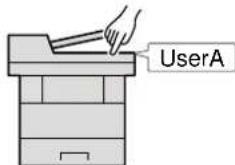
Les accès sont sur trois niveaux : « utiliser », « administrateur » et « administrateur de la machine ». Les niveaux de sécurité peuvent être modifiés uniquement par l'administrateur de la machine.
Pour gérer le nombre de travaux à partir de l'ordinateur
En plus des paramétres ci-dessus, les paramétres suivants sont nécessaires pour gérer le nombre de travaux à partir de l'ordinateur.
Pour gérer les utilisateurs de l'impression à partir des ordinateurs
Les réglages du pilote d'imprimante sont nécessaires pour gérer les utilisateurs qui impriment sur la machine à partir des ordinateurs.
1 Définir l'administrateur des connexions d'utilisateur sur le pilote d'imprimante (page 9-17)
2 Imprimer

PourGER les utilisateurs qui utilise TWAIN pour la numérisation
Les réglages du pilote TWAIN sur l'ordinateur sont nécessaires pour gérer les utilisateurs qui utilisent TWAIN pour la numérisation.
Pour gérer les utilisateurs de la numérisation à l'aide de TWAIN (page 9-19)
Pour gérer les utilisateurs qui utilisent WIA pour la numérisation
Les réglages du pilote WIA sur l'ordinateur sont nécessaires pour gérer les utilisateurs qui utilisent WIA pour la numérisation.
Pour gérer les utilisateurs de la numérisation à l'aide de WIA (page 9-20)
Pour gérer les utilisateurs qui envoient des fax à partir d'un ordinateur*1
Les réglages du pilote de fax sur l'ordinateur sont nécessaires pour gérer les utilisateurs qui envoient des fax à partir d'un ordinateur.
Pour gérer les utilisateurs qui envoient des fax à partir d'un ordinateur (page 9-21)
1^* Uniquement pour les produits avec la fonction fax installée.
Activier l'administration des connexions d'utilisateurs
Cette fonction permet d'activer l'administration des connexions d'utilisateurs. Sélectionner l'une des méthodes d'authentication suivantes :
| Élément Description | |
| Authentication locale | Authentication utiliser en fonction des propriétés de l'utilisateur dans la liste locale stockée sur la machine. |
| Authentication réseau | Authentication utilisé en fonction du serveur d'authentication. Utilise les propriétés de l'utilisateur stockées sur le serveur d'authentication pour accéder à la page d'authentication réseau. |
1 Afficher l'écran.
1 Touche [Menu Système/Compteur] > [Nom d'utilisateur/Comptabilisation des travaux]

REMARQUE
Si I'écran de saisie du nom d'utilisateur de connexion s'affiche durant les opérations, entre un nom d'utilisateur et un mot de passage de connexion, puis Sélectionner [Connexion]. Il est nécessaire de se connecter à l'aide des droits administrateur.
Le nom d'utilisateur et le mot de passer de connexion par défaut sont les suivants.
d-COPIA 4513MF plus d-COPIA 5514MF d-COPIA 6014MF d-COPIA 4514MF plus
Nom connexion util. : 4500 5500 6000
Mot de passage conn.: 4500 5500 60 00
2 [Param connexion utilis.] > [Login utilisat.]
2 Configurer les paramètres.
1 Sélectionner [Authentication locale] ou [Authentication réseau].
Pour désactiver l'administration des connexions d'utilisateurs, Sélectionner [Désactivé]
Si I'on selectionne [Authentication reseau], entrer le nom d'hote (64 caractères maximum) et le nom de Domaine (256 caractères maximum) du serveur d'authentication. Sélectionner [NTLM], [Kerberos] ou [Ext.] comme type de serveur.
Lorsque [Ext.] est sélectionné comme type de serveur, entre le numéro de port.

REMARQUE
- Sélectionner [Domaine] pour afficher la liste d'enregistrement des domaines.
- Saisir le nom de Domaine. Il est possible d'enregistrer jusqu'à 10 noms de Domaine.
2 L'écran « Voulez-vous ajouter une nouvelle fonction à l'écran d'accueil? » s'affiche. Pour afficher une nouvelle fonction sur l'écran d'accueil, selectionner [Oui] et spécifique la position dans laquelle l'icone du favori enregistré doit être affichée.

Fonctions disponibles pour l'affichage sur le bureau (page 2-15)

REMARQUE
Si I'ID utilisateur et le mot de passage sont refusés, vérifier les paramètres suivants.
- Paramètres d'authentication réseau de la machine
- Propriétés utiliser du serveur d'authentification
- Réglage de la date et de l'heure de la machine et du serveur d'authentication
Si le paramétrage de la machine ne permet pas la connexion, se connecter en tant qu'administrateur enregistré dans la liste des utilisateurs locaux et corriger les paramètres.
Réglage de l'administration des connexions d'utilisateurs
Cette option permet d'enregistrer, modifier et supprimer des utilisateurs et de configurer les paramétres pour l'administration des connexions d'utilisateurs.
Sécurité de l'authentication
Si l'authentication utilisateur est activée, configurer les paramètres d'authentication.
Paramètre de verrouillage du compte utilisateur
Il est possible d'interdire l'utilisation d'un compte utiliser si un mot de passage incorrect est entree a plusieurs reprises pour se connecter a ce compte.
1 Afficher I'ecran.
1 Touche [Menu Système/Compteur] > [Nom d'utilisateur/Comptabilisation des travaux]

REMARQUE
Si l'écran de saisie du nom d'utilisateur de connexion s'affiche durant les opérations, entre un nom d'utilisateur et un mot de passage de connexion, puis selectionner [Connexion]. Il est nécessaire de se connecter à l'aide des droits administrateur. Le nom d'utilisateur et le mot de passage de connexion par défaut sont les suivants.
d-COPIA 4513MF plus d-COPIA 5514MF d-COPIA 6014MF
d-COPIA 4514MF plus
Nom connexion util. : 4500 5500 6000
Mot de passer conn.: 4500 5500 60
00
2 [Param connexion utilis.] > [Sécurité d'authentication] > [Paramètres de verrouillage du compte utilisé]
2 Configurer les paramètres.
Les paramètres suivants sont disponibles.
| Élément Description | |
| Verrou | Sélectionner s'il faut activer ou non la politique de verrouillage de compte. Valeur : Désactivé, Activé |
| Politique de verrou | Spécifier les conditions et l'endetue du verrouillage du compte. ValeurNombre de tentative avant verrouillage : Spécifier le nombre de tentatives de connexion admises avant le verrouillage du compte. (1 à 10 fois)Durée verrouillage : Spécifier la durée de verrouillage du compte avant le déverrouillage. (1 à 60 minutes)Cible verrouillage Spécifier l'endetue du verrouillage du compte. Il est possible de sélectionner [Tout] ou [Connex. dist.uniq.]. Connex. dist.uniq. verrouille toutes les opérations en dehors du panneau de commande. |
| Liste utilis. Verrouillés | Affiche une liste des utilisateurs verrouillés. Il est possible déverrouiller un utilisateur en le sélectionnant dans la liste et en sélectionnant [Déverrouiller].REMARQUECette fonction est affichée lorsque la politique de verrouillage de compte est activée. |
Param. de politique de mdp
Il est possible d'interdire la définition et l'utilisation de mots de passer qui ne sont pas conformes à la politique de mot de passer.
La définition de la politique de mot de passer rend plus difficile la violation de mot de passer.
1 Afficher l'écran.
1 Touche [Menu Système/Compteur] > [Nom d'utilisateur/Comptabilisation des travaux]

REMARQUE
Si l'écran de saisie du nom d'utilisateur de connexion s'affiche durant les opérations, entre un nom d'utilisateur et un mot de passer de connexion, puis Sélectionner [Connexion]. Il est nécessaire de se connecter à l'aide des droits administrateur.
Le nom d'utilisateur et le mot de passer de connexion par défaut sont les suivants.
d-COPIA 4513MF plus d-COPIA 5514MF d-COPIA 6014MF d-COPIA 4514MF plus
Nom connexion util.: 4500 5500 6000
Mot de passage conn.: 4500 5500 60 00
2 [Param connexion utilise.] > [Sécurité d'authentication] > [Param. de politique de mdp]
2 Configurer les paramètres.
Les paramètres suivants sont disponibles.
| Élément Description | |
| Politique de mot de passer | Sélectionner s'il faut activer ou non la politique de mot de passer. Valeur : Désactivé, Activé |
| Longueur min. de mdp | Définir la longueur minimum du mot de passer en caractères. Valeur : Désactivé, Activé (1 à 64 caractères) |
| Complexité du mot de passer | Définir la complexité du mot de passer. Valeur2 caractères identiques consécutifs max.: Désactivé, ActivéAu moins une lecture majuscule (A-Z) : Désactivé, ActivéAu moins une lecture minuscule (a-z) : Désactivé, ActivéAu moins un chiffre (0-9) : Désactivé, ActivéAu moins un symbole : Désactivé, Activé |
| Âge maximum du mot de passer | Définir l'âge maximum du mot de passer. Valeur : Désactivé, Activé (1 à 180 jours) |
| Liste utilis. violant politique | Liste des utilisateurs qui ne satisfont pas les exigences de la politique de mot de passer. |
Ajout d'un utiliser (liste utilisé local)
Cette fonction permet d'ajouter un nouvel utiliser. Il est possible d'ajouter jusqu'à 100 utiliser (y compris l'ID utilisé par défaut).

REMARQUE
Par défaut, un de chaque utilisateur par défaut possédant des droits d'administrateur et des privilèges d'administrateur sur la machine est déjà méorisé.
Les propriétés de chaque utilisateur sont les suivantes :
Administrateur de la machine
Nom d'utilisateur: DeviceAdmin
d-COPIA 4513MF plus
d-COPIA 5514MF
d-COPIA 6014MF
d-COPIA 4514MF plus
Nom connexion util.: 4500 5500 6000
Mot de passer conn.: 4500 5500 60
00
Niveau d'accès : Administrateur de la machine
Administrateur
Nom d'utilisateur:Admin
Nom connexion util.: Admin
Mot de passer conn.: Admin
Niveau d'accès : Administrateur
- Les majuscules et les minuscules sont distinguées (sensible à la casse).
Il est recommandé de modifier périodiquement le nom d'utilisateur, l'ID utiliser et le mot de passer de connexion pour des raisons de sécurité.
1 Afficher I'ecran.
1 Touche [Menu Système/Compteur] > [Nom d'utilisateur/Comptabilisation des travaux]

REMARQUE
Si I'écran de saisie du nom d'utilisateur de connexion s'affiche durant les opérations, entre un nom d'utilisateur et un mot de passé de connexion, puis selectionner [Connexion]. Il est nécessaire de se connecter à l'aide des droits administrateur.
Le nom d'utilisateur et le mot de passer de connexion par défaut sont les suivants.
d-COPIA 4513MF plus
d-COPIA 5514MF
d-COPIA 6014MF
d-COPIA 4514MF plus
Nom connexion util.: 4500 5500 6000
Mot de passer conn.: 4500 5500 60
00
2 [Param connexion utilis.] > [Liste utilise loc] > [+]
2 Entre les informations de l'utilisateur.
Selectionner [Suvant].
Le tableau suivant décrit les informations utilisateur à enregistrer.
| Élément Description | |
| Nom d'utilisateur | Entrer le nom figurant dans la liste des utilisateurs (32 caractères maximum). |
| Nom connexionUtil. | Entrer l'ID utiliser de connexion (64 caractères maximum). Il n'est pas possible d'enregistrer le même ID utiliser. |
| Niveau d'accès | Sélectionner les droits d'accès "Utilisateur" ou "Administrateur". |

REMARQUE
Pour plus de détails sur la saisie de caractères, se reporter à :

Méthode de saisie de caractères (page 11-11)
3 Vérifier les informations de l'utilisateur.
Modifier ou ajouter des informations si nécessaire.
| Élément Description | |
| Nom d'utilisateur*1 | Entrer le nom figurant dans la liste des utilisateurs (32 caractères maximum). |
| Nom connexion utilise.*1 | Entrer l'ID utiliser de connexion (64 caractères maximum). Il n'est pas possible d'enregistrer le même ID utiliser. |
| Mot de passer de connexion | Entrer le mot de passer de connexion (64 caractères maximum). Saisir à nouveau le mot de passer pour confirmation et sélectionner la touche [OK]. |
| Nom de compte | Ajouter un compte auquel appartient l'utiliseur. L'utiliseur ayant enregistré son nom de compte peut se connecter sans ENTER d'ID de compte.Aperçu de la comptabilité des travaux (page 9-37)REMARQUE Sélectionner [Menu] > [Recherche(Nom)] ou [Recherche(ID)] pour rechercher un compte par nom ou par ID.Sélectionner [Menu] > [Trier (nom)] ou [Trier (ID)] pour trier la liste des comptes. |
| Adresse e-mail | L'utiliseur peut enregistrer son adresse E-mail. L'adresse enregistrée sera automatiquement sélectionnée lors d'opérations ultérieures nécessitant une fonction de messagerie. |
| Niveau d'accès*1 | Sélectionner les droits d'accès "Utilisateur" ou "Administrateur". |
| Informations de carte ID | Enregistrer les informations de carte ID.Placer la carte ID sur le lecteur de carte ID et sélectionner [Lecture].REMARQUECette fonction est affichée lorsque ID Card Authentication Kit est activé.Card Authentication Kit(B) « Kit carte d'authentication » (page 11-3) |
*1 Obligatoire lors de l'enregistrement d'un utilisateur.
| Élément Description | |
| Mon panneau | Le choix de la langue, l'écran initial et les paramètres de raccourcis peuvent être enregistrés pour chaque utiliser. Les paramètres enregistrés ici peuvent être appliqués simplement en se connectant. |
| Autorisation locale*1 | Définir l'autorité d'usage pour chaque utiliser. Les éléments de restriction suivants sont disponibles : Imprimante : Sélectionner si l'utilisation de la fonction d'impression de l'imprimante est interdite ou non. Les fonctions d'impression applicables sont les suivantes : • Impression à partir de la boîte • Impression à partir de la mémoire amovible • Imprimer rapport • Impression à partir de l'ordinateur |
| Copie : Sélectionner si l'utilisation de la fonction d'impression de copie est interdite ou non. Restriction recto-verse : Sélectionner si seule l'impression recto versso est autorisée. Restru. combiner : Spécifier si seule la fonction Combiner est autorisée. Restriction EcoPrint : Spécifier si seule la fonction EcoPrint est autorisée. Envoyer : Sélectionner si l'utilisation de la fonction d'envoi est interdite ou non. Transmission de fax*2: Sélectionner si l'utilisation de la fonction d'envoi de fax est interdite ou non. Stockage dans boîte : Sélectionner si l'utilisation de la fonction de stockage sur boîte est interdite ou non. Stockage mémoire : Sélectionner si l'utilisation de la fonction de stockage sur mémoire amovible est interdite ou non. | |
1 S'affiche lorsqu'la autorisation locale est activée.
Autorisation locale (page 9-22)
2 Uniquement pour les produits avec la fonction fax installée.

REMARQUE
Pour plus de détails sur la saisie de caractères, se reporter à :

Méthode de saisie de caractères (page 11-11)
4 Sélectionner [Enregistrer].
Un nouvel utiliser est ajoute à la liste utilisé local.
![OLIVETTI dCopia 4513M plus - Sélectionner [Enregistrer]. - 1](/content/2026/03/547996/images/a8124f31ec32da01c7cc7f4bceceda64be52ca3b1345a90da2a209f043ca3c15.jpg)
REMARQUE
Si la connexion simple est activée, un écran de confirmation s'affiche lorsque le nouvel enregistrement est terminé pour demander de configurer les paramétres de connexion simple. Pour configurer les paramétres de connexion simple, Sélectionner [Oui]. Si [Non] est sélectionné, l'écran de liste d'utilisateurs s'affiche à nouveau.
Pour la procEDURE de configuration des paramètres de connexion simple, se reporter à :

Param. de connexion simple (page 9-31)
Modification des propriétés utiliser
ll est possible de modifier les propriétés utiliser. Les types de propriétés modifiables peuvent varier en fonction des droits d'accès de l'utilisateur.

REMARQUE
Pour modifier les informations de l'utilisateur de l'administrateur de la machine, il faut se connecter avec des privilèges d'administrateur de la machine. Seules les informations de l'utilisateur peuvent être affichées en cas de connexion en tant qu'utilisateur ordinaire.
Le nom d'utilisateur et le mot de passer de connexion par défaut sont les suivants.
d-COPIA 4513MF plus d-COPIA 5514MF d-COPIA 6014MF
d-COPIA 4514M F plus
Nom connexion util. : 4500 5500 6000
Mot de passer conn.: 4500 5500 60
00
Connexion d'un utiliser possédant les droits d'administrateur
Il est possible de modifier les propriétés utiliser et de supprimer des utilisateurs. Les options qui peuvent être ajustées peuvent toutes être modifiées.
1 Afficher l'écran.
1 Touche [Menu Système/Compteur] > [Nom d'utilisateur/Comptabilisation des travaux]

REMARQUE
Si l'écran de saisie du nom d'utilisateur de connexion s'affiche durant les opérations, entra un nom d'utilisateur et un mot de passer de connexion, puis seLECTIONner
[Connexion]. Il est nécessaire de se connecter à l'aide des droits administrateur.
Le nom d'utilisateur et le mot de passer de connexion par défaut sont les suivants.
d-COPIA 4513MF plus d-COPIA 5514MF d-COPIA 6014MF
d-COPIA 4514MF plus
Nom connexion util.: 4500 5500 6000
Mot de passer conn.: 4500 5500 60
00
2 [Param connexion utilis.] > [Liste utilis loc]
2 Modifier les propriétés utiliser.
Modification des propriétés utilisateur
1 Sélectionner [] pour l'utilisateur à modifier.
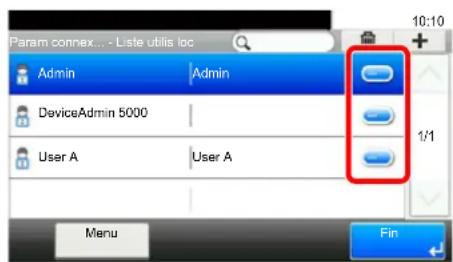

REMARQUE
- Pour trier la liste des utilisateurs, Sélectionner [Menu] > [Tri (nom d'utilisateur) ou [Tri (nom de connexion utiliser)].
- Pour rechercher par nom ou nom de connexion utilisateur, Sélectionner [Menu] > [Recherche (nom d'utilisateur)] ou [Recherche (nom de connexion utilisateur)].
2 Se reporter à l'étape 3 de la section "Ajout d'un utilisateur (liste utilisateur local)" pour modifier les propriétés d'un utilisateur.

Ajout d'un utiliser (liste utilisé local) (page 9-10)
3 [Enregister] > [Oui]
Les informations utilisateurs sont modifiées.
Suppression d'un utiliser
1 Sélectionner l'utilisateur à supprimer.
2 [Oui] > [Oui]
L'utilisateur sélectionné est supprimé.

REMARQUE
Il n'est pas possible de supprimer un utilisateur possedant des droits d'administrateur de la machine.
Pour modifier les informations d'un utiliser connecté (Propriétés utilis.)
Ces utilisateurs peuvent modifier une partie de leurs propres propriétés, notamment le nom d'utilisateur, le mot de passer de connexion, l'adresse e-mail et la connexion simple.
Bien que "Nom de connexion de l'ut."Niveau d'accès" ou "Nom de compte" ne puisent pas etre modifiés, les utilisateurs peuvent vérifier I'etat actuel.
1 Afficher I'ecran.
Touche [Menu Système/Compteur] > [Propriété utilis.]
2 Modifier les propriétés utiliser.
1 Se reporter à l'étape 3 de la section "Ajout d'un utilisateur (liste utilisateur local)" pour modifier les propriétés d'un utilisateur.
Ajout d'un utiliser (liste utilisé local) (page 9-10)
| Élément Description | |
| Nom d'utilisateur | Modifie le nom affché sur la liste d'utilisateurs. Jusqu'à 32 caractères peuvent être entrés. |
| Nom connexion util. | Affiche le nom de connexion de l'utilisateur qui est entré pour la connexion. |
| Mot de passer conn. | Modifie le mot de passer entré pour la connexion. Jusqu'à 64 caractères peuvent être entrés. |
| Niveau d'accès | Affiche le niveau d'accès de l'utilisateur. |
| Nom de compte | Affiche le compte auquel appartient l'utilisateur. |
| Âge maximum du mot de passer | Affiche le terme de validité du mot de passer de connexion. REMARQUE Cette fonction ne s'affiche pas lorsque Politique de mot de passer est réglié sur [Désactivé] ou si le terme de validité du mot de passer est réglié sur [Désactivé]. |
| Adresse E-mail | Modifie l'adresse e-mail de l'utilisateur. Jusqu'à 128 caractères peuvent être entrés. En cas de connexion comme utiliser et si [Entrée nouvelle destination] est réglié sur [Interdire], il est possible de vérifier uniquement l'adresse e-mail. |
| Règles autorisation | Affiche la restriction d'utilisation qui est définie pour l'utilisateur connecté. REMARQUE [Compta. travaux] affiche le nom de compte défini pour l'utilisateur connecté et les restrictions d'utilisation qui sont définies pour ce compte. Cette fonction s'affiche lorsque la comptabilité des travaux est régliée sur [Activé]. Pour plus d'informations sur la comptabilité des travaux, se reporter à : Accès comptabilité travaux (page 9-39) |
| Informations de carte ID | Affiche les informations de la carte ID de l'utilisateur connecté. REMARQUE Cette fonction est affichée lorsque ID Card Authentication Kit est activé. Card Authentication Kit(B) « Kit carte d'authentication » (page 11-3) Cette fonction ne s'affiche pas lorsque le type de serveur est régle sur [Ext.] dans Authentication réseau et si la connexion est effectué avec le compte utiliser certifié dans le serveur spécifique comme type de serveur [Ext]. |
| Connexion simple | Modifie les paramètres correspondants lorsque la connexion simple est activée. REMARQUE Cette fonction ne s'affiche pas lorsque Connexion simple est régle sur [Désactivi] ou si l'utilisateur n'est pas enregistré dans Connexion simple. |
| Mon panneau | Enregistrer la langue, l'écran par défaut et le raccourci pour chaque utiliser. Une fois enregistré, il suffira de se connecter pour que le paramètre soit appliqué. Les utilisateurs réseau ne sont pas affichés. |
2 Sélectionner [Enregistrer].
Les informations utilisateurs sont modifiées.
Administration des connexions d'utilisateurs pour l'impression
Il est possible de gerer les utilisateurs qui impriment sur cette machine a partir d'un ordinateur.
Configuration du pilote d'imprimante
Pour gérer les utilisateurs qui impriment sur cette machine à partir d'un ordinateur, les réglages suivants sont nécessaires dans le pilote d'imprimante. Les instructions se basent sur les éléments de l'interface tels qu'ils apparaissent dans Windows 8.1.
1 Afficher l'écran.
1 Sélectionner [Paramètres] dans les icônes du bureau et seLECTIONner [Panneau de configuration], puis [Péripétriques et imprimantes].

REMARQUE
Dans Windows 7, cliquer sur le bouton [Départ] de Windows, puis sur [Péripériques et imprimantes].
2 Effectuer un clic droit sur l'icone du pilote d'imprimante de la machine, puis cliquer sur le menu [Propriétés de l'imprimante] du pilote d'imprimante.
3 Cliquer sur [Administrateur] dans l'onglet [Paramètres du périphérique].
2 Configurer les paramètres.
1 Sélectionner [Connexion utiliser] sur l'onglet [Connexion utilisé].
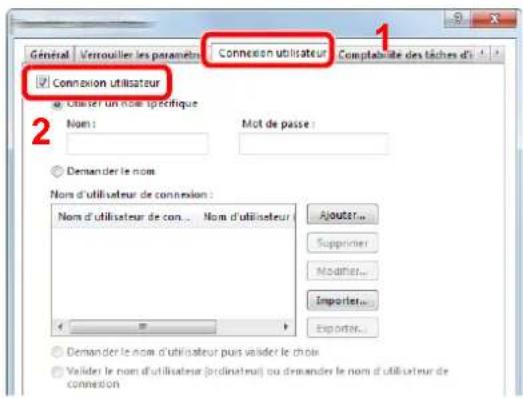
2 Définir l'administration des connexions d'utilisateurs.
[Utiliser un identifient de compte spécifique]: Cette option peut être utilisé pour spécifique un nom d'utilisateur et un mot de passer à utiliser pour la même connexion d'utilisateur pour chaque travail d'impression. Si cette option est selectionnée, l'utilisateur n'a pas besoin de saisir le nom et le mot de passer pour chaque travail d'impression.
[Demander l'identifant de compte] : Un écran pour saisir le nom d'utilisateur et le mot de passée sera affché lors de toute tentative d'impression. Le nom d'utilisateur et le mot de passée doivent être saisis à chaque tentative d'impression.
[Demander l'identifant de compte et valider] : Un écran pour saisir le nom d'utilisateur et le mot de passée sera affché lors de toute tentative d'impression. Le nom d'utilisateur et le mot de passée ménorisé dans la liste de nom d'utilisateur de connexion doivent être saisis. Le nom d'utilisateur et le mot de passée doit être saisis à chaque tentative d'impression.
[Validator l'identifient (ordinaire) ou demander l'identifique de compte] : Lors de l'impression, l'identifant Windows est recherchéé dans les identifiants et l'impression est possible si le nom est enregistré. Si le nom n'est pas enregistré, l'impression sera annulée pour les utilisateurs ayant des droits d'utilisateur uniquement. Si l'utilisateur possède des droits d administrateur, l'écran de saisie du nom d'utilisateur et du mot de passer s'affichera.
3 Cliquer sur [OK].
![OLIVETTI dCopia 4513M plus - Cliquer sur [OK]. - 1](/content/2026/03/547996/images/09df04ff3f5c0e618ef8ede8a56dc0afece6f44d306554b56b113d7898eb60aa.jpg)
REMARQUE
Pour les autres paramètres de la comptabilité des travaux, se reporter à la section suivante :

Printing System Driver User Guide
Pour gérer les utilisateurs de la numérisation à l'aide de TWAIN
Il est possible de gerer les utilisateurs qui utilise TWAIN.
Configuration du pilote TWAIN
Pour gérer les utilisateurs qui numérièsant avec TWAIN, les réglages suivants sont nécessaires dans le pilote TWAIN. Les instructions se basent sur les éléments de l'interface tels qu'ils apparaissent dans Windows 8.1.
1 Afficher I'ecran.
1 Sélectionner [Rechercher] dans les iconônes, puis saisir « TWAIN Driver Setting » dans la boîte de recherche. Cliquer sur [TWAIN Driver Setting] dans la liste de recherche pour afficher l'écran TWAIN Driver Setting.

REMARQUE
Dans Windows 7, cliquer sur [Demarrer], [Tous les programmes], [Olivetti] puis [TWAIN Driver Setting].
2 Sélectionner la machine et cliquer sur [Modifier].
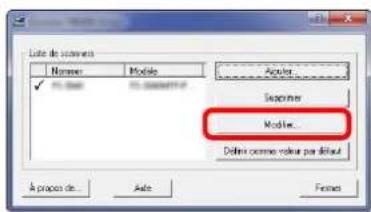
2 Configurer les paramètres.
1 Cliquer sur [Parametes d'authentication de l'utilisateur].
2 Cocher la case à côté de [Authentication], puis saisir le nom d'utilisateur et le mot de passé de connexion.
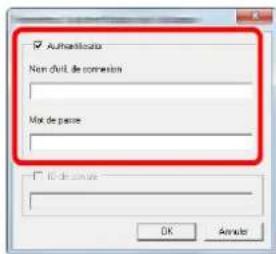
3 Cliquer sur [OK].
Pour gérer les utilisateurs de la numérisation à l'aide de WIA
Il est possible de gerer les utilisateurs qui utilisent WIA.
Configuration du pilote WIA
Pour gérer les utilisateurs qui numérièsent avec WIA, les réglages suivants sont nécessaires dans le pilote WIA. Les instructions se basent sur les éléments de l'interface tels qu'ils apparaissent dans Windows 8.1.
1 Afficher I'ecran.
1 Cliquer sur [Rechercher] dans les icones, puis saisir « Scanner » dans la boite de recherche. Cliquer sur [Afficher les scanneurs et les apparciels photo] dans la liste de recherche pour afficher l'écran Scanner et apparciels photo.

REMARQUE
Dans Windows 7, cliquer sur le bouton [Demarrer] de Windows et entrer [Scanneur] dans [Rechercher les programmes et fichiers]. Cliquer sur [Afficher les scanneurs et les apparèils photo] dans la liste de recherche pour afficher l'écran Scanneurs et apparèils photo.
2 Sélectionner le même nom que cette machine pour les pilotes WIA et appuyer sur [Propriétés].
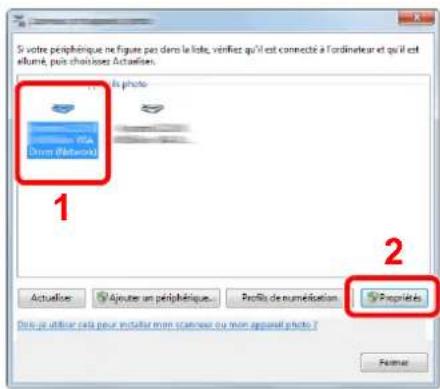
2 Configurer les paramètres.
1 Cocher la case à côté de [Authentication] sur l'onglet [Paramètres], puis saisir le nom d'utilisateur et le mot de passer de connexion.
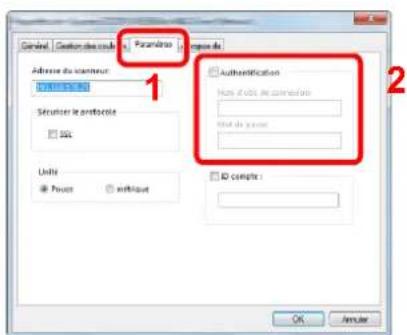
2 Cliquer sur [OK].
Pour gérer les utilisateurs qui envoient des fax à partir d'un ordinateur
Il est possible de gerer les utilisateurs qui envoient des fax a partir d'un ordinateur.
Configuration du pilote de fax
Pour gérer les utilisateurs qui envoient des fax à partir d'un ordinateur, les réglages suivants sont nécessaires dans le pilote de fax. Les instructions se basent sur les éléments de l'interface tels qu'ils apparaissent dans Windows 8.1.
1 Afficher I'ecran.
1 Sélectionner [Paramétres] dans les icônes du bureau et seLECTIONner [Panneau de configuration], puis [Péripériques et imprimantes].

REMARQUE
Dans Windows 7, cliquer sur le bouton [Départ] de Windows, puis sur [Périphériques et imprimantes].
2 Effectuer un clic croit sur Iicone du pilote d'imprimante de la machine, puis cliquer sur le menu [Proprietes de l'imprimante] du pilote d'imprimante.
3 Cliqueur sur [Parametre FAX TX] dans la fenetre [Options d'impression].
2 Configurer les paramétres.
1 Sélectionner [Connexion utiliser] sur l'onglet [Authentication].
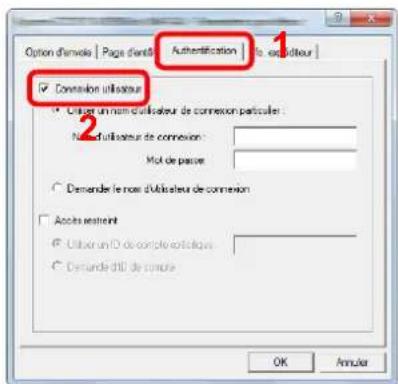
2 Définir l'administration des connexions d'utilisateurs.
[Utiliser un nom d'utilisateur de connexion particulier] : Cette option peut être utilisé pour désigner un nom d'utilisateur et un mot de passer à utiliser pour la même connexion d'utilisateur pour chaque travail de fax. Si cette option est sélectionnée, l'utilisateur n'a pas besoin de saisir le nom et le mot de passer pour chaque travail de fax.
[Demander le nom d'utilisateur de connexion] : Un écran pour saisir le nom d'utilisateur et le mot de passage sera affché lors de toute tentative de transmission. Le nom d'utilisateur et le mot de passage doivent être saisis à chaque tentative de transmission.
3 Cliquer sur [OK].
Autorisation locale
Selectionner l'utilisation ou non de l'autorisation locale.

REMARQUE
Lors de l'utilisation d'Autorisation locale, le type d'autentication d'utilisateur doit être régé sur [Authentication locale].
Activer l'administration des connexions d'utilisateurs (page 9-5)
1 Afficher I'ecran.
1 Touche [Menu Système/Compteur] > [Nom d'utilisateur/Comptabilisation des travaux]

REMARQUE
Si l'écran de saisie du nom d'utilisateur de connexion s'affiche durant les opérations, entra un nom d'utilisateur et un mot de passer de connexion, puis selectionner [Connexion]. Il est nécessaire de se connecter à l'aide des droits administrateur.
Le nom d'utilisateur et le mot de passer de connexion par défaut sont les suivants.
d-COPIA 4513MF plus d-COPIA 5514MF d-COPIA 6014MF d-COPIA 4514MF plus
Nom connexion util.: 4500 5500 6000
Mot de passage conn.: 4500 5500 60 00
2 [Param connexion utilis.] > [Autorisation utiliseur local]
2 Sélectionner [Désactivé] ou [Activé].
Paramètres d'autorisation de groupe
Définition des restrictions d'utilisation de la machine par chaque groupe d'individu enregistré dans le serveur d'authentication.

REMARQUE
Pour utiliser les paramètres d'autorisation de groupe, [Authentication réseau] doit être seLECTIONné en tant que méthode d'autoténement dans "Activer l'administration des connexions d'utilisateurs". Sélectionner "Active" pour "LDAP" dans "Paramètres du protocole".
Activer l'administration des connexions d'utilisateurs (page 9-5)
Paramètres du protocole (page 8-35)
Autorisation de groupe
Utiliser l'autorisation de groupe.
1 Afficher l'écran.
1 Touche [Menu Système/Compteur] > [Nom d'utilisateur/Comptabilisation des travaux]

REMARQUE
Si l'écran de saisie du nom d'utilisateur de connexion s'affiche durant les opérations, entre un nom d'utilisateur et un mot de passer de connexion, puis seLECTIONner [Connexion]. Il est nécessaire de se connecter à l'aide des droits administrateur.
Le nom d'utilisateur et le mot de passer de connexion par défaut sont les suivants.
d-COPIA 4513MF plus d-COPIA 5514MF d-COPIA 6014MF d-COPIA 4514MF plus
Nom connexion util. : 4500 5500 6000
Mot de passage conn. : 4500 5500 60 00
2 [Param connexion utilis.] > [Param. autoris. groupe] > [Autorisation de groupe]
2 Sélectionner [Acté].
Listede groupe(jusqu'à20)
Enregistrer les groupes dont l'utilisation de la machine est limitée. Les autres utilisateurs et groupes appartiennent à "Autres". Le tableau suivant déscrit les informations de groupe à enregistrer.
| Élément Description | |
| ID groupe*1 | Entrer l'ID affché dans la liste des groupes (entre 1 et 4 294 967 295). |
| Nom de groupe | Entrer le nom figurant dans la liste des groupes (32 caractères maximum). |
| Niveau d'accès | Sélectionner les droits d'accès [Utilisateur] ou [Administrateur] pour le groupe. |
| Imprimante | Sélectionner s'il faut refuser l'utilisation des fonctions d'impression pour l'imprimante.Les fonctions d'impression applicables sont les suivantes :• Impression à partir de la boîte• Impression à partir de la mémoire amovible• Impression à partir de l'ordinateur |
| Copie | Sélectionner s'il faut refuser l'utilisation des fonctions de copie. |
| Restriction R/V | Sélectionner si seule l'impression recto versso est autorisée. |
| Restr. combiner | Spécifier si seule la fonction Combiner est autorisée. |
| Restriction EcoPrint | Spécifier si seule la fonction EcoPrint est autorisée. |
| Envoyer | Sélectionner s'il faut refuser l'utilisation des fonctions d'envoi. |
| Transmission fax*2 | Sélectionner s'il faut refuser l'utilisation des transmission de fax. |
| Stockage dans boîte | Sélectionner s'il faut refuser l'utilisation du stockage dans les boîtes de document. |
| Stockage mémoire | Sélectionner s'il faut refuser l'utilisation du stockage dans la mémoire amovible. |
1 Pour "ID groupe", spécifique l'ID principale de groupe attribuée par Active Directory de Windows. En cas d'utilisation de Windows Server 2008, vérifier l'onglet Éditeur d'attribut des propriétés de l'utilisateur. En cas d'utilisation de Windows Server 2000/2003, vérifier ADSIEdit. ADSIEdit est un outil de support inclus sur le DVD d'installation pour le système d'exploitation Windows Server (sous \SUPPORT\TOOLS).
2 Uniquement pour les produits avec la fonction fax installée.
1 Afficher I'ecran.
1 Touche [Menu Système/Compteur] > [Nom d'utilisateur/Comptabilisation des travaux]

REMARQUE
Si l'écran de saisie du nom d'utilisateur de connexion s'affiche durant les opérations, entre un nom d'utilisateur et un mot de passage de connexion, puis selectionner [Connexion]. Il est nécessaire de se connecter à l'aide des droits administrateur.
Le nom d'utilisateur et le mot de passer de connexion par défaut sont les suivants.
d-COPIA 4513MF plus
d-COPIA 5514MF
d-COPIA 6014MF
d-COPIA 4514MF plus
Nom connexion util.: 4500 5500 6000
Mot de passer conn.: 4500 5500 60
00
2 [Param connexion utilis.] > [Autorisation de groupe] > [Liste de groupe] > [+]
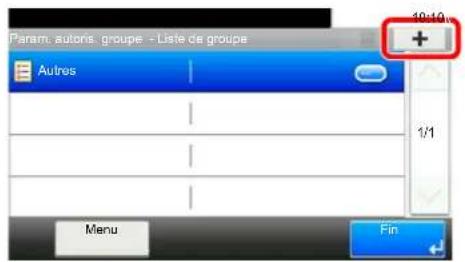
2 Configurer les paramètres.
1 Entrer l'ID de groupe > [Suivant].
2 Entrer le nom de groupe > [Suivant].

REMARQUE
Pour plus de détails sur la saisie de caractères, se reporter à :

Méthode de saisie de caractères (page 11-11)
3 Sélectionner le droit d'accès > [Suvivant].
4 Verifier les paramètres et modifier ou ajouter les informations si nécessaire.
3 Enregistrer le groupe.
Selectionner [Enregisterr].
Un nouveau groupe est ajouté à la liste des groupes.
Param. autorisation invite
Lorsque l'administration des connexions d'utilisateur est activée, définir les fonctions que les utilisateurs invitees qui ne peuvent pas se connecter sur la machine peuvent utiliser.

REMARQUE
Pour utiliser Param. autoris. invite, l'administration des connexions d'utilisateur doit être activée dans "Activer l'administration des connexions d'utilisateurs".
Activier l'administration des connexions d'utilisateurs (page 9-5)
Autorisation invite
Utiliser l'autorisation invite.
1 Afficher I'ecran.
1 Touche [Menu Système/Compteur] > [Nom d'utilisateur/Comptabilisation des travaux]

REMARQUE
Si l'écran de saisie du nom d'utilisateur de connexion s'affiche durant les opérations, entra un nom d'utilisateur et un mot de passer de connexion, puis selectionner [Connexion]. Il est nécessaire de se connecter à l'aide des droits administrateur.
Le nom d'utilisateur et le mot de passer de connexion par défaut sont les suivants.
d-COPIA 4513MF plus d-COPIA 5514MF d-COPIA 6014MF d-COPIA 4514MF plus
Nom connexion util.: 4500 5500 6000
Mot de passage conn.: 4500 5500 60 00
2 [Param connexion utilis.] > [Param. autorisation invite] > [Autorisation invite]
2 Sélectionner [Acté].
![OLIVETTI dCopia 4513M plus - Sélectionner [Acté]. - 1](/content/2026/03/547996/images/ee78e798dbe6a45770d8ab705ca563903618ec41d5452fe17e48d955bca9fcfd.jpg)
REMARQUE
Si le paramètre d'authentication d'invite est activé, la touche [Authentication/Logouf] doit être sélectionnée lors de la connexion.
Dans les paramètres par défaut de l'utilisateur invite, seule la copie monochrome peut être utilisée. Pour utiliser une fonction différente, se connecter en tant qu'utilisateur pouvant utiliser cette fonction ou modifier les paramètres dans les propriétés invite.
Propriété invité
Enregister les informations d'utilisateur invite et les fonctions qui sont limitées.
Le tableau suivant décrit les informations utiliser à enregistrer.
| Élément Description | |
| Nom d'utilisateur | Entrer le nom figurant dans la liste des utilisateurs (32 caractères maximum). Le réglage par défaut est "Utilisateur invite". |
| Niveau d'accès | L'autorité de l'utilisateur s'affiche. Ce paramètre ne peut pas être modifié. |
| Nom de compte | Ajouter un compte auquel appartient l'utilisateur. Si l'utilisateur n'appartient àaucun compte, Sélectionner [Autres]. |
| Règles autorisation | Définir l'autorité d'usage pour chaque utiliser. Il est possible de limiter le niveau d'accès des options suivantes. Imprimante : Sélectionner si l'utilisation de la fonction d'impression de l'imprimante est interdite ou non. Les fonctions d'impression applicables sont les suivantes : • Impression à partir de la boîte • Impression à partir de la mémoire amovible • Imprimer rapport Copie : Sélectionner si l'utilisation de la fonction d'impression de copie est interdite ou non. Restriction recto-verse : Sélectionner si seulement l'impression recto versso est autorisée. Restru. combiner : Spécifier si seule la fonction Combiner est autorisée. Restriction EcoPrint : Spécifier si seule la fonction EcoPrint est autorisée. Envoyer : Sélectionner si l'utilisation de la fonction d'envoi est interdite ou non. Restriction trans. FAX*1 : Sélectionner si l'utilisation de la fonction d'envoi de fax est interdite ou non. Stockage dans boîte : Sélectionner si l'utilisation de la fonction de stockage sur boîte est interdite ou non. Stockage mémoire : Sélectionner si l'utilisation de la fonction de stockage sur mémoire amovible est interdite ou non. |
*1 Uniquement pour les produits avec la fonction fax installée.
1 Afficher l'écran.
1 Touche [Menu Système/Compteur] > [Nom d'utilisateur/Comptabilisation des travaux]

REMARQUE
Si l'écran de saisie du nom d'utilisateur de connexion s'affiche durant les opérations, entra un nom d'utilisateur et un mot de passé de connexion, puis seLECTIONner [Connexion]. Il est nécessaire de se connecter à l'aide des droits administrateur.
Le nom d'utilisateur et le mot de passer de connexion par défaut sont les suivants.
d-COPIA 4513MF plus d-COPIA 5514MF d-COPIA 6014MF d-COPIA 4514MF plus
Nom connexion util.: 4500 5500 6000
Mot de passage conn.: 4500 5500 60 00
2 [Param connexion utilis.] > [Param. autorisation invite] > [Propriété invite]
2 Configurer les paramètres.
Vérifier les paramètres et modifier ou ajouter les informations si nécessaire.
3 Enregistrer le groupe.
Selectionner [Enregisterr].
Obtenir les propriétés d'utilisateur réseau
Définition des informations requises pour obtenir des propriétés d'utilisateur réseau à partir du serveur LDAP. Le nom de l'utilisation et l'adresse e-mail obtenus avec ce paramètre sont affichés dans les informations de l'utilisateur, l'écran de confirmation de statut et l'en-tête de l'e-mail.

REMARQUE
Pour obtenir les propriétés d'utilisateur réseau à partir du serveur LDAP, [Authentication réseau] doit être sélectionné en tant que méthode d'authentication dans "Activer l'administration des connexions d'utilisateurs". Sélectionner "Active" pour "LDAP" dans "Paramétres du protocole".
Activer l'administration des connexions d'utilisateurs (page 9-5) Paramètres du protocole (page 8-35)
Le tableau suivant décrit les informations de requisites à enregistrer.
| Élément Description | |
| Nom serveur*1 | Saisir le nom de serveur LDAP ou l'adresse IP (64 caractères maximum). Si aucun nom de serveur n'est entré, les informations de l'utilisateur seront acquireses depuis le serveur défini pour Authentication réseau. |
| Port | Définir le numéro du port LDAP ou utiliser le port par défaut 389. |
| Nom 1*2 | Saisir l'attribut LDAP pour obtenir le nom d'utilisateur à afficher à partir du serveur LDAP (32 caractères maximum). |
| Nom 2*3 | Saisir l'attribut LDAP pour obtenir le nom d'utilisateur à afficher à partir du serveur LDAP (32 caractères maximum). |
| Adresse e-mail*4 | Saisir l'attribut LDAP pour obtenir l'adresse e-mail à partir du serveur LDAP (32 caractères maximum). |
| Authenticat type*5 | Définir la méthode d'authentication. Sélectionner [Simple] ou [SASL]. Àprous la modification des paramètres, redémarrer le système oumettre la machine hors tension, puis à nouveau sous tension. |
| Recherche Délai dépas. | Régler le délai d'atteke en secondes avant l'expiration (de 5 à 255 secondes). |
1 En cas d'utilisation d'Active Directory de Windows, le nom du serveur peut être le même que le nom du serveur saisi dans l'authentification réseau.
2 En cas d'utilisation d'Active Directory de Windows, le Nom d'affichage de l'Attribut peut être utilisé comme "Nom 1".
3 "Nom 2" peut être ignoré. Lors de l'attribution du Nom d'affichage dans "Nom 1" et de département dans "Nom 2", et si la valeur de Nom d'affichage est "Mike Smith" et la valeur de département est "Ventes" dans Active Directory de Windows, le nom d'utilisateur s'affiche comme suit : "Mike Smith Ventes".
4 En cas d'utilisation d'Active Directory de Windows, le courrier de l'Attribut peut être utilisé comme Adresse e-mail.
*5 S'affiche lorsque le type de serveur est régle sur "Kerberos" dans "Authentication réseau".
1 Afficher l'écran.
1 Touche [Menu Système/Compteur] > [Nom d'utilisateur/Comptabilisation des travaux]

REMARQUE
Si l'écran de saisie du nom d'utilisateur de connexion s'affiche durant les opérations, entre un nom d'utilisateur et un mot de passer de connexion, puis selectionner [Connexion]. Il est nécessaire de se connecter à l'aide des droits administrateur.
Le nom d'utilisateur et le mot de passer de connexion par défaut sont les suivants.
d-COPIA 4513MF plus d-COPIA 5514MF d-COPIA 6014MF d-COPIA 4514MF plus
Nom connexion util.: 4500 5500 6000
Mot de passer conn. : 4500 5500 6000
2 [Param connexion utilis.] > [Obtenir propr. utiliseau] > [Active]
2 Configurer les paramètres.
1 [Nom serveur] > Saisir le nom de serveur LDAP ou l'adresse IP > [OK]
2 [Port] > Saisir le numero de port LDAP > [OK]
3 [Nom 1] > Saisir l'Attribut LDAP pour obtenir le nom d'utilisateur à afficher > [OK]
4 De la même manière qu'a l'objet 3, définir [Nom 2].
5 Si le type de serveurChoisi est « Kerberos», selectionner [Type d'authentication] et définir la methode d'authentication.
6 [Adresse E-mail] > Saisir l'attribut LDAP pour obtenir l'adresse e-mail > [OK]
7 Sélectionner [Exp. dél. rech.] pour définir le lié à attente avant l'expiration.
8 Appuyer sur [+] [-] ou sur les touches numériques pour entrer le temps > [OK] > [OK]
Param. de connexion simple
La fonction de connexion simple permet aux utilisateurs de se connecter simplement en selectionnant un nom d'utilisateur. Les utilisateurs doivent être enregistrés auprèsant pour utiliser cette fonction.

REMARQUE
- Pour l'enregistrement d'utilisateur, se reporter à :
Ajout d'un utiliser (liste utilisé local) (page 9-10)
- Pour utiliser Connexion simple, l'administration des connexions d'utilisateur doit être activée dans "Activer l'administration des connexions d'utilisateurs".
Activer l'administration des connexions d'utilisateurs (page 9-5)
Lorsque le parametre d'autorisation invite est activé, l'écran Connexion simple n'est pas affché.
Connexion simple
Selectionner s'il faut activer ou non la connexion simple.
1 Afficher l'écran.
1 Touche [Menu Système/Compteur] > [Nom d'utilisateur/Comptabilisation des travaux]

REMARQUE
Si l'écran de saisie du nom d'utilisateur de connexion s'affiche durant les opérations, entre un nom d'utilisateur et un mot de passer de connexion, puis seLECTIONner [Connexion]. Il est nécessaire de se connecter à l'aide des droits administrateur.
Le nom d'utilisateur et le mot de passer de connexion par défaut sont les suivants.
d-COPIA 4513MF plus d-COPIA 5514MF d-COPIA 6014MF d-COPIA 4514MF plus
Nom connexion util.: 4500 5500 6000
Mot de passage conn.: 4500 5500 60 00
2 [Param connexion utilis.] > [Paramètres de connexion simple] > [Connexion simple]
2 Sélectionner [Activé] ou [Désactivé].
Configuration connexion simple
Enregister les utilisateurs pour utiliser la connexion simple. Jusqu'à 20 utilisateurs peuvent être ajoutés.
1 Afficher I'ecran.
1 Touche [Menu Système/Compteur] > [Nom d'utilisateur/Comptabillisation des travaux]

REMARQUE
Si I'écran de saisie du nom d'utilisateur de connexion s'affiche durant les opérations, entre un nom d'utilisateur et un mot de passé de connexion, puis selectionner [Connexion]. Il est nécessaire de se connecter à l'aide des droits administrateur.
Le nom d'utilisateur et le mot de passer de connexion par défaut sont les suivants.
d-COPIA 4513MF plus d-COPIA 5514MF d-COPIA 6014MF d-COPIA 4514MF plus
Nom connexion util.: 4500 5500 6000
Mot de passage conn.: 4500 5500 60 00
2 [Param connexion utilise.] > [Paramètres de connexion simple] > [Configuration connexion simple]
2 Entre les informations de l'utilisateur.
1 Sélectionner la touche sur laquelle enregistrer un utilisateur.
2 Sélectionner [+]
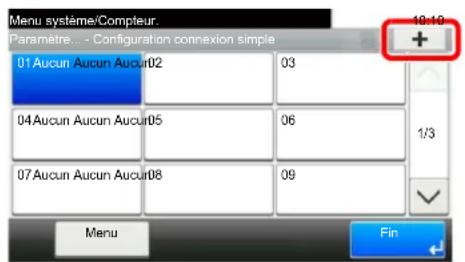
3 Pour spécifique l'utilisateur à partir des utilisateurs locaux, Sélectionner [Utilisateur local]. Pour spécifique à partir des utilisateurs réseau, Sélectionner [Utilisateur réseau].
La méthode diffère selon le mode de transmission sélectionné.
Spécification de l'utilisateur à partir des utilisateurs locaux
Selectionner l'utilisateur à définir pour la connexion simple.

REMARQUE
- Pour trier la liste des utilisateurs, Sélectionner [Menu] > [Tri (nom)] ou [Tri (nom de connexion utilisé]).
- Pour rechercher par nom ou nom de connexion utilisé, Sélectionner [Menu] > [Recherche (nom)] ou [Recherche (nom de connexion utilisé)].
Spécification de l'utilisateur à partir des utilisateurs réseau
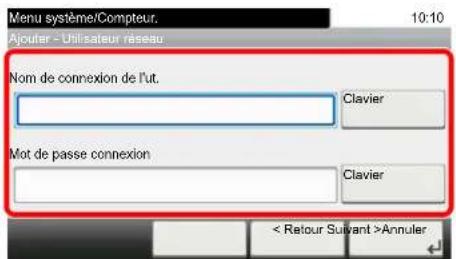
Selectionner [Clavier] pour "Nom de connexion de l'ut." et "Mot de passer connexion", entre les informations de l'utilisateur à enregistrer, puis selectionner [OK].
Si l'utilisateur spécifique possède un domaine définis dans l'authentication réseau, sélectionner "Domaine" et selectionner le domaine sur lequel l'utilisateur est enregistré.
Selectionner [Suvant].

REMARQUE
Pour plus de détails sur la saisie de caractères, se reporter à :

Méthode de saisie de caractères (page 11-11)
4 Sélectionner le nom d'utilisateur à afficher et selectionner [OK].

REMARQUE
Pour plus de détails sur la saisie de caractères, se reporter à :

Méthode de saisie de caractères (page 11-11)
5 [Login mot salle] > [Activé] ou [Désactivé] > [Icône]
6 Sélectionner l'icone à afficher pour l'utilisateur et selectionner [OK].
3 Enregistrer l'utilisateur.
Selectionner [Enregisterr].
Paramètres de carte ID
Si l'authentication de carte ID est activée, selectionner le type d'authentication.

REMARQUE
Cette fonction s'affiche lorsque le Card Authentication kit est activé.
Card Authentication Kit(B) « Kit carte d'authentication » (page 11-3)
1 Afficher l'écran.
1 Touche [Menu Système/Compteur] > [Nom d'utilisateur/Comptabilisation des travaux]

REMARQUE
Si l'écran de saisie du nom d'utilisateur de connexion s'affiche durant les opérations, entre un nom d'utilisateur et un mot de passer de connexion, puis selectionner [Connexion]. Il est nécessaire de se connecter à l'aide des droits administrateur.
Le nom d'utilisateur et le mot de passer de connexion par défaut sont les suivants.
d-COPIA 4513MF plus d-COPIA 5514MF d-COPIA 6014MF d-COPIA 4514MF plus
Nom connexion util.: 4500 5500 6000
Mot de passage conn.: 4500 5500 60 00
2 [Param connexion utilis.] > [Paramètres de carte ID]
2 Configurer les paramètres.
Les paramètres suivants sont disponibles.
| Élément Description | |
| Login clavier | Lorsque l'authentication de carte ID est activée, sélectionner si la connexion par clavier est autorisée ou non. Valeur : Autoriser, Interdire |
| Authentication supplémentaire *1 | Sélectionner si le mot de passée doit être saisi ou non après l'authentication par carte ID. Valeur : Désactivé, Utiliser mot de passée, Utiliser PIN |
*1 Cette fonction ne s'affiche pas lorsque le type de serveur est régé sur [ NTLM] ou [Kerberos] dans "Authentication réseau".
Autorisation code PIN

REMARQUE
En cas d'utilisation de l'autorisation code PIN, l'authentication réseau doit être activée et [Ext.] doit être sélectionné pour le type de serveur.
Activer l'administration des connexions d'utilisateurs (page 9-5)
1 Afficher l'écran.
1 Touche [Menu Système/Compteur] > [Nom d'utilisateur/Comptabilisation des travaux]

REMARQUE
Si l'écran de saisie du nom d'utilisateur de connexion s'affiche durant les opérations, entre un nom d'utilisateur et un mot de passage de connexion, puis seLECTIONner [Connexion]. Il est nécessaire de se connecter à l'aide des droits administrateur.
Le nom d'utilisateur et le mot de passer de connexion par défaut sont les suivants.
d-COPIA 4513MF plus d-COPIA 5514MF d-COPIA 6014MF
d-COPIA 4514MF plus
Nom connexion util.: 4500 5500 6000
Mot de passer conn.: 4500 5500 60
00
2 [Param connexion utilis.] > [Connexion PIN]
2 Configurer les paramètres.
1 Sélectionner [Désacté] ou [Activé].
2 Sélectionner [OK].
Utilisation de l'administration des connexions d'utilisateurs
Cette section explique les procédures de configuration de la comptabilité des travaux.
Connexion/deconnexion
Si l'administration des connexions d'utilisateurs est activée, l'écran de saisie du nom d'utilisation et du mot de passer de connexion s'affiche lors de chaque utilisation de la machine.
Pour se connecter et se déconnecter, procéder comme suit.
Connexion
Si I'ecran de saisie du nom d'utilisateur de connexion s'affiche durant les operations, se connecter en se reportant à :
Connexion (page 2-22)
Déconnexion
Une fois les opérations terminées, selectionner la touche [Authentication/Logout] pour revenir à l'écran de saisie du nom d'utilisateur et du mot de passer de connexion.
Aperçu de la comptabilité des travaux
Cette fonction permet de gérer la comptabilité des travaux de copie/impression/numérisation/fax de chaque compte en attribuant un code d'identification à chaque compte.
1 Activer la comptabilité des travaux. (Voir page 9-38).
2 Configurer un compte. (Voir page 9-40).
3 Saisir l'ID de compte attribué lors de l'exécution du travail. (Voir page 9-36).
4 Compter le nombre de pages copies, imprimées, numériées et faxées.
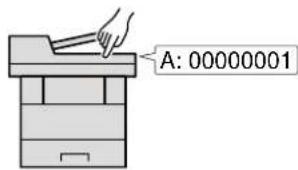
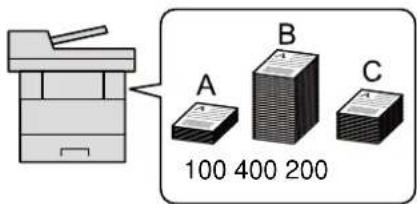
Pour gérer le nombre de travaux à partir de l'ordinateur
En plus des paramètres ci-dessus, les paramètres suivants sont nécessaires pour gérer le nombre de travaux à partir de l'ordinateur.
Pour gérer le nom de feuilles utilisées pour les travaux imprimés à partir d'un ordinateur
Pour gérer le nombre de travaux à imprimer à partir de l'ordinateur sur le réseau, il faut configurer les paramétres en utilisant le pilote d'imprimante sur l'ordinateur.
1 Définir la comptabilité des travaux pour l'ordinateur sur le réseau en utilisant le pilote d'imprimante. (Voir page 9-44).
2 Exécuter l'impression.
3 Compter le nombre de pages imprimées.
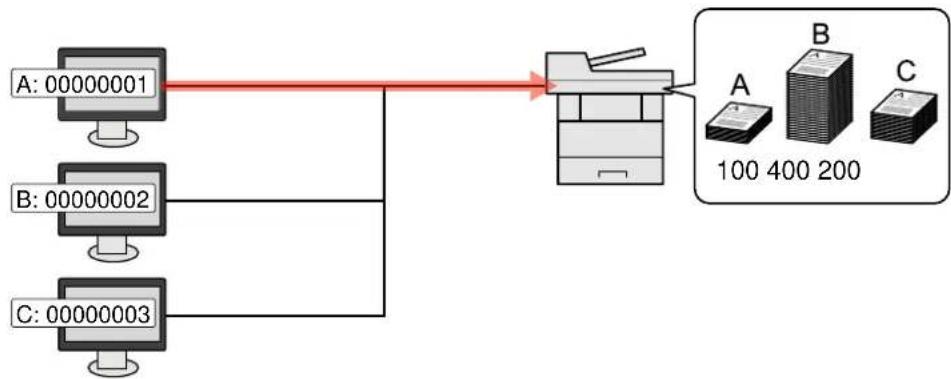
Pour gérer le nombre de travaux de numérisation en utilisant TWAIN
Pour gérer le nombre de travaux de numérisation en utilisant TWAIN, il faut configurer les paramètres du pilote TWAIN sur l'ordinateur raccordé à la machine.
Comptabilité des travaux pour la numérisation en utilisant TWAIN (page 9-45)
Pour gérer le nombre de travaux de numérisation en utilisant WIA
Pour gérer le nombre de travaux de numérisation en utilisant WIA, il faut configurer les paramétres du pilote WIA sur l'ordinateur raccordé à la machine.
Comptabilité des travaux pour la numérisation en utilisant WIA (page 9-46)
Pour gérer les travaux de fax transmis à partir d'un ordinateur\*1
Pour gérer le nombre de travaux de fax transmis à partir de l'ordinateur, il faut configurer les paramètres en utilisant le pilote de fax sur l'ordinateur.
Comptabilité des travaux pour les fax transmis à partir d'un ordinateur (page 9-47)
1^ Uniquement pour les produits avec la fonction fax installée.
Activation de la comptabilité des travaux
Activer la comptabilité des travaux. Proceder comme suit.
1 Afficher l'écran.
1 Touche [Menu Système/Compteur] > [Nom d'utilisateur/Comptabilisation des travaux]

REMARQUE
Si I'écran de saisie du nom d'utilisateur de connexion s'affiche durant les opérations, entre un nom d'utilisateur et un mot de passé de connexion, puis selectionner [Connexion]. Il est nécessaire de se connecter à l'aide des droits administrateur.
Le nom d'utilisateur et le mot de passer de connexion par défaut sont les suivants.
d-COPIA 4513MF plus d-COPIA 5514MF d-COPIA 6014MF d-COPIA 4514MF plus
Nom connexion util.: 4500 5500 6000
Mot de passage conn.: 4500 5500 60 00
2 [Param compta. travaux] > [Compta. travaux]
2 Sélectionner [Activé].
![OLIVETTI dCopia 4513M plus - Sélectionner [Activé]. - 1](/content/2026/03/547996/images/c852d1d63f0ff20dd56ad5402ac6ca2b273569d6667abe9a4461a76de68aefe2.jpg)
REMARQUE
-
Pour désactiver la comptabilité des travaux, Sélectionner [Désactévé].
-
Lorsque l'affichage revient à l'écran Manu Système par défaut, la déconnexion est effectue automatiquement et l'écran de saisie d'ID de compte s'affiche. Pour continuer, entra r l'ID de compte.
Accès comptabilité travaux
Définir l'accès à la comptabilité des travaux
1 Afficher I'ecran.
1 Touche [Menu Système/Compteur] > [Nom d'utilisateur/Comptabilisation des travaux]

REMARQUE
Si I'écran de saisie du nom d'utilisateur de connexion s'affiche durant les opérations, entre un nom d'utilisateur et un mot de passé de connexion, puis sélectionner [Connexion]. Il est nécessaire de se connecter à l'aide des droits administrateur.
Le nom d'utilisateur et le mot de passer de connexion par défaut sont les suivants.
d-COPIA 4513MF plus d-COPIA 5514MF d-COPIA 6014MF d-COPIA 4514MF plus
Nom connexion util.: 4500 5500 6000
Mot de passage conn.: 4500 5500 60 00
2 [Param compta.travaux] > [Acces comptabilité travaux]
2 Configurer les paramètres.
Selectionner [Local] ou [Réseau].
Configurer un compte.
ll est possible d'ajouter, de modifier et de supprimer un compte et de definir la restriction pour chaque compte.
Ajout d'un compte
Il est possible d'ajouter jusqu'à 100 comptes individuels. Les paramètres suivants sont requis.
| Élément Description | |
| Nom de compte | Entrer le nom du compte (32 caractères maximum). |
| ID de compte | Entrer l'ID de compte sur 8 chiffres maximum (entre 0 et 99 999 999). |
| Restriction | Permet d'interdire l'impression ou la numérisation, ou de limiter le nombre de feuilles chargées. → Restriction de l'utilisation de la machine (page 9-41) |
1 Afficher I'ecran.
1 Touche [Menu Système/Compteur] > [Nom d'utilisateur/Comptabilisation des travaux]

REMARQUE
Si l'écran de saisie du nom d'utilisateur de connexion s'affiche durant les opérations, entre un nom d'utilisateur et un mot de passer de connexion, puis selectionner [Connexion]. Il est nécessaire de se connecter à l'aide des droits administrateur.
Le nom d'utilisateur et le mot de passer de connexion par défaut sont les suivants.
d-COPIA 4513MF plus d-COPIA 5514MF d-COPIA 6014MF d-COPIA 4514MF plus
Nom connexionutil.:4500550060 00
Mot de passage conn.: 4500 5500 60 00
2 [Param compta. travaux] > [liste de gestion] > [+]
2 Entre les informations du compte.
1 Entrer le nom de compte > [Suivant]

REMARQUE
Pour plus de détails sur la saisie de caractères, se reporter à :
Méthode de saisie de caractères (page 11-11)
2 Entrer l'ID de compte > [Suivant]

REMARQUE
Il n'est pas possible d'utiliser un "ID de compte" deja enregistré. Entrer une autre ID de compte.
3 Activer ou désactiver les restrictions.
Restriction de l'utilisation de la machine (page 9-41)
4 Sélectionner [Enregistrer].
Un nouveau compte est ajoute à la liste des comptes.
Restriction de l'utilisation de la machine
Cette section décrit les possibités de restriction d'utilisation de la machine en fonction du compte ou du nombre de feuilles disponibles.
Les éléments pouvant être limités différé en fonction de la sélection "Individual" ou "Total" pour "Cop/Impr. cpte".
Cop/lmpr.cpte (page 9-48)
Options de restriction
"Individuel" sélectionné pour Cop/Impr. cpte "Diviser" sélectionné pour Cop/Impr. cpte
| Élément Description | |
| Copie (total) | Lemme le nombre de feuilles utilisées pour la copie. |
| Imprim. (total) | Lemme le nombre de feuilles utilisées pour l'impression.Les fonctions d'impression applicables sont les suivantes :• Impression à partir de la boîte• Impression à partir de la mémoire amovible• Imprimer rapport• Impression à partir de l'ordinateur |
| Numér. (autres) | Lemme le nombre de feuilles numériées (copie exclue). |
| Transmission fax | Lemme le nombre de feuilles envoyées par fax. Cette option est affichée uniquement pour les produits avec la fonction fax installée. |
"Total" est sélectionné pour Nbre copies/impress
| Élément Description | |
| Impr. (total) | Lemme le nombre total de feuilles utilisées pour la copie et l'impression. |
| Imprimer (couleur) | Lemme le nombre de pages pour l'impression couleur. |
| Numér. (autres) | Lemme le nombre de feuilles numériées (copie exclue). |
| Transmission fax | Lemme le nombre de feuilles envoyées par fax. Cette option est affichée uniquement pour les produits avec la fonction fax installée. |
Application de restrictions
La restriction peut etre appliquee selon les modes suivants :
| Élément Description | |
| Déactivé | Aucune restriction n'est appliquée. |
| Limite compteur | Liminé le nombre d'impressions par compte par incrêments d'une page jusqu'à 9 999 999 copies. |
| Refuser'utilisation | La restriction est appliquée. |
Modification d'un compte
Cette fonction modifie les informations de compte enregistrées.
1 Afficher I'ecran.
1 Touche [Menu Système/Compteur] > [Nom d'utilisateur/Comptabilisation des travaux]

REMARQUE
Si I'écran de saisie du nom d'utilisateur de connexion s'affiche durant les opérations, entre un nom d'utilisateur et un mot de passé de connexion, puis selectionner [Connexion]. Il est nécessaire de se connecter à l'aide des droits administrateur.
Le nom d'utilisateur et le mot de passer de connexion par défaut sont les suivants.
d-COPIA 4513MF plus d-COPIA 5514MF d-COPIA 6014MF d-COPIA 4514MF plus
Nom connexion util.: 4500 5500 6000
Mot de passage conn.: 4500 5500 60 00
2 [Param compta. travaux] > [Liste de gestion]
2 Modifier un compte.
1 Sélectionner [ ] pour le nom du compte à modifier.
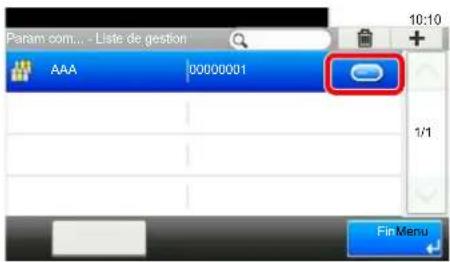

REMARQUE
- Pour rechercher par nom ou nom de connexion utilisé, Sélectionner [Menu] > [Recherche (nom)] ou [Recherche (ID)].
- Pour trier la liste des utilisateurs, Sélectionner [Menu] > [Tri (nom)] ou [Tri (ID)].
2 Selectionner les informations de compte à modifier et modifier les informations de compte.
3 [Enregister] > [Oui]
Les informations du compte sont modifiées.
Suppression d'un compte
Cette fonction supprime le compte.
1 Afficher l'écran.
1 Touche [Menu Système/Compteur] > [Nom d'utilisateur/Comptabilisation des travaux]

REMARQUE
Si I'écran de saisie du nom d'utilisateur de connexion s'affiche durant les opérations, entre un nom d'utilisateur et un mot de passé de connexion, puis selectionner [Connexion]. Il est nécessaire de se connecter à l'aide des droits administrateur.
Le nom d'utilisateur et le mot de passer de connexion par défaut sont les suivants.
d-COPIA 4513MF plus d-COPIA 5514MF d-COPIA 6014MF
d-COPIA 4514MF plus
Nom connexion util. : 4500 5500 6000
Mot de passage conn.: 4500 5500 60 00
2 [Param compta. travaux] > [Liste de gestion]
2 Supprimer un compte.
1 Sélectionner le nom du compte à supprimer.
2 [Oui] > [Oui]
Le compte est supprimé.
Comptabilité des travaux pour l'impression
Le nombre de travaux à imprimer à partir de l'ordinateur peut être géré par la comptabilité des travaux.
Configuration du pilote d'imprimante
Pour gérer le nombre de travaux à imprimer à partir de l'ordinateur sur le réseau, il faut configurer les paramètres suivants en utilisant le pilote d'imprimante sur l'ordinateur. Les instructions se basent sur les éléments de l'interface tels qu'ils apparaissent dans Windows 8.1.
1 Afficher I'ecran.
1 Sélectionner [Paramétres] dans les icônes du bureau et seLECTIONner [Panneau de configuration], puis [Péripériques et imprimantes].

REMARQUE
Dans Windows 7, cliquer sur le bouton [Départ] de Windows, puis sur [Périphériques et imprimantes].
2 Effectuer un clic droit sur l'icone du pilote d'imprimante de la machine, puis cliquer sur le menu [Propriétés de l'imprimante] du pilote d'imprimante.
3 Cliquer sur [Administrateur] dans l'onglet [Paramétres du périphérique].
2 Configurer les paramètres.
1 Sélectionner [Comptabilité des tâches d'impression] dans l'onglet [Comptabilité des tâches d'impression].
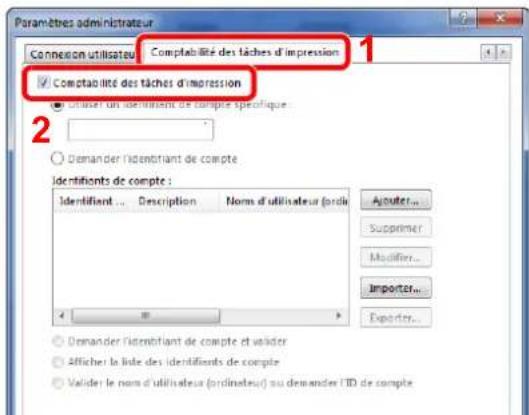
2 Définir l'ID de compte.
[Utiliser un identifiaient de compte spécifique] : Entrer l'ID de compte. L'impression sera effectuee en utilisant I'ID de compte saisi. Si cette option est selectionnee, l'utiliseur n'a pas besoin de saisir l'ID de compte pour chaque travail d'impression.
[Demander l'identifant de compte] : Un écran pour saisir l'ID de compte sera affché lors de toute tentative d'impression. L'ID de compte doit être saisi à chaque tentative d'impression.
[Demander l'identifant de compte et vérider] : Un écran pour saisir l'ID de compte sera affché lors de toute tentative d'impression. L'ID de compte stocké dans la liste des ID de compte doit être saisi. L'ID de compte doit être saisi à chaque tentative d'impression.
[Afficher la liste des identifiants de compte] : La liste des ID de compte est affichée lors de l'impression. L'ID de compte à utiliser doit être seLECTIONné dans la liste.
[Valider l'identifant (ordinateur) ou demander l'ID de compte] : Lors de l'impression, l'identifant Windows est recherché dans les « ID de compte » et l'impression est possible si le nom est enregistré. Si l'ID de compte n'est pas enregistré, l'écran pour la saisir de l'ID de compte s'affiche.
3 Cliquer sur [OK].
![OLIVETTI dCopia 4513M plus - Cliquer sur [OK]. - 1](/content/2026/03/547996/images/6067983ad8a9d23e58ee55cdd14795a2750deeb3e42c9807d2e642539e166437.jpg)
REMARQUE
Pour les autres paramètres de la comptabilité des travaux, se reporter à la section suivante :

Printing System Driver User Guide
Comptabilité des travaux pour la numérisation en utilisant TWAIN
Le nombre de travaux numériés en utilisant TWAIN peut être géré par la comptabilité des travaux.
Configuration du pilote TWAIN
Pour gérer le nombre de travaux numériés en utilisant TWAIN, il faut configurer les paramétres suivants en utilisant le pilote TWAIN sur l'ordinateur. Les instructions se basent sur les éléments de l'interface tels qu'ils apparaissent dans Windows 8.1.
1 Afficher l'écran.
1 Sélectionner [Recherche] dans les icones, puis saisir « TWAIN Driver Setting » dans la boîte de recherche. Cliquer sur [TWAIN Driver Setting] dans la liste de recherche pour afficher l'écran TWAIN Driver Setting.

REMARQUE
Dans Windows 7, cliquer sur [Demarrer], [Tous les programmes], [Olivetti] puis [TWAIN Driver Setting].
2 Sélectionner la machine et cliquer sur [Modifier].
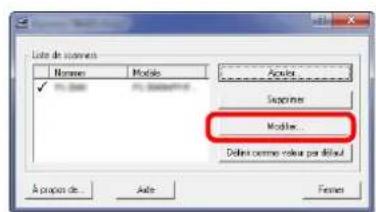
2 Configurer les paramètres.
1 Cliquer sur [Parametes d'authentication de l'utilisateur].
2 Cocher la case a cote de [Compte] et saisir l'ID de compte.
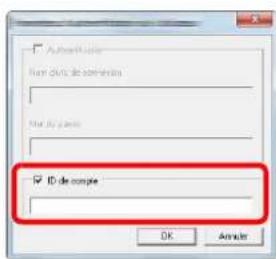
3 Cliqueur sur [OK].
Comptabilité des travaux pour la numérisation en utilisant WIA
Le nombre de travaux numérisés en utilisant WIA peut être géré par la comptabilité des travaux.
Configuration du pilote WIA
Pour gérer le nombre de travaux numériés en utilisant WIA, il faut configurer les paramètres suivants en utilisant le pilote WIA sur l'ordinateur. Les instructions se basent sur les éléments de l'interface tels qu'ils apparaissent dans Windows 8.1.
1 Afficher I'ecran.
1 Cliquer sur [Rechercher] dans les icones, puis saisir « Scanner » dans la boîte de recherche. Cliquer sur [Afficher les scanneurs et les apparciels photo] dans la liste de recherche pour afficher l'écran Scannerés et apparciels photo.

REMARQUE
Dans Windows 7, cliquer sur le bouton [Demarrer] de Windows et entrer [Scanneur] dans [Rechercher les programmes et fichiers]. Cliquer sur [Afficher les scanneurs et les apparciels photo] dans la liste de recherche pour afficher l'écran Scanneurs et apparciels photo.
2 Sélectionner le même nom que cette machine pour les pilotes WIA et appuyer sur [Propriétés].
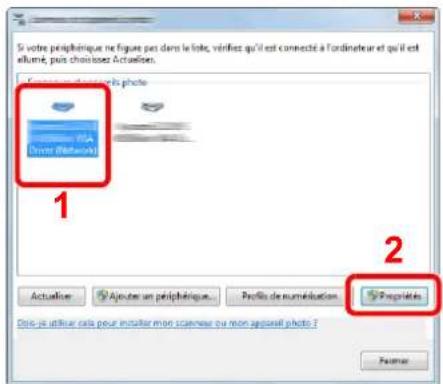
2 Configurer le pilote WIA.
1 Cocher la case à côté de [ID de compte] dans l'onglet [Paramétres] et entre l'ID de compte.
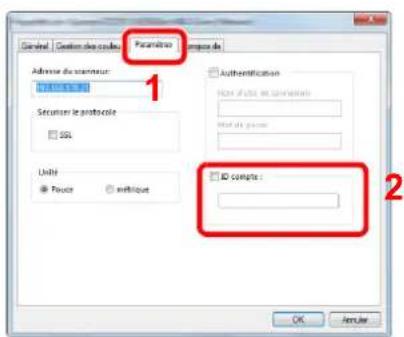
2 Cliquer sur [OK].
Comptabilité des travaux pour les fax transmis à partir d'un ordinateur
Le nombre de travaux de fax transmis à partir de l'ordinateur peut être généré par la comptabilité des travaux.

REMARQUE
Les fonctions FAX sont disponibles uniquement sur les produits avec la fonction fax installee.
Configuration du pilote de fax
Pour gérer le nombre de travaux de fax transmis à partir de l'ordinateur, il faut configurer les paramétres suivants en utilisant le pilote de fax sur l'ordinateur. Les instructions se basent sur les éléments de l'interface tels qu'ils apparaissent dans Windows 8.1.
1 Afficher I'ecran.
1 Sélectionner [Paramétres] dans les icônes du bureau et seLECTIONner [Panneau de configuration], puis [Péripétriques et imprimantes].

REMARQUE
Dans Windows 7, cliquer sur le bouton [Départ] de Windows, puis sur [Péripériques et imprimantes].
2 Effectuer un clic droit sur le nom de la machine à utiliser comme pilote de fax et seLECTIONner [Options d'impression] dans le menu dérouulant qui s'affiche.
3 Cliqueur sur [Parametre FAX TX] dans la fenetre [Options d'impression].
2 Configurer les paramètres.
1 Sélectionner [Accès restreint] dans l'onglet [Authentication].
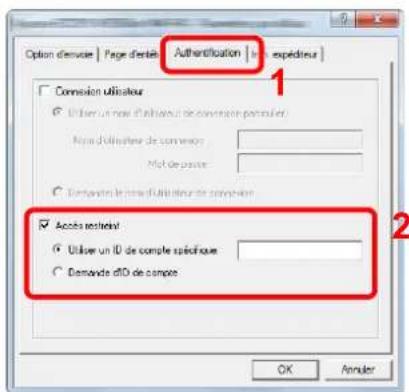
2 Configurer la comptabilité des travaux.
[Utiliser un ID de compte spécifique] : Cette option peut être utilisé pour spécifique un ID de compte à utiliser pour le même ID de compte pour chaque travail de fax. Si cette option est selectionnée, l'utilisteur n'a pas besoin de saisir l'ID de compte pour chaque travail de fax.
[Demande d'ID de compte]: Un écran pour saisir l'ID de compte sera affché lors de toute tentative de transmission. L'ID de compte doit être saisi à chaque tentative de connexion.
3 Cliquer sur [OK].
Configuration de la comptabilité des travaux
Paramètre par défaut
Définir les valeurs par défaut pour la comptabilité des travaux. Pour configurer les paramètres, sélectionner l'objet dans Param pr défaut et selectionner l'objet de configuration.
Touche [Menu Système/Compteur] > [Nom d'utilisateur/Comptabillisation des travaux] > [Param compta. travaux] > [Param pr défaut]
Pour les détails de chaque fonction, voir le tableau ci-dessous.
| Élément Description | |
| Appl/restric. | Cette fonction définit le comportement de la machine lorsque le compteur atteint la limite de restriction. Le tableau ci-après répertorie les options disponibles.ValeurImmédiatement:Le travail s'arrête lorsque le compteur atteint sa limite. Le travail suivant sera interfit enenvoi ou en stockage dans la boîte.Ensuite:Le travail d'impression ou de numérisation se poursuit mais le travail suivant sera refusé.Avertissement seulement:Le travail se poursuit et un message d'alerte s'affiche. |
| Cop/Impr. cpte | Il est possible de sélectionner un mode d'affichage du nombre de copies et d'impression – soit le total des deux, soit le nombre de copies et le nombre d'impressions séparément (Diviser). Cette sélection peut influer sur les restrictions relatives au nombre et à la méthode de comptage.Valeur:Total, IndividuelRestriction de l'utilisation de la machine (page 9-41)Impr. rapport compteurs (page 9-51) |
| Liminé compteur | Lors de l'ajout d'un nouveau compte, il est possible de modifier les restrictions par défaut pour le nombre de feuilles utilisées. Ce nombre peut être régisé de 1 à 9 999 999. Les éléments pouvant être définis différé en fonction de la sélection [Individuel] ou [Total] pour [Cop/Impr. cpte]. → Cop/Impr. cpte (page 9-48) |
| [Individual] est sélectionné pour Nbre copies/impress | |
| Copie (total) | Règle la restriction par défaut du nombre de feuilles utilisées pour la copie. |
| Imprim. (total) | Règle la restriction par défaut du nombre de feuilles utilisées pour l'impression. Les fonctions d'impression applicables sont les suivantes : • Impression à partir de la boîte • Impression à partir de la mémoire amovible • Imprimer rapport • Impression à partir de l'ordinateur |
| Numér. (autres) | Règle la restriction par défaut du nombre de feuilles utilisées pour la numérisation (copie exclue). |
| Transmission fax*1 | Règle la restriction par défaut du nombre de feuilles utilisées pour l'envoi de fax. |
| [Total] est sélectionné pour Cop/Impr. cpte | |
| Impression (total) | Règle la restriction par défaut du nombre total de feuilles utilisées pour la copie et l'impression. |
| Numér. (autres) | Règle la restriction par défaut du nombre de feuilles utilisées pour la numérisation (copie exclue). |
| Transmission fax*1 | Règle la restriction par défaut du nombre de feuilles utilisées pour l'envoi de fax. |
*1 Uniquement pour les produits avec la fonction fax installée.
Comptabilité du nombre de pages imprimées
Cette fonction permet de comptabiliser le nombre de pages imprimées. Les options sont les suivantes : Total comptabilité des travaux et Chaque comptabilité des travaux. Il est possible de démarrer une nouvelle comptabilité après réinitialisation des données de comptabilité stockées depuis un certain temps.
Touche [Menu Système/Compteur] > [Nom d'utilisateur/Comptabilisation des travaux] > [Param compta. travaux] > [Total Comptes ] ou [Compta. pour chaque trav]
Total Comptes
Cette fonction comptabilise le nombre de pages de tous les comptes et réinitialise la comptabilité des comptes simultanément.
Compta ch.trav
Cette fonction comptabilise le nombre de pages de chaque compte et réinitialise la comptabilité des comptes un par un. Lors du contrôle de Compta.pour chaque trav, selectionner le compte pour lequel vérifier le nombre.
Les types de comptabilité sont les suivants.
| Élément Description | |
| Pages imprimées | Affiche le nombre de pages copiées et imprimées et le nombre total de pages utilisées. Il est aussi possible d'utiliser [FAX]*1, [par R/V] et [par combiner] pour consulter le nombre de pages utilisées. |
| Copie (total) | Affiche le nombre de pages copiées. |
| Imprim. (total) | Affiche le nombre de pages imprimées.Les fonctions d'impression applicables sont les suivantes : · Impression à partir de la boîte · Impression à partir de la mémoire amovible · Imprimer rapport · Impression à partir de l'ordinateur |
| Copie/impr. (Total) | Affiche le nombre total de pages utilisées pour la copie et l'impression. |
| FAX*1 | Affiche le nombre de pages reçues. |
| Total | Affiche le nombre total de pages utilisées. |
| par R/V | Affiche le nombre de pages imprimées en mode [Recto], en mode [Recto-verse] et le total des pages dans les deux modes. |
| par combiner | Affiche le nombre de pages imprimées en mode [Aucun] (sans combiner), en mode [2 en 1], en mode [4 en 1] et le total des pages des deux modes. |
| Pages numériées | Affiche le nombre de pages numériées pour la copie, le fax et les autres fonctions, ainsi que le nombre total de pages numériées. |
| Trsm.pag pr FAX*1 | Affiche le nombre de pages faxées. |
| Durée trans FAX*1 | Affiche la durée totale des transmissions de fax. |
| Réinit. Compteur | Remet le compteur à zéro.Sélectionner [Oui] dans l'écran de confirmation. |
*1 Uniquement pour les produits avec la fonction fax installée.
Impr. rapport compteurs
ll est possible d'imprimer un rapport de comptabilité contenant le total des pages comptabilisées pour tous les comptes concernés.
Le format des rapportes varie en fonction de l'administration de la comptabilité des copieurs et des imprimantes.
Lorsque "Individual" est sélectionné pour la gestion du nombre de copies/impressions.
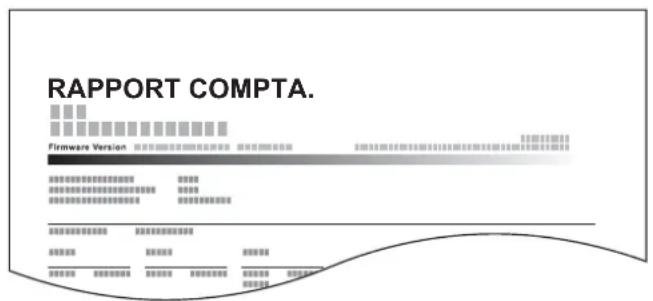
Pour imprimer un rapport de comptabilité des travaux, procéder comme suit.
1 Préparer le papier.
Vérifier que le magasin contient du papier Letter ou A4.
2 Afficher I'ecran.
Touche [Menu Système/Compteur] > [Nom d'utilisateur/Comptabilisation des travaux] > [Param compta. travaux]
REMARQUE
Si l'écran de saisie du nom d'utilisateur de connexion s'affiche durant les opérations, entre un nom d'utilisateur et un mot de passage de connexion, puis selectionner [Connexion]. Il est nécessaire de se connecter à l'aide des droits administrateur.
Le nom d'utilisateur et le mot de passer de connexion par défaut sont les suivants.
d-COPIA 4513MF plus d-COPIA 5514MF d-COPIA 6014MF
d-COPIA 4514MF plus
Nom connexion util. : 4500 5500 6000
Mot de passer conn.: 4500 5500 6000
3 Imprimer le rapport.
[Impr. rapport compt.] > [Oui]
Le rapport de comptabilité est imprimé.
Utilisation de la comptabilité des travaux
Cette section explique les procédures de configuration de la comptabilité des travaux.
Connexion/déconnexion
Si la comptabilité des travaux est activée, un écran de saisie de l'ID de compte s'affiche lors de chaque utilisation de la machine.
Pour se connecter et se déconnecter, procéder comme suit.
Connexion
1 Dans l'écran de saisie de l'ID de compte, entre l'ID de compte à l'aide des touches numériques et Sélectionner [Connexion].

REMARQUE
- En cas d'erreur de saisie, Sélectionner la touche [Effacer] et recommencer la saisie.
- Si l'ID de compte ne correspond pas à celui enregistré, un signal audio est géné ré et la connexion échoue. Entrer l'ID de compte correct.
- La sélection de [Vérifiez le compteur] permet de vérifier le nombre de pages imprimées et le nombre de pages numériées.
Lorsque l'écran de saisie de l'ID utilisateur et du mot de passer s'affiche
Si l'administration des connexions d'utilisateurs est activée, l'écran de saisie de l'ID utiliser et du mot de passer s'affiche. Saisir un nom d'utilisateur et un mot de passer de connexion valides. Si l'utilisateur a déjà enregistré les informations de compte, la saisie de l'ID de compte est ignorée.
Ajout d'un utiliser (liste utilisé local) (page 9-10)
2 Effectuer les autres opérations.
Déconnexion
Une fois les opérations terminées, sélectionner la touche [Authentication/Logout] pour revenir à l'écran de saisie de l'ID de compte.
Paramètres utiliser inconnu
Travail avec ID de compte inconnu
Cette fonction spécifie le comportement pour le traitement des travaux envoyés avec des noms d'utilisateur ou ID utilisateur inconnus ou non envoyés. Si l'ID utilisateur est désactivé et la Comptabilité des travaux activée, procédé comme suit si l'ID de compte est inconnu.
Les éléments suivants sont disponibles.
| Élément Description | |
| Autoriser | L'impression du travail est autorisée. |
| Refuser | L'impression du travail est autorisée. |
1 Afficher I'ecran.
1 Touche [Menu Système/Compteur] > [Nom d'utilisateur/Comptabilisation des travaux]

REMARQUE
Si l'écran de saisie du nom d'utilisateur de connexion s'affiche durant les opérations, entra un nom d'utilisateur et un mot de passer de connexion, puis selectionner [Connexion]. Il est nécessaire de se connecter à l'aide des droits administrateur.
Le nom d'utilisateur et le mot de passer de connexion par défaut sont les suivants.
d-COPIA 4513MF plus d-COPIA 5514MF d-COPIA 6014MF d-COPIA 4514MF plus
Nom connexion util.: 4500 5500 6000
Mot de passage conn.: 4500 5500 60 00
2 [Paramétres utilisateur inconnu] > [ID trav. inconnu]
2 Configurer les paramètres.
Selectionner [Autoriser] ou [Refuser].
Enregistrement des informations pour un utiliser dont l'ID est inconnu
Si des informations d'utilisateurs sont enregistrées pour un utilisateur dont l'ID est inconnu, il est possible de vérifier les informations sur les écrons établi ou historique des travaux. De plus, il est possible de limiter les fonctions disponibles.

REMARQUE
Cette fonction s'affiche lorsque [ID trav. inconnu] est regle sur [Autoriser].
1 Afficher I'ecran.
1 Touche [Menu Système/Compteur] > [Nom d'utilisateur/Comptabilisation des travaux]

REMARQUE
Si I'écran de saisie du nom d'utilisateur de connexion s'affiche durant les opérations, entre un nom d'utilisateur et un mot de passé de connexion, puis selectionner [Connexion]. Il est nécessaire de se connecter à l'aide des droits administrateur.
Le nom d'utilisateur et le mot de passer de connexion par défaut sont les suivants.
d-COPIA 4513MF plus d-COPIA 5514MF d-COPIA 6014MF d-COPIA 4514MF plus
Nom connexion util.: 4500 5500 6000
Mot de passage conn.: 4500 5500 60 00
2 [Paramétres utilisateur inconnu] > [Propriété utilis.]
2 Entre les informations de l'utilisateur.
Entrer les informations de l'utilisateur > [OK]
| Élément Description | |
| Nom d'utilisateur | Entrer le nom figurant dans la liste des utilisateurs (32 caractères maximum). |
| Nom de compte | Enregistrer un compte pour un utiliser dont l'ID est inconnu. → Aperçu de la comptabilité des travaux (page 9-37) REMARQUE • Sélectionner [ Menu] > [Recherche(Nom)] ou [Recherche(ID)] pour rechercher un compte par nom ou par ID. • Sélectionner [ Menu] > [Trier (nom)] ou [Trier (ID)] pour trier la liste des comptes. • Cet élément s'affiche lorsque la comptabilité des travaux est activée. |
| Règles autorisation | Définir l'autorité d'utilisation pour chaque utiliser. Les éléments de restriction suivants sont disponibles : Imprimer : Sélectionner si l'utilisation de la fonction d'impression de l'imprimante est interdite ou non. |
10 Dépannage
Ce chapitre aborde les sujets suivants :
Maintenance ordinaire 10-2
Nettoyage 10-2
Remplacement de la cartouche de toner 10-6
Remplacement du bac de recupération de toner 10-10
Remplacement d'agrafes (d-COPIA 5514MF/d-COPIA 6014MF uniquement) 10-12
Dépannage 10-13
Résolution des dysfonctionnements 10-13
Réponse aux messages 10-19
Réglage/Maintenance 10-29
Résolution des bourrages papier 10-30
Déblocage de l'agrafeuse (d-COPIA 5514MF/d-COPIA 6014MF uniquement) 10-39
Maintenance ordinaire
Nettoyage
Nettoyer la machine régulierement afin d'assurer une qualité d'impression optimale.

ATTENTION
pour des raisons de sécurité, toujours-retirer la fiche du cordon d'alimentation de la prise de courant avant de nettoyer la machine.
Glace d'exposition
Essuyer l'intérieur du chargeur de documents et la glace d'exposition à l'aide d'un chiffon doux imbibé d'alcool ou de détergent doux.

IMPORTANT
Ne pas utiliser de diluant ou de solvants organiques.

Verre fendu
Lors de l'utilisation du chargeur de documents, nettoyer la surface du verre fendu et le guide de lecture à l'aide du chiffon sec.

IMPORTANT
Ne pas utiliser d'eau, de savon ou de solvants pour le nettoyage.

REMARQUE
La saleté sur le verre fendu ou le guide de lecture peut causeir l'apparition de traces noires sur les impressions.
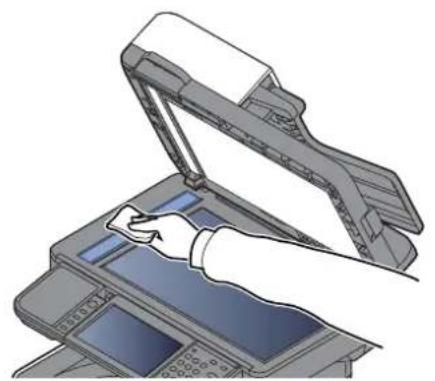
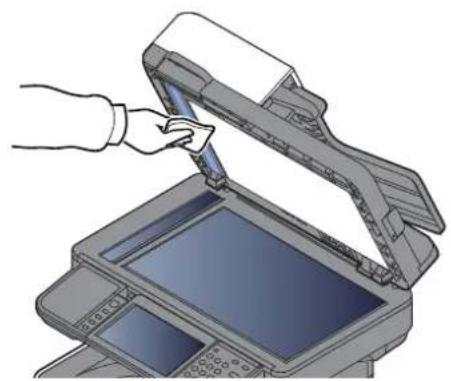
Seulement d-COPIA 5514MF/d-COPIA 6014MF
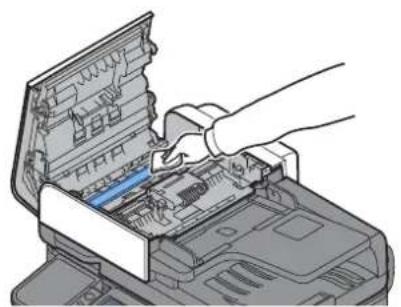
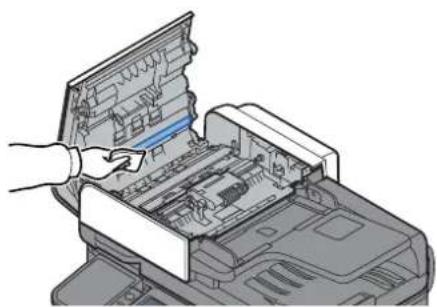
Rouleau de réglage
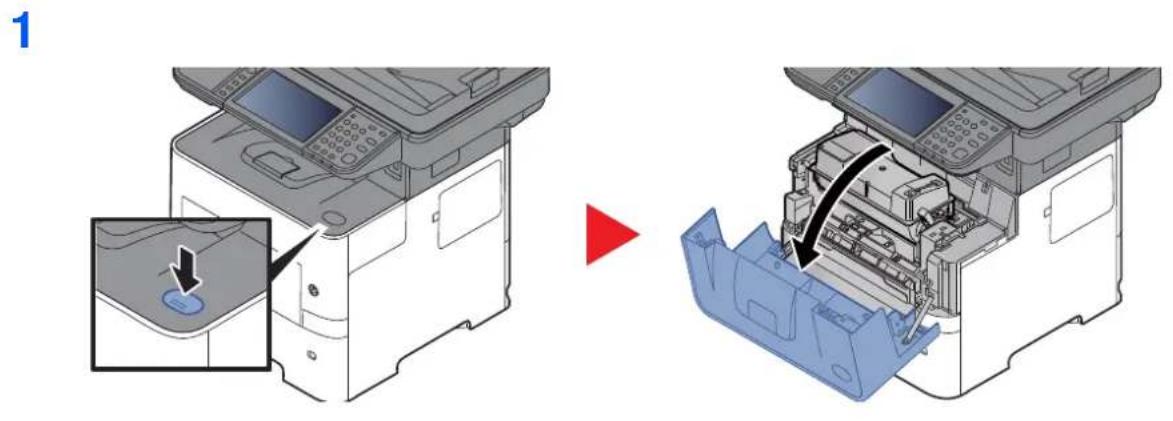
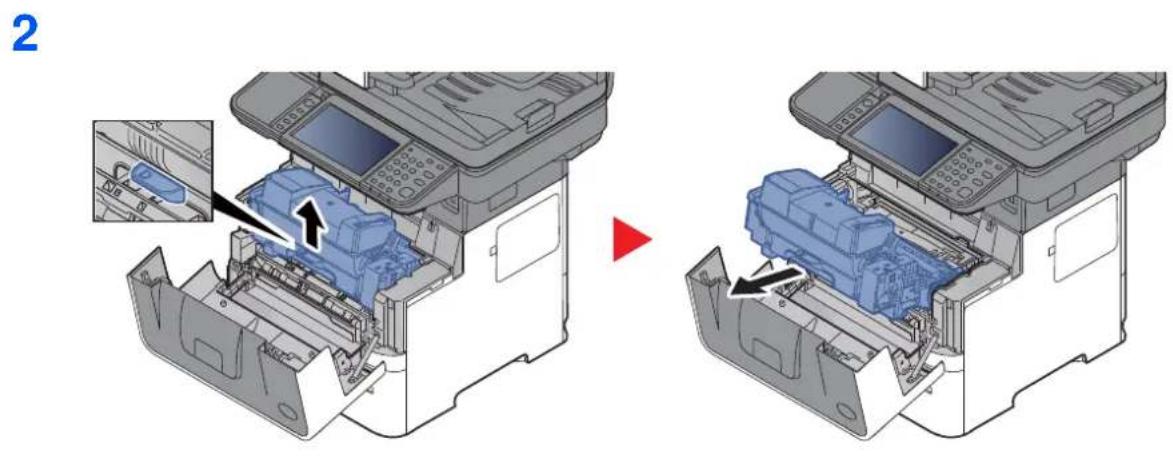
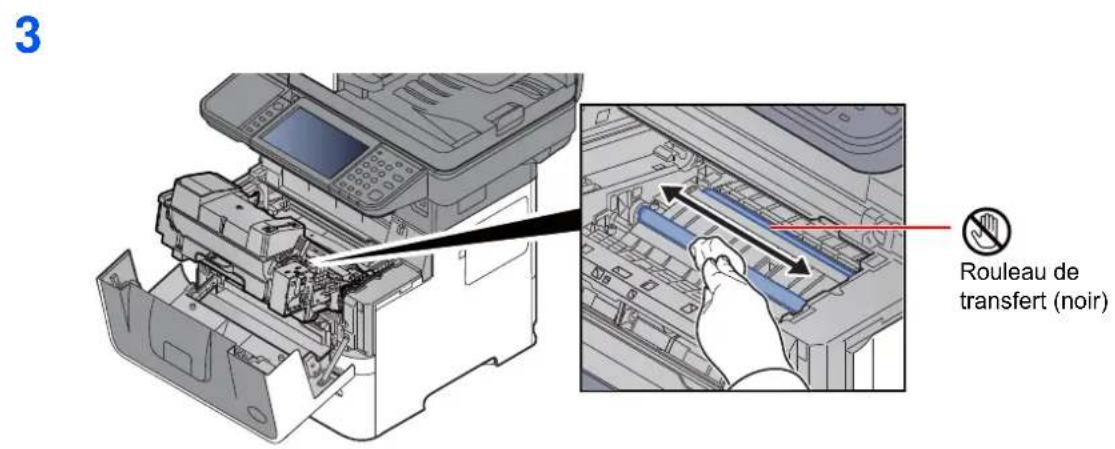
IMPORTANT
Prendre soit à ne pas toucher le rouleau de transfert noir et la courroie de transfert marron durant le nettoyage, car cette pourrait nuir à la qualité d'impression.
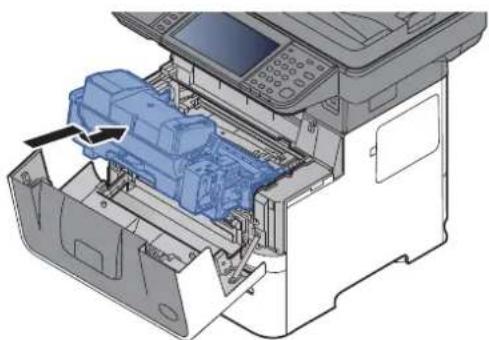
4
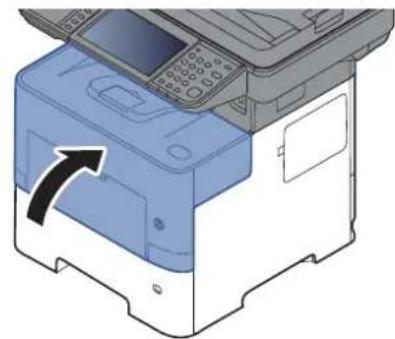
Orifices
Utiliser un chiffon sans peluches pour-retirer la saleté et la poussière des orifices.
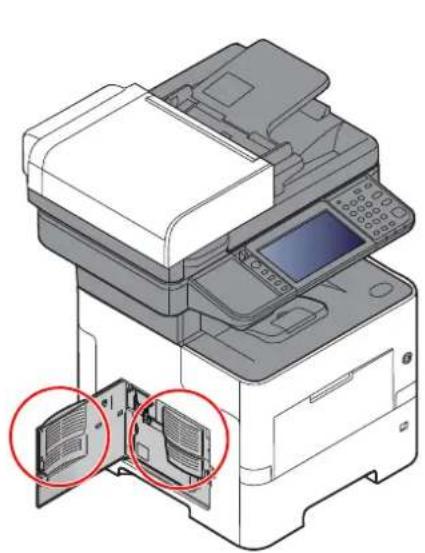
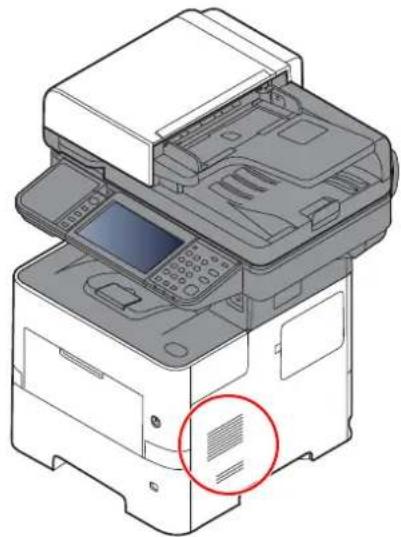
Remplacement de la cartouche de toner
Lorsque le niveau de toner est bas, « Toner bas. (Remplacer une fois vide.) » s'affiche sur l'écran tactile. S'assurer de désposer d'une cartouche de toner neuve pour le remplacement.
Lorsque l'écran tactile affiche "Toner vide", replacer le toner.
Fréquence de remplacement de la cartouche de toner
La durée de vie des cartouches de toner dépend de la quantité de toner nécessaire pour réaliser les travaux d'impression. Selon ISO/IEC 19752 et avec la fonction EcoPrint désactivée, la cartouche de toner possède les performances d'impression suivantes (pour du papier A4/Letter):
| Modèles | Durée de vie de la cartouche de toner (pages imprimables) |
| d-COPIA 4513MF plus/d-COPIA 4514MF plus (modèles pour l'Europe) | 14 500 images |
| d-COPIA 4513MF plus/d-COPIA 4514MF plus (saufs modèles pour l'Europe) | 12 500 images |
| d-COPIA 5514MF (pour les modèles d'Amérique du Nord et d'Amérique latine) | 21 000 images |
| d-COPIA 5514MF (sauf pour les modèles d'Amérique du Nord et d'Amérique latine) | 25 000 images |
| d-COPIA 6014MF | 25 000 images |

REMARQUE
Le nombre moyen de pages pouvant etre imprimées avec les cartouches de toner fournies avec la machine est le suivant. d-COPIA 4513MF plus/d-COPIA 4514MF plus : 6000 images d-COPIA 5514MF/d-COPIA 6014MF : 10 000 images.
- Afin de préserver la qualité, nous recommendons d'utiliser les cartouches de toner Olivetti originales, qui sont soumises à de nombreux contrôles de qualité.
- La puce mémoire dans la cartouche de toner de cet apparéil mémorise les informations nécessaires pour améliorer la commodité pour le client, l'opération du système de recyclage pour les cartouches de toner usagées et la planification et le développement de nouveaux produits. Les informations mémorisées n'incluent aucune information permettant d'identifier les personnes et ne sont utilisées que de manière anonyme pour les buts susmentionnés.

ATTENTION
Ne pas tenter d'incinérer les parties contenant du toner. Des étincelles dangereuses risquent de provoquer des brûlures.
Remplacement de la cartouche de toner
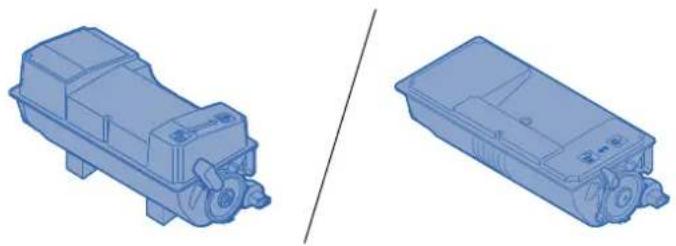
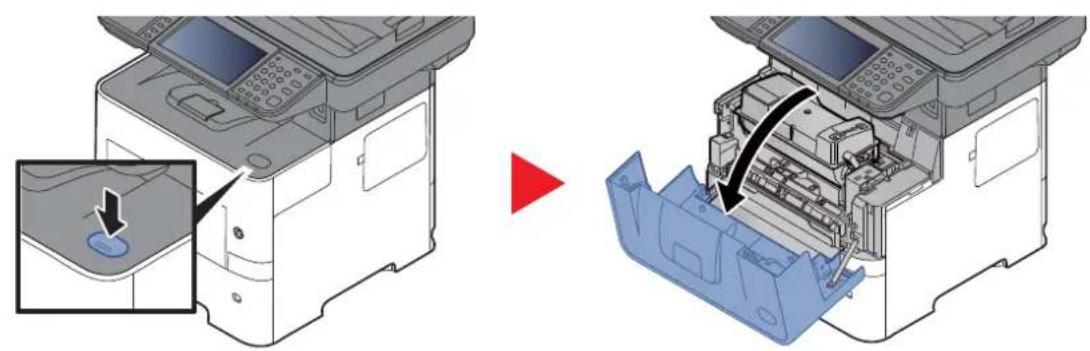
1
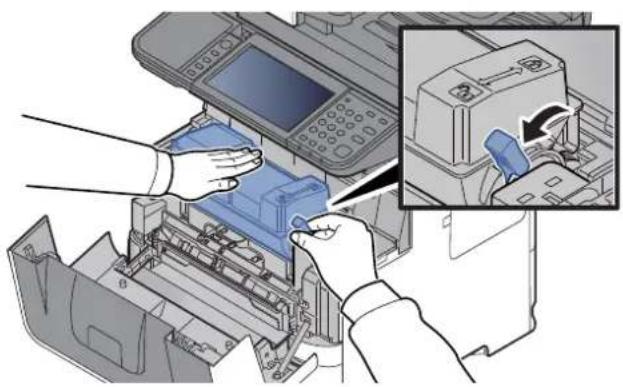
2
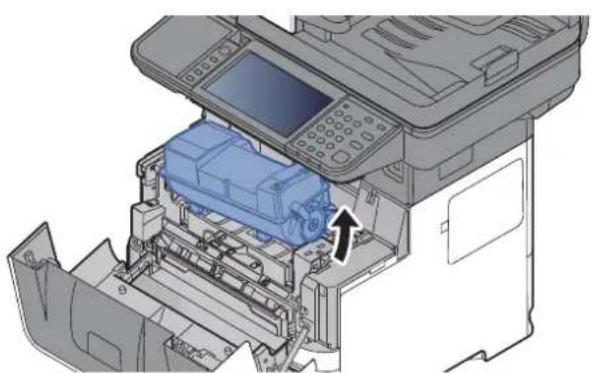
3

REMARQUE
Lors du retrait de la cartouche de toner de la machine, soulever d'abord le cote croit.
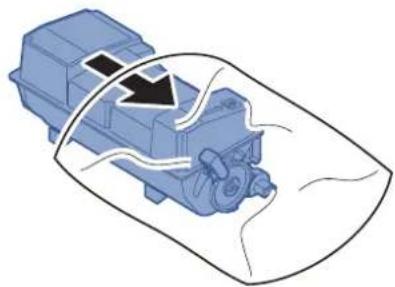
4
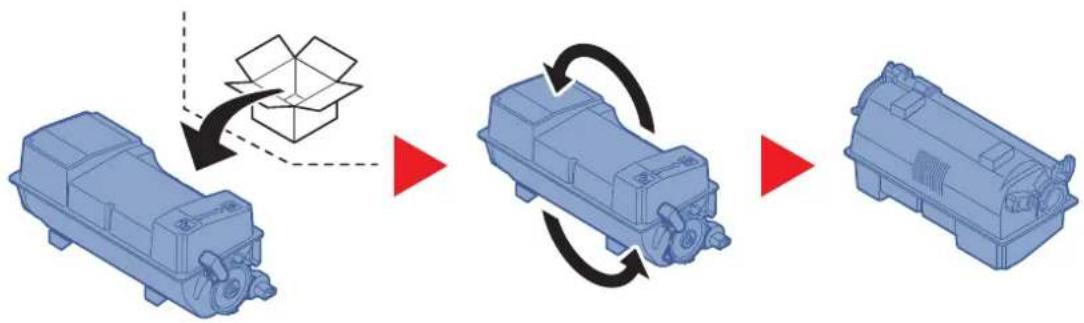
5

IMPORTANT
Ne pas toucher les points indiqués ci-dessous.
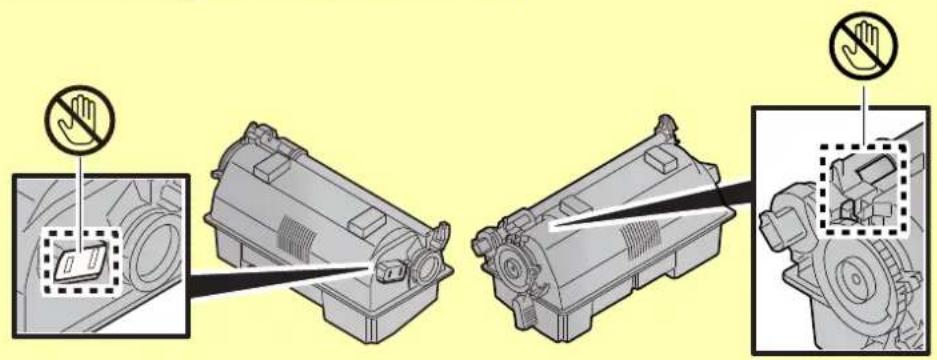
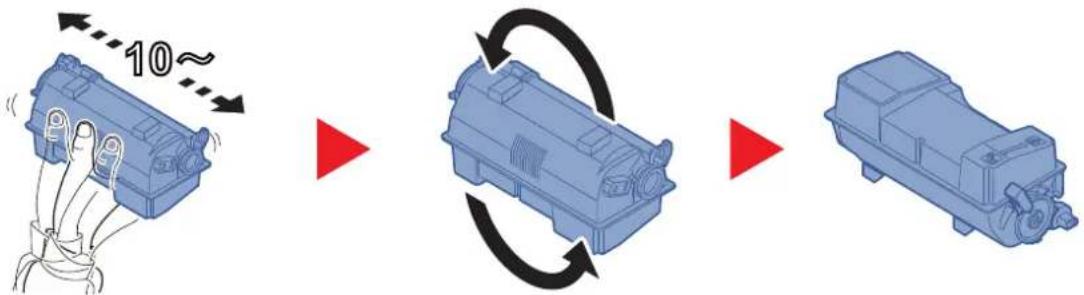
6
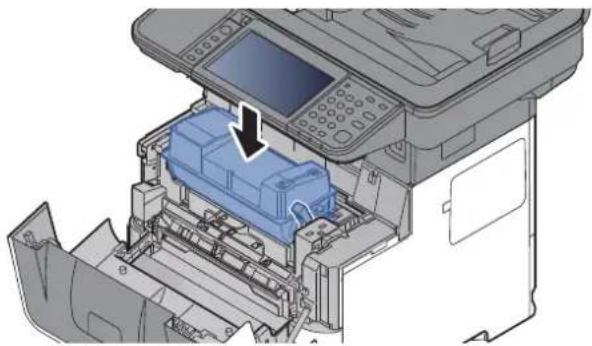
7
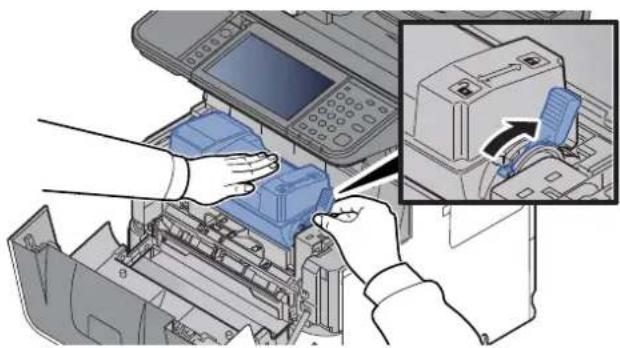
8
9
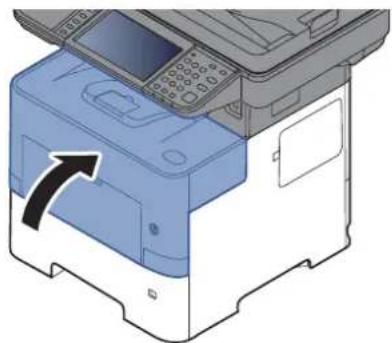

REMARQUE
- Si le capot avant ne ferme pas, vérifier que la nouvelle cartouche de toner est installée correctement (à l'objet 7).
- Renvoyer la cartouche de toner usagee au concessionnaire ou au service apres-vente. Les cartouches de toner seront recyclés ou détruits conformément aux reglementations locales.
Remplacement du bac de récapération de toner
Lorsque le bac de recupération de toner est plein, remplacer immédiatement le bac de récapération de toner.

ATTENTION
Ne pas tenter d'incinerer les parties contenant du toner. Des étincelles dangereuses risquent de provoquer des brûlures.
1
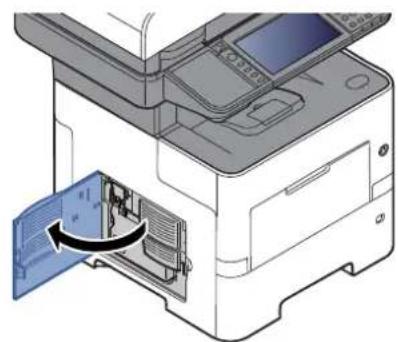
2
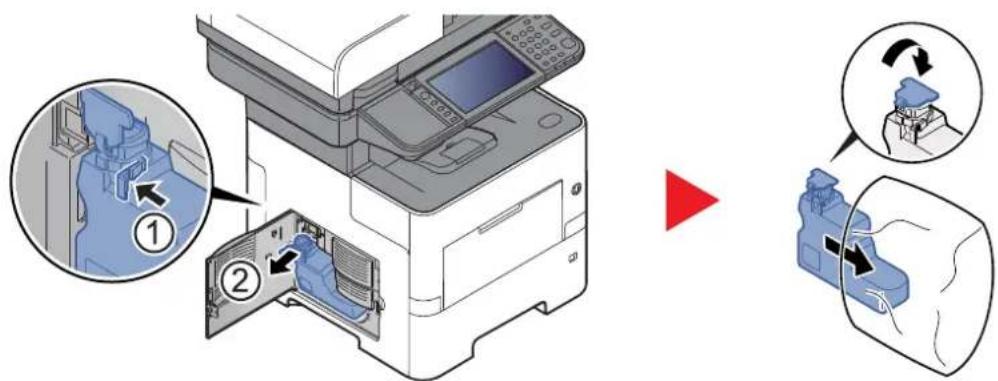
3
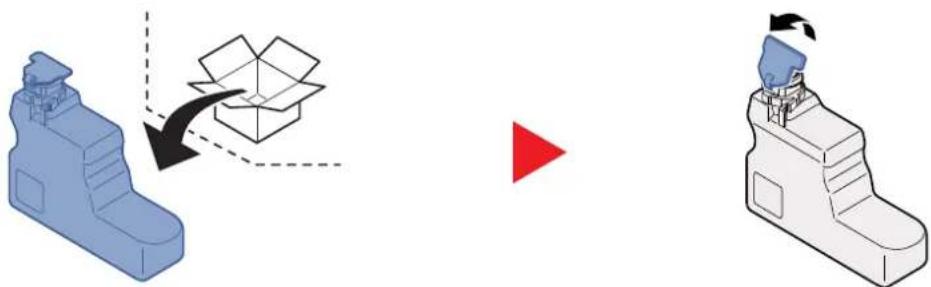
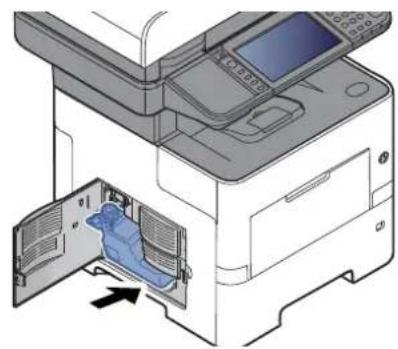
4

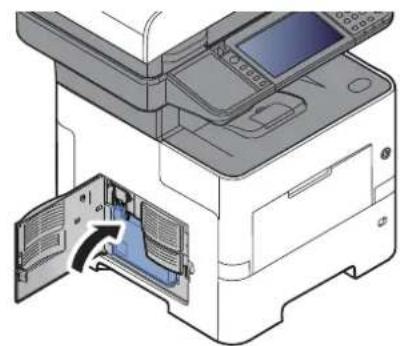
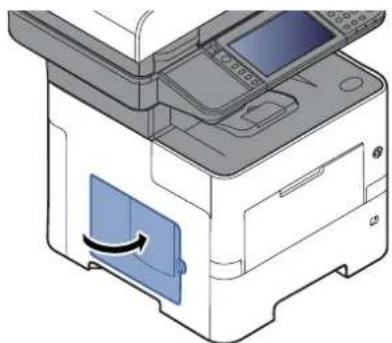
5

REMARQUE
Renvoyer le bac de récapération de toner usage au concessionnaire ou au service après-vente. Les bacs de récapération de toner seront recyclés ou détruits conformément aux réglementations locales.
Remplacement d'agrafes (d-COPIA 5514MF/d-COPIA 6014MF uniquement)
Ajouter des agrafes dans l'agrafeuse manuelle en option.

REMARQUE
Si l'agrafeuse n'a plus d'agrafes, contacter le représentant de service.
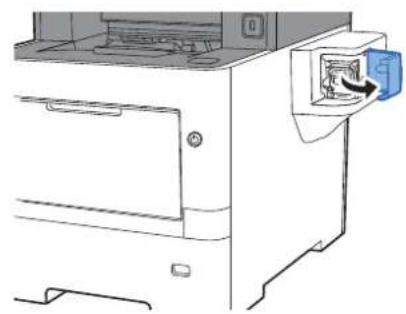
1

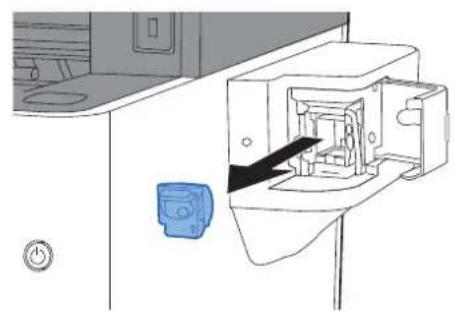
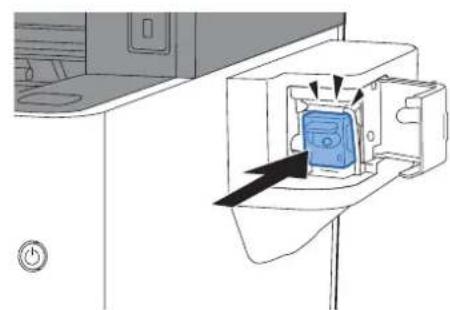
2

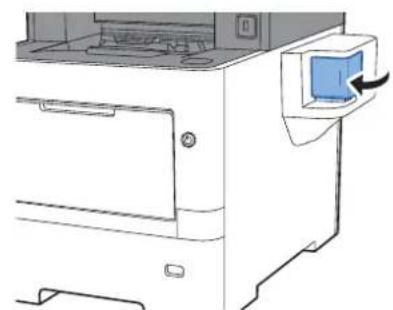
Dépannage
Résolution des dysfonctionnements
Le tableau ci-dessous fournit des recommendations generales de résolution des problèmes.
En cas de problème avec la machine, consulter les vérifications et effectuer les procédures décrites dans les pages suivantes. Si le problème persiste, contacter le technicien de maintenance.

REMARQUE
Le nombre de série sera nécessaire pour nous contacter.
Pour vérifier le nombre de série, se reporter à la section suivante :
Écran pour les informations sur l'appareil (page 2-17)
Vérification du numéro de série de l'équipement (page i)
| Problème VérificationsActions correctives | Page de référence | |
| Une application ne démarre pas. | Le délambda de réinitialisation automatique du panneau est-il court ? | Régler le délambda de réinitialisation automatique du panneau sur 30 secondes ou plus. |
| L'écran ne répond pas lorsque la machine est sous tension. | Vérifier le cordon d'alimentation. Raccorder | correctement les deux extrémités du cordon d'alimentation. |
| Aucune copie n'est produit lorsque j'accue sur la touche [Départ]. | Un message s'affiche-t-il sur l'écran ? | Déterminer la réponse appropriée au message et prendre les mesures adéquates. |
| La machine est-elle en mode veille ? Séléactionner une touche du panneau de commande pour faire sortir la machine du mode veille. | page 2-34 | |
| Des feuilles vierges sont éjectées. | Les originaux ont-ils été chargés correctement ? | Lors de la mise en place des originaux sur la glace d'exposition, les positionner face dessous et les aligner sur les plaques d'indication du format de l'original. |
| Placer les originaux face dessus dans le processeur de document. | ||
| — Vérifier les paramètres du logiciel | applicatif. | |
| Les impressions sont globalement trop claires. | Le papier est-il humide ? | Remplacer le papier par du papier neuf. |
| ABC 123 ABC 123 | La densité a-t-elle été modifiée ? | Séléctionner le niveau de densité approprié. |
| Le toner est-il réparti uniformément dans la cartouche de toner ? | Secouver plusieurs fois la cartouche de toner horizontally. | |
| Le mode EcoPrint est-il activé ? Désactiver le mode [ EcoPrint]. page 8-17 | ||
| — Exécuter [ | Rafr. tambours]. page 10-29 | |
| — S'assurer que le paramètre de type de papier est correct pour le papier utilisé. | page 8-16 | |
| Les impressions sont tropsonsbes bien que l'arrêteplan de l'original numériquesoit blanc. | La densité a-t-elle été modifiée? | Sélectionner le niveau de densité approprié. |
| Les copies présentant un motif moiré (les points sontgroupés en motifs et ne sontpas alignés uniformément). | L'original est-il une photo imprimée? | Définir l'image de l'original sur [Photo]. page 6-15 |
| Les textes ne sont pasclaimrement imprimés. | La qualité imagevoie pour l'originalest-elle appropriée? | Sélectionner la qualité de l'image appropriée. |
| ABC123 | Le support de l'original ou la glace d'exposition sont-ils sales? | Nettoyer le support de l'original ou la glace d'exposition. |
| Des points noirs ou dcoulier apparaissent surl'arrière-plan blanc lorsqu'unoriginal blanc est numérique. | Le machine est-elle utilisée dans des conditions de forte humidité ou en presence de changements rapides d'humidité ou de température? | Utiliser la machine dans un lieu ayant une humidité appropriée. |
| ABC123 | — Exécuter [ | Rafraïch. tamb. 1]. page 10-29 |
| Les impressions sontconfuses. | Les originaux ont-ils été positionnéscorrectement? | Lors de la mise en place des originaux sur la glace d'exposition, les aligner sur les plaques d'indication du format de l'original. |
| ABC123 | Lors de la mise en place d'originaux dans le processeur de document, aligner les guides de largeur avant de positionner les originaux. | |
| Le papier a-t-il été chargeorrectement? | Vérifier la position des guides de largeur du papier. | |
| Problème Vérifications Actions correctives | Page de réfERENCE | |
| L'altitude est supérieure ou égale à 1000 m et des lignes blanches horizontally irrégulières apparaissent sur l'image. | — Sélectionner la touche [ | Menu Système/ Compteur] > [Réglage/Maintenance] > [Param. service] > [Réglage de l'altitude], et régier à un niveau d'altitude supérieur au réglage actuel. |
| L'altitude est supérieure ou égale à 1000 m et des points apparaissent sur l'image. ABC 123. | — Sélectionner la touche [ | Menu Système/ Compteur] > [Réglage/Maintenance] > [Param. service] > [Réglage de l'altitude], et régier à un niveau d'altitude supérieur au réglage actuel. |
| Les bourrages papier sont fréquents. | Le papier a-t-il été chargé correctement ? | Charger le papier correctement. page 3-2 |
| Le type de papier est-il pris en charge? Le papier est-il en bon état ? | Retirer le papier, le returner et le recharger. | |
| Le papier est-il tutilé, plié ou froissé ? | Remplacer le papier par du papier neuf. | |
| Des feuilles ou des morceaux de papier sont-ils coincés dans la machine ? | Retirer le papier coince. page 10-30 | |
| Au moins 2 feuilles sont superposées lors de l'éjection (alimentation multiple) ABC 123 | — Charger le papier correctement. page 3-2 | |
| Les impressions sont froissées. ABC 123 | Le papier a-t-il été chargé correctement ? | Charger le papier correctement. page 3-2 |
| Le papier est-il humide ? | Remplacer le papier par du papier neuf. | |
| Les impressions sont tulées. ABC 123 | Le papier est-il humide ? | Remplacer le papier par du papier neuf. |
| Problème | Vérifications | Actions correctives | Page de référence |
| Impossible d'imprimer. | La machine est-elle branchée? | Brancher le cordon d'alimentation sur une prise de courant. | — |
| La machine est-elle sous tension? | Mettre la machine sous tension. | page 2-10 | |
| Le cable USB et le cable réseau sont-ils connectés? | Brancher le cable USB et le cable réseau correctement. | page 2-8 | |
| Le travail d'impression est-il en pause? | Reprendre l'impression. | page 7-10 | |
| Impression impossible avec la mémoire USB. Mémoire USB non reconnue. | L'hôte USB est-il verrouillé? | Sélectionner [Déverrouiller] dans les paramètres de l'hôte USB. | page 8-44 |
| — Vérifier que la mémoire USB est bien branché dans la machine. | — | ||
| Les impressions présentent des lignes verticales. ABC 123 | Le verre fendu est-il sale ? Nettoyez le verre fendu. page 10-3 | ||
| Saleté sur le bord supérieur ou l'arrête du papier. ABC 123 | L'intérieur de la machine est-il sale? | Nettoyer l'intérieur de la machine. | page 10-4 |
| Une partie de l'image est périodiquement terne ou présent des lignes blanches. | — Exécuter [ | Rafraïch. tamb. 1]. | page 10-29 |
| L'impression au recto de la feuille est visible sur le verso. ABC 123 | — Régler [ | Éviter effet copie] sur [Activé]. | page 6-18page 8-17 |
| Problème VérificationsActions correctives | Page de référence | |
| [Plusieurs originaux charges en même temps.] s'affiche souvent alors que les originaux ne sont pas charges en même temps. | Le capteur est-il sali par la poussière de papier, etc. ? | Ouvrir le capot du chargeur de documents et nettoyer les deux capteurs indiqué dans la figure ci-dessous avec un chiffon sec. |
| Des lignes apparaissent sur les lignes droites. | Le papier est-il humide ? | Remplacer le papier par du papier neuf. |
| — Sélectionner la touche [Menu Système] | Compteur] > [Réglage/Maintenance] > [Param. service] > [Réglage du transfert], puis sélectionner [Priorité texte ligne]. | |
| Une partie de l'image s'est effacée (mauvaise fixation du toner). | — Sélectionner la touche [Menu Système] | Compteur] > [Réglage/Maintenance] > [Param. service] > [Réglage de l'unité de fusion], puis sélectionner [2]. |
| Impossibèule d'envoyer par SMB. | Le cable réseau est-il branché? | Brancher le cable réseau correctement. |
| Les paramètres réseau pour l'équipement sont-ils configurés correctement? | Configurer les paramètres TCP/IP correctement. | |
| Les paramètres de partage de dossier sont-ils configurés correctement? | Vérifier les paramètres de partage et les privilèges d'accès dans les propriétés du dossier. | |
| Le protocole SMB a-t-il été régé sur [Activé] ? | Régler le protocole SMB sur [Activé]. page 8-36 | |
| Le paramètre [Nom d'hôte] a-t-il été entrez correctement ?1 | Vérifier le nom de l'ordinateur auquel sont envoyées les données. | |
| Le paramètre [Chemin] a-t-il été entrez correctement? | Vérifier le nom de partage du dossier partagé. | |
| Le paramètre [Utilisateur Nom User] a-t-il été entrez correctement ?1*2 | Vérifier le nom de Domaine et le nom de connexion d'utilisateur. | |
| Le même nom de Domaine a-t-il été utilisé pour les paramètres [Nom d'hôte] et [Utilisateur Nom User] ? | Supprimer le nom de Domaine et la barre oblique arrêté (« / ») du paramètre [Utilisateur Nom User]. | |
| Le paramètre [Mot de passer de connexion] a-t-il été entrez correctement? | Vérifier le mot de passer de connexion. | |
| Les exceptions du Pare-feu Windows sont-ils configurés correctement? | Configurer correctement les exceptions du Pare-feu Windows. | |
| Les paramètres de l'heure de l'équipement, du serveur du Domaine et de l'ordinateur de destination des données sont-ils différents? | Régler l'équipement, le serveur du nom de Domaine et l'ordinateur de destination des données à la même heures. | |
| L'écran affiche-t-il Erreur d'envoi ? | Se reporter à la section Réponse à l'erreur d'envoi. | |
| Envoi par e-mail impossible. | La limite de taille d'envoi par e-mail est-elle définie dans le serveur SMTP enregistré sur la machine? | Vérifier que la valeur limite est saisie pour "Lim. taille e-mail" du paramètre [E-mail] dans Embedded Web Server RX et modifier la valeur si nécessaire. |
| La machine émette de la vapeur dans la zone autour de la fente d'éjection du papier. | Vérifiez si la température de la pièce est basse ou si du papier humide a été utilisé. | Selon l'environnement d'impression et les conditions du papier, la chaleur généraee pendant l'impression peut entrainer l'évaporation de l'humidité du papier et la vapeur émise peut semble der la fumée. Cela n'est pas un problème et vous pouvez continuer à imprimer. Si la vapeur vous préoccupe, augmentez la température de la pièce ou remplacez le papier par un papier neuf et sec. |
1 Il est aussi possible d'entrez un nom d'ordinateur complet comme nom d'hote (par exemple, pc001.abcndet.com).
2 Il est aussi possible d'entrez les noms de connexion d'utilisateur aux formats suivants : Nom Domaine/nom Utilisateur (par exemple, abcdnet/james.smith) Nom Utilisateur@nom Domaine (par exemple, james.smith@abcdnet)
Réponse aux messages
Si I'un des messages suivants s'affiche sur I'ecran tactile ou sur I'ordinateur, suivre la procEDURE correspondante.

REMARQUE
Le numero de série sera nécessaire pour nous contacter. Pour vérifier le numero de série, se reporter à la section suivante :

Écran pour les informations sur l'appareil (page 2-17)
Vérification du numéro de série de l'équipement (page i)
A
| Message Vérifications Actions correctives | Page de référence |
B
| Agiter la cartouche de toner. | — Bien agiter la cartouche de toner, puis la réinstaller. | page 10-6 |
| Ajouter le papier suivant dans le bac MF. | Le magasin indiqué est-il vide ? Charger du papier. Appuyer sur [Sélection du papier] pour sélectionner une autre source de papier. Appuyer sur [Continuer] pour imprimer sur le papier dans la source de papier actuellement sélectionnée. | page 3-12 |
| Le format de papier sélectionné correspond-il au format de papier chargé dans la source de papier spécifique. | Appuyer sur [Continuer] pour continuer l'impression. Appuyer sur [Annuler] pour annuler le travail. | |
| Ajoutez le papier suivant dans le magasin#. | Le format de papier sélectionné correspond-il au format de papier chargé dans la source de papier spécifique. | Appuyer sur [Continuer] pour continuer l'impression. Appuyer sur [Annuler] pour annuler le travail. |
| Le magasin indiqué est-il vide ? Charger du papier. Appuyer sur [Sélection du papier] pour sélectionner une autre source de papier. Appuyer sur [Continuer] pour imprimer sur le papier dans la source de papier actuellement sélectionnée. | page 3-2 | |
| Avertissement de mémoire insuffisante. | — Impossible de lancer le travail.Réessayer plus tard. | — |
C
| Boîte introuvable. | — La boîte spécifiée ne peut pas être | trouvée. Le travail est annulé. Sélectionner [Fin]. | — |
| Bourrage papier. | — En cas d'accident papier, la machine | s'arrêté et son emplacement est indiqué sur l'écran. Laisser la machine sous tension et suivre les instructions pour éliminer le bourrage papier. | page 10-30 |
| Cette mémoire n'est pas formatée. | La mémoire amovible est-elle formatée par cette machine? | Exécuter [Formater] sur cette machine. page 7-11 |
| Message Vérifications Actions correctives | Page de référence | |
| Connexion serveur d'authentication impossible.*1 | — Réglez l'heure de la machine | conformément à l'heure du serveur. |
| — Vérifier le nom de Domaine. page 9-3 | ||
| — Vérifier le nom d'hôte. page 9-3 | ||
| — Vérifier l'état de connexion avec le serveur. | — | |
| Conso. marque inconnue instal. PC [K] | Les spécifications régionales de la cartouche de toner installée correspondant-elles à celles de la machine ? | Installer la cartouche spécifique. — |
D
| Défaillance de la machine. | — Une erreur interne s'est produit. Note | le code d'erreur affché sur l'écran et contacter le technicien. | — |
E
| Éché de spécification decompta.trav.*1 | — Éché de spécification de comptabilité | des travaux lors du traitement externedu travail. Le travail est annulé.Sélectionner [Fin]. | — |
| Éché de stockagedonnées rétention trav. | — Le travail est annulé. Sélectionner [ | Fin].Espace libre insuffisant sur la boîte destravaux. Imprimer ou supprimer desdonnées provenant de la boîte destravaux et relancer le travail. | — |
| Erreur au niveau dumagasin#. | — Retirer le magasin indiqué. Sélectionner | [Suivant >] et suivre les instructions. | — |
| Erreur carte mémoire. | — Une erreur s'est produit sur carte | mémoire. Le travail est annulé.Sélectionner [Fin].04 : Espace insuffisant sur la cartemémoire pour effectuer l'opération.Déplacer les données ou supprimer lesdonnées inutiles. | — |
| Erreur d'activation. | — Mettre la machine hors tension puis | sous tension. Si l'erreur existe,contacter l'administrateur. | page 2-10 |
| Erreur d'envoi.*1 | — Une erreur s'est produit lors de la | transmission. Le travail est annulé.Sélectionner [Fin].Se reporter à la section Réponse àl'erreur d'envoi pour le code d'erreur etles actions correctives. | page 10-26 |
| Message Vérifications Actions correctives | Page de référence | ||
| Erreur de mémoire amovible. | L'écriture est-elle effectuee sur une mémoire amovible interdite? | Une erreur s'est produit sur la mémoire amovible. Le travail est arrêté.Sélectionner [Fin].Les codes d'erreur possibles et leur signification sont les suivants.01 : Connecter une mémoire amovible sur laquelle il est possible d'écrire. | — |
| — Une erreur s'est produit sur la mémoire | amovible. Le travail est arrêté.Sélectionner [Fin].Les codes d'erreur possibles et leur signification sont les suivants.01 : La quantité de données pouvant être sauvagardées simultanément a été dépassée. Mettre la machine hors tension/sous tension. Si l'erreur persisté, la mémoire amovible n'est pas compatible avec la machine. Utiliser la mémoire amovible formatée par cette machine. Si la mémoire amovible ne peut pas été formatée, elle est endommagée. Connecter une mémoire amovible compatible. | — | |
| Erreur disque RAM. | — Une erreur s'est produit sur le disque | RAM. Le travail est annulé. Sélectionner [Fin].Les codes d'erreur possibles et leur signification sont les suivants.04 : Espace insuffisant sur le disque RAM. Si le disque RAM en option est installé, augmenter la taille du disque RAM en modifiant le paramètre Disque RAM dans le menu système.REMARQUELa plage du format du disque RAM peut être augmentee en sélectionnant [Priorité imprimante] dans Mémoire option. | page 8-45 |
| Erreur KPDL.*1 | — Une erreur PostScript s'est produit. Le travail est annulé. Sélectionner [Fin]. | — | |
| Erreur SSD. | — Une erreur s'est produit sur le SSD. Le travail est annulé. Sélectionner [Fin].Les codes d'erreur possibles et leur signification sont les suivants.01 : La quantité de données pouvant être sauvagardées simultanément a été dépassée. Mettre la machine hors tension/sous tension. Si l'erreur persisté, divisier le filchier en fichiers plus petits. Si l'erreur se produit après la division du filchier, le filchier spécifique peut être endommagé. Supprimer le filchier.04 : Espace insuffisant sur le SSD pour terminer l'opération. Déplacer les données ou supprimer les données inutilles. | — | |
| Message Vérifications Actions correctives | Page de référence | ||
| Erreur système. | — Une erreur système s'est produit. | Sûivre les instructions sur l'écran. | |
| Exécution de la fonction de sécurité... | — Exécution de la fonction de sécurité. | Veuillez patienter. | |
1
| ID d'utilisateur ou mot de passer incorrect.*1 | — Le nom d'utilisateur de connexion ou lemot de passer était incorrect lors dutraitement externe du travail. Le travailest annulé. Sélectionner [Fin]. | — |
| ID de compte incorrect.*1 | — L'ID de compte était incorrect lors dutraitement externe du travail. Le travailest annulé. Sélectionner [Fin]. | — |
| Impossible d'imprimer àdistance. | — L'impression à distance est interdite. | Le travail est annulé. Sélectionner [Fin]. |
| Impossible d'imprimer le nombre de copiesspecifié.*1 | — Une seule copie est disponible. Appuyersur [Continuer] pour continuerl'impression. Appuyer sur [Annuler]pour annuler le travail.La machine peut reproduire les mêsemoriginaux en réglient les paramètressuivants:Décocher [ Disque RAM] dansl'onglet [Paramètres depériphérique] des propriétés del'imprimante.REMARQUESi [Disque RAM] a été découvert, cocherà nouveau [Disque RAM] aprèsl'impression. Dans le cas contraire, alvitesse d'impression peut être réduite. | — |
| Impossible deTRAITER cetravail.*1 | — Ce travail a été annulé car il est restreintpar l'autorisation utiliser ou lacomptabilité des tâches. Sélectionner[Fin]. | — |
| Impression R. V.impossible sur le papiersuivant.*1 | Un type ou un format de papier nepouvant pas été imprimé en recto versoa-t-il été sélectionné ? | Sélectionner [Sélection du papier] pour sélectionner le papier disponible.Sélectionner [Continuer] pour imprimersans utiliser la fonction recto verso. |
L
| Le capot est ouvert. Erreur de mémoire amovible. | Le capot supérieur du chargeur de documents est-il ouvert ? | Fermer le capot du chargeur de documents. | — |
| Un capot est-il ouvert ? | Refermer le capot affché sur l'écran. | ||
| Le fabricant rejette toute responsabilité quant aux dégats causés par un toner non original. | La cartouche de toner installée est-elle de notre marque ? | Nous ne sommes pas responsables des dommages causés par l'utilisation de fournitures de tiers dans cette machine. Pour continuer, sélectionner [Suvient]. | — |
| Le magasin n'est pas installé. | — Impossible de charger le papier. | Configurer le magasin indiqué sur l'écran. | — |
| Message Vérifications Actions correctives | Page de référence | ||
| Le mot de passer ne satisfait pas la politique. | Le mot de passer a-t-il expiré ? Changer le | mot de passer de connexion. Le travail est annulé. Sélectionner [Fin]. | page 9-8 |
| L'excidence de la politique de mot de passer (par ex. longueur du mot de passer ou caractères requis) a-t-elle changé ? | Vérifier les exigencies de la politique de mot de passer et modifier le mot de passer de connexion. Le travail est annulé. Sélectionner [Fin]. | page 9-8 | |
| Le plateau interne est plein. | — Retirer du papier du plateau interne. | Appuyer sur [Continuer] pour reprendre l'impression. Appuyer sur [Annuler] pour annuler le travail. | — |
| Le verre fendu doit être nettoyé. | — Nettoyez le verre fendu. page 10-3 | — | |
| Limite de boîte dépassée.*1 | [Fin] s'affiche-t-il sur l'écran ? | La boîte spécifique est pleine et il n'est plus possible de stocker des données ; le travail est annulé. Sélectionner [Fin]. Imprimer ou supprimer des données provenant de la boîte et relancer le travail. | — |
| Limite de compta.trav. dépassée. | Le nombre maximum d'impressions limité par la comptabilité des tâches est-il dépassé ? | Le nombre d'impressions est supérieur au nombre limite par la comptabilité des tâches. Impossible d'imprimer. Le travail est annulé. Sélectionner [Fin]. | — |
| M | |||
| Mémoire amovible pleine.*1 | — Le travail est annulé. Sélectionner [ | Fin]. Espace insuffisant dans la mémoire amovible. Supprimer les fichiers inutilles. | — |
| Mémoire pleine.*1 | — Opération impossible car la mémoire est insuffisante. Le travail est annulé. Sélectionner [Fin]. La machine peut reproduire les mêmes originaux en réglant le paramètre suivant : • Diminuer [Qualité de l'Image] pour [Format de fjichier]. | — | — |
| — Impossible de continuer car la mémoire est saturée. Appuyer sur [Continuer] pour imprimer les pages numériées. L'impression ne peut pas être traitée totalement. Appuyer sur [Annuler] pour annuler le travail. La machine peut reproduire les mêmes originaux en réglant les paramètres suivants : • Sélectionner [Activé] pour Paramètre disque RAM dans le Menu système, puis diminuer la taille du disque RAM. • Sélectionner [Priorité imprim.] pour Mémoire en option dans le Menu système. REMARQUE Avant de modifier le réglage du Paramètre disque RAM ou de la Mémoire en option, contacter l'administrateur. | — | — | |
N
| Message Vérifications Actions correctives | Page de référence | |
| Mémoire scanner pleine.*1 | — Numérisation impossible car la mémoire | — |
| du scanner est insuffisante. Une seule copie des pages numériées est disponible. Sélectionner [Continuer] pour imprimer, envoyer ou stocker les pages numériées. Appuyer sur [Annuler] pour annuler le travail d'impression.La machine peut reproductive les mêmes originaux en régliant les paramètres suivants:• Réduire le nombre d'originaux à numériqueser à la fois.De plus, la machine peut reproductive les mêmes originaux en régliant les paramètres suivants:• Sélectionner [Priorité/copie] pour Mémoire en option dans le Menu système.REMARQUEAvant de modifier le réglage de la Mémoire en option, contacter l'administrateur. | ||
| Mot de passer de boite incorrect. | — Le mot de passer de boîte était incorrect | — |
| lors du traitement external du travail. Le travail est annulé. Sélectionner [Fin]. |
P
| Nombre maximum de pages numériées. | Le nombre de numérisations possibles est-il dépassé ? | Une seule copie des pages numériées est disponible. Sélectionner [Continuer] pour imprimer, envoyer ou stocker les pages numériées. Sélectionner [Annuler] pour annuler l'impression, l'envoi ou le stockage. | — |
R
| Prêt pour impression. | — La machine est en cours d'ajustement | pourmaintenir sa qualité.Veuillezpatienter. | — |
| Remplacer MK. | — | Le remplacement des pièces du kit de maintenance est nécessaire toutes les 300 000 pages (d-COPIA 4513MF plus/d-COPIA 4514MF plus) ou 500 000 pages (d-COPIA 5514MF/d-COPIA 6014MF) imprimées et nécessite une révision de la part d'un technicien. Contacter le service d'assistance. | — |
| Replacez originaux et utilisez [Continuer]. | — Retirer les originaux du chargeur de documents, les remettre dans l'ordre d'origine puis les remettre en place. Appuyer sur [Continuer] pour reprendre l'impression. Appuyer sur [Annuler] pour annuler le travail. | — | |
s
| Message Vérifications Actions correctives | Page de référence | |
| Retirrez les originaux du chargeur de doc. | Des originaux ont-ils été laissés dans le chargeur de documents? | Retirer les originaux du chargeur de documents. |
T
| Surcharge d'impression. | — Avertissement. Mémoire imprimante | insuffisante. Le travail a été mis en pause. Redémarrage du travail. Sélectionner [Continuer]. | — |
V
| Toner bas. (Remplacer une fois vide.) | — La cartouche de toner devra être bientôt remplacée. Préparer une nouvelle cartouche de toner. | — |
| Toner non original. | La cartouche de toner installée est-elle de notre marque ? | Nous ne sommes pas responsables des dommages causés par l'utilisation de fournitures de tiers dans cette machine. |
| Toner vide. | — Remplacer la cartouche de toner par une cartouche de toner spécifique de notre marque. | page 10-6 |
| Vérif. bac de récup. de toner. | — Le bac de récupération de toner n'est pas installé correctement. Corriger le problème. | page 10-10 |
| Le bac de récupération de toner est-il plein ? | Remettre le réservoir de déchets de toner en place. | |
| Vérifier la cartouche de toner. | — La cartouche de toner n'est pas installée correctement. Corriger le problème. | page 10-6 |
| Vous ne pouvez pas utiliser cette boite. Le travail est annulé. | — Impossible d'utiliser la boîte spécifique. Le travail est annulé. Sélectionner [Fin]. | — |
*1 Lorsque Correction d'erreur auto est reglé sur [ Active], le traitement reprend automatiquement au bout d'un début défini. Pour plus de détails sur Correction d'erreur auto, se reporter à :
Correction d'erreur auto (page 8-51)
Réponse à l'erreur d'envoi
| Code d'erreur | Message Actions correctives | Page de référence |
| 1101 | Échec d'envoi de l'e-mail. | Vérifier le nom d'hôte du serveur SMTP sur Embedded Web Server RX. |
| Échec d'envoi par FTP. Vérifier le | nom d'hôte du FTP. page 5-24 | |
| Échec d'envoi par SMB. Vérifier le | nom d'hôte de SMB. page 5-24 | |
| 1102 | Échec d'envoi par SMB. Vérifier les | paramètres SMB. • Nom d'utiliser et mot de passer de connexion REMARQUE Si l'expéditeur est un utiliser du domaine, spécifique le nom de Domaine. • Nom d'hôte • C h e m i n |
| Échec d'envoi de l'e-mail. | Vérifier les points suivants sur Embedded Web Server RX. • Nom d'utiliser et mot de passer de connexion SMTP • Nom d'utiliser et mot de passer de connexion POP3 • Lim. taille e-mail | |
| Échec d'envoi par FTP. Vérifier les | paramètres FTP. • Nom d'utiliser et mot de passer de connexion REMARQUE Si l'expéditeur est un utiliser du domaine, spécifique le nom de Domaine. • C h e m i n • Autorisation de partage de dossier du destinataire | |
| 1103 | Échec d'envoi par SMB. Vérifier les | paramètres SMB. • Nom d'utiliser et mot de passer de connexion REMARQUE Si l'expéditeur est un UTILISateur du Domaine, spécifique le nom de Domaine. • C h e m i n • Autorisation de partage de dossier du destinataire |
| Échec d'envoi par FTP. Vérifier les | paramètres FTP. • C h e m i n • Autorisation de partage de dossier du destinataire | |
| 1104 | Échec d'envoi de l'e-mail. Vérifier l | adresse e-mail. REMARQUE Si l'adresse est rejetée par le domaine, il est impossible d'envoyer l'e-mail. |
| 1105 | Échec d'envoi par SMB. Vérifier les | page 8-36 |
| Selctionner [Activé] dans les paramètres SMTP sur Embedded Web Server RX. | ||
| Échec d'envoi par FTP. Vérifier les | page 2-60 | |
| Selctionner [Menu Système/Compteur] > [Système/Réseau] > [Réseau] > [Paramètres du protocole][Client SMB (transmission)] | ||
| 1106 | Échec d'envoi de l'e-mail. | Vérifier l'adresse d'expéditeur pour SMTP sur Embedded Web Server RX. |
| 1131 | Échec d'envoi par FTP. Activer SSL. | page 8-41 |
| Touché [Menu Système/Compteur] > [Système/Réseau] > [Réseau] > [Paramètres de sécurité] >[SSL] | ||
| 1132 | Échec d'envoi de l'e-mail. Vérifier les | points suivants sur le serveur SMTP.L'option SMTP over SSL est-elle disponible?Le cryptage est-il disponible? |
| Échec d'envoi par FTP. Vérifier les | points suivants sur le serveur FTP.FTPS est-il disponible?Le cryptage est-il disponible? | |
| 2101 | Échec d'envoi par SMB. Vérifier les | paramètres réseau et SMB.Le cable réseau est connecté.Le concentrateur ne fonctionne pas correctement.Le serveur ne fonctionne pas correctement.Nom d'hôte et adresse IPNuméro de port |
| Échec d'envoi par FTP. Vérifier les | paramètres réseau et FTP.Le cable réseau est connecté.Le concentrateur ne fonctionne pas correctement.Le serveur ne fonctionne pas correctement.Nom d'hôte et adresse IPNuméro de port | |
| Échec d'envoi de l'e-mail. | Vérifier le réseau et Embedded Web Server RX.Le cable réseau est connecté.Le concentrateur ne fonctionne pas correctement.Le serveur ne fonctionne pas correctement.Nom du serveur POP3 de l'utilisateur POP3Nom de serveur SMTP | |
| 2102 | Échec d'envoi par FTP. Vérifier le reseau. | — |
| 2103 | • Le cable reseau est connecté. • Le concentrateur ne fonctionne pas correctement. • Le serveur ne fonctionne pas correctement. | |
| Vérifier les points suivants sur le serveur FTP. • FTP est-il disponible ? • Le serveur ne fonctionne pas correctement. | — | |
| Échec d'envoi de l'e-mail. Vérifier le reseau. | — | |
| • Le cable reseau est connecté. • Le concentrateur ne fonctionne pas correctement. • Le serveur ne fonctionne pas correctement. | — | |
| 2201 | Échec d'envoi de l'e-mail. | — |
| 2202 | Échec d'envoi par FTP. | • Le cable reseau est connecté. • Le concentrateur ne fonctionne pas correctement. |
| 2203 | Échec d'envoi par SMB. | • Le serveur ne fonctionne pas correctement. |
| 2231 | ||
| 2204 | Échec d'envoi de l'e-mail. | Vérifier la limite de taille d'e-mail dans les paramètres SMTP sur Embedded Web Server RX. |
| 3101 | Échec d'envoi de l'e-mail. | Vérifier les méthodes d'authentication de l'expéditeur et du destinataire. |
| Échec d'envoi par FTP. Vérifier le reseau. | • Le cable reseau est connecté. • Le concentrateur ne fonctionne pas correctement. • Le serveur ne fonctionne pas correctement. | |
| 3201 | Échec d'envoi de l'e-mail. | Vérifier la méthode d'authentication d'utilisateur SMTP du destinataire. |
| 0007 | — Mettre la machine hors tension, | puis à nouveau sous tension. Si cette erreur se produit plusieurs fois, notes le code d'erreur affchéé et contacter le représentant de service. |
| 4201 | ||
| 4701 | ||
| 5101 | ||
| 5102 | ||
| 5103 | ||
| 5104 | ||
| 7101 | ||
| 7102 | ||
| 7103 | ||
| 720f | ||
| 9181 | — L'original lu est supérieur au nombre de pages maximum de 999. Envoyer les pages supplémentaires séparément. | — |
Réglage/Maintenance
Rafraîch. tamb./Rafraîch. tamb. 1
Éliminer le flou de l'image sur l'impression.

REMARQUE
Cette opération n'est pas possible en cours d'impression. Elle doit etre executee une fois l'impression terminée.
1 Afficher I'ecran.
Touche [Menu Système/Compteur] > [Réglage/Maintenance] > [Rafraîch. tamb. 1]
2 Executer le rafraîchissement du tambour.
Selectionner [Départ]. "Rafraîch. tamb. 1" démarre.
Rafraïch. tamb. 2 (d-COPIA 5514MF/d-COPIA 6014MF uniquement)
Éliminer les points blancs sur l'impression.

REMARQUE
Cette opération n'est pas possible en cours d'impression. Elle doit etre executee une fois l'impression terminée.
1 Charger du papier.
Charger du papier au format A4 ou Letter dans le bac MF.
2 Afficher l'écran.
Touche [Menu Système/Compteur] > [Réglage/Maintenance] > [Rafraîch. tamb. 2]
3 Exécuter le rafraîchissement du tambour.
Selectionner [Départ]. « Rafraîch. tamb. 2 » démarre.

REMARQUE
Lorsque [Rafraîch. tamb. 2] est lancé, la machine émet parfois un son vibrant pendant environ 80 secondes jusqu'à la fin du rafraîchéusement du tambour. Les taches de toner sur le papier éjecté sont normales et n'indique pas un dysfonctionnement.
Résolution des bourges papier
En cas d'incident papier, l'écran tactile affiche le message "Bourrage papier." et la machine s'arrête. Procede comme suit pour éliminer le bourrage.
Indicateurs d'emplacement de bourrage
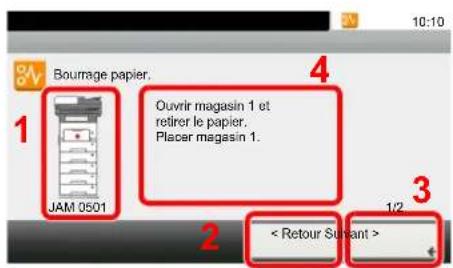

1 Affiche l'emplacement d'un bourrage papier.
2 Affiche l'etape precedente.
3 Affiche l'etape suivante.
4 Affiche la Procedure de retrait.
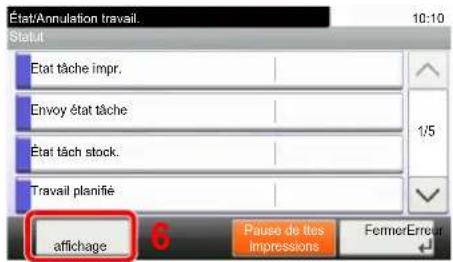
5 La seLECTION de la touche [ Statut/ Annul. Job] affiche [En attente]. La seLECTION de [En attente] affiche l'écran d'etat et permet de vérifier l'état des travaux.
6 Sélectionner [ Afficher erreur] pour revenir à l'aide sur le bourrage papier.
Si un bourrage papier se produit, l'emplacement du bourage sera affiché sur l'écran tactile avec les instructions pour la résolution.
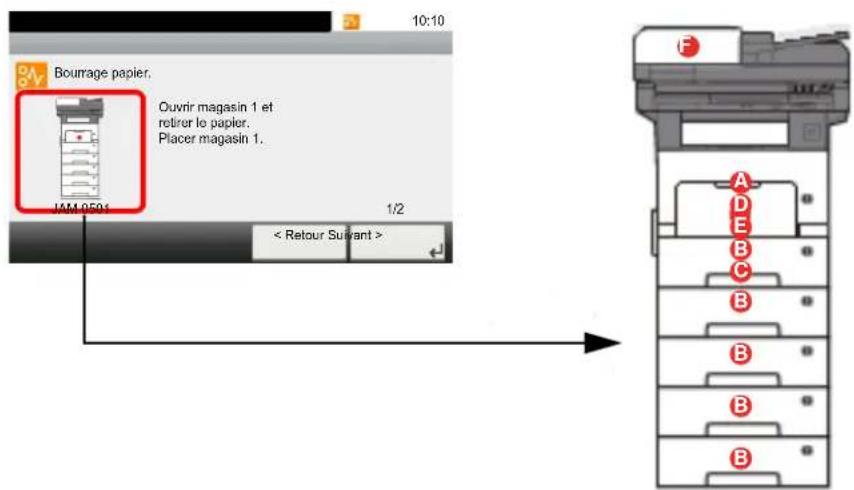
| Indicateur d'emplacement de bourrage | Emplacement du bourrage papier | Page de référence |
| A | Bac MF page 10-31 | |
| B | Magasins 1 à 5 page 10-32 | |
| C | Unité recto-verso page 10-33 | |
| D | À l'intérieur de la machine page 10-34 | |
| E | Plateau interne/capot arrêté interne page 10-35 | |
| F | Proesseur de documents page 10-36 |
Une fois le bourrage éliminé, la machine repasse en préchauffage et le message d'erreur est effacé. La machine redémarre à la page qui était en cours d'impression lorsque l'accident s'est produit.
Précautions à prendre lors de la résolution d'incidents papier
- Ne pas réutiliser le papier recupéré après le bourrage.
- Si le papier a eté déchére pendant le retrait, veiller à retarder tous les morceaux de papier restant à l'intérieur de la machine. Ces derniers sont susceptibles de provoquer un autre incident papier.

ATTENTION
L'unité de fixation est très chaude. Prende toutes les précautions nécessaires pour éviter les risques de brûlle.
Bac MF
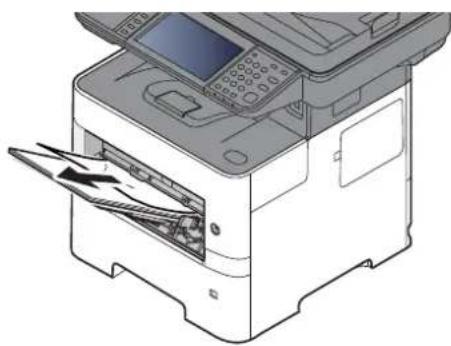
1

2

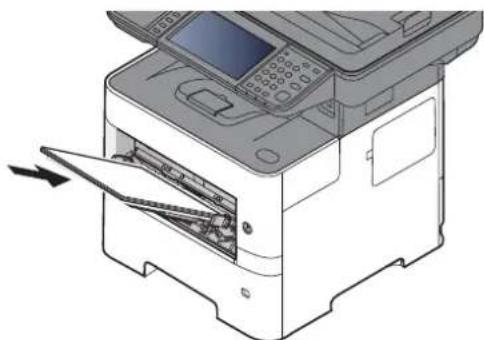
Magasins 1 à 5
Les procédures de résolution d'un bourage papier dans les magasin 1 à 5 sont identiques. Cette section explique les procédures en utilisant le magasin 1 à titre d'exemple.
1
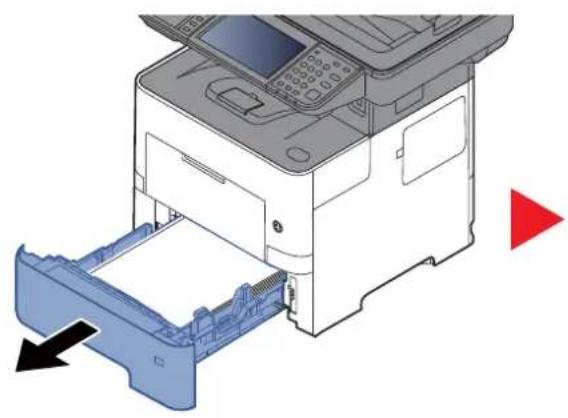
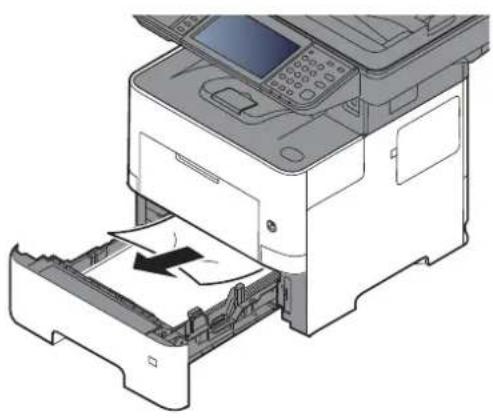
2
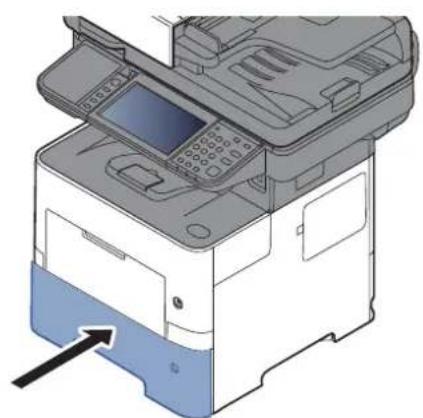
Unité recto versus

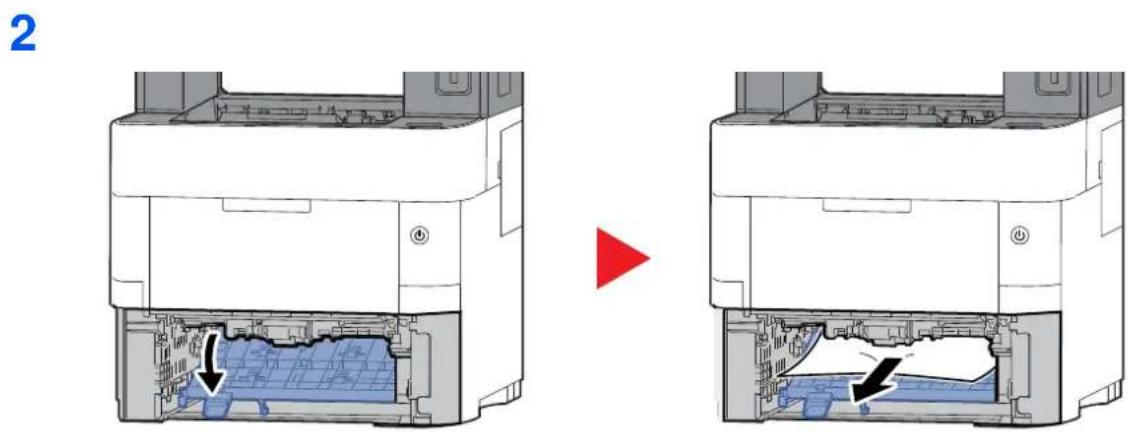
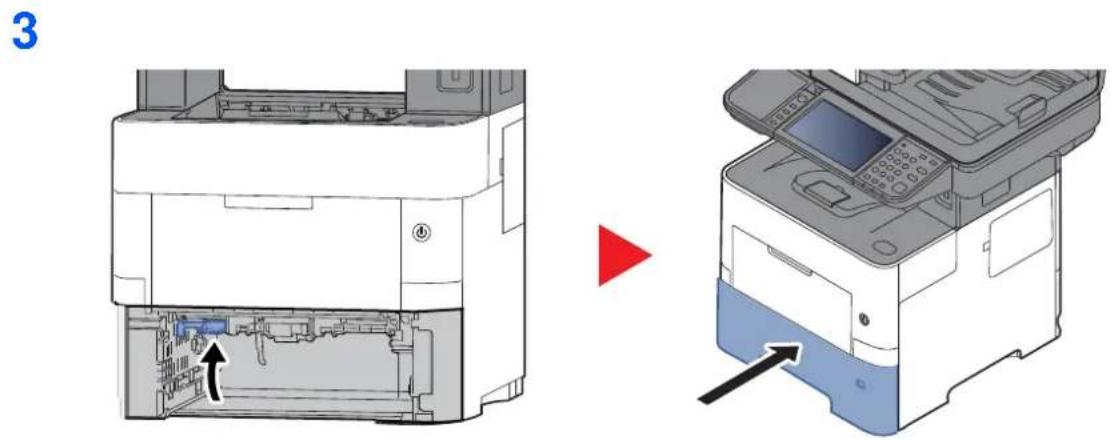
À l'intérieur de la machine
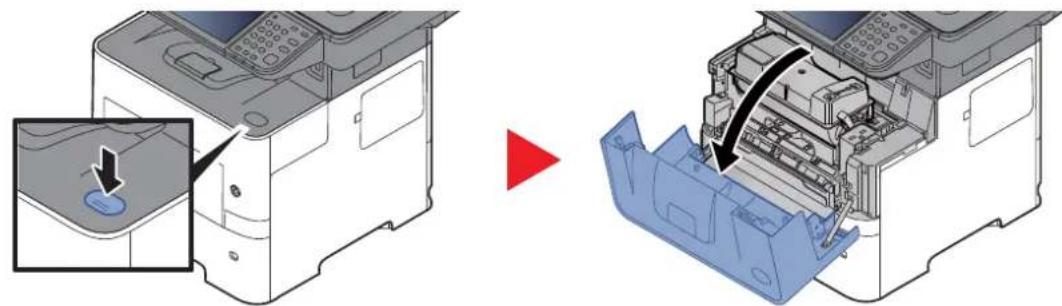
1
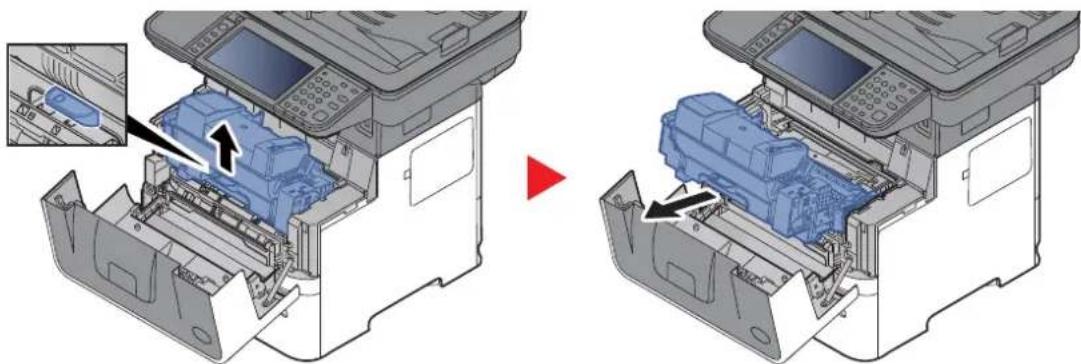
2
3
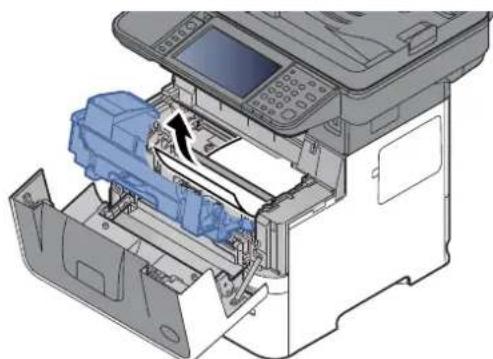
Si le papier coincide est pincés par les rouleaux, il faut le tirer dans la direction normale de passage du papier.
S'il n'y aeldom bourrage papier, contrcler à l'intérieur de l'arriere de l'imprimante.
Plateau interne/capot arrriere interne (page 10-35)
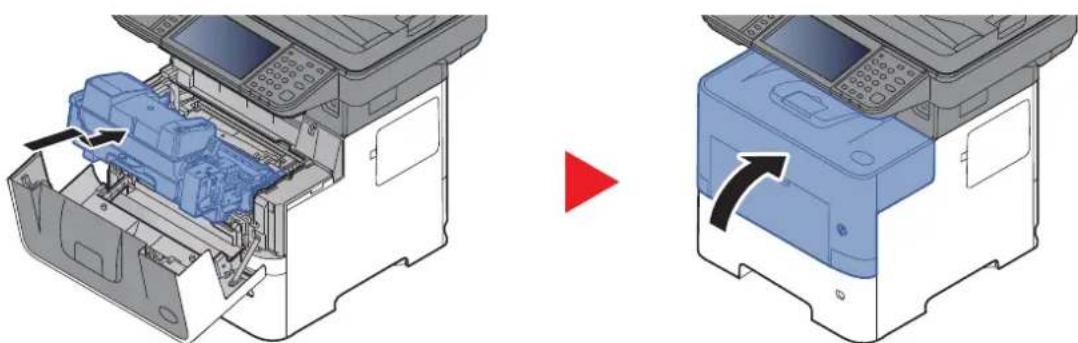
4
Plateau interne/capot arrêté interne
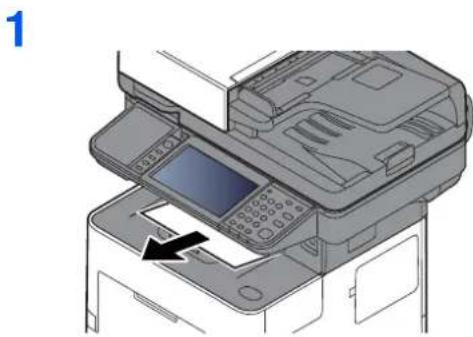
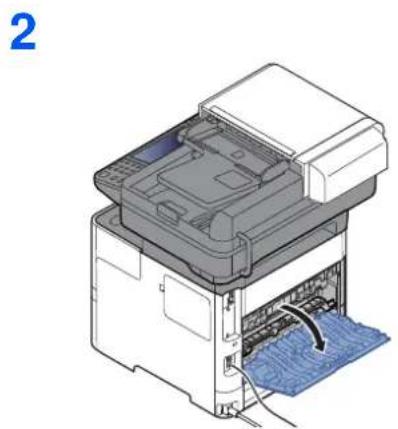
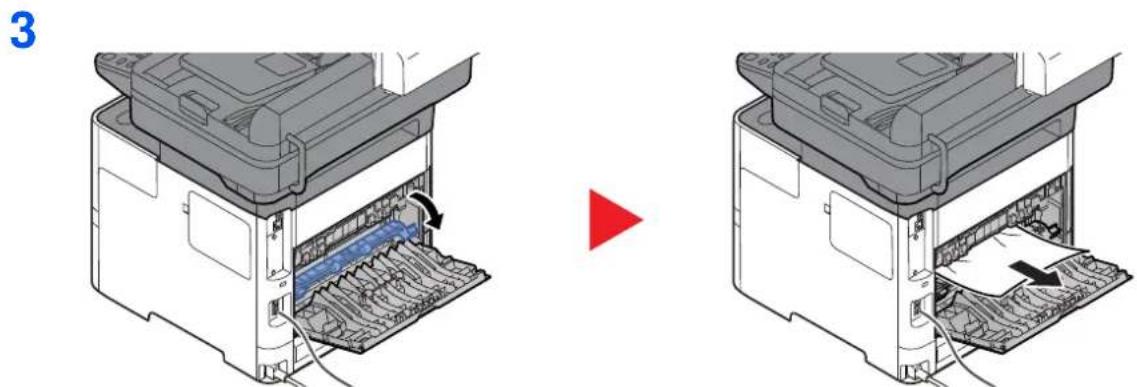
S'il n'y aeldom bourrage papier, contrcler à l'intérieur de l'arriere de la machine.

L'unité de fixation est très chaude. Prendre toutes les précautions nécessaires pour éviter les risques de brûlle.
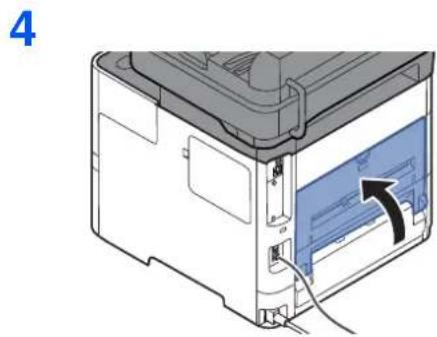
Chargeur de documents
d-COPIA 4513MF plus/d-COPIA 4514MF plus
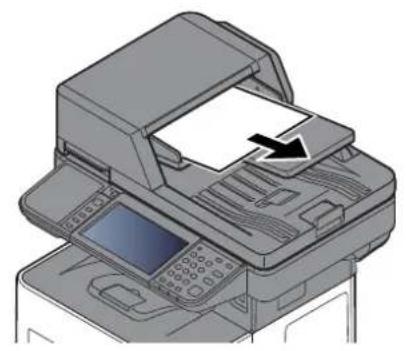
1
2
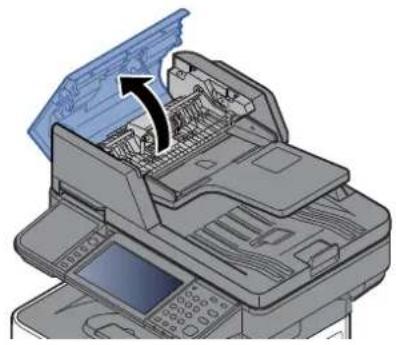
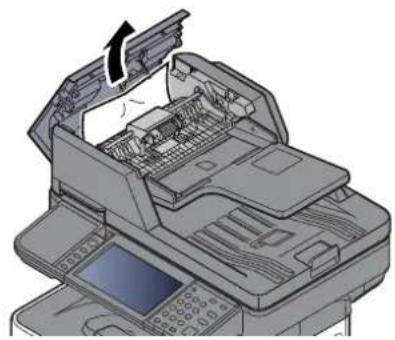
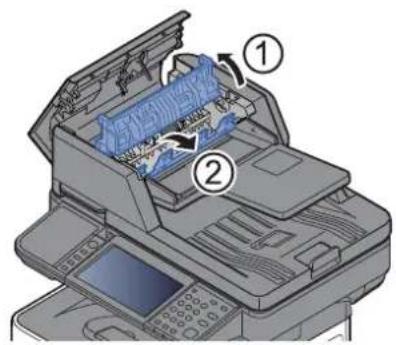
3
4
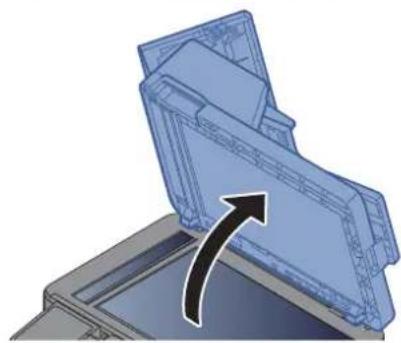

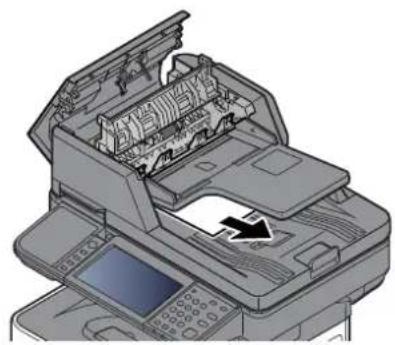

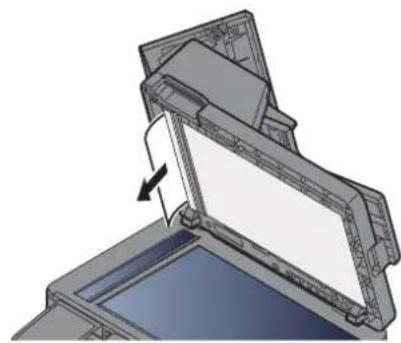
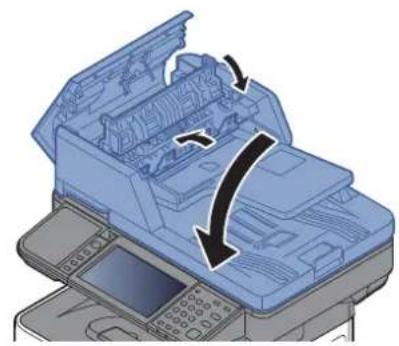
5

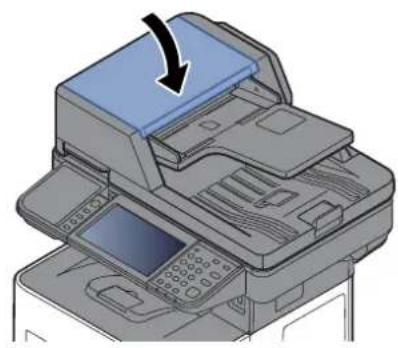
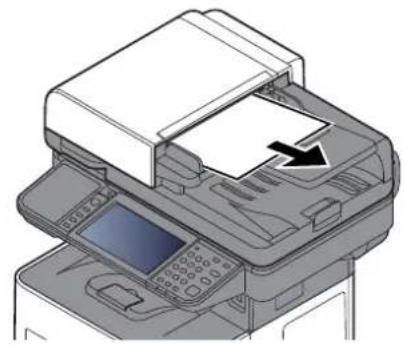
d-COPIA 5514MF/d-COPIA 6014MF
1
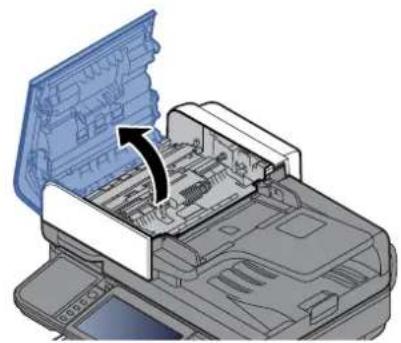
2

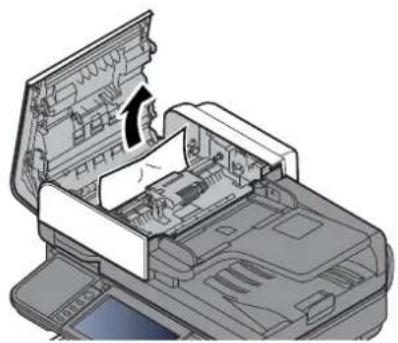
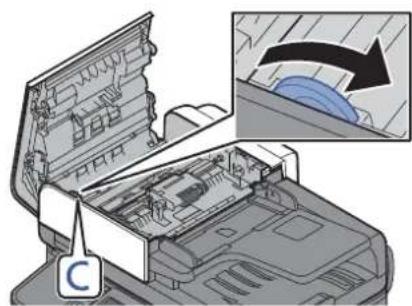
3

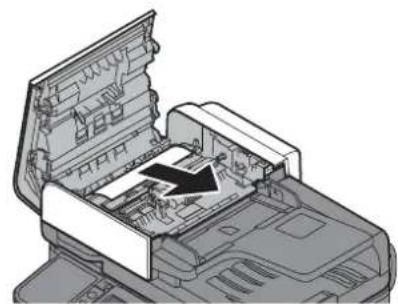
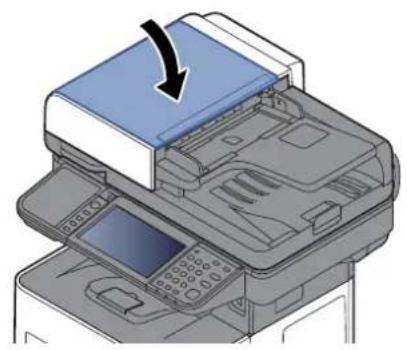
4
Déblocage de l'agrafeuse (d-COPIA 5514MF/d-COPIA 6014MF uniquement)
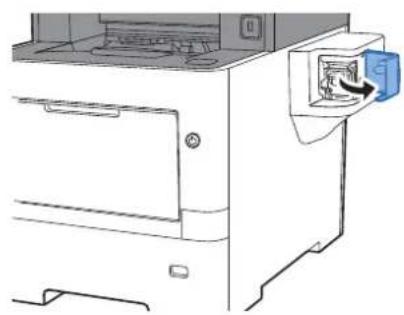
1
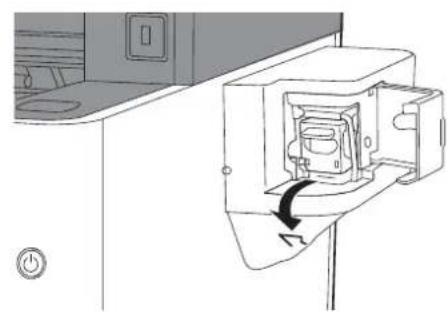
2
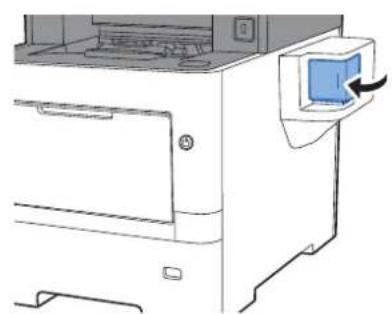
3
11 Annexe
Ce chapitre aborde les sujets suivants :
Matériel en option 11-2
Présentation des équipements en option 11-2
Applications en option 11-9
Méthode de saisie de caractères 11-11
Écrans de saisie 11-11
Saisie de caractères 11-13
Papier 11-14
Spécifications papier de base 11-14
Choix du papier approprié 11-15
Papier special 11-18
Spcifications 11-22
Machine 11-22
Fonctions de copie 11-24
Fonctions de l'imprimante 11-25
Fonctions du scanner 11-26
Chargeur de documents 11-27
Chargeur de papier (500 feuilles) (option) 11-27
Agrafeuse manuelle (d-COPIA 5514MF/d-COPIA 6014MF uniquement) 11-28
Glossaire 11-29
Matériel en option
Présentation des équipements en option
Les équipements en option suivants sont disponibles pour cette machine.
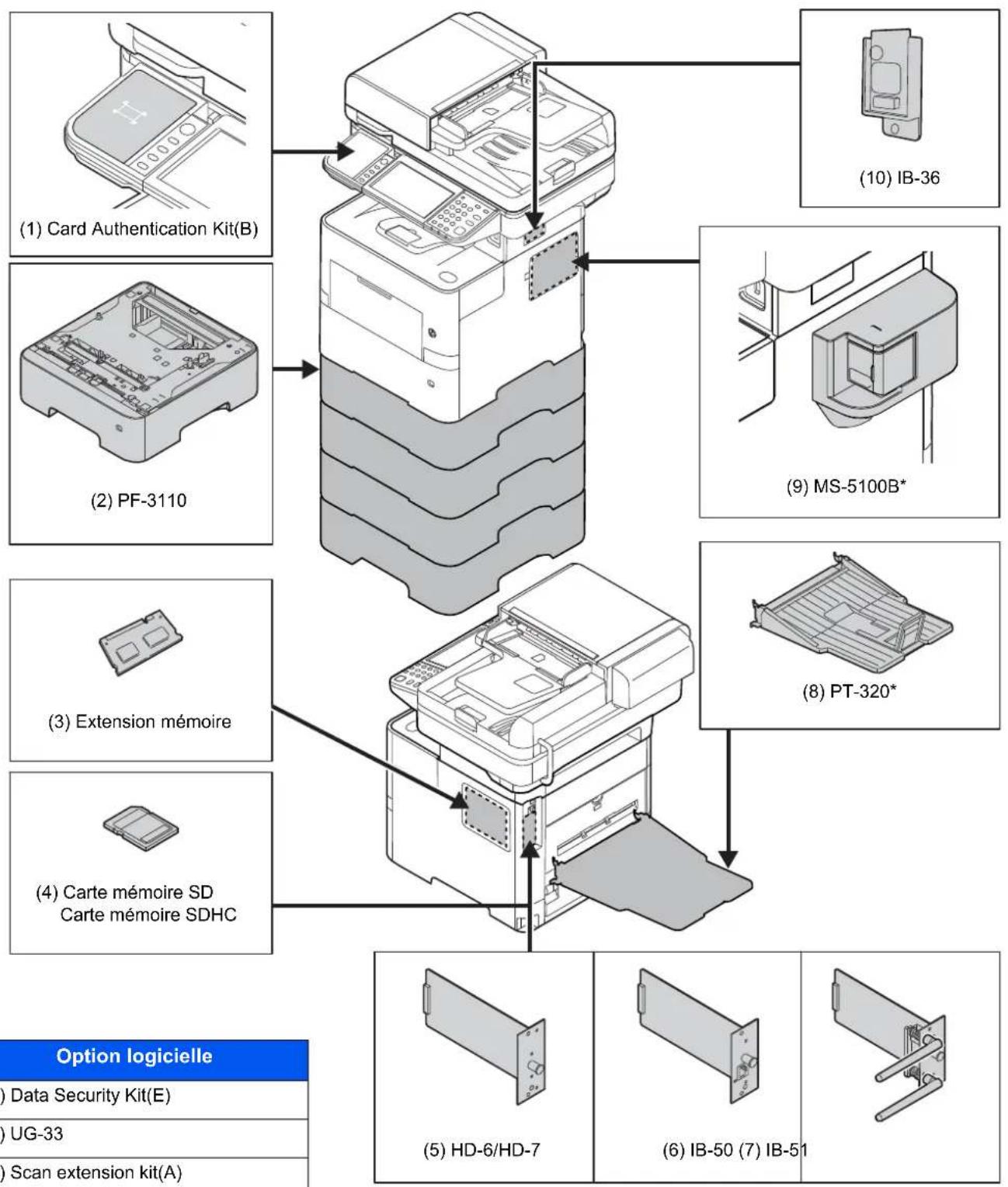
(1) Card Authentication Kit(B) « Kit carte d'authentication »
L'administration des connexions utilisateurs peut etre effectue a laide de cartes ID. Pour ce faire, il est necessaire d'enregistrer les informations de carte ID dans la liste d'utiliseurs locaux enregistrree aparavant. Pour plus d'informations sur la methode d'enregistrement de ces informations, se reporter au document suivant :
(2) PF-3110 « Chargeur de papier (500 feuilles x 1) »
Il est possible d'installer jusqu'à quatre magasins supplémentaires identiques au magasin de la machine. La méthode de chargement est la même que pour les magasins standard.
Chargement dans les magasins (page 3-4)
(3) « Extension mémoire »
La machine peut effectuer davantage de travaux en même temps en ajoutant plus de mémoire. Il est possible d'augmenter la mémoire de la machine jusqu'à 3072 Mo en branchant les modules de mémoire en option.
Précautions pour la manipulation des modules de mémoire
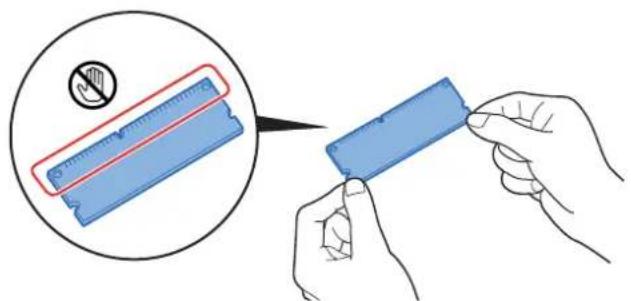
Pour protéger les parties électroniques, décharger l'électricité statique de votre corps en touchant un tuyau d'eau (robinet) ou un autre gros objet metallique avant de manipuler les modules de mémoire. Il est aussi possible de porter un bracelet antistatique lors de l'installation des modules de mémoire.
Installation des modules de mémoire
1 Mettre la machine hors tension et débrancher le cordon d'alimentation et le cable d'interface.

REMARQUE
Si l'option IB-50/51 ou HD-6/7 est installee, la retirer.
2 Retirer les capots.
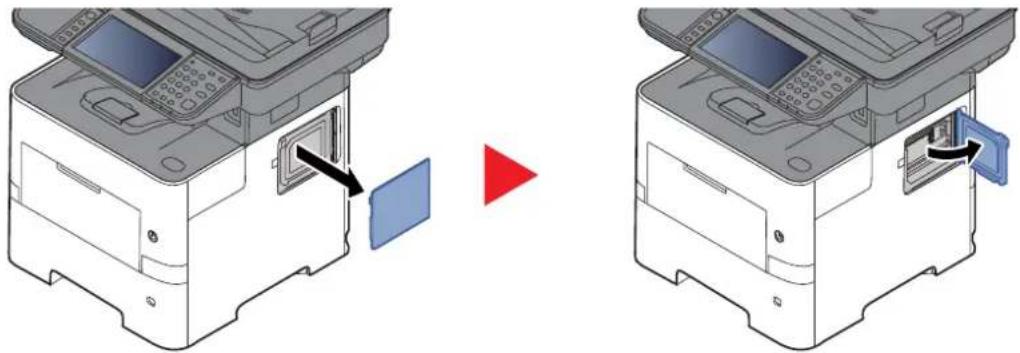
3 Retirer le module de mémoire de son emballage.
4 Orienter la borne de connexion de la mémoire vers la prise et aligner l'encôche avec la borne de la prise, puis insérer directement le module en l'inclinant.
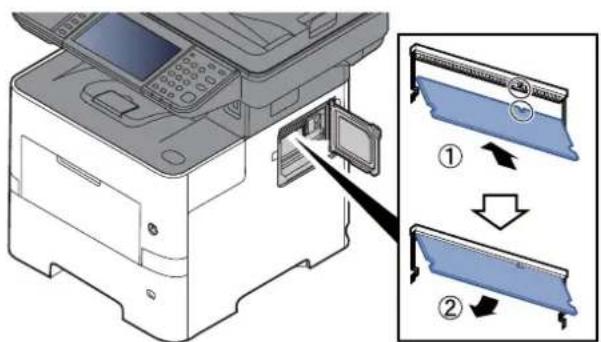
5 Enconcer soigneusement la mémoire introduite dans la machine.
6 Remonter les capots.
Retrait du module de mémoire
Pour retirer un module de mémoire, retirer le capot droit et le capot du logement de mémoire de la machine. Écarter ensuite soigneusement les deux attaches de la prise. Sortir doucement le module de mémoire de la prise pour le retirer.
Vérification de la mémoire étendue
Pour vérifier que le module de mémoire fonctionne correctement, imprimer un rapport d'etat.
Rapport (page 8-6)
(4) « Carte mémoire SD/SDHC »
Une carte mémoire SD/SDHC est utile pour le stockage des polices de caractères, des macros et des filigranes. La machine est équipée d'un logement pour une carte mémoire SDHC d'une taille maximum de 32 Go et une carte mémoire SD d'une taille maximum de 2 Go.
Lecture de la carte mémoire SD/SDHC
Une fois insérée dans le logement de la machine, le contenu de la carte mémoire SD/SDHC peut être lu à partir du panneau de commande ou automatique lors de la mise sous tension ou de la réinitialisation de la machine.
Installation et formatage de la carte mémoire SD/SDHC
Pour utiliser une carte mémoire SD/SDHC inutilisée, il faut d'abord utiliser la machine pour formater la carte mémoire SD/SDHC. Pour plus d'informations sur le formatage d'une carte mémoire SD/SDHC, consulter le technicien.
1 Mettre la machine hors tension et debrancher le cordon d'alimentation

2 Retirer le capot.
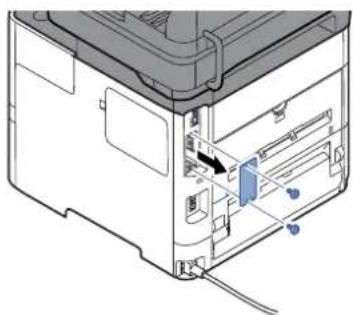
3 Insérer la carte mémoire SD/SDHC dans le logement de carte mémoire SD/SDHC.
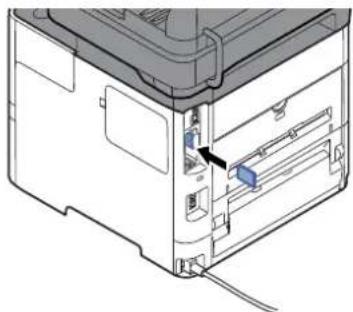
4 Remetre les capots en place.
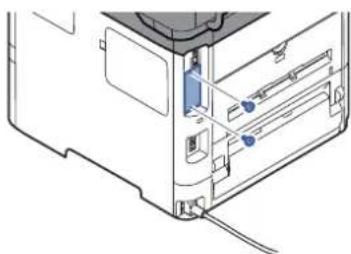
5 Insérer le cordon d'alimentation dans la prise etmettre la machine sous tension.
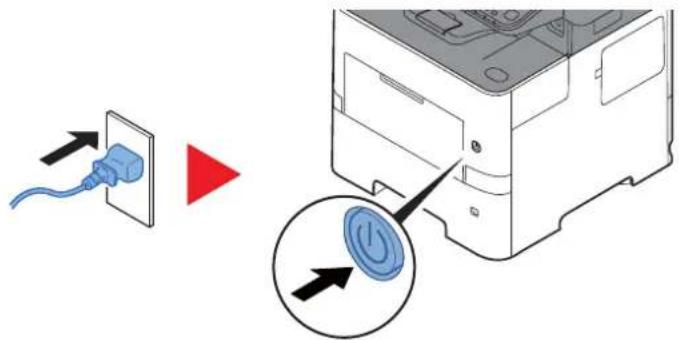
(5) HD-6/HD-7 « SSD »
Avec un SSD installé dans la machine, les données reçues peuvent être converties en mode point ( bitmap) et stockées sur ce SSD. Cela permet l'impression à grande vitesse de plusieurs copies en utilisant une fonction de triage électrique. Il est également possible d'utiliser les fonctions Boîte personnelisée.
Presentsation de la Boite de document (page 5-40)
(6) IB-50 « Kit d'interface réseau »
Le kit d'interface réseau fournit une connexion haut débit à l'interface de un gigabit/seconde. Il est possible de configurer de nombreux protocoles réseau et systèmes d'exploitation.
Manuel d'utilisation IB-50
(7) IB-51 « Kit d'interface réseau sans fil »
ll s'agit d'une carte d'interface reseau sans fil compatible avec les specifications reseau sans fil IEEE802.11n (300 Mbit/ s max.) et 11 g/b.
Grace a l'utilitaire fourni, les reglages sont possibles pour de nombreux systèmes d'exploitation et protocoles reseau.

Manuel d'utilisation IB-51
(8) PT-320 « Plateau arrêté » (d-COPIA 5514MF/d-COPIA 6014MF uniquement)
Utiliser le plateau de sortie face vers le haut lorsque le papier doit etre emplé avec la face imprimée vers le haut (ordre inverse). Le plateau arriere ne peut etre utilise que pour l'impression a partir d'un ordinateur.
Installation du plateau arrêté
1 Installer la butée de papier en fonction du format de papier à utiliser.
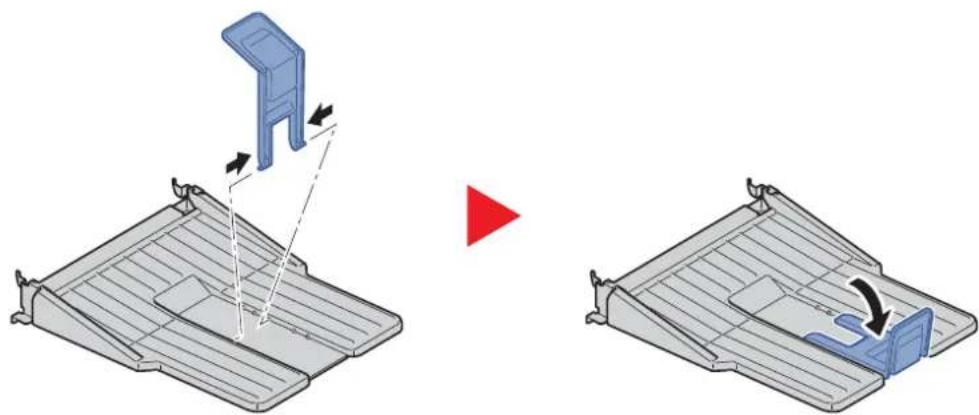
2 Installer le plateau arrriere à l'arriere de la machine.
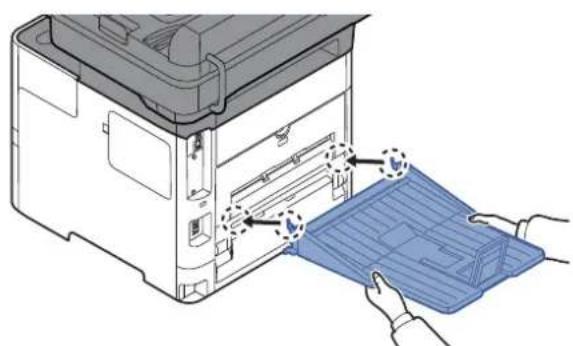
(9) MS-5100B « Agrafeuse manuelle » (d-COPIA 5514MF/d-COPIA 6014MF uniquement)
Permet d'agrafer les originaux ou les impressions. Le nombre de feuilles pouvant etre agrafees ensemble est de 20 feuilles (80~g / m^2)
(10) IB-36 « Kit d'interface réseau sans fil »
ll s'agit d'une carte d'interface reseau sans fil compatible avec les specifications reseau sans fil IEEE802.11n (65 Mbit/s max.) et 11 g/b. En outre, l'impression reseau est possible sans utiliser le routeur reseau local sans fil car Wi-Fi Direct est pris en charge.
(11) Data Security Kit(E) « Kit de sécurité des données »
Le Data Security Kit écrase toutes les données inutilles de la zone de stockage, afin qu'elles ne soient plus récapucérables. Le Data Security Kit permet de crypter les données avant de les stocker sur le SSD. Il offre une sécurité accrue car aucune donnée ne peut être décodée par des une sortie ou des moyens habituels.
(12) UG-33 « Option ThinPrint »
Cette application permet d'impression des données directement sans pilote d'imprimante.
(13) Scan extension kit(A) « Kit d'activation de numérisation OCR »
Cette option active l'utilisation de la fonction OCR dans les applications de la machine.
Pour utiliser cette fonction, un SSD ou une carte mémoire SD/SDHC doivent être insérés.
HD-6/HD-7 « SSD » (page 11-6)
« Carte mémoire SD/SDHC » (page 11-5)
Pour utiliser cette fonction, l'application et le dictionnaire OCR doivent être installés.
Applications en option (page 11-9)
Installation du dictionnaire OCR (page 8-47)
(14) Optional Keyboard « Clavier en option »
Un clavier en option peut être utilisé pour entrer les informations dans les champs de texte sur le panneau de commande. Un support spécial est également disponible pour installer le clavier sur la machine. Contacter le revendeur ou le technicien de service pour plus d'information sur les claviers compatibles avec la machine avant l'achat.
Applications en option
Aperçu des applications
Les applications indiquées ci-dessous sont installées sur cette machine.
| Application |
| Data Security Kit |
| Card Authentication Kit*1 |
| Option ThinPrint*1 |
| Kit d'activation de numérisation OCR*1 |
*1 Peut être utilisée à titre d'essai pendant une durée limitee.

REMARQUE
- Les restrictions comme le nombre d'utilisation de l'application pendant la période d'essayi differeent selon les applications.
- Si la date ou l'heure sont modifiées pendant l'utilisation de la version d'essay d'une application, cette dernière ne pourrait plus être utilisée.
Lancement d'une application
Pour commencer à utiliser une application, procéder comme suit.
1 Touche [Menu Système/Compteur] > [Système/Réseau] > [Fonction facultative]

REMARQUE
Si l'écran de saisie du nom d'utilisateur de connexion s'affiche durant les opérations, entre un nom d'utilisateur et un mot de passer de connexion, puis Sélectionner [Connexion]. Il est nécessaire de se connecter à l'aide des droits administrateur.
Le nom d'utilisateur et le mot de passer de connexion par défaut sont les suivants.
d-COPIA 4513MF plus d-COPIA 5514MF d-COPIA 6014MF d-COPIA 4514MF plus
Nom connexion util. : 4500 5500 6000
Mot de passage conn. : 4500 5500 60 00
2 Sélectionner l'application souhaïée et selectionner [Activer].
Pour afficher les détails de l'application sélectionnée, sélectionner [ ]
3 Sélectionner [Officiel] et saisir une clé de licence.
Certaines applications n'ont pas besoin de la saisie d'une clé de licence. Si l'écran de saisie de la clé de licence ne s'affiche pas, passer à l'étape 5.
Pour utiliser l'application en période d'essai, selectionner [Essai] sans saisir de clé de licence.
4 Sélectionner [Oui] dans l'écran de confirmation.

REMARQUE
- Si l'option Kit de sécurité ou Thin Print ont eté démarrées et que la clé de licence a été saisie,mettre la machine hors tension,puis à nouveau sous tension.
- Les icones des applications activées s'affiche sur l'écran d'accueil.
Vérification des détails de l'application
Utiliser la procedure ci-dessous pour consulter les détails d'une application.
1 Touche [Menu Système/Compteur] > [Système/Réseau] > [Fonction facultative]

REMARQUE
Si l'écran de saisie du nom d'utilisateur de connexion s'affiche durant les opérations, entra un nom d'utilisateur et un mot de passer de connexion, puis selectionner [Connexion]. Il est nécessaire de se connecter à l'aide des droits administrateur.
Le nom d'utilisateur et le mot de passer de connexion par défaut sont les suivants.
d-COPIA 4513MF plus d-COPIA 5514MF d-COPIA 6014MF d-COPIA 4514MF plus
Nom connexion util.: 4500 5500 6000
Mot de passer conn.: 4500 5500 6000
2 Sélectionner l'application souhaïée et selectionner [ ]
Il est possible de voir les informations détaillés de l'application selectionnée.
Le tableau suivant numéro les éléments pouvant être affichés.
Element
| Nom de la fonction |
| Licence |
| Nombre restant |
| Date d'expiration |
| État |
Étendra la période d'essay.
[Etendre] > [Oui]
La période d'essai est etendue.
Méthode de saisie de caractères
Pour entrer un nom, utiliser le clavier tactile en procédant comme suit.

REMARQUE
Mise en page du clavier
Des claviers "QWERTY", "QWERTZ" et "AZERTY" sont disponibles comme pour un clavier de PC. Sélectionner la touche [Menu Système/Compteur], [Paramétres communs] puis [Mise en page du clavier] pour sélectionner la disposition désirée. Le clavier au format "QWERTY" est utilisé ici en guise d'exemple. Pour les autres types de clavier, procédé à l'identique.
Écrans de saisie
Écran de saisie en minuscules
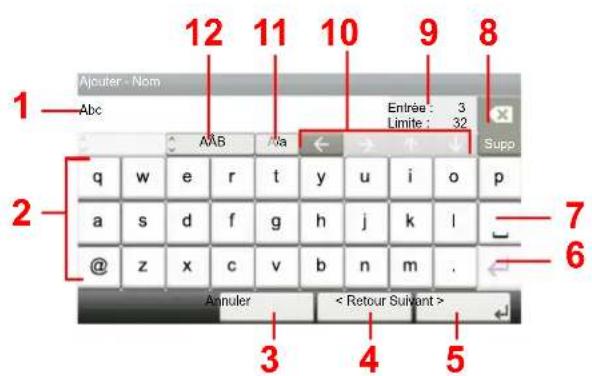
| N° Informations affichées/Touche | Description |
| 1 | Informations affichées Affiche les caractères saisis. |
| 2 | Clavier Sélectionner le caractère à saisisr. |
| 3 | [Annuler] Annule le caractère entre et revient à l'écran antérieur. |
| 4 | [< Retour] Sélectionner pour revenir à l'écran précédent. |
| 5 | [OK] / [Suivant >] Sélectionner pour sauegarder les caractères entrés et passer à l'écran suivant. |
| 6 | Touche Entrée Sélectionner pour entrer un saut de ligne. |
| 7 | Touche Espace Insère un espace. |
| 8 | Touche Supprimer Supprime le caractère à gauche du curseur. |
| 9 | Affichage [Entrée] / [Limite] Affiche le nombre maximum de caractères et le nombre de caractères saisis. |
| 10 | Touche de défillement Déplace le curseur à l'écran. |
| 11 | [A/a] / [a/A] Sélectionner pour passer entre les majuscules et les minuscules. |
| 12 | [ABC] / [Symbole] Sélectionner les caractères qui sont entrés. Pour entrer des symboles ou des numéroros, Sélectionner [Symbole]. |
Écran de saisie en majuscules
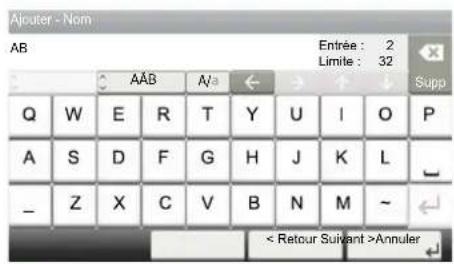
Écran de saisie des nombres/symboles
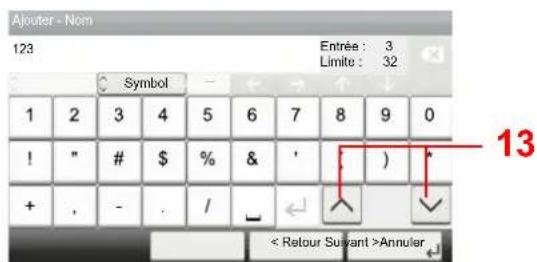
| N° | Informations affichées/Touche | Description |
| 13 | [▲]/[▼] Pour saisir un chiffre ou un symbole qui n'est pas affché sur le clavier, sélectionner la touche de défillement et faire défiler l'écran. | |
Saisie de caractères
Proceder comme suit pour saisir List A-1 par exemple.
1 Entrer "List" (espace).
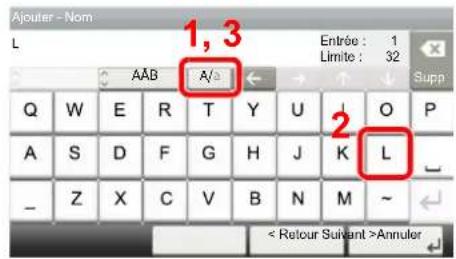

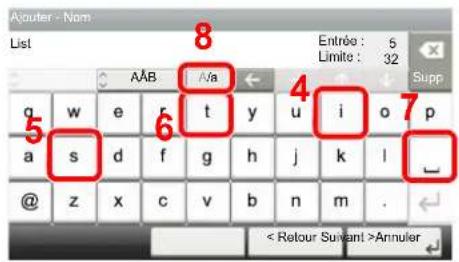
Pour passer des minuscules aux majuscules, sélectionn [a/A]. Pour passer des majuscules aux minuscules, sélectionn [A/a].
2 Entrer "A-1".
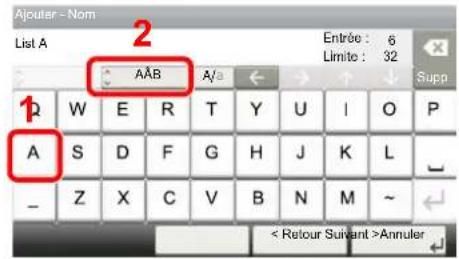

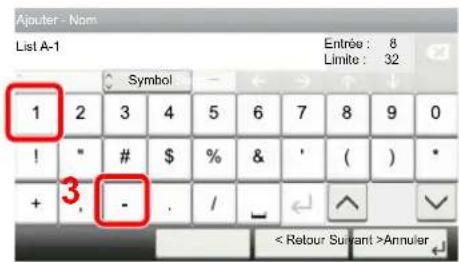
Pour entre des numéroes ou des symboles, appuyer sur [ABC] pour afficher [Symbol].
3 Enregistrer les caractères saisis.
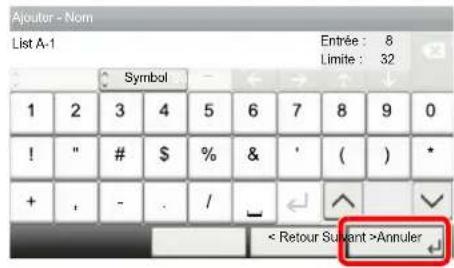
Selectionner [Suvant >]. Les caractères entrés sont enregistrés.
Papier
Cette section explique les formats de papier et les types pouvant etre utilisés dans la source de papier.
Pour plus de détails sur les formats, les types et le nombre de feuilles de papier pouvant être charge dans chaque plateau, se reporter à la section suivante :
Spécifications (page 11-22)
Specifications papier de base
Cette machine est conque pour imprimer sur du papier de copie standard destiné à des copieurs et à des imprimantes ordinaires (à toner sec), telles que les imprimantes laser. Elle prend également en charge un large évientail d'autres types de papiers conformes aux specifications indiquées dans cette annexe.
Choisir le papier avec soin. Les papiers non pris en charge par cette machine sont susceptibles de provoquer des incidents papier ou de se froisser.
Papier pris en charge
Utiliser du papier de copie standard conçu pour les copieurs ou les imprimantes laser ordinaires. La qualité d'impression est fonction de la qualité du papier. Une mauvaise qualité de papier entraînera des résultats insatisfaisants.
Spécifications papier de base
Le tableau suivant répertorie les specifications papier prises en charge par cette machine. Se référer aux sections suivantes pour plus d'informations.
| Critères Spécifications | |
| Poids Magasins : 60 à 120 | g/m2 |
| Bac MF : 60 à 220 g/m2, 209,5 g/m2(Carte) | |
| Précision ±0,7 mm | |
| Angles 90° ±0,2° | |
| Degré d'humidité 4 à 6% | |
| Teneur en pâte 80% minimum | |

REMARQUE
certains papiers recyclés ne sont pas conformes aux spécifications de cette machine (voir le tableau Spécifications papier de base ci-dessous) en raison de leur degré d'humidité ou de leur teneur en pâte. Il est donc recommandé d'acheter une petite quantité de papier recyclé et de le tester avant de l'utiliser. Choisir du papier recyclé permettant d'obtenir des impressions de bonne qualité et contenant de faibles quantités de poussières de papier.
Nous ne pouvons enaucun cas etre tenus responsables de problemes decoulaient de l'utilisation de papier non conforme à ces specifications.
Choix du papier approprié
Cette section présente des recommendations concernant lechioix du papier.
Condition
Ne pas utiliser du papier dont les coins sont recourbés ni du papier tuilé, sale ou déchiré. Ne pas utiliser de papier dont la surface est rugueuse ou contaminée par de la poussière de papier et éviter les papiers fragiles. De tels papiers peuvent non seulement nuire à la qualité des copies, mais risquent également d'entrainer des bourrages papier et de réduire la durée de vie utile de la machine. Choiser du papier dont la surface est lisse et unie. Éviter toutes les papiers couchés ou les papiers dont la surface est traitée car ils risquent d'endommager le tambour ou le module de fusion.
Ingredients
Ne pas utiliser du papier couché ou dont la surface est traitée ni du papier contenant du plastique ou du carbone. Exposés à la chaleur du processus d'impression, ces types de papiers risquent d'émettre des fumées toxiques et d'endommager le tambour.
Utiliser du papier standard dont la teneur en pulpe est d'au moins 80% , c'est-à-dire un papier dont la teneur en coton ou autres fibres n'est pas supérieure à 20% .
Formats de papier pris en charge
Cette machine prend en charge les formats suivants.
Les valeurs figurant dans ce tableau comprend une tolérance de ± 0,7 mm en longueur et en largeur. L'angle des coins doit être de 90^ ± 0,2^ .
| Format papier | Magasin 1 | Magasins 2 à 5 | Bac MF |
| Enveloppe Monarch (3-7/8 × 7-1/2") × | ○ | ○ | |
| Envelopp. #10 (4-1/8 × 9-1/2") × | ○ | ○ | |
| Enveloppe DL (110 × 220 mm) | ○*1 | ○ | ○ |
| Enveloppe C5 (162 × 229 mm) | ○ | ○ | ○ |
| Executive (7-1/4 × 10-1/2") | ○ | ○ | ○ |
| Letter | ○ | ○ | ○ |
| Legal | ○ | ○ | ○ |
| A4 (297 × 210 mm) | ○ | ○ | ○ |
| B5 (257 × 182 mm) | ○ | ○ | ○ |
| A5 (210 × 148 mm) | ○ | ○ | ○ |
| A6 (148 × 105 mm) | ○*1 | ○ | ○ |
| B6 (182 × 128 mm) | ○*1 | ○ | ○ |
| Enveloppe #9 (3-7/8 × 8-7/8") × | ○ | ○ | |
| Enveloppe #6 (3-5/8 × 6-1/2") × | ○ | ○ | |
| ISO B5 (176 × 250 mm) | ○ | ○ | ○ |
| Hagaki (Carte) (100 × 148 mm) × × | ○ | ||
| Oufuku hagaki (Carte réponse) (148 × 200 mm) | ○*1 | ○ | ○ |
| Oficio II | ○ | ○ | ○ |
| 216 × 340 mm | ○ | ○ | ○ |
| 16K (273 × 197 mm) | ○ | ○ | ○ |
| Statement | ○ | ○ | ○ |
| Folio (210 × 330 mm) | ○ | ○ | ○ |
| Youkei 4 (105 × 235 mm) × | ○ | ○ | |
| Youkei 2 (114 × 162 mm) × | ○ | ○ | |
| Perso | Magasin 1 : d-COPIA 4513MF plus/d-COPIA 4514MF plus 140 × 148 à 216 × 356 mm d-COPIA 5514MF/d-COPIA 6014MF 105 × 148 à 216 × 356 mm Magasins 2 à 5 : 92 × 162 à 216 × 356 mm Bac MF : 70 × 148 à 216 × 356 mm | ||
*1 Seulement d-COPIA 5514MF/d-COPIA 6014MF
Lissé
La surface du papier doit etre lisse, mais non traitée. Un papier trop lisse peut entrainer le depart de plusieurs feuilles par accident, provoquant des bourrages papier.
Grammage
Dans les pays utilisant le système métrique, le gramma correspond au poids en gramme d'une feuille d'un mètre carré. Aux États-Unis, le gramma correspond au poids, en livres, d'une rame (500 feuilles) de papier de format standard pour une catégorie de papier spécifique. Un gramma trop élevé ou trop faible peut entraîner des départ incorrects ou des bourages papier, ainsi que l'usure excessive de la machine. Un gramma (c'est-à-dire une épaissur) mixte peut provoquer le départ accidentel de plusieurs feuilles ou des problèmes d'impression floue ou autre en raison de la mauvaise fixation du toner.
Degre d'humidité
Le degr d'humidite du papier correspond au rapport entre son humidite et sa secheresse, exprime en pourcentage. Le degr d'humidite a un impact sur le depart du papier, sa charge electrostatique et l'adherence du toner.
Le degr d'humidite du papier varie en fonction de l'humidite relative ambiente. Si I'humidite relative est elevee, le papier devient humide, ses bords se dilatent et il se gondole. Si I'humidite relative est faible et que le papier perd de son humidite, ses bords se contractent, ce qui peut afferter le contraste à I'impression.
Des bords qui se gondolent ou rétrécissant peuvent provoquer des faux départs. Dans la mesure du possible, s'assurer que le degré d'humidity est compris entre 4 et 6% .
Pour maintainir le degré d'humidité approprié, tener compte des considérations ci-dessous.
- Conserver le papier dans un endroit frais et bien aéré.
- Conserver le papier à plat dans son emballage scelled. Une fois l'emballage ouvert, le resceller si le papier est appelé à ne pas être utilisé pendant une période prolongée.
- Conserver le papier dans l'emballage scelled et le carton d'origine. Placer le carton sur une palette pour le surélever du sol. Séparer le papier des sols en parquet ou en ciment de manière ajustée rundout par temps pluvieux.
- Avant d'utiliser du papier qui a eté stocké, le conserver au degré d'humidité correct pendant 48 h au moins.
- Ne pas laisser le papier dans un endroit chaud, ensoleillé ou humide.
Autres specifications papier
Porosité : densité de la fibre de papier.
Rigidite: un papier doit être suffisamment rigide sans quoi il risque d'onduler dans la machine, provoquant des incidents papier.
Tuile : la plupart des papiers ont naturellement tendance à tuiler une fois l'emballage ouvert. Lorsque le papier passé dans l'unité de fixation, il tuile légèrement vers le haut. Pour produit des impressions plates, charger le papier de telle sorte que la tuile soit orientée vers le bas du magasin.
Electricité statique : pendant l'impression, le papier est chargeé electrostatiquement pour attirer le toner. Choiser du papier qui se décharge rapidement afin que les copies n'adherent pas les uneux autres.
Blancheur: le contraste de l'impression varie en fonction de la blancheur du papier. Un papier plus blanc permet d'obtenir un aspect plus net, plus brillant.
Qualité : un format de feuille inégal, descoins dont l'angle n'est pas droit, des bords irréguliers, des feuilles mal découpées et des bords ou des coins écrasés peuvent entraîner un mauvais fonctionnement de l'appareil. Pour parer à ces problèmes, être particulièrement vigilant lors de la découpe du papier, le cas échéant.
Conditionnement : besoin du papier correctement emballe et conditionné dans des cartons. Idealement, l'emballage lui-même doit avoir subi un traitement contre l'humidity.
Papier à traitement spécial : il est déconseilé d'utiliser les types de papiers suivants, même s'ils sont conformes aux specifications de base. Avant de les utiliser, en acheter une petite quantité pour faire des essais.
Papier glacé
Papier filigrane
- Papier avec une surface inégale
Papier perforé
Papier spécial
Cette section déscrit l'impression sur du papier et des supports d'impression spéciaux.
Les types de papiers et de supports suivants peuvent être utilisés.
-
Papi er f i n
-
Transparents
Papier pré-imprimé
Papier relié - Papier recyclé
- En-tête
- Papier couleur
Papier perforé - Enveloppes
Hagaki (Carte)
Papier épais - Étiquettes
- Papier de haute qualité
Lors de l'utilisation de ces papiers et supports,CHOISIR des produits concus specialement pour les copieurs ou les imprimantes de page (telles que les imprimantes laser).Utiliser le bac MF pour les transparents,le papier epais,les enveloppces,les cartes et les etiquettes.
Choix du papier spécial
Bien que les papiers spéciaux répondant aux specifications ci-dessous puissant être utilisés sur cette machine, la qualité des impressions varie considérablement en raison des différences de fabrication et de qualité de ces papiers. Il est donc plus courant de rencontres des problèmes d'impression avec du papier spécial qu'avac du papier ordinaire. Avant d'acheter de gros volumes de papier spécial, faire un essai avec un échantillon pour s'assurer que la qualité d'impression est satisfaisante. Lors de l'impression sur du papier spécial, tener compte des précautions générales d'emploi ci-dessous. Noter que nous ne pouvons enaucun cas ètre tenus responsables des dommages mécaniques ou blessures eventuelles provoqués par le degré d'humidité ou les caractéristiques du papier spécial.
Sélectionner un magasin ou le bac MF pour le papier spécial.
Transparency
Les transparents doivent etre capables de résister à la chaleur d'impression. Les transparents doivent satisfaire aux conditions ci-dessous.
| Résistance à la chaleur | Doit résister à 190 °C minimum. |
| Épaisseur | 0,100 à 0,110 mm |
| Matériau | Polyester |
| Précision | ±0,7 mm |
| Angles | 90° ±0,2° |
Pour éviter tout problème, utiliser le bac MF pour les transparents et charger ceux-ci avec le bord long orienté vers la machine.
En cas d'incidents papier féuents lors de la sortie de transparents, tirer doucement le bord avant des feuilles à leur sortie de la machine.
Étiquettes
S'assurer de charger les étiquettes à partir du bac MF.
Choisir très soignement les étiquettes, afin que l'adhésif n'est pas en contact direct avec les pieces de la machine et que les étiquettes ne poussent pas été facilement décollées de la feuille de support. Les adhésifs qui collent au tambour ou aux rouleaux et les étiquettes restant dans la machine peuvent entraîner une panne.
Lors de l'impression sur etiquettes, vous etes responsables de la qualite d'impression et des problemes eventuels.
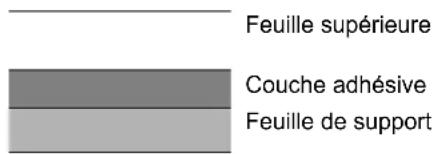
Les étiquettes sont composées de trois couches comme illustré. La couche adhésive contient des matériaux qui sont facilement affectés par la force appliquée dans la machine. La feuille de support soutien la feuille supérieure jusqu'à l'utilisation de l'étiquette. Cette composition d'étiquettes peut cause plus de problèmes.
La surface de l'etiquette doit être complètement couverte par la feuille supérieure. Les intervalles entre les étiquettes peuvent entraîner un décollement des étiquettes et entraîner une panne grave.
Certain pages de papier à étiquettes possèdent des marges sur la feuille supérieure. Lors de l'utilisation de ce type de papier, ne pas décoller ces marges de la feuille de support avant d'avoir terminé l'impression.
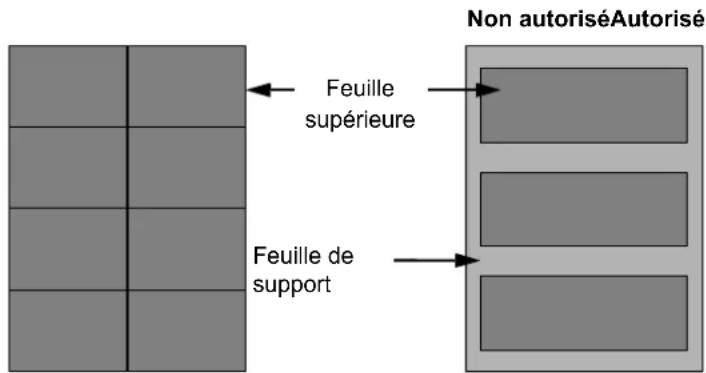
Utiliser du papier à étiquettes conforme aux specifications suivantes.
| Grammage de la feuille supérieure | 44 à 74 g/m2 |
| Grammage (grammage du papier) | 104 à 151 g/m2 |
| Épaisseur de la feuille supérieure | 0,086 à 0,107 mm |
| Grammage du papier | 0,115 à 0,145 mm |
| Degré d'humidité | 4 à 6 % (composite) |
Hagaki (Carte)
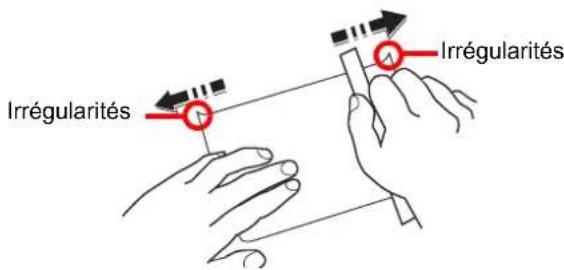
Aérer le papier Hagaki (Carte) et aligner les bords avant de le charger dans le bac MF. Si le papier est tuilé, le lisser avant de le charger. L'impression sur du papier Hagaki (Carte) tuilé peut provoquer des incidents papier.
Utiliser du papier Oufuku hagaki (carte réponse) déplié (disponible dans les bureaux de poste). Certains papiers Hagaki (Carte) peuvent désenter un bord arrêté irregularien en conséquence de la découvert. Si c'est le cas, placer le papier Hagaki (Carte) sur une surface plane et aplanir les bords en les frottant doucement avec une règle.
Enveloppes
Les enveloppès doivent être chargées dans le bac MF avec la face à imprimer vers le haut ou dans le chargeur de papier en option avec la face à imprimer vers le haut.

REMARQUE
Ne pas charger le papier au-dessus des limites de chargement sur le guide de largeur de papier du chargeur de papier en option.
En raison de la structure des enveloppes, il n'est pas toujours possible d'effectuer une impression uniforme sur toute la surface. Les enveloppes fines, en particulier, risquent de se froisser lors de leur passage dans la machine. Avant d'acheter de gros volumes d'enveloppes, faire un essai avec un échantillon pour s'assurer que la qualité d'impression est satisfaisante.
Des enveloppes stockées pendant une période prolongée risquent de se tuiler. Il est donc recommandé de n'ouvoir l'emballage qu'au moment de les utiliser.
Tenir compte des points suivants :
- Ne pas utiliser d'enveloppes dont la partie adhésive est à nu, ni d'enveloppes dont la partie adhésive est protégée par une bande amovible. Des dommages importants peuvent survenir si la bande recouvrant la partie adhésive se détache à l'intérieur la machine.
- Ne pas utiliser d'enveloppes avec certaines finitions spéciales, notamment les enveloppes importante un oeillet autour duquel s'enroule une ficelle permettant de fermer le rabat ou les enveloppes à fenêtre (ouverte ou dotée d'un film en plastique).
- En cas de bourrages papier, charger moins d'enveloppes.
Papier épais
Aérer le papier écais et aligner les bords avant de le charger dans le bac MF. Certains papiers écais peuvent partager un bord arrêté irrégulier en conséquence de la découpe. Si c'est le cas, procédé comme pour le papier Hagaki (Carte). Placer le papier sur une surface plane et aplanir les bords en passant dessus à plusieurs reprises avec une règle, sans trop appuyer toutes. L'impression sur du papier dont les bords sont irréguliers peut provoquer des bourrages.

REMARQUE
Si l'alimentation est incorrekte alors que le papier a ete lissé de cette façon, le charger dans le bac MF avec le bord d'attaque relevé de quelques millimetres.
Papier couleur
Le papier couleur doit etre conforme aux specifications.
Spécifications papier de base (page 11-14)
De plus, les pigments utilisés dans le papier doivent résister à la température du processus d'impression (jusqu'à 200^ ou 392^ ).
Papier pré-imprimé
Le papier pré-imprimé doit être conforme aux specifications.
Spécifications papier de base (page 11-14)
L'encre couleur doit être capable de résister à la chaleur de l'impression. Elle doit également être résistant à l'huile de silicone. Ne pas utiliser de papier dont la surface est traitée, comme le papier couche utilisé pour les calendriers.
Papier recyclé
Le papier recyclde doit etre conforme aux specifications ; toutefois sa blancheur peut etre consideree a part.
Spécifications papier de base (page 11-14)

REMARQUE
Avant d'acheter de gros volumes de papier recyclé, faire un essai avec un échantillon pour s'assurer que la qualité d'impression est satisfaisante.
Specifications

IMPORTANT
Les specifications ci-dessous peuvent etre modifiees sans préavis.

REMARQUE
Pour plus d'informations sur l'utilisation du fax, se reporter à :

Manuel d'utilisation du FAX
Machine
| Élément Description | ||
| Type | Bureau | |
| Méthode d'impression | Électrophotographie par laser à semi-conducteur | |
| Grammage du papier | Magasin | 60 à 120 g/m2 |
| Bac MF | 60 à 220 g/m2, 209,5 g/m2(Carte), 136 à 163 g/m2(Papier bannière) | |
| Type de papier Magasin | Normal, Rugueux, Recyclé, Pré-imprimé, Relié, Couleur, Perforé, En-tête, Haute qualité, Perso 1 à 8 (Recto verso : identique à Recto) | |
| Bac MF | Normal, Transparent (film OHP), Rugueux, Vélin, Étiquettes, Recyclé, Pré-imprimé, Relié, Carte, Couleur, Perforé, En-tête, Enveloppe, Épais, Haute qualité, Perso 1 à 8 | |
| Format papier Magasin | A4, A5, A5 (Paysage), A6*, B5, B6*, Letter, Legal, Statement, Statement (Paysage), Executive, Oficio II, Folio, 216 × 340 mm, 16K, B5 (ISO), Enveloppe DL*, Enveloppe C5, Oufuku Hagaki (Carte-résponse)*, Perso (d-COPIA 4513MF plus/d-COPIA 4514MF plus : 140 × 148 à 216 × 356 mm, d-COPIA 5514MF/d-COPIA 6014MF : 105 × 148 à 216 × 356 mm) | |
| Bac MF | A4, A5, A5 (Paysage), A6, B5, B6, Folio, 216 × 340 mm, Letter, Legal, Statement, Statement (Paysage), Executive, Oficio II, 16K, B5 (ISO), Envelop. #10, Enveloppe #9, Enveloppe #6 3/4, Enveloppe Monarch, Enveloppe DL, Enveloppe C5, Hagaki (Carte), Oufuku Hagaki (Carte-résponse), Youkei 4, Youkei 2, Perso (70 × 148 mm à 216 × 356 mm), Papier bannière (216 × 470,1 mm à 216 × 915 mm) | |
| Temps de préchauffage (22 °C/71,6 °F, 60 %) | Mise sous tension | d-COPIA 4513MF plus/d-COPIA 4514MF plus : 21 secondes maximum d-COPIA 5514MF/d-COPIA 6014MF : 25 secondes maximum |
| Mode faible consommation | 10 secondes maximum | |
| Veille | d-COPIA 4513MF plus/d-COPIA 4514MF plus : 21 secondes maximum d-COPIA 5514MF/d-COPIA 6014MF : 25 secondes maximum | |
| Capacité en papier | Magasin | 500 feuilles (80 g/m2)*2 |
| Bac MF | 100 feuilles (80 g/m2) | |
1 d-COPIA 5514MF/d-COPIA 6014MF uniquement
2 Jusqu'à la ligne de hauteur limite supérieure dans le magasin.
| Élément Description | ||
| Capacité du bac de sortie | Plateau interne | d-COPIA 4513MF plus/d-COPIA 4514MF plus : 250 feuilles (80 g/m2) d-COPIA 5514MF/d-COPIA 6014MF : 500 feuilles (80 g/m2) |
| Système d'écriture d'image | Laser à semi-conducteur et electrophotographie | |
| Mémoire | 1024 Mo | |
| Interface Standard | Connecteur d'interface USB : 1 (Hi-Speed USB) Interface réseau : 1 (10 BASE-T/100 BASE-TX/1000 BASE-T) Port USB : 2 (Hi-Speed USB) Fax : 1 (d-COPIA 4514MF plus/d-COPIA 5514MF/d-COPIA 6014MF uniquely) | |
| Option | eKUIO : 1 | |
| Environnement Température | 10 à 32,5 °C/50 à 90,5 °F | |
| Humidité | 15 à 80 % | |
| Altitude | 3500 m/11 482 ft maximum | |
| Luminosité | 1500 lux maximum | |
| Dimensions (L × P × H) | d-COPIA 4513MF plus/4514MF plus | 18,71" × 18,74" × 22,64" 475 × 476 × 575 mm |
| d-COPIA 5514MF/6014MF | 18,9" × 19,49" × 23,24" 480 × 495 × 590 mm | |
| Poids (sans cartouche de toner) | d-COPIA 4513MF plus/4514MF plus | Environ 48,5 lb/Envviron 22,5 kg |
| d-COPIA 5514MF/6014MF | Environ 51,4 lb/Envviron 24,1 kg | |
| Espace requis (L × P) (en utilisant le bac MF) | d-COPIA 4513MF plus/4514MF plus | 18,71" × 26,23" 475 × 666 mm |
| d-COPIA 5514MF/6014MF | 18,9" × 26,97" 480 × 685 mm | |
| Source d'alimentation | Modèle 120 V : 120 V ~ 60 Hz 10,0 A Modèle 230 V : 220 à 240 V ~ 50/60 Hz 5,6 A | |
| La consommation de courant du produit en veille réseau (si tous les ports réseau sont connectés). | Les informations sont disponibles sur le site web ci-dessous: www.olivetti.com | |
| Options | Matériel en option (page 11-2) | |
Fonctions de copie
| Élément Description | |||
| Vitesse de copie | d-COPIA4513MF plus/4514MF plus | A4LetterLegalB5A5Statement | 45 images/min47 images/min38 images/min36 images/min23 images/min22 images/min |
| d-COPIA5514MF | A4LetterLegalB5A5A5 (Paysage)StatementStatement (Paysage)A6 | 55 images/min57 images/min46 images/min44 images/min29 images/min55 images/min29 images/min57 images/min29 images/min | |
| d-COPIA6014MF | A4LetterLegalB5A5A5 (Paysage)StatementStatement (Paysage)A6 | 60 images/min62 images/min50 images/min48 images/min32 images/min60 images/min32 images/min62 images/min32 images/min | |
| Temps de première impression(A4, placé sur la glace d'exposition, chargé à partir du magasin) | 6 secondes maximum | ||
| Niveau de zoom | Mode manuel : 25 à 400 %, incrémentes de 1 %Mode auto : Zoom prédéfini | ||
| Copie continue | 1 à 999 feuilles | ||
| Résolution | 600 × 600 dpi | ||
| Types d'originaux pris en charge | Feuilles, livres et objets tridimensionnels (format d'original maximal : Legal/Folio) | ||
| Système d'alimentation des originaux | Fixe | ||
Fonctions de l'imprimante
| Élément Description | |
| Vitesse d'impression | Identique à Vitesse de copie. |
| Temps de sortie de la première impression (A4, charge à partir du magasin) | d-COPIA 4513MF plus/d-COPIA 4514MF plus : 5,9 secondes maximum d-COPIA 5514MF/d-COPIA 6014MF : 4,9 secondes maximum |
| Résolution | Fast 1200, Fin 1200, 600 dpi |
| Système d'exploitation | Windows 7, Windows 8, Windows 8.1, Windows 10, Windows Server 2008/R2, Windows Server 2012/R2, Windows Server 2016 Mac OS 10.5 ou version supérieure |
| Interface | Connecteur d'interface USB : 1 (Hi-Speed USB) Interface réseau : 1 (10 BASE-T/100 BASE-TX/1000 BASE-T) Interface optionnelle (option) : 1 (pour l'installation de l'IIB-50/IB-51) Réseau local sans fil (option) : 1 (pour l'installation de l'IIB-36) Interface parallèle (option) : 1 (pour l'installation de IB-32B) |
| Émulations | PCL6 (PCL-XL, PCL5e), KPDL3, XPS, Open XPS, TIFF/JPEG, IBM Proprinter, LQ-850, LinePrint |
Fonctions du scanner
| Élément Description | ||
| Résolution | 600 dpi, 400 dpi, 300 dpi, 200×400 dpi, 200 dpi, 200×100 dpi | |
| Format de fichier | TIFF (compression MMR/JPEG), JPEG, PDF (compression MMR/JPEG), XPS, PDF/A, PDF haute compression, PDF crypté, OPEN XPS, MS Office*1, PDF indexable*1*2 | |
| Vitesse de numérisation*3 | (A4 paysage, 200 dpi, Qualité d'image : original Texte/ Photo) | d-COPIA 4513MF plus/d-COPIA 4514MF plusRecto Noir et Blanc 60 images/minCouleur 40 images/minRecto-verse Noir et Blanc 26 images/minCouleur 17 images/mind-COPIA 5514MF/d-COPIA 6014MFRecto Noir et Blanc 60 images/minCouleur 45 images/minRecto-verse Noir et Blanc 100 images/minCouleur 74 images/min |
| (A4 paysage, 300 dpi, Qualité d'image : original Texte/ Photo) | d-COPIA 4513MF plus/d-COPIA 4514MF plusRecto Noir et Blanc 60 images/minCouleur 40 images/minRecto-verse Noir et Blanc 26 images/minCouleur 17 images/mind-COPIA 5514MF/d-COPIA 6014MRecto Noir et Blanc 60 images/minCouleur 40 images/minRecto-verse Noir et Blanc 100 images/minCouleur 64 images/min | |
| Interface | Ethernet (10 BASE-T/100 BASE-TX/1000 BASE-T), USB | |
| Système de transmission | SMB, SMTP, FTP, FTP sur SSL, USB, TWAIN*, WIA*, WSD | |
1 Lorsque le kit d'activation de numérisation OCR en option est installé.
2 Microsoft Office 2007 ou version supérieure
3 Avec le chargeur de documents (sauf numérisation TWAIN et WIA)
4 Système d'exploitation disponible : Windows Server 2008/Windows Server 2008 R2/Windows 7/Windows 8/Windows 8.1/Windows 10/Windows Server 2012/Windows Server 2012 R2/Windows Server 2016
Chargeur de documents
| Élément Description | ||
| Types d'originaux pris en charge | À partir de feuilles | |
| Format papier Maximum | 8,5" × 14" 216 × 355,6 mm (Long format 216 × 915 mm) | |
| Minimum | 4,13" × 5,82" 105 mm × 148 mm | |
| Grammage du papier | Recto : 50 à 120 g/m² Recto verso : 50 à 120 g/m² | |
| Capacité papier | d-COPIA 4513MF plus/ 4514MF plus | 75 feuilles (50 à 80 g/m²) maximum*1 |
| d-COPIA 5514MF/ 6014MF | 100 feuilles (50 à 80 g/m²) maximum | |
*1 Jusqu'à la ligne de hauteur limite supérieure dans le chargeur de document.
Chargeur de papier (500 feuilles) (option)
| Élément Description | |
| Méthode d'alimentation du papier | Alimentation par rouleau à friction (nombre de feuilles : 500, 80 g/m2) |
| Format papier | A4, A5, A5 (Paysage), B5, B6, Folio, Letter, Legal, Statement, Statement (Paysage), Executive, Oficio II, 16K, B5 (ISO), Envelop. #10, Enveloppe #9, Enveloppe #6 3/4, Enveloppe Monarch, Enveloppe DL, Enveloppe C5, Oufuku Hagaki (Carte-résponse), Youkei 4, Youkei 2, Perso (92 × 162 à 216 × 356 mm) |
| Papier pris en charge | Grammage : 60 à 120 g/m2Types de supports : Normal, Rugueux, Recyclé, Préimprimé, Relié, Couleur, Perforé, En-tête, Haute qualité, Perso 1 à 8 |
| Dimensions(L) × (P) × (H) | 14,97" × 16,16" × 4,77"380 × 410 × 121 mm |
| Poids | 8,4 lbs. maximum/3,8 kg maximum |
Agrafeuse manuelle (d-COPIA 5514MF/d-COPIA 6014MF uniquement)
| Élément Description | |
| Grammage du papier | 90 g/m² ou moins |
| Nombre de feuilles agrafées*1 | 20 feuilles (80 g/m²) maximum, 15 feuilles (90 g/m² ou moins) maximum |
| Dimensions (L) × (P) × (H) | 2,64" × 6,5" × 5,32" 67 × 165 × 135 mm |
| Poids | 1,4 lbs. maximum / 0,6 kg maximum |
*1 Empiler le papier jusqu'à 2 mm d'épaissur.

REMARQUE
Pour les types de papier recommendés, consulter le revendeur ou un technicien.
Glossaire
| Éléments Explication | |
| Accessibilityé | Cette machine offre une bonne accessibilité, y compris pour les personnes âgées, les handicapés physiques et les déficient visuels. L'écran tactile peut être régé sur deux inclinaisons. |
| Adresse IP | Une adresse de protocole Internet est un chiffre unique correspondant à un ordinateur spécifique ou à un pérophérique apparentant au réseau. Une adresse IP est constituée de quatre groupes de chiffres séparés par des points, par exemple : 192.168.110.171. Chaque chiffre doit être compris entre 0 et 255. |
| Aide | A? Une touche (Help) se trouve sur le panneau de commande de la machine. Si vous n'êts pas sûr de la façon d'utiliser la machine, si vous souhaitez plus d'informations sur ses fonctions ou si vous avez des problèmes pour faire fonctionner correctement la machine, appuyez sur la touche ? (Help) pour afficher une explication détaillée sur l'écran tactile. |
| AppleTalk | AppleTalk permet le partage des fichiers et des imprimantes et l'utilisation de logiciels d'application placés sur un autre ordinateur du même réseau AppleTalk. |
| Auto-IP | Auto-IP est un module qui permet l'attribution d'adresse IPv4 dynamiques au démarrage d'un pérophérique. La fonction DHCP nécessite toutes un serveur DHCP. Auto-IP est une méthode sans serveur pour lechioïd'une adresse IP. Les addresses IP entre 169.254.0.0 et 169.254.255.255 sont réservées à l'attribution automatique de la part d'Auto-IP. |
| Bac MF (multifonction) | Plateau d'alimentation de papier situé à l'avant de la machine. Utiliser ce bac à la place des magasins lors de l'impression sur des enveloppées, du papier Hagaki (Carte), des transparents ou des étiquettes. |
| Boîte personalisée | La fonction Boîte personalisée stocke les données d'impression pour chaque utilisateur et permet à l'utiliseur d'imprimer une ou plusieurs copies des données stockées par la suite à l'aide du panneau de commande de l'imprimate. |
| Boîte travaux | La fonction Boîte travaux stocke les données d'impression sur l'imprimate et permet aux utilisateurs d'imprimer une ou plusieurs copies des données stockées par la suite à l'aide du panneau de commande de l'imprimate. |
| Bonjour | Bonjour (aussi connu sous le nom de réseau sans configuration) est un service qui déetect automatiquement les ordinateurs, les pérophériques et les services sur un réseau IP Puisqu'un protocole IP standard industriel est utilisé. Bonjour permet au pérophériques de se reconnaître automatiquement sans spécifique IP ou sans définiir de serveur DNS. Bonjour envoie et recoit également les paquets réseau sur le port UDP 5353. Si un pare-feu est activé, l'utiliseur doit vérifier que le port UDP 5353 est toujours ouvert afin que Bonjour fonctionne correctement. Cérains pare-feu sont réalisés pour rejoeter uniquement certains paquets Bonjour. Si Bonjour ne fonctionne pas de manière stable, vérifie les paramètres du pare-feu et assurez-vous que Bonjour est enregistré dans la liste d'exceptiones et que les paquets Bonjour sont acceptés. Si Bonjour est installé sur Windows, le pare-feu de Windows sera régé correctement pour Bonjour. |
| DHCP (Dynamic Host Configuration Protocol) | Protocole qui résout automatiquement les addresses IP, les masques de sous-réseau et les addresses de passererelle sur un réseau TCP/IP. DHCP réduit la charge de gestion des réseaux utilisant un grand nombre d'ordinateurs clients en libérant les clients, dont les imprimantes, à partir de l'adresse IP affectée. |
| DHCP (IPv6) | Le DHCPv6 est la future génération du protocole de configuration d'hôte dynamique pour Internet et il prend en charge l'IPv6. Il estend le protocole de démarrage BOOTP qui définit les protocoles utilisés pour le transfert des informations de configuration aux hôtes du réseau. Le DHCPv6 permet au serveur DHCP d'utiliser ses fonctionnalitésétendues pour envoyer des paramètres de configuration à un nœud IPv6. Puisque les addresses réseau qui peuvent être utilisées sont attribuées automatiquement, la charge de gestion du nœud IPv6 est réduite dans les systèmes où l'administrateur doit exercer un contrôle étroit sur l'attribution d'adresse IP. |
| Disque RAM | En utilisant une partie de la mémoire de l'imprimante comme disque virtuel, il est possible de définir une quantité de mémoire qualconque de la mémoire totale de l'imprime comme disque RAM afin d'utiliser les fonctionnalités comme le tri électronique (réduction du temps d'impression). |
| dpi (points par pouce) | Unité de résolution, représentant le nombre de points imprimes par pouce (25,4 mm). |
| Émulation | Fonction permettant d'interpréter et d'exçuter les langages de description de page d'autres imprimantes. La machine émule le fonctionnement de PCL6, KPDL3 (compatible PostScript 3). |
| Envoi en E-mail | Fonction permettant d'envoyer les données d'images stockées sur la machine sous forme de piece jointe à un e-mail. Les adresses e-mail peuvent être sélectionnées dans une liste ou saisisés manuellement. |
| FTP (File Transfer Protocol) | Protocole permettant de transférer des fischiers sur les réseaux TCP/IP tels qu'Internet ou les intranets. Tout comme les protocoles HTTP et SMTP/POP, FTP est aujourd'hui largement utilisé sur Internet. |
| IPP | IPP (Internet Printing Protocol) est une norme qui utilise les réseaux TCP/IP comme Internet pour permettre l'envoi des travaux d'impression entre les ordinateurs distants et les imprimantes. IPP est une extension du protocole HTTP utilisé pour afficher les sites Web et elle permet d'effectuer l'impression via routeur sur des imprimantes distantes. Elle prend également en charge les mécanismes d'authentication HTTP avec l'authentication client et serveur SSL, ainsi que le chiffrement. |
| KPDL (Kyocera Page Description Language) | Language de description de page Kyocera compatible avec Adobe PostScript niveau 3. |
| Masque de sous-réseau | Le masque de sous-réseau est une manière d'augmenter la section adressée réseau d'une adresse IP. Un masque de sous-réseau représentée toutes les sections adressée réseau par un 1 et toutes les sections adressée hôte par un 0. Le nombre de bits dans le préfix indique la longueur de l'adresse réseau. Le terme préfixe se refère à chaque chose qui est ajouté au début et, dans ce contexte, il indicate la première section de l'adresse IP. Lorsqu'une adresse IP est écrite, la longueur de l'adresse réseau est indiquée par la longueur du préfixe après une barre oblique vers l'avant (/). Par exemple, "24" dans l'adresse "133.210.2.0/24". De cette manière, "133.210.2.0/24" indicate l'adresse IP "133.210.2.0" avec un préfixe de 24 bits (section réseau). Cette nouvelle section adresse réseau (faisant partie à l'origine de l'adresse hôte), rendue possible par le masque de sous-réseau, est appelée adressée de sous-réseau. Lorsque vous saississez le masque de sous-réseau, assurez-vous que l'options "DHCP" est réglée sur "Désactivé". |
| Mode EcoPrint | Mode d'impression permettant de réaliser des économies de toner. Les copies effectuees dans ce mode sont plus claires que les copies normales. |
| NetBEUI (NetBIOS Extended User Interface) | Interface développée par IBM en 1985 sous forme de mise à jour de NetBIOS. Elle offre des fonctions plus évoluées sur les petits réseaux que les autres protocôles tels que TCP/IP, etc. Elle n'est pas adaptée aux grands réseaux du fait d'un manque de capacités de routage perpetualant de sélectionner les chemins les derniers adaptations. NetBEUI a été adoptée par IBM pour le système OS/2 et par Microsoft pour Windows comme protocole standard de services de partage de filchiers et d'impression. |
| Nuances de gris | Expression couleur informatique. Les images affichées dans ce mode sont normalment constituées de nuances de gris, allant du noir pour l'intensité la plus faible au blanc pour l'intensité maximale, sans autres couleurs. Les nuances de gris sont affichées sous forme de niveaux numériques : c'est-à-dire, blanc et noir uniquement pour 1 bit, 256 niveaux de gris (y compris le blanc et le noir) pour 8 bits et 65 536 niveaux de gris pour 16 bits. |
| Passerelle par défaut | Correspondant au périhérique, par exemple ordinateur ou routeur, utilisé en entrée/sortie (passerelle) en vue d'acceder à des ordinateurs extérieurs au réseau utilisé. Si aucune passerelle spécifique n'est désignée pour une adresse IP de destination, les données sont envoyées sur l'hôte désigné comme passerelle par défaut. |
| PDF/A | Il s'agit de la façon « ISO 19005-1. Gestion de documents - Format de fichier des documents électroniques pour une conservation à long terme - Partie 1: Utilisation du PDF 1.4 (PDF/A-1) » et d'un format de fichier basé sur PDF 1.4. Il a été normalisé selon ISO 19005-1 et représentée une spécialisation du PDF, principalement utilisé pour l'impression et la conservation à long terme. Une nouvelle partie, ISO 19005-2 (PDF/A-2), est en cours de préparation. |
| Pilote d'imprimante | Logiciel permettant d'imprimer les données créées sur un logiciel d'application. Le pilote d'imprimante de la machine figure sur le DVD d'accompagnement. Installer le pilote sur l'ordinateur connecté à la machine. |
| Polices contour | Avec les polices contour, les contours des caractères sont représentés par des expressions numériques et les polices peuvent être agrandies ou réduites de différentes manières en modifiant les valeurs numériques de ces expressions. L'impression reste claire même si vous agrandissez les polices, les caractères étant définis avec des contours représentés par des expressions numériques. Vous pouvez indiquer le format des polices de caractères par incrèments de 0,25 points en allant jusqu'à 999,75 points. |
| POP3 (Post Office Protocol 3) | Protocole standard de réception de couriers électroniques en provenance d'un serveur sur lequel lecourier est stocké sur Internet ou sur un intranet. |
| PostScript | Langage de description de page développé par Adobe Systems. Il propose des fonctionnalités souples au niveau des fonts, ainsi que des graphiques de haute qualité, assurant ainsi une impression de qualité supérieure. La première version appelée Niveau 1, a été lancée en 1985, suivie du Niveau 2 permettant l'impression couleur et les langues sur deux octets (par exemple, le Japonais) en 1990. Le Niveau 3 a été lancé en 1996 sous forme de mise à jour pour Internet et le format PDF, avec des améliorations progressives dans les technologies de mise en œuvre. |
| PPM (impressions par minute) | Correspond au nombre d'impressions A4 effectuees en une minute. |
| RA (sans état) | Le routeur IPv6 communique (transmet) les informations comme le préfixe d'adresse global en utilisant l'ICMPv6. Cette information est le Router Advertisement (RA).ICMPv6 signifie Internet Control Message Protocol (protocole de message de contrôle sur Internet) et il s'agit d'une norme IPv6 définie dans la RFC 2463 "Internet Control Message Protocol (ICMPv6) for the Internet Protocol Version 6 (IPv6) Specification". |
| Rapport d'état | Page répertioriant les caractéristiques de la machine, par exemple : capacité mémoire, total des impressions et des numériisations, paramètres des sources de papier. |
| Saut de page attente | Lors de la transmission des données, la machine doit parfois attendre avant de receivevoir les données suvanties. Cétariat est appelé saut de page attente. Une fois le décali prédéfini écouné, la machine sort automatiquement le papier. Si la dernière page ne contient pas de données d'impression, aucune page n'est imprimée. |
| Sélection automatique du papier | Fonction permettant de sélectionner automatiquement un papier ayant le même format que l'original lors de l'impression. |
| SMTP (Simple Mail Transfer Protocol) | Protocole assurant la transmission du courier électronique sur Internet ou les intranets. Il permet le transfert de courrier entre les serveurs de messagerie et l'envoi de courrier aux serveurs par les clients. |
| TCP/IP (IPv6) | TCP/IP (IPv6) se base sur le protocole Internet actuel, TCP/IP (IPv4). L'IPv6 est la future génération du protocole Internet et it étend l'espace d'adressé disponible pour résoudre le problème du manque d'adresses lié à l'IPv4. Ce nouveau protocole permet également d'introduire d'autres améliorations comme une fonctionnalité de sécurité supplémentaire et la capacité de hierarchiser la transmission de données. |
| TCP/IP (Transmission Control Protocol/Internet Protocol) | TCP/IP est un ensemble de protocoles destinés à définir le mode de communication entre les ordinateurs et les péphériques sur un réseau. |
| TWAIN (Technology Without Any Interested Name) | Spécification technique de connexion de scanners, appareils photos numériques et autres matériels d'imagerie aux ordinateurs. Les péphériques compatibles TWAIN permettant deTRAiter les images sur tout logiciel applicatif adapté. TWAIN a été adopté par de nouveaux logiciels graphiques (par exemple, Adobe Photoshop) et logiciels OCR. |
| USB (Universal Serial Bus) 2.0 | Norme d'interface USB pour la norme USB 2.0 à haut débit. La vitesse de transfert maximale est de 480 Mbps. Cette machine est équipée d'une interface USB 2.0 permettant le transfert de données à haut débit. |
| Veille automatique | Ce mode conçu pour réaliser des économies d'énergie est activé lorsque la machine est inactive ou lorsqu'il n'y a pas de transfert de données pendant une période déterminée. En mode veille, la consommation d'énergie est minimale. |
| WIA (Windows Imaging Acquisition) | Fonction prise en charge à partir de Windows Me/XP et permettant l'importation d'images à partir d'appareils photo numériques ou d'autres péphériques. Cette fonction remplace la fonction de TWAIN ; elle est fournie en standard avec les fonctions de Windows et facilitate l'utilisation afin d'importer des images directement vers le Poste de travail sans utiliser d'application. |
| WSD amélioré | Services Web propriétaires Olivetti. |
Index
A
Accessibilité 11-29
Accueil 8-22
Fond d'écran 2-14
Personnaliser la barre des tâches 2-14
Personnaliser le bureau 2-14
Adapter XPS à la page 6-38
Défaut 8-18
Administration des connexions d'utilisateurs
Activier l'administration des connexions d'utilisateurs 9-5
Ajout d'un utiliser 9-10
Modification des propriétés utiliser 9-13
Obtenir les propriétés d'utilisateur réseau 9-29
Param. autoris. invite 9-26
Param. de politique de mdp 9-8
Paramètre de verrouillage du compte utilisé 9-7
Paramétres d'autorisation de groupe 9-23
Paramètres de carte ID 9-34
Paramètres de connexion simple 9-31
Pilote de fax 9-21
TWAIN 9-19
WIA 9-20
Administration des connexions d'utilisateurs 9-3
Vue d'ensemble de l'administration des connexions d'utilisateurs 9-3
Adresse IP 11-29
Paramètres 8-33
Afficher état/journal 8-21
Agrafeuse manuelle 2-6, 11-7
Aide 11-29
AirPrint 4-12
Ajustement d'image
Défaut 8-19
Ajustement de la densité 8-53
Alerte toner bas 8-20
Annulation de priorite 6-26
Apache License (Version 2.0) 1-15
AppleTalk 11-29
Application 5-12,8-26
Applications en option 11-9
Assembler 6-14
Défaut 8-17
Assistant d'installation rapide 2-36
Attribution de touche de fonction 8-22
Auto-IP 11-29
Paramètres 8-33
Autorisation code PIN 9-35
Autorisation locale 9-22
Avis 1-2
Avis de fin du travail 6-25
B
Bac de récapération de toner 2-5
Bac MF 2-4, 11-29
Format de papier et type de support 3-17, 8-10
Boite de document
Boite des travaux 4-13, 5-40
Boite Mémoire amovible 5-41
Boite personalisée 5-40, 5-43
Présentation de la Boîte de document 5-40
Boite des travaux
Boîte Épréuve 4-20
Boite Impression privée 4-14
Boîte Travail stocké 4-16
Spcification de la boite des travaux a partir
d'un ordinateur et stockage du travail 4-13
Stock trav pr cop rapide 8-25
Création d'une nouvelle boîte 5-43
Envoyer 5-51
Impression de documents 5-50
Modification et suppression de boîte personalisée 5-45
Stockage de documents 5-46
Suppression de documents 5-51
Boite travail
Boite Copie rapide 4-18
Boite travaux 11-29
Bonjour 11-29
Paramètres 8-35
Bourrages papier 10-30
A l'intérieur de la machine 10-34
À l'intérieur du capot arrêté 10-35
Bac MF 10-31
Chargeur de documents 10-36
Indicateur d'emplacement de bourrage 10-30
Magasin 1 à 5 10-32
Plateau interne 10-35
Unité recto verso 10-33
Bouton d'ouverture du capot avant 2-2
Butée d'original 2-2, 5-6
Butée depapier 2-2,2-6,3-18
C
Cable LAN 2-7
Cable reseau
Raccordement 2-8
Cable secteur
Raccordement 2-9
Cable USB
Raccordement 2-9
Cables 2-7
Capot arrête 1 2-3
Capot avant 2-2
Capot de l'unité de fusion 2-4
Capot gauche 2-5
Capot recto verso 2-4
Carnet d'adress/ touche unique 8-26
Carnet d'adresses 3-29
Ajout 3-29
Contact 3-29
Groupe 3-32
Modification et suppression 3-34
Carte SD 11-5
Cartouche de toner 2-5
Chargement des originaux
Chargement des originaux dans le chargeur de documents 5-4
Mise en place des originaux sur la glace d'exposition 5-3
chargement des originaux 5-3
Chargeur de documents
Chargement des originaux 5-4
Comment charger les originaux 5-4
Nomenclature 2-2
Originaux non pris en charge par le chargeur de documents 5-4
Originaux pris en charge par le chargeur de documents 5-4
Chargeur de papier 11-3
Clavier USB 11-8
Paramètres du protocole 8-36
Combiner 6-21
Embedded Web Server RX 2-54
Comptabilité des travaux 9-37
Accès comptabilité travaux 9-39
Activation de la comptabilité des travaux 9-38
Ajout d'un compte 9-40
Aperçu de la comptabilité des travaux 9-37
Comptabilité du nombre de pages imprimées 9-50
Connexion 9-52
Déconnexion 9-52
Impr. rapport compteurs 9-51
Impression 9-44
Modification d'un compte 9-42
Paramètre par défaut 9-48
Pilote de fax 9-47
Restriction de l'utilisation de la machine 9-41
Suppression d'un compte 9-43
TWAIN 9-45
WIA 9-46
Comptabilité du nombre de pages imprimées
Compta ch.trav 9-50
Compteur 2-51
Impr. rapport compteurs 9-51
Total comptes 9-50
Travail ID util. inconnu 9-53
Config. type de support 8-16
Configuration de la date et de l'heure 2-24
Configuration du
pilote TWAIN 2-48
Configuration du blocage de l'interface 8-44
Configuration réseau
Paramètres Wi-Fi Direct 2-32
Réseau filaire 2-25
Réseau sans fil 2-27
Connecteur d'interface reseau 2-4
Connecteur d'interface USB 2-4
Connecteur LINE 2-4
Connecteur TEL 2-4
Connexion 2-22
Connexion File Management Utility 5-36
Connexion simple 2-23
Consommables
Vérification du niveau 7-13
Contraste 6-17,8-53
Conventions en matière de sécurité 1-2
Conventions utilisées dans ce manuel xviii
Copie 5-17
Correction auto couleur 8-54
Correction d'erreur auto 8-51
Correction des lignes noires 8-54
Crint d'adr ext.
Défaut 8-27
D
Date/Temporisation/Eco d'énergie 8-49
Correction d'erreur auto 8-51
Date/Heure 8-49
Dépassement de déliai du ping 8-52
Format de la date 8-49
Fuseau hora 8-49
Niv. récup. écon. énergie 8-50
Niveau de veille 8-50
Paramètres tempo hebdo 8-51
Règles d'arrêt 8-51
Règles de veille 8-50
Réinitialisation auto du panneau 8-49
Tempo. Arret 8-51
Tempor. veille 8-50
Temporisation de correction d'erreur 8-51
Temporisation de la réinitialisation du panneau 8-49
Temporisation faible consommation 8-49
Temps inutilis. 8-52
Déconnexion 2-23
Densité 6-14
Densité impress. 8-54
Dépannage 10-13
Destination
Ajout d'une destination 3-29
Carnet d'adresses 5-21
Entrer une nouvelle adresse e-mail 5-23
Envoi multiple 5-30
Recherche 5-22
Spécification d'un nouveau dossier de l'ordinateur 5-24
Touche unique 3-35
Tri 8-27
Economie des ressources - Papier 1-18
Ecran d'accueil 2-13
Écran d'aide 2-21
Écran par défaut 8-11
Ecran tactile 2-13
Emulation 11-29
Selection 8-28
Enhanced WSD over SSL Paramètres du protocole 8
Enregistrement des documents dans la mémoire USB 5-56
Entree nom fich. 6-26
Entrée nom fichier 6-26
Défaut 8-18
Entretien régulier
Remplacement de la cartouche de toner 10-6
Environnement 1-3
Envoi 5-19
Préparation à l'envoi d'un document vers un ordinateur 3-19
Envoi en E-mail 5-19
Envoietransfert8-24
Envoi multiple 5-30
envoi vers dossier (FTP) 5-19
Envoi vers dossier (SMB) 5-19
eSCL
Paramètres du protocole 8-40
eSCL sur SSL
Paramètres du protocole 8-40
Étiquettes 11-19
Éviter effet copie 6-18
Défaut 8-17
Extension mémoire 11-4
F
Favors 5-7
Enregistrement 5-8
Modification et suppression 5-11
Rappel 5-10
FAX 8-25
Fente du verrou antivol 2-3
Fichier
Format 6-30
PDF 6-31
Séparation 6-34
Filtre IP (IPv4)
Paramètres 8-35
Filtre IP (IPv6)
Parametes 8-35
Fonction d'impression recto-verse automatique 1-18
Fonction Economie d'énergie 1-18
Fonctions en option 8-47, 8-48
Fonctions par défaut 8-17
Adapter XPS à la page 8-18
Assembler 8-17
Detector les éléments à sauter (Copier) 8-19
Detector les éléments à sauter (Envoyer/Stocker) 8-19
EcoPrint 8-17
Entrée du nom du fichier 8-18
Eviter effet copie(copie) 8-17
Éviter effet copie(env/enr) 8-18
Format de fichier 8-17
Format de sortie OCR 8-19
Image de l'original (env/enr) 8-17
Image de l'original (copie) 8-17
Image PDFhte compr 8-19
Impression JPEG/TIFF 8-18
Langue OCR principale 8-19
Numérisation continue (copie) 8-18
Numérisation continue (envoi/stock.) 8-18
Numérisation continue (FAX) 8-18
Objet/corps de l'E-Mail 8-18
Orientation de l'original (Copie) 8-17
Orientation de l'original (Envoi/Stockage) 8-17
PDF/A 8-19
Qualité image 8-19
Reconnaisance textile OCR 8-19
Rég. densité arrêté-plan (Copie) 8-17
Rég. densité arrêté-plan (env/enr) 8-17
Résolution de numérisation 8-17
Résolution de transmission FAX 8-18
Sauter page blanche (copie) 8-18
Sauter page blanche (envoi/stockage) 8-18
Sélection couleur 8-17
Séparation des fichiers 8-17
Transmission FTP cryptee 8-18
Zoom 8-18
Format d'expédition 6-29
Format d'originaux 6-11
Format de fichier 6-30
Défaut 8-17
Format de la date 8-49
FTP 11-30
Paramètres du protocole 8-36
FTP Serveur (réception)
Details du protocole 8-36
Fuseau hora 8-49
G
Gestion 9-1
Gestion de l'alimentation 1-18
Gestion des erreurs 8-20
Glace d'exposition 2-2
Glossaire 11-29
Google Cloud Print 4-12
GPL/LGPL 1-13
Guide de longueur du papier 2-4, 3-5, 3-8
Guides de largeur des originaux 2-2
Guides de largeur papier 2-4, 3-5, 3-8
H
HTTP Paramètres du protocole 8-37
HTTPS Paramètres du protocole 8-37
1
Image de l'original 6-15
Défaut 8-17
Image PDFhte compr 6-30
Défaut 8-19
Impression à distance 8-21
Impression à partir de l'ordinateur 4-2
Impression de documents stockés en mémoire USB
amovable 5-54
Impression JPEG/TIFF 6-38
Default 8-18
Impression WSD
Paramétres du protocole 8-36
Imprimante 8-28
A4 etendu 8-28
Annuler A4/Letter 8-28
Chang.bac auto 8-29
Copies 8-28
EcoPrint 8-28
Emulation 8-28
Expiration du déliai saut de page 8-28
Finisseur de travaux 8-30
KIR 8-30
Mode d'alimentation du papier 8-29
Nom d'utilisateur 8-29
Nom trav. 8-29
Orientation 8-28
Paramètres d'impression 4-9
Priorité bac MF 8-29
Recto versus 8-28
Résolution 8-29
Retour chariot 8-29
Saut de ligne 8-29
Sortie du papier 8-28
Imprimer rapport
Etat du réseau 8-6
Etat du service 8-6
Listedespolices8-6
Page d'etat 8-6
Rapport de comptabilité 8-6
Statut du réseau optionnel 8-7
Informations legales 1-12
Initialisation SSD 8-46
Installation
Logiciel 2-38
Macintosh 2-46
Windows 2-39
Interface réseau 2-7
Interface USB 2-7
Internet 8-26
Proxy 8-26, 8-42
Interrupteur d'alimentation 2-2
IPP 11-30
Paramètres du protocole 8-38
IPP sur SSL
Paramètres du protocole 8-38
IPSec
Paramètres 8-35
K
Kit d'interface réseau sans fil 11-7
Kit d'interface reseau 11-6
Knopflerfish License 1-15
KPDL 11-30
L
Langue 8-5
Lecteur de carte 2-6
Levier de verrouillage de la cartouche de toner 2-5
Liminé prédéf 8-19
Logement d'interface en option 2-4
Logement mémoire USB 2-2
LPAD
Paramètres du protocole 8-37
LPD
Paramètres du protocole 8-36
luminosité de l'affichage 8-54
M
Magasin
Chargement du papier 3-4, 3-8
Format de papier et type de support 3-16, 8-9
Magasin 1 2-2
Magasins 2 à 5 2-6
Maintenance ordinaire 10-2
Remplacement du bac de récapération de toner 10-10
Manuels fournis avec la machine xv
Marques commerciales 1-12
Masque de sous-reseau 11-30
Paramétres 8-33
Mémoire optionnelle 8-46
Memoire USB
Enregister 5-56
Impression 5-54
Retirer 5-58
Menu Systeme 8-2
Menu système
Accueil 2-13
Application 8-26
Assistant d'installation rapide 2-36
Boite de document 8-25
Carnet d'adresse/touche unique 8-26
Copie 8-23
Date/Temporisation/Eco d'énergie 8-49
Envoyer 8-24
FAX 8-25
Imprimante 8-28
Internet 8-26
Langue 8-5
Méthode d'utilisation 8-2
Nom d'utilisateur/Comptabilité des travaux 8-27
Paramètres communs 8-11
Paramètres magasin/bac MF 8-9
Propriétésutil.8-8,9-15
Rapport 8-6
Méthode de connexion 2-7
Méthode de saisie de caractères 11-11
Mise en page du clavier 8-21
Mise hors tension 2-10
Mise sous tension 2-10
Mode d'alimentation du papier 8-29
Mode faible consommation 2-34
Mode silencieux 6-26
Modifier destination
Carnet d'adr. par défaut 8-27
Carnet d'adresses 3-29
Contact 3-29
Groupe 3-32
Modifier restriction 8-27
Touche unique 3-35
Molette de format 2-4
Mot de passage PDF crypté 6-37
N
NetBEUI 11-30
Paramètres du protocole 8-35
Nettete 6-17
Nettoyage 10-2
Glace d'exposition 10-2
Rouleau de réglage 10-4
Verre fendu 10-3
Nettoyage des données 8-47
Niveau d'économie de toner (EcoPrint) 8-53
Niveau de récapuration économique d'énergie 8-50
Niveau de sécurité 8-45
Niveau de veille 2-35, 8-50
Nom d'hôte 8-31
Nom d'utilisateur/Comptabilisation des travaux 8-27
Paramètres utilisateur inconnu 9-53
nomenclature 2-2
Nouveau dossier de l'ordinateur 5-24
Nouvelle adresse e-mail 5-23
Nuances de gris 11-30
Numérisation continue 6-25
Défaut 8-18
Numérisation DSM
Paramètres du protocole 8-37
Numérisation WSD 5-32
Paramètres du protocole 8-36
0
Objet/corps de l'E-Mail 6-35
Défaut 8-18
OpenSSL License 1-13
Option
Agrafeuse manuelle 11-7
Chargeur de papier 11-3
Clavier USB 11-8
Kit d'interface réseau sans fil 11-7
Kit d'interface réseau 11-6
Option ThinPrint 11-8
Plateau arrère 11-7
SSD 11-6
Vued'ensemble 11-2
Option ThinPrint 11-8
Orientation de l'original (Copie)
Défaut 8-17
Orientation de l'original (Envoi/Stockage)
Défaut 8-17
Orientation original 6-13
Original
Détction auto original (CD) 8-12
Format d'original personnelé 8-12
Format de l'original par défaut 8-12
Paramètres 8-12
Original long 6-35
Original SSLay License 1-13
Originaux mixtes 6-11
Originaux plusieurs tailles 6-14
P
Page d'etat 11-31
Panneau de commande 2-2
Papeir
Magasin 8-9
Papier
Vérification du niveau de papier 7-13
Action pour papier spécial 8-15
Bac MF 8-10
Chargement des cartes 3-15
Chargement des enveloppes 3-15
Chargement du papier 3-2
Chargement du papier dans le bac MF 3-12
Chargement du papier dans les magasins 3-4
Chargement du papier Statement dans les magasins 3-8
Format de papier perso 8-13
Format et type de support 3-16,8-9,11-14
Grammage 8-16
Papier approprié 11-15
Papier spécial 11-18
Paramètres du papier 8-13
Précautions pour le chargement du papier 3-3
Source papier par défaut 8-14
Param. autoris. groupe 9-23
Autorisation de groupe 9-23
Listedesigroupes9-24
Param. autoris. invité
Autorisation invite 9-26
Propriété invite 9-27
Param. autorisation invite 9-26
Param.communs
Écran pr défaut 8-11
Fonctions par défaut 8-17
Gestion erreurs 8-20
Liminé prédéf. 8-19
Mesure 8-20
Paramètres de l'original 8-12
Paramètres du papier 8-13
Son 8-11
Param. service 8-54
Parametre disque RAM 8-45
Paramètres Bluetooth 8-45
Paramètres communs 8-11
Afficher état/journal 8-21
Alerte toner bas 8-20
Attribution de touche de fonction 8-22
Impression à distance 8-21
Message impression bannière 8-22
Mise en page du clavier 8-21
Type de clavier en option 8-21
Paramétres d'autorisation de groupe 9-23
Paramétres d'envoi
Entrée nouvelle destination 8-24
Rappeler destination 8-24
Paramètres d'impression 4-9
Paramètres d'envoi 8-24
Action reconnaissance de texte OCR 8-24
Paramètres de boîte de document
Boite de sous-adresse 8-25
Boite des travaux 8-25
Boite personalisée 8-25
Boite Polling 8-25
Paramètres de connexion simple
Configuration connexion simple 9-32
Connexion simple 9-31
Paramétres de copie 8-23
Priorité % automatique 8-23
Réserver priorité suivante 8-23
Sélection automatique du papier 8-23
Paramètres de l'original 8-12
Paramétres de la boîte de document 8-25
Paramètres du magasin 3-16
Paramètres du mode silencieux 8-53
Paramètres du papier 8-13
Paramètres e-mail 2-60
Paramètres envoi
CompressionTIFFcouleur8-24
Écran par défaut 8-24
Envoi et transfert 8-24
Paramètres magasin/bac MF 8-9
Paramètres tempo hebdo 8-51
Passerelle par défaut 11-30
Paramètres 8-33
PDF/A 6-30,11-30
Défaut 8-19
Periphérique 7-11
Pilote d'imprimante 11-30
Aide 4-11
Ping 8-41
Plaques d'indication du format de l'original 2-2
Plateau arriré 2-6, 11-7
Plateau des originaux 2-2
Plateau interieur 2-2
Poignée 2-2
POP3 (réception e-mail)
Paramètres du protocole 8-36
Port Raw
Paramètres du protocole 8-38
PostScript 11-31
PPM 11-31
Précautions de sécurité lors de l'utilisation d'un réseau
local sans fil 1-10
Précautions lors de l'utilisation 1-4
Précautions pour le chargement du papier 3-3
Product Library xvi
Propriétéutil.8-8
Proxy 8-42
Q
Qualité de l'image 6-30
R
Modification et suppression de raccourcis 5-16
Rafr. tambours 8-54
Rafraich. auto tambour... 8-54
Rallonge 2-4
Rapport 8-6
Historique journal d'envoi 8-8
Imprimer rapport 8-6
Paramétres de rapport de résultat 8-7
Paramétres rapport admin 8-7
Rapport résultat. d'envoi 8-7
Recto versus 6-23
Recto verso (original recto verso) 6-28
Redém. réseau 8-42
Redemarrer 8-45
Réglage de la densité d'arrière-plan 6-18, 8-53
Réglage densité arrêté-plan
Défaut 8-17
Réglage manuel (IPv6) 8-34
Densité d'impression 8-54
Réglage de la netteté 8-53
Règle d'arrêt 8-51
Règles de veille 2-35, 8-50
Réinitialisation auto du panneau 8-49
Remplacement de la cartouche de toner 10-6
Remplacement du bac de récapération de toner 10-10
Réponse aux messages 10-19
Réseau
Paramètres 8-31
Preparation 2-25
Réseau en option
Général 8-43
Réseau sans fil 8-42
Paramètres 2-27, 8-42
Résolution des dysfonctionnements 10-13
Résolution numérisation 6-34
Défaut 8-17
REST
Paramétres du protocole 8-40
REST over SSL
Paramètres du protocole 8-41
Restriction légale concernant la copie 1-10
Restriction legale concernant la numérisation 1-10
Rouleau de réglage 2-5
S
Saisie
Nom fichier 6-26
Objet 6-35
Saut de page attente 11-31
Sauter page blanche 6-27
Sécurité des données 8-46
Sélection automatique du papier 11-31
Sélection couleur 6-16
Defaut 8-17
Sélection du papier 6-12
Déparation des fichiers
Défaut 8-17
separation des fichiers 6-34
SMTP 11-31
SMTP (transmis. E-mail)
Paramétres du protocole 8-36
SNMPv1/v2c
Paramètres du protocole 8-37
SNMPv3
Paramétres du protocole 8-37
Son 8-11
Spécification de la destination 5-21
chargeur de documents 11-27
Chargeur de papier (500 feuilles) (option) 11-27
Fonctions de copie 11-24
Fonctions de l'imprimante 11-25
Fonctions du scanner 11-26
Machine 11-22
SSD 11-6
SSL 8-41
Statut/Annulation des travaux 7-1
Supprimer après impression 6-36
Symboles 1-2
Système/Réseau
Config.bloc d'interface 8-44
Fonctions en option 8-47, 8-48
Mémoire optionnelle 8-46
Niveau de sécurité 8-45
Parametre disque RAM 8-45
Paramètres Bluetooth 8-45
Redemarrer 8-45
Réseau 8-31
Réseau en option 8-42
Sécurité des données 8-46
Système/reseau 8-31
Paramétres du serveur de fax 8-48
T
Table d'éjection des originaux 2-2
Taille de stockage 6-37
TCP/IP 11-31
Paramètres 8-33, 8-34
TCP/IP (IPv4)
Paramètres 2-25, 8-33
TCP/IP (IPv6) 11-29
Paramètres 8-34
Temp faible puis 8-49
Tempo. Arret 8-51
Tempor. veille 8-50
Temporisation de correction d'erreur 8-51
Temporisation de la réinitialisation du panneau 8-49
Temps de première impression 11-24
Temps de sortie de la première impression 11-25
ThinPrint
Paramètres du protocole 8-39
ThinPrint over SSL
Details du protocole 8-39
Touche Entre 2-20
Touche Recherche rapide par n^ 2-20
Touche unique
Ajout 3-35
Modification et suppression 3-36
Transmission cryptee FTP 6-35
Défaut 8-18
Travail
Affichage de I'écran de l'historique 7-9
Affichage des écrons État 7-2
Annulation 7-10
Contenu des écrans État 7-3
Envoi de l'historique du journal 7-9
Informations détaillées 7-7
Informations détaillées des historiques 7-9
Pause et reprise 7-10
Statut disponible 7-2
Vérification de l'historique 7-8
Verification du statut 7-2
TWAIN 11-31
Numérisation avec TWAIN 5-35
Type de clavier en option 8-21
U
USB 11-31
Utilisateur/Comptabilité des travaux
Comptabilité des travaux 9-37
Login utilisat. 9-3
Travail ID util. inconnu 9-53
Utilisation limite de ce produit 1-11
V
Veille 2-34
Veille automatique 2-35, 11-31
Vérification du compteur 2-51
Vérification du niveau de toner 7-13
Verre fendu 2-2
Vitesse d'impression 11-25
Vitesse de copie 11-24
W
WIA 11-31
Configuration du pilote WIA 2-50
Wi-Fi
Paramètres 2-27, 8-31
Wi-Fi Direct
Impression 4-12
Parametes 2-32,8-31
Paramètres du protocole 8-39
Z
Zoom 6-19
Default 8-18
DIRECTIVE 2012/19/EU SUR LE TRAITEMENT, LA COLLECTE, LE RECYCLAGE ET LA MISE AU REBUT DES EQUIPEMENTS ELECTRIQUES ET ELECTRONIQUES ET DE LEURS COMPOSANTS
1. POUR LES PAYS DE L'UNION EUROPEENNE (UE)
Il est interdit de mettre au rebut tout équipement electrique ou electronique avec les déchets municipaux non triés : leur collecte séparée doit être effectuee. L'abandon de ces équipements dans des aires non appropriées et non autorisées peut nuire gravement à l'environnement et à la santé. Les transgresseurs s'exposent aux sanctions et aux dispositions prévues par la loi.
POUR METTRE CORRECTEMENT NOS EQUIPEMENTS AU REBUT, VOUS POUVEZ EFFECTUER L'UNE DES OPERATIONS SUIVANTES :
a) Adressez-vous aux autorités locales, qui vous fourniront des indications et des informations pratiques sur la gestion correcte des déchets (emplacement et horaire des déchetteries, etc.).
b) A l'achat d'un de nos équipements, remettez à notre revendeur un équipement usage, analogue à celui acheté.
Le symbole du contenteur barre, indiqué sur l'equipement, a la signification suivante :
- Au terme de sa durée de vie, l'équipement doit être remis à un centre de collecte approprié, et doit être traité séparément des déchets municipaux non triés;
- Olivetti garantit l'activation des procédures de traitement, de collecte, de recyclage et de mise au rebut de l'équipement, conformément à la Directive 2012/19/EU (et modifications successives).
2. POURLES AUTRES PAYS (NON UE)
Le traitement, la collecte, le recyclage et la mise au rebut des équipements électriques et Electroniques doivent être effectuels conformément à la loi en vigueur dans chaque pays.


- Preface
- Afin de préserver la qualité, nous recommendons d'utiliser les cartouches de toner Olivetti originales, qui sont soumises à de nouveaux contrôle de qualité.
- Vérification du numéro de série de l'équipement
- Table des matieres
- Informations legales et de sécurité 1-1
- Installation et préparation de la machine 2-1
- Utilisation de différentes fonctions 6-1
- Statut/Annulation des travaux 7-1
- Configuration et réglage (menu système) 8-1
- Authentication de l'utilisateur et comptabilité
- Présentation
- REMARQUE
- Caracteristiques de la machine
- Utiliser les fonctions plus efficacement
- Rendre la machine silencieuse (Mode silencieux)
- Etendre les fonctions en fonction des besoins (Application)
- Installer la machine sans se souciaires des cables reseau (reseau sans fil)
- Utiliser la mémoire USB (mémoire USB)
- Spcifier un format de fichier image (Format de fichier)
- Effectuer des opérations à distance (Embedded Web Server RX)
- Fonctions couleur et qualité d'image
- Modes couleur de base
- Réglage de la qualité d'image et de la couleur
- Manuels fournis avec la machine
- Manuels imprimés
- Guide rapide
- Manuel de Sécurité
- Manuel de Sécurité (d-COPIA 4513MF plus/d-COPIA 4514MF plus/d-COPIA 5514MF/d-COPIA 6014MF)
- Manuels (PDF) sur le DVD (Product Library)
- À propos du manuel d'utilisation (ce manuel)
- Structure du manuel
- Conventions utilisées dans ce manuel
- Conventions utilisées dans les procédures pour l'utilisation de cette machine
- Plan du menu
- Envoyer
- Statut/ Annul. Job
- Informations légales et de sécurité
- Pendre connaissance de ces informations avant d'utiliser la machine. Ce chapitre aborde les sujets suivants :
- Avis
- Conventions en matière de sécurité
- Symboles
- Environnement
- Précautions lors de l'utilisation
- Précautions à prendre lors de la manipulation de consommables
- ATTENTION
- Autres précautions
- Sécurité laser (Europe)
- Restriction légale concernant la copie ou la numérisation
- EN ISO 7779
- Précautions de sécurité lors de l'utilisation d'un réseau local sans fil (le cas échéant)
- Consultation secrete du contenu de la communication
- Intrusion illegale
- Utilisation limitée de ce produit (le cas échéant)
- Informations légales
- Marques commerciales
- GPL/LGPL
- OpenSSL License
- Fonction Économie d'énergie
- Veille
- Fonction d'impression recto-verse automatique
- Economie des ressources - Papier
- Bénéfices de la « gestion de l'alimentation » pour l'environnement
- Installation et préparation de la machine
- Nomenclature
- Exterieur de la machine
- Connecteurs/intérieur
- Avec les équipements en option installés
- Raccordement de la machine et des autres péripériques
- IMPORTANT
- Raccordement des câbles
- Raccordement du cable réseau
- Raccorder le cable à la machine.
- Mettre la machine sous tension, puis configurer le réseau. → Configuration reseau (page 2-25)
- Raccordement du cable USB
- Mettez la machine sous tension.
- Raccordement du cable secteur
- Mise sous tension et hors tension
- Mise sous tension
- Mise hors tension
- Utilisation du panneau de commande
- Touches du panneau de commande
- Réglage de l'inclinaison du panneau de commande
- Écran tactile
- Écran d'accueil
- Modification de l'écran d'accueil
- Afficher l'écran.
- Configurer les paramètres.
- Écran pour les informations sur l'appareil
- Touché de fonctions
- Affichage des touches ne pouvant pas etre régles
- Normal Grisée
- Normal Masquée
- Touches Entrée et touche Recherche rapide par n°
- Utilisation de la touche [Entree]
- Utilisation de la touche de [Recherche rapide par n° ] (
- Spécification de la destination (page 5-21)
- Écran d'aide
- Afficher I'ecran de selection du papier.
- 2
- Connexion/déconnexion
- Connexion
- Connexionnormale
- Saisir le nom d'utilisateur et le mot de passer pour la connexion.
- Sélectionner [Connexion].
- Connexion simple
- Déconnexion
- Paramètres par défaut de la machine
- Configuration de la date et de l'heure
- Configuration réseau
- Configuration du réseau filaire
- Paramètre IPv4
- Afficher I'ecran.
- Configuration du réseau sans fil
- Configuration de la connexion en utilisant l'outil de configuration Wi-Fi
- Connexion filaire en utilisant un cable LAN
- Connecter la machine à un ordinateur
- Insérer le DVD.
- Afficher I'ecran.
- Sélectionner [Entretien].
- [Outil de configuration d'une connexion Wi-Fi] > [OK]
- Configurer les paramètres.
- Connexion au réseau local sans fil en utilisant Wi-Fi Direct
- Afficher I'ecran.
- Sélectionner [Entretien].
- [Outil de configuration d'une connexion Wi-Fi] > [OK]
- Configurer les paramètres.
- Configuration Wi-Fi Direct
- Configuration de la connexion à partir du panneau de commande de cette machine
- Configuration de la connexion en utilisant un bouton-poussoir
- Fonction économique d'énergie
- Mode faible consommation
- Veille et veille automatique
- Veille automatique
- Régles de veille (modèles pour l'Europe)
- Niveau de veille (economie d'énergie et reprise rapide) (modèles sauf pour l'Europe)
- Règles d'arrêt (modèles pour l'Europe)
- Assistant d'installation rapide
- Installation du calculi
- Logiciel sur le DVD (Windows)
- Installation du logiciel sous Windows
- Installation rapide
- Insérer le DVD.
- Afficher I'ecran.
- Sélectionner [Installation rapide].
- Installer le logiciel.
- Terminer l'installation.
- Installation personalisée
- Sélectionner le pilote à installer.
- Cliquer sur I'onglet [Utilitaires] et selectionner l'utilitaire a installer.
- Cliquer sur [Installer].
- Déinstallation du logiciel
- Désinstaller le logiciel.
- Terminer la déinstallation.
- Installation du logiciel sur un ordinateur Mac
- Afficher l'écran.
- Installer le pilote d'imprimante.
- Configurer l'imprimante.
- Configuration du pilote TWAIN
- Configurer le pilote TWAIN.
- Terminer l'enregistrement.
- Configuration du pilote WIA
- Configurer le pilote WIA.
- Vérification du compteur
- Préparations supplémentaires pour l'administrateur
- Envoyer des documents à un ordinateur
- Renforcer la sécurité
- Embedded Web Server RX
- Embedded Web Server RX User Guide
- Manuel d'utilisation du FAX
- Accès à Embedded Web Server RX
- Configurer la fonction.
- Modification des paramètres de sécurité
- Configurer les paramètres de sécurité.
- Modification des informations de la machine
- Spécifier le nom d'hôte.
- IMPORTANT
- Paramètres e-mail
- Dans le menu [Paramétres réseau], cliquer sur [Protocole].
- Afficher l'écran.
- Configurer les paramètres.
- Cliquer sur [Soumettre].
- Enregistrement des destinations
- Remplir les champs.
- Création d'une nouvelle Boîte personnalisée
- Configurer la boîte personnelisée.
- Impression d'un document stocké dans une Boîte personnalisée
- Imprimer le document.
- Transfert de données à partir d'autres produits Olivetti
- Migration du carnet d'adresses
- Sauvegarde des données du carnet d'adresses sur l'ordinateur
- Préparation à l'utilisation
- Ce chapitre aborde les opérations suivantes :
- Chargement du papier
- Précautions pour le chargement du papier
- Chargement dans les magasins
- Sortir entièrement le magasin de la machine.
- Régler le format du magasin.
- Repousser doucement le magasin à l'intérieur.
- Spécifier le type de papier chargé dans le magasin à l'aide du panneau de commande.
- Chargement du papier Statement dans les magasins (d-COPIA 5514MF/d-COPIA 6014MF pour les modèles américain)
- Regler le format du magasin.
- Charger du papier.
- Chargement du papier dans le bac MF
- Ouvrir le bac MF.
- Sortir la section du plateau de support du bac MF.
- Régler le format du bac MF.
- Spécifier le type de papier chargé dans le bac MF à l'aide du panneau de commande.
- Lors du chargement d'enveloppes ou de carte dans le bac MF
- Printing System Driver User Guide
- Spécification du format de papier et du type de support
- Format de papier et type de support pour les magasins
- Format de papier et type de support pour le bac MF (paramètre du bac MF)
- Butée de papier
- Préparation à l'envoi d'un document vers dossier partagée dans un ordinateur
- Prendre note du nom de l'ordinateur et du nom complet de l'ordinateur
- Vérifier le nom de l'ordinateur.
- Prendre note du nom de l'utilisateur et du nom de Domaine
- Vérifier le nom de Domaine et le nom d'utilisateur.
- Créer d'un dossier partagé, prendre note d'un dossier partagé
- Sélectionner [Paramètres] dans les icones du bureau, puis sélectionner [Panneau de configuration], [Apparance et personnelisation], puis [Options des dossiers].
- Creer un dossier.
- Configurer les paramètres d'autorisation.
- Configurer le pare-feu Windows
- Vérifier le partage de fichiers et d'imprimantes.
- Ajouter un port.
- Sélectionner [Port].
- Dans Windows 7
- Dans Windows 10
- Enregistrement des destinations dans le carnet d'adresses
- Ajout d'une destination (carnet d'adresse)
- Contact (jusqu'a 200)
- Adresse Dossier (FTP)
- Groupe (jusqu'à 50)
- Ajouter le nom.
- Sélectionner les membres (destinations).
- Modification et suppression des entrées du carnet d'adresses
- Modifier ou supprimer la destination.
- Modification d'un contact
- Modification d'un groupe
- Suppression d'un contact ou d'un groupe
- Ajout d'une destination à l'aide d'une touche unique (touche unique)
- Ajouter des touches uniques.
- Modification et suppression d'une touche unique
- Modifier et supprimer les destinations ajoutées à la touche unique.
- Suppression des informations enregistrées
- Impression à partir de l'ordinateur
- Ce chapitre aborde les sujets suivants :
- Impression à partir de l'ordinateur
- Lancer l'impression
- Impression sur du papier au format non standard
- Afficher l'écran des paramètres d'impression
- Enregistrer le format de papier.
- Impression de bannière
- Enregistrer le format de papier.
- Configurer le format de papier d'impression.
- Charger du papier.
- Lancer l'impression
- Écran des paramètres d'impression du pilote d'imprimante
- N° Description
- Onglet [Impression rapide]
- Onglet [Général]
- Onglet [Mise en page]
- Onglet [Images]
- Onglet [Travail]
- Onglet [Avance]
- Aide du pilote d'imprimante
- Modification des paramètres par défaut du pilote d'imprimante (Windows 8.1)
- Printing System Driver User Guide
- Annulation de l'impression depuis un ordinateur
- Impression avec AirPrint
- Impression avec Google Cloud Print
- Impression avec Wi-Fi Direct
- Impression des données sauvégardées sur l'imprimante
- Spécification de la boîte des travaux à partir d'un ordinateur et stockage du travail
- Impression de documents à partir de la boîte Impression privée
- Impression des documents
- Suppression des documents
- Supprimer le document.
- Impression de document à partir de la boîte Travail stocké
- Imprimer et supprimer le document.
- Impression de document à partir de la boîte Copie rapide
- Impression de document à partir de la boîte Épréuve
- Status Monitor
- Accès à Status Monitor
- Quitter Status Monitor
- Affichage de Status Monitor
- Aperçu rapide de l'etat
- Onglet Progression impression
- Onglet État bac à papier
- Onglet État cartouche
- Onglet Alerte
- Menu contextuel de Status Monitor
- - Notification...
- Quitter
- Paramètres de notification de Status Monitor
- Opérations sur la machine
- Chargement des originaux
- Mise en place des originaux sur la glace d'exposition
- Lors du placement des enveloppes ou cartes sur la glace d'exposition
- Chargement des originaux dans le chargeur de documents
- Originaux pris en charge par le chargeur de documents
- Originaux non pris en charge par le chargeur de documents
- Comment charger les originaux
- Régler les guides de largeur de papier.
- Mettre en place les originaux.
- Favoris
- Enregistrement de favoris
- Mode Assistant
- Mode Programme
- Enregisterr le favorsi.
- Rappeler un favorsi
- Modification et suppression de favoris
- Modifier le favorsi.
- Pour modifier un favori
- Pour supprimer
- Application
- Installation des applications
- Installer l'application.
- Activ/désactiver l'application.
- Utilisation des applications
- Déinstallation des applications
- Désactiver l'application.
- Désinstaller l'application.
- Enregistrement de raccourcis
- Ajout de raccourcis
- Enregister les raccourcis.
- Modification et suppression de raccourcis
- Pour modifier un raccourci
- Copie
- Utilisation de base
- Annulation de travaux
- Envoi
- Spécification de la destination
- Selection dans le carnet d'adresses
- Recherche de destinataire
- Accepter la destination > [OK]
- Sélection par touche unique
- Saisie d'une adresse e-mail
- Spécification d'un nouveau dossier de l'ordinateur
- Vérifier l'État.
- Sélectionner [OK].
- Vérification et modification des destinations
- Vérifier et modifier la destination.
- Écran de confirmation des destinations
- Conf. dest. avant envoi (page 8-24)
- Rappeler
- Sélectionner [Envoi Persons (E-mail)] sur l'écran d'accueil.
- Envoi vers différents types de destinataires (Envoi multiple)
- Annulation de travaux d'envoi
- Numérisation WSD
- Installation du pilote
- Installer le pilote.
- Installation du logiciel pilote (pour Windows 10)
- Procedure depuis votre ordinateur
- Numérisation avec TWAIN ou WIA
- Configurer les paramètres de numérisation.
- Mettre en place les originaux.
- Numériser les originaux.
- Numérisation avec File Management Utility
- Utilisation du serveur de fax pour envoyer un fax (transmission par serveur de fax)
- Configuration des paramétres avant l'envoi
- Utilisation du serveur de fax pour envoyer un fax
- Sélection dans le carnet d'adresses externe
- Sélectionner les fonctions.
- Appuyer sur la touche [Départ].
- Comment utiliser la fonction fax
- Présentation de la Boîte de document
- Boite personalisée (page 5-43)
- Boite des travaux
- Boîte Travail impression/stocké privé (page 4-14, page 4-16)
- Boite Copie rapide/Vérification avant impression (page 4-18, page 4-20)
- Boite Mémoire amovible (page 5-54)
- Boîte ss-adresse/Boîte Polling
- Utilisation de base de la Boîte de document
- Opérations avec la liste des boîtes
- Opérations avec la liste des documents
- Utilisation d'une Boîte personnalisée
- Creer la boite personalisée.
- Sélectionner [Enregistrer].
- Modification et suppression de boîte personnalisée
- Modifier la boite personalisée.
- Pour modifier
- Enregistrement de documents numérisés dans une Boîte personnalisée
- Déplacement de documents dans une Boite personnalisée
- Déplacer les documents.
- Copie de documents dans une Boîte personnalisée vers d'autres boîtes
- Copier les documents.
- Copie de documents dans une Boîte personnalisée vers une mémoire amovible
- Fusion de documents dans une Boîte personnalisée
- Fusionner le document.
- Suppression de documents dans une Boite personnalisée
- [i] 0ui[]
- Impression de documents dans une Boite personnalisée
- Envoi de documents dans une Boite personnalisée
- Lancement de la transmission.
- Envoi de documents dans une Boîte personnelisée vers l'adresse e-mail de l'utilisateur connecté
- Sélectionner [Boîte personnelisée] dans l'écran d'accueil > [Envoi personnel (E-mail)]
- Numérisation d'un document stocké dans une boîte personnalisée
- Afficher les listedes de documents.
- Numériser les originaux.
- Impression de documents stockés en mémoire USB amovible
- Brancher la mémoire USB.
- Enregistrement du document dans la mémoire USB (numérisation vers USB)
- Mettre en place les originaux.
- Brancher la mémoire USB.
- Stocker le document.
- Vérifier les informations de la mémoire USB
- Retrait de la mémoire USB
- Utilisation de l'agrafeuse manuelle (seulement d-COPIA 5514MF/d-COPIA 6014MF)
- Nombre maximum de feuilles disponible pour l'agrafage manuel
- Utilisation de différentes fonctions
- Fonctions disponibles sur la machine
- Boîte personnalisée (Stockage fichier, Impression de documents, Envoi de documents)
- Mémoire amovible (Stocker fichier, Impression de documents)
- Fonctions
- Copie carte ID
- Format d'originaux
- Sélection du papier
- Paramètres magasin/bac MF (page 8-9)
- Orientation de l'original
- Format d'originaux différents
- Mélanges d'originaux pris en charge
- Assembler
- Densité
- Image de l'original
- Copie/impression
- Envoi/stockage
- EcoPrint
- Selection couleur
- Netteté Copie Envoi
- Contraste
- Rég. densité arrêté-plan (Réglage de la densité d'arrière-plan)
- Éviter effet copie
- Zoom
- Auto
- Zoom standard
- Autres
- Entree zoom
- Combiner
- Recto versus
- Impression
- Numérisation continue
- Avis de fin du travail
- Entrée du nom de fichier
- Annulation de priorité
- Mode silencieux
- Sauter page blanche
- Recto versus (original recto versus)
- Format d'envoi
- Relations entre les options Format d'origine, Taille envoi et Zoom
- Format de fichier
- Fonctions de cryptage PDF
- Reconnaissance texte OCR (option)
- Déparation des fichiers
- Résolution de numérisation, Résolution
- Objet/corps de l'E-Mail
- Original long
- Transmission cryptée FTP
- Suppr. après impression
- Suppr. après transmission
- Taille de stockage
- Relations entre les options Format d'origine, Taille stockage et Zoom
- Mot de passer PDF crypté
- Impression JPEG/TIFF
- Adapter XPS à la page
- Statut/Annulation des travaux
- Vérification du statut des travaux
- Écrans de statut disponibles
- Affichage des écrans État
- Contenu des écrons État
- Écran d'etat Impressions
- Écran Envoy état tâche
- Écran État tâche stock.
- Écran d'etat Travail planifié
- Consultation des informations détaillées des travaux
- Vérifier les informations.
- Vérification de l'histoire des travaux
- Écrans d'histoire des travaux disponibles
- Affichage de l'écran de l'histoire des travaux
- Consultation des informations détaillées des historiques
- Envoi de l'histoire
- Opérations sur les travaux
- Pause et reprise de travaux
- Péripétrique/Communication
- Vérifier l'êta.
- "État connexion réseau en option"
- «Réseau sans fil »
- Vérification du niveau de toner et de papier (papier/conso.)
- Vérifier l'objet.
- 《État cartouche》
- 《Etatpapier》
- Configuration et réglage (menu système)
- Méthode d'utilisation
- Sélectionner une fonction.
- Configurer les paramètres.
- Paramètres du menu système
- Langue
- Rapport
- Imprimer rapport
- Paramètres rapport administr
- Paramètres de rapport de résultat
- Historique journal d'envoi
- Propriétéutil.
- Paramètres magasin/bac MF
- Magasin 1 (à 5)
- Bac MF
- Paramètres communs
- Écran par défaut
- Son
- Paramètres de l'original
- Paramètres du papier
- Type de support
- Fonctions par défaut
- Liminé prédéf.
- Gestion erreurs
- Mesure
- Alerte toner bas
- Mise en page du clavier
- Type de clavier en option
- Afficher état/journal
- Impression à distance
- Attribution de touche de fonction
- Message impression bannière
- Accueil
- Boîte de document
- FAX
- Internet
- Carnet d'adresse/touche unique
- Carnet d'adresses
- Touche unique
- Carnet d'adr. par défaut
- Modifier restriction
- Impression de la liste
- Nom d'utilisateur/Comptabilité des travaux
- Imprimante
- Système/Réseau
- Réseau
- Paramètres du protocole
- Redém. réseau
- Proxy
- Réseau en option
- Configuration
- Général
- Config.bloc d'interface
- Paramètres Bluetooth
- Niveau de sécurité
- Redemarrer
- Paramètre disque RAM
- Mémoire optionnelle
- Sécurité des données
- Installation du dictionnaire OCR
- Fonctions en option
- Paramètres du serveur de fax
- Date/Temporisation/Éco d'énergie
- Réglage/Maintenance
- Authentication de l'utilisateur et comptabilité (Utilisateur, Compta. des travaux)
- Vue d'ensemble de l'administration des connexions d'utilisateurs
- Pour gérer le nombre de travaux à partir de l'ordinateur
- Pour gérer les utilisateurs de l'impression à partir des ordinateurs
- PourGER les utilisateurs qui utilise TWAIN pour la numérisation
- Pour gérer les utilisateurs qui utilisent WIA pour la numérisation
- Pour gérer les utilisateurs qui envoient des fax à partir d'un ordinateur*1
- Activier l'administration des connexions d'utilisateurs
- Réglage de l'administration des connexions d'utilisateurs
- Sécurité de l'authentication
- Paramètre de verrouillage du compte utilisateur
- Param. de politique de mdp
- Ajout d'un utiliser (liste utilisé local)
- Administrateur de la machine
- Administrateur
- Entre les informations de l'utilisateur.
- Vérifier les informations de l'utilisateur.
- Sélectionner [Enregistrer].
- Modification des propriétés utiliser
- Connexion d'un utiliser possédant les droits d'administrateur
- Modifier les propriétés utiliser.
- Suppression d'un utiliser
- Pour modifier les informations d'un utiliser connecté (Propriétés utilis.)
- Sélectionner [Enregistrer].
- Administration des connexions d'utilisateurs pour l'impression
- Configuration du pilote d'imprimante
- Cliquer sur [OK].
- Pour gérer les utilisateurs de la numérisation à l'aide de TWAIN
- Pour gérer les utilisateurs de la numérisation à l'aide de WIA
- Pour gérer les utilisateurs qui envoient des fax à partir d'un ordinateur
- Configuration du pilote de fax
- Configurer les paramétres.
- Autorisation locale
- Sélectionner [Désactivé] ou [Activé].
- Paramètres d'autorisation de groupe
- Autorisation de groupe
- Sélectionner [Acté].
- Listede groupe(jusqu'à20)
- Enregistrer le groupe.
- Param. autorisation invite
- Autorisation invite
- Propriété invité
- Obtenir les propriétés d'utilisateur réseau
- Param. de connexion simple
- Sélectionner [Activé] ou [Désactivé].
- Configuration connexion simple
- Spécification de l'utilisateur à partir des utilisateurs réseau
- Enregistrer l'utilisateur.
- Paramètres de carte ID
- Autorisation code PIN
- Utilisation de l'administration des connexions d'utilisateurs
- Connexion/deconnexion
- Aperçu de la comptabilité des travaux
- Pour gérer le nom de feuilles utilisées pour les travaux imprimés à partir d'un ordinateur
- Pour gérer le nombre de travaux de numérisation en utilisant TWAIN
- Pour gérer le nombre de travaux de numérisation en utilisant WIA
- Pour gérer les travaux de fax transmis à partir d'un ordinateur\*1
- Activation de la comptabilité des travaux
- Sélectionner [Activé].
- Accès comptabilité travaux
- Configurer un compte.
- Ajout d'un compte
- Entre les informations du compte.
- Restriction de l'utilisation de la machine
- Options de restriction
- Application de restrictions
- Modification d'un compte
- Modifier un compte.
- Suppression d'un compte
- Supprimer un compte.
- Comptabilité des travaux pour l'impression
- Comptabilité des travaux pour la numérisation en utilisant TWAIN
- Comptabilité des travaux pour la numérisation en utilisant WIA
- Comptabilité des travaux pour les fax transmis à partir d'un ordinateur
- Configuration de la comptabilité des travaux
- Paramètre par défaut
- Comptabilité du nombre de pages imprimées
- Total Comptes
- Compta ch.trav
- Impr. rapport compteurs
- Préparer le papier.
- Imprimer le rapport.
- Utilisation de la comptabilité des travaux
- Lorsque l'écran de saisie de l'ID utilisateur et du mot de passer s'affiche
- Paramètres utiliser inconnu
- Travail avec ID de compte inconnu
- Enregistrement des informations pour un utiliser dont l'ID est inconnu
- Dépannage
- Maintenance ordinaire
- Nettoyage
- Glace d'exposition
- Verre fendu
- Rouleau de réglage
- Orifices
- Remplacement de la cartouche de toner
- Fréquence de remplacement de la cartouche de toner
- Remplacement du bac de récapération de toner
- Remplacement d'agrafes (d-COPIA 5514MF/d-COPIA 6014MF uniquement)
- Dépannage
- Résolution des dysfonctionnements
- Réponse aux messages
- Résolution des bourges papier
- Indicateurs d'emplacement de bourrage
- Précautions à prendre lors de la résolution d'incidents papier
- Magasins 1 à 5
- Unité recto versus
- À l'intérieur de la machine
- Plateau interne/capot arrêté interne
- Chargeur de documents
- Déblocage de l'agrafeuse (d-COPIA 5514MF/d-COPIA 6014MF uniquement)
- Annexe
- Matériel en option
- Présentation des équipements en option
- Card Authentication Kit(B) « Kit carte d'authentication »
- PF-3110 « Chargeur de papier (500 feuilles x 1) »
- « Extension mémoire »
- Précautions pour la manipulation des modules de mémoire
- Installation des modules de mémoire
- Retrait du module de mémoire
- Vérification de la mémoire étendue
- « Carte mémoire SD/SDHC »
- Lecture de la carte mémoire SD/SDHC
- Installation et formatage de la carte mémoire SD/SDHC
- HD-6/HD-7 « SSD »
- IB-50 « Kit d'interface réseau »
- IB-51 « Kit d'interface réseau sans fil »
- PT-320 « Plateau arrêté » (d-COPIA 5514MF/d-COPIA 6014MF uniquement)
- Installation du plateau arrêté
- MS-5100B « Agrafeuse manuelle » (d-COPIA 5514MF/d-COPIA 6014MF uniquement)
- IB-36 « Kit d'interface réseau sans fil »
- Data Security Kit(E) « Kit de sécurité des données »
- UG-33 « Option ThinPrint »
- Scan extension kit(A) « Kit d'activation de numérisation OCR »
- Optional Keyboard « Clavier en option »
- Applications en option
- Aperçu des applications
- Lancement d'une application
- Vérification des détails de l'application
- Méthode de saisie de caractères
- Écrans de saisie
- Écran de saisie en minuscules
- Écran de saisie en majuscules
- Écran de saisie des nombres/symboles
- Saisie de caractères
- Entrer "List" (espace).
- Entrer "A-1".
- Enregistrer les caractères saisis.
- Papier
- Specifications papier de base
- Papier pris en charge
- Spécifications papier de base
- Choix du papier approprié
- Condition
- Ingredients
- Formats de papier pris en charge
- Lissé
- Grammage
- Degre d'humidité
- Autres specifications papier
- Papier spécial
- Choix du papier spécial
- Transparency
- Étiquettes
- Hagaki (Carte)
- Enveloppes
- Papier épais
- Papier couleur
- Papier pré-imprimé
- Papier recyclé
- Specifications
- Machine
- Fonctions de copie
- Fonctions de l'imprimante
- Fonctions du scanner
- Chargeur de papier (500 feuilles) (option)
- Agrafeuse manuelle (d-COPIA 5514MF/d-COPIA 6014MF uniquement)
- Glossaire
- Index
- A
- B
- C
- D
- F
- G
- H
- 1
- K
- L
- M
- N
- 0
- P
- Q
- R
- S
- T
- U
- V
- W
- Z
- DIRECTIVE 2012/19/EU SUR LE TRAITEMENT, LA COLLECTE, LE RECYCLAGE ET LA MISE AU REBUT DES EQUIPEMENTS ELECTRIQUES ET ELECTRONIQUES ET DE LEURS COMPOSANTS
- POUR LES PAYS DE L'UNION EUROPEENNE (UE)
- POUR METTRE CORRECTEMENT NOS EQUIPEMENTS AU REBUT, VOUS POUVEZ EFFECTUER L'UNE DES OPERATIONS SUIVANTES :
- POURLES AUTRES PAYS (NON UE)
Marque : OLIVETTI
Modèle : dCopia 4513M plus
Catégorie : Photocopieur