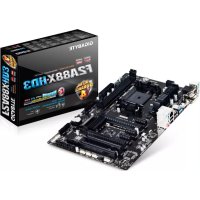
GAF2A88XHD3 - Carte mère GIGABYTE - Notice d'utilisation et mode d'emploi gratuit
Retrouvez gratuitement la notice de l'appareil GAF2A88XHD3 GIGABYTE au format PDF.


| Type de produit | Carte mère |
| Marque | Gigabyte |
| Modèle | GA-F2A88X-HD3 |
| Format | ATX (30.5 cm x 20.0 cm) |
| Socket processeur | FM2+ (AMD A-series / Athlon) |
| Chipset | AMD A88X |
| Mémoire vive | 2 x DDR3 DIMM, max 64 Go, DDR3 2133/1866/1600/1333 MHz, dual channel |
| Graphiques intégrés | Sorties D-Sub (1920x1200), DVI-D (2560x1600), HDMI (4096x2160) selon APU |
| Audio | Realtek ALC887, HD Audio, 2/4/5.1/7.1 canaux |
| Réseau | Realtek GbE LAN (10/100/1000 Mbit/s) |
| Slots d'extension | 1x PCIe x16 (x16), 1x PCIe x16 (x4), 3x PCIe x1, 2x PCI |
| Stockage | 8x SATA 6Gb/s, RAID 0/1/5/10/JBOD |
| USB | 4x USB 3.0 (2 ports arrière, 1 embase), 10x USB 2.0 (4 ports arrière, 3 embases) |
| Connecteurs arrière | 1x PS/2 clavier, 1x PS/2 souris, 1x D-Sub, 1x DVI-D, 1x HDMI, 2x USB 3.0, 4x USB 2.0, 1x RJ-45, 3x jack audio |
| BIOS | DualBIOS (2x 64 Mbit flash, UEFI AMI) |
| Alimentation | ATX 24 broches + 8 broches 12V, recommandé 500W+ |
| Dimensions | 30.5 cm x 20.0 cm |
| Poids approximatif | 0.8 kg |
| Systèmes d'exploitation supportés | Windows 8.1/8/7 (32/64 bits), Windows XP (32 bits avec APU Trinity) |
| Fonctions exclusives | @BIOS, Q-Flash, EasyTune, ON/OFF Charge, Smart Recovery 2 |
| Entretien et nettoyage | Nettoyer avec un chiffon sec et doux ; éviter l'humidité et les produits corrosifs |
| Sécurité | Décharger l'électricité statique avant manipulation ; utiliser un bracelet antistatique ; débrancher l'alimentation avant toute intervention |
| Pièces détachées et réparabilité | Pile CMOS CR2032 remplaçable ; composants soudés non remplaçables individuellement ; contacter le SAV Gigabyte |
FOIRE AUX QUESTIONS - GAF2A88XHD3 GIGABYTE
Questions des utilisateurs sur GAF2A88XHD3 GIGABYTE
0 question sur cet appareil. Repondez a celles que vous connaissez ou posez la votre.
Poser une nouvelle question sur cet appareil
Téléchargez la notice de votre Carte mère au format PDF gratuitement ! Retrouvez votre notice GAF2A88XHD3 - GIGABYTE et reprennez votre appareil électronique en main. Sur cette page sont publiés tous les documents nécessaires à l'utilisation de votre appareil GAF2A88XHD3 de la marque GIGABYTE.
MODE D'EMPLOI GAF2A88XHD3 GIGABYTE
GA-F2A88X-HD3
ユーザーズマニュアル
改版 3001
12MJ-F288XH3-3001R
Declaration of Conformity
We, Manufacture/Importer.
G.B.T. Technology Trading GMbH
Address: Bullenkoppel 16, 22047 Hamburg, Germany
Declare that the product
Product Type: Motherboard
Product Name: GA-F2A88X-HD3
conforms with the essential requirements of the following directives:
2004/108/EC EMC Directive:
| Conduction & Radiated Emissions: | EN 55022:2010 |
| Immunity: | EN 55024:2010 |
| Power-line harmonics: | EN 61000-3-2:2006+A2:2009 |
| Power-line flicker: | EN 61000-3-3:2008 |
2006/95/EC LVD Directive
| Safety: | EN60950-1:2006+A12:2011 |
2011/65/EU RoHS Directive
| ☑ Restriction of use of certain substances in electronic equipment: | This product does not contain any of the restricted substances listed in Annex II, in concentrations and applications banned by the directive. |
CE marking
Signature: Tommy Huang
(Sharp)
Date: Aug. 12, 2013
Name:
Timmy Huang
DECLARATION OF CONFORMITY
Per FCC Part 2 Section 2.1077(a)

Responsible Party Name: G.B.T. INC. (U.S.A.)
Address: 17358 Railroad Street
City of Industry, CA 91748
Phone/Fax No: (626) 854-9338/ (626) 854-9326
hereby declares that the product
Product Name: Motherboard
Model Number: GA-F2A88X-HD3
Conforms to the following specifications:
FCC Part 15, Subpart B, Section 15.107(a) and Section 15.109
(a). Class B Digital Device
Supplementary Information:
This device complies with part 15 of the FCC Rules. Operation is subject to the following two conditions: (1) This device may not cause harmful and (2) this device must accept any inference received, including that may cause undesired operation.
Representative Person's Name: ERIC LU
Signature: Eric Lu
Date: Aug. 12, 2013
著作權
© 2014 GIGA-BYTE TECHNOLOGY CO., LTD.版權所有。
本マニュアルに記載された商標は、それぞれの所有者に対して法的に登録されたものです。
免责条項
このマニュアルの情報は著作権法で保護されており、GIGABYTEに帰属します。
このマニュアルの仕様と内容は、GIGABYTEにより事前の通知なしに変更されることがあります。本マニュアルのいかなる部分も、GIGABYTEの書面による事前の承諾を受けることなしには、いかなる手段によっても複製、コピー、翻訳、送信または出版することは禁じられています。
■ 本製品を最大限に活用できるように、ユーザーズマニュアルをよくお読みください。
■ 製品を素早くセットアップできるように、製品に付属するクイックインストールガイドをお読みください。
■ 製品関連の情報は、以下の Web サイトを確認してください:
http://www.gigabyte.jp
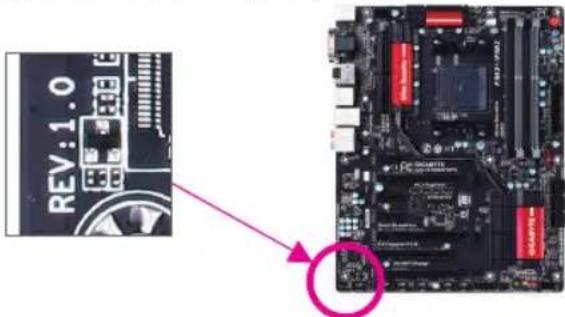
マザーボードリビジョン確認
マザーボードのリビジョン番号は「REV: X.X.」のように表示されます。例えば、「REV: 1.0」はマザーボードのリビジョンが1.0であることを意味します。マザーボードBIOS、ドライバを更新する前に、または技術情報をお探しの際は、マザーボードのリビジョンをチェックしてください。
例:
目次
GA-F2A88X-HD3 マザーボードのレイアウト ....4
GA-F2A88X-HD3 マザーボードブロック図....5
第1章 ハードウェアの取り付け ......6
1-1 取り付け手順....6
1-2 製品の仕様....7
1-3 APU を取り付ける....9
1-4 メモリの取り付け....9
1-5 拡張カードを取り付ける.... 10
1-6 AMDデュアルグラフィックス設定のセットアップ 10
1-7 背面パネルのコネクター....10
1-8 内部コネクター 13
第2章 BIOS セットアップ 18
2-1 起動画面.... 18
2-2 M.I.T. 19
2-3 System Information (システムの情報) 22
2-4 BIOS Features (BIOS の機能) 23
2-5 Peripherals (周边機器).... 25
2-6 Power Management (電力管理)....27
2-7 Save & Exit (保存して終了)....29
第 3 章 付録....30
3-1 SATA ハードドライブの設定....30
3-2 ドライバのインストール....33
規制声明....34
連絡先....36
GA-F2A88X-HD3 マザーボードのレイアウト
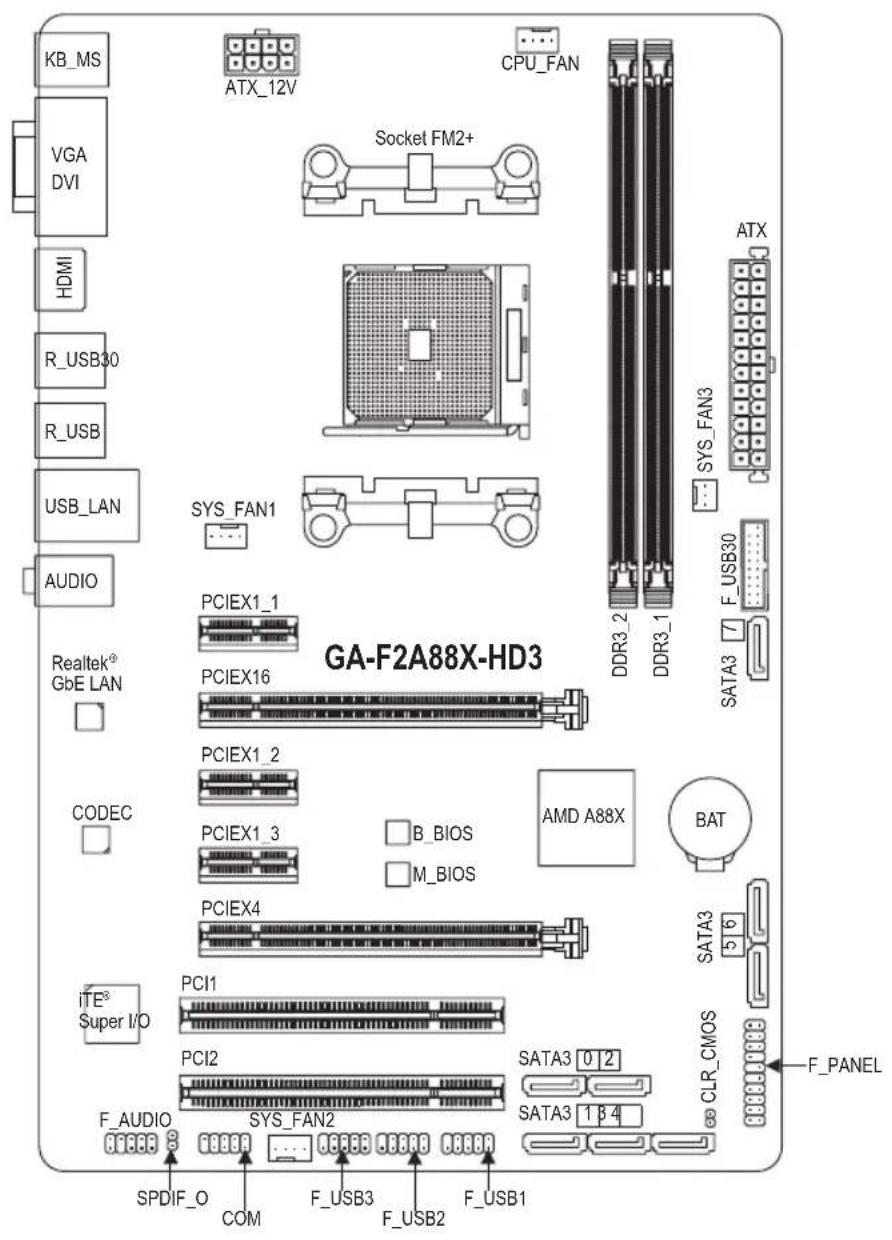
ボックスの内容
☑ GA-F2A88X-HD3 マザーボード
☑ マザーボードドライバディスク ☑ SATA ケーブル (x2)
☑ ユーザーズマニュアル ☑ I/O シールド
上記、ボックスの内容は参照用となります。実際の同梱物はお求めいただいた製品パッケージにより異なる場合があります。また、ボックスの内容については、予告なしに変更する場合があります。
GA-F2A88X-HD3 マザーボードブロック図
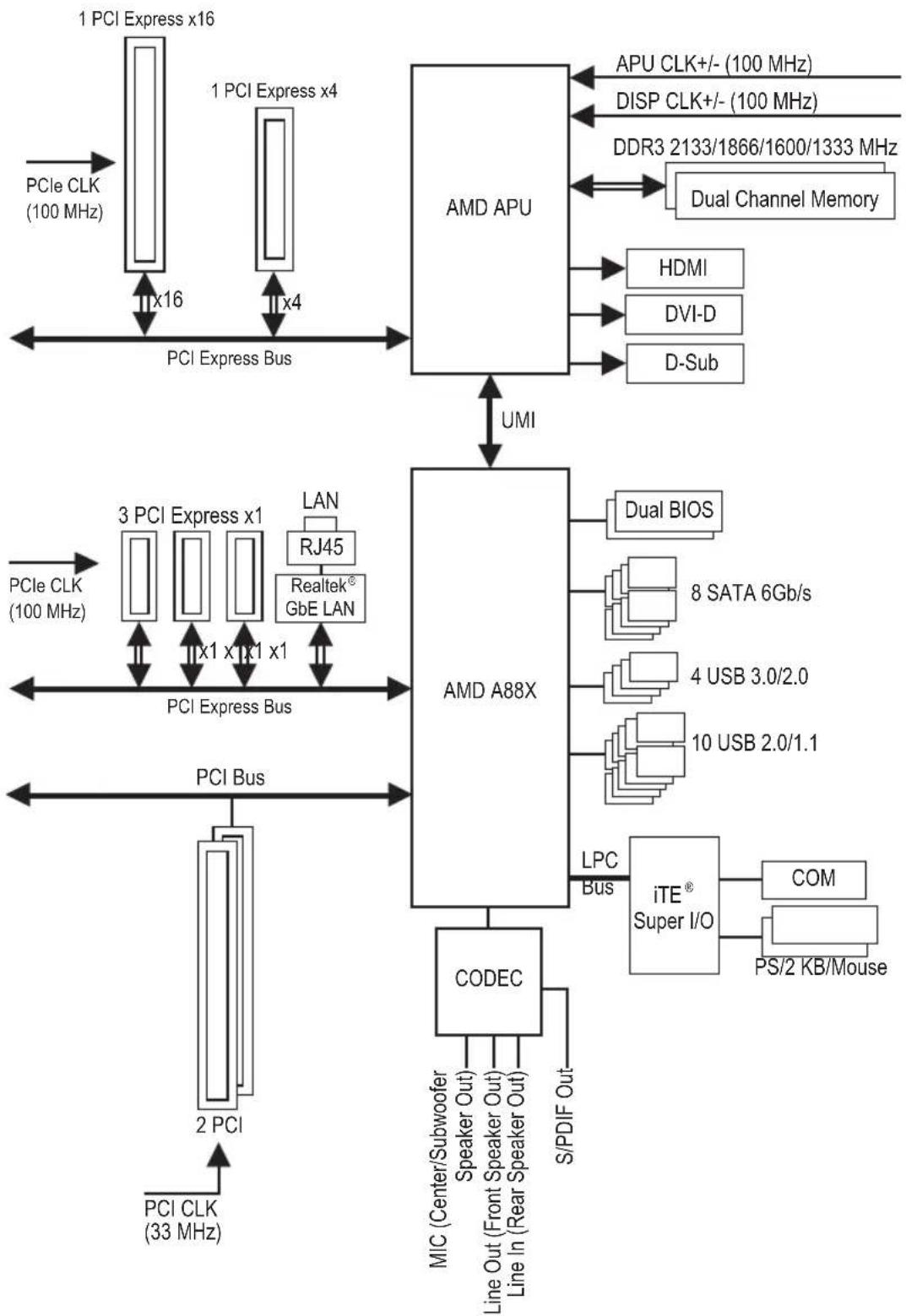
flowchart
graph TD
    A["PCI Express Bus"] -->|x16| B["1 PCI Express x16"]
    A -->|x4| C["1 PCI Express x4"]
    B --> D["PCIe CLK (100 MHz)"]
    C --> E["PCIe CLK (100 MHz)"]
    D --> F["PCI Express Bus"]
    E --> G["PCI Express Bus"]
    F --> H["PCIe CLK (33 MHz)"]
    G --> I["PCIe CLK (33 MHz)"]
    H --> J["PCI Bus"]
    I --> K["PCI Bus"]
    J --> L["2 PCI"]
    K --> M["2 PCI"]
    L --> N["PCI CLK (33 MHz)"]
    M --> O["PCIe CLK (100 MHz)"]
    N --> P["PCIe CLK (100 MHz)"]
    O --> Q["PCIe CLK (100 MHz)"]
    P --> R["PCIe CLK (100 MHz)"]
    Q --> S["LAN RJ45 Realtek® GbE LAN"]
    R --> T["LAN RJ45 Realtek® GbE LAN"]
    S --> U["AMD A88X"]
    T --> U
    U --> V["AMD APU"]
    V --> W["APU CLK+/- (100 MHz)"]
    V --> X["DISP CLK+/- (100 MHz)"]
    V --> Y["DDR3 2133/1866/1600/1333 MHz"]
    V --> Z["Dual Channel Memory"]
    V --> AA["HDMI"]
    V --> AB["DVI-D"]
    V --> AC["D-Sub"]
    U --> AD["Dual BIOS"]
    U --> AE["8 SATA 6Gb/s"]
    U --> AF["4 USB 3.0/2.0"]
    U --> AG["10 USB 2.0/1.1"]
    U --> AH["LPC Bus"]
    AH --> AI["iTE® Super I/O"]
    AI --> AJ["COM PS/2 KB/Mouse"]
    AI --> AK["S/PDIF Out"]
    AI --> AL["MIC (Center/Subwoofer Speaker Out)"]
    AI --> AM["Line Out (Front Speaker Out)"]
    AI --> AN["Line In (Rear Speaker Out)"]
    AI --> AO["S/PDIF Out"]

製品の情報/制限の詳細は、"1-2 製品の仕様"を参照してください。
第1章 ハードウェアの取り付け
1-1 取り付け手順
マザーボードには、静電放電 (ESD) の結果、損傷する可能性のある精巧な電子回路やコンポーネントが数多く含まれています。取り付ける前に、ユーザーズマニュアルをよくお読みになり、以下の手順に従ってください。
- 取り付け前に、PCケースがマザーボードに適していることを確認してください。
- 取り付ける前に、マザーボードの S/N (シリアル番号) ステッカーまたはディーラーが提供する保証ステッカーを取り外したり、はがしたりしないでください。これらのステッカーは保証の確認に必要です。
- マザーボードまたはその他のハードウェアコンポーネントを取り付けたり取り外したりする前に、常にコンセントからコードを抜いて電源を切ってください。
- ハードウェアコンポーネントをマザーボードの内部コネクターに接続しているとき、しっかりと安全に接続されていることを確認してください。
- マザーボードを扱う際には、金属リード線やコネクターには触れないでください。
- マザーボード、CPU またはメモリなどの電子コンポーネントを扱うとき、静電放電 (ESD) リストストラップを着用することをお勧めします。ESD リストストラップをお持ちでない場合、手を乾いた状態に保ち、まず金属に触れて静電気を取り除いてください。
- マザーボードを取り付ける前に、ハードウェアコンポーネントを静電防止パッドの上に置くか、静電遮断コンテナの中に入れてください。
- マザーボードから電源装置のケーブルを抜く前に、電源装置がオフになっていることを確認してください。
- パワーをオンにする前に、電源装置の電圧が地域の電源基準に従っていることを確認してください。
- 製品を使用する前に、ハードウェアコンポーネントのすべてのケーブルと電源コネクターが接続されていることを確認してください。
- マザーボードの損傷を防ぐために、ネジがマザーボードの回路やそのコンポーネントに触れないようにしてください。
- マザーボードの上またはコンピュータのケース内部に、ネジや金属コンポーネントが残っていないことを確認してください。
- コンピュータシステムは、平らでない面の上に置かないでください。
- コンピュータシステムを高温環境で設置しないでください。
- 取り付け中にコンピュータのパワーをオンにすると、システムコンポーネントが損傷するだけでなく、ケガにつながる恐れがあります。
- 取り付けの手順について不明確な場合や、製品の使用に関して疑問がある場合は、正規のコンピュータ技術者にお問い合わせください。
1-2 製品 の仕様
| APU ◆ FM2+ ソケット:- AMD Aシリーズプロセッサ- AMD AthlonTMシリーズプロセッサ(最新の CPU サポートリストについては、GIGABYTE の Web サイトにアクセスしてください。) | |
| チップセット ◆ AMD A88X | |
| メモリ | 最大64GBのシステムメモリをサポートする1.5V DDR3 DIMMソケット (x2)* Windows 32ビットオペレーティングシステムの制限のため、4GB以上の物理メモリを取り付けた場合、表示される実際のメモリサイズは取り付けた物理メモリのサイズより小さくなります。* 16 GB(以上)のメモリモジュールを用いて最大64 GBのシステムメモリをサポートできます。メモリーモジュールの対応リストは、GIGABYTEの公式Webサイトで随時更新します。デュアルチャンネルメモリ対応DDR3 2133/1866/1600/1333 MHz メモリモジュールのサポートAMP (AMDメモリプロファイル)/XMP (エクストリームメモリプロファイル)メモリモジュールのサポート(サポートされる最新のメモリ速度とメモリモジュールについては、GIGABYTEのWebサイトを参照ください。) |
| オンボードグラフィックス | APUおよび統合されたAMD RadeonTM HD8000/7000シリーズグラフィックス:* オンボードグラフィックスを使用するには統合グラフィックス機能を持つAMD APUが必要です。- D-Subポート(x1)、1920x1200の最大解像度をサポートします。- DVI-Dポート(x1)、2560x1600の最大解像度をサポートします。* デュアルリンクDVIをサポートするモニターとケーブルの両方で2560x1600の解像度のサポートが必要となります。* DVI-Dポートは、変換アダプタによるD-Sub接続をサポートしていません。- HDMIポート(x1)、4096x2160の最大解像度をサポートします。* FM2+APU を使用の場合 4096 x 2160 の解像度に対応。FM2APU を使用の場合最大 1920 x 1200 の解像度に対応。* HDMIバージョン1.4aをサポート。- 最大2 GBまでのメモリをシェア可能 |
| オーディオ | RealtekALC887 コーデックハイディフィニションオーディオ2/4/5.1/7.1 チャンネル* 7.1チャンネルオーディオを有効にするには、HDフロントパネルオーディオモジュールを使用して、オーディオドライバを通してマルチチャンネルオーディオ機能を有効にする必要があります。S/PDIFアウトのサポート |
| LAN | RealtekGbE LAN チップ (10/100/1000 Mbit) |
| 拡張スロット | PCI Express x16 スロット (x1)、x16 で動作 (PCIEX16)* 最適のパフォーマンスを出すために、PCIExpressグラフィックスカードを1つしか取り付けない場合、PCIEX16スロットに必ず取り付けてください。(PCI Express x16スロットはPCI Express 3.0規格に準拠しています。)* PCI Express 3.0をサポートするには、FM2+ APUをインストールする必要があります。PCI Express x16 スロット (x1)、x4で動作 (PCIEX4)PCI Express x1 スロット (x3)(PCIEX4 および PCIExpress (x1)スロットはPCI Express 2.0規格に準拠しています。)PCI スロット (x2) |
 | マルチグラフィックステクノロジ | ◆ AMD デュアルグラフィックス技術のサポート* AシリーズのAPUのみAMD デュアルグラフィックスに対応。 |
 | ストレージインターフェイス | ◆ チップセット:SATA 6Gb/s コネクター (x8)- RAID 0、RAID 1、RAID 5、RAID 10、およびJBOD のサポート |
 | USB ◆ チップセット: | |
 | 内部コネクター | ◆ 24 ピンATX メイン電源コネクター (x1)◆ 8 ピンATX 12V 電源コネクター (x1)◆ SATA 6Gb/s コネクター (x8)◆ APU ファンヘッダ (x1)◆ システムファンヘッダ (x3)◆ 前面パネルヘッダ (x1)◆ 前面パネルオーディオヘッダ (x1)◆ S/PDIF アウトヘッダ (x1)◆ USB 3.0/2.0 ヘッダ (x1)◆ USB 2.0/1.1 ヘッダ (x3)◆ シリアルポートヘッダ (x1)◆ CMOSクリアジャンパ (x1) |
 | 背面パネルのコネクター | ◆ PS/2 キーボードポート (x1)◆ PS/2 マウスポート (x1)◆ D-Subポート (x1)◆ DVI-Dポート (x1)◆ HDMIポート (x1)◆ USB 3.0/2.0ポート (x2)◆ USB 2.0/1.1ポート (x4)◆ RJ-45ポート (x1)◆ オーディオジャック (x3) (ラインイン、ラインアウト、マイクイン) |
 | I/O コントローラー | ◆ iTEI/O コントローラーチップ |
 | ハードウェアモニタ | ◆ システム電圧の検出◆ APU/システム温度検出◆ APU/システムファン速度検出◆ APU 過熱警告◆ APU/システムファンの異常警告◆ APU/システムファン速度制御* ファン速度コントロール機能のサポートについては、取り付けたクーラーによって異なります。 |
| [BWW7] | BIOS | ◆ 64 Mbit フラッシュ (x2)◆ 正規ライセンス版AMI EFI BIOSを搭載◆ DualBIOSのサポート◆ PnP 1.0a, DMI 2.0, SM BIOS 2.6, ACPI 2.0a |
 | 独自機能 | ◆ @BIOS のサポート◆ Q-Flash のサポート◆ Xpress Install のサポート |
| [CSC7] | 独自機能 | ◆EasyTune のサポート* EasyTuneで利用可能な機能は、マザーボードモデルによって異なりま |
| ◆Smart Recovery 2 のサポート | ||
| ◆ON/OFF Charge のサポート | ||
 | バンドルされたソフトウェア | ◆Norton®インターネットセキュリティ (OEM バージョン) |
| [KGDS] | オペレーティングシステム | ◆Windows 8.1/8/7 32-bit/64-bit のサポート* Windows 8.1をご使用の場合、GIGABYTE の Web サイトから最新ドライバーをダウンロードしてください。◆Windows XP 32-bit のサポート* Windows XP 32-bitをサポートするには、AMD FM2 Trinity APUをインストールする必要があります。 |
 | フォームファクタ | ◆ATXフォームファクタ、30.5cm x 20.0cm |
* GIGABYTE は、予告なしに製品仕様と製品関連の情報を変更する場合があります。
* GIGABYTE の Web サイトにある Support & Downloads\Utility ページにアクセスし、「独自機能」と「バンドルされたソフトウェア」の欄にリストされたソフトウェアがサポートするオペレーティングシステムをご確認ください。
1-3 APU を取り付ける

APU を取り付ける前に次のガイドラインをお読みください:
- マザーボードがAPUをサポートしていることを確認してください。
(最新のAPUサポートリストについては、GIGABYTEのWebサイトにアクセスしてください。) - ハードウェアが損傷する原因となるため、APUを取り付ける前に必ずコンピュータのパワーをオフにし、コンセントから電源コードを抜いてください。
- APU のピン1 探します。APU は間違った方向には差し込むことができません。
- APU の表面に熱伝導グリスを均等に薄く塗ります。
- APU クーラーを取り付けずに、コンピュータのパワーをオンにしないでください。APU が損傷する原因となります。
- APU の仕様に従って、APU のホスト周波数を設定してください。ハードウェアの仕様を超えたシステムバスの周波数設定は周辺機器の標準要件を満たしていないため、お勧めできません。 標準仕様を超えて周波数を設定したい場合は、APU、グラフィックスカード、メモリ、ハードドライブなどのハードウェア仕様に従ってください。
APU を取り付ける
APU ソケットのピン1(小さな三角形で表示)とAPUを確認します。
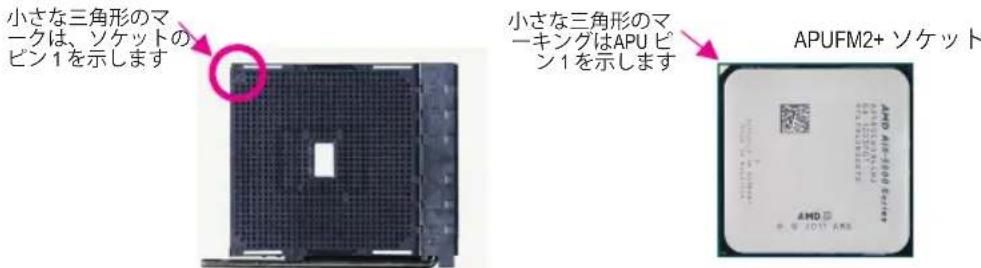
1-4 メモリの取り付け

メモリを取り付ける前に次のガイドラインをお読みください:
- マザーボードがメモリをサポートしていることを確認してください。同じ容量、ブランド、速度、およびチップのメモリをご使用になることをお勧めします。
(サポートされる最新のメモリ速度とメモリモジュールについては、GIGABYTEのWebサイトを参照ください。) - ハードウェアが損傷する原因となるため、メモリを取り付ける前に必ずコンピュータのパワーをオフにし、コンセントから電源コードを抜いてください。
- メモリモジュールは取り付け位置を間違えぬようにノッチが設けられています。メモリモジュールは、一方向にしか挿入できません。メモリを挿入できない場合は、方向を変えてください。
デュアルチャンネルのメモ!設定
このマザーボードには2つのDDR3メモリソケットが装備されており、デュアルチャンネルテクノロジをサポートします。メモリを取り付けた後、BIOSはメモリの仕様と容量を自動的に検出
します。デュアルチャンネルメモリモードは、元のメモリバンド幅を2倍に拡げます。
2つの DDR3 メモリソケットが2つのチャンネルに分けられ、各チャンネルには次のように1つの
メモリソケットがあります:
▶チャンネル A : DDR3_2
▶チャンネル B : DDR3_1
APU制限により、デュアルチャンネルモードでメモリを取り付ける前に次のガイドラインをお読みください。
-
DDR3 メモリモジュールが1枚のみ取り付けられている場合、デュアルチャンネルモードは有効になりません。
-
2つのメモリモジュールでデュアルチャンネルモードを有効にしているとき、最適のパフォーマンスを発揮するために同じ容量、ブランド、速度、チップのメモリを使用するようにお勧めします。
1-5 拡張 カードを取り付ける

拡張カードを取り付ける前に次のガイドラインをお読みください:
- 拡張カードがマザーボードをサポートしていることを確認してください。拡張カードに付属するマニュアルをよくお読みください。
- ハードウェアが損傷する原因となるため、拡張カードを取り付ける前に必ずコンピュータのパワーをオフにし、コンセントから電源コードを抜いてください。
1-6 AMD デュアルグラフィック設定のセットアップ
A. システム要件
- AMD Aシリーズプロセッサ
- Windows 8/7 オペレーティングシステム
- AMDデュアルグラフィックステクノロジでサポートされたマザーボード(最新バージョンに更新されたBIOS装備)および正しいドライバ(オンボードグラフィックスドライバのバージョンが Rev. 8.982以上であることを確認してください)
- AMDデュアルグラフィックス技術をサポートするAMD RadedHD 6000シリーズのグラフィックスカード(詳細については、AMDの公式Webサイトにアクセスしてください)と正しいドライバ
B. グラフィックスカード取り付けとBIOSセットアップの設定
ステップ1:
「1-5 拡張カードの取り付け」のステップを観察し、PCIEX16スロットにAMDデュアルグラフィックス技術をサポートするグラフィックスカードを取り付けます。モニタケーブルをグラフィックスカードに差し込み、コンピュータを起動します。
ステップ2:
BIOSセットアップに入り、Peripherals\GFX Configurationメニューの下で次の項目を設定します:
- Integrated GraphicsをForceに設定します。
- UMA Frame Buffer Sizeを512M以上に設定します。
設定を保存し、BIOS セットアップを終了します。コンピュータを再起動します。
C. グラフィックスドライバ構成する
オペレーティングシステムにグラフィックスカードドライバを取り付けた後、AMD VISION Engine Control Centerに移動します。Performance\AMD RadeonDual Graphicsを閲覧し、Enable AMD Radeon Dual Graphicsを有効にするチェックボックスが選択されていることを確認します。
(注) チップセット、オンボードグラフィックス、および外部グラフィックスカードのドライバが適切に取り付けられていることを確認します。
1-7 背面 パネルのコネクター
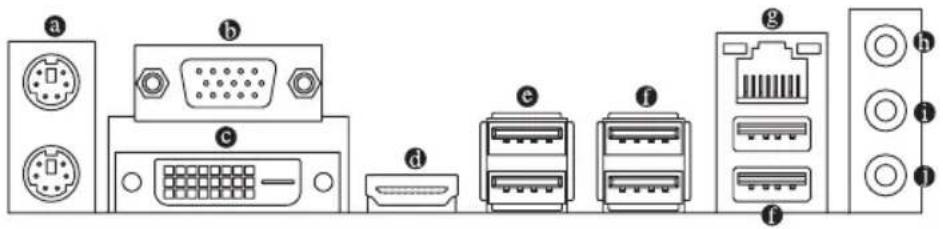
PS/2 キーボードとPS/2 マウスポート
PS/2 マウスを上部ポート(緑)に、PS/2 キーボードを下部ポート(紫)に接続します。
⑥ D-Sub ポート
D-SubポートはD-Sub仕様に準拠しており、1920x1200の最大解像度をサポートします。(サポートされる実際の解像度は使用されるモニタによって異なります。)D-Sub 接続をサポートするモニタをこのポートに接続してください。
© DVI-D ポート (注1)
DVI-DポートはDVI-D仕様に準拠しており、2560x1600の最大解像度をサポートします。DVI-D接続をサポートするモニタをこのポートに接続してください。実際にサポートする解像度は使用するモニターに依存し、デュアルリンクDVIをサポートするモニターとケーブルの両方で2560x1600の解像度のサポートが必要となります。
HDMI ポート

HDMIポートはHDCPに対応し、ドルビーTrue HDおよびDTS HDマスターオーディオ形式をサポートしています。最大192KHz/24ビットの8チャンネルLPCMオーデ
HIGH-DEFINITION MULTIMEDIA INTERFACE
イオ出力もサポートします。このポートを使用して、HDMIをサポートするモニタに接続します。サポートする最大解像度は4096×2160 ^注2 ですが、サポートする実際の解像度は使用するモニターに依存します。

HDMI機器を設置後、必ずデフォルトの音声再生機器をHDMIに設定してください。
A. トリプルディスプレ構成:
トリプルディスプレイ構成は、OSにマザーボードドライバをインストール後にサポートされます。BIOS セットアップまたはPOST動作時は、デュアルディスプレイ構成のみがサポートされます。
B. Blu-rayディスク™の再生:
再生品質を上げるために、Blu-rayディスク ^™ を再生しているとき、以下の最低システム要件(またはそれ以上)を参照してください。
- AMD A シリーズプロセッサ
- メモリ:デュアルチャンネルモードを有効にした2つの1GB DDR3 1333 MHzメモリモジュール
- BIOS セットアップ: 最小512 MBのUMA Frame Buffer Size (第2章「BIOSセットアップ」、「Peripherals\GFX Configuration」を参照してください)
- 再生ソフトウェア: CyberLink PowerDVD 10.0以上 (注:ハードウェアアクセラレーションが有効になっていることを確認してください。3Dブルーレイ向けのハードウェア高速化の設定については、使用するAPUに依存します。)
- HDCP 準拠モニタ
USB 3.0/2.0 ポート
USB 3.0 ポートは USB 3.0 仕様をサポートし、USB 2.0/1.1 仕様と互換性があります。USB キーボード/マウス、USB プリンタ、USB フラッシュドライバなどの USB デバイスの場合、このポートを使用します。
USB 2.0/1.1 ポート
USB ポートは USB 2.0/1.1 仕様をサポートします。USB キーボード/マウス、USB プリンタ、USB フラッシュドライバなどの USB デバイスの場合、このポートを使用します。
RJ-45 LAN ポート
Gigabit イーサネット LAN ポートは、最大 1 Gbps のデータ転送速度のインターネット接続を提供します。以下は、LAN ポート LED の状態を表します。
接続/速度 LED アクティビティ LED
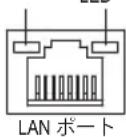
接続/速度 LED:
| 状態 | 説明 |
| オレンジ | 1 Gbps のデータ転送速度 |
| 緑 | 100 Mbps のデータ転送速度 |
| オフ | 10 Mbps のデータ転送速度 |
アクティビティ LED:
| 状態 | 説明 |
| 点滅 | データの送受信中です |
| オフ | データを送受信していません |
(注1) DVI-D ポートは、変換アダプタによる D-Sub 接続をサポートしていません。
(注 2) FM2+APU を使用の場合 4096 x 2160 の解像度に対応。FM2 APU を使用の場合最大 1920 x 1200 の解像度に対応。
ラインイン(青)
デフォルトのラインインジャックです。光ドライブ、ウォークマンなどのデバイスのラインインの場合、このオーディオジャックを使用します。
① ラインアウト(緑)
デフォルトのラインアウトジャックです。ヘッドフォンまたは2チャンネルスピーカーの場合、このオーディオジャックを使用します。このジャックは4/5.1/7.1チャンネルのオーディオ構成でフロントスピーカーを接続するために使用することができます。
① マイクイン(ピンク)
デフォルトのマイクインジャックです。マイクは、このジャックに接続する必要があります。

7.1チャンネルオーディオを有効にするには、HDフロントパネルオーディオモジュールを使用して、オーディオドライバを通してマルチチャンネルオーディオ機能を有効にする必要があります。

- 背面パネルコネクターに接続されたケーブルを取り外す際は、先に周辺機器からケーブルを取り外し、次にマザーボードからケーブルを取り外します。
- ケーブルを取り外す際は、コネクターから真っ直ぐに引き抜いてください。ケーブルコネクター内部でショートする原因となるので、横に揺り動かさないでください。
1-8 内部 コネクター
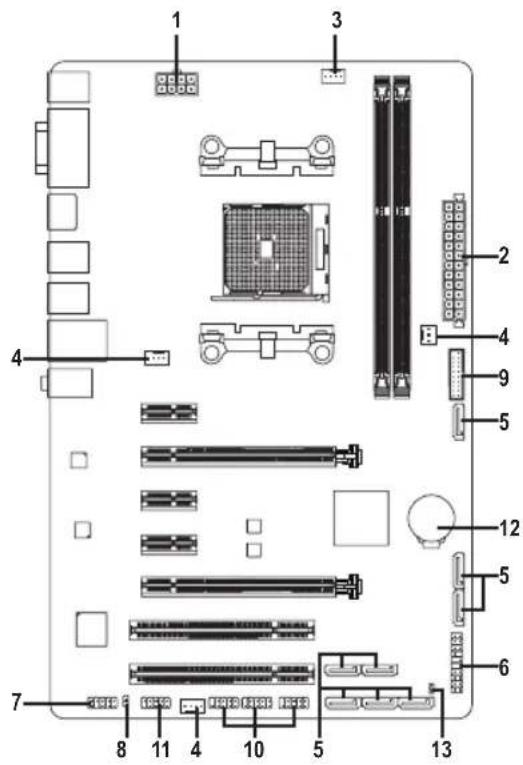
| 1) ATX_12V | 8) SPDIF_O |
| 2) ATX | 9) F_USB30 |
| 3) CPU_FAN | 10) F_USB1/F_USB2/F_USB3 |
| 4) SYS_FAN1/SYS_FAN2/SYS_FAN3 | 11) COM |
| 5) SATA3 0/1/2/3/4/5/6/7 | 12) BAT |
| 6) F_PANEL | 13) CLR_CMOS |
| 7) F_AUDIO |

外部デバイスを接続する前に、以下のガイドラインをお読みください:
- まず、デバイスが接続するコネクターに準拠していることを確認します。
- デバイスを取り付ける前に、デバイスとコンピュータのパワーがオフになっていることを確認します。デバイスが損傷しないように、コンセントから電源コードを抜きます。
- デバイスを装着した後、コンピュータのパワーをオンにする前に、デバイスのケーブルがマザーボードのコネクターにしっかり接続されていることを確認します。
1/2) ATX\_12V/ATX (2x4 12V 電源コネクターと2x12 メイン電源コネクター)
電源コネクターを使用すると、電源装置はマザーボードのすべてのコンポーネントに安定した電力を供給することができます。電源コネクターを接続する前に、まず電源装置のパワーがオフになっていること、すべてのデバイスが正しく取り付けられていることを確認してください。電源コネクターは、正しい向きでしか取り付けができないように設計されております。電源装置のケーブルを正しい方向で電源コネクターに接続します。 12V 電源コネクタは、主に APU に電力を供給します。12V 電源コネクターが接続されていない場合、コンピュータは起動しません。

拡張要件を満たすために、高い消費電力に耐えられる電源装置をご使用になることをお勧めします(500W以上)。必要な電力を供給できない電源装置をご使用になると、システムが不安定になったり起動できない場合があります。
ATX_12V :
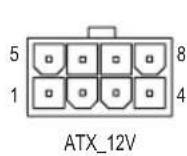
| ピン番号 | 定義 ピン番号 定義 | ||
| 1 | GND (2x4ピン12Vのみ) | 5 | +12V (2x4ピン12Vのみ) |
| 2 | GND (2x4ピン12Vのみ) | 6 | +12V (2x4ピン12Vのみ) |
| 3 GND | 7 | +12V | |
| 4 GND | 8 | +12V |
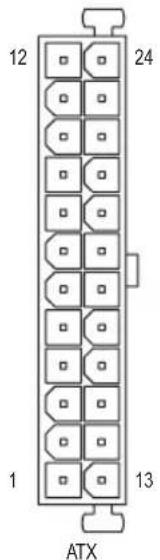
ATX :
| ピン番号 | 定義 | ピン番号 | 定義 | ||
| 1 3.3V | 13 | 3.3V | |||
| 2 3.3V | 14 | -12V | |||
| 3 GND | 15 | GND | |||
| 4 | +5V | 16 | PS_ON(ソフトオン/オフ) | ||
| 5 GND | 17 | GND | |||
| 6 +5V | 18 | GND | |||
| 7 GND | 19 | GND | |||
| 8 電源 | 良好 | 20 | -5V | ||
| 9 | 5VSB (スタンバイ +5V) | 21 | +5V | ||
| 10 | +12V | 22 | +5V | ||
| 11 | +12V (2x12 ピンATX 専用) | 23 | +5V (2x12 ピンATX 専用) | ||
| 12 | 3.3V (2x12 ピンATX 専用) | 24 | GND (2x12 ピンATX 専用) | ||
3/4) CPU\_FAN/SYS\_FAN1/SYS\_FAN2/SYS\_FAN3 ファンヘッダ
マザーボードには4ピンCPUファンヘッダ(CPU_FAN)、2つの4ピン (SYS_FAN1、SYS_FAN2) および1つの3ピン (SYS_FAN3) システムファンヘッダが搭載されています。ほとんどのファンヘッダは、誤挿入防止設計が施されています。ファンケーブルを接続するとき、正しい方向に接続してください (黒いコネクターワイヤはアース線です)。速度コントロール機能を有効にするには、ファン速度コントロール設計のファンを使用する必要があります。最適の放熱を実現するために、PCケース内部にシステムファンを取り付けることをお勧めします。
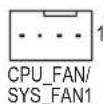

CPU FAN:
| ピン番号 | 定義 |
| 1 GND | |
| 2 +12V | |
| 3 検知 | |
| 4 速度制御 | |
SYS FAN1/2:
| ピン番号 | 定義 |
| 1 GND | |
| 2 速度制御 | |
| 3 検知 | |
| 4 VCC | |
SYS FAN3:
| ピン番号 | 定義 |
| 1 GND | |
| 2 +12V | |
| 3 | NC |
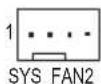

- APUとシステムを過熱から保護するために、ファンケーブルをファンヘッダに接続していることを確認してください。冷却不足はAPUが損傷したり、システムがハングアップする原因となります。 - これらのファンヘッダは設定ジャンパブロックではありません。ヘッダにジャンパキャップをかぶせないでください。
5) SATA3 0/1/2/3/4/5/6/7 (SATA 6Gb/s コネクター)
SATA コネクターはSATA 6Gb/s に準拠し、SATA 3Gb/s および SATA 1.5Gb/s との互換性を有しています。それぞれの SATA コネクターは、単一の SATA デバイスをサポートします。AMD A88XチップセットRAID 0、RAID 1、RAID 5、RAID 10、および JBODをサポートします。RAIDアレイの構成の説明については、第3章「SATAハードドライブを構成する」を参照してください。
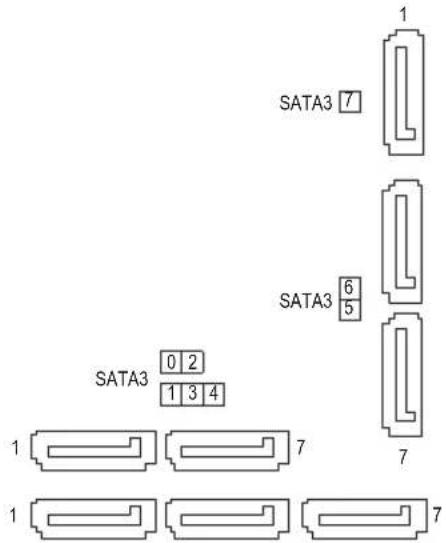
| ピン番号 | 定義 |
| 1 | GND |
| 2 | TXP |
| 3 | TXN |
| 4 | GND |
| 5 | RXN |
| 6 | RXP |
| 7 | GND |

6) F\_PANEL (前面 パネルヘッダ)
下記のピン配列に従い、パワースイッチ、リセットスイッチ、スピーカー、PCケース開閉感知ヘッダ、ケースのインジケーター(パワーLEDやHDD LEDなど)を接続します。接続する際には、+とーのピンに注意してください。
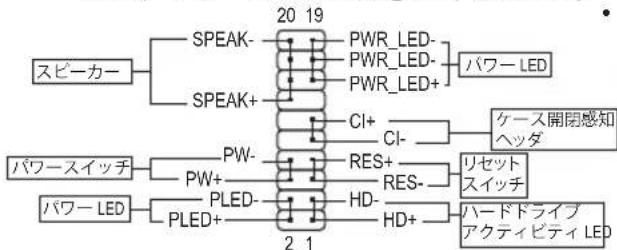
flowchart
graph TD
    A["スピーカー"] --> B["SPEAK-"]
    A --> C["SPEAK+"]
    B --> D["20 19"]
    C --> D
    D --> E["PWR_LED-"]
    D --> F["PWR_LED-"]
    D --> G["PWR_LED+"]
    E --> H["パワー LED"]
    F --> H
    G --> H
    D --> I["CI+"]
    D --> J["CI-"]
    I --> K["ケース開閉感知ヘッダ"]
    J --> K
    L["パワースイッチ"] --> M["PW-"]
    L --> N["PW+"]
    M --> O["RES+"]
    N --> P["RES-"]
    Q["パワー LED"] --> R["PLED-"]
    Q --> S["PLED+"]
    R --> T["HD-"]
    S --> U["HD+"]
    T --> V["ハードドライブアクティビティ LED"]
    U --> V
PLED/PWR\_LED (電源LED):
| システムステータス | LED |
| S0 | オン |
| S3/S4/S5 | オフ |
PCケース前面パネルの電源ステータスインジケーターに接続します。システムが作動しているとき、LED はオ
ンになります。システムが S3/S4 スリープ状態に入っているとき、またはパワーがオフになっているとき (S5)、LED はオフになります。
- PW (パワースイッチ): PCケース前面パネルの電源ステータスインジケーターに接続します。パワースイッチを使用してシステムのパワーをオフにする方法を設定できます (詳細については、第2章、「BIOSセットアップ」、「電力管理」を参照してください)。
- SPEAK (スピーカー): PCケースの前面パネル用スピーカーに接続します。システムは、ビープコードを鳴らすことでシステムの起動ステータスを報告します。システム起動時に問題が検出されない場合、短いビープ音が1度鳴ります。
- HD(ハードドライブアクティビティ LED): PCケース前面パネルのハードドライブアクティビティ LED に接続します。ハードドライブがデータの読み書きを行っているとき、LED はオンになります。
- RES (リセットスイッチ): PCケース前面パネルのリセットスイッチに接続します。コンピュータがフリーズし通常の再起動を実行できない場合、リセットスイッチを押してコンピュータを再起動します。
- CI(ケース開閉感知ヘッダ): PCケースカバーが取り外されている場合、PCケースの検出可能なPCケース開閉感知スイッチ/センサーに接続します。この機能は、PCケース開閉感知スイッチ/センサーを搭載したPCケースを必要とします。

前面パネルのデザインは、ケースによって異なります。前面パネルモジュールは、パワースイッチ、リセットスイッチ、電源 LED、ハードドライブアクティビティ LED、スピーカーなどで構成されています。 ケース前面パネルモジュールをこのヘッダに接続しているとき、ワイヤ割り当てとピン割り当てが正しく一致していることを確認してください。
7) F\_AUDIO (前面 パネルオーディオヘッダ
前面パネルのオーディオヘッダは、Intel ハイデフィニションオーディオ (HD) と AC'97 オーディオをサポートします。PCケース前面パネルのオーディオモジュールをこのヘッダに接続することができます。モジュールコネクターのワイヤ割り当てが、マザーボードヘッダのピン割り当てに一致していることを確認してください。モジュールコネクターとマザーボードヘッダ間の接続が間違っていると、デバイスは作動せず損傷することがあります。
HD 前面パネルオーディオの場合: AC'97 前面パネルオーディオの場合:
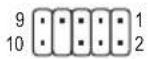
| ピン番号 | 定義 |
| 1 MIC2_L | |
| 2 GND | |
| 3 MIC2_R | |
| 4 -ACZ_DET | |
| 5 LINE2_R | |
| 6 GND | |
| 7 FAUDIO_JD | |
| 8 ピンなし | |
| 9 LINE2_L | |
| 10 GND |
| ピン番号 | 定義 |
| 1 MIC | |
| 2 GND | |
| 3 MICパワー | |
| 4 | NC |
| 5 | ラインアウト(右) |
| 6 | NC |
| 7 | NC |
| 8ピンなし | |
| 9 | ラインアウト(左) |
| 10 NC | |

- 前面パネルのオーディオヘッダは、標準でHDオーディオをサポートしています。
- オーディオ信号は、前面と背面パネルのオーディオ接続の両方に同時に流れています。
- PCケースの中には、前面パネルのオーディオモジュールを組み込んで、単一コネクターの代わりに各ワイヤのコネクターを分離しているものもあります。ワイヤ割り当てが異なっている前面パネルのオーディオモジュールの接続方法の詳細については、PCケースメーカーにお問い合わせください。
8) SPDIF\_O (S/PDIF アウトヘッダ
このヘッダはデジタルS/PDIFアウトをサポートし、デジタルオーディオ出力用に、マザーボードからグラフィックスカードやサウンドカードのような特定の拡張カードにS/PDIFデジタルオーディオケーブル(拡張カードに付属)を接続します。例えば、グラフィックスカードの中には、HDMIディスプレイをグラフィックスカードに接続しながら同時にHDMIディスプレイからデジタルオーディオを出力したい場合、デジタルオーディオ出力用に、マザーボードからグラフィックスカードまでS/PDIFデジタルオーディオケーブルを使用するように要求するものもあります。
S/PDIFデジタルオーディオケーブルの接続の詳細については、拡張カードのマニュアルをよくお読みください。

| ピン番号 | 定義 |
| 1 SPDIFO | |
| 2 GND | |
9) F\_USB30 (USB 3.0/2.0 ヘッダ)
ヘッダはUSB 3.0/2.0仕様に準拠し、2つのUSBポートが装備されています。USB 3.0/2.0対応2ポートを装備するオプションの3.5"フロントパネルのご購入については、販売店にお問い合わせください。
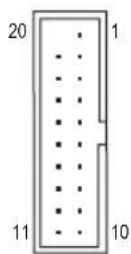
| ピン番号 | 定義 | ピン番号 | 定義 | ピン番号 | 定義 |
| 1 VBUS | 8 | D1- | 15 SSTX2- | ||
| 2 SSRX1- | 9 | D1+ | 16 GND | ||
| 3 SSRX1+ | 10 | NC | 17 SSRX2+ | ||
| 4 GND | 11 | D2+ | 18 SSRX2- | ||
| 5 SSTX1- | 12 | D2- | 19 VBUS | ||
| 6 | SSTX1+ | 13 | GND | 20 | ピンなし |
| 7 GND | 14 | SSTX2+ |

USB前面パネルを取り付ける前に、USB前面パネルが損傷しないように、コンピュータの電源をオフにしてからコンセントから電源コードを抜いてください。
10) F_USB1/F_USB2/F_USB3 (USB 2.0/1.1 ヘッダ)
ヘッダは USB 2.0/1.1 仕様に準拠しています。各 USB ヘッダは、オプションの USB ブラケットを介して 2 つの USB ポートを提供できます。オプションの USB ブラケットを購入する場合は、販売店にお問い合わせください。
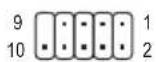
| ピン番号 | 定義 | ピン番号 | 定義 | |
| 1 電源 (5V) 6 USB DY+ | ||||
| 2 電源 (5V) 7 GND | ||||
| 3 USB | DX-8 GND | |||
| 4 USB | DY-9 | ピンなし | ||
| 5 USB | DX+10 NC | |||

- IEEE 1394 ブラケット (2x5 ピン) ケーブルを USB ヘッダに差し込まないでください。
- USBブラケットを取り付ける前に、USBブラケットが損傷しないように、コンピュータの電源をオフにしてからコンセントから電源コードを抜いてください。
11) COM (シリアルポートヘッダ
COM ヘッダは、オプションの COM ポートケーブルを介して 1 つのシリアルポートを提供します。オプションの COM ポートケーブルを購入する場合、販売店にお問い合わせください。
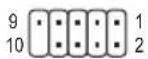
| ピン番号 | 定義 | ピン番号 | 定義 | |
| 1 NDCD- | 6 | NDSR- | ||
| 2 NSIN | 7 | NRTS- | ||
| 3 NSOUT | 8 | NCTS- | ||
| 4 NDTR- | 9 | NRI- | ||
| 5 GND | 10 | ピンなし | ||
12) BAT (バッテリー)
バッテリーは、コンピュータがオフになっているとき CMOS の値 (BIOS 設定、日付、および時刻情報など) を維持するために、電力を提供します。バッテリーの電圧が低レベルまで下がったら、バッテリーを交換してください。CMOS 値が正確に表示されなかったり、失われる可能性があります。
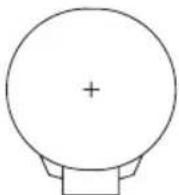
バッテリーを取り外すと、CMOS 値を消去できます:
- コンピュータのパワーをオフにし、電源コードを抜きます。
- バッテリーホルダからバッテリーをそっと取り外し、1分待ちます。(または、ドライバーのような金属物体を使用してバッテリーホルダの+とーの端子に触れ、5秒間ショートさせます。)
- バッテリーを交換します。
- 電源コードを差し込み、コンピュータを再起動します。

- バッテリーを交換する前に、常にコンピュータのパワーをオフにしてから電源コードを抜いてください。
- バッテリーを同等のバッテリーと交換します。バッテリーを正しくないモデルと交換すると、破裂する恐れがあります。
- バッテリーを交換できない場合、またはバッテリーのモデルがはっきり分からない場合、購入店または販売店にお問い合わせください。
- バッテリーを取り付けるとき、バッテリーのプラス側 (+) とマイナス側 (-) の方向に注意してください (プラス側を上に向ける必要があります)。
- 使用済みのバッテリーは、地域の環境規制に従って処理してください。
13) CLR_CMOS (CMOSクリアジャンパナ
このジャンパを使用して BIOS 設定をクリアするとともに、CMOS 値を出荷時設定にリセットします。CMOS値を消去するには、ドライバーのような金属製品を使用して2つのピンに数秒間触れます。

オープン:Normal

ショート:CMOSのクリア

- CMOS値を消去する前に、コンピュータのパワーをオフにしてください。
- システムが再起動した後、BIOS設定を工場出荷時に設定するか、手動で設定してください (Load Optimized Defaults 選択) BIOS 設定を手動で設定します (BIOS 設定については、第 2 章「BIOS セットアップ」を参照してください)。
第2章 BIOS セットアップ
BIOS (Basic Input and Output System) は、マザーボード上の CMOS にあるシステムのハードウェアのパラメータを記録します。主な機能には、システム起動、システムパラメータの保存、およびオペレーティングシステムの読み込みなどを行うパワー オンセルフ テスト (POST) の実行などがあります。BIOS には、ユーザーが基本システム構成設定の変更または特定のシステム機能の有効化を可能にする BIOS セットアッププログラムが含まれています。
電源をオフにすると、CMOS の設定値を維持するためマザーボードのバッテリーが CMOS に必要な電力を供給します。
BIOS セットアッププログラムにアクセスするには、電源オン時の POST 中に
BIOS をアップグレードするには、GIGABYTE Q-Flash または @BIOS ユーティリティのいずれかを使用します。
- Q-Flash により、ユーザーはオペレーティング システムに入ることなく BIOS のアップグレードまたはバックアップを素早く簡単に行えます。
- @BIOS は、インターネットから BIOS の最新バージョンを検索しダウンロードするとともに BIOS を更新する Windows ベースのユーティリティです。

- BIOSの更新は潜在的に危険を伴うため、BIOS の現在のバージョンを使用しているときに問題が発生していない場合、BIOS を更新しないことをお勧めします。BIOS の更新は注意して行ってください。BIOS の不適切な更新は、システムの誤動作の原因となります。
- システムの不安定またはその他の予期しない結果を防ぐために、初期設定を変更しないことをお勧めします (必要な場合を除く)。誤ったBIOS設定しますと、システムは起動できません。そのようなことが発生した場合は、CMOS値を既定値にリセットしてみてください。(CMOS値を消去する方法については、この章の「Load Optimized Defaults」セクションまたは第1章にあるバッテリーまたはCMOSジャンパの消去の概要を参照してください。)
2-1 起動画面
コンピュータが起動するとき、次の起動ロゴ画面が表示されます。
(サンプル BIOS バージョン : F1a)
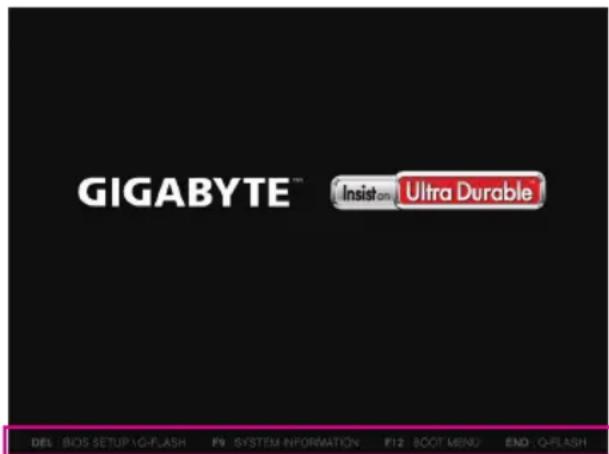
機能キー
BIOS セットアッププログラムのメインメニューで、矢印キーを押して項目間を移動し、

- システムが安定しないときは、Load Optimized Defaults選択してシステムをその既定値に設定します。
- 本章で説明された BIOS セットアップメニューは参考用です、項目は、BIOS のバージョンにより異なります。
2-2 M.I.T.
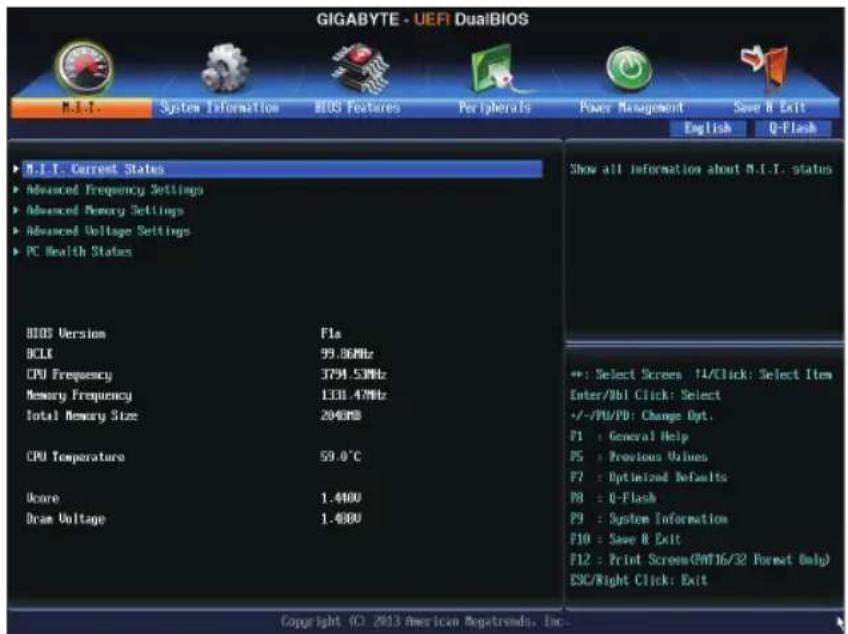
表示内容については、BIOS バージョン、CPU ベースクロック、CPU 周波数、メモリ周波数、合計メモリサイズ、CPU 温度、Vcore、およびメモリ電圧に関する情報が表示されます。

オーバークロック設定による安定動作については、システム全体の設定によって異なります。オーバークロック設定を間違って設定して動作させると CPU、チップセット、またはメモリが損傷し、これらのコンポーネントの耐久年数が短くなる原因となります。このページは上級ユーザー向けであり、システムの不安定や予期せぬ結果を招く場合があるため、既定値設定を変更しないことをお勧めします。(誤ったBIOS設定をしますと、システムは起動できません。そのような場合は、CMOS値を消去して既定値にリセットしてみてください。)
▶ M.I.T.Current Status (M.I.T 現在のステータス)
このセクションには、CPU/メモリ周波数/パラメータに関する情報が表示されます。
▶ Advanced Frequency Settings (周波数の詳細設定)
BCLK/PCIe Clock Control
CPUベースクロックと PCIe バス周波数を 1 MHz 刻みで手動で設定します。(既定値: Auto) 重要: CPU 仕様に従って CPU 周波数を設定することを強くお勧めします。
NB Clock (Mhz)
CPU ノースブリッジ周波数を手動で設定します。調整可能な範囲は 800 MHz~6000 MHz の間です。
Processor Graphics Clock
オンボードグラフィックスクロックを設定できます。調整可能な範囲は 300 MHz~2000 MHz の間です。
CPU Clock Ratio
取り付けた CPU のクロック比を変更します。調整可能範囲は、取り付ける CPU によって異なります。
CPU Frequency
現在作動している CPU 周波数を表示します。
▶ Advanced CPU Core Features (CPUの詳細設定)
CPU Clock Ratio、CPU Frequency
上の項目の設定は Advanced Frequency Settings メニューの同じ項目と同期しています。
Core Performance Boost ^(注1)
コアパフォーマンスブースト (CPB)技術の有効/無効の設定をします。(既定値:Auto)
Turbo CPB ^(注1)
CPUパフォーマンスの有効/無効の設定をします。(既定値:Disabled)
CPB Ratio ^(注1)
CPBの速度を変更します。調整可能範囲は、取り付けるCPUによって異なります。(既定値:Auto)
Cool&Quiet
▶Enabled AMD Cool'n'QuietドライバーはCPUとVIDをダイナミックに調整し、コンピュータからの発熱とその消費電力を減少します。(既定値) ▶Disabled この機能を無効にします。
SVM Mode
仮想化技術によって強化されたプラットフォームは独立したパーティションで複数のオペレーティングシステムとアプリケーションを実行できます。仮想化技術では、1つのコンピュータシステムが複数の仮想化システムとして機能できます。(既定値:Enabled)
C6 Mode
システムが停止状態になっているとき、CPU が C6 モードに入るかどうかを決定します。有効になっているとき、CPUコア周波数はシステムの停止状態の間削減され、消費電力を抑えます。C6 状態は、C1 より省電力状態がはるかに強化されています。(既定値: Enabled)
CPU core Control
CPUコアを手動で有効/無効にするかを決定できます。Automatic mode では、BIOSはすべてのCPUコアを有効にすることが可能です(使用可能なコアの数は使用中のCPUに依存します)。(既定値:Automatic mode)
APM
アプリケーション電源管理を有効または無効にします。(既定値:Enabled)(既定値:Enabled)
Extreme Memory Profile (X.M.P.) ^(注2)
有効にすると、BIOSがXMPメモリモジュールのSPDデータを読み取り、メモリのパフォーマンスを強化することが可能です。
▶Disabled この機能を無効にします。(既定値)
▶Profile1 プロファイル 1 設定を使用します。
▶Profile2 ^(注2) プロファイル 2 設定を使用します。
AMD Memory Profile (A.M.P.) ^(注2)
有効にすると、BIOSがAMPメモリモジュールのSPDデータを読み取り、メモリのパフォーマンスを強化することが可能です。(既定値:Disabled)
System Memory Multiplier
システム メモリマルチプライヤの設定が可能になります。Auto は、メモリの SPD データに従ってメモリマルチプライヤを設定します。(既定値:Auto)
Memory Frequency (MHz)
この値は、BCLK/PCIe Clock ControlおよびSystem Memory Multiplierの設定に従って自動調整されます。
▶ Advanced Memory Settings (メモリの詳細設定)
Extreme Memory Profile (X.M.P.) ^注2 、System Memory Multiplier、Memory Frequency(MHz) 上の項目の設定は Advanced Frequency Settings メニューの同じ項目と同期しています。
DRAM Timing Selectable
Quick と Expert では、および以下のメモリのタイミング設定を構成できます。オプション:Auto(既定値)、Quick、Expert。
(注1) この機能をサポートするCPUを取り付けている場合のみ、この項目が表示されます。
(注2) この機能をサポートするCPUとメモリモジュールを取り付けているときのみ、この項目が表示されます。
Profile DDR Voltage
XMP未対応メモリモジュールを使用しているとき、または Extreme Memory Profile (X.M.P.) が Disabled に設定されているとき、この項目は 1.50V として表示されます。Extreme Memory Profile (X.M.P.) が Profile 1 または Profile 2 に設定されているとき、この項目は XMPメモリの SPD データに基づく値を表示します。
Profile VTT Voltage
ここに表示される値は、使用されるCPUによって異なります。
Rank Interleaving
メモリランクのインターリービングの有効/無効を切り替えます。Enabled設定すると、システムはメモリのさまざまなランクに同時にアクセスしてメモリパフォーマンスと安定性の向上を図ります。(既定値:Enabled)
Channel Interleaving
メモリチャンネルのインターリービングの有効/無効を切り替えます。Enabled (有効) 設定にすると、システムはメモリのさまざまなチャンネルに同時にアクセスしてメモリパフォーマンスと安定性の向上を図ります。(既定値:Enabled)
▶ Channel A/B Timing Settings
このサブメニューでは、メモリの各チャンネルのメモリ タイミング設定を行います。タイミング設定の各画面は、DRAM Timing Selectable が Quick または Expert の場合のみ設定可能です。注: メモリのタイミングを変更後、システムが不安定になったり起動できなくなることがあります。その場合、最適化された初期設定を読み込むかまたは CMOS 値を消去することでリセットしてみてください。
▶ Advanced Voltage Settings(詳細電圧設定)
このサブメニューにより、CPU、チップセット、およびメモリ電圧の設定が可能になります。
▶ PC Health Status
Reset Case Open Status
▶Disabled 過去のケース開閉状態の記録を保持または消去します。(既定値)
▶Enabled 過去のケース開閉状態の記録をクリアします。次回起動時、Case Open フィールドに「No」と表示されます。
Case Open
マザーボードの CI ヘッダに接続されたケース開閉の検出状態を表示します。システムケースのカバーが外れている場合、このフィールドが「Yes」になります。そうでない場合は「No」になります。ケースの開閉状態の記録を消去したい場合は、Reset Case Open Statusを Enabled にして、設定を CMOS に保存してからシステムを再起動します。
CPU Vcore/DRAM Voltage/+3.3V/+5V/+12V
現在のシステム電圧を表示します。
CPU/System Temperature
現在の CPU/システムの温度を表示します。
CPU/1st System/2nd System Fan Speed
現在のCPU/システムのファン速度を表示します。
CPU Warning Temperature
CPU 温度警告のしきい値を設定します。CPU の温度がしきい値を超えた場合、BIOS が警告音を発します。オプション:Disabled (既定値)、60°C/140°F、70°C/158°F、80°C/176°F、90°C/194°F。
CPU/1st/2nd System Fan Fail Warning
ファンが接続されているか失敗したかで、システムは警告を出します。警告があった場合、ファンの状態またはファンの接続を確認してください。(既定値:Disabled)
CPU Fan Speed Control (CPU\_FAN コネクター)
ファン速度コントロール機能を有効にして、ファン速度を調整します。
▶Normal 温度に従って異なる速度でファンを動作させることができます。システム要件に基づいて、EasyTuneでファン速度を調整することができます。(既定値)
▶ Silent ファンを低速度で作動します。
▶ Manual Slope PWM 項目の下で、ファンの速度をコントロールします。
▶▶Disabled ファンを全速で作動します。
Slope PWM
ファン速度をコントロールします。CPU Fan Speed Control が Manual に設定されている場合のみ、この項目を構成できます。オプション:0.75 PWM Value2/50 PWM value /℃。
1st System Fan Speed Control (SYS\_FAN1 コネクター)
ファン速度コントロール機能を有効にして、ファン速度を調整します。
▶Normal システム温度に従って異なる速度でファンを動作させることができます。システム要件に基づいて、EasyTuneでファン速度を調整することができます。(既定値)
▶ Silent ファンを低速度で作動します。
▶ Manual Slope PWM 項目の下で、ファンの速度をコントロールします。
▶▶Disabled ファンを全速で作動します。
Slope PWM
ファン速度をコントロールします。1st System Fan Speed Control が Manual に設定されている場合のみ、この項目を構成できます。オプション:0.75 PWM Value 2.50 PWM value /℃。
2nd System Fan Speed Control (SYS\_FAN2 コネクター)
ファン速度コントロール機能を有効にして、ファン速度を調整します。
▶Normal システム温度に従って異なる速度でファンを動作させることができます。システム要件に基づいて、EasyTuneでファン速度を調整することができます。(既定値)
▶ Silent ファンを低速度で作動します。
▶ Manual Slope PWM 項目の下で、ファンの速度をコントロールします。
▶Disabled ファンを全速で作動します。
Slope PWM
ファン速度をコントロールします。2nd System Fan Speed Control が Manual に設定されている場合のみ、この項目を構成できます。オプション:0.75 PWM Value 2.50 PWM value /℃。
2-3 System Information (システムの情報)
![GIGABYTE - UEFI DualBIOS M.I.T. System Information BIOS Features Peripherals Power Management Save R Exit English Q-Flash System Information Model Name F2/88X-HD3 BIOS Version Fla BIOS Date 06/14/2013 BIOS ID 8001BCOM System Language English System Date [Saturday 01/01/2011] System Time [06:10-26] Access Level Administrator Choose the system default language +: Select Screen TL/Click: Select Item Enter/Bl Click: Select +/-/PU/PD: Change Opt. P1 : General Help P5 : Previous Values P7 : Optimized Defaults P8 : Q-Flash P9 : System Information F10 : Save 8 Exit F12 : Print Screen(PAT16/32 Format Only) ESC/Right Click: Exit Copyright © .2013 American Angetrends, Inc.](/content/2026/03/547775/images/e81516b6697af053be9dd0fc0815190c34933157c8a6d86306bdaed0d4b18f40.jpg)
このセクションでは、マザーボードモデルおよびBIOSバージョンの情報を表示します。また、BIOSが使用する既定の言語を選択して手動でシステム時計を設定することもできます。
System Language
BIOS が使用する既定の言語を選択します。
System Date
システムの日付を設定します。
System Time
システムの時計を設定します。時計の形式は時、分、および秒です。例えば、1 p.m. は 13:0:0 です。
Access Level
使用するパスワード保護のタイプによって現在のアクセス レベルを表示します。(パスワードが設定されていない場合、既定では Administrator (管理者) として表示されます。)管理者レベルでは、すべての BIOS 設定を変更することが可能です。ユーザー レベルでは、すべてではなく 特定の BIOS 設定のみが変更できます。
2-4 BIOS Features (BIOS の機能)
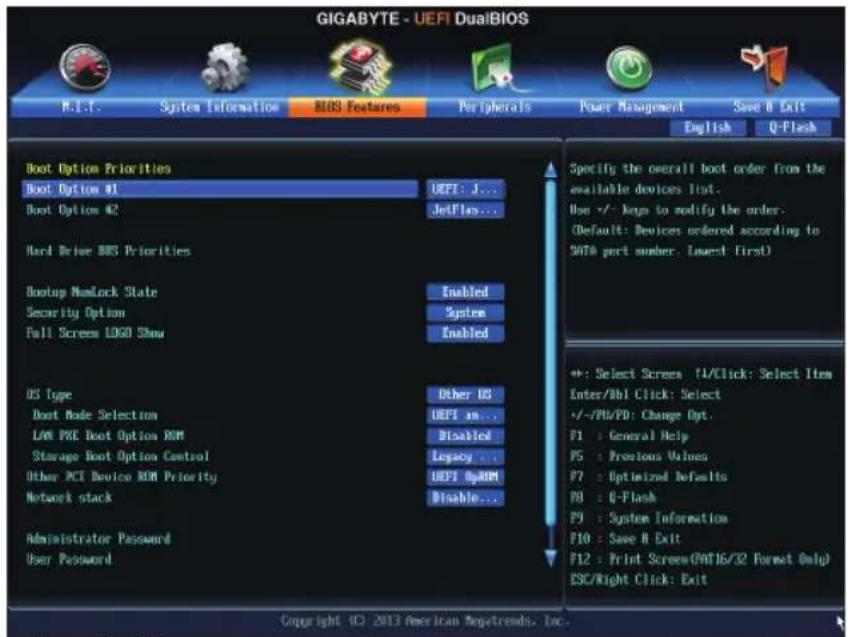
Boot Option Priorities
使用可能なデバイスから全体の起動順序を指定します。例えば、ハードドライブを優先度1 (Boot Option #1) に設定し、DVD ROM ドライブを優先度2 (Boot Option #2) に設定します。リストは、特定のタイプに対して最高の優先度が付いたデバイスのみを表示します。例えば、Hard Drive BBS Priorities サブメニューで優先度1と設定されたハードドライブのみがここに表示されます。
起動デバイス リストでは、GPT 形式をサポートするリムーバブル ストレージ デバイスの前に「UEFI:」が付きます。GPT パーティショニングをサポートするオペレーティングシステムから起動するには、前に「UEFI:」が付いたデバイスを選択します。
また、Windows 7 (64 ビット) など GPT パーティショニングをサポートするオペレーティングシステムをインストールする場合は、Windows 7 (64 ビット) インストールディスクを挿入し前に「UEFI:」が付いた光学ドライブを選択します。
Hard Drive/CD/DVD ROM Drive/Floppy Drive/Network Device BBS Priorities
ハードドライブ、光ドライブ、フロッピーディスクドライブ、LAN機能からの起動をサポートするデバイスなど特定のデバイスタイプの起動順序を指定します。このアイテムで<Enter>を押すと、接続された同タイプのデバイスを表すサブメニューに入ります。上記タイプのデバイスが1つでもインストールされていれば、この項目は表示されます。
Bootup NumLock State
POST 後にキーボードの数字キーパッドにある NumLock 機能の有効 / 無効を切り替えます。(既定値:Enabled)
Security Option
パスワードは、システムが起動時、または BIOS セットアップに入る際に指定します。このアイテムを設定した後、Administrator Password/User Password アイテムの下でパスワードを設定します。
Setup パスワードは BIOS セットアッププログラムに入る際にのみ要求されます。
▶System パスワードは、システムを起動したり BIOS セットアッププログラムに入る際に要求されます。(既定値)
Full Screen LOGO Show
システム起動時に、GIGABYTEロゴの表示設定をします。Disabled にすると、システム起動時に GIGABYTE ロゴをスキップします。(既定値:Enabled)
OS Type
インストールするオペレーティングシステムを選択することができます。(既定値:Other OS)
CSM Support
従来のPC起動プロセスをサポートするには、UEFI CSM (Compatibility Software Module) を有効または無効にします。
▶Always UEFI CSMを有効にします。(既定値)
▶▶ Never UEFI CSMを無効にし、UEFI BIOS起動プロセスのみをサポートします。
OS Type が Windows 8 に設定されている場合のみ、この項目を設定できます。
Boot Mode Selection
起動するオペレーティングシステム種別が選択できます。
▶UEFI and Legacy 従来のオプションROMまたはUEFIのオプションROMをサポートするオペレーティングシステムから起動できます。(既定値)
▶Legacy Only 従来のオプションROMのみをサポートするオペレーティングシステムから起動できます。
▶UEFI Only UEFIのオプションROMのみをサポートするオペレーティングシステムから起動できます。
CSM Support が Always に設定されている場合のみ、この項目を設定できます。
LAN PXE Boot Option ROM
LANコントローラーの従来のオプションROMを有効にすることができます。(既定値:Disabled) CSM Support が Always に設定されている場合のみ、この項目を設定できます。
Storage Boot Option Control
ストレージデバイスコントローラーについて、UEFIまたはレガシーのオプションROMを有効にするかを選択できます。
▶Disabled オプションROMを無効にします。
▶Legacy Only レガシーのオプションROMのみを有効にします。(既定値)
▶UEFI Only UEFIのオプションROMのみを有効にします。
▶▶Legacy First レガシーのオプションROMを先に有効にします。
▶UEFI First UEFIのオプションROMを先に有効にします。
CSM Support が Always に設定されている場合のみ、この項目を設定できます。
Other PCI Device ROM Priority
LAN、ストレージデバイス、およびグラフィックスROMなどを起動させる設定ができます。
UEFIまたはレガシーのオプションROMを有効にするかを選択できます。
▶Legacy OpROM 従来のオプションROMのみを有効にします。
▶UEFI OpROM UEFIのオプションROMのみを有効にします。(既定値)
Network stack
Windows Deployment ServicesサーバーのOSのインストールなど、GPT形式のOSをインストールするためのネットワーク起動の有効/無効を切り替えます。(既定値: Disable Link)
Ipv4 PXE Support
IPv4 PXEサポートの有効/無効を切り替えます。Network stackが有効になっている場合のみ、この項目を構成できます。
Ipv6 PXE Support
IPv6 PXEサポートの有効/無効を切り替えます。Network stackが有効になっている場合のみ、この項目を構成できます。
Administrator Password
管理者パスワードの設定が可能になります。この項目で
User Password
ユーザー パスワードの設定が可能になります。この項目で
2-5 Peripherals (周边機器)
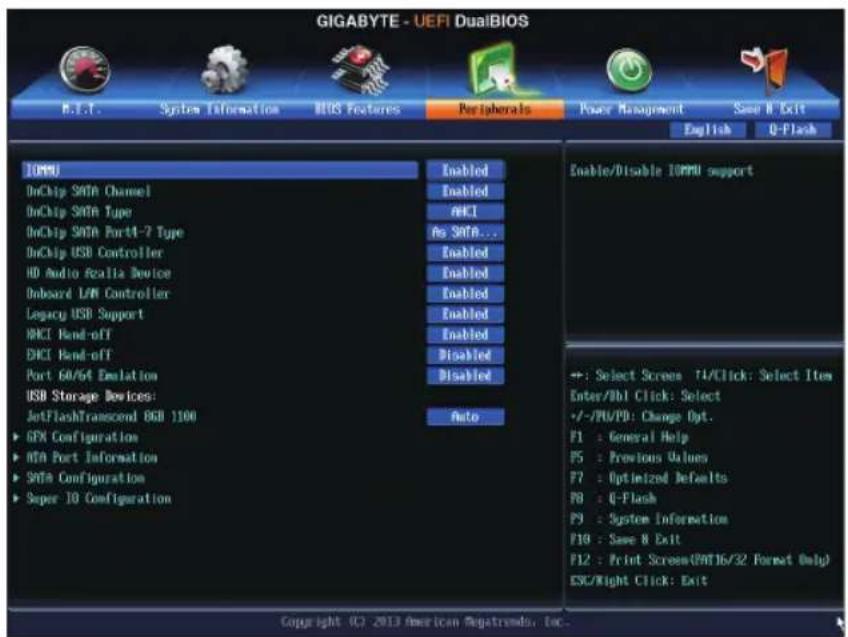
IOMMU
AMD IOMMUサポートの有効/無効を切り替えます。(既定値:Enabled)
OnChip SATA Channel
統合されたSATAコントローラーの有効/無効を切り替えます。(既定値:Enabled)
OnChip SATA Type
AMD チップセットに統合された SATA コントローラー用の RAID の有効 / 無効を切り替えるか、SATA コントローラーを AHCI モードに構成します。
▶Native IDE SATA コントローラを IDE モードに構成します。
▶RAID SATA コントローラーに対して RAID モードを有効にします。
▶ AHCI SATA コントローラーを AHCI モードに構成します。Advanced Host Controller Interface (AHCI) は、ストレージドライバが NCQ (ネイティヴ・コマンド・キューイング) およびホットプラグなどの高度なシリアルATA機能を有効にできるインターフェイス仕様です。(既定値)
OnChip SATA Port4-7 Type (SATA3 4\~SATA3 ロネクター)
このオプションは、OnChip SATA TypeがRAIDまたはAHCIの場合のみ構成可能です。統合されたSATA3 4\~SATA3 7コネクターのモードを構成します。
▶As SATA Type モードは、OnChip SATA Type 設定によって構成されます。(既定値)
▶IDE SATA コントローラの RAID を無効にし、SATA コントローラを IDE モードに構成します。
OnChip USB Controller
統合された USB コントローラの有効/無効を切り換えます。(既定値:Enabled)
HD Audio Azalia Device
オンボードオーディオ機能の有効/無効を切り替えます。(既定値:Enabled)
オンボードオーディオを使用する代わりに、サードパーティ製拡張オーディオカードをインストールする場合、この項目を Disabled に設定します。
Onboard LAN Controller
オンボードLAN機能の有効/無効を切り替えます。(既定値:Enabled)
オンボードLANを使用する代わりに、サードパーティ製増設用ネットワークカードをインストールする場合、この項目をDisabledに設定します。
Legacy USB Support
USB キーボード/マウスを MS-DOS で使用できるようにします。(既定値:Enabled)
XHCI Hand-off
XHCI ハンドオフのサポートなしでオペレーティングシステムの XHCI ハンドオフ機能を有効にするかを決定します。(既定値:Enabled)
EHCI Hand-off
EHCI ハンドオフのサポートなしでオペレーティングシステムの EHCI ハンドオフ機能を有効にするかを決定します。(既定値:Disabled)
Port 60/64 Emulation
入出力ポート 64h および 60h についてエミュレーションの有効/無効を切り替えます。MS-DOS または USB デバイスをネイティブでサポートしていないオペレーティングシステムで USB キーボードまたはマウスをフルレガシサポートするにはこれを有効にします。(既定値:Disabled)
USB Storage Devices
接続された USB 大容量デバイスのリストを表示します。この項目は、USBストレージデバイスがインストールされた場合のみ表示されます。
▶ GFX Configuration
Primary Video Device
取り付けた PCI Express グラフィックスカード、またはオンボードグラフィックスから、最初に呼び出すモニタディスプレイを指定します。
▶IGD Video 最初のディスプレイとしてオンボードグラフィックスを設定します。
▶ NB PCIe slot Video 第1ディスプレイとして、PCI ExpressグラフィックスカードをNorth Bridgeが制御するPCI Expressスロットに設置します。(既定値)
▶ SB PCIe slot Video 第1ディスプレイとして、PCI ExpressグラフィクスカードをSouth Bridgeが制御するPCI Expressスロットに設置します。
Integrated Graphics
オンボードグラフィックス機能の有効/無効を切り替えます。
▶Auto グラフィックスカードがインストールされているかによって、BIOSはオンボードグラフィックスを自動で有効または無効にします。(既定値)
▶Disabled オンボードグラフィックスコントローラを無効にします。
▶Force PCI Expressカードがインストールされているかにかかわらず常にオンボードグラフィックスをアクティブにします。
UMA Frame Buffer Size
Integrated Graphics が Force に設定されている場合のみ、この項目を構成できます。フレームバッファサイズは、オンボードグラフィックスコントローラに対してのみ割り当てられたシステムメモリの合計量です。例えば、MS-DOSはディスプレイに対してこのメモリのみを使用します。オプション:Auto (既定値)、256M、512M、1G、2G。
▶ ATA Port Information (ATAポート情報)
このセクションでは、AMDチップセットで制御された各 SATA ポートに接続されたデバイスの情報について記載します。
▶ SATA Configuration
PORT0 Hot Plug\~PORT7 Hot Plug
各SATAポートのホットプラグ機能を有効または無効にします。(既定値:Disabled)
SATA Power on PORT0\~SATA Power on PORT7
各SATAポートを有効または無効にします。(既定値:Enabled)
▶ Super IO Configuration
このセクションでは、スーパーⅡ0チップ上の情報を提供し、シリアルポートを設定します。
Serial Port A
オンボードシリアルポートの有効/無効を切り替えます。(既定値:Enabled)
2-6 Power Management (電力管理)
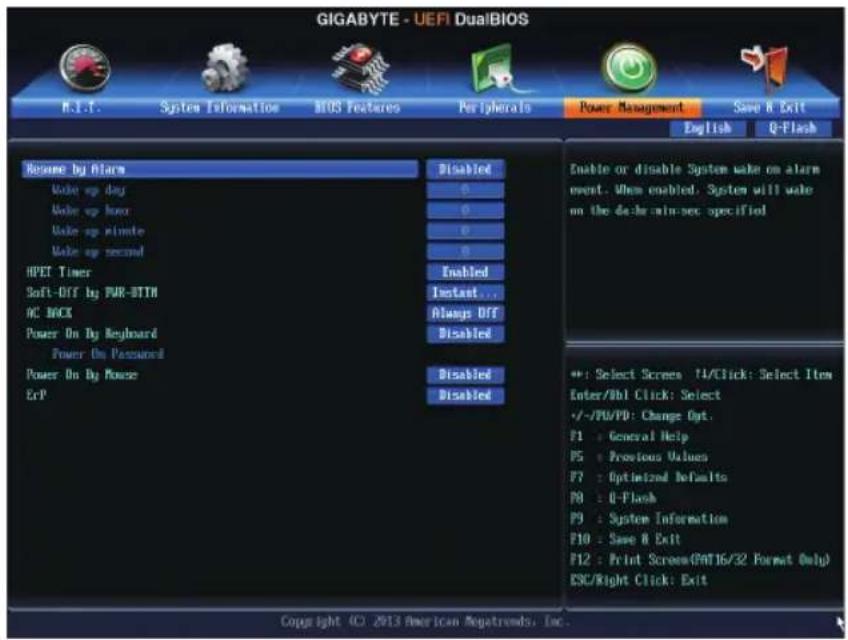
Resume by Alarm
任意の時間に、システムの電源をオンに設定します。(既定値:Disabled)
有効になっている場合、以下のように日時を設定してください:
▶ Wake up day: ある月の毎日または特定の日の特定の時間にシステムをオンにします。
▶ Wake up hour/minute/second: 自動的にシステムの電源がオンになる時間を設定します。
注:この機能を使う際は、オペレーティングシステムからの不適切なシャットダウンまたはAC 電源の取り外しはしないで下さい。そのような行為をした場合、設定が有効にならないことがあります。
HPET Timer ^(注)
Windows 8/7 の High Precision Event Timer (HPET) の有効/無効を切り替えます。(既定値: Enabled)
Soft-Off by PWR-BTTN
電源ボタンで MS-DOS モードのコンピュータの電源をオフにする設定をします。
▶Instant-Off 電源ボタンを押すと、システムの電源は即時にオフになります。(既定値)
▶Delay 4 Sec 電源ボタンを 4 秒間長押しすると、システムの電源がオフになります。パワーボタンを押して 4 秒以内に放すと、システムはサスペンドモードに入ります。
AC BACK
AC 電源損失から電源復帰した後のシステム状態を決定します。
▶ Memory AC 電源が戻ると、システムは既知の最後の稼働状態に戻ります。
▶Always On AC 電源が戻るとシステムの電源はオンになります。
▶Always Off AC 電源が戻ってもシステムの電源はオフのままです。(既定値)
Power On By Keyboard
PS/2 キーボードのからの入力によりシステムの電源をオンにすることが可能です。
注:この機能を使用するには、+5VSBリードで1A以上を提供するATX電源装置が必要です。
▶Disabled この機能を無効にします。(既定値)
▶▶Password 1\~5 文字でシステムをオンにするためのパスワードを設定します。
▶Keyboard 98 Windows 98 キーボードの POWER ボタンを押してシステムの電源をオンにします。
▶▶ Any Key キーボードのいずれかのキーを押してシステムの電源をオンにします。
Power On Password
Power On By Keyboard が Password に設定されているとき、パスワードを設定します。
このアイテムで
注:パスワードをキャンセルするには、このアイテムで
Power On By Mouse
PS/2 マウスからの入力により、システムをオンにします。
注:この機能を使用するには、+5VSBリードで1A以上を提供するATX電源装置が必要です。
▶Disabled この機能を無効にします。(既定値)
▶Move マウスを移動してシステムの電源をオンにします。
▶Double Click マウスの左ボタンをダブルクリックすると、システムのパワーがオンになります。
ErP
S5 (シャットダウン) 状態でシステムの消費電力を最小に設定します。(既定値: Disabled)
注:このアイテムをEnabled に設定すると、次の機能が使用できなくなります。PME イベントからの起動、マウスによる電源オン、キーボードによる電源オン、LAN からの起動。
(注) Windows 8/7 オペレーティングシステムでのみサポートされます。
2-7 Save & Exit (保存して終了)
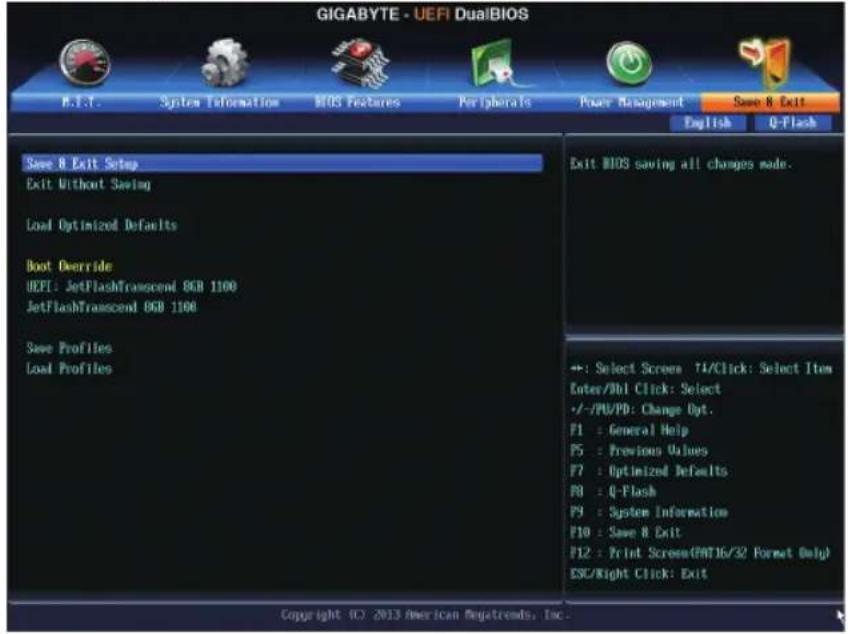
Save & Exit Setup
この項目で
Exit Without Saving
この項目で
Load Optimized Defaults
この項目で
Boot Override
直ちに起動するデバイスを選択できます。選択したデバイスで
Save Profiles
この機能により、現在の BIOS 設定をプロファイルに保存できるようになります。最大 8 つのプロファイルを作成し、セットアッププロファイル 1~セットアッププロファイル 8 として保存することができます。
Load Profiles
システムが不安定になり、BIOS の既定値設定をロードした場合、この機能を使用して前に作成されたプロファイルから BIOS 設定をロードすると、BIOS 設定をわざわざ設定しなおす煩わしさを避けることができます。まず読み込むプロファイルを選択し、
第3章 付録
3-1 SATA ハードドライブの設定
始める前に
- 少なくとも2台のSATAハードドライブ(最適のパフォーマンスを発揮するために、同じモデルと容量のハードドライブを2台使用することをお勧めします)。RAIDを使用しない場合、準備するハードドライブは1台のみでご使用下さい。
- Windows 8/7/XP (32-bit) セットアップディスク。
- マザーボードドライバディスク。
- USB メモリドライブ。
- USBフロッピーディスクドライブ (Windows XP のインストールの間必要)
- 空のフォーマット済みフロッピーディスク(Windows XP のインストールの間必要)
Configuring SATA Controllers
A. コンピュータにSATAハードドライブをインストールする
SATA 信号ケーブルの一方の端を SATA ハードドライブの背面に、もう一方の端をマザーボードの空いている SATA ポートに接続します。次に、電源装置からハードドライブに電源コネクターを接続します。
B. BIOS セットアップで SATA コントローラーモードを設定する
SATA コントローラーコードがシステム BIOS セットアップで正しく設定されていることを確認してください。BIOSセットアップメニューの場合、第2章「BIOSセットアップ」、「統合周辺機器」を参照してください。
ステップ:
- コンピュータの電源をオンにし、POST(パワーオンセルフテスト)中に
を押して BIOS セットアップに入ります。Peripherals の項目で OnChip SATA Channel が有効になっていることを確認してください。OnChip SATA Type を RAID に設定します。 - UEFI RAID を構成する場合は「C-1」のステップに従ってください。従来の RAID ROM に入るには、設定を保存して BIOS セットアップを終了します。詳細情報については「C-2」を参照してください。

このセクションで説明した BIOS セットアップメニューは、マザーボードによって異なることがあります。表示される実際の BIOS セットアップオプションは、お使いのマザーボードおよび BIOS バージョンによって異なります。
C-1.UEFI RAID の設定
このモードは Windows 8 (64 ビット) のみをサポートしています。
UEFI RAID を構成するには、USB フラッシュドライブを用意し、FAT 32 ファイル形式を用いて、マザーボードのドライバディスクの \BootDrv\UEFI RAID Utility フォルダーにある全ファイル (UEFI RAID ユーティリティ rcadm.efi を含む) をフラッシュドライブにコピーします。続いて以下のステップを行います。
ステップ:
BIOS セットアップで、BIOS Features に移動し、OS Type を Windows 8 に、CSM Support を Never に設定します。変更を保存し、BIOS セットアップを終了します。
UEFI RAID ユーティリティの実行
コンピューターを再起動し、
コマンドはShellまたは fsx: レベルで入力できます (「x」は USB フラッシュドライブのディスク番号を表します)。
ディスク情報の確認
ハードドライブ情報を確認するには、次のコマンドを入力してから
rcadm -M -qa
RAIDアレイの作成
RAID アレイを作成するには、下記の例を参照してコマンドを入力し、
例 1: ドライブ0 とドライブ1 に RAID 0 アレイを作成します。アレイサイズは40 GB です。
rcadm -C -r0 -d 0 1 -s 40000
("C" = アレイの作成、"r0" = RAID 0、d 0 1 = ドライブ 0 およびドライブ 1、"s 40000" = サイズ 40 GB、許容最大サイズを使用する場合、"s x0000"と入力しないでください。)
例 2: ドライブ1~4 に RAID 5 アレイを作成します。アレイサイズは75 GB です。
rcadm -C -r5 -d 1 2 3 4 -s 75000
("C" = アレイの作成、"r5" = RAID 5、d 1 2 3 4 = ドライブ 1 \~ 4、"s 75000" = サイズ 75 GB)
アレイを作成したら、「rcadm -M -qa」コマンドを入力してアレイ情報を確認します。CONTROLER LIST および DISK LIST の情報に加えて、画面に ARRAY LIST (アレイリスト) 情報も表示されます。
アレイの削除
アレイを削除するには、次のコマンドを入力してから
rcadm -D -a 1
("D" = アレイの削除、"a 1" = アレイ 1、全アレイを削除するには「a *」と入力します。)
確認するよう促されたら、削除する場合は YES、キャンセルする場合は NO を入力し、
UEFI RAID ユーティリティを終了するには、「exit」(終了)と入力してから
C-2.Legacy RAID ROMを設定する
従来の RAID BIOS セットアップユーティリティに入って、RAID アレイを設定します。非 RAID 構成の場合、このステップをスキップし、Windows オペレーティングシステムのインストールに進んでください。
ステップ:
POST動作中にメモリテストが開始され、オペレーティングシステムが起動する前に
RAIDアレイの作成
- 新しいアレイを作成するには、Create Arrayオプションで
を押します。 - 選択バーが画面右の Disks 欄に移動します。RAID アレイに含めるハードドライブを選択します。上下矢印キーを使用してハードドライブを選択し、
(挿入) を押します。選択されたハードドライブが緑色で表示されます。全ハードドライブを使用するには、 を押してすべてを選択します。その後、 を押すと、選択バーが画面左下の User Input (ユーザー入力) 欄に移動します。

既存のディスクアレイを削除すると、データが失われます。削除を取り消す場合、アレイタイプ、ディスクメンバー、ストライブブロックサイズを含め、すべてのアレイ情報を記録します。
- まず、RAID モードを選択してから
を押します。使用可能な選択肢は、インストールしたハードドライブの数によって変化します。画面上の指示に従ってアレイサイズを指定します。All available space を選択して許容最大サイズを使用するか、または上下矢印キーを用いてサイズを調整し、 を押します。 - キャッシュモードを選択します。選択肢は読み書き、読み取り専用、およびなしです。
を押して続行します。 - 最後に、「Confirm Creation of Array」(アレイ作成の確認) メッセージが表示されます。
を押して確定するか、または を押して前の画面に戻ります。完了すると、メイン画面に新しいアレイが表示されます。RAID BIOS ユーティリティを終了するには、 を押してから を押して確定します。
アレイの削除
Delete Array(s) メニューオプションでは、ディスクアレイ割り当てを削除します。
- Delete Array(s) で Main Menu を選択し、
を押します。 - Arrays 欄で、削除するアレイ上で
(挿入) キーを押してから、 を押して続行します。 - 確認を求められたら、
を押して削除を続行するか、または を押してキャンセルします。
SATA RAID/AHCIドライバとオペレーティングシステムをインストールする
BIOS設定が正しければ、オペレーティングシステムをいつでもインストールできます。
A. Windows 8/7のインストール
(以下の指示は、サンプルとして Windows 8 オペレーティングシステムを使用します。)
ステップ1:
OSインストールの間、SATA RAID/AHCIドライバをインストールする必要があります。代替システムを使用してマザーボードのドライバディスクからUSBフラッシュドライブにSATA RAID/AHCIドライバをコピーします。ドライバディスクのBootDrvの下にHw8_A88フォルダをコピーします。ステップ2:
Windows 8 セットアップディスクからブートし、標準の OS インストールステップを実施します。画面でドライバを読み込んでくださいという画面が表示されたら、Browseを選択します。 ステップ3:
次に、USBフラッシュドライブを閲覧して、ドライバの場所を選択します。ドライバの場所は次の通りです。
Windows 8 32 ビットの場合のRAIDドライバ:Hw8_A88\RAID\x86
Windows 8 64 ビットの場合のRAIDドライバ:Hw8_A88\RAID\x64
Windows 8 32 ビットの場合のAHCIドライバ:Hw8_A88\AHCI\W8
Windows 8 64 ビットの場合のAHCIドライバ:Hw8_A88\AHCI\W864A
Windows 7の場合のAHCIドライバ: Hw7_A88 フォルダーを参照します。
ステップ4:
AMD-RAID コントローラを選択し、ドライバーをロードしへ次クリックしてOSのインストールを続行します。
B. Windows XP (32-bit) のインストール
OS インストールの間、ドライバを含むフロッピーディスクから SATA RAID/AHCI ドライバをインストールする必要があるため、Windows XP をインストールする前に、まず USB フロッピーディスクドライブをコンピュータに接続してください。ドライバがない場合、ハードドライブは Windows セットアッププロセスの間認識されません。まず、マザーボードドライバディスクからフロッピーディスクにドライバをコピーします。以下の方法を参照してください。
方法A:
- AMD A88X チップセットの場合、\BootDrv\Hxp フォルダのすべてのファイルをフロッピーディスクにコピーします。
方法B:
ステップ:
- 代替システムを使い、マザーボードドライバディスクを挿入します。
- 光学ドライブフォルダから、BootDrv フォルダの Menu.exe ファイルをダブルクリックします。コマンドプロンプトのウィンドウが開きます。
- 空のフォーマット済みディスクを挿入します(USBフロッピーディスクドライブを使用している場合、ドライブ A として指定されていることを確認してください)。メニューから対応する文字を押すことでコントローラーコドライバを選択し、
を押します。例えば、AMD A88X シリーズ AHCI/RAID for XP を実行。6) hseries AHCI/RAID for XP を選択します。
ドライバファイルがフロッピーディスクに自動的にコピーされます。完了したら、どれかのキーを押して終了します。
ドライバのインストール方法については下記を参照してください。
ステップ1:
システムを再起動してWindows XPセットアップディスクから起動し、「サードパーティ製SCSIまたはRAIDドライバをインストールする必要がある場合F6を押してください」というメッセージが表示されたら直ちにを押します。
ステップ2:
SATA RAID/AHCIドライバを含むフロッピーディスクを挿入し、
ステップ3:
次のスクリーンで、
3-2 ドライバのインストール

- ドライバをインストールする前に、まずオペレーティングシステムをインストールします。(以下の指示は、例として Windows 8 オペレーティングシステムを使用します。)
- オペレーティングシステムをインストールした後、マザーボードのドライバディスクを光学ドライブに挿入します。画面右上隅のメッセージ「このディスクの操作を選択するにはタップしてください」をクリックし、「Run.exe の実行」を選択します。(またはマイコンピュータで光学ドライブをダブルクリックし、Run.exe プログラムを実行します。)
ドライバディスクを挿入すると、「Xpress Install」がシステムを自動的にスキャンし、インストールに推奨されるすべてのドライバをリストアップします。Install All ボタンをクリックすると、「Xpress Install」が推奨されたすべてのドライブをインストールします。または、Install Single Items をインストールしてインストールするドライバを手動で選択します。
規制声明
規制に関する注意
この文書は、当社の書面による許可なしにコピーできません、また内容を第三者への開示や不正な目的で使用することはできず、違反した場合は起訴されることになります。 当社はここに記載されている情報は印刷時にすべての点で正確であるとします。しかしこのテキスト内の誤りまたは脱落に対してGIGABYTEは一切の責任を負いません。また本文書の情報は予告なく変更することがありますが、GIGABYTE社による変更の確約ではありません。
環境を守ることに対する当社の約束
高効率パフォーマンスだけでなく、すべてのGIGABYTEマザーボードはRoHS (電気電子機器に関する特定有害物質の制限)とWEEE (廃電気電子機器)環境指令、およびほとんどの主な世界的安全要件を満たしています。環境中に有害物質が解放されることを防ぎ、私たちの天然資源を最大限に活用するために、GIGABYTEではあなたの「耐用年数を経た」製品のほとんどの素材を責任を持ってリサイクルまたは再使用するための情報を次のように提供します。
RoHS(危険物質の制限)指令声明
GIGABYTE製品は有害物質(Cd、Pb、Hg、Cr+6、PBDE、PBB)を追加する意図はなく、そのような物質を避けています。部分とコンポーネントRoHS要件を満たすように慎重に選択されています。さらに、GIGABYTEは国際的に禁止された有毒化学薬品を使用しない製品を開発するための努力を続けています。
WEEE(廢電気電子機器)指令声明
GIGABYTEは2002/96/EC WEEE(廃電気電子機器)の指令から解釈されるように国の法律を満たしています。WEEE指令は電気電子デバイスとそのコンポーネントの取り扱い、回収、リサイクル、廃棄を指定します。指令に基づき、中古機器はマークされ、分別回収され、適切に廃棄される必要があります。
WEEE記号声明
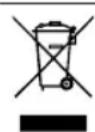
以下に示した記号が製品にあるいは梱包に記載されている場合、この製品を他の廃棄物と一緒に廃棄してはいけません。代わりに、デバイスを処理、回収、リサイクル、廃棄手続きを行うために廃棄物回収センターに持ち込む必要があります。廃棄時に廃機器を分別回収またはリサイクルすることにより、天然資源が保全され、人間の健康と環境を保護するやり方でリサイクルされることが保証されます。リサイクルのために廃機器を持ち込むことのできる場所の詳細については、最寄りの地方自治体事務所、家庭ごみ廃棄サービス、また製品の購入店に環境に優しい安全なリサイクルの詳細をお尋ねください。
◆ 電気電子機器の耐用年数が過ぎたら、最寄りのまたは地域の回収管理事務所に「戻し」リサイクルしてください。
耐用年数を過ぎた製品のリサイクルや再利用についてさらに詳しいことをお知りになりたい場合、製品のユーザーマニュアルに記載の連絡先にお問い合わせください。できる限りお客様のお力になれるように努めさせていただきます。
最後に、本製品の省エネ機能を理解して使用し、また他の環境に優しい習慣を身につけて、本製品購入したときの梱包の内装と外装 (運送用コンテナを含む) をリサイクルし、使用済みバッテリーを適切に廃棄またはリサイクルすることをお勧めします。お客様のご支援により、当社は電気電子機器を製造するために必要な天然資源の量を減らし、「耐用年数の過ぎた」製品の廃棄のための埋め立てごみ処理地の使用を最小限に抑え、潜在的な有害物質を環境に解放せず適切に廃棄することで、生活の質の向上に貢献いたします。

連絡先
GIGA-BYTE TECHNOLOGY CO., LTD.
アドレス:No.6, Bao Chiang Road, Hsin-Tien Dist., New Taipei City 231, Taiwan
TEL:+886-2-8912-4000、ファックス+886-2-8912-4005
技術および非技術。サポート(販売/マーケティング): http://ggts.gigabyte.com.tw
WEBアドレス(英語): http://www.gigabyte.com
WEBアドレス(中国語): http://www.gigabyte.tw
GIGABYTE Webサイトにアクセスし、Webサイトの右上にある言語リストで言語を選択することができます。
• GIGABYTEグローバルサービスシステム

技術的または技術的でない (販売/マーケティング) 質問を送信するには:
http://ggts.gigabyte.com.tw
にアクセスし、言語を選択してシステムに入ってください。
- GA-F2A88X-HD3
- Declaration of Conformity
- Supplementary Information:
- 著作權
- 免责条項
- マザーボードリビジョン確認
- 目次
- 第1章 ハードウェアの取り付け ......6
- 第2章 BIOS セットアップ 18
- 第 3 章 付録....30
- ボックスの内容
- 第1章 ハードウェアの取り付け
- 1-1 取り付け手順
- 1-2 製品 の仕様
- 1-3 APU を取り付ける
- APU を取り付ける
- 1-4 メモリの取り付け
- デュアルチャンネルのメモ!設定
- 1-5 拡張 カードを取り付ける
- 1-6 AMD デュアルグラフィック設定のセットアップ
- システム要件
- グラフィックスカード取り付けとBIOSセットアップの設定
- グラフィックスドライバ構成する
- 1-7 背面 パネルのコネクター
- PS/2 キーボードとPS/2 マウスポート
- ⑥ D-Sub ポート
- © DVI-D ポート (注1)
- HDMI ポート
- トリプルディスプレ構成:
- Blu-rayディスク™の再生:
- USB 3.0/2.0 ポート
- USB 2.0/1.1 ポート
- RJ-45 LAN ポート
- 1-8 内部 コネクター
- 1/2) ATX\_12V/ATX (2x4 12V 電源コネクターと2x12 メイン電源コネクター)
- 3/4) CPU\_FAN/SYS\_FAN1/SYS\_FAN2/SYS\_FAN3 ファンヘッダ
- 5) SATA3 0/1/2/3/4/5/6/7 (SATA 6Gb/s コネクター)
- 6) F\_PANEL (前面 パネルヘッダ)
- PLED/PWR\_LED (電源LED):
- 7) F\_AUDIO (前面 パネルオーディオヘッダ
- 8) SPDIF\_O (S/PDIF アウトヘッダ
- 9) F\_USB30 (USB 3.0/2.0 ヘッダ)
- 第2章 BIOS セットアップ
- 2-1 起動画面
- 2-2 M.I.T.
- Profile DDR Voltage
- Profile VTT Voltage
- Rank Interleaving
- Channel Interleaving
- ▶ Channel A/B Timing Settings
- ▶ Advanced Voltage Settings(詳細電圧設定)
- ▶ PC Health Status
- Reset Case Open Status
- Case Open
- CPU Vcore/DRAM Voltage/+3.3V/+5V/+12V
- CPU/System Temperature
- CPU/1st System/2nd System Fan Speed
- CPU Warning Temperature
- CPU/1st/2nd System Fan Fail Warning
- CPU Fan Speed Control (CPU\_FAN コネクター)
- Slope PWM
- 1st System Fan Speed Control (SYS\_FAN1 コネクター)
- 2nd System Fan Speed Control (SYS\_FAN2 コネクター)
- 2-3 System Information (システムの情報)
- System Language
- System Date
- System Time
- Access Level
- 2-4 BIOS Features (BIOS の機能)
- Boot Option Priorities
- Network stack
- Ipv4 PXE Support
- Ipv6 PXE Support
- Administrator Password
- User Password
- 2-5 Peripherals (周边機器)
- IOMMU
- OnChip SATA Channel
- OnChip SATA Type
- OnChip SATA Port4-7 Type (SATA3 4\~SATA3 ロネクター)
- OnChip USB Controller
- HD Audio Azalia Device
- Onboard LAN Controller
- Legacy USB Support
- XHCI Hand-off
- EHCI Hand-off
- Port 60/64 Emulation
- USB Storage Devices
- ▶ GFX Configuration
- Primary Video Device
- Integrated Graphics
- UMA Frame Buffer Size
- ▶ ATA Port Information (ATAポート情報)
- ▶ SATA Configuration
- PORT0 Hot Plug\~PORT7 Hot Plug
- SATA Power on PORT0\~SATA Power on PORT7
- ▶ Super IO Configuration
- Serial Port A
- 2-6 Power Management (電力管理)
- Resume by Alarm
- HPET Timer (注)
- Soft-Off by PWR-BTTN
- AC BACK
- Power On By Keyboard
- Power On Password
- Power On By Mouse
- ErP
- 2-7 Save & Exit (保存して終了)
- Save & Exit Setup
- Exit Without Saving
- Load Optimized Defaults
- Boot Override
- Save Profiles
- Load Profiles
- 第3章 付録
- 3-1 SATA ハードドライブの設定
- 始める前に
- Configuring SATA Controllers
- コンピュータにSATAハードドライブをインストールする
- BIOS セットアップで SATA コントローラーモードを設定する
- C-1.UEFI RAID の設定
- UEFI RAID ユーティリティの実行
- ディスク情報の確認
- RAIDアレイの作成
- アレイの削除
- C-2.Legacy RAID ROMを設定する
- SATA RAID/AHCIドライバとオペレーティングシステムをインストールする
- Windows 8/7のインストール
- Windows XP (32-bit) のインストール
- 方法A:
- 方法B:
- 3-2 ドライバのインストール
- 規制声明
- 規制に関する注意
- 環境を守ることに対する当社の約束
- RoHS(危険物質の制限)指令声明
- WEEE(廢電気電子機器)指令声明
- WEEE記号声明
- 連絡先
- • GIGABYTEグローバルサービスシステム
Marque : GIGABYTE
Modèle : GAF2A88XHD3
Catégorie : Carte mère