86SM9000PLA - Télévision LG - Notice d'utilisation et mode d'emploi gratuit
Retrouvez gratuitement la notice de l'appareil 86SM9000PLA LG au format PDF.



| Caractéristique | Détails |
|---|---|
| Taille de l'écran | 86 pouces |
| Résolution | 4K Ultra HD (3840 x 2160) |
| Technologie d'affichage | NanoCell |
| Type de rétroéclairage | LED |
| Fréquence de rafraîchissement | 120 Hz |
| Connectivité | HDMI, USB, Ethernet, Wi-Fi |
| Compatible HDR | Oui, HDR10, Dolby Vision |
| Système d'exploitation | webOS |
| Audio | Dolby Atmos, 2.2 canaux |
| Consommation énergétique | 150 W |
| Dimensions (sans pied) | 192.3 x 110.7 x 6.9 cm |
| Poids (sans pied) | 70.5 kg |
| Garantie | 2 ans |
| Accessoires inclus | Télécommande, câble d'alimentation |
FOIRE AUX QUESTIONS - 86SM9000PLA LG
Questions des utilisateurs sur 86SM9000PLA LG
0 question sur cet appareil. Repondez a celles que vous connaissez ou posez la votre.
Poser une nouvelle question sur cet appareil
Téléchargez la notice de votre Télévision au format PDF gratuitement ! Retrouvez votre notice 86SM9000PLA - LG et reprennez votre appareil électronique en main. Sur cette page sont publiés tous les documents nécessaires à l'utilisation de votre appareil 86SM9000PLA de la marque LG.
MODE D'EMPLOI 86SM9000PLA LG
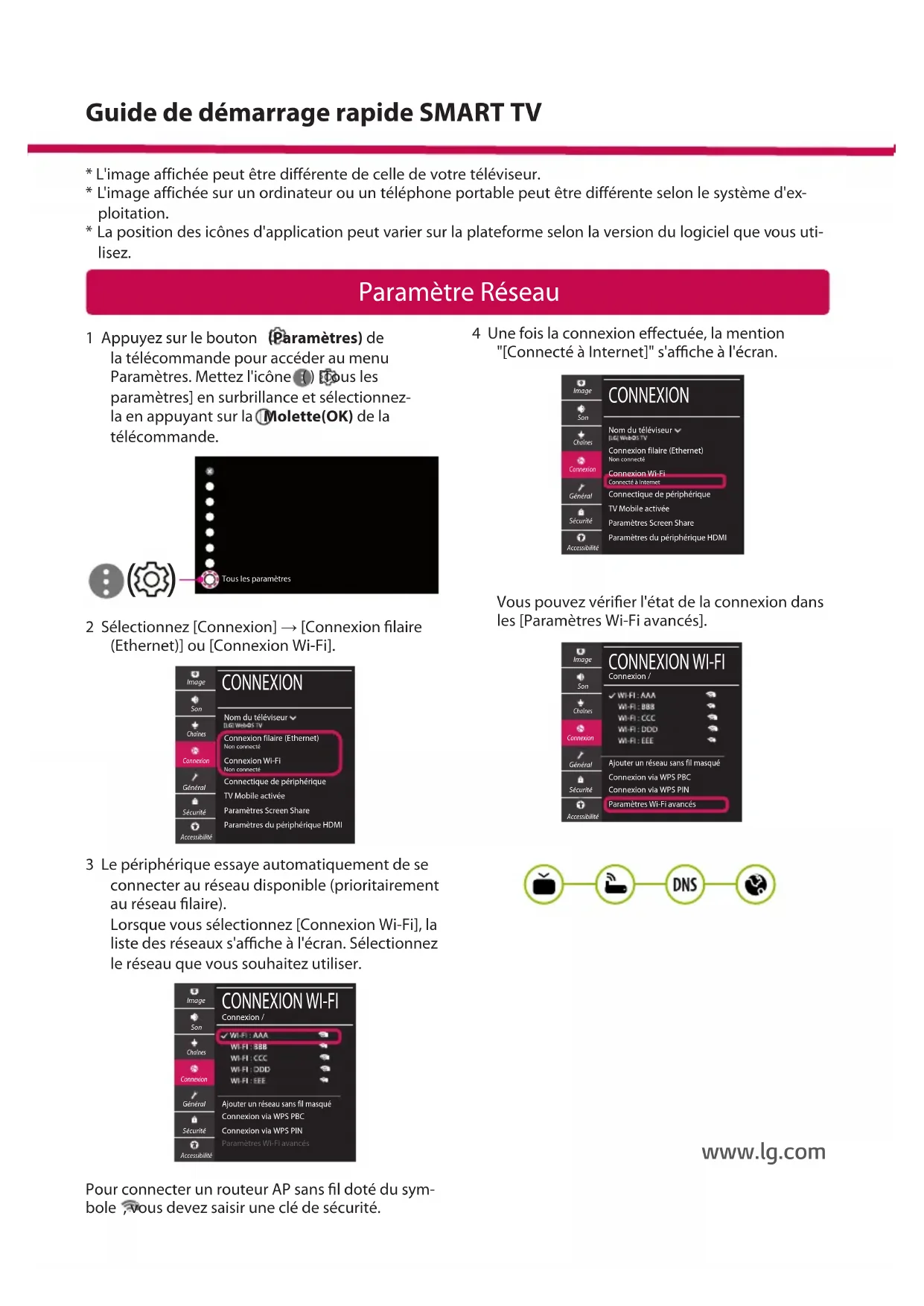
- L'image affichée peut être différente de celle de votre téléviseur.
- L'image affichée sur un ordinateur ou un téléphone portable peut être différente selon le système d'exploitation.
- La position des icones d'application peut varier sur la plateforme selon la version du logiciel que vous utilisez.
Paramètre Réseau
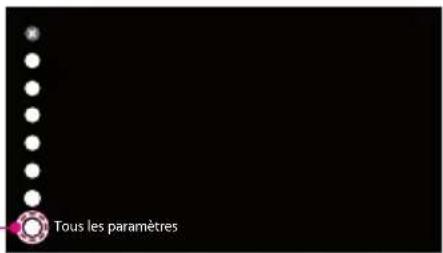
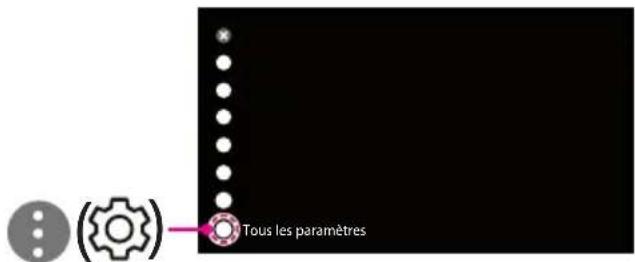
1 Appuyez sur le bouton (Paramétres) de la télécommande pour acceder au menu Paramétres. Mettez l'icone () [ous les paramétres] en surbrillance et Sélectionnezla en appuyant sur la Molette(OK) de la télécommande.


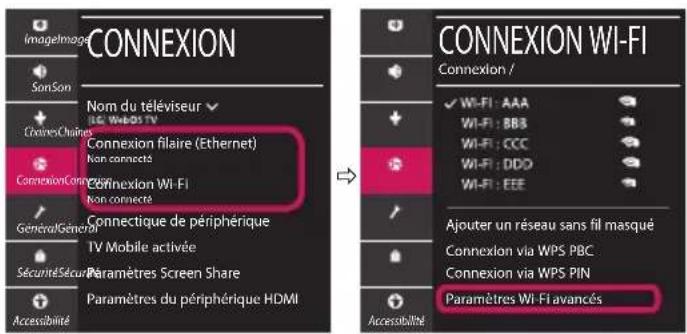
2 Sélectionnez [Connexion] [Connexion filaire (Ethernet)] ou [Connexion Wi-Fi].
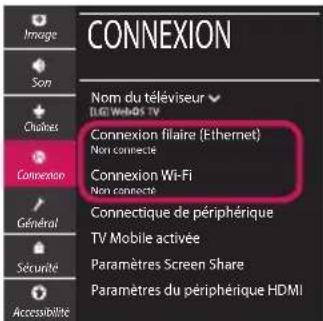
3 Le périhérique essaye automatiquement de se connecter au réseau disponible (prioritairement au réseau filaire).
Lorsque vous selectionnez [Connexion Wi-Fi], la liste des reseaux s'affiche à l'écran. Sélectionnez le réseau que vous souhaitez utiliser.
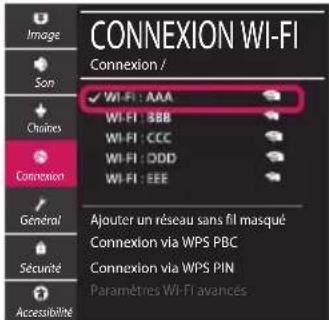
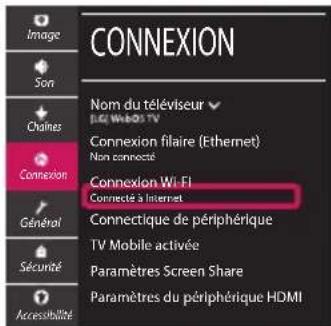
4 Une fois la connexion effectue, la mention "[Connecté à Internet]" s'affiche à l'écran.
VouppouvezverifierI'etatdelaconnexiondans les[ParametresWi-Fiavancés].
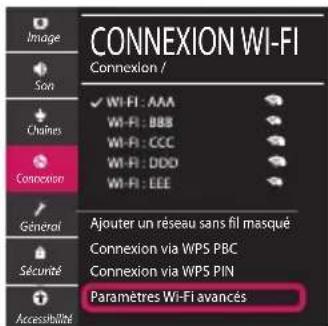

Pour connecter un routeur AP sans fil doté du symbole, vous doivent saisir une clé de sécurité.
Dépannage des problèmes de réseau
1 Appuyez sur le bouton (Paramétres) de la télécommande pour acceder au menu Paramétres. Mettez l'icone () tous les paramétres] en surbrillance et seLECTIONnezla en appuyant sur la Molette(OK) de la télécommande.
2 Sélectionnez [Connexion] [Connexion filaire (Ethernet)] ou [Connexion Wi-Fi] [Paramétrés Wi-Fi avances].
Suivez les instructions ci-dessous en fonction de l'etat de votre réseau.
Verifiez I'etat de la TV ou du routeur.

Lorsque X apparait a cote du téléviseur:
Vérifiez l'etat de la connexion de la TV ou du point d'accès (routeur).
2 Allumez puis eteignez la TV ou le point d'acces (routeur).
Si vous utilisez une adresse IP statique, saisissezla directement.
4 Contactez votre fournisseur de services Internet ou le fabriquant de votre routeur AP.
Vérifiez l'etat du routeur ou contactez votre fournisseur de services Internet.

Lorsque X apparait a cote de la passerelle:
1 Debranche le cordon d'alimentation du point d'accès (routeur) patientez 5 secondes, puis rebranche-ile.
2 Initialisez (Réglages usine) le point d'accès (routeur).
3 Contactez votre fournisseur de services Internet ou le fabriquant de votre routeur AP.

Lorsque X apparait a cote de DNS:
1 Debranche le cordon d'alimentation du point d'accès (routeur) patientez 5 secondes, puis rebranche-ile.
Initialisez (Réglages usine) le point d'accès (routeur).
3 Vérifie que l'adresse MAC de votre TV/du routeur a bien ete enregistrree apres de voite fournisseur de services Internet. (L'adresse MAC est inscrite sur le panneau de droite de la fenetre de I'etat du reseau et doit avoir ete enregistrree apres de voite fournisseur de services Internet.)
4 Consultez le site Web du fabricant de votre routeur pour savoir si vous routeur bénéficia de la première version du micrologiciel.
Connexion SmartShare pour smartphone
1 Verifiez que la fonction Wi-Fi est activée sur votre smartphone. Pour utiliser SmartShare, les deux péripériques doivent être connectés au même réseau local.
2 Installez/executez l'application de partage de contenus sur votre smartphone (fonction LG TV Plus sur les téléphones LG).
3 Autorisez le partage de fichiers avec d'autres périhériques sur votre smartphone.
4 Sélectionnez le type de fjichier que vous souhaitez lire (films, fjchiers audio ou photos).
5 Sélectionnez un film, une musique ou une photo pour diffuser le fjichier sur votre téléviseur.
6 Lancez la lecture du fichier multimédia sur votre téléviseur.
Mise à jour du micrologiciel de la TV
- Si le téléviseur est mis sous tension pour la première fois depuis son expulsion depuis l'usine, l'initialisation peut prendre quelques minutes.
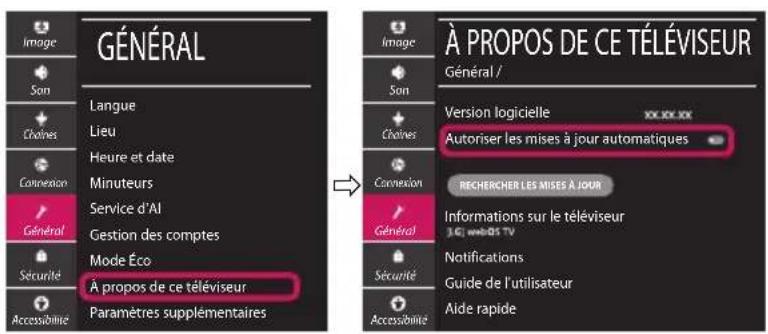
1 (Paramètres)
[ous les paramétres] [Général] [À propos de ce téléviseur] [es à jour]
- Vouss pouvez vérifier la version du logiciel et laMETRE a jour. Si vous choisissez l'option ["Autoriser les mises a jour automatiques"], les mises a jour seront effectuees automatiquement.