FishHunter Pro - Détecteur de poissons LOWRANCE - Notice d'utilisation et mode d'emploi gratuit
Retrouvez gratuitement la notice de l'appareil FishHunter Pro LOWRANCE au format PDF.

| Caractéristiques techniques | Détecteur de poissons portable, technologie de sonar, portée jusqu'à 45 mètres, affichage couleur LCD, connectivité Bluetooth. |
|---|---|
| Utilisation | Conçu pour la pêche en eau douce et en mer, utilisation facile avec une application mobile dédiée pour visualiser les données. |
| Maintenance et réparation | Vérifier régulièrement l'état de la batterie, nettoyer le capteur après chaque utilisation, suivre les instructions du manuel pour le stockage. |
| Sécurité | Éviter l'exposition prolongée à l'eau salée, ne pas utiliser à proximité de sources électriques, suivre les recommandations d'utilisation. |
| Informations générales | Compatible avec iOS et Android, autonomie de la batterie jusqu'à 10 heures, poids léger pour un transport facile. |
FOIRE AUX QUESTIONS - FishHunter Pro LOWRANCE
Questions des utilisateurs sur FishHunter Pro LOWRANCE
0 question sur cet appareil. Repondez a celles que vous connaissez ou posez la votre.
Poser une nouvelle question sur cet appareil
Téléchargez la notice de votre Détecteur de poissons au format PDF gratuitement ! Retrouvez votre notice FishHunter Pro - LOWRANCE et reprennez votre appareil électronique en main. Sur cette page sont publiés tous les documents nécessaires à l'utilisation de votre appareil FishHunter Pro de la marque LOWRANCE.
MODE D'EMPLOI FishHunter Pro LOWRANCE
Manuel d'utilisation
FRANÇAIS
www.lowrance.com/fr-fr/
Préface
Comme Navico améliore continuèlement ce produit, nous nous réservons le droit d'y apporter des modifications, sans que pour autant celles-ci soient indiquées dans la presente version du manuel. Pour toute information complémentaire, veuillez consulter votre distributeur.
Le propriétaire est le seul responsable de l'installation et de l'utilisation de l'instrument et des transducteurs de manière à ce qu'ils ne provoquent ni blessures ni dommages matériels. L'utilisateur de ce produit est l'une responsable du respect des règles de sécurité de navigation.
NAVICO HOLDING AS. ET SES FILIALES, SUCCURSALES ET SOCIÉTÉS AFFILIÉES REJETTENT Toute RESPONSABILITÉ EN CAS DE MAUVAISE UTILISATION DE CE PRODUIT QUI SERAIT SUSCEPTIBLE DE PROVOQUER DES ACCIDENTS OU DES DOMMAGES, OU D'ENFREINDRE LA LOI.
Langue applicable : la présente déclaration, les manuels d'instructions, les modes d'emploi et toute autre information relative au produit (la Documentation) peuvent être traduits vers ou ont été traduits à partir d'une autre langue (Traduction). Dans le cas de conflits entre une traduction quelconque de la Documentation, la version anglaise de la Documentation sera la seule version officielle de la Documentation. Leprésent manuel décrit la version du
produit en cours au moment où ce document a ete imprimé. Navico Holding AS. et ses filiales, succursales et sociétés affliées se reservent le droit de modifier les specifications sans préavis.
Copyright
Le contrat de garantie est un document fourni independament de cette notice.
Pour toute demande relative à la garantie, veuillesczulter le site Web concernant votre apparéil :
www.lowrance.fr
Déclarations et conformité
Cet équipement est prévu pour être utilisé dans les eaux internationales, les eaux interieures et dans les zones maritimes côtières administrées par les États-Unis, les pays de l'Union Européenne et l'Space économique europeen.
Déclaration de conformité
Cet équipement est conforme :
- à la norme CE au titre de la directive 2014/53/UE ;
aux criteres requis pour les apparéils de niveau 2 de la norme de radiocommunications (compatibilité
électromagnétique) 2008 ;
- à la section 15 des directives FCC. L'utilisation de l'appareil est sujette au respect des deux conditions suivantes : (1) l'appareil ne doit pas générer d'interférences nuisibles et (2) l'appareil doit accepter toutes les interférences reçues, y compris celles susceptibles de provoquer un fonctionnement non souhaité.
La déclaration de conformité applicable est disponible dans la section relative au produit du site Web suivant:
www.lowrance.fr
Industrie Canada
Cet apparéil est conforme aux normes CNR sans licence d'Industrie Canada. Son utilisation est sujette au respect des deux conditions suivantes : (1) l' apparéil ne doit pas générer d'interférences et (2) l' apparéil doit accepter toutes les interférences, y compris celles susceptibles de provoquer un fonctionnement non souhaité.
Leprésent apparéil est conforme aux CNR d'Industrie Canada applicables aux apparéils radio exempts de licence. L'exploitation est autorisée aux deux conditions suivantes : (1) l' apparéil ne doit pas produit de brouillage, et (2) l'utilisateur de l' apparéil doit accepter tout brouillage radioélectrique subi, même si le brouillage est susceptible d'en compromètre
le fonctionnement.
Avertissement
Les changements apportés par l'utilisateur, non expressément approuvés par la partie responsable de la conformité, sont susceptibles d'annuler l'autorisation d'utilisation de l'appareil.
Cet apparéil génére, utilise et peut émettre de l'énergie en fréquence radio et pourrait, s'il n'était pas installé et utilisé selon les instructions, générer des interférences nuisibles aux communications radio. Cependant, aucune garantie n'est donnée que des interférences ne seront pas générées dans une installation en particulier. Si cet apparéil provoque des interférences nuisibles à la réception de radio ou de télévision, ce qui peut être constaté en allumant et en éteignant l' apparéil, nous incitons l'utilisateur à tenter d'éliminer ces interférences en prénant une ou plusieurs des mesures suivantes:
- Réorienter ou déplacer l'antenne de réception
- Augmenter la distance entre l'appareil et le récepteur
- Connecter l'appareil sur une alimentation autre que celle du récepteur
- Consulter le revendeur ou un technician experimenté.
À propos de ce manuel
Ce manuel est le guide de referencia pour l'utilisation du sondeur portatif FishHunter.
Les sections de texte importantes qui exigent l'attention particulière du lecteur sont signalées comme suit :
Remarque: Utilisée pour attirer l'attention du lecteur sur un commentaire ou une information importante.
Marques
FishHunter™, Directional Casting™, Lowrance® et Navico® sont des marques déposées de Navico Holding AS.
Sommaire
8 Sommaire
9 Présentation
18 Menus et paramètres
33 Couverture et modes
39 Cartographie de structure en 3D
42 Pêche en 3D*
43 Cartographie bathymétrique
49 Spots de pêche sous glace
53 Caracteristiques techniques
Présentation
Les fonctionnalités signalées par un astérisque (*) sont uniquement disponibles sur le sondeur FishHunter 3D.
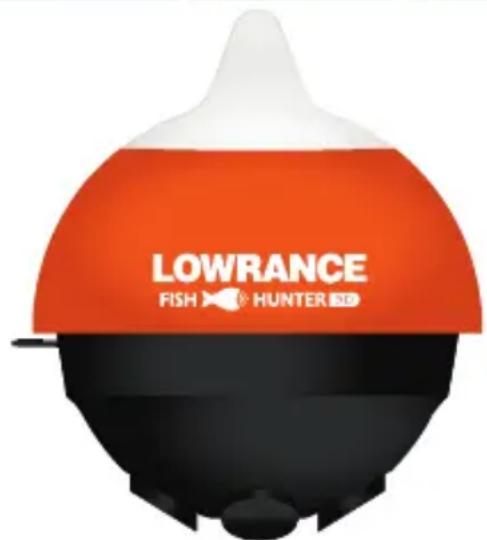
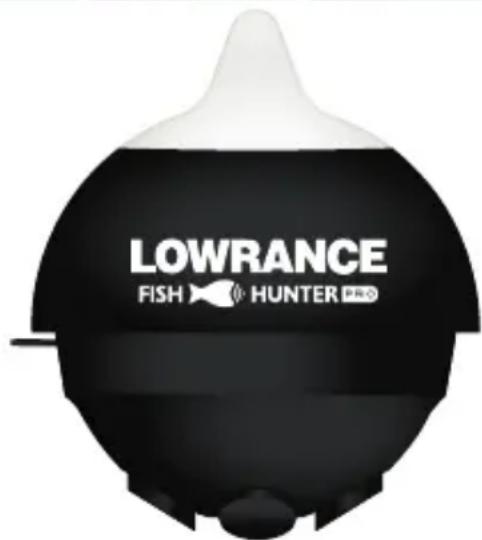
Le sondeur FishHunter 3D/PRO est un détecteur de poissons performant destiné aux téléphones et tablettes Apple et Android. Le sondeur flotte à la surface de l'eau pour suivre sa température et sa profondeur, la topographie du fond et la position des poissons. Les sondes FishHunter peuvent être lancées depuis une rive ou un quai, mais aussi être trainées par un bateau, ou encore utilisées pour la pêche sous la glace.
Le sondeur sans fil FishHunter 3D/PRO se connecte en Wi-Fi à votre smartphone ou tablette à l'aide de notre application gratuite. De cette manière, vous n'avez pas besoin d'être connecté à une station cellulaire ni d'utiliser votre forfait de données pour utiliser votre nouveau sondeur.
Grçé à notre application gratuite FishHunter, vous pourrez également consulter et stocker des informations de pêche stratégiques, comme vos zones de pêche favorites et les détails concernant vos prises, mais aussi partager vos données avec vos amis et avec d'autres pêcheurs.
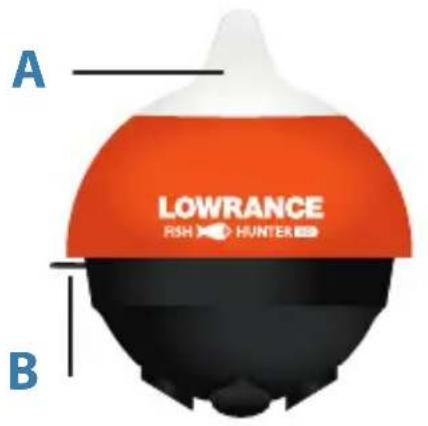
FishHunter 3D
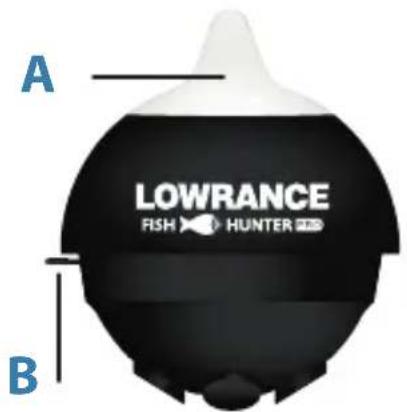
FishHunter PRO
Vue avant

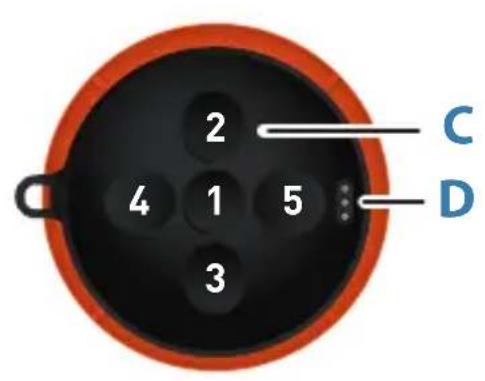
Vuedu dessous
A. Illumination nocturne d'attraction des poissons
B. Point de remorquage
C. 5 sondes à trois fréquences (381 kHz, 475 kHz, 695 kHz)
D. Port de chargement USB
E. Sonde à trois fréquences (381 kHz, 475 kHz, 675 kHz)
Chargement
-
Localisez le port de chargement à 3 broches dans la partie inférieure du sondeur. Il se trouve sur le côté opposé du point de remorquage, à l'arrête du sondeur.
-
Insérez le cable USB dans la partie inférieure du sondeur jusqu'à ce qu'il soit fermement connecté. Vous devez faire passer le cable de chargement devant la sonde, dans la partie inférieure du sondeur. Il est donc délicat de placer le cable de chargement sur le côte de l'appareil. Il s'agit toute fois de la bonne méthode de raccordement à votre sondeur.
-
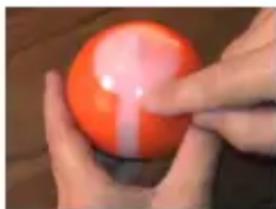
Branchez le cable USB dans le chargeur USB. Un voyant rouge s'allume en haut du sondeur et reste illuminé jusqu'au chargement complet.


Connexion
- Téchéchargez l'application FishHunter dans la boutique Google Play ou dans l'App Store iOS.
- Créez un compte en ouvrant l'application et en suivant
les étapes s'affichant à l'écran. Prenez soit de le faire avant de quitter votre zone de couverture.
- Assurez-vous de charger votre sondeur FishHunter pendant au moins 4 heures avant sa première utilisation.
- Fixez votre sondeur FishHunter au cable tresse situé au bout de votre ligne ou attachez-la au cordon rouge fourni. À cet effet, faites passer le cordon rouge dans le point de remorquage situé à l'avant de votre sondeur FishHunter, ou fixez le clip de fixation de ligne entre l'avant de votre sondeur et l'extrémité du cordon rouge fourni.
- Laissez tomber le sondeur FishHunter dans l'eau.
- Le sondeur s'active automatiquement une fois dans l'eau, et unvoyant rouge situé sur sa partie supérieure se met à clignoter lentement. Le fait qu'aucunvoyant ne s'illumine signifie que le sondeur FishHunter n'est pas charge.
- Accédez aux paramètres Wi-Fi de votre smartphone ou tablette. Actualisez la liste et Sélectionnez FishHunter Wi-Fi XXX.
Remarque: L'affichage de cet élément peut prendre jusqu'à une minute. - Attende que vous telèphone ou tablette signale que vous étés connecté au Wi-Fi du sondeur FishHunter. Une coche s'affiche dans vos paramètres Wi-Fi pour indiquer que vous étés connecté.
Remarque: D'autres téléphones ou tablettes peuvent provoquer des erreurs de connexion. Le cas échéant, assurez-vous que leur connexion Wi-Fi est désactivée.
-
Une fois connecté, ouvre l'application FishHunter et accedez à la section Sonar (Sondeur).
-
Lorsque la connexion à votre sondeur FishHunter est correctement établie, les options suivantes s'offrent à vous :
-
Capture directionnelle*
-
Cartographie bathymétrique*
-
Cartographie du fond*
-
Ice Fishing Flasher (Spots de pêche sous glace)
-
Contours 3D*
-
Changer d'appareil
-
Le clignotement lent duvoyant rouge de votre sondeur s'accélére une fois la connexion établie, puis le transfert d'informations vers votre téléphone ou tablette commence.
L'appareil se met automatiquement hors tension avant des éteindre entièrement lorsqu'il n'est pas immergé pendant plusieurs minutes. Si levoyant reste allumé une fois l'appareil hors de l'eau, assurez-vous dePTRirer l'eau ou les débris eventuellement presents dans les broches de chargement en souflant sur celles-ci. En outre, vous pouvez insérer et PTRirer le cable de chargement, ce qui devrait entraîner la mise hors
tension du sondeur au bout de 60 secondes. Si l'appareil reste sous tension, vérifie bien que votre connexion Wi-Fi est désactivée et repétez les étapes ci-dessus.
Vous pouvez réinitialiser votre sondeur à tout moment en insérant le cable de chargement dans la partie inférieure de l'appareil avant de le retirer.
Sondeur FishHunter et connectivité Wi-Fi
Pour optimiser le signal et la connexion à votre sondeur FishHunter, nous vous recommendons de suivre les instructions ci-dessous.
Pour obtenir la meilleure connexion possible, votre tablette ou votre smartphone doit être dirigé vers le sondeur flottant à la surface et surélevé par rapport à celui-ci.
Meilleures pratiques :
- Visibilité.
- Élévation suffisante.
- Absence d'obstacles.

Cette section vous permet d'enregistrer et de retrouver toutes vos zones de péche favorites.
Utilisez la fonction de filtrage pour explorer la carte à la recherche :
- de prises (classées par espèce, taille, appât utilisé, etc.);
- de repères (zones de pêche, marinas, alimentation, etc.);
- d'autres utilisateurs de sondeurs FishHunter dans votre zone.
Sonar (Sondeur)
Cette section vous permet de contrôler et d'afficher les résultats de votre sondeur. Sélectionnez la vue ou la fonctionnalité à utiliser avec votre sondeur à l'aide des options suivantes :
3D Fishing (Péche en 3D)*
-
Carte de structure en 3D*
-
Capture directionnelle*
-
Ice Fishing (Péche sous glace)
-
Carte bathymétrique
Catches (Prises)
Cette section vous permet de consigner toutes les informations sur vos prises et de consulter les prises d'autres utilisateurs de sondeurs FishHunter.
Pour enregistrer une prise, procédez comme suit :
- Sélectionnez une position GPS.
- Ajoutez des détails sur votre prise.
- Ajoutez une photo.
- Partagez votre prise.
Maps (Cartes)
Cette section vous permet d'acceder à toutes vos cartes bathymétriques et de structure en 3D* à des fins de consultation et d'analyse.
Cliquez sur un repère de la carte pour consulter ses informations détaillées ou pour revenir à la zone dans laquelle vous avez créé la carte.
Éléments inclus avec le sondeur FishHunter 3D
- Sondeur FishHunter 3D
- Câble de chargement USB
Cordon de 4,5 m (15 pieds)
Éléments inclus avec le sondeur FishHunter PRO
- Sondeur FishHunter PRO
- Câble de chargement USB
Cordon de 4,5 m (15 pieds)
Menu et paramètres
Votre application FishHunter contient un menu principal et un menu létral. Vous pouvez invoquer ces deux menus en appuyant sur la petite icône en forme de curseur affichée à l'écran.
Remarque: L'image utilisée ci-dessous a été réalisée avec un sondeur FishHunter 3D.
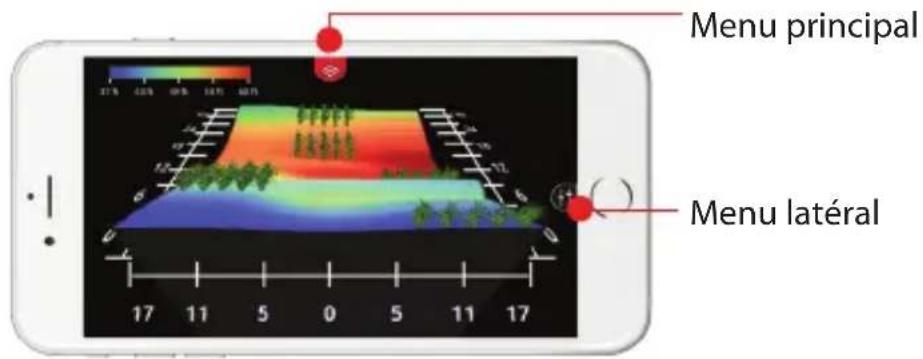

Options du menu principal
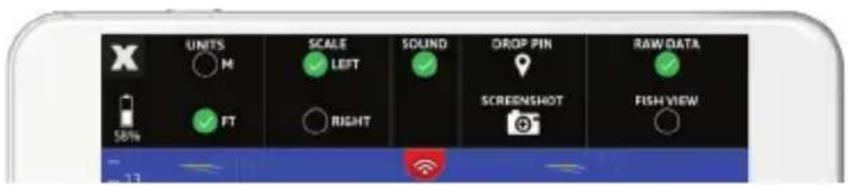
X
En cliquant sur cette icône, vous reviendraz aux options
d'affichage (sous iOS uniquement. Sous Android, utilisez le bouton de(retour).
Autonomie de la batterie
Indique le niveau de charge de la batterie de votre apparéil FishHunter.
Unité de mesure
Sélectionnez les unités dans lesquelles vous souhaitez afficher la profondeur et la température (« M » pour le système métrique ou « FT » pour le système impérial).
Position de l'échelle
Permet deCHOISIR entre I'echelle de gauche et I'echelle de droite.
Son
Permet d'activer ou de désactiver le signal sonore en cas de détction d'unoisson.
Repère de la zone de largage
Permet de creer et d'enregistrer la position GPS. Cette position peut ensuite etre retrouvée dans la zone de carte de l'application.
Capture d'écran
Permet de réaliser un cliché instantané de votre écran et de
I'enregistrer dans notre pellicule.
Raw View (Vue brute) ou Fish View (Vue poisson)
Permet de basculer entre Raw View (Vue brute) et Fish View (Vue poisson) dans les modes pris en charge.

Options du menu létalé
Mode Shallow Water (Hauts-fonds)
Cette option permet d'ajuster l'échelle de votre écran pour qu'elle soit comprise entre 0,4 et 4,5 m (entre 1,4 et 15 pieds) et de régler les paramètres de façon à vous fournir des résultats optimaux à moins de 4,5 m (15 pieds) de profondeur.
Remarque: Vous doivent regardier le curseur de puissance. À défaut, le sondeur FishHunter risque de générer des valeurs de fond incorrectly.
Échelle Auto
Quelques secondes s'écoulient avant que l'écran affiche la profondeur de la zone et ajuste ses paramètres automatiquement de façon à équilibrer le gain et la largeur d'impulsion de votre sondeur et ainsi améliorer les résultats.
Chaque fois que vous immergez le sondeur FishHunter, l'écran a besoin de quelques secondes pour évaluer la profondeur de votre zone de pêche. Pour une expérience optimale, utilisez
la fonction de mise à l'échelle automatique. Celle-ci équilibre automatiquement votre sondeur pour vous donner les membresurs résultats possibles à toutes les profondeurs.
Remarque: La conservation du réglage automatique constitue généralement la meilleure méthode d'utilisation de votre sondeur.
Si vous immergez et émergez le sondeur FishHunter de façon répetée, par exemple pour la pêche au lancer, nous vous conseillons de régler manuellement l'échelle de profondeur pour augmenter la vitesse de votre sondeur FishHunter. Vous pouvez définir la profondeur manuellement dans le menu lésral. Le menu lésral varie légèrement en fonction de l'affichage défini sur le sondeur lors de l'ouverture du menu.
Sélectionner la profondeur
Vous pouvez selectionner manuellement la profondeur à laquelle vous souhaitez pécher. Le fond sera ainsi trouve plus rapidement.
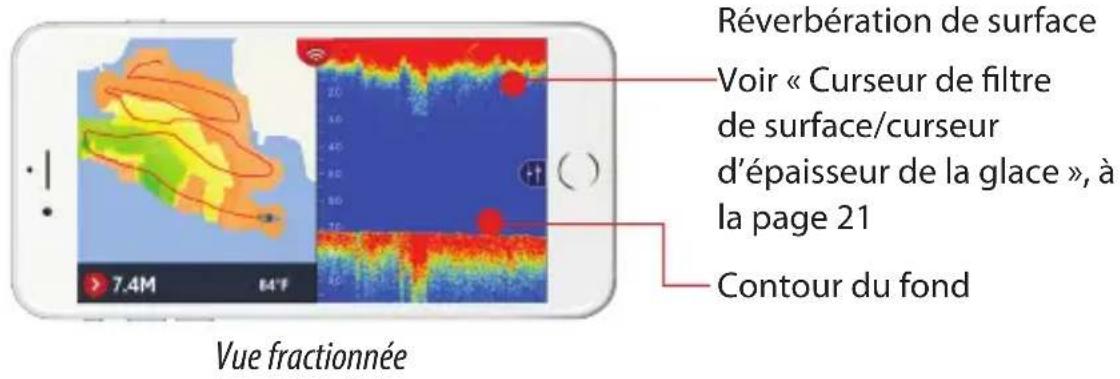
Curseur de filtré de surface/curseur d'épaisseur de la glace
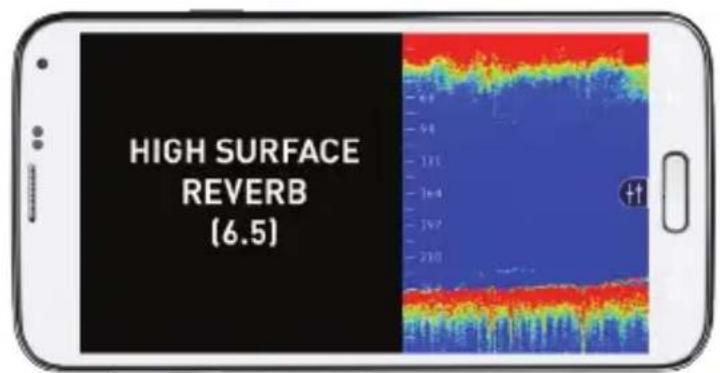
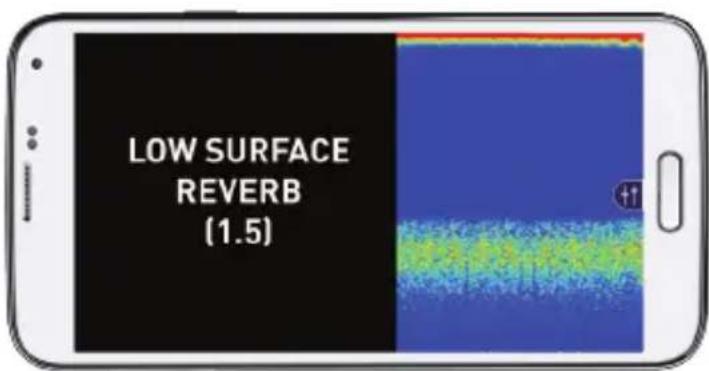
Toute utilisation d'un sondeur génére un phénomène de réverbération de surface, aussi appelé « bruit de surface», qui se produit lorsque les ondes sonores du sondeur atteignent la surface de l'eau.
Le filtr de surface vous permet de personnaliser la portion de la surface que vous souhaitez que vous sondeur FishHunter ignore ou inclut pour garantir une détction des bancs de poissons aussi précise que possible.
Le filtré est défini par défaut sur la position centrale chaque fois que vous mettez le sondeur sous tension. Toutefois, dés que vous déplacez le curseur de gauche à droite, un nombre s'affiche sur la partie droite du curseur. Ce nombre correspond à la portion de surface réelle non mesurée par votre sondeur FishHunter. Dans des conditions particulièrement calmes, vous pouvez définir le filtré de surface sur une valeur très faible pour rechercher des poissons au plus près de la surface. Dans des conditions plus extrêmes incluant un grand vent et de haute vagues, ou lorsque vous trainez votre sondeur FishHunter derrière un moteur de bateau, il est recommendé d'activer le filtré de surface.
Essayez de définir le contrôle de surface sur un nombre perceptant de faire cesser le bruit de surface dans l'affichage des données brutes de votre écran.
Dans l'exemple ci-dessous, vous doivent définir la valeur du sondeur supérieur sur 2 m (6,5 pieds) et celle du sondeur inférieur sur 0,5 m (1,5 pied) pour obtenir des résultats optimaux.
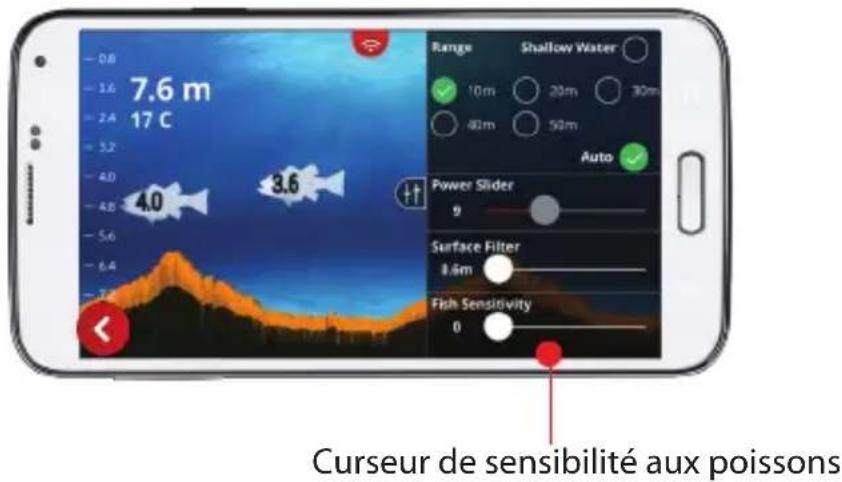
Curseur de sensibilité aux poissons
Le curseur de sensibilité aux poissons permet d'ajuster la sensibilité avec laquelle le sondeur FishHunter détecte des poissons dans une colonne ou un plan d'eau. En déplaçant le curseur de gauche à droite, vous pouvez faire passer la sensibilité de votre sondeur FishHunter de 0 à 5, la valeur 5 correspondant à la sensibilité maximale. Le curseur de
sensibilité aux poissons peut être modifié en temps réel afin que vous puissiez observer l'impact direct de chaque changement de position sur l'écran du sondeur FishHunter et receivevoir une notification en cas de détction de poissons dans FISH VIEW (VUE POISSON). Il peut vous arriver de souhaiter que le sondeur FishHunter détecte et affiche tous les poissons, même les plus petits, ou de préférer au contraire que seuils les plus gros poissons soient détectés et affichés. Grâce au curseur, vous pouvez personneliser le sondeur FishHunter en fonction de vos préférences de pêche.
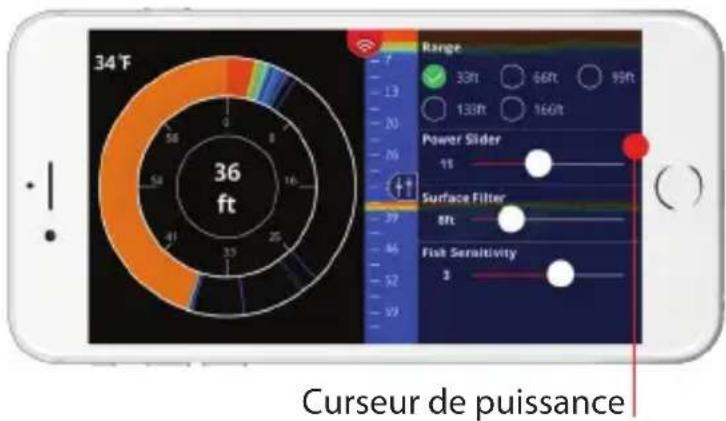
Curseur de puissance
Le curseur permet de régler le gain et la largeur d'impulsion de votre sondeur FishHunter. En mode Ice Fishing Flasher (Spots de pêche sous glace), le sondeur FishHunter ignore
l'épaissur de la glace, en vous permettant toute fois d'ajuster la puissance nécessaire pour la pêche sous la glace. Une puissance élevée vous permit de voir votre leurre très distinctement, au prix d'une réverbération de surface plus importante, tandis qu'une puissance inférieure génére une réverbération de surface minime en réduisant votre visibilité sur votre leurre. Vous devrez peut-être régler ce paramètre chaque fois que vous utilisez votre sondeur FishHunter dans une nouvelle zone.
Fonctions de zoom
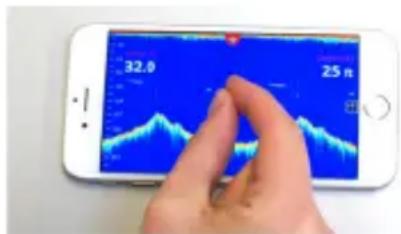
Cette fonction de l'application FishHunter vous permet d'agrandir l'écran du sondeur sur votre téléphone. Cela s'avéré utile lorsque vous souhaitez observer la partie inférieure ou regarder de pres la zone supérieure des données du sondeur pour rechercher des poissons ou d'autres objets spécifique.
Vous pouvez utiliser cette fonctionnalité chaque fois que vous vous trouvez dans la section de l'application dédiée au sondeur et que vous examinez les données brutes du sondeur.
- Analysez le sondeur dans l'affichage des données brutes.
- Rapprochez vos doigs et placez-les sur la zone de l'écran sur laquelle vous souhaitez effectuer un zoom.
- Éloignez doucement vos doigs tout en touchant l'écran.
- Ajustez l'écran sur la zone qui vous interesse à l'aide de vos doigts et faites défiler l'écran vers le haut ou vers le bas pour atteindre la position désirée.
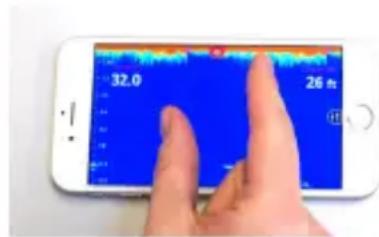
Remarque: Lorsque vous effectuez un zoom avant ou arrêté, l'échelle située dans la partie droite/gauche de la section de lecture du sondeur change également pour s'adapter au niveau de zoom défini. Lorsque vous effectuez un zoom avant, l'échelle augmente. Inversement, elle diminue lorsque vous effectuez un zoom arrêté.
Conseils d'utilisation importants
Lancer et moulinet depuis la côte
Le sondeur FishHunter 3D fait 180 grammes et le sondeur FishHunter PRO 153 grammes. Lorsque vous pêchez au lancer depuis la côte, nous vous recommendons d'utiliser une canne rigide et une ligne tressée.
Utilisation pour la pêche en kayak
Gráce à sa portée supérieure à 45 m (150 pieds), vous pouze lancer le sondeur FishHunter loin du kayak pour étendre votre zone de pêche. ÀpRES avoir testÉ l'appareil avec tous types de cannes et de lignes, nous préconisons l'utilisation d'une ligne tressée pour la pêche au lancer.
Dérive ou trainé
Pour la pêche à la dérive, nous vous conseillons de fixer votre sondeur FishHunter à l'arrière ou sur le côté de votre kayak à l'aide de notre cordon de 4,5 m (15 pieds). Pendant que vous dériviez, le sondeur FishHunter vous fournit des indications précises sur la zone située autour du sondeur flottant et sous votre kayak. C'est l'idéal lorsque vous ne souhaitez pas lancervirre ligne trop loin ou que vous souhaitez faire dévier votre ligne d'accart.
Cartographie bathymétrique
Vérifiez que le sondeur FishHunter est fixé à votre bateau à une distance maximale de 1,5 m (5 pieds) de votre apparéil. Assurez-vous que votre apparéil est surélevé et dispose d'une bonne visibilité sur le sondeur.
Pagayage/pédalage
Lorsque vous pagayez ou pédalez à bord d'un kayak à un rythme lent, vous pouvez utiliser le cable de 4,5 m (15 pieds) et tracter le sondeur FishHunter avec votre kayak pour visualiser le terrain sous celui-ci.
Lorsque vous pagayez ou pédalez à un rythme rapide, nous vous recommendons de placer le sondeur FishHunter juste derrière vous dans le kayak. Vous disposerez ainsi de la meilleure connexion possible avec le sondeur et d'une vitesse d'écran plus homogène.
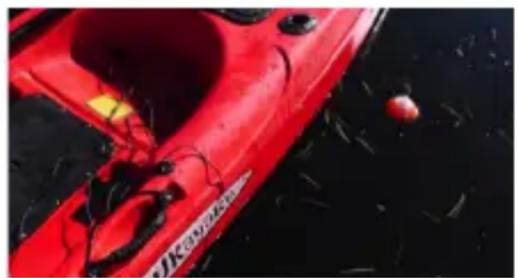
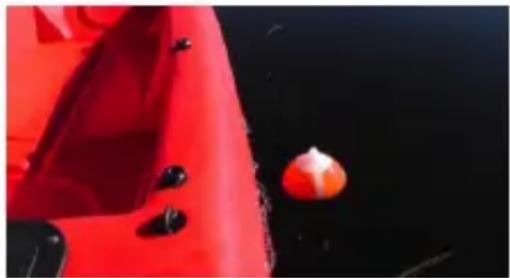
- Fixez votre attache sur le côté de votre kayak.
Remarque: Sur les images, nous l'avons fixée à la poignée du kayak.
- Utilisez assez de cordage pour vous assurer que vous soneur FishHunter reste en place derrière vous. Lorsque vous vous déplacez (en l'occurrence, nous avons utilisé environ 1 m [4 pieds] de l'attache), il peut arriver au soneur FishHunter de rebondir sur le côté de votre kayak, ce qui n'a aucune incidence sur ses performances.
- Dans le mode RAW VIEW (VUE BRUTE), vous constaterez peut-être que vos coups de pagaie ou de pedale apparaisent dans le bruit de surface. Toutefois, cela n' affecte en rien les performances de votre sondeur.
Vous pouvez éviter ce léger désagrément soit en plaçant le sondeur FishHunter juste derrière vous comme indiqué ci-dessus, soit en basculant vers Fish View (Vue poisson) et en utilisant le curseur de surface pour éliminer la zone d' apparition de votre pagayage ou pédalage.
Pêche en bateau (étain ou métal)
En moulinant jusqu'au bateau, il vous arrivera de constater que lorsque le sondeur FishHunter se rapproche du bateau, à moins de 1,5 m (5 pieds), le bateau apparaît sur les écrans des vues ou des donnéesées RAW (BRUTES). Ce phénomène est dû à la puissance des sondes que nous utilisons et à leur réflexion sur le côté de votre bateau. La majeure partie de cette réflexion disparaitès lors que l'appareil se trouve juste à côté du bateau.
Dérive (tous moteurs coupés)
Pour la pêche à la dérive, nous vous conseillons de fixer votre sondeur FishHunter en haut ou sur le côté de votre bateau à l'aide de notre cordon de 4,5 m (15 pieds). Vous aurez ainsi les deux mains libres pour vous consacrer à la pêche. Pendant que vous dérivez, le sondeur FishHunter vous fournit des indications précises sur la zone située autour du sondeur flottant et de votre bateau. Il s'agit d'une solution ideale pour pêcher à proximité de votre bateau.
Grçé à sa portée supérieure à 45 m (150 pieds), vous pouvez également fixer le sondeur FishHunter à une canne à pêche puis le lancer dans la zone dans laquelle vous souhaitez le faire dériver. Vous pourrez ainsi étendre considérablement votre zone et effectuer des lancers directement vers votre sondeur FishHunter.
Traine - Fixation sur cordon de 4,5m (15 pieds)
Le sondeur FishHunter a ete conu pour une vitesse de trainef inférieure a 3 km/h (2 mi/h) pour les appareils Android et inférieure a 2 km/h (1,5 mi/h) pour les appareils iOS.
L'écart entre ces deux apparciels est dû aux différentes puce Wi-Fi qu'ils intégrent. Il vous arrivera régulièrement de parvenir à une vitesse supérieure, mais il s'agit de la portée que nous recommendons. La vitesse de traine est affectée par les conditions de navigation et la hauteur des vagues. Le
sondeur FishHunter offre des résultats légèrement meilleurs en eau agitée只不过 qu'en eau parfaitement calme. Nous vous recommendons d'utiliser le cordon de 4,5 m (15 pieds) fourni avec votre sondeur FishHunter pour simplifier l'utilisation de votre nouveau sondeur.
Remarque: Si vous faites trainer le sondeur FishHunter depuis un bateau en métal, une fine ligne apparait sur votre écran. Il s'agit d'une simple réflexion sonore émanant du métal de votre bateau.
Lorsque ce phénomène survient, les poissons s'affichent toujours au même niveau de profondeur sur l'écran. Puisque cette situation se produit uniquement avec certains types de bateaux, nous vous conseillons d'utiliser le curseur de sensibilité aux poissons en vue d'ajuster la sensibilité de l'algorithmme de détction que nous utilisons pour vous avertir de la présence de poissons dans l'eau.
Le curseur de sensibilité aux poissons se trouve dans le menu l'etal de la section Sonar (Sondeur) de l'application. Déplacez le curseur vers la gauche pour éviter que le sondeur FishHunter ne détecte votre bateau comme un banc de poissons.
Traine - Montage sur tableau
Si vous avez du mal à connecter votre téléphone ou votre tablette pour faire trainer le sondeur à l'aide de votre cordon,
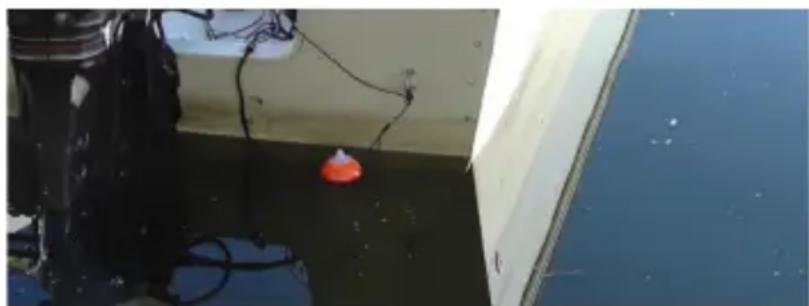
ou que vous souhaitez augmenter la vitesse de traine du sondeur FishHunter, vous pouze fixer l'appareil à l'arrière de l'attelage pour remorque de votre bateau de pêche. Pour ce faire, suivez les étapes ci-dessous:
- Vous allez fixer le sondeur FishHunter à l'étrier de remorquage situé à l'arrière de votre bateau.
- Une fois que vous aurez terminé, vous voudrez probablement que votre sondeur FishHunter se trouve à une distance de 15 à 25 cm (6 à 10 pouces) de l'arrière de votre bateau afin qu'il flotte librement. La longueur effectivement requise dépend de la hauteur de votre étrier de remorquage.
Vous devez adapter la longueur de la ligne à la hauteur de l'étrier.
- Voiture but est que le sondeur FishHunter, une fois fixé au bateau, soit bien à plat sur l'eau avec environ 15 cm (6 pouces) de mou. De cette manière, le sondeur FishHunter reste bien à plat sur l'eau pendant que vous le faites trainer.
Couverture et modes
Couverture du sondeur FishHunter
Le sondeur FishHunter fournit une topographie des fonds marins représentant une résolution exceptionnelle. Vous avez accès à des informations détaillées au sujet de vos zones favorites ou de votre position actuelle, rendant ainsi vos pêches plus fructueuses. Cette couverture est disponible avec les fonctions DIRECTIONAL CASTING (CAPTURE DIRECTIONNELLE) et 3D FISHING (PÉCHE EN 3D).
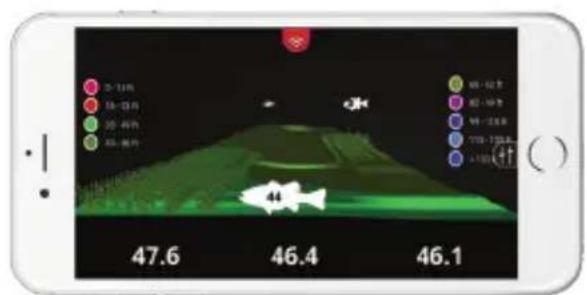
3D Fishing (Pêche en 3D)
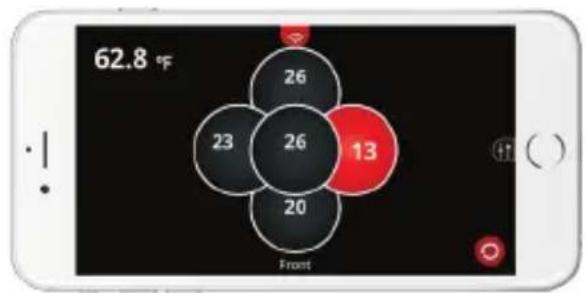
Capture directionnelle
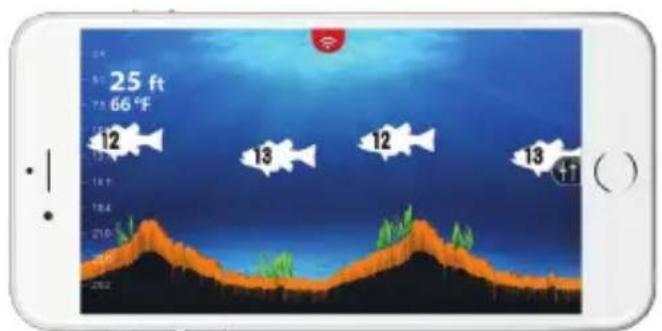
Fish View (Vue poisson)
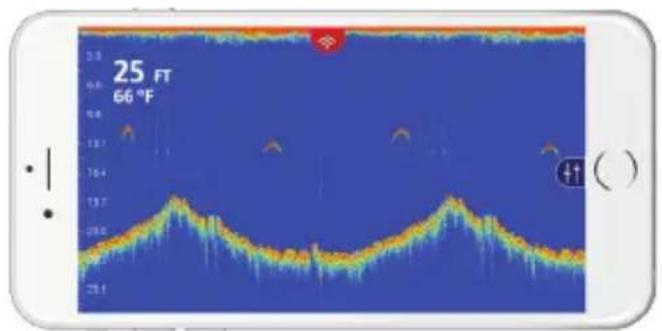
Raw View (Vue brute)
Mode Shallow Water (Hauts-fonds)
Le mode Shallow Water (Hauts-fonds) vous permet d'immerger le sondeur à seulement 0,4 m (1,4 pied) de profondeur. Ce mode se fonde sur notre technologie à trois fréquences pour vous fournir des informations détaillées sur le fond et vous permettre d'identifier facilement de la vegetation, des roches et des tombants.
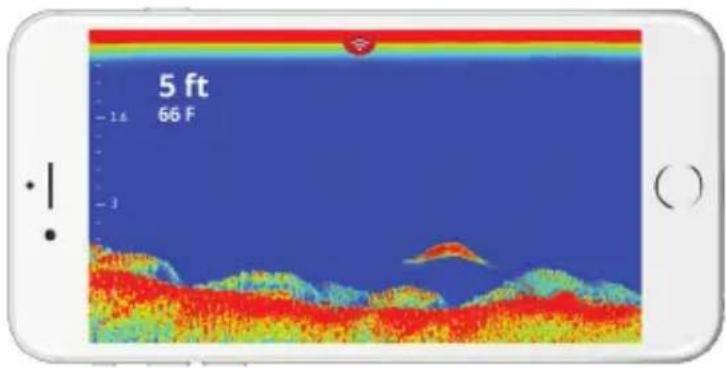
Procedure d'utilisation du mode Shallow Water (Hautsfonds)
- Sélectionnez votre vue préféérée.
- Déroulez le menu lésral.
- Dans les paramètres d'échelle, Sélectionnez Shallow Water (Hauts-fonds).
Remarque: Vous doivent ajuster le curseur de puissance pour vous assurer de disposer d'une puissance appropriée pour votre zone. À défaut, votre sondeur FishHunter risque de ne pas détecter le fond correctement.
- Vous pouvez parcourir le menu déroulant pour sélectionner Raw View (Vue brute) ou Fish View (Vue poisson),CHOISIR LES UNITS DE MESURE,PLACER un repere ou effectuer une capture d'écran.
Capture directionnelle
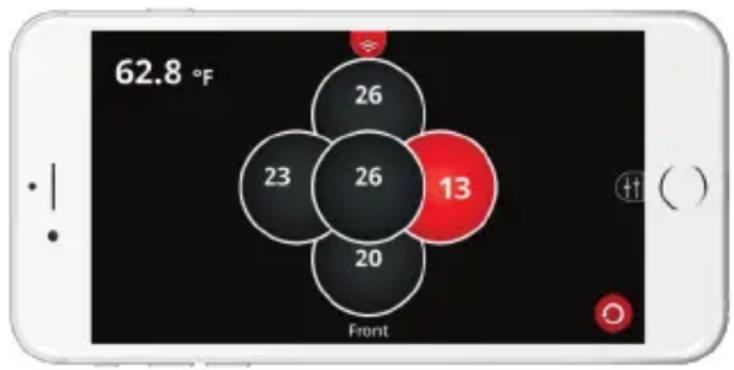
La fonction de capture directionnelle* met sous tension les 5 sondes à trois fréquences disponibles pour vous indiquer la profondeur de l'eau et les zones dans lesquelles des poissons ont été détectés grâce à votre sondeur FishHunter 3D flottant.
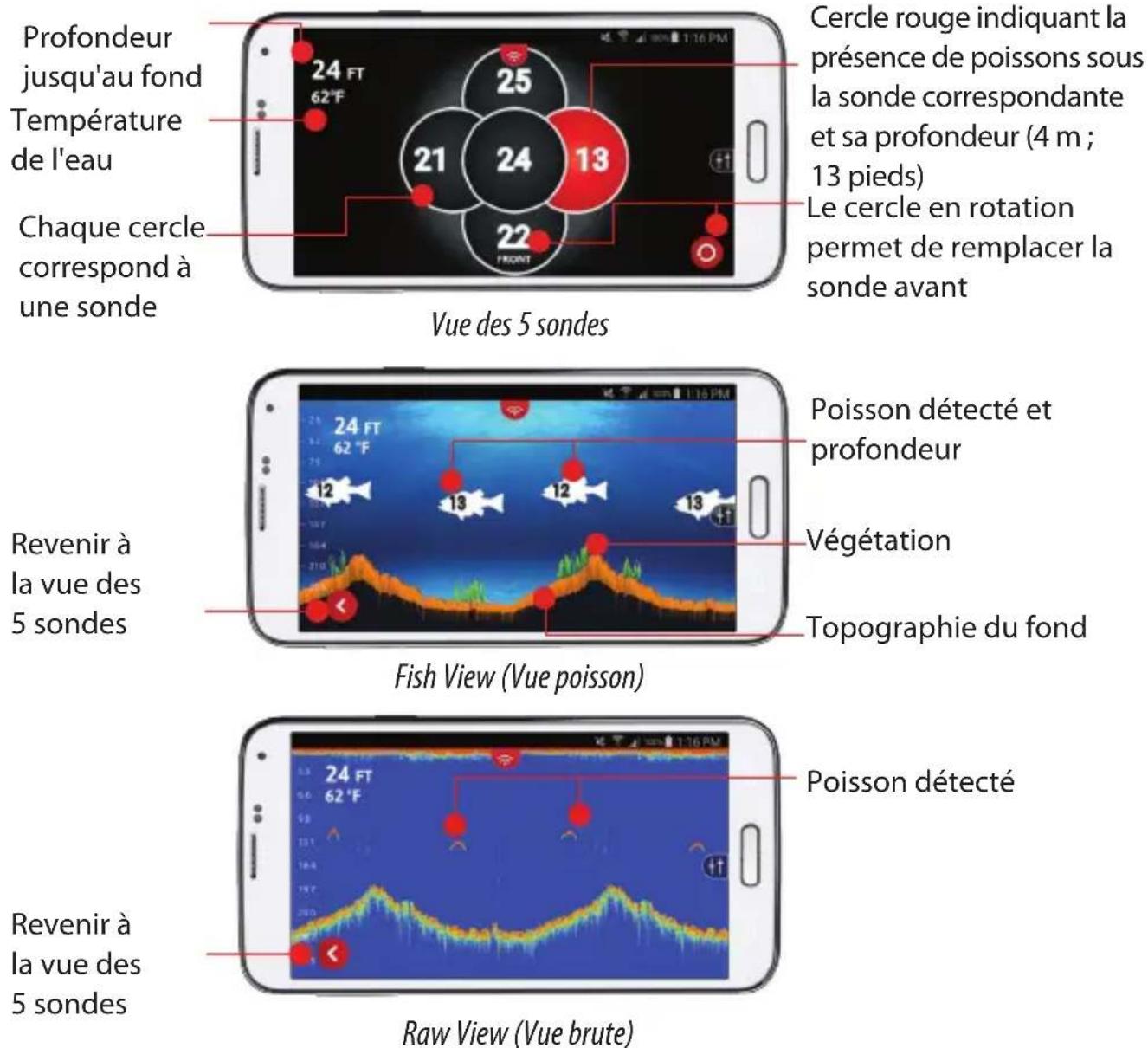
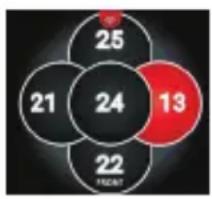
Dans cet exemple, la sonde appropriée est rouge et le nombre 13 s'affiche. Cela signifie que des poissons ont eté déteçés sur la droite de votre sondeur FishHunter 3D, à une profondeur de 4m (13 pieds). Il vous suffit maintainant d'effectuer des lancers dans cette direction pour augmenter vos chances d'avoir des touches. Cliquez sur l'une des 5 icones arrondies pour obtenir une vue fractionnée,présentant à gauche la profondeur à laquelle les poissons eventuels sont déteçés, et à droite la topographie précise du fond généree par la sonde sélectionnée.
Procedure d'utilisation de la fonction de capture directionnelle
- Sélectionnez Directional Casting (Capture directionnelle)*.
Définissez l'échelle de profondeur à laquelle vous pêchez, puis cliquez sur la flèche.
- Dans la vue des 5 sondes, chaque cercle représenté l'une des cinq sondes au bas de votre sondeur.
- Le fait qu'un cercle soit rouge indique que des poissons ont eté déteçés dans la profondeur de la sonde correspondante.
- Vous pouvez selectionner n'importe qu'elle sonde sur l'écran pour obtenir la topographie du fond, en appuyant sur le cercle.

- Vous pouvez afficher une vue fractionnée de la topographie du fond et des 5 sondes en cliquant sur la flèche. Le fait de cliquer de nouveau sur la flèche vous ramène à la vue des 5 sondes.
- Lancez votre ligne en direction de la zone du sondeur qui continue de s'allumer en rouge sur votre écran pour pécher davantage de poissons.


- Pour orienter l'avant de votre sondeur, Sélectionnez le bouton de rotation sur l'écran.
- Dans le menu principal, vous pouvez basculer entre Raw View (Vue brute) et Fish View (Vue poisson).
Cartographie de structure en 3D
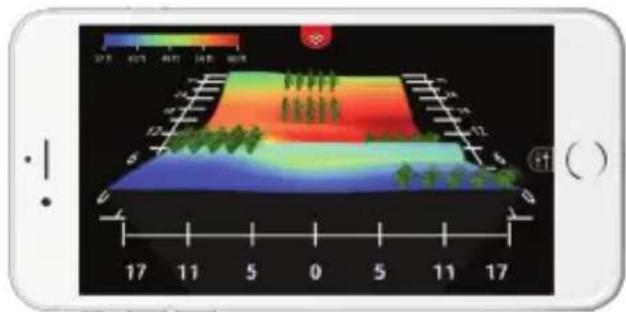
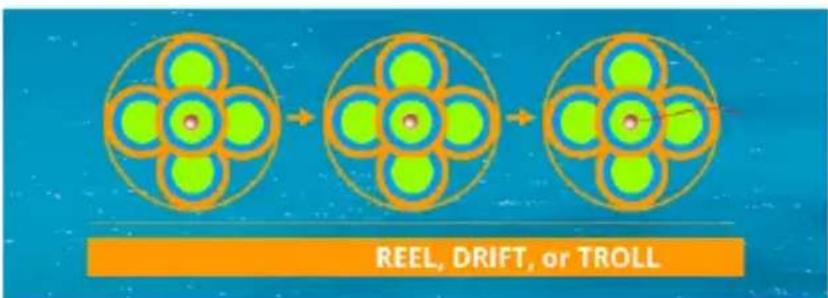
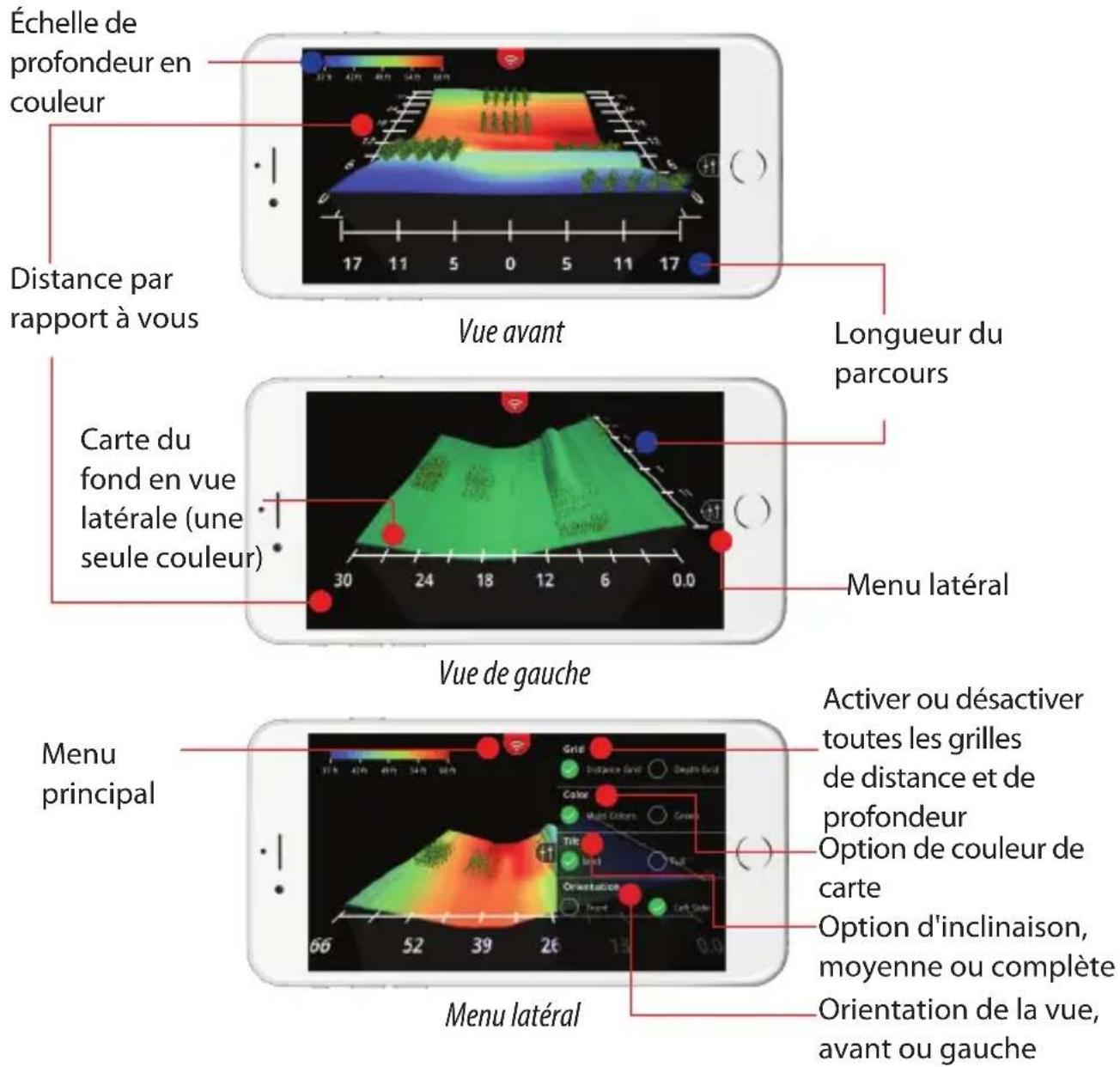
Vous pouvez creer des cartes de structure en 3D^* de vos zones de pêche favorites en immergeant le sondeur FishHunter 3D puis en le moulinant, en le laissant dériver ou en le faisant trainer jusqu'à la zone que vous souhaitez mesurer.
Utilisez l'échelle à codage couleur pour afficher les tombants, ou activez/désactivez la grille en vue de connaître l'emplacement précis des tombants, leur profondeur relative et leur distance. Chaque carte comprend une balise GPS qui vous permet d'enregistrer la carte et de revenir dans cette zone.
Procedure d'utilisation de la cartographie de structure en 3D
- Ouvrez l'application FishHunter et accedez à la section Sonar (Sondeur).
- Sélectionnez l'icone du sondeur FishHunter.
- Sélectionnez START FISHING (COMMENCER À PÉCHER).
- Sélectionnez l'icone 3D Structure Mapping (Cartographie de structure en 3D^ ) dans l'application FishHunter de l'écran de votre téléphone ou tablette.
- Lancez ou laissez tomber le sondeur FishHunter dans la zone du point d'eau que vous souhaitez cartographier.
- Suivez les étapes ci-dessous pour creer et enregistrer une carte.
Remarque: Toutes les cartes de structure en 3D sont enregistrées automatiquement et peuvent être retrouvées dans la section Maps (Cartes) de l'écran principal du sondeur.
Pêche en 3D*
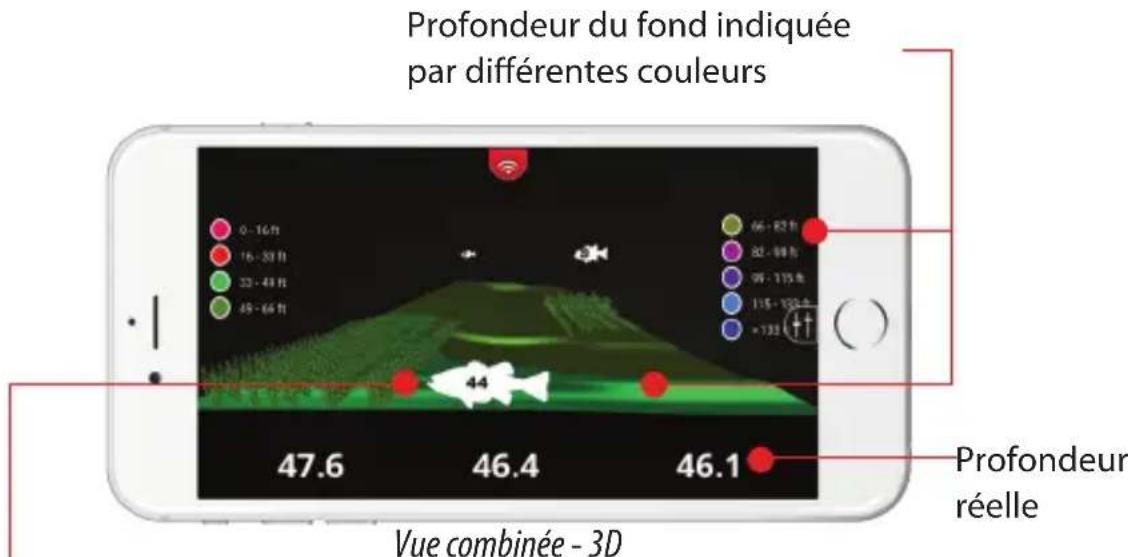
La fonction 3D Fishing (Pêche en 3D)* permet de déterminer la topographie du fond lorsque le sondeur est dans une position stationnaire à la surface de l'eau. Grâce à un logiciel 3D et à 5 sondes à trois fréquences, nous pouvons générer des images très claires du fond, qui vous permettent d'évaluer rapidement sa topographie. Lors d'une session de pêche, il est essentiel de connaître la topographie du fond pour améliorer votre taux de prise. Notre technologie 3D de pointe fournit une vue détaillée du terrain sous-marin.
Poisson et profondeur
Cartographie bathymétrique
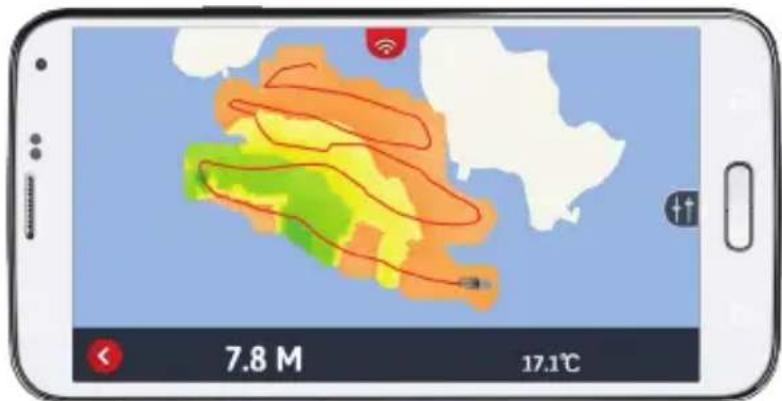
Cet outil permet de creer une carte personnalisée de tout un lac ou de vos zones de pêche favorites. Faites trainer votre sondeur FishHunter dans la zone que vous souhaitez cartographier. Le sondeur commence alors à suivre la profondeur et la topographie du fond à mesure qu'il se déplace sur le lac.
Une fois l'opération terminée, vous pouvez revenir à la position de votrechoix sur la carte, ou afficher I'écran du sondeur de topographie du fond en appuyant n'importe où sur la carte.
Menu de la cartographie bathymétrique

Procedure d'utilisation de la cartographie bathymétrique
- Attachez le sondeur FishHunter à votre bateau/kayak/canoë et assurez-vous qu'il dispose d'une visibilité directe sur votre smartphone ou tablette.
Remarque: Nous vous recommendons de placer le sondeur directement derrière votre embarcation et à moins de 1,5 m (5 pieds) de votre smartphone ou tablette. - Assurez-vous d'être connecté au Wi-Fi du sondeur FishHunter dans les paramètres de votre apparéil.
- Ouvrez l'application FishHunter et accedez à la section Sonar (Sondeur).
- Sélectionnez My Bathymetric Maps (Mes cartes bathymétriques).
- Sélectionnez New Map (Nouvelle carte).
- Une fois que l'application a validé votre position GPS actuelle, cliquez sur Next (Suivant).
- Lorsque l'application a vérifié la connexion à votre sondeur, cliquez sur Next (Suvivant).
- Cliquez sur Go (Démarrer) pour lancer l'enregistrement de votre carte.
- Notre carte s'enregistre automatiquement. Vous pouvez ensuite la retrouver dans la section My Bathymetric Maps
(Mes cartes bathymétriques).
Ajout à la carte existante
- Attachez le sondeur FishHunter à votre bateau/kayak/canoë et assurez-vous qu'il dispose d'une visibilité directe sur votre smartphone ou tablette.
Remarque: Nous vous recommendons de placer le sondeur directement derrière votre embarcation et à moins de 1,5 m (5 pieds) de votre smartphone ou tablette. - Assurez-vous d'être connecté au Wi-Fi du sondeur FishHunter dans les paramètres de votre apparéil.
- Ouvrez l'application FishHunter et accedez à la section Sonar (Sondeur).
- Sélectionnez My Bathymetric Maps (Mes cartes bathymétriques).
- Sélectionnez (dans la liste) la Map (Carte) que vous souhaitez ajouter ouCHOisissez-la dans la vue carte.
- Retournez à la zone dont vous souhaitez poursuivre la cartographie.
Remarque: Vous doivent voustresser à moins de 500m de la derniere position enregistrree. - Ouvrez le menu principal.
-
Sélectionnez Continue (Continuer).
-
Une fois que l'application a validé votre position actuelle, cliquez sur Next (Suvivant).
- Lorsque l'application a vérifié la connexion à votre sondeur, cliquez sur Next (Suivant).
- Cliquez sur Go (Démarrer) pour poursuivre l'enregistrement de votre carte.
- Voitrcace mise a jour s'enregistre automatiqueen.
Ajout aux cartes existantes
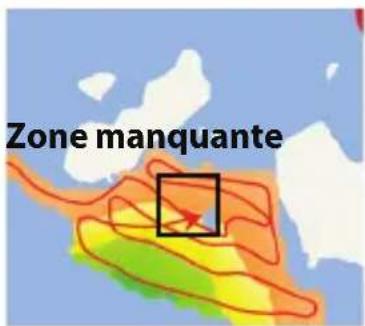
Point de données non enregistré par le sondeur
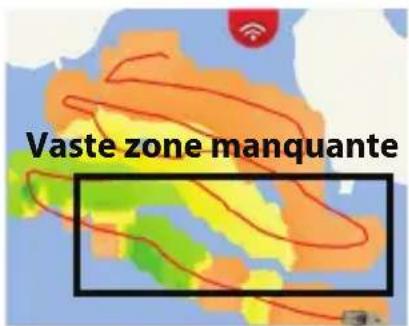
Zone non capturée (Passages du bateau trop éloignés)
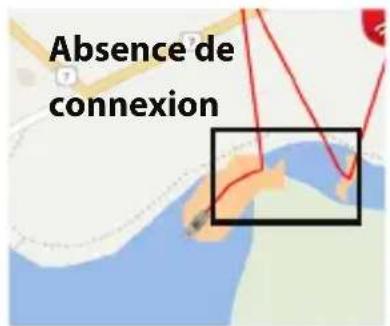
Perte de connexion temporaire entre le sondeur et votre apparéil
Procedure de résolution:
- Accedez à la zone manquante.
Remarque: Vous doivent voustreser à moins de 500 m de la derniere position enregistrree.
- Immergez le sondeur FishHunter.
- Suívez les étapes 1 à 9 de la méthode d'ajout à la carte existante.
- Quadrillez la zone en laissant trainer le sondeur pour recupérer les données manquantes.
Spots de pêche sous glace
Le sondeur FishHunter peut flotter à la surface de l'eau des trous percés dans la glace et supporter des températures pouvant atteindre -30 °C (-22 °F).
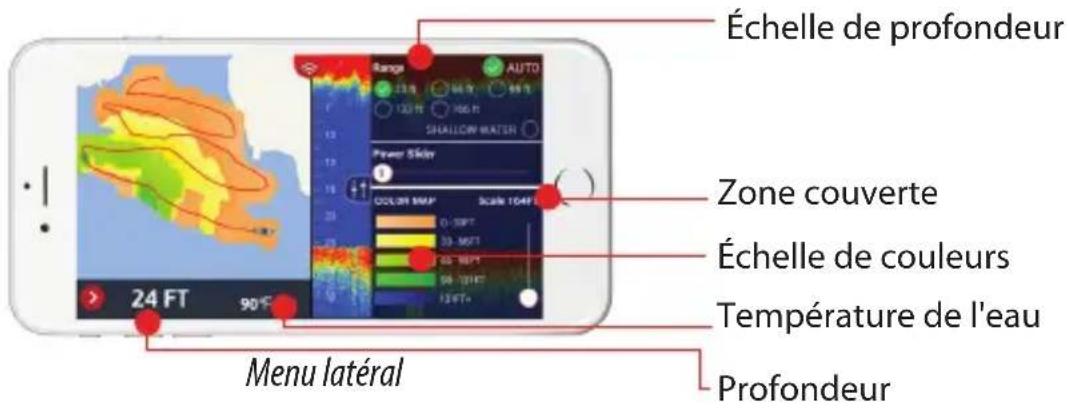
La vue Ice Fishing Flasher (Spots de pêche sous glace) utilise deux ultra haute fréquences (475 kHz et 695 kHz) pour vous permettre de voir votre leur en temps réel. La vue fractionnée (clignotement/données brutes) et la vue en plein écran (données brutes uniquement) vous permettent toutes deux de voir le fond et sa profondeur ainsi que la température sur votre smartphone ou tablette.
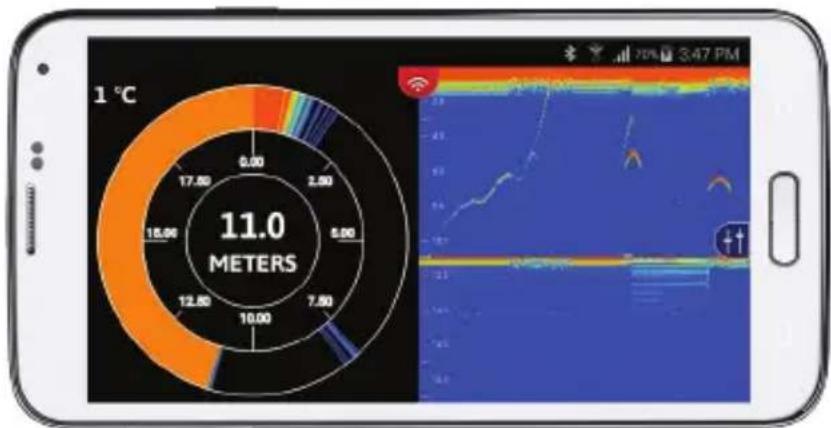
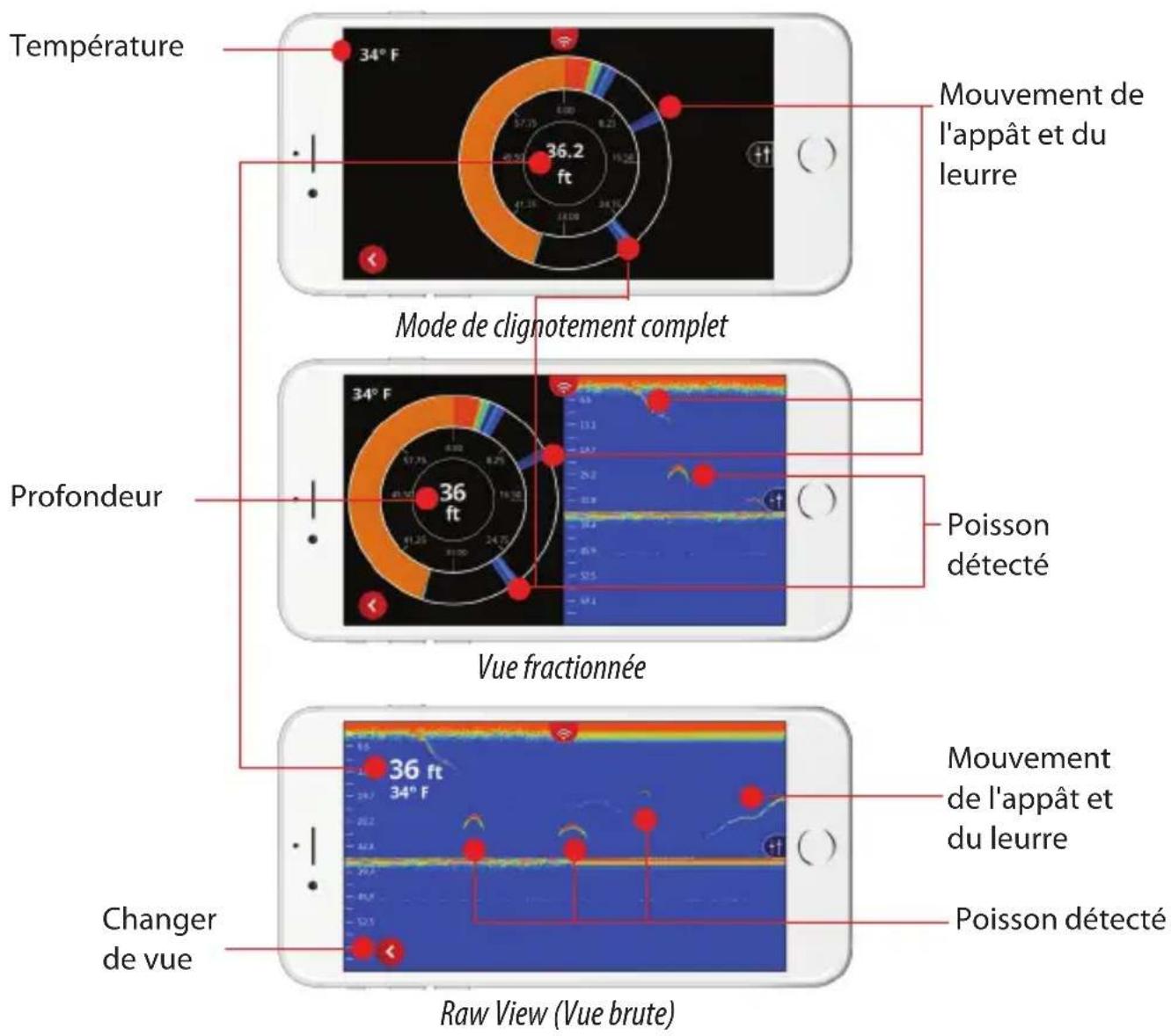
Vues Spots de pêche sous glace
Procedure d'utilisation de la fonction Ice Flashing Flasher (Spots de pêche sous glace).
- Immergez le sondeur FishHunter dans le trou de glace pour l'activer.
- Ouvrez vos paramètres Wi-Fi et Sélectionnez FishHunter XXX
- Ouvrez l'application FishHunter et accedez à la section Sonar (Sondeur).
- Sélectionnez l'icone Ice Fishing (Pêche sous glace).
- Vous devriez commencer à receivevoir des données de la fonction Ice Fishing Flasher (Spots de péche sous glace) sur l'écran de votre apparéil.
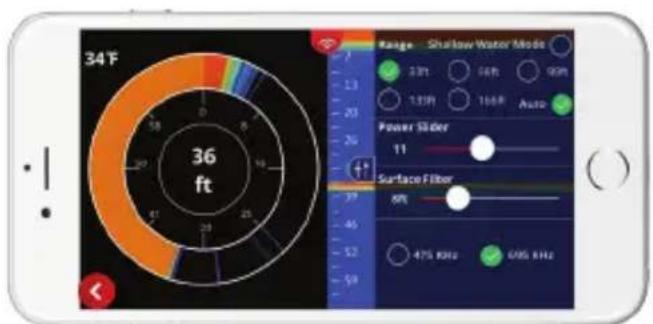
Menu lateral
Remarque: Le filtr de surface et le curseur de puissance s'avent particulierement utiles en mode Ice Fishing Flasher (Spots de pêche sous glace).
Voir « Cursor de filtré de surface/cursor d'épaissur de
la glace », à la page 21 et « Curseur de puissance », à la page 24.
Savoir où creuser
Le sondeur FishHunter vous permet généralement de mesurer la profondeur du fond sans même avoir à creuser dans la glace.
- Retirez la neige à la surface de la glace, et assurez-vous que celle-ci est bien plate et lisse.
- Insérez le cable de chargement dans la partie inférieure du sondeur et retirez-le. Cette opération permet d'activer votre sondeur en environ 2 minutes.
- Placez le sondeur FishHunter sur la surface de la glace en vous assurant qu'il soit bien à plat sur celle-ci.
- Connectez-vous au sondeur FishHunter en Wi-Fi.
- Ouvrez l'application et selectionnez Ice Fishing (Péche sous glace).
Caracteristiques techniques
FishHunter 3D
| Spécifications Détails | |
| Échelle de profondeur jusqu'à 55 m (160 pieds) | |
| Portée Wi-Fi Jusqu'à 65 m (200 pieds) | |
| Fréquence 381 kHz, 475 kHz, 695 kHz | |
| Nombre d' éléments 5 | |
| Vitesse de traine Jusqu'à 3 km/h (2 mi/h) | |
| Éclairage Voyant au-dessus de l'eau | |
| Autonomie de la batterie Jusqu'à 10 heures d'activité, 500 heures de veille | |
| Température optimale De-30 °C (-22 °F) à 35 °C (95 °F) | |
| Poids 180 g (0,39 lb) | |
| Compatibilité Tablettes et smartphones Apple et Android | |
FishHunter PRO
| Spécifications Détails | |
| Échelle de profondeur Jusqu'à 45 m (150 pieds) | |
| Portée Wi-Fi Jusqu'à 45 m (150 pieds) | |
| Fréquence 381 kHz, 475 kHz, 675 kHz | |
| Nombre d' éléments 1 | |
| Vitesse de traine Jusqu'à 3 km/h (2 mi/h) | |
| Éclairage Voyant au-dessus de l'eau | |
| Autonomie de la batterie Jusqu'à 10 heures d'activité, 500 heures de veille | |
| Température optimale De-30 °C (-22 °F) à 35 °C (95 °F) | |
| Poids 155 g (0,34 lb) | |
| Compatibilité Tablettes etsmartphonesApple et Android | |
LOWRANCE


988-12052-002