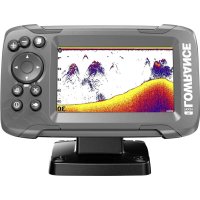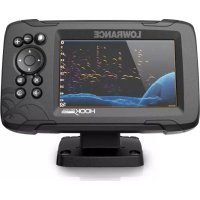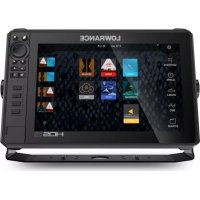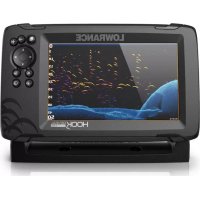
HOOK Reveal 7x - Détecteur de poissons LOWRANCE - Notice d'utilisation et mode d'emploi gratuit
Retrouvez gratuitement la notice de l'appareil HOOK Reveal 7x LOWRANCE au format PDF.

| Caractéristiques Techniques | Écran de 7 pouces, technologie de sonar CHIRP, GPS intégré, cartographie de base, compatibilité avec les cartes C-MAP et Navionics. |
|---|---|
| Utilisation | Idéal pour la pêche en eau douce et salée, facile à utiliser avec des menus intuitifs et un affichage clair des données de sonar. |
| Maintenance et Réparation | Nettoyer régulièrement l'écran et le transducteur, vérifier les mises à jour logicielles, consulter le manuel pour des instructions de dépannage. |
| Sécurité | Utiliser l'appareil conformément aux réglementations locales de navigation, éviter de l'utiliser dans des conditions météorologiques extrêmes. |
| Informations Générales | Poids : environ 1,5 kg, dimensions : 20,3 x 30,5 x 10,2 cm, garantie de 2 ans, accessoires inclus : support de montage, câble d'alimentation. |
FOIRE AUX QUESTIONS - HOOK Reveal 7x LOWRANCE
Questions des utilisateurs sur HOOK Reveal 7x LOWRANCE
0 question sur cet appareil. Repondez a celles que vous connaissez ou posez la votre.
Poser une nouvelle question sur cet appareil
Téléchargez la notice de votre Détecteur de poissons au format PDF gratuitement ! Retrouvez votre notice HOOK Reveal 7x - LOWRANCE et reprennez votre appareil électronique en main. Sur cette page sont publiés tous les documents nécessaires à l'utilisation de votre appareil HOOK Reveal 7x de la marque LOWRANCE.
MODE D'EMPLOI HOOK Reveal 7x LOWRANCE
Manuel de l'utilisateur
FRANÇAIS

Clause de non-responsabilité
Comme Navico améliore continuèlement ce produit, nous nous réservons le droit d'y apporter des modifications, sans que pour autant celles-ci soient indiquées dans la présente version du manuel. Pour toute information complémentaire, veuillez consulter votre distributeur.
Le propriétaire est le seul responsable de l'installation et de l'utilisation du matériel et doit s'assurer qu'il ne provoque pas d'accidents, de blessures ou de dommages matériels. L'utilisateur de ce produit est l'une responsable du respect des règles de sécurité maritime.
NAVICO HOLDING AS. ET SES FILIALES, SUCCURSALES ET SOCIÉTÉS AFFILIÉES REJETTENT Toute RESPONSABILITÉ EN CAS DE MAUVAISE UTILISATION DE CE PRODUIT qui SERAIT SUSCEPTIBLE DE PROVOQUER DES ACCIDENTS OU DES DOMMAGES, OU D'ENFREINDRE LA LOI.
Le present manuel décrit la version du produit en cours au moment où ce document a été imprimé. Navico Holding AS. et ses filiales, succursales et sociétés associées se réservent le droit de modifier les specifications sans préavis.
Langue gouvernante
la presente déclaration, les manuels d'instructions, les modes d'emploi et toute autre information relative au produit (la documentation) pourrait être traduits ou ont été traduits à partir d'une autre langue (Traduction). Dans le cas de conflits entre une traduction quelconque de la Documentation, la version anglaise de la Documentation sera la seule version officielle de la Documentation.
Marques
Navico est une marque déposée de Navico Holding AS.
Lowrance est une marque déposée de Navico Holding AS.
C-MAP est une marque déposée de Navico Holding AS.
Navionics est une marque déposée de Navionics, Inc.
SD^TM et micro SD^TM sont des marques déposées de SD-3C, LLC aux États-Unis et/ou dans d'autres pays.
Références des produits Navico
Ce manuel fait reference aux produits Navico suivants :
- DownScan Imaging™ (DownScan)
- DownScan Overlay™ (Overlay)
FishRevealTM (FishReveal) - Genesis® (Genesis)
StructureMap™ (StructureMap)
Copyright
Le contrat de garantie est un document fourni independament de cette notice. Pour toute demande relative à la garantie, veuillez consulter le site Web concernant votre apparéil ou système :
www.lowrance.com
Déclaration de conformité
Déclarations
Les déclarations de conformité correspondantes sont disponibles à l'adresse suivante:
www.lowrance.com
Europe
Nous, Navico, déclarons par la presente, sous notre responsabilité exclusive, que le produit est conforme :
- à la norme CE au titre de la directive RED 2014/53/EU;
États-Unis d'Amérique du Nord
Avertissement: Les changements apportés par l'utilisateur, non expressément approuvés par la partie responsable de la conformité, sont susceptibles d'annuler l'autorisation d'utilisation de l'ordinateur.
Australie et Nouvelle Zélande
Nous, Navico, déclarons par la presente, sous notre responsabilité exclusive, que le produit est conforme:
- aux critères requis pour les appareils de niveau 2 de la norme 2017 sur les communications radio (compatibilité electromagnétique);
À propos de ce manuel
Ce manuel est le guide servant de referencia pour l'utilisation d'un apparéil de la série Hook Reveal. En raison des différences de taille, les captures d'écran des menus et des boîtes de dialogue peuvent ne pas correspondre à ceux de votre apparéil.
Ces apparèils permettent d'afficher uniquement les vues et les fréquences du sondeur indiquées dans les specifications du guide d'installation de la sonde fourni avec l'appareil.
Les sondes ajoutées au moyen de l'un des cables adaptateur de sonde optionnels ne permettent toujours pas d'afficher d'autres vues et fréquences que celles disponibles pour l'écran. Les sondes Airmar ne sont pas compatibles avec le cable adaptateur.
Dans leprésent manuel, les sections de texte importantes qui exigent une attention particulière de la part du lecteur sont signalées comme suit :
Remarque: utilise pour attirer l'attention du lecteur sur un commentaire ou une information importante.
Avertissement: utilise pour averir le personnel qu'il est nécessaire de proceder avec prudence pour éviter tout risque de blessure aux personnes et/ou de dommage aux équipements.
Version du manuel
Ce manuel est écrit pour la première version du logiciel livrée avec Hook Reveal Series. Le manuel est continulement mis à jour afin de l'adapter aux nouvelles versions du logiciel. Vous pouvez télécharger la dernière version disponible du manuel sur www.lowrance.com.
Version du logiciel
La version du logiciel actuellément installée sur cet apparéil est indiquée dans la boîte de dialogue A propos. La boîte de dialogue A propos est accessible via les paramètres système.
Pour plus d'informations sur la mise à niveau de votre logiciel, reportez-vous à la section "Mises à jour logicielles" à la page 89.
Sommaire
11 Introduction
11 Commandes à l'avant du système
12 Page Accueil (Home)
13 Pages d'application
15 Enregistrement de l'appareil
16 Principes de base
16 Activation et désactivation du système
16 Boîte de dialogue Contrôles système
17 Mode Standby (Veille)
17 Éclairage de l'affichage
17 Utilisation des menus et boîtes de dialogue
18 Utilisation du curseur dans la fenêtre
18 Position Homme à la Mer (MOB)
19 Capture d'écran
20 Personnelisation de votre système
20 Personnalisation de l'arrière-plan de la page d'accueil
20 Superposition de données
21 Pages personalisées
23 Ajustement du fractionnement dans les pages à plusieurs fenêtres
24 Cartes
24 Fenêtre de carte
24 Données Carte
25 Sélection du type de carte
25 Symbole du bateau
25 Échelle de la carte
25 Déplacement panoramicique sur une carte
25 Waypoints, Routes, Traces et Trajets
26 Navigation
26 Affichage des informations sur les éléments de la carte
26 Trouver des objets sur des fenêtres de carte
27 Plus d'options
29 Cartes C-MAP
31 Cartes Navionics
35 Paramètres de carte
47 A propos de la navigation
47 Options du menu
47 Naviguer jusqu'à la position du curseur
48 Naviguer vers un waypoint
48 Suivre une route
48 Navigation Settings
50 Sondeur
50 Image de I'échosondeur
50 Zoom sur l'image
51 Utilisation du curseur sur l'image
51 Affichage de l'histoire
51 Enregistrement des données de sondeur
53 Arret de I'enregistrement des données de log du sondeur
53 Visualisation des données enregistrées du sondeur
54 Personnelisation des paramètres de l'image
54 Options des modes Personalisé et Pêche glace
57 Plus d'options
60 Reglages des traces
63 SideScan
63 A propos de la fonctionnalité SideScan
63 Image SideScan
63 Zoom sur l'image
64 Utilisation du curseur dans la fenêtre
64 Affichage de l'histoire
65 Enregistrement des données SideScan
65 Configuration de l'image SideScan
69Downscan
69 A propos de la fonctionnalité DownScan
69 Fenetre DownScan
69 Zoom sur l'image DownScan
70 Utilisation du curseur dans la fenetre DownScan
70 Affichage de l'histoire DownScan
71 Enregistrement des données DownScan
71 Personalisation des paramètres de l'image
76 StructureMap
76 A propos de StructureMap
76 Image StructureMap
77 Consels avec StructureMap
77 Enregistrement de données StructureMap
78 Utilisation de StructureMap avec des relevés cartographiques
78 Options structure
80 Alarmes
80 Systèmes d'alarme
80 Type de messages
80 Messages d'alarme
80 Confirmation d'un message
81 Boite de dialogue des alarmes
83 Outils
83 Paramètres
86 Waypoints/routes/trails
86 Info
87 Stockage
88 Maintenance
88 Maintenance préventive
88 Nettoyage de l'unité d'affichage
88 Verification des connecteurs
89 Assistant de service
89 Mises à jour logicielles
90 Sauvegarde des données de votre système
92 Importation de fichiers sauvégardés
93 Simulateur
93 Mode Retail (Demonstration de vente)
93 Fichiers source du simulator
94 Reglages avancés Simulateur
1
Introduction
Commandes à l'avant du système

1 Pages - Appuyez sur cette touche pour acceder à la page Accueil.
2 Zoom avant/arrière - Appuyez sur ces touches pour effectuer un zoom sur l'image.
Appuyez sur les deux touches simultanément pour creer un point MOB (Homme à la mer) au niveau de la position du bateau.
3 Flèches - Sur n'importe qu'elle page en plein écran, appuyez sur cette touche pour placer le curseur sur l'image. Appuyez pour effectuer un panoramaque sur l'image dans n'importe qu'elle direction.
Sur les pages à plusieurs fenêtres, appuyez pour selectionner une fenêtre.
Dans les menus et boîtes de dialogue, appuyez pourmettre une option en surbrillance.
4 Quitter (X) - Sur une page à plusieurs fenêtres optimisée, appuyez sur cette touche pour revenir à la page à plusieurs fenêtres.
Dans les menus et boîtes de dialogue, appuyez pour revenir au niveau de menu précédent et pour fermer une boîte de dialogue.
5 Menu/Enter - Sur n'importe qu'elle page en plein écran, lorsqu'aucune boîte de dialogue ni,aucun menu n'est actif, appuyez sur cette touche pour afficher le menu.
Sur les pages à plusieurs fenêtres, appuyez sur cette touche pour agrandir la fenêtre Sélectionnée.
Dans les menus et boîtes de dialogue, appuyez pour confirmer une seLECTION.
6 Curseur/waypoint - Appuyez sur cette touche pour activer/désactiver le curseur.
Maintenez la touche enfoncée pour enregistrer un waypoint.
7 Marche/arrêt - Appuyez sur cette touche pour afficher la boîte de dialogue Contrôles système.
Maintenez la touche enfoncée pour allumer ou eteindre l'unité.
Carte Micro SD
En fonction du modele, le lecteur de carte est situé sur le côte ou à l'avant.


Page Accueil (Home)
La page Accueil est accessible à partir de n'importe quel emplacement en appuyant brièvement sur le bouton Pages.
Remarque: Les icones de page sur la page Accueil varient en fonction du modele.

1 Fenêtre des outils - Sélectionnez un bouton pour acceder aux boîtes de dialogue utilisées pour executer une tâche ou pour consulter des informations enregistrées.
2 Icônes des pages d'application - Sélectionnez un bouton pour afficher la page de l'application.
3 Personnel - Activez le mode Personnel pour supprimer ou modifier des pages personalisées.
Pages d'application


1 Fenêtre des applications
2 Menu - Menu propre à la fenêtre.
3 Boîte de dialogue Contrôles système - La boîte de dialogue Contrôles système permet d'acceder rapidement aux principaux paramètres système.
4 Dialogue - Informations fournies par l'utilisateur ou a destination de l'utilisateur.
5 Message d'alarme - S'affiche si des situations dangereuses ou des erreurs système seprésentent.
Chaque application connectée au système estprésentée dans une fenêtre.
L'application peut être affichée sur une page entière ou avec d'autres fenêtres sur une page multi-fenêtres.
Toutes les pages d'application sont accessibles à partir de la page Accueil (Home).
Pages personalisées
Le système est fourni avec une page personnalisée préconfiguree, mais vous pouvez creer votre propre page. Toutes les pages personnalises peuvent etre modifiées et supprimées. Pour ajouter une page personnalisée, reportez-vous à la section "Ajout de nouvelles pages personnalises" à la page 21.
Pour modifier ou supprimer une page personnalisée, reportez-vous à la section "Éditer ou supprimer des pages personnalises" à la page 22.
Pages personnalisées à plusieurs fenêtres
Une page personnalisée peut contenir jusqu'à 4 fenêtres. Reportez-vous au chapitre "Ajout de nouvelles pages personnalises" à la page 21.


Page à 2 fenêtres Page à 3 fenêtres
Page à 4 fenêtres
Vous pouvez ajuster la taille des fenêtres d'une page à plusieurs fenêtres dans la boîte de dialogue Contrôles système. Reportez-vous au chapitre "Ajustement du fractionnement dans les pages à plusieurs fenêtres" à la page 23.
- Si le curseur n'est actif dans aucune fenêtre, basculez sur la fenêtre active à l'aide des touches fléchéées. La fenêtre active se désigne par sa cordure orange.
- Agrandissez la fenêtre active en appuyant sur la touche Menu/Enter. Appuyez sur la touche Quitter (X) pour revenir à la page à plusieurs fenôtres.
- Pour afficher le menu de la fenêtre, vous devez d'abord agrandir la fenêtre. Une fois agrandie, appuyez (de nouveau) sur la touche Menu/Enter pour afficher le menu de la fenêtre agrandie. Appuyez sur la touche Quitter (X) pour fermer le menu, puis de nouveau sur la touche Quitter (X) pour revenir à la page à plusieurs fenêtes.
- Pour activer le curseur de la fenêtre active ou agrandie, appuyez sur la touche Curseur/waypoint, puis utilisez les touches fléchéées pour positionner le curseur. Appuyez de nouveau sur la touche Curseur/waypoint pour supprimer le curseur.
Enregistrement de l'appareil
Vous étés invite à enregistrer vos appeareil lors du démarrage. Vous pouvez également l'enregistrer en selectionnant l'option Enregistrement dans la boîte de dialogue Paramètres système. L'enregistrement peut être effectué :
- À partir d'un apparéil intelligent avec accès à Internet
Sur le téléphone
2
Principes de base
Activation et désactivation du système
Le système est mis sous tension en appuyant sur la touche Marche/ arrêt.
Maintenez la touche Marche/arrêt enforcée pourmettre l'appareil hors tension.
Si vous relâchez la touche Marche/arrêt avant la fin de la procédure d'arrêt, la mise hors tension est annulée.
Vous pouvez également désactiver l'appareil à partir de la boîte de dialogue Contrôles système.
Premier démarrage
Lors du premier démarrage de l'appareil ou après une remise à zéro, l'appareil affiche une série de boîtes de dialogue. Répondez à l'invite de la boîte de dialogue pour effectuer les réglages fondamentaux.
Vous pouvez personnelier l'installation et modifier ultérieurement les paramètres à l'aide des boîtes de dialogue des paramètres système.
Boîte de dialogue Contrôles système
La boîte de dialogue Contrôles système permet d'accederrapidement aux principaux paramètres système. Pour afficher laboîte de dialogue, appuyez brievement sur la touche Marche/arrêt(Power).
Les iconônes qui s'affichent dans la boîte de dialogue peuvent varier. Par exemple, l'option Ajuster Splits n'est disponible que si une page à plusieurs fenêtres s'affiche lorsque vous ouvrez la boîte de dialogue Contrôles système.

Activation des fonctions
Sélectionnez l'icone de la fonction que vous souhaitez paramétrer, activer ou désactiver. Pour les fonctions qui peuvent être activées ou désactivées, une barre orange au-dessus de l'icone indique si la fonction est activée, comme illustré sur l'icone Données en superposition ci-dessus.
Mode Standby (Veille)
En mode Standby (Veille), le sondeur et le rétroéclairage de l'écran sont étenteints pour des raisons d'économie d'énergie. Le système continue à fonctionner en arrêtre-plan.
Vous pouvez selectionner le mode Standby depuis la boîte de dialogue Contrôles système.
Passez du mode Standby au fonctionnement normal en appuyant brievement sur la touche Marche/arrêt.
Éclairage de l'affichage
Luminosite
Vous pouvez aussi faire défiler les niveaux de rétroéclairage prédéfinis en appuyant brièvement sur la touche Marche/arrêt. Le rétro-éclairage de l'affichage peut être réglé à partir de la boîte de dialogue Contrôles système.
Mode nuit
Le mode nuit peut être activé à partir de la boîte de dialogue Contrôles système.
L'option Mode nuit optimise la palette de couleurs pour les conditions de faible éclairage.
Utilisation des menus et boîtes de dialogue
Menu
Le menu permet de contrôler le système et d'effectuer des réglages. Appuyez sur la touche Menu/Enter pour afficher le menu de la page. Appuyez de nouveau sur la touche Menu/Enter pour fermer le menu.
Appuyez sur les touches fléchéées pourmettre en surbrillance une option de menu, puis appuyez sur la touche Menu/Enter pour confirmer la sélection.
Barres de défilament - Activez la barre de défilament du menu et ajustez sa position à l'aide des touches fléchéées. Appuyez sur la touche Menu/Enter pour enregistrer la disposition.
Le statut du curseur (actif ou inactif) modifie les options du menu.
Boîtes de dialogue
Mettez une option de boîte de dialogue en surbrillance à l'aide des touches fléchéées, puis appuyez sur la touche Menu/Enter pour confirmer la sélection.
Les claviers numérique et alphanumeric s'affichent automatiquement lorsqu'ils sont nécessaires à l'utilisateur pour saisir des informations dans une boîte de dialogue.
Fermez une boîte de dialogue en sauvégardant ou en fermer la saisie. Vous pouze également fermer une boîte de dialogue en appuyant sur la touche Quitter (X).
Utilisation du curseur dans la fenêtre
Le curseur permet de marquer une position et de selectionner des éléments.
Par défaut, le curseur n'apparait pas dans la fenêtre.
Pour afficher le curseur, appuyez sur la touche Curseur/waypoint, puis utilisez les touches fléchées pour le déplacer.
Lorsque le curseur est actif sur la fenêtre de la carte, la fenêtre de position du curseur s'affiche. La ligne inférieure de la fenêtre affiche la distance et le cap entre le bateau et le curseur.
Lorsque le curseur est actif sur la fenêtre du sondeur, la fenêtre affiche également la profondeur et la température à l'endroit où se trouve le curseur.
Pour supprimer le curseur et ses éléments de la fenêtre, appuyez sur la touche Curseur/waypoint.
Position Homme à la Mer (MOB)
En cas de situation d'urgence, vous pouvez placer un waypoint Homme à la mer (MOB) sur la position actuelle du navire.
N59°01.280
Creation d'un waypoint Homme à la mer (MOB)
Pour creer un waypoint MOB (Homme à la mer):
- Appuyez simultanément sur les touches Zoom In (+) (Zoom avant) et Zoom Out (-) (Zoom arrêté)
Lorsque vous activez la fonction MOB, les actions suivantes sont automatiquement effectuees :
- Un waypoint MOB est créé à la position du bateau.
- L'écran affiche une vue agrandie de la page de carte, centrée sur la position du bateau
- Le système affiche les informations de navigation du waypoint MOB
Plusieurs waypoints MOB peuvent être créés. Le bateau continue d'afficher les informations de navigation du waypoint MOB initial. La navigation vers les waypoints MOB suivants doit être effectuee manuellement.
Suppression d'un waypoint MOB
Pour supprimer un waypoint MOB, accédez à l'option correspondante dans le menu alors que le MOB est activé.
Arrêt de la navigation vers un waypoint MOB
Le système continue d'afficher les informations de navigation vers le waypoint MOB jusqu'à ce que vous annuliez la navigation à partir du menu.
Capture d'écran
Pour faire une capture d'écran :
- Appuyez simultanément sur la touche Pages et sur la touche Marche/arrêt.

3
Personnalisation de votre système
Personnalisation de l'arrière-plan de la page d'accueil
L'arrière-plan de la page Accueil (Home) peut être personnalisé.
Vous peuvent selectionner l'une des images inclues dans le système ou désir voir cette propre image au format.jpg ou.png.
Les images sont accessibles à tout emplacement visible dans l'explorateur de fichiers. Lorsqu'une image estcision comme arrriere-plan, elle est automatiquement copieedans le dossier Arriere-plan.

Superposition de données
Voussupouvez superposer sur une page n'importe quellesdonnées
Activation et désactivation des données en superposition
Vous peuvent activer ou désactiver les données en superposition de toute page active en selectionnant l'icone Données en superposition dans la boîte de dialogue Contrôles système. Lorsque la superposition des données est activée, une barre orange s'affiche au-dessus de l'icone.

Éditer les données en superposition
Utilisez l'option Edit overlay (Éditer superposition) dans la boîte de dialogue Contrôles système afin d'acceder aux options d'édition du menu pour :
-
Ajouter de nouvelles données en superposition dans la fenêtre active.
-
Supprimer les données en superposition selectionnées.
-
Modifier les données en superposition selectionnées pour afficher des données différentes.
-
Configurer un affichage de données en superposition sélectionné (numérique ou analogique, taille, etc.).
-
Replacer un élément en le selectionnant, puis en selectionnant l'option de menu Déplacer. Utilisez les touches fléchées pour déplacer l'élement的选择né.
Pages personalisées
Ajout de nouvelles pages personalisées
Un maximum de 9 pages sont autorisées. Une page personnalisée peut containir jusqu'à 4 fenêtres.
- Sélectionnez l'icone Ajout page de la page Accueil pour ouvrir la boîte de dialogue Page Éditeur.

-
Sélectionnez une fenêtre à l'aide des touches fléchéées, puis appuyez sur la touche Menu/Enter. La fenêtre est ajoutée à la page.
-
(Facultatif) Répétez l' étape 2 pour ajouter d'autres fenêtres. Un maximum de 4 fenêtres sont autorisées.
-
Pour modifier la mise en page : Utilisez les touches fléchées pour selectionner l'option de mise en page. Cette option permet de spécifique la disposition des fenêtres.
- Pour supprimer une fenêtre : Utilisez les touches fléchéées pour sélectionner le volet droit de la boîte de dialogue etmettre en surbrillance l'icone (X) dans le coin supérieur droitde la fenêtre. Appuyez sur la touche Menu/Enter. La fenêtreest supprimée du volet droit de la boîte de dialogue.
- Pour déplacer une fenêtre : Utilisez les touches flèchées pour sélectionner le volet droit de la boîte de dialogue etmettre en surbrillance l'icone des flèches dans le coin supérieur gauche de la fenêtre à déplacer. Appuyez sur la touche Menu/Enter. Une plus grande icone avec des flèches s'affiche. Déplacez la fenêtre sélectionnée à l'aide des touches flèchées. Appuyez sur la touche Menu/Enter pour enregistrer la disposition.
4. Enregistrez la disposition des pages
Le système affiche la nouvelle page personnalisée et une icône de la nouvelle page est incluse dans la page Accueil.
Éditer ou supprimer des pages personalisées
- Sur la page Accueil, utilisez les touches fléchéées pour sélectionner l'option Personneliser et appuyez sur la touche Enter/Menu pour activer l'option de personnelisation.

2. Utilisez les touches fléchées pour :
-
Sélectionner l'icone X sur une page personnalisée. Appuyez ensuite sur la touche Menu/Enter pour supprimer la page
-
Sélectionner l'option d'outil sur une page personnalisée. Appuyez ensuite sur la touche Menu/Enter pour afficher la boîte de dialogue Page Éditeur
-
Modifiez la mise en page, et ajoutez ou supprimez des fenêtres depuis la boîte de dialogue de l'éditeur de pages personalisées. Reportez-vous à l'étape 3 de la section "Ajout de nouvelles pages personalisées" à la page 21.
- Enregistrez ou annulez vos modifications pour quitter le mode d'édition.
Ajustement du fractionnement dans les pages à plusieurs fenêtres
- Ouvrez la page à plusieurs fenêtres.
- Appuyez brievement sur la touche Marche/arrêt pour ouvrir la boîte de dialogue Contrôles système.
- Sélectionnez l'option Ajuster Splits. L'icone de curseur fléché s'affiche sur la page à plusieurs fenêtres.
- Utilisez les touches fléchées pour définir le fractionnement à l'emplacement souhaité.
- Appuyez sur la touche Menu/Enter pour enregistrer le fractionnement.

4
Cartes
Fenêtre de carte

A Indicateur Nord
B Bateau
C Echelle de la carte
DGrille*
E Cercles*
- Éléments de carte facultatifs. Pour activer ou désactiver individuellement des éléments de carte facultatifs, accédez à la boîte de dialogue Chart settings (Paramètres de la carte).
Données Carte
Le système peut également être fourni avec une cartographie préchargeé.
Pour consulter la liste complète des cartes prises en charge, rendez-vous sur le site Web du produit.
Remarque: Les options du menu de la carte varient en fonction de la carte que vous utilisez.
Remarque: Si vous retirez la carte de données cartographiques, le système ne bascule pas automatiquement
sur la cartographie préchargeé. Une carte à basse résolution est affichée jusqu'à ce que vous reinsériez la carte ou que vous reveniez manuellement à la cartographie préchargeé.
Sélection du type de carte
Vous pouvez spécifique le type de carte affiché dans la fenêtre de carte en sélectionnant l'un des types de carte disponibles dans la boîte de dialogue des paramètres de carte. Reportez-vous au chapitre "Paramètres de carte" à la page 35.

Symbole du bateau
Lorsque le système a une position GPS valide verrouillée, le symbole du bateau indique sa position. Lorsque le signal GPS est absent, le symbole du bateau affiche un point d'interrogation.
10 nm
Échelle de la carte
Vous pouvez effectuer des zooms avant et arrêtre en appuyant sur les touches de Zoom.
L'échelle portée de la carte et l'intervalle entre les cercles (lorsque la fonction est activée) sont indiqués dans le coin inférieur droit de la fenêtre de carte.
Déplacement panoramicique sur une carte
Vous pouvez déplacer la carte dans toutes les directions à l'aide des touches fléchéées pour déplacer le curseur vers le bord de la fenêtre dans le sens souhaité.
Pour supprimer le curseur et ses éléments de la fenêtre, appuyez sur la touche Curseur/waypoint. Cela permet aussi de centerer la carte sur la position du bateau.
Waypoints, Routes, Traces et Trajets
Vous pouvez placer et gérer les waypoints, les routes et les traces sur la page. Pour plus d'informations, veuillez vous reporter à la section intitulée "Waypoints, routes et traces" à la page 38.
Navigation
Vous pouvez utiliser la page pour naviguer vers la position du curseur, vers un waypoint ou suivre une route. Reportez-vous à la section "Navigation" à la page 47.
Affichage des informations sur les éléments de la carte
Lorsque vous placez le curseur sur un élément de la carte, un waypoint, une trace ou une route, les informations de base sur l'élément sélectionné s'affichent sous la forme d'une fenêtre contextuelle.
Remarque: Les informations contextuelles doivent être activées dans les paramètres de la carte pour pouvoir afficher les principales informations de l'objet.
Sélectionnez l'option Info dans le menu pour afficher la liste des éléments à proximé du curseur. Sélectionnez un élément dans la liste pour afficher toutes les informations disponibles pour cet élément.

Trouver des objets sur des fenêtres de carte
Sélectionnez l'option de menu Chercher pour rechercher les éléments de la carte.

Plus d'options

Superposition sur carte
Vous pouvez ajouter des superpositions à la fenêtre de carte.
Lorsqu'une superposition est selectionnée, le menu de la carte se développe pour inclure les principales options de menu disponibles pour la superposition selectionnée.
Des informations sur les options des superpositions sont décrites plus en détaill ci-dessous ou dans des sections distinctes de ce manuel.
Overlay Structure
Vous pouvez également afficher des informations de structure (StructureMap) en superposition sur votre fenêtre de carte.
Remarque: Overlay Structure (StructureMap) est disponible uniquement sur les modèles TripleShot dotés de la fonctionnalité SideScan.
Lorsque Overlay Structure est sélectionné, le menu de la carte se développe pour inclure les principales fonctions de menu disponibles pour la superposition. Reportez-vous à la section "StructureMap" à la page 76.
Genesis Live
Remarque: Uniquement disponible lors de l'affichage d'une carte Lowrance ou C-MAP.
Genesis Live est une fonctionnalité en temps réel qui permet à l'appareil de creer une superposition de lignes de sonde basée sur les relevés en temps réel. Les relevés Genesis Live sont enregistrés sur la carte mémoire de l'appareil et consultés sur celle-ci.
En cas de retrait de la carte mémoire ou de manque d'espace libre sur celle-ci, la fonctionnalité se désactive et l'option n'est plus accessible dans le menu.
- Plus une zone est couverte dans les relevés en temps réel, plus les résultats seront précis sur les cartes Genesis Live.
- Genesis Live présente une précision jusqu'à 20 nœuds.
Remarque: Les données Genesis Live ne sont pas corrigées en fonction des marées.
Options du menu Genesis Live

Transparency
Permet de régler la transparence de la superposition.
Intervalle de contour
Définit la densité des lignes de sonde qui s'affichent en temps réel.
Palette Profondeur
Permet de contrôle la palette de couleurs utilisé pour colorer les zones de profondeur.
- Synchronisation avec la carte : permet de synchroniser la couche Genesis Live avec la même palette de couleurs que lapalette de profondeur de carte définie dans le menu de la carte (dans les options Carte, Vue, Palette Profondeur). Cette option permet également de définir les palettes personnalisées dans le menu de la carte et de les appliquer à la couche Genesis Live.
- Navigation : utilise la palette de navigation.
- Ombrage des profondeurs : utilise la palette d'ombrage des profondeurs.
- Carte papier: utilise la palette de la carte papier.
- Ombrage de sécurité : utilise la profondeur de sécurité pour ombrer la couleur de la zone qui est inférieure à la profondeur de sécurité définie. Permet également d'utiliser l'option Profondeur de sécurité dans le menu Genesis Live.
Profondeur de sécurité
Permet de définir la profondeur de sécurité. Les zones qui sont moins profundes que la profondeur minimale de sécurité sont ombres. Cette option est uniquement disponible lorsque la palette d'ombrage de sécurité est selectionnée.
Orientation de la carte
Vous pouvez spécifique la manière dont la carte est orientée dans la fenêtre. Le symbole d'orientation de la carte dans l'angle supérieur droit de la fenêtre indique la direction nord.


Nord en haut Course Up
Norden haut
Affiche la carte avec le nord en haut de I'écran.
Course Up
L'orientation de la carte est différente selon que vous étés en train de naviguer ou non :
-
Si vous naviguez, la ligne de cap souhaitée est orientée vers le haut.
-
Si vous n'êtes pas en train de naviguer, la direction vers laquelle le bateau fait route (COG) est indiquée en haut.
Voir Devant
Déplace l'icone du bateau dans la fenêtre afin d'optimiser la vue à l'avant du bateau.
Cartes C-MAP
Toutes les options de menu possibles pour les cartes C-MAP sont décrites ci-dessous. Les fonctions et les options de menu peuvent varier selon les cartes utilisées. Cette section présente les menus d'une carte C-MAP.
Remarque: Les options de menu sont grises sur la carte lorsqu'la fonctionnalité correspondante n'est pas disponible.

Options spécifiques de cartes C-MAP
Details de la carte
Full (Complet): fournit toutes les informations disponibles pour la carte utilisé.
- Medium (Moyen): fournit un minimum d'informations suffisant à la navigation.
- Low (Bas): fournit des informations de base qui ne peuvent etre supprimées, dont les informations requises dans toutes les zones géographiques. Il n'est pas suffisant pour garantir une navigation sure.
Couche Genesis
La couche Genesis affiche des contours haute résolution grâce aux contributions des utilisateurs de Genesis ayant passé un contrôle qualité.
Cette option permet d'activer et de désactiver la couche Genesis sur l'image de la carte.
Disponible uniquement si la carte C-MAP contient des données de couche Genesis.
Palette Profondeur
Contrôle la palette de profondeur palette utilisé sur la carte.
Filtre de profondeur
Masque les valeurs de profondeur inférieures à la limite de filtré de profondeur sélectionnée.
Profondeur de sécurité
Les cartes utilisent différents tons de bleu pour désigner les eaux peu profondes (tons plus clairs) des eaux profondes (tons plus sombres). ÀpRES avoir activé la palette de profondeur d'ombrage de sécurité, spécifiez la limite de profondeur de sécurité désirée. La profondeur de sécurité définit la limite de profondeur à laquelle les fonds sont représentés sans nuance de bleu.
Catégories de cartes
Plusieurs catégories et sous-catégories sont incluses. Vous pouvez activer ou désactiver des catégories individuellement selon les informations que vous souhaitez afficher.

Cartes Navionics
Certaines fonctions Navionics nécessit les données les plus récentes de Navionics. Pour ces fonctions, un message s'affiche indiquant que la fonction n'est pas disponible si vous ne disposez pas des cartes Navionics appropriées ou si la carte n'est pas dans l'appareil. Pour plus d'informations sur les éléments requis pour ces fonctions, consultez www.navionics.com.
Un message put également s'afficher si vous essayez d'utiliser une fonction restreinte lorsque la carte des cartes Navionics n'est pas activée. Pour activer la carte, contactez Navionics.

Options spécifiques de cartes Navionics
Les options Superposition sur carte, Orientation et Voir Devant (décrites précédemment dans cette section) sont communes aux cartes C-MAP et Navionics. Les options spécifiques aux cartes Navionics sont décrites ci-dessous.
Modifications de la communauté
Bascule sur le calque de carte incluant les modifications Navionics. Il s'agit d'informations utiliser ou de modifications chargées dans la communauté Navionics par des utilisateurs et rendues disponibles dans les cartes Navionics.
Pour en savoir plus, reportez-vous aux informations Navionics fournies avec votre carte ou consultez le site Web de Navionics: www.navionics.com.
SonarChart
Le système prend en charge la fonction Navionics SonarChart.
SonarChart affiche une carte bathymétrique montrant un détaïl de contour en haute résolution et des données de navigation standard. Pour plus d'informations, consultez www.navionics.com.
SonarChart Live
SonarChart Live est une fonction en temps réel qui permet à l'appareil de creer une superposition de lignes de sonde basée sur vos propres relevés.
Lorsque vous sélectionnez une superposition SonarChart Live, le menu se développement et affiche les options de SonarChart Live.
Transparency
La superposition SonarChart Live est dessinée au-dessus des autres données de la carte. Les données de la carte sont entièrement recouvertes avec une transparence minimale. Réglez la transparence pour certains voir les détails de la carte.
Profondeur minimum (Minimum depth)
Règle ce que SonarChart Live considère comme profondeur de sécurité. Cela affecte les couleurs de la zone SonarChart Live. Lorsque le bateau approche de la profondeur de sécurité, la zone
SonarChart Live passes progressivement du simple gris/blanc au rouge.
Historique SCL
Sélectionnez pour afficher les données précédemment enregistrées sur la superposition de carte.
Densité SC
Contrôle la densité des contours SonarChart et SonarChart Live.
Icones Marées et courants dynamiques Navionics
Affiche les marées et les courants avec une valeur et une flèche au lieu des icones losange utilisées pour les informations de marées et de courants statiques.
Les données de marée et de courant disponibles dans les cartes Navionics sont associées à une date et une heures spécifiques. Le système anime les flèches et/ou jauges pour afficher l'évolution des marées et des courants dans le temps.


Informations de marées dynamiques Informations de courants dynamiques
Les iconônes et symboles suivants sont utilisés :
Vitesse du courant
La longueur de la flèche dépend de la vitesse, et le symbole pivote en fonction de la direction du flux. Le taux de flux est indiqué à l'intérieur du symbole de flèche. Le symbole rouge est utilisé lorsque la vitesse du courant augmente et le symbole bleu est utilisé lorsqu'elle diminue.
Hauteur de marée
La jauge présente 8 étiquettes et est définie en fonction de la valeur max/min absolue du jour évalué. Le symbole rouge est utilisé


lorsque la marée monte et le symbole bleu est utilisé lorsqu'elle descend.
Remarque: Toutes les valeurs numériques sont affichées dans les unités de système appropriées (unité de mesure) définies par l'utilisateur.
Easy View
Cette fonction d'agrandissement augmente la taille des éléments et du texte de la carte.
Remarque: Il n'est indiqué nulle part sur la carte que cette fonction est active.
Échelle de pêche
Sélectionnez une échelle de profondeur pour laquelle Navionics utilise une couleur différente.
Cela vous permet demettre en surbrillance une échelle spécifique de profondeurs pertinentes aux activités de pêche. L'échelle est précise dans la mesure ou les données cartographiques de sondes le sont aussi. Autrement dit, si la carte contient des intervalles de 5 mètres seulement pour les lignes de sonde, l'ombrage de profondeur est arrondi à la ligne de sonde la plus proche disponible.

Sans échelle de profondeur en surbrillance Échelle de profondeur en surbrillance: 6 m
-12m
Hauts-fonds en surbrillance
Cette option permet demettre en evidence les eaux peu profondes dont la profondeur se situe entre 0 et la profondeur selectionnee (jusqu'à 10 metres/30 pieds).

Sans fond en surbrillance Haut-fonds en surbrillance : 0 m - 3 m
Type de presentation
Affiche des informations de cartographie marine, telles que les symboles, les couleurs de la carte de navigation et la formulation utilisée pour les types de presentation International et États-Unis.
Profondeur de sécurité
Les cartes Navionics représentent les différentes profondeurs par différentes teintes de bleu.
La profondeur de sécurité, sur la base d'une limite selectionnée, est représentée sans nuance de bleu.

Remarque: La base de données intégrée à Navionics fournit des données jusqu'à une profondeur de 20 m, limite au-delà de laquelle tout est représenté en blanc.
Detalls carte
Permet de sélectionner différents niveaux d'informations géographiques.
Paramètres de carte
Selectionnez l'option Paramétres dans la boîte de dialogue
Contrôles système pour afficher la boîte de dialogue des paramétres de carte.

Source de la carte
Modifiez la source de la carte si une carte de données cartographiques est insérée.
Informations contextuelles
Permet de spécifique si les informations de base des éléments de la fenêtre doivent s'afficher lorsque vous sélectionnez l'objet.
Cercles
Les cercles peuvent être utilisés pour représentier la distance qui sépare votre bateau des autres objets de la fenêtre.
L'échelle de distance est automatiquement définie par le système en fonction de l'échelle de la fenêtre.
Grille
Active/désactive l'affichage de la grille de longitude et de latitude dans la fenêtre.
Permet d'activer/désactiver l'affichage de ces éléments dans les fenêtres.
Ligne d'extension de route
Permet d'activer et de désactiver l'affichage de la ligne d'extension Cap sur le Fond (COG) dans la fenêtre. Le COG est basé sur les informations fournies par le GPS.
Extension de la longueur de ligne
Lorsque l'option Extension route est activée, indiquez la longueur de la ligne à afficher.
Correction de marée SonarChart Live
Une fois sélectionnée, la fonction de correction de marée utilise les informations des stations de marée proches (si disponibles) pour ajuster les valeurs de profondeur utilisées par SonarChart Live lors des sondages.
5
Boîtes de dialogue Waypoints, Routes et Traces
Les boîtes de dialogue Waypoints, Routes et Traces donnent accès à des fonctions d'édition avances et à des paramètres.
Vous pouvez acceder à ces boîtes de dialogue dans la fenêtre Outils de la page Accueil.

Selectionnez l'icone de menu de la boîte de dialogue pour acceder à des options supplémentaires.


Options de waypoint Options de route Options de trace
Waypoints
Un waypoint est une marque généree par l'opérateur et placée dans une fenêtre de carte.
Chaque waypoint comporte la position exacte indiquée par ses coordonnées de latitude et longitude. Les waypoints sont utilisés pour marquer une position à laquelle vous pourriez souhaiter returner ultérieurement. Vous pouvez également utiliser plusieurs waypoints pour creer une route.
Sauvegarder des waypoints
Maintenez la touche Curseur/waypoint enfoncée pour enregistrer un nouveau waypoint.
-
Si le curseur est inactif, le waypoint est enregistré à la position du bateau
-
Si le curseur est actif, le waypoint est enregistré à la position du curseur.
Déplacement d'un waypoint
-
Appuyez sur la touche Curseur/waypoint.
-
Placez le curseur sur le waypoint.
-
Activez le menu et selectionnez le waypoint dans le menu. Le menu contient a present l'option Déplacer.
-
Sélectionnez l'option Déplacer dans le menu.
-
Placez le waypoint à sa nouvelle position à l'aide des touches fléchéées.
-
Appuyez sur la touche Menu/Enter.
Le waypoint est enregistré à la nouvelle position.


Éditer un waypoint
Vous pouvez modifier toutes les informations concernant un waypoint à partir de la boîte de dialogue Éditer Waypoint.
Pour activer la boîte de dialogue, placez le curseur sur le waypoint, Sélectionnez-le dans le menu, puis Sélectionnez l'options de menu Éditer.
Vous pouvez également acceder à la boîte de dialogue en activant la boîte de dialogue Waypoints,outes, traces dans la fenêtre des outils de la page Accueil. Sélectionnez l'onglet Waypoints, puis le waypoint à modifier.

Supprimer un waypoint
Vous pouvez supprimer un waypoint directement dans la boîte de dialogue Edit Waypoint (Édition du waypoint) ou en scélectionnant l'option de menu Delete (Supprimer) alors que le waypoint est activé.
Pour activer la boîte de dialogue Éditer Waypoint, placez le curseur sur le waypoint, Sélectionnéz-le dans le menu, puis Sélectionnéz l'options de menu Effacer.
Vous pouvez également acceder à la boîte de dialogue Éditer Waypoint en activant la boîte de dialogue Waypoints,outes, traces dans la fenêtre des outils de la page Accueil. Sélectionnez l'onglet Waypoints, le waypoint que vous souhaitez supprimer et l'option Effacer.
Vous pouvez supprimer des waypoints MOB de la même façon.
Réglages de l'alarme de waypoints
Vous pouvez déterminer un rayon d'alarme pour chaque waypoint individuel que vous créez. L'alarme est définie dans la boîte de dialogue Editor Waypoint.
Remarque: L'alarme du rayon WPT doit être activée dans la boîte de dialogue des alarmes pour que l'activation de l'alarme soit possible lorsqu'elles bateaux pénétre dans le rayon définis. Pour plus d'informations, reportez-vous à la section "Boîte de dialogue Alarmes (Alarmes)" à la page 81.


Routes
Une route consiste en une série de points de route qui doivent etre entrés dans l'ordre suivant lequel vous souhaitez naviguer.
Lorsque vous selectionnez une route dans la fenêtre, elle apparait en vert et le nom de la route s'affiche.
Creation d'une route sur la page
- Sélectionnez l'options Nouvelle route dans le menu
- Appuyez sur la touche Curseur/waypoint pour activer le curseur dans la fenêtre.
- Utilisez les touches fléchéées pour placer le curseur sur le premier point de route dans la fenêtre.
- Appuyez sur la touche Menu/Enter pour creer le point de route.
- Repetez les étapes 3 et 4 pour placer d'autres points de route dans la fenêtre jusqu'à ce que la route soit terminée.
- Appuyez sur la touche Quitter (X) lorsque vous avez terminé et enregistrez la route.
Éditer une route à partir de la fenêtre
Vous pouvez modifier une route en plaçant le curseur sur la route, puis en selectionnant la route dans le menu. Sélectionnez l'option Éditer dans le menu. La boîte de dialogue Édition Route s'affiche.
Vous pouvez également acceder à la boîte de dialogue en activant la boîte de dialogue Waypoints,outes, traces dans la fenêtre des outils de la page Accueil. Sélectionnez l'onglet Route, puis la route à modifier.
Pour modifier la route à partir de la fenêtre :

-
Placez le curseur sur la route dans la fenêtre. La fenêtre contextuelle de la route s'affiche.
-
Appuyez sur la touche Menu/Enter et utilisez les touches fléchéées pour selectionner la route dans le menu. Le menu affiche des options supplémentaires.
-
L'option Éditer permet de déplacer et de supprimer des points de route dans la fenêtre.
- L'option Détails ouvre la boîte de dialogue Édition Route dans laquelle vous pouvez définir les options de route, renomer les routes et:gérer les détails.

- Utilisez les touches fléchées pour selectionner l'option que vous souhaitez utiliser et appuyez sur la touche Menu/Enter.
- Suívez les invites pour apporder des modifications et enregistrrer vos modifications.
Supprimer une route
Pour supprimer une route, placez le curseur sur la route, selectionnez-la dans le menu, puis choisissez l'option Effacer dans le menu qui s'affiche.
Creation de routes à l'aide de waypoints existants
Vous pouvez creer une route en associant des waypoints existants à partir de la boîte de dialogue Nouvelle Route.
Pour activer la boîte de dialogue, Sélectionnez l'onglet Route dans la boîte de dialogue qui s'affiche lorsque vous désissez l'outil Waypoints, routes, traces de la page Accueil. Sélectionnez ensuite l'options Nouvelle Route.

Vous pouvez également insérer des waypoints existants dans une route existante à partir de la boîte de dialogue Édition Route.
Dans la boîte de dialogue Édition Route, Sélectionnez le point deroute dans la liste dans laquelle vous souhaitez insérer le waypoint et appuyez sur la touche Menu/Enter.

Conversion de traces en routes
La boîte de dialogue Éditer Trace (Edit Trail) permet de transformer une trace en route. Lorsque vous activez la trace et que vous scélectionnez la fenêtre contextuelle de la trace ou l'options Trace, la boîte de dialogue s'active.
Vous pouvez également acceder à la boîte de dialogue Edit Trail (Éditer la trace) en selectionnant l'outil Waypoints dans la page d'accueil.

Boîte de dialogue Edit Route (Éditer Route)
Vous pouvez ajouter et supprimer des points de route et modifier des propriétés de route à l'aide de la boîte de dialogue Edit Route (Éditer Route).
Pour afficher cette boîte de dialogue, placez le curseur sur la route, puis seLECTIONnez la route dans le menu.
Vous pouvez également y acceder en selectionnant l'onglet Route dans la boîte de dialogue qui s'affiche lorsque vous selectionnez l'outil Waypoints, routes, traces de la page Accueil.
Sélectionnez le champ Nom pour modifier le nom. Activez l'affichage pour faire apparaitre la route dans la fenêtre.


Traces
Les traces constituent une représentation graphique de l'historique du chemin parcouru par le bateau. La trace permet de retracer l'itinéraire que vous avez suivi.
Les traces peuvent être converties en routes à partir de la boîte de dialogue Éditer la trace. Reportez-vous à la section "Conversion de traces en routes" à la page 43.

Par défaut, le système est configuré pour suivre et tracer automatiquement les déplacements du bateau dans la fenêtre. Le système continue d'enregistrer la trace jusqu'à ce que la longueur attigne le nombre maximal de points. Il efface ensuite automatiquement les points les plus anciens.
Vous pouvez désactiver la fonction de trace automatique (enregistrement) via la boîte de dialogue Éditer Trace.
Creation d'une nouvelle trace
Vous pouvez创建工作 une nouvelle trace à partir de la boîte de dialogue Traces, activée à l'aide de l'outil Waypoints, routes, traces de la page Accueil et en selectionnant l'onglet Traces.
Paramètres des traces
Les traces se composent d'une série de points reliés par des segments de ligne dont la longueur dépend de la fréquence d'enregistrement.
Vous pouvez désir de positionner les points de trace sur la base des réglages de temps, de la distance ou en laissant au système le soin de placer automatiquement un point de trace lorsqu'un changement de cap est enregistré.
Remarque: Pour être visible, l'option Traces doit également être activée dans la boîte de dialogue des paramètres de la fenêtre.

Couleur des traces
Pour colorier des traces :
- Sélectionnez la trace dans la boîte de dialogue Traces et définissez la couleur de l'ensemble de la trace dans la boîte de dialogue Éditer Trace.

À propos de la navigation
La fonction de navigation intégrée au système vous permet de naviguer vers la position du curseur, vers un waypoint ou le long d'une route prédéfinie.
Pour plus d'informations sur le positionnement de waypoints et la création de routes, reportez-vous au chapitre "Waypoints, routes et traces" à la page 38.
Options du menu
Vous pouvez utiliser les options de menu pour :

- naviguer vers le curseur
- naviguer vers un waypoint
- suivre une route


Lors de la navigation, le menu s'agrandit pour proposer les options suivantes :

- ignore les waypoints lorsque vous suivez une route
- redémarrer la navigation vers le curseur, un waypoint ou une route
- annuler la navigation vers le curseur, un waypoint ou une route
Naviguer jusqu'à la position du curseur
Vouss pouvez naviguer vers la position du curseur dans n'importe qu'elle fenètre de carte/traceur GPS ou de sondeur.
Placez le curseur sur la destination souhaitation dans la fenêtre, puis selectionné l'option Goto Curseur dans le menu.
Remarque: L'option de menu Goto Curseur n'est pas disponible si vous ont été en cours de navigation.
Naviguer vers un waypoint
Vous pouvez commencer la navigation vers un waypoint dans la fenêtre. Placez le curseur sur le waypoint, Sélectionnez le waypoint dans le menu, puis l'option Aller au Point.
Suivre une route
Pour suivre une route sur l'image, placez le curseur sur la route, selectionnez-la dans le menu, puis désissez l'option Demarrer Route.
Lorsque vous avez commencé à naviguer sur cette route, vous pouvez selectionner l'option de menu Navigation pour annuler la navigation, passer un waypoint et reprendre la route à partir de la position actuelle du bateau.
Navigation Settings

Rayon d'arrivée
Place un cercle invisible autour du waypoint de destination.
Lorsqu'il se trouve dans ce rayon, le bateau est considéré comme étant arrivé au waypoint.
LimineteXTE
Ce paramètre définit la distance sur laquelle le bateau peut dévier du cap sélectionné. S'il dépasse cette distance, une alarme se déclenché.
Alarme XTE (Écart de route)
Active/désactive l'alarme XTE.
Traces
Ouivre la boîte de dialogue Traces qui permet d'ajuster les paramètres des traces et de convertir celles-ci enoutes pour la navigation. Reportez-vous au chapitre "Traces" à la page 45.
Type de connexion
Vous pouvez désir d'enregistrer les points de trace sur la base des paramètres de temps, de distance ou en laissant l'unité placer automatiquement un waypoint lorsqu'un changement de cap est enregistré.
Sécífiez l'un des types de connexion suivants dans la boîte de dialogue Réglages de navigation :
- Auto - l'unité place automatiquement un waypoint lorsqu'un changement de cap est enregistré.
- Distance - permet de sélectionner le champ de distance et de saisir la distance que vous souhaitez enregistrer.
- Heure - permet de sélectionner le champ Heure et de saisir la durée que vous souhaitez enregistrer.
7
Sondeur
La fonction sondeur fournit un aperçu de l'eau et du fond marin sous votre bateau pour vous permettre de détecter les poissons et d'examiner la structure du fond.
Image de l'échosondeur

1 Echos de poisson
2 Vitesse par rapport au fond
3 Profondeur
4 Température de l'eau*
5 Fréquence
6 Fond
7 Echelle d'affichage
*Superposition des données du sondeur facultative, possibilité de modification. Reportez-vous au chapitre "Superposition de données" à la page 20.
Zoom sur l'image
Vous pouvez effectuer un zoom sur l'image à l'aide des touches de zoom.
Le niveau de zoom s'affiche en bas à gauche de l'image.
Lorsque vous effectuez un zoom et que le curseur est inactif, le fond de la mer reste affiché en bas de l'écran. Si le curseur est actif, l'appareil effectue un zoom avant à l'endetroit de son pointage.
Vous pouvez également effectuer un zoom sur l'image sous forme d'écran partagé et afficher les barres de Zoom. Reportez-vous à l'écran partagé "Zoom" à la page 57.
Utilisation du curseur sur l'image
Lorsque vous positionnez le curseur sur l'image, l'écran se met en pause, la profondeur au niveau de la position du curseur s'affiche et la fenêtre d'information ainsi que la barre d'historique s'activent.
Affichage de l'histoire
Vous pouvez visualiser l'histoire de la sonde en déplaçant l'image. Pour effectuer un panoramaque sur l'image, placez le curseur sur l'image. Cette action interrompt le défilament automatique.
- Utilisez la flèche gauche pour déplacer le curseur vers la gauche de l'image. Continuez à appuyer sur la flèche gauche de manière à effectuer un panoramaque vers la gauche et à afficher l'image d'historique.
- Utilisez la flèche droite de la même manière pour effectuer de nouveau un panoramaque vers la droite et afficher l'image la plus récente.
- Pour reprendre le défilament normal, appuyez sur la touche Curseur/waypoint afin de supprimer le curseur de l'image.

Enregistrement des données de sondeur
Vous pouvez commencer l'enregistrement des données de sondeur et sauegarder le fichier sur l'appareil ou sur une carte introduite dans le lecteur de carte de l'appareil.
La boîte de dialogue Log sondeur est accessible à partir de la boîte de dialogue Contrôles système ou de la boîte de dialogue Paramètres sondeur.

Lorsque les données sont en cours d'enregistrement, un symbole rouge clignote dans l'angle supérieur gauche et un message apparait par intermittence en bas de l'écran.
Nom fichier
Sécífiez un nom pour l'enregistrement (log).
Format de fichier
Sélectionnez un format de fichier dans le menu déroulant, slg (Sonar uniquement), xtf (Structure uniquement*) ou sl2 (Sonar et Structure).
Remarque: Le format XTF est réservé à une'utilisation avec des outils de visualisation de Sonar tiers uniquement.
Save to (Enregisterr dans)
Permet d'indiquer si l'enregistrement doit être effectué en interne ou sur un périhérique de stockage connecté à l'appareil.
Créer StructureMap
Remarque: Cette option est disponible uniquement sur les modèles TripleShot dotés de la fonctionnalité SideScan.
Vous pouvez convertir les logs SideScan (.sl2) au format StructureMap (.smf) à la fin de l'enregistrement.
Les fichiers log SideScan peuvent également être convertis au format StructureMap à l'aide de la fonctionnalité de la barre d'outils Stockage.
Affiche le temps alloué restant qui est disponible pour les enregistements.
Arrêt de l'enregistrement des données de log du sondeur

Selectionnez Stop enregistrement dans la boîte de dialogue
Contrôles système, puis Stop dans la boîte de dialogue
Enregistrement sondeur pour arrêté l'enregistrement des données de log du sondeur.

Visualisation des données enregistrées du sondeur
Les fichiers de sonde enregistrés en interne et en externe peuvent être visualisés lorsque l'option d'affichage de l'histoire de la sonde est sélectionnée dans la boîte de dialogue Réglages de la sonde (Sonar Settings). Reportez-vous à la section "Réglages de la sonde" à la page 60.
Personnalisation des paramètres de l'image
Par défaut, l'appareil est en mode automatique et la plupart des paramètres sont automatisés. Il est recommendé que seuls les utilisateurs de sondeur experimentés se servent des paramètres de personnalisation de l'image.
Selectionnez Auto dans le menu et passez en mode Personalisé ou Pêche glace pour personneliser les paramètres de l'image.
Selectionnez Plus d'options dans le menu afin de définir l'accès à des options supplémentaires pour l'image. Reportez-vous à la section "Plus d'options" à la page 57.
Options des modes Personnalisé et Pêche glace
Les modes Personnelisé et Pêche glace permettent d'accéder aux commandes pour régler manuellement le sondeur.
Remarque: Les options ci-dessous sont visibles uniquement dans les modes Personnelisé et Pêche glace.
L'Échelle
Le réglage de l'échelle déterminé la profondeur de l'eau visible à l'écran.
Fréquence
L'appareil prend en charge les fréquences de plusieurs sondes. Les fréquences disponibles dépendent du modele de sonde connecté.
Sensibilité
Une plus haute sensibilité permet d'afficher plus de détails. En diminuant la sensibilité, moins de détails seront visibles. Une quantité trop importante de détails risque d'encombrer l'écran. À l'inverse, il est possible que les échos souhaités ne s'affichent pas si le réglage de la sensibilité est trop faible.

Remarque: La Sensibilité Auto est le mode conseillé pour la plupart des conditions.
Sensibilité Auto
Sensibilité Auto ajuste automatiquement le rendement du sondeur à un niveau optimal. La sensibilité Auto peut être ajustée (+/-) selon vos préférences sans désactiver pour autant la fonction de sensibilité automatique.
Réglage de la sensibilité
- Sélectionnez l'option de menu Sensibilité Auto pour désactiver le réglage automatique.
- Mettez l'option de menu de barre de défilament en surbrillance à l'aide des touches fléchéées.
- Appuyez sur la touche Menu/Enter pour l'activer.
- Ajustez-la à l'aide des touches fléchéées.
- Appuyez sur la touche Menu/Enter pour confirmer le réglage.
- Appuyez sur la touche Quitter (X) pour quitter le menu.
Options avances
Vitesse Ping
L'option Vitesse Ping permet de configurer la vitesse à laquelle la sonde transmet le signal dans l'eau. Par défaut, la vitesse Ping est définie sur la valeur maximale. Il peut être nécessaire de régler la vitesse Ping pour limiter les interférences.
Vitesse de défilament
Vous peuvent selectionner la vitesse de defilement de l'imagé à l'écran. Une vitesse de defilement elevée actualise plus rapidement l'imagé à l'écran, tandis qu'une vitesse de defilement faible présente un historique plus long.
Remarque: Dans certaines conditions il peut etre nécessaire d'ajuster la vitesse de defilement pour obtenir une image plus exploitable. Vous pouvez par exemple ajuster l'imag sur une vitesse de defilement plus rapide lorsque vous pêchez à la verticale du bateau quand celui-ci est immobile.
Rejection bruit
Des interférences provenant des pompes de fond de cale, de vibrations du moteur, de bulles d'air, etc., peuvent brouiller l'image du sondeur.
Les options de filtrage de bruit permettent de filtrer les interférences et de réduire la quantité de parasites à l'écran.
Clarté Surface
L'action des vagues, des sillages et de l'inversion de température peut brouiller l'affichage à proximé de la surface. L'option Clarté Surface réduit le brouillage pres de la surface en réduisant la sensibilité du récepteur pres de la surface.
Colorline (Contraste)
Permet à l'utilisateur de régler les couleurs de l'affichage afin d'aider à différencier les cibles les moins dures des plus dures. Le réglage de la Colorline peut permettre de dissocier les-poissons des structures importantes sur le fond lui-même ou à proximité de celui-ci.
Utilisez les flèches haut et bas pour ajuster la barre de défilament.
Retour mode défaut
Cette option de menu est disponible si vous personnalisez un ou plusieurs paramètres. Lorsque vous la sélectionnez, tous les paramètres personnalisés sont rétablis sur les paramètres par défaut.
Plus d'options

Options d'affichage partagé
Les options d'écran partagé sont disponibles dans le sous-menud'écran partagé.

Zoom
1 Niveau de zoom
2 Barres de Zoom
Le mode Zoom fournit une vue agrandie de l'image du sondeur à gauche de la fenêtre. Par défaut, le niveau de zoom est configuré sur 2x. Vous pouvez cependant selectionner un facteur de zoom allant jusqu'à 8x à l'aide des touches de zoom. Les barres de zoom de l'échelle situées à droite de l'écran indiquent l'échelle agrandie. Si vous augmentez le facteur de zoom, l'échelle sera réduite. Cela se reflètera par une réduction de la distance entre les deux barres de zoom.
Suivi Fond
Le mode Suivi Fond se revèle utile lorsque vous souhaitez afficher les cibles proches du fond. Dans ce mode, la fenêtre gauche affiche
une vue « aplatie » du fond marin. L'échelle d'affichage est modifiée pour mesurer à partir du fond marin (0) vers la surface. Le fond marin et la ligne zéro sont toujours affichés dans la fenêtre de gauche, indépendamment de l'échelle d'affichage sélectionnée. Le réglage du facteur d'échelle figurant dans la fenêtre de gauche s'effectue tel que déscrit pour l'options Zoom.
Flasher
Le mode Flasher affiche une vue de sondeur clignotant dans la fenêtre de gauche et une vue de sondeur normale dans la fenêtre de droite.
Scope Amplitude
Le scope Amplitude affiche les données d'un sondeur sur la fenêtre. La force de l'echo réel est indiquée à la fois par sa largeur et par l'intensité de sa couleur.
Palettes
Voussouspoucezchoisisirparmiplusieurspalettesd'affichage.
Fish ID
Vous pouvez désir la manière dont les cibles poissonneuses s'afficheront sur l'écran. Vous pouvez également désir si vous souhaitez étant notified par un bip lorsqu'un symbole d'ID deoisson apparait dans la fenêtre.

Échos traditionnels de poissons


Symboles de poisson Symboles de poissons et indication de profondeur
Remarque: Tous les symboles de poissons ne sont pas nécessairement de vais poissons.
Beeps Fish ID
Lorsque cette option est sélectionnée, le système émet un bip lorsqu'un poisson est identifié.
Overlay DownScan
Lorsqu'une sonde DownScan est connectée à votre système, vous pouvez superposer des images DownScan sur l'image d'Sonar normale.
Lorsqu'Overlay DowsScan est activé, le menu de fenêtre du Sonar s'agrandit pour proposer les options DownScan de base.
Mesure de distances
Vous pourrait utiliser le curseur pour mesurer la distance entre la position de deux points sur l'image.
- Positionnez le curseur sur le point à partir duquel vous pouze mesurer la distance
- Démarrez la fonction de mesure à partir de l'option de menu Plus d'options.
Remarque: La fonction de mesure n'est pas disponible dans le menu si le curseur n'est pas place sur l'image.
-
Placez le curseur sur le second point de mesure
-
Une ligne est alors tracee entre les points de mesure et la distance s'affiche dans la fenetre Cursor Information (Informations curseur)
- Continue à selectionner de nouveaux points de mesure si nécessaire
Vous pouvez utiliser le menu pour repositionner le point de départ et d'arrivée tant que la fonction de mesure est activée.
Lorsque vous sélectionnez Mesure terminée ou appuyez sur la touche Quitter (X), la fonction de mesure est désactivée. Appuyez sur la touche Curseur/waypoint pour supprimer le curseur de l'image afin de rétablier le défilament normal de l'image.
Réglages des traces

Log Sondeur
Sélectionnez pour démarrer et arrêtier l'enregistrement des données du Sonar. Pour plus d'informations, reportez-vous à la section "Enregistrement des données de sondeur" à la page 51.
View Sonar log (Voir log du sondeur)
Cette option permet de consulter les enregistements du sondeur.
Le fichier log s'affiche sous la forme d'une image mise en pause. Vous pouze en contrôler le défilament et l'affichage à l'aide de l'option de menu Contrôle. Vous pouze utiliser le curseur de l'image rejouee, puis creator un panorama de l'image comme sur une image de sondeur normale.
Pour quitter la fonction Vue, appuyez sur la touche Quitter (X).
Sonde
Sélectionnez le modèle de sonde reliée à votre apparéil. La sonde sélectionnée détermine les applications disponibles (Sonar, DownScan et SideScan) et les fréquences que peut seLECTIONner l'opérateur pendant le fonctionnement du sondeur.
Offset de la profondeur
Les transducteurs mesurent toujours la profondeur comprise entre le transducteur et le fond. Par conséquent, les relevés de profondeur ne prennant pas en compte, dans leur calcul, la distance qui sépare
la sonde du point le plus bas du bateau (par exemple, du bas de la quille, du gouvernil ou de l'aileron) dans l'eau ou de la sonde à la surface de l'eau.
Avant de définir l'offset, mesure la distance entre la sonde et le point le plus bas du bateau dans l'eau, ou entre la sonde et la surface de l'eau.

A Point d'offset le plus bas du bateau : permet de définir la distance entre la sonde et le point le plus bas du bateau dans l'eau. Cette option doit être définie sur une valeur négative. Par exemple : - 0,3 m (- 1 pi)
B C) Pour une profondeur sous la surface (linne de flottaison): définissez la distance entre la sonde et la surface. Sa valeur doit être positive. Par exemple: +0,5 m (+1,77 pi)
Pour la profondeur sous la sonde, définissez l'offset sur 0.
Water temperature calibration (Calibration de température de l'eau)
La calibration de la température permet d'ajuster la valeur de la température de l'eau à partir de la sonde de sondeur. Cela peut s'avérer nécessaire pour corriger les influences localisées sur la température mesurée.
Plage de calibration: de -9,9^ à +9,9^ . Valeur par défaut: 0^ .
Remarque: La calibration de température de l'eau apparait uniquement si la sonde est en mesure de relever la température.
8
SideScan
À propos de la fonctionnalité SideScan
SideScan fournit une couverture large et très détaillée des fonds marins des deux côtés de votre bateau.
Remarque: SideScan est disponible uniquement sur les modèles TripleShot lorsqu'une sonde compatible avec la fonctionnalité SideScan est connectée.
Image SideScan
L'Image SideScan peut être configurée pour afficher un balayage l'边际 gauche, droit ou les deux.

1 Vitesse par rapport au fond
2 Profondeur
3 Température
4 Fréquence
5 Échelle d'affichage
Zoom sur l'image
Permet de déterminer, à partir du centre de l'image, jusqu'à qu'elle distance l'image doit être affichée, à gauche et à droite :
-
utilisez les touches de zoom
-
utilisez le paramètre d'échelle dans le menu
Toute modification d'échelle entraine un zoom avant ou arrêté sur l'image.
Utilisation du curseur dans la fenêtre
Par défaut, le CURSEUR n'apparait pas sur l'image. Pour placer le CURSEUR sur l'image, appuyez sur la touche Curseur/waypoint. Utilizez les touches fléchées pour positionner le CURSEUR.
Lorsque vous placez le curseur sur l'image, l'écran se met en pause et la fenêtre d'information du curseur est activée. La distance gauche/droite entre le bateau et le curseur s'affiche au niveau de la position du curseur.
Pour supprimer le curseur et ses éléments de la fenêtre, appuyez sur la touche Curseur/waypoint.

Affichage de l'histoire
Vous pouvez visualiser l'historique en effectuant un panoramaque de l'image. Pour effectuer un panoramaque sur l'image, appuyez sur la touche Curseur/waypoint pour placer le curseur sur l'image. Cette action interrompt le défilament automatique.
-
Déplacez le curseur vers le bas de l'image à l'aide de la flèche bas. Continuez à appuyer sur la flèche bas de manière à effectuer un panoramaque vers le bas et à afficher l'image d'historique.
-
Utilisez la flèche haut de la même manière pour effectuer de nouveau un panoramaque vers le haut et afficher l'image la plus récente.
- Pour reprendre le défilament normal, appuyez sur la touche Curseur/waypoint afin de supprimer le curseur de l'image.
Enregistrement des données SideScan
Vous pouvez enregistrer les données SideScan et le fichier sur l'appareil ou sur une carte mémoire, tel que décrit dans la section "Démarrage de l'enregistrement des données du sondeur" à la page 51.
Configuration de l'image SideScan
Par défaut, l'appareil est en mode automatique et la plupart des paramètres sont automatisés. Il est recommandé que seuls les utilisateurs de sondeur experimentés se servent des paramètres de personnelisation de l'image. Sélectionnez Auto dans le menu et passez en mode Personnelisé pour personneliser les paramètres de l'image. Reportez-vous à "Options de personnelisation" à la page 66
Des options supplémentaires sont disponibles pour les modes Auto et Personalisé. Reportez-vous à la section "Plus d'options" à la page 67.
Lorsque le curseur est actif, certaines options du menu sont remplacées par des fonctions du mode Curseur. Appuyez sur la touche Curseur/waypoint pour supprimer le curseur de l'image ainsi que les options de menu du curseur.

Options de personnelisation
Échelle
Le réglage de l'échelle déterminé la profondeur de l'eau et l'échelle SideScan visibles à l'écran.
Échelle Auto
Si l'échelle est configurée sur Auto, le système configura automatiquement l'échelle en fonction de la profondeur de l'eau.
Niveau d'échelle prédéfinis
Vous pouvez désir parmi plusieurs niveaux d'échelle prédéfinis.
Fréquences
Deux fréquences sont prises en charge. La fréquence 455 kHz permet une échelle et une qualité d'image ideales dans la plupart des cas, tandis que la fréquence 800 kHz est utilisé pour obtenir un niveau de détaill plus élevé dans les zones de hauts-fonds.
Contraste
Déterminé le ratio de clarté entre les zones claires et sombres de l'écran.
Remarque: Il est recommandé d'utiliser le réglage Contraste Auto.
Pour ajuster le réglage du contraste :
- Sélectionnez l'options Contraste dans le menu.
- Sélectionnez Contraste Auto et appuyez sur la touche Menu/Enter pour désactiver le contraste automatique.
- Mettez la barre de réglage en surbrillance à l'aide des touches fléchéées et appuyez sur la touche Menu/Enter pour l'activer.
- Ajustez le réglage à l'aide des touches fléchéées.
- Appuyez sur la touche Menu/Enter pour enregistrer vos réglages.
Paramètres avancés

Clarté Surface
L'action des vagues, des sillages et des inversions de température peut brouiller l'affichage à proximé de la surface.
L'option Clarté Surface réduit le brouillage pres de la surface en réduisant la sensibilité du récepteur pres de la surface.

Remarque: Par défaut, l'option Clarté Surface est réglée sur Basse pour un rendu et une clarté d'image optimaux.
Retour mode défaut
Cette option de menu est disponible si vous personnalisez un ou plusieurs paramètres. Lorsque vous la sélectionnez, tous les paramètres personnalisés sont rétablis sur les paramètres par défaut.
Plus d'options

Inversion latérale des images
Si nécessaire, inverse l'image lateralement vers la gauche ou la droite en fonction du sens de montage de la sonde.
Lignes d'échelle
Des lignes d'échelle peuvent être ajoutées à l'image pour faciliter l'estimation de la distance.
Palettes
Vous pouvez désir parmi plusieurslettes d'affichage.
Vue
Indique si la page SideScan doit s'afficher dans la partie gauche de l'image uniquement, dans la partie droite uniquement ou a gauche et a droite simultanement.
Mesure de distances
Vous pourrait utiliser le curseur pour mesurer la distance entre la position de deux points sur l'image.
-
Positionnez le curseur sur le point à partir duquel vous pouze mesurer la distance
-
Démarrez la fonction de mesure à partir de l'option de menu Plus d'options.
Remarque: La fonction de mesure n'est pas disponible dans le menu si le curseur n'est pas place sur l'image. - Placez le curseur sur le second point de mesure
- Une ligne est alors tracee entre les points de mesure et la distance s'affiche dans la fenetre Cursor Information (Informations curseur)
- Continue à selectionner de nouveaux points de mesure si nécessaire
Vous pouvez utiliser le menu pour repositionner le point de départ et d'arrivée tant que la fonction de mesure est activée.
Lorsque vous sélectionnez Mesure terminée ou appuyez sur la touche Quitter (X), la fonction de mesure est désactivée. Appuyez sur la touche Curseur/waypoint pour supprimer le curseur de l'image afin de rétablier le défilament normal de l'image.
9
Downscan
À propos de la fonctionnalité DownScan
DownScan permet d'obtenir des images détaillées de la structure et des poissons se trouvant directement sous votre bateau. La fenêtre DownScan est disponible uniquement lorsqu'une sonde compatible avec la fonctionnalité DownScan est connectée au système.
Fenêtre DownScan

1 Vitesse par rapport au fond
2 Profondeur
3 Température
4 Fréquence Profondeur
5 Echelle d'affichage
Zoom sur l'image DownScan
Vous pouvez effectuer un zoom sur une image DownScan à l'aide des touches de zoom.
Utilisation du curseur dans la fenêtre DownScan
Par défaut, le curseur n'apparait pas sur l'image DownScan. Pour placer le curseur sur l'image, appuyez sur la touche Curseur/ waypoint.
Utilisez les touches fléchéées pour positionner le curseur. Lorsque vous placez le curseur sur une image DownScan, l'écran se met en pause et la fenêtre d'information du curseur est activée. La distance entre le bateau et le curseur est indiquée dans la ligne en bas de la fenêtre d'information du curseur.
La profondeur est indiquée à gauche du curseur.
Pour supprimer le curseur et ses éléments de la fenêtre, appuyez sur la touche Curseur/waypoint.
Goto Curseur
Vous pouvez naviguer vers une position selectionnée sur l'image en plaçant le curseur sur la fenêtre, puis en utilisant l'option Goto Curseur du menu.
Affichage de l'historique DownScan
Vous pouvez afficher l'historique DownScan en effectuant un panoramaque sur l'image. Pour effectuer un panoramaque sur l'image, appuyez sur la touche Curseur/waypoint pour placer le curseur sur l'image. Cette action interrupt le défilament automatique.
- Utilisez la flèche gauche pour déplacer le curseur vers la gauche de l'image. Continuez à appuyer sur la flèche gauche de manière à effectuer un panoramaque vers la gauche et à afficher l'image d'historique.
- Utilisez la flèche droite de la même manière pour effectuer de nouveau un panoramaque vers la droite et afficher l'image la plus récente.
- Pour reprendre le défilament normal, appuyez sur la touche Curseur/waypoint afin de supprimer le curseur de l'image.
Enregistrement des données DownScan
Pour enregistrer les données DownScan, Sélectionnez le format de fichier correspondant dans la boîte de dialogue Record (Enregistrer). Reportez-vous à la section "Démarrage de l'enregistrement des données du sondeur" à la page 51.
Personnalisation des paramètres de l'image
Par défaut, l'appareil est en mode automatique et la plupart des paramètres sont automatisés. Il est recommendé que seuls les utilisateurs de sondeur experimentés se servent des paramètres de personnalisation de l'image du sondeur. Sélectionnez Auto dans le menu et passez en mode Personalisé pour personneliser les paramètres de l'image.
Des options supplémentaires sont disponibles pour les modes Auto et Personnelisé. Reportez-vous à la section "Plus d'options" à la page 74.
Lorsque le curseur est actif, certaines options du menu sont remplacées par des fonctions du mode Curseur. Appuyez sur la touche Curseur/waypoint pour supprimer le curseur de l'image ainsi que les options de menu du curseur.
Options du mode Personalisé
Lorsque le mode Personalisé est selectionné, le menu affiche plus d'options. Utilisez ces options de menu pour personneliser l'image.
Échelle
Le réglage de l'échelle déterminé la profondeur de l'eau visible sur l'image.
Échelle Auto
Par défaut, l'échelle est configurée sur Auto. Si vous sélectionnez Auto, le système affiche automatiquement la hauteur totale entre la surface de l'eau et le fond marin.
Niveau d'échelle prédéfinis
Permet de sélectionner une échelle spécifique de profondeur qui ne soit pas liée à la profondeur de l'eau.

Fréquence
DownScan peut être utilisé à une fréquence de 800 kHz ou de 455 kHz. La fréquence 800 kHz offre la résolution la plus élevé avec une échelle moins grande. La fréquence 455 kHz offre la meilleure échelle, mais avec une résolution inférieure.
Retour mode défaut
Cette option de menu est disponible si vous personnalisez un ou plusieurs paramètres. Lorsque vous la sélectionnez, tous les paramètres personnalisés sont rétablis sur les paramètres par défaut.
Contraste
Déterminé le ratio de clarté entre les zones claires et sombres de l'écran.
Remarque: Il est recommandé d'utiliser le réglage Contraste Auto.
Pour ajuster le réglage du contraste :
- Sélectionnez l'options Contraste dans le menu.
- Sélectionnez Contraste Auto et appuyez sur la touche Menu/Enter pour désactiver le contraste automatique.
- Mettez la barre de réglage en surbrillance à l'aide des touches fléchéées et appuyez sur la touche Menu/Enter pour l'activer.
- Ajustez le réglage à l'aide des touches fléchées.
- Appuyez sur la touche Menu/Enter pour enregistrer vos réglages.
FishReveal
Selectionnez FishReveal pour afficher les échos de poissons dans l'image.
Lorsque FishReveal est activé, le menu se développement pour inclure les options FishReveal.

Sensibilité
Permet de contrôle la sensibilité des données FishReveal. Une plus haute sensibilité permet d'afficher plus de détails. En diminuant la sensibilité, moins de détails seront visibles. Une quantité trop importante de détails risque d'encombrier l'écran. Si la sensibilité est trop BASSE, les échos de poissons faibles pourraient ne pas être affichés.
Colorline (Contraste)
Permet de régler les couleurs des données d'écho de poissons pour les différencier des autres cibles. Le réglage du contraste peut permettre de dissocier les poisson des structures importantes sur le fond lui-même ou à proximité de celui-ci.
Clarté Surface
L'action des vagues, le sillage et les inversions de température peuvent brouiller l'affichage à proximé de la surface. L'option Clarté Surface réduit le brouillage pres de la surface en réduisant la sensibilité du récepteur pres de la surface.
Palette
Faites vousCHOix parmi plusieurs palettes d'affichage optimisées pour differentes conditions de pêche.
Remarque: Le choix de la palette est souvent une préférence utilisateur et peut varier en fonction des conditions de péche. Il est préféable de selectionner une palette qui offre un bon contraste entre les détails de l'image et les échos FishReveal.
Options avances

Clarté Surface
L'action des vagues, des sillages et des inversions de température peut brouiller l'affichage à proximé de la surface.
L'option Clarté Surface réduit le brouillage pres de la surface en réduisant la sensibilité du récepteur pres de la surface.

Remarque: Par défaut, l'option Clarté Surface est réglée sur Basse pour un rendu et une clarté d'image optimaux.
Plus d'options
Lignes d'échelle
Des lignes d'échelle peuvent être ajoutées à l'image pour faciliter l'estimation de la profondeur.

Palettes
Vous pouvez désir parmi plusieurs palettes d'affichage.
Mesure de distances
Vous pourrait utiliser le curseur pour mesurer la distance entre la position de deux points sur l'image.
- Positionnez le curseur sur le point à partir duquel vous poulez mesurer la distance
- Démarrez la fonction de mesure à partir de l'option de menu Plus d'options.
Remarque: La fonction de mesure n'est pas disponible dans le menu si le curseur n'est pas place sur l'image. - Placez le curseur sur le second point de mesure
- Une ligne est alors tracee entre les points de mesure et la distance s'affiche dans la fenetre Cursor Information (Informations curseur)
- Continue à selectionner de nouveaux points de mesure si nécessaire
Vous pouvez utiliser le menu pour repositionner le point de départ et d'arrivée tant que la fonction de mesure est activée.
Lorsque vous sélectionnez Mesure terminée ou appuyez sur la touche Quitter (X), la fonction de mesure est désactivée. Appuyez
sur la touche Curseur/waypoint pour supprimer le curseur de l'image afin de rétablier le défilament normal de l'image.
10
StructureMap
À propos de StructureMap
La fonctionnalité StructureMap superpose des images SideScan issues d'une source SideScan sur la carte. StructureScan vous permet de visualiser plus aisément l'environnement sous-marin par rapport à votre position et vous aide à interpréter les images SideScan.
Remarque: SideScan est disponible uniquement sur les modèles TripleShot lorsqu'une sonde compatible avec la fonctionnalité SideScan est connectée.
Image StructureMap
L'Image StructureMap peut être affichée sous forme de superposition dans votre fenêtre de carte. Lorsque Overlay Structure est sélectionné dans le menu de la fenêtre de carte, le menu se développe pour afficher les options Overlay Structure.
L'exemple ci-dessous montre la combinaison d'une fenêtre Overlay Structure et d'une fenêtre SideScan traditionnelle.

Avec Overlay Structure, vous vous déplacez dans la fenêtre carte comme vous avez l'habitude de le faire. Utilisez les touches de zoom pour effectuer un zoom sur la carte et l'image sondée.
Conseils avec StructureMap
- Pour obtenir un aperçu de structures plus grandes (une épave, etc.), ne naviguez pas au-dessus. Déplacez plutôt le bateau de manière à vous positionner à gauche ou à droite de la structure.
- Ne superposez pas de traces d'histoire lorsque vous effectuez un sondage en parallèle d'une zone.
Enregistrement de données StructureMap
Utilisez l'option Log Sondeur dans la boîte de dialogue Contrôles système pour enregistrer les données SideScan et les convertir en données StructureMap.
L'enregistrement peut être lancé à partir de la boîte de dialogue Contrôles système lorsqu'la boîte de dialogue est ouverte à partir de la fenêtre SideScan ou de la fenêtre de carte avec l'options Overlay Structure activée.
Lorsque les données SideScan sont en cours d'enregistrement, un symbole rouge clignote et un message apparait par intermittence en bas de l'écran.
Remarque: Le message affiche des informations sur la taille du fichier. Pour permettre une conversion plus rapide des fichiers, la taille de vos logs ne doit pas dépasser 100 Mo.
L'enregistrement est arrêté en seLECTIONnant la fonction Stop enregistrement dans la boîte de dialogue Contrôles système.
Conversion des données SideScan au format StructureMap
Un fichier log SideScan (.sl2) est converti au format StructureMap (.smf) après son enregistrement à partir de la boîte de dialogue d'enregistrement ou de l'explorateur de fichiers.
Vous pouvez creer des fichiers standard ou haute résolution. Les fichiers .smf haute résolution capturent plus de détails, mais leur conversion dure plus longtemps et leur taille est supérieure à celle des fichiers de résolution standard.
Pour economiser de l'espace, il est conseilé de supprimer les fichiers SideScan (.sl2) après la conversion.
Utilisation de StructureMap avec des relevés cartographiques
StructureMap yous permit de bénéficier de fonctionnalités de cartographie complètes et de les associé à une cartographie préchargeée comme C-MAP, Navionics et toute autre carte de fournisseurs tiers compatibles avec le système.
Lorsque vous utilisez StructureMap avec des relevés cartographiques, copiez les fichiers StructureMap (.smf) sur la mémoire interne des unités. Il est conseilé de conserver des copies des fichiers StructureMap sur des cartes de données cartographiques externes.
Options structure
Pour ajuster les réglages StructureMap, accédez au menu Options structure. Ce menu est disponible lorsque Overlay Structure est activé.
Toutes les options ne sont pas disponibles lorsque les fichiers StructureMap sauvégardés sont utilisés comme source. Les options non disponibles sont grisées.
Transparency
Définit l'opacité de Overlay Structure. Avec un réglage de transparence minimum, les détails de la carte sont presque masqués par la superposition de StructureMap.
Palettes
Permet de selectionner la palette de couleurs de l'image.
Contraste
Déterminé le ratio de clarté entre les zones claires et sombres de l'écran.
Colonne d'eau
Affiche/masque la colonne d'eau en mode Live.
Si cette option est désactivée, les banks de poissons risquent de ne pas apparaitre sur l'image SideScan.

Si elle est activée, la précision de l'image SideScan sur la carte peut être affectée par la profondeur de l'eau.
Effacer historique
Efface les données d'histoire en mode Live de l'écran et commence à afficher uniquement les données les plus récentes.
11
Alarmes
Systèmes d'alarme
Le système vérifie continuèlement les situations potentièlement dangereuses et les événuelles défaillances du système pendant son fonctionnement. Lorsqu'une situation d'alerte se produit, un message d'alarme s'affiche instantanément à l'écran.
Si vous avez activé la sirène, une alarme sonore se déclenché après réception du message d'alarme.
L'alarme est enregistrée dans la liste des alarmes dans laquelle vous pouvez en consulter les détails et effectuer les actions correctives appropriées.
Type de messages
Les messages sont classés selon le degré d'influence que la situation constatée a sur votre bateau. Les codes couleur suivants sont utilisés :
| Couleur Importance | |
| Rouge Alarme critique | |
| Orange Alarme importante | |
| Jaune Alarme standard | |
| Bleu Avertissement | |
| Vert Avertissement léger |

Messages d'alarme
Un message d'alarme s'affiche avec le nom de l'alarme comme titre, suivi des détails de l'alarme.
Confirmation d'un message
Les options de la boîte de dialogue Alarmes pour valider un message varient en fonction de l'alarme :
Fermer
Cette option définit l'etat de l'alarme comme validé. La sirène/ l'alarme s'arrête, et la boîte de dialogue des alarmes disparait.
L'alarme demeure toutefois active dans la liste des alarmes jusqu'à ce que l'évenement ayant causé l'alarme ait disparu.
- Désactiver
Désactive le réglage actuel de l'alarme. L'alarme ne s'affiche plus, excepté si vous la reactivez dans la boîte de dialogue de paramétrage des alarmes.
Il n'y a pas de temps limite pour le message et l'alarme. Ils restent actifs jusqu'à ce que vous les confirmiez ou jusqu'à ce que I'évenement ayant déclenché l'alarme soit corrigé.
Boîte de dialogue des alarmes
Activez la sirène à partir de la boîte de dialogue Alarmes.

Selectionnez l'option Paramètres pour ouvrir la boîte de dialogue Paramètres de l'alarme. Toutes les alarmes sont définies dans la boîte de dialogue Alarms Settings (Réglage Alarmes).

12
Outils
La fenêtre Outils comprehèn des iconônes utilisées pour acceder aux options et outils commun à toutes les fenêtres.
La fenêtre des outils est située sur la page Accueil.

Paramètres
Permet d'acceder aux réglages de l'application et du système.
Paramètres système

Les paramètres système permettent d'acceder aux éléments suivants :
Langue
Permet de définir la langue utilisée pour les fenêtres, les menus et les boîtes de dialogue. Lorsque vous modifiez la langue, l'unité redémarre.
Params Bateau
Permet de spécifier les attributs physiques du bateau.
Taille Caractères
Option permettant de régler la taille du texte des menus et des boîtes de dialogue.
Beeps touches
Option permettant de contrôler le volume des bips chaque fois qu'une touche est actionnée.
Heure
Option permettant de contrôle le décalage des fuseaux horaires locaux ainsi que le format de date et heures.
Datum
La plupart des cartes papier sont réalisées au format WGS84.
Si vos cartes papier sont dans un format différent, vous pouvez modifier les paramètres de Datum de façon à ce que le format corresponde à celui de vos cartes papier.
Système de Coord
Plusieurs systèmes de coordonnées peuvent être utilisés pour le contrôle des coordonnées de latitude et de longitude affichées dans la fenêtre.
Variation magnetique
La variation magnétique est la différence entre les directions vértables et les directions magnétiques, due à la différence de localisation des pôles nord géographique et magnétique. Toute anomalie locale, telle qu'un gisement de fer, peut également affecter les directions magnétiques.
Lorsqu'il est configuré sur le mode Auto, le système convertit automatiquement le nord magnétique en nord réel. Si vous devez indiquer vous-même une variation magnétique locale, Sélectionnez le mode Manuel.
Satellites
Page de statut des satellites actifs.
Restaurer les paramètres par défaut
Option permettant de sélectionner les paramètres pour lesquels vous souhaitez rétablier la configuration d'usine.
Avertissement: Si des waypoints, routes et traces sont sélectionnés, ils seront supprimés de manière définitive.
Avancé
Fenêtre affichtant plus de paramètres avancés. Utilisé pour déterminer comment votre système affichera à l'écran les informations relatives aux interfaces utiliser. Permet en outre de contrôle quelles fonctions s'affichent dans l'interface.
Enregistrement
Vous invite à enregistrer votre apparéil. L'enregistrement peut être effectué :
- À partir d'un apparéil intelligent avec accès à Internet
Sur letéléphone
A propos
Affiche les mentions de copyright, la version du logiciel et des informations techniques sur cette unité.
L'option d'assistance permet d'acceder à l'assistant de service. Reportez-vous à la section "Assistant de service" à la page 89.
Navigation
Permet d'acceder à des options et des boîtes de dialogue pour effectuer des réglages sur votre navigation, comme le rayon, la limite XTE, l'alarme XTE, les traces et le type de connexion. Reportez-vous à la section "Réglages de navigation" à la page 48.
Carte
Permet d'acceder à des options et des boîtes de dialogue pour effectuer des réglages sur vos cartes. Les paramètres et les options d'affichage définis à la page des réglages de carte sont commun à toutes les fenêtres de carte. Reportez-vous au chapitre "Paramètres de carte" à la page 35.
Sondeur
Permet d'acceder à diverses options et boîtes de dialogue pour effectuer des réglages sur votre sondeur. Consultez la section "Réglages du Sondeur" à la page 60.
Alarmes
Permet d'activer la sirène. Cette option permet également d'ouvrir une boîte de dialogue dans laquelle vous pouvez seLECTIONner les alarmes à activer. Cette boîte de dialogue inclut par ailleurs des informations sur les alarmes ainsi que leur historique. Reportez-vous au chapitre "Boîte de dialogue des alarmes" à la page 81.
Unités
Permet de régler les unités de mesure pour différents types de données.
Simulateur
Permet de contrôle manuellement le simulator. Pour plus d'informations, consultez la section "Simulateur" à la page 93.
Liste détaillée des waypoints, routes et traces. Pour plus d'informations, veuillesz vous reporter à la section intitulée "Waypoints, routes et traces" à la page 38.
Info
Permet d'acceder aux informations relatives au soleil, à la lune, aux marées et au trajet.
Soleil, Lune
Affiche le lever et le coucher du soleil, ainsi que le lever et le coucher de la lune pour une position en fonction de la date et de la latitude/longitude de la position saisies.
Marées
Affiche les informations de marée pour la station de marées la plus proche de votre position.
Toutes les stations de marées disponibles peuvent être seLECTIONnées à partir du champ de station de marée.
Pour modifier la date, accedez au champ de date à l'aide des touches fléchéées et appuyez sur la touche Menu/Enter pour afficher la fonction de calendrier.
Trajet
Fournit des informations sur le trajet. Utilisez cette option pour réinitialiser les informations sur le trajet.
Stockage
Accédez au système de gestion des fichiers. Utilisé pour parcourir et gérer le contenu de la mémoire interne de l'appareil et des périphériques de stockage connectés à l'appareil.
Copie de fichiers sur un périphérique de stockage
Vous pouvez copier les données utilisateurs telles que les captures d'écran, les journaux, etc. sur un périphérique de stockage connecté à l'appareil. Vous pouvez également exporter les données utilisateurs telles que les paramètres système, les waypoints, les routes et les Trails sur le périphérique de stockage. L'exportation des fichiers est représentée dans la section "Maintenance" à la page 88.
13
Maintenance
Maintenance préventive
L'appareil ne contientaucoun composant réparable sur site.Par conséquent,l'opérateur ne peut effectuer qu'un nombre très limitéd'interventions de maintenance sur l'équipement.
Il est recommandé de tous jours installer la protection solaire lorsqu'
l'appareil n'est pas utilisé.
Remarque: La protection solaire est un accessoire en option (vendu séparément). Consultez le guide d'installation fourni avec votre apparéil.
Nettoyage de l'unité d'affichage
Pour nettoyer l'écran :
- Utilisez un chiffon en microfibre ou en coton doux. Rincez abondamment à l'eau douce pour éliminer tout résidu de sel. Le sel cristallisé, le sable, la saleté, etc. peuvent rayer le revêtement de protection si vous utilisez un chiffon humide. Vaporisez de l'eau douce sur l'écran, puis sechez delicatement l'appareil avec un chiffon en microfibre ou en coton doux. Ne frottez pas.
Pour nettoyer le boitier :
- Utilisez de l'eau chaude avec une goutte de liquide vaisselle ou de détergent.
Évitez les produits de nettoyage abrasifs et ceux contenant des solvants (acétone, white spirit, etc.), de l'acide, de l'ammoniaque ou de l'alcool, car ils peuvent endommager l'écran et le boîtier en plastique.
N'utilisez pas de jet ni d'appareil de lavage haute pression. Ne faites pas passer l'appareil dans une station de lavage de voitures.
Vérification des connecteurs
Insérez les connecteurs dans leur réceptacle. Si les connecteurs disposent d'un verrouillage ou d'une touche de positionnement, assurez-vous qu'ils sont correctement positionnés.
Le système dispose d'un assistant de service intégré qui create un rapport sur l'appareil comprenant, entre autres, la version logicielle, le numéro de série et les informations provenant du fichier de paramètres, afin de faciliter les réponses aux demandes d'assistance technique.
- Insérez une carte mémoire vide dans l'appareil.
- Ouvrez la page A propos de la boîte de dialogue Paramètres système.
- Sélectionnez Support, puis sur Créer rapport.
- Suívez les instructions.
- Enregistrez le rapport sur la carte mémoire.
Vous pouvez ajouter des captures d'écran et des fichiers d'historique qui seront joints au rapport. Les pieces jointes sont limitées à 20 Mo. Si vous appelez d'abord l'assistance technique, vous pouvez entra un numéro d'accident pour faciliter le suivi du dossier.
Envoyez le rapport enregistré sur la carte mémoire à l'assistance par e-mail à l'aide d'un smartphone, d'une tablette ou d'un PC connecté à Internet.
Mises à jour logicielles
Avant de lancer une mise à jour sur l'appareil, veillez à sauvegarder toutes les données utilisateur importantes. Reportez-vous au chapitre "Sauvegarde des données de votre système" à la page 90.
Mise à jour du logiciel
Remarque: Ne téléchargez pas les mises à jour logicielles sur des cartes contenant des données cartographiques. Utilisez une carte mémoire sans données cartographiques avec suffisamment d'espace de stockage pour les mises à jour logicielles, ainsi que l'enregistrement des rapports et des fichiers.
Remarque: N'éteignez pas l'appareil tant que la mise à jour n'est pas terminée.
-
Téléchargez le logiciel de mise à jour disponible à l'adresse www.lowrance.com vers une carte mémoire insérée dans un smartphone, une tablette ou un PC connecté à Internet.
-
Éteignez votre apparéil et insérez-y la carte contenant les mises à jour logicielles.
- Allumez votre apparéil. Une barre de progression s'affiche indiquant que le logiciel est en cours de mise à jour. Patientez jusqu'à la fin de la mise à jour. N'éteignez pas l' apparéil. Ne retirez pas la carte avant d'avoir redémarré l' apparéil.
Sauvegarde des données de votre système
Nous vous recommandons de copier régulièrement les données utilisateur ainsi que votre base de données de paramétres système dans le cadre de vos sauvégardes de routine.
Exporter tous les waypoints, routes et Trails
Utilisez l'option d'exportation si vous souhaitez sauvegarder tous les waypoints, routes et traces sur votre système.

Exporter région
L'option Exporter région vous permet de selectionner la zone à partir de laquelle vous souhaitez exporter les données.
- Sélectionnez Exporter région.
- Placez le curseur sur l'un descoins de la zone encadrée et appuyez sur la touche Menu/Enter pour la sélectionner.
- Utilisez les touches fléchées pour déplacer le coin sélectionné de la zone encadrée afin d'agrandir la zone.
- Appuyez sur la touche Menu/Enter pour positionner le coin.
-
Si nécessaire, repetez les étapes 2 à 4 pour les autres coins de la zone encadrée.
-
Appuyez sur la touche Quitter (X) pour indiquer que la zone encadrée couvre la région que vous souhaitez exporter. La boîte de dialogue Exporter région s'affiche.
- Sélectionnez l'options Exporter.
- Sélectionnez le format de fichier approprié
- Sélectionnez Exporter et suivez les invites pour spécifique le dossier de destination et un nom de fichier.
Format d'exportation
Les formats d'exportation suivants sont disponibles :
Fichiers données utilisateur version 6
Permet d'exporter des waypoints, des routes et des traces en couleur.
Fichiers données utilisateur version 5
Utilisé pour exporter des waypoints et des routes avec un identifient universal unique standardisé (UUID), très fiable et simple d'utilisation. Les données incluent des informations telles que l'heure et la date auxquelles la route a été créé.
Fichiers données utilisateur version 4
À utiliser en priorité lorsque vous transférez des données d'un système à un autre, car il contient tous les fragments d'informations supplémentaires que ces systèmes stockent à propos des éléments.
Fichiers données utiliseur version 3 (avec profondeur)
Ce format doit être utilisé lorsque vous transférez des données utilisateur d'un système à un produit traditionnel
Fichiers données utilisateur version 2 (sans profondeur)
Ce format peut être utilisé lorsque vous transférez des données utilisateur d'un système à un produit traditionnel
- GPX (GPS Exchange, sans profondeur)
Il s'agit du format le plus utilisé sur Internet car il peut être partagé par la plupart des systèmes GPS actuels. Ce format permet de recuperer les données d'un appariel d'une autre marque.
Purge des données utiliser
Les données utilisateurs supprimées sont stockées dans la mémoire de l'appareil jusqu'à la purge des données. Si vous avez de nombreuses données utilisateurs supprimées et non purgées, le processus de purge peut améliorer les performances de votre système.
Remarque: Quand les données utilisateurs sont supprimées et/ou purgées de la mémoire, elles ne peuvent plus être récuperées.
Exportation de la base de données de paramétres
Utilisez l'option Settings database (Base de données des paramètres) dans la boîte de dialogue Storage (Stockage) pour exporter vos paramètres utiliser.

Importation de fichiers sauvégardés
- Insérez la carte mémoire contenant les fichiers sauvégardés dans le lecteur de carte de l'appareil.
- Dans la fenêtre des outils, ouvrez la boîte de dialogue Stockage et Sélectionnez la carte mémoire.
- Recherche le fichier à importer et seLECTIONnez-le. La boîte de dialogue Dêtails s'affiche.
- Sélectionnez l'option Importer et suivez les invites.
Un message s'affiche pour indiquer que l'importation est terminée.
14
Simulateur
La fonction de simulation permet de savoir comment l'appareil fonctionne en position immobile, sans etre connecte a d'autres apparciels.
Le mode simulation est accessible à partir de l'outil Paramètres.

Mode Retail (Demonstration de vente)
Ce mode permet d'afficher une démonstration de vente pour la région sélectionnée.
Si vous faites fonctionner l'appareil lorsque le mode Retail est en marche, la démonstration se met en pause.
Au bout d'un certain moment, le mode Retail (Démonstration de vente) reprend.
Remarque: Le mode Retail (Démonstration de vente) est consq pour les démonstrations de vente et les showrooms.
Fichiers source du simulator
Vous pouvez seLECTIONner les fichiers de données de sondeur utilisés par le simulator. Notre système comporte un ensemble de fichiers source, mais vous pouvez également importer des fichiers en introduisant une carte dans le lecteur de carte. Vous avez en outre la possibilité d'utiliser vos propres fichiers de données de log de sondeur enregistrés dans le simulator.

Réglages avances Simulateur
L'option Réglages avances Simulateur permet un contrôle manuel du simulator.

Source GPS
Sélectionne le fichier pour les données GPS simulées.
Vitesse et Cap
Option utilisé pour saisir manuellement des valeurs lorsque la source GPS est configurée sur Cap simulé. Sinon, les données GPS, y compris vitesse et cap, seront reprises à partir du fichier source seLECTIONné.
Régler position département
Règle la position simulée du bateau sur la position actuelle du curseur.
Remarque: Cette option est uniquement disponible lorsquela source GPS est reglee sur Simulated course (Cap simulé).

LOWRANCE