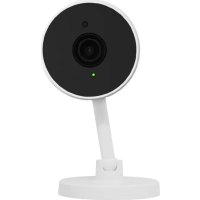
Cammy - Maison intelligente LOGICOM - Notice d'utilisation et mode d'emploi gratuit
Retrouvez gratuitement la notice de l'appareil Cammy LOGICOM au format PDF.


| Caractéristiques | Détails |
|---|---|
| Type de produit | Caméra de surveillance intérieure |
| Résolution vidéo | 1080p Full HD |
| Angle de vue | 120 degrés |
| Vision nocturne | Oui, jusqu'à 10 mètres |
| Connectivité | Wi-Fi 2.4 GHz |
| Application mobile | Compatible iOS et Android |
| Stockage | Carte microSD (non incluse) |
| Détection de mouvement | Oui, avec alertes en temps réel |
| Audio bidirectionnel | Oui |
| Installation | Facile, avec support mural inclus |
| Alimentation | Adaptateur secteur inclus |
| Dimensions | 85 x 85 x 110 mm |
| Poids | 250 g |
| Garantie | 2 ans |
FOIRE AUX QUESTIONS - Cammy LOGICOM
Questions des utilisateurs sur Cammy LOGICOM
0 question sur cet appareil. Repondez a celles que vous connaissez ou posez la votre.
Poser une nouvelle question sur cet appareil
Téléchargez la notice de votre Maison intelligente au format PDF gratuitement ! Retrouvez votre notice Cammy - LOGICOM et reprennez votre appareil électronique en main. Sur cette page sont publiés tous les documents nécessaires à l'utilisation de votre appareil Cammy de la marque LOGICOM.
MODE D'EMPLOI Cammy LOGICOM
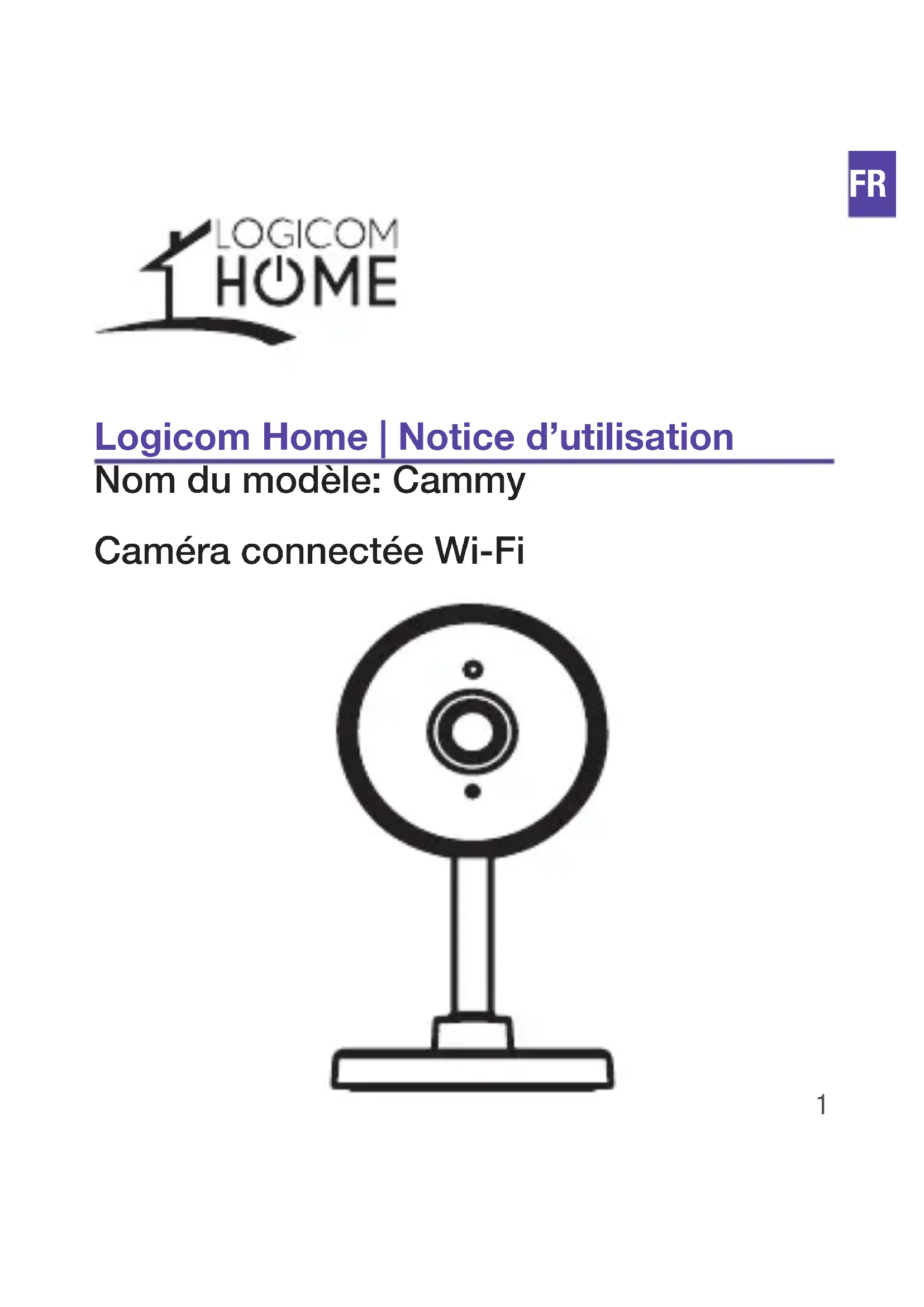
Logicom Home | Notice d'utilisation
Nom du modele:Cammy
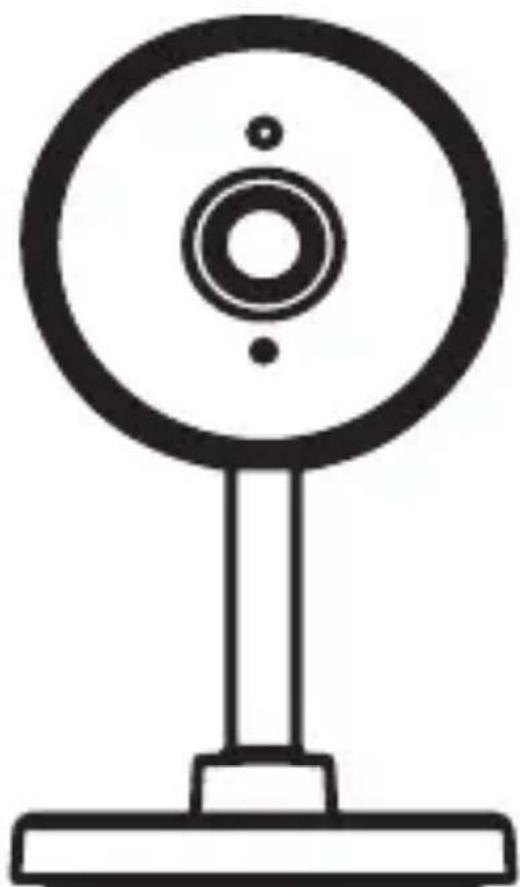
Camera connectée Wi-Fi
À LIRE AVANT UTILISATION
Merci d'avoir acheté un produit Logicom Home. Veuillez notes que cette notice d'utilisation est fournie avec votre produit et que vous devez la litre entièrement avant utilisation. Veuillez notes que vous aurez la possibilité de retrouver le PDF à jour de ce mode d'emploi sur notre site Internet : www_logiccom-europe.com
Un guide d'utilisation plus détaillé de l'application Tuya est également disponible sur le site Internet.
PRÉSENTATION DU PRODUIT
Cammy de Logicom Home est une Caméra Infrarouge connectée qui peut être contrôle à distance en WiFi, grâce au système automatisé Tuya. De cette manière, les utilisateurs peuvent observer
ce que voit laamera de nuit comme de jour depuis leur téléphone ou tablette facilement, ainsi que parler et entendre grâce au micro et au haut-parleur intégrés à laamera. Les utilisateurs peuvent également obtenir des alertes de mouvement ou consulter les images enregistrées (sur votre téléphone ou carte microSD ainsi que sur le cloud -nécessite un abonnement-). Enfin, les utilisateurs peuvent également voir ce qu'observe laamera sur grand écran via un Google Chromecast ou un Amazon Echo Show (sous réserve de disponibilité).
Votre nouveau compagnon est doté de nombreuses caractéristiques utiles et compatibles avec la plupart des assistants
connectés (Google ; Amazon).
Voici la liste des caractéristiques produit :
- Connexion WiFi cryptée
- Audio bidirectionnel (micro et hautparleur)
- Enregistrement en local ou sur le cloud
- Vision nocture
- Mise à jour automatique du logiciel
CONTENU DU PACK
1x Caméra connectée Cammy (R4958)
1x Notice d'utilisation en français/anglais
1x Adaptateur secteur (Modèle: KA25-0501000EU; Entreee 100-200V; Sortie 5V 1A; Shenzhen Keyu Power Supply Technology Co., Ltd.; 2~3F, No. 13, Lane3, Yuquan East Road the 2nd Industrial park, Yulv Guangming District 518000 Shenzhen, CHINA)
1x Cable USB
1x Support adhésif 3M
DESCRIPTION DU PRODUIT
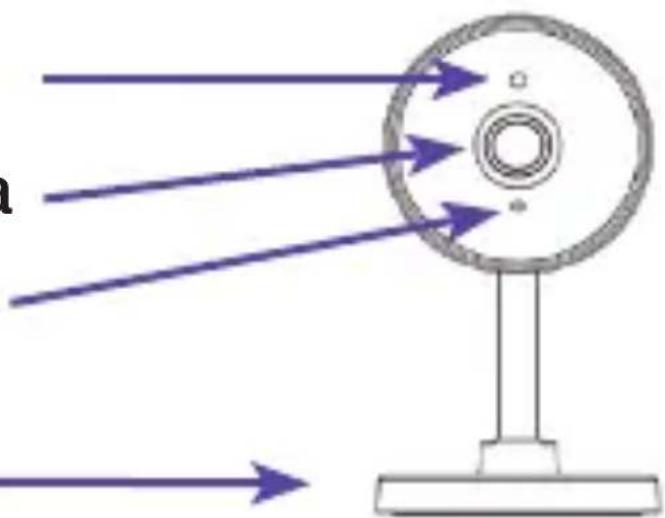
Capteur Infrarouge Lentille de la camera LED de statut
Base de fixation
PRECAUTIONS D'UTILISATION ET CONSIGNES DE SECURITÉ
- Respecter les conditions d'usage indiquées dans ce manuel.
- Le produit est conscience pour une utilisation en interieur uniquement.
- Le bon fonctionnement de laamera connectée Cammy ne requiert l'intervention de l'utilisateur sur aucune piece. Ne jamais ouvrir le produit et ne jamais tenter d'en démonter les éléments
internes ou de les modifier de chaque façon que ce soit. Si l'appareil présente des signes de dysfonctionnement, mettez-le immédiatement hors tension et faites-le contrôle par un technicien qualifié.
- Ne pas utiliser Cammy si celle-ci est hors d'usage, endommagée (coque ou toute autre partie de laamera) ou qu'elle émet des bruits anormaux.
- Ne pas placer d'objets, même légers, sur Cammy.
- Ne pas laisser Cammy à proximité de sources de chaleur telles que les radiateurs ou les éléments chauffants.
- Ne pas entreprises ou utiliser Cammy sous la pluie et ne pas l'utiliser pres d'une source d'eau ou dans un milieu humide. Ne pas poser de recipients
àproximé(tels que des vases,des bouteilles ou des verres)contenant des liquides qui risqueraient de s'infiltrer par les ouvertures.Si un liquide pénétre à l'intérieur de Cammy,mettre immédiatement cette dernière hors tension et faites-la contrôle par un technicien qualifié.
Utiliser uniquement la tension requise pour Cammy, indiquée sur le produit et dans ce manuel.
- Ne jamais tenter dePTRirer ou de brancher Cammy avec les mains humides ou mouillées.
- Ne pas connecter Cammy à un variateur électrique.
- Vérifier périodiquement l'etat de Cammy, la dépoussiérer et la nettoyer à ce moment-là.
- N'utiliser qu'un chiffon doux et sec pour le nettoyage, à froid uniquement.
- Lors de la non-utilisation, conserver Cammy dans un endroit frais et sec.
- Lors d'une remise en marche après une non-utilisation prolongée, réverifier l'intégrité du produit et le nettoyer avant branchement sur secteur.
- Ce produit n'est pas un jouet et ne doit pas être manipulé par des enfants.
- Lorsque le produit est sous tension, veuillez vous tener à une distance minimale de 20cm du produit (exposition aux radiofréquences).
L'adaptateur secteur doit être facilement accessible. - Ne pas marcher sur le cordon de l'adaptateur.
INSTALLATION ET CONFIGURATION
Allumer et éteindre le produit
Pour allumer la Caméra, vous devez la connecter à l'adaptateur fourni.
Cammy gardera les mêmes paramétres de réglages que lors de sa dernière utilisation, sinon elle clignotera en rouge (mode configuration).
Réinitialiser le produit
Pour réinitialiser le produit aux paramètres d'usine, vous devez appuyer quelques secondes sur le bouton Reset à l'arrête du produit, à l'aide d'une aiguille.
NB:Attendez que la camera clignote avant de la configurer à nouveau, et
recommencer si nécessaire.
Télécharger l'application et créé votre compte
Votre produit Logicom Home utilise Tuya pour vous permettre de le contrôle.
Pour l'utiliser, vous devrez télécharger le logiciel Tuya. Ce manuel décrit uniquement l'application Tuya pour smartphone. Pour les autres appareils, veuilles vous rendre sur le site internet de Tuya (https://en.Tuya.com/).
Pour installer l'application sur votre téléphone, scannez le QR Code ci-contre (Android et iOS).

Vous pouvez aussi chercher dans votre store l'application "TuyaSmart" pour la télécharger et l'instructor. Une fois installée, démarrez l'application et enregistrer votre compte avec votre adresse mail et votre numéro de mobile pour vous connecter etCOMMencer l'expérience Logicom Home.
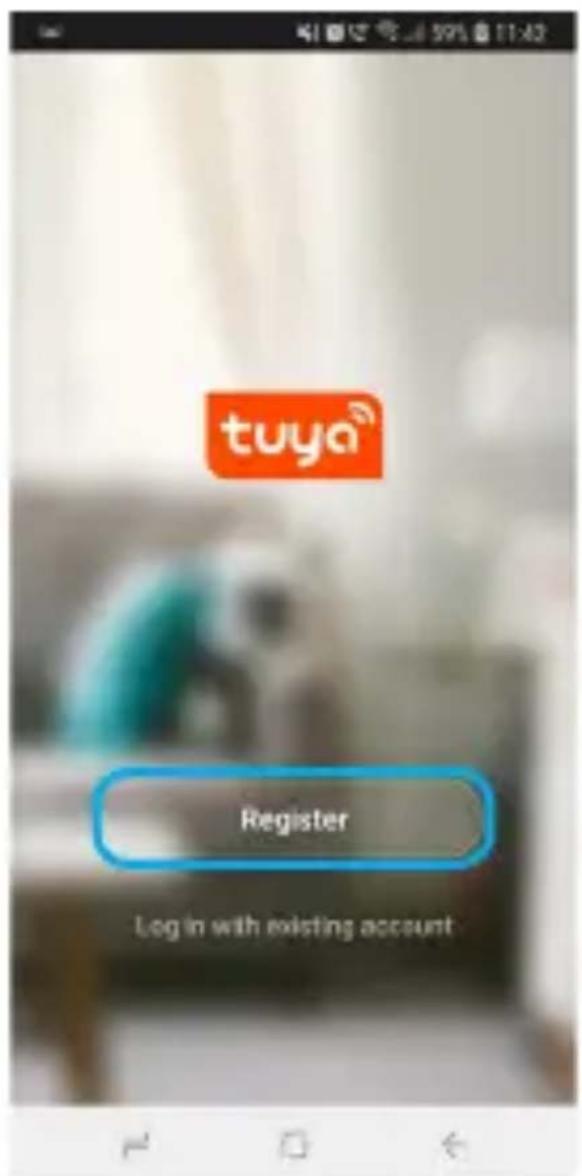

Nota : les visuels de l'application Tuya peuvent être soumis à modification.
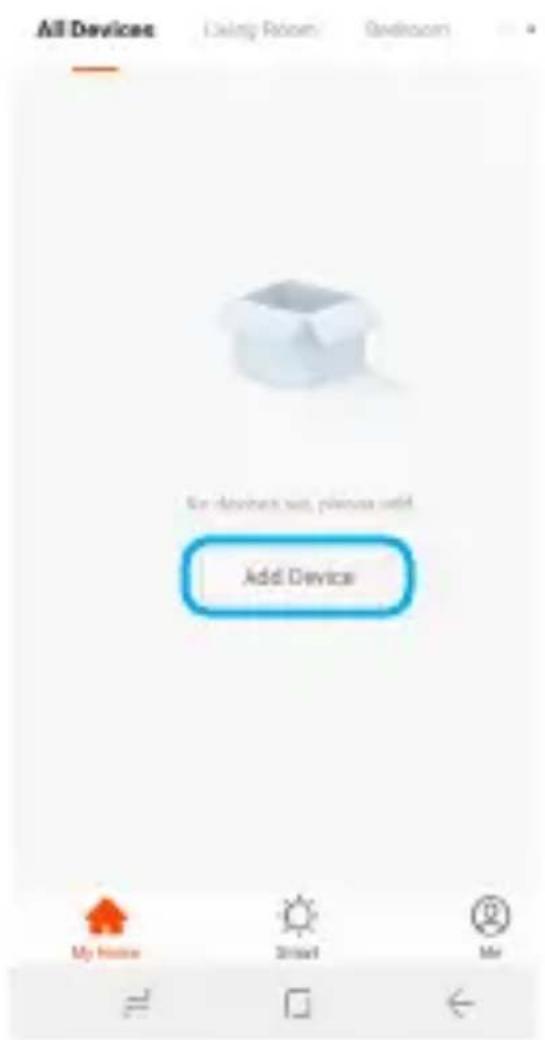
Connector votre produit à votre maison Pour ajouter votre produit à votre maison, cliquez sur “Ajouter ” ou sur l’icone “+” en haut à droite de l'écran. Sélectionnez le péripérisque “Camera de sécurité”.
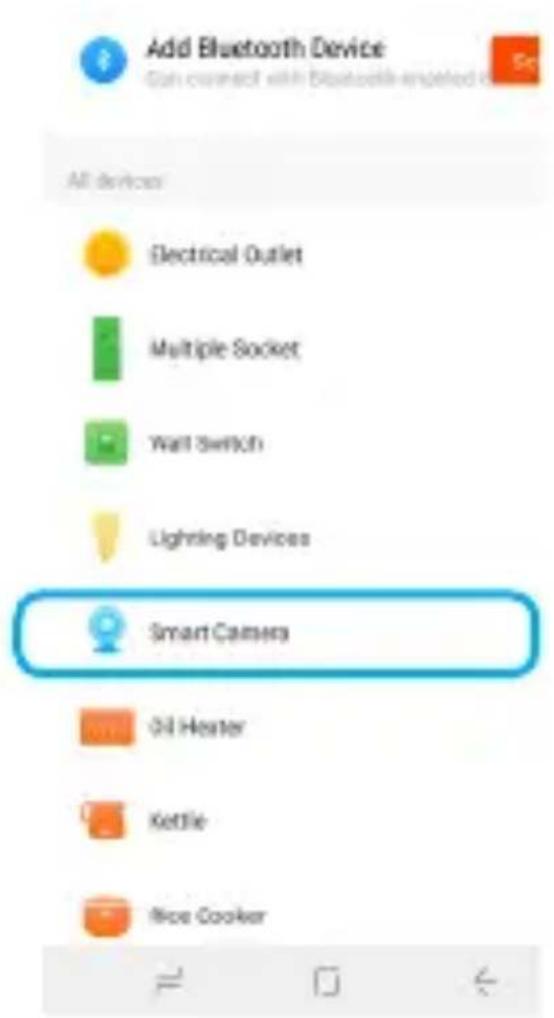
Connexion à Cammy
Après avoir sélectionné “Camera de sécurité” dans la liste des produits compatibles avec le système Tuya, saisissez le mot de passer de votre réseau WiFi pour connecter le produit à Tuya et le rèndre contrôle à distance.
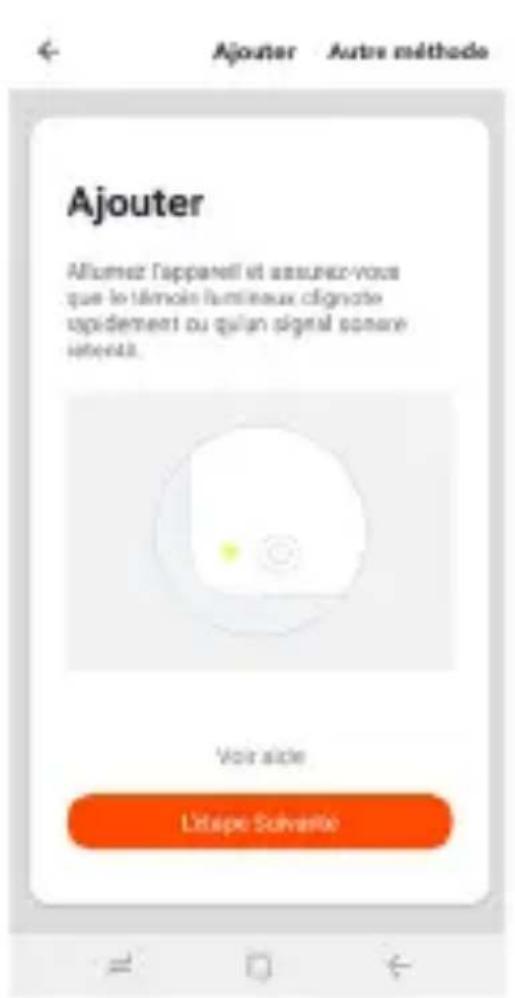
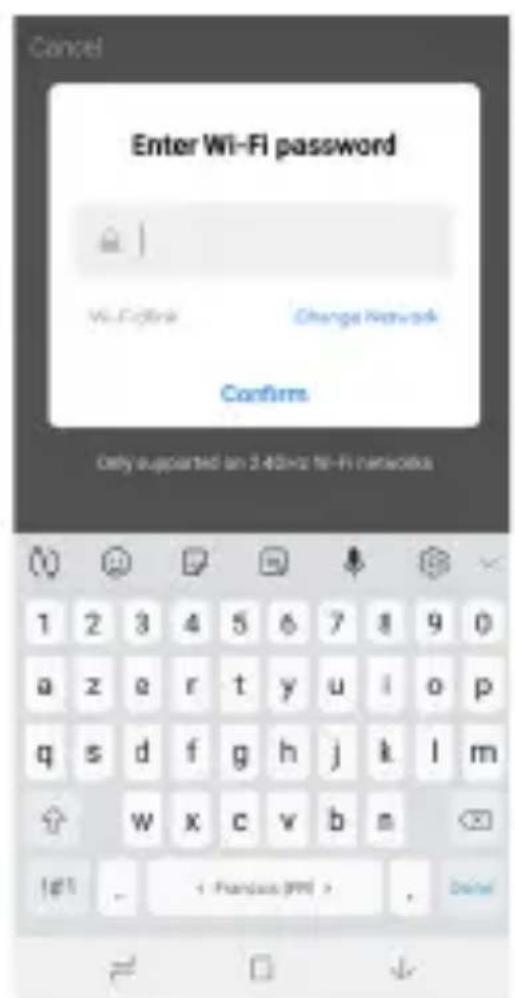
Ensuite, il vous sera demandé de scanner un QR code sur l'écran de votre téléphone, pour cela, mettez le QR code en face de laamera, à une distance de 20 cm à peu près. Laamera émettra un bip sonore et vous pourrez continuer la synchronisation.
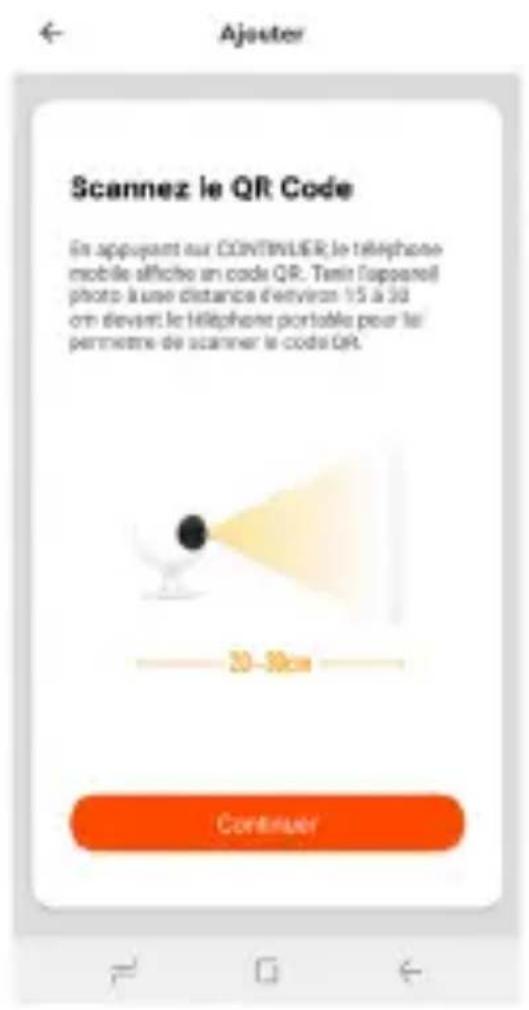
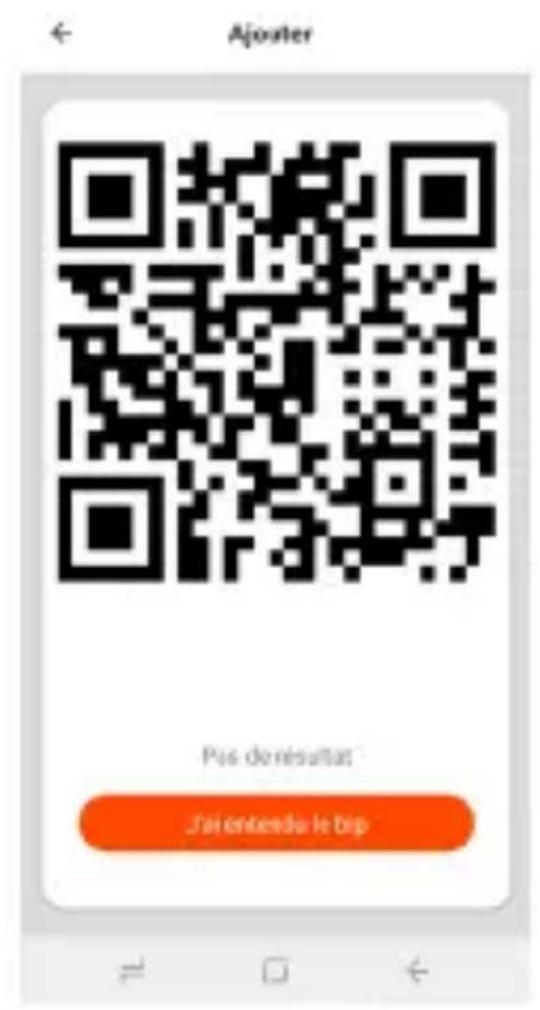
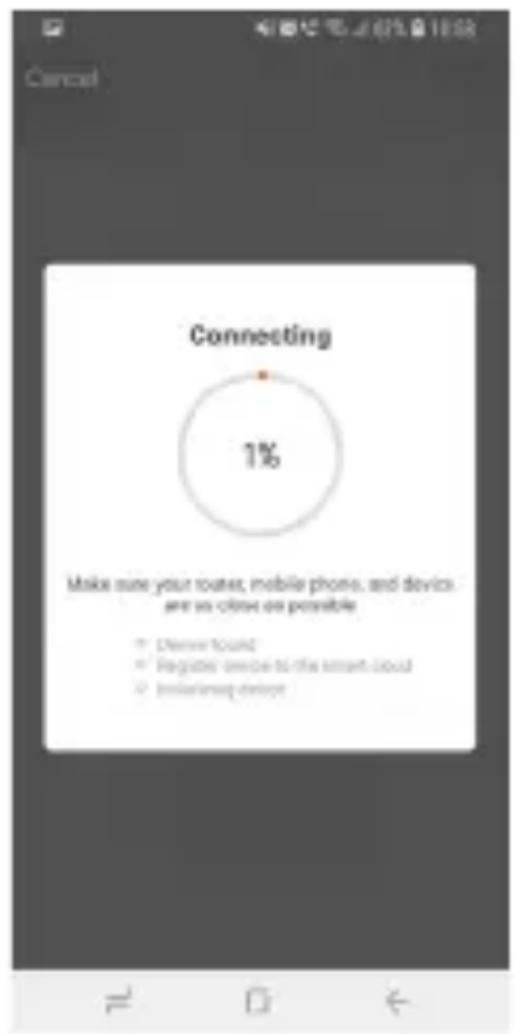
La synchronisation du produit prendra 30 secondes. Un compteur s'affichera pour indiquer l'etat de la synchronisation (veuillez attendre qu'elle atteigne 100% ). La LED de laamera deviendra alors verte.
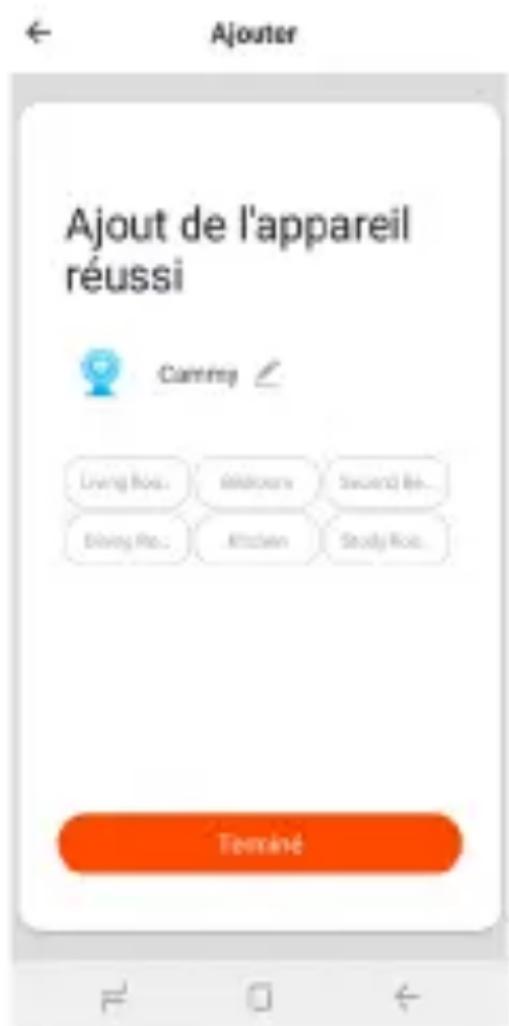
Après avoir réussi le couplage, Tuya demandera de changer le nom du produit (pratique pour identifier rapidement le produit et obligatoire si vous souhaitez utiliser le contrôle vocal) et aussi pour désirir une piece dédiée au produit (Tuya propose différentes pieces pré-enregistrées, mais vous pouvez en ajouter si besoin).
Les pieces de Tuya sont équivalentes à vos vraies pieces; cela signifie que vous pourrez contrôler tous les produits Tuya dans une piece en même temps (surtout quand vous utilisez le contrôle vocal).
Une fois le couplage terminé, renommez le produit et attribués-le à une piece.
Contrôler le produit à distance
Une fois la piece synchronisée, vous pourrez chercher votre produit dans l'écran par défaut de l'application Tuya :
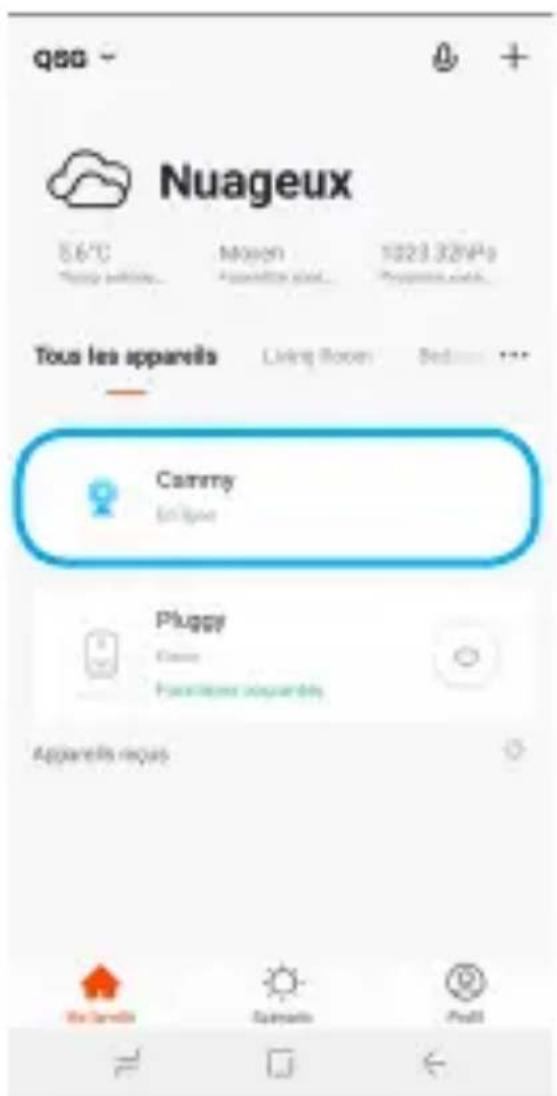
Youss pouvez appuyer sur le produit pour ouvrir l'interface de contrôle :
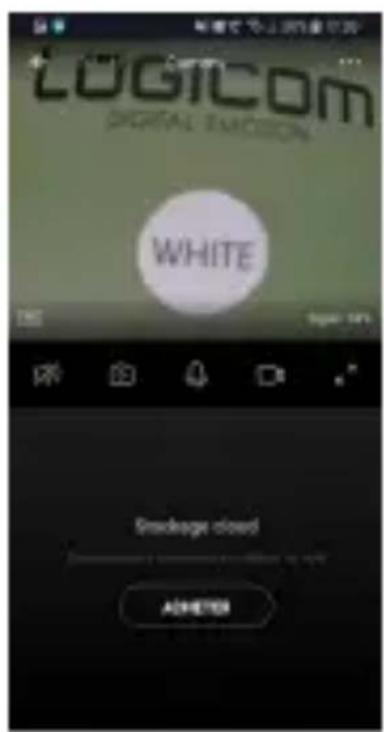
Écran d'accueil
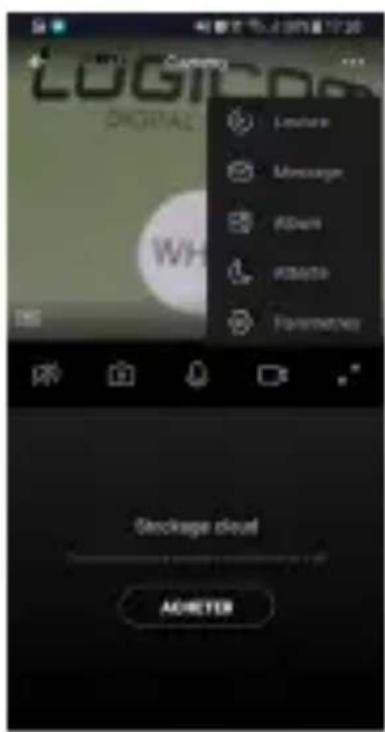
Menu d'actions Écran de veille

Affichage plein écran
Pourmettre la camera en veille,allez dans le menu d'action et appuyez sur l'icone en forme de lune. Vous reviendrez alors sur I'écran principal. Pourrallumerla camera,cliquez n'importe ou surI'écran.
Cliquez sur l'icone «double flèches» pour aggrandir l'image et passer en plein écran.
Appuyez sur laamera pour enregistrer des videos sur votre apparéil.
Appuyez sur l'icone deamera pour prendre des photos (enregistrées sur votre téléphone ou carte micro SD).
Enfin, appuyez de manière continue sur l'icone de microphone pour pouvoir parler à travers laamera.
Pour entendre l'environnement de laamera, appuyez sur l'icone de haut parleur.
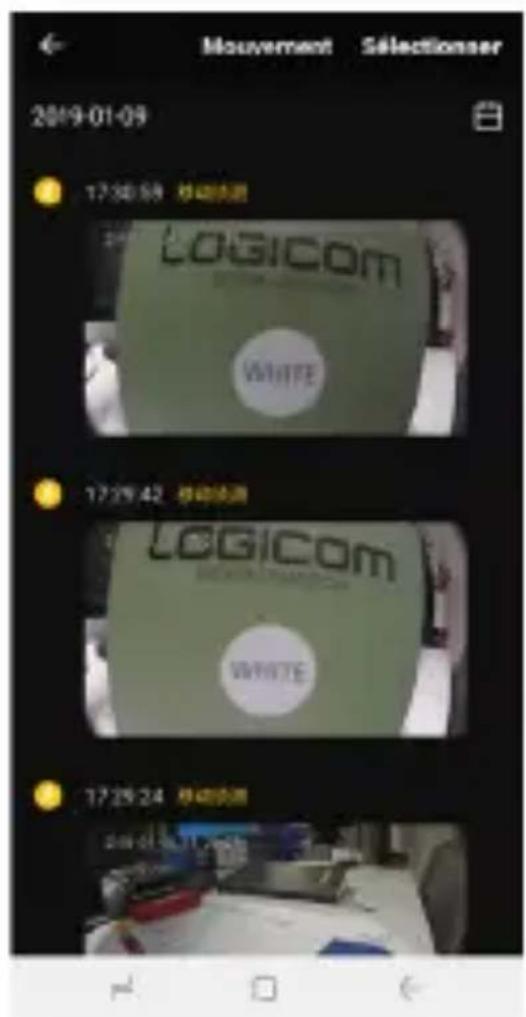
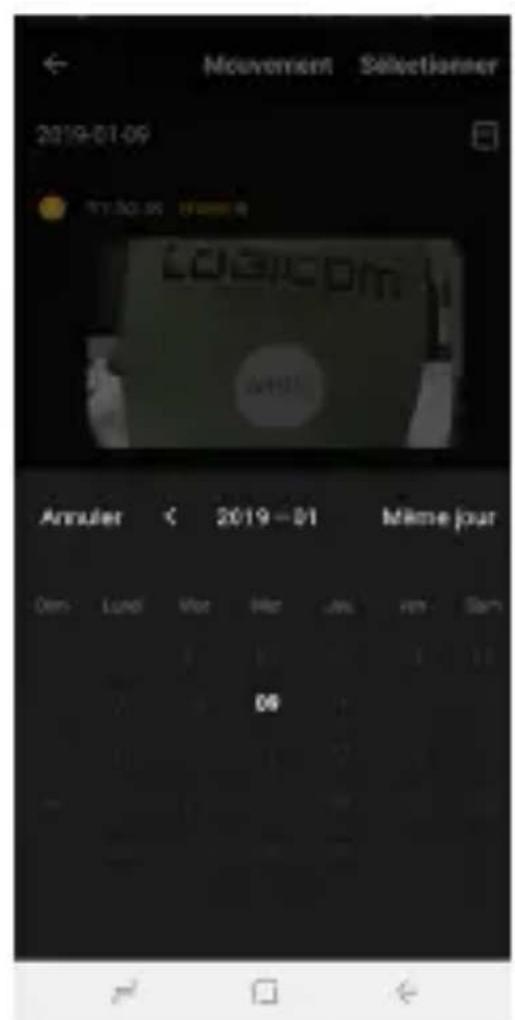
Vous pouvez également visionner les prises de vues faites par votreamera grâce au mode «Album» dans le menu d'actions. Vous pouvez également visualiser les enregistrements par date afin de retrouver un événement ayant eu lieu précédent.
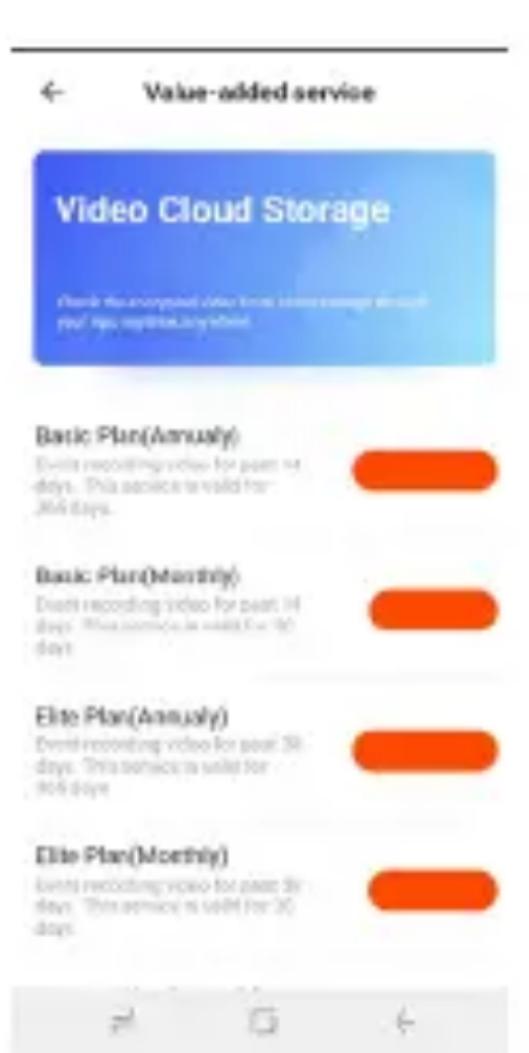
Votre camera Cammy dispose aussi d'un stockage en ligne, nécessitant un abonnement, vous permettant d'enregistrer en ligne des événements soit de manière instantannée (apres détction de mouvement par exemple) ou de manière continue si disponible. Pour cela, cliquez sur le bouton «Acheter» dans l'écran
d'accueil et suivez les instructions qui s'affichent à l'écran.
Une multitude d'offres vous sont alors proposées en fonction du type d'enregistrement, de la durée de disponibilité des videos ainsi que de la période d'enregistrement des captures.
De plus, vous pouvez régler laamera pour vous alerter en cas de détention
de mouvement (detection visuelle) ou de bruits anormaux (detection sonore).
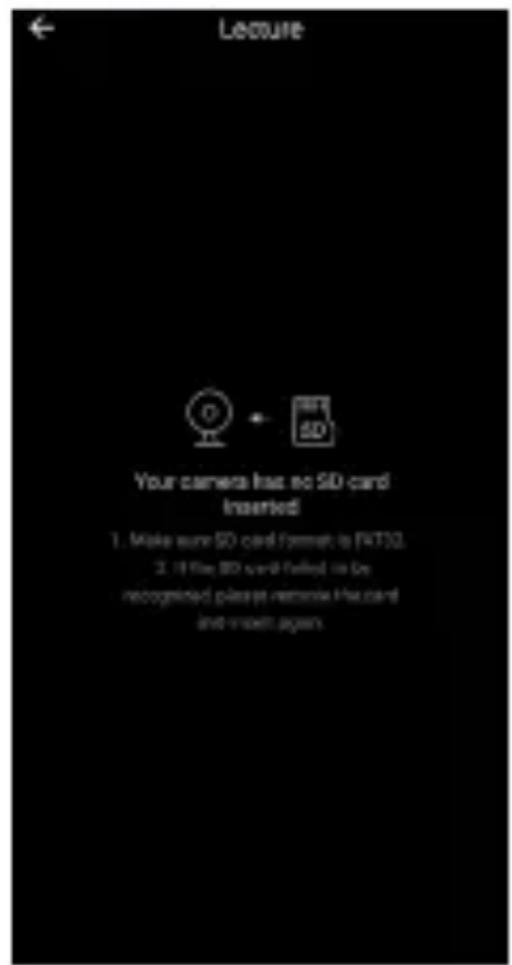
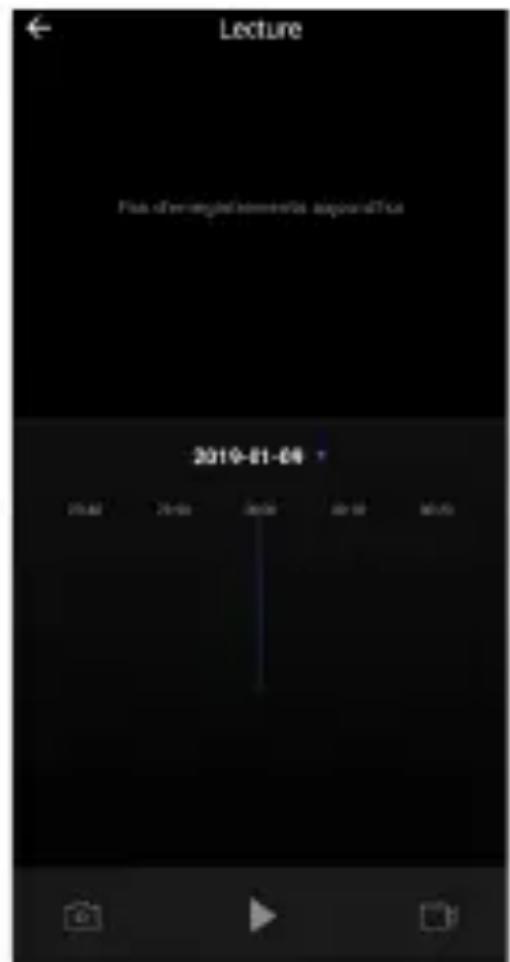
- Vous pourrez revoir les videos capturées en local sur la carte SD depuis l'interface «Lecture»:
NOTE:
- Ce produit est destiné à un usage en interieur uniquement.
CONNEXION AUX ASSISTANTS CONNECTÉS
AMAZON ALEXA / AMAZON ECHO SHOW
Introduction
Avant d'utiliser Alexa de Amazon pour piloter votre objet connecté, veuillez vous assurer que tous les éléments suivants sont réunis:
- Connexion WiFi
- Un produit Echo Show (et tout modele ultérieur)
- Un compte Alexa d'Amazon valide
- L'application Alexa d'Amazon installée et configurée sur votre smartphone
- L'application TuyaSmart installee et configurée sur votre smartphone
- Au moins un produitprogramme sur votre compte TuyaSmart
Connector un compte TuyaSmart à Alexa
Pour utiliser le contrôle vocal d'Alexa, besoin de synchroniser votre compte Tuya à votre compte Amazon, pour le faire, besoin de suivre les indications suivantes :
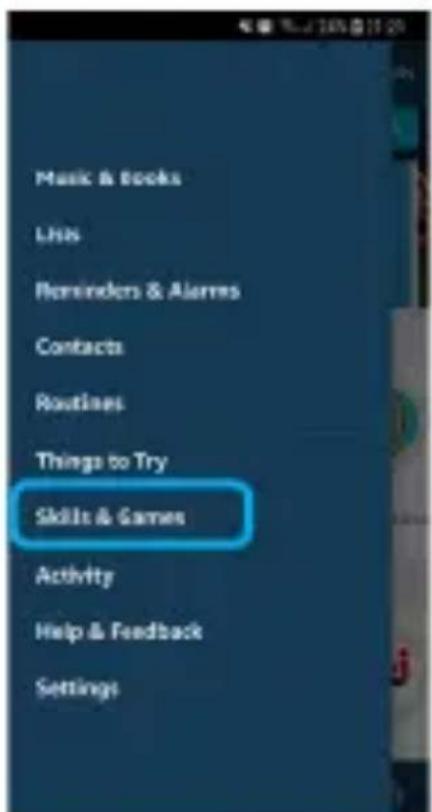
1) Appuyez sur “competences” dans le menu (menu cache à gauche de l'écran)
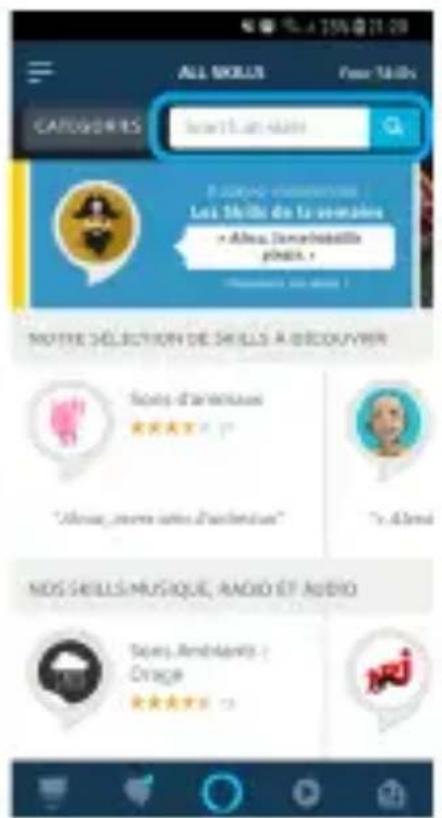
2) Recherche «TuyaSmart»
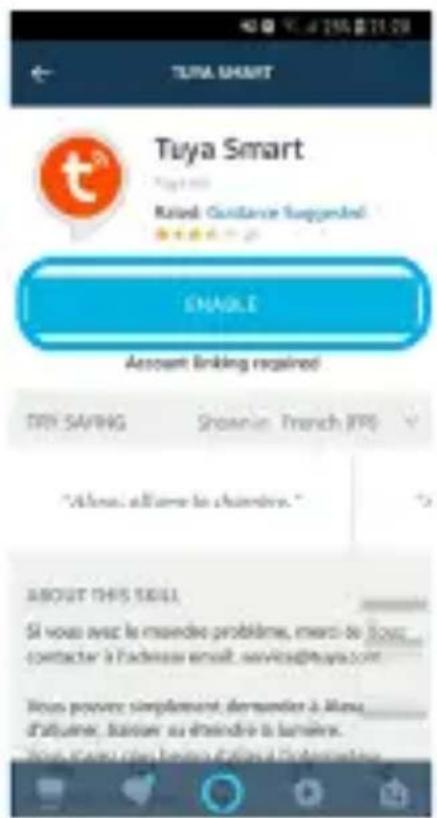
3) Sélectionnez «TuyaSmart» et appuyez sur «ACTIVER» pour télécharger et installer
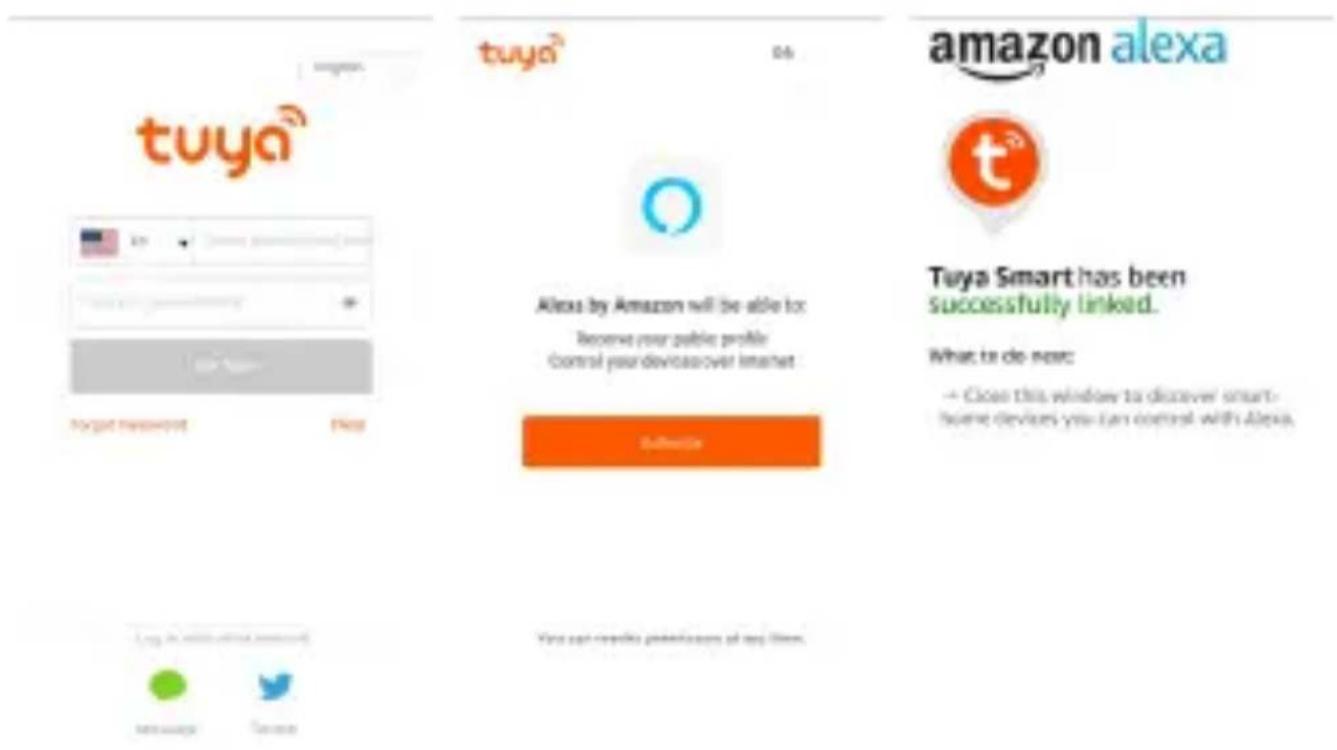
4) Vous serez redirigé vers la page de connexion de Tuya. Entrez votre identifiant et votre mot de passer, n'oubliez pas de sélectionner le pays dans la liste déroulante.
5) Appuyez sur “Connexion” pour vous connecter à votre compte Tuya. Le pays / région, le compte et le mot de passer, doivent être similaires à ceux du compte TuyaSmart.
6) Fermez la fenêtre quand apparait “Alexa est synchronisé avec TuyaSmart”.
Contrôler votre produit connecté
Vous étés maintainant à quelques étapes de pouvoir utiliser votre produit grâce à la commande vocale.
Maintenant, votre Echo Show a besoin de découvertir votre objet connecté.
Merci de noter qu'après la première connexion avec le compte, Alexa d'Amazon aura accès à tous les produits qui ont déjà été ajoutés dans votre compte Tuya.
Les apparèils seront affichés dans la liste.
NOTE:
- Si l'Echo Show ne trouve pas les produits ajustés dans l'application TuyaSmart,mercide desactiver la compétence TuyaSmart en premier et passer par la compétence "Enable", reconnectez-vous à votre compte Tuya et synchronise à nouveau votre produit avec le pérophérique pour que le contrôle vocal d'Echo Show fonctionne.
Commandes disponibles
Vous pouvez maintainant contrôleurs vos objets connectés votre Echo Show. Voici un exemple de contrôle vocal de Cammy renommée «John» avec Echo Show:
=> Alexa, affiche «John» - démarrera le flux video sur l'Echo Show
=> Alexa, masque / arrêté «John» - arrêté la diffusion de la vente
GOOGLE ASSISTANT / GOOGLE HOME Introduction
Avant d'utiliser Google Home pour piloter vos produits, voirlez à ce que les conditions suivantes soient réunies:
- Connexion WiFi
- Un produit Google Home, similaire à Google Home ou une Google Home Mini qui est déjà configuré et synchronisé avec un compte Google
- Un Google Chromecast configurable, lie à votre
compte Google et connecté à un écran afin de pouvoir diffuser la vente
- Un Compte Google
- Application Google Home déjà installée sur votre smartphone
- L'application TuyaSmart deja installée et synchronisée sur votre smartphone
- Au moins un produit enregistré sur votre compte TuyaSmart
Synchroniser votre compte TuyaSmart avec Home Control
Comme Amazon, Google Home a aussi besoin d'être synchronisé avec votre compte Tuya pour vous permettre de contrôler vos produits Logicom Home avec le contrôle vocal.
Pour effectuer la démarche:
1) Appuyez sur l'icone "Compte" en haut à droite de la page d'accueil
2) Appuyez sur le bouton "+" pour "Configurer ou ajouter", puis "Nouveau produit" et juste en-

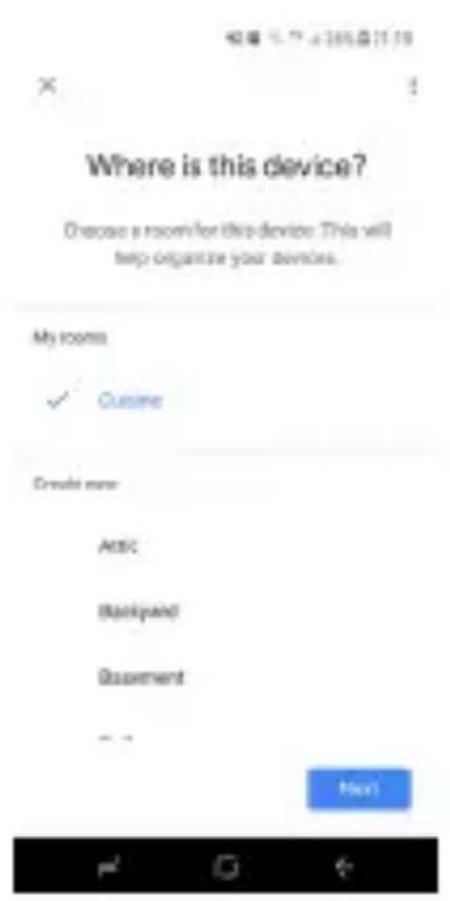
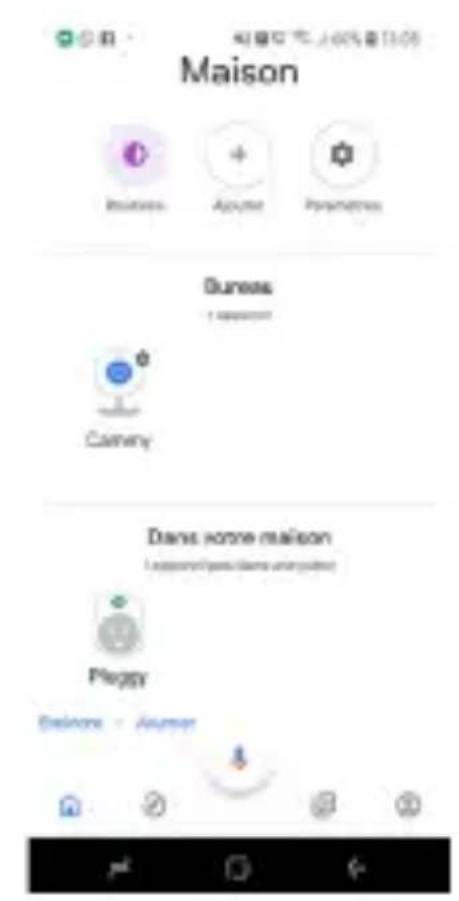
dessous “Fonctionnement avec Google”
3) Trouvez «TuyaSmart» dans la liste
4) Dans la nouvelle fenêtre, connectez-vous à votre compte Tuya et appuyez sur "Se connecter"
5) ÀpRES avoir choisi une piece pour votre produit, il sera dans la liste “Home Control”
Vous peuvent maintainant contrôle avec la commande vocale.
Contrôler votre objet connecté
Vous pouvez maintainant contrôle vos objets connectés via Google Home.
Voici un exemple de reconnaissance vocale avec Cammy renommée «John» dans la piece «Chambre» avec l'assistant Google et un Google Chromecast nommé «telé»:
= > Ok Google, montre «John» sur «telé»
=> Ok Google, montre la «Chambre» sur «telé»
= > Ok Google, arrêté «telé»
CARACTERISTIQUES TECHNIQUES
Merci de couver ci-dessous les caractéristiques techniques de votre produit :
| Nom de modèle Logicom Home Cammy | |
| Référence constructeur Cammy | |
| Alimentation AC 110-240V,50HZ/60HZ | |
| Voltage nominal d'alimentation | 200-240V |
| Perte de puissance eniste | <=1W |
| Courant nominal 0.026A | |
| Transmission sans fil et fréquence de réception (WiFi) | 2.412GHz - 2.472GHz |
| Protocole réseau supporté | 802.11 b/g/n |
| Type de cryptage WPA/WPA2 | |
| Puisance d'émission e.i.r.p. à 20cm | 19.51dBm |
| Angle de vue 140° | |
RESTRICTIONS ENVIRONNEMENTALES
Utilisez votre produit seulement dans lesrestrictions environnementales suivantes :
| Nom de modèle Logicom Home Cammy | |
| Température de fonctionnement et de stockage | 0°C à 35°C |
| Humidité relative 8% à 80%RH | |
SIGNALÉTIQUE
Merci de tracer ci-dessous les explications des différents symboles / logos :

Conformité aux directives Européennes (CE)

- Point vert, indique l'adhésion à un système de contribution au recyclage des déchets
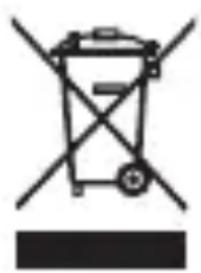
- Conformité à la Directive DEEE 2012/19/EU (Directive relative aux Déchets d'Équipements Électriques et Électroniques). Indique que le produit ne doit pas être jeté à la poubelle et doit être recyclé selon les dispositions locales.

- Produit conforme à l'IEC 60417 - 5957; usage interieur uniquement
MARQUES DEPOSEES
Toutes les marques et marques commerciales sont la propriété de leurs propriétaires respectifs.
Google, Google Home, Google Chromecast et le logo Google sont des marques commerciales de Google LLC.
Amazon, Amazon Echo Show, Amazon Alexa et tous les logos associés sont des marques commerciales d'Amazon.com, INC. Ou de ses filiales.
IFTTT, le logo IFTTT sont des marques commerciales de IFTTT Inc.
Tuya, Tuya Smart, le logo Tuya Smart sont des marques commerciales de Tuya Inc.
Toutes les captures décran d'applications ne sont pas contractuelles et peuvent être aménées à être modifiées sans notification préalable, par leurs propriétaires nommés ci-après : Tuya, Google, Amazon.
PROTECTION DES DONNÉES
L'application Tuya Smart respecte le Reglement Général sur la Protection des Données (RGPD). Plus d'informations sur https://auth.Tuya.com/legal.
Déclaration UE SIMPLIFIÉE DE CONFORMITE
Nous, LOGICOM SA - 55 rue de Lisbonne - 75008 PARIS, déclarons par la présente que le produit de type équipement radio électrique "Camera connectée WiFi" Cammy (R4958) est conforme à la directive 2014/53/UE.
Le texte complet de la déclaration UE de conformité est disponible à l'adresse suivante: https://www.logicom-europe.com/ce-doc
GARANTIE
Si vous rencontres des problèmes, un formulaire de contact et une FAQ complète sont disponibles sur notre site internet:
www_logiccom-europe.com
Si aucune de ces plateformes ne résout votre problème, contactez votre revendeur.
La garantie du fournisseur LOGICOM est valable pour une utilisation normale de l'appareil, telle que définitie dans le manuel d'instruction. Cette garantie exclut les dommages causés par des circonstances extérieures. Spécifiquement, la garantie ne s'applique pas si l'appareil est endommagé à la suite d'une chute, d'une erreur de fonctionnement, d'une connexion non conforme à ces instructions, d'un éclair, d'une surtension ou d'une protection insuffisante contre la chaleur, l'humidité, le gel et les températures. La garantie est seulement applicable en France métropolitaine.
- La garantie ne couvre pas le manuel d'utilisation ou d'application, les paramétres ou les données personnelles
- La garantie ne couvre pas l'usure normale du produit
- La garantie ne couvre pas les dommages causés au produit à cause d'une erreur d'utilisation en particulier les chutes.
- La garantie ne couvre pas les incidents causés par le produit à un autre produit connecté ou a un calculiel non fournis par LOGICOM.
- La garantie ne couvre pas le produit si il a eté démontré ou modifié.
-
La garantie ne couvre aucune piece dont le numero de série ou de lot ne peut etre identifie. Si ces elements ont ete suprimes, modifiés ou effacés, la garantie ne s'applique pas.
-
La garantie ne couvre pas les dommages causés au produit suite à son exposition à l'humidité, à des conditions extrêmes de chaleur ou de froid, à l'oxydation, la corrosion ou avec n'importe quel type de liquide.
En tout état de cause, la garantie légale pour vices cachés s'appliquera conformément aux Articles 1641 et suivants du Code Civil et L.211-1 et suivants du Code de la Consommation.