SF400S11 - Domotique ELRO - Notice d'utilisation et mode d'emploi gratuit
Retrouvez gratuitement la notice de l'appareil SF400S11 ELRO au format PDF.



| Type de produit | Connecteur central domotique |
| Marque | ELRO |
| Modèle | SF400S11 |
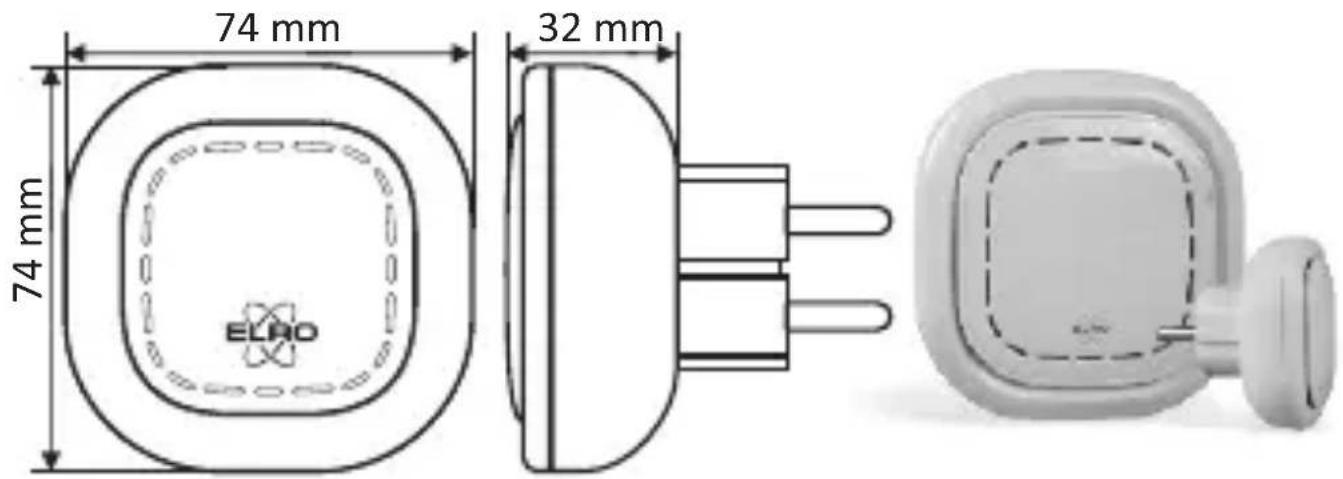
| Alimentation | AC 240V, 50/60Hz |
| Consommation électrique | ≤1W (veille) |
| Connectivité | WiFi 802.11n/g/b (WPA/WPA2) et RF 868MHz |
| Portée sans fil RF | ≥100 m en extérieur |
| Température de fonctionnement | -10°C à +50°C |
| Humidité de fonctionnement | ≤95% HR (sans condensation) |
| Modes de fonctionnement | Domicile, Absence, Veille |
| Fonctions | Création de scènes, minuteries, notifications push |
| Installation | Simple, via application mobile ELRO Connects |
| Application compatible | ELRO Connects (iOS et Android) |
| Type de montage | Sur prise murale |
| Contenu de l'emballage | Connecteur K1, notice d'utilisation |
| Garantie | 2 ans |
| Recyclage | Conforme à la directive DEEE 2012/19/UE |
| Entretien | Nettoyer avec un chiffon sec |
| Sécurité | Utiliser dans un endroit sec, à l'abri de l'humidité |
| Pièces détachées | Non disponibles séparément |
FOIRE AUX QUESTIONS - SF400S11 ELRO
Questions des utilisateurs sur SF400S11 ELRO
0 question sur cet appareil. Repondez a celles que vous connaissez ou posez la votre.
Poser une nouvelle question sur cet appareil
Téléchargez la notice de votre Domotique au format PDF gratuitement ! Retrouvez votre notice SF400S11 - ELRO et reprennez votre appareil électronique en main. Sur cette page sont publiés tous les documents nécessaires à l'utilisation de votre appareil SF400S11 de la marque ELRO.
MODE D'EMPLOI SF400S11 ELRO
Le connecteur ELRO K1 est le centre de votre système ELRO Connects. Il connecte tous vos produits ELRO Connects à l'application gratuite ELRO Connects. Avec l'application ELRO Connects, vous obtenez le plein contrôle de votre maison, qui rend toute leur milieu pluscomfortable et plus sécurité pour vous et您的孩子. ELRO Connects est un système de brancher & diriger, développé pour quiconque de l'utiliser et d'en profiter.
Installation en 3 étapes
1. Télécharger l'application ELRO Connects
Téléchargez l'application "ELRO Connects" depuis l'Application Store d'Apple ou Google Play Store. Pour profiter de toutes les fonctions du système ELRO Connects, assurez-vous de permettre à l'application d'envoyer des notifications de poussée et de détecter votre endroit actuel.
2. Enregisterr un compte
En ouvrant l'application pour la première fois, l'écran d'ouverture de session s'affiche. Veuillezclinquer sur le bouton "S'inscrite" (1) dans le coin inférieur droit de l'application. Dans le nouvel écran, tapez votre adresse e-mail (2). Pour vérifier votre adresse e-mail, appuyez sur le bouton "Obtenir"(3). Une fenêtre contextuelle s'ouvre, dans laquelle vousdezinscritelecode de vérificationgraphique affiché (4).(N'oubliez pas les majuscules et les minuscules!)Aprés avoir entréle code de vérificationde I'image,vous recevrez un e-mail de I'application ELRO Connects.

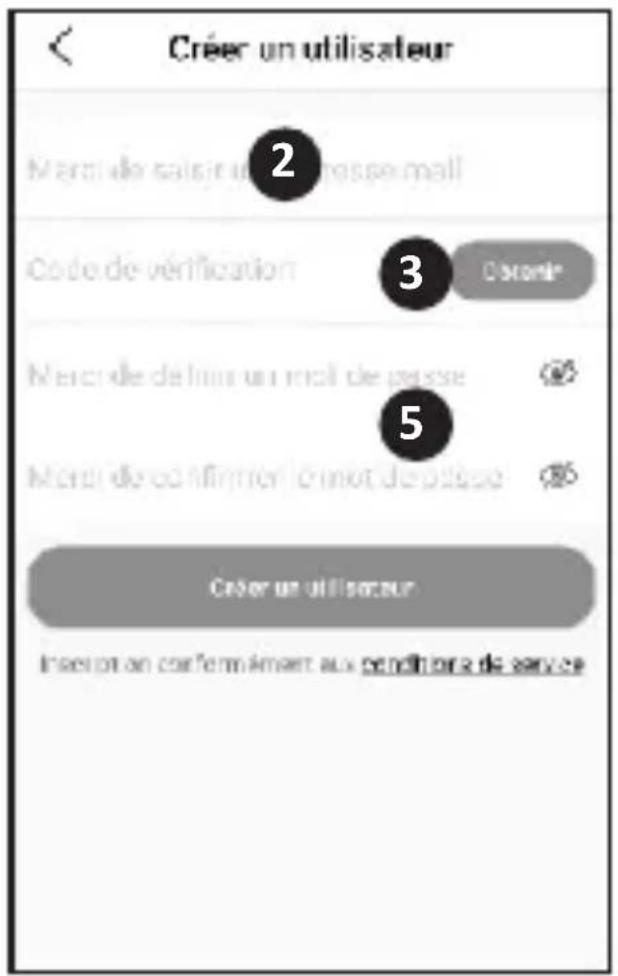
Si vous vérifie lecourrier électronique sur votre téléphone, vous devrez rouvrir l'application ELRO Connects, replissez a nouveau votre adresse e-mail et le code de vérification que vous en avez reçu doit être rempli dans l'application à gauche du bouton "Obtenir" (3).

Ensuite, tapez le mot de passer (5) que vous poulez utiliser (au moins 8 chiffres, un mélange de lettres majuscules / minuscules et de chiffres et/ou de caractères spéciaux). Saisissez à nouveau le mot de passer dans le champ endessous et appuyez sur le bouton "S'inscrite". Vous pouze vérifier le mot de passer en appuyant sur l'oeil! Confirmez en appuyant sur registration. L'écran de connexion s'affiche. Vous pouze maintainant vous connecter à l'application à l'aide de l'adresse e-mail et le mot de passer que vous venez juste de saisir.
3. Connecter le connecteur K1 à l'application
Maintenant, vous accéderez à l'écran "Ajouter une passerelle". Veuillez brancher le connecteur K1 dans une prise murale, attendez que le voyant LED devienne vert.

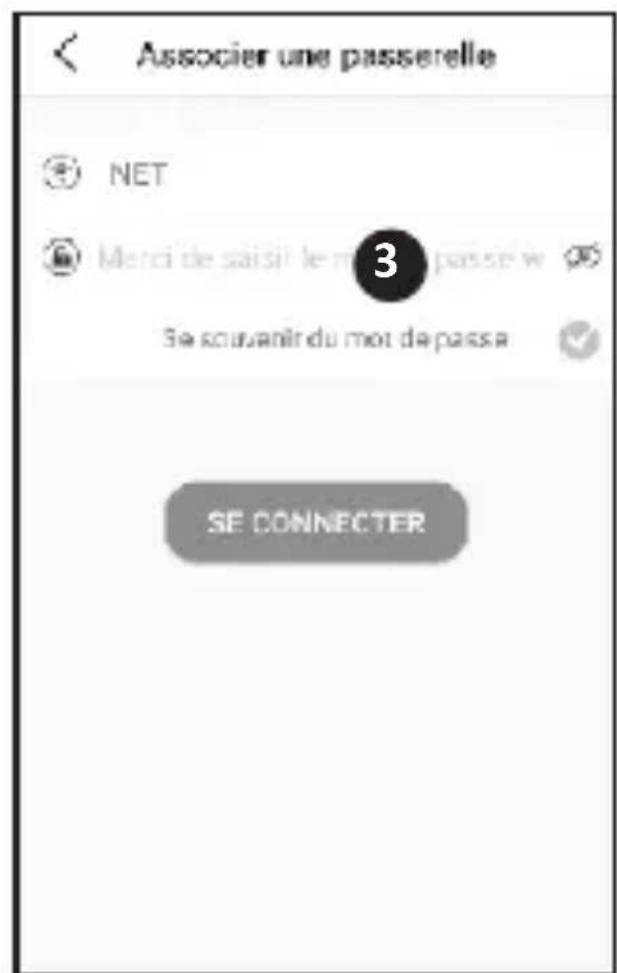
Ensuite, appuyez sur le bouton du connecteur K1 (1) pour quelques min. et 3 secondes jusqu'à ce que le voyant LED bleu clignote lentement.Puis, appuyez sur le bouton "SUIVANT" (2). Dans l'écran suivant, tapez votre mot de passer du réseau Wifi (3) et appuyez sur "SE CONNECTER". À présent, l'application examinera le connecteur K1 sur votre réseau et le raccordera à l'application. Cela ne prendra que 1 minute. Ensuite, vous allez être renseigné par le succès de la connexion.
Connector les produits ELRO Connects à l'application
Le branchement de différents produits ELRO Connects à votre application est très facile et ne vous prendra qu'un peu de temps. D'abord, accédez à la liste des péripériques en cliquant sur le bouton "Dispositif" (1) dans le coin inférieur droit de votre écran d'accueil. Tapez ensuite le "+" dans le coin supérieur droit (2).


Appuyez maintainant vite sur le bouton de votre apparéil ELRO Connects 3 fois (3). Lorsque la connexion avec l' apparéil ELRO Connects est réussie, la LED du connecteur K1 clignotera rapidement 10 fois et vous receivez un préavis dans l'application.
Veuillez noter que Le détecteur d'eau ELRO Connects (FW3801R) ne comprendne pas un bouton. Vous pouvez vous en servir d'un tournevis pour toucher les deux capteurs 3 fois dans le processus de connexion.
Felicitations!
Vous avez réussi de connecter un produit ELRO Connects à votre application. Vous pouze maintainant nommer le produit et l'utiliser dans votre application pour le contrôle avec votre smartphone, l'utiliser dans des scènes, etc.
Si vous avez des questions ou si vous désirez plus d'informations sur le système ELRO Connects et/ou les produits ELRO Connects, veuillez visiter notre site Web à l'adresse www.elro.eu.

Modes de fonctionnement
Votre application ELRO Connects a 3 modes de fonctionnement préinstallés "Domicile", "Absence" et "Veille". Vous pouvez échanger entre ces modes en tapant la touche (1) au milieu de votre écran d'accueil et désirir le mode déséré.

Scenes
Sur l'écran d'accueil, tapez le bouton "Scène" en bas de cet écran. Lci, vous pouvez vous étabir les différentes scènes pour votre système ELRO Connects. Lors de la réalisation d'une scène, vous pouvez permettre aux certains capteurs ou conditions de déclencher des actions à partir des produits connectés. Par exemple, vous pouvez faire en sorte qu'un détecteur de mouvement allume une lumière connectée à votre unité enchafable. Pour creer une scène, il suffit de taper le "+" dans la "liste d'automatisation". Lci, s'affiche un écran où vous pouvez ajouter des conditions et les associier à une action que vous souhaitez suivre.
Minuteries
Sur l'écran d'accueil, appuyez sur le bouton "Scène" en bas de cet écran. Pour paramétrer une minuterie, appuyez sur le bouton "Minuterie" dans le coin supérieur gauche de votre écran. Vous pouvez régler ici le temps au cours duquel un mode de fonctionnement démarre automatiquement. Par exemple, vous pouvez régler le mode "Sommeil" pour qu'il soit activé chaque jour à 23:00.
Pour plus d'informations au sujet des scènes, les horloges, les modes et les dernières mises à jour, veuilles visiter notre site Web à l'adresse www.elro.eu.
Le symbole adjacent d'une poubelle à roulettes barrée signifie que cet apparéil est sous réserve de la directive 2012/19/EU.
- Cette directive indique que cet apparéil ne peut pas être éliminé avec les déchets menagers normaux à la fin de sa vie utile, mais doit être rendu spécialément à des lieux de collecte aménages, à des dépôts de recyclage ou à des entreprises d'élimination. Cette disposition est gratuite pour l'utilisateur. Protegez l'environnement et jetez cet apparéil de façon appropriée. Vous pouvez obtenir plus d'informations auprès de votre entreprise locale d'élimination des déchets ou de la ville ou des autorités locales.
| SF40GA11 K1 Connector | |
| Entrée d'alimentation : AC 240V, 50 / 60Hz | |
| Consommation d'énergie : ≤ 1W (en veille) | |
| Mise en réseau : WiFi | 802.11n / g / b, WPA / WPA2 | |
| : RF | 868MHz | |
| Distance sans fil : WiFi | référez-vous au routeur WiFi | |
| : RF | ≥ 100 m | |
| Environnement : -10°C ~ +50°C <95% RH (Non-condensate) |
ELRO Europe | www.elro.eu
Postbus 9607 - Box E800
1006 GC Amsterdam - The Netherlands
GUARANTEE



EU - QUALITY

2x1,3VDCA
FR 2 ans, non remplaçable (inclus)

A 25%
FR Temp. de fonctionnement


FR Humidité de fonctionnement

DE Alarmlautstärke
EN Alarm volume
NL Alarm volume
FR Volume d'alarme


NL Montagetype plafond
FR Type de montage de plafond
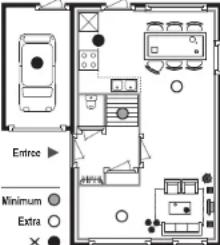
Ground floor / Erdgeschoss
Begane grond / Rez de l
55

FR - Symbols: Recyclage et mixe au rebut. Le symbole WEEE [a] signifie que ce préduit de barilliers ne doit pas être jolie avec les ordres. Une ras le préduit anfin en ce vie, espèce la au nombre de l'el plus précise de chez nous, une las mezzes moins réduit par recyclage ou toute éculaire. Prégériser l'environnement, la santé des personnes et ces reconnues naturelles ? Voltez le arrêtment montré et est utilisée et le consommé à un autorislot. Decanulation de Performance [c] (CIP) aller a s.c.v.d. Averissements. Pér coulthe houche bis, on appuié d'etre considéré fin le plafond conformément aux instructions d'instillation. Les peints ne doivent pas excéder les espaces à une chaleur excessive comme l'enclément de l'air. Sucro sur la base de l'air, censés des immanuels. Tert à l'air ci-dessus le vêtement. Nons péné dans, ou couvert un appellant. Conzeux les reglements liés aux lacoponnés. Dangueur: Fau râme à soutre couloir, aucropourcoupé ou la vapre. En commande brute, Cuilletz le brûlement et prendrez ces mesures Instructions de montage supprimétaires; Cucurac max, largeur 3m. Max 15mm/24découris; Max 7,5m/àvortet et cétaires aux bordes brûve entre des couiliers. Gétries: Longue et aiguer >2m et >16m, octeurs supprimement en dressus de la gelée. Indrome partielles du bot,持仓 platé. Si m'large, considérées comme une pôts du bot. Plafond = 1/marge, considérées comme un planifodat.
Document nr.: FZ5002R MNL V3
Revision: V3

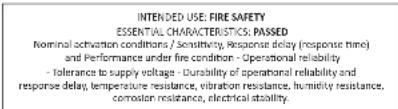
Fire Safety EN 14604:2005 + AC:2008

Manufacturer
SICERW ELECTRONICS CO.,LIMITED SICERW ELECTRONICS CO.,LIMITED
Marque : ELRO
Modèle : SF400S11
Catégorie : Domotique