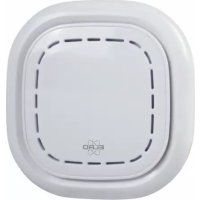
SF40GA11 - Système d'alarme ELRO - Notice d'utilisation et mode d'emploi gratuit
Retrouvez gratuitement la notice de l'appareil SF40GA11 ELRO au format PDF.



| Marque | Elro |
| Modèle | SF40GA11 |
| Type de produit | Système d'alarme connecté |
| Connectivité | Wi-Fi 2,4 GHz (802.11n/g/b) et RF 868 MHz |
| Alimentation | AC 240 V, 50/60 Hz |
| Consommation électrique | ≤1 W en veille |
| Portée RF | ≥100 m en espace libre |
| Portée Wi-Fi | Dépend du routeur |
| Puissance de transmission max | 10 dBm |
| Environnement d'utilisation | -10 °C à +50 °C, humidité <95% HR (sans condensation) |
| Application compatible | ELRO Connects (iOS et Android) |
| Nombre max d'appareils connectés | 127 |
| Connecteurs par compte | Plusieurs (chacun avec ses propres scènes) |
| Modes de fonctionnement | Domicile, Absence, Veille |
| Fonctions | Scénarios, minuteries, historique des alertes, numéro d'urgence |
| Sécurité | Conforme à la directive 2014/53/UE |
| Indicateur lumineux | LED (vert, bleu, violet) |
| Installation | Brancher et connecter via application |
| Compatibilité | Produits ELRO Connects |
| Mise au rebut | Recyclage selon directive DEEE (ne pas jeter aux ordures ménagères) |
FOIRE AUX QUESTIONS - SF40GA11 ELRO
Questions des utilisateurs sur SF40GA11 ELRO
0 question sur cet appareil. Repondez a celles que vous connaissez ou posez la votre.
Poser une nouvelle question sur cet appareil
Téléchargez la notice de votre Système d'alarme au format PDF gratuitement ! Retrouvez votre notice SF40GA11 - ELRO et reprennez votre appareil électronique en main. Sur cette page sont publiés tous les documents nécessaires à l'utilisation de votre appareil SF40GA11 de la marque ELRO.
MODE D'EMPLOI SF40GA11 ELRO
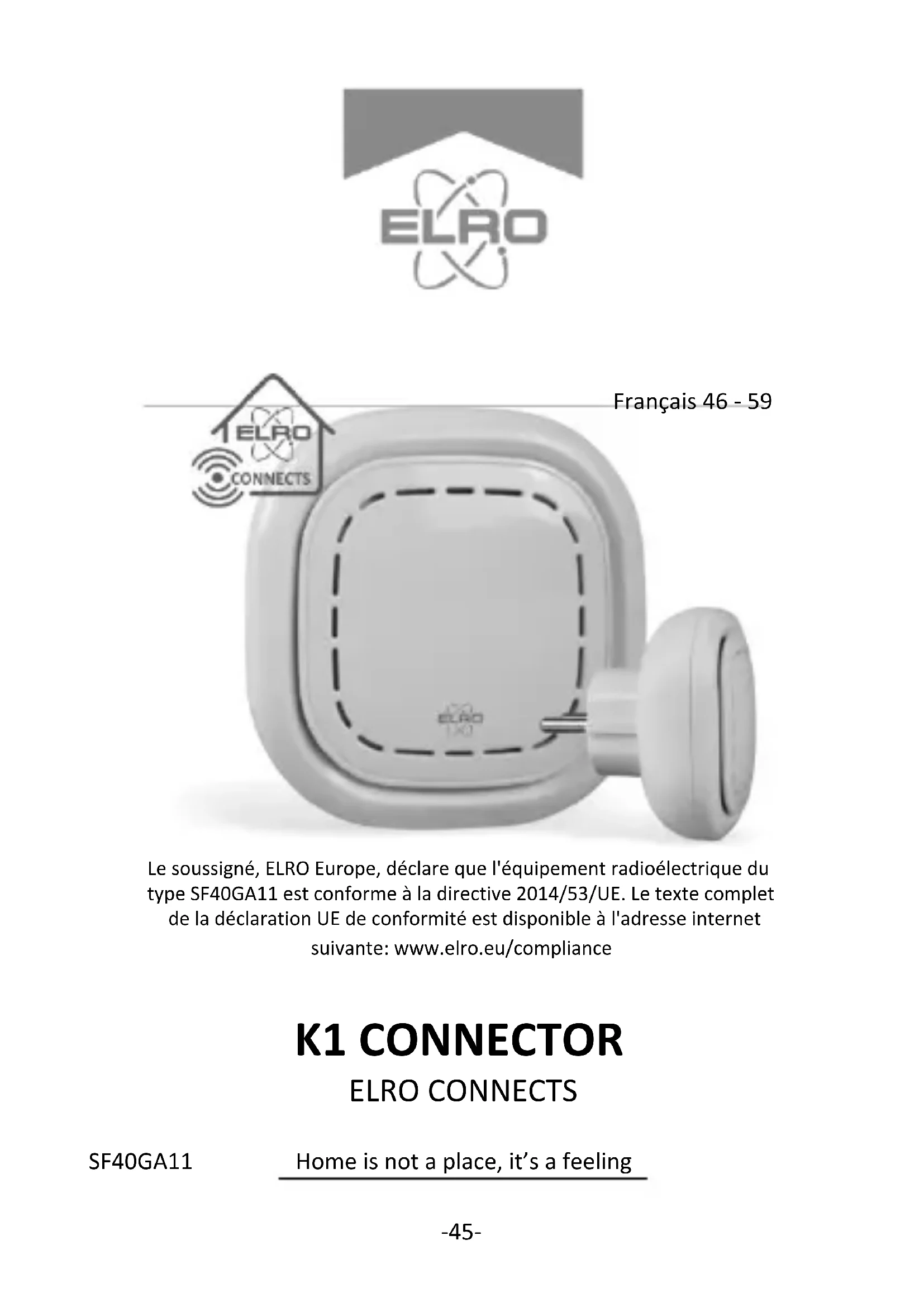
Le soussigné, ELRO Europe, déclare que l’équipement radioélectrique du type SF40GA11 est conforme à la directive 2014/53/UE. Le texte complet de la déclaration UE de conformité est disponible à l’adresse internet suivante: www.elro.eu/compliance
K1 Connector
SF40GA11
Le connecteur ELRO K1 est le centre de votre système ELRO Connects. Il connecte tous vos produits ELRO Connects à l'application gratuite ELRO Connects. Avec l'application ELRO Connects, vous obtenez le plein contrôle de votre maison, qui rend votre milieu plus confortable et plus sécurisé pour vous et votre famille. ELRO Connects est un système de brancher & diriger, développé pour quiconque de l'utiliser et d'en profiter.
1. Télécharger l'application ELRO connects
Téléchargez l'application "ELRO Connects" depuis l'Application Store d'Apple ou Google Play Store. Pour profiter de toutes les fonctions du système ELRO Connects, assurez-vous de permettre à l'application d'envoyer des notifications de poussée et de détecter votre endroit actuel.
2. Enregistrer un compte
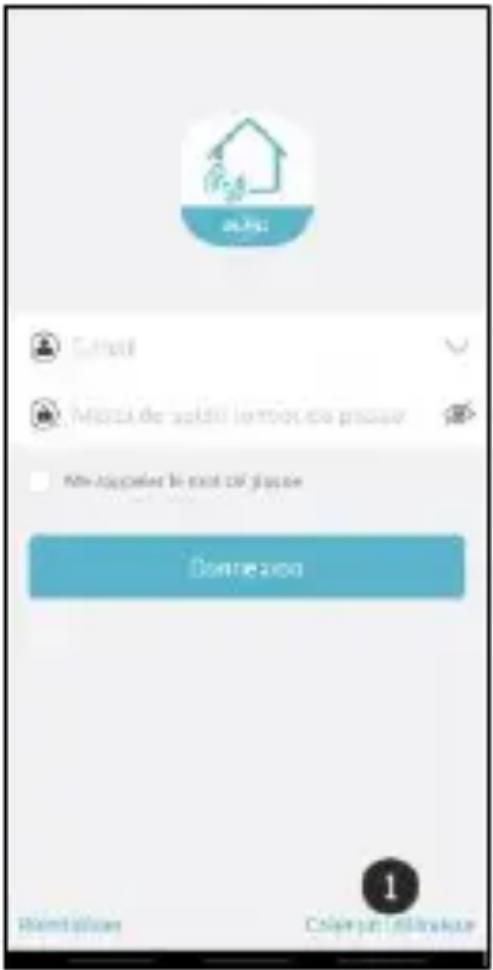
En ouvrant l'application pour la première fois, l'écran d'ouverture de session s'affiche. Veuillez cliquer sur le bouton "Créer un utilisateur" (1) dans le coin inférieur droit de l'application.
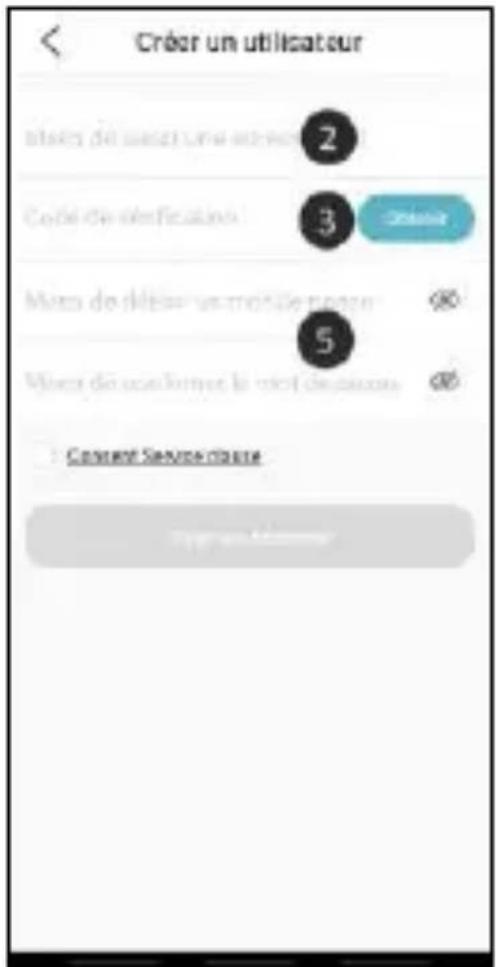
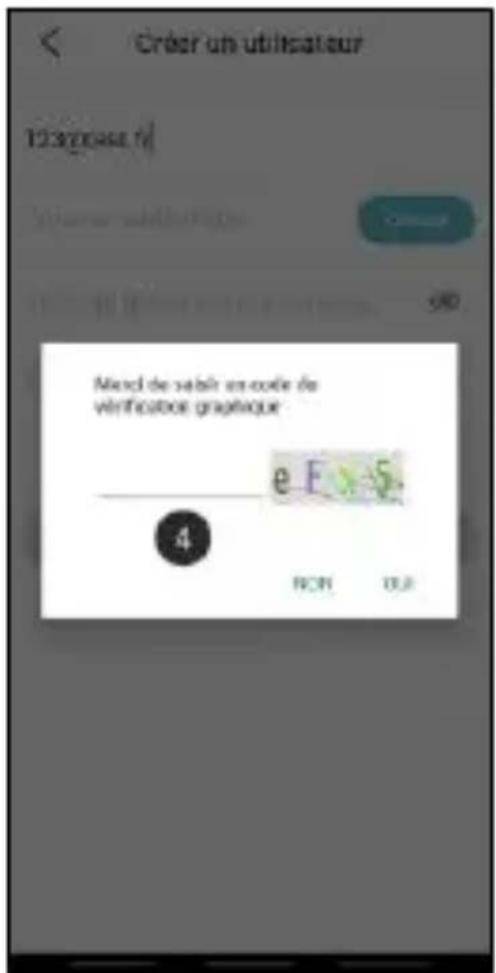
Dans le nouvel écran, tapez votre adresse e-mail (2). Pour vérifier votre adresse e-mail, appuyez sur le bouton "Obtenir" (3). Une fenêtre contextuelle s'ouvre, dans laquelle vous devez inscrire le code de vérification graphique affiché (4). (N'oubliez pas les majuscules et les minuscules!) Après avoir entré le code de vérification de l'image, vous recevrez un e-mail de l'application ELRO Connects.
Si vous vérifiez le courrier électronique sur votre téléphone, vous devrez rouvrir l'application ELRO Connects, replissez à nouveau votre adresse e-mail et le code de vérification que vous en avez reçu doit être rempli dans l'application à gauche du bouton "Obtenir" (3).
Ensuite, tapez le mot de passe (5) que vous voulez utiliser (au moins 8 chiffres, un mélange de lettres majuscules / minuscules et de chiffres et/ou de caractères spéciaux).
Saisissez à nouveau le mot de passe dans le champ en dessous et appuyez sur le bouton "S'inscrire". Vous pouvez vérifier le mot de passe en appuyant sur l'icône.
Confirmez en appuyant sur registration.
L'écran de connexion s'affiche. Vous pouvez maintenant vous connecter à l'application à l'aide de l'adresse e-mail et le mot de passe que vous venez juste de saisir.
3. Connecter le connecteur K1 à l'application
Après vous être connecté, vous pouvez installer le connecteur K1 immédiatement. Connectez le connecteur K1 à une prise de courant, attendez que le voyant lumineux devienne vert.
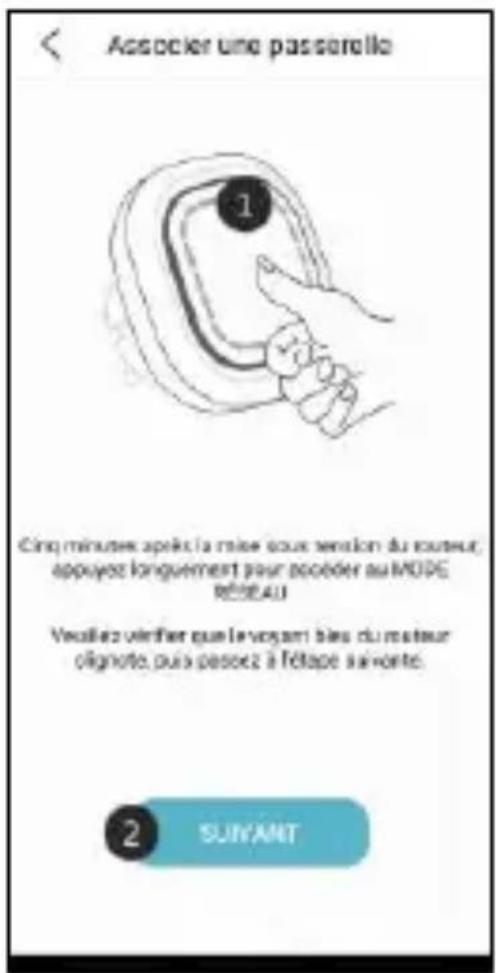
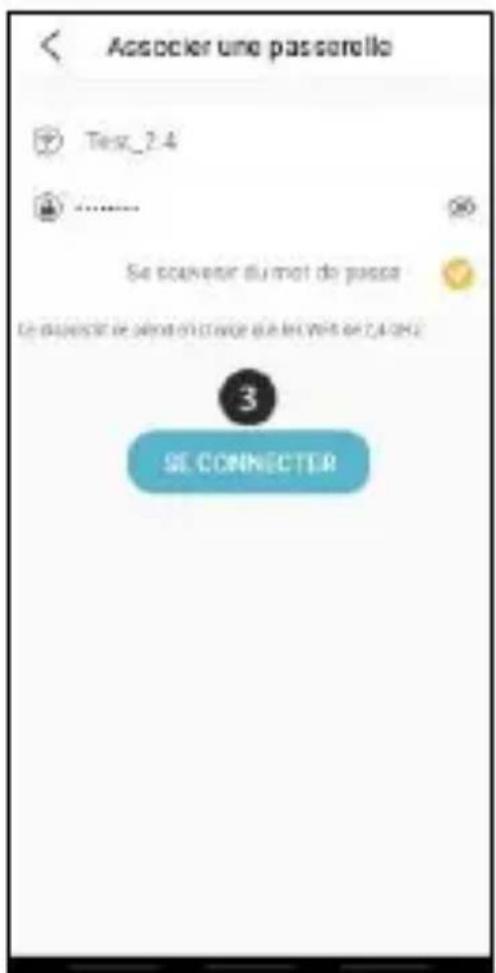
Ensuite, appuyez sur le bouton du connecteur K1 (1) pour quelques min. et 3 secondes jusqu'à ce que le voyant LED bleu clignote lentement. Puis, appuyez sur le bouton "SUIVANT" (2). Dans l'écran suivant, tapez votre mot de passe du réseau Wifi (3) et appuyez sur "SE CONNECTER". À présent, l'application examinera le connecteur K1 sur votre réseau et le raccordera à l'application. Cela ne prendra que 1 minute. Ensuite, vous allez être renseigné par le succès de la connexion.
Assurez-vous que vous utilisez un signal wifi pur de 2,4 GHz. Cela signifie qu'il ne peut s'agir d'une bande wifi combinée avec un signal de 2,4 GHz et de 5 GHz. Avant d'inverser le système, vous devez donc désactiver temporairement le signal 5GHz. Après l'installation, ce signal peut être réactivé.
Connecter les produits ELRO connects à l'application
Le branchement de différents produits ELRO Connects à votre application est très facile et ne vous prendra qu'un peu de temps.
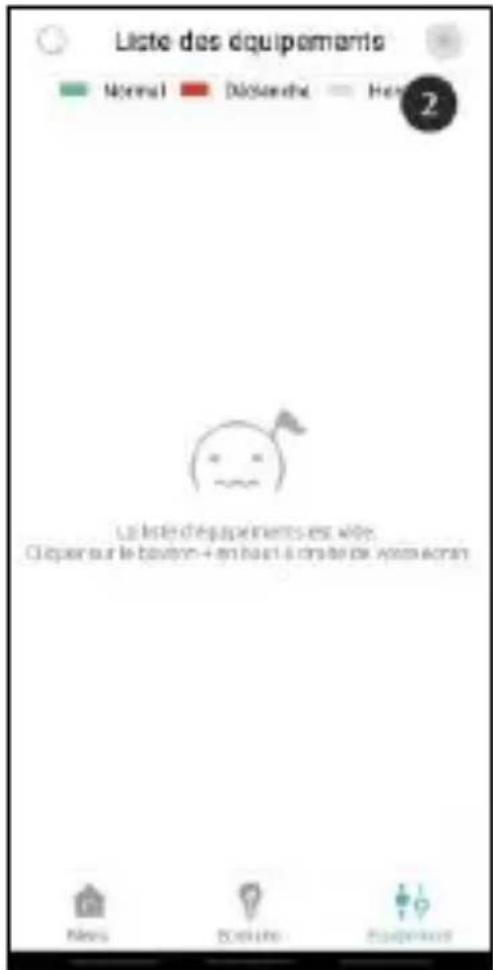
D'abord, accédez à la liste des périphériques en cliquant sur le bouton "Équipement" (1) dans le coin inférieur droit de votre écran d'accueil.
Tapez ensuite le "+" dans le coin supérieur droit (2).
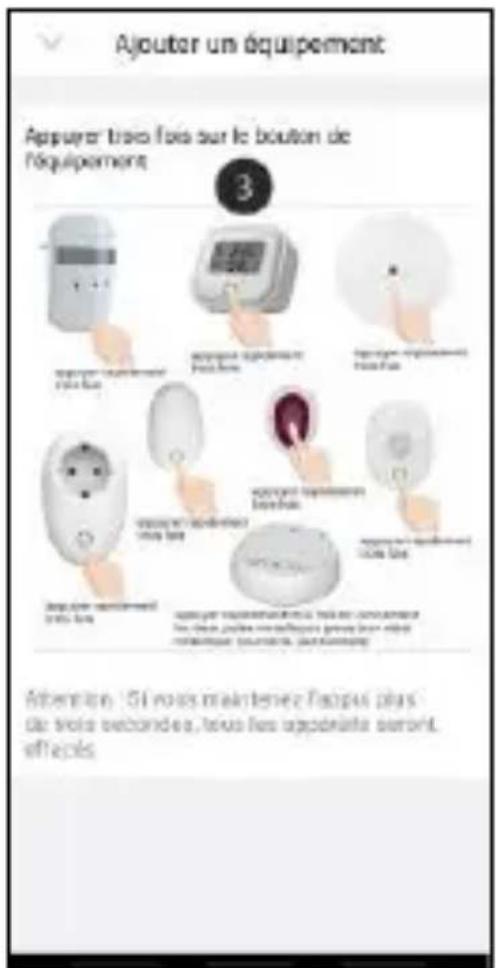
Appuyez maintenant vite sur le bouton de votre appareil ELRO Connects 3 fois (3). Lorsque la connexion avec l'appareil ELRO Connects est réussie, la LED du connecteur K1 clignotera rapidement 10 fois et vous recevez un préavis dans l'application.
Veuillez noter
que Le détecteur d'eau ELRO Connects (FW3801R) ne comprend pas un bouton. Vous pouvez vous en servir d'un tournevis pour toucher les deux capteurs 3 fois dans le processus de connexion.
Vous avez réussi de connecter un produit ELRO Connects à votre application. Vous pouvez maintenant nommer le produit et l'utiliser dans votre application pour le contrôle avec votre smartphone, l'utiliser dans des scènes, etc.
Scénario
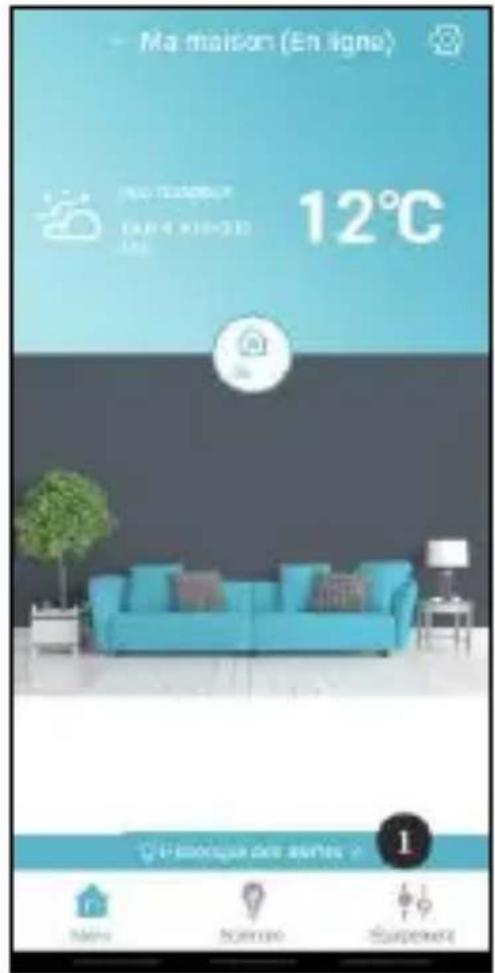
Votre application ELRO Connects a 3 modes de fonctionnement préinstallés "Domicile", "Absence" et "Veille". Vous pouvez changer entre ces modes en tapant la touche (1) au milieu de votre écran d'accueil et désiré.
Créer une scène
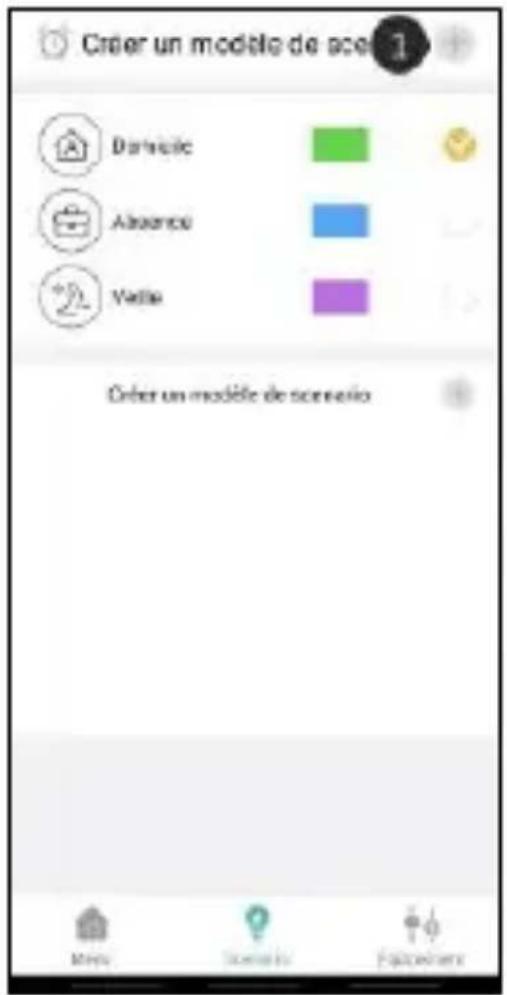
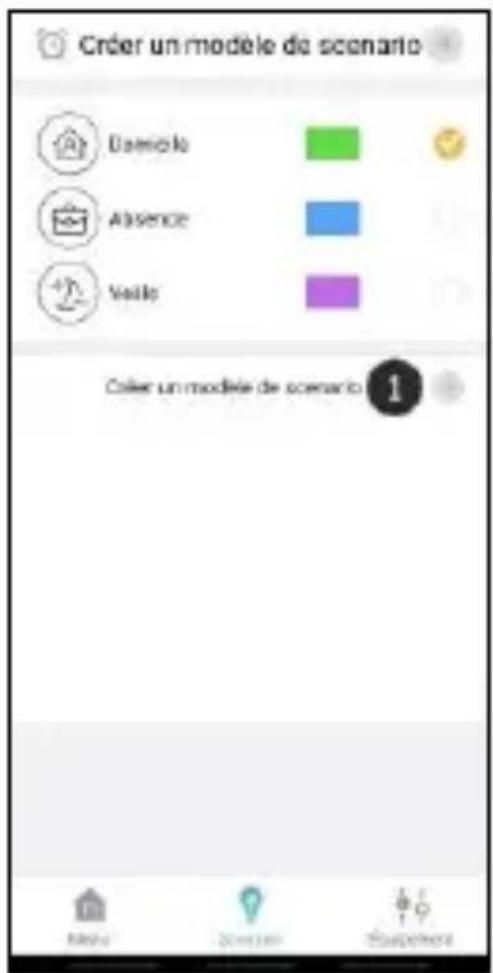
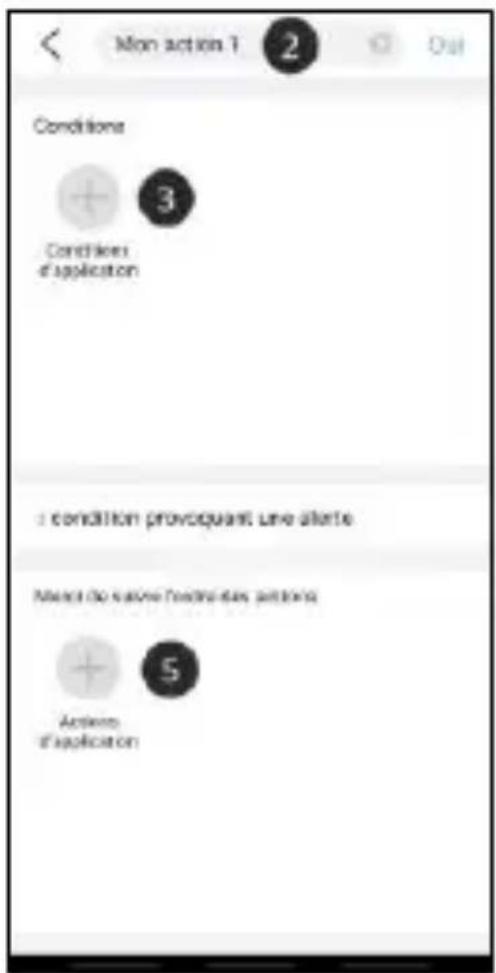
Sur l'écran d'accueil, appuyez sur le bouton "Scenario" en bas de l'écran d'accueil. Ici, vous pouvez définir différentes scènes pour votre système ELRO Connects. Il est possible d'ajouter différentes actions automatiques à ces scènes et de tout automatiser. Pour créer une scène, appuyez simplement sur le "+" (1) dans l'aperçu. Voici un écran où vous pouvez ajouter des conditions et les ajouter à une action que vous pouvez suivre à ce sujet (2). Il est possible d'ajuster une scène en appuyant sur l'une des scènes.
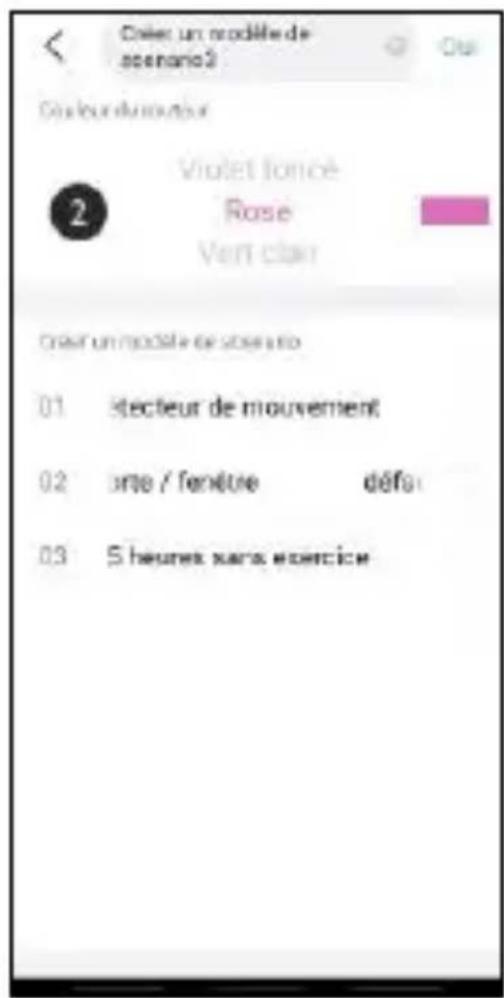
Actions automatiques
Il est donc possible de définir une action automatique sur une scène. Vous pouvez affecter une ou plusieurs conditions à une action automatique. Vous pouvez également fixer une limite de temps pour la durée d'une action. Si vous souhaitez modifier les paramètres de l'e-Centre, vous pouvez utiliser l'e-Centre comme paramètre par défaut. Les étapes suivantes vous aident à créer vos propres actions automatiques.
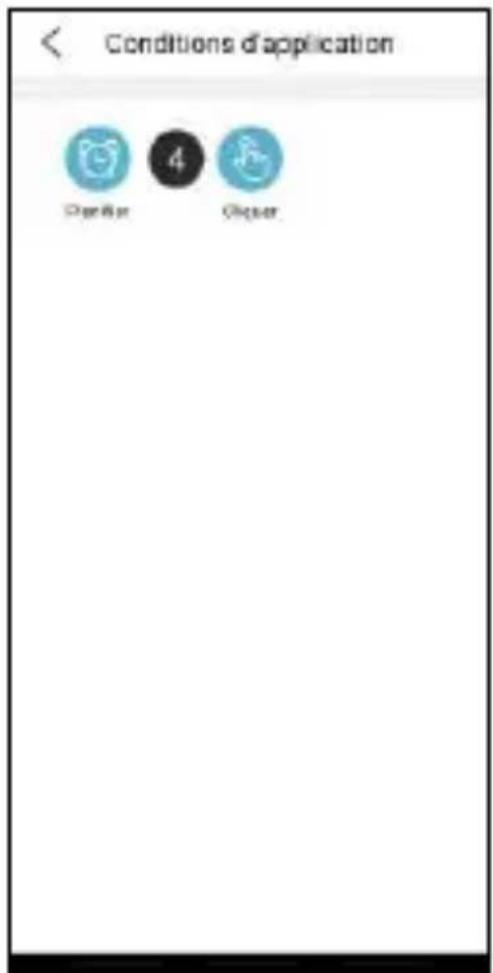
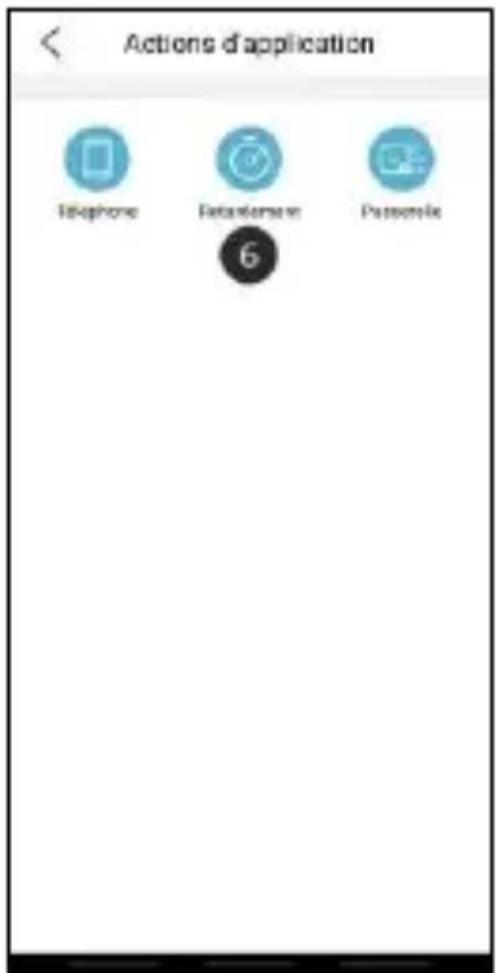
Vous pouvez également choisir d'avoir vos propres actions automatiques (1). Si vous souhaitez utiliser une méthode différente pour la même application (2), vous pouvez utiliser la même méthode pour différentes applications. Ajoutez les conditions qui déclencheront l'action automatique (3). Il peut s'agir par exemple d'une minuterie ou d'une pression sur un bouton (4). Déterminez ensuite quelle action doit être exécutée lorsqu'une ou plusieurs des conditions sont remplies (5). La liste des actions s'allongera au fur et à mesure que différents produits seront ajoutés à votre système (6).
Veuillez noter ! Lorsqu'on utilise uniquement des produits de protection contre l'incendie, il n'est pas nécessaire de créer des actions automatiques. Il existe également un certain nombre d'actions automatiques standard pour la protection contre les intrusions. Vous ne devez pas non plus les mettre en place vous-même.
Minuteries
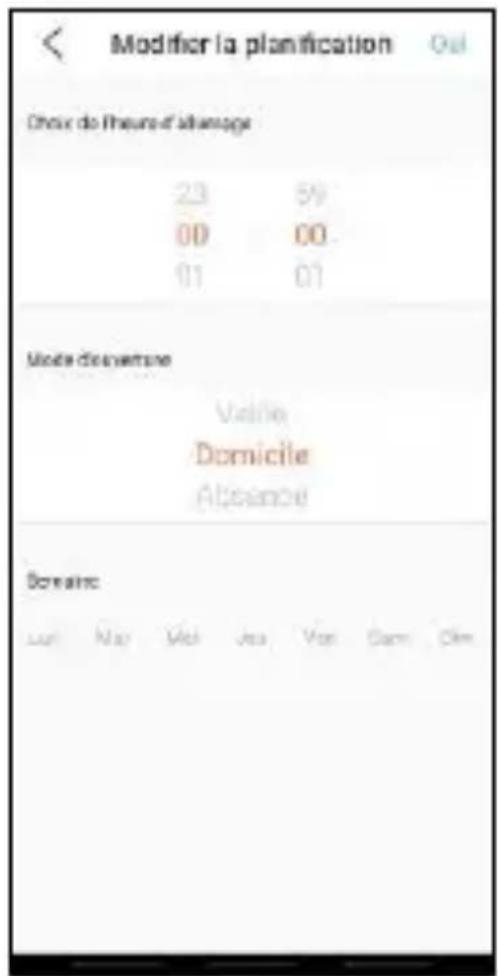
Sur l'écran d'accueil, appuyez sur le bouton "Scenario" en bas de l'écran d'accueil. Pour définir une minuterie, appuyez sur l'horloge dans le coin supérieur gauche de votre écran. Vous verrez alors une vue d'ensemble de toutes vos programmations. Si vous pouvez créer une nouvelle scène, vous pouvez utiliser la fonction "Créer une nouvelle scène" sur le côté gauche de l'écran. Vous pouvez également régler la minuterie pour qu'elle s'active ou se désactive à tout moment.
Explication de l'application
Vous trouvez ci-dessous un aperçu de toutes les fonctionnalités de l'application avec des explications.
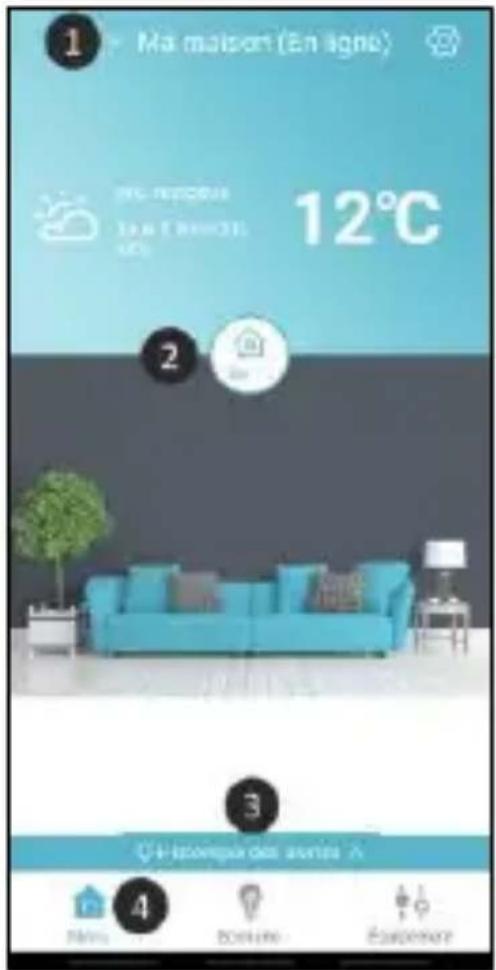
- Liste des connecteurs : vous trouvez ici tous les connecteurs connectés au compte. Vous pouvez également supprimer un connecteur du compte ici et changer le nom du connecteur.
- Commutation de scène : permet de passer d'une scène à l'autre du système.
- Historique des alertes : les alarmes précédentes sont enregistrées ici.
- Page d'accueil, aperçu des scènes et liste des appareils.
- Modifier le mot de passe : changer le mot de passe du compte.
- Associer une passerelle : ajouter un deuxième connecteur à l'application.
- Paramètres de localisation : vous pouvez activer ou désactiver les fonctions de localisation.
- Numéro d'urgence : ajoutez un numéro d'urgence. Cela peut être utilisé comme un raccourci. Il suffit d'appeler ce numéro en cas d'incendie. Ce numéro n'est pas appelé automatiquement par l'application.
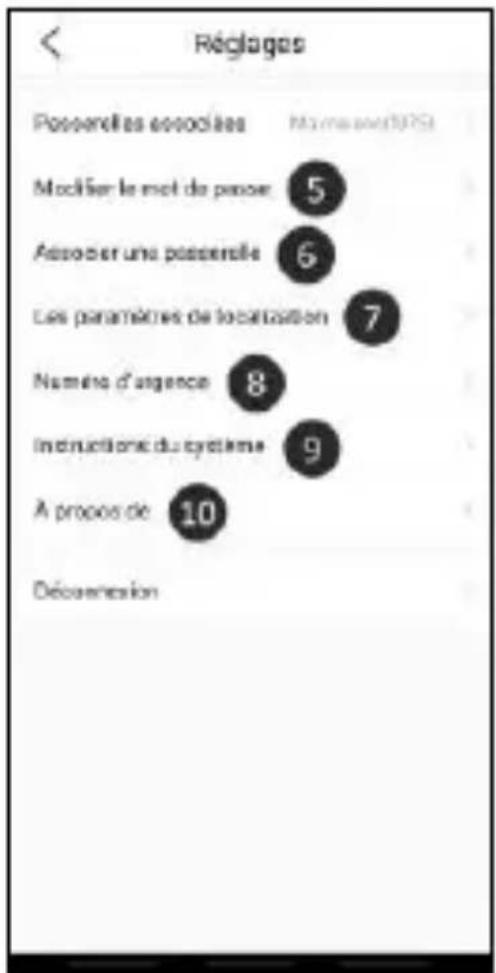
- Questions fréquemment posées : naviguez vers notre page FAQ.
- À propos de : vous trouvez ici la version de l'application, la version du connecteur, les coordonnées du service clientèle et les conditions de confidentialité.
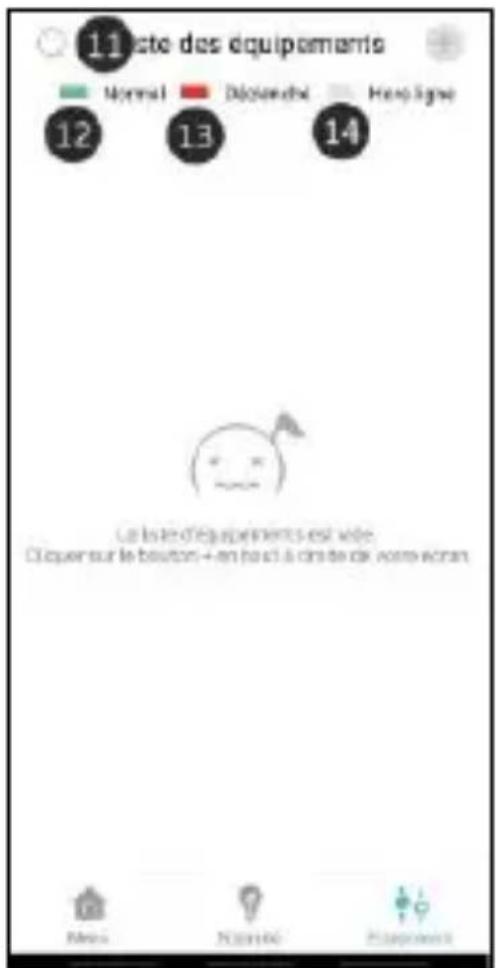
- Sync : synchroniser la liste des appareils pour obtenir le dernier état des appareils.
- Normal : l'appareil est en ligne et fonctionne.
- Déclenché : le dispositif est activé.
- Hors ligne : le dispositif est hors ligne.
Vous avez oublié votre mot de passe ?
Si vous avez oublié votre mot de passe, vous pouvez en créer un nouveau en cliquant sur "Réinitialiser" en bas à gauche de l'écran de connexion. Suivez ensuite les mêmes étapes que pour la création d'un compte. Dans l'adresse électronique, entrez l'adresse électronique de votre compte actuel.
Réinitialiser
Vous pouvez réinitialiser le connecteur en suivant les étapes ci-dessous :
- Retirez le connecteur de l'application en allant dans la liste des connecteurs en haut de l'écran d'accueil.
a. Pour l'iPhone, faites glisser la ligne du connecteur vers la gauche et appuyez sur supprimer.
b. Pour Android, appuyez sur le livre, puis sur supprimer.
- Branchez le connecteur dans la prise de courant et attendez 5 secondes.
- Appuyez 3 fois sur le bouton du connecteur.
- Maintenez le bouton du connecteur enfoncé jusqu'à ce que vous voyiez une lumière violette.
- Le connecteur émet une brève alarme.
- Le connecteur est maintenant réinitialisé.
Dépannage
Si l'installation échoue ou si vous rencontrez un autre problème, vous pouvez consulter ce dépannage. Voici quelques conseils et astuces qui pourraient vous aider.
Installation K1
Lors de l'installation du système K1, nous vous recommandons de prêter attention aux points suivants.
Assurez-vous que votre téléphone est connecté au signal WiFi de 2,4 GHz. Assurez-vous que votre mot de passe/nom wifi ne contient pas d'espaces. - Le nom du Wi-Fi doit être saisi automatiquement lors de la configuration du réseau. N'est-ce pas le cas ? Vous devez ensuite activer les fonctions de localisation sur votre téléphone et dans les paramètres de l'application. De plus, toutes les permissions doivent être acceptées. - Etes-vous sûr que le mot de passe du wifi est correct ? En cliquant sur l'écran à droite, vous pouvez visualiser le mot de passe que vous avez saisi. - Assurez-vous que le connecteur clignote en bleu au fur et à mesure de la configuration du réseau. - Si tout ce qui précède ne semble pas être la cause du problème, alors vous avez probablement affaire à une bande wifi combinée. En d'autres termes, une bande wifi qui offre à la fois 2,4Ghz et 5Ghz (dans certains cas, une bande wifi combinée est toujours affichée comme un wifi 2,4Ghz). Nous vous recommandons de vérifier les paramètres du réseau pour voir quelles fréquences sont proposées pour le SSID particulier. Avant d'installer le
système, vous devez désactiver temporairement le signal 5GHz et procéder à l'installation. Après avoir installé le connecteur K1, vous pouvez rallumer le signal 5GHz. Si cela ne fonctionne pas, vous pouvez également créer une bande wifi séparée avec un nom et un mot de passe uniques sur 2.4Ghz uniquement. Je peux imaginer que cela est complexe, nous vous recommandons de contacter votre fournisseur de télécommunication pour obtenir les paramètres corrects pour configurer une bande WiFi 2.4Ghz séparée dans ce cas, ils seront en mesure de vous aider le plus rapidement et le mieux.
Q Puis-je coupler un deuxième téléphone ?
Il est possible de relier plusieurs téléphones à un seul connecteur. Pour ce faire, il vous suffit de vous connecter avec votre compte sur plusieurs appareils.
Combien de dispositifs peuvent être connectés au connecteur ?
A jusqu'à 127 appareils peuvent être connectés au connecteur.
Puis-je ajouter plusieurs connecteurs à un compte ?
A C'est certainement possible. Vous pouvez ajouter différents connecteurs en appuyant sur "connector" dans l'écran d'accueil en haut à droite de l'écran. Ensuite, vous devez appuyer sur "configuration du réseau". Chaque connecteur possède son propre ensemble de scènes et de dispositifs et n'est donc pas relié aux autres.
Quelle est la portée sans fil du système ?
Tous les composants ont une portée de 100m dans un espace ouvert, sans obstacles ni signaux parasites. Tous les accessoires doivent être situés à portée les uns des autres, car le système n'est pas un réseau maille.
Conservez ces instructions dans un endroit sûr pour un usage ultérieur
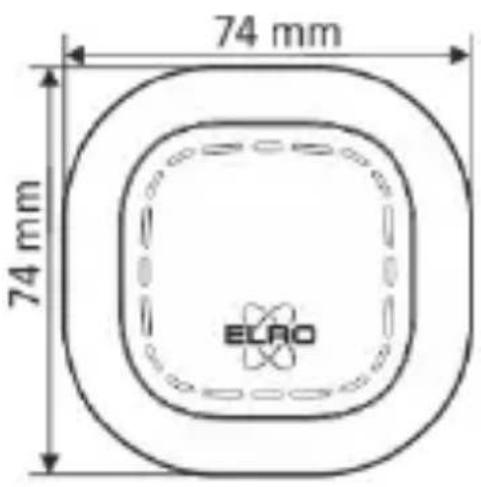
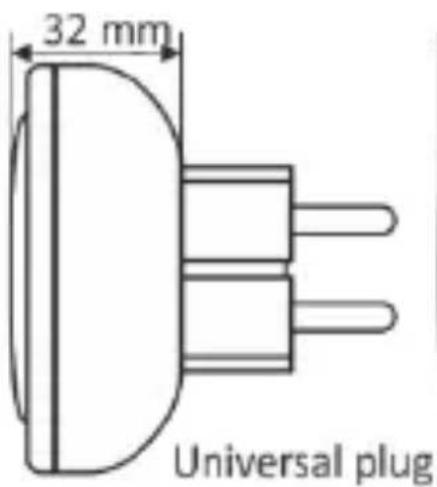
Le symbole adjacent d'une poubelle à roulettes barrée signifie que cet appareil est sous réserve de la directive 2012/19/EU.
Cette directive indique que cet appareil ne peut pas être éliminé avec les déchets ménagers normaux à la fin de sa vie utile, mais doit être rendu spécialement à des lieux de collecte aménagés, à des dépôts de recyclage ou à des entreprises d'élimination. Cette disposition est gratuite pour l'utilisateur. Protégez l'environnement et jetez cet appareil de façon appropriée. Vous pouvez obtenir plus d'informations auprès de votre entreprise locale d'élimination des déchets ou de la ville ou des autorités locales.
SPECIFICATIONS SF40GA11 K1 connector
| Entrée d'alimentation : AC 240V, 50/60Hz |
| Consommation d'énergie : ≤1W (en veille) |
| Max. puissance de transmission : 10dBm |
| Mise en réseau : WiFi | 802.11n/g/b, WPA/WPA2 |
| : RF | 868MHz |
| Distance sans fil : WiFi | référez-vous au routeur WiFi |
| : RF | ≥100 m (open ruimte) |
Environnement : -10°C ~ +50°C <95% RH (Non-condensante)
ELRO Europe | www.elro.eu
Postbus 9607 - Box E800
1006 GC Amsterdam - The Netherlands
GUARANTEE

- K1 Connector
- Télécharger l'application ELRO connects
- Enregistrer un compte
- Connecter le connecteur K1 à l'application
- Connecter les produits ELRO connects à l'application
- Veuillez noter
- Scénario
- Créer une scène
- Actions automatiques
- Minuteries
- Explication de l'application
- Vous avez oublié votre mot de passe ?
- Réinitialiser
- Dépannage
- Installation K1
- Conservez ces instructions dans un endroit sûr pour un usage ultérieur
- SPECIFICATIONS SF40GA11 K1 connector
Marque : ELRO
Modèle : SF40GA11
Catégorie : Système d'alarme