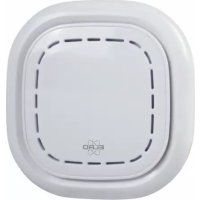
SF40GA11 - Alarmsystem ELRO - Kostenlose Bedienungsanleitung
Finden Sie kostenlos die Bedienungsanleitung des Geräts SF40GA11 ELRO als PDF.



| Marke | Elro |
| Modell | SF40GA11 |
| Produkttyp | Vernetztes Alarmsystem |
| Konnektivität | WLAN 2,4 GHz (802.11n/g/b) und Funk 868 MHz |
| Stromversorgung | AC 240 V, 50/60 Hz |
| Stromverbrauch | ≤1 W im Standby |
| Funkreichweite | ≥100 m im Freien |
| WLAN-Reichweite | Abhängig vom Router |
| Maximale Sendeleistung | 10 dBm |
| Einsatzumgebung | -10 °C bis +50 °C, Luftfeuchtigkeit <95% rF (nicht kondensierend) |
| Kompatible App | ELRO Connects (iOS und Android) |
| Maximale Anzahl verbundener Geräte | 127 |
| Connectoren pro Konto | Mehrere (jeder mit eigenen Szenen) |
| Betriebsmodi | Zuhause, Abwesend, Schlafmodus |
| Funktionen | Szenarien, Timer, Alarmverlauf, Notrufnummer |
| Sicherheit | Entspricht der Richtlinie 2014/53/EU |
| LED-Anzeige | LED (grün, blau, lila) |
| Installation | Einstecken und über App verbinden |
| Kompatibilität | ELRO Connects Produkte |
| Entsorgung | Recycling gemäß WEEE-Richtlinie (nicht im Hausmüll entsorgen) |
Häufig gestellte Fragen - SF40GA11 ELRO
Benutzerfragen zu SF40GA11 ELRO
0 Frage zu diesem Gerät. Beantworten Sie die, die Sie kennen, oder stellen Sie Ihre eigene.
Eine neue Frage zu diesem Gerät stellen
Laden Sie die Anleitung für Ihr Alarmsystem kostenlos im PDF-Format! Finden Sie Ihr Handbuch SF40GA11 - ELRO und nehmen Sie Ihr elektronisches Gerät wieder in die Hand. Auf dieser Seite sind alle Dokumente veröffentlicht, die für die Verwendung Ihres Geräts notwendig sind. SF40GA11 von der Marke ELRO.
BEDIENUNGSANLEITUNG SF40GA11 ELRO
Hiermit erklart ELRO Europe, dass der Funkanlage typ SF40GA11 der Richtlinie 2014/53/EU entspricht. Der vollständige Text der EU-Konformitätserklärung ist unter der folgenden Internetadresse verfügbar: www.elro.eu/compliance
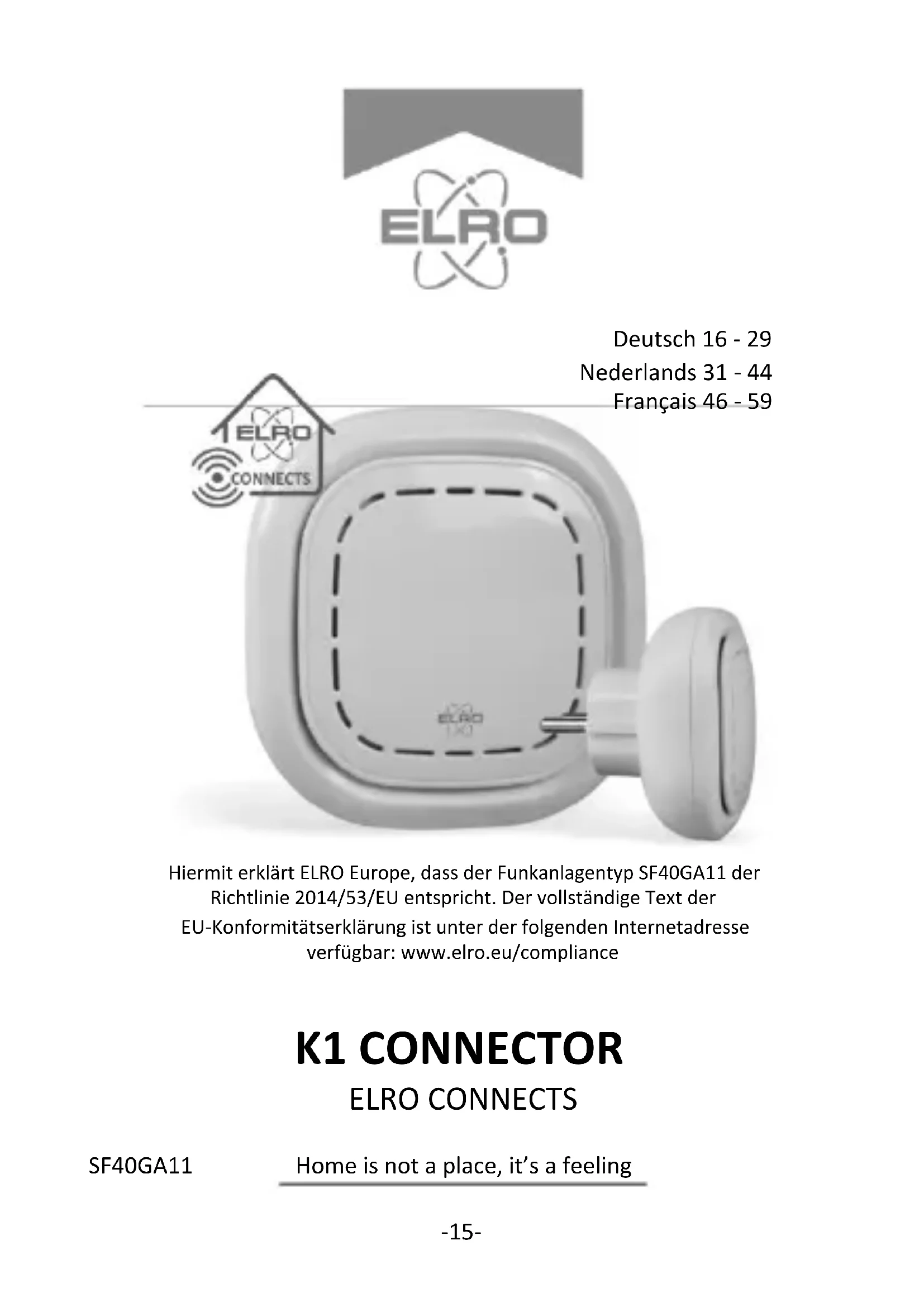
K1 CONNECTOR
ELRO CONNECTS
SF40GA11
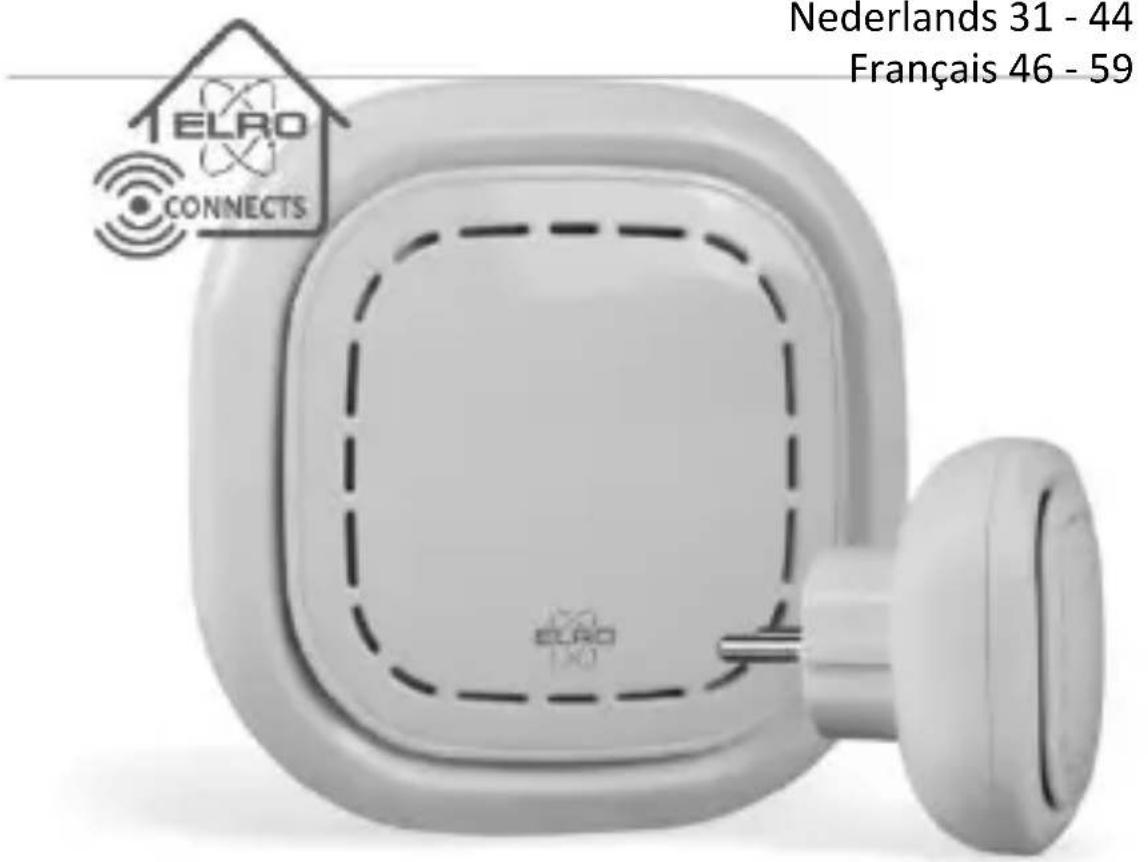
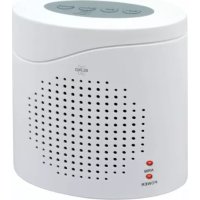
Der ELRO K1-Connector ist das Zentrum Ihres ELRO Connects- Systems. Er verbindet all ihre ELRO Connects-Produkte mit der kostenlosten ELRO Connects App. Mit der ELRO Connects-App übernehmen Sie die volle Kontrolle über Ihr Zuhause und machen es zu einer sicheren und komfortablen Umgebung für Sie und ihre Familie. ELRO Connects ist ein Plug & Play- System, entwickelt für eine einfache Bedienung und um Freude zu bereiten.
Installation in drei Schritten
1. Die ELRO Connects-App herunterladen
Laden Sie die "ELRO Connects"-App aus dem Apple App Store oder Google Play Store herunter. Um alle Funktionen des ELRO Connects-Systems zu erleben, erlauben Sie der App, Ohnen Push-Benachrichtigungen zu senden und ihren derzeitigen Standort verwenden zu)dürfen.
2. Ein Benutzerkonto erstellen
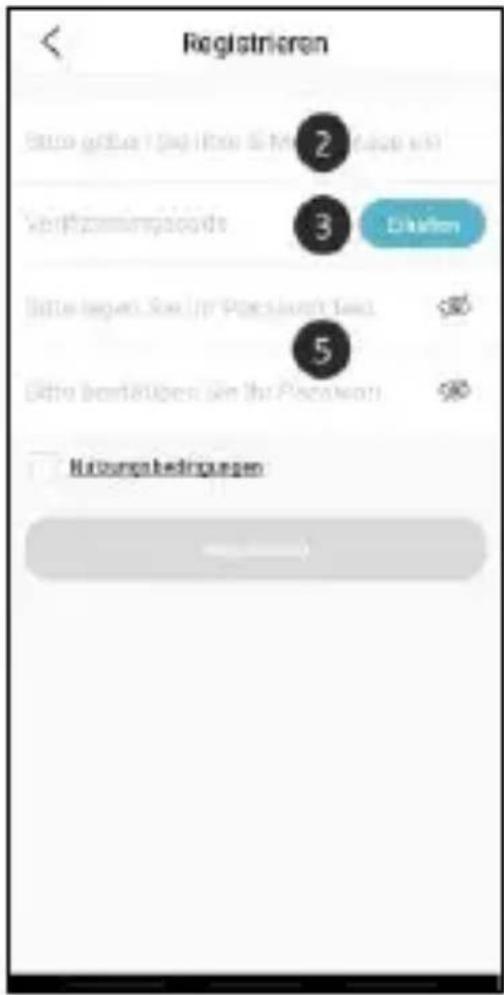
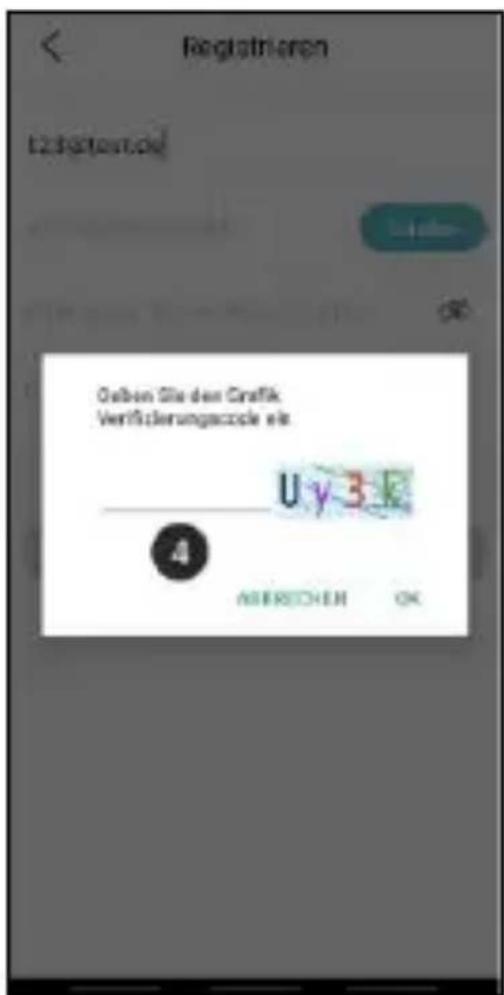
Wenn Sie die App zum ersten Mal öffnen, wird die Anmeldeseite gezeigt.itte drucken Sie den "Registieren"-Button (1) in der unteren rechten Ecke der App. Geben Sie auf der{nachsten Seite ihre E-Mail-Adresse ein (2).Um ihre E-Mail-Adresse zu bestätigen, drucken Sieitte den "Erhalten"- Button
(3). Nun erscheint ein Fenster, in welches Sie ihren angezeigten grafischen Bestätigungscode eingeben müssen (4). (Geben Sie damit auf
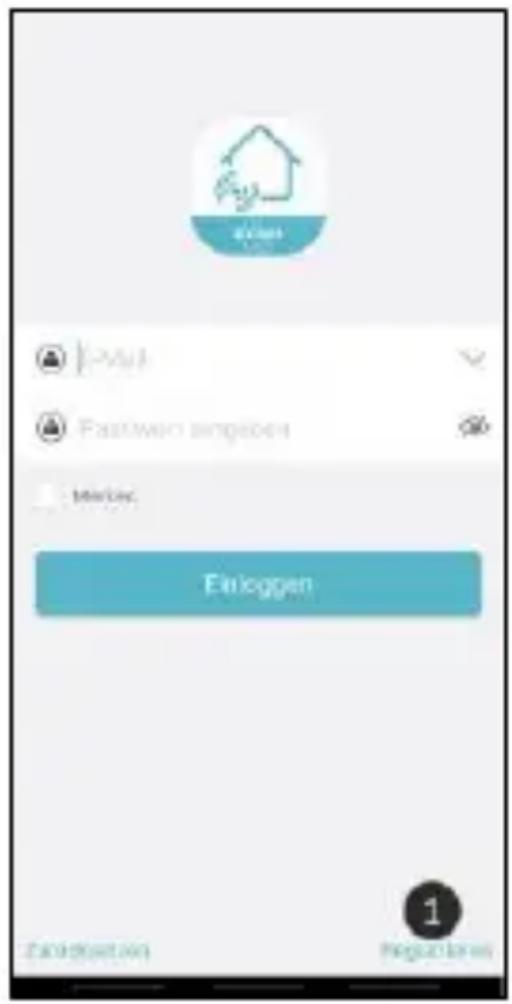
die Groß- und Kleinschreibung acht!) Nachdem Sie den grafischen Bestätigungscode eingegeben haben, erhalten Sie eine E-Mail von der ELRO Connects App.
Wenn Sie die E-Mail auf Ihr Telefon abrufen, werden Sie die ELRO ConnectsApp erneut öffnen und die E-MailAdresse erneut eingeben müssen; den Bestätigungscode, den Sie in der E-Mailerhalten haben, konnen Sie dann in der App links besoin dem "Erhalten"-Button (3) einfugen.
Geben Sie als{nachstes das Kennwort (5), dass Sie verwenden möchten (mindestens 8 Zeichen, eine Kombination aus Groß- und Kleinbuchstaben, Zahlen und/oder Zeichen). Geben Sie Ihr Kennwort in dem Feld darunter erneut ein und drücken Sie auf "Registrieren".Sie konnen das Kennwort überprüfen, indem Sie auf das Augensymbol drucken. Zum Bestätigen drucken Sie "Registrieren".Der Anmeldebildschirm wird erschinen. Nun konnen Sie sich mit ihrer E-Mail-Adresse und Ihrem Kennwort in der App anmelden.
3. Den K1-Connector mit der App verbinden
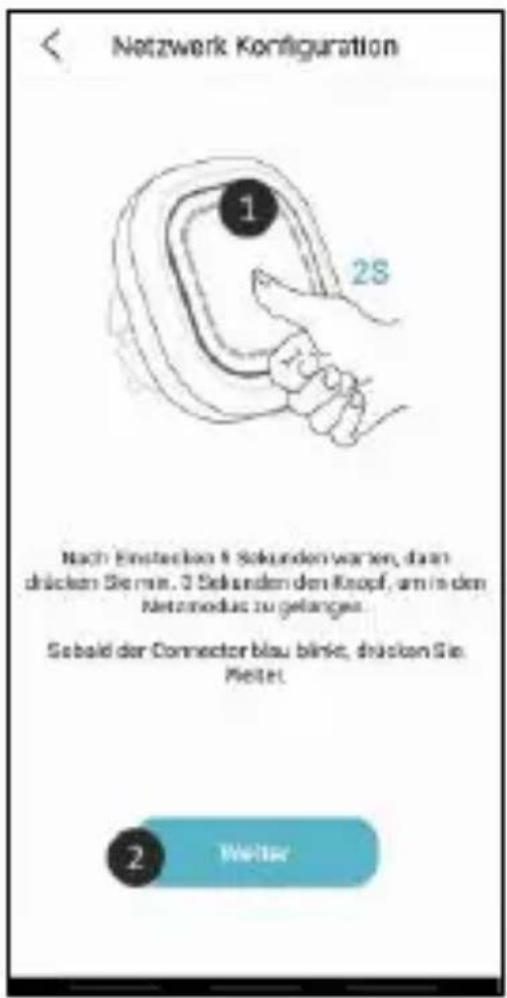
Nun werden Sie zur "Verbindung hinzufügen"-Seite weitergeleitet.itte verbinden Sie den K1 Connector mit einer Steckdose und warten Sie bis die LED-Anzeige grun zeigt.
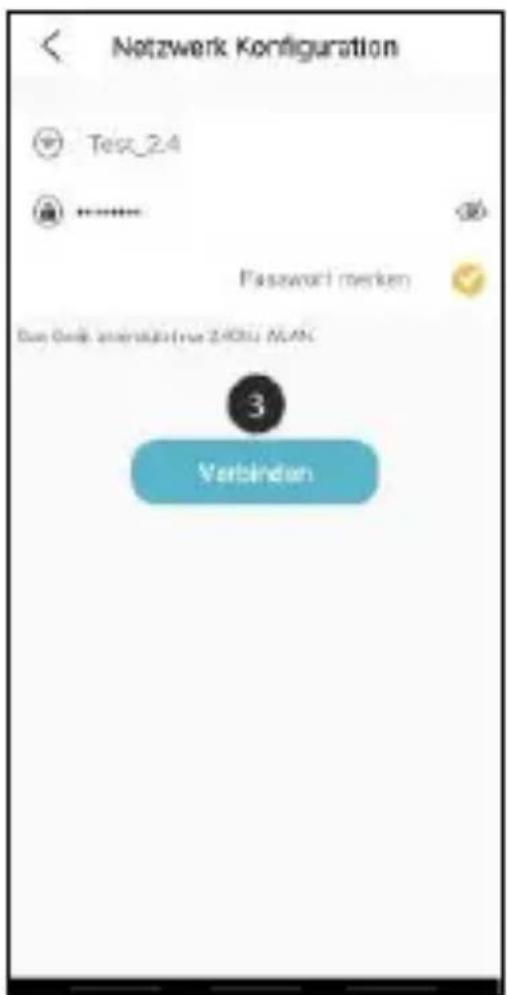
Drücken Sie dann den Schalter des K1 Connector (1) für mindestens drei Sekunden bis die blaue LED-Anzeige langsam blinkt. Drücken Sie danach den "WEITER"-Button (2). Geben Sie auf der{nachsten Seite das Kennwort (3) zu Ihrem W-LAN- Netzwerk ein und drucken Sie "VERBINDEN". Nunucht die App nach Ihrlem Netzwerk, um den K1 Connector mit der App zu verbinden. Der Vorgang dauert ungebung eine Minute. In Folge werden Sie informiert, dass die Verbindung erfolgreich hergestellt wurde.
Stellen Sie sicher, dass Sie ein reines 2,4-GHz-WLAN-Signal verwenden. Das bedeutet, dass es sich nicht um ein kombiniertes WLAN-Band mit sowohl einem 2,4-GHz- als auch einem 5-GHz-Signal handeln kann. Vor der Installation des Systems mussen Sie davon das 5GHz-Signal vorübergehend deaktivieren. Nach der Installation kann diese Signal wieder eingeschaltet werden.
ELRO Connects-Produkte mit der App verbinden
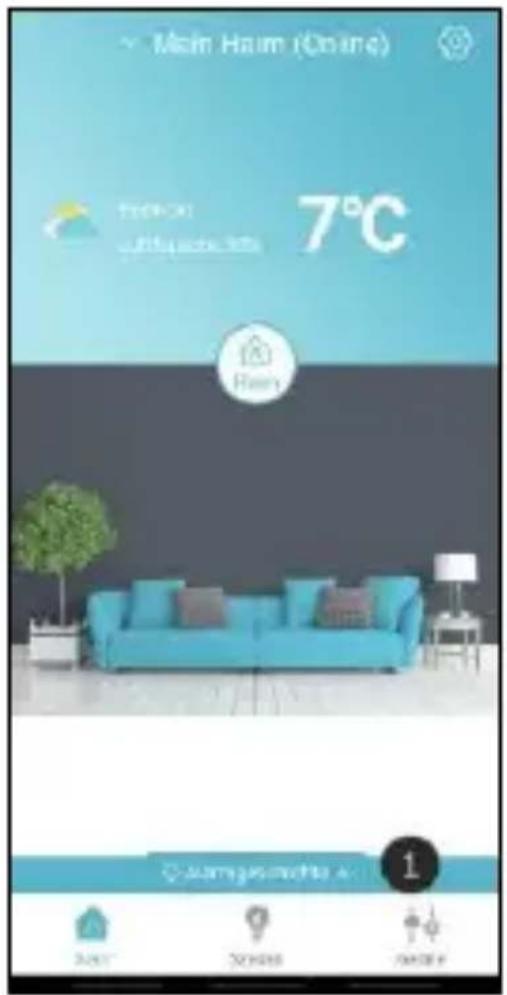
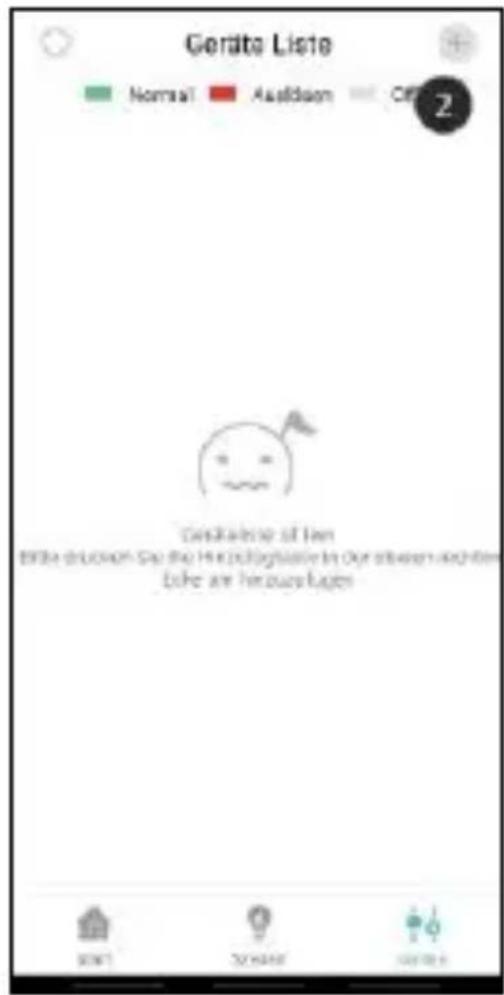
Verschiedene ELRO Connects-Produkte mit der App zu verbinden ist sehr einfach und beansprucht sehr weniger Zeit. Gehen Sie zuerst in die Geräteliste, indem Sie den "Geräte"-Button (1) in der unteren rechten Ecke der Startseite drücken. Drücken Sie danach das "+"-Symbol in der oberen rechten Ecke (2).
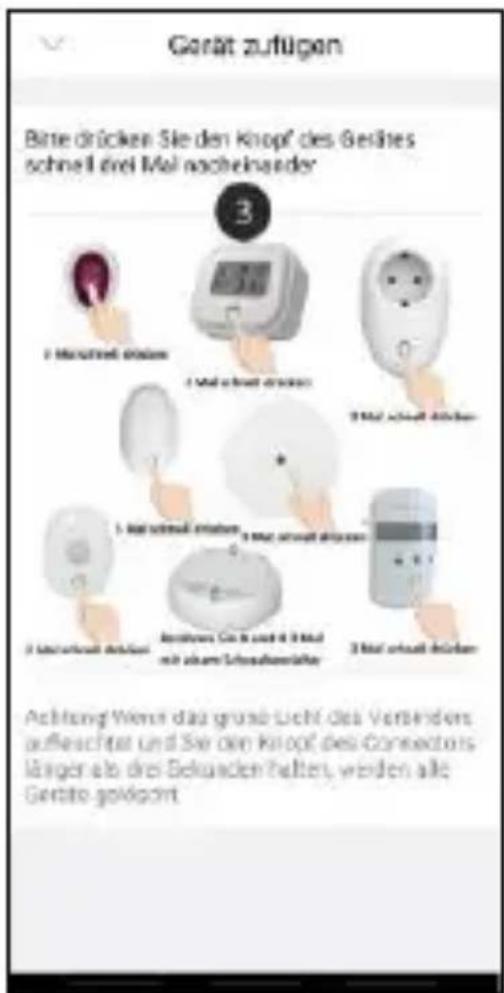
Nun drücken Sie rasch den Schalter Ihres ELRO Connects- Gerätes dreimal. (3).
Wenn die Verbindung mit dem ELRO Connects-Gerät erfolgreich hergestellt wurde, blinkt die LED- Anzeige des K1- Connector zehnmal in Folge schnell und Sie erhalten eine Benachrichtigung in der App.
Bitte beachten Sie:
Der ELRO Connects Water Detector (FW3801R) besitzt keinen Schalter. Verwenden Sie hier einen
Schraubenzieher, um beiden Sensoren dreimal während dem Verbindungsprozess zu berühren.
Gratulation!
Sie haben ein ELRO Connects- Produkt erfolgreich mit ihrer App verbunden. Nun können Sie das Produkt benennen und es mit ihrer App verwenden, um es vom Smartphone aus zu kontrollieren, Szenen zu erstellen, usw.
Szenen
Ohre ELRO Connects-App hat drei vorinstallierte Betriebsmodi: "Zuhause", "Weg" und "Schlafen". Sie können zwischen diesen Betriebsmodi wechseln, indem Sie den Button in der Mitte auf der Startseite drucken und dann den gewünschten Modus wahlen.
Erstellen einer Szene
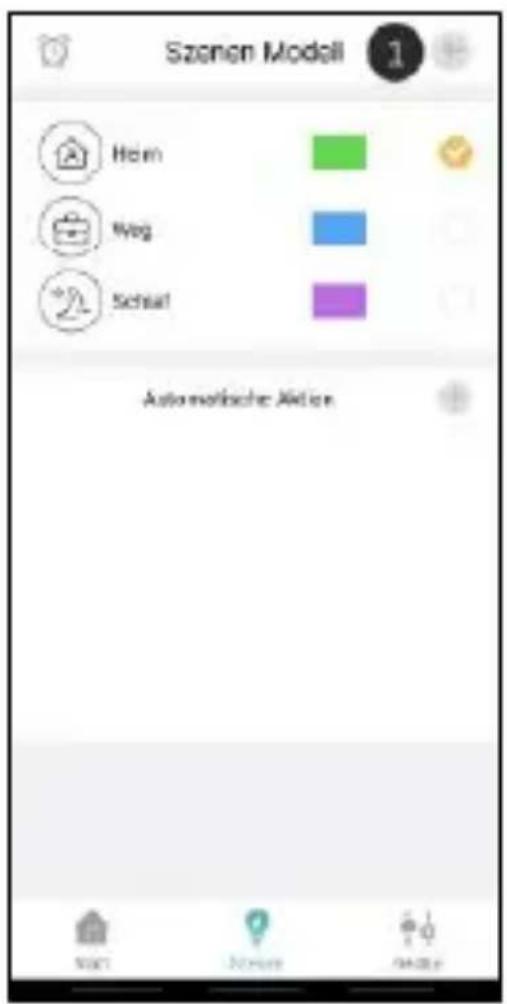
Drücken Sie die Taste "Scenen" am unteren Rand des Startbildschirms. Hier können Sie verschiedene Szenen für Ihr ELRO Connects-System einrichten. Es ist möglich, verschiedene automatische Aktionen zu diesen Szenen hinzuzufügen, um alles zu automatischen. Um eine Szene zu erstellen, drücken Sie einfach das "+" (1) in der Szenenübersicht. Im Menu können Sie auch die Einstellungen einer Szeneändern (2). Es ist möglich, eine Szene zuändern, indem Sie auf eine der Szenen klichen.
Automatische Aktionen
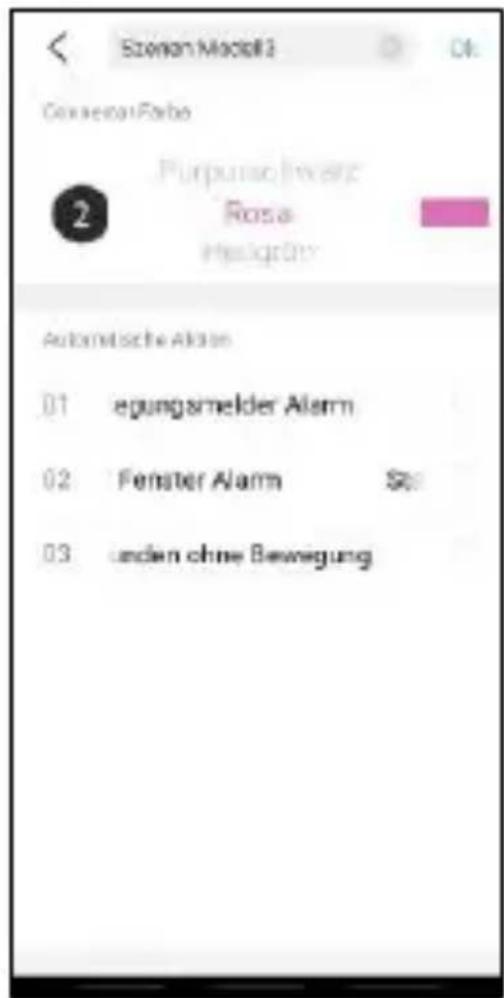
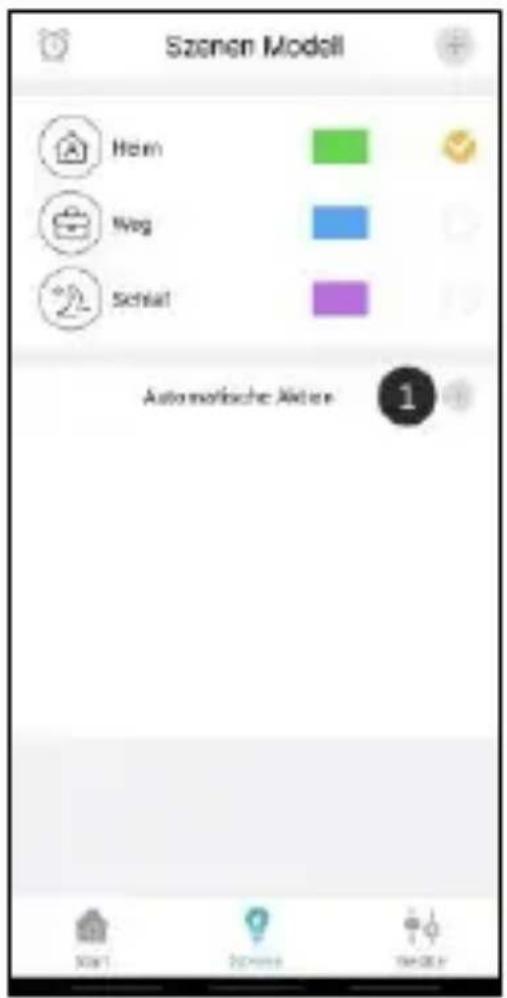
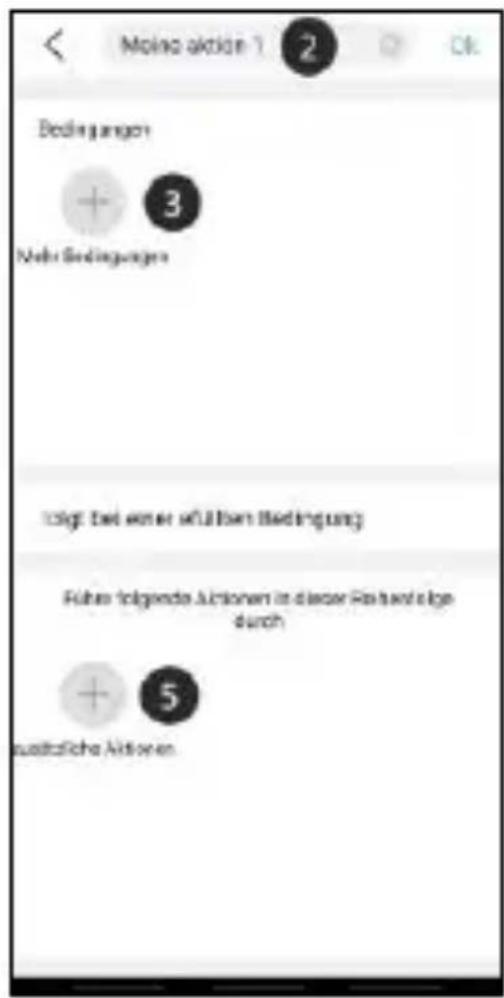
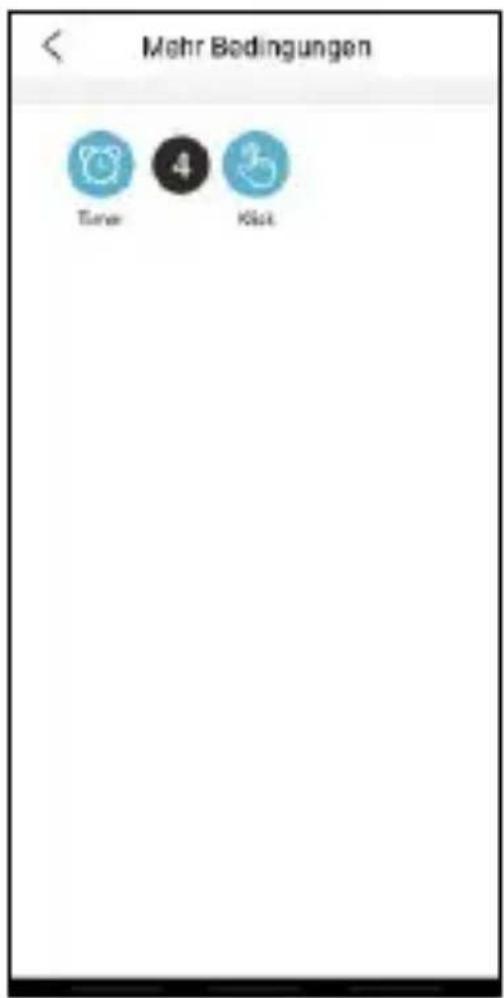
Es istDMAH, eaneutomatische Aktion fur eine Szene festzulegen. Sie konnen einer automatischen Aktion eine oder mehrere Bedingungen zuweisen. Wenn eine oder mehrere dieser Bedingungen erflutt sind, wird diese automatische Aktion ausgefuhrt. Zum Beispiel ist es mOglich, einen Schalter zu haben, wenn eine Tur geoffnet wird. Wenn Sie die folgenden Schritte ausfuhren, konnen Sie ganz einfach selbst automatische Aktionen erstellen.
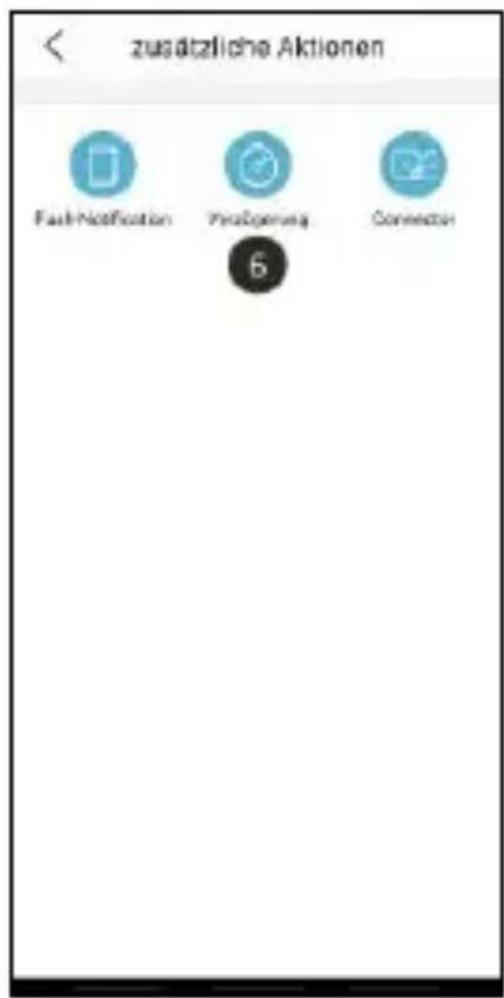
Drücken Sie in der Szenenübersicht auf das Pluszeichen bei den automatischen Aktionen (1). Dann konnen Sie der automatischen Aktion einen Namegen geben (2). Fügen Sie die Bedingungen hinzu, die die automatische Aktion auslösen sollen (3). Dies kann zum Beispiel ein Timer oder ein Tastendruck sein (4). Legen Sie dann fest, welche Aktion ausgeführten werden soll, wenn eine oder mehrere der Bedingungen erfüllt sind (5). Die List der Aktionen wächst, wenn verschiedene Produkte zu ihrem System hinzugefügt werden (6).
Bitte beachten! Bei ausschließlich Verwendung von Brandschutzprodukten ist es nicht notwendig, automatische Aktionen zu erstellen. Es gibt auch eine Reihe von automatischen Standardaktionen zum Schutz vor Eindringlingen. Auch diese müssen Sie nicht selbst einrichten.
Timer
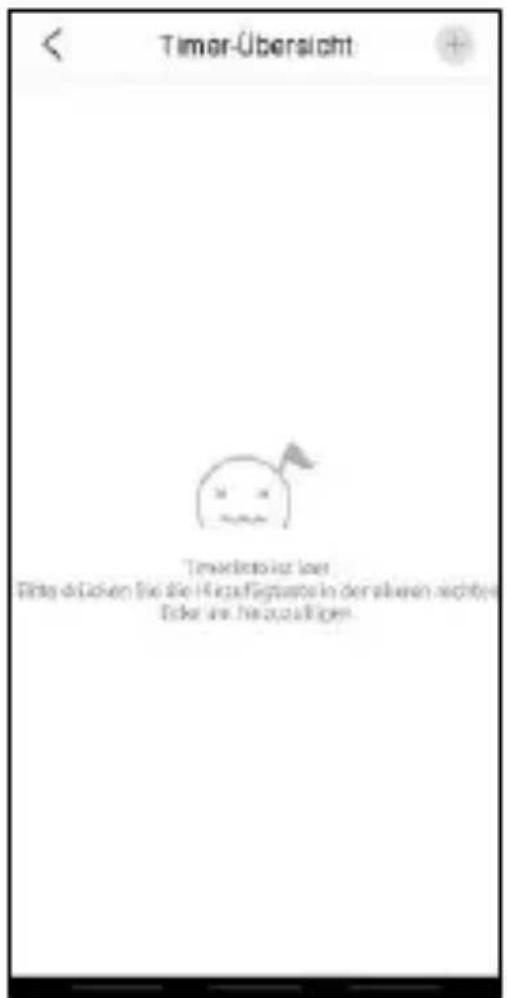
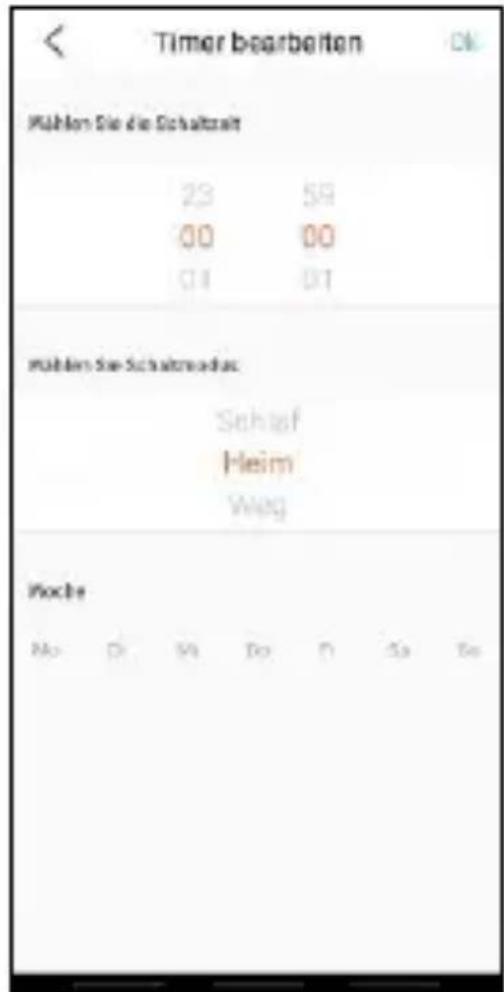
Drücken Sie auf dem Startbildschirm die Taste "Szene" am unteren Rand des Startbildschirms. Um einen Timer einzustellen, drücken Sie auf die Uhr in der oberen linken Ecke des Bildschirms. Sie sehen dann eine Übersicht über alle ihre eingestellten Timer. Wenn Sie eine neue Szene erstellen möchten, können Sie die Funktion "Neue Szene erstellen" auf der linken Seite des Bildschirms verwenden. Sie können den Timer auch so einstellen, dass er sich zu einem beliebigen Zeitpunkt ein- oder ausschaltet.
Erläuterung der App
NachfolgendfindenSieeine Übersicht überalle FunktionenderAppmit Erklärungen.
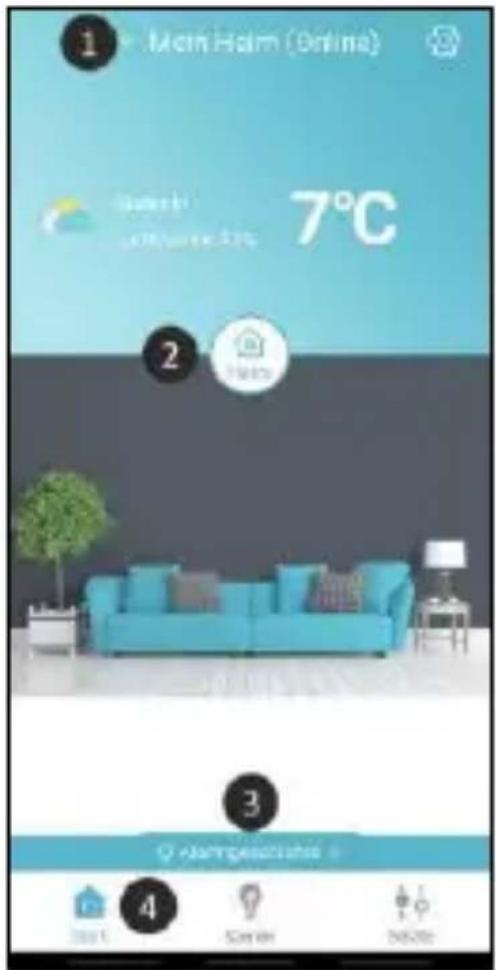
- Connector-Liste: Hier finden Sie alle mit dem Konto verbundenen Connectoren. Sie können hier auch einen Verbinder aus dem Konto entfernen und den Name des Verbinders ändern.
- Szenenumschaltung: Umschalten zwischen den verschiedenen Szenen des Systems.
- Alarmgeschichte: Hier werden frühere Alarme gespeichert.
- Startseite, Szenenübersicht und Geräteliste.
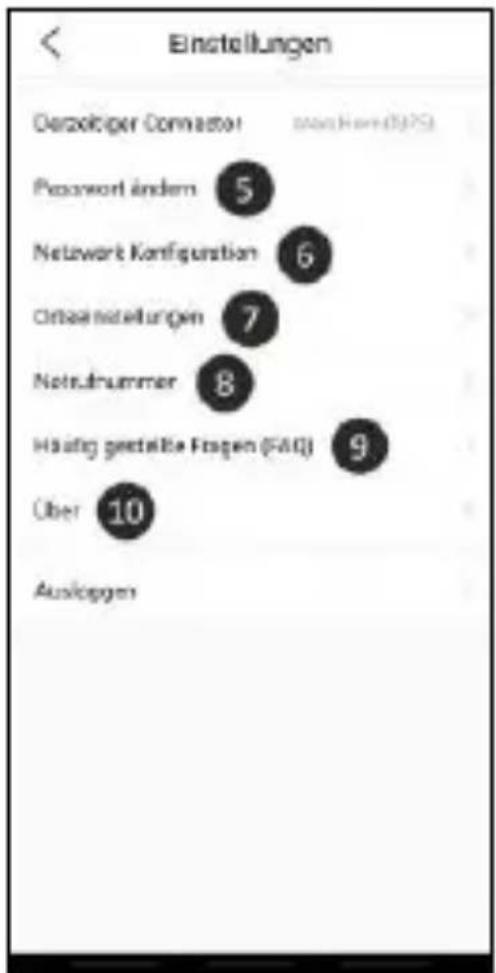
- Passwordändern: Ändern Sie das Password des Kontos.
- Netzwerk konfiguration: Fügen Sie der App einen zweiten Anschluss hinzu.
- Orteinstellungen: Hier können Sie die Standorteinrichtungen ein- oder ausschalten.
- Notrufnummer: Fügen Sie eine Notrufnummer hinzu. Dies kann als Abkürzung verwendet werden. Rufen Sie im Brandfall einfach diese Nummer an. Diese Nummer wird
nicht automatisch von der App angerufen.
-
Häufig gestellte Fragen: Navigieren Sie zu unserer FAQ-Seite.
-
Über: Hier finden Sie die App-Version, die Connector-Version, die Angaben zum Kundenservice und die Datenschutzbestimmungen.
-
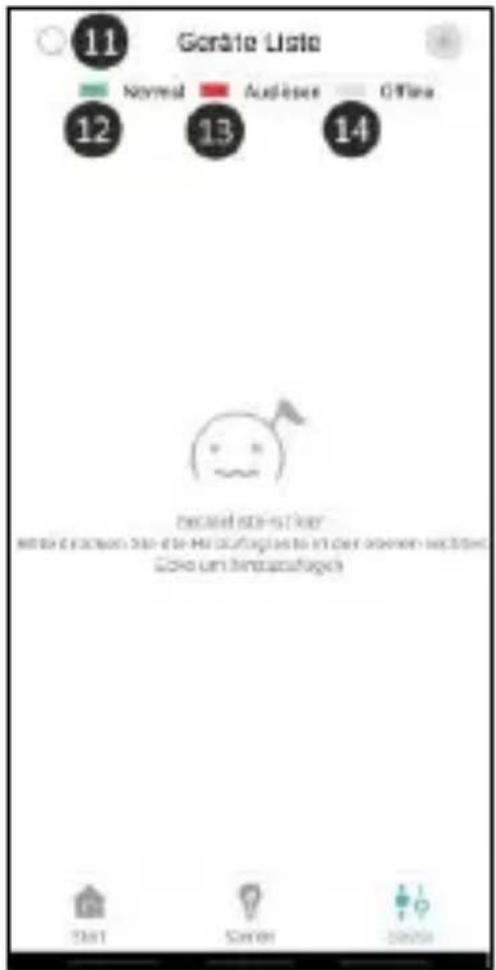
Synchronisieren: Synchronisieren Sie die Geräteliste, um den neuesten Status der Geräte zu erhalten.
-
Normal: Das Gerät ist online und Funktioniert.
-
Auslösen: Das Gerät wird aktiviert.
-
Offline: Das Gerät ist offline.
Haben Sie Ihr Password vergessen?
Wenn Sie Ihr Password vergessen haben, können Sie ein neues festlegen, indem Sie unter links im Anmeldebildschirm auf "Zurücksetzen" klichen. Führren Sie dann die gleichen Schritte wie beim Anlegen eines Kontos aus. Geben Sie bei E-Mail-Adresse die E-Mail-Adresse Ihres aktuellen Kontos ein.
Reset
Sie können den Stecker zurücksetzen, indem Sie die folgenden Schritte ausführten:
- Entfern den Verbinder aus der App, indem Sie zur Verbinderliste am oberen Rand des Startbildschirms gehen.
a. Für das iPhoneziehen Sie die Verbindungslinie nach links und drücken Sie auf "Löschen".
b. Bei Android drücken Sie auf das Buch und dann auf Löschen.
- Stecken Sie den Connector in die Steckdose und warten Sie 5 Sek.
- Stecken Sie den Connector in die Steckdose und warten Sie 5 Sek.
- Halten Sie die Taste gedrückt, bis Sie ein lila Licht sehen.
- Der Connector schlägt kurz Alarm.
- Der Connector ist nun zurückgesetzt.
Troubleshooting
Wenn die Installation fehlschlagt oder ein anderes Problem auftritt, können Sie diese Problembehandlung zu Rateziehen. Hier sind weniger Tipps und Tricks, die Ihnen themselves konnten.
Installation K1
Bei der Installation des K1-Systems empfehlen wir Ohnen, die folgenden Punkte zu beachten.
- Möglicherweise haben Sie versehentlich vergessen, das 2,4-Ghz-WLAN in Ihrlem Telefon auszuwahlen.
- Stellen Sie sicher, dass der WLAN-Name und das Password keine Leerzeichen enthalten.
- Wird der Wifi-Name automatisch für Sie ausgefüllt? Falls nicht, müssen Sie die Standortfunktionen in der App und auf dem Telefon einschalten. Außen dem müssen Sie alle Berechtigungen der App akzeptieren.
- Blink der Connector blau, wenn Sie die Netzwerkkonfiguration aufrufen?
- Sind Sie sicher, dass das Password korrekt ist? Sie können die überprüfen, indem Sie bei der Eingabe des Passports auf die Ose auf der rechten Seite klichen.
- Wenn all das nicht die Ursache zu sein scheint, dann vermute ich, dass die Router-Einstellungen immer noch ein kombiniertes Wifi-Band verwenden. Mit anderen Worten, ein Wifi-Band, das sowohl 2,4Ghz als auch 5Ghz bietet (in manchen Fälle wird ein kombiniertes Wifi-Band noch als 2,4Ghz-Wifi angezeigt). Prüfen Sie am besten in den Router-Einstellungen, welche Frenzen für
die betreffende SSID angeboten werden. Ich wurde Ihnen raten, das 5GHz-Signal vorübergehend zu deaktivieren und die Installation durchzuziehen. Nachdem Sie den K1-Stecker installiert haben, können Sie das 5GHz-Signal wieder einschalten. Wenn das nicht Funktioniert, können Sie auch ein separates WLAN-Band mit einem eindeutigen Name und einem eigenen Password nur für 2,4 GHz erstehen. Ich kann mirvorstellen, dass dies kompliziert ist. Wir empfehlen Ihnen, sich an ihren Telekommunikationsanbieter zu wenden, um die richtigen Einstellungen für die Einrichtung eineseparaten 2,4-Ghz-Wifi-Bands zu erfahren, Denn Dort wird man Ihnen amchnellsten und besten halten konnen.
FAQ
Q Kann ich ein zweites Telefon koppeln?
A Es ist möglich, mehrere Telefon mit einem Anschluss zu verbinden. Sie können dies einfach tun, indem Sie sich mit ihrem Konto auf mehreren Geräten anmelden.
Q Wie viele Geräte konnen an den Stecker angeschlossen werden?
A Es können bis zu 127 Geräte an den Anschluss angeschlossen werden.
Q Kann ich mehrere Konnektoren zu einem Konto hinzufugen?
A Dies ist durchaus möglich. Sie können verschiedene Anschlüsse hinzufügen, indem Sie in der Startansicht ober rechts auf "Verbinden" drücken. Dann müssen Sie auf "Netzwerkkonfiguration" drücken. jeder Anschluss hat seinen eigenen Satz von Szenen und Geräten und ist daher nicht miteinander verbunden.
Q Wie große ist die Funkreichweite des Systems?
A Alle Komponenten haben eine Reichweite von 100 m in einem offenen Raum ohne Hindernisse oder Störsignale. Alle Zubehörteile sollen sich in Reichweite zueinander befinden, da es sich bei dem System nicht um ein Mesh-Netzwerk handelt.
Bewahren Sie diese Anleitung für die spätere Verwendung an einem sicheren Ort auf
Entsorgung des Gerätes Das darüber hält.
durchgestrichen Mültonne bedeutet, dass diesen Gerät der Richtlinie 2012/19/EU unterliegt. Diese Richtlinie besagt, dass diesen Gerät am Ende seiner Nutzungsdauer nicht über den normalen Hausmüll entsorgt werden darf, sondern an speziell eingerichteten Sammelstellen, Wertstoffhöfen oder Entsorgungsunternehmen abgegeben werden muss. Diese Entsorgung ist für den Anwender kostenlos. Schonen Sie die Umwelt und entsorgen Sie diese Gerät ordnungsgemäß. Weitere Informationen erhalten Sie bei ihrem örtlichen Entsorgungsunternehmen oder der Stadt- bzw. Gemeindeverwaltung.
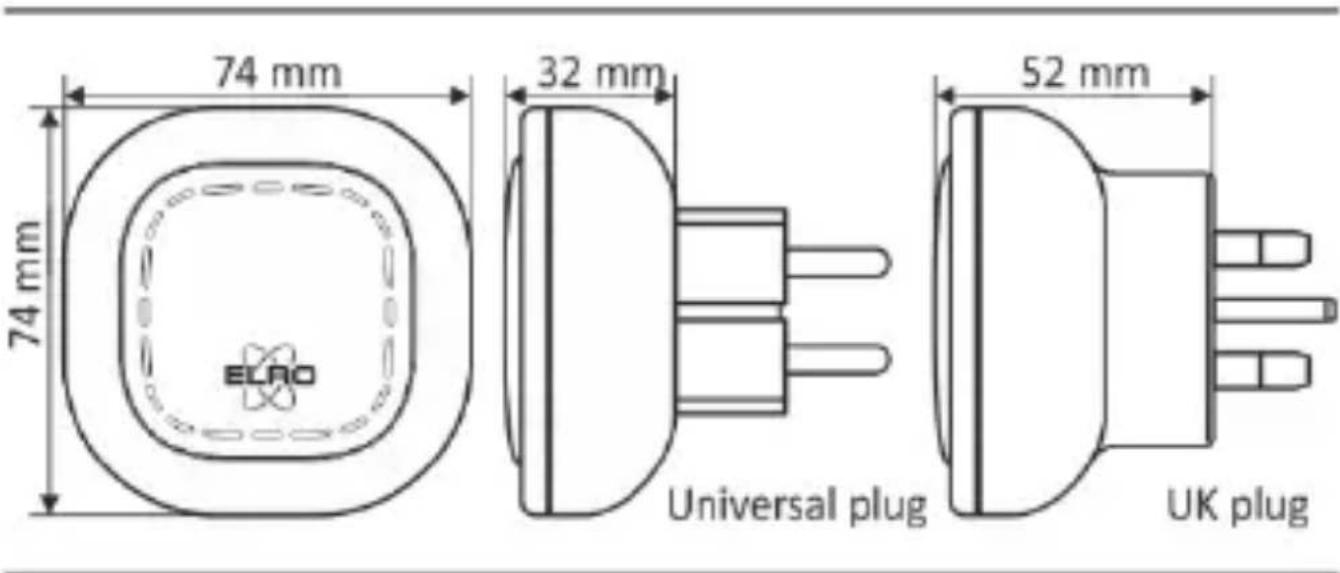
SPEZIFIKATIONEN SF40GA11 K1 Connector
| Leistungsaufnahme : AC 240V, 50/60Hz |
| Standby-Stromverbrauch : ≤1W (Standby) |
| Max. Emissionsleistung : 10dBm |
| Vernetzung : WiFi | 802.11n/g/b, WPA/WPA2 |
| : RF | 868MHz |
| Drahtlose Reichweite : WiFi | Anweisungen siehe WiFi-Router |
| : RF | ≥100 m |
Umgebung : -10°C ~ +50°C <95% RH (Non-condensate)
ELRO Europe | www.elro.eu
Postbus 9607 - Box E800
1006 GC Amsterdam - The Netherlands
GUARANTEE

- K1 CONNECTOR
- Installation in drei Schritten
- Die ELRO Connects-App herunterladen
- Ein Benutzerkonto erstellen
- Den K1-Connector mit der App verbinden
- ELRO Connects-Produkte mit der App verbinden
- Bitte beachten Sie:
- Gratulation!
- Szenen
- Erstellen einer Szene
- Automatische Aktionen
- Timer
- Erläuterung der App
- Haben Sie Ihr Password vergessen?
- Reset
- Troubleshooting
- Installation K1
- FAQ
- Bewahren Sie diese Anleitung für die spätere Verwendung an einem sicheren Ort auf
Marke : ELRO
Modell : SF40GA11
Kategorie : Alarmsystem