CELED55SA20B3V2 - Télévision CONTINENTAL EDISON - Notice d'utilisation et mode d'emploi gratuit
Retrouvez gratuitement la notice de l'appareil CELED55SA20B3V2 CONTINENTAL EDISON au format PDF.


| Type de produit | Télévision LED |
| Taille de l'écran | 55 pouces (139 cm) |
| Résolution | Ultra HD (3840 x 2160) |
| Système d'exploitation | Android TV |
| Tuner intégré | DVB-T2/C (TNT et câble) |
| Entrées HDMI | 2 (HDMI 2.0) |
| Entrée USB | 1 (500 mA) |
| Connectivité réseau | Ethernet (LAN) et Wi-Fi 802.11 a/b/g/n/ac |
| Fonctions intelligentes | Google Cast, recherche vocale, HbbTV, Chromecast intégré |
| Formats vidéo pris en charge | MPEG-1/2/4, H.264, H.265/HEVC, VP9, AVS, etc. (voir notice pour la liste complète) |
| Formats audio pris en charge | MP3, AC3, AAC, WMA, FLAC, DTS, etc. |
| HDR | HDR10, HLG, Dolby Vision |
| Alimentation | 220-240 V ~ 50 Hz |
| Fixation murale | Compatible VESA (dimensions non communiquées) |
| Accessoires inclus | Télécommande (piles non incluses), manuel d'instructions |
| Fonctions d'enregistrement | Enregistrement USB, Time Shift, programmation |
| Sorties audio | SPDIF optique, prise casque |
| Sécurité | Arrêt automatique, verrouillage parental, protection contre les surtensions |
| Entretien | Nettoyer avec un chiffon doux et sec. Ne pas utiliser de produits abrasifs ou liquides. |
| Consommation veille | Moins de 0,5 W |
FOIRE AUX QUESTIONS - CELED55SA20B3V2 CONTINENTAL EDISON
Questions des utilisateurs sur CELED55SA20B3V2 CONTINENTAL EDISON
0 question sur cet appareil. Repondez a celles que vous connaissez ou posez la votre.
Poser une nouvelle question sur cet appareil
Téléchargez la notice de votre Télévision au format PDF gratuitement ! Retrouvez votre notice CELED55SA20B3V2 - CONTINENTAL EDISON et reprennez votre appareil électronique en main. Sur cette page sont publiés tous les documents nécessaires à l'utilisation de votre appareil CELED55SA20B3V2 de la marque CONTINENTAL EDISON.
MODE D'EMPLOI CELED55SA20B3V2 CONTINENTAL EDISON
Consignes de sécurité 2
Introduction 4
Accessoires inclus. 4
Fonctions 4
Installation du support & Fixation murale. 5
Branchement de l'antenne 5
Autres Connexions. 6
Mise sous/hors tension du téléviseur 7
Commande et fonctionnement du téléviseur.........7
Télécommande 8
Assistant de configuration initiale. 9
Écran d'accueil 11
Contenu du Menu du Mode TV en Direct. 11
Chaines 12
Options TV. 12
Enregistrement 13
Réglages 13
Réseau & Internet. 13
Chaine 14
Comptes et Connexion 16
Applications 16
Prefrences de l'Appareil 16
Télécommande & Accessoires 19
Listedeschaines 20
Guide de programme 20
Connexion à Internet 21
À partir d'une connexion USB 22
À partir d'un apparéil mobile via DMR............22
Enregistrement USB 23
Enregistrement instantané. 23
Regarder les programmes enregistrés 23
Enregistrement du décalage temporel. 23
Format de Disque 23
Listedeprogramme. 23
CEC. 24
Google Cast 24
Système HBBTV 25
Recherche en mode de veille rapide. 25
Mise à jour du logiciel. 26
Dépannage et astuces 26
Modes d'affichage typiques de l'entrée VGA ....27
Compatibilité des signaux AV et HDMI. 27
Formats de fichier pris en charge pour le mode
USB 28
Vidéo 28
Audio 29
Image. 30
Sous-titre 31
Résolutions DVI prises en charge 31
Licences 32
Informations de la disposition. 32
Consignes de sécurité

MISE EN GARDE
RISQUE DE CHOC ÉLECTRIQUE NE PAS OUVRIR

MISE EN GARDE: POUR ÉVITER TOUT RISQUE DE CHOC ÉLECTRIQUE, NE RETIREZ PAS LE COUVERCLE (OU L'ARRÊRE).
L'ENTRETIEN DES PIECES INTERNES EST INTERDIT AUX UTILISATEURS. VEUILLEZ CONFIER L'ENTRETIEN À UN PERSONNEL QUALIFIÉ.
Pendant des phénomènes météorologiques extrêmes (tempêtes, foudre) et de longues périodes d'inactivité (aller en vacances), débranchez le téléviseur du secteur.
La prise d'alimentation est utilisée pour débrancher le téléviseur de l'alimentation secteur et doit donc rester facilement accessible. Lorsque vous ne débranche pas le téléviseur du secteur, il continue d'absorber de l'énergie, quel que soit son état même s'il est en mode Veille ou étéint.
Remarque: Respectez les consignes à l'écran afin d'utiliser les fonctions y relatives.
IMPORTANT - Veuillez dire attentivement ces instructions avant d'installer ou de faire fonctionner votre apparéil
A VERTISSEMENT: Cet apparéil n'a pas été fabriqué pour être utilisé par des personnes (y compris les enfants) aux capacités physiques, sensorielles ou intellectuelles réduites ou manquant d'expérience et de connaissances, à moins d'avoir été encadrées ou formées sur l'utilisation de l' apparéil par une personne responsable de leur sécurité.
- Utilisez cet apparéil à une altitude inférieure à 2 000 mètres au-dessus du niveau de la mer, dans des endroits secs. L' apparéil est destiné à être utilisé sous un climat tempéré.
Le téléviseur est concu pour un usage domestique et general similaire. - Distance minimale autour de l'appareil pour une aération suffisante: 5 cm
- L'aération ne doit pas être génée par l'obstruction des ouvertures d'aération par des objets tels que journaux, nappes, rideaux, etc..
- Le cordon d'alimentation doit être facilement accessible. Ne posez pas le téléviseur ou le meuble, etc., sur le cordon d'alimentation. Un cordon/une fiche d'alimentation endommagé(e) peut provoquer un incendie ou un choc électrique. Tenez le cordon d'alimentation par la fiche et évitez de débrancher le téléviseur en tirant sur le cordon d'alimentation. Net touchez jamais le cordon/la fiche d'alimentation avec les mains mouillées, car cela peut causeur un court-circuit ou un choc électrique. Ne nouez et n'attachez jamais le cordon d'alimentation à d'autres cordons. Si le cable d'alimentation est endommagé, il doit être
replaces par le fabricant, son service après-vente ou des personnes de qualification similaire afin d'eviter un danger.
- L'appareil ne doit pas etre exposé à deségouttements d'eau ou des éclaboussures. Aucun objet rempli de liquide tel que des vases ne doit etre place sur ou au-dessus de l'appareil (par exemple sur les étagères au-dessus de l'appareil).
- Ne pas placer sur l'appareil de sources de flames, nues, telles que des bougies allumées.
- Ne placez pas des sources de chaleur telles que les chauffages électriques, les radiateurs, etc. à proximé du télévisueur.
- Ne posez pas le téléviseur à même le sol et sur des surfaces inclinées.
- Pour éviter des risques de suffocation, tenez les sacs plastiques hors de la portée des bébés, enfants et des animaux domestiques.
Fixez soigneusement le support au téléviseur. Si le support est fourni avec des vis, serrez-les fermement pour éviter que le téléviseur ne s'incline. Ne serrez pas trop les vis et montez convenablement les supports en caoutchouc. - N'éliminez pas les batteries dans le feu ou avec des matériaux dangereux ou inflammables.
AVERTISSEMENT
- Les piles ne doivent pas etre exposées à une chaleur excessive telle que celle du soleil, d'un feu ou d'origine similaire.
-
- Une pression excessive du son provenant des écouteurs et haut-parleurs peut entraîner une perte de l'ouïe.
AVANT Toute CHOSE - NE JAMAIS laisser quiconque, les enfants en particulier, pousser ou porter des coups sur l'écran, insérer des objets dans les trouss, les fentes ou les autres ouvertures du boîtier.
| Attention | Blessures graves ou risque de mort |
| Risque de chocolélectrique | Risque de tension dangereuse |
| Entretien | Composant d'entretien important |
ATTENTION: Danger d'explosion si la pile n'est pas remplacée correctement. Ne remplacer que par le même type ou un type équivalent.
Différents types de piles ou des piles neuves et usagées ne doivent pas être mélangés. Les piles doivent être mises en place en respectant la polarité. Les piles usées doivent être enlevées du produit. Les piles doivent être mises au rebut de façon sure. Les déposer dans des bacs de collecte prévus (renseignez-vous auprès de votre revendeur) afin de protégger l'environnement.
Symboles sur le produit
Les symboles suivants sont utilisés sur le produit pour marquer les instructions relatives aux restrictions, aux précautions et à la sécurité. Chaque explication se rapporte uniquement à l'endetroit du produit portant le symbole correspondant. Veuillez en tener compte pour des raisons de sécurité.

Équipment de classe II: Cet apparéil, de par sa conception, ne nécessite pas de branchement sécurisé à un système électrique de mise à la terre.

Borne dangereuse sous tension : Les bornes marquées, dans des conditions normales d'utilisation, sont dangereuses lorsqu'elles sont sous tension.

Mise en garde, voir instructions d'utilisation: Les zones marquées contiennent des piles en forme de bouton ou de piece de monnaie replacables par l'utilisateur.

Produit Laser de Classe 1: Ce produit est équipé d'une source laser de Classe 1 sans danger dans des conditions d'utilisation raisonnablement prévisibles.
AVERTISSEMENT
Ne pas ingérer la pile, Danger de brûture chimique.
Ce produit ou les accessoires fournis avec celui-ci pourraient contérer une pile bouton. Si la pile bouton est avallée, elle peut provoquer de graves brûlures internes en 2 heures seulement et peut entraîner la mort.
Conserver les piles neuves et usées hors de portée des enfants. Si le compartmenté pile ne se ferme pas correctement, cesser d'utiliser le produit et tener hors de portée des enfants.
En cas de doute concernant le fait que les piles poursraient avoir eté avalées ou introduites dans une partiequelconque du corps,consulterimmediatement unmédecin.
Un téléviseur peut tomber, causant des blessures graves ou mortelles. Vous pouvez éviter de nombreuses blessures, notamment aux enfants, en prénant des précautions simples telles que:
TOUJOURS utiliser les armoires ou les supports ou les méthodes de montage recommendées par le fabricant du téléviseur.
TOUJOURS utiliser des meubles qui peuvent supporter le téléviseur en toute sécurité.
TOUJOURS you assurer que le téléviseur ne dépasse pas le bord du meuble de support.
- TOUJOURS informer les enfants des dangers de grimper sur les meubles pour atteindre le téléviseur ou ses commandes.
- Acheminer TOUJOURS les cordons et les cables reliés à votre téléviseur de façon à ce qu'ils ne puissant pas être trébuchés, tirés ou saisis.
- Ne JAMAIS placer un téléviseur dans un endroit instable.
- Ne JAMAIS placer le téléviseur sur un meuble haut (par exemple, une armoire ou une bibliothèque) sans ancrer à la fois le meuble et le téléviseur sur un support approprié.
- Ne JAMAIS placer le téléviseur sur du tissu ou d'autres matérieliaux qui pourrait se trouver entre le téléviseur et les meubles de support.
- Ne JAMAIS placer d'objets qui poursaient inciter les enfants à grimper, comme des jouets et des télécommandes, sur le dessus du téléviseur ou du meuble sur lequel le téléviseur est placé.
Si le téléviseur existant doit être conservé et déplace, les mêmes considérations que ci-dessus doivent être appliquées.
Lorsque l'appareil est connecté à la mise à la terre de protection du bathtub par l'alimentation SECTEUR ou par d'autres apparciels avec un branchement à la mise à la terre de protection ou, à un système de distribution de télévision via un cable coaxial, cela peut dans certaines circonstances comporter un risque d'incendie. Par conséquent, assurez-vous que le branchement à un système de distribution de télévision soit assurep par un dispositif garantissant une isolation electrique inférieure à une certaine gamme de fréquences (isolateur galvanique)
AVERTISSEMENTS LIÉS À LA FIXATION MURALE
- Lisez les instructions avant de monter votre téléviseur au mur.
- Le kit de fixation murale est en option. Vous pouvez vous en procurer chez votre vendeur local, s'il n'est pas fourni avec votre téléviseur.
- N'installez pas le téléviseur au plafond ou sur un mur incliné.
- Utilisez les vis de fixation murale et autres accessoires recommendés.
- Serrez fermement les vis de fixation murale éviter la chute du téléviseur. Ne serrez pas trop les vis.
Les schémas et les illustrations dans ce Manuel d'utilisateur sont fournis à titre de référence uniquement et peuvent différer de l'aspect réel de l'appareil. La conception et les caractéristiques de l'appareil peuvent être modifiées sans notification.
Introduction
Nous vous remercions d'avoir choisi notre produit.
Vous allez bientôt profiter de votre nouveau téléviseur.
Veuillez dire attentivement ces consignes. Elles contiennent des informations importantes qui vous aideront à tirer le meilleur parti de votre téléviseur et vous assureront une installation et un fonctionnement surs et corrects.
Accessoires inclus
- Télecommande
- Piles non incluses
- Manuel d'Instructions
Fonctions
TV couleur avec telécommande
- Systeme d'exploitation Android
Google Cast
Recherche vocale
TV numérique / par cable entièrement intégrée (DVB-T-T2/C)
- Entrées HDMI pour connecter d'autres apparèils aux prises HDMI (support HDMI 2.0)
- Entrée USB
- Entrées composites pour apparèils externes (lecteurs DVD, PVR,leans video,etc.)
- Systeme de son sté reproduction
- Télatexte
- Connexion de casque
- Système de programmation automatique
Réglage manuel
- Minuteur de mise en veille
- Minuterie Marche / Arret
- Désactiver la minuterie
- Fonction de coupure de l'image
Aucun signal, arrêt automatique
- Entrée VGA
- Ethernet (LAN) pour la connectivité et le service Internet
802.11 a/b/g/n/ca Support WLAN intégré
HbbTV
Ultra HD (UHD)
Le téléviseur prend en charge la fonction Ultra HD (Ultra Haute Definition - également appelée 4K) qui offre une résolution de 3840 x 2160 (4K :2K). équivaut à 4 fois la résolution d'un téléviseur Full HD par le double du nombre de pixels du téléviseur Full
HD sur les plans horizontal et vertical. Les contenus Ultra HD sont pris en charges via les entrées HDMI et USB et à travers les diffusions DVB-T2 et DVB-S2.
Gamme dynamique elevée (HDR) / Log-Gamma hybride (HLG)
Gracé à cette fonctionnalité, le téléviseur peut reproduce une plus grande plage dynamique de luminosité en capturant et en combinant plusieurs expositions différentes. La HDR/HLG garantie une meilleure qualité de l'image grâce aux points saillants plus claires et plus réalisistes, une couleur plus réaliste et autres améliorations. Il offre l'effet tant recherché par les cineastes, en呈現nt les zones cachées des ombres et de la lumière du soleil avec toute la clarté, la couleur et les détails. Les contenus HDR / HLG sont pris en charge par des applications natives et de marché, des entrées HDMI, USB et des émissions DVB-S. Définissez l'entrée source HDMI correspondante comme EDID 2.0 ou Auto EDID à partir de l'option Version EDID HDMI dans le menu Paramétres>Préférences de l'appareil>Entrées afin de regarder le contenu HDR/HLG, si le contenu HDR/HLG est reçu via une entrée HDMI. Dans ce cas, l'appareil source devrait également être au moins compatible à HDMI 2.0a.
Dolby Vision
La technologie Dolby VisionTM offre une experience visuelle dramatique, une luminosite saississant, des contrastes incomparables et des couleurs attrayantes qui donnent au divertissement un réalisme exceptionnel. Elle fournit une qualite d'image exceptionnelle en combinant les technologies d'imagerie WCG (Wide Color Gamut) et HDR (High Dynamic Range). Grace a l'augmentation de la luminosite du signal original et l'utilisation d'une gamme de couleur dynamique et de contraste plus elevée, Dolby Vision presente des images réalisistes avec un volume etonnant de détails que ne peuvent reprouire les autres technologies de post-traitement des TV. Dolby Vision est pris en charge par des applications natives et de marché, des entrées HDMI et USB. Reglez l'entrée source HDMI correspondante comme EDID 2.0 ou Auto EDID à partir de l'option HDMI EDID Version dans le menu Paramétres>Préférences de l'appareil>Entrées afin de regarder le contenu Dolby Vision, si le contenu Dolby Vision est reçu par une entrée HDMI. Dans ce cas, l'appareil source devrait également être au moins compatible à HDMI 2.0a. Dans le menu Paramétres>Préférences de l'appareil>Image>Mode Image, deux modes image prédéfinis sont disponibles si du contenu Dolby Vision est détecté : Dolby Vision Bright et Dolby Vision Dark. Les deux permettent à l'utilisateur de vivre le contenu comme le creatoru Ehaveit prévu à l'origine avec des conditions d'éclairage ambient différentes. Lorsque vous regardez du contenu Dolby Vision via une application de streaming
Internet, vous ne pouvez pas acceder au menu Image et régler le Mode Image.
Installation du support & Fixation murale
Montage/Retrait du socle
Preparations
Retirez le(s) socle(s) de l'emballage et posez le téléviseur sur une table de travail, avec le panneau de l'écran couché sur un tissu propre et doux (couverture, etc.)
Utilisez une table plate et solide, plus grande que le téléviseur.
- Ne tenez pas le panneau de l'écran.
- Évitez de rayer ou de briser le téléviseur.
Montage du socle
- Installé le(s) support(s) sur le modèle de montage du support à l'arrête du téléviseur.
- Insérez les vis fournies, puis serrez-les tout doucement jusqu'à ce que le support soit correctement fixé.
Retrait du socle du téléviseur
Assurez-vous de-retirer le socle de la maniere suivante lors de l'utilisation de la fixation murale ou du remballage du téléviseur.
- Posez le téléviseur sur une table de travail, avec le panneau de l'écran couche sur un tissu propre et doux. Laissez le(s) support (s) en saillie sur le bord de la surface.
- Dévissez les vis qui fixent le(s) support(s).
Retirez le(s) support(s).
Lors de l'utilisation du support mural
Votre téléviseur est également compatible avec les supports muraux conformes à la norme VESA. Si le support mural n'est pas fourni avec votre téléviseur, contactez vous revendeur local pour acheter celui recommendé.
Les trous et les mesures utilisés pour l'installation du support mural sont indiqués ci-après.
Branchement de l'antenne
Connectez l'antenne ou une prise de télévision par cable à l'ENTREE ANTENNE (ANT-TV) qui se trouve à l'arrête du téléviseur.
DOS DU TÉLÉVISEUR
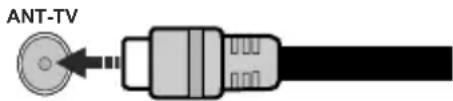

Si vous souhaitez connecter un apparéil au téléviseur, assurez-vous que le téléviseur et l' apparéil sont hors tension avant de les relier. Une fois les connexions terminées, vous pouze allumer les dispositifs et les utiliser.
Autres Connexions

Si you souhaitez connecter un appareil au téléviseur, assurez-vous que le téléviseur et l'appareil sont hors tension avant de les relier. Une fois les connexions terminées, vous pouze allumer les différents dispositifs et les utiliser.
| Connecteur Type Câbles (non fournis) Périphérique | |||
| COMPOSANT | Connexion Vidéo Composante (retour) | Câble de Connexion VGA vers Composant | |
| Connexion HDMI (arrière et côté) | |||
| Connexion VGA (arrière) | |||
| ENTRÉE AUDIO | Connexion VGA/ Composant Audio (arrière) | Composant/VGA Câble Audio | |
| SPDIF | Connexion SPDIF (Sortie optique) (arrière) | ||
| COMPOSITE | Composite (Audio/ Vidéo) Connexion (arrière) | Câble Audio/Vidéo | |
| CASQUE | Connexion Casque (côté) | ||
| Connexion USB (côté) | XXX | ||
| Connexion CI (côté) | XXX | CAM module | |
| LAN | Connexion Ethernet (côté) | Câble LAN / Ethernet | |
Pour activer l'audio VGA/Composant, vous doivent utiliser les entrées audio arrirée avec un cable audio VGA/ Composant pour la connexion audio. Lorsque vousutilisez le kit de montage au mur (fourni par un tiers du contrat, si non fourni), nous vous recommendons de connecter tous vos cables à l'arrière du téléviseur avant l'installation murale. Insérez ou effaceze le module Cl uniquement lorsque le téléviseur est ETEINT (SWITCHED OFF). Veuillez consulter le manuel d'instruction du module pour plus de détails sur les réglages. Les entrées USB sur les péripériques de support TV jusqu'à 500mA. En branchant les appareils dont la valeur actuelle dépasse 500mA, vous courez le risque d'endommager votre téléviseur. En connectant un apparéil au téléviseur à l'aide d'un cable HDMI afin de garantir une immunitésuffisante contre les parasites radioélectriques, vous doivent utiliser un cable HDMI haute vitesse(qualité supérieure) en ferrite entierment protégé.
Mise sous/hors tension du téléviseur
Branchement à l'alimentation
IMPORTANT: Le téléviseur a ete concu uniquement pour fonctionner avec une prise de 220-240 V CA, 50Hz
Après le déballage, laissez le téléviseur atteindre la température ambiente de la pierce avant de le brancher sur la prise secteur.
Branchez le cable d'alimentation à la prise secteur. Le téléviseur s'allume automatiquement.
Pour allumer le téléviseur à partir du mode veille
Lorsque le téléviseur est en mode veille, l'indicateur LED reste allumé. Pour allumer le téléviseur à partir du mode veille :
- Appuyez sur le bouton de Veille (Standby) de la télécommande.
- Appuyez sur le bouton de commande du téléviseur
Le téléviseur s'allume ensuite.
Pour faire basculer le téléviseur en mode veille
Le téléviseur ne peut pas etre mis en mode veille a I'aide du bouton de commande. Appuyez sur la bouton Veille de la telecommande et maintenez-la enfonnée. Le dialogue de mise hors tension s'affiche a I'ecran. Mettez OK en surbrillance et appuyez sur le bouton OK.Ainsi,le téléviseur passera en mode veille.
Pourmettreleteleviseurhors tension
Pour arrêté complètement le télévisueur, débranchez le cordon d'alimentation du secteur.
Mode de veille rapide
Pourmettreleteleviseur enmodeveillerapidesoit;
- Appuyez sur la touche Standby de la télécommande. Appuyez de nouveau pour returner au mode de fonctionnement.
- Appuyez sur le bouton de commande du téléviseur.
Appuyez à nouveau sur le bouton de commande pour revenir au mode de fonctionnement.
Commande et fonctionnement du téléviseur
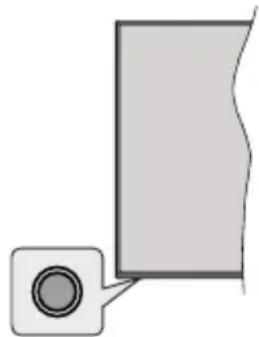
Le bouton de commande vous permet de contrôler les fonctions de Mise en Veille Rapide du téléviseur.
Remarque: La position du bouton de contrôle varie selon le modele.
Pour eteindre le téléviseur (Veille Rapide) : Appuyez sur le bouton de commande pourmettre le televiseur en mode veille rapide.
Pour eteindre le téléviseur (Veille) : Le téléviseur ne peut pas etre mis en mode veille a l'aide du bouton de commande.
Pour allumer le TV : Appuyez sur le bouton de commande, le téléviseur s'allume.
Remarque: Le menu Reglages TV en direct OSD en mode TV en direct ne peut pas etre affiché via le bouton de commande.
Fonctionnement de la TV à l'aide de la télécommande
Appuyez sur le bouton Menu de votre télécommande pour afficher le menu Réglages TV en direct une fois dans Mode TV en direct. Appuyez sur le bouton Accueil pour afficher ou returner à l'écran d'accueil du téléviseur Android. Utilisez les boutons de direction pour déplacer la mise au point, continuez, puis ajustez certains réglages et appuyez sur OK pour faire des selections afin d'effectuer des modifications, de définir vos préférences, d'entrée dans un sous-menu, lancer une application, etc. Appuyez sur le bouton Président/Retour pour returner à l'écran du menu précédent.
Selection d'entrée
Une fois les équipements externes connectés à votre télévisueur, vous pouvez commuter entre différentes sources d'entrée. Appuyez successivement sur la touche Source de votre télécommande ou utilisez les boutons de direction, puis appuyez sur le bouton OK pour passer à différentes sources en mode TV en direct. Ou entrez dans le menu Entrées sur l'écran d'accueil, sélectionnez la source souhaïée dans la liste et appuyez sur OK.
Changer les chaînes et régler le volume
Vous pouvez ajuster le volume à l'aide des boutons Volume + / - et changer de chaine dans le mode TV en direct à l'aide des boutons Programme + / - de la telecommande.
Télécommande
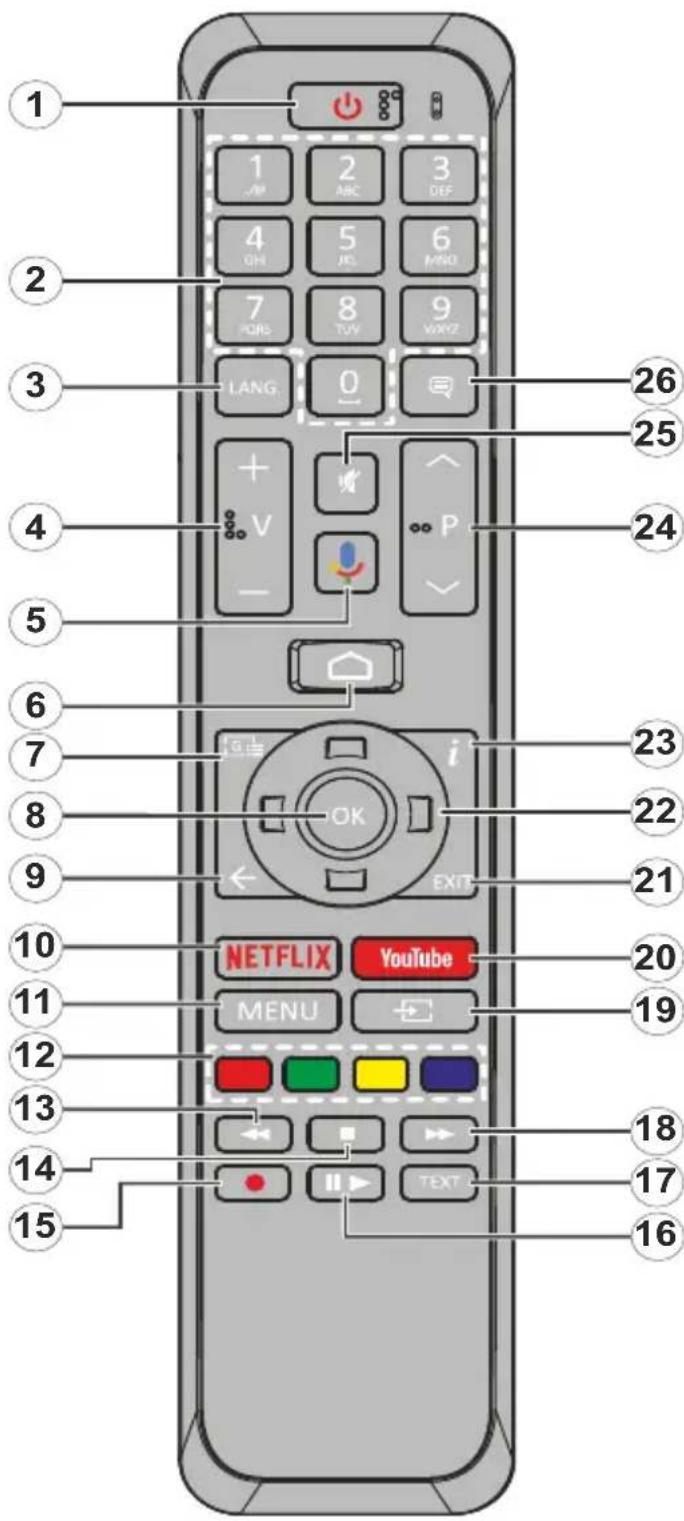
- Veille : Veille rapide / Veille / Marche
- Boutons numériques: change de châîne en mode TV en direct, puis introduit un chiffre ou une dette dans l'écran de la case de saisie.
- Langue: bascule entre les modes sonores (TV analogue), affiche et change la langue audit (le cas échéant, en TV numérique)
- Volume +/-
- Microphone: Active le microphone de la télécommande
- Accueil: Ouvre l'Écran d'Accueil
- Guide: Affiche le guide électronique de programme en mode TV en Direct
- OK : Confirme les sélections, accede aux sous-menus, visualise la liste des chaînes (en mode TV en Direct)
- Précédent/Retour: Revient à l'écran de menu préceptént, recule d'un pas, ferme les fenêtres ouvertes, ferme le télétexte (en mode Live TV-Teletext)
- Netflix: Lance l'application Netflix.
- Menu: Affiche le menu Réglages TV en direct en mode TV en direct
- Boutons Colorés: Suivez les instructions qui s'affichent à l'écran pour les fonctions des boutons de couleur.
- Rembobiner: Lecture rapide en arriere des medias comme les films.
- Arreter : suspend définitivement la lecture media en cours.
- Enregister: enregistré les programmes en mode TV en direct
- Pause: Suspend la lecture du média et démarre l'enregistrementprogramme en mode TV en direct Play:Démarre la lecture du média sélectionné.
- Texte : Ouvre et ferme le télétexte (si disponible en mode TV en Direct)
- Avancer rapidement : Permet d'avancer la lecture des medias comme les films.
- Source: affiche toutes les sources de diffusion et de contenu disponibles en mode TV en direct
- YouTube: Lance l'application YouTube.
- Quitter : Ferme et quitte les menus de paramètres TV en Direct affichés, ferme l'Ecran d'Accueil
- Boutons de direction : permet de naviguer entre les menus, de paramétrer les options, déplace le focus ou le curseur, etc., d'temps d'enregistrement et affiche les sous-pages en mode TV en direct - Téléxte lorsque vous appuyez sur le bouton Gauche ou Droite. Suivez les instructions à l'écran.
- Info: Affiche les informations concernant le contenu sur écran
- Programme +/-: Augmente / réduit le nombre de chaines en mode TV en direct.
- Muet : Reduit complètement le volume du téléviseur
- Sous-titres : Active et désactive les sous-titres (si disponibles)
Bouton Veille
Appuyez sur la bouton Veille de la télécommande et maintenez-la enforcée. Le dialogue de mise hors tension s'affiche à l'écran. Mettez OK en surbrillance et appuyez sur le bouton OK. Ainsi, le téléviseur passera en mode veille. Appuyez brièvement sur le bouton et relâchéz pour faire basculer le téléviseur en mode Veille rapide ou pour allumer le téléviseur lorsqu'il est en mode Veille rapide ou en mode Veille.
Insertion des piles dans la télécommande
Retirez au préalable la vis qui fixe le组成部分 des piles sur le côte arrière de la télécommande. Soulevez delicatement le couvercle. Insérez deux piles 1,5 V de taille AAA. Assurez-vous que les signes (+) et (-) correspondent (respectez la polarité). Ne confonde pas les nouvelles piles aux piles usées. Remplacez uniquement par une pile identique ou de type équivalent. Replacez le couvercle. Vissez à nouveau le couvercle.
Pour connecter la télécommande au téléviseur
Lorsque le téléviseur est allumé pour la première fois, une recherche d'accessoires est effectuee avant le début de la configuration initiale. A ce stade, vous nevez coupler votre télécommande avec votre téléviseur.
Appuyez sur la touche Source de la télécommande et maintenez-la enfonnée pendant environ 5 secondes, la DEL de la télécommande s'allume. Relâchéz ensuite le bouton Source, la LED se met à clignoter. Cela signifie que la télécommande est en mode appairage.
Maintenant, you allez attendre le téléviseur pour trouver votre telecommande. Sélectionnez le nom de votre télécommande et appuyez sur OK lorsqu'il apparait sur l'écran du téléviseur.
Lorsque le processus d'effeuillage a réussi, la LED de la télécommande s'éteint. Si le processus d'appairage échoue, la télécommande passé en mode veille après 30 secondes.
Assistant de configuration initiale
Remarque: Suivez les instructions qui s'affichent à l'écran pour achever le processus d'actualisation. Utilisez les boutons de direction et le bouton OK de la télécommande pour selectionner, configurer, confirmer et poursuivre.
Lors de la première mise sous tension, une recherche d'accessoires sera effectue avant le démarrage de la configuration initiale. Suivez les informations pour coupler votre télécommande et autres accessoires sans fil à votre téléviseur. Appuyez sur Quitter pour terminer l'ajout d'accessoires et commencer l'installation.
1. Message d'accueil et selection de la langue
Le message « Bienvenue » s'affiche avec les options de selection de la langue affichées à l'écran.
Selectionnez la langue désirée dans la liste et appuyez sur OK pour continuer.
2. Installation Rapide
Si vous n'avez pas connecté votre téléviseur à Internet via Ethernet, un écran s'affiche, dans lequel vous pouvez transférer le réseau WLAN et le Compte Google de votre téléphone Android sur votre téléviseur. Mettez en surbrillance Continuer et appuyez sur OK pour continuer. Suivez les instructions à l'écran de votre téléviseur et de votre téléphone pour terminer ou processesus. Vous pouze également sauter cette étape en selectionnant l'options Sauter. Certaines étapes peuvent être ignoreses en fonction des réglages effectuels à cette étape.
Si vous avez déjà connecté votre téléviseur à Internet via Ethernet, un message indiquant que vous étés connecté s'affiche. Vous pouvez désirir de continuer avec la connexion cablee ou de changer le réseau. Mettez en surbrillance Modifier réseau et appuyez sur OK si vous souhaitez utiliser une connexion sans fil au lieu d'une connexion filaire.
3. Connexion réseau
Vous passerez automatiquement à l'etape suivant si vous connectez votre téléviseur à Internet via Ethernet à ce stade. Sinon, les reseaux sans fil disponibles seront recherches et repertoriés sur l'écran suivant. Sélectionnez votre réseau WLAN dans la liste et appuyez sur OK. Entrez le mot de passer à l'aide du clavier virtuel si le réseau est protégé par un mot de passer. Sélectionnez l'options Autres réseaux dans la liste, si le réseau auquel vous voulez vous connecter possède un SSID masqué.
Si vous souhaitez ne pas vous connecter à Internet à ce stade, vous pouvez overwrite cette étape en selectionnant l'options Ignorer. Vous pouvez vous connecter ultérieurement à Internet à l'aide des options du menu Réseau et Internet dans le menu Paramétres de l'écran d'accueil ou dans le menu Options TV en mode TV en direct.
Cette étape sera ignoreré si la connexion Internet a été établie à l' étape précédente.
4. Connectez-vous à votre compte Google
Si la connexion réussit, vous pouvez vous connecter à votre compte Google sur l'écran suivant. Vous doivent être connecté à un compte Google pour pouvoir utiliser les services Google. Cette étape sera ignorée si aucune connexion Internet n'a été établie lors de l'étape précédente ou si vous vous ont déjà connecté à votre compte Google lors de l'étape de Configuration Rapide.
En vous connectant, vous pourrez découvert de nouvelles applications pour les videos, la musique et les jeux sur Google Play; obtenir des recommendations personnalises d'applications comme YouTube; acheter ou luer les derniers films et émissions sur
Google Play Movies & TV; acceder à vos loisirs, contrôle vos medias et vous renseigner sur tout avec Google Assistant. Mettez en surbrillance Connexion et appuyez sur OK pour continuer. Les options de connexion sont les suivantes:
- Utilisez votre téléphone ou votre ordinateur: Vous pouvez utiliser un navigator sur votre téléphone ou ordinateur portable pour vous connecter. Sélectionnez cette option et appuyez sur le bouton OK. Un code apparaitra à l'écran du téléviseur. Assurez-vous que votre téléphone ou ordinateur portable est connecté au même réseau que votre téléviseur. Ouvrez le site Web donné (androidtv.com/setup, suivez les instructions à l'écran pour l'url à jour du site Web) dans le navigator de votre téléphone ou de votre ordinateur et entrez le code que vous Voyez sur votre écran de télévision dans le champ de saisie correspondant. Suivez ensuite les instructions sur votre apparéil et terminez le processus.
- Utilisez votre télécommande: Cette option vous permet de vous connecter à votre compte Google en saississant votre adresse e-mail ou votre numéro de téléphone et votre mot de passer.
Si vous souhaitez ne pas vous connecter à votre compte Google à ce stade, vous pouvez overwrite cette étape en selectionnant l'option Ignorer.
5. Conditions d'Utilisation
L'écran Conditions d'Utilisation s'affiche ensuite. En continuant, vous acceptez les Conditions d'Utilisation de Google, les Règles de Confidentialité de Google et les Conditions d'Utilisation de Google Play. Sélectionnez Accepter et appuyez sur le bouton OK de la télécommande pour continuer. Vous pouvez également consulter les Conditions d'Utilisation, la Politique de Confidentialité et les Conditions d'Utilisation de Jeu sur cet écran. Pour afficher le contenu, une connexion Internet est nécessaire. Un message comportant l'adresse du site internet et sur lequel ces informations peuvent également être consultées s'affiche, au cas où l'accès à Internet ne serait pas disponible.
6. Emplacement
Sur l'écran suivant, vous pouvez autoriser ou interdire à Google et aux applications fierces d'utiliser les informations de localisation de votre téléviseur. Sélectionnez Oui pour confirmer et appuyez sur OK. Pour ignorer cette étape, Sélectionnez Non et appuyez sur le bouton OK pour continuer. Vous pouvez modifier ce paramètre ultérieurement en utilisant le menu Paramétres>Préférences de l'appareil>Localisation sur Écran d'Accueil.
7. Aider à améliorer Android
Envoyez automatique des informations de diagnostic à Google, comme des rapportes de crash et
des données d'utilisation depuis votre apparéil et vos applications. Ces informations ne seront pas utilisées pour vous identifier. Sélectionnez Oui pour confirmer et appuyez sur OK. Pour ignorer cette étape, Sélectionnez Non et appuyez sur le bouton OK pour continuer. Vous pouvez modifier ce paramètre ultérieurement en utilisant le menu Paramétres>Préférences de l' apparéil>Usage & Diagnostics sur l'Écran d'Accueil.
Les informations sur les services Google et certaines fonctionnalités de votre téléviseur seront affichées ci-dessous. Vous pouvez activer les résultats personnels de l'Assistant enCHOISIGANT I'option correspondante lorsque vous y etes invite. Appuyez consecutivement sur OK pour continuer.
8. Pays
Dans l' étape suivante, Sélectionnez vous Pays dans la liste et appuyez sur OK pour continuer.
9. Mot de passage
En fonction de la sélection du pays que vous avez effectuee a I'etape precedente, il se peut que I'on you demande de définir un mot de passer (PIN) a ce stade. Appuyer sur OK pour continuer. Le code PIN choisi ne saurait etre 0000.Ce PIN sera necessaire pour acceder a certains menus, contenus ou pour liberer des chaines, sources, etc. verrouillés. Vous devrez I'entre si I'on you demande d'entrer un PIN pour une operation de menu ulterieure.
10. Sélectionner le Mode TV
Dans l'etape suivante de la configuration initiale, vous pouvez régler le mode de fonctionnement du télévisueur en mode Accueil ou en mode Détail. Cette option de Détail configure les paramètres de votre télévisueur pour l'environnement magasin. Cette option est uniquement destinée à l'utilisation de magasin. Il est recommendé de selectionner Accueil pour une utilisation à domicile.
11. Mode Syntoniseur
Remarque: Si vous ne souhaitez pas effectuer une recherche du symponiseur, puis selectionnez l'une des options disponibles. Vous pouvez ignore la recherche à certaines étapes ultérieures de l'assistant d'installation. Si vous sautez cette étape, vous pouvez effectuer une recherche de chaînes ultérieurement en utilisant les options de menu Chaines associées.
L'etape suivante consiste à selectionner le mode Syntoniseur. Sélectionnez vos préférences du syntoniseur afin d'installer les chaînes pour la fonction TV en direct Les options d'Ante ne et de Cable sont disponibles. Sélectionnez l'options qui correspond à votre zone géographique et appuyez sur OK ou sur le bouton de direction Droite pour continuer.
Antenne
Si l'option Antenne est selectionnée, le téléviseur recherche les diffusions numériques terrestres et analogiques. Sur le prochain écran, selectionnez
l'option Recherche et appuyez sur OK pour lancer la recherche ou selectionnez Ignorer la recherche pour continuer sans effectuer la recherche.
Cable
Si l'option Câble est sélectionnée, le téléviseur recherche les diffusions numérique par cable et analogique. Le cas échéant, les options d'opérateur disponibles s'affichent sur l'écran Sélectionner l'opérateur. Dans le cas contraire, cette étape est ignorée. Vous pouvez Sélectionner uniquement un opérateur à partir de la liste. Sélectionnez l'opérateur souhaïte et appuyez sur OK ou sur le bouton de direction Droite pour continuer. Sur le prochain écran, Sélectionnez l'option Recherche pour lancer la recherche ou sélectionnez Ignoreur la recherche pour continuer sans effectuer la recherche. Si l'option Recherche est sélectionnée, un écran de configuration s'affiche ensuite. Les options Recherche, Fréquence (KHz), Modulation, Débit de symboles (Ksym/s), ID de réseau peuvent être réglées. Pour effectuer une numérisation complédéfinissez le Mode Recherche sur Complet/Avancési disponible. Selon l'opérateur sélectionné et/ou le Mode Recherche, certaines options peuvent ne pas être disponibles.
Une fois le réglage des options disponibles terminé, appuyez sur le bouton de direction Droite pour continuer. Le téléviseur commence à chercher les diffusions disponibles.
Lorsque l'installation initiale est terminée, le message "Terminé" s'affiche. Appuyez sur OK pour terminer la configuration.
Un déni de responsabilité sera affiché à l'écran. Vous pouvez utiliser les touches directionnelles Haut et Bas pour faire défiler et dire le texte en entier. Mettez en surbrillance Accepter et appuyez sur OK pour continuer.
L'Écran d'Accueil s'affiche. Vous pouvezmettre surbrillance l'application TV en direct et appuyer sur OK pour passer en mode TV en direct et regarder les chaînes TV.
Écran d'accueil
Pour profiter des avantages de votre téléviseur Android, vous téléviseur doit être connecté à internet. Connectez le téléviseur à un réseau domestique possédant une connexion internet à haut débit. Vous pouvez connecter vosuresl电视机 au reseau sans fil ou avec fil via un modem/routeur. Consultez le Reteau et Internet, précisé les sections Connexion a Internet pour plus d'informations concernant la maniere de connecter vosuresl电视机 a internet.
Le Menu d'accueil constitue le centre de votre téléviseur. Appuyez sur le bouton Accueil pour afficher l'Écran d'accueil. Tout application peut être démarrer
à partir du Menu d'accueil, passer à une chaine TV, regarder un film ou ouvrir un périphérique connecté. En fonction de la configuration de votre téléviseur et du pays sélectionné lors de la configuration initiale, le Menu d'accueil pourrait partager des éléments différents.
Les options disponibles à l'Écran d'accueil sont représentées dans des lignes. Pour naviguer dans les options de l'Écran d'accueil, utilisez les boutons de direction de la télécommande. Les applications, YouTube, Google Play Movies & TV, Google Play Music et Google Play Music ainsi que les lignes et lignes des applications que vous avez installées peuvent être disponibles. Sélectionnez une ligne puis placez la mise au point sur l'élément déséré de la ligne. Appuyez sur le bouton OK pour effectuer une selection ou pour acceder à sous-menu.
Moebeoutils de recherche se trouvent au coin supérieur gauche de I'ecran. Vous pouvez désir d'initier une recherche soit en saississant un mot à l'aide du clavier et virtuel ou en essayant l'option de recherche vocale si votre télécommande possede un microphone intégre. Déplacez la mise au point sur l'option désirée et appuyez sur OK pour continuer.
Dans le coin supérieur droit de l'écran, les options Notifications, Entrées, Résaux et Internet (nommées Connecté ou Non Connecté en fonction de l'état de connexion actuel) et l'heure actuelle s'affichent. Vous pouvez configurer vos préférences, notamment la Date et l'heure, à l'aide des options du menu Date & heures dans le menu Paramétres>Préférences de l'Appareil.
La première ligne sera la ligne des Apps. Les applications TV en Direct et Multi Media Player seront disponibles avec d'autres applications. Mettez en surbrillance TV en Direct et appuyez sur OK pour passer en mode TV en Direct. Si la source a eté régée sur une option autre que TV précédemment, appuyez sur le bouton Source et reglez en tant que TV afin de regarder les chaînes TV en direct. Mettez en surbrillance TV en Direct et appuyez sur OK pour parcourir les périhériques USB ou les serveurs multimédia connectés et dire/afficher le contenu multimédia installé sur la TV. Les fichiers audio peuvent être joués via les haut-parleurs du téléviseur ou via le système stéreo connecté au téléviseur. Vous pouvez configurer vos préférences de sortie sonore à partir de l'option Haut-parleur dans le menu Paramétres>Préférences de l'appareil>Son.
Contenu du Menu du Mode TV en Direct
Mettez d'abord le téléviseur en mode TV en direct, puis appuyez sur la touche Menu de la télécommande pour voir les options du menu TV en direct. Pour passer en mode TV en direct, vous pouze soit appuyer sur le
bouton Quitter, soitmettre en surbrillance l'application TV en direct depuis la ligne Apps et appuyer sur OK sur I'Écran d'Accueil.
Chaines
Ajouter à Mes Favoris: Ajoutez la chaine en cours de visionnage à la liste de favors selectionnée précédemment.
Guide de Programme: Ouvrez le guide électronique des programmes. Reportez-vous à la section Guide du Programme pour plus d'informations.
Nouvelles Châines Disponibles: Commencez une recherche de nouvelles châines. Sélectionnez l'application ou le symponiseur de la source de châine. Effectuez ensuite les paramétrages en fonction de votre environnement et de vos préférences si nécessaire. Vous pouvez utiliser les options du menu Châines pour rechercher des châines de broodcast. Reportez-vous à la section Châines pour plus d'informations. Une fois terminé, mettez en surbrillance Terminate et appuyez sur OK.
Options TV
Source: Affiche la liste des sources d'entrée. Sélectionnez la source désirée et appuyez sur OK pour passer à cette source.
Mode Image: Reglez le mode d'image selon vos préférences ou exigences. Le mode Image peut être réglé sur l'une de ces options: Utilisateur, Standard, Vivant, Sport, Film et Jeu. Vous pouvez utiliser le mode Utilisateur pour creer des paramétres personalisés. Allez dans Paramétres>Préférences de l'appareil>Image pour plus de détails sur les options de configuration.
Mode d'Affichage: Définissez le format de l'image. Sélectionnez l'une des options prédéfinitiones en fonction de vos préférences.
Haut-parleurs: Pour écouter le son audio du téléviseur à partir du périhérique audio compatible connecté, réglez sur Systeme Audio Externe. Configurez les Haut-parleurs du téléviseur pour utiliser les hautparleurs de votre téléviseur pour la sortie audio.
Alimentation
Minuteur de Mise en Veille: Définissez une période d'inactivité après laquelle vous VOULEZ que votre téléviseur passée automatiquement en mode veille. Image éteinte: Sélectionnez cette option et appuyez sur OK pour êtreindre l'écran. Appuyez sur n'importe qu'elle touche de la télécommande ou sur le téléviseur pour allumer l'écran à nouveau. Notez que vous ne pouvez pas allumer l'écran via les boutons Volume +/-, Muet et Veille. Ces boutons fonctionnent normalement.
Désactiver la minuterie : Définissez une àpres laquelle vous foulez que votre téléviseur
s'éteigne automatiquement. Réglez sur Désactiver pour désactiver.
Pas d'Arrêt Automatique du Signal : Reglez le comportement du téléviseur lors qu'aucun signal n'est detecté à partir de la source d'entrée actuellément régée. Définissez un-delai après lequel vous foulez que votre téléviseur s'éteigne automatiquement ou qu'il soit régé sur Off pour être désactivié.
Carte Cl Afficher les options disponibles du menu de la Carte Cl Cet élément peut ne pas être disponible en fonction du réglage de la source d'entrée.
Téléchargement Manuel de l'OAD: Recherche manuelle de mises à niveau du logiciel via le signal DTV. Cet élément peut ne pas être disponible en fonction du réglage de la source d'entrée.
Options Avances
Langue audio : Définissez votre langue de préférence pour les bandes sonores. Cet élément peut ne pas être disponible en fonction du réglage de la source d'entrée.
Afficher un écran bleu: Activez ou désactivez cette fonction selon vos préférences. Lorsqu'il est allumé, l'arrière-plan bleu s'affiche à l'écran lorsqu'aucun signal n'est disponible.
Chaine par Default: Définissez vos préférences de chaîne de démarriage par défaut. Lorsque le Mode de Sélection est régle sur Sélection de l'Utilisateur, l'option Afficher les Chaines devient disponible. Mettez en surbrillance et appuyez sur OK pour voir la liste des chaînes. Mettez une chaîne en surbrillance et appuyez sur OK pour faire une sélection. La chaîne sélectionnée s'affiche à chaque fois que le téléviseur est remis sous tension à partir du mode veille rapide. Si le Mode de Sélection est régle sur Dernier État, la dernière chaîne regardée s'affiche.
Chaine interactive: Activez ou désactivez la fonction Chaine d'Interaction.
Protection à code PIN MHEG: Activer ou désactiver la fonction de protection du code PIN MHEG. Cette option permet d'autoriser ou de verrouiller l'accès à certaines applications MHEG. Les applications désactivées peuvent être relachées en entrant le code PIN correct.
Paramètres de HBBTV
Support HBBTV: Activez ou désactivez la fonction HBBTV.
Ne Pas Suivre: Définissez vos préférences concernant le comportement de suivi pour les services HBBTV.
Paramétres des Cookies: Définissez votre préférence de paramétrage de cookie pour les services HBBTV.
Stockage Persistent: Activez ou désactivez la fonction Stockage Persistent.
Bloquer les Sites de Suivi: Activez ou désactivez la fonction Bloquer les Sites de Suivi.
ID de l'Appareil: Activez ou désactivez la fonction ID de l'Appareil.
Réinitialiser ID de l'Appareil: Réinitialisez l'ID de l'appareil pour les services HBBTV. Le dialogue de confirmation s'affichera. Appuyez sur OK pour continuer, Retour pour annuler.
Sous-titre
Suis de Sous-titres : Définissez votre préférence de suivi des sous-titres, le cas échéant.
Sous-titre Analogue: Reglez cette option Désactiver, Activer ou Muet. Si l'option Muet est selectionnée, le sous-titre analogue sera affiché à l'écran et les haut-parleurs seront désactivés simultanément.
Langue des Sous-titres Numériques : Définissez l'une des options de langue lis comme première langue de sous-titre préféree.
2e Langue de Sous-titre Numérique : Définissez l'une des options de langue listée comme seconde langue de sous-titre préféree. Si la langue可以选择 dans Option de Langue du Sous-titre Digital n'est pas disponible, les sous-titres s'afficheront dans ladite langue.
Type de Sous-titre: Reglez cette option sur Normal ou Malentendants. Une fois activé, l'option Malentendants fournis des services de sous-titrage aux téléspectateurs sourds ou malentendants avec des descriptions supplémentaires.
Télétexte
Langue Télexte Digital: Définissez la langue t'étexte pour les diffusions digitales.
Langue de la Page de Decodage: Définissez la langue de la page de décodage pour l'affichage télétexte.
OAD: Reglez le téléviseur de sorte qu'il detecte le logiciel le plus recent via le signal DTV. Définissez l'option de Téléchargement Automatique sur Oui pour activer la fonction de mise à niveau automatique du micrologiciel.
Veille Automatique: Définissez une période d'inactivité après laquelle vous pouze que votre téléviseur passag automatiquement en mode veille. Les options 4 Heures, 6 Heures et 8 Heures sont disponibles. Régle sur Jamais pour désactiver.
Information sur le Systeme : Affiche des informations système détaillées sur le canal actuel, telles que le niveau du signal, la qualité du signal, la fréquence, etc.
Info de Version : Affichez les informations relatives au système telles que le Modèle, la Version et le Numéro de Série.
Paramétres: Reportez-vous à la section Paramétres pour plus d'informations.
Enregistrement
Liste d'Enregistrement: Les enregistrements seront affichés s'ils sont disponibles. Mettez en surbrillance un enregistrement de votrechioix et appuyez sur le bouton Jaune pour le supprimer ou appuyez sur le bouton Bleu pour afficher des informations détaillées. Vous pouvez utiliser les boutons Rouge et Vert pour faire defiler la page vers le haut et vers le bas.
Détails de l'Appareil: Les périhériques de stockage USB connectés s'affichent. Mettez en surbrillance l'appareil de votrechioix et appuyez sur OK pour afficher les options disponibles.
Régler le Decalage Horaire: Marquez le périphérique de stockage USB sélectionné ou une partition sur celui-ci pour l'enregistrement par décalage horaire.
Régler PVR: Marquez le périphérique de stockage USB sélectionné ou une partition sur celui-ci pour le PVR.
Format: Formatez le périphérique de stockage USB sélectionné. Reportez-vous à la section Enregistrement USB pour plus d'informations.
Test de Vitesse : Demarrez un test de vitesse pour le périphérique de stockage USB selectionné. Le résultat du test sera affché une fois terminé.
Liste de Programme: Ajoutez des rappels ou enregistrez des minuteries à l'aide du menu Liste de Programme.
Mode de Decalage Horaire: Activer ou désactiver la fonction d'enregistrement avec décalage temporel. Reportez-vous à la section Enregistrement USB pour plus d'informations.
Réglages
Vous pouvez acceder au menu Parametes a partir de I'ecran d'accueil ou du menu des options TV en Mode TV en Direct.
Réseau & Internet
Vous pouvez configurer les paramétres réseau de votre téléviseur à l'aide des options de ce menu.
Vous pouvez également mettre en surbrillance l'options Connecté/Non connecté sur l'écran d'accueil et appuyer sur OK pour acceder à ce menu.
Wi-Fi: Activez et désactivez la fonction LAN sans fil (WLAN).
Réseaux disponibles
Lorsque la fonction WLAN est activée, les reseaux sans fil disponibles sont repertoriés. Sélectionnez Voir tout et appuyez sur OK pour voir tous les reseaux. Sélectionnez l'un d'eux et appuyez sur OK pour vous connecter. Si le réseau est protégé par un mot de passer, vous serez appelés à le saisir pour vous connecter. De plus, vous pouvez ajouter de nouveaux reseaux en utilisant les options associées.
Autres options
Ajouter un nouveau réseau: Ajouter des réseaux avec des SSDI cachés.
Recherche toujours disponible: Vous pouvez laisser le service de localisation et d'autres applications rechercher les réseaux, même lorsque la fonction WLAN est désactivée. Appuyez sur OK pour l'allumer et l'éteindre.
Wow: Activez et désactivez la fonction Wake-On-LAN.
Cette fonction vous permet d'allumer ou de réveiller votre téléviseur via le réseau.
Wol: Activez et désactivez la fonction Wake On WLAN.
Cette fonction vous permet d'allumer ou de réveiller votre téléviseur via le réseau sans fil.
Ethernet
Connecté/Non connecté: Affiche l'etat de la connexion Internet via les adresses Ethernet, IP et MAC.
Paramétres du proxy: Définissez manuellement un proxy HTTP pour le navigateur. Ce proxy ne peut pas être utilisé par d'autres applications.
Paramètres IP : Configurez les paramètres l'année 2014 et 2015.
Chaine
Chaines
Les options de ce menu peuvent changer ou doivent inactives selon la selection du Mode d'Installation de la Chaine.
Mode d'Installation de Chaine - Antenne
Recherche de Chânes: Lancez une recherche de chaînes analogiques et numériques. Vous pouvez appuyer sur le bouton Retour pour annuler la recherche. Les chaînes déjà trouvées sont enregistrées dans la liste des chaînes.
Recherche mis a jour: Recherche des mises à jour. Les chaînes précédemment ajoutées ne sont pas supprimées, mais les nouvelles chaînes trouvées sont enregistrées dans la liste des chaînes.
Recherche Manuelle Analogue: Lancez une recherche manuelle des chaînes analogiques. Entrez la Fréquence de Demarrage, puis selectionnez Rechercher Vers le Haut ou Rechercher Vers le Bas.
Lorsqu'une chaine est trouvée, la recherche s'arrête et la chaine trouvée est enregistrée dans la liste des châines.
Recherche de RF Unique: Sélectionnez la Chaine RF à l'aide des boutons de direction Droite/Gauche. Le Niveau du Signal et la Qualité du Signal de la chaine sélectionnée s'affichent. Appuyez sur OK pour lancer la recherche de la chaine RF sélectionnée. La chaine trouvée est enregistrée dans la liste des chaines.
Mise à jour Manuelle du Service : Lancez une mise à jour de service manuellement.
LCN: Définissez votre préférence pour LCN. LCN est le système du numéro de chaîne logique qui seLECTIONné des émissions disponibles, conformément à une série de chaînes reconnaissables (si disponible).
Type de Balayage des Chaines : Définissez votre préférence de type de balayage.
Type de Stockage des Chaines : Définissez votre préférence pour le type de magasin.
Selection de Réseau Favori: Sélectionnez votre réseau préfééré. Cette option de menu est active lorsque plus d'un réseau est disponible.
Saut de Chaine: Reglez les chaînes à sauter lorsque vous parcourez les chaînes à l'aide des boutons Programme +/- de la télécommande. Mettez les chaînes souhaitées de la liste en surbrillance et appuyez sur OK pour les sélectionnner/déselectionnner.
Tri des Chaines: Modifiez les positions des deux chaines selectionnées dans la liste des chaines. Mettez les chaines souhaitées de la liste en surbrillance et appuyez sur OK pour les selectionner. Lorsque la deuxième chaine est selectionnée, elle est remplacée par la première chaine selectionnée.
Déplacer la Chaine: Déplacez une chaine à la position d'une autre chaine. Mettez en surbrillance la chaine que vous pouze déplacer et appuyez sur OK pour la sélectionner. Faites ensuite la même chose pour une deuxième chaine. Lorsque la deuxième chaine est selectionnée, la première chaine selectionnée est déplacee à la position de cette chaine.
Modification de Chaine: Modifiez des chaînes dans la liste de chaînes. Modifiez le nom et le nombre de chaine de la chaine sélectionnée et affichez les informations relatives au Nom de Réseau, à la Fréquence, au Systeme de Couleur et au Systeme Audio de cette chaine le cas échéant. Selon la chaine, d'autres options peuvent également être editedes. Vous pouvez appuyer sur le bouton Bleu pour supprimer la chaine en surbrillance.
Réglage Fin des Châines Analogiques : Affinez le réglage d'une chaîne analogue. Une liste de chaînes analogiques disponibles s'affiche. Sélectionnez chaine désirée dans la liste et appuyez sur le bouton OK. Ensuite, modifiez la fréquence de la chaîne en
appuyant sur les boutons de direction Droite/Gauche. Appuyez sur OK pour enregistrer la nouvelle fréquence de cette chaine. Appuyez sur Retour pour annuler. Cét élément peut ne pas être visible, selon que la dernière chaine regardée était analogique ou non.
Annuler la Liste des Chânes: Supprimer toutes les chânes mémorisées dans la liste des chânes du mode d'installation des chânes sélectionné. Une boîte de dialogue s'affiche pour confirmation. Sélectionnez OK et appuyez sur le bouton OK pour continuer. Sélectionnez Annuler et appuyez sur OK pour annuler.
Mode d'Installation de Chaine - Câble
Recherche de Chânes: Lancez une recherche de chaînes câblées analogiques et numériques. Les options d'opérateur s'affichent, si disponible. Sélectionnez la langue souhaïée et appuyez sur OK. Les options Mode de Balayage, Type de Balayage des Chânes, Fréquence et ID Réseau peuvent être disponibles. Les options peuvent varier en fonction de l'opérateur et des sélections du Mode Recherche. Définissez le Mode de Balayage sur Plein si vous ne savez pas comment configurer d'autres opté Sélectionnez Recherche et appuyez sur OK pour lancer la recherche. Vous pouvez appuyer sur le bouton Retour pour annuler la recherche. Les chaînes déjà trouées sont enregistrées dans la liste des chaînes.
Recherche de RF Unique: Saisissez la valeur Fréquence. Le Niveau du Signal et la Qualité du Signal de la Fréquence sélectionnée s'affichent. Sélectionné z'option Recherche et appuyez sur OK pour lancer la recherche. La chaine trouée est enregistrée dans la liste deschains.
LCN: Définissez votre préférence pour LCN. LCN est le système du numéro de châne logique qui seLECTIONné des émissions disponibles, conformément à une série de chânes reconnaissables (si disponible).
Type de Balayage des Chânes : Définissez votre préférence de type de balayage.
Type de Magasin de Chaine: Définissez votre préférence pour le type de magasin.
Selection de Réseau Favori: Sélectionnez votre réseau préfééré. Cette option de menu est active lorsque plus d'un réseau est disponible.
Saut de Chaine: Reglez les chaînes à sauter lorsque vous parcourez les chaînes à l'aide des boutons Programme +/- de la télécommande. Mettez les chaînes souhaitées de la liste en surbrillance et appuyez sur OK pour les sélectionner/déselectionner.
Tri des Chânes: Modifiez les positions des chânes sélectionnées dans la liste des chânes. Mettez les chânes souhaïées de la liste en surbrillance et appuyez sur OK pour les sélectionner. Lorsque la deuxième châne est sélectionnée, elle est replacée par la première châne sélectionnée.
Déplacer la Chaine: Déplacez une chaine à la position d'une autre chaine. Mettez en surbrillance la chaine que vous pouze déplacer et appuyez sur OK pour la sélectionner. Faites ensuite la même chose pour une deuxième chaine. Lorsque la deuxième chaine est selectionnée, la première chaineLECTIONnée est déplacee à la position de cette chaine.
Modification de Chaine: Modifiez des chaînes dans la liste de chaînes. Modifiez le nom et le nombre de chaine de la chaine sélectionnée et affichez les informations relatives au Nom de Réseau, à la Fréquence, au Systeme de Couleur, au Systeme Audio, à la Modulation et au Débit de Symboles de cette chaine. Selon la chaine, d'autres options peuvent également êtreéditées. Vous pouze appuyer sur le bouton Bleu pour supprimer la chaine en surbrillance.
Réglage Fin des Châines Analogiques: Affinez le réglage d'une châne analogue. Une liste de chânes analogiques disponibles s'affiche. Sélectionnez châine désirée dans la liste et appuyez sur le bouton OK. Ensuite, modifiez la fréquence de la châne en appuyant sur les boutons de direction Droite/Gauche. Appuyez sur OK pour enregistrer la nouvelle fréquence de cette châine. Appuyez sur Retour pour annuler. Cét élément peut ne pas être visible, selon que la dernière châine regardée était analogique ou non.
Annuler la Liste des Chânes: Supprimer toutes les chânes mémorées dans la liste des chânes du mode d'installation des chânes sélectionné. Une boîte de dialogue s'affiche pour confirmation. Sélectionnez OK et appuyez sur le bouton OK pour continuer. Sélectionnez Annuler et appuyez sur OK pour annuler.
Remarque: Les options peuvent ne pas etre disponibles et apparaisent en grise selon la selection de I'opérateur et les paramétres relatifs a I'opérateur.
Mode d'Installation de Chaine
Réglez cette option comme Antenne ou Câble.
Mise À Jour Automatique de la Chaine
Activez ou désactivez la fonction de mise à jour automatique deschains.
Message de Mise À Jour de la Chaine
Activez ou désactivez la fonction de message de mise à jour de la chaine. Cet élément peut ne pas être visible, selon la sélection du Mode d'Installation de la Chaine.
Contrôles Parentaux
(*) Pour acceder à ce menu, il faut d'abord entre le code PIN. Le mot de passer par défaut est régle à 1234. Si vous évez défini un nouveau mot de passer après le processus de configuration initiale, utilisez le mot de passer que vous avez défini. Compte tenu du pays sélectionné, certaines options du menu ne seront pas disponibles lors de la configuration initiale.
Chaines Bloquées: Sélectionner la/les chaine/s à verrouiller dans la liste des chaines. Sélectionner
une chaîne et appuyer sur OK pour scélectionner/ désélectionner. Pour regarder une chaîne verrouillée, un mot de passé doit d'abord être saisi.
Restrictions du Programme: Verrouillez les programmes en fonction des informations liées à la classification par âge diffusées à l'écran. Vous pouze activer ou désactiver les restrictions, définir les systèmes de classification, les niveaux de restriction et les limites d'âge en utilisant les options de ce menu.
Entres Bloquées: Verrouillez l'accès au contenu de source d'entrees seLECTIONné. Mettez en surbrillance l'options d'entree souhaitee et appuyez sur OK pour selectionner/deselectionner. Pour passer a une source d'entree bloquée, il faut d'abord entrer le mot de passer.
Modifier PIN: Changez le code PIN par défaut. Sélectionnez cette option et appuyez sur OK. Vous devrez d'abord entraîr l'ancien PIN. L'écran de saisie du nouveau mot de passer s'affiche. Saisir deux fois le nouveau mot de passer pour confirmer.
Canal audio
Définissez la préférence de chaîne audio, si disnible. Cét élément peut ne pas être visible, selon que la dernière chaîne regardée était analogique ou non.
Langue audio
Définissez l'une des options de langue listée comme première langue audio préféree. Cet élément peut ne pas etre visible, selon que la derniere chaine regardée etait numerique ou non.
2ème Langue Audio
Définissez l'une des options de langue listée comme deuxieme langue audio préféree. Lorsque l'option Langue Audio selectionnée n'est pas prise en charge dans le paramètre Langue audio, cette langue préféree est prise en compte. Cet élément peut ne pas etre visible, selon que la derniere chaine regardée etait numerique ou non.
Licences Open source
Affiche les informations de Licence du Logiciel Libre.
Version
Affiche le numero de version du système.
Comptes et Connexion
Google: Cette option sera activée si vous compte Google était préalablement connecté. Vous pouvez configurer vos préférences de synchronisation de données ou supprimer votre compte enregistré sur le téléviseur. Mettez en surbrillance un service repertorié dans la section Choisir les applications synchronisées et appuyez sur OK pour activer/désactiver la synchronisation des données. Sélectionnez Sync Maintenant et appuyez sur OK pour synchroniser tous les services en même temps.
Ajouter un compte : Ajoutez un nouveau compte aux comptes disponibles en vous y connectant.
Applications
En se servant des options de ce menu, vous pouvez gérer les applications sur votre téléviseur.
Applications récément ouvertes
Voussoupiezafficherlesapplicationsrecemment ouvertes.SélectionnezVoirtouteslesapplications etappuyezsurOKpourvoirtoutlesapplications installedesurvoitréleviseur.Laquantied'espace de stockagedontilsontbesoineraegalementaffichée. Vouspouvzvoirla versionde l'application,ouvr rouforcerpourarrerI'executiondeI'application, désinstaller uneapplicationtelechargeee,voir les permissionsetlesactiver/désactiver,activer/désactiver les notifications,effacerlesdonnéesetlecacheetc. Mettezuneapplicationen surbrillanceetappuyezsur OK pourafficherlesoptionsdisponibles.
Autorisations
Gérer les autorisations et quelques autres sur fonctionnalités des applications.
Autorisations d'applications : Les applications seront triées par catégories de type de permission. Vous pouvez activer la désactivation des permissions pour les applications à partir de ces catégories.
Accès spécial à l'application : Configurez certaines fonctions et autorisations spéciales de l'application.
Sécurité et restrictions : Utilisation des options de ce menu ;
- Vous pouvez permettre ou limiter l'installation d'appli cations à partir de sources autres que Google Play Store.
- Régler le téléviseur de manière à interdire ou avertir avant l'installation des applications dangereuses.
Preférences de l'Appareil
À propos : Vérifiez les mises à jour du système modifiez le nom de l'appareil, redémarrez le télévisueur et affichez les informations système telles qu'adresses reseau, nombres de série, versions, etc. Vous pouvez également afficher des informatiégales,GERer les publicités,afficher votre identificant publicitaire,le réinitialiser et activer/désactiver les publicités personalisées en fonction de vos intérêts.
Netflix ESN: Affichez votre numero ESN. Le numero ESN est un numero d'identification unique pour Netflix, create spécialement pour identifier votre téléviseur.
Date & heures: Reglez les options date et heures de votre téléviseur. Vous pouvez régler votre téléviseur pour qu'il mette à jour l'heure et la date automatiquement via le réseau ou la diffusion. Reglez-le en
fonction de votre environnement et de vos préférences.
Désactivez cette option en réglient sur Off si vous souhaitez modifier la date et l'heure manuellement.
Ensuite, définissez la date, l'heure, le fuseau horsaire et les options de format d'heure.
Minuterie
Type de Temps de Mise Sous Tension: Reglez votre téléviseur pour qu'il s'allume tout seul. Reglez cette option sur Activer ou Unique pour activer la minuterie de mise sous tension, Reglez sur Desactiver pour la désactiver. Si l'option Une fois est activée, le téléviseur ne s'allumera qu'une seule fois à l'heure définie dans l'option Heure de Mise Sous Tension Automatique ci-dessous.
Heure de Mise Sous Tension Automatique : Disponible si le Type d'Heure de Mise Sous Tension est activé. Reglez l'heure à laquelle vous désirez que votre téléviseur s'allume à partir du mode veille à l'aide des boutons de direction et appuyer OK pour enregistrer le nouveau temps défini.
Type de Temps d'Arrêt : Réglez votre téléviseur pour qu'il s'éteigne tout seul. Réglez cette option sur Activer ou Unique pour activer la minuterie de mise hors tension, Réglez sur Désactiver pour la désactiver. Si l'option Une fois est activée, le téléviseur ne s'éteindra qu'une seule fois à l'heure définie dans l'options Heure de Mise Hors Tension Automatique ci-dessous.
Temps de Mise Hors Tension Automatique: Disponible si le Type d'Heure de Mise Hors Tension est activé. Reglez l'heure à laquelle vous désirez que votre téléviseur passée en mode veille à l'aide des boutons de direction et appuyer OK pour enregistrer le nouveau temps défini.
Langue: Définissez votre préférence linguistique.
Clavier: Sélectionnez votre type de clavier et gérez les paramètres du clavier.
Entrées : Afficher ou masquer une borne d'changer l'étiquette d'une borne d'entrée et configurer les options de la fonction HDMI CEC (Contrôle Électronique du Consommateur)
Alimentation
Minuteur de Mise en Veille: Définissez une période d'inactivité après laquelle vous pouze que votre téléviseur passée automatiquement en mode veille.
Image eteinte : Selectionnez cette option et appuyez sur OK pour eteindre l'écran. Appuyez sur n'importe quelle touche de la télécommande ou sur le téléviseur pour allumer l'écran à nouveau. Notez que vous ne pouvez pas allumer l'écran via les boutons Volume +/-, Muet et Veille. Ces boutons fonctionnent normalement.
Désactiver la minuterie: Définissez une durée après laquelle vous poulez que votre téléviseur
s'éteigne automatiquement. Réglez sur Désactiver pour désactiver.
Pas d'Arrêt Automatique du Signal : Reglez le comportement du téléviseur lors qu'aucun signal n'est detecté à partir de la source d'entrée actuellément reglee. Définissez un-delai après lequel vous foulez que votre téléviseur s'eteigne automatiquement ou qu'il soit regle sur Off pour être désactivé.
Image
Mode Image: Reglez le mode d'image selon vos préférences ou exigences. Le mode Image peut être régle sur l'une de ces options: U1 Standard, Vivant, Sport, Film et Jeu. Vous pouvez utiliser le mode Utilisateur pour creer des paramétres personalisés.
Modes Dolby Vision: Si le contenu Dolby Vision est détecté, les modes Dolby Vision Dark et Dolby Vision Bright seront disponibles à la place des autres modes image.
Les paramètres Luminosite, Contraste, Saturation, Teinte, Nettete sont régles en fonction du mode d'image sélectionné. Si l'un de ces paramètres est modifié manuellement, l'option d'image passée en mode Utilisateur, s'il n'est pas déjà définie comme Utilisateur.
Notifications Dolby Vision: Définissez votre préférence d'apparce de notification pour le contenu Dolby Vision. Lorsqu'il est allumé, le logo Dolby Vision s'affiche dans le coin inférieur droit de l'écran lorsque le contenu Dolby Vision est détecté.
Retroeclairage Automatique: Définissez votre préférence pour le retroeclairage automatique. Les options Désacté, Bas, Moyen et Éco seront disponibles. Réglez sur Désactiver pour désactiver.
Retroeclairage: Reglez manuelles le niveau de retroeclairage de l'écran. Cet élément ne sera pas disponible si le Retroeclairage Automatique n'est pas reglé sur Désactivé.
Luminosite: Reglez la valeur de luminosité de l'écran.
Contraste: Reglez la valeur de contraste de l'écran.
Saturation: Reglez la valeur de saturation de l'écran.
TEINTE: Reglez la valeur de teinte de l'écran.
Nettete: Reglez la valeur de nettete des objets affichés à l'écran.
Gamma: Définissez votre préférence gamma. Les options Foncé, Moyen et Lumineux seront disponibles.
Température de Couleur: Reglez votre température de couleur préféree. Les options Utilisateur, Cool, Standard et Chaud seront disponibles. Définissez comme Utilisateur pour régler manuellement les valeurs de gain rouge, vert et bleu. Si l'une
de ces valeurs est modifiée manuellement, l'option Température de Couleur devient Utilisateur, si elle n'est pas déjà définie comme Utilisateur.
Format d'image: Définissez le format de l'image. Sélectionnez l'une des options prédéfines en fonction de vos préférences.
HDR: Activez ou désactivez la fonction HDR.
Options video avances
DNR: Reglez votre préférence DNR sur Faible, Moyen, Fort, Auto ou désactivez-la en la réglant sur Désactivé.
MPEG NR: Reglez votre préférence MPEG NR sur Faible, Moyen, Fort, ou désactivez-la en la réglant sur Désactivé.
Contrôle Luma Adaptatif: Reglez votre préférence Contrôle Luma Adaptatif sur Faible, Moyen, Fort, ou désactivez-la en la réglant sur Désactivé.
Réglage du Contraste Local: Réglez votre préférence de Réglage du Contraste Local sur Faible, Moyen, Élevé ou désactivé en le réglant sur Déscienté.
Mode DI Film: Reglez votre préférence pour le mode DI Film Mode sur Auto ou désactéz-le en le réglant sur Désactévé. Cet élément ne sera pas disponible si le mode Jeu ou le mode PC est activé.
Blue Stretch: Activez ou désactivez la fonction Blue Stretch.
Mode jeu : Activez ou désactivez la fonction Mode Jeu.
Mode PC: Activez ou désactivez la fonction Mode PC.
Plage RGB HDMI : Définissez votre préférence de plage RGB HDMI. Les options Auto, Complet et Limite seront disponibles. Cét élément ne sera pas disponible si la source d'entrée n'est pas réglée sur HDMI.
Accordeur de Couleurs : Définissez les valeurs TEINTE, Saturation, Luminosite, Décalage et Gain manuellement. Sélectionnez Activer et appuyez sur OK pour activer cette fonction.
Correction de la Balance des Blancs en 11 Points: Ajustez manuellement la force des couleurs Rouge, Vert, Bleu et la valeur de Gain. Sélectionnez Activer et appuyez sur OK pour activer cette fonction.
Réinitialisation à la Valeur par Défaut : Réinitialissez les paramètres videoux valeurs par défaut.
Remarque: Selon la source d'entrée actuellément reglee, certaines options de menu peuvent ne pas etre disponibles.
Son
Style de Son: Pour faciliter le réglage du son, vous pouvez sélectionner un réglage prédéfini. Les options Utilisateur, Standard, Vif, Sports, Film, Musique ou Nouvelles seront disponibles. Les paramètres de son seront ajustés en fonction du style de son sélectionné. D'autres options sonores peuvent开发商in des possibilities en fonction de la sélection.
Balance: Reglez la balance de volume gauche et droite des haut-parleurs et des écouteurs.
Son Surround : Avec Son Surround, vous pouvez enrichir (étendre et approfondir) la qualité sonore des enceintes TV. Activez ou désactivez cette option en appuyant sur OK.
Détail de l'égaliser: Ajustez les valeurs de l'égaliser en fonction de vos préférences.
Haut-parleurs: Pour écouter le son audio du télévisueur à partir du périphérique audio compatible connecté, réglez sur Systeme Audio Externe. Configurez les Haut-parleurs du télévisueur pour utiliser les haut-parleurs de votre téléviseur pour la sortie audio.
Sortie numérique: Définissez la préférence de sortie audio numérique. Les options Auto, Bypass, PCM, Dolby Digital Plus et Dolby Digital seront disponibles. Mettez en surbrillance l'option que vous préférez et appuyez sur OK pour la définir.
Retard SPDIF: Reglez la valeur de retard SPDIF.
Contrôle du Volume Automatique: Avec le Réglage Automatique du Volume, vous pouvez régler le téléviseur pour compenser automatiquement les différences de volume soudaines. Typiquement au début des publicités ou lorsque vous changez de chaine. Activez ou désactivez cette option en appuyant sur OK.
Mode Downmix: Appuyez sur OK pour voir les options et régler. Les options Stéreo et Surround seront disponibles. Mettez en surbrillance l'option que vous préférez et appuyez sur OK pour la définitir.
Traitement Dolby Audio: Avec le Traitement Dolby Audio, vous pouvez améliorer la qualité sonore de votre téléviseur. Appuyez sur OK pour voir les options et régler.
Traitement Dolby Audio: Mettez cette option en surbrillance et appuyez sur OK pour activer/ désactiver cette fonction.
Mode Son: Si l'option Traitement Dolby Audio est activée, l'option Mode Son sera disponible pour le réglage. Mettez en surbrillance l'option Mode Son et appuyez sur OK pour voir les modes sonores prédéfinis. Les options SmaI Film, Musique et Nouvelles seront disponibles.
Mettez en surbrillance l'option que vous préférez et appuyez sur OK pour la définitir.
Réinitialisation à la Valeur par Défaut : Réinitialise les paramètres de son aux valeurs par défaut.
Stockage: Affichez l'etat de l'espace de stock total du téléviseur et des péripériques connectés, le cas échéant, ou réinitialisez le téléviseur aux réglages d'usine. Pour obtenir des informations détaillées sur les détails d'utilisation, mettez en surbrilance et appuyez sur OK. Il y aura également des options pour ejecter et formater les péripériques de stockage connectés.
Écran d'accueil: Personnelisez votre écran d'accueil. Sélectionnez les chaînes qui seront affichées sur l'écran d'accueil. Organisez des applications et des yeux, changez leur ordre ou obtenez-en plus.
Mode Détail: Mettez en surbrillance le mode Détail et appuyez sur OK. Lisez la description, mettez en surbrillance Continuer et appuyez sur OK si vous voulez continuer. Ensuite, mettez en surbrillance Activé pour activer ou Désactivé pour désactiver et appuyez sur OK. En mode détail, les paramètres de votre téléviseur seront configurés pour l'environnement du magasin et les fonctions prises en charge seront affichées à l'écran. Une fois activée, la messagerie de Détail et les paramètres PQ Demo seront disponibles. Réglez selon vos préférences. Il est recommendé de ne pas activer le mode détail pour une utilisation à domicile.
Google: Sélectionnez vous compte actif, consultez les permissions, sélectionnez les applications à inclure dans les résultats de recherche, activez le filtré de recherche sécurisé, activez le blocage des mots offenders et consultez les licences open source.
Chromecast intégré: Voir les licences open source et le numéro de version. Grace à la fonction chromecast intégrée, vous pouvez diffuser le contentu de votre apparéil mobile directement sur votre téléviseur. Consul- tez la section Google Cast pour plus d'informations.
Écran de veille: Réglez les options économiqueur d'écran et mode veille de votre téléviseur. Vous pouvez désirir un économiqueur d'écran, régler le dernier d'attente de ce dernier, régler l'heure à laquelle le téléviseur passera en mode veille ou demarrer le mode économiqueur d'écran.
Localisation : Vous pouvez autoriser l'utilisation de la connexion sans fil pour estimer l'emplacement, voir les demandes de localisation récentes et autoriser ou restreindre l'utilisation des informations de localisation par les applications listées.
Utilisation et Diagnostics: Envoyez automatiquement les données d'utilisation et les informations de diagnostic à Google. Reglez selon vos préférences.
Accessibilité : Configurez Déficients Visuels, Amélioration du Dialogue AC4, Légendes, Synthese vocale, Raccourci d'accessibilité, Paramètres et/ou activer/désactiver la Descriptif Audio, Malentendant,
Texte avec contraste élevé. Certains réglages de légende ne seront pas appliqués.
Déficientes Visuels: Les chaînes de télévision numérique peuvent diffuser des commentaires audio spéciaux dérivant à l'écran l'action, le langage corporel, les expressions et les mouvements des personnes ayant une déficence visuelle.
Haut-parleur: Activez cette option lorsque vous souhaitez écouter le commentaire audio via les haut-parleurs du téléviseur.
Écouteur: Activez cette option lorsque vous souhaitez achemer le son du commentaire audio vers la sortie casque du téléviseur.
Volume: Reglez le niveau de volume du commentaire audio.
Panoramaque et Attenuation: Activez cette option lorsque vous souhaitez écouter le commentaire audio plus clairement, quand il est disponible par diffusion.
Audio pour les Déficients Visuels : Définissez le type audio pour les déficients visuels. Les options sont disponibles en fonction de la diffusion sélectionnée.
Contrôle du Fader: Ajustez l'équilibre du volume entre l'audio principal du télévisueur (Main) et le commentaire audio (AD).
Réinitialisation: Réinitialisez tous les paramètres du téléviseur à la valeur par défaut. Mettez en surbril-lance Réinitialiser et appuyez sur OK. Un message de confirmation s'affiche, Sélectionnez Effacer to pour procéder à la réinitialisation. Le téléviseur s'alume/s'éteint d'abord, ensuite la configuration initiale commence. Sélectionnez Annuler pour quitter.
Télécommande & Accessoires
Voupuvez utiliser des accessoires sans que votre télécommande, écouteurs, claviers ou contrôleurs de produits avec leur téléviseur Android. Ajoutez des péripériques et utilisez-les avec leur téléviseur. Sélectionnez cette option et appuyez sur OK pour rechercher les péripériques disponibles et les utiliser avec leur téléviseur. Si disponible, Sélectionnez l'option Ajouter un accessoire et appuyez sur OK pour lancer la recherche. Réglez votre apparéil en mode jumelage. Les péripériques disponibles seront reconnus et repertoriés ou la demande d'appairage sera affichée. Sélectionnez votre apparéil dans la liste et appuyez sur OK ou mettez OK en surbrillance et appuyez sur OK pour commencer le couplage.
Les apparèils connectés seront également listedes ici. Pour déconnecter un périphérique, Sélectionnez-le et appuyez sur OK. Mettez ensuite en surbrillance l'option Dissocier et appuyez sur OK. Sélectionnez ensuite OK et appuyez sur OK une nouvelle fois
pour déconnecter le périphérique de votre téléviseur.
Vous pouvez également modifier le nom d'un apparéil connecté. Mettez l' apparéil en surbrillance et appuyez sur OK, puis sélectionnez Modifier nom et appuyez à nouveau sur OK. Appuyez à nouveau sur OK et utilisez le clavier virtuel pour modifier le nom de l' apparéil.
Listedeschains
Le téléviseur trie toutes les chaînes enregistrées dans la Liste des Châines. Appuyez sur le bouton OK pour ouvrir la Liste des chaînes en mode TV en direct. Vous pouvez appuyer sur le bouton Rouge pour faire défiler la liste page par page, ou appuyer sur le bouton Vert pour la faire défiler vers le bas.
Si vous le souhaitez, vous pouvez filtrer ou trier les chaînes ou couver une chaîne dans la liste des chaînes. Appuyez sur le bouton Jaune pour afficher les options Sélectionner Plus. Les options disponibles sont Sélectionner le Type, Trier et Rechercher.
Pour filtrer les chaînes, mettez en surbrillance Sélectionner le Type et appuyez sur le bouton OK. Vous pouvez désirier entre les options Digital, Radio, Gratisit, Crypté, Analogique et Réseau pour filtrer la liste des chaînes ou Sélectionner l'option Diffusion pour voir toutes les chaînes installées dans la liste de chaînes.
Pour trier les chaînes, mettez Trier en surbrillance et appuyez sur la touche OK. Sélectionnez l'une des options disponibles et appuyez à nouveau sur OK. Les chaînes seront triées en fonction de leur sélection.
Pour couver une chaîne, mettez en surbrillance Rechercher et appuyez sur le bouton OK. Le clavier virtuel s'affiche. Entrez tout ou partie du nom ou du nombre de la chaîne que vous souhaitez couver, mettez en surbrillance le symbole de coche sur le clavier et appuyez sur OK. Les résultats correspondants seront énumérés.
Remarque: Si une option, sauf Diffusion, est selectionnée dans le menu Sélectionner le Type, vous ne pouvez faire défilé que les chaînes qui sont actuelsment listées dans la liste des chaînes à l'aide des touches Programme +/- de la télécommande.
Modification des chaînes et de la liste des chaînes
Vous pouvez editor les chaines et la liste des chaînes à l'aide des options Sauter Chaine, Trier Chaine, Déplacer Chaine et Editor Chaine dans le menu Paramétres>Chaine>Chaines. Vous pouvez acceder au menu Paramétres à partir de l'écran d'accueil ou du menu des options TV en Mode TV en Direct.
Remarque: Les options Trier Chaine, Déplacer Chaine et Modifier Chaine peuvent ne pas être disponibles et apparaisent en grisé selon la sélection de l'opérateur et les paramètres relatifs à l'opérateur.
Gestion des Lists de Chaines Préférées
Vous pouvez creer quatre listedes differentes de vos chaînes préférendes. Ces listedes comprendnent uniquement les chaînes de votrechoix. Appuyez sur la touche OK pour afficher la liste des chaînes. Appuyez ensuite sur le bouton Bleu pour acceder auxlistedes de favors.Si l'une des listedes s'affiche à I'écran, vous pouvez appuyer sur le bouton Jaune pour ouvrir le menu de Sélection des Listes Favorites afin de passer d'une liste à une autre. Sélectionnez la liste souhaitée et appuyez sur OK. Sélectionnez une chaîne de la liste et appuyez sur le bouton OK pour la regarder.
Pour ajouter la chaine actuellément regardée à l'une de vos listes de favors, Sélectionnez la liste de favors souhaïée comme décrit ci-dessus et appuyez sur la touche Menu de la télécommande. Entrez ensuite dans le menu Chaines, mettez en surbrillance l'option Ajouter à Mes Favoris et appuyez sur OK. La chaine sera ajoutée à la liste de favors sélectionnée. Pour supprimer cette chaine de la liste, ouvre la liste des favors, mettez la chaine en surbrillance et appuyez sur le bouton Bleu. De cette façon, seule la chaine actuellément regardée peut être ajoutée ou supprimée.
Guide de programme
Gréce à la fonction Guide électronique de Programme (EPG) de votre téléviseur, vous pouvez consulter le programme d'évenements des chaînes actuellesment installées dans votre liste de chaînes. Tout dépend de la diffusion concernée, que cette fonctionnalité soit prise en charge ou non.
Le guide electronique des programmes est disponible en mode TV en Direct. Vous pouvez passer en mode TV en direct en ouvrant l'application Live TV de l'écran d'accueil ou en selectionnant la source d'entrée Chaires du menu Entrées de l'écran d'accueil. Pour acceder au guide de programme en mode TV en direct, appuyez sur le bouton EPG de la télécommande. Utilisez les boutons de direction pour naviguer dans le guide de programme. Vous pouvez utiliser les boutons de direction Haut/Bas ou Programme +/- pour passer à la chaine précédente/suivante de la liste et les boutons de direction Droite/Gauche pour selectionner un événement souhaïte de la chaine actuellément en surbrillance. Si disponible, le nom complet, l'heure et la date de début et de fin, le type de l'événement en surbrillance et une brève information à son sujet sont affichés au bas de l'écran.
Appuyez sur le bouton Bleu pour filtrer les événements. En raison de la grande variété d'options de filtrre, vous pouvez trouver des événements du type souhaite plus rapidement. Appuyez sur le bouton Jaune pour voir les informations détaillées sur l' événement en surbrillation. Vous pouvez également utiliser les boutons Rouge et Vert pour voir les événements de la veille et le
lendemain. Les fonctions seront attribuées aux boutons colorés de la télécommande lorsqu'ils seront disponibles. Suivez les informations qui s'affichent à l'écran pour les fonctions précises des boutons.
Le guide ne peut pas etre affiché si la source d'entrée du téléviseur est bloquee a partir du menu Parametes> Chaine> Contrôle parental> Entres bloquées en mode TV en direct ou sur I'écran d'accueil.
Connexion à Internet
Vous pouvez acceder à Internet sur toute télévisuer en le connectant à un système à large bande. Il est nécessaire de configurer les paramétres réseau pour pouvoir profiter d'une variété de contenus en ligne et d'applications Internet. Ces paramétres peuvent être configurés à partir du menu Paramétres>Res et Internet. Vous pouvez égalementmettre en surbrillance l'option Connecté/Non connecté sur I'écran d'accueil et appuyer sur OK pour acceder à ce menu. Pour plus d'informations, reportez-vous à la section Réseau et Internet sous le titre Écran d'Accueil.
Connexion avec fil
Connectez vous téléviseur à votre modem / routeur via un cable Ethernet. Il y a un port LAN à l'arrière de votre téléviseur.
L'etat de la connexion dans la section Ethernet du menu Réseau et Internet passé de Non connecté à Connecté.
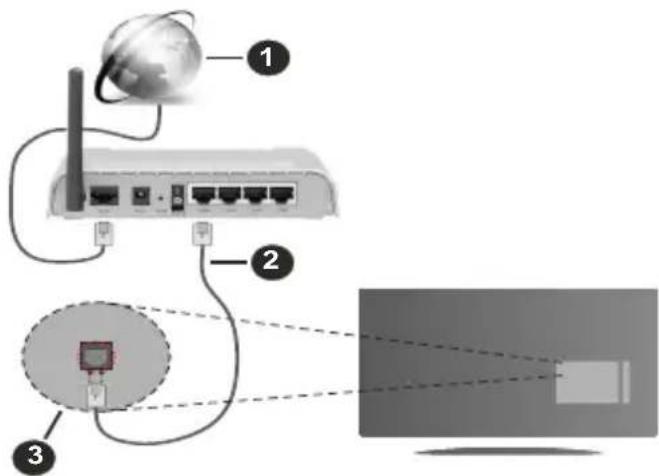
- Connexion FSI à large bande
- Cable LAN (Ethernet)
- Entrée LAN à l'arrière du téléviseur
Vous pourrez reussir à connecter votre téléviseur à votre réseau de prise murale en fonction de la configuration de votre réseau. Dans ce cas, vous pouvez connecter votre téléviseur directement au réseau via un cable Ethernet.
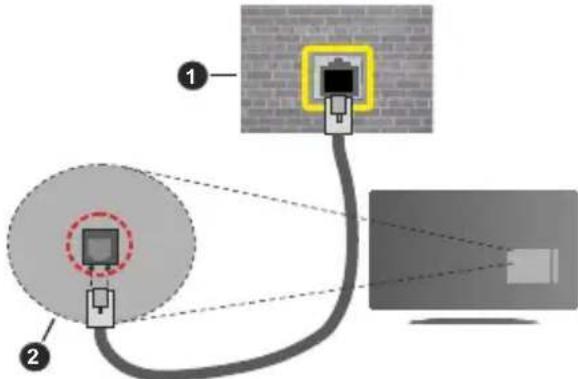
- Réseau prise murale
- Entrée LAN à l'arrière du téléviseur
Connexion sans fil
dun modem/routeur LAN sans fil est nécessaire pour connecter le téléviseur à Internet via un réseau local sans fil.
Selectionnez l'option Wi-Fi dans le menu Résseau et Internet et appuyez sur OK pour activer la connexion sans fil. Les reseaux disponibles seront répertoriés. Pour plus d'informations, reportez-vous à la section Résseau et Internet>Wi-Fi sous le titre Écran d'Accueil.
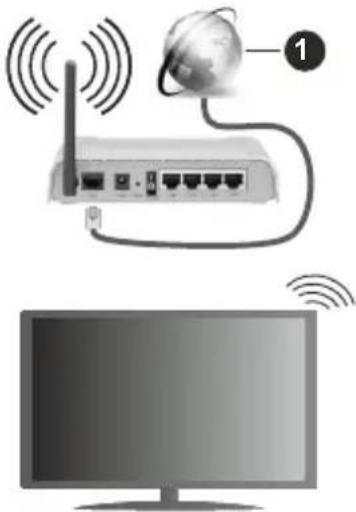
1. Connexion FSI à large bande
Un réseau avec un SSID masqué ne peut pas être détecté par d'autres apparèils. Si vous souhaitez vous connecter à un réseau avec un SSID cache, mettez en surbrillance l'option Ajouter un nouveau réseau dans le menu Réseau et Internet sur l'écran d'accueil et appuyez sur OK. Ajoutez le réseau en entrant manuellement son nom à l'aide de l'options correspondante.
Un routeur sans fil-N (IEEE 802.11a/b/g/n/ac) avec des bandes simultanées de 2,4 et 5 GHz est unconçu pour augmenter la bande passante. Ces fonctions sont optimisées pour une transmission video en HD plus claire et plus rapide et un transfert de fichiers et euxs sans fil facies.
Utilisez une connexion LAN pour un partage plus rapide de données avec d'autres appareils comme les ordinateurs.
La vitesse de transmission varie selon la distance et le nombre d'obstructions entre les produits de la transmission, la configuration de ces produits, l'etat des ondes radio, la bande et les produits utilisés. La transmission peut également être coupée ou être déconnectée selon l'etat des ondes radio, des téléphones DECT ou de tout autre apparéil WLAN 11b. Les valeurs standard de la vitesse de transmission sont les valeurs maximales théoriques pour les normes des apparéils sans fil. Elles ne sont pas les vittesses réelles de la transmission des données.
L'endetroit où la transmission est le plus efficace varie en fonction de l'environnement d'utilisation.
La fonction sans fil du téléviseur prend les modems de type 802.11 a, b, g, n et ac. Il vous est fortement conseilé d'utiliser le protocole de communication IEEE 802.11n pour éviter toute dysfonction pendant que vous visionnez les vidés.
Vou de ce cas, ne me fayez pas le cas. Il ne me fayez pas le cas si la modèle est correctement optimé. Il ne me fayez pas le cas si l'origine ne s'est pas correctement optimé.
Une vitesse de connexion stable est nécessaire pour dire le contenu en ligne. Utilisez une connexion Ethernet si la vitesse du réseau local sans fil est instable.
Multi Media Player
Sur l'écran d'accueil, faites défilier jusqu'à la Apps, Sélectionnez Multi Media Player (MMP) et appuyez sur le bouton OK pour lancer.
Selectionnez le type de support sur l'écran principal du lecteur multimédia. Sur l'écran suivant, vous pouze appuyer sur le bouton Menu pour acceder à une liste d'options de menu lorsque le focus est sur un dossier ou un fjichier multimédia. Lors de l'utilisation des options de ce menu, vous pouze type de support, trier les fjichiers, modifier la des vignettes et transformer votre télévisuer en cadre photo numérique. Vous pourrez également copier, coller et supprimer les fjichiers multimédias à l'aide des options correspondantes de ce menu. De plus, vous pouze changer le style d'affichage en sélectionnant Analyseur normal ou Analyseur recursif. En mode Analyseur normal, les fjichiers s'affichent avec dossiers, si disponible. Ainsi, seul le type de fjichiers multimédia selectionné dans le dossier racine s'affiche. Si aucun fjichier multimédia du type sélectionné n'est present, le dossier est considéré comme vide. En mode Analyseur recursif, la source de tous les fjichiers multimédia disponibles du type selec est recherchéée et les fjichiers trouvés sont affi
Appuyez sur le bouton Retour/Précédent pour fermer ce menu.
Lorsque vous parcourez les fichiers video, un aperçu de la video en surbrillance s'affiche dans une petite fenêtre située sur le côté gauche de l'écran si le style d'affichage est défini sur le mode Liste. Appuyez sur le bouton Bleu pour passer de l'affichage l'affichage Grille.
À partir d'une connexion USB
IMPORTANT! Sauvegardez les fichiers sur vos périhériques de stockage USB avant de les racorder au téléviseur. La responsabilité du fabricant ne saurait etre engagée en cas de dommage de filchier ou de perte de données. Certains types de périhériques USB (a l'exemple des lecteurs MP3) ou des lecteurs de disque dur/cartes mémoires USB peuvent etre incompatibles avec ce téléviseur. Le téléviseur prend en charge le formatage des disques NTFS et FAT32. en charge
Vous pouvez visualiser vos photos, documents texte ou lire vos fichiers musicaux et video installés un périhérique de stockage USB connecté sur le téléviseur. Branchez votre périhérique de stockage USB à l'une des entrées USB du téléviseur.
Sur l'écran principal du lecteur multimédia, Sélectionnez le type de support souhaité. Sur l'écran suivant, Sélectionnez un nom de fichier dans la liste des fichiers multimédia disponibles et appuyez sur le bouton OK. Suivez les instructions qui s'affichent à l'écran pour obtenir les informations relatives aux fonctions supplémentaires des boutons de couleur.
Remarque: Patientez un moment avant de brancher ou de débrancher l'appareil, car la lecture des fichiers peut être inachevee. Le cas échéant, cela peut physiquement endommager le lecteur USB et le périhérique USB lui-même. Ne déconnectez pas votre périhérique USB au cours de la lecture d'un fichier.
À partir d'un apparéil mobile via DMR
Assurez-vous que l'appareil mobile est connecté au même réseau que votre téléviseur. Sur le téléviseur, faites défiler jusqu'à la ligne Apps sur l'écran d'accueil, sélectionnez Multi Media Player (MMP) et appuyez sur le bouton OK pour lancer. Sélectionnez le type de support sur l'écran principal du lecteur multimédia. Sur l'écran suivant, appuyez sur le bouton Bleu pour passer à la mise en page de la vueliste. Appuyez ensuite sur le bouton Précédent. DMR (Digital Media Renderer) apparaitra parmi les options de type de média. Mettez en surbrillance l'options DMR et appuyez sur le bouton OK. Le téléviseur est pré à receivevoir le fjichier multimédia envoyé par votre apparéil mobile.
Sur l'appareil mobile, ouvre le fichier que vous souhaitez partager et appuyez sur l'icone de partage ou sur l'options correspondante du menu Options de votre apparéil mobile. Les apparêils disponibles seront répertories. Sélectionnez votre TV dans la liste. Vous pouvez obtenir le nom de l' apparéil de votre télévisée à partir du menu Paramétres>Préférences chés.
d'Appareil>À propos de l'Écran d'Accueil. Si vous le souhaitez, vous pouvez également modifier le nom du télévisueur en selectionnant l'un des noms prédéfinis ou en saississant un nom personnelisé à l'aide des options du menu Nom de l'appareil. Lorsque la connexion est établie avec succès, le fjichier multimédia sélectionné est lu/affché sur votre télévisueur.
Enregistrement USB
Pour enregistrer un programme, vous devez d'abord connecterVote lecteur USBa vrotte taveliseur que vous aurez aquarevant pris le soin d'eteindre. Vous pouvez allumer la TV pour activer la fonction enregistrement.
Pour enregistrer des programmes de longue durée comme les films, il vous est conseilé d'utiliser un disque dur externe USB.
Les programmes enregistrés sont mémorisés dans le disque USB. Si vous le souhaitez, vous pouvez enregistrer/copier les enregistements sur un ordinateur; toute fois, ces fichiers ne peuvent y être lus. Seul votre téléviseur peut vous permettre de dire les enregistements.
Un retard Lip Sync peut survenir pendant le décalage temporel. L'enregistrement radio n'est pas pris en charge.
Si la vitesse d'écriture du disque USB connecté est insuffisante, l'enregistrement peut échouer et l'options de décalage horsaire peut ne pas être disponible.
Pour cette raison, il est recommendé d'utiliser les lecteurs de disques durs USB pour l'enregistrement des programmes HD.
Évitez de déconnecter la clé USB ou le disque dur pendant l'enregistrement. Si vous le faites, vous courez le risque d'endommager la clé USB/le disque dur connecté (e).
Certain éléments pourraient ne pas être enregistrés en raison des problèmes de signaux, et par conséquent, lesVIDEOS gèlent parfois pendant la lecture.
Si un enregistrement démarre à partir de la minuterie lorsque le télétexte est activé, une boîte de dialogue s'affiche. Si vous scélectionnez Oui et appuyez sur OK, le télétexte sera désactivé et l'enregistrement commencerà.
Enregistrement instantané
Appuyez sur le bouton Enregistrer pour démarrer l'enregistrement d'un événement tout en visionnant un programme. Appuyez sur le bouton Stop pour annuler l'enregistrement instantané.
Vou ne pouvez pas changer d'émission pendant l'enregistrement.
Regarder les programmes enregistrés
Sélectionnez Liète d'Enregistrements dans le menu Enregistrement en mode TV en direct et appuyez sur OK. Sélectionnez un élément enregistré dans la liste
(s'il a été precedemment enregistré). Appuyez sur le bouton OK pour regarder.
Appuyez sur la bouton Arreter ou Précédent/Retour pour arreter une lecture.
Les enregistements seront nommés dans le format suivant: Chaine Nom_Date(Année/Mois/Jour)_Durée(Heure/Minute/Seconde).
Enregistrement du décalage temporel
Pour utiliser la fonction d'enregistrement différé, l'option Mode Décalage temporel du menu Enregistrer> Mode Décalage différé doit être activée en premier.
En mode de décalage temporel, le programme marque une pause et est simultanément enregistré dans le disque USB connecté (^*) . Appuyez sur le bouton Pause/Lecture tout en regardant une émission pour activer le mode de décalage temporel. Appuyez à nouveau sur le bouton Pause/Lecture pour revenir au programme en mode pause. Appuyez sur le bouton Arrêter pour arrêter l'enregistrement et returner au programme en direct.
Lorsque cette fonction est utilisé pour la première fois, l'assistant de Configuration du Disque s'affiche lorsque vous appuyez sur le bouton Pause / Lecture. Vous pouvez désirir le mode de configuration Auto ou Manuel. En mode Manuel, si vous préférez, vous pouvez formater votre disque et spécifique l'espace de stockage qui sera utilisé pour la fonction temps différé. Une fois l'installation terminée, le résultat s'affiche. Appuyez sur le bouton Quitter.
La fonction de décalage horsaire ne sera pas disponible pour les émissions de radio.
Format de Disque
Lorsque you utilisez un nouveau péripérisque de stockage USB, il est recommandé de le formater d'abord à l'aide de l'options Format du menu Enregistrer>Infos appeareil en mode TV en Direct. Mettez en surbrillance le péripérisque connecté sur l'écranInfos sur le Péripérisque et appuyez sur le bouton directionnel OK ou Droite pour afficher la liste des options disponibles. Mettez ensuite en surbrillance Format et appuyez sur OK pour continuer. Un dialogue de confirmation s'affiche. Sélectionnez Oui et appuyez sur OK pour commencer le formatage.
IMPORTANT: Le formatage de votre périphérique de stockage USB effacera TOUTES les données qu'il contient et son système de fichiers sera converti en FAT32. Dans la plupart des cas, des erreurs de fonctionnement seront fixées après un formata mais vous perdrez toutes vos données.
Liste de programme
Vous pouvez ajouter des rappels ou enregistrrez des minuteries à l'aide du menu Liste de Programme.
Vous pouvez acceder à la Liste de Programme à
partir du menu Enregister en mode TV en Direct. Mettez en surbrillanceisme de Programme et appuyez sur OK. Les minuteries déjà reglees seront listedes si elles sont disponibles.
Appuyez sur le bouton Enregistrer pour ajouter une minuterie lorsque le menu Liste de Programme s'affiche à l'écran. Vous pouvez définir minuterie en définitant l'option Type de Programme sur Rappel ou Enregistrement. Lorsque d'autres paramétres sont définis, Sélectionnez Ajouter et appuyez sur OK. La minuterie sera ajoutée à la liste.
Si possible, vous pouvez également modifier ou supprimer les minuteries de cette liste. Sélectionnez la minuterie de votrechioix et appuyez sur OK. Les options Modifier et Supprimer s'affichent au bas de l'écran. Sélectionnez l'option souhaïée et appuyez sur OK. ÀpRES avoir Edited une minuterie, vous pouvez désir de la replacer ou de l'ajouter comme nouvelle minuterie. Si vous choisissez l'option Remplacer, la minuterie sera enregistrée avec les nouveaux réglages. Si vous choisissez l'option Ajouter, la minuterie sera ajoutée à la liste en tant que nouvelle minuterie. Mettez en surbrillance Remplacer ou Ajouter selon vos préférences et appuyez sur OK pour continuer. Lorsque vous choisissez de supprimer une minuterie, un dialogue de confirmation s'affiche à l'écran. Sélectionnez Oui et appuyez sur OK pour supprimer la minuterie sélectionnée.
Un message d'advertissement s'affiche si les intervalles de temps de deux minutes se chevauchent. Vous ne pouvez pas définir plus d'une minuterie pour le même intervalle de temps.
Appuyez sur le bouton QITTER pour fermer la Liste du Programme.
CEC
Gréce à la fonction CEC de votre télévisueur, vous pouvez utiliser un apparéil connecté à l'aide de la télécommande du télévisueur. Cette fonction communique avec les apparéils connectés à l'aide du HDMI CEC (Commande d'electronique grand public). Les apparéils doivent prendre en charge le HDMI CEC et être connectés à une connexion HDMI.
La fonction CEC du téléviseur est activée. Assurez-vous que tous les paramétres CEC sont correctement configurés sur le dispositif CEC connecté. La fonctionnalité CEC possède différents noms sur différentes marques. La fonction CEC peut ne pas être disponible sur tous les apparèils. Si vous connectez un apparéil compatible HDMI CEC à votre téléviseur, la source d'entrée HDMI correspondante sera renommée avec le nom de l' apparéil connecté.
Pour faire fonctionner l'appareil CEC connecté, selectionnez la source d'entrée HDMI correspondante dans le menu Entres de I'écran d'accueil. Ou appuyez sur la touche Source si le téléviseur est en mode TV
en direct et selectionnez la source d'entrée HDMI correspondante dans la liste. Pourmettre fin à cette opération et commander à nouveau le téléviseur via la télécommande, appuyez sur le bouton Source toujours fonctionnelle de la telecommande et passez à une autre source.
Le t'épisode du téléviseur peut automatiquement commander le dispositif après avoir sélectionné la source HDMI connectée. Cependant, tous les boutons ne sont pas transmis à l'appareil. Seuls les apparéils qui prennten en charge la fonction de télécommande CEC sont compatibles avec la télécommande du téléviseur.
Le téléviseur prend également en charge la fonction ARC (Audio Return Channel). Cette fonction est un lien audio qui permet de replacer d'autres cables entre la Téle et le système audio (récepteur A/V ou système stéreo). Connectez le système audio à l'entrée HDMI2 du téléviseur pour activer la fonction ARC.
Pour activer la fonction ARC, l'option Haut-Parleurs doit être régée sur Systeme Audio Externe. Vous pouvez acceder à cette option à partir des options TV ou des options TV>Paramétres>Préférences de l'appareil>Menu Sons en mode TV en Direct ou à partir du menu Paramétres>Préférences de l'appareil>Son sur l'écran d'accueil. Lorsque ARC est actif, TV coupe automatiquement le son de ses autres sorties audio. Ainsi, vous n'entendrez que de l'audio provenant d'un périphérique audio connecté ( comme les autres sorties audio numériques optiques ou coaxiales). Les touches de contrôle du volume de la télécommande seront dirigées vers l'appareil audio connecté et vous pourrez contrôler le volume de l'appareil connecté avec votre télécommande TV.
Remarque: La souris ARC fonctionne uniquement via l'entrée HDM12.
Les fonctions CEC sont par défaut régles sur Active. Pour éteindre complètement, procédez comme suit :
1 - Entrez le menu Paramétres> Préférences de l'appareil> Entrées de l'écran d'accueil ou les options du télévisuer> Paramétres> Préférences de l'appareil> Entrées en mode TV en Direct.
2 - Faites défilier vers le bas jusqu'à la section Contrôle Électronique du Consommateur (CEC). Mettez en surbrillance l'option Contrôle HDMI et appuyez sur OK.
Google Cast
Gráce à la technologie Google cast intégrée, vous pouvez lancer une application installée sur votre apparéil mobile directement sur votre téléviseur. Si votre apparéil mobile dispose de la fonction Google Cast, vous pouvezmettre en miroir l'écran de votre apparéil sur toute téléviseur sans utiliser aucun fil. Sélectionnez l'option Écran d'affichage sur votre apparéil Android. Les apparéils disponibles seront
detectedes et repertoriés. Sélectionnez vous téléviseur dans la liste et appuyez dessus pour lancer le casting. Vous pouvez obtenir le nom du réseau de votre téléviseur à partir du menu Paramétres>Préférences d'Appareil>À propos de l'Écran d'Accueil. Nom de l'appareil sera l'un des éléments affichés. Vous pouvez également modifier le nom de votre téléviseur. Sélectionnez Nom de l'appareil et appuyez sur OK. Puis sélectionner Modifier et appuyez à nouveau sur OK. Vous pouvez sélectionner l'un des noms prédéfinis ou entre un nom qui vous convient.
Pour afficher l'écran de votre apparéil sur l'écran du télévisueur...
- Sur votre apparéil Android, allez dans 'Paramètres' depuis le panneau de notification ou l'écran d'accueil.
- Tapez sur 'Connectivité de l'appareil'.
- Tapez sur 'Projection facile' et activez 'Projection sans fil'. Les apparèils disponibles seront répertories
- Sélectionnez le téléviseur sur lequel vous poulez lancer la l'application
ou
- Faites glisser le panneau de notification ver le bas
- Tapez sur 'Projection sans fil'.
- Sélectionnez le téléviseur sur lequel vous pouze lancer la l'application
Si l'application mobile est compatible avec l'affichage, à l'instar de Youtube, Dailymotion, Netflix, vous pouvez afficher votre application sur votre téléviseur. Sur l'application mobile, appuyez sur l'icone Google Cast. Les apparêls disponibles seront détectés et répertoriés. Sélectionnez votre téléviseur dans la liste et appuyez dessus pour lancer le casting.
Pour lancer une application sur l'écran du téléviseur...
- Sur votre smartphone ou tablette, ouvrez une application qui prend en charge Google Cast.
- Appuyez sur l'icone de Google Cast
- Sélectionnez le télévisuer sur lequel vous pouze lancer la l'application
- L'application selectionnée s'ouvre sur le téléviseur Remarques:
Google Cast fonctionne sur Android et iOS. Assurez-vous que l'appareil mobile est connecté au même réseau que votre téléviseur.
Les options de menu et les noms des fonctions Google Cast sur votre apparéil Android peuvent varier d'une marque à l'autre et peuvent changer avec le temps. Reportez-vous au manuel de votre apparéil pour obtenir les dernières informations sur la fonction Google Cast.
Système HBBTV
HbbTV (Hybrid Broadcast Broadband TV) is une norme qui combine de manière transparente les services de télévision diffusés par le biais de la radiodiffusion avec des services diffusés par le de la large bande et permet également l'accès à des services Internet uniquement pour les consommateurs utilisant des téléviseurs et écodeurs connectés. Parmi les services fournis par la HbbTV, on peut citer, entre autres : les chaînes de télédiffusion traditionnelles, la vente à la demande, le guide de programmelectronique, la publicité interactive, la personnalisation, les yeux, le réseau social, ainsi que les autres applications multimédia.
Les applications HbbTV sont disponibles sur des chaînes où elles sont signalées par le diffuseur.
Les applications HbbTV sont généralement lancées en appuyant sur un bouton de couleur sur la télécommande. Généralement, une petite icone de bouton rouge apparaitra à l'écran afin d'informer l'utilisateur qu'il y a une application HbbTV sur cette chaine. Appuyez sur le bouton indiqué à l'écran pour lancer l'application.
Les applications HbbTV utilisent les touches de la télécommande pour interagir avec l'utilisateur. Lorsqu'uneapplicationHbbTVestlancée,le controledecertainsboutonsappartientaI'application.Atitred'exemple,la selection des chaines numériques peut ne pasfonctionner sur une application tetexte ou les chiffresindiquen les pages de tetexte.
HbbTV appelle une capacité de streaming AV sur la plate-forme. De nombreuses applications existent qui fournissant des services de rattrapage et de VOD (video à la demande). Les boutons OK (lecture/ pause), Stop, Avance rapide et Rebobinage de la télécommande peuvent être utilisés pour interagir avec le contenu AV.
Remarque: Vous pouvez activer ou désactiver cette fonction à partir du menu Paramétres HBBTV>Options TV>Options Avances en mode TV en Direct.
Recherche en mode de veille rapide
Si une recherche automatique est effectue plus tôt, votre téléviseurcherche de nouvelles chaînes numériques ou les chaînes manquantes à 05 h 00 chaque matin en mode de veille rapide. Toute nouvelle diffusion trouvée est ajoutée à la liste des chaînes et les diffusions manquantes sont supprimées si vous confirmez à la prochaine mise sous tension La recherche sera effectue pour le mode Tune réglé dans le menu Chaines>Nouvelles chaînes disponibles>Tuner en mode TV en direct. Cette fonctionnalité n'est pas activée lorsque le téléviseur est en mode Veille.
Mise à jour du logiciel
Votre TV peut automatiquement rechercher et effectuer des mises à jour duprogiciel via le signal de diffusion ou via Internet.
Pour profiter de la meilleure utilisation de votre téléviseur et bénéficier des dernières améliorations, assurez-vous que votre système est toujours à jour.
Mise à jour du logiciel via Internet
Sur l'écran d'accueil, entrez dans le menu Paramétres>Préférences de l'appareil>À propos afin de mettre à jour la version de Android. Déplacez la mise au point sur l'options Mise à jour système et appuyez sur OK. Vous serez informé de l'état du système et l'heure de la dernière vérification des mises à jour de l'appareil L'option Vérifier la mise à jour est mis en surbrillation; appuyez sur OK si vous foulez vérifier la disponibilité d'une mise à jour.
Téléchargement hertzien (OAD)
En mode TV en direct, entrez dans le menu Options TV>Options avances>OAD. Vous pouze activer/ désactiver l'option Téchéargement Auto pour une mise à jour logicielle.
Pour lancer un téléchargement manuel, mettez l'option Telecharger Manuelle OAD dans le menu Options du téléviseur et appuyez sur le bouton OK pour lancer une recherche manuelle d'une mise a niveau du micrologiciel disponible via les signaux de diffusion DTV.
Remarque: Ne débranchez pas le cordon d'alimentation pendant le processus de redémarrage. Si le téléviseur ne s'allume pas après la mise à niveau, débranchez-le, patiently deux minutes, puis rebranchez-le.
Dépannage et astuces
Le téléviseur ne s'allume pas.
Assurez-vous que le cable d'alimentation est correctement branché dans la prise de courant.
- Débranche le cable d'alimentation de la prise de courant. Attendez une minute puis rebranchez-le.
- Appuyez sur le bouton Veille/Marche du téléviseur.
Le téléviseur ne répond pas à la télécommande.
- Le démarrage du téléviseur nécessite un certaines temps. Pendant ce temps, le téléviseur ne repond pas à la telecommande ou aux commandes du téléviseur. C'est normal.
- Verifiez si la télécommande fonctionne à l'aide d'un apparéil photo de téléphone portable. Mettez le téléphone en mode Appareil photo et pointez la télécommande vers l'objet de l' apparéil photo. Si vous remarquez à travers l' apparéil photo que
la LED infrarouge clignote lorsque vous appuyez sur n'importe qu'elle touche de la télécommande, alors la télécommande fonctionne. Le téléseur doit être vérifié.
Si vous ne remarquezaucun clignotement,c'est que les piles seraient epuisées.Remplacez les piles.Si la télécommande ne fonctionne toujours pas,elle peut etre cassée et doit etre vérifie.
Cette méthode de vérification de la télécommanden n'est pas possible avec les télécommandes qui sont coupées sans fil au téléviseur.
Aucune chaine disponible.
Assurez-vous que tous les cables sont correctement branchés et que vous avez selectionné le bon réseau.
- s'affiche Assurez-vous d'avoir selectionné la bonne liste des chaînes.
- En cas de réglage manuel, assurez-vous d'entrée la bonne féquence de la chaîne.
Aucune image / image déformée
Assurez-vous que l'antenne est correctement branché sur le téléviseur.
Assurez-vous que le cable d'antenne est en bon et.
Assurez-vous que le périphérique approprié est sélectionné comme source d'entrée.
Assurez-vous que le périphérique externe ou la source est correctement connecté.
Assurez-vous que les paramètres de l'image sont correctement définis.
- Les haut-parleurs, les apparèils audio non mis à la terre, les néons, les immeubles de grande hauteur et d'autres objets encombrants peuvent influer sur la qualité de la réception. Si possible, essayez d'améliorer la qualité de réception en changeant la direction de l'antenne ou en éloignant les apparèils du téléviseur.
- Changez de format d'image si l'image n'est pas adaptée à l'écran.
Assurez-vous que votre ordinateur utilise la résolution et la fréquence de rafraîchissement prises en charge.
Aucun son / faible qualité de son
Assurez-vous que les paramètres du son sont correctement définis.
Assurez-vous que tous les cables sont correctement connectés.
Assurez-vous que le volume n'est pas coupé ou mis à zéro ; augmentez le volume pour vérifier.
Assurez-vous que la sortie audio du téléviseur est connectée à l'entrée audio du système audio externe.
- Le son sort d'un seul haut-parleur. Vérifiez les paramètres d'équilibre à partir du menu de Son.
Les sources d'entrée - ne peuvent pas etre seLECTIONnées.
Assurez-vous que l'appareil est connecté au téléviseur.
Assurez-vous que tous les cables sont correctement connectés.
Assurez-vous de selectionner la bonne source d'entrée dédiée au périhérique connecté.
Modes d'affichage typiques de l'entrée VGA
Le tableau ci-après est une illustration de quelques modes d'affichage video typiques. Notre téléviseur ne peut pas prendre en charge toutes les résolutions.
| Index Résolution Fréquence | ||
| 1 640x480 60Hz | ||
| 2 640x480 72Hz | ||
| 3 640x480 75Hz | ||
| 4 800x600 56Hz | ||
| 5 800x600 60Hz | ||
| 6 800x600 72Hz | ||
| 7 800x600 75Hz | ||
| 8 1024x768 60Hz | ||
| 9 1024x768 70Hz | ||
| 10 1024x768 75Hz | ||
| 11 1152x864 75Hz | ||
| 12 1280x768 60Hz | ||
| 13 1280x768 75Hz | ||
| 14 1280x960 60Hz | ||
| 15 1280x960 75Hz | ||
| 16 1280 X 1024 60Hz | ||
| 17 1280 X 1024 75Hz | ||
| 18 1360x768 60Hz | ||
| 19 1366x768 60Hz | ||
| 20 1400x1050 59Hz | ||
| 21 1400x1050 60Hz | ||
| 22 1400x1050 75Hz | ||
| 23 1440x900 60Hz |
| Index Résolution Fréquence | |
| 24 1440x900 75Hz | |
| 25 1600x1200 60Hz | |
| 26 1680x1050 59Hz | |
| 27 1680x1050 60Hz | |
| 28 1920x1080 60Hz |
Compatibilité des signaux AV et HDMI
| Source | Signaux pris en charge | |
| Composite / Arrière AV | PAL | |
| SECAM | ||
| NTSC4.43 | ||
| NTSC3.58 | ||
| Composant / YPbPr | 480i, 480p | 60Hz |
| 576 i, 576 p | 50Hz | |
| 720p | 50 Hz, 60 Hz | |
| 1080i | 50 Hz, 60 Hz | |
| HDMI | 480i | 60Hz |
| 480p | 60Hz | |
| 576 i, 576 p | 50Hz | |
| 720p | 50 Hz, 60 Hz | |
| 1080i | 50 Hz, 60 Hz | |
| 1080p | 24Hz, 25Hz, 30Hz, 50Hz, 60Hz | |
| 3840x2160p | 24Hz, 25Hz, 30Hz, 50Hz, 60Hz | |
| 4096x2160p | 24Hz, 25Hz, 30Hz, 50Hz, 60Hz | |
Dans certains cas, un signal du téléviseur peut ne pas s'afficher correctement. Le problème peut etri celui d'une inconsistance au niveau des normes de l'equipement source (DVD, decodeur, etc.). Si vous rencontres ce type de problème, veuillez contacter votre fournisseur et le fabricant de l'appareil source.
Formats de fichier pris en charge pour le mode USB
Vidéo
| Code video Résolution | Taux binaire | Profilo Support | ||
| MPEG 1/2 1080P@ | 60fps 80Mbps MP@HL | Flux de programme MPEG (.DAT, .VOB, .MPG, .MPEG), flux de transport MPEG (.ts, .trp, .tp), MP4 (.mp4, .mov), 3GPP (.3gpp, .3gp), AVI (.avi), MKV (.mkv), ASF (.asf) | ||
| MPEG4 1080P@60fps | 40Mbps | Profil SimpleProfil SimpleAvancé@Niveau 5GMC n'est pasupporté | Flux de programme MPEG (.MPG, .MPEG), MP4 (.mp4, .mov), 3GPP (.3gpp, .3gp), AVI (.avi), MKV (.mkv), ASF (.asf) | |
| Sorenson H.263 1080P@60fps | 40Mbps FLV (.flv), AVI (.avi), SWF (.swf) | |||
| H.263 1080P@60fps | 40Mbps | MP4 (.mp4, .mov), 3GPP (.3gpp, .3gp), AVI (.avi), MKV (.mkv) | ||
| H.264 | 4096x2176@60fps1080P@60fps | 135Mbps | Profil PrincipalProfil Élevé @Niveau 5.1 | FLV (.flv), MP4 (.mp4, .mov), 3GPP (.3gpp, .3gp), MPEG flux de transport (.ts, .trp, .tp), ASF (.asf), WMV (.wmv), AVI (.avi), MKV (.mkv) |
| HEVC/H.265 4096x | 2176@60fps 100Mbps | Profil principal/principal10, Niveau supérieur @Niveau 5.1 | MP4 (.mp4, .mov), 3GPP (.3gpp, .3gp), MPEG flux de transport (.ts, .trp, .tp), MKV (.mkv) | |
| MVC 1080P@30fps | 80Mbps Flux de transport MPEG (.ts,.trp,.tp) | |||
| AVS | 1080P@60fps 40Mbps | Profil de Jizhun @Niveau 6.0 | Flux de transport MPEG (.ts,.trp,.tp) | |
| AVS+ | 1080P@60fps 50Mbps | Profil de radiodiffusion@Niveau 6.0.1.08.60 | Flux de transport MPEG (.ts,.trp,.tp) | |
| WMV3 | 1080P@60fps 40Mbps | ASF (.asf), AVI (.avi), MKV (.mkv), WMV (.wmv) | ||
| VC1 | 1080P@60fps 40Mbps | Profil Avancé @Niveau 3Profil SimpleProfil Principal | Flux de programme MPEG (.MPG, .MPEG), flux de transport MPEG (.ts, .trp,.tp), ASF (.asf), WMV (.wmv), AVI (.avi), MKV (.mkv) | |
| Motion JPEG | 1080P@30fps 10Mbps | AVI (.avi), 3GPP (.3gpp, .3gp), MP4 (.mp4, .mov), MKV (.mkv), ASF (.asf) | ||
| VP8 | 1080P@60fps 20Mbps MKV (.mkv), WebM (.webm) | |||
| VP9 | 4096x2176@60fps | 100Mbps | Profile0/2 | MKV (.mkv), WebM (.webm) |
| RV30/RV40 | 1080P@60fps 40Mbps RM (.rm, .rmvb) | |||
Audio
| Code audio | Taux d'échantillon | Chaine | Taux binaire | Support Remarque | |
| MPEG1/2 Layer1 16KHz ~ 48KHz | Jusqu'à 2 | 32 Kbps ~ 448 Kbps | Film: AVI (.avi), ASF (.asf), Matroska (.mkv), flux de transport MPEG (.ts..trp..tp), flux de programme MPEG (.DAT..VOB..MPG,.MPEG) Musique: MP3 (.mp3), WAV (.wav) | ||
| MPEG1/2 Layer2 16KHz ~ 48KHz | Jusqu'à 2 | 8 Kbps ~ 384 Kbps | Film: AVI (.avi), ASF (.asf), Matroska (.mkv), flux de transport MPEG (.ts..trp..tp), flux de programme MPEG (.DAT..VOB..MPG,.MPEG) Musique: MP3 (.mp3), WAV (.wav) | ||
| MPEG1/2 Layer3 16KHz ~ 48KHz | Jusqu'à 2 | 8 Kbps ~ 320 Kbps | Film: AVI (.avi), ASF (.asf), Matroska (.mkv), 3GPP (.3gpp, .3gp), MP4 (.mp4, .mov), flux de transport MPEG (.ts, .trp, .tp), Flux de programme MPEG (.DAT, .VOB, .MPG, .MPEG), FLV (.flv), SWF (.swf) Musique: MP3 (.mp3), WAV (.wav), MP4 (.m4a) | ||
| AC3 | 32KHz, 44,1KHz, 48KHz | Jusqu'à 5.1 | 32Kbps ~ 640 Kbps | Film: AVI (.avi), Matroska (.mkv), 3GPP (.3gpp, .3gp), MP4 (.mp4, .mov), MPEG flux de transport (.ts, .trp, .tp), MPEG flux de transport (.DAT, .VOB, .MPG, .MPEG) Musique: AC3 (.ac3), MP4 (.m4a) | |
| EAC3 | 32KHz, 44,1KHz, 48KHz | Jusqu'à 5.1 | 32 Kbps ~ 6 Mbps | Film: 3GPP (.3gpp, .3gp), MP4 (.mp4, .mov), MPEG flux de transport (.ts, .trp, .tp), MPEG flux de transport (.DAT, .VOB, .MPG, .MPEG) Musique: EAC3 (.ec3), MP4 (.m4a) | |
| AAC-LC, HEAAC 8KHz ~ 48KHz | Jusqu'à 5.1 | Film: AVI (.avi), Matroska (.mkv), 3GPP (.3gpp, .3gp), MP4 (.mp4, .mov), flux de transport MPEG (.ts, .trp, .tp), Flux de programme MPEG (.DAT, .VOB, .MPG, .MPEG), FLV (.flv), RM (.rm, .rmvb) Musique: AAC (.aac), MP4 (.m4a) | |||
| WMA 8KHz ~ 48KHz | Jusqu'à 2 | 128 bps ~ 320 Kbps | Film: ASF (.wmv, .asf), AVI (.avi), Matroska (.mkv) Musique: ASF (.wma) | WMA 7, WMA 8, WMA 9, Standard | |
| WMA 10 Pro M0 48KHz | Jusqu'à 2 < 92kbps | Film: ASF (.wmv, .asf), AVI (.avi), Matroska (.mkv) Musique: ASF (.wma) | Pas de mode LBR | ||
| WMA 10 Pro M1 48KHz | Jusqu'à 5.1 | < 384kbps | Film: ASF (.wmv, .asf), AVI (.avi), Matroska (.mkv) Musique: ASF (.wma) | ||
| WMA 10 Pro M2 96KHz | Jusqu'à 5.1 | < 768kbps | Film: ASF (.wmv, .asf), AVI (.avi), Matroska (.mkv) Musique: ASF (.wma) | ||
| Code audio | Taux d'échantillon | Chaîne | Taux binaire | Support Remarque | |
| VORBIS Jusqu'à 48 KHz | KHz Jusqu'à 2 | Film: Matroska (.mkv), WebM (.webm), 3GPP (.3gpp, .3gp), MP4 (.mp4, .mov) Musique: MP4 (.m4a), OGG (.ogg) | Prise en charge du décodage sté reproduction uniquement | ||
| DTS Jusqu'à 48 KHz | Jusqu'à 5.1 | < 1.5Mbps | Film: MPEG flux de transport (.ts, .trp, .tp), MPEG flux de programme (.DAT, .VOB, .MPG, .MPEG), MP4 (.mp4, .mov), Matroska (.mkv) | ||
| LPCM 8KHz ~ 48KHz | Jusqu'à 5.1 | 64 Kbps ~ 1,5 Mbps | Film: AVI (.avi), Matroska (.mkv), 3GPP (.3gpp, .3gp), MP4 (.mp4, .mov), MPEG flux de transport (.ts, .trp, .tp), MPEG flux de transport (.DAT, .VOB, .MPG, .MPEG) Musique: WAV (.wav), MP4 (.m4a) | ||
| IMA-ADPCM MS-ADPCM | 8KHz ~ 48KHz | Jusqu'à 2 384 | Kbps | Film: AVI (.avi), Matroska (.mkv), 3GPP (.3gpp, .3gp), MP4 (.mp4, .mov) Musique: WAV (.wav), MP4 (.m4a) | |
| G711 A/mu-law 8KHz | Jusqu'à 2 | 64 Kbps ~ 128 Kbps | Film: AVI (.avi), Matroska (.mkv), 3GPP (.3gpp, .3gp), MP4 (.mp4, .mov) Musique: WAV (.wav), MP4 (.m4a) | ||
| LBR (cook) | 8KHz 11.025KHz, 22.05KHz, 44.1KHz | Jusqu'à 5.1 | 6 Kbps ~ 128 Kbps | Film: RM (.rm, .rmvb) | |
| FLAC 8KHZ~96KHz | Jusqu'à 5.1 | < 1.6Mbps | Film: Matroska (.mkv, .mka) Musique: FLAC(.flac) | ||
| DTS LBR | 12KHz, 22KHz, 24KHz, 44,1KHz, 48KHz | Jusqu'à 5.1 | jusqu'à 2Mbps | Film: MP4 (.mp4, .mov) | |
| DTS XLL Jusqu'à 96KHz | Jusqu'à 6 | Film: MPEG flux de transport (.ts, .trp, .tp), MP4 (.mp4, .mov) | |||
| DRA 8KHZ~96KHz | Jusqu'à 7.1 | < 1533Kbps | Film: Flux de transport MPEG (.ts, .trp) |
Image
| Image Photo | Résolution (largeur x hauteur) | |
| JPEG | Base-line 15360x8640 (1920x8 | x 1080x8) |
| Progressif 1024x768 | ||
| PNG | non-entrelacé | 9600x6400 |
| entrelacé | 1200x800 | |
| BMP | 9600x6400 | |
| MPO | Base-line 15360x8640 (1920x8 | x 1080x8) |
| Progressif 1024x768 | ||
| GIF | 6400x4800 (800x8 x 600x8) |
Sous-title
Interne
| Extension du fichier Support Sous-titre Codec | ||
| dat, mpg,mpeg, vob MPG, MPEG Sous-titrage DVD | ||
| ts, trp, tp TS Sous-titrage DVB | ||
| mp4 MP4 | Sous-titrage DVD UTF-8 Texte complet | |
| MKV MKV | ASS SSA UTF-8 Texte Plein VobSub DVD Sous-titres | |
| avi | AVI(1.0, 2.0), DMF0, 1, 2 | XSUB XSUB+ |
Externe
| Extension du fichier Anal yseur de sous-titre Remarque | ||
| .srt SubRip | ||
| .ssa/ .ass Sous-station Alpha | ||
| .smi SAMI | ||
| .sub | Subscriber MicroDVD DVDSystème Sous-titres SubIdx (VobSub) | Subscriber 1.0 & 2.0 Exclusivement |
| .txt TMPlayer | ||
Résolutions DVI prises en charge
Reportez-vous aux résolutions suivantes au moment de raccorder des périhériques à votre télévisuer à l'aide des cables convertisseurs DVI (DVI à HDMI - non fournis).
| 56Hz | 60Hz | 66Hz | 70Hz | 72Hz | 75Hz | |
| 640x480 | x | x | ||||
| 800x600 | x | x | x | |||
| 1024x768 | x | x | x | |||
| 1280x768 | x | x | ||||
| 1280x960 | x | |||||
| 1360x768 | x | |||||
| 1366x768 | x | |||||
| 1280 X 1024 | x | x | x | |||
| 1400x1050 | x | |||||
| 1600x900 | x |
Spécifications du transmetteur LAN sans fil
| Gammes de fréquence | Puisance max de sortie |
| 2400 - 2483,5 MHz (CH1-CH13) < 100 mW | |
| 5150 - 5250 MHz (CH36 - CH48) < 200 mW | |
| 5250 - 5350 MHz (CH52 - CH64) < 200 mW | |
| 5470 - 5725 MHz (CH100 - CH140) < 200 mW | |
Restrictions pays
Cet apparéil est destiné à un usage domestique et de bureau dans tous les pays de l'UE (ainsi que d'autres pays qui appliquent les directives européenne en la matière) sans restriction, sauf pour les pays ci-dessous mentionnés.
| Pays Restrictions | |
| Bulgarie | Autorisation générale requise pour l'usage extérieur et le service public |
| France | Usage interne uniquement pour les bandes de 2454 à 2483,5 MHz |
| Italie | Une autorisation générale est requise en cas d'utilisation à l'extérieure de ses propres installations. |
| Grèce | Usage interne uniquement pour les bandes de 5470 à 5725 MHz |
| Luxembourg | Une autorisation générale est requise pour la fourniture réseau et les opérations d'entretien (pas pour le spectre) |
| Norvège | La transmission radio est interdite dans les zones situées dans un rayon de 20 km à partir du centre de Ny-Ålesund |
| Fédération de Russie | Utilisation interne uniquement |
Les exigences peuvent changer à tout moment pour tous les pays Nous recommendons aux utilisateurs de se rapprocher des autorités locales pour vérifier la réglementation locale en vigueur pour les bandes de 2,4 GHz et 5 GHz
Licences
Les termes HDMI et High-Definition Multimedia Interface ainsi que le logo HDMI sont des marques commerciales ou des marques déposées de HDMI Licensing Administrator, Inc. aux États-Unis et dans d'autres pays.

Fabrique sous licence de Dolby Laboratoires Dolby, Dolby Audio, Dolby Vision et le symbole du double D sont des marques déposées de Dolby Laboratories. Ouvrages confidentiels non publiés. Copyright ©1992-2019 Dolby Laboratories. Tous droits réservés.
Google, Android, Android TV, Chromecast, Google Play et YouTube sont les marques commerciales de Google LLC.
Pour les brevets DTS, reportez-vous à http://patents.dts.com. Fabriqué sous licence de DTS Licensing Limited. DTS, le Symbole, DTS et le Symbole ensemble, DTS-HD et le logo DTS-HD sont des marques déposées ou des marques de commerce de DTS, Inc. aux États-Unis et / ou dans d'autres pays. © DTS, Inc. Tous Droits Réservés.

Cet apparéil est doté d'une technologie dont les droits de propriété intellectuelle reviennent à Microsoft. Toute'utilisation ou diffusion de cette technologie sans autorisation expresses de Microsoft est interdite.
Les propriétaires de contenus utilisent la technologie d'accès au contenu Microsoft PlayReady™ pour protéger leur propriété intellectuelle, ainsi que les contenus protégés par des droits d'auteur. Ce dispositif utilise la technologie PlayReady pour acceder à son contenu protégé et/ou à celui de la technologie de gestion de droits numériques Windows Media (WMDRM). Si le dispositif échoue dans l'application des restrictions relatives à l'utilisation de contenu, les propriétaires de contenus peuvent exiger de Microsoft l'annulation de l'utilisation par le dispositif du contenu protégé PlayReady. Cette annulation n'affecte pas les contenus non protégés ou ceux protégés par d'autres technologies d'accès au contenu. Les propriétaires de contenus pourrait vous demander demettre à niveau PlayReady pour acceder à leurs contenus. Si vous ignorez la mise à niveau, vous ne pourrez pas acceder au contenu qui requiert une mise à niveau.
Le Logo «CI Plus» est une marque de commerce de CI Plus LLP.
Ce produit est protégé par certains droits de propriété intellectuelle de Microsoft Corporation. L'utilisation ou la distribution d'une telle technologie en dehors de ce produit est interdite sans une licence de Microsoft ou d'une filiale Microsoft agrée.
Informations de la disposition
[Union europeenne]
Ces symboles signifient que l'appareil électrique et électronique de même que la batterie portant ce symbole ne doit pas être mis au rebut comme des déchets menagers ordinaires à la fin de leurs durées de vie. Au contraire, ils doivent être acheminés aux points de collecte indiqués pour le recyclage des équipements électriques et électroniques, ainsi que les batteries pour un traitement, une récapération et un recyclage correct conformément à la législation en vigueur dans votre pays et aux directives 2012/19/EU et 2013/56/EU.
En effectuant une bonne mise au rebut de ces produits, vous contribuerez ainsi à la prévention
des ressources naturelles et aiderez par le fait même à éviter de potentiels effets négatifs sur l'environnement et la santé humaine qui, dans le cas contraire, pourrait être occasionnés par une gestion inadéquate des déchets générés par ces produits.
Pour plus d'informations sur les points de collecte et le recyclage de ces produits, contactez les autorités locales, le centre de collecte des ordures menagères ou le magasin où vous avez acheté le produit.
Conformément à la législation en vigueur dans votre pays, des penalités peuvent être imposées pour mauvaise mise au rebut de ce déchet.
(Utilisateurs commerciaux)
Si vous souhaitez proceder à la mise au rebut duprésent apparéil, veuillez entra en contact avec votre fournisseur et prenez connaissance des conditions générales du contrat d'achat.
[Pour les autres pays hors de l'Union Européenne]
Ces symboles ne sont valides qu'au sein de l'Union Européenne.
Contactez les autorités locales pour vous informer sur la mise au rebu et le recyclage.
L'appareil et son emballage doivent être déposés à votre point de collecte local pour recyclage.
Certsains centres de collecte acceptent des produits gratuitement.
Remarque: Le symbole Pb en dessous du symbole pour les piles indique que ces piles contiennent du plomb.
![CONTINENTAL EDISON CELED55SA20B3V2 - [Pour les autres pays hors de l'Union Européenne] - 1](/content/2026/03/542739/images/7be221841ac96ba115473814a96ee42e6a526d0a51482bae691068c86e4322c8.jpg)
-
Produts
-
Piles
![CONTINENTAL EDISON CELED55SA20B3V2 - [Pour les autres pays hors de l'Union Européenne] - 2](/content/2026/03/542739/images/1d921e6ab69e186739ac3dae3ac48447dbb394f1ca60114946f0a6b78f494ace.jpg)
Pour en savoir plus: www.quefairedemesdechets.fr
Table of Contents
Safety Information 2
Introduction 4

- Consignes de sécurité
- MISE EN GARDE
- RISQUE DE CHOC ÉLECTRIQUE NE PAS OUVRIR
- IMPORTANT - Veuillez dire attentivement ces instructions avant d'installer ou de faire fonctionner votre apparéil
- AVERTISSEMENT
- Symboles sur le produit
- AVERTISSEMENTS LIÉS À LA FIXATION MURALE
- Introduction
- Accessoires inclus
- Fonctions
- Ultra HD (UHD)
- Gamme dynamique elevée (HDR) / Log-Gamma hybride (HLG)
- Dolby Vision
- Installation du support & Fixation murale
- Montage/Retrait du socle
- Preparations
- Montage du socle
- Retrait du socle du téléviseur
- Lors de l'utilisation du support mural
- Branchement de l'antenne
- DOS DU TÉLÉVISEUR
- Autres Connexions
- Mise sous/hors tension du téléviseur
- Branchement à l'alimentation
- Pour allumer le téléviseur à partir du mode veille
- Pour faire basculer le téléviseur en mode veille
- Pourmettreleteleviseurhors tension
- Mode de veille rapide
- Commande et fonctionnement du téléviseur
- Fonctionnement de la TV à l'aide de la télécommande
- Selection d'entrée
- Changer les chaînes et régler le volume
- Télécommande
- Bouton Veille
- Insertion des piles dans la télécommande
- Pour connecter la télécommande au téléviseur
- Assistant de configuration initiale
- Message d'accueil et selection de la langue
- Installation Rapide
- Connexion réseau
- Connectez-vous à votre compte Google
- Conditions d'Utilisation
- Emplacement
- Aider à améliorer Android
- Pays
- Mot de passage
- Sélectionner le Mode TV
- Mode Syntoniseur
- Antenne
- Cable
- Écran d'accueil
- Contenu du Menu du Mode TV en Direct
- Chaines
- Options TV
- Alimentation
- Options Avances
- Paramètres de HBBTV
- Télétexte
- Enregistrement
- Réglages
- Réseau & Internet
- Réseaux disponibles
- Autres options
- Ethernet
- Chaine
- Mode d'Installation de Chaine - Antenne
- Mode d'Installation de Chaine - Câble
- Mode d'Installation de Chaine
- Mise À Jour Automatique de la Chaine
- Message de Mise À Jour de la Chaine
- Contrôles Parentaux
- Canal audio
- Langue audio
- 2ème Langue Audio
- Licences Open source
- Version
- Comptes et Connexion
- Applications
- Applications récément ouvertes
- Autorisations
- Preférences de l'Appareil
- Minuterie
- Image
- Options video avances
- Son
- Télécommande & Accessoires
- Listedeschains
- Modification des chaînes et de la liste des chaînes
- Gestion des Lists de Chaines Préférées
- Guide de programme
- Connexion à Internet
- Connexion avec fil
- Connexion sans fil
- Connexion FSI à large bande
- Multi Media Player
- À partir d'une connexion USB
- À partir d'un apparéil mobile via DMR
- Enregistrement USB
- Enregistrement instantané
- Regarder les programmes enregistrés
- Enregistrement du décalage temporel
- Format de Disque
- Liste de programme
- CEC
- Google Cast
- Pour afficher l'écran de votre apparéil sur l'écran du télévisueur...
- ou
- Pour lancer une application sur l'écran du téléviseur...
- Système HBBTV
- Recherche en mode de veille rapide
- Mise à jour du logiciel
- Mise à jour du logiciel via Internet
- Téléchargement hertzien (OAD)
- Dépannage et astuces
- Le téléviseur ne s'allume pas.
- Le téléviseur ne répond pas à la télécommande.
- Aucune chaine disponible.
- Aucune image / image déformée
- Aucun son / faible qualité de son
- Les sources d'entrée - ne peuvent pas etre seLECTIONnées.
- Modes d'affichage typiques de l'entrée VGA
- Compatibilité des signaux AV et HDMI
- Formats de fichier pris en charge pour le mode USB
- Vidéo
- Sous-title
- Résolutions DVI prises en charge
- Restrictions pays
- Licences
- Informations de la disposition
- [Union europeenne]
- (Utilisateurs commerciaux)
- [Pour les autres pays hors de l'Union Européenne]
- Table of Contents
Marque : CONTINENTAL EDISON
Modèle : CELED55SA20B3V2
Catégorie : Télévision