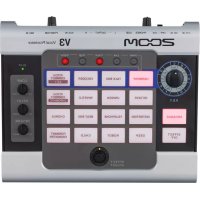
V3 - Processeur ZOOM - Notice d'utilisation et mode d'emploi gratuit
Retrouvez gratuitement la notice de l'appareil V3 ZOOM au format PDF.

| Type de produit | Processeur vocal |
| Marque | ZOOM |
| Modèle | V3 |
| Alimentation | 4 piles AA (LR6) ou adaptateur secteur AD-16 (5V DC) ou alimentation par port USB |
| Autonomie des piles | Environ 3,5 heures avec piles alcalines |
| Entrée micro | XLR avec alimentation fantôme +48 V commutable |
| Entrée auxiliaire | Prise jack stéréo 3,5 mm |
| Sorties audio | 2 prises jack (L/Mono, R) pour sonorisation ou enregistrement |
| Sortie casque | Prise jack stéréo 3,5 mm avec volume réglable |
| Interface audio USB | 2 entrées / 2 sorties, compatible Windows/Mac/iOS/iPadOS |
| Effets vocaux | 16 types : HARMONY, TALK BOX, VOCODER, PITCH CORRECT KEY, OCTAVE, UNISON, WHISTLE, PITCH CORRECT CHROMATIC, DISTORTION, TELEPHONE, BEAT BOX, CHORUS, DEEP, ROBOT, CHILD, FORMANT CHARACTER |
| Fonctions d'aide au chant | Compresseur (COMP), Enhance (clarté et dé-essing) |
| Effets temporels | Délai (DELAY) et réverbération (REVERB) réglables |
| Contrôle externe | Prise CONTROL IN pour pédale d'expression FP02M ou pédale commutateur FS01 |
| Réglage de tonalité | Bouton KEY pour sélectionner la tonalité (majeure/mineure) pour harmonie et correction de hauteur |
| Mode ECO | Arrêt automatique après 10 heures d'inactivité (activé par défaut) |
| Diapason de référence | Réglable de 435 Hz à 445 Hz |
| Sécurité | Utiliser exclusivement l'adaptateur secteur ZOOM AD-16 ; couper l'alimentation fantôme si le micro ne la nécessite pas |
FOIRE AUX QUESTIONS - V3 ZOOM
Questions des utilisateurs sur V3 ZOOM
0 question sur cet appareil. Repondez a celles que vous connaissez ou posez la votre.
Poser une nouvelle question sur cet appareil
Téléchargez la notice de votre Processeur au format PDF gratuitement ! Retrouvez votre notice V3 - ZOOM et reprennez votre appareil électronique en main. Sur cette page sont publiés tous les documents nécessaires à l'utilisation de votre appareil V3 de la marque ZOOM.
MODE D'EMPLOI V3 ZOOM
Vous devez lire les Précautions de sécurité et d'emploi avant toute utilisation.

Le mode d'emploi peut être téléchargé depuis le site web de ZOOM (www.zoom.jp/docs/v3). Cette page contient des fichiers aux formats PDF et ePub.
Le format de fichier PDF est adapté à l'impression sur papier et à la lecture sur ordinateur. Le format ePub peut être lu avec des lecteurs de documents électroniques et est conçu pour être consulté sur des smartphones et des tablettes.
Introduction
Merci beaucoup d'avoir choisi un V3 Vocal Processor ZOOM.
Le V3 possède de nombreuses fonctions pour transformer les voix. Tout le monde peut l'utiliser pour obtenir de saisissantes sonorités vocales par des opérations simples.
Ce processeur vocal est idéal pour l'enregistrement et les prestations en direct. Après avoir amélioré le volume et la clarté, il peut corriger la hauteur ou par exemple ajouter une harmonie et de la réverbération.
Nous espérons que vous apprécierez son utilisation pendant de nombreuses années.
■ Principales caractéristiques du V3
Forme compacte
Nous avons regroupé les fonctions dont les chanteurs ont le plus besoin dans une unité compacte, facile à transporter. Vous pouvez l'utiliser sur un plan de travail ou fixé à un pied de micro.
Création sonore facile
La création de sons est simple, il suffit de tourner des boutons et de presser des commutateurs.
Aide au chant
Le compresseur nivelle le volume et la fonction Enhance améliore la clarté pour faciliter le chant.
Délai, réverbération et autres effets
La sélection de 16 effets optimisés pour les chanteurs comprend une correction de hauteur par demi-ton et un harmoniseur qui peut automatiquement générer des harmonies à la tierce et à la quinte dans la tonalité choisie, ainsi qu'un son robotique et une distorsion agressive.
Le délai et la réverbération peuvent être utilisés simultanément avec un autre effet.
Interface audio USB
Le V3 peut servir d'interface audio à 2 entrées/2 sorties.
Sommaire
Introduction 2
Structure du V3....3
Nom et fonctions des parties .... 4
Faire les connexions 6
Installation des piles 8
Mise sous tension 8
Réglage du volume et du timbre 9
Emploi des effets 10
Emploi des fonctions d'interface audio.....13
Réglages de l'unité 14
Guide de dépannage 15
Structure du V3
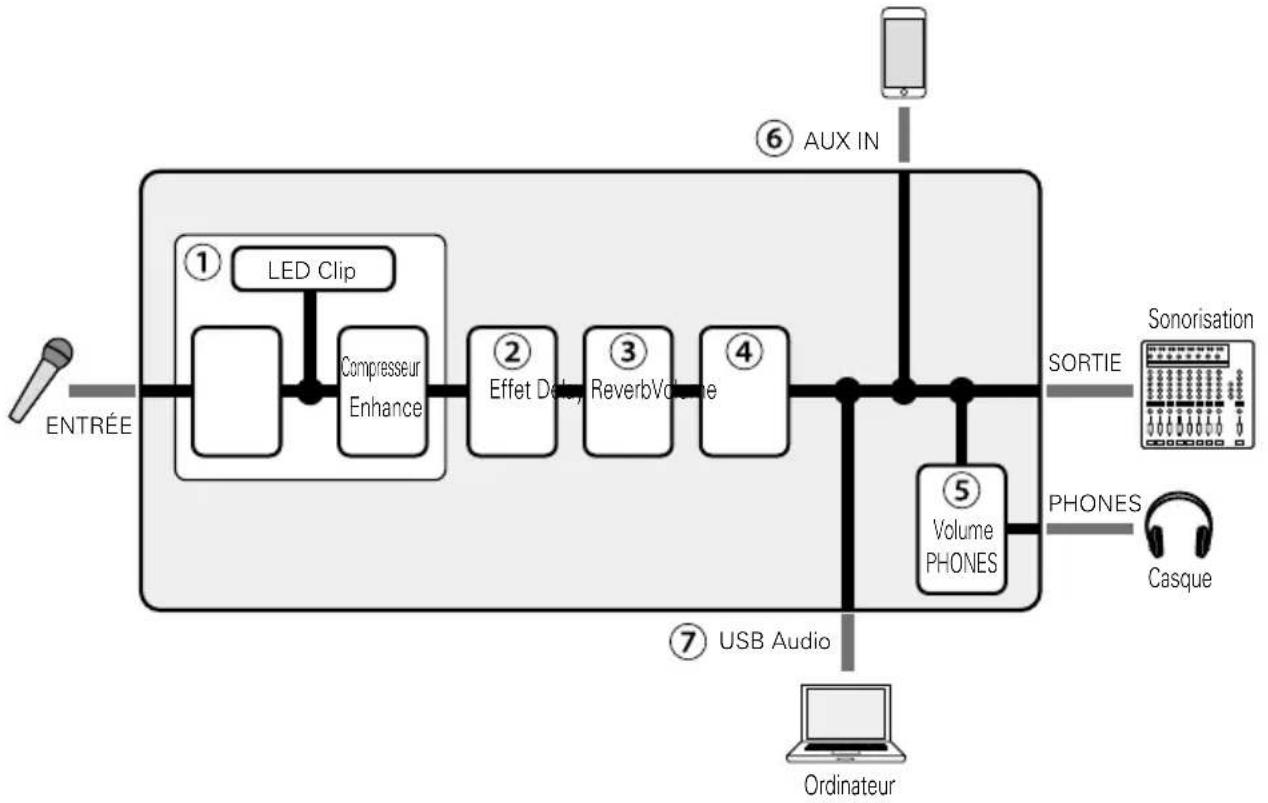
Parcours du signal
flowchart
graph LR
    A["ENTRÉE"] --> B["1 LED Clip"]
    B --> C["Compresseur Enhance"]
    C --> D["2 Effet Delay"]
    D --> E["3 ReverbVolume"]
    E --> F["4"]
    F --> G["5 Volume PHONES"]
    G --> H["6 AUX IN"]
    H --> I["SONORISATION"]
    I --> J["PhONES"]
    J --> K["Casque"]
    L["Ordinateur"] --> M["7 USB Audio"]
    M --> N["Smartphone"]
① Réglage du volume et du timbre de l'entrée micro. (→ « Réglage du volume et du timbre » en page 9)
② Modification de la voix ou ajout d'harmonie. (→ « Emploi des effets » en page 10)
③ Application d'un délai.
(→ « Réglage du délai » en page 12)
④ Application d'une réverbération.
(→ « Réglage de la réverbération » en page 13)
⑤ Réglage du volume d'écoute au casque.
(→Réglage du volume et du timbre » en page 9)
⑥ Entrée pour le son de smartphones, lecteurs audio portables et autres appareils.
⑦ Fonction d'interface audio permettant le transfert de données audio vers et depuis des ordinateurs.
(→ « Emploi des fonctions d'interface audio » en page 13)
Nom et fonctions des parties
Dessus
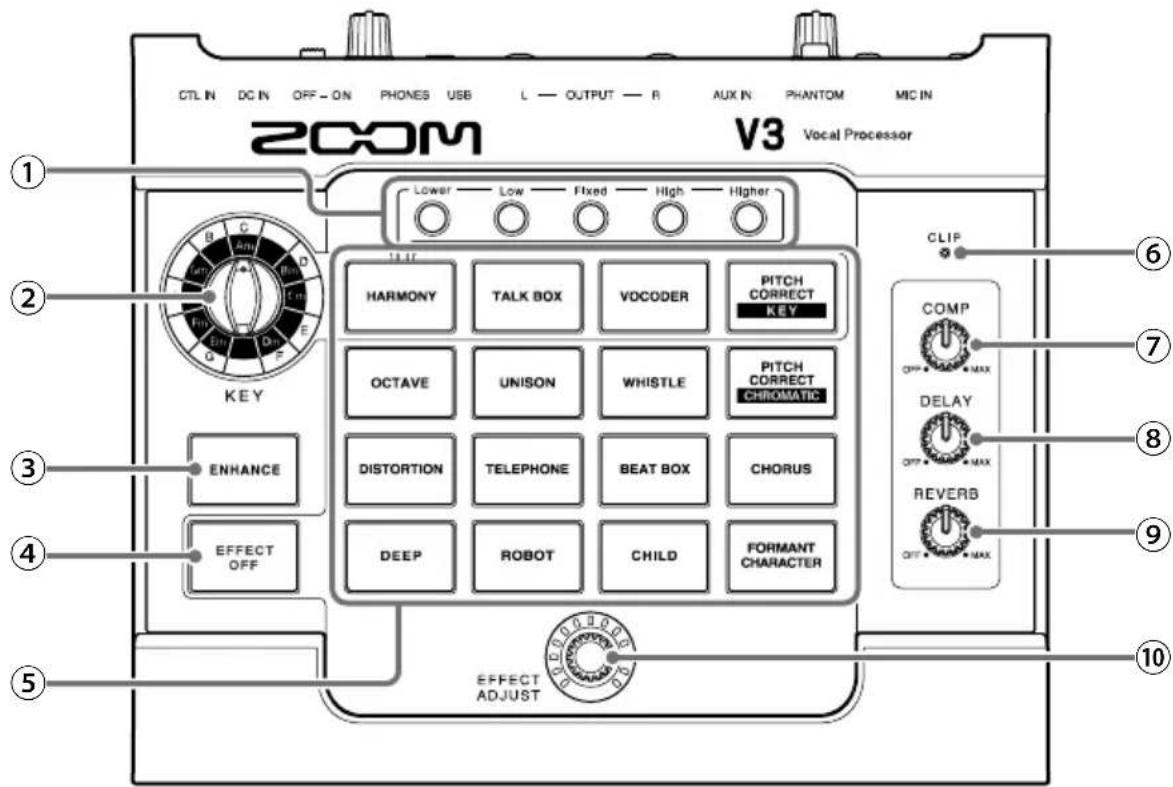
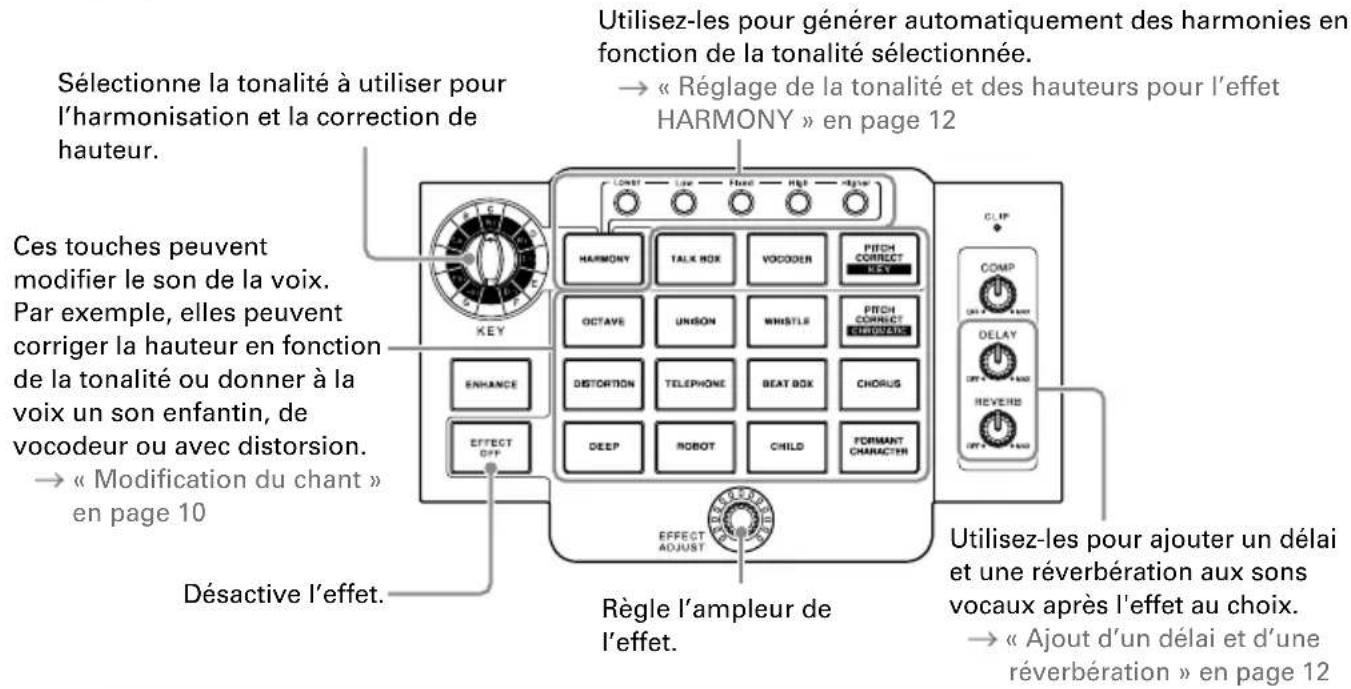
① Touches de sélection d'harmonie
Pressez-les pour activer les différents types d'harmonie.
② Bouton de sélection de tonalité (KEY)
Sélectionne la tonalité à utiliser pour l'harmonisation et la correction de hauteur.
③ Touche ENHANCE
Active/désactive la fonction ENHANCE.
④ Touche EFFECT OFF
Désactive l'effet.
⑤ Touches de sélection d'effet
Choisissez parmi ces 16 types d'effets.
⑥ Voyant d'écrêtage
Indique l'état du son en entrée, si l'appareil est ou non sous tension et l'état de charge des piles.
⑦ Bouton COMP
Règle l'ampleur de la compression.
⑧ Bouton DELAY
Règle l'ampleur du retard.
⑨ Bouton REVERB
Règle l'ampleur de la réverbération.
⑩ Bouton EFFECT ADJUST
Règle l'ampleur de l'effet.
Arrière
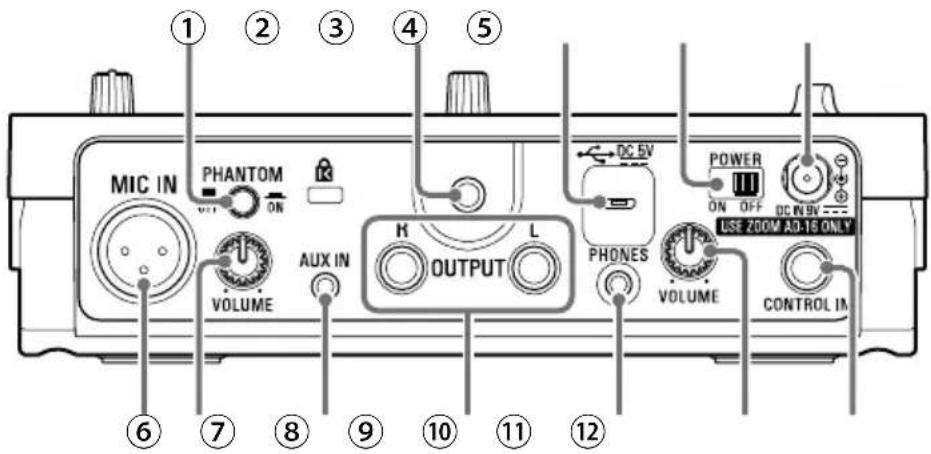
① Commutateur d'alimentation fantôme (PHANTOM)
Active/désactive l'alimentation fantôme +48 V.
Activez-la lorsque vous branchez par exemple un micro SGV-6 ZOOM ou un micro électrostatique nécessitant une alimentation fantôme.
② Filetage de fixation de l'accessoire de montage
Sert à fixer un accessoire de montage (HRM-7/HRM-11 ZOOM).
③ Port USB (Micro-B)
Un ordinateur peut être connecté ici. Le V3 peut servir d'interface audio et son firmware (logiciel interne) peut être mis à jour.
Une batterie mobile peut également être connectée ici pour fournir l'alimentation.
④ Interrupteur d'alimentation POWER
Met l'unité sous/hors tension.
⑤ Connecteur pour adaptateur secteur DC IN 9V
Branchez ici l'adaptateur secteur dédié (AD-16 ZOOM).
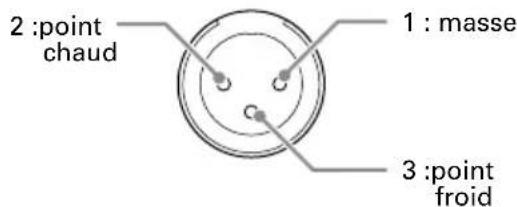
⑥ Prise d'entrée micro (MIC IN)
Branchez-y un micro.
⑦ Bouton VOLUME
Règle le volume d'entrée du micro.
⑧ Prise d'entrée auxiliaire (AUX IN)
Un lecteur de musique portable peut par exemple y être connecté.
⑨ Prises de sortie OUTPUT
Connectez-les à une table de mixage, à une sonorisation, à un enregistreur ou autre appareil audio pouvant régler la balance sonore.
Pour une utilisation en mono, ne connectez que la prise OUTPUT L.
⑩ Prise PHONES
Branchez-y un casque.
⑪ Bouton PHONES VOLUME
Règle le volume du casque.
⑫ Prise CONTROL IN
Une pédale d'expression (FP02M ZOOM) peut être branchée ici pour contrôler l'effet. Lorsqu'une pédale commutateur (FS01 ZOOM) est connectée, la presser désactive l'effet.
Faire les connexions
■ Exemples de connexion
Micro (SGV-6 ZOOM ou micro du commerce)
Utilisez un câble de micro pour le brancher à la prise MIC IN.
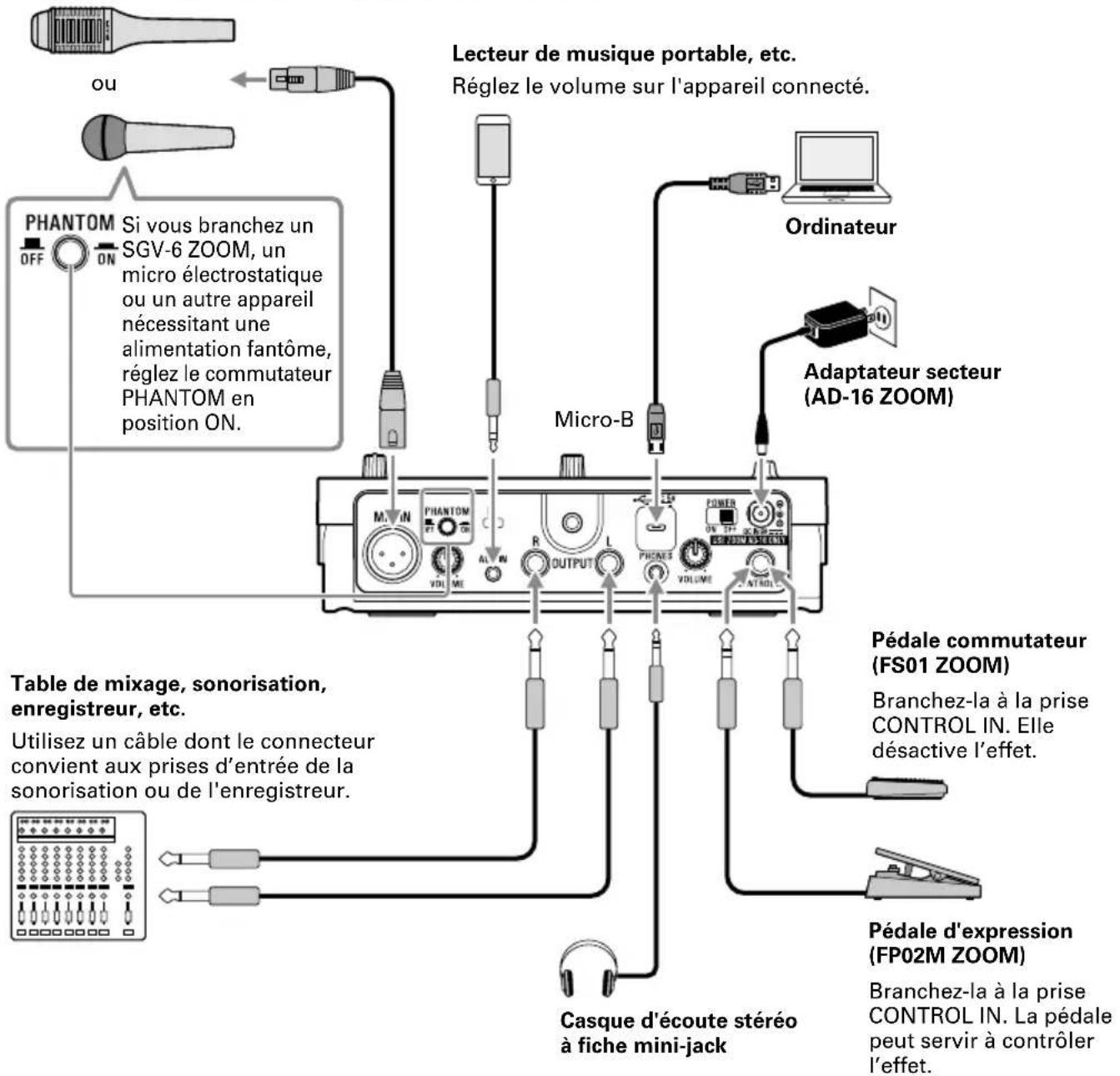
flowchart
graph TD
    A["PhANTOM OFF ON"] --> B["Micro-B"]
    C["PhANTOM OFF ON"] --> B
    D["Ordinateur"] --> E["Adaptateur secteur (AD-16 ZOOM)"]
    F["Pédale d'expression (FP02M ZOOM)"] --> G["Casque d'écoute stéréo à fiche mini-jack"]
    H["Table de mixage, sonorisation, enregistreur, etc."] --> I["Utilisez un câble dont le connecteur convient aux prises d'entrée de la sonorisation ou de l'enregistreur."]
    J["Lecteur de musique portable, etc."] --> K["Réglez le volume sur l'appareil connecté."]
    L["Pédale commutateur (FS01 ZOOM)"] --> M["Branchez-la à la prise CONTROL IN. Elle désactive l'effet."]
    N["Chromosome 10"] --> O["Output"]
    P["Chromosome 11"] --> Q["VOLUME"]
    R["Chromosome 12"] --> S["VOLUME"]
    T["Chromosome 13"] --> U["VOLUME"]
NOTE
Réglez toujours le commutateur PHANTOM en position OFF si vous branchez un appareil n'acceptant pas d'alimentation fantôme. Sans cela, l'appareil pourrait être endommagé.
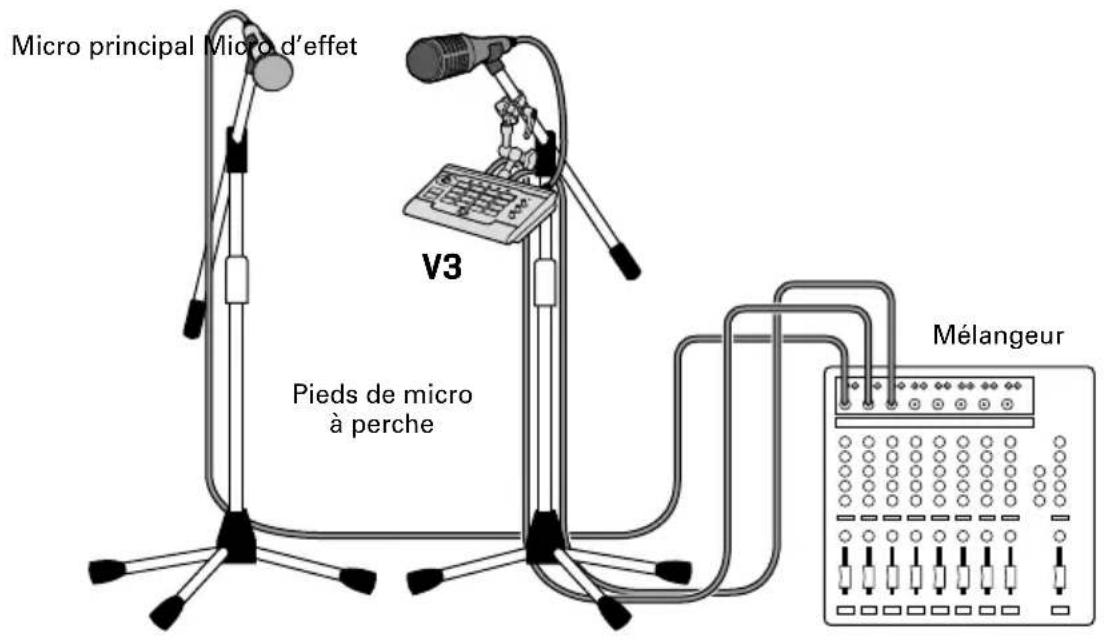
■ Exemple d'utilisation avec un micro principal et un micro d'effet
Cet exemple montre l'utilisation d'un micro principal pour les voix normales et d'un micro d'effet passant par le V3 uniquement pour les phrases où l'on souhaite une correction de la hauteur ou un son de vocodeur.
■ Fixation sur pied de micro à perche
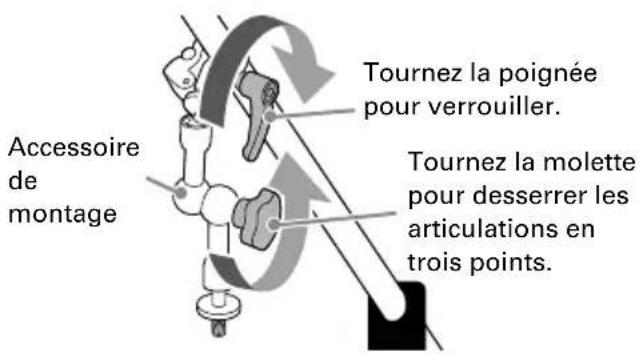
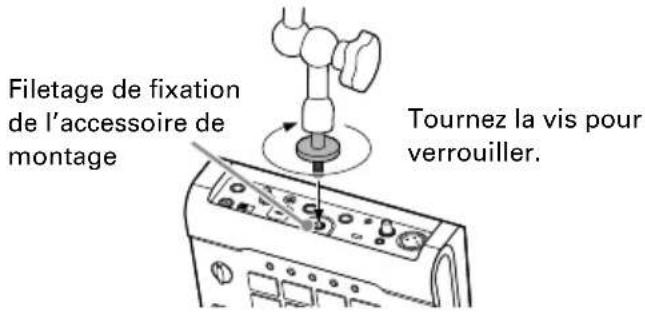
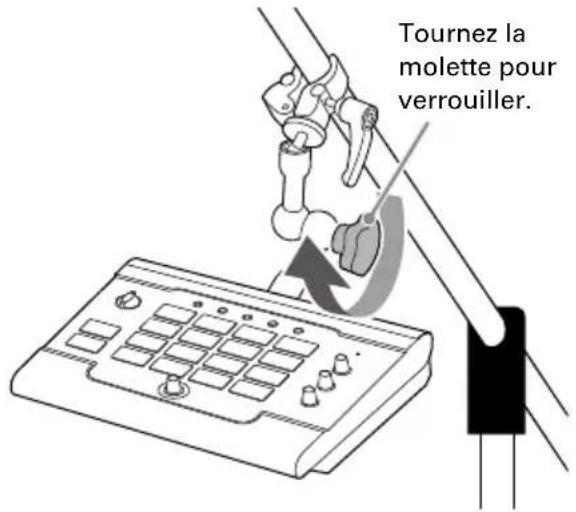
Le V3 peut être fixé sur un pied de micro à perche au moyen d'un accessoire de montage (HRM-7/HRM-11 ZOOM).
- Fixez l'accessoire de montage au pied de micro à perche.
- Fixez l'accessoire de montage au V3.
- Réglez l'angle désiré pour le V3, et serrez l'accessoire de montage.
Installation des piles
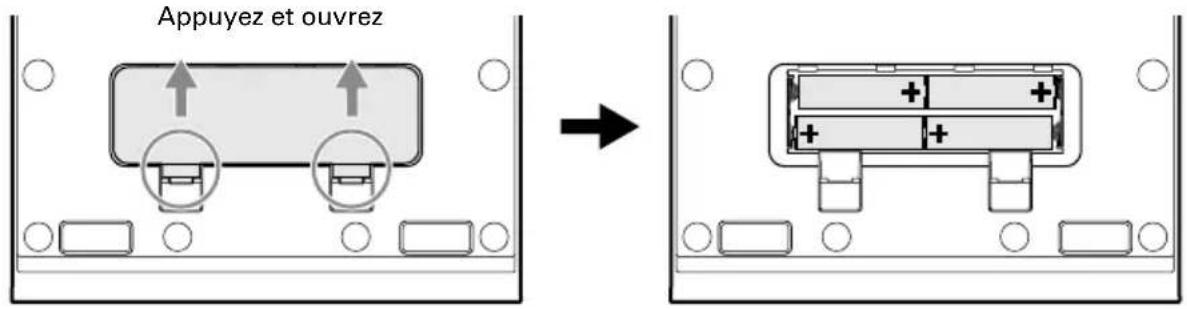
Ouvrez le compartiment des piles sous l'unité et installez-y 4 piles AA.
NOTE
- Indiquez le type des piles utilisées pour un affichage fidèle de la charge restante. (→ « Réglages de l'unité » en page 14)
- Qu'il y ait ou non un son en entrée, quand la charge des piles est insuffisante, CLIP s'allume en rouge puis commence à clignoter en rouge. Remplacez alors les piles par des neuves.
À SAVOIR
L'alimentation peut également être fournie par le port USB.
Mise sous tension
- Baissez au minimum le volume des dispositifs de sortie.
- Réglez SUR ON.
Cela met le V3 sous tension et s'allume en vert.
- Montez le volume des dispositifs de sortie.
Présentation du mode ECO
Par défaut, le mode ECO (économie d'énergie) est activé (ON), donc l'alimentation se coupe automatiquement après 10 heures sans utilisation. (→ « Réglages de l'unité » en page 14)
Réglage du volume et du timbre
■ Réglage du volume d'entrée du micro
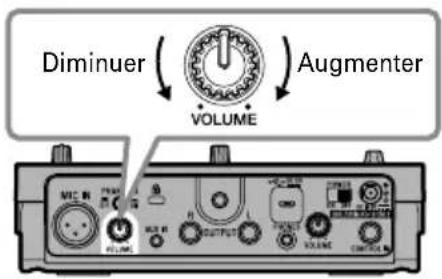
Tout en chantant, réglez-le pour que CLIP s'allume en vert.
NOTE
Réglez le volume d'entrée du micro à un niveau qui permet à l'effet de fonctionner correctement.
CLIP Allumé en rouge : volume trop élevé Allumé en vert : volume parfait Éteint : volume trop faible
■ Réduction des variations de volume (fonction compresseur)
Les sons entrants dont le volume dépasse un certain niveau peuvent être compressés pour les réduire afin d'obtenir un volume général plus régulier.
1. Tournez
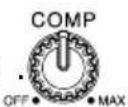
Tournez-le à droite pour augmenter l'effet. Tournez-le complètement à gauche pour désactiver la fonction compresseur.
Utilisation de la fonction compresseur
Si un même morceau contient par exemple à la fois des cris ou du chant puissant et des phrases douces plutôt murmurées, régler le niveau en fonction du passage fort rendra inaudible le passage durant lequel le chant est doux. Compresser le volume du chant fort pour réduire les différences globales de volume permet de mieux entendre un passage plus doux.
■ Mise en valeur du caractère de la voix (fonction Enhance)
1. Pressez pour l'allumer.
Cela active la fonction Enhance.
■ Réglage du volume du casque
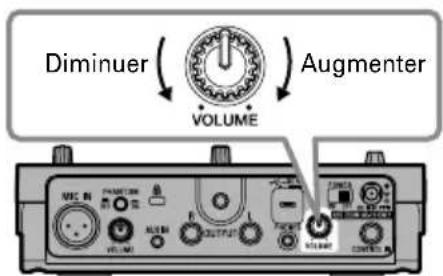
La fonction Enhance a deux effets
- Clarifier la voix : en mettant l'accent sur les hautes fréquences, le chant peut mieux ressortir plutôt que d'être perdu dans le son d'un groupe.
- Supprimer les sons sifflants en « s » et autres sons sibilants : ce sont les sons en « s » et autres sons produits par l'air qui passe au travers des espaces interdentaires lors du chant. Supprimer les sibilants qui deviennent gênants quand on monte le volume du micro peut rendre le son des voix plus agréable.
Emploi des effets
La voix peut être modifiée par exemple par correction de la hauteur, transposition ou effet vocodeur. Une harmonie peut également être générée automatiquement en fonction de la tonalité sélectionnée. De plus, la voix modifiée et l'harmonie peuvent ensuite être traitées par exemple par un délai et une réverbération.
NOTE
Après réglage des effets, leurs états individuels sont sauvegardés.
■ Modification du chant
1. Pressez une touche de sélection d'effet.
La touche pressée s'allume et son effet est sélectionné.
2. Tournez

Cela règle l'effet.
* Pour des détails sur le réglage de la tonalité, voir l'étape 1 de « Réglage de la tonalité et des hauteurs pour l'effet HARMONY » en page 12.
**Cela suit le réglage du diapason de référence (« Réglages de l'unité » en page 14).
| Touche Explication Réglage | ||
| HARMONY** | Génère automatiquement des harmonies en fonction de la tonalité sélectionnée.* Choisissez les intervalles harmoniques générés au moyen des touches de sélection d'harmonie. | Fait la balance entre son d'origine et d'harmonie |
| TALK BOX** | Crée un effet sonore de type talk box. Corrige la hauteur pour la tonalité choisie.* La correction de hauteur TALK BOX suit une gamme à notes bleues et ajoute une tierceb aux gammes majeures et une quinteb aux gammes mineures naturelles. | Ampleur de la correction de hauteur |
| VOCODER** | Crée un effet sonore de type vocodeur.Corrige la hauteur pour la tonalité choisie.* | Ampleur de la correction de hauteur et réglage d'octave |
| PITCH CORRECT KEY** | Corrige la hauteur pour la tonalité choisie.* Il est possible de passer d'une délicate correction de hauteur à un effet mécanique qui change la hauteur par paliers. | Ampleur de la correction de hauteur |
| OCTAVE Double la voix à l'octave inférieure/supérieure. | Fait la balance entre son d'origine et son d'effet | |
| UNISON | Crée le même effet que si vous chantiez deux fois la même partie en dupliquant le son avec un léger décalage de hauteur et de timing. | Niveau de mixage de l'effet |
| WHISTLE | A pour effet de donner l'impression de siffler rien qu'en chantant. | Quantité de son d'origine dans le mixage/octave du sifflement |
| PITCH CORRECT CHROMATIC** | Corrige la hauteur par demi-tons.Il est possible de passer d'une délicate correction de hauteur à un effet mécanique qui change la hauteur par paliers. Nous recommandons ce réglage lorsque la tonalité du morceau est inconnue ou si celui-ci contient de nombreux changements de tonalité. | Ampleur de la correction de hauteur |
| DISTORTION Entraîne une forte distorsion de la voix. Ampleur de la distorsion | ||
| TELEPHONE Émule un téléphone au son rétro. Bande de fréquences affectée | ||
| BEAT BOX Ajoute de l'impact au beat boxing. Ampleur du renforcement | ||
| CHORUS Ce chorus est plein et délicat. Niveau de mixage de l'effet | ||
| DEEP | Rend la voix grave et profonde en abaissant la hauteur et en changeant grandement le caractère. | Caractère de la voix |
| ROBOT** Donne à la voix un son robotique. | Hauteur du son de la voix de robot | |
| CHILD | Rend la voix aiguë et enfantine en augmentant la hauteur et en changeant grandement le caractère. | Caractère de la voix |
| FORMANT CHARACTER | Change le caractère de la voix sans changer sa hauteur. | Caractère de la voixLa voix d'origine est restaurée quand le bouton EFFECT ADJUST est en position centrale. |
À SAVOIR
Si une pédale d'expression (FP02M ZOOM) est connectée, elle peut servir à régler l'effet (comme quand on utilise 📂). Si une pédale commutateur (FS01 ZOOM) est connectée, elle peut servir à désactiver l'effet sélectionné.
Réglage de la tonalité et des hauteurs pour l'effet HARMONY
Quand l'effet HARMONY est sélectionné, deux des cinq options peuvent être sélectionnées pour générer automatiquement des harmonies basées sur le réglage de tonalité (KEY).
1. Tournez
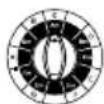
Cela règle la tonalité.
Si vous utilisez des partitions, la tonalité peut être déterminée à partir de l'armature.
Tonalité majeure
Tonalité mineure
Tonalité majeure
Tonalité mineure
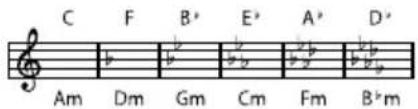
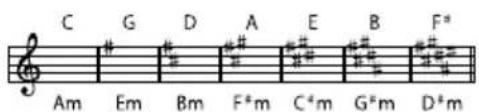
Qu'est-ce qu'une tonalité ?
Une tonalité est la gamme musicale de 7 notes utilisée dans un morceau. Les tonalités à sonorité gaie sont connues sous le nom de tonalités majeures et celles à sonorité plus sombre sous le nom de tonalités mineures. La première note de la gamme donne son nom à la tonalité (A-G, en rappelant qu'en notation anglo-saxonne, A=la, B=si, C=do, D=ré, E=mi, F=fa et G=sol). Par exemple, la gamme à sonorité plus gaie qui commence par C (do) et qui comporte les sept notes C, D, E, F, G, A et B (do, ré, mi, fa, sol, la et si) est appelée tonalité de do majeur (C). De même, la gamme plus sombre qui contient les mêmes notes mais commence par A (la) est la tonalité de la mineur (Am).
2. Pressez


Pressez plusieurs fois pour passer en revue les niveaux de volume : haut moyen bas àucun. La luminosité change avec le niveau. Deux harmonies peuvent être activées.
L'activation d'une troisième harmonie remplace celle qui avait été activée en premier.
| Harmonie Hauteur de l'harmonie générée | |
| Higher +5 ou | +6 degrés |
| High +3 ou +4 | degrés |
| Fixed La note | de la tonalité choisie à l'étape 1 (fixe) |
| Low -3 ou -4 | degrés |
| Lower -5 ou | -6 degrés |
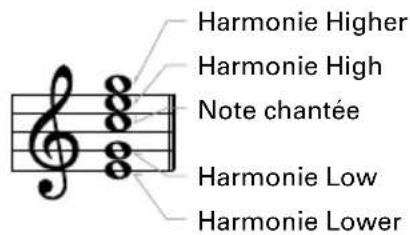
Les harmonies sont générées automatiquement en fonction de la tonalité.
Hauteurs ajoutées par la fonction HARMONY
Les « degrés » sont le nombre de paliers dans la gamme par rapport à la tonique de la tonalité. Par exemple, quand « Higher » est activé, une harmonie est automatiquement générée +5 ou +6 degrés au-dessus de la note chantée.
-8 -7 -6 -5 -4 -3 -2 Tonique +2 +3 +4 +5 +6 +7 +8 do ré mi fa sol la si do ré mi fa sol la si do
■ Ajout d'un délai et d'une réverbération
Réglage du délai
Cela crée un effet de type écho.
1. Tournez

Tournez-le à droite pour augmenter l'effet. Tournez-le à fond à gauche pour désactiver l'effet délai.
L'ajout de réverbérations donne ampleur et profondeur au son.
1. Tournez

Tournez-le à droite pour augmenter l'effet. Tournez-le à fond à gauche pour désactiver la réverbération.
Emploi des fonctions d'interface audio
■ Installation du pilote
Windows
- Téléchargez sur l'ordinateur le pilote ZOOM V3 Driver depuis le site zoomcorp.com. Vous pouvez télécharger le dernier pilote ZOOM V3 Driver depuis le site web ci-dessus. Téléchargez le pilote adapté au système d'exploitation utilisé.
- Lancez le programme d'installation et suivez les instructions pour installer le pilote ZOOM V3 Driver. Voir le Guide d'installation inclus avec le pilote pour les détails de la procédure d'installation. Si l'alimentation fournie par le bus USB est insuffisante, ou si vous souhaitez alimenter l'appareil au moyen d'un adaptateur secteur, utilisez l'adaptateur secteur dédié (AD-16 ZOOM).
Ordinateurs Mac ou appareils iOS/iPadOS
Aucune installation de pilote n'est nécessaire si vous utilisez un Mac ou un appareil iOS/iPadOS.
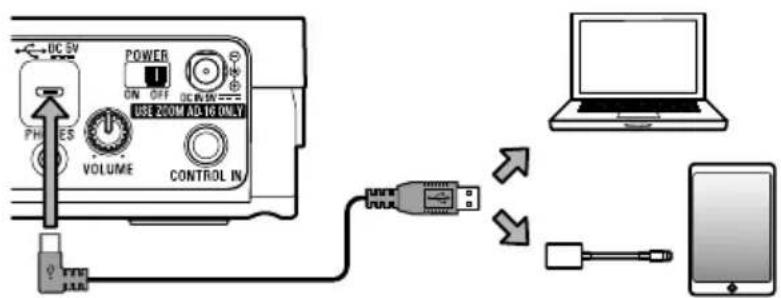
■ Connexion à un ordinateur ou appareil iOS/iPadOS
- Utilisez un câble USB pour raccorder le V3 à l'ordinateur ou à l'appareil iOS/iPadOS.
Utilisez un cable USB permettant le transfert de donnees.
L'alimentation peut également être fournie par le port USB.
Si vous utilisez un cable conçu uniquement pour l'alimentation, les autres fonctions USB ne peuvent pas être utilisées.
flowchart
graph TD
    A["DC SV"] --> B["POWER"]
    B --> C["ON OFF"]
    C --> D["DC IN ON"]
    D --> E["USE 200M AD-16 ONLY"]
    E --> F["VOLUME"]
    F --> G["CONTROL IN"]
    G --> H["USB Cable"]
    H --> I["Computer"]
    I --> J["USB Cable"]
    J --> K["Mobile Device"]
Connexion aux appareils iOS/iPadOS
- Utilisez un adaptateur pour appareil photo Lightning vers USB (ou Lightning vers USB 3).
- Alimentez le V3 avec l'adaptateur secteur dédié (AD-16 ZOOM).
2. Réglez sur ON.
Allumez le V3 et connectez l'appareil iOS/iPadOS.
En cas de connexion à un ordinateur, passez à l'étape 3.
- Si vous connectez un ordinateur, réglez le V3 comme interface audio.
Réglages de l'unité
Voir le tableau ci-dessous pour les paramètres de réglage et leurs valeurs.
- En maintenant pressée , ou , réglez sur ON.
La touche pressée clignotera.
- Tournez
La LED allumée indique la valeur de réglage par sa position.
- Pressez la touche qui clignote.
Cela sauvegarde le réglage et fait redémarrer le V3.
Presser une touche qui ne clignote pas annule le réglage.
| Paramètre et touche pressée au démarrage | Plage de réglage Explication | |
Réglage du diapason | 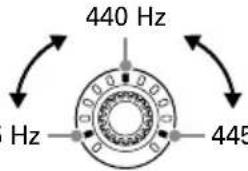 435 ; HzPeut se régler par pas de 1 Hz. 435 ; HzPeut se régler par pas de 1 Hz. | Règle le diapason utilisé pour corriger la hauteur de la voix et ajouter des harmonies.Note : la hauteur utilisée pour le /a (A) de référence est exprimée en hertz (Hz). Les hauteurs des voix et des harmonies peuvent être accordées sur les instruments qui jouent en même temps en choisissant le même diapason (hauteur de référence) pour le V3. |
Type de piles | Batteries nickel-hydrure métalliquePiles  alcalines Piles au lithium alcalines Piles au lithium | Indiquez le type des piles utilisées pour un affichage fidèle de la charge restante. |
Réglage du mode ECO | [DKS5D]Désactivé - | Cette fonction peut être utilisée pour couper automatiquement l'alimentation après 10 heures sans utilisation. |
■ Restauration des réglages d'usine
- En maintenant pressée réglez sur N. ON OFF
La touche pressée clignotera.
- Pressez
Cela rétablit les réglages d'usine par défaut et fait redémarrer le V3.
Presser une autre touche que Fixed annulera l'initialisation.
L'initialisation remplacera tous les réglages déjà effectués par les valeurs d'origine en sortie d'usine. Soyez donc sûr de vous avant d'utiliser cette fonction.
Guide de dépannage
L'unité ne s'allume pas
- Vérifiez que l'interrupteur d'alimentation POWER est bien réglé sur ON. (→ « Mise sous tension » en page 8)
- Vérifiez que l'adaptateur secteur est correctement connecté. (→ « Faire les connexions » en page 6)
- Si vous utilisez des piles, vérifiez qu'elles sont correctement installées. ( → « Installation des piles » en page 8)
- Remplacez les piles par des neuves. (→ Installation des piles » en page 8)
Pas de son ou son très faible
- Vérifiez les connexions. (→ Faire les connexions » en page 6)
- Montez le volume des dispositifs de sortie.
- Si vous utilisez un casque, augmentez le volume d'écoute au casque. (→ « Réglage du volume du casque » en page 9)
Il y a beaucoup de bruit
- Vérifiez que le câble du micro n'en est pas la cause.
- Utilisez un authentique adaptateur secteur ZOOM. (→ Faire les connexions » en page 6)
Le son a une distorsion étrange ou un timbre bizarre
- Réglez le volume d'entrée à un niveau approprié. (→ « Réglage du volume d'entrée du micro » en page 9)
- Réglez l'ampleur de la compression. (→ « Réduction des variations de volume (fonction compresseur) » en page 9)
L'effet ne fonctionne pas
- Réglez le bouton EFFECT ADJUST. (→ « Emploi des effets » en page 10)
- Vérifiez que l'effet n'est pas désactivé. (→ « Emploi des effets » en page 10)
Les piles se déchargent rapidement
- Vérifiez que vous n'utilisez pas des piles au manganèse. Des piles alcalines doivent fournir une autonomie d'environ 3,5 heures de fonctionnement continu.
- Vérifiez le réglage de type des piles. Le réglage doit correspondre aux piles utilisées afin d'afficher avec précision la charge restante. (→ Réglages de l'unité » en page 14)
- Une pile/batterie se décharge par nature plus rapidement dans des lieux où règne une basse température.
Le V3 n'est pas reconnu par un ordinateur, smartphone ou tablette connecté par un câble USB
- Vérifiez la compatibilité de son système d'exploitation sur le site web ZOOM (zoomcorp.com).
-
Vérifiez que le câble utilisé n'est pas destiné qu'au chargement.
-
Windows ^ est une marque de commerce ou déposée de Microsoft ^ Corporation.
• Mac et iPadOS sont des marques de commerce ou déposées d'Apple Inc. - iOS est une marque de commerce ou déposée de Cisco Systems, Inc. utilisée sous licence.
- Les autres noms de produit, marques déposées et noms de société mentionnés dans ce document sont la propriété de leurs détenteurs respectifs.
Note : toutes les marques de commerce et déposées citées dans ce document n'ont qu'un but indicatif et ne sont pas destinées à enfreindre les droits de leurs détenteurs respectifs.
200M®
ZOOM CORPORATION
4-4-3 Kanda-surugadai, Chiyoda-ku, Tokyo 101-0062 Japon
zoomcorp.com
- Introduction
- ■ Principales caractéristiques du V3
- Forme compacte
- Création sonore facile
- Aide au chant
- Délai, réverbération et autres effets
- Interface audio USB
- Sommaire
- Structure du V3
- Nom et fonctions des parties
- Dessus
- Arrière
- Faire les connexions
- ■ Exemples de connexion
- Micro (SGV-6 ZOOM ou micro du commerce)
- NOTE
- ■ Exemple d'utilisation avec un micro principal et un micro d'effet
- ■ Fixation sur pied de micro à perche
- Installation des piles
- À SAVOIR
- Mise sous tension
- Présentation du mode ECO
- Réglage du volume et du timbre
- ■ Réglage du volume d'entrée du micro
- ■ Réduction des variations de volume (fonction compresseur)
- Tournez
- Utilisation de la fonction compresseur
- ■ Mise en valeur du caractère de la voix (fonction Enhance)
- Pressez pour l'allumer.
- ■ Réglage du volume du casque
- La fonction Enhance a deux effets
- Emploi des effets
- ■ Modification du chant
- Pressez une touche de sélection d'effet.
- Tournez
- Réglage de la tonalité et des hauteurs pour l'effet HARMONY
- Qu'est-ce qu'une tonalité ?
- Pressez
- Hauteurs ajoutées par la fonction HARMONY
- ■ Ajout d'un délai et d'une réverbération
- Réglage du délai
- Emploi des fonctions d'interface audio
- ■ Installation du pilote
- Windows
- Ordinateurs Mac ou appareils iOS/iPadOS
- ■ Connexion à un ordinateur ou appareil iOS/iPadOS
- Connexion aux appareils iOS/iPadOS
- Réglez sur ON.
- Réglages de l'unité
- ■ Restauration des réglages d'usine
- Guide de dépannage
- L'unité ne s'allume pas
- Pas de son ou son très faible
- Il y a beaucoup de bruit
- Le son a une distorsion étrange ou un timbre bizarre
- L'effet ne fonctionne pas
- Les piles se déchargent rapidement
- Le V3 n'est pas reconnu par un ordinateur, smartphone ou tablette connecté par un câble USB
Marque : ZOOM
Modèle : V3
Catégorie : Processeur