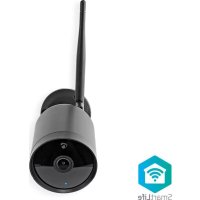
WIFICO40CBK - Caméra de surveillance NEDIS - Notice d'utilisation et mode d'emploi gratuit
Retrouvez gratuitement la notice de l'appareil WIFICO40CBK NEDIS au format PDF.

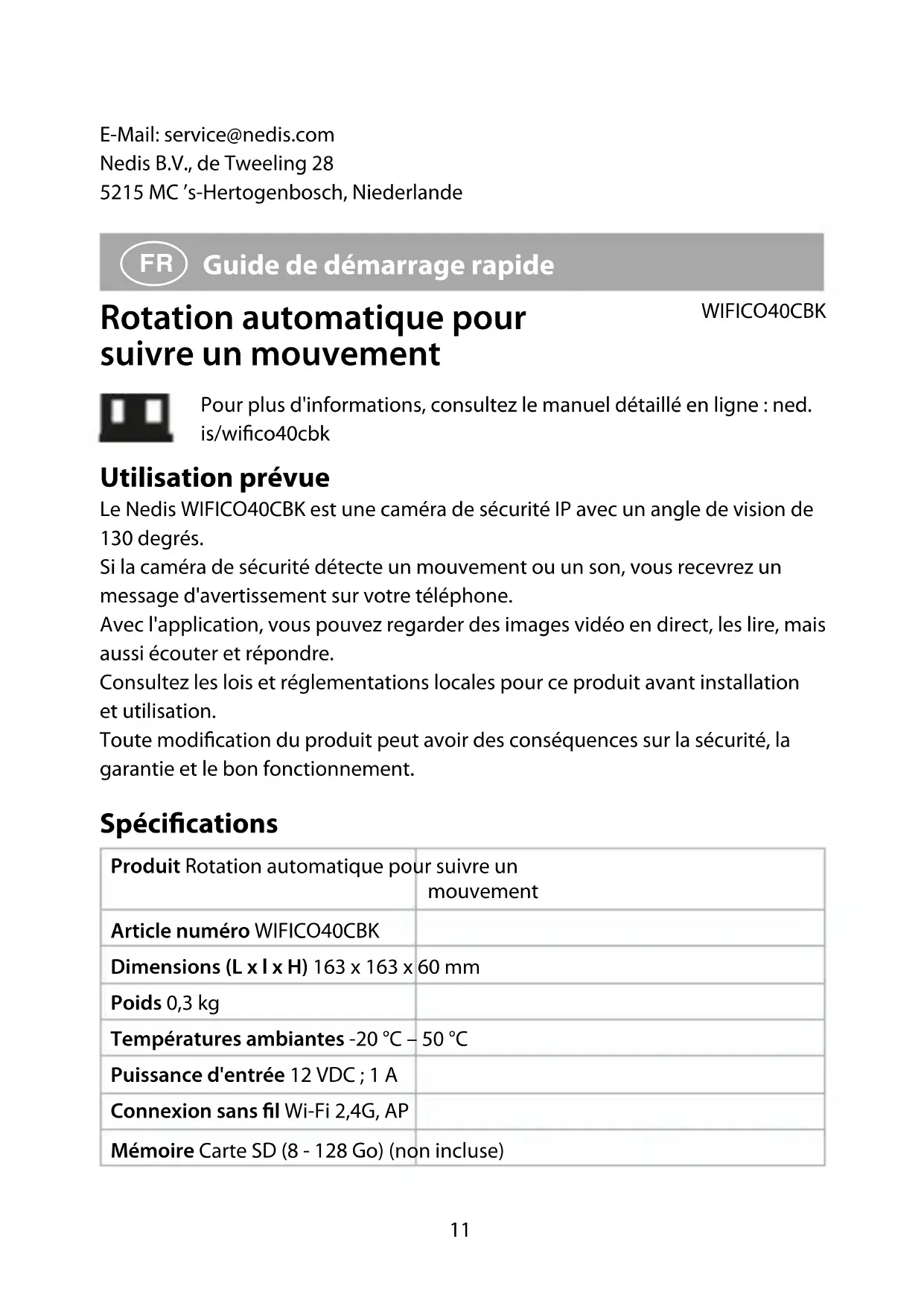


| Type de produit | Caméra de surveillance IP |
| Marque | Nedis |
| Modèle | WIFICO40CBK |
| Résolution | 1920 x 1080p (Full HD) |
| Angle de vue | 130 degrés |
| Rotation automatique | Oui, suivi de mouvement |
| Audio bidirectionnel | Oui (microphone et haut-parleur) |
| Détection de mouvement | Oui |
| Détection sonore | Oui |
| Connectivité | Wi-Fi 2,4 GHz (IEEE 802.11 b/g/n) |
| Stockage local | Carte microSD (8-128 Go, non incluse) |
| Alimentation | 12 VDC, 1 A (adaptateur secteur inclus) |
| Dimensions (L x l x H) | 163 x 163 x 60 mm |
| Poids | 0,3 kg |
| Indice d'étanchéité | IP65 |
| Température de fonctionnement | -20 °C à 50 °C |
| Application mobile | Nedis SmartLife (iOS et Android) |
| Puissance max. transmission radio | 18,5 dBm |
| Gamme de fréquences | 2412-2472 MHz |
| Entretien | Nettoyer avec un chiffon doux et sec ; ne pas utiliser de produits abrasifs |
| Sécurité | Ne pas exposer à l'eau ou à l'humidité ; débrancher avant nettoyage ; utiliser uniquement l'adaptateur fourni |
| Pièces détachées | Adaptateur secteur inclus |
| Informations générales | Conforme à la directive RED 2014/53/UE ; fabriqué en Chine |
FOIRE AUX QUESTIONS - WIFICO40CBK NEDIS
Questions des utilisateurs sur WIFICO40CBK NEDIS
0 question sur cet appareil. Repondez a celles que vous connaissez ou posez la votre.
Poser une nouvelle question sur cet appareil
Téléchargez la notice de votre Caméra de surveillance au format PDF gratuitement ! Retrouvez votre notice WIFICO40CBK - NEDIS et reprennez votre appareil électronique en main. Sur cette page sont publiés tous les documents nécessaires à l'utilisation de votre appareil WIFICO40CBK de la marque NEDIS.
MODE D'EMPLOI WIFICO40CBK NEDIS
Guide de démarrage rapide 11

Snelstartgids 15

Guide de démarrage rapide
WIFICO40CBK
Rotation automatique pour suivre un mouvement
Pour plus d'informations, consultez le manuel détaillé en ligne : ned.is/wifico40cbk
Utilisation prévue
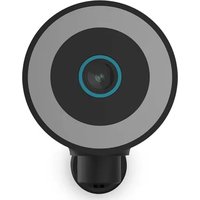
Le Nedis WIFICO40CBK est une caméra de sécurité IP avec un angle de vision de 130 degrés.
Si la caméra de sécurité détecte un mouvement ou un son, vous recevrez un message d'avertissement sur votre téléphone.
Avec l'application, vous pouvez regarder des images vidéo en direct, les lire, mais aussi écouter et répondre.
Consultez les lois et réglementations locales pour ce produit avant installation et utilisation.
Toute modification du produit peut avoir des conséquences sur la sécurité, la garantie et le bon fonctionnement.
Spécifications
| Produit Rotation automatique pour suivre un mouvement |
| Article numéro WIFICO40CBK |
| Dimensions (L x l x H) 163 x 163 x 60 mm |
| Poids 0,3 kg |
| Températures ambiantes -20 °C – 50 °C |
| Puissance d'entrée 12 VDC ; 1 A |
| Connexion sans fil Wi-Fi 2,4G, AP |
| Mémoire Carte SD (8 - 128 Go) (non incluse) |
| Résolution 1920 x 1080p | |
| Angle de vue 130 degrés | |
| Puissance max. de transmission radio | 18,5 dBm |
| Gain de l’antenne 2 dBi | |
| Gamme de fréquences 2412 - 2472 MHz | |
| Étanche IP65 |
Pièces principales (image A)
① Adaptateur secteur
② Microphone
③ Objectif de la caméra
④ Voyant LED d'état
⑤ Antenne Wi-Fi
⑥ Bouton de réinitialisation
⑦ Emplacement pour carte micro SD
⑧ Haut-parleur
Consignes de sécurité
AVERTISSEMENT
- Assurez-vous d'avoir entièrement lu et compris les instructions de ce document avant d'installer ou d'utiliser le produit. Conservez ce document pour référence ultérieure.
- Utilisez le produit uniquement comme décrit dans le présent document.
- Ne pas utiliser le produit si une pièce est endommagée ou défectueuse. Remplacez immédiatement un produit endommagé ou défectueux.
- Ne pas laisser tomber le produit et éviter de le cogner.
- Ce produit ne peut être réparé que par un technicien qualifié afin de réduire les risques d'électrocution.
- Débranchez le produit de la source d'alimentation et tout autre équipement en cas de problème.
- Ne pas exposer le produit à l'eau ou à l'humidité.
- Ne débranchez pas le produit en tirant sur le câble. Saisissez toujours la fiche et tirez.
- Consultez les lois et réglementations locales pour ce produit avant installation et utilisation.
Préparer la caméra de sécurité
Utilisez une carte SD avec un minimum de 8 Go et un maximum de 128 Go.
- Insérez la nouvelle carte microSD dans l'emplacement pour carte microSD A⑦.
- Branchez l'adaptateur secteur dans une prise de courant.
Le produit se met automatiquement sous tension.
Installez l'application Nedis SmartLife
- Téléchargez l'application Nedis Smartlife pour Android ou iOS sur votre téléphone via Google Play ou l'App Store d'Apple.
- Ouvrez l'application Nedis Smartlife sur votre téléphone.
- Créez un compte avec votre adresse e-mail et appuyez sur Continue (Continuer).
- Entrez le code de vérification reçu.
- Créez un mot de passe et appuyez sur Done (Terminé).
- Appuyez sur Add Home (Ajouter les familles) pour créer une maison SmartLife.
- Définissez votre emplacement, choisissez les pièces avec lesquelles vous souhaitez vous connecter et appuyez sur Done (Terminé).
Connector le produit
- Ouvrez l'application Nedis Smartlife sur votre téléphone.
- Appuyez sur + dans l'application Nedis SmartLife.
- Sélectionnez le type d'appareil que vous souhaitez ajouter dans la liste.
- Confirmez que le voyant LED de statut A④ clignote.
- Entrez les données du réseau Wi-Fi et appuyez sur Confirmer.
- Appuyez sur Continuer et un code QR apparaît.
- Tenez votre téléphone à une distance de 15 à 20 cm devant la caméra.
- Si la caméra a détecté le code QR, vous entendez un son.
- Appuyez pour confirmer que vous avez entendu le son.
- Donnez un nom à la caméra et appuyez sur Terminé. A 4 s'allume en bleu. Le produit est maintenant prêt à être utilisé.
Si la caméra ne parvient pas à se connecter, A④ s'allume en rouge fixe. Pour réinitialiser la caméra, appuyez sur le bouton de réinitialisation A⑥ pendant 5 secondes jusqu'à entendre un son. Répétez ensuite les étapes 1 à 10 en vous rapprochant du routeur.
Instructions importantes pour réduire les fausses alarmes
- Ne pas placer la caméra face au soleil ou à des objets éclairés.
- La distance de vision idéale est de 2 - 10 mètres.
- Ne placez pas la caméra à proximité de véhicules en mouvement fréquent. La distance recommandée entre la caméra et des véhicules en mouvement est de 15 mètres.
- Éloignez-la des sorties d'air, y compris de l'air conditionné et des bouches de transfert de chaleur, etc.
- Ne pas placer la caméra face à un miroir ou à un objet très réfléchissant.
- Gardez la caméra à 1 mètres minimum de tout appareil sans fil, y compris des routeurs Wi-Fi et des téléphones, afin d'éviter des interférences sans fil.
Déclaration de conformité
Nous, Nedis B.V., déclarons en tant que fabricant que le produit WIFICO40CBK de notre marque Nedis ^® , produit en Chine, a été testé conformément à toutes les normes et réglementations CE en vigueur et que tous les tests ont été réussis. Cela inclut, sans toutefois s'y limiter, la directive RED 2014/53/UE.
La Déclaration de conformité complète (et la fiche de sécurité le cas échéant) peut être trouvée et téléchargée via: nedis.fr/WIFICO40CBK#support
Pour plus d'informations sur la conformité, contactez le service client :
Site Web : www.nedis.com
E-mail : service@nedis.com
Nedis B.V., de Tweeling 28
5215 MC 's-Hertogenbosch, Pays-Bas
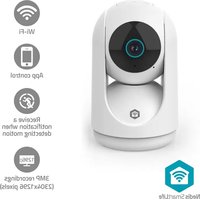


- Guide de démarrage rapide
- Rotation automatique pour suivre un mouvement
- Utilisation prévue
- Pièces principales (image A)
- Consignes de sécurité
- AVERTISSEMENT
- Préparer la caméra de sécurité
- Installez l'application Nedis SmartLife
- Connector le produit
- Instructions importantes pour réduire les fausses alarmes
- Déclaration de conformité
Marque : NEDIS
Modèle : WIFICO40CBK
Catégorie : Caméra de surveillance