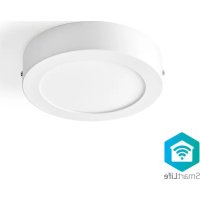
WIFILAW10WT - Éclairage NEDIS - Notice d'utilisation et mode d'emploi gratuit
Retrouvez gratuitement la notice de l'appareil WIFILAW10WT NEDIS au format PDF.



| Type de produit | Plafonnier Wi-Fi Intelligent |
| Marque | Nedis |
| Modèle | WIFILAW10WT |
| Dimensions | Ø 170 x 38 mm |
| Poids | 360 g |
| Alimentation | 220 – 240 V AC, 50 – 60 Hz, 12 W |
| Technologie sans fil | Wi-Fi 2,4 GHz (IEEE 802.11 b/g/n) |
| Luminosité | 850 lm |
| Température de couleur | 2700 – 6500 K (blanc chaud à blanc froid) |
| Variateur | 10 % – 100 % |
| Température de fonctionnement | -10 à 40 °C |
| Fréquence radio | 2412 – 2472 MHz |
| Puissance max. de transmission radio | 18 dBm |
| Fonctions principales | Contrôle via application Nedis SmartLife, gradation, changement de température de couleur, télécommande (via app), minuterie, scènes |
| Nombre de pièces | 1 lampe + accessoires de montage (vis, chevilles) |
| Entretien et nettoyage | Nettoyer avec un chiffon doux et sec. Ne pas utiliser de produits abrasifs ou de solvants. |
| Sécurité | Ne pas exposer à l'eau ou à l'humidité. Installation électrique par un professionnel. Couper l'alimentation avant installation. |
| Pieces détachées et réparabilité | Pas de pièces réparables par l'utilisateur. En cas de défaut, remplacer l'appareil. |
| Informations générales | Conforme à la directive RED 2014/53/UE. Fabriqué en Chine. Manuel complet sur ned.is/wifilaw10wt |
FOIRE AUX QUESTIONS - WIFILAW10WT NEDIS
Questions des utilisateurs sur WIFILAW10WT NEDIS
0 question sur cet appareil. Repondez a celles que vous connaissez ou posez la votre.
Poser une nouvelle question sur cet appareil
Téléchargez la notice de votre Éclairage au format PDF gratuitement ! Retrouvez votre notice WIFILAW10WT - NEDIS et reprennez votre appareil électronique en main. Sur cette page sont publiés tous les documents nécessaires à l'utilisation de votre appareil WIFILAW10WT de la marque NEDIS.
MODE D'EMPLOI WIFILAW10WT NEDIS
FR Guide de démarrage rapide 10
FR Guide de démarrage rapide
Plafonnier Wi-Fi Intelligent WIFILAW10WT
Pour plus d'informations, consultez le manuel détaillé en ligne : ned.is/wifilaw10wt
Utilisation prévue
Le produit est exclusivement destiné à l'éclairage d'un environnement interieur. Le produit est destiné à être contrôle exclusivement via l'application Nedis SmartLife.
Toute modification du produit peut avoir des conséquences sur la sécurité, la garantie et le bon fonctionnement.
Pièces principales (image A)
Support demontage
2 Lampe 3 Vis 4× 8mm
4 Vis 4× 30mm Fiche 6mm
Consignes de sécurité
AERISSEMENT
- Utilisez le produit uniquement comme décrit dans le present manuel.
- Ne pas utiliser le produit si une piece est endommagée ou défectueuse. Remplacer immédiatement un apparil endommagé ou défectueux.
- Ne pas laisser tomber le produit et éviter de le cogner.
- Ne pas exposer le produit à l'eau, à la pluie, à la moiteur ou à une humidité elevée.
Installation de l'application Nedis SmartLife
- Télechargez l'application Nedis SmartLife pour Android ou iOS sur votre téléphone via Google Play ou l'App Store d'Apple.
- Ouvrez l'application Nedis SmartLife sur votre téléphone.
- Créez un compte avec votre numéro de téléphone mobile ou votre adresse e-mail et appuyez sur Continue (Continuer).
- Entre le code de vérification reçu.
- Créez un mot de passer et appuyez sur Done (Terminé).
- Appuyez sur Add Home (Ajouter les familles) pour creer une maison SmartLife.
- Définissez votre emplacement,CHOisissez les pieces avec lesquelles vous souhaitez vous connecter et appuyez sur Done (Terminé).
Installation du plafonnier Wi-Fi intelligent (image B - D)
Aurez-vous que l'alimentation centrale soit hors tension.
- Fixez A ① avec les vis A ④.
- Connectez les fils du plafond vers le connecteur A 8 et serrez les vis.
- Fixez A 2 aA1 en montant A 3 dans les trous de vis.
- Mettez l'alimentation centrale sous tension.
- Mettez la lampe sous tension.
- Dans l'application Nedis SmartLife, appuyez sur + D ③.
- Sous Search Device (Rechercher un apparéil), sélectionnez la lampe dans la liste des apparéils disponibles.
-
Vérifiez si la lampe clignote. Si tel est le cas, appuyez pour confirmer. Si la lampe ne clignote pas, éteignez-la et allumez-la 3 fois, puis vérifie à nouveau.
-
Entrez le mot de passer du réseau Wi-Fi 2,4 GHz auquel votre téléphone est connecté et appuyez sur Confirm (Confirmer). L'application Nedis SmartLife va maintenant rechercher la lampe.
- Renommez la lampe après l'avoir trouvée et ajoutée.
Si la méthode de connexion normale échoue, la lampe peut être connectée en mode AP :
- Appuyez sur + D ③.
- Sous Add Manually (Ajouter manuellement), appuyez sur Smart Bulb (Ampoule intelligente).
- Appuyez sur Mode AP dans le coin supérieur droit.
- Suivez les étapes 8 à 10 de la méthode de connexion normale.
Specifications
| Produit Plafonnier Wi-Fi Intelligent | |
| Article numéro WIFILAW10WT | |
| Dimensions Ø 170 x 38 mm | |
| Poids 360 g | |
| Source d'alimentation 220 – 240 V AC 50 – 60 Hz 12 W | |
| Technologie sans fil Wi-Fi | |
| Température fonctionnement -10 - 40 °C | |
| Gamage de fréquences 2412 - 2472 MHz | |
| Puisance max. de transmission radio | 18 dBm |
| Luminosite 850 lm | |
| Plage de température de couleur CCT | 2700 - 6500 K |
| Plage d'atténuation 10 % - 100 % | |
Déclaration de conformité
Nous, Nedis B.V., déclarons en tant que fabricant que le produit WIFILAW10WT de notre marque Nedis, produit en Chine, a été testé conformément à toutes les normes et réglementations CE en vigueur et que tous les tests ont été réussis. Cela inclut, sans toute fois s'y limiter, la directive RED 2014/53/UE.
La Déclaration de conformité complète (et la fiche de sécurité le cas échéant) peut être trouvée et téléchargeée via webshop.nedis.fr/WIFILAW10WT#support
Pour plus d'informations sur la conformité, contactez le service client :
Site Web : www.nedis.com
E-mail:service@nedis.com
Telephone: +31 (0)73-5991055 (pendant les heures de bureau)
Nedis B.V., de Tweeling 28
5215 MC's-Hertogenbosch, Pays-Bas


Marque : NEDIS
Modèle : WIFILAW10WT
Catégorie : Éclairage