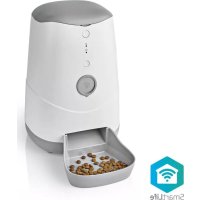
WIFIPET10CWT - Maison intelligente NEDIS - Notice d'utilisation et mode d'emploi gratuit
Retrouvez gratuitement la notice de l'appareil WIFIPET10CWT NEDIS au format PDF.



| Caractéristiques | Détails |
|---|---|
| Type de produit | Distributeur de nourriture intelligent pour animaux |
| Connectivité | Wi-Fi (compatible avec les réseaux 2,4 GHz) |
| Capacité du réservoir | 10 litres |
| Application mobile | Compatible avec l'application Nedis SmartLife |
| Fonctionnalités | Programmation des repas, distribution à distance, notifications de repas |
| Alimentation | Adaptateur secteur inclus, option de fonctionnement sur piles |
| Dimensions | Dimensions compactes adaptées à la maison |
| Maintenance | Facile à démonter pour le nettoyage, matériaux résistants |
| Sécurité | Conception sécurisée pour éviter les accidents avec les animaux |
| Garantie | Garantie limitée du fabricant |
FOIRE AUX QUESTIONS - WIFIPET10CWT NEDIS
Questions des utilisateurs sur WIFIPET10CWT NEDIS
0 question sur cet appareil. Repondez a celles que vous connaissez ou posez la votre.
Poser une nouvelle question sur cet appareil
Téléchargez la notice de votre Maison intelligente au format PDF gratuitement ! Retrouvez votre notice WIFIPET10CWT - NEDIS et reprennez votre appareil électronique en main. Sur cette page sont publiés tous les documents nécessaires à l'utilisation de votre appareil WIFIPET10CWT de la marque NEDIS.
MODE D'EMPLOI WIFIPET10CWT NEDIS
Guide de démarrage rapide 9

Snelstartgids 10

Guide de démarrage rapide
Mangeoire Smart Pet WIFIPET10CWT

Pour plus d'informations, consultez le manuel détaillé en ligne : ned.is/wifipet10cwt
Utilisation prévue
Ce produit est une mangeoire automatique pour animaux de compagnie avec une application pour planifier et contrôler les heures d'alimentation et le nombre de portions.
Ce produit est destiné à la distribution d'aliments secs pour chats ou chiens uniquement.
Ce produit fonctionne mieux avec des aliments d'un diamètre de 1,2 cm ou moins.
Ce produit n'est pas destiné aux chats ou chiens âgés de moins de 7 mois ou incapables d'atteindre le bol d'alimentation.
Le produit est prévu pour un usage intérieur uniquement.
Le produit n'est pas destiné à un usage professionnel.
Toute modification du produit peut avoir des conséquences sur la sécurité, la garantie et le bon fonctionnement.
Ce produit n'est pas destiné à être utilisé par des personnes (y compris des enfants) ayant des capacités physiques, sensorielles ou mentales réduites ou manquant d'expérience et de connaissances, sauf si elles ont reçu une supervision ou des instructions concernant l'utilisation du produit par une personne responsable de leur sécurité.
Spécifications
| Produit Mangeoire Smart Pet | |
| Article numéro WIFIPET10CWT | |
| Dimensions (L x l x H) 230 x 246 x 352 mm | |
| Poids 2,2 kg | |
| Températures ambiantes 0 - 40 °C | |
| Humidité 10 % - 90 % | |
| Puissance < 5 W | |
| Alimentation en veille < 2,5 W | |
| Puissance d'entrée 5 VDC ; < 1 A | |
| Capacité | 3,7 L |
| Taille de portion minimale | 20 mL / 10 g |
| Connexion sans fil | Wi-Fi 2,4G |
| Type d'entrée bloc d'alimentation | USB |
| Dimensions de l'emplacement du bloc d'alimentation (L x l x h) | 175 x 70 x 30 mm |
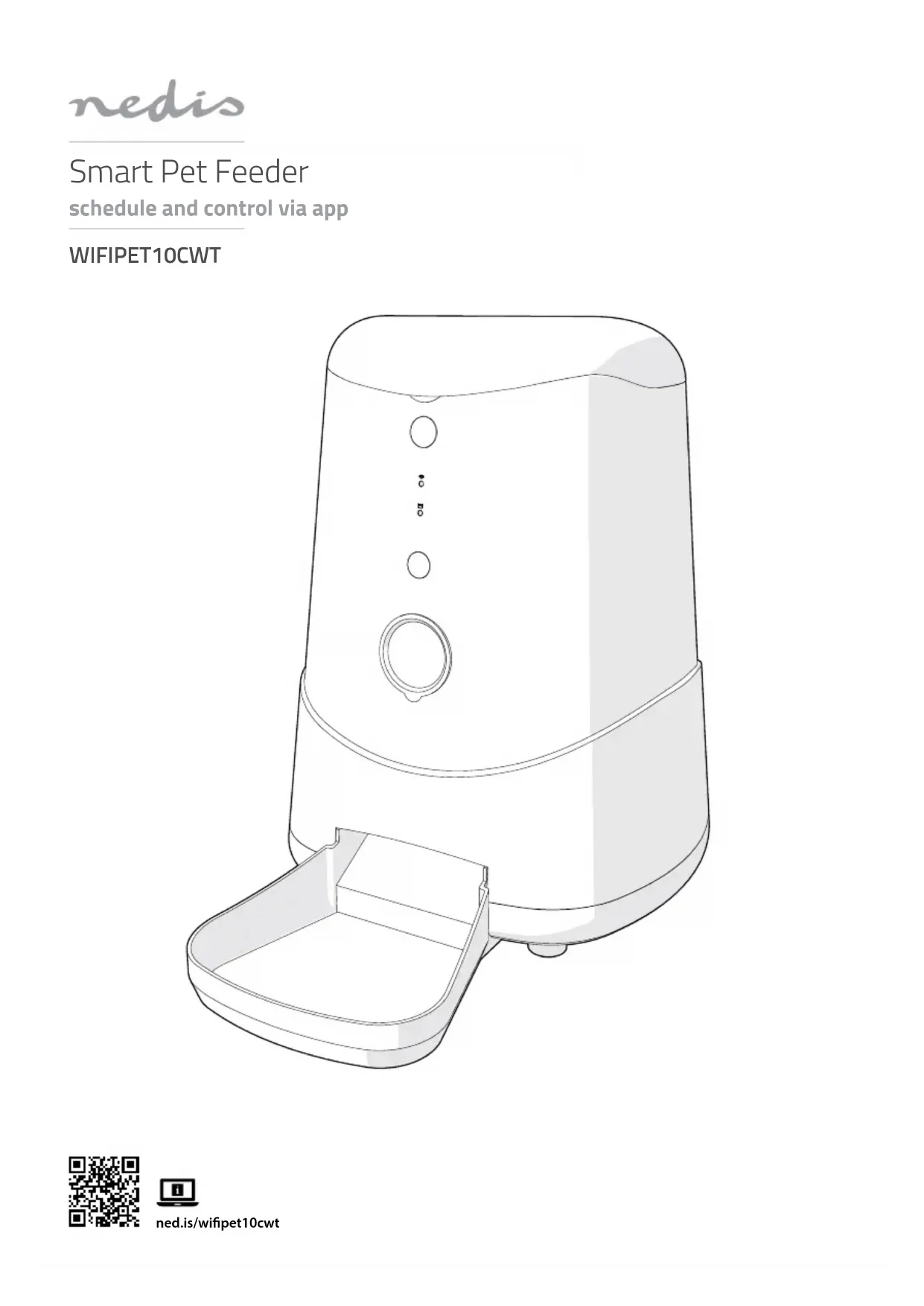
Pièces principales (image A)

Récipient de nourriture

Bouton de libération du couvercle

LED d'indication Wi-Fi

LED d'indication vide

Bouton marche-arrêt /
Bouton d'alimentation manuelle

Bol de nourriture

Câble micro USB

Adaptateur USB

Couvercle

Corps

Compartiment du bloc d'alimentation (couvercle)

Port de charge micro USB
Consignes de sécurité
AVERTISSEMENT
- Assurez-vous d'avoir entièrement lu et compris les instructions de ce document avant d'installer ou d'utiliser le produit. Conservez ce document pour référence ultérieure.
-
Utilisez le produit uniquement comme décrit dans le présent document.
-
Ne pas utiliser le produit si une pièce est endommagée ou défectueuse. Remplacez immédiatement un produit endommagé ou défectueux.
- Ne pas laisser tomber le produit et éviter de le cogner.
- Ce produit ne peut être réparé que par un technicien qualifié afin de réduire les risques d'électrocution.
- Ne pas exposer le produit à l'eau ou à l'humidité.
- Ne pas poser de corps étrangers sur la mangeoire.
- Ne rien placer sur le dessus de la mangeoire.
- Ne jamais plonger le produit dans l'eau et ne pas le mettre au lave-vaisselle.
- N'exposez pas le produit aux rayons directs du soleil, aux flammes ou à la chaleur.
- Lisez toujours le manuel du bloc d'alimentation avant de l'utiliser pour ce produit.
- Lisez toujours le manuel du bloc d'alimentation avant de l'utiliser pour ce produit.
- Débranchez le produit de la source d'alimentation avant tout entretien et lors du remplacement de pièces.
- Les enfants doivent être surveillés afin de s'assurer qu'ils ne jouent pas avec le produit.
- N'alimentez le produit qu'avec la tension correspondant aux inscriptions figurant sur le produit.
- Débranchez le produit de la source d'alimentation et tout autre équipement en cas de problème.
- Ne pas démonter, ouvrir ou déchiqueter des piles secondaires.
- N'utilisez aucun chargeur autre que celui qui est spécifiquement fourni pour être utilisé avec l'équipement.
- Les piles et batteries secondaires doivent être chargées avant utilisation. Utilisez toujours le chargeur approprié et reportez-vous aux instructions du fabricant ou au manuel de l'équipement pour les instructions de charge appropriées.
Installer l'application (image B)
- Téléchargez l'application Nedis Smartlife pour Android ou iOS sur votre téléphone via Google Play ou l'App Store d'Apple.
- Ouvrez l'application Nedis Smartlife sur votre téléphone.
- Appuyez sur Créer un nouveau compte.
- Créez un compte avec votre adresse e-mail ou votre numéro de téléphone.
Configurer le produit
- Placez le produit sur une surface stable et plane.
- Branchez le câble micro USB A ⑦ dans le port micro USB A ⑫.
- Branchez l'autre extrémité de A⑦ dans un adaptateur USB A⑧.
- Branchez A ⑧ dans une prise de courant.
Le compartiment du bloc d'alimentation A ^11 peut être utilisé pour stocker une batterie externe de sauvegarde en cas de panne de courant.
Connector le produit (image C)
- Ouvrez l'application Nedis Smartlife sur votre téléphone.
- Appuyez sur Ajouter un dispositif sur l'écran d'accueil.
- Sélectionnez le type d'appareil que vous souhaitez ajouter dans la liste.
- Maintenez le produit à portée de votre téléphone mobile et de votre routeur Wi-Fi.
- Assurez-vous que le routeur Wi-Fi soit réglé sur 2,4G.
Pour plus d'informations, reportez-vous au manuel de votre routeur.
- Appuyez sur le bouton d'alimentation A ⑤ pour mettre le produit en marche.
- Le voyant LED de connexion A ③ clignote rapidement. STA ③ ne clignote pas, appuyez sur maintenez A ⑤ jusqu'à ce que A ③ clignote.
- Suivez les instructions dans l'application.
Voyant LED d'état Wi-Fi
| Arrêt | Déconnecté |
| Clignotant | Prêt pour la connexion |
| Marche | Connecté |
Voyant LED d'état de l'ordre
| Arrêt | Mangeoire > 20 % pleine |
| Clignotant | Mangeoire < 20 % pleine |
| Marche | Plus de nourriture / blocage |
Utiliser le produit
- Appuyez sur le bouton déclencheur du couvercle A ^2 pour ouvrir le couvercle A ^9 .
- Remplissez A ^1 avec des aliments.
- Créez un plan d'alimentation à l'aide de l'application Nedis Smartlife ou appuyez sur le bouton d'alimentation manuelle pour effectuer une alimentation manuelle.
Vérifiez l'état du WIFIPET10CWT dans l'application. L'application affiche l'état de la connexion, l'état de l'alimentation et indique quand le niveau de nourriture est bas.
La taille des portions varie selon le type d'aliment utilisé. Distribuez une ou plusieurs portions et pesez-les pour déterminer combien de portions doivent être distribuées pour un repas. Répétez cette étape pour acquérir une lecture plus précise.
Créer un plan d'alimentation (image D)
- Ouvrez l'application Nedis Smartlife sur votre téléphone.
- Appuyez sur le produit.
- Appuyez sur +.
- Réglez l'heure d'alimentation.
- Réglez les jours d'alimentation.
- Définissez le nombre de portions dans la section Quantité de nourriture.
7. Appuyez sur Enregistrer.
Si vous utilisez une batterie externe, vérifiez régulièrement l'application pour voir si le produit est toujours en marche et connecté.
Il est possible d'ajouter plusieurs plans d'alimentation. Ces plans fonctionnent tous simultanément.
Pour activer ou désactiver un plan d'alimentation, appuyez sur la bascule. (Image E)
i Appuyez sur l'icône de crayon (Image E) et activez Indication hors ligne pour recevoir des notifications automatiques lorsque le produit est déconnecté pendant 30 minutes.
Déclaration de conformité
Nous, Nedis B.V., déclarons en tant que fabricant que le produit WIFIPET10CWT de notre marque Nedis ^* , produit en Chine, a été testé conformément à toutes les normes et réglementations CE en vigueur et que tous les tests ont été réussis. Cela inclut, sans toutefois s'y limiter, la directive RED 2014/53/UE.
La Déclaration de conformité complète (et la fiche de sécurité le cas échéant) peut être trouvée et téléchargée via: nedis.fr/WIFIPET10CWT#support
Pour plus d'informations sur la conformité, contactez le service client :
Site Web : www.nedis.com
E-mail : service@nedis.com
Nedis B.V., de Tweeling 28
5215 MC 's-Hertogenbosch, Pays-Bas

Snelstartgids
Smart Pet Feeder WIFIPET10CWT