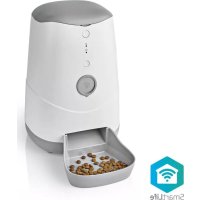
WIFIPET10CWT - Smart Home NEDIS - Kostenlose Bedienungsanleitung
Finden Sie kostenlos die Bedienungsanleitung des Geräts WIFIPET10CWT NEDIS als PDF.



| Produkttyp | Automatischer Futterspender für Haustiere |
| Verwendungszweck | Verteilung von Trockenfutter für Katzen und Hunde |
| Marke | Nedis |
| Modell | WIFIPET10CWT |
| Abmessungen (L x B x H) | 230 x 246 x 352 mm |
| Gewicht | 2,2 kg |
| Fassungsvermögen des Vorratsbehälters | 3,7 L |
| Mindestportionsgröße | 20 mL / 10 g |
| Drahtlose Verbindung | Wi-Fi 2,4 GHz |
| Stromversorgung | 5 V DC, < 1 A, < 5 W |
| Standby-Stromverbrauch | < 2,5 W |
| Eingangstyp | USB (Micro-USB) |
| Fach für externes Netzteil | Kann eine externe Notstrombatterie aufnehmen |
| Umgebungstemperatur | 0 - 40 °C |
| Luftfeuchtigkeit | 10 % - 90 % |
| Geeignetes Futter | Trockenfutter mit Durchmesser ≤ 1,2 cm |
| Mindestalter des Tieres | 7 Monate |
| Verwendung | Nur für den Innenbereich |
| Lieferumfang | Futterspender, Micro-USB-Kabel, USB-Adapter, Schnellstartanleitung |
| Hauptfunktionen | Planung über App, manuelle Fütterung, Erkennung niedrigen Füllstands |
| Pflege und Reinigung | Nicht eintauchen, nicht in die Spülmaschine geben, mit feuchtem Tuch abwischen |
| Sicherheit | Nur das mitgelieferte Ladegerät verwenden, nicht Wasser oder Hitze aussetzen |
| Reparierbarkeit | Nur von qualifiziertem Techniker durchführen lassen |
| Kundendienst | Kontakt über Website www.nedis.com oder E-Mail service@nedis.com |
Häufig gestellte Fragen - WIFIPET10CWT NEDIS
Benutzerfragen zu WIFIPET10CWT NEDIS
0 Frage zu diesem Gerät. Beantworten Sie die, die Sie kennen, oder stellen Sie Ihre eigene.
Eine neue Frage zu diesem Gerät stellen
Laden Sie die Anleitung für Ihr Smart Home kostenlos im PDF-Format! Finden Sie Ihr Handbuch WIFIPET10CWT - NEDIS und nehmen Sie Ihr elektronisches Gerät wieder in die Hand. Auf dieser Seite sind alle Dokumente veröffentlicht, die für die Verwendung Ihres Geräts notwendig sind. WIFIPET10CWT von der Marke NEDIS.
BEDIENUNGSANLEITUNG WIFIPET10CWT NEDIS
Haustier-Futterautomat

Weitere Informationen finden Sie in der erweiterten Anleitung online: ned.is/wifipet10cwt
Bestimmungsgemäße Verwendung
Dieses Produkt ist ein automatischer Haustier-Futterautomat mit einer App, über die die Fütterungszeiten und die Anzahl der Portionen gesteuert werden können.
Dieses Produkt ist nur für die Abgabe von trockenem Katzen- oder Hundefutter gedacht.
Dieses Produkt funktioniert am besten bei Futter mit einem Durchmesser von 1,2 cm oder kleiner.
Dieses Produkt ist nicht dafür gedacht, Katzen oder Hunde zu füttern, die jünger als 7 Monate sind, oder die Futterschale nicht erreichen können.
Das Produkt ist nur zur Verwendung innerhalb von Gebäuden gedacht.
Das Produkt ist nicht für den professionellen Einsatz gedacht. Jegliche Modifikation des Produkts kann Folgen für die Sicherheit, Garantie und ordnungsgemäße Funktionalität haben.
Dieses Produkt ist nicht zur Verwendung durch Personen (einschließlich Kinder) mit eingeschränkten körperlichen, sensorischen oder geistigen Fähigkeiten oder ohne ausreichende Erfahrung und Kenntnis geeignet, es sei denn, sie werden durch eine für ihre Sicherheit verantwortliche Person beaufsichtigt und eingewiesen.
Spezifikationen
| Produkt Smarter Haustier-Futterautomat | |
| Artikelnummer WIFIPET10CWT | |
| Größe (L x B x H) 230 x 246 x 352 mm | |
| Gewicht 2,2 kg | |
| Umgebungstemperaturen 0 - 40 °C | |
| Feuchtigkeit 10 % - 90 % | |
| Leistung < 5 W | |
| Standby-Leistung < 2,5 W | |
| Eingangsleistung 5 VDC ; < 1 A | |
| Kapazität 3,7 L | |
| Mindestportionsgröße 20 mL / 10 g | |
| Kabellose Verbindung | 2,4GHz WLAN |
| Powerbank-Anschluss | USB |
| Powerbank-Anschlussgröße (L x B x H) | 175 x 70 x 30 mm |
Hauptbestandteile (Abbildung A)
1 Futterbehälter
2 Deckelfreigabeknopf
3 WLAN-Anzeige-LED
4 Leerer Behälter-LED
5 Ein/Aus-Taste / Manuelle Fütterungstaste
6 Futterschale
7 Micro-USB-Kabel
8 USB-Netzteil
9 Abdeckung
10 Gehäuse
11 Powerbank-Fach (Deckel)
12 Mikro-USB Ladeanschluss
Sicherheitshinweise
WARNUNG
- Vergewissern Sie sich, dass Sie die Anweisungen in diesem Dokument vollständig gelesen und verstanden haben, bevor Sie das Produkt installieren oder verwenden. Heben Sie dieses Dokument zum späteren Nachschlagen auf.
- Verwenden Sie das Produkt nur wie in diesem Dokument beschrieben.
- Verwenden Sie das Produkt nicht, wenn ein Teil beschädigt ist oder es einen Mangel aufweist. Ersetzen Sie ein beschädigtes oder defektes Produkt unverzüglich.
- Lassen Sie das Produkt nicht herunterfallen und vermeiden Sie Kollisionen.
- Dieses Produkt darf nur von einem ausgebildeten Techniker gewartet werden, um die Gefahr eines Stromschlags zu reduzieren.
- Setzen Sie das Produkt keinem Wasser oder Feuchtigkeit aus.
- Geben Sie keine Fremdkörper in den Futterbehälter.
- Stellen Sie keine anderen Gegenstände auf den Futterbehälter.
-
Tauchen Sie das Produkt nicht in Wasser und geben Sie es keinesfalls in eine Geschirrspülmaschine.
-
Setzen Sie das Produkte keiner direkten Sonneneinstrahlung, offenen Flammen oder Hitze aus.
- Lesen stets die Anleitung einer Powerbank, bevor Sie sie für dieses Produkt verwenden.
- Lesen stets die Anleitung einer Powerbank, bevor Sie sie für dieses Produkt verwenden.
- Trennen Sie das Produkt vor Wartungsarbeiten und beim Austausch von Teilen von der Stromversorgung.
- Kinder müssen beaufsichtigt werden, um sicherzustellen, dass sie nicht mit dem Produkt spielen.
- Betreiben Sie das Produkt nur mit der auf der Kennzeichnung auf dem Produkt angegebenen Spannung.
- Trennen Sie das Produkt von der Stromquelle und anderer Ausrüstung, falls Probleme auftreten.
- Batterien oder Akkus dürfen nicht zerlegt, geöffnet oder zerstört werden.
- Verwenden Sie ausschließlich das für dieses Gerät vorgesehene Ladegerät.
- Sekundärzellen und -batterien müssen vor der Verwendung aufgeladen werden. Verwenden Sie immer das richtige Ladegerät und beachten Sie die Anweisungen des Herstellers oder das Handbuch des Geräts für die entsprechenden Ladeanweisungen.
Installieren der App (Abbildung B)
- Laden Sie die Nedis SmartLife-App für Android oder iOS aus dem Google Play Store oder dem Apple App Store auf Ihr Smartphone.
- Öffnen Sie die Nedis SmartLife-App auf Ihrem Smartphone.
- Tippen Sie auf Register (Registrieren).
- Erstellen Sie ein Konto mit Ihrer E-Mail-Adresse oder einer Telefonnummer.
Einrichten des Produkts
- Stellen Sie das Produkt auf eine stabile, ebene Oberfläche.
- Verbinden Sie das Mikro-USB-Kabel A ⑦ mit dem Mikro-USB-Anschluss A⑫.
- Verbinden Sie das andere Ende von A ⑦ mit einem USB-Netzteil A⑧.
- Stecken Sie A 8 in eine Steckdose. Das Powerbank-Fach A11 kann verwendet werden, um eine Powerbank als Absicherung bei einem Stromausfall aufzubewahren.
Verbinden des Produkts (Abbildung C)
- Öffnen Sie die Nedis SmartLife-App auf Ihrem Smartphone.
- Tippen Sie auf dem Startbildschirm auf Add Device (Gerät hinzufügen).
- Wählen Sie den Gerätetyp, den Sie hinzufügen möchten, aus der Liste aus.
- Halten Sie das Produkt innerhalb der Reichweite Ihres Smartphones und eines WLAN-Routers.
- Achten Sie darauf, dass der WLAN-Router auf 2,4GHz eingestellt ist. Weitere Informationen dazu finden Sie in der Anleitung Ihres Routers.
- Drücken Sie die Ein/Aus-Taste A ⑤, um das Produkt einzuschalten.
- Die Verbindungsanzeige-LED A ③ blinkt schnell. Falls A ③ nicht blinkt, drücken und halten Sie A ⑤ gedrückt, bis A ③ blinkt.
- Befolgen Sie die Anweisungen in der App.
Status der WLAN-Anzeige-LED
| Aus Nicht verbunden | |
| Blinkend Bereit für Verbindung | |
| Ein Verbunden |
Status der Leerer Behälter-LED
| Aus Behälter > 20 % voll | |
| Blinkend Behälter < 20 % voll | |
| Ein Kein Futter übrig / Verstopfung | |
Verwenden des Produkts
- Drücken Sie den Deckelfreigabe-Knopf A ②, um den Deckel A⑨ zu öffnen.
- Füllen Sie A ① mit Lebensmitteln.
- Erstellen Sie einen Fütterungsplan mit der Nedis SmartLife-App oder drücken Sie die manuelle Fütterungstaste für eine manuelle Fütterung.
Überprüfen Sie den Status des WIFIPET10CWT in der App. Die App zeigt den Verbindungsstatus, den Fütterungsstatus an und zeigt, wenn das Futter zu Ende geht.
Die Portionsgröße variiert je nach Art des verwendeten Futters. Werfen Sie eine oder mehrere Portionen aus und wiegen Sie die Futtermenge, um herauszufinden, wie viele Portionen für eine Mahlzeit ausgegeben werden müssen. Wiederholen Sie diesen Schritt einmal, um einen besseren Wert zu ermitteln.
Erstellen Sie einen Fütterungsplan (Abbildung D)
- Öffnen Sie die Nedis SmartLife-App auf Ihrem Smartphone.
- Tippen Sie auf das Produkt.
- Tippen Sie auf +.
- Legen Sie die Fütterungszeit fest.
- Legen Sie die Fütterungstage fest.
- Stellen Sie die Anzahl Portionen im Abschnitt Food Quantity (Futtermenge) ein.
7. Tippen Sie auf Save (Speichern).
Kontrollieren Sie bei Verwendung einer Powerbank regelmäßig die App, um zu sehen, ob das Produkt noch eingeschaltet und verbunden ist.
Es ist möglich, mehrere Fütterungspläne hinzuzufügen. Diese Pläne laufen alle gleichzeitig.
Um einen Fütterungsplan ein- oder auszuschalten, tippen Sie auf den Regler. (Abbildung E)
Tippen Sie auf das Stift-Symbol (Abbildung E) und aktivieren Sie Offline Notification (Offline-Benachrichtigung), um eine automatische Benachrichtigungen zu erhalten, wenn das Produkt länger als 30 Minuten offline ist.
Konformitätserklärung
Wir, Nedis B.V., erklären als Hersteller, dass das Produkt WIFIPET10CWT unserer Marke Nedis ^4 , produziert in China, nach allen geltenden CE-Standards und Vorschriften getestet wurde und alle diese Tests erfolgreich bestanden hat. Dies gilt unter anderem auch für die Richtlinie RED 2014/53/EU.
Die vollständige Konformitätserklärung (und das Sicherheitsdatenblatt, falls zutreffend) steht zum Download zur Verfügung unter: nedis.de/WIFIPET10CWT#support
Weiterführende Informationen zur Compliance erhalten Sie über den Kundenservice:
Web: www.nedis.com
E-Mail: service@nedis.com
Nedis B.V., de Tweeling 28
5215 MC 's-Hertogenbosch, Niederlande

Internet: www.nedis.com

- Haustier-Futterautomat
- Bestimmungsgemäße Verwendung
- Hauptbestandteile (Abbildung A)
- Sicherheitshinweise
- WARNUNG
- Installieren der App (Abbildung B)
- Einrichten des Produkts
- Verbinden des Produkts (Abbildung C)
- Verwenden des Produkts
- Erstellen Sie einen Fütterungsplan (Abbildung D)
- Tippen Sie auf Save (Speichern).
- Konformitätserklärung
Marke : NEDIS
Modell : WIFIPET10CWT
Kategorie : Smart Home