HWC 201PT - Caméra de surveillance CALIBER - Notice d'utilisation et mode d'emploi gratuit
Retrouvez gratuitement la notice de l'appareil HWC 201PT CALIBER au format PDF.

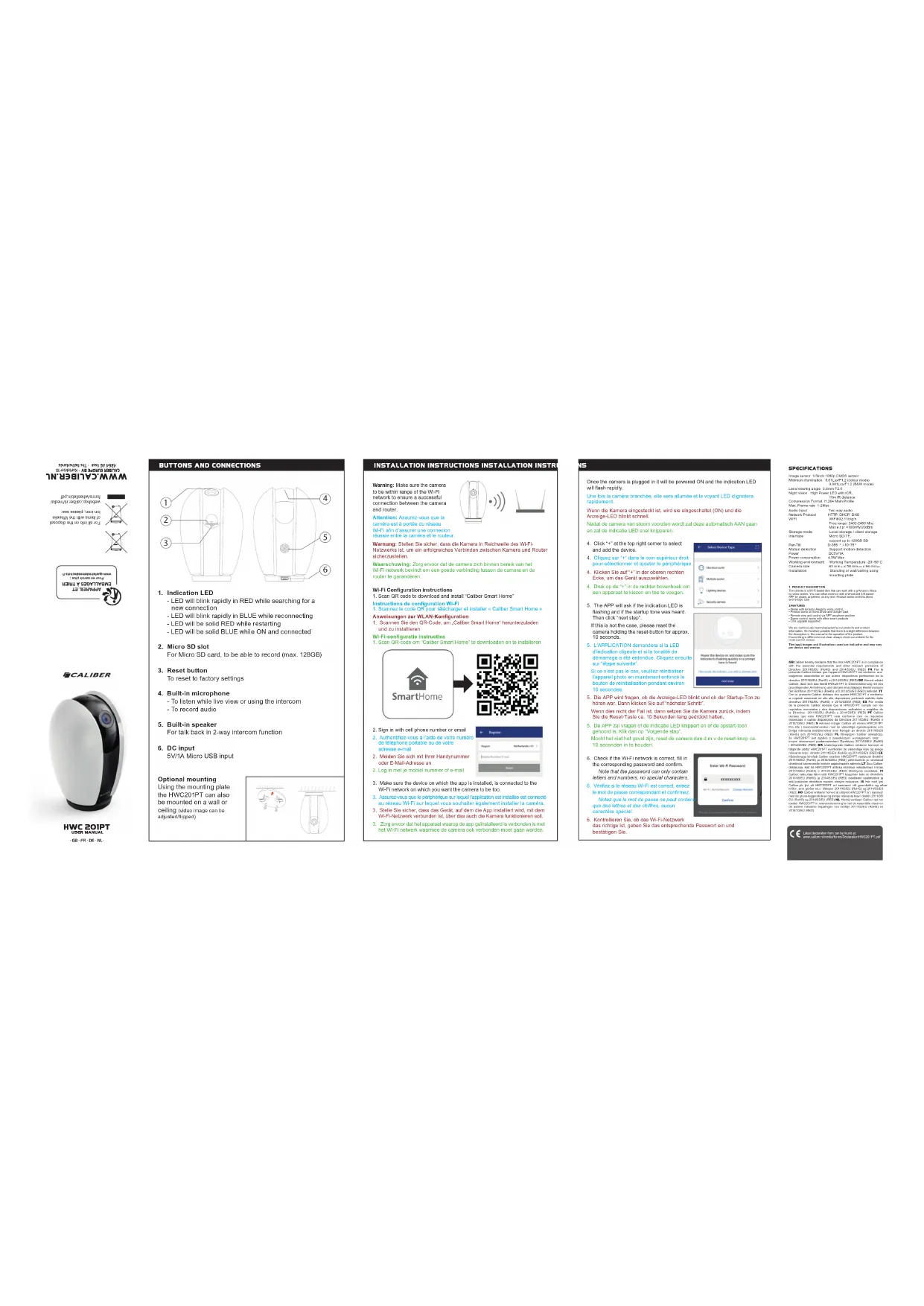
| Type de produit | Caméra de surveillance |
| Marque | Caliber |
| Modèle | HWC 201PT |
| Utilisation | Intérieure |
| Résolution | Haute définition (jusqu'à 1080p) |
| Vision nocturne | Oui, avec LED infrarouge |
| Connectivité | Wi-Fi 2,4 GHz |
| Alimentation | 5 V DC, adaptateur secteur inclus |
| Stockage | Carte microSD (non incluse) |
| Fonctions principales | Visualisation en direct, détection de mouvement, enregistrement programmé, capture d'écran, lecture |
| Application | Disponible pour iOS et Android |
| Réinitialisation | Bouton de réinitialisation (maintenir 10 secondes) |
| Dimensions (estimées) | 10 × 10 × 10 cm |
| Poids (estimé) | 200 g |
| Température de fonctionnement | 0 °C à 40 °C |
| Contenu de l'emballage | Caméra, adaptateur secteur, câble, support, manuel |
| Entretien et nettoyage | Nettoyer avec un chiffon doux et sec, éviter l'eau et les produits chimiques |
| Sécurité | Protection par mot de passe, mise à jour du firmware recommandée |
| Pièces détachées et réparabilité | Contactez le service après-vente Caliber |
FOIRE AUX QUESTIONS - HWC 201PT CALIBER
Questions des utilisateurs sur HWC 201PT CALIBER
0 question sur cet appareil. Repondez a celles que vous connaissez ou posez la votre.
Poser une nouvelle question sur cet appareil
Téléchargez la notice de votre Caméra de surveillance au format PDF gratuitement ! Retrouvez votre notice HWC 201PT - CALIBER et reprennez votre appareil électronique en main. Sur cette page sont publiés tous les documents nécessaires à l'utilisation de votre appareil HWC 201PT de la marque CALIBER.
MODE D'EMPLOI HWC 201PT CALIBER
-
Sign in with cell phone number or email
-
Authentique-voit a laide de voite numede telephone portable ou de voite
de téléphone portable ou de voire adressé e-mail
- Clique sur "+" dans le coin supérieur droit (1)
pour selectionner et ajouter le penprenqu
d'indication clignote et si la tonalite de
demarrage a ete entendue. Cliquez ensuited sur "etape suivante".
Si c e n s t pas le cas, yeuillez réinitialiser
l'appareil photo en maintainant enforcé le
bouton de réinitialisation pendant environ 10 ans.
10 secondes.
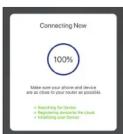
9 . Uno fois laamera aiguette une vente , vous neuveriez lui attribuer un nom
d'identification personnel et désiré le groupe dans lequel vous souhaïez
qu'elle se trouve.
US & USAGE
Gréace à l'application. Laamera peut être
visualisée et contrôle à distance.
Certaines des fonctions sont par ex: "Voy en direct (voy en gamme réel)"
- Lecture (uniqueness si une carte SD est
Installée et que l'apparéil photo est configué pour prégrêts).
- Enregistrement et capture d'écran (enregistrer le flux en direct ou faire une
capture d'ecran et l'enregistrer sur toute appareil mobile) •Programmer un enregistrement de détention de mouvement
Pour retirer la camera du réseau APP et Wi-Fi
1. Ouvrez I'application 2. L'application
2. Cliquez sur I'icone dans le coin en haut a droite, puis cliquez sur le bouton « Remove Device » (« Retirer l'appareil »).
3. Une fois le retrait de l'apparéel effectue avec
commence a clignoter rapidement.
Remarque: La « procEDURE de retrait » efface la connection Wi-Fi de
laamera , ce qui signifie qu'elle supprime toutes les informations : à laconfiguration Wl . El . Le nom de laamera et la matrice sur la vente SD
configuration W4.1. Le nom de la camera et le meuraige sur doit être suprimés manuellement.