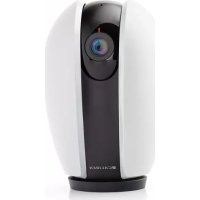
HWC202PT - Caméra de surveillance CALIBER - Notice d'utilisation et mode d'emploi gratuit
Retrouvez gratuitement la notice de l'appareil HWC202PT CALIBER au format PDF.

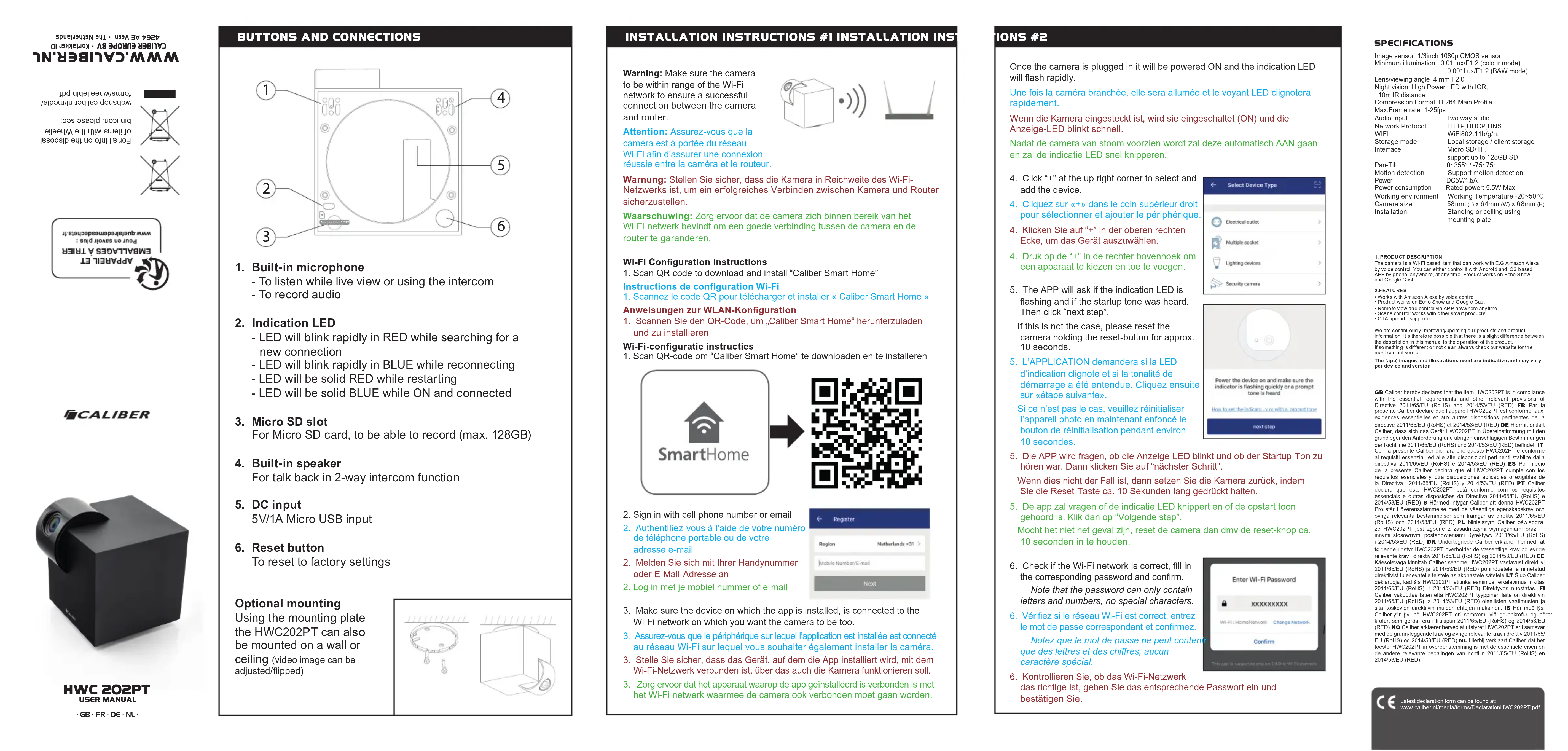
| Caractéristiques | Détails |
|---|---|
| Type de produit | Caméra de surveillance |
| Résolution vidéo | 1080p Full HD |
| Vision nocturne | Oui, avec infrarouge |
| Angle de vue | 120 degrés |
| Connectivité | Wi-Fi, Ethernet |
| Stockage | Carte microSD, cloud |
| Application mobile | Compatible iOS et Android |
| Installation | Fixation murale, support inclus |
| Maintenance | Nettoyage régulier de l'objectif |
| Sécurité des données | Chiffrement des données |
| Garantie | 2 ans |
| Compatibilité | Assistant vocal, systèmes domotiques |
FOIRE AUX QUESTIONS - HWC202PT CALIBER
Questions des utilisateurs sur HWC202PT CALIBER
0 question sur cet appareil. Repondez a celles que vous connaissez ou posez la votre.
Poser une nouvelle question sur cet appareil
Téléchargez la notice de votre Caméra de surveillance au format PDF gratuitement ! Retrouvez votre notice HWC202PT - CALIBER et reprennez votre appareil électronique en main. Sur cette page sont publiés tous les documents nécessaires à l'utilisation de votre appareil HWC202PT de la marque CALIBER.
MODE D'EMPLOI HWC202PT CALIBER
Attention: Assurez-vous que la
caméra est à portée du réseau Wi-Fi afin d'assurer une connexi
VIM-P allin d'assurer une connexion réussie entre la caméra et le routeur
Instructions de configuration Wi-Fi 1. Scannez le code OR pour télécharge
- Authentiflez-vous à l'aide de votre num
de téléphone portable ou de votre adresse e-mail
Une fois la caméra branchée, elle sera allumée et le voyant LED clignotera rapidement.
Rapidement
- Cliquez sur «+» dans le coin supérieur droit
pour selectionner et ajouter le pénpherique
d'indication clignote et si la tonalité de démarrage a été entendue. Cliquez enpruite
demarrage a été entendue. Cliquez ensuite sur «étane suivante».
Si ce n'est pas le cas, veuillez réinitialiser
l'appareil photo en maintenant enfoncé le
bouton de réinitialisation pendant environ
10 secondes.
- Vérifiez si le réseau Wi-Fi est correct, entrez
le mot de passe correspondant et confirmez.
Notez que le mot de passe ne peut conteu que des lettres et des chiffres, aucun
que des lettres et des chimres, aucun caractère spécial
S. Kontrolliature
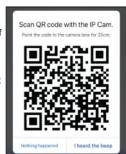
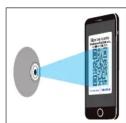
- L'APPLICATION affichera alors un code QR à l'écran.
(1) maintenez cet écran pendant environ 20 cm devant l'objectif de la caméra, déplacez-le un peu, jusqu'à ce qu'une tonalité se fasse entendre.
(2) puis confirmez en cliquant sur «J'ai entendu le bin»
- Die APP zeigt dann
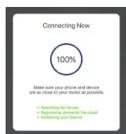
- The app will connect the camera. Please wait patiently till the action is completed.
- L'APPLICATION va connecter la caméra Attendez patiemment que l'action soit terminée.
- Die APP verbindet nun die Kamera. Bitte haben Sie etwas Geduld, bis der Vorgang abgeschlossen ist.
-
De APP zal zich koppelen met de camera. Wacht geduldig tot deze handeling is voltooid.
-
When the camera is successfully added you can give it a personal identification name and can choose which group would like it to be in
-
Une fois la caméra ajoutée avec succès, vous pouvez lui attribuer un nom d'identification personnel et choisir le groupe dans lequel vous souhaitez qu'elle se trouve.
Grâce à l'application, la caméra peut être visualisée et contrôlée à distance.
Certaines des fonctions sont par exemple:
- Vue en direct (vue en temps réel) - Lecture (uniquement si une carte SD est
installée et que l'appareil photo est configuré pour enregistrer)
- Enregistrement et capture d'écran (enregistrer le flux en direct ou faire une capture d'écran et l'enregistrer sur votre appareil mobile)
- Programmer un enregistrement de détection de mouvement sur une carte SD
Remarque: les commandes et les fonctions peuvent varier en fonction du type / de la version de la camera et des paramètres définis
Retirer l'appareil Pour retirer la caméra du réseau APP et Wi-Fi: 1. Ouvrez l'application 2. Cliquez sur l'icône dans le coin en haut à droite, puis cliquez sur le bou « Remove Device » (« Retirer l'appareil ») 3. Une fois le retrait de l'appareil effectué avec succès, la caméra LED commence à clignoter rapidement. Remarque : La « procédure de retrait » efface la connection Wi-Fi de la caméra, ce qui signifie qu'elle supprime toutes les informations à la configuration Wi-Fi. Le nom de la caméra et le métrage sur la carte SD doivent être supprimés manuellement.