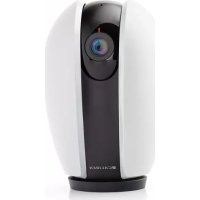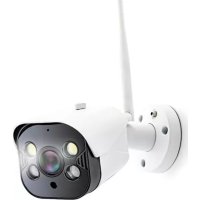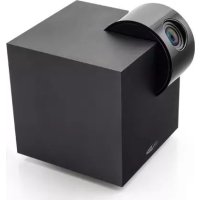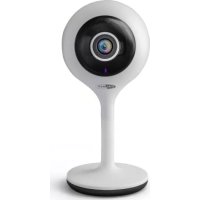
HWC 101 - Caméra de surveillance CALIBER - Notice d'utilisation et mode d'emploi gratuit
Retrouvez gratuitement la notice de l'appareil HWC 101 CALIBER au format PDF.

| Caractéristique | Détails |
|---|---|
| Type de produit | Caméra de surveillance |
| Résolution vidéo | 1080p Full HD |
| Vision nocturne | Oui, avec infrarouge |
| Angle de vue | 120 degrés |
| Connectivité | Wi-Fi, Ethernet |
| Stockage | Carte microSD jusqu'à 128 Go |
| Application mobile | Compatible avec iOS et Android |
| Alimentation | Adaptateur secteur inclus |
| Installation | Fixation murale ou sur table |
| Maintenance | Nettoyage régulier de l'objectif |
| Sécurité des données | Chiffrement des données |
| Garantie | 2 ans |
FOIRE AUX QUESTIONS - HWC 101 CALIBER
Questions des utilisateurs sur HWC 101 CALIBER
0 question sur cet appareil. Repondez a celles que vous connaissez ou posez la votre.
Poser une nouvelle question sur cet appareil
Téléchargez la notice de votre Caméra de surveillance au format PDF gratuitement ! Retrouvez votre notice HWC 101 - CALIBER et reprennez votre appareil électronique en main. Sur cette page sont publiés tous les documents nécessaires à l'utilisation de votre appareil HWC 101 de la marque CALIBER.
MODE D'EMPLOI HWC 101 CALIBER
Attention: Assurez-vous que la
camera is a ported du resetuewi-Fi afin d'assurer une connex
Réussie entre laamera et le rouleur
Une fois laamera branchee, elle sera allumée et levoyant LED clignotera rapidement.
-
Click ^ 喜 * ^ 喜 at the up right corner to select and add the device.
-
Citrus aurum dupe laeain suprises drea
-
Cliquez sur « ++ dans le coin supérieur du jour pour sélectionner et ajouter le péripérisque
-
Klichen Sie auf ^ in der oberen rechten
-
APPLICAZI
-
L'APPLICATION démandée sera la LEE d'indication clignote et si la tonalité de
démarage a été entendue. Cliquez ensuite
sur e tape suvantete.
Si c'est pas le cas, veillez reinitialed'panapareil photo en maintainant ensoné le
bouton de réinitialisation pendant environ
10 seconds.
- Verifie si le réseau Wi-Fi est correct, entrez.
le mot de passer ce correspondant et confirmez.
Notez que le mot de passse ne peut contener
que des lettres et des chiffres, aucune caractère special.
1.1.1.1.1.1.1.1.1.1.1.1.1.1.1.1.1.1.1.1.1.1.1.1.1.1.1.1.1.1.1.1.1.1.1.1.1.1.1.1.1.1.1.1.1.1.1.1.1.1.1 0
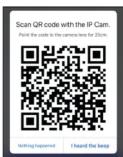
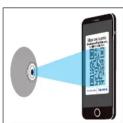
20 cm devant l'objet de laamera,
deplacez-le un peu, jusqu'à ce qu'une
tonalite se fasse entendre. (2) nui confirmare en clujant sur a lii
(2) plus confirm e entendu le bino
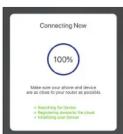
- When the camera is successfully added you can give it a personal
Identification name and can choose which group you'd like it to be in - Une fois laamera ajoutee avec succes, vous pouvez lui attribuer un nom
d'identification personnel et désir le groupe dans lequel vous souhaitez qu'elle se trouve.
can give it a personal
up you'd like it to be in.
s pouvez lui attribuer un nom
dans lequel vous souhaitez
Pour retirer la camera du réseau APP et Wi-Fi
- Ouvrez I'application
-
Gliouen sur la application de
-
Cliquez sur I'icone dans le coin en haut d'aîre, puis cliquez sur le bouton « Remove Device » (« Retirer l'annepail »)
-
Une fois le retrait de l'appareil effectué avec succès, la cal
commence a clignoter rapidement
Remarque : La « procEDURE de retrait » efface la connection Wi-Fi de
laamera, ce qu'signifie qu'elle supprime toutes les informations à la
configuration Wi-Fi. Le nom de laamera et le métrage sur la carte SD doit être suprimés manuellement.
Gerat entferen