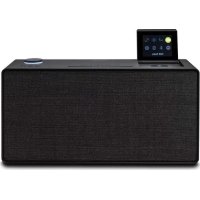
Evoke Home - Radio PURE - Notice d'utilisation et mode d'emploi gratuit
Retrouvez gratuitement la notice de l'appareil Evoke Home PURE au format PDF.



| Type de produit | Radio |
| Marque | Pure |
| Modèle | Evoke Home |
| Catégorie | Radio |
| Alimentation | Secteur (adaptateur avec prises interchangeables) |
| Sources audio | DAB, FM, Radio Internet, Spotify Connect, Podcasts, Bluetooth, CD, AUX |
| Affichage | Écran pliable avec rétroéclairage réglable (haute, moyenne, basse) |
| Anneau lumineux | Indicateur d'état : allumé (marche), clignotement (commande reçue), clignotement répété (appairage BT), pulsation (muet/pause), éteint (veille) |
| Télécommande | Incluse, fonctionne avec pile CR2025 |
| Connectivité réseau | Wi-Fi avec WPS, compatible avec réseaux cryptés |
| Fonctions d'alarme | 2 alarmes avec répétition (snooze) réglable (5, 10, 15, 30 min), choix de source (sonnerie, DAB, FM, Radio Internet, CD) |
| Minuterie de veille | 15, 30, 45, 60 minutes |
| Égaliseur | Réglage des graves et aigus de -7 à +7 |
| Mise à jour de l'heure | Automatique via DAB, FM, réseau ou manuelle |
| Formats CD compatibles | MP3, WAV, CD-R, CD-RW, CD-DA, WMA (uniquement Evoke Home) |
| Réinitialisation | Réinitialisation d'usine accessible via menu |
FOIRE AUX QUESTIONS - Evoke Home PURE
Questions des utilisateurs sur Evoke Home PURE
0 question sur cet appareil. Repondez a celles que vous connaissez ou posez la votre.
Poser une nouvelle question sur cet appareil
Téléchargez la notice de votre Radio au format PDF gratuitement ! Retrouvez votre notice Evoke Home - PURE et reprennez votre appareil électronique en main. Sur cette page sont publiés tous les documents nécessaires à l'utilisation de votre appareil Evoke Home de la marque PURE.
MODE D'EMPLOI Evoke Home PURE
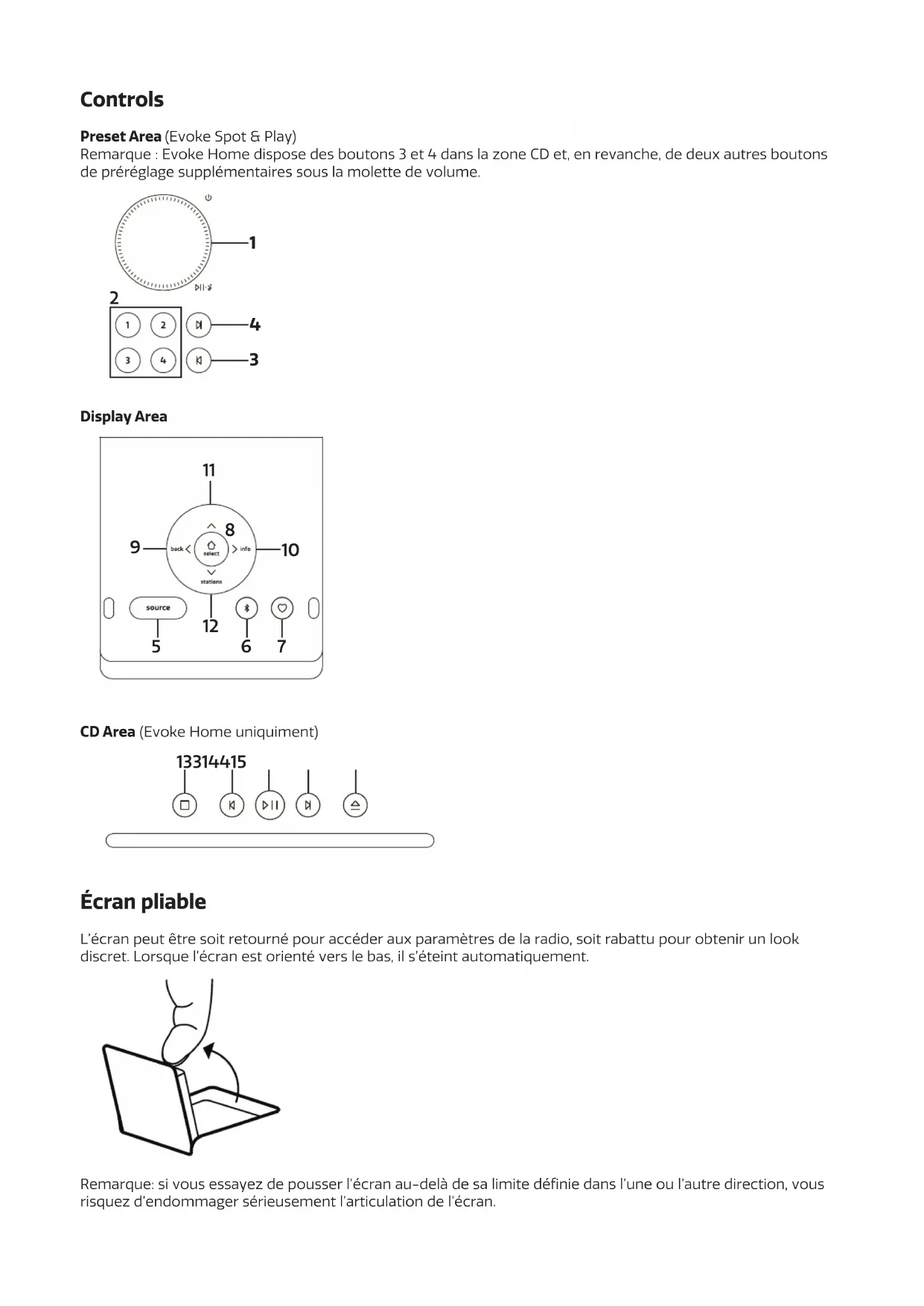
Remarque : Evoke Home dispose des boutons 3 et 4 dans la zone CD et, en revanche, de deux autres boutons de prérglage supplémentaires sous la molette de volume.
Display Area
CD Area (Evoke Home antiquiment)
Écran pliable
L'écran peut être soit returné pour acceder aux paramètres de la radio, soit rabattu pour obtenir un look discret. Lorsque l'écran est orienté vers le bas, il s'est int automatiquement.
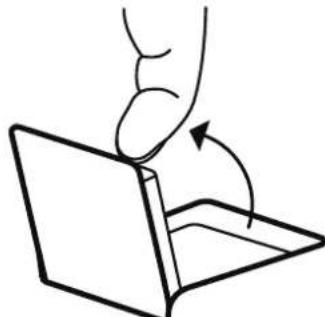
Remarque: si vous essayez de pousser l'écran au-delà de sa limite définie dans l'une ou l'autre direction, vous risquez d'endommager sérieusement l'articulation de l'écran.
Controls - Zone prédéfinie
1. MOLETTE DE VOLUME
A. Power
Appuyez sur ce bouton pour allumer l'appareil.
Appuyez longuement pourmettre la radio en veille
B. Volume
Tournez la molette pour augmenter ou diminuer le volume pendant la lecture.
Podcast, Spotify Connect, Bluetooth: appuyez sur la molette pourmettre en pause/lire la musique
DAB, FM: Appuyez sur la molette pour couper la musique
D. Snooze
Appuyez sur la molette pour un arrêt momentané lorsqu'une alarme sonne.
Appuyez longuement sur la molette pour annuler lorsqu'une alarme sonne.
2. PRÉRÉGLAGES
Appuyez longuement sur une touche de préselection pour enregistrer votre station préféérée comme préselection.
Appuyez brievement sur une touche de preselection pour rappeler l'une des preselections.
3. RETOURNER
Spotify Connect: appuyez pour selectionner la piste precedente.
Bluetooth: appuyez pour selectionner la piste precedente.
DAB: appuyez pour returner à la station précédente.
FM: appuyez pour régler la fréquence par incréments.
Appuyez longuement pour rechercher la station précédente.
Podcasts: appuyez pour selectionner I'episode precedent.
CD: Appuyez sur cette touche pour sélectionner la piste précédente.
Maintenez cette touche enforcée pour revenir rapidement à la piste en cours.
4.PASSER
Spotify Connect. Appuyez pour selectionner la piste suivante.
Bluetooth: appuyez pour selectionner la piste suivante.
DAB: appuyez pour aller à la station suivante.
FM: appuyez pour régler la fréquence par incréments.
Appuyez longuement pour rechercher la station suivante.
Podcasts: appuyez pour selectionner I'episode suivant.
CD: Appuyez sur cette touche pour selectionner la piste suivante.
Maintenez cette touche enforcée pour faire une avance rapide de la piste en cours.
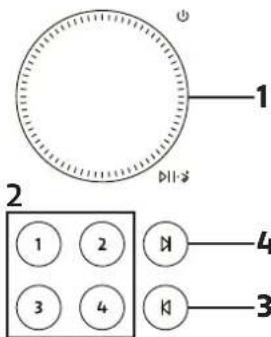
Controls - Zone d'affichage
5. SOURCE
Appuyez pour basculer entre les différentes sources; Radio DAB. Radio FM. Radio Internet. Spotify. Podcasts. Audio Bluetooth®. CD et AUX (Evoke Home uniquement).
6. BLUETOOTH
Appuyez une fois pour passer directement à la source Bluetooth.
Appuyez longuement sur le bouton Bluetooth pour coupler un nouvel apparéil compatible Bluetooth.
7. FAVORIS
Selon la source, vous pouvez enregistrer jusqu'à 40 stations dans la liste des préseLECTIONs en appuyant longuement sur le bouton Favoris.
Pour rappeler les stations de la liste des présélections, appuyez sur le bouton Favoris et seLECTIONnez la station que vous souhaitez écouter.
Les prêrglages disponibles sont les suivants:
DAB 10
FM
10
Radio Internet/Podcast 40
Remarque: Radio Internet et Podcast partagent une liste de prérégliages commune
8.ACCUEIL/SELECTIONNER
Appuyez pour acceder au menu de la source actuelle Une fois dans le menu, utilisez ce bouton pour selectionner l'entree de menu actuellement affichee. Utilisez les boutons Gauche/Droite/Haut/Bas de la croix de navigation pour naviguer dans le menu.
9. GAUCHE/RETOUR
Dans un menu, appuyez pour revenir à l'écran de menu précédent ou quitter complètement le menu.
10. DROITE/INFO
Appuyez longuement sur le bouton Droite pour afficher plus d'informations sur la station ou la piste en cours de lecture. Appuyez à nouveau longuement pour parcourir les écrans d'informations supplémentaires, puis revenir à l'écran de lecture normal.
11. HAUT
DAB: appuyez pour acceder à la liste des stations.
Podcasts: appuyez pour acceder à la liste des podcasts.
FM: appuyez brievement pour régler la fréquence par incréments vers le haut.
Radio Internet: appuyez pour acceder à la liste des stations.
12. BAS
DAB: appuyez pour acceder à la liste des stations.
Podcasts: appuyez pour acceder à la liste des podcasts.
FM: appuyez brievement pour régler la fréquence par incréments vers le bas.
Radio Internet: appuyez pour acceder à la liste des stations.
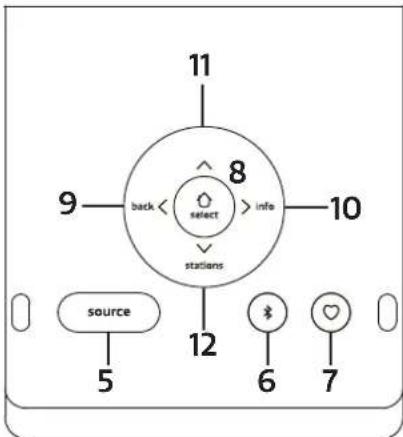
Controls - Zone CD (Evoke Home uniqueness)
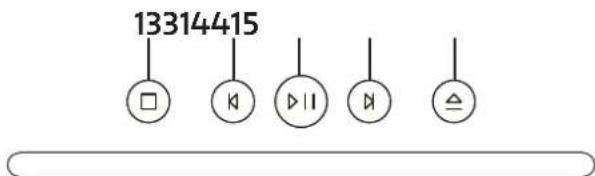
13. JOUER/PAUSE
Appuyez pour dire et mettre en pause lors de la lecture a partir d'une radio Internet, d'un podcast, de Bluetooth, de Spotify Connect ou d'un CD.
14.ARRET
Appuyez pour arrêté la lecture lors de la lecture à partir d'un CD.
15. ÉJECTER
Appuyez pour éjecter un CD de la fente pour CD.
Anneau Lumineux
L'anneux sous la molette de volume peut indiquer différents états de la radio.
On - Témoin allumé en permanence, la radio est en marche
Clignotement - La radio a reçu avec succès une commande (via les boutons de la zone prédéfinie ou de la télécommande)
Clignotement repété - La radio est en mode d'appairage BT
Pulsation - La radio est soit en sourdine, soit la musique est en pause/arrêtée
Off - La radio est actuellement en veille/étéinte ou la luminosité de l'anneau lumineux a été réglée sur Off
Pour savoir comment régler la luminosité de l'anneau lumineux, vérifie les paramètres du système.
Télécommande (Evoke Home uniquement)
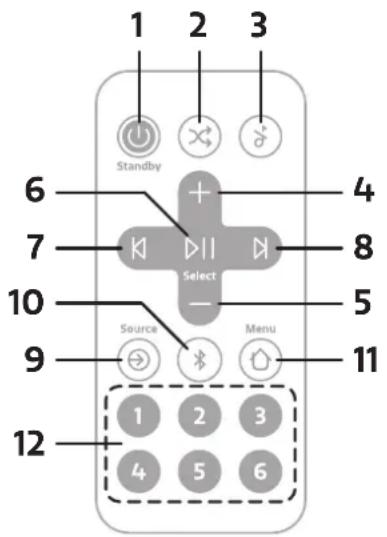
Remarque: la télécommande fonctionne avec une pile bouton de type CR2025.
1. POWER/STANDBY
Appuyez pour allumer.
Appuyez longuement pourmettre la radio en veille.
2. ALÉATOIRE
Appuyez pour activer et désactiver la lecture aléatoire des pistes.
3.MUET
Appuyez pour couper la musique.
Appuyez à nouveau pour réactiver le son.
4.AUGMENTER LE VOLUME
Appuyez pour augmenter le volume d'un cran pendant la lecture.
5. BAISSER LE VOLUME
Appuyez pour diminuier le volume d'un cran pendant la lecture.
6. JOUER/PAUSE/SELECTIONNER
Appuyez pour dire et mettre en pause lors de la lecture a partir d'un podcast, de Bluetooth, de Spotify Connect ou d'un CD.
Une fois dans le menu, utilisez ce bouton pour selectionner l'entrée de menu actuellement affichee.
7. PRÉCÉDENT/RETOUR
Spotify Connect: appuyez pour selectionner la piste precedente.
Bluetooth: appuyez pour selectionner la piste precedente.
DAB: appuyez pour returner à la station précédente.
FM: appuyez pour régler la fréquence par incréments.
Appuyez longuement pour rechercher la station précédente.
Podcasts: appuyez pour sélectionner l'épisode précédent.
CD: Appuyez sur cette touche pour selectionner la piste precedente.
Maintenez cette touche enforcée pour revenir rapidement à la piste en cours.
Dans un menu, appuyez pour revenir à l'écran de menu précédent ou quitter complètement le menu.
8. SUIVANT
Spotify Connect. Appuyez pour selectionner la piste suivante.
Bluetooth: appuyez pour selectionner la piste suivante.
DAB: appuyez pour aller à la station suivante.
FM: appuyez pour régler la fréquence par incréments.
Appuyez longuement pour rechercher la station suivante.
Podcasts: appuyez pour selectionner I'episode suivant.
CD: Appuyez sur cette touche pour selectionner la piste suivante.
Maintenez cette touche enforcée pour faire une avance rapide de la piste en cours.
9. SOURCE
Appuyez pour basculer entre les différentes sources de la Radio DAB. Radio FM. Radio Internet. CD. Spotify. Podcasts. Audio Bluetooth® et AUX.
10. BLUETOOTH
Appuyez une fois pour passer directement à la source Bluetooth.
Appuyez longuement sur le bouton Bluetooth pour coupler un nouvel apparéil compatible Bluetooth.
11. MENU
Appuyez pour acceder au menu de la source actuelle.
Utilisez les boutons Augmenter/Baisser le volume et Gauche/Droite pour naviguer dans le menu.
12. PRÉRÉGLAGES
Appuyez longuement sur une touche de préselection pour enregistrer votre station préféérée comme préselection.
Appuyez brievement sur une touche de prselection pour rappeler l'une des prselections.
Réinitialiser (Evoke Play uniquement)
À l'arrière du produit, vous pouvez localiser le trou d'épingle qui sert d'interrupteur de réinitialisation, qui n'est disponible que dans Evoke Play.
Il peut être pressé avec un trombone ou quelque chose de similaire.
Il permet de couper temporairement l'alimentation et de déclencher un redémarrage complet du produit, sans avoir à retarder le ChargePAR.
Affichage
L'écran affiche différents menus, dialogues et affichages comme décrit ci-dessous.
Il existe essentiellement cinq types d'écran:
Veille (horloge)
En cours de lecture
Dialogue
Information
Menu
L'écran de veille indique l'heure, la date et toute heures d'alarme active.
Les écans de lecture affichent des informations sur la source audio et la piste en cours de lecture, lorsqu'elles sont disponibles.
Des écrons de dialogue sont affichés pour permettre à l'utilisateur de modifier les paramètres.
Les écans d'information donnent des messages spécifique pendant quelques secondes, puis passent automatiquement à un autre écran.
Menu
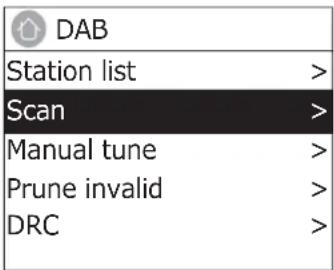
Votre Evoke propose essentiellement trois types de menus. Utilisez le cercle de navigation sous I'ecran pour parcourir et selectionner les options.
Chaque source a son propre menu, avec des options spécifiques à ce mode. Voir ci-dessus pour le menu de la radio numérique un exemple.
Configuration >
Le >^ indique les options menant a d'autres menus.
Le menu Configuration permet d'acceder aux parametes du système et à des informations telles que l'heure/la date, la langue et la mise à jour du logiciel.
Les menus comportant plus d'options qu'il n'y en a sur un écran ont un >^ sur la droite. Certains menus, par exemple le menu "Paramètres système", comportent plusieurs sous-menus.
Démarrage et configuration
Votre Evoke est facile à utiliser. Pour écouter la radio DAB, Radio FM, Radio Internet, Spotify, Podcasts, Audio Bluetooth®. CD et AUX. (Evoke Home uniquement) Tout ce dont vous avez besoin est une source d'alimentation ou une batterie en option (Evoke Play uniquement et vendu séparément)
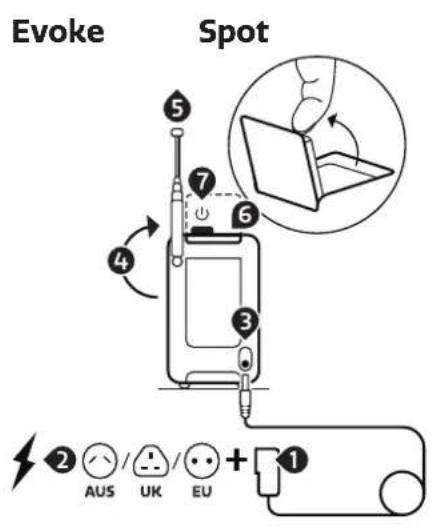
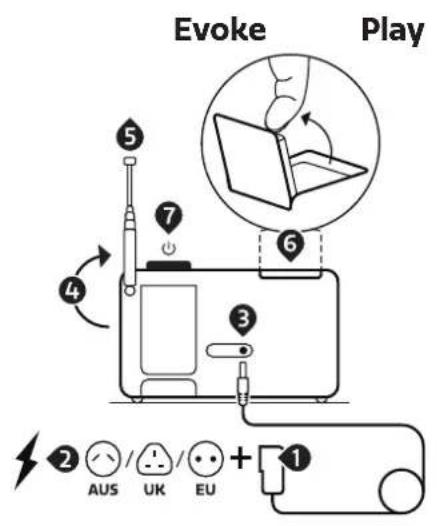
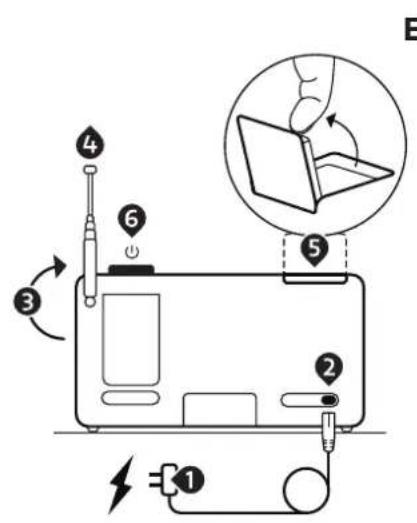
- Branchez l'adaptateur de prise qui vous convient sur le bloc d'alimentation. (Evoke Spot & Play uniquely).
- Branchez le bloc d'alimentation dans une prise murale.
- Branchez le cable d'alimentation à votre Evoke.
- Dirigez l'antenne téléscopique vers le haut.
- Retirez complètement l'antenne téléscopique.
- Ouvrez le paravent.
- Appuyez sur la molette de volume pour démarrer votre Evoke.
Assistant réglages
Lorsque vous Evoke est mis sous tension pour la première fois, il s'execute avec un assistant d'installation afin de configurer les paramètres de date/heure et de réseau. Une fois cette opération terminée, le système est pré à être utilisé dans la plupart des modes.
Remarque: Pour modifier ces paramètres ultérieurement, Sélectionnez Menu > Paramètres système > et Sélectionnéz la ou les options de paramètres requis. Pour executer à nouveau l'assistant d'installation, Sélectionnéz Menu > Configuration > Assistant réglages.
Les paramètres du réseau peuvent être réinitialisés ultérieurement en exécutant manuellement l'assistant réseau, en selectionnant Menu > Paramètres système > Réseau > Assistant réseau.
Selectionnez Oui pour lancer l'assistant d'installation. Si vous choisissez Non, un deuxième écran vous demande si vous souhaitez executer l'assistant au prochain démarrage de votre Evoke. Sélectionnez Oui ou Non. Le système démarre alors sans configurer l'heure/la date et les paramétres de réseau et entre dans le Menu principal.
Remarque: si l'alimentation est interrompue alors que l'assistant est en cours, l'assistant s'executera a nouveau au prochain demarrage de votre Evoke.
Réseau
Votre Evoke est compatible avec tous les protocoles reseau et methodes de cryptage courants, incluant Wi-Fi Protected Setup (WPS).
Pour connecter votre Evoke à votre réseau, vous avez besoin d'un routeur sans fil Wi-Fi, ainsi que d'un mot de passer si définir.
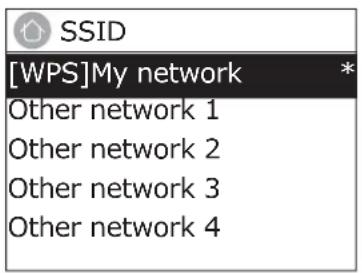
Selectionnez "Assistant reseau", puis selectionnez un reseau dans la liste.
Si le réseau est ouvert (non crypté), votre Evoke se connecte et aucune donnée supplémentaire ne vous sera demandée ; lore Fin ci-dessous.
Réseau protégé par un mot de passer
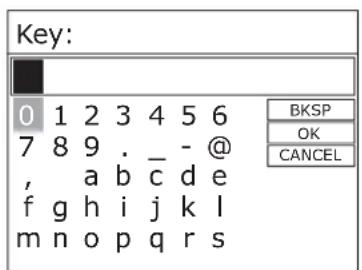
Pour saisir la clé du réseau (mot de passer), utilisez le cercle de navigation pourmettre en surbrillance le caractère suivant voulu et appuyez pour selectionner chaque caractère un par un.
Retour arrêté, OR et Annuler sont inclus à droite de l'écran du mot de passer. Ceux-ci sont accessibles simplement en utilisant le cercle de navigation.
WPS setup
onnexion. Sélectionnez l'une d'entre elles et suivez les instructions. Lorsque vous utilisez l'assistant réseau, une option supplémentaire permettant d'ignorer le WPS est disponible.
Choisissez-en un et suivez les instructions:
- Touche d'installation >
Votre Evoke you invite a appuyer sur le bouton de connexion du routeur. Appuyez ensuite sur le bouton de selection.
Code PIN > (numéro de code)
Votre Evoke create un numero de code à 8 chiffres que vous doivent enter dans le routeur sans fil, point d'accès. Sauter le WPS >
Entrez la clé comme pour un réseau crypté standard, ci-dessus. Pour plus d'informations sur la mise en place d'un réseau crypté WPS, consultez les instructions de votre routeur WPS.
À l'issue de la procédure
Votre Evoke se connecte au réseau selectionné.
Si la connexion échoue, votre Evoke revient à l'écran précédent pour effectuer un nouvel essai. Pour sorting du processus, utilisez le bouton Retour/Menu .
Remarque:ète Evoke garde en mémoire les quatre derniers réseaux sans fil auxquels il a été connecté et essaie automatiquement de se connecter à celui qu'il trouve. Vous pouvez voir la liste des réseaux enregistrés via Menu > Configuration > Réseau > Profil réseau > A partir de là, vous pouvez supprimer les réseaux indésirables en tournant et en appuyant sur Sélectionner puis en confirmant la suppression Oui.
Il existe également d'autres options pour afficher et modifier manuellement les paramétres du réseau à partir de Menu > Configuration > Réseau.
Les utilisateurs experimentés en matière de réseau peuvent trouver ces options utiles pour diagnostiquer et résoudre les problèmes de réseau.
Sources
Evoke Spot & Play Evoke Home
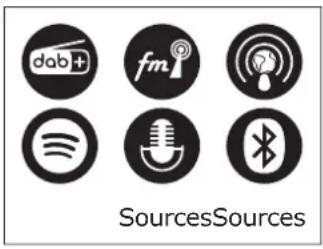
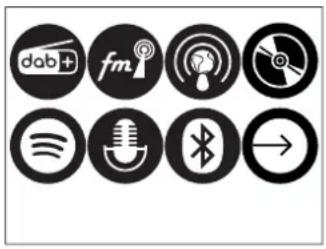
Radio Internet & Podcast
YVotre Evoke est capable de dire des milliers de stations de radio et de podcasts du monde entier avec une connexion Internet à haut débit.
Lorsque vous sélectionnez le mode radio Internet, votre Evoke se connecte au portail de radio Internet pour obtenir une liste de stations, organises en différentes catégories telles que Pays, Les plus populaires et Genre. Une fois que vous avez selectionné une station, votre Evoke se connecte directement à cette station.
Pour entrer en mode Radio Internet, appuyez sur Source, puis naviguez jusqu'à Radio Internet et Sélectionnez-la. Remarque: le menu de la liste des stations est fourni à partir du portail de radio Internet. Il n'est donc accessible que lorsque vous Evoke est connecté à Internet. Les listedes de stations et les sous-menus sont susceptibles de changer de temps à autre.
Listed stations
La liste des stations est organisée en différentes catégories et facilités de recherche:
Pays
Ce point de menu est localisé pour chaque pays, par exemple, "UK". En** selectionnant "UK", vous obtenez un sous-menu qui vous permet de rechercher des stations en utilisant différentes catégories, par exemple, les stations locales, les stations de la BBC, les genres ou les stations d'une ville spécifique.
Choisissez la catégorie requise et soit une autre liste de sous-catégories est affichée, soit (s'il n'y a pas d'autres sous-catégories) les stations disponibles pour la catégorie可以选择 sont listedes.
Dernières écoutes
Lorsque le mode radio Internet redemarre, la derniere station à l'écoute est sélectionnée. Pour selectionner une autre station récemment écoutee, selectionnez Menu > Dernières écoutes puis l'une des stations repertoriées. Les stations écoutees le plus récemment apparaisent en haut de la liste
Recherche
Vouspouvezegalementrechercheresstantle titrecontientdesmots clés specifiques dans les émissions Internet. Poureffectuer une recherche, selectionnezMenu Rechercheer.Entrez unmot-clé enselectionnantles caracteres un par un,puis OK.Les ecrans de saisie de recherche fonctionnent de la même maniere que l'écran de saisie du mot de passer Wi-Fi.
Lieu
Pour selectionner une émission sur Internet à partir d'un lieu particulier,** selectionnez Menu >liste des stations >Lieu >. Sélectionnez un continent dans le menu et une liste de pays disponibles est représentée, selectionnez un pays et les stations de radio Internet disponibles sont représentées. Choisissez une station de radio dans la liste pour vous symponiser avec cette station.
Populaire
Présente une liste des stations Internet les plus populaires du monde entier.
Décovrir
Découvir vous permet de désirir parmi une liste de stations définies par leur
origine (pays), leur genre (style de musique) ou leur langue. Naviguez parmi les options de catégorie ; une fois votre selection effectuée, un écran confirme la catégorie可以选择 et le nombre de stations dans cette catégorie. Pour voir la liste, sélectionnez l'option indiquant le nombre de stations disponibles.
Informations sur la lecture en cours
Slogan (par défaut, si disponible)
Langue/Emplacement
Codec
et
taux
d'échantillonnage
Tampon
de
lecture
Date
du
jour
DAB
Pour entrer en mode DAB, appuyez sur Source jusqu'à ce que la radio DAB soit en surbrillance, appuyez sur Sélectionner pour l'activer.
Yououpouvezegalementutiliserlesflèchesde navigation pourselectionnervotresource
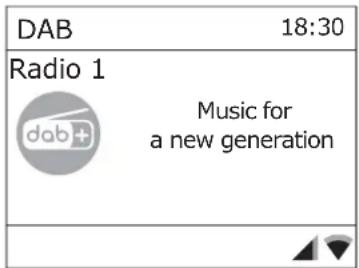
Recherche de stations
La première fois que vous utilisez votre Evoke, ou si la liste des stations est vide, la radio effectue automatiquement un balayage complet pour voir quelles stations sont disponibles. Vous devrez peut-etre également lancer un balayage manuellement pourmettre à jour la liste des stations pour l'une des raisons suivantes:
De nouvelles stations peuvent être disponibles de temps en temps. Si la réception n'était pas bonne lors du balayage initial (par exemple, l'antenne n'était pas en place), la liste des stations disponibles peut être vide ou incomplète. Si vous avez une mauvaise réception de certaines stations entrainant unerupture du son, vous pouvez ne repertoirier que les stations.
Pour effectuer un balayage complet, selectionnez Menu > Balayage complet.
Une fois le balayage terminé, la radio reprend la diffusion de la station précédément sélectionnée ou de la première station de la liste des stations.
Pour supprimer les stations qui sont repertoriées mais non disponibles, Sélectionnez Menu > Prune Invalid.
Réglage manuel
Outre la méthode normale de balayage, vous pouvez également symponiser manuellement une chaîne ou une fréquence particulière. Cela peut être utile pour régler toute antenne afin d'obtenir la meilleure réception possible et pour balayer un canal particulier afin demettre à jour la liste des stations.
Pour régler manuellement, appuyez sur Menu > Réglage manuel, puis utilisez le bouton de commande de sélection pour afficher une chaîne/ fréquence particulière, appuyez sur Sélectionner pour régler cette chaîne/ fréquence.
L'écran affiche une indication en direct de la puissance du signal reçu sur la fréquence sélectionnée.
Les réglages de votre antennne se traduiront par l'affichage de la puissance du signal reçu.
Remarque: La division dans la barre de puissance du signal indique le seuil de qualité audio - si la puissance du signal, comme indiqué par les rectangles pleins, tombe en dessous de ce seuil, la qualité audio se déterminer.
Lorsqu'un canal/une fréquence est sélectionné,Vote Evoke recherche également toutes les stations DAB sur la fréquence selektionnée et met à jour la liste des stations avec toutes les nouvelles stations trouées. Pour écouter les stations trouées,returnez à l'écran Lecture en cours.
Informations sur la lecture en cours
Lorsqu'une station est en cours de diffusion, l'écran affiche son nom et les informations DLS (Dynamic Label Segment) diffusées par la station, telles que le nom du programme, le titre de la piste et les coordonnées de contact.
Diaporama
L'écran normal de lecture montre une miniature de l'image du diaporama actuellesment disponible. (Si aucune image de diaporama n'est disponible, une image miniature DAB par défaut est affichée).
Pour afficher plus d'informations, appuyez longuement sur le bouton Droite/Info.
Chaque fois que vous appuyez sur Info, l'ensemble d'informations
suivant s'affiche, en parcourant: texte DLS, informations DL Plus (elles ne s'affichent que si elles sont diffusées par la station), type de programme, nom d'ensemble, numéro/frquence de canal, force du signal, Bit le taux, l' et la date.
Autres réglages
Compresseur
Audio
(DRC)
Cette fonction réduit la différence entre le son et le plus fort et le plus faible qui est diffusé, ce qui rend lessons faibles comparativement plus forts et lessons forts plus faibles.
Déselectionnez Menu > RDC > Les options disponibles sont: DRC haut | bas | désactivement.
FM
Pour entrer en mode FM, appuyez sur Source jusqu'à ce que la radio FM soit en surbrillance, appuyez sur Sélectionner pour l'activer.
Yououpouvezégalementutiliserlesflèchesde navigation pourselectionnervotre source
Selection des stations
La première fois que vous scélectionnez la radio FM, votre Evoke est régle sur la fréquence la plus BASSE de la bande FM. Lors des sélections suivantes, la dernière fréquence/station utilisée est affichée.
Pour rechercher une station en mode FM, maintenez enforcé le bouton passer, le bouton retour ou les flèches haut et bas du cercle de navigation. Voitre Evoke parcourt les fréquences de la bande FM, affichtant la fréquence actuelle sur l'écran.
Alternative, you could appuyer brievement sur le bouton passer, le bouton retour ou sur les flches haut et bas du cercle de navigation pour regler par pas de 50kHz
Informations sur la lecture en cours
Pendant la diffusion de la radio FM, l'écran affiche sa fréquence ou, si des informations RDS sont disponibles, le nom de la station et toute autre information de RadioText. Si aucune information n'est disponible, l'écran affiche uniquement la fréquence et un message "No RadioText".
Pour afficher plus d'informations sur la diffusion, appuyez longuement sur le bouton Droite/Info. Chaque fois que vous appuyez longuement sur le bouton Droite/Info, l'ensemble d'informations suivant s'affiche, en parcourant:
RDS Radio Text
Type de programme
Fréquence
Date
Paramètres
Paramètres de balayage
Par défaut, les balayages FM ne s'arrêtent qu'aux stations avec une bonne puissance de signal. Pour modifier les paramètres de recherche, pour arrêter toutes les stations, Sélectionnéz Menu > Paramètres de recherche pour afficher l'option de balayage des « stations fortes uniquement ? » puis Sélectionnéz « Non »
Cela peut inclure un son de mauvaise qualité provenant de stations faibles.
Bluetooth
Pour entrer en mode Bluetooth: appuyez sur la source, puis naviguez jusqu'à et seLECTIONnez « Bluetooth Audio » ou appuyez brièvement sur le bouton Bluetooth.
TouchedappairageBluetooth
Pour connecter un apparéil compatible Bluetooth, utilisez votre apparéil intelligent compatible Bluetooth pour le coupler et le connecter à votre Evoke. Appuyez longuement sur le bouton Bluetooth pour amener votre Evoke à l'état « apparairage »
Afficher les informations
Pendant la lecture audio Bluetooth, l'écran affiche le nom de la piste en haut de l'écran et les détails de l'artiste et de l'album ainsi qu'une barre de progression. Pour afficher différentes informations, appuyez longuement sur le bouton Droite/Info. Chaque fois que vous appuyez sur le bouton Droite/Info, un autre ensemble d'informations s'affiche, couvrant les détails suivants:
Artiste
Album
Codec et tau d'échantillonnage
Spotify Connect
Diffusion à partir de Spotify
Appuyez sur Source et appuyez sur Source jusqu'à ce que Spotify Connect soit mis en surveillance, appuyez sur Sélectionner pour l'activer.
Vos pouvez également activer à distance Spotify Connect à l'aide de l'application Spotify sur votre apparéil intelligent.
Spotify Connect you permit de dire Spotify via vos haut-parleurs domestiques ou votre téléviseur, en utilisant l'application Spotify comme télécommande.
Vou aurez besoin d'un compte Spotify Premium pour utiliser Spotify Connect. Si vous n'en ave pas, allez simplement sur http://www.spotify.com/freerrial pour votre essai gratuite.
- Connectez votre apparéil au même réseau Wi-Fi que votre téléphone, tablette ou PC en exécutant l'application Spotify.
- Ouvrez l'application Spotify et écoutez n'importe qu'elle chanson.
-
Appuyer sur l'image de la chanson en bas à gauche de l'écran.
-
Appuyez sur l'icone Connect.
-
Choisissez votre Evoke dans la liste.
Pour plus d'informations sur la configuration et l'utilisation de Spotify Connect, veillez visitor www.spotify.com/connect.
Licenses
Le logiciel Spotify est soumis à des licences tiérces que vous pouvez couver ici: http://www.spotify.com/connect/third-party-licenses
CD (Evoke Home uniqueness)
Pour passer en mode CD: appuyez sur Source et tapez sur Source jusqu'à ce que CD soit mis en surbrillance. Appuyez sur Select pour l'activer.
Voussoupiezegalementutiliserlesflechesde navigation pourselectionnervourssource.
Les formats de CD suivants sont compatibles : MP3, WAV, CD-R, CD-RW, CD-DA, WMA.
Insertion d'un CD
Passez en mode CD et inserez votre CD, étiquette tournée vers vous.
Lorsque vous insérez un CD pour la première fois, votre Evoke affiche « Loading » pendant quelques secondes pendant le chargement du CD. Àpres quelques secondes, votre CD commencerà à jour automatiquement.
Remarque: un CD ne peut etre insere que lorsque voite Evoke est en mode CD.
Lecture d'une piste
Pendant la lecture d'un CD audio, l'écran de votre Evoke affiche le numéro de la piste et la durée de lecture de la piste. Evoke affichera également le nom du fichier s'il est disponible.
Répétition de toutes les pistes
Vouss pouvez utiliser le paramètre « Répéter » sur votre Evoke pour répéter la piste en cours de lecture ou le CD entier. Pour modifier le paramètre « Répéter », appuyez sur le bouton Menu et naviguez jusqu'à et appuyez sur Sélectionner « Répéter »
You pouvez selectionner l'une des options suivantes:
Répéter une: sélectionnez cette option si vous souhaitez répéter la piste en cours de lecture.
Répéter tout: sélectionnez cette option si vous souhaitez répéter tout le CD.
Normal: Sélectionnez cette option si vous ne souhaitez repeter aucune piste ou l'intégralité du CD.
Jouer les pistes en aléatoire
Vous pouvez utiliser le paramètre « Aléatoire » sur votre Evoke pour écouter de manière aléatoire les pistes de votre CD. Pour modifier le paramètre « Aléatoire », utilisez la télécommande ou appuyez sur le bouton Menu et accédez à une touche Sélectionnez « Aléatoire »
Aléatoire: sélectionnez cette option si vous souhaitez activer la lecture aléatoire des pistes.
Normal: Sélectionnez cette option si vous souhaitez désactiver la lecture aléatoire des pistes.
Ejection d'un CD
Appuyez sur le bouton d'éjection Situé sur le dessus de votre Evoke dans n'importe quel mode pour éjecter un CD. Attendez qu'Evoke affiche « Éjecter » et retirez le CD.
Connexion d'un apparéil avec un cable auxiliaire
Vous pouvez utiliser un cable auxiliaire pour connecter un appareil, tel qu'un lecteur MP3, à votre Evoke.
Youou puez ensuite profiter de la musique enregistree sur I'appareil via voite Evoke.
Pour connecter un appareil avec un cable auxiliaire:
- Appuyez sur Source jusqu'à ce que l'entrée auxiliaire soit en surbrillance, appuyez sur Sélectionner pour l'activer.
- Insérez un cable auxiliaire dans la prise Aux in à l'arrière de votre Evoke.
- Insérez l'autre extrémité du cable auxiliaire dans l'appareil que vous souhaitez connecter.
Votre Evoke est maintainant pret à dire de la musique à partir de l'appareil connecté.
Répétition (Snoopze) et mode sommeil
Outre une horloge/calendrier, il existe deux alarmes de réveil polyvalentes avec fonction de répétition et une fonction de veille pour éteindre le système après une période déterminée. La sonnerie de chaque alarme peut utiliser un buzzer ou une sélection des sources audio.
Pour régler l'horloge/calendrier
Les paramétres de l'horloge interne sont tous accessibles via le menu Paramétres système - Heure/Date
Les options d'alarme et de minuterie de voir se trouvent dans le menu principal.
La durée de répétition peut être modifiée pendant qu'une alarme se déclenché en appuyant sur Sélectionner.
Configurer les alarmes
Remarque: les alarmes ne fonctionneront que lorsque vous appeareil Evoke est allumé ou en mode veille. Une alarme active est indiquée par son icône sur la ligne inférieure de l'écran.
Entrez dans l'option Alarme via le menu principal et utilisez le cercle de navigation pour selectionner l'alarme 1 ou 2 requise.
Pour quitter le mode de réglage de l'alarme, appuyez sur Gauche/Retour (autrement, l'affichage de l'alarme s'éteindra et reviendra automatiquement à l'écran Lecture en cours après un court laps de temps). Toute modification des paramètres d'alarme est perdue si vous laissez le menu expirer.
La configuration de l'alarme vous demande de saisir les paramétres suivants. Sélectionnez une valeur pour chaque paramètre à tour de role en tournant le bouton de commande de selection et appuyez sur Sélectionner pour confirmer et passer au paramètre suivant.
Paramètres
Alarme - Arret | Marche
Fréquence - Quotidienne | Une seule fois | Le week-end | En semaine
Choisissez les jours où l'alarme est active.
Remarque: si vous choisissez "Une seule fois", vous etes invité à saisir la
date requise.
L'heure du réveil - heures et minutes
Mode - Sonnerie | Radio Internet | DAB | FM | CD (Evoke Home uniquement)
Si la Radio Internet, DAB ou la FM est besoin comme source audio, un
menu de prépréglage s'affiche et vous permet de selectionner la station.
Volume - utiliser les flèches de navigation pour régler le volume d'alarme
souhaite.
C'est le volume que l'alarme atteindra. (Au début, l'alarme sonne à un
faible volume et devient progressivement plus forte jusqu'au volume
réglé).
Dans tous les modes d'écoute, les alarmes actives sont indiquées par l'affichage des icônes
Alarme 1 et/ou Alarme 2 correspondantes.
A l'heure programmée, l'alarme se déclenchera, d'abord silencieusement, puis progressivement
jusqu'au volume programme. Lorsqu'une alarme retentit, l'icone de I'écran clignote.
Pour annuler une alarme sonore, appuyez longuement sur la molette de volume.
Répétition (Snoopze)
Pour désactiver temporairement une alarme sonore pendant 5 minutes, appuyez une fois sur la molette de volume.
Vou puez modifier la periode de repetition en appuyant plusieurs fois sur le bouton de selection. Les périodes de repetition sont de 5, 10, 15 et 30 minutes.
La radio revient en veille pendant la durée définie avec un compte à rebours de répetition affché. Lorsque le compte à rebours atteint 0 (zéro), l'alarme se déclenché à nouveau.
Mode sommeil
Pour régler la minuterie de mise en veille pendant que la radio fonctionne, appuyez sur menu et accédez à Menu Principal > Minuterie de veille. Vous pouvez désir le liéai de mise en veille en minutes parmi: Sleep Off | 15 |30 | 45 | 60.
Une fois que vous avez selectionné un déali de mise en veille, l'affichage revient à l'écran Lecture en cours affichtant une icône de croissant de lune et le temps restant, en minutes, avant l'expiration du temps de mise en veille.
Après le délambda de voir, la radio passé en mode voir.
Configuration
Les paramètres système vous permettent de personneliser votre Evoke avec une variété d'options qui vous convennent. Pour acceder aux paramètres du système à partir de n'importe quel mode, Sélectionnez Menu > Configuration >, puis désissez parmi les différentes options décrites dans le menu ci-dessous.
Menu Entries
Les options du menu de paramétrage du système sont les suivantes:
Égaliseur
Qualité audio en continu
Réseau
Date/heure
Veille Inactif
Langue
Réglages d'origine
MAJ Logiciel
Assistant réglages wizard
Informations
Retroeclairage
Anneau Lumineux
Pour naviguer dans les menus
Les commandes suivantes permettent de se déplacer dans l'arborescence du menu pourCHOISIR et selectionner les parametes requis:
Home/Sélectionner: pour entrer dans le menu de la source en cours de lecture. Une fois dans le menu, cela sélectionne l'option actuellément affichée. Si l'option a un autre sous-menu, la première option du sous-menue est affichée. Si l'option est une valeur de réglage, la valeur affichée est sélectionnée et soit le réglage suivant est mis en surbrillation, soit, s'il n'y a pas d'autres réglages, l'affichage revient au menu parent pour ce réglage.
Égaliseur
Avec cette option, le son peut être ajusté selon les préférences personnelles.
Configuration de mon profil EQ
Cette option vous permet de définir un biais dans les fréquences audio des aigus et des graves. Les valeurs peuvent être régliées entre -7 (moins 7) et +7 (plus 7).
Treble - (Utilisez les touches fléchéées gauche/droite pour désirer une valeur de biais entre -7 et +7)
Bass - (Utilisez les touches fléchéées gauche/droite pourCHOISIR une valeur de biais entre -7 et +7)
Date/heure
L'heure et la date peuvent être mises à jour manuellement ou automatiquement. Avec la mise à jour automatique, l'heure et la date sont automatiquement diffusées sur Internet, sur la radio DAB et FM (lorsqu'elle est disponible).
Vou puez égarlement sélectionner le format d'affichage de l'heure et de la date.
Le menu Heure contient les options suivantes:
MAJ Automatique - MAJ via DAB | MAJ via FM | MAJ réseau | Pas de MAJ
Réglage le format - 12 | 24
Reglage du fuseau hora - UTC +/- heures
Reglage de jour - On/Off
Fixer l'heure/la date
Cette option permet de régler manuelle l'heure et la date affichées. La date s'affiche sous la forme JJ-MM-AAAA, la première valeur, JJ, étant active (clignotante). Ajustez chaque valeur à l'aide du bouton de commande de selection et appuyez sur la touche Select pour confirmer. La valeur suivant devient alors active et clignote. Les valeurs de temps suivent et sont régliées de la même manière.
MAJ Automatique
La mise à jour automatique fonctionne avec les données envoyées par DAB, FM ou réseau. L'horloge n'est mise à jour que lorsqu'elle est dans un mode correspondant, il est donc préféable de selectionner un mode que vous utilisez régulierement.
- Sélectionnez Mise à jour depuis DAB, Mise à jour depuis FM, Mise à jour depuis le réseau ou Aucune mise à jour.
- Si vous effectue une mise à jour à partir du réseau, indiquez votre fuseau horsaire
- Si vous pays utilise l'heure d'été, l'heure automatiquement mise à jour par le réseau peut être erronée d'une heures. Lorsque l'heure d'été est en vigueur (pendant l'été), activez l'option d'heure d'été pour y remédier.
Notez que si vous mettez à jour l'heure à partir de DAB ou FM, l'option d'heure d'éte n'aaucun effet sur l'heure de l'horloge. Vote Evoke se mettra à jour automatiquement àpartir du mode sélectionné lorsque les informations de temps seront disponibles.
Veille Inactif
Avec cette option, la radio se met automatiquement en veille lorsqu'il n'y a pas eu d'interaction avec la radio dans un certain laps de temps. Cela devrait éviter que la radio ne joue indéfiniment, lorsque vous quitterez la maison, si elle joue encore.
Délai d'attente: désactivé | 2 heures | 4 heures | 5 heures | 6 heures
Langue
La langue par défaut est l'anglais. Pour la modifier, sélectionnez Menu > Paramètres système > Langue > puis sélectionnez votre langue.
Restauration des paramètres d'usine
Une réinitialisation d'usine efface tous les paramètres définis par l'utilisateur, les remplaçant par les valeurs par défaut d'origine, de sorte que l'heure/la date, les préférences/paramètres et la liste des stations DAB sont tous perdus.
Si vous scélectionnez Réinitialisation d'usine, vous étés invite à confirmer en scélectionnant « Oui »
Retroéclairage
Votre Evoke dispose d'un retroeclairage avec trois reglages de luminosite et d'un delays d'attente régtable (il s'agit du delays, en secondes, après lequel l'affichage passse au niveau Lumière Faible lorsqu'il est en voille).
Il y a trois réglages:
Délai d'attente: lumière allumée | 10 | 20 | 30 | 45 | 60 | 90 | 120 | 180 secondes
Au niveau: Haut | Milieu | Bas
Niveau de lumière faible: Moyen | Bas
Remarque: Le paramètre Dim n'afecte la luminosité de votre Evoke que lorsqu'il est en voille..
Anneau Lumineux
La luminosité de l'anneau lumineux sous la molette de volume peut être ajustée.
You've le choix entre trois paramètres:
Luminosite: Elevée | Faible | Désactivée
Utilisation d'un ChargePAK (Evoke Play uniquement)
Un ChargePAR est une batterie rechargeable qui vous permet d'écouter votre musique n'imporce où.
Lorsque votre Evoke Play est connecté à une prise de courant, il charge le ChargePAK.
Vouss pouez ensuite debrancher votre Evoke Play de l'alimentation a tout moment et emporter votre musique avec yous.
Il peut être acheté séparément en tant qu'accessoire. Visitez www.pure.com pour en savoir plus.
Remarque : votre Evoke Play est uniquement compatible avec un Pure ChargePAK Evoke Play. N'utilisez pas d'autres batteries ou modeles ChargePAK avec votre Evoke Play.
Insérer un ChargePAK
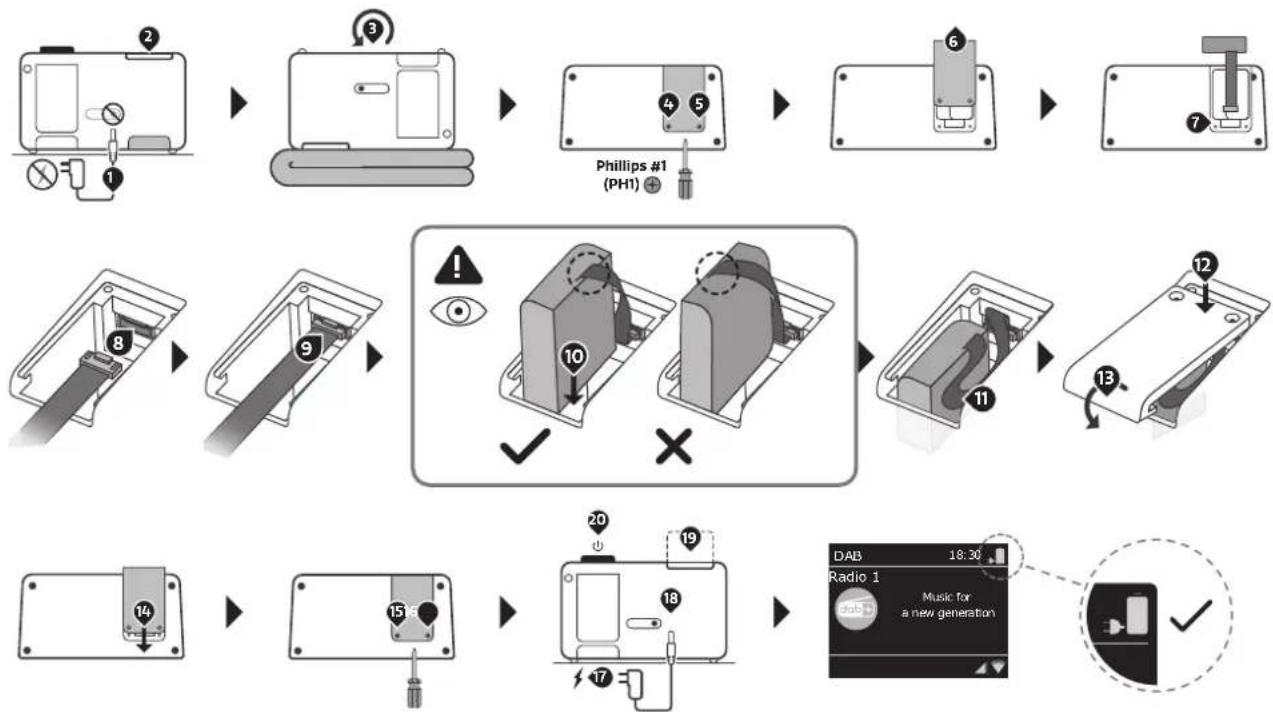
Si le ChargePAK est neuf ou n'a pas ete utilise depuis longtemps, nous vous recommendons de le charger pendant au moins 24 heures.
Remarque : lorsque le ChargePAK est en charge, il est normal qu'ilchauffe. Les performances du ChargePAK peuvent se déterminer avec le temps.
Italiano
Controlli
Area Preset (Evoke Spot & Play)
R. Change de la variable 1 Doseur Vourl aevd Zoukou Koupel
X
()
aegaaeaeaeaeaeaeaeaeaeaeaeaeaeaeaeaeaeaeaeaeaeaeaeaeaeaeaeaeaeaeaeaeaeaeaeaeaeae
1
1
1

3x164
8.10.5

· = 0

96.87%
1 + u1 - 1 = ( 1 + u) u1 < 1 = u
A
1
aeeaaeaeaeaeaeaeaeaeaeaeaeaeaeaeaeaeaeaeaeaeaeaeaeaeaeaeaeaeaeaeaeaeaeaeaeaeaeaeaeaeaeaeaeaeaeaeaeaeae
aennnnae aenrnnnne nnnnne
paaeaeaeaeaeaeaeaeaeaeaeaeaeaeaeaeaeaeaeaeaeaeaeaeaeaeaeaeaeaeaeaeaeaeaeaeaeaeaeaeaeaeaeaeae


1
(4)


(2)
七
Vice
,
10000000000000000000



- Display Area
- CD Area (Evoke Home antiquiment)
- Écran pliable
- Controls - Zone prédéfinie
- MOLETTE DE VOLUME
- PRÉRÉGLAGES
- RETOURNER
- 4.PASSER
- Controls - Zone d'affichage
- SOURCE
- BLUETOOTH
- FAVORIS
- 8.ACCUEIL/SELECTIONNER
- GAUCHE/RETOUR
- DROITE/INFO
- HAUT
- BAS
- JOUER/PAUSE
- 14.ARRET
- ÉJECTER
- Anneau Lumineux
- Télécommande (Evoke Home uniquement)
- POWER/STANDBY
- ALÉATOIRE
- 3.MUET
- 4.AUGMENTER LE VOLUME
- BAISSER LE VOLUME
- JOUER/PAUSE/SELECTIONNER
- PRÉCÉDENT/RETOUR
- SUIVANT
- SOURCE
- BLUETOOTH
- MENU
- PRÉRÉGLAGES
- Réinitialiser (Evoke Play uniquement)
- Affichage
- Menu
- Démarrage et configuration
- Assistant réglages
- Réseau
- WPS setup
- À l'issue de la procédure
- Sources
- Radio Internet & Podcast
- Listed stations
- Pays
- Dernières écoutes
- Recherche
- Lieu
- Populaire
- Décovrir
- Informations sur la lecture en cours
- DAB
- Recherche de stations
- Réglage manuel
- Diaporama
- Autres réglages
- FM
- Selection des stations
- Paramètres
- Bluetooth
- TouchedappairageBluetooth
- Afficher les informations
- Spotify Connect
- Diffusion à partir de Spotify
- Licenses
- CD (Evoke Home uniqueness)
- Insertion d'un CD
- Lecture d'une piste
- Répétition de toutes les pistes
- Jouer les pistes en aléatoire
- Ejection d'un CD
- Connexion d'un apparéil avec un cable auxiliaire
- Répétition (Snoopze) et mode sommeil
- Pour régler l'horloge/calendrier
- Configurer les alarmes
- Répétition (Snoopze)
- Mode sommeil
- Configuration
- Menu Entries
- Pour naviguer dans les menus
- Égaliseur
- Configuration de mon profil EQ
- Date/heure
- Fixer l'heure/la date
- MAJ Automatique
- Veille Inactif
- Langue
- Restauration des paramètres d'usine
- Retroéclairage
- Utilisation d'un ChargePAK (Evoke Play uniquement)
- Insérer un ChargePAK
- Controlli
- Area Preset (Evoke Spot & Play)
- 1
Marque : PURE
Modèle : Evoke Home
Catégorie : Radio