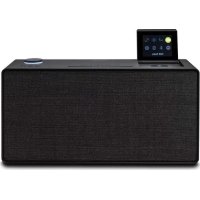
Evoke Home - Radio PURE - Kostenlose Bedienungsanleitung
Finden Sie kostenlos die Bedienungsanleitung des Geräts Evoke Home PURE als PDF.



| Produkttyp | Radio |
| Marke | Pure |
| Modell | Evoke Home |
| Kategorie | Radio |
| Stromversorgung | Netzteil (Adapter mit austauschbaren Steckern) |
| Audioquellen | DAB, FM, Internetradio, Spotify Connect, Podcasts, Bluetooth, CD, AUX |
| Anzeige | Klappbarer Bildschirm mit einstellbarer Hintergrundbeleuchtung (hoch, mittel, niedrig) |
| Leuchtring | Statusanzeige: leuchtend (eingeschaltet), blinkt (Befehl empfangen), wiederholtes Blinken (BT-Pairing), pulsiert (stumm/Pause), aus (Standby) |
| Fernbedienung | Inklusive, funktioniert mit CR2025-Batterie |
| Netzwerkkonnektivität | Wi-Fi mit WPS, kompatibel mit verschlüsselten Netzwerken |
| Alarmfunktionen | 2 Alarme mit einstellbarer Schlummerfunktion (5, 10, 15, 30 Min.), Quellenauswahl (Klingelton, DAB, FM, Internetradio, CD) |
| Einschlaf-Timer | 15, 30, 45, 60 Minuten |
| Equalizer | Einstellung von Bass und Höhen von -7 bis +7 |
| Zeitsynchronisierung | Automatisch über DAB, FM, Netzwerk oder manuell |
| Kompatible CD-Formate | MP3, WAV, CD-R, CD-RW, CD-DA, WMA (nur Evoke Home) |
| Zurücksetzen | Werkseinstellungen über Menü zugänglich |
Häufig gestellte Fragen - Evoke Home PURE
Benutzerfragen zu Evoke Home PURE
0 Frage zu diesem Gerät. Beantworten Sie die, die Sie kennen, oder stellen Sie Ihre eigene.
Eine neue Frage zu diesem Gerät stellen
Laden Sie die Anleitung für Ihr Radio kostenlos im PDF-Format! Finden Sie Ihr Handbuch Evoke Home - PURE und nehmen Sie Ihr elektronisches Gerät wieder in die Hand. Auf dieser Seite sind alle Dokumente veröffentlicht, die für die Verwendung Ihres Geräts notwendig sind. Evoke Home von der Marke PURE.
BEDIENUNGSANLEITUNG Evoke Home PURE
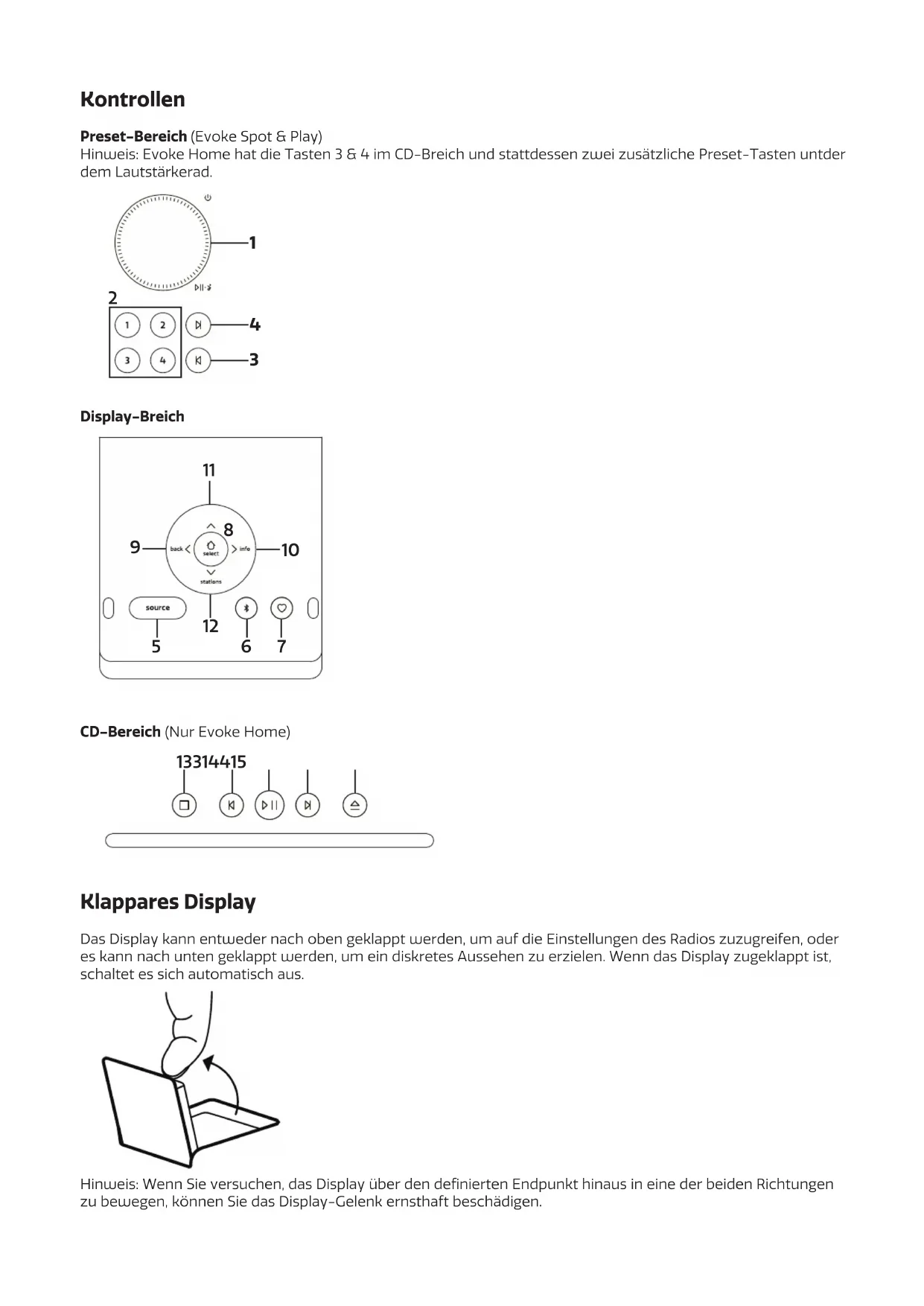
Preset-Bereich (Evoke Spot & Play)
Hinueis: Evoke Home hat die Tasten 3 & 4 im CD-Breich und stattdessen zwei zusätzliche Preset-Tasten untder dem Lautstärkerad.
Display-Breich
CD-Bereich (Nur Evoke Home)
Klappares Display
Das Display kann entweder nach oben geklappt werden, um auf die Einstellungen des Radios zuzugreifen, oder es kann nach unteren geklappt werden, um ein diskretes Aussehen zu erzielen. Wenn das Display zugeklappt ist, schaltet es sich automatisch aus.
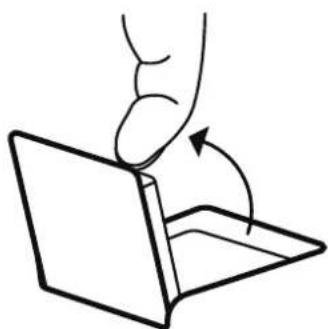
Hinweis: Wenn Sie versuchen, das Display über den definierten Endpunkt hinaus in eine der beiden Richtungen zu bewegen, können Sie das Display-Gelenk ernsthaft beschädigen.
Kontrollen - Preset-Bereich
1. LAUTSTÄRKERAD
A.Netzschalter
Zum Einsatz drücken.
Lang drücken, um das Radio auszuschalten.
B. Lautstärke
Drehen Sie das Rad, um die Lautstärke während der Wiedergabe zu erhöhen oder zu verringn.
C. Stumm/Wiedergabe/Pause
Podcast, Spotify Connect, Bluetooth: Drücken Sie den Drehknopf, um die Musik anzuhalten/ abzuspielen.
DAB, FM: Drucken Sie auf das Rad, um die Musik stumm zu schalten
E. Snooze
Drücken Sie den Drehknopf, um bei einem Weckton die Schlummerfungtion zu aktivieren.
Drücken Sie lange auf das Rad, um den Alarm abzubrechen, wenn er ertont.
2. PRESETS
Drucken Sie lange auf eine Taste, um ihren Lieblingssender als Voreinstellung zu speichern.
Drücken Sie kurz auf eine Taste, um einen gespeicherten Sender abzurufen.
- RÜCKWÄRTS ÜBERSPRINGEN (Bei Evoke Home in "CD-Bereich")
Spotify Connect: Drücken, um den vorherigen Titel auszuwahlen.
Bluetooth: Drücken, um den vorherigen Titel auszuwahlen.
DAB: Drücken, um den vorherigen Sender einzustellen.
FM: Drucken, um die Frequenz schrittweise einzustellen.
Lang drücken, um nach dem vorherigen Sender zuuchen.
Podcasts: Drucken, um die vorherige Episode auszuwahlen.
CD: Drucken, um den vorherigen Titel auszuwahlen
Drücke und halte, um den aktuellen Titel zurückzuspulen.
- VORWÄRTS ÜBERSPRINGEN (Bei Evoke Home in "CD-Bereich")
Spotify Connect: Drucken Sie, um den{nachsten Titel auszuwahlen.
Bluetooth: Drücken Sie, um den{nachsten Titel auszuwahlen.
DAB: Drucken, um den nachsten Sender einzustellen.
FM: Drucken, um die Frequenz schrittweise einzustellen.
Lang drücken, um nach dem{nachsten Sender zuuchen.
Podcasts: Drucken, um die{nachste Folge auszuwahlen.
CD: Drücken Sie, um den{nachsten Titel auszuwahlen.
Drücke und halte, um den aktuellen Titel vorzuspulen.
Kontrollen - Display-Bereich
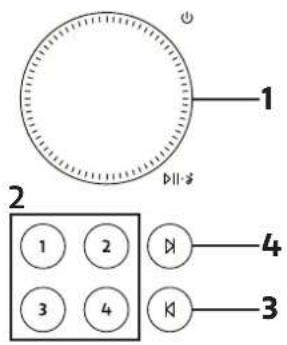
5. QUELEN
Drücken Sie diese Taste, um zwischen den verschiedenen Quellen zu wechseln: DAB-Radio, FM-Radio, Internetradio, Spotify, Podcasts, Bluetooth® Audio, CD und AUX (nur Evoke Home).
6. BLUETOOTH
Einmal drücken, um direkt zur Bluetooth-Quelle zu wechseln.
Drücken Sie lange auf die Bluetooth-Taste, um ein neuen Bluetooth-fähiges Gerät zu koppeln.
7. FAVORITEN
Je nach Quelle können Sie bis zu 40 Sender in der Voreinstellungsste speichern, indem Sie die Favoritentaste lange drucken.
Um Sender aus der Voreinstellungsliste abzurufen, drücken Sie die Favoritentaste und wahlen Sie den gewünschten Sender aus, den Sie wiedergeben möchten.
Die folgende Anzahl an Speicherplatzen können belegt werden:
DAB 10
FM 10
Internetradio/Podcast 40
Hinweis: Internetradio und Podcast haben eine gemeinsame Voreinstellungsliste.
8. HOME / AUSWAHLEN
Drücken Sie diese Taste, um das Menu für die aktuelle Quelle aufzurufen.
Wenn Sie sich im Menu befinden, können Sie mit dieser Taste den aktuellen angezeigten Menüeintrag auswahlen.
Verwenden Sie die Tasten Links/Rechts/Hoch/Runter des Pfeilkreuzes, um im Menu zu navigieren.
9. LINKS/ZURUCK
Drücken Sie in einem Menu, um zum vorherigen Menübildschirm zurückzukehren oder das Menu vollständig zu verlassen.
10. RECHTS / INFO
Drücken Sie lange auf die rechte Taste, um weitere Informationen über den laufenden Sender oder Titel anzuzeigen.
Drücken Sie erneut lange, um weitere Informationsbildschirme zu durchlaufen und dann zum normalen Wiedergabebildschirm zurückzukehren.
11. HOCH
DAB: Drücken, um die Senderliste aufzurufen.
Podcasts: Drucken, um die Podcast-Liste aufzurufen.
FM: Kurz drücken, um die Freqenz schrittweise nach oben einzustellen.
Gedrückt halten, um zum nachsten Sender zu wechseln.
Internetradio: Drucken, um die Senderliste aufzurufen.
12. RUNTER
DAB: Drücken, um die Senderliste aufzurufen.
Podcasts: Drucken, um die Podcast-Liste aufzurufen.
FM: Kurz drücken, um die Frequenz schrittweise nach unten einzustellen.
Gedrückt halten, um zum vorherigen Sender zu uechsein.
Internetradio: Drucken, um die Senderliste aufzurufen.
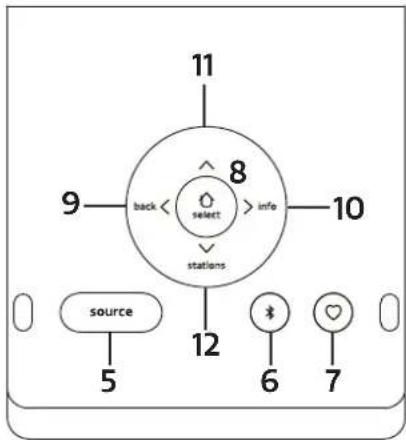
Kontrollen - CD-Bereich (nur Evoke Home)
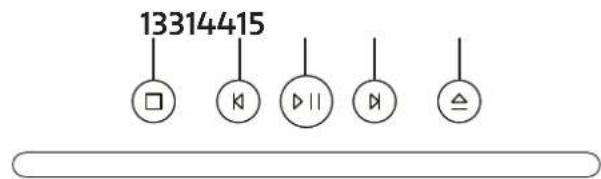
134. STOP
Drücken Sie diese Taste, um die Wiedergabe von einer CD zu stoppen.
14. WIEDERGAB / PAUSE
Drücken Sie diese Taste, um die Wiedergabe von Internetradio, Podcast, Bluetooth, Spotify Connect oder CD zu pausieren oder forzusetzen.
15. AUSWERFEN
Drücken Sie diese Taste, um eine CD aus dem CD-Schacht auszuwerfen.
Lichtring
Der Leuchstring unter dem Lautstärkeregler kann verschiedene Zustände des Radios anzeigen.
Ein - leuchtet konstant, das Radio ist eingeschaltet
Blinken - Das Radio hat erfolgreich einen Befehl empfangen (über die Tasten des Vorwahlbereichs oder die Fernbedienung)
Wiederholtes Blinken - Radio befindet sich im BT-Pairing-Modus
Pulsierend - Das Radio ist entweder stummgeschaltet oder die Musik wird angehalten/gestoptp
Aus - Das Radio befindet sich im Standby/aus oder die Helligkeit des Leuchtrings wurde auf Aus gestellt
Wie Sie die Helligkeit des Lichtrings einstehen können, erfolhen Sie in den Systemeinstellungen.
Fernbedienung (Nur Evoke Home)
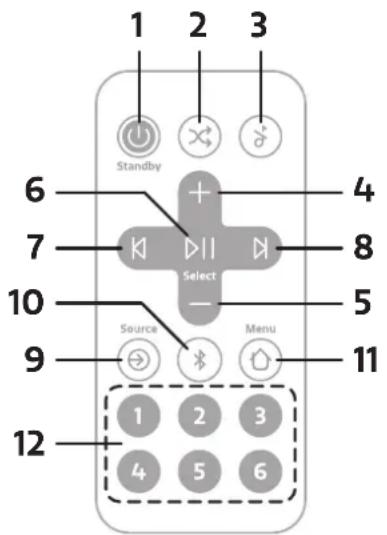
Hinweis: Die Fernbedienung wird mit einer Knopfbatterie vom Typ CR2025 betrieben.
1. NETZSCHALTER
Zum Einsatz drücken.
Lang drücken, um das Radio auszuschalten.
2. SHUFFLE
Drücken Sie diese Taste, um Shuffle zu aktivieren oder zu deaktivieren.
3.STUMM
Drücken Sie, um die Musik stumm zu schalten.
Drücken Sie erneut, um die Stummschaltung aufzuheiten.
4. LAUTSTÄRKE ERHÖHEN
Drücken Sie diese Taste, um die Lautstärke während der Wiedergabe um eine Stufe zu erhöhen.
5. LAUTSTARKE REDUZIEREN
Drücken Sie diese Taste, um die Lautstärke während der Wiedergabe um eine Stufe zu verringern.
6. WIEDERGABE / PAUSE / AUSWÄHLEN
Drucken zum Pausieren und Fortsetzen bei der Wiedergabe von Podcast, Bluetooth, Spotify Connect oder CD.
Wenn Sie sich im Menu befinden, können Sie mit dieser Taste den aktuellen angezeigten Menüeintrag auswahlen.
7. RÜCKWÄRTS ÜBERSPRINGEN/ZURÜCK
Spotify Connect: Drucken, um den vorherigen Titel auszuwahlen.
Bluetooth: Drücken, um den vorherigen Titel auszuwahlen.
DAB: Drucken, um den vorherigen Sender einzustellen.
FM: Drucken, um die Freqenz schrittweise einzustellen.
Lang drücken, um nach dem vorherigen Sender zuuchen.
Podcasts: Drucken, um die vorherige Episode auszuwahlen.
CD: Drucken, um den vorherigen Titel auszuwahlen
Drücke und halte, um den aktuellen Titel zurückzuspulen.
Drücken Sie in einem Menu, um zum vorherigen Menübildschirm zurückzukehren oder das Menu vollständig zu verlassen.
8. VORWÄRTS ÜBERSPRINGEN
Spotify Connect: Drücken Sie, um den nachsten Titel auszuwahlen.
Bluetooth: Drucken Sie, um den{nachsten Titel auszuwahlen.
DAB: Drücken, um den{nachsten Sender einzustellen.
FM: Drucken, um die Frequenz schrittweise einzustellen.
Lang drücken, um nach dem{nachsten Sender zuuchen.
Podcasts: Drucken, um die nachste Folge auszuwahlen.
CD: Drucken Sie, um den{nachsten Titel auszuwahlen.
Drücke und halte, um den aktuellen Titel vorzuspulen.
9. QUELLEN
Drücken Sie diese Taste, um zwischen den verschiedenen Quellen zu wechseln: DAB-Radio, FM-Radio, Internetradio, CD, Spotify, Podcasts, Bluetooth® Audio und AUX.
10. BLUETOOTH
Einmal drücken, um direkt zur Bluetooth-Quelle zu wechseln.
Drücken Sie lange auf die Bluetooth-Taste, um ein neues Bluetooth-fähiges Gerät zu koppeln.
11.MENU
Drücken Sie diese Taste, um das Menu für die aktuelle Quelle aufzurufen. Drücken Sie erneut, um das Menu zu verlassen.
Verwenden Sie Lautstärke erhöhen/Lautstärke reduzieren and Links/Rechts, um im Menu zu navigieren.
12. VOREINSTELLUNGEN
Drücken Sie lange auf eine Taste, um ihren Lieblingssender als Voreinstellung zu speichern.
Drücken Sie kurz auf eine Taste, um einen gespeicherten Sender abzurufen.
Zurücksetzen (Nur Evoke Play)
Auf der Rückseite des Gerats befindet sich der Pinhole-Reset-Schalter, der nur bei Evoke Play vorhanden ist. Er kann mit einer Buroklammer oder etwas Ähnlichem gedrückt werden.
Er ermöglicht eine vorübergehende Unterbrechung der Stromzufuhr und einen vollständigen Neustart des Gerats, ohne dass der ChargePAK entfernt werden muss.
Display
Der Bildschirm zeigt verschiedene Menus, Nachrichten und Anzeigen wie unten beschrieben.
Grundsätzlich gibt es fünf Arten von Bildschirmen:
Standby (Uhr)
Aktuelle Wiedergabe
Nachrichten
Informationen
Menu
Der Standby-Bildschirm gezigt Uhrzeit, Datum und alle aktiven Alarmzeiten an.
Sofern verfügbar, werden auf den angezeigten Bildschirmen Informationen zur Audioquelle und zum aktuell wiedergegebenen Titel dargestellt.
Es werden Dialogbildschirme angezeigt, damit der Benutzer Einstellungen vornehmen kann.
Informationsbildschirme geben einige Sekunden lang bestimmte Nachrichten wieder und wechseln dann automatisch zu einem anderen Bildschirm.
Menus
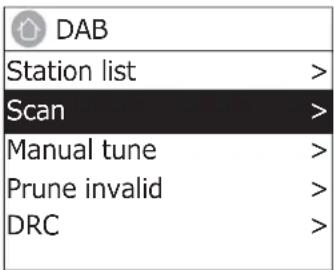
Ihr Evoke hat grundsatzlich drei Arten von Menus. Verwenden Sie das Pfeilkreuz unter dem Display, um durch die Optionen zu gehen und sie auszuwahlen.
Jede Quelle hat ihre eigenes Menu mit spezifischen Optionen fur diesen Modus. Oben ein Beispiel fur das Digital Radio-Modus-Menu.
Sys.einstell.>
Das ^* > ^ zeigt Optionen an, die zu weiteren Menus führen.
Das Menu „Sys. einstell." erhögt den Zugriff auf Sys. einstell. und Informationen wie Zeit, Sprache und Software-Updates.
In Menus mit mehr Optionen, als auf einen Bildschirm passen, wird rechts ^> angezeigt. Einige Menus, z.B. das Menu „Sys. einstell“, verfügen über mehrere Untermenus.
Setting up
Ihr Evoke ist einfach zu bedienen. Alles, was Sie zum Abspielen von DAB- oder FM-Radio, Internetradio, Spotify, Podcast, Bluetooth®, CD & AUX benötigen, ist eine Stromquelle oder ein optionales Batteriepack (nur Evoke Play und wird separat verkauft).
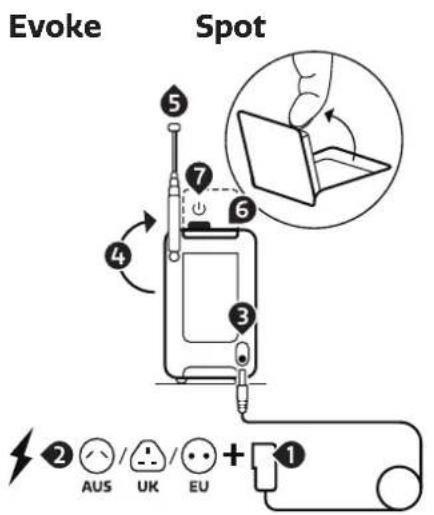
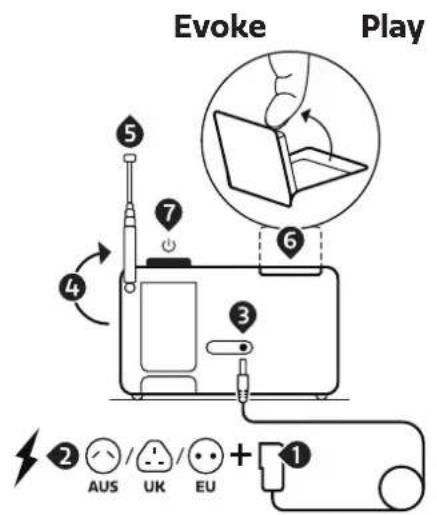
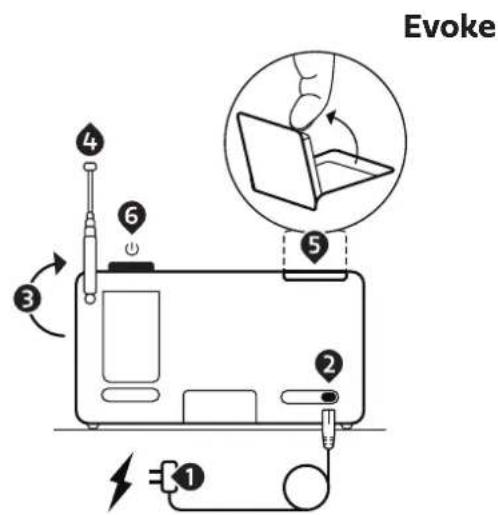
- Stecken Sie den für Sie richtigen Stecker-Adapter auf das Netzteil. (Nur Evoke Spot & Play).
- SchlieBen Sie das Netzteil an eine Steckdose an.
- Verbinden sie das Netzkabel mit ihrem Evoke.
- Richten Sie die Teleskopantenne nach oben.
- Ziehen Sie die Teleskopantenne vollständig aus.
- Öffnen Sie das klappbare Display.
- Drücken Sie das Lautstärkerad, um ihren Evoke zu starten.
Setup wizard
Wenn Ihr Evoke zum ersten Mal gestartet wird, wird ein Setup-Assistant ausgeführrt, um Einstellungen für Datum/Uhrzeit und Netzwerk zu konfigurieren. Sobald these Verfahren abgeschlossen ist, ist das System in den meisten Modi betriebsbereit.
Hinweis: Um diese Einstellungen später zu ändern, wahren Sie Menu > Systemeinstellungen > und wahren Sie die erforderliche(n) Einstellungsoption(en) aus. Um den Einrichtungsassisenten erneut aussuführen, wahren Sie Menu > Systemeinstellungen > Einrichtungsassisenten.
Die Netzwerkeinstellungen können später manuell zusückgesetzt werden, indem Sie den Netzwerkassistenten ausfuhren. Wahlen Sie dazu Menu > Systemeinstellungen > Interneteinstellungen > Netzwerkassistent.
Wahlen Sie Ja, um den Einrichtungsassistenten zu starten. Wenn Sie Nein wahren, werden Sie in einem zweiten Bildschirm gefragt, ob Sie den Assistenten beim nachsten Start Ihr's Evoke ausführten möchten; wahren Sie Ja oder Nein. Das System startet dann ohne Konfiguration von Zeit/Datum und Netzwerkeinstellungen und ruft das Hauptmenü auf..
Hinweis: Wenn die Stromversorgung während des Assistentenverfahrens unterbrochen wird, wird der Assistent beim nachsten Start Ihr's Evokes erneut ausgeführrt.
Netzwerk
Ihr Evoke ist mit allen gängigen Netzwerkprotokollen und Verschlussungsmethoden kompatibel, einschließlich WPS (Wi-Fi Protected Setup).
Um ihren Evoke mit ihrem Netzwerk zu verbinden, benötigen Sie einen WLAN-Router sowie einen Kennwortschluss, falls festgelegt.
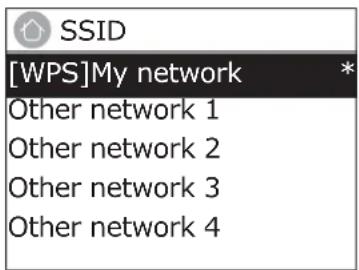
Wahlen Sie 'Netzwerkkassistent'; wahren Sie dann ein Netzwerk von der Liste.
Wenn das Netzwerk offen (unverschlusselt) ist, stellt Ihr Evoke eine Verbindung her und es sind keine weiteren Details erforderlich (siehe Fertigstellung).
Passwortgeschützte Netzwerke
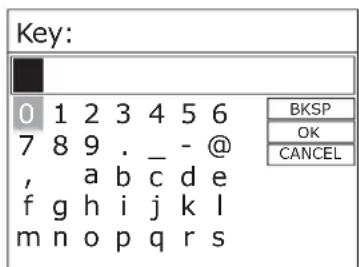
Um den Schlüssel des Netzes (Password) einzugeben, markieren Sie mit den Pfeiltasten das nachste relevante Zeichen und drücken Sie auf Auswahlen, um nacheinander jeder Zeichen auszuwahlen.
Auf der rechten Seite des Password-Bildschirms befinden sich die Tasten Rücktaste, OK und Abbrechen. Diese können Sie einfach mit den Pfeiltasten aufrufen.
WPS setup
WPS-verschlüsselte Netzwerke werden am Anfang des Netzwerknamens durch „[WPS]" gekennzeichnet und verfügen über zwei Verbindungsmethoden. Wahlen Sie eine Methode aus und befolgen Sie die Anweisungen. Bei Verwendung des Netzwerkkassistenten ist eine zusätzliche Option zum Überspringen von WPS verfügbar.
Wahlen Sie eine Option aus und befolgen Sie die Anweisungen:
·Taste drucken >
Ihr Evoke fordert Sie auf, die Verbindungstaste am Router zu drücken. AnschlieBend wird der Auswahlknopf gedrückt.
- Pin > (code number)
Ihr Evoke generiert eine 8-stellige Codenummer, die Sie in den Zugangspunkt des WLAN-Routers eingeben
WPS uberspringen >
Geben Sie, wie oben beschrieben, den Schlüssel für ein passwortgeschütztes Netzwerk ein. Weitere Informationen zur Einrichtung eines mit WPS verschlüssen Netwerks finden Sie in den Anweisungen zu Ihrw PWS-Router.
Fertigstellung
Ihr Evoke stellt eine Verbindung zum ausgewählten Netzwerk her.
Wenn die Verbindung fehlschlätgt, keht Ihr Evoke zum vorherigen Bildschirm zusück, um es erneut zu versuchen. Um den Vorgang zu beenden, verwenden Sie die Taste „Zurück"
Hinweis: Ihr Evoke merkt sich die letzten vier drahtlosen Netzwerke, mit denen es sich verbunden hat, und versucht automatisch, sich mit demjenigen von ihren zu verbinden, den es finden kann. Sie konnen die Liste der registrierten Netzwerke über Menu > Systemeinstellungen > Interneteinstellungen > Netzwerkprofil finden. Von hier aus konnen Sie unerwänschte Netzwerkelöschen, indem Sie Löschen mit Ja bestätigen.
Es gibt auch andere Optionen zum Anzeigen und manuellen Ändern von Netzwerkeinstellungen über Menu > Systemeinstellungen > Interneteinstellungen.
Benutzer mit Erfahrung im Umgang mit Netzwerken konnen diese Optionen für die Diagnose und Behebung von Netzwerkproblemen nutzlich finden.
Quellen
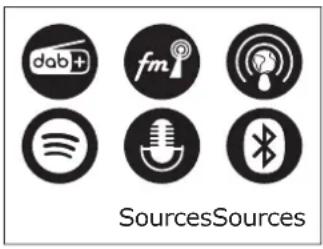
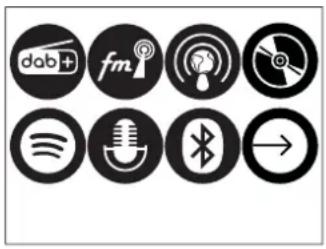
Evoke Spot & Play Evoke Home
Internetradio & Podcast
Ihr Evoke kann über eine Breitband-Internetverbindung Tausende von Radiosendern und Podcasts aus der ganzen Welt wiedergeben.
Wenn Sie den Internetradiowahlen, verbindet sich Ihr Evoke mit dem Internetradio-Portal, um eine List von Sendern zu erhalten, die in verschiedene Kategorien wie Land, Beliebteste und Genre unterteilt ist. Wenn Sie einen Sender auswahlen, stellt Ihr Evoke eine direkte Verbindung zu dieserm Sender her.
Um den Internetradio aufzurufen, drücken Sie Quelle, blättern Sie dann und wahren Sie Internetradio. Hinweis: Das Menu der Senderliste wird vom Internetradio-Portal zur Verfugung gestellt, so dass es nur zugänglich ist, wenn Ihr Evoke mit dem Internet verbunden ist. Senderlisten und Untermenü konnen sich von Zeit zu Zeit ändern.
Senderliste
Die Senderliste ist in verschiedene Kategorien und Suchfunktionen unterteilt:
Land
Dieser Menüpunkt ist für jeder Land lokalisiert, z. B. „Deutschland". Wenn Sie "Deutschaldn" auswahlen, wird ein Untermenü angezeigt, in dem Sie anhand verschiedener Kategorien nach Sendernuchen können, z. B. nach lokalen Sendern, BBC-Sendern, Genres oder Sendern aus einer bestimmten Stadt.
Wahlen Sie die gewünschte Kategorie aus, und es wird entweder eine weitere Beste von Unterkategorien angezeigt, oder (falls es keine weiteren Unterkategorien gibt) die verfügbaren Stationen für die gewähnte Kategorie.
Zuletzt gehört
Wenn der Internet-Radiomodus neu gestartet wird, wird der zuletzt gehorte Sender ausgewählt. Um einen anderen kürzlich benutzten Sender auszuwahlen, wahren Sie Menu > Zuletzt gehört und dann einen der aufgelisteten Sender. Die zuletzt gehörten Sender erscheinen am Anfang der Liste.
Suche
Sie können auch Internet-Sendungen nach Sendern mit bestimmten Schlüsselwörtern im Titel durchsuchen. Wahlen Sie zum Sachen Menu > Senderliste > Suchen . Geben Sie ein Schlüsselwort ein, indem Sie nacheinander Zeichen auswahlen und dann OK wahren. Der Eingabebildschirm für dieuche istählich aufgebaut wie der Bildschirm für die Eingabe des WLAN-Passworts.
Länder
Um eine Internet-Sendung von einem bestimmten Standort aus auszuwahlen, wahren Sie Menu > Senderliste > Länder >. Wahren Sie einen Kontinent aus dem Menu, und eine(Liste der verfügbaren Länder wird angezeigt, wahren Sie ein Land aus, und die verfügbaren Internet-Radiosender werden angezeigt. Wahren Sie einen Radiosender aus der List, um diesen Sender einzustellen.
Popular
Präsentiert eine Liste der beliebtesten Internetstationen aus der ganzen Welt.
Entdecken
Entdecke erhögtlich Ihnen die Auswahr aus einer Liste von Sendern, die
entweder nach Herkunft (Land), Genre (Musikstil) oder Sprache definiert sind.
Navigieren Sie durch die Kategorieoptionen; nach dem Sie ihre Auswahr getroffen haben, bestätigt ein Bildschirm ihre gewährte Kategorie und die Anzahl der
Sender innerhalb dieser Kategorie. Um die Liste zu sehen, wahren Sie die Option, die die Anzahl der verfügbaren Sender anziegt.
Wiedergabeinformationen
Während der Wiedergabe des Streams werden auf dem Bildschirm Name und Beschreibung angezeigt. Wenn Künstler- und Titelinformationen verfügbar sind, werden diese ebenfalle angezeigt. Um weitere Informationen anzuzeigen, drücken Sie Info.
Jedes Mal, wenn Sie auf Info klichen, werden weitere Informationen angezeigt, die die folgenden Details durchlaufen:
Slogan
(Standard,
sofern
verfugbar)
Sprache/Ort
Codec
und
Abstraute
Wiedergabe
Heutiges
Datum
DAB
Um den DAB-Modus aufzurufen, drücken Sie auf Quelle und tippen Sie auf Quelle, bis DAB-Radio hervorgehoben wird, und drucken Sie auf Auswahlen.
Sie konnen auch die Pfeilteasten verwenden, um ihre Quelle auszuwahlen.
Sendersuchlauf
Wenn Sie ihren Evoke zum ersten Mal verwenden oder wenn die Senderliste leer ist,
fuhrt das Radio automatisch einen vollständigen Suchlauf durch, um festzustellen, welche Sender verfügbar sind. Mochlicherweise müssen Sie aus einem der folgenden Grunde einen Scan auch manuell starten, um die Liste der Stationen zuactualisieren: Gelegentlich werden möglicherweise neue Stationen verfügbar.
Wenn der Empfang für den ursprünglichen Suchlauf nicht gut genug war (z. B. wenn die Antenne nicht aktiv war), kann dies zu einer leeren oder unvollständigen Ende der verfügbaren Stationen führen.
Wenn Sie für eineige Sender einen schlechten Empfang haben und der Tons dadurch unterbrochen wird, möchten Sie möglicherweise nur Sonder mit einer guter Signalstarke auflisten.
Um einen vollständigen Suchlauf auszuführen, wahren Sie „Menu" > „Vollständiger Scan".
Wenn ein Suchlauf abgeschlossen ist, kehrt das Radio zur Wiedergabe des zuvor ausgewählten Senders oder zum ersten Sender in der Senderliste darüber.
Um aufgelistete, aber nicht verfügbar. Sender zu entfernen, wahren Sie „Menu" > "Kürzung ungültige"
Manueller Suchlauf
Wie auch mit der normalen Methode des Suchlaufs konnen Sie auch manuell einen
bestimmten Kanal oder eine bestimmte Frequenz einstellen. Dies kann hilfreich sein, wenn Sie die Antenna für den bestmöglichen Empfang anpassen und einen bestimmten Sender manuell suchen, um die Senderliste zu aktualisieren.
Für manuellen Suchlauf, drücken Sie Menu > „Man. einstellen" und nutzen anschließend „Auswahlen", um bestimmte Kanäle/Frequenzen anzuzeigen; drücken Sie „Auswahlen", um zum ausgewählten Kanal/Frequency einzustellen.
Auf dem Display wird in Echtzeit die empfangene Signalstärke der ausgewählten Frequenz angezeigt. Anpassungen der Antennenausrichtung werden in der angezeigten empfangenen Signalstärke widergespiegelelt.
Hinweis: Die Unterverteilung in der Signalstarkeleiste zeigt den Schwellenwert für die Audioqualität an - wenn die Signalstarke, wie durch die ausgefüllten Rechte angezeigt, unter diesen Schwellenwert fällt, verschlechtert sich die Audioqualität.
Wenn ein Kanal/eine Frequenz ausgewähl ist, sicht Ihr Evoke auch nach DAB- Sendern auf der ausgewählten Frequenz und aktualisiert die Senderliste mit allen neu gefundenen Sendern. Um gefundene Sender anzuhoren, kehren Sie zum Bildschirm "Aktuelle Wiedergabe" zurück und wahlen Sie den gewünschten Sender wie gewöhnt aus der Senderliste aus.
Wiedergabeinformationen
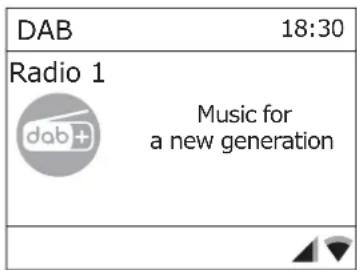
Während der Wiedergabe eines Senders werden auf dem Bildschirm der Name und die vom Sender gesendeten DLS-Informationen (Dynamic Label Segment) angezeigt, z.B. Programmname, Titel und Kontaktdaten.
Diashow Der normale „Aktuelle Widergabe"–Bildschirm zeigt eine Miniaturansicht des aktuell verfügbarbaren Diashow-Bildes. (Wenn kein Diashow-Bild verfügbarbar ist, wird ein Standard-DAB-Miniaturbild angezeigt.)
Um weitere Informationen anzuzeigen, drücken Sie „Info". Bei jeder Drücken des „Info“-Knopfs, wechseln Sie durch folgende Ansichten: DLS Text, DLS + Informationen (nur wenn vom Sender übertragen), Programmtyp, Name, Kanalnummer/Frequency, Signalstärke, Bitrate und Datum.
Andere Einstellungen
Komprimierung des Dynamikumfangs (Dynamic Range Compression, DRC)
These Funktion reduziert den Unterschied zwischen den laustesten und leisesten Tönen, die übertragen werden. Dadurch werden leise Töne vergleichsweise lauter und laute Töne vergleichsweise leiser.
Wahlen Sie „Menu" > „DRC" > Folgende Optionen stehen zur Verfügung: „DRC" hoch | tief | aus".
FM
Um den FM-Modus aufzurufen, drücken Sie auf Quelle und tippen Sie auf Quelle, bis FM-Radio hervorgoben wird, und drucken Sie auf Auswahlen.
Sie konnen auch die Pfeilteasten verwenden, um ihre Quelle auszuwahlen.
Sender auswahlen
Wenn Sie das FM-Radio zum ersten Mal auswahlen, wird Ihr Evoke auf die niedrigste Frequenz im FM-Bereich eingestellt. Bei nachfolgenden Auswahlen wird die zuletzt verwendete Frequenz/Station angezeigt.
Um einen FM-Sender zuuchen, halten Sie die Taste Vorwärts - und Rückwärts Überspringen oder die Pfeiltasten nach oben und unter gedrückt. Ihr Evoke durchläuft die Frenzen des FM-Bands und zeigt die aktuelle Frenz auf dem Display an.
Alternative können Sie auch kurz auf die Tasten Vorwärts - und Rückwärts Überspringen oder die Pfeiltasten nach oben und unter drücken, um in 50-kHz-Schritten abzustimmen.
Wiedergabeinformationen
Bei der Wiedergabe von FM-Sendern werden auf dem Bildschirm die Frequenz oder, falls RDS-Informationen verfügbar sind, der Sendername und weitere Radiotext- Informationen angezeigt. Wenn keine Informationen verfügbar sind, werden nur die Frequenz und eine „Rein Radiotext"-Nachricht angezeigt. Um weitere Informationen über den Sender anzugeigen, drucken Sie lange auf die Taste Rechts/Info. Jedes Mal, wenn Sie die Taste Rechts/Info lange drucken, wird der{nachste Satz an Informationen angezeigt, und bzw nacheinander: RDS-Radiotext Programmtyp Frequenz Datum
Einstellungen
Suchlauf-Einstellungen
Standardmabig stoppt der FM-Suchlauf nur bei Sendern mit gutter Signalstarke. Um die Suchlaufeinstellungen zu aendern, wahlen Sie Menu > Suchlaufeinstellung um die Option "Nur starke Sender suchen" anzuzeigen, und wahlen Sie dann "Nein". Dies kann eine schlechte Audioqualitat von schwachen Sendern beinhalten.
Bluetooth
Um den Bluetooth-Modus aufzurufen, drücken Sie auf Quelle und navigieren Sie und wahlen Sie Bluetooth oder drücken Sie kurz die Bluetooth-Taste.
BT Pairing
Um ein Bluetooth-fähiges Gerät zu verbinden, verwenden Sie Ihr Bluetooth-fähiges Smart Device, um es mit ihrem Evoke zu koppeln und zu verbinden. Drücken Sie langle auf die Bluetooth-Taste, um Ihr Evoke in den "Pairing"-Status zu bringen.
Wiedergabeinformationen
Während Bluetooth-Widergabe zeigt der Bildschirm am oberen Bildschirmrand den Titelnamen und Details zu Künstler & Album zusammen mit einem Fortschnittsbalken an. Um verschiedene Informationen anzuzeigen, drücken Sie Rechts/Info. Jedes Mal, wenn Sie Info drücken, wird ein anderer Satz von Informationen angezeigt, wobei die folgenden Details durchlaufen werden:
Kunstler
Album
Codec
und
Abtastrate
Spotify Connect
Streaming von Spotify
Drücken Sie auf Quelle und tippen Sie auf Quelle, bis Spotify Connect hervorgehoben wird, und drucken Sie auf Auswahlen.
Sie können Spotify Connect auch aus der Ferne über die Spotify-App auf Ihr Smartgerät aktivieren.
Mit Spotify Connect können Sie Spotify über ihre Lautsprecher oder ihren Fernseher abspielen und die Spotify-App als Fernbedienung verwenden.
Sie benötigen ein Spotify Premium-Konto, um Spotify Connect zu nutzen.
Wenn Sie das nicht haben, gehen Sie einfach auf http://www.spotify.com/freetrial für eine kostenlose Testversion.
- Verbinden Sie Ihr Gerät mit demselben Wi-Fi-Netzwerk wie Ihr Telefon, Tablet oder PC, auf dem die Spotify-App lauft.
- Öffnen Sie die Spotify-App und spielien Sie einen beliebigen Song ab.
- Tippen Sie auf das Bild des Titels unter links auf dem Bildschirm.
- Tippen Sie auf das Symbol Verbinden.
- Wahlen Sie Ihr Evoke aus der Liste aus.
- Pick your Evoke from the list.
Weitere Informationen zu Einrichtung und Nutzung von Spotify Connect finden Sie unter www.spotify.com/connect.
CD
(Nur Evoke Home)
Um den CD-Modus aufzurufen, drücken Sie auf Quelle und tippen Sie auf Quelle, bis CD hervorgoben wird, und drucken Sie auf Auswahlen.
Sie konnen auch die Pfeiltasten verwenden, um ihre Quelle auszuwahlen.
Folgende CD-Formate sind kompatibel: MP3, WAV, CD-R, CD-RW, CD-DA, WMA.
Einlagen einer CD
Wechseln Sie in den CD-Modus und schiben Sie die CD mit der Beschriftung zu他们在hinein. Wenn Sie zum ersten Mal eine CD einlagen, zeigt Ihr Evoke eine Sekunden lang"Loading" an, während die CD geladen wird. Nach ein paar Sekunden beginnt die CDautomatisch zuspielern.
Hinweis: Eine CD kann nur eingelegt werden, wenn Sie sich im CD-Modus befinden.
Abspielen
eines
Titels
Während der Wiedergabe von Audio-CDs zeigt das Display Ihr's Evoke die Titelnummer und die Dauer der Wiedergabe an. Evoke zeigt auch den Datenamen an, wenn dieser verfügbar ist.
Wiederholende Wiedergabe
Mit der Einstellung "Repeat" (Wiederholen) auf Ihrm Evoke konnen Sie den gerade abgespielen Titel oder die gesamte CD wiederholen. Um die "Repeat"-Einstellung zuändern, drücken Sie die Menütaste, navigieren Sie zu "Repeat".
Sie konnen eine der folgenden Wiederholungsoptionen auswahlen:
Eins wiederholen: Wahlen Sie diese Option, wenn Sie den fremde abgespielen Titel wiederholen möchten.
Alle wiederholen: Wahlen Sie diese Option, wenn Sie die gesamte CD wiederholen möchten.
Normal: Wahlen Sie diese Option, wenn Sie weder Titel noch die gesamte CD wiederholen möchten.
Zufällige Wiedergabe
Sie können die Einstellung "Zufallswiedergabe" auf Ihrm Evoke verwenden, um die Titel auf ihrer CD in zufälliger Reihenfolge anzuhören. Um die Einstellung "Zufallswiedergabe" zuändern, verwenden Sie entweder die Fernbedienung oder drücken Sie die Menütaste und navigieren Sie zu "Zufallswiedergabe"
Zufällig: Wahlen Sie diese Option, wenn Sie die zufällige Wiedergabe von Titeln aktivieren möchten.
Normal: Wahlen Sie diese Option, wenn Sie die zufällige Wiedergabe von Titeln deaktivieren möchten.
Auswerfen einer CD
Drücken Sie die Auswurftaste auf der Oberseite Ihr Evoke in jeder Quelle, um eine CD auszuwerfen. Warten Sie, bis Ihr Evoke "Auswerfen" anziegt, undnehmen Sie die CD Heraus.
AUX (Nur Evoke Home)
Anschlieben eines Geräts über Aux
Sie können ein Zusatzkabel verwenden, um ein Gerät, z. B. einen MP3-Player, an Ihr Evoke anzuschreiben.
Sie konnen dann die auf dem Gerat gespeicherte Musik über ihren Evoke wiedergegeben.
So schreiben Sie ein Gerät mit einem Zusammenkabel an:
- Drücken Sie auf Quellen und tippen Sie auf Quelle, bis Auxiliary Input markiert ist, und drücken Sie Auswahlen.
- Stecken Sie ein Aux-Kabel in die Aux-Eingangsbuchse auf der Rückseite Ihres Evoke.
- Stecken Sie das andere Ende des Aux-Kabels in das Gerät, das Sie anschließen möchten.
Ihr Evoke ist nun bereit, Musik von dem angeschlossenen Gerät abzuspielen.
Neben einer Uhr und einem Kalender gibt es zwei vielseitige Weckfunktionen mit Schlummerfungtion sowie eine Schlafffungtion, mit der sich das System nach einer bestimmten Zeit aushalten lasst. Der Weckton fur kann einen Summer oder eine Auswahr aus den Audioquellen sein.
Uhrzeit/Datum einstellen
Die Einstellungen für die interne Uhr sind alle über das Menu Systemeinstellungen - Zeit/Datum zugänglich
Die Optionen für den Wecker und den Sleep-Timer befinden sich im Hauptmenu.
Die Schlummerdauer kann durch Drücken von Auswahlen geändert werden, während ein Alarm ausgelost wird.
Wecker einstellen
Hinweis: Alarme Funktionieren nur, wenn Ihr Evoke eingeschaltet ist oder sich im Standby-Modus befindet. Ein aktiver Alarm wird durch ein Symbol in der unteren Zeile der Anzeige dargestellt.
Rufen Sie die Option Alarm über das Hauptmenu auf und wahren Sie mit den Pfeiltasten den gewünschten Alarm 1 oder 2.
Um die Alarmeinstellungen zu verlassen, drücken Sie die Links/Zurück-Taste (alternativ schaltet die Alarmanzeige nach einer kurzen Zeit automatisch auf den Bildschirm "Wiedergabeinformationen" zurück). Alle Änderungen an den Alarmeinstellungen gehen verloren, wenn Sie das Menu nach Ablauf der Zeit verlassen.
Die Alarm-Einstellung fordert Sie zur Eingabe der folgenden Angaben auf. Wahlen Sie einen Wert für jeder Parameter aus, indem Sie die Auswahltaste drehen und zur Bestätigung „Auswahr" drücken, um mit dem{nachsten Parameter fortzufahren.
Parameter
Wecker
Aus
An
Frequenz - Täglich | Einmal | Wochenende | Wochentags Wahlen Sie die Tage aus, an denen der Alarm aktiv ist. Hinweis: Wenn „Einmal" wahren, werden Sie aufgefordert, u
gewünschte Datum anzugegeben. Punktlich - Stunden und Minuten
Weckzeit - Stunden und Minuten
Modus - Summen | Internetradio | Digital Radio | FM | CD (Nur Evoke Home)
Wenn Internetradio, DAB oder FM als Audioquelle ausgewählt sind, wird eine Senderliste angezeigt, die erlaubt einen Sender auszuwahlen.
Lautstärke - Nutzen Sie die Navigationspfeile, um die erforderliche
Alarmlautstärke einzustellen.
Dies ist die Lautstärke, auf die sich der Alarm steigert. (Der Alarm ertont zunachst mit geringer Lautstärke und steigert sich allmählich eingestellte Lautstärke).
In allen Hörmodi werden aktive Alarme angezeigt, indem die entsprechenden Symbole für Alarm 1 und/oder Alarm 2 angezeigt werden.
Zur eingestellt den Zeit ertont der Alarm zunachst leise und baut sich dann allmählich auf die eingestellte Lautstärke auf. Wenn ein Alarm ertont, blinkt das angezeigte Symbol.
Halten Sie das Lautstärkerad gedrückt, um einen ertöndenden Alarm vollständig abzubrechen und das Radio in den Standby-Modus zu schalten.
Schlummern
Um einen ertöndenden Alarm vorübergehend für 5 Minuten stumm zu schalten, drücken Sie einmal auf das Lautstärkerad.
Sie können die Schlummerzeit durch wiederholtes Drücken von Auswahlen ändern. Die Schlummerzeit beträgt 5, 10, 15 und 30 Minuten.
Mit „Schlummern" kehrt das Radio für den festgelegten Zeitraum in den Standby-Modus darüber und ein Ccountdown wird angezeigt. Wenn der Countdown 0 (Null) erreicht, wird der Alarm erneut ausgelöst.
Sleep
Um den Sleep-Timer einzustellen, während das Radio lauft, drücken Sie die Menu-Taste und navigieren Sie zu Hauptmenü > Sleep-Timer. Sie können die Einschlafterverzögerungszeit in Minuten wahren aus: Sleep Off | 15 |30 | 45 | 60.
Sobald Sie eine Einschrafverzogerungszeit ausgewählten haben, kehrt das Display zum Bildschirm "Aktuelle Wiedergabeinformationen" zurück und zeigt ein Mondsichelsymbol und die verbleibende Zeit in Minuten an, bevor die Einschafzeit abläuft.
Nach Ablauf der Einschläfzeit schaltet das Radio in den Standby-Modus.
Sys. einstell.
In den Sys. einstell. können Sie ihren Evoke über eine Vielzahl an Optionen an ihre Bedürfnisse anpassen. Um in einem beliebigen Modus auf die Sys. einstell. zuzugreifen, wahren Sie „Menu" > „Sys. einstell." > und dann wie unter beschrieben aus den verschiedenen Optionen im Menu.
Menu Entries
Folgende Optionen finden sich im Systemeinstellungenmenu:
Equalizer
Audiostream Qualitat
Interneteinstellungen
Zeiteinstellungen
Inaktives Standby
Sprache
Werkseinstellungen
Softwareupdate
Einrichtungsassisistent
Info
Rücklicht
Lichtring
Zur Navigation durch die Menüs
Home/Auswahlen - Mit dieser Taste wird das Menu der aktuellen Wiedergabequelle aufgerufen. Im Menu wird damit die aktuell angezeigte Option ausgewählt. Wenn die Option ein weiteres Untermenü hat, wird die erste Option des Untermenüs angezeigt. Wenn es sich bei der Option um einen Einstellungswert handelt, wird der angezeigte Wert ausgewählt und entweder die{nachste Einstellung hervorgehoben oder, falls es keine weiteren Einstellungen gibt, kehrt die Anzeige zum übergeordneten Menu für diese Einstellung zurück.
Equalizer
Mit dieser Option kann der Ton an die persönlichen Vorlieben angepasst werden.
Meine EQ-Einstellungen
Mit dieser Option können Sie Ihr Vorliebe für die Höhen- und Bass-Audiofrequenzen einstehen. Die Werte können zwischen -7 (Minus 7) und +7 (Plus 7) eingestellt werden..
Höhen - (Verwenden Sie die links/rechts-Pfeilstasten, um einen Wert zwischen -7 und +7 auszuwahlen)
Bass - (Verwenden Sie die links/rechts-Pfeilstasten, um einen Wert zwischen -7 und +7 auszuwahlen)
Uhrzeit/Datum
Die Uhrzeit und das Datum können manuell oder automatisch aktualisiert werden. Bei der automatischen Aktualisierung werden Uhrzeit und Datum automatisch über Internet, DAB und FM-Radio (sofern verfügbar) übertragen.
Sie konnen auch das Anzeigeformat für die Zeit und das Datum wahren.
Die Zeiteinstellungen enthalten die folgenden Optionen:
Zeit-/Datumseinstellungen - (see below)
Autom.update-UpdatevonDAB|UpdatevonFM|UpdatevonNet|ReinUpdate
Format einstellen - 12 | 24
Zeitzone einstellen - UTC +/− hours
Sommer-/Winterzeit - On/Off
Zeit-/Datumseinstellungen
Mit dieser Option konnen Uhrzeit und Datum manuell eingestellt werden. Die Uhrzeit wird als hh:mm angezeigt, wobei der erste Wert (hh) aktiv ist (blinkend). Stellen Sie jeder Wert mit der Auswahltaste ein und drucken Sie zur Bestätigung „Auswahl". Dann wird der{nachste Wert aktiv und blinkt. Die Datumswerte werden auf dieselbe Weise eingestellt.
Automatisches Update
'Automatisches Update' Funktioniert mit Daten, die über DAB, FM oder Netzwerk gesendet werden. Die Uhr wird nur dannactualisiert, wenn sie sich in einem entsprechenden Modus befindet,ecause ist es am besten,einen Modus zu wahlen,den Sie regelmäßig verwenden.
DAB und FM verwenden Zeitsignale, die mit Radioübertragungen ausgestrahlt werden. Netzwerk verwendet ein Zeitsignal, das vom Internet-Radio-Portal gesendet wird, wenn es sich in einem beliebigen, mit dem Netzwerk verbundenen Modus befindet.
- Wahlen Sie Update von DAB, Update from FM, Update von Netzwerk oder Rein Update.
- Wenn Sie über das Netzwerkactualisieren,stellen Sie ihre Zeitzone ein.
- Wenn in Ihr dem Land die Sommerzeit gilt, kann die automatisch aktualisierte Zeit aus dem Netz um eine Stunde falsch sein. Wenn die Sommerzeit in Kraft ist (während des Sommers), schalten Sie die Sommerzeitoption ein, um dies zu korrigieren.
Hinweis Wenn Sie die Zeit von DAB oder FM aus aktualisieren, hat die Sommerzeit-Option keinen Einfluss auf die Zeit der Uhr.
Ihr Evoke wird automatisch vom ausgewählten Modus aus aktualisiert, wenn Zeitinformationen verfügbar sind.
Inaktives Standby
Mit dieser Option wird das Radio automatisch in den Standby-Modus versetzt, wenn innerhalb einer bestimmten Zeitspanne keine Interaktion mit dem Radiostattgefunden hat. Dies soll verhindern, dass das Radio endlos spiel, wenn Sie das Haus verlassen, während es noch lauft. Timeout - Aus | 2 Stunden | 4 Stunden | 5 Stunden | 6 Stunden
Sprache
Die Standardsprache ist Englisch. Um die Sprache zu ändern, wahren Sie „Menu“ > „System Setting“ > „Language“. Wahren Sie dann ihre Sprache aus.
Zurücksetzen auf Werkseinstellungen
Beim Zurücksetzen auf die Werkseinstellungen werden alle benutzerdefinierten Einstellungen gelöscht und durch die ursprünglichen Standardwerte ersetzt, so dass Uhrzeit/Datum, Voreinstellungen/Einstellungen und die DAB-Senderliste verloren gehen.
Wenn Sie Werksreset wahlen, werden Sie aufgefordert, dies mit "Ja" zu bestätigen.
Hintergrundbeleuchting
Ihr Evoke verfügt über eine Hintergrundbeleuchtung mit drei Helligkeitseinstellungen und einer einstellbaren Zeitüberschreitung (die Zeitverzögerung in Sekunden, nach der das Display auf die Dimmstufe umschaltet).
Es gibt drei Einstellungen:
Zeitabschaltung - Ein | 10 | 20 | 30 | 45 | 60 | 90 | 120 | 180 Sec.
An-Einstellung-Hoch | Mittel | Niedrig
Dim-Einstellung-Hoch | Mittel | Niedrig
Hinweis: Die Dim-Einstellung wirkt sich nur auf die Helligkeit Ihr's Evoke im Standby-Modus aus.
Lichstring
Die Helligkeit des Lichttrings unter dem Lautstärkerad kann eingestellt werden.
Es gibt drei Einstellungen:
Hellighkeit-Hoch|Niedrig|Aus
Verwendung eines ChargePAR (Nur Evoke Play)
Ein ChargePAR ist ein wiederaufladbarer Akku, mit dem Sie ihre Musik überall horen konnen.
Wenn Ihr Evoke Play an eine Steckdose angeschlossen ist, wird das ChargePAK aufgeladen
Sie konnen Ihr Evoke Play dann jederzeit von der Stromversorgung trennen und ihre Musik mitnehmen.
Das ChargePAK ist separat als Zubehör erhältlich. Besuchen Sie www.pure.com für weitere Informationen.
Hinweis: Ihr Evoke Play ist nur mit einem Pure ChargePAK Evoke Play kompatibel. Verwenden Sie keine anderen Batterien oder ChargePAK-Modelle mit ihrem Evoke Play.
ChargePAK einsetzen
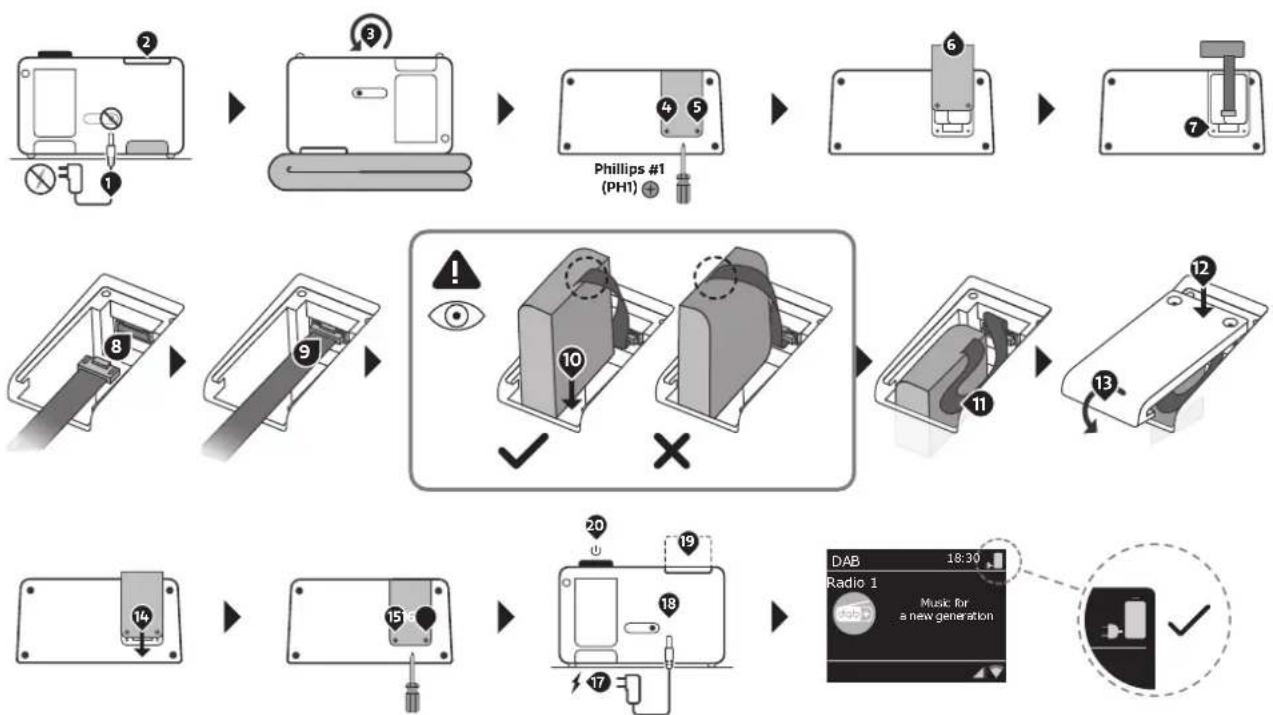
Wenn der ChargePAK neu ist oder längerere Zeit nicht benutzt wurde, empfehlen wir Ihnen, es mindestens 24 Stunden lang aufzuladen.
Hinweis: Wenn der ChargePAR aufgeladen wird, ist es normal, dass es warm wird. Die Leistungsfähigkeit des ChargePAR kann mit der Zeit nachlassen.
François
Controls
Preset Area (Evoke Spot & Play)


- Preset-Bereich (Evoke Spot & Play)
- Display-Breich
- CD-Bereich (Nur Evoke Home)
- Klappares Display
- Kontrollen - Preset-Bereich
- LAUTSTÄRKERAD
- PRESETS
- Kontrollen - Display-Bereich
- QUELEN
- BLUETOOTH
- FAVORITEN
- HOME / AUSWAHLEN
- LINKS/ZURUCK
- RECHTS / INFO
- HOCH
- RUNTER
- STOP
- WIEDERGAB / PAUSE
- AUSWERFEN
- Lichtring
- Fernbedienung (Nur Evoke Home)
- NETZSCHALTER
- SHUFFLE
- 3.STUMM
- LAUTSTÄRKE ERHÖHEN
- LAUTSTARKE REDUZIEREN
- WIEDERGABE / PAUSE / AUSWÄHLEN
- RÜCKWÄRTS ÜBERSPRINGEN/ZURÜCK
- VORWÄRTS ÜBERSPRINGEN
- QUELLEN
- BLUETOOTH
- 11.MENU
- VOREINSTELLUNGEN
- Zurücksetzen (Nur Evoke Play)
- Display
- Menus
- Setting up
- Setup wizard
- Netzwerk
- WPS setup
- Fertigstellung
- Quellen
- Internetradio & Podcast
- Senderliste
- Land
- Zuletzt gehört
- Suche
- Länder
- Popular
- Entdecken
- Wiedergabeinformationen
- DAB
- Sendersuchlauf
- Manueller Suchlauf
- Andere Einstellungen
- FM
- Sender auswahlen
- Einstellungen
- Bluetooth
- BT Pairing
- Spotify Connect
- Streaming von Spotify
- Einlagen einer CD
- Abspielen
- eines
- Titels
- Wiederholende Wiedergabe
- Zufällige Wiedergabe
- Auswerfen einer CD
- AUX (Nur Evoke Home)
- Anschlieben eines Geräts über Aux
- Uhrzeit/Datum einstellen
- Wecker einstellen
- Schlummern
- Sleep
- Sys. einstell.
- Menu Entries
- Zur Navigation durch die Menüs
- Equalizer
- Meine EQ-Einstellungen
- Uhrzeit/Datum
- Zeit-/Datumseinstellungen
- Automatisches Update
- Inaktives Standby
- Sprache
- Zurücksetzen auf Werkseinstellungen
- Hintergrundbeleuchting
- Lichstring
- Verwendung eines ChargePAR (Nur Evoke Play)
- Controls
- Preset Area (Evoke Spot & Play)
Marke : PURE
Modell : Evoke Home
Kategorie : Radio