 Notice Facile
SV565FXDUSA - Extension audio/video StarTech.com - Notice d'utilisation et mode d'emploi gratuit
Retrouvez gratuitement la notice de l'appareil SV565FXDUSA StarTech.com au format PDF.


| Intitulé | Description |
|---|---|
| Type de produit | Extension audio/vidéo |
| Résolution maximale supportée | 1080p |
| Connectivité | HDMI, USB |
| Distance de transmission | Jusqu'à 50 mètres |
| Alimentation | Adaptateur secteur inclus |
| Compatibilité | Windows, macOS |
| Utilisation recommandée | Idéal pour les présentations, les événements et les installations multimédias |
| Maintenance | Nettoyage régulier des ports et câbles, vérification des connexions |
| Sécurité | Ne pas exposer à l'humidité, éviter les chocs physiques |
| Informations supplémentaires | Garantie limitée de 2 ans |
FOIRE AUX QUESTIONS - SV565FXDUSA StarTech.com
Questions des utilisateurs sur SV565FXDUSA StarTech.com
0 question sur cet appareil. Repondez a celles que vous connaissez ou posez la votre.
Poser une nouvelle question sur cet appareil
Téléchargez la notice de votre Extension audio/video au format PDF gratuitement ! Retrouvez votre notice SV565FXDUSA - StarTech.com et reprennez votre appareil électronique en main. Sur cette page sont publiés tous les documents nécessaires à l'utilisation de votre appareil SV565FXDUSA de la marque StarTech.com.
MODE D'EMPLOI SV565FXDUSA StarTech.com
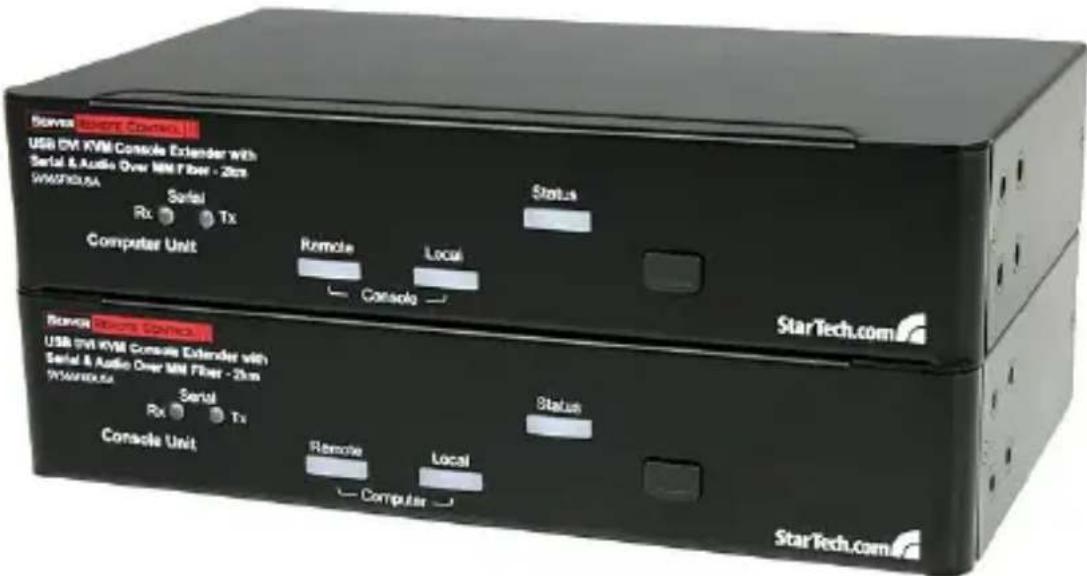
Console de Raccordement KVM USB, DVI avec Série et Audio sur Fibre Multi-Mode
SV565FXDUSA
text_image
Stereo USB VM KVM Console Extender with Serial & Audio Over MIN Filter - 20ms SWARHUSA Serial Rx □ Tx Computer Unit Remote Local Console StarTech.com Stereo Control USB VM KVM Console Extender with Serial & Audio Over MIN Filter - 20ms 90xxxxxx Serial Rx □ Tx Console Unit Remote Local Computer Status Status StarTech.com*Le produit actuel peut varier de la photos
FR: Guide de l'utilisateur - fr.startech.com
Pour les informations les plus récentes, veuillez visiter www.startech.com
Déclaration de conformité FCC
Cet équipement a été testé et déclaré conforme en tant que dispositif numérique de classe B, conformément à la section 15 des règles FCC. Ces limites sont conçues pour fournir une protection raisonnable contre les interférences nuisibles dans une installation résidentielle. Cet équipement génère, utilise et peut émettre des fréquences radio et, s'il n'est pas installé et utilisé conformément aux instructions, il peut causer des interférences nuisibles aux communications radio. Cependant, il n'existe aucune garantie que des interférences ne se produiront pas dans une installation de type particulier. Si cet équipement provoque des interférences nuisibles à la réception de la radio ou de la télévision, pouvant être vérifié en mettant l'équipement hors tension, l'utilisateur est encouragé à essayer de corriger l'interférence par une ou plusieurs des mesures suivantes:
- Réorienter ou déplacer l'antenne de réception.
- Augmenter la distance entre l'équipement et le récepteur.
- Branchez l'appareil dans une prise d'un circuit électrique différent de celui auquel le récepteur est connecté.
- Consulter votre revendeur ou un technicien radio / TV pour de l'aide.
Utilisation des marques, marques déposées, et d'autres dénominations et symboles protégés
Ce manuel peut faire référence à des marques, marques déposées, et d'autres dénominations et symboles protégés de sociétés tierces non liés en aucune façon à StarTech.com. Ces références sont à titre indicatif seulement et ne constituent pas une approbation d'un produit ou service par StarTech.com, ou un endossement du/des produit(s) auquel ce manuel s'applique par la société tierce en question. Indépendamment de toute reconnaissance directe dans le corps de manuel, StarTech.com reconnaît que toutes les marques, marques déposées, marques de service, et autres symboles et/ou dénominations protégées contenus dans ce manuel et les documents connexes sont la propriété de leurs détenteurs respectifs.
Table des Matières
Introduction ....1
Contenu de l'Emballage .... 1
Configuration Requise....1
Vue Avant....2
Vue Arrière....2
Installation ....3
Préparation de votre Emplacement .... 3
Installation de l'Unité Ordinateur....4
Installation de l'Unité Console 4
Avant le Mode Cascade avec le Commutateur KVM 5
Installation du Pilote....5
Utilisation du Raccordement KVM 6
Utilisation de l'Unité Ordinateur....6
Utilisation de l'Unité Console 8
Commutation Mask Hotkey 10
Contrôle Raccourcis Alternatifs....10
Configuration Périphérique Série 11
Limitations du Câble de Fibre Optique ....11
Spécifications 12
Informations sur la Garantie ....13
Introduction
La Console de Raccordement KVM USB, DVI, série et audio vous permet de contrôler un serveur, un ordinateur ou plusieurs ordinateurs (par l'intermédiaire d'un commutateur KVM) via une liaison fibre optique multi-mode, à des distances allant jusqu'à 2000m. En transmettant la vidéo numérique DVI (ou HDMI avec un adaptateur DVI-HDMI) sur une liaison multi-mode fibre optique, il n'y a aucune perte de signal et la vidéo est aussi nette et vive qu'elle le serait si le moniteur avait été directement connecté à l'ordinateur.
Contenu de l'Emballage
• 1 x Unité Raccordement Ordinateur
• 1 x Unité Raccordement Console
• 2 x Câbles KVM DVI, USB et Audio
- 1 x Câble fibre optique SC Multi-Mode 30m
• 1 x Support de Montage
• 1 x Adaptateur Secteur
• 1 x Jeu de Pieds en caoutchouc
• 1 x Manuel d'Instruction
Configuration Requise
- Ordinateur ou commutateur KVM compatible USB
- Ordinateur ou commutateur KVM compatible DVI-D
- Périphérique d'affichage compatible DVI-D
- Clavier USB filaire 104-touches Standard
- Souris USB filaire 3-boutons Standard
- Câble fibre Multi-Mode (50/125 or 62.5/125)
- Prise secteur disponible aux deux emplacements
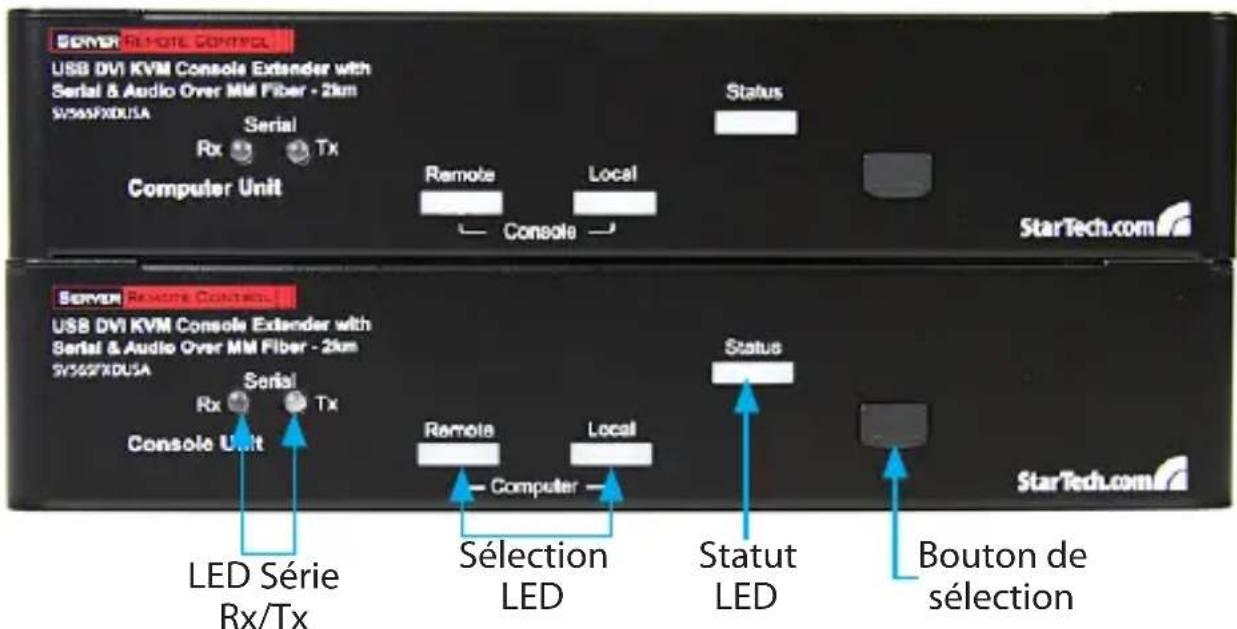
Vue Avant
text_image
SERVER REMOTE CONTROL USB DVI KVM Console Extender with Serial & Audio Over MM Fiber - 2km SV565FXDUSA Serial Rx Tx Computer Unit Remote Local Console Status StarTech.com SERVER REMOTE CONTROL USB DVI KVM Console Extender with Serial & Audio Over MM Fiber - 2km SV565FXDUSA Rx Serial Tx Console Unit LED Série Rx/Tx Remote Local Computer Sélection LED Statut LED Status StarTech.com Bouton de sélectionVue Arrière
text_image
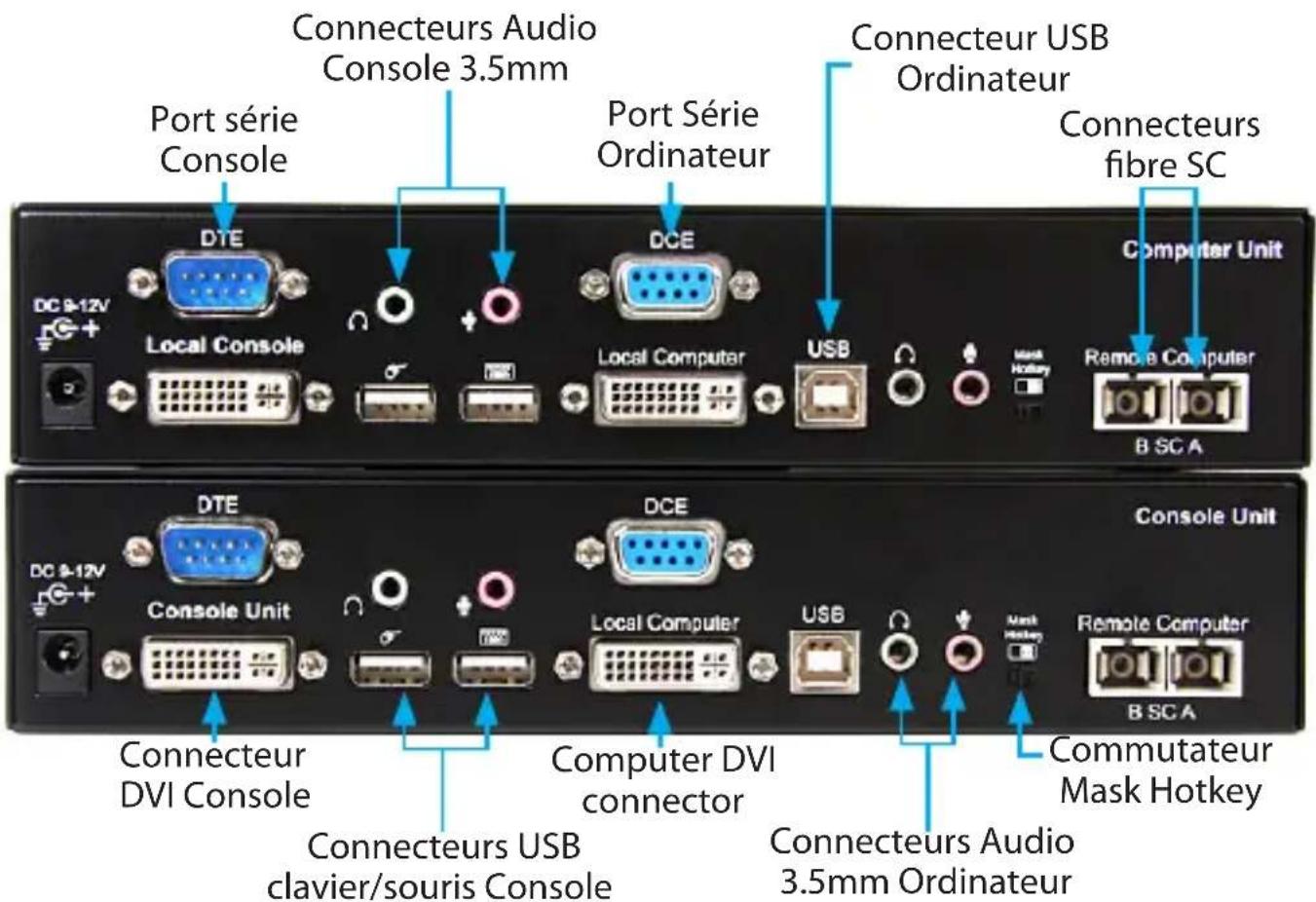
Connecteurs Audio Console 3.5mm Port série Console DTE Local Console DCE Local Computer USB Connecteur USB Ordinateur Connecteurs fibre SC Computer Unit Remote Computer B SCA A Connecteur DVI Console Connecteurs USB clavier/souris Console DCE Local Computer USB Connecteur DVI connector Computer DVI connector Connecteurs Audio 3.5mm Ordinateur Connecteur DVI Console DC 4-12V BSC A Remote Computer BSC A Commutateur Mask HotkeyInstallation

NE PAS REGARDER LE FAISCEAU LASER OU REGARDER DIRECTEMENT dans les extrémités de la fibre, ou REGARDER DIRECTEMENT DANS LES PORTS D'OUVERTURE de la fibre. Le RAYONNEMENT LASER invisible peut provoquer des lésions oculaires.
Préparation de votre Emplacement
Avant de pouvoir installer le produit, vous devez préparer votre emplacement.
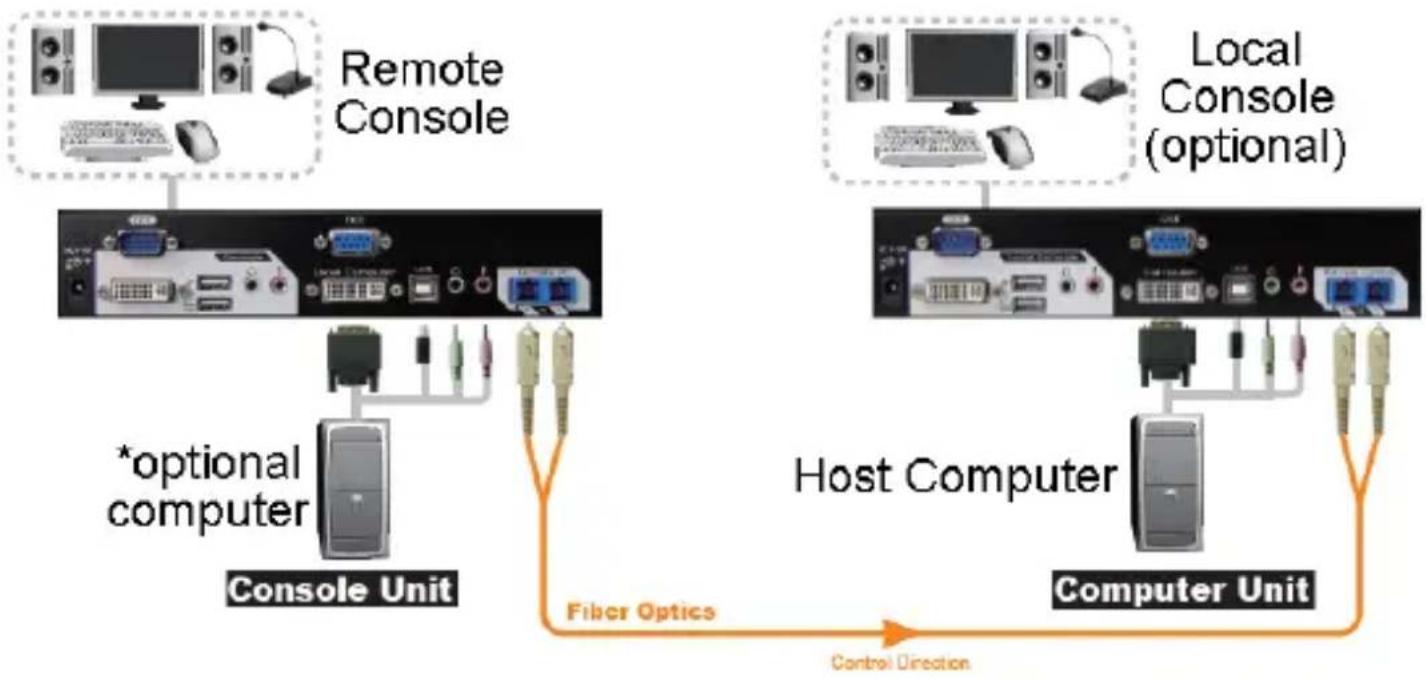
- Déterminez où l'ordinateur hôte sera situé et mettez en place l'ordinateur.
- Déterminez où les périphériques console (souris, clavier, écran) seront situés et placez-les de manière appropriée.
- Si vous utilisez un câblage de surface, assurez-vous d'avoir suffisamment de câblage réseau Fibre Multi-Mode pour connecter l'Unité Ordinateur à l'emplacement de l'Unité Console, et que chaque extrémité se termine par un connecteur SC. Le câblage ne doit pas passer par tout équipement réseau (ex : routeur, commutateur).
OU
Si vous utilisez un câblage local, assurez-vous que le câblage réseau Fibre Multi-Mode entre l'unité Ordinateur et l'unité Console a été correctement relié à une prise murale pour chaque emplacement et qu'il y a un câble de raccordement suffisamment long pour relier l'Unité Ordinateur et l'Unité Console à leurs sorties respectives. Le câblage ne doit pas passer par tout équipement réseau (ex : routeur, commutateur).
flowchart
graph TD
    A["Remote Console"] --> B["Console Unit"]
    C["Local Console (optional)"] --> D["Console Unit"]
    B --> E["*optional computer"]
    D --> F["Host Computer"]
    E --> G["Computer Unit"]
    F --> H["Computer Unit"]
    G --> I["Computer Unit"]
    style A fill:#f9f,stroke:#333
    style C fill:#f9f,stroke:#333
    style B fill:#ccf,stroke:#333
    style D fill:#ccf,stroke:#333
    style E fill:#cfc,stroke:#333
    style F fill:#cfc,stroke:#333
    style G fill:#fcc,stroke:#333
    style H fill:#fcc,stroke:#333
    style I fill:#fcc,stroke:#333
Installation de l'Unité Ordinateur
- Placez l'unité informatique à proximité de l'ordinateur qui doit être contrôlé.
- Éteignez l'ordinateur et débranchez tous les périphériques connectés.
OPTIONNEL : Si vous souhaitez avoir l'accès à la console localement sur l'ordinateur hôte, connectez une souris et un clavier USB, et un moniteur DVI au connecteur marqué "Console" sur l'Unité Ordinateur.
-
Connectez l'adaptateur secteur de l'unité à une prise de courant.
-
Utilisez le câble KVM USB, DVI, Audio StarTech.com, connectez le système de l'ordinateur Hôte aux connecteurs "Ordinateur" du Raccordement KVM. Rebranchez si nécessaire tous les appareils périphériques à l'ordinateur hôte, retirés à l'étape 2.
OPTIONNEL : Si vous souhaitez avoir l'ordinateur Hôte pour avoir accès à un périphérique série, connectez un câble série DB9 de l'ordinateur Hôte au connecteur DB9 Ordinateur (DCE) sur l'Unité Ordinateur. Vous pouvez connecter un périphérique série en local, en branchant le périphérique série dans le connecteur DB9 Console (DTE).
-
Branchez le câble fibre sur les connecteurs fibre SC sur l'Unité Ordinateur. Connectez l'autre extrémité à une prise murale (si vous utilisez le câblage prémisse) ou directement à l'Unité Console.
-
Mettez sous tension le système de l'ordinateur Hôte.
Installation de l'Unité Console
- Placez l'Unité Console près des clavier/souris/écran à distance.
- Connectez un clavier et une souris USB, et un moniteur DVI au connecteur marqué "Console" sur l'Unité Console.
OPTIONNEL : Si la connexion série a été installé sur l'Unité Ordinateur, connectez le périphérique série au connecteur DB9 Console (DTE) sur l'Unité Console. Connect the power adapter from an AC electrical outlet to the unit. Connectez l'adaptateur secteur de l'unité à une prise électrique.
- Branchez le câble fibre au connecteur fibre SC sur l'Unité Console. Connectez l'autre extrémité à une prise murale (si vous utilisez un câblage local) ou directement à l'Unité Ordinateur.
OPTIONNEL : En cas de connexion d'un système informatique à l'Unité Console, éteignez l'ordinateur et débranchez tous les appareils existants. Utilisez le câble intégré KBM USB, DVI, Audio StarTech.com, connectez le système informatique aux connecteurs "Ordinateur" de l'Unité Console. Rebranchez tous les périphérique nécessaires à l'ordinateur hôte, retirés préalablement.
Avant le Mode Cascade avec le Commutateur KVM
En cas de Connexion du Raccordement à un commutateur KVM, assurez-vous que les actions suivantes ont été réalisées avant de connecter le commutateur KVM à l'Unité Console ou Ordinateur.
-
Déterminez si un affichage DVI ou HDMI sera utilisé, et ensuite, sur l'Unité Ordinateur, réglez le mode d'affichage moniteur pour DVI ([Appuyez sur le bouton de sélection pendant 2 secondes] - [V] - [D]) ou HDMI ([Appuyez et maintenez le bouton de sélection pendant 2 secondes] - [V] - [M]). (Le signal de l'Unité Ordinateur est transmis à l'Unité Console dans une seule direction, il n'est donc pas nécessaire d'effectuer ce réglage sur l'Unité Console)
-
Activez le Mode Compatibilité en entrant la commande raccourci ([Ctrl] - [Ctrl] - [Alt] + [E]), puis deux bips devraient être générés comme confirmation. Dans le Mode Compatibilité, réglez la commande sur Locale ou à Distance en entrant le raccourci ([Ctrl] - [Ctrl] - [T]).
OU
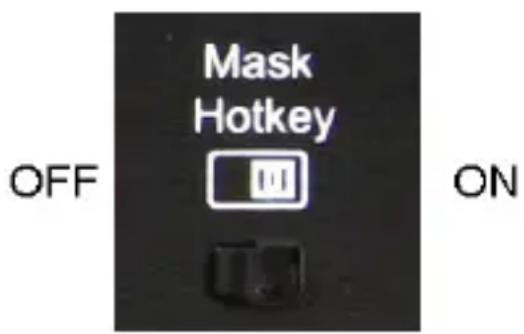
Si le Commutateur KVM est directement relié à l'Unité Ordinateur, Mettez sur ON le commutateur Mask Hotkey sur les deux unités. Si le commutateur KVM est connecté directement à l'Unité Console, mettez sur ON le commutateur Mask Hotkey sur l'Unité Console uniquement.
Connectez le commutateur KVM à l'Unité Console ou l'Unité Ordinateur après que le réglage ait été terminé.
Installation du Pilote
Le Raccordement KVM est une solution matérielle complète donc aucune installation de logiciel ou de pilote n'est nécessaire pour tout système informatique.
Utilisation du Raccordement KVM
Cette section détaille comment utiliser votre raccordement KVM sur les emplacements local et à distance.
Utilisation de l'Unité Ordinateur
L'Unité Ordinateur permet aux utilisateurs connectés aux Unités Ordinateur et Console de partager le contrôle des périphériques (ordinateurs, Commutateurs KVM) connectés.
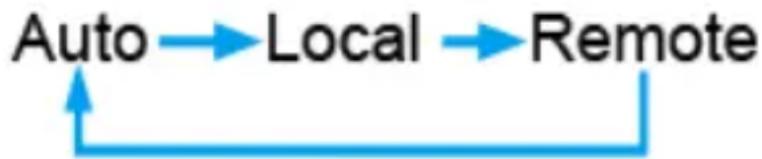
L'Unité Ordinateur possède trois modes controlant quel utilisateur peut accéder au système Hôte (Ordinateur A) à un moment donné : Auto (Le raccordement KVM recherche une activité clavier ou souris sur le Local et le Distant et accepte automatiquement l'entrée de la console active), Local (seul l'utilisateur assis à l'Unité Ordinateur peut accéder au système), et Distant (seul l'utilisateur à l'Unité Console peut accéder au système).
Vous pouvez utiliser des raccourcis clavier (si il y a un clavier et une souris rattaché) ou le mode commutateur sur le devant de l'unité informatique pour contrôler quels utilisateurs ont accès aux périphériques connectés à l'Unité Ordinateur, en appuyant sur le bouton en séquence.
Par défaut, l'Unité Ordinateur fonctionne en mode automatique, et passe au mode suivant dans la séquence à chaque fois que l'interrupteur est pressé comme suit :
flowchart
graph TD
    A["Auto"] --> B["Local"]
    B --> C["Remote"]
    C --> A
Avoir un clavier et une souris connecté aux portsConsole sur l'Unité Ordinateur est recommandé, car cela offre l'accès à un certain nombre de fonctionnalités étendues.
Indicateurs LED
| Mode Local Distant | |
| Auto (activité sens Auto) Clignotant Clignotant | |
| Local (L’Utilisateur à l’Unité Ordinateur a le contrôle exclusif) | On (continu) Off |
| Distant (L’Utilisateur à l’Unité Console a le contrôle exclusif) | Off On (continu) |
Séquences de Commandes Raccourci Clavier
| Standard Command | With Compatibility Mode Enabled | Description |
| [Ctrl] - [Ctrl] - [T] [Ctrl] - [Ctrl] - [T] | Bascule le contrôle de l’ordinateur A entre Auto, Local et Distant | |
| [Ctrl] - [Ctrl] - [Esc] [Ctrl] - [Ctrl] - [Esc] Annule la séquence raccourci | ||
| [Ctrl] - [Ctrl] - [Alt]+[E] [Ctrl] - [Ctrl] - [Alt]+[E] | Active (2 bips) ou désactive (1 bip) le mode de compatibilité pour que le Raccordement KVM pusse fonctionner avec un commutateur KVM qui utilise également une séquence raccourci [Ctrl] | |
| [Ctrl] - [Ctrl] - [1] [Ctrl] - [Ctrl] - [E] - [1] | Mode Local: Permet à l’utilisateur de l’Unité Locale A un accès exclusif au système, l’Accès à Distance à partir de l’unité Distante B (Unité Distante B) est désactivé | |
| [Ctrl] - [Ctrl] - [2] [Ctrl] - [Ctrl] - [E] - [2] | Mode Distant: Permet à l’utilisateur de l’Unité Distante B un accès exclusif à l’ordinateur A ; l’accès à l’ordinateur à partir del’unité hôte est désactivé | |
| [Ctrl] - [Ctrl] - [3] [Ctrl] - [Ctrl] - [E] - [3] | Mode Auto : Attente d’activité de la console | |
| [Ctrl] - [Ctrl] - [F3] [Ctrl] - [Ctrl] - [E] - [F3] | Définit l’intervalle d’inactivité en secondes (5,15,30,60) que l’unité informatique attendra avant de revenir en mode automatique après qu’une Unité ait pris le contrôle. | |
| [Ctrl] - [Ctrl] - [V] - [D] | [Ctrl] - [Ctrl] - [E] -[V] -[D] | L’Affichage connecté est un moniteur DVI sans Audio. |
| [Ctrl] - [Ctrl] - [V] - [M] | [Ctrl] - [Ctrl] - [E] -[V] -[M] | L’Affichage connecté est un moniteur HDMI avec audio. |
Codes Bips
Certaines des séquences de commande clavier que vous émettez à l'Unité Hôte ont de multiples réglages possibles. L'appareil émet un bip pour indiquer quel paramètre vous avez sélectionné pour la commande émise. (Un bip court suivi par un long bip indique une commande non valide.)
[Ctrl] - [Ctrl] - [Alt]+[E] (Mode Compatibilité)
1 bip: désactivé
2 bips: activé
[Ctrl] - [Ctrl] - [F3] (Intervalle d'inactivité pour le Mode Auto)
1 bip: 5 secondes
2 bips: 15 secondes
3 bips: 30 secondes
4 bips: 60 secondes
Note : Les Commandes décrites dans le format [Touche] - [Touche] sont des touches qui doivent être pressées sur le clavier dans l'ordre indiqué. Les Commandes décrites dans le format [Touche] + [Touche] doivent être pressées simultanément.
Note : Si les indicateurs Num Lock, Caps Lock et Scroll Lock clignotent en même temps sur le clavier, l'autre Unité a le contrôle de l'Ordinateur A. Vous ne serez.
Utilisation de l'Unité Console
L'Unité Console permet à un utilisateur de l'Unité Console d'assumer le contrôle des périphériques connectés à l'Unité Ordinateur (Ordinateur A), si l'Unité Ordinateur est réglée en mode Auto ou Remote. Cela permet également à l'utilisateur de l'Unité Console d'utiliser directement n'importe quel système connecté (Ordinateur B) comme si le Raccordement KVM était transparent.
Vous pouvez choisir d'utiliser des raccourcis clavier ou le mode de commutation sur l'avant de l'Unité Console pour alterner le contrôle entre A et B. Cependant, contrairement à l'Unité Ordinateur, le commutateur sur l'avant de l'Unité Console ne propose que deux modes :
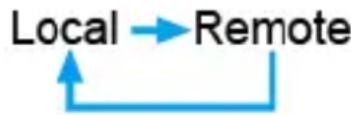
Accès à Distance (Ordinateur A) On (continu) Off
Accès Local (Ordinateur B) Off On (continu)
Séquences de Commandes Raccourci Clavier
| Commande Standard | Avec le Mode Compatibilité Activé | Description |
| [Ctrl] - [Ctrl] - [T] [Ctrl] - [Ctrl] - [T] | Bascule le contrôle de l’ordinateur A entre Auto, Local et Distant | |
| [Ctrl] - [Ctrl] - [Esc] [Ctrl] - [Ctrl] - [Esc] Annule la séquence raccourci | ||
| [Ctrl] - [Ctrl] - [Alt]+[E] [Ctrl] - [Ctrl] - [Alt]+[E] | Active (2 bips) ou désactive (1 bip) le mode de compatibilité pour que le Raccordement KVM pusse fonctionner avec un commutateur KVM qui utilise également une séquence raccourci [Ctrl] | |
| [Ctrl] - [Ctrl] - [1] [Ctrl] - [Ctrl] - [E] - [1] | Bascule le contrôle sur l’Ordinateur B | |
| [Ctrl] - [Ctrl] - [2] [Ctrl] - [Ctrl] - [E] - [2] | Bascule le contrôle sur l’Ordinateur B (entrée autorisée seulement si l’Unité Ordinateur est en mode Distant ou Auto) | |
| [Ctrl] - [Ctrl] - [F2] [Ctrl] - [Ctrl] - [E] - [F2] | Bascule le contrôle de la console entre l’Ordinateur A et l’Ordinateur B | |
| [Ctrl] - [Ctrl] - [Q] - [L] [Ctrl] - [Ctrl] - [E] - [Q] - [L] | Définit l’ Égalisation Vidéo DVI sur Basse | |
| [Ctrl] - [Ctrl] - [Q] - [A] [Ctrl] - [Ctrl] - [E] - [Q] - [A] | Définit l’ Égalisation Vidéo DVI sur Augmentée | |
| [Ctrl] - [Ctrl] - [Q] - [H] [Ctrl] - [Ctrl] - [E] - [Q] - [H] | Définit l’ Égalisation Vidéo DVI sur Haute | |
Codes Bips
Certaines des séquences de commande clavier que vous émettez à l'Unité Hôte ont de multiples réglages possibles. L'appareil émet un bip pour indiquer quel paramètre vous avez sélectionné pour la commande émise. (Un bip court suivi par un long bip indique une commande non valide.)
[Ctrl] - [Ctrl] - [Alt]+[E] (Mode Compatibilité)
1 bip: désactivé
2 bips: activé
Note : Les Commandes décrites dans le format [Touche] - [Touche] sont des touches qui doivent être pressées sur le clavier dans l'ordre indiqué. Les Commandes décrites dans le format [Touche] + [Touche] doivent être pressées simultanément.
Note : Si les indicateurs Num Lock, Caps Lock et Scroll Lock clignotent en même temps sur le clavier, l'autre Unité a le contrôle de l'Ordinateur A. Vous ne serez pas en mesure d'utiliser les commandes de l'ordinateur jusqu'à ce que l'autre Unité ait terminé d'utiliser l'ordinateur.
Commutation Mask Hotkey
La commutation Mask Hotkey sur le panneau arrière des unités Ordinateur et Console est une fonction à utiliser lorsqu'un commutateur KVM externe est utilisé. Régler l'interrupteur sur ON ou OFF Masquera (désactivera) les unités construites dans la détection hotkey, permettant aux touches de contrôle d'être directement envoyées au commutateur KVM.
Contrôle Raccourcis Alternatifs
Pour certaines commandes, il existe une alternative avec la touche contrôle du clavier, [CTRL] -[CTRL], en appuyer et en maintenir le bouton de "Sélection" sur l'unité elle-même peut être utilisé. Ces séquences peuvent être utilisées indépendamment du fait que la fonction Masque Hotkey soit activée ou désactivée.
Ordinateur
| Touche Raccourci Description | |
| [Pressez + Maintenez le bouton de sélection pendant 2 sec] - [F3] | Définit l’intervalle d’inactivité en secondes que l’unité hôte attendra pour revenir au mode Auto après qu’une Unité ait assumé le contrôle. Sélection à partir de 5, 15, 30 et 60. |
| Pressez + Maintenez le bouton de sélection pendant 2 sec] - [V] - [D] | L’affichage connecté est un moniteur DVI sans Audio. |
| Pressez + Maintenez le bouton de sélection pendant 2 sec] - [V] - [M] | L’affichage connecté est un moniteur HDMI avec Audio. |
Unité Console
| Commandes Raccourci Alternatives Description | |
| [Pressez + Maintenez le bouton de sélection pendant 2 sec] - [Q] - [L] | Définit l' Égalisation Vidéo DVI sur Basse |
| [Pressez + Maintenez le bouton de sélection pendant 2 sec] - [Q] - [A] | Définit l' Égalisation Vidéo DVI sur Augmentée |
| [Pressez + Maintenez le bouton de sélection pendant 2 sec] - [Q] - [H] | Définit l' Égalisation Vidéo DVI sur Haute |
Configuration Périphérique Série
Ce Raccordement KVM fournit des ports série DB9 sur les unités Ordinateur et Console, pouvant être connecté à des périphériques série tels que POS, Lecteurs de codes barres, lecteurs de cartes et écrans tactiles. Les unités Raccordement KVM fournissent un passage pour la transmission de données sans aucune limitation de débit ou de configuration requise.
Le réglage de la vitesse de transmission série du terminal doit correspondre au débit du port série de l'appareil connecté en série, comme le shéma ci-dessous :
Limitations du Câble de Fibre Optique
Diamètre Fibre Optique (micron) 50/125 62.5/125
Résolution Vidéo Maximale 1080i 1080p 1080i 1080p
Longueur Maximale de Câble (m) 2000 1000 700 350
Spécifications
| Connecteurs (Unité Ordinateur) | 2 x fibres SC1 x Alimentation DCConsole :1 x 29-pin DVI-I femelle1 x DB9 serial mâle2 x USB type A2 x 3.5mm audio mini-jackOrdinateur :1 x 29-pin DVI-I femelle1 x DB9 série femelle1 x USB type B2 x 3.5mm audio mini-jack |
| Connecteurs (Unité Console) | 2 x fibres SC1 x Alimentation DCConsole :1 x 29-pin DVI-I femelle1 x DB9 serial mâle2 x USB type A2 x 3.5mm audio mini-jackOrdinateur :1 x 29-pin DVI-I femelle1 x DB9 serial femelle1 x USB type B2 x 3.5mm audio mini-jack |
| LED | 1 x Statut2 x Tx/Rx Série1 x Distant1 x Local |
| Longueur Maximale de Câble 2000 m / 6562 ft | |
| Résolution Vidéo Maximale 1920x1200 / 1080p | |
| Support HDCP Oui | |
| Support Audio Oui | |
| Méthodes de Contrôle | Bouton Poussoir Avant, Commandes Raccourcis |
| Adaptateur Secteur 12VDC, 1500mA, type M plug | |
Température de Fonctionnement 0°C \~ 40°C (32°F \~ 104°F)
Température de Stockage -20°C \~ 60°C (-4°F \~ 140°F)
Humidité 0 \~ 80% HR
Dimensions (LxlxH) 135.0mm x 220.0mm x 44.0mm
Poids 1030g (chacune)
Support Technique
La durée de vie des supports techniques StarTech.com est une partie intégrante de notre engagement pour fournir des solutions de pointe. Si vous avez besoin d'aide avec votre produit, visitez www.startech.com/support et accédez à notre gamme complète d'outils en ligne, de documentation et de téléchargements.
Pour les derniers pilotes/logiciels, veuillez visiter www.startech.com/downloads.
Informations sur la Garantie
Ce produit est couvert par une garantie de trois ans.
En outre, StarTech.com garantit ses produits contre les défauts de matériaux et de fabrication pour les périodes indiquées, suivant la date initiale d'achat. Pendant cette période, les produits peuvent être retournés pour réparation ou remplacement par des produits équivalents, à notre jugement. La garantie couvre les pièces et la main d'œuvre seulement. StarTech.com ne garantit pas ses produits contre tout défaut ou dommage résultant d'une mauvaise utilisation, abus, modification ou l'usure normale.
Limitation de Responsabilité
En aucun cas la responsabilité de StarTech.com Ltd et StarTech.com USA LLP (ou leurs dirigeants, administrateurs, employés ou mandataires) ne pourra être engagée pour des dommages (directs ou indirects, spéciaux, punitifs, consécutifs ou non), perte de profits, perte d'exploitation, ou toute perte pécuniaire, résultant de ou lié à l'utilisation du produit dépassant le prix réel payé pour le produit. Certains états ne permettent pas l'exclusion ou la limitation des dommages fortuits ou consécutifs. Si ces lois s'appliquent, les limitations ou exclusions contenues dans cette déclaration ne peuvent pas s'appliquer à vous.
Hard-to-find made easy. à StarTech.com, ce n'est pas un slogan. C'est une promesse.
StarTech.com est votre source unique pour chaque partie de connectivité dont vous avez besoin. De la dernière technologie pour les produits existants - et toutes les pièces qui relient l'ancien au nouveau - nous pouvons vous aider à trouver les pièces qui relient vos solutions.
Nous rendons facile le fait de localiser les pièces, et nous les livrons rapidement partout où elles doivent aller. Il suffit de parler à l'un de nos conseillers techniques ou de visiter notre site Web. Vous serez connecté en un rien de temps aux produits dont vous avez besoin.
Visitez www.startech.com pour des informations complètes sur tous les produits StarTech.com et d'accéder à des ressources exclusives et gain de temps des outils.
StarTech.com est un fabricant de pièces de connectivité et de technologie certifié ISO 9001. StarTech.com a été fondé en 1985 et exerce ses activités aux Etats-Unis, au Canada, au Royaume-Uni et à Taiwan, desservant un marché mondial.