Notice Facile !
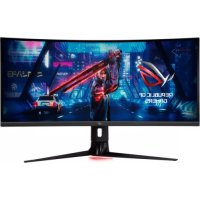
ROG Strix XG349C - Moniteur ASUS - Notice d'utilisation et mode d'emploi gratuit
Retrouvez gratuitement la notice de l'appareil ROG Strix XG349C ASUS au format PDF.

| Caractéristiques | Détails |
|---|---|
| Taille de l'écran | 34 pouces |
| Type de panneau | IPS |
| Résolution | 3440 x 1440 pixels |
| Taux de rafraîchissement | 144 Hz |
| Temps de réponse | 1 ms (MPRT) |
| Luminosité maximale | 400 cd/m² |
| Contraste | 1000:1 |
| Ports disponibles | 2 x HDMI, 1 x DisplayPort, 1 x USB-C, 2 x USB 3.0 |
| Support de montage VESA | Oui (100 x 100 mm) |
| Utilisation recommandée | Jeux vidéo, multimédia, travail de création |
| Consommation d'énergie | Environ 80 W (en utilisation normale) |
| Poids | 8.5 kg |
| Garantie | 3 ans |
FOIRE AUX QUESTIONS - ROG Strix XG349C ASUS
Comment connecter mon ASUS ROG Strix XG349C à mon ordinateur ?
Utilisez un câble DisplayPort ou HDMI pour connecter le moniteur à votre ordinateur. Assurez-vous que le moniteur est sous tension et que vous sélectionnez la bonne source d'entrée.
Comment ajuster la luminosité et le contraste de l'écran ?
Accédez au menu OSD (On-Screen Display) en appuyant sur le bouton Menu situé sur le moniteur. Naviguez jusqu'à 'Image' pour ajuster la luminosité et le contraste selon vos préférences.
Le moniteur ne s'allume pas, que faire ?
Vérifiez que le câble d'alimentation est correctement branché et que la prise fonctionne. Essayez de débrancher le moniteur pendant quelques minutes, puis rebranchez-le.
Comment activer le mode HDR sur mon ASUS ROG Strix XG349C ?
Assurez-vous que votre carte graphique et votre câble supportent le HDR. Allez dans le menu OSD, sélectionnez 'Paramètres' puis activez l'option HDR.
Puis-je ajuster la hauteur et l'inclinaison du moniteur ?
Oui, le ASUS ROG Strix XG349C dispose d'un support ergonomique qui permet d'ajuster la hauteur, l'inclinaison et la rotation pour un meilleur confort visuel.
Comment résoudre des problèmes de flou d'image ou de latence ?
Assurez-vous d'utiliser le mode de réponse rapide dans le menu OSD et vérifiez que le taux de rafraîchissement est correctement configuré dans les paramètres de votre carte graphique.
Le son ne fonctionne pas, que faire ?
Vérifiez que les haut-parleurs intégrés sont activés dans le menu OSD. Assurez-vous également que le câble audio est correctement branché si vous utilisez une source externe.
Où puis-je trouver les pilotes pour mon moniteur ?
Les pilotes et les mises à jour peuvent être téléchargés depuis le site officiel d'ASUS dans la section Support. Recherchez le modèle XG349C pour accéder aux fichiers appropriés.
Comment réinitialiser les paramètres d'usine du moniteur ?
Accédez au menu OSD, sélectionnez 'Paramètres' et choisissez l'option 'Réinitialiser' pour restaurer les paramètres d'usine.
Mon moniteur affiche des bandes verticales, que faire ?
Cela peut être dû à un câble défectueux ou mal connecté. Essayez de changer le câble ou de connecter le moniteur à un autre port de votre ordinateur.
Téléchargez la notice de votre Moniteur au format PDF gratuitement ! Retrouvez votre notice ROG Strix XG349C - ASUS et reprennez votre appareil électronique en main. Sur cette page sont publiés tous les documents nécessaires à l'utilisation de votre appareil ROG Strix XG349C de la marque ASUS.