Notice Facile !
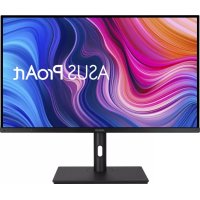
ProArt PA329CV - Moniteur ASUS - Notice d'utilisation et mode d'emploi gratuit
Retrouvez gratuitement la notice de l'appareil ProArt PA329CV ASUS au format PDF.

| Caractéristiques techniques | Moniteur 32 pouces, résolution 4K UHD (3840 x 2160), technologie IPS, luminosité de 350 cd/m², taux de contraste de 1000:1, temps de réponse de 5 ms. |
|---|---|
| Connectivité | Ports HDMI, DisplayPort, USB-C, USB 3.0. |
| Utilisation | Idéal pour les professionnels de la création, le design graphique, la retouche photo et vidéo. |
| Réglages ergonomiques | Inclinaison, rotation, réglage en hauteur, mode portrait. |
| Maintenance | Nettoyage avec un chiffon doux, éviter les produits chimiques agressifs. |
| Sécurité | Conforme aux normes de sécurité CE, RoHS. |
| Informations générales | Garantie de 3 ans, consommation d'énergie de 60 W en fonctionnement. |
FOIRE AUX QUESTIONS - ProArt PA329CV ASUS
Comment connecter mon ASUS ProArt PA329CV à mon ordinateur ?
Vous pouvez connecter votre ASUS ProArt PA329CV à votre ordinateur en utilisant un câble HDMI, DisplayPort ou USB-C. Assurez-vous que votre ordinateur prend en charge l'une de ces connexions.
Quelle est la résolution maximale du moniteur ASUS ProArt PA329CV ?
Le moniteur ASUS ProArt PA329CV a une résolution maximale de 3840 x 2160 pixels (4K UHD).
Comment régler la luminosité et le contraste de mon ASUS ProArt PA329CV ?
Vous pouvez régler la luminosité et le contraste via le menu OSD (On-Screen Display) accessible à l'aide des boutons situés sur le moniteur. Naviguez jusqu'à 'Image' pour ajuster ces paramètres.
Le moniteur ne s'allume pas, que faire ?
Vérifiez que le câble d'alimentation est correctement connecté et que la prise fonctionne. Essayez également de débrancher le moniteur, d'attendre quelques secondes et de le rebrancher.
Comment mettre à jour le firmware de mon ASUS ProArt PA329CV ?
Pour mettre à jour le firmware, téléchargez la dernière version du firmware depuis le site officiel d'ASUS, puis suivez les instructions fournies pour installer la mise à jour via un périphérique USB.
Le moniteur affiche des couleurs incorrectes, que dois-je faire ?
Assurez-vous que le mode couleur est correctement configuré. Vous pouvez également essayer de réinitialiser les paramètres d'usine via le menu OSD. Si le problème persiste, vérifiez le câble de connexion.
Puis-je utiliser mon ASUS ProArt PA329CV pour le montage vidéo ?
Oui, le ASUS ProArt PA329CV est conçu pour les professionnels de la création et est idéal pour le montage vidéo grâce à sa précision des couleurs et à sa résolution 4K.
Comment activer le mode HDR sur mon ASUS ProArt PA329CV ?
Pour activer le mode HDR, accédez au menu OSD, sélectionnez 'Image' et activez l'option HDR. Assurez-vous que votre source vidéo prend également en charge HDR.
Quels sont les ports disponibles sur le ASUS ProArt PA329CV ?
Le ASUS ProArt PA329CV dispose de plusieurs ports, y compris 1 x HDMI, 1 x DisplayPort, 1 x USB-C, 2 x USB 3.0 et 1 x sortie audio.
Est-ce que le moniteur ASUS ProArt PA329CV est compatible avec les systèmes macOS ?
Oui, le moniteur ASUS ProArt PA329CV est compatible avec les systèmes macOS. Assurez-vous d'utiliser un câble approprié pour la connexion.
Comment résoudre les problèmes de scintillement de l'écran ?
Vérifiez les câbles de connexion pour toute usure. Essayez également de changer la fréquence de rafraîchissement dans les paramètres d'affichage de votre ordinateur.
Téléchargez la notice de votre Moniteur au format PDF gratuitement ! Retrouvez votre notice ProArt PA329CV - ASUS et reprennez votre appareil électronique en main. Sur cette page sont publiés tous les documents nécessaires à l'utilisation de votre appareil ProArt PA329CV de la marque ASUS.