Notice Facile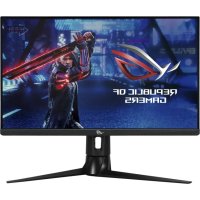
ROG Strix XG27AQM - Moniteur ASUS - Notice d'utilisation et mode d'emploi gratuit
Retrouvez gratuitement la notice de l'appareil ROG Strix XG27AQM ASUS au format PDF.

| Caractéristiques techniques | Détails |
|---|---|
| Taille de l'écran | 27 pouces |
| Résolution | 2560 x 1440 (QHD) |
| Type de panneau | IPS |
| Taux de rafraîchissement | 170 Hz |
| Temps de réponse | 1 ms (MPRT) |
| Luminosité maximale | 400 cd/m² |
| Couverture colorimétrique | 100% sRGB, 98% DCI-P3 |
| Connectivité | 2 x DisplayPort 1.4, 2 x HDMI 2.0, 1 x USB 3.0 |
| Support VESA | Oui, 100 x 100 mm |
| Fonctionnalités supplémentaires | G-Sync Compatible, HDR10 |
| Utilisation | Idéal pour le gaming et le travail graphique |
| Maintenance | Nettoyage régulier de l'écran, mise à jour du firmware |
| Sécurité | Certifications CE, RoHS |
| Informations générales | Poids : 6.5 kg, Garantie : 3 ans |
FOIRE AUX QUESTIONS - ROG Strix XG27AQM ASUS
Comment connecter mon ASUS ROG Strix XG27AQM à mon ordinateur ?
Utilisez un câble DisplayPort ou HDMI pour connecter le moniteur à votre ordinateur. Assurez-vous que les deux appareils sont éteints lors de la connexion.
Comment régler la luminosité et le contraste de mon moniteur ?
Accédez au menu OSD (On-Screen Display) en appuyant sur le bouton Menu situé sur le moniteur. Utilisez les flèches pour naviguer jusqu'à 'Luminosité' et 'Contraste' pour effectuer les réglages.
Mon moniteur ne s'allume pas, que faire ?
Vérifiez que le câble d'alimentation est correctement branché et que la prise fonctionne. Essayez également de débrancher le moniteur pendant quelques minutes avant de le rebrancher.
Comment activer le mode G-Sync sur mon ASUS ROG Strix XG27AQM ?
Assurez-vous que le moniteur est connecté via DisplayPort. Accédez au menu OSD, naviguez vers 'Adaptive Sync' et activez-le. De plus, activez G-Sync dans les paramètres de votre carte graphique NVIDIA.
Le moniteur affiche des couleurs étranges, que faire ?
Vérifiez que le câble vidéo est correctement connecté. Vous pouvez également essayer de réinitialiser les paramètres d'usine à partir du menu OSD.
Comment mettre à jour le firmware de mon moniteur ?
Téléchargez le dernier firmware depuis le site officiel d'ASUS. Suivez les instructions fournies pour mettre à jour le moniteur via un port USB.
Quels sont les paramètres recommandés pour le jeu sur ce moniteur ?
Pour une expérience de jeu optimale, utilisez une fréquence de rafraîchissement de 165 Hz, activez le mode 'FPS' dans le menu OSD et ajustez la luminosité selon vos préférences.
Comment nettoyer mon ASUS ROG Strix XG27AQM sans l'endommager ?
Utilisez un chiffon en microfibre légèrement humide pour nettoyer l'écran. Évitez d'utiliser des produits chimiques agressifs ou des essuie-tout.
Mon écran clignote, que faire ?
Vérifiez le câble de connexion pour toute usure ou dommage. Assurez-vous également que le moniteur fonctionne à la fréquence de rafraîchissement supportée par votre carte graphique.
Puis-je monter mon moniteur sur un bras de moniteur ?
Oui, l'ASUS ROG Strix XG27AQM est compatible avec les supports VESA 100x100 mm. Assurez-vous de suivre les instructions du support pour une installation sécurisée.
Téléchargez la notice de votre Moniteur au format PDF gratuitement ! Retrouvez votre notice ROG Strix XG27AQM - ASUS et reprennez votre appareil électronique en main. Sur cette page sont publiés tous les documents nécessaires à l'utilisation de votre appareil ROG Strix XG27AQM de la marque ASUS.