Notice Facile !
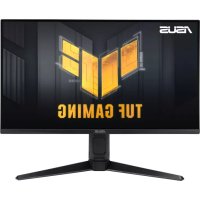
TUF Gaming VG28UQL1A - Moniteur ASUS - Notice d'utilisation et mode d'emploi gratuit
Retrouvez gratuitement la notice de l'appareil TUF Gaming VG28UQL1A ASUS au format PDF.

| Caractéristiques | Détails |
|---|---|
| Type de moniteur | LCD LED |
| Taille de l'écran | 28 pouces |
| Résolution | 3840 x 2160 (4K UHD) |
| Fréquence de rafraîchissement | 144 Hz |
| Temps de réponse | 1 ms (MPRT) |
| Technologie d'affichage | IPS |
| Connectivité | 2 x HDMI 2.1, 1 x DisplayPort 1.4, 1 x USB Hub |
| Compatibilité G-Sync | Oui |
| Support HDR | HDR 400 |
| Angles de vision | 178° horizontal et vertical |
| Réglages ergonomiques | Inclinaison, rotation, hauteur réglable |
| Consommation d'énergie | Environ 65 W (en fonctionnement) |
| Dimensions (sans pied) | 628,2 x 367,5 x 57,5 mm |
| Poids | 8,5 kg |
| Garantie | 3 ans |
FOIRE AUX QUESTIONS - TUF Gaming VG28UQL1A ASUS
Comment régler la luminosité de mon ASUS TUF Gaming VG28UQL1A ?
Pour régler la luminosité, appuyez sur le bouton de menu sur le moniteur, accédez à 'Image' puis ajustez le niveau de luminosité selon vos préférences.
Mon moniteur ne s'allume pas, que faire ?
Vérifiez que le moniteur est correctement branché à une prise électrique. Assurez-vous également que le câble vidéo est bien connecté à votre ordinateur.
Comment activer le mode HDR sur le moniteur ?
Pour activer le mode HDR, accédez au menu OSD, sélectionnez 'Image' puis activez l'option 'HDR'. Assurez-vous que votre source vidéo prend également en charge le HDR.
Comment changer la résolution d'affichage ?
Pour changer la résolution, faites un clic droit sur le bureau de votre ordinateur, sélectionnez 'Paramètres d'affichage', puis choisissez la résolution souhaitée dans le menu déroulant.
Les couleurs de mon écran semblent incorrectes, que faire ?
Vérifiez les paramètres de couleur dans le menu OSD et réinitialisez-les aux paramètres par défaut. Vous pouvez également ajuster le gamma et la saturation pour améliorer l'affichage.
Comment connecter mon moniteur à une console de jeux ?
Utilisez un câble HDMI pour connecter le moniteur à votre console de jeux. Assurez-vous de sélectionner la bonne entrée sur le moniteur à l'aide du bouton d'entrée.
Mon moniteur émet un bruit, est-ce normal ?
Un léger bruit peut être normal en raison des composants internes. Si le bruit est fort ou inhabituel, vérifiez les connexions et envisagez de contacter le support technique.
Comment mettre à jour le firmware de mon ASUS TUF Gaming VG28UQL1A ?
Visitez le site Web d'ASUS pour télécharger la dernière version du firmware. Suivez les instructions fournies pour mettre à jour le firmware via une clé USB.
Est-il possible de régler la hauteur et l'inclinaison du moniteur ?
Oui, le ASUS TUF Gaming VG28UQL1A est équipé d'un support ergonomique qui permet de régler la hauteur, l'inclinaison et la rotation du moniteur.
Comment activer le mode de faible latence ?
Pour activer le mode de faible latence, accédez au menu OSD, sélectionnez 'Gaming' puis activez 'Low Latency'.
Que faire si le moniteur ne détecte pas le signal de l'ordinateur ?
Vérifiez que le câble vidéo est correctement branché et essayez de redémarrer votre ordinateur. Vous pouvez également tester avec un autre câble ou un autre port.
Téléchargez la notice de votre Moniteur au format PDF gratuitement ! Retrouvez votre notice TUF Gaming VG28UQL1A - ASUS et reprennez votre appareil électronique en main. Sur cette page sont publiés tous les documents nécessaires à l'utilisation de votre appareil TUF Gaming VG28UQL1A de la marque ASUS.