RE700 - Caméra de surveillance Alula - Notice d'utilisation et mode d'emploi gratuit
Retrouvez gratuitement la notice de l'appareil RE700 Alula au format PDF.


| Caractéristiques Techniques | Caméra de surveillance Alula RE700, résolution HD, vision nocturne, détection de mouvement. |
|---|---|
| Utilisation | Idéale pour la surveillance intérieure et extérieure, compatible avec les systèmes de sécurité Alula. |
| Maintenance et Réparation | Vérification régulière des mises à jour du firmware, nettoyage de l'objectif pour une image claire. |
| Sécurité | Chiffrement des données, accès sécurisé via application mobile, alertes en temps réel. |
| Informations Générales | Installation facile, support technique disponible, garantie limitée. |
FOIRE AUX QUESTIONS - RE700 Alula
Questions des utilisateurs sur RE700 Alula
0 question sur cet appareil. Repondez a celles que vous connaissez ou posez la votre.
Poser une nouvelle question sur cet appareil
Téléchargez la notice de votre Caméra de surveillance au format PDF gratuitement ! Retrouvez votre notice RE700 - Alula et reprennez votre appareil électronique en main. Sur cette page sont publiés tous les documents nécessaires à l'utilisation de votre appareil RE700 de la marque Alula.
MODE D'EMPLOI RE700 Alula
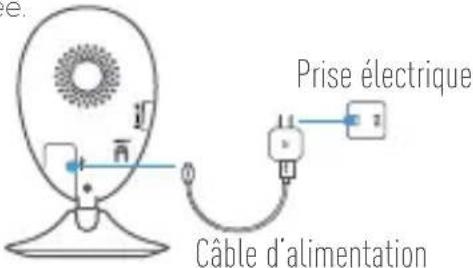
Étape 1 Mise sous tension
Branchez le cable d'alimentation à laamera puis l'adaptateur d'alimentation à une prise électrique, comme illustré dans la figure ci-dessous. L'indicateur LED clignotera en rouge et bleu quand laamera est prete à être configurée.
Étape 2 Configuration de laamera
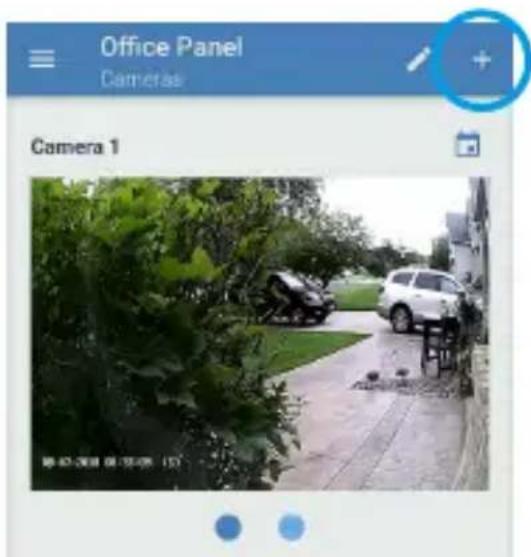
1. Ajouter uneamera à Alula
- Connectez-vous dans l'application Alula.

- Depuis l'écran d'accueil de l'application Alula, appuyez sur « + » dans le coin supérieur droit pour acceder à l'interface de lecture du code QR.
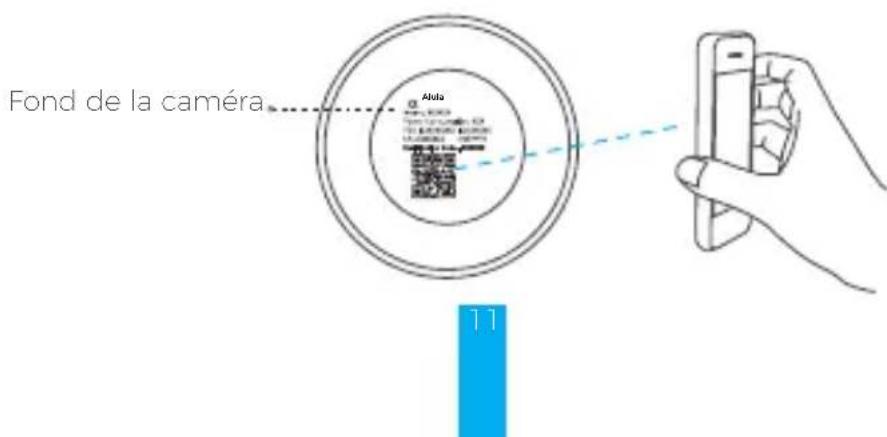
- Scannez le code QR situé sur le fond de laamera.
Saisissez le code de vérification situé sur le fond de laamera. - Saisissez le bon fuseau hora et les informations d'heure d'été, puis appuyez sur « Finish » (Terminer) pour terminer la configuration.
Installation
Étape 1 Installation de la plaque métallique (facultatif)
Choisissez une surface plane et propre, puis fixez la plaque métallique à la position souhaitation à l'aide des autocollants expansés ou des vis (non fournis).
i Laamera dispose d'un element magnétique interne. IgnorEZ cette etape si la surface est métallique.
Étape 2 Installation de laamera
Fixez à l'aide de sa partie magnétique laamera sur la plaque ou la surface métallique (voir la figure ci-dessous).
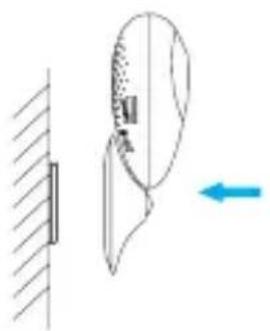
Étape 3 Fin de l'installation
Ajustez l'angle de laamera le cas échéant.
Annexe
Notions de base
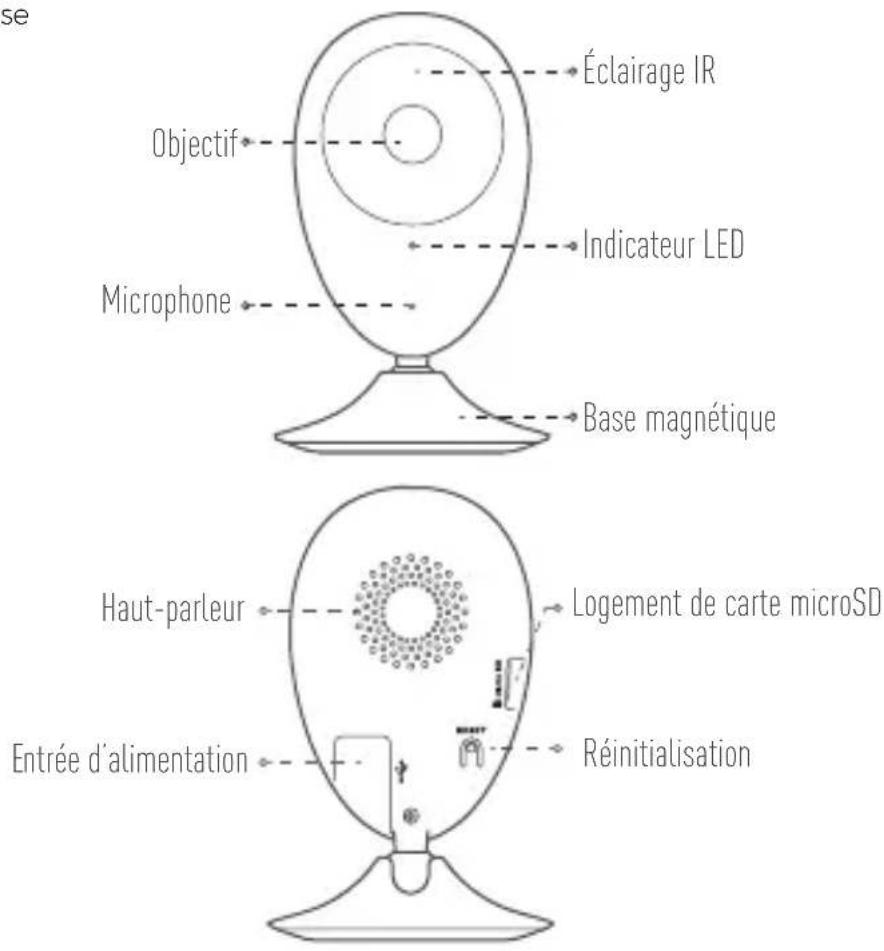
Nom Description
| Éclairage IR Source | lumineuse automatique pour les lieux sombres. La camera dispose de deux modes video : couleur (pour l'enregistrement en lumière du jour) et noir et blanc avec l'éclairage IR (fonctionnement de nuit). |
| Indicateur LED | • Clignotement en rouge et bleu : laamera est prete pour la connexion Wi-Fi. • Solide bleu : laamera a eté connectée par un utilisateur. • Clignotement lent en bleu : laamera fonctionne correctement. • Solide rouge : laamera est en cours de démarrage. • Clignotement lent en rouge : la connexion Wi-Fi a échoué. • Clignotement rapide en rouge : erreur de carte microSD. |
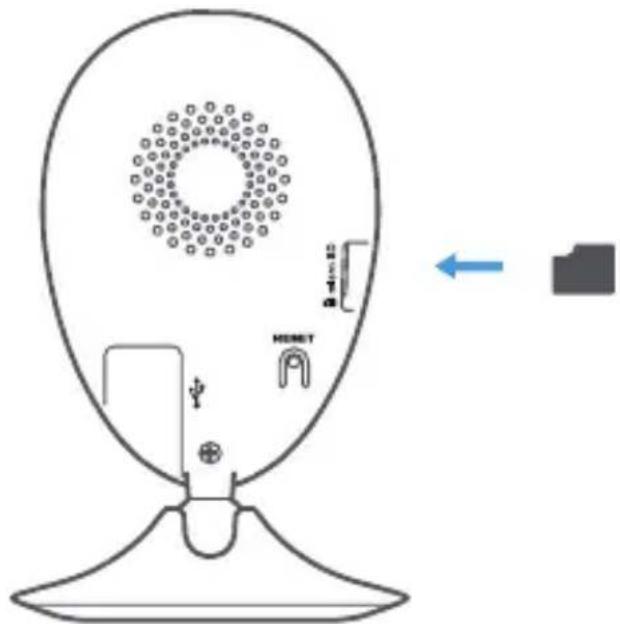
| Logement de cartemicroSD | Pour carte microSD (non fournie avec ce produit). Vous pouvez l'acheter séparément. Compatible récommandée : classe 10, capacité maximale de 128 Go. ÀpRESoir inséré la carte, vous pouvez enregistrer l'évenement sur laamera. |
| Réinitialisation | Maintenez,enforcé le bouton de RÉINITIALISATION pendant 10 s alors que laamera fonctionne. Laamera redémarrera et tous les paramètres seront réinitialisés aux valeurs par défaut. |
| Entrée d'alimentation - 5 V ± 10% | |
| Haut-parleur Conversation bidirectionnelle. | |
Contenu de l'emballage
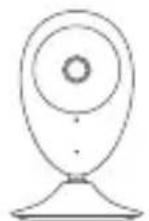
1 camera Internet 1 cable USB 1 adaptateur
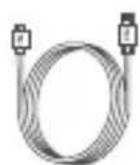
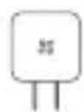
d'alimentation

2 autocollants expansés
1 plaque métallique (diamètre des trous de 3.5 mm) 1 guide de prise en main
Installation d'une carte mémoire
Insérez une carte microSD dans le logement jusqu'à entendre un cig.
Résolution des problèmes
Q: Le message « The device is offline » (l'appareil est hors ligne) ou « The device is not registered » (L'appareil n'est pas inscrit) apparait au moment de l'ajout de la caméradans l'application Alula.
R: 1. Vérifiez que le réseau, auquel laamera est connectée, fonctionne correctement et que le service DHCP du routeur est activé.
- Maintenez enforcé le bouton de REINITIALISATION pendant 10 s pour réinitialiser les réglages si vous avez modifié les paramètres de réseau.
Le téléphone portable ne recoit pas les messages d'alarme lorsque laamera est hors ligne.
R: 1. Verifiez que l'application Alula est en exécution sur votre téléphone mobile.
- Pour un téléphone mobile sous système Android, vérifie que l'application s'exécuté en arrête-plan. Pour un téléphone mobile sous système iOS, activez la fonction de message direct (push) dans « Settings > Notification » (Réglages > Notification).
Q: Laamera peut-elle être alimentée via des dispositifs USB ou une batterie portable?
R: Il est conseilé d'utiliser l'adaptateur d'alimentation Alula standard pour fournir une tension électrique stable.

Pour plus d'informations, veuillez visitor le site Web www.alula.net