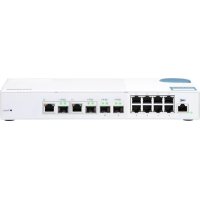
QSWM4082C - Commutateur QNAP - Notice d'utilisation et mode d'emploi gratuit
Retrouvez gratuitement la notice de l'appareil QSWM4082C QNAP au format PDF.


| Type de produit | Commutateur réseau géré |
| Marque | QNAP |
| Modèle | QSW-M408-2C |
| Nombre de ports | 8 ports 2.5GbE (RJ45) + 2 ports 10GbE SFP+ |
| Gestion | Interface web QSS, utilitaire Qfinder Pro |
| Fonctions réseau | VLAN (802.1Q), agrégation de liens (LAG), RSTP, LLDP, IGMP snooping, ACL, QoS |
| Sécurité | Contrôle d'accès par mot de passe, réinitialisation physique |
| Alimentation | Adaptateur secteur externe (non fourni avec la notice) |
| Dimensions (approx.) | 250 x 150 x 40 mm |
| Poids (approx.) | 1 kg |
| Température de fonctionnement | 0°C à 40°C |
| Humidité de fonctionnement | 10% à 90% HR (sans condensation) |
| Entretien et nettoyage | Nettoyer avec un chiffon sec et doux. Ne pas utiliser de liquides ou aérosols. |
| Pièces détachées et réparabilité | Contactez le support QNAP pour toute pièce détachée ou réparation. La réparation n'est pas décrite dans ce manuel. |
| Informations générales | Garantie constructeur 2 ans (estimation). Mise à jour firmware via QSS ou Qfinder Pro. |
FOIRE AUX QUESTIONS - QSWM4082C QNAP
Questions des utilisateurs sur QSWM4082C QNAP
0 question sur cet appareil. Repondez a celles que vous connaissez ou posez la votre.
Poser une nouvelle question sur cet appareil
Téléchargez la notice de votre Commutateur au format PDF gratuitement ! Retrouvez votre notice QSWM4082C - QNAP et reprennez votre appareil électronique en main. Sur cette page sont publiés tous les documents nécessaires à l'utilisation de votre appareil QSWM4082C de la marque QNAP.
MODE D'EMPLOI QSWM4082C QNAP
Guide de l'utilisateur de QSS
Table des matières
1. Vue d'ensemble
À propos de QSS....3
Accès au commutateur....3
Accès au commutateur à l'aide d'un navigateur.... 3
Accès au commutateur à l'aide de Qfinder Pro....4
Premiers pas....4
2. Navigation de QSS
Barre de tâches....6
Vue d'ensemble....6
3. Configuration de réseau
Gestion des ports....8
État du port....9
Statistiques du port....9
Configuration des paramètres de port....9
VLAN....10
Ajout d'un VLAN....10
Modification d'un VLAN....11
Suppression d'un VLAN....11
Configuration d'un groupe d'agrégation de liens (LAG)....11
Définition de la priorité du pont....13
Désactivation du RSTP....14
LLDP....14
Activation du LLDP....14
Désactivation du LLDP....14
Table d'adresses MAC....15
Snooping IGMP....17
Activation du snooping IGMP....17
Configuration du snooping IGMP....17
Désactivation du snooping IGMP....18
Statistiques de surveillance IGMP....18
Listes de contrôle d'accès (ACL)....18
ACL basée sur l'adresse IP....19
ACL basée sur l'adresse MAC....20
QoS....21
Configuration de la priorité DSCP pour QoS....22
Configuration de la priorité CoS pour QoS....22
4. Système
Paramètres système....24
Configuration du nom du commutateur....24
Configuration des informations IP du commutateur....24
Configuration des paramètres de mot de passe....24
Configuration des paramètres d'heure....25
Sauvegarde/Restauration....25
Redémarrer le commutateur....26
Réinitialisation du mot de passe du commutateur....26
Réinitialiser le commutateur aux paramètres d'usine.... 27
Mise à jour du firmware....27
Configuration de firmware requise....28
Recherche de mises à jour automatiques....28
Mise à jour manuelle du firmware....29
Mise à jour du firmware à l'aide de Qfinder Pro.... 30
1. Vue d'ensemble
À propos de QSS
QSS est un outil de gestion centralisée pour vos appareils commutateurs QNAP gérés.
Accès au commutateur
| Méthode DescriptionConfigurationrequise | |
| Navigateur web Vous pouvez accéder aucommutateur à l'aide de n'importequel ordinateur du même réseausi vous disposez des informations suivantes :Nom ducommutateur (exemple:http://example123/) ouadresse IPInformations d'identificationd'ouverture de session d'uncompte d'utilisateur validePour plus de détails, consultezAccès au commutateur à l'aided'un navigateur | Ordinateur connecté au mêmeréseau que le commutateurNavigateur web |
| Qfinder Pro Qfinder Pro est un utilitairede bureau qui vous permetde localiser et d'accéder auxappareils QNAP sur un réseauspécifique. L'utilitaire prend encharge Windows, macOS, Linux etChrome OS.Pour plus de détails, consultezAccès au commutateur à l'aide deQfinder Pro. | Ordinateur connecté au mêmeréseau que le commutateurNavigateur webQfinder Pro |
Accès au commutateur à l'aide d'un navigateur
Vous pouvez accéder au commutateur à l'aide d'un ordinateur sur le réseau si vous connaissez son adresse IP et les informations de connexion d'un compte d'utilisateur valide.

Remarque
Si vous ne connaissez pas l'adresse IP du commutateur, vous pouvez la localiser en utilisant Qfinder Pro.
- Vérifiez que votre ordinateur est connecté au même réseau que le commutateur.
- Ouvrez un navigateur web sur votre ordinateur.
- Entrez l'adresse IP du commutateur dans la barre d'adresse.
- Spécifiez le nom d'utilisateur et le mot de passe par défaut.
| Nom d'utilisateur par défaut Mot de passe par défaut | |
| admin | L'adresse MAC de l'image du commutateur en omettant les deux-points (:) et en mettant en majuscule les lettres. |
 ConseilPar exemple, si l'adresse MAC est 00:0a:0b:0c:00:01, le mot de passe par défaut est 000A0B0C0001.Vous pouvez trouver l'adresse MAC à l'aide de Qfinder Pro. Elle est également imprimée sur une étiquette de l'appareil en tant que « MAC ». ConseilPar exemple, si l'adresse MAC est 00:0a:0b:0c:00:01, le mot de passe par défaut est 000A0B0C0001.Vous pouvez trouver l'adresse MAC à l'aide de Qfinder Pro. Elle est également imprimée sur une étiquette de l'appareil en tant que « MAC ». | |
5. Cliquez sur Se connecter.
Le bureau QSS apparaît.
Accès au commutateur à l'aide de Qfinder Pro
- Installez Qfinder Pro sur un ordinateur qui est connecté au même réseau que le commutateur.

Conseil
Pour télécharger Qfinder Pro, allez à l'adresse https://www.qnap.com/en/utilities.
- Ouvrez Qfinder Pro.
Qfinder Pro recherche automatiquement tous les appareils QNAP sur le réseau.
- Localisez le commutateur dans la liste, puis double-cliquez sur son nom ou adresse IP.
L'écran de connexion de QSS s'ouvre dans le navigateur web par défaut.
- Spécifiez le nom d'utilisateur et le mot de passe par défaut.
| Nom d'utilisateur par défaut Mot de passe par défaut | |
| admin | L'adresse MAC de l'image du commutateur en omettant les deux-points (:) et en mettant en majuscule les lettres. |
 ConseilPar exemple, si l'adresse MAC est 00:0a:0b:0c:00:01, le mot de passe par défaut est 000A0B0C0001.Vous pouvez trouver l'adresse MAC à l'aide de Qfinder Pro. Elle est également imprimée sur une étiquette de l'appareil en tant que « MAC ». ConseilPar exemple, si l'adresse MAC est 00:0a:0b:0c:00:01, le mot de passe par défaut est 000A0B0C0001.Vous pouvez trouver l'adresse MAC à l'aide de Qfinder Pro. Elle est également imprimée sur une étiquette de l'appareil en tant que « MAC ». | |
5. Cliquez sur Connexion.
Le bureau QSS apparaît.
Premiers pas
- Connectez-vous au commutateur en tant qu'administrateur.
Le compte administrateur par défaut est admin.
Pour plus de détails, consultez Accès au commutateur.
- Configurez les paramètres IP du système.
Pour plus de détails, consultez Configuration des informations IP du commutateur.
- Configurez les paramètres de port.
Pour plus de détails, consultez Configuration des paramètres de port.
- Ajoutez et configurez les VLAN.
Pour plus de détails, consultez VLAN.
2. Navigation de QSS
Barre de tâches

| Numéro Élément Actions possibles de l'utilisateur | |
| 1 [USER_NAME] Déconnexion : Déconnecte l'utilisateur | de la session en cours |
| 2 Plus Cliquez sur le bouton pour afficher les | éléments de menu suivants :Redémarrer le commutateurPour plus de détails, consultez Redémarrer le commutateur.Langue : Ouvre une liste de langues prises en charge et vous permet de changer la langue du système d'exploitationÀ propos : Affiche les informations suivantes :Modèle du matérielVersion du système d'exploitation |
Vue d'ensemble
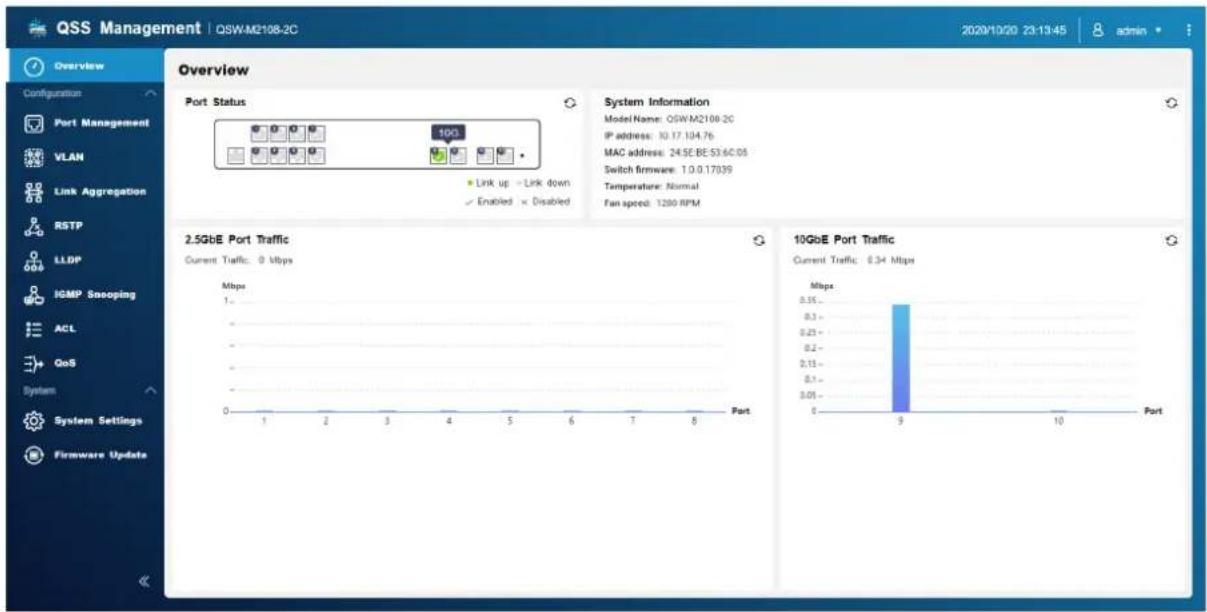
Cet écran affiche les informations sur le commutateur, dont l'état de tous les ports, les informations système ainsi que le trafic des ports 2,5GbE et 10GbE.
3. Configuration de réseau
Cette section décrit comment utiliser les paramètres réseau de QSS pour définir la configuration basique du commutateur. La configuration basique du commutateur comprend la gestion des ports, la configuration VLAN, la configuration de différents protocoles et la gestion du trafic via Quality of Service (QoS) et les Listes de contrôle d'accès (ACL).
Tableau de bord
Le tableau de bord s'ouvre dans la section configuration de QSS. Cliquez sur le menu déroulant dans le tableau de bord pour afficher l'état des ports, l'état du VLAN, l'état de l'agrégation de liens ainsi que le trafic des ports sur les ports 2,5GbE et 10GbE.
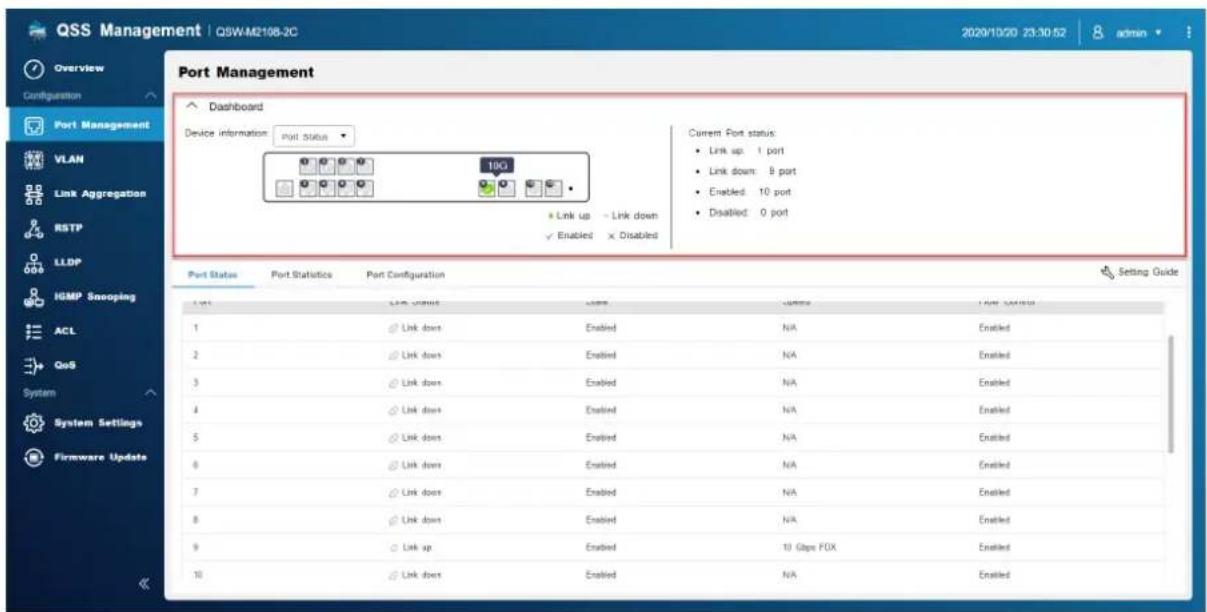
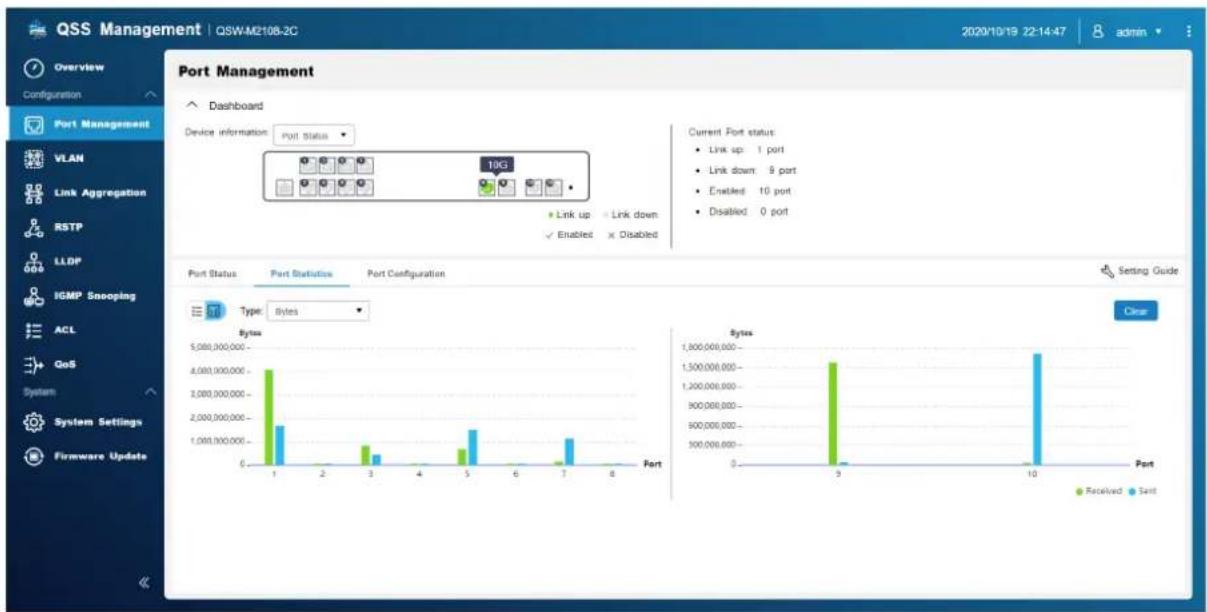
Cet écran affiche les information d'état et les statistiques de transmission des ports et du groupe d'agrégation de liens (LAG) et fournit un accès aux options de configuration des ports.
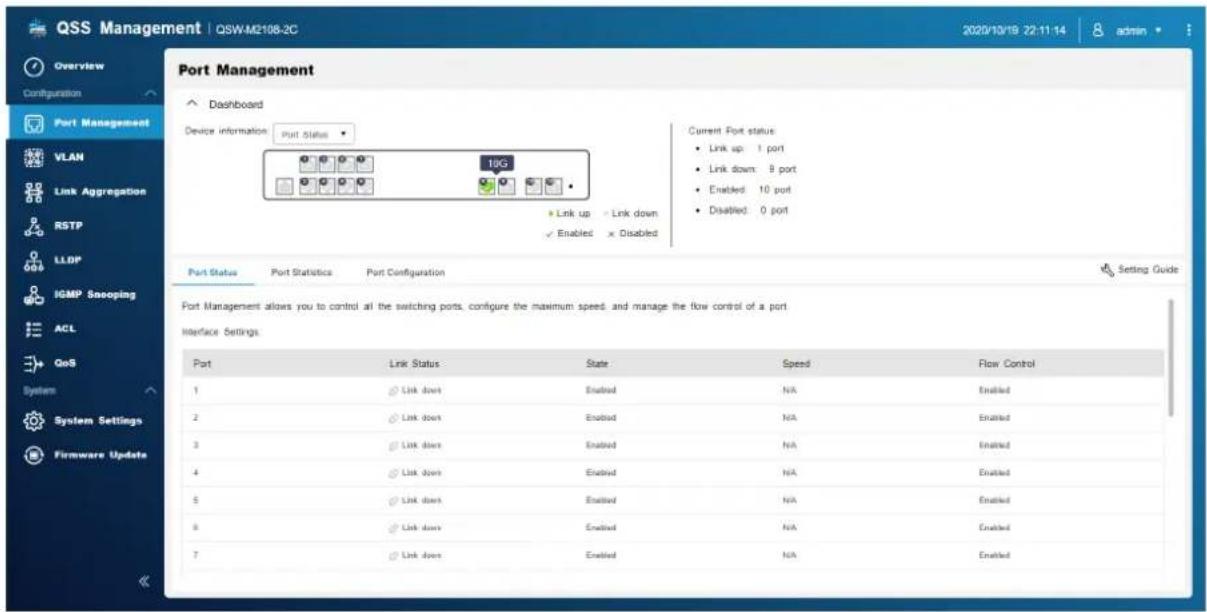
Cet écran affiche des informations d'état sur chaque port du commutateur.
Statistiques du port
Cet écran affiche des informations statistiques sur chaque port du commutateur. Les statistiques de port incluent des informations sur les paquets transmis et reçus. Vous pouvez filtrer les statistiques pour chaque port.
Configuration des paramètres de port
-
Ouvrez QSS.
-
Allez dans Configuration > Gestion des ports.
- Allez dans Configuration du port.
- Identifiez un port.
- Configurer les paramètres.
| Paramètre Description | |
| État Contrôle le statut du port | |
| Vitesse Contrôle la vitesse maximale que le port peut utiliser | |
| Contrôle de flux | Contrôle le statut du contrôle de flux sur le port ImportantLe contrôle de flux n'est pas pris en charge lorsque la vitesse du port est définie sur HDX. ImportantLe contrôle de flux n'est pas pris en charge lorsque la vitesse du port est définie sur HDX. |
- Cliquez sur Enregistrer.
QSS enregistre les paramètres.
VLAN
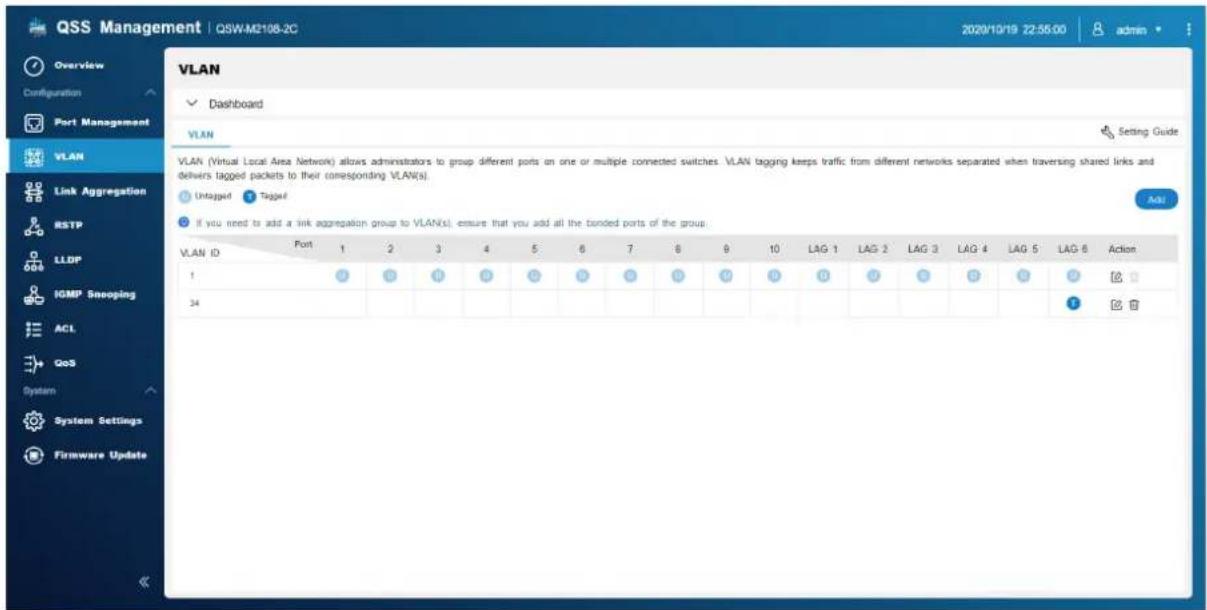
Un réseau local virtuel (VLAN) regroupe plusieurs appareils réseau et limite le domaine de diffusion. Les membres du VLAN sont isolés et le trafic réseau est uniquement envoyé entre les membres du groupe.
Cet écran affiche des informations sur les VLAN existants et fournit un accès aux options de configuration de VLAN.
- Ouvrez QSS.
-
Allez dans Configuration > VLAN .
-
Cliquez sur Ajouter. La fenêtre Ajouter un VLAN s'ouvre.
- Spécifiez un ID de VLAN.
- Sélectionnez les ports à inclure dans le VLAN. Seuls les ports marqués peuvent appartenir à plusieurs VLAN.
- Cliquez sur Enregistrer.
QSS ajoute le VLAN.
Modification d'un VLAN
- Ouvrez QSS.
- Allez dans Configuration > VLAN .
- Identifiez un VLAN.
- Cliquez sur La fenêtre Modifier un VLAN s'ouvre.
- Sélectionnez les ports à inclure dans le VLAN.
- Cliquez sur Enregistrer.
QSS met à jour le VLAN.
Suppression d'un VLAN
- Ouvrez QSS.
- Allez dans Configuration > VLAN .
- Identifiez un VLAN.
- Cliquez sur 📁 Une boîte de dialogue s'ouvre.
- Cliquez sur Supprimer.
QSS supprime le VLAN.
Configuration d'un groupe d'agrégation de liens (LAG)
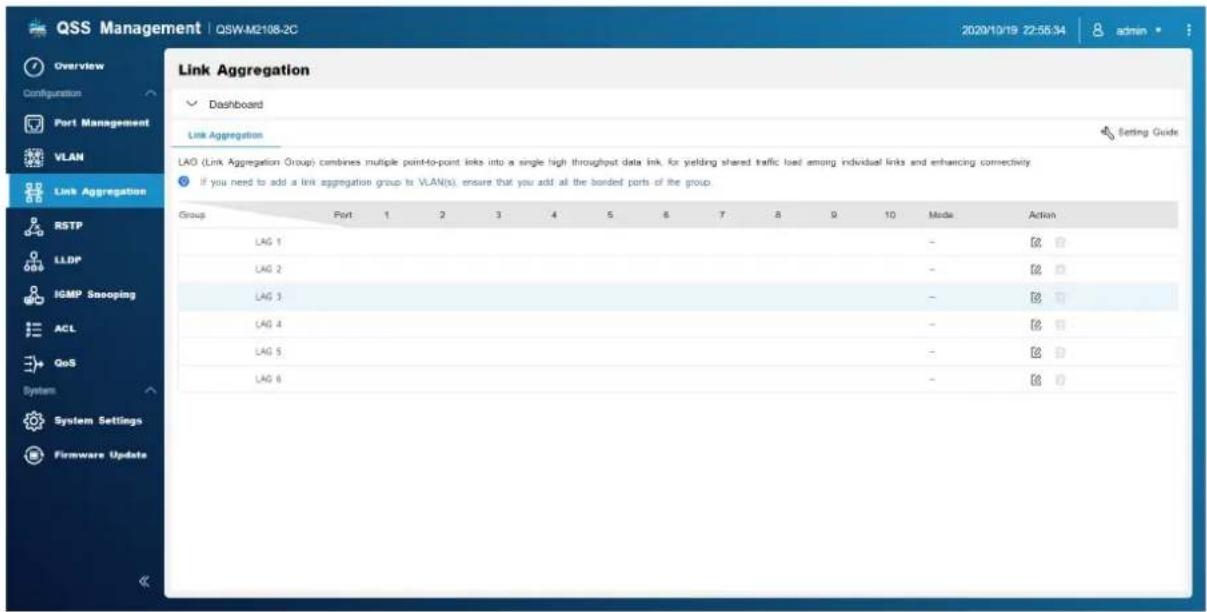
L'agrégation de liens combine plusieurs adaptateurs réseau pour augmenter la flexibilité des ports et la redondance des liens.
Cet écran affiche des informations sur les groupes d'agrégation de liens existants et permet d'accéder aux options de configuration.
- Ouvrez QSS.
- Allez dans Configuration > Agrégation de liens.
- Identifiez un groupe.
- Cliquez sur La fenêtre Modifier le groupe s'ouvre.
- Configurez les paramètres du groupe.
- Cliquez sur Enregistrer.
QSS met à jour les paramètres du groupe.
Protocole Rapid Spanning Tree (RSTP)
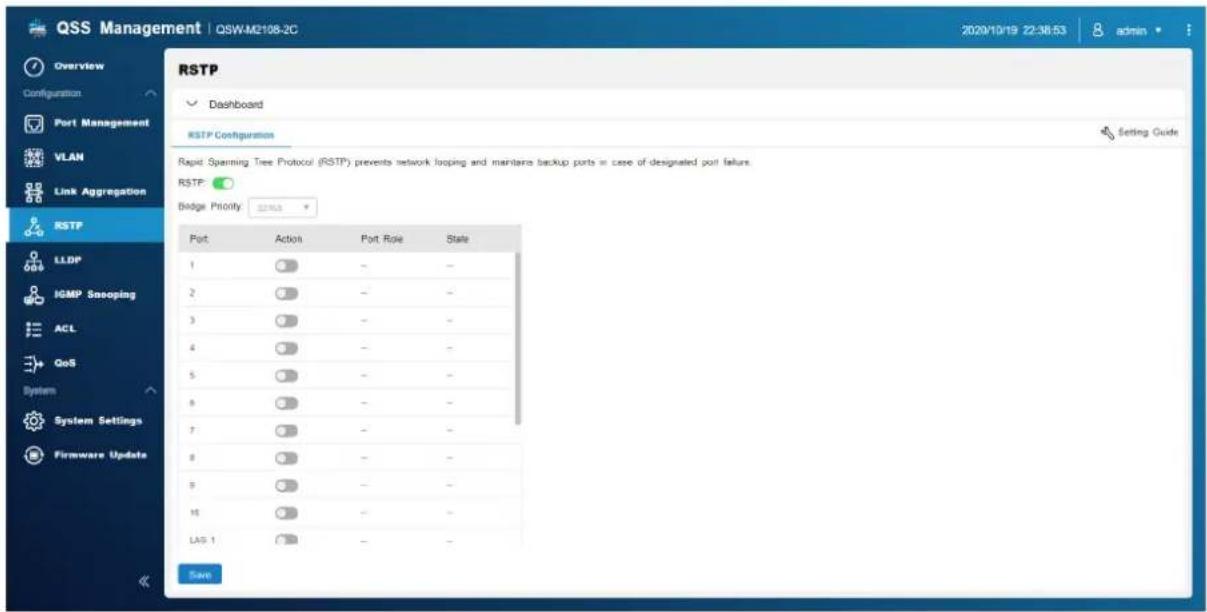
Le RSTP fournit une convergence rapide de l'arbre couvrant et établit une topologie sans boucle pour le réseau du commutateur. Le RSTP vous permet d'activer des liaisons de secours en cas de panne d'une liaison active.

Remarque
• Par défaut, le RSTP est désactivé.
- Par défaut, la priorité du pont pour le commutateur est 32768.
-
Allez dans Configuration > RSTP > Configuration RSTP.
-
Cliquez sur
-
Cliquez sur Enregistrer. QSS active le RSTP sur tous les ports.

Conseil
Des ports individuels peuvent être configurés pour désactiver le RSTP.
Définition de la priorité du pont
Vous pouvez configurer la priorité du pont RSTP du commutateur dans le champ de configuration RSTP.
-
Allez dans Configuration > RSTP > Configuration RSTP.
-
Activez RSTP.

Remarque
Pour plus de détails, consultez Activation du RSTP.
- Sélectionnez la priorité du pont RSTP depuis la liste déroulante.

Remarque
Par défaut, la priorité est 32768 et nous vous recommandons de définir la priorité du pont sur 0 pour la priorité du pont racine.
- Cliquez sur Enregistrer.
QSS met à jour la priorité du pont RSTP
Désactivation du RSTP
- Allez dans Configuration > RSTP > Configuration RSTP.
- Cliquez sur pour désactiver le RSTP.
- Cliquez sur Enregistrer.
QSS désactive le RSTP.
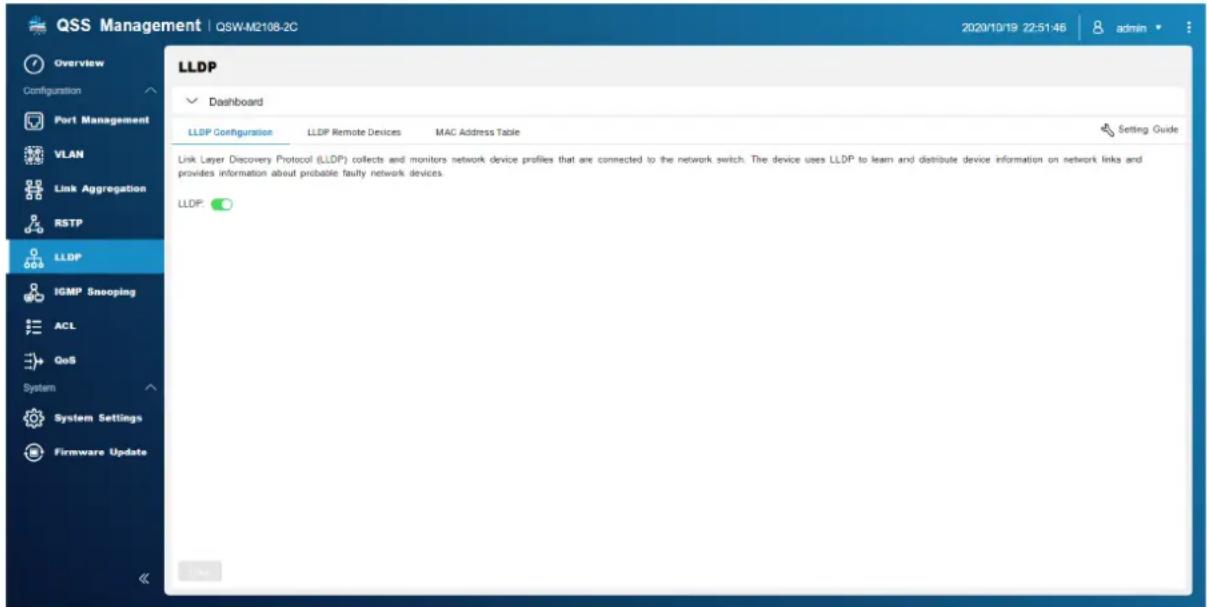
LLDP
Le protocole LLDP (Link Layer Discovery Protocol) utilise des diffusions périodiques pour diffuser des informations sur les appareils sur le réseau et découvrir les appareils voisins. LLDP est un protocole de couche 2 qui permet aux systèmes utilisant différents protocoles de couche réseau d'échanger des informations les uns sur les autres.
Cet écran affiche des informations sur les appareils détectés et vous permet d'activer et de désactiver LLDP.
- Ouvrez QSS.
-
Allez dans Configuration > LLDP.
-
Cliquez sur .
-
Cliquez sur Enregistrer.
QSS active le LLDP.
Désactivation du LLDP
-
Ouvrez QSS.
-
Allez dans Configuration > LLDP.
3.
Cliquez sur

- Cliquez sur Enregistrer.
QSS désactive le LLDP.
Cet écran affiche des informations sur les appareils distants détectés.
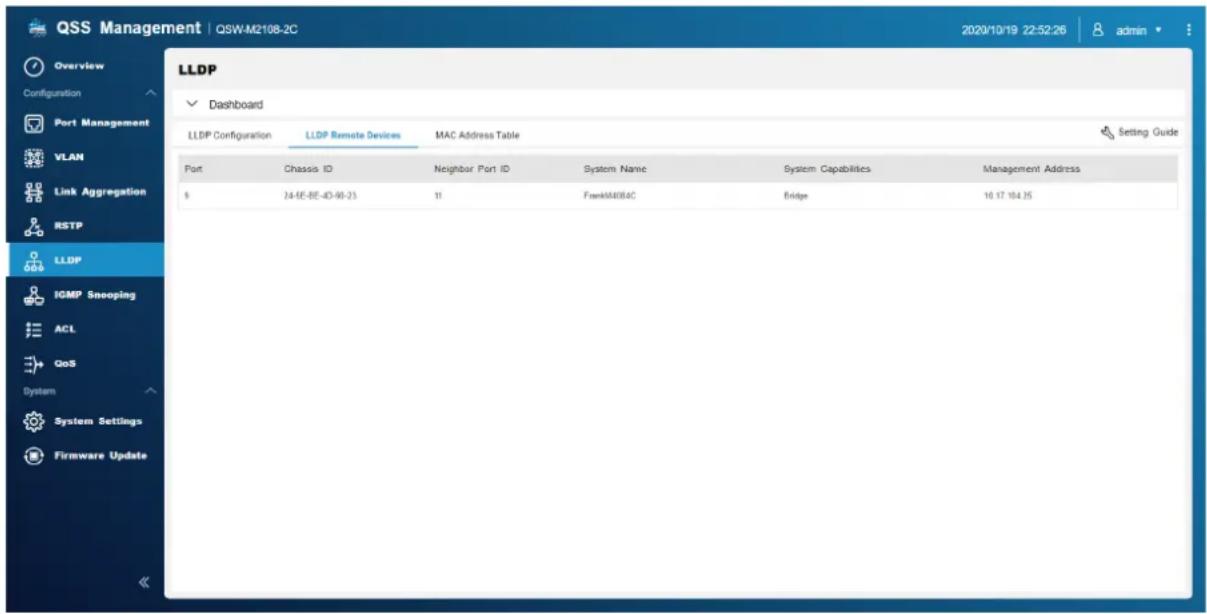
Table d'adresses MAC
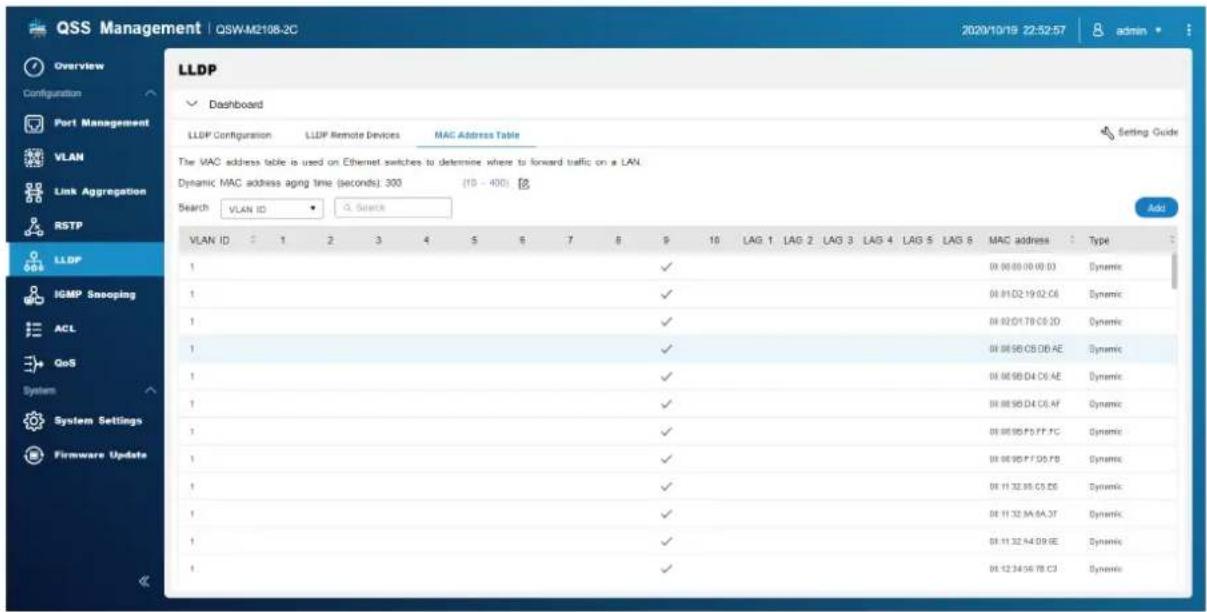
La table d'adresses MAC suit les adresses MAC et transfère le trafic unidiffusion associé via des ports spécifiques.
Cet écran affiche des informations sur les adresses MAC existantes et permet d'accéder aux options de configuration des adresses MAC.
Ajout d'une adresse MAC statique
- Ouvrez QSS.
- Allez dans Configuration > LLDP > Table d'adresses MAC.
- Cliquez sur Ajouter. La fenêtre Ajouter une adresse MAC statique s'ouvre.
- Configurez les paramètres d'adresse MAC.
a. Spécifiez un ID de VLAN.
b. Spécifiez une adresse MAC.
c. Sélectionnez un port.
- Cliquez sur Enregistrer. La fenêtre Ajouter une adresse MAC statique se ferme.
QSS ajoute l'adresse MAC.
Suppression d'une adresse MAC statique
- Ouvrez QSS.
- Allez dans Configuration > LLDP > Table d'adresses MAC.
-
Identifiez une adresse MAC statique.
-
Cliquez sur 📋. Une boîte de dialogue s'ouvre.
-
Cliquez sur Supprimer.
QSS supprime l'adresse MAC.
Snooping IGMP
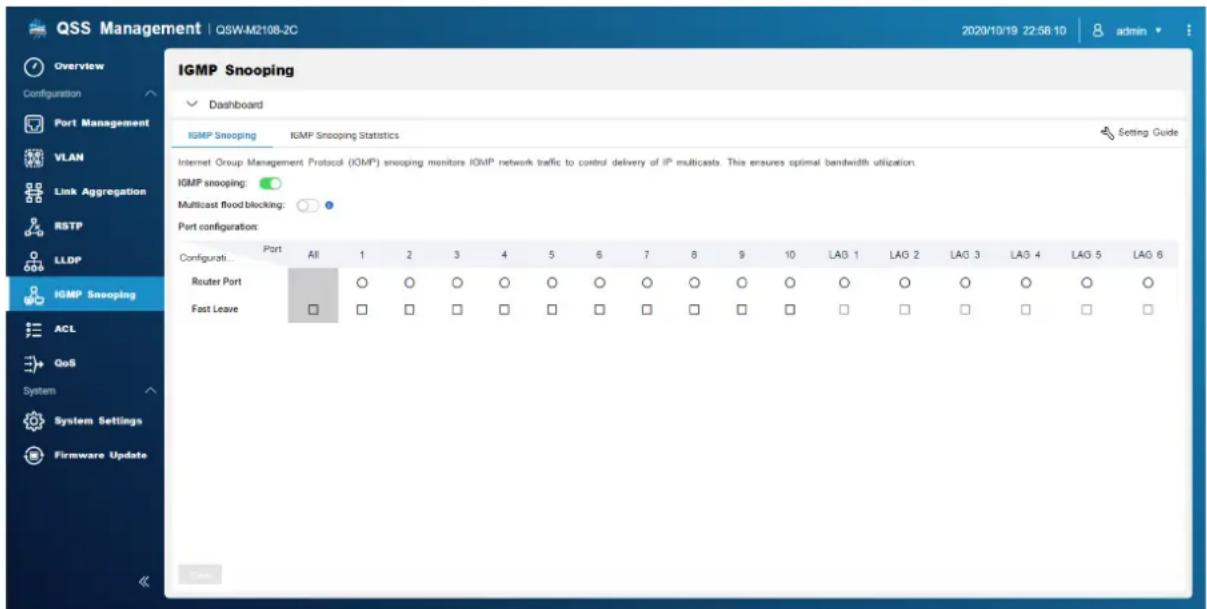
Le snooping IGMP (Internet Group Management Protocol) gère les appartenances aux groupes de multidiffusion IP. L'IGMP est utilisé par les hôtes IP et les commutateurs multidiffusion adjacents pour établir des appartenances à un groupe de multidiffusion.
Cet écran affiche des informations sur les groupes IGMP détectés et permet d'accéder aux options de configuration.
Activation du snooping IGMP
- Ouvrez QSS.
- Accédez à Configuration > Snooping IGMP.
- Cliquez sur ☐.
- Cliquez sur Enregistrer.
QSS active le snooping IGMP.
Configuration du snooping IGMP
- Ouvrez QSS.
- Accédez à Configuration > Snooping IGMP.
- Configurez les paramètres IGMP.
| Paramètre Description | |
| Blocage des flux multidiffusion | Bloque les inondations de multidiffusion provenant de sources inconnues |
| Port du routeur Spécifie les ports à utiliser comme port du routeur pour le VLANAprès avoir reçu un paquet IGMP, QSS transfère le trafic via les ports de routeur sélectionnés. | |
| Déconnexion rapide Spécifie les ports qui prennent en charge la fonctionnalité de déconnexion rapide IGMP v2Après avoir reçu un message IGMP Leave, QSS arrête de transférer le trafic multidiffusion aux ports Déconnexion rapide sélectionnés. | |
- Cliquez sur Enregistrer.
QSS enregistre les paramètres.
Désactivation du snooping IGMP
- Ouvrez QSS.
- Accédez à Configuration > Snooping IGMP.
-
Cliquez sur
-
Cliquez sur Enregistrer.
QSS désactive le snooping IGMP.
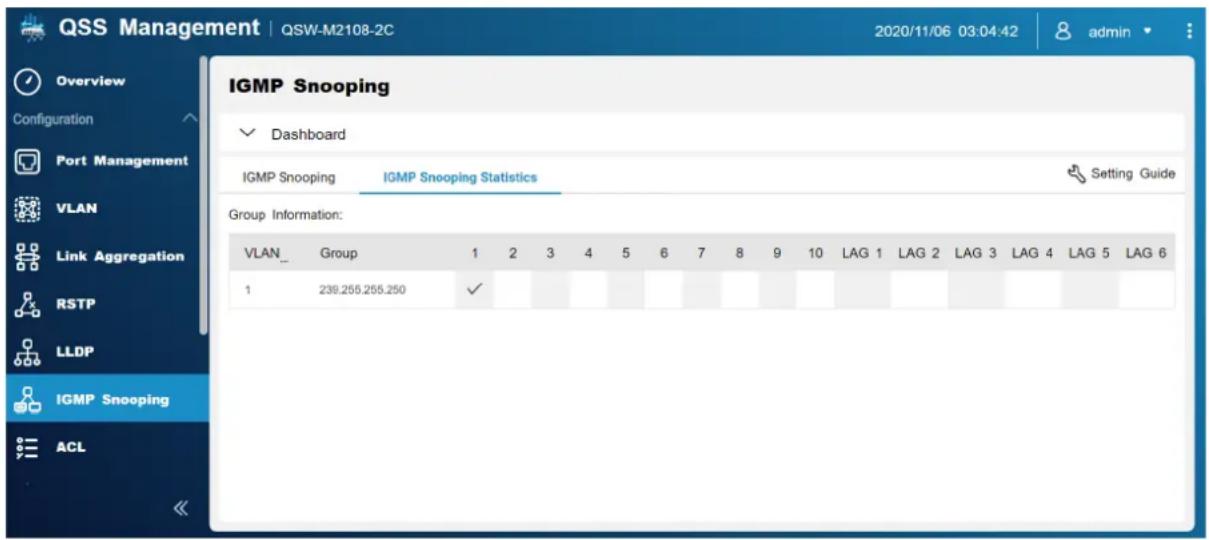
Statistiques de surveillance IGMP
Cet écran affiche les informations statistiques concernant toutes les informations du groupe de multidiffusion de snooping IGMP détecté dans le VLAN spécifié.
Listes de contrôle d'accès (ACL)
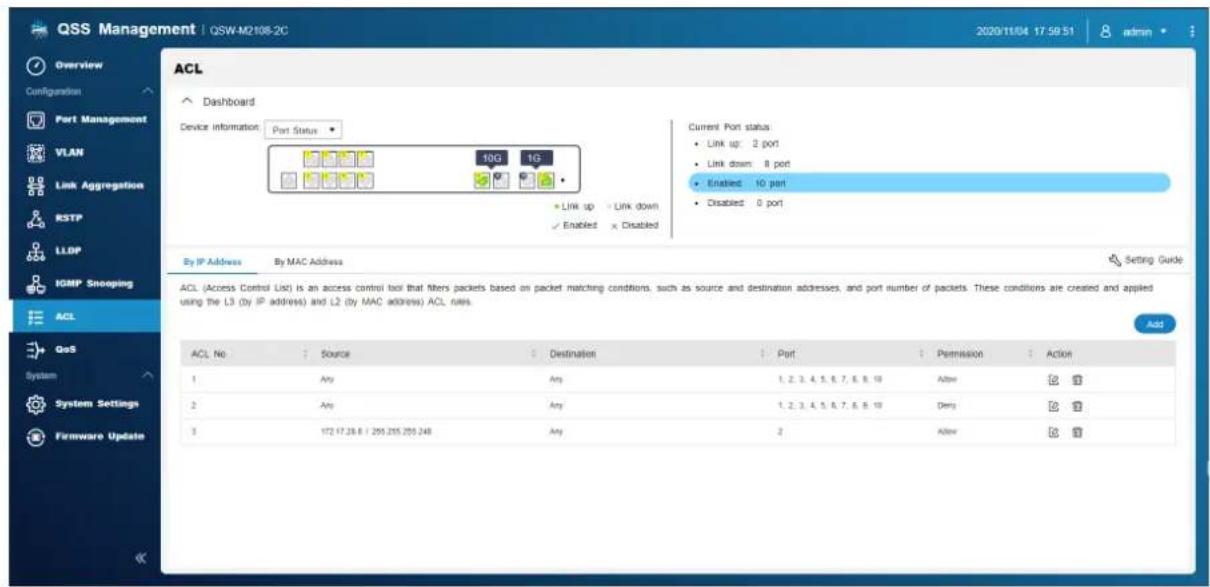
Les listes de contrôle d'accès vous permettent de gérer le trafic réseau dans un commutateur en utilisant des ensembles de règles contrôlées. Chaque règle ACL est spécifique à un ensemble de conditions créé
par un utilisateur qu'un paquet de données doit satisfaire afin de correspondre à la règle. Si un paquet de données n'a pas de correspondance avec une règle ACL, le commutateur applique la règle par défaut. Sinon, le commutateur fait correspondre le paquet de données avec la règle et autorise ou refuse le paquet.
Vous pouvez utiliser les ACL pour contrôler l'accès hôte à différentes parties d'un réseau ou pour contrôler le transfert ou le blocage du trafic au niveau du commutateur.
ACL basée sur l'adresse IP
Une ACL d'adresse MAC vous permet de filtrer le trafic en utilisant les adresses IP à l'aide des informations de Couche 3 afin d'autoriser ou de refuser le trafic réseau.
Ajout d'une règle ACL basée sur l'adresse IP
- Allez dans Configuration > ACL > Par adresse IP .
- Cliquez sur Ajouter. La fenêtre Ajouter un ACL - Adresse IP s'ouvre.
- Configurez les paramètres ACL.
| Paramètre Action utilisateur | |
| N° ACL. Spécifiez un nombre compris entre 1 et 255 | |
| Source | |
| Adresse IP source Spécifiez l'adresse IP source | |
| Masque de sous-réseau source Spécifiez le masque de sous-réseau source | |
| Destination | |
| Adresse MAC de destination Spécifiez l'adresse IP de destination | |
| Masque de sous-réseau de destination | Spécifiez le masque de sous-réseau de destination |
| Port Sélectionnez Tous pour sélectionner tous les ports; sinon, vous pouvez configurer la règle ACL basée sur l'adresse IP sur des ports spécifiques en cliquant sur la case du port. | |
| Autorisation Sélectionnez l'une des options suivantes : | • Autoriser• Refuser |
4. Cliquez sur Enregistrer.
QSS ajoute la règle ACL basée sur l'adresse IP.
Configuration d'une règle ACL basée sur l'adresse IP
- Allez dans Configuration > ACL > Par adresse IP .
- Identifiez une règle.
- Cliquez sur
La fenêtre Modifier ACL - adresse IP s'ouvre.
- Configurez les paramètres de la règle.
Pour plus de détails, consultez Ajout d'une règle ACL basée sur l'adresse IP.
- Cliquez sur Enregistrer.
QSS met à jour la règle ACL basée sur l'adresse IP.
Suppression d'une règle ACL basée sur l'adresse IP
- Allez dans Configuration > ACL > Par adresse IP .
- Identifiez une règle.
- Cliquez sur 📄
Un message de confirmation apparaît.
- Cliquez sur Supprimer.
QSS supprime la règle ACL basée sur l'adresse IP.
ACL basée sur l'adresse MAC
Une ACL d'adresse MAC vous permet de filtrer le trafic en utilisant les adresses MAC à l'aide des informations d'en-tête de Couche 2 de chaque port.
Ajout d'une règle ACL basée sur l'adresse MAC
- Allez dans Configuration > ACL > Par adresse MAC.
- Cliquez sur Ajouter.
La fenêtre Ajouter un ACL - Adresse MAC s'ouvre.
- Configurez les paramètres ACL.
| Paramètre Action utilisateur | |
| N° ACL. Spécifiez un nombre compris entre 1 et 255 | |
| Adresse MAC source Spécifiez l'adresse MAC source | |
| Adresse MAC de destination Spécifiez l'adresse MAC de destination | |
| Port Sélectionnez Tous pour sélectionner tous les ports ; | sinon, vous pouvez configurer la règle ACL basée sur MAC sur des ports spécifiques en cliquant sur la case du port. |
| Autorisation Sélectionnez l'une des options suivantes : | • Autoriser• Refuser |
4. Cliquez sur Enregistrer.
QSS ajoute la règle ACL basée sur l'adresse MAC.
Configuration d'une règle ACL basée sur l'adresse MAC
- Allez dans Configuration > ACL > Par adresse MAC.
- Identifiez une règle.
- Cliquez sur 📄.
La fenêtre Modifier ACL - adresse MAC s'ouvre.
- Configurez les paramètres de la règle.
Pour plus de détails, consultez Ajout d'une règle ACL basée sur l'adresse MAC.
- Cliquez sur Enregistrer.
QSS met à jour la règle ACL basée sur l'adresse MAC.
Suppression d'une règle ACL basée sur l'adresse MAC
- Allez dans Configuration > ACL > Par adresse MAC.
- Identifiez une règle.
- Cliquez sur 📄
Un message de confirmation apparaît.
- Cliquez sur Supprimer.
QSS supprime la règle ACL basée sur l'adresse MAC.
QoS
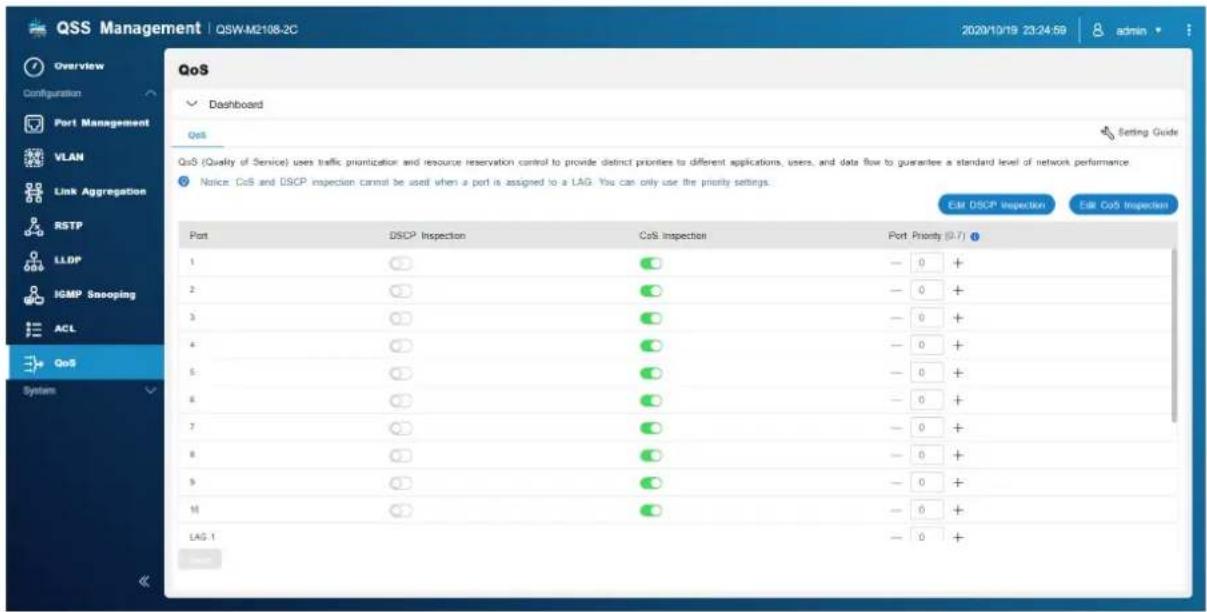
La qualité de service (QoS) améliore la mise en forme du trafic réseau en classant et en hiérarchisant les différents périphériques et paquets du réseau.
Cet écran permet d'accéder aux options de configuration QoS.
Configuration de la priorité DSCP pour QoS
Le DSCP (Point de code des services différentiés) est un champ 6 bits dans une en-tête IP de paquet qui est utilisé pour classer un paquet. La valeur DSCP détermine la file d'attente vers laquelle le paquet est transféré, en fonction de la priorité attribuée à la valeur DSCP (0 à 63).
- Ouvrez QSS.
- Allez dans Configuration > QoS.
- Identifiez un port.
- Cliquez sur sous Inspection DSCP.
- Cliquez sur Modifier l'inspection DSCP.
- Attribuez une valeur de priorité entre 1 et 8 à la valeur DSCP.
-
Cliquez sur Enregistrer. QSS met à jour la file d'attente de priorité pour la valeur DSCP.
-
Cliquez sur Enregistrer. QSS met à jour les informations QoS.
Configuration de la priorité CoS pour QoS
Le CoS (Classe de service) est un champ 3 bits dans une en-tête Ethernet d'une trame. La valeur CoS détermine la file d'attente vers laquelle le trafic est transféré, en fonction de la valeur CoS (0 à 7).
- Ouvrez QSS.
- Allez dans Configuration > QoS.
- Identifiez un port.
-
Cliquez sur sous Inspection CoS.
-
Cliquez sur Modifier l'inspection CoS.
-
Attribuez une valeur de priorité entre 1 et 8 à la valeur CoS.
-
Cliquez sur Enregistrer.
QSS met à jour la file d'attente de priorité pour la valeur CoS.
- Cliquez sur Enregistrer.
QSS met à jour les informations QoS.
4. Système
Paramètres système
Cet écran contient des options de configuration système telles que les informations système, les informations IP, les paramètres de mot de passe, les paramètres d'heure ainsi que les paramètres de sauvegarde et de restauration du commutateur.
Configuration du nom du commutateur
- Allez dans Système > Paramètres système > Informations système.
- Cliquez sur
- Spécifiez le nom de l'appareil :
Configuration requise :
- Longueur : 1–14caractères
- Caractères valides : A - Z, a - z, 0-9
- Caractères spéciaux valides :Trait d'union (-), Soulignement (_), Période (.)
4.
Cliquez sur

pour confirmer le nom de l'appareil.
QSS met à jour le nom du commutateur.
Configuration des informations IP du commutateur
- Allez dans Système > Paramètres système > IP .
- Sélectionnez un paramètre de configuration du réseau.
| Paramètre Description | |
| Obtenir automatiquement IP et DNS Si le réseau pre | rend en charge DHCP, l'adaptateur obtient automatiquement l'adresse IP et les paramètres réseau. |
| Définir manuellement l'IP et le DNS | Attribuer manuellement une adresse IP statique. Vous devez spécifier les informations suivantes :• Adresse IP fixe• Masque de sous-réseau• Passerelle par défaut |
- Cliquez sur Enregistrer.
Configuration des paramètres de mot de passe
- Allez dans Système > Paramètres système > Mot de passe.
- Configurez les paramètres de mot de passe.

Conseil
Cliquez sur pour rendre le mot de passe visible.
| Paramètre Action utilisateur | |
| Mot de passe actuel Spécifiez le mot de passe actuel de l'appareil | |
| Nouveau mot de passe Spécifiez un mot de passe comportant 8 à 20 caractères ASCII | |
| Confirmez le nouveau mot de passe Entrez à nouveau le nouveau mot de passe | |
3. Cliquez sur Enregistrer.
QSS vous déconnecte de l'interface du commutateur. Vous pouvez vous connecter à QSS avec le nom d'utilisateur et le nouveau mot de passe.
Configuration des paramètres d'heure

Remarque
Vous devez correctement configurer l'heure système pour éviter les problèmes suivants.
- Lorsque vous utilisez un navigateur web pour vous connecter à l'appareil ou enregistrer un fichier, l'heure de l'action affichée sera incorrecte.
- Les journaux d'événements ne refléteront pas l'heure exacte à laquelle les événements se sont produits.
-
Les tâches planifiées ne s'exécuteront pas à la bonne heure.
-
Allez dans Système > Paramètres système > Heure.
- Sélectionnez un fuseau horaire.
- Spécifiez le format de date et d'heure.
- Sélectionnez le paramètre de l'heure.
| Options Action utilisateur | |
| Configuration manuelle | Spécifiez la date et l'heure. |
Synchroniser avec le serveur de temps Internet Assurez-vous que votre appareil est connecté à Internet puis spécifiez le nom du serveur de temps.Serveur : Nom du serveur Network Time Protocol (NTP)Exemples : time.nist.gov, time.windows.com ConseilCliquez sur pour rafraîchir le serveur de temps. ConseilCliquez sur pour rafraîchir le serveur de temps. | |
Conseil
5. Cliquez sur Enregistrer.
Sauvegarde/Restauration
QSS fournit des fonctions de sauvegarde et de restauration système vous aidant à protéger les données de votre commutateur en cas de défaillance système.
Sauvegarde des paramètres système
- Allez dans Système > Paramètres système > Sauvegarde et restauration.
- Cliquez sur Sauvegarde.
Cet appareil exporte les paramètres système vers un fichier BIN puis téléchargé ce fichier sur votre ordinateur.
Restauration des paramètres système

Avertissement
Si le fichier de sauvegarde sélectionné contient des informations sur l'utilisateur ou le groupe d'utilisateurs qui existent déjà sur l'appareil, le système écrasera les informations existantes.
- Allez dans Système > Paramètres système > Sauvegarde et restauration.
Une fenêtre d'explorateur de fichiers s'ouvre. - Cliquez sur Parcourir.
- Sélectionnez un fichier BIN valide contenant les paramètres système de l'appareil.
- Cliquez sur Restaurer.
QSS restaure les paramètres du commutateur.
Redémarrer le commutateur
- Ouvrez QSS.
2.
Cliquez sur situé dans le coin supérieur droit de la page.
- Cliquez sur Redémarrer le commutateur.
QSS redémarre le commutateur.
Réinitialisation du mot de passe du commutateur

Remarque
- Vous pouvez aussi réinitialiser le commutateur aux paramètres d'usine par défaut en maintenant enfoncé le bouton de réinitialisation physique pendant 5 secondes.
-
Le compte « admin » par défaut est activé automatiquement après la réinitialisation du système.
-
Connectez-vous à QSS.
- Allez dans Système > Paramètres système > Réinitialisation d'usine.
- Cliquez sur Réinitialisation du mot de passe.
QSS réinitialise le mot de passe du commutateur.
| Nom d'utilisateur par défaut Mot de passe par défaut | |
| admin | L'adresse MAC de l'image du commutateur en omettant la ponctuation et en mettant en majuscule les lettres. |
| ConseilPar exemple, si l'adresse MAC est 00:0a:0b:0c:00:01, le mot de passe par défaut est 000A0B0C0001.Vous pouvez trouver l'adresse MAC à l'aide de Qfinder Pro. Elle est également imprimée sur une étiquette de l'appareil en tant que « MAC ». | |
Réinitialiser le commutateur aux paramètres d'usine
La réinitialisation du commutateur supprime toutes les données stockées sur l'appareil et restaure le commutateur aux paramètres d'usine par défaut.

Conseil
Vous pouvez aussi réinitialiser le commutateur aux paramètres d'usine par défaut en maintenant enfoncé le bouton de réinitialisation physique pendant 10 secondes.
- Connectez-vous à QSS.
- Allez dans Système > Paramètres système > Réinitialisation d'usine.
- Cliquez sur Réinitialisation d'usine.
Un message de confirmation apparaît.
- Cliquez sur Oui.
QSS réinitialise le commutateur aux paramètres d'usine par défaut.

Remarque
Pour vous reconnecter à l'interface, vous devez localiser l'appareil à l'aide de Qfinder Pro. Pour plus de détails, consultez Accès au commutateur.
Mise à jour du firmware
QNAP recommande de maintenir le firmware de votre appareil à jour. Vous serez ainsi certain que votre appareil pourra profiter des nouvelles fonctionnalités logicielles de QSS, mises à jour de sécurité, améliorations et corrections de bugs.
Vous pouvez mettre à jour le firmware en utilisant l'une des méthodes suivantes :
| Méthode de mise à jour Description | |
| En utilisant Mise à jour en direct | Les mises à jour du firmware sont automatiquement détectées par QSS et installées sur votre appareil. Pour des détails, consultez Recherche de mises à jour automatiques. |
| En utilisant Mise à jour du firmware | Vous pouvez rechercher les dernières mises à jour du firmware de l'appareil sur le site Web QNAP, télécharger la mises à jour du firmware sur un ordinateur et l'installer manuellement sur votre appareil. Pour des détails, consultez Mise à jour manuelle du firmware. |
| En utilisant Qfinder Pro | Si votre appareil est connecté au réseau local, vous pouvez utiliser Qfinder Pro pour rechercher et installer les dernières mises à jour du firmware. Pour des détails, consultez Mise à jour du firmware à l'aide de Qfinder Pro. |
Configuration de firmware requise
Votre appareil doit correspondre à la configuration requise suivante pour effectuer une mise à jour du firmware :
| Paramètres Configuration requise | |
| Paramètres matériels • Un ordinateur | • Câbles Ethernet Remarque• Un ordinateur est nécessaire pour mettre à jour le firmware manuellement ou via Qfinder Pro.• QNAP recommande de mettre à jour le firmware en utilisant des connexions Ethernet filaires afin de garantir que votre connexion réseau soit fiable au cours des mises à jour du firmware. Remarque• Un ordinateur est nécessaire pour mettre à jour le firmware manuellement ou via Qfinder Pro.• QNAP recommande de mettre à jour le firmware en utilisant des connexions Ethernet filaires afin de garantir que votre connexion réseau soit fiable au cours des mises à jour du firmware. |
| Sauvegarder les paramètres système | QNAP recommande de sauvegarder les paramètres système sur votre ordinateur avant de mettre à jour le firmware.Pour plus de détails, consultez Sauvegarde des paramètres système. |
| Privilèges d'administrateur Vous devez être un administrateur du commutateur ou avoir des privilèges admin pour mettre à jour le firmware. | |
| Arrêter les opérations du commutateur | QNAP recommande d'arrêter toutes les autres opérations du commutateur avant la mise à jour du firmware. Le commutateur doit être redémarré pour que la mise à jour du firmware prenne effet et peut interrompre les services ou opérations en cours du commutateur. |
| Nom du modèle de l'appareil Assurez-vous d'avoir le nom du modèle de commutateur correct.Vous pouvez trouver le nom du modèle de commutateur à l'aide des méthodes suivantes :• Localisez le nom du modèle sur une étiquette en bas ou à l'arrière de votre appareil.• Connectez-vous à votre appareil pour trouver le nom du modèle. | |
| Version du micrologiciel | Si vous mettez à jour le firmware à l'aide de la Mise à jour du firmware ou Qfinder Pro, assurez-vous que la version du firmware sélectionné corresponde au modèle de votre appareil. |
Recherche de mises à jour automatiques

Avertissement
- Pour éviter la perte de données, QNAP recommande de sauvegarder toutes les données sur votre appareil avant de mettre à jour le firmware. Pour des détails sur la sauvegarde de données, consultez Sauvegarde/Restauration.
- N'éteignez pas votre appareil durant le processus de mise à jour.

Important
- Assurez-vous d'examiner la Configuration de firmware requise avant de mettre à jour le firmware.
-
La mise à jour peut nécessiter quelques minutes ou plus selon votre configuration matérielle et votre connexion réseau.
-
Allez dans Système > Mise à jour du firmware > Mise à jour en direct.
- Cliquez sur Rechercher des mises à jour.
QSS recherche les mises à jour de firmware disponibles. Vous pouvez choisir de mettre à jour QSS si une mise à jour est disponible.
- Cliquez sur Mettre à jour le système.
Un message de confirmation apparaît.
- Cliquez sur Mettre à jour.
QSS met à jour le firmware.
Mise à jour manuelle du firmware

Avertissement
- Pour éviter la perte de données, QNAP recommande de sauvegarder toutes les données sur votre appareil avant de mettre à jour le firmware. Pour des détails sur la sauvegarde de données, consultez Sauvegarde/Restauration.
- N'éteignez pas votre appareil durant le processus de mise à jour.

Important
- Assurez-vous d'examiner la Configuration de firmware requise avant de mettre à jour le firmware.
-
La mise à jour peut nécessiter quelques minutes ou plus selon votre configuration matérielle et votre connexion réseau.
-
Téléchargez le firmware de l'appareil.
a. Accédez à http://www.qnap.com/download.
b. Sélectionnez le type de produit.
c. Sélectionnez votre modèle d'appareil.
d. Lisez les notes de version et vérifiez ce qui suit :
- Le modèle d'appareil et la version de firmware correspondent.
- La mise à jour du firmware est nécessaire.
-
Vérifiez toute instruction supplémentaire pour l'installation de la mise à jour du firmware.
-
Assurez-vous que le modèle du produit et que le firmware sont corrects.
-
Sélectionnez le serveur de téléchargement en fonction de votre emplacement.
-
Téléchargez le package du firmware.
-
Cliquez sur Parcourir.
-
Sélectionnez un dossier.
-
Enregistrez le package du firmware téléchargé.
-
Procédez à l'extraction du fichier image du firmware.
-
Allez dans Système > Mise à jour du firmware > Mise à jour du firmware.
-
Cliquez sur Parcourir puis sélectionnez le fichier image de firmware extrait.
-
Cliquez sur Mettre à jour le système.
Une fenêtre avec un message de confirmation apparaît.
- Cliquez sur Mettre à jour.
L'appareil redémarre immédiatement.
Mise à jour du firmware à l'aide de Qfinder Pro

Avertissement
- Pour éviter la perte de données, QNAP recommande de sauvegarder toutes les données sur votre appareil avant de mettre à jour le firmware. Pour des détails sur la sauvegarde de données, consultez Sauvegarde/Restauration.
- N'éteignez pas votre appareil durant le processus de mise à jour.

Important
- Assurez-vous d'examiner la Configuration de firmware requise avant de mettre à jour le firmware.
-
La mise à jour peut nécessiter quelques minutes ou plus selon votre configuration matérielle et votre connexion réseau.
-
Téléchargez le firmware de l'appareil.
a. Accédez à http://www.qnap.com/download.
b. Sélectionnez le type de produit.
c. Sélectionnez votre modèle d'appareil.
d. Lisez les notes de version et vérifiez ce qui suit :
- Le modèle de NAS et la version de firmware correspondent.
- La mise à jour du firmware est nécessaire.
-
Vérifiez toute instruction supplémentaire pour l'installation de la mise à jour du firmware.
-
Assurez-vous que le modèle du produit et que le firmware sont corrects.
-
Sélectionnez le serveur de téléchargement en fonction de votre emplacement.
-
Téléchargez le package du firmware.
- Cliquez sur Parcourir.
- Sélectionnez un dossier.
- Enregistrez le package du firmware téléchargé.
- Procédez à l'extraction du fichier image du firmware.
- Ouvrez Qfinder Pro.
Qfinder Pro affiche une liste d'appareils QNAP de votre réseau.
- Sélectionnez le commutateur dans la liste d'appareils.
- Rendez-vous dans Outils > Mettre à jour le firmware.

Conseil
Vous pouvez aussi faire un clic droit sur le modèle de NAS dans la liste puis sélectionner Mettre à jour le firmware.
La fenêtre Mise à jour du firmware apparaît.
- Entrez votre nom d'utilisateur et mot de passe QSS.
Qfinder Pro affiche l'écran Mettre à jour le firmware.
- Sélectionnez l'un des méthodes suivantes de mise à jour du firmware :
| Méthodes Étapes | |
| Mettre à jour manuellement le firmware | a. Cliquez surChemin du fichier de l'image du firmware système.b. Cliquez surParcourir.c. Localisez le fichier image téléchargé de mise à jour du firmware.d. Cliquez surOK. |
| Mettre à jour automatiquement le firmware | a. Cliquez surMettre automatiquement à jour le firmware vers la version la plus récente.b. Qfinder Pro recherche la dernière mise à jour du firmware.c. Cliquez surMettre à jour. |
Le fichier image de mise à jour du firmware est listé dans le tableau ci-dessous.
- Effectuez l'une des actions suivantes :
| Action Étapes | |
| Mettre à jour un seul NAS Sélectionnez l'appareil | que vous souhaitez mettre à jour. |
| Mettre à jour plusieurs NAS du même modèle a. | Sélectionnez un modèle d'appareil dans la liste.b. Sélectionnez Mettre à jour tous les appareils du réseau ayant le même numéro de modèle.c. Sélectionnez les appareils que vous souhaitez mettre à jour. |
- Cliquez sur Démarrer.
QSS met à jour le firmware.



- GUIDE DE L'UTILISATEUR DE QSS
- TABLE DES MATIÈRES
- VUE D'ENSEMBLE
- NAVIGATION DE QSS
- CONFIGURATION DE RÉSEAU
- SYSTÈME
- À PROPOS DE QSS
- ACCÈS AU COMMUTATEUR À L'AIDE D'UN NAVIGATEUR
- CLIQUEZ SUR SE CONNECTER
- ACCÈS AU COMMUTATEUR À L'AIDE DE QFINDER PRO
- CONSEIL
- CLIQUEZ SUR CONNEXION
- PREMIERS PAS
- BARRE DE TÂCHES
- TABLEAU DE BORD
- STATISTIQUES DU PORT
- CONFIGURATION DES PARAMÈTRES DE PORT
- VLAN
- MODIFICATION D'UN VLAN
- SUPPRESSION D'UN VLAN
- CONFIGURATION D'UN GROUPE D'AGRÉGATION DE LIENS (LAG)
- PROTOCOLE RAPID SPANNING TREE (RSTP)
- REMARQUE
- DÉFINITION DE LA PRIORITÉ DU PONT
- DÉSACTIVATION DU RSTP
- LLDP
- DÉSACTIVATION DU LLDP
- TABLE D'ADRESSES MAC
- AJOUT D'UNE ADRESSE MAC STATIQUE
- SUPPRESSION D'UNE ADRESSE MAC STATIQUE
- SNOOPING IGMP
- ACTIVATION DU SNOOPING IGMP
- CONFIGURATION DU SNOOPING IGMP
- DÉSACTIVATION DU SNOOPING IGMP
- STATISTIQUES DE SURVEILLANCE IGMP
- LISTES DE CONTRÔLE D'ACCÈS (ACL)
- ACL BASÉE SUR L'ADRESSE IP
- AJOUT D'UNE RÈGLE ACL BASÉE SUR L'ADRESSE IP
- CLIQUEZ SUR ENREGISTRER
- CONFIGURATION D'UNE RÈGLE ACL BASÉE SUR L'ADRESSE IP
- SUPPRESSION D'UNE RÈGLE ACL BASÉE SUR L'ADRESSE IP
- ACL BASÉE SUR L'ADRESSE MAC
- AJOUT D'UNE RÈGLE ACL BASÉE SUR L'ADRESSE MAC
- CONFIGURATION D'UNE RÈGLE ACL BASÉE SUR L'ADRESSE MAC
- SUPPRESSION D'UNE RÈGLE ACL BASÉE SUR L'ADRESSE MAC
- QOS
- CONFIGURATION DE LA PRIORITÉ DSCP POUR QOS
- CONFIGURATION DE LA PRIORITÉ COS POUR QOS
- PARAMÈTRES SYSTÈME
- CONFIGURATION DU NOM DU COMMUTATEUR
- CONFIGURATION DES INFORMATIONS IP DU COMMUTATEUR
- CONFIGURATION DES PARAMÈTRES DE MOT DE PASSE
- CONFIGURATION DES PARAMÈTRES D'HEURE
- SAUVEGARDE/RESTAURATION
- SAUVEGARDE DES PARAMÈTRES SYSTÈME
- RESTAURATION DES PARAMÈTRES SYSTÈME
- AVERTISSEMENT
- REDÉMARRER LE COMMUTATEUR
- RÉINITIALISATION DU MOT DE PASSE DU COMMUTATEUR
- RÉINITIALISER LE COMMUTATEUR AUX PARAMÈTRES D'USINE
- MISE À JOUR DU FIRMWARE
- CONFIGURATION DE FIRMWARE REQUISE
- RECHERCHE DE MISES À JOUR AUTOMATIQUES
- IMPORTANT
- MISE À JOUR MANUELLE DU FIRMWARE
- MISE À JOUR DU FIRMWARE À L'AIDE DE QFINDER PRO
Marque : QNAP
Modèle : QSWM4082C
Catégorie : Commutateur