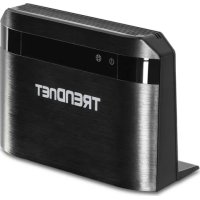
AC750 - Routeur TRENDNET - Notice d'utilisation et mode d'emploi gratuit
Retrouvez gratuitement la notice de l'appareil AC750 TRENDNET au format PDF.

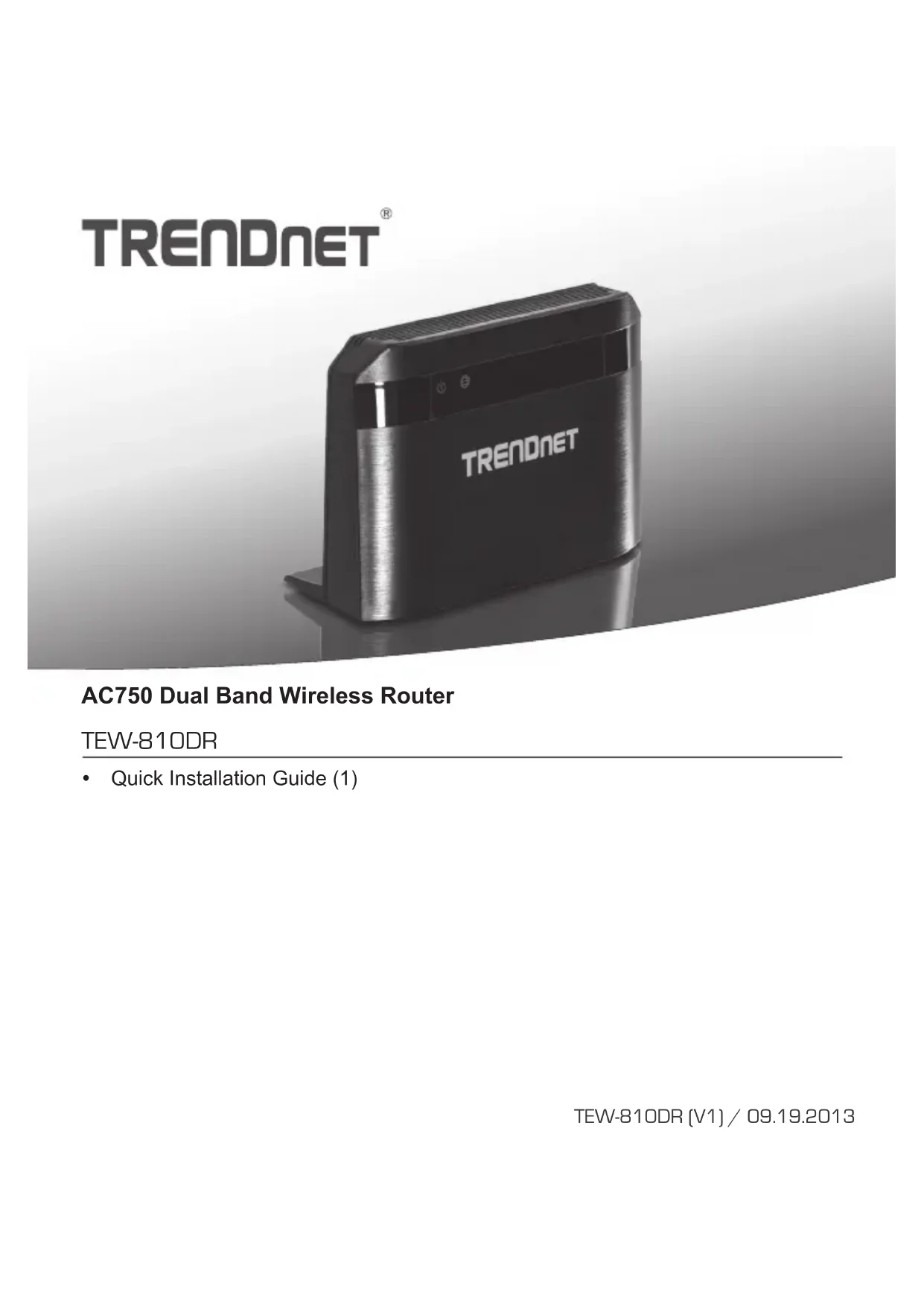

| Type de produit | Routeur sans fil AC750 double bande |
| Dimensions (approx.) | 150 x 100 x 30 mm |
| Poids (approx.) | 200 g |
| Alimentation | Adaptateur secteur 12V 1A |
| Vitesse Wi-Fi | Jusqu'à 300 Mb/s (2,4 GHz) + 433 Mb/s (5 GHz) |
| Nombre de ports LAN | 4 ports Ethernet 10/100 Mbps |
| Port WAN | 1 port Ethernet 10/100 Mbps |
| Fonctions principales | Wi-Fi double bande, pare-feu NAT/SPI, QoS, WPS |
| Sécurité sans fil | WPA/WPA2, WEP (64/128 bits), filtrage MAC |
| Configuration | Interface Web (http://192.168.10.1), assistant de configuration |
| Entretien et nettoyage | Débrancher avant nettoyage, utiliser un chiffon doux et sec |
| Garantie | 3 ans limitée (1 an pour adaptateur secteur) |
| Normes | CE, FCC |
FOIRE AUX QUESTIONS - AC750 TRENDNET
Questions des utilisateurs sur AC750 TRENDNET
0 question sur cet appareil. Repondez a celles que vous connaissez ou posez la votre.
Poser une nouvelle question sur cet appareil
Téléchargez la notice de votre Routeur au format PDF gratuitement ! Retrouvez votre notice AC750 - TRENDNET et reprennez votre appareil électronique en main. Sur cette page sont publiés tous les documents nécessaires à l'utilisation de votre appareil AC750 de la marque TRENDNET.
MODE D'EMPLOI AC750 TRENDNET
EN61000-3-2 2006 + A1 : 2009 + A2 : 2009
EN61000-3-3 2008
EN55024 2010
EN 301 893 V1.7.1: 06-2012
EN 62311: 2008
EN 60950-1: 2006 + A11 : 2009 + A1 : 2010 + A12 : 2011
Informations générales GPL/LGPL
Ce produit TRENDnet comprend un logiciel libre écrit par des programmeurs tiers. Ces codes sont sujet à la GNU General Public License ("GPL" Licence publique générale GNU) ou à la GNU Lesser General Public License ("LGPL" Licence publique générale limitée GNU). Ces codes sont distribués SANS GARANTIE et sont sujets aux droits d'auteurs des programmeurs. TRENDnet ne fournit pas d'assistance technique pour ces codes. Les détails concernant les GPL et LGPL GNU sont repris sur le CD-ROM du produit.
Veuillez également vous rendre en (http://www.gnu.org/licenses/gpl.txt) ou en (http://www.gnu.org/licenses/lgpl.txt) pour les conditions spécifiques de chaque licence.
Les codes source sont disponibles au téléchargement sur le site Internet de TRENDnet web site (http://trendnet.com/downloads/list_gpl.asp) durant au moins 3 ans à partir de la date d'expédition du produit.
Vous pouvez également demander les codes source en contactant TRENDnet.
20675 Manhattan Place, Torrance, CA 90501, USA. Tel: +1-310-961-5500 Fax: +1-310-961-5511
TRENDnet garantit ses produits contre les défauts matériels et de fabrication, dans des conditions normales d'utilisation et de service, pour les durées suivantes, à compter de la date de leur achat. Limitée: 3 ans de garantie limitée (Si applicable: 1 an de garantie sur l'adaptateur secteur, l'alimentation en énergie et les composants du ventilateur de refroidissement.) Visitez TRENDnet.com pour lire la politique complète de garantie, les droits et les restrictions s'appliquant à ce produit.
Begrenzte Garantie
Marque : TRENDNET
Modèle : AC750
Catégorie : Routeur