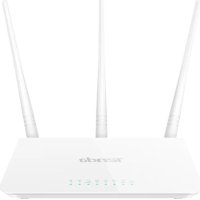
F3 - Routeur Tenda - Notice d'utilisation et mode d'emploi gratuit
Retrouvez gratuitement la notice de l'appareil F3 Tenda au format PDF.


| Type de produit | Routeur sans fil |
| Marque | Tenda |
| Modèle | F3 |
| Normes sans fil | IEEE 802.11 b/g/n |
| Débit sans fil maximal | 300 Mbps |
| Bandes de fréquence | 2,4 GHz |
| Ports LAN | 4 ports 10/100 Mbps |
| Port WAN | 1 port 10/100 Mbps |
| Antennes | 2 antennes externes fixes |
| Alimentation | 9 V CC, 0,6 A |
| Dimensions (L x P x H) | 155 x 120 x 30 mm |
| Poids | 200 g |
| Sécurité sans fil | WPA / WPA2-PSK, WEP |
| Pare-feu | NAT, SPI |
| VPN | Pass-through PPTP/L2TP/IPSec |
| Modes de fonctionnement | Routeur, Point d'accès, Répéteur |
| Configuration | Interface web, application Tenda WiFi |
| Température de fonctionnement | 0 °C à 40 °C |
| Entretien et nettoyage | Nettoyer avec un chiffon doux et sec |
| Pièces détachées et réparabilité | Non disponibles séparément |
| Informations générales | Routeur économique pour usage domestique |
FOIRE AUX QUESTIONS - F3 Tenda
Questions des utilisateurs sur F3 Tenda
0 question sur cet appareil. Repondez a celles que vous connaissez ou posez la votre.
Poser une nouvelle question sur cet appareil
Téléchargez la notice de votre Routeur au format PDF gratuitement ! Retrouvez votre notice F3 - Tenda et reprennez votre appareil électronique en main. Sur cette page sont publiés tous les documents nécessaires à l'utilisation de votre appareil F3 de la marque Tenda.
MODE D'EMPLOI F3 Tenda
Le présent appareil est conforme aux CNR d'Industrie Canada applicables aux appareils radio exempts de licence. L'exploitation est autorisée aux deux conditions suivantes :
(1) l'appareil ne doit pas produire de brouillage;
(2) l'utilisateur de l'appareil doit accepter tout brouillage radioélectrique subi, même si le brouillage est susceptible d'en compromettre le fonctionnement.
Conformé ment à la ré glementation d'Industrie Canada, le pré sent é metteur radio peut fonctionner
Tenda
avec une antenne d'un type et d'un gain maximal (ou inférieur) approuvé pour l'émetteur par Industrie Canada. Dans le but de ré duire les risques de brouillage radioé lectrique à l'intention des autres utilisateurs, il faut choisir le type d'antenne et son gain de sorte que la puissance isotrope rayonné é é quivalente (p.i.r.e.) ne dé passe pas l'intensité né cessaire à l'é tablissement d'une communication satisfaisante.
IC Dé claration sur la radioexposition:
Cet é quipement est conforme aux limites d'exposition aux rayonnements RF IC é noncé es pour un environnement non contrô lé. Cet é metteur ne doit pas ê tre co-localisé es ou opé rant en conjonction avec une autre antenne ou transmetteur.
Le dispositif rencontre l'exemption des limites courantes d'évaluation dans la section 2.5 de RSS 102 et la conformité à l'exposition de RSS-102 rf, utilisateurs peut obtenir l'information canadienne sur l'exposition et la conformité de rf.
Cet émetteur ne doit pas être Co-placé ou ne fonctionnant en même temps qu'aucune autre antenne ou émetteur. Cet équipement devrait être installé et actionné avec une distance minimum de 20 centimètres entre le radiateur et votre corps.
CAN ICES-3 (B) /NMB-3 (B)
EAL

Marque : Tenda
Modèle : F3
Catégorie : Routeur