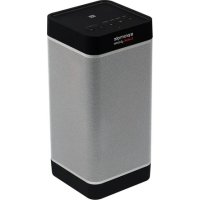
Prime - Station d'acceuil Promate - Notice d'utilisation et mode d'emploi gratuit
Retrouvez gratuitement la notice de l'appareil Prime Promate au format PDF.



| Caractéristiques techniques | Station d'accueil Promate Prime avec ports USB-C, HDMI, Ethernet, et audio. |
|---|---|
| Utilisation | Connectez plusieurs périphériques à votre ordinateur portable via un seul port USB-C. |
| Maintenance et réparation | Vérifiez régulièrement les connexions et nettoyez les ports avec un chiffon sec. |
| Sécurité | Évitez l'exposition à l'humidité et aux températures extrêmes pour prolonger la durée de vie. |
| Informations générales | Compatible avec la plupart des ordinateurs portables et systèmes d'exploitation modernes. |
FOIRE AUX QUESTIONS - Prime Promate
Questions des utilisateurs sur Prime Promate
0 question sur cet appareil. Repondez a celles que vous connaissez ou posez la votre.
Poser une nouvelle question sur cet appareil
Téléchargez la notice de votre Station d'acceuil au format PDF gratuitement ! Retrouvez votre notice Prime - Promate et reprennez votre appareil électronique en main. Sur cette page sont publiés tous les documents nécessaires à l'utilisation de votre appareil Prime de la marque Promate.
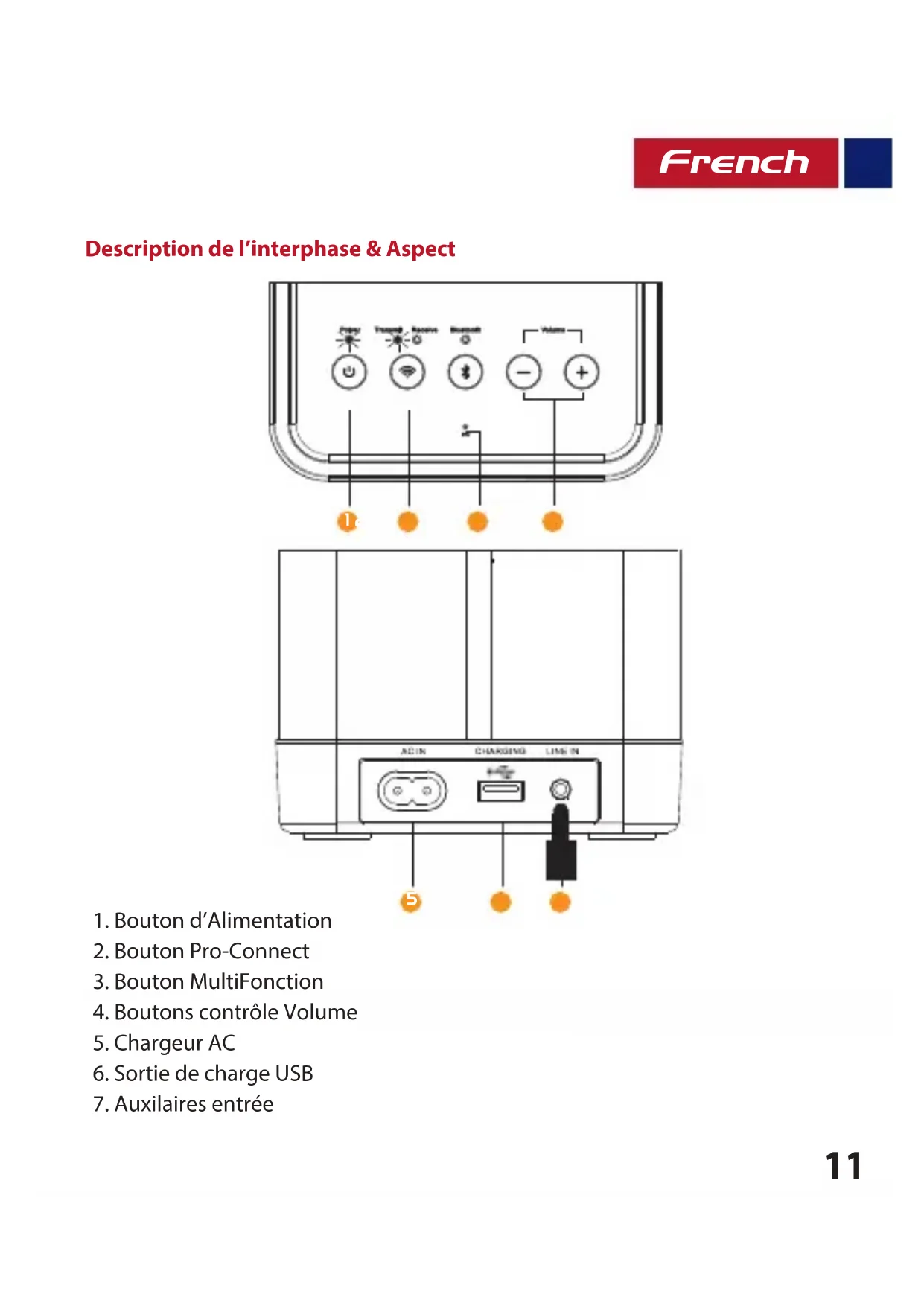
MODE D'EMPLOI Prime Promate
- Bouton d'Alimentation
- Bouton Pro-Connect
- Bouton MultiFonction
- Boutons contrôle Volume
- Chargeur AC
6.Sortie de charge USB - Auxiliaires entree
Mode d'emploi
1. Chargement du Prime
- Utilisez le cable AC fourni pour le changement du Prime.
- Connectez une extrémité du Câble AC fourni au Prime et l'autre extrémité à une Prise Murale.
- Levoyant LED rouge s'allume indiquant que le Prime se recharge normalement.
Levoyant LED rouge s'eteint quand le Prime est complètement charge. - Levoyant LED rouge commence à clignoter quand l'appareil commence à manquer de puissance.
2. On/Off (allumer et éteindre) le Prime
- Pourmettre en marche le Prime,appuyez une fois sur le bouton «Power».
LevoyantLEDvertssallume. - Appuyez sur le bouton "Power" à nouveau pour éteindre le Prime.
3. Appareillage Bluetooth
- Le Prime entre automatiquement en mode Appareillage Bluetooth dés qu'il est connecté.
- Pour entrer manuellement en mode apparcellage Bluetooth, appuyez pendant 2 secondes le Bouton Multifonction.
- Le Voyant LED "Mode Bluetooth" commencerà clignoter quand il sera en mode apparareillage.
- Allumez la fonction Bluetooth de votre appareil et Sélectionnez "Prime" sur la liste d'appareils disponibles.
- Quelques appareils Bluetooth ont besoin d'un mot de passer pour semettre en mode apparcreillage avec le Prime. Entrez "0000" et validez.
- Une fois que votre apparéil est apparaillé avec succès, levoyant « Voyant du Mode Bluetooth » cette de clignoter.
- Contrôlez la lecture de piste et le volume de votre péripérisque connecté.
- Allumez la fonction NFC de votre apparéil et mettez-le en contact avec la zone de détention NFC du Prime.
- Voitre apparéil demandera alors l'autorisation pour s'appareiller avec le Prime.
-
Choisissez 'YES' pour compléter l'appareillage.
-
ÀpRES un apparèillage réussi, levoyant devient Bleu.
- Contrôlez la lecture de la piste et le volume de votre apparéil connecté.
5. Ecouter de la Musique à travers une Connexion Auxiliaire :
- Connectez votre appareil au Prime avec le cable auxiliaire 3.5mm fourni.
- Le Prime passera automatiquement en mode de lecture AUX.
- Contrôlez la lecture des pistes et le volume de votre apparéil connecté.
6. Raccordement de plusieurs Enceintes Activées Pro-Connect :
- Appareillez votre apparéil Bluetooth avec 1 enceinte Pro-Connect activée en suivant les instructions suivantes.
- Appuyez un moment sur le Bouton Pro-Connect de l'enceinte connectée à votre apparéil pour envoyer une demande de connexion.
- Levoyant LED de transmission commencerà clignoter.
- Appuyez un moment sur le Bouton Pro-Connect sur l'enceinte de réception pour rechercher une demande de transmission.
- Levoyant LED de réception commence à clignoter.
- Levoyant LED arrête de clignoter une fois que les enceintes seront connectées entre elles.
- Suivez les étapes suivantes pour apparreiller jusqu'à 8 Enceintes Pro-Connect ensemble.
7. Appel et Fonction Mains Libres :
- Appuyez brievement le Bouton Multifonction pour prendre les appeals entrants lorsque vous appeareil est apparéillé.
- Appuyez brievement le Bouton Multifonction pourmettre fin à un appel en cours.
- Appuyez longuement sur le bouton Multifonction pour rejeter un appel entrant.
- Appuyez deux fois sur le bouton Multifonction pour recomposer le dernier numéro.
- Appuyez longuement sur le bouton Multifonction pendant un appel pour couper le micro.
- Appuyez longuement à nouveau le bouton Multifonction pour activer le micro.
8. Contrôle du Volume :
- Contrôle du volume à travers les apparèils appareillés ou utilisation des boutons
- Contrôle de Volume sur Prime.
9. Chargement des péripériques via Prime :
-
Le Prime peut être utilisé pour charger votre appareil Smartphone.
-
Branchez une extrémité du cable sur le "Port de Sortie USB de Chargement" et l'autre extrémité sur l'appareil que vous souhaitez charger.
10. Voyants LED Indicateurs de l'Etat :
| LED | Etat LED | Note |
| LED Alimentation Vert | On | Prime en mode “Power On” |
| Off | Prime en mode “Veille” | |
| LED Chargement Rouge | Off | Prime complètement chargé |
| LED clignotant | Batterie Basse | |
| On | Chargement en cours | |
| LED Bluetooth Bleu | On | Prime est connecté à l'appareil Bluetooth |
| LED Clignotant | Prime est en mode “Appareillage Bluetooth” | |
| LED Pro-Connect Orange | On | Enceintes compatibles connectées Pro-Connect |
| LED clignotant | Pro-Connect mode activé |
Dépannage
-
Le Prime ne s'appareille pas à un apparéil Bluetooth :
-
Vérifiez si le matériel Bluetooth de votre appareil prend en charge le profil A2DP qui est nécessaire pour la transmission desons via Bluetooth.