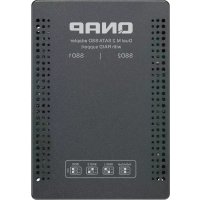
QDAA2MAR - Boîte de stockage QNAP - Notice d'utilisation et mode d'emploi gratuit
Retrouvez gratuitement la notice de l'appareil QDAA2MAR QNAP au format PDF.


| Type de produit | Adaptateur de disque RAID matériel |
| Dimensions | Standard 3,5 pouces (adapté pour baie 3,5 pouces) |
| Poids | Environ 200 g |
| Alimentation | Alimenté par le port SATA du NAS ou de l'ordinateur |
| Fonctions principales | RAID matériel (JBOD, RAID 0, RAID 1, RAID 5, RAID 10), mode Individuel, gestion via QNAP External RAID Manager ou QTS |
| Entretien et nettoyage | Maintenir à l'abri de la poussière ; nettoyer avec un chiffon sec |
| Sécurité | Ne pas modifier le commutateur de mode pendant le fonctionnement ; utiliser une mise à jour du firmware via QNAP External RAID Manager ou QTS |
| Pièces détachées et réparabilité | Disques remplaçables ; firmware téléchargeable sur le site QNAP |
| Informations générales | Marque QNAP, modèle QDAA2MAR (QDA-A2MAR) ; prend en charge 1 à 2 disques SATA 2,5 pouces |
FOIRE AUX QUESTIONS - QDAA2MAR QNAP
Questions des utilisateurs sur QDAA2MAR QNAP
0 question sur cet appareil. Repondez a celles que vous connaissez ou posez la votre.
Poser une nouvelle question sur cet appareil
Téléchargez la notice de votre Boîte de stockage au format PDF gratuitement ! Retrouvez votre notice QDAA2MAR - QNAP et reprennez votre appareil électronique en main. Sur cette page sont publiés tous les documents nécessaires à l'utilisation de votre appareil QDAA2MAR de la marque QNAP.
MODE D'EMPLOI QDAA2MAR QNAP
Périphérique RAID externe QNAP
Guide de l'utilisateur du logiciel
1. Présentation
À propos des périphériques RAID externes QNAP. 2 Types de périphériques RAID externes QNAP 2 Types de RAID 2
2. QNAP external RAID manager
Écran d'accueil 6. Configuration du RAID. 7
CONREF - Création d'un groupe RAID sur un boîtier RAID externe 8 Retrait d'un groupe RAID sur un boîtier RAID 9
Informations sur le disque. 10 Informations sur le firmware. 10
Mise à jour du firmware du périhérique dans QNAP External RAID Manager 11
Journaux système 12
Gestion RAID externe de QTS
Modes de stockage 16 Configuration du stockage 16
Création d'un pool de stockage sur un boîtier RAID 16 Création d'un pool de stockage sur un adaptateur de disque 18 Création d'un volume statique sur un boîtier RAID 19 Création d'un volume statique sur un adaptateur de disque 22 Configuration d'un boîtier RAID en tant que périphérique de stockage externe 24
Gestion du stockage 26
Configurer un disque de secours 26 Migration d'un boîtier RAID externe en mode de stockage NAS. 27
État du périphérique RAID externe 27
Santé du boîtier RAID 27 État de l'adaptateur de disque. 28
Mise à jour du firmware d'un périphérique RAID externe dans QTS. 29
Le menu Lecture automatique 29
1. Présentation
Les périphériques RAID externes QNAP sont une série d'unités d'extension conçues pour augmenter la capacité de stockage de votre NAS ou de votre ordinateur. Les périphériques RAID externes différent des autres unités d'extension QNAP en ce qu'ils disposent d'un RAID matériel. Un hôte peut accéder aux disques d'un RAID externe individuellement ou le périphérique RAID externe peut combiner les disques à l'aide d'un RAID matériel afin que l'hôte y accède en tant que disque de grande taille. Certains périphériques RAID externes disposent de commutateurs matériels pour la configuration du stockage, tandis que d'autres modèles ne peuvent être configurés que via une interface logicielle.
Types de périphérique RAID externes QNAP
| Type de périphérique Résumé Exemple de modèles | |
| Boîtier RAID externe Une unité d'extension dotée d'un RAID matériel qui se connecte à un NAS ou à un ordinateur à l'aide d'un cable de connexion. | TR-004, TR-002, TR-004U |
| Adaptateur de disque Un petit boîtier doté d'un RAID matériel vous permettant d'installer 1 à 2 disques plus petits dans une baie de disque plus grande d'un NAS ou d'un ordinateur (par exemple, deux disques SATA de 2,5 pouces dans une baie de 3,5 pouces). | QDA-A2AR, QDA-A2MAR |
Types de RAID
Les périphériques RAID externes QNAP prenant en charge les types de RAID suivants.

Important
- Les types de RAID disponibles varient en fonction du modèle de périphérique. Pour obtenir une liste complète des types de RAID pris en charge, consultez le guide de l'utilisateur du matériel de votre périphérique RAID externe.
- Par exemple, si un groupe RAID contient cinq disques de 2 To et un disque de 1 To, la capacité totale sera de 6 To.
- Si des disques de capacité différente sont combinés dans un groupe RAID, tous les disques fonctionnent en fonction de la capacité du plus petit disque.
- QNAP recommande de créer des groupes RAID distincts pour chaque capacité et type de disque.
| Type de RAID | Nombre de disques | Tolerance aux pannes de disque | Capacité Vue d'ensemble |
| Individuel 10 | Capacité de disque | combinée | |
| ≥20Capacité totale du | disque combiné | ||
| RAID 1 2 1 La moitié de la | La moitié de la | capacity totale des disques combinés | |
| ·Une copie identique des données est stockée sur chaque disque. | |||
| ·La moitié de la capacité totale du disque est perdue, en échange d'un niveau élevé de protection des données. | |||
| ·Recommmandé pour les NAS avec deux disques. | |||
| RAID 5 ≥ 3 1 Nombre total de | Nombre total de | disques moins 1 disque | |
| ·Les données et les informations de parité sont réparties sur tous les disques. | |||
| ·La capacité d'un disque est perdue pour stocker les informations de parité. | |||
| ·La vitesse de lecture signifie que les vitesses de lecture sont augmentées avec chaque disque supplémentaire du groupe. | |||
| ·Recommmandé pour un bon équilibre entre la protection des données et la vitesse. | |||
| RAID 10 ≥ 4 (Doit être un nombre pair) | (Doit être un nombre pair) | 1 par paire de disques | La moitié de la capacité totale des disques combinés |
| ·Chaque groupe de deux disques est couplé à l'aide de RAID 1 pour la protection contre les pannes. Ensuite, toutes les paires sont réparties par striping en utilisant RAID 0. | |||
| ·Excellentes vitesses de lecture et d'écriture aléatoires et protection élevée contre les pannes, mais la moitié de la capacité totale du disque est perdue. | |||
| ·Recommandé pour les applications nécessitant des performances d'accès aléatoires élevées et une tolérance aux pannes, telles que les bases de données. | |||
2. QNAP external RAID manager
Le QNAP External RAID Manager est un utilitaire pour les ordinateurs Windows et Mac qui vous permet d'afficher et de configurer les périphériques RAID externes QNAP connectés.

Important
- Pour configurer des groupes RAID et des paramètres RAID sur un périphérique RAID externe QNAP, le commutateur Mode du périphérique doit être réglé sur le mode Contrôle logiciel.
- Si le commutateur de Mode d'un périphérique RAID externe n'est pas défini sur le mode Contrôle logiciel, ou si le périphérique ne prend pas en charge le mode Contrôle logiciel, QNAP External RAID Manager peut uniquement être utilisé pour afficher les informations sur le matériel et le groupe RAID et permettre à jour le firmware du périphérique.

Conseil
Pour télécharger le QNAP External RAID Manager, accédez à la page https://www.qnap.com/utilities.
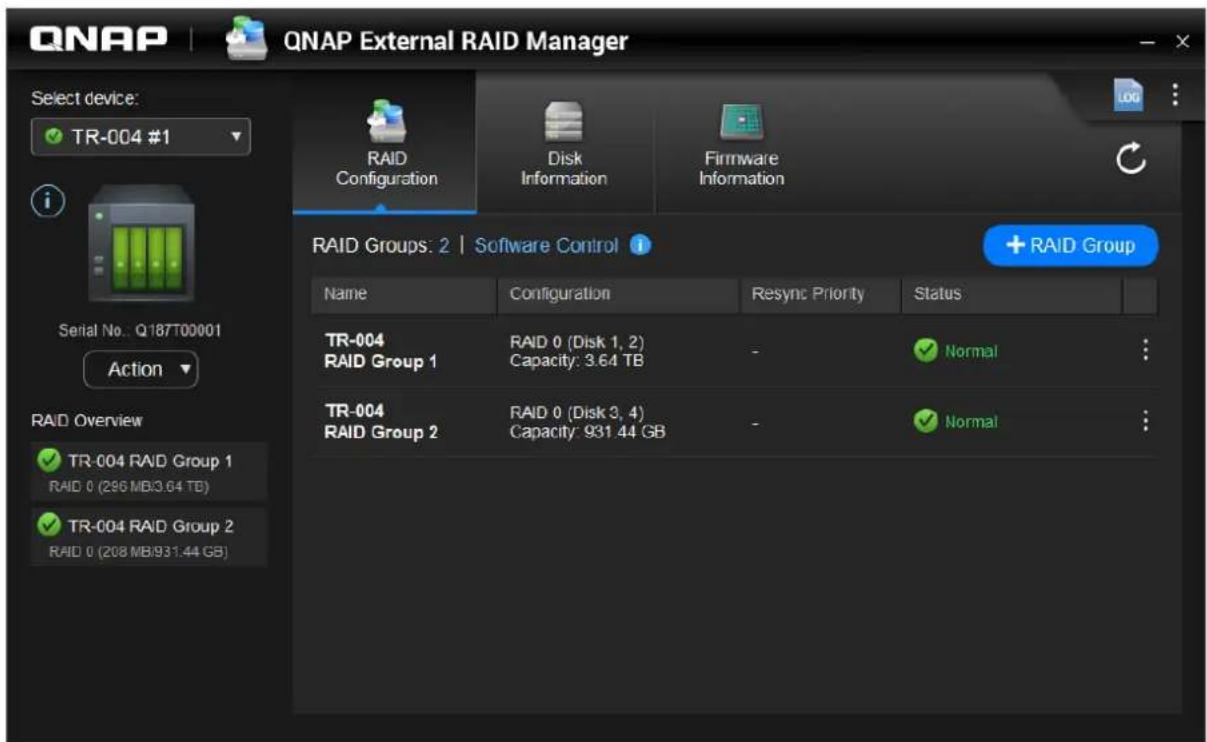
Écran d'accueil
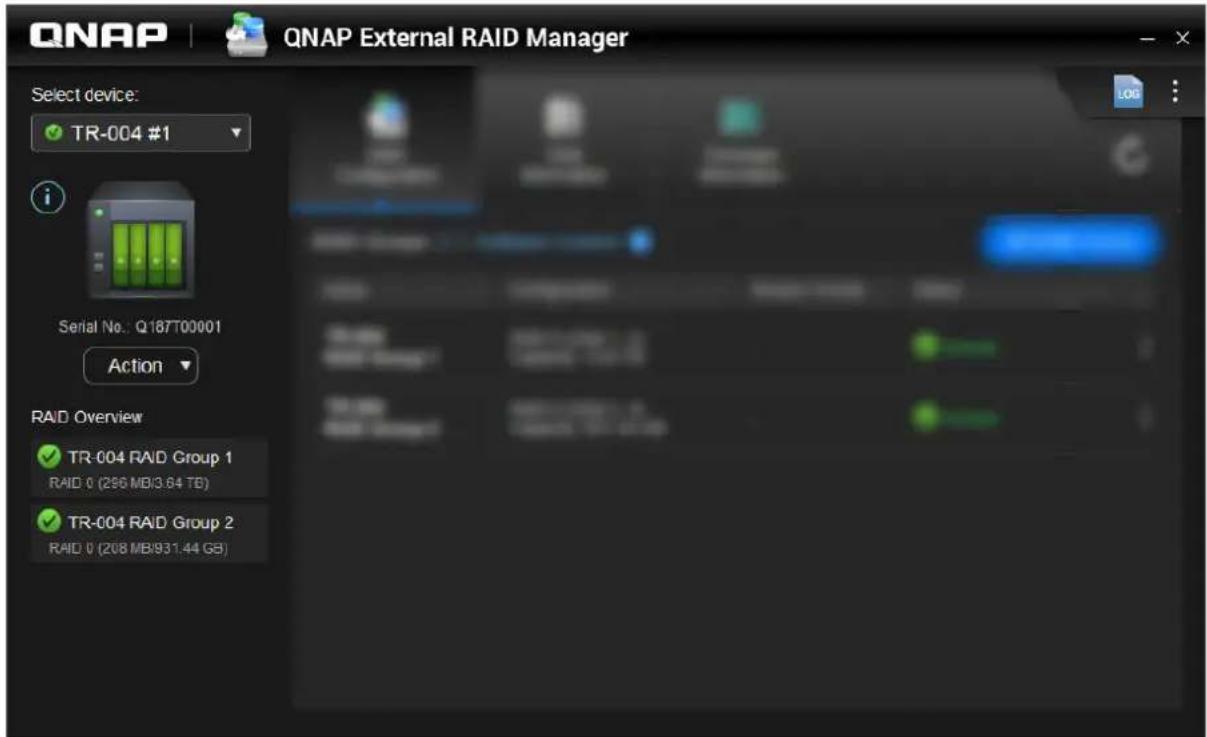
| Élément d'interface Description | |
| Sélectionner l'appareil Sélectionnez le boîtier RAID | external que vous souhaitez:gérer. |
| Afficher les informations suivantes sur le périphérique: ·Santé de l'appareil ·Modèle d'appareil ·Numéro de série ·Version du firmware ·Type de bus ·Température du système ·Vitesse du ventilateur du système | |
| Action >Localiser | Faites en sorte que les voyageurs du lecteur clignotent et le boîtier émette un bip pour vous aider à localiser le périphérique. |
| Action >Éjecter | Déconnectez le périphérique de l'ordinateur hôte. |
| Afficher les journaux système. Pour plus d'informations, voir Journaux système. | |
| Recherche les mises à jour du QNAP External RAID Manager, affichez l'aide, modifier la langue de l'interface et modifier les paramètres de la région. |
Configuration du RAID
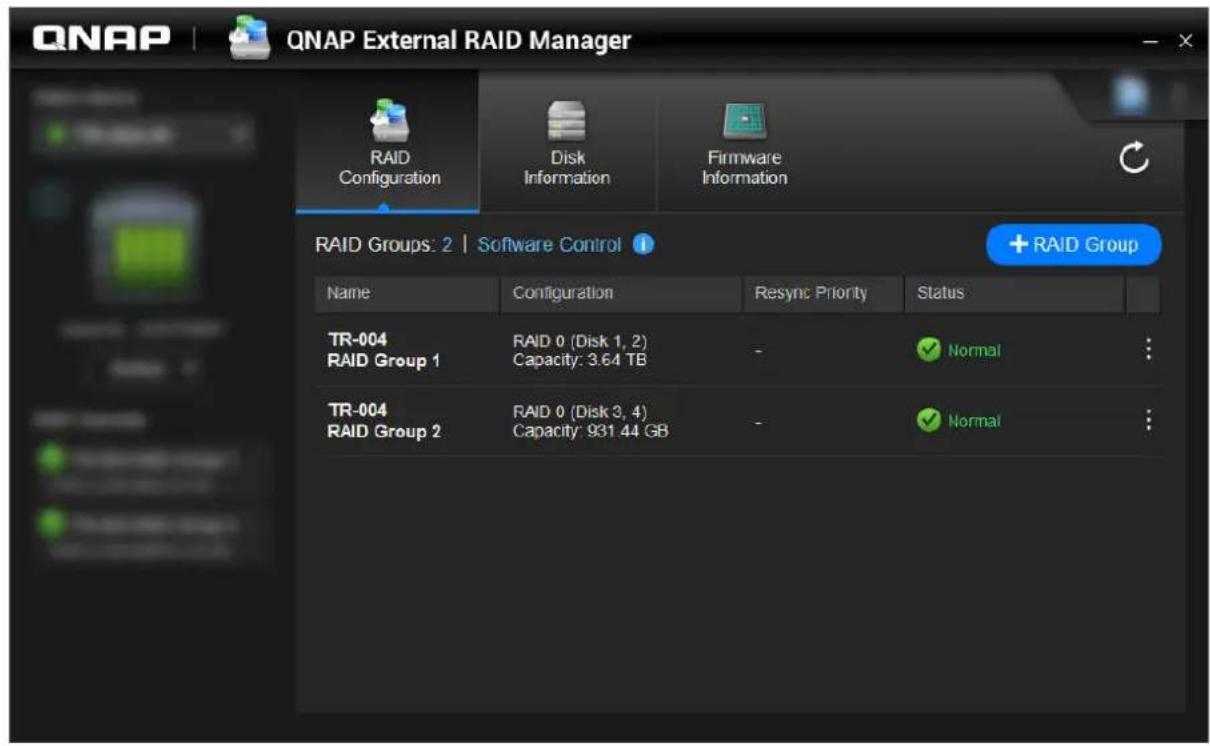
| Élément d'interface Description | |
| Actualisez les informations et les états du groupe RAID. | |
| Mode de contrôle • Contrôle logiciel : Le commutateur | de mode du périphérique est défini sur le mode Contrôle logiciel. Vous pouvez configurer les paramètres RAID dans l'utilitaire QNAP External RAID Manager. • Contrôle matériel : Le commutateur de mode du périphérique est défini sur un mode RAID ou le mode Individuel. Vous ne pouvez pas configurer les paramètres RAID dans l'utilitaire QNAP External RAID Manager. |
| + Groupe RAID Créer un nouveau groupe RAID Pour | plus de détails, voir CONREF - Création d'un groupe RAID sur un boîtier RAID externe. |
| > Modifier la priorité de resynchronisation | Ce paramètre détermine la vitesse minimale des opérations RAID telles que la reconstruction et la synchronisation. Vous pouvez selectionner l'une des priorités suivantes :• Priorité aux services : Le périphérique RAID externe effectue des opérations RAID à des vitesses inférieures afin deMAINTRER les vitesses d'accès au stockage.• Par défaut : Le périphérique RAID externe effectue les opérations RAID à la vitesse par défaut.• Priorité à la resynchronisation : Le périphérique RAID externe effectue des opérations RAID à des vitesses plus élevées. Les utilisateurs peuvent remarquer une diminution des performances de stockage pendant les opérations RAID. |
| > Supprimer le groupe RAID | Supprimez le groupe RAID. Pour plus de détails, voir Retrait d'un groupe RAID sur un boîtier RAID. |

Avertissement
La création d'un groupe RAID entraîne la déconnexion temporaire du boîtier RAID externe, puis sa reconnexion. Pour éviter toute perte de données, arrêtez tous les accès en lecture et en écriture au boîtier avant d'exécuter cette tâche.
- Assurez-vous que le commutateur de mode du boîtier RAID est défini sur le mode Contrôle logiciel. Pour plus de détails, voir le guide d'utilisation du matériel de l'appareil.
- Connectez le boîtier au PC hôte ou au Mac.
- Sur l'hôte, ouvrez QNAP External RAID Manager.
- Allez dans Configuration RAID.
- Cliquez sur + Groupe RAID. La fenêtre Créer un groupe RAID s'ouvre.
- Sélectionnez un type de RAID. Pour plus d'informations, voir Types de RAID.
- Sélectionnez deux disques ou plus.

Avertissement
Toutes les données des disques sélectionnés seront supprimées.
a. Sous Disques, cliquez sur la liste déroulante. b. Sélectionnez les disques. c. Cliquez sur Sélectionner.
- Facultatif : Spécifiez la priorité de resynchronisation RAID.
Ce paramètre détermine la vitesse minimale des opérations RAID telles que la reconstruction et la synchronisation. Vous pouvez sélectionner l'une des priorités suivantes :
| Priorité de reconstruction du RAID Description | |
| Priorité aux services (vitesse faible) Le boîtier RAID effectue des opérations RAID à une vitesse inférieure à celle par défaut afin de maintainir les performances d'accès au stockage. | |
| Par défaut Le boîtier RAID externe effectue les opérations RAID à la vitesse par défaut. | |
| Priorité à la resynchronisation (vitesse élevé) Le boîtier RAID effectue des opérations RAID à une vitesse supérieure à celle par défaut afin de les terminer plusrapidement. Les utilisateurs peuvent remarquer une diminution des performances de stockage pendant les opérations RAID. |

Important
- Vous ne pouvez pas définir la priorité RAID pour les groupes de type : RAID 0, JBOD.
- Ce paramètre affecte uniquement les vitesses de fonctionnement RAID lorsque le boîtier RAID externe est utilisé. Lorsque le boîtier est inactif, toutes les opérations RAID sont effectuées aux vitesses les plus élevées possibles.
- Sur certains modèles, la reconstruction du RAID s'interrompt lorsque le boîtier passé en mode veille et reprend lorsque le boîtier quitte le mode veille. Le boîtier passé en mode veille lorsque le cable USB est déconnecté ou lorsque le client connecté passé en mode veille prolongée, veille prolongée ou en veille prolongée.
- Cliquez sur Créer.
Un message de confirmation apparait.
- Cliquez sur Oui.

Avertissement
Supprimer un groupe RAID entraîne la déconnexion temporaire du boîtier RAID externe, puis sa reconnexion. Pour éviter toute perte de données, arrêtez tous les accès en lecture et en écriture au boîtier avant d'exécuter cette tâche.
- Ouvrez QNAP External RAID Manager.
- Allez dans Configuration RAID.
- Localisez le groupe RAID que vous souhaitez supprimer.
Cliquez sur le sélectionnez. Supprimer le groupe RAID. Un message de confirmation apparait.

Avertissement : Toutes les données dans les groupes RAID seront supprimées.
- Confirmez que vous avez compris que toutes les données seront supprimées.
Informations sur le disque
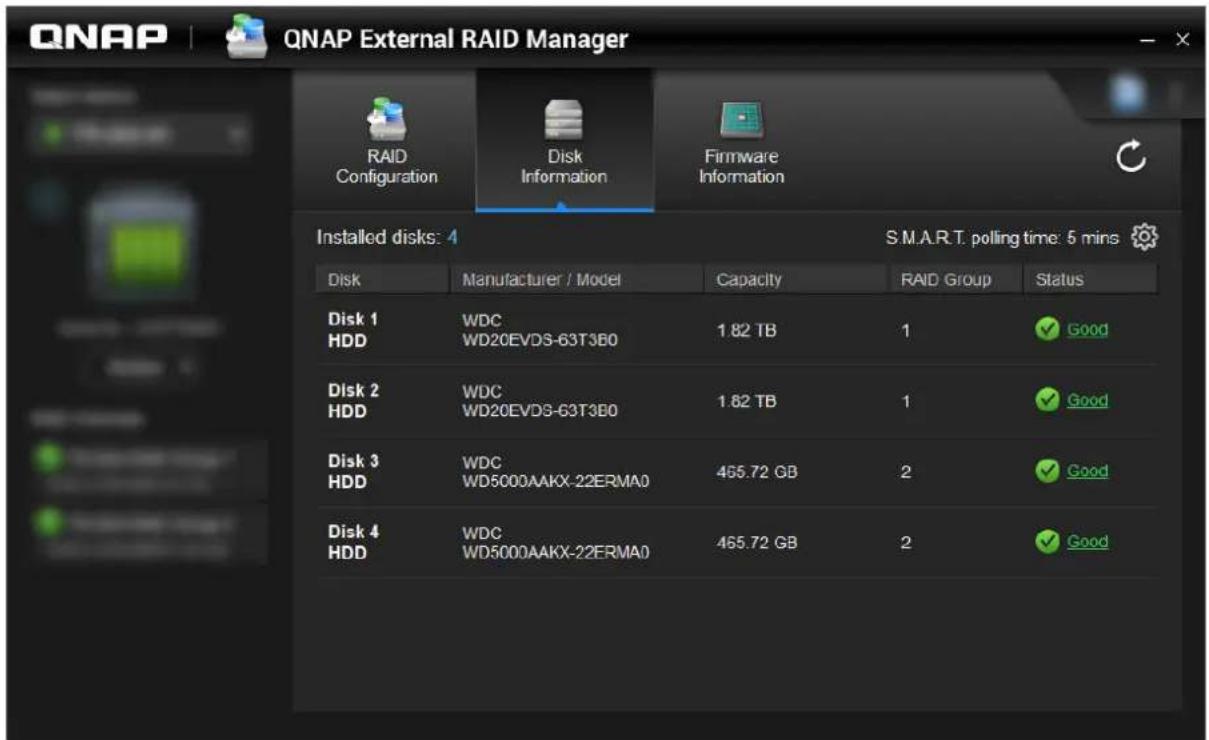
| Élément d'interface Description | |
| Actualisez les informations et les états du disque. | |
| Spécifiez la fréquence (en minutes) à laquelle le périphérique recherche les erreurs SMART sur les disques. • Valeurs autorisées : 1 à 60 • Valeur par défaut : 5 | |
| Avertissement Une fréquence d'interrogation élevé peut affecter les performances du disque. |
Informations sur le firmware
Sur cet écran, vous pouvez mettre à jour le firmware d'un périphérique RAID externe. Cliquez sur pour actualiser les informations du firmware et rechercher une nouvelle version en ligne.
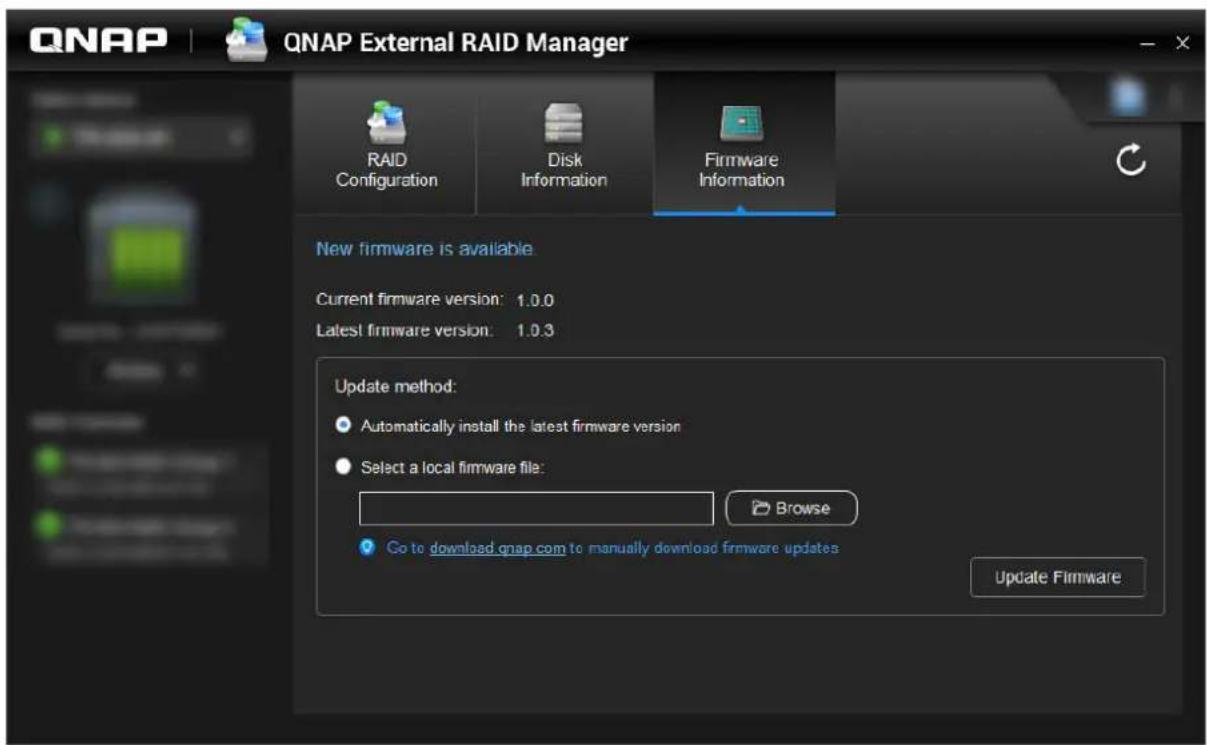
Mise à jour du firmware du périphérique dans QNAP external RAID manager
- Allez dans QNAP External RAID Manager > Informations sur le firmware.
- Sélectionnez une méthode de mise à jour de firmware.
| Méthode de mise à jour du firmware Description | |
| Installer automatiquement la dernière version du firmware | Téléchargez et installez la dernière version du firmware de l'appareil. |
| Remarque Vous ne pouvez selectionner cette option que si QNAP External RAID Manager a vérifié en ligne et a trouvéd'une version de firmware plus réalisée que celle actuellément installée sur le périphérique. | |
| Sélectionnez un fichier de firmware local Mettez à jour | le firmware à l'aide d'un fichier IMG local sur votre ordinateur. Cliquez sur Parcourir pour selectionner un fichier. |
| Conseil Vous pouvez télécharger les mises à jour du firmware sur https:// download.qnap.com. | |
- Cliquez sur Mettre à jour le firmware.

Avertissement
Ne mettez pas le boîtier hors tension, ne déconnectez aucun câble et ne forcez pas la fermeture de QNAP External RAID Manager à moins d'y être invité.
Un message "Mise à jour du firmware" apparait.
- Suivez les instructions pour la mise à jour du firmware.
Selon le modèle, il peut vous être demandé d'éteindre puis d'allumer l'appareil, ou de vous déconnecter. puis de vous reconnecter.
QTS détecte à nouveau le périphérique.
QNAP External RAID Manager > Informations sur le firmware affichera la nouvelle version du firmware.
Journaux système
Cliquez sur pour ouvrir la fenêtre Journaux du système.
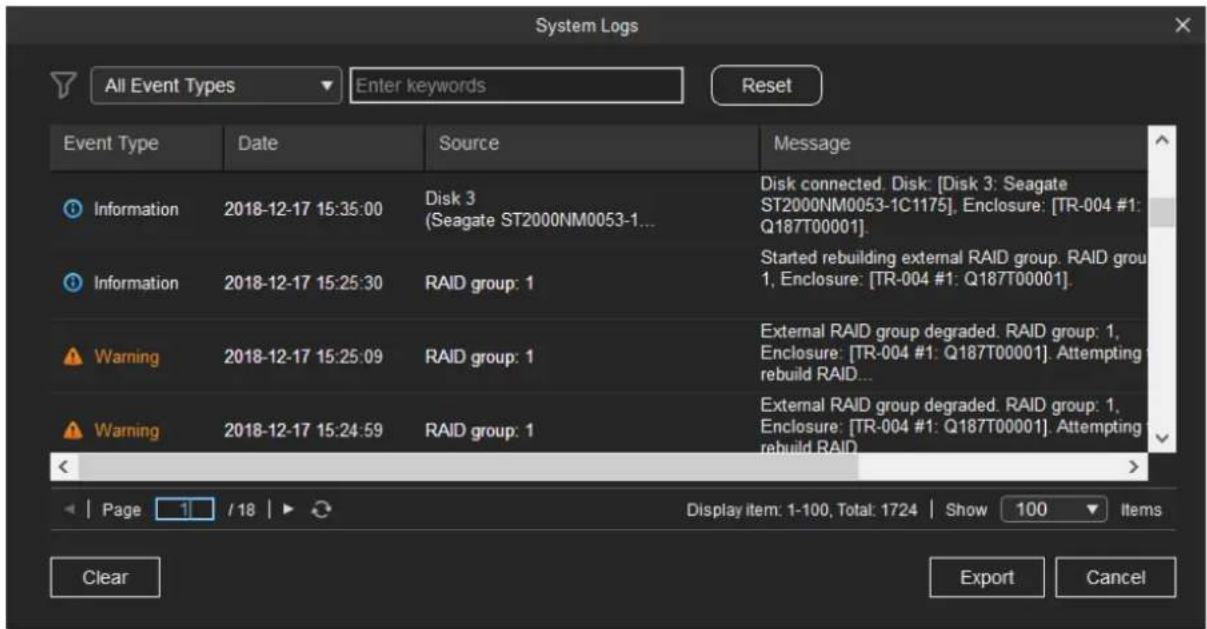
| Élément d'interface Description | |
| Filtrez les messages de journal par type d'événement ou par mot-clé. Sélectionnez l'un des types d'évènements suivants. • Tous les types d'événement • Informations • Avertissement • Erreur | |
| Réinitialiser Supprimez le filtr et affichez tous les messages du journal. | |
| Effacer Supprimer tous les messages du journal. | |
| Exporter Exportez tous les messages de journal dans un fichier CSV. Si un contrôle est appliqué, seuls les journaux filtrés sont exportés. | |
| Annuler Fermez la fenêtre des Journaux du système. | |
3. Gestion RAID externe de QTS
Ouvrez Stockage et snapshots, cliquez sur Périphérique RAID externe, puis sélectionnez Gestion RAID externe pour afficher, gérer et configurer les périphériques RAID connectés au NAS.

Avertissement
Pour éviter les erreurs ou la perte de données, n'utilisez pas le commutateur de mode du boîtier sur Contrôle logiciel pour sélectionner un autre mode lorsque le périphérique est connecté au NAS.


| Élement d'interface Description | |
| Péripérisque RAID externe Sélectionnez un péripérisque RAID à:gérer. | |
| Élément d'interface Description | |
| Déconnecter en toute sécurité Déconnectez le boîtier | RAID externe du NAS lorsque le boîtier est en mode Stockage NAS. QTS arrête, puis supprimera en toute sécurité tous les pools de stockage, volumes et LUN stockés sur le périhérique, sans supprimer aucune donnée. Vous pouvez ensuite le connecter à un autre NAS ou ordinateur. Conseil Pour accéder aux pools de stockage, aux volumes et aux LUN sur un autre NAS QNAP, connectez le périhérique RAID externe au NAS cible, accédez à Stockage et snapshots > Disques/VJBOD puis sélectionnez Récupérer > Analyser tous les disques libres.Important Ce bouton apparaît uniquement lorsque le périhérique est en mode de stockage NAS. |
| Éjecter Déconnectez le boîtier RAID externe du NAS | lorsque le boîtier est en mode Stockage externe. Vous pouvez ensuite le connecter à un autre NAS ou ordinateur.Important Ce bouton apparaît uniquement lorsque le périhérique est en mode Stockage externe. |
| Configurer Créez un groupe RAID sur le périhérique | RAID et configurez le mode de stockage.Important Le boîtier RAID doit être définir sur le mode Contrôle logiciel. |
| Rechercher des mises à jour Mettez à jour le firmware | du boîtier, via Internet ou à partir d'un fichier. Pour plus de détails, voir Mise à jour du firmware d'un périhérique RAID externe dans QTS. |
| Gérer > Configurer un disque de secours | Configurer un disque de secours global pour le périhérique RAID. Si un disque du groupe RAID du périhérique tombe en panne, le disque Hot Spare remplace automatiquement le disque défectueux. Pour plus de détails, voir Configurer un disque de secours. |
| Gérer > Supprimer Supprimez le groupe RAID. Les disques membres seront automatiquement affectés en tant que disques de secours globaux si le pérophérique contient un autre groupe RAID. | Avertissement Toutes les données des disques sélectionnés seront supprimées. |
| Gérer > Voir les disques | Affichez les informations sur les disques installés sur le pérophérique RAID, y compris leurs informations d'état et d'intégrité. Remarque En scélectionnant cette option, vous accédez à l'écran Disques / VJBOD. |
Modes de stockage
Les boîtiers RAID QNAP prennent en charge deux modes de stockage différents.

Important
Les adaptateurs de disque QNAP prennent uniquement en charge le mode Stockage NAS.
| Mode de stockage | Description Types | de RAID pris en charge Hôtes pris en charge | |
| Stockage NAS Utiliséssez la capacité de stockage du boîtier RAID pour créé un nouveau pool de stockage ou un nouveau volume statique sur un NAS QNAP. | JBOD· RAID 0· RAID 1· RAID 5· RAID 10 | UN NAS QNAP exécutant QTS 4.3.6 ou une version ultérieure. | |
| Stockage externeUtiliséz le boîtier RAID en tant que disque USB externe. Ce mode prend en charge plusieurs groupes RAID. Chaque groupe RAID apparaît en tant que disque distinct lorsque le boîtier est connecté à un hôte. | IndividualJBOD· RAID 0· RAID 1· RAID 5· RAID 10 | Windows· macOS· Linux· NAS QNAP· Autres NAS | |
Configuration du stockage
Création d'un pool de stockage sur un boîtier RAID

- Le commutateur de mode du boîtier RAID doit être réglé sur le mode Contrôle logiciel. Pour plus de détails, voir le guide d'utilisation du matériel du boîtier.
- Le boîtier RAID ne doit contenir aucun groupe RAID existant.

Avertissement
Pour éviter les erreurs ou la perte de données, n'utilisez pas le commutateur de mode du boîtier sur Contrôle logiciel pour sélectionner un autre mode lorsque le boîtier est connecté au NAS.
- Allez dans Menu principal > Stockage et snapshots.
- Cliquez sur Périphérique RAID externe, puis sélectionnez Gestion RAID externe.
La fenêtre Gestion RAID externe s'ouvre.
- Cliquez sur Configurer.
L'assistant.
- Cliquez sur Suivant.
- Sélectionnez deux disques ou plus.

Avertissement
- Toutes les données des disques sélectionnés seront supprimées.
- e et ne pourront pas être utilisés tant que le groupe RAID n’aura pas été supprimé.
- Sélectionnez un type de RAID.
QTS affiche tous les types de RAID disponibles et sélectionne automatiquement le type de RAID le plus optimisé.
| Nombre de disques | Types de RAID pris en charge Type de RAID par | défaut |
| Deux JBOD, RAID 0, RAID 1 | RAID 1 RAID 1 | |
| Trois JBOD, RAID 0, RAID 5 | RAID 5 RAID 5 | |
| Quatre JBOD, RAID 0, RAID 5, RAID 10 RAID 5 |

Conseil
Utilisez le type de RAID par défaut si vous ne savez pas quelle option sélectionner.
Pour plus de détails sur les types de RAID, voir Types de RAID.
- Cliquez sur Suivant.
- Sélectionnez Créer un pool de stockage.
- Cliquez sur Créer.
Un message de confirmation apparait.
- Cliquez sur OK.
- Le boîtier RAID crée le groupe RAID. L'assistant
- L'assistant de création de pool de stockage s'ouvre sur l'écran Sélectionner des disques.
- Le groupe RAID que vous avez créé est automatiquement sélectionné et le type de RAID est défini sur Unique.
- Cliquez sur Suivant.
- Configurer le seuil d'alerte. QTS envoie une notification d'avertissement lorsque le pourcentage d'espace de pool utilisé est égal ou supérieur au seuil spécifique.
- Cliquez sur Suivant.
- Cliquez sur Créer. Un message de confirmation apparait.
- Cliquez sur OK.
QTS crée le pool de stockage, puis affiche les informations sur l'écran Stockage/SnapSHOTs.
Création d'un pool de stockage sur un adaptateur de disque
- Définissez l'adaptateur de disque sur le mode RAID souhaité à l'aide du commutateur de mode matériel du périphérique.
- Installez l'adaptateur de disque sur le NAS. Pour plus de détails, voir le guide d'utilisation de l'adaptateur de disque.
- Allez dans Menu principal > Stockage et snapshots > Stockage > Stockage/Snapshots.
- Effectuez l'une des actions suivantes.
| État du NAS Action | |
| Aucun volume ou pool de stockage Cliquez sur Nouveau pool de stockage. | |
| Un ou plusieurs volumes ou pools de stockage | Cliquez sur Créer > Nouveau pool de stockage. |
La fenêtre Assistant Créer un pool de stockage s'ouvre.
- Cliquez sur Suivant.
- Sous Unité de boîtier, Sélectionnez Hôte NAS.
- Dans la liste des disques, Sélectionnez l'adaptateur de lecteur.
- Sous Type de RAID, Sélectionnez Unique.
- Cliquez sur Suivant.
- Facultatif : Configurez le surprovisionnement de SSD. Le surprovisionnement réserve un pourcentage de l'espace de stockage SSD sur chaque disque du groupe RAID afin d'améliorer les performances en écriture et de prolonger la durée de vie du disque. Vous pouvez réduire la quantité d'espace réservé pour le surprovisionnement après que QTS ait créé le groupe RAID.

Conseil
Pour déterminer la quantité optimale de sur-approvisionnement pour vos disques SSD, téléchargez et exécutez l'outil de profilage SSD à partir de l'App Center.
- Facultatif: Configurer le seuil d'alerte.
QTS envoie une notification d'avertissement lorsque le pourcentage d'espace de pool utilisé est égal ou supérieur au seuil spécifique.
- Cliquez sur Suivant.
- Cliquez sur OK.
L'assistant - L'assistant de création de pool de stockage s'ouvre sur l'écran Sélectionner des disques. - Le groupe RAID créé aux étapes 3 à 5 est sélectionné en tant que disque pour le pool de stockage. - Le type de RAID est défini sur Unique.
- Cliquez sur Suivant.
- Configurer le seuil d'alerte.
QTS envoie une notification d'advertisement lorsque le pourcentage d'espace de pool utilisé est égal ou supérieur au seuil spécifique.
- Cliquez sur Suivant.
- Cliquez sur Créer.
Un message de confirmation apparait.
- Cliquez sur OK.
QTS crée le pool de stockage, puis affiche les informations sur l'écran Stockage/SnapSHOTs.

Important
- Le commutateur de mode du boîtier RAID doit être réglé sur le mode Contrôle logiciel. Pour plus de détails, voir le guide d'utilisation du matériel du boîtier.
- Le boîtier RAID ne doit contenir aucun groupe RAID existant.

Avertissement
Pour éviter les erreurs ou la perte de données, n'utilisez pas le commutateur de mode du boîtier sur Contrôle logiciel pour sélectionner un autre mode lorsque le boîtier est connecté au NAS.
- Allez dans Menu principal > Stockage et snapshots.
- Cliquez sur Périphérique RAID externe, puis sélectionnez Gestion RAID externe. La fenêtre Gestion RAID externe s'ouvre.
- Cliquez sur Configurer.
L'assistant : assistant de configuration du périphérique RAID externe s'ouvre.
- Cliquez sur Suivant.
- Sélectionnez deux disques ou plus.

Avertissement
- Toutes les données des disques sélectionnés seront supprimées.
- e et ne pourront pas être utilisés tant que le groupe RAID n’aura pas été supprimé.
- Sélectionnez un type de RAID.
QTS affiche tous les types de RAID disponibles et sélectionne automatiquement le type de RAID le plus optimisé.
| Nombre de disques | Types de RAID pris en charge Type de RAID par | défaut |
| Deux JBOD, RAID 0, RAID 1 | ID 1 RAID 1 | |
| Trois JBOD, RAID 0, RAID 5 | ID 5 RAID 5 | |
| Quatre JBOD, RAID 0, RAID 5, RAID 10 RAID 5 |

Conseil
Utilisez le type de RAID par défaut si vous ne savez pas quelle option sélectionner.
Pour plus de détails sur les types de RAID, voir Types de RAID.
- Cliquez sur Suivant.
- Sélectionnez Créer volume.
- Cliquez sur Créer.
Un message de confirmation apparait.
- Cliquez sur OK.
- Le boîtier RAID crée le groupe RAID.
- L'assistant de création de volume s'ouvre sur l'écran Sélectionner des disques.
- Le groupe RAID que vous avez créé est automatiquement sélectionné et le type de RAID est défini sur Unique.
- Cliquez sur Suivant.
- Facultatif : Spécifiez un alias pour le volume.
L'alias doit composer de 1 à 64 caractères de l'un des groupes suivants :
- Lettres: A à Z, a à z
- Nombres:0à9
- Caractères spéciaux : Trait d'union (-), soulignement ( _)
- Indiquez le nombre d'octets par inode.
Le nombre d'octets par inode détermine la taille maximale du volume et le nombre de fichiers et de dossiers pouvant être stockés par le volume. L'augmentation du nombre d'octets par inode entraîne une taille de volume maximale plus grande, mais un nombre maximal inférieur de fichiers et de dossiers.
- Facultatif : Configurer les paramètres avancés.
| Réglage Description Actions d'utilisateur | ||
| Seuil d'alerte QTS envoie une notification d'advertissement lorsque le pourcentage d'espace de volume utilisé est égal ou supérieur au seuil spécifique. | Indiquez une valeur. | |
| Chiffrement QTS chiffre toutes les données sur le volume avec un chiffrement AES 256 bits. | a. Spécifiez un mot de passer de chiffrement contenant de 8 à 32 caractères, avec n'importequelle combinaison de lettres, de chiffres et de caractères spéciaux. Les espaces ne sont pas autorisés. b. Sélectionnez Enregistrer la clé de chiffrement pour enregistrer une copie locale de la clé de chiffrement sur le NAS. Cela permet à QTS de déverrouiller et de monter automatiquement le volume chiffré au démarrage du NAS. Si la clé de chiffrement n'est pas enregistrée, vous devez spécifique le mot de passer de chiffrement chaque fois que le NAS redémarre. | Avertissement • L'enregistrement de la clé de chiffrement sur le NAS peut entrainer un accès non autorisé aux données si du personnel non autorisé est en mesure d'accéder physique au NAS. • Si vous oubliez le mot de passer de chiffrement, le volume deviendra inaccessible et toutes les données seront perdues. |
| Améliorer les performances avec le cache SSD | QTS ajoute les données de ce volume au cache SSD pour améliorer les performances en lecture ou en écriture. | Aucune action |
| Créer un dossier partagé sur le volume | QTS créé automatiquement le dossier partagé lorsque le volume est prét. Seul le compte administrateur du NAS peut acceder au nouveau dossier. | a. Spécifiez un nom de dossier. b. Sélectionnez Créer ce dossier partagé en tant que dossier partagé de snapshots. Un dossier partagé de snapshot permet une création et une restauration rapides de snapshot. |
- Cliquez sur Suivant.
- Cliquez sur Terminer. Un message de confirmation apparait.
- Cliquez sur OK.
QTS crée et initialise le volume, puis crée le dossier partagé facultatif.
Création d'un volume statique sur un adaptateur de disque
- Définissez l'adaptateur de disque sur le mode RAID souhaité à l'aide du commutateur de mode matériel du périphérique.
- Installez l'adaptateur de disque sur le NAS. Pour plus de détails, voir le guide d'utilisation de l'adaptateur de disque.
- Allez dans Menu principal > Stockage et snapshots > Stockage > Stockage/Snapshots.
- Effectuez l'une des actions suivantes.
| État du NAS Action | |
| Aucun volume ou pool de stockage Cliquez sur Nouveau volume. | |
| Un ou plusieurs volumes ou pools de stockage | Cliquez sur Créer > Nouveau volume. |
La fenêtre Assistant de création de volume s'ouvre.
- Sélectionnez Volume statique.
- Cliquez sur Suivant.
- Sous Unité de boîtier, Sélectionnez Hôte NAS.
- Dans la liste des disques, sélectionnez l'adaptateur de lecteur.
- Sous Type de RAID, sélectionnez Unique.
- Cliquez sur Suivant.
- Facultatif: Spécifiez un alias pour le volume. L'alias doit composer de 1 à 64 caractères de l'un des groupes suivants :
- Lettres: A à Z, a à z
- Nombres: 0 à 9
- Caractères spéciaux : Trait d'union (-), soulignement (___)
- Facultatif: Configurez le surprovisionnement de SSD. Le surprovisionnement réserve un pourcentage de l'espace de stockage SSD sur chaque disque du groupe RAID afin d'améliorer les performances en écriture et de prolonger la durée de vie du disque. Vous pouvez réduire la quantité d'espace réservé pour le surprovisionnement après que QTS ait créé le groupe RAID.

Conseil
Pour déterminer la quantité optimale de sur-approvisionnement pour vos disques SSD, téléchargez et exécutez l'outil de profilage SSD à partir de l'App Center.
- être stockés par le volume. L'augmentation du nombre d'octets par inode entraîne une taille de volume maximale plus grande, mais un nombre maximal inférieur de fichiers et de dossiers.
- Facultatif: Configurer les paramètres avancés.
| Réglage Description Actions d'utilisateur | ||
| Seuil d'alerte QTS envoie une notification d'advertissement lorsque le pourcentage d'espace de volume utilisé est égal ou supérieur au seuil spécifique. | Indiquez une valeur. | |
| Chiffrement QTS chiffre toutes les données sur le volume avec un chiffrement AES 256 bits. | a. Spécifiez un mot de passer de chiffrement contenant de 8 à 32 caractères, avec n'importequelle combinaison de lettres, de chiffres et de caractères spéciaux. Les espaces ne sont pas autorisés. b. Sélectionnez Enregistrer la clé de chiffrement pour enregistrer une copie locale de la clé de chiffrement sur le NAS. Cela permet à QTS de déverrouiller et de monter automatiquement le volume chiffré au démarrage du NAS. Si la clé de chiffrement n'est pas enregistrée, vous devez spécifique le mot de passer de chiffrement chaque fois que le NAS redémarre. | Avertissement • L'enregistrement de la clé de chiffrement sur le NAS peut entraîner un accès non autorisé aux données si du personnel non autorisé est en mesure d'accéder physique au NAS. • Si vous oubliez le mot de passer de chiffrement, le volume devendra inaccessible et toutes les données seront perdues. |
| Améliorer les performances avec le cache SSD | QTS ajoute les données de ce volume au cache SSD pour améliorer les performances en lecture ou en écriture. | Aucune action |
| Créer un dossier partagé sur le volume | QTS créé automatiquement le dossier partagé lorsque le volume est prêt. Seul le compte administrateur du NAS peut accéder au nouveau dossier. | a. Spécifiez un nom de dossier. b. Sélectionnez Créer ce dossier partagé en tant que dossier partagé de snapshots. Un dossier partagé de snapshot permet une création et une restauration rapides de snapshot. |
- Cliquez sur Suivant.
- Cliquez sur Terminer.
Un message de confirmation apparait.
- Cliquez sur OK.
QTS crée et initialise le volume, puis crée le dossier partagé facultatif.

Important
- Le commutateur de mode du boîtier RAID doit être réglé sur le mode Contrôle logiciel. Pour plus de détails, voir le guide d'utilisation du matériel du boîtier.
- Le boîtier RAID ne doit contenir aucun groupe RAID existant.

Avertissement
Pour éviter les erreurs ou la perte de données, n'utilisez pas le commutateur de mode du boîtier sur Contrôle logiciel pour sélectionner un autre mode lorsqu'il boîtier est connecté au NAS.
- Allez dans Menu principal > Stockage et snapshots.
- Cliquez sur Périphérique RAID externe, puis sélectionnez Gestion RAID externe. La fenêtre Gestion RAID externe s'ouvre.
- Cliquez sur Configurer. L'assistant de configuration du périphérique RAID externe s'ouvre.
- Cliquez sur Suivant.
- Sélectionnez deux disques ou plus.

Avertissement
- Toutes les données des disques sélectionnés seront supprimées.
- e et ne pourront pas être utilisés tant que le groupe RAID n’aura pas été supprimé.
- Sélectionnez un type de RAID.
QTS affiche tous les types de RAID disponibles et sélectionne automatiquement le type de RAID le plus optimisé.
| Nombre de disques | Types de RAID pris en charge Type de RAID par | défaut |
| Deux JBOD, RAID 0, RAID 1 | ID 1 RAID 1 | |
| Trois JBOD, RAID 0, RAID 5 | ID 5 RAID 5 | |
| Quatre JBOD, RAID 0, RAID 5, RAID 10 RAID 5 |

Conseil
Utilisez le type de RAID par défaut si vous ne savez pas quelle option sélectionner.
Pour plus de détails sur les types de RAID, voir Types de RAID.
- Cliquez sur Suivant.
- Sélectionnez Créer un espace de stockage externe.
- Cliquez sur Créer.
Un message de confirmation apparait.
- Cliquez sur OK.
- Allez dans Menu principal > Stockage et snapshots > Stockage > Stockage externe.
- Sélectionnez la partition non initialisée sur le boîtier RAID.

Conseil
Double-cliquez sur le boîtier RAID pour voir toutes ses partitions.
- Cliquez sur Action, puis sélectionnez Format.
La fenêtre Formater la partition s'ouvre.
- Sélectionnez un système de fichiers.
| Système de fichiers Systèmes d'exploitation et périphériques recommends | |
| NTFS Windows | |
| HTS+ macOS | |
| FAT32 Windows, macOS, les NAS, la plupart des appareils photo, téléphones mobiles, consoles deiaux videoo, tablettes Important La taille maximale de fichier est de 4 Go. | |
| exFAT Windows, macOS, certaines caméras, téléphones mobiles, consoles deiaux videoo, tablettes Important L'utilisation d'exFAT sur QTS nécessite un permis exFAT. Vous pouvez acheter la licence dans le Centre de licences. Vérifiez que votre apparil est compatible avec exFAT avant de sélectionner cette option. | |
| EXT3 Linux, NAS | |
| EXT4 Linux, NAS | |
- Sélectionnez une étiquette de disque.
L'étiquette doit composer de 1 à 16 caractères de l'un des groupes suivants :
- Lettres: A à Z, a à z
- Nombres: 0 à 9
- Caractères spéciaux : Trait d'union « - »
- Facultatif: Activer le chiffrement.
Sélectionnez un type de chiffrement.
Sélectionnez l'une des options suivantes :
AES 128 bits AES 192 bits AES 256 bits
b. Spécifiez un mot de passe de chiffrement.
Le mot de passe doit composer de 8 à 16 caractères de l'un des groupes suivants :
- Lettres: A à Z, a à z
- Nombres: 0 à 9
- Tous les caractères spéciaux (sauf les espaces)
c. Confirmez le mot de passe de chiffrement. d. Facultatif : Sélectionnez Enregistrer la clé de chiffrement.
Sélectionnez cette option pour enregistrer une copie locale de la clé de chiffrement sur le NAS. Cela permet à QTS de déverrouiller et de monter automatiquement le volume chiffré au démarrage du NAS. Si la clé de chiffrement n'est pas enregistrée, vous devez spécifier le mot de passe de chiffrement chaque fois que le NAS redémarre.

Avertissement
L'enregistrement de la clé de chiffrement sur le NAS peut entraîner un accès non autorisé aux données si du personnel non autorisé est en mesure d'accéder physiquement au NAS. - Si vous oubliez le mot de passe de chiffrement, le volume deviendra inaccessible et toutes les données seront perdues.
- Cliquez sur Format.
Un message d'avertissement apparait.
- Cliquez sur OK.
QTS formate le groupe RAID sur le boîtier RAID externe en tant que disque externe. Vous pouvez l'afficher et le gérer dans Menu principal > Stockage et snapshots > Stockage > Stockage externe.
Configurer un disque de secours
- Allez dans Menu principal > Stockage et snapshots.
- Cliquez sur Périphérique RAID externe, puis sélectionnez Gestion RAID externe. La fenêtre Gestion RAID externe s'ouvre.
- Cliquez sur Gérer, puis sélectionnez Configurer un disque de secours. La fenêtre Configurer un disque de secours s'ouvre.
- Sélectionnez un ou plusieurs disques libres.
- Cliquez sur Appliquer.
Les disques sélectionnés sont affectés en tant que disques de secours pour le groupe RAID sur le périphérique RAID externe.
Migration d'un boîtier RAID externe en mode de stockage NAS
Suivez ces étapes pour déplacer un boîtier RAID contenant un pool de stockage ou un volume statique d'un NAS QNAP vers un autre NAS QNAP (que nous appelons NAS cible).
- Allez dans Menu principal > Stockage et snapshots > Stockage > Disques/VJBOD.
- Sélectionnez un boîtier.
- Sélectionnez Action > Déconnecter en toute sécurité. La fenêtre Déconnexion sécurisée du boîtier s'ouvre.
- Cliquez sur Appliquer.

Avertissement
Ne déconnectez pas et ne mettez pas hors tension le boîtier RAID tant que celui-ci n'a pas été détaché.
Un message de confirmation apparait.
- Déconnectez le boîtier RAID externe du NAS.
- Connectez le boîtier RAID au NAS QNAP cible.
- Sur le NAS cible, allez dans Menu principal > Stockage et snapshots > Stockage > Disques/VJBOD.
- Sélectionnez Récupérer > Analyser et récupérer de l'espace de stockage. Un message de confirmation apparaît.
- Cliquez sur OK. QTS analyse le boîtier RAID à la recherche de pools de stockage et de volumes statiques, puis les affiche dans la fenêtre de l'assistant de récupération.
- Cliquez sur Appliquer.
QTS rend tous les pools de stockage, volumes et LUN du boîtier RAID disponibles sur le NAS cible sous Stockage et snapshots > Stockage > Stockage/snapshots.
Santé du boîtier RAID
Pour consulter l'état et la santé des boîtiers RAID connectés au NAS, allez dans Menu principal > Stockage et snapshots > Stockage > Disques/VJBOD.
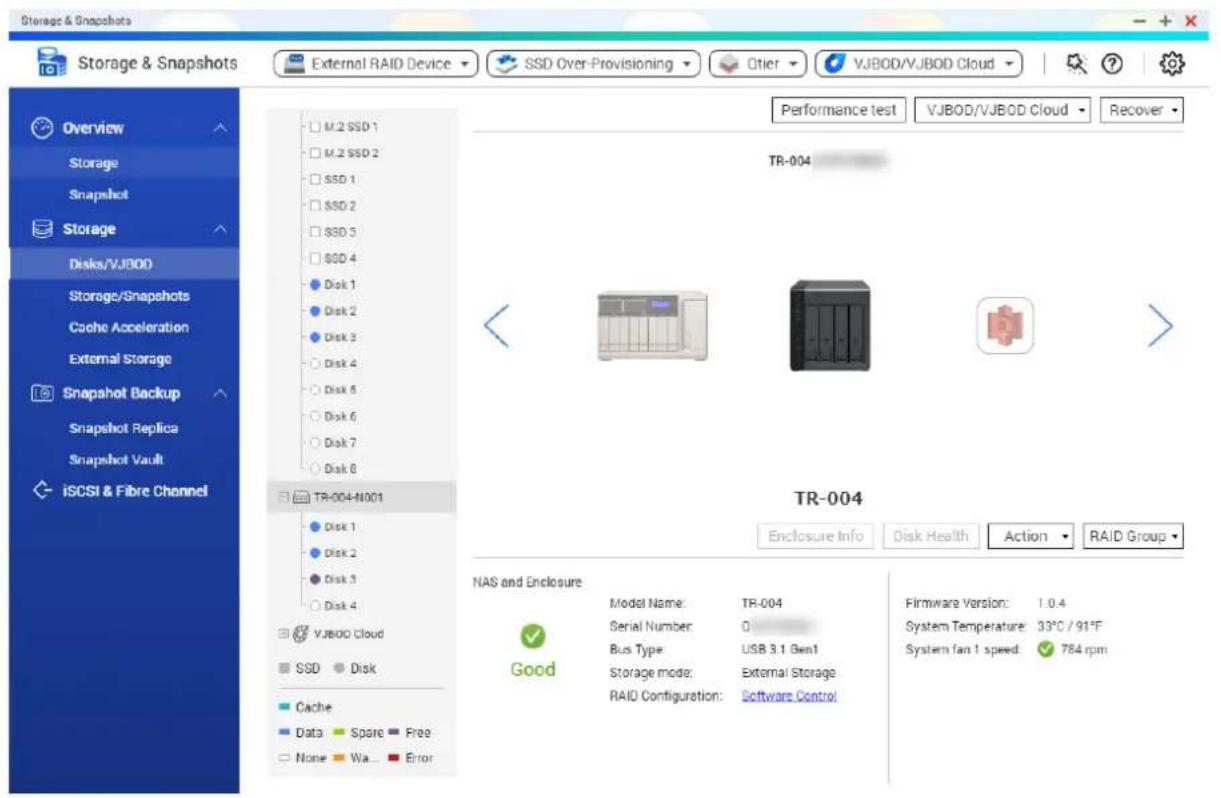
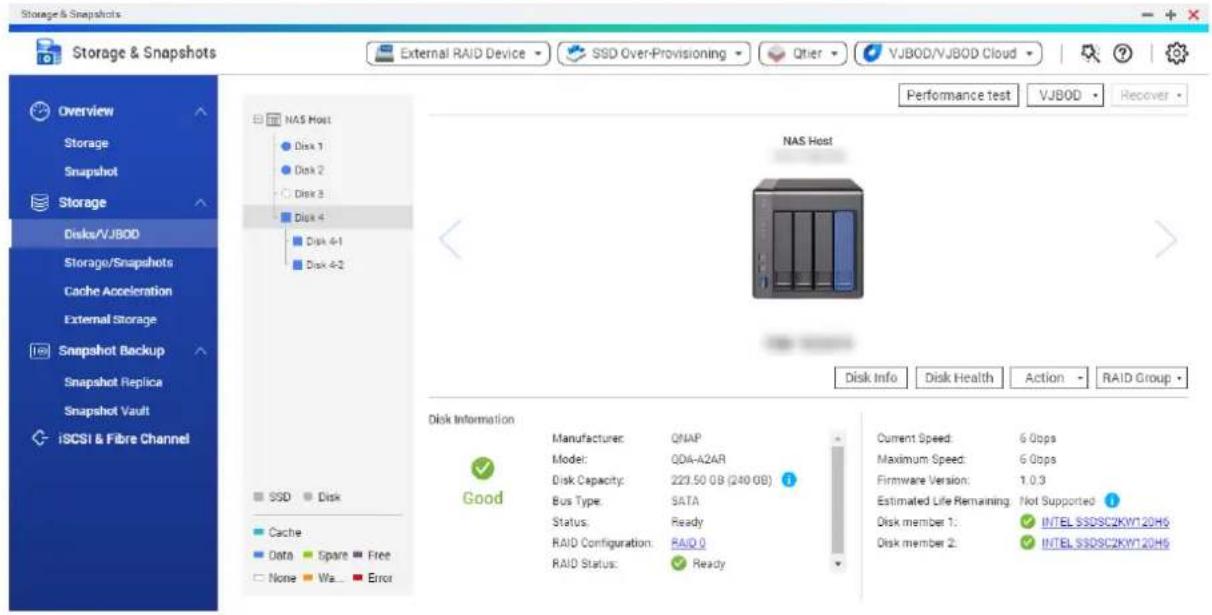
État de l'adaptateur de disque
Pour afficher l'état et l'état de santé des adaptateurs de disque et des disques installés, allez dans Menu principal > Stockage et snapshots > Stockage > Disques/VJBOD.
Mise à jour du firmware d'un périphérique RAID externe dans QTS
- Allez dans Menu principal > Stockage et snapshots.
- Cliquez sur Périphérique RAID externe, puis sélectionnez Gestion RAID externe. La fenêtre Gestion RAID externe s'ouvre.
- Sélectionnez un périphérique RAID.
- Cliquez sur Rechercher des mises à jour. La fenêtre Gestion de firmware s'ouvre. QTS vérifie en ligne le dernier firmware de périphérique.
- Sélectionnez une méthode de mise à jour de firmware.
| Méthode de mise à jour du firmware Description | ption |
| Installez la dernière version du firmware Téléchargez | et installez la dernière version du firmware de l'appareil. |
| Remarque Vous ne pouvez selectionner cette option que si QTS a vérifié en ligne et a trouvéd'une version de firmware plus réalisée sur le pérophérique. | |
| Sélectionnez un fisier de firmware local Mettez à jour | le firmware à l'aide d'un fisier IMG local sur votre ordinateur. Cliquez sur Parcourir pour selectionner un fisier. |
| Conseil Vous pouvez télécharger les mises à jour du firmware sur https://download.qnap.com. |
- Cliquez sur Mettre à jour.

Avertissement
Ne mettez pas hors tension et ne déconnectez pas le périphérique RAID à moins d'y être invité.
- Suivez les instructions pour la mise à jour du firmware. Selon le modèle, il peut vous être demandé d'éteindre puis d'allumer l'appareil, ou de vous déconnecter puis de vous reconnecter. QTS détecte à nouveau le périphérique et affiche un message de notification.
- Attendez la confirmation que la mise à jour du firmware est terminée.
- Allez dans Stockage et snapshots > Stockage > Disques/VJBOD.
- Cliquez sur Récupérer, puis sélectionnez Analyser et récupérer de l'espace de stockage.
Le menu lecture automatique
Le menu Lecture automatique s'ouvre lorsque vous connectez un boîtier RAID à un NAS. Les actions disponibles dans ce menu varient en fonction du mode de stockage actuel du boîtier et de la configuration RAID.


| Action Description | |
| Ouvrir et afficher des fichiers Oùvre | le boîtier dans File Station. |
| Utiliser ce périphérique pour la sauvégarde | Oùvre HBS. |
| Configurer les partitions de stockage externes | Oùvre Stockage et snapshots > Stockage > Stockage externe.Pour plus d'informations, voir Configuration d'un boîtier RAID en tant que périphérique de stockage externe. |
| Créer un espace de stockage de NAS | Oùvre Stockage et snapshots > Stockage > Stockage/snapshots.Pour plus d'informations, reportez-vous à :• Création d'un pool de stockage sur un boîtier RAID•Création d'un volume statique sur un boîtier RAID |
| Modifier les autorisations d'accès | Oùvre la fenêtre Modifier les autorisations du dossier partagé pour modifier les autorisations d'accès de ce périphérique. |
- Périphérique RAID externe QNAP
- Présentation
- QNAP external RAID manager
- Gestion RAID externe de QTS
- Types de RAID
- Important
- Conseil
- Écran d'accueil
- Configuration du RAID
- Avertissement
- Informations sur le disque
- Informations sur le firmware
- Mise à jour du firmware du périphérique dans QNAP external RAID manager
- Journaux système
- Gestion RAID externe de QTS
- Modes de stockage
- Configuration du stockage
- Création d'un pool de stockage sur un adaptateur de disque
- Création d'un volume statique sur un adaptateur de disque
- Configurer un disque de secours
- Migration d'un boîtier RAID externe en mode de stockage NAS
- Santé du boîtier RAID
- État de l'adaptateur de disque
- Mise à jour du firmware d'un périphérique RAID externe dans QTS
- Le menu lecture automatique
Marque : QNAP
Modèle : QDAA2MAR
Catégorie : Boîte de stockage