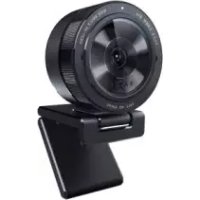
Kiyo Pro - Webcam RAZER - Notice d'utilisation et mode d'emploi gratuit
Retrouvez gratuitement la notice de l'appareil Kiyo Pro RAZER au format PDF.



Choisissez votre langue et indiquez votre email : nous vous enverrons une version traduite specifiquement.
| Marque | Razer |
| Modèle | Kiyo Pro |
| Type de produit | Webcam |
| Résolution maximale | 1080p (1920 x 1080) |
| Fréquence d'images | Jusqu'à 60 images par seconde |
| Capteur | Capteur adaptatif avec plage dynamique étendue (HDR) |
| Champ de vision | Diagonal 103°, large 90° |
| Microphone | Microphone omnidirectionnel intégré |
| Connectivité | USB 3.0 Type-A (câble USB-C vers A fourni) |
| Fixation | Support universel pour trépied ou moniteur |
| Dimensions (L x H x P) | Environ 108 x 67 x 62 mm |
| Poids | Environ 150 g (sans câble) |
| Alimentation | Via port USB (5V, 500 mA) |
| Logiciel | Compatible Razer Synapse |
| Compatibilité système | Windows 10 et ultérieur, macOS 10.14 et ultérieur |
| Entretien et nettoyage | Nettoyer l'objectif avec un chiffon doux non pelucheux. Éviter les solvants. |
| Sécurité | Verrou de confidentialité via obturateur physique |
| Pièces détachées et réparabilité | La webcam n'est pas conçue pour être réparée par l'utilisateur. Aucune pièce détachée disponible. |
| Informations générales | Garantie constructeur 2 ans. Température de fonctionnement : 0 à 40°C. |
FOIRE AUX QUESTIONS - Kiyo Pro RAZER
Quels sont les prérequis système pour utiliser la Razer Kiyo Pro ?
La webcam nécessite un port USB 3.0 pour des performances optimales. Elle est compatible avec Windows 10 (ou version ultérieure) et macOS 10.14 (ou version ultérieure).
Comment régler les paramètres de la webcam ?
Vous pouvez ajuster la résolution, la fréquence d'images, l'exposition et d'autres paramètres via le logiciel Razer Synapse (téléchargeable gratuitement).
La webcam dispose-t-elle d'un obturateur de confidentialité ?
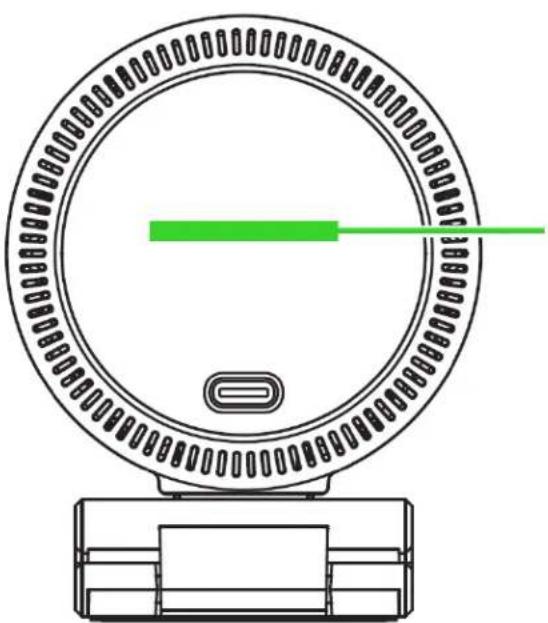
Oui, la Razer Kiyo Pro intègre un obturateur physique situé à l'avant de l'objectif pour garantir votre vie privée lorsque la webcam n'est pas utilisée.
Quelle est la qualité d'image en basse lumière ?
Grâce à son capteur adaptatif et à la plage dynamique étendue (HDR), la Kiyo Pro offre une image claire et bien exposée même dans des conditions de faible éclairage.
Puis-je utiliser la webcam avec un trépied ?
Oui, la webcam est livrée avec un support universel qui se monte sur un trépied standard (filetage 1/4 de pouce).
Comment nettoyer l'objectif de la webcam ?
Utilisez un chiffon doux non pelucheux pour essuyer délicatement l'objectif. Évitez les produits chimiques ou abrasifs.
La Razer Kiyo Pro est-elle compatible avec les logiciels de visioconférence ?
Oui, elle est reconnue comme une webcam standard et fonctionne avec tous les principaux logiciels comme Zoom, Microsoft Teams, Google Meet, etc.
Quelle est la longueur du câble USB fourni ?
Le câble USB-C vers USB-A mesure environ 1,5 mètre, ce qui offre une certaine flexibilité de placement.
La webcam prend-elle en charge le HDR ?
Oui, la Kiyo Pro dispose d'une plage dynamique étendue (HDR) qui améliore les détails dans les zones sombres et lumineuses de l'image.
Que faire si la webcam n'est pas détectée par l'ordinateur ?
Vérifiez la connexion USB, essayez un autre port. Assurez-vous que les pilotes sont à jour via Razer Synapse. Redémarrez l'ordinateur si nécessaire.
Questions des utilisateurs sur Kiyo Pro RAZER
0 question sur cet appareil. Repondez a celles que vous connaissez ou posez la votre.
Poser une nouvelle question sur cet appareil
Aucune question pour l'instant. Soyez le premier à en poser une.
Téléchargez la notice de votre Webcam au format PDF gratuitement ! Retrouvez votre notice Kiyo Pro - RAZER et reprennez votre appareil électronique en main. Sur cette page sont publiés tous les documents nécessaires à l'utilisation de votre appareil Kiyo Pro de la marque RAZER.
MODE D'EMPLOI Kiyo Pro RAZER
- 1.1.1.1.1.1.1.1.1.1.1.1.1.1.1.1.1.1.1.1.1.1.1.1.1.1.1.1.1.1.1.1.1.1.1.1.1.1.1.1.1.1.1.1.1.1.1.1.1.1.1 2000
樂 1
Assistant notice
Powered by Anthropic
En attente de votre message
Informations produit
Marque : RAZER
Modèle : Kiyo Pro
Catégorie : Webcam