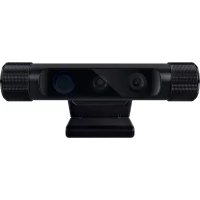
Stargazer - Webcam RAZER - Notice d'utilisation et mode d'emploi gratuit
Retrouvez gratuitement la notice de l'appareil Stargazer RAZER au format PDF.

| Type de produit | Webcam HD avec capteur de profondeur Intel RealSense |
| Marque | Razer |
| Modèle | Stargazer |
| Capteur couleur | Full HD (1920x1080) |
| Capteur profondeur | Infrarouge avec projecteur laser |
| Résolution vidéo maximale | 720p à 60 ips (diffusion), 1080p à 30 ips (visioconférence) |
| Microphone | Double micro avec annulation automatique du bruit |
| Fonctions spéciales | Suppression dynamique de l'arrière-plan, numérisation 3D, reconnaissance faciale et gestuelle |
| Connectivité | USB 3.0 |
| Système d'exploitation compatible | Windows 10 uniquement |
| Longueur | 92 mm |
| Largeur | 128,6 mm |
| Hauteur | 28 mm |
| Poids | 194 g |
| Alimentation | Via USB 3.0 (bus-powered) |
| Fixation | Pince flexible pour moniteur ou pied (non inclus) |
| Contenu de la boîte | Webcam, câble USB 3.0, guide d'information |
| Entretien et nettoyage | Nettoyer avec un chiffon doux ou coton-tige légèrement imbibé d'eau chaude une fois par mois. Ne pas utiliser de savon ou produits agressifs. |
| Sécurité | Ne pas démonter l'appareil (garantie annulée). Protéger des liquides et de l'humidité. Température d'utilisation : 0°C à 40°C. |
| Réparabilité | Non réparable par l'utilisateur. Contacter le support Razer pour toute panne. |
| Garantie | 1 an limitée fabricant |
| Assistance technique | Assistance en ligne gratuite sur razer support.com |
| Logiciel de configuration | Razer Synapse (téléchargement sur razerzone.com/synapse) |
FOIRE AUX QUESTIONS - Stargazer RAZER
Questions des utilisateurs sur Stargazer RAZER
0 question sur cet appareil. Repondez a celles que vous connaissez ou posez la votre.
Poser une nouvelle question sur cet appareil
Téléchargez la notice de votre Webcam au format PDF gratuitement ! Retrouvez votre notice Stargazer - RAZER et reprennez votre appareil électronique en main. Sur cette page sont publiés tous les documents nécessaires à l'utilisation de votre appareil Stargazer de la marque RAZER.
MODE D'EMPLOI Stargazer RAZER
Aujourd'hui, les webcams traditionnelles ne suffisent plus lorsqu'il s'agit de répondre aux exigences des diffuseurs de jeu. Ils ont besoin d'une webcam totalement nouvelle.
Découvrez la Razer Stargazer, qui offre une résolution optimisée à la fréquence d'images la plus élevée destinée à une toute nouvelle génération de joueurs. Avec 720p à 60 images par seconde, les streamers et leur public apprécieront la qualité vidéo incroyablement réaliste pour correspondre à leurs diffusions de jeux.
SOMMAIRE
- CONTENU DE LA BOÎTE / CONFIGURATION SYSTÈME NÉCESSAIRE .... 3
- ENREGISTREMENT / ASSISTANCE TECHNIQUE .... 4
- CARACTÉRISTIQUES TECHNIQUES .... 5
- DISPOSITION DU CLAVIER....6
- CONFIGURATION DE VOTRE RAZER STARGAZER....7
- INSTALLER RAZER SYNAPSE POUR VOTRE RAZER STARGAZER....8
- CONFIGURATION DE VOTRE RAZER STARGAZER....9
- SÉCURITÉ ET ENTRETIEN....15
- MENTIONS LÉGALES....16
1. CONTENU DE LA BOÎTE / CONFIGURATION SYSTÈME NÉCESSAIRE
CONTENU DE LA BOÎTE
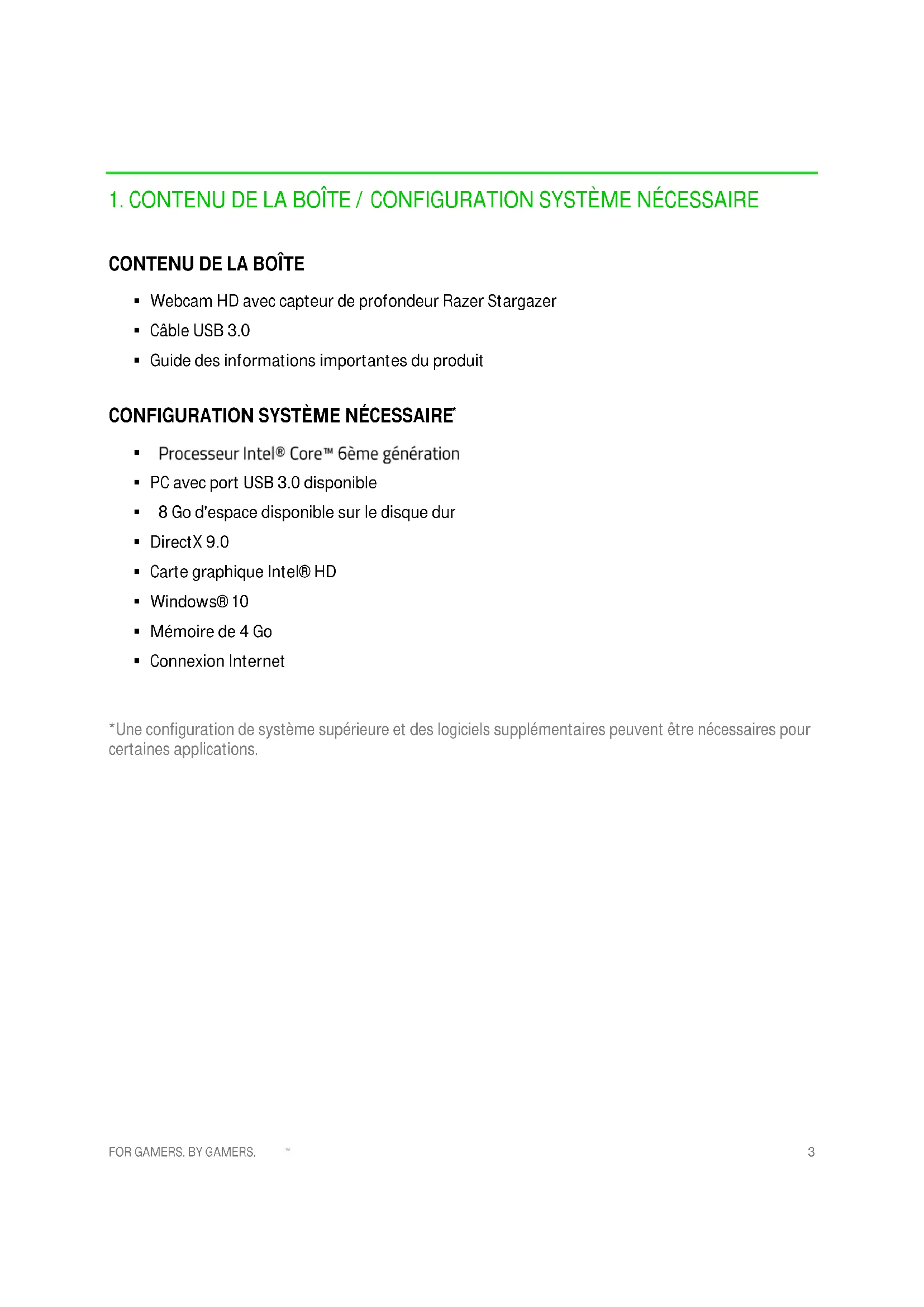
■ Webcam HD avec capteur de profondeur Razer Stargazer
- Câble USB 3.0
■ Guide des informations importantes du produit
CONFIGURATION SYSTÈME NÉCESSAIRE\*
■ Processeur Intel® Core™ 6ème génération
■ PC avec port USB 3.0 disponible
■ 8 Go d'espace disponible sur le disque dur
- DirectX 9.0
- Carte graphique Intel® HD
- Windows® 10
■ Mémoire de 4 Go
- Connexion Internet
*Une configuration de système supérieure et des logiciels supplémentaires peuvent être nécessaires pour certaines applications.
2. ENREGISTREMENT / ASSISTANCE TECHNIQUE
ENREGISTREMENT
Vous pouvez également vous rendre sur razerzone.com/ razer-id pour vous inscrire dès aujourd'hui afin d'obtenir un identifiant Razer et accéder à tous vos avantages Razer. Par exemple, obtenez des informations en temps réel sur le statut de la garantie de votre produit grâce à Razer Synapse. Pour en savoir plus au sujet de Razer Synapse et toutes ses fonctionnalités, rendez-vous razerzone.com/ synapse.
Si vous avez déjà un identifiant Razer, enregistrez votre produit en cliquant sur votre adresse e-mail dans l'application Razer Synapse et sélectionnez Statut de la garantie dans le menu déroulant.
Pour enregistrer votre produit en ligne, rendez-vous sur razerzone.com/registration. Remarque :vous ne pourrez pas consulter le statut de votre garantie si vous vous enregistrez sur le site Web.
ASSISTANCE TECHNIQUE
Vous bénéficierez:
■ 1 an de garantie limitée du fabricant.
D'une assistance technique en ligne gratuite sur le site www.razersupport.com.
3. CARACTÉRISTIQUES TECHNIQUES
CARACTÉRISTIQUES TECHNIQUES
■ Capture vidéo HD 720p60 optimisée pour la diffusion
- Capture vidéo 1080p30 optimisée pour la visioconférence
■ Annulation automatique du bruit - double micro
■ Suppression de l'arrière-plan dynamique
■ Numérisation 3D
■ Reconnaissance faciale/gestuelle
- Attache flexible pour ordinateurs portables et de bureau
■ Connectivité USB 3.0
■ Pour Windows 10 seulement
■ Longueur: 92 mm / 3,62"
■ Largeur: 128,6 mm / 5,06 "
■ Hauteur: 28 mm / 1,1"
■ Poids: 194 g / 0,427 lbs
4. DISPOSITION DU CLAVIER

A. Capteur infrarouge
B. Capteur couleur
C. Projecteur laser à infrarouge
D. Microphone double
E. Ports USB 3.0
F. Trou de fixation
G. Pince flexible
H. Câble USB 3.0
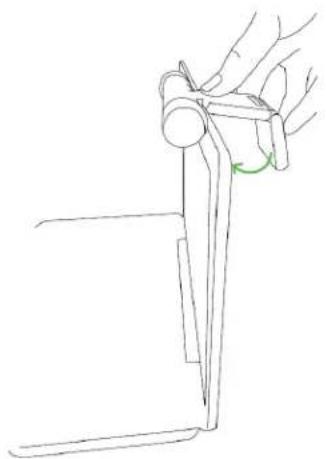
Utilisez la pince flexible pour fixer votre webcam Razer Stargazer en haut de votre moniteur ou de votre télévision.

Vissez la pince flexible sur un pied et placez-le sur toute surface irrégulière ou accidentée.
Étape 2: Placez-vous devant la Razer Stargazer, à une distance située entre 0,2 et 1,2 mètres.
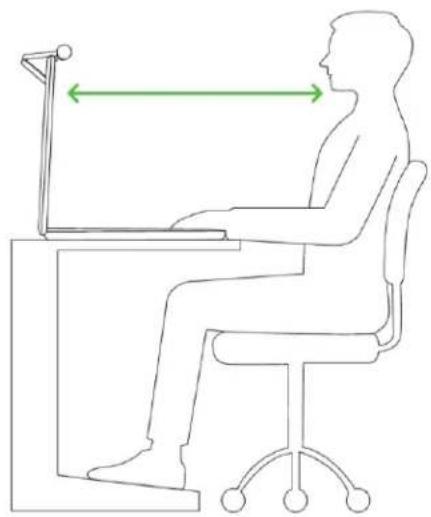
Remarque : assurez-vous que l'espace autour de vous n'est pas encombré et qu'il ne se trouve pas d'objets mobiles. Retirez tous les miroirs et objets réfléchissants du champ de la caméra.
6. INSTALLER RAZER SYNAPSE POUR VOTRE RAZER STARGAZER
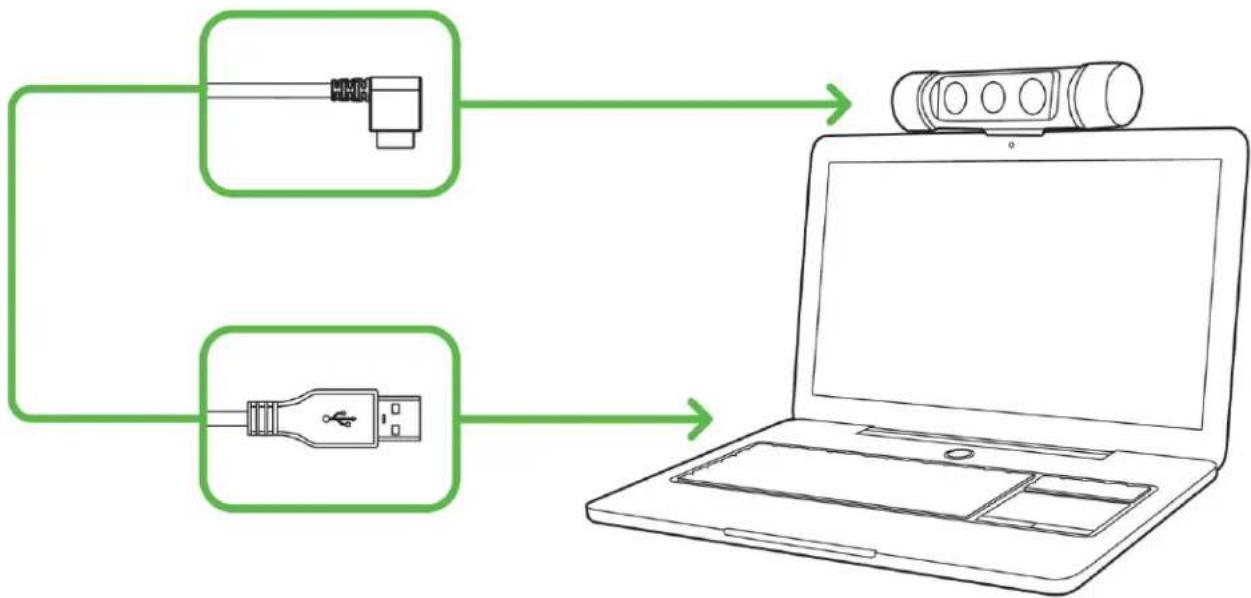
- Assurez-vous que votre Razer Stargazer est connectée à votre ordinateur.
- Installez Razer Synapse lorsque vous y êtes invité ou téléchargez le programme d'installation sur razerzone.com/synapse.
- Enregistrez un identifiant Razer ou connectez-vous à Razer Synapse avec un compte existant.
Avis de non-responsabilité : Vous devez vous connecter à Razer Synapse pour accéder aux fonctionnalités décrites dans cette section. Ces dernières sont soumises à des modifications en fonction de la version logicielle actuelle et de votre système d'exploitation.
ONGLET APERÇU
L'onglet Aperçu est votre onglet par défaut lorsque vous installez Razer Synapse pour la première fois. Cet onglet affiche le flux caméra de votre Razer Stargazer, fournit un bouton de lancement pour l'application caméra de Windows et vous permet aussi de personnaliser les profils de votre appareil et les paramètres de la caméra.
Profil
Un profil constitue un moyen pratique d'organiser vos paramètres personnalisés. Chaque profil peut comporter différents paramètres pour la caméra que vous pouvez facilement configurer à l'aide du bouton PARAMÈTRES. Tout changement effectué au sein de chaque onglet est automatiquement enregistré dans le profil actuel et stocké dans un serveur sur le Cloud.
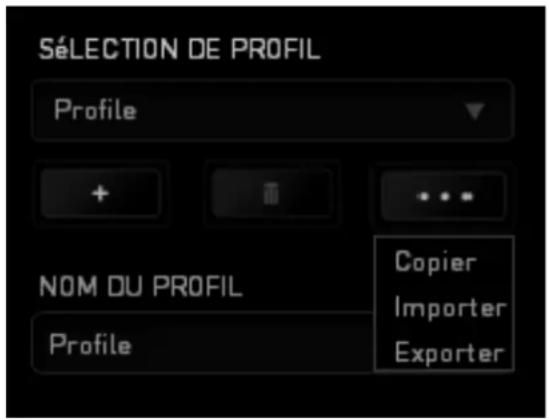
Vous pouvez créer un nouveau profil en cliquant sur le bouton 🎋 + 🎋 🎋 🎋 🎋 🎋 🎋 🎋 🎋 🎋 🎋 🎋 🎋 🎋 🎋 🎋 🎋 🎋 🎋
actuel en cliquant sur le même bouton « Le bouton vous permet de copier, importer et exporter des profils. Votre profil actuel par défaut est nommé « Profil ». Vous pouvez cependant le renommer dans le champ situé sous NOM DU PROFIL.
Flux caméra
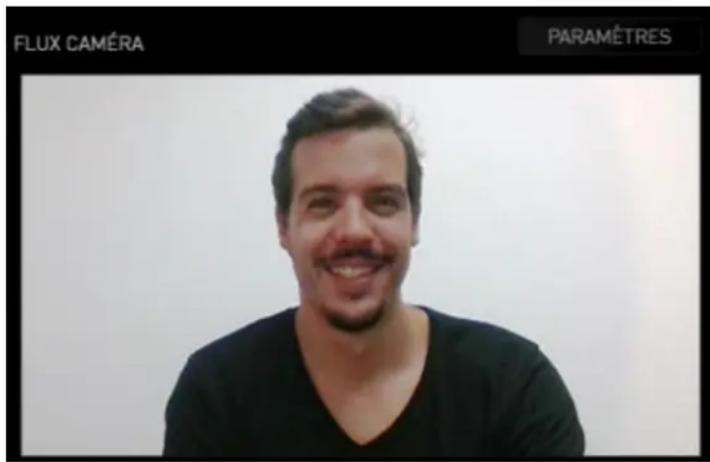
Le flux caméra affiche la vue actuelle de votre caméra Razer Stargazer.
Paramètres
À partir de l'onglet Profil vous pouvez accéder au PARAMÈTRES, nous permet de personnaliser l'aperçu du flux caméra de votre Razer Stargazer. Cliquez sur ce bouton pour ouvrir la fenêtre PARAMÈTRES DE L'IMAGE et commencez à explorer les options de personnalisation disponibles pour votre caméra.
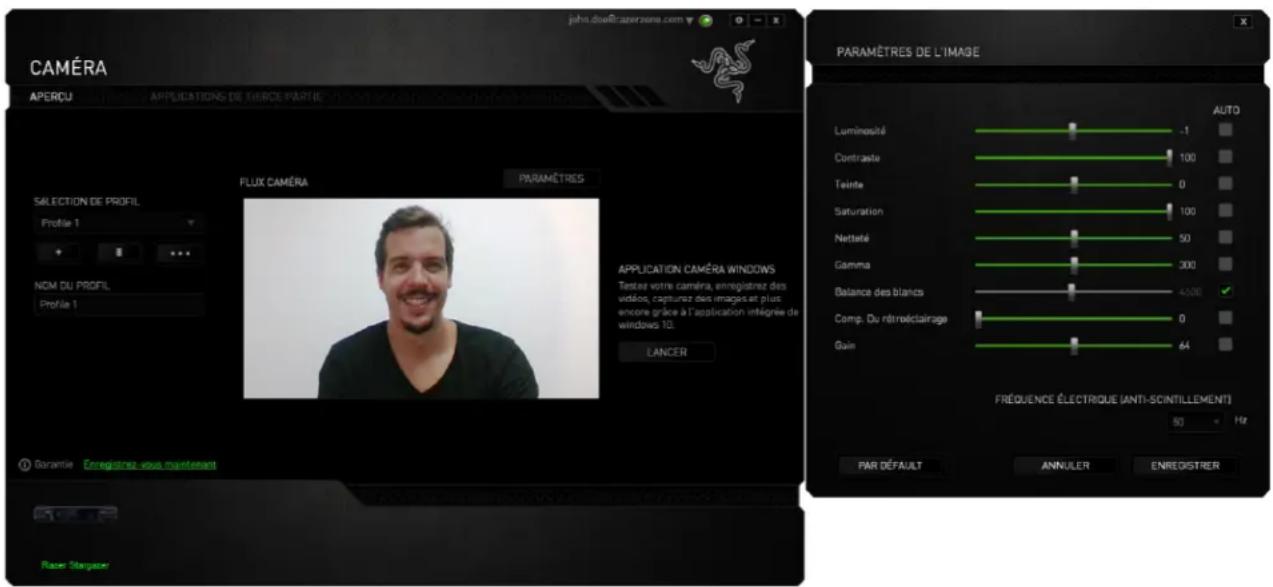
i REMARQUE : vous pouvez éloigner la fenêtre Paramètres de l'image du Flux caméra pour voir toutes les modifications faites sur votre Razer Stargazer en temps réel.
Vous pouvez réinitialiser toutes les modifications à leur état par défaut à partir du
PAR DÉFAULT ou supprimer toutes les modifications effectuées et fermer la fenêtre
Paramètres de l'image à partir du bouton ANNULER
Cliquez sur le bouton pour enregistrer toutes les modifications faites sur la fenêtre Paramètres de l'image. Toutes les modifications enregistrées seront automatiquement associées au profil sélectionné.
Vous trouverez ci-dessous la liste des options de personnalisation de la fenêtre Paramètres de l'image :
- Luminosité – Vous permet de contrôler la luminosité globale du Flux caméra.
- Contraste – Vous permet de souligner le contraste des tons du flux caméra.
-
Teinte – Vous permet de modifier la teinte utilisée par votre caméra.
-
Saturation – Vous permet de modifier l'intensité de la couleur de votre flux caméra
- Netteté – Vous permet de régler la clarté de l'image de votre flux caméra.
- Gamma – Vous permet de contrôler le niveau gamma de votre flux caméra.
- Balance des blancs – Vous permet de contrôler la température de la couleur de la source lumineuse de votre flux caméra.
- Compensation du rétroéclairage – Vous permet d'équilibrer et/ou de régler l'éclairage de l'arrière-plan et du premier plan du flux caméra, donnant plus d'importance et de clarté aux sujets en premier plan.
- Gain – Vous permet de modifier l'intensité lumineuse utilisée dans le flux caméra.
- Fréquence électrique (anti-scintillement) – vous permet de modifier la fréquence du courant de votre caméra pour la faire correspondre à la norme de votre pays.
i REMARQUE : nous vous recommandons vivement de modifier ce paramètre si l'image du Flux caméra scintille. Le paramètre de la fréquence électrique (anti-scintillement) peut varier d'un pays à l'autre.
Application caméra de Windows
Vous permet de capturer des images ou d'enregistrer des vidéos avec l'application caméra de Windows intégrée. Cliquez sur pour un application.
i REMARQUE : si vous utilisez un téléphone portable, l'application caméra de Windows utilisera automatiquement la caméra intégrée de votre appareil. Cliquez sur le bouton pour passer à la vue de votre caméra Razer Stargazer.
ONGLET DES APPLICATIONS TIERCES
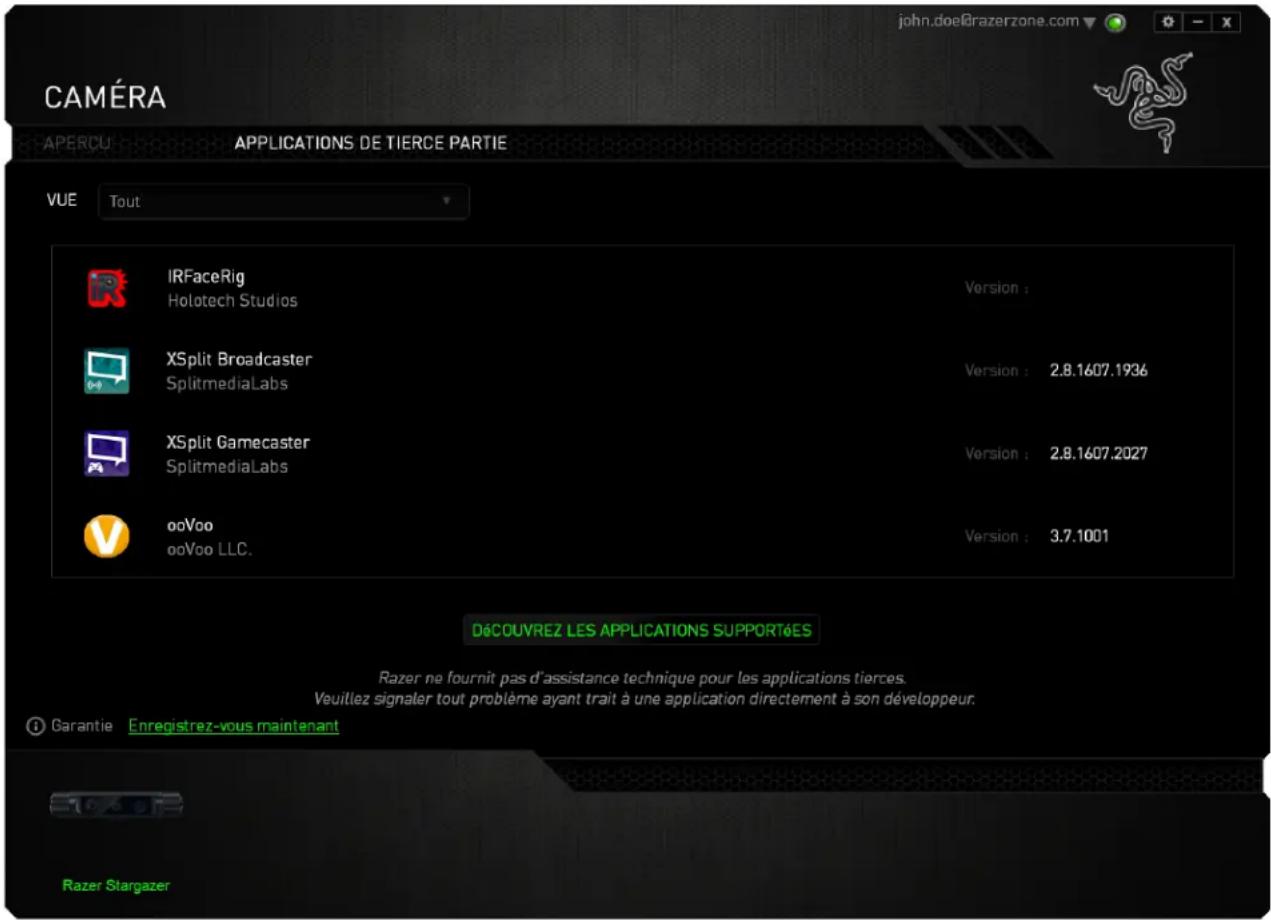
L'onglet des applications tierces fournit la liste de toutes les applications prises en charge par Razer Stargazer sur votre PC/ordinateur portable.
Toutes les applications tierces peuvent être classées par catégorie à partir du menu déroulant AFFICHAGE. Les catégories du menu déroulant comprennent : toutes les applications, gratuites, payantes, la suppression de l'arrière-plan dynamique, la numérisation 3D, la reconnaissance faciale et gestuelle, vidéo/téléconférence, diffusion et jeux.
Applications prises en charge par Intel® RealSense™
La Razer Stargazer fonctionne à la perfection comme solution standard pour une vaste gamme d'applications d'enregistrements de téléconférence et de vidéos qui prennent en charge la plupart des webcams. Toutefois, Razer fournit également une liste complète des applications tierces qui peuvent entièrement maximiser les fonctionnalités uniques de votre caméra.
Accessible à partir de l'onglet applications tierces, le bouton DÉCOUVREZ LES APPLICATIONS SUPPORTÉES
redirigera vers la section des applications Intel® RealSense™ pour Razer Stargazer prises en charge. N'hésitez pas à naviguer, explorer et télécharger les applications prises en charge qui répondent à vos besoins. Elles seront reconnues dans Razer Synapse comme autorisées et intégrées.
STARGAZER
JURCH
CH FRAM
RATE C
FUTURE
SUPPRES
SION DE
CARRIERS
PLAN D
namo
ELAM
MERIGAT
3H 30 V
2.14MAB
(TE) US
1 FACILE
BUTTO
D
Découvrez toutes les applications qui permettent à la Razer Stargazer de vous affrir la webcam et l'expérience informatique les plus incroyables. Cliquez sur chaque application pour en apprindre davantage.
Tours : Gratuit
Puyant
Sup
ressio
de Tar
nière-p
an dyn
archique
CENue
vérisat
on 3D
Reze
nnaress
encis fai
tale?c
estuelle
Vide
0



i REMARQUE : certaines applications tierces sont accessibles en version d'essai et/ ou doivent être achetées pour pouvoir être utilisées. Il se peut également qu'elles nécessitent le téléchargement et/ ou l'installation de kits de développement de logiciels (SDK) ou modules supplémentaires. Autorisez ou installez tous les logiciels nécessaires que vous êtes invité(e) à installer. Veuillez noter que ceux-ci peuvent varier d'une application à l'autre.
8. SÉCURITÉ ET ENTRETIEN
CONSIGNES DE SÉCURITÉ
Pour utiliser votre Razer Stargazer avec un maximum de sécurité, nous vous suggérons d'observer les conseils suivants :
Si vous avez des difficultés à faire fonctionner correctement l'appareil et que les conseils de dépannage ne fonctionnent pas, débranchez le clavier et contactez le service d'assistance téléphonique Razer ou demandez de l'aide sur razersupport.com. Ne tentez jamais de réparer vous-même cet appareil.
Ne tentez pas de démonter l'appareil (vous annuleriez de ce fait la garantie) et ne tentez pas de le réparer vous-même ni de l'utiliser avec un courant de charge anormal.
Protégez l'appareil des liquides et de l'humidité. N'utilisez l'appareil que dans la plage de températures suivante : 0 °C (32°F) à 40 °C (104°F). Si la température dépasse cette plage, mettez l'appareil hors tension afin de laisser la température se stabiliser jusqu'à un niveau optimal.
ENTRETIEN ET UTILISATION
Le Razer Stargazer requiert un entretien minimum pour fonctionner de façon optimale. Nous vous recommandons de déconnecter le clavier de l'ordinateur et de nettoyer les touches avec un tissu doux ou un coton-tige légèrement imbibé d'eau chaude une fois par mois afin d'éviter toute accumulation de saletés. N'utilisez pas de savon ni de produits nettoyants agressifs.
9. MENTIONS LÉGALES
INFORMATIONS DE DROITS D'AUTEUR ET D'AUTRES DROITS DE PROPRIÉTÉ INTELLECTUELLE
© 2016 Razer Inc. Tous droits réservés. Razer, "For Gamers. By Gamers.", logo "Powered by Razer Chroma", logo Razer, et le logo du serpent à trois têtes sont des marques commerciales ou des marques déposées de Razer Inc. et/ou de sociétés affiliées aux États-Unis ou dans d'autres pays. Toutes les autres marques sont la propriété de leurs propriétaires respectifs et les autres entreprises et noms de produits mentionnés ici sont des marques appartenant à leurs entreprises respectives. Le produit actuel peut différer des images. Les informations sont correctes au moment de l'impression.
Windows et le logo Windows sont des marques appartenant aux entreprises du groupe Microsoft.
Intel et Intel RealSense sont des marques commerciales d'Intel Corporation ou de ses filiales aux États-Unis et/ou dans d'autres pays.
Razer Inc. (« Razer ») peut avoir des droits d'auteur, des marques de commerce, des secrets de fabrique, des brevets, des dépôts de brevets ou d'autres droits liés à la propriété intellectuelle (qu ils soient déposés ou non) en rapport avec le produit, sujet de ce manuel principal. La distribution de ce manuel principal ne vous accorde aucune licence concernant ces droits d'auteur, marques de commerce, brevets ou autres droits de propriété intellectuelle. Le produit Razer Stargazer (le « Produit ») peut différer des images, que ce soit sur l'emballage ou ailleurs. La société Razer réfute toute responsabilité relativement aux erreurs pouvant s'être glissées dans ce document. Les informations figurant dans les
GARANTIE DE PRODUIT LIMITÉE
Pour connaître les dernières conditions actuellement en vigueur pour la garantie de produit limitée, consultez le site razerzone.com/warranty.
LIMITATION DE RESPONSABILITÉ
Razer ne pourra en aucun cas être tenu comme responsable suite à des pertes de profits, de pertes d'informations ou de données, de dommages accidentels, indirects, punitifs ou conséquentiels, survenant de quelconque manière après la distribution, vente, revente, l'utilisation, ou l'impossibilité d'utiliser le Produit. En aucun cas, la responsabilité de Razer ne pourra dépasser le prix d'achat au détail du Produit.
COÛT D'ACQUISITION
Afin d'éviter toute ambiguïté, la société Razer ne peut, sous aucune circonstance, être tenue responsable de quelque coût d'acquisition sauf si elle avait été avisée de la possibilité de ces dommages et la société Razer ne peut, en aucun cas, être responsable de coûts d'acquisition dépassant le prix d'achat au détail du produit.
GÉNÉRAL
Ces termes sont régis et interprétés dans le cadre des lois de la juridiction dans laquelle le Produit a été acheté. Si l'un des termes dans la présente est tenu comme invalide ou inexécutable, ce terme sera alors (pour autant qu'il soit invalide ou inexécutable) sans effet et réputé exclu, sans invalider les autres termes restants. Razer se réserve le droit de modifier toute condition du présent accord à tout moment et sans préavis.
- SOMMAIRE
- CONTENU DE LA BOÎTE / CONFIGURATION SYSTÈME NÉCESSAIRE
- CONTENU DE LA BOÎTE
- CONFIGURATION SYSTÈME NÉCESSAIRE\*
- ENREGISTREMENT / ASSISTANCE TECHNIQUE
- ENREGISTREMENT
- ASSISTANCE TECHNIQUE
- CARACTÉRISTIQUES TECHNIQUES
- CARACTÉRISTIQUES TECHNIQUES
- DISPOSITION DU CLAVIER
- INSTALLER RAZER SYNAPSE POUR VOTRE RAZER STARGAZER
- ONGLET APERÇU
- Profil
- Flux caméra
- Paramètres
- Application caméra de Windows
- ONGLET DES APPLICATIONS TIERCES
- Applications prises en charge par Intel® RealSense™
- SÉCURITÉ ET ENTRETIEN
- CONSIGNES DE SÉCURITÉ
- ENTRETIEN ET UTILISATION
- MENTIONS LÉGALES
- INFORMATIONS DE DROITS D'AUTEUR ET D'AUTRES DROITS DE PROPRIÉTÉ INTELLECTUELLE
- GARANTIE DE PRODUIT LIMITÉE
- LIMITATION DE RESPONSABILITÉ
- COÛT D'ACQUISITION
- GÉNÉRAL
Marque : RAZER
Modèle : Stargazer
Catégorie : Webcam