Pro Tools 12.3 - Licence de logiciel & extension Avid - Notice d'utilisation et mode d'emploi gratuit
Retrouvez gratuitement la notice de l'appareil Pro Tools 12.3 Avid au format PDF.


| Type de produit | Licence de logiciel de production audio (DAW) |
| Marque | Avid |
| Modèle | Pro Tools 12.3 |
| Version | 12.3 |
| Configuration système minimale | Ordinateur avec macOS ou Windows, disque dur dédié, interface audio compatible |
| Fonctions principales | Enregistrement audio et MIDI multipiste, édition non destructive, mixage surround (5.1/7.1), automation, traitement temps réel, Elastic Audio, Beat Detective, intégration vidéo, piste Master VCA |
| Types de pistes pris en charge | Audio, MIDI, Instrument, Auxiliaire, Master Fader, Master VCA, Vidéo |
| Modes d'édition | Shuffle, Slip, Spot, Grid |
| Formats de fichiers audio | WAV, AIFF, MXF, OMF, AAF |
| Entretien et nettoyage | Mises à jour logicielles régulières via Avid Application Manager |
| Sécurité | Protection par enregistrement de produit et licence |
| Support et réparabilité | Assistance technique via le site Avid, base de connaissances, forums utilisateurs |
| Informations générales | Développé par Avid Technology, Inc. © 2015. Guide de référence de 122 pages |
FOIRE AUX QUESTIONS - Pro Tools 12.3 Avid
Questions des utilisateurs sur Pro Tools 12.3 Avid
0 question sur cet appareil. Repondez a celles que vous connaissez ou posez la votre.
Poser une nouvelle question sur cet appareil
Téléchargez la notice de votre Licence de logiciel & extension au format PDF gratuitement ! Retrouvez votre notice Pro Tools 12.3 - Avid et reprennez votre appareil électronique en main. Sur cette page sont publiés tous les documents nécessaires à l'utilisation de votre appareil Pro Tools 12.3 de la marque Avid.
MODE D'EMPLOI Pro Tools 12.3 Avid
Guide de référence pro tools®
Version 12.3
Mentions légales
© 2015 Avid Technology, Inc., (« Avid »), tous droits réservés. This guide may not be duplicated in whole or in part without the written consent of Avid.
Référence du guide : 9329-65634-02 REV A 10/15
Partie i introduction à pro tools
Chapitre 1. Bienvenue dans Pro Tools. 3
Configuration système et informations de compatibilité 3
Conventions utilisées dans la documentation Pro Tools 4
Chapitre 2. Concepts de Pro Tools 5
Enregistrement audio sur disque dur. 5
Édition non linéaire 5
Moteurs audio 6
Avid Video Engine 6
MIDI 6
Synchronisation. 7
Son surround. 7
Séances Pro Tools 8
Références temporelles basées sur le tempo et les échantillons. 15
Ressources système 16
Navigateurs de l'espace de travail. 18
AAF, MXF et OMF. 19
Terminologie de Pro Tools et Media Composer 20
Médias intégrés et médias liés 21
Chapitre 3. Raccourcis clavier et souris 23
Raccourcis de la souris 23
Commandes clavier générales 23
Focus clavier 25
Focus sur la barre d'outils. 26
Modes du pavé numérique 26
Chapitre 4. utilisation de l'aide 29
Accès aux guides du logiciel Pro Tools. 29 Accès au système d'aide 29 Fenêtre de l'aide 30 Utilisation des onglets Table des matières et Index 30 Utilisation de l'onglet Rechercher 31 Instructions pour la recherche 32 Copie du contenu d'une rubrique d'aide 32 Impression des rubriques d'aide. 32
Chapitre 5. systèmes pro tools 35
Logiciel Pro Tools 35 Logiciel Pro Tools | HD avec matériel Pro Tools | HDX 36 Logiciel Pro Tools | HD avec matériel Pro Tools | HD Native 37 Interfaces audio Pro Tools HD prises en charge 38 Limites applicables à la lecture, à l'enregistrement et aux voix avec le logiciel Pro Tools | HD... 39 Caractéristiques de l'interface audio Pro Tools HD 40 Autres options matérielles pour Pro Tools 44 Autres options matérielles pour Pro Tools HD. 44 Options du logiciel Pro Tools 44 Avid Application Manager 44
Chapitre 6. configuration du système. 45
Démarrage et arrêt de votre système 45 Vérification d'un système Pro Tools | HDX ou Pro Tools | HD Native avec DigiTest 46 Configuration des paramètres système du logiciel Pro Tools 46 Configuration du MIDI 51 Configuration des paramètres matériels dans Pro Tools 51 Configuration des paramètres matériels de Pro Tools | HDX et Pro Tools | HD Native 55 Utilisation du système 59
Chemins de signaux du logiciel Pro Tools 64
Pages de la boîte de dialogue I/O Setup 67
Commandes des chemins de signaux dans I/O Setup 70
Boutons de la boîte de dialogue I/O Setup. 70
Options d'I/O Setup 71
Personnalisation des paramètres d'E/S 77
Configuration matérielle dans I/O Setup 78
Routing des chemins de signaux des entrées audio. 81
Routing des chemins de signaux des sorties audio 83
Création de nouveaux chemins. 84
Création de nouveaux sous-chemins 87
Modification des chemins 89
Assignation de chemins à des E/S matières. 92
CheminS valides et conditions 94
Configuration des bus 94
Downmixage et upmixage des buses de sortie sur les sorties 100
Fichiers de paramètres d'E/S 101
Echange de session et mappage des E/S 103
Paramètres d'E/S et moteur de lecture 105
Organiser les menus des E/S de piste selon les prévalences 106
Configuration des E/S dans les notes de session. 106
Modèle de session Pro Tools et paramètres d'E/S 107
Chapitre 8. préférences 109
Préférences d'affichage 109
Préférences de fonctionnement 112
Préférences d'édition 118
Préférences de mixage 120
Préférences de mesure des niveaux 124
Préférences de traitement 129
PréférencesMIDI. 132
Préférences de synchronisation 134
Préférences globales et locales 136
Chapitre 9. périphériques 139
Synchronisation 139 Machine Control 142 MIDI Controllers 144 Ethernet Controllers 145 Mic Preamps 145 Satellites 146 VENUE. 147
Chapitre 10. configuration du MIDI 149
Configuration de MIDI Studio (Mac) 149 Configuration de MIDI Studio (Windows) 152
Chapitre 11. sessions 157
Fenêtre Dashboard. 157 Résolutions et fréquences d'échantillonnage 160 Formats de fichiers audio mixtes 161 Fichiers audio multi-mono et multicanal entrelacés 161 Fichiers et dossiers de session 162 Ouverture d'une session 163 Ouverture d'une session avec les plug-ins désactivés 165 Enregistrement d'une session 166 Enregistrement d'une copie d'une session 167 Modèles de session 171 Métadonnées de session. 173 Fermeture d'une session 174 Fermeture de Pro Tools. 174
Chapitre 12. fenêtres principales de pro tools 175
Fenêtre Mix 176 Fenêtre Edit 178 Fenêtre de transport 183 Fenêtres de l'éditeur MIDI 188 Fenêtre de l'éditeur de partition 189 Navigateurs de l'espace de travail 189
Fenêtre du gestionnaire de tâches 190
Navigateurs Web intégrés 190
Gestion des fenêtres 193
Fonctionnement des configurations de fenêtres 197
Commandes et options de la fenêtre Window Configurations 199
Info-bulles 203
Chapitre 13. pistes 205
Types de pistes 205
Tranches de piste de la fenêtre Mix 207
Commandes et indicateurs des pistes dans la fenêtre Edit. 211
Vues de la fenêtre. 214
Indicateurs de niveau de piste 217
Ajustement de la largeur des pistes 223
Création de pistes 224
Vues de piste. 230
Sélection de vues de piste dans la fenêtre Edit 233
Hauteur de piste 235
Liste des pistes 237
Menu contextuel des noms de piste 240
Assignation des entrées et sorties audio des pistes 241
Priorité des pistes et assignation des voix 246
Assignation des entrées et sorties MIDI des pistes 248
Commandes solo et mute des pistes. 251
Désactivation des pistes. 255
Code couleur des pistes, clips, marqueurs et groupes 255
Chapitre 14. groupement de pistes 261
Groupement de pistes 261
Commandes des groupes 263
Utilisation des groupes 266
Configuration des attributs des groupes 268
Activation des groupes 271
Décalages pour les commandes groupées 273
Chapitre 15. la liste des clips 275
Menu de la liste des clips. 275 Tri et recherche dans la liste des clips 277 Sélection de clips dans la liste des clips 280 Aperçu des clips dans la liste des clips 282 Clips stéréo et multicanal dans la liste des clips 283 Attribution de noms et affichage des clips dans la liste des clips 283 Gestion des clips dans la liste des clips 286 Commandes contextuelles des noms de clips. 287
Chapitre 16. navigateurs de l'espace de travail 289
Volumes de performance et de transfert 291 Bases de données 292 Disposition et outils des navigateurs de l'espace de travail 293 Utilisation des éléments des navigateurs de l'espace de travail 296 Indexation des bases de données de l'espace de travail 298 Menu des navigateurs de l'espace de travail 299 Menu contextuel de l'espace de travail 300 Volets et options d'affichage des navigateurs de l'espace de travail 302 Données des colonnes 303 Sélection d'éléments 306 Déplacement, copie, duplication et suppression d'éléments 307 Recherche d'éléments 308 Formes d'onde 313 Fichiers Elastic Audio dans l'espace de travail 314 Aperçu audio dans les navigateurs de l'espace de travail 315 Commandes et indicateurs d'aperçu 316 Modes d'aperçu 318 Création et rétablissement de liens vers des fichiers 320 Fichiers de transfert 321 Fichiers manquants 322 Fenêtre Relink 324 Catalogues 328 Fenêtre du gestionnaire de tâches 332
Chapitre 17. importation et exportation de données de session 337
Importation et exportation de données de session 337 Conversion audio lors de l'importation 338 Importation de fichiers par glisser-déposer 341 Importation de fichiers et de clips audio à l'aide de la commande Import Audio 346 Importation audio à partir de CD audio 348 Importation de fichiers ACID et REX 348 Importation de fichiers audio multicanal d'enregistreur portable 350 Options et préférences d'importation 351 Exportation audio 354 Importation de fichiers MIDI 356 Exportation de fichiers MIDI 359 Exportation de fichiers Sibelius 361 Importation de données de session 361 Boîte de dialogue Import Session Data 364 Importation de séquences AAF et OMF 370 Options d'importation des séquences AAF ou OMF 375 Options d'exportation de Media Composer | Software pour les mixdowns audio et vidéo 380 Problèmes d'incompatibilité des formats de fichier audio 381 Exportation de pistes de Pro Tools en tant que séquences AAF ou OMF 382 Exportation de pistes Pro Tools sous forme de fichiers audio MXF 385 Options d'exportation des séquences AAF ou OMF 388 Exportation d'une sélection de pistes en tant que nouvelle session 393 Exportation des informations de la session sous forme de texte 394 Options de la boîte de dialogue Export Session Text 395 Importation et exportation de fichiers de groupe de clips 397
Chapitre 18. gestion et compatibilité des fichiers et sessions 401
Gestion des fichiers audio 401 Compatibilité des fichiers WAV 404 Partage de sessions créées sur des plateformes différentes 405 Partage de sessions créées sur des systèmes Pro Tools différents 409 Partage de sessions créées avec des versions différentes de Pro Tools 410 Compatibilité linguistique 417
Chapitre 19. lecture du contenu des pistes 421
Position de lecture 422
Définition de la position de lecture 424
Options de défilement 428
Lecture de sélections 430
Fondu d'entrée du transport. 431
Lecture des sélections d'édition et de timeline avec la tête de lecture. 431
Modes de lecture 432
MIDI Beat Clock 437
Décalages du MIDI Beat Clock 439
Chapitre 20. configuration de l'enregistrement 441
Vue d'ensemble de la configuration de l'enregistrement 441
Configuration des E/S matérielles de Pro Tools pour l'enregistrement 442
Connexion d'une source sonore. 444
Enregistrement avec un clic. 444
Configuration de la métrique et du tempo de la session 447
Modes d'enregistrement 449
Configuration des noms par défaut des fichiers et clips audio 453
Assignation des E/S matérielles sur une piste. 454
Activation des pistes pour l'enregistrement 455
Utilisation des disques durs pour l'enregistrement. 458
Sélection d'un mode de monitoring d'entrée pour l'enregistrement 461
Configuration des niveaux de monitoring pour l'enregistrement et la lecture 463
Réduction de la latence du monitoring 463
Chapitre 21. enregistrement audio. 467
Raccourcis pour l'enregistrement 469 Mode de préparation à l'enregistrement 470 Configuration des points de punch et de boucle 470 Configuration des durées de pré-roll et post-roll 474 Enregistrement audio en punch-in/out sur une plage spécifiée 476 Enregistrement de prises supplémentaires 477 Enregistrement audio en boucle 479 Prises alternatives 481 Enregistrement à partir d'une source numérique 485 Enregistrement à mi-vitesse 487
Chapitre 22. enregistrement MIDI 489
Enregistrement à partir de périphériques MIDI 489 Activation de périphériques d'entrée 490 MIDI Thru 491 Filtrage d'entrée MIDI 492 Quantification en entrée 492 Wait for Note 492 Fusion/remplacement MIDI 493 Configuration des pistes MIDI ou d'instrument pour l'enregistrement 494 Enregistrement de pistes MIDI et d'instrument 495 Enregistrement MIDI en punch-in/out sur une plage spécifiée 498 Enregistrement MIDI en boucle 500 Saisie MIDI pas à pas 503 Enregistrement de données System Exclusive 503 Enregistrement audio à partir d'un instrument MIDI 504
Chapitre 23. modes d'enregistrement en punch-in/out 507
Introduction aux modes d'enregistrement en punch in/out 507 Directives pour l'enregistrement en punch in/out 508 Enregistrement audio en mode QuickPunch 513 Enregistrement audio en mode TrackPunch 514 Utilisation du mode TrackPunch 517 Enregistrement audio en mode DestructivePunch 518 Utilisation du mode DestructivePunch 522 Exemples de workflows en modes TrackPunch et DestructivePunch 524
Chapitre 24. opérations d'édition de base 529
Contenu des pistes 530
Clips audio et formes d'onde 532
Clips MIDI et données MIDI 536
Attribution de noms aux clips 539
Affichage des noms, informations temporelles et autres données des clips 540
Niveau d'annulation multiples 541
Commandes d'édition de base. 543
Édition simultanée de plusieurs pistes 547
Chapitre 25. modes et outils d'édition 549
Modes d'édition. 549
Mode Shuffle 549
Mode Slip 550
Mode Spot 550
Mode Grid 551
Outils d'édition 553
Méthodes de zoom 554
Boutons de zoom 554
Outil de zoom 557
Boutons de préréglage de zoom 560
Changement de zoom 560
Zoom avec la molette de défilement 564
Utilisation des outils de trim. 564
Outil de trim 564
Outil de trim par compression/expansion temporelle 566
Outil de trim par scrubbing. 568
Outil de trim de boucle 568
Utilisation du Sélecteur 571
Utilisation des outils de saisie 572
Utilisation de l'outil Smart 572
Utilisation de l'outil de scrubbing 575
Pavé numérique en mode Shuttle 578
Utilisation du Crayon 578
Verrouillage du mode d'édition et des outils 579
Chapitre 26. création de sélections 581
Liaison ou dissociation des sélections d'édition et de timeline. 581 Liaison ou dissociation des sélections d'édition et de piste 582 Sélection du contenu des pistes 583 Sélections de timeline 594 Défilement automatique des pistes dans les fenêtres Mix et Edit 597 Vue Universe. 599 Navigation dans une session Pro Tools. 601
Chapitre 27. Édition des clips et sélections 605
Création de clips 605 Suppression des séparations de clips 609 Trim des clips 610 Déplacement de clips par incrément 613 Quantification des clips sur la grille 616 Édition de pistes stéréo et multicanal 616 Gain du clip 618 Consolidation des clips 627 Compactage d'un fichier audio 627 Traitement audio avec les plug-ins AudioSuite 628 TCE Edit To Timeline Selection 628 Notation des clips 629
Chapitre 28. fondus et fondus enchaînés 631
À propos des fondus enchaînés et des courbes. 631 Boîte de dialogue Fades 633 Préférences des fondus et fondus enchaînés 638 Presets de fondus 638 Création de fondus au début et à la fin des clips 640 Création d'un fondu enchaîné 642 Utilisation des fondus automatiques 643 Création de fondus et fondus enchaînés par lots 644 Déplacement et déplacement par incrément des fondus et fondus enchaînés 645 Séparation de clips incluant des fondus ou des fondus enchaînés 648 Opérations de trim sur des clips incluant des fondus ou des fondus enchaînés 649 Formes et limites de fondu affichées en vue d'automation 650
Utilisation des playlists 651
Création de pistes composites 654
Vue Playlists. 657
Correspondance des clips alternatifs 663
Options des critères de correspondance 664
Sélection de prises alternatives sur des pistes 665
Création automatique de nouvelles playlists lors d'un enregistrement en boucle. 666
Développement des prises alternatives sur de nouvelles playlists ou pistes 667
Développement des canaux alternatifs sur de nouvelles playlists ou pistes 668
Beat Detective et contenus source 673
Applications de Beat Detective. 673
Configuration requise pour Beat Detective 674
La fenêtre de Beat Detective 675
Modes de Beat Detective. 675
Définition d'une série pour Beat Detective 676
Analyse Beat Detective 677
Calcul du tempo avec Beat Detective 678
Création de déclencheurs rythmiques 679
Édition des déclencheurs rythmiques 682
Génération de marqueurs Bars|Beats avec Beat Detective 684
Modèles DigiGroove 686
Séparation de clips avec Beat Detective 688
Configuration de clips avec Beat Detective 690
Lissage des points d'édition 693
Détection normale et mode Collection 695
Chapitre 31. édition MIDI 701
Options d'édition MIDI 701
Définition de la valeur de grille 703
Utilisation du Crayon 704
Insertion de notes MIDI 706
Insertion d'une série de notes 707
Édition manuelle des notes MIDI. 708 Utilisation des outils de saisie 711 Outil de trim de compression/expansion temporelle pour les clips MIDI. 718 Événements de contrôle continu 720 Sélection de patch (changements de programme et de banque). 723 Événements System Exclusive 728 Poursuite des notes et des contrôleurs 729 Décalage des pistes MIDI. 730 Notes bloquées 732 Remove Duplicate Notes 732 Propriétés MIDI en temps réel 733 Paramètres des propriétés en temps réel 735 Propriétés en temps réel sur les pistes et les clips 738 Écriture de propriétés en temps réel sur les pistes ou les clips 738 Propriétés en temps réel dans la liste des événements MIDI 739 Affichage des effets des propriétés en temps réel 739
Chapitre 32. éditeurs MIDI 741
Ouverture d'une fenêtre de l'éditeur MIDI 742 Barre d'outils de la fenêtre de l'éditeur MIDI 743 Commandes de zoom de l'éditeur MIDI 748 Liste des pistes 749 Liste des groupes 751 Règles de base de temps et de chef d'orchestre 752 Vue superposée des notes. 752 Menu contextuel du volet Notes 755 Vue Notation 757 Lignes de vélocité, de contrôleur et d'automation. 759
Chapitre 33. éditeur de partition 761
Ouverture de la fenêtre de l'éditeur de partition 762 Outils d'édition. 762 Durée de note par défaut 765 Vélocité d'attaque par défaut 765 Lecture des notes MIDI en cours d'édition 765 Liaison des sélections de timeline et d'édition 765 Édition MIDI en miroir. 766
Double barre de mesure 766 Emplacement du curseur. 766 Sélecteur de grille 767 Ciblage de la fenêtre de l'éditeur de partition 767 Menu de la fenêtre de l'éditeur de partition 768 Barre d'outils personnalisable 769 Liste des pistes. 769 Commandes de page 770 Commandes de zoom de l'éditeur de partition 771 Notation Display Track Settings 772 Score Setup 774 Édition de notes 776 Menu contextuel de l'éditeur de partition. 778 Changements de tonalité 780 Changements de mesure 780 Symboles et diagrammes d'accord. 781 Exportation de partitions 783 Impression de partitions 783
Chapitre 34. listes des événements MIDI 785
Ouverture de la liste des événements MIDI 785 Insertion d'événements dans la liste des événements MIDI 788 Édition d'événements dans la liste des événements MIDI 791 Options de la liste des événements MIDI 793
Chapitre 35. temps, tempo, métrique, tonalité et accords 797
Règles de base de temps et règles de chef d'orchestre 797 Échelle temporelle principale 800 Compteur secondaire 801 Timing basé sur des références de tempo 801 Bases de temps basées sur les échantillons et les références de tempo 802 Marqueur de début de morceau 805 Tempo 805 Editeur de tempo graphique 812 Édition d'événements de tempo dans l'éditeur de tempo 813
Modification du mode d'affichage linéaire 819 Fenêtre Tempo Operations. 820 Commande Identify Beat 826 Événements de métrique 830 Time Operations 833 Change Meter 833 Insert Time 835 Cut Time 837 Move Song Start 838 Renumérotation des mesures. 839 Armures 839 Symboles d'accord. 842
Chapitre 36. emplacements mémoire 845
Création d'emplacements mémoire 845 Création d'emplacements mémoire en cours de lecture 847 Propriétés des emplacements mémoire 848 Rappel d'emplacements mémoire 850 Édition des emplacements mémoire 850 Suppression d'emplacements mémoire 852 Copie d'emplacements mémoire de type marqueur 852 Fenêtre Memory Locations 853 Commandes et options des emplacements mémoire 853
Chapitre 37. organisation des clips 857
Placement de clips sur les pistes 857 Utilisation de plusieurs éléments de la liste des clips 858 Placement de clips au point d'insertion d'édition 859 Alignement des points de début de clips 860 Gisement de clips 861 Déplacement de clips en mode shuffle 861 Déplacement de clips à l'aide des outils de saisie 862 Alignement sur le clip précédent ou suivant d'une piste 863 Déplacement de clips en mode Slip 864 Placement de clips en mode Spot 864 Gisement de clips en mode Grid 866 Remplacement de clips audio 867
Points de synchronisation 869 Commande Shift. 871 Verrouillage des clips 872 Muter/demuter un clip 873 Suppression du silence des clips 873 Insertion de silence 876 Duplication des clips 877 Répétition de clips. 878
Chapitre 38. boucles et groupes de clips 881
Mise en boucle de clips 881 Création de boucles de clips 881 Annulation de la mise en boucle de clips 883 Édition de clips mis en boucle 883 Groupes de clips 885 Création de groupes de clips 886 Annulation du groupement de clips 887 Regroupement de clips 888 Groupes de clips multipistes 888 Groupes de clips sur des pistes basées sur des différences de tempo 890 Édition des groupes de clips 891 Fondus et fondus enchaînés sur des groupes de clips 892 Gain du clip et groupes de clips 893 Importation et exportation de fichiers des groupes de clips 893
Chapitre 39. traitement audiosuite 897
Menu AudioSuite. 897 Fenêtre AudioSuite 897 En-tête de la fenêtre AudioSuite 898 Bandeau inférieur de la fenêtre AudioSuite 902 Utilisation des plug-ins AudioSuite 904 Conditions pour le rendu AudioSuite avec poignées, fondus, gain du clip et métadonnées... 908
Chapitre 40. elastic audio 909
Exemple de workflow Elastic Audio. 910
Pistes Élastiques Audio 915
Activation du traitement Elastic Audio sur les pistes 915
Désactivation du traitement Elastic Audio sur des pistes 916
Commandes des pistes Elastic Audio 917
Vues de piste Elastic Audio 917
Analyse Audio Elastic. 918
Traitement Elastic Audio en temps réel et rendu 919
Édition en vue Warp. 925
Déformation de l'audio 927
Édition en vue Analysis 932
Propriétés Élastiques. 934
Déplacement de clips Elastic Audio entre des pistes 940
Formes d'ondes approximatives 941
Préférences Elastic Audio 941
Chapitre 41. validation et bounce de pistes 943
Validation de pistes 943
Bounce de piste. 949
Chapitre 42. opérations d'événement 951
Quantification sur la grille 954
Exemples de quantification sur la grille 956
Quantification sur un groove 958
Quantification d'événements Elastic Audio 963
Quantification de clips audio 964
Quantification de sélections mixtes 965
Chapitre 43. HEAT 981
Activation de HEAT 981 À propos du traitement HEAT 982 Commandes HEAT 983 Indicateurs de bypass principal et de piste 985 Remarque sur les autres types de pistes 985 Configuration DSP requise et nombre de voix 985 Utilisation de HEAT avec une surface de contrôle 986
Chapitre 44. principes de base du mixage 993
Concepts du mixage 993 Indication des niveaux et étalonnage 993 Flux des signaux par type de piste 994 Pistes audio et flux du signal 994 Flux du signal des pistes d'entrée auxiliaire 995 Pistes Master Fader et flux de signal 996 Pistes d'instrument et flux du signal 998 Pistes Master VCA 999 Inserts 1003 Configuration de la vue Inserts dans les fenêtres Mix et Edit 1003 HEAT 1004 Profondeur de panoramique stéréo 1004 Vues dans les fenêtres Mix et Edit 1005 Chemins d'entrée et de sortie audio 1008 Départs 1011 Configuration de la vue Sends dans les fenêtres Mix et Edit 1016 Options de la vue Sends 1016 Modification des départ dans les fenêtres Mix et Edit (vues Send individuelles) 1018 Options d'interrogation des bus 1021
Fenêtres Output pour les pistes et les départ. 1022
Indicateurs de niveau de sortie 1026
Routing du signal pour le monitoring et les sous-groupes de mixage 1028
Compensation du décalage. 1036
Dithering 1044
Utilisation d'une surface de contrôle Ethernet avec Pro Tools. 1045
Utilisation d'une surface de contrôle MIDI avec Pro Tools 1045
Chapitre 45. inserts de plug-in et matériels 1049
Types d'insert 1049
Affichage des inserts 1051
Désactivation des inserts 1052
Insertion de plug-ins sur les pistes 1053
Organisation des menus de plug-ins 1055
Déplacement et duplication d'inserts de plug-in et de matériels 1057
Fenêtres de plug-in 1058
Ouverture des fenêtres de plug-in. 1061
Utilisation des commandes des fenêtres de plug-in 1062
Ajustement des commandes de plug-in 1062
Modes d'automation et de protection des plug-ins 1063
Entrée side-chain. 1064
Présets de plug-in 1065
Boîte de dialogue des paramètres de plug-in. 1068
Liaison et dissociation des commandes des plug-ins multi-mono 1078
Utilisation d'inserts matériels 1078
Chapitre 46. automation 1083
Présentation de l'automation 1083
Playlists d'automation 1084
Modes d'automation. 1086
Préférences d'automation. 1091
Affichage de l'automation 1093
Écriture d'automation 1096
Automation des départs 1098
Automatisation des plug-ins. 1099
Commandes AutoMatch 1101
Préparation des commandes pour l'écriture d'automation en mode Latch. 1103
Activation et suspension de l'automation 1106
Suppression de données d'automation 1109
Affinage de l'automation 1110
Dessin d'automatisation 1111
Édition de l'automation 1112
Coupage, copie et collage d'automatisation 1116
Glide Automation 1120
Écriture de données d'automation au début, à la fin ou sur l'ensemble d'une sélection ou d'une piste. 1124
Écriture de données d'automation jusqu'au point d'automation ou de punch suivant....... 1126
Instructions d'utilisation des commandes Write To 1129
Écrasement ou extension des données d'automation de mute. 1130
Création d'automation par snapshot 1133
Aperçu de l'automation 1136
Capture d'automatisation 1138
Automation des pistes Master VCA 1141
Fusion de l'automation de VCA 1142
Chapitre 47. Mixdown 1145
Sélection audio pour des boucles, sous-groupes et effets 1145
Utilisation du dithering 1146
Enregistrement de sorties de bus sur pistes 1147
Bounce to Disk 1149
Bounce de sorties de départ ou de pistes 1150
Options de bounce 1150
Enregistrement d'un sous-groupe de mixage (avec la commande Bounce to Disk) 1159
Mixdown final (avec la commande Bounce to Disk). 1159
Mastering 1160
Chapitre 48. configuration de pro tools pour le surround 1165
Mixage surround dans Pro Tools 1165
Connexions audio Pro Tools pour le mixage en 5.1 1165
Formats 7.1 et 7.0 1166
Configuration de Pro Tools pour les sessions multicanal 1166
Sélecteurs par défaut de la boîte de dialogue I/O Setup. 1172
Disposition des pistes 5.1, routing et indication des niveaux 1174
Chapitre 49. pistes multicanal et routing des signaux 1175
Pistes audio multicanal. 1175
Routing de signaux multicanal 1178
CheminS dans les mixages surround. 1181
Exemple de chemins et de routing des signaux pour un mixage surround 1183
Chapitre 50. mixage et panoramique surround 1189
Introduction au panormaique surround dans Pro Tools 1189
Fenêtres de sortie 1190
Commandes standard 1191
Commandes du panneau surround 1192
Modes de panoramique 1194
Divergence et pourcentage de centrage 1198
Faders LFE dans les panners multicanal. 1201
Playlists de panoramique 1201
Chapitre 51. utilisation de la synchronisation 1205
Options de synchronisation de Pro Tools 1205
Fenêtre Session Setup. 1207
Informations et commandes de la section Format de la fenêtre Session Setup 1208
Section SYNC Setup and Timecode Offsets de la fenêtre Session Setup 1210
Section Timecode Settings de la fenêtre Session Setup. 1213
Préconfiguration SMPTE 1213
Configuration de Pro Tools pour le SMPTE 1213
Pull-up et pull-down 1216
Conséquences d'un pull up ou d'un pull down 1221
Activation du mode Online de Pro Tools 1221 Génération de 1222 Utilisation du MIDI Machine Control 1223 Activation du MIDI Machine Control dans Pro Tools 1224 Paramètres de transport MMC 1226 Configuration d’un délai de synchro minimal 1227 Armement des pistes à distance 1228 Placement de clips sur des emplacements SMPTE d’images 1228 Boîte de dialogue Spot 1229 Capture du 1230 Placement automatique de clips 1231 Utilisation des outils de trim en mode Spot 1231 Marquage temporel 1231 Identification d’un point de synchronisation 1233 Résolution des problèmes de synchronisation SMPTE 1234 Correction des cadences film, vidéo NTSC et vidéo PAL 1236
Chapitre 52. utilisation d'enregistreurs portables avec pro tools 1239
Terminologie relative aux enregistreurs portables et aux workflows de production 1239 Fichiers audio et métadonnées d'enregistreur portable pris en charge 1241 Affichage des métadonnées d'enregistreur portable dans Pro Tools 1242 Prise en charge des métadonnées d'enregistreur portable dans l'espace de travail. 1242 Workflows d'enregistreur portable 1243 Vérification de la conservation des métadonnées des fichiers source. 1243 Réception des fichiers source 1244 Importation des fichiers source dans Pro Tools. 1245 Désignation des pistes d'enregistreur portable 1247 Affichage des fichiers multicanal d'enregistreur portable dans la liste des clips. 1248 Sélection d'un canal d'enregistreur portable correspondant pour le remplacement d'un clip. 1248 Développement des canaux d'enregistreur portable correspondants sur de nouvelles pistes 1252 Détermination de la méthode de développement des canaux correspondants sur de nouvelles pistes 1253 Workflow film 1257 Workflows vidéo et entièrement non linéaires 1260
Chapitre 53. utilisation de la vidéo dans pro tools 1263
Avid Video Engine (AVE) 1263
Prise en charge des séquences QuickTime dans Pro Tools 1264
Avant de commencer notre projet 1264
Préférences vidéo de Pro Tools 1265
Pistes vidéo. 1265
Piste vidéo principale 1267
Commandes et indicateurs des pistes vidéo 1267
Paramètres des pistes vidéo 1269
Verrouillage des pistes vidéo 1275
Cadence du moteur vidéo 1275
Importation d'une vidéo dans Pro Tools. 1276
Configuration des options d'importation vidéo 1278
Importation de l'audio d'un clip vidéo QuickTime 1280
Clips vidéo 1281
Édition vidéo générale 1282
Modification du nom des fichiers vidéo sur le disque 1285
Groupes de clips vidéo. 1285
Utilisation de la fenêtre Video 1286
Affichage d'une vidéo dans la fenêtre Video Universe 1289
Lecture de vidéos haute définition. 1291
Lecture vidéo optimisée 1291
Conseils d'optimisation de la lecture vidéo 1292
Compensation du décalage des moniteurs 1293
Lecture d'une vidéo sur un moniteur externe via un périphérique vidéo. 1293
Bounce de la piste vidéo dans une série QuickTime 1293
Partie XII systèmes satellite
Configuration requise pour Satellite Link et compatibilité 1299
Configuration de Satellite Link 1300
Liaison des systèmes satellites. 1302
Utilisation de Satellite Link avec MachineControl 1307
Prise en charge des surfaces de contrôle avec Satellite Link 1308
Options de sortie vidéo 1309
Connexion d'un système Pro Tools Video Satellite 1309
Liaison du système Pro Tools Video Satellite 1310
Options de sortie vidéo 1314
Résolutions vidéo prises en charge 1315
Workflows Avid Video Satellite. 1315
Utilisation d'un système Vidéo Satellite dans un environnement Avid Interplay 1315
Connexion de Pro Tools à un système Video Satellite 1315
Correspondance des paramètres de MediaComposer et Pro Tools dans un système VideoSatellite 1317
Liaison ou dissociation de Pro Tools et d'un système Video Satellite 1323
Capture d'audio et de vidéo avec un système Video Satellite. 1325
Nouvelle numérisation d'une série existante 1326
Numérisation à partir d'une EDL 1327
Report sur bande d'audio et de vidéo 1327
Chapitre 1 : bienvenue dans pro tools
Bienvenue dans le logiciel Pro Tools® basé sur la technologie Avid®. Les puissantes fonctionnalités audio-numériques multipistes et de programmation MIDI du logiciel Pro Tools mettent à votre disposition tous les outils dont vous avez besoin pour enregistrer, arranger, composer, éditer, mixer et masteriser de l'audio et du MIDI de qualité professionnelle pour la musique, la vidéo, le cinéma et le multimédia.
Configuration système et informations de compatibilité
Avid ne peut garantir une compatibilité des produits et fournir une assistance que pour les matériels et les logiciels testés et approuvés par ses soins.
Pour connaître la configuration requise et consulter la liste exhaustive des ordinateurs, systèmes d'exploitation, disques durs et périphériques tiers pris en charge, rendez-vous sur :
Le site Web Avid (www.avid.com) est la meilleure source d'informations en ligne pour optimiser votre système Pro Tools. Vous trouvez ci-après quelques exemples des services et fonctions disponibles à cette adresse.
Enregistrement de produit : enregistrez votre nouveau produit en ligne.
Assistance et téléchargements : contactez le service client d'Avid (support technique), téléchargez des mises à jour logicielles et les dernières versions des manuels en ligne, consultez les documents sur la compatibilité, parcourez la Base de connaissances en ligne ou rejoignez la communauté d'utilisateurs Pro Tools, depuis la section User Conference.
Formation : étudiez directement en ligne ou découvrez les méthodes de formation utilisées dans les centres de formation certifiés Pro Tools.
Produits et développeurs : découvrez les produits Avid, nos partenaires de développement ainsi que leurs plug-ins, applications et matériels, et téléchargez des versions démo de logiciels.
Actualités et événements : accédez aux informations de dernière minute publiées par Avid et inscrivez-vous pour obtenir une démo de Pro Tools.
Conventions utilisées dans la documentation pro tools
La documentation Pro Tools utilise les conventions suivantes pour indiquer les choix de menu, les commandes du clavier et de la souris :
| Convention Action | |
| Fichier > Enregistrer Dans le menu Fichier, Sélectionnez Enregistrer | |
| Ctrl+N Maintenez la touche Ctrl enfoncée et appuyez sur la touche N | |
| Ctrl+Clic Maintenez la touche Ctrl enfoncée et cliquez à l'aide du bouton de la souris | |
| Effectuez un cli c droit | Cliquez à l'aide du bouton droit de la souris |
Les noms des commandes, options et paramètres qui apparaissent à l'écran sont affichés dans une autre police.
Les symboles suivants sont utilisés pour mettre en évidence des informations importantes :

Les conseils aux utilisateurs sont des astuces qui permettent d'optimiser l'utilisation de votre système Pro Tools.

Les avertissements importants identifient des opérations susceptibles de modifier les données d'une session Pro Tools ou les performances de votre système Pro Tools.

Les raccourcis indiquent les commandes utiles du clavier et de la souris.

Les renvois dirigent l'utilisateur vers les sections correspondantes de ce guide et de la documentation Avid.
Chapitre 2 : concepts de pro tools
Ce chapitre présente certains concepts de Pro Tools qu'il est nécessaire de maîtriser avant de commencer à utiliser l'application. Ces concepts sont à la base des fonctionnalités et opérations de Pro Tools.
Enregistrement audio sur disque dur
L'enregistrement sur disque dur utilise un support non linéaire (ou à accès aléatoire) : vous pouvez ainsi accéder instantanément à n'importe quel point d'un enregistrement, sans opération de retour ou d'avance rapide.
L'enregistrement sur bande exploite un support linéaire : autrement dit, il faut faire un retour arrêté ou une avance rapide pour pouvoir écouter un point spécifique d'un enregistrement. Pour modifier l'ordre ou répéter des données contenues sur un système linéaire, il faut les réenregistrer ou les couper, puis les joindre.
Les systèmes non linéaires représentent plusieurs avantages. Vous pouvez facilement modifier la disposition des parties d'un enregistrement ou les répéter en les faisant lire par le disque dur dans un ordre différent ou à plusieurs reprises. De plus, cette réorganisation est non destructive, ce qui signifie que l'enregistrement d'origine reste intact.
Édition non linéaire
Pro Tools est un système d'édition non linéaire qui permet de réorganiser et de mixer des éléments enregistrés de façon non destructive. L'expression « édition non linéaire » signifie simplement que vous pouvez couper, copier, coller, déplacer, supprimer, ajuster et réorganiser toute donnée audio, MIDI ou vidéo à partir de la fenêtre Edit de Pro Tools.
L’édition non linéaire offre des avantages importants par rapport au dubbing (retenregistrement) et aux opérations de coupe et d’assemblage de la bande magnétique. Cette méthode offre une flexibilité maximale pour l’édition et la manipulation des données tout en étant non destructive et réversible. De plus, avec l’édition non linéaire de Pro Tools, il est impossible d’altérer la fidélité audio comme sur une bande.
Moteurs audio
Pro Tools peut transmettre de l'audio entre l'application et votre matériel audio par le biais du moteur Avid Audio Engine (matériel audio Avid uniquement), de pilotes Core Audio (Mac uniquement avec matériel audio tiers) ou de pilotes ASIO (Windows uniquement avec matériel audio tiers).
Le moteur AAE (Avid Audio Engine) de Pro Tools est un système d'exploitation en temps réel pour le traitement, la lecture et l'enregistrement audio numériques avec du matériel audio Avid. Lorsque vous installez Pro Tools, le moteur AAE est automatiquement installé sur votre système. Le moteur AAE est à la base de la plupart des opérations d'enregistrement sur disque dur, de traitement des signaux numériques et d'automation de mixage réalisées dans Pro Tools et d'autres produits Avid ou de ses partenaires de développement.
La technologie Core Audio d'Apple fournit une connectivité audio entre les applications et le matériel audio sous Mac OS X. Le logiciel Pro Tools peut utiliser des interfaces audio avec des pilotes Core Audio pris en charge pour la lecture et l'enregistrement d'un maximum de 32 canaux d'E/S.
La technologie ASIO (Audio Stream Input/Output) de Steinberg fournit une connectivité audio entre les applications et le matériel audio sous Windows. Le logiciel Pro Tools peut utiliser des interfaces audio avec des pilotes ASIO pris en charge pour la lecture et l'enregistrement d'un maximum de 32 canaux d'E/S.
Pro Tools exploite le moteur Avid Video Engine (AVE) pour prendre en charge la lecture vidéo. Le moteur AVE est installé automatiquement avec Pro Tools. Le moteur AVE assure la compatibilité et l'interopérabilité de la gamme entière de solutions Avid d'édition audio et vidéo, et prend en charge un large panel de formats vidéo Avid MXF HD et SD sur les pistes vidéo de Pro Tools, sans transcodage (y compris Avid DNxHD®). De plus, le moteur AVE prend en charge le monitoring des médias Avid MXF HD et SD et QuickTime à l'aide d'un boîtier Avid MediaComposer | Nitris® DX, MediaComposer | Mojo® DX ou d'autres interfaces vidéo tierces qualifiées par Avid.
Le MIDI (Musical Instrument Digital Interface) est un protocole de communication destiné aux instruments de musique. Cette norme définie par les constructeurs permit de connecter plusieurs dispositifs de marques ou de modèles différents. Parmi les appareils compatibles MIDI, citons les synthétiseurs, les boîtes à rythmes, les patch bays MIDI, les processeurs d'effets, les interfaces MIDI, les surfaces de contrôle MIDI et les séquenceurs MIDI.
Les périphériques MIDI sont équipés de connecteurs DIN à 5 broches, nommés IN, OUT, ou THRU. Le port MIDI OUT émet des messages. Le port MIDI IN reçoit des messages. Le port MIDI THRU transmet les données reçues sur le port IN. Les périphériques MIDI se connectent à l'aide de câbles MIDI disponibles auprès de la plupart des revendeurs d'instruments de musique.
Les périphériques MIDI compatibles USB et FireWire échangent des messages MIDI avec l'ordinateur par le biais d'un câble USB ou FireWire.
Le protocole MIDI offre 16 canaux MIDI par port. Un même câble MIDI peut transmettre un ensemble de messages distincts sur chacun des 16 canaux. Ces 16 canaux peuvent correspondre à différents périphériques MIDI ou à plusieurs canaux d'un même périphérique (si celui-ci est multitimbral). Chaque canal peut contrôler un son d'instrument différent.
Pro Tools est livré avec des outils de programmation MIDI puissants. Vous pouvez enregistrer, saisir, éditer et lire des données MIDI sur des pistes d'instrument et des pistes MIDI dans Pro Tools. Ces actions peuvent être effectuées dans la fenêtre Edit, dans une fenêtre de l'éditeur MIDI ou dans la fenêtre de l'éditeur de partition, ainsi que dans la liste des événements MIDI.
Les données MIDI dans Pro Tools peuvent être de tout type, des données de notes MIDI (Numéro de note, on/off, vélocité) aux messages System Exclusive (Sysex). Les données MIDI peuvent être enregistrées ou lues à partir de périphériques MIDI externes par le biais d'une interface MIDI ou à partir d'autres logiciels MIDI (tels que des plug-ins d'instrument et des applications clients ReWire).
Synchronisation
Lorsque vous travaillez avec plusieurs systèmes basés sur des valeurs temporelles, tels que Pro Tools et un dispositif externe, vous devez synchroniser les deux systèmes. Pour cela, un système doit émettre une source d'horloge (telle qu'un timocode ou un MIDI Beat Clock) et l'autre doit se synchroniser à, ou suivre, cette source d'horloge, afin que les deux systèmes fonctionnent ensemble. Il est possible de synchroniser Pro Tools avec d'autres périphériques (ou de synchroniser d'autres périphériques avec Pro Tools) à l'aide d'un timocode SMPTE/EBU ou MIDI.
Son surround
Un son surround signifie simplement qu'un ou plusieurs haut-parleurs recevant des signaux (canaux) audio distincts sont placés derrière l'auditeur, en plus de la paire stéréo classique.
Il existe plusieurs types de formats surround (du format LCR à trois canaux au format 7.1, qui compte 8 canaux).
Le format surround le plus courant est le 5.1, qui utilise 5 haut-parleurs et un subwoofer (le «.1 »). Le format 5.1 est utilisé dans les salles de cinéma et les home cinémas. De plus, la plupart des DVD sont au format 5.1. La positionnement standard des haut-parleurs pour le monitoring surround au format 5.1 est le suivant : un haut-parleur stéréo à gauche et à droite, un haut-parleur central supplémentaire à l'avant, deux autres haut-parleurs stéréo gauche et droite à l'arrière, et un subwoofer sur le côté.
Pro Tools | HD prend en charge le mixage aux formats surround. Dans Pro Tools, chaque format surround est considéré comme étant un format multicanal supérieur à stéreo.
Sessions pro tools
Lorsque vous démarrez un projet dans Pro Tools, vous créez une session.
Fichiers de session
Un fichier de session est le document créé par Pro Tools lorsque vous sélectionnez la commande File > New Session et configurez une nouvelle session. Pro Tools ne peut ouvrir qu'une seule session à la fois. Le fichier de session porte l'extension .ptx (fichier Pro Tools). Les fichiers de session référencent tous les éléments associés à un projet, dont ses fichiers audio, les données MIDI, ainsi que toutes les informations d'édition et de mixage. Rappelez-vous cependant qu'un fichier de session Pro Tools ne contient pas de fichier media (audio ou vidéo). En revanche, il fait référence aux fichiers audio, vidéo, MIDI et aux autres fichiers. Vous pouvez apporter des modifications à une session et les enregistrer dans un nouveau fichier de session. Vous pouvez ainsi créer plusieurs versions d'une session ou créer des copies de sauvegarde de votre travail d'édition et de mixage.
Icône de fichier de session
Pistes
Les pistes de Pro Tools permettent d'enregistrer et d'éditer les données audio, MIDI, vidéo et d'animation. Elles fournissent également des canaux audio pour le routing sur des bus internes, ainsi que des entrées et sorties physiques pour les données audio et MIDI.
Pro Tools propose plusieurs types de pistes : audio, d'entrée auxiliaire, Master Fader, Master VCA, MIDI, d'instrument et vidéo.
Piste audio dans la fenêtre Edit (piste stéréo)
Piste MIDI dans la fenêtre Edit
Piste vidéo en vue Frames
Les données des pistes audio, MIDI, d'instrument et vidéo peuvent être éditées en clips ou répétées à des emplacements différents afin de créer des boucles, de réarranger des passages ou des chansons entières, ou d'assembler des pistes en piochant dans différentes prises.
Les pistes d'entrée auxiliaire permettent de router des bus audio internes ou des entrées physiques vers des bus internes ou des sorties physiques. Les entrées auxiliaires sont généralement utilisées pour les bus d'effets audio, la sortie audio (monitoring) et les sous-groupes de mixage.
Les pistes Master Fader fournissent des commandes pour les canaux de sortie audio physiques, y compris des réglages du niveau de volume pour le mixage, le panoramique et les inserts de plug-in.
Les pistes Master VCA permettent de contrôler les pistes d'un groupe de mixage assignées au Master VCA.
Les pistes vidéo chargent les séquences QuickTime (tous les systèmes Pro Tools) et les fichiers vidéo VC-1 (Windows uniquement). De plus, Pro Tools gère les vidéos Avid par le biais du moteur AVE (Avid Video Engine), nativement ou via un périphérique vidéo Avid pris en charge. Une piste vidéo individuelle peut uniquement lire un type de vidéo à la fois.
Les pistes audio, d'entrée auxiliaire, Master Fader et d'instrument peuvent être mono, stéréo ou multicanal (Pro Tools HD uniquement). Lors de la création d'une piste, sélectionnez son format dans la liste de formats pris en charge par votre système.
Voix
Dans Pro Tools, les voix correspondant à des flux audio uniques et séparés pouvant être routés depuis et vers les pistes audio de Pro Tools ou les entrées et sorties audio physiques de vos interfaces audio Pro Tools. Les chemins audio routés depuis et vers le logiciel Pro Tools et envoyés au matériel Pro Tools utilisent des voix. Si vous dépassez le nombre de voix disponibles dans le système, vous dépassez en réalité le nombre de chemins audio disponibles. Les voix sont assignées de manière dynamique.
Chaque canal audio de chacune des pistes de votre session Pro Tools utilise en général une seule voix. Ainsi, une seule voix est utilisée pour une piste audio mono, et deux pour une piste stéréo. Lorsque vous effectuez un enregistrement en punch-in/out, deux voix sont nécessaires pour chaque canal audio (une pour la lecture et une pour l'enregistrement, aux points d'entrée et de sortie de l'opération de punch). Dans certains cas, avec les systèmes Pro Tools | HDX, plusieurs voix peuvent être nécessaires pour un canal unique (lors de l'utilisation d'un traitement hôte sur un bus DSP, par exemple).
Sur les systèmes HDX, le nombre de voix disponibles dépend de la capacité de traitement DSP dédiée du système (reportez-vous à la section « Limites applicables à la lecture, à l'enregistrement et aux voix avec le logiciel Pro Tools | HD » à la page 39).
Sur tous les autres systèmes Pro Tools, le nombre total de voix disponibles pour votre système peut être limité par la puissance de traitement de l'ordinateur (reportez-vous à la section « Capacités de Pro Tools avec différentes configurations matérielles » à la page 36).
Pour en savoir plus sur l'utilisation des voix dans Pro Tools, reportez-vous à la section « Priorité des pistes et assignation des voix » à la page 246.
Fichiers média
Les sessions Pro Tools créées, importantes, exportent et réfèrent des fichiers media. Les fichiers media peuvent être des fichiers audio, MIDI et video. Les fichiers media audio et video sont stockés séparément du fichier de session Pro Tools. Les données MIDI sont stockées dans le fichier de session.
Fichiers audio
Lorsque vous enregistrez de l'audio dans une session Pro Tools, des fichiers audio sont créés.
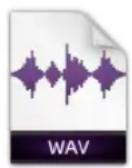
Icône de fichier audio
Les fichiers audio de chaque session sont stockés dans un dossier nommé « Audio Files ». Les fichiers audio sont répertoriés dans la liste des clips de Pro Tools et peuvent être utilisés sur une piste audio. Une section de fichier audio est appelée un clip. Reportez-vous à la section « Clips » à la page 10.
Fichiers MIDI
Lorsque vous enregistrez ou entrez des données MIDI dans une session Pro Tools, toutes les données MIDI sont stockées dans le fichier de session Pro Tools. Vous pouvez importer et exporter des fichiers MIDI dans, ou à partir de sessions Pro Tools, mais le MIDI enregistré ou créé d'une autre manière dans une session Pro Tools ne crée pas automatiquement de nouveaux fichiers MIDI.
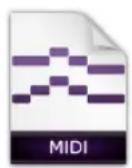
Icône de fichier MIDI
Fichiers vidéo
Lorsque vous enregistrez ou importez une vidéo dans une session Pro Tools, toutes les données vidéo sont stockées au format de fichier vidéo correspondant (tel que QuickTime). Les fichiers vidéo peuvent être créés (ou copiés) dans le dossier Video Files du dossier de la session. Cependant, dans la plupart des cas, Pro Tools référence les fichiers vidéo qui ont été capturés à l'aide d'une autre application, telle qu'Avid MediaComposer| Software.
Clips
Un clip correspond à un segment de données audio, MIDI ou vidéo. Un clip peut contenir une boucle de batterie, un riff de guitare, un couplet de chanson, une prise d'enregistrement, un effet sonore, des dialogues ou un fichier audio entier. Les clips sont particulièrement utiles pour manipuler les données audio et MIDI. Il est également possible d'associer des données d'automation à un clip. Dans Pro Tools, les clips sont créés à partir de fichiers audio ou de données MIDI, et peuvent être manipulés sur des playlists de pistes audio et MIDI. Les clips peuvent également être groupés (un « clip de clips ») et mis en boucle (répétés).
Clip audio
Clip MIDI
Clip vidéo (vue Frames)
Groupe de clips (groupe mixte de clips audio et MIDI multipiste)
Une playlist est une série de clips positionnés sur une piste audio, MIDI ou vidéo. Les pistes possèdent des playlists d'édition et des playlists d'automation.
Menu déroulant du sélecteur de playlist
Pour les pistes audio, une playlist d'édition indique au disque dur quels clips audio tirer et dans quel ordre. Des clips audio distincts peuvent par exemple être utilisés pour l'intro d'une chanson, le premier couplet, le premier refrain, etc. Vous pouvez ainsi utiliser le même clip audio pour accéder à la même portion d'audio à plusieurs reprises et à plusieurs emplacements, sans consommer d'espace disque supplémentaire. Plusieurs versions des mêmes données audio peuvent être utilisées à différents endroits et des effets variés peuvent leur être appliqués. Dans le cas des pistes MIDI et des pistes d'instrument, les playlists d'édition permettent de stocker plusieurs séquences MIDI (ou performances) sur une piste.
Une playlist peut contenir un seul clip ou plusieurs clips distincts. Elle peut être constituée d'éléments de nature similaire, comme par exemple des clips de prises différentes d'un solo, ou variée, comme plusieurs effets sonores différents.
Vous pouvez créer autant de playlists d'édition que vous le souhaitez sur une piste. Vous pouvez ainsi assembler différentes versions d'interprétations ou d'éditions sur une même piste et sélectionner celle de votre choix à partir du menu des playlists de la piste.
Chaque piste audio, d'entrée auxiliaire, d'instrument, Master Fader et VCA dispose également d'un seul ensemble de playlists d'automation. Les playlists d'automation peuvent contrôler les commandes de volume, de panique, de mute et d'automation pour les assignations d'inserts et de départs de la piste correspondante.
Les données de contrôleur MIDI sur les pistes d'instrument et MIDI sont toujours incluses dans la playlist de la piste.
Canaux
Le terme canal peut avoir plusieurs sens différents, selon le composant d'un système Pro Tools auquel il se refère.
Dans son sens premier, le mot canal désigne une entrée ou une sortie physique de votre système Pro Tools. Une interface Pro Tools HD I/O, par exemple, offre jusqu'à 16 canaux d'entrée et de sortie audio pour un système HDX ou Pro Tools | HD Native, alors qu'une interface audio Pro Tools | Mbox® fournit un maximum de huit entrées et huit sorties.
La seconde utilisation du terme canal fait référence à une tranche de la fenêtre Mix de Pro Tools. Chaque piste d'une session Pro Tools est représentée sous la forme d'une tranche dans la fenêtre Mix.
Les tranches audio et MIDI représentent des commandes semblables, mais elles ont des effets légèrement différents. Par exemple, les faders de tranches audio, d'entrée auxiliaire et d'instrument contrôlent le gain de sortie du canal envoyé sur le bus de mixage, alors que les faders de tranches MIDI envoient des données de volume MIDI (contrôleur MIDI 7) à l'instrument MIDI sélectionné.


Le terme « canal MIDI » s'applique également à un aspect distinct du MIDI. Reportez-vous à la section « MIDI » à la page 6.
Tranche de la fenêtre Mix (piste audio)
Routing du signal
Pro Tools met à disposition des commandes logicielles de routing des signaux et de mixage pour l'audio et le MIDI. Ces commandes sont situées dans la fenêtre Mix. Certaines de ces commandes sont également accessibles à partir de la fenêtre Edit.
Une tâche courante de routing du signal audio consiste à regrouper plusieurs pistes sur une seule tranche (une entrée auxiliaire par exemple), afin de partager les mêmes traitements et la même commande de niveau. Dans l'exemple suivant, deux pistes audio sont groupées sur une entrée auxiliaire stéréo.
Sous-groupe de mixage sur une entrée auxiliaire
Options de routing du signal
Les options de routing du signal sont les suivantes :
Sélecteurs d'entrée et de sortie (I/O) de piste : le routing de signal le plus simple consiste à sélectionner l'entrée et la sortie de la piste. Afin d'enregistrer de l'audio, un chemin d'entrée doit être spécifié sur une piste. Pour pouvoir entendre le retour d'une piste enregistrée, un chemin de sortie doit également être assigné. Les signaux peuvent également être routés vers ou depuis d'autres pistes dans Pro Tools (ou entrées et sorties matérielles) à l'aide des bus internes.
Pistes d'entrée auxiliaire et Master Fader : les entrées auxiliaires peuvent servir de retours, de sous-groupes de mixage et de bus masters. Les pistes Master Fader seront à contrôler les niveaux généraux des bus et des sorties. Les pistes d'entrée auxiliaire et Master Fader peuvent posséder des inserts plug-in et matériels.
Pistes MIDI : les pistes MIDI sont généralement utilisées pour router les données MIDI d'une source interne ou externe vers un périphérique MIDI externe. Les données MIDI peuvent également être routées vers des plug-ins sur des pistes d'entrée auxiliaire ou d'instrument.
Pistes d'instrument : les pistes d'instrument sont la principale façon de router des données MIDI vers un plug-in d'instrument, puis de router le son du plug-in vers les sorties, départ, bus ou autres inserts. Les pistes d'instrument peuvent être également utilisées pour envoyer des données MIDI vers des périphériques MIDI externes et prendre en charge le monitoring audio de ces périphériques.
Départs : les départs envoient les données audio des pistes vers des sorties matérielles ou des bus internes eux-mêmes routés vers d'autres pistes de Pro Tools. Les pistes MIDI, Master Fader et Master VCA n'ont pas de départs.
Inserts de plug-in et matériels : le traitement des plug-ins s'effectue entièrement dans le système Pro Tools. Les inserts matériels doivent être connectés à des entrées et sorties d'une interface audio, pour former un circuit d'insert classique entre des effets externes et d'autres périhériques. Les pistes MIDI et Master VGA n'ont pas d'inserts.
Plug-ins d'instrument : les plug-ins d'instrument sont différents des plug-ins de traitement dans le sens où ils génèrent de l'audio plutôt que de traiter le signal audio provenant de l'entrée audio de la piste ou du disque dur. Généralement, les sons des plug-ins d'instrument sont déclenchés par des données MIDI.
Chemins : les chemins correspondent aux choix de routing de Pro Tools, dont les entrées, sorties, bus et inserts internes ou externes. Pro Tools permet d'attribuer un nom à ces chemins. Les noms des chemins seront affichés dans les éclecteurs de chemin d'entrée et de sortie audio, ainsi que dans d'autres menus. Pour plus d'informations, reportez-vous au chapitre Chapitre 7, « I/O Setup »
Formats de mixage : les sessions peuvent contenir des pistes, bus, entrées, sorties et inserts de formats mono, stéréo et multicanal (supérieur à stéréo) différents. Les formats multicanal supérieurs à stéréo sont uniquement pris en charge dans Pro Tools HD.
Groupes et pistes VCA : des pistes peuvent être groupées pour le mixage. Leurs réglages individuels relatifs seront ainsi maintenus lorsque vous modifierez une commande d'une piste du groupe. Lorsque vous modifiez par exemple le volume d'une piste, cela affecte également le volume de toutes les autres pistes du groupe. Les pistes Master VCA permettent de contrôler les paramètres de mixage de toutes les pistes du groupe sélectionné, de manière relative.
Références temporelles basées sur le tempo et les échantillons
Dans Pro Tools, vous pouvez définir les bases de temps des pistes sur les échantillons ou les références de tempo. Vous pouvez également désirer le mode d'affichage de la timeline, basée sur le tempo ou les échantillons.
Par défaut, les données audio de Pro Tools sont basées sur les échantillons. Cela signifie que si un clip audio est situé à une position donnée, exprimée en échantillon mesures et en temps soit modifiée.
Les données MIDI de Pro Tools sont basées par défaut sur le tempo. Cela signifie que si un clip MIDI est situé à une position donnée, exprimée en mesures et en temp échantillons soit modifiée.
Vous pouvez décider si une piste doit être basée sur des échantillons ou sur des références de tempo lors de sa création, ou désirer de modifier la base de temps ultérieurement.
Audio et MIDI basés sur les échantillons
Tous les clips d'une piste audio basée sur les échantillons sont définis par un emplacement absolu sur la timeline. Les clips
Si vous choisissez de baser une piste MIDI sur les échantillons, tous ses événements MIDI seront définis par un emplacement absolu sur la timeline. Les événements MIDI
Audio et MIDI basés sur les références de tempo
L'audio basé sur les références de tempo est positionné sur un emplacement exprimé en mesures et en temps et se déplace relativement à la timeline en échantillons lorsque le tempo et la métrique sont modifiés. Cependant, les événements MIDI et l'audio basés sur le tempo se comportent différemment en cas de modification du tempo, en termes de durée. La durée des événements de note MIDI est modifiée en fonction des changements de tempo ou de métrique, alors que ce n'est pas le cas des clips audio (à moins que le traitement Elastic Audio ne soit activé).
Lorsque le traitement Elastic Audio n'est pas activé sur une piste audio, les changements de métrique et de tempo ont un impact uniquement sur le point de début (ou point de synchro) de chaque clip audio d'une piste basée sur le tempo. Si le traitement Elastic Audio est activé sur une piste audio, il est appliqué dès qu'un changement de tempo survient, ce qui modifie la durée du clip audio.
Le traitement Elastic Audio applique une compression ou extension temporelle (Time Compression and Expansion, TCE) à l'audio, en temps réel ou non (rendu). Sur les pistes Elastic Audio basées sur le tempo, la position en échantillons change avec le tempo. L'audio est étiré ou compressé afin de s'adapter au tempo. Le traitement Elastic Audio peut également être utilisé pour appliquer aux clips une modification de hauteur (pitch shifting) haute qualité non temps réel.
Le traitement Elastic Audio de Pro Tools est basé sur des algorithmes de détection des transitoires, d'analyse rythmique et du tempo et de traitement TCE en temps réel ou rendu de haute qualité. Le traitement Elastic Audio permet de conformer facilement et rapidement l'audio au tempo et à la métrique de la règle de tempo de la session. Il offre également un contrôle inégalé sur la détection des transitoires et le traitement TCE événement par événement.
Pour le traitement Elastic Audio, Pro Tools analyse l'intégralité des fichiers audio pour détecter leurs événements transitoires. Un événement peut par exemple être un son de batterie, une note chantée ou un accord de guitare. Ces événements détectés peuvent servir de points de contrôle pour la « déformation » de l'audio. Pro Tools peut déformer automatiquement des événements audio (TCE), par exemple lors de la conformation automatique de l'audio au tempo de la session ou lors de la quantification des événements audio. La déformation de l'audio peut également être effectuée manuellement à l'aide des outils d'édition standard, lorsque la piste audio est en vue Warp.
Le traitement Elastic Audio est utile pour plusieurs workflows courants : manipulation des boucles, mise en place de prises, remixage, beatmatching, correction de la hauteur, sound design et effets spéciaux.
Ressources système
Le nombre de pistes, le traitement des plug-ins, les options de chemin et de routing des signaux ainsi que la disponibilité des voix sont finalement limités par les ressources de l'ordinateur hôte et de votre matériel Pro Tools.
Pro Tools offre plusieurs manières de gérer et de conserver des ressources pour optimiser les performances de votre système. Lorsque vous commencez à travailler avec des sessions et des pistes Pro Tools, les fonctions suivantes vous permettront d'augmenter le rendement des ressources DSP et des autres ressources disponibles :
Les performances de votre système Pro Tools peuvent être ajustées en configurant les paramètres système qui affectent ses capacités de traitement, de lecture et d'enregistrement. Reportez-vous à la section « Configuration des paramètres système du logiciel Pro Tools » à la page 46.
Pro Tools permet de désactiver manuellement certains éléments de la session (tels que des pistes et des inserts), afin de libérer des ressources DSP. Les éléments désactivés sont visibles, peuvent être édités et sont conservés dans la session. Reportez-vous à la section « Éléments activés et désactivés » à la page 17.
Tous les systèmes Pro Tools proposent des options de gestion des voix flexibles pour les pistes audio, afin d'optimiser l'utilisation des voix disponibles dans votre système. Pour plus d'informations sur la gestion et les options des voix, reportez-vous à la section « Priorité des pistes et assignation des voix » à la page 246.
Éléments actifs et désactivés
Pro Tools permet de désactiver certains éléments, tels que des pistes ou inserts, afin de libérer des ressources DSP et des connexions du mixeur.
Les éléments de Pro Tools qui peuvent être désactivés sont les suivants :
- pistes audio, d'entrée auxiliaire, d'instrument, Master Fader, Master VCA;
- entrées et sorties de piste ; départs ;
- entrées side chain;
- plug-ins;
- inserts matériels;
- chemins (à l'échelle de la session).
A Les pistes MIDI ne peuvent pas être désactivées.
Les entrées side chain peuvent être activées ou désactivées directement individuellement, mais leur état de commutation ne suit pas celui de l'ensemble ou d'une sélection d'entrées side chain.
En plus d'autoriser l'activation ou la désactivation manuelle, Pro Tools désactive automatiquement certains éléments lorsque les ressources sont insuffisantes ou indisponibles.
Lorsqu'ils sont activés, les éléments sont entièrement opérationnels et fonctionnels.
Lorsqu'ils sont désactivés, les éléments n'émettent aucun son et ne sont pas opérationnels, bien que la plupart des commandes associées restent accessibles. Différents éléments désactivés ont une incidence sur les ressources disponibles du système.
Plug-ins : lorsqu'un plug-in est désactivé sur une piste, ses DSP est disponible pour d'autres plug-ins ou traitements. Les assignations des plug-ins peuvent être désactivées soit manuellement, soit automatiquement.
Chemins et assignations : lorsqu'un chemin ou l'assignation d'un chemin est désactivé(e), les ressources du chemin sont libérées au niveau du mixeur pour le routing des signaux de la session. La désactivation des chemins et des assignations peut s'effectuer soit manuellement, soit automatiquement.
Pistes : lorsqu'une piste est désactivée, ses voix sont disponibles pour une autre piste. Les pistes mono désactivées libèrent une voix, tandis que les pistes stéréo et multicanal libèrent une voix par canal. De plus, lorsqu'une piste audio, d'entrée auxiliaire, d'instrument ou un Master est désactivé, ses plug-ins, inserts, départ et assignations d'E/S le sont également. Les ressources DSP associées sont donc également libérées et peuvent être utilisées par un autre élément de la session.
Affichage des éléments désactivés
Lorsque des éléments sont désactivés, leurs noms apparaissent en italique, sur fond gris foncé. Lorsqu'une piste est désactivée, la tranche entière est grise.
Pistes, plug-ins et départ actifs et désactivés
Navigateurs de l'espace de travail
L'espace de travail est un outil de gestion de base de données pour Pro Tools. Les outils puissants des navigateurs de l'espace de travail étendent les capacités de recherche et d'importation de Pro Tools. Ils permettent de gérer les données internes et externes aux sessions, situées sur tout disque connecté au système.
Une base de données sert à organiser des données pour en faciliter la recherche, le tri, la gestion et l'utilisation. Par exemple, votre carnet de chèques peut être considéré comme un fichier de base de données. Chaque fois que vous faites un chèque, vous saississez un nouvel enregistrement. Celui-ci contient des informations sur le chèque, comme la date d'émission, le bénéficiaire et le montant. Ces informations sont enregistrées dans des colonnes spécifiques, c'est-à-dire des champs. Bien que le chèque ne se trouve pas lui-même dans ces colonnes, vous disposez de toutes les informations nécessaires s'y rapportant (les métadonnées du chèque).
Les navigateurs de l'espace de travail permettent de gérer ou trier ces bases de données et d'y effectuer des recherches, par volume ou catalogue. Les navigateurs de l'espace de travail permettent d'organiser vos sessions Pro Tools et vos fichiers audio, MIDI et videoo, mais également d'écouter les données et de les importer par glisser-déposer.
Pour plus d'informations, reportez-vous au Chapitre 16, « Navigateurs de l'espace de travail »
AAF, MXF et OMF
Pro Tools permet d'échanger de l'audio, des vidéos et des séquences avec d'autres applications compatibles AAF, MXF et OMF, telles que les systèmes de montage Avid.
Données média (fichiers media)
Les données média correspondant aux données audio ou vidéo brutes et sont stockées dans des fichiers média individuels. Un fichier Média contenant des données Média est créé dès que vous enregistrez des données vidéo ou audio dans une application. Les fichiers Média audio sont formés d'échantillons (44 100 ou 48 000 échantillons par seconde d'enregistrement), tandis que les fichiers Média vidéo sont formés d'images (24, 25 ou 30 images par seconde d'enregistrement).
La taille de chaque fischi er media depend des donnees audio et video qu'il contient. Un fischi er contenant dix minutes de video haute résolution, par exemple, peut avoir une taille d'environ 2 Go, tandis qu'un enregistrement audio de dix minutes peut tener dans un fischi er 100Mo. Les fischiers media sont plutot volumineux, puisque les signaux audio et video contiennent une grande quantite de donnees. En general, les donnees video requierent bien plus d'espace de stockage que les donnees audio.
Métadonnées
Le terme métadonnées est utilisé pour déscrire les éléments suivants :
des informations intégrées dans un fichier média, notamment sur les scènes, prises, la fréquence d'échantillonnage, la résolution, les noms de clips externes, le nom de la bande vidéo à partir de laquelle le fichier Média a été capturé et même des valeurs de code;
- des informations intégrées dans des sessions Pro Tools ou autres séquences, notamment le nom des fichiers utilisés, leur position dans la timeline et l'automation;
- pour les séquences AAF ou OMF, les métadonnées incluent également des informations intégrées dans des effets AudioSuiteTM non rendus (tels qu'une égalisation en temps réel) sur les stations de travail Avid. Pro Tools ignore les effets non rendus lors de l'importation. Les effets rendus sont des fichiers média, qui peuvent être importés dans Pro Tools; des informations sur l'automation (gain des clips ou des images clés), dans le cas de séquences AAF ou OMF.
Formats d'échange AAF, OMF et MXF
Les formats AAF et OMF permettent de stocker et de récapituler des fichiers média et des métadonnées afin que les projets puissent être échangés librement entre différentes applications et plateformes. Le format de fichier Média MXF peut être utilisé avec des fichiers AAF (mais pas OMF).
Les données Média et les métadonnées permettent à l'application qui reçoit les fichiers de séquence AAF et OMF (Pro Tools, par exemple) de reconstruire la composition automatiquement et rapidement. Pour employer une métaphore simple, les fichiers de données Média représentent les pièces d'un puzzle et les métadonnées les instructions permettant de les assembler.
Dans le plus simple des cas, seule la séquence AAF ou OMF est échangée. Si elle fait référence à des fichiers media existants, la taille du fichier de séquence est relativement réduite, et l'exportation ou l'importation relativement rapide.
Les séquences AAF et OMF peuvent également intégrer des données Média. Cette opération crée un fichier unique plus volumineux, qui ralentit l'exportation et l'importation, mais qui est bien plus facile à gérer que des milliers de fichiers stockés sur différents volumes.
AAF est un format de fichier de séquence. Les séquences AAF sont le moyen le plus pratique pour échanger des projets et conserver des métadonnées importantes. Une séquence AAF peut se référer à des fichiers media OMF ou MXF ou intégrer des fichiers de ce type. Il n'est pas de fichier media AAF audio ou vidéo.
Pro Tools peut importer, dire et exporter une séquence AAF liée à des fichiers media ou intégrant des fichiers audio.
Lorsque vous importez une séquence AAF intégrant des données audio dans Pro Tools, les données sont extraites sous forme de pistes mono au format de fichier audio de la session en cours.
MXF est un format de fichier média. Il existe des fichiers vidéo MXF et des fichiers audio MXF, mais pas de séquences MXF. Une série AAF peut se référer à ou inclure des fichiers média MXF mais les séquences OMF ne peuvent pas se référer à des fichiers MXF ou intégrer de tels fichiers.
Icône de fichier MXF
Pro Tools peut importer et lire les fichiers MXF audio et vidéo créés dans Media Composer ou d'autres applications Avid.
OMF est à la fois un fichier média et un format de séquence. Les fichiers Média OMF peuvent contenir de l'audio ou de la vidéo et Pro Tools peut lire l'audio au format OMF, mais pas la vidéo. Pro Tools peut également exporter des fichiers audio OMF, mais pas des fichiers vidéo OMF.
Pro Tools peut importer et lire des fichiers OMF audio créés dans Media Composer ou d'autres applications.
Une série OMF ne peut pas se référer à des fichiers média MXF ou intégrer ce type de fichier.
Pro Tools peut importer une série OMF avec audio intégré, mais pas une série avec vidéo intégrée.
Terminologie de pro tools et mediacomposer
Dans Pro Tools et Avid MediaComposer, des termes différents sont utilisés pour désigner le même type d'objet. Une session Pro Tools, par exemple, est l'équivalent d'une série Avid. Le tableau suivant dresse la liste des éléments courants de Pro Tools et de leurs équivalents Avid.
| Pro Tools Avid (AAF ou OMF) | |
| session séquence | |
| clip de fichier entier master clip | |
| clip sous-clip | |
| plug-in | effet audio en temps réel |
| gain d'automation de volume | volume d'image clé Avid |
Les noms des fichiers audio entiers de la liste des clips sont affichés en gras. Cependant, les noms des fichiers audio de master clips importés au format AAF ou OMF dans Pro Tools ne sont pas affichés en gras (format réservé aux clips) dans la liste des clips de Pro Tools, même s'il s'agit de fichiers audio.
Médias intégrés et médias liés
Les fichiers AAF et OMF peuvent être de deux types : fichiers avec médias intégrés et fichiers avec médias liés.
Médias intégrés
L'exportation au format OMF ou AAF avec médias intégrés génère un fichier OMF ou AAF volumineux contenant à la fois les métadonnées et tous les fichiers média associés.
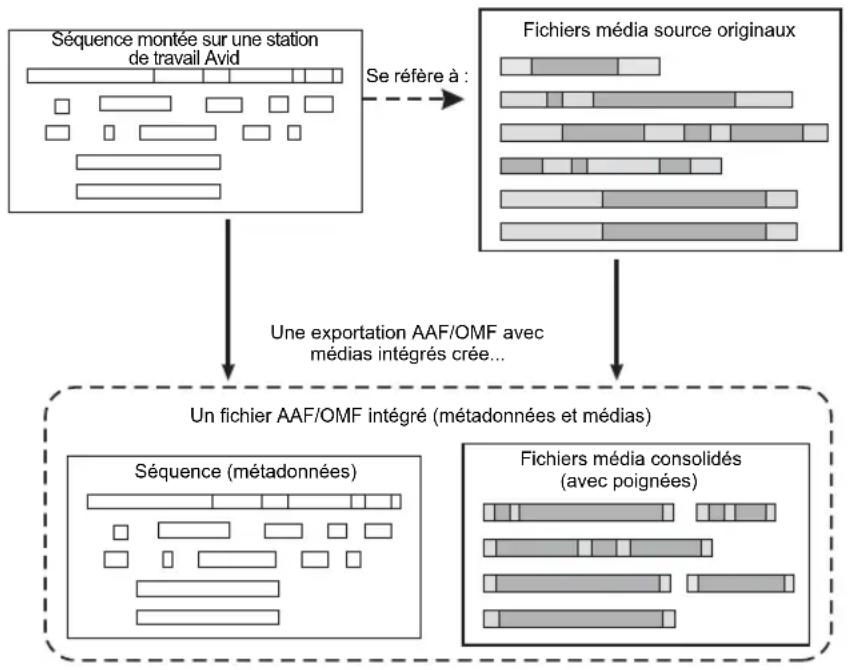
Workflow d’échange AAF/OMF avec Médias intégrés
Médias liés
L'exportation au format AAF ou OMF avec médias liés génère un fichier de métadonnées unique (.AAF ou .OMF) et tous les médias associés sont stockés dans des fichiers distincts.
Le principal avantage de cette méthode est qu'elle réduit le nombre de fichiers média nécessaires, ce qui accélère l'exportation et l'importation. Vous serez donc probablement moins confronté à des limites de taille de fichier, puisque les données sont divisées en plusieurs fichiers de petite taille.
Le principal inconvénient de cette méthode est que vous devrez transférer un nombre de fichiers plus important entre les systèmes (un fichier AAF ou OMF et des centaines de fichiers media, par exemple).
Workflow d'échange AAF et OMF avec médias liés
Chapitre 3 : raccourcis clavier et souris
De nombreux raccourcis clavier et contextuels sont accessibles dans Pro Tools pour plus de rapidité et de simplicité d'utilisation.
Une liste complète des raccourcis de Pro Tools est disponible dans l'aide en ligne, ainsi que dans un Guide au format PDF.
Pour accéder à la liste complète des raccourcis de pro tools de l'aide en ligne :
1 Sélectionnez Help > Pro Tools Help. 2 Cliquez sur Raccourcis Pro Tools dans la table des matières (panneau de gauche de la fenêtre de l'aide).
Pour accéder à la liste complète des raccourcis de Pro Tools du guide des raccourcis pro tools :
- Sélectionnez Help > Shortcuts.
Raccourcis de menu contextuel
Pro Tools donne accès à divers menus et commandes répartis dans des menus contextuels qui s'ouvrent en effectuant un clic droit.

Pour obtenir une liste complète des raccourcis contextuels, reportez-vous au Guide des raccourcis.
Fonctions de la molette
Il est possible dans Pro Tools d'augmenter ou de diminuer les valeurs de champs numériques en les sélectionnant, puis en faisant tourner la molette de votre souris vers le haut ou le bas.
Commandes clavier générales
Certains raccourcis clavier s'appliquent à de nombreuses fonctions dans Pro Tools.

Pour obtenir une liste complète des raccourcis clavier, reportez-vous au Guide des raccourcis.
Fonctions des pistes
Pro Tools propose des raccourcis clavier pour les fonctions de piste suivantes :
- Changement de mode d'automation
- Activation des playlists
- Ajout de plug-ins
- Préparation à l'enregistrement, mise en solo et mute des pistes
- Protection contre l'enregistrement et de l'état solo des pistes
- Assignation des entrées, sorties et départ
- Affichage du volume/niveau créé/délai
- Réinitialisation des indicateurs de niveau
- Modification de la hauteur des pistes
| Commande Windows | Mac | |
| Appliquer l'action à toutes les tranches/pistes | Alt+action Option+ action | |
| Appliquer l'action uniquement aux tranches/pistes sélectionnées | Alt+Maj+ action | Option+ Maj+ action |
Sélection de paramètres et de listes
Pro Tools propose des raccourcis clavier pour les éléments suivants :
- Sélection de pistes dans la liste des pistes
- Activation de groupes dans la liste de groupes
- Paramètres de la fenêtre d'activation de l'automation
- Paramètres de définition des emplacements mémoire
| Commande Windows | Mac | |
| Basculer un élément ainsi que tous les autres sur un nouvel état | Alt+click sur l'élement | Option+click sur l'élement |
| Basculer un élément sur un état et tous les autres sur l'état inverse | Ctrl+click sur l'élement | Commande +click sur l'élement |
Commandes et outils d'édition
Pro Tools propose des raccourcis clavier pour agir sur les commandes de plug-in, les faders et les curseurs, l'outil de scrubbing et les données d'automation.
| Commande Windows Mac | ||
| Ajustement précis des curseurs, boutons et points d'automation | Ctrl+click sur l'élement | Commande+click sur l'élement |
Focus clavier
Le focus clavier de Pro Tools détermine la cible des touches alphanumériques. Selon l'élément sur lequel le focus clavier est activé, vous pouvez utiliser les touches de votre clavier alphanumérique pour sélectionner des clips de la liste des clips, activer ou désactiver des groupes ou exécuter une commande d'édition ou de lecture.
Un seul des trois modes de focus clavier peut être activé à la fois. L'activation d'un focus clavier désactive le focus activé précédemment.
Pro Tools propose trois types de focus clavier :
Focus clavier sur les commandes : lorsque cette option est sélectionnée dans le volet des pistes de la fenêtre Edit ou dans le volet Notes d'une fenêtre de l'éditeur MIDI, de nombreux raccourcis clavier à une touche sont disponibles pour l'édition et la lecture. La fenêtre Edit ou de l'éditeur MIDI au premier plan reçoit toujours les commandes lorsque le focus clavier est activé.
Lorsque le focus clavier sur les commandes est désactivé, vous avez toujours accès à n'importe lequel de ses raccourcis clavier en maintenant la touche Demarrer (Windows) ou Ctrl (Mac) enfoncée pendant que vous appuyez sur la touche appropriée. Pour obtenir une liste complète des raccourcis lorsque le focus clavier est activé sur les commandes, reportez-vous au Guide des raccourcis.
Focus clavier sur la liste des clips : lorsque cette option est sélectionnée, vous pouvez rechercher et sélectionner des clips audio, des clips MIDI et des groupes de clips dans la liste des clips en tapant les premières lettres de leur nom.
Focus clavier sur la liste des groupes : lorsque cette option est sélectionnée, vous pouvez activer ou désactiver les groupes d'édition et de mixage en tapant leur lettre d'ID (dans la fenêtre Mix ou Edit).
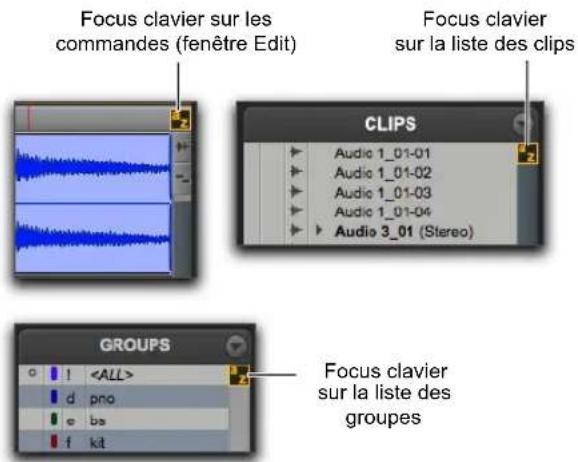
Boutons de focus clavier
Pour activer le focus clavier, effectuez l'une des opérations suivantes :
- Cliquez sur le bouton a-z correspondant au focus à activer.
- ’une des touches suivantes : 1 (commandes), 2 (liste des clips) ou 3 (liste des groupes).
Bien qu’il soit possible d’activer un focus clavier sur plusieurs fenêtres de plug-in, la saisie au clavier s’applique uniquement à la fenêtre située au premier plan.
Focus sur la barre d'outils
Dans la fenêtre Edit, le volet de l'éditeur MIDI peut être affiché avec le volet des pistes (View > Other Displays > MIDI Editor). Lorsque le volet de l'éditeur MIDI est affiché, deux barres d'outils et deux timelines distinctes sont visibles dans la fenêtre Edit : une pour le volet des pistes et une pour le volet de l'éditeur MIDI. Le focus ne peut s'appliquer simultanément qu'à une seule barre d'outils et une timeline pour les commandes des menus et de la barre d'outils (y compris pour les raccourcis clavier correspondants). La barre d'outils en focus est encadrée en jaune.
Si le focus clavier est activé sur la fenêtre Edit, il suit le focus de la barre d'outils sélectionnée.
Pour activer le focus sur la barre d'outils du volet des pistes, effectuez l'une des opérations suivantes :
- Cliquez sur la barre d'outils située en haut de la fenêtre Edit.
- Appuyez sur les touches Ctrl+Alt+4 (Windows) ou Commande+Option+4 (Mac).
Pour activer le focus sur la barre d'outils du volet de l'éditeur MIDI, effectuez l'une des opérations suivantes :
- Cliquez sur la barre d'outils située juste au-dessus du volet de l'éditeur MIDI.
- Appuyez sur les touches Ctrl+Alt+5 (Windows) ou Commande+Option+5 (Mac).
Modes du pavé numérique
Les préférences de fonctionnement du mode du pavé numérique déterminent son comportement de contrôle du transport.
Deux modes de shuttle verrouillé sont disponibles (Classic et Transport), plus un mode de shuttle.
Quel que soit le mode sélectionné, vous pouvez toujours utiliser le pavé numérique pour sélectionner et saisir des valeurs dans les champs de la zone d’édition des événements, des indicateurs de sélection d’édition, des compteurs principal et secondaire et du transport.
Pour définir le mode du pavé numérique :
1 Sélectionnez Setup > Preferences et cliquez sur l'onglet Operation. 2 Dans la section Transport, Sélectionnez le mode de pavé numérique (Classic, Transport ou Shuttle). 3 Cliquez sur OK.
Modes de shuttle verrouillé
Deux modes de shuttle verrouillé sont disponibles : Classic et Transport. Ces deux modes permettent d'utiliser le pavé numérique pour les opérations de shuttle avant ou arrière à des vitesses spécifiques.
- La touche 5 correspond à la vitesse normale.
- Les touches 6 à 9 permettent d'avancer à des vitesses progressivement plus rapides.
- Les touches 1 à 4 activent des vitesses de recherche arrière de plus en plus rapides (4 correspond à la vitesse de recherche arrière la plus lente et 1 à la plus rapide).
- Appuyez sur 0 pour interrompre l'opération de shuttle, puis sur une touche pour reprendre la recherche à la vitesse correspondante.
- Appuyez sur la touche Échap ou sur la barre d'espace pour quitter le mode de shuttle verrouillé.
Vitesse personnalisée de shuttle verrouillé (pro tools HD uniquement)
Il est possible de personnaliser la vitesse de recherche avant la plus rapide (touche 9).

Pour plus d'informations, reportez-vous à la section « Vitesse personnalisée de shuttle verrouillé » à la page 577.
Mode classic
Ce mode produit le mode de fonctionnement des versions de Pro Tools antérieures à 5.0. En mode pavé numérique Classic, vous pouvez :
- lire jusqu'à deux pistes audio en mode de shuttle verrouillé; appuyer sur la touche Ctrl (Mac) ou Demarrer (Windows), puis sur un chiffre de 1 à 9 pour sélectionner différentes vitesses de lecture;
- appuyer sur la touche Plus ou Moins pour inverser la direction;
- appuyer sur 0 pour interrompre l'opération de shuttle, puis sur une touche pour reprendre la recherche à la vitesse correspondante;
- appuyer sur la touche Échap ou sur la barre d'espace pour quitter le mode de shuttle verrouillé;
- rappeler des emplacements mémoire en tapant leur numéro, suivi d'un point (.).
Mode transport
Ce mode permet d'exécuter un ensemble de fonctions d'enregistrement et de lecture et de piloter le transport depuis le pavé numérique.
| Fonction Touche | |
| Activer/désactiver le clic 7 | |
| Activer/désactiver le décompte 8 | |
| Mode de fusion/remplacement MIDI | 9 |
| Activer/désactiver la lecture en boucle | 4 |
| Activer/désactiver l'enregistrement en boucle | 5 |
| Activer/désactiver le mode QuickPunch | 6 |
| Retour rapide 1 | |
| Avance rapide 2 | |
| Activation pour l'enregistrement | 3 |
| Lecture/Arrêt 0 |
En mode de pavé numérique Transport, vous pouvez également :
- Lire jusqu'à deux pistes audio en mode de shuttle verrouillé; appuyer sur la touche Ctrl (Mac) ou Démarrer (Windows), puis sur un chiffre de 1 à 9 pour sélectionner différentes vitesses de lecture;
- Appuyer sur la touche Plus ou Moins pour inverser la direction;
- Appuyer sur 0 pour interrompre l'opération de shuttle, puis sur une touche pour reprendre la recherche à la vitesse correspondante; Appuyer sur la touche Échap ou sur la barre d'espace pour quitter le mode de shuttle verrouillé; Rappeler un emplacement mémoire en saisissant un point (), le numéro de l'emplacement mémoire, puis un autre point (.
Mode shuttle
Pro Tools propose un autre type de navigation par shuttle, différent des deux modes de shuttle verrouillé. Lorsque le pavé numérique est en mode Shuttle, la lecture de la sélection d'édition actuelle est déclenchée lorsque vous appuyez sur les touches du pavé numérique et se poursuit tant que vous les maintenez enfoncées ; la lecture s'arrête dès le relâchement des touches. Plusieurs vitesses de lecture avant et arrière sont disponibles. Dans ce mode, les plages de pré et post-roll sont ignorées.
| Vitesses de lecture Touche | |
| Avant 1x 6 | |
| Arrière 1x 4 | |
| Avant 4x 9 | |
| Arrière 4x 7 | |
| Avant 1/4x 3 | |
| Arrière 1/4x 1 | |
| Avant 1/2x 5+6 | |
| Arrière 1/2x 5+4 | |
| Avant 2x 8+9 | |
| Arrière 2x 8+7 | |
| Avant 1/16x 2+3 | |
| Arrière 1/16x 2+1 | |
| Sélection de boucle (1x) 0 |
Lorsque le pavé numérique est en mode Shuttle, vous pouvez également rappeler un emplacement mémoire en saisissant un point (.), son numéro, puis un autre point (.).
Les modes de shuttle verrouillé ne sont pas disponibles lorsque le pavé numérique est en mode Shuttle.
Chapitre 4 : utilisation de l'aide
Le menu Help de Pro Tools fournit un accès rapide à la documentation au format PDF installée et à l'aide en ligne. Le système d'aide est basé sur HTML et s'ouvre dans le navigateur intégré de Pro Tools. Il fonctionne également dans la plupart des navigateurs Web courants.
Le menu Help de Pro Tools permet également d'accéder directement à la base de connaissances Pro Tools en ligne, aux forums audio Avid et au Centre de support Avid, via le navigateur intégré (une connexion Internet est requise).

Le navigateur Web intégré de Pro Tools n'est pas disponible lorsque l'application n'est pas en cours d'exécution. Pour accéder à l'aide dans ce cas, utilisez le navigateur Web par défaut de votre système d'exploitation.
Accès aux guides du calculatique pro tools
Des versions PDF (Portable Document Format) des principaux guides Pro Tools sont accessibles depuis le menu Help. Le logiciel Adobe Reader est recommandé pour la documentation au format PDF.
Pour accéder aux guides depuis Pro Tools :
- Sélectionnez Help, puis le nom d'un guide.
Les guides suivants sont disponibles depuis le menu Help de Pro Tools :
Guide des plug-ins audio : description des plug-ins gratuits fournis avec Pro Tools, ainsi que d'autres plug-ins vendus séparation.
Guide de référence Pro Tools: description détaillée du fonctionnement du logiciel et des systèmes Pro Tools.
Guide des raccourcis Pro Tools : répertorie les raccourcis clavier et commandes de menu contextual disponibles dans Pro Tools, y compris leurs affichés dans les menus de Pro Tools.
Accès au système d'aide
Vous pouvez accéder au système d'aide de différentes manières :
- en ouvrant l'aide sur sa page d'accueil à partir du menu Help de Pro Tools;
- en ouvrant l'aide sur sa page d'accueil à partir du navigateur de l'aide de Pro Tools;
- en ouvrant l'aide sur sa page d'accueil hors de Pro Tools;
- en ouvrant une version ou une langue différente de l'aide de Pro Tools.
Pour ouvrir l'aide depuis Pro Tools, effectuez l'une des opérations suivantes :
- Sélectionnez Help > Pro Tools Help.
- Depuis la fenêtre du navigateur Pro Tools Online, sélectionnez Help.
Pour ouvrir l'aide hors de Pro Tools (ou sélectionner une version ou une langue différente de l'aide):
1. Ouvrez le navigateur Web de votre choix, tel que Safari ou Explorer. 2. Rendez-vous sur la page d'accueil de l'aide de Pro Tools (http://apps.avid.com/ProToolsHelp/). 3. Suivez les instructions à l'écran pour ouvrir une version de l'aide.
Pour fermer le système d'aide :
- Cliquez sur le bouton de fermeture de la fenêtre d'aide.
Fenêtre de l'aide
Le système d'aide est composé des éléments suivants :
Rubriques : les rubriques d'aide s'ouvrent dans le volet droit de la fenêtre d'aide.
Outils de navigation : les onglets Table des matières, Index et Recherche sont affichés dans le volet gauche de la fenêtre d'aide.
Liens hiérarchisés : utilisez ces liens pour déterminer le niveau de la rubrique actuellement affichée dans le chapitre correspondant et revenir à des rubriques de niveau supérieur, jusqu'à la rubrique principale.
Bouton Afficher dans la table des matières : cliquez sur ce bouton pour localiser l'emplacement de la rubrique actuelle dans la table des matières.
Boutons Précédent et Suivant : cliquez sur ces boutons pour parcourir les rubriques dans l'ordre dans lequel elles apparaissent dans la table des matières.
Imprimer : cliquez sur ce bouton pour imprimer une ou plusieurs rubriques.
Utilisation des onglets table des matières et index
La plupart des outils principaux de navigation de l'aide sont affichés dans le volet gauche du navigateur de l'aide.
Onglet table des matières
L'onglet Table des matières affiche la liste hiérarchique complète de toutes les rubriques d'aide. Vous pouvez ainsi visualiser rapidement la structure globale de l'aide.
Il est possible de développer ou réduire le contenu de la table des matières pour afficher les diverses rubriques d'aide dans un ordre logique et y accéder en cliquant sur le lien correspondant.
Lorsque vous accédez à une nouvelle rubrique, la table des matières se développe jusqu'au niveau correspondant et la rubrique concernée est mise en surbrillance. Cette fonctionnalité, comme les liens hiérarchiques situés au-dessus de chaque rubrique, permet de visualiser l'emplacement exact de la rubrique au sein de l'organisation logique du système d'aide.
Pour afficher une rubrique à partir de la table des matières :
- Cliquez sur l'onglet Table des matières, puis sur l'une des rubriques proposées.
Pour développer ou réduire une section de la table des matières :
- Cliquez sur l'icône de livre se trouvant à gauche d'un lien.
Onglet index
L'index dresse la liste alphabétique des entrées et est comparable à celui d'un livre.
Si Java est activé dans votre navigateur, l'index s'affiche sous la forme d'un index dynamique dans lequel la liste défile à mesure que vous saississez un terme dans la zone de texte. Si Java n'est pas activé dans votre navigateur, ou si votre navigateur ne prend pas en charge les implémentations Java, une version JavaScript de l'index s'affiche pour vous permettre de parcourir manuellement les entrées.
Pour rechercher des rubriques sur l'onglet index :
1 Cliquez sur l'onglet Index. 2 Cliquez sur la première lecture de la rubrique dans la liste des chiffres, lettres et symboles.
Pour afficher la rubrique associée à une entrée d'index :
- Cliquez sur l'entrée de l'index.
Utilisation de l'onglet rechercher
L'onglet Rechercher permet d'effectuer une recherche sur un ou plusieurs mots dans l'ensemble du texte du système d'aide et d'afficher les rubriques correspondantes. Les rubriques considérées les plus pertinentes apparaissent en tête de liste.
Lorsque vous lancez une recherche, le texte concerné est automatiquement mis en surbrillance par défaut. Il est possible de désactiver cette mise en surbrillance, mais également de ne plus afficher ces surbrillances en cliquant successivement sur les boutons de navigation Président et Suivant. Lorsque vous revenez sur la rubrique recherchée, les surbrillances ne seront plus affichées.
Pour obtenir des directives pour une utilisation efficace de l'onglet Rechercheur, reportez-vous à la section « Instructions pour la recherche » à la page 32.
Pour lancer une recherche simple :
1 Cliquez sur l'onglet Rechercher. 2 Dans le menu des sources de recherche (situé sous la zone de texte de recherche), sélectionnez les guides dans lesquels vous souhaitez effectuer la recherche, Tous les livres disponibles, ou un livre spécifique tel que celui des raccourcis Pro Tools. 3 Dans la zone de texte de la recherche, tapez le terme ou l'expression à rechercher.
4 Cliquez sur Lancer.
La liste des rubriques et leur classement de pertinence s'affiche.
Informations de recherche supplémentaires
La fonction de recherche est à la fois efficace et rapide.
- La recherche fonctionne en parcourant une base de données de termes valides. Cette base de données comprend tous les termes significatifs pour l'identification des rubriques et exclut tous les autres. Lorsque vous saississez des mots dans la zone de texte, le système ignore tous les mots non valides et recherche les mots valides.
- Cette fonction ne recherche pas les mots dans un ordre particulier. Si, par exemple, vous tapez « importation de graphiques TIFF », la recherche affiche toutes les rubriques contenant ces trois mots sans tenir compte de leur emplacement dans la rubrique. Les résultats incluent toutes les rubriques où les trois mots apparaissent ensemble en tant qu'expression, ainsi que celles où les trois mots sont dispersés dans la rubrique.
- La fonction de recherche ne fait pas la distinction entre des mots similaires, mais non identiques. Si vous tapez, par exemple, « savoir » comme entrée de recherche, la recherche affiche les rubriques contenant ce mot, mais n'affiche pas les rubriques contenant des mots apparentés, tels que « saisie » ou « saisies ». Si la recherche d'un mot ne donne pas de résultats satisfaisants, la recherche d'un mot apparenté peut s'avérer plus efficace.
Instructions pour la recherche
Lors de la formulation d'une recherche, prenez en considération les points suivants :
- Il n'est pas nécessaire de respecter la casse lors de la formulation de la recherche.
- La recherche peut porter sur toute association de lettres (de a à z) et de chiffres (de 0 à 9).
- Les symboles de ponctuation (point, deux points, point-virgule, virgule et trait d'union) sont ignorés pour la recherche, à moins qu'ils fassent partie du nom de la rubrique (.WAV par exemple).
- Vous pouvez taper une phrase littéraire en utilisant des guillemets. La recherche de guillemets est impossible.
Copie du contenu d'une rubrique d'aide
Il est possible de copier des informations d'une rubrique d'aide pour les utiliser dans un autre document tel qu'un fichier texte.
Pour copier les informations d'une rubrique d'aide dans un autre document :
1 Ouvrez ou cliquez sur une rubrique pour y accéder. 2 Sélectionnez le texte que vous souhaitez copier. 3 Sélectionnez Edit > Copy. 4 Placez le curseur de la souris dans la fenêtre d'une autre application, telle qu'un traitement de texte. 5 Sélectionnez Edit > Paste pour coller le texte copié dans un document. Vous pouvez également coller le texte dans la zone de texte de recherche.
Impression des rubriques d'aide
Vous pouvez imprimer des rubriques d'aide si vous souhaitez pouvoir vous y reporter lors d'une procédure compliquée ou pour référence ultérieure.
Pour plus d'informations sur les options d'impression, consultez la documentation de votre navigateur.
Pour imprimer une rubrique d'aide :
1 Dans la fenêtre du navigateur, cliquez sur la rubrique que vous souhaitez imprimer. 2 Effectuez l'une des opérations suivantes : - Cliquez sur le bouton Print du volet de la rubrique. - Effectuez un clic droit sur le volet de la rubrique et sélectionnez Print. - Sélectionnez File > Print.
Configurez les options d'impression.
4 Cliquez sur Imprimer.
Les options d'impression des rubriques d'aide sont limitées, notamment pour la mise en forme ou la mise en page. Si vous souhaitez imprimer une version haute qualité d'une rubrique d'aide, Avid recommends d'imprimer tout ou partie de la version PDF du guide correspondant.
Chapitre 5 : systèmes pro tools
Il existe trois types de systèmes Pro Tools :
Logiciel pro tools avec matériel avid ou tiers
Ces systèmes comprennent le logiciel Pro Tools software et le matériel audio Avid (par exemple des interfaces audio de la famille Pro Tools | Quartet, Pro Tools | Duet, Pro Tools | Fast Track, de la famille Pro Tools | Mbox® (troisième génération), Pro Tools | Eleven® Rack ou de la famille Avid 003™). Cette catégorie inclut également les systèmes composés du logiciel Pro Tools et d'interfaces audio tierces fonctionnant avec des pilotes Core Audio (Mac, y compris système audio intégré des ordinateurs Mac), ASIO (Windows) ou WASAPI (Windows) pris en charge.

Pour consulter la liste des interfaces audio et ordinateurs qualifiés avec l'ensemble des systèmes Pro Tools, rendez-vous sur www.avid.com/compatibility.
Le logiciel pro tools HD avec du matériel HDX ou HD native
Systèmes Pro Tools HD à accélération matérielles composés du logiciel Pro Tools HD et de matériel HDX ou HD Native (PCIe ou Thunderbolt). Les systèmes à accélération matérielles fournissent des capacités d'E/S étendues et permettent un monitoring à faible latence. Les systèmes HDX intègrent également des DSP dédiés pour les plug-ins et les configurations de session les plus importantes.
Logiciel pro tools HD avec matériel avid ou tiers
Ces systèmes incluent le logiciel Pro Tools HD et une ou plusieurs interfaces audio Avid non HD Native ou non HDX compatible(s) (telle qu'une Mbox Pro), ou Core Audio (Mac) ou ASIO (Windows).
Logiciel pro tools
Le logiciel Pro Tools offre les capacités suivantes, en fonction de votre configuration matérielle:
- Jusqu'à 32 canaux d'E/S selon le système et le matériel audio
- Jusqu'à 128 pistes audio mono ou stéréo assignées à une voix par session :
- Lecture d'un maximum de 128 pistes, ou combinaison d'un maximum de 128 pistes mono ou stéreo en lecture et en enregistrement, à 44,1 kHz et 48 kHz
- Lecture d'un maximum de 64 pistes, ou combinaison d'un maximum de 64 pistes mono ou stéreo en lecture et en enregistrement, à 88,2 kHz et 96 kHz
- Lecture d'un maximum de 32 pistes, ou combinaison d'un maximum de 32 pistes mono ou stéreo en lecture et en enregistrement, à 176,4 kHz et 192 kHz
- Jusqu'à 128 pistes d'entrée auxiliaire
- Jusqu'à 64 pistes Master Fader
- Jusqu'à 512 pistes MIDI
- Jusqu'à 512 pistes d'instrument
- Une piste vidéo QuickTime
- Résolution audio 16 bits, 24 bits ou 32 bits à virgule flottante à une fréquence d’échantillonnage maximale de 192kHz. Compensation automatique du délambda (jusqu'à 16383 échantillons à 48kHz)
- Options d'allocation fixe de RAM pour le cache disque
- Édition à accès aléatoire et automation de mixage non destructives
- Traitement audio avec jusqu'à 10 plug-ins en temps réel par piste, selon la puissance de l'ordinateur
- Jusqu'à 10 inserts matériels par piste
- Jusqu'à 10 départs par piste

Pour obtenir des informations sur les capacités d'E/S de votre interface audio avec Pro Tools, veuillez vous reporter à sa documentation.
Configurations matérielles prises en charge pour le calcul pro tools
Le logiciel Pro Tools fonctionne sans cœur avec le matériel audio non-HD Avid (par exemple Pro Tools | Quartet). Pour les dernières informations sur les configurations matérielles prises en charge avec Pro Tools Software, rendez-vous sur:
http://www.avid.com/compatibility
Capacité de traitement
La capacité de traitement totale d'un système Pro Tools dépend de la puissance du processeur de votre ordinateur. Contactez votre revendeur ou rendez-vous sur www.avid.com pour obtenir les informations de configuration minimale et de compatibilité les plus récentes.
Capacités de pro tools avec différentes configurations matérielles
Pro Tools gère jusqu'à 32 canaux d'entrée et sortie audio, mais les capacités d'entrée et sortie disponibles dans Pro Tools dépendent de votre interface audio. Pour obtenir des informations sur les capacités d'entrée et sortie de votre interface audio, veuillez consulter sa documentation.
Lorsque vous ouvrez une session créée sur un système Pro Tools HD dont le nombre de pistes est supérieur à celui pris en charge par votre système Pro Tools, les pistes audio dépassant la limite de pistes assignables à une voix sont automatiquement désactivées.

Pour plus d’informations sur le transfert de données de session entre les systèmes Pro Tools HD et Pro Tools, reportez-vous à la section « Partage de sessions créées sur des systèmes Pro Tools différents » à la page 409.
Logiciel pro tools | HD avec matériel pro tools | HDX
Chaque système requiert au moins une interface audio Avid HD (vendue séparément). Les systèmes HDX peuvent être étendus en ajoutant des cartes HDX, pour augmenter le nombre de pistes et les capacités de traitement de plug-in et du mixeur, ainsi qu’en ajoutant des interfaces audio supplémentaires.
Capacités de pro tools HD avec du matériel HDX
Le calculé le type de finiement. Le calculé le type de finiement. Le calculé le type de finiement. Le calculé le type de finiement. Le calculé le type de finiement. Le calculé le type de finiement. Le calculé le type de finiement. Le calculé le type de finiement. Le calculé le type de finiement. Le calculé le type de finiement. Le calculé le type de finiement.
- Jusqu'à 256 canaux d'E/S selon le système
- Jusqu'à 768 pistes audio assignées à une voix
- Jusqu'à 512 pistes d'entrée auxiliaire
- Jusqu'à 64 pistes Master Fader
- Jusqu'à 128 pistes Master VCA
- Jusqu'à 512 pistes MIDI
- Jusqu'à 256 pistes d'instrument
- Jusqu'à 64 pistes vidéo par session
- Résolution audio 16 bits, 24 bits ou 32 bits à virgule flottante à une fréquence d'échantillonnage maximale de 192kHz
- Fonctions de mixage surround jusqu'en 7.1 Compensation automatique du délié (jusqu'à 16348 échantillons à 48 kHz)
- Options d'allocation fixe de RAM pour le cache disque Monitoring sans latence
- Édition à accès aléatoire et automation de mixage non destructives
- Traitement audio avec jusqu'à 10 inserts par piste (n'importe quelle combinaison de plug-ins en temps réel et d'inserts matériels), en fonction des capacités de votre ordinateur
- Jusqu'à 10 départs par piste
Capacités d'enregistrement et de lecture audio
Le nombre de pistes audio pouvant être enregistrées ou lues simultanément dépend de votre configuration système. Un système Pro Tools HD avec une seule carte HDX permet de et d'enregistrer des fichiers audio 16 ou 24 bits, sur le nombre de pistes assignées à une voix suivants :
- Jusqu'à 256 pistes à 44,1 kHz ou 48 kHz
- Jusqu'à 128 pistes à 88,2 kHz ou 96 kHz
- Jusqu'à 64 pistes à 176,4 kHz ou 192 kHz
Chaque carte HDX supplémentaire accroît le nombre de pistes maximum d'une quantité identique. Par exemple, à 44,1 kHz, deux cartes HDX gèrent un maximum de 512 pistes audio, et trois cartes HDX en gèrent jusqu'à 768.
Logiciel pro tools | HD avec matériel pro tools | HD native
Chaque système requiert au moins une interface audio Pro Tools HD (vendue séparément). Les systèmes HD Native peuvent être étendus en ajoutant des interfaces audio HD supplémentaires.
Les systèmes Pro Tools HD avec matériel HD Native complètent les éléments suivants :
L’une des configurations suivantes : - Carte PCIe HD Native - Interface HD Native Thunderbolt
- Pro Tools HD
- Clé iLok autorisée pour le calculé Pro Tools HD
- Une ou plusieurs interfaces audio Avid HD (vendues séparément) Câble DigiLink Mini pour la connexion du matériel HD Native à une interface audio
- Une interface MIDI (en option)
Pour plus d’informations sur l’installation de matériel HD Native PCIe, reportez-vous au Guide d’installation HD Native. Pour plus d’informations sur l’installation de matériel HD Native Thunderbolt, reportez-vous au Guide HD Native Thunderbolt.
Capacités de pro tools HD avec du matériel HD native
Le logiciel Pro Tools HD utilisé avec du matériel HD Native offre les capacités suivantes :
- Jusqu'à 64 canaux d'E/S selon le système, le nombre et le type d'interfaces audio installées
- Jusqu'à 256 pistes audio assignées à des voix (jusqu'à 768 pistes audio assignables à des voix):
- Jusqu'à 256 voix à 44,1 kHz ou 48 kHz
- Jusqu'à 128 voix à 88,2 kHz ou 96 kHz
- Jusqu'à 64 voix à 176,4 kHz ou 192 kHz
- Jusqu'à 512 pistes d'entrée auxiliaire
- Jusqu'à 64 pistes Master Fader
- Jusqu'à 128 pistes Master VCA
- Jusqu'à 512 pistes MIDI
- Jusqu'à 256 pistes d'instrument
- Jusqu'à 64 pistes vidéo par session
- Résolution audio 16 bits, 24 bits ou 32 bits à virgule flottante à une fréquence d'échantillonnage maximale de 192kHz
- Édition à accès aléatoire et automation de mixage non destructives
- Fonctions de mixage surround jusqu'en 7.1 Compensation automatique du délai (jusqu'à 16348 échantillons à 48kHz)
- Options d'allocation fixe de RAM pour le cache disque
- Monitoring à faible latence basé sur le FPGA
- Traitement audio avec jusqu'à 10 inserts par piste (n'importe quelle combinaison de plug-ins en temps réel et d'inserts matériels), en fonction des capacités de votre ordinateur, du nombre et du type d'interfaces audio installées
- Jusqu'à 10 inserts par piste
Interfaces audio pro tools HD prises en charge
Les interfaces audio Pro Tools HD suivantes sont compatibles avec le matériel HDX et HD Native :
Pro Tools | HD I/O Pro Tools | HD OMNI Pro Tools | HD MADI
Les systèmes HDX et HD Native nécessitent au moins une interface HD I/O, HD OMNI ou HD MADI.
Configuration d'e/s maximale des systèmes HDX
Les systèmes HDX prennent en charge une combinaison maximale de 12 interfaces audio parmi les suivantes :
- HD OMNI (une seule interface HD OMNI est prise en charge par système)
- HD I/O (jusqu'à 12 interfaces HD I/O peuvent être utilisées simultanément avec 3 cartes HDX)
- HD MADI (jusqu'à 3 interfaces HD MADI peuvent être utilisées simultanément avec 3 cartes HDX)
Configuration d'e/s maximale des systèmes HD native
Les systèmes HD Native prennent en charge une combinaison maximale de 4 interfaces audio parmi les suivantes :
- HD OMNI (une seule interface HD OMNI est prise en charge par système HD Native)
- HD I/O (jusqu'à 4 interfaces HD I/O peuvent être utilisées simultanément)
- HD MADI (la connectivité complète avec une interface HD MADI est possible lorsque les deux ports DigiLink de la HD MADI sont connectés aux deux ports DigiLink de la carte PCIe ou de l'interface Thunderbolt HD Native)
Le tableau ci-dessous affiche les limites relatives à la lecture et à l'enregistrement audio, ainsi qu'au nombre de pistes assignable à une voix du logiciel Pro Tools HD avec du matériel HDX, HD Native, Core Audio et ASIO. Les voix en lecture et en enregistrement se rapportent au nombre de pistes de lecture et d'enregistrement simultanées sur tout système. Le nombre total de pistes assignable à des voix correspond au nombre maximal de pistes audio pouvant partager les voix disponibles de ce système. Une piste mono utilise une seule voix. Les pistes stéréo et multicanal utilisent une voix par canal.
Pour les systèmes avec accélération matérielle HDX, les limites de voix dépendent de la fréquence d'échantillonnage de la session et du nombre de puces DSP dédiées au moteur de lecture du système. Pro Tools HD peut ouvrir des sessions contenant jusqu'à 768 pistes audio, mais la voix de toute piste audio au-delà de la limite du nombre de pistes assignables à une voix du système sera automatiquement désactivée.
Limites applicables à la lecture, à l'enregistrement et aux voix du logiciel Pro Tools HD
| Type de système Core | Maximum d'E/S | Fréquence d'échantillo nnage (kHz) | Voix de lecture et d'enregistrement(pistes mono de lecture et d'enregistrement simultanées) | Nombre maximumde pistesassignablesà une voix |
| 1 carte HDX 64 canaux | 44,1/48 256 768 | |||
| 88,2/96 128 768 | ||||
| 176,4/192 64 768 | ||||
| 2 cartes HDX 128 canaux | 44,1/48 512 768 | |||
| 88,2/96 256 768 | ||||
| 176,4/192 128 768 | ||||
| 3 cartes HDX 192 canaux | 44,1/48 1 024 768 | |||
| 88,2/96 512 768 | ||||
| 176,4/192 128 768 | ||||
| HD Native 64 canaux | 44,1/48 256 768 | |||
| 88,2/96 128 768 | ||||
| 176,4/192 64 768 |
Limites applicables à la lecture, à l'enregistrement et aux voix du logiciel Pro Tools HD
| Type de système Core | Maximum d'E/S | Fréquence d'échantillohnage (kHz) | Voix de lecture etd'enregistrement(pistes mono de lecture etd'enregistrementsimultanées) | Nombremaximumde pistesassignablesà une voix |
| Core Audio et ASIO (Pro Tools HD) | 32 canaux 44,1/48 256 | 768 | ||
| 88,2/96 128 768 | ||||
| 176,4/192 64 768 |
Caractéristiques de l'interface audio pro tools HD
Le tableau suivant présente les capacités d'entrée et de sortie des différentes interfaces audio Pro Tools HD pour les systèmes HDX et HD Native. Chaque carte HDX de votre système prend en charge un maximum de 64 canaux d'E/S. Le matériel HD Native prend en charge un maximum de 64 canaux d'E/S. Pour enregistrer et diffuser de l'audio avec le logiciel Pro Tools HD sur l'une de ces configurations matérielles, au moins une interface audio Pro Tools HD doit être connectée au premier port de la première carte (ou interface Thunderbolt) du système.
Capacités en canaux des interfaces audio Avid HD
| Type d'interface | Nombre de canaux d'E/S | Fréquences d'échantillon nage (kHz) | Conversion A/N | Conversion N/A | E/S numériques |
| HD I/O 16 entrées/ | 16 sorties | 44,1, 48, 88,2, 96, 176,4, 192 | 24 bits 24 bits | 24 bits | |
| HD OMNI 8 entrées/ | 8 sorties | 44,1, 48, 88,2, 96, 176,4, 192 | 24 bits 24 bits | 24 bits | |
| HD MADI 64 entrées/ | 64 sorties | 44,1, 48, 88,2, 96, 176,4, 192 | Aucune Aucune | 24 bits |
Interface audio HD OMNI
La HD OMNI est une interface audio numérique professionnalisée pour être utilisée avec les systèmes Pro Tools HD. La HD OMNI constitue une solution compacte de préamplification, de monitoring et d'E/S pour les studios de production musicale, d'enregistrement et de post-production.
Caracteristiques de la HD OMNI
La HD OMNI propose jusqu'à 8 canaux discrétisés d'entrée et de sortie Pro Tools, avec des indicateurs de niveau à LED 4 segments pour les entrées ou les sorties (selectables).
E/s analogiques
- Convertisseurs analogique/numérique (A/N) et numérique/analogique (N/A) 24 bits, avec prise en charge des fréquences d'échantillonnage jusqu'en 192kHz
- 2 préamplis micro/DI (direct) de haute qualité (canaux 1 et 2)
- 2 entrées combo XLR et TRS 6,35 mm sur le panneau avant pour les entrées au niveau micro et instrument
- 2 entrées micro XLR sur le panneau arrière
- 2 départs et 2 retours TRS 6,35mm sur le panneau arrière pour les inserts matériels des canaux 1 et 2
- 4 entrées au niveau ligne TRS analogiques sur le panneau arrêté (canaux 1 à 4)
L'interface HD OMNI offre de nombreux connecteurs d'entrée analogiques, mais ne peut gérer que quatre canaux d'entrée analogiques simultanés pour Pro Tools.
- Circuits de limitation Soft Clip et Curv offrant une protection contre l'écrapement sur les entrées analogiques
- 8 canaux de sortie analogiques sur le panneau arrière via un cable éclaté DB-25 (vendu séparément) avec gain de sortie variable
- 2 canaux de sortie TRS analogiques sur le panneau arrêté (miroirs des canaux 1 et 2 ou 7 et 8 sur le connecteur DB-25)
- Prise casque 6,35mm stéréo sur le panneau avant
E/s numériques
- 8 canaux de sortie AES/EBU (jusqu'en 192kHz Single Wire) via un câble éclaté DB-25 (vendu séparation)
- 2 canaux d'entrée XLR AES/EBU (jusqu'en 192kHz Single Wire)
- 2 canaux d'entrée et de sortie RCA S/PDIF (jusqu'en 192kHz)
- 8 canaux d'entrée et de sortie ADAT TOSLINK
- Prise en charge du format ADAT S/MUX optique pour les fréquences d'échantillonnage de 88,2 kHz, 96 kHz, 176,4 kHz et 192 kHz
- Prise en charge de deux canaux au format S/PDIF optique pour les fréquences d'échantillonnage allant jusqu'à 96kHz
- Conversion de fréquence d'échantillonnage (SRC) en temps réel sur les entrées numériques 1 et 2 au format AES/EBU, S/PDIF ou optique (S/PDIF)
La conversion SRC n'est pas prise en charge avec le format ADAT S/MUX.
- Chemin de sortie « CUE » stéreo supplémentaire dans Pro Tools pour le monitoring casque à partir de la sortie casque du panneau avant. Commande de volume Control Room (MAIN/ALT) et casque sur le panneau avant.
- Monitoring flexible avec réduction à partir de tous les formats stéreo et surround (jusqu'en 7.1)
- Console de mixage d'entrée pour l'écoute directe à faible latence d'une multitude de signaux entrants (configurée dans la configuration matérielle de Pro Tools)
Synchronisation
- Entrée et sortie Loop Sync pour la connexion de périphériques HD supplémentaires
- Entrée et sortie External Clock pour la synchronisation de la HD OMNI avec des périphériques Word Clock externes

Pour plus d'informations, reportez-vous au Guide HD OMNI.
Interface audio HD i/o
La HD I/O est une interface audio numérique multicanal conçue pour être utilisée avec les systèmes Pro Tools HD. La HD I/O intègre des convertisseurs analogique/numérique (A/N) et numérique/analogique (N/A) 24 bits de très haute qualité et prend en charge les fréquences d'échantillonnage jusqu'à 192kHz.
La HD I/O est disponible en trois configurations standard :
- 8 × 8 × 8 (8 entrées analogiques, 8 sorties analogiques et 8 entrées et sorties numériques)
- 16 × 16 entrées et sorties analogiques
- 16 × 16 entrées et sorties numériques
Vous pouviez également ajouter ou retirer des cartes d'extension analogiques HD I/O (CAN et CNA) et des cartes d'extension numériques HD I/O pour les configurations personnalisées.
Caractéristiques de la HD i/o
La HD I/O propose jusqu'à 16 canaux discrets d'entrée et de sortie Pro Tools, avec des indicateurs de niveau à LED 4 segments pour les entrées et les sorties.
E/s analogiques
- Jusqu'à seize canaux de convertisseurs N/A et A/N 24 bits pour des entrées et sorties analogiques de qualité supérieure à des fréquences d'échantillonnage de 44,1 kHz, 48 kHz, 88,2 kHz, 96 kHz, 176,4 kHz et 192 kHz avec les cartes HD I/O Analog In et Analog Out
- Circuits de limitation Soft Clip et Curv offrant une protection contre l'écrêtage sur les entrées analogiques
E/s numériques
- Jusqu'à seize canaux d'E/S numériques 24 bits au format AES/EBU, TDIF DB-25 ou optique à des fréquences d'échantillonnage de 44,1kHz, 48kHz, 88,2kHz, 96kHz, 176,4kHz et 192kHz avec une carte HD I/O Digital
- Conversion en temps réel de la fréquence d'échantillonnage des entrées numériques avec une carte d'E/S numérique (jusqu'à seize canaux AES/EBU, optique ou TDIF)
- Prise en charge du format S/MUX optique pour les fréquences d'échantillonnage de 88,2 kHz et supérieures
- Prise en charge de 2 canaux au format S/PDIF optique (sur chassis) avec les fréquences d'échantillonnage allant jusqu'à 96kHz
- 2 canaux d'E/S AES/EBU (sur chassis) avec prise en charge des fréquences d'échantillonnage allant jusqu'à 192kHz
- 2 canaux d'E/S S/PDIF compatibles 24 bits
Synchronisation
- Entrée et sortie Loop Sync pour la connexion d'interfaces audio et périphériques Avid HD supplémentaires
- Entrée et sortie External Clock permettant de synchroniser la HD I/O avec les péripériques Word Clock externes
Capacité d'extension
- Ajout en option de cartes d'E/S pour augmenter le nombre d'E/S analogiques ou numériques
- Utilisation simultanée de plusieurs interfaces audio Avid HD pour accroître le nombre d'entrées et de sorties du système

Pour plus d'informations, reportez-vous au Guide HD 1/O.
Interface audio numérique HD MADI
La HD MADI est une interface audio numérique 64 canaux conçue pour être utilisée avec les systèmes Avid HD. L'interface HD MADI prend en charge le format MADI (Multichannel Audio Digital Interface) et les fréquences déchantillonnage jusqu'à 192kHz. La HD MADI assure une connectivité simplifiée entre notre système Avid HD et votre matériel audio compatible MADI.
Caractéristiques de la HD MADI
- 2 entrées optiques et coaxiales MADI et 2 sorties optiques et coaxiales MADI pour un maximum de 64 canaux discrets d'entrée et de sortie numériques (32 canaux par port DigiLink Mini)
- Fréquences d'échantillonnage prises en charge : 44,1, 48, 88,2, 96, 176,4 et 192 kHz
- Résolution 24 ou 16 bits.
- Conversion de fréquence d'échantillonnage (SRC) en entrée ou en sortie
- Indicateurs de signal d'horloge et de conversion SRC sur le panneau avant
- LED de présence de signal en entrée et en sortie sur le panneau avant E/S BNC Word Clock pour la synchronisation de la HD MADI avec un signal Word Clock 1x externe
- E/S BNC Loop Sync pour la synchronisation de la HD MADI avec d'autres périphériques et interfaces audio Avid HD, tels qu'une HD I/O, HD OMNI ou SYNC HD
- Entrées dédiées BNC Word Clock et XLR AES/EBU (entrée d'horloge uniquement) pour la synchronisation MADI externe (lors de l'utilisation de la conversion SRC en sortie)
- Prise en charge des signaux d'horloge aux formats suivants: Internal, Loop Sync, Word Clock, AES/EBU et MADI
- Modes Varispeed (prise en charge des normes 64 et 56 canaux)

Pour plus d'informations, reportez-vous au Guide HD MADI.
Autres options matérielles pour pro tools
Les systèmes logiciels Pro Tools prennent également en charge les options matérielles Pro Tools suivantes.
- Pro Tools | PRE (préampli micro à huit canaux)
- Eleven Rack (processeur pour guitare)
- Surfaces de contrôle (par exemple Avid Artist Series)
Autres options matérielles pour pro tools HD
Pro Tools HD prend également en charge les options matérielles Avid HD suivantes :
- Périphériques de synchronisation SYNC HD (systèmes HDX et HD Native uniquement)
- PRE (préampli micro à huit canaux)
- Eleven Rack (processeur pour guitare)
- Surfaces de contrôle (par exemple D-Command ou D-Control)
Pro tools HD
HEAT (Harmonically Enhanced Algorithm Technology) est une option logicielle qui ajoute une « couleur analogique » aux systèmes Pro Tools HD. Pour plus d'informations, reportez-vous au Chapitre 43, « HEAT »
Systèmes HDX et HD native avec machinecontrol
L'option logicielle MachineControl™ pour Pro Tools HD est prise en charge par les systèmes HDX et HD Native. L'option logicielle payante MachineControl pour Pro Tools HD permet d'établir une communication série avec les synchroniseurs compatibles 9 broches Sony® et des appareils audio ou vidéo. Pour plus d'informations, reportez-vous au Guide MachineControl.
Pro tools avec VENUE link
Le composant VENUE Link assure l'intégration et l'interopérabilité entre les systèmes Pro Tools et VENUE connectés via Ethernet.
Avid Application Manager is installed with Pro Tools. Avid Application Manager permits the generation of logiciels and les licences enregistrées sur le compte MyAvid. Vous pouvez également utiliser cette application pour installer les dernières mises à jour de Pro Tools et des plug-ins audio installés sur la base système. Pour plus d'informations sur Avid Application Manager, reportez-vous au Guide Avid Application Manager (disponible en ligne dans la base de connaissances Avid).
Chapitre 6 : configuration du système
Vous pouvez consulter et mettre à jour les paramètres de votre système afin de vous assurer de sa bonne configuration.
Démarrage et arrêt de votre système
Pour que les différents composants de votre système Pro Tools puissent communiquer correctement entre eux, vous devez les mettre sous tension dans un ordre précis.
Démarrer votre système pro tools dans l'ordre suivant:
1 Assurez-vous que tous vos appareils (y compris votre ordinateur) sont éteints. 2 Baissez le volume de tous les périphériques de sortie du système. 3 Pour les systèmes avec châssis d'extension, mettez ce dernier sous tension. 4 Mettez sous tension tous les disques durs externes. Patientez environ 10 secondes jusqu'à ce qu'ils aient atteint leur vitesse nominale. 5 Mettez sous tension les surfaces de contrôle (telles qu'une D-Commande ou une Avid Artist Control). 6 Mettez sous tension les interfaces et périphériques MIDI ou les périphériques de synchronisation.
7 En fonction du type de système Pro Tools, effectuez l'une des opérations suivantes: - Sur les systèmes HDX et HD Native, réglez le volume de tous les périphériques de sortie au minimum, puis mettez sous tension vos interfaces audio (telles qu'une HD OMNI). Patientez au moins 15 secondes afin que le système de votre interface s'initialise. - Sur les systèmes Pro Tools comprivant du matériel fonctionnant avec une source d'alimentation externe (une 003 par exemple), réglez le volume de tous les périphériques de sortie au minimum, puis mettez le matériel sous tension. 8 Mettez l'ordinateur sous tension. 9 Lancez Pro Tools ou toute autre application audio ou MIDI pierce.
Arrêtez votre système pro tools dans l'ordre suivant:
1 Quittez Pro Tools et toutes les autres applications ouvertes.

Pour quitter Pro Tools, sélectionnez Pro Tools > Quit (Mac) ou Fichier > Exit (Windows).
2 Baissez le volume de tous les périphériques de sortie du système.
3 Mettez votre ordinateur hors tension. 4 En fonction du type de système Pro Tools, effectuez l'une des opérations suivantes : - Sur les systèmes HDX et HD Native, mettez hors tension vos interfaces audio Pro Tools. - Sur les systèmes Pro Tools comprenant du matériel fonctionnant avec une source d'alimentation externe (une 003 par exemple), mettez ce matériel hors tension. 5 Pour les systèmes avec chassis d'extension, mettez ce dernier sous tension. 6 Mettez hors tension les interfaces et périphériques MIDI ou les périphériques de synchronisation. 7 Mettez hors tension les surfaces de travail (telles qu'une D-Command) ou les surfaces de contrôle (telles qu'une Command|8 par exemple). 8 Mettez hors tension les disques durs externes.
Vérification d'un système pro tools | HDX ou pro tools | HD native avec digitest
Avant d'utiliser Pro Tools, lancez l'application de diagnostic DigiTest pour vous assurer que toutes les cartes HDX du système sont reconnues, installées dans le bon ordre et que les connexions fonctionnent correctement. Vous pouvez également utiliser DigiTest pour vérifier l'installation de votre carte PCIe ou interface Thunderbolt HD Native. Pour plus d'informations, reportez-vous au Guide Avid DigiTest
Configuration des paramètres système du logiciel pro tools
Les performances de votre système Pro Tools peuvent être ajustées en configurant les paramètres système qui affectent ses capacités de traitement, de lecture et d'enregistrement. Ces paramètres système sont accessibles dans la boîte de dialogue Playback Engine (Setup > Playback Engine).
Dans la plupart des cas, les paramètres par défaut de votre système assurent des performances optimales, mais vous pouvez les modifier pour travailler sur des sessions Pro Tools plus longues ou nécessitant un traitement intensif.
Boîte de dialogue Playback Engine d'un système HDX
Dans la boîte de dialogue Playback Engine de Pro Tools, vous pouvez sélectionner le moteur audio à utiliser avec vos interfaces audio. Les choix disponibles sont déterminés par les interfaces audio connectées pour lesquelles des pilotes compatibles sont installés.
Une modification du paramètre Playback Engine peut être utile si plusieurs interfaces audio sont connectées à votre ordinateur, afin de sélectionner un moteur adapté à différentes configurations de routing de votre studio, ou si vous souhaitez préparer une session pour un autre système avec une interface spécifique (vous pouvez par exemple préparer une session créée sur votre système HDX pour l'utiliser avec le matériel audio intégré de votre ordinateur portable Mac).
Pour sélectionner le moteur audio utilisé par pro tools :
1 Sélectionnez Setup > Playback Engine. 2 Sélectionnez votre interface audio à l'aide du sélecteur Playback Engine : - Sur les systèmes HDX et HD Native, utilisez le paramètre par défaut HDX ou HD Native. - Pour les interfaces audio Avid prises en charge (telles qu'une Mbox Pro), le fait de sélectionner le nom de l'interface active le moteur audio de Pro Tools. - Pour les interfaces audio tierces compatibles Core Audio (Mac) ou ASIO (Windows), sélectionnez le nom de l'interface audio compatible Core Audio (Mac) ou ASIO (Windows) correspondante. - Si vous utilisez le système audio intégré d'un système Mac, sélectionnez l'une des options disponibles pour la lecture ou sélectionnez Pro Tools Aggregate I/O afin de disposer d'E/S simultanées avec les options matérielles d'E/S intégrées.
3 Cliquez sur OK.
Lorsque vous changez de moteur alors qu'une session Pro Tools est ouverte, l'application doit fermer puis relancer la session afin de pouvoir initialiser le nouveau moteur.
Sur les systèmes HDX, il est nécessaire de quitter et de relancer Pro Tools après le changement de moteur pour que le nouveau paramètre prenne effet.

Lorsque vous changez de moteur sur un système Pro Tools, il peut être nécessaire de réinitialiser les paramètres d'E/S par défaut afin qu'ils correspondent à l'interface audio sélectionnée.
Sur les systèmes Mac utilisant des pilotes Core Audio, vous pouvez utiliser Pro Tools avec les entrées et sorties audio intégrées de votre Mac en sélectionnant l'une des entrées et sorties disponibles, ou en sélectionnant l'option Pro Tools Aggregate I/O pour utiliser simultanément une combinaison d'E/S intégrées (pour l'enregistrement et le monitoring).
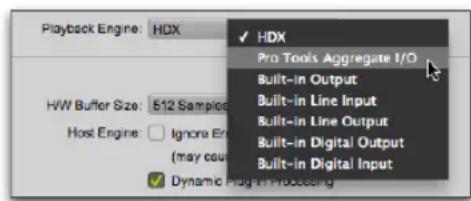
Sélection de l'option Pro Tools Aggregate I/O dans la boîte de dialogue Playback Engine (Mac uniquement)
Les options d'entrée et de sortie de l'aggregate E/S de Pro Tools peuvent être sélectionnées dans la configuration audio du Mac, directement accessible à partir de la boîte de dialogue Hardware Setup de Pro Tools.

Si vous avez besoin d'une entrée (enregistrement) et d'une sortie (lecture et monitoring) simultanées dans Pro Tools alors que vous utilisez les options audio intégrées du Mac, sélectionnez l'option Pro Tools Aggregate I/O. Si vous avez uniquement besoin d'une seule sortie audio pour des opérations d'édition et de mixage, sélectionnez l'option de sortie audio intégrée adéquate.
Taille de mémoire tampon matérielle
La taille de mémoire tampon matérielle (H/W Buffer Size) du moteur de lecture contrôle la taille de la mémoire utilisée pour gérer les tâches de traitement hôte telles que celles des plug-ins basés sur hôte, ou « Native »
- Les tailles de mémoire tampon matérielle faibles permettent de réduire la latence pour certaines situations d'enregistrement, ou améliorent les performances du système :
- Sur tous les systèmes Pro Tools, des tailles faibles réduisent la latence de conversion MIDI vers audio (par exemple, lorsque vous jouez en monitoring direct avec un instrument virtuel). Les tailles réduites permettent également d'améliorer la response de l'affichage et la précision des données d'automation des plug-ins et de mute.
- Sur les systèmes Pro Tools basés sur hôte, des tailles faibles réduisent la latence du monitoring entre l'entrée et la sortie des pistes activées pour l'enregistrement ou des pistes d'entrée auxiliaire utilisées avec des entrées live.
- Sur les systèmes HDX, des tailles faibles réduisent la latence du monitoring lorsqu'un ou plusieurs plug-ins Native sont insérés sur des pistes. Les tailles réduites peuvent également améliorer la précision de la synchronisation des pistes MIDI sur les systèmes sans interface MIDI prénant en charge le marquage temporel. Elles améliorent également la synchronisation des pistes MIDI utilisant des instruments virtuels MIDI ne prénant pas en charge le marquage temporel.
- Les tailles de mémoire tampon matérielle plus élevées sont utiles pour les sessions qui utilisent un nombre plus important de plug-ins Native en lecture. Ces tailles permettent d'effectuer davantage de traitement audio. Elles limitent également les erreurs survenant sur des machines qui requirement une taille de mémoire tampon plus élevée.
Pour modifier la taille de mémoire tampon matérielle :
1 Sélectionnez Setup > Playback Engine. 2 Dans le menu H/W Buffer Size, sélectionnez une taille de mémoire tampon audio, exprimée en échantillons.
3 Cliquez sur OK.
Le paramètre Host Engine fournit des options pour la suppression des erreurs en cours de lecture et d'enregistrement, ainsi que la possibilité d'activer le traitement dynamique de plug-in.
Suppression des erreurs en cours de lecture/enregistrement
L'option Ignore Errors During Playback/Record détermine la façon dont Pro Tools gère les messages d'erreur provenant du moteur AAE (Avid Audio Engine) en cours de lecture et d'enregistrement. Elle peut être utile lorsque vous travaillez avec des plug-ins d'instrument sur la composition ou l'arrangement d'un morceau et que les clics et pops pouvant survenir dans le signal audio sont moins génants qu'enregistrement. Désactiver cette option dès que vous êtes prêt à travailler sur le mix final. Respectez les conseils suivants relatifs à l'activation et à la désactivation de la suppression des erreurs :
- Il est recommandé d'activer la suppression d'erreurs uniquement si les rapports d'erreurs interrompent trop souvent votre processus créé. L'activation de cette option peut entraîner une dégradation de la qualité audio. Elle constitue néanmoins une solution envisageable dans la mesure où elle évite les interruptions de lecture et d'enregistrement lorsque vous travailliez avec des plug-ins d'instrument.
- Désactivez l'option de suppression d'erreurs lorsque vous souhaitez bénéficier d'une qualité sonore optimale, par exemple pour un mixage final.
Pour activer la suppression des erreurs :
1. Sélectionnez Setup > Playback Engine. 2. Activez l'option Ignore Errors During Playback/Record. 3. Cliquez sur OK.
Si l'option Ignore Errors During Playback/Record est activée et qu'un nombre trop important de plug-ins Native gourmands en ressources CPU sont actifs dans la session (tehs qu'Eleven Free ou divers plug-ins d'instrument virtuel), la qualité audio peut être considérablement dégradée. Si vous êtes confronté à ce problème, supprimez ou désactivez tout plug-in Native inutile. Vous pouvez également enregistrer toutes les pistes qui utilisent des instruments virtuels, puis les désactiver pour libérer des ressources de traitement.
Réduction de la latence des/e supplémentaire
Lorsque l'option Minimize Additional I/O Latency est activée, toute latence supplémentaire due à la suppression des erreurs en cours de lecture et d'enregistrement est limitée à 128 échantillons. Sur certains systèmes, la suppression d'erreurs nécessite au moins 128 échantillons supplémentaires de mémoire tampon. Si cette option est désactivée, la taille de la mémoire tampon est égale à la moitié de la valeur H/W Buffer Size ou à 128 échantillons au minimum (valeur la plus élevée). Si votre ordinateur est plus lent, désactivez cette option pour éviter une baisse des performances.
Cette option est disponible uniquement lorsque l'option Ignore Errors During Playback/Record est activée et que le système Pro Tools nécessite une mémoire tampon plus importante pour la suppression des erreurs, notamment les systèmes suivants :
- Windows:
- Mbox Pro et Mbox 2 Pro
Mac:
- Périphériques de la famille 003
- Eleven Rack
- Périphériques de la famille Mbox
- Aggrégat d'E/S Pro Tools
Traitement de plug-in dynamique
Lorsqu'elle est activée, l'option Dynamic Plug-In Processing permet de maximiser le nombre de plug-ins en reallouant dynamiquement les ressources de traitement de l'hôte en fonction des besoins. Cela signifie que les plug-ins n'utilisent des cycles CPU que lorsqu'ils traitent réellement de l'audio.
Pour activer le traitement dynamique de plug-in :
1. Sélectionnez Setup > Playback Engine. 2. Activez l'option Dynamic Plug-In Processing. 3. Cliquez sur OK.
(Systèmes HDX uniquement)
Sur les systèmes HDX, le paramètre Number of Voices du moteur de lecture vous permet de contrôler le nombre de voix disponibles.
La modification du nombre de voix affecte le nombre total de pistes assignables à des voix.
Selon la fréquence d’échantillonnage de la session et le nombre de cartes HDX de votre système, vous disposez de plusieurs paramètres pour déterminer le nombre de voix. Pour connaître le nombre maximum de voix sur les différents systèmes HDX, reportez-vous à la section « Limites applicables à la lecture, à l’enregistrement et aux voix avec le logiciel Pro Tools | HD » à la page 39.
Pour modifier le nombre de voix :
1 Sélectionnez Setup > Playback Engine. 2 Sélectionnez une valeur dans le menu déroulant Number of Voices. 3 Cliquez sur OK.
(Systèmes HDX uniquement)
Le paramètre Sample Rate de la boîte de dialogue Playback Engine indique la fréquence d'échantillonnage par défaut des nouvelles sessions. Si une session est ouverte, sa fréquence d'échantillonnage est affichée, mais ne peut pas être modifiée. Dans le cas contraire, vous pouvez configurer la fréquence d'échantillonnage par défaut des nouvelles sessions.
Moteur vidéo
Activez l'option Video Engine pour importer, éditer et lire une vaste gamme de formats vidéo Avid MXF HD et SD sur les pistes vidéo de Pro Tools sans transcodage (dont les formats Avid DNxHD), ainsi que des vidéos QuickTime. Lorsque le moteur vidéo est activé, vous pouvez afficher simultanément la lecture d'une vidéo stockée sur votre poste de travail, et celle d'une seconde dont le monitoring est pris en charge par un périphérique vidéo (MediaComposer | Nitris DX, MediaComposer | Mojo DX et d'autres interfaces vidéo tierces).
Pour activer le moteur avid video engine de pro tools :
1. Sélectionnez Setup > Playback Engine. 2. Activez l'option Video Engine. 3. Cliquez sur OK.
Taille du cache
Le paramètre Cache Size de la boîte de dialogue Playback Engine détermine la quantité de mémoire allouée par le moteur AAE pour transférer l'audio dans la mémoire tampon en lecture ou en enregistrement. Dans la plupart des cas, le paramètre par défaut Normal correspond à une taille de cache optimale.
Pro Tools peut également charger dans la RAM les fichiers audio des sessions afin qu'ils soient lus à partir du cache. Pro Tools donne la priorité aux fichiers situés le plus près de l'emplacement actuel de la tête de lecture. Ainsi, lorsque vous lancez la lecture, ces fichiers sont déjà chargés dans le cache. Cette fonctionnalité est particulièrement efficace lors de l'utilisation d'un stockage de médias partagé, tel que les systèmes de stockage partagé Avid Unity ISIS.
Afin de déterminer la quantité maximale de RAM disponible pour le cache disque, Pro Tools identifie la quantité de RAM installée sur l'ordinateur et soustrait 4 Go.
Par exemple, si votre ordinateur dispose de 12 Go de RAM, la quantité totale de RAM disponible pour le cache disque sera de 8 Go.

Observe la jauge du cache disque et de la mémoire de la fenêtre d'utilisation du système afin de déterminer la quantité de RAM à allouer au cache disque pour la session actuelle. Reportez-vous à la section « Utilisation du système » à la page 59.
Pour définir la quantité de RAM allouée au cache disque :
1 Sélectionnez Setup > Playback Engine. 2 À partir du sélecteur Disk Cache, sélectionnez la quantité de RAM que vous souhaitez allouer au cache disque. 3 Cliquez sur OK.
Configuration du MIDI
Si vous prévoyez d'utiliser des périphériques MIDI externes avec Pro Tools (tels que des contrôleurs, claviers, synthétiseurs, boîtes à rythmes, sampleurs, séquenceurs ou expendeurs), vous devez paramétrer votre configuration MIDI via l'utilitaire Configuration audio et MIDI (Mac) ou MIDI Studio Setup (Windows).

Pour plus d'informations, reportez-vous au Chapitre 10, « Configuration du MIDI »
Configuration des paramètres matériels dans pro tools
Pro Tools permet de configurer le routing des signaux, le format d'E/S numérique, la fréquence d'échantillonnage par défaut, la source d'horloge et d'autres paramètres matériels pouvant varier selon votre système. Ces paramètres système sont disponibles dans la boîte de dialogue Hardware Setup (Setup > Hardware).
Page principale de la boîte de dialogue Hardware Setup pour une HD OMNI
Boîte de dialogue Hardware Setup pour une Mbox (3e génération)
Sélection d'une interface audio à configurer
La liste Peripherals de la boîte de dialogue Hardware Setup permet de sélectionner une interface audio connectée à votre système Pro Tools, associée au paramètre Playback Engine sélectionné dans la boîte de dialogue Playback Engine.
Pour modifier le paramètre Playback Engine afin d'utiliser une interface audio spécifique ou le moteur AAE (comme une interface HDX, 003, une interface Core Audio ou ASIO pierce ou l'aggregate d'E/S Pro Tools), reportez-vous à la section « Playback Engine » à la page 47.
Pour les interfaces audio Avid HD (comme une HD OMNI ou une HD I/O r chaque périphérique HD connecté à votre système.
Pour certaines interfaces audio Avid (comme une 003 ètres matériels pouvant varier selon votre système.
Pour les interfaces audio de la famille Mbox 3e génération et les interfaces audio héritées compatibles Core Audio (Mac) et ASIO (Windows), cliquez le bouton Launch Control Panel pour ouvrir le panneau de configuration de votre interface audio.
Ouverture du panneau de configuration ou de l'application de configuration
(Pro Tools avec matériel Avid ou interfaces audio tierces avec logiciel du panneau de configuration)
Vous pouvez utiliser le panneau de configuration ou l'application de configuration de votre interface audio pour modifier les paramètres suivants, selon votre interface audio :
- Paramètres du mixeur
- Paramètres de sortie
- Paramètres matériels (fréquence d'échantillonnage, taille de la mémoire tampon matière et source de synchronisation).

Vous pouvez définir la fréquence d'échantillonnage lors de la création d'une session Pro Tools en sélectionnant une fréquence différente dans la boîte de dialogue New Session.
Pour modifier les paramètres du panneau de configuration :
Dans la boîte de dialogue Hardware Setup, cliquez sur le bouton Launch Control Panel ou Launch Setup App (selon votre interface audio).
Pour modifier les paramètres du panneau de configuration ou de l'application de configuration, reportez-vous à la documentation de votre interface audio.
Lorsque vous avez terminé, fermez le panneau de configuration ou l'application de configuration.
Configuration de l'aggregate d'e/s pro tools
(Mac uniquement)
Sur les systèmes Mac utilisant un pilote Core Audio, vous pouvez sélectionner l'option Pro Tools Aggregate I/O en tant que moteur de lecture (Current Engine) pour utiliser les entrées et sorties audio intégrées de votre ordinateur Mac. Vous pouvez configurer l'agrégat d'E/S Pro Tools dans la configuration audio Mac, accessible à partir de la boîte de dialogue Hardware Setup de Pro Tools.
Pour configurer les paramètres de l'agrégat d'e/s pro tools :
1 Sélectionnez Setup > Hardware. 2 Dans la liste Peripherals, Sélectionnez Pro Tools Aggregate I/O, ou toute autre option d'entrée ou de sortie intégrée Sélectionnée en tant que moteur (Current Engine) dans la boîte de dialogue Playback Engine.
Boîte de dialogue Hardware Setup avec l'option Pro Tools Aggregate I/O (Mac uniquement)
3 Cliquez sur le bouton Launch Setup App. 4 Dans la fenêtre Périphériques audio de la configuration audio Mac, configurez les paramètres de l'agrégat d'E/S Pro Tools.
Le périphérique Pro Tools Aggregate I/O est destiné à être utilisé uniquement avec le circuit audio intégré de votre ordinateur Mac. Utilisez les paramètres par défaut pour obtenir des performances optimales.
Configuration de la fréquence d'échantillonnage par défaut dans hardware setup
Le paramètre Sample Rate de la boîte de dialogue Hardware Setup détermine la fréquence d'échantillonnage par défaut des nouvelles sessions. Ce paramètre ne peut être modifié que si aucune session n'est ouverte. Si une session est ouverte, la fréquence d'échantillonnage est affichée, mais ne peut pas être modifiée.
Avec du matériel HDX et HD Native, ce paramètre est accessible dans les boîtes de dialogue Hardware Setup et Playback Engine.
La fréquence d'échantillonnage sélectionnée peut affecter le nombre de voix disponibles avec du matériel HDX ou HD Native.
Sur les autres systèmes Pro Tools, vous pouvez uniquement modifier la fréquence d'échantillonnage par défaut dans la boîte de dialogue Hardware Setup ou en utilisant le panneau de configuration d'interfaces audio firewire.
Vous pouvez définir la fréquence d'échantillonnage lors de la création d'une session Pro Tools en sélectionnant une fréquence différente dans la boîte de dialogue New Session.
Pour modifier la fréquence d'échantillonnage par défaut dans la boîte de dialogue hardware setup :
1 Sélectionnez Setup > Hardware Setup. 2 Sélectionnez la fréquence d'échantillonnage dans le menu Sample Rate. 3 Cliquez sur OK.
Configuration de la source d'horloge
La boîte de dialogue Hardware Setup de Pro Tools permet de sélectionner une source d'horloge (Clock Source) pour le système.

Les modifications apportées au paramètre Clock Source dans la fenêtre Session Setup se répercutent dans la fenêtre Hardware Setup.
Internal: si vous enregistrez un signal analogique directement dans Pro Tools, vous utiliserez généralement la source d'horloge interne (Internal).
External: si vous transférez des données dans Pro Tools à partir d'un périphérique numérique externe ou si vous utilisez un signal d'horloge externe commun, synchronisez Pro Tools sur ce périphérique numérique ou ce signal commun.
Selon le type d'interface audio, les options externes peuvent inclure AES/EBU [Encl], S/PDIF, Optical [Encl], AES/EBU 1-8, TDIF, ADAT et Word Clock. Pour plus d'informations, reportez-vous au guide de votre interface audio.
Pour sélectionner la source d'horloge :
1 Sélectionnez Setup > Hardware. 2 Sélectionnez une source d'horloge dans le menu Clock Source. 3 Cliquez sur OK.
Votre périphérique d'entrée numérique doit être connecté et sous tension afin que la synchronisation de Pro Tools avec ce périphérique soit établie avec succès. S'il n'est pas sous tension, laissez la source d'horloge définie sur Internal.
Configuration du format numérique et du routing matériel
La boîte de dialogue Hardware Setup inclut des paramètres supplémentaires pour la configuration du format numérique et du routing matériel des interfaces audio de votre système.
Pour une description de la configuration d'un système HDX ou HD Native avec une ou plusieurs interfaces Pro Tools HD, reportez-vous à la section « Configuration des paramètres matériels de Pro Tools | HDX et Pro Tools | HD Native » à la page 55.

Pour configurer des paramètres matériels spécifiques pour d'autres interfaces audio Pro Tools ou tierces, reportez-vous à la documentation de votre interface audio.
Sélection d'une pédale de contrôle
(003 unique)
Le connecteur de pédale des interfaces de la famille 003 permet d'utiliser une pédale pour contrôler le lancement et l'arrêt de la lecture ou l'enregistrement en punch-in/out. Les fonctions d'enregistrement audio en punch-in et punch-out QuickPunch et MIDI sont prises en charge.
Record Punch In/Out : Sélectionnez cette option si vous souhaitez utiliser une pédale connectée à votre interface de la famille 003 pour contrôler les opérations de punch-in et punch-out en cours d'enregistrement.
Playback Start/Stop : s lancer et arrêter la lecture.
Configuration des paramètres matériels de pro tools | HDX et pro tools | HD native
Vous devez configurer les paramètres matériels de chaque interface audio connectée à votre système HDX ou HD Native (reportez-vous au Chapitre 5, « Systèmes Pro Tools »).
Des interfaces audio HD I/O, HD OMNI ou HD MADI peuvent être connectées aux cartes HDX ou à du matériel HD Native d'un système HDX ou HD Native. Des interfaces supplémentaires peuvent également être connectées aux interfaces HD I/O et HD OMNI via leur port d'extension.
Identification des interfaces audio
Si plusieurs interfaces audio du même type sont connectées à votre système, vous devez, avant d'effectuer toute connexion audio, confirmer l'identité de chacune. Vous pourrez ainsi sélectionner la bonne interface dans la liste Peripherals pour configurer ses entrées et sorties dans la boîte de dialogue Hardware Setup.
Pour identifier les interfaces audio de votre système :
1 Sélectionnez Setup > Hardware. 2 Dans la liste Peripherals, sélectionnez une interface audio connectée à votre système.

Utilisez les touches Flèche haut et bas pour naviguer dans la liste des périphériques de la boîte de dialogue Hardware Setup.
3 Assurez-vous que la page Main est bien affichée. 4 Activez l'option Identify, située dans le coin inférieur gauche de la boîte de dialogue Hardware Setup. Toutes les LED du panneau avant de l'interface audio sélectionnée s'allument.
5 Notez l'interface de votre configuration de studio correspondant à l'interface sélectionnée. 6 Répétez les étapes ci-dessus pour toute autre interface audio de votre configuration.
Configuration des interfaces audio avid HD
La HD OMNI prend en charge jusqu'à huit canaux d'E/S simultanés et plusieurs formats d'E/S (tels que les formats analogue, AES/EBU, ADAT optique et S/PDIF).
Les interfaces audio HD I/O prennent en charge six canaux d'E/S simultanés et plusieurs formats d'E/S (tels que les formats analogique, AES/EBU, ADAT optique, S/PDIF et TDIF). La HD MADI prend en charge jusqu'à 64 canaux d'E/S MADI.
La page Main de la boîte de dialogue Hardware Setup permet de spécifier les entrées et sorties physiques de votre interface audio routées vers des entrées et sorties disponibles de Pro Tools. Vous pouvez considérer cette fenêtre comme un patchbay permettant de router n'importe quelle sortie ou entrée de vos interfaces audio vers des assignations de canaux du mixeur de Pro Tools.
Page principale de la boîte de dialogue Hardware Setup pour une HD I/O
Des pages supplémentaires sont disponibles afin de configurer d'autres paramètres pour chaque interface audio (telles que les niveaux de fonctionnement).
Pour configurer des interfaces audio avid HD :
1. Sélectionnez Setup > Hardware. 2. Dans la liste Peripherals, sélectionnez l'interface audio connectée à la première carte de votre système. Il s'agit de la première interface figurant dans la liste. 3. Cliquez sur l'onglet Main.
Appuyez sur Commande+Flèche gauche ou droite (Mac) ou Ctrl+Flèche gauche ou droite (Windows) pour vous déplacer entre les différentes pages de la boîte de dialogue Hardware Setup.
4 Dans le menu Clock Source, sélectionnez la source d'horloge appropriée pour l'interface.
Vous choisirez la source Internal dans la plupart des cas. Les autres permettent de synchroniser Pro Tools sur des sources d'horloge externes. Selon votre interface audio, les sources d'horloge peuvent inclure : AES/EBU [Encl], S/PDIF, Optical [Encl], AES/EBU 1-8, TDIF, ADAT et Word Clock (des fréquences de signal Word Clock optionnelles sont disponibles aux fréquences d'échantillonnage les plus élevées).
5 Si vous souhaitez envoyer un signal d'horloge vers d'autres périphériques reliés à l'interface audio, sélectionnez la sortie appropriée dans le menu Ext. Clock Output. 6 Sélectionnez un port d'E/S numérique actif de votre interface audio en choisissant l'option correspondante sous Digital Format. Selon le type d'interface de votre système, vous pouvez sélectionner AES/EBU, S/PDIF, and Optical (S/PDIF). L'option Optical (S/PDIF) réinitialise le port d'E/S optique (constitué, par défaut, de huit canaux d'E/S ADAT optiques) sur deux canaux d'E/S S/PDIF optiques.
Pour une compatibilité S/PDIF avec les enregistreurs DAT Tascam DA-30, sélectionnez Tascam sous S/PDIF Format. Dans les menus Input et Output, sélectionnez les ports physiques (tels que Analog 1-2 ou Optical 1-2) qui seront routés vers les canaux d'entrée et de sortie correspondants de Pro Tools (comme Ch 1-2 ou Ch 3-4), affichés dans la partie gauche de la page Main.
Pour différencier les entrées et sorties d'un même format, celles-ci sont désignées différemment dans les menus des canaux d'entrée et de sortie. Par exemple, les entrées et sorties AES/EBU du chassis de la HD I/O sont nommées AES/EBU [Encl], tandis que les entrées et sorties AES/EBU de la carte d'E/S numérique d'origine sont nommées (par paire) AES/EBU 1-2, AES/EBU 3-4, AES/EBU 5-6 et AES/EBU 7-8. Pour les HD I/O équipées d'une seconde carte d'E/S numérique, les ports d'E/S AES/EBU supplémentaires de la carte optionnelle sont nommés AES/EBU 9-10, AES/EBU 11-12, AES/EBU 13-14 et AES/EBU 15-16.
Configurez les paramètres spécifiques à votre interface audio :
- « Configuration des paramètres d'une HD OMNI » à la page 57.
- « Configuration des paramètres d'une HD I/O » à la page 58.
- « Configuration des paramètres d'une HD MADI » à la page 58. 10 Pour chaque interface audio supplémentaire, sélectionnez l'interface dans la liste Peripherals et repérez les étapes ci-dessus.
Reportez-vous au guide de votre interface audio pour obtenir des informations supplémentaires sur sa configuration et les restrictions.
Configuration des paramètres d'une HD OMNI

Pour plus d'informations sur la configuration d'une HD OMNI, reportez-vous au Guide HD OMNI.
Pour configurer une HD OMNI dans pro tools :
- Sélectionnez Setup > Hardware. 2 Dans la liste Peripherals, sélectionnez l'interface audio HD OMNI. 3 Cliquez sur l'onglet Monitor et configurez les options. Lorsque vous utilisez une HD OMNI, commencez toujours par configurer la page Monitor.
Page Monitor de la boîte de dialogue Hardware Setup d'une HD OMNI
4 Cliquez sur l'onglet Main et configurez les options.
Page Main de la boîte de dialogue Hardware Setup d'une HD OMNI
Clics sur l'onglet Analog In et configurez les options.
Page Analog In de la boîte de dialogue Hardware Setup d'une HD OMNI
Cliquez sur l'onglet Analog Out et configurez les options.
Page Analog Out de la boîte de dialogue Hardware Setup d'une HD OMNI
Cliquez sur l'onglet Mixer et configurez les options.
Page Mixer de la boîte de dialogue Hardware Setup d'une HD OMNI
Lorsque vous avez terminé, cliquez sur OK.
Configuration des paramètres d'une HD i/o

Pour plus d'informations sur la configuration d'une HD I/O, reportez-vous au Guide HD I/O.
Pour configurer les paramètres d'une HD i/o :
1 Sélectionnez Setup > Hardware. 2 Dans la liste Peripherals, sélectionnez l'interface audio HD I/O. 3 Cliquez sur l'onglet Main et configurez les options.
Page Main de la boîte de dialogue Hardware Setup d'une HD I/O
Si vous utilisez au moins une carte AD HD I/O, cliquez sur l'onglet Analog In et configurez les options. Si vous utilisez deux cartes AD HD I/O, cet onglet s'appelle Analog In 1-8.
Page Analog In de la boîte de dialogue Hardware Setup d'une HD I/O
5 Si vous utilisez deux cartes AD HD I/O, cliquez sur l'onglet Analog In 9-16 et configurez les options.
6 Si vous utilisez au moins une carte Digital HD I/O, cliquez sur l'onglet Digital et configurez les options. 7 Si vous utilisez deux cartes Digital HD I/O, cliquez sur le second onglet Digital et configurez les options. 8 Lorsque vous avez terminé, cliquez sur OK.
Configuration des paramètres d'une HD MADI

Pour plus d'informations sur la configuration d'une HD MADI, reportez-vous au Guide HD MADI.
Pour configurer les paramètres d'une HD MADI :
1 Sélectionnez Setup > Hardware.
2 Dans la liste Peripherals, sélectionnez HD MADI Port 1 ou HD MADI Port 2 et configurez les options.
Boîte de dialogue Hardware Setup d'une HD MADI

Les paramètres HD MADI Port 1 et HD MADI Port 2 sont liés. Les modifications sont appliquées globalement, indépendamment du port sélectionné dans la liste Peripherals.
Lorsque vous avez terminé, cliquez sur OK.
Utilisation du système
Les jauges de la fenêtre System Usage indiquent la quantité de ressources système utilisées pour le traitement audio, ainsi que l'écriture et la lecture des données d'automation.
Lorsque ces jauges approchent de leurs limites, le traitement hôte et l'enregistrement ou la lecture des données d'automation peuvent être affectés. Des erreurs système peuvent se produire en raison d'une activité intense du processeur ou du bus PCI. Si l'activité sur les disques est élevée, Pro Tools peut ignorer certaines données d'automation en lecture pendant les périodes d'activité particulièrement denses, notamment lors de l'exécution d'une commande Bounce to Disk.
Fenêtre System Usage
Jauges CPU
La jauge CPU total représente les performances de la session pour les traitements Elastic Audio, le Gain du clip, les plug-ins Native et le mixeur.
Les jauges CPU individuelles fournissent une indication générale de l'utilisation par Pro Tools de chaque processeur de votre ordinateur.
Les jauges de la section Activity de la fenêtre System Usage indiquent l'utilisation du disque et de la mémoire.
Comme dans les versions précédentes de Pro Tools, la jauge Disk indique l'activité du disque dur.
Jauge disk cache
Pro Tools HD dispose d'une jauge permettant de contrôler l'utilisation du cache disque dans la fenêtre System Usage. Cette jauge est présente uniquement si une valeur Cache Size fixe est sélectionnée dans la boîte de dialogue Playback Engine.
Fenêtre System Usage avec jauge Disk Cache
La jauge Disk Cache indique la quantité de mémoire allouée au cache de l'audio de la timeline (dans la limite de la quantité de RAM sélectionnée pour le paramètre Disk Cache de la boîte de dialogue Playback Engine). Un indicateur supplémentaire de type mètre est inclus pour afficher la quantité de mémoire RAM allouée nécessaire pour permettre en cache la session.
La jauge Memory indique la quantité de mémoire RAM physique du système actuellement utilisée par Pro Tools. Cette jauge prend en compte la RAM utilisée par le moteur audio, le moteur video (s'il est activé), les plug-ins et le cache disque. Elle ne prend pas en compte la RAM utilisée par les tâches système ou les applications autres que Pro Tools. Si la jauge Memory est proche des 100%, installez plus de RAM physique ou réduisez la valeur du paramètre Disk Cache de la boîte de dialogue Playback Engine.
Jauges d'utilisation des DSP (systèmes HDX uniquement)
Les systèmes HDX disposent de jauges supplémentaires sous la section Activity.
La jauge Voices affiche le nombre total de voix pouvant être allouées et le nombre de voix actuellement allouées. Elle prend en compte toutes les voix, qu'elles soient allouées explicitement ou dynamiquement, ainsi que toutes les voix utilisées pour le routing des traitements basés sur hôte.
La jauge Time Slots affiche le nombre total de plages de temps DSP disponibles et le nombre de plages de temps DSP actuellement utilisées.
Les jauges DSP affichent le pourcentage actuel d'utilisation de chaque puce DSP sur chaque carte HDX pour les configurations du mixeur et les plug-ins basés sur DSP.
Fenêtre System Usage (HDX 2 présente)
Gestion des ressources système
Pour contrôler l'utilisation des ressources lors d'une session Pro Tools :
- Sélectionnez Window > System Usage.
Pour réduire la charge de traitement, effectuez l'une des actions suivantes :
Réduisez la densité de l'automation aux endroits où l'activité est la plus élevée. Pour plus de détails, reportez-vous à la section « Affinage de l'automation » à la page 1110. - Désactivez les entrées et sorties de pistes inutilisées. Pour plus de détails, reportez-vous à la section « Désactivation des entrées et sorties de pistes à partir de la fenêtre Edit ou Mix » à la page 245. - Désactivez les pistes inutilisées. Pour plus de détails, reportez-vous à la section « Désactivation des pistes » à la page 255. - Désactivez les plug-ins DSP inutilisés. Pour plus de détails, reportez-vous à la section « Désactivation des inserts » à la page 1052.
La boîte de dialogue I/O Setup contient des outils permettant de nommer, de sélectionner un format et d'assigner les chemins des signaux audio des entrées, sorties, inserts et bus de Pro Tools pour chaque session et chaque système Pro Tools. La boîte de dialogue I/O Setup contient également des commandes pour les chemins de signaux du préampli micro PRE et des paramètres de compensation du début pour les inserts matériels.
La boîte de dialogue I/O Setup affiche une représentation graphique (matrice de points de croissement) du routing des signaux des chemins d'entrée et de sortie physiques de chaque interface audio connectée. À l'instar d'un patchbay virtuel, les commandes I/O Setup permettent de router les signaux des entrées et sorties physiques de l'interface audio vers les canaux d'entrée et de sortie de Pro Tools. Pour les systèmes HDX et HD Native, certaines de ces commandes reflètent les commandes de routing de la boîte de dialogue Hardware Setup : les modifications apportées au routing physique dans une boîte de dialogue sont toujours répercutées dans l'autre. La boîte de dialogue I/O Setup comprend également des commandes de création de bus de mixage internes, ainsi que de création et de mappage de bus de sortie.
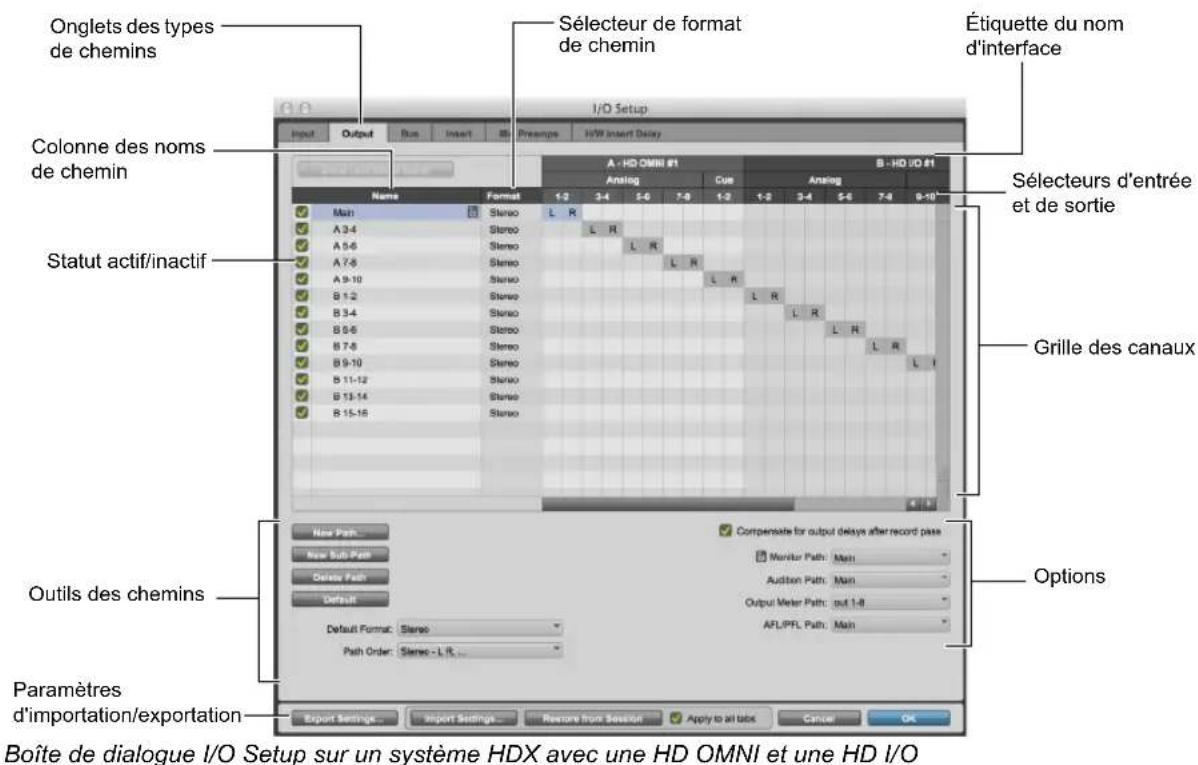
Ouverture de la boite de dialogue i/o setup
La boîte de dialogue I/O Setup peut être ouverte à partir de la fenêtre de l'application (si aucune session n'est ouverte), ou à partir d'une session ouverte.
Pour ouvrir la boite de dialogue i/o setup :
1 Vérifie que les interfaces audio sont activées et correctement configurées dans la boîte de dialogue Hardware Setup. Reportez-vous à la section « Configuration des paramètres matériels dans Pro Tools » à la page 51.
2 Sélectionnez Setup > I/O.
Fermeture de la boite de dialogue i/o setup
Pour fermer la boîte de dialogue I/O Setup et enregistrer les modifications :
- Cliquez sur OK.
Pro Tools vérifie la validité de plusieurs paramètres de routing (afin d'éviter les boucles de réinjection). Lorsque certains paramètres entrent en conflit ou ne sont pas valides, le système vous demande de les corriger (reportez-vous à la section « Chemins valides et conditions » à la page 94).
Pour fermer la boîte de dialogue I/O Setup sans enregistrer les modifications :
- Cliquez sur Annuler.
Navigation dans la boîte de dialogue i/o setup
Pour faire défiler le contenu de la boîte de dialogue I/O Setup vers la gauche ou la droite :
- Maintenez la touche Alt (Windows) ou Option (Mac) enfoncée et appuyez sur la touche Page haut/bas.
Chemins de signaux du logiciel pro tools
Un chemin de signal correspond à un groupement logique de plusieurs entrées, sorties ou bus sous un nom et un format (de canal)-Uniques. La boîte de dialogue I/O Setup permet de créer, définir et nommer les chemins en fonction de la configuration de votre studio et des besoins de chaque projet. 24 bus sont créés par défaut, mais vous pouvez en ajouter autant que vous le souhaitez.
Chemins principaux et sous-chemins
Les chemins des pistes de Pro Tools et de la boîte de dialogue I/O Setup incluent des chemins principaux et des sous-chemins.
Chemins principaux :
Les chemins principaux sont des groupements logiques d’entités, d’inserts, de bus ou de sorties. Par exemple, un chemin de sortie stéréo principal inclut à la fois les canaux gauche et droit.
Sous-chemins :
Un sous-chemin représente un chemin de signal inclus dans un chemin principal. Par exemple, un chemin de bus de sortie stéréo par défaut est constitué de deux sous-chemins mono, gauche et droit. Les signaux des pistes et départ(s) mono peuvent être routés vers l'un ou l'autre des sous-chemins mono d'un chemin de bus de sortie stéréo.
Chemins principaux et sous-chemins dans la boîte de dialogue I/O Setup (page Input)
Sous-chemins pour les chemins de sortie
Pro Tools permet de créer des sous-chemins pour les chemins de sortie physique sur la page Sortie. L'utilisation de sous-chemins de bus de sortie à la place de sous-chemins de sortie physique est suffisante pour la plupart des workflows. Utilisez des sous-chemins physiques uniquement lorsque des formats de mix alternatifs sont nécessaires pour la même sortie physique (y compris les chemins de downmixage explicites).
Sous-chemins de bus par défaut
Pro Tools permet de créer les sous-chemins par défaut des bus dans la boîte de dialogue New Sub-Path, lorsque cette dernière est ouverte depuis la page Bus. Activez l'option Create Default Sub-Paths pour que Pro Tools crée automatiquement le groupe de sous-chemins par défaut associé au format de chemin (largeur de canal) du bus principal sélectionné, comme suit :
Sous-chemins par défaut
| Chemin principal | Sous-chemins | Nom du sous- chemin |
| Mono n/d n/d | ||
| Stériso 2 mono | mono < | nom de chemin principal> suivi par la désignation de canal L et R |
| LCR 1 stériso (LR), 3 mono (un pour chaque canal) | Stériso : <nom de chemin principal>.LR Mono : <nom de chemin principal>.L, .C, .R | |
Sous-chemins par défaut
| Chemin principal | Sous-chemins | Nom du sous- chemin |
| LCRS 1 stéréo (LR), 4 mono (un pour chaque canal) | Stéréo: < nom de chemin principal>.LR Mono: <nom de chemin principal>.L, .C, .R, .S | |
| Quad 1 stéréo (LR), 4 mono (un pour chaque canal) | Stéréo: < nom de chemin principal>.LR Mono: <nom de chemin principal>.L, .R, .Ls, .Rs | |
| 5.0, 6.0, 7.0 | 1 stéréo (LR), 5-7 mono (un pour chaque canal) | Stéréo: < nom de chemin principal>.LR Mono: <nom de chemin principal>.L, .C, .R, .Ls, .Rs, etc. |
| 5.1, 6.1, 7.1 | 1 stéréo (LR), 6-8 mono (un pour chaque canal) | Stéréo: < nom de chemin principal>.LR Mono: <nom de chemin principal>.L, .C, .R, .Ls, .Rs, etc. et LFE |
Lorsque l'option Create Default Sub-Paths est activée, toutes les autres options de personnalisation de la boîte de dialogue New Sub-Paths sont grises et non disponibles.
Il est particulièrement utile de configurer et nommer des sous-chemins pour les mixages les plus complexes, tel qu'un mix surround 5.1.
Chemins dans les sessions
Dans les sessions, les signaux sont routés vers et à partir des pistes, départs et inserts à l'aide des sélecteurs d'entrée, de sortie, d'insert et de départ des pistes.
Lorsque vous cliquez sur le sélecteur d'entrée, de sortie, d'insert ou de départ d'une piste, les chemins créés et définis dans la boîte de dialogue I/O Setup apparaisent dans la liste de chemins disponibles (reportez-vous à la section « Assignation des entrées et sorties audio des pistes » à la page 241).
Configuration des chemins et paramètres d'e/s
Chaque système Pro Tools peut posséder une configuration de chemins différente, déterminée par les conditions suivantes :
- Sur les systèmes Pro Tools, le type d'interface audio ou d'autres E/S physiques (y compris le matériel intégré);
- Sur les systèmes HDX et HD Native, le nombre et le type d'interface audio.
Les configurations de chemins dans Pro Tools sont enregistrées en tant que paramètres d'E/S.
Les paramètres d'E/S sont enregistrés avec la session et sur le système. Vous pouvez désirer de remplacer les paramètres d'E/S enregistrés avec le système par ceux enregistrés avec la session (reportez-vous à la section « Restauration à partir d'une session » à la page 103).
Les éléments non disponibles (matériel, chemins ou ressources nécessaires) demeurent dans la session, mais sont désactivés (reportez-vous à la section « Activation ou désactivation de chemins » à la page 92).
Lorsque vous créez une nouvelle session, vous pouvez spécifier les paramètres d'E/S à utiliser. Par exemple, vous pouvez utiliser les paramètres d'usine par défaut, les derniers paramètres utilisés ou l'un des fichiers de paramètres d'E/S personnalisés disponibles.

Pour en savoir plus, reportez-vous aux sections « Paramètres d'E/S d'usine » à la page 99 et « Fichiers de paramètres d'E/S » à la page 101.
Paramètres d'e/s par défaut
Pro Tools propose des paramètres d'E/S par défaut dans la boîte de dialogue I/O Setup que vous pouvez utiliser en tant que points de départ pour votre configuration (reportez-vous à la section « Paramètres d'E/S d'usine » à la page 99). Ouvrez la boîte de dialogue I/O Setup uniquement si vous souhaitez personnaliser les chemins d'E/S ou modifier votre système (ajouter par exemple une carte d'extension à une interface HD I/O ou ajouter/supprimer une interface audio).
Vous pouvez toujours rétablir les paramètres par défaut d'une page de paramètres d'E/S en cliquant sur le bouton Default. Ces chemins sont disponibles à partir des pistes de la session et apparaissent dans la boîte de dialogue I/O Setup.
Vous pouvez personnaliser votre configuration d'E/S à tout moment, selon les besoins spécifiques de chaque projet (reportez-vous à la section « Personnalisation des paramètres d'E/S » à la page 77).
Pages de la boîte de dialogue i/o setup
La boîte de dialogue I/O Setup comporte plusieurs onglets de configuration de paramètres d'E/S spécifiques.
Ouverture d'une page i/o setup
Pour ouvrir une page I/O Setup :
- Cliquez sur l'onglet correspondant en haut de la boîte de dialogue I/O Setup.
Maintenez la touche Ctrl (Windows) ou Commande (Mac) enfoncée et appuyez sur la touche Flèche gauche ou droite pour faire défiler les différentes pages de la boîte de dialogue I/O Setup.
Si vous choisissez de personnaliser votre configuration d'E/S, nous vous recommandons de configurer les options spécifiques au système en premier : Input, Output, Insert, Mic Preamps et H/W Insert Delay. Configurez ensuite la page Bus. Une fois votre système configuré, il ne devrait plus nécessiter de modification, sauf en cas d'ajout ou de suppression de matériel (comme des interfaces audio). Reportez-vous à la section « Personnalisation des paramètres d'E/S » à la page 77.
La page Input de la boîte de dialogue I/O Setup permet de créer et d’assigner des canaux d’entrée de Pro Tools pour recevoir de l’audio à partir des entrées physiques de votre matériel audio.
Configurez les noms de chemin, les formats et le canal source (analogique ou numérique) du signal d'entrée sur la page Input. Les chemins d'entrée multicanal (stéréo ou supérieur) peuvent contenir autant de sous-chemins que vous le souhaitez. Des chemins d'entrée peuvent se chevaucher sur un canal d'entrée. Les noms d'entrée, les largeurs de canal et le mappage des entrées physiques sont enregistrés avec le système et la session et peuvent être rappelés à partir de l'un ou l'autre.
Page d'entrée de la boîte de dialogue I/O Setup
La page Output de la boîte de dialogue I/O Setup permet de créer et d’assigner des canaux de sortie de Pro Tools pour envoyer de l’audio aux sorties physiques de votre matériel audio.
Configurez les noms de chemin et les formats des signaux de sortie sur la page Output. Des chemins de sortie peuvent se chevaucher sur des canaux de sortie. Les chemins de sortie multicanal (stéréo ou supérieur) peuvent contenir autant de sous-chemins que vous le souhaitez. Les noms de sortie, les largeurs de canal et le mappage des sorties physiques sont enregistrés avec le système et la session et peuvent être rappelés à partir de l'un ou l'autre.
Page Output de la boîte de dialogue I/O Setup
La page Bus de la boîte de dialogue I/O Setup permet de créer et de configurer des bus de mixage internes et de sortie. La page Bus permet également de mapper des bus de sortie sur des chemins de sortie (suivant la configuration de la page Output).
Configurez les noms et formats des chemins de bus, puis mapperez les chemins de bus principaux sur des sorties disponibles dont la largeur est identique ou supérieure. Les chemins de bus multicanal (stéréo ou supérieur) peuvent contenir autant de sous-chemins que vous le souhaitez. Les noms et largeurs de canal des bus de sortie et bus de mixage internes sont enregistrés et rappelés avec la session.
Page Bus de la boîte de dialogue I/O Setup
Pour plus d'informations, reportez-vous à la section « Configuration des bus » à la page 94.
La page Insert de la boîte de dialogue I/O Setup permet de créer et de configurer des chemins de signal d'inserts matériels du mixeur de Pro Tools. Les inserts matériels peuvent router de l'audio vers un périphérique externe connecté aux entrées et sorties parallèles d'une interface audio Pro Tools. Vous pouvez ainsi traiter les données audio d'une piste en temps réel à l'aide d'un insert matériel.
Les chemins d'insert nécessitent des entrées et sorties de l'interface audio et sont déterminés par la configuration de la page Insert de la boîte de dialogue I/O Setup de votre système.
Page Insert de la boîte de dialogue I/O Setup

Pour plus d'informations, reportez-vous à la section « Utilisation d'inserts matériels » à la page 1078.
Sur la page Mic Preamps de la boîte de dialogue I/O Setup, les chemins de signal d'un ou plusieurs préamplis micro multifonctions PRE peuvent être mappings sur des interfaces audio. Pour plus d'informations, reportez-vous au Guide PRE.
Page Mic Preamps
Pour compenser le retard (latence) des périphériques matériels externes (tels qu'un processeur d'effets) utilisés dans une session, vous pouvez définir la valeur de compensation du retard des inserts matériels (en millisecondes) pour chaque périphérique externe. Les valeurs saisies seront utilisées par le moteur de compensation du retard pour synchroniser les chemins d'entrées lorsque l'insert matériel est en cours d'utilisation et que la compensation du retard est activée.
Champ des délais inhérents aux inserts

Pour plus d'informations, reportez-vous à la section « Définition d'un décalage du délai pour un insert matériel » à la page 1043.
Commandes des chemins de signaux dans i/o setup
Selon la page I/O Setup affichée, les commandes suivantes sont disponibles dans la représentation graphique pour configurer les chemins de routing des signaux.
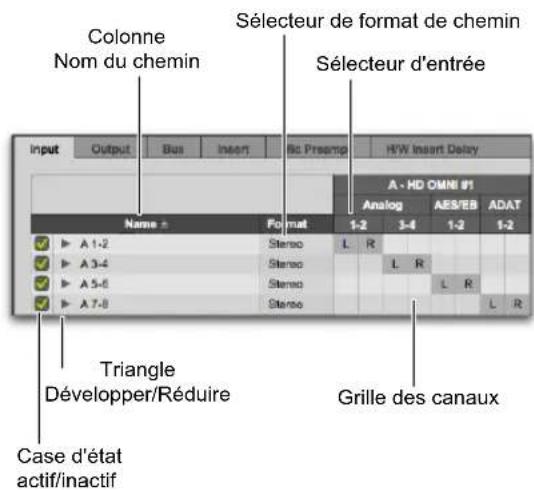
Commandes des chemins de signaux de la page Input de la boîte de dialogue I/O Setup
Sélectionneurs d'entrée et de sortie : permettent de sélectionner les ports physiques de votre interface audio à router vers les entrées et sorties de Pro Tools. Les ports sont disponibles sous forme de paires de canaux. Les ports disponibles pour chaque interface affichée sont basés sur les paramètres définis dans la boîte de dialogue Hardware Setup. Si, par exemple, les entrées et sorties AES/EBU d'une interface sont activées dans Hardware Setup, elles sont disponibles pour le routing dans I/O Setup. La fonctionnalité des sélectionneurs d'entrée et de sortie est identique à celle disponible sur la page Main de la boîte de dialogue Hardware Setup.
Colonne des noms de chemin : indique les chemins pouvant être sélectionnés, avec le nom spécifié pour chaque chemin défini. Il est possible de renommer les chemins.
Triangle Développer/reduire : affiche ou masque les sous-chemins associés à un chemin principal (chemins d'entrée et de bus uniquement).
Case d'état activé/désactivé : indique et permet de modifier l'objet, activé ou désactivé, de chaque chemin.
Sélecteur de format de chemin : affiche et permet de sélectionner le type/format (mono, stéreo, Quad ou 5.1) de chaque chemin définis (les formats multicanal supérieurs à stéreo sont pris en charge uniquement sur Pro Tools HD).
Grille des canaux : permet d'assigner des chemins à des interfaces et canaux spécifiques.
Boutons de la boîte de dialogue i/o setup
Selon la page affichée, la boîte de dialogue I/O Setup fournit les boutons suivants de configuration du routing des signaux.
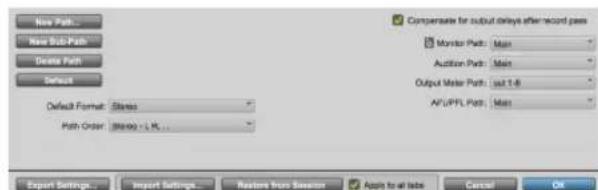
Boutons de routing des signaux de la page Output d'I/O Setup
Bouton New Path : permet de créer un nouveau chemin sur les pages Input, Output, Insert, Bus ou Mic Preamp.
Bouton New Sub-path : permet de créer un nouveau sous-chemin sur les pages Input, Output, Insert ou Bus.
Bouton Delete Path : permet de supprimer un chemin ou sous-chemin sélectionné sur les pages Input, Output, Insert ou Bus.
Bouton Default : réinitialise un type de chemin sur sa configuration par défaut, en fonction de l'E/S matérielles physiques utilisées et de la configuration de votre matériel.
Maintenez la touche Alt (Windows) ou Option (Mac) enfoncée et cliquez sur le bouton Default pour rétablir les chemins par défaut sur toutes les pages de la boîte de dialogue I/O Setup.
Bouton Import Settings : permet d'importer un fichier de paramètres d'E/S pour reconfigurer la boîte de dialogue I/O Setup. Le bouton Import Settings permet d'importer uniquement les paramètres liés à la page actuellement affichée (page Input par exemple).
Apply to All Tabs: permet d'appliquer les paramètres d'E/S à toutes les pages de la boîte de dialogue I/O Setup.
Maintenez la touche Alt (Windows) ou Option (Mac) enfoncée et cliquez sur le bouton Import Settings pour importer les paramètres sur toutes les pages de la boîte de dialogue I/O Setup.
Bouton Export Settings : permet d'enregistrer les paramètres d'E/S dans un fichier pouvant être importé dans les autres sessions ou utilisé sur d'autres systèmes Pro Tools. Le bouton Export Settings exporte les paramètres de toutes les pages de la boîte de dialogue I/O Setup.
Show Last Saved Setup : apparaît dans la boîte de dialogue I/O Setup pour certains transferts de sessions. Pour plus de détails sur cette fonction, reportez-vous à la section « Afficher la dernière config. enregistrée ou la configuration actuelle » à la page 104.
Bouton Cancel: ferme la boîte de dialogue I/O Setup sans enregistrer les modifications.
Bouton OK: ferme la boîte de dialogue I/O Setup en enregistrant les modifications.
Les systèmes Pro Tools proposent plusieurs options de configuration des E/S supplémentaires en fonction de la page affichée de la boîte de dialogue I/O Setup. Ces options concernent le routing des signaux par défaut pour la mesure des niveaux et l'écoute, et la disposition des pistes par défaut pour les formats de mixage multicanal.
Options de routing des signaux de la page Output d'I/O Setup
Compensation des délais après enregistrement (systèmes HDX et HD native uniquement)
Pro Tools propose deux options de compensation de la latence d'entrée et de sortie après l'enregistrement, latence inhérente aux convertisseurs analogique/numérique et numérique/analogique de l'interface audio.
Lorsqu'elle est activée, cette option compense automatiquement le délai inhérent aux entrées analogiques ou numériques des interfaces Avid HD. Activez cette option pour toutes les configurations d'enregistrement. Lorsque vous enregistrez une source numérique, les options Compensation for Input Delays After Record Pass et Compensation for Output Delays After Record Pass doivent être activées.
L'option Compensation for Input Delays After Record Pass est uniquement disponible sur la page Input de la boîte de dialogue I/O Setup.
Lorsqu'elle est activée, cette option compense automatiquement le délai inhérent aux sorties analogiques ou numériques des interfaces Avid HD. Activez cette option lorsqu'une source d'horloge externe est utilisée pour la synchronisation. Lorsque vous enregistrez une source numérique, les options Compensation for Input Delays After Record Pass et Compensation for Output Delays After Record Pass doivent être activées.
L'option Compensation for Output Delays After Record Pass est uniquement disponible sur la page Output de la boîte de dialogue I/O Setup.
Pro Tools fournit un paramètre Monitor Path sur la page Output de la boîte de dialogue I/O Setup. En utilisant le chemin de monitoring sélectionné comme sortie principale de vos sessions Pro Tools, au moins une sortie sera toujours audible pour les sessions créées sur un autre système Pro Tools.
Pro Tools downmixe ou upmixe automatiquement le chemin de monitoring de la session sur le chemin de monitoring du système afin que la sortie audio de la session soit toujours audible, quel que soient le nom et le format du chemin de sortie de chaque système.
Le chemin de monitoring est indiqué par une icône de haut-parleur dans les sélecteurs de sortie de piste et de départ, et sur les chemins de sortie sur les pages Output et Bus de la boîte de dialogue I/O Setup.
Sélection du chemin de monitoring
Chemin d'écoute
Vous pouvez spécifier le chemin de sortie utilisée pour les fichiers et clips sont trop pour l'aperçu dans la liste des clips ou dans navigateurs de l'espace de travail, ainsi que pour l'aperçu de traitements audio Suite. ProTools permet d'assigner le chemin d'écoute à n'importe quel chemin de sortie disponible, quelle que soit sa largeur de canal. Si les formats ne correspondent pas, le chemin d'écoute est automatiquement downmixé ou upmixé sur le chemin de sortie sélectionné.
Le sélecteur Audition Path est disponible sur la page Output de la boîte de dialogue I/O Setup.

Pour plus d'informations sur l'aperçu audio, reportez-vous à la section « Aperçu des clips dans la liste des clips » à la page 282 ou « Aperçu audio dans les navigateurs de l'espace de travail » à la page 315.
Utilisation du chemin d'écoute par défaut
Lorsque vous lancez l’aperçu d’un fichier ou d’un clip à partir de la liste des clips ou d’un navigateur de l’espace de travail, ou lors d’un aperçu d’un traitement AudioSuite, Pro Tools route la sortie audio vers le chemin d’écoute spécifique. Pro Tools assigne un chemin d’écoute par défaut sur le premier chemin de sortie principal disponible du format correspondant. Vous pouvez également sélectionner un chemin d’écoute différent dans la boîte de dialogue I/O Setup.
Configuration des chemins d'écoute
Vous pouvez spécifier les sorties de monitoring utilisées pour l'écoute d'éléments audio de la liste des clips et des navigateurs de l'espace de travail, ou pour l'aperçu de traitements AudioSuite, à l'aide du menu Audition Paths.
Menu principal des chemins d'écoute : le menu principal est constitué de tous les CHOIX de formats de chemin disponibles sur le système actuel (mono et stéréo sur tous les systèmes, formats LCR et supérieurs avec Pro Tools HD uniquement).
Sous-menus des chemins d'écoute : chaque format de chemin dispose d'un sous-menu répertoriant les chemins de sortie pour ce format donné. Le sous-menu mono répertorie les chemins de sortie de tous les formats.
Pour configurer un chemin d'écoute :
- Sélectionnez un chemin dans le menu ou les sous-menus Audition Paths.
Le selecteur Output Meter Path détermine les chemins de sortie ou de bus dont les niveaux sont affichés sur les indicateurs de la fenêtre de transport (reportez-vous à la section « Indicateurs de niveau de sortie » à la page 1026). Il détermine également le chemin affiché sur les indicateurs de niveau de sortie des surfaces de contrôle D-Control ou D-Command ainsi que dans le transport de Pro Tools. Pour plus de détails, reportez-vous à la documentation de votre surface de contrôle.
Le sélecteur Output Meter Path est disponible sur les pages Output et Bus de la boîte de dialogue I/O Setup.
Pour sélectionner les chemins des indicateurs de niveau de sortie :
1 Sélectionnez Setup > I/O Setup. 2 Cliquez sur l'onglet Output. 3 Depuis le sélecteur Output Meter Path, sélectionnez le chemin de sortie à monitorer sur les indicateurs.
Vous pouvez définir l'assignation du chemin du bus de sortie par défaut pour les nouvelles pistes, dans chaque format disponible.
Le sélecteur Default Output Bus est dispensable sur la page Bus de la boîte de dialogue I/O Setup.

Le bus de sortie par défaut peut être défini pour les chemins de bus de mixage internes et les chemins de bus de sortie.
Pour spécifier une sortie par défaut pour les nouvelles pistes dans la boîte de dialogue i/o setup :
- Clique sur le menu Default Output Bus, puis sélectionnez un format et un chemin de bus de sortie.
Les pistes en solo en mode Solo AFL (After Fader Listen) ou PFL (Pre Fader Listen) sont routées vers le chemin AFL/PFL spécifique par le sélecteur AFL/PFL Path.
Le paramètre commun AFL/PFL Path disponible dans Pro Tools peut utiliser n'importe quel chemin de sortie disponible, quelle que soit la largeur de canal. Si les largeurs de canal ne correspondent pas, le chemin AFL/PFL est automatiquement downmixé ou upmixé sur le chemin de sortie sélectionné.
Notez que si vous assignez le paramètre AFL/PFL Path à une sortie physique actuellement utilisée pour le monitoring, ce signal est muté lors de l'activation du solo, et le chemin solo est utilisé à la place pour le monitoring. Toutefois, si le Chemin AFL/PFL est assigné à une autre sortie, la sortie principale continue à transmettre le signal, même si le chemin AFL/PFL est en solo. Vous pouvez ainsi exploiter le « mode Broadcast » XMON sans matériel XMON (ICON).
Le sélecteur AFL/PFL Path est disponible sur la page Output de la boîte de dialogue I/O Setup.

Pour plus d'informations sur l'utilisation des modes Solo AFL ou PFL, reportez-vous à la section « Modes de solo » à la page 251.
Pour sélectionner la sortie du chemin afl/pfl :
- Sélectionnez un chemin dans le menu déroulant AFL/PFL Path.
À l'option None a pour effet de désactiver les modes Solo AFL et PFL. Dans ce cas, les modes AFL et PFL ne peuvent pas être utilisés.
Réglage des niveaux des chemins AFL et PFL
Vous pouvez définir un niveau master de chemin AFL/PFL indépendant pour tous les solos AFL et tous les solos PFL.

Il n'est pas nécessaire de mettre les pistes en solo pour régler le niveau master de chemin AFL/PFL.
Pour configurer le niveau de chemin afl/pfl pour les solos AFL ou PFL :
1 Sélectionnez Options > Solo Mode et sélectionnez un mode Solo :
- Pour définir le niveau des solos AFL, sélectionnez AFL.
- Pour définir le niveau des solos PFL, sélectionnez PFL.
2 Dans la fenêtre Mix ou Edit, maintenez la touche Commande (Mac) ou Ctrl (Windows) enfoncée et cliquez sur un bouton Solo d'une piste.
Ajustez le fader du chemin AFL/PFL.
4 Cliquez sur la nouvelle position du fader (ou appuyez sur Échap) pour fermer la fenêtre du fader.

Pour définir le niveau du chemin AFL/PFL sur 0 dB, maintenez les touches Commande+Ctrl (Mac) ou Ctrl+Démarrer (Windows) enfoncées et cliquez sur un bouton Solo.
Afl/pfl mutes (chemin de sortie) (systèmes sans surface de contrôle d-control ou d-command)
Si vous n'utilisez pas de console D-Control™ ou D-Command, il est possible deuter le chemin de sortie habituel de Pro Tools lorsqu'un signal est envoyé sur le chemin AFL/PFL. Le chemin qui sera muté peut être sélectionné grâce au sélecteur AFL/PFL Mutes (chemin de sortie).
Le sélecteur AFL/PFL Mutes est disponible sur les pages Output et Bus de la boîte de dialogue I/O Setup.
Pour plus d'informations sur l'utilisation des modes Solo AFL ou PFL, reportez-vous à la section « Modes de solo » à la page 251.
Pour désigner le chemin de sortie muté lorsque les pistes sont mises en solo en mode AFL ou PFL :
1 Sélectionnez Setup > I/O. 2 Cliquez sur l'onglet Output pour afficher la page Output. 3 Sélectionnez un chemin dans le menu déroulant AFL/PFL Mutes (chemin de sortie). 4 Cliquez sur OK pour enregistrer vos modifications et fermer la boîte de dialogue I/O Setup.
Sur les systèmes HD Native, la page Output de la boîte de dialogue I/O Setup permet d'activer (ou de désactiver) le monitoring à faible latence. Vous pouvez également choisir un chemin de sortie pour le monitoring à faible latence parmi ceux disponibles. Le chemin de sortie du monitoring à faible latence peut utiliser n'importe quelle largeur de canal (de mono à 7.1). Le monitoring à faible latence utilise par défaut les sorties 1 et 2.
Pour configurer le monitoring à faible latence dans la boîte de dialogue i/o setup :
1 Ouvrez la boite de dialogue I/O Setup (Setup > I/O). 2 Cliquez sur l'onglet Output. 3 Activez l'option Low Latency Monitoring. 4 Dans le menu Low Latency Monitoring, sélectionnez le chemin de sortie à utiliser pour le monitoring à faible latence. 5 Cliquez sur OK pour enregistrer les modifications et fermer la boite de dialogue I/O Setup.
Le menu Default Format permet de sélectionner le format par défaut (mono, stéréo et tous les formats multicanaux) des nouveaux chemins. Ce format est également appliqué lorsque vous cliquez sur le bouton Default.
Le selector Format est disponible sur les pages Input, Output et Insert de la boîte de dialogue I/O Setup. Les réglages Default Format de chaque page sont réglés indépendamment les uns des autres. Les pages Input et Insert ne seront que les options Mono et Stereo. La page Output présente tous les formats disponibles.
Selon la page I/O Setup, le réglage Default Format détermine la largeur de la première sortie (ou entrée ou insert) lorsque vous cliquez sur le bouton Default. Si Mono ou Stereo est sélectionné, toutes les sorties (ou entrées ou inserts) sont créées en conséquence.
Pour choisir un format par défaut:
- Sélectionnez un mappage de canaux dans le menu Format par défaut.
Pour plus d'informations sur le mixage multicanal, reportez-vous au Chapitre 48, « Configuration de Pro Tools pour le surround ».
Le menu Path Order vous permet de spécifier l'ordre des canaux par défaut pour tous les chemins créés. Le réglage Path Order sélectionné détermine l'ordre des canaux pour les cas suivants :
- Canaux ajoutés à un chemin nouvellement créé (premiers chemins) lorsque le bouton Default est actionné.
- Canaux ajoutés à des chemins vides lors de l'utilisation de l'outil Crayon dans les assignations de canaux.
- Canaux ajoutés lors de la création d'un chemin et de la sélection de l'option Add default channel assignments.
Le selectoroute Path Order est disponible sur les pages Input, Output et Insert de la boîte de dialogue I/O Setup. Le réglage de Path Order sur n'importe quelle page de I/O Setup affecte les autres pages.
Pour désirer un nouvel ordre pour les chemins (disposition des pistes)
1 Sélectionnez Setup > I/O. 2 Cliquez sur l'onglet Output. 3 Utilisez le réglage Default Path Order pour sélectionner l'ordre des canaux souhaité pour la largeur de canal correspondante.
Lorsqu'une interface Eleven Rack est connectée à votre système Pro Tools, vous pouvez intégrer les paramètres du rig Eleven Rack actuel dans les clips audio pendant leur enregistrement, afin que vous puissiez les rappeler ultérieurement. Ceci peut également s'avérer utile pour les collaborations ou les transferts de sessions ou clips sur un système différent à l'aide d'Eleven Rack, car vos paramètres accompagnent alors les fichiers.
Le sélecteur Embed Eleven Setting From détermine l'entrée audio utilisée pour router l'audio provenant d'Eleven Rack via une interface audio séparée.
Le sélecteur et Embed Eleven Setting From est disponible sur la page Input de la boîte de dialogue I/O Setup.
Pour intégrer des paramètres de rig dans les données audio enregistrées :
1 Sélectionnez Setup > I/O Setup. 2 Cliquez sur l'onglet Input. 3 Définissez le menu Embed Setting From sur l'entrée à utiliser pour l'enregistrement, Eleven Rig L/R par exemple.

La méthode est la même lorsqu'Eleven Rack est utilisé en tant qu'insert d'un système Pro Tools.
4 Créez une piste audio et définissez son entrée sur l'entrée correspondante de votre interface audio. 5 Activez la piste pour l'enregistrement. 6 Enregistrez votre partie. 7 Les paramètres du rig actuellement chargés sont intégrés dans chaque clip audio enregistré à partir de l'entrée sélectionnée dans le menu Embed Setting From.
Les clips audio avec données de rig intégrées sont identifiés par un petit logo Eleven Rack dans la fenêtre Edit et la liste des clips de Pro Tools.
Personnalisation des paramètres d'e/s
La section suivante indique comment personnaliser vos paramètres d'E/S en fonction de la configuration de votre studio. Assurez-vous que l'option Sessions Overwrite Current I/O Setup When Opened n'est pas activée pour conserver vos paramètres personnalisés intacts lors de l'ouverture de sessions.

Si vous utilisez une interface HD OMNI, configurez tout d'abord la page Monitor de la boîte de dialogue Hardware Setup avant de configurer les paramètres d'E/S. Pour plus d'informations, reportez-vous au Guide HD OMNI.
Pour personnaliser des paramètres d'e/s :
1 Ouvrez la boîte de dialogue I/O Setup (Setup > I/O). 2 Importez des paramètres d'E/S à partir d'un fichier de paramètres d'E/S (.pio) ou un fichier de session Pro Tools (.ptx) existant (reportez-vous à la section « Importation de paramètres d'E/S » à la page 101).

Vous pouvez ainsi préparer une session pour l'utiliser sur un système différent. Tous les chemins assignés à du matériel absent sur le système actuel apparaîtront comme inactifs.
Sur les systèmes HDX et HD Native, double-cliquez sur l'étiquette située au-dessus d'une interface et saisissez un nom.

Avec les systèmes utilisant du matériel HDX ou HD Native, la boîte de dialogue I/O Setup base les noms par défaut des chemins d'entrée et de sortie sur le nom choisi pour l'interface.
4 Cliquez sur l'onglet Input et effectuez les opérations suivantes : - Créez des chemins et sous-chemins d'entrée de largeur appropriée et des assignations d'entrées physiques correspondant à la configuration de votre studio (reportez-vous à la section « Routing des chemins de signaux des sorties audio » à la page 83). - Renommez les chemins et sous-chemins d'entrée en fonction de la configuration de votre studio. 5 Cliquez sur l'onglet Output et effectuez les opérations suivantes: - Créez des chemins de sortie de largeur appropriée et des assignations de sorties physiques correspondant à la configuration de votre studio. - Renommez les chemins de sortie en fonction de la configuration de votre studio. 6 Si vous prévoyez d'utiliser des inserts matériels, cliquez sur l'onglet Insert et effectuez les opérations suivantes : - Créez des chemins d'insert de largeur appropriée et des assignations d'entrées et de sorties physiques correspondant à la configuration de votre studio. - Nommez les chemins d'insert pour les faire correspondre à la configuration de votre studio. Utilisez la terminologie standard dans la mesure du possible, par exemple Compresseur, Reverb, EQ, etc. - Cliquez sur l'onglet H/W Insert Delay et saisissez les valeurs de début des inserts appropriées (en milliseconds) pour chaque paire d'entrée/sortie utilisée. Pour plus d'informations, reportez-vous à la section « Page H/W Insert Delay (Compensation) » à la page 69. 7 Si vous utilisez un ou plusieurs périphériques PRE, cliquez sur l'onglet Mic Preamps et configurez-les en conséquence (reportez-vous au Guide PRE).
Cliquez sur l'onglet Bus. Créez des chemins et sous-chemins de bus de mixage interne. Assurez-vous que les bus de sortie soient mapped sur les chemins de sortie appropriés (reportez-vous à la section « Bus de sortie » à la page 95).

Les bus de sortie sont automatiquement créés et mappés sur les sorties lorsque de nouveaux chemins de sortie sont créés.
10 Assurez-vous que l'option Sessions Overwrite Current I/O Setup When Opened est désactivée, sur toutes les pages de la boîte de dialogue I/O Setup. Vos paramètres d'E/S personnalisés resteront ainsi intacts lors de l'ouverture de sessions créées sur un autre système. 11 Exportez vos paramètres d'E/S pour créer une copie de sauvegarde de vos paramètres actuels (reportez-vous à la section « Exportation de paramètres d'E/S » à la page 102). 12 Cliquez sur OK. Vous ne devriez plus avoir à ouvrir la boîte de dialogue I/O Setup, sauf pour ajouter ou supprimer du matériel, ou pour ouvrir une session créée sur un système différent (reportez-vous à la section « Échange de session et mappage des E/S » à la page 103).
Configuration matérielle dans i/o setup
(systèmes Pro Tools HDX et HD Native)
Sur les systèmes HDX et HD Native, vous pouvez désirer les ports physiques de votre interface audio routés vers les canaux d'entrée et de sortie disponibles dans I/O Setup. Toutes les modifications appliquées ici sont également répercutées dans la boîte de dialogue Hardware Setup, et vice versa (reportez-vous à la section « Configuration des paramétres matérielis dans Pro Tools » à la page 51).

L'interface HD MADI et les systèmes Pro Tools tels qu'une Mbox Pro et une 003 sont câblés en dur et ne peuvent pas être modifiés. Pour le matériel tiers et intégré, cliquez sur le bouton Launch Setup App dans la boîte de dialogue Hardware Setup pour afficher les options de configuration disponibles.
Pour configurer le routing des e/s dans i/o setup :
1 Sélectionnez Setup > I/O. 2 Cliquez sur l'onglet Input ou Output pour afficher le type de chemin correspondant. 3 Cliquez sur le sélecteur d'entrée ou de sortie de la première paire de canaux de l'interface, sous l'icône de la première interface audio. 4 Dans le menu, sélectionnez une paire de ports physiques (telle que Analog 1-2), pour la router vers une paire de canaux de Pro Tools (telle que A 1-2) dans la colonne Path Name située à gauche.
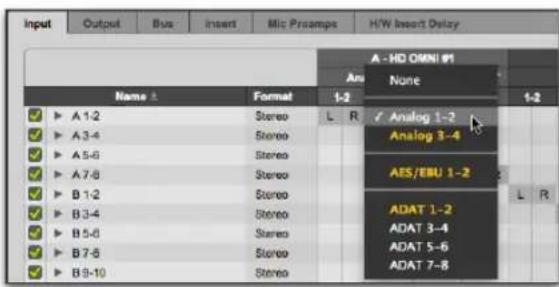
Menu du sélecteur de canaux d'E/S
5 Répétez les étapes précédentes pour les paires de canaux suivantes.
6 Cliquez sur OK pour enregistrer les modifications et fermer la boîte de dialogue I/O Setup.

Le chemin Monitor d'une HD OMNI est fixe et ne peut pas être modifié dans la boite de dialogue I/O Setup. Le chemin Monitor d'une HD OMNI peut être configuré dans la page Monitor de la boite de dialogue Hardware Setup.
Routing d'une paire de sorties de pro tools vers plusieurs destinations
Les paires de canaux de Pro Tools peuvent être routées vers plusieurs sorties d'une interface audio via la boîte de dialogue I/O Setup. Par exemple, si vous assignez les deux sorties d'interface Analog 1-2 et Analog 3-4 à la paire de sorties de Pro Tools 1-2, un signal envoyé sur les sorties de Pro Tools 1-2 sera routé simultanément vers les deux paires de sorties de l'interface audio.
Vous pouvez de cette manière envoyer le même signal (tel qu’une paire stéréo, un mix de stems ou un mixage multicanal) vers plusieurs destinations (telles que divers périphériques de mastering).
Le nombre de sorties disponibles sur votre système définit le nombre de choix possible.
Les assignations de chemins de sortie peuvent se chevaucher dans certains cas. Pour plus d'informations, reportez-vous à la section « Chemins valides et conditions » à la page 94.
Les paires de sorties de Pro Tools peuvent également être routées vers plusieurs sorties d'une interface audio via la boîte de dialogue Hardware Setup.
Pour router une paire de canaux de sortie de pro tools vers plusieurs ports de sortie d'une interface audio :
1 Sélectionnez Setup > I/O. 2 Cliquez sur l'onglet Output. 3 Cliquez sur le sélecteur de sortie d'une paire de canaux de l'interface, juste en dessous de l'icône de l'interface audio. 4 Dans le menu, sélectionnez une paire de ports physiques (telle que Analog 1-2), pour la router vers la paire de canaux de Pro Tools correspondante (telle que A 1-2) dans la colonne Path Name située à gauche. 5 Maintenez la touche Ctrl (Mac) ou Demarrer (Windows) enfoncée et cliquez sur le même sélecteur de sortie, puis sélectionnez une autre paire de sorties dans le même menu.
Le nom de la sortie est alors précédé d'un signe plus (+) pour signaler que plusieurs portes de sortie sont sélectionnées. Dans le menu, chaque paire de ports physiques assignée à cette paire de sorties de Pro Tools est indiquée par une coche.
6 Répétez les étapes précédentes pour sélectionner des destinations de sortie supplémentaires. 7 Cliquez sur OK pour enregistrer les modifications et fermer la boîte de dialogue I/O Setup.
Routing des chemins de signaux des entrées audio
L'exemple suivant présente un chemin de signal à partir de l'entrée analogue physique d'une interface audio HD OMNI, transitant ensuite via le chemin d'entrée audio de Pro Tools pour atteindre enfin l'entrée d'une piste audio du mixeur de Pro Tools :
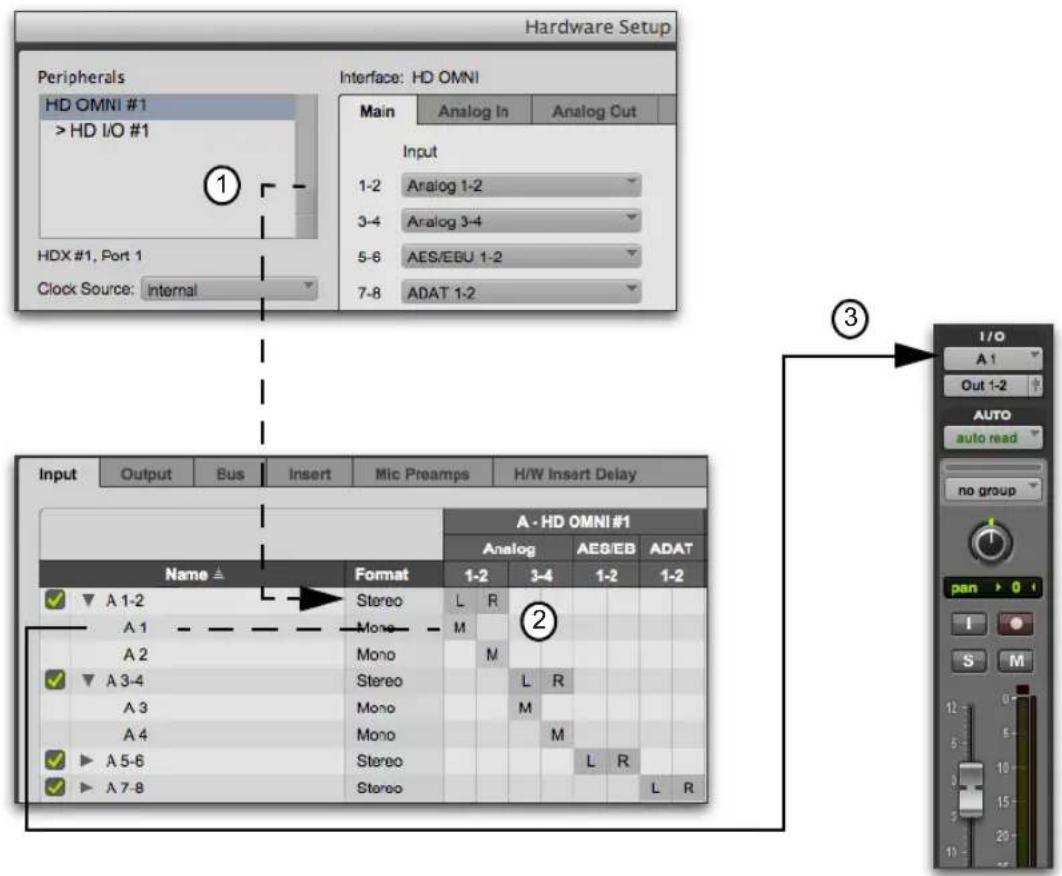
Chemin de signal d'entrée depuis une HD OMNI jusqu'au mixeur de Pro Tools, suivant le mappage défini dans I/O Setup
Entrée physique : pour les interfaces Avid HD telles qu'une HD OMNI, les entrées physiques disponibles pour Pro Tools sont définies sur la page Main de la boîte de dialogue Hardware Setup (cette sélection est répercutée sur la page Input de la boîte de dialogue I/O Setup).
Pour les systèmes Pro Tools tels qu'une Mbox Pro ou une 003, les entrées physiques sont fixes. Pour le matériel tiers et intégré, cliquez sur le bouton Launch Setup App de la boîte de dialogue Hardware Setup pour afficher les options de configuration disponibles.
(2) Chemin d'entrée : les chemins et sous-chemins d'entrée principaux sont routés (patchés) vers les entrées physiques à l'aide de la matrice de points de croisement de la boîte de dialogue I/O Setup. Dans cet exemple, l'entrée audio est routée depuis les entrées physiques Analog 1-2 de l'interface HD OMNI vers les canaux d'entrée A 1-2 de Pro Tools. (3) Entrée de piste : les chemins et sous-chemins d'entrée sont routés vers des entrées de piste du mixeur de Pro Tools à l'aide des selecteurs d'entrée de piste permettant de choisir le chemin (ou le sous-chemin). Dans cet exemple, le sous-chemin d'entrée A1 est routed vers l'entrée de la piste «Audio 1».
Routing des chemins de signaux des sorties audio
L'exemple suivant présente un chemin de signal à partir de la sortie d’une piste audio. Le signal est envoyé via un bus de sortie mapped sur un chemin de sortie routé vers une sortie physique d’une interface audio HD I/O :
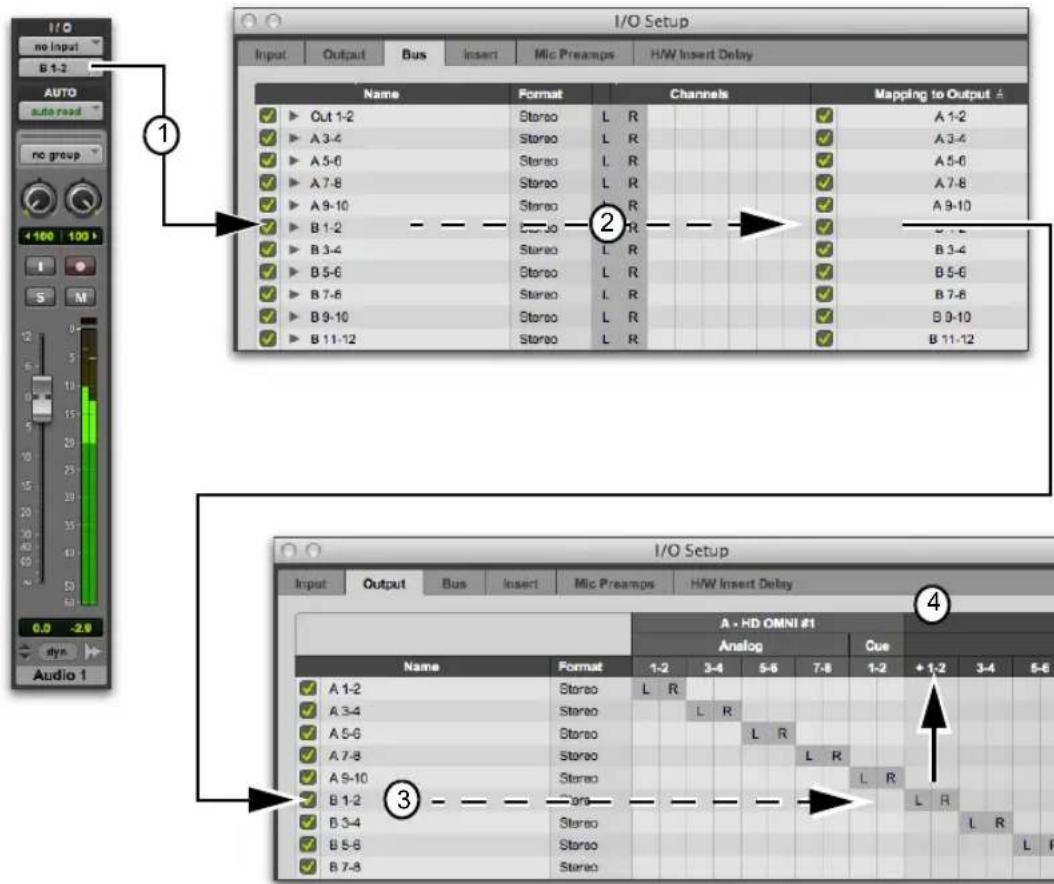
Chemin de signal de sortie depuis une piste audio jusqu'à une sortie physique mappée dans la boîte de dialogue I/O Setup
Sortie de piste : l'audio est lu à partir du disque dur et routé depuis la sortie de piste vers le bus de sortie B 1-2.
(2) Chemin du bus de sortie : le bus de sortie est configuré sur la page Bus de la boîte de dialogue I/O Setup. Sur cette page, le bus de sortie B 1-2 est mapped sur la sortie B 1-2, configurée sur la page Output de la boîte de dialogue I/O Setup.
(3) Chemin de sortie : sur la page Output de la boîte de dialogue I/O Setup, la grille permet de router le chemin de sortie (sur lequel le bus de sortie est mappé) vers les sorties physiques. (4) Sortie physique : pour les interfaces audio Avid HD telles qu'une HD OMNI, les sorties physiques disponibles pour Pro Tools sont définies sur la page Main de la boîte de dialogue Hardware Setup (cette sélection est répercutée sur la page Output de la boîte de dialogue I/O Setup).

Pour les systèmes Pro Tools tels qu'une Mbox Pro ou une 003, les sorties physiques sont fixes. Pour le matériel tiers et intégré, cliquez sur le bouton Launch Setup App de la boîte de dialogue Hardware Setup pour afficher les options de configuration disponibles.
Création de nouveaux chemins
La boîte de dialogue I/O Setup permet de créer des nouveaux chemins en choisissant leurs noms, formats et assignations d'E/S physiques. Les noms de chemin personnalisés apparaissent dans les sélecteurs d'entrée, de sortie, d'insert et de bus des pistes d'une session.
Pour créer un chemin :
1 Sélectionnez Setup > I/O. 2 Cliquez sur l'onglet Input, Output, Insert ou Bus pour afficher le type de chemin correspondant. 3 Cliquez sur New Path.
4 Dans la boîte de dialogue New Path, spécifiez le nombre de chemins que vous souhaitez créer, la largeur de canal pour chacun d'entre eux et le nom de chaque chemin.
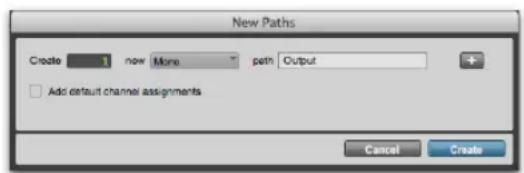
Boîte de dialogue new paths
Effectuez l’une des opérations suivantes : - Pour ajouter d’autres chemins, cliquez sur le bouton d’ajout de ligne. - Pour supprimer un chemin, cliquez sur le bouton de suppression de ligne.

Vous pouvez ajouter un nouveau chemin en appuyant sur Ctrl+N (Windows) ou Commande+N (Mac), ou sur Ctrl+Plus (+) (Windows) ou Commande+Plus (+) (Mac) sur le pavé numérique.

Pour supprimer le dernier chemin de la boîte de dialogue New Paths, appuyez sur Ctrl+Moins (-) (Windows) ou Commande+Moins (-) (Mac).
Activez (ou désactivez) les options Add Default Channel Assignments et Auto-Create Sub-paths de la boîte de dialogue New Paths.
7 Cliquez sur Create.

Lorsque vous créez un nouveau chemin de sortie, un bus de sortie est automatiquement créé sur la page Bus de la boîte de dialogue I/O Setup et mappé sur ce chemin. Reportez-vous à la section « Bus de sortie » à la page 95.
8 Assignez le chemin à une interface audio spécifique (pages Input, Output et Insert uniquement) dans la colonne de la grille. Reportez-vous à la section « Assignation de chemins à des E/S matérielles » à la page 92. 9 Configurez tous les types de chemins (d'entrée, de sortie, d'insert ou de bus) en repétant les étapes précédentes. 10 Cliquez sur OK pour enregistrer les modifications et fermer la boîte de dialogue I/O Setup. Si certains chemins portent le même nom, vous serez invité à les modifier avant la fermeture de la boîte de dialogue I/O Setup. Pour plus d'informations, reportez-vous à la section « Chemins valides et conditions » à la page 94.

Les chemins et le mixage multicanal sont traités dans le chapitre 48, « Configuration de Pro Tools pour le surround »
Boîte de dialogue new paths
La boîte de dialogue New Paths permet de créer des nouveaux chemins sur les pages Input, Output, Bus et Insert de la boîte de dialogue I/O Setup.
Boîte de dialogue New Paths
Paramètres des lignes de nouveaux chemins
Nombre de nouveaux chemins : saisissez le nombre de nouveaux chemins que vous souhaitez créer (ou un certain type, comme Bus).
Format du chemin : sélectionnez la largeur de canal à l'aide du sélecteur de format de chemin.
Nom du chemin : saisissez le nom du chemin. Si vous créez plusieurs chemins, le numéro de chaque nouveau chemin créé sera ajouté au nom du chemin (par exemple, Bus 1, Bus 2, Bus 3, etc.).
Ajouter/supprimer des lignes : cliquez sur le bouton + pour ajouter des lignes de création de chemin, ou - pour en supprimer.
Icône de déplacement de ligne : cliquez sur une icône de déplacement de ligne et faites-la glisser vers le haut ou le bas pour modifier l'ordre des chemins.
Icône de déplacement de ligne dans la boîte de dialogue New Paths
Activez l'option Add Default Channel Assignments si vous souhaitez que Pro Tools assigne automatiquement les chemins d'entrée, de sortie et d'insert aux entrées et sorties physiques de la grille (à partir du premier canal disponible jusqu'au nombre maximal de canaux disponibles). Si le nombre de nouveaux chemins d'une certaine largeur excède le nombre de canaux disponibles, Pro Tools poursuit l'assignation en recommandant au canal 1.
Pour les chemins d'entrée, de sortie et d'insert, activez l'option Auto Create Sub-Paths si vous souhaitez que Pro Tools crée automatiquement l'ensemble des sous-chemins par défaut du format de chemin (la largeur de canal), comme suit :
Sous-chemins par défaut
| Chemin principal | Sous-chemins | Nom du sous- chemin |
| Mono n/d n/d | ||
| Stéréo 2 mono | mono < | nom de chemin principal> suivi par la désignation de canal.L et .R |
| LCR 1 stéréo (LR), 3 mono (un pour chaque canal) | Stéréo : < nom de chemin principal>.LR Mono : <nom de chemin principal>.L, .C, .R | |
Sous-chemins par défaut
| Chemin principal | Sous-chemins | Nom du sous- chemin |
| LCRS 1 sté réo (LR), 4 mono (un pour chaque canal) | Stéréo : <nom de chemin principal>.LR Mono : <nom de chemin principal>.L, .C, .R, .S | |
| Quad 1 sté réo (LR), 4 mono (un pour chaque canal) | Stéréo : <nom de chemin principal>.LR Mono : <nom de chemin principal>.L, .R, .Ls, .Rs | |
| 5.0, 6.0, 7.0 | 1 stéréo (LR), 5-7 mono (un pour chaque canal) | Stéréo : <nom de chemin principal>.LR Mono : <nom de chemin principal>.L, .C, .R, .Ls, .Rs, etc. |
| 5.1, 6.1, 7.1 | 1 stéréo (LR), 6-8 mono (un pour chaque canal) | Stéréo : <nom de chemin principal>.LR Mono : <nom de chemin principal>.L, .C, .R, .Ls, .Rs, etc. et LFE |
Création de nouveaux souschemins
Vous pouvez créer des sous-chemins pour les chemins principaux sur les pages Input, Output, Bus et Insert de la boîte de dialogue I/O Setup.
Pour créer un nouveau sous-chemin :
1 Sélectionnez la page de la boîte de dialogue I/O Setup sur laquelle vous souhaitez créer des sous-chemins (comme la page Input). 2 Sélectionnez le chemin principal pour lequel vous souhaitez créer des sous-chemins. 3 Cliquez sur New Sub-Path. 4 Configurez la boîte de dialogue New Sub-Paths selon votre CHOIX et cliquez sur Create. 5 Cliquez dans la grille pour assigner les canaux du nouveau sous-chemin aux canaux disponibles du chemin principal.
Boîte de dialogue new sub-path
La boîte de dialogue New Sub-Path permet de créer des nouveaux sous-chemins pour les principaux chemins sur les pages Input, Output, Bus et Insert de la boîte de dialogue I/O Setup.
Boîte de dialogue New Sub-Paths pour le chemin principal d'entrée
Paramètres des lignes de nouveaux sous-chemins
Nombre de nouveaux sous-chemins : entrez le nombre de nouveaux sous-chemins que vous voulez créé pour le chemin principal sélectionné.
Format de sous-chemin : sélectionnez la largeur de canal à l'aide du sélecteur de format de chemin.
Nom du sous-chemin : saisissez le nom du sous-chemin. Si vous créez plusieurs sous-chemins, le numéro de chaque nouveau sous-chemin créé sera ajouté au nom du sous-chemin (par exemple, Bus 1, Bus 2, Bus 3, etc.).
Ajouter/supprimer des lignes : cliquez sur le bouton + pour ajouter des lignes de création de chemin, ou - pour en supprimer.
Icône de déplacement de ligne : cliquez sur une icône de déplacement de ligne et faites-la glisser vers le haut ou le bas pour modifier l'ordre des chemins.
Icône de déplacement de rangée dans la boîte de dialogue New Sub-Paths
(sous-chemins d'entrée, de sortie et d'insert seulement)
Activez l'option Add Default Channel Assignments si vous souhaitez que Pro Tools assigne automatiquement les chemins d'entrée, de sortie et d'insert aux entrées et sorties physiques de la grille (à partir du premier canal disponible jusqu'au nombre maximal de canaux disponibles). Si le nombre de nouveaux sous-chemins d'une certaine largeur excède le nombre de canaux disponibles, Pro Tools poursuit l'assignation en recommandant au canal 1.
Pro Tools permet de créer les sous-chemins par défaut des bus dans la boîte de dialogue New SubPath, lorsque cette dernière est ouverte depuis la page Bus. Activez l'option Create Default SubPaths pour que Pro Tools crée automatiquement le groupe de sous-chemins par défaut associé au format de chemin (largeur de canal) du bus principal sélectionné, comme suit :
Sous-chemins par défaut
| Chemin principal | Sous-chemins | Nom du sous- chemin |
| Mono n/d n/d | ||
| Stéréo 2 mono | nom de chemin principal> suivi par la désignation de canal .L et .R | |
| LCR 1 stéréo (LR), 3 mono (un pour chaque canal) | Stéréo: <nom de chemin principal>.LR Mono: <nom de chemin principal>.L, .C, .R | |
| LCRS 1 stéréo (LR), 4 mono (un pour chaque canal) | Stéréo: <nom de chemin principal>.LR Mono: <nom de chemin principal>.L, .C, .R, .S | |
| Quad 1 stéréo (LR), 4 mono (un pour chaque canal) | Stéréo: <nom de chemin principal>.LR Mono: <nom de chemin principal>.L, .R, .Ls, .Rs | |
| 5.0, 6.0, 7.0 | 1 stéréo (LR), 5-7 mono (un pour chaque canal) | Stéréo: <nom de chemin principal>.LR Mono: <nom de chemin principal>.L, .C, .R, .Ls, .Rs, etc. |
| 5.1, 6.1, 7.1 | 1 stéréo (LR), 6-8 mono (un pour chaque canal) | Stéréo: <nom de chemin principal>.LR Mono: <nom de chemin principal>.L, .C, .R, .Ls, .Rs, etc. et LFE |
Modification des chemins
Vous pouvez modifier ou personnaliser les définitions des chemins de signaux dans la boîte de dialogue I/O Setup.
Lescheminspeuventetre:
- réinitialisés sur la configuration par défaut;
- renommés, pour faciliter leur identification après changement ou attribution d'un nouveau nom à des interfaces audio;
- sélectionnes et réorganises afin de modifier leur ordre d'affichage dans les sélecteurs de piste;
- sélectionnes et supprimés;
- remappés, en fonction de sources ou destinations différentes :
- déactivés (ou réactifs) pour gérer des ressources d'E/S insuffisantes ou inutiles.
De plus, vous pouvez importer et exporter les configurations d'E/S en tant que fichier de paramètres d'E/S et définir des paramètres de chemin par défaut. Reportez-vous à la section « Fichiers de paramètres d'E/S » à la page 101.
Le tableau suivant répertorie les attributs disponibles pour chaque type de chemin :
Options modifiables par type de chemin
| Type de chemin | Options (attributes) |
| Entrée Noms, formats et canal source(entrée physique) | |
| Sortie Noms, formats et canal dedestination (sortie physique) | |
| Insert Noms, formats et destination(entrées et sorties physiques) | |
| Bus Noms, formats et mappagede sortie |
Les interfaces peuvent également être renommées.
Restauration des chemins et noms de chemin par défaut
Vous pouvez rétablir les chemins par défaut de la boîte de dialogue I/O Setup à tout moment. Le rétablissement de leur état par défaut peut être utile, par exemple, si vous remplacez une interface audio ou en ajoutez une nouvelle à votre système.
Pour restaurer les chemins et noms de chemin par défaut :
1 Sélectionnez Setup > I/O. 2 Cliquez sur l'onglet Input, Output, Insert ou Bus pour afficher le type de chemin correspondant. 3 Cliquez sur Default. Pro Tools effectue l'action suivante : - si une session est ouverte, tous les chemins non utilisés sont supprimés; - de nouveaux chemins par défaut sont créés jusqu'à la limite des E/S physiques et ressources disponibles de votre système; - les noms de chemin par défaut sont rétablis (reportez-vous à la section « Noms de chemin par défaut » à la page 90). Ces noms de chemin par défaut s'affichent dans les sélecteurs de chemin d'entrée et de sortie des pistes.
Maintenez la touche Alt (Windows) ou Option (Mac) enfoncée et cliquez sur le bouton Default pour rétablir les paramètres par défaut de toutes les pages de la boîte de dialogue I/O Setup.
Cliquez sur OK pour enregistrer les modifications et fermer la boîte de dialogue I/O Setup.
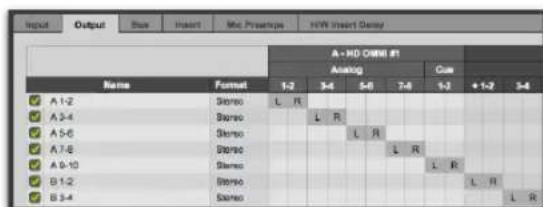
Chemins de sorties stéréo par défaut
Attribution de nouveaux noms aux chemins
Les noms des chemins peuvent être personnalisés dans la boîte de dialogue I/O.

Vous pouvez également renommer les chemins d'E/S directement dans la fenêtre Edit ou Mix. Pour cela, effectuez un clic droit sur un sélecteur d'entrée ou de sortie, puis sélectionnez la commande Rename.
Pour renommer un chemin dans la boite de dialogue i/o setup
1 Double-cliquez sur le nom du chemin. 2 Saisissez un nouveau nom de chemin. 3 Cliquez sur OK pour enregistrer les modifications et fermer la boîte de dialogue I/O Setup.
Attribution de nouveaux noms aux interfaces
Nouveau sous-chemin d'entrée mono du chemin principal A 1-2
Les interfaces audio peuvent être renommées dans la boîte de dialogue I/O Setup. Lorsque vous renommez des interfaces Avid HD, les noms de chemin par défaut sont basés sur le nom personnalisé attribué à l'interface.
Pour renommer une interface audio dans la boîte de dialogue i/o setup :
1 Double-cliquez sur l'étiquette située au-dessus du nom d'une interface.
Nom d'interface
2. Saisissez le nouveau nom de l'interface. 3. Cliquez sur OK pour enregistrer les modifications et fermer la boîte de dialogue I/O Setup.
Noms de chemin par défaut
Les noms par défaut des chemins d'entrée, de sortie et d'insert sont basés sur le matériel dont vous utilisez les E/S physiques.
Pour les systèmes HDX et HD Native, les noms de chemin par défaut sont basés sur les noms des interfaces utilisées. Si vous avez renommé votre interface, les noms de chemin par défaut sont basés sur le nom personnalisé.
Sélection de chemins
La colonne des noms de chemin de la boîte de dialogue I/O Setup permet de sélectionner un ou plusieurs chemins. Une fois sélectionnées, les chemins et sous-chemins peuvent être déplacés vers le haut ou le bas pour changer leur ordre d'affichage dans les d'entrée, de sortie, d'insert et de bus des pistes. Vous pouvez également en supprimer. Les sous-chemins suivent leurs chemins principaux lorsqu'ils sont déplacés dans la boîte de dialogue I/O Setup.
Pour sélectionner un chemin principal ou un sous-chemin :
- Cliquez sur le nom d'un chemin.
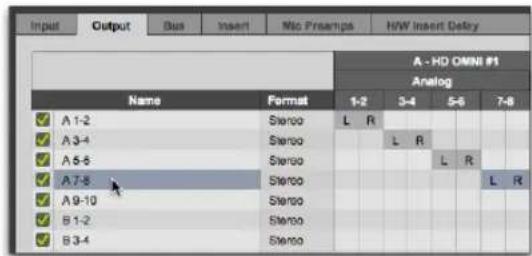
Sélection de chemins dans I/O Setup
Pour sélectionner des chemins contigus :
1 Cliquez sur le nom d'un chemin.
2 Tout en maintenant la touche Maj enfoncée, cliquez sur le nom d'un autre chemin.
Tous les chemins compris entre le premier nom de chemin sélectionné et le nom de chemin suivant sont également sélectionnés.
Pour sélectionner ou désélectionner des chemins non contigus, procédez comme suit :
- Maintenez la touche Commande (Mac) ou Ctrl (Windows) enfon
- Maintenez la touche Ctrl (Windows) ou Commande (Mac) enfoncée et cliquez sur des noms de chemin qui sont en surbrillance pour les déslectionner.
Pour sélectionner tous les chemins et sous-chemins :
- Maintenez la touche Option (Mac) ou Alt (Windows) enfoncée et cliquez sur un nom de chemin qui n'est pas en surbrillance.
Pour désélectionner tous les chemins et sous-chemins :
- Maintenez la touche Alt (Windows) ou Option (Mac) enfoncée et cliquez sur un nom de chemin qui est en surbrillance.
Réorganisation des chemins
Une fois sélectionnés, les chemins et sous-chemins peuvent être déplacés vers le haut ou le bas dans la colonne de nom de chemin pour modifier leur ordre d'affichage dans les selecteurs d'entrée, de sortie, d'insert et de bus des pistes.
Pour modifier l'ordre des chemins dans la boîte de dialogue i/o setup et les sélecteurs de piste :
1 Faites glisser un ou plusieurs noms de chemin vers le haut ou le bas.
2 Cliquez sur OK pour enregistrer les modifications et fermer la boîte de dialogue I/O Setup.
Suppression de chemins
Les définitions de chemins inutiles ou mal configurées peuvent être supprimées de la session ouverte pour refléter les modifications de votre configuration matérielle ou nettoyer les menus des sélecteurs de piste. Les assignations de pistes ou de départ utilisant un chemin supprimé sont réinitialisées sur No Output (aucune sortie).
Pour supprimer un chemin principal ou un souschemin :
Sélectionnez le chemin que vous souhaitez supprimer dans la boîte de dialogue I/O Setup.
3 Cliquez sur OK pour enregistrer les modifications et fermer la boîte de dialogue I/O Setup.
Pour supprimer tous les chemins :
1 Maintenez la touche Alt (Windows) ou Option (Mac) enfoncée et cliquez sur un nom de chemin.
3 Cliquez sur OK pour enregistrer les modifications et fermer la boîte de dialogue I/O Setup.
Activation ou désactivation de chemins
Les chemins de Pro Tools peuvent être activés ou désactivés (non disponibles). Vous pouvez activer ou désactiver l'ensemble des chemins dans la boîte de dialogue I/O Setup. En désactivant un chemin de signal, vous le désactivez pour toutes les pistes actuellement assignées à ce chemin.
Les chemins non disponibles sont automatiquement désactivés par Pro Tools. Les chemins peuvent être non disponibles lorsque du matériel ou d'autres ressources du système ne sont pas disponibles, par exemple lors de l'ouverture d'une session enregistrée sur un système différent.
Les pistes peuvent également être activées ou désactivées. Pour plus d'informations, reportez-vous à la section « Déactivation des entrées et sorties de pistes à partir de la fenêtre Edit ou Mix » à la page 245.
Pour activer ou désactiver un chemin globalement :
1 Sélectionnez Setup > I/O. 2 Sélectionnez un type de chemin à l'aide des onglets du haut de la fenêtre. 3 Configurez l'état du chemin, activé ou désactivé.
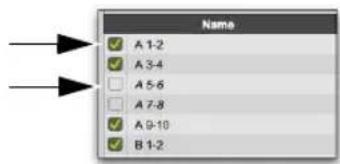
Chemin activé (en haut) et désactivé (en bas)
Le nom du chemin désactivé sera désormais affiché en italique dans les sélecteurs d'E/S des pistes assignées sur ce chemin.
4 Cliquez sur OK pour enregistrer les modifications et fermer la boîte de dialogue I/O Setup. L'état des chemins est affiché de la manière suivante :
En italique : indique que le chemin est désactivé.
Non italique : indique que le chemin est activé.
Guide de référence Pro Tools92
Lorsque des chemins de sortie avec des largeurs de canal différentes se chevauchent, si le chemin le plus large est désactivé, aucun autre chemin de sortie superposé ne transmettra d'audio provenant de Pro Tools.
Assignation de chemins à des e/s matérielles
Les chemins sont assignés à des entrées, sorties et inserts spécifiques dans la grille. Les chemins peuvent être assignés à des E/S physiques dans la grille et être réassignés à tout moment.
Pour assigner des canaux :
1 Sélectionnez (ou créez) un chemin principal ou un sous-chemin. 2 Sélectionnez un format de canal (tel que Stereo). 3 Dans la ligne correspondant au chemin sélectionné, cliquez sur la colonne de la grille sous l'interface audio et le canal désirés.
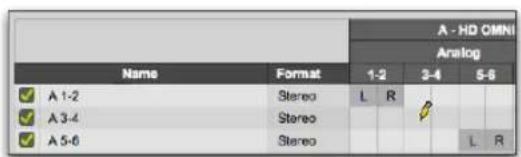
Assignation de canaux
Les autres canaux de ce type de chemin sont repliés vers la droite, le cas échéant. Par exemple, lorsque vous assignez un nouveau chemin stéréo et que vous cliquez dans la ligne du chemin sous le canal de sortie 1, les zones des canaux 1 et 2 se replient (gauche sur 1, droit sur 2).
Pour réassigner les canaux d'un chemin, reportez-vous à la section « Réassignation de chemins » à la page 93.
Cliquez sur OK pour enregistrer les modifications et fermer la boîte de dialogue I/O Setup.
Si certains paramètres ne sont pas valides, le système vous demande de les corriger avant la fermeture de la boîte de dialogue I/O Setup. Pour plus d'informations, reportez-vous à la section « Chemins valides et conditions » à la page 94.
Assignation de chemins avec le mixeur surround (pro tools HD uniquement)
Lors de l'assignation de chemins multicanal, le canal gauche (L) est assigné en premier sur la zone de grille sélectionnée, puis les canaux restants remplissent immédiatement les zones de droite en respectant l'ordre des chemins par défaut.
Étant donné que certains formats de mixage multicanal utilisent des dispositions de piste uniques, Pro Tools permet de définir le format par défaut dans la boîte de dialogue I/O Setup (reportez-vous à la section « Options d'I/O Setup » à la page 71).
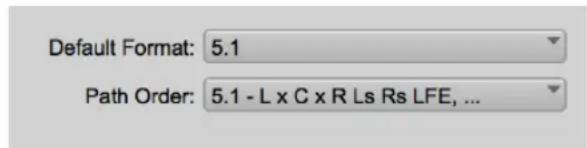
Paramètres Default Format et Path Order
Réassignment de chemins
Vous pouvez déplacer des assignations individuelles vers d'autres canaux pour réorganiser la définition du chemin (en modifiant une assignation multicanal sur L-R-C-LFE-Ls-Rs, par exemple).
Pour réassigner les canaux d'un chemin :
- Faites glisser le canal vers un nouvel emplacement de la grille. Les autres assignations de canaux se décalent en conséquence.
Réorganisation de canaux
Le déplacement d'un signal de droite à gauche entraîne une réorganisation des autres signaux se retrouvant placés après le nouveau canal de destination. Le déplacement d'un signal de gauche à droite entraîne une réorganisation de tous les signaux à la suite du nouveau canal de destination et laisse le canal précédent vide.
Le changement de format d'un chemin efface toutes les assignations de canaux actuelles.
Les sous-chemins suivent les chemins principaux
Lorsqu'un chemin principal est réassigné, ses sous-chemins (le cas échéant) sont réassignés automatiquement pour conserver la cohérence des assignations. Par exemple, la réassignation d'un chemin stéréo vers d'autres sorties matérielles s'accompagne d'un déplacement identique de ses sous-chemins.
Chemins valides et conditions
Lors de la configuration de la boîte de dialogue I/O Setup, un certain nombre de règles doivent être respectées pour définir les chemins et assigner les canaux. Tous les chemins doivent être valides avant de pouvoir appliquer la configuration définie dans la boîte de dialogue I/O Setup.
Bien qu'il soit possible de définir des assignations non valides dans la grille des canaux, Pro Tools n'accepte une configuration d'E/S que si tous les chemins correspondent aux conditions de définition des chemins et d'assignation des canaux décrites ci-dessous:
Définitions minimales des chemins : tous les chemins doivent posséder un nom, un format spécifique et une assignation d'E/S valide.
Chemins valides : l'assignation des canaux respecte certaines règles concernant le chevauchement des chemins.
Il ne peut y avoir aucun chevauchement partiel entre deux chemins de sortie. - Un chemin de sortie nouvellement créé doit être complètement indépendant des autres assignations (il ne doit pas être assigné aux autres interfaces/canaux d'E/S disponibles) ou être un chemin totalement intégré dans un chemin plus grand (par exemple, un sous-chemin LCR dans un chemin 5.1).
Chemin de sortie valide (complet)
Chemin de sortie non valide (partiel)
Configuration des bus
Les bus apparaissent sur la page Bus de la boîte de dialogue I/O Setup. Pro Tools fournit deux types de bus :
- Bus de sortie
- Bus de mixage internes
Les paramètres des bus de sortie et bus de mixage internes sont enregistrés avec la session et rappelés à partir de celle-ci. Cette opération présente l'avantage de conserver les assignations des pistes et départs dans la session lorsque vous la transférez d'un système à un autre. Lorsque possible, Pro Tools peut automatiquement réassigner les bus de sortie de la session aux chemins de sortie du système sur lequel la session est ouverte.

Pour plus d'informations sur l'échange de sessions entre systèmes et l'ouverture de sessions avec une version antérieure de Pro Tools, reportez-vous à la section « Échange de session et mappage des E/S » à la page 103. Les bus de sortie n'existent pas dans Pro Tools version 8.0.4 ou antérieure.
Bus de sortie
Les bus de sortie sont mappings (routes) sur les chemins de sortie, suivant la configuration de la page Output de la boîte de dialogue I/O Setup. Les chemins de sortie sont ensuite assignés aux sorties audio physiques du système dans la grille I/O Setup (reportez-vous à la section « Assignation de chemins à des E/S matérielles » à la page 92).
Lorsque vous créez un nouveau chemin de sortie sur la page Output de la boîte de dialogue I/O Setup, un nouveau bus de sortie de la même largeur est automatiquement créé et mappé sur ce chemin de sortie. Des bus de sortie sont également créés et mappés suivant la configuration par défaut lors de la création d'une nouvelle session ou du rétablissement des paramétres par défaut (reportez-vous à la section « Restauration des chemins et noms de chemin par défaut » à la page 89).
Les sorties physiques des chemins de sortie sont configurées sur la page Outputs de la boîte de dialogue I/O Setup (reportez-vous à la section « Assignation de chemins à des E/S matérielles » à la page 92).
Bus de mixage internes
Pro Tools fournit jusqu'à 256 bus de mixage internes qui permettent de router les signaux audio des sorties et départs de piste jusqu'aux entrées des autres pistes et aux entrées side-chain des plug-ins. Les bus de mixage internes sont couramment utilisés pour les départs et retours d'effets (pour acheminer le signal des pistes audio vers une piste d'entrée auxiliaire afin de le traiter avec un plug-in d'effets, par exemple) et l'enregistrement de bus.
Les bus de mixage internes peuvent également être mappés sur n'importe quel sortie (reportez-vous à la section « Bus de mixage internes » à la page 95).
Création et assignation de bus aux sorties
Tous les bus disponibles peuvent être mappés sur des chemins de sortie disponibles de largeur de canal identique ou supérieure. Par exemple, un bus mono peut être mappé sur un chemin de sortie mono, un bus stéréo peut être mappé sur un chemin de sortie stéréo et un bus surround 5.1 peut être mappé sur un chemin de sortie surround 5.1.
Vous pouvez supprimer le mappage de bus sur des sorties à tout moment.
Pour créer un bus et le mapper sur un chemin de sortie :
1 Sur la page Bus de la boite de dialogue I/O Setup, cliquez sur New Path.
2 Dans la boite de dialogue New Paths, spécifiez le nombre de nouveaux chemins à créer, la largeur de canal de chaque chemin et le nom de chemin.
Boîte de dialogue New Paths
3 Clics sur Create pour créer les chemins.
Bus de sortie MAIN non mappé
4 Activez l'option Mapping To Output pour le chemin de sortie.
5 Sélectionnez un chemin de sortie à l'aide du sélecteur Mapping To Output.
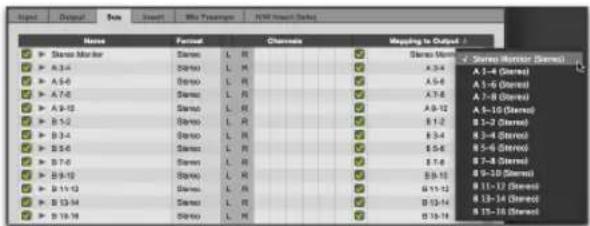
Mappage du bus de sortie MAIN sur le chemin de sortie A 1-2
Tous les signaux des pistes ou départus utilisant ce bus sont désormais envoyés vers les sorties matérielles assignées aux chemins de sortie correspondants.
Pour mapper tous les bus de sortie de format identique sur un chemin de sortie :
- Maintenez la touche Alt (Windows) ou Option (Mac) enfoncée et cliquez sur n'importe quel sélecteur Mapping To Output, puis sélectionnez un chemin de sortie (mono ou stéréo).
Tous les bus de sortie mappings de même format (comme stéréo) sont alors assignés au même chemin de sortie. Par exemple, vous pouvez assigner tous les bus de sortie stéréo au chemin de sortie A 1-2.
Pour mapper tous les bus de sortie de format identique sur un seul chemin de sortie :
1. Effectuez l'une des opérations suivantes :
- Maintenez la touche Maj enfoncée et cliquez sur des bus de sortie contigus pour les sélectionner.
- Maintenez la touche Ctrl (Windows) ou Commande (Mac) enfoncée et cliquez sur des bus de sortie non contigus pour les sclectionner.
Maintenez les touches Alt+Maj (Windows) ou Option+Maj (Mac) enfoncées et cliquez sur le sélecteur Mapping To Output de l'un des bus de sortie sélectionnés, puis sélectionnez un chemin de sortie (mono ou stéreo).
Seuls les bus de sortie de format identique (comme stéréo) sélectionnés sont alors assignés au même chemin de sortie. Par exemple, vous pouvez assigner uniquement les bus de sortie stéréo sélectionnés au chemin de sortie A 1-2.
Pour assigner tous les bus de format identique à des chemins de sortie uniques en ordre croissant (en cascade) :
- Maintenez les touches Ctrl+Alt (Windows) ou Commande+Option (Mac) enfoncées et cliquez sur le sélection Mapping to Output du chemin de sortie le plus haut dans la grille et sélectionnez le premier chemin de sortie.
Tous les bus du même format de canal sont automatiquement assignés à un chemin de sortie unique par ordre croissant. Par exemple, pour les chemins de sortie stéréo, le bus de sortie A 1-2 est assigné au chemin de sortie A 1-2, A 3-4 à A 3-4, A 5-6 à A 5-6, etc.
Mappage de bus mono sur des chemins surround
Il est possible de mapper un bus mono sur n'importe quel canal d'un chemin de sortie surround. Par exemple, vous pouvez router une piste de dialogues vers le canal central d'un chemin de sortie 5.1 (cette particularité est valable pour toutes les largeurs de canal de sortie, à l'exception des sorties stéréo et quad).
Pour mapper un bus mono sur un canal d'un chemin de sortie surround :
1 Sur la page Bus de la boîte de dialogue I/O Setup, cliquez sur New Path.
2 Dans la boîte de dialogue New Paths, sélectionnez une largeur de canal Mono pour le chemin du bus, entrez un nom pour le chemin, puis cliquez sur Create.