Pro Tools 10.0 - Licence de logiciel & extension Avid - Notice d'utilisation et mode d'emploi gratuit
Retrouvez gratuitement la notice de l'appareil Pro Tools 10.0 Avid au format PDF.


| Type de produit | Licence de logiciel & extension |
| Marque | Avid |
| Modèle | Pro Tools 10.0 |
| Catégorie | Station de travail audio numérique (DAW) |
| Fonctions principales | Enregistrement audio et MIDI, édition non destructive, mixage, utilisation de plug-ins, bounce vers disque |
| Instruments virtuels inclus | Xpand!2 (synthétiseur, échantillonneur) |
| Plug-ins d'effets inclus | Compressor/Limiter Dyn 3, D-Verb (réverbe), entre autres |
| Systèmes d'exploitation supportés | Windows et macOS (versions compatibles au moment de la sortie) |
| Formats d'importation audio | CD audio, fichiers audio via l'espace de travail |
| Formats d'exportation audio | MP3, AAC (via iTunes), partage SoundCloud |
| Fréquence d'échantillonnage recommandée | 44,1 kHz (qualité CD) |
| Nombre de pistes | Jusqu'à 512 (selon configuration système) |
| Session de démonstration | Incluse sur le disque d'installation |
| Connectivité MIDI | Entrée/sortie MIDI, contrôleurs USB |
| Interface audio compatible | Mbox, Mbox Pro, interfaces Avid et Digidesign |
| Entretien et nettoyage | Mettre à jour via le site Avid ; nettoyage des fichiers temporaires non nécessaire |
| Sécurité | Activation de la licence requise ; sauvegarder régulièrement les sessions |
| Réparabilité | Réinstallation depuis le disque d'installation ; assistance technique en ligne |
| Informations générales | Version 10.0, référence guide 9320-65050-02 REV A 10/11 |
FOIRE AUX QUESTIONS - Pro Tools 10.0 Avid
Questions des utilisateurs sur Pro Tools 10.0 Avid
0 question sur cet appareil. Repondez a celles que vous connaissez ou posez la votre.
Poser une nouvelle question sur cet appareil
Téléchargez la notice de votre Licence de logiciel & extension au format PDF gratuitement ! Retrouvez votre notice Pro Tools 10.0 - Avid et reprennez votre appareil électronique en main. Sur cette page sont publiés tous les documents nécessaires à l'utilisation de votre appareil Pro Tools 10.0 de la marque Avid.
MODE D'EMPLOI Pro Tools 10.0 Avid
Présentation de Pro Tools®
Version 10.0
Mentions légales
Ce guide est sous copyright ©2011 Avid Technology, Inc. (ci-après « Avid »). Tous droits réservés. Conformément à la législation sur les droits d'auteur, ce guide ne peut être produit intégralement ou partiellement sans l'autorisation écrite d'Avid.
003, 96 I/O, 96i I/O, 192 Digital I/O, 192 I/O, 888|24 I/O, 882|20 I/O, 1622 I/O, 24-Bit ADAT Bridge I/O, AudioSuite, Avid, Avid DNA, Avid Mojo, Avid Unity, Avid Unity ISIS, Avid Xpress, AVoption, Axiom, Beat Detective, Bomb Factory, Bruno, C|24, Command|8, Control|24, D-Command, D-Control, D-Fi, D-fx, D-Show, D-Verb, DAE, Digi002, DigiBase, DigiDelivery, Avid, Digidesign Audio Engine, Digidesign Intelligent Noise Reduction, Digidesign TDM Bus, DigiDrive, DigiRack, DigiTest, DigiTranslator, DINR, DV Toolkit, EditPack, Eleven, EUCON, HD Core, HD Process, Hybrid, Impact, Interplay, LoFi, M-Audio, MachineControl, Maxim, Mbox, MediaComposer, MIDI I/O, MIX, MultiShell, Nitris, OMF, OMF Interchange, PRE, ProControl, Pro Tools M-Powered, Pro Tools, Pro Tools|HD, Pro Tools|HD Native, QuickPunch, Recti-Fi, Reel Tape, Reso, Reverb One, ReVibe, RTAS, Sibelius, Smack!, SoundReplacer, Sound Designer II, Strike, Structure, SYNC HD, SYNC I/O, Synchronous, TL Aggro, TL AutoPan, TL Drum Rehab, TL Everyphase, TL Fauxlder, TL In Tune, TL MasterMeter, TL Metro, TL Space, TL Utilities, Transfuser Trillium Lane Labs, Vari-Fi, Velvet, X-Form et XMON sont des marques commerciales ou des marques déposées d'Avid Technology, Inc. Xpand! est une marque déposée auprès de l'U.S. Patent and Trademark Office. Toutes les autres marques commerciales sont la propriété de leurs détenteurs respectifs.
Les caractéristiques, les specifications, la configuration système requise, ainsi que la disponibilité du produit peuvent faire l'objet de modifications sans préavis.
Référence du guide : 9320-65050-02 REV A 10/11
Commentaires sur la documentation
Chez Avid, nous cherchons constamment à améliorer la qualité de notre documentation. Pour nous faire part de vos commentaires, corrections ou suggestions relatifs à notre documentation, contactez-nous par e-mail à l'adresse techpubs@avid.com.
Table des matieres
Bienvenue dans Pro Tools 1
Connector un casque ou des haut-parleurs 1
La session de démonstration 2
Importer une piste à partir d'un CD 7
S'enregisterr 13
Ajouter un rythme 20
Composition sans contrôle MIDI 23
Utilisation d'un clic (metronome) 27
Composition avec un contrôle/clavier MIDI 30
Mixer et modifier vos sons 31
Partagervoire musique avecle restedu monde 39
Pour en savoir plus 42
Bienvenue dans Pro Tools
Ce guide est destiné aux nouveaux utilisateurs de Pro Tools. Il présente des exemples d'utilisation de Pro Tools pour l'enregistrement, l'edition et le mixage de données audio ou MIDI (Musical Instrument Digital Interface).
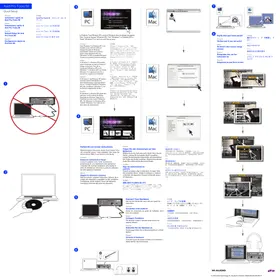
Si vous n'avez pas encore installé Pro Tools, suivez les instructions duGuide d'installation de Pro Tools. Pour obtenir des informations sur la connexion de votre matériel audio et l'installation des pilotes associés, reportez-vous à la documentation livrée avec votre matériel.
Connector un casque ou des haut-parleurs
Pour entendre l'audio provenant de Pro Tools, vous devez connecter un casque ou des haut-parleurs à votre interface audio.
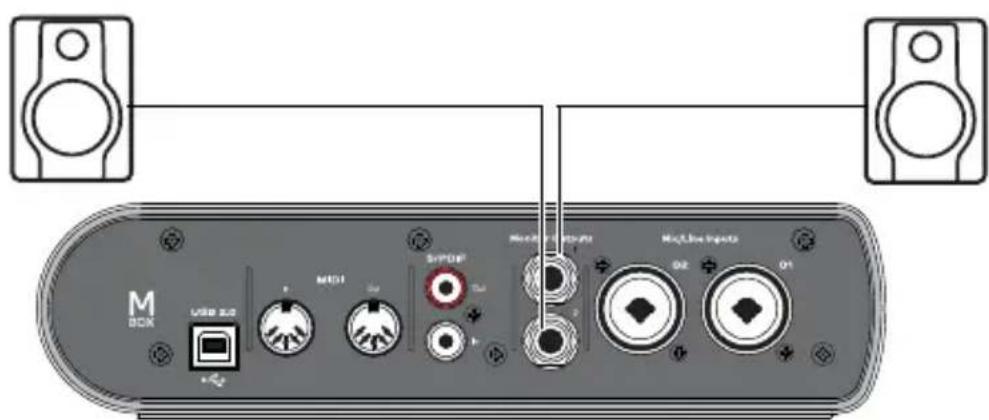
Exemple: connexion d'une paire de haut-parleurs à une Mbox
Pour régler le volume :
1 Reglez le volume du casque sur votre interface audio. Sur une Mbox par exemple, tournez le bouton Volume vers la gauche (sens inverse des aiguilles d'une montre) pour baisser le volume, ou vers la droite (sens des aiguilles d'une montre) pour l'augmenter.
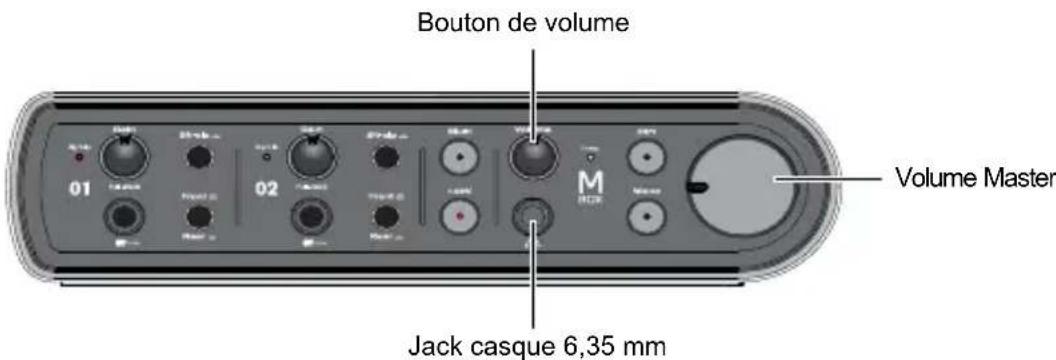
Exemple: connecteurs et commandes du panneau avant d'une Mbox
2 Ajustez le niveau de monitoring principal afin de définir le volume de vos haut-parleurs. Sur une Mbox par exemple, tournez le bouton de volume Master vers la gauche (sens inverse des aiguilles d'une montre) pour baisser le volume, ou vers la droite (sens des aiguilles d'une montre) pour l'augmenter.
3 Commencez avec un niveau faible, que ce soit pour votre casque ou vos haut-parleurs.
La session de démonstration
La session de démonstration est un exemple parfait de projet arranged, edited, mixed, puis finalisé. Elle se trouve sur le disque d'installation de Pro Tools et nous vous conseillons de l'utiliser pour avoir un bon aperçu de tout ce que vous pourrez bientôt réaliser avec Pro Tools. Vous pouvez notamment l'utiliser pour tester votre casque, ainsi que vos haut-parleurs.
2 Présentation de Pro Tools
Pour installer la session de démonstration :
1 Insérez le disque d'installation de Pro Tools dans votre lecteur DVD.
2 Sur le disque d'installation de Pro Tools, localisez et ouvre le dossier Additional Files.
3 Copiez le dossier Pro Tools Demo Session sur votre disque dur.
4 Lancez Pro Tools en cliquant sur son icône dans le Dock (Mac), ou en double-cliquant sur l'icône de votre bureau (Windows).
5 Effectuez l'une des opérations suivantes, selon le contenu de la fenêtre à l'écran :
- Si la boîte de dialogue Démarage Rapide s'affiche, cliquez sur Ouvrir une session, puis sur OK. Naviguez jusqu'au fichier Demo Session, Sélectionnez-le, puis cliquez sur Ouvrir.
-ou-
- Si la boîte de dialogue Démarriage Rapide n'apparait pas, Sélectionnez Fichier > Ouvrir une session, puis naviguez jusqu'àu fichier Demo Session, Sélectionnez-le et cliquez sur Ouvrir. La session s'ouvre dans Pro Tools.
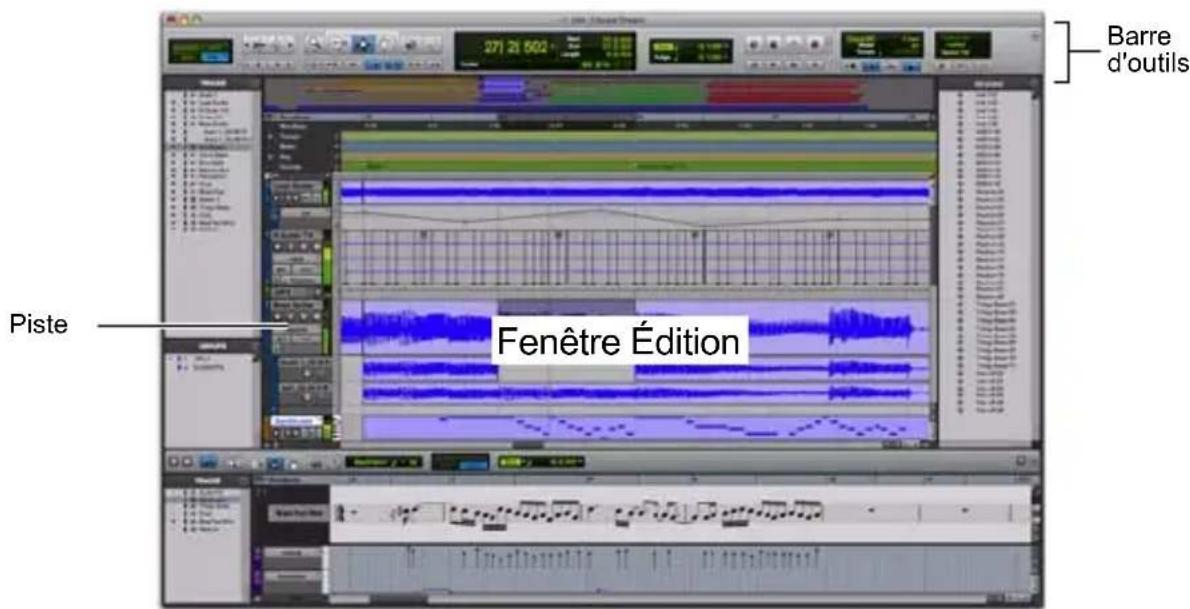
Lecture et écoute
Pour lire la session de démonstration :
1 Si vous interfacce audio dispose d'une commande de niveau de monitoring principal telle que le bouton de volume Master de la Mbox, baissez le volume afin que le niveau de lecture audio ne soit pas trop élevé. Dans le cas contraire, baissez le volume de votre système de monitoring.

Pour obtenir plus d'informations sur la connexion d'un casque et de haut-parleurs, ainsi que sur le contrôle du volume avec votre interface, reportez-vous au guide fourni avec votre système.
2 Lancez la lecture de la session de démonstration dans Pro Tools.
Vous pouvez contrôler la lecture dans Pro Tools en appuyant sur la barre d'espace, ou en cliquant sur les boutons Lecture et Arrêt de son interface. Ces boutons sont situés en haut de la fenêtre Édition ; vous pouvez également les faire apparaitre dans une fenêtre de transport indépendante en sélectionnant Fenêtre > Transport.
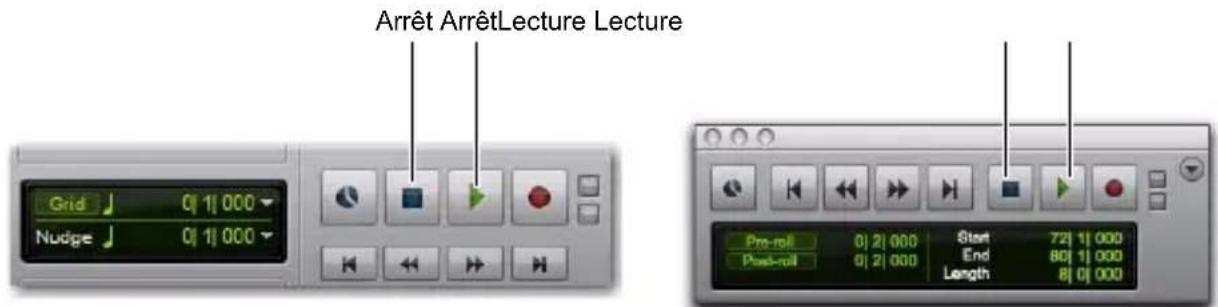
Boutons Arrêt et Lecture dans la fenêtre Édition (à gauche) et la fenêtre de transport (à droite)
3 Lorsque la session est en cours de lecture, vous pouvez augmenter le niveau de vos haut-parleurs afin de définir un niveau d'écoute comfortable. Sur une Mbox, tournez progressivement le bouton de volume Master dans le sens des aiguilles d'une montre.
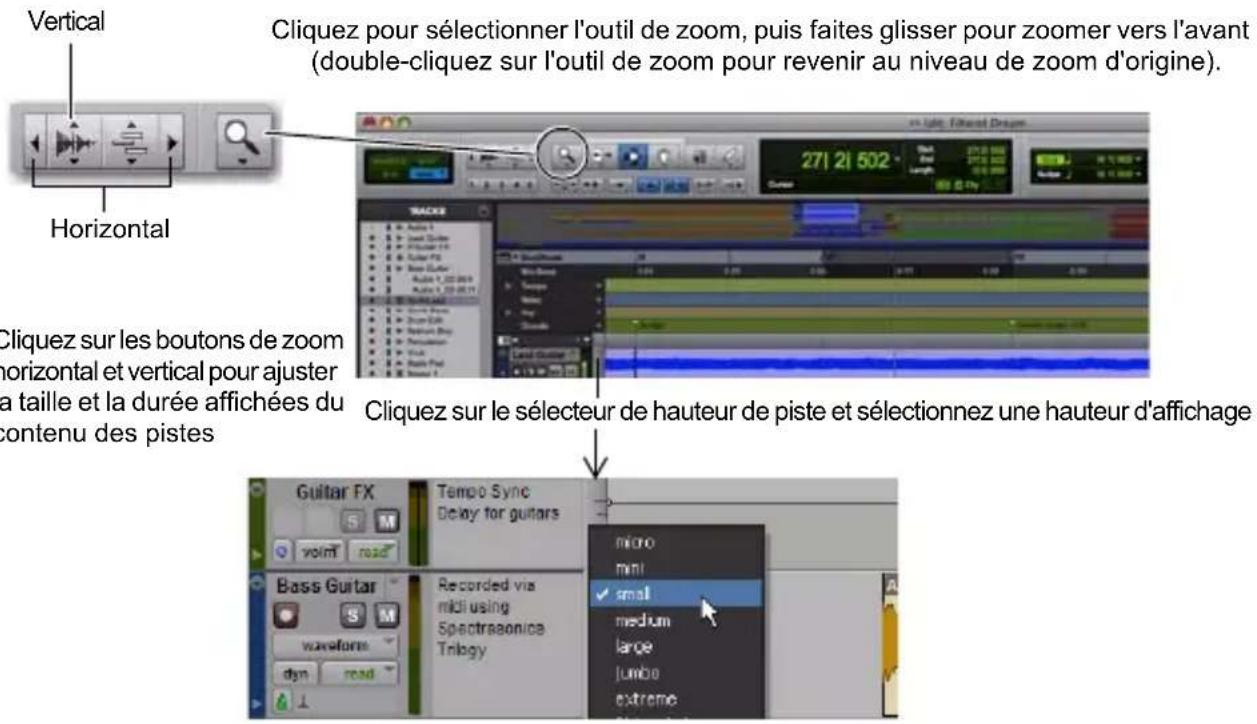
4 Utilisez les commandes de zoom et de vue des pistes pour centrer l'affichage sur différentes pistes.
5 Cliquez ensuite sur le menu Fenetre, puis selectionnez Mixage (Fenetre > Mixage). Les pistes sont affichées dans la fenetre Mixage sous la forme de tranches de console verticales similaires à celles d'une console de mixage analogue.
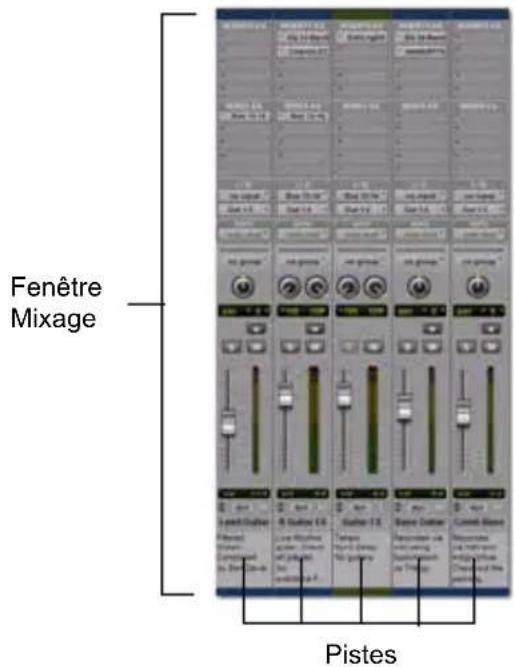
Les fenêtre Édition et Mixage sont les deux principales zones de travail dans Pro Tools. Tout au long de ce guide, vous trouvez des exemplés d'utilisation de ces deux fenêtes pour différentes tâches de production.
6 Appuyez sur la barre d'espace ou cliquez sur le bouton Arret pour interrompre la lecture. 7 Lorsque vous en aurez terminé avec la session de démonstration, Sélectionnez Fichier >Fermer la session.
Importer une piste à partir d'un CD
Cette section présente les procédures de création d'une nouvelle session Pro Tools et d'importation d'une piste d'un CD. Vous pouvezisser une nouvelle session en langant Pro Tools, ou même après avoir ouvert l'application.
Pour creer une nouvelle session :
1 Sélectionnez Fichier > Nouvelle session. Si une autre session est ouverte, un message vous invitera à enregistrer toute modification éventuelle.
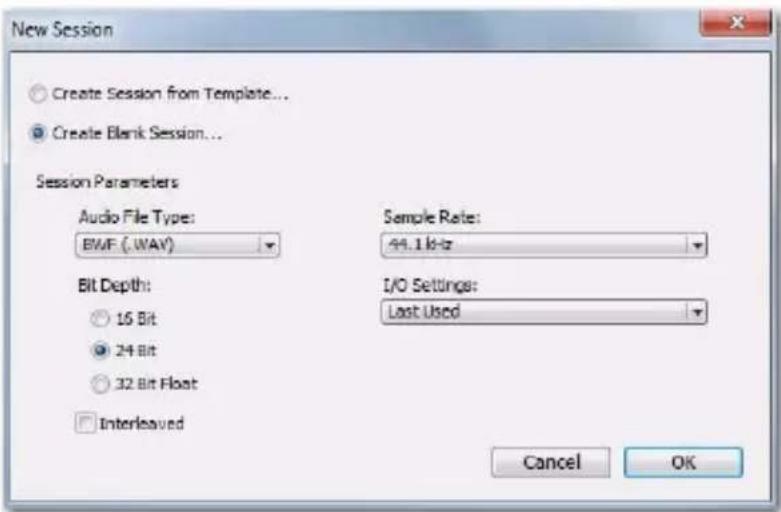
Boite de dialogue Nouvelle session
2 Dans la boîte de dialogue Nouvelle session, Sélectionnez l'option Créer une session vierge, puis cliquez sur OK.
3 Dans la boîte de dialogue Nommez la session, Sélectionnez l'emplacement d'enregistrement de la session, attribué-lui un nom, puis cliquez sur Enregistrer.
4 Une fois que Pro Tools a ouvert la nouvelle session, Sélectionnez Fenêtre > Édition pour afficher la fenêtre Édition.
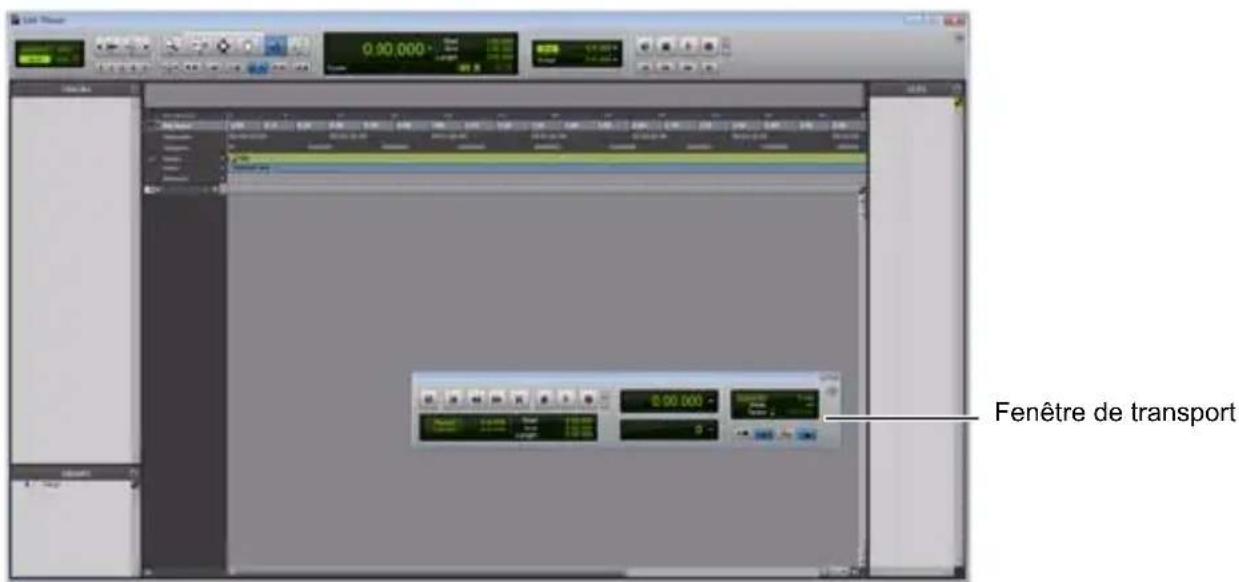
La fenetre Édition, avec la fenetre de transport affichée au premier plan
Pour importer une piste à partir d'un CD :
1 Insérez le CD source dans le lecteur de CD/DVD de votre ordinateur.
2 Dans Pro Tools, Sélectionnéz Fenêtre > Espace de travail pour ouvrir le navigateur de l'espace de travail.
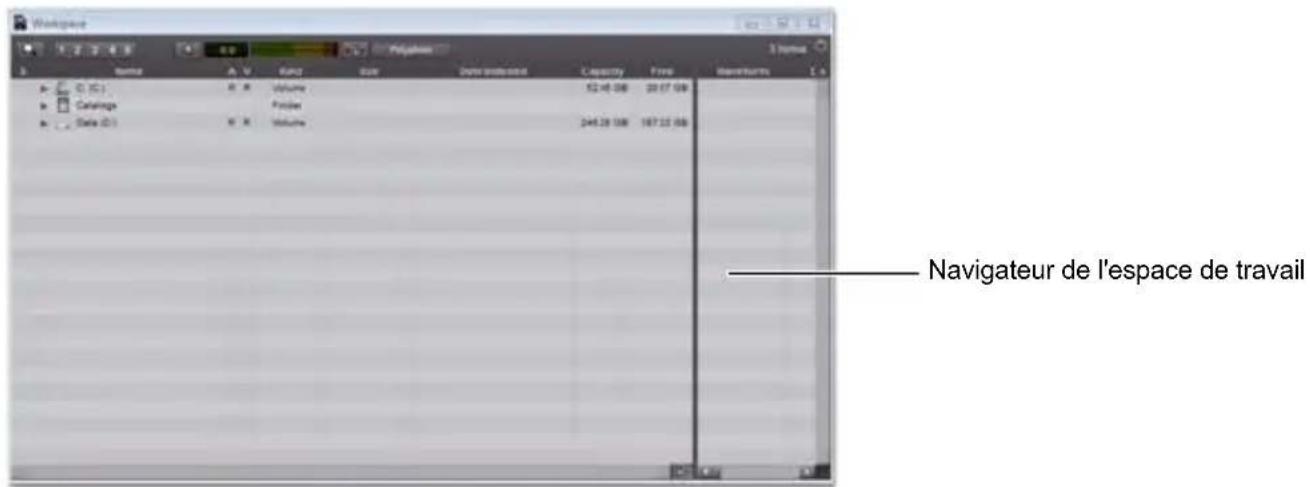
3 Dans le navigateur de l'espace de travail, cliquez sur I'icone Detevelpper/reduire en regard du nom du CD audio pour afficher ses pistes.
4 Cliquez sur un élément (piste) pour sélectionner un morceau du CD.
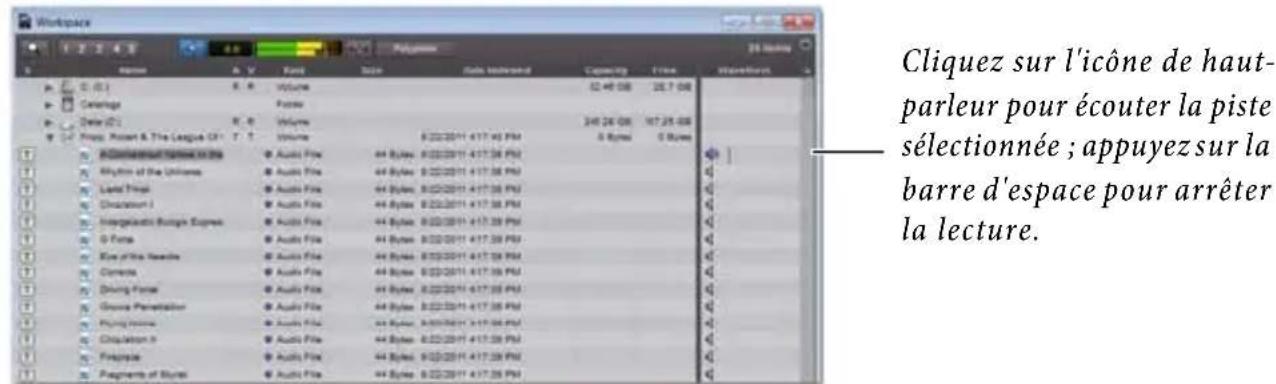
5 Faites glisser l'element de l'espace de travail vers la zone libre située au milieu de la fenetre Édition; Pro Tools create une nouvelle piste audio contenant le morceau. Le morceau est ajoute à la piste sur laquelle vous avez relchéé la souris. Il apparait également en tant que clip dans la liste des clips.
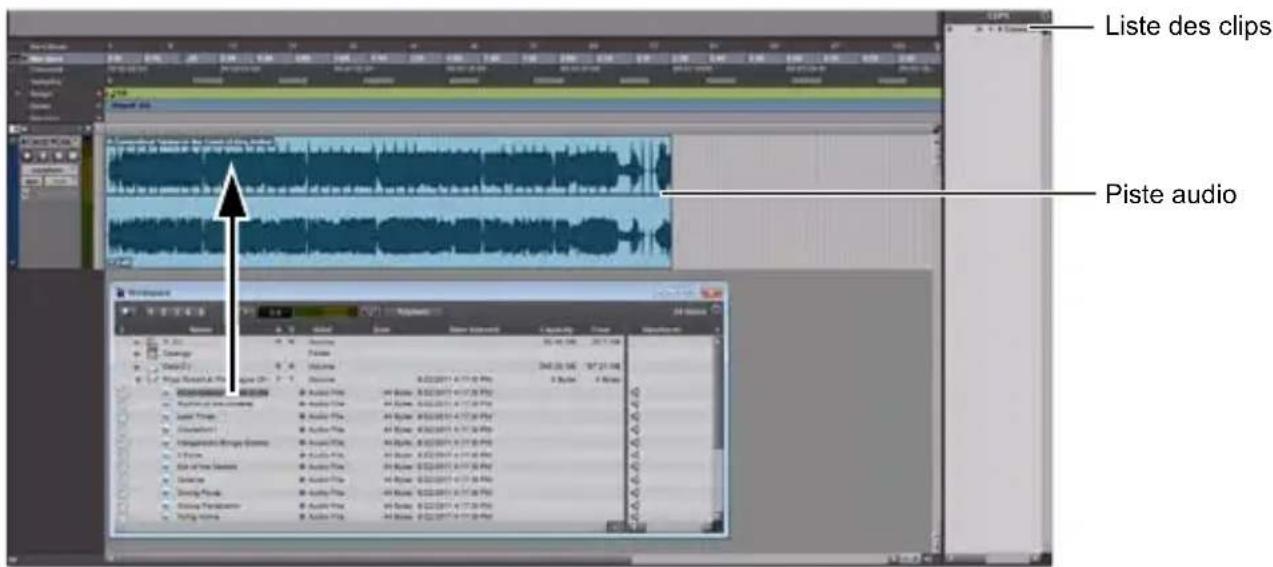
Vous pouvez aussi faire glisser des éléments de l'espace de travail vers la liste des clips, puis les ajouter ensuite à la zone des pistes en les faisant glisser à partir de cette liste. Cette méthode permet de constituer une collection de clips et de boucles audio que vous pourrez ajouter à différentes pistes, ou même à une piste unique.
6 Fermez le navigateur de l'espace de travail, puis appuyez sur la barre d'espace pour lancer la lecture du morceau dans Pro Tools (reportez-vous à la section « Lecture et écoute » à la page 4).

Les interfaces Mbox et Mbox Pro possèdent un bouton « Multi » situé sur leur panneau avant. Ce bouton peut êtreprogrammé pour executer plusieurs fonctions de Pro Tools de manière plus simple, en appuyant dessus de deux manières différentes : en appuyant puis en relachant le bouton ou en appuyant dessus et en le maintainant enforcé. Vous pouvez par exemple facilement lancer et arrêté lalecture dans Pro Tools, uniquement avec ce bouton Multi. Pour obtenir des instructions détaillées sur les méthodes d'utilisation de ce bouton, reportez-vous au guide de votre interface.
Votre première opération d'edition audio
Dans cet exemple, nous effectuerons une opération d'édition simple pour modifier le point à partir duquel un morceau débute. Pour cela, commençons avec un morceau dans lequel on peut entendre le décompte d'un batteur (« 1...2...1,2,3... ») juste avant le début. Voici à quoi ressemble ce morceau dans Pro Tools.
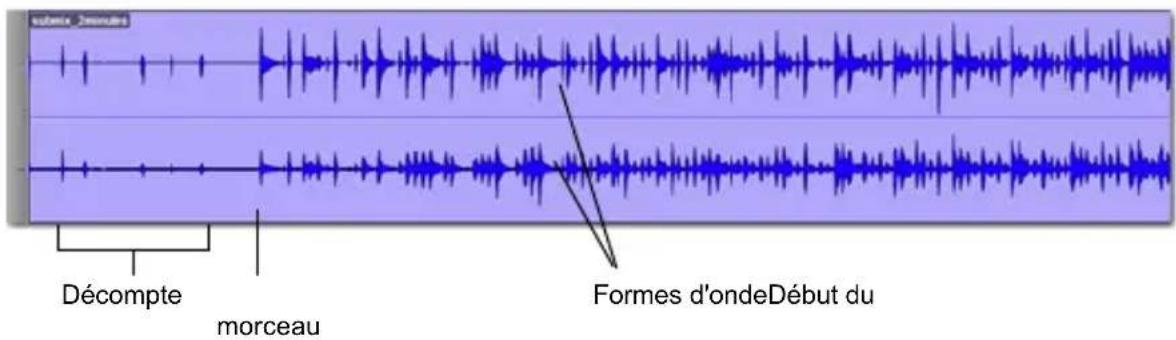
Sur cette image, les formes d'onde stéreo permettent de visualiser les différentes sections du morceau. Profitons de l'interface « ce que vous voyagez est ce que vous entendez » de Pro Tools pourrapidement supprimer le décompte eneffectuant une opération de « trimming » sur le début du morceau.
Pour effectuer un trim :
1 Cliquez sur l'outil de trimm situé sur la barre d'outils de la partie supérieure de la fenêtre Édition.
2 Cliquez sur la piste après le décompte et avant le début du morceau ; vous constaterez que le pointeur se transforme en icône de trimming. Faites glisser vers la gauche ou la droite pour ajuster avec précision le point d'édition.
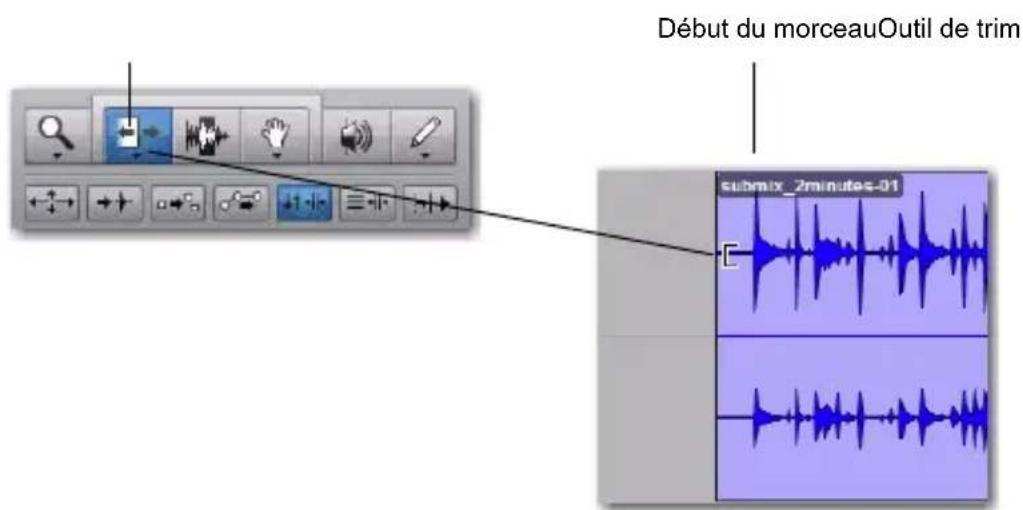
Pour information, vous pouvez également effectuer l'opération de trimming « inverse » en faisant glisser le début du morceau vers la gauche jusqu'à sa position initiale à l'aide de l'outil de trim. Vous pourrez alors constater que le segment audio précédemment supprimé (le décompte) est toujoursprésent. Ceci est un exemple simple du mode d'édition non-destructif de Pro Tools.
S'enregisterr
Cette section explique comment connecter un microphone afin de pouvoir vous enregistrer. Lorsque vous vous serez familiarisé avec l'enregistrement à partir d'un micro, vous pourrez poursuivre en vous enregistrant sur la piste que vous avez importée dans le section précédente. Dans cette section, nous utiliserons une interface Mbox.
Connexion d'un micro à une interface
Pour brancher un microphone :
1 Branchez un micro sur l'une des entrées micro/ligne ou DI de votre interface audio Pro Tools, en fonction de cette que vous possédez.
- Si vous micro est relié par un cable XLR, branchez-le sur une entrée micro/ligne.
-ou- - Si vous micro est relié par un jack 6,35mm ,branche-le sur une entree DI.
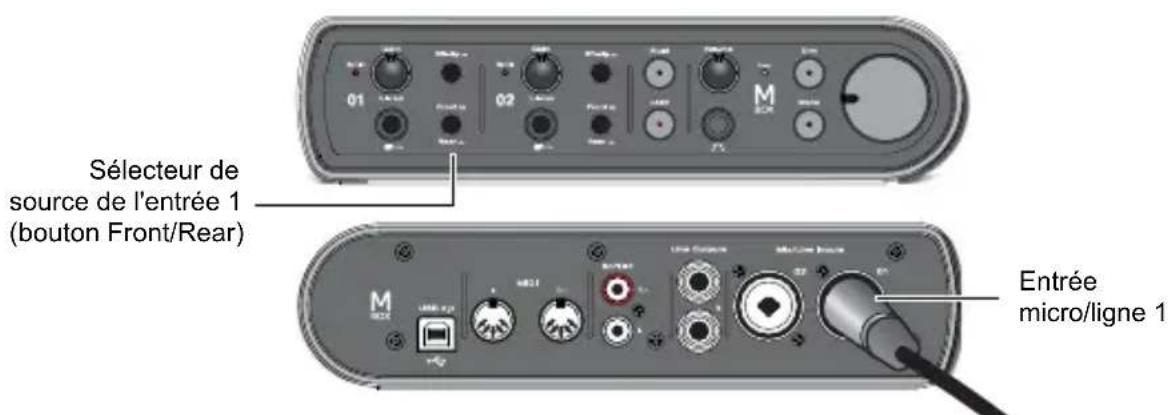
Connexion d'un cable de micro XLR à une Mbox
2 En fonction de votre interface, il peut être nécessaire de selectionner l'entrée physique utilisée. Pour une Mbox, si vous utilisez la prise XLR du panneau arrriere, enforcez le bouton Front/Rear afin d'activer l'entrée arrriere. Si votre micro est relié par un jack 6,35mm à la prise 6,35mm du panneau avant (l'une des deux entrées instrument), appuyez sur le bouton Front/Rear pour le relâcher et activer l'entrée avant. Pour plus d'informations, reportez-vous au guide de votre système.
Création d'une piste
C'est sur les pistes de Pro Tools que vous enregistrez et editez les données audio et MIDI d'une session, entre autres éléments. Avant de pouvoir enregistrer, vous doivent créé une ou plusieurs pistes.
Pour creer une piste audio et la preparer a l'enregistrement :
1 Créez une nouvelle session, ou ouvre une session existante (reportez-vous à la section « Importer une piste à partir d'un CD » à la page 7).
2 Sélectionnez Piste > Nouvelle.
3 Pour enregistrer en utilisant un seul micro ( comme dans notre exemple), configurez la boîte de dialogue Nouvelles pistes comme suit : 1 Piste audio Mono, en Échantillons, puis cliquez sur Créér.
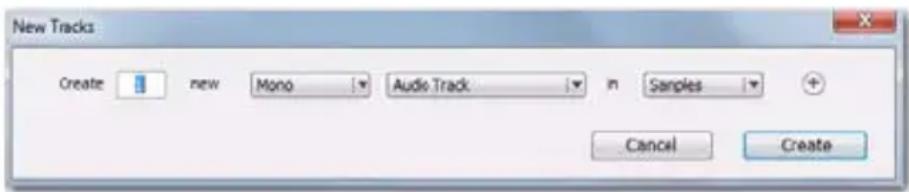
Création d'une nouvelle piste audio mono
Si vous souhaitez enregistrer deux entrées simultanément, créez une ou deux nouvelles pistes selon le type de source à enregistrer et le matériel utilisé :
- Pour enregistrer deux sources différentes, telles qu'un micro chant et une guitare électrique, créez 2 pistes audio Mono. Les deux signaux d'entrée seront ainsi enregistrés simultanément et pourront être écrites, traités et mixés indépendamment.
-ou- - Pour enregistrer une source stéreo à deux canaux, telle qu'un clavier stéreo ou les sorties droite et gauche d'une table de mixage de DJ, créez 1 piste audio Stéreo.
4 Ouvrez la fenetre Mixage en selectionnant Fenetre > Mixage.
5 Au milieu de la tranche du canal de la nouvelle piste se trouve un sélecteur sur lequel l'information Analog 1 (Mono) est affichée. Ce sélecteur indique quel canal d'entrée (Entrée 1 ou 2) est assigné à cette piste. Enclinuant sur le sélecteur du chemin d'entrée audio, vous pouvez selectionner l'autre canal.
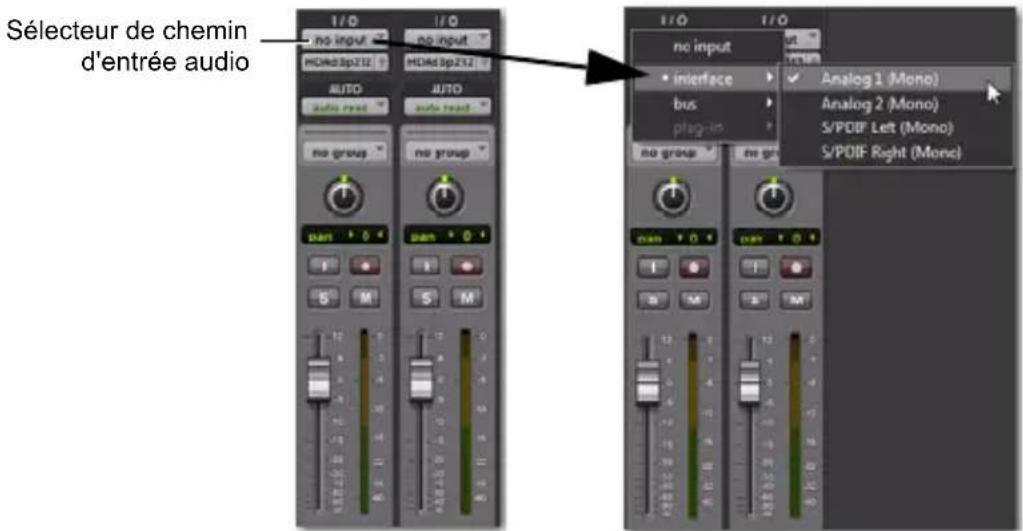
Enregistrer une prise sur une piste
Pour enregistrer une piste audio :
1 Cliquez sur le bouton Activation pour l'enregistrement de la piste.
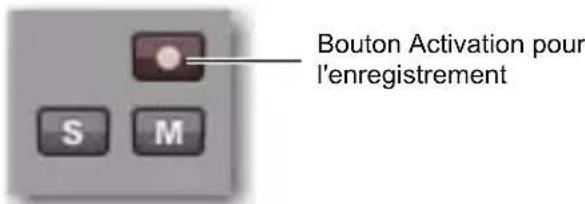
Activation d'une piste pour l'enregistrement dans la fenetre Mixage
2 Sélectionnez Piste > Écoute de l'entrée uniquement. Cette opération permet de pouvoir entendre votre signal d'entrée afin de régler vos niveaux.
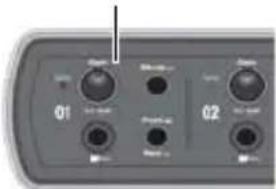
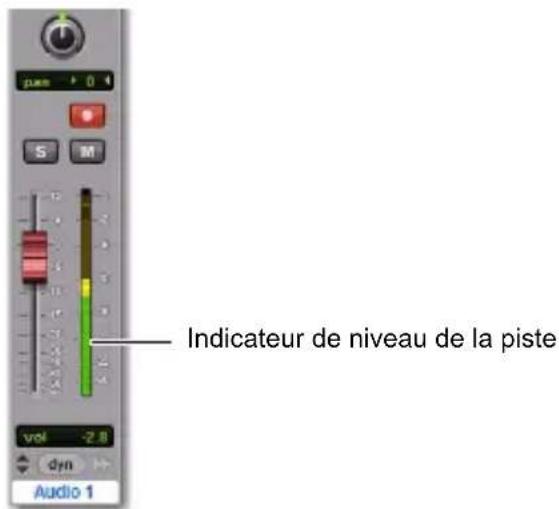
3 Chantez ou jouez de votre instrument. Augmentez le gain d'entrée de votre interface audio Pro Tools tout en surveillant l'indicateur de niveau de la piste dans Pro Tools. N'utilisez pas le fader à l'écran pour tenter d'ajuster votre niveau d'entrée, cela n'aura aucun effet; il sert uniquement à régler le niveau d'écoute en lecture. Continuez à augmenter le gain jusqu'à ce que le niveau soit affché la plupart du temps dans la zone verte de l'indicateur de niveau, voire la jaune pour les passages les plus forts.
Gain de I'entrée 1 (Mbox)
Si l'indicateur de niveau de la piste atteint la zone rouge, votre gain est trop élevé et il vous faut alors le réduire.
Si l'indicateur vert n'apparait que sporadiquement, votre gain est trop faible et il vous faut alors l'augmenter.
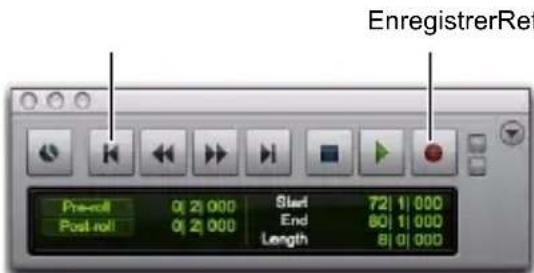
4 Cliquez sur le bouton Retour à zéro de la barre d'outils ou de la fenêtre de transport pour revenir directement au début de la session, puis cliquez sur le bouton Enregistrer. Vous indiquez ainsi à Pro Tools que vos niveaux sont régles et que vous étés préts à enregistrer. Ce bouton est en quellesorte une commande globale d'activation pour l'enregistrement.
5 Selectionnez Fenetre > Edition afin de pouvoir visualiser ce qui se produit lorsque vous enregistrez.
6 Dés que vous étés préts a commencer l'enregistrement, cliquez sur le bouton Lecture ou appuyez sur la barre d'espace. Pour interrompre l'enregistrement, appuyez sur la barre d'espace ou cliquez sur le bouton Arret. Avec avoir enregistré une piste et arrêté le transport, voici un exemple de ce qui apparait dans Pro Tools.

Enregistrement d'une piste de voix

Si vous souhaitez utiliser une piste de clic ou un métronome, reportez-vous à la section « Utilisation d'un clic (métronome) » à la page 27.
Écoute de votre enregistrement
Pour lire une piste enregistrée :
1 Cliquez de nouveau sur le bouton Activation pour l'enregistrement de la piste pour la sortir du mode d'enregistrement.
2 Cliquez sur le bouton Lecture de la fenetre de transport ou appuyez sur la barre d'espace pour lancer la lecture.
3 Pour interrompre la lecture, appuyez de nouveau sur la barre d'espace ou cliquez sur le bouton Arret.
Enregistrement de pistes supplémentaires
Pour enregistrer une autre piste :
1 Sélectionnéz Piste > Nouvelle, puis crééz 1 piste audio mono.
2 Sélectionnéz Piste > Écoute automatique de l'entrée.
3 Sur la nouvelle piste audio, cliquez sur le selecteur du chemin d'entrée et selectionnez l'entrée que vous avez utilisée precedemment (Entrée 1).
4 Cliquez ensuite sur le bouton Activation pour l'enregistrement de la piste, exactement comme vous l'aviez fait pour la première piste.
5 Cliquez sur le bouton Retour à zéro de la fenêtre de transport pour revenir directement au début de la session, puis sur le bouton Enregistrer pour préparer Pro Tools à l'enregistrement (le bouton clignote). Dès que vous étés pré à commencer l'enregistrement, cliquez sur le bouton Lecture ou appuyez sur la barre d'espace.
6 Appuyez de nouveau sur la barre d'espace pour interrompree la lecture.

Les disques durs sont parmi les composants les plus importantes de votre système Pro Tools. Pour bénéficier de performances optimes, Avid recomende d'utiliser un disque dur externe pour l'enregistrement dans Pro Tools.
Ajouter un rythme
Cette section présente l'utilisation du plug-in Xpand!² pour la conception de rythmiques et la composition.
Le plug-in d'instrument virtuel Xpand! 2
Xpand! 2 est un plug-in d'instrument virtuel, ce qui signifie qu'il produit du son. Le plug-in Xpand! 2 est inclus parmi les instruments virtuels Avid fournis gratuitement avec Pro Tools. Xpand? est instalé via le programme d'installation des instruments virtuels Avid. Ce programme d'installation est disponible sur le disque d'installation de Pro Tools, ou en ligne sur le site www.avid.com/fr. Pour plus d'informations, consultez le Guide des plug-ins audio.
Voici comment utiliser les nombreux kits de batterie, sons de basse, de cordes, de claviers, de cuivres, effets sonores et autres sons.

Vous pouvez ajouter à votre système n'importe quel type de plug-in. Les plug-ins d'instrument tels que Xpand!² générent des sons. Les plug-ins de traitement tels que les reverb, EQ et compresseurs, modifient votre son. Pour plus d'informations sur vos plug-ins, reportez-vous au Guide des plug-ins audio. Ce guide est également installé automatiquement avec Pro Tools. Sa version PDF est accessible à partir de Pro Tools: Aide > Guide des plug-ins audio.
Préparation d'une piste
Vous ajoutez Xpand! 2 a vos sessions en l'inserant sur un type de piste particulier appelé piste d'instrument.
Pour creer une piste d'instrument pour les rythmes et la composition :
1 Sélectionnez Piste > Nouvelle.
2 Dans la boîte de dialogue Nouvelle piste, cliquez sur le menu déroulant où est affiché Mono, puis selectionnez Stereo. Cliquez ensuite sur le menu déroulant où est affiché Piste audio et selectionnez Piste instrument. Ne modifie pas les autres paramètres et cliquez sur Créer.
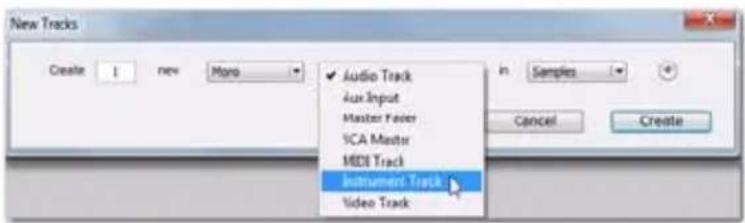
Creation d'une piste d'instrument stéreo
3 Sélectionnez Fenêtre > Mixage pour afficher la fenêtre Mixage.
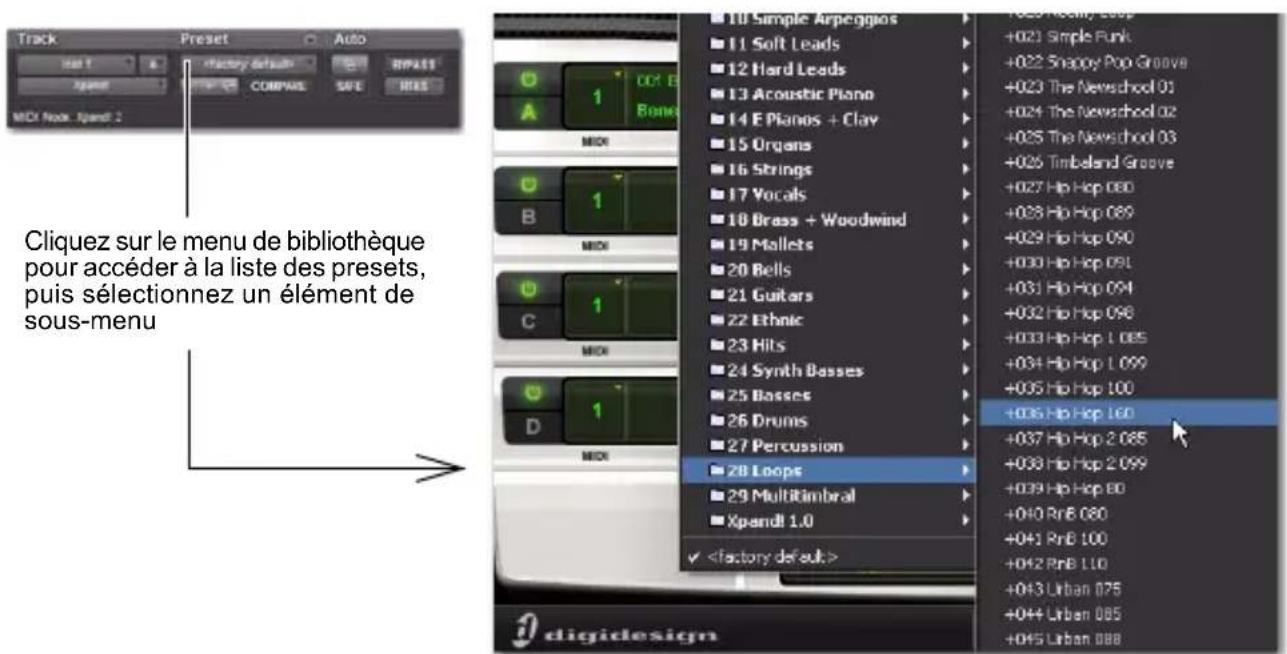
4 Cliquez sur le selector d'insert de piste situé dans la partie supérieure de la piste d'instrument et seLECTIONnez Xpand! à partir du sous-menu Instrument.
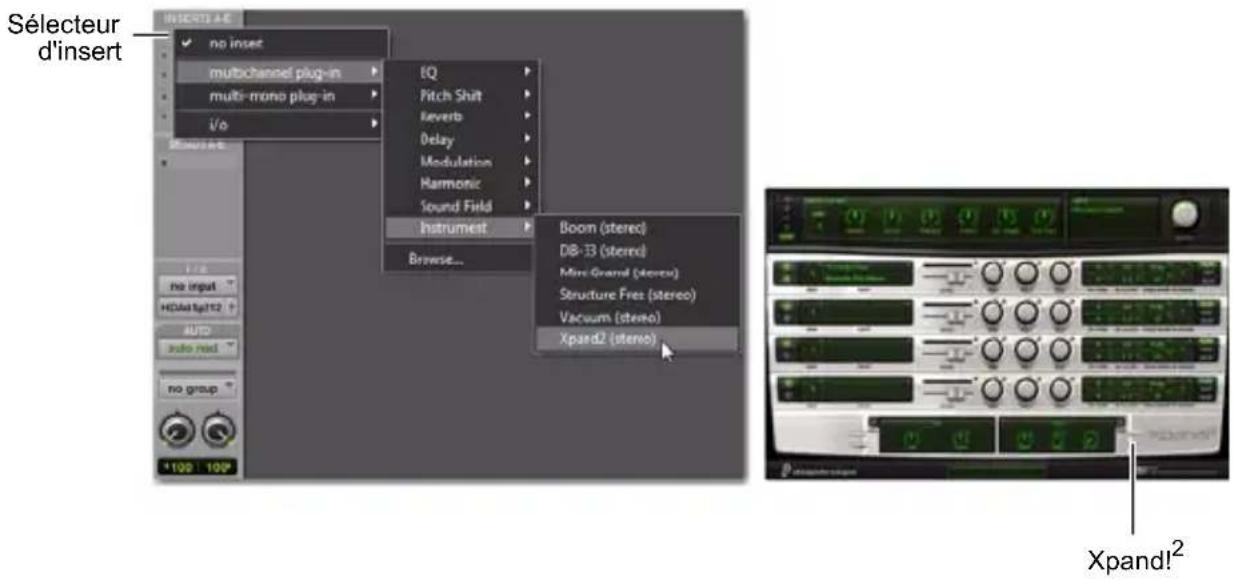
5 Chargez ensuite un son. Pour cela, cliquez sur le menu de bibliothèque (
6 Jouez et composez de la musique à l'aide d'une des méthodes suivantes :
- Si vous avez connecté un contrôleur MIDI, vous pouvez vous enregistrer en utilisant le plug-in Xpand!². Pour plus d'informations, reportez-vous à la section « Composition avec un contrôleur/clavier MIDI » à la page 30.
-ou-
- Créez des notes MIDI à la souris. Pour savoir comment composer sans contrôleur MIDI, reportez-vous à la section « Composition sans contrôleur MIDI » à la page 23.
Composition sans contrôleur MIDI
Vous pouvez creer des rythmes et composer dans Pro Tools uniquement avec voitre souris.
Pour creer une note :
1 Fermez ou déplacez la fenêtre du plug-in Xpand?, puis selectionnéz Fenêtre > Édition afin de visualiser la piste d'instrument dans la fenêtre Édition.
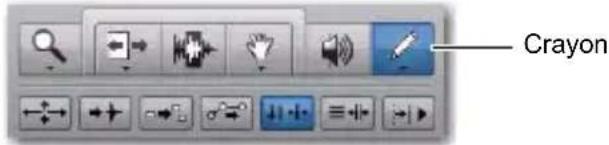
2 Cliquez sur l'outil Crayon sur la barre d'outils située dans la partie supérieure de la fenêtre édition.
3 Sélectionnez Affichage > Regles > Mesures:Temps pour ajouter la règle Mesures|Temps.
4 Cliquez sur le selecteur de la vue des regles et selectionnez Mesures|Temps.
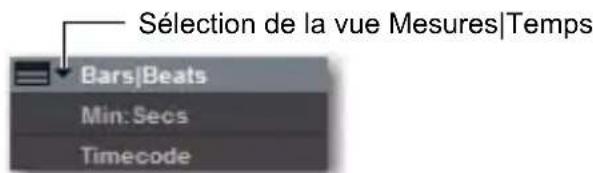
Le sélecteur de la vue des règles dans la fenêtre Édition
5 Dans la fenêtre Édition, cliquez sur Grid parmi les boutons des modes d'édition.
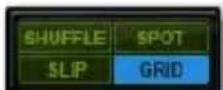
Mode Grid (Aligner) activé

Assurez-vous de bien avoir activé le mode Aligner. Lorsque vous ajoutez des notes de batterie (ou de tout autre instrument) en mode Aligner, elles seront placées sur les divisions et subdivisions des mesures, en fonction du tempo de la session.
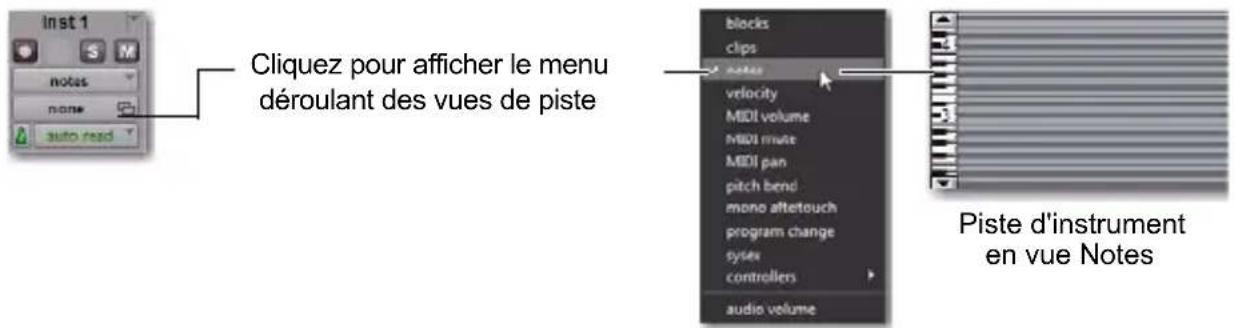
6 Cliquez sur le selecteur de vue de piste et selectionnez le format notes dans le menu.
7 Cliquez maintainant sur la piste d'instrument principale pour « tracer » une note.
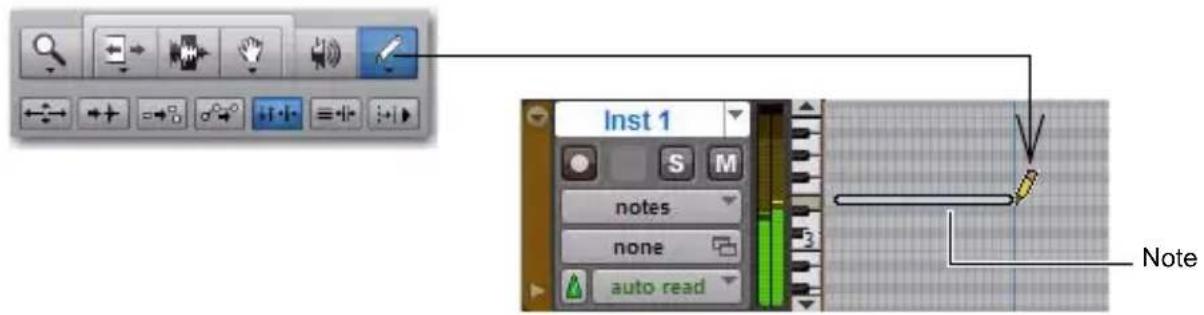
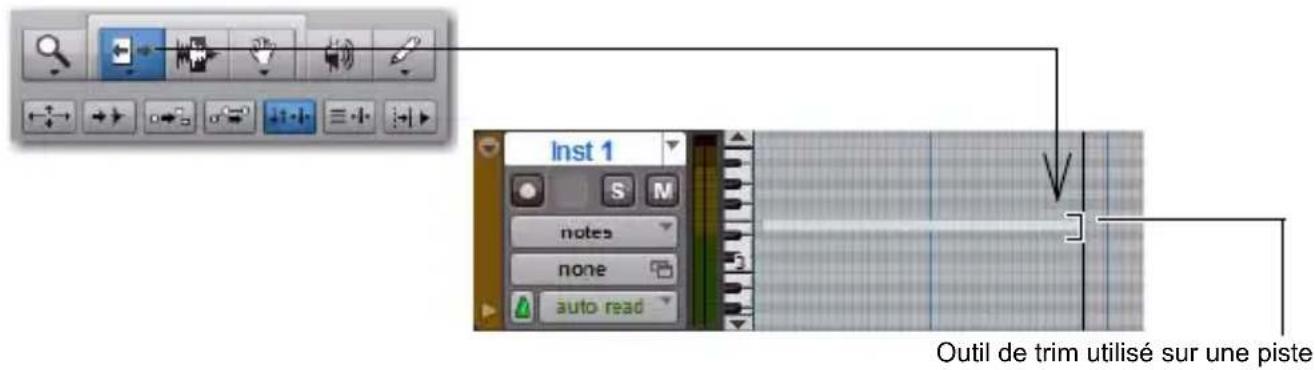
La petite barre horizontally creée à chaque clic de souris est une note MIDI. L'emplacement et la longueur de chaque note déterminent l'instant auquel le son sera émis, ainsi que sa durée. Comme nous avons utilisé dans cet exemple un preset de boucle, nous devons éoperator cette note afin de pouvoir entendre la boucle complète du preset Xpand!2.
Édition des notes MIDI
Pour éoperator une note MIDI :
1 Cliquez sur l'outil de trim sur la barre d'outils située dans la partie supérieure de la fenêtre Édition, puis utilisez-le sur votre piste d'instrument pour faire glisser l'extrémité croite de la note MIDI vers la croite et ainsi rallonger la note. La note reste sélectionnée après l'édition (en surbrillance).
2 Appuyez sur la barre d'espace pour lancer la lecture à partir de la seLECTION actuelle (la note MIDI que nous venons de rallonger dans cet exemple). Vous devriez entendre la boucle de batterie sur toute la durée de la note MIDI.
L'utilisation des boucles est l'un des moyens les plus rapides pour ajouter un rythme à vos sessions. Vous pouvez également utiliser la même technique pour construire vos propres parties rythmiques note par note.
Pour construire un rythme intégralement :
1 Repetez les étapes precedentes pour creer une piste d'instrument stereo et insérer le plug-in Xpand! 2.
2 Plutôt que de sélectionner un preset de boucle,CHOISISSEZ l'un des éléments du sous-menu Drums (battery).
3 Tracez ensuite quelques notes avec le Crayon sur la nouvelle piste de batterie. Voici ce à quoi ressemble notre session d'exemple après avoir ajouté une nouvelle piste Xpand à la piste de boucle précédente.

4 Pour ajouter une ligne de basse, créez une autre piste, insérez le plug-in Xpand!², puis chargez un son de basse.
Cet exemple estprésenté pour vous indiquer comment saisir et éoperator des notes manuellement. Cependant, l'utilisation d'un contrôleur MIDI externe tel qu'un clavier MIDI permet de bénéficier d'une approche plus musicale du processus de composition. Vous pouvez ainsi jourer et interpréter vos parties sans avoir à écrire et éoperator chaque note à la souris. Pour plus d'informations, reportez-vous à la section « Composition avec un contrôleur/clavier MIDI » à la page 30.
Utilisation d'un clic (metronome)
Une piste de clic, aussi appelée métronome, fournit une reférence de tempo pour l'enregistrement des pistes. Vous pouvez creer dans Pro Tools une piste dédiée au clic sur laquelle le plug-in Click est déjà inséré.
Pour creer rapidement une piste de cli c dans une nouvelle session :
- Sélectionnez Piste > Créer une piste de cliç.
Pour utiliser une piste de cli
1 Sélectionnez Affichage > Fenêtre de mixage pour afficher la fenêtre Mixage.
2 Sélectionnéz le plug-in Click en haut de la tranche de la piste.
3 Dans la fenêtre du plug-in Click, cliquez sur le menu de bibliothèque etCHOisissez un son.
Voussoupiezchoisirentreunsondecloche,debaguette,oud'autressons decliccourants.
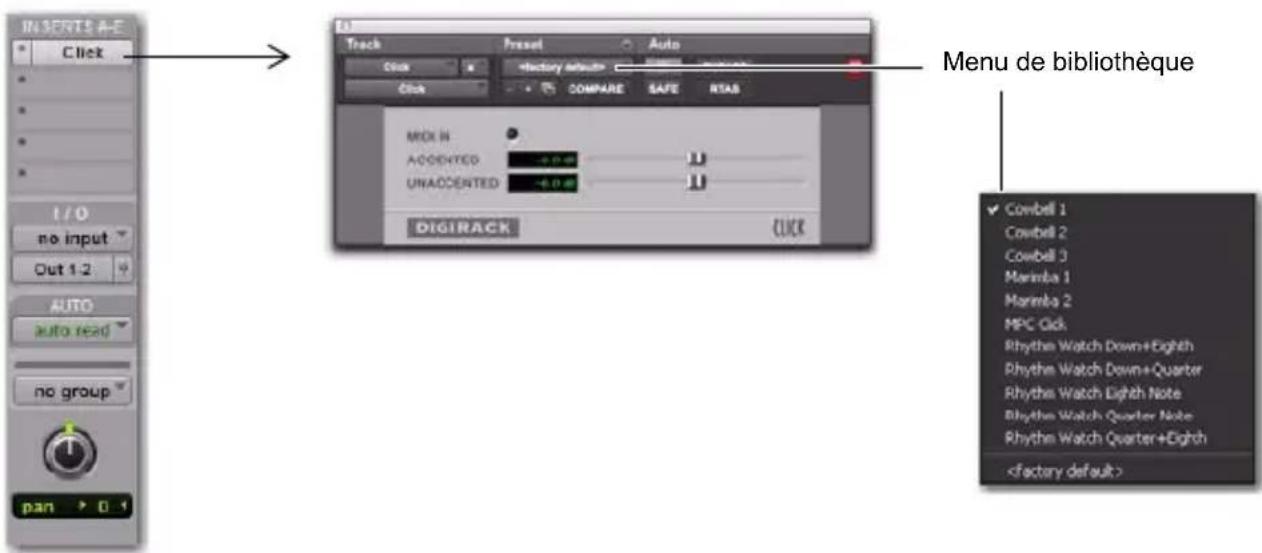
Selection d'un son de clic.
4 Sélectionnez Affichage > Transport > Commandes MIDI pour afficher les commandes MIDI de la fenêtre de transport.
5 Cliquez sur le bouton Clic du métronome. Le bouton s'allume en bleu.
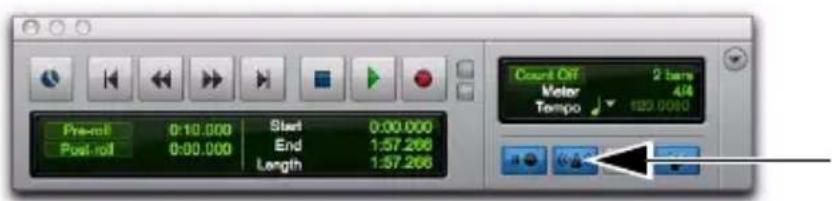
6 Cliquez ensuite sur le bouton Lecture de la fenetre de transport, ou appuyez sur la barre d'espace afin d'entendre le cig.
Pour couper le son d'une piste de clic :
Effectuez l'une des opérations suivantes:
- Mutez la piste deblick en cliquant sur son bouton M (Mute).
-ou-
- Dans la fenêtre de transport, cliquez sur le bouton Clic du métronome pour le déslectionner (il ne doit plus être allumé en bleu) et couper le son de la piste en lecture. Cliquez également sur le bouton Décompte (il ne doit plus être allumé) pour désactiver le décompte.
Définition du tempo
Vous pouvez définir le tempo de la session pour accelerer ou ralentir votre morceau.
Pour définiir le tempo, effectuez les opérations suivantes:
1 Sélectionnez Affichage > Regles > Tempo. Localisez l'emplacement où est affiché le texte « Tempo » dans la fenêtre Édition. Cliquez sur le signe plus (+) situé en regard. Entrez ensuite le tempo souhaité dans la fenêtre Changement de tempo, puis Cliquez sur OK.
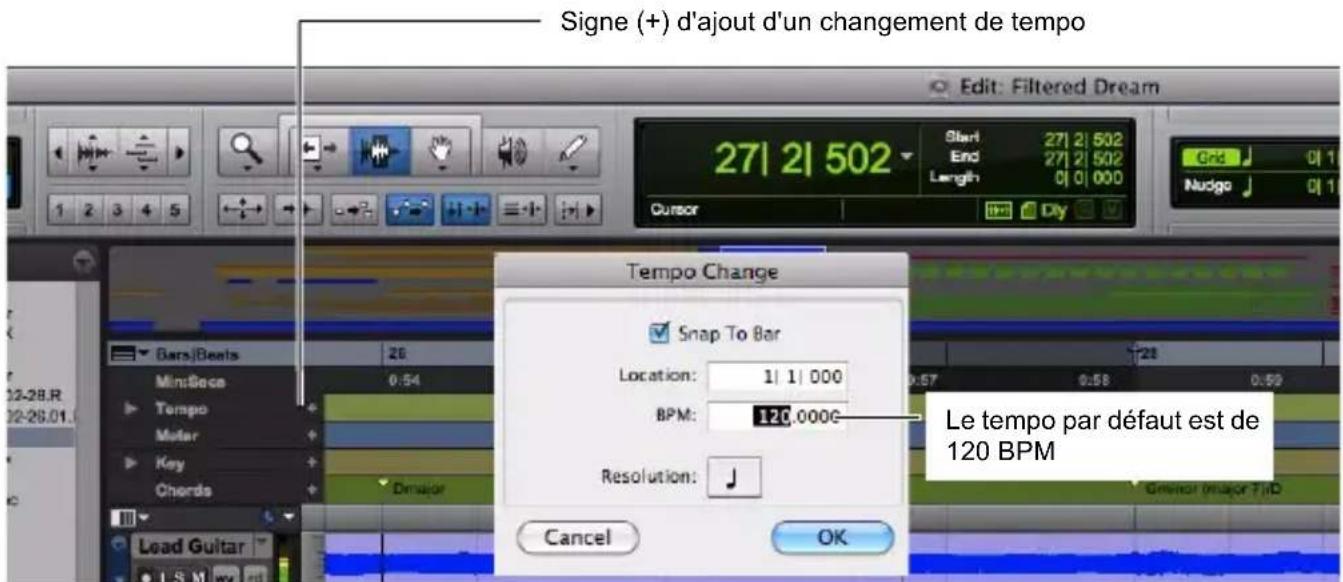
2 Appuyez sur la barre d'espace ou cliquez sur le bouton Lecture. Vous pouze constater que le clic est lu à une vitesse différente. Repetez les etapes precedentes si vous avez besoin de réajuster le tempo.
3 Appuyez une nouvelle fois sur la barre d'espace, ou cliquez sur le bouton Arret lorsque le tempo vous convient.
Composition avec un contrôle/clavier MIDI
Qu'est-ce que le MIDI ?
Les données MIDI (Musical Instrument Digital Interface) ne sont pas de l'audio, elles ne contiennentaucun son. Le MIDI est un protocole permettant aux périhériques musicaux tels que les plug-insd'instrument virtuel ou les contrôleurs et séquenceurs MIDI de communiquer entre euxs.
Les instruments MIDI matériels sont reliés à l'aide de cables MIDI aux entrées et sorties MIDI de votre interface audio ou MIDI. Les instruments virtuels sont insérés en tant que plug-ins sur les pistes d'instrument de Pro Tools et sont accessibles directement à partir de Pro Tools.
Creation de rythmes et composition avec un contrôleur MIDI
Nous allons vousprésent comment composer avec un contrôleur/clavier MIDI à la place de votre souris.
Pour enregistrer du MIDI sur une piste d'instrument :
1 Assurez-vous que votre contrôleur/clavier MIDI est connecté soit à une interface MIDI via des cables MIDI, soit directement à votre ordinateur via un cable USB.
2 Repetez les étapes de creation d'une piste d'instrument stéreo et d'insertion du plug-in Xpand!2 décrites dans la section « Ajouter un rythme » à la page 20.
3 Sélectionnez un preset de basse (aussi appelé « patch »).
4 Sélectionnez Options > MIDI Thru. (Vérifiez si l'option MIDI Thru est cochée et seLECTIONnez-la si elle ne l'est pas.)
5 Cliquez sur le bouton Activation pour l'enregistrement afin de préparer la piste d'instrument à l'enregistrement MIDI.
6 Cliquez sur le bouton Retour à zéro de la fenêtre de transport pour commencer l'enregistrement à partir du début de la session. Vous pouvez également enregistrer sur la durée d'une selection de piste ou à partir de l'emplacement du curseur dans la fenêtre Édition.
7 Cliquez sur le bouton Enregistrer.
8 Jouez sur votre contrôleur/clavier MIDI. Les notes sont jouées avec le son de basse que vous avez sélectionné.
9 Dés que vous étés prét à commencer l'enregistrement, cliquez sur le bouton Lecture ou appuyez sur la barre d'espace. Pour interrompre l'enregistrement, cliquez sur le bouton Arret ou appuyez sur la barre d'espace.

Données MIDI sur la piste d'instrument
10 Cliquez une nouvelle fois sur le bouton Enregistrer de la piste pour la sortir du mode d'activation pour l'enregistrement et écouter ce que vous venez d'enregistrer.
Reportez-vous au Guide de referencia de Pro Tools (Aide > Guide de referencia de Pro Tools) pour en savoir plus sur la lecture en boucle et comment appliquer toutes sortes detraitements à vos rythmes, sons et patterns.
Mixer et modifier vos sons
Viete système Pro Tools est livre avec un grand nombre de plug-ins que vous pouvez utiliser pour modifier les sons que vous avez enregistrres. Cette section fournit deux exemples d'utilisation de ces plug-ins pour le traitement de vossons. Le premier exemple decrit comment appliquer une compression au signal audio d'une piste. Dans le second exemple, une reverb sera appliquée à plusieurs pistes. Les plug-ins utilisés font partie de la suite d'effets Avid installee avec Pro Tools.
Compression
Un comprésseur peut aider à homogenéiser la dynamique d'une piste en attenuant le niveau des parties les plus fortes et en rehaussant celui des passages les moins forts. Il peut aussi permettre demettre une voix en avant pour donner un côté plus intimiste à un mix.
Pour appliquer une compression à une piste :
1 Sélectionnez Fenêtre > Mixage.
2 Dans la partie supérieure d'une tranche contenant de l'audio (ou du MIDI), cliquez sur le premier selecteur d'insert de piste et selectionnez plug-in, Dynamics, puis Compressor/Limiter Dyn 3 (mono) dans le sous-menu. Pro Tools insere le plug-in Dynamics 3 Compressor/Limiter sur la piste et affiche la fenetre du plug-in.
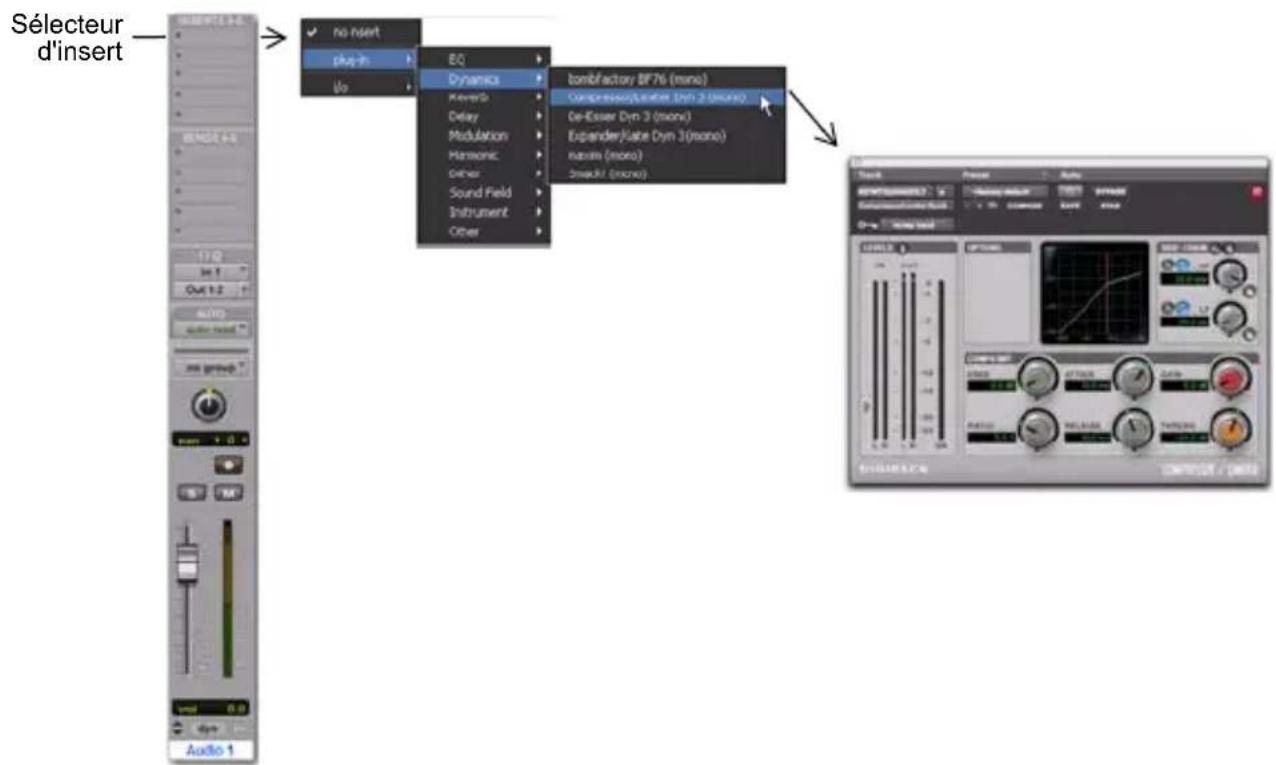
3 Dans la fenêtre du plug-in, cliquez sur le menu de bibliothèque (affiché ci-dessous) et seLECTIONnez un des fichiers de paramétres (preset) de la liste.
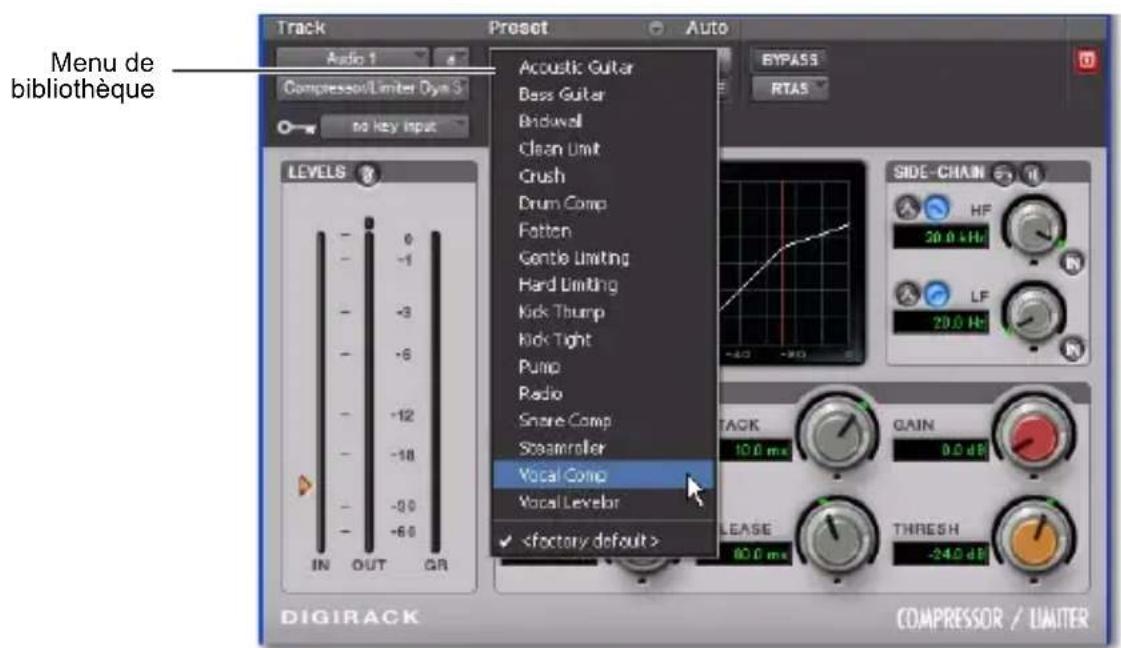
4 Appuyez sur la barre d'espace pour lancer la lecture. Le son est modifie par le traitement applique.
5 Sélectionnez d'autres preset et comparez le résultat obtenu pour chacun. Essayez différents plug-ins et familiarisez-vous avec l'ensemble des outils qui sont à votre disposition. Le Guide des plug-ins audio est la source d'informations ideale pour en savoir plus sur les compresseurs, limiteurs, EQ et autres types detraitements.
6 Appuyez de nouveau sur la barre d'espace pour interrompre la lecture.
Reverb
Les reverb sont particulièrement indiquées pour les voix. Elles peuvent reproductive l'ambiance acquistque d'une immense salle de concert, ou à l'inverse celle d'une minuscule cabine de prise de son. Vous obtiendrez deaillesurs résultats avec une reverb en utilisant une configuration depart-retour. Cette configuration permet d'envoyer plusieurs pistes de voix ou d'instrument vers le même effet de reverb.
Pour appliquer une reverb à une ou plusieurs pistes :
1 Sélectionnez Fenêtre > Mixage.
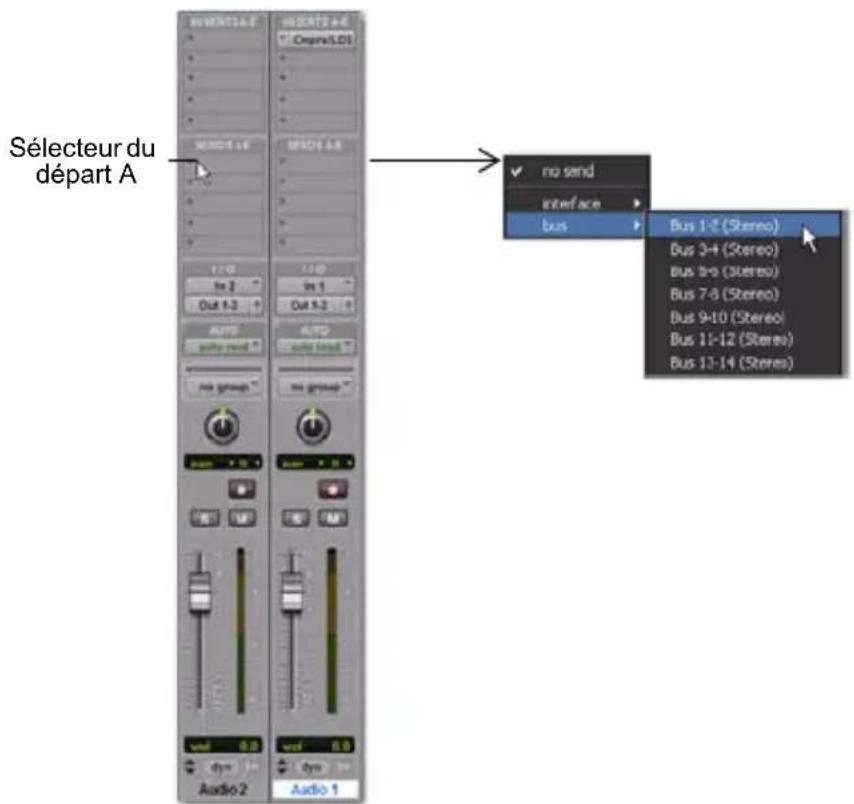
2 Cliquez sur le selecteur de départ de votre piste de voix, comme représenté sur la figure ci-dessous, et seLECTIONnez Bus 1-2.
3 Sélectionnez Piste > Nouvelle,CHOISSEZ d'ajouter 1 piste d'entrée auxiliaire stéreo puis cliquez sur Créer.

Une piste d'entrée auxiliaire est un type de piste particulier que vous pouvez utiliser pour router dessons provenant d'autres pistes, puis leur appliquer un effet tel qu'une reverb.
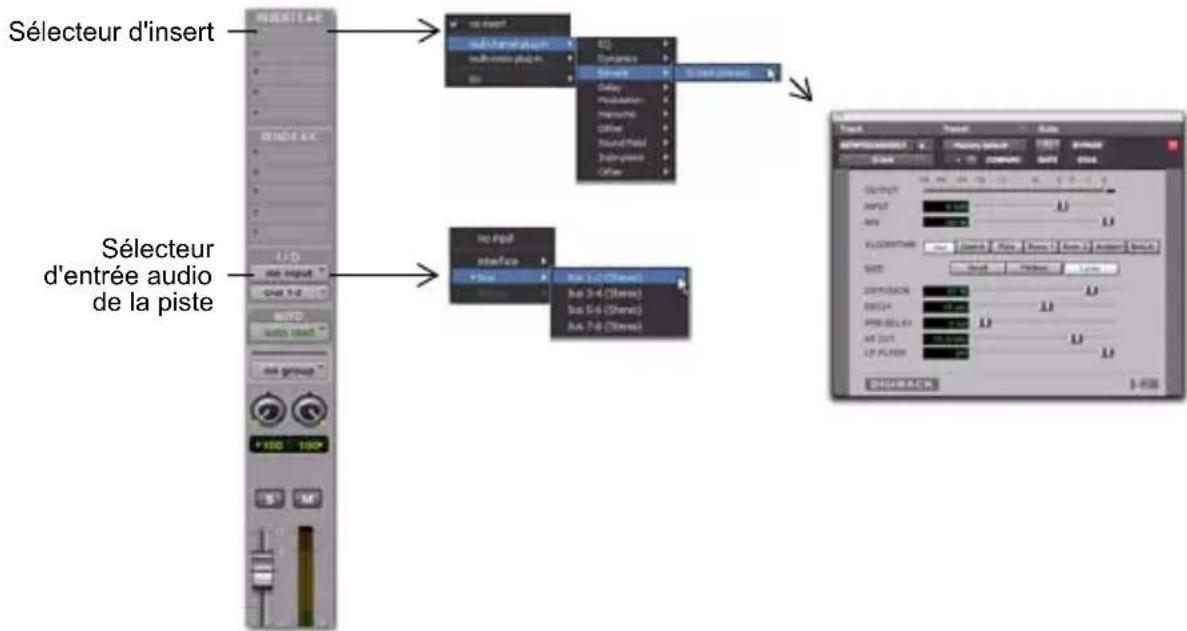
4 Sur la nouvelle piste d'entrée auxiliaire que vous venez de creator, effectuez les opérations suivantes :
- Cliquez sur le sélection d'insert de piste, puis selectionnez
D-Verb dans le sous-menu Reverb.
- Cliquez sur le selecteur d'entrée audio de la piste et selectionnez Bus 1-2. La piste d'entrée auxiliaire est maintainant configurée pour receivevoir l'audio provenant d'autres pistes, telles que votre piste de voix.
5 Cliquez sur le bouton d'assignation de départ de votre piste de voix pour ouvrir la fenêtre de sortie du départ.
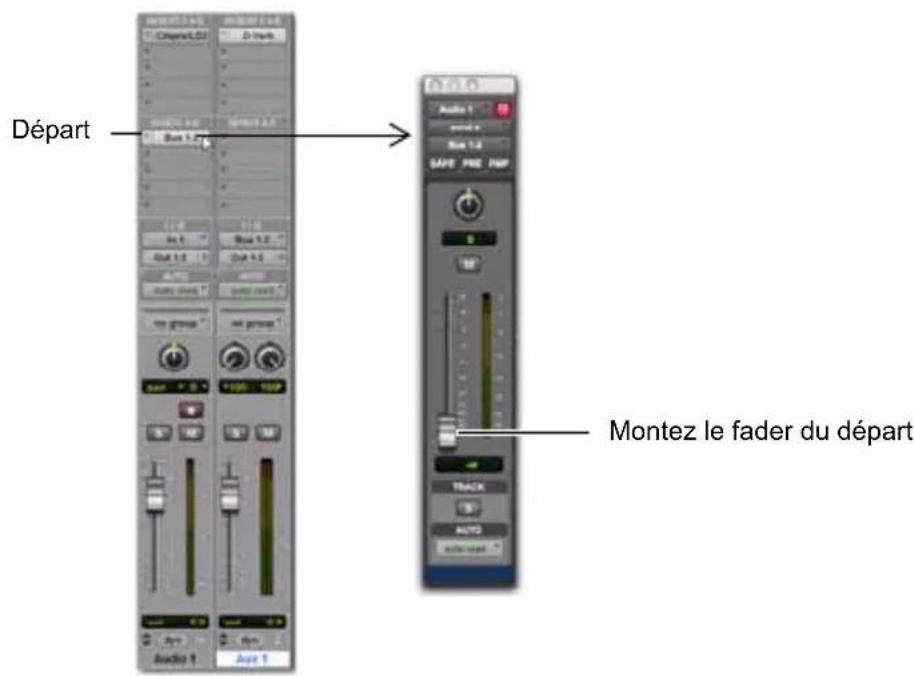
6 Appuyez sur la barre d'espace et montez progressivement le fader de la fenetre de sortie du départ. Vous définissez ainsi la quantité de signal de la piste de voix envoyée au plug-in D-Verb (sur la piste d'entrée auxiliaire).
7 Essayez différents paramétres pour le plug-in D-Verb et comparez les résultats obtenus. Répétez la procédure décrite dans cette section pour essayer d'autres types de plug-ins d'effet, tels qu'un delay (écho), un chorus ou encore un flanger.
Application d'un fondu de sortie à la fin du morceau
Pour apporter la touche finale à un morceau, un fondu de sortie classique est souvent indiqué. Voici un exemple d'utilisation de l'automation de mixage pour creer un fondu de sortie à la fin d'une piste. Il existe plusieurs autres méthodes de création de fondus; reportez-vous au Guide de referencia de Pro Tools.
Pour creer un fondu de sortie (a l'aide de l'automation de Pro Tools) :
1 Pour appliquer votre fondu de sortie, ajoutez une piste master fader.
2 Cliquez sur l'outil Main de la barre d'outils située dans la partie supérieure de la fenetre Édition.
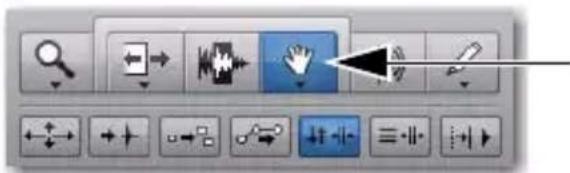
Outil Main
3 Cliquez avec la Main sur la piste master fader, à l'endroit où vous souhaitez que le fondu commence. Un point blanc, ou « point d'automation», est ajoute.
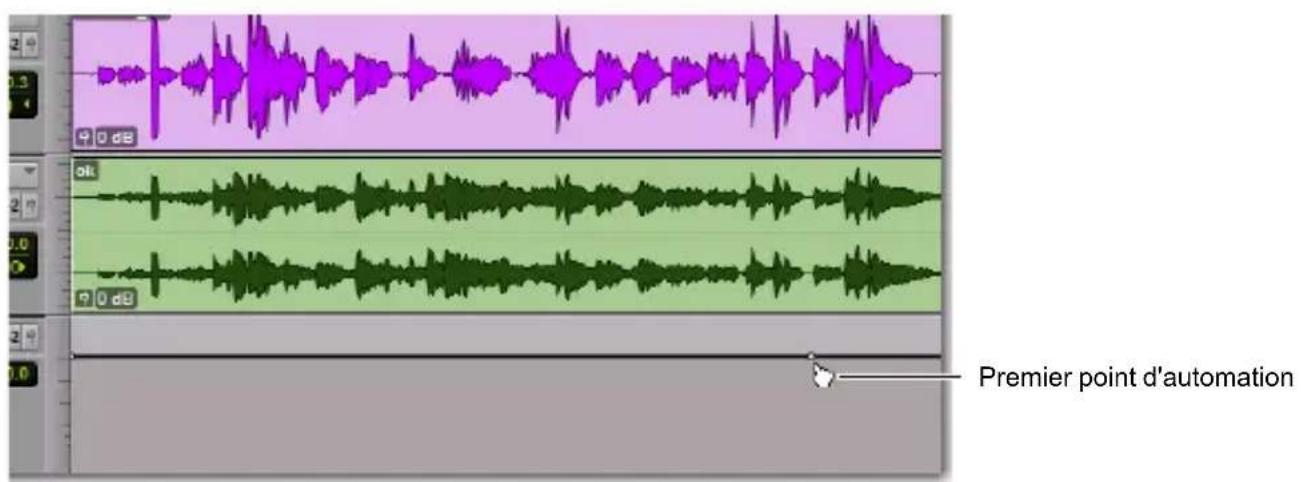
4 Avec la Main, cliquez sur un emplacement ulterieur de la piste (apres le premier point d'automation) et faites glisser vers le bas.
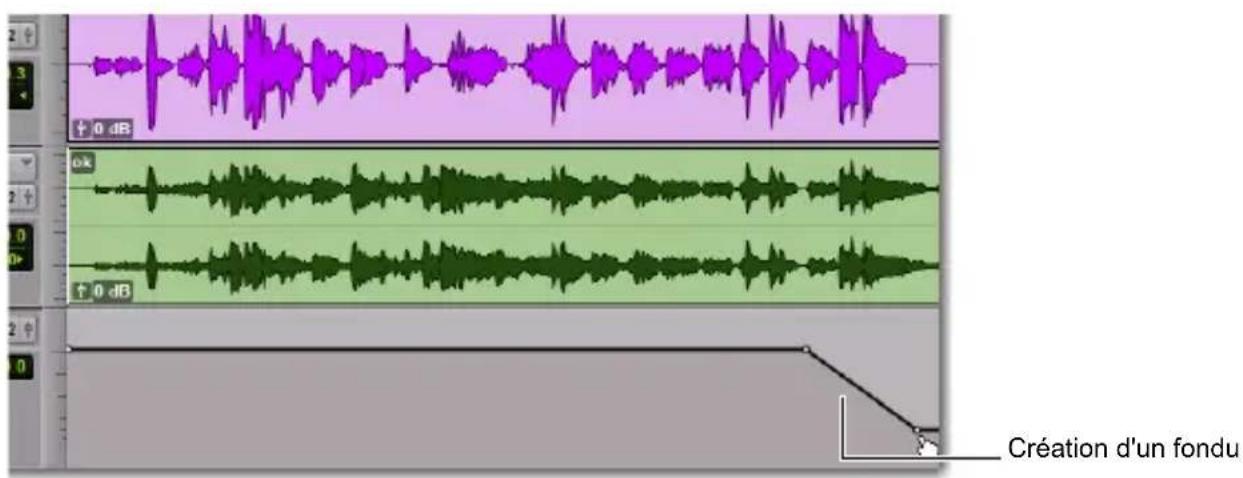
5 Cliquez ensuite sur la piste master fader pour positionner le curseur juste avant le fondu.
6 Appuyez sur la barre d'espace pour écouter cette section et entendre le résultat du fondu que vous venez de créé.
Vous pouvez également editor les points d'automation avec la plupart des outils d'edition audio tels que le Crayon, la Main et l'outil de trim. Pour obtenir plus d'informations sur l'enregistrement et l'edition des mouvements d'automation, reportez-vous au Guide de referencia de Pro Tools.
Partager votre musique avec le reste du monde
Après avoir terminé l'enregistrement et l'edition des pistes d'une session Pro Tools, il ne vous reste plus qu'a créé un mixdown. Vous pouze utiliser la commande Bouncer sur le disque pour combiner l'ensemble des pistes contenues dans une session en un unique fichier audio « master » que vous pourrez ensuite partager.
Pour creer un master stereo a partir d'une session :
1 Cliquez sur le Selecteur de la barre d'outils située dans la partie supérieure de la fenetre Edition.
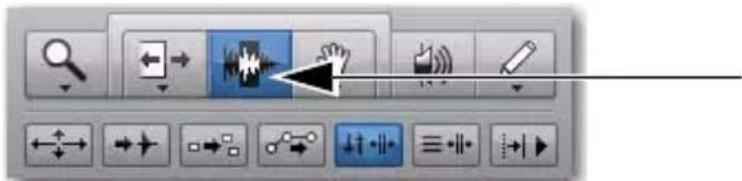
Sélecteur
2 Utilisez le Sélecteur pour sélectionner sur la timeline (ou sur une piste) la durée souhaitation de votre session. Si vous ne sélectionnez aucune donnée, l'opération de bounce s'appliquera à la durée totale de la session, du début à la fin.
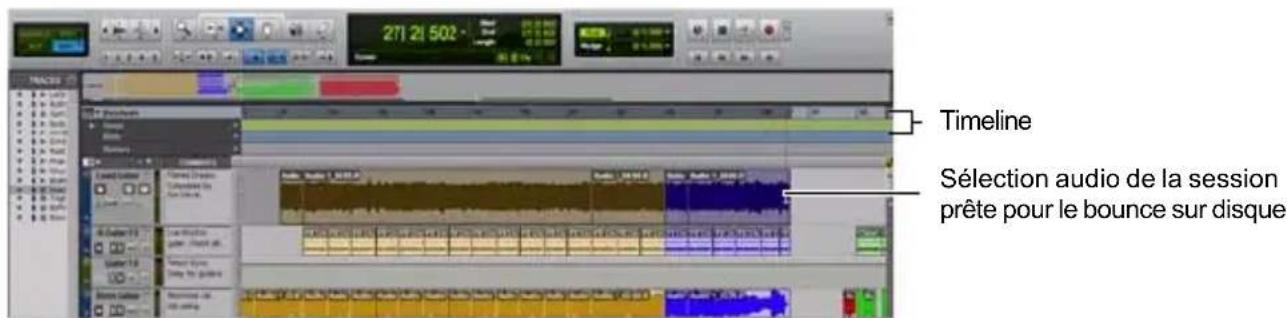
3 Sélectionnez Fichier > Bounce sur > Disque.
4 Dans la boite de dialogue Bounce, effectuez les opérations suivantes pour creer un fichier MP3 :
- Sélectionnez le chemin de sortie principal de votre mix comme Source dubounce. Ce chemin apparaît sur le Sélecteur de chemin de sortie audio de vos pistes.
- Sê lect iM93comme Type de fichier.
- Sê lect iEtrélace dans le menu Format. Vous obtiendrez ainsi un fichier stéreo.
- Sélé c t i441kHz dans le menu Fréquence d'échantillonnage. Il s'agit de la fréquence d'échantillonnage des CD audio.
- Activez l'options Ajouter à la bibliothèque iTunes si vous souhaitez que votre mix apparaisse dans votre bibliothèque iTunes. Vous pourrez ainsi le graver sur CD ou le transférer vers un lecteur MP3.
- A c t i v e z Partagepsur SoundCloud si vous souhaitez partager votre mix sur SoundCloud, un site de partage audio permettant de promouvoir vos morceaux ou playlists sur des réseaux sociaux tels que Twitter, Facebook et Google+.
- Sê lecti Convertir après le bounce
5 Cliquez sur Bounce.

Pour plus d'informations sur la commande Bouncer sur le disque, reportez-vous au Guide de referencia de Pro Tools.
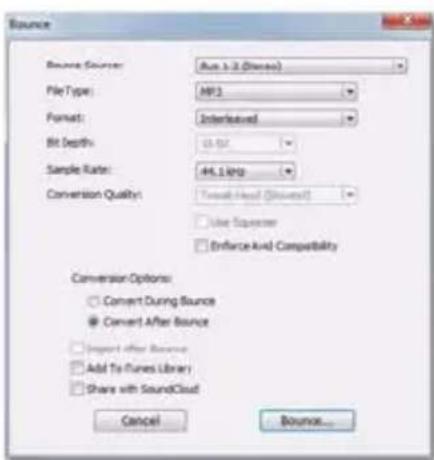
Boite de dialogue Bounce (paramétrée pour la création d'un fichier MP3)
6 Lorsque vous exportez ou réalisez un bounce au format MP3, la boîte de dialogue MP3 s'ouvre pour vous permettre de définir plusieurs options supplémentaires. Pour en savoir plus sur ces options, reportez-vous au Guide de référence de Pro Tools.
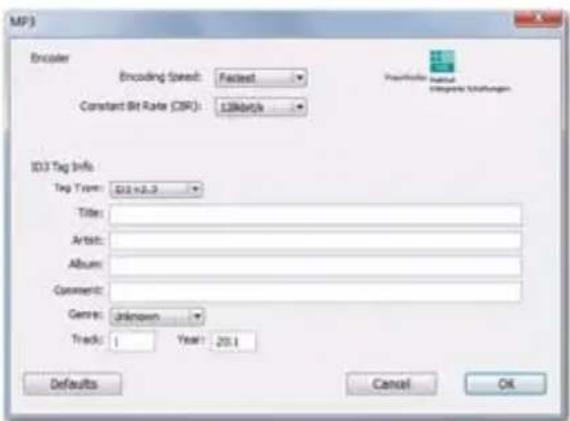
Boite de dialogue MP3
7 ÀpRES avoir défini ces options, cliquez sur OK.
8 Dans la boîte de dialogue Enregistrer, saisissez un nom pour votre fichier debounce et scélectionnez l'emplacement dans lequel il sera enregistré, puis cliquez sur Enregistrer. Pro Tools lance l'opération debounce sur disque. Dans Pro Tools, cette opération s'effectue en temps réel, vous pouvez donc écouter votre mix. Cependant, il est impossible de modifier les paramètres d'un mix Pro Tools pendant une opération debounce.
Après le mixdown, le mastering
Après l'opération de bounce, votre fichier audio sera prét à être utilisé, au format que vous avez sélectionné. En fonction des options que vous avez sélectionnées, il peut être ajouté à votre bibliothèque iTunes ou envoyé vers votre compte SoundCloud.

Écouter un mix de référence dans un autre environnement que votre studio est un excellent moyen de se vendre compte s'il sonne correctement sur d'autres systèmes et environnements découte.
Pour en savoir plus
Nous espérons que cette brève introduction vous incitera à créé de la musique avec Pro Tools. Pour en savoir plus sur les différents points abordés dans ce guide, consultez la documentation en ligne accessible depuis Pro Tools (Aide > Aide de Pro Tools). Effectuez une recherche par terme pour acceder à l'ensemble des informations concernant le sujet qui vous interesse.

Avid
2001 Junipero Serra Boulevard
Visitez le centre d'assistance en ligne à l'adresse
www.avid.com/fr.
Informations sur les produits
Pour des informations sur la société ou les produits, visitez le site Web www.avid.com/fr.