Pro Tools 7.0 - Licence de logiciel & extension Avid - Notice d'utilisation et mode d'emploi gratuit
Retrouvez gratuitement la notice de l'appareil Pro Tools 7.0 Avid au format PDF.


| Type de produit | Licence de logiciel & extension |
| Marque | Avid |
| Modèle | Pro Tools 7.0 |
| Version | 7.0 |
| Fonctions principales | Enregistrement audio multipiste, séquence MIDI, édition non-destructive, mixage, mastering, automation |
| Pistes audio max | Jusqu'à 256 pistes audio (selon système) |
| Résolution audio | Jusqu'à 24 bits / 192 kHz |
| Formats de fichiers audio | WAV, AIFF, SDII, QuickTime |
| MIDI | 16 canaux par port, 256 pistes MIDI, enregistrement et édition |
| Plug-ins | RTAS, TDM, AudioSuite ; compatible avec plug-ins tiers |
| Automation | Volume, panoramique, mute, inserts, départs |
| Entrées/Sorties | Configurables via I/O Setup ; bus internes jusqu'à 128 |
| Surround | Jusqu'à 5.1 (systèmes HD uniquement) |
| Synchronisation | SMPTE, MTC, MMC, QuickTime |
| Sauvegarde | Non-destructive, versions multiples |
| Prérequis système | Windows XP ou Mac OS X, processeur 1 GHz minimum, 512 Mo RAM |
| Manuel utilisateur | 863 pages en anglais, traduction dispo sur demande |
FOIRE AUX QUESTIONS - Pro Tools 7.0 Avid
Questions des utilisateurs sur Pro Tools 7.0 Avid
0 question sur cet appareil. Repondez a celles que vous connaissez ou posez la votre.
Poser une nouvelle question sur cet appareil
Téléchargez la notice de votre Licence de logiciel & extension au format PDF gratuitement ! Retrouvez votre notice Pro Tools 7.0 - Avid et reprennez votre appareil électronique en main. Sur cette page sont publiés tous les documents nécessaires à l'utilisation de votre appareil Pro Tools 7.0 de la marque Avid.
MODE D'EMPLOI Pro Tools 7.0 Avid
Ce guide est sous copyright ©2005 Digidesign, division d'Avid Technology, Inc. (ci-après Digidesign). Tous droits réservés. Conformément à la législation sur les droits d'auteur, ce guide ne peut être reproduit intégralement ou partiellement sans l'autorisation écrite de Digidesign.
DIGIDESIGN, AVID, M-Audio et PRO TOOLS sont des marques commerciales ou des marques déposées de Digidesign ou d'Avid Technology, Inc. Toutes les autres marques sont la propriété de leurs détenteurs respectifs.
Les caractéristiques et spécifications du produit, ainsi que la configuration requise peuvent faire l'objet de modifications sans préavis.
PN 9106-17743-02 Rév. A 011/05
Table des matières
Partie I Introduction
Chapitre 1. Bienvenue dans Pro Tools ...... 3
Guides Pro Tools.... 3
Informations sur la compatibilité 4
A propos de www.digidesign.com 5
Chapitre 2. Configurations des systèmes Pro Tools ...... 7
Systèmes Pro Tools|HD 7
Systèmes Pro Tools LE. 11
Chapitre 3. Concepts de Pro Tools ...... 15
Enregistrement audio sur disque dur.... 15
Ressources système 22
Concepts MIDI 24
Chapitre 4. Fenêtres Pro Tools ...... 27
Fenêtre Mix 27
Fenêtre Edit 28
Fenêtre Transport 33
Menus et fenêtres.... 38
Info-bulles 39
Chapitre 5. Raccourcis clavier....41
Touches de raccourci générales 41
Focus clavier....42
Modes du pavé numérique.... 43
Partie II Sessions et pistes
Chapitre 6. Sessions 49
Démarrage et arrêt du système.... 49
Configuration des paramètres du système Pro Tools (dans le moteur de lecture) ..... 50
Configuration des paramètres matériels Pro Tools.... 55
Création d'une session 59
Fichiers et dossiers de session. 60
Ouverture d'une session 61
Enregistrement d'une session 63
Création de modèles de session personnalisés 68
Fermeture d'une session 70
Fermeture de Pro Tools....70
Utilisation du système. 70
Préférences 72
Chapitre 7. Configuration des E/S 87
Boîte de dialogue I/O Setup 91
Affectation de l'I/O matérielle à l'I/O Pro Tools 93
Création et modification de chemins 94
Fichiers des paramètres d'E/S. 103
Options de configuration d'E/S 106
Compensation H/W Insert Delay 109
Chapitre 8. Pistes 111
Types de pistes 111
Voies de piste 112
Commandes et indicateurs des pistes 115
Réglage de la largeur des pistes 118
Création de pistes 119
Liste de pistes 123
Assignation d'entrées et de sorties à des pistes 126
Priorité des pistes et assignation de voix 128
Configuration de l'entrée et de la sortie MIDI 131
Lecture en solo et coupure des pistes.... 133
Inactivation des pistes 138
Codage couleur des pistes, des régions, des marqueurs et des groupes.... 139
Regroupement des pistes 142
Chapitre 9. Importation et exportation de données de session 147
Importation de données audio.... 147
Importation des fichiers audio et des régions 150
Importation de pistes et de leurs attributs 154
Exportation de données audio 162
Exportation de pistes Pro Tools en tant que séquences OMFI ou AAF 164
Exportation de sessions en tant que texte 164
Envoi de fichiers via DigiDelivery 167
Importation de fichiers MIDI.... 167
Exportation de fichiers MIDI 169
Importation et exportation de fichiers de groupe de régions 170
Chapitre 10. Gestion des fichiers et des sessions et compatibilité ..... 173
Gestion des fichiers audio 173
Compatibilité avec les fichiers WAV 176
Partage des sessions créées sur différentes plates-formes 176
Partage de sessions créées sur des systèmes Pro Tools différents.... 179
Partage de sessions créées sur des versions logicielles de Pro Tools différentes ..... 181
Prise en charge des applications multilingues pour les systèmes Pro Tools|HD. 182
Partie III Enregistrement
Chapitre 11. Configuration de l'enregistrement 185
Connexions d'entrée et niveaux audio 185
Activation des pistes à l'enregistrement 187
Modes d'écoute en enregistrement 190
Niveaux d'écoute en enregistrement et en lecture 192
Latence d'écoute.... 192
Ecoute à faible latence avec compensation de retard 194
Nom des pistes par défaut.... 194
Allocation de disque 195
Allocation de l'espace de disque dur pour l'enregistrement 198
Contrôle de l'espace disponible 199
Modes d'enregistrement 199
Enregistrement avec le métronome 202
Réglage du tempo et de la métrique par défaut 204
Chapitre 12. Notions de base de l'enregistrement audio 209
Enregistrement d'une piste audio 209
Raccourcis pour l'enregistrement 213
Mode Record Pause 214
Enregistrement de prises supplémentaires 214
Enregistrement audio fractionné 217
Enregistrement audio en boucle 218
Ecoute des prises enregistrées dans la timeline 220
Définition des points d'enregistrement fractionné et de boucle 222
Enregistrement à partir d'une source numérique 227
Enregistrement et lecture à demi-vitesse 229
Chapitre 13. Enregistrement MIDI 231
Enregistrement à partir de périphériques MIDI 231
Activation des périphériques d'entrée.... 232
MIDI Thru 233
Filtre d'entrée MIDI.... 234
Option Input Quantize 234
Attente de note 235
Mode de fusion/remplacement MIDI 235
Configuration de pistes MIDI ou de pistes d'instrument pour l'enregistrement ..... 236
Enregistrement vers des pistes MIDI et des pistes d'instrument 238
Enregistrement MIDI fractionné 240
Enregistrement MIDI en boucle 242
Option MIDI Step Input 246
Enregistrement de données System Exclusive 249
Chapitre 14. Techniques d'enregistrement avancées.... 251
Enregistrement audio QuickPunch 251
Enregistrement audio TrackPunch 255
Partie IV Edition
Chapitre 15. Notions de base d'édition 269
Edition dans Pro Tools 269
Données de la piste 270
Affichage dans les playlists des noms et positions temporelles des régions et d'autres données 276
Régions audio et formes d'onde 277
Régions MIDI et données MIDI.... 280
Règles temporelles et règles de chef d'orchestre. 283
Echelle temporelle principale.... 285
Résolution temporelle. 287
Playlists. 290
Multiples niveaux d'annulation. 293
Liste des régions 295
Modes d'édition 301
Outils d'édition. 304
Zoomer 304
Outil de trimming.... 310
Utilisation du sélecteur 314
Main 315
Utilisation de l'outil Smart 316
Outil de scrubbing 318
Utilisation du crayon 321
La fenêtre Universe 321
Chapitre 16. Lecture et sélection des données des pistes 323
Lecture des pistes 323
Défilement automatique des pistes dans les fenêtres Mix et Edit. 329
Options de défilement 330
Activation ou désactivation de la liaison des sélections d'édition et de timeline ..... 332
Activation ou désactivation de la liaison des sélections d'édition et de piste 333
Sélection des données de la piste.... 334
Lecture des sélections.... 344
Sélections de timeline 346
Edition TCE (Time Compression and Expansion, compression/expansion temporelle) et sélection de timeline 348
Lecture des sélections d'édition et de timeline avec la tête de lecture 349
Chapitre 17. Utilisation des régions et des sélections ..... 351
Création de régions 351
Commandes de rognage 355
Réunion de divisions de région 357
Placement des régions dans les pistes 357
Points de synchronisation 367
Déplacement par incrément (Nudging) 368
Commande Shift 371
Quantification des régions sur la grille.... 372
Verrouillage de régions 372
Coupure/rétablissement des régions. 373
Remplacement des régions audio.... 373
Commandes d'édition 376
Commande Duplicate 382
Commande Repeat 383
Edition de pistes stéréo et multicanaux.... 383
Traitement audio avec les plug-in AudioSuite.... 385
Réparation de la forme d'onde avec le crayon 385
Groupes de régions 386
Mise en boucle de régions 395
Chapitre 18. Fondus et Crossfades 401
Utilisation des Crossfades 401
Création d'un crossfade 408
Création de fondus aux débuts et aux fins des régions. 410
Utilisation des fondus automatiques 411
Création de fondus et de crossfades groupés 412
Chapitre 19. Gestion des régions 415
Suppression du silence des régions 415
Insertion de silence 418
Commande de consolidation 419
Compactage d'un fichier audio 419
Attribution de noms et affichage des régions 420
Chapitre 20. Pistes du chef d'orchestre et emplacements mémoire.... 425
Marqueur de début de morceau.... 425
Tempo.... 426
Editeur graphique de tempo 430
Modification du mode d'affichage linéaire 436
Fenêtre Tempo Operations 437
Commande Identify Beat 444
Evénements de métrique 448
Fenêtre Time Operations.... 451
Renumérotation des mesures 457
Emplacements mémoire et marqueurs. 457
Fenêtre Memory Locations 465
Chapitre 21. Beat Detective 469
Configuration d'utilisation du Beat Detective. 470
Fenêtre Beat Detective 471
Modes du Beat Detective 471
Définition d'une sélection pour le Beat Detective. 472
Calcul du tempo avec Beat Detective 474
Création de beat triggers. 475
Création de marqueurs Bar|Beat avec le Beat Detective 481
Modèles DigiGroove 482
Séparation des régions avec Beat Detective (données audio uniquement) 484
Conformation de régions avec Beat Detective (données audio uniquement).... 486
Edit Smoothing (données audio uniquement.... 489
Mode Detection (Normal) et Collection 490
Partie V
Edition MIDI
Chapitre 22. Edition MIDI....497
Edition MIDI en miroir 497
Crayon 498
Personnalisation de la durée des notes 500
Définition de la valeur de la grille 500
Insertion de notes MIDI 500
Edition manuelle des notes MIDI 502
Fonction de compression/ extension temporelle pour les régions MIDI.... 508
Evénements de contrôleur continu 510
Sélection de patch (changements de programme et de banque) 513
Evénements System Exclusive 518
Poursuite de note et de contrôleur 518
Décalage des pistes MIDI.... 520
Notes coincées 521
Suppression des notes en double 522
Chapitre 23. Opérations MIDI 523
Fenêtre MIDI Operations 523
Grid/Groove Quantize 525
Restore Performance.... 535
Propriétés MIDI en temps réel 549
Chapitre 24. Liste des événements MIDI 559
Liste des événements MIDI 559
Insertion d'événements dans la liste des événements MIDI.... 563
Edition dans la liste des événements MIDI.... 565
Options de la liste des événements MIDI.... 568
Partie VI
Mixage
Chapitre 25. Mixage : les bases.... 571
Notions de mixage 571
Mesures et étalonnage 571
Flux de signaux 572
Inserts. 577
Vues dans les fenêtres Mix et Edit 578
Chemins d'entrée et de sortie audio.... 581
Départs 583
Fenêtres Output pour les pistes et les départs. 590
Départs et groupes.... 595
Prémixage avant affectation des signaux et traitement par effets.... 595
Compensation de retard 602
Dithering 606
Utilisation d'une surface de contrôle avec Pro Tools. 608
Chapitre 26. Plug-in et inserts matériels 609
Insertion de plug-in sur les pistes.... 614
Organisation du menu Plug-In 616
Déplacement et duplication d'inserts plug-in et d'inserts matériels 618
Fenêtre Plug-In. 619
Utilisation du menu Librarian.... 622
Réglage des commandes de plug-in.... 628
Utilisation d'inserts matériels 631
Connexion et intégration de périphériques externes.... 632
Chapitre 27. L'automation.... 635
Prise en main de l'automation.... 635
Listes d'automation 636
Modes d'automation. 638
Préférences d'automation 644
Visualisation des données d'automation.... 646
Ecriture de données d'automation 646
Activation et suspension de l'automation 652
Suppression des données d'automation 653
Réduction de l'automation 654
Dessin d'automation.... 655
Modification de l'automation.... 656
Rognage de l'automation 667
Ecriture de données d'automation à l'ensemble, au début ou à la fin d'une sélection ..... 668
Écriture de données d'automation au point d'inflexion suivant 670
Commande Mute Automation Overwrite/Extend 672
Création d'automation par Snapshot 675
Chapitre 28. Mixage final....679
Enregistrement sur des pistes 681
Bounce to Disk 683
Options de prémixage 684
Enregistrement d'un prémixage (avec la commande Bounce to Disk).... 693
Mixage final 694
Mastering....695
Partie VII Surround
Chapitre 29. Notions relatives au format Surround (Pro Tools HD uniquement) ..... 699
Formats de mixage et Surround 699
Formats de mixage de Pro Tools.... 700
Disposition des haut-parleurs 700
Ecoute en Surround....702
Formats et terminologie 703
Notions de mixage surround.... 707
Chapitre 30. Configuration de Pro Tools pour le mixage en mode Surround
(Pro Tools HD uniquement) 711
Connexions audio de Pro Tools pour le mixage au format 5.1 .... 711
Configuration de Pro Tools pour les sessions multicanaux.... 712
Sélecteurs par défaut dans la boîte de dialogue I/O Setup 716
Disposition des pistes, acheminement et mesures dans le format 5.1....717
Chapitre 31. Pistes multicanaux et assignation des signaux
(Pro Tools HD uniquement) 719
Démarrage rapide multicanal....719
Pistes audio multicanaux.... 720
Assignation du signal multicanal 723
Chemins dans les mixages Surround.... 726
Exemples de chemins et d'acheminement du signal pour un mixage Surround ..... 729
Chapitre 32. Panoramique et mixage en mode Surround (Pro Tools HD uniquement) .... 735
Introduction au panoramique Surround dans Pro Tools.... 735
Fenêtre Output 736
Commandes standard 737
Commandes de panoramique Surround 738
Modes de panoramique....741
Divergence et pourcentage de centrage. 745
Faders LFE dans les panoramiques multicanaux 747
Playlists 748
Plug-in SurroundScope Metering.... 748
Partie VIII Synchronisation
Chapitre 33. Notions de synchronisation .... 753
Configuration requise pour la synchronisation 753
Aspects de la synchronisation 754
Synchronisation de Pro Tools.... 754
Formats d'image SMPTE....758
Travail sur des éléments d'origine film 759
Chapitre 34. Utilisation de la synchronisation.... 767
Options de synchronisation de Pro Tools. 767
Fenêtre Session Setup 769
Préparatifs pour travailler avec un code SMPTE. 774
Configuration de Pro Tools pour travailler avec un code SMPTE 775
Pull Up et Pull Down.... 778
Mode Online (en ligne) de Pro Tools 782
Génération de timecode 783
Utilisation de la fonction MIDI Machine Control 784
Synchronisation d'un séquenceur avec Pro Tools.... 787
Configuration d'un temps de synchro minimal. 787
Activation de pistes à distance 788
MIDI Beat Clock 788
Placement de régions à des adresses SMPTE 789
Marquage temporel 792
Identification d'un point de synchronisation 794
Résolution des problèmes de synchronisation.... 795
Chapitre 35. Utilisation de séquences QuickTime 799
A propos de QuickTime.... 799
Configuration QuickTime requise 801
Options de lecture des séquences QuickTime 802
Importation d'une séquence QuickTime 802
Lecture Firewire de séquences QuickTime DV 803
Définition de l'heure de début de la séquence (décalage de la séquence) 807
Placement de données audio sur une séquence QuickTime 808
Importation de données audio QuickTime (et de fichiers vidéo compressés) 809
Report du son sur une nouvelle séquence.... 811
Glossaire 813
Index 825
Partie I : Introduction
Chapitre 1 : Bienvenue dans Pro Tools
Bienvenue dans Pro Tools®. Pro Tools intègre de puissantes fonctions d'enregistrement audionumérique multipiste et de séquence MIDI, et fournit tous les outils pour l'enregistrement, l'arrangement, l'édition, le mixage et le mastering de données audio de grande qualité pour la musique, la vidéo, les films et le multimédia.
Guides Pro Tools
Les systèmes Pro Tools s'accompagnent des guides suivants :
Guide de démarrage : instructions d'installation du système Pro Tools et de connexion du studio.
Guide Notions de base (Pro Tools LE et Pro Tools M-Powered uniquement) : conçus pour les nouveaux utilisateurs, ces guides décrivent les méthodes spécifiques pour effectuer certaines tâches telles que l'importation et l'exportation de son vers et depuis votre interface matérielle Pro Tools LE ou M-Audio agréée Digidesign, la connexion d'un micro ou d'un instrument et l'enregistrement d'une session.
Guide de référence Pro Tools : description détaillée de toutes les fonctions et possibilités offertes par Pro Tools (les systèmes Pro Tools LE et M-Powered ne comportent qu'une version électronique du Guide de référence au format PDF).
Guide des menus Pro Tools : guide PDF électronique des menus de Pro Tools.
Guide des plug-in DigiRack : instructions d'utilisation des plug-in DigiRack (fournis avec Pro Tools) pour le traitement audio, en temps réel ou hors temps réel, des fichiers dans Pro Tools (les systèmes Pro Tools LE et M-Powered ne comportent qu'une version électronique de ce guide au format PDF).
Guide des plug-in Digidesign : guide PDF électronique contenant des instructions relatives à l'utilisation des plug-in Digidesign optionnels pour le traitement audio, en temps réel ou hors temps réel, des fichiers dans Pro Tools.
Guide DigiBase : description détaillée de l'utilisation des bases de données et des navigateurs Pro Tools DigiBase pour la gestion de vos données et supports (les systèmes Pro Tools LE et M-Powered ne comportent qu'une version électronique de ce guide au format PDF).
Guide des systèmes étendus (systèmes Pro Tools|HD uniquement) : instructions pour l'ajout de cartes Digidesign optionnelles ou d'un châssis d'extension sur un système Pro Tools|HD.
Guide MachineControl™ (systèmes Pro Tools|HD uniquement) : guide PDF électronique relatif à l'option MachineControl. Ce guide contient des instructions d'installation et d'utilisation de l'option MachineControl pour Pro Tools permettant d'activer la communication série avec des transports audio et vidéo distants.
Raccourcis clavier Pro Tools : guides PDF électroniques pour Windows et Macintosh comportant une liste des raccourcis clavier n'apparaissant pas dans les menus de Pro Tools.

Digidesign fournit également des guides avec les interfaces audio, les surfaces de travail dédiées (comme D-Control) et les contrôleurs (comme Command|8) et avec diverses autres options Digidesign (MIDI I/O, PRE et SYNC I/O, par exemple). Consultez les documents fournis avec votre produit Digidesign spécifique.
Conventions utilisées dans ces guides
Les guides de Pro Tools utilisent les conventions suivantes pour indiquer les choix de menu et les commandes principales :
| Convention Action | |
| File > Save Dans le menu File, sélectionnez Save. | |
| Ctrl+N Maintenez la touche Ctrl enfoncée et appuyez sur la touche N. | |
| Ctrl+clic Maintenez la touche Ctrl enfoncée et cliquez à l'aide du bouton de la souris. | |
| Clic droit (Windows) Cliquez à l'aide du bouton droit de la souris. | |
Les symboles suivants sont utilisés pour mettre en évidence des informations importantes :

Les conseils aux utilisateurs sont des astuces qui vous permettent d'optimiser l'utilisation de votre système Pro Tools.

Les avertissements importants contiennent des informations susceptibles de modifier les données d'une session ou les performances de votre système Pro Tools.

Les raccourcis indiquent des raccourcis clavier et souris utiles.

Les renvois dirigent l'utilisateur vers les sections correspondantes des divers guides de Digidesign.
Informations sur la compatibilité
Digidesign ne peut assurer la compatibilité et fournir une assistance que pour les matériels et les logiciels testés et approuvés par ses soins.
Pour connaître la liste des ordinateurs, systèmes d'exploitation, disques durs et périphériques tiers approuvés par Digidesign, reportez-vous aux informations de compatibilité sur le site Web de Digidesign à l'adresse www.digidesign.com/compato.
A propos de www.digidesign.com
Le site Web de Digidesign (www.digidesign.com) est la meilleure source d'informations en ligne pour optimiser votre logiciel Pro Tools. Vous trouverez ci-après quelques exemples des services et fonctions disponibles à cette adresse.
Enregistrement : dans cette section, vous pouvez enregistrer votre produit en ligne. Pour obtenir les instructions nécessaires, reportez-vous au formulaire d'enregistrement fourni avec votre système.
Support : contactez l'assistance technique ou le service clientèle de Digidesign, téléchargez des mises à jour logicielles et les dernières versions des manuels en ligne, consultez les documents sur la compatibilité avec les différents systèmes d'exploitation et la base de recherche en ligne (Answerbase) ou inscrivez-vous au forum de discussion pour les utilisateurs Pro Tools (en anglais) dans la section Digidesign User Conference.
Formation : étudiez directement en ligne ou découvrez les méthodes de formation utilisées dans les centres de formation certifiés Pro Tools.
Produits et Développeurs : découvrez les produits Digidesign, nos partenaires de développement ainsi que leurs plug-in, applications et matériels et téléchargez des logiciels démo.
Actualité et Evénements : accédez aux informations de dernière minute publiées par l'équipe de Digidesign et inscrivez-vous pour obtenir une démo de Pro Tools.
Chapitre 2 : Configurations des systèmes Pro Tools
Il existe trois types de systèmes Pro Tools :
Pro Tools|HD® : il s'agit du logiciel Pro Tools HD pour le matériel Pro Tools|HD.
Pro Tools LE™ : il s'agit du logiciel Pro Tools LE pour Digi 002®, Digi 002 Rack™, Mbox 2™ ou Mbox™.
Pro Tools M-Powered™ : il s'agit du logiciel Pro Tools M-Powered pour les interfaces M-Audio® agréées Digidesign.
Systèmes Pro Tools|HD
Les systèmes Pro Tools|HD sont disponibles dans les configurations indiquées à la page 7. Chaque système requiert au moins une interface audio Digidesign (vendue séparément). Il est possible d'ajouter des cartes Pro Tools|HD aux systèmes Pro Tools|HD, afin d'augmenter le nombre de pistes, le nombre de plug-in pris en charge, la capacité de traitement de la console de mixage et de connecter des interfaces audio supplémentaires.
Les performances des systèmes Pro Tools dépendent de facteurs tels que la fréquence du processeur de l'ordinateur, la quantité de mémoire du système et les performances du disque dur. Vous pouvez obtenir les informations de configuration minimale et de compatibilité les plus récentes auprès de votre revendeur Digidesign ou sur le site Web de Digidesign.
Systèmes Pro Tools|HD
Pro Tools|HD 1
Comprend les éléments suivants :
- Carte HD Core
- Logiciel Pro Tools HD
Pro Tools|HD 2 Accel
Comprend les éléments suivants :
- Carte HD Core
- Carte HD Accel
• Logiciel Pro Tools HD
Pro Tools|HD 3 Accel
Comprend les éléments suivants :
- Carte HD Core
- Deux cartes HD Accel
• Logiciel Pro Tools HD
Pro Tools|HD 2
Comprend les éléments suivants :
- Carte HD Core
- Carte HD Process
• Logiciel Pro Tools HD
Pro Tools|HD 3
Comprend les éléments suivants :
- Carte HD Core
- Deux cartes HD Process
• Logiciel Pro Tools HD

Les cartes HD Accel et HD Process peuvent être utilisées au sein du même système. Reportez-vous au Guide de démarrage Pro Tools|HD.
Interfaces audio prises en charge
(systèmes Pro Tools|HD uniquement)
Les interfaces audio suivantes sont compatibles avec les systèmes Pro Tools|HD :
• 192 I/O ^TM
• 192 Digital I/O™
• 96 I/O™
• 96i I/O™

Les systèmes Pro Tools|HD requièrent l'utilisation d'au moins une interface 192 I/O, 192 digital I/O, 96 I/O ou 96i I/O.
Les interfaces audio Digidesign Legacy suivantes sont prises en charge par les systèmes Pro Tools|HD :
• 888|24 I/O™ et 882|20 I/O™
• 1622 I/O ^TM
- Interface ADAT Bridge I/O™ 24 bits
Nombre maximal de voix en lecture ou en enregistrement sur les systèmes Pro Tools|HD
Le tableau suivant indique le nombre maximal de voix en lecture et en enregistrement pour chaque type de système Pro Tools|HD. Les voix en lecture et en enregistrement se réfèrent au nombre de pistes de lecture et d'enregistrement simultanées sur votre système. Le nombre total de « pistes pouvant héberger des voix » renvoie au nombre maximal de pistes audio pouvant se partager les voix disponibles de votre système. (Une piste mono utilise une seule voix. Les pistes stéréo et multicanaux utilisent une voix par canal.) Les limites des voix dépendent de la fréquence d'échantillonnage de la session et du nombre de puces DSP dédiées au moteur de lecture du système. Les systèmes Pro Tools|HD peuvent ouvrir des sessions contenant un maximum de 256 pistes audio, mais les pistes audio dépassant les limites des pistes pouvant héberger les voix seront définies automatiquement sur Voice Off.
Tableau 1. Nombre maximal de voix en lecture ou en enregistrement simultanés sur les systèmes Pro ToolsTools | HD
| Type de système de base | Fréquence d'échantillonnage (kHz) | Voix en lecture (pistes mono en lecture simultanée) | Voix en enregistrement (pistes mono en enregistrement simultané) | Pistes totales hébergeant des voix |
| Pro Tools|HD 1 44,1/48 96 | 96 112 | |||
| 88,2/96 48 48 48 | ||||
| 176,4/192 12 12 12 | ||||
| Pro Tools|HD Accel 2, Pro Tools|HD Accel 3 | 44,1/48 192 192 224 | |||
| 88,2/96 96 96 120 | ||||
| 176,4/192 36 36 36 | ||||
| Pro Tools|HD 1, Pro Tools|HD 2 étendus, Pro Tools|HD 3 | 44,1/48 128 128 224 | |||
| 88,2/96 64 64 80 | ||||
| 176,4/192 24 24 24 |
Les systèmes Pro Tools|HD offrent jusqu'à 160 pistes (entrées) auxiliaires et un total de 128 bus de mixage interne. Ces systèmes offrent également jusqu'à 5 inserts et 10 départs par piste (en fonction de leur capacité DSP). De plus, les systèmes Pro Tools|HD prennent en charge jusqu'à 128 pistes d'instrument et jusqu'à 256 pistes MIDI.
Interfaces audio pour les systèmes Pro Tools|HD
Le Tableau 2 récapitule les capacités d'entrée et de sortie des différentes interfaces audio des systèmes Pro Tools|HD.
Tableau 2. Nombre de canaux des interfaces audio du système Pro Tools|HD
| Type d'interface | Nombre de canaux d'enregistrement/ de lecture (E/S) | Fréquences d'échantillon- nage (kHz) | Conversion A/N | Conversion N/A | Digital I/O |
| 192 I/O 16 entrées/ | 16 sorties | 44,1, 48, 88,2, 96, 176,4, 192 | 24 bits 24 bits | 24 bits | |
| 192 Digital I/O 16 entrées/ | 16 sorties | 44.1, 48, 88.2, 96, 176.4, 192 | Non Non 24 bits | ||
| 96 I/O 16 entrées/ | 16 sorties | 44,1, 48, 88,2, 96 | 24 bits 24 bits | 24 bits | |
| 96i I/O 16 entrées/ | 2 sorties | 44,1, 48, 88,2, 96 | 24 bits 24 bits | 24 bits | |
| 888|24 I/O 8 entrées/ | 8 sorties | 44,1, 48 24 bits | 24 bits (ou | 20 bits, sur I/O anciennes) | 24 bits |
| 882|20 I/O 8 entrées/ | 8 sorties | 44,1, 48 20 bits | 20 bits 24 bits | ||
| 1622 I/O 16 entrées/ | 2 sorties | 44,1, 48 20 bits | 24 bits 24 bits | ||
| Interface ADAT Bridge I/O 24 bits | 16 entrées/ 16 sorties | 44,1, 48 Non 24 | bits 24 bits |
Vous pouvez ajouter à votre système Pro Tools|HD plusieurs cartes d'extension Pro Tools|HD, soit directement à l'intérieur de l'ordinateur, soit en utilisant un châssis d'extension. En procédant de la sorte, vous augmentez le nombre de pistes et de plug-in ainsi que la capacité de traitement de la console de mixage et pouvez connecter des interfaces audio supplémentaires. Pour plus d'informations, reportez-vous au Guide des systèmes étendus.
Systèmes Pro Tools LE
Les systèmes Pro Tools LE sont disponibles dans les configurations suivantes :
Digi 002 ^
Un système Digi 002 se compose des éléments suivants :
- Interface et contrôleur audio combiné
Digi 002
• Logiciel Pro Tools LE
Digi 002 Rack™
Un système Digi 002 Rack comprend les éléments suivants :
• Interface audio Digi 002
• Logiciel Pro Tools LE
Mbox 2 ^TM
Un système Mbox 2 se compose des éléments suivants :
- Interface audio Mbox 2
• Logiciel Pro Tools LE
Mbox™
Un système Mbox se compose des éléments suivants :
- Interface audio Mbox
• Logiciel Pro Tools LE
Capacité de traitement
La capacité totale de traitement d'un système Pro Tools LE dépend de la puissance du processeur de votre ordinateur. Vous pouvez obtenir les informations de configuration minimale et de compatibilité les plus récentes auprès de votre revendeur Digidesign ou sur le site Web de Digidesign (www.digidesign.com).
Fonctionnalités des systèmes Pro Tools LE
Le Tableau 3 indique les capacités en lecture, en enregistrement et en entrée/sortie de chaque système Pro Tools LE. Les pistes mono en lecture simultanée se réfèrent au nombre de pistes de lecture et d'enregistrement simultanées sur votre système. Le nombre total de « pistes pouvant héberger des voix » renvoie au nombre maximal de pistes audio pouvant se partager les voix disponibles de votre système. (Les pistes mono utilisent une seule piste audio, tandis que les pistes stéréo utilisent jusqu'à deux pistes.) Si vous ouvrez une session Pro Tools créée sur un système Pro Tools|HD avec plus de pistes que le système LE le permet, les pistes dépassant le nombre admis sont automatiquement réglées sur inactives.
Tableau 3. Nombre de canaux en lecture ou en enregistrement sur les systèmes Pro Tools LE
| Type de système | Pistes mono en lecture simultanée | Pistes totales hébergeant des voix | Nombre de canaux I/O | Conversion A/N | Conversion N/A | Digital I/O |
| Digi 002 ou Digi 002 Rack | 32 128 jusqu'à | 18 entrées/18 sorties (à 48 kHz ou moins)jusqu'à 10 entrées/10 sorties (à 88,2 ou 96 kHz) | 24 bits 24 bits | 24 bits | ||
| Mbox 2 ou Mbox | 32 128 jusqu'à | 2 entrées/2 sorties | 24 bits 24 bits | 24 bits |
Les systèmes Pro Tools LE offrent jusqu'à 128 pistes d'entrées auxiliaires, un total de 32 bus de mixage interne et jusqu'à 5 inserts et 10 départs par piste (suivant la capacité de traitement de votre ordinateur). De plus, les systèmes Pro Tools LE prennent en charge jusqu'à 32 pistes d'instrument et jusqu'à 256 pistes MIDI.
Pour plus d'informations sur le transfert de données de session entre systèmes Pro Tools|HD et Pro Tools LE, reportez-vous à la section Partage de sessions créées sur des systèmes Pro Tools différents, page 179.
Pro Tools M-Powered
Un système Pro Tools M-Powered se compose des éléments suivants :
• Logiciel Pro Tools M-Powered
- Interface audio M-Audio agréée Digidesign (non fournie avec le logiciel M-Powered)
Les références à Pro Tools LE dans ce guide s'appliquent également à Pro Tools M-Powered, sauf indication contraire dans ce manuel et dans le Guide de démarrage Pro Tools M-Powered.
Vous trouverez la liste des interfaces M-Audio agréées Digidesign dans la page relative à la compatibilité sur le site Web de Digidesign, à l'adresse www.digidesign.com/compato.
Chapitre 3 : Concepts de Pro Tools
Ce chapitre explique les principes et les concepts de base du fonctionnement et des fonctionnalités de Pro Tools.
Enregistrement audio sur disque dur
L'enregistrement sur bande exploite un support linéaire : autrement dit, il faut rembobiner une bande, en retour arrière ou en avance rapide, pour pouvoir écouter l'endroit particulier d'un enregistrement. Pour modifier l'ordre ou répéter des éléments contenus sur un système linéaire, il faut les réenregistrer.
L'enregistrement sur disque dur utilise un support non-linéaire (ou à accès aléatoire) : on peut se rendre instantanément à n'importe quel endroit d'un enregistrement sans devoir rembobiner, comme avec une bande.
Les systèmes non-linéaires présentent plusieurs avantages. Vous pouvez facilement modifier la disposition des parties d'un enregistrement ou les répéter en les faisant lire par le disque dur dans un ordre différent ou à plusieurs reprises. De plus, cette réorganisation est non-destructive, ce qui signifie que le matériel enregistré original reste intact.
Pro Tools est un système d'enregistrement non linéaire qui permet de réorganiser et de mixer des éléments enregistrés, de façon non destructive.
DAE, abréviation de Digidesign Audio Engine (moteur audio Digidesign), est le système d'exploitation en temps réel de Digidesign pour le traitement, la lecture et l'enregistrement numériques. Lorsque vous installez Pro Tools, DAE s'installe automatiquement sur votre système.
Tout comme le système d'exploitation d'un ordinateur permet l'exécution des programmes sur celui-ci, DAE offre la plupart des fonctionnalités d'enregistrement sur disque dur, de traitement de signal numérique et d'automation de mixage nécessaires à Pro Tools et à d'autres produits de Digidesign et de ses partenaires de développement.
Le paramètre DAE Playback Buffer Size détermine la quantité de mémoire DAE allouée à la gestion des buffers de disque.
Pour plus d'informations, reportez-vous à la section Taille du buffer de lecture DAE, page 54. La taille du buffer de lecture DAE peut être modifiée dans la boîte de dialogue Playback Engine, présentée ci-dessous.
Boîte de dialogue Playback Engine
Pro Tools tire également parti du processeur hôte de votre ordinateur pour partager un certain nombre de tâches et de traitements DSP optionnels.
Pro Tools LE utilise le processeur de l'ordinateur hôte (CPU) pour effectuer l'enregistrement, la lecture, le mixage et les calculs d'effets des pistes audio. Pro Tools HD utilise également le processeur de l'unité centrale pour le calcul des effets des plug-in RTAS. Les performances sont déterminées par les caractéristiques de votre système et les réglages de son moteur de lecture.
La boîte de dialogue Playback Engine permet de définir la taille du buffer matériel et d'allouer un pourcentage des ressources du processeur à ces tâches. Pour plus d'informations, reportez-vous à la section Configuration des paramètres du système Pro Tools (dans le moteur de lecture), page 50.
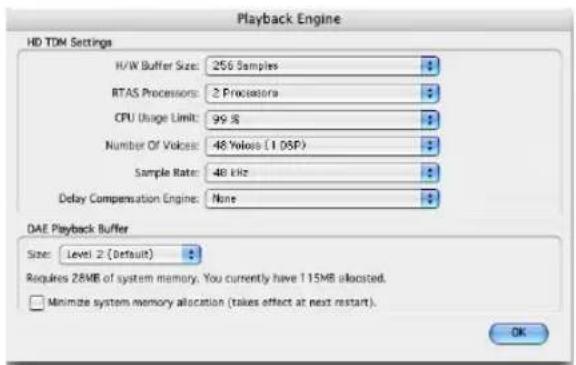
Boîte de dialogue Playback Engine pour Pro Tools HD
Sur les systèmes Pro Tools|HD, vous pouvez sélectionner le nombre de voix (et de pistes pouvant héberger les voix) pour votre système et ses sessions. Le choix du nombre de voix dépend des ressources DSP que vous souhaitez allouer aux voix. Pour plus d'informations, reportez-vous à la section Configuration des paramètres du système Pro Tools (dans le moteur de lecture), page 50.
Voir également Ressources système, page 22.
Sur les systèmes Pro Tools|HD, la boîte de dialogue Playback Engine permet également d'affecter les ressources DSP pour la compensation de retard.
Sessions Pro Tools
Lorsque vous démarrez un projet dans Pro Tools, vous créez une session. Cette section explique un certain nombre d'éléments de base concernant les sessions.
Fichier de session
Un fichier de session est le document créé par Pro Tools lorsque vous choisissez File > New Session et configurez une nouvelle session. Pro Tools ne peut ouvrir qu'une seule session à la fois. Le fichier de session porte l'extension .ptf (propre aux fichiers Pro Tools). Les fichiers de session contiennent des tables de tous les éléments associés à un projet, ce qui inclut les fichiers audio, les données MIDI, ainsi que toutes vos informations d'édition et de mixage. Rappelez-vous cependant qu'un fichier de session Pro Tools ne contient pas de fichier média (audio ou vidéo) en tant que tel, mais qu'il fait plutôt référence aux fichiers audio, vidéo, MIDI et aux autres fichiers. Les modifications effectuées dans une session seront enregistrées dans le nouveau fichier de session. Vous pouvez ainsi créer plusieurs versions d'une session ou sauvegarder votre travail d'édition et de mixage.
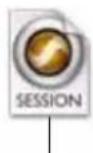
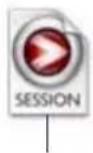
Ler icônes des fichiers de session sont différentes selon qu'il s'agit d'un système Pro Tools HD, Pro Tools LE ou Pro Tools M-Powered.
Pro Tools HD
Pro Tools LE
Pro Tools M-Powered
Icônes des fichiers de session
Bien qu'il existe différentes icônes de fichiers de session, il est possible d'ouvrir ces fichiers à partir des trois applications (avec certaines restrictions). Pour plus d'informations, reportez-vous à la section Ouverture d'une session, page 61.

En cas de transfert d'une session dans un autre système Pro Tools, son icône de fichier adopte le type d'icône du système de destination.
Pistes
Les pistes de Pro Tools permettent d'enregistrer et d'éditer les données audio, MIDI et d'automation. Les pistes Pro Tools fournissent également des canaux audio pour l'acheminement des bus internes, ainsi que des entrées et sorties physiques pour les données audio et MIDI.
Pro Tools propose cinq types de pistes : pistes audio, entrées auxiliaires, faders principaux, pistes d'instrument et pistes MIDI.
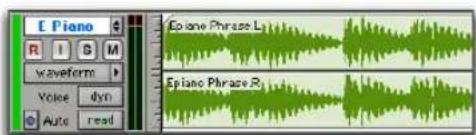
Piste audio dans la fenêtre Edit (piste stéréo affichée)
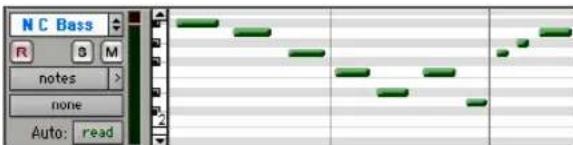
Piste MIDI dans la fenêtre Edit
Les données des pistes audio, des pistes MIDI et des pistes d'instrument peuvent être éditées en régions ou répétées à des emplacements différents, ce qui permet de créer des boucles, de réarranger des sections ou des chansons entières, ou d'assembler des pistes en utilisant des éléments de plusieurs prises.
Les pistes d'entrée auxiliaire permettent d'acheminer des bus audio internes ou des entrées physiques vers des bus internes ou des sorties physiques. Les entrées auxiliaires sont généralement utilisées pour les bus d'effets audio, le débit audio et le prémixage.
Les pistes de fader principal fournissent des commandes pour les canaux de sortie audio physiques, y compris des réglages du niveau de volume pour le mixage, le panoramique et les inserts de plug-in.
Les pistes audio, d'entrée auxiliaire, d'instrument et de master principal peut être mono, stéréo ou multicanaux (Pro Tools HD uniquement). Lors de la création d'une piste, vous sélectionnez son format dans la liste de formats pris en charge par votre système.
Fichier audio
Lorsque vous enregistrez du son dans une session Pro Tools, des fichiers audio sont créés.
Icône de fichier audio
Les fichiers audio de chaque session sont stockés dans un dossier appelé « Audio Files » (fichiers audio). La liste des fichiers audio se trouve dans la liste des régions de Pro Tools et peut apparaître dans une piste ausio. Il est possible de définir une section d'un fichier audio comme région. Pour plus d'informations, reportez-vous à la section Régions, page 18.
Régions
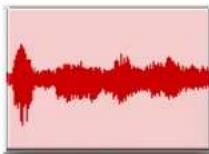
Région audio
Une région est un segment d'audio ou de données MIDI. Une région peut correspondre à une boucle de batterie, un riff de guitare, un couplet de chanson, une prise, un effet sonore, une partie de dialogue ou un fichier audio entier. Il est possible également d'associer des données d'automation à une région. Dans Pro Tools, les régions sont créées à partir de fichiers audio ou MIDI, et peuvent être organisées en playlists de pistes audio et MIDI. Vous pouvez également regrouper des régions ou les lire en boucle.
Playlist
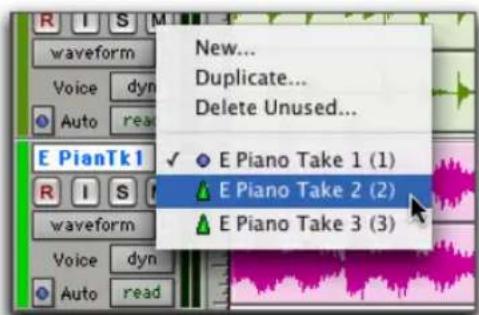
Menu déroulant du sélecteur de playlist
Une playlist est une suite de régions organisées sur une piste audio ou MIDI. Les pistes possèdent des playlists d'édition et des playlists d'automation.
Dans le cas des pistes audio, une playlist d'édition indique au disque dur quelles sont les régions audio à lire et dans quel ordre. Vous pouvez, par exemple, utiliser la même région audio pour accéder à la même partie de données audio à plusieurs reprises et en plusieurs emplacements sans utiliser d'espace disque supplémentaire. Plusieurs versions des mêmes données audio peuvent être utilisées à différents endroits et des effets variés peuvent leurs être appliqués. Dans le cas des pistes MIDI et des pistes d'instrument, les playlists d'édition permettent de stocker plusieurs séquences MIDI (ou performances) sur une piste.
Une playlist peut être constituée d'une seule région ou de plusieurs régions séparées. Elle peut être constituée d'éléments de même origine, par exemple des régions provenant de plusieurs prises différentes d'un solo, ou d'éléments hétérogènes, plusieurs effets sonores différents par exemple.
Vous pouvez créer autant de playlists d'édition que vous le souhaitez pour une piste. Vous pouvez ainsi assembler différentes versions d'interprétations ou d'éditions sur une même piste et choisir celles qui vous intéressent dans un menu déroulant apparaissant sur la piste.
Chaque piste possède, en outre, un seul ensemble de playlists d'automation, pour le volume, le panoramique, les coupures (mute) et pour chaque contrôle d'automation pour les affectations d'inserts et de départs de cette piste.
Canal
Le terme canal peut revêtir plusieurs sens différents, selon l'élément de système Pro Tools considéré. Dans son sens premier, le mot « canal » se réfère à une entrée ou à une sortie physique de votre système Pro Tools.
Une interface audio 96 I/O (Figure 1) offre, par exemple, 16 canaux d'entrée et de sortie maximum à un système Pro Tools|HD, alors qu'une interface audio Mbox 2 ne fournit pas plus de 4 entrée et 2 sorties.

Figure 1. Vue arrière de l'interface 96 I/O, avec huit entrées analogiques, huit sorties analogiques et huit canaux numériques I/O (utilisant un guide de lumière)
La seconde utilisation du terme canal se réfère à une voie dans la fenêtre Mix de Pro Tools. Chaque piste d'une session Pro Tools possède une voie correspondante dans la fenêtre Mix.
Les voies audio et MIDI présentent des contrôles semblables, mais ces derniers ont des effets légèrement différents. Par exemple, les faders de voies audio et d'entrée auxiliaire contrôlent le gain de sortie de la console de mixage pour ce canal, alors que les faders de voies MIDI envoient des données de volume MIDI (de type contrôleur MIDI 7) à l'instrument MIDI. Les voies d'une pistes d'instrument associent une piste MIDI et une entrée auxiliaire dans une seule voie.

Figure 2. Voie de console de la fenêtre Mix (piste audio)
Le terme canal s'applique également à un aspect distinct du fonctionnement MIDI. Reportez-vous à la section Concepts MIDI, page 24.
Assignation du signal
Pro Tools offre des contrôles logiciels de mixage et d'assignation (Routing) du signal. Ces contrôles se trouvent dans la fenêtre Mix. (Certains de ces contrôles sont également accessibles à partir de la fenêtre Edit).
Une tâche courante d'assignation du signal consiste à prémixer plusieurs pistes en une seule voie (par exemple, entrée auxiliaire ou fader principal), afin de pouvoir partager le traitement et le contrôle de niveau. Dans l'exemple suivant, trois pistes audio sont prémixées dans une entrée stéréo auxiliaire.
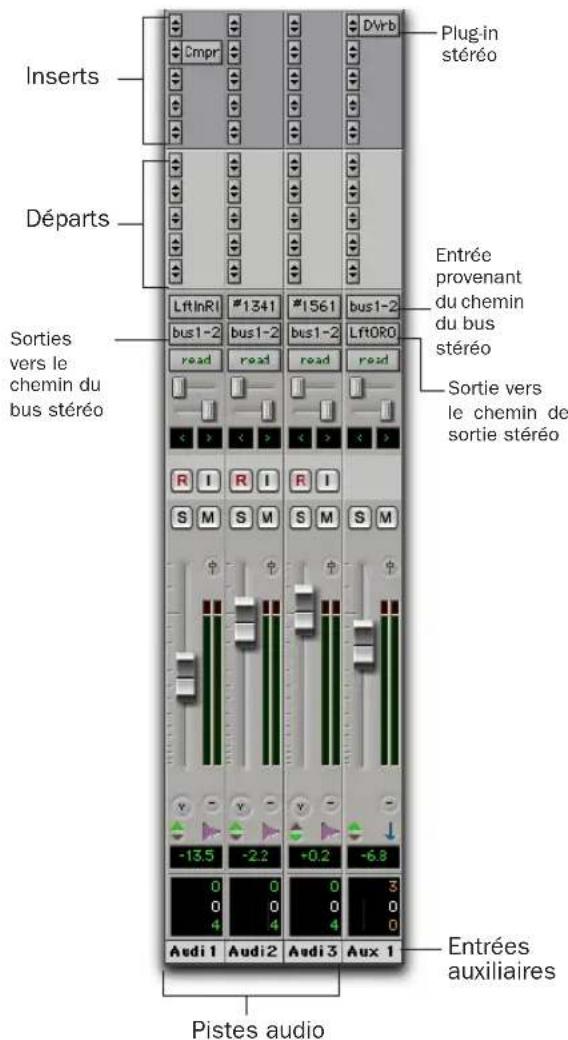
Prémixage vers une entrée auxiliaire
Options d'assignation du signal
Les options d'assignation du signal sont les suivantes :
Sélecteurs d'entrées et de sorties (E/S) de pistes : l'assignation de signal la plus simple consiste à définir l'entrée et la sortie de la piste. Il est nécessaire d'affecter un chemin d'entrée à une piste pour qu'elle puisse enregistrer des données audio, ainsi qu'un chemin de sortie pour que ces données audio soient audibles via une sortie physique. Les signaux peuvent également être acheminés vers ou depuis d'autres pistes dans Pro Tools (ou entrées et sorties matérielles) à l'aide de bus internes.
Entrées auxiliaires et faders principaux : les entrées auxiliaires sont des pistes qui peuvent servir de retours machine ou effets, de prémixeurs et de bus principaux. Les faders principaux servent à contrôler les niveaux généraux de bus et de sortie. Les entrées auxiliaires et les faders principaux peuvent posséder des inserts plug-in et/ou matériels.
Pistes d'Instrument : les pistes d'instrument permettent d'envoyer du son d'un plug-in vers des sorties, des départs et des bus ou d'autres inserts.
Départs : les départs envoient les données audio des pistes vers des sorties matérielles ou vers des bus internes acheminés à leur tour vers d'autres pistes au sein de Pro Tools. Les faders principaux ne gèrent pas les départs.
Inserts plug-in et matériels : le traitement des plug-in s'effectue entièrement dans le système Pro Tools. Les inserts matériels utilisent, en revanche, les entrées et les sorties de l'interface audio pour constituer une boucle d'insertion traditionnelle à destination et en provenance d'effets externes ou autres périphériques.
Chemins : les chemins correspondent à toute option d'assignation dans Pro Tools, y compris les entrées, sorties, bus et inserts internes ou externes. Pro Tools vous permet d'identifier ces chemins. Les noms des chemins seront affichés dans les sélecteurs d'entrée audio et de chemin de sortie ainsi que dans d'autres menus. Pour plus d'informations, reportez-vous au Chapitre 7, Configuration des E/S.
Formats de mixage : les sessions peuvent combiner des pistes, bus, entrées, sorties et inserts mono, stéréo et multicanaux (les formats multicanaux sont pris en charge uniquement sur les systèmes Pro Tools|HD).
Ressources système
Le nombre de pistes, le traitement des plug-in, les options de chemin et d'assignation du signal ainsi que la disponibilité des voies sont en fin de compte limités par les ressources associées de l'ordinateur hôte et de votre dispositif Pro Tools.
Pro Tools offre plusieurs manières de gérer et de conserver des ressources pour optimiser les performances de votre système. Lorsque vous commencez à travailler avec des sessions et des pistes Pro Tools, les fonctions suivantes vous permettront d'augmenter le rendement du DSP et des autres ressources disponibles :
♦ Pro Tools vous permet d'ajuster le mode de fonctionnement de votre système en changeant des paramètres système concernant sa capacité de traitement, de lecture et d'enregistrement. Voir Configuration des paramètres du système Pro Tools (dans le moteur de lecture), page 50.
♦ Pro Tools permet de désactiver manuellement certains éléments de la session (tels que les pistes et les inserts), afin de libérer des ressources DSP. Les éléments inactives sont visibles, peuvent être édités et sont conservés dans la session. Pour plus d'informations, reportez-vous à la section Eléments actifs et inactifs, page 22.
- Tous les systèmes Pro Tools offrent des options souples de voix pour les pistes audio, afin d'optimiser l'utilisation des voix disponibles de votre système. Pour plus d'informations sur la gestion et les options de voix, reportez-vous à la section Emprunt des voix, page 130.
Eléments actifs et inactifs
Pro Tools permet de définir certains éléments de la session (tels que les pistes et les inserts) comme inactive, afin de libérer des ressources DSP et des connexions à la console.
Les éléments de Pro Tools qui prennent en charge les modes d'activation et de désactivation sont les suivants :
- Pistes audio, d'entrée auxiliaire, d'instrument et de fader principal
- Entrées et sorties de pistes
- Départs
- Entrées latérales (sidechain)
- Plug-in
- Inserts matériels
- Chemins (à l'échelle de la session)
Les pistes MIDI ne peuvent être désactivées.
Outre le réglage manuel des modes Active et Inactive, Pro Tools désactive automatiquement certains éléments en cas de ressources insuffisantes ou indisponibles.
Lorsqu'ils sont actifs, les éléments sont entièrement engagés et opérationnels.
Lorsqu'ils sont inactifs, les éléments sont silencieux et hors service, bien que la plupart des contrôles qui leur sont associés demeurent réglables. Différents éléments inactifs ont une incidence particulière sur les ressources système disponibles.
Plug-In : lorsqu'un plug-in est inactif sur une piste, son DSP est disponible pour d'autres plug-in ou traitements. Les affectations des plug-in peuvent être désactivées soit manuellement, soit automatiquement (voir Mode inactif automatique et manuel, page 23).
Chemin et affectation des chemins : lorsqu'un chemin ou l'affectation d'un chemin est inactif, ses ressources sont libérées au niveau de la console de mixage pour d'autres besoins de routage de signal de la session. La désactivation des chemins et des affectations peut s'effectuer soit manuellement, soit automatiquement (voir Mode inactif automatique et manuel, page 23).
Pistes : lorsqu'une piste est rendue inactive, ses voix sont utilisables par une autre piste. Les pistes mono inactives libèrent jusqu'à une voix, tandis que les pistes stéréo et multicanaux libèrent jusqu'à une voix par canal. De plus, lorsqu'une piste audio, d'entrée auxiliaire, d'instrument ou de fader principal est inactive, les plug-in, inserts, départs et affectations d'E/S correspondants le sont aussi, et le DSP associé est libéré et devient utilisable ailleurs dans la session.
Affichage des éléments inactifs
Lorsque des éléments sont inactifs, leurs noms apparaissent en italiques, sur un fond gris foncé. Lorsqu'une piste est inactive, la voie de console entière s'assombrit.
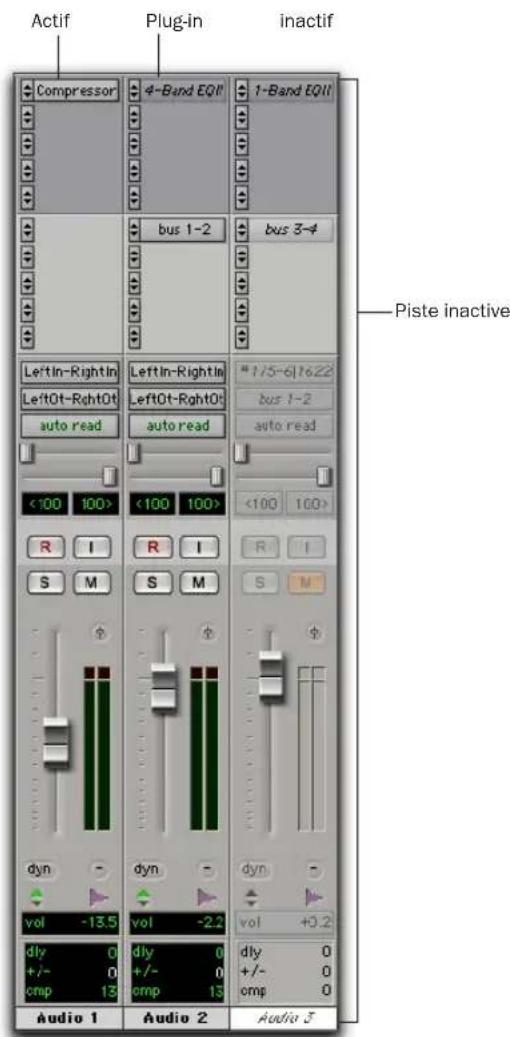
Éléments et pistes actifs et inactifs
Mode inactif automatique et manuel
Les modes actif et inactif constituent de puissantes options pour le transfert de session, et pour la gestion des ressources du système. Pro Tools permet de commuter automatiquement ou manuellement le mode inactif. Vous pouvez désactiver (ou activer) manuellement les éléments pour gérer de façon sélective les ressources du système au cours de l'édition et du mixage.
Désactivation automatique des éléments
Lorsque vous ouvrez une session, il se peut que certains chemins de signaux, plug-in ou interfaces audio utilisés dans la session ne soient pas tous disponibles sous la forme définie sur le système. Lorsque vous ouvrez une session, il est possible qu'un nombre insuffisant de voix soit disponible si la session a été créée sur un type de système Pro Tools différent (par exemple, en créant une session sur un système Pro Tools HD, puis en l'ouvrant sur un système Pro Tools LE).
Lorsque ceci se produit, la session s'ouvre comme elle avait été enregistrée. Tous les éléments qui ne sont pas disponibles ou qui ne peuvent être chargés du fait de ressources insuffisantes, sont désactivés.
Commutation inactive manuelle
Vous pouvez faire appel manuellement aux modes Active ou Inactive pour gérer les ressources du système. Lorsque vous désactivez un élément, les ressources qui lui étaient associées sont à nouveau disponibles pour d'autres tâches de la session.
Vous trouverez ci-après les instructions de base pour désactiver manuellement des éléments. Dans l'ensemble du Guide de référence Pro Tools, vous trouverez des instructions s'appliquant dès qu'un élément peut être désactivé.
Pour activer ou désactiver un élément :
■ Cliquez sur l'élément en maintenant enfoncées les touches Pomme-Contrôle (Macintosh) ou Contrôle-Démarrer (Windows).
Vous pouvez appliquer les modes Active ou Inactive à toutes les pistes ou à l'ensemble des pistes sélectionnées en utilisant les touches de modification standard de Pro Tools (Option et Option+Maj sur Macintosh, Alt et Alt+Maj sous Windows). Les entrées latérales prennent en
charge la commutation active et inactive directe, mais ne suivent pas la commutation de toutes les pistes ou de l'ensemble des entrées latérales sélectionnées.
Concepts MIDI
MIDI (Musical Instrument Digital Interface) est un protocole de communication destiné aux instruments de musique. Cette norme définie par les constructeurs permet de relier entre eux deux périphériques, quels qu'en soient la marque ou le modèle. Parmi les appareils pourvus de fonctions MIDI, citons les synthétiseurs, les modules sonores, les boîtes à rythmes, les patches, les processeurs d'effets, les interfaces MIDI, les surfaces de contrôle MIDI et les séquenceurs.
Les périphériques MIDI sont dotés de connecteurs DIN à 5 broches, repérés IN, OUT, ou THRU. Le port MIDI OUT émet les messages. Le port MIDI IN reçoit les messages. MIDI THRU répercute ce qui est reçu à partir du port IN. Les périphériques MIDI se connectent à l'aide de câbles MIDI que l'on peut se procurer auprès de la plupart des revendeurs d'instruments de musique.
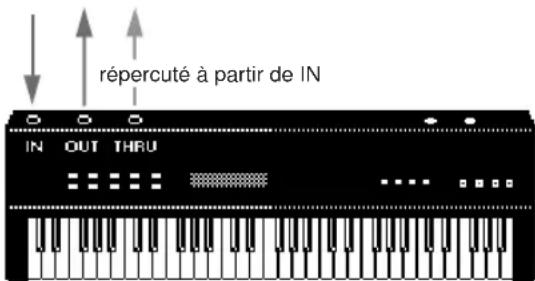
Flux de signaux MIDI
⚠ Tous les périphériques ne possèdent pas forcément les trois ports MIDI (IN, OUT et THRU).
Le protocole MIDI offre 16 canaux MIDI par port. Un même câble MIDI peut transmettre un ensemble de messages distincts concernant chacun des 16 canaux. Ces 16 canaux correspondent à différents périphériques MIDI ou à plusieurs canaux d'un même équipement (si celui-ci est multitimbral). Chaque canal peut contrôler un son d'instrument différent. Par exemple, la basse sur le canal 1, le piano sur le canal 2 et la batterie sur le canal 10. Tout comme un magnétophone multipiste, un séquenceur MIDI peut enregistrer des arrangements complexes, même en n'utilisant qu'un seul clavier multitimbral.
Termes MIDI
Vous trouverez ci-après un certain nombre de termes MIDI courants :
Instrument MIDI (ou instrument virtuel) : plug-in d'instrument. Dans ce guide, instrument désigne aussi bien les synthétiseurs logiciels que les inserts de plug-in.
Interface MIDI : dispositif permettant de relier des périphériques MIDI à un ordinateur.
Périphérique MIDI : tout clavier, générateur sonore, périphérique d'effets ou autre équipement capable d'envoyer ou de recevoir des informations MIDI.
Contrôleur MIDI : tout périphérique MIDI pouvant transmettre des données MIDI correspondant à une action, au jeu d'un instrumentiste. Il s'agit des claviers, contrôleurs de guitare MIDI, instruments à vent MIDI, et autres. Les contrôleurs transmettent les informations MIDI depuis de leur port MIDI OUT.
Surface de contrôle MIDI : tout périphérique, tel que la MackieHUI (Human User Interface), utilisant une connexion MIDI pour envoyer des messages de contrôle vers un logiciel, mais qui n'est généralement pas utilisé pour enregistrer des informations MIDI.
Générateur de signaux MIDI (Générateur sonore MIDI) : tout instrument MIDI pouvant lire un son MIDI. Les générateurs sonores reçoivent les informations MIDI sur leur port MIDI IN.
Multitimbralité : capacité d'un périphérique MIDI à produire plusieurs sons d'instruments (par exemple piano, basse, et batterie) simultanément sur des canaux séparés. Ceci permet à un même générateur sonore MIDI de jouer des arrangements entiers.
Canal MIDI : il est possible de transmettre jusqu'à 16 canaux de données de performances MIDI sur un même câble MIDI. Le numéro du canal sépare les différents messages afin que vos sources sonores puissent recevoir celui qui leur est adressé.
Evénement de changement de programme : commande MIDI indiquant à une source sonore quel son ou programme prédéterminé utiliser. Le protocole MIDI permet de choisir dans un ensemble de 128 sons.
Message de sélection de banque : la plupart des dispositifs comportent plus de 128 sons disposés en banques. Le message de sélection de banque est une commande MIDI indiquant la banque de sons dans laquelle effectuer la sélection.
Contrôle local : paramètre du contrôleur présent sur la plupart des claviers MIDI, qui leur permet d'exécuter leur propre générateur sonore. La désactivation du « contrôle local » garantit que le générateur sonore interne d'un clavier, par exemple, ne peut être joué que par les messages MIDI externes. Lorsque vous utilisez
Pro Tools, le « contrôle local » doit généralement être désactivé. Lorsque le « contrôle local » est désactivé, votre clavier continue de transmettre des données vers son port MIDI OUT.
Evénements de contrôleur continu : instructions MIDI permettent de modifier en temps réel les notes que l'on entend. Parmi elles : le Pitch Bend (variation de hauteur), la modulation, le volume, le panoramique, etc.
Données System Exclusive : données MIDI couramment utilisées pour l'envoi et la récupération des informations des paramètres de sons préprogrammés, afin de permettre leur archivage.
Erreurs courantes à propos du MIDI
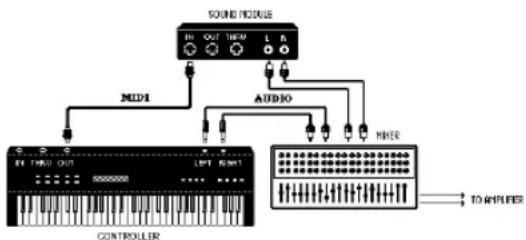
L'appellation MIDI représente juste des informations de contrôle, et non des sons à proprement parler. C'est un peu comme le rouleau de piano pour un piano : il transmet des informations de contrôle sur la note à jouer, sur la durée d'émission et sur le niveau de volume. Lorsque vous appuyez sur une touche d'un clavier MIDI, par exemple, vous envoyez un message à un instrument MIDI ou à un générateur de signaux pour signaler qu'il faut jouer la note en question à la vitesse correspondante. Il peut s'agir de son générateur de signaux interne, d'un instrument MIDI externe ou d'un plug-in d'instrument, lequel peut être entièrement intégré à Pro Tools. Pour créer ou lire un enregistrement MIDI, vous devez disposer d'un instrument MIDI. L'audio provenant de votre instrument peut être envoyé vers une console de mixage externe ou contrôlé via l'interface audio Pro Tools.
Si vous utilisez un instrument MIDI externe, vous devez le connecter aux ports MIDI reconnus par votre ordinateur. Ces ports peuvent se trouver sur une interface Pro Tools dotée de ports MIDI (telle que E/S MIDI, Mbox 2 ou une interface audio M-Audio agréée Digidesign) ou sur une autre interface MIDI.
flowchart
graph TD
    A["Sound Module"] -->|MIDI| B["controller"]
    A -->|AUDIO| C["CD/CD Ensemble"]
    A -->|HYPER| D["To-AMPLifier"]
    B --> E["500000000"]
    C --> F["LEFT 5001"]
    D --> G["TO-AMPLIFIER"]
Chemins des signaux des instruments MIDI externes
Pour entendre un périphérique MIDI externe, vous devez connecter ses sorties audio à une console de mixage ou le relier à l'une des entrées audio de votre interface audio Pro Tools.
Comme pour tout système Pro Tools, chaque périphérique MIDI a ses propres limites quant au nombre de voix et d'instruments susceptibles d'être reproduits à la fois. Pour plus d'informations à ce sujet, consultez la documentation du périphérique.
Lorsque vous utilisez la fonctionnalité MIDI avec des plug-in d'instrument dans Pro Tools, des nœuds MIDI virtuels sont créés. Ces noeuds assurent des connexions MIDI logicielles entre Pro Tools et d'autres logiciels MIDI, comme les plug-in d'instrument. Si vous insérez, par exemple, Reason de Propellerhead comme client ReWire sur une piste, ses diverses entrées MIDI deviennent disponibles pour les sorties MIDI des pistes MIDI et d'instrument de Pro Tools.
Chapitre 4 : Fenêtres Pro Tools
Pro Tools offre deux façons complémentaires de visualiser un projet : la fenêtre Mix et la fenêtre Edit. Il permet également de contrôler le transport et les fonctions qui y sont liées, depuis la fenêtre Transport.

Pour basculer de la fenêtre Edit à la fenêtre Mix, et inversement, appuyez sur la combinaison de touches Pomme + touche égal (=) (Macintosh) ou Ctrl + touche égal (=) (Windows).

Pour de plus amples informations sur les éléments principaux des fenêtres Mix et Edit, consultez les références de pages fournies dans la Figure 3, page 29 et dans la Figure 4, page 30.
Pro Tools inclut également des navigateurs DigiBase pour la recherche, le tri et l'importation de données.

Pour plus d'informations sur DigiBase, consultez le Guide DigiBase.
Fenêtre Mix
Dans la fenêtre Mix, les pistes apparaissent comme voies, avec des commandes pour les inserts, les départs, les affectations d'entrée et de sortie, le volume, le panoramique, l'activation en enregistrement, le mode d'automation et les touches de solo/coupure.
Pour afficher la fenêtre Mix :
■Choisissez Window > Mix.
Pour afficher toutes les options d'affichage de la fenêtre Mix :
■ Choisissez View > Mix Window > All.

Pour plus d'informations sur la sélection d'options d'affichage individuelles, reportez-vous à la section Vues dans les fenêtres Mix et Edit, page 578.
Fenêtre Edit
La fenêtre Edit présente sur une graduation temporelle (timeline) des données audio et MIDI, ainsi que des données d'automation de la console de mixage, afin de faciliter l'enregistrement, l'édition et l'organisation des pistes. Tout comme dans la fenêtre Mix, chaque piste possède ses commandes de préparation à l'enregistrement, de mise en solo, de coupure du son (Mute) et d'automation. Pro Tools propose également une piste vidéo.
Pour afficher la fenêtre Edit :
■Choisissez Window > Edit.
Pour afficher toutes les options d'affichage de la fenêtre Edit :
■Choisissez View > Edit Window > All.

Pour plus d'informations sur la sélection d'options d'affichage individuelles, reportez-vous à la section Vues dans les fenêtres Mix et Edit, page 578.

Figure 3. Fenêtre Mix de Pro Tools
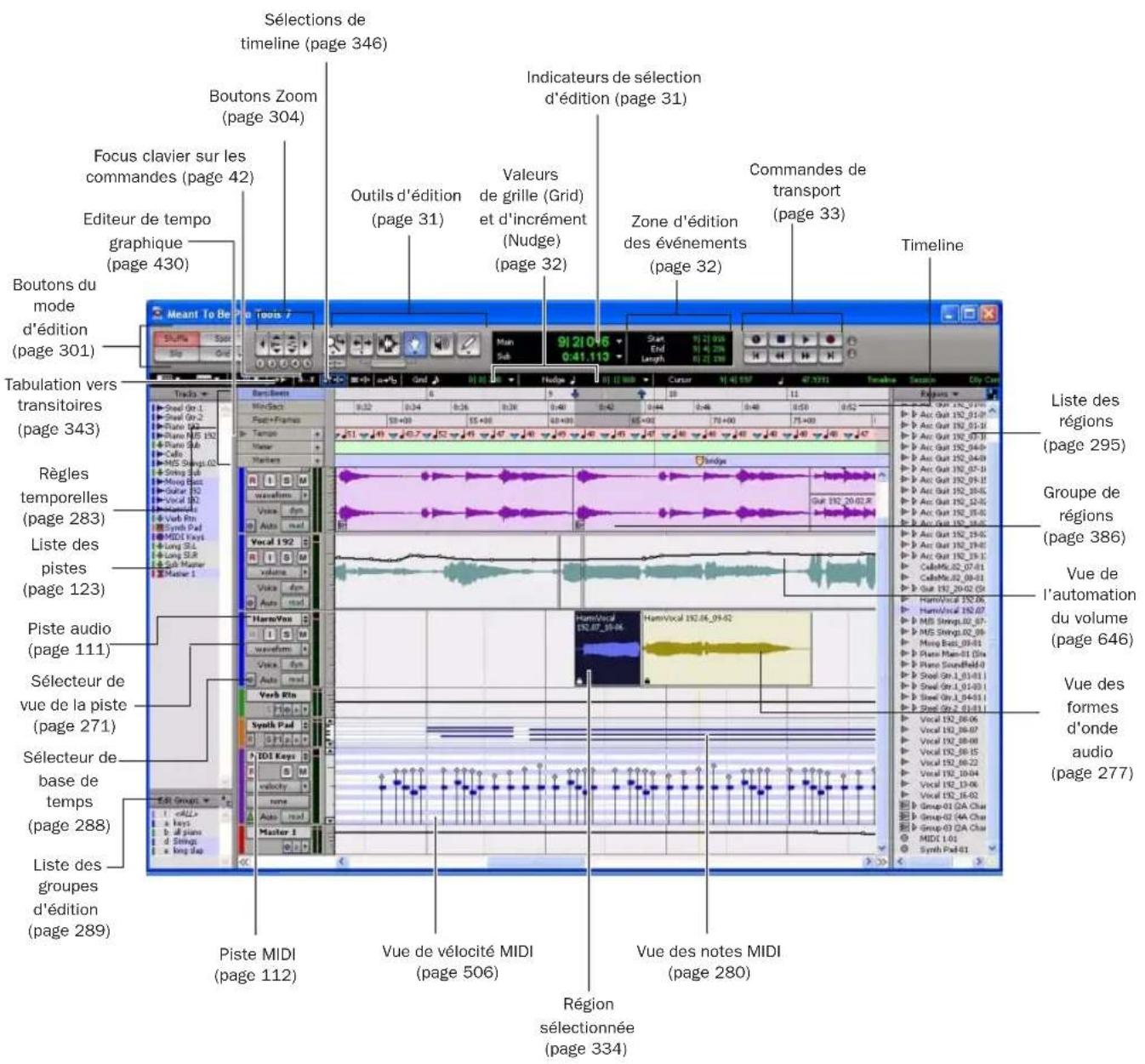
Figure 4. Fenêtre Edit de Pro Tools
Commandes des pistes Outils d'édition
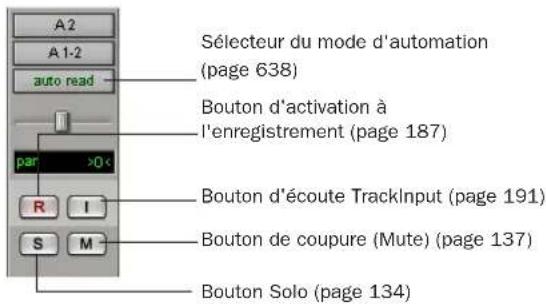
Commandes des pistes de la fenêtre Mix pour une piste audio mono (Vue large)
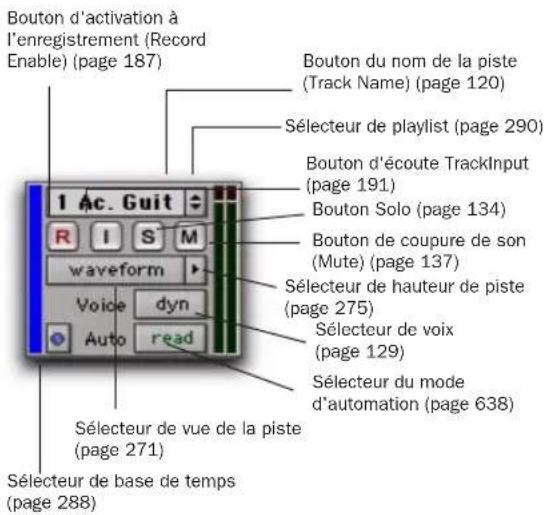
Commandes des pistes de la fenêtre Edit pour une piste audio stéréo (hauteur de piste moyenne)
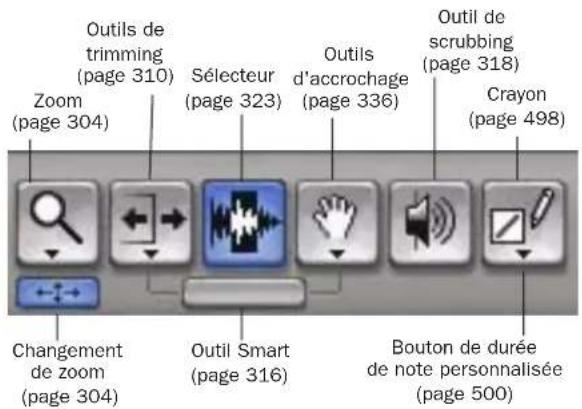
Outils d'édition de la fenêtre Edit
Indicateurs de sélection et compteurs de la fenêtre Edit
Compteurs principaux et secondaires
Compteurs principaux et secondaires (page 327)
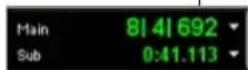
Compteurs affichés dans la fenêtre Edit
Les compteurs principaux et secondaires peuvent être définis pour différents formats d'échelle temporelle (tels que Samples, Bars:Beats ou Minutes:Seconds). Pour plus d'informations, reportez-vous à la section Echelle temporelle principale, page 285. Ces compteurs figurent également dans la fenêtre Transport.
Indicateurs de sélection d'édition
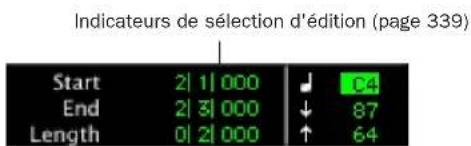
Indicateurs de sélection d'édition dans la fenêtre Edit
Les indicateurs de sélection d'édition de début (Start), de fin (End) et de durée (Length) peuvent être défini pour différents formats d'échelle temporelle (tels que Samples, Bars:Beats ou Minutes:Seconds). Pour plus d'informations, reportez-vous à la section Echelle temporelle principale, page 285.
Zone d'édition des événements
La zone d'édition des événements indique le temps, la hauteur et autres informations relatives aux données audio ou MIDI sélectionnées. Elle permet également de définir des sélections à l'aide du clavier.
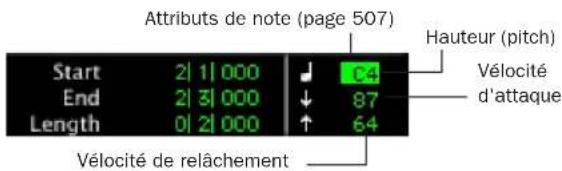
Zone d'édition des événements affichant les informations concernant la piste MIDI
Barre de la fenêtre Edit
La barre de la fenêtre Edit contient divers sélecteurs, commandes, indicateurs et menus déroulants pour travailler dans la fenêtre Edit de Pro Tools.
Sélecteurs de vue
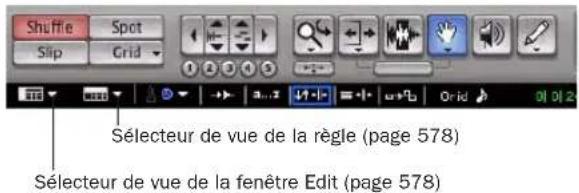
Sélecteurs de vue dans la barre de la fenêtre Edit
Commandes
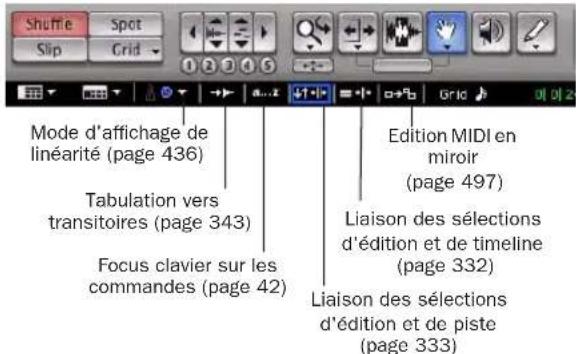
Commandes dans la barre de la fenêtre Edit
Indicateurs de valeurs et menus déroulants Grid/Nudge
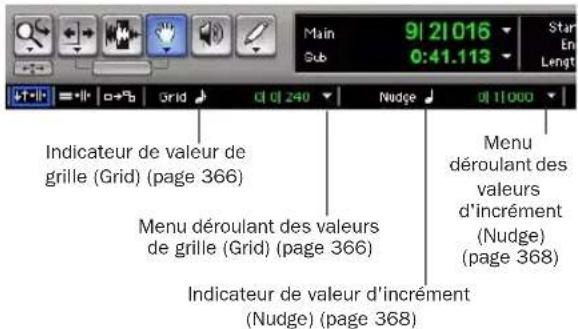
Indicateurs de valeurs et menus déroulants Grid/Nudge dans la barre de la fenêtre Edit
Indicateurs d'emplacement du curseur
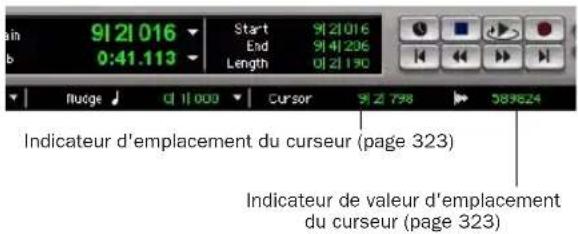
Indicateurs d'emplacement du curseur dans la barre de la fenêtre Edit
Fenêtre Transport
La fenêtre Transport peut être paramétrée pour faire apparaître les commandes de transport, compteurs, contrôles MIDI et fonctions étendues de base. Les compteurs de la fenêtre Transport reflètent les commandes et compteurs situés en haut de la fenêtre Edit.
Pour afficher la fenêtre Transport :
■ Choisissez Window > Transport.
Commandes et compteurs de transport principaux
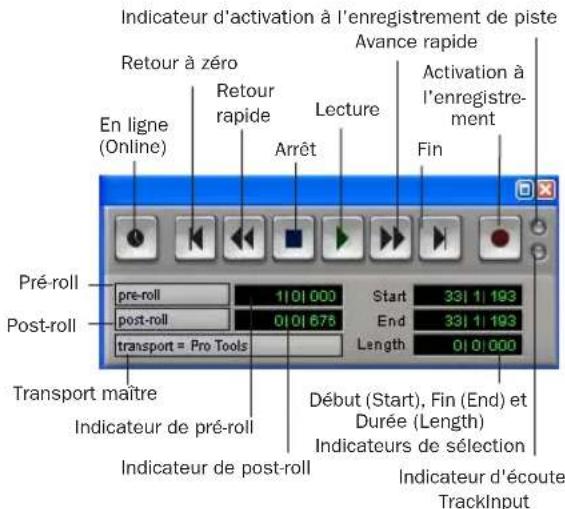
Fenêtre Transport affichant les principaux compteurs et commandes de transport (compteurs principaux et secondaires et MIDI non représentés)
Online (En ligne) : met Pro Tools « en ligne » afin que la lecture et l'enregistrement soient déclenchés par une source de timecode externe.
Retour à zéro : permet de revenir au début de la session.

Appuyez sur la touche Entrée (Windows) ou Retour (Macintosh) pour revenir au début de la session.
Retour rapide : permet d'effectuer un retour en arrière rapide par rapport à l'emplacement de lecture actuel. Vous pouvez également cliquer plusieurs fois de suite, afin d'effectuer un retour arrière par incrément (d'une valeur basée sur l'échelle temporelle principale).
Incréments du retour rapide
| Format de l'échelle temporelle principale | Valeur de l'incrément |
| Min:Sec 1 seconde | |
| Time code(Pro Tools HD ou Pro Tools LE avec DV Toolkit) | 1 image |
| Bars:Beats 1 mesure | |
| Feet+Frame(Pro Tools HD ou Pro Tools LE avec DV Toolkit) | 1 pied |
| Sample 1 seconde |

Lorsque le mode du pavé numérique est réglé sur Transport, le retour rapide s'obtient en appuyant sur 1.
Arrêt : arrête la lecture ou l'enregistrement.
Vous pouvez également arrêter le transport à l'aide des raccourcis suivants :
• Appuyez sur la barre d'espace.
- Lorsque le mode du pavé numérique est réglé sur Transport, appuyez sur la touche 0.
Lecture : lance la lecture ou, si vous avez préalablement cliqué sur le bouton d'activation à l'enregistrement, l'enregistrement à partir du point d'insertion sur la timeline.
Lorsque le transport est arrêté, maintenez la touche Contrôle (Macintosh) enfoncée ou cliquez avec le bouton droit de la souris (Windows) pendant que vous cliquez sur Lecture pour passer en mode de lecture en boucle. Lorsque l'option est activée, un symbole de boucle s'inscrit dans le bouton Lecture et Pro Tools recommence la lecture du début à la fin de la sélection.
Vous pouvez également lancer la lecture à l'aide des raccourcis suivants :
- Appuyez sur la barre d'espace.
- Lorsque le mode du pavé numérique est réglé sur Transport, appuyez sur la touche 0.
Vous pouvez effectuer une lecture à demi-vitesse à l'aide des raccourcis suivants :
- Appuyez sur Maj + Barre d'espace.
- Maj (Macintosh) + clic sur le bouton Lecture.
Avance rapide : permet d'effectuer une avance rapide par rapport au point d'insertion de la timeline. Vous pouvez également cliquer plusieurs fois de suite, afin d'effectuer une avance rapide par incréments (d'une valeur basée sur l'échelle temporelle principale).
Incréments de l'avance rapide
| Format de l'échelle temporelle principale | Valeur de l'incrément |
| Min:Sec 1 seconde | |
| Time code(Pro Tools HD ou Pro Tools LE avec DV Toolkit) | 1 image |
| Bars:Beats 1 mesure | |
| Feet+Frame(Pro Tools HD ou Pro Tools LE avec DV Toolkit) | 1 pied |
| Sample 1 seconde |
Lorsque le mode du pavé numérique est réglé sur Transport, l'avance rapide s'obtient en appuyant sur la touche 2.
Fin : permet d'aller directement à la fin de la session
Vous pouvez aussi appuyer sur Option + Retour (Macintosh) ou Ctrl + Entrée sur le clavier alpha-numérique pour aller à la fin de la session.
Bouton d'activation à l'enregistrement (Record Enable) : prépare Pro Tools pour
l'enregistrement (le bouton clignote). Cliquez ensuite sur Lecture pour lancer l'enregistrement sur les pistes activées à l'enregistrement uniquement.
Lorsque le transport est arrêté, maintenez la touche Contrôle (Macintosh) ou le bouton droit de la souris (Windows) enfoncés pendant que vous cliquez sur le bouton Record Enable pour basculer entre les cinq modes d'enregistrement. L'aspect du bouton Record Enable change alors pour indiquer le mode sélectionné : vide pour non destructif, « D » pour destructif, le symbole d'une boucle pour l'enregistrement en boucle, « Q » pour QuickPunch et « T » pour TrackPunch.
Vous pouvez également lancer l'enregistrement à l'aide des raccourcis suivants :
- Appuyez sur la touche F12.
Sur des systèmes Macintosh, la touche F12 est réservée initialement au raccourci clavier du menu Spotlight sous Mac OS X. Pour utiliser la touche F12 dans Pro Tools, réaffectez le raccourci clavier du menu Spotlight dans les Préférences Système Macintosh. Consultez votre Guide de démarrage.
- Appuyez sur Pomme + Barre d'espace (Macintosh) ou sur Ctrl + Barre d'espace (Windows).
- Lorsque le mode du pavé numérique est réglé sur Transport, appuyez sur la touche 3.
Pour démarrer un enregistrement à demi-vitesse, appuyez sur Ctrl + Maj + Barre d'espace (Windows) ou sur Pomme + Maj + Barre d'espace (Macintosh).
Indicateur d'activation à l'enregistrement de piste : lorsqu'il est allumé (rouge), cela signifie qu'au moins une piste audio est actuellement activée pour l'enregistrement. Lorsqu'il est éteint (gris), cela signifie qu'aucune piste audio n'est actuellement activée pour l'enregistrement.
Indicateur d'écoute TrackInput : lorsqu'il est allumé (vert), cela signifie qu'au moins une piste audio est actuellement réglée sur Input Only monitoring (quel que soit le statut d'activation de l'enregistrement). Lorsqu'il est éteint (gris), cela signifie que toutes les pistes sont réglées sur le mode d'écoute Auto Input.
Pré-roll : lors de la lecture ou de l'enregistrement, spécifie la durée lue avant la lecture de la position actuelle du curseur ou le début de la sélection de la timeline. Le pré-roll est particulièrement utile avec l'enregistrement de type correction (Punch), car il permet de « rentrer dans le rythme » avant d'atteindre le point d'entrée de l'enregistrement. Pour définir la durée de pré-roll désirée, entrez une nouvelle valeur dans ce champ, ou faites glisser le drapeau de pré-roll dans la règle de référence temporelle principale.
Pour activer le pré-roll, cliquez sur le bouton pré-roll à gauche du champ pré-roll, ce qui le fait passer en surbrillance.
Post-roll : lors de la lecture ou de l'enregistrement, spécifie la durée lue après la fin de la sélection de la timeline. Le post-roll est utile pour l'enregistrement à la volée, car la lecture se poursuit après le point de sortie de l'enregistrement, ce qui permet de vérifier que la transition avec les sons déjà enregistrés s'effectue en douceur. Pour définir la durée de post-roll désirée, entrez une nouvelle valeur dans ce champ, ou faites glisser le drapeau de post-roll dans la règle de référence temporelle principale.
Pour activer le post-roll, cliquez sur le bouton post-roll à gauche du champ post-roll, ce qui le fait passer en surbrillance.
Start (Début) : spécifie le début d'une plage de lecture ou d'enregistrement. Vous pouvez définir le point de départ en entrant un emplacement dans ce champ ou en faisant glisser le marqueur de lecture correspondant dans la règle de référence temporelle principale. Pour plus d'informations, reportez-vous à la section Marqueurs de lecture, page 223.
End (Fin) : spécifie la fin d'une plage de lecture ou d'enregistrement. Vous pouvez définir le point final en entrant un emplacement dans ce champ ou en faisant glisser le marqueur de lecture correspondant dans la règle de référence temporelle principale. Pour plus d'informations, reportez-vous à la section Marqueurs de lecture, page 223.
Length (Durée) : spécifie la durée d'une plage de lecture ou d'enregistrement. Vous pouvez définir la durée en entrant un emplacement dans ce champ ou en sélectionnant une plage dans la règle de référence temporelle principale.

Lorsque les sélections d'édition et de timeline sont liées, vous pouvez vous déplacer dans la liste de diffusion d'une piste pour définir la plage de lecture et d'enregistrement. Pour plus d'informations, reportez-vous à la section Activation ou désactivation de la liaison des sélections d'édition et de timeline, page 332.
Sélecteur du transport maître : spécifie l'unité principale pour les fonctions de transport et donne le moyen de mettre hors ligne les périphériques activés.
Pour configurer un transport maître :
■ Cliquez sur le sélecteur du transport maître, cliquez sur le menu déroulant Transport et sélectionnez un transport maître : Pro Tools, Machine, MMC (MIDI Machine Control) ou Remote.
Pour mettre un périphérique hors ligne :
- Cliquez sur le sélecteur du transport maître, cliquez sur le menu déroulant Online et désélectionnez le périphérique (MIDI ou Machine). Les choix proposés varient en fonction du transport maître actuel et des périphériques configurés dans Pro Tools.
Pour remettre un périphérique en ligne, il suffit de le réélectionner dans le menu déroulant Online.

Si vous utilisez un périphérique MMC, reportez-vous au Chapitre 34, Utilisation de la synchronisation.
Si vous utilisez l'option Digidesign MachineControl, consultez le Guide MachineControl.
Commandes MIDI
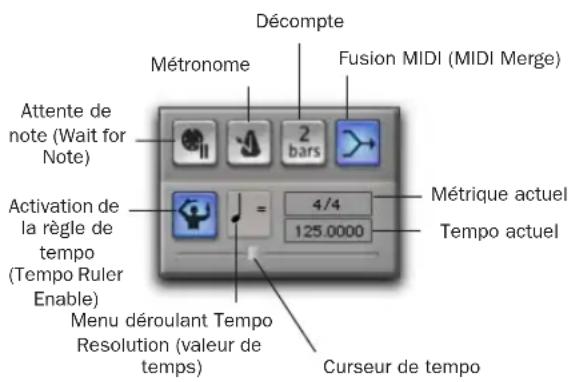
Fenêtre Transport affichant les commandes MIDI
Pour faire apparaître les commandes MIDI dans la fenêtre Transport, procédez comme suit :
■ Choisissez View > Transport > MIDI Controls.
- ou -
■ Pour afficher les commandes MIDI, maintenez enfoncée la touche Ctrl (Windows) ou Pomme (Macintosh) pendant que vous cliquez sur le bouton Développer/réduire (+) dans la fenêtre Transport.
Bouton Développer/réduire (+)
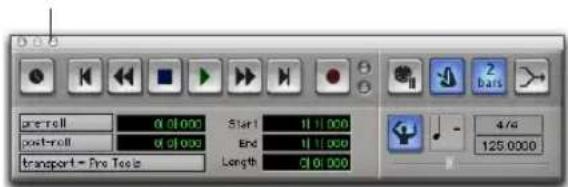
Fenêtre Transport affichant les contrôles MIDI
Attendre la note (Wait for Note) : lorsque cette option est sélectionnée, l'enregistrement ne commence que lorsqu'un événement MIDI est reçu. Ceci garantit que l'enregistrement ne commence que lorsque vous êtes prêt à jouer, et que la première note, ou autre donnée MIDI, est enregistrée précisément au début de la plage d'enregistrement.

Appuyez sur la touche F11 pour activer la fonction Wait for Note. Celle-ci n'est pas disponible lorsque l'option Disable F11 for Wait for Note est sélectionnée.
Métronome : lorsque cette fonction est sélectionnée, Pro Tools produit une impulsion de métronome qu'il est possible de configurer dans le but de déclencher des sons intégrés ou des instruments MIDI lors de la lecture et de l'enregistrement.
Le métronome Pro Tools est configuré dans la boîte de dialogue Click/Countoff Options. Cliquez deux fois sur le bouton Métronome pour ouvrir la boîte de dialogue Click/Countoff Options.

Lorsque le mode du pavé numérique est réglé sur Transport, il suffit d'appuyer sur la touche 7 pour activer le métronome.
Décompte : lorsque cette fonction est sélectionnée, Pro Tools décompte le nombre spécifié de mesures (indiqué dans le bouton) avant le démarrage de la lecture ou de l'enregistrement.
Cliquez deux fois sur le bouton de décompte pour ouvrir la boîte de dialogue Click/Count Options.

Lorsque le mode du pavé numérique est réglé sur Transport, il suffit d'appuyer sur la touche 8 pour activer le décompte.
Fusion MIDI (MIDI Merge) : lorsque cette option est sélectionnée (mode Merge), les données MIDI enregistrées fusionnent avec celles qui se trouvaient sur la piste. Lorsque cette option est désélectionnée (mode Replace), les données MIDI enregistrées remplacent celles qui se trouvaient sur la piste.

Lorsque le mode du pavé numérique est réglé sur Transport, il suffit d'appuyer sur la touche 9 pour activer la fusion MIDI.
Activation de la règle de tempo (Chef d'orchestre) (Tempo Ruler Enable) : lorsque cette fonction est sélectionnée, Pro Tools utilise la table de tempo définie dans la règle de tempo. Lorsqu'elle est désélectionnée, Pro Tools passe en mode tempo manuel et ignore la règle de tempo.
En mode tempo manuel, vous pouvez entrer une valeur BPM dans le champ du tempo, ou cliquer en rythme sur la touche T de votre clavier alphanumérique.
Curseur de tempo : lorsque la fonction Tempo Ruler Enable (Chef d'orchestre) est désactivée, Pro Tools ignore les événements de tempo dans la piste de tempo et joue un tempo manuel à la place. Vous définissez ce tempo au moyen du curseur de tempo.
Métrique en cours (Current Meter) : indique la métrique (type de mesure) utilisée à l'endroit de la session où on se trouve en lecture. Cliquez deux fois sur le bouton Current Meter pour ouvrir la fenêtre Change Meter.
Tempo actuel : affiche le tempo actuel de la session basé sur l'emplacement de lecture. En mode tempo manuel, vous pouvez entrer une valeur BPM dans ce champ. De plus, lorsque le champ du tempo est sélectionné, vous pouvez entrer le tempo en le battant en rythme sur un contrôleur MIDI.
Menus et fenêtres
Les menus Pro Tools proposent différentes commandes pour configurer et utiliser Pro Tools, les sessions et les données des sessions.

Pour plus d'informations, consultez le Guide des menus Pro Tools.
Pro Tools se compose des menus principaux suivants :
File : commandes permettant de lire et d'écrire des données de session depuis/vers les disques.
Edit : actions s'appliquant à la sélection en cours et ayant un effet sur les données dans les pistes ou le Presse-papiers.
View : commandes permettant de personnaliser le contenu des diverses fenêtres.
Track : actions ayant un effet sur toutes les pistes sélectionnées.
Reglon : actions ayant un effet sur toutes les régions sélectionnées.
Event : actions ayant un effet sur les événements sélectionnés, comme les données MIDI ou les données de tempo.
AudioSuite : ensemble de plug-in AudioSuite.
Options : éléments déterminant le mode de réponse de Pro Tools.
Setup : commandes donnant accès à diverses boîtes de dialogue à partir desquelles vous pouvez configurer les paramètres de l'application et des périphériques.
Window : commandes permettant d'ouvrir des fenêtres Pro Tools spécifiques.
Menus déroulants des listes de pistes, de régions et de groupes
Les listes de pistes, de régions et de groupes contiennent des menus déroulants permettant de gérer le contenu de chaque liste.
Menu déroulant de la liste des pistes :
commandes permettant d'afficher et de masquer les pistes dans les fenêtres Mix et Edit. Le menu déroulant de la liste des pistes sert également à trier le contenu de la liste des pistes. Reportez-vous à la section Liste de pistes, page 123.
Menu déroulant de la liste des régions (fenêtre Edit uniquement) : commandes permettant de rechercher, sélectionner, trier, effacer, renommer, horodater, compacter, exporter et recalculer les présentations sous forme d'ondes d'éléments dans la liste des régions. Ce menu déroulant sert également à définir l'ordre dans lequel les régions que vous faites glisser à partir de la liste des régions sont déposées dans la timeline. Reportez-vous à la section Liste des régions, page 295.
Menu déroulant de la liste des groupes (groupes d'édition et groupes de mixage) : commandes permettant de créer, afficher, suspendre et supprimer des groupes d'édition et des groupes de mixage. Reportez-vous à la section Utilisation de la liste des groupes, page 143.
Info-bulles
Pro Tools affiche des info-bulles dans toutes les principales fenêtres. Il suffit de placer le curseur quelques secondes sur un nom abrégé ou une icône ou un outil sans nom pour connaître la fonction ou les détails de l'élément (en fonction des préférences choisies pour les info-bulles).
Pour configurer les info-bulles pour Pro Tools :
1 Choisissez Setup > Preferences et cliquez sur l'onglet Display.
2 Dans la zone Tool Tips Display, cliquez sur les options d'info-bulles que vous souhaitez afficher.
Function : affiche le nom fonctionnel des différents éléments Pro Tools (boutons, indicateurs, modes, sélecteurs et outils d'édition, par exemple).
Details : affiche les noms ou valeurs abrégés ou masqués dans Pro Tools pour différents éléments Pro Tools (noms d'insert, niveaux de gain, paramètres et affectations de routage, par exemple).

Pour désactiver les info-bulles, ne sélectionnez aucune de ces options.
3 Cliquez sur Done.
Chapitre 5 : Raccourcis clavier
Ce chapitre vous donne un aperçu des principaux raccourcis clavier utilisés dans Pro Tools. Pour avoir la liste complète des raccourcis, reportez-vous aux versions PDF électroniques des Guides des raccourcis clavier.
Touches de raccourci générales
Cette section décrit des raccourcis clavier qui s'appliquent à de nombreuses fonctions de Pro Tools.
Fonctions des pistes
- Changement de mode d'automation
- Activation des playlists
- Ajout de plug-in
- Préparation à l'enregistrement, la mise en solo et la coupure du son des pistes
- Protection des pistes en enregistrement et en mise en solo
- Affectation des entrées, des sorties et des départs
- Commutation volume/crête/retard de l'affichage
- Remise à zéro des afficheurs
- Modification de la hauteur des pistes
| Commande Windows Macintosh | ||
| Pour appliquer l'action à toutes les voies ou pistes | Alt + action | Option + action |
| Pour appliquer l'action uniquement aux voies ou aux pistes sélectionnées | Alt + Maj + action | Option + Maj + action |
Sélection des listes et des paramètres
- Sélection des pistes dans la liste des pistes
- Activation de groupes dans une liste de groupes
- Paramètres de la fenêtre Automation Enable
- Définition des paramètres d'emplacement mémoire
| Commande Windows | Macintosh | |
| Pour basculer l'élément et régler tous les autres sur un même état nouveau | Alt + clic sur l'élément | Option + clic sur l'élément |
| Pour basculer l'élément et régler tous les autres sur l'état inverse | Ctrl + clic sur l'élément | Pomme + clic sur l'élément |
Commandes et outils d'édition
- Ils servent à déplacer les commandes de plugin, les faders et les curseurs, l'outil de scrubbing et les données d'automation
| Commande Windows Macintosh | ||
| Réglage précis des curseurs, boutons et points d'inflexion | Maintenir la touche Ctrl enfoncée et cliquer sur l'élément | Maintenir la touche Pomme enfoncée et cliquer sur l'élément |
Focus clavier
Le focus clavier de Pro Tools détermine le fonctionnement des touches alphanumériques. Selon le focus clavier activé, les touches de votre clavier alphanumérique peuvent servir à sélectionner des régions de la liste des régions, à activer ou désactiver des groupes, ou à appeler une commande d'édition ou de lecture.
Vous ne pouvez activer qu'un focus clavier à la fois. L'activation d'un focus clavier désactive le focus activé précédemment.
Pro Tools propose trois types de focus clavier :
Focus clavier sur les commandes : lorsque cette option est sélectionnée, elle donne accès à de nombreux raccourcis directs sur le clavier alphabétique pour l'édition et la lecture.
Lorsque le focus clavier sur les commandes est désactivé, vous avez toujours accès à n'importe lequel de ses raccourcis clavier en maintenant la touche Contrôle (Macintosh) ou Démarrer (Windows) enfoncée pendant que vous appuyez sur la touche appropriée.
Focus clavier sur la liste des régions : lorsque cette option est sélectionnée, vous pouvez rechercher et sélectionner les régions audio, les régions MIDI et les groupes de régions dans la liste des régions en tapant les premières lettres de leur nom.
Focus clavier sur la liste des groupes : lorsque cette option est sélectionnée, vous pouvez activer ou désactiver les groupes d'édition et de mixage en tapant leur lettre d'identification (dans la fenêtre Mix ou Edit).
La liste des raccourcis clavier au format PDF est disponible dans Pro Tools. Sélectionnez Help > Keyboard Shortcuts.
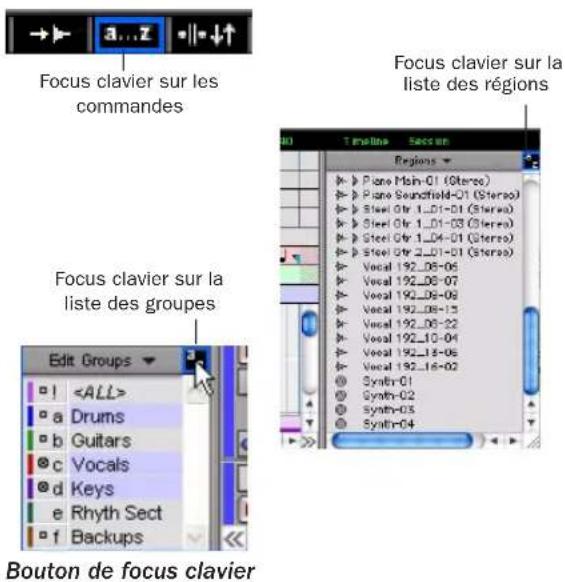
Pour définir le focus clavier, effectuez l'une des opérations suivantes :
■ Cliquez sur le bouton a-z pour déterminer le focus que vous voulez activer.
- ou -
■ Maintenez les touches Pomme + Alt (Macintosh) ou Ctrl + Alt (Windows) enfoncées pendant que vous appuyez sur l'une des touches suivantes : 1 (Commandes), 2 (Liste des régions) ou 3 (Liste des groupes).
A Bien qu'il soit possible d'activer un focus clavier pour plusieurs fenêtres de plug-in, la saisie clavier s'applique uniquement à la fenêtre au premier plan.
Modes du pavé numérique
Les préférences de fonctionnement du mode du pavé numérique en déterminent le comportement pour la fenêtre Transport.
Il y a deux modes Shuttle Lock (Shuttle verrouillé) « Classic » et « Transport » et un mode Shuttle.
Quel que soit le mode sélectionné, vous pouvez toujours utiliser le pavé numérique pour sélectionner et entrer des valeurs dans les champs de la zone d'édition des événements, des indicateurs de sélection d'édition, des compteurs principal et secondaire et du transport.
Pour définir le mode du pavé numérique :
1 Choisissez Setup > Preferences et cliquez sur l'onglet Operation.
2 Sous l'option correspondant au mode du pavé numérique (Numeric Keypad), sélectionnez un mode de pavé numérique (Classic, Transport ou Shuttle), puis cliquez sur Done.
Modes Shuttle Lock
En mode Shuttle Lock (aussi bien Classic que Transport), vous pouvez utiliser le pavé numérique pour effectuer un shuttle avant ou arrière à la vitesse que vous désirez :
- La touche 5 correspond à la vitesse normale.
- Les touches de 6 à 9 permettent d'avancer à des vitesses progressivement plus rapides.
- Les touches de 4 à 1 permettent de reculer de plus en plus vite (4 correspond à la vitesse Shuttle Lock la plus lente et 1 à la plus rapide).
- Appuyez sur 0 pour arrêter le mode Shuttle Lock, puis appuyez sur le chiffre voulu pour rétablir la vitesse Shuttle Lock correspondante.
- Appuyez sur la touche Echap ou sur la barre espace pour quitter le mode Shuttle Lock.
Vitesse Shuttle Lock personnalisée
Il est possible de personnaliser la vitesse Shuttle Lock d'avance rapide la plus élevée (touche 9) (Pro Tools HD et Pro Tools LE avec DV Toolkit uniquement). Pour plus d'informations, reportez-vous à la section Vitesse de Shuttle Lock personnalisée, page 320.
Mode Classic
Ce mode reproduit le fonctionnement de Pro Tools dans ses versions antérieures à la version 5.0. Lorsque le mode du pavé numérique est défini sur Classic, vous pouvez :
- Lire jusqu'à deux pistes audio en mode Shuttle Lock. Appuyez sur la touche Ctrl (Macintosh) ou de démarrage (Windows), puis sur un chiffre de 1 à 9 pour sélectionner la vitesse de lecture.
-
Appuyer sur la touche Plus ou Moins pour inverser la direction.
-
Appuyer sur 0 pour arrêter le mode Shuttle Lock, puis appuyez sur le chiffre voulu pour rétablir la vitesse Shuttle Lock correspondante.
- Appuyer sur la touche Echap ou sur la barre espace pour quitter le mode Shuttle Lock.
- Rappeler un emplacement mémoire en tapant son numéro, suivi d'un point( ).
Mode Transport
Ce mode permet de définir un ensemble de fonctions d'enregistrement et de lecture et de piloter les transports depuis le pavé numérique.
| Fonction Touche | |
| Activation/désactivation du clic 7 | |
| Activation/désactivation du décompte | 8 |
| Mode de fusion/remplacement MIDI | 9 |
| Activation/désactivation de la lecture en boucle | 4 |
| Activation/désactivation de l'enregistrement en boucle | 5 |
| Activation/désactivation du mode QuickPunch | 6 |
| Retour rapide 1 | |
| Avance rapide 2 | |
| Activation à l'enregistrement 3 | |
| Lecture/Arrêt 0 |
Lorsque le mode du pavé numérique est réglé sur Transport, vous pouvez également :
- Lire jusqu'à deux pistes audio en mode Shuttle Lock. Appuyez sur la touche Ctrl (Macintosh) ou de démarrage (Windows), puis sur un chiffre de 1 à 9 pour sélectionner la vitesse de lecture.
- Appuyer sur la touche Plus ou Moins pour inverser la direction.
- Appuyer sur 0 pour arrêter le mode Shuttle Lock, puis appuyez sur le chiffre voulu pour rétablir la vitesse Shuttle Lock correspondante.
- Appuyer sur la touche Echap ou sur la barre espace pour quitter le mode Shuttle Lock.
- Rappeler un emplacement mémoire en tapant un point (.), le numéro de l'emplacement mémoire, puis un autre point (.).
Mode Shuttle
(Pro Tools HD uniquement)
Pro Tools offre une autre forme de lecture en mode Shuttle, différente de celles des deux modes Shuttle Lock (shuttle vérrouillé). Lorsque le mode du pavé numérique est réglé sur Shuttle, la lecture de la sélection d'édition actuelle commence lorsque vous appuyez sur les touches du pavé numérique et dure tant que vous les maintenez enfoncées ; la lecture s'arrête dès relâchement des touches. Vous pouvez définir plusieurs vitesses de lecture, en avant ou en arrière. Dans ce mode, les pré/post-roll sont ignorés.
| Vitesses de lecture Touche | |
| 1x Avance rapide 6 | |
| 1x Retour arrière 4 | |
| 4x Avance rapide 9 | |
| 4x Retour arrière 7 | |
| 1/4x Avance rapide 3 | |
| 1/4x Retour arrière 1 | |
| 1/2x Avance rapide 5+6 | |
| 1/2x Retour arrière 5+4 | |
| 2x Avance rapide 8+9 | |
| 2x Retour arrière 8+7 | |
| 1/16x Avance rapide 2+3 | |
| 1/16x Retour arrière 2+1 | |
| Sélection de boucle (1x) 0 |
Lorsque le mode du pavé numérique est défini sur Shuttle, vous pouvez également :
- Rappeler un emplacement mémoire en tapant un point (.), le numéro de l'emplacement mémoire, puis un autre point (.).
Les modes Shuttle Lock ne sont pas disponibles lorsque le mode du pavé numérique est réglé sur Shuttle.
Partie II : Sessions et pistes
Chapitre 6 : Sessions
Ce chapitre expose un certain nombre de notions de base concernant le démarrage d'un projet dans Pro Tools, notamment la configuration et la sauvegarde d'une session Pro Tools.
Démarrage et arrêt du système
Pour que les différents composants de votre système Pro Tools puissent communiquer correctement entre eux, vous devez les mettre sous tension dans un ordre précis.
Lancez le système Pro Tools selon l'ordre suivant :
1 Dans le cas des systèmes Pro Tools|HD dotés d'un châssis d'extension, mettez ce dernier sous tension.
2 Mettez tous les disques durs externes sous tension. Attendez environ 10 secondes qu'ils aient atteint leur vitesse nominale.
3 Mettez sous tension les interfaces et périphériques MIDI ou les périphériques de synchronisation.
4 Diminuez le volume de tous les périphériques de sortie du système.
5 S'il s'agit d'un système Pro Tools|HD, mettez vos interfaces audio Pro Tools sous tension. Attendez au moins 15 secondes que le dispositif constituant le système soit initialisé.
6 Allumez l'ordinateur.
7 Lancez Pro Tools ou toute autre application
tierce audio ou MIDI.
Arrêtez votre système Pro Tools dans l'ordre suivant :
1 Quittez Pro Tools et toute autre application utilisée.
- Pour quitter Pro Tools, choisissez File > Exit (Windows) ou Pro Tools > Quit (Macintosh).
2 Réduisez le volume de tous les périphériques de sortie du système.
3 Mettez votre ordinateur hors tension.
4 Pour les systèmes Pro Tools|HD, mettez hors tension les interfaces audio.
5 Dans le cas des systèmes Pro Tools|HD dotés d'un châssis d'extension, mettez ce dernier hors tension.
6 Mettez hors tension les interfaces et périphériques MIDI ou les périphériques de synchronisation.
7 Mettez hors tension les disques durs externes.
Configuration des paramètres du système Pro Tools (dans le moteur de lecture)
Pro Tools permet de modifier les performances de votre système en changeant les paramètres système qui affectent sa puissance lors des opérations de traitement, de lecture et d'enregistrement.
Pour modifier ces paramètres système, vous devez accéder à la boîte de dialogue Playback Engine (Setup > Playback Engine).
Dans la plupart des cas, les paramètres par défaut de votre système assurent des performances optimales, mais vous pouvez les régler afin que le système puisse prendre en charge de longues sessions et des sessions à traitement intensif de Pro Tools.
Taille du buffer matériel
La taille du buffer matériel (H/W Buffer Size) contrôle la taille du cache matériel utilisé pour effectuer les tâches de traitement hôte, telles que le traitement des effets des plug-in temps réel (RTAS).
- Des valeurs inférieures réduisent la latence d'écoute et sont particulièrement adaptées à l'enregistrement des entrées en direct.
- Des valeurs plus élevées permettent d'effectuer un traitement audio plus avancé et d'appliquer un plus grand nombre d'effets. De plus, elles sont utiles lorsque vous mixez et que vous utilisez davantage de plug-in RTAS.
Un buffer de grande taille entraîne une réponse plus lente de l'écran et une certaine latence d'écoute et risque d'affecter la précision de l'automation des plug-in, les données de Mute et les pistes MIDI.
Pour modifier la taille du buffer matériel :
1 Sélectionnez Setup > Playback Engine.
2 Dans le menu déroulant H/W Buffer Size, sélectionnez la taille du buffer audio, exprimée en nombre d'échantillons.
3 Cliquez sur OK.
Processeurs RTAS
Le paramètre RTAS Processors permet de déterminer le nombre de processeurs de votre ordinateur alloués au traitement des plug-in RTAS (plug-in en temps réel).
Dans le cas d'ordinateurs équipés de plusieurs processeurs ou de la fonction de traitement multicœur ou Hyper-Threading, ce paramètre vous permet d'activer la prise en charge multiprocesseur pour les traitements RTAS. Utilisé conjointement avec le paramètre CPU Usage Limit, il vous permet de contrôler le traitement RTAS et d'autres tâches Pro Tools réalisées par le système.
Par exemple :
- Pour les sessions avec un nombre important de plug-in RTAS, vous pouvez allouer 2 processeurs au moins aux plug-in RTAS et prévoir une limite d'utilisation élevée.
- Pour les sessions comptant un faible nombre de plug-in RTAS, limitez le nombre de processeurs alloués à ces plug-in et prévoyez une limite d'utilisation de processeur assez basse pour éviter de monopoliser les ressources et optimiser la précision de l'automation, la réponse de l'écran ou les performances vidéo.
- Augmentez ou réduisez ces paramètres pour assurer la conversion TDM/RTAS. La conversion TDM/RTAS peut être nécessaire au cours de l'enregistrement. Cela dépend des latences, des besoins en matière d'assignation des voix et des possibilités d'écoute en enregistrement des plug-in TDM et RTAS.
- Selon l'importance accordée à la réponse générale de l'écran et aux performances vidéo et selon la densité des données d'automation utilisées, vous devrez parfois trouver le meilleur compromis possible (traitement RTAS et limite d'utilisation du processeur) pour obtenir les résultats escomptés. Ainsi, pour optimiser la réponse de l'écran au cours d'une session de taille moyenne avec un nombre modéré de plug-in RTAS, il peut-être préférable de réduire le nombre de processeurs RTAS alloués et de maintenir une limite d'utilisation maximale (99%) sur un système doté d'un seul processeur.
La fenêtre System Usage indique, au moyen d'un simple indicateur, le mode de traitement combiné RTAS appliqué sur tous les processeurs activés, quel que soit le nombre de processeurs dans le système. Si vous constatez que vous êtes à la limite des ressources disponibles, augmentez le nombre de processeurs RTAS et/ou le paramètre CPU Usage Limit. Pour en savoir plus, reportez-vous à la section Utilisation du système, page 70.
Pour définir le nombre de processeurs RTAS :
1 Sélectionnez Setup > Playback Engine.
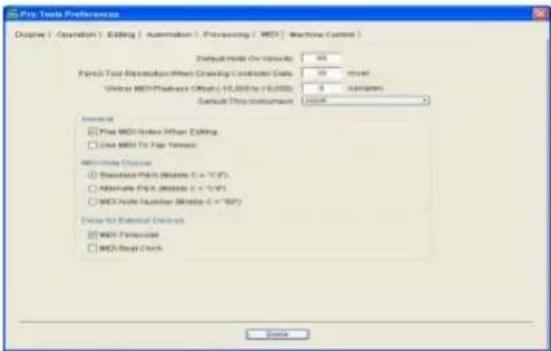
Playback Engine, boîte de dialogue
2 Dans le menu déroulant RTAS Processors, sélectionnez le nombre de processeurs disponibles que vous souhaitez allouer. Cela varie en fonction du nombre de processeurs disponibles sur votre ordinateur :
- Choisissez 1 Processor pour limiter le traitement RTAS à un processeur dans le système.
- Choisissez 2 Processors pour permettre l'équilibrage de charge entre deux processeurs disponibles.
- Sur les systèmes à base de quatre processeurs ou plus, sélectionnez le nombre de processeurs RTAS voulu.
3 Cliquez sur OK.
Limite d'utilisation du processeur
La limite d'utilisation du processeur (CPU Usage Limit) contrôle le pourcentage de ressources du processeur alloué aux tâches de traitement hôte de Pro Tools. Utilisé conjointement avec le paramètre RTAS Processors, il vous permet de contrôler les tâches Pro Tools réalisées par le système.
- En attribuant une valeur peu élevée au paramètre CPU Usage Limit, vous limitez l'impact du traitement de Pro Tools sur d'autres tâches faisant un usage intensif du processeur, comme le rafraîchissement d'écran. Ceci est utile lorsque la réponse de système est très lente ou que d'autres applications sont en cours d'utilisation en même temps que Pro Tools.
- Un pourcentage élevé d'utilisation du processeur permet d'allouer davantage de puissance de traitement à Pro Tools et s'avère utile lorsque vous lisez de larges sessions ou que vous utilisez davantage de plug-in temps réel.
La valeur maximale du pourcentage d'utilisation du processeur est de 85 % pour les ordinateurs à processeur unique (sauf pour Digi 002, pour lequel la limite est de 99 %) et de 99 % pour les ordinateurs à plusieurs processeurs (lorsque cette valeur est égale à 99, un processeur est entièrement dédié à Pro Tools).
Sur les ordinateurs à processeur multiple, la valeur maximale du pourcentage d'utilisation du processeur est réduite lorsque vous utilisez tous vos processeurs (comme indiqué dans le menu déroulant RTAS Processing). Ainsi, avec des ordinateurs à double processeur, la limite est de 90%. Sur des ordinateurs à quadruple processeur, cette limite atteint 95%.
l'augmentation du pourcentage d'utilisation du processeur peut entraîner un ralentissement de l'affichage des écrans sur des ordinateurs lents.
Pour modifier la limite d'utilisation du processeur :
1 Sélectionnez Setup > Playback Engine.
2 Dans le menu déroulant CPU Usage Limit, sélectionnez le pourcentage de puissance du processeur à allouer à Pro Tools.
3 Cliquez sur OK.
Nombre de voix
(Pro Tools HD uniquement)
Sur les systèmes Pro Tools|HD, le paramètre Number of Voices vous permet de déterminer le nombre de voix disponibles et la façon dont ces voix sont affectées aux DSP dans votre système. Par exemple, le nombre de voix par défaut sur un système Pro Tools|HD 1 est de 48, avec un DSP (à des vitesses d'échantillonnage de 44,1 kHz ou 48 kHz).
La modification du nombre de voix affecte l'utilisation des ressources DSP, le nombre total de pistes pouvant héberger des voix et les performances générales de votre système.
Selon la fréquence d'échantillonnage actuelle et le nombre de cartes Pro Tools|HD de votre système, plusieurs choix sont possibles. Pour connaître les limites de voix des différents systèmes Pro Tools|HD, reportez-vous à la section Nombre maximal de voix en lecture ou en enregistrement sur les systèmes Pro Tools|HD, page 9.
Pour modifier le nombre de voix et de ressources DSP à allouer :
1 Sélectionnez Setup > Playback Engine.
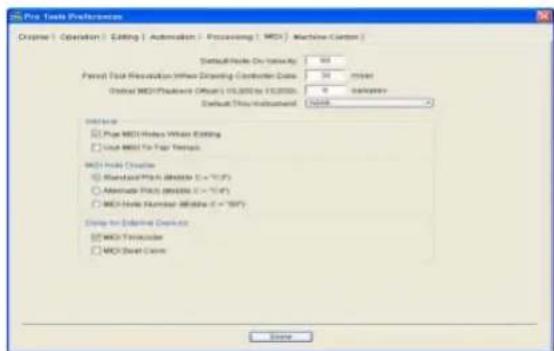
Playback Engine, boîte de dialogue
2 Sélectionnez le nombre de voix et de DSP à allouer pour l'assignation des voix en sélectionnant une valeur dans le menu déroulant Number of Voices.
- Sélectionnez un nombre élevé de voix si les cartes Pro Tools|HD sont les seules cartes PCI installées sur votre ordinateur ou si vous utilisez un châssis d'extension pour augmenter le nombre de pistes prises en charge.
- Sélectionnez un nombre de voix intermédiaire, lorsque les cartes Pro Tools|HD sont installées dans un châssis d'extension, ou lorsque d'autres cartes PCI sont utilisées avec les cartes Pro Tools|HD.
- Sélectionnez un nombre de voix restreint, si vous utilisez des cartes PCI dotées de bandes passantes étendues (cartes de capture vidéo, par exemple) avec vos cartes Pro Tools|HD. De plus, pour libérer des DSP pour les plug-in temps réel et le traitement, sélectionnez le nombre minimal de voix et de DSP nécessaires pour lire la session actuelle.
3 Cliquez sur OK.
Fréquence d'échantillonnage par défaut
Le paramètre Sample Rate (fréquence d'échantillonnage) s'affiche par défaut lorsque vous créez une session. La fréquence d'échantillonnage ne peut être modifiée que si aucune session n'est ouverte.
A Avec Pro Tools HD, le paramètre Sample Rate peut avoir un impact sur le nombre de voix disponibles.
Pour modifier la fréquence d'échantillonnage par défaut :
1 Sélectionnez Setup > Playback Engine.
2 Dans le menu déroulant Sample Rate, sélectionnez une fréquence d'échantillonnage.
3 Cliquez sur OK.
Vous pouvez modifier la fréquence d'échantillonnage lors de la création d'une session Pro Tools en sélectionnant une fréquence différente dans la boîte de dialogue New Session (Reportez-vous à la section Création d'une session, page 59.)
Moteur de compensation de retard
(Pro Tools HD uniquement)
Le moteur de compensation de retard (Delay Compensation Engine) permet de gérer les retards DSP dans la console de mixage Pro Tools.
Il existe trois paramètres dans la boîte de dialogue Playback Engine permettant d'attribuer des ressources DSP à la fonction de compensation de retard :
None : n'attribue aucune ressource DSP pour la compensation de retard.
Short : attribue un nombre minimum de ressources DSP pour la compensation de retard de chaque canal. Il s'agit du paramètre le plus efficace pour les systèmes Pro Tools|HD.
Long : attribue un nombre maximum de ressources DSP pour la compensation de retard de chaque canal. Ce paramètre fait appel à la mémoire SRAM contenue sur les DSP utilisées par les plug-in de plus haut-débit.
Pour configurer le moteur de compensation de retard, procédez comme suit :
1 Sélectionnez Setup > Playback Engine.
2 Dans le menu déroulant Delay Compensation Engine, sélectionnez un paramètre de compensation de retard.
3 Cliquez sur OK.
Le paramètre de compensation de retard choisi est enregistré en tant que préférence de session et préférence système.

Pour plus d'informations, reportez-vous à la section Compensation de retard, page 602.
Taille du buffer de lecture DAE
Le paramètre DAE Playback Buffer Size détermine la quantité de mémoire DAE allouée aux buffers de disque. La taille du buffer de lecture DAE maximale pour les opérations de disque correspond au niveau 2.
- Une taille de buffer de lecture DAE inférieure au niveau 2 peut améliorer la vitesse d'amorce de lecture et d'enregistrement. En revanche, la lecture et l'enregistrement des pistes peuvent être plus difficiles si vos sessions contiennent un nombre élevé de pistes ou de points d'édition ou s'exécutent sur des disques durs lents ou très fragmentés.
- Une taille supérieure au niveau 2 permet une densité d'édition plus élevée au cours d'une session ou un nombre de pistes plus important lors de l'utilisation de disques durs plus lents. Cependant, un niveau élevé peut également être à l'origine d'un retard lors du démarrage de la lecture ou de l'enregistrement et produire un retard audible plus long lors de l'édition en cours de lecture.

Une grande taille de buffer de lecture DAE réduit la mémoire système affectée aux autres tâches. Nous vous conseillons d'utiliser la valeur par défaut (niveau 2) à moins que vous ne rencontrez les erreurs -073 de disques trop lents ou trop fragmentés.
Pour modifier la taille du buffer de lecture DAE :
1 Sélectionnez Setup > Playback Engine.
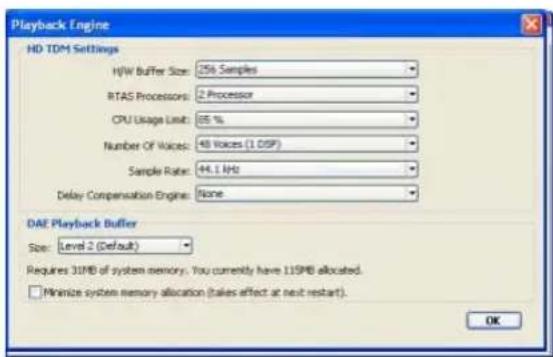
Playback Engine, boîte de dialogue
2 Dans le menu déroulant DAE Playback Buffer, sélectionnez une taille de buffer. La configuration de mémoire requise pour chaque paramètre est indiquée dans la partie inférieure de la boîte de dialogue Playback Engine.
3 Cliquez sur OK.
4 Si Pro Tools nécessite davantage de mémoire système pour le buffer de lecture DAE, vous êtes invité à redémarrer l'ordinateur.
Affectation de mémoire système (Pro Tools HD uniquement)
Lors du démarrage de l'ordinateur, Pro Tools attribue automatiquement une partie de la mémoire système au buffer de lecture DAE. Cette portion de mémoire n'est plus disponible pour les autres applications, même si Pro Tools n'est pas en cours d'exécution.
Vous pouvez définir Pro Tools de sorte à ne réserver qu'une quantité minimale de la mémoire requise afin de conserver un maximum de mémoire système pour d'autres applications.
Pour limiter l'allocation de mémoire système :
1 Sélectionnez Setup > Playback Engine.
2 Sélectionnez l'option Minimize System Memory Allocation.
3 Cliquez sur OK.
4 Effectuez l'une des opérations suivantes :
- Si vous travaillez sur un système Windows, redémarrez votre ordinateur.
- ou -
- Sur un système Macintosh, saisissez votre mot de passe lorsque vous y êtes invité, puis redémarrez votre ordinateur.
Configuration des paramètres matériels Pro Tools
Pro Tools vous permet de configurer l'acheminement des signaux, le format d'E/S numérique, la fréquence d'échantillonnage par défaut, ainsi que d'autres paramètres matériels variant selon votre système.
La section suivante explique comment configurer un système Pro Tools|HD avec une ou plusieurs interfaces Pro Tools|HD (avec une connexion à une ou plusieurs interfaces Legacy).

Pour configurer un système Pro Tools LE, reportez-vous au Guide de démarrage fourni avec ce système.
Configuration du dispositif Pro Tools|HD
Sur les systèmes Pro Tools|HD, vous devez configurer les paramètres matériels de chaque interface audio connectée à votre système. Par exemple, les systèmes Pro Tools|HD prennent en charge des interfaces audio 192 I/O, 192 Numérique I/O, 96 I/O ou 96i I/O branchées à des cartes HD Core et HD Accel ou HD Process dans le système. Les interfaces 192 I/O, 192 Numérique I/O, and 96 I/O peuvent être associées à des interfaces supplémentaires (notamment les interfaces audio Digidesign plus anciennes ou les interfaces d'E/S Legacy, comme les interfaces 888|24 I/O, 882|20 I/O or 1622 I/O). Pour plus d'informations, consultez le Chapitre 2, Configurations des systèmes Pro Tools.
Configuration de la boîte de dialogue Hardware Setup
L'onglet Main de la boîte de dialogue Hardware Setup permet de définir les entrées et sorties physiques de votre interface audio affectées aux entrées et sorties Pro Tools.
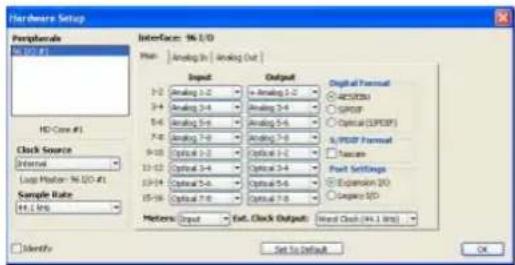
Boîte de dialogue Hardware Setup pour l'interface 96 I/O (onglet Main)
Des pages supplémentaires sont disponibles afin de configurer d'autres paramètres pour chaque interface audio (tels que les niveaux de fonctionnement). Pour plus d'informations, reportez-vous au Guide de démarrage de votre système ou au guide de votre interface audio.

Vous pouvez identifier les connexions de l'interface audio à tout moment en sélectionnant le nom de l'interface dans la liste des périphériques (Peripherals) puis en cliquant sur Identify. Tous les voyants situés sur le panneau avant de l'interface s'illuminent.
Pour configurer des Interfaces audio sur un système Pro Tools|HD :
1 Sélectionnez Setup > Hardware.
2 Dans la liste Peripherals, sélectionnez l'interface audio Digidesign connectée à la première carte de votre système. Il s'agit de la première interface figurant dans la liste.
3 Cliquez sur l'onglet Main.
4 Dans le menu déroulant Clock Source, sélectionnez la source d'horloge appropriée pour le système. Vous utiliserez Internal dans de nombreux cas. Les autres choix permettent d'adapter Pro Tools à des sources d'horloge externes. Selon l'interface audio, vous avez le choix parmi les options Clock Source suivantes : AES/EBU [Encl], S/PDIF, Optical [Encl], AES/EBU 1–8, TDIF, ADAT et Word Clock (des fréquences de signal Word Clock optionnelles sont disponibles si vous travaillez avec des fréquences d'échantillonnage plus élevées).
5 Dans le menu déroulant Ext. Clock Output, sélectionnez la sortie d'horloge appropriée à envoyer aux périphériques connectés à votre interface audio.
6 Sélectionnez le port I/O numérique actif sur le châssis de votre interface audio sous Digital Format. Vous avez le choix entre les options suivantes : AES/EBU, S/PDIF et Optical (S/PDIF). La sélection de l'option Optical (S/PDIF) redéfinit le port d'E/S optique (constitué, par défaut, de huit canaux d'E/S ADAT) sur deux canaux d'E/S S/PDIF optiques.
7 Pour la compatibilité S/PDIF avec les enregistreurs DAT Tascam DA30, sélectionnez Tascam sous S/PDIF Format.
8 Pour l'interface 96 I/O, cliquez sur le menu déroulant Meters et sélectionnez l'affichage des vumètres d'entrée ou de sortie.
9 Dans les menus déroulants Input et Output, sélectionnez les ports physiques (tels que Analog 1-2 ou Optical 1-2) qui seront affectés aux canaux d'entrée et de sortie Pro Tools (comme Ch 1-2 ou Ch 3-4), affichés dans la partie gauche de la page Main.
Pour différencier les entrées et sorties d'un même format, celles-ci sont désignées différemment dans les menus déroulants des canaux d'entrée et de sortie. Par exemple, les entrées et sorties AES/EBU du châssis de l'interface d'E/S 192 sont répertoriées comme AES/EBU [Encl], tandis que les entrées et sorties AES/EBU de la carte d'E/S numérique installée en usine sont identifiées (par paires) comme AES/EBU 1–2, AES/EBU 3–4, AES/EBU 5–6 et AES/EBU 7–8. Pour les interfaces d'E/S 192 dotées de la carte optionnelle numérique d'E/S, les ports supplémentaires AES/EBU I/O de la carte optionnelle sont identifiés comme AES/EBU 9–10, AES/EBU 11–12, AES/EBU 13–14 et AES/EBU 15–16.
10 Cliquez sur d'autres onglets (tels que Analog In et Analog Out) pour accéder à d'autres options de configuration propres à l'interface audio, à savoir :
- Dans l'interface 96 I/O, la configuration des niveaux de fonctionnement des entrées et sorties analogiques (+4 dBu ou -10 dBV).
- Dans l'interface 96i I/O, la configuration des niveaux de fonctionnement des entrées et sorties analogiques (+4 dBu ou -10 dBV).
- Dans l'entrée analogique d'E/S 192, la définition du connecteur d'entrée et de l'option Soft Limit.
- Dans l'interface 192 I/O, la configuration de deux ensembles de réglages pour les entrées et les sorties analogiques.
- Dans l'interface d'E/S 192 et d'E/S numérique 192, la configuration de la conversion de fréquence d'échantillonnage en temps réel pour les entrées numériques.
- Dans l'interface d'E/S 192 et d'E/S numérique 192, la configuration des entrées et sorties de n'importe quelle carte optionnelle A/N, N/A ou I/O numérique installée dans l'appareil.
Pour plus d'informations sur les paramètres de configuration matérielle de chaque interface audio Pro Tools|HD, reportez-vous au Guide de démarrage Pro Tools|HD ou au manuel de votre interface audio.
11 Répétez les étapes précédentes pour toute interface audio Pro Tools|HD supplémentaire.
Utilisez les flèches haut/bas pour faire défiler les périphériques dans la liste Peripherals.
12 Répétez les étapes précédentes pour toute interface d'E/SLegacy connectée aux interfaces audio Pro Tools|HD de votre système. Avant de pouvoir configurer une interface d'E/S Legacy, vous devez l'initialiser dans Hardware Setup (Reportez-vous à la section Initialisation des périphériques Legacy MIX (sur un système Pro Tools|HD), page 57.).
13 Cliquez sur OK.
Initialisation des périphériques Legacy MIX (sur un système Pro Tools|HD)
Avant de pouvoir configurer une interface d'E/S Legacy, vous devez l'initialiser dans Hardware Setup.
Pour initialiser une interface d'E/S Legacy sur un système Pro Tools|HD :
1 Démarrez votre système Pro Tools. Reportez-vous à la section Démarrage et arrêt du système, page 49.
2 Réduisez le volume de tous les composants de sortie du système. Un son numérique très puissant risque d'être émis avant l'initialisation de l'interface d'E/S Legacy.
3 Mettez l'interface d'E/S Legacy sous tension.
4 Dans la liste Peripherals, sélectionnez l'interface audio principale (l'interface à laquelle votre interface d'E/S Legacy est connectée).
5 Dans la page Main de la boîte de dialogue Hardware Setup, sélectionnez l'option Legacy I/O dans Port Settings.
6 Dans la liste Peripherals, No Interface est indiqué deux fois, directement sous l'interface audio principale. Cliquez sur la première occurrence de No Interface. Un menu déroulant Interface s'affiche dans la boîte de dialogue Hardware Setup, répertoriant les options d'interfaces d'entrée/sortie prises en charge.
7 Dans le menu déroulant Interface, sélectionnez votre interface d'E/S Legacy.
8 Réglez le paramètre External Clock Output de l'interface Pro Tools|HD sur 256x, ce qui correspond à la vitesse d'horloge requise pour les interfaces d'E/S Legacy.
La page Main affiche les commandes pouvant être configurées.
9 Répétez les étapes précédentes pour chaque interface d'E/S Legacy.

Pour de plus amples informations sur les paramètres Hardware Setup pour chaque interface audio Legacy, consultez le guide fourni avec l'interface.
Configuration de la boîte de dialogue I/O Setup
La boîte de dialogue I/O Setup offre une représentation graphique de l'acheminement des signaux pour chaque interface audio branchée, ainsi que des commandes d'affectation des ports physiques sur l'interface audio aux entrées et sorties Pro Tools. Les paramètres de ces commandes reflètent ceux des commandes d'acheminement de la boîte de
dialogue Hardware Setup : les modifications apportées au routage dans une boîte de dialogue sont toujours reflétées dans l'autre boîte de dialogue.
La boîte de dialogue I/O Setup permet d'identifier et d'affecter les chemins de signaux d'entrée, de départ, d'insert et de bus de Pro Tools. La boîte de dialogue I/O Setup comprend également des paramètres importants pour l'écoute, les vumètres et le son surround. Pour plus d'informations, consultez le Chapitre 7, Configuration des E/S.
Acheminement d'une paire de sorties Pro Tools vers des destinations multiples
Les paires de canaux Pro Tools peuvent être affectées à plusieurs sorties d'une interface audio à l'aide de la boîte de dialogue Hardware Setup. Si, par exemple, vous affectez les deux sorties d'interface Analog 1–2 et Analog 3–4 à la paire de sorties Pro Tools 1–2, un signal envoyé aux sorties Pro Tools 1–2 est acheminé simultanément aux deux paires de sorties de l'interface audio.
Ceci vous donne la possibilité d'envoyer le même signal (tel qu'une paire stéréo, un prémixage ou un mixage multicanal) vers de nombreuses destinations (telles que divers périphériques de mastering).
Pour sélectionner plusieurs ports de sortie pour une paire de canaux de sortie Pro Tools :
1 Sélectionnez Setup > Hardware.
2 Dans la liste des périphériques, sélectionnez l'interface souhaitée.
3 Cliquez sur l'onglet Main.
4 Sélectionnez une paire de ports de sortie depuis un menu déroulant Output.
5 Appuyez sur la touche Windows (Windows) ou Contrôle (Macintosh), cliquez à nouveau sur ce même menu déroulant pour sélectionner une paire de ports de sortie supplémentaire.
Le nom de la sortie est précédé d'un signe plus (+) pour indiquer que plusieurs ports de sortie ont été sélectionnés. Dans le menu déroulant, chaque paire de ports physiques affectée à la paire de sorties Pro Tools est signalée par une coche.
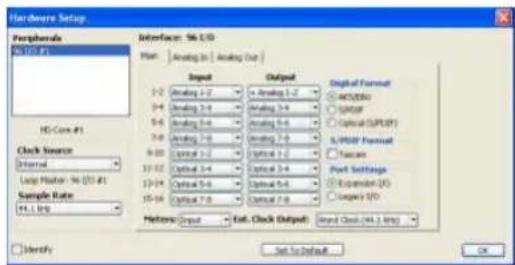
Boîte de dialogue Hardware Setup pour l'interface 96 I/O (onglet Main)
6 Répétez les étapes précédentes pour sélectionner des destinations de sortie supplémentaires. Le nombre de sorties disponibles sur votre système est la seule limite au choix des sorties.
Les paires de sorties Pro Tools peuvent également être acheminées vers plusieurs sorties depuis la boîte de dialogue I/O Setup. Pour plus d'informations, reportez-vous à la section Affectation de l'I/O matérielle à l'I/O Pro Tools, page 93.
Création d'une session
Lorsque vous démarrez un projet dans Pro Tools, vous devez créer une session.
Pour créer une session :
1 Choisissez File > New Session.
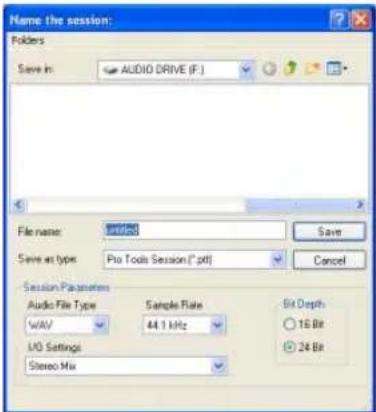
Boîte de dialogue New Session
2 Sélectionnez le volume sur lequel vous voulez enregistrer la session. Il est préférable de sauvegarder la session sur un volume réservé aux données audio.
3 Sélectionnez le format de fichier audio de la session.
Pour une compatibilité optimale entre les environnements Windows et Macintosh, choisissez le type de fichier BWF (.WAV).
Les fichiers Sound Designer II (SD II) files ne sont pas pris en charge sur les systèmes Windows ou à des fréquences d'échantillonnage supérieures à 48 kHz.
4 Sélectionnez la résolution (16 bits ou 24 bits) et la fréquence d'échantillonnage.
5 Sélectionnez les paramètres d'E/S à utiliser pour la session. Votre système est livré avec plusieurs configurations d'E/S préétablies, mais vous pouvez sélectionner une configuration d'E/S personnalisée, que vous avez créée vous-même. Pour plus d'informations, reportez-vous à la section Chapitre 7, Configuration des E/S.
6 Nommez la session.
7 Cliquez sur Save.
Sélection de la résolution et de la fréquence d'échantillonnage
Lorsque vous sélectionnez une résolution ou une fréquence d'échantillonnage pour votre session, prenez en compte les critères de fidélité, de compatibilité avec les autres systèmes et d'espace de stockage.
La résolution et la fréquence d'échantillonnage affectent également la puissance de mixage disponible pour une session. Le travail en 24 bits ou avec des fréquences d'échantillonnage élevées réduit le nombre de canaux de console disponibles. Pour plus d'informations, reportez-vous au Guide de démarrage Pro Tools|HD.
Il est impossible de combiner différentes résolutions au sein d'une session Pro Tools ; les fichiers de résolution différente doivent être convertis et importés dans la session.
Fichiers et dossiers de session
Lorsque vous créez une session, Pro Tools génère automatiquement un dossier portant le nom de votre session. Ce dossier contient le fichier de session, un fichier WaveCache.wfm et plusieurs sous-dossiers (Audio Files, Fade Files, Region Group et Session File Backups).

Audio Files

Fade Files

Region Groupe

Filtered Dream.ptf Pro Tools Session File 954 KB

WaveCache.wfm Pro Tools Wave Cache File 449 KB
Contenu type d'un dossier de session
Fichier de session
Le fichier de session est le document que crée Pro Tools lorsque vous démarrez un nouveau projet. Pro Tools ne peut ouvrir qu'une seule session à la fois. Le fichier de session porte l'extension .ptf (propre aux fichiers Pro Tools).
Dossier Audio Files
Le dossier Audio Files contient toutes les données audio enregistrées ou converties au cours de la session.
Lorsque vous enregistrez une nouvelle piste audio, celle-ci est enregistrée dans un nouveau fichier audio dans le dossier Audio Files. Vous pouvez également importer d'autres fichiers audio dans la session et travailler avec.
Pour plus de détails sur l'allocation des pistes audio à différents emplacements du disque dur, en particulier les volumes partagés, consultez la section Allocation de disque, page 195.
Dossier Fade Files
Le dossier Fade Files contient toutes les données de fondu enchaîné (crossfade) audio générées au cours de la session.
Dossier Region Groups
Le dossier Region Groups est le répertoire par défaut réservé aux groupes de régions que vous exportez à partir de votre session Pro Tools.
Fichier WaveCache
Le fichier WaveCache.wfm stocke toutes les données d'affichage des formes d'ondes pour la session. Si vous supprimez le fichier WaveCache.wfm, Pro Tools en génère un nouveau la prochaine fois que vous ouvrez la session.
Les sessions sont ouvertes plus rapidement grâce au fichier WaveCache. Le fichier de session WaveCache peut être inclus chaque fois que vous transférez une session vers un autre système Pro Tools 7.0.
Pro Tools gère également un fichier WaveCache distinct dans le dossier local des bases de données Digidesign (C:\Digidesign Databases). Ce fichier contient toutes les données de formes d'ondes pour l'ensemble des fichiers utilisés sur le système. D'autres fichiers WaveCache sont créés sur chacun des disques durs externes reliés à votre système et stockés dans le dossier Digidesign Databases de chaque disque.
Le fait de supprimer ou de mettre à la Corbeille des fichiers WaveCache ne perturbe pas réellement la session ou votre système. Cela demandera simplement plus de temps pour ouvrir chaque session dans la mesure où il faudra recalculer les données des formes d'ondes pour les données audio associées (et stocker ces données dans un nouveau fichier WaveCache).
Dossier Session File Backups
Le dossier Session File Backups contient les sauvegardes générées automatiquement de vos sessions Pro Tools. Ces fichiers sont créés à condition de travailler dans une session et d'activer l'option Enable Session File Auto Backup des préférences de fonctionnement. Reportez-vous à la section Enable Session File Auto Backup :, page 78.
Ce dossier contient les noms des fichiers renommés lors de l'ouverture d'une session faisant référence à des noms de fichiers audio avec des caractères incompatibles ou, dans certaines situations, lors de l'enregistrement de la copie d'une session d'une version Pro Tools qui ne gère pas les noms de fichier longs.

Pour plus d'informations, reportez-vous à la section Renamed Audio Files, page 175.
Ouverture d'une session
Lorsque vous ouvrez une session, Pro Tools recherche dans le dossier correspondant les fichiers audio et de fondu associés.

Pour plus d'informations sur le partage des sessions créées avec différentes versions de Pro Tools, reportez-vous à la section Partage de sessions créées sur des versions logicielles de Pro Tools différentes, page 181
Pour ouvrir une session existante :
1 Choisissez File > Open Session.
2 Recherchez la session que vous voulez ouvrir, puis cliquez sur Open.
Boîte de dialogue d'ouverture d'une session
Ouverture d'une session contenant des fichiers non disponibles
La fonction DigiBase vous informe si certains fichiers trouvés résident sur un volume de transfert (par exemple, un CD-ROM) ou si certains fichiers sont manquants. Pour en savoir plus, voir Recherche des fichiers audio, page 173.
Ouverture d'une session à partir d'un volume de transfert
Lorsque vous ouvrez une session à partir d'un volume de transfert (tel qu'un CD-ROM), la fonction DigiBase vous invite à enregistrer la session sur un volume Performance, puis de copier et convertir les fichiers média référencés. Pour en savoir plus, voir Recherche des fichiers audio, page 173.
Ouverture d'une session contenant des ressources non disponibles
Un message vous avertit si la session que vous ouvrez comporte des voix, des chemins d'E/S, des ressources DSP ou des plug-in non disponibles. Ceci se produit fréquemment lors du transfert de sessions d'un système à un autre système constitué de dispositif Digidesign différent.
La boîte de dialogue Unavailable Resources permet d'obtenir un premier rapport sur les composants manquants de la session. Pour sauvegarder un fichier texte (.txt) contenant un rapport Notes plus détaillé, ainsi que l'action résultante, cliquez sur Yes. Ce portera le nom de la session, suivi de Notes.txt. Vous êtes libre d'enregistrer ce fichier dans votre dossier Session ou à tout autre emplacement.
La section suivante décrit ce qui se produit lorsque vous ouvrez une session comportant des éléments non disponibles.
Avec tous les systèmes Pro Tools :
- Les inserts affectés à des plug-in non disponibles sont désactivés.
- Les entrées, sorties et départs affectés à des chemins non disponibles sont désactivés.
Avec Pro Tools HD uniquement :
- Les pistes dont le nombre de voix est supérieur au maximum de voix disponibles sur le système actuel sont désactivées.
Avec Pro Tools LE et M-Powered uniquement :
- Les pistes dépassant le nombre maximal de voix disponibles du système actuel sont réglées sur Voice Off.
Ouverture d'une session contenant des noms de fichier audio avec des caractères interdits
Pro Tools 7.0 ne prend pas en charge les noms de fichier audio composés de certains caractères ASCII (tels que * et @).
Lorsque les noms des fichiers audio utilisés dans les sessions ouvertes contiennent de tels caractères, Pro Tools crée automatiquement une copie renommée de chaque fichier concerné (en remplaçant les caractères interdits par un trait de soulignement « _ »). Les fichiers renommés sont placés dans le dossier Renamed Audio Files. Les fichiers originaux restent inchangés dans le dossier Audio Files.
Avant que la session ne s'ouvre, vous êtes invité à enregistrer un rapport détaillé des fichiers renommés et de leurs noms d'origine dans un fichier texte de notes. Suivez les instructions à l'écran. Par défaut, le fichier de notes est sauvegardé dans le dossier Session.
Ouverture d'une session enregistrée avec un gain de fader de +6 dB
Toutes les sessions Pro Tools 7.0 ont un niveau de gain de fader de +12 dB. Cependant, lorsque vous enregistrez une session Pro Tools 7.0 dans une version antérieure de Pro Tools autorisant des gains de fader de +6 dB et +12 dB, il est possible de sauvegarder la nouvelle session avec un gain de fader maximum de +6 dB ou de +12 dB.
Lors de l'enregistrement d'une session à +12 dB ou +6 dB, Pro Tools vous avertit que tout point d'inflexion d'automation au-dessus de +6 dB est réduit +6 dB. Pour plus d'informations, reportez-vous à la section Enregistrement d'une copie de la session, page 64.
Dans Pro Tools 7.0, si vous ouvrez une session enregistrée avec un niveau de gain maximum de +6 dB, la session applique une plage équivalent à +12 dB.
Enregistrement d'une session
Il est recommandé d'enregistrer régulièrement votre travail au fil d'une session, afin de le conserver sur votre disque dur.
Enregistrement du fichier de la session
La commande Save enregistre les changements effectués au cours de la session par rapport à la version précédente du fichier. Elle ne peut pas être annulée.
Pour enregistrer une session :
■ Choisissez File > Save.
Si vous avez effectué des changements dans une session depuis la dernière sauvegarde, vous pouvez les annuler et revenir à l'état précédent.
Pour restaurer la dernière version enregistrée d'une session :
■ Choisissez File > Revert to Saved.
Vous pouvez également ouvrir une copie de sauvegarde de votre session, si vous avez activé l'option AutoSave des préférences de fonctionnement. Cette fonction permet de spécifier le nombre total de sauvegardes incrémentielles conservées et la fréquence d'enregistrement de la session. Pour plus d'informations, reportez-vous à la section Autosave, page 78.
Enregistrement du fichier de session sous un nouveau nom
La commande Save As permet d'enregistrer une copie de la session actuelle sous un nom différent ou vers un autre emplacement du disque. Comme la commande Save As ferme la session en cours et permet de continuer à travailler sur la copie renommée, elle est utile pour faire des essais et enregistrer des versions successives de la session.
En travaillant de cette manière, vous pouvez rapidement revenir en arrière si vous souhaitez restituer une version précédente de votre session. La commande Save As vous permet d'enregistrer une nouvelle version du fichier de session uniquement, sans dupliquer les versions des fichiers audio ou de fondus.
Pour enregistrer une session sous un nouveau nom :
1 Choisissez File > Save As.
2 Attribuez un nouveau nom à la session.
Pro Tools 7.0 permet de choisir des noms de fichier contenant autant de caractères que votre système d'exploitation l'autorise.
3 Cliquez sur Save.
Le fichier de session renommé est enregistré dans le dossier de la session avec la session d'origine (à moins que vous ayez spécifié une autre destination). Tout nouveau fichier audio que vous enregistrez dans votre session renommée sera placé dans le dossier Audio Files créé avec votre session d'origine.
Enregistrement d'une copie de la session
La commande Save Session In permet d'enregistrer une copie de la session actuelle avec ou sans ses fichiers audio et de fondu. En outre, vous pouvez préciser un format de fichier de session, un format de fichier audio, une résolution et une fréquence d'échantillonnage pour la copie de la session.
Pour plus d'informations sur le partage de sessions entre différentes plates-formes, différents systèmes Pro Tools ou diverses versions logicielles Pro Tools, reportez-vous au Chapitre 10, Gestion des fichiers et des sessions et compatibilité.
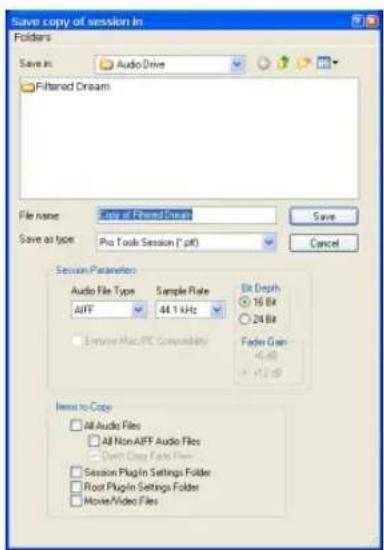
Boîte de dialogue Save Copy In
Contrairement à la commande Save As, la commande Save Copy In ne referme pas la session d'origine. C'est la raison pour laquelle toute nouvelle modification sera effectuée sur la session d'origine. Les copies de sessions servent à archiver des sessions importantes ou à préparer des sessions à des transferts vers d'autres systèmes Pro Tools.
La commande Save Copy In n'enregistre que les données audio utilisées dans la session. Toute donnée audio enregistrée ou importée, puis ultérieurement supprimée de la session, ne sera pas incluse dans la nouvelle copie de la session.
L'utilisation de la commande Save Copy In est le seul moyen de modifier la fréquence d'échantillonnage d'une session.
Lorsque vous enregistrez une copie de la session avec un débit inférieur, un effet de dithering (Dither) et de mise en forme du bruit (Noise Shaping) sont appliqués. Voir le tableau suivant :
Options Dither et Noise Shaping avec la commande Save Copy In
| Débit Dither | Noise Shaping | |
| 24 bits vers 24 bits Non Non | ||
| 16 bits vers 24 bits Non Non | ||
| 24 bits vers 16 bits Oui Oui | ||
| 16 bits vers 16 bits Non Non |
Le paramètre Dither utilisé lors d'une conversion est le plug-in Dither de Digidesign (avec le paramètre Noise Shaping activé).

Pour en savoir plus sur le dithering, reportez-vous à la section Dithering, page 606.
Format de la session
Vous pouvez enregistrer la copie d'une session aux formats suivants, selon le type de plate-forme utilisé :
Windows :
- Session Pro Tools (*.ptf) ; prise en charge de Pro Tools 7.0
- Session Pro Tools 5.1 -> 6.9 (.pts)
- Session Pro Tools 5.0 (.pt5)
- Session Pro Tools 4, 24 bits (.p24)
- Session Pro Tools 4, 16 bits (.pt4)
Macintosh :
• Dernière version ; prise en charge de Pro Tools 7.0
- Session Pro Tools 5.1 -> 6.9
- Session Pro Tools 5.0
- Session Pro Tools 4, 24 bits
- Session Pro Tools 4, 16 bits
- Session Pro Tools 3.2
Lorsque vous enregistrez des sessions vers des versions antérieures à la version 5.1, les pistes comportant plusieurs canaux (y compris stéréo) et les plug-in multimono sont perdus. Le cas échéant, assurez-vous d'abord de séparer les pistes et les plug-in en pistes mono distinctes.

Pour partager des sessions entre différentes plates-formes, différents systèmes Pro Tools ou diverses versions logicielles Pro Tools, reportez-vous au Chapitre 10, Gestion des fichiers et des sessions et compatibilité.
Paramètres de session
Type de fichier audio
Vous pouvez enregistrer la session pour référencer des fichiers audio BWF (.WAV) ou AIFF. Sous Macintosh, vous pouvez également enregistrer la session pour référencer les fichiers audio SD II (avec des fréquences d'échantillonnage allant jusqu'à 48 kHz).
Les sessions SD II ne sont pas prises en charge dans Pro Tools pour Windows ni avec des fréquences d'échantillonnage supérieures à 48 kHz.
Utilisation de types de fichiers mixtes
Une même session peut utiliser des fichiers audio de types différents. Si votre session d'origine contient plusieurs types de fichiers audio, ils ne sont pas convertis vers un type différent, à moins que vous n'indiquiez qu'ils doivent l'être. Toutefois, lorsque vous mélangez différents types de fichiers, les performances audio sont dégradées (du fait des manipulations supplémentaires sur les fichiers, nécessaires avec certains formats).
Résolution
Vous pouvez enregistrer la nouvelle session avec une résolution de 16 ou 24 bits. Si la résolution de votre session est différente, les fichiers audio sont convertis à la résolution de la nouvelle session et copiés vers l'emplacement que vous indiquez.

Pour plus d'informations sur le prémixage sur disque et sur le dithering, reportez-vous à la section Dithering et prémixage sur disque (Bounce), page 680.
fréquence d'échantillonnage
Vous pouvez enregistrer la nouvelle session à des fréquences d'échantillonnage de 44,1 kHz ou 48 kHz (avec les systèmes Mbox 2 and Mbox) et à des fréquences d'échantillonnage allant jusqu'à 96 kHz (avec les systèmes Digi 002, Digi 002 Rack et Pro Tools|HD avec une interface E/S 96 ou E/S 96i) ou encore jusqu'à 192 kHz (avec les systèmes Pro Tools|HD avec une interface E/S 192 ou E/S numérique 192). Si la fréquence d'échantillonnage de votre session est différente, les fichiers audio sont convertis à la fréquence d'échantillonnage de la nouvelle session et copiés vers l'emplacement que vous indiquez.
Plus la qualité de la conversion de la fréquence d'échantillonnage choisie est élevée, plus le traitement du fichier audio dans Pro Tools est lent.
Gain de fader
Lorsque vous enregistrez une session Pro Tools 7.0 dans une version antérieure de Pro Tools autorisant des gains de fader de +6 dB et +12 dB, il est possible de sauvegarder la nouvelle session avec un gain de fader maximum de +6 dB ou de +12 dB. Lors de l'enregistrement d'une session à +12 dB ou +6 dB, Pro Tools vous avertit que tout point d'inflexion d'automation au-dessus de +6 dB est réduit +6 dB.
Option Enforce Mac/PC Compatibility
Lorsque vous enregistrez une session Pro Tools 7.0 dans une version antérieure de Pro Tools, ce paramètre force les versions Macintosh ou Windows de Pro Tools à créer des sessions et des fichiers audio utilisables sur les deux plates-formes.

Pour plus d'informations, reportez-vous à la section Enregistrement de copies de sessions Macintosh compatibles avec Windows, page 178.
Eléments à copier
All Audio Files
lorsque cette option est sélectionnée, tous les fichiers audio sont copiés vers le nouvel emplacement.
Ce paramètre est automatiquement sélectionné si vous modifiez la résolution ou la fréquence d'échantillonnage de la session.
Le nom de cette option change en fonction du type de fichier audio sélectionné. Si vous modifiez le type de fichier audio de la session, cette option garantit que tous les fichiers de la session copiée sont convertis vers le type de fichier sélectionné. Lorsqu'elle est sélectionnée, cette option permet d'éviter un ralentissement des performances, qui survient souvent dans des sessions avec des types de fichiers mélangés.
Cette option est automatiquement sélectionnée si vous modifiez la résolution ou la fréquence d'échantillonnage ou si vous copiez une session sur Macintosh depuis le format SD II vers le format AIFF ou BWF (.WAV), et si l'option Enforce Mac/PC Compatibility est sélectionnée.
Lorsque cette option est sélectionnée, les fichiers de fondus ne sont pas copiés dans le dossier Fade Files de la nouvelle session.
Pro Tools ouvre la session avec tous les médias disponibles, indique le nombre de fichiers manquants (le cas échéant) et vous demande comment continuer. Vous pouvez rechercher les fichiers de fondus existants à l'aide de l'option Manually Find Relink ou Automatically Find Relink ou choisir l'option Skip All pour laisser à Pro Tools le soin de recréer les fondus à partir du document de la session. Vous pouvez également sélectionner l'option Regenerate Missing Fades pour exclure les fichiers de fondus du processus de rétablissement de liens et les régénérer.
Session Plug-In Settings Folder
Lorsque cette option est sélectionnée, le dossier de paramètres de plug-in de la session (Plug-In Settings) est copié au nouvel emplacement. Les références à ces paramètres de plugin dans la session sont redirigées vers les fichiers de paramètres copiés.
Lorsque vous sélectionnez cette option, le contenu du dossier de référence des paramètres de plug-in est copié dans un dossier nommé Place in Root Settings Folder, indiquant que ces fichiers devront être déplacés vers le dossier de référence des paramètres de plug-in dans le système de destination avant que vous ne les utilisiez. Les références à ces fichiers de paramètres de la session ne sont pas redirigées pour pointer vers les fichiers copiés.
Movie/Video Files
Lorsque vous sélectionnez cette option, les fichiers de films de la session (fichiers vidéo QuickTime ou Avid) sont copiés vers le nouvel emplacement et les références de la session sont mises à jour pour pointer vers les fichiers de films copiés.
Pour enregistrer une copie de la session vers un nouvel emplacement :
1 Choisissez File > Save Copy In.
2 Dans la boîte de dialogue Save Copy In, sélectionnez une destination et entrez le nom du fichier de la nouvelle session.
3 Définissez l'option Audio File Type sur AIFF, BWF (.WAV) ou SD II. Si les fichiers audio doivent être compatibles avec Windows ou Macintosh, sélectionnez AIFF ou BWF (.WAV).
4 Définissez la résolution et la fréquence d'échantillonnage de la session.
5 Sélectionnez l'option Enforce Mac/PC Compatibility pour créer une session et des fichiers audio utilisables sur les systèmes Pro Tools aussi bien sous Windows que sur Macintosh. Pour plus d'informations, reportez-vous à la section Enregistrement de copies de sessions Macintosh compatibles avec Windows, page 178.
6 Sélectionnez les éléments à copier vers la nouvelle session.
7 Cliquez sur Save.
Création de modèles de session personnalisés
Vous pouvez créer des documents de session personnalisés pré-configurés conformément aux paramètres de pistes, paramètres de console de mixage, dispositions des fenêtres et emplacements mémoire du niveau de zoom que vous utilisez le plus souvent. Ceci vous évite d'avoir à récréer toute la configuration de votre studio chaque fois que vous démarrez une nouvelle session.
Création de modèles Windows
Sous Windows, vous pouvez créer un modèle de session en faisant du fichier de session un document en lecture seule.
Pour créer un modèle de session personnalisé sous Windows :
1 Créez une session et organisez ses éléments selon vos préférences d'affichage dans le modèle. Vous pouvez également définir des éléments tels que des routages de signal, des configurations d'inserts et de départs, des affichages de pistes, des paramètres de la règle et des paramètres par défaut.
2 Choisissez File > Save As.
3 Attribuez un nom à votre session et cliquez sur Save.
4 Fermez la session.
5 Recherchez le fichier de session que vous venez d'enregistrer.
6 Cliquez avec le bouton droit de la souris sur le fichier et choisissez Propriétés.
7 Dans la zone Attributs, sélectionnez Lecture seule.
Transformation d'une session en fichier en lecture seule (Windows)
8 Cliquez sur OK.
Pour utiliser ce modèle, cliquez deux fois dessus ou ouvrez-le à l'aide de la commande Open Session. Lorsque vous enregistrez une session pour la première fois, Pro Tools vous demande de lui attribuer un nom. Le modèle de votre session d'origine reste inchangé.
Pour modifier le modèle de la session, vous devez rouvrir ses propriétés, désactiver la case Lecture, procéder à vos modifications, puis modifier de nouveau ses propriétés pour lui redonner l'attribut Lecture seule.
Création de modèles Macintosh
Sous Macintosh, vous pouvez créer un modèle de session en enregistrant un fichier de session en tant que document Stationery Pad. Une fois la session enregistrée en tant que Stationery Pad, elle se comporte comme un modèle que vous pouvez ouvrir et enregistrer à nouveau en tant que session normale.
Pour créer un modèle de session personnalisé sur le Macintosh :
1 Créez une session et organisez ses éléments selon vos préférences d'affichage dans le modèle. Outre la configuration des pistes, vous pouvez définir des éléments tels que des routages de signal, des configurations d'inserts et de départs, l'affichage des fenêtres Mix et Edit, les paramètres de règle et les paramètres par défaut.
2 Choisissez File > Save As.
3 Attribuez un nom à votre session et cliquez sur Save.
4 Fermez la session.
5 Recherchez le fichier de session que vous venez d'enregistrer.
6 Cliquez une fois sur le fichier pour le sélectionner.
7 Choisissez File > Get Info.
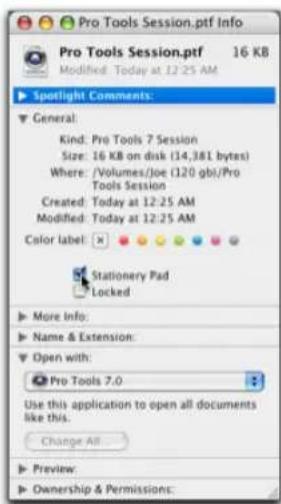
Enregistrement d'une session au format Stationery Pad (Macintosh)
8 Si besoin est, cliquez sur le triangle général Développer/Réduire pour afficher les informations et les options générales.
9 Sélectionnez l'option Stationery Pad pour enregistrer le fichier en tant que modèle, puis fermez la fenêtre d'informations.
Pour utiliser ce modèle, cliquez deux fois dessus ou ouvrez-le à l'aide de la commande Open Session si Pro Tools est déjà lancé. Vous pouvez créer plusieurs modèles personnalisés correspondant aux configurations de studio que vous utilisez souvent.
Lorsque vous ouvrez une session enregistrée au format Stationery Pad, Pro Tools permet de modifier le modèle ou de démarrer une nouvelle session qui en reprend les paramètres. Si vous choisissez New Session, Pro Tools crée un nouveau dossier contenant une copie de votre modèle de session et des dossiers audio et de fondus.
Fermeture d'une session
Du fait que Pro Tools ne permet de travailler que sur une seule session à la fois, vous devez fermer la session en cours si vous souhaitez travailler sur une autre. La commande Close Session ferme votre session actuelle de Pro Tools mais laisse l'application ouverte. Vous pouvez enregistrer votre travail à l'aide des commandes Save ou Save As avant de fermer la session en cours.
Pour fermer une session :
■ Choisissez File > Close Session.
Fermeture de Pro Tools
Bien que vous soyez averti par Pro Tools avant d'être autorisé à quitter un travail sans enregistrer vos modifications, il est préférable d'enregistrer systématiquement votre travail avant de le quitter.
Pour quitter Pro Tools sous Windows :
■ Choisissez File > Exit.
Pour quitter Pro Tools sur le Macintosh :
■ Choisissez Pro Tools > Quit Pro Tools.
Utilisation du système
A propos de la bande passante de traitement
Les indicateurs de la fenêtre System Usage indiquent la quantité de puissance du système utilisée dans le traitement des sons et lors de l'écriture et de la lecture des données d'automation.
Pro Tools HD, LE et M-Powered ont trois indicateurs en commun affichant le trafic du bus PCI, la la capacité de traitement du processeur et la capacité de traitement du disque.
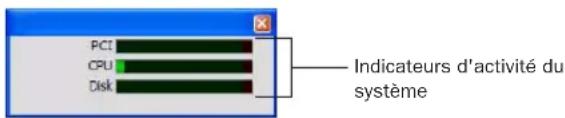
Fenêtre System Usage (correspondant ici à Pro Tools LE)
Pro Tools HD offre des indicateurs supplémentaires permettant de connaître l'utilisation du Time Slot TDM et l'utilisation des ressources DSP sur chaque carte système Pro Tools|HD.
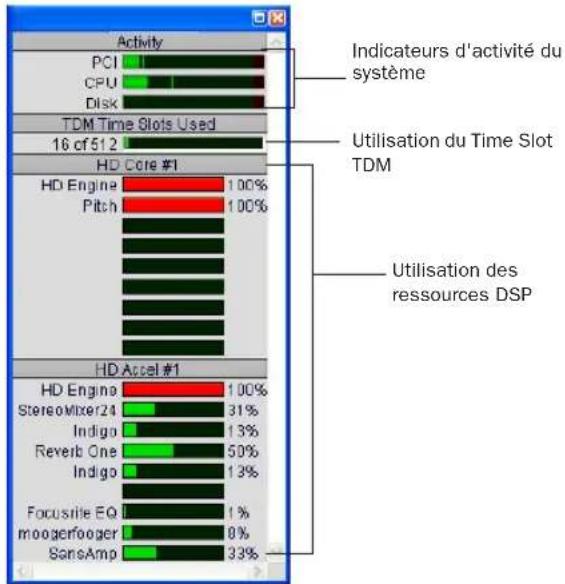
bar
| Component | Percentage (%) | | :--- | :--- | | PCI | 100 | | CPU | 100 | | Disk | 100 | | TDM Time Slots Used | 100 | | 16 cf 512 | 100 | | HD Core #1 | 100 | | Pitch | 100 | | HD Engine | 100 | | HD Engine | 100 | | Stereowixer24 | 31 | | Indigo | 13 | | Reverb One | 50 | | Indigo | 13 | | Focusrite EQ | 1 | | moogerfooger | 8 | | SansAmp | 33 | Indicateurs d'activité du système Utilisation du Time Slot TDM Utilisation des ressources DSPFenêtre System Usage (correspondant ici à Pro Tools HD)
Lorsque ces indicateurs approchent de leurs limites, l'enregistrement ou la lecture des données d'automation peuvent se voir altérés.
Des erreurs système peuvent se produire en raison d'une activité intense du processeur ou de l'interface PCI. Si l'activité sur le disque est élevée, Pro Tools risque de manquer la lecture de certaines données d'automation au cours de périodes d'activité particulièrement denses, notamment en cas de recours à la commande Bounce to Disk.
Pour contrôler l'utilisation des ressources au cours d'une session Pro Tools :
■ Sélectionnez Window > System Usage.
Pour plus d'informations, reportez-vous à la section Bounce to Disk, page 683.
Pour réduire la charge de traitement, essayez l'une des actions suivantes :
■ Désélectionnez l'option Faders Move During Playback dans la page Automation Preferences.
■Réduisez la densité de l'automation aux points où elle semble la plus active. Pour en savoir plus, reportez-vous à la section Réduction de l'automation, page 654.
■ Désactivez les vumètres de la vue Sends, s'ils sont activés, depuis la page Display Preferences. Pour plus d'informations, reportez-vous à la section Vues Send individuelles et vumètres de niveau de départ, page 587.
Vues de la fenêtre System Usage
(Pro Tools HD uniquement)
Pro Tools HD propose cinq vues différentes de la fenêtre System Usage : Small, Large, Detailed, Gas Gauge et Activity Only. Les formats Detailed et Gas Gauge indiquent le pourcentage d'utilisation pour chaque puce DSP.
Pour changer la vue de la fenêtre System Usage :
■ Sélectionnez View > System Usage, puis l'un des formats d'affichage (Small, par exemple).
Pour plus d'informations sur les différentes vues permettant de contrôler l'utilisation des ressources DSP, reportez-vous au Guide de démarrage Pro Tools|HD.
Préférences
La boîte de dialogue Preferences contient plusieurs pages d'onglets permettant de spécifier les préférences relatives à plusieurs paramètres de session. Chaque nouvelle session utilise ensuite ces paramètres.
Préférences d'affichage
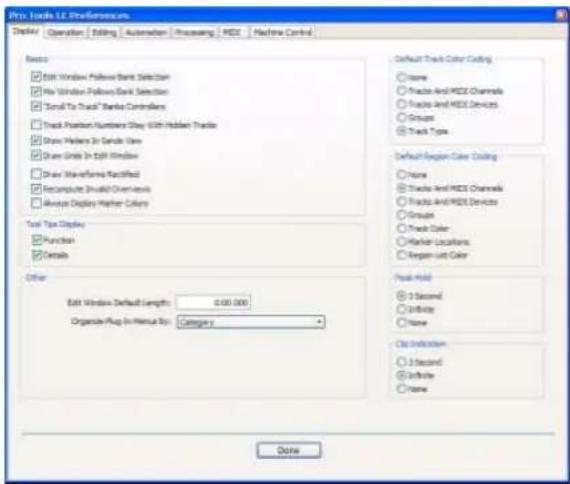
Edit Window Follows Bank Selection : si vous utilisez une surface de contrôle prise en charge par Pro Tools, cette option entraîne le défilement de la fenêtre Edit, permettant ainsi d'afficher la banque de pistes sélectionnée lorsque vous changez de banque sur la surface de contrôle. La banque en cours d'utilisation est ainsi toujours visible à l'écran.
Mix Window Follows Bank Selection : si vous utilisez une surface de contrôle prise en charge par Pro Tools, cette option entraîne le défilement de la fenêtre Mix, permettant ainsi d'afficher la banque de pistes sélectionnée lorsque vous changez de banque sur la surface de contrôle. La banque en cours d'utilisation est ainsi toujours visible à l'écran.
« Scroll to Tracks » Banks Controllers : lorsque vous utilisez une surface de contrôle (D-Control ou Pro Control, par exemple), vous pouvez sélectionner cette option pour affecter les faders de la surface de contrôle à une piste numérotée lors de l'exécution de la commandeTrack > Scroll to Track.
Tracks : lorsque cette option est activée, les pistes masquées conservent leur numéro. Lorsqu'elle est désactivée, des numéros sont affectés uniquement aux pistes affichées. Les pistes actives sont alors numérotées séquentiellement et les pistes masquées ne sont pas numérotées.
Show Meters in Sends View : lorsque la vue Sends affiche des contrôles de départs distincts, sélectionnez cette option pour afficher les indicateurs de volume de départs. La désactivation de cette option permet d'accélérer la vitesse d'affichage et de traitement de l'écran.
Draw Grids In Edit Window : ajoute des graduations dans la fenêtre Edit. La résolution des graduations dépend du niveau de zoom de la fenêtre Edit.
Draw Waveforms Rectified : affiche les formes d'ondes audio dans une vue rectifiée. En d'autres termes, les formes d'ondes audio apparaissent de telle sorte que leurs excursions positive et négative (c'est-à-dire les parties situées au-dessus et en dessous de la ligne centrale) sont additionnées et présentées sous forme d'un signal positif unique. Cette vue permet d'afficher des formes d'onde plus détaillées, que la hauteur de piste soit normale ou réduite. Elle sert notamment à modifier les données d'automation de volume, puisqu'elle représente le niveau des formes d'ondes à partir du bas de la piste.
Recompute Invalid Overviews : conduit Pro Tools à rechercher, à l'ouverture de la session, des données d'aperçu (données utilisées pour l'affichage des formes d'ondes) manquantes ou altérées. Si Pro Tools découvre des données d'aperçu manquantes ou altérées, le système recrée un ou plusieurs aperçus de la session. Cette opération peut durer un certain temps si la session contient de nombreuses pistes. Si vous avez des raisons de penser que les données d'aperçu d'une session sont altérées ou si vous importez des fichiers audio sans aperçu dans une session, assurez-vous que cette préférence est activée pour la session, enregistrez et fermez cette dernière, puis rouvrez-la. Pro Tools recrée alors tout aperçu de la session à la réouverture.
Always Display Marker Colors : permet d'afficher les couleurs des marqueurs dans la règle des marqueurs, quels que soient les paramètres choisis pour Default Region Color Coding.
Option Tool Tips Display
Function : configure les info-bulles de façon à afficher la fonction de base de l'élément.
Details : configure les info-bulles de façon à afficher le nom complet d'un nom ou élément abrégé. La vue Details permet également d'afficher la valeur masquée ou abrégée des paramètres, ainsi que les assignations d'entrées et de sorties.
Options Other
Edit Window Default Length : permet de définir la longueur par défaut pour la fenêtre Edit en heures, minutes, secondes et images (Pro Tools HD ou Pro Tools LE avec DV Toolkit uniquement). Elle est notamment utile si vous souhaitez créer une session d'une durée spécifique ou conserver de l'espace en vue d'étendre l'espace de travail de la fenêtre Edit dans votre session. La longueur maximale est de 13 heures à 48 kHz (elle diminue de façon proportionnelle à des fréquences d'échantillonnage plus élevées).
Delay Compensation Mode : cette option vous permet de déterminer l'unité d'affichage des données dans le gestionnaire de retard : millième de seconde ou échantillon. Elle est disponible à condition d'avoir activé la compensation de retard (Options > Delay Compensation).
Cette option permet d'organiser librement les listes de plug-in (menus des plug-in) dans le sélecteur d'insert ou le sélecteur de plug-In.
Flat List : classe les plug-in par ordre alphabétique au sein d'une même liste.
Category : classe les plug-ins par catégorie de processus (EQ, Dynamics, Delay, etc.) en répartissant les différents plug-in dans des sous-menus de catégories. Les plug-ins ne correspondant pas à une catégorie standard (par exemple, DigiRack Signal Generator) ou les plug-ins tiers dont la catégorie n'a pas été définie par leurs développeurs, figurent dans la catégorie Other. Les plug-in peuvent s'afficher dans plusieurs catégories.
Manufacturer : classe les plug-in en fonction de leur fabricant (Digidesign, Eventide, Line 6 ou McDSP, par exemple), en répartissant les différents plug-in dans des sous-menus de fabricants. Ceux pour lesquels aucun concepteur n'est défini figurent dans le dossier de concepteur Other.
La plupart des plug-in tiers distribués par Digidesign sont regroupés sous Digidesign lorsque vous choisissez un mode d'affichage par fabricant.
Category and Manufacturer : organise les plug-in dans deux niveaux de menus. Les menus du haut présentent les plug-ins par catégorie de processus (EQ, Dynamics, Delay, etc.). Les différents plug-in sont répertoriés dans des sous-menus de catégories. Les menus du bas présentent les plug-in par fabricant (Digidesign, Eventide, Line 6 ou McDSP, par exemple). Les différents plug-in sont répertoriés dans des sous-menus de fabricants.
Options Default Track Color Coding
Les options de codage couleur suivantes déterminent les codes de couleur utilisés par défaut pour les pistes dans les fenêtres Edit et Mix. Les choix possibles sont :
None : désactive l'affectation de couleurs pour les pistes.
Tracks and MIDI Channels : affecte une couleur à chaque piste de la fenêtre Edit ou Edit en fonction de l'assignation de sa voix ou de son canal MIDI.
Tracks and MIDI Devices : affecte une couleur à chaque piste de la fenêtre Edit ou Edit en fonction de l'assignation de sa voix ou de son périphérique MIDI.
Groups : affecte une couleur à chaque piste, conformément à son ID de groupe. En cas de suspension de groupes à l'aide de la commande Suspend Groups, les barres de couleurs des pistes ne sont pas affichées.
Track Type : affecte une couleur à chaque piste en fonction de leur type (audio, MIDI, Instrument, Auxiliaire ou Fader principal).
Les options de codage couleur suivantes déterminent les codes de couleur utilisés par défaut pour les régions dans la playlist de la piste. Les choix possibles sont :
None : désactive l'affectation de couleurs pour les régions. Les régions sont représentées par des formes d'ondes ou des notes MIDI noires sur un fond gris clair.
Tracks and MIDI Channels : affecte une couleur à chaque région de la fenêtre Edit en fonction de l'assignation de sa voix ou de son canal MIDI.
Tracks and MIDI Devices : affecte une couleur à chaque région de la fenêtre Edit en fonction de l'assignation de sa voix ou de son périphérique MIDI.
Groups : affecte une couleur à chaque région, conformément à l'ID de groupe de sa piste. En cas de suspension de groupes à l'aide de la commande Suspend Groups, toutes les régions présentent des formes d'ondes ou des notes MIDI noires sur un fond gris clair.
Track Color : affecte une couleur de région basée sur la couleur attribuée à la piste.
Marker Locations : affecte une couleur aux données dans toutes les pistes en fonction du marqueur précédent le plus proche.
Region List Color : affecte une couleur à chaque région en fonction de sa couleur dans la liste des régions.
Options Peak Hold
Ces options permettent de régler la durée d'allumage des indicateurs d'écrêtage des vumètres de piste lorsqu'une crête est détectée.
3-Second Peak Hold : lorsque cette option est sélectionnée, le vumètre de la piste affiche le dernier niveau de crête pendant trois secondes.
Infinite Peak Hold : lorsque cette option est sélectionnée, le vumètre de la piste affiche le dernier niveau de crête jusqu'à ce que vous l'effaciez en cliquant dessus.
No Peak Hold : lorsque cette option est sélectionnée, le vumètre de la piste ne « gèle » pas le niveau de crête.
Options Clip Indication
Ces options permettent de régler la durée d'allumage des indicateurs d'écrétage des vumètres de piste, de plug-in et de départ lorsqu'une crête est détectée.
3-Second Clip Hold : lorsque cette option est sélectionnée, le vumètre affiche le dernier niveau d'écrêtage durant trois secondes.
Infinite Cllp Hold : lorsque cette option est sélectionnée, le vumètre affiche le dernier niveau de crête jusqu'à ce que vous l'effaciez en cliquant dessus.
No Clip Hold : lorsque cette option est sélectionnée, le vumètre ne « gèle » pas le niveau d'écrétage.
Préférences de fonctionnement
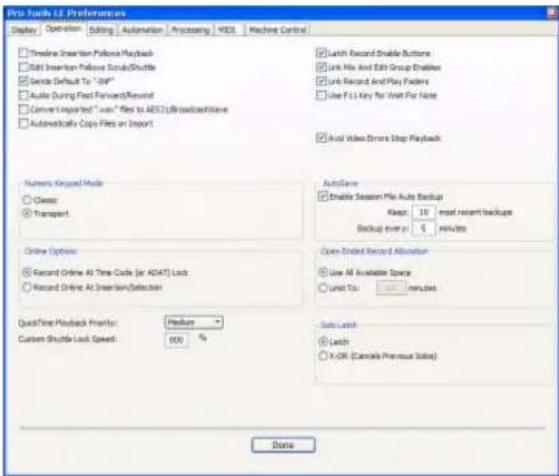
Timeline Insertion Follows Playback : si vous sélectionnez cette option, la position du curseur de lecture à l'écran est actualisée pour indiquer le point d'arrêt de la lecture.
Edit Insertion Follows Scrub/Shuttle : lorsque cette option est sélectionnée, le curseur d'édition repère automatiquement le point d'arrêt du scrubbing.
Sends Default to -INF : lorsqu'elle est sélectionnée, cette option règle le niveau de fader initial des nouveaux départs sur - (pas de signal audible). Dans le cas contraire, le niveau de fader initial des nouveaux départs est défini sur 0 dB.
Audio During Fast Forward/Rewind : lorsque cette option est sélectionnée, le son est audible pendant l'avance ou le retour rapide.
Convert Imported « WAV » Files To AES31/BroadcastWave : lorsque cette option est sélectionnée, elle conforme tous les nouveaux fichiers .WAV importés à la norme de radiodiffusion AES31/EBU.
Automatically Copy Files on Import : lorsque cette option est sélectionnée, Pro Tools copie tous les fichiers audio importés dans le dossier Audio Files de la session, qu'ils nécessitent ou non d'être convertis vers le type de fichier, la résolution ou la fréquence d'échantillonnage de la session actuelle.
Audio Track RecordLock : ce paramètre permet de configurer Pro Tools de façon à émuler un défileur numérique ou à conserver le comportement hérité pour l'état d'enregistrement des pistes.
- Lorsque la préférence Audio RecordLock est activée, les pistes audio préparées à l'enregistrement restent activées même en cas d'arrêt de la lecture ou de l'enregistrement.
- Lorsque la préférence Audio RecordLock n'est pas activée, les pistes audio quittent le mode de préparation à l'enregistrement en cas d'arrêt de Pro Tools. Ceci permet d'éviter que les pistes ne restent activées d'une passe à l'autre, émulant le comportement d'enregistrement de piste d'un défileur numérique.
Transport RecordLock : ce paramètre permet de configurer l'option Transport Record (bouton Record Enable dans les commandes de transport) de façon à émuler un défileur numérique ou à conserver le comportement hérité pour l'enregistrement principal dans la fenêtre Transport.
- Si ce paramètre n'est pas sélectionné, l'option Transport Record est désactivée lorsque Pro Tools est arrêté manuellement ou lorsqu'il s'interrompt en raison d'une perte de timecode. Cela reproduit le comportement d'enregistrement Pro Tools standard.
- Si ce paramètre est sélectionné, l'option Transport Record reste activée même en cas d'arrêt de la lecture ou de l'enregistrement. Ceci évite de réactiver le transport entre chaque prise, ce qui émule le comportement d'un défileur numérique.
Le paramètre Transport RecordLock est automatiquement désactivé et grisé lorsque le mode d'enregistrement Destructive est activé.
Latch Record Enable Buttons : lorsque cette option est désactivée, les pistes audio multiples ne peuvent pas être enregistrées. La préparation d'une piste en enregistrement désactive alors la préparation de la piste audio précédente.
Link Mix and Edit Group Enables : lorsque cette option est sélectionnée, elle associe l'activation et la désactivation des groupes Mix et Edit. L'activation du groupe A dans la fenêtre Mix active automatiquement ce groupe dans la fenêtre Edit, par exemple.
Use F11 key for Wait for Note : lorsque cette option est sélectionnée, la pression de la touche de fonction F11 active le mode d'attente de note (Wait for Note) pour l'enregistrement MIDI.
Disable « Input » When Disarming Track (In « Stop ») : Vous pouvez personnaliser l'écoute TrackInput pour maintenir sa sélection indépendamment de l'état d'enregistrement des pistes ou pour activer automatiquement le mode d'écoute Auto Input après une passe d'enregistrement. Ceci permet d'optimiser l'écoute lors d'une opération de doublage type (pour laquelle vous souhaitez conserver les pistes en mode Input Only jusqu'à l'activation explicite du mode Auto Input) ou lors d'une opération de contrôle musical type (pour laquelle le fait de laisser une piste en mode Input Only risquerait de provoquer une double écoute accidentelle après l'enregistrement).
- Si vous sélectionnez cette option, la désactivation de l'enregistrement pour une piste audio (tout mode) désactive le mode Input Only, quel que soit le mode d'écoute général, et lui applique uniquement une écoute audio à partir du disque.
- Si vous ne la sélectionnez pas, les pistes audio restent en mode Input Only jusqu'à l'activation explicite de l'écoute Auto Input.
ce paramètre détermine l'état d'écoute des pistes préparées à l'enregistrement.
- Si vous sélectionnez cette option, Pro Tools coupe les pistes en mode enregistrement avant l'arrêt du transport. L'écoute des entrées reste possible en cas d'arrêt au moyen du bouton TrackInput Monitor.
- Si vous ne la sélectionnez pas, Pro Tools contrôle l'écoute des entrées audio sur les pistes en mode enregistrement.
Avid Video Errors Stop Playback : lorsque cette option est sélectionnée, Pro Tools arrête automatiquement la lecture des données audio et vidéo si une seule image vidéo est omise.
Si cette option n'est pas sélectionnée, Pro Tools continue la lecture des données audio même en cas d'omission d'images. Dans la plupart des cas, la lecture video reprend après quelques images et les données audio et vidéo suivantes sont lues en synchronisation.
Mode pavé numérique
Le mode Numeric Keypad détermine le fonctionnement du clavier numérique. Il est toujours possible d'utiliser le pavé numérique pour sélectionner et saisir des valeurs dans la zone d'édition des événements, des indicateurs de sélection d'édition, des compteurs principaux et secondaires et de la zone Transport.
Classic : le mode Shuttle Lock reproduit le fonctionnement de Pro Tools dans ses versions antérieures à la version 5.0. Lorsque le mode Classic Numeric Keypad est activé, vous pouvez lire un maximum de deux pistes audio en mode Shuttle Lock. Appuyez sur la touche Contrôle (Macintosh) ou de démarrage (Windows), puis sur un chiffre de 0 à 9 pour sélectionner la vitesse de lecture. Appuyez sur la touche Plus (+) ou Moins (−) pour inverser la direction. Pour rappeler un emplacement mémoire, il suffit de saisir son numéro, suivi d'un point (.). Pour personnaliser la vitesse Shuttle Lock d'avance rapide la plus élevée, reportez-vous à la section Vitesse de Shuttle Lock personnalisée, page 320.
Transport : sélectionne un mode Shuttle Lock permettant de définir un ensemble de fonctions d'enregistrement et de lecture et de piloter les transports depuis le clavier numérique. Lorsque le mode Transport Numeric Keypad est activé, vous pouvez lire un maximum de deux pistes audio en mode Shuttle Lock. Appuyez sur la touche Contrôle (Macintosh) ou de démarrage (Windows), puis sur un chiffre de 0 à 9 pour sélectionner la vitesse de lecture. Appuyez sur la touche Plus (+) ou Moins (−) pour inverser la direction. Pour rappeler un emplacement mémoire, il suffit de saisir un point (.), son numéro, puis un autre point (.). Pour personnaliser la vitesse Shuttle Lock d'avance rapide la plus élevée, reportez-vous à la section Vitesse de Shuttle Lock personnalisée, page 320.
Shuttle (Pro Tools HD uniquement) : ce mode sélectionne un type de Shuttle différent du mode Shuttle Lock. En mode Shuttle, la lecture est déclenchée par une pression prolongée sur les touches du pavé numérique. Elle s'arrête lorsque vous relâchez les touches. Vous pouvez définir plusieurs vitesses de lecture, en avant ou en arrière. Vous pouvez également rappeler un emplacement mémoire en saisissant un point (.), son numéro, puis un autre point (.).
Autosave
Cette préférence détermine le fonctionnement de l'option Autosave.
Enable Session File Auto Backup : lorsque cette option est sélectionnée, Pro Tools enregistre automatiquement des sauvegardes de votre fichier de session Pro Tools au cours de votre travail. Les sauvegardes sont placées dans le dossier Session Files Backup à l'intérieur de votre dossier de session. Les champs Keep et Backup Every permettent de spécifier le nombre total de sauvegardes incrémentielles conservées et la fréquence d'enregistrement de la session.
Online Options
Lock : lorsque cette option est sélectionnée, l'enregistrement en ligne débute dès que Pro Tools reçoit un timecode ou un signal de synchronisation ADAT, puis le verrouille.
Record Online at Insertion/Selection : lorsque cette option est sélectionnée, l'enregistrement en ligne débute à l'emplacement du curseur d'édition. Il se poursuit jusqu'à ce que Pro Tools ne reçoive plus de timecode. Si vous définissez une sélection, Pro Tools enregistre en ligne uniquement pendant la durée de la sélection.
Cette préférence détermine la quantité d'espace disque allouée à l'enregistrement.
Use All Available Space : lorsque cette option est sélectionnée, la totalité de l'espace disponible est allouée à l'enregistrement. Ce choix peut ralentir le processus d'enregistrement sur les disques durs utilisant certains systèmes de fichiers, tels HFS+ et NTFS.
Limit To : définit la durée d'enregistrement maximale autorisée. Cette option peut accélérer le lancement de l'enregistrement en attribuant uniquement une partie du disque dur au processus. Le nombre de minutes indiqué est alloué pour chaque piste préparée en enregistrement. Afin d'obtenir les performances d'enregistrement escomptées, il est conseillé de faire des essais avec ce paramètre.
Options de priorité de lecture QuickTime
Normal : priorité de lecture par défaut d'une séquence QuickTime. Cette option n'attribue aucune priorité particulière à la lecture de la séquence par rapport à d'autres tâches de mise à jour d'écran telles que les vumètres, les déplacements de faders, etc. Dans la plupart des cas, vous pouvez utiliser ce paramètre. Toutefois, si vous exécutez des séquences QuickTime sans carte d'acquisition vidéo, vous devrez choisir le paramètre Higher ou Highest Playback Priority.
Higher : cette commande attribue une priorité supérieure à la lecture d'une séquence QuickTime par rapport aux autres tâches de mise à jour d'écran de Pro Tools. Il en résulte de meilleures performances en lecture de séquence si vous lisez des séquences QuickTime sans carte d'acquisition vidéo.
Highest : cette commande accorde une priorité maximale à la lecture des séquences QuickTime. Pro Tools désactive les tâches à l'écran, et notamment la mesure, durant la lecture de la séquence. Il en résulte des performance de lecture de séquence maximales si vous exécutez des séquences QuickTime sans carte d'acquisition vidéo.
Options supplémentaires
Custom Shuttle Lock Speed : définit la vitesse Shuttle Lock d'avance rapide la plus élevée (touche 9) pour les modes Shuttle Lock (Classic ou Transport). La plage autorisée est comprise entre 50 et 800 %. Pour plus d'informations, reportez-vous à la section Vitesse de Shuttle Lock personnalisée, page 320.
Calibration Reference Level (Pro Tools HD uniquement) : cette option définit le niveau de calibration de référence par défaut en dB, lorsque Pro Tools fonctionne en mode Calibration. Pour les interfaces audio possédant des trims (tels que l'interface I/O 192), reportez-vous au guide de l'interface pour obtenir des instructions de calibrage.
Auto Regions Fade In/Out Length : cette option définit une durée par défaut pour les atténuations d'entrée et de sortie appliquées automatiquement aux frontières des régions. L'utilisation d'atténuations d'entrée et de sortie automatiques évite le montage des régions aux points de passage à zéro ou la création d'innombrables rendus d'atténuation afin d'éliminer les clics et autres parasites survenant au cours de la lecture. Les atténuations automatiques ne sont pas écrites sur le disque. La plage de valeurs de l'option Auto Region Fade In/Out Length s'étend de 0 à -10 ms. La valeur zéro indique l'absence d'atténuation automatique. La valeur de l'option Auto Fade est enregistrée avec la session et appliquée automatiquement à toutes les frontières de région autonomes jusqu'à ce que vous la modifiiez.
Back/Forward Amount : définit la longueur par défaut des modes retour arrière, retour arrière et lecture, avance et avance et lecture. La base de temps des paramètres Back/Forward Amount est conforme à l'échelle temporelle principale par défaut. Il est possible de désélectionner l'option Follow Main Time Scale et de choisir un autre format de base de temps : Bars:Beats, Min:Sec, Time Code, Feet+Frames ou Samples.
Options Solo Latch
Cette préférence détermine si les solos sont verrouillés, déverrouillés ou ajoutés temporairement (Pro Tools HD uniquement).
Latch : lorsque cette option est sélectionnée, les boutons Solo sur lesquels vous appuyez par la suite s'ajoutent à l'ensemble de pistes en solo.
Momentary (Pro Tools HD avec une surface de contrôle agréée Digidesign uniquement) : lorsque cette option est sélectionnée, le bouton Solo ne reste pas bloqué. Il faut maintenir le bouton Solo enfoncé pour écouter la piste en solo. Pour mettre d'autres pistes en solo, il suffit de toucher leurs boutons Solo (à condition de maintenir au moins un bouton Solo enfoncé). Si aucun bouton Solo n'est maintenu enfoncé, toutes les pistes qui étaient en solo ne le sont plus.
X-OR (Cancels Previous Solos) : lorsque cette option est sélectionnée, le fait d'appuyer sur des boutons Solo annule les solos précédents.
Préférences d'édition
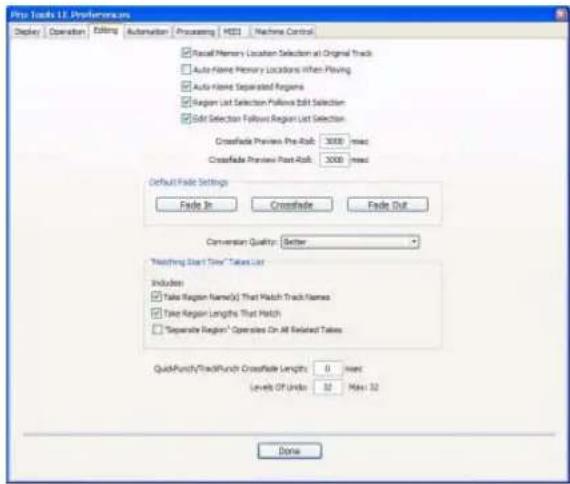
Track : lorsque cette option est sélectionnée, les emplacements mémoire rappelant une sélection rappellent également la piste sur laquelle la sélection a été effectuée.
Auto-Name Memory Locations When
Playing : lorsque cette option est sélectionnée, Pro Tools attribue un nom par défaut aux nouveaux emplacements mémoire, en fonction de leur emplacement temporel dans la session. Les unités temporelles sélectionnées dans le menu View déterminent les unités utilisées pour ces noms.
Auto-Name Separated Regions : lorsque cette option est sélectionnée, Pro Tools nomme automatiquement les régions qui viennent d'être séparées en ajoutant un numéro à leur nom. Il peut être intéressant de désactiver cette option lors de l'importation de groupes de régions, de fichiers REX ou de fichiers ACID. En effet, comme ces types de fichiers contiennent parfois un grand nombre de régions distinctes, la liste des régions risque d'être difficile à consulter.
Selection : lorsque cette case est cochée, la sélection d'une région dans une piste est reflétée dans la liste des régions.
Selection : lorsque cette case est cochée, la sélection d'une région dans la liste des régions affiche en surbrillance l'occurrence de cette région dans une piste.
Crossfade Preview Pre-Roll : cette option spécifie la quantité de pré-roll ajoutée lors de l'écoute des crossfades dans la boîte de dialogue Fades.
Crossfade Preview Post-Roll : cette option spécifie la quantité de post-roll ajoutée lors de l'écoute des crossfades dans la boîte de dialogue Fades.
Réglages de fondu par défaut
Fade In : ce paramètre sélectionne la forme d'enveloppe par défaut des fade-in.
Crossfade : ce paramètre sélectionne la forme d'enveloppe par défaut des crossfades.
Fade Out : ce paramètre sélectionne la forme d'enveloppe par défaut des fade-out.
Conversion Quality : cette option sélectionne la qualité de la conversion de la fréquence d'échantillonnage. La conversion de la fréquence d'échantillonnage est utilisée dans un certain nombre de traitements dans Pro Tools, notamment lors de la conversion et de l'importation de fichiers audio de différents formats dans une session, pour le prémixage et l'enregistrement de pistes avec une fréquence d'échantillonnage ou une résolution différentes. Plus la qualité de la conversion de la fréquence d'échantillonnage choisie est élevée, plus le traitement du fichier audio dans Pro Tools est lent.
Liste de prises « Matching Start Time »
Lorsque vous cliquez sur Ctrl (Windows) ou Pomme (Macintosh) et que vous cliquez sur la région d'une piste, Pro Tools affiche une liste des régions dont le marquage temporel correspond à l'emplacement actuel du curseur. Les préférences suivantes déterminent les régions ou prises qui apparaissent dans cette liste.
Names : lorsque cette option est sélectionnée, seules les régions dont le nom racine est identique à celui de la piste et de la playlist s'affichent dans le menu déroulant de la liste des prises.
Take Regions Lengths That Match : lorsque cette option est sélectionnée, seules les régions dont la durée correspond à celle de la sélection en cours s'affichent dans le menu déroulant Takes List.
« Separate Region » Operates On All Related
Takes : lorsque cette option est sélectionnée, l'édition d'une région avec la commande Separate Region concerne également toutes les prises associées (passes d'enregistrement) possédant le même marqueur temporel de l'utilisateur. Cette option aide à comparer différentes sections d'un groupe de prises associées.
QuickPunch/TrackPunch Crossfade Length :
cette option spécifie la durée par défaut des crossfades créés par l'enregistrement en mode QuickPunch ou TrackPunch. Ces crossfades se produisent avant le point d'entrée et après le point de sortie d'enregistrement.
Levels of Undo : cette option permet de définir le nombre maximal d'actions qu'il est possible d'annuler avec la fonction Multiple Undo. Lorsque la valeur définie est faible, les ordinateurs lents peuvent voir leurs performances améliorées. Pro Tools prend en charge jusqu'à 32 opérations d'annulation.
Préférences d'automation
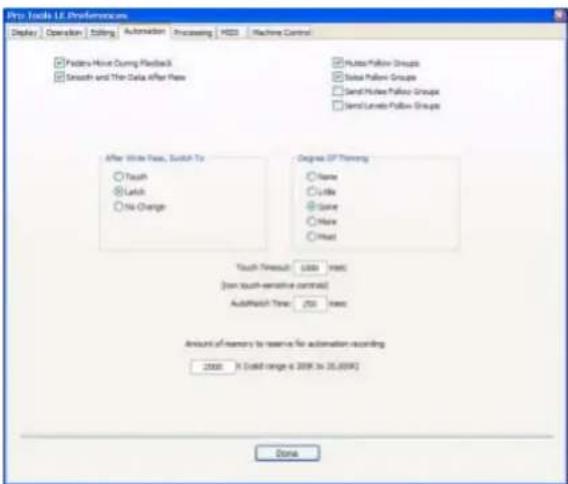
Faders Move During Playback : lorsque cette option est sélectionnée, les faders à l'écran se déplacent si des données d'automation les concernant ont été écrites. Lorsque cette option est désactivée, l'automation fonctionne mais les faders à l'écran ne se déplacent pas. La désactivation de cette option permet d'accélérer la vitesse d'affichage et de traitement de l'écran.

Les faders sur les surfaces de contrôle ne sont pas concernés par cette option.
Smooth and Thin Data After Pass : lorsque cette option est sélectionnée, Pro Tools lisse automatiquement les données créées lors de la passe d'automation, puis les réduit selon la valeur spécifiée Reportez-vous à la section Réduction de l'automation, page 654.
Mutes Follow Groups : lorsque cette option est sélectionnée, la coupure (Mute) d'une piste appartenant à un groupe de mixage coupe le son de tous les membres de ce groupe. Lorsque cette option est désélectionnée, les pistes sont coupées séparément. Vous pouvez également couper le son des membres d'un groupe l'un après l'autre, en cliquant avec le bouton droit de la souris (Windows) sur les boutons Mute leur correspondant ou en cliquant sur Ctrl et sur les boutons Mute (Macintosh).
Solos Follow Groups : lorsque cette option est sélectionnée, l'écoute en Solo d'une piste appartenant à un groupe Mix fait passer en Solo tous les membres de ce groupe. Lorsque cette option est désélectionnée, les pistes sont mises en solo séparément. Vous pouvez également mettre en solo des membres d'un groupe l'un après l'autre, en cliquant avec le bouton droit de la souris (Windows) sur les boutons Solo leur correspondant ou en cliquant sur Ctrl et sur les boutons Solo (Macintosh).
Send Mutes Follow Groups : lorsque cette option est sélectionnée, la coupure du son d'un départ sur une piste appartenant à un groupe de mixage coupe le son du départ correspondant (de A à E) sur tous les membres du groupe. Lorsque cette option est désélectionnée, le son des départs est coupé de façon individuelle. Vous pouvez également couper le son des membres d'un groupe l'un après l'autre, en cliquant avec le bouton droit de la souris (Windows) sur les boutons Mute leur correspondant ou en cliquant sur Ctrl et sur les boutons Mute (Macintosh).
Send Levels Follow Groups : lorsque cette option est sélectionnée, le réglage du niveau d'un départ sur une piste appartenant à un groupe de mixage règle le niveau du départ correspondant (de A à E) sur tous les membres du groupe. Lorsque cette option est désélectionnée, le
niveau des départs est réglé séparément. Vous pouvez également ajuster des membres d'un groupe les uns après, en appuyant sur la touche de démarrage (Windows) ou sur Contrôle (Macintosh), puis en faisant glisser les faders de niveau de départ.
LFEs Follow Groups : lorsque cette option est sélectionnée, le réglage d'une commande LFE (Low Frequency Effects) d'une piste ou d'un départ appartenant au groupe de mixage entraîne le réglage des contrôles LFE de tous les membres du groupe. Lorsqu'elle est désélectionnée, les contrôles LFE doivent être réglés individuellement. Vous pouvez également régler les membres d'un groupe les uns après les autres, en appuyant sur la touche de démarrage (Windows) ou sur Contrôle (Macintosh), puis par une opération de glisser-déposer des contrôles LFE. Dans le cas d'un LFE réalisé par des départs, le groupage ne se répercute que sur ce seul départ (de A à E) sur les autres pistes.
After Write Pass, Switch To (Pro Tools HD uniquement) : sélectionne le mode d'automation sur lequel les pistes Pro Tools basculent automatiquement après une passe d'automation en mode Write. Vous pouvez décider de passer en mode Touch ou Latch ou de rester en mode Write en sélectionnant No Change.
Ce paramètre a une incidence sur le mode Write/Trim. Après une passe d'automation en mode Write/Trim, les pistes basculent automatiquement sur la version Trim du paramètre spécifié (Latch/Trim, Touch/Trim ou Write/Trim).
Degree of Thinning : cette option spécifie l'importance de la « réduction » appliquée aux données d'automation à l'aide de la commande Thin Automation ou lorsque vous avez sélectionné l'option Smooth and Thin Data After Pass. Reportez-vous à la section Affinage, page 644.
Touch Timeout : lors de l'écriture de données d'automation en mode Touch, si vous arrêtez de déplacer un contrôle non tactile, Pro Tools poursuit l'écriture des données d'automation pendant la durée spécifiée par le paramètre Touch Timeout.
A l'expiration de ce « délai de contact », l'écriture de données d'automation s 'arrête et ces données retrouvent leur valeur d'automation antérieure, à la vitesse spécifiée par le paramètre AutoMatch Time.
AutoMatch Time : lors de l'écriture de données d'automation en mode Touch, si vous relâchez un fader ou un contrôle, l'écriture s'arrête et les données retrouvent leur valeur antérieure. La vitesse de restauration de la valeur antérieure correspond à la durée AutoMatch. Reportez-vous à la section AutoMatch Time, page 644.
AutoGlide Time : ce paramètre définit la vitesse à laquelle Pro Tools passe (glisse) d'une valeur d'automation à une autre, en cas d'utilisation de l'option Automation Glide.
recording : attribue de la mémoire pour l'automation. Pour plus d'informations, consultez la section Configuration de la taille du tampon d'automation, page 645.
Préférences de traitement
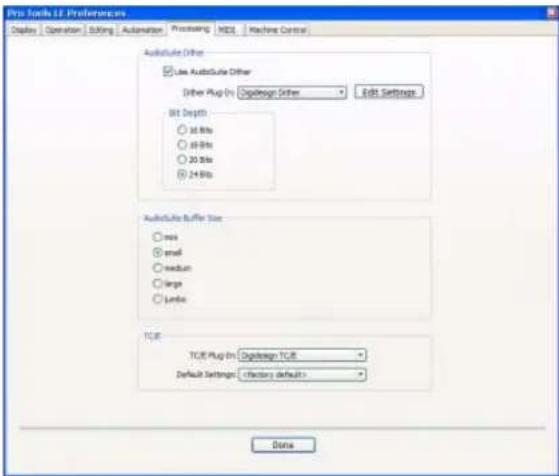
Use AudioSuite Dither : lorsque cette option est sélectionnée, un plug-in Dither sélectionnable est appliqué aux tâches de traitement spécifiques d'AudioSuite, telles que Gain et Normalize.
Dither Plug-In : cette option spécifie le plug-in à utiliser pour le traitement de dithering lorsque l'option Use AudioSuite Dither est sélectionnée.
Edit Settings : lorsque vous utilisez le plug-in Dither de Digidesign, cette option permet d'appliquer un effet de dithering normal ou avec noise shaping (mise en forme du bruit).
Résolution
16-, 18-, 20-, and 24-Blt : cette option permet de sélectionner une résolution pour les données audio après dithering.
Taille du buffer AudioSuite
L'option Audio Suite Buffer Size définit la capacité du buffer de mémoire utilisé pour le traitement audio et l'aperçu à l'aide des plug-in AudioSuite. Si l'aperçu AudioSuite n'est pas fixe, définissez le buffer sur Mini ou Small. Le traitement est généralement plus rapide lorsque le buffer est défini sur Larger ou Jumbo.
TC/E
TC/E Plug-In : permet de sélectionner le plug-in utilisé par les fonctions de compression/extension temporelle (Time Compression et Expansion) lors de l'édition des données audio à l'aide de l'outil de trimming correspondant. L'outil de trimming utilise la fonction Time Compression/Expansion pour faire correspondre la durée d'une région audio à celle d'une autre région, à une grille de tempo, à une scène vidéo ou à tout autre point de référence.
Default Settings : spécifie les paramètres par défaut du plugin Time Compression/Expansion.
Préférences MIDI
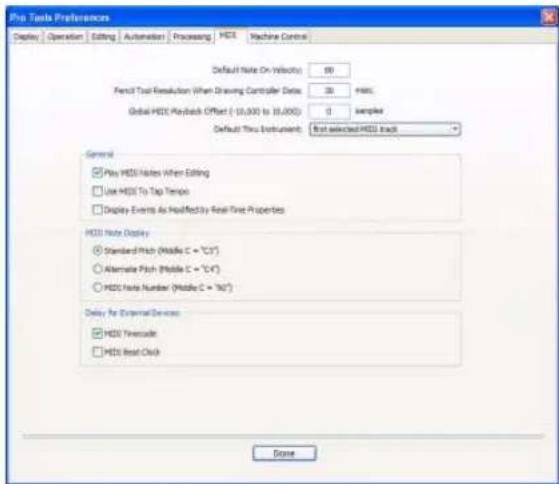
Default Note On Velocity : cette option définit la valeur de vélocité de Note On par défaut pour les notes MIDI insérées dans la fenêtre Edit et la liste MIDI Event.
Pencil Tool Resolution When Drawing Controller Data : cette option définit la résolution par défaut des données de contrôleur MIDI créées avec le crayon. Le choix d'une valeur de résolution modérée évite la création de données de contrôleur inutilement denses. Ce paramètre est réglable entre 1 et 100 millièmes de seconde.
Global MIDI Playback Offset : permet de définir une valeur de décalage en échantillons afin de compenser la latence MIDI. La saisie d'une valeur dans cette zone conduit au même résultat que la définition d'un décalage à l'aide de la commande MIDI Track Offsets (Event > MIDI Track Offsets). Les valeurs de décalage peuvent être positives (plus tard) ou négatives (plus tôt).
Default Thru Instrument : définit l'instrument MIDI Thru par défaut. Vous pouvez sélectionner un périphérique prédéfini à partir des instruments MIDI disponibles ou choisir « Follows First Selected MIDI Track » pour utiliser la sortie MIDI assignée de la première piste MIDI ou Instrument sélectionnée. En cas de sélection de plusieurs pistes MIDI ou Instrument, c'est l'instrument de la piste sélectionnée qui est le plus proche du sommet de la fenêtre Edit (ou du bord gauche de la fenêtre Mix) qui est utilisé.
Zone General
Play MIDI Notes When Editing : si cette option est sélectionnée, les notes MIDI sont audibles lors de leur insertion avec le crayon ou de leur déplacement à l'aide d'un outil Main.
Use MIDI to Tap Tempo : lorsque cette option est sélectionnée, vous pouvez battre le tempo sur un clavier MIDI afin d'entrer la nouvelle valeur de tempo dans le champ du tempo.
Properties : lorsque cette option est sélectionnée, Pro Tools affiche les effets des propriétés en temps réel à la fois dans la fenêtre Edit et dans la liste des événements MIDI.
Options MIDI Note Display
ces options définissent la référence du C moyen comme C3, C4 ou la note MIDI numéro 60.
Ces options permettent d'appliquer une compensation de retard aux signaux MIDI Time Code ou MIDI Beat Clock générés par Pro Tools. En général, il est préférable d'appliquer ce retard en cas de mixage externe de l'instrument MIDI externe, mais pas lorsque l'instrument MIDI externe est mixé à l'aide de la console de mixage Pro Tools.
Ces options sont disponibles à condition d'avoir choisi un moteur de compensation de retard dans la boîte de dialogue Playback Engine et d'avoir activé l'option Delay Compensation dans Pro Tools.
Préférences Machine Control
Ces préférences déterminent le mode de réponse du transport d'une machine connectée à Pro Tools.
Machine Control
Machine Chases Memory Location : lorsque cette option est sélectionnée, le déplacement vers un emplacement donné dans une session à l'aide d'un emplacement mémoire fait « suivre » le transport connecté, qui se rend aussi à cet emplacement.
Machine Follows Edit Insertion/Scrub : lorsque cette option est sélectionnée, la recherche d'un emplacement spécifique dans une session par déplacement du point de sélection ou scrubbing d'une piste fait « suivre » le transport connecté, qui se rend aussi à cet emplacement.
Machine Cues Intelligently : lorsque cette option est sélectionnée, si vous désirez vous rendre en un point situé à plus de 10 secondes de la position actuelle, Pro Tools ordonne au transport connecté de se rendre à l'emplacement choisi à pleine vitesse jusqu'à 10 secondes avant le point demandé. L'avance rapide ralentit alors et la lecture se poursuit en vitesse normale jusqu'au point sélectionné. Ce processus accélère considérablement l'avance rapide sur les bandes avec certaines transports vidéo.
Stop at Shuttle Speed Zero : provoque l'envoi d'une commande Stop par Pro Tools, chaque fois que vous arrêtez le shuttle. Cette fonction s'avère utile si votre ordinateur requiert une commande d'arrêt explicite pour s 'arrêter correctement.
Remote Mode (émulation d'un appareil 9 broches)
(Pro Tools HD uniquement)
Punch In Frame Offset : cette option définit un décalage (exprimé en images) visant à compenser l'avance ou le retard du passage en mode enregistrement.
Punch Out Frame Offset : cette option définit un décalage (exprimé en images) visant à compenser l'avance ou le retard de l'arrêt du mode enregistrement.
Delay After Play Command : définit un décalage (exprimé en images) pour compenser le temps de verrouillage des ordinateurs externes.
Ignore Track Arming : demande à Pro Tools d'ignorer les commandes d'activation de pistes (pour l'enregistrement) entrantes. Cette fonction est utile si vous utilisez un contrôleur principal pour préparer l'enregistrement des pistes sur d'autres ordinateurs, sans avoir à préparer de pistes dans Pro Tools.
Set Servo Lock Bit at Play (Tamura Support) : activez cette option lorsque vous utilisez un synchroniseur Tamura pour piloter Pro Tools en mode Remote afin de minimiser les temps de verrouillage lors de l'enregistrement.
Chapitre 7 : Configuration des E/S
La boîte de dialogue I/O Setup contient des outils permettant d'identifier, de formater et d'affecter les chemins des signaux d'entrée, de sortie, d'insert et de bus de Pro Tools pour chaque session.
Un chemin de signal est un regroupement logique de plusieurs entrées, sorties ou bus, qui possède un nom et un format (de canal) uniques. Dans Pro Tools, la notion de chemin est voisine de celle de prémixages ou stems, connus et pratiqués dans les milieux du cinéma et de la vidéo (voir Stems et prémixages, page 90). La boîte de dialogue I/O Setup permet de nommer et de définir ces chemins selon les besoins de chaque projet.
Dans Pro Tools HD, la boîte de dialogue I/O Setup offre une représentation graphique de l'acheminement des signaux pour chaque interface audio branchée ainsi que des commandes d'assignation des ports physiques sur les entrées et sorties Pro Tools. Les paramètres de ces commandes reflètent ceux des commandes d'acheminement de la boîte de dialogue Hardware Setup : les modifications apportées au routage dans une boîte de dialogue sont toujours reflétées dans l'autre boîte de dialogue.
Chaque système Pro Tools peut posséder une configuration d'E/S différente, déterminée par les conditions suivantes :
- Le type de système utilisé (Pro Tools LE, Pro Tools M-Powered ou Pro Tools|HD)
- Sur les systèmes Pro Tools|HD, le nombre et le type d'interfaces audio
- Sur les systèmes Pro Tools|HD, le plug-in de console actuellement installé (Stéréo ou Surround)
Chaque session Pro Tools conserve sa configuration de chemins sous forme de paramètres d'E/S. Les paramètres d'E/S enregistrés avec la session sont chargés automatiquement lors de l'ouverture de la session. Les éléments non disponibles (matériel, chemins ou ressources nécessaires) demeurent dans la session, mais sont inactifs (voir Chemins actifs et inactifs, page 100).
Lorsque vous créez des sessions, vous pouvez spécifier une configuration d'E/S par défaut, comportant des présélections pour les formats de mixage stéréo ou multicanal. Le mixage multicanal nécessite un système Pro Tools|HD.
La boîte de dialogue I/O Setup permet également de sauvegarder et d'importer les fichiers de paramètres d'E/S.
Navigation dans la boîte de dialogue I/O Setup
Pour redimensionner la boîte de dialogue I/O Setup :
■ Faites glisser l'angle inférieur droit de la fenêtre selon la procédure standard de votre système d'exploitation (Windows ou Macintosh).
Pour faire défiler la fenêtre Disk Allocation vers le haut ou le bas :
■ Appuyez sur Page Up ou Page Down.
Pour faire défiler le contenu de la boîte de dialogue I/O Setup vers la gauche ou vers la droite :
■Maintez la touche Alt (Windows) ou Option (Macintosh) enfoncée et appuyez sur Page Up/Down.
Chemins dans les sessions
Au cours des sessions, le signal audio est envoyé vers plusieurs destinations à l'aide des sélecteurs d'entrée, de sortie, d'insert, de plug-in et de départ de la piste. Les sélecteurs permettent d'affecter les pistes à des entrées et des sorties matérielles, à des bus internes et à d'autres chemins de signaux dans Pro Tools.
Les chemins comportent les listes des acheminements de signaux disponibles via les sélecteurs d'entrée, de sortie, d'insert et de départ de la piste.
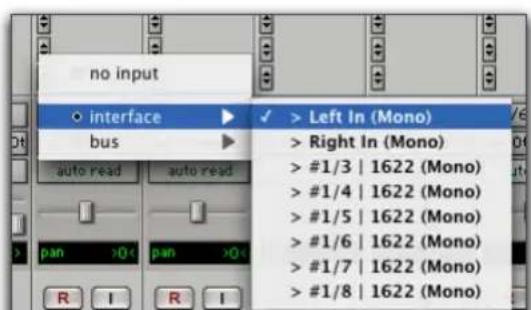
Sélecteur de chemin d'entrée et chemins
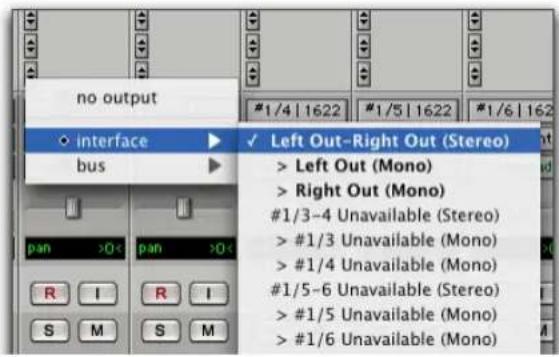
Sélecteur de chemin de sortie et chemins
Chemins et configuration des E/S
Les choix d'affectation du signal disponibles dans les sessions sont définis dans la boîte de dialogue I/O Setup.
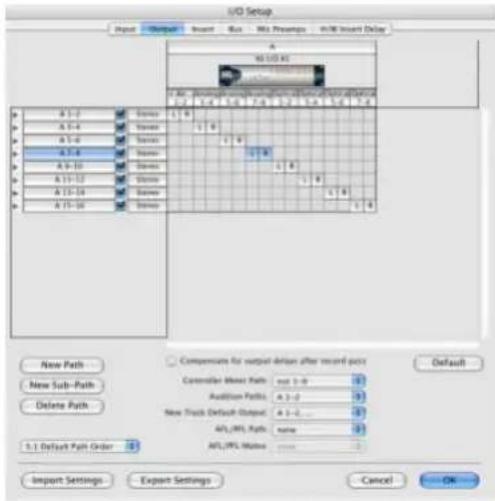
Chemins de sortie dans la boîte de dialogue I/O Setup (Pro Tools HD)
Chemins principaux et sous-chemins
La boîte de dialogue I/O Setup contient des chemins principaux et des sous-chemins.
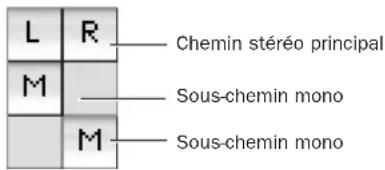
Chemins principaux et sous-chemins dans la grille de configuration d'E/S du canal
Chemins principaux
Les chemins principaux sont des regroupements logiques d'entrées, d'inserts, de bus ou de sorties. Par exemple, un chemin de sortie stéréo générale pourrait porter le nom Main Out. Les noms de chemins stéréo se terminent souvent par les suffixes « .L » et « .R » (pour les canaux gauche et droit).
Sous-chemins
Un sous-chemin représente le chemin d'un signal au sein d'un chemin principal. Un chemin de sortie stéréo par défaut, par exemple, est constitué de deux sous-chemins mono, gauche et droit. Des pistes ou départs mono peuvent être affectés vers l'un ou l'autre des sous-chemins mono d'un chemin de sortie stéréo.

Cette option est surtout pratique pour définir et nommer des sous-chemins au sein de configurations de mixage complexes, telles qu'un mixage Surround 5.1.
Paramètres d'E/S par défaut
Etant donné que Pro Tools installe automatiquement un fichier de paramètres d'E/S par défaut, vous disposez dès le départ d'un ensemble de chemins par défaut et n'avez pas besoin d'effectuer de réglages dans la boîte de dialogue I/O Setup. Vous pouvez personnaliser vos paramètres d'E/S à tout moment, selon les besoins spécifiques de chaque projet (voir Boîte de dialogue I/O Setup, page 91).
Fichiers des paramètres par défaut
Le fichier des paramètres par défaut stéréo est disponible sur tous les systèmes Pro Tools. Il propose des chemins principaux stéréo disposant chacun de leurs propres sous-chemins mono.
Les fichiers de paramètres multicanaux sont disponibles pour les systèmes Pro Tools|HD. Ces paramètres correspondent à la définition de chemins spécifiques au mixage Surround. Pour plus d'informations, reportez-vous à la section Configuration de Pro Tools pour les sessions multicanaux, page 712.
Noms de chemins par défaut
L'attribution par défaut de noms de chemins d'entrées, de sorties et d'inserts est basée sur le type de système (pour les systèmes Pro Tools LE) ou le type et le nombre d'interfaces (pour les systèmes Pro Tools|HD) que vous utilisez.
Stems et prémixages
L'utilisation de stems et de prémixages provient du domaine de la post-production et permet d'organiser et de gérer les éléments d'un mixage par type ou par contenu.
Par exemple, le mixage d'un film s'effectue le plus souvent après prémixage des effets sonores, des dialogues et de la musique. Le prémixage des dialogues, par exemple, contient tous les éléments du dialogue correctement équilibrés. Lors du mixage final de la scène ou de la bobine, ce prémixage des dialogues est mixé avec les autres prémixages. Cette procédure simplifie le mixage final : il suffit en effet de contrôler le niveau de chaque prémixage, plutôt que d'agir séparément sur le niveau des dizaines de pistes distinctes composant généralement la bande son d'un film.
Pro Tools permet de travailler avec des chemins principaux et des sous-chemins, comme avec des prémixages. Ceux-ci peuvent être affectés suivant les besoins et permettent notamment d'affecter plusieurs sorties à des pistes et des départs individuels. Pour plus d'informations, reportez-vous à la section Assignations de sorties multiples, page 582.
Boîte de dialogue I/O Setup
La boîte de dialogue I/O Setup définit le chemin des signaux d'entrée, de sortie, d'insert et de bus de Pro Tools. L'assignation des ports d'E/S vers les entrées et sorties de Pro Tools peut également s'effectuer ici.
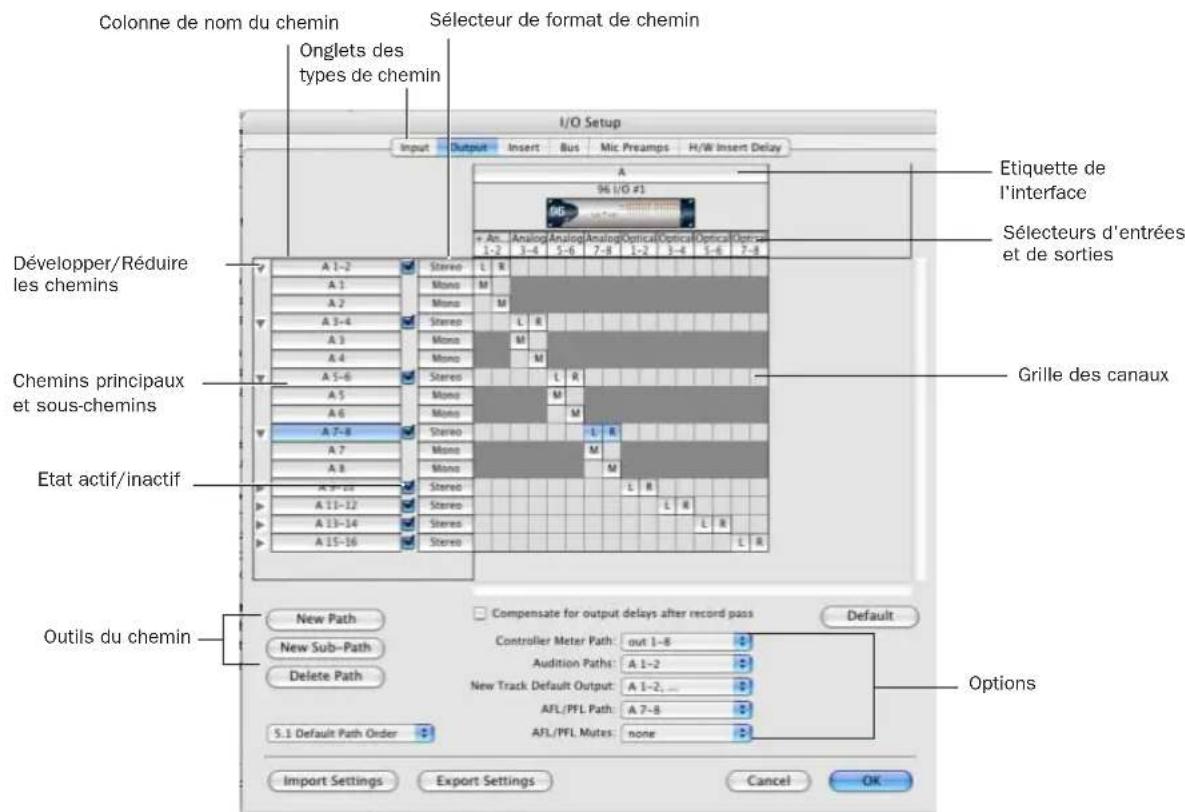
Figure 5. Boîte de dialogue I/O Setup sur un système Pro Tools|HD avec une interface 96 I/O
Pour ouvrir la boîte de dialogue I/O Setup :
1 Vérifiez que les interfaces audio sont actives et configurées correctement dans la boîte de dialogue Hardware Setup. Pour plus d'informations, reportez-vous à la section Configuration des paramètres matériels Pro Tools, page 55.
2 Choisissez Setup > I/O.
Pour ouvrir la fenêtre Input, Output, Insert, Bus, Mic Preamps ou H/W Insert Delay à partir de la boîte de dialogue I/O Setup :
■ Cliquez sur l'onglet approprié en haut de la boîte de dialogue I/O Setup.
Fermeture de la boîte de dialogue I/O Setup
Vous pouvez refermer la boîte de dialogue I/O Setup à tout moment en cliquant sur Cancel. Lorsque vous cliquez sur OK, Pro Tools vérifie la validité de plusieurs paramètres d'affectation (afin d'éviter les boucles de signaux). Si certains paramètres entrent en conflit ou ne sont pas valides, vous serez invité à les corriger avant que la boîte de dialogue I/O Setup ne se referme. Pour plus d'informations, reportez-vous à la section Initialisation de la configuration des I/O, page 99.
Commandes de la boîte de dialogue I/O Setup
Voici les différentes commandes de la boîte de dialogue I/O Setup.
Onglets des types de chemin : permettent de sélectionner le type de commande d'E/S à configurer (Input, Output, Insert, Bus, Mic Preamps ou H/W Insert Delay).
Sélecteurs d'entrées et de sorties : permettent de sélectionner les ports physiques de votre interface audio à affecter aux entrées et sorties de Pro Tools. Les ports sont disponibles sous forme de paires de canaux. Les ports disponibles pour chaque interface affichée sont basés sur les paramètres de la configuration matérielle. Si, par exemple, les entrées et sorties AES/EBU d'une interface sont activées dans la fenêtre Hardware Setup, elles sont disponibles pour le routage dans la fenêtre I/O Setup. La fonctionnalité du sélecteur d'entrée et de sortie est identique à celle disponible dans la page Main de la boîte de dialogue Hardware Setup.
Colonne de nom du chemin : indique les chemins pouvant être sélectionnés, y compris le nom spécifié pour chaque chemin défini.
Développer/Réduire : permet d'afficher ou de masquer les sous-chemins associés à un chemin principal.
Etat actif/inactif : indique et permet de modifier l'état, actif ou inactif, de chaque chemin.
Sélecteur de format de chemin : affiche et permet de sélectionner le type/format (mono, stéréo, Quad, 5.1, etc.) de chaque chemin défini.
Grille des canaux : affecte les chemins à des interfaces et des canaux spécifiques.
Compensation des retards d'entrée et de sortie : permet la compensation automatique des retards d'entrée et de sortie causés par le matériel Digidesign analogique-numérique et numérique-analogique.
Outils du chemin : personnalise la configuration de la boîte de dialogue I/O Setup. Les boutons comprennent : New Path, New Sub-Path, Delete Path et Default.
Bouton Show Original Setup : s'affiche dans la boîte de dialogue I/O Setup dans certains cas de transfert de session. Pour plus de détails sur cette fonction, voir Affichage de la configuration d'origine et de la configuration en cours, page 102
Options : les options permettent d'afficher des menus déroulants de définition des chemins ou des ordres pour Controller Meter Path, Audition Paths (aperçu de la liste des régions), New Track Default Output et Default Path Order. Pour plus d'informations, reportez-vous à la section Options de configuration d'E/S, page 106.
Affectation de l'I/O matérielle à l'I/O Pro Tools
La boîte de dialogue I/O Setup permet de définir les ports physiques du périphérique d'E/S affectés aux entrées et sorties disponibles dans Pro Tools. Les sélecteurs d'entrées et de sorties de la fenêtre I/O Setup servent de patch permettant d'affecter l'une des entrées ou des sorties physiques à la console de mixage Pro Tools.
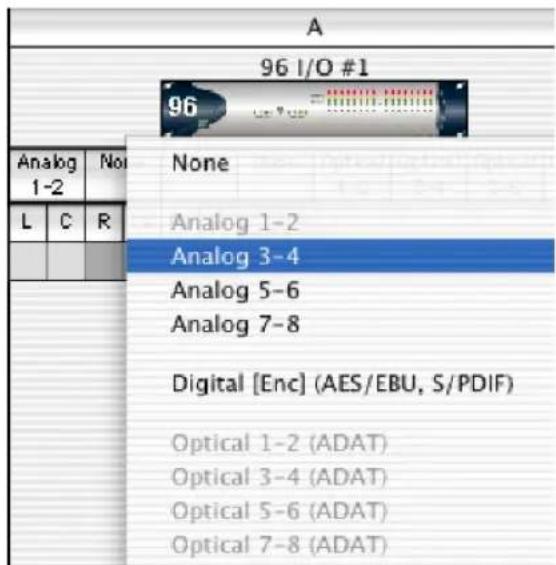
Menu déroulant du sélecteur de canal d'E/S
Pour configurer le routage des entrées/sorties dans I/O Setup :
1 Sélectionnez Setup > I/O.
2 Cliquez sur l'onglet Input ou Output pour afficher le type de chemin correspondant.
3 Cliquez sur le sélecteur d'entrée ou de sortie pour la première paire de canaux de l'interface, située sous l'icône de la première interface audio.
4 Dans le menu déroulant, sélectionnez une paire de ports physiques (tels que Analog 1–2), pour l'acheminer à une paire de canaux Pro Tools (tels que A 1–2) dans la colonne Path Name, située dans la partie gauche.
5 Répétez les étapes précédentes pour toute paire de canaux supplémentaire.
6 Cliquez sur OK.
Affectation d'une paire de sorties Pro Tools à plusieurs destinations
Les paires de canaux Pro Tools peuvent être affectées à plusieurs sorties d'une interface audio à l'aide de la boîte de dialogue I/O Setup. Si, par exemple, vous affectez les deux sorties d'interface Analog 1–2 et Analog 3–4 à la paire de sorties Pro Tools 1–2, un signal envoyé aux sorties Pro Tools 1–2 est acheminé simultanément aux deux paires de sorties de l'interface audio.
Ceci vous donne la possibilité d'envoyer le même signal (tel qu'une paire stéréo, un prémixage ou un mixage multicanal) vers de nombreuses destinations (telles que divers périphériques de mastering).
Le nombre de sorties disponibles sur votre système est la seule limite au choix des sorties.
Les affectations des chemins de sorties ne peuvent pas se chevaucher. Pour plus d'informations, consultez la section Chemins valides et conditions, page 99.
Les paires de sorties Pro Tools peuvent également être acheminées vers plusieurs sorties d'interface audio dans la boîte de dialogue Hardware Setup. Pour plus d'informations, reportez-vous à la section Acheminement d'une paire de sorties Pro Tools vers des destinations multiples, page 58.
Pour affecter une paire de canaux de sortie Pro Tools à plusieurs ports de sortie d'interface audio :
1 Sélectionnez Setup > I/O.
2 Cliquez sur l'onglet Output.
3 Cliquez sur le sélecteur de sortie correspondant à une paire de canaux de l'interface, juste en dessous de l'icône de l'interface audio.
4 Dans le menu déroulant, sélectionnez une paire de ports physiques (tels que Analog 1–2), pour l'acheminer à la paire de canaux Pro Tools correspondants (tels que A 1–2) dans la colonne Path Name, située dans la partie gauche.
5 Maintenez enfoncée la touche de démarrage (Windows) ou Contrôle (Macintosh), pendant que vous cliquez sur le même sélecteur de sortie et sélectionnez une paire de sorties supplémentaires depuis le même menu déroulant.
Le nom de la sortie est précédé d'un signe plus (+) pour indiquer que plusieurs ports de sortie ont été sélectionnés. Dans le menu déroulant, chaque paire de ports physiques affectée à la paire de sorties Pro Tools est signalée par une coche.
6 Répétez les étapes précédentes pour sélectionner des destinations de sortie supplémentaires.
7 Cliquez sur OK.
Création et modification de chemins
Vous pouvez créer et personnaliser les définitions des chemins des signaux en utilisant la boîte de dialogue I/O Setup.
Les chemins peuvent être :
- Renommés, pour faciliter l'identification après changement ou attribution d'un nouveau nom à des interfaces audio
- Réaffectés, vers ou à partir de différentes sources ou destinations
- Désactivés (ou réactivés) pour gérer des ressources d'E/S non disponibles ou inutiles
- Supprimés
Vous pouvez en outre importer et exporter les configurations d'E/S sous forme de fichiers de paramètres d'E/S et définir des paramètres de chemin par défaut.
Le tableau suivant dresse la liste des attributs disponibles pour chaque type de chemin.
Options de chemin par type
| Type de chemin | Options de chemin (attributes) |
| Entrée Noms, formats et canal/voie source (interface audio analogique ou numérique ou entrée CPU) | |
| Sortie Noms, formats et destination (canal de sortie de l'interface audio ou bus de départ interne) | |
| Insert Noms, formats et destination (canaux de l'interface audio) | |
| Bus Noms et formats | |
Création d'un chemin ou d'un sous- chemin par défaut
Vous pouvez régler à tout moment le type de chemin de paramètres d'E/S sur sa configuration par défaut.
Pour restaurer les chemins et les noms de chemins par défaut :
1 Sélectionnez Setup > I/O.
2 Cliquez sur l'onglet Input, Output, Insert ou Bus pour afficher le type de chemin correspondant.
3 Cliquez sur Default.
Pro Tools crée tous les chemins stéréo principaux possibles. Des sous-chemins mono sont également créés automatiquement pour chaque chemin stéréo principal. Ces noms de chemins par défaut s'affichent dans les sélecteurs de chemins d'entrées et de sorties audio de piste de la session.
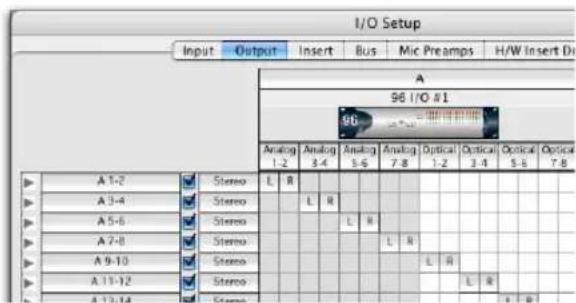
Chemins de sorties stéréo par défaut

Pour optimiser les ressources du DSP du système Pro Tools, il est préférable de créer des sous-chemins mono pour les sorties et les bus, plutôt que de créer des chemins mono principaux.
Création de chemins
Vous pouvez créer des chemins principaux et sous-chemins avec des noms, des affectations et de formats personnalisés. Les noms de chemins personnalisés apparaissent dans les sélecteurs d'entrées, de sorties, d'inserts et de bus de la piste de la session.
Pour créer un chemin :
1 Sélectionnez Setup > I/O.
2 Cliquez sur l'onglet Input, Output, Insert ou Bus pour afficher le type de chemin correspondant.
3 Cliquez sur New Path ou appuyez sur les touches Ctrl + N (Windows) ou sur Pomme + N (Macintosh).
-OU-
Sélectionnez un chemin principal et cliquez sur New Sub-Path.
4 Cliquez deux fois dans le champ Name et attribuez un nom au chemin.
5 Appuyez sur la touche de tabulation pour valider le nouveau nom du chemin et passer au champ Name du chemin suivant ou appuyez sur la touche Entrée (Windows) ou Retour (Macintosh) pour valider le nom du nouveau chemin.
6 Choisissez un format dans le sélecteur de format de chemin (mono, stéréo ou multicanal).
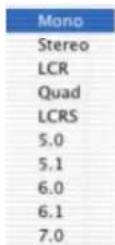
Sélecteur de format de chemin
7 Configurez les autres types de chemins (Input, Output, Insert ou Bus) en répétant les étapes précédentes.
8 Cliquez sur OK pour fermer la boîte de dialogue I/O Setup. Si certains chemins se superposent ou portent le même nom, vous serez invité à les corriger avant que la boîte de dialogue I/O Setup ne se referme. Pour plus d'informations, reportez-vous à la section Initialisation de la configuration des I/O, page 99.

Les chemins multicanaux et le mixage sont expliqués au Chapitre 30, Configuration de Pro Tools pour le mixage en mode Surround (Pro Tools HD uniquement)..
Sélection et agencement des chemins
La colonne Path Name de la boîte de dialogue I/O Setup permet de sélectionner un ou plusieurs chemins. Une fois sélectionnés, les chemins et sous-chemins peuvent être déplacés vers le haut ou vers le bas pour changer leur ordre d'affichage dans les sélecteurs d'entrées, de sorties, d'inserts et de bus de la piste. Vous pouvez également les supprimer. Un sous-chemin suit son chemin principal lors de leur déplacement dans la boîte de dialogue I/O Setup.
Pour sélectionner un chemin principal ou un sous-chemin :
■ Cliquez sur le nom du chemin.
Sélection des chemins dans la boîte de dialogue I/O Setup
Pour sélectionner un ensemble continu de chemins :
1 Cliquez sur le nom du chemin.
2 Tout en maintenant la touche Maj enfoncée, cliquez sur un nom de chemin supplémentaire.
Tous les chemins compris entre le premier nom de chemin sélectionné et le nom de chemin supplémentaire sont automatiquement pris en compte.
Pour sélectionner ou désélectionner des chemins non consécutifs, procédez comme suit :
■ Maintenez enfoncée la touche Ctrl (Windows) ou Pomme (Macintosh) et cliquez sur les noms de chemin qui ne sont pas en surbrillance pour les sélectionner.
$$ - \mathrm{ou} - $$
■ Maintenez enfoncée la touche Ctrl (Windows) ou Pomme (Macintosh) et cliquez sur les noms de chemin qui sont en surbrillance pour les désélectionner.
Pour sélectionner tous les chemins et sous-chemins :
■Maintenez la touche Alt (Windows) ou Option (Macintosh) enfoncée pendant que vous cliquez sur un nom de chemin qui n'est pas en surbrillance.
Pour désélectionner tous les chemins et sous-chemins :
■Maintenez la touche Alt (Windows) ou Option (Macintosh) enfoncée pendant que vous cliquez sur un nom de chemin en surbrillance.
Pour réagencer les chemins :
■ Faites glisser un ou plusieurs noms de chemin vers le haut ou vers le bas.
Réinitialisation des chemins
Le bouton Default de la boîte de dialogue I/O Setup possède deux fonctions principales :
- Création de chemins par défaut jusqu'à la limite de la capacité des interfaces audio et ressources disponibles de votre système. Pour plus d'informations, reportez-vous à la section Création d'un chemin ou d'un sous-chemin par défaut, page 95.
- Réinitialisation des noms des chemins sélectionnés conformément aux chemins correspondants de la configuration d'E/S en cours. Si vous remplacez, par exemple, une interface audio sur un système Pro Tools|HD, le bouton Default permet de mettre à jour vos définitions de paramètres d'E/S en fonction de la nouvelle configuration du matériel.

Il est possible de personnaliser les noms des interfaces. Pour plus d'informations, reportez-vous à la section Modification des noms des interfaces, page 97.
Pour réinitialiser les noms des chemins :
■ Cliquez sur Default.
Si des chemins correspondants sont disponibles dans la nouvelle configuration du système, les chemins existants seront mis à jour afin d'inclure les nouvelles interfaces audio (systèmes Pro Tools|HD).
Réinitialisation des bus de mixage
(Pro Tools HD uniquement)
Pro Tools prend en charge jusqu'à 128 bus de mixage (Pro Tools HD 7.0 et Pro Tools TDM 6.9), 64 bus de mixage (Pro Tools TDM 6.7.x et versions antérieures) ou 32 bus de mixage (Pro Tools 7.0 et 5.0.1 et versions antérieures). Lorsque vous ouvrez une session créée avec une version antérieure de
Pro Tools, le nombre de bus initialement disponible correspond au nombre de bus pris en charge sur le système antérieur. Vous pouvez, cependant, réajuster ce nombre en fonction des capacités de votre système actuel.
Pour utiliser tous les bus disponibles dans des sessions créées avec une version antérieure de Pro Tools :
1 Ouvrez la boîte de dialogue I/O Setup.
2 Cliquez sur l'onglet Bus situé dans l'angle supérieur gauche.
3 Cliquez sur Default.

Le rétablissement des paramètres de bus par défaut a pour effet de redéfinir le nom de tous les bus en fonction de leurs noms par défaut.
Modification des noms des interfaces
Les noms des interfaces audio peuvent être personnalisés dans la boîte de dialogue I/O Setup. Par la suite et sur les systèmes Pro Tools HD uniquement, la boîte de dialogue I/O Setup base les noms de chemins par défaut sur ces noms personnalisés.
Pour renommer une interface audio dans la boîte de dialogue I/O Setup :
1 Cliquez deux fois sur l'étiquette située au-dessus du nom d'une interface.
2 Attribuez un nouveau nom à l'interface.
3 Appuyez sur la touche Entrée (Windows) ou Retour (Macintosh).
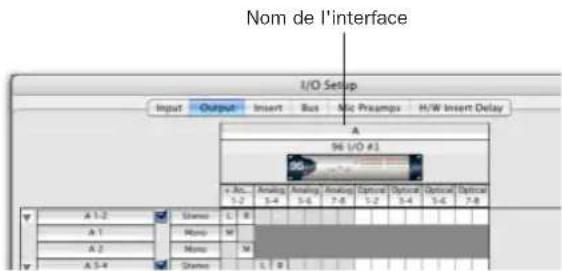
Noms des interfaces
Suppression de chemins
Les définitions de chemins inutiles ou indésirables peuvent être supprimées de la session courante pour refléter les modifications de votre configuration matérielle ou pour nettoyer les menus du sélecteur de piste. Après avoir supprimé un chemin, les affectations de pistes ou de signaux d'envoi vers celui-ci sont réinitialisées à No Output (pas de sortie).
Pour supprimer un chemin principal ou un sous-chemin :
1 Sélectionnez les chemins que vous voulez supprimer dans la boîte de dialogue I/O Setup.
Pour supprimer tous les chemins :
1 Maintenez la touche Alt (Windows) ou Option (Macintosh) enfoncée pendant que vous cliquez sur un nom de chemin.
Affectation des canaux
Lorsque vous avez créé et formaté un chemin, il peut être affecté à des canaux de la grille spécifiques d'une interface audio ou d'un bus.
Pour affecter des canaux :
1 Sélectionnez un chemin principal ou un sous-chemin.
2 Dans la rangée correspondant au chemin sélectionné, cliquez sur la colonne de la grille sous l'interface audio et le canal désirés. Les autres canaux pour ce type de chemin sont renseignés à droite, le cas échéant.
Affectation des canaux
Lorsque vous affectez, par exemple, un nouveau chemin stéréo et que vous cliquez sous le canal de sortie 1 dans la rangée correspondant au chemin, les canaux 1 et 2 se remplissent (à gauche sur 1, à droite sur 2).
Pour réaffecter des canaux dans un chemin, reportez-vous à la section Réaffectation de canaux, page 99.
Affectation de canaux et console de mixage Surround
(Pro Tools HD uniquement)
Lors de l'affectation de chemins multicanaux, le canal de gauche (L) est affecté en premier sur la zone de grille sélectionnée et les canaux restants de droite sont renseignés immédiatement en respectant l'ordre des chemins par défaut. Du fait que certains formats de mixage multicanaux utilisent des dispositions de pistes propres, Pro Tools permet de définir le format par défaut dans la boîte de dialogue I/O Setup (voir Options de configuration d'E/S, page 106).
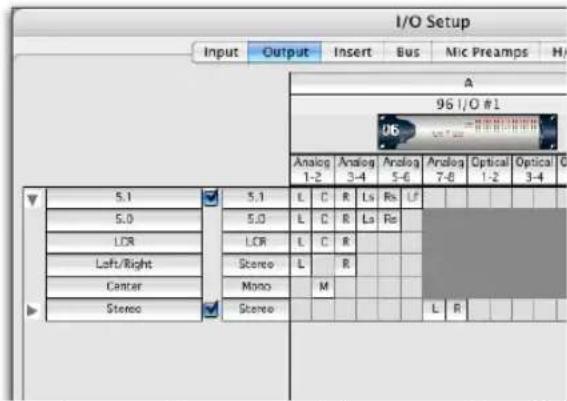
Chemins de sorties personnalisés pour un mixage 5.1
Réaffectation de canaux
Vous pouvez déplacer les affectations individuelles vers des canaux différents pour réorganiser la définition du chemin (en modifiant une affectation multicanal en L-R-C-LF-LS-RS, par exemple).
Pour réaffecter des canaux dans un chemin :
■ Faites glisser le canal vers le nouvel emplacement de la grille. Les autres affectations de canaux se décalent en conséquence.
Réorganisation des canaux
Le déplacement d'un signal de droite à gauche produit une réorganisation des autres signaux se retrouvant placés après le nouveau canal de destination. Le déplacement d'un signal de gauche à droite provoque une réorganisation (shuffling) de tous les signaux à la suite du nouveau canal de destination et laisse vide le canal précédemment utilisé.
Le changement de format d'un chemin efface toutes les affectations de canaux en cours.
Les sous-chemins suivent les chemins principaux
Lorsqu'un chemin principal est réaffecté, ses sous-chemins (s'il en existe) sont réaffectés automatiquement pour conserver la cohérence des affectations. Par exemple, la réaffectation d'un chemin stéréo vers d'autres sorties matérielles s'accompagne d'un déplacement identique de ses sous-chemins.
Initialisation de la configuration des I/O
Pour définir la configuration d'E/S en cours :
■ Cliquez sur OK dans la boîte de dialogue I/O Setup.
Tous les chemins doivent être valides pour pouvoir appliquer la configuration d'E/S.
Chemins valides et conditions
Lors de la configuration de la boîte de dialogue I/O Setup, un certain nombre de règles doivent être respectées pour définir les chemins et affecter les canaux.
Bien qu'il soit possible de définir des affectations non valides dans la grille des canaux, Pro Tools n'acceptera une configuration d'E/S que si tous les chemins correspondent aux conditions de définition des chemins et d'affectation décrites ci-après.
Définitions minimales des chemins : tous les chemins doivent posséder un nom, un format spécifique et une affectation d'E/S valide.
Canaux superposés et chemins valides :
l'affectation des canaux respecte certaines règles concernant la superposition des chemins.
- Il ne peut exister aucune superposition partielle ou complète entre deux chemins de sorties principaux, entre deux chemins d'inserts ni entre deux chemins de bus principaux.
- Un chemin de type Output ou Bus créé doit être soit complètement indépendant des autres chemins (c'est-à-dire affecté à aucune autre interface d'E/S ou canal disponible) soit un sous-chemin totalement intégré à un chemin plus grand (par exemple un sous-chemin LCR dans un chemin 5.1).
- Les chemins de type Output et Insert peuvent se superposer dans la configuration d'E/S, mais un seul des deux peut être utilisé à un instant donné en cours de session. En revanche, les chemins de type Inputs peuvent être affectés à plusieurs pistes.
Chemins actifs et inactifs
Les chemins de Pro Tools peuvent être actifs (on) ou inactifs (off, ou non disponibles). La commutation actif/inactif s'effectue manuellement, piste par piste ou session par session. En outre, Pro Tools définit attribue automatiquement le statut d'inactif aux chemins lorsque l'I/O n'est pas disponible.
Affectation des chemins d'une piste : l'état inactif peut être attribué à l'affectation des chemins d'entrée, de sortie et de bus d'une piste à l'aide du sélecteur approprié. Les playlists des pistes restent ainsi intactes, mais la piste choisie est déconnectée du chemin de sortie ou de bus. Vous pouvez ainsi supprimer une piste d'un chemin de signal.
Affectation de chemins à l'échelle de la session : vous pouvez activer ou désactiver globalement les chemins dans la boîte de dialogue I/O Setup. Vous pouvez ainsi désactiver un chemin de signal sur toutes les pistes qui lui sont actuellement affectées. Pro Tools désactive également les chemins non disponibles. Les chemins peuvent être non disponibles lorsque des dispositifs ou d'autres ressources du système ne sont pas disponibles, par exemple lors de l'ouverture d'une session enregistrée sur un autre système.
Affectations des chemins d'une piste
(fenêtres Mix et Edit)
Pour activer ou désactiver l'affectation du chemin d'une piste :
■ Dans la fenêtre Mix ou Edit, maintenez enfoncées les touches Ctrl + Démarrer (Windows) ou Pomme + Contrôle (Macintosh) pendant que vous cliquez sur le sélecteur d'entrée, de sortie, d'insert ou de départ de la piste.
Les affectations de chemins de pistes inactives apparaissent en italique et sans surbrillance.
Inactivation ou activation de toutes les pistes ou de toutes les pistes sélectionnées
Les touches de modification Alt (Windows) ou Option (Macintosh) font basculer le chemin sur toutes les pistes. Les touches de modification Alt + Maj (Windows) ou Option + Maj (Macintosh) font basculer le chemin sur toutes les pistes sélectionnées. Cependant, Pro Tools n'appliquera la modification qu'à des affectations de chemins identiques, s'il en existe, dans la ou les pistes en cours. La bascule de plusieurs pistes n'affecte que celles qui possèdent la même affectation de chemin que celle que vous basculez de façon explicite.
Bascule de plusieurs chemins
Si une piste ne possède qu'une affectation de sortie principale, vous pouvez maintenir enfoncées les touches Ctrl + Démarrer (Windows) ou Pomme + Contrôle (Macintosh) tout en cliquant sur son sélecteur de chemin de sortie pour désactiver la sortie principale. En cas d'affectations multiples, le sélecteur de piste s'affiche afin de vous permettre de spécifier le chemin d'entrée, de sortie, d'insert, ou de bus.
Si un signal de départ (A - J) possède plusieurs affectations de sortie et si l'une d'entre elles a été basculée, toutes les affectations de sortie de ce signal de départ (A - J) seront basculées.
Chemins inactifs à l'échelle de la session
(boîte de dialogue I/O Setup)
Vous pouvez configurer globalement les chemins sur actif ou inactif dans la boîte de dialogue I/O Setup.
Affichage du statut actif ou inactif
Non en surbrillance (Itallique) : indique que le chemin est inactif.
En surbrillance (sans italique) : indique que le chemin est actif.
En surbrillance (Itallique) : indique que le chemin est actif, mais qu'il n'y a pas suffisamment de ressources système disponibles.
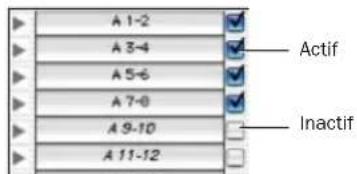
Chemins actifs et inactifs dans la fenêtre I/O Setup
Pour activer ou désactiver globalement un chemin :
1 Sélectionnez Setup > I/O.
2 Sélectionnez un type de chemin avec les onglets situés en haut de la fenêtre.
3 Définissez le chemin comme actif ou inactif.
Toute affectation du chemin peut également être désactivée piste par piste. Pour plus d'informations, reportez-vous à la section Affectations des chemins d'une piste, page 100.
Les chemins inactifs apparaissent en italique dans les sélecteurs de chemin de la piste.
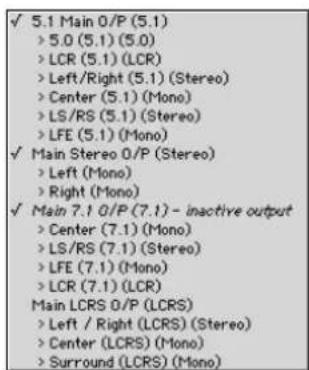
Chemins actifs et inactifs dans un sélecteur de chemin de sortie de piste
Configuration matérielle et transfert de session
Les sessions Pro Tools mémorisent le type et l'ordre des interfaces audio connectées et actives lors du dernier enregistrement de la session.
E/S non disponibles
Lors de l'ouverture d'une session, Pro Tools vérifie si la configuration matérielle a changé depuis le dernier enregistrement de la session. Si la configuration matérielle est différente de celle de la dernière session enregistrée, les chemins associés aux I/O non disponibles sont rendus inactifs.
Réaffectation
La réaffectation se produit lorsque la configuration d'origine d'une session ne correspond pas à celle du système courant et les chemins de la session sont réaffectés en fonction du matériel actuel.
Les systèmes présentant des fonctions équivalentes en I/O sont réaffectés directement. Supposons, par exemple, qu'une session a été enregistrée sur un système Pro Tools|HD par l'intermédiaire de deux interfaces audio 192 I/O : elle inclut 32 chemins d'entrée répartis sur les deux interfaces à 16 canaux. Cette session est chargée sur un système Pro Tools différent possédant une interface audio 96 I/O (16 canaux d'E/S) et une interface 1622 I/O(16 entrées analogiques) connecté à son port Legacy. Lors de l'ouverture initiale de la session dans le second système, Pro Tools affecte les 32 chemins d'entrée vers les entrées des deux interfaces.
Lorsque le matériel n'est pas disponible à l'ouverture d'une session, les affectations peuvent être soit remplacées avec l'option de réaffectation, soit ouvertes comme inactives. Toute piste restant affectée à un chemin non disponible ne sera pas audible. Ceci peut toutefois être utile lorsque vous souhaitez réaffecter une par une des pistes dans le mixage de votre système.
Pour plus d'informations, reportez-vous à la section Chemins actifs et inactifs, page 100.
Affichage de la configuration d'origine et de la configuration en cours
Lorsqu'une session ouverte contient des définitions de chemins pour des interfaces d'E/S non disponibles, la boîte de dialogue I/O Setup affiche la liste de ces chemins en italique.
Le bouton Show Original Setup affiche les interfaces audio utilisées dans la session d'origine. Cet affichage temporaire vous permet de consulter la configuration des I/O d'origine tandis que vous configurez la session de votre système.
Lorsqu'une session a été ouverte en conservant des E/S non disponibles, vous pouvez réaffecter les pistes vers des chemins d'E/S disponibles.
Pour redéfinir les chemins, consultez Création et modification de chemins, page 94.
Fichiers des paramètres d'E/S
Vous aurez à gérer les paramètres d'E/S lors du transfert de sessions et lorsque vous développez des configurations d'E/S dans le cadre de sessions et de projets multiples.
Paramètres par défaut, fichiers des paramètres et derniers paramètres utilisés pour les nouvelles sessions
Lorsque vous créez de nouvelles sessions, vous pouvez définir la configuration des E/S de la session en utilisant les options suivantes :
Default I/O Setups : le programme d'installation de Pro Tools offre des présélections pour les configurations d'E/S stéréo et Surround (le mixage Surround n'est pris en charge que par les systèmes Pro Tools|HD). Pour plus d'informations, reportez-vous à la section Fichiers des paramètres d'E/S d'usine, page 105.
Custom Presets : vous pouvez stocker et rappeler des présélections personnalisées à l'aide des fonctions d'exportation et d'importation de la boîte de dialogue I/O Setup.
Last Used : la configuration d'E/S la plus récente (ou la dernière utilisée) est enregistrée dans un fichier de paramètres Last Used. Pour plus d'informations, reportez-vous à la section Paramètres d'E/S dernièrement utilisés, page 104.
Paramètres d'E/S par défaut lors de la création d'une session
Lorsque vous créez une session, vous pouvez choisir les paramètres par défaut de mixage stéréo ou de mixage Surround, suivant votre système et votre configuration. Pour plus d'informations, reportez-vous à la section Fichiers des paramètres d'E/S d'usine, page 105.
Importation et exportation des fichiers de paramètres d'E/S
Vous pouvez exporter et importer des configurations d'E/S sous forme de fichiers de paramètres d'E/S. Vous pouvez ainsi enregistrer les paramètres concernant différents projets, les importer pour une reconfiguration d'E/S, gérer des définitions de chemins et des paramètres de routage du signal.
Exportation de paramètres d'I/O
Pour exporter et enregistrer une configuration d'E/S :
1 Cliquez sur Export Settings.
2 Attribuez un nom au fichier des paramètres, puis enregistrez-le.

Pour démarrer des sessions avec une boîte de dialogue I/O Setup vierge ou vide, il est possible de créer et d'exporter un fichier de paramètres d'E/S dans lequel toutes les définitions ont été supprimées.
Importation des paramètres d'E/S
Vous pouvez importer les paramètres d'E/S avant d'ouvrir une session ou alors dans une session déjà ouverte (voir Paramètres d'E/S par défaut lors de la création d'une session, page 103).
Lorsque vous importez des paramètres d'E/S dans une session existante, vous pouvez supprimer toute les définitions de chemins inutilisées avant d'importer les nouveaux chemins ou laisser les définitions de chemins inchangées et ajouter les nouveaux chemins à la configuration des paramètres d'E/S actuelle.
Pour Importer des paramètres d'E/S :
1 Cliquez sur Import Settings dans la boîte de dialogue I/O Setup.
2 Sélectionnez un fichier de paramètres d'E/S dans la boîte de dialogue Import Settings et cliquez sur Import.
3 Une boîte de dialogue s'affiche, vous demandant si vous souhaitez ou non supprimer les chemins existants. Effectuez l'une des opérations suivantes :
- Cliquez sur Yes pour supprimer les chemins inutilisés et ajouter les chemins importés dans la configuration d'E/S actuelle. Cette opération efface toutes les affectations d'E/S et données d'automation liées aux chemins inutilisés.
- Cliquez sur No pour ajouter les chemins importés à votre configuration actuelle des I/O.
Si l'importation produit des chevauchements des chemins, les nouveaux chemins apparaissent inactifs dans la boîte de dialogue I/O Setup Reportez-vous à la section Chemins actifs et inactifs, page 100.
Après avoir importé les paramètres d'E/S, vous pouvez réassigner les définitions d'affectation de chemin dans la boîte de dialogue I/O Setup en modifiant l'affectation des chemins, en les renommant et en les supprimant. (Reportez-vous à la section Création et modification de chemins, page 94.)
Paramètres d'E/S dernièrement utilisés
Si vous effectuez des modifications dans la boîte de dialogue I/O Setup au cours d'une session, elles seront enregistrées dans le fichier de paramètres Last Used lorsque vous refermez la boîte de dialogue (en cliquant sur OK).
Les modifications de configuration des I/O sont enregistrées lors de la sauvegarde de la session en cours. Les fichiers de présélections utilisateur ne contiendront pas les récentes modifications, sauf si vous exportez un fichier de paramètres mis à jour.
Les derniers paramètres utilisés sont disponibles en tant que choix lors de la création ou de l'ouverture des sessions, en plus des présélections d'usine décrites ci-dessous.
Fichiers des paramètres d'E/S d'usine
Pro Tools contient des fichiers de paramètres d'E/S d'usine pour le mixage stéréo et Surround. Ces fichiers contiennent des définitions génériques de chemins principaux et de sous-chemins pour les deux formats de mixage.
Fichier de paramètres pour le mixage stéréo
La présélection Stereo Mix (mixage stéréo) est constituée de tous les chemins stéréo et mono possibles dans votre session.

Le choix de la présélection « Stereo Mix » équivaut à cliquer sur le bouton Default de chaque onglet de la boîte de dialogue I/O Setup. Pour plus d'informations, consultez la section Création et modification de chemins, page 94.
La présélection Stereo Mix crée le nombre maximal de chemins de chaque type, déterminé par la configuration des I/O disponibles du système et la configuration matérielle.
Fichiers de paramètres pour le mixage Surround (Pro Tools uniquement)
Le fichier Surround Mix offre d'autres présélections de sortie et de bus, spécifiques au Surround. Pour plus d'informations, reportez-vous à la section Fichiers de paramètres de mixage surround, page 713.
A propos du mode Direct Outputs
Le mode Direct Outputs (sorties directes), qui existait dans les versions précédentes de Pro Tools, a été remplacé par les sous-chemins mono par défaut, disponibles par l'intermédiaire de toutes les E/S valides dans la boîte de dialogue I/O Setup.
Le bouton Default crée les chemins de sortie principaux avec les sous-chemins mono appropriés. Ces sous-chemins permettent l'affectation monophonique cas par cas.
A l'ouverture d'une session enregistrée en mode Direct Outputs, Pro Tools affecte toutes les sorties vers des sous-chemins mono équivalents (en fonction des disponibilités). Consultez la section Configuration matérielle et transfert de session, page 102 pour plus d'informations sur la réaffectation.
Pour convertir une session afin qu'elle émule le mode Direct Outputs, utilisez la fonction Auto Assign Ascending Outputs, comme expliqué ci-après.
Pour affecter automatiquement des sorties de piste en mode Direct Out :
1 Vérifiez que toutes les pistes que vous souhaitez assigner sont visibles (les pistes masquées n'étant pas assignées).
2 Choisissez les pistes à affecter.
3 Maintenez enfoncées les touches Ctrl + Alt (Windows) ou Pomme + Option (Macintosh), pendant que vous cliquez sur le sélecteur de sortie de la piste la plus à gauche et affectez-la au sous-chemin pour Output #1. Toutes les pistes visibles seront alors automatiquement affectées, une par une, à des sorties de sous-chemin mono, par ordre croissant.
Options de configuration d'E/S
Les systèmes Pro Tools sont dotés de fonctions de paramétrage d' E/S supplémentaires. Il s'agit du routage des signaux par défaut pour l'affichage et l'écoute, et de la disposition des pistes par défaut pour les formats de mixage multicanaux.
Vumètre de chemin du contrôleur (D-Control, D-Command et ProControl uniquement)
Le sélecteur de vumètre de chemin du contrôleur détermine le chemin affiché sur les vumètres de sortie des surfaces de contrôle D-Control, D-Command ou ProControl. Pour plus de détails, reportez-vous à la documentation de votre surface de contrôle.
Chemins d'écoute
Vous pouvez spécifier le chemin de sortie par lequel les fichiers et les régions sont écoutés dans la liste des régions ou dans les navigateurs DigiBase.
Utilisation du chemin d'écoute par défaut
Lorsque vous écoutez un fichier ou une région de la liste des régions, Pro Tools assure la sortie audio par envoi sur le chemin d'écoute. Pro Tools affecte un chemin d'écoute par défaut au premier chemin de sortie principal du format donné disponible. Vous pouvez également sélectionner un chemin d'écoute différent dans la boîte de dialogue I/O Setup.
Dans les systèmes Pro Tools|HD dotés de plusieurs interfaces audio, vous ne pouvez sélectionner que la première comme chemin d'écoute.
Configuration des chemins d'audition
Vous pouvez spécifier les sorties de contrôle souhaitées pour la liste des régions en utilisant le menu Audition paths.
Menu principal Audition Paths : le menu principal est constitué de tous les choix de formats de chemin disponibles dans le système actuel (formats mono et stéréo sur tous les systèmes, formats LCR et au-delà sur les systèmes Pro Tools|HD).
Sous-menus Audition Paths : chaque choix de format du chemin dispose d'un sous-menu dressant la liste des chemins de sortie de ce format donné. Le sous-menu mono dresse la liste des chemins de sorties de n'importe quel format.
Pour configurer un chemin d'écoute :
■ Sélectionnez le chemin désiré dans le menu ou les sous-menus Audition Paths.
Pour écouter les régions dans la liste des régions :
■Maintenez enfoncée la touche Alt (Windows) ou Option (Macintosh) pendant que vous cliquez sur la région de la liste.
Ecoute canal par canal de signaux multicanaux
Dans la liste des régions, les régions multicanaux sont écoutées via le chemin d'écoute en cours. Les signaux peuvent être écoutés tels quels (« in-place ») ou via toutes les sorties, comme décrit ci-dessous.
Ecoute « sur place »
Lorsque vous écoutez un canal mono d'une région multicanal, vous l'écoutez par défaut sur place. Cela signifie qu'il sera lu depuis le canal de haut-parleur correspondant de sa région parente multicanal.
Pour écouter « sur place » :
1 Dans la liste des régions, vérifiez que la région stéréo ou multicanal se trouve en vue développée (elle affiche .L, .R et les autres canaux la composant).
2 Maintenez enfoncée la touche Option (Macintosh) ou Alt (Windows) pendant que vous cliquez sur la région du canal que vous souhaitez écouter.
Ecoute sur toutes les sorties
Les régions mono peuvent aussi être envoyées à niveau égal vers toutes les sorties du chemin d'écoute de la région parente.
Pour écouter sur tous les canaux du chemin d'écoute principal :
■Maintenez enfoncée la touche Alt (Windows) ou Option (Macintosh) pendant que vous cliquez sur le signal dans la liste des régions.
Chemin de sortie par défaut de la nouvelle piste
Vous pouvez définir l'affectation de chemin de sortie par défaut pour les nouvelles pistes, dans chaque format disponible.

Le paramètre New Track Default Output peut être défini aussi bien pour des chemins de bus que pour des chemins de sortie.
Pour spécifier une sortie par défaut pour les nouvelles pistes dans la boîte de dialogue I/O Setup :
■ Cliquez sur le sélecteur de sortie par défaut de la nouvelle piste et sélectionnez un format et une sortie.
Chemin AFL/PFL
(Pro Tools HD uniquement)
Les pistes mises en solo en mode Solo AFL (After Fader Listen) ou PFL (Pre Fader Listen) sont acheminées vers le chemin AFL/PFL actuel, tel qu'il est défini par le sélecteur de chemin AFL/PFL.

Pour plus d'informations sur l'utilisation des modes Solo AFL ou PFL, reportez-vous à la section Modes Solo, page 134.
Pour sélectionner la sortie AFL/PFL :
1 Choisissez Setup > I/O.
2 Cliquez sur l'onglet Output afin d'afficher la page Output.

Si le sélecteur de chemin AFL/PFL n'est pas visible, assurez-vous d'avoir installé le plug-in Surround Mixer.
3 Sélectionnez un chemin à l'aide du sélecteur de chemin AFL/PFL.
L'option None a pour effet de désactiver les modes Solo AFL et PFL. Dans ce cas, les modes AFL et PFL ne sont pas utilisables.
4 Cliquez sur OK pour fermer la boîte de dialogue I/O Setup.
Définition des niveaux de chemin AFL ou PFL
Vous pouvez définir un niveau de chemin maître AFL/PFL indépendant pour tous les solos AFL et tous les solos PFL.
Il n'est pas nécessaire de mettre les pistes en solo pour que le niveau de chemin AFL/PFL maître soit réglé.
Pour configurer le niveau de chemin AFL/PFL pour tous les solos AFL ou PFL :
1 Choisissez Options > Solo Mode et sélectionnez un mode Solo en procédant de la façon suivante :
- Pour définir le niveau pour l'ensemble des solos AFL, sélectionnez AFL.
- ou -
- Pour définir le niveau pour les solos PFL, sélectionnez PFL.
2 Dans la fenêtre Mix ou Edit, maintenez enfoncée la touche Ctrl (Windows) ou Pomme (Macintosh) tout en cliquant sur un bouton Solo d'une piste.
3 Réglez le fader du chemin AFL/PFL.
4 Cliquez sur la nouvelle position du fader (ou appuyez sur Echap) pour fermer l'écran du fader.
Pour régler le niveau du chemin AFL/PFL sur 0 dB, maintenez enfoncées les touches Ctrl+Démarrer (Windows) ou Contrôle+Pomme (Macintosh) tout en cliquant sur un bouton Solo.
Sélecteur de coupure AFL/PFL (chemin de sortie)
(Systèmes sans surface de contrôle D-Control ou D-Command)
Si vous n'utilisez pas une surface de contrôle D-Control ou D-Command, votre chemin de sortie Pro Tools normal peut être coupé lorsque vous envoyez un signal vers le chemin AFL/PFL. Pour ce faire, vous utiliserez le sélecteur de coupure AFL/PFL (chemin de sortie).
Pour plus d'informations sur la sélection et l'utilisation des modes Solo AFL ou PFL, reportez-vous à la section Modes Solo, page 134.
Pour désigner le chemin de sortie qui est coupé lors de l'écoute en solo des pistes en mode AFL ou PFL :
1 Choisissez Setup > I/O.
2 Cliquez sur l'onglet Output afin d'afficher la page Output.
3 Sélectionnez un chemin à l'aide du sélecteur de coupure AFL/PFL (chemin de sortie).
4 Cliquez sur OK pour fermer la boîte de dialogue I/O Setup.
Ordre des chemins par défaut
(Pro Tools HD uniquement)
Le sélecteur d'ordre des chemins par défaut permet de sélectionner la disposition de pistes par défaut qui sera suivie par Pro Tools lorsque vous créez et affectez des chemins principaux ou des sous-chemins au format 5.1 dans la boîte de dialogue I/O Setup.
Ce paramètre n'affecte ni les définitions de chemin existantes, ni l'affichage des niveaux. Il ne fait que spécifier l'affectation des canaux dans le nouveau format 5.1.
Pour cholsir un ordre de chemin par défaut :
■ Sélectionnez l'affectation de canal dans le menu Default Path Order.

Sélecteur d'ordre des chemins par défaut
Pour plus d'informations sur le mixage multicanal, consultez le Chapitre 30, Configuration de Pro Tools pour le mixage en mode Surround (Pro Tools HD uniquement).
Compensation H/W Insert Delay
(Pro Tools HD uniquement)
Vous pouvez indiquer la latence du matériel externe (comme les périphériques d'effets) à la page H/W Insert Delay de la boîte de dialogue I/O Setup. Vous pouvez entrer la latence des inserts matériels en millisecondes, dans un champ correspondant à chaque paire d'entrées/de sorties. Les valeurs entrées seront utilisées par le moteur de retardement pour synchroniser les chemins d'entrées lorsqu'un insert matériel est utilisé.
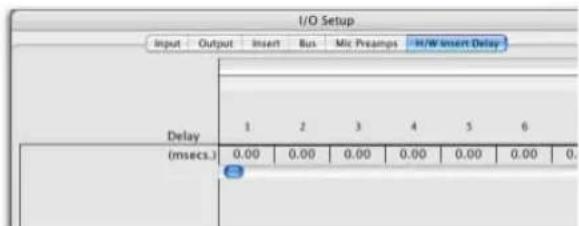
Pour régler le décalage de retard d'un Insert :
■Entrez une valeur en millisecondes dans le champ correspondant à l'entrée à laquelle l'insert matériel est connecté.
Les décalages de retard au niveau des inserts n'ont un effet que lorsque l'I/O est utilisée pour les inserts matériels.
Chapitre 8 : Pistes
Ce chapitre aborde les tâches principales de gestion des pistes telles que la création et la suppression de pistes, l'assignation de voix et de canaux de sortie, et le regroupement de pistes.
Types de pistes
Une session Pro Tools peut contenir différents types de pistes. Il s'agit des pistes audio, des pistes d'entrée auxiliaire, des pistes de fader principal, des pistes MIDI, des pistes d'instrument, des pistes Avid et des pistes de film QuickTime.

Les fonctions des pistes de film QuickTime sont décrites au Chapitre 35, Utilisation de séquences QuickTime.
Pistes audio, pistes d'entrées auxiliaires, pistes de fader général
Les pistes audio, d'entrées auxiliaires et de fader principal de Pro Tools peuvent être aux formats mono, stéréo et multicanal.
Pistes audio
Les pistes audio contiennent des arrangements des fichiers audio enregistrés (ou importés).
Pistes d'entrée auxiliaire
Les pistes d'entrée auxiliaire (ou entrées auxiliaires) peuvent servir de signaux de départs d'effets, accueillir une autre version de mixage, de destination de prémixage, d'entrées pour le contrôle ou le traitement de l'audio (tel que l'audio des sources MIDI), ainsi que pour un grand nombre d'autres tâches d'assignation audio.
Pistes de fader principal
Les pistes de fader principal (ou faders principaux) contrôlent le niveau global des pistes audio envoyées vers les sorties principales de la session. Vous pouvez avoir, par exemple, 24 pistes dans une session avec les canaux ProTools 1 à 8 assignés à Analog Output 1–2, les canaux 9 à 16 assignés à Analog Output 3–4 et les canaux 17 à 24 assignés à Analog Output 5–6. Vous pouvez ensuite créer trois faders principaux afin de contrôler chaque paire de canaux.
Les pistes de fader principal permettent de réaliser encore davantage d'opérations (telles que le contrôle des niveaux de prémixage). Pour plus d'informations, reportez-vous à la section Pistes de fader principal, page 574.
Pistes MIDI
Les pistes MIDI stockent les données des notes, des instruments et des contrôleurs MIDI. Vous ne pouvez pas sélectionner le format de piste lorsque vous créez une piste MIDI, car elle ne gère pas de données audio.
Pistes d'instrument
Les pistes d'instrument sont un type particulier de piste qui associe les fonctionnalités MIDI et audio dans une seule voie de console. Les pistes d'instrument simplifient l'utilisation des instruments logiciels et matériels pour enregistrer des données MIDI et écouter les sources audio.
Format des pistes
Pistes mono
Une piste audio mono, d'entrée auxiliaire, de fader principal ou d'instrument contrôle le volume et, dans certains cas le panoramique d'un canal audio unique. Une piste mono utilise une seule voix.
Pistes stéréo
Une piste audio mono, d'entrée auxiliaire, de fader principal ou d'instrument correspond à une voie de console unique, mais lit deux canaux audio sous forme d'une paire stéréo. Les pistes stéréo utilisent deux voix.
Pistes multicanaux (Pro Tools HD uniquement)
Une piste multicanal correspond à une voie de console unique, lisant plusieurs canaux audio (3 à 8 canaux simultanément). Ceci permet à Pro Tools de prendre en charge les formats de mixage multicanaux, tels que LCRS, 5.1, 6.1, etc. Les pistes audio, d'entrée auxiliaire, de fader principal ou d'instrument sont compatibles avec tout format multicanal pris en charge.
Pour plus d'informations concernant le mixage Surround avec Pro Tools, reportez-vous aux chapitres suivants :
- Chapitre 30, Configuration de Pro Tools pour le mixage en mode Surround (Pro Tools HD uniquement)
- Chapitre 31, Pistes multicanaux et assignation des signaux (Pro Tools HD uniquement)
- Chapitre 32, Panoramique et mixage en mode Surround (Pro Tools HD uniquement)
Voies de piste
Voies de piste audio
Chaque piste audio possède ses propres commandes de volume, de fenêtre de sortie, d'activation en enregistrement, de mode d'automation, de Solo/Mute, de commentaires et d'affectation de voix. Les pistes audio possèdent également une vue Comments dans laquelle s'affichent les commentaires saisies.

Voies de piste audio de format mono
Voies de piste d'entrée auxiliaire
Chaque piste d'entrée auxiliaire possède son propre jeu de commandes pour le volume, le panoramique, la fenêtre de sortie, le mode d'automation, la mise en solo et la coupure de son. Les pistes d'entrée auxiliaire possèdent également une vue Comments dans laquelle s'affichent les commentaires saisis.
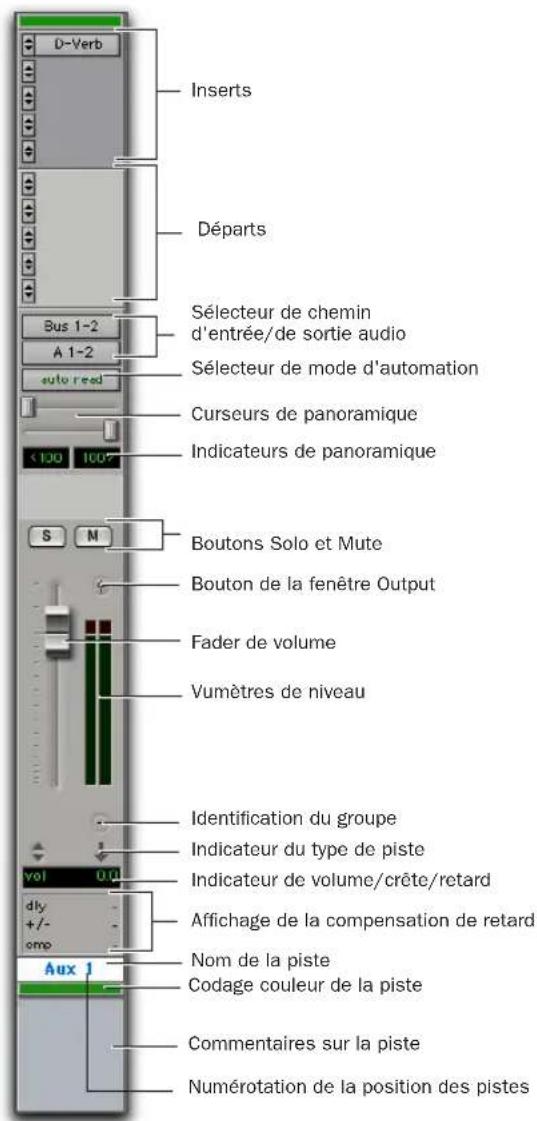
Voie de piste d'entrée auxiliaire stéréo
Voies de pistes de fader principal
Chaque piste de fader principal possède son jeu personnel de commandes pour le volume, la fenêtre de sortie et le mode d'automation. Les pistes de fader principal possèdent également une vue Comments dans laquelle s'affichent les commentaires saisis.
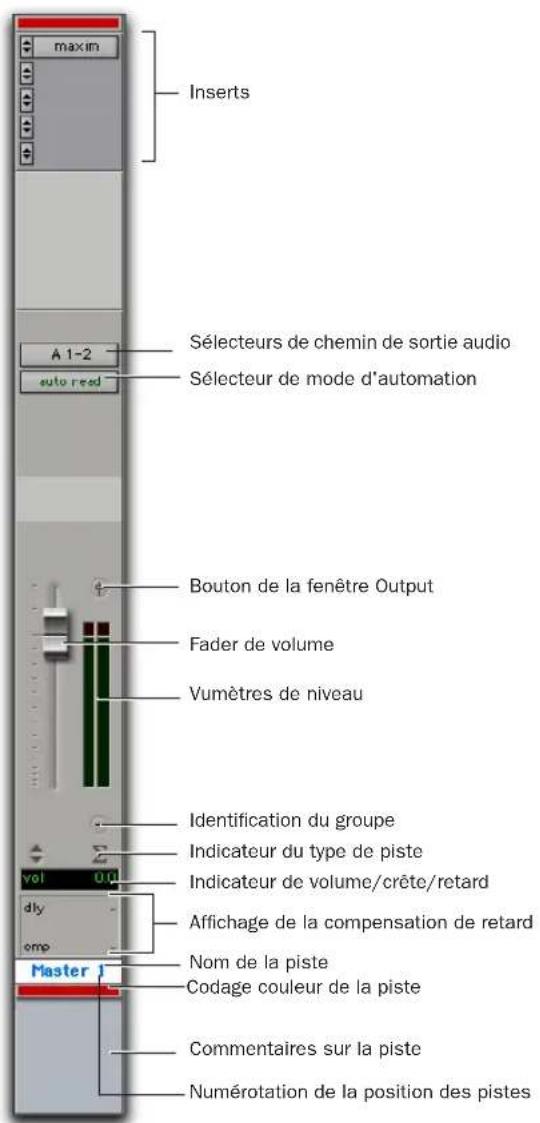
Voie de piste de fader principal
Voie de piste MIDI
Chaque piste MIDI dispose de ses propres réglages de volume, de panoramique, d'activation en enregistrement, de mode d'automation, de solo/mute, d'affectation de patch MIDI, et d'affectation de canal MIDI. Les pistes audio possèdent également une vue Comments dans laquelle s'affichent les commentaires saisis.
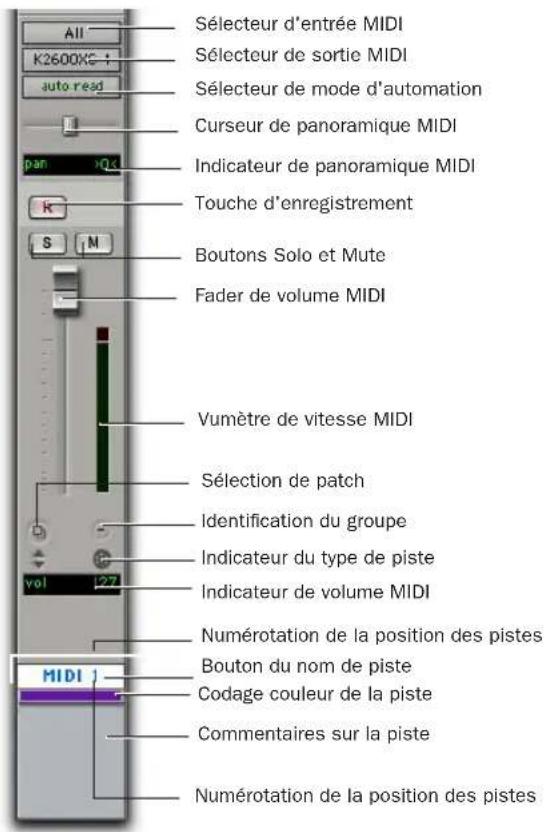
Voie MIDI
Voies de piste d'instrument
Chaque piste d'instrument possède son propre jeu de commandes pour le volume, le panoramique, la fenêtre de sortie, le mode d'automation, la mise en solo, la coupure de son. Les pistes d'instrument dispose d'une vue supplémentaire, la vue Instruments, qui contient les commandes MIDI d'entrée et de sortie, de coupure de son, de volume et de panoramique. Les pistes d'instrument possèdent également une vue Comments dans laquelle s'affichent les commentaires saisis.
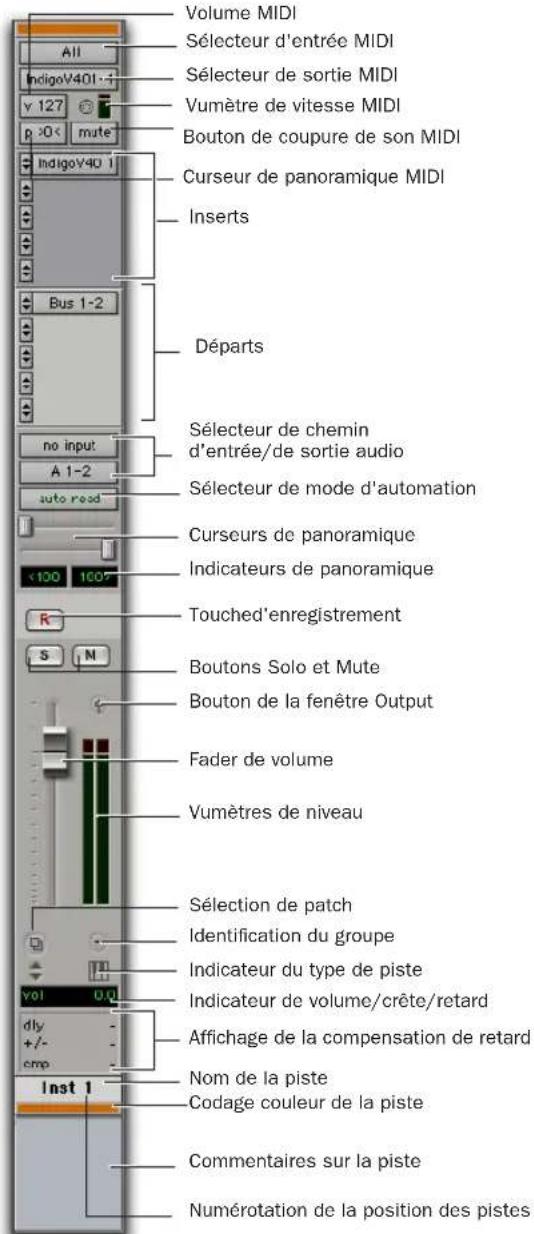
Voie de la piste d'instrument stéréo
Commandes et indicateurs des pistes
Sélecteurs d'entrée/sortie
La vue I/O affiche les sélecteurs d'entrée et de sortie sur les pistes audio, d'entrée auxiliaire, de fader principal (sortie seulement), MIDI et d'instrument.
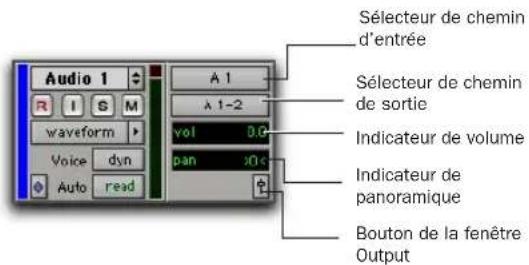
Fenêtre Edit - affichage I/O (piste audio)
Pour plus d'informations sur les autres vues de pistes, consultez la section Vues dans les fenêtres Mix et Edit, page 578.
Pour afflicher la vue I/O dans la fenêtre Edit :
■ Choisissez View > Edit Window > I/O.
Les voies de la fenêtre Mix affichent toujours les sélecteurs d'entrée et de sortie, ainsi que les valeurs de volumes et de panoramiques ; la fenêtre Mix ne contient par conséquent pas d'option d'affichage de la vue I/O.
Pour plus d'informations sur les sélecteurs d'entrées et de sorties, consultez la section Assignation d'entrées et de sorties à des pistes, page 126.
Indicateur de volume/crête/retard du canal
L'indicateur de volume d'une piste audio possède trois modes : volume, crête et retard du canal.
Pour changer le mode d'affichage de l'indicateur de volume :
■ Pour basculer d'un mode à l'autre, maintenez la touche Pomme (Macintosh) ou Ctrl (Windows) enfoncée pendant que vous cliquez sur ce bouton.
Indicateur de volume (et glissière déroulante) : affiche le niveau du volume actuel ou d'entrée d'une piste, défini par le fader de volume de la piste. Dans la vue I/O (fenêtre Edit), cliquez sur l'indicateur de volume pour afficher la glissière déroulante correspondante qui permet de régler le volume.
Indicateur de crête : fonctionne comme indicateur de la marge de sécurité, référencé au dernier niveau crête rencontré en cours de lecture. Pour réinitialiser le compteur de crête, cliquez n'importe où sur l'afficheur. Les valeurs sont comprises entre - (aucun signal) et 0 dB.
Indicateur de retard du canal : affiche le retard total, en échantillons, subi sur la piste, dû à l'utilisation de plug-in TDM sur ce canal.
Indicateur de panoramique
L'indicateur de panoramique affiche le paramètre actuel de panoramique d'une piste. Les valeurs de panoramique s'étendent de <100 (à l'extrême gauche) à 100> (à l'extrême droite). Les contrôles de panoramique ne sont disponibles que pour les pistes stéréo ou les pistes mono assignées à une sortie stéréo.
Dans la vue I/O (fenêtre Edit), cliquez sur l'indicateur de panoramique pour afficher la glissière déroulante correspondante qui permet de régler le panoramique.
Curseur de panoramique
Le curseur de panoramique contrôle la balance d'une piste sur la paire de sortie qui lui est affectée. Il n'apparaît que si vous utilisez des pistes stéréo ou des pistes mono envoyées vers une sortie stéréo.
Le curseur de panoramique d'une piste MIDI ne fonctionne que si vous contrôlez un générateur de sons qui prend en charge le panoramique MIDI.
Fader de volume
Le fader de volume de la piste contrôle le volume d'une piste lorsqu'elle est en lecture, et son niveau d'enregistrement lorsqu'elle est en enregistrement. Vous pouvez relier les niveaux de retour et de lecture en activant la préférence de fonctionnement « Link Record and Play Faders ».
Le gain de fader maximum pour un fader de volume est de +12 dB.
Fader de volume MIDI
Si votre générateur de sons MIDI prend en charge le volume, le fader de volume sur une piste MIDI ou une piste d'instrument peut transmettre une valeur comprise entre 0 et 127 au contrôleur de volume MIDI.
Vumètre de piste
Sur les pistes audio, les afficheurs de niveau (vumètres) indiquent le niveau du signal en cours d'enregistrement ou de lecture sur le disque dur. Sur les pistes d'entrée auxiliaire, de fader principal et d'instrument, les afficheurs de niveau (vumètres) indiquent le niveau du signal en cours de lecture sur la sortie du canal. Le vert indique les niveaux nominaux ; le jaune indique le pré-écrêtage (-6 dB en dessous du signal pleine échelle) ; le rouge indique le signal pleine échelle/écrêtage. Lorsqu'une piste audio est préparée en enregistrement, son vumètre indique les niveaux d'enregistrement.
Sur les pistes MIDI, le vumètre indique la vélocité MIDI de l'événement MIDI le plus récent.
Visualisation des niveaux pré ou post-fader
Vous pouvez définir globalement les vumètres des pistes audio pour qu'ils indiquent les niveaux pré- ou post-fader. Lorsque Pre-Fader Metering est sélectionné, les afficheurs de niveau indiquent les niveaux avant fader, autrement dit indépendamment de la position du fader. Avec l'option Post-Fader Metering, les niveaux des vumètres suivent les évolutions du fader.
Pour basculer entre les modes pré et post-fader des vumètres :
■ Choisissez Options > Pre-Fader Metering.
Gel de crêtes
Les vumètres de Pro Tools disposent d'une fonction de gel de crêtes, dotée de trois options : 3 Second, Infinite ou None.
Pour choisir un réglage de gel de crête :
1 Choisissez Setup > Preferences et cliquez sur l'onglet Display.
2 Sélectionnez une option de Peak Hold.
3 Cliquez sur Done (Terminé).
Pour réinitialiser un vumètre :
■ Cliquez n'importe où sur le vumètre.
Pour réinitialiser tous les vumètres, effectuez l'une des opérations suivantes :
■Maintenez la touche Option (Macintosh) ou Alt (Windows) enfoncée pendant que vous cliquez sur un vumètre.
■ Choisissez Track > Clear All Clip Indicators.
■ Appuyez sur Option + C (Macintosh) ou sur Alt + C (Windows).
Indication d'écrêtage
Les vumètres de Pro Tools disposent d'une indication d'écrétage dotée de trois options. 3 Second, Infinite ou None. Si un écrétage survient, la LED supérieure du vumètre reste allumée (en rouge).

Des indicateurs d'écrêtage apparaissent dans les fenêtres de plug-in, de départ et de piste.
Pour choisir un paramètre d'indication d'écrêtage :
1 Choisissez Setup > Preferences et cliquez sur l'onglet Display.
2 Choisissez une option d'indication d'écrêtage.
3 Cliquez sur Done (Terminé).
Pour supprimer un indicateur d'écrêtage :
■ Cliquez n'importe où sur le vumètre.
Pour supprimer toutes les Indicateurs d'écrêtage, effectuez l'une des opérations suivantes :
■Maintenez la touche Option (Macintosh) ou Alt (Windows) enfoncée pendant que vous cliquez sur un vumètre.
■ Choisissez Track > Clear All Clip Indicators.
■ Appuyez sur Option + C (Macintosh) ou sur Alt + C (Windows).
Vue large des vumètres
L'option Wide Meters View permet de sélectionner un affichage plus large des vumètres de pistes dans les fenêtres Mix et Edit, les niveaux indiqués par les vumètres étant ainsi plus facilement décelables. La vue large des vumètres prend également en charge la vue « étroite » de la fenêtre Mix.
Pour activer la vue large des vumètres :
■Maintenez enfoncées les touches Pomme+Option+Control (Macintosh) ou Ctrl+Démarrer+Alt (Windows) pendant que vous cliquez sur les vumètres de la piste dans la fenêtre Edit ou Mix.
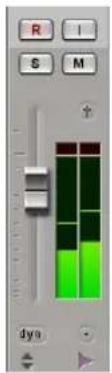
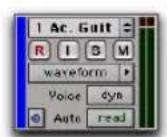
Vue large des vumètres dans les fenêtres Mix et Edit
Pour désactiver la vue large des vumètres :
■Maintenez enfoncées les touches Pomme+Option+Control (Macintosh) ou Ctrl+Démarrer+Alt (Windows) pendant que vous cliquez de nouveau sur les vumètres de la piste dans la fenêtre Edit ou Mix.
Réglage de la largeur des pistes
Fenêtre Mix
La commande Narrow Mix permet de voir toutes les pistes ou les canaux de la fenêtre Mix en largeur réduite afin de conserver de l'espace à l'écran dans une session de grande taille. Consultez la section Hauteur de la piste, page 275, pour régler la hauteur des pistes dans la fenêtre Edit.
Pour réduire la largeur des pistes dans la fenêtre Mix :
■ Choisissez View > Narrow Mix.
Pour afficher les pistes à leur largeur normale :
■ Désélectionnez View > Narrow Mix.

Vous pouvez changer la largeur des pistes en appuyant sur la touche Ctrl + Alt + M (Windows) ou Pomme + Option + M (Macintosh).
Création de pistes
Sur tous les systèmes, vous pouvez créer des pistes mono et stéréo. De plus, dans Pro Tools HD, vous pouvez créez des pistes multi-canaux.
Lorsque de nouvelles pistes sont créées, elles reçoivent un nom par défaut qui peut cependant être modifié à tout moment.
- Pour insérer de nouvelles pistes à côté d'une piste donnée dans une session, sélectionnez cette piste en cliquant sur son nom dans la fenêtre Mix ou Edit avant d'ouvrir la boîte de dialogue New Tracks. Les nouvelles pistes viennent s'ajouter immédiatement après la piste sélectionnée.
- Pour insérer de nouvelles pistes après la dernière piste d'une session, assurez-vous qu'aucun nom de piste n'est sélectionné à l'écran avant d'ouvrir la boîte de dialogue New Tracks
Pour créer des pistes :
1 Choisissez Track > New.
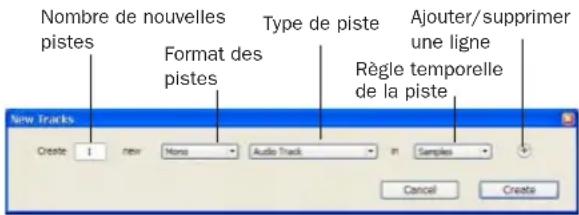
Boîte de dialogue New Tracks
2 Dans le menu déroulant Track Type, sélectionnez le type de piste que vous souhaitez ajouter.

Pour faire défiler automatiquement le menu déroulant Track Type de la boîte de dialogue New Tracks, appuyez sur Pomme (Macintosh) ou sur Ctrl (Windows), puis utilisez les touches fléchées Haut et Bas.
3 Sélectionnez le format de piste (mono ou stéréo ou l'un des formats Surround multicanaux) dans le menu déroulant Track Format. Les formats Surround ne sont disponibles que pour les systèmes Pro Tools|HD.

Pour faire défiler automatiquement le menu déroulant Track Format, appuyez sur la touche Pomme (Macintosh) ou Ctrl (Windows) et utilisez les touches fléchées Gauche/Droite.
4 Sélectionnez la règle temporelle (échantillons ou tics) dans le menu déroulant Track Timebase.

Pour faire défiler automatiquement le menu déroulant Track Timebase, appuyez sur les touches Pomme-Option (Macintosh) ou Ctrl-Alt (Windows) et utilisez les touches fléchées Gauche/Droite.
5 Entrez le nombre de nouvelles pistes.
6 Si vous le souhaitez, procédez de la manière suivante :
- Si vous voulez ajouter plusieurs pistes, cliquez sur le bouton Add Row.
-OU- - Pour supprimer la piste précédente, il suffit de cliquer sur le bouton Remove Row.

Pour ajouter ou supprimer une nouvelle piste, appuyez sur Pomme-Maj (Macintosh) ou Ctrl-Maj (Windows), puis utilisez les touches fléchées Haut et Bas.
7 Pour réorganiser les pistes, cliquez sur l'icône Move Row et faites la glisser vers le haut ou vers le bas.
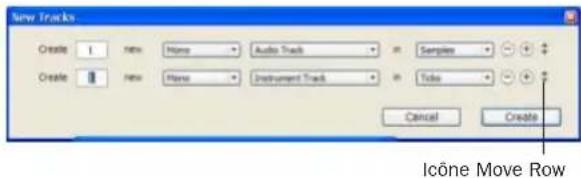
Boîte de dialogue New Tracks
8 Cliquez sur Create.
Attribution de noms aux pistes
Les noms des pistes servent aussi à nommer automatiquement des fichiers audio et des régions (voir Nom des pistes par défaut, page 194).
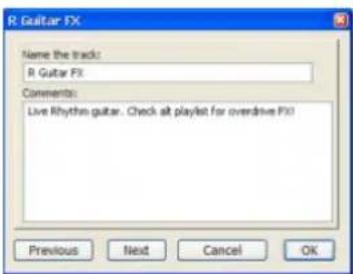
Pour renommer une piste :
1 Dans les fenêtres Mix ou Edit, cliquez deux fois sur le bouton Track Name de la piste que vous voulez renommer.
2 Dans la boîte de dialogue Track Name/Comments, tapez un nouveau nom.
3 Cliquez sur Previous ou sur Next pour renommer d'autres pistes affichées.
Pour passer à la piste précédente ou suivante dans la boîte de dialogue du nom de la piste/commentaires, appuyez sur la touche Pomme (Macintosh) ou Ctrl (Windows) et utilisez les touches fléchées Haut et Bas ou Gauche et Droite.
4 Cliquez sur OK.
Ajout de commentaires à des pistes
Pour saisir des commentaires sur une plste :
■ Depuis la voie de piste, cliquez directement sur la zone Comments, entrez le commentaire et appuyez sur Entrée (Windows) ou Retour (Macintosh).
- ou -
■ Dans les fenêtres Edit ou Mix, cliquez deux fois sur le bouton Track Name de la piste souhaitée. Cliquez ensuite directement dans la zone Comments, entrez le commentaire pour la piste et appuyez sur Entrée (Windows) ou Retour (Macintosh).
Pour entrer un retour chariot dans la zone Comments, appuyez sur les touches Maj + Retour (Macintosh) ou Maj + Entrée (Windows) du clavier AZERTY.
Numérotation des pistes
Avec l'option Track Number View activée, chaque piste reçoit un numéro correspondant à sa position dans les fenêtres Mix et Edit. Lorsque l'ordre des pistes change, celles-ci sont renumérotées pour que le nouvel ordre puisse être conservé.
Pour utiliser l'option Track Number View :
■ Choisissez View > Track Number.
Pour accéder directement à la piste de votre choix :
1 Choisissez Track > Scroll to Track.
- ou -
Appuyez sur Pomme + Option + G (Macintosh) ou sur Ctrl + Alt + G (Windows).
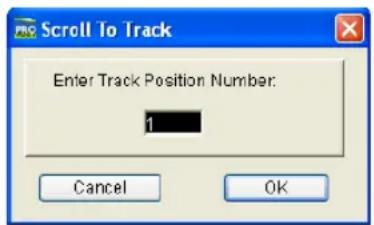
Boîte de dialogue Scroll To Track
2 Dans la boîte de dialogue Scroll To Track, entrez le numéro de position de la piste
3 Cliquez sur OK.
La piste est sélectionnée et les fenêtres défilent comme suit :
- Les pistes de la fenêtre Mix défilent pour afficher la piste sélectionnée le plus possible à gauche.
- Les pistes de la fenêtre Edit défilent pour afficher la piste sélectionnée le plus près possible du haut.
Sélection des pistes
Pour réaliser certaines opérations, comme la duplication de pistes ou l'ajout de pistes à un groupe, il est indispensable de sélectionner des pistes. Il est possible de sélectionner une ou plusieurs pistes à la fois.
Pour sélectionner une piste :
■ Cliquez sur le nom d'une piste qui n'est pas en surbrillance dans la voie de la piste.
Pour sélectionner un ensemble de pistes :
1 Cliquez sur le nom d'une piste qui n'est pas en surbrillance dans la voie de la piste.
2 Tout en maintenant la touche Maj enfoncée, cliquez sur un bouton Track Name supplémentaire.
Toutes les pistes comprises entre la première piste et la piste supplémentaire seront également sélectionnées.
Pour sélectionner ou désélectionner des pistes non consécutives, procédez comme suit :
■Maintenez enfoncée la touche Ctrl (Windows) ou Pomme (Macintosh) et cliquez sur les boutons Track Name qui ne sont pas en surbrillance pour les sélectionner.
-OU-
■ Maintenez enfoncée la touche Ctrl (Windows) ou Pomme (Macintosh) et cliquez sur les boutons Track Name qui sont en surbrillance pour les désélectionner.
Pour sélectionner toutes les pistes :
■Maintenez la touche Alt (Windows) ou Option (Macintosh) enfoncée pendant que vous cliquez sur un bouton Track Name qui n'est pas en surbrillance.
Pour désélectionner toutes les pistes :
■Maintenez la touche Alt (Windows) ou Option (Macintosh) enfoncée pendant que vous cliquez sur un bouton Track Name qui est en surbrillance.

Suppression de pistes
Lorsque vous supprimez des pistes, les données de vos régions audio ou MIDI restent dans la liste des régions, mais la disposition des régions de la piste supprimée (autrement dit, la playlist de la piste) est perdue.
Si la piste contient des playlists qui ne sont affectées à aucune piste, vous serez invité à les supprimer ou à les conserver.

La commande Delete Track ne peut être annulée.
Pour supprimer une piste :
1 Cliquez sur le nom de la piste souhaitée (dans sa voie de console de piste) pour la sélectionner.

Pour sélectionner plusieurs pistes, maintenez la touche Pomme (Macintosh) ou Ctrl (Windows) enfoncée tout en cliquant dessus.
Pour sélectionner un ensemble de pistes, cliquez sur les noms des pistes en appuyant sur Maj.
2 Sélectionnez Track > Delete.
3 Cliquez sur OK pour supprimer les pistes sélectionnées de la session.
Duplication de pistes
La commande Duplicate Track permet de dupliquer une ou plusieurs pistes, y compris leurs données audio ou MIDI, les playlists, les automations et autres attributs.
Lors de la duplication de plusieurs pistes, vous pouvez également décider que les nouvelles pistes soient conformes à la dernière piste sélectionnée (ou que toute nouvelle piste soit conforme à la piste source).
Pour dupliquer une ou plusieurs pistes :
1 Cliquez sur le nom de la piste souhaitée (dans sa voie de console de piste) pour la sélectionner.

Pour sélectionner plusieurs pistes, maintenez la touche Pomme (Macintosh) ou Ctrl (Windows) enfoncée tout en cliquant dessus.
Pour sélectionner un ensemble de pistes, cliquez sur les noms des pistes en appuyant sur Maj.
2 Choisissez Track > Duplicate.
-0u-
Appuyez sur les touches Alt+Maj+D (Windows) ou Option+Maj+D (Macintosh).
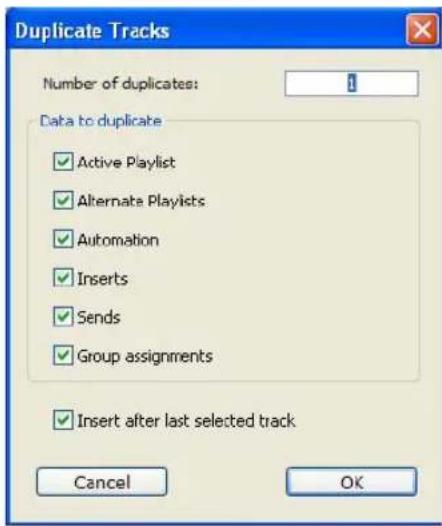
Boîte de dialogue Duplicate Tracks
3 Dans la boîte de dialogue Duplicate Tracks, configurez les options suivantes, au besoin :
- Indiquez le nombre de copies que vous voulez créer dans le champ Number of Duplicates.
- Pour copier la playlist d'édition actuellement active (visible) à partir de la piste source, activez Active Playlist.
- Pour copier toutes les playlists d'édition de la piste source, activez Alternate Playlists.
- Pour copier toutes les données d'automation de la piste source, activez Automation.
- Pour copier tous les plug-in et toutes les affectations d'insert, activez Inserts.
- Pour copier tous les départs et toutes les affectations de départ, activez Sends.
- Pour conserver les affectations de groupe Mix et Edit, activez Group Assignments.
4 Pour dupliquer plusieurs pistes, procédez comme suit :
- Si vous voulez que toutes les pistes récemment créées suivent la dernière piste source (à l'extrême droite de la fenêtre Mix et en bas de la fenêtre Edit), activez l'option Insert after Last Selected Track.
-OU-
- Si vous souhaitez que chaque piste récemment créée soit insérée directement après sa piste source, désactivez l'option.
5 Cliquez sur OK pour dupliquer les pistes conformément aux paramètres de la boîte de dialogue Duplicate Tracks. Cliquez sur Cancel pour fermer la boîte de dialogue et et éviter de créer des doubles des pistes.
Dans la fenêtre Mix, chaque piste dupliquée est créée à droite de la piste d'origine. Dans la fenêtre Edit, chaque piste dupliquée est créée sous la piste d'origine.
Liste de pistes
La liste des pistes, dans la partie gauche des fenêtres Mix et Edit, affiche toutes les pistes de la session. Elle permet d'afficher ou de masquer une piste en sélectionnant ou désélectionnant son nom dans les fenêtres Mix et Edit. Même lorsqu'une piste est masquée, les données qu'elle contient sont lues dans le cadre de la session. Les pistes inactives apparaissent en italiques dans la liste des pistes.

La liste des pistes peut également servir à créer de nouvelles pistes lors de l'importation de médias à partir de DigiBase. Pour plus d'informations, reportez-vous au guide DigiBase.
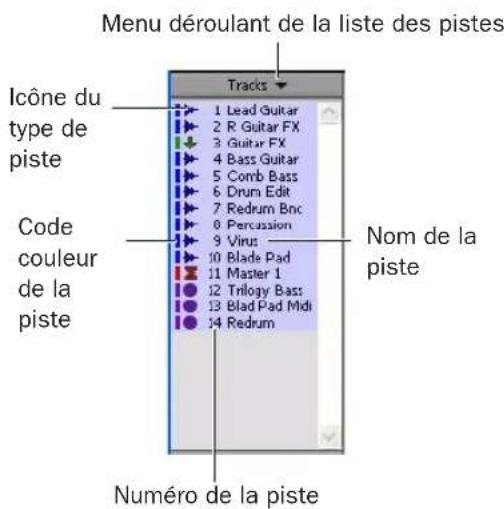
Liste des pistes
Le menu déroulant situé en haut de la liste des pistes contient des commandes permettant d'afficher ou de masquer toutes les pistes, les pistes actuellement sélectionnées à l'écran ou des types de pistes particuliers (audio, MIDI, d'entrée auxiliaire, de fader principal ou d'instrument).
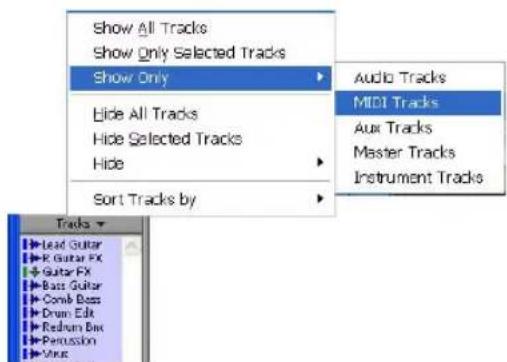
La commande Sort Tracks By (Tri des pistes par) permet de définir l'ordre des pistes en fonction de leur nom, type, groupe d'édition, groupe de mixage ou voix. L'ordre de tri est répercuté dans la liste des pistes de la fenêtre Mix ou Edit.
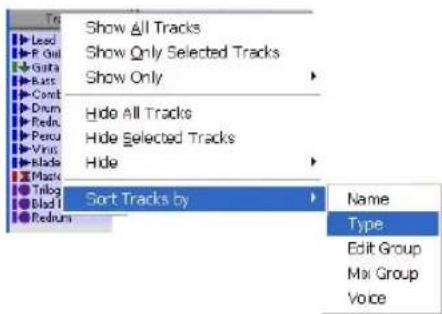
Lorsqu'une piste appartenant à un groupe actif est masquée, elle n'est pas affectée par les opérations d'édition effectuées sur les autres membres du groupe. Dans la fenêtre Mix en revanche, une piste masquée appartenant à un groupe actif est quand même concernée par toutes les opérations autres que l'activation en enregistrement.
Sur les systèmes Pro Tools HD, même si une piste est masquée, sa position relative aux autres pistes affecte la priorité de sa lecture en tant que piste pouvant héberger des voix (voir Emprunt des voix, page 130 pour plus de détails).
Pour masquer une piste :
■ Cliquez sur le nom d'une piste en surbrillance dans la liste des pistes.
Pour afficher une piste actuellement masquée :
■ Cliquez sur le nom d'une piste sans surbrillance dans la liste des pistes.
Pour afficher toutes les pistes :
■ Cliquez sur le menu déroulant de la liste des pistes et choisissez Show All Tracks.
Pour afficher toutes les pistes, maintenez la touche Alt (Windows) ou Option (Macintosh) enfoncée pendant que vous cliquez sur le nom d'une piste non mis en surbrillance.
Pour masquer toutes les pistes :
■ Cliquez sur le menu déroulant de la liste des pistes et choisissez Hide All Tracks.
Pour masquer toutes les pistes, maintenez la touche Alt (Windows) ou Option (Macintosh) enfoncée pendant que vous cliquez sur le nom d'une piste mis en surbrillance.
Pour réorganiser les pistes à l'écran, faites glisser les noms des pistes vers de nouvelles positions dans la liste des piste.
Pour afficher un ensemble de pistes :
1 Cliquez sur le nom d'une piste sans surbrillance dans la liste des pistes.
2 Tout en maintenant la touche Maj enfoncée, cliquez sur un autre nom de piste.
Tous les noms compris entre le premier nom de piste sélectionné et le nom de piste supplémentaire sont automatiquement pris en compte.

Vous pouvez également sélectionner un ensemble de pistes en déplaçant le curseur à gauche des noms de pistes (le rectangle de sélection apparaît) et en entourant les régions que vous voulez sélectionner.
Pour afficher ou masquer un groupe de pistes dans la liste des pistes à l'alde du rectangle de sélection :
1 Appuyez sur les touches Pomme (Macintosh) ou Ctrl (Windows).
2 Déplacez le curseur à gauche du nom d'une piste jusqu'à ce que le rectangle de sélection avec le symbole + s'affiche.
- Pour afficher les pistes, le rectangle de sélection doit se trouver à gauche d'un nom d'une piste sans surbrillance.
- Pour masquer les pistes, le rectangle de sélection doit se trouver à gauche du nom d'une piste mis en surbrillance.
3 Cliquez sur un nom de piste et faites-le glisser vers le haut ou vers le bas (pour masquer ou afficher la piste et les pistes placées imédiatement au-dessus ou au-dessous d'elle).
Pour afficher ou masquer des pistes non consécutives, procédez comme suit :
■ Maintenez enfoncée la touche Ctrl (Windows) ou Pomme (Macintosh) et cliquez sur les noms de piste (qui ne sont pas en surbrillance) pour les sélectionner.
-OU-
■Maintenez enfoncée la touche Ctrl (Windows) ou Pomme (Macintosh) et cliquez sur les noms de piste qui sont en surbrillance pour les désélectionner.
A propos des groupes d'édition et de mixage et des pistes masquées
Si elles appartiennent à un groupe activé, les pistes, même masquées, seront concernées par toutes les opérations de la fenêtre Mix effectuées sur d'autres membres du groupe (à l'exception des opérations d'activation en enregistrement audio ou MIDI). Si vous appliquez des commandes de solo, de mute, ou d'activation en enregistrement de l'automation à une piste groupée, tous les membres masqués du groupe seront également concernés par ces commandes.
Dans la fenêtre Edit, cependant, les opérations d'édition effectuées sur les membres d'un groupe activé n'affecteront pas les pistes masquées de ce groupe.
A propos de l'écrêtage et de la liste des pistes
(Pro Tools HD uniquement)
En cas d'écrêtage de piste, plug-in ou départ, le nom de la piste figure en rouge dans la liste des pistes. Les pistes affichées et masquées affichent toutes des indications d'écrêtage.
A propos des numéros de pistes et des pistes cachées
Les numéros de position des pistes peuvent être affichés de deux façons lorsque les pistes sont masquées.
- Les numéros sont assignés uniquement aux pistes affichées (lorsque l'option Track Position Numbers Stay With Hidden Tracks est désactivée dans la page Display Preferences). Dans ce cas, les pistes actives sont numérotées dans l'ordre croissant. Les pistes cachées restent sans numéro.
-OU-
- Le numéro de position des pistes masquées est conservé (lorsque l'option Track Position Numbers Stay With Hidden Tracks est activée dans la page Display Preferences).
Assignation d'entrées et de sorties à des pistes
Les entrées des pistes audio et des pistes d'entrée auxiliaire peuvent être assignées à des canaux de l'interface audio ou à des bus. Les sorties des pistes audio, des pistes d'entrée auxiliaire et du fader principal peuvent aussi être assignées à des canaux de l'interface audio ou à des bus.
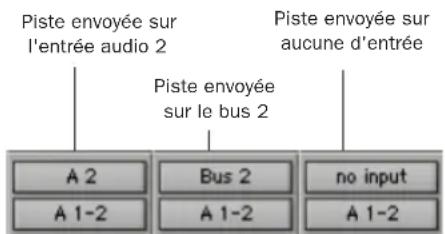
Assignation des entrées/sorties de trois pistes audio mono
Pour les pistes stéréo et Surround multicanaux, les entrées et les sorties apparaissent par paires stéréo et en tant que groupes multicanaux. Les entrées, sorties et bus disponibles sont définis comme des chemins dans la boîte de dialogue I/O Setup (voir Chapitre 7, Configuration des E/S).
Assignation automatique des entrées et des sorties
Lorsque vous ajoutez des pistes à une nouvelle session, les entrées sont automatiquement assignées par ordre croissant. Si vous possédez, par exemple, une interface audio dotée de huit entrées, la création de quatre pistes audio mono ajoute automatiquement quatre pistes audio avec des entrées assignées aux quatre premiers
chemins définis dans la boîte de dialogue I/O Setup. Lors de la création de pistes stéreo, les entrées sont automatiquement assignées aux paires d'entrées par ordre croissant.
Les sorties assignées automatiquement aux nouvelles pistes sont déterminées par la sortie par défaut de la nouvelle piste définie dans la boîte de dialogue I/O Setup.
Assignation des entrées vers les pistes audio
(pistes audio, entrées auxiliaires et pistes d'instrument)
A L'entrée des pistes d'instrument est automatiquement définie sur tout plug-in d'instrument inséré.
Pour assigner une entrée à une piste audio :
1 Afin d'assigner des entrées de pistes audio dans la fenêtre Edit, sélectionnez View > Edit Window > I/O.
2 Dans les fenêtres Mix ou Edit, cliquez sur le sélecteur de chemin d'entrée de la piste et choisissez parmi les canaux de l'interface audio et les bus disponibles. Pour les pistes Surround stéréo et multicanaux, les entrées apparaissent par paires et dans des groupes multicanaux.
Le sélecteur de chemin d'entrée permet d'envoyer n'importe quelle entrée audio ou n'importe quel bus interne de Pro Tools vers une piste audio ou une piste d'entrée auxiliaire. Les choix disponibles dans ce menu déroulant sont déterminés par la configuration d'installation des I/O. Les entrées utilisées par une autre piste s'affichent en gras dans le sélecteur.
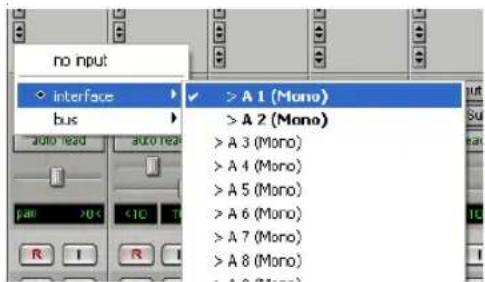
Sélecteur de chemin d'entrée
Pour supprimer une assignation d'entrée :
■ Sélectionnez l'option No Input dans le sélecteur de chemin d'entrée.
Assignation des sorties des pistes audio
(pistes audio, entrées auxiliaires, faders principaux et pistes d'instrument)
Pour assigner la sortie d'une piste audio :
1 Afin d'assigner des sorties de pistes audio dans la fenêtre Edit, sélectionnez View > Edit Window > I/O.
2 Dans les fenêtres Mix ou Edit, cliquez sur le sélecteur de chemin de sortie de la piste et choisissez parmi les canaux de l'interface audio et les bus disponibles. Pour les pistes Surround stéréo et multicanaux, les sorties s'affichent par paires et dans des chemins multicanaux.
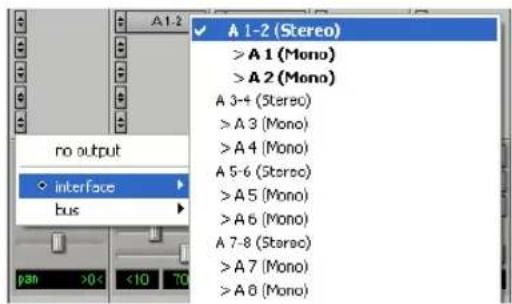
Sélecteur de chemin de sortie
Le sélecteur de chemin de sortie permet d'envoyer une piste vers n'importe quelle sortie audio ou bus interne configuré(e). Les choix disponibles dans ce menu déroulant sont déterminés par la configuration d'installation des I/O. Les sorties utilisées par une autre piste s'affichent en gras dans le sélecteur.
Pour affecter automatiquement toutes les pistes visibles, une par une, à des sorties de sous-chemin mono, par ordre croissant :
1 Assurez-vous qu'un nombre suffisant de sous-chemins mono est défini dans la boîte de dialogue I/O Setup (voir Chapitre 7, Configuration des E/S).
2 Maintenez enfoncées les touches Ctrl + Alt (Windows) ou Pomme + Option (Macintosh), pendant que vous cliquez sur le sélecteur de chemin de sortie de la piste la plus à gauche et affectez-la au sous-chemin pour Output #1. Toutes les pistes visibles seront alors automatiquement affectées, une par une, à des sorties de sous-chemin mono, par ordre croissant.
Pour supprimer une assignation de sortie :
■ Sélectionnez l'option No Input dans le sélecteur de chemin de sortie. Les playlists des pistes dépourvues d'assignation de sortie s'estompent.
Lorsque vous assignez une piste audio, une entrée auxiliaire, un fader principal ou une piste d'instrument sur « No Output », ses données d'automation de panoramique ainsi que ses contrôles de plug-in sont perdus.

Priorité des pistes et assignation de voix
En fonction de la configuration de votre système, les systèmes Pro Tools LE fournissent jusqu'à 32 voix pour la lecture et l'enregistrement audio. Reportez-vous au Tableau 3, page 12 pour obtenir des informations sur les fonctionnalités du système LE.
Le nombre de voix (canaux simultanés de lecture et d'enregistrement audio) des systèmes Pro Tools HD varie en fonction de la configuration du système. Le système Pro Tools|HD 1, par exemple, peut offrir jusqu'à 96 voix de lecture et d'enregistrement audio, à 44,1 ou 48 kHz. Reportez-vous au Tableau 1, page 9 pour obtenir des informations sur les fonctionnalités du système on Pro Tools.
Priorité des pistes
Bien que votre dispositif Pro Tools fixe le nombre de voix, le logiciel Pro Tools permet de travailler avec plus de pistes audio qu'il n'y a de voix. Toutes ces pistes peuvent être enregistrées ou importées, arrangées et transférées pour la lecture, mais elles ne peuvent pas toutes être lues simultanément.
Lorsque les pistes de la session sont plus nombreuses que les voix disponibles, celles ayant la plus faible priorité risquent de ne pas être entendues. Dans de telles situations, Pro Tools affecte des priorités aux pistes qui recherchent des voix disponibles. Les pistes pouvant être plus nombreuses que les voix disponibles, Pro Tools permet de régler la priorité de lecture des pistes audio de plusieurs façons. Reportez-vous aux sections Changement de la priorité de lecture d'une piste, page 128 et Libération des voix sur une piste, page 129.
Les systèmes Pro Tools HD permettent également d'affecter des voix spécifiques à plusieurs pistes pour faire en sorte que ces voix soient partagées par plusieurs pistes. Cette fonction est désignée sous l'appellation d'emprunt des voix. La combinaison des pistes de lecture/enregistrement et des pistes de voix partagées constitue le nombre total de pistes pouvant héberger des voix sur un système Pro Tools|HD.
Pour affecter plusieurs pistes à une même voix, reportez-vous à la section Définition de l'assignation des voix, page 129. Pour plus d'informations sur l'emprunt des voix, reportez-vous à la section Emprunt des voix, page 130).
Changement de la priorité de lecture d'une piste
Les pistes avec des positions plus élevées (à gauche dans la fenêtre Mix, en haut de la fenêtre Edit) ont toujours priorité sur les pistes inférieures d'une session.
Pour augmenter la priorité d'une piste, vous pouvez au choix :
■ Dans la fenêtre Mix, faire glisser le bouton Track Name à gauche des autres pistes de la session. Les pistes situées à gauche de la fenêtre Mix possèdent une priorité plus élevée que celles situées à droite.
■ Dans la fenêtre Edit, faire glisser le bouton Track Name au-dessus d'autres pistes de la session. Les pistes situées en haut de la fenêtre Edit ont une priorité plus élevée que celles situées au-dessous.
■ Dans la liste des pistes, faire glisser le bouton Track Name vers une position plus élevée. Les pistes situées en haut de cette liste possèdent une priorité plus élevée que celles situées vers le bas.
Libération des voix sur une piste
Vous pouvez également modifier la priorité relative d'une piste en libérant sa voix, la rendant ainsi disponible pour d'autres pistes au sein de la session.
Pour libérer la voix d'une piste, procédez comme suit :
■ Cliquez sur le sélecteur de voix de la piste et définissez-le sur Off. Pour plus d'informations, reportez-vous à la section Définition de l'assignation des voix, page 129.
■ Désactivez la piste en cliquant sur Ctrl + Démarrer (Windows) ou Pomme + Ctrl (Macintosh) et en cliquant sur l'icône du type de piste, dans la fenêtre Mix.
■ Assurez-vous que la piste ne comporte pas d'affectation de sortie ou de départ.
■ Avec Pro Tools HD, vous pouvez libérer temporairement la voix d'une piste en la coupant au cours de la lecture (voir Option Mute Frees Assigned Voice, page 138).
Définition de l'assignation des voix
L'assignation de voix d'une piste peut être désactivée ou configurée en mode dynamique. Pro Tools HD permet en outre d'assigner un numéro de voix donné.
Sur tous les systèmes Pro Tools,, vous pouvez utiliser l'option d'assignation dynamique des voix pour la gestion des voix en tâche de fond, en affectant celles qui ne sont pas utilisées par d'autres pistes.
Le système Pro Tools LE ne prend en charge que l'assignation de voix automatique (et non pas l'assignation de voix individuelle).
Avec Pro Tools HD, les pistes assignées à un numéro de voix donné ont la priorité sur les pistes en mode d'assignation dynamique de voix et prennent en charge l'emprunt de voix (voir Emprunt des voix, page 130). Pour garantir qu'une piste sera entendue ou qu'elle est disponible pour l'enregistrement QuickPunch ou TrackPunch (à la volée), assignez-lui un numéro de voix spécifique.
Avec Pro Tools HD, l'insert initial d'un plug-in RTAS utilise des voix supplémentaires dans certains cas. Voir Utilisation des voix et latence totale pour les plug-in RTAS, page 611.
Les voix des pistes stéréo et multicanaux s'affichent par paires et dans des groupes multicanaux. Les voix déjà assignées à une autre piste apparaissent en gras dans le menu déroulant du sélecteur de voix.
Pour définir l'assignation d'une voix à une piste :
■ Cliquez sur le sélecteur de voix et définissez la piste sur Dyn, Off ou sélectionnez un numéro de voix (dans Pro Tools HD uniquement).
Sélecteur de voix pour une piste audio stéréo (Pro Tools HD illustré)
Assignation automatique des voix par ordre croissant
(Pro Tools HD uniquement)
Vous pouvez assigner automatiquement toutes les pistes (ou toutes les pistes sélectionnées) à des voix consécutives. Vous pourrez ainsi, par exemple, sélectionner huit pistes audio et les réassigner aux voix 9 à 16.
Pour assigner toutes les pistes audio à des voix consécutives :
■ Tout en appuyant sur Pomme + Option (Macintosh) ou sur Ctrl + Alt (Windows), sélectionnez le numéro de voix désiré pour la première piste dans le sélecteur de voix à l'extrême gauche de la fenêtre Mix ou en haut de la fenêtre Edit.
La voix est alors assignée à la première piste, les voix étant assignées consécutivement aux pistes (de même format) de priorité inférieure.
Pour assigner toutes les pistes audio sélectionnées à des voix consécutives :
1 Sélectionnez les pistes audio en appuyant sur la touche Ctrl (Windows) ou Option (Macintosh) et en cliquant sur leur nom.

Pour sélectionner plusieurs pistes, maintenez la touche Pomme (Macintosh) ou Ctrl (Windows) enfoncée tout en cliquant dessus.
Pour sélectionner un ensemble de pistes, cliquez sur les noms des pistes en appuyant sur Maj.
2 Maintenez les touches Ctrl + Alt + Maj (Windows) ou Pomme + Option + Maj (Windows) enfoncées pendant que vous sélectionnez le numéro de voix désiré pour la première piste sélectionnée dans le sélecteur de voix situé à gauche de la fenêtre Mix ou en haut de la fenêtre Edit.
La voix est assignée à la piste de départ, les suivantes étant assignées consécutivement aux pistes actuellement sélectionnées (de même format) de priorité inférieure.
Emprunt des voix
(Pro Tools HD uniquement)
Pro Tools HD présente une fonction d'emprunt des voix qui vous permet d'affecter plusieurs pistes à une même voix. La piste de priorité la plus élevée adopte cette voix. Toutefois, lors d'un « trou » dans une piste de priorité élevée, la voix ainsi libérée redevient provisoirement disponible : elle est alors attribuée à la piste de priorité la plus proche, qui « s'intercale » et est donc lue. A la fin du « trou » dans la piste originale de priorité la plus élevée, la piste de priorité la plus voisine qui avait provisoirement pris sa place lui restitue sa voix.
L'exemple qui suit démontre le concept d'emprunt des voix :
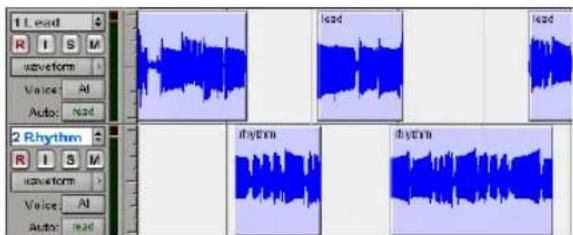
Les régions « Rhythm » sont reproduites en l'absence de régions « Lead »
Dans l'illustration ci-dessus, les deux pistes visibles sont assignées à une même voix. La piste du haut contient une zone ouverte, un « trou » dans lequel aucune région n'apparaît. La voix inutilisée est alors disponible et la piste de priorité la plus voisine assignée à cette voix (celle du bas) s'intercale dans la zone ouverte pour être lue.
En permutant la priorité des pistes, l'assignation des voix et en disposant les régions de façon à bénéficier des transferts de priorité entre pistes lors des « trous », vous découvrirez de nombreuses applications utiles des pistes hébergeant des voix sur votre système Pro Tools HD.
Configuration de l'entrée et de la sortie MIDI
MIDI est pris en charge sur les pistes MIDI et les pistes d'instrument.
Assignation d'une entrée de piste MIDI
Pro Tools permet d'affecter des ports et des canaux MIDI donnés à une entrée de piste MIDI. La sélection par défaut All reçoit toutes les données MIDI entrantes de l'ensemble des ports sur l'intégralité des canaux. Servez-vous du sélecteur d'entrée MIDI pour spécifier le port et le canal MIDI d'entrée.

Pour plus d'informations sur l'affectation d'entrées MIDI aux pistes d'instrument, reportez-vous à la section Affectation d'entrée et de sortie MIDI aux pistes d'instrument, page 132.
Pour assigner une entrée de piste MIDI :
■ Cliquez sur le sélecteur d'entrée MIDI de la piste et affectez un port et un canal à l'entrée MIDI. Les canaux déjà affectés à une autre piste s'affichent en caractères gras.

Dans la fenêtre Edit, choisissez View > Edit Window > I/O pour accéder au sélecteur d'entrée d'une piste.
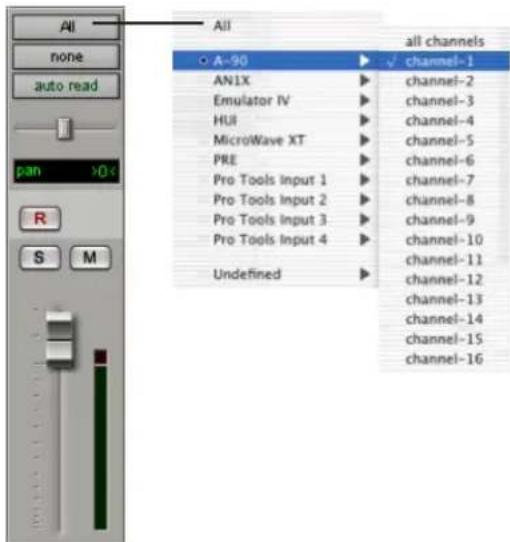
Sélecteur d'entrée MIDI (piste MIDI illustrée)
Assignation d'une sortie de piste MIDI
Pro Tools permet d'affecter des ports et des canaux MIDI donnés à une sortie de piste MIDI. Aucune sélection par défaut n'envoie de données MIDI à un port sur un canal donné. Servez-vous du sélecteur de sortie MIDI pour spécifier le port et le canal MIDI de sortie.

Les pistes MIDI de Pro Tools ne peuvent contenir plusieurs canaux de données MIDI.

Pour plus d'informations sur l'affectation de sortie MIDI aux pistes d'instrument, voir Affectation d'entrée et de sortie MIDI aux pistes d'instrument, page 132.
Pour assigner une piste MIDI (et toutes ses régions) à un canal de périphérique MIDI donné :
■ Cliquez sur le sélecteur de sortie MIDI de la piste et affectez un port et un canal à la sortie MIDI. Les canaux déjà affectés à une autre piste s'affichent en caractères gras.

Dans la fenêtre Edit, sélectionnez View > Edit Window > I/O pour accéder au sélecteur de sortie d'une piste.
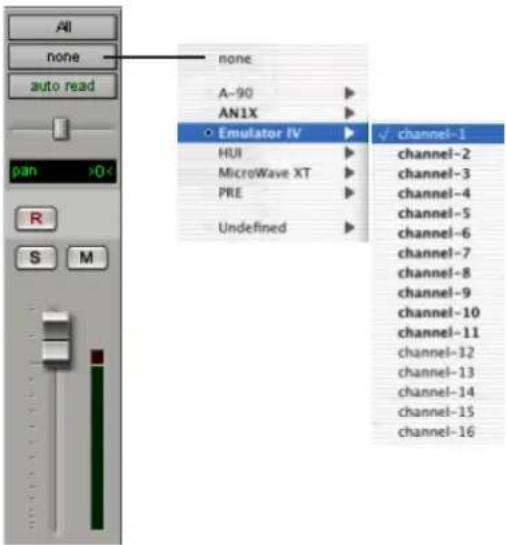
Sélecteur de sortie MIDI (piste MIDI illustrée)
Pour assigner plusieurs destinations à une piste MIDI unique :
■Maintenez la touche Pomme (Macintosh) enfoncée, puis cliquez sur le sélecteur de sortie MIDI (ou utilisez le bouton droit de la souris (Windows)) et sélectionnez d'autres canaux de périphériques.

Pour plus de détails sur l'enregistrement et l'importation de données MIDI, reportez-vous au Chapitre 13, Enregistrement MIDI.
Affectation d'entrée et de sortie MIDI aux pistes d'instrument
Les pistes d'instrument bénéficient d'une vue spécifique pour les commandes MIDI, notamment les sélecteurs d'entrée et de sortie MIDI.
Pour afficher les commandes MIDI de piste d'instrument, effectuez l'une des opérations suivantes :
■ Sélectionnez View > Mix Window > Instruments.
$$ - \mathrm{ou} - $$
■ Sélectionnez View > Edit Window > Instruments.
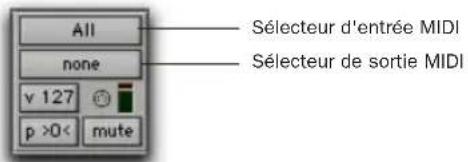
Vue Instrument
Entrée MIDI de la piste d'instrument
Pro Tools permet d'affecter des ports et des canaux MIDI donnés à une entrée MIDI de piste d'instrument. La sélection par défaut All reçoit toutes les données MIDI entrantes de l'ensemble des ports sur l'intégralité des canaux. Servez-vous du sélecteur d'entrée MIDI pour spécifier le port et le canal MIDI d'entrée.
Les canaux déjà utilisés par une autre entrée de la piste s'affichent en gras dans le menu déroulant du sélecteur d'entrée MIDI.
Pour affecter l'entrée MIDI d'une piste d'instrument :
■ Cliquez sur le sélecteur d'entrée MIDI de la piste et affectez un port et un canal à l'entrée MIDI. Les canaux déjà affectés à une autre piste s'affichent en caractères gras.
Sortie MIDI de la piste d'instrument
Pro Tools permet d'affecter des ports et des canaux MIDI donnés à une sortie MIDI de piste d'instrument. Aucune sélection par défaut n'envoie de données MIDI à un périphérique, un nœud sur un canal donné. Servez-vous du sélecteur de sortie MIDI pour spécifier le port et le canal MIDI de sortie.
Les canaux déjà utilisés par une autre entrée de la piste s'affichent en gras dans le menu déroulant du sélecteur d'entrée MIDI.
Pour affecter la sortie MIDI d'une piste d'instrument :
■ Cliquez sur le sélecteur de sortie MIDI de la piste et affectez un port et un canal à la sortie MIDI. Les canaux déjà affectés à une autre piste s'affichent en caractères gras.
Insertion de plug-in d'instrument sur les pistes d'instrument
Pour insérer un plug-in d'instrument sur une piste d'instrument :
■ Cliquez sur le sélecteur d'insert sur la piste d'instrument, puis sélectionnez le plug-in d'instrument.
Un nœud MIDI (port MIDI virtuel) est automatiquement créé et attribué à la sortie MIDI de la piste.
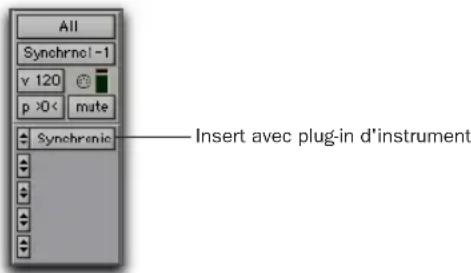
Piste d'instrument avec plug-in d'instrument (Digidesign Synchronic illustré)
Lecture en solo et coupure des pistes
Vous pouvez activer les boutons Solo et Mute à tout moment en cours de lecture. Les boutons Solo et Mute ont une incidence sur les pistes MIDI et audio. Vous pouvez écouter en solo ou couper plusieurs pistes en même temps dans une session.
Les pistes d'instrument possèdent des jeux différents de boutons Solo et Mute pour l'écoute audio et le système MIDI.
Le regroupement par piste a également une incidence sur le solo et la coupure des pistes. Normalement, lorsque vous coupez ou écoutez en solo une piste appartenant à un groupe de mixage actif, toutes les autres pistes de ce groupe sont également coupées ou écoutées en solo. Vous pouvez toutefois modifier les paramètres Mute et Solo dans la boîte de dialogue Automation Preferences et désactiver ce comportement de groupe.
Pour désactiver la coupure groupée des pistes :
1 Choisissez Setup > Preferences et cliquez sur l'onglet Automation.
2 Désactivez l'option Mutes Follow Groups et cliquez sur Done.
Lorsque cette option est désactivée et que vous coupez une piste appartenant à un groupe actif, les autres pistes de ce groupe ne sont pas concernées par la coupure.

Vous pouvez également écouter en solo ou couper les membres distincts d'un groupe, en maintenant la touche Ctrl (Macintosh) ou Démarrer (Windows) enfoncée pendant que vous sélectionnez le bouton Mute ou Solo de la piste.
Pour désactiver le solo groupé des pistes :
1 Choisissez Setup > Preferences et cliquez sur l'onglet Automation.
2 Désactivez l'option Solos Follow Groups et cliquez sur Done.
Lorsque cette option est désactivée et que vous écoutez en solo une piste appartenant à un groupe actif, les autres pistes de ce groupe ne sont pas concernées par le solo.
Bouton Solo
Le bouton Solo coupe généralement toutes les autres pistes et permet d'écouter uniquement la piste choisie.
Avec Pro Tools HD, ce comportement est sélectionné comme mode Solo désigné sous l'appellation Solo In Place. Des modes Solo supplémentaires sont fournis afin de modifier le fonctionnement du bouton Solo. Pour plus d'informations, reportez-vous à la section Modes Solo, page 134.
Pour lire des pistes en solo :
1 Cliquez sur le bouton Solo de la piste. Le bouton est en surbrillance et toutes les autres pistes sont coupées.
2 Cliquez sur le bouton Solo d'une autre piste. Les boutons de ces deux pistes sont mis en surbrillance et toutes les autres pistes sont coupées.
Pour désactiver la mise en solo des pistes :
■ Cliquez sur le bouton Solo de la piste lue en solo.
Modes Solo
(Pro Tools HD uniquement)
Avec Pro Tools HD, le bouton Solo permet de :
- Couper le son des autres pistes pour écouter seulement la piste choisie.
- Ou -
- Envoyer une piste donnée vers une sortie différente.
Le comportement du bouton Solo est défini par le mode Solo de la manière suivante :
SIP (Solo In Place) : le bouton Solo coupe les autres pistes. Lorsque ce mode est activé, les pistes peuvent être mises en solo (voir Mode Solo Safe, page 137).
AFL (After Fader Listen) : le bouton Solo envoie le signal post-fader/post-panoramique de la piste vers la sortie de chemin AFL/PFL. Le chemin AFL/PFL est configuré dans la page de l'onglet Output de la boîte de dialogue I/O Setup (voir Chemin AFL/PFL, page 107).
Avec AFL, le niveau que vous entendez dépend du niveau du fader pour la piste considérée. De plus, un paramètre de niveau maître individuel pour AFL affecte la sortie d'une piste ou de toutes les pistes mises en solo en mode AFL (voir Chemin AFL/PFL, page 107). Ce paramètre de niveau est indépendant du paramètre de niveau PFL.
Les modes Solo AFL et PFL requièrent le plug-in Surround Mixer (voir le guide de démarrage Pro Tools|HD).
PFL (Pre Fader Listen) : le bouton Solo envoie le signal pré-fader/pré-panoramique de la piste vers la sortie de chemin AFL/PFL. Le chemin AFL/PFL est configuré dans la page de l'onglet Output de la boîte de dialogue I/O Setup (voir Chemin AFL/PFL, page 107).
Avec PFL, le niveau de fader et de panoramique sont ignorés ; le niveau que vous entendez dépend du niveau d'enregistrement du signal. De plus, un paramètre de niveau maître individuel pour PFL affecte la sortie d'une piste ou de toutes les pistes mises en solo en mode PFL (voir Chemin AFL/PFL, page 107). Ce paramètre de niveau est indépendant du paramètre de niveau AFL.
Les modes Solo AFL et PFL requièrent le plug-in Surround Mixer.
Si l'option Mutes Frees Assigned Voice est activée, toutes les pistes dont le son est coupé ne seront pas audibles en mode PFL.
Pour sélectionner un mode Solo :
1 Choisissez Options > Solo Mode et sélectionnez SIP, AFL ou PFL.
Le mode Solo de toutes les pistes écoutées en Solo peut être librement modifié et ainsi passer en mode SIP ou AFL. Les pistes précédemment écoutées en solo adapteront leur mise en solo au nouveau mode.
Le fait de passer du mode Solo au mode PFL à la volée pour toutes les pistes écoutées en solo a pour effet d'effacer toutes les pistes précédemment en solo avant d'activer le mode PFL. Cette opération empêche une augmentation considérable du niveau.
Utilisation de DSP avec le mode AFL ou PFL
Les modes AFL et PFL sont exécutés par Pro Tools qui crée un mixage en arrière-plan pour envoyer le signal vers le chemin AFL/PFL choisi. Selon la taille de votre mixage principal, Pro Tools consacre une partie importante de ses ressources DSP disponibles lors de l'utilisation du mode AFL/PFL.
L'annulation de la déclaration du chemin AFL/PFL libère toutes les ressources DSP précédemment utilisées pour le mode AFL/PFL.
Utilisation du mode AFL/PFL sur les systèmes Pro Tools avec une surface de contrôle D-Control ou D-Command
AFL/PFL est optimisé pour les systèmes Pro Tools à l'aide de la surface de contrôle D-Command ou D-Control. XMON permute automatiquement la source d'écoute de la sortie principale à la sortie AFL/PFL de Pro Tools.

Pour plus d'informations sur l'utilisation de XMON et AFL/PFL, reportez-vous au Guide de votre surface de contrôle.
Utilisation du mode AFL/PFL sur les systèmes Pro Tools sans surface de contrôle D-Control ou D-Command
Si vous n'utilisez pas une surface de contrôle D-Control ou D-Command, votre chemin de sortie Pro Tools normal n'est pas nécessairement coupé lorsque vous envoyez un signal vers le chemin AFL/PFL. S'il s'avère nécessaire de couper automatiquement le signal principal lorsqu'un signal AFL/PFL est appelé, procédez comme suit :
1 Configurez le chemin de sortie pour les pistes AFL ou PFL mises en solo.
2 Sélectionnez le chemin de sortie principale dont le son est coupé lorsque vous mettez en solo une piste en mode AFL ou PFL (voir Sélecteur de coupure AFL/PFL (chemin de sortie), page 108).
3 Configurez votre matériel pour écouter simultanément le chemin principal et les chemins AFL/PFL.
Lorsque le mode AFL ou PFL est sélectionné en tant que mode Solo et qu'une piste est mise en solo, le chemin de la sortie principale est coupé et le signal AFL/PFL apparaît au niveau du chemin AFL/PFL pour écoute.
Options Solo Latch
Les solos peuvent être verrouillés (les boutons Solo sur lesquels vous appuyez par la suite s'ajoutent à l'ensemble de pistes en solo), déverrouillés ou verrouillés temporairement (Pro Tools HD uniquement). Le verrouillage de la fonction Solo s'effectue à partir de la page Operation Preferences.
Pour sélectionner une option Solo Latch :
1 Choisissez Setup > Preferences et cliquez sur l'onglet Operation.
2 Sélectionnez une option Solo Latch.
Latch : lorsque cette option est sélectionnée, les boutons Solo sur lesquels vous appuyez par la suite s'ajoutent à l'ensemble de pistes en solo.
X-OR (Cancels Previous Solos) : lorsque cette option est sélectionnée, le fait d'appuyer sur des boutons Solo annule les solos précédents.

Pour remplacer le mode X-OR et le solo pour plusieurs pistes à la fois, maintenez le bouton Solo enfoncé sur la première piste. Les boutons Solo sur lesquels vous appuierrez ensuite seront verrouillés.
Momentary (Pro Tools HD avec surfaces de contrôle prises en charge uniquement) : lorsque cette option est sélectionnée, le bouton Solo ne reste pas bloqué. Il faut maintenir le bouton Solo enfoncé pour mettre la piste en solo. Pour mettre d'autres pistes en solo, il suffit de toucher leurs boutons Solo (à condition de maintenir au moins un bouton Solo enfoncé). Si aucun bouton Solo n'est maintenu enfoncé, toutes les pistes qui étaient en solo ne le sont plus.
Utilisation de l'option Momentary Solo Latch (Pro Tools HD uniquement)
Pour verrouiller provisoirement les solos :
1 Choisissez Setup > Preferences et cliquez sur l'onglet Operation.
2 Dans la zone Solo Latch, sélectionnez Momentary, puis cliquez sur Done.
3 Maintenez enfoncé le bouton Solo de la première piste à mettre en solo.
4 Tout en continuant à maintenir enfoncé le premier bouton Solo, appuyez sur des boutons Solo supplémentaires. Les boutons Solo restent activés tant qu'un bouton Solo est maintenu enfoncé.

Tant qu'au moins un bouton Solo est maintenu enfoncé, tous les solos restent verrouillés.
Mode Solo Safe
Pro Tools permet de protéger contre le solo une piste. Ceci évite qu'une piste ne soit coupée, même lorsque vous voulez écouter d'autres pistes en solo. Cette fonction est utile pour les pistes, telles que les entrées auxiliaires utilisées comme prémixage de pistes audio, ou de retours d'effets, car elle permet à la piste d'effets ou audio de rester dans un mix, même lorsque les autres pistes sont placées en solo. Il est également utile de protéger des pistes MIDI contre le solo pour que leur lecture ne soit pas affectée lorsque vous placez des pistes audio en solo.

Les pistes AFL ou PFL écoutées en solo (Pro Tools HD uniquement) ne peuvent pas être protégées contre le solo.
Pour protéger une piste contre le solo :
■Maintenez enfoncée la touche Pomme (Macintosh) ou Ctrl (Windows) pendant que vous cliquez sur le bouton Solo de la piste désirée. Ceci évite qu'une piste ne soit coupée, même lorsque vous voulez écouter d'autres pistes en solo. Le bouton Solo devient transparent en mode Solo Safe.
Pour déprotéger une piste contre le solo :
■Maintenez enfoncée la touche Pomme (Macintosh) ou Ctrl (Windows) pendant que vous cliquez à nouveau sur le bouton Solo de la piste désirée.
Bouton Mute (Coupure du son)
Le bouton Mute coupe le son de la piste sélectionnée. Il est possible de couper le son de plusieurs pistes en même temps. Si l'option Options > Mute Frees Assigned Voice (systèmes Pro Tools HD uniquement) est active, la coupure d'une piste assigne sa voix à la piste virtuelle de priorité la plus élevée suivante (assignée à la même voix).
Pour couper une piste :
■ Cliquez sur le bouton Mute de la piste. La piste est inactive et coupée.
Pour désactiver la coupure d'une piste :
■ Cliquez de nouveau sur le bouton Mute.
(Pro Tools HD uniquement)
Lorsque vous sélectionnez Options > Mute Frees Assigned Voice et que vous coupez une piste, la lecture de celle-ci est désactivée, et sa voix est « récupérée » par la piste de priorité la plus élevée suivante assignée à la même voix.

Lorsque vous coupez une piste en activant l'option Mute Frees Assigned Voice, la voix n'est pas libérée pour l'enregistrement QuickPunch ou TrackPunch (à la volée).
Lorsque cette option est active, un retard peut se produire (d'une à plusieurs secondes suivant la puissance du processeur) entre le moment ou vous coupez ou désactivez la coupure d'une piste et celui où vous en constatez l'effet sur la lecture.

De grandes tailles de buffer de lecture DAE peuvent également augmenter le retard potentiel entre le moment où vous cliquez sur le bouton Mute et la coupure effective. Pour plus d'informations, reportez-vous à la section Taille du buffer de lecture DAE, page 54.
Inactivation des pistes
Les pistes audio, entrées auxiliaires, de faders principaux et d'instrument peuvent être désactivées. Les pistes inactives n'utilisent ni DSP ni voix. Sur les pistes inactives, les plug-in, départs, voix et automation sont tous désactivés. Il est également possible de désactiver automatiquement les pistes lorsqu'une session est ouverte sur un système possédant moins de puissance DSP que celui sur lequel elle a été créée.

Les pistes MIDI ne peuvent être désactivées.
Pour activer ou désactiver une piste :
■Maintenez enfoncées les touches Pomme + Ctrl (Macintosh) ou Ctrl + Démarrer (Windows) pendant que vous cliquez sur l'indicateur du type de piste dans la fenêtre Mix.
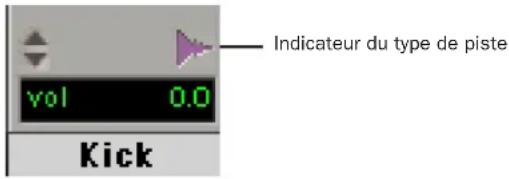
Activation/désactivation d'une piste
Les playlists des pistes inactives sont estompées et les contrôles des pistes sont grisées.
Pour désactiver une ou plusieurs pistes :
1 Cliquez sur le nom de la piste souhaitée (dans sa voie de console de piste) pour la sélectionner.

Pour sélectionner plusieurs pistes, maintenez la touche Pomme (Macintosh) ou Ctrl (Windows) enfoncée tout en cliquant dessus.
Pour sélectionner un ensemble de pistes, cliquez sur les noms des pistes en appuyant sur Maj.
2 Choisissez Track > Make Inactive.
Codage couleur des pistes, des régions, des marqueurs et des groupes
Des couleurs différentes peuvent être affectées à des régions, des pistes, des marqueurs et des groupes audio et MIDI.
Les régions illustrées dans les vues Waveform et Block de la fenêtre Edit sont en couleurs. Les pistes présentées dans la liste des pistes, la liste de groupes et les fenêtres Mix et Edit sont associées à des barres de couleurs.
Barres de couleur
Le codage couleur au niveau de la piste est représenté par les barres de couleurs de la manière suivante :
Fenêtre Mix : les couleurs de la piste s'affichent sous formes de barres de couleur horizontales figurant au-dessus de chaque voie et en dessous du nom de la piste.
Fenêtre Edit : les couleurs de la piste s'affichent sous formes de barres de couleur verticales à gauche de chaque piste.
Liste des pistes : les couleurs de la piste s'affichent sous formes de barres de couleur verticales à gauche de chaque nom de piste.
Liste de groupes : les couleurs de la piste s'affichent sous formes de barres de couleur verticales à gauche de chaque nom de groupe.
Les couleurs par défaut sont automatiquement affectées aux pistes, mais il est possible de remplacer ces couleurs par celles de la palette qui offre un choix de 96 couleurs. Pour plus d'informations, reportez-vous à la section Palette de couleurs, page 141.
Affichage des préférences de page pour le codage couleur
Les options de codage couleur déterminent la manière dont les couleurs sont affectées à l'affichage des pistes et des régions.
Pour modifier les options de codage couleur :
1 Choisissez Setup > Preferences.
2 Cliquez sur Display.
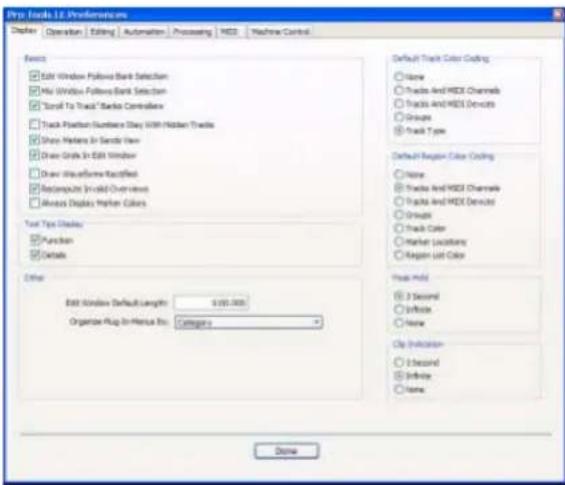
Page des préférences d'affichage
3 Sélectionnez une option de codage couleur de piste par défaut.
4 Sélectionnez une option de codage couleur de région par défaut.
5 Sélectionnez ou désélectionnez l'option Always Display Marker Colors.
6 Cliquez sur Done (Terminé).
Option Always Display Marker Colors
Cette option permet d'afficher les couleurs des marqueurs dans la règle des marqueurs, quels que soient les paramètres choisis pour Default Region Color Coding.
Options Default Track Color Coding
Ces options déterminent la façon dont les couleurs sont affectées à l'affichage des pistes.
Default Track Color Coding

None

Tracks And MIDI Channels

Tracks And MIDI Devices

Groups

Track Type
Options Default Region Color Coding
Ces options déterminent la façon dont les couleurs sont affectées à l'affichage des régions.
Default Region Color Coding
Options des codes couleur par défaut des régions Options des codes couleur par défaut des régions
None : désactive l'affectation de couleurs par défaut pour les pistes.
Tracks and MIDI Channels : affecte une couleur à chaque piste de la fenêtre Edit ou Edit en fonction de l'assignation de sa voix ou de son canal MIDI.
Tracks and MIDI Devices : affecte une couleur à chaque piste de la fenêtre Edit ou Edit en fonction de l'assignation de sa voix ou de son périphérique MIDI.
Groups : affecte une couleur à chaque piste, conformément à son ID de groupe Mix ou Edit. En cas de suspension de groupes à l'aide de la commande Suspend Groups, les barres de couleurs des pistes ne sont pas affichées.
Track Type : affecte une couleur à chaque piste en fonction de leur type (audio, Entrée auxiliaire, Instrument, MIDI ou Fader principal).
None : désactive l'affectation de couleurs par défaut pour les régions. Les régions sont représentées par des formes d'ondes ou des notes MIDI noires sur un fond gris clair.
Tracks and MIDI Channels : affecte une couleur à chaque région de la fenêtre Edit en fonction de l'assignation de sa voix ou de son canal MIDI.
Tracks and MIDI Devices : affecte une couleur à chaque région de la fenêtre Edit en fonction de l'assignation de sa voix ou de son périphérique MIDI.
Groups : affecte une couleur à chaque région, conformément à l'ID de groupe de sa piste. En cas de suspension de groupes à l'aide de la commande Suspend Groups, toutes les régions présentent des formes d'ondes ou des notes MIDI noires sur un fond gris clair.
Track Color : affecte une couleur de région basée sur la couleur attribuée à la piste. (Reportez-vous à la section Palette de couleurs, page 141.)
Marker Locations : affecte une couleur aux données dans toutes les pistes en fonction du marqueur précédent le plus proche.
Region List Color : affecte une couleur à chaque région en fonction de sa couleur dans la liste des régions. Lorsque cette option est activée, la couleur de région attribuée est conservée même si la région est placée dans un ensemble de pistes d'un code couleur différent.

L'activation d'une option de la liste Default Region Color Coding autre que l'option Region List Color annule la couleur de la liste de régions correspondante et réaffecte la couleur de la piste parente aux copies de la région placées dans les pistes. Les copies de la région dans la liste des régions conservent leur couleur unique, le cas échéant.
Palette de couleurs
La palette de couleurs vous permet de sélectionner des couleurs pour les pistes, les groupes et les marqueurs.
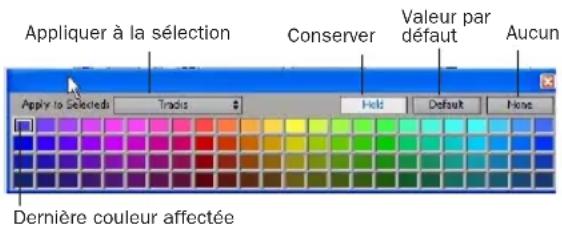
Fenêtre de la palette de couleurs
La palette de couleurs prend en charge des codages couleurs de région distincts dans la liste des régions et dans les pistes.
Pour appliquer une couleur à partir de la palette :
1 Choisissez Window > Color Palette.
2 Effectuez l'une des opérations suivantes :
- Dans le menu déroulant Apply to Selected, sélectionnez la destination du codage couleur, à savoir : Tracks (pistes), Marker (marqueur), Group (Groupe), Regions in Tracks (Régions dans les pistes) ou Regions in Region List (Régions dans la listes de régions).
$$ - \mathrm{ou} - $$
- Sélectionnez une piste, un marqueur, un groupe, une région de piste ou une région de la liste de régions dans la fenêtre Pro Tools qui convient. Le menu Apply to Selected affiche le type d'élément que vous avez sélectionné.

Si la sélection d'un marqueur ne permet pas de présenter l'option Marker dans le menu déroulant Apply to Selected, cela signifie que l'option Always Display Marker Colors dans la page Display Preferences est désactivée. Pour plus d'informations, reportez-vous à la section Option Always Display Marker Colors, page 139.
3 Sélectionnez une couleur dans la palette ou sélectionnez une des options suivantes :
Default : supprime toute couleur personnalisée et rétablit la couleur selon l'orientation de la couleur par défaut. Pour plus d'informations, reportez-vous à la section Affichage des préférences de page pour le codage couleur, page 139.
None : désactive l'affectation de couleurs. Les régions affectées sont représentées par une forme d'onde noire ou des notes MIDI noires sur fond gris clair. Les barres de couleurs des pistes et des groupes concernés ne s'affichent plus.

Utilisation du bouton Hold
La palette de couleurs présente un bouton Hold dont le but est de simplifier le processus d'affectation de mêmes couleurs à de nombreux éléments (comme les pistes et les régions).
Par défaut, ce bouton est désactivé. Dans ce cas, la palette de couleurs met automatiquement en surbrillance la couleur affectée (s'il y en a une) des éléments au fur et à mesure que vous les sélectionnez.
Par défaut, ce bouton est désactivé. Dans ce cas, la palette de couleurs met automatiquement en surbrillance la couleur affectée (s'il y en a une) des éléments au fur et à mesure que vous les sélectionnez.
Lorsque le bouton Hold est activé, la couleur affectée sélectionnée dans la palette de couleurs reste inchangée lorsqu'une piste ou une région différente est sélectionnée.
Pour utiliser le bouton Hold afin d'affecter une même couleur à plusieurs éléments :
1 Cliquez sur le bouton Hold pour l'activer. Le bouton Hold vire au blanc et la couleur actuellement sélectionnée est mise en surbrillance (elle est entourée d'une cadre blanc).
2 Sélectionnez des pistes ou des régions supplémentaires auxquelles vous voulez affecter la couleur choisie. Etant donné que le bouton Hold est activé, la palette des couleurs ne se conforme pas à la sélection de l'élément ; elle conserve (ou « bloque ») la dernière couleur actuellement affectée.
3 Cliquez à nouveau sur la couleur affectée pour l'appliquer à la nouvelle sélection de pistes ou de régions. Utilisez le menu déroulant Apply to Selected pour déterminer les éléments sélectionnés concernés.
4 Pour désactiver le bouton Hold et rétablir le mode par défaut de la palette des couleurs, cliquez sur le bouton Hold jusqu'à ce qu'il soit désactivé.
Regroupement des pistes
Pro Tools offre une fonction de regroupement relatif qui permet de relier des pistes et leurs commandes. Les groupes peuvent concerner la fenêtre Mix ou la fenêtre Edit, ou encore les deux.
Les groupes sont pratiques pour éditer plusieurs pistes exactement de la même manière ou pour mixer plusieurs pistes (par exemple une paire de pistes stéréo ou un prémixage) tout en préservant leurs niveaux relatifs.
Pour suspendre temporairement le comportement de groupe d'une piste, appuyez sur Contrôle (Macintosh) ou cliquez à l'aide du bouton droit de la souris (Windows) tout en cliquant sur la fonction de groupe souhaitée.
Pro Tools permet de regrouper des régions en groupes de régions. Pour plus d'informations, reportez-vous à la section Groupes de régions, page 386.
Pro Tools offre les fonctions de regroupement suivantes :
- Jusqu'à 26 groupes différents
- Groupes emboîtés (sous-groupes à l'intérieur de groupes)
- Les faders ou contrôleurs regroupés préservent leurs niveaux relatifs.
Le regroupement peut s'appliquer aux paramètres de pistes suivants :
- Règle temporelle de la piste
- Niveaux de volume
- Solos
- Coupures
- Modes d'automation
- Niveaux de départ
• Coupures de départ - Vue de piste
• Hauteur de la piste - Fonctions d'édition
Le regroupement n'a pas d'effet sur les paramètres suivants :
- Préparation en enregistrement
- Panoramique
- Panoramique de départ
- Assignation des voix
- Assignation des sorties
- Insertion de plug-in
Utilisation de la liste des groupes
Les fonctions de regroupement de piste de Pro Tools se trouvent à gauche de la fenêtre Mix ou Edit dans la liste des groupes. La fenêtre déroulante contient les noms de tous les groupes de votre session, ainsi qu'un menu déroulant qui donne accès aux commandes de regroupement. Depuis ce menu, vous pouvez sélectionner et activer des groupes.
Par défaut, chaque session possède un groupe nommé All, qui inclut toutes les pistes de la session. Vous ne pouvez ni éditer ni supprimer le groupe All.
A gauche de chaque nom de la liste des groupes se trouve la lettre d'identification de chaque groupe (de « a » à « z »), et à gauche de cette lettre se trouve un symbole indiquant si ce groupe est sélectionné dans la fenêtre actuelle (la fenêtre Edit ou Mix).
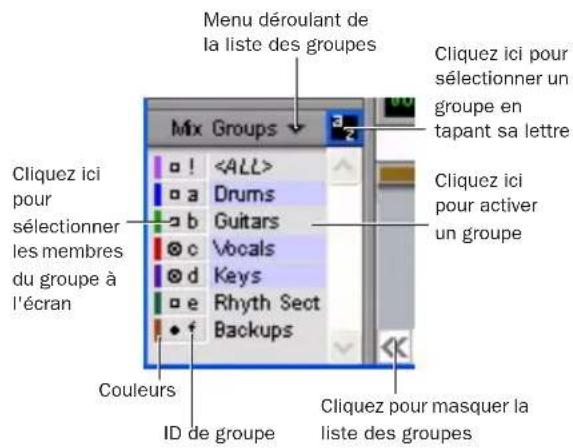
Liste de groupes
Symboles de groupes
Ils existent trois types de symboles de groupes, tels qu'illustrés dans la figure suivante :
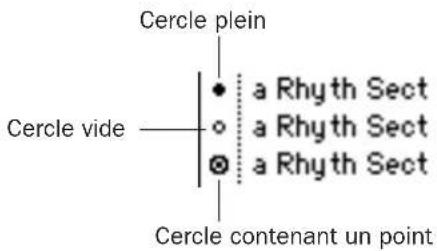
Symboles de groupes
Les significations de ces symboles de groupes sont les suivantes :
Cercle plein : indique que tous les membres du groupe sont actuellement sélectionnés, et qu'aucun membre en dehors du groupe n'est sélectionné.
Cercle vide : indique que seuls certains membres du groupe sont actuellement sélectionnés.
Cercle contenant un point : indique que tous les membres du groupe sont actuellement sélectionnés, ainsi que des membre en dehors du groupe.
Menu déroulant de la liste des groupes
Un menu déroulant de la liste des groupes de mixage et d'édition permet d'afficher ou de masquer les pistes d'un groupe ou d'afficher les pistes d'un seul groupe. Cliquez sur le sélecteur de liste de groupes et sélectionnez une option dans le menu déroulant.
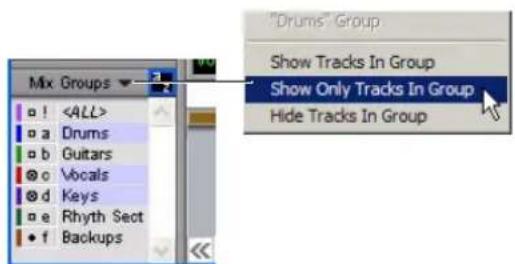
Sélecteur de la liste de groupes (groupe de mixage)
Commandes de la liste de groupes
Le sélecteur de liste de groupes contient des commandes permettant de créer, de supprimer ou de suspendre des groupes de la façon suivante :
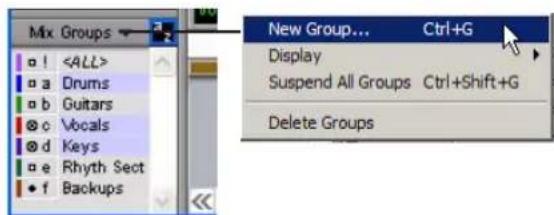
Sélecteur de liste de groupes et commandes
New Group : cette commande permet de créer un groupe. Vous devez au préalable sélectionner deux ou plusieurs pistes/voies à l'écran.
Display : cette commande vous permet de faire passer l'affichage de la liste des groupes des groupes de mixage aux groupes d'édition et vice versa. Si tous vos groupes s'appliquent à la fois à l'édition et au mixage, la liste des groupes sera identique pour les deux.
Suspend All Groups : cette commande permet de désactiver provisoirement tous les groupes actifs.
Delete Group : cette commande permet de supprimer définitivement un groupe de la liste des groupes. Vous devez au préalable sélectionner le nom d'un groupe dans la liste.
Création de groupes
Pour créer un groupe :
1 Maintenez enfoncée la touche Ctrl (Windows) ou Pomme (Macintosh) pendant que vous cliquez sur les noms des pistes que vous souhaitez inclure dans le groupe pour les sélectionner.
Sélection des pistes à regrouper
2 Choisissez New Group dans le menu déroulant de la liste des groupes ou choisissez Track > Group.
3 Saisissez le nom d'un groupe.
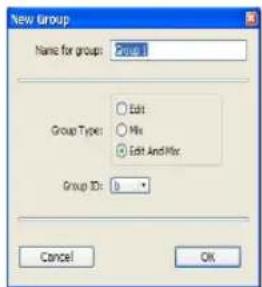
Boîte de dialogue New Group
4 Choisissez le type de groupe à créer : groupe Edit, groupe Mix ou groupe Edit and Mix.
5 Choisissez un ID de groupe (« a » à « z »).
6 Cliquez sur OK pour ajouter le nouveau groupe à la liste des groupes.
Edition de groupes
Modification des membres d'un groupe
Vous pouvez ajouter ou supprimer des membres d'un groupe à tout moment.
Pour changer les membres d'un groupe :
1 Maintenez enfoncée la touche Ctrl (Windows) ou Pomme (Macintosh) pendant que vous cliquez sur les noms des pistes que vous souhaitez inclure dans le groupe pour les sélectionner.
2 Choisissez New Group dans le menu déroulant de la liste des groupes ou choisissez Track > Group.
3 Dans la boîte de dialogue qui apparaît, sélectionnez l'identification du groupe que vous voulez mettre à jour.
4 Cliquez sur OK.
Changement du nom d'un groupe
Vous pouvez renommer un groupe à tout moment.
Pour renommer un groupe :
1 Dans la liste des groupes, cliquez deux fois à gauche du nom du groupe (dans la zone des symboles circulaires).
2 Dans la boîte de dialogue qui s'affiche, entrez le nouveau nom du groupe. Vous pouvez également modifier le type d'un groupe.
3 Cliquez sur OK.
Suppression d'un groupe
Il est possible de supprimer un groupe à tout moment. Vous ne pourrez pas annuler cette action.
Pour supprimer un groupe :
1 Dans la liste des groupes, sélectionnez le nom du ou des groupes que vous voulez supprimer.
2 Cliquez dans le menu déroulant de la liste des groupes et choisissez Delete Group.
Liaison de groupes de mixage et d'édition
L'option Link Mix and Edit Group Enables relie l'activation de groupe entre les fenêtres Mix et Edit.
Pro Tools permet de créer des groupes qui sont à la fois de mixage et d'édition, même si vous préféreriez dans certains cas ne pas relier ces groupes. Par exemple, lorsque vous utilisez la fenêtre Mix pour le mixage, vous pouvez préférer travailler avec des groupes emboîtés plus grands. En revanche, dans la fenêtre Edit, vous préférerez peut-être effectuer vos tâches
d'édition à l'intérieur d'un groupe plus petit. Dans ce cas, désactiver l'option Link Mix and Edit Group Enables permet de travailler avec des groupes différents dans les deux fenêtres.
Pour supprimer le lien entre les groupes Mix et Edit :
1 Choisissez Setup > Preferences et cliquez sur l'onglet Operation.
2 Désactivez l'option Link Mix and Edit Group Enables et cliquez sur Done.
Activation de groupes
Les opérations d'édition ne s'appliquent pas aux membres d'un groupe qui sont cachés dans la liste de pistes. Les opérations de mixage (exception faite de la préparation en enregistrement) s'appliquent aux pistes masquées.
Pro Tools permet de créer des groupes distincts pour l'édition et le mixage. Cette option est définie à l'aide de la commande New Group. Les groupes concernés à la fois par l'édition et le mixage peuvent être découplés.
Pour activer un groupe :
■Dans la liste des groupes, sélectionnez le nom du groupe que vous voulez activer. Le nom du groupe s'affiche en surbrillance pour indiquer qu'il est activé.
Pour activer d'autres groupes, cliquez sur leurs noms dans la liste des groupes.
Le déplacement du fader d'un membre du groupe provoque le déplacement des autres relativement à celui-ci. Si des groupes sont en conflit lorsque déplacez des faders et si un fader appartient à plusieurs groupes, il suivra le groupe le plus élevé ou « parent » auquel il appartient.
Pour désactiver un groupe :
■ Dans la liste des groupes, sélectionnez le nom du groupe que vous voulez désactiver. Le nom du groupe cesse de s'afficher en surbrillance pour indiquer qu'il est désactivé.
Sélection de groupes au clavier
Le focus sur le clavier de la liste des groupes permet de saisir une lettre identifiant un groupe de sorte à activer automatiquement le statut de ce groupe.
- Dans la fenêtre Mix, le focus sur le clavier de la liste des groupes est toujours actif.
- Dans la fenêtre Edit, vous devez activer le focus pour pouvoir l'utiliser.
Pour activer le focus sur le clavier de la liste des groupes :
■ Cliquez sur le bouton de focus clavier en haut et à droite de la liste des groupes.
$$ - \mathrm{ou} - $$
■ Appuyez sur Pomme + Option + 3 (Macintosh) ou sur Ctrl + Alt + 3 (Windows).
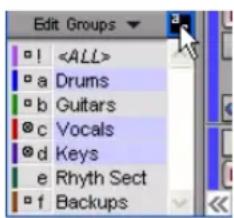
Focus sur le clavier de la liste des groupes activé
Pour activer ou désactiver des groupes en utilisant le focus sur le clavier de la liste des groupes Edit et Mix :
■ Lorsque le focus est activé, tapez la lettre d'identification du groupe (a-z) pour activer ou désactiver automatiquement le groupe en question.
Chapitre 9 : Importation et exportation de données de session
Pro Tools permet d'importer un grand nombre de données dans une session, notamment des fichiers audio et MIDI, des groupes de régions, des fichiers vidéo, des playlists de pistes, des configurations d'E/S et des configurations d'assignations de signaux.
Vous pouvez importer des fichiers audio et MIDI dans une session, ou transférer l'intégralité de pistes audio ou MIDI, ainsi que leurs attributs, depuis une autre session. De plus, avec les systèmes Pro Tools HD, vous avez la possibilité d'importer toute combinaison d'attributs de pistes depuis une autre session, comme les playlists audio ou MIDI, l'assignation des signaux, les plug-in ou l'automation d'une piste. Reportez-vous aux sections Importation de données audio, page 147 et Importation de pistes et de leurs attributs, page 154.
Importation de données audio
Les fichiers et les régions audio peuvent être importés vers de nouvelles pistes ou dans la liste des régions, d'où on peut les faire glisser sur des pistes existantes.
Les fichiers dont le type n'est pas pris en charge dans la session doivent être convertis lors de leur importation. Les fichiers dont les fréquences d'échantillonnage diffèrent de celui de la session actuelle doivent être convertis, afin que les fichiers soit lus à la hauteur et à la vitesse appropriées.
Vous pouvez écouter les fichiers et les régions pris en charge avant de les importer.
Si des définitions de régions sont présentes dans un fichier audio, vous pouvez convertir et importer l'audio pour une région sans importer l'ensemble du fichier audio parent.
Pro Tools 7.0 ne prend pas en charge les noms de fichier audio composés de certains caractères ASCII (voir Ouverture d'une session contenant des noms de fichier audio avec des caractères interdits, page 175).
Les fichiers audio de type suivant peuvent être importés dans des sessions Pro Tools :
• AIFF
- WAV ou BWF (.WAV)
• SD II
• SD I
• MP3
- AAC audio (y compris les données audio avec les extensions de fichier AAC, Mp4 et M4a)
Pro Tools n'est pas en mesure d'importer des fichiers AAC ou MP4 protégés avec l'extension .M4p. Ces fichiers sont protégés par des droits en matière de propriété numérique et ne peuvent pas être importés.
• Sound Resource (AIFL — Macintosh seulement)
- WMA (Windows Media — Windows seulement)
- QuickTime (Macintosh uniquement)
• RealAudio :
- MXF audio
- Fichiers REX 1 et 2
- Fichiers ACID
Les fichiers ACID sans données temporelles sont importées sous forme de régions audio.
Les fichiers ACID avec données temporelles et les fichiers REX 1 et 2 sont importés sous forme de groupes de régions. Pour plus d'informations sur les groupes de régions, reportez-vous à la section Importation et exportation de fichiers de groupe de régions, page 170.
Après avoir importé des fichiers ACID et des fichiers REX 1 et 2, il est possible de réduire la liste des régions en masquant les régions créées automatiquement (désélectionnez Show > Auto-Created dans le menu déroulant de la liste des régions).
Copie, ajout et conversion de données audio
Suivant les propriétés des fichiers audio que vous importez, vous pouvez ajouter, copier ou convertir ces fichiers. Les options suivantes s'affichent dans la boîte de dialogue Import Audio lorsqu'elles s'appliquent au fichier audio sélectionné.
Ajout
Les fichiers audio de même résolution et de même type qu'une session peuvent y être ajoutés directement. Lorsque vous ajoutez un fichier audio, la session référence le fichier audio d'origine dans son emplacement d'origine. Utilisez cette option si vous ne voulez pas consommer d'espace supplémentaire sur le disque dur pour des fichiers audio dont la résolution et le type correspondent déjà à votre session.
Pro Tools permet d'ajouter à une session des fichiers audio qui ne sont pas de son type natif. Les sessions Macintosh permettent d'ajouter des fichiers SD II, AIFF ou WAV à n'importe quelle session, et les sessions Windows permettent d'ajouter des fichiers AIFF ou WAV à n'importe quelle session. Toutefois, les performances des sessions mélangeant les types de fichiers seront réduites.
Les fichiers audio dont la résolution est différente de celle de la session doivent être convertis avant d'être importés.
Pro Tools permet d'ajouter à une session des fichiers de fréquence d'échantillonnage différente. Dans le champ des commentaires de la boîte de dialogue Import Audio, un avertissement indique que ces fichiers ne seront pas lus à la bonne vitesse et à la bonne hauteur si vous ne les convertissez pas.
Copie
Dès que vous pouvez ajouter un fichier à votre session, vous avez également la possibilité de le copier. Cette option crée une copie du fichier audio et le place dans le dossier de votre choix. Lorsque vous copiez un fichier audio, la session référence le fichier copié dans son nouvel emplacement.
L'option Copy peut en outre servir à déplacer des données audio d'un lecteur non pris en charge ou extractible vers un lecteur audio, ou pour archiver des fichiers audio d'une session vers un emplacement spécifique.
Conversion
Les fichiers audio dont la résolution et la fréquence d'échantillonnage sont différentes de celles de la session, ou les fichiers audio dont le type de fichier est incompatible (tels que les fichiers SD II dans Windows) doivent être convertis pour être utilisés dans la session. Lorsqu'un fichier audio est converti, un nouveau fichier avec la résolution, le type et la fréquence d'échantillonnage corrects est créé et placé dans le dossier de votre choix.
La qualité de conversion de la fréquence d'échantillonnage utilisée par Pro Tools est déterminée par l'option Conversion Quality dans les préférences. Pour en savoir plus, reportez-vous à la section Conversion Quality, page 150.
Importation de fichiers stéréo
Lorsque vous utilisez la commande Import Audio to Track, les fichiers stéréo (« entrelacés ») sont automatiquement importés dans des pistes stéréo.
Les fichiers audio stéréo non entrelacés (double mono) peuvent être importés automatiquement vers des pistes stéréo. Les fichiers de ce type doivent inclure dans leurs noms les identificateurs de canal « .L » et « .R » (par exemple, nomfichier.L et nomfichier.R) et les fichiers doivent être de même longueur. Sous Windows ou en mode de compatibilité Mac/PC, ces fichiers portent une extension de trois lettres ajoutée après l'identificateur de canal « .L » ou « .R ».
Pro Tools permet également d'importer des fichiers multicanaux entrelacés pour chaque type de fichier reconnu.
Conversion Quality
Ce paramètre détermine la qualité de la conversion de la fréquence d'échantillonnage utilisée lors de la conversion et de l'importation de données audio dans une session. Cinq qualités de conversion sont possibles, classées par ordre croissant : de Low à Tweak Head. Plus la qualité est élevée et la conversion importante, plus le temps nécessaire à la conversion sera important.
Pour définir la qualité de conversion de la fréquence d'échantillonnage :
1 Choisissez Setup > Preferences et cliquez sur l'onglet Editing.
2 Dans le menu déroulant Conversion Quality, sélectionnez la qualité.
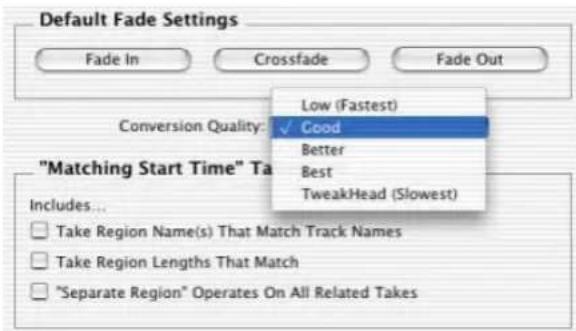
Préférences de qualité de conversion
Dans la plupart des applications, les qualités Good (bon) ou Better (meilleur) donneront de très bons résultats.
3 Cliquez sur Done (Terminé).
Importation des fichiers audio et des régions
Pro Tools propose plusieurs méthodes pour importer des fichiers audio et des régions dans une session ouverte.
- Importation de fichiers et de régions audio à l'aide des commandes de menu Pro Tools, page 151
- Importation de fichiers audio à l'aide de l'icône de l'application Pro Tools ou de son alias, page 152
- Importation de fichiers et de régions audio en les faisant glisser, page 153
- Importation de données audio depuis des CD audio, page 153
Importation de fichiers et de régions audio à l'aide des commandes de menu Pro Tools
Pro Tools offre plusieurs commandes de menu pour importer des fichiers ou des régions audio.
Pour importer des fichiers ou des régions audio dans une session (depuis le menu File de Pro Tools) :
1 Effectuez l'une des opérations suivantes :
- Choisissez File > Import Audio to Track pour importer des fichiers audio et les placer automatiquement dans de nouvelles pistes.
-OU-
- Pour importer des données audio dans la liste des régions sans créer automatiquement de nouvelles pistes, choisissez File > Import > Audio to Region List.
Pour importer des pistes entières depuis d'autres sessions, reportez-vous à la section Importation de pistes et de leurs attributs, page 154.
2 En haut de la boîte de dialogue Import Audio, sélectionnez un fichier audio pour faire apparaître ses propriétés et ses régions associées.
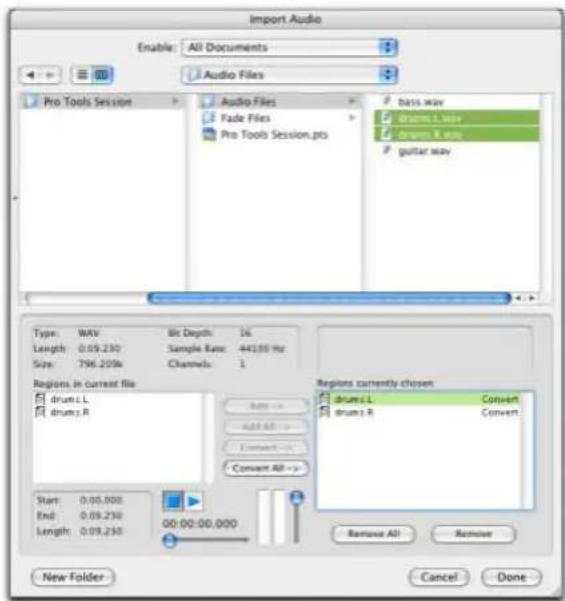
Figure 6. Boîte de dialogue Import Audio
Vous pouvez choisir de ne faire apparaître qu'un seul type de fichier (AIFF, par exemple) en le sélectionnant dans le menu déroulant Show. Pour afficher tous les types de fichiers pris en charge, sélectionnez All Documents dans le menu déroulant Show.
Sur Macintosh, les fichiers de ressources son (Sound Resource) doivent porter l'extension .SFIL pour que Pro Tools puisse les importer.
3 Pour écouter un fichier ou une région sélectionnés avant de les importer, cliquez sur les boutons de lecture et d'arrêt.
Pour régler le volume de lecture, déplacez le curseur vertical. Pour aller à un endroit particulier du fichier, déplacez le curseur horizontal qui se trouve juste au-dessous des boutons de lecture et d'arrêt.
Les canaux 1–2 sont par défaut la sortie d'écoute. Sur les systèmes Pro Tools HD, la sortie d'écoute peut être modifiée dans I/O Setup ou Hardware Setup.
4 Pour placer un fichier ou une région dans la liste d'importation (en bas et à droite de la boîte de dialogue sur un Macintosh, sur la droite dans Windows), sélectionnez le fichier (maintenez enfoncée la touche Maj pour sélectionner plusieurs fichiers) et cliquez sur Add ou sur Convert. Vous pouvez également cliquer sur Add All ou sur Convert All pour importer toutes les régions et les fichiers dans le répertoire courant.
Dans la liste d'importation, les fichiers audio se distinguent des régions par leurs icônes.

Icône de fichier audio

Icône de région audio
Icônes des fichiers et des régions dans la boîte de dialogue Import Audio
5 Pour supprimer un fichier ou une région de la liste d'importation située à droite, sélectionnez-les et cliquez sur Remove. Pour supprimer toutes les régions ou les fichiers, cliquez sur Remove All.
6 Après avoir ajouté les fichiers audio et les régions à la liste d'importation, cliquez sur Done.
7 Si vous copiez ou convertissez des fichiers, vous êtes invité à choisir un emplacement pour les nouveaux fichiers audio. Sélectionnez un dossier dans un lecteur audio valide, tel que le dossier Audio Files pour votre session actuelle.
Si vous choisissez File > Import Audio to Track, les fichiers et les régions sont importés dans de nouvelles pistes audio et apparaissent également comme des régions dans la liste des régions.
Si vous choisissez File > Import > Audio to Region List, les fichiers et les régions apparaissent comme des régions dans la liste des régions.
Importation de fichiers audio à l'aide de l'icône de l'application Pro Tools ou de son alias
Il est possible d'importer des fichiers audio dans une session en utilisant l'icône de l'application Pro Tools ou son alias.
Pour Importer des fichlers audio dans une session, en utilisant l'icône de l'application Pro Tools ou son alias :
1 Ouvrez une session ou créez-en.
2 Depuis l'Explorateur Windows ou le Finder Macintosh, recherchez les fichiers audio que vous souhaitez importer.
Les fichiers audio doivent être au format WAV, SD II ou AIFF/AIFC pour pouvoir être déposés dans Pro Tools.
Les fichiers audio seront convertis s'ils ne sont pas de résolution correcte ou s'ils n'ont pas le nombre correct de canaux. Ils seront convertis en fichiers mono en utilisant le format de fichier audio par défaut, avec la résolution et la fréquence d'échantillonnage de la session.
3 Faites glisser les fichiers audio sur l'icône de l'application Pro Tools ou son alias.
Importation de fichiers et de régions audio en les faisant glisser
Vous pouvez faire glisser des fichiers ou des régions audio à partir d'un navigateur DigiBase ou depuis l'Explorateur Windows ou le Finder Macintosh et les déposer dans la timeline, une piste, la liste des pistes ou la liste des régions.
Pour Importer de l'audio dans la liste des régions :
1 Sélectionnez des fichiers dans un navigateur DigiBase, dans l'Explorateur Windows ou dans le Finder Macintosh.
2 Déposez les fichiers dans la liste des régions de la session actuelle.
Pour importer de l'audio dans une piste existante :
1 Sélectionnez des fichiers audio dans un navigateur DigiBase ou sur le bureau.
2 Déposez les fichiers dans une piste existante de la fenêtre Edit de la session actuelle.
Pour importer de l'audio dans de nouvelles pistes :
1 Sélectionnez des fichiers audio dans un navigateur DigiBase, dans l'Explorateur Windows ou dans le Finder Macintosh.
2 Effectuez l'une des opérations suivantes :
- Maintenant la touche Maj enfoncée tout en faisant glisser les fichiers et déposez-les dans une piste existante de la fenêtre Edit de la session actuelle.
- Déposez les fichiers dans un emplacement vide de la fenêtre Edit de la session actuelle.
- Déposez les fichiers dans la liste des pistes.

Pour obtenir des informations détaillées sur l'utilisation des navigateurs DigiBase, reportez-vous au Guide DigiBase.
Importation de données audio depuis des CD audio
Pro Tools permet d'importer des pistes depuis des CD audio en appliquant les mêmes méthodes que pour des fichiers audio :
- en faisant glisser les données audio du CD à partir du dossier du CD ;
- en faisant glisser des fichiers depuis le navigateur DigiBase ;
- en utilisant la commande Import Audio to Track ;
- en utilisant la commande Import Audio to Region List.

En important des données audio provenant d'un CD à l'aide d'une méthode glisser-déposer, vous pouvez continuer à travailler dans la session au premier-plan (dans la fenêtre Mix ou Edit, par exemple) pendant que le Gestionnaire de tâches (Window > Task Manager) se charge d'importer et de convertir les données audio en arrière-plan.
Pour plus d'informations sur le Gestionnaire de tâches, reportez-vous au Guide DigiBase.
Le transfert s'effectuant dans le domaine numérique, il n'y a aucune dégradation de signal.
La fréquence d'échantillonnage des CD audio est de 44,1 kHz. C'est pourquoi, si la fréquence d'échantillonnage de la session est de 48 kHz ou plus, Pro Tools convertit celle des données audio importées. Avant d'importer des données audio d'un CD, réglez la qualité de conversion désirée. Pour plus d'informations, consultez la section Conversion Quality, page 150.

Avant d'importer des données audio d'un CD, assurez-vous que l'espace libre sur le disque dur est suffisant pour accueillir les fichiers audio convertis.
Pour Importer des données audio d'un CD à l'alde du navigateur DigiBase :
1 Insérez le CD audio dans le lecteur de CD-ROM.
Si la fonction de lecture automatique est activée, arrêtez la lecture et fermez l'application configurée à cet effet.
2 Choisissez Window > Workspace.
3 Dans le navigateur DigiBase, cliquez sur le CD et sélectionnez la piste audio.
4 Effectuez l'une des opérations suivantes :
- Faites glisser le fichier et déposez-le dans la liste des régions pour l'ajouter à la session.
- Faites glisser le fichier et déposez-le sur une piste pour le placer dans la piste.
- Faites glisser le fichier et déposez-le dans la liste des pistes pour ajouter et créer une nouvelle piste.
Pro Tools convertit la piste audio du CD en fichier ayant un format, une résolution et une fréquence d'échantillonnage identiques à ceux de la session, et l'enregistre sur votre disque dur.
Le fichier audio importé s'affiche dans la liste des régions. Vous pouvez ensuite faire glisser la région sur une piste de votre session.
Importation de pistes et de leurs attributs
Vous pouvez importer dans la session actuelle de Pro Tools des pistes entières provenant d'une autre session, à l'aide de la commande Import Session Data. Sur les systèmes Pro Tools HD, vous pouvez choisir les attributs pour les pistes que vous souhaitez importer.
Par exemple, avec Pro Tools HD, vous pouvez décider d'importer uniquement les données audio de la piste dans votre session Pro Tools actuelle. Ceci revient à « modifier la bobine d'une cassette » dans une configuration de studio traditionnelle avec un lecteur à cassettes et une console de mixage. Vous pouvez également choisir d'importer tous les paramètres de mixage d'une piste sans en importer l'audio, ce qui importera une voie qui sera utilisée sur une piste dans la session actuelle. En important les paramètres de mixage pour tous les pistes d'une session ou d'un modèle de session, vous pouvez réutiliser une console Pro Tools sur tous les sessions d'un projet.
Pour importer des pistes ou des attributs :
1 Ouvrez une session ou créez-en.
2 Choisissez File > Import > Session Data, puis sélectionnez la session dont vous souhaitez importer les données et cliquez sur Open.
-OU-
Faites glisser le fichier de session dont vous souhaitez importer les pistes ou les attributs depuis un navigateur DigiBase et déposez-le dans la zone de playlist de pistes (dans la fenêtre Edit de la session actuelle) ou dans la liste des pistes.
3 Si le gain de fader (Fader Gain) des sessions sont fifférents, vous serez invité à garder ou changer le gain de fader avant que la boîte de dialogue Session Data ne s'ouvre.
4 Dans la section Source Tracks, sélectionnez les pistes à importer en cliquant sur le menu déroulant à droite de chaque nom de piste et en choisissant Import As New Track.

Pour sélectionner plusieurs pistes, maintenez la touche Alt (Windows) ou Option (Macintosh) enfoncée et cliquez sur les menus déroulants des pistes, puis choisissez Import As New Track.

Si le système Pro Tools actuel ne prend pas en charge le mixage Surround, les pistes Surround n'apparaissent pas dans la liste Source Tracks.
5 Avec Pro Tools HD, pour chaque piste que vous sélectionnez, vous pouvez décider de l'importer en tant que nouvelle piste, ou choisir une piste de destination dans le menu déroulant correspondant. Cliquez sur Match Tracks pour faire correspondre automatiquement les pistes source aux pistes de destination ayant des noms identiques.
6 Avec Pro Tools HD, sélectionnez l'une des options de Track Playlist pour choisir le mode d'importation des pistes source.
7 Si cela est nécessaire, sélectionnez les options d'importation des fichiers médias depuis les menus déroulants Audio Media Options et Video Media Options.
8 Choisissez l'option de correspondance du timecode à appliquer aux données importées.
9 Si les fréquences d'échantillonnage des sessions sont différentes, choisissez celle de la session source à partir du menu déroulant Source Sample Rate.
10 Sélectionnez l'option Import Tempo/Meter Map pour importer les pistes de métrique et de tempo à partir de la session source.
11 Pour importer des marqueurs et des emplacements mémoire à partir de la session source, sélectionnez l'option Import Marker/Memory Locations.
12 Avec Pro Tools HD, pour importer des groupes de mixage ou des groupes d'édition à partir de la session source, sélectionnez l'option Import Mix/Edit Groups.
13 Avec Pro Tools HD, sélectionnez l'option Import Mic Pre Settings pour importer tout paramètre de préamplificateur de micro depuis la session source.
14 Cliquez sur OK une fois terminé.
15 Si vous choisissez de copier ou de consolider un support, choisissez un emplacement pour placer ses fichiers.

Les pistes importées sont désactivées si leur support source n'est pas disponible ou si la session en cours ne contient pas de chemin de sortie équivalent.
Importation de playlists groupées depuis d'autres sessions
Vous pouvez importer des pistes qui utilisent des playlists groupées depuis une autre session Pro Tools ; la fonction de regroupement de playlist reste inchangée pour ces pistes importées. L'importation depuis des sessions antérieures à Pro Tools 6.1 est cependant soumise à une restriction : une fois qu'un ensemble partiel de playlists groupées a été importé (par exemple les pistes 1 à 7 d'un groupe de 10 pistes), vous ne pouvez pas ensuite importer les pistes 8 à 10 et les ajouter au groupe de playlists constitué des pistes 1 à 7.
Boîte de dialogue Import Session Data
La boîte de dialogue Import Session Data permet d'afficher les propriétés de la session source, de sélectionner les pistes à importer et, avec Pro Tools HD, de choisir les attributs de ces pistes que vous souhaitez importer dans la session actuelle.
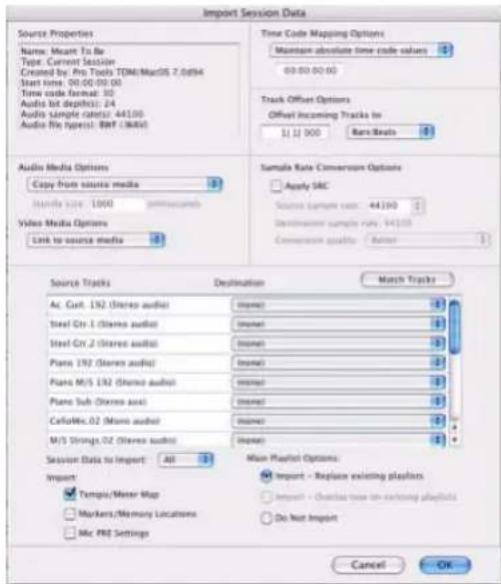
Propriétés de la session source
La boîte de dialogue Import Session Data affiche les propriétés de la session source. Ces propriétés comprennent le nom de la session source, le type de session, l'heure de début de la session, la résolution audio et la fréquence d'échantillonnage. Pour les sessions Pro Tools version 5.1 ou ultérieure, le programme dans lequel la session a été créée et le type de fichier audio s'affichent également.
Options Audio Media
Refer to Source Media (Where Possible) : cette option permet d'éviter de dupliquer les fichiers audio, en se référant aux fichiers d'origine quand cela est possible. Si les fichiers source ne résident pas sur un support directement pris en charge (tel qu'un CD-ROM) ou s'ils nécessitent une conversion de résolution ou de fréquence d'échantillonnage, ils sont quand même copiés. Lorsque cette option est activée, la session actuelle se réfère aux fichiers qui ne correspondent pas au format de fichier audio de la session actuelle.
Copy from Source Media : cette option permet de copier tout les fichiers audio liés aux pistes importées depuis le support source vers un nouvel emplacement spécifique et de convertir les fichiers au format, à la résolution et à la fréquence d'échantillonnage des fichiers audio de la session actuelle si nécessaire. Elle est pratique si vous importez des pistes à partir d'une source telle qu'un CD-ROM ou d'un stockage partagé et que vous souhaitez placer les fichiers audio sur un disque dur différent.
Consolidate from Source Media : cette option permet de consolider l'audio lors de sa copie. Elle est pratique si vous souhaitez ne copier que les régions des fichiers audio utilisés dans les pistes source, sans copier l'audio non utilisé.
Cette option permet de copier et de convertir l'audio consolidé au format, à la résolution et à la fréquence d'échantillonnage des fichiers audio de la session actuelle si nécessaire.
Lorsque cette option est sélectionnée, vous pouvez choisir la taille de la marge (en millisecondes) appliquée pour consolider l'audio. Le terme marge désigne la partie du fichier audio d'origine conservée avant et après chaque région, dans le cas où vous devriez modifier après coup les nouvelles régions.
Force to Target Session Format : cette option permet de copier et de convertir tout fichier dont le format, la résolution et la fréquence d'échantillonnage ne correspondent pas au fichier de la session actuelle. En revanche, les fichiers dont le type, la résolution et la fréquence d'échantillonnage correspondent au fichier de la session actuelle sont directement référencés et ne sont pas copiés.
Options Video Media
Vous pouvez choisir de laisser les fichiers médias vidéo dans leur emplacement d'origine ou de les copier vers un nouvel emplacement. Ceci est pratique si vous importez des pistes à partir d'une source telle qu'un CD-ROM ou d'un stockage partagé et que vous souhaitez placer les fichiers vidéo sur un disque différent.
Options Time Code Mapping
Vous pouvez spécifier l'emplacement des pistes importés dans la session actuelle. Il est exprimé en timecode pour Pro Tools|HD et Pro Tools LE avec DV Toolkit, et en minutes:secondes sur les autres systèmes Pro Tools LE.
Maintain Absolute Time Code Values : cette option place les pistes aux emplacements qu'elles occupaient dans la session source. Ainsi, si la session actuelle démarre à 00:01:00:00 et que la session à partir de laquelle vous importez démarre à 10:00:00:00, les premières pistes importées démarreront 9 heures et 59 minutes après le début de votre session.
Maintain Relative Time Code Values : cette option place les pistes en préservant leur décalage par rapport au début de la session dans la session source. Par exemple, si la session source démarre à 01:00:00:00 et contient une piste qui démarre à 01:01:00:00 et que la session actuelle démarre à 02:00:00:00, la piste est placée à 02:01:00:00 dans la session actuelle.
Map Start Time Code To : cette option « force » les pistes à démarrer à un timecode précis, tout en respectant leurs positions originales. Sur les systèmes Pro Tools|HD ou Pro Tools LE avec DV Toolkit, ces informations sont exprimées en hh:mm:ss:ff, alors que sur les systèmes Pro Tools LE, elles sont exprimées en hh:mm:ss. En d'autres termes, si la session en cours démarre à 00:01:00:00 et si la session à partir de laquelle vous importez démarre à 10:00:00:00, vous pouvez réinitialiser le timecode de démarrage sur 00:01:00:00 pour éviter que les fichiers soient placés 9 heures et 59 minutes après le démarrage de la session.
Vous pouvez spécifier un décalage de piste en plus de tout décalage résultant des options Time Code Mapping. Tout matériel audio importé est décalé de la valeur spécifiée dans la graduation temporelle de la session actuelle. Les entrées peuvent être saisies en Minutes:Seconds, Bars|Beats, Samples, Time Code ou Feet/Frames.
Vous pouvez définir les options qui contrôlent la façon dont la fréquence d'échantillonnage est appliquée aux fichiers audio importés. Si la session source et la session actuelle ont la même fréquence d'échantillonnage, cette partie de la boîte de dialogue est désactivée.
Source Sample Rate : pour les fichiers audio créés dans n'importe quelle session, quelle que soit la fréquence d'échantillonnage, le processus de conversion de la fréquence d'échantillonnage peut traiter les fichiers de différentes manières pour compenser les modes pull-up et pull-down, ainsi que les fréquences d'images NTSC ou PAL. Ce paramètre permet également de choisir la fréquence d'échantillonnage à partir de laquelle lancer la procédure de conversion.
Destination Sample Rate : la valeur de la fréquence d'échantillonnage de destination est toujours celle de la session actuelle.
Conversion Quality : cette option permet de déterminer la qualité de la procédure de conversion de la fréquence d'échantillonnage. Reportez-vous à la section Conversion Quality, page 150.
Zone Source Tracks
Cette zone de la boîte de dialogue répertorie les pistes de la session source qui peuvent être importées, chacune ayant un menu déroulant lui correspondant.
Menus déroulants Operation/Destination Track
A chaque piste source correspond un menu déroulant qui répertorie les options d'importation des pistes et, sur les systèmes Pro Tools HD, les pistes de destination possibles dans la session actuelle. Les menus déroulants affichent les éléments suivants :
Do Not Import : ni la piste source ni ses attributs ne sont importés.
Import as New Track : la piste source et tous les attributs sélectionnés dans le menu Session Data to Import sont importés dans une nouvelle piste, au sein de la session actuelle.
(Destination Track Names) (Pro Tools HD uniquement) : les noms des pistes de destination possibles dans la session actuelle sont répertoriés dans la partie inférieure du menu déroulant. Les playlists importées et tous les attributs sélectionnés dans Data to Import sont placés dans la piste de destination sélectionnée.
Seules les pistes de destination qui correspondent au type de piste (audio, MIDI, entrée auxiliaire ou fader principal) et le format de canal (mono, stéréo ou tout format multicanal pris en charge) de la piste source s'affichent dans le menu déroulant.
Option Find Matching Tracks
(Pro Tools HD uniquement)
Si vous importez des playlists depuis des pistes source ayant le même nom que certaines pistes de destination dans la session actuelle, cliquez sur l'option Find Matching Tracks pour faire correspondre automatiquement les noms de fichiers. Les pistes doivent avoir le même nom, le même format de canal et être du même type pour pouvoir être automatiquement mises en correspondance.
Menu Session Data to Import
(Pro Tools HD uniquement)
Le menu Session Data to Import vous permet de sélectionner les attributs des pistes sélectionnées que vous souhaitez importer dans la session actuelle.
Options du menu Session Data de la boîte de dialogue Import Session Data
Les attributs sélectionnés sont appliqués à toutes les pistes que vous avez choisies d'importer dans la session actuelle.
Remplacement d'attributs de pistes
Lorsque vous importez un attribut de la piste source dans une piste existante de la session actuelle, celui-ci écrase l'attribut correspondant dans la piste de destination. Si vous choisissez de ne pas importer d'attribut de la piste source, l'attribut correspondant dans la piste de destination est conservé.
Remplacement des noms des chemins de pistes
Lorsque vous importez une entrée, une sortie, une sortie de départ ou des affectations d'inserts matériels d'une piste, tout nom de chemin et configuration d'E/S personnalisé depuis la session source n'est pas importé. Vous pouvez importer des noms de chemins et des configurations d'E/S en important les paramètres I/O Setup. Pour plus d'informations, reportez-vous à la section Fichiers des paramètres d'E/S, page 103.
Sélection d'attributs de pistes à importer
Vous pouvez sélectionnez les options All, None ou toute autre combinaison parmi les attributs répertoriés. Les attributs suivants sont disponibles pour l'importation :
All : importe toutes les playlists de la piste source, selon le paramètres Track Playlist Option et tous les attributs de la liste Session Data to Import.
None : importe uniquement la playlist principale de la piste source (selon le paramètre Track Playlist Option) et aucun autre attribut de la piste source.
Alternate Playlists : importe toutes les playlists secondaires de la piste source. Les playlists secondaires s'affichent dans le menu déroulant de la playlist de la piste de destination.
Regions and Media : importe tous les fichiers et les régions audio de la piste source et les place dans la liste des régions.
Volume Automation and Setting : importe le paramètre de fader du volume de la piste source et toute donnée d'automation dans la playlist Volume Automation de la piste. Le paramètre de fader du volume et toutes les données Volume automation de la piste de destination sont remplacées par les nouvelles données.
Pan Automation and Setting : importe le paramètre Pan Slider de la piste source et toute donnée d'automation dans la playlist Pan Automation de la piste. Le paramètre Pan Slider et toutes les données Pan automation de la piste de destination sont remplacées avec les nouvelles données.
Mute Automation and Setting : importe le paramètre Mute de la piste source et toute donnée d'automation dans la playlist Mute Automation de la piste. Le paramètre Mute et toutes les données Mute automation de la piste de destination sont remplacées avec les nouvelles données.
Main Output Assignments : importe les affectations de sortie de la piste source, y compris les affectations de sorties multiples qui viennent remplacer les affectations de sorties de canal dans la piste de destination.
Send Output Assignments : importe les affectations de sorties de départs de la piste source, qui viennent remplacer les affectations de sorties de départs dans la piste de destination.
Plug-In Assignments : importe les affectations de plug-in de la piste source. Tout plug-in de la piste de destination est supprimé et les paramètres qui y sont associés ainsi que l'automation sont perdus.
Si la piste source utilise un plug-in qui n'est pas disponible dans le système de destination, il apparaît dans la piste de destination et est désactivé.
Plug-In Settings and Automation : lorsque les affectations de plug-in de la piste source sont importées, cette option importe les paramètres de plug-in de la piste et toute donnée d'automation associée aux plug-in. Si aucune affectation de plug-in n'est importée, cette option n'a aucun effet.
Hardware Insert Assignments : importe les affectations d'inserts matériels de la piste source. Ces affectations d'insert viennent remplacer les affectations d'inserts dans la piste de destination.
Voice Assignments : importe l'assignation des voix de la piste source depuis la session source, qui remplace les assignations de voix dans la piste de destination.
Input Assignments : importe les affectations d'entrées de canal de la piste source, qui remplacent les assignations d'entrée dans la piste de destination.
Slide-Chain Assignments : lorsque les affectations de plug-in de la piste source sont importées, cette option importe toutes les affectations par déclenchement externe associées aux plug-in. Si aucune affectation de plug-in n'est importée, cette option n'a aucun effet.
I/O Labels (Path Names) : importe les noms de chemins de la piste source.
Track Active State : importe l'état actif/désactif de la piste source depuis la session source.
Track Comments : importe les commentaires sur la piste associés à la piste source. Ces commentaires viennent remplacer ceux de la piste de destination.
Record Safe/solo Safe Settings : importe les paramètres de protection en enregistrement et de protection contre le solo de la piste source depuis la session source. Tous les paramètres de protection en enregistrement et de protection contre le solo dans la piste de destination sont remplacés.
Track View Settings : importe la vue de hauteur d'une piste et d'une playlist de la piste source depuis la session source.
Mix/Edit Groups : importe les groupes de pistes à partir de la piste source.
Options de playlist
(Pro Tools HD uniquement)
Vous pouvez sélectionner l'une des options suivantes pour contrôler la façon dont la playlist principale est importée sur la piste de destination dans la session actuelle.
Import Main Playlists — Replacing Destination Main Playlists : importe la playlist principale depuis la piste source. Lorsque vous importez la playlist dans une piste existante, la playlist principale dans la piste de destination est supprimée et remplacée par la playlist importée.
- Si vous sélectionnez cette option et importez tous les attributs de la piste source, cela revient à importer la piste entière.
- Si vous sélectionnez cette option et que vous n'importez aucun attribut de la piste source, les playlists audio sont remplacées tant que vous conservez les paramètres de mixage actuels.
Import Main Playlists—Overlaying New with Existing, Trimming Existing Regions : importe la playlist principale depuis la piste source. Lorsque vous importez la playlist dans une piste existante, toutes les données de playlist existante qui recouvrent les données importées depuis la piste source sont rognées et remplacées par les données importées. Toutes les données de la playlist dans la piste de destination qui ne recouvrent pas d'autres données sont conservées dans la piste de destination.
Destination Playlists Intact : n'importe pas la playlist principale depuis la piste source. Aucune donnée audio n'est importée, seuls les attributs sélectionnés dans la liste Session Data to Import sont importés dans les pistes sélectionnées.
♦ Sélectionner cette option et importer tous les attributs (entrée, sortie, départ, insert et plug-in) de la piste source revient à importer une voie.
Import Tempo/Meter Map : importe les cartes de mesures et de tempos, tels qu'elles apparaissent dans les règles Chef d'Orchestre (Tempo, Métrique), depuis la session source. Tout événement de Tempo ou Métrique de la session de destination est remplacé.
Importation d'emplacements mémoire et de marqueurs
importe les marqueurs et les emplacements mémoire tels qu'ils apparaissent dans la règle des marqueurs, à partir de la session source. Ceux qui figurent dans la session de destination sont conservés. Les numéros disponibles suivants sont attribués aux marqueurs et aux emplacements mémoire importés.
Paramètres PRE
(Pro Tools HD uniquement)
Importe tous les paramètres de préamplificateur de micro Pro Tools depuis la session source. Tous les paramètres de préamplificateur de micro dans la session de destination sont remplacés.
Exportation de données audio
Pro Tools prend en charge l'exportation des régions sous forme de fichiers audio, l'exportation des fichiers de données audio droite et gauche sous forme de fichier stéréo entrelacés et l'exportation des informations propres aux régions.
Vous pouvez également exporter des données audio à partir de Pro Tools en prémixant ou en consolidant des pistes audio. Pour plus d'informations, reportez-vous aux sections Commande de consolidation, page 419 et Bounce to Disk, page 683.
Exportation d'une région sous forme de nouveau fichier audio
Vous pouvez exporter des régions sous forme de fichiers audio, grâce à la commande Export Regions as Files. Cette commande est utile si vous envisagez d'utiliser une région dans d'autres sessions (ou dans d'autres applications audio) sans utiliser son fichier source parent.
Cette commande permet également de convertir des régions dans un format audio, une fréquence d'échantillonnage ou une résolution différents.
Pour exporter des régions sous forme de nouveaux fichiers audio :
1 Dans la liste des régions, sélectionnez les régions que vous voulez exporter.
2 Dans le menu déroulant de la liste des régions, choisissez Export Regions as Files. La boîte de dialogue Export Selected s'affiche.
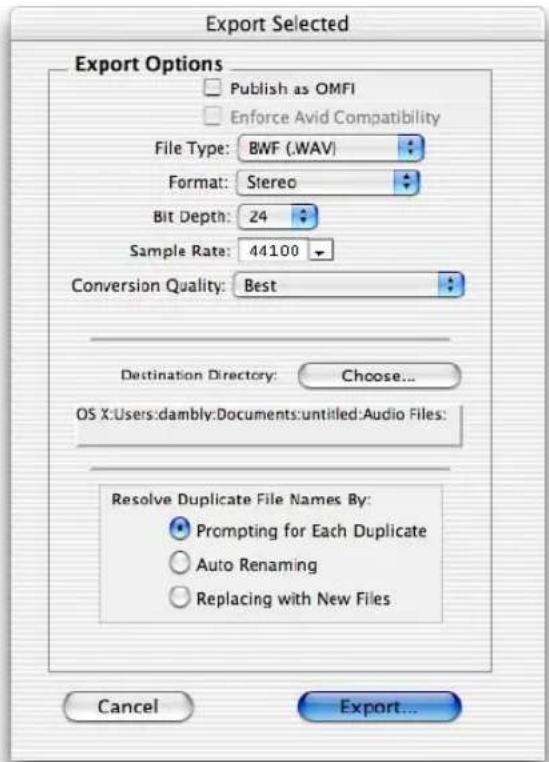
Boîte de dialogue Export Selected
3 Dans la boîte de dialogue Export Selected, définissez le type de fichier, le format, la résolution numérique et la fréquence d'échantillonnage. Par ailleurs, indiquez la qualité de la conversion et choisissez le répertoire de destination.
Lorsque vous exportez des régions dans un débit inférieur, la fonction de dithering avec ou sans mise en forme du bruit (Noise Shaping) est appliquée comme indiqué dans le Tableau 10.
Tableau 10. Options Dither et Noise Shaping avec la boîte de dialogue Export Selected
| Débit Dither | Noise Shaping | |
| 24 bits vers 24 bits | Non Non | |
| 16 bits vers 24 bits | Non Non | |
| 24 bits vers 16 bits | Oui Oui | |
| 16 bits vers 16 bits | Non Non | |
| 24 bits vers 8 bits Oui Non | ||
| 16 bits vers 8 bits Oui Non | ||
Le paramètre Dither utilisé lors d'une conversion est le plug-in Dither de Digidesign (avec ou sans le paramètre Noise Shaping activé), comme indiqué au Tableau 10.

Pour en savoir plus sur le dithering, reportez-vous à la section Dithering, page 606.
4 Sélectionnez une option de résolution des noms de fichier en double par Pro Tools.
Prompting for Each Duplicate : cette option vous invite à entrer un nom pour tout fichier portant le même nom qu'un fichier de votre répertoire de destination.
Auto Renaming : cette option modifie automatiquement le nom de tout fichier dupliqué en lui ajoutant un nombre à la fin (tel que le fichier_01).
Replacing with New Files : les fichiers ayant le même nom sont remplacés par les nouveaux fichiers.
5 Une fois la configuration des options d'exportation terminée, cliquez sur Export pour exporter les nouveaux fichiers audio.
Exportation de fichiers stéréo ou multicanaux entrelacés
La commande Export Regions as Files permet d'exporter des régions audio sous forme de fichiers stéréo ou multicanaux entrelacés, utilisables dans d'autres applications. Pro Tools n'est pas capable d'utiliser directement des fichiers entrelacés dans la timeline. Il faut d'abord les convertir en fichiers multimono. Par exemple, dans le cas d'un fichier stéréo, les régions sélectionnées doivent posséder des noms identiques, munis des suffixes « .L » et « .R » (par exemple voix_01.L et voix_01.R). Ces régions apparaissent sous forme d'une région stéréo dans la liste des régions.
Pro Tools HD permet également de prémixer des fichiers multicanaux entrelacés pour chaque type de fichier reconnu.
Pour exporter des régions sous forme de fichier stéréo ou multicanal entrelacé :
1 Sélectionnez la région audio stéréo ou multicanal dans la liste des régions ou dans la playlist de la piste. Si les régions apparaissent sur des pistes mono de la session, sélectionnez les deux régions mono.
2 Dans le menu déroulant de la liste des régions, choisissez Export Regions as Files.
3 Dans la boîte de dialogue Export Selected, sélectionnez « Stereo Interleaved » dans le menu déroulant Format. Dans le cas de régions multicanaux, l'option Stereo Interleaved produit un fichier multicanal entrelacé.
4 Une fois la configuration de toutes les options d'exportation terminée, cliquez sur Export pour exporter le nouveau fichier stéréo entrelacé.
Exportation des définitions des régions
Pro Tools enregistre les définitions des régions des fichiers audio au sein de chaque session. Si vous souhaitez utiliser les régions d'un fichier audio dans une autre session, ou avec une autre application qui les prend en charge, vous pouvez exporter les informations des régions.

Si vous avez l'intention de transférer des données de session Pro Tools vers une autre session, vous devez exporter les définitions des régions pour les sessions contenant plusieurs prises créées avec Loop Record.
La commande Export Region Definitions n'exporte pas les régions sous forme de fichiers audio (contrairement à la commande Export Regions as Files). En revanche, elle mémorise des pointeurs vers les régions au sein du fichier source parent.
Pour exporter les définitions des régions d'un flchler audio :
1 Dans la liste des régions, sélectionnez les régions ou les groupes de régions pour lesquels vous voulez exporter les définitions. Il n'est pas nécessaire de sélectionner la région audio du fichier parent.
2 Choisissez Export Region Definitions dans le menu déroulant de la liste des régions.
3 Cliquez sur Export.
Exportation de pistes Pro Tools en tant que séquences OMFI ou AAF
Lorsque l'option DigiTranslator Integrated (DigiTranslator 2.0 ou ultérieur) est sélectionnée, Pro Tools permet d'exporter des pistes individuelles au format OMFI ou AAF. Utilisez la commande Export Selected Tracks as OMF/AAF.

Pro Tools avec DigiTranslator ne prend pas en charge les fichiers AAF avec des médias intégrés.

Pour plus d'informations sur l'installation, l'utilisation ou la désinstallation de DigiTranslator avec Pro Tools, reportez-vous au guide DigiTranslator.
Exportation de sessions en tant que texte
(Pro Tools HD uniquement)
La commande Export Session Info as Text permet de créer un fichier texte contenant des informations complètes concernant votre session.
Ce fichier texte contient la liste des fichiers audio, des régions audio, l'EDL de la piste audio, des informations détaillées de marquage temporel et des informations concernant les crossfades.
Les listes EDL des pistes sont exportées sous forme de texte délimité par des tabulations, c'est-à-dire contenant des tabulations entre chaque en-tête de colonne et des tabulations entre chaque paramètre d'événement. Vous
pouvez utiliser ces données dans un programme permettant de lire des listes EDL, ou formater ces données EDL sous forme de tableaux en utilisant un traitement de texte ou un tableur.
Options de la boîte de dialogue Export Session Text
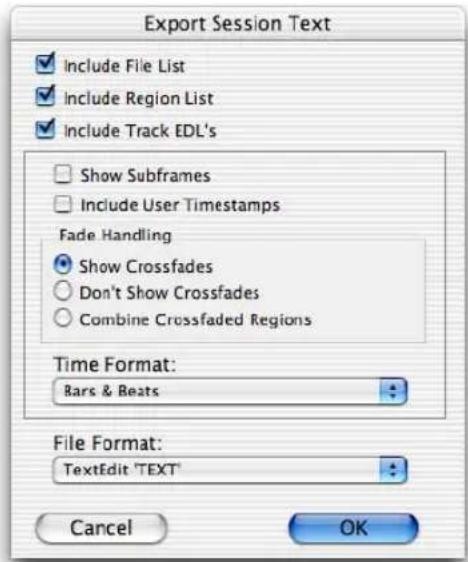
Boîte de dialogue Export Session Text
Cette option permet d'exporter une liste des fichiers audio et des régions de la session. La liste File répertorie tous les fichiers audio et les fades de la session, ainsi que leur emplacement sur le disque dur. La liste des régions affiche toutes les régions audio de la session, ainsi que le fichier audio source de chaque région.
Cette option permet d'exporter les listes EDL des pistes (playlists). Ces listes peuvent servir à vérifier avec précision le placement des régions et des modifications, ou être utilisées par un programme de conformation pour des applications de post-production. Dans des circonstances extrêmes, l'EDL peut permettre de recréer une session entière.
Les listes EDL des pistes MIDI ne sont pas exportées.
Lors de l'exportation des listes EDL des pistes, les options suivantes sont disponibles.
Show Subframes : cette option d'affichage des sous-trames permet d'exporter des informations temporelles de subframes (subdivisions d'images) avec les listes EDL des pistes, si elles sont utilisées dans votre session.
Include User Timestamps : vous pouvez inclure des marquages temporels définis par l'utilisateur avec les listes EDL des pistes. Ces marquages temporels indiquent un emplacement défini par l'utilisateur de la session pour la région ou l'emplacement d'origine de la région lors de son enregistrement.
Fade Handling : pour les listes EDL des pistes, vous pouvez choisir d'afficher les crossfades (Show Crossfades), de ne pas les afficher (Don't Show Crossfades) ou de combiner les régions en crossfade (Combine Crossfaded Regions). Lorsque des régions sont combinées, leurs durée et emplacement sont calculés jusqu'au centre du crossfade (pour la première région) et à partir du centre du crossfade (pour la région qui suit).
Time Format : vous pouvez sélectionner le format temporel approprié sur lequel sont basées les informations des listes EDL.
En post-production, par exemple, vous choisirez un timecode SMPTE, mais en musique où la référence est généralement la grille rythmique, vous préférerez sans doute un format temporel en mesures et temps (Bars & Beats).
Format de fichier
Vous pouvez choisir d'exporter dans l'un des formats de texte proposés. Ils incluent des formats de texte standard, ainsi que les formats Microsoft Word et Excel.
Boîte de dialogue Export Session Text
Informations sur la session
Le fichier texte de la session débute avec des informations de base relatives à la session.
Ces informations incluent le nom de la session, la fréquence d'échantillonnage, la résolution, le format temporel, le nombre de pistes audio, de régions audio et de fichiers audio de la session, comme dans l'exemple ci-dessous.
Exemple d'informations d'une session
| NOM DE LA SESSION : Ripleys II-092700 | |
| FREQUENCED'ECHANTILLONNAGE : | 48000.000000 |
| RESOLUTION : 24 bits | |
| FORMAT TEMPOREL : 30 images/seconde | |
| NOMBRE DE PISTES AUDIO : | 19 |
| NOMBRE DE REGIONS AUDIO : | 203 |
| NOMBRE DE FICHIERS AUDIO : | 54 |
Liste des fichiers et liste des régions
Ensuite, si vous choisissez de les inclure, apparaissent les listes des fichiers audio et des régions.
Liste EDL de la piste
L'élément final, s'il est exporté, est la liste EDL de la piste. Une liste EDL indique le nom de la piste, et tous les points de montage, avec le numéro de l'événement, le nom de la région, les heures de début et de fin de la région, ainsi que la durée de la région. Le marquage temporel de la région est également exporté, si vous choisissez cette option. Les subframes sont affichées dans chaque champ de temps si vous sélectionnez cette option.
Pour exporter une session sous forme de texte :
1 Choisissez File > Export > Session Info as Text.
2 Choisissez d'inclure la liste File, Region et les listes EDL de la piste.
3 Si vous choisissez d'inclure les listes EDL de la piste, sélectionnez si vous voulez faire apparaître les subframes et s'il faut inclure des marquages temporels définis par l'utilisateur. Sélectionnez également une option de gestion de crossfade.
4 Si vous choisissez d'inclure les listes EDL de la piste, sélectionnez le format temporel du texte de la session exportée dans le menu déroulant.
5 Sélectionnez dans le menu déroulant le format de fichier du texte exporté.
6 Lorsque vous avez défini ces options, cliquez sur OK.
7 Sélectionnez un emplacement et entrez un nom de fichier pour le fichier texte exporté. Dans Windows, Pro Tools ajoute la bonne extension de 3 lettres, tandis que sur le Macintosh, c'est l'extension « .txt » qui est ajoutée.
Envoi de fichiers via DigiDelivery
DigiDelivery est le système conçu par Digidesign pour transférer en toute sécurité et de façon efficace les fichiers médias numériques via Internet. La commande Send via DigiDelivery vous permet d'envoyer une session Pro Tools et tous les fichiers associés au moyen de DigiDelivery, directement à partir de Pro Tools.
Toute personne est libre d'envoyer et de recevoir des fichiers à partir d'un système DigiDelivery, même si elle ne possède pas de serveur réseau DigiDelivery.
- Pour effectuer un transfert, l'expéditeur doit disposer d'une connexion Internet, d'un compte sur un serveur réseau DigiDelivery et de l'application client DigiDelivery.
- Pour recevoir les fichiers, les destinataires ont besoin uniquement d'une connexion Internet et de l'application client DigiDelivery. Il n'est utile de disposer d'un compte sur le serveur réseau.

Pour plus d'informations, reportez-vous au Guide DigiDelivery ou au site Web de DigiDelivery (www.digidesign.com/digidelivery).
Pour envoyer une session à partir de Pro Tools à l'aide de DigiDelivery :
1 Choisissez File > Send via DigiDelivery.
2 Si le client DigiDelivery n'est pas installé sur votre système, Pro Tools lance votre navigateur Web et se connecte au site DigiDelivery pour que vous puissiez télécharger le client DigiDelivery actuel.
-ou-
Si le client DigiDelivery est installé sur votre système, la boîte de dialogue Send to DigiDelivery s'affiche.
3 Sélectionnez les fichiers à inclure dans la boîte de dialogue Send to DigiDelivery.
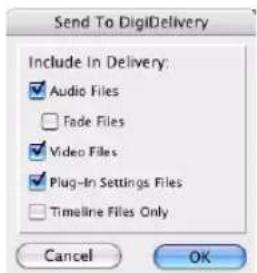
Voici les différents choix possibles :
- Fichiers audio
- Fichiers de fondu
- Fichiers vidéo
• Fichiers de paramètres de plug-in
- Fichier de timeline uniquement (fichiers référencés dans la timeline de session actuelle)
4 Cliquez sur OK. Cela a pour effet de lancer le client DigiDelivery et d'ouvrir l'assistant DigiDelivery Send (Page 1). C'est à partir de cette page que vous donnez un nom à votre livraison et ajoutez ou retirez des fichiers.
5 Complétez les autres pages de l'assistant DigiDelivery Send et envoyez le fichier, en suivant les instructions fournies avec le logiciel client DigiDelivery.
Importation de fichiers MIDI
Vous pouvez importer des fichiers MIDI standard (SMF) dans vos sessions Pro Tools. Utilisez la commande Import MIDI to Track pour placer les données MIDI importées dans de nouvelles pistes ou la commande Import MIDI to Region List pour placer les données dans la liste des régions, d'où vous pouvez les faire glisser sur des pistes existantes.
Pro Tools n'importe pas les fichiers de séquence externes. Pour utiliser des séquences provenant d'autres applications MIDI dans une session Pro Tools, vous devrez d'abord les enregistrer sous forme de fichiers MIDI standard (SMF). Consultez la documentation du logiciel de séquence pour plus de détails sur l'enregistrement de fichiers MIDI standard.
Il existe deux types de fichiers MIDI standard, tous deux pris en charge par Pro Tools :
- Les fichiers MIDI de type 0 enregistrent les données de tous les canaux MIDI sur une seule piste. Lors de l'importation de ces fichiers, Pro Tools trie et sépare les données par canal et place les informations de chaque piste dans des régions et des pistes distinctes.
- Les fichiers MIDI de type 1, parfois nommés fichiers MIDI multipistes, comportent plusieurs pistes de données MIDI. Lorsque vous importez ces fichiers, les données de chaque piste sont placées dans leur propre piste MIDI de la session Pro Tools.
Pour importer un fichier MIDI standard vers de nouvelles pistes :
1 Effectuez l'une des opérations suivantes :
- Choisissez File > Import > MIDI to Track et sélectionnez le fichier MIDI que vous souhaitez importer.
-OU-
- Faites glisser un fichier MIDI à partir d'un navigateur DigiBase ou depuis l'Explorateur Windows ou le Finder Macintosh et déposez-le dans la liste des pistes, dans la timeline ou sur une piste existante.
2 Dans la boîte de dialogue MIDI Input Settings, configurez les paramètres d'importation MIDI comme bon vous semble.
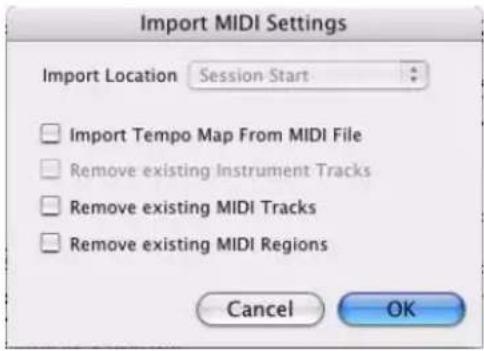
Boîte de dialogue Import MIDI Settings
Import Location : sélectionnez Session Start ou Song Start. Cette option est disponible à condition que le marqueur de début de morceau ne se trouve pas en début de session (échantillon zéro). La séquence MIDI importée commencera à l'heure de début de la session ou de début du morceau, selon le cas.
Import Tempo Map From MIDI File : activez cette option pour remplacer toute table de tempos existante par les données de tempo lues à partir du fichier MIDI.
Remove Existing Instrument Tracks : activez cette option pour supprimer les pistes Instrument existantes. Cela n'a aucun effet sur les pistes MIDI actuelles. Toutes les régions MIDI existantes seront conservées dans le chutier des régions.
Remove Existing MIDI Tracks : activez cette option pour supprimer les pistes MIDI existantes. Cela n'a aucun effet sur les pistes Instrument actuelles. Toutes les régions MIDI existantes seront conservées dans le chutier des régions.
Remove Existing MIDI Regions : activez cette option pour supprimer les régions MIDI existantes (c'est-à-dire toutes les données figurant sur l'ensemble des pistes MIDI et Instrument), mais laisser les pistes MIDI et Instrument en place.
3 Cliquez sur OK.
Le fichier MIDI sera importé conformément aux paramètres choisis dans la boîte de dialogue Import MIDI Settings.
Si le fichier MIDI standard contient des marqueurs, ceux-ci ne sont importés que si la session en cours ne contient aucun marqueur.
4 Dans la fenêtre Mix, cliquez sur le sélecteur de sortie MIDI pour chaque nouvelle piste et affectez un instrument MIDI et un canal.
Pour importer un fichier MIDI standard dans la liste des régions, effectuez l'une des opérations suivantes :
■ Choisissez File > Import > MIDI to Region List et sélectionnez le fichier MIDI que vous souhaitez importer.
-OU-
■ Faites glisser un fichier MIDI à partir d'un navigateur DigiBase ou depuis l'Explorateur Windows ou le Finder Macintosh et déposez-le dans la liste des régions.
Exportation de fichiers MIDI
Pour exporter les pistes MIDI d'une session afin de les utiliser dans une autre application MIDI, ou les lire avec un séquenceur MIDI externe (matériel), vous pouvez exporter les pistes Pro Tools MIDI et Instrument sous forme de fichier MIDI standard.
Les données MIDI peuvent être exportées depuis Pro Tools sous forme d'une piste unique multicanal fusionnée (Type 0) ou de plusieurs pistes (Type 1).
Pour exporter toutes les pistes MIDI et Instrument de la session en cours :
1 Veillez à désactiver la coupure des pistes MIDI de la session que vous voulez inclure dans le fichier MIDI exporté. Ou inversement, coupez le son des pistes MIDI que vous ne désirez pas inclure dans le fichier MIDI exporté. Dans le cas des pistes Instrument, activez ou désactivez le bouton de coupure MIDI (vue Instruments).
2 Choisissez > Export > MIDI. La boîte de dialogue Export MIDI Settings s'affiche.
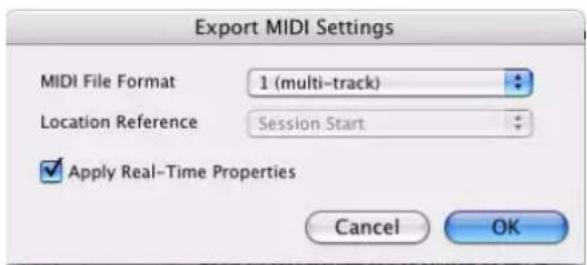
Boîte de dialogue Export MIDI Settings
3 Dans le menu déroulant MIDI File Format, sélectionnez 1 (plusieurs pistes) ou 0 (une seule piste).
4 Si l'heure de début du morceau est différente de l'heure de début de la session, choisissez Session Start ou Song Start dans le menu déroulant Location Reference.
5 Activez ou désactivez l'option Apply Real-Time Properties, selon ce qui convient.
6 Cliquez sur OK. Cela a pour effet d'afficher une boîte de dialogue d'enregistrement.
7 Choisissez la destination du fichier MIDI et donnez-lui un nom.
8 Cliquez sur Save.
Pro Tools exporte toutes les pistes MIDI et Instrument non coupées de la session en cours sous forme de fichier MIDI standard et l'écrit sur votre disque dur. Les informations MIDI exportées incluent les notes, les événements du contrôleur, les changements du programme, les données System Exclusive, ainsi que les événements concernant le tempo, la mesure et les marqueurs.
L'heure de début SMPTE pour la session ou le morceau (selon la sélection effectuée dans le menu déroulant Location Reference) est également exportée. Ainsi, les pistes exportées, lorsqu'elles sont lues à partir d'une autre application MIDI, démarrent au même code SMPTE, et sont donc synchrones avec les sons enregistrés sur bande ou les images provenant de magnétoscope externe, ou encore à Pro Tools.
Consultez la documentation de votre séquenceur MIDI pour savoir s'il prend en charge l'importation des points de début SMPTE à partir des fichiers MIDI.
Non exporté avec les fichiers MIDI
Les coupures (Mute) d'automation et de régions n'ont pas d'incidence sur les données MIDI exportées. Tant qu'une piste MIDI n'est pas coupée en cliquant sur son bouton Mute ou
qu'une piste Instrument n'est pas coupée en cliquant sur son bouton MIDI Mute (vue Instruments), toutes ses données MIDI sont exportées.
Lors de l'exportation de fichiers MIDI à partir de Pro Tools, l'assignation des périphériques aux pistes n'est pas conservée (même si l'affectation des canaux est maintenue). Par conséquent, si vous exportez des pistes MIDI ou Instrument à partir de Pro Tools et que vous les réimportez plus tard, vous devrez réassigner les pistes aux périphériques de votre studio.
Toutes les informations de playlist des pistes MIDI et Instrument sont perdues lors de l'exportation. Par exemple, les pistes qui contenaient préalablement des douzaines de régions MIDI seront « mises à plat » et ne contiendront qu'une seule région après exportation et réimportation.
Importation et exportation de fichiers de groupe de régions
Pro Tools est capable d'exporter et d'importer le nouveau format de fichier de groupe de régions (.rgrp). Cela vous permet d'effectuer les opérations suivantes :
- séparer les métadonnées des groupes de régions des fichiers audio pour éviter les opérations de copie de fichiers inutiles lors de l'exportation de groupes de régions audio composés de plusieurs fichiers source ;
- exporter des données MID en tant que groupe de régions ;
- créer des boucles multipistes.
Les fichiers de groupe de régions stockent les métadonnées suivantes :
- références à tous les fichiers audio au sein du groupe de régions :
- noms des régions et emplacements relatifs dans les pistes ;
- fades et crossfades :
- noms des groupes de régions et format (monopiste ou multipiste) ;
- toutes les données MIDI présentes dans le groupe de régions (notes, contrôleurs et Sysex, par exemple) ;
• noms des pistes.
Les fichiers de groupe de régions ne contiennent pas les données suivantes :
- audio ;
- automation :
- plug-in ;
- assignation des pistes :
- table des tempos et mesures ;
- informations sur la liste des régions.
Pour exporter un groupe de régions :
1 Sélectionnez un ou plusieurs groupes de régions dans la liste des régions.
2 Dans le menu déroulant de la liste des régions, choisissez Export Region Groups. La boîte de dialogue Export Region Groups s'affiche.
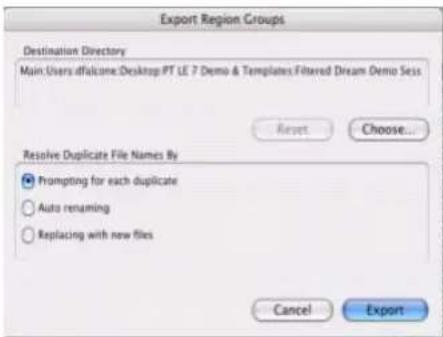
3 Le répertoire de destination correspond par défaut au dossier Region Groups créé automatiquement dans le dossier de la session. Vous pouvez en changer en cliquant sur le bouton Choose, en accédant à l'emplacement désiré, puis en cliquant sur Choose. Pour rétablir le répertoire de destination par défaut, cliquez sur Reset.
4 Activez l'une des options suivantes pour résoudre les noms de fichiers de groupe de régions en double :
- Prompting for Each Duplicate (option par défaut)
• Auto Renaming
Pour Importer un groupe de régions :
1 Choisissez File > Import > Region Groups.
2 Accédez au groupe de régions que vous désirez importer et sélectionnez-le.
3 Cliquez sur Import.
-OU-
Faites glisser le fichier de groupe de régions à partir d'un navigateur DigiBase ou depuis l'Explorateur Windows ou le Finder Macintosh et déposez-le dans la timeline, sur une piste, dans la liste des pistes ou dans la liste des régions.
Le fait de déposer un groupe de régions a des conséquences différentes selon la destination choisie :
- Lorsque vous déposez un groupe de régions sur une piste, Pro Tools recherche un format de piste correspondant, vérifie le nombre de canaux et (dans le cas de groupes de régions multipistes) s'assure qu'il y a suffisamment de pistes adjacentes correspondantes pour importer le fichier de groupe de régions. Si ces conditions sont remplies, le groupe de régions est importé et placé à l'endroit choisi dans la ou les pistes.
- Lorsque vous déposez un groupe de régions dans la timeline ou dans la liste des régions, le programme crée de nouvelles pistes pour le groupe de régions importé.
- Lorsque vous déposez un groupe de régions dans la liste des régions, le programme y ajoute un nouveau groupe de régions. Toutes les régions audio et MIDI et même les autres groupes de régions contenus dans le groupe de régions déposé apparaissent également dans la liste des régions.
Exportation de groupes de régions vers un autre disque dur
En règle générale, si vous exportez des groupes de régions vers un autre disque dur, il est recommandé de copier tous les fichiers audio éventuellement référencés. Vous pourrez ainsi transférer des groupes de régions non seulement d'une session à une autre, mais aussi d'un système à un autre.
Pour exporter un groupe de régions vers un autre disque dur en prenant en compte ses fichlers audio :
1 Exportez un ou plusieurs groupes de régions vers le disque dur de votre choix.
2 Créez une session sur le nouveau disque dur et activez l'option Automatically Copy Files on Import.
3 Importez tous les groupes de régions précédemment exportés.
Le dossier des fichiers audio de la nouvelle session contient à présent tous les fichiers référencés par les groupes de régions.
Chapitre 10 : Gestion des fichiers et des sessions et compatibilité
Lors de l'utilisation de Pro Tools, vous allez rencontrer plusieurs types de fichiers informatiques. Pour que les systèmes Pro Tools fonctionnent correctement, certains fichiers doivent être conservés dans des emplacements spécifiques du disque dur.
- Les fichiers logiciels Pro Tools doivent être placés dans votre lecteur de démarrage (celui qui contient le système d'exploitation et autres fichiers système).
- Sur les systèmes Pro Tools|HD, les fichiers de données (fichiers de session, fichiers audio et fichiers de fondus) peuvent se trouver sur tout disque compatible relié au bus SCSI interne ou externe de l'ordinateur, ou à une carte d'adaptateur de bus hôte SCSI de l'ordinateur. Pour optimiser les performances des systèmes Pro Tools|HD, il est recommandé d'utiliser des pilotes SCSI. Les pilotes FireWire et ATA/IDE sont également pris en charge. Consultez le site Web de Digidesign pour obtenir des informations supplémentaires (www.digidesign.com/compato).
- Sur les systèmes Pro Tools LE, les fichiers de données peuvent se trouver sur n'importe quel disque compatible connecté aux bus internes ou externes, ATA/IDE, FireWire ou SCSI, de votre ordinateur.
A Bien que Pro Tools autorise l'enregistrement sur votre disque dur système, ceci est généralement déconseillé. Vous ne devez enregistrer sur des lecteurs système qu'en cas de besoin : par exemple, si votre ordinateur ne comporte qu'un seul disque dur ou si vos autres lecteurs sont déjà saturés.
Gestion des fichiers audio
Identifications uniques de fichiers
Pro Tools attribue un identificateur unique à chaque fichier audio d'une session, il peut ainsi retrouver un fichier dont le nom ou l'emplacement a été modifié.
Recherche des fichiers audio
Pro Tools travaille en fait avec des renvois à des fichiers audio et média via la fenêtre Relink. Par ailleurs, Pro Tools classe les volumes de stockage en fonction de leurs capacités en matière de performances (d'enregistrement ou de lecture) ou de transfert (stockage ou copie) des fichiers audio et autres fichiers médias.
Les fichiers audio doivent être placés sur des volumes Performance appropriés et comprendre des renvois valides pouvant être lus dans une session Pro Tools.

Voyez le Guide DigiBase pour en savoir plus sur la gestion des volumes et des données.
Lors de l'ouverture d'une session, si Pro Tools signale que des fichiers audio sont absents d'un volume Performance, ou si le système ne parvient pas à localiser les fichiers audio contenus dans la session, vous pouvez localiser et copier les fichiers afin de lire la session. Ce processus est appelé rétablissement des liens.
Fichiers de transfert :
Les fichiers de transfert résident sur des volumes non destinés à la lecture, tel qu'un CD-ROM et des lecteurs en réseau.
Pour ouvrir une session comprenant des fichiers de transfert :
1 Ouvrez la session de Pro Tools. Si certains fichiers se trouvent sur un volume non destiné à la lecture, Pro Tools envoie un avertissement.
2 Effectuez l'une des opérations suivantes :
- Cliquez sur Yes pour ouvrir la boîte de dialogue Copy and Relink
- ou -
- Cliquez sur No pour ouvrir la session en conservant les fichiers de transfert hors ligne.
Pour que les fichiers de transfert puissent être joués dans la session actuelle :
1 Choisissez Window > Project.
2 Cliquez deux fois sur le dossier Audio Files pour afficher tous les fichiers audio.
3 Choisissez Select Transfer Files dans le menu du navigateur.
4 Choisissez Copy and Relink dans le menu du navigateur.
5 Choisissez une destination sur un volume Performance valide où copier les fichiers.
6 Cliquez sur OK.
Voyez le Guide DigiBase pour en savoir plus sur l'établissement de liens avec des fichiers de transfert.
Fichiers manquants
Si un fichier ne se trouve plus à l'endroit où il résidait lors du dernier enregistrement de la session, ce fichier est considéré comme étant manquant.
Pour ouvrir une session ProTools avec des fichiers manquants :
1 Ouvrez la session de Pro Tools. Si des fichiers sont manquants, Pro Tools envoie un avertissement pour vous en informer (avertissement Missing Files).
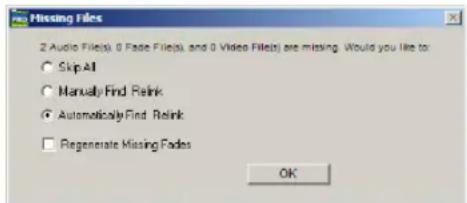
Avertissement concernant les fichiers manquants à l'ouverture d'une session
2 Choisissez l'une des options suivantes :
Skip All : ignore tous les fichiers manquants de fondus. Les fichiers manquants seront mis hors ligne dans la session.
Manually Find and Relink : ouvre la fenêtre Relink, dans laquelle vous pouvez rechercher, comparer, vérifier et relier des fichiers manquants.
Automatically Find and Relink : lance une recherche dans tous les volumes Performance pour localiser tous les fichiers dont le nom, l'ID de fichier unique, le format et la longueur correspondent aux fichiers manquants et les associe aux fichiers manquants si possible.
3 Pour exclure les fichiers de fondus du processus de rétablissement de liens, et les recalculer, sélectionnez l'option Regenerate Missing Fades.
4 Cliquez sur OK.

Reportez-vous au Guide DigiBase pour en savoir plus sur l'établissement de liens avec des fichiers manquants.
Renamed Audio Files
Ce dossier inclut les fichiers qui ont été renommés. Vous pouvez renommer les fichiers lorsque vous ouvrez une session faisant référence à des noms de fichier audio contenant des caractères incompatibles. Il est possible de le faire également dans certaines situations, notamment lors de l'enregistrement de la copie d'une session d'une version Pro Tools qui ne gère pas les noms de fichier longs.
Ouverture d'une session contenant des noms de fichier audio avec des caractères interdits
Pro Tools 7.0 ne prend pas en charge les noms de fichier audio composés de certains caractères ASCII (tels que * et @).
Lorsque les noms des fichiers audio utilisés dans les sessions ouvertes contiennent de tels caractères, Pro Tools crée automatiquement une copie renommée de chaque fichier concerné (en remplaçant les caractères interdits par un trait de soulignement « _ »). Les fichiers renommés sont placés dans le dossier Renamed Audio Files. Les fichiers originaux restent inchangés dans le dossier Audio Files.
Avant que la session ne s'ouvre, vous êtes invité à enregistrer un rapport détaillé des fichiers renommés et de leurs noms d'origine dans un fichiet texte de notes. Suivez les instructions à l'écran. Par défaut, le fichier de notes est sauvegardé dans le dossier Session.
Il est possible, cependant, de travailler dans une session Pro Tools 7.0 comprenant des fichiers audio avec des noms interdits. Dans ce cas, si vous utilisez la commande Save Session Copy In dans Pro Tools 6.9.x ou une version antérieure en laissant l'option Enforce Mac/PC Compatibility activée, les pistes seront renommées avec des caractères autorisés. En revanche, si vous choisissez la commande Save Session Copy In dans Pro Tools 6.9.x ou une version antérieure en désactivant l'option Enforce Mac/PC Compatibility, les caractères restent inchangés.
Enregistrement d'une copie d'une session contenant des noms de fichier audio longs
Lors de l'enregistrement de fichiers dans Pro Tools 6.9.x ou une version antérieure (à l'aide de la commande Save Copy In), les fichiers audio dont le nom dépasse la limite du format de destination sont tronqués et placés dans le dossier Session, conformément aux règles suivantes :
- Si la nouvelle session est enregistrée dans le même répertoire que le répertoire d'origine, un dossier Renamed Audio Files est créé dans le répertoire d'origine de la session pour les fichiers audio renommés.
- Si la nouvelle session est enregistrée dans un un répertoire différent du répertoire d'origine et que l'option All Audio Files n'est pas cochée, un nouveau dossier Session (composé d'un sous-dossier Audio Files et d'un sous-dossier Renamed Audio Files) est créé. Les fichiers audio renommés seront alors placés dans le sous-dossier Audio Files.
- Si la nouvelle session est enregistrée dans un un répertoire différent du répertoire d'origine et que l'option All Audio Files est cochée, un nouveau dossier Session (composé d'un sous-dossier Audio Files) est créé. Les fichiers audio renommés seront alors placés dans le sous-dossier Audio Files.
Compatibilité avec les fichiers WAV
Conversion de fichiers WAV importés au format AES31/BroadcastWave
Pro Tools crée toujours des fichiers BWF (WAV) compatibles AES31/Broadcast lorsqu'ils proviennent de Pro Tools. Cette option crée des fichiers WAV importés compatibles avec la norme AES31/EBU Broadcast.
AES31/Broadcast Wave est une variante du type de fichier audio standard WAV. Le format AES31 contient des marquages temporels SMPTE et d'autres informations complémentaires aux données PCM audio brutes.
Cette variante est conforme aux normes définies par l'EBU (European Broadcasters Union), et l'AES (Audio Engineering Society). Choisissez cette option pour garantir la compatibilité avec d'autres stations de travail reconnaissant ce type de fichier.
Cette option crée des fichlers WAV importés compatibles avec la norme AES31/EBU Broadcast :
1 Choisissez Setup > Preferences et cliquez sur l'onglet Operation.
2 Sélectionnez l'option Convert imported « wav » files to AES31/BroadcastWave, puis cliquez sur Done.
Partage des sessions créées sur différentes plates-formes
Transfert des sessions de type Windows vers des systèmes Macintosh
Plusieurs étapes sont nécessaires pour transférer des fichiers de session à partir de disques NTFS de type Windows vers des disques HFS+ de type Macintosh.
Les systèmes Macintosh sont capables de lire (mais pas d'écrire) des sessions situées sur des disques durs Windows formatés FAT32.
Pour transférer des sessions Pro Tools Windows depuis des disques NTFS vers des disques HFS+ :
1 Configurez les options MacDrive 6 en mode de sauvegarde/transfert de fichiers (Backup/File Transfer).
2 Effectuez l'une des opérations suivantes :
- Faites glisser le dossier de session du disque NTFS vers le disque HFS+.
- ou -
- Ouvrez la session Windows sur le disque NTFS, choisissez Save Copy In, puis enregistrez une copie de la session sur le disque HFS+.
Transfert des sessions de type Macintosh vers des systèmes Windows
Plusieurs étapes sont nécessaires pour transférer des fichiers à partir de disques HFS+ de type Macintosh vers des disques NTFS de type Windows.

Pour enregistrer (ou créer) des sessions Macintosh destinées à être utilisées sur des systèmes Windows, reportez-vous à la section Enregistrement de copies de sessions Macintosh compatibles avec Windows, page 178.
Vous avez besoin de l'utilitaire MacDrive 6 pour monter des disques HFS+ sur un système NTFS.
Pour transférer des sessions Pro Tools Macintosh depuis des disques HFS+ vers des disques NTFS :
1 Configurez les options MacDrive 6 en mode d'utilisation normal (Normal Use).
2 Effectuez l'une des opérations suivantes :
- Faites glisser le dossier de session du disque HFS+ vers le disque NTFS.
- ou -
- Ouvrez la session Macintosh sur le disque HFS+ et, lorsque vous y êtes invité, choisissez Save Copy In et enregistrez une copie de la session sur le disque NTFS.
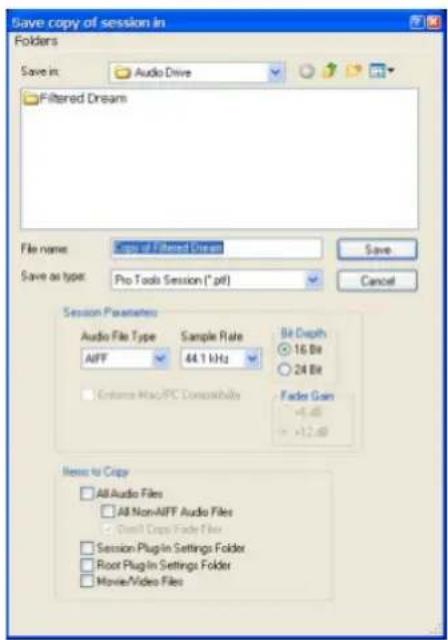
Boîte de dialogue Save Copy In
Lors du transfert de sessions Pro Tools depuis des disques HFS+ vers des disques NTFS, les sessions Pro Tools ne sont pas capables de rétablir les liens avec les fichiers audio et de fondu dont les noms sont composés de caractères Macintosh interdits dans Windows. Ces caractères seront automatiquement convertis en traits de soulignement (« _ »). Les fichiers en question seront placés dans le dossier Renamed Audio Files. Il vous faudra rétablir manuellement les liens de chaque fichier par ID de fichier (File ID). Voir Fichiers manquants, page 174.
Pour enregistrer une session ne comportant aucun caractère interdit, reportez-vous à la section Enregistrement de copies de sessions Macintosh compatibles avec Windows, page 178.
Si la session utilisait précédemment des fichiers SD II, ceux-ci sont convertis au nouveau format de fichier audio.
Enregistrement de copies de sessions Macintosh compatibles avec Windows
(Commande Save Copy In dans Pro Tools 6.9.x et les versions antérieures uniquement)
Les sessions créées et enregistrées dans Pro Tools 7.0 sont toujours compatibles sur des systèmes Windows et Macintosh.
Si vous créez une session dans Pro Tools 6.9.x (ou une version antérieure) sur un système Macintosh, la session sera compatible sur les systèmes Windows à condition d'avoir activé l'option Enforce Mac/PC Compatibility lors de la sélection de la commande Save Copy In. Il faut également prendre en compte certaines limites multi plate-formes.
Limites des sessions multi plates-formes
Lorsque vous enregistrez (ou créée) une copie d'une session Pro Tools destinée à être compatible à la fois sur Macintosh et sous Windows, tenez compte des limites suivantes et de la façon dont elles sont gérées dans Pro Tools :
Types de fichiers audio
Le format de fichier recommandé pour une parfaite interopérabilité entre les plate-formes est le format BWF (.WAV). Pour favoriser les échanges de sessions, Pro Tools adopte par défaut le format BWF pour les nouvelles sessions.
Pro Tools propose différents formats de fichier pour l'enregistrement, le prémixage et l'exportation. Si vous essayez de créer une session et d'utiliser le format SD II, une boîte de dialogue d'avertissement vous rappelle les limitations qui s'y appliquent :
- les sessions SD II ne sont pas prises en charge sous Windows XP ;
- la fréquence d'échantillonnage maximale autorisée pour des fichiers SD II est de 48 kHz.
Extensions des noms de flchiers
Pour assurer la compatibilité multi plates-formes, tous les fichiers d'une session doivent se terminer par une extension de trois lettres. Les fichiers de session Pro Tools version 5.1 à 6.9.x portent l'extension « .pts » et les fichiers de session Pro Tools 5 portent l'extension « .pt5 ». Les fichiers WAV portent l'extension « .wav » et les fichiers AIFF portent l'extension « .aif ».
Caractères ASCII incompatibles
Les noms des régions, des pistes et des fichiers et les paramètres de plug-in ne peuvent pas contenir de caractères ASCII incompatibles avec l'un ou l'autre des systèmes.
Lorsque vous importez des fichiers dans une session, les caractères incompatibles sont convertis en traits de soulignement (« _ ») et les fichiers renommés sont placés dans le dossier Renamed Files.
Les caractères suivants sont interdits dans des sessions Windows :
/ (barre oblique)
\ (barre oblique inverse)
: (deux points)
* (astérisque)
? (point d'interrogation)
« (guillemets)
< (symbole inférieur à)
(symbole supérieur à)
| (ligne verticale)
Tout caractère tapé avec la touche Command
Enregistrement de sessions multi plates-formes
Pour sauvegarder une session existante dans Pro Tools 6.9.x ou une version antérieure et garantir la compatibilité Macintosh et Windows :
1 Choisissez File > Save Copy In.
2 Dans la boîte de dialogue Save Copy In, sélectionnez une destination et entrez le nom du fichier de la nouvelle session.
3 Sélectionnez AIFF, BWF (WAV) comme option Audio File Type. Ces formats de fichiers sont compatibles avec les deux plates-formes.
4 Définissez la résolution et la fréquence d'échantillonnage de la session.
5 Sélectionnez l'option Enforce Mac/PC Compatibility. Cette option doit être sélectionnée pour que votre session soit compatible sur les deux plates-formes.
6 Sélectionnez les éléments à copier vers la nouvelle session.
7 Cliquez sur Save.
Si la session utilisait précédemment des fichiers SD II, ceux-ci sont convertis au nouveau format de fichier audio.
Pro Tools permet de convertir un fichier créé sur Macintosh (et enregistré sans l'option « Enforce Mac/PC compatibility ») en fichier compatible Windows. Pour plus d'informations, reportez-vous à la section Partage des sessions créées sur différentes plates-formes, page 176.
Partage de sessions créées sur des systèmes Pro Tools différents
Pro Tools facilite le partage de sessions entre les systèmes Pro Tools|HD et les systèmes Pro Tools LE ou M-Powered. Il existe entre les trois types de systèmes des différences importantes qui peuvent avoir une incidence sur le transfert des informations d'une session.
Différences entre les systèmes Pro Tools
| Fonction | SystèmesPro Tools|HD | SystèmesPro Tools LE ouM-Powered |
| Nombre maximal de pistes audio | jusqu'à 256 jusqu'à 128(32 pouvant héberger des voix) | |
| Nombre maximal de pistes d'instrument | 128 32 | |
Différences entre les systèmes Pro Tools
| Fonction | SystèmesPro Tools|HD | SystèmesPro Tools LE ouM-Powered |
| Nombre maximal de bus de mixage | 128 bus(Pro Tools 6.9 et versions ultérieures)64 bus(Pro Tools 6.7.x et versions antérieures) | 32 bus(Pro Tools 7.0)16 bus(Pro Tools 6.9.x et versions antérieures) |
| Inserts par piste | jusqu'à 5 jusqu'à 5 | |
| Départs par piste | jusqu'à 10(Pro Tools 7.0)jusqu'à 5(Pro Tools 6.9.x et versions antérieures) | jusqu'à 10(Pro Tools 7.0)jusqu'à 5(Pro Tools 6.9.x et versions antérieures) |

Pour plus d'information sur le transfert de sessions entre Windows et Macintosh, consultez la section Partage des sessions créées sur différentes plates-formes, page 176.
Ouverture d'une session Pro Tools HD dans Pro Tools LE ou M-Powered
Lorsque vous ouvrez une session Pro Tools HD dans Pro Tools LE ou M-Powered, les règles suivantes s'appliquent :
Systèmes Pro Tools LE ou M-Powered 7.0 :
- Toutes les pistes au-delà des 32 premières pistes, ainsi que les pistes inactives, sont définies sur voice off.
-
Toute affectation à des bus au-delà de 32 est inactive.
-
Les pistes d'instrument au-delà de la piste 32 sont désactivées.
- Les plug-in TDM ayant des équivalents RTAS sont convertis ; les autres sont désactivés.
- Les pistes multicanaux surround sont supprimées de la session.
- Les départs au-delà des cinq premiers sont supprimés.
- Les chemins d'entrée et de sortie non disponibles deviennent inactifs.
- Systèmes Pro Tools LE 6.x et ultérieurs (Windows ou Macintosh) ou systèmes Pro Tools 5.3.1 et ultérieurs (Windows) :
- Toutes les pistes au-delà des 32 premières pistes, ainsi que les pistes inactives, sont définies sur voice off.
- Les pistes multicanaux surround sont supprimées de la session.
- Toute affectation à des bus au-delà de 16 est inactive, sauf pour Pro Tools 7.0 lequel gère jusqu'à 32 bus.
- Les départs au-delà des cinq premiers sont ignorés.
- Les chemins d'entrée et de sortie non disponibles deviennent inactifs.
- Les plug-in TDM ayant des équivalents RTAS sont conservés ; les autres sont désactivés.
- Systèmes Pro Tools LE 5.3.x ou antérieurs (Macintosh) ou systèmes Pro Tools LE 5.1.x ou antérieurs (Windows) :
- Toutes les pistes au-delà des 24 premières pistes, ainsi que les pistes inactives, sont supprimées de la session.
- Les pistes multicanaux surround sont supprimées de la session.
- Toute affectation à des bus au-delà de 16 est inactive.
- Les chemins d'entrée et de sortie non disponibles deviennent inactifs.
- Les plug-in TDM ayant des équivalents RTAS sont conservés ; les autres sont désactivés.
Partage de sessions créées sur des versions logicielles de Pro Tools différentes
Il est impossible de lire une session au format Pro Tools 7.0 dans des versions Pro Tools 6.9.x ou antérieures. Pour enregistrer une session Pro Tools 7.0 compatible avec des versions antérieures de Pro Tools, utilisez la commande File > Save Copy In pour sélectionner le format de session de destination. Enregistrement d'une copie de la session, page 64.
Voici ce qui se produit lors de l'enregistrement d'une session au format Pro Tools 5.1 > 6.9 :
- Les niveaux de gain de fader et les points d'inflexion d'automation supérieurs à +6 dB passent à +6 dB.
- Les noms longs sont abrégés à 31 caractères.
- Les pistes d'instrument sont divisées en pistes d'entrée auxiliaire et pistes MIDI distinctes.
- Les attributs suivants sont abandonnés.
- Groupes de régions
- Répétitions des régions
- Régions MIDI basées sur les échantillons
- Pistes MIDI basées sur les échantillons
- Départs F–J et toutes les données d'automation associées
- Emplacements marqueur/mémoire 201 à 999
- Bus 17 à 32 (Pro Tools LE et Pro Tools M-Powered)
Voici ce qui se produit lors de l'enregistrement d'une session au format Pro Tools 5.0 :
- Les noms longs sont abrégés à 31 caractères.
- Les pistes d'instrument sont divisées en pistes d'entrée auxiliaire et pistes MIDI distinctes.
- Les attributs suivants sont abandonnés.
- Groupes de régions
- Répétitions des régions
- Régions MIDI basées sur les échantillons
- Pistes MIDI basées sur les échantillons
- Départs F–J et toutes les données d'automation associées
- Emplacements marqueur/mémoire 201 à 999
- Bus 17 à 32 (Pro Tools LE et Pro Tools M-Powered)
- Instances de plug-in multimono
- Pistes multicanaux (Pro Tools HD uniquement)
- Départs affectés à des chemins multicanaux ou à des sous-chemins de chemins multicanaux
- Les pistes affectées à aucune sortie (No Output) sont acheminées vers les bus 31 et 32.
- Les pistes/départs affectés aux bus 33 à 64 sont acheminés vers les bus 31 et 32.
- Les pistes affectées à des chemins multicanaux ou à des sous-chemins de chemins multicanaux sont acheminées vers les bus 31 et 32.
- Les pistes/départs affectés aux chemins stéréo faisant référence à des canaux pairs/impairs (2-3, par exemple) sont acheminés vers les bus 31 et 32.
Prise en charge des applications multilingues pour les systèmes Pro Tools|HD
(SE localisé sur Mac OS X uniquement)
Il est possible à présent d'ouvrir une version anglaise et localisée de Pro Tools (Pro Tools Coréen, Chinois simplifié ou Japonais) sur un Macintosh agréé par Digidesign capable d'exécuter les versions anglaise et localisées de Mac OS X. Une seule version localisée de Pro Tools peut être ouverte à la fois.
Pour changer de version localisée Pro Tools :
1 Fermez d'abord Pro Tools.
2 Lancez Préférences Système (menu Pomme).
3 Cliquez deux fois sur International (icône représentant un drapeau).
4 Cliquez sur l'onglet Langue si la page Langue n'est pas la page actuelle.
5 Dans la colonne Langues, cliquez sur la langue que vous souhaitez afficher et faites glisser la langue vers le haut de la liste.
6 Fermez la fenêtre International.
7 Effectuez l'une des opérations suivantes :
- Si vous passez d'une version localisée à la version anglaise, lancez Pro Tools.
- ou - • Si vous passez d'une version localisée à une autre (ou de l'anglais à une version localisée), fermez puis ouvrez la session à partir du menu Pomme, puis lancez Pro Tools.
Si vous souhaitez réafficher la langue précédemment sélectionnée au démarrage de l'ordinateur (après avoir travaillé dans une autre version localisée), suivez les étapes ci-dessus et rétablissez la langue précédente comme préférence internationale.
Partie III : Enregistrement
Chapitre 11 : Configuration de l'enregistrement
Avant d'enregistrer, vérifiez que votre système Pro Tools est correctement connecté et configuré. Pour plus d'informations concernant la connexion de Pro Tools à votre studio, consultez le Guide de démarrage fourni avec votre système.
Certaines informations de ce chapitre concernent l'enregistrement MIDI, mais vous trouverez davantage de précisions sur ce sujet dans le Chapitre 13, Enregistrement MIDI.
Connexions d'entrée et niveaux audio
La plupart des interfaces audio Pro Tools|HD fonctionnent comme des périphériques de niveau ligne et n'offrent pas de pré-amplification. Les sources de faible niveau (micros, guitares électriques) doivent être pré-amplifiées. Pour cela, il vous faut une console de mixage haut de gamme ou un préampli dédié, comme le Digidesign PRE.

Le Digidesign PRE peut être utilisé comme pré-ampli autonome avec tous les systèmes Pro Tools ou contrôlé à distance lors d'une session Pro Tools sur un système Pro Tools|HD.
Digi 002 et Digi 002 Rack sont dotés de quatre entrées pré-amplifiées auxquelles vous pouvez connecter des signaux de faible niveau et de quatre entrées supplémentaires avec gain commutable.
Mbox 2 et Mbox sont dotés de deux entrées pré-amplifiées auxquelles vous pouvez connecter des signaux de faible niveau.
Pour plus d'informations sur les unités M-Audio agréées Digidesign, reportez-vous à la documentation de l'interface M-Audio.
Quel que soit le système, les commandes de volume et de panoramique des pistes dans Pro Tools modifient uniquement les niveaux d'écoute, sans affecter le gain d'entrée des niveaux d'enregistrement. Les vumètres à DEL des interfaces audio Digidesign indiquent aussi bien l'utilisation de la pleine échelle numérique (niveau le plus élevé avant écrêtage) que l'écrêtage réel des signaux de sortie de Pro Tools. Les vumètres à l'écran de l'application Pro Tools n'indiquent que l'écrêtage réel.
Ecrêtage numérique
L'écrêtage se produit lorsqu'un enregistreur ou une console de mixage reçoit un signal supérieur à la limite autorisée par l'appareil. Sur de nombreux magnétophones analogiques, un léger écrêtage ajoute une chaleur perceptible au son, du fait de la compression magnétique sur la bande. Dans le cas d'un enregistrement numérique, en revanche, l'écrêtage provoque une distorsion numérique indésirable qui doit être impérativement évitée.
Réglage des niveaux d'entrée suffisamment haut tout en évitant l'écrétage
Lorsque vous envoyez un signal vers n'importe quel système d'enregistrement audio, Pro Tools compris, vérifiez le niveau d'entrée afin d'optimiser la plage dynamique et le rapport signal-bruit du fichier enregistré. Si le niveau d'entrée est trop faible, vous ne bénéficierez pas pleinement de la plage dynamique de votre système Pro Tools. Si le niveau d'entrée est trop élevé, le signal sera écrêté et provoquera des distorsions dans l'enregistrement.
Veillez à définir des niveaux légèrement supérieurs à 6 dB (cette valeur s'affiche dans le vumètre d'entrée) sans déclencher l'indicateur d'écrêtage de l'interface audio.
Mode Calibration
(Pro Tools HD uniquement)
Le mode Calibration de Pro Tools permet de régler les niveaux d'entrée et de sortie des interfaces audio de manière à ce qu'ils correspondent à ceux de votre console de mixage et des autres périphériques de votre studio.
L'interface d'E/S 192 est équipée de deux séries de potentiomètres de rognage en entrée et deux séries de potentiomètres de rognage en sortie. De plus, le niveau de référence de l'entrée peut être réglé sur +4 dBu ou sur -10 dBV. L'interface d'E/S 888|24 est équipée de potentiomètres de rognage en entrée et en sortie, contrairement
aux interfaces audio suivantes : 192 Digital I/O, 96 I/O, 96i I/O, 882|20 I/O, 1622 I/O et ADAT Bridge I/O 24 bits. Certaines interfaces d'E/S de Digidesign non équipées de potentiomètres de rognage en sortie (par exemple, E/S 96i I/O) fournissent des commandes logicielles de réglage des niveaux d'entrée. Pour les modifier, sélectionnez Setup > Hardware (pour plus d'informations relatives à votre interface d'E/S, reportez-vous au guide correspondant).
Pour en savoir plus sur le calibrage de votre interface audio ou sur l'utilisation du mode Calibration, reportez-vous au Guide 192 I/O (ou aux instructions d'utilisation du mode de calibrage incluses dans les livraisons antérieures de l'interface 192 I/O) ou au Guide 888|24 I/O.
Activation des pistes à l'enregistrement
Pour enregistrer une piste, vous devez d'abord la préparer à l'enregistrement à l'aide du bouton Record Enable. Pour enregistrer simultanément plusieurs pistes, vous pouvez préparer à l'enregistrement plusieurs pistes de type audio, instrument ou MIDI.
Une fois que vous avez préparé une ou plusieurs pistes à l'enregistrement, il suffit de cliquer sur les boutons Record et Play dans la fenêtre Transport pour lancer l'enregistrement.

Seules les pistes MIDI et les pistes d'instrument peuvent être préparées à l'enregistrement pendant la lecture ou l'enregistrement. Pour préparer les pistes audio à l'enregistrement, vous devez arrêter les commandes de transport ou encore activer le mode d'enregistrement TrackPunch ou QuickPunch. Pour plus d'informations sur le mode TrackPunch, consultez Enregistrement audio TrackPunch, page 255. Pour plus d'informations sur le mode QuickPunch, consultez Enregistrement audio QuickPunch, page 251.
Pour préparer une piste audio, MIDI ou une piste d'instrument à l'enregistrement :
■ Depuis la fenêtre Mix ou Edit, cliquez sur le bouton Record Enable de la piste pour activer ou désactiver le mode de préparation à l'enregistrement de la piste. Le bouton est allumé lorsqu'il est activé et le fader de la piste apparaît en surbrillance dans la fenêtre Mix.
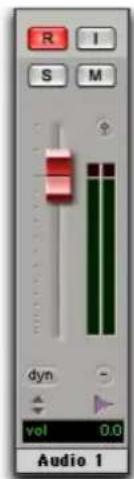
Piste audio préparée à l'enregistrement dans les fenêtres Mix et Edit
Pour préparer plusieurs pistes audio à l'enregistrement :
■ Depuis la fenêtre Mix ou Edit, cliquez sur le bouton Record Enable de la piste pour activer ou désactiver le mode de préparation à l'enregistrement de chaque piste.

Si le mode Latch Record n'est pas activé, appuyez sur la touche Maj tout en cliquant sur le bouton Record Enable de la piste pour activer ou désactiver le mode de préparation à l'enregistrement de chaque piste. Pour plus d'informations, reportez-vous à la section Préférence Latch Record Enable Buttons, page 189.
Pour préparer plusieurs pistes MIDI ou pistes d'instrument à l'enregistrement :
■ Depuis la fenêtre Mix ou Edit, appuyez sur la touche Maj tout en cliquant sur le bouton Record Enable de la piste pour activer ou désactiver le mode de préparation à l'enregistrement de chaque piste.
Pour préparer les pistes MIDI ou les pistes d'instrument à l'enregistrement à l'aide des touches fléchées Haut/Bas :
■Pour préparer la piste MIDI ou la piste d'instrument précédente ou suivante à l'enregistrement, maintenez enfoncée la touche Ctrl (Windows) ou Pomme (Macintosh), pendant que vous appuyez sur les flèches Haut/Bas. La piste précédente (ou suivante) quitte le mode de préparation à l'enregistrement.

Pour conserver ce mode sur la piste précédente tout en préparant de nouvelles pistes, appuyez sur les touches Maj + Ctrl + flèche Haut/Bas (Windows) ou Maj + Pomme + flèche Haut/Bas (Macintosh).
Pour préparer toutes les pistes audio ou MIDI ou les pistes d'instrument à l'enregistrement :
■Pour activer ou désactiver la préparation de toutes les pistes audio, MIDI ou les pistes d'instrument à l'enregistrement, maintenez enfoncée la touche Alt (Windows) ou Option (Macintosh) pendant que vous cliquez sur le bouton Record Enable.
Pour l'activation de la préparation des pistes, Pro Tools traite de la même manière les pistes MIDI et les pistes d'instrument. Par conséquent, maintenir les touches Alt (Windows) ou Option (Macintosh) enfoncées tout en cliquant sur le
bouton Record Enable d'une piste MIDI ou d'une piste d'instrument prépare l'ensemble des pistes MIDI et des pistes d'instrument à l'enregistrement.
Pour préparer toutes les pistes audio, MIDI ou les pistes d'instrument sélectionnées à l'enregistrement :
■ Pour activer ou désactiver la préparation de toutes les pistes audio, MIDI ou les pistes d'instrument sélectionnées à l'enregistrement, maintenez enfoncées les touches Alt + Maj (Windows) ou Option + Maj (Macintosh) pendant que vous cliquez sur le bouton Record Enable.

La préparation à l'enregistrement n'a pas d'incidence sur des pistes audio groupées, mais vous pouvez sélectionner toutes les pistes d'un groupe ; il suffit de cliquer directement à gauche du nom de la piste dans la liste du groupe. Pour préparer ensuite toutes les pistes sélectionnées à l'enregistrement, maintenez enfoncées les touches Maj + Option (Macintosh) ou Maj + Alt (Windows) pendant que vous cliquez sur le bouton Record Enable d'une piste.
Préférence Latch Record Enable Buttons
Lorsque la préférence Latch Record Enable Buttons est sélectionnée, vous pouvez préparer des pistes supplémentaires à l'enregistrement en cliquant sur les boutons Record Enable qui leur correspondent. Les pistes précédemment préparées le demeurent. La préférence Latch Record Enable Buttons ne concerne que les pistes audio.
Lorsque l'option Latch Record Enable Buttons n'est pas sélectionnée, la préparation d'une nouvelle piste à l'enregistrement désactive la préparation à l'enregistrement de la piste audio précédente.
Pour activer la préférence Latch Record Enable Buttons :
1 Choisissez Setup > Preferences et cliquez sur l'onglet Operation.
2 Sélectionnez l'option Latch Record Enable Buttons.
Mode de protection contre l'enregistrement
Le mode Record Safe de Pro Tools permet d'interdire individuellement la préparation de plusieurs pistes à l'enregistrement. Utilisez le mode de protection contre l'enregistrement pour protéger les pistes importantes.
Pour protéger une piste audio ou MIDI contre l'enregistrement :
■ Maintenez enfoncée la touche Ctrl (Windows) ou Pomme (Macintosh) pendant que vous cliquez sur le bouton Record Enable correspondant à la piste. Ce bouton apparaît alors en grisé.
Pour désactiver la protection contre l'enregistrement de la piste, maintenez enfoncée la touche Ctrl (Windows) ou Pomme (Macintosh) pendant que vous cliquez sur le bouton Record Enable.
Pour protéger toutes les pistes contre l'enregistrement :
■Maintenez enfoncées les touches Ctrl + Alt (Windows) ou Pomme + Option (Macintosh) pendant que vous cliquez sur le bouton Record Enable des pistes.
Pour sortir toutes les pistes du mode de protection contre l'enregistrement, maintenez les touches Ctrl + Alt (Windows) enfoncées ou Pomme + Option (Macintosh) pendant que vous cliquez à nouveau sur ce bouton.
Pour protéger toutes les pistes sélectionnées contre l'enregistrement :
■ Pour activer/désactiver la protection contre l'enregistrement des pistes, maintenez enfoncées les touches Ctrl + Alt + Maj (Windows) ou Pomme + Option + Maj (Macintosh) pendant que vous cliquez sur le bouton Record Enable de n'importe quelle piste sélectionnée.

Modes d'écoute en enregistrement
Pro Tools propose deux modes d'écoute des signaux d'entrée : Auto Input et Input Only. Ces modes déterminent de quelle manière les signaux d'entrée sont écoutés au cours de la lecture, de l'enregistrement ou lorsque le transport est arrêté.
Mode d'écoute Auto Input
En mode Auto Input, dès que la lecture de la session s'arrête, Pro Tools bascule sur l'écoute des signaux d'entrée audio. Lorsque la lecture est lancée en vue d'une entrée d'enregistrement à la volée (punch-in), Pro Tools lit les données déjà enregistrées sur la piste jusqu'au point d'entrée. En mode réenregistrement, vous écoutez le signal d'entrée. A la fin du réenregistrement, Pro Tools lit de nouveau les données enregistrées sur la piste. Cette fonction est semblable au mode Auto Input (commutation automatique lecture/entrées) des magnétophones multipistes numériques ou analogiques.
Lorsque vous utilisez le mode Auto Input, le retour à l'écoute des données de la piste à la fin du réenregistrement n'est pas instantané.
Avec Pro Tools HD, les pistes sont réglées sur Auto Input par défaut et un contrôle d'écoute (bouton TrackInput) est proposé pour chaque piste. Pour plus d'informations, reportez-vous à la section Sélection du mode d'écoute de l'enregistrement avec la fonction TrackInput, page 191.
Mode d'écoute Input Only
En mode Input Only, dès qu'une piste est préparée à l'enregistrement, Pro Tools ne permet d'écouter que l'entrée audio, quelle que soit la sélection en enregistrement effectuée ou l'état.
Dans Pro Tools LE, l'indicateur d'état Input Monitor Enabled (dans la fenêtre Transport) de couleur verte indique que le mode Input Only est activé.
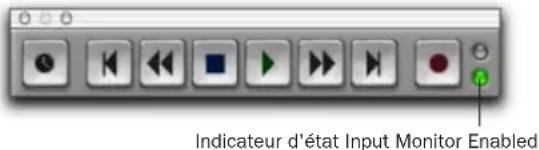
Fenêtre Transport
Dans Pro Tools HD, l'indicateur s'affiche en vert lorsque la fonction TrackInput est activée pour une ou plusieurs pistes.
Sélection du mode d'écoute de l'enregistrement dans Pro Tools LE
Pour que les pistes activées en enregistrement utilisent le mode d'écoute Auto Input :
■ Sélectionnez Track > Auto Input Monitoring.
Pour que les pistes activées en enregistrement utilisent le mode d'écoute Input Only :
■ Sélectionnez Tracks > Input Only Monitoring.
Pour passer du mode d'écoute Auto Input au mode Input Only et inversement, appuyez sur les touches Alt+K (Windows) ou Option+K (Macintosh).
Sélection du mode d'écoute de l'enregistrement avec la fonction TrackInput
(Pro Tools HD uniquement)
La fonction TrackInput permet à tout moment d'activer et de désactiver les modes d'écoute Auto Input au mode Input Only pour chaque piste audio, y compris pendant la lecture, l'enregistrement ou l'arrêt et ce, même si une piste n'est pas préparée à l'enregistrement. La fonction TrackInput offre la souplesse d'écoute qu'exigent le doublage et l'enregistrement fractionné, et est similaire à la commutation d'entrée des enregistreurs multipistes numériques ou appareils de même type.
Lorsque le bouton TrackInput d'une piste est activé (vert), la piste gère les données audio en mode Input Only.
Lorsque le bouton TrackInput d'une piste est désactivé, la piste est en mode Auto Input.
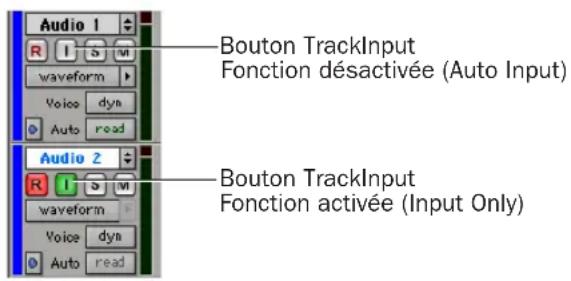
Boutons d'écoute TrackInput dans la fenêtre Edit
Pour définir le mode d'écoute de pistes audio, effectuez l'une des opérations suivantes :
■ Cliquez sur le bouton TrackInput Monitor de chaque piste concernée.
■ Tout en maintenant la touche Alt (Windows) ou Option (Macintosh) enfoncée, cliquez sur un bouton TrackInput Monitor.
■ Tout en maintenant les touches Alt-Maj (Windows) ou Option-Maj (Macintosh) enfoncées, cliquez sur le bouton TrackInput Monitor d'une piste sélectionnée.
Pour activer/désactiver le bouton TrackInput de toutes les pistes activées pour l'enregistrement, effectuez l'une des opérations suivantes :
■Pour activer le mode d'écoute Auto Input, sélectionnez Track > Set Record Tracks to Auto Input.
■ Pour activer le mode d'écoute Input Only, sélectionnez Track > Set Record Tracks to Input Only.
Pour permuter les pistes activées à l'enregistrement entre les modes Auto Input et Input Only, appuyez sur les touches Alt+K (Windows) ou Option+K (Macintosh).
Préférence Disable « Input » When Disarming Track
Lorsque cette préférence de fonctionnement est sélectionnée, le mode d'écoute TrackInput est désactivé dès que le bouton Enable d'une piste est désélectionné. Ceci s'avère particulièrement utile pour certaines procédures, telles que l'enregistrement d'une série de pistes, une par une.
La désactivation de cette option a pour effet de laisser les boutons TrackInput activés lorsque le bouton Record Enable de la piste est désactivé.

Niveaux d'écoute en enregistrement et en lecture
Pro Tools mémorise deux niveaux de fader différents pour l'écoute de chaque piste audio : l'un est utilisé lorsque la piste est préparée à l'enregistrement, l'autre lorsqu'elle ne l'est pas.
Pro Tools mémorise automatiquement ces deux valeurs de niveaux de fader. Si vous réglez un fader lorsqu'une piste est préparée à l'enregistrement et que vous désactivez la préparation à l'enregistrement, le fader reprend son niveau de lecture.
Lorsque des pistes audio sont préparées à l'enregistrement, leurs faders de volume deviennent rouges dans la fenêtre Mix pour indiquer que le niveau d'écoute de l'enregistrement est actif.
Lorsque l'option Link Record and Play Faders est sélectionnée dans les préférences de fonctionnement, Pro Tools ne mémorise pas les différents niveaux d'écoute en enregistrement et en lecture des pistes audio. Dans ce cas, le fait de préparer une piste audio à l'enregistrement n'a aucun effet sur le niveau du fader de la piste. Vous pouvez ainsi conserver un mixage cohérent, que ce soit pendant l'enregistrement ou la lecture.
Latence d'écoute
(Pro Tools LE)
Pro Tools LE utilisant le processeur hôte de votre ordinateur pour le traitement, la lecture et l'enregistrement des données audio, le signal audio subit un léger retard, ou latence, lors de son parcours dans le système. La valeur de cette latence est liée à la taille du buffer matériel : plus la capacité du buffer est volumineuse, plus la latence sera importante.
Sur les systèmes Pro Tools LE, vous pouvez réduire le temps de latence d'écoute en diminuant la taille du buffer de l'appareil. Il est toutefois impossible d'éliminer complètement la latence, même pour une taille de buffer réduite au minimum. De plus, le fait de réduire la taille du buffer limite le nombre de pistes audio que vous pouvez enregistrer simultanément sans risque d'erreur.
Dans certaines circonstances, une taille de buffer plus importante peut s'avérer nécessaire, par exemple pour obtenir un plus grand nombre de pistes avec davantage de plug-in ; mais en général une taille de buffer inférieure est souhaitable lors de l'enregistrement d'audio que vous écoutez via Pro Tools LE.
Si vous écoutez la source enregistrée via une console de mixage externe avant que les données soient acheminées vers Pro Tools, vous n'entendrez aucune latence.
Pour régler la taille du buffer matériel :
1 Sélectionnez Setup > Playback Engine.
2 Dans la liste déroulante H/W Buffer Size, choisissez le nombre d'échantillons.
3 Cliquez sur OK.
Les ordinateurs dotés de processeurs plus lents ne pourront peut-être pas utiliser une taille de buffer de 128 sans entraîner des erreurs de fonctionnement.
Ecoute avec une latence zéro
(Mbox 2 et Mbox uniquement)
Mbox 2 et Mbox permettent de contrôler les signaux d'entrée analogique lors de l'enregistrement, en éliminant la latence. Cette écoute analogique à latence zéro est contrôlée par le bouton Mix du panneau avant du dispositif, que vous pouvez utiliser pour mélanger et régler l'entrée analogique entre l'interface et la lecture Pro Tools. Pour plus d'informations, reportez-vous au Guide Notions de base ou au Guide de démarrage.
Ecoute à faible latence
(Digi 002 et Digi 002 Rack uniquement)
Les systèmes Digi 002 et Digi 002 Rack peuvent utiliser l'option Low Latency Monitoring pour enregistrer avec une latence d'écoute extrêmement réduite, sur autant de pistes que chaque système peut gérer.
Pour activer l'écoute à faible latence :
1 Préparez les pistes audio à l'enregistrement en cliquant sur les boutons Record Enable. Seules les pistes dont les entrées sont assignées à une interface audio (et non à un bus) autorisent l'écoute à faible latence.
2 Dans le sélecteur de chemin de sortie, assignez chaque piste à Output 1 ou Output 2. Seules les pistes assignées à ces sorties bénéficient de l'écoute à faible latence.
3 Sélectionnez Options > Low Latency Monitoring.
Lorsque le contrôle à faible latence est activé, les plug-in et les départs affectés aux pistes activées pour l'enregistrement (acheminés vers les sorties 1–2) sont automatiquement désactivés et doivent le rester. De plus, ces pistes n'apparaissent pas sur les vumètres des faders principaux.
Ecoute à faible latence et prémixage sur disque
Lorsque l'option Low Latency Monitoring est activée, seules les pistes audio sont incluses via la commande Bounce To Disk (prémixage sur disque). Les pistes d'entrées et d'instrument auxiliaires sont ignorées. Pour inclure les pistes d'entrées et d'instrument auxiliaires, désactivez l'option Low Latency Monitoring avant de choisir la commande Bounce to Disk.
A L'entrée externe ne peut pas être enregistrée au cours du prémixage sur disque. Pour inclure l'entrée externe dans votre prémixage, elle doit être enregistrée au préalable sur de nouvelles pistes audio (voir Enregistrement sur des pistes, page 681).
Ecoute à faible latence avec compensation de retard
(Pro Tools HD uniquement)
Si vous choisissez d'effectuer un enregistrement en activant la compensation de retard, Pro Tools interrompt automatiquement la compensation de retard pour les pistes dans lesquelles vous souhaitez insérer un point d'entrée ou en mode d'écoute des signaux d'entrée. En pareils cas, aucune compensation de retard n'est ajoutée à la piste et l'indicateur de compensation de retard affiche zéro.
La compensation de retard doit être activée dès que possible au cours du mixage et de la lecture. Dans certains cas, il est parfois préférable de désactiver la fonction de compensation de retard lors de l'enregistrement.
L'interruption automatique de la compensation de retard ou des pistes préparées à l'enregistrement au cours de l'enregistrement peut être annulée pour la piste de votre choix, quel que soit le statut d'enregistrement ou le mode d'entrée.

Pour plus d'informations sur l'annulation de la suspension de la compensation de retard, reportez-vous à la section Ecoute à latence réduite lors de l'enregistrement, page 604.
Nom des pistes par défaut
Lorsque vous créez des pistes audio, des pistes d'entrée auxiliaire, de fader principal, MIDI et des pistes d'instrument, Pro Tools les nomme « Audio », « Aux », « Master », « MIDI » ou « Inst » et les numérote de façon séquentielle. Lorsque vous créez, par exemple, deux pistes audio, leur nom par défaut est « Audio 1 » et « Audio 2 ». Vous pouvez renommer les pistes et leur ajouter des commentaires.
Les noms de pistes définissent les noms des nouveaux fichiers et des nouvelles régions lors de l'enregistrement sur une piste. Voir Attribution de noms aux pistes, page 120.
Noms par défaut des fichiers et des régions audio
Lorsque vous enregistrez sur une piste audio, les noms de fichiers et de régions résultats sont basés sur le nom de la piste. Par exemple, après avoir enregistré pour la première fois sur une piste nommée « Guit électr », le fichier audio écrit sur le disque dur porte le nom « Guit électr_01 ». De plus, une région portant le nom « Guit électr_01 » apparaît dans la liste des régions. Cette région est une région de fichier complet.
Les prises suivantes sur la même piste portent le même nom, mais le numéro de la prise est incrémenté (par exemple, « Guit électr_02 »). La seconde série de chiffres (par exemple, « Guit électr_01-01 ») désigne une région créée automatiquement à partir d'une édition.

Les modes TrackPunch et QuickPunch utilisent une méthode différente pour numéroter les régions. Pour en savoir plus, reportez-vous à la section Numérotation des régions et des prises avec QuickPunch, page 254.
Lorsque vous enregistrez des pistes MIDI, un principe d'identification similaire est utilisé, à la seule différence qu'il ne comporte qu'une série de chiffres. Après avoir enregistré, par exemple, sur une piste nommée « Synth 1 », la région créée s'appelle « Synth 1-01 ». Les régions suivantes de cette piste, créées soit à partir de prises supplémentaires, soit à partir d'éditions de régions, sont numérotées de façon séquentielle (par exemple, « Synth 1-02 »).
Noms des pistes audio stéréo
Lors de l'enregistrement sur des pistes audio stéréo, les noms des fichiers audio et des régions des canaux gauche et droit sont respectivement accompagnés des suffixes « .L » et « .R ».
Noms des pistes multicanaux
(Pro Tools HD uniquement)
Lors de l'enregistrement sur des pistes Surround multicanaux, les noms des fichiers audio et des régions de chaque canal se voient respectivement accompagnés des suffixes suivants.
| Format multicanal | Suffixes des fichiers et des régions |
| LCR L, C, R | |
| Quad L, R, Ls, Rs | |
| LCRS L, C, R, S | |
| 5.0 L, C, R, Ls, Rs | |
| 5.1 L, C, R, Ls, Rs, LFE | |
| 6.0 L, C, R, Ls, Cs, Rs, LFE | |
| 6.1 L, C, R, Ls, Cs, Rs | |
| 7.0 L, Lc, C, R, Rc, Ls, Rs | |
| 7.1 L, Lc, C, R, Rc, Ls, Rs, LFE |
Allocation de disque
Par défaut, Pro Tools enregistre les fichiers audio dans le dossier Audio Files qui se trouve dans le dossier de la session. La fenêtre Disk Allocation permet d'indiquer d'autres emplacements pour les fichiers audio de chaque piste audio.
Les disques durs pleins n'apparaissent pas dans la fenêtre Disk Allocation.
Pour accroître les performances du système, Pro Tools peut enregistrer et lire chaque piste à partir d'un disque dur différent. Vous pouvez aussi distribuer automatiquement les pistes qui viennent d'être créées vers plusieurs disques audio grâce à l'option Round Robin Allocation.
Navigation dans la fenêtre Disk Allocation
Pour redimensionner la fenêtre Disk Allocation :
■ Faites glisser l'angle inférieur droit de la fenêtre selon la procédure standard de votre système d'exploitation (Windows ou Macintosh).
Pour faire défiler la fenêtre Disk Allocation vers le haut ou le bas :
■ Appuyez sur Page Up ou Page Down.
Affectation de lecteurs audio dans votre système
Pour attribuer les pistes aux disques audio de votre système :
1 Choisissez Setup > Disk Allocation.
2 Dans la fenêtre Disk Allocation, allouez un disque dur à chaque piste en cliquant dans la colonne Root Media Folder, puis en sélectionnant un volume dans la liste déroulante Disk Allocation.
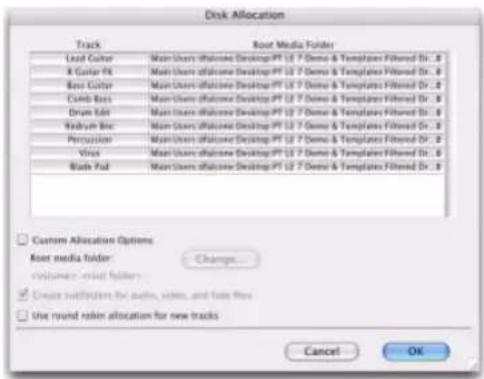
Fenêtre Disk Allocation
Seuls les disques portant le suffixe R (lecture et enregistrement) peuvent être sélectionnés dans la fenêtre Disk Allocation. Pour plus d'informations, reportez-vous au Guide DigiBase.
Liste déroulante Disk Allocation
Un dossier portant le nom de la session est créé sur chaque disque dur ; il contient des sous-dossiers pour les fichiers audio et les fichiers de fondu.
- Pour affecter une piste à un autre disque dur, cliquez sur la piste et sélectionnez le nom d'un disque.
- Pour allouer toutes les pistes à un même disque dur, maintenez enfoncée la touche Alt (Windows) ou Option (Macintosh) pendant que vous sélectionnez le nom d'un disque.
- Pour sélectionner plusieurs éléments, maintenez enfoncée la touche Maj pendant que vous cliquez sur le nom d'une piste (dans la colonne des pistes). Vous sélectionnez ainsi les pistes déjà sélectionnées et toutes les pistes intermédiaires.
- Pour sélectionner plusieurs éléments non consécutifs, maintenez enfoncée la touche Ctrl (Windows) ou Pomme (Macintosh) pendant que vous cliquez sur le nom d'une piste dans la colonne des pistes.
3 Pour sauvegarder les fichiers audio enregistrés dans un dossier existant (sans créer un autre dossier pour la session), cochez la case Customize Allocation Options, puis cliquez sur le bouton Change et choisissez un dossier. Pour créer des sous-dossiers, cochez la case Create Subfolders for audio, video, and fade files.
4 Pour répartir automatiquement toutes les pistes créées sur les différents disques connectés à votre système, cochez la case Use Round Robin Allocation for New Tracks.
Si vous utilisez l'allocation à distribution automatique (Round Robin Allocation) et souhaitez que l'enregistrement audio s'effectue sur le disque de démarrage du système :
- Lancez le navigateur de l'espace de travail (Window > Workspace) et réglez l'indicateur de volume de votre système sur R (Enregistrement et lecture) Pour plus d'informations, reportez-vous à la section Désignation du volume de l'espace de travail, page 197.
A L'allocation à distribution automatique (Round Robin Allocation) n'est pas possible si vous utilisez des disques durs partitionnés.
Si vous souhaitez exclure des volumes montés individuels valides des passages d'allocation à distribution automatique, ouvrez le navigateur de l'espace de travail et protégez le volume en sélectionnant P (lecture seulement) ou T (transfert).
5 Lorsque vous avez terminé, cliquez sur OK.
Enregistrement des paramètres d'allocation de disque
Pour enregistrer les paramètres d'allocation de disque et les utiliser dans de futures sessions, enregistrez la session sous forme de modèle. Pour en savoir plus, reportez-vous à la section Création de modèles de session personnalisés, page 68.
Allocation de disque et sessions multiplateforme
Pour assurer un fonctionnement multi plates-formes, il est nécessaire que les sessions Pro Tools sur Macintosh et leurs fichiers audio associés se trouvent sur des disques formatés
Macintosh (HFS or HFS+). Les sessions Pro Tools sous Windows et leurs fichiers audio associés doivent se trouver sur des disques formatés Windows (NTFS ou FAT32).
Reportez-vous aux sections Enregistrement de copies de sessions Macintosh compatibles avec Windows, page 178 et Partage des sessions créées sur différentes plates-formes, page 176.
Réallocation des pistes
Lorsque vous ouvrez une session dans laquelle certains disques durs préalablement alloués ne sont plus disponibles (ou ne correspondent pas à la plate-forme de la session en cours), Pro Tools réalloue automatiquement les pistes au volume sur lequel le fichier de session est stocké. Le cas échéant, utilisez l'allocation de disques pour réallouer des pistes à d'autres disques.
La réallocation de pistes n'affecte pas l'audio préalablement enregistré. Elle n'affecte que l'emplacement de sauvegarde des nouvelles données audio.
Désignation du volume de l'espace de travail
La désignation du volume de l'espace de travail peut altérer la disponibilité du disque, ainsi que l'allocation de disque. Depuis le navigateur de l'espace de travail, sélectionnez Record (enregistrement), Playback (lecture) ou Transfer (transfert) pour les volumes. Si vous configurez un disque pour qu'il soit en lecture seule (lecture uniquement ou transfert), vous devez contrôler l'allocation de disque pour toute piste allouée à ce disque. Pour plus d'informations, reportez-vous au Guide DigiBase.
Enregistrement sur le volume système
Bien que Pro Tools autorise l'enregistrement sur votre volume système, ceci est généralement déconseillé. Les performances d'enregistrement et de lecture audio sur les disques durs système sont moins bonnes que sur les disques durs non-système.
Il est recommandé d'enregistrer sur vos disques système uniquement en cas d'absolue nécessité : si votre ordinateur ne comporte qu'un seul disque dur ou si les autres disques sont saturés.
Par défaut, le volume système n'est pas compris dans l'allocation à distribution automatique (quel que soit la désignation du volume dans le navigateur de l'espace de travail). Pour inclure le volume système dans les allocations à distribution automatique, voir Pour attribuer les pistes aux disques audio de votre système :, page 196.
Allocation de l'espace de disque dur pour l'enregistrement
La préférence de fonctionnement Open Ended Record Allocation détermine l'espace disque dur alloué à l'enregistrement sur une ou plusieurs pistes dans Pro Tools.
Lorsque cette préférence d'allocation est réglée sur Use All Available Space, la totalité de l'espace disponible du disque est allouée à l'enregistrement. En réglant ce paramètre, vous pouvez enregistrer des prises ou des sessions plus longues.
Cependant, lors de l'allocation de tout l'espace disponible, Pro Tools ut avoir besoin de plus de temps pour commencer l'enregistrement. Dans ce cas, essayez de réduire ce retard en allouant une durée spécifique à l'enregistrement.
Vous pouvez également éviter ce retard en configurant Pro Tools en mode Record Pause (enregistrement en attente) avant de commencer à enregistrer. Pour plus d'informations, reportez-vous à la section Mode Record Pause, page 214.
En général, la préférence Use All Available Space sollicite plus les disques durs. En plus de pouvoir enregistrer et réduire les retards, de nombreux systèmes voient leurs performances d'enregistrement globales s'améliorer lorsque l'option Open Ended Record Allocation est limitée.
Pour allouer une durée spécifique à l'enregistrement :
1 Choisissez Setup > Preferences et cliquez sur l'onglet Operation.
2 Sous l'option Open Ended Record Allocation, sélectionnez Limit To et entrez un nombre de minutes à allouer.
Préférence de fonctionnement Option Open Ended Record Allocation
Le nombre de minutes indiqué est alloué pour chaque piste préparée en enregistrement.
3 Lorsque vous avez terminé, cliquez sur Done.
Contrôle de l'espace disponible
Pour gérer l'espace disponible de votre disque dur au cours d'une session Pro Tools :
■ Choisissez Window > Disk Space.
Pour afficher l'espace disque disponible sous différents formats d'affichage :
1 Choisissez View > Disk Space et sélectionnez un format (Text View ou Gas Gauge).
Modes d'enregistrement
Pro Tools dispose des quatre modes d'enregistrement audio suivants :
• Nondestructive Record (par défaut)
- Destructive Record
- Loop Record
- QuickPunch
- TrackPunch (Pro Tools HD uniquement)
Pour activer les modes d'enregistrement destructif, en boucle, QuickPunch ou TrackPunch, sélectionnez-les dans le menu Options. Si vous ne sélectionnez aucun de ces modes, Pro Tools fonctionne normalement en mode d'enregistrement non destructif.
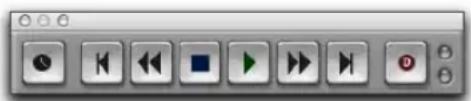
Activation du mode d'enregistrement destructif
Pour choisir le mode d'enregistrement, vous pouvez également procéder comme suit : cliquez à l'aide du bouton droit de la souris (Windows et Macintosh) sur le bouton Record Enable de la fenêtre Transport ou en cliquez sur ce bouton tout en maintenant enfoncée la
touche Contrôle (Macintosh). Ceci permet de passer d'un mode à un autre, tandis que le bouton d'enregistrement change pour indiquer le mode sélectionné : vide pour non destructif, « D » pour destructif, le symbole d'une boucle pour l'enregistrement en boucle, « Q » pour QuickPunch et « T » pour TrackPunch.

Pendant l'enregistrement, vous pouvez économiser l'espace disque en supprimant les prises inutiles (voir Suppression des régions inutiles, page 422) et en compactant les fichiers audio (voir Compactage d'un fichier audio, page 419).
Mode d'enregistrement non destructif
En mode d'enregistrement normal non destructif, Pro Tools effectue un enregistrement audio non destructif, ce qui signifie que si vous enregistrez sur des régions existantes d'une piste, les données ne sont pas effacées de votre disque dur. Le nouvel et l'ancien enregistrement audio sont conservés sur votre disque dur et figurent sous forme de régions dans la liste des régions.
En mode d'enregistrement non destructif, la plage d'enregistrement se définit en sélectionnant une plage dans la règle ou dans la playlist d'une piste, ou en indiquant les points de début et de fin dans la fenêtre Transport. En l'absence de sélection, l'enregistrement commence au point où se trouve le curseur et se poursuit jusqu'à ce que vous cliquiez sur le bouton Stop dans la fenêtre Transport.

Pour définir une plage d'enregistrement en la sélectionnant dans la playlist d'une piste, les sélections Timeline et Edit doivent être liées. Pour plus d'informations, reportez-vous à la section Activation ou désactivation de la liaison des sélections d'édition et de timeline, page 332.
Les paramètres pré/post-roll permettent d'écouter les données audio jusque et au-delà des points de début et de fin, ce qui est utile pour le réenregistrement (voir Enregistrement audio fractionné, page 217).
Mode d'enregistrement destructif
En mode d'enregistrement destructif, les données enregistrées sur des régions existantes remplacent définitivement les données audio qui s'y trouvaient déjà, ce qui permet de gagner de l'espace sur le disque dur. Toutefois, si vous disposez d'un espace suffisant sur le disque dur, il est généralement préférable d'utiliser le mode d'enregistrement non destructif de Pro Tools pour éviter d'effacer des enregistrements précédents.
Lors de la définition de la plage d'enregistrement et du réglage des paramètres pré- et post-roll, le mode destructif fonctionne comme le mode non destructif.
Contrairement aux autres modes d'enregistrement, il n'est pas possible d'annuler des prises en mode d'enregistrement destructif (voir Annulation d'une prise d'enregistrement, page 213).

En mode d'enregistrement destructif, la présentation sous forme d'ondes n'est redessinée qu'après avoir interrompu l'enregistrement.
Mode d'enregistrement en boucle
Le mode d'enregistrement en boucle permet d'enregistrer prise par prise (de façon non destructive) tandis que la même section audio se répète. Cette technique est pratique pour enregistrer rapidement plusieurs prises d'une partie sans perdre la spontanéité.
La partie mise en boucle et enregistrée (qui doit durer au minimum une seconde) est sélectionnée dans la règle ou dans la liste de diffusion d'une piste, ou en indiquant les points de début et de fin dans la fenêtre Transport. Le paramètre de pré-roll, s'il est activé, est utilisé pendant la première passe d'enregistrement, mais ensuite, à chaque passage de la boucle, les temps de pré/post-roll sont ignorés.

Pour définir une plage d'enregistrement en la sélectionnant dans la playlist d'une piste, les sélections Timeline et Edit doivent être liées. Pour plus d'informations, reportez-vous à la section Activation ou désactivation de la liaison des sélections d'édition et de timeline, page 332.
Lorsque vous utilisez le mode d'enregistrement en boucle, chaque prise successive apparaît comme une région dans la liste des régions et sa numérotation s'effectue de façon séquentielle. Les différentes prises, identiques en longueur et en heure de début, s'auditionnent et se placent aisément dans la piste à l'emplacement correct à l'aide du menu déroulant de la liste des prises (voir Ecoute des prises enregistrées dans la timeline, page 220).

En mode d'enregistrement en boucle, la présentation sous forme d'ondes n'est redessinée qu'après avoir interrompu l'enregistrement.
QuickPunch
QuickPunch permet l'enregistrement « à la volée », ce qui vous donne la possibilité, pendant la lecture, de passer instantanément et manuellement en mode enregistrement sur une piste audio déjà prête à l'enregistrement, puis de sortir du mode enregistrement en cliquant simplement sur le bouton Record Enable de la fenêtre Transport. L'enregistrement QuickPunch est non destructif.
En mode QuickPunch, Pro Tools commence l'enregistrement d'un nouveau fichier dès que la lecture commence et crée automatiquement des régions au sein de ce fichier à chaque point d'entrée et de sortie de l'enregistrement.
Ces régions apparaissent dans la playlist de la piste. Le fichier audio complet apparaît dans la liste des régions avec les régions créées en mode QuickPunch. Vous pouvez ainsi, dans une même passe, effectuer jusqu'à 200 points d'entrée et de sortie d'enregistrement.
Bien qu'il soit possible d'enregistrer à la volée dans les autres modes en indiquant manuellement la plage d'enregistrement, seul le mode QuickPunch permet de sortir instantanément de l'enregistrement.
En mode d'enregistrement QuickPunch, la présentation sous forme d'ondes n'est redessinée qu'après avoir interrompu l'enregistrement.
TrackPunch (Pro Tools HD uniquement)
TrackPunch permet d'appliquer un punch-in ou un punch-out aux pistes ou de les sortir du mode de préparation à l'enregistrement sans interrompre l'enregistrement et la lecture en ligne.
TrackPunch est un mode d'enregistrement non destructif. Lorsqu'une piste est en mode TrackPunch, Pro Tools commence à enregistrer un nouveau fichier lorsque la lecture démarre. Pendant la lecture, certaines ou la totalité des pistes en mode TrackPunch peuvent être activées ou désactivées en vue de l'enregistrement ou subir un punch-in ou un punch-out.
TrackPunch crée automatiquement des régions dans ce fichier qui correspondent à chaque point d'entrée ou de sortie d'enregistrement. Ces régions apparaissent dans la playlist de la piste. Le fichier audio complet apparaît dans la liste des régions avec les régions créées en mode QuickPunch. Vous pouvez ainsi, dans une même passe, effectuer jusqu'à 200 points d'entrée et de sortie d'enregistrement.
Modes d'enregistrement et MIDI
Outre les différents modes d'enregistrement, il existe également un bouton MIDI Merge dans la fenêtre Transport, qui détermine comment sont enregistrées les données MIDI. Lorsque le mode fusion (Merge) est activé, les nouvelles données MIDI viennent s'ajouter aux anciennes. Lorsque le bouton MIDI Merge est désactivé (mode Replace), les nouvelles données MIDI remplacent les anciennes.
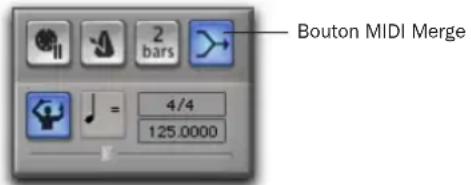
Fusion MIDI activée
L'enregistrement MIDI fonctionne de la même manière, que vous utilisiez un mode non destructif ou destructif. De plus, il n'est pas nécessaire que le mode QuickPunch ou le mode

TrackPunch soit activé pour réaliser un enregistrement à la volée en MIDI ; cette possibilité existe dans les modes non destructif et destructif.
Contrairement au mode d'enregistrement en boucle, l'activation/désactivation du mode MIDI Merge détermine si les données existantes sont remplacées ou fusionnées.
A moins que le mode MIDI Merge ne soit activé, l'enregistrement MIDI est destructif (bien qu'il soit possible d'annuler une passe d'enregistrement MIDI), soit par remplacement, soit par ajout d'une région. Il existe une exception à cette règle : lorsque le mode d'enregistrement en boucle est actif, les régions existantes de la piste sont remplacées par de nouvelles lorsque vous enregistrez de nouvelles données. Les anciennes régions demeurent intactes et restent disponibles dans la liste des régions, ainsi que dans la liste déroulante des prises. Dans le mode d'enregistrement en boucle, la fusion MIDI n'a aucun effet ; c'est pourquoi le bouton de fusion MIDI est estompé.
Enregistrement avec le métronome
Si vous envisagez de travailler avec des pistes MIDI ou des pistes d'instrument dans votre session ou si vous travaillez sur des données audio référencées en mesures et en temps, vous pouvez enregistrer vos pistes tout en écoutant le métronome Ceci garantit que les données enregistrées, MIDI et audio, seront bien en mesure tout au long de la session.
Lorsque les données de votre piste tombent bien en face des temps, vous pouvez bénéficier de certaines fonctions d'édition pratiques de Pro Tools, telles que la quantification des régions MIDI et audio, la quantification de notes MIDI individuelles, et le copier-coller de mesures et de parties de morceaux en mode Grid.
Les données enregistrées sans référence au métronome peuvent néanmoins être alignées sur une grille mesure/temps dans Pro Tools à l'aide de la commande Beat Detective (voir Chapitre 21, Beat Detective). Sinon, utilisez la commande Identify Beat pour spécifier le tempo (voir Commande Identify Beat, page 444).
Vous pouvez également enregistrer des données MIDI avec ou sans métronome et cliquer sur les marqueurs Bar|Beat ou encore générer une table des tempos et mesures à partir de celui-ci en utilisant la commande Beat Detective. Pour plus d'informations, reportez-vous au Chapitre 21, Beat Detective.
Pro Tools fournit un générateur d'horloge intégré, le plug-in DigiRack Click qui offre des présélections avec plusieurs sons de métronomes. Il prend en charge les sons de métronomes accentués et non accentués et permet de régler le volume de chacun. Le métronome est intégré directement à Pro Tools, ce qui évite les retards MIDI. Pour en savoir plus, reportez-vous au Guide des plug-in DigiRack.
Pro Tools propose également des options et des commandes permettant d'utilisation avec des données MIDI. Les étapes suivantes décrivent les procédures de configuration et d'activation d'un métronome lors de l'utilisation de données MIDI.
Pour configurer les options du métronome :
1 Sélectionnez Setup > Click.
- ou -
Cliquez deux fois sur le bouton du métronome ou du décompte dans la fenêtre Transport.
2 Effectuez une des opérations suivantes dans la boîte de dialogue Click/Countoff Options :
- Si vous utilisez le plug-in DigiRack Click, sélectionnez None dans la liste déroulante Output. Pour plus d'informations sur ce plug-in, consultez le Guide des plug-in DigiRack.
-OU-
- Si vous utilisez un métronome avec des données MIDI, choisissez dans la liste déroulante Output le numéro du port (périphérique) et le canal sur lequel jouera le métronome.
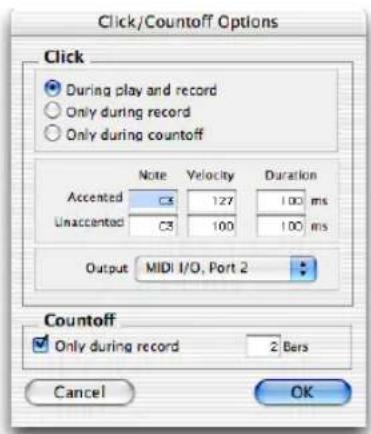
Boîte de dialogue Click/Countoff
3 Pour les notes accentuées et non accentuées, indiquez la note, la vélocité et la durée à l'aide des touches du clavier numérique. Vous pouvez également jouer les nouvelles notes sur votre contrôleur MIDI, s'il est connecté.
Lorsque vous entendez le métronome dans vos sessions Pro Tools, la note accentuée correspond au premier temps de chaque mesure ; aux autres temps correspondent des notes non accentuées.
4 Indiquez si le métronome doit être entendu pendant la lecture et l'enregistrement (During play and record), seulement pendant l'enregistrement (Only during record) ou seulement pendant le décompte (Only during countoff).
5 Si vous utilisez un décompte, indiquez le nombre de mesures devant être décomptées. Si vous souhaitez entendre le décompte seulement pendant l'enregistrement, cochez l'option Countoff only when recording.
6 Cliquez sur OK.
Pour activer le métronome à partir du menu MIDI :
■ Sélectionnez Options > Click.
Pour activer le métronome dans la fenêtre Transport :
1 Pour faire apparaître les commandes MIDI dans la fenêtre Transport, procédez comme suit :
- Choisissez View > Transport > MIDI Controls.
- Pour afficher les commandes MIDI, maintenez enfoncée la touche Ctrl (Windows) ou Pomme (Macintosh) pendant que vous cliquez sur le bouton Développer/réduire (+) dans la fenêtre Transport.
- Pour afficher les commandes MIDI et les compteurs, maintenez enfoncée la touche Alt (Windows) ou Pomme (Macintosh) pendant que vous cliquez sur le bouton Développer/réduire (+) dans la fenêtre Transport.
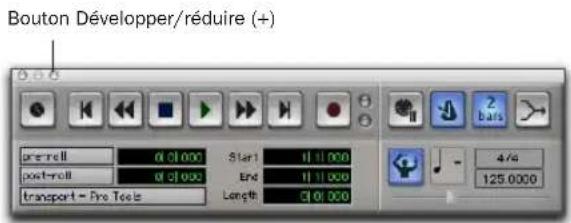
Fenêtre Transport affichant les contrôles MIDI
2 Dans la fenêtre Transport, cliquez sur le bouton du métronome (il passe en surbrillance).
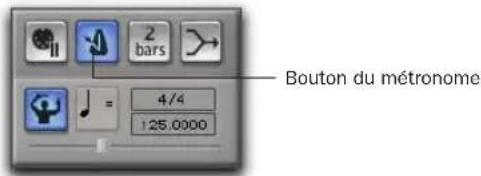
Bouton du métronome activé
3 Pour utiliser le décompte pendant l'enregistrement ou la lecture, cliquez sur le bouton de décompte dans la fenêtre Transport (il passe en surbrillance).
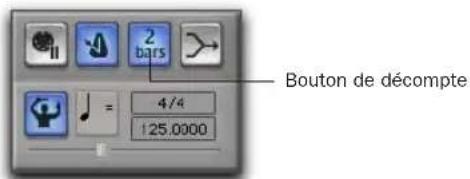
Décompte activé
Entendre le décompte avant l'enregistrement est très pratique pour se « mettre dans le tempo » avant de commencer à jouer. Le bouton de décompte de la fenêtre Transport indique le nombre de mesures devant être décomptées.
Le décompte est ignoré lorsque Pro Tools est en ligne et synchronisé avec un timecode SMPTE.
Boutons Wait for Note et Countoff
Ces boutons s'excluent mutuellement et ne peuvent être activés simultanément. Par exemple, si vous activez le décompte et cliquez sur le bouton Wait for Note, le décompte est désactivé.
Réglage du tempo et de la métrique par défaut
Réglage de la métrique par défaut
Lorsque vous ouvrez une nouvelle session Pro Tools, la métrique (type de mesure) par défaut est 4/4. Si vous envisagez d'enregistrer avec le métronome et travaillez avec une métrique différente, modifiez-la en conséquence.
Si la métrique d'une session ne correspond pas à celle de la musique que vous enregistrez, les notes accentuées du métronome ne seront pas en mesure avec ce que vous jouez ; par conséquent, les données enregistrées risquent de ne pas s'aligner en termes de mesures/temps dans la fenêtre Edit.
Beat Detective requiert des métriques identiques pour travailler avec DigiGrooves. Si, par exemple, Beat Detective extrait le feeling d'un tempo de 3/4, il peut être appliqué à un autre tempo de 3/4.
Les changements de métrique, qui peuvent intervenir à tout moment dans une session Pro Tools, sont mémorisés dans la piste de métrique et apparaissent dans la règle de métrique. Pour plus d'informations sur l'insertion et l'édition des événements de métrique, consultez la section Evénements de métrique, page 448.
Pour définir la métrique par défaut d'une session :
1 Cliquez deux fois sur le bouton Current Meter dans la fenêtre Transport.
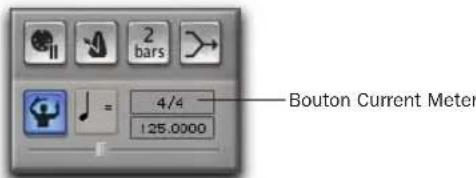
2 Entrez la métrique utilisée dans la session et entrez 1|1|000 comme emplacement (Location), de façon à ce que l'événement de métrique ainsi inséré remplace la métrique par défaut.
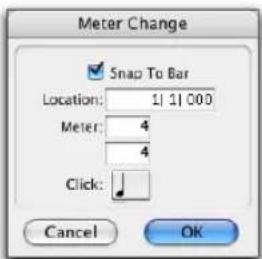
Fenêtre Meter Change
3 Choisissez une valeur de note (ronde, blanche, noire, etc.), qui déterminera le nombre de métronomes entendus dans chaque mesure.
4 Cliquez sur OK pour insérer le nouvel événement de métrique.
Réglage du tempo par défaut
Lorsque vous ouvrez une session dans Pro Tools, le tempo par défaut est de 120 BPM. Si vous envisagez d'enregistrer avec le métronome et travaillez avec un tempo différent, réglez-le en conséquence. Si vous connaissez le tempo que vous utiliserez dans votre session, vous pouvez insérer un événement de tempo au début de la piste de tempo.
Les changements de tempo, qui peuvent intervenir à tout moment dans une session Pro Tools, sont mémorisés dans la piste de tempo et apparaissent dans la règle de tempo. Pour plus d'informations sur l'insertion et l'édition des événements de tempo, consultez la section Tempo, page 426.
Pour Insérer un événement de tempo par défaut :
1 Cliquez deux fois sur le marqueur de début de morceau dans la fenêtre Edit.
2 Saisissez la valeur BPM de la session et tapez 1|1|000 comme emplacement (Location), de façon à ce que la valeur de tempo ainsi insérée remplace celle par défaut.
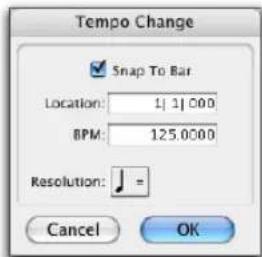
Fenêtre Tempo Change
3 Pour baser la valeur BPM sur autre chose que la noire par défaut, choisissez une autre valeur dans le menu déroulant Resolution.
4 Cliquez sur OK pour insérer le nouvel événement de tempo.
Consultez Marqueur de début de morceau, page 425 pour plus d'informations sur le tempo par défaut.
Utilisation du mode tempo manuel
En mode Manual Tempo, Pro Tools ignore les événements de tempo enregistrés sur la piste de tempo et joue un tempo manuel à la place. Vous pouvez définir le tempo avec le curseur de tempo ou, si vous n'êtes pas certain du tempo, en battant le tempo grâce au bouton Tap.
Vous pouvez régler le tempo manuel en cours de lecture, mais celle-ci sera alors momentanément interrompue.
Pour régler le tempo manuel à l'aide du curseur de tempo :
1 Pour faire apparaître les commandes MIDI dans la fenêtre Transport, sélectionnez View > Transport > MIDI Controls.
Dans la fenêtre Transport, cliquez sur le bouton Tempo Ruler Enable (chef d'orchestre) pour qu'il n'apparaisse plus en surbrillance. Pro Tools passe en mode de tempo manuel. Dans ce mode, tous les événements de tempo enregistrés sur la piste de tempo sont ignorés.
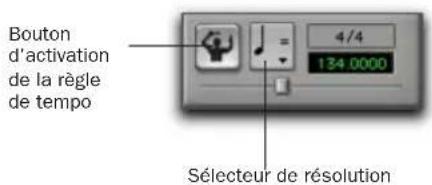
Mode tempo manuel activé
2 Pour baser la valeur BPM sur un élément autre que la noire par défaut, cliquez sur le sélecteur de résolution du tempo et sélectionnez une autre valeur.
3 Pour entrer un nouveau tempo, faites glisser le curseur horizontal de tempo dans la fenêtre Transport.
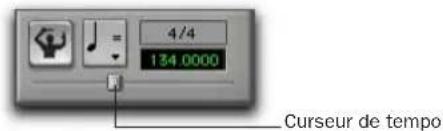
Curseur de tempo
Pour affiner la résolution du curseur de tempo, appuyez sur la touche Ctrl (Windows) ou Pomme (Macintosh) pendant que vous le faites glisser.
Pour quitter le mode Manual Tempo et activer la piste tempo :
■ Dans la fenêtre Transport, cliquez sur le bouton Tempo Ruler Enable (chef d'orchestre) (il ne s'affiche plus en surbrillance).
Pour régler le tempo manuel à l'aide du battement :
1 Pour faire apparaître les commandes MIDI dans la fenêtre Transport, sélectionnez View > Transport Window > MIDI Controls.
2 Dans la fenêtre Transport, cliquez sur le bouton Tempo Ruler Enable (chef d'orchestre) pour qu'il n'apparaisse plus en surbrillance. Pro Tools passe en mode de tempo manuel. Dans ce mode, tous les événements de tempo enregistrés sur la piste de tempo sont ignorés.
3 Cliquez dans le champ du tempo pour le faire apparaître en surbrillance et appuyez successivement sur la touche T de votre clavier au rythme du nouveau tempo.
- ou -
Cliquez dans le champ du tempo pour le faire apparaître en surbrillance et battez le tempo en jouant une note de façon répétée sur le clavier de votre contrôleur MIDI.
Pour calculer le nouveau tempo, Pro Tools fait la moyenne des huit derniers battements (ou moins) afin de déterminer le tempo. La valeur BPM calculée apparaît dans le champ Tempo du Transport.
Pour verrouiller le nouveau tempo :
■ Désactivez le mode Manual Tempo de Pro Tools en cliquant sur le bouton Tempo Ruler Enable (chef d'orchestre), puis insérez le nouveau tempo comme tempo par défaut pour le marqueur de début de morceau.
Chapitre 12 : Notions de base de l'enregistrement audio
Enregistrement d'une piste audio
Lorsque vous enregistrez à partir d'une source mono, faites-le sur une seule piste audio mono dans Pro Tools. Un seul fichier audio mono est écrit sur le disque ; la région apparaît dans la playlist et dans la liste des régions.
Lorsque vous enregistrez une source stéréo dans Pro Tools, faites-le vers une seule piste audio stéréo. Un seul fichier audio mono est écrit sur le disque pour chaque canal (un pour le gauche et un pour le droit) ; les régions apparaissent dans la playlist des deux canaux. De plus, une région multicanal (stéréo) apparaît également dans la liste des régions.
L'enregistrement de pistes multicanaux (Pro Tools HD uniquement) est très proche de l'enregistrement de pistes audio stéréo. Un seul fichier audio mono est écrit pour chaque canal de la piste et les régions apparaissent dans la playlist de chaque canal. De plus, une région multicanal apparaît également pour chaque piste dans la liste des régions.

Pour plus d'informations sur les pistes multicanaux, reportez-vous à la section Pistes audio multicanaux, page 720.
Pour configurer une piste audio en enregistrement :
1 Connectez une source sonore mono ou stéréo à l'entrée appropriée de votre dispositif audio.
2 Spécifiez le format (analogique ou numérique) des entrées de l'interface audio que vous utiliserez. Choisissez Setup > Hardware, puis sélectionnez l'interface et le format de la paire de canaux.
Certaines unités d'E/S Digidesign, telles que la Mbox 2, ne disposent que de deux canaux pouvant être réglés en mode analogique ou numérique.
3 Si aucune piste n'existe, choisissez Track > New ; spécifiez qu'il s'agit d'une piste audio (Audio Track) et sélectionnez le mode mono ou stéréo. Cliquez ensuite sur Create.
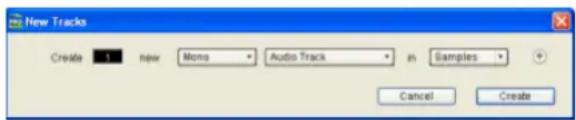
Boîte de dialogue New Tracks

Pour faire défiler automatiquement le menu déroulant Track Type de la boîte de dialogue New Tracks, appuyez sur Pomme (Macintosh) ou sur Ctrl (Windows), puis utilisez les touches fléchées Haut et Bas.
Pour faire défiler automatiquement le menu déroulant Track Formats de la boîte de dialogue New Tracks, appuyez sur Pomme (Macintosh) ou sur Ctrl (Windows), puis utilisez les touches fléchées Gauche et Droite.
4 Renommez la piste. Les noms des pistes servent à nommer automatiquement des fichiers audio et des régions. Pour plus d'informations, reportez-vous à la section Nom des pistes par défaut, page 194.
5 Dans la fenêtre Mix, utilisez le sélecteur de chemin d'entrée de la piste pour lui affecter une entrée matérielle.
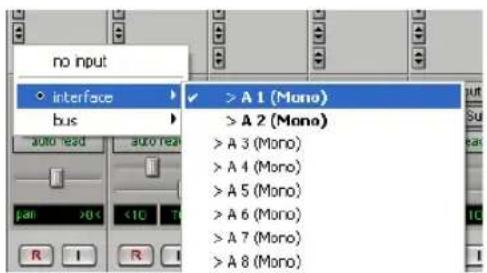
Sélecteur de chemin d'entrée (fenêtre Mix)
-OU-
Dans la fenêtre Edit, activez l'affichage I/O et utilisez le sélecteur de chemin d'entrée de la piste pour lui affecter une entrée matérielle.
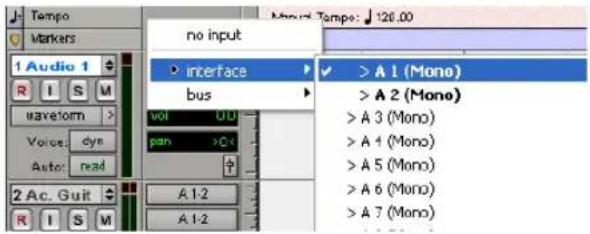
Sélecteur de chemin d'entrée (fenêtre Edit)
6 Dans la fenêtre Mix, cliquez sur le sélecteur de chemin de sortie de la piste pour affecter une sortie matérielle.
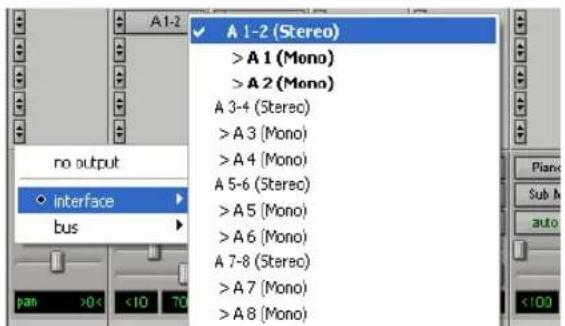
Sélecteur de chemin de sortie (fenêtre Mix)
-OU-
Dans la fenêtre Edit, activez l'affichage I/O et utilisez le sélecteur de chemin de sortie de la piste pour lui affecter une sortie matérielle.
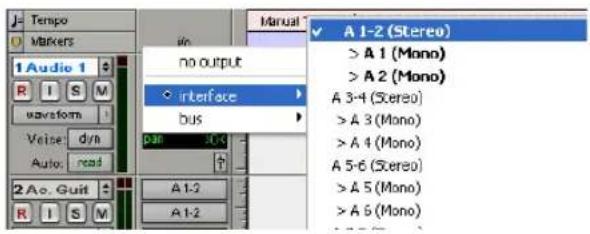
Sélecteur de chemin de sortie (fenêtre Edit)
7 Dans la fenêtre Mix, cliquez sur le bouton Record Enable de la piste audio pour préparer cette piste en enregistrement. Le bouton Record Enable clignote en rouge lorsque le fader est allumé en rouge et que le bouton Record Enable de la fenêtre Transport vire au rouge (indiquant que le mode enregistrement est activé pour au moins une piste).
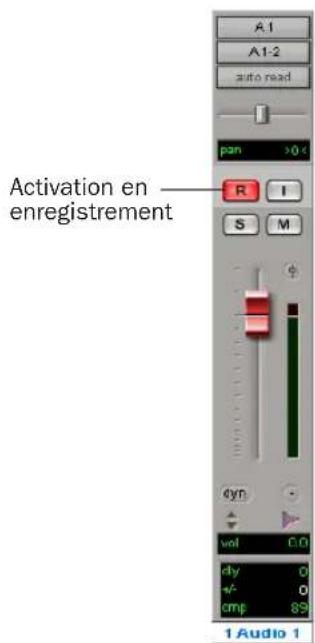
Bouton d'activation en enregistrement de la piste (fenêtre Mix)
-0u-
Dans la fenêtre Edit, cliquez sur le bouton Record Enable de la piste pour préparer cette piste en enregistrement.
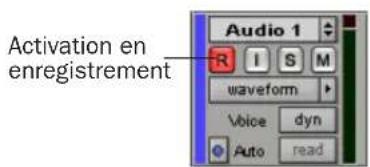
Bouton d'activation en enregistrement de la piste (fenêtre Edit)
8 Réglez le niveau de sortie de votre source sonore (instrument, console de mixage ou préamplificateur). Surveillez les niveaux des afficheurs de la piste dans Pro Tools pour vérifier que vous obtenez le signal le plus élevé possible sans écrêtage.
9 Dans la fenêtre Mix, réglez le niveau et le panoramique de la piste comme souhaité. Ces paramètres n'affectent que l'écoute et non les données enregistrées.
-OU-
Dans la fenêtre Output de la piste, réglez le niveau et le panoramique de la piste. Ces paramètres n'affectent que l'écoute et non les données enregistrées. Reportez-vous à la section Fenêtres Output pour les pistes et les départs, page 590.)
Pour enregistrer sur une piste audio :
1 Avec Pro Tools HD, assurez-vous que l'option Delay Compensation est désactivée dans le menu Options.
Dans certains cas, Digidesign recommande l'enregistrement sans compensation de retard. Pour plus d'informations, reportez-vous à la section Compensation de retard, page 602.
2 Dans le menu Options, désélectionnez les options Destructive Record, Loop Record, QuickPunch et TrackPunch.
3 En cas de besoin, activez le métronome (Click) et le décompte (Countoff) dans la fenêtre Transport. Pour en savoir plus, reportez-vous à la section Enregistrement avec le métronome, page 202.

4 Indiquez la métrique et le tempo par défaut de la session si vous utilisez ce type d'informations. Pour en savoir plus, reportez-vous à la section Réglage du tempo et de la métrique par défaut, page 204.
5 Dans la fenêtre Transport, cliquez sur Return to Zero pour effacer les temps de début et de fin. Cela garantit que l'enregistrement commencera au début de la piste.
6 Cliquez sur Record dans la fenêtre Transport pour activer le mode d'enregistrement.
Le bouton Record Enable clignote.
7 Lorsque vous êtes prêt à commencer l'enregistrement, cliquez sur Play. Si vous utilisez le décompte, Pro Tools décompte le nombre de mesures spécifié avant de commencer l'enregistrement.
8 A la fin de l'enregistrement, cliquez sur le bouton Stop de la fenêtre Transport.
Les nouvelles données audio enregistrées sont écrites sur le disque et apparaissent sous forme d'une région audio dans la playlist de la piste. La nouvelle région audio apparaît également dans la liste des régions.
Pour lire la piste audio :
1 Cliquez sur le bouton Record Enable de la piste audio pour annuler la préparation en enregistrement. Le fader de volume de la piste fonctionne à présent comme contrôle du niveau de lecture.
Si une piste préparée à l'enregistrement est en mode d'écoute Auto Input, vous entendrez l'entrée si le transport est arrêté. La piste passe automatiquement en mode de lecture lorsque vous appuyez sur Play, puis retourne en mode Input à l'arrêt ou à l'enregistrement à la volée. Pour plus d'informations, reportez-vous à la section Mode d'écoute Auto Input, page 190.
2 Dans la fenêtre Transport, cliquez sur le bouton de retour à zéro pour avoir la garantie que la lecture commencera au début de la session.
3 Cliquez sur le bouton de lecture de la fenêtre Transport pour commencer la lecture. Réglez le volume de la piste et son panoramique.
Annulation ou arrêt de l'enregistrement audio
Après avoir enregistré une piste audio et lorsque le Transport est arrêté, vous pouvez annuler la dernière prise d'enregistrement.
Pour annuler un enregistrement audio :
■ Après avoir arrêté le Transport, choisissez Edit > Undo Record Audio.
La playlist des pistes revient à son état précédent et les matériaux suivant sont annulés :
- En mode d'enregistrement normal, la prise précédente est annulée.
- En mode d'enregistrement en boucle, toutes les prises enregistrées passe après passe sont annulées.
- En mode TrackPunch ou QuickPunch, tous les enregistrements fractionnés de la dernière passe d'enregistrement sont annulées.
Si vous annulez une passe d'enregistrement lors d'un enregistrement, Pro Tools supprimera de le session toutes les passes d'enregistrement annulées précédemment et vous offre la possibilité de supprimer la passe d'enregistrement précédente de votre dispositif.
Annulation d'une prise d'enregistrement
Il est possible d'annuler la prise en cours d'enregistrement. Les données audio enregistrées jusqu'à ce point sur votre disque dur sont alors supprimées, de même que les régions correspondantes dans la playlist de la piste. Cette fonction n'est pas possible en mode d'enregistrement destructif.
Pour annuler une passe en cours d'enregistrement :
■ Appuyez sur Ctrl + point (.) (Windows) ou Pomme + point (.) (Macintosh) avant que le transport ne soit arrêté.
En mode d'enregistrement en boucle, toutes les prises enregistrées passe après passe sont annulées.
Enregistrement de plusieurs pistes audio
Pro Tools peut enregistrer simultanément plusieurs pistes audio, dans les limites du nombre de pistes imposées par votre système. Pour enregistrer sur plusieurs pistes, préparez en enregistrement les pistes, puis lancez l'enregistrement. Procédez comme décrit dans la section Enregistrement d'une piste audio, page 209.
Pour chaque piste préparée en enregistrement, un nouveau fichier audio est écrit sur le disque et une nouvelle région créée – elle apparaît dans la playlist. Les nouvelles régions correspondantes apparaissent dans la liste des régions.
Raccourcis pour l'enregistrement
Pour commencer l'enregistrement, vous pouvez soit cliquer sur le bouton Record Enable de la fenêtre Transport, soit utiliser les raccourcis clavier suivants :
- Appuyez sur F12 pour lancer immédiatement l'enregistrement.
Pour utiliser la touche F12 afin d'enregistrer sur les systèmes Macintosh, la fonction Spotlight doit être réaffectée. Pour obtenir plus d'informations, reportez-vous au Guide de démarrage.
- Appuyez sur Ctrl + Barre d'espace (Windows) ou sur Pomme + Barre d'espace (Macintosh).
- Appuyez sur la touche 3 du pavé numérique (lorsque le mode du pavé numérique est réglé sur Transport).
Pour démarrer un enregistrement à demi-vitesse, appuyez sur Ctrl + Maj + Barre d'espace (Windows) ou sur Pomme + Maj + Barre d'espace (Macintosh). Pour en savoir plus, reportez-vous à la section Enregistrement et lecture à demi-vitesse, page 229.

Mode Record Pause
Lorsque vous enregistrez un grand nombre de pistes ou de canaux, ou lorsque vous lisez un grand nombre de pistes pendant l'enregistrement, Pro Tools peut prendre un peu plus de temps à commencer effectivement l'enregistrement. Pour éviter ce retard, placez Pro Tools en mode Record Pause (attente en enregistrement) avant de commencer à enregistrer.
Pour enregistrer à partir du mode Record Pause :
1 Cliquez sur le bouton d'enregistrement de la fenêtre Transport. Le bouton Record Enable clignote.
2 Pour placer Pro Tools en mode d'attente en enregistrement (Record Pause), maintenez enfoncée la touche Alt (Windows) ou Option (Macintosh) dans la fenêtre Transport pendant que vous cliquez sur Play. Les boutons Play et Record Enable clignotent.
3 Pour commencer l'enregistrement instantanément, cliquez sur Play. A la fin de l'enregistrement, cliquez sur le bouton Stop de la fenêtre Transport.

Vous pouvez également faire appel à ce mode lorsque vous enregistrez ou lisez un grand nombre de pistes pour diminuer le temps de synchronisation à un timecode externe.
Enregistrement de prises supplémentaires
Après avoir enregistré sur une piste audio, vous pouvez enregistrer d'autres prises sur cette même piste. Cependant, si vous enregistrez ces prises supplémentaires en mode destructif, les données audio des prises précédentes enregistrées sur le disque dur seront définitivement détruites.
Pour conserver les données audio des prises précédentes, enregistrez en mode normal, non destructif.

Pour plus de détails sur les noms attribués aux fichiers audio et aux régions dans le cadre de nouvelles prises, consultez la section Nom des pistes par défaut, page 194
Pour enregistrer de façon non-destructive une nouvelle prise sur la même piste :
1 Placez Pro Tools en mode non destructif. Dans le menu Options, désélectionnez les options Destructive Record, Loop Record, QuickPunch et TrackPunch si celles-ci sont sélectionnées.
2 Vérifiez que la piste contenant la prise précédente est toujours activée en enregistrement.
3 Pour enregistrer à partir du début de la piste, cliquez sur Return to Zero (Retour à zéro) dans la fenêtre Transport.
- Ou -
Si Options > Link Timeline and Edit Selection est actif, cliquez n'importe où dans la playlist de la piste pour pouvoir enregistrer à partir de cet endroit.

Pour enregistrer une partie spécifique de la piste, avec des points de début et de fin précis, consultez la section Enregistrement audio fractionné, page 217.
4 Cliquez sur le bouton d'enregistrement de la fenêtre Transport. Lorsque vous êtes prêt à commencer l'enregistrement, cliquez sur Play.
5 A la fin de l'enregistrement, cliquez sur le bouton Stop de la fenêtre Transport.
Le fichier audio correspondant à la nouvelle prise est écrit sur le disque et apparaît sous forme d'une région audio dans la playlist de la piste. La nouvelle région correspondante apparaît dans la liste des régions.
L'ancienne prise est conservée sur votre disque dur, et figure toujours sous forme de région dans la liste des régions.
Pour enregistrer de façon destructive sur une prise précédente :
1 Sélectionnez Options > Destructive Record. Lorsque vous travaillez en mode d'enregistrement destructif, un « D » s'inscrit dans le bouton Record Enable.

Le mode d'enregistrement destructif est activé
2 Vérifiez que la piste contenant la prise précédente est toujours activée en enregistrement.
Si Options > Link Timeline and Edit Selection est actif, cliquez n'importe où dans la playlist de la piste pour pouvoir enregistrer à partir de cet endroit.
3 Pour enregistrer à partir du début de la piste, cliquez sur Return to Zero (Retour à zéro) dans la fenêtre Transport.
-OU-
Si Options > Link Timeline and Edit Selection est actif, cliquez n'importe où dans la playlist de la piste pour pouvoir enregistrer à partir de cet endroit.

Pour enregistrer une partie spécifique de la piste, avec des points de début et de fin précis, consultez la section Enregistrement audio fractionné, page 217.
4 Cliquez sur le bouton d'enregistrement de la fenêtre Transport. Lorsque vous êtes prêt à commencer l'enregistrement, cliquez sur Play.
5 A la fin de l'enregistrement, cliquez sur le bouton Stop de la fenêtre Transport.
Les données audio de la nouvelle prise sont écrites sur le disque, remplaçant de façon définitive les données précédentes.
Les nouvelles données viennent remplacer les données d'origine dans la région existante.
La région n'est pas renommée.
Ajout de nouvelles données à la fin d'une piste
Vous pouvez également ajouter de nouvelles données à la fin d'une piste. Pour ce faire, placez-vous à la fin de la piste en vous servant du bouton Go to End de la fenêtre Transport (vous passerez ainsi à la fin de la session) ou appuyez plusieurs fois sur la touche de tabulation pour vous rendre à la fin de la piste. Il suffit alors de commencer l'enregistrement à partir de ce point ; les données enregistrées par Pro Tools viendront s'ajouter en fin de piste. Si vous travaillez en mode d'enregistrement destructif, les nouvelles données audio s'ajoutent au fichier
audio et à la région à partir de la première prise. Si vous travaillez en mode d'enregistrement non destructif, un nouveau fichier et une nouvelle région sont créés.
Enregistrement vers une nouvelle playlist
Plutôt que d'écraser des régions audio existantes, il existe une autre manière d'enregistrer de nouvelles prises sur la même piste de façon non destructive. Pour ce faire, il suffit de créer une playlist pour la piste, puis d'effectuer l'enregistrement comme précédemment.
Les pistes peuvent posséder plusieurs playlists d'édition, chacune mémorisant une liste des régions et l'ordre dans lequel les lire. Comme les playlists suivent les groupes, le fait de dupliquer ou de sélectionner une autre playlist pour une piste du groupe activé portera sur toutes les pistes du groupe.
Pour enregistrer vers une nouvelle playlist de piste :
1 Cliquez sur le sélecteur de playlist de la piste et choisissez New.
2 Donnez un nom à la nouvelle playlist, puis cliquez sur OK.
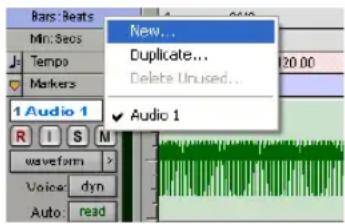
Sélecteur de playlist
Lorsqu'une playlist est créée, son nom remplace celui de la piste. Lorsque cette liste de diffusion est active, les noms des nouveaux fichiers audio et des nouvelles régions sont basés sur le sien.
3 Vérifiez que la piste est toujours activée en enregistrement.
4 Dans la fenêtre Transport, cliquez sur Return to Zero.
5 Cliquez sur le bouton d'enregistrement de la fenêtre Transport. Lorsque vous êtes prêt à commencer l'enregistrement, cliquez sur Play.
6 A la fin de l'enregistrement, cliquez sur le bouton Stop de la fenêtre Transport.
Le fichier audio correspondant à la nouvelle prise est écrit sur le disque et apparaît sous forme d'une région audio dans la playlist de la piste. La nouvelle région correspondante apparaît dans la liste des régions.
7 Pour écouter la nouvelle prise, cliquez sur Play dans la fenêtre Transport.
8 Pour revenir à une playlist précédente et la comparer avec la nouvelle prise, cliquez sur le sélecteur de playlist de la piste et sélectionnez la playlist précédente.
La sélection d'une playlist rappelle ses régions telles qu'elles apparaissaient auparavant dans la piste. A tout moment, toutes les régions de toutes les playlists sont disponibles dans la liste des régions et peuvent être mélangées/combinées entre playlists et pistes.
Pour plus d'informations sur les playlists et leur édition, consultez la section Playlists, page 290.
Enregistrement audio fractionné
Pour définir une région d'enregistrement sur une playlist ou remplacer une partie de piste enregistrée, vous pouvez définir un point d'entrée d'enregistrement en spécifiant la région à enregistrer avant de commencer l'enregistrement.

Pour entrer et sortir manuellement des pistes audio préparées pour l'enregistrement pendant la lecture, reportez-vous à la section Enregistrement audio QuickPunch, page 251, ou Enregistrement audio TrackPunch, page 255.
Bien qu'il existe plusieurs manières de définir les plages d'enregistrement et de lecture (voir Définition des points d'enregistrement fractionné et de boucle, page 222), la plus simple est peut-être de sélectionner au sein de la playlist la région à enregistrer.

Pour définir une plage d'enregistrement par sélection dans une playlist, les sélections d'édition et de timeline doivent être liées (choisissez Options > Link Timeline and Edit Selection).
Lors de l'enregistrement, la lecture commence dès le point déterminé par la durée de pré-roll (si la fonction correspondante est activée) et se poursuit jusqu'au point de début (point d'entrée de l'enregistrement), là où démarre effectivement l'enregistrement. Lorsque le point de fin est atteint (point de sortie de l'enregistrement), Pro Tools sort automatiquement du mode d'enregistrement et continue la lecture pendant la durée de post-roll définie. Cette fonction automatisée de point
d'entrée et de sortie de l'enregistrement constitue un moyen puissant et précis d'enregistrer ou de réenregistrer une partie de piste.
Pour effectuer un enregistrement fractionné sur une piste audio :
1 Pour effectuer un enregistrement non destructif, assurez-vous de ne pas activer Options > Destructive Record.
-OU-
Si vous avez décidé de remplacer les données de la région spécifiée, activez Options > Destructive Record.

Si vous enregistrez en n'importe quel mode autre que le mode destructif, les enregistrements fractionnés ne remplacent pas définitivement les données enregistrées. Si vous avez décidé de remplacer les données de la région spécifiée (et de ne conserver que la prise la plus récente), activez Options > Destructive Record.
2 Vérifiez que la piste est toujours activée en enregistrement.
3 Sélectionnez Options > Link Timeline and Edit Selection.
4 A l'aide du sélecteur, faites glisser la playlist de la piste jusqu'à ce que la sélection englobe la plage souhaitée. Pour connaître d'autres méthodes permettant de définir la plage d'enregistrement, consultez la section Définition des points d'enregistrement fractionné et de boucle, page 222.
5 Pour écouter ce qui se trouve déjà sur la piste jusqu'au point d'entrée, ou après le point de sortie de l'enregistrement, activez les pré et post-roll et entrez leurs durées. Pour en savoir plus, reportez-vous à la section Définition des paramètres de pré et post-roll, page 225.
6 Cliquez sur le bouton d'enregistrement de la fenêtre Transport. Lorsque vous êtes prêt à commencer l'enregistrement, cliquez sur Play.
Lorsque le point de début est atteint, Pro Tools commence l'enregistrement. Celui-ci se poursuit jusqu'à ce que le point de sortie de l'enregistrement soit atteint, sauf si vous cliquez sur Stop dans la fenêtre Transport. Si le post-roll est activé, la lecture se poursuit pendant le temps spécifié.
Si vous travaillez en mode non destructif, un nouveau fichier audio est écrit sur le disque et une nouvelle région apparaît dans la piste d'enregistrement et la liste des régions.
Si vous travaillez en mode destructif, les nouvelles données audio remplacent les précédentes dans le fichier audio et la région existants.
Ecoute pendant les enregistrements fractionnés
Pro Tools propose deux modes d'écoute pour l'enregistrement : Auto Input Monitoring et Input Only Monitoring. Pour en savoir plus, reportez-vous à la section Mode d'écoute Auto Input, page 190.
Enregistrement audio en boucle
Pro Tools offre un mode d'enregistrement en boucle qui vous permet d'enregistrer prise après prise tandis que la même section audio se répète sans cesse. Cette technique est pratique pour enregistrer rapidement plusieurs prises d'une partie sans perdre la spontanéité.
Lorsque vous effectuez un enregistrement en boucle, il faut commencer par indiquer les points de début et de fin de la boucle. Bien qu'il existe plusieurs manières de définir les plages d'enregistrement et de lecture (voir Définition des points d'enregistrement fractionné et de boucle, page 222), la plus simple est peut-être de sélectionner au sein de la playlist le matériel à mettre en boucle.

Pour définir une plage d'enregistrement par sélection dans une playlist, les sélections d'édition et de timeline doivent être liées (sélectionnez Options > Link Timeline and Edit Selection).
Le paramètre de pré-roll, s'il est activé, est utilisé lors de la première passe d'enregistrement uniquement. Le paramètre de post-roll, s'il est activé, est utilisé uniquement pour la dernière passe. Les temps de pré- et post-roll sont ignorés lors de chaque boucle successive. Pour compenser cela, vous pouvez rallonger provisoirement la boucle, quitte à rétablir par la suite la durée appropriée en appliquant l'outil de trimming sur les prises enregistrées (voir Outil de trimming, page 310).
Lorsque vous effectuez un enregistrement audio en boucle, Pro Tools crée un seul fichier audio regroupant toutes les prises. Les prises apparaissent sous forme de régions distinctes dans la liste des régions et sont numérotées de façon séquentielle. Après avoir arrêté l'enregistrement, vous pouvez écouter n'importe quelle prise d'enregistrement.

Pour utiliser d'autres prises créées avec Loop Record au cours de sessions différentes (en utilisant, par exemple, la boîte de dialogue Import Session Data), exportez les définitions des régions (voir Exportation des définitions des régions, page 164). Si les définitions des régions ne sont pas exportées, les autres prises créées avec Loop Record ne seront pas accessibles lorsqu'elles seront importées dans une autre session.
Pour effectuer un enregistrement en boucle sur une piste audio :
1 Sélectionnez Options > Loop Record. Lorsque le mode Loop Record est actif, le symbole d'une boucle apparaît dans le bouton Record Enable.
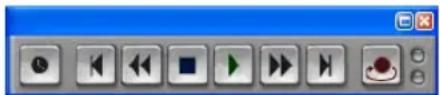
Mode d'enregistrement en boucle activé
2 Préparez en enregistrement la piste audio en cliquant sur son bouton Record Enable.
3 Sélectionnez Options > Link Timeline and Edit Selection.
4 A l'aide du sélecteur, faites glisser la playlist de la piste jusqu'à ce que la sélection englobe la boucle désirée.
Pour connaître d'autres méthodes permettant de définir la plage d'enregistrement, consultez la section Définition des points d'enregistrement fractionné et de boucle, page 222.
5 Pour écouter les données se trouvant déjà sur la piste jusqu'au point de début de la boucle, activez le pré-roll et définissez sa durée. Pour en savoir plus, reportez-vous à la section Définition des paramètres de pré et post-roll, page 225.
6 Cliquez sur le bouton d'enregistrement de la fenêtre Transport. Lorsque vous êtes prêt à commencer l'enregistrement, cliquez sur Play.
Le bouton Record Enable clignote pendant le pré-roll. Lorsque le point de début est atteint, Pro Tools commence l'enregistrement. Une fois le point de fin atteint, Pro Tools retourne au début et poursuit la lecture et l'enregistrement.
7 Pour annuler toutes les prises enregistrées pendant un enregistrement en boucle, appuyez sur Ctrl + point (.) (Windows) ou sur Pomme + point (.) (Macintosh).
8 A la fin de l'enregistrement, cliquez sur le bouton Stop de la fenêtre Transport.
Si vous arrêtez l'enregistrement avant d'avoir atteint le milieu de la boucle, Pro Tools élimine cette prise. Si vous enregistrez sur plus de la moitié de la boucle, Pro Tools laisse la prise sur la piste lorsque vous arrêtez l'enregistrement.
Les prises enregistrées apparaissent sous forme de régions dans la liste des régions et sont numérotées de façon séquentielle. La prise la plus récente reste sur la piste d'enregistrement. Pour plus de détails sur l'écoute de plusieurs prises, reportez-vous à la section Ecoute des prises enregistrées dans la timeline, page 220.
Lecture en boucle et enregistrement audio
Pro Tools ignore la lecture en boucle lors de l'enregistrement. La seule manière de définir une boucle pendant l'enregistrement est d'activer le mode Loop Record.

Ecoute des prises enregistrées dans la timeline
Après avoir enregistré plusieurs prises, en enregistrement en boucle ou fractionné, vous pouvez remplacer la prise se trouvant sur la piste par des prises précédentes pour les écouter dans la timeline, dans le contexte de la session. Les prises doivent avoir la même heure de début pour être disponibles. Elles peuvent également être écoutées seules, depuis la liste des régions ou depuis le menu déroulant de la liste des prises.
Toutes les prises sont numérotées de façon séquentielle.
Sélection d'une prise différente dans la liste des régions
Pour sélectionner une prise dans la liste des régions :
1 Dans la fenêtre Edit, sélectionnez la prise en cours avec l'outil d'accrochage de temps.
2 Faites glisser une autre prise en maintenant enfoncée la touche Ctrl (Windows) ou sur Pomme (Macintosh) dans la liste de régions.
La région remplace la prise précédente et se positionne précisément à l'endroit correct.
3 Répétez les étapes précédentes pour écouter d'autres prises.
Sélection d'une prise différente depuis le menu déroulant de la liste des prises
Chaque région résultant d'une passe d'enregistrement fractionné ou en boucle possède un temps de début identique (le marqueur de temps de l'utilisateur). Ceci permet de sélectionner et d'écouter facilement des prises à partir du menu déroulant de la liste des prises, même pendant que la session est en lecture ou en boucle.
Pour sélectionner une prise à partir du menu déroulant de la liste des prises :
1 Maintenez enfoncée la touche Ctrl (Windows) ou Pomme (Macintosh) pendant que vous cliquez avec le sélecteur sur le début précis de la plage d'enregistrement en boucle ou fractionné.
-0u-
Si la prise se trouvant sur la piste est sélectionnée, maintenez enfoncée la touche Ctrl (Windows) ou Pomme (Macintosh) pendant que vous cliquez dessus avec le sélecteur.
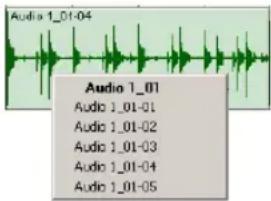
Menu déroulant de la liste des prises
Un menu déroulant apparaît ; il contient une liste des régions qui partagent le même marqueur de temps de l'utilisateur.
2 Sélectionnez une région dans le menu déroulant de la liste des prises. La région remplace la prise précédente et se positionne précisément à l'endroit correct.
3 Répétez les étapes précédentes pour écouter d'autres prises.
Une façon de vous assurer que les futures prises utilisent le même marqueur de temps utilisateur (et apparaissent dans le menu déroulant de la liste des prises) consiste à sauvegarder les sélections d'enregistrement en boucle ou fractionné sous forme de mémoire d'emplacement. Si, par la suite, vous devez enregistrer d'autres prises, il vous suffit de rappeler la mémoire d'emplacement. Pour plus d'informations, reportez-vous à la section Emplacements mémoire, page 224.
Pour changer le marqueur de temps utilisateur d'autres régions afin qu'elles apparaissent dans le menu déroulant de la liste des prises correspondant à un endroit précis, utilisez la commande du menu déroulant de la liste des régions. Pour plus d'informations, reportez-vous à la section Marquage temporel, page 792.
Liste des prises et pistes multiples
Si vous avez enregistré plusieurs pistes contenant chacune des prises dotées d'un marqueur de temps utilisateur identique, vous pouvez utiliser le menu déroulant de la liste des prises pour remplacer toutes les prises simultanément.
Pour remplacer les prises de plusieurs pistes :
1 Choisissez Setup > Preferences et cliquez sur l'onglet Editing.
2 Activez les options suivantes:
3 Cliquez sur Done pour refermer la boîte de dialogue Preferences.
4 A l'aide du sélecteur, sélectionnez la région de la prise de chaque piste audio à remplacer.
5 Maintenez enfoncée la touche Ctrl (Windows) ou Pomme (Macintosh) tout en cliquant avec le sélecteur sur n'importe quelle prise sélectionnée.
Un menu déroulant apparaît ; il contient une liste des régions partageant un même marqueur de temps utilisateur pour cette piste.
6 Sélectionnez une région dans le menu déroulant de la liste des prises. La région remplace la prise précédente et se positionne précisément à l'endroit correct. Les mêmes numéros de prises sont automatiquement sélectionnés pour les autres pistes sélectionnées.
Préférences d'édition des prises
En plus de partager un même marqueur de temps utilisateur, les régions apparaissant dans le menu déroulant de la liste des prises sont également restreintes au niveau des options définies dans la boîte de dialogue Preferences.
Pour définir les préférences d'édition des prises :
1 Choisissez Setup > Preferences et cliquez sur l'onglet Editing.
2 Activez ou désactivez les options suivantes de la zone Matching Start Time de la liste des prises :
Names : lorsque cette option est sélectionnée, seules les régions partageant le même nom racine avec la piste ou la playlist apparaissent dans le menu déroulant de la liste des prises. Par exemple, la liste des prises d'une piste nommée « Gtr.L » montrerait les régions « Gtr.L_01 » et « Gtr.L_02-01 », mais pas « Guit.L_01 ».
Take Regions Lengths That Match : lorsque cette option est sélectionnée, seules les régions qui correspondent à la durée de la sélection en cours (même s'il ne s'agit pas d'une région entière)

apparaissent dans le menu déroulant de la liste des prises. S'il n'y a aucune sélection, toutes les prises ayant le même marqueur de temps utilisateur s'affichent.
« Separate Region » Operates On All Related
Takes : Lorsque l'option Separate Region Operates On All Related Takes est sélectionnée, l'édition d'une région avec la commande Separate Region concerne également toutes les prises associées possédant le même marqueur de temps de l'utilisateur.
Cette option aide à comparer différentes sections d'un groupe de prises associées. Par exemple, vous pouvez rapidement séparer en sections tout un groupe de prises de voix associées, puis écouter et sélectionner indépendamment les meilleurs moments de chaque section.
Lorsque cette option est sélectionnée, vérifiez que les options Take Region Names That Match Track Name(s) et Take Region Lengths that Match le sont également. Si ce n'est pas le cas, toutes les régions de la session possédant le même marqueur de temps utilisateur seront concernées.
Dans la plupart des cas, il sera préférable de désélectionner l'option Separate Region Operates On All Related Takes pour éviter de créer un grand nombre de régions lorsque vous utiliserez la commande Separate Region.
Définition des points d'enregistrement fractionné et de boucle
Les points de début et de fin d'une plage d'enregistrement fractionné et en boucle peuvent être définis à l'aide des méthodes suivantes :
- Sélectionnez une plage dans la playlist d'une piste.
- Sélectionnez une plage dans une règle temporelle.
- Faites glisser les marqueurs de lecture dans la règle.
- Entrez les temps de début et de fin dans la fenêtre Transport.
- Rappelez une mémoire d'emplacement.
Pour définir la région à enregistrer dans la playlist d'une piste :
1 Si vous le souhaitez, réglez le mode d'édition sur Grid pour restreindre la sélection en fonction du pas de grille actuel.
2 Sélectionnez Options > Link Timeline and Edit Selection.
3 A l'aide du sélecteur, faites défiler la playlist d'une piste jusqu'à ce que la sélection recouvre la plage désirée.
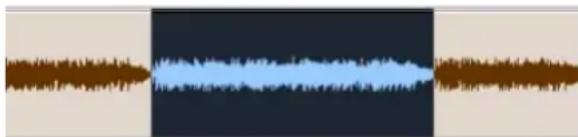
Sélection de la playlist
- Ou -
Si la plage d'enregistrement est définie par les points de début et de fin d'une région, cliquez sur la région avec l'outil d'accrochage de temps.

Vous pouvez également entrer des points de départ et de fin au cours de la lecture. Appuyez sur la flèche vers le haut pour définir le point de début et sur la flèche vers le bas pour définir le point de fin. Si vous utilisez cette approche en mode Grid, l'alignement sur la grille n'est pas respecté.
Pour définir la région à enregistrer dans une règle temporelle :
1 Si vous le souhaitez, réglez le mode d'édition sur Grid pour restreindre la sélection en fonction du pas de grille actuel.
2 A l'aide du sélecteur, faites défiler une règle de la base de temps jusqu'à ce que la sélection recouvre la plage d'enregistrement.
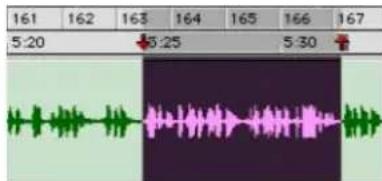
Sélection dans la règle temporelle

Si le sélecteur est désactivé, vous n'avez pas besoin de le sélectionner manuellement. D'autres outils d'édition (tels que l'outil d'accrochage de temps) se transforment automatiquement en sélecteur dans la règle temporelle.
Marqueurs de lecture
Lorsque des pistes sont préparées en enregistrement, des marqueurs de lecture correspondant aux temps de début et de fin apparaissent sous forme de flèches rouges vers le haut et vers le bas dans la règle temporelle principale. Si aucune piste n'est activée en enregistrement, les marqueurs de lecture sont bleus.

Marqueurs de lecture dans la règle temporelle principale
Vous pouvez faire glisser les marqueurs de lecture, séparément ou ensemble, pour définir les plages de lecture et d'enregistrement.
Pour définir la plage d'enregistrement en déplaçant les marqueurs de lecture :
1 Si vous le souhaitez, réglez le mode d'édition sur Grid jusqu'à ce que les marqueurs de lecture s'alignent sur la valeur de grille en cours.
2 Faites glisser le premier marqueur de lecture (flèche vers le bas) sur le point de début de la plage.

Déplacement d'un marqueur de lecture (temps de début) dans la règle temporelle principale
3 Faites glisser le second marqueur de lecture (flèche en haut) sur le point de fin de la plage.

Si la plage d'enregistrement en cours est déjà de la bonne durée et qu'il suffise de la déplacer, faites glisser l'un des marqueurs de lecture en maintenant appuyée la touche Alt (Windows) ou Option (Macintosh) pour déplacer l'ensemble vers un nouvel emplacement (tout en conservant la même durée).
Champ de début, de fin et de durée
En affichage étendu, la fenêtre Transport peut afficher les temps de début (start), de fin (end) et de durée (length), ainsi que les valeurs des paramètres de pré et de post-roll. Lorsque vous définissez une plage d'enregistrement ou de lecture, ces champs en indiquent les paramètres.
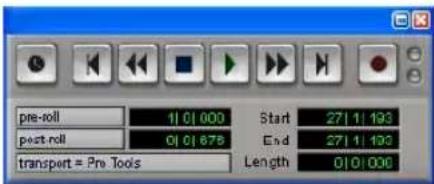
Fenêtre Transport avec affichage des champs de début, de fin et de durée
Vous pouvez entrer des valeurs dans les champs de début et de fin pour définir la région à lire ou à enregistrer. Les marqueurs de lecture sont mis à jour en conséquence dans la règle temporelle principale.
Pour définir la plage d'enregistrement en entrant les temps de début et de fin dans la fenêtre Transport :
1 Pour consulter les temps de début, de fin ainsi que la durée, effectuez l'une des opérations suivantes :
- Choisissez View > Transport > Expanded.
-ou-
- Dans la fenêtre Transport, cliquez sur le bouton Développer/Réduire (icône +), en appuyant sur la touche Maj.
2 Dans la fenêtre Transport, cliquez sur le champ Start
-ou-
Appuyez sur Alt + barre oblique (/) (Windows) ou sur Option + barre oblique (/) (Macintosh) sur le pavé numérique pour sélectionner le champ Start de la fenêtre Transport.
3 Tapez l'emplacement de début, puis appuyez sur Alt + barre oblique (/) (Windows) ou sur Option + barre oblique (/) (Macintosh) du pavé numérique pour valider la valeur et passer automatiquement au champ de fin.
4 Tapez l'emplacement de fin, puis appuyez sur Entrée pour valider la valeur.
Utilisez la touche point (.) ou les flèches droite et gauche pour vous déplacer dans les champs Start/End. Utilisez les flèches haut et bas pour augmenter ou réduire les valeurs numériques.
Emplacements mémoire
Vous pouvez stocker des sélections d'édition avec emplacements de mémoire, qui peuvent inclure les valeurs actuelles de pré- et post-roll.
Pour plus d'informations sur les mémoires d'emplacement, consultez la section Emplacements mémoire et marqueurs, page 457.
Pour sauvegarder une sélection d'édition à l'aide d'une mémoire d'emplacement :
1 Sélectionnez Options > Link Timeline and Edit Selection.
2 Définissez la plage d'enregistrement en effectuant une sélection dans la playlist ou dans la règle, ou en entrant les temps de début et de fin dans la fenêtre Transport.
3 Pour enregistrer les valeurs de pré- et de post-roll, activez et définissez les durées de pré- et de post-roll en les saisissant dans la fenêtre Transport ou en faisant glisser les drapeaux leur correspondant dans la règle représentant l'échelle temporelle principale. Pour plus de détails, consultez la section Définition des paramètres de pré et post-roll, page 225
4 Appuyez sur la touche Entrée du pavé numérique ou cliquez sur le bouton Add Marker/Memory Location dans la fenêtre Edit.
5 Dans la boîte de dialogue New Memory Location, cochez l'option Selection de la zone Time Properties et, si vous le souhaitez, dans la zone General Properties, cochez l'option Pre/Post Roll Times.
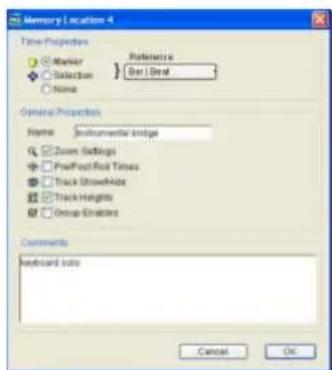
6 Saisissez un nom pour le nouvel emplacement mémoire et cliquez sur OK pour l'enregistrer.
Pour rappeler une sélection d'édition à l'aide d'un emplacement de mémoire :
1 Sélectionnez Options > Link Timeline and Edit Selection.
2 Sélectionnez Windows> Memory Locations.
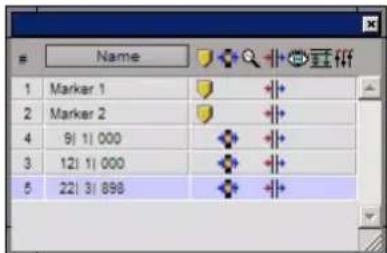
Fenêtre Memory Locations
3 Effectuez l'une des opérations suivantes :
- Dans la fenêtre Memory Locations, cliquez sur le nom ou le numéro de l'emplacement de mémoire
-ou- - Rappelez l'emplacement de mémoire en entrant un point (.), le numéro de la mémoire et un autre point (.) sur le pavé numérique. (Voir Modes du pavé numérique, page 43.)
Les temps de début et de fin, ainsi que les paramètres de pré et de post-roll stockés dans la mémoire d'emplacement, sont rappelés.
Définition des paramètres de pré et post-roll
Le début de pré-roll et la fin de post-roll apparaissent sous forme de drapeaux dans la règle qui représente l'échelle temporelle principale. Lorsque les pré et post-roll sont activés, les drapeaux sont verts, sinon ils sont gris.

Drapeaux de pré/post-roll verts (activés) dans la règle temporelle principale
Vous pouvez entrer les durées de pré et de postroll dans la fenêtre Transport, les définir à partir de la playlist d'une piste ou d'une règle temporelle, ou en rappelant une mémoire d'emplacement.
Réglage des paramètres de Pré- et de Post-Roll dans la fenêtre Transport
Vous pouvez activer et définir les paramètres de pré et de post-roll dans les champs de la fenêtre Transport.
Pour définir et activer les paramètres de pré- et de post-roll dans les champs de la fenêtre Transport :
1 Sélectionnez View > Transport > Expanded.
2 Dans la fenêtre Transport, cliquez sur le champ pre-roll.
3 Tapez la durée de pré-roll désirée, puis appuyez sur la barre oblique (/) du pavé numérique pour valider la valeur et passer automatiquement au champ Post-roll.

4 Tapez la durée de post-roll désirée puis appuyez sur Entrée pour valider la nouvelle valeur.
5 Pour activer le pré- ou le post-roll, cliquez sur le bouton correspondant pour le mettre en surbrillance.

Utilisez la touche point (.) ou les flèches droite et gauche pour vous déplacer dans les champs Pre-roll et Post-roll. Utilisez les flèches haut et bas pour augmenter ou réduire les valeurs numériques.
Réglage des paramètres de Pré- et de Post-Roll dans une playlist
Le sélecteur permet d'activer et de désactiver le pré et le post-roll en cliquant dans la playlist d'une piste.
Pour définir et activer les paramètres de pré- et de post-roll en cliquant dans une playlist :
1 Sélectionnez Options > Link Timeline and Edit Selection.
2 A l'aide du sélecteur, faites défiler la playlist d'une piste jusqu'à ce que la sélection recouvre la plage désirée.
3 A l'aide du sélecteur, maintenez enfoncée la touche Alt (Windows) ou Option (Macintosh) avant la sélection pour activer le pré-roll à cet endroit pendant que vous cliquez sur la playlist de la piste.
4 A l'aide du sélecteur, maintenez enfoncée la touche Alt (Windows) ou Option (Macintosh) après la sélection pour activer le post-roll à cet endroit pendant que vous cliquez sur la liste de diffusion de la piste.
Pour désactiver les paramètres de pré et de post-roll en cliquant dans une playlist :
1 A l'aide du sélecteur, maintenez enfoncée la touche Alt (Windows) ou Option (Macintosh) pour désactiver le pré-roll pendant que vous cliquez sur la sélection d'une piste près du début.
2 A l'aide du sélecteur, maintenez enfoncée la touche Alt (Windows) ou Option (Macintosh) pour désactiver le post-roll pendant que vous cliquez sur la sélection d'une piste près de la fin.

Dans la timeline, vous pouvez régler le pré-et le post-roll sur zéro. Tout d'abord, faites glisser le drapeau de pré-roll jusqu'au marqueur de lecture sur le point de début de la plage, puis faites glisser le drapeau de post-roll jusqu'au marqueur de lecture sur le point de fin de la gamme.
3 Faites glisser le drapeau de pré-roll jusqu'au marqueur de lecture sur le point de début de la gamme.
4 Faites glisser le drapeau de post-roll jusqu'au marqueur de lecture sur le point de fin de la gamme.
Activation des paramètres de pré et de post-roll dans le menu Options
Vous pouvez activer et désactiver les paramètres de pré et de post-roll (ensemble) dans le menu Options.
Pour activer à la fois le pré et le post-roll à partir du menu Options :
■ Sélectionnez Options > Pre/Post-Roll.
Déplacement des drapeaux de pré- et post-roll dans la règle temporelle
Vous pouvez faire glisser les drapeaux de pré- et de post-roll dans la règle, soit séparément, soit ensemble, pour définir leur emplacement.
Pour définir les paramètres de pré et de post-roll en se déplaçant sur la règle :
1 Si vous le souhaitez, réglez le mode d'édition sur Grid jusqu'à ce que les drapeaux déplacés s'alignent sur la valeur de grille en cours.
2 Faites glisser le drapeau de pré-roll vers l'emplacement désiré dans la règle.

Déplacement d'un drapeau de pré-roll dans la règle temporelle
3 Faites glisser le drapeau de post-roll vers l'emplacement désiré dans la règle temporelle.
Pour définir des durées de pré et de post-roll identiques, faites glisser le drapeau de pré-roll ou celui de post-roll dans la règle, tout en appuyant sur la touche Alt (Windows) ou Option (Macintosh). Le drapeau désélectionné reprendra immédiatement la même valeur et s'adaptera lorsque vous faites glisser le drapeau sélectionné.
Enregistrement à partir d'une source numérique
Si vous envisagez d'utiliser un lecteur DAT ou un enregistreur de CD à sortie numérique ou tout autre dispositif d'entrée et de sortie numérique avec votre système Pro Tools, vérifiez qu'il est compatible avec son format numérique. Les entrées et les sorties AES/EBU de votre interface, par exemple, doivent uniquement être connectées à un appareil AES/EBU.
Options numériques Pro Tools|HD
Les interfaces 192 I/O, 192 Digital I/O et 96 I/O sont dotées d'options numériques AES/EBU, S/PDIF et ADAT. Les interfaces 192 I/O et 192 Digital I/O incluent également des options d'I/O numériques TDIF. L'interface 96i I/O ne comprend que l'option numérique S/PDIF.
Sur les interfaces 192 I/O, 192 Digital I/O ou 96 I/O, Pro Tools peut recevoir à tout moment des données audionumériques à partir de l'interface d'I/O Optical (ADAT) pré-installée (si le réglage est autre que S/PDIF). Toutefois, Pro Tools peut recevoir des données audionumériques uniquement à partir de l'une des sources [Encl] numériques situées sur son châssis (AES, Optical (S/PDIF) ou S/PDIF).
Toutes les interfaces Pro Tools|HD I/O comportent des sources numériques situées sur le châssis, et qui apparaissent à l'écran sous forme de versions [Encl] pour les différencier des entrées et sorties numériques disponibles sur la carte Digital I/O 192. Les entrées et sorties AES/EBU, par exemple, incluses dans toutes les interfaces 192 I/O, sont identifiées de la façon suivante : AES/EBU [Encl].

Les ports numériques supplémentaires de l'interface 192 I/O et 192 Digital I/O sont les suivants : AES/EBU et ADAT. Pro Tools ne peut recevoir des données audionumériques que de l'un de ces ports à la fois.
Toutefois, les entrées de la carte numérique et du châssis de l'interface audio 192 I/O peuvent être utilisées simultanément. Sur une interface 192 I/O, par exemple, il est possible de désactiver une source provenant de l'une des entrées situées sur le châssis et de faire effectuer à une autre entrée au niveau des ports numériques une conversion de fréquence d'échantillonnage, pour bénéficier ainsi de deux sources numériques.
Options numériques Pro Tools LE
Les systèmes Digi 002 et Digi 002 Rack incluent les options numériques S/PDIF et ADAT I/O.
Mbox 2 et Mbox ne comprennent que l'option numérique S/PDIF.
Toutes les sorties numériques sont actives en permanence. Vous pouvez ainsi envoyer simultanément des données audionumériques vers plusieurs périphériques numériques.
Enregistrement à partir de sources numériques
Pour enregistrer à partir d'une source numérique avec Pro Tools (dans cet exemple, depuis un enregistreur DAT) :
1 Connectez la sortie numérique de votre enregistreur DAT à l'entrée appropriée de votre dispositif audio.
2 Si vous souhaitez commencer une nouvelle session avec une fréquence d'échantillonnage différente, choisissez File > New Session et sélectionnez la fréquence d'échantillonnage. Cliquez sur Save.
3 Assurez-vous de spécifier le format (numérique) des entrées de l'interface audio que vous utiliserez. Choisissez Setup > Hardware, puis sélectionnez l'interface et le format de la paire de canaux qui convient.
Certaines unités d'I/O Digidesign ne disposent que de deux canaux pouvant être réglés en mode analogique ou numérique. Par exemple, Mbox 2 dispose des entrées numériques S/PDIF L-R (stéréo) et des entrées analogique In 1–2. Mbox 2 peut enregistrer simultanément à partir des entrées analogiques et numériques.
De plus, si votre dispositif audio prend en charge différents formats numériques (tels que AES/EBU et S/PDIF), sélectionnez le format numérique que vous utiliserez.
4 Pour les systèmes Pro Tools|HD, sélectionnez Setup > Hardware, puis sélectionnez la source d'horloge appropriée connectée à l'interface audio d'I/O appropriée ; vous pouvez également sélectionner l'horloge appropriée à partir de la fenêtre Session Setup.
5 Cliquez sur OK pour refermer la boîte de dialogue Hardware Setup.
6 Choisissez Track > New et indiquez 1 Stereo Audio Track, puis cliquez sur Create.
7 Assignez les sélecteurs de chemin d'entrée de la piste à l'entrée appropriée. Puisqu'il s'agit d'un transfert dans le domaine numérique, vous n'avez pas à vous soucier des niveaux d'entrée.
8 Dans la fenêtre Mix, cliquez sur le sélecteur de chemin de sortie de la piste pour affecter une sortie matérielle stéréo.
- ou -
Dans la fenêtre Edit, activez l'affichage I/O et utilisez le sélecteur de chemin de sortie de la piste pour lui affecter une sortie matérielle.
9 Dans le menu Options, désélectionnez les options Destructive Record, Loop Record, QuickPunch et TrackPunch.
10 Dans la fenêtre Transport, cliquez sur Return to Zero pour effacer les temps de début et de fin. Cela garantit que l'enregistrement commencera au début de la piste.
11 Dans la fenêtre Mix ou Edit, préparez la nouvelle piste audio pour l'enregistrement en cliquant sur son bouton Record Enable.
12 Cliquez sur le bouton d'enregistrement de la fenêtre Transport. Lorsque vous êtes prêt à commencer l'enregistrement, cliquez sur Play.
13 Démarrez la lecture sur l'enregistreur DAT.
14 Lorsque la lecture des données du DAT est terminée, cliquez sur Stop dans la fenêtre Transport.

Pour plus d'informations sur la configuration de votre système Pro Tools pour l'enregistrement depuis une source numérique, reportez-vous au guide de démarrage s'y rapportant.
Après un transfert numérique
Lorsque vous avez terminé un enregistrement numérique, rétablissez sur Internal le menu déroulant Clock Source de la fenêtre de configuration de la session (Session Setup). Dans le cas contraire, Pro Tools ne repassera pas sur son horloge interne et ne pourra ni enregistrer ni lire correctement les données audio. Le non-
rétablissement de la synchronisation interne pose en général des problèmes de hauteur (lecture trop rapide ou trop lente)de clics et autres parasites, ou crée des erreurs DAE, car un enregistreur DAT ou de CD en veille peut revenir à une fréquence d'échantillonnage différente par défaut ou s'arrêter complètement de fournir un signal d'horloge.
Enregistrement et lecture à demi-vitesse
Pro Tools autorise la lecture et l'enregistrement à demi-vitesse. Cette fonction est semblable à celle d'un magnétophone, qui permet d'enregistrer des signaux à demi-vitesse, puis de les lire à vitesse normale (soit une octave au-dessus) afin d'obtenir des effets spéciaux.
Pour enregistrer à demi-vitesse :
1 Appuyez Maj + Ctrl + Z (Windows) ou sur Maj + Pomme + Z (Macintosh). L'enregistrement commence et la lecture de toutes les données existantes s'effectue à demi-vitesse.
2 A la fin de l'enregistrement, cliquez sur Stop.
En lecture à vitesse normale, les données enregistrées à demi-vitesse sont lues deux fois plus vite (une octave au-dessus).

Pour enregistrer des pistes MIDI dont la lecture est difficile ou des mouvements d'automation complexes, utilisez l'enregistrement à demi-vitesse.
Pour lire à demi-vitesse :
1 Appuyez sur Maj + Barre d'espace. La lecture commence et la lecture des données s'effectue à demi-vitesse. Toute piste audio enregistrée à vitesse normale sera lue à demi-vitesse (et une octave en dessous), tandis que la sonorité des pistes audio qui ont été enregistrées à demi-vitesse sera normale.

Vous pouvez également déclencher la lecture à demi-vitesse en cliquant sur le bouton de lecture tout en appuyant sur Maj.
2 Cliquez sur le bouton d'arrêt de la fenêtre Transport pour arrêter la lecture.

Utilisez la lecture à demi-vitesse pour apprendre ou transcrire des passages difficiles des pistes enregistrées.
Chapitre 13 : Enregistrement MIDI
Dans Pro Tools, l'enregistrement MIDI ressemble beaucoup à l'enregistrement audio. Il existe toutefois quelques différences importantes :
- Contrairement à l'enregistrement audio, l'enregistrement MIDI est presque toujours destructif. Pour plus d'informations, consultez la section Modes d'enregistrement et MIDI, page 201.
- Contrairement aux pistes audio, les pistes MIDI et les pistes d'instrument peuvent être activées en enregistrement à la volée, en cours de lecture ou d'enregistrement.
- Les pistes MIDI et les pistes d'instrument disposent d'un sélecteur d'entrée permettant de déterminer le port de votre interface (périphériques) et le canal qui sont envoyés et enregistrés sur la piste. Si le sélecteur d'entrée MIDI est réglé sur All, tous les canaux de tous les périphériques sont envoyés à la piste.
- A l'instar des entrées auxiliaires, les pistes d'instrument possèdent un sélecteur d'entrée audio. Ce sélecteur n'est pas identique à celui de la piste d'instrument de l'entrée MIDI.
- Il n'est pas nécessaire d'activer les options QuickPunch ou TrackPunch pour effectuer des entrées d'enregistrement à la volée sur des pistes MIDI ou des pistes d'instrument. Cette possibilité existe dans le mode d'enregistrement normal non destructif et dans le mode d'enregistrement destructif.
Enregistrement à partir de périphériques MIDI
Les entrées MIDI des pistes MIDI et des pistes d'instrument préparées en enregistrement déterminent quelles données MIDI seront enregistrées dans Pro Tools. Les entrées MIDI peuvent être réglées sur un périphérique (port) ou un canal donné, ou sur « All » pour que les données provenant de tous les périphériques soient fusionnées vers la piste.
Les pistes MIDI et d'instrument de Pro Tools ne contiennent pas plusieurs canaux et effectuent toujours la lecture par l'intermédiaire des périphériques et des canaux affectés à la piste (sortie MIDI). Il est possible d'enregistrer simultanément plusieurs canaux MIDI sur plusieurs pistes.
Les options suivantes de Pro Tools déterminent si vous pouvez enregistrer à partir d'un périphérique de contrôle MIDI :
- Les périphériques affectés comme contrôleurs MIDI dans la boîte de dialogue Peripherals sont ignorés lors de l'enregistrement de pistes MIDI. Cela évite l'enregistrement de données provenant de surfaces de contrôle MIDI telles que la Digidesign Command|8.
- Pour enregistrer et lire des pistes MIDI, le dispositif doit être activé dans la boîte de dialogue Input Devices (Macintosh uniquement). Pour plus d'informations, reportez-vous à la section Activation des périphériques d'entrée, page 232.
En outre, les options suivantes ont une incidence sur la façon dont les données MIDI sont enregistrées dans Pro Tools.
- Le filtre d'entrée MIDI peut filtrer les messages MIDI que vous ne désirez peut-être pas enregistrer, tels que des données Polyphonic Aftertouch ou System Exclusive. Pour plus d'informations, reportez-vous à la section Filtre d'entrée MIDI, page 234.
- Lorsqu'elle est active, l'option Input Quantize quantifie automatiquement toutes les notes MIDI enregistrées (corrige automatiquement le timing). Pour plus d'informations, reportez-vous à la section Option Input Quantize, page 234.
Activation des périphériques d'entrée
Pour enregistrer à partir d'un contrôleur MIDI dans Pro Tools, celui-ci doit être activé dans la boîte de dialogue Input Devices. Cette boîte de dialogue permet de s'assurer que les notes indésirables provenant de certains périphériques, tels que les boîtes à rythmes ou les arpégiateurs, ne sont pas enregistrées.
Surfaces de contrôle MIDI : pour utiliser une quelconque surface de contrôle MIDI (telle que Digidesign Command|8), celle-ci doit être activée dans la boîte de dialogue Input Devices.
MMC : pour que Pro Tools puisse être commandé via MMC (MIDI Machine Control), le MMC doit être activé comme source dans la boîte de dialogue Input Devices.
Pour activer les périphériques d'entrée :
1 Choisissez Setup > MIDI > Input Devices.
2 Dans la boîte de dialogue Input Devices MIDI, sélectionnez les périphériques MIDI à partir desquels vous effectuerez l'enregistrement. Par ailleurs, vérifiez que tous les périphériques qui seront utilisés comme surface de contrôle sont également sélectionnés.
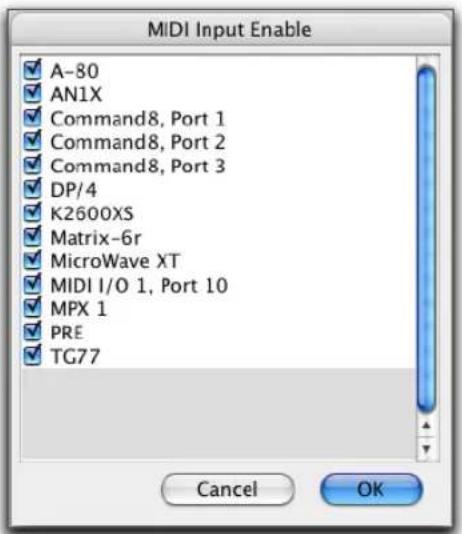
Boîte de dialogue MIDI Input Enable
3 Désélectionnez tous les périphériques d'entrée que vous souhaitez ignorer pendant l'enregistrement MIDI.
Il n'est pas nécessaire de sélectionner les périphériques pour faire transiter des données MIDI par eux. Par exemple, il est inutile de sélectionner un périphérique utilisé exclusivement comme générateur de sons dans la boîte de dialogue MIDI Input Enable.
4 Lorsque vous avez terminé, cliquez sur OK.
MIDI Thru
Pour pouvoir écouter les pistes MIDI pendant l'enregistrement, activez MIDI Thru. Lorsque cette option est activée, Pro Tools renvoie les données MIDI provenant des contrôleurs vers les périphériques et canaux affectés à la piste MIDI actuellement préparée en enregistrement.

L'option Global MIDI Playback Offset de la préférence MIDI et les décalages individuels de piste MIDI n'ont pas d'incidence sur les données MIDI envoyées via MIDI Thru.

Lorsque l'option MIDI Thru est activée, les données System Exclusive sont renvoyées vers le périphérique MIDI affecté à la piste préparée en enregistrement si la taille des événements Sysex est inférieure à 256 octets.
Pour activer MIDI Thru :
■ Sélectionnez Options > MIDI Thru.

Lorsque vous utilisez l'option MIDI Thru, il est préférable de désactiver le contrôle local sur vos périphériques MIDI. S'il reste activé, votre périphérique MIDI risque de recevoir les notes MIDI en double, ce qui peut causer divers problèmes. Si vous ne savez pas comment désactiver le contrôle local de votre instrument, consultez la documentation du fabricant.
Instrument Thru par défaut
En plus des pistes MIDI préparées en enregistrement, vous pouvez également envoyer les données MIDI vers l'instrument Thru par défaut. Cela vous évite de créer une piste MIDI et de la préparer en enregistrement pour écouter un périphérique et un canal MIDI particuliers.
Contrairement aux pistes MIDI, qui n'écoutent que le périphérique et le canal affecté à leur sélecteur d'entrée MIDI, toutes les données MIDI à l'entrée sont routées vers l'instrument Thru par défaut.
Si l'instrument Thru par défaut est affecté à une piste MIDI préparée en enregistrement, Pro Tools n'envoie les données MIDI que vers cette piste préparée en enregistrement.
Pour configurer un instrument Thru par défaut :
1 Choisissez Setup > Preferences.
2 Cliquez sur l'icône MIDI.
3 Effectuez l'une des opérations suivantes :
- Sélectionnez un périphérique spécifique dans le menu déroulant Default Thru Instrument pour définir un aperçu homogène de la source sonore.
- Sélectionnez Follows First Selected MIDI Track pour que l'affectation d'aperçu MIDI suive la sélection de piste MIDI. Lorsque plusieurs pistes MIDI sont sélectionnées, l'aperçu utilise la piste du haut/de gauche dans les fenêtres Edit et Mix.

- Pour désactiver l'instrument Thru par défaut, sélectionnez None.

La sélection Thru par défaut (Follows First Selected MIDI Track) vous permet également d'écouter un instrument sans devoir créer et activer l'enregistrement de la piste MIDI ou la piste d'instrument.
Filtre d'entrée MIDI
Le filtre d'entrée MIDI permet d'éliminer par filtrage certains types de messages MIDI de vos enregistrements. Le filtre d'entrée peut être réglé pour laisser passer (et donc enregistrer) tous les messages (All), seulement les messages spécifiés (Only), ou tous les messages sauf ceux spécifiés (All except).
Pour filtrer les données Polyphonic Aftertouch, par exemple :
1 Choisissez Setup > MIDI > Input Filter.
2 Dans la boîte de dialogue MIDI Input Filter, sélectionnez l'option All Except.
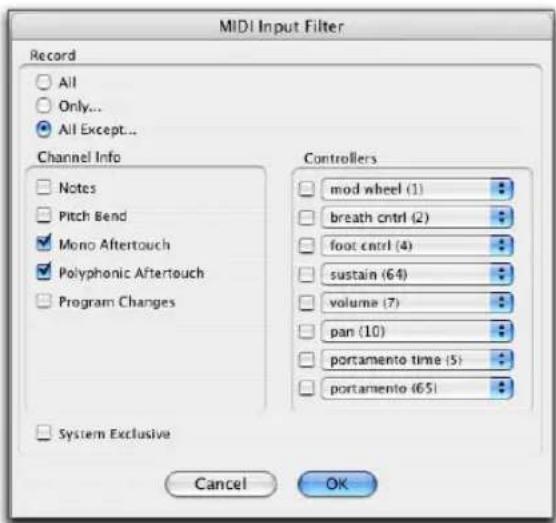
Boîte de dialogue MIDI Input Filter
3 Sélectionnez l'option Polyphonic Aftertouch. Ne cochez pas les autres cases d'option.
4 Cliquez sur OK.
Lorsque vous utilisez l'option All Except, les messages MIDI sélectionnés ne sont pas enregistrés. Inversement, lorsque vous utilisez l'option Only, seuls les messages MIDI sélectionnés sont enregistrés.
Option Input Quantize
Lorsque l'option Input Quantize est activée, toutes les notes MIDI enregistrées sont automatiquement quantifiées. Pour préserver le feeling original de vos pistes MIDI enregistrées, désactivez cette option.
Pour activer la quantisation en entrée :
1 Choisissez Event > MIDI > Input Quantize.
2 Dans la page Input Quantize, sélectionnez Enable Input Quantize.
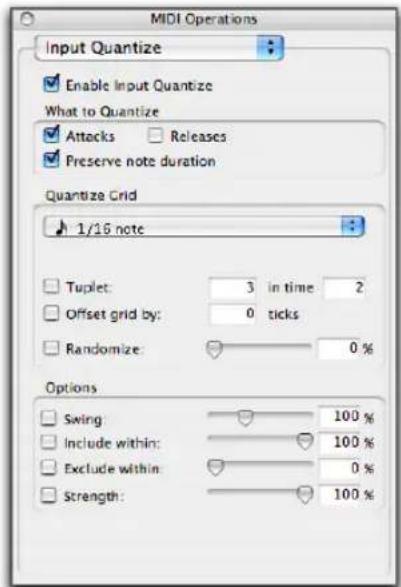
Configurez comme désiré les autres options de la page Input Quantize. Pour plus de détails sur les différentes options de quantisation, consultez la section Input Quantize, page 545. Lorsque vous avez terminé, fermez la fenêtre MIDI Operations.
Pour l'enregistrement en boucle de type boîte à rythme, utilisez la quantisation d'entrée lorsque vous enregistrez en boucle des données MIDI en mode Merge (Fusion – voir Enregistrement en boucle et mode fusion, page 243).
Attente de note
Le bouton Wait for Note de la fenêtre Transport détermine de quelle manière Pro Tools commence l'enregistrement. Lorsque cette option est sélectionnée, Pro Tools ne commence l'enregistrement que lorsqu'un événement MIDI est reçu. Cela garantit que l'enregistrement ne commence que lorsque vous êtes prêt à jouer et que la première note, ou autre donnée MIDI, est enregistrée précisément au début de la plage d'enregistrement (temps de début).
L'option Wait for Note s'utilise pour l'enregistrement normal, à la volée ou en boucle. Si le pré-roll est actif, il intervient après la réception de l'événement MIDI et avant le début de l'enregistrement.
Pour activer Wait for Note :
1 Pour faire apparaître les commandes MIDI dans la fenêtre Transport, sélectionnez View > Transport > MIDI Controls.
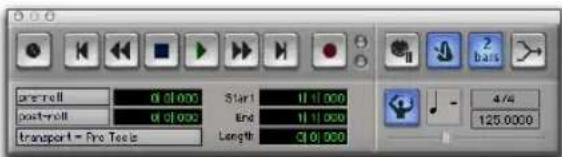
Fenêtre Transport affichant les commandes MIDI
2 Dans la fenêtre Transport, cliquez sur le bouton Attendre la note pour qu'il passe en surbrillance.
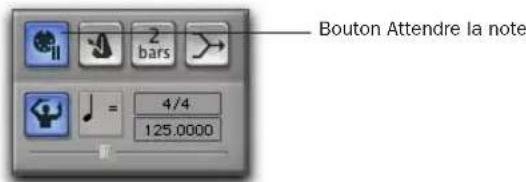
Bouton Attendre la note activé
Lorsque l'option Use F11 for Wait for Note des préférences de fonctionnement est sélectionnée, vous pouvez appuyer sur F11 pour activer le bouton Wait for Note.
Mode de fusion/ remplacement MIDI
Le bouton de fusion MIDI de la fenêtre Transport détermine de quelle manière les données MIDI sont enregistrées lors d'overdubs ou d'enregistrements en punch-in. Lorsque la fusion MIDI est activée (mode Merge), les données MIDI enregistrées viennent s'ajouter à celles se trouvant déjà sur la piste. Lorsque le bouton de fusion MIDI est désactivé (mode Replace), les données qui se trouvaient dans la région enregistrée sont remplacées par les nouvelles.
Le bouton de fusion MIDI peut être activé et désactivé en cours de lecture ou d'enregistrement. Dans le mode d'enregistrement en boucle, la fusion MIDI n'a aucun effet ; c'est pourquoi le bouton de fusion MIDI est estompé.
Pour activer la fusion MIDI par un raccourci clavier, réglez le mode du pavé numérique sur Transport et appuyez sur la touche 9 du pavé numérique.
Vous pouvez également copier et fusionner les notes MIDI à l'aide de la fonction de collage spécial. Pour plus d'informations, reportez-vous à la section Fonction de collage spécial pour les données d'automation, page 665.
Pour activer la fusion MIDI :
1 Pour faire apparaître les commandes MIDI dans la fenêtre Transport, sélectionnez View > Transport > MIDI Controls.
2 Dans la fenêtre Transport, cliquez sur le bouton de fusion MIDI pour qu'il soit mis en surbrillance.
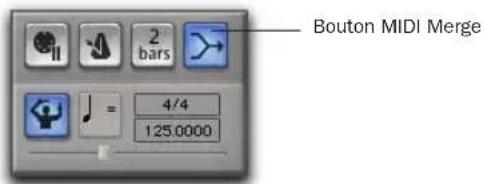
Fusion MIDI activée
Configuration de pistes MIDI ou de pistes d'instrument pour l'enregistrement
Pour configurer une ou plusieurs pistes MIDI ou de pistes d'instrument pour l'enregistrement :
1 Si vous ne disposez pas de piste MIDI ou d'instrument vers laquelle enregistrer, choisissez Track > New et spécifiez 1 MIDI Track or 1 Instrument Track, puis cliquez sur Create.
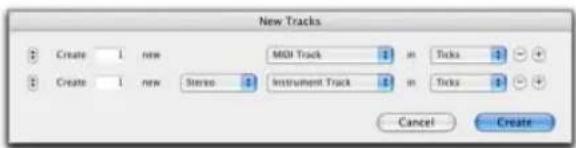
Boîte de dialogue New Tracks
2 Pour les pistes d'instrument, assurez-vous que la vue Instruments est sélectionnée (View > Mix Window > Instruments ou View > Edit Window > Instruments).
3 Dans la fenêtre Mix, cliquez sur le sélecteur d'entrée MIDI de la piste et affectez le périphérique et le canal qui seront enregistrés. Pour les pistes d'instrument, le sélecteur d'entrée MIDI est disponible dans la vue Instruments.
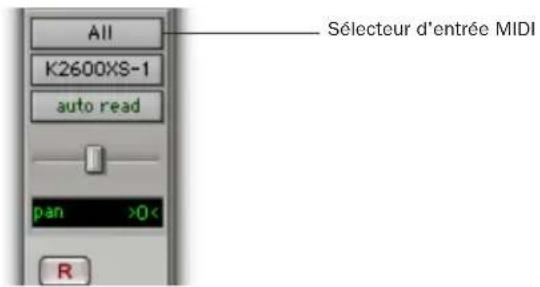
Sélecteur d'entrée de la piste MIDI (fenêtre Edit)
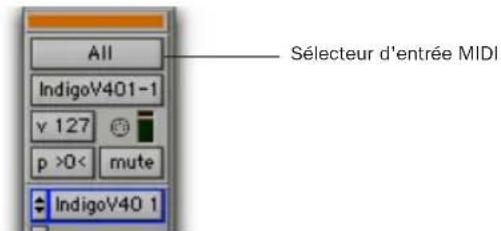
Sélecteur d'entrée MIDI de la piste d'instrument (fenêtre Mix)
-OU-
Pour les pistes MIDI dans la fenêtre Edit, choisissez View > Edit Window > I/O, puis cliquez sur le sélecteur d'entrée MIDI de la piste et affectez le périphérique et le canal qui seront enregistrés. Pour les pistes d'instrument, l'entrée MIDI est disponible en choisissant View > Edit Window > Instrument.
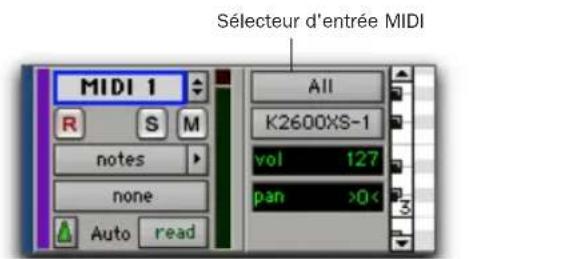
Sélecteur d'entrée MIDI de la piste MIDI (fenêtre Edit)
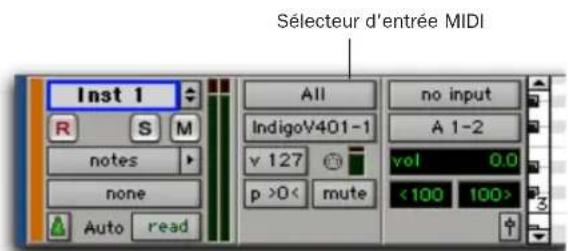
Sélecteur d'entrée MIDI de la piste d'instrument (fenêtre Edit)
4 Dans la fenêtre Mix, cliquez sur le sélecteur de sortie MIDI de la piste et affectez un périphérique et un canal à partir du menu déroulant. Pour les pistes d'instrument, le sélecteur de sortie MIDI est disponible dans la vue Instruments. Les canaux déjà affectés à d'autres pistes apparaissent en gras dans ce menu.
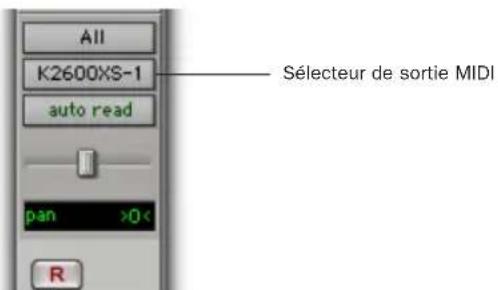
Sélecteur de sortie MIDI de la piste MIDI (fenêtre Mix)
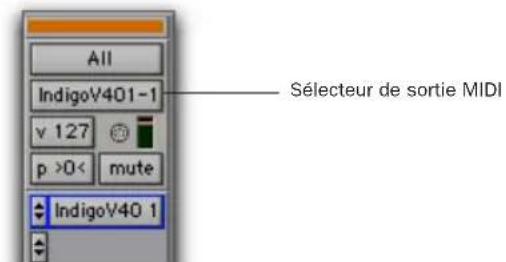
Sélecteur de sortie MIDI de la piste d'instrument (fenêtre Mix)
$$ - \mathrm{ou} - $$
Dans la fenêtre Edit, activez l'affichage des I/O, cliquez sur le sélecteur de sortie MIDI de la piste et affectez un périphérique et un canal à partir du menu déroulant. Pour les pistes d'instrument, le sélecteur de sortie MIDI est disponible dans la vue Instruments. Les canaux déjà affectés à d'autres pistes apparaissent en gras dans ce menu.
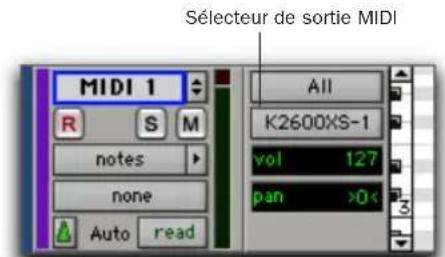
Sélecteur de sortie MIDI de la piste MIDI (fenêtre Edit)
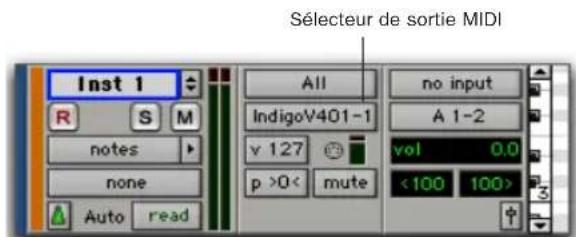
Sélecteur de sortie MIDI de la piste d'instrument (fenêtre Edit)

5 Pour affecter plusieurs destinations à une même piste MIDI ou d'instrument, cliquez sur le sélecteur de sortie MIDI, appuyez sur la touche Démarrer (Windows) ou Contrôle (Macintosh) et cliquez sur des canaux d'autres périphériques. Lorsque plusieurs destinations sont sélectionnées pour une seule piste MIDI, un astérisque (*) s'affiche à côté du nom de la première destination dans le sélecteur de sortie MIDI.
6 Si vous souhaitez affecter un programme par défaut à la piste, cliquez sur le bouton Patch Select, effectuez les sélections nécessaires pour le programme et la sélection de banque, puis cliquez sur Done.
Les messages de changement de programme (changement de son) par défaut sont transmis à chaque lecture de la piste. Pour plus d'informations, reportez-vous à la section Sélection de patch (changements de programme et de banque), page 513.
7 Si vous enregistrez vers plusieurs pistes MIDI ou d'instrument, répétez les étapes ci-dessus pour chaque piste, puis passez à l'étape suivante.
8 Si vous souhaitez utiliser un clic, activez et configurez le métronome, puis définissez un tempo et une mesure par défaut pour la session. Pour en savoir plus, reportez-vous à la section Enregistrement avec le métronome, page 202.
9 En cas de besoin, activez le bouton Attendre la note et Décompte dans la fenêtre Transport.
10 Pour remplacer des données existant déjà sur la piste, désactivez la fusion MIDI dans la fenêtre Transport.
11 Pour quantifier automatiquement des données enregistrées, activez l'option Input Quantize (reportez-vous à la section Option Input Quantize, page 234).
12 Dans la fenêtre Transport, cliquez sur Return to Zero pour effacer les temps de début et de fin. Cela garantit que l'enregistrement commencera au début de la piste.
13 Dans la fenêtre Mix ou Edit, cliquez sur le bouton Record Enable de la piste MIDI ou de la piste d'instrument pour préparer cette piste en enregistrement.
14 Assurez-vous que Options > MIDI Thru est sélectionné, puis jouez quelques notes sur votre contrôleur MIDI. L'instrument MIDI affecté à la piste doit émettre un son et les vumètres de la piste doivent témoigner d'une activité MIDI.
Vous êtes maintenant prêt à enregistrer des données MIDI vers les pistes MIDI ou d'instruments préparées en enregistrement. Pour plus d'informations, reportez-vous à la section Enregistrement vers des pistes MIDI et des pistes d'instrument, page 238.
Enregistrement vers des pistes MIDI et des pistes d'instrument
Dans Pro Tools, vous pouvez enregistrer vers une ou plusieurs pistes MIDI ou d'instrument. L'enregistrement simultané vers plusieurs pistes permet :
- D'enregistrer simultanément à partir de plusieurs contrôleurs MIDI et de capturer ainsi ce que jouent plusieurs musiciens
- D'enregistrer plusieurs canaux provenant d'un même appareil et capturer ainsi les données d'un clavier splitté jouant plusieurs sons
- De transférer des pistes MIDI provenant d'un séquenceur MIDI externe

Pour tirer parti des fonctions d'édition de Pro Tools, effectuez les enregistrements en activant le métronome. Cela garantit que les données enregistrées s'aligneront correctement sur la grille de mesure/temps de la session. Vous pouvez également enregistrer les pistes MIDI sans métronome et déduire le tempo et la mesure à partir des notes.
Pour enregistrer vers une ou plusieurs pistes MIDI ou pistes d'instrument :
1 Avec Pro Tools HD, assurez-vous que l'option Delay Compensation est désactivée dans le menu Options.

Dans la plupart des cas, Digidesign recommande l'enregistrement sans compensation de retard. Pour plus d'informations, reportez-vous à la section Compensation de retard, page 602.
2 Configurez une piste MIDI ou une piste d'instrument pour l'enregistrement. Reportez-vous à la section Configuration de pistes MIDI ou de pistes d'instrument pour l'enregistrement, page 236.
3 Préparez en enregistrement la piste que vous souhaitez enregistrer en cliquant sur le bouton Record Enable correspondant.

Pour préparer des pistes supplémentaires à l'enregistrement, cliquez sur le bouton Record Enable tout en appuyant sur la touche Maj.
4 Placez Pro Tools en mode normal non destructif. Dans le menu Options, désélectionnez les options Destructive Record, Loop Record et QuickPunch.
5 Cliquez sur Record dans la fenêtre Transport pour activer le mode d'enregistrement. L'indicateur d'état Record Enable devient rouge.
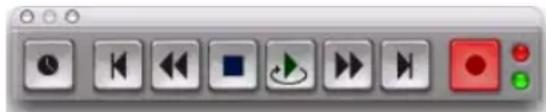
Bouton d'enregistrement
6 Lorsque vous êtes prêt à commencer l'enregistrement, cliquez sur Play. Si vous utilisez le décompte, Pro Tools décompte le nombre de mesures spécifié avant de commencer l'enregistrement.
-OU-
Si vous utilisez l'option d'attente de note, les boutons de lecture, d'enregistrement et d'attente de note clignotent L'enregistrement commence dès réception d'un événement MIDI.
7 A la fin de l'enregistrement, cliquez sur le bouton Stop de la fenêtre Transport.
Pour chaque piste activée en enregistrement, une région MIDI est créée et apparaît dans la playlist. Les nouvelles régions MIDI s'affichent également dans la liste des régions.

Plusieurs raccourcis clavier sont à votre disposition pour lancer l'enregistrement. Pour plus d'informations, consultez la section Raccourcis pour l'enregistrement, page 213.

Pour enregistrer les données audio d'un instrument MIDI, acheminez la sortie audio de la piste d'instrument ou de la piste d'entrée auxiliaire qui écoute l'instrument MIDI, vers une piste audio. Préparez la piste audio à l'enregistrement et lancez l'enregistrement.

Pour lire une piste MIDI ou une piste d'instrument enregistrée :
1 Dans la fenêtre Transport, cliquez sur Return to Zero.
2 Pour commencer la lecture, cliquez sur le bouton de lecture de la fenêtre Transport.
Les données MIDI enregistrées sont lues sur chaque périphérique (port) et canal affectés à la piste.
Annulation d'un enregistrement MIDI
Vous pouvez annuler des prises MIDI déjà enregistrées.
Pour annuler un enregistrement MIDI :
■ Après avoir arrêté le Transport, choisissez Edit > Undo MIDI Recording.
La playlist de la piste revient à son état antérieur. Toutefois :
- Si vous avez effectué plusieurs entrées/sorties d'enregistrement avant d'arrêter le Transport, seule la dernière partie enregistrée est annulée.
- En mode d'enregistrement en boucle, toutes les prises enregistrées passe après passe sont annulées.
Annulation d'une prise d'enregistrement
Il est également possible d'annuler la prise en cours avant l'arrêt du Transport.
Pour annuler une passe en cours d'enregistrement :
■ Appuyez sur Ctrl + point (.) (Windows) ou Pomme + point (.) (Macintosh) avant que le transport ne soit arrêté.
En mode d'enregistrement en boucle, toutes les prises enregistrées passe après passe sont annulées.
Enregistrement MIDI fractionné
Pour remplacer une partie de la piste MIDI ou de la piste d'instrument, vous pouvez définir un point d'entrée en spécifiant la région à réenregistrer avant l'enregistrement proprement dit.
Pour définir des points d'entrée sur une piste MIDI ou une piste d'instrument :
1 Configurez une piste MIDI ou une piste d'instrument pour l'enregistrement. Reportez-vous à la section Configuration de pistes MIDI ou de pistes d'instrument pour l'enregistrement, page 236.
2 Placez Pro Tools en mode normal non destructif. Dans le menu Options, désélectionnez les options Destructive Record, Loop Record et QuickPunch.
3 Dans la fenêtre Transport, désactivez Attendre la note et Décompte.
4 Choisissez Options > Link Timeline and Edit Selection.
5 A l'aide du sélecteur, faites glisser la playlist de la piste jusqu'à ce que la sélection englobe la plage souhaitée.
Pour connaître d'autres méthodes permettant de définir la plage d'enregistrement, consultez la section Définition des points d'enregistrement fractionné et de boucle, page 222.
6 Pour écouter ce qui se trouve déjà sur la piste jusqu'au point d'entrée, ou après le point de sortie de l'enregistrement, activez les pré et post-roll et entrez leurs durées. Pour en savoir plus, reportez-vous à la section Définition des paramètres de pré et post-roll, page 225.
7 Préparez en enregistrement la piste contenant la dernière prise en cliquant sur son bouton Record Enable.
8 Cliquez sur Record dans la fenêtre Transport pour activer le mode d'enregistrement.
Le bouton Record Enable clignote.
9 Lorsque vous êtes prêt à commencer l'enregistrement, cliquez sur Play.
Si le pré-roll est activé, les données se trouvant sur la piste sont lues jusqu'au point d'entrée de l'enregistrement. Vous pouvez commencer à jouer pendant le pré-roll pour vous mettre dans l'ambiance. Rien n'est enregistré tant que le point d'entrée de l'enregistrement n'est pas atteint.
Lorsque le point de début est atteint, Pro Tools commence l'enregistrement. Celui-ci se poursuit jusqu'à ce que le point de sortie de l'enregistrement soit atteint, sauf si vous cliquez sur Stop dans la fenêtre Transport. Si le post-roll est activé, la lecture se poursuit pendant le temps spécifié.
10 A la fin de l'enregistrement, cliquez sur le bouton Stop de la fenêtre Transport.
Les données MIDI nouvellement enregistrées apparaissent dans la piste.
Enregistrement fractionné en cours de lecture en MIDI
Il n'est pas obligatoire de définir au préalable une région d'enregistrement pour définir un point d'entrée sur une piste MIDI ou une piste d'instrument. En fait, vous pouvez entrer/sortir d'enregistrement librement et à tout moment en cours de lecture. Contrairement aux pistes audio, il n'est pas nécessaire d'activer l'enregistrement QuickPunch pour réaliser un enregistrement à la volée.
Pour enregistrer à la volée en MIDI :
1 Configurez une piste MIDI ou une piste d'instrument pour l'enregistrement. Reportez-vous à la section Configuration de pistes MIDI ou de pistes d'instrument pour l'enregistrement, page 236.
2 Placez Pro Tools en mode normal non destructif. Dans le menu Options, désélectionnez les options Destructive Record, Loop Record et QuickPunch.
3 Dans la fenêtre Transport, désactivez Attendre la note et Décompte.
4 Préparez en enregistrement la piste contenant la dernière prise en cliquant sur son bouton Record Enable.
5 Démarrez la lecture en cliquant sur Play dans la fenêtre Transport.
6 A l'endroit du début de l'enregistrement, cliquez sur Record dans la fenêtre Transport.
-OU-
Avec les systèmes Digi 001 et Digi 002 Rack (ou les surfaces de contrôle Digidesign) disposant d'une pédale, appuyez sur celle-ci au point d'entrée d'enregistrement désiré.
Le bouton Record Enable cesse de clignoter et reste allumé pendant l'enregistrement.

7 Pour arrêter l'enregistrement, cliquez de nouveau sur Record (ou appuyez sur la pédale).
Pro Tools quitte alors le mode d'enregistrement et continue la lecture. Vous pouvez réaliser d'autres entrées/sorties d'enregistrement au cours de la même passe.
Régions et enregistrement fractionné
Selon la plage d'enregistrement, de nouvelles régions peuvent être créées à l'issue de l'enregistrement fractionné. Par exemple, la Figure 7 montre les deux régions existant avant l'enregistrement. La région définie par l'entrée/ sortie d'enregistrement tombant dans un « vide » de données, une région est créée afin de combler le « trou » qui séparait les deux régions d'origine.
avant l'enregistrement fractionné
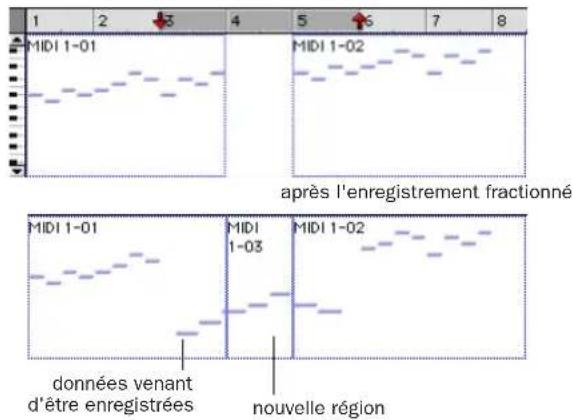
Figure 7. Région ajoutée après l'enregistrement fractionné
Cependant, lorsque vous sélectionnez avant l'enregistrement fractionné une région entière ou une partie de région, aucune région n'est créée. Dans ce cas, seules les données se trouvant dans la région existante sont modifiées, aucune donnée nouvelle n'étant enregistrée hors de la région.
Dans ce cas de figure, contrairement à l'enregistrement audio, l'enregistrement MIDI est destructif. Si une région est modifiée suite à une prise d'enregistrement, les données d'origine sont perdues (sauf si vous choisissez Edit > Undo MIDI Recording) ou associées aux nouvelles données (si l'option MIDI Merge était activée pendant l'enregistrement). Si une région existante contient des données importantes, utilisez l'option Duplicate pour copier la région (Commande Duplicate, page 382) ou la playlist de la piste (voir Utilisation des playlists, page 290).
Enregistrement MIDI en boucle
L'enregistrement MIDI en boucle peut s'effectuer selon deux méthodes :
- En mode normal non destructif, activez le mode de lecture en boucle et la fusion MIDI pour l'enregistrement en boucle de type boîte à rythme.
-OU- - Utilisez le mode d'enregistrement en boucle pour enregistrer plusieurs prises successives à chaque passe d'enregistrement. Cette méthode est semblable à l'enregistrement audio en boucle.
Enregistrement en boucle et mode fusion
Pour l'enregistrement en boucle de type boîte à rythme, utilisez le mode normal non destructif en activant le mode de lecture en boucle et la fusion MIDI. Cette méthode permet d'enregistrer et de fusionner les données MIDI sur une même région passe après passe d'enregistrement, ce qui permet, par exemple, d'enregistrer une charley lors d'une première passe, la grosse caisse/caisse claire lors d'une seconde, etc.
Vérifiez que la fusion MIDI est active dans la fenêtre Transport. Dans le cas contraire (en mode Replace), chaque prise remplacera la précédente de façon destructive.

Vous pouvez activer à la volée une autre piste MIDI ou d'instrument en enregistrement pendant un enregistrement en boucle. Tout en appuyant sur Pomme (Macintosh) ou sur Ctrl (Windows), appuyez sur les flèches haut/bas pour préparer la piste MIDI ou d'instrument précédente ou suivante en enregistrement.
Pour enregistrer en boucle avec la fusion MIDI :
1 Configurez une piste MIDI ou une piste d'instrument pour l'enregistrement. Reportez-vous à la section Configuration de pistes MIDI ou de pistes d'instrument pour l'enregistrement, page 236.
2 Placez Pro Tools en mode normal non destructif. Dans le menu Options, désélectionnez les options Destructive Record, Loop Record et QuickPunch.
3 Sélectionnez Options > Loop Playback. Lorsque l'option de lecture en boucle est active, le symbole d'une boucle s'affiche dans le bouton Play.

Mode de lecture en boucle activé
4 Préparez la piste MIDI ou la piste d'instrument en enregistrement en cliquant sur son bouton Record Enable. Vérifiez qu'aucune piste audio n'est préparée pour l'enregistrement.
5 Dans la fenêtre Transport, cliquez sur le bouton de fusion MIDI pour qu'il soit mis en surbrillance.
6 Désactivez Attendre la note et Décompte dans la fenêtre Transport.
7 Sélectionnez Options > Link Timeline and Edit Selection.
8 A l'aide du sélecteur, faites glisser la playlist de la piste jusqu'à ce que la sélection englobe la boucle désirée.
Pour connaître d'autres méthodes permettant de définir la plage d'enregistrement, consultez la section Définition des points d'enregistrement fractionné et de boucle, page 222.
9 Pour écouter les données se trouvant déjà sur la piste jusqu'au point de début de la boucle, activez le pré-roll et définissez sa durée. Pour en savoir plus, reportez-vous à la section Définition des paramètres de pré et post-roll, page 225.
10 Cliquez sur le bouton d'enregistrement de la fenêtre Transport. Lorsque vous êtes prêt à commencer l'enregistrement, cliquez sur Play.
Le bouton Record Enable clignote pendant le pré-roll. Lorsque le point de début est atteint, Pro Tools commence l'enregistrement. Lorsque le point de fin est atteint, Pro Tools retourne au point de début et continue la lecture et l'enregistrement.
11 Jouez quelques notes sur votre contrôleur MIDI. Les nouvelles données MIDI enregistrées apparaissent sous forme de région dans la piste d'enregistrement. Prise après prise, les données enregistrées apparaissent dans la région sans remplacer les données des prises précédentes.
12 Si vous souhaitez passer à une nouvelle piste à enregistrer, appuyez sur la touche Ctrl (Windows) ou Pomme (Macintosh), puis sur les touches Haut/Bas pour activer l'enregistrement de la piste MIDI ou d'instrument suivante ou précédente.
13 A la fin de l'enregistrement, cliquez sur le bouton Stop de la fenêtre Transport.
Les nouvelles données MIDI enregistrées apparaissent sous la forme d'une région MIDI dans la playlist de la piste et dans la liste des régions.
Enregistrement en boucle de plusieurs prises
Lorsque vous enregistrez des données MIDI en mode d'enregistrement en boucle, des régions sont créées chaque fois que de nouvelles données sont reçues pendant une passe d'enregistrement. Cela est quelque peu différent de l'enregistrement audio en boucle, dans lequel un fichier audio unique comprenant toutes les prises est créé. Ces prises apparaissent en tant que régions individuelles dans la liste des régions.
Cette méthode d'enregistrement MIDI en boucle permet d'enregistrer prise après prise sans interrompre l'enregistrement, afin de préserver la spontanéité du processus de création. Autre avantage de cette méthode d'enregistrement MIDI : comme elle est non destructive, les régions existantes et les régions créées demeurent intactes (et s'affichent dans la liste des régions).
Pour enregistrer des données MIDI en mode d'enregistrement en boucle :
1 Configurez une piste MIDI ou une piste d'instrument pour l'enregistrement. Reportez-vous à la section Configuration de pistes MIDI ou de pistes d'instrument pour l'enregistrement, page 236.
2 Sélectionnez Options > Loop Record. Lorsque le mode Loop Record est actif, le symbole d'une boucle apparaît dans le bouton Record Enable.
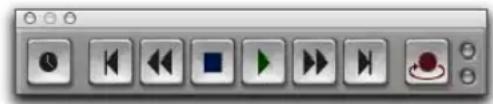
Mode d'enregistrement en boucle activé
3 Si vous ne l'avez pas déjà fait, préparez en enregistrement la piste MIDI ou la piste d'instrument en cliquant sur le bouton Record Enable correspondant. Vérifiez qu'aucune piste audio n'est préparée pour l'enregistrement.
4 Désactivez Attendre la note et Décompte dans la fenêtre Transport.
5 Sélectionnez Options > Link Timeline and Edit Selection.
6 A l'aide du sélecteur, faites glisser la playlist de la piste jusqu'à ce que la sélection englobe la boucle désirée.
Pour connaître d'autres méthodes permettant de définir la plage d'enregistrement, consultez la section Définition des points d'enregistrement fractionné et de boucle, page 222.
7 Pour écouter les données se trouvant déjà sur la piste jusqu'au point de début de la boucle, activez le pré-roll et définissez sa durée. Pour en savoir plus, reportez-vous à la section Définition des paramètres de pré et post-roll, page 225.
8 Cliquez sur le bouton d'enregistrement de la fenêtre Transport. Lorsque vous êtes prêt à commencer l'enregistrement, cliquez sur Play.
Le bouton Record Enable clignote pendant le pré-roll. Lorsque le point de début est atteint, Pro Tools commence l'enregistrement. Lorsque le point de fin est atteint, Pro Tools retourne au point de début et continue la lecture et l'enregistrement.
9 Tapez sur les touches du contrôleur MIDI. Une région MIDI contenant les nouvelles données enregistrées est créée automatiquement et apparaît dans la playlist de la piste, remplaçant la région précédente.
Les régions sont remplacées (de façon non destructive) passe après passe d'enregistrement lorsque de nouvelles données MIDI sont reçues.
10 A la fin de l'enregistrement, cliquez sur le bouton Stop de la fenêtre Transport. La prise la plus récente reste sur la piste d'enregistrement.
Les prises enregistrées apparaissent sous forme de régions dans la liste des régions et sont numérotées de façon séquentielle. Vous pouvez ainsi écouter les prises, qui sont de même durée et facilement interchangeables, à partir du menu déroulant de la liste des prises, même lorsque la session est en lecture ou en boucle.
Pour écouter les différentes prises d'enregistrement :
1 Maintenez enfoncée la touche Ctrl (Windows) ou Pomme (Macintosh) pendant que vous cliquez avec le sélecteur sur le début précis de la plage d'enregistrement en boucle.
$$ - \mathrm{ou} - $$
Si la prise se trouvant sur la piste est sélectionnée, maintenez enfoncée la touche Ctrl (Windows) ou Pomme (Macintosh) pendant que vous cliquez dessus avec le sélecteur.
Un menu déroulant apparaît ; il contient une liste des régions qui partagent le même marqueur de temps de l'utilisateur.
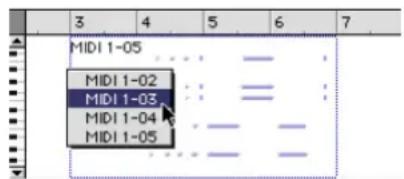
Ecoute des prises d'enregistrement en boucle
2 Sélectionnez une région dans le menu déroulant de la liste des prises. La région remplace la prise précédente et se positionne précisément à l'endroit correct.
Pour plus d'informations sur l'audition et la gestion des prises, consultez Ecoute des prises enregistrées dans la timeline, page 220.

Option MIDI Step Input
L'option Step Input permet d'utiliser un contrôleur MIDI pour entrer séparément des notes, étape par étape. Vous bénéficiez ainsi du contrôle précis de la position, de la durée et de la vélocité de la note. Avec MIDI Step Input, vous pouvez également créer des passages musicaux qui s'avéreraient difficiles à jouer avec exactitude ou encore à un tempo rapide.
Pour entrer des notes MIDI avec Step Input (à l'aide d'un instrument MIDI externe) :
1 Assurez-vous que votre clavier MIDI externe est correctement branché et fonctionne avec Pro Tools.
2 Choisissez Event > MIDI > Step Input.
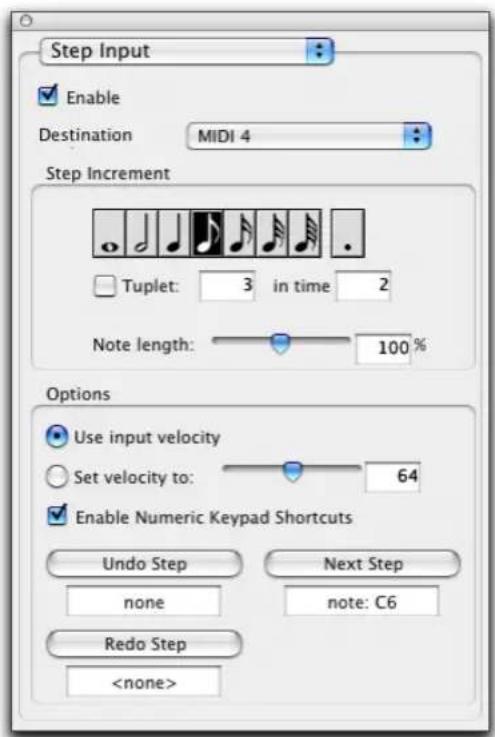
Page Step Input
3 Sélectionnez l'option Enable.
Lorsque l'option Step Input est activée, chaque piste MIDI précédemment préparée à l'enregistrement quitte le mode de préparation à l'enregistrement et si un instrument Thru par défaut est défini dans la page MIDI Preferences, il est désactivé.
4 Choisissez la piste MIDI que vous voulez enregistrer dans le menu déroulant Destination.
5 Choisissez la valeur de la note à entrer dans la zone Step Increment.
6 Jouez une note ou un accord sur votre instrument MIDI. Ceci a pour effet d'entrer la note et de passer au point d'insertion suivant.
Pour augmenter la longueur d'une note pendant l'utilisation de Step Input :
1 Jouez une note en continu sur votre instrument MIDI.
Lorsqu'une note est ainsi jouée sur le clavier MIDI, l'option Next Step affiche Increment.
2 Choisissez la valeur de la note que vous voulez ajouter et appuyez sur le bouton Increment.
Relâchez la note sur votre clavier MIDI pour passer au point d'insertion suivant.
Commandes Step Input
La page Step Input propose les paramètres suivants :
Enable : s'ils sont sélectionnés, les événements MIDI sont ajoutés à la piste de destination lorsque vous jouez sur votre clavier MIDI externe. De plus, la piste MIDI précédemment préparée à l'enregistrement est désactivée.
Si un instrument Thru par défaut est défini dans la page MIDI Preferences, il est désactivé si l'option Step Input est sélectionnée et réactivité si Step Input n'est plus désactivée.
Destination : permet de sélectionner la piste de destination de la phase Step Input à partir d'une liste déroulante de toutes les pistes MIDI dans votre session.
Step Increment
les options de la zone Step Increment permettent de définir l'espacement et la durée des événements MIDI entrés à l'aide de l'opération Step Input. Vous pouvez sélectionner n'importe quelle valeur de note, de la ronde à la quadruple croche (valeurs pointées comprises).
Tuplet : permet d'entrer des groupes de notes « inhabituels », tels que les triolets ou quintolets. La longueur du tuplet est calculée à partir de la sélection de l'espacement de note et de la valeur Tuplet. Si, par exemple, une croche équivaut à 480 tics, des croches en triolet (3 pour 2) donnent un espace de note de 320 tics (480 tics / 3 * 2).
Note Length : cette option permet de sélectionner la longueur de la note sous forme d'un pourcentage de la valeur d'espacement. Si, par exemple, une croche équivaut à 480 tics, une croche dont la durée atteint 80% correspond à une longueur de 384 tics.
100% 80% 120%
Pourcentages de longueur de note
Options
Use Input Velocity : lorsque cette option est sélectionnée, les notes MIDI sont enregistrées à la vitesse où vous les jouez sur votre clavier MIDI.
Set Velocity To : les notes MIDI sont enregistrées à la vitesse indiquée dans le champ Velocity. Vous définissez cette valeur au moyen du curseur.
Enable Numeric Keypad Shortcuts : cette option permet de sélectionner les options Step Input à partir du pavé numérique. Reportez-vous à la section Raccourcis du pavé numérique, page 248.
Undo Step, Next Step (ou Increment) et Redo Step
Servez-vous des boutons Undo Step et Next Step pour procéder aux opérations suivantes :
- Déplacer le point d'insertion suivant, soit en supprimant la note précédente, soit en avançant le point d'insertion à la valeur Step Increment.
- Allonger et raccourcir les notes qui sont jouées sur le contrôleur MIDI en ajoutant ou en supprimant des valeurs Step Increment. La valeur Step Increment peut être modifiée à mi-note pour créer une note avec une longueur de note hybride.
Utilisez le bouton Redo Step pour recommencer la séquence des opérations précédemment annulées.
Undo Step : lorsque la note précédente est émise du clavier MIDI et que le point d'insertion se déplace à la note suivante, Undo Step supprime intégralement la dernière note.

Lorsqu'une note est jouée, Undo Step affiche alors Decrement et supprime la dernière valeur Step Increment ajoutée à la note actuellement jouée.
Next Step (ou Increment) : si aucune note n'est jouée au clavier MIDI, Next Step passe au point d'insertion correspondant à la valeur Step Increment et insère une pause musicale.
Lorsqu'une note est jouée au clavier MIDI, Next Step affiche alors Increment et ajoute la valeur Step Increment à la note jouée, ce qui l'allonge d'autant.
Tandis que la note est jouée, la valeur Step Increment peut être modifiée, vous permettant de créer des notes de toute longueur.
Redo Step : réinsère la dernière note supprimée à l'aide de l'opération Undo Step.
Les boutons Undo Step, Next Step et Redo Step peuvent être définis de manière à être déclenchés par un synthétiseur MIDI externe, une boîte à rythme ou tout autre contrôleur.
Pour définir les événements déclencheurs MIDI Undo Step, Next Step et Redo Step :
1 Choisissez Event > MIDI > Step Input.
2 Recherchez le bouton que vous voulez affecter à un événement MIDI et cliquez dans le champ situé sous ce bouton.
Sélection du champ Next Step
3 Jouez l'événement MIDI à utiliser comme signal de déclenchement.

Si un contrôleur continu tel que Pitch Bend fait office d'événement déclencheur, vous devez vous assurer que vous utilisez la valeur extrême de contrôleur afin d'éviter toute entrée de données incorrecte.
Champ Next Step déclenché par une variation de hauteur
4 Appuyez sur Entrée pour confirmer l'affectation du déclencheur MIDI.
Raccourcis du pavé numérique
Lorsque l'option Enable Numeric Keypad Shortcuts est activée, vous pouvez choisir de nombreuses commandes dans la page Step Input, ainsi que plusieurs commandes de sélection.
| Raccourcis Step Input Touche | |
| Ronde 1 | |
| 1/2 note 2 | |
| 1/4 note 4 | |
| 1/8 note 5 | |
| 1/16 note 6 | |
| 1/32 note 7 | |
| 1/64 note 8 | |
| Note pointée . (point décimal) | |
| Activer/désactiver les tuplets 3 | |
| Etape suivante Entrée | |
| Annuler l'étape 0 | |
| Avancer la sélection par incrément | + |
| Reculer par incrément la sélection | - |
| Sélectionner le compteur principal | = |
| Modifier les indicateurs de sélection | / |
Enregistrement de données System Exclusive
Pro Tools permet l'enregistrement et la lecture de données System Exclusive (Sysex) sur des pistes MIDI. Cela permet d'utiliser des pistes MIDI dans Pro Tools pour stocker des données de patches (programmes) et de configuration des appareils MIDI, ou d'enregistrer en temps réel des changements de valeurs Sysex correspondant à un paramètre particulier d'un périphérique MIDI qui ne peut pas être contrôlé par un contrôleur MIDI standard.
Pour enregistrer un « dump » (transfert de données) Sysex au début d'une piste MIDI :
1 Vérifiez que la prise MIDI OUT du périphérique émettant les données Sysex est connectée à la prise MIDI IN de votre interface MIDI.
2 Configurez une piste MIDI pour l'enregistrement. Reportez-vous à la section Configuration de pistes MIDI ou de pistes d'instrument pour l'enregistrement, page 236.
3 Placez Pro Tools en mode normal non destructif. Dans le menu Options, désélectionnez les options Destructive Record, Loop Record et QuickPunch.
4 Dans la boîte de dialogue MIDI Input Filter, autorisez l'enregistrement des données System Exclusive.
5 Si vous ne l'avez pas déjà fait, préparez en enregistrement la piste MIDI en cliquant sur le bouton Record Enable correspondant.
6 Activez l'option Wait for Note dans la fenêtre Transport.
7 Dans la fenêtre Transport, cliquez sur Return to Zero pour effacer les temps de début et de fin. Cela garantit que l'enregistrement commencera au début de la piste.
8 Lorsque vous êtes prêt à enregistrer, cliquez sur Record dans la fenêtre Transport.
Les boutons Record, Play et Wait for Note clignotent pour indiquer que Pro Tools attend des données MIDI.
9 Lancez le transfert des données Sysex depuis le périphérique MIDI, selon les instructions du guide qui l'accompagne. Dès qu'il reçoit les données MIDI, Pro Tools lance automatiquement l'enregistrement.
10 Une fois le transfert terminé (tel que défini dans le guide de votre périphérique MIDI), cliquez sur Stop dans la fenêtre Transport.

Les nouvelles données MIDI enregistrées apparaissent sous la forme d'une région MIDI dans la playlist de la piste et dans la liste des régions. Les régions MIDI contenant des données System Exclusive apparaissent vides lorsque l'affichage de la piste MIDI est réglé sur Regions.
Pour faire apparaître les blocs d'événements Sysex, qui indiquent l'emplacement des données, réglez la piste MIDI en affichage Sysex (voir Vue Regions pour les pistes MIDI et les pistes d'instrument, page 281). Pour plus de détails sur le déplacement et la copie de données Sysex, consultez la section Evénements System Exclusive, page 518
Pour renvoyer les données Sysex depuis Pro Tools :
1 Vérifiez que la prise MIDI IN du périphérique recevant les données System Exclusive est connectée à la prise MIDI OUT de votre interface MIDI. Vérifiez également que le périphérique est configuré pour recevoir des données Sysex. Certains périphériques obligent à désactiver la protection de la mémoire.
2 Cliquez sur le bouton Record Enable de la piste précédemment enregistrée, afin de désactiver l'enregistrement.
3 Cliquez sur le sélecteur de sortie MIDI de la piste et assignez le périphérique à partir du menu déroulant.
4 Dans la fenêtre Transport, cliquez sur Return to Zero.
5 Pour commencer la lecture, cliquez sur le bouton de lecture de la fenêtre Transport. Pro Tools commence à lire et à transmettre les données Sysex précédemment enregistrées au périphérique MIDI désigné.
Chapitre 14 : Techniques d'enregistrement avancées
Il existe deux méthodes d'enregistrement avancées : QuickPunch et TrackPunch.
QuickPunch : mode d'enregistrement non destructif permettant d'appliquer des entrées et des sorties d'enregistrement dans les pistes préparées en enregistrement pendant la lecture, par le biais du bouton Record Enable de la fenêtre Transport.
TrackPunch (Pro Tools HD uniquement) : mode d'enregistrement non destructif permettant d'appliquer des entrées et des sorties d'enregistrement dans les pistes ou de les sortir du mode de préparation à l'enregistrement sans interrompre l'enregistrement et la lecture en ligne.
Enregistrement audio QuickPunch
Pro Tools offre une fonction d'enregistrement à la volée, intitulée QuickPunch. QuickPunch permet d'appliquer instantanément des entrées et des sorties d'enregistrement dans les pistes préparées en enregistrement pendant la lecture en cliquant sur le bouton Record Enable de la fenêtre Transport.
Avec les systèmes Digi 002 et Digi 002 Rack, ainsi que les surfaces de contrôle, vous pouvez utiliser une pédale pour entrer et sortir à tout moment de l'enregistrement avec QuickPunch.
En mode QuickPunch, Pro Tools commence l'enregistrement d'un nouveau fichier dès que la lecture débute et crée automatiquement des régions au sein de ce fichier à chaque point d'entrée et de sortie de l'enregistrement. Ces régions apparaissent dans la playlist de la piste. Le fichier audio complet apparaît dans la liste des régions avec les régions créées en mode QuickPunch. Vous pouvez ainsi, dans une même passe, effectuer jusqu'à 200 points d'entrée et de sortie d'enregistrement. Contrairement à l'enregistrement fractionné normal (voir Enregistrement audio fractionné, page 217), QuickPunch gère la commutation d'écoute (passage des données enregistrées aux données antérieures au point de sortie de l'enregistrement). Tous les enregistrements QuickPunch sont non destructifs.
Il n'est pas nécessaire d'activer l'option QuickPunch pour effectuer des enregistrements à la volée avec les pistes MIDI. Cette possibilité existe dans le mode d'enregistrement normal non destructif et dans le mode d'enregistrement destructif.
QuickPunch/TrackPunch Crossfade Length :
Pro Tools peut écrire automatiquement un crossfade à chaque point d'entrée ou de sortie d'enregistrement lorsque vous utilisez QuickPunch. La durée de ces crossfades se définit via l'option QuickPunch Crossfade/TrackPunch Length dans la page Editing Preferences.
Pour définir la durée des crossfades en mode QuickPunch :
1 Choisissez Setup > Preferences et cliquez sur l'onglet Editing.
2 Entrez une valeur (en ms) pour la longueur de crossfade QuickPunch /TrackPunch.
Une durée de crossfade de 10 est une valeur assez commune. Si vous définissez cette préférence sur une valeur nulle, Pro Tools ne crée aucun crossfade aux points d'entrée et de sortie de l'enregistrement.
3 Cliquez sur Done (Terminé).
Si vous avez spécifié une valeur de crossfade QuickPunch/TrackPunch non nulle, Pro Tools crée un crossfade au point d'entrée (ce crossfade commence avant ce point et s'étend jusqu'à celui-ci) et un autre crossfade au point de sortie (qui s'étend après la région d'enregistrement).
Même si la durée du crossfade QuickPunch/TrackPunch est nulle, Pro Tools exécute toujours un crossfade d'écoute (qui ne s'écrit pas sur le disque) d'une durée de 4 millisecondes pour éviter les clics parasites qui risquent de se produire lorsque vous entrez et sortez du mode d'enregistrement.
Par la suite, vous pouvez modifier les crossfades QuickPunch de la même façon que les crossfades standard. Pour en savoir plus, reportez-vous à la section Utilisation des Crossfades, page 401.
Instructions d'enregistrement pour Pro Tools HD
Lorsque vous utilisez l'enregistrement QuickPunch (à la volée) sur un système Pro Tools HD, deux voix sont nécessaires pour chaque piste mono préparée en enregistrement. Vous pouvez ainsi enregistrer jusqu'à la moitié du nombre total de voix disponibles sur votre système. Par exemple, un système Pro Tools|HD Accel avec 192 voix peut enregistrer en QuickPunch sur 96 pistes mono (ou 48 pistes stéréo) au maximum simultanément.
Si le nombre de voix nécessaire pour les pistes préparées en enregistrement n'est pas disponible lorsque vous passez en mode QuickPunch, vous serez invité à libérer des voix.
Pour libérer des voix sur des pistes qui ne sont pas activées en enregistrement et qu'il n'est pas nécessaire d'écouter pendant l'enregistrement, effectuez l'une des opérations suivantes :
- Définissez l'assignation des voix des pistes sur Off.
• Désactivez des pistes.
- Rassemblez tous les plug-in RTAS avant les plug-in TDM.
En fonction des besoins, des voix utilisées par d'autres pistes, qui ne sont pas activées en enregistrement, peuvent être « volées » pendant l'enregistrement avec QuickPunch. L'ordre de priorité des pistes lors d'un enregistrement QuickPunch est le suivant :
- Les pistes dont les voix sont assignées, mais qui ne sont pas préparées en enregistrement
- Les pistes dont les voix sont assignées qui sont préparées en enregistrement
- Les pistes à assignation dynamique des voix qui ne sont pas préparées en enregistrement
- Les pistes à assignation dynamique des voix qui sont préparées en enregistrement
Si la session comprend un grand nombre de voix disponibles, vous pouvez ne pas rencontrer de problème en utilisant QuickPunch avec des pistes à assignation dynamique des voix. Toutefois, si les voix viennent à manquer et que vous voulez être sûr qu'une piste restera audible pendant l'enregistrement QuickPunch, assignez-lui une voix.
QuickPunch et assignation dynamique des voix
(Pro Tools HD uniquement)
Lorsque vous utilisez QuickPunch avec un système Pro Tools|HD configuré pour l'utilisation d'un maximum de voix, veillez à régler l'assignation des voix pour chaque piste audio sur Dyn (ce qui correspond à Dynamically Allocated Voicing). Ceci garantit que Pro Tools gérera automatiquement la distribution des voix entre les deux ensembles de voix. Ainsi, pour un système Pro Tools|HD Accel à 192 voix, l'option d'assignation dynamique des voix répartit les voix de façon égale entre les quatre ensembles de voix (1 à 48, 49 à 96, 97–144 et 145 à 192). Si vous n'utilisez pas l'option d'assignation dynamique des voix, ces dernières doivent être réparties de façon égale entre tous les moteurs DSP. Pour utiliser, par exemple, QuickPunch sur 32 pistes sans l'option d'assignation dynamique des voix, les pistes 1 à 16 doivent être affectées aux voix 1 à 16 et les pistes 17 à 32 aux voix 33 à 48.
Instructions d'enregistrement pour Pro Tools LE
Avec les systèmes Pro Tools LE, il est possible d'enregistrer simultanément 16 pistes audio en mode QuickPunch dans la limite du nombre de pistes mono prises en charge par votre système Pro Tools LE (voir Fonctionnalités des systèmes Pro Tools LE, page 12).
Pour enregistrer simultanément plus de 8 pistes avec QuickPunch, il convient de réduire le nombre de pistes de la session.
Avec Pro Tools LE, QuickPunch utilise la puissance du processeur, ce qui risque de réduire le nombre de pistes et de plug-in que vous pouvez utiliser.
Enregistrement avec QuickPunch
Pour enregistrer à la volée avec QuickPunch :
1 Avec Pro Tools HD, assurez-vous que l'option Delay Compensation est désactivée dans le menu Options.
Digidesign recommande l'enregistrement sans compensation de retard. Pour plus d'informations, reportez-vous à la section Compensation de retard, page 602.
2 Sélectionnez Options > QuickPunch. Lorsque l'option QuickPunch est activée, la lettre P apparaît dans le bouton Record Enable.

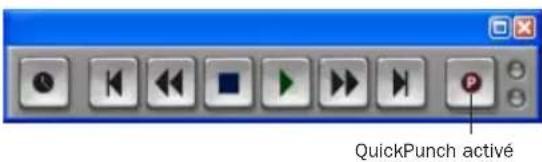
QuickPunch activé
3 Pour modifier l'option de crossfade automatique utilisé par QuickPunch, configurez l'option QuickPunch Crossfade Length dans la page Editing Preferences (voir QuickPunch/TrackPunch Crossfade Length :, page 252).
4 Préparez en enregistrement les pistes que vous voulez enregistrer avec QuickPunch. Vérifiez que votre système dispose d'un nombre suffisant de voix.
5 Préparez-vous à enregistrer en positionnant Pro Tools à l'endroit désiré. Si vous le souhaitez, activez une valeur de pré-roll dans la fenêtre Transport.
6 Démarrez la lecture en cliquant sur Play dans la fenêtre Transport.
7 A l'endroit du début de l'enregistrement, cliquez sur Record dans la fenêtre Transport.
-OU-
Avec les systèmes Digi 001 et Digi 002 Rack disposant d'une pédale, appuyez sur celle-ci au point d'entrée d'enregistrement désiré.
Le bouton Record Enable cesse de clignoter et reste allumé pendant l'enregistrement.
8 Pour arrêter l'enregistrement, cliquez de nouveau sur Record (ou appuyez sur la pédale).
Tandis que Pro Tools continue la lecture, vous pouvez effectuer d'autres entrées/sorties d'enregistrement (jusqu'à 100). Dans ce cas de figure, un seul fichier audio est enregistré, à partir duquel Pro Tools crée les régions appropriées.
QuickPunch avec une sélection d'édition
Si vous effectuez une sélection d'édition et utilisez QuickPunch, les règles suivantes s'appliquent :
- Si le Transport n'est pas activé, l'enregistrement commence et s'arrête chaque fois que vous cliquez sur le bouton Record Enable, quels que soient les points de début et de fin de la sélection.
- Si le Transport est activé, le comportement en entrée/sortie de l'enregistrement est contrôlé par le paramètre Online Options de la page Operation Preferences. Si vous sélectionnez Record Online at Insertion/Selection, QuickPunch ne permet d'entrer/sortir de l'enregistrement qu'au sein de la sélection (ou dans le cas d'un point d'insertion, seulement après celui-ci). Si vous sélectionnez Record Online at Time Code Lock, QuickPunch ne tient pas compte de la sélection et entre/sort de l'enregistrement quand vous le souhaitez (une fois Pro Tools synchronisé sur le timecode).
Numérotation des régions et des prises avec QuickPunch
Après un enregistrement avec QuickPunch, les nouvelles régions audio apparaissent dans la liste des régions. Ceci comprend la région audio correspondant au fichier englobant tous les points d'entrée/sortie effectués au cours de la passe d'enregistrement, ainsi que les régions « dérivées » de chaque point d'entrée et de sortie.
Les noms des régions QuickPunch sont numérotés de façon séquentielle, en commençant par 01. Par exemple, si vous entrez deux fois en enregistrement QuickPunch sur une piste nommée Lead Gtr, une région du fichier audio parent apparaît, nommée Lead
Gtr_01, ainsi que deux régions correspondant aux entrées d'enregistrement QuickPunch, intitulées Lead Gtr_01_01 et Lead Gtr_01_02.
Si vous arrêtez la lecture puis effectuez d'autres enregistrements en QuickPunch, les régions suivantes seront nommées de manière incrémentielle, en augmentant à chaque fois d'une unité les deux premiers chiffres du nom. Par exemple, lors de la seconde passe, les régions QuickPunch sont nommées Lead Gtr_02_01, Lead Gtr_02_02, et ainsi de suite.
Enregistrement audio TrackPunch
(Pro Tools HD uniquement)
TrackPunch optimise la fonction de défileur numérique de Pro Tools pour le réenregistrement de films (doublage) et le mixage. Des raccourcis clavier et des paramètres par défaut pour l'enregistrement et l'écoute des signaux d'entrée offrent un certain niveau de flexibilité qui fait de TrackPunch un mode également utile pour les chargements d'épreuves et l'enregistrement de bruitages, ainsi que pour l'enregistrement fractionné et le suivi dans les sessions musicales.
Instructions d'utilisation de la fonction TrackPunch
TrackPunch et assignation dynamique des voix
Si vous utilisez le mode TrackPunch sur un système Pro Tools|HD configuré pour l'utilisation d'un maximum de voix, veillez à régler l'assignation des voix pour chaque piste audio sur dyn (ce qui correspond à Dynamically Allocated Voicing, précédemment appelé Auto Voice). Pro Tools peut ainsi gérer automatiquement les voix plus efficacement.
Fichiers audio et TrackPunch
Après une passe d'enregistrement TrackPunch, la playlist de la piste concernée dans la fenêtre Edit affiche les régions créées à la suite de l'insertion des points d'entrée d'enregistrement. Vous pouvez utiliser tout outil de trimming après l'enregistrement fractionné pour ouvrir le début ou la fin des régions enregistrées en mode TrackPunch (et QuickPunch) ou pour révéler le fichier audio parent qui a été enregistré à l'arrière-plan. Vous pouvez ainsi compenser pour tout point d'enregistrement manqué ou tardif.
Nombre de voix nécessaires pour l'enregistrement TrackPunch
TrackPunch nécessite deux voix pour chaque piste mono préparée en enregistrement. Vous pouvez ainsi enregistrer jusqu'à la moitié du nombre total de voix disponibles sur votre système.
Lorsque vous activez le mode TrackPunch, vous êtes invité à libérer des voix supplémentaires si le nombre de voix disponibles n'est pas suffisant.
Pour libérer des voix sur des pistes qui ne sont pas activées en enregistrement et qu'il n'est pas nécessaire d'écouter pendant l'enregistrement, effectuez l'une des opérations suivantes :
- Définissez l'assignation des voix des pistes sur Off.
- Désactivez des pistes.
- Rassemblez tous les plug-in RTAS avant les plug-in TDM.
En fonction des besoins, des voix utilisées par d'autres pistes peuvent être « volées » pendant l'enregistrement avec TrackPunch (certaines pistes sont alors coupées).
La priorité de lecture des voix en mode TrackPunch est la même qu'avec QuickPunch, c'est-à-dire la suivante, par ordre décroissant :
- Les pistes dont les voix sont assignées, mais qui ne sont pas préparées en enregistrement
- Les pistes dont les voix sont assignées qui sont préparées en enregistrement
- Les pistes à assignation dynamique des voix qui ne sont pas préparées en enregistrement
- Les pistes à assignation dynamique des voix qui sont préparées en enregistrement
Si la session comprend un grand nombre de voix disponibles, vous pouvez ne pas rencontrer de problème en utilisant TrackPunch avec des pistes à assignation dynamique des voix. Toutefois, si les voix viennent à manquer et si vous voulez être sûr qu'une piste restera audible pendant l'enregistrement TrackPunch, assignez-lui une voix.
Présentation de l'enregistrement avec TrackPunch
Avant d'utiliser TrackPunch, configurez Pro Tools et TrackPunch comme suit :
Pour configurer Pro Tools et TrackPunch :
1 Configurez les paramètres de préférence TrackPunch comme suggéré dans Préférences TrackPunch, page 257.
2 Si nécessaire, configurez les paramètres de synchronisation Pro Tools pour l'enregistrement en ligne et la préparation des pistes (voir Configuration de la synchronisation et de l'activation des pistes, page 259).
Pour utiliser TrackPunch :
1 Vérifiez que Pro Tools n'est pas en mode d'enregistrement ni de lecture (le transport est arrêté).
2 Assurez-vous que l'option Delay Compensation est désactivée dans le menu Options.
Digidesign recommande l'enregistrement sans compensation de retard. Pour en savoir plus sur la compensation de retard, reportez-vous à la section Compensation de retard, page 602.
3 Activez le mode TrackPunch (voir Activation du mode TrackPunch, page 259).
4 Activez en mode TrackPunch toutes les pistes audio que vous souhaiter enregistrer de manière fractionnée pendant la passe d'enregistrement (voir Activation des pistes en mode TrackPunch, page 260).
5 Configurer l'écoute des pistes préparées en enregistrement en sélectionnant le mode correspondant dans le menu Track. Vous avez le choix entre les options suivantes :
Le choix d'un mode d'écoute affecte uniquement les pistes préparées en enregistrement.
Vous pouvez également utiliser les boutons TrackInput pour changer la source d'écoute pour les pistes préparées en enregistrement, comme expliqué ci-dessous.
6 Lancez la lecture.
7 Si vous souhaitez comparer les niveaux de la source d'entrée avec l'audio sur disque, cliquez sur le bouton TrackInput. La couleur verte (illumination) indique que la piste effectue l'écoute de l'entrée. La couleur grise (sans illumination) indique que la piste effectue l'écoute à partir du disque (pour en savoir plus, reportez-vous à Sélection du mode d'écoute de l'enregistrement avec la fonction TrackInput, page 191).
8 Pour enregistrer de manière fractionnée des pistes les unes après les autres, activez le Transport Record, puis utilisez les différents boutons Track Record Enable pour appliquer des entrées et des sorties d'enregistrement dans chaque piste à la volée.
9 Pour enregistrer de manière fractionnée plusieurs pistes simultanément, effectuez l'une des actions suivantes :
- Préparez 16 pistes audio en enregistrement TrackPunch, puis utilisez le bouton Transport Record Enable pour appliquer des entrées et sorties d'enregistrement dans chacune d'elles simultanément.
- ou -
- Activez d'abord le bouton Transport Record, puis appuyez sur les touches Alt-Maj (Windows) ou Option-Maj (Macintosh) pour appliquer une entrée ou sortie d'enregistrement simultanément sur toutes les pistes TrackPunch sélectionnées.

Utilisez des groupes pour les sélections de plusieurs pistes en un seul clic (cliquez à gauche de Group Name dans Group List).
10 Tout en continuant la lecture locale ou distante, effectuez l'une des actions suivantes :
- Appliquez des entrées d'enregistrement dans d'autres pistes TrackPunch séparément :
- Après avoir appliqué une sortie d'enregistrement, désactivez les pistes en enregistrement et activez d'autres pistes en mode d'enregistrement TrackPunch.
- Répétez cette action pour appliquer des sorties d'enregistrement à d'autres stems, pistes ou prises.
Préférences TrackPunch
Les préférences suivantes permettent de personnaliser les performances de la fonction TrackPunch.
Durée de crossfade avec QuickPunch/TrackPunch :
Pro Tools peut écrire automatiquement un crossfade à chaque point d'entrée ou de sortie d'enregistrement lorsque vous utilisez TrackPunch. La durée de ces crossfades se définit via l'option QuickPunch Crossfade/TrackPunch Length dans la page Editing Preferences.
Pour définir la durée des crossfades en mode TrackPunch :
1 Choisissez Setup > Preferences et cliquez sur l'onglet Editing.
2 Entrez une valeur (en ms) pour la longueur de crossfade QuickPunch /TrackPunch.

Paramètres de transport et d'enregistrement des pistes
Les préférences TrackPunch s'affichent dans la page Operation Preferences. Ces préférences permettent de spécifier la façon dont l'état d'enregistrement des pistes et du transport doit réagir lors de l'arrêt du transport (pendant la lecture et l'enregistrement) et d'optimiser Pro Tools dans le cadre d'opérations de production musicale, vidéo ou cinématographique.
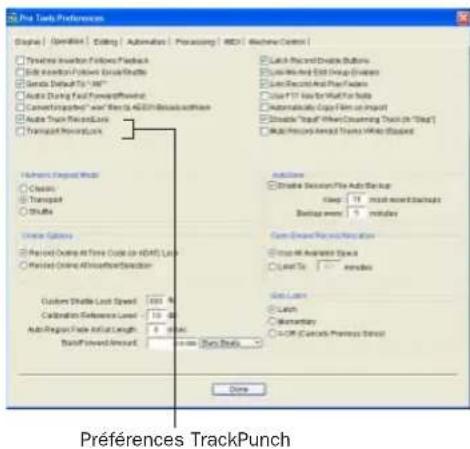
Préférences TrackPunch
ce paramètre permet de configurer l'option Transport Record de façon à émuler un défileur numérique ou à conserver le comportement hérité pour l'enregistrement principal dans la fenêtre Transport.
- Si ce paramètre n'est pas sélectionné, l'option Transport Record est désactivée lorsque Pro Tools est arrêté manuellement ou lorsqu'il s'interrompt en raison d'une perte de timecode. Ceci reproduit le comportement d'enregistrement Pro Tools hérité.
Si ce paramètre est sélectionné, l'option Transport Record reste activée même en cas d'arrêt de la lecture ou de l'enregistrement. Ceci évite de réactiver le transport entre chaque prise, ce qui émule le comportement d'un défileur numérique.
La sortie de l'enregistrement en cliquant sur Record dans le Transport a pour effet de sortir le transport du mode prêt à l'enregistrement.
Afin d'empêcher tout enregistrement accidentel sur des données précédemment enregistrées, la préférence Transport RecordLock est automatiquement désactivée et grisée lorsque le mode d'enregistrement Destructive est activé.
ce paramètre permet de configurer Pro Tools de façon à émuler un défileur numérique ou à conserver le comportement hérité pour l'état d'enregistrement des pistes.
♦ Lorsque la préférence Audio RecordLock est activée, les pistes audio préparées à l'enregistrement restent activées même en cas d'arrêt de la lecture ou de l'enregistrement.
Lorsque la préférence Audio RecordLock n'est pas activée, les pistes audio quittent le mode de préparation à l'enregistrement en cas d'arrêt de Pro Tools. Ceci permet d'éviter que les pistes ne restent activées d'une passe à l'autre, émulant le comportement d'enregistrement de piste d'un défileur numérique.
Afin d'empêcher tout enregistrement accidentel sur des données précédemment enregistrées, la préférence Transport RecordLock est automatiquement désactivée et grisée lorsque le mode d'enregistrement Destructive est activé.
Configuration de la synchronisation et de l'activation des pistes
Dans le cadre de l'enregistrement en ligne et de l'enregistrement fractionné, configurez les paramètres Peripheral et Session Setup en procédant comme suit : Pour obtenir des temps de verrouillage optimaux lors de la synchronisation, il est déconseillé d'appliquer le mode TrackPunch à plus de 16 pistes à la fois.
Pour procéder à un enregistrement en ligne à l'alde de la permutation TrackPunch :
1 Choisissez Setup > Peripherals et assurez-vous que SYNC I/O est le périphérique de synchronisation sélectionné et qu'il communique avec Pro Tools.
2 Choisissez Setup > Session et procédez ainsi :
- Sélectionnez une référence de position et d'horloge.
- Si vous voulez que Pro Tools serve de périphérique de timecode principal, activez l'option Using SYNC/USD. Cette option fait partie des commandes Generator situées dans la zone Time Code Settings de la fenêtre Session Setup.
3 Si vous contrôlez Pro Tools à l'aide d'un protocole 9 broches, procédez comme suit :
- Cliquez sur l'onglet Machine Control pour afficher la page Machine Control dans la boîte de dialogue Peripherals.
- Configurez les paramètres du mode Remote 9-pin Deck Emulation (voir le guide MachineControl).
- Cliquez sur OK pour refermer la boîte de dialogue Peripherals.

Contactez le fabricant de votre contrôleur pour obtenir les profils les plus récents et les mises à jour disponibles pour la prise en charge de Pro Tools.
Activation du mode TrackPunch
Avant de pouvoir activer des pistes audio individuelles pour effectuer un enregistrement en mode TrackPunch, ce dernier doit avoir été activé au niveau du transport Pro Tools.
Pour activer le mode TrackPunch :
1 Vérifiez que Pro Tools n'est pas en mode d'enregistrement ni de lecture (le transport est arrêté).
2 Effectuez l'une des opérations suivantes :
- Sélectionnez Options > TrackPunch.
- Cliquez avec le bouton droit de la souris (Windows) ou cliquez en maintenant la touche Contrôle enfoncée (Macintosh) sur le bouton Transport Record Enable pour faire défiler les modes d'enregistrement disponibles jusqu'à ce que le mode TrackPunch soit sélectionné (un T majuscule indique le mode TrackPunch).
- Appuyez sur les touches Contrôle-Maj-T (Macintosh) ou sur Ctrl-Maj-T (Windows).
Bouton Transport Record avec mode TrackPunch activé

Affichage de l'état du mode TrackPunch dans la fenêtre Transport
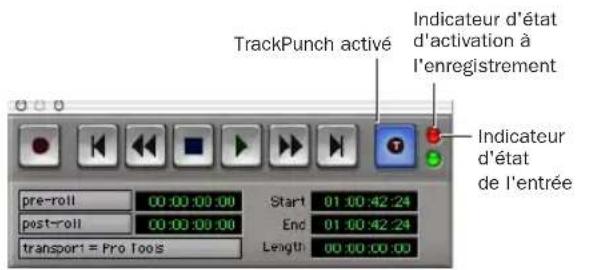
Indicateurs d'état des modes TrackPunch et TrackInput dans la fenêtre Transport
Le bouton Transport Record Enable indique l'état TrackPunch et Record comme suit :
Lorsque le mode TrackPunch est activé :
♦ Le bouton Transport Record Enable porte un T majuscule.
◆ Si au moins une piste est en mode TrackPunch, le bouton Transport Record Enable reste allumé en bleu.
Lorsque le mode TrackPunch est activé et que le transport est prêt à l'enregistrement :
◆ Si aucune piste n'est en mode TrackPunch, le bouton Transport Record Enable clignote en gris et rouge.
◆ Si au moins une piste est en mode
TrackPunch, le bouton Transport Record Enable clignote en bleu et rouge.
Si au moins une piste est en mode TrackPunch et également en mode d'enregistrement, le bouton Transport Record Enable clignote en rouge et bleu et le voyant d'enregistrement s'allume.
- Dès qu'au moins une piste est en mode d'enregistrement, le bouton Transport Record Enable reste allumé en rouge.
Activation des pistes en mode TrackPunch
Vous pouvez activer des pistes en mode TrackPunch sans les activer en mode enregistrement, ce qui permet l'entrée sur certaines pistes après le lancement de la lecture.
Pour activer ou désactiver une piste en mode TrackPunch :
■ Tout en maintenant la touche Démarrer (Windows) ou Contrôle (Macintosh) enfoncée, cliquez sur le bouton Record Enable de la piste pour l'allumer en bleu.
Pour activer ou désactiver toutes les pistes audio en mode TrackPunch :
■ Tout en maintenant les touches Alt et Démarrer (Windows) ou Option et Contrôle (Macintosh) enfoncées, cliquez sur les boutons Record Enable de toutes les pistes pour les allumer en bleu.
Pour activer ou désactiver toutes les pistes audio sélectionnées en mode TrackPunch :
■ Tout en maintenant les touches Alt, Maj et Démarrer (Windows) ou Option, Contrôle et Maj (Macintosh) enfoncées, cliquez sur les boutons Record Enable des pistes sélectionnées pour les allumer en bleu.
Créez des groupes de pistes pour chaque stem ou ensemble de pistes sur lesquelles vous prévoyez d'effectuer une entrée. La liste des groupes permet de sélectionner rapidement toutes les pistes du groupe. Il s'avère ainsi plus facile d'activer ou de désactiver simultanément plusieurs pistes en mode TrackPunch.
Affichage de l'état d'enregistrement des pistes
Le bouton Record Enable de chaque piste indique son état d'activation en mode TrackPunch et en mode enregistrement comme suit :
- Si les deux modes sont activés pour une piste, son bouton Record Enable clignote en bleu et rouge.
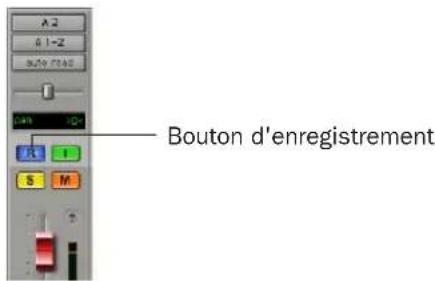
Indication de l'état du mode TrackPunch d'une piste audio dans la fenêtre Mix
- Si le mode TrackPunch est activé pour une piste mais pas le mode enregistrement, son bouton Record Enable reste allumé en bleu.
- Si seul le mode enregistrement est activé pour une piste, son bouton Record Enable clignote en rouge.
- Si une piste se trouve en cours d'enregistrement (quel que soit le mode), son bouton Record Enable reste allumé en rouge.
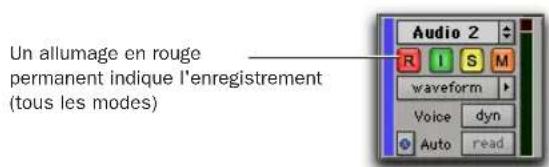
Etat d'enregistrement d'une piste dans la fenêtre Edit
Enregistrement TrackPunch
Après avoir activé le mode TrackPunch de Pro Tools et activé ce type d'enregistrement pour des pistes, vous pouvez procéder à l'enregistrement de différentes manières.
Entrées d'enregistrement sur différentes pistes
Pour effectuer des entrées d'enregistrement sur des pistes :
1 Activez le mode TrackPunch de Pro Tools.
2 Tout en maintenant la touche Démarrer (Windows) ou Contrôle (Macintosh) enfoncée, cliquez sur le bouton Record Enable de chaque piste concernée afin de n'activer pour celle-ci que le mode TrackPunch. Le bouton Record Enable de la piste doit rester allumé en bleu.
3 Cliquez sur Record dans la fenêtre Transport pour activer le mode d'enregistrement TrackPunch. Le bouton Record Enable clignote en bleu et rouge.
4 Pour commencer la lecture, cliquez sur le bouton de lecture de la fenêtre Transport.
5 Pendant la lecture, effectuez des entrées ou sorties d'enregistrement sur des pistes en mode TrackPunch en cliquant sur leurs boutons Record Enable.
6 Arrêtez la lecture. Une fois la passe d'enregistrement terminée, les états d'activation en mode enregistrement et de préparation de l'enregistrement correspondent à la configuration par défaut TrackPunch actuelle.
Entrées d'enregistrement sur plusieurs pistes simultanément
Pour effectuer simultanément des entrées d'enregistrement sur plusieurs pistes :
1 Activez le mode TrackPunch de Pro Tools.
2 Cliquez sur le bouton Record Enable de chaque piste concernée afin d'activer pour celle-ci les modes TrackPunch et enregistrement. Le bouton Record Enable de la piste doit clignoter en bleu et rouge.
3 Pour commencer la lecture, cliquez sur le bouton de lecture de la fenêtre Transport.
4 Pendant la lecture, cliquez sur le bouton Record de la fenêtre Transport pour effectuer simultanément des entrées ou sorties d'enregistrement sur toutes les pistes en mode TrackPunch.
5 Arrêtez la lecture. Une fois la passe d'enregistrement terminée, les états d'activation en mode enregistrement et de préparation de l'enregistrement correspondent à la configuration par défaut TrackPunch actuelle.
Lancement de l'enregistrement sur toutes les pistes
1 Activez le mode TrackPunch de Pro Tools.
2 Cliquez sur le bouton Record Enable de chaque piste concernée afin d'activer pour celle-ci les modes TrackPunch et enregistrement. Le bouton Record Enable de la piste doit clignoter en bleu et rouge.
3 Cliquez sur Record dans la fenêtre Transport pour activer le mode d'enregistrement TrackPunch. Le bouton Record Enable clignote en bleu et rouge.
4 Pour commencer la lecture, cliquez sur le bouton de lecture de la fenêtre Transport.
5 Pendant la lecture, effectuez des entrées ou sorties d'enregistrement sur des pistes en mode TrackPunch en cliquant sur leurs boutons Record Enable.
6 Arrêtez la lecture. Une fois la passe d'enregistrement terminée, les états d'activation en mode enregistrement et de préparation de l'enregistrement correspondent à la configuration par défaut TrackPunch actuelle.
Procédures TrackPunch
Avec TrackPunch, Pro Tools émule et optimise les quatre activités cinématographiques, vidéo et musicales suivantes :
- Doublage et mixage de films (voir Doublage et mixage de films avec TrackPunch, page 263)
- Chargement d'épreuves (voir Chargement d'épreuves à l'aide de la préférence RecordLock, page 264)
- Enregistrement de bruitages (voir Enregistrement de bruitages avec TrackPunch, page 264)
- Suivi et enregistrement fractionné pour la production musicale et tout autre environnement d'enregistrement (voir Suivi et enregistrement fractionné de musique en mode TrackPunch, page 265)
Chacune de ces procédures tire parti des fonctionnalités et options du mode TrackPunch.
Les exemples pratiques ci-dessous partent du principe que vous connaissez déjà les techniques d'acheminement, de sélection et de groupement des pistes Pro Tools. Si vous n'êtes pas familiarisé avec ces techniques, consultez la section appropriée du Guide de référence Pro Tools.
Doublage et mixage de films avec TrackPunch
En offrant toutes les capacités d'enregistrement fractionné en ligne et de permutation d'écoute d'un défileur numérique, TrackPunch optimise Pro Tools pour le réenregistrement et le mixage des films.
Les fonctionnalités de doublage et de mixage de films de TrackPunch offrent les possibilités suivantes :
- Activation et enregistrement fractionné de pistes audio Pro Tools à distance, à partir d'un synchroniseur principal (comme les commandes SoundMaster through P2), à tout moment, sans interruption de la lecture et tout en maintenant la synchronisation avec le timecode (requiert Digidesign MachineControl)
- Bascule des pistes audio Pro Tools entre l'écoute d'entrée et de disque
- Utilisation de TrackPunch lorsque Pro Tools sert de périphérique principal de timecode (génération) et lors de l'asservissement.
- Comme Pro Tools peut être utilisé en réseau, les fichiers audio TrackPunch (et tous les autres) et les sessions entières peuvent être utilisés pour un transfert sécurisé vers d'autres systèmes à des fins de vérification, de modification et d'archivage.
Les sessions de pré-doublage types utilisant TrackPunch impliquent les étapes suivantes :
1 Configurez la synchronisation entre Pro Tools et les autres dispositifs.
2 Choisissez Setup > Preferences et cliquez sur l'onglet Operation.
3 Sélectionnez (activez) Transport RecordLock. Elle restera activée après la fin du transport.
En mode Remote, Transport RecordLock n'a aucun effet. Le synchroniseur détermine le comportement.
4 Désactivez Audio Track RecordLock. L'enregistrement de la piste audio est désactivé à la fin du transport.
En mode Remote, Audio Track RecordLock n'a aucun effet. Le synchroniseur détermine le comportement.
5 Choisissez Options > TrackPunch pour activer le mode TrackPunch.
6 Créez 32 pistes, puis effectuez les actions suivantes :
- Affectez leurs entrées.
- Groupez-les par huit.
7 Cliquez sur les boutons d'activation de l'enregistrement dans les huit premières pistes pour les faire passer en mode TrackPunch (ou le groupe pour la première passe de pré-doublage).
Utilisez la liste du groupe pour sélectionner rapidement toutes les pistes du groupe, puis appuyez sur les touches Alt-Maj (Windows) ou Option-Maj (Macintosh) pour activer en enregistrement toutes les pistes du groupe.
8 Affectez les commandes de la console au premier groupe de huit pistes dans la session.
9 Commencez la passe de pré-doublage. Utilisez les commandes de la console pour activer Pro Tools et pour appliquer des entrées et sorties d'enregistrement au premier groupe.
10 Lorsque le premier pré-doublage est terminé et que toutes les pistes sont désactivées pour l'enregistrement, supprimez toutes les pistes en mode TrackPunch.
11 Sélectionnez le groupe de pistes suivant et activez-les pour le mode TrackPunch.

12 Appliquez des entrées et sorties d'enregistrement au deuxième groupe de pistes.
13 Répétez l'opération si nécessaire.
Chargement d'épreuves à l'aide de la préférence RecordLock
Outre le doublage et le mixage, Pro Tools facilite le chargement d'épreuves. Les épreuves et les types de transferts comparables sont composés de plusieurs prises ou scènes, chacune étant enregistrée tout en étant synchronisée avec un timecode horaire unique. Entre les prises, le timecode ne continue pas ; il s'arrête complètement. C'est pourquoi le timecode des épreuves et des données source comparables est qualifié de discontinu.
Lorsqu'une session est mise hors ligne pendant l'enregistrement en raison de la discontinuité du timecode, Pro Tools reste activé et attend la reprise du timecode. Pro Tools recommence l'enregistrement lorsque la synchronisation est rétablie avec le timecode pour la prise suivante. Chaque piste est enregistrée dans son propre fichier audio.
Pour configurer RecordLock pour le chargement :
1 Choisissez Setup > Preferences et cliquez sur l'onglet Operation.
2 Sélectionnez (activez) Transport RecordLock.
3 Sélectionnez (activez) Audio Track RecordLock.
4 Configurez la synchronisation et les autres paramètres. Mettez Pro Tools en ligne et démarrez le lecteur source externe.
5 Chaque fois que le timecode s'interrompt ou s'arrête, Pro Tools reste en ligne et attend de recevoir un nouveau timecode. Les pistes activées pour le transport et l'enregistrement restent activées pour l'enregistrement (ou en mode TrackPunch). Lorsque le timecode reprend, Pro Tools commence l'enregistrement dans un nouveau fichier (avec un marquage temporel correct basé sur le code entrant).
Comme Pro Tools dispose d'une limite de graduation temporelle de 13 heures, vous devrez utiliser plusieurs sessions pour charger les épreuves si l'écart est supérieur à 13 heures.
Enregistrement de bruitages avec TrackPunch
L'enregistrement des bruitages est un type d'enregistrement dont les conditions de contrôle sont spécifiques. Entre les entrées ou sorties d'enregistrement et les prises, les entrées doivent être coupées lorsque les artistes de bruitage se déplacent avec leur matériel pendant les scènes.
L'écoute TrackInput peut être configurée pour la prise en charge de l'enregistrement TrackPunch des bruitages avec la préférence Mute Record-Armed Tracks While Stopped.
Pour configurer Pro Tools pour le contrôle d'enregistrement TrackPunch des bruitages :
1 Choisissez Setup > Preferences et cliquez sur l'onglet Operation.
2 Activez Mute Record-Armed Tracks While Stopped.
3 Configurez la synchronisation et les autres paramètres de Pro Tools et des différents périphériques, puis activez le mode TrackPunch et procédez à l'enregistrement TrackPunch (voir Présentation de l'enregistrement avec TrackPunch, page 256 pour connaître les différentes étapes impliquées).
Lorsque l'option Mute Record-Armed Tracks While Stopped est activée, les pistes activées en enregistrement sont coupées si le transport est arrêté. L'écoute des entrées reste possible, à tout moment, au moyen du commutateur TrackInput.
Suivi et enregistrement fractionné de musique en mode TrackPunch
L'enregistrement multipiste moderne requiert la possibilité de « capturer l'instant » en permettant l'enregistrement à la volée et TrackPunch. Les fonctions de TrackPunch pour les situations de suivi et enregistrement fractionné sont notamment les suivantes :
- Activez les pistes pour l'enregistrement à la volée.
- Appliquez des entrées et sorties d'enregistrement à l'aide des boutons Record Enable à l'écran, à distance à partir d'un synchroniseur, à l'aide d'une surface de contrôle ou au moyen d'une pédale.
- Comparez les niveaux à l'aide du commutateur TrackInput.
Partie IV : Edition
Chapitre 15 : Notions de base d'édition
Edition dans Pro Tools
La fenêtre Edit de Pro Tools offre un puissant ensemble d'outils d'édition et d'assemblage de pistes audio et MIDI. Les données des pistes peuvent être éditées de façon non destructive et en temps réel pendant la lecture.
La fenêtre Edit vous permet également d'éditer graphiquement l'automation des pistes. Pour plus d'informations sur l'option Automation de la fenêtre Edit, consultez le
Edition non destructive
La grande majorité des opérations d'édition audio dans Pro Tools est non destructive. Qu'il s'agisse de couper, de coller, de « rogner », de séparer ou de supprimer des régions, vous n'effectuez ces opérations que sur une carte des données audio réelles. Les fichiers audio sources demeurent intacts. Si un processus ou un outil particulier fonctionne de façon destructive (ce qui signifie qu'il modifie définitivement les fichiers audio de votre disque dur), ce guide vous en avertit.
Si l'édition de pistes MIDI peut être destructive dans certains cas, le respect de quelques précautions vous permettra de préserver vos pistes et vos régions MIDI importantes lorsque vous effectuerez des opérations d'édition (voir Edition MIDI non destructive, page 283).
Edition en cours de lecture
Pro Tools permet d'effectuer de nombreuses tâches d'édition pendant la lecture de la session. Cette particularité permet de modifier et d'éditer une session de façon interactive, puisque vous entendez immédiatement les modifications apportées. Il existe de nombreux cas dans lesquels vous pourrez utiliser cette fonction afin d'augmenter votre productivité lorsque vous travaillez dans une session.
Vous trouverez ci-après quelques exemples d'édition que vous pouvez réaliser au cours d'une boucle ou pendant la lecture de vos pistes :
- Capture, séparation et rognage de régions
- Placement, repérage ou réorganisation de régions
- Ajout de fondus ou de crossfades à des régions audio
- Transposition, quantification (y compris Groove Quantize) et autres modifications des pistes MIDI
- Déplacement par décalage de régions audio ou MIDI
• Ecoute de différentes playlists - Réglage ou mise à l'échelle de données d'automation
-
Insertion d'un plug-in temps réel
-
Traitement de l'audio avec un plug-in AudioSuite
- Edition d'un point d'inflexion d'automation
Lorsque Pro Tools est en lecture, certains aspects ne peuvent être modifiés. Ce guide s'y rapporte au fur et à mesure de la présentation des fonctions. Le routage vers les départs et l'affectation des sorties en font partie.
Données de la piste
Chaque fois que vous enregistrez ou importez des données audio et MIDI, Pro Tools crée des régions pour les nouvelles données de la piste, qui n'indiquent pas seulement où elles commencent et où elles se terminent, mais qui offrent une bonne idée de leur forme d'onde générale et de leur contenu. Lorsque vous enregistrez des prises supplémentaires ou que vous entrez à un emplacement donné d'une piste, Pro Tools crée de nouvelles régions.
On peut également créer des régions en coupant et collant, en redimensionnant, en séparant et en re-capturant des régions existantes. Les régions d'une session s'affichent dans la liste des régions, d'où l'on peut les faire glisser vers des pistes existantes. Une piste peut contenir un nombre indifférent de régions, dans n'importe quelle disposition. La playlist d'une piste définit l'ordre de lecture et l'emplacement des régions composant une piste.

En plus des régions audio et MIDI, les pistes offrent également des playlists d'automation. L'automation peut être enregistrée et éditée dans les fenêtres Edit ou Mix. Pour plus d'informations, consultez le Chapitre 27, L'automation.
Types de régions
Il existe différents types de régions audio et MIDI en fonction de leur mode de création :
Régions audio de fichiers complets : ces régions audio sont créées pendant l'enregistrement ou l'importation de données audio, le regroupement de régions existantes et le traitement non destructif par un plug-in AudioSuite. Les régions audio de fichiers complets font référence à un fichier audio complet qui se trouve sur votre disque dur. Les régions audio de fichiers complets s'affichent en gras dans la liste des régions (voir Liste des régions, page 295). Les régions normales ne font souvent référence qu'à une partie du fichier audio parent et sont créées en cours d'édition et, dans certains cas, en cours d'enregistrement fractionné.
Régions définies par l'utilisateur : il s'agit des régions définies de façon explicite par l'utilisateur, par exemple lors de l'enregistrement ou de l'importation de données audio ou MIDI ; quand vous capturez, séparez ou regroupez une sélection ; quand vous « rognez » une région audio d'un fichier complet ou encore quand vous renommez une région existante.
Régions créées automatiquement : ces régions sont créées automatiquement en cours d'édition et, dans certains cas, en cours d'enregistrement fractionné dans des régions existantes. Dans la mesure où ces régions peuvent rapidement s'accumuler au cours d'une session, vous pouvez les masquer pour qu'elles ne s'affichent pas dans la liste des régions (voir Attribution de noms et affichage des régions, page 420). les régions créées automatiquement peuvent être transformées en régions définies par l'utilisateur en les renommant.
Régions Offline : les régions sont offline lorsque leurs fichiers audio parents sont introuvables ou non disponibles à l'ouverture d'une session ou lors de l'importation d'une piste. Les régions offline apparaissent estompées et en italiques dans la liste des régions ; elles apparaissent en bleu clair avec leur nom en italiques dans les playlists. Les régions offline peuvent être éditées au même titre que les autres régions, mais elles ne peuvent être traitées par des plug-in AudioSuite.
Régions multicanaux : ces régions, qui s'affichent en tant que région unique dans la liste des régions, font référence à plusieurs régions et fichiers audio pour les pistes stéréo et Surround. Les régions multicanaux peuvent être agrandies (en cliquant sur le triangle qui se trouve à côté de leur nom) pour faire apparaître les différents canaux, que vous pouvez alors faire glisser sur les pistes indépendamment les unes des autres.
Groupes de régions : ensemble formé de plusieurs régions audio et MIDI, un groupe de régions s'affiche et agit comme une région unique. Les groupes de régions servent essentiellement de conteneur à une ou plusieurs régions. Ils peuvent être créés sur une ou plusieurs pistes adjacentes audio, MIDI et d'instrument. Ils permettent de rassembler plusieurs régions en une macrorégion, ce qui facilite la manipulation, l'édition et l'organisation des ambiances et du tempo.

Pour plus d'informations sur les groupes de régions, voir Groupes de régions, page 386.
Vue de piste
La vue de la piste détermine quelles données sont affichées et éditées dans la zone de la playlist de la piste. Les données de la vue de la piste peuvent être définies sur Blocks, Waveform, Volume, Pan, Mute, ou sur un paramètre automatisé ou un contrôleur continu, suivant le type de piste.
Pistes audio : les pistes audio peuvent être réglées sur Blocks, Waveform, Volume, Pan, Mute, ou sur n'importe quel paramètre de plug-in ayant été automatisé. Sauf lors de l'édition des données d'automation, les pistes audio sont définies par défaut sur la vue Waveform et leurs données sont donc représentées graphiquement sous la forme d'ondes d'amplitude (représentation temps-domaine du son). Cette vue de la piste présente suffisamment de détails pour permettre des éditions importantes de la région.
Visualisation d'une piste audio en mode Waveform
Pistes d'entrée auxiliaire : les pistes auxiliaires peuvent être définies sur Volume, Pan, Mute, ou sur n'importe quel paramètre de plug-in ayant été automatisé.
Pistes de fader principal : ces pistes peuvent être réglées sur Volume, ou sur n'importe quel paramètre de plug-in ayant été automatisé.
Pistes MIDI : les pistes MIDI peuvent être réglées sur Blocks, Regions, Notes, Volume, Pan, Mute, Velocity, Pitch Bend, After Touch, Program, Sysex, et sur n'importe quel type de contrôleur continu. Sauf lors de l'édition des données de contrôleurs, de changements de programme ou d'événements Système Exclusif, les pistes MIDI sont généralement visualisées en vue Notes ou Regions, chacun affichant les notes sous forme de « rouleau de piano » (piano roll). Utilisez la vue Notes pour insérer, éditer, copier et coller des notes MIDI ; utilisez la vue Regions pour disposer, capturer ou regrouper des régions.
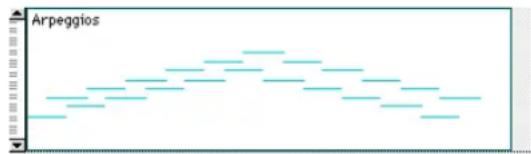
line
| Point | Value | |-------|-------| | 1 | 0 | | 2 | 1 | | 3 | 2 | | 4 | 3 | | 5 | 4 | | 6 | 5 | | 7 | 6 | | 8 | 7 | | 9 | 8 | | 10 | 9 | | 11 | 10 | | 12 | 11 | | 13 | 12 | | 14 | 13 | | 15 | 14 | | 16 | 15 | | 17 | 16 | | 18 | 17 | | 19 | 18 | | 20 | 19 | | 21 | 20 | | 22 | 21 | | 23 | 22 | | 24 | 23 | | 25 | 24 | | 26 | 25 | | 27 | 26 | | 28 | 27 | | 29 | 28 | | 30 | 29 | | 31 | 30 | | 32 | 31 | | 33 | 32 | | 34 | 33 | | 35 | 34 | | 36 | 35 | | 37 | 36 | | 38 | 37 | | 39 | 38 | | 40 | 39 | | 41 | 40 | | 42 | 41 | | 43 | 42 | | 44 | 43 | | 45 | 44 | | 46 | 45 | | 47 | 46 | | 48 | 47 | | 49 | 48 | | 50 | 49 | | 51 | 50 | | 52 | 51 | | 53 | 52 | | 54 | 53 | | 55 | 54 | | 56 | 55 | | 57 | 56 | | 58 | 57 | | 59 | 58 | | 60 | 59 | | 61 | 60 | | 62 | 61 | | 63 | 62 | | 64 | 63 | | 65 | 64 | | 66 | 65 | | 67 | 66 | | 68 | 67 | | 69 | 68 | | 70 | 69 | | 71 | 70 | | 72 | 71 | | 73 | 72 | | 74 | 73 | | 75 | 74 | | 76 | 75 | | 77 | 76 | | 78 | 77 | | 79 | 78 | | 80 | 79 | | 81 | 80 | | 82 | 81 | | 83 | 82 | | 84 | 83 | | 85 | 84 | | 86 | 85 | | 87 | 86 | | 88 | 87 | | 89 | 88 | | 90 | 89 | | 91 | 90 | | 92 | 91 | | 93 | 92 | | 94 | 93 | | 95 | 94 | | 96 | 95 | | 97 | 96 | | 98 | 97 | | 99 | 98 | | Note: The actual values in the 'Value' column are not provided in the code. I have used the label 'Arpeggios'.Vue de la piste MIDI en mode Notes
Pistes d'instrument : ces pistes peuvent être définies sur Blocks, Regions, Notes, Volume, Pan, Mute, Velocity, Pitch Bend, After Touch, Program, Sysex et sur tout type de contrôleur continu pour pistes MIDI, ainsi que sur Volume, Pan, Mute ou tout contrôle de plug-in automatisé pour de l'audio. Sauf lors de l'édition des données de contrôleurs, de changements de programme ou d'événements Sysex (système exclusif), les pistes d'instrument sont généralement définies sur la vue Notes ou Regions, affichant les notes sous forme de bande perforée pour piano mécanique. Utilisez la vue Notes pour insérer, éditer, copier et coller des notes MIDI ; utilisez la vue Regions pour disposer, capturer ou regrouper des régions.
Lorsque la vue de la piste est définie sur Blocks, les régions audio et MIDI s'affichent sous forme de blocs vides portant le nom de la région. Ce mode est particulièrement utile lorsque, après avoir capturé et édité des régions au niveau de la forme d'onde ou de l'événement MIDI, vous désirez les déplacer et les réorganiser. Les rafraîchissements d'écran sont plus rapides dans ce format d'affichage.
Lorsque l'affichage d'une piste audio ou d'instrument est défini sur Volume, Pan ou un autre contrôle automatisé, ou lorsqu'une piste MIDI ou d'instrument est paramétrée sur l'un des types de contrôleurs continus (Volume, Pitch Bend, After Touch), les données de cette piste s'affichent sous la forme de segments de droite reliés par des points d'inflexion modifiables. Pour modifier les données d'automation, déplacez ces points d'inflexion ou ajoutez-en à l'aide du crayon ou de la main.
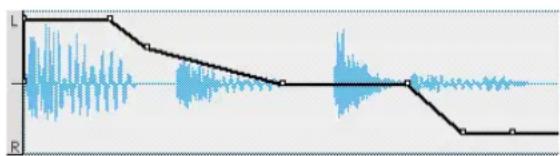
Vue de la piste audio définie sur Pan
Pour de plus amples informations sur les données d'automation des pistes audio, consultez le Chapitre 27, L'automation. Pour de plus amples informations sur l'insertion et l'édition des données du contrôleur des pistes MIDI, consultez la section Evénements de contrôleur continu, page 510.
Pour définir le mode de visualisation de la piste :
■ Cliquez sur le sélecteur de vue de piste et choisissez le format désiré dans le menu contextuel.
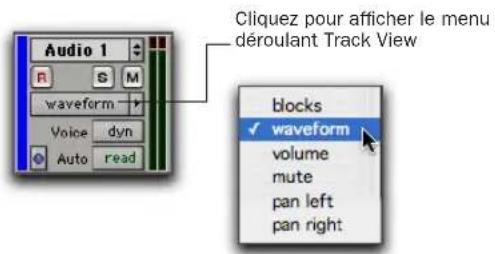
Sélecteur de vue de piste audio
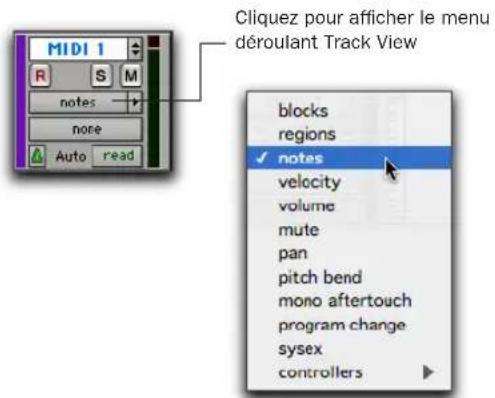
Sélecteur de vue de piste MIDI
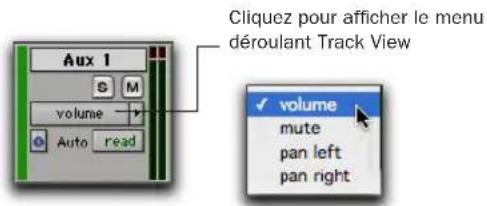
Sélecteur de vue de piste auxiliaire
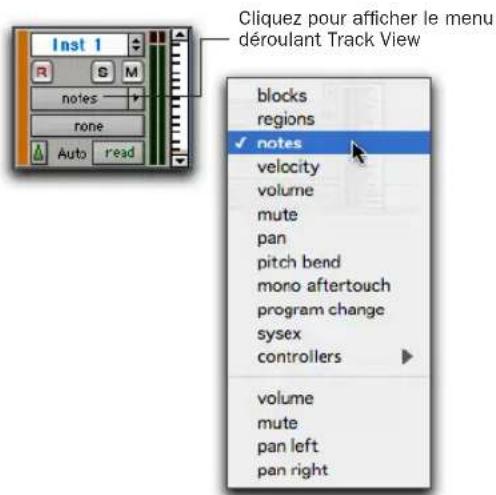
Sélecteur de vue de piste d'instrument
La piste est alors visualisée dans le nouveau format. Si elle fait partie d'un groupe d'édition actif, toutes les pistes du groupe passent aussi sur ce nouveau format de visualisation.
Changement de vue de piste
Avec les pistes audio, MIDI, d'entrée auxiliaire et d'instrument, vous pouvez passer d'une vue à la suivante ou à la précédente, ou basculer entre plusieurs vues courantes prédéfinies.
Navigation entre plusieurs vues
Lorsque vous passez à la vue suivante ou que vous revenez à la vue précédente, l'ordre de la liste n'est pas modifié dans le sélecteur de vue de piste.
Les vues en tête de liste (notamment, la vue Blocks pour les pistes audio ou MIDI) ne peuvent pas être remplacées par une vue précédente. De même, les vues en fin de liste (notamment, la vue des contrôleurs MIDI) ne peuvent pas être remplacées par la vue suivante.
Pour passer à la vue suivante ou précédente :
1 Cliquez sur la piste dont vous souhaitez modifier la vue. Pour changer la vue de plusieurs pistes, maintenez la touche Maj enfoncée et cliquez sur les pistes souhaitées ou faites glisser le sélecteur, ou bien sélectionnez un groupe.
2 Effectuez l'une des opérations suivantes :
- Pour passer à la vue précédente ou à la vue suivante des pistes sélectionnées, maintenez les touches Ctrl+Démarrer (Windows) ou Ctrl+Pomme (Macintosh) enfoncées et appuyez sur les flèches gauche ou droite, indiquant respectivement la vue précédente et la vue suivante.
-OU- - Pour passer à la vue précédente ou à la vue suivante de toutes les pistes, maintenez les touches Ctrl+Alt+Démarrer (Windows) ou Ctrl+Option+Pomme (Macintosh) enfoncées et appuyez sur les flèches gauche ou droite, indiquant respectivement la vue précédente et la vue suivante.
Basculement d'une vue de piste courante à une autre
Les vues de piste les plus couramment utilisées pour l'édition de pistes audio sont les vues Waveform et Volume. Pour l'édition de pistes MIDI et d'instrument, il s'agit des vues Notes et Regions. Pro Tools offre la possibilité de basculer simplement d'une vue à l'autre.
Pour changer la vue de pistes sélectionnées :
1 Cliquez sur la piste pour laquelle vous voulez changer la visualisation. Pour changer la vue de plusieurs pistes, maintenez la touche Maj enfoncée et sélectionnez les pistes souhaitées ou faites glisser le sélecteur.
2 Effectuez l'une des opérations suivantes :
- Appuyez sur les touches Ctrl+moins (-) (Macintosh) ou sur Démarrer+moins (-) (Windows) du clavier alphanumérique.
Pour basculer la vue de toutes les pistes, appuyez sur les touches Ctrl+Option+moins (-) (Macintosh) ou sur Démarrer+Alt+moins (-) (Windows) du clavier alphanumérique.
-OU-
- Après avoir activé le focus clavier sur les commandes, appuyez sur la touche moins (-) du clavier alphanumérique.
Lorsque le focus clavier est activé, vous pouvez basculer la vue de toutes les pistes en appuyant simplement sur les touches Option+moins (-) (Macintosh) ou sur Alt+moins (-) (Windows) du clavier alphanumérique.
Les pistes audio passent de la vue Waveform à la vue Volume et inversement. Les pistes MIDI et les pistes d'instrument passent de la vue Notes à la vue Regions, et inversement.
Vues principales des pistes
Les pistes audio, MIDI et d'instrument possèdent des vues dites principales. Lorsqu'une piste est affichée dans une vue principale, toutes les modifications effectuées s'appliquent à l'ensemble des données de la piste. Par exemple, lorsqu'une piste audio est définie sur Waveform, l'opération de copier/coller ne concerne pas seulement les informations de la forme d'onde, mais également toutes les données d'automation associées.
La vue principale dépend du type de piste :
- Pistes audio : Waveform et Blocks
- Pistes MIDI et d'instrument : Regions, Blocks et Notes (avec le sélecteur)
La vue Volume est la vue principale des pistes d'entrée auxiliaire et des pistes de fader principal. Lorsqu'une piste d'entrée auxiliaire ou de fader principal est affichée dans une vue principale, toutes les modifications effectuées s'appliquent à l'ensemble des données d'automation de la piste.
Hauteur de la piste
Vous pouvez visualiser les pistes dans la fenêtre Edit selon six hauteurs : Mini, Small, Medium, Large, Jumbo, et Extreme. Plus les hauteurs de pistes sont grandes, plus l'édition est précise. Cette condition s'applique particulièrement aux pistes MIDI. Les hauteurs de pistes plus petites sont utiles pour économiser l'espace d'écran dans une session de grande taille.
Vous pouvez régler la hauteur des pistes individuellement ou définir la même hauteur pour toutes les pistes. La hauteur des pistes est réglable en cours de lecture.
Pour définir la hauteur de la piste :
■ Cliquez sur la petite flèche située à côté du sélecteur de vue de piste pour faire apparaître le menu déroulant de hauteur de piste.
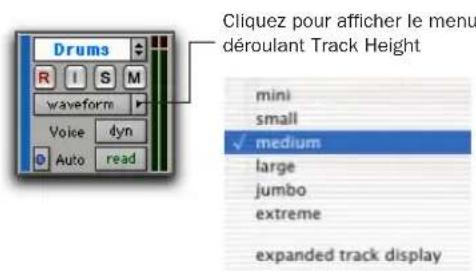
Menu déroulant de hauteur de la piste
■ Cliquez sur la zone située à droite des commandes de la piste et choisissez la hauteur dans le menu déroulant.
La piste est redimensionnée à la nouvelle hauteur. Si la piste fait partie d'un groupe d'édition, toutes les pistes de ce groupe adoptent la nouvelle hauteur.
Pour augmenter/réduire la hauteur d'une piste contenant une sélection ou dans laquelle le curseur d'édition se trouve actuellement, maintenez enfoncée la touche Démarrer (Windows) ou Contrôle (Macintosh) pendant que vous cliquez sur la touche fléchée Haut/Bas.
Affichage étendu de piste
Les pistes stéréo et multicanaux partagent la même playlist pour le volume et la coupure. Cette playlist partagée occupe normalement toute la hauteur de la piste, en s'étendant sur tous les canaux.
Playlist de volume pour une piste stéréo
Avec l'affichage étendu de la piste, vous pouvez afficher séparément la playlist de chaque canal, ce qui permet une édition plus précise des points d'inflexion. Ceci est également pratique pour éditer des données de panoramique ou de plug-in multimono, ces deux types de données pouvant être différents sur chaque canal.
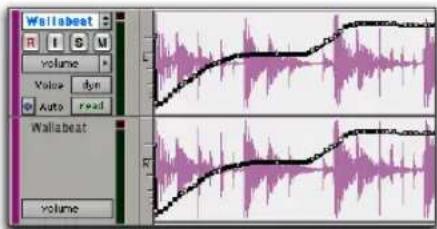
Piste stéréo en affichage étendu de la piste
L'affichage étendu de la piste permet également d'obtenir une forme d'onde plus grande (équivalente à celle des pistes mono), ainsi qu'un sélecteur de vue de piste et un vumètre pour chaque voie.
Pour activer l'affichage étendu de la piste :
■Dans le sélecteur de hauteur de piste, cliquez sur Expanded Track Display.
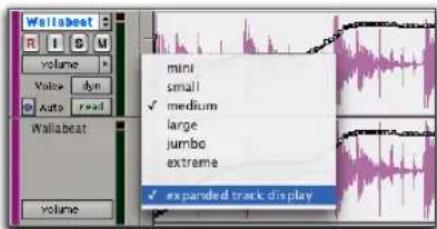
Menu déroulant de hauteur de la piste
Commandes de piste et hauteur de piste
La hauteur de la piste influe sur l'affichage des différentes commandes dans la fenêtre Edit. Lorsqu'une hauteur de piste est réglée sur Small, par exemple, la plupart des boutons s'affichent en taille réduite.
Hauteur de la piste définie sur Small
Lorsque la hauteur d'une piste est réglée sur Mini, seules les commandes Record, Mute et Solo s'affichent et les menus de playlist, de règle temporelle, de hauteur de piste et de vue de piste sont accessibles à partir du même sélecteur.

Hauteur de la piste définie sur Small
Lorsque la hauteur d'une piste est définie sur Large, Jumbo ou Extreme, tous les contrôles de la piste s'affichent à leur taille maximale.
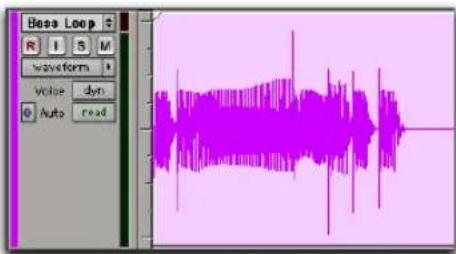
Hauteur de la piste définie sur Large
Affichage dans les playlists des noms et positions temporelles des régions et d'autres données
Les noms et positions temporelles des régions gênent parfois l'édition des formes d'onde audio ou des données MIDI. Lorsque cela se produit, vous pouvez en désactiver l'affichage. Dans d'autres cas, par exemple pour organiser ou positionner des effets sonores, il peut s'avérer utile d'afficher les noms et positions temporelles des régions.
Pour activer ou désactiver l'affichage des noms des régions dans les playlists :
■ Sélectionnez ou désélectionnez View > Region > Name.
Pour afficher les positions temporelles des régions :
■ Dans View > Region, sélectionnez l'une des options suivantes :
No Time : désactive l'affichage des positions temporelles des régions.
Current Time : affiche les positions temporelles de début et de fin des régions
Original Time Stamp : affiche le marqueur de temps d'origine de chaque région. Le marqueur de temps d'origine est le timecode d'origine de la région, lors de son premier enregistrement ou de sa création.
User Time Stamp : affiche le marqueur de temps utilisateur pour chaque région. Le marqueur de temps utilisateur, par défaut identique au marqueur de temps d'origine, peut être redéfini grâce à la commande Time Stamp.
Affichage activé des noms et positions temporelles des régions et des chevauchements
Il est possible d'afficher les points de synchronisation des régions et des groupes de régions (voir Points de synchronisation, page 367). Cette fonctionnalité facilite le positionnement par rapport au timecode et l'organisation en mode Grid.
Les chevauchements de régions peuvent également s'afficher. Cette fonctionnalité s'avère utile pour l'organisation et l'utilisation des pistes audio basées sur une référence temporelle (voir Chevauchements de régions, page 354).
Régions audio et formes d'onde
Lorsque la vue des pistes audio est en mode Waveform, Pro Tools représente les données audio sous forme d'un diagramme appelé forme d'onde audio. Les formes d'onde audio donnent de nombreuses informations sur le son enregistré.
Figure 8. Forme d'onde audio d'une piste de batterie
Dans la Figure 8, les « crêtes » représentent les emplacements de l'enregistrement où l'attaque du son provoque une augmentation momentanée du volume. Ils sont suivis de « vallées » où le volume diminue.
A chaque type de son correspond un type de forme d'onde différent. La batterie, par exemple, produit en général des formes d'onde avec des transitoires marqués (des crêtes de courte durée), clairement visibles. Un coup de grosse caisse ou de caisse claire, par exemple, possède une attaque puissante et franche suivie d'une décroissance rapide du son.
D'autres sons, tels que des voix ou des nappes de clavier, produisent des formes d'onde très différentes, aux crêtes et aux vallées moins prononcées. Ces sons possèdent en effet des attaques plus progressives et des déclins plus longs.
Préférence Draw Waveforms Rectified
Lorsque l'option Draw Waveforms Rectified des préférences d'affichage est sélectionnée (dans la page Display Preferences), les formes d'onde audio s'affichent sous forme d'un signal unique de valeur positive, obtenu en additionnant leurs excursions positives et négatives. Toutefois, même lorsque cette préférence est activée, le zoom avant allant au-delà d'un certain point provoquera l'affichage normal des formes d'onde.
Données audio affichées en mode rectifié
Données audio affichées en mode normal
Le mode rectifié affiche des formes d'onde plus détaillées avec les hauteurs Medium ou Small, et peut se révéler particulièrement efficace pour l'édition des données d'automation du volume, car il représente les « niveaux » de la forme d'onde en partant du bas de la piste.
Instructions d'édition des formes d'onde
A l'aide de l'outil sélecteur de la fenêtre Edit, vous pouvez sélectionner des parties de formes d'onde audio et les diviser en segments nommés régions, de manière à pouvoir les réorganiser et à les manipuler dans les pistes.
Pendant l'édition, essayez de créer des régions qui permettent de maintenir un tempo cohérent. Si vous définissez des régions qui contiennent toujours un nombre entier de temps, vous pourrez enchaîner les régions et conserver un rythme régulier et continu.
Une forme d'onde régulière et bien définie peut s'avérer utile. Par exemple, une piste de batterie peut servir de guide pour la sélection et la définition d'autres régions. Si vous avez bien joué dans le rythme, il devrait être plus facile de créer des régions rythmiquement précises en vous référant à la forme d'onde de la batterie.
Lorsque vous définissez des régions, respectez les règles suivantes :
- Chaque fois que c'est possible, faites commencer la région exactement avant une crête de niveau et terminez-la immédiatement avant un autre crête de niveau.
- Chaque fois que c'est possible, vérifiez qu'une région commence et se termine exactement au même endroit dans un temps.
- Les fonctions Pro Tools suivantes vous aideront à modifier les données rythmiques ou les sources audio avec des transitoires claires dans des régions précises :
- Tabulation vers transitoires (voir Tabulation vers transitoires, page 343.) ;
- Beat Detective (voir Chapitre 21, Beat Detective) ;
- édition sur grille (voir Grid, page 302).
Eviter les clics et autres parasites
Si une région éditée commence ou se termine sur un point d'amplitude élevée, vous risquez d'entendre un clic déplaisant lorsque Pro Tools passe en lecture d'une région à l'autre. Pour éviter les clics :
- Vérifiez que les points de début et de fin de votre sélection se trouvent aussi près que possible du point où l'amplitude de la forme d'onde diminue et coupe la ligne de passage par zéro (l'axe horizontal central dans l'affichage de la forme d'onde de la piste). Si nécessaire, utilisez les outils de zoom de la fenêtre Edit (voir Zoomer, page 304) pour afficher les formes d'onde avec davantage de détails.
Sélection qui commence et se termine sur un point de passage par zéro
- Sur Pro Tools HD, utilisez la fonction AutoFade afin d'appliquer des fondus d'entrée ou de sortie en temps réel à toutes les limites des régions qui ne touchent, ni ne chevauchent d'autres régions. Pour plus d'informations, consultez la section Utilisation des fondus automatiques, page 411.
♦ Appliquez un crossfade entre des régions où se produit un clic. Consultez la section Création d'un crossfade, page 408 pour plus d'informations.
Edition audio non destructive
Lorsque vous éditez la playlist d'une piste audio dans Pro Tools, le son n'est pas réellement coupé ou déplacé comme avec une bande analogique. Au lieu de cela, Pro Tools crée une carte du fichier audio sur votre disque dur, qui décrit l'ordre dans lequel les différentes portions de la piste doivent être lues.
Lorsque vous rognez des régions audio à l'aide de l'un des outils de trimming ou lorsque vous modifiez le placement ou l'ordre des régions sur une piste, utilisez plusieurs playlists, afin de pouvoir rétablir facilement l'état précédent d'une piste. Pour plus d'informations, consultez la section Playlists, page 290.
Régions audio et données d'automation
Les données d'automation audio font partie des pistes et non de la liste des régions. Ainsi, lorsque vous déplacez une région audio de la liste des régions vers une nouvelle piste, aucune donnée d'automation n'est placée dans la piste. En revanche, si vous déplacez une région audio d'une piste existante (contenant des données d'automation) vers une autre piste, les données d'automation de la piste source sont placées dans la piste de destination.
Régions MIDI et données MIDI
Les deux modes de visualisation les plus couramment utilisés pour les pistes MIDI et les pistes d'instrument sont les modes Notes et Regions.
Utilisez la vue Notes pour insérer et éditer des notes MIDI individuelles ou travailler avec des groupes de notes et les modifier.
Utilisez les vues Regions pour faire des essais de réorganisation de régions ou en définir de nouvelles.

Pour plus d'informations sur la définition de Track View, consultez la section Vue de piste, page 271.

Pour changer de vue de piste, cliquez sur la piste de votre choix et appuyez sur la combinaison de touches Démarrer+moins (-) sous Windows ou Contrôle+moins (-) sous Macintosh du clavier alphanumérique.
Vue Notes pour les pistes MIDI et les pistes d'instrument
Lorsque la vue d'une piste MIDI ou d'une piste d'instrument est définie sur Notes, les notes MIDI s'affichent sous la forme d'une bande perforée pour piano mécanique. Chaque note apparaît sous forme de petit rectangle, sa position verticale indiquant sa hauteur et sa position horizontale indiquant son emplacement temporel (et sa durée).
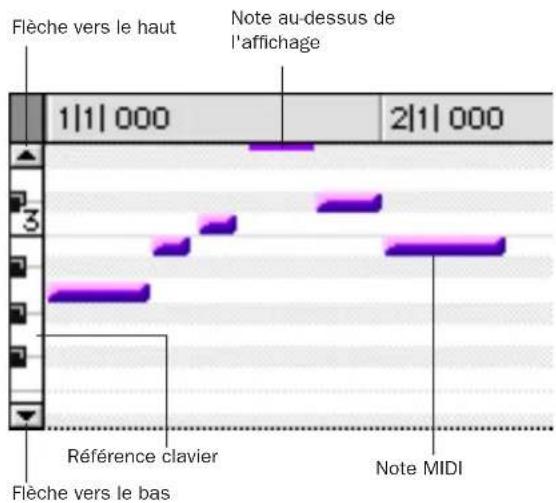
Figure 9. Piste MIDI affichant les notes
A gauche de la playlist de la piste MIDI ou de la piste d'instrument se trouve, pour référence de hauteur, un mini-clavier vertical, avec le numéro de l'octave. Il peut servir pour écouter les hauteurs de notes : il suffit de cliquer dessus en maintenant enfoncée la touche Pomme (Macintosh) ou Ctrl (Windows). Les flèches situées en haut et en bas du mini-clavier (non disponibles dans les plus petites hauteurs de piste) permettent de faire défiler l'affichage des notes vers le haut ou vers le bas.
Dans la vue Notes, la plage de hauteurs de notes MIDI affichable dépend de la hauteur de la piste et de la valeur du zoom. Chaque fois que les notes d'une piste ne tiennent pas dans sa hauteur actuelle, les notes au-dessus ou au-dessous de la zone affichée s'affichent sous la forme de lignes d'un pixel d'épaisseur tout en haut ou tout en bas de la région affichée (voir Figure 9, page 280).
Pour faire défiler l'affichage des notes d'une piste MIDI ou d'une piste d'instrument vers le haut ou vers le bas :
■ Cliquez sur la flèche vers le haut ou vers le bas du mini-clavier.
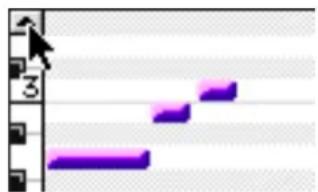
Défilement de notes avec la flèche vers le haut du mini-clavier
- ou -
■ Sélectionnez l'un des outils de la fenêtre Edit (celui d'accrochage de temps, par exemple), appuyez sur Pomme+Option+Contrôle (Macintosh) ou sur Ctrl+Alt+Démarrer (Windows), puis cliquez et faites glisser la note vers le haut ou vers le bas sur la piste.
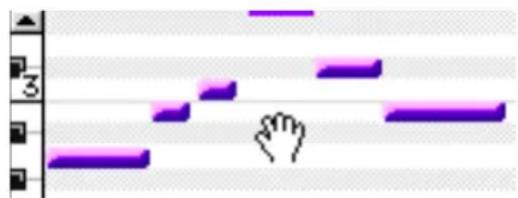
Défilement de l'affichage des notes par glissement
A l'aide des outils de la fenêtre Edit, vous pouvez insérer, transposer, rogner et déplacer des notes. Pour plus d'informations, reportez-vous à la section Edition manuelle des notes MIDI, page 502.
Si votre souris possède une molette de défilement, vous pouvez l'utiliser pour faire défiler l'affichage des notes d'une piste MIDI ou d'une piste d'instrument. Placez le curseur de la souris sur une piste MIDI ou une piste d'instrument dans la fenêtre Edit et maintenez les touches Alt+Démarrer+Ctrl (Windows) ou Pomme+Contrôle+Option (Macintosh) enfoncées pendant que vous utilisez la molette pour faire défiler l'affichage des notes de la piste MIDI ou de la piste d'instrument.
Vue Regions pour les pistes MIDI et les pistes d'instrument
Les pistes MIDI et les pistes d'instrument peuvent aussi être visualisées sous forme de régions. Cette vue est très similaire à la vue Waveform pour les pistes audio. Bien que les notes d'une piste soient visibles dans la vue Regions, l'édition de notes individuelles n'est pas possible dans cette vue. En revanche, toutes les opérations d'édition concernent une plage de temps englobant toutes les données de la piste, en particulier les événements de contrôleur continu, de changements de programme et de type Système Exclusif.
Utilisez la vue Regions pour définir des régions qui représentent des sections et des clips d'un morceau ou pour réorganiser ou regrouper des éléments d'une piste.
Dans la vue Regions, l'échelle de zoom vertical est définie automatiquement de manière à afficher toute la plage de hauteurs (tessiture) de notes MIDI sur la piste.

Pour plus d'informations sur la définition de Track View, consultez la section Vue de piste, page 271.

Pour basculer la vue de la piste entre les notes et les régions, cliquez dans la piste de votre choix et appuyez sur la combinaison des touches du clavier alphanumérique Démarrer+moins (-) (sous Windows) ou Ctrl+moins (-) (sous Macintosh), ou appuyez sur Ctrl+Alt (Windows) ou Pomme+Option (Macintosh) et utilisez les flèches gauche et droite pour changer la vue de la piste.
Toutefois, vous devez respecter un certain nombre de principes lorsque vous sélectionnez, coupez, copiez et rognez des régions MIDI :
Lorsque vous coupez ou supprimez une sélection de région ou de groupe de régions incluant le point de début d'une note, toute la note est supprimée. C'est le cas même si vous n'avez sélectionné qu'une partie de la note (du moment qu'elle inclut son point de début).
- Lorsque vous copiez ou collez une sélection de région ou de groupe de régions contenant le point de fin d'une note (mais pas son point de début), la note est conservée et déborde de la région.
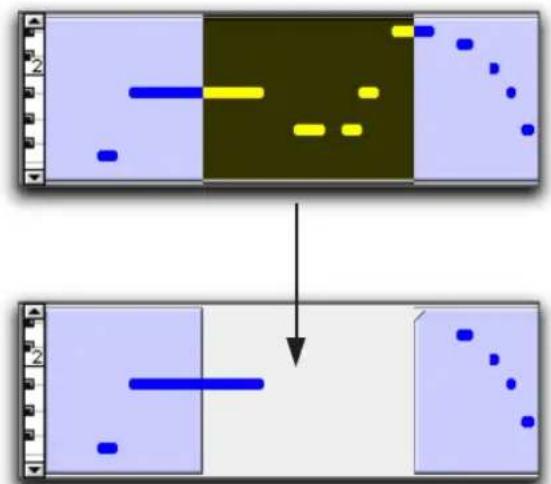
Section d'une région MIDI avec dépassement de note
- Des règles similaires s'appliquent également lorsque les régions MIDI ou des groupes de régions contenant des régions MIDI sont rognées avec l'un des outils de rognage. Si le point de début de la région MIDI est déplacé au-delà du point de début de la note, cette dernière est supprimée. Si le point de fin de la région est rogné de telle manière que le point de début de la note se trouve dans la région mais que son point de fin ne s'y trouve pas, la note est conservée et dépasse du bord de la région.
Lorsque vous déplacez et positionnez des régions MIDI comportant des notes qui dépassent, les notes se déplacent toujours avec les régions. Lorsque vous positionnez des régions MIDI comportant des notes qui dépassent à côté ou près d'une autre région, les notes superposées viennent se positionner à l'intérieur de la région adjacente.
Edition MIDI non destructive
Si l'édition de régions audio est en général non destructive, ce n'est pas toujours le cas pour les régions MIDI. Par exemple, si une région MIDI se trouve à un seul endroit dans une seule piste, l'édition de cette région est destructive. Cela signifie que la modification de la hauteur, de la durée ou du positionnement de notes en vue Notes modifie définitivement la région.
Cependant, lorsque vous éditez une région MIDI qui apparaît ailleurs sur la même piste (à un autre emplacement ou dans une playlist différente) ou dans une autre piste, l'édition est non destructive et crée automatiquement une région. Pour retrouver les données précédentes, faites glisser la région d'origine depuis la liste des régions ou retournez dans une playlist préalablement sauvegardée.

Les playlists permettent de restaurer en toute sécurité l'état précédent d'une piste. Avant d'éditer des notes ou bien de rogner ou de réorganiser des régions, faites une copie de la playlist de la piste, puis travaillez sur cette copie (voir Playlists, page 290).

Pour appliquer les modifications à toutes les instances d'une région MIDI, activez le mode Mirrored MIDI Editing (voir Edition MIDI en miroir, page 497).
Régions MIDI et événements de type Contrôleur Continu
Les événements de Contrôleur Continu font partie des régions MIDI et non des pistes. Ainsi, lorsque vous déplacez une région contenant des données de Contrôleur depuis une piste ou depuis la liste des régions, ces données sont écrites dans la piste de destination.
Contrairement aux événements de type Contrôleur Continu, qui représentent des nuances au sein d'une prestation MIDI, l'option Mute de Pro Tools est une playlist d'automation qui coupe effectivement le moteur MIDI. L'automation de Mute ne correspond pas aux événements MIDI réels et n'est donc pas exportée lors de la sauvegarde sous forme de fichier MIDI standard.
Règles temporelles et règles de chef d'orchestre
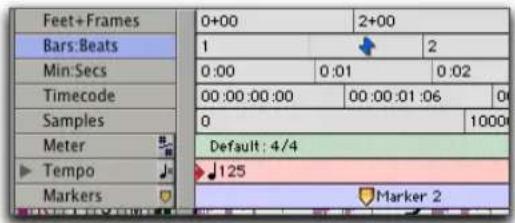
Affichage de toutes les règles
Vous pouvez afficher les règles temporelles suivantes en haut de la fenêtre Edit :
- Bars:Beats ;
- Minutes:Secondes ;
- Time Code (Pro Tools HD et Pro Tools LE avec DV Toolkit uniquement) ;
- Feet+Frames (Pro Tools HD and Pro Tools LE avec DV Toolkit uniquement) ;
- Samples.
Outre le fait qu'elles référencent temporellement les données de la piste, les règles temporelles servent à définir les sélections d'édition des données de la piste et les sélections de graduation des régions d'enregistrement et de lecture.

Faites glisser le sélecteur dans une règle temporelle pour sélectionner des données sur toutes les pistes affichées dans la fenêtre Edit. Pour inclure les pistes du chef d'orchestre dans la sélection, faites glisser ces pistes en maintenant enfoncée la touche Option (Macintosh) ou Alt (Windows).
Vous pouvez afficher les règles de chef d'orchestre suivantes :
- Tempo (et Tempo Editor) ;
- Meter ;
- Markers.
Les règles Meter et Tempo indiquent les modifications apportées aux données de tempo et de mesure au cours de la session. La règle Markers affiche des marqueurs aux emplacements importants de la piste.

Pour plus d'informations sur la règle Tempo, voir Tempo, page 426.

Pour plus d'informations sur la règle Meter, voir Evénements de métrique, page 448.

Pour plus d'informations sur les marqueurs, reportez-vous au Chapitre 20, Pistes du chef d'orchestre et emplacements mémoire.
Pour afficher toutes les règles :
■ Sélectionnez View > Rulers > All.
Pour retirer une règle de l'affichage :
■ Cliquez sur le nom de la règle en appuyant sur Option (à gauche de la règle).
$$ - \mathrm{ou} - $$
■ Choisissez View > Rulers et sélectionnez une option de règle.
Pour afficher uniquement l'échelle temporelle principale dans la règle temporelle :
■ Sélectionnez View > Rulers > None. (Reportez-vous à la section Echelle temporelle principale, page 285.)
Pour ajouter une règle particulière à l'affichage, la règle Markers, par exemple :
■ Sélectionnez View > Rulers > Marker.
Pour modifier l'ordre d'affichage des règles :
■ Cliquez sur le nom d'une règle et faites-le glisser vers le haut ou vers le bas.
Sélecteur de la vue des règles
Vous pouvez également configurer les règles temporelles et les règles de chef d'orchestre à l'aide du sélecteur de la vue des règles.
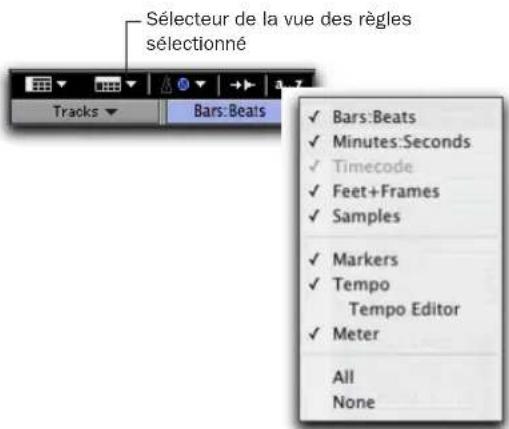
Sélecteur de la vue des règles dans la fenêtre Edit
Echelle temporelle principale
Vous pouvez afficher simultanément toutes les règles temporelles dans la fenêtre Edit, mais une seule d'entre elles représente l'échelle temporelle principale, également appelée règle temporelle principale.
L'échelle temporelle détermine le format utilisé pour :
- le compteur principal de la fenêtre Transport ;
- le compteur principal en haut de la fenêtre Edit ;
- les valeurs de début (start), de fin (end) et de durée (length) ;
- les valeurs de pré et de post-roll ;
- les valeurs de grille et d'incrément.
L'échelle temporelle principale peut être définie dans les formats suivants :
Bars: Beats : affiche l'échelle temporelle en nombre de mesures et de temps. Utilisez cette échelle si vous travaillez avec des éléments musicaux qu'il faut placer en fonction de mesures et de temps.

Pour que vos pistes s'alignent correctement sur les mesures et les temps de votre session, effectuez l'enregistrement avec le métronome (voir Enregistrement avec le métronome, page 202). Toutefois, dans Pro Tools, les données enregistrées sans métronome peuvent être alignées plus tard sur la grille de mesure/temps à l'aide de la commande Identify Beat (voir Commande Identify Beat, page 444) ou de Beat Detective (voir Chapitre 21, Beat Detective).
Minutes:Seconds : affiche l'échelle temporelle en minutes et secondes. A mesure que vous zoomez vers l'avant à l'aide du zoom, l'échelle temporelle est graduée en dixièmes, puis en centièmes et en millièmes de seconde.
Time Code (Pro Tools HD et Pro Tools LE avec DV Toolkit uniquement) : affiche l'échelle temporelle en timecodes SMPTE. La fréquence d'image et l'heure du début de la session sont définies dans la fenêtre Session Setup.
Pro Tools prend en charge les cadences d'image suivantes : 23.976, 24, 25, 29,97 et Non-Drop ; 29,97 Drop ; 30 Non-Drop et 30 images par seconde Drop.
Feet+Frames (Pro Tools HD et Pro Tools LE avec DV Toolkit uniquement) : affiche l'échelle temporelle en pieds et images afin de constituer une référence pour les projets audio destinés au cinéma. L'affichage horaire en Pieds. Images repose sur le format de film 35 mm.
Samples : affiche l'échelle temporelle en échantillons. Ce format est très pratique pour l'édition d'échantillons avec une précision élevée.
Définition de l'échelle temporelle principale
Pour définir l'échelle temporelle principale, effectuez l'une des opérations suivantes :
■ Choisissez View > Rulers et sélectionnez une échelle temporelle.
■ Cliquez sur le sélecteur de compteur principal (situé en haut dans la fenêtre Edit, ainsi que dans la fenêtre Transport, lorsque l'affichage des compteurs est activé) et sélectionnez une échelle temporelle.
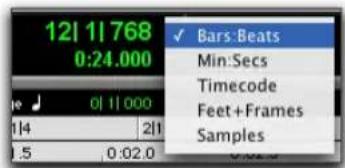
Sélecteur de compteur principal (dans la fenêtre Edit)
■Si une règle temporelle est déjà affichée, cliquez sur son nom. Il s'affiche alors en surbrillance.

Lorsque vous définissez l'échelle temporelle principale sur la base de temps affichée dans le compteur secondaire, les deux échelles temporelles sont modifiées.
En d'autres termes, l'échelle temporelle secondaire prend l'ancienne valeur de base de temps de l'échelle temporelle principale.
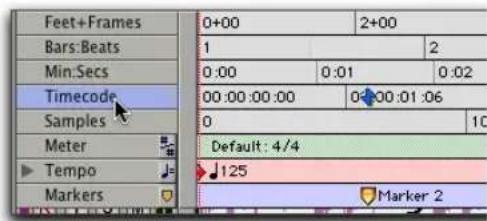
Changement d'échelle temporelle principale
Navigation à l'aide des compteurs principaux
Les compteurs principaux (en haut de la fenêtre Edit et dans la fenêtre Transport) facilitent la navigation vers un emplacement temporel spécifique.

L'indicateur de compteur principal de la fenêtre Transport ne s'affiche que lorsque l'affichage des compteurs est activé pour cette fenêtre.
Pour naviguer à l'aide d'un compteur principal :
1 Cliquez sur un compteur principal.
2 Entrez une position.
3 Appuyez sur la touche Entrée (Windows) ou Retour (Macintosh) pour rechercher automatiquement une nouvelle position.
Définition de l'échelle temporelle des compteurs secondaires
Sous chaque compteur principal, un compteur secondaire fournit une référence temporelle supplémentaire.

L'indicateur de compteur secondaire de la fenêtre Transport ne s'affiche que lorsque l'affichage des compteurs est activé pour cette fenêtre.
Pour définir l'échelle de temps du compteur secondaire :
■ Cliquez sur un sélecteur de compteur secondaire et sélectionnez une échelle temporelle.
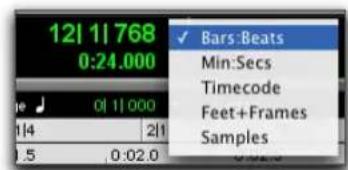
Sélecteur de compteur secondaire (dans la fenêtre Edit)
Résolution temporelle
Pro Tools est un programme travaillant à l'échantillon près, doté d'une résolution MIDI interne de 960000 impulsions par noire (ppn). Toutefois, lorsque l'échelle temporelle est réglée sur Bars|Beats, la résolution d'affichage dans Pro Tools est de 960 ppm.
Avec l'échelle de temps Bars|Beats, Pro Tools travaille selon une référence temporelle (1 tic = 1/960e de noire). Ainsi, il peut se produire un léger arrondi à l'échantillon le plus proche selon l'emplacement des événements choisi (voir Arrondi de l'échantillon et opérations d'édition, page 289).
Lorsque vous travaillez en Bars|Beats, vous devrez souvent indiquer des valeurs de tic pour un certain nombre d'opérations, en particulier :
- le placement et le positionnement de régions ;
- la définition des durées des régions ou des notes MIDI ;
- la recherche et la définition des plages de lecture et d'enregistrement (avec pré/post-roll) ;
- la spécification des paramètres dans les pages Grid/Groove Quantize et Change Duration de la fenêtre MIDI Operations ;
- la définition des valeurs de pas de grille et d'incrément.
Le tableau ci-dessous répertorie les nombres de tics pour chaque valeur de note :
| Valeur de note | Normal Pointillé | Triplet |
| 1/2 note 1920 | 2880 1280 | |
| 1/4 note 960 | 1440 640 | |
| 1/8 note 480 | 720 320 | |
| 1/16 note 240 | 360 160 | |
| 1/32 note 120 | 180 80 | |
| 1/64 note 60 | 90 40 |
Bases de temps définies par échantillons et par référence temporelle
Dans Pro Tools, vous pouvez définir les bases de temps des pistes par échantillons ou par référence temporelle.
Par défaut, les données audio de Pro Tools sont basées sur les échantillons. Ainsi, si une région audio se trouve à une position donnée, exprimée en échantillons, elle ne bougera pas si le tempo de la session est modifié. Par contre, l'expression de sa position en mesures et temps est modifiée.
Les données MIDI de Pro Tools sont basées sur une référence temporelle. Ainsi, si une région MIDI se trouve à une position précise, exprimée en mesures et temps, elle ne quittera pas cet emplacement si le tempo change au cours de la session. Par contre, l'expression de sa position en échantillons est modifiée.
Piste audio et piste MIDI basées sur les échantillons
Si vous définissez une piste audio comme étant basée sur les échantillons, les emplacements des régions audio de la piste sont définis en valeur absolue sur la timeline. La source audio ne bouge pas par rapport à l'échantillon, que le tempo et la mesure soient modifiés ou non au cours de la session.
Si vous définissez une piste MIDI comme étant basée sur les échantillons, tous les événements MIDI de la piste ont un emplacement absolu sur la timeline. Les événements MIDI ne bougent pas par rapport à l'échantillon, que le tempo et la mesure soient modifiés ou non au cours de la session.
Piste audio et piste MIDI basées sur une référence temporelle
Une piste audio basée sur une référence temporelle est fixée sur Bars|Beats et se déplace relativement à la timeline de l'échantillon lorsque le tempo et la mesure sont modifiés. Cependant, les événements MIDI et la piste audio basée sur une référence temporelle se comportent différemment en cas de modification du tempo, en termes de durée. La longueur des événements de note est modifiée en fonction des changements de tempo ou de mesure, alors que ce n'est pas le cas des régions audio. Les changements de mesure et de tempo affectent uniquement le point de début (point de synchronisation) de chaque région d'une piste basée sur une référence temporelle.
Vous pouvez définir au moment de sa création si la piste est basée sur l'échantillon ou sur une référence temporelle, ou choisir de modifier les règles temporelles ultérieurement.
Changement de règle temporelle
Il est possible d'interverter les règles temporelles de toutes les pistes Pro Tools.
La hauteur de la piste influe sur l'affichage des différentes commandes dans la fenêtre Edit. Le sélecteur de règle temporelle n'est visible que pour les hauteurs de pistes supérieures ou égales à Small.
Pour appliquer une autre règle temporelle à une piste, procédez comme suit :
■ Si la hauteur de la piste est définie sur Small ou sur une valeur plus élevée, cliquez sur le sélecteur de règle temporelle et sélectionnez la règle souhaitée. L'icône du sélecteur de règle temporelle est modifiée afin de prendre votre modification en compte.
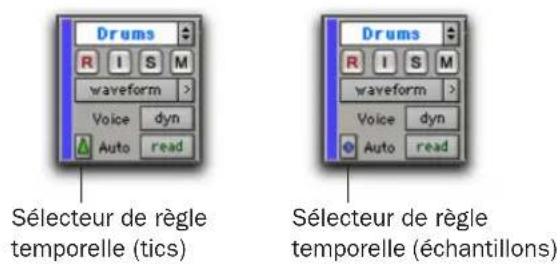
Sélecteur de règle temporelle sur une piste dont la hauteur est définie sur Medium
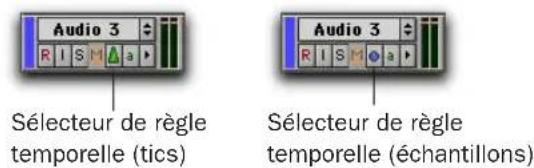
Sélecteur de règle temporelle sur une piste dont la hauteur est définie sur Small
-OU-
■ Si la hauteur de la piste est définie sur Mini, cliquez sur la petite flèche à droite du sélecteur de vue de piste pour faire apparaître la liste déroulante de sélection de hauteur de piste, puis choisissez la règle temporelle souhaitée dans le sous-menu correspondant.
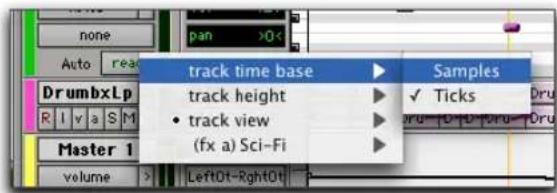
Menu déroulant de hauteur de la piste
Règles temporelles des playlists secondaires
Après avoir modifié la règle temporelle d'une piste, vous pouvez décider d'appliquer cette modification à la playlist active de la piste uniquement ou à la piste et à l'ensemble de ses playlists secondaires.
Pour configurer un changement de règle temporelle s'appliquant à l'ensemble des playlists d'une piste :
■ Cliquez sur le sélecteur de règle temporelle et activez l'option Selection Changes Alternate Playlists.
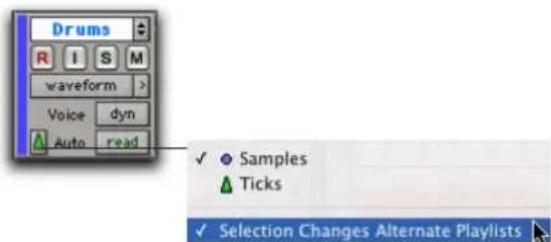
Sélecteur de règle temporelle et menu contextuel
Groupes
Lorsque vous modifiez la règle temporelle d'une piste audio appartenant à un groupe actif, le changement de règle temporelle est appliqué à l'ensemble des pistes du groupe.
Emplacement d'une région audio
Dans les pistes audio basées sur une référence temporelle, l'emplacement d'une région audio est déterminé par le point de début de la région, à moins que celle-ci ne comporte un point de synchronisation.
Si tel est le cas, celui-ci détermine l'emplacement de fixation de la région sur la grille.
Emplacement du marqueur
Lorsque vous créez des marqueurs et des emplacements mémoire de sélection, vous pouvez leur attribuer une référence absolue (basée sur les échantillons) ou relative, en mesures et temps (basée une référence temporelle). Pour plus d'informations, reportez-vous à la section Références Bar|Beat et absolue, page 459.
Arrondi de l'échantillon et opérations d'édition
Lorsque les données audio de Pro Tools sont basées sur les échantillons, il peut se produire un léger arrondi au niveau des échantillons lorsque l'échelle temporelle principale est définie sur Bars|Beats. Ceci est particulièrement évident lorsque vos régions audio doivent tomber parfaitement sur le temps (cas d'une boucle par exemple) : vous constaterez parfois un léger décalage, d'un tic ou deux. Pour éviter ce phénomène, il suffit de prendre quelques précautions simples.
Lorsque vous sélectionnez des régions audio pour les copier, les dupliquer ou les répéter, vérifiez que vous sélectionnez les données à l'aide du sélecteur (activez le mode Grid pour plus de précision), ou définissez la plage de sélection en entrant ses points de début et de fin dans la zone Event Edit. Ne sélectionnez pas les données avec la main (ou en cliquant deux fois avec le sélecteur). Ceci garantit que la sélection sera précise en termes de mesures et de battements (et qu'elle ne sera pas basée sur la longueur des données en échantillons).
Playlists
La possibilité de créer des playlists est l'une des fonctions les plus puissantes de Pro Tools, et c'est notamment ce qui en fait un outil infiniment plus polyvalent que les enregistreurs multipistes classiques.
Chaque piste est associée à une playlist principale et à un certain nombre de playlists secondaires.
Les playlists d'édition prennent un « cliché » de la disposition actuelle des régions d'une piste, ce qui permet d'essayer librement d'autres dispositions, puisque vous pouvez toujours rétablir, si nécessaire, les playlists préalablement sauvegardées.
Une playlist, qui peut être constituée d'une seule ou de plusieurs régions, ne peut être affectée à une piste que si elle n'est pas déjà utilisée par une autre piste. Si vous pouvez créer un nombre pratiquement illimité de playlists d'édition, partagées entre toutes les pistes, chaque piste possède son propre ensemble de playlists d'automation dédiées.
Les playlists d'automation des pistes audio stockent les données correspondant au volume, au panoramique, aux coupures (Mute) et aux plug-in. Les playlists d'automation des pistes MIDI, en revanche, ne mémorisent que des informations de coupure ; les événements de contrôleur continu, de changements de programmes et Sysex sont stockés dans les régions MIDI et, à ce titre, font partie des playlists d'édition.
Utilisation des playlists
Lors de la création d'une piste, celle-ci ne contient qu'une seule et unique playlist, vide jusqu'à ce que vous y enregistriez, importiez ou y fassiez glisser des éléments.
Vous pouvez faire glisser des données audio sur une piste à partir de la liste des régions, des navigateurs de DigiBase, de l'Explorateur Windows ou du Finder de Macintosh.
De nouvelles playlists, vides ou dupliquées à partir de la playlist actuelle, peuvent être créées. Une fois une playlist créée, vous pouvez la rappeler, la renommer et la supprimer comme vous le souhaitez, à l'aide du sélecteur de playlists.
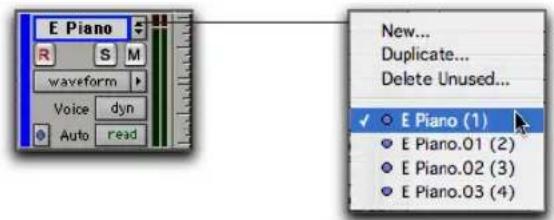
Sélecteur de playlist
Duplication d'une playlist
Lorsque vous éditez une piste, vous pouvez travailler sur une copie de la playlist de la piste et conserver l'originale intacte.
Pour dupliquer la playlist actuelle d'une piste :
1 Cliquez sur le sélecteur de playlists de la piste et choisissez Duplicate dans le menu déroulant.
2 Donnez un nom à la nouvelle playlist, puis cliquez sur OK.
La playlist dupliquée apparaît dans la piste, dont le nom change pour prendre celui de la nouvelle playlist.
Les playlists nouvelles ou dupliquées sont nommées automatiquement selon le modèle suivant : nom de la piste, suivi d'un point (.) et du numéro de playlist. Par exemple, la première playlist dupliquée d'une piste intitulée « Kick » est automatiquement nommée « Kick.01 », et les playlists dupliquées par la suite seront nommées « Kick.02 », « Kick.03 », etc.
Création d'une playlist
Vous pouvez créer de nouvelles playlists pour l'enregistrement ou l'importation de données audio et MIDI. Cela peut être utile notamment pour effectuer des prises supplémentaires de données audio ou MIDI ou pour essayer d'autres dispositions.
Pour créer une playlist (vide) :
1 Cliquez sur le sélecteur de playlist de la piste et sélectionnez New dans le menu contextuel.
2 Donnez un nom à la nouvelle playlist, puis cliquez sur OK. Une playlist vide, portant le nom spécifié, apparaît alors dans la piste.
Affectation d'une playlist à une autre piste
Par défaut, une playlist est disponible uniquement pour la piste sur laquelle elle a été créée. Vous pouvez toutefois utiliser l'option Other Playlists, pour assigner une playlist non assignée à la piste de votre choix. Lorsqu'une playlist a été réassignée à une autre piste (quelle que soit la piste), elle n'est plus disponible pour les autres pistes, y compris sa piste d'origine.
La règle temporelle d'une playlist audio est enregistrée avec la playlist. Lorsque vous assignez une playlist non assignée à une piste, la piste prend en considération la règle temporelle enregistrée pour la playlist.
Pour assigner une playlist de piste :
■ Cliquez sur le sélecteur de playlist et procédez comme suit :
- Sélectionnez l'une des playlists de la piste.
-OU- - Sélectionnez une playlist à partir d'une autre piste en cliquant sur le menu Other Playlists, puis en sélectionnant la playlist de votre choix.
La playlist sélectionnée apparaît dans la piste, dont le nom est mis à jour et devient celui de la playlist sélectionnée.
Changement du nom d'une playlist
Vous pouvez renommer une playlist en renommant la piste à laquelle elle est affectée.
Pour renommer la playlist affectée à une piste :
1 Cliquez deux fois sur le nom de la piste.
2 Entrez un nouveau nom et cliquez sur OK. Les noms de la piste et de la playlist sont tous deux mis à jour.
Suppression d'une playlist
Vous pouvez supprimer complètement une playlist d'une session. Cependant, les playlists n'occupant que très peu d'espace sur le disque, il n'est pas nécessaire de les supprimer pour des raisons d'économie d'espace.
Pour supprimer une ou plusieurs playlists d'une piste :
1 Cliquez sur le sélecteur de playlist et sélectionnez Delete Unused.
2 Sélectionnez les playlists non assignées que vous souhaitez supprimer. Pour sélectionner plusieurs playlists, maintenez la touche Maj enfoncée tout en cliquant sur les playlists souhaitées.
3 Cliquez sur OK pour supprimer les playlists sélectionnées. Une fois effectuée, cette suppression ne peut être annulée.

Lorsque vous supprimez une piste d'une session, vous avez la possibilité de supprimer ou de conserver ses playlists pour les utiliser sur d'autres pistes.
Playlists et groupes
Lorsque vous créez de nouvelles playlists avec des pistes groupées, le suffixe ajouté au nom de playlist est automatiquement incrémenté pour chaque piste du groupe actif. Cela vous permet de revenir à une prise précédente en sélectionnant les prises de playlist par groupes.
A l'aide de cette méthode, vous pouvez ajouter de nouvelles pistes au groupe existant. Ainsi, les suffixes des noms de playlist sont synchronisés avec les pistes d'origine.
Des playlists vides sont automatiquement créées afin de conserver la synchronisation des prises de playlist lors d'un retour à des prises plus récentes du groupe.
Pour conserver les noms et les performances de playlists synchronisées (exemple de procédure) :
1 Créez de nouvelles pistes et regroupez-les.
2 Assurez-vous que le groupe est activé.
3 Créez une playlist (cliquez sur le sélecteur de playlist dans l'une des pistes du groupe, puis sélectionnez New). Le suffixe par défaut sera « .01 », ce qui signifie qu'il s'agit de la prise 1.
4 Enregistrez la piste 1, puis crééez une playlist. Les playlists de toutes les pistes du groupe sont incrémentées et prennent la valeur « .02 ».
5 Créez de nouvelles pistes (par exemple, pour un musicien ou un micro supplémentaire), puis ajoutez ces pistes au groupe (ou créez un nouveau groupe avec toutes les pistes).
6 Incrémentez toutes les playlists en cliquant sur le sélecteur de playlist dans l'une des pistes du groupe, puis en choisissant New.
Le même suffixe est désormais ajouté à toutes les playlists. Si vous créez des playlists supplémentaires dans l'une des pistes du groupe, les playlists correspondantes sont incrémentées afin d'assurer leur synchronisation.
7 Si vous souhaitez écouter la prise .01 du premier groupe de pistes, vous pouvez revenir à la playlist .01 à partir de n'importe quelle playlist du groupe.
Les playlists de toutes les pistes du groupe sont numérotées à l'aide de suffixes .01 (y compris les pistes ajoutées au groupe d'origine après les prises initiales). Des playlists vides sont automatiquement créées sur les membres nouvellement ajoutés, afin que les numéros de playlists correspondent sur l'ensemble des membres du groupe
Multiples niveaux d'annulation
Pro Tools peut conserver la trace des 32 dernières opérations pouvant être annulées et permet ainsi de revenir à un état d'édition précédent.
Les opérations d'annulation dans Pro Tools sont stockées à la file, dans l'ordre où elles ont été appelées. Lorsque vous choisissez Edit > Undo, c'est l'opération la plus récente qui est annulée. Si vous choisissez Undo de nouveau, l'opération suivante dans la file sera annulée. Vous pouvez également choisir Edit > Redo pour rétablir une opération annulée, ce qui permet de remonter une opération après l'autre dans la file d'annulation.
Lorsque le nombre d'opérations de la file d'annulation atteint cette limite, toute autre opération susceptible d'être annulée remplacera l'opération la plus ancienne dans la file d'annulation.
Pour annuler la dernière opération :
■ Choisissez Edit > Undo.
- ou -
■ Appuyez sur Ctrl+L (Windows) ou sur Pomme+L (Macintosh).
Pour rétablir la dernière opération annulée :
■ Choisissez Edit > Redo.
-OU-
■ Appuyez Maj+Ctrl+Z (Windows) ou sur Maj+Pomme+Z (Macintosh).
Fenêtre Undo History
La fenêtre Undo History permet de voir l'historique des opérations qu'il vous est possible d'annuler ou de rétablir, afin de revenir à une étape précédente. Cet historique affiche l'heure de chaque modification, ce qui vous permet de revenir à l'état dans lequel se trouvait la session à une heure précise.
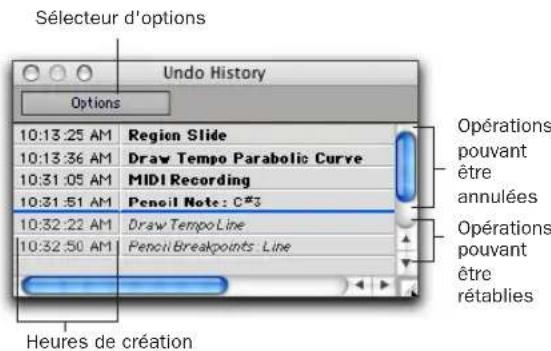
Fenêtre Undo History
Pour afficher ou masquer la fenêtre Undo History :
■ Choisissez Window > Undo History.
Pour annuler des opérations dans la fenêtre Undo History :
■ Cliquez sur l'opération à annuler (en gras) dans la liste.
Toutes les opérations postérieures à celle que vous avez sélectionnée seront également annulées. Dans la fenêtre Undo History, les opérations qu'il est possible d'annuler s'affichent en gras et les opérations que vous pouvez rétablir (celles ayant déjà été annulées) s'affichent en italique.
Pour rétablir des opérations dans la fenêtre Undo History :
■ Cliquez sur l'opération à rétablir (en italique) dans la liste.
L'opération que vous avez choisie sera rétablie, ainsi que toutes les opérations antérieures à celle-ci dans la liste.
Pour activer ou désactiver l'affichage des heures de création dans la fenêtre Undo History :
■ Cliquez dans le menu déroulant Options et choisissez Show Creation Times.
Pour annuler toutes les opérations de la fenêtre Undo History :
■ Cliquez dans le menu déroulant Options et choisissez Undo All.
Pour rétablir toutes les opérations de la fenêtre Undo History :
■ Cliquez dans le menu déroulant Options et choisissez Redo All.
Pour effacer le contenu de la File d'annulation
■ Cliquez dans le menu déroulant Options et choisissez Clear Undo Queue.
Les opérations qui effacent le contenu de la file d'annulation sont les suivantes :
- Suppression d'une piste ou d'une région dans la liste des régions
- Choix de Select > Unused ou Select > Unused Audio Except Whole Files dans le menu déroulant de la liste des régions
- Importation de pistes ou de données de session
Lorsque le nombre d'opérations de la file d'annulation atteint cette limite, toute autre opération susceptible d'être annulée remplace l'opération la plus ancienne dans la file d'annulation. Lorsque l'opération la plus ancienne arrive en avant-dernière position et qu'elle est sur le point de disparaître de la file d'attente, elle s'affiche en rouge.
Niveaux d'annulation et RAM
Pro Tools devant conserver la trace des playlists de toutes les pistes éditées, l'utilisation de plusieurs niveaux d'annulation risque de solliciter la mémoire de façon intensive. Pour réduire la quantité de mémoire système (RAM) utilisée par la file d'annulation, il suffit de réduire le nombre de niveaux d'annulation dans Pro Tools. Si vous avez alloué une grande quantité de RAM à Pro Tools, vous pouvez utiliser un plus grand nombre de niveaux d'annulation.

La fenêtre Undo History vous permet d'afficher la liste des opérations pouvant être annulées et de revenir à un état précédent.
Pour définir le nombre de niveaux d'annulation dans Pro Tools :
1 Choisissez Setup > Preferences et cliquez sur l'onglet Editing.
2 Cliquez dans le champ Levels of Undo et entrez une valeur comprise entre 1 et 32.
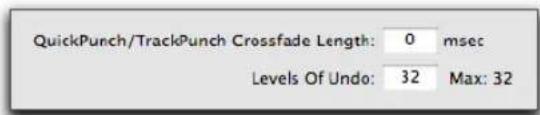
Niveaux d'annulation
3 Cliquez sur Done pour refermer la boîte de dialogue Preferences.
Liste des régions
La fenêtre Edit affiche dans une liste des régions complète la totalité des régions audio et MIDI, ainsi que les groupes de régions.
Toutes les régions enregistrées, importées ou créées lors de l'édition apparaissent dans la liste des régions. Les éléments peuvent être déplacés d'une liste vers des pistes et disposés dans n'importe quel ordre. Les régions de tous types peuvent également être écoutées depuis la liste des régions en cliquant dessus tout en maintenant la touche Option (Macintosh) ou Alt (Windows) enfoncée.
Le menu déroulant Region List accessible à partir du haut de la fenêtre Region List propose des outils et des commandes permettant de gérer le contenu de la liste.
Menu déroulant Region List
Le menu déroulant Region List propose des outils permettant de rechercher, sélectionner, trier, exporter, supprimer et gérer les différents éléments de la liste des régions.
Pour accéder au menu déroulant Region List :
■ Dans la fenêtre Edit, cliquez sur le menu déroulant Region List.
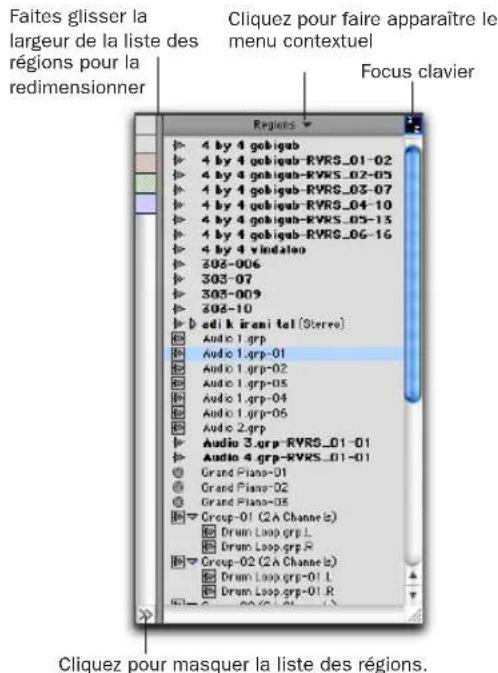
Figure 10. Liste des régions
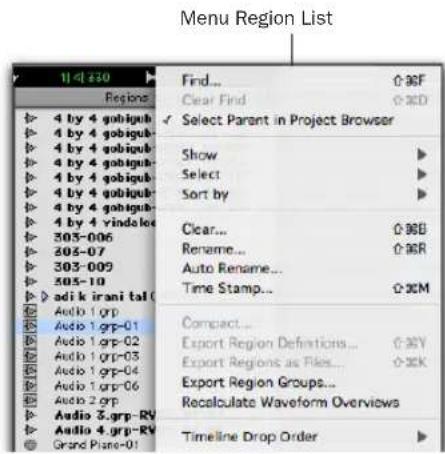
Affichage des régions dans la liste des régions
Dans la liste des régions, les régions audio de fichiers complets apparaissent en gras et les régions stéréo et multicanaux peuvent être agrandies pour afficher des canaux particuliers.
Les noms de régions pouvant être longs, vous pouvez faire défiler ou redimensionner la liste des régions si nécessaire (voir Figure 10, page 295).
Si l'option Region List Selection Follows Track Selection des préférences d'édition est active, une région ou un groupe de régions sur lesquels vous cliquez dans la liste des régions passent en surbrillance dans la piste à laquelle ils appartiennent. De même, la sélection d'une région ou d'un groupe de régions dans une piste est reflétée dans la liste des régions.

Utilisez la liste des régions comme un chutier permettant de stocker vos boucles audio et clips MIDI favoris. Si vous enregistrez une session sous forme de modèle (voir Création de modèles de session personnalisés, page 68), les régions seront directement disponibles pour de futures sessions.
Affichage des informations du fichier pour les régions audio
Outre les noms des régions, la liste des régions peut également afficher des informations concernant le codage couleur, le type (audio, MIDI et groupe de régions), la règle temporelle et le fichier audio parent de la région :
Color : affiche le codage couleur des régions.
Icon : affiche l'icône pour les régions audio et MIDI, ainsi que les groupes de régions.
Timebase : affiche la règle temporelle pour les régions audio et MIDI, ainsi que pour les groupes de régions.
Disk Name : affiche le nom du disque dur sur lequel sont situés les fichiers référencés.
File Name : affiche le nom du fichier parent.
Full Path : affiche le chemin de répertoire complet du fichier parent de la région.
Régions avec informations du fichier
Par défaut, Pro Tools n'affiche que le nom de région dans la liste des régions.

Vous trouverez des informations complètes concernant l'affichage des infos de fichiers audio dans le Guide DigiBase.

Lorsque vous effectuez des modifications, la liste des régions peut se remplir rapidement de régions créées automatiquement. Vous pouvez masquer les régions créées automatiquement en choisissant l'option Show dans le menu déroulant Region List, puis en désélectionnant l'option Auto-Created.
Tri et recherche dans la liste des régions
La plupart des sessions contiennent de nombreuses régions, ce qui peut rendre difficile la recherche d'une région particulière dans la liste des régions. Pro Tools vous permet de trier et de rechercher les régions dans la liste de régions afin de localiser rapidement les régions recherchées.
Pour trier les régions dans la liste des régions :
1 Cliquez dans le menu déroulant Region List (en haut de la liste des régions), puis choisissez Sort By.
2 Sélectionnez une base de tri dans le sous-menu :
- Region Type (régions audio, groupes de régions, régions midi)
- Name
- Length
- Original Time Stamp
- User Time Stamp
- Timebase
- Start in Parent
- End in Parent
- File Name
- File Length
- File Creation Date
-
File Modification Date
-
Disk Name (audio et groupes de régions uniquement)
- Track Format/Width
3 Cliquez sur le menu déroulant Region List, choisissez Sort By, puis sélectionnez l'une des options suivantes pour appliquer des critères de tri supplémentaires :
Recherche des régions
Utilisez la commande Find pour afficher toutes les régions d'une liste dont les noms contiennent un mot ou une phrase donnés.
Pour rechercher et afficher les régions contenant un mot ou une expression donnés, procédez comme suit :
1 Dans le menu déroulant de la liste des régions, choisissez Find.
$$ - \mathrm{ou} - $$
Appuyez sur Pomme+Maj+F (Macintosh) ou sur Ctrl+Maj+F (Windows).
Boîte de dialogue Find Regions
2 Tapez le nom ou une partie du nom des régions que vous recherchez.
Lorsque vous saisissez le texte de votre recherche, celui-ci apparaît en haut de la liste des régions. Au fur et à mesure de la recherche, les résultats correspondants s'affichent dans la liste.
![Find Regions 4 Cancel OK New [14] Book Affichage du texte de recherche](/content/2026/03/533805/images/60813ec797621fb8249dbe433c20b31265d6adcde885b5492e3e582920d183ed.jpg)
Liste des régions au cours d'une recherche
3 Cliquez sur OK. Tous les types de régions dont les noms correspondent au mot ou à l'expression que vous recherchez s'affichent dans la liste des régions. La chaîne de recherche s'affiche en haut de la liste des régions entre parenthèses.
Le texte saisi dans la boîte de dialogue Find est enregistré dans un historique, ce qui vous permet de trouver rapidement des expressions déjà recherchées, sans avoir à en taper de nouveau la totalité.
Pour effectuer de nouveau une recherche sur un élément déjà recherché :
1 Dans le menu déroulant de la liste des régions, choisissez Find.
2 Cliquez sur la petite flèche à droite du champ de texte de la boîte de dialogue Find, puis sélectionnez une chaîne de texte dans le menu déroulant Find History.
Exemple d'historique de recherche
L'historique est enregistré avec la session.
L'historique permet non seulement d'enregistrer toute chaîne de texte recherchée préalablement, mais également d'insérer manuellement plusieurs entrées dans l'historique de recherche (sans qu'il soit nécessaire d'effectuer chaque recherche pour stocker des mots ou des expressions).
Pour compiler un historique de recherche sans devoir effectuer chaque recherche :
1 Dans le menu déroulant de la liste des régions, choisissez Find.
2 Tapez le nom ou une partie du nom des régions que vous recherchez.
3 Cliquez sur la double flèche à droite du champ de texte de la boîte de dialogue Find et maintenez-la enfoncée, puis sélectionnez Insert Entry dans le menu déroulant.
Liste des régions au cours d'une recherche
4 Saisissez une autre entrée, puis choisissez de nouveau Insert Entry pour ajouter des chaînes de recherche supplémentaires à l'historique.
Pour supprimer une entrée de l'historique :
1 Sélectionnez-la dans le menu déroulant Find History de sorte qu'elle s'affiche dans le champ de texte.
2 Dans le menu déroulant Find History, choisissez Remove Entry.
Pour effacer le contenu de l'historique de recherche :
■Dans le menu déroulant Find History, choisissez Remove All Entries.
Sélection des régions dans la liste des régions
Dans les listes des régions vous pouvez sélectionner plusieurs régions pour les faire glisser vers des pistes, les traiter avec des plug-in AudioSuite ou les exporter.
Pour sélectionner ou désélectionner une région dans une liste des régions :
■ Cliquez sur un nom de région qui n'est pas en surbrillance pour le sélectionner
-ou-
■ Cliquez sur un nom de région en surbrillance pour le désélectionner.
Pour sélectionner un ensemble de régions, effectuez l'une des opérations suivantes :
■ Placez le curseur sur la gauche des noms des régions pour faire apparaître le rectangle de sélection et entourez-en les régions que vous voulez sélectionner.
Régions entourées par le rectangle de sélection
-ou-
■ Cliquez sur le nom de la région dans la liste des régions, puis cliquez en maintenant la touche Maj enfoncée sur un nom de région supplémentaire.
Toutes les régions comprises entre la première région sélectionnée et la région supplémentaire sont automatiquement prises en compte.
Pour sélectionner ou désélectionner un ensemble de régions à l'aide du rectangle de sélection :
1 Appuyez sur les touches Pomme (Macintosh) ou Ctrl (Windows).
2 Déplacez le curseur sur la gauche du nom de la région jusqu'à ce que l'icône du rectangle de sélection apparaisse avec un symbole +.
- Pour pouvoir sélectionner des régions, le rectangle de sélection doit être placé à gauche d'un nom de région qui n'est pas en surbrillance.
- Pour désélectionner des régions, le rectangle de sélection doit être placé à gauche d'un nom de région en surbrillance.
3 Cliquez sur le nom d'une région, puis faites-le glisser vers le haut ou vers le bas (pour sélectionner ou désélectionner les régions situées immédiatement au-dessus ou au-dessous du nom de région.
Pour sélectionner ou désélectionner des régions non consécutives, procédez comme suit :
■Maintenez enfoncée la touche Ctrl (Windows) ou Pomme (Macintosh) et cliquez sur les noms de régions (qui ne sont pas en surbrillance) pour les sélectionner.
-OU-
■Maintenez enfoncée la touche Ctrl (Windows) ou Pomme (Macintosh) et cliquez sur les noms de régions qui sont en surbrillance pour les désélectionner.
Sélection de régions au clavier
Si le focus clavier de la liste des régions est activé, vous pouvez taper les premières lettres du nom d'une région pour que Pro Tools recherche et sélectionne automatiquement la région dans la liste correspondante.
Pour activer et utiliser le focus clavier sur la liste des régions :
1 Cliquez sur le bouton de focus clavier en haut et à droite de la liste des régions.
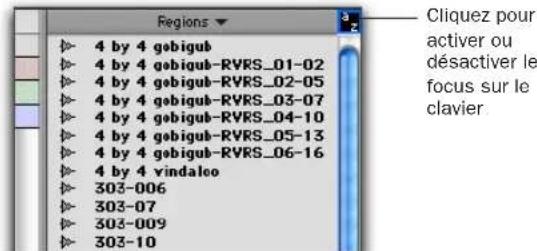
Focus clavier de la liste des régions activé
2 Tapez les premières lettres de la région pour que Pro Tools la recherche et la sélectionne automatiquement. Lorsqu'une région a été trouvée et sélectionnée, vous pouvez la faire glisser sur une piste.
La sélection au clavier de régions audio recherche les régions d'après leur nom et non d'après celui de leurs fichiers parents ou des volumes sur lesquels ils résident.
Ecoute des régions dans la liste des régions
Dans la liste des régions, vous pouvez écouter une région en cliquant deux fois sur son nom.
Pistes stéréo et multicanaux dans la liste des régions
Les régions stéréo et multicanaux, qu'elles soient importées ou enregistrées dans Pro Tools, s'affichent sous forme d'éléments uniques dans la liste des régions. Par exemple, deux régions sources mono nommées « Main Piano.L » et « Main Piano.R » apparaissent dans la liste sous la forme « Main Piano (Stereo) ». Un triangle de réduction et d'agrandissement indique les régions stéréo et multicanaux.
Les régions stéréo et multicanaux apparaissent par défaut dans la liste des régions en vue réduite. Vous pouvez afficher leurs régions individuelles en cliquant sur la flèche située à gauche de la région pour la développer.
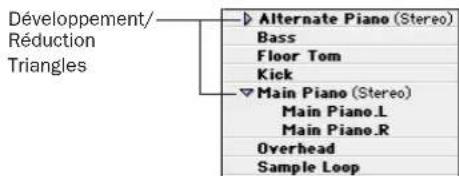
Régions stéréo réduites (haut) et développées (bas).
Pour agrandir ou réduire toutes les régions stéréo et multicanaux :
■ Appuyez sur Option (Macintosh) ou sur Alt (Windows) tout en cliquant sur le triangle.
Chaque élément d'une région stéréo et multicanal en vue agrandie peut être sélectionné indépendamment des autres régions associées dans la liste des régions.
Règles pour les régions stéréo et multicanaux
Pour afficher les régions stéréo et multicanaux sous forme de régions collectives, les régions du composant doivent être de même durée. Si une région stéréo ou multicanal existante a été déplacée sur plusieurs pistes mono, puis éditée de sorte qu'un ou plusieurs composants ne sont plus de la même longueur, l'affichage stéréo disparaît et les régions apparaissent sous forme de régions individuelles dans la liste des régions.
Modes d'édition
Pro Tools dispose de quatre modes d'édition : Slip, Shuffle, Spot et Grid. Le mode Grid offre également deux modes de fonctionnement : absolu et relatif. Pour sélectionner le mode d'édition, cliquez sur le bouton correspondant dans la partie supérieure gauche de la fenêtre Edit.
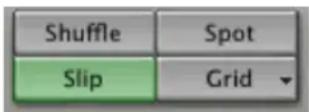
Boutons des modes d'édition
Pour définir le mode d'édition, vous pouvez également utiliser les touches F1 (Shuffle), F2 (Slip), F3 (Spot) et F4 (Grid).
Le mode d'édition a une incidence sur le déplacement et le positionnement des régions audio et MIDI (et des notes MIDI individuelles), sur le fonctionnement des commandes Copier et Coller, ainsi que sur le fonctionnement des différents outils d'édition (outil de trimming, sélecteur, main et crayon).
Shuffle
Le mode Shuffle (le terme signifie « mélanger » en anglais) permet de déplacer, rogner, couper ou coller librement les régions dans une piste ou vers d'autres pistes, mais leur mouvement est restreint par les autres régions. Autrement dit, si vous placez plusieurs régions dans une piste, elles s'alignent automatiquement l'une avec l'autre. Vous pouvez ensuite « modifier » l'ordre dans lequel elles se succèdent, mais vous ne pouvez pas les séparer, ni les superposer comme en mode Slip. Cependant, s'il existe un silence entre des régions existantes et que ces régions sont « modifiées », le silence est maintenu et n'est pas supprimé.
En mode Shuffle, l'ajout d'une autre région au début d'une piste décale les régions suivantes vers la droite, de la durée de la région ajoutée.
Lorsque vous utilisez l'outil de trimming en mode Shuffle, le fait de modifier le point de début ou de fin d'une région décale automatiquement les régions adjacentes en conséquence. Le mode Shuffle n'a pas d'incidence sur le placement et l'insertion de notes MIDI.
Slip
En mode Slip (le terme signifie glisser en anglais), vous pouvez déplacer les régions librement à l'intérieur d'une même piste ou vers d'autres pistes. Dans ce mode, il est possible de placer une région dans une piste en laissant un espace entre elle et les autres régions. Lors de la lecture de la piste, cet espace est silencieux. Vous pouvez également déplacer une région pour qu'elle recouvre partiellement ou complètement une autre région.
Utilisez le mode Slip lorsque vous voulez que l'outil de trimming, le sélecteur, la main et le crayon fonctionnent sans aucune restriction de placement temporel.
Spot
Utilisez le mode Spot (le terme signifie « point précis » en anglais) pour placer des régions à des endroits précis. Ce mode permet de préciser un point précis (exprimé en timecode SMPTE ou tout autre format temporel), capturer une adresse de timecode entrant ou utiliser les marqueurs temporels d'une région comme points de référence pour le placement. Ceci peut être particulièrement utile lorsque vous effectuez des tâches de post-production d'après des timecodes SMPTE correspondant à une image précise.
Lorsque le mode Spot est activé, Pro Tools vous demande d'indiquer un emplacement de destination lorsqu'une région est déplacée depuis l'une des listes de régions ou depuis un navigateur DigiBase pris en charge.
Grid
En mode Grid, les régions et les notes MIDI déplacées, rognées ou insérées s'alignent sur la valeur de grille sélectionnée ou sur les incréments précis d'une grille temporelle définie par l'utilisateur.
Le mode Grid peut être appliqué en mode absolu ou relatif.
- En mode Grid absolu, le déplacement d'une région entraîne le déplacement du début de la région sur le pas de la limite de la grille. Si le point de départ d'une région se trouve entre
deux temps et que la grille est définie sur 1/4 de note, le déplacement de la région déplace l'heure de début lui correspondant sur le 1/4 de note le plus proche (la valeur actuelle de grille absolue).
- En mode Grid relatif, les régions peuvent être déplacées par unités de pas (ou d'incréments). Si le point de départ d'une région se trouve entre deux temps et que la grille est définie sur des 1/4 de note, le déplacement de la région est contraint à 1/4 de note et conserve la position relative de la région sur la mesure la plus proche.
Pour sélectionner le mode Grid absolu ou relatif :
■ Cliquez sur le sélecteur de mode Grid, puis choisissez Absolute ou Relative.

Pour suspendre temporairement le mode Grid et basculer en mode Slip tout en déplaçant une région, appuyez sur Ctrl (Windows) ou Pomme (Macintosh).

Pour plus d'informations sur le mode Grid relatif, reportez-vous à la section Déplacement des régions en glissant en mode Grid, page 365.
Configuration de la grille
Le pas réel de la grille, défini dans le menu déroulant Grid Value, peut être basé sur une valeur temporelle en utilisant l'échelle principale de temps (option Main Time Scale) ; si cette option n'est pas sélectionnée, vous pouvez utiliser un autre format temporel pour le pas de la grille.
L'indicateur de valeur de grille et le menu déroulant sont situés dans la fenêtre Edit.
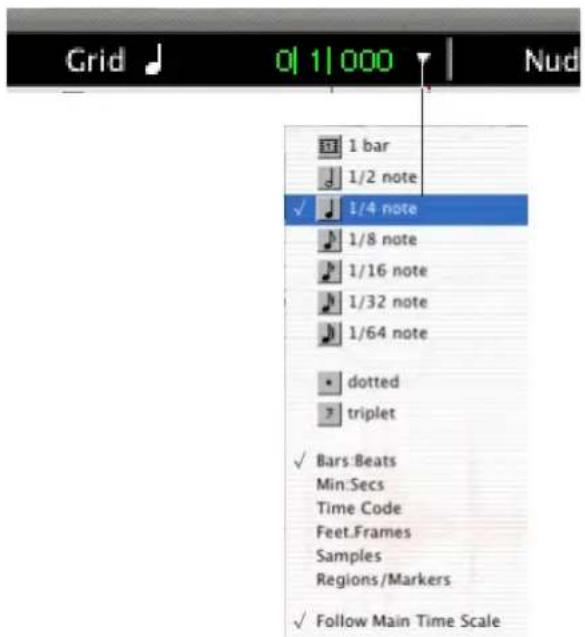
Indicateur de valeur de grille et menu déroulant

La valeur de grille actuelle est également utilisée pour la commande de quantification de grille Quantize to Grid (voir Quantification des régions sur la grille, page 372) et la commande Separated Region At Grid (voir Commandes Separate Region, page 352).
Regions/Markers est une autre option disponible du menu déroulant Grid Value. Lorsque cette option est sélectionnée, les événements peuvent être placés librement (comme en mode Slip) mais ils viennent s'aligner sur les emplacements de la région (points de début, de fin et de synchronisation), sur les marqueurs et les sélections d'édition lorsque vous les placez à proximité.

Les notes MIDI insérées avec le crayon ignorent l'option Regions/Markers et s'alignent sur la valeur temporelle sélectionnée dans le menu déroulant Grid Value.
Pour afficher les lignes de la grille dans la fenêtre Edit :
■ Choisissez Setup > Preferences, puis cliquez sur l'onglet Display et activez Draw Grids in Edit Window.
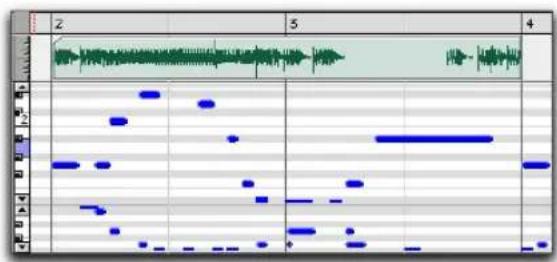
Lignes de la grille affichées dans la fenêtre Edit
$$ - \mathrm{ou} - $$
■Activez (et désactivez) les graduations en cliquant sur n'importe quel nom de la règle de base de temps.
Cliquez pour activer ou désactiver les lignes de la grille
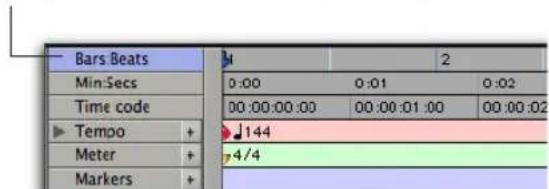
Activation des lignes de la grille à partir de la règle temporelle
Outils d'édition
Pro Tools propose plusieurs outils d'édition : Zoom, outil de trimming, sélecteur, Main, outil de scrubbing, crayon et outil multifonction Smart. Sélectionnez l'outil de votre choix en cliquant dessus dans la fenêtre Edit. Le Zoom, l'outil de trimming, la main et le crayon comportent des modes différents, qui peuvent être sélectionnés depuis un menu contextuel multiple lorsque vous cliquez sur l'outil.
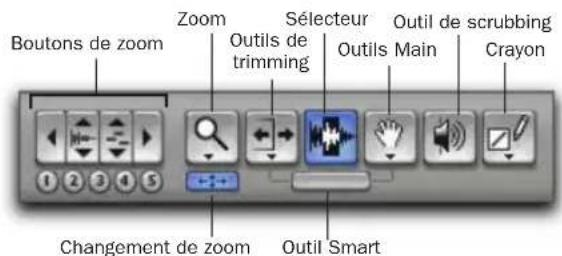
Boutons de zoom et outils d'édition
Boutons de zoom : utilisez les boutons de zoom pour effectuer des zooms avant ou arrière, verticalement ou horizontalement sur les données MIDI et les données de piste audio. En outre, vous pouvez enregistrer et rappeler cinq présélections de zoom.
Zoom : l'outil Zoom permet de sélectionner une vue de zoom sur une piste.
Changement de zoom : le bouton de changement de zoom permet de passer de la valeur de zoom en cours à un facteur de zoom défini, et inversement.
Outils de trimming : l'outil de trimming permet d'appliquer un rognage aux régions et groupes de régions.
Sélecteur : le sélecteur permet d'effectuer des sélections sur les pistes.
Outils Main : utilisez les outils Main afin de sélectionner, séparer ou déplacer des régions sur des pistes.
Outil Smart : utilisez l'outil Smart afin de rogner, sélectionner ou saisir des régions sur des pistes.
Outil de scrubbing : utilisez l'outil de scrubbing pour lire en mode scrubbing les éléments d'une piste.
Crayon : utilisez l'outil Crayon pour dessiner une automation ou des données MIDI.
Appuyez sur la touche Echap pour basculer d'un outil d'édition à l'autre.
Zoomer
Les options de zoom de Pro Tools sont les suivantes : les boutons de zoom horizontal et vertical, le Zoom, les boutons de présélection de zoom et la commande de changement de zoom.
Boutons de zoom
Pro Tools propose différents boutons permettant d'effectuer un zoom sur les données de pistes.
Boutons de zoom avant/arrière horizontal
Les boutons de zoom avant/arrière horizontal permettent de zoomer horizontalement sur les données d'une piste.
Bouton de zoom arrière horizontal
Bouton de zoom avant horizontal (sélectionné)
Bouton de zoom avant horizontal
Pour effectuer un zoom avant horizontal sur l'ensemble des pistes, procédez comme suit :
■ Cliquez sur la commande de zoom avant horizontal.
■ Appuyez sur les touches Pomme+] (Macintosh) ou Ctrl+] (Windows).
■ Cliquez sur la commande de zoom avant horizontal et faites-la glisser pour effectuer un zoom continu.
Pour effectuer un zoom arrière horizontal sur l'ensemble des pistes, procédez comme suit :
■ Cliquez sur la commande de zoom arrière horizontal.
■ Appuyez sur les touches Pomme+[ (Macintosh) ou Ctrl+[ (Windows).
■ Cliquez sur la commande de zoom arrière horizontal et faites-la glisser pour effectuer un zoom continu.
Boutons de zoom avant et arrière pour les éléments audio et MIDI
Les boutons de zoom audio et MIDI vous permettent respectivement d'effectuer un zoom avant ou arrière verticalement sur les éléments audio et MIDI.
Boutons de zoom audio et MIDI
Pour effectuer un zoom avant vertical sur l'ensemble des pistes audio, procédez comme suit :
■ Cliquez sur la commande de zoom avant audio.
■ Appuyez sur Pomme+Option+] (Macintosh) ou sur Ctrl+Alt+] (Windows).
■ Cliquez sur la commande de zoom audio et faites-la glisser pour effectuer un zoom continu.
Pour effectuer un zoom arrière vertical sur l'ensemble des pistes audio, procédez comme suit :
■ Cliquez sur la commande de zoom arrière audio.
■ Appuyez sur Pomme+Option+[ (Macintosh) ou sur Ctrl+Alt+[ (Windows).
■ Cliquez sur la commande de zoom arrière audio et faites-la glisser pour effectuer un zoom continu.
Pour effectuer un zoom avant vertical sur l'ensemble des pistes d'instruments et MIDI, procédez comme suit :
■ Cliquez sur la commande de zoom avant MIDI.
$$ - \mathrm{ou} - $$
■Appuyez sur Pomme+Maj+| (Macintosh) ou sur Ctrl+Maj+| (Windows).
Pour effectuer un zoom arrière vertical sur l'ensemble des pistes d'instruments et MIDI, procédez comme suit :
$$ - \mathrm{ou} - $$
■ Cliquez sur la commande de zoom arrière MIDI.
■ Appuyez sur Pomme+Maj+[ (Macintosh) ou sur Ctrl+Maj+[ (Windows).
Pour effectuer un zoom vertical vers l'avant ou vers l'arrière sur une piste d'instrument ou MIDI :
1 Vérifiez que la vue de piste n'est pas définie sur Régions.
2 Maintenez la touche Démarrer (Windows) ou Contrôle (Macintosh) enfoncée, puis cliquez et faites glisser la souris vers le haut pour effectuer un zoom avant ou vers le bas pour effectuer un zoom arrière.
Autres fonctions du bouton de zoom
Pour revenir au niveau de zoom précédent, procédez comme suit :
■Maintenez la touche Option (Macintosh) ou Alt (Windows) enfoncée, pendant que vous cliquez sur l'un des boutons de zoom horizontal, audio ou MIDI.
■ Appuyez sur Pomme+Option+E (Macintosh) ou sur Ctrl+Alt+E (Windows).
Pour effectuer un zoom avant dans une sélection :
■ Appuyez sur Option+F (Macintosh) ou sur Alt+F (Windows).
Pour effectuer un zoom de manière à ce que toutes les régions soient visibles dans la fenêtre Edit :
■ Cliquez deux fois sur le Zoom dans la barre d'outils.
■ Appuyez sur Option+A (Macintosh) ou sur Alt+A (Windows).
Zoom
Le Zoom permet d'effectuer un zoom avant et arrière dans une zone particulière de la piste. Il comporte deux modes : le mode Normal et le mode Single Zoom.
◆ En mode zoom normal, le Zoom reste sélectionné après l'action de zoom.
- En mode Single Zoom, l'outil d'édition sélectionné précédemment est ré sélectionné automatiquement après le zoom.
Zoom normal
Pour effectuer un zoom autour d'un point particulier de la piste :
1 Cliquez dans le menu déroulant du Zoom et sélectionnez le mode Normal Zoom.
-OU-
Pour passer en mode Normal Zoom, appuyez sur la touche F5.
Zoom
2 Cliquez une fois avec le Zoom sur le point de la piste. Toutes les pistes sont agrandies d'un niveau et la fenêtre Edit est centrée autour du point cible.
3 Pour revenir au niveau de zoom précédent, maintenez la touche Option (Macintosh) ou Alt (Windows) enfoncée et cliquez sur le Zoom.
Pour effectuer un zoom avant sur une zone particulière de la piste :
1 Cliquez dans le menu déroulant du Zoom et sélectionnez le mode Normal Zoom.
-OU-
Pour passer en mode Normal Zoom, appuyez sur la touche F5.
2 Pour effectuer un zoom horizontal, faites glisser le Zoom dans la playlist de la piste.
- 0u -
Pour effectuer un zoom horizontal et vertical, appuyez sur Command (Macintosh) ou sur Ctrl (Windows) tout en vous déplaçant dans la playlist.
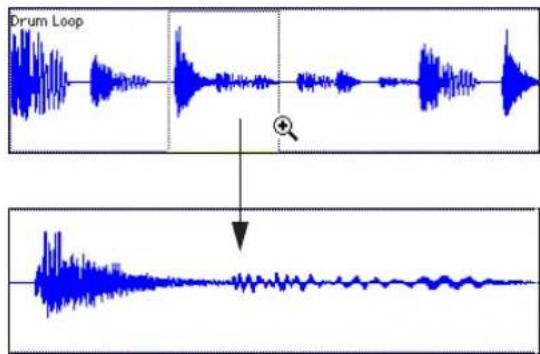
Zoom horizontal avec le Zoom
La zone agrandie remplit toute la fenêtre Edit.
Mode zoom simple
Le mode Single Zoom (zoom simple) qui vous ramène à l'outil précédent lorsqu'un zoom a été effectué.
Par exemple, lorsque vous utilisez l'outil Smart Tool, si vous cliquez sur le mode Single Zoom, chaque fois qu'un zoom aura été effectué Pro Tools reviendra automatiquement à l'outil Smart.
Pour activer le mode Single Zoom :
■ Cliquez sur le menu déroulant du Zoom et sélectionnez le mode Single Zoom.
-ou-
■ Appuyez sur la touche F5 pour basculer en mode Single Zoom.
Le mode Single Zoom est identifié par une flèche vers la droite dans l'icône du Zoom.
Mode zoom simple
Cette flèche est absente dans le mode de zoom normal.
Mode zoom normal
Zoom dans une règle
Pour effectuer un zoom horizontal dans une règle :
1 Appuyez sur Pomme+Contrôle (Macintosh) ou sur Ctrl+Alt (Windows) et déplacez le curseur dans la zone de la règle pour afficher le Zoom.
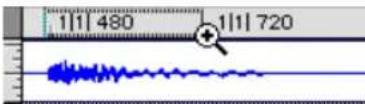
Zoom dans une règle
2 Cliquez une fois pour effectuer un zoom avant d'un niveau autour d'un certain point.
-OU-
Déplacez le Zoom autour d'une zone particulière de la règle.
Zoom en continu à l'aide du zoom
Utilisez l'outil Zoom pour effectuer un zoom avant ou arrière en continu.
Pour effectuer un zoom en continu sur une piste ou un groupe de pistes donné :
1 Sélectionnez le zoom.
2 Maintenez la touche Ctrl (Macintosh) ou Démarrer (Windows) enfoncée, puis faites glisser le zoom sur une piste, comme suit :
- Vers le haut, pour un zoom avant vertical
- Vers le bas, pour un zoom arrière vertical
- Vers la droite, pour un zoom avant horizontal
- Vers la gauche, pour un zoom arrière horizontal
Avec le zoom horizontal, le zoom est effectué simultanément sur toutes les pistes. Le déplacement du zoom sur les pistes s'effectue horizontalement vers l'avant ou vers l'arrière à partir de l'emplacement sur lequel vous avez cliqué.
Zoom vertical vers l'avant ou vers l'arrière en continu sur l'ensemble des pistes audio
La fonction de zoom continu affecte normalement uniquement la piste ou le groupe de pistes dans lesquels vous cliquez. Vous pouvez toutefois choisir d'effectuer un zoom sur l'ensemble des pistes audio affichées simultanément.
Pour effectuer un zoom vertical continu vers l'avant ou vers l'arrière sur l'ensemble des pistes audio :
1 Sélectionnez le zoom.
2 Appuyez sur les touches Contrôle+Maj (Macintosh) ou Démarrer+Maj (Windows), puis faites glisser la souris vers le haut ou vers le bas. Lorsque vous relâchez la souris, le zoom s'effectue sur toutes les pistes audio affichées au même niveau de zoom.
Boutons de présélection de zoom
Pro Tools permet de conserver 5 présélections de zoom horizontal dans la fenêtre Edit, que vous pouvez rappeler en tapant leur chiffre ou en cliquant sur le bouton de présélection correspondant.
Pour enregistrer une vue comme présélection de zoom :
1 Utilisez le zoom pour configurer la vue de piste selon vos préférences.
2 Cliquez sur un bouton de présélection de zoom (de 1 à 5) et maintenez le bouton de la souris enfoncé, puis sélectionnez Save Zoom Preset dans le menu contextuel de présélection de zoom. Le bouton de présélection clignote momentanément, puis la présélection de zoom existante enregistrée à ce numéro est remplacée.
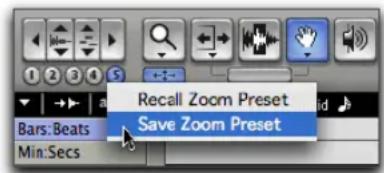
Menu contextuel de présélection de zoom
Pour charger une présélection de zoom enregistrée :
■ Cliquez sur le bouton de présélection de zoom correspondant (de 1 à 5).
- ou -
■ Cliquez sur le bouton Zoom Preset et maintenez le bouton de la souris enfoncé, puis sélectionnez Recall Zoom Preset dans le menu contextuel de présélection de zoom.
Changement de zoom
La commande Zoom Toggle vous permet de définir et de passer d'un zoom à un autre directement à partir de la fenêtre Edit. Elle offre beaucoup de souplesse et de contrôle et permet d'obtenir une vue de piste distincte pour chaque élément audio (pistes audio, entrées auxiliaires et faders principaux) et MIDI (pistes MIDI et pistes d'instrument).
Paramètres de changement de zoom
La commande de changement de zoom permet d'enregistrer et de rappeler les paramètres suivants :
- hauteur de la piste ;
- vue de la fenêtre Edit ;
- boutons de zoom avant ou arrière pour les éléments audio et MIDI ;
- paramètre Grid.
La commande de changement de zoom permet d'obtenir des hauteurs de pistes distinctes pour chaque vue de piste de type audio (pistes audio, entrée auxiliaire, faders principaux) et MIDI (pistes d'instrument et MIDI).
Utilisation du changement de zoom
Le bouton de changement de zoom permet d'enregistrer l'état d'un zoom et de passer du zoom enregistré au zoom actuel, et inversement. Lorsque ce bouton est sélectionné, la fenêtre Edit affiche le zoom enregistré. En outre, toute modification apportée à la vue pendant que la commande de changement de zoom est activée sera enregistrée dans l'état du zoom.
Lorsque ce bouton est désactivé, la fenêtre Edit rétablit l'affichage en fonction du dernier zoom effectué.
Pour enregistrer un zoom à l'alde du bouton de changement de zoom :
1 Effectuez une sélection d'édition.
2 Cliquez sur le bouton de changement de zoom. Celui-ci s'allume pour indiquer que la commande est activée.
Bouton de changement de zoom
Bouton de changement de zoom dans la fenêtre Edit
3 Définissez les valeurs de la hauteur de piste, du zoom vertical, de la vue de piste et de la grille.
4 Pour rétablir le zoom précédent, cliquez de nouveau sur le bouton de changement de zoom.
5 Effectuez une autre sélection d'édition et cliquez sur le bouton de changement de zoom pour charger le zoom enregistré, puis poursuivez l'édition.
Lorsque le mode de focus clavier sur les commandes est activé, appuyez sur la touche E pour activer ou désactiver la commande de changement de zoom.
Pour modifier le zoom enregistré en mode de changement de zoom :
1 Vérifiez que le bouton de changement de zoom est allumé (activé).
2 Définissez les valeurs de la hauteur de piste, du zoom vertical, de la vue de piste et de la grille. Les paramètres sont enregistrés dans le zoom au fur et à mesure que vous les modifiez.
Pour supprimer le zoom enregistré en mode de changement de zoom :
1 Vérifiez que le bouton de changement de zoom est allumé (activé).
2 Maintenez la touche Option (Macintosh) ou Alt (Windows) enfoncée, pendant que vous cliquez sur le bouton de changement de zoom.
Pour utiliser le changement de zoom sans modifier les vues de playlists :
1 Effectuer une sélection de une ou plusieurs pistes
2 Appuyez sur Option+Contrôle+E (Macintosh) ou sur Alt+Démarrer+E (Windows).
- ou -
Lorsque le focus clavier sur les commandes est activé, appuyez sur Option+E (Macintosh) ou sur Alt+E (Windows).
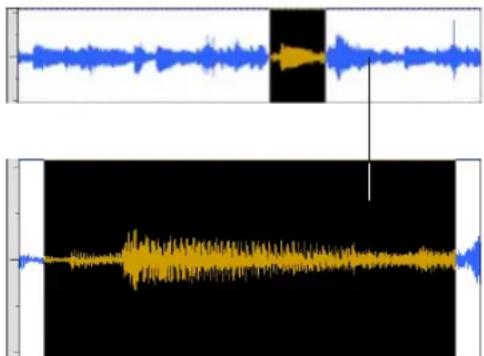
Utilisation de la bascule de zoom
Zoom avec la molette de défilement
Si votre souris possède une molette, vous pouvez l'utiliser pour effectuer un zoom avant et arrière sur les pistes, verticalement et horizontalement.
Pour effectuer un zoom avant ou arrière horizontal dans la fenêtre Edit :
1 Placez la souris sur les pistes de la fenêtre Edit.
2 Maintenez enfoncée la touche Alt (Windows) ou Option (Macintosh) pendant que vous faites rouler la molette de défilement vers le haut ou le bas pour effectuer un zoom avant ou arrière horizontal.
Pour effectuer un zoom avant ou arrière vertical dans la fenêtre Edit :
1 Placez la souris sur les pistes de la fenêtre Edit.
2 Maintenez enfoncée la touche Alt (Windows) ou Option (Macintosh) pendant que vous faites rouler la molette de défilement vers le haut ou le bas pour effectuer un zoom avant ou arrière vertical.
Outil de trimming
L'outil de trimming offre des fonctions de rognage des régions, des notes et des données. Les fonctions de trimming suivantes sont disponibles :
- Outil de trimming standard
- Outil de trimming de compression/extension temporelle, également appelé TC/E
- Outil Scrub Trim (Pro Tools HD uniquement)
Les outils de trimming sont contraints par des limites de régions, quel que soit le mode Edit, de la façon suivante :
- Le rognage vers la gauche est contraint par la limite la plus à gauche de la région adjacente (début de la région).
- Le rognage vers la droite est contraint par la limite la plus à droite de la région adjacente (fin de la région).
- L'outil de trimming propose des fonctions spéciales lorsqu'il est utilisé sur des régions et des groupes de régions mis en boucle. Pour plus d'informations, reportez-vous aux sections Groupes de régions, page 386 et Mise en boucle de régions, page 395.
Outil de trimming
L'outil de trimming permet de raccourcir ou d'allonger rapidement une région (jusqu'à rétablir la durée totale du fichier audio source). La première fois que vous rognez une région, Pro Tools l'ajoute automatiquement à la liste des régions, en tant que nouvelle région (en lui attribuant un nom dérivé du nom d'origine) pour la différencier de l'originale.
L'outil de trimming standard est non destructif et ne modifie pas les données audio ou MIDI d'origine (lorsque vous travaillez sur des régions). Pour rétablir la durée de la région d'origine, faites-la glisser depuis la liste des régions ou rétablissez la durée originale de la région éditée à l'aide de l'outil de trimming.
L'utilisation de l'outil de trimming dépend du mode d'édition : Shuffle, Slip, Spot ou Grid. Pour plus d'informations, reportez-vous à la section Modes d'édition, page 301.
L'outil de trimming standard sert également à rallonger ou raccourcir des notes MIDI (voir Rognage des temps de début et de fin d'une note, page 505), ainsi qu'à mettre à l'échelle des données d'automation et de contrôleur Dessin d'automation, page 655.
Pour rogner une région avec l'outil de trimming standard :
1 Sélectionnez l'outil de trimming. Dans Pro Tools HD, cliquez sur le menu contextuel de l'outil de trimming, puis sélectionnez Standard.

Outil de trimming
2 Placez le curseur près du début ou de la fin d'une région, de façon à afficher le curseur de l'outil de trimming.
Pour inverser la direction de l'outil de trimming, appuyez sur Option (Macintosh) ou sur Alt (Windows).
3 Si vous « rognez » la fin, faites glisser le curseur vers la gauche pour raccourcir la région ou vers la droite pour la rallonger.
-OU-
Si vous « rognez » le début, faites glisser le curseur vers la droite pour raccourcir la région ou vers la gauche pour la rallonger.
Lorsque vous travaillez avec des données audio, vous ne pouvez rogner les régions adjacentes.
Lorsque vous rognez des régions sur une piste stéréo ou multicanal, tous les canaux sont rognés.
En mode Shuffle, les régions adjacentes se décalent autant que nécessaire pour laisser la place à la région éditée. En mode Grid, les temps de début et de fin déplacés s'alignent sur le point le plus proche de la grille. En mode Spot, la boîte de dialogue Spot s'ouvre et vous invite à entrer le nouvel emplacement des points de début et de fin de la région.
Cet outil de trimming temporel est pratique pour ajuster une région audio à la durée d'une autre région, d'une grille de tempo, d'une scène vidéo ou à pratiquement tout autre point de référence désiré.
Outil de trimming compression/extension temporelle sur une région
L'outil de trimming temporel fonctionne en utilisant le plug-in AudioSuite Time Compression/Expansion (ou un plug-in tiers) pour créer un fichier audio. L'outil de trimming temporel s'utilise en faisant glisser le point de début ou de fin de la région pour étendre ou compressor la région.
Pour faire correspondre une sélection d'édition à la longueur d'une sélection de graduation temporelle, vous pouvez également utiliser la commande > TCE Edit to Timeline Selection (voir Edition TCE (Time Compression and Expansion, compression/expansion temporelle) et sélection de timeline, page 348.
Préférences du plug-in de compression/expansion
Entrez les paramètres du plug-in Time Compression/Expansion AudioSuite en les sélectionnant dans la liste contextuelle Default Settings de la page des préférences de traitement, sous TC/E. Les paramètres disponibles sont des présélections de Pro Tools ; vous pouvez, en outre, sauvegarder vos propres sélections pour le plug-in Time Compression/Expansion, qui apparaîtront également ici.
Pour plus d'informations sur les plug-in AudioSuite, consultez le Guide des plug-in DigiRack.
Utilisation de l'outil de trimming Time Compression/Expansion en mode Grid
L'outil de trimming temporel peut être utilisé en mode Grid pour ajuster une région au tempo d'une session ou d'une section d'une session. Par exemple, vous pouvez importer une boucle de batterie d'une mesure au tempo de 90 BPM dans une session dont le tempo est de 120 BPM. En mode Grid, l'outil de trimming temporel permet de compressor facilement et rapidement la boucle de batterie à la longueur d'une mesure, avec une perte minime de la qualité audio.
Le rognage des régions en mode Relative Grid s'effectue par incrément tout en conservant un décalage relatif (le cas échéant) par rapport à la grille.
Pour utiliser l'outil de trimming Time Compression/Expansion en mode Grid :
1 Réglez le mode d'édition sur Grid.
2 Cliquez dans le menu déroulant de l'outil de trimming et sélectionnez TCE.

3 Avec l'outil de trimming TC/E, faites glisser le point de début ou de fin de la région audio pour étendre ou compressor la région à la taille de la grille (par exemple par noires). La région est traitée automatiquement par le plug-in AudioSuite de compression/expansion temporelle. La nouvelle région apparaît dans la playlist et dans la liste des régions.
Utilisation de l'outil de trimming Time Compression/Expansion en mode Slip
Pour utiliser l'outil de trimming Time Compression/Expansion en mode Slip :
1 Définissez le mode d'édition sur Slip.
2 Cliquez dans le menu déroulant de l'outil de trimming et sélectionnez TCE.
3 Avec l'outil de trimming
Compression/Expansion, faites glisser le point de début ou de fin de la région pour étendre ou compressor la région. Une nouvelle région est traitée automatiquement par le plug-in AudioSuite de compression/expansion temporelle. La nouvelle région apparaît dans la playlist et dans la liste des régions.
Utilisation de l'outil de trimming Time Compression/Expansion en mode Spot
En mode Spot, lorsque vous cliquez sur l'outil de compression/expansion temporelle dans une région, la boîte de dialogue Spot s'ouvre. Vous pouvez préciser l'emplacement sur lequel vous voulez que la région débute ou se termine, ou la durée de la région pour que celle-ci s'ajuste automatiquement.
Pour utiliser l'outil de trimming Time Compression/Expansion en mode Spot :
1 Définissez le mode d'édition sur Spot.
2 Cliquez dans le menu déroulant de l'outil de trimming et sélectionnez TCE.
3 Cliquez sur la région à côté de son point de début ou de fin. La boîte de dialogue Spot s'ouvre. A l'aide de n'importe quelle échelle de temps, entrez une nouvelle valeur de début ou de fin (ou une durée) de la région, et cliquez sur OK. Une nouvelle région est traitée automatiquement par le plug-in AudioSuite de compression/expansion temporelle. La nouvelle région apparaît dans la playlist et dans la liste des régions.
Outil de trimming Scrub Trim
(Pro Tools HD uniquement)
L'outil Scrub Trim est pratique pour écouter des données (sur deux pistes au maximum) afin de rechercher un point de Rognage. Vous pouvez vous déplacer dans une piste pour écouter les données audio, puis rogner à un endroit précis en relâchant le bouton de la souris.
Cette action crée une région. Remarquez que le curseur de l'outil Scrub Trim se transforme en un « rognage à droite » ou « rognage à gauche » selon qu'il se trouve du côté droit ou du côté gauche d'une région. Pour inverser la direction de l'outil Scrub Time, appuyez sur Option (Macintosh) ou sur Alt (Windows) avant de cliquer sur la région.
Outil Scrub Trim sur une région
Le sens et la vitesse de lecture en Scrub varient selon le mouvement du contrôleur. Les données audio d'une piste lue en scrubbing empruntent le chemin du signal de la piste, y compris les éventuels effets qui y sont disposés.
Pour effectuer un Scrub Trim sur une piste :
1 Cliquez sur l'outil Scrub Trim. Le curseur se transforme en haut-parleur avec un crochet.
2 Faites glisser le curseur dans la piste, vers la gauche ou la droite. Les données audio de la piste lue en scrubbing empruntent le chemin du signal de la piste, y compris les effets TDM. Lorsque vous avez repéré le point de rognage désiré, relâchez le bouton de la souris pour « rogner » la région.
Pour effectuer un Scrub Trim sur deux pistes, cliquez avec l'outil Scrub Trim entre deux pistes adjacentes et déplacez le curseur.
Pour affiner la résolution (sans effectuer de zoom), appuyez sur la touche Pomme (Macintosh) ou Ctrl (Windows) pendant le scrubbing.
Utilisation du sélecteur
Utilisez le sélecteur pour placer le curseur d'édition sur une piste ou une règle temporelle ou pour effectuer des sélections d'édition sur des pistes. Pour plus d'informations sur la sélection, voir Sélection des données de la piste, page 334.
Positionnement du curseur d'édition
Pour positionner le curseur à l'alde du sélecteur :
1 Sélectionnez le sélecteur dans la fenêtre Edit.
2 Cliquez sur l'emplacement de votre choix sur une piste ou une règle temporelle.
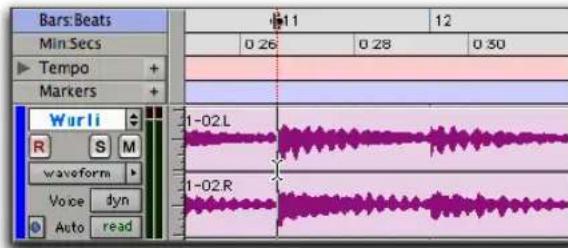
Positionnement du curseur à l'aide du sélecteur
Sélection d'édition à l'aide du sélecteur
Pour effectuer une sélection avec le sélecteur :
1 Sélectionnez le sélecteur dans la fenêtre Edit
2 Cliquez dessus, puis faites-le glisser sur une piste, sur plusieurs pistes ou sur une règle temporelle.
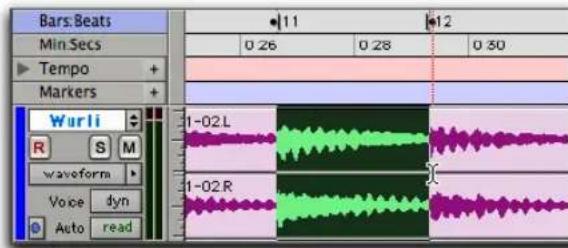
Sélection à l'aide du sélecteur
Pour sélectionner une région entière avec le sélecteur :
1 Sélectionnez le sélecteur dans la fenêtre Edit
2 Cliquez deux fois sur la région souhaitée de la piste.
Pour sélectionner une piste entière avec le sélecteur :
1 Sélectionnez le sélecteur dans la fenêtre Edit
2 Cliquez trois fois sur la piste souhaitée.
Main
Utilisez les outils Main afin de sélectionner, séparer ou déplacer des régions sur des pistes. Il existe trois modes différents pour l'outil Main : Accrochage de temps/Séparation/Saisie d'objet
Outil d'accrochage de temps : sélectionne une région entière sur une piste à l'aide d'un clic de souris. Pour plus d'informations sur la sélection, voir Sélection des données de la piste, page 334.
Outil d'accrochage de temps
Outil de saisie de séparation : permet de copier et de coller une sélection d'édition d'un emplacement à un autre en cliquant dessus et en la faisant glisser. Pour plus d'informations, reportez-vous à la section Outil de séparation, page 353.

Outil de séparation
Outil de saisie d'objet : permet de sélectionner simultanément plusieurs régions non contiguës. Pour plus d'informations, reportez-vous à la section Sélection d'objets, page 336.

Outil de saisie d'objet

Pour sélectionner l'un des outils de saisie :
1 Cliquez sur le bouton de l'outil de saisie et maintenez le bouton de la souris enfoncé dans la fenêtre Edit.
2 Dans le menu contextuel de la main, sélectionnez l'outil de saisie de votre choix.
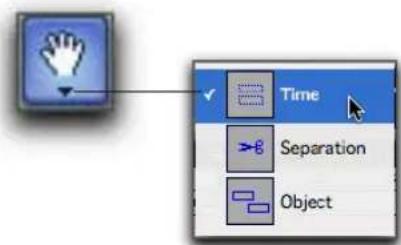
Sélection d'un outil de saisie
Utilisation de l'outil Smart
L'outil Smart permet d'utiliser instantanément le sélecteur, la main et l'outil de trimming, ainsi que de créer des fades et des crossfades. La position du curseur par rapport à une région, une note, ou au sein d'une playlist d'automation, détermine le fonctionnement de l'outil Smart.
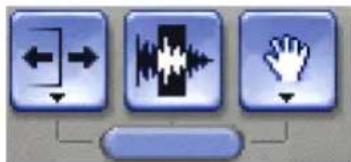
flowchart
graph TD
    A["←"] --> B["Waveform Icon"]
    C["→"] --> B
    D["←"] --> E["Hand Icon"]
Outil Smart dans la fenêtre Edit
Pour sélectionner l'outil Smart, cliquez sur son icône en haut à gauche de la fenêtre Edit, ou appuyez simultanément sur F6+F7 (ou F7+F8).
Outil Smart en vue Waveform (ou en vue Regions pour les pistes MIDI)
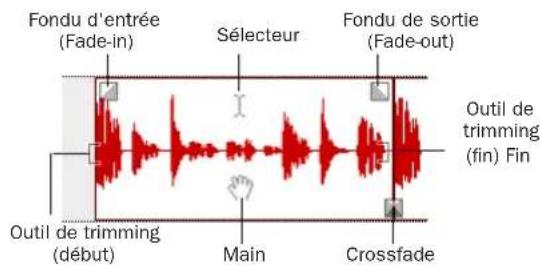
Outil Smart dans la vue Waveform
Les fonctions suivantes sont utilisables avec l'outil Smart lorsque vous travaillez avec des pistes audio en vue Waveform ou Blocks, ou avec des pistes MIDI en vue Regions :
- Pour le sélecteur, placez le curseur au milieu de la région, dans la moitié supérieure.
- Pour l'outil d'accrochage, placez le curseur au milieu de la région, dans la moitié inférieure.
- Pour l'outil de trimming, placez le curseur à proximité du point de début ou de fin de la région.
- Pour un fondu d'entrée ou de sortie, placez le curseur à proximité du point de début ou de fin de la région, près du haut. Lorsque le curseur de fondu apparaît, faites glisser dans la région pour définir la durée du fondu. Le fondu est créé automatiquement selon les réglages par défaut (Default Fade Settings, dans les préférences d'édition).
- Pour créer un crossfade (fondu enchaîné), placez le curseur entre deux régions audio adjacentes, près du bas. Lorsque le curseur de Crossfade apparaît, faites glisser vers la gauche ou la droite pour définir la durée du crossfade. Le crossfade est créé automatiquement selon les réglages de fondu par défaut (Default Fade Settings dans les préférences d'édition).
Pour passer provisoirement de l'outil Smart à l'outil de scrubbing, placez le curseur sur la région pour activer le sélecteur, et appuyez ensuite sur la touche Contrôle (Macintosh) ou Démarrer (Windows), ou cliquez avec le bouton droit de la souris.
Outil Smart dans la vue Notes
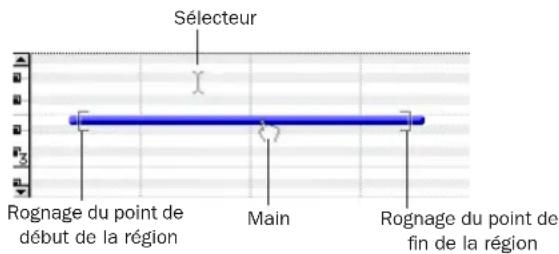
Outil Smart dans la vue Notes
L'outil Smart permet, lorsque vous travaillez avec des pistes MIDI et des pistes d'instrument en vue Notes, d'accéder aux fonctions suivantes :
- Pour le sélecteur, placez le curseur de sorte qu'il ne recouvre aucune note.
Pour obtenir le sélecteur tout en positionnant le curseur sur des notes, appuyez sur Pomme (Macintosh) ou sur Ctrl (Windows).
- Pour l'outil d'accrochage, placez le curseur sur la note, vers le milieu.
Pour obtenir le rectangle de sélection permettant de sélectionner un groupe de notes, positionnez le curseur sans qu'il recouvre des notes, puis appuyez sur Pomme (Macintosh) ou sur Ctrl (Windows).
- Pour l'outil de trimming, placez le curseur à proximité du point de début ou de fin de la note.
Pour passer provisoirement de l'outil Smart à la gomme, placez le curseur sur la région pour activer le sélecteur, et appuyez sur la touche Contrôle+Option (Macintosh) ou Démarrer+Alt (Windows).
Outil Smart dans les vues Automation et Controller
Les fonctions suivantes sont utilisables avec l'outil Smart lorsque vous travaillez dans les vues Automation et Contrôleur :
- Pour le sélecteur, placez le curseur n'importe où dans les trois quarts inférieurs de la liste de diffusion. Faites glisser le sélecteur pour sélectionner des points d'inflexion.
- Pour l'outil de trimming, placez le curseur n'importe où dans le quart inférieur de la playlist. Pour rogner des points d'inflexion, déplacez l'outil de trimming. Pour plus de précision, appuyez sur Pomme (Macintosh) ou sur Ctrl (Windows) tout en effectuant le rognage.
Pour la main, sélectionnez l'outil en maintenant la touche Contrôle (Windows) ou Pomme (Macintosh) enfoncée, puis cliquez sur la ligne d'automation pour créer des points d'inflexion.
Pour modifier des points d'inflexion existants, placez le curseur à proximité d'un point d'inflexion, ce qui fait apparaître l'outil d'accrochage.
Pour plus de précision avec l'outil Main, appuyez sur la touche Pomme (Macintosh) ou Ctrl (Windows), ou continuez d'appuyer sur la touche si vous créez un nouveau point d'inflexion.
Appuyez sur Maj pour restreindre le mouvement de l'outil Main dans le sens vertical.
Pour restreindre le mouvement de l'outil Main dans le sens vertical avec précision, appuyez sur Ctrl+Maj (Windows) ou sur Pomme+Maj (Macintosh).
Outil Smart avec les pistes stéréo et multicanaux
Si vous utilisez l'outil Smart sur des pistes stéréo et multicanaux, il est impossible d'éditer indépendamment les canaux séparés. Toutes les modifications apportées affecteront l'ensemble des canaux.
Le passage d'un outil à un autre via l'outil Smart dans les pistes stéréo et multicanaux est déterminé par la position au sein de la piste dans sa globalité, et non par rapport à chacun des canaux.
Outil de scrubbing
L'outil de scrubbing permet d'effectuer un scrubbing sur deux pistes audio maximum dans la fenêtre Edit. L'outil de scrubbing est une technique qui provient du montage sur bande magnétique et consiste à faire défiler la bande d'avant en arrière sur la tête de lecture, à une vitesse inférieure à la vitesse normale, afin de mieux repérer un endroit particulier (généralement pour réaliser un montage par coupe/assemblage).
Si la consultation d'une forme d'onde audio dans Pro Tools est utile pour rechercher visuellement un point d'édition, il peut arriver que cette forme d'onde ne permette pas de repérer le point de montage désiré dans les données audio. Le scrubbing, lecture d'avant en arrière sur un point d'édition dans Pro Tools, permet d'écouter et de vous positionner précisément sur le point d'édition recherché.
Lorsque l'option Edit Insertion Follows Scrub/Shuttle des préférences de fonctionnement est activée, le curseur d'édition saute automatiquement à l'endroit où vous vous êtes arrêté en mode Scrubbing.
Lorsque l'option de défilement est réglée sur Continuous ou Center Playhead, un clic avec l'outil de scrubbing dans la playlist d'une piste centre la fenêtre Edit autour de ce point et y place la tête de lecture. Avec ces options de défilement, les données soumises au scrubbing se déplacent au-delà de la tête de lecture, qui ne bouge pas et reste au centre.
Le scrubbing ne concerne que les pistes audio. Il ne concerne pas les pistes MIDI et les pistes d'instrument.
Pour effectuer un scrubbing sur une seule piste audio
■ Lorsque l'outil de scrubbing est sélectionné, faites-le glisser dans la piste, vers la gauche pour aller en arrière, vers la droite pour aller en avant.
Scrubbing d'une piste audio avec l'outil de scrubbing
La distance et la vitesse du déplacement (via la souris ou la molette d'un contrôleur externe) détermine la durée et la vitesse de lecture des données audio. Les données audio de la piste ainsi lue sont assignées vers sa sortie, avec tous les effets affectés à la piste.
La résolution de l'outil de scrubbing dépend du facteur de zoom sur la piste lue.

Pour basculer temporairement le sélecteur sur l'outil de scrubbing, maintenez la touche Contrôle (Macintosh) enfoncée et cliquez sur le sélecteur ou cliquez avec le bouton droit de la souris (Windows) sur le sélecteur. Pour affiner la résolution, maintenez enfoncées les touches Pomme+Contrôle (Macintosh) puis cliquez, ou maintenez enfoncée la touche Ctrl (Windows) pendant que vous cliquez avec le bouton droit de la souris.
Pour appliquer le scrubbing à des pistes audio multiples :
■ Après avoir sélectionné l'outil de scrubbing, faites-le glisser entre deux pistes adjacentes.
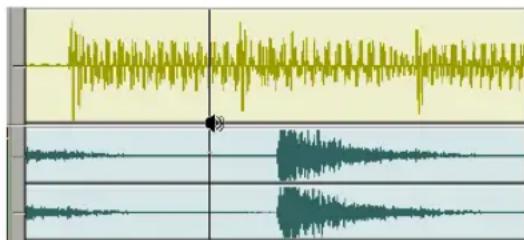
Scrubbing entre deux pistes audio
-0u-
■ Effectuez un scrubbing dans une sélection contenant plusieurs pistes. Vous n'entendrez que les deux premières pistes.

Vous ne pouvez effectuer un scrubbing que sur huit canaux au maximum dans Pro Tools, ce qui permet de lire deux pistes stéréo (quatre canaux), mais pas deux pistes 5.1 Surround (12 canaux).
Mode Scrub/Shuttle
En scrubbing normal, la lecture s'effectue à vitesse normale ou plus lente. Le mode Scrub/Shuttle, en revanche, vous permet d'effectuer un scrubbing à plusieurs fois la vitesse normale, ce qui peut être utile pour lire des plages étendues et repérer des données.
Pour effectuer un scrubbling en mode Shuttle (plusleurs fols la vitesse normale) :
1 Sélectionnez l'outil de scrubbing.
2 Tout en appuyant sur Option (Macintosh) ou sur Alt (Windows), déplacez l'outil de scrubbing vers la gauche pour aller en arrière, vers la droite pour aller en avant. Les boutons Avance rapide et Retour arrière de la fenêtre Transport s'activent.
La distance et la vitesse du déplacement déterminent la vitesse des données audio lues en scrubbing.
Mode Shuttle Lock (shuttle verrouillé)
Le mode shuttle verrouillé vous permet d'utiliser le clavier numérique pour effectuer, à la vitesse que vous désirez, un shuttle avant ou arrière allant jusqu'à deux pistes : 5 correspond à la vitesse normale, les touches de 6 à 9 permettent d'avancer à des vitesses progressivement plus accélérées et les touches de 4 à 1 permettent de reculer de plus en plus vite (4 correspond à la vitesse de Shuttle Lock la plus lente et 1 à la plus rapide). Si plusieurs pistes sont sélectionnées, seules les deux premières passent en mode Shuttle Lock.
Pour lire une ou deux pistes en mode Shuttle Lock :
1 Dans Pro Tools HD, vérifiez que l'option Numeric Keypad Mode des préférences de fonctionnement n'est pas réglée sur Shuttle (voir Préférences de fonctionnement, page 75).
2 A l'aide du sélecteur, cliquez dans la piste à l'endroit où vous souhaitez que commence la lecture. Pour que le shuttle s'effectue sur deux pistes, cliquez sur une seconde piste en appuyant sur Maj.
3 Appuyez sur Control (Macintosh) ou sur Démarrer (Windows) et sur un chiffre du clavier numérique : 0–9 (9 est le plus rapide, 5 est la vitesse normale, 0 arrête le shuttle).
Dès que le mode shuttle verrouillé est actif, les boutons Avance rapide et Retour arrière passent en surbrillance dans la fenêtre Transport.
4 Appuyez sur d'autres touches pour changer la vitesse de lecture ou appuyez sur plus (+) ou moins (-) pour changer la direction de lecture (plus pour aller en avant, moins pour aller en arrière).
5 Pour arrêter la lecture, appuyez sur Contrôle+0 (Macintosh) ou sur Démarrer+0 (Windows).
Pour quitter le mode Shuttle Lock :
■ Appuyez sur Stop dans la fenêtre Transport. - ou -
■ Appuyez sur la barre d'espace.
Vitesse de Shuttle Lock personnalisée
Utilisez l'option Custom Shuttle Lock Speed preference pour personnaliser la vitesse maximum du Shuttle verrouillé (touche 9) afin accorder vos besoins d'édition et d'écoute.
Pour configurer la vitesse de Shuttle verrouillé personnalisée :
1 Dans Pro Tools, choisissez Setup > Preferences et cliquez sur l'onglet Operation.
2 Assurez-vous que le mode du clavier numérique (Numeric Keypad) est réglé sur Transport ou Classic (voir Préférences de fonctionnement, page 75).
3 Entrez le pourcentage que vous désirez dans les paramètres de Custom Shuttle Lock Speed. La plage de cette commande s'étend de 50 à 800 %. Utilisez les flèches Haut et Bas pour augmenter ou réduire le paramètre.
4 Cliquez sur OK.
La vitesse que vous avez choisi dans le Custom Shuttle Lock Speed est enregistrée avec vos préférences Pro Tools (et non pas avec la session).
Pour activer la vitesse de Shuttle verrouillé personnalisée :
■ Appuyez sur Démarrer+9 (Windows) ou Ctrl+9 (Macintosh) sur le clavier numérique.
Clavier numérique réglé sur Shuttle
(Pro Tools HD uniquement)
Pro Tools offre une autre forme de lecture en mode Shuttle, différente de celle du mode Shuttle verrouillé. Lorsque le mode du clavier numérique est réglé sur Shuttle, la lecture de la sélection d'édition actuelle commence lorsque vous appuyez sur les touches du clavier numérique et dure tant que vous les maintenez enfoncées ; la lecture s'arrête dès relâchement des touches. Vous pouvez définir plusieurs vitesses de lecture, en avant ou en arrière. Dans ce mode, les pré/post-roll sont ignorés.
Pour effectuer un shuttle lorsque le mode du clavier numérique est réglé sur Shuttle :
1 Choisissez Setup > Preferences et cliquez sur l'onglet Operation.
2 Réglez le mode du clavier numérique sur Shuttle, puis cliquez sur Done.
3 A l'aide du sélecteur, cliquez dans la piste à l'endroit où vous souhaitez que commence la lecture. Pour que le shuttle s'effectue sur deux pistes, cliquez sur une seconde piste en appuyant sur Maj.
4 Appuyez et maintenez enfoncée l'une des touches suivantes (ou l'une des combinaisons de touches) sur le clavier numérique pour déclencher la lecture.
| Vitesse de Shuttle | Touche de retour arrière | Touche d'avance rapide |
| Vitesse 1 x 4 6 | ||
| Vitesse 4 x 7 9 | ||
| Vitesse 1/4 x 1 3 | ||
| Vitesse 1/2 x 4+5 | 5+6 | |
| Vitesse 2 x 7+8 8 | +9 |
5 Appuyez sur une autre touche pour changer de direction ou de vitesse. Relâchez pour arrêter.
Utilisation du crayon
L'outil Crayon vous permet de dessiner une automation, des données MIDI, des modifications de tempo et des formes d'ondes audio (à l'échelle de l'échantillon).

Pour plus d'informations, consultez la section Dessin d'automation, page 655.
Pour plus d'informations, consultez la section Crayon, page 498.
Pour plus d'informations, consultez la section Edition des événements de tempo dans l'éditeur de tempo, page 431.
Pour plus d'informations sur le dessin des formes d'onde audio, consultez la section Réparation de la forme d'onde avec le crayon, page 385.
La fenêtre Universe
(Pro Tools HD uniquement)
La fenêtre Univers affiche une vue générale de la session, représentant les données audio et MIDI de toutes les pistes non masquées (y compris les pistes inactives ou contenant des régions hors ligne). L'ordre d'affichage des éléments dans la fenêtre Universe correspond à l'ordre de la piste dans la fenêtre Edit.
Pour ouvrir la fenêtre Universe :
■ Choisissez Window > Universe.
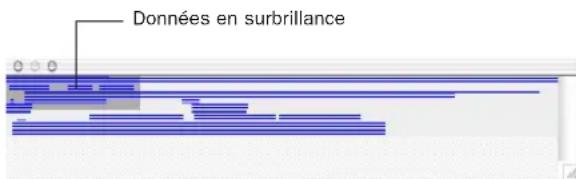
Fenêtre Universe
Les données audio se trouvant dans les pistes audio sont représentées par de simples lignes horizontales dans la fenêtre Universe. Chaque canal d'une piste stéréo ou multicanal est représenté individuellement.
Les pistes d'entrée auxiliaire ou de fader principal (Master Fader) ne contenant pas de données audio, elles s'affichent sous forme de zone vides dans la fenêtre Univers.
Les pistes MIDI contenant des notes sont représentées par de simples lignes horizontales.
Changement de taille de la fenêtre Univers
Bien que vous puissiez la redimensionner horizontalement et verticalement, la fenêtre Universe affiche toujours la durée de la session entière. Si vous redimensionnez la fenêtre Universe et qu'une partie des pistes de la session n'est pas affichée, une barre de défilement verticale apparaît.
Eléments en surbrillance dans la fenêtre Univers
La zone en surbrillance, ombrée, de la fenêtre Univers représente les éléments affichés dans la fenêtre Edit. Si vous modifiez ce qui apparaît dans la fenêtre Edit (par un zoom, un défilement horizontal ou vertical, en masquant/affichant des pistes ou en changeant leur hauteur), la zone en surbrillance de la fenêtre Universe est mise à jour en conséquence.
Pendant la lecture, si vous faites défiler la fenêtre Edit, la zone en surbrillance de la fenêtre Univers défile également.
Défilement dans la fenêtre Univers
En cliquant dans la fenêtre Univers, vous pouvez faire défiler automatiquement, horizontalement ou verticalement, les éléments affichés dans la fenêtre Edit. Une méthode pratique pour aller n'importe où dans la session ou pour redéfinir les pistes visibles dans la fenêtre Edit.
Pour déplacer la zone en surbrillance dans la fenêtre Univers :
1 Choisissez Window > Universe.
2 Faites glisser la zone en surbrillance à un emplacement différent dans la fenêtre Universe pour changer les pistes affichées dans la fenêtre Edit.
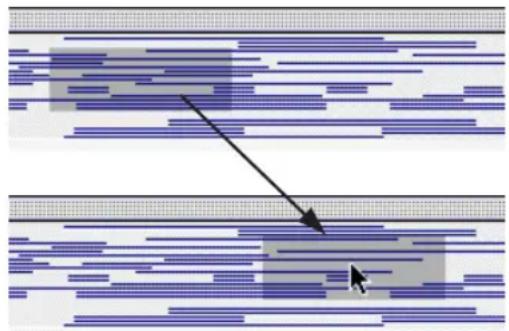
Si toutes les pistes sont visibles dans la fenêtre Edit et que la session est en zoom arrière complet avec toutes les régions visibles, c'est toute la fenêtre Univers qui est ombrée.
Chapitre 16 : Lecture et sélection des données des pistes
Lecture des pistes
Après avoir enregistré ou importé des données audio ou MIDI vers des pistes, vous les écouterez en vue de leur édition ou de leur mixage.
Pour définir le début de la lecture, vous pouvez cliquer n'importe où dans une piste avec le sélecteur (si les sélections d'édition et de timeline sont liées). Voir Activation ou désactivation de la liaison des sélections d'édition et de timeline, page 332.
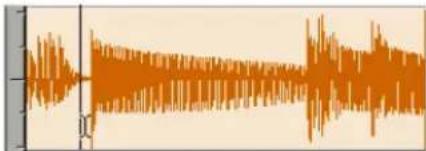
Définition d'un point de lecture à l'aide du sélecteur
Curseur de lecture
Le curseur de lecture prend la forme d'une ligne continue non clignotante qui se déplace dans la fenêtre Edit pour indiquer la position de lecture actuelle.
L'option de défilement sélectionnée détermine le défilement de la fenêtre Edit pendant la lecture et le fonctionnement du curseur de lecture. Pour plus d'informations, reportez-vous à la section Options de défilement, page 330.
Emplacement de la lecture
L'emplacement correspondant à la lecture apparaît dans les compteurs situés en haut de la fenêtre Edit et dans les fenêtres Transport et Big Counter.
Pour afficher les compteurs dans la fenêtre Transport :
■ Choisissez View > Transport > Counters
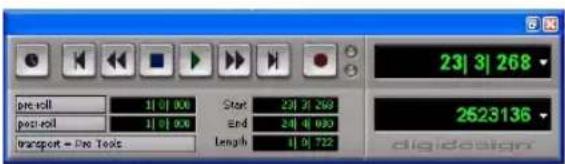
Fenêtre Transport avec les compteurs affichés
Pour afflicher la fenêtre Big Counter :
■ Choisissez Window > Big Counter.
Fenêtre Big Counter

Curseur d'édition
Le curseur d'édition est une ligne clignotante qui apparaît lorsque vous cliquez avec le sélecteur dans la playlist d'une piste. Le curseur d'édition clignotant indique le point de début de n'importe quelle tâche d'édition effectuée. Si vous effectuez une sélection et réalisez une édition, c'est la sélection qui constitue la cible de l'édition.
Lecture de base à partir d'un point spécifique
Pour commencer la lecture depuis un point spécifique d'une piste :
1 Choisissez Options > Link Timeline and Edit Selection.
2 A l'aide du sélecteur, cliquez dans la piste à l'endroit où vous souhaitez que commence la lecture.
3 Pour commencer la lecture, cliquez sur le bouton de lecture de la fenêtre Transport.
4 Cliquez sur le bouton d'arrêt de la fenêtre Transport pour arrêter la lecture.
Pour positionner le curseur à un autre emplacement et lancer la lecture à partir de ce point :
■ A l'aide du sélecteur, cliquez sur ce point, puis sur Play dans la fenêtre Transport.
- 0u -
■ Cliquez sur l'emplacement correspondant dans une règle temporelle au cours de la lecture.
Lorsque les sélections d'édition et de timeline sont liées, cliquer sur une région ou une note MIDI à l'aide de l'outil d'accrochage de temps met à jour automatiquement la timeline en fonction du début de la sélection, ce qui permet de lancer facilement la lecture depuis ce point.
Défilement de la page pendant la lecture
Vous pouvez paramétrer Pro Tools de façon à faire défiler l'affichage de la piste pendant la lecture et à ce que le curseur d'édition apparaisse là où la lecture s'arrête.
Si vous souhaitez que l'affichage de la piste et le curseur d'édition suivent la lecture :
1 Choisissez Options >Scrolling > Page.
2 Choisissez Setup > Preferences et cliquez sur l'onglet Operation.
3 Sélectionnez l'option Timeline Insertion Follows Playback, puis cliquez sur Done.
Pour activer ou désactiver l'option Timeline Insertion Follows Playback, appuyez sur Contrôle + N (Macintosh) ou sur Démarrer + N (Windows).
4 Choisissez Options > Link Timeline and Edit Selection.
5 A l'aide du sélecteur, cliquez dans la piste à l'endroit où vous souhaitez que commence la lecture.
6 Pour commencer la lecture, cliquez sur le bouton de lecture de la fenêtre Transport. Le curseur de lecture défile dans la fenêtre Edit et indique l'emplacement actuel de la lecture.
7 Cliquez sur le bouton d'arrêt de la fenêtre Transport pour arrêter la lecture. Le curseur d'édition apparaît à l'endroit où la lecture s'est arrêtée.
Recherche et écoute avec Avance rapide/Retour arrière
Les boutons Avance rapide et Retour arrière de la fenêtre Transport permettent de rechercher des données dans les pistes. Si l'option Audio During Fast Forward/Rewind des préférences de fonctionnement est sélectionnée, vous entendez réellement les données audio balayées (comme avec un lecteur de CD) lorsque vous cliquez sur les boutons d'avance rapide et de retour arrière.
Vous pouvez également effectuer une avance rapide ou un retour arrière par incréments en cliquant plusieurs fois sur le bouton correspondant. La taille de ces incréments est déterminée par l'échelle temporelle principale :
Bars: Beats : déplacement jusqu'au début de la mesure précédente ou suivante.
Min:Sec : déplacement vers l'arrière ou l'avant par incrément d'une seconde.
Time code : déplacement vers l'arrière ou l'avant par incrément d'une seconde (avec ajustement au format SMPTE courant).
Feet+Frames : déplacement vers l'arrière ou l'avant par incrément d'un pied.
Echantillons : déplacement vers l'arrière ou l'avant par incrément d'une seconde.
Recherche à l'aide des commandes Back et Forward
(Pro Tools HD uniquement)
Pro Tools fournit quatre commandes de type Retour/Avance (appelées parfois « rollback ») destinées à déplacer l'emplacement correspondant à la lecture dans la fenêtre Edit. L'intervalle du déplacement est défini par le paramètre Back/Forward Amount défini dans la page Operation de la fenêtre Setup > Preferences.
Vous pouvez également déplacer l'emplacement de la lecture de plusieurs incréments en exécutant à plusieurs reprises la commande (voir la section Répétition des commandes Back/Forward, page 326).
Les commandes Back/Forward fonctionnent également lorsque vous contrôlez un périphérique à 9 broches. Reportez-vous au Guide MachineControl pour plus d'informations.
Back : déplace l'emplacement de la lecture, vers l'arrière, de la valeur du paramètre Back/Forward Amount.
Back and Play : déplace l'emplacement actuel de la lecture vers l'arrière de la valeur Back/Forward Amount et lance automatiquement la lecture.
Forward : déplace l'emplacement de la lecture vers l'avant de la valeur Back/Forward Amount.
Forward and Play : déplace l'emplacement actuel de la lecture vers l'avant de la valeur Back/Forward Amount et lance automatiquement la lecture.
Définition de la valeur Back/Forward
L'intervalle du déplacement Back/Forward est déterminé par le paramètre Back/Forward Amount situé dans la page Operation de la fenêtre Setup > Preferences.
Pour configurer le paramètre Back/Forward Amount :
1 Choisissez Setup > Preferences et cliquez sur l'onglet Operation.
La référence temporelle des paramètres Back/Forward Amount est conforme à l'échelle temporelle principale par défaut. Il est possible de désélectionner l'option Follow Main Time et de choisir un autre format temporel :
- Bars:Beats
- Min:Sec
- Time Code
- Feet+Frames
- Samples
2 Effectuez l'une des opérations suivantes :
- Sélectionnez un intervalle prédéfini dans le menu déroulant Back/Forward Amount.
- ou -
- Dans le champ Back/Forward Amount, entrez un intervalle personnalisé.
Utilisation des commandes Back ou Forward
Pour déplacer l'emplacement de la lecture, vers l'arrière, de la valeur Back/Forward Amount :
■ Appuyez sur Pomme (Macintosh) ou sur Ctrl (Windows) et cliquez sur Rewind dans la fenêtre Transport.
Pour déplacer l'emplacement de la lecture, vers l'avant, de la valeur Back/Forward Amount :
■ Appuyez sur Pomme (Macintosh) ou sur Ctrl (Windows) et cliquez sur Fast Forward dans la fenêtre Transport.
Pour déplacer l'emplacement de la lecture, vers l'arrière, de la valeur Back/Forward Amount et lancer automatiquement la lecture :
■ Appuyez sur Pomme + Option (Macintosh) ou sur Ctrl + Alt (Windows) et cliquez sur Rewind dans la fenêtre Transport.
Pour déplacer l'emplacement de la lecture, vers l'avant, de la valeur Back/Forward Amount et lancer automatiquement la lecture :
■ Appuyez sur Pomme + Option (Macintosh) ou sur Ctrl + Alt (Windows) et cliquez sur Fast Forward dans la fenêtre Transport.
Répétition des commandes Back/Forward
Toutes les commandes Back/Forward peuvent être répétées de manière à augmenter l'amplitude du déplacement total vers l'avant ou l'arrière.
Pour répéter les déplacements vers l'avant ou l'arrière :
1 Appuyez sur les touches Pomme (Macintosh) ou Ctrl (Windows).
2 Cliquez sur Rewind ou Fast Forward le nombre de fois nécessaire pour déplacer l'emplacement de lecture vers l'avant ou vers l'arrière. La valeur Back/Forward Amount spécifie l'intervalle du déplacement.
Extension des sélections avec les commandes Back ou Back and Play
Les commandes Back ou Back and Play peuvent servir à étendre une sélection vers l'arrière et ce, de la valeur du paramètre Back/Forward Amount.

Bien que vous ne puissiez pas étendre une sélection vers l'avant à l'aide des commandes Forward ou Forward and Play, il est possible d'utiliser les procédures suivantes avec Forward ou Forward and Play pour déplacer le point de début de la sélection actuelle.
Pour étendre une sélection avec les commandes Back ou Back and Play :
1 Définissez la valeur du paramètre Back/Forward Amount (reportez-vous à la section Définition de la valeur Back/Forward, page 326).
2 Faites glisser le sélecteur dans la piste pour faire une sélection.
3 Effectuez l'une des opérations suivantes :
- Pour étendre la sélection vers l'arrière de la valeur Back/Forward Amount, appuyez sur Maj + Control (Windows) ou Maj + Pomme (Macintosh) et cliquez sur Rewind dans la fenêtre Transport.
- 0u -
- Pour étendre la sélection vers l'arrière de la valeur Back/Forward Amount, puis lancez la lecture, maintenez les touches Maj + Ctrl + Alt (Windows) ou Maj + Pomme + Option (Macintosh) et cliquez sur Rewind dans la fenêtre Transport.
Indicateurs et compteurs de la fenêtre Edit
Les compteurs et les indicateurs situés en haut de la fenêtre Edit présentent l'emplacement de lecture actuel et la sélection d'édition. Ils incluent les compteurs principaux et secondaires et les indicateurs de sélection d'édition de début (Start), de fin (End) et de durée (Length).
Tous les compteurs et indicateurs (excepté le compteur secondaire) de la fenêtre Edit vous permettent d'entrer un emplacement dans l'écran de leur compteur pour accéder à un emplacement temporel donné.
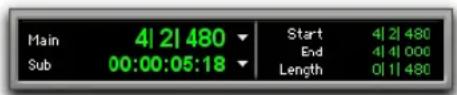
Compteurs principaux et secondaires, indicateurs de sélection d'édition
Le compteur principal indique l'emplacement de lecture, exprimé dans le format temporel de l'échelle temporelle principale. Le compteur secondaire peut être réglé sur n'importe quel autre format d'échelle temporelle, afin de fournir une autre référence temporelle.
Les indicateurs de sélection d'édition (à droite des compteurs principaux et secondaires) affichent les temps de début et de fin et la durée de la sélection d'édition actuelle selon l'échelle temporelle principale.
Les compteurs principaux et secondaires, ainsi que les indicateurs de sélection d'édition, apparaissent également dans la fenêtre Transport avec l'affichage des compteurs activé.
Pour naviguer à l'alde du compteur principal de la fenêtre Edit (ou à l'aide d'un indicateur de sélection d'édition) :
1 Cliquez sur un des compteurs.
- ou -
Appuyez sur la touche représentant un astérisque (*) du pavé numérique pour mettre en surbrillance le compteur principal dans la fenêtre Edit (ou celui de la fenêtre Transport ou Big Counter, si l'une ou l'autre est à l'écran).
2 Entrez la nouvelle position. Appuyez sur le point (.) pour passer d'un champ de valeur à l'autre.
3 Appuyez sur Entrée pour valider la nouvelle valeur et vous y rendre automatiquement.
Défilement dans une règle temporelle
Vous pouvez faire défiler le contenu de la fenêtre Edit en cliquant sur la règle et en la faisant glisser. Ceci ne met pas réellement à jour la valeur de position de la session, mais permet de décaler facilement l'affichage vers la gauche ou la droite afin de mieux repérer des données pour les éditer.
Cette méthode est particulièrement utile avec l'option de défilement continu (Pro Tools HD seulement), qui n'effectue pas de mise à jour et ne suit pas les sélections de timeline.
Pour faire défiler le contenu complet de la fenêtre Edit à partir de la règle :
■ Tout en appuyant sur Pomme + Option + Control (Macintosh) ou sur Ctrl + Alt + Démarrer (Windows), faites glisser l'une des règles temporelles vers la gauche ou la droite.

Défilement via une règle
Défilement avec la molette
Si votre souris possède une molette, vous pouvez l'utiliser pour effectuer un défilement vertical ou horizontal dans n'importe quelle fenêtre Pro Tools dotée d'une barre de défilement (telle que la liste des événements MIDI).
Pour faire défiler une fenêtre Pro Tools verticalement :
1 Placez la souris sur la fenêtre que vous voulez faire défiler (par exemple vous pouvez faire défiler l'affichage des pistes ou la liste des régions dans la fenêtre Edit).
2 Faites rouler la molette vers le haut ou vers le bas pour faire défiler la fenêtre vers le haut ou le bas.
Pour faire défiler une fenêtre Pro Tools horizontalement :
1 Placez la souris sur la fenêtre que vous voulez faire défiler (par exemple vous pouvez faire défiler l'affichage des pistes ou la liste des régions dans la fenêtre Edit).
2 Faites rouler la molette vers le haut ou vers le bas tout en appuyant sur la touche Maj pour faire défiler la fenêtre vers la gauche ou la droite.
Recherche du curseur de lecture
Utilisez le localisateur de curseur de lecture pour rechercher le curseur de lecture lorsqu'il n'apparaît pas à l'écran. Le localisateur de curseur de lecture apparaît à droite dans la règle temporelle principale une fois que le curseur de lecture s'est déplacé au-delà de la partie visible de la fenêtre Edit. Si le curseur de lecture se trouve en amont de la partie visible de la fenêtre Edit, le localisateur de curseur de lecture apparaît à gauche dans la règle temporelle principale.
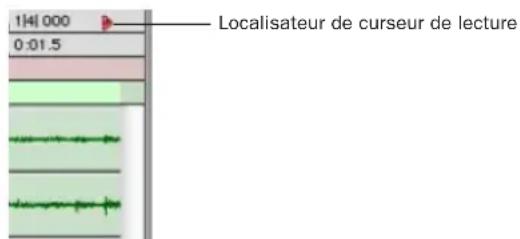
Localisateur de curseur de lecture, enregistrement activé (curseur de lecture situé après les données audio visibles)
Le localisateur de curseur de lecture est rouge lorsqu'une piste est en cours d'enregistrement et bleue lorsqu'aucun enregistrement n'est activé.
Si par exemple l'option de défilement est définie sur None, le curseur de lecture se déplace hors de l'écran une fois que la région visible dans la fenêtre Edit a été lue. Le localisateur de curseur de lecture apparaît à droite dans la règle temporelle principale une fois que le curseur de lecture s'est déplacé au-delà de la partie visible de la fenêtre Edit.
Pour rechercher le curseur de lecture lorsqu'il se trouve en dehors de l'écran :
■ Cliquez sur la fonction de recherche du curseur de lecture dans la règle temporelle principale.
La fenêtre Edit change pour centrer le curseur de lecture à l'écran.
Défilement automatique des pistes dans les fenêtres Mix et Edit
(Pro Tools HD uniquement)
Si vous travaillez avec de nombreuses pistes et que les fenêtres Edit ou Mix ne peuvent pas toutes les afficher à la fois, vous pouvez sélectionner une piste dans une fenêtre et Pro Tools défilera automatiquement jusqu'à cette piste dans l'autre fenêtre.
Défillement automatique dans la fenêtre Mix pour afficher une plste sélectionnée dans la fenêtre Edit :
■Maintenez la touche Contrôle (Macintosh) ou Démarrer (Windows) enfoncée pendant que vous cliquez sur le nom d'une piste dans la fenêtre Edit.
La sélection de la piste entraîne le défilement de la fenêtre Mix où s'affiche la piste sélectionnée.
Défillement automatique dans la fenêtre Edit pour afficher une piste sélectionée dans la fenêtre Mix :
■Maintenez la touche Contrôle (Macintosh) ou Démarrer (Windows) enfoncée pendant que vous cliquez sur le nom d'une piste dans la fenêtre Mix.
La sélection de la piste entraîne le défilement de la fenêtre Edit où s'affiche la piste sélectionnée.
Navigation dans les pistes à l'aide des numéros de position des pistes
Avec l'option Track Numbers View activée, chaque piste reçoit un numéro correspondant à sa position dans les fenêtres Mix et Edit. Vous pouvez défiler directement jusqu'à n'importe quelle piste à partir de son numéro de position.

Lorsque l'ordre des pistes change, les numéros de position des pistes sont réattribués de manière à les conserver en séquences numériques.
Pour accéder directement à la piste de votre choix en utilisant son numéro de position :
1 Choisissez View > Track Number.
2 Choisissez Track > Scroll to Track.
-0u-
Appuyez sur Pomme + Option + F (Macintosh) ou sur Ctrl + Alt + F (Windows).
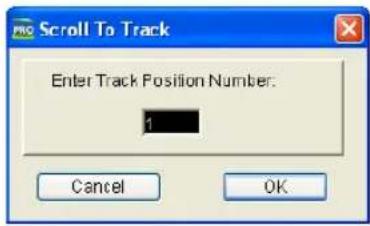
Boîte de dialogue Scroll To Track
3 Dans la boîte de dialogue Scroll To Track, entrez le numéro de position de la piste
4 Cliquez sur OK.
La piste est sélectionnée et les fenêtres défilent comme suit :
- Les pistes de la fenêtre Edit défilent pour afficher la piste sélectionnée le plus près possible du haut.
- Les pistes de la fenêtre Mix défilent pour afficher la piste sélectionnée le plus possible à gauche.
Options de défilement
Il est possible de configurer le défilement du contenu de la fenêtre Edit en cours de lecture et d'enregistrement.
Pour configurer les options de défillement :
■ Choisissez Options > Scrolling et sélectionnez l'une des options suivantes :
None : la fenêtre Edit ne défile ni pendant ni après la lecture. Le curseur de lecture se déplace dans la fenêtre Edit, indiquant la position du point de lecture.
After Playback : le curseur de lecture se déplace dans la fenêtre Edit, indiquant la position du point de lecture. La fenêtre Edit défile jusqu'au dernier point lu après l'arrêt de la lecture.
Page : le curseur de lecture se déplace dans la fenêtre Edit, indiquant la position du point de lecture. Lorsque le bord droit de la fenêtre Edit est atteint, son contenu tout entier défile et le curseur de lecture reprend son déplacement depuis le bord gauche de la fenêtre.
Continuous (Pro Tools HD uniquement) : pour plus d'informations, reportez-vous à la section Défilement continu pendant la lecture, page 331.
Center Playhead (Pro Tools HD uniquement) :
pour plus d'informations, reportez-vous à la section Défilement utilisant la tête de lecture, page 331.

Si vous sélectionnez un élément dans la timeline ou une playlist ou si vous faites défiler la timeline à la main en mode Page Scroll ou Continuous Scroll, le défilement est suspendu. Pour reprendre le défilement de la page et se positionner sur l'emplacement de lecture, cliquez sur le localisateur de curseur de lecture dans la règle temporelle principale (voir Recherche du curseur de lecture, page 329).
Défilement continu pendant la lecture
(Pro Tools HD uniquement)
Cette option de défilement provoque le défilement continu de la fenêtre Edit au-delà du curseur de lecture, qui reste au centre de la fenêtre. Avec cette option, la lecture repose toujours sur la sélection de la timeline (contrairement à ce qui se produit avec l'option Center Playhead Scrolling).
Défilement utilisant la tête de lecture
(Pro Tools HD uniquement)
Cette option de défilement provoque le défilement continu du contenu de la fenêtre Edit au-delà de la tête de lecture, qui prend la forme d'une ligne bleue au centre de la fenêtre (rouge pendant l'enregistrement).
La tête de lecture indique où commence la lecture lorsque vous cliquez sur Play dans la fenêtre Transport.
Option de défilement utilisant la tête de lecture
Pour déplacer la tête de lecture jusqu'à un endroit déterminé, vous pouvez faire défiler la règle (voir Défilement dans une règle temporelle, page 328), utiliser la barre de défilement horizontale de la fenêtre Edit ou taper la position désirée dans l'un des indicateurs de sélection d'édition ou l'un des compteurs.
Le déplacement de la tête de lecture par ces méthodes ne met pas à jour la sélection de timeline. En revanche, la mise à jour de la sélection de timeline déplace automatiquement la tête de lecture vers le point d'insertion de la timeline.
Lorsque la tête de lecture est activée, vous pouvez atteindre la sélection d'édition ou de timeline et passer en lecture. Pour en savoir plus, reportez-vous à la section Lecture des sélections d'édition et de timeline avec la tête de lecture, page 349.
Demi-écran de la fenêtre Edit
Lorsque l'option de défilement Continuous ou Center Playhead est activée, un demi-écran apparaît à l'extrême gauche de la fenêtre Edit (avant le début de la session).
Demi-écran pour l'option de défilement Center Playhead
Activation ou désactivation de la liaison des sélections d'édition et de timeline
Pro Tools vous permet d'activer ou de désactiver la liaison des sélections d'édition et de timeline.
Lorsque les sélections d'édition et de timeline sont liées, la sélection dans une playlist de piste (une sélection d'édition) définit également la plage de lecture et d'enregistrement (la sélection de timeline).
Lorsque vous désolidarisez les sélections d'édition et de timeline, vous pouvez sélectionner une partie de piste à modifier, distincte de la sélection de timeline (qui définit la plage de lecture et d'enregistrement).
Pour activer ou de désactiver la liaison des sélections d'édition et de timeline :
■ Sélectionnez ou désélectionnez Options > Link Timeline and Edit Selection.
- Ou -
■ En haut et à gauche de la fenêtre Edit, cliquez sur le bouton Link Timeline and Edit Selection de manière à le mettre en surbrillance (il est sélectionné) ou à supprimer la mise en surbrillance (il n'est pas sélectionné).

Liaison des sélections d'édition et timeline activée

Appuyez sur Maj + / (barre oblique) pour activer ou désactiver l'option Link Timeline and Edit Selection.
Si vous travaillez sur une scène de film ou en vidéo, vous pouvez avoir besoin de séparer les sélections d'édition et de timeline pour rechercher ou lire des données se trouvant à des emplacements différents de la sélection de timeline actuelle. Vous pouvez lire des sélections d'édition (choisissez Edit >Selection >Play Edit) sans interrompre la sélection de timeline actuelle. Lorsque vous avez repéré les données, vous pouvez revenir à la sélection de timeline et les placer dans le contexte de la scène.
La Figure 11 illustre une autre raison pour laquelle vous pouvez séparer les sélections d'édition et de timeline. Dans cet exemple, la sélection de timeline définit une plage à boucler en lecture, tandis qu'une région MIDI (se trouvant dans la boucle) est sélectionnée pour des besoins d'édition. Pendant la lecture, la sélection d'édition peut être déplacée, quantifiée ou transposée pendant que la boucle est lue de façon complètement indépendante et sans interruption.
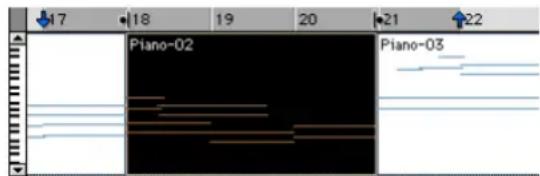
Figure 11. Sélections d'édition et de timeline séparées
Si vous pouvez théoriquement le faire alors que les sélections d'édition et de timeline sont liées, dès que la lecture est arrêtée, la plage de lecture sera mise à jour en fonction de la plage d'édition la plus récente ou selon une note lorsque vous éditez des données MIDI.
Marqueurs de lecture/d'édition
Les sélections de timeline apparaissent dans la règle temporelle principale avec les marqueurs de lecture, qui prennent la forme de flèches bleues (rouges en cours d'enregistrement). De plus, des drapeaux de pré et de post-roll (verts lorsqu'ils sont actifs) indiquent l'emplacement du pré/post-roll.


2|1|000

5|1|000
Marqueurs de lecture avec les drapeaux de pré/post-roll
Lorsque les sélections d'édition et de timeline sont séparées, les sélections d'édition s'affichent dans la règle avec les marqueurs d'édition, qui apparaissent sous forme de crochets noirs.

1|2|720
1|3|000

Figure 12. Marqueurs d'édition
Lorsque les sélections d'édition et de timeline sont liées, les sélections d'édition sont représentées par les marqueurs de lecture bleus.
Consultez les sections qui suivent pour d'autres informations sur l'utilisation des sélections d'édition et de timeline :
- Sélection des données de la piste, page 334
- Sélections de timeline, page 346
- Définition des points d'enregistrement fractionné et de boucle, page 222
- Définition des paramètres de pré et postroll, page 225
Activation ou désactivation de la liaison des sélections d'édition et de piste
Pro permet d'activer ou de désactiver la liaison des sélections d'édition et de pistes.
Lorsque les sélections d'édition et de piste ne sont pas liées, vous pouvez effectuer une sélection dans une ou plusieurs pistes à des fins d'édition ; chaque piste est sélectionnée (les noms des pistes s'affichent automatiquement en surbrillance). Cela vous permet d'exécuter des commandes à l'échelle de la piste (pour changer la vue de pistes ou les hauteurs de pistes, par exemple) et d'appliquer la commande à toutes les pistes avec lesquelles vous travaillez.
Lorsque les sélections d'édition et de pistes sont dissociées, définir une sélection d'édition ne sélectionne pas automatiquement les pistes associées.
Pour séparer les sélections de piste et de timeline :
■ Sélectionnez ou désélectionnez Options > Link Track and Edit Selection.
$$ - \mathrm{ou} - $$
■ En haut et à gauche de la fenêtre Edit, cliquez sur le bouton Link Track and Edit Selection de manière à le mettre en surbrillance (il est sélectionné) ou à supprimer la mise en surbrillance (il n'est pas sélectionné).

Liaison des sélections d'édition et de piste activée
Sélection des données de la piste
Avant de pouvoir éditer des données audio et MIDI, vous devez les sélectionner. La vue de la piste détermine la manière dont le matériel s'affiche et est sélectionné.
Lorsque vous effectuez une sélection, elle apparaît en surbrillance sur la piste et elle est également repérée par des flèches bleues au début et à la fin (marqueurs de lecture) dans la règle temporelle principale. Si une piste quelconque (audio ou MIDI) de la session est préparée en enregistrement, même si elle est masquée, ces marqueurs s'affichent en rouge.
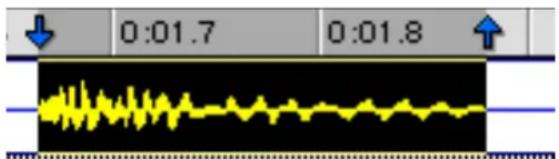
Marqueurs de lecture indiquant une sélection d'édition
Lorsque les sélections d'édition et de timeline sont séparées, la plage de sélection d'édition est indiquée par des marqueurs d'édition dans la règle temporelle principale. Pour plus d'informations, reportez-vous à la section Activation ou désactivation de la liaison des sélections d'édition et de timeline, page 332.
Sélections et groupes d'édition
Lorsque vous effectuez des sélections sur des pistes appartenant à un groupe d'édition, toutes les pistes de ce dernier sont sélectionnées.
Sélections et pistes masquées
Lorsque vous éditez des pistes appartenant à un groupe d'édition, aucune piste masquée de ce dernier n'est concernée par l'édition. Pour éditer tous les membres d'un groupe, vérifiez s'ils sont visibles en mettant en surbrillance leurs noms dans la liste des pistes.
Sélection sur plusieurs pistes
Pour effectuer une sélection sur plusieurs pistes :
■ A l'aide du sélecteur, cliquez et faites glisser horizontalement pour inclure des pistes adjacentes d'une sélection (faites glisser verticalement pour définir la plage temporelle).
Sélection de régions
Pour sélectionner une partie d'une région :
■ A l'aide du sélecteur, déplacez-vous dans un région, (à gauche ou à droite) pour sélectionner les données d'une seule piste. (Vous pouvez également utiliser le sélecteur sur plusieurs pistes adjacentes pour effectuer des sélections s'étendant sur plusieurs pistes).
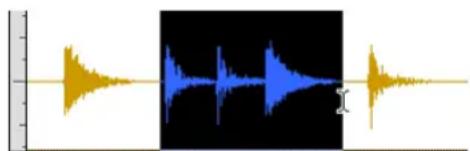
Sélection d'une partie d'une région
Pour sélectionner une région entière :
■ Cliquez sur la région à l'aide de l'outil d'accrochage de temps.
-01-
■ Cliquez deux fois sur la région avec le sélecteur.
Pour sélectionner deux régions et la plage de temps qui les sépare :
1 Avec l'outil d'accrochage de temps, cliquez sur la première région.
2 Cliquez sur la seconde région en appuyant sur la touche Maj. Les deux régions sont sélectionnées, ainsi que la plage de temps qui les sépare (y compris, éventuellement, d'autres régions).
Pour sélectionner une piste entière :
■ Cliquez dans la piste avec le sélecteur et choisissez Edit > Select All.
- ou -
■ Cliquez trois fois sur n'importe quelle piste avec le sélecteur.
Pour sélectionner toutes les régions de toutes les pistes :
1 Sélectionnez le groupe d'édition All dans le menu déroulant de la liste des groupes.
2 Cliquez sur n'importe quelle piste avec le sélecteur et choisissez Edit >Select All.
- ou -
Cliquez trois fois sur n'importe quelle piste avec le sélecteur.

Une autre façon de sélectionner toutes les régions de toutes les pistes, sans sélectionner le groupe d'édition All, consiste à appuyer sur Entrée (Windows) ou sur Retour (Macintosh), puis à cliquer simultanément sur Ctrl + A (Windows) ou sur Pomme + A (Macintosh). L'option Link Timeline and Edit Selection doit être activée.
Lorsque l'option « Region List Selection Follows Track Selection » des préférences d'édition est activée, la sélection d'une région dans une piste sélectionne également la région dans la liste des régions.
Inversement, lorsque l'option Edit Selection Follows Region List Selection des préférences d'édition est active, la sélection d'une région dans la liste des régions sélectionne la première occurrence de cette région dans la piste.
Tout sélectionner à partir des règles temporelles
Pour sélectionner toutes les données de toutes les pistes audio et MIDI affichées :
1 Vérifiez que les sélections d'édition et de timeline sont liées.
2 Cliquez deux fois sur n'importe quelle règle temporelle. Toutes les régions de toutes les pistes audio et MIDI affichées sont sélectionnées. Les pistes masquées ne sont pas sélectionnées.
Pour sélectionner toutes les données de toutes les pistes, ainsi que les événements du chef d'orchestre :
1 Vérifiez que les sélections d'édition et de timeline sont liées.
2 Cliquez deux fois sur n'importe quelle règle temporelle en maintenant enfoncée la touche Option (Macintosh) ou Ctrl (Windows). Toutes les régions de toutes les pistes audio et MIDI affichées sont sélectionnées, ainsi que tous les événements dans chaque piste du chef d'orchestre.
Réalisation de sélections pendant la lecture
Pro Tools permet d'effectuer des sélections à la volée à l'aide des touches fléchées Haut et Bas.
Pour réaliser une sélection pendant la lecture :
1 Sélectionnez Options > Link Timeline and Edit Selection.
2 A l'aide du sélecteur, cliquez au début de la piste dans laquelle vous voulez effectuer la sélection.
3 Pour commencer la lecture, cliquez sur le bouton de lecture de la fenêtre Transport.
4 Lorsque la lecture atteint le point où vous souhaitez que la sélection commence, appuyez sur la touche flèche en bas.
5 Appuyez sur la flèche vers le haut au point où vous voulez définir la fin de la sélection. La plage sélectionnée s'affiche en surbrillance.
6 Pour arrêter la lecture, cliquez sur Stop dans la fenêtre Transport.
Pour remonter automatiquement au début de la sélection (ou à l'emplacement du curseur à l'écran), appuyez sur la touche flèche à gauche. Appuyez sur la flèche à droite pour aller à la fin de la sélection.
En mode de défilement par page ou continu, le défilement est suspendu en cas de sélection sur la timeline ou dans la playlist pendant la lecture lorsque le curseur de lecture sort de l'image. Pour reprendre le défilement de la page et se positionner sur l'emplacement de lecture, cliquez sur le localisateur de curseur de lecture dans la règle temporelle principale (voir Recherche du curseur de lecture, page 329).
Sélection d'objets
L'outil de saisie d'objet permet de sélectionner des régions non contiguës sur une ou plusieurs pistes. Les sélections non contiguës doivent recouvrir des régions entières. Si vous souhaitez que des sélections non contiguës incluent une partie de région, commencez par transformer cette portion en région à part entière, à l'aide de la commande Separate Region (voir Commandes Separate Region, page 352).
L'outil de saisie d'objet n'est pas disponible lorsque le mode d'édition est réglé sur Shuffle ou sur Spot.
Pour sélectionner des régions non contiguës :
1 Vérifiez que le mode d'édition est défini sur Slip ou sur Grid.
2 Cliquez sur le menu déroulant Grabber et sélectionnez Objet.

Outil de saisie d'objet
3 Cliquez sur chaque région que vous voulez inclure dans la sélection en appuyant sur Maj. Les régions peuvent même se trouver sur des pistes différentes.
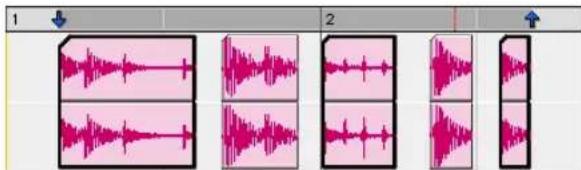
Sélection non contiguë
Chaque région sur laquelle vous cliquez est entourée d'une bordure foncée qui indique qu'elle est sélectionnée.
L'outil de saisie d'objet ignore les groupes d'édition lorsque vous réalisez des sélections. Par exemple, sélectionner une région sur une piste groupée ne sélectionne pas les régions des autres pistes du groupe.
Sélections de temps et d'objet
Vous pouvez convertir des sélections de temps et d'objet. Les sélections de temps s'effectuent avec le sélecteur et l'outil d'accrochage de temps. Les sélections d'objet s'effectuent avec l'outil de saisie d'objet.
La conversion en sélection d'objet est utile lorsque vous travaillez avec des sélections importantes, en particulier avec plusieurs pistes et que vous souhaitez supprimer certaines régions de la sélection.
La conversion en sélection de temps est utile lorsque vous souhaitez sélectionner toutes les régions entre deux sélections d'objet non contiguës.
Pour convertir une sélection de temps en sélection d'objet :
1 Faites glisser le sélecteur dans n'importe quelle piste pour définir une sélection ou sélectionnez une règle temporelle pour sélectionner dans toutes les pistes.
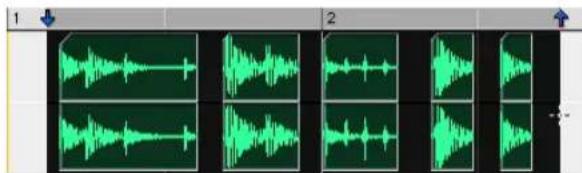
Régions sélectionnées
2 Une fois l'outil de saisie d'objet sélectionné, cliquez deux fois sur l'icône d'accrochage dans la barre d'outils. Les régions comprises dans la plage de sélection sont alors sélectionnées en tant qu'objets. Les régions partiellement sélectionnées sont désélectionnées.
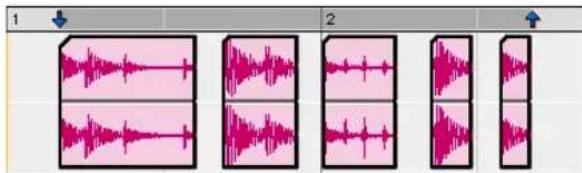
Régions sélectionnées en tant qu'objets
Pour sélectionner des régions partiellement sélectionnées, appuyez sur la touche Ctrl tout en cliquant deux fois sur l'icône d'accrochage.
Pour convertir une sélection d'objet en sélection de temps :
1 Sélectionnez le nombre de régions désiré avec l'outil de saisie d'objet.
2 Cliquez deux fois sur le sélecteur dans la barre d'outils. La plage de temps qui sépare la première et la seconde région est sélectionnée.
Si vous utilisez l'outil de saisie d'objet pour des pistes appartenant à un groupe d'édition, les régions des autres pistes du groupe sont sélectionnées si elles se trouvent dans la plage de la région sélectionnée.
Modification de la durée d'une sélection
La plage de sélection peut être raccourcie ou prolongée ; ceci n'affecte pas les données de la sélection.
Pour changer la durée d'une sélection, effectuez l'une des opérations suivantes :
■ A l'aide du sélecteur, placez le curseur à l'une des extrémités de la sélection courante et cliquez en appuyant sur Maj ou déplacez-vous vers la gauche ou la droite en appuyant sur Maj.
■ Dans la règle temporelle principale, faites glisser le marqueur de lecture vers le début ou la fin de la sélection.
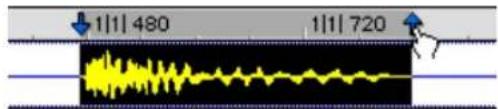
Déplacement d'un marqueur de lecture
■Lorsque les sélections d'édition et de timeline ne sont pas liées, faites glisser les marqueurs d'édition (voir Figure 12, page 333) pour modifier la durée de la sélection.
Pour effectuer une sélection longue :
1 A l'aide du sélecteur, cliquez à l'endroit où vous souhaitez que commence la sélection.
2 Déplacez le curseur jusqu'au point de fin et cliquez à l'endroit où vous souhaitez que finisse la sélection.
Pour vérifier les points de début et de fin d'une sélection longue, appuyez sur la touche flèche à gauche pour retourner au début de la sélection ou sur la touche flèche à droite pour aller à la fin de la sélection.
Déplacement par incrément d'une plage de sélection
La plage de sélection (mais pas les données de la sélection) peut être déplacée d'une valeur de déplacement par incréments.
Pour déplacer une plage de sélection par incrément :
1 Configurez la valeur de déplacement par incrément. Pour en savoir plus, reportez-vous à la section Définition de la valeur de déplacement par incrément, page 369.
2 Effectuez la sélection initiale avec le sélecteur.
3 Tout en appuyant sur Maj, appuyez sur Plus (+) ou Moins (−) sur le pavé numérique pour déplacer la plage de sélection de la valeur de l'incrément.
Déplacement par incréments des points de début et de fin de la sélection
Vous pouvez déplacer par incrément les points de début et de fin des sélections.
Pour déplacer le point de début ou de fin de la valeur de déplacement par incrément :
1 Configurez la valeur de déplacement par incrément. Pour en savoir plus, reportez-vous à la section Définition de la valeur de déplacement par incrément, page 369.
2 Effectuez la sélection initiale avec le sélecteur.
3 Tout en appuyant sur Option + Maj (Macintosh) ou sur Alt + Maj (Windows), appuyez sur Plus (+) ou Moins (−) sur le pavé numérique pour déplacer le début de la sélection de la valeur de l'incrément.
-OU-
Tout en appuyant sur Pomme + Maj (Macintosh) ou sur Ctrl + Maj (Windows), appuyez sur Plus (+) ou Moins (−) sur le pavé numérique pour déplacer la fin de la sélection de la valeur de l'incrément.
Extension des sélections
Vous pouvez étendre des sélections aux points de début et de fin de la région pour inclure une région adjacente ou aux marqueurs et aux emplacements mémoire.
Pour étendre une sélection jusqu'au point de début ou de fin d'une région :
1 A l'aide du sélecteur, sélectionnez une partie d'une région ou cliquez n'importe où dans la région.
2 Appuyez sur Maj + Tab pour étendre la sélection au point de fin de la région.
-OU-
Appuyez sur Maj + Option + Tab (Macintosh) ou sur Maj + Ctrl + Tab (Windows) pour étendre la sélection au point de début de la région.
Pour étendre une sélection et inclure une région adjacente :
1 Sélectionnez la première région à l'aide de l'outil d'accrochage de temps.
2 L'option Tab to Transients étant désactivée, appuyez sur Maj +Démarrer + Tab (Windows) ou Maj + Contrôle + Tab (Macintosh) pour étendre la sélection à la limite de la région suivante.
-ou-
Pour étendre la sélection et inclure la limite de la région précédente, appuyez sur Maj + Contrôle +Option + Tab (Macintosh) ou sur Maj + Démarrer + Ctrl + Tab (Windows).
Pour étendre une sélection à un marqueur ou à un emplacement mémoire :
1 Cliquez dans une piste avec le sélecteur sur le point de début ou de fin souhaité.
-OU-
Effectuez une sélection avec le sélecteur ou l'outil d'accrochage de temps.
2 Cliquez sur un marqueur dans la règle des marqueurs tout en appuyant sur Maj.
-OU-
Cliquez sur un emplacement mémoire dans la fenêtre Memory Locations tout en appuyant sur Maj.
La sélection est étendue depuis le point d'insertion d'origine jusqu'au marqueur ou à l'emplacement mémoire.
Utilisation des indicateurs de sélection (Start, End et Length)
Les indicateurs de sélection d'édition situés en haut de la fenêtre Edit peuvent définir des sélections d'édition précises. Les valeurs de temps des indicateurs de sélection d'édition utilisent le format temporel de l'échelle temporelle principale.
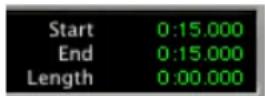
Indicateurs de sélection d'édition
Pour effectuer une sélection avec les indicateurs de sélection d'édition :
1 Avec le sélecteur, cliquez sur la piste que vous voulez sélectionner.
2 Cliquez dans le champ Start en haut de la fenêtre Edit.
3 Saisissez le point de début de la sélection et appuyez sur la barre oblique (/) pour entrer la valeur et passer automatiquement au champ de fin.
4 Saisissez le point de fin de la sélection et appuyez sur Entrée pour accepter la valeur.
Raccourcis de saisie numérique pour les indicateurs de sélection
Les raccourcis suivants sont à votre disposition pour entrer les valeurs dans les indicateurs de sélection d'édition :
- Appuyez sur la touche / (barre oblique) pour naviguer dans les trois indicateurs de sélection d'édition.
- Utilisez la touche point (.) ou les flèches droite et gauche pour vous déplacer dans les champs temporels de chaque indicateur de sélection d'édition.
- Utilisez les flèches haut et bas pour augmenter ou réduire les valeurs numériques.
- Tirez sur un champ sélectionné en maintenant enfoncée la touche Pomme (Macintosh) ou Ctrl (Windows) pour faire défiler une nouvelle valeur.
- Appuyez sur Plus (+) ou Moins (−) avec un nombre à ajouter ou à soustraire de la valeur du champ.
Par exemple, pour ajouter 10 à la valeur courante d'un champ, naviguez dans le champ, appuyez sur la touche Plus (+), tapez 10 et appuyez sur Entrée.
■ Appuyez sur esc ou Echap pour quitter les indicateurs de sélection d'édition sans entrer de nouvelle valeur.

Ces raccourcis servent également à entrer les valeurs de début et de fin dans la fenêtre Transport.
Mode calculatrice
Vous pouvez éditer les valeurs de style calculatrice dans les indicateurs de sélection d'édition.
Pour soustraire des valeurs temporelles :
1 Dans l'indicateur de sélection d'édition, placez en surbrillance le champ que vous voulez modifier.
2 Appuyez sur Moins (−) sur le pavé numérique.
3 Tapez la quantité à soustraire de la valeur de temps courante et appuyez sur Entrée.
4 Appuyez de nouveau sur Entrée pour appliquer la modification.
Pour ajouter des valeurs temporelles :
1 Dans l'indicateur de sélection d'édition, placez en surbrillance le champ que vous voulez modifier.
2 Appuyez sur Plus (+) sur le pavé numérique.
3 Tapez la quantité à ajouter à la valeur de temps courante et appuyez sur Entrée.
4 Appuyez de nouveau sur Entrée pour appliquer la modification.
Sélection sur plusieurs pistes
Pour effectuer des éditions sur plusieurs pistes ou sur toutes les pistes, vous devez d'abord les sélectionner. Pour ce faire, il suffit d'inclure d'autres pistes à la sélection ou d'effectuer une sélection dans une règle temporelle (pour toutes les pistes).
Pour effectuer une sélection sur plusieurs pistes :
A l'aide du sélecteur, cliquez et faites défiler verticalement pour inclure les pistes adjacentes d'une sélection (faites défiler horizontalement pour définir la plage temporelle).
Pour étendre une sélection à une autre piste :
1 A l'aide du sélecteur ou de l'outil d'accrochage de temps, effectuez une sélection dans la première piste ou dans les pistes.
2 Cliquez sur d'autres pistes avec le sélecteur en appuyant sur Maj. Une plage identique est sélectionnée sur chaque piste supplémentaire.
Pour raccourcir ou allonger la sélection sur chacune des pistes, appuyez sur Maj tout en déplaçant le sélecteur pour modifier l'étendue de la sélection.
Pour effectuer une sélection sur toutes les pistes :
■ Activez All Edit Group et effectuez une sélection dans n'importe quelle piste.
-ou-
■ A l'aide du sélecteur, faites défiler une règle temporelle (vérifiez que les sélections d'édition et de timeline sont liées).
Ces sélections incluent toutes les pistes de la fenêtre Edit, mais n'incluent pas les pistes du chef d'orchestre (tempo, métrique et marqueurs).
Pour effectuer une sélection sur toutes les pistes, y compris les pistes du chef d'orchestre (pour tempo, métrique et marqueurs) :
■Déplacez le sélecteur dans n'importe quelle règle temporelle en maintenant enfoncée la touche Option (Macintosh) ou Alt (Windows).
Déplacement et extension de sélections entre pistes
Lorsque le focus clavier sur les commandes est actif, les sélections d'édition peuvent être déplacées ou étendues vers les pistes adjacentes.
Pour déplacer une sélection vers une piste adjacente :
1 Activez le focus clavier sur les commandes en cliquant sur le bouton en haut et à gauche de la fenêtre Edit.

Bouton de focus clavier sur les commandes activé
2 A l'aide du sélecteur ou de l'outil d'accrochage de temps, effectuez une sélection.
3 Appuyez sur P sur le clavier de votre ordinateur pour déplacer la sélection vers la piste précédente.
-OU-
Appuyez sur le point-virgule (;) pour déplacer la sélection vers la piste suivante.
Dans les deux cas, la sélection d'édition d'origine est désélectionnée.
Pour déplacer la sélection vers la piste précédente, appuyez sur Control + P (Macintosh) ou sur Démarrer + P (Windows) avec le focus clavier sur les commandes activé ; pour déplacer la sélection vers la piste suivante, appuyez sur Control + (;) (Macintosh) ou sur Démarrer + (;) (Windows).
Pour étendre une sélection à une piste adjacente :
1 Activez le focus clavier sur les commandes
2 A l'aide du sélecteur ou de l'outil d'accrochage de temps, effectuez une sélection.
3 Appuyez sur Maj + P pour étendre la sélection à la piste précédente.
- ou -
Appuyez sur Maj + point-virgule pour étendre la sélection à la piste suivante.
Dans les deux cas, la sélection d'édition d'origine reste sélectionnée.
Pour étendre la sélection à la piste précédente, appuyez sur Maj + Control + P (Macintosh) ou sur Maj + Démarrer + P (Windows) avec le focus clavier sur les commandes activé ; pour étendre la sélection à la piste suivante, appuyez sur Maj + Control + (;) (Macintosh) ou sur Maj + Démarrer + (;) (Windows).
Pour supprimer la piste du bas d'une sélection :
■ Appuyez sur Contrôle + Option + point-virgule (Macintosh) ou sur Démarrer + Alt + point-virgule (Windows) pour supprimer la piste du bas.
Autres techniques de sélection utiles
La section suivante présente d'autres techniques de sélection.
Pour placer le curseur d'édition précisément au point de début, de fin ou de synchronisation d'une région :
1 Vérifiez que le bouton de tabulation vers transitoire n'est pas activé. Reportez-vous à la section Tabulation vers transitoires, page 343.
2 Cliquez avec le sélecteur dans la piste.
3 Appuyez sur la touche de tabulation (Tab) pour déplacer le curseur sur le point de début, de fin ou de synchronisation de la région suivante ou du groupe de régions suivant.
-ou-
Appuyez sur Option + Tab (Macintosh) ou sur Ctrl + Tab (Windows) pour déplacer le curseur sur le point de début, de fin ou de synchronisation de la région précédente ou du groupe de régions précédent.
Pour effectuer une sélection avec l'outil de scrubbing :
1 Choisissez Setup > Preferences et cliquez sur l'onglet Operation.
2 Sélectionnez l'option Edit Insertion Follows Scrub/Shuttle, puis cliquez sur Done.
3 Déplacez l'outil de scrubbing pour repérer un point de début approprié de la sélection, puis relâchez-le.
4 Tout en appuyant sur Maj, déplacez l'outil de scrubbing pour repérer un point de fin approprié de la sélection, puis relâchez-le. La plage qui sépare le scrub initial et final est sélectionnée.
Pour déplacer une sélection vers une région adjacente de la même piste :
1 Sélectionnez une région avec l'outil d'accrochage de temps
2 Pour déplacer la sélection vers la région suivante, appuyez sur Contrôle + Tab (Macintosh) ou sur Démarrer + Tab (Windows).
- ou -
Pour déplacer la sélection vers la région précédente, appuyez sur Contrôle + Option + Tab (Macintosh) ou sur Démarrer + Ctrl + Tab (Windows).
Dans les deux cas, la région d'origine est désélectionnée.
Pour faire glisser une sélection d'édition dans la règle temporelle principale :
1 A l'aide du sélecteur ou de l'outil d'accrochage de temps, effectuez une sélection.
2 Tout en appuyant sur Option (Macintosh) ou sur Alt (Windows), déplacez le curseur sur l'un des marqueurs de lecture de la règle (l'outil d'accrochage de temps apparaît).

Glissement d'une sélection d'édition dans la règle temporelle principale
3 Faites glisser le curseur vers la gauche ou la droite pour avancer ou reculer temporellement la sélection d'édition, tout en conservant sa durée.
Lorsque les sélections d'édition et de timeline sont séparées, faites glisser les marqueurs d'édition en appuyant sur Option (Macintosh) ou sur Alt (Windows).
Tabulation vers transitoires
L'option Tab to Transients vous permet de naviguer automatiquement vers les transitoires dans les formes d'onde audio, en plaçant le curseur juste avant le pic de transitoire détecté. Vous pouvez ainsi définir facilement des sélections et des plages de lecture, ainsi que des points de début et de fin pour de nouvelles régions, sans devoir effectuer de zoom avant sur la forme d'onde.

Bouton de tabulation vers transitoires activé
Lorsque l'option de tabulation vers transitoires est active, la fonction de tabulation repère également les points de début, de fin mais pas de synchronisation de la région.
Pour définir les points de début et de fin d'une sélection avec l'option de tabulation vers transitoires :
1 En haut et à gauche de la fenêtre Edit, cliquez sur le bouton de tabulation vers transitoires pour le sélectionner.
2 Si vous comptez définir la plage de lecture avec cette sélection, sélectionnez Options >Link Timeline and Edit Selection.
3 Cliquez sur la piste audio juste avant le début des données que vous voulez sélectionner.
4 Appuyez plusieurs fois sur Tab jusqu'à ce que le curseur se positionne sur le transitoire de début de la sélection.
Si nécessaire, vous pouvez vous déplacer sur le transitoire précédent en appuyant sur Option + Tab (Macintosh) ou sur Ctrl + Tab (Windows).
5 Appuyez sur Maj + Tab jusqu'à ce que le curseur se positionne à la fin des données à sélectionner.
Pour déplacer le point de fin de la sélection sur le transitoire précédent, appuyez sur Maj + Contrôle + Tab (Macintosh) ou sur Maj + Ctrl + Tab (Windows).
Une fois sélectionnées, les données peuvent être mises en boucle pour l'enregistrement ou la lecture, ou transformées en nouvelle région avec les commandes Separate ou Capture.

Les crêtes des transitoires sont généralement visibles dans la forme d'onde. Cependant, certains transitoires basse fréquence peuvent ne pas apparaître sous forme de crêtes visibles dans la forme d'onde.
Lecture des sélections
Après avoir effectué une sélection d'édition, vous pouvez l'écouter en cliquant sur Play dans la fenêtre Transport. S'ils sont activés, les pré et post-roll sont lus également.
Pour lire une sélection :
1 Sélectionnez Options > Link Timeline and Edit Selection.
2 A l'aide du sélecteur ou de l'outil d'accrochage de temps, effectuez une sélection de piste.
3 Si vous souhaitez utiliser les pré/post-roll, activez-les et définissez leurs paramètres. Pour en savoir plus, reportez-vous à la section Définition des paramètres de pré et post-roll, page 225.
4 Cliquez sur le bouton de lecture dans la fenêtre Transport ou appuyez sur la barre d'espace.
La plage de sélection est lue sur toutes les pistes, y compris les pré- et post-roll s'ils sont actifs.
Pour lire une sélection d'édition, option Link Timeline and Edit Selection activée :
■ Avec Pro Tools HD, choisissez Edit > Selection > Play Edit.
$$ - \mathrm{ou} - $$
■ Avec Pro Tools LE ou Pro Tools M-Powered, choisissez Edit > Play Edit Selection.
Pour lire une sélection de timeline, option Link Timeline and Edit Selection désactivée (Pro Tools HD uniquement) :
■ Choisissez Edit > Selection > Play Timeline.
Ecoute des pré et post-roll
Vous pouvez écouter et lire uniquement les données correspondant au pré-roll ou au post-roll d'une sélection.
Pour lire à partir du point de pré-roll jusqu'au début de la sélection ou jusqu'à l'emplacement actuel du curseur :
■ Appuyez sur Option + flèche à gauche (Macintosh) ou sur Alt + flèche à gauche (Windows).
Pour lire jusqu'au point de post-roll depuis la fin de la sélection ou depuis l'emplacement actuel du curseur :
■ Appuyez sur Pomme + flèche à droite (Macintosh) ou sur Ctrl + flèche à droite (Windows).
Ecoute des points de début et de fin des sélections
Il peut arriver que vous souhaitiez écouter le début ou la fin d'une sélection audio sans pour autant entendre la sélection complète. Par exemple, pour vérifier si le début ou la fin d'une sélection inclut des clics indésirables.
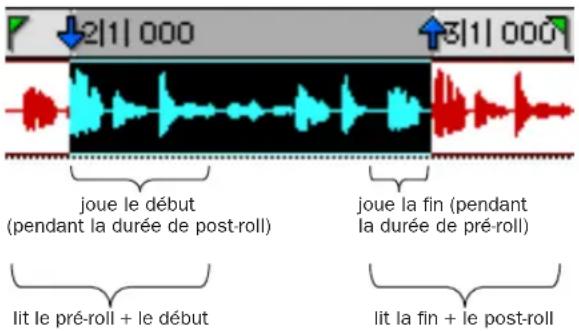
Plages de lecture pour l'audition des points de début et de fin
Pour écouter le point de début d'une sélection :
■ Appuyez sur Pomme + flèche à gauche (Macintosh) ou sur Ctrl + flèche à gauche (Windows).
Lors de l'écoute du début d'une sélection, celle-ci est lue depuis le point de début pendant une durée égale à la quantité de post-roll.
Pour écouter le point de début d'une sélection avec le pré-roll :
■ Appuyez sur Pomme + Option + flèche à gauche (Macintosh) ou sur Ctrl + Alt + flèche à gauche (Windows).
Pour écouter le point de fin d'une sélection :
■ Appuyez sur Option + flèche à droite (Macintosh) ou sur Alt + flèche à droite (Windows).
Lorsque vous écoutez la fin d'une sélection, la lecture commence avant le point de fin, de la durée de pré-roll.
Pour écouter le point de fin d'une sélection avec le post-roll :
■ Appuyez sur Pomme + Option + flèche à droite (Macintosh) ou sur Ctrl + Alt + flèche à droite (Windows).
Lecture en boucle
Lorsque l'option Loop Playback est active, la région sélectionnée sur la piste est lue en boucle. S'il n'y a aucune sélection, la lecture se déroule normalement à partir de l'emplacement actuel du curseur.

Une sélection doit durer au moins 500 ms pour pouvoir être lue en boucle.
La lecture en boucle permet notamment de vérifier la continuité rythmique d'une sélection de données musicales. Si vous travaillez avec des sélections d'une mesure, une lecture en boucle permet de vérifier si le bouclage n'est pas perceptible. Si vous avez l'impression d'une discontinuité rythmique, ajustez la durée de la sélection jusqu'à obtenir la « musicalité » recherchée dans le contexte de la playlist et des autres pistes.
Pour lire une sélection en boucle :
1 Sélectionnez Options > Link Timeline and Edit Selection.
2 A l'aide du sélecteur, sélectionnez la plage de la piste à lire en boucle.
3 Sélectionnez Options > Loop Playback. Lorsque l'option est activée, un symbole de boucle s'inscrit dans le bouton Lecture de la fenêtre Transport.
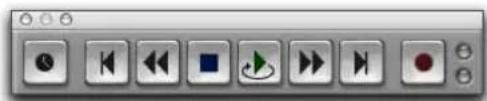
Lecture en boucle activée
- ou -
Vous pouvez également activer la lecture en boucle en procédant comme suit :
- Cliquez sur le bouton Lecture en maintenant enfoncées les touches Pomme (Macintosh) ou Ctrl (Windows).
- Lorsque le mode du pavé numérique est réglé sur Transport, appuyez sur 4 sur le pavé numérique.
4 Cliquez sur le bouton de lecture dans la fenêtre Transport.
La lecture commence à partir du point de pré-roll (si le pré-roll est activé) et se poursuit jusqu'au point de fin de la sélection, où la lecture revient au point de départ.
5 Cliquez sur le bouton d'arrêt de la fenêtre Transport pour arrêter la lecture.
Lecture en boucle et enregistrement audio
Même si l'option Loop Playback est active, Pro Tools ne fonctionne pas en boucle lorsqu'on tente d'enregistrer des pistes audio en modes QuickPunch, Destructive Record ou Nondestructive Record.
Pour enregistrer en boucle des pistes audio dans Pro Tools, vous devez activer le mode Loop Record (voir Enregistrement audio en boucle, page 218).
Sélections de timeline
Lorsque l'option des sélections d'édition et de timeline est désactivée, vous pouvez effectuer dans la timeline des sélections distinctes des sélections d'édition.
Lorsque les sélections d'édition et de timeline sont liées, les sélections d'édition effectuées sont reflétées dans la timeline.
Que les sélections d'édition et de timeline soient liées ou non, la plage indiquée par les marqueurs de lecture détermine toujours la plage de lecture et d'enregistrement.
Avec Pro Tools HD, lorsque l'option de défilement est réglée sur Center Playhead, elle détermine où commence la lecture. Pour en savoir plus, reportez-vous à la section Lecture des sélections d'édition et de timeline avec la tête de lecture, page 349.
Pour effectuer une sélection de timeline avec le sélecteur :
1 Si vous le souhaitez, réglez le mode d'édition sur Grid pour restreindre la sélection en fonction du pas de grille actuel.
2 Faites glisser le sélecteur dans n'importe quelle timeline.

Réalisation d'une sélection de timeline avec le sélecteur
La sélection de timeline est indiquée dans la règle temporelle principale par les marqueurs de lecture bleus (rouges si la piste est active en enregistrement). Le début, la fin et la durée correspondant à la sélection de timeline apparaissent dans les champs correspondants de la fenêtre Transport.

Pour sélectionner toutes les pistes, y compris celles du chef d'orchestre, appuyez sur Option (Macintosh) ou sur Alt (Windows) tout en déplaçant le sélecteur dans la règle temporelle.
Pour définir la sélection de timeline en déplaçant les marqueurs de lecture :
1 Si vous le souhaitez, réglez le mode d'édition sur Grid pour restreindre le mouvement en fonction du pas de grille actuel.
2 A l'aide de l'outil d'accrochage de temps, déplacez le premier marqueur de lecture (flèche en bas) sur le point de début.
3 Déplacez le second marqueur de lecture (flèche en haut) sur le point de fin.

Déplacement d'un marqueur de lecture
Pour définir la sélection de timeline dans la fenêtre Transport :
1 Si nécessaire, redimensionnez la fenêtre Transport en cliquant en haut et à droite pour afficher les temps de début et de fin.
2 Dans la fenêtre Transport, cliquez sur le champ Start.
Appuyez sur Alt + barre oblique (/) (Windows) ou sur Option + barre oblique (/) (Macintosh) sur le pavé numérique pour sélectionner le champ Start de la fenêtre Transport.
3 Tapez le nouvel emplacement de début et appuyez sur la barre oblique (/) pour entrer la valeur et passer automatiquement au champ End.
4 Tapez le nouvel emplacement de fin et appuyez sur Entrée pour accepter la valeur.

Les raccourcis pour entrer les valeurs de début et de fin dans la fenêtre Transport sont rassemblés dans la section Raccourcis de saisie numérique pour les indicateurs de sélection, page 340.
Déplacement d'une sélection de timeline
De même que les sélections d'édition, les sélections de timeline peuvent être déplacées dans la règle temporelle principale.
Pour déplacer une sélection de timeline dans la règle temporelle principale :
1 Tout en appuyant sur Option (Macintosh) ou sur Alt (Windows), déplacez le curseur sur l'un des marqueurs de lecture (l'outil d'accrochage de temps apparaît).
2 Faites glisser le curseur vers la gauche ou la droite pour avancer ou reculer dans le temps la sélection de timeline, tout en conservant sa durée.

Copie des sélections de timeline vers ou à partir de sélections d'édition
(Pro Tools HD uniquement)
Lorsque les sélections d'édition et de timeline ne sont pas liées, vous pouvez copier des sélections entre elles.
Pour copier une sélection d'édition vers la timelline :
■ Choisissez Edit > Selection > Change Edit to Match Timeline.
Pour copier une sélection de timeline vers une sélection d'édition :
■ Choisissez Edit > Selection > Change Timeline to Match Edit.
Edition TCE (Time Compression and Expansion, compression/expansion temporelle) et sélection de timeline
(Pro Tools HD uniquement)
Lorsque les sélections d'édition et de timeline sont séparées, vous pouvez rétrécir ou étendre temporellement une sélection audio pour qu'elle corresponde à une sélection de timeline. Cette fonction est assurée par le plug-in Time Compression/Expansion, qui permet d'étendre ou de compressor les données audio sélectionnées.
Pour faire correspondre une sélection d'édition à la timeline :
1 Désélectionnez > Link Timeline and Edit Selection.
2 A l'aide du sélecteur, sélectionnez les données audio à compressor ou à étendre.
3 Dans n'importe quelle règle temporelle, sélectionnez la plage de temps dans laquelle vous voulez inscrire les données audio.
4 Choisissez Edit > TCE Edit to Timeline Selection. La sélection d'édition est compressée ou étendue à la durée de la sélection de timeline.
Compression ou extension de la sélection d'édition selon la sélection de timeline pour plusieurs pistes et canaux
La commande TCE Edit to Timeline est applicable à des sélections multicanaux et à des sélections sur plusieurs pistes.
Cependant, toutes les régions sont compressées ou étendues de façon égale avec la même valeur en pourcentage, basée sur la plage de sélection d'édition. Ceci garantit que la relation rythmique entre les différents canaux ou les différentes pistes est conservée.
Correspondance d'une région audio avec une sélection d'édition
Les régions peuvent être déplacées de la liste des régions pour s'inscrire dans une sélection d'édition. La région déplacée est compressée ou étendue à la durée de la sélection. Cette fonction est mise en œuvre par le plug-in Time Compression/Expansion pour étendre ou compressor la région audio.
Pour faire correspondre une région audio à une sélection d'édition :
1 A l'aide du sélecteur, sélectionnez la plage de temps désirée dans une piste audio.
2 Faites glisser la région depuis la liste des régions vers la piste où vous avez effectué la sélection, en maintenant enfoncées les touches Pomme - Option (Macintosh) ou Ctrl - Alt (Windows). Le début de la région est placé au début de la sélection, et la région voit sa durée compressée ou étendue pour correspondre à celle de la sélection.
Correspondance à la sélection sur plusieurs pistes et canaux
La commande Fit to Selection permet de faire glisser plusieurs régions de la liste des régions vers plusieurs pistes ou vers des pistes multicanaux.
Cependant, toutes les régions déplacées sont alors compressées ou étendues de façon identique, du même pourcentage, basé sur la durée de la dernière région sur laquelle vous avez cliqué avant d'effectuer le déplacement.
Lecture des sélections d'édition et de timeline avec la tête de lecture
(Pro Tools HD uniquement)
Lorsque l'option de défilement est réglée sur Center Playhead, les sélections dans la timeline ne déterminent pas où commence la lecture. La tête de lecture, par elle-même, indique où commence la lecture lorsque vous cliquez sur Play dans la fenêtre Transport.
Les sélections de timeline et d'édition peuvent encore être lues lorsque la tête de lecture est activée.
Pour lire une sélection d'édition avec la tête de lecture
1 Désélectionnez Options > Link Timeline and Edit Selections.
2 Sélectionnez Options >Scrolling > Center Playhead.
3 A l'aide du sélecteur ou de l'outil d'accrochage de temps, effectuez une sélection de piste.
4 Choisissez Edit > Selection > Play Edit.
La tête de lecture saute jusqu'à la sélection d'édition et lit celle-ci du début à la fin, puis s'arrête.
Pour lire une sélection de timeline avec la tête de lecture
1 Désélectionnez Options > Linked Timeline and Edit Selections.
2 Sélectionnez Options > Scrolling > Center Playhead.
3 Faites glisser le sélecteur dans n'importe quelle règle temporelle pour définir la plage de lecture.
4 Choisissez Edit > Selection > Play Timeline.
La tête de lecture saute jusqu'à la sélection de timeline et lit celle-ci du début à la fin, puis s'arrête.
Déplacement de la tête de lecture
Lorsque l'option de défilement Center Playhead est activée, la tête de lecture peut être déplacée en avant ou en arrière, vers la limite suivante de la région dans la piste sélectionnée.
Pour déplacer la tête de lecture vers les limites d'une région :
1 Vérifiez que le bouton de tabulation vers transitoire n'est pas activé (voir Tabulation vers transitoires, page 343).
2 Cliquez avec le sélecteur dans la piste.
3 Appuyez sur la touche de tabulation pour déplacer la tête de lecture en avant vers la limite de la région suivante.
-OU-
Pour déplacer la tête de lecture en arrière à la limite de la région précédente, appuyez sur Option + Tab (Macintosh) ou sur Ctrl + Tab (Windows).
Chapitre 17 : Utilisation des régions et des sélections
Les régions constituent les composants élémentaires permettant d'organiser les sources audio et MIDI dans Pro Tools. Pour profiter pleinement des fonctions d'édition offertes par Pro Tools, il est essentiel de bien comprendre les processus de création, de modification et d'organisation des régions.
Ce chapitre aborde les fonctions d'édition fondamentales qui s'appliquent aux régions et groupes de régions, ainsi que les sélections qui concernent, dans la majorité des cas, les données audio et/ou MIDI.

Pour plus d'informations sur les procédures d'édition spécifiques aux données MIDI, reportez-vous au Chapitre 22, Edition MIDI.
Création de régions
Pro Tools offre plusieurs commandes pour créer des régions et des groupes de régions, chacune ayant un effet légèrement différent sur la sélection. Lorsque vous créez une région ou un groupe de régions, il ou elle s'affiche dans la liste des régions et dans la playlist de la piste. Pour plus de détails sur l'attribution automatique de nom de ces nouvelles régions, consultez la section Options de désignation automatique, page 421
Lors de la création d'une région à partir d'une région existante, la région d'origine reste dans la liste des régions.
La commande Capture Region définit une sélection en tant que nouvelle région et l'ajoute à la liste des régions. A partir de là, vous pouvez faire glisser la nouvelle région vers des pistes existantes.
Pour capturer une nouvelle région :
1 A l'aide du sélecteur, cliquez dans une région existante et sélectionnez les données de la nouvelle région.
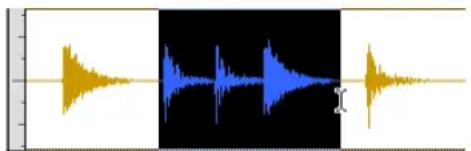
Sélection d'une partie de région
2 Choisissez Region > Capture.
3 Donnez un nom à la nouvelle région et cliquez sur OK.
La nouvelle région apparaît dans la liste des régions. La région d'origine n'est pas modifiée.
Les commandes Separate Region définissent une sélection, à l'intérieur d'une région existante ou d'une région partiellement sélectionnée, en tant que nouvelle région et la séparent des données adjacentes.
Il existe trois commandes Separate Region :
At Selection : crée de nouvelles limites de région aux points de début et de fin de la sélection.
On Grid : crée des régions en fonction de la résolution de grille actuelle.
At Translents : crée automatiquement des limites de région en fonction des transitoires détectés dans une sélection. Cette commande et l'option de tabulation vers transitoires utilisent le même algorithme.
S'il n'existe aucune sélection et que le curseur d'édition est placé dans la région, cette dernière est divisée en deux nouvelles régions au point d'insertion.
Pour séparer une ou plusieurs régions :
1 Faites glisser le sélecteur pour sélectionner les données de la ou des nouvelle(s) région(s).
La sélection peut se trouver à l'intérieur d'une même région, sur des régions adjacentes de la même piste ou englober plusieurs pistes.
-OU-
Cliquez avec le sélecteur sur le point d'une région où vous souhaitez créer une séparation.
2 Choisissez Edit > Separate Region > At Selection.
-OU-
Appuyez sur Ctrl+E (Windows) ou sur Pomme+E (Macintosh).
3 Si l'option Auto-Name Separated Regions des préférences d'édition n'est pas active, entrez le nom de la nouvelle région à l'invite, puis cliquez sur OK.
Les nouvelles régions s'affichent dans les pistes dans lesquelles elles ont été créées, isolées des données qui les entourent. Elles apparaissent également dans la liste des régions.
Pour séparer des régions en fonction de la résolution de grille actuelle.
1 Sélectionnez les régions à éditer.
2 Choisissez Edit > Separate Region > On Grid.
Pour séparer des régions aux transitoires :
1 Sélectionnez les régions à éditer.
2 Choisissez Edit > Separate Region > At Transients.
Option Auto-Name Separated Regions
Lorsque l'option Auto-Name Separated Regions de la page des préférences d'édition est sélectionnée, Pro Tools attribue automatiquement des noms aux régions séparées. Le nom est une variation chiffrée du nom de la région d'origine.
Lorsque vous séparez une région, d'autres régions sont créées automatiquement à partir des données situées de part et d'autre de la séparation ; les noms de ces régions reçoivent chacun un numéro. La région d'origine n'est pas modifiée dans la liste des régions.

Si vous éditez une région faisant partie des prises associées utilisant le même marqueur de temps utilisateur (créée lors d'un enregistrement en boucle, par exemple) alors que l'option Separate Region Operates On All Related Takes des préférences d'édition est activée, la commande Separate Region a une incidence sur chaque prise. Pour plus de détails, consultez la section Préférences d'édition des prises, page 221

La liste des régions peut se remplir rapidement de régions créées automatiquement. Dans le menu contextuel Region List, désélectionnez Show > Auto-Created pour masquer toutes les régions créées automatiquement dans la liste des régions.
Séparation sur plusieurs pistes
La Figure 13 illustre une séparation sur trois pistes audio mono et une piste stéréo. Pour certaines pistes, la sélection se trouve dans une région, tandis que d'autres se trouvent au début ou à la fin d'une région.
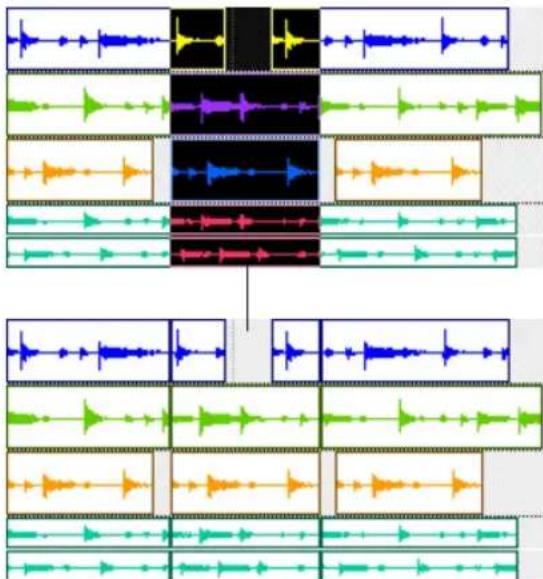
Figure 13. Séparation sur plusieurs pistes
Une fois séparées, ces données se déplacent ou se copient facilement vers un autre emplacement.
Outil de séparation
L'outil de séparation permet de séparer automatiquement une sélection d'édition et de la déplacer vers un autre emplacement ou une autre piste.
Pour séparer une sélection avec l'outil de séparation :
1 Faites glisser le sélecteur pour sélectionner les données de la ou des nouvelle(s) région(s). La sélection peut se trouver à l'intérieur d'une même région, sur des régions adjacentes de la même piste ou englober plusieurs pistes.
2 Dans le menu contextuel de la main, sélectionnez l'outil de séparation.

Outil de séparation
3 Faites glisser la sélection vers le nouvel emplacement ou vers une autre piste.
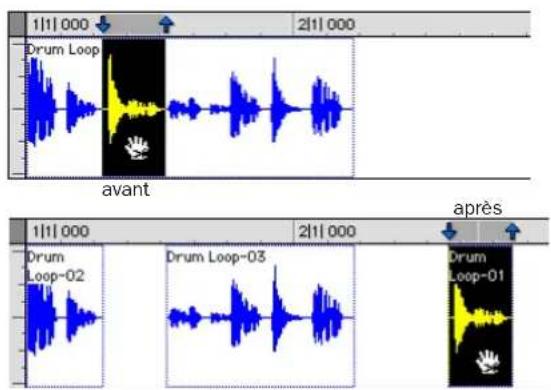
Déplacement d'une sélection plus loin dans la piste avec l'outil de séparation
Une région (ou plusieurs) est créée, contenant la sélection précédente, séparément de la sélection d'origine. De nouvelles régions sont également créées à partir des données se trouvant hors de la sélection d'origine.
Pour séparer une sélection sans affecter les régions d'origine :
1 Faites glisser le sélecteur pour sélectionner les données de la ou des nouvelle(s) région(s). La sélection peut se trouver à l'intérieur d'une même région, sur des régions adjacentes de la même piste ou englober plusieurs pistes.
2 Dans le menu contextuel de la main, sélectionnez l'outil de séparation.
3 Tout en appuyant sur Option (Macintosh) ou sur Alt (Windows), faites glisser la sélection vers le nouvel emplacement ou vers une autre piste.
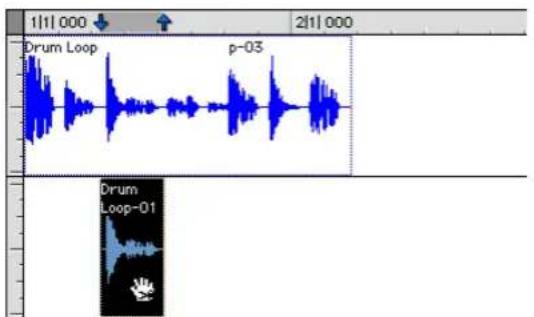
Déplacement d'une sélection vers une autre piste avec l'outil de séparation
De nouvelles régions contenant la sélection précédente sont créées et placées au nouvel emplacement. La sélection et les régions d'origine demeurent intactes.
Chevauchements de régions
Lorsqu'une piste audio basée sur le métronome comporte plusieurs régions, l'accélération du tempo peut provoquer un chevauchement de régions adjacentes. Vous pouvez définir les régions audio de sorte à afficher un coin écorné à leurs limites en cas de chevauchement.
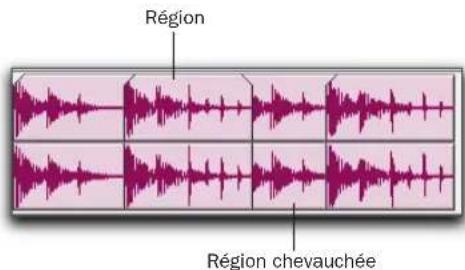
Chevauchements de régions
Pour basculer entre l'affichage des limites des régions chevauchées et celui des régions chevauchantes :
■ Sélectionnez View > Region > Overlap.
Modifier le chevauchement des régions
Le chevauchement de régions provoqué par la modification de certains paramètres, comme le tempo, peut ne pas vous convenir. Le cas échéant, vous avez la possibilité de modifier le chevauchement en affichant la région de votre choix en premier plan ou en arrière-plan.
Pour modifier le chevauchement de régions :
1 Dans la fenêtre Edit, choisissez la ou les régions à réorganiser.
2 Choisissez Region > Bring to Front pour que la région sélectionnée chevauche les régions adjacentes.
-OU-
Choisissez Region > Send to Back pour que la région sélectionnée soit chevauchée par les régions adjacentes.
Si la sélection est constituée de plusieurs régions qui se chevauchent, Pro Tools applique la commande à toutes les régions ainsi qu'aux régions de droite adjacentes.
Commandes de rognage
Pro Tools intègre plusieurs options d'édition de limites de région et de groupe de régions.
La commande Trim Region to Selection supprime les données situées avant et après une région ou une note MIDI sélectionnée, pour que seule la sélection ne s'affiche à l'écran. Vous pouvez ainsi supprimer rapidement toutes les données d'une région (et, dans certains cas, l'intégralité de la piste), à l'exception de celles contenues dans la sélection active.
Pour « rogner » les données indésirables d'une région ou d'une note :
1 A l'aide du sélecteur, sélectionnez une partie d'une région ou d'une note (ou d'une plage de notes).
2 Choisissez Edit > Trim Region > To Selection pour supprimer les données situées hors de la sélection.
Vous pouvez rogner une région ou une note MIDI en supprimant automatiquement les données qui se trouvent entre le point d'insertion d'édition et le point de début ou de fin de la région.
Pour rogner depuis un point de début jusqu'au point d'insertion :
1 A l'aide du sélecteur, cliquez dans la région ou dans la note, à l'endroit où vous souhaitez placer le nouveau point de début.
2 Choisissez Edit > Trim Region > Start To Insertion. Le point de début de la région est rogné automatiquement jusqu'au point d'insertion.
Pour rogner depuis un point de fin jusqu'au point d'insertion :
1 A l'aide du sélecteur, cliquez dans la région ou dans la note, à l'endroit où vous souhaitez placer le nouveau point de fin.
2 Choisissez Edit > Trim Region > End To Insertion. Le point de fin de la région est rogné automatiquement jusqu'au point d'insertion.
Fin de la région rognée jusqu'au point d'insertion
La commande Trim to Fill Selection permet d'insérer automatiquement des données sous-jacentes dans les espaces entre régions.
Pour combler des espaces depuis un point de début de région :
1 Faites glisser le sélecteur pour sélectionner au moins un espace entre les régions.
2 Choisissez Edit > Trim Region > Start to Fill Selection.
Le point de début de la région situé derrière l'espace est étendu à la région précédente, le plus loin possible en fonction de la quantité de données sous-jacentes pouvant combler l'espace.
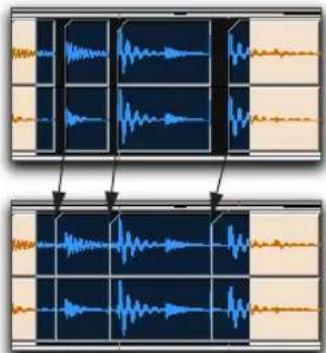
Remplissage d'un espace avec le début d'une région
Pour combler des espaces depuis un point de fin de région :
1 Faites glisser le sélecteur pour sélectionner au moins un espace entre les régions.
2 Choisissez Edit > Trim Region > End to Fill Selection.
Le point de fin de la région situé devant l'espace est étendu automatiquement jusqu'à la région suivante, le plus loin possible en fonction de la quantité de données sous-jacentes pouvant combler l'espace.
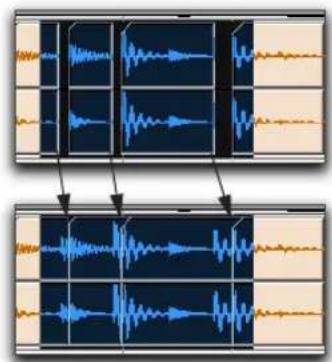
Remplissage d'un espace avec la fin d'une région
Pour combler des espaces avec les points de début et de fin d'une région :
1 Faites glisser le sélecteur pour sélectionner au moins un espace entre les régions.
2 Choisissez Edit > Trim Region > To Fill Selection.
Le point de début de la région se trouvant derrière l'espace est étendu automatiquement jusqu'à la région précédente, le plus loin possible en fonction de la quantité de données sous-jacentes pouvant combler l'espace. En parallèle, le point de fin de la région se trouvant devant l'espace est étendu automatiquement jusqu'à la région suivante, le plus loin possible en fonction de la quantité de données sous-jacentes pouvant combler l'espace.
Rognage par incrément
Vous pouvez rogner les points de début et de fin d'une région en les déplaçant par incrément.
Pour rogner le point de début ou de fin d'une région de la valeur de déplacement par incréments :
1 Configurez la valeur de déplacement par incrément. Pour en savoir plus, reportez-vous à la section Définition de la valeur de déplacement par incrément, page 369.
2 A l'aide de l'outil d'accrochage de temps, sélectionnez la région à rogner.
3 Maintenez la touche Option (Macintosh) ou Alt (Windows) enfoncée et appuyez sur le signe plus (+) ou moins (-) du clavier numérique pour rogner le point de début de la région de la valeur de déplacement par incrément.
-OU-
Maintenez la touche Pomme (Macintosh) ou Ctrl (Windows) enfoncée et appuyez sur le signe plus (+) ou moins (-) du clavier numérique pour rogner le point de fin de la région de la valeur de déplacement par incrément.
Réunion de divisions de région
La commande Heal Separation ramène une région séparée à son état d'origine, à condition que les divisions de région soient encore juxtaposées et que leurs points de début et de fin n'aient pas été modifiés depuis la séparation.
Si vous avez « rogné » ou modifié d'une manière ou d'une autre les points de début et de fin des deux régions, ou si vous les avez éloignées l'une de l'autre, vous ne pourrez pas rétablir leur état d'origine à l'aide de la commande Heal
Separation. Il n'est pas possible de réunir deux régions créées à partir de fichiers audio différents.
Pour réunir deux divisions de région :
1 Faites glisser le sélecteur pour sélectionner une partie de la première région et une partie de la seconde région ainsi que l'espace qui les sépare.
2 Choisissez Edit > Heal Separation.
Si la commande Heal Separation ne parvient pas à reconstituer une région divisée, effectuez l'une des opérations suivantes :
■ Supprimez l'une des deux régions (vérifiez que vous êtes en mode Slip pour que l'espace ainsi créé ne se referme pas), puis, à l'aide de l'outil de trimming, étendez la région restante de sa longueur originale. Pour plus d'informations sur l'utilisation de l'outil de trimming, consultez la section Outil de trimming, page 310.
- ou -
■ Supprimez les deux divisions de région et faites glisser la région d'origine de la liste des régions vers l'emplacement d'origine. Pour plus d'informations sur le placement des régions, consultez la section Placement des régions dans les pistes, page 357.
Placement des régions dans les pistes
Une fois créée, la région s'inscrit dans la liste des régions. Vous pouvez la faire glisser de la liste vers une piste pour l'ajouter à une disposition de régions existante ou bien l'ajouter à une piste créée de toute pièce. Le placement exact des régions dans une piste dépend du mode d'édition choisi (Shuffle, Slip, Spot ou Grid) (voir Modes d'édition, page 301 pour plus de détails).
Pour plus d'informations sur la recherche par initiale dans la liste des régions, consultez la section Sélection de régions au clavier, page 300.
Pour placer une région dans une piste :
1 Dans la liste des régions, sélectionnez la ou les régions à placer.
2 Faites glisser les régions sélectionnées de la liste des régions vers le point souhaité sur la piste.
Si vous faites glisser plusieurs régions, celles-ci seront déposées sur des pistes adjacentes, de gauche à droite, ou sur plusieurs pistes de haut en bas en fonction de l'ordre de placement sur la timeline (voir Ordre de placement sur la timeline, page 358). Si vous faites glisser une région stéréo, elle doit être placée dans une piste stéréo ou dans deux pistes mono.
Les régions sont placées en fonction du mode d'édition courant :
- En mode Shuffle, les régions existantes de la piste se décalent de façon à libérer assez de place pour la nouvelle région.
- En mode Spot, vous êtes invité par la boîte de dialogue Spot à entrer l'emplacement désiré pour la région déplacée (voir Placement de régions (Spot), page 363).
- En mode Grid, la région déplacée s'aligne sur le pas le plus proche de la grille.

Pour suspendre temporairement le mode Grid lorsque vous déplacez une région, maintenez la touche Pomme (Macintosh) ou Ctrl (Windows) enfoncée.
- En mode Slip, les régions se placent exactement à l'endroit où elles sont déposées sur la piste de destination.
Ordre de placement sur la timeline
La commande Timeline Drop Order du menu contextuel Region List permet de déterminer si les régions sélectionnées de la liste des régions sont déposées les unes derrière les autres sur une seule piste ou si elles sont réparties sur plusieurs pistes :
Top to Bottom : lorsque cette option est activée, les régions sont réparties sur plusieurs pistes de destination ou sur de nouvelles pistes (lorsque vous les faites glisser en dessous de la dernière piste ou vers la liste de pistes).
Left to Right : lorsque cette option est activée, les régions sont placées les unes derrière les autres sur une seule piste de destination ou sur une nouvelle piste (lorsque vous les faites glisser en dessous de la dernière piste ou vers la liste de pistes).
Pour définir l'ordre de placement des régions :
■ Sélectionnez Region List > Timeline Drop Order, puis Top to Bottom ou Left to Right.
Pour faire glisser, puis déposer plusieurs éléments de la liste des régions sur de nouvelles pistes :
1 Dans le menu contextuel Region List, sélectionnez Timeline Drop Order > Top to Bottom.
2 Triez la liste des régions pour configurer, au besoin, l'ordre de positionnement des éléments.
3 Sélectionnez plusieurs régions, puis effectuez l'une des opérations suivantes :
- Pour placer les régions à l'endroit voulu sur de nouvelles pistes, déposez-les en dessous de la dernière piste.
- Pour placer les régions en début de session sur de nouvelles pistes, déposez-les dans la liste de pistes.
Nouvelles pistes après dépose de plusieurs régions, l'ordre de placement sur la timeline étant défini sur le mode Top to Bottom
Pour placer plusieurs régions sur plusieurs pistes exlstantes :
1 Dans le menu contextuel Region List, choisissez Timeline Drop Order > Top to Bottom.
2 Sélectionnez plusieurs éléments de la liste des régions, puis déposez-les à l'endroit voulu dans la playlist d'une piste compatible. Lorsque le curseur détecte une destination compatible, les contours de la région s'y affichent.
Pour faire glisser, puis déposer plusieurs éléments de la liste des régions sur une seule piste :
1 Dans le menu contextuel Region List, choisissez Timeline Drop Order > Left to Right.
2 Triez la liste des régions pour configurer, au besoin, l'ordre de positionnement des éléments.
3 Sélectionnez plusieurs régions, puis effectuez l'une des opérations suivantes :
- Pour placer le premier élément à l'endroit voulu sur une nouvelle piste, déposez-le dans la zone située en dessous de la dernière piste, indiquée dans la fenêtre Edit.
- Pour placer le premier élément en début de session sur une nouvelle piste, déposez-le dans la liste de pistes.
- Pour placer des éléments sur une piste existante, déposez-les dans la playlist d'édition de la piste souhaitée.
Nouvelles pistes après dépose de plusieurs régions, l'ordre de placement sur la timeline étant défini sur le mode Left to Right
Si la sélection contient des régions de types différents (audio et MIDI ou groupes de régions et MIDI, par exemple), les pistes adéquates sont créées et les régions intègrent celles qui leur correspondent. De même, si la sélection contient plusieurs formats (mono, stéréo ou autres), de nouvelles pistes sont créées pour chaque format et les régions intègrent les pistes qui leur correspondent.
Placement des régions au point d'insertion d'édition
Vous pouvez faire glisser une piste de la liste des régions, d'une piste à l'autre ou à l'intérieur d'une piste, puis aligner son point de début, de fin ou de synchronisation sur le point d'insertion d'édition. Cette technique s'avère utile en post-production. En effet, elle permet de définir un point de sélection d'édition lors de la lecture ou à l'arrêt et de placer facilement des effets sonores au point d'insertion d'édition.
Avec Pro Tools HD, lorsque l'option Scrolling est définie sur Center Playhead, les régions s'alignent sur la tête de lecture et non sur le point d'insertion d'édition.
Pour placer le début d'une région sur le point d'insertion d'édition :
1 Avec le sélecteur, cliquez dans la piste, sur l'emplacement temporel où vous souhaitez placer le début de la région.
2 Maintenez la touche Contrôle (Macintosh) ou Démarrer (Windows) enfoncée et faites glisser la région de la liste des régions, ou d'une autre piste, vers la piste de destination.
- ou -
Si la piste contient déjà cette région, maintenez la touche Contrôle (Macintosh) ou Démarrer (Windows) enfoncée et cliquez sur la région avec l'outil d'accrochage de temps.
Pour placer la fin d'une région sur le d'insertion d'édition :
1 Avec le sélecteur, cliquez dans la piste, sur l'emplacement temporel où vous souhaitez placer la fin de la région.
2 Maintenez les touches Pomme+Contrôle (Macintosh) ou Ctrl+Démarrer (Windows) enfoncées et faites glisser la région de la liste des régions, ou d'une autre piste, vers la piste de destination.
-OU-
Si la piste contient déjà cette région, maintenez enfoncées les touches Pomme+Contrôle (Macintosh) ou Ctrl+Démarrer (Windows) et cliquez sur la région avec l'outil d'accrochage de temps.
Pour placer le point de synchronisation d'une région sur le point d'insertion d'édition :
1 Avec le sélecteur, cliquez dans la piste, sur l'emplacement temporel où vous souhaitez placer le point de synchronisation de la région.
2 Maintenez les touches Maj+Contrôle (Macintosh) ou Maj+Démarrer (Windows) enfoncées et faites glisser la région de la liste des régions, ou d'une autre piste, vers la piste de destination.
-OU-
Si la piste contient déjà cette région, maintenez les touches Maj+Contrôle (Macintosh) ou Maj+Démarrer (Windows) enfoncées et cliquez sur la région avec l'outil d'accrochage de temps.
Alignement sur les points de début de la région
Vous pouvez aligner le point de début, de fin et de synchronisation d'une région sur le début d'une autre région sur une autre piste.
Avec Pro Tools HD, lorsque l'option Scrolling est définie sur Center Playhead, les points de début, de fin et de synchronisation des régions s'alignent sur la tête de lecture.
Pour aligner les points de début des régions sur des pistes différentes :
1 A l'aide de l'outil d'accrochage de temps, sélectionnez la région sur laquelle vous voulez effectuer l'alignement en cliquant dessus.
2 Si l'option Scrolling est définie sur Center Playhead (Pro Tools HD uniquement), placez la tête de lecture sur le point de début de la région sélectionnée. Pour en savoir plus, reportez-vous à la section Déplacement de la tête de lecture, page 350.
3 Maintenez enfoncée la touche Contrôle (Macintosh) ou Démarrer (Windows) et faites glisser une région de la liste des régions vers une autre piste.
-OU-
Si la piste contient déjà cette région, maintenez la touche Contrôle (Macintosh) ou Démarrer (Windows) enfoncée et cliquez sur la région à déplacer avec l'outil d'accrochage de temps.
Le point de début de la seconde région est aligné avec celui de début de la première région.
Pour aligner le point de fin d'une région avec le point de début d'une autre région (sur une piste différente) :
1 A l'aide de l'outil d'accrochage de temps, sélectionnez la région sur laquelle vous voulez effectuer l'alignement en cliquant dessus.
2 Si l'option Scrolling est définie sur Center Playhead (Pro Tools HD uniquement), placez la tête de lecture sur le point de début de la région sélectionnée. Pour en savoir plus, reportez-vous à la section Déplacement de la tête de lecture, page 350.
3 Maintenez enfoncées les touches Pomme+Contrôle (Macintosh) ou Ctrl+Démarrer (Windows) et faites glisser une région de la liste des régions vers une autre piste.
-0u-
Si la piste contient déjà cette région, maintenez enfoncées les touches Pomme+Contrôle (Macintosh) ou Ctrl+Démarrer (Windows) et cliquez sur la région à déplacer avec l'outil d'accrochage de temps.
Le point de fin de la seconde région est aligné sur celui de début de la première région.
Pour aligner le point de synchronisation d'une région sur le point de début d'une autre région (sur une plste différente) :
1 A l'aide de l'outil d'accrochage de temps, sélectionnez la région sur laquelle vous voulez effectuer l'alignement en cliquant dessus.
2 Si l'option Scrolling est définie sur Center Playhead (Pro Tools HD uniquement), placez la tête de lecture sur le point de début de la région sélectionnée. Pour en savoir plus, reportez-vous à la section Déplacement de la tête de lecture, page 350.
3 Maintenez enfoncées les touches Maj+Contrôle (Macintosh) ou Maj+Démarrer (Windows) et faites glisser une région de la liste des régions vers une autre piste.
- ou -
Si la piste contient déjà cette région, maintenez les touches Maj+Contrôle (Macintosh) ou Maj+Démarrer (Windows) enfoncées et cliquez sur la région à déplacer avec l'outil d'accrochage de temps.
Le point de synchronisation de la seconde région est aligné sur celui de début de la première région.
Déplacement des régions par glissement
L'outil d'accrochage de temps permet aussi de faire glisser une région ou un groupe de régions sélectionnées (sur la même piste ou sur plusieurs pistes) vers de nouveaux emplacements ou vers d'autres pistes. En post-production, cette fonction s'avère utile pour la synchronisation des événements audio, notamment pour repérer les effets sonores et les dialogues sur une musique, un film ou une vidéo.
Le déplacement des régions en les faisant glisser dépend du mode d'édition (Shuffle, Slip, Spot ou Grid). Pour plus d'informations, reportez-vous à la section Modes d'édition, page 301.

Vous pouvez faire glisser une copie d'une région vers un autre emplacement ou une autre piste en appuyant sur Option (Macintosh) ou sur Alt (Windows).

Pour conserver l'emplacement temporel d'une région lorsque la vous déplacez vers une autre piste, appuyez sur la touche Contrôle (Macintosh) ou Démarrer (Windows).
Déplacement des régions (Shuffling)
En mode Shuffle, vous pouvez déplacer librement les régions dans une piste ou vers une autre piste, mais leur mouvement est contraint par les autres régions. Cela signifie que si vous placez plusieurs régions dans une piste, leurs points de début et de fin s'alignent automatiquement les uns sur les autres. Vous pouvez ensuite « modifier » l'ordre dans lequel elles se succèdent, mais vous ne pouvez pas les séparer, ni les superposer comme en mode Slip. En mode Shuffle, l'ajout d'une autre région au début d'une piste décale les régions suivantes vers la droite, de la durée de la région ajoutée.
Pour déplacer des régions en shuffling :
1 Réglez le mode d'édition sur Shuffle en cliquant sur le bouton en haut et à gauche de la fenêtre Edit.
2 Faites glisser une région mono de la liste des régions vers une piste vide. La région s'aligne sur le début de la piste
3 Vers cette même piste, faites glisser une seconde région de la liste des régions, aux environs du centre de la piste. Le point de début de la seconde région est aligné sur la fin de la première région.
4 Avec l'outil d'accrochage de temps, faites glisser la seconde région vers le début de la piste.
Pro Tools réorganise la position des deux régions. La seconde est devenue la première, mais les deux régions restent collées l'une à l'autre.
5 Faites d'autres essais en mode Shuffle en faisant glisser d'autres régions vers la piste et en les réorganisant.
Les régions verrouillées (voir Verrouillage de régions, page 372), ainsi que toutes les régions situées après elles, ne bougent pas lorsque d'autres régions voisines sont déplacées en mode Shuffle. S'il n'y a pas assez d'espace pour placer ou dupliquer une région devant une région verrouillée, la zone d'insertion est désactivée.
Si vous placez une région alors que vous vous trouvez en mode Slip, puis que vous passez en mode Shuffle, Pro Tools conserve le timing et la position relatifs de la région déplacée en glissant, ainsi que tout espace vide entre elle et les autres régions.
Déplacement en mode Shuffle de plusieurs pistes et de régions multicanaux
Il est possible de déplacer en mode Shuffle des sélections sur plusieurs pistes ou sur des pistes multicanaux. Dans ce cas, toute région partiellement sélectionnée sera coupée et déplacée avec la région que l'on fait glisser. Ceci permet de ne conserver que les données qui correspondent à la région déplacée.
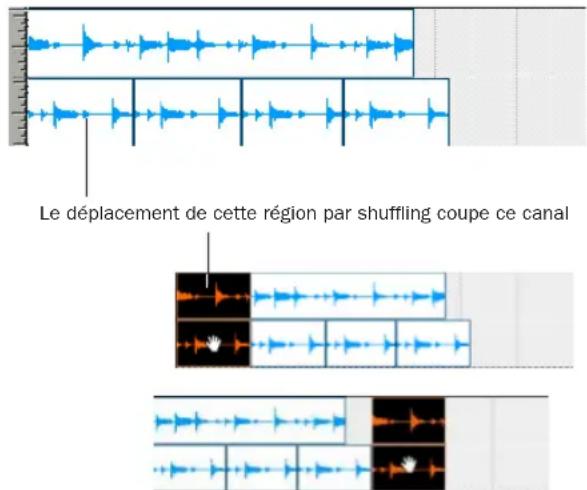
Déplacement de régions multicanaux en mode Shuffle
Déplacement de régions en mode Slip
En mode Slip, l'outil d'accrochage de temps permet de déplacer à volonté les régions à l'intérieur d'une piste ou vers d'autres pistes. Dans ce mode, il est possible de placer une région dans une piste en laissant un espace entre elle et les autres régions. Lors de la lecture de la piste, cet espace est silencieux. Vous pouvez également déplacer une région pour qu'elle recouvre partiellement ou complètement une autre région.
Pour déplacer des régions en mode Slip :
1 Réglez le mode d'édition sur Slip en cliquant sur le bouton situé en haut et à gauche de la fenêtre Edit.
2 Faites glisser une région de la liste des régions vers une piste vide.
3 Vers cette même piste, faites glisser une seconde région de la liste des régions, aux environs du centre de la piste. La seconde région se place à l'endroit où vous la relâchez.
Contrairement au mode Shuffle, ce mode ne permet pas d'aligner la seconde région pas sur la première.
4 Faites glisser les régions vers différents endroits dans la piste pour « sentir » le déplacement en mode Slip. Essayez de placer la seconde région pour qu'elle recouvre légèrement la première. Lisez le résultat.
Placement de régions (Spot)
Le mode Spot est utile dans le cadre de sessions dans lesquelles vous souhaitez placer des régions sur des emplacements précis d'après n'importe quelle échelle de temps. Ceci peut être particulièrement utile lorsque vous effectuez des tâches de post production. Le mode Spot permet de placer une région en précisant un emplacement SMPTE (Pro Tools HD et Pro Tools LE avec DV Toolkit uniquement) ou un nombre de mesures et de temps, en capturant une adresse de timecode entrante, ou en utilisant les marqueurs temporels de la région.
Pour un repérage encore plus rapide, si vous utilisez le VITC, utilisez la commande Auto-Spot Regions pour placer une région à l'emplacement SMPTE actuel avec l'outil d'accrochage de temps. Pour plus d'informations, reportez-vous à la section Placement automatique de régions, page 791.
Pour placer une région en mode Spot :
1 Réglez le mode d'édition sur Spot en cliquant sur le bouton correspondant, en haut et à gauche de la fenêtre Edit.
2 Faites glisser une région à partir de la liste des régions ou faites glisser des fichiers audio ou des sessions à partir d'un navigateur DigiBase vers une piste existante.
-ou-
Cliquez avec l'outil d'accrochage de temps sur une région se trouvant déjà dans la piste.
3 Dans la boîte de dialogue Spot, sélectionnez le format temporel désiré dans le menu déroulant Time Scale.
Chaque champ de la boîte de dialogue Spot apparaît dans le format temporel choisi.
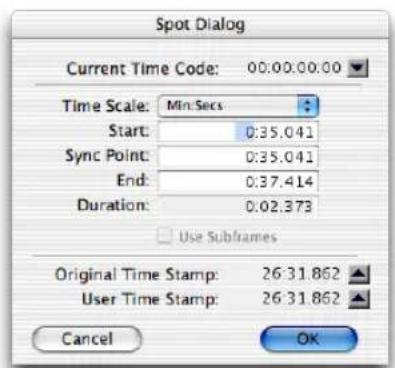
Boîte de dialogue Spot
4 Dans les systèmes Pro Tools HD ou Pro Tools LE avec DV Toolkit, si vous avez défini le format temporel (Time Scale) sur Time Code, sélectionnez l'option Use Subframes pour afficher les subdivisions d'images dans les champs, afin d'améliorer la précision.
5 Cliquez dans le champ Start, Sync Point ou End et tapez un nouvel emplacement. La modification de l'un de ces points de repère met à jour automatiquement les autres points de repère.
-ou-
Cliquez sur la flèche verticale du champ Original Time Stamp ou sur celle du champ User Time Stamp pour entrer la valeur du marqueur de temps d'origine ou du marqueur de temps utilisateur.
-ou-
Si vous utilisez une source de timecode SMPTE externe, cliquez sur la flèche du bas, située à côté du champ Current Time Code (ou appuyez sur la touche égal (=) du clavier numérique) pour capturer une adresse de timecode entrant.
6 Cliquez sur OK. La région est déplacée vers le nouvel emplacement indiqué par ses points de début, de fin ou de synchronisation.
Si une région ne possède pas de point de synchronisation défini, le champ Sync Point de la boîte de dialogue Spot fonctionne comme le champ Start.
Pour en savoir plus sur l'utilisation de SMPTE avec Pro Tools, reportez-vous au Chapitre 34, Utilisation de la synchronisation.
Marqueurs de temps de la région
Lorsqu'une région est créée, elle subit un marquage temporel relatif au temps de début SMPTE spécifié pour la session. Ce marquage temporel d'origine est lié de façon permanente à la région et ne peut être modifié. Si jamais une région est déplacée, elle peut facilement être replacée à sa position d'origine depuis la boîte de dialogue Spot.
Lors de la définition initiale du marquage temporel original, c'est ce même emplacement qui sert également à définir le marqueur temporel utilisateur de la région.
Contrairement au marqueur temporel original, le marqueur temporel utilisateur peut être redéfini via la commande Time Stamp dans le menu contextuel de la liste des régions. Pour plus d'informations, reportez-vous à la section Marquage temporel, page 792.
Time Stamps dans DigiBase
Les navigateurs DigiBase contiennent des colonnes pour le marquage temporel original et le marquage temporel utilisateur.
Marquages temporels et liste des prises
Les régions possédant des marqueurs de temps utilisateur identiques apparaissent ensemble dans le menu déroulant de la liste des prises lors de l'écoute de ces dernières. Pour plus d'informations, reportez-vous à la section Sélection d'une prise différente depuis le menu déroulant de la liste des prises, page 220.
Déplacement des régions en glissant en mode Grid
Le mode Grid offre plusieurs fonctions utiles pour faire glisser et déplacer des régions dans les playlists de la piste. Ce mode est particulièrement utile pour disposer des régions à intervalles précis, lorsque vous travaillez avec une session basée sur les mesures et les temps. Les pas de la grille, en fonction de l'échelle de temps principale, peuvent être exprimés en trames, en nombre de mesures et de temps, en minutes/secondes ou en nombre d'échantillons.
Le mode Grid offre également deux modes de fonctionnement : absolu et relatif. Ces modes régissent l'application de la grille. (Pour plus d'informations, voir Mode Grid absolu et relatif, page 366.)
Pour suspendre temporairement le mode Grid et basculer en mode Slip tout en déplaçant une région, appuyez sur Ctrl (Windows) ou Pomme (Macintosh).
Configuration de la grille
Lorsque l'option Draw Grid in Edit Window des préférences d'affichage est activée, des graduations verticales s'affichent dans la fenêtre Edit.
Vous pouvez également activer et désactiver ces graduations de la fenêtre Edit en cliquant sur le nom de la règle temporelle en surbrillance.
Définition de la valeur de la grille
Outre son influence sur le placement des régions, la valeur de la grille restreint les sélections d'édition et de timeline, et détermine le fonctionnement de la commande Region > Quantize to Grid.
Pour définir la valeur de la grille
1 Dans le menu View > Main Counter, sélectionnez l'échelle temporelle que vous utiliserez pour spécifier la valeur de grille.
-ou-
Pour conserver l'échelle temporelle principale et utiliser un format temporel différent pour la grille, désélectionnez l'option Follow Main Timebase dans le menu déroulant de valeur de grille de la fenêtre Edit.
2 Dans le menu déroulant de la valeur de grille de la fenêtre Edit, sélectionnez la valeur temporelle qui définira les limites de la grille.
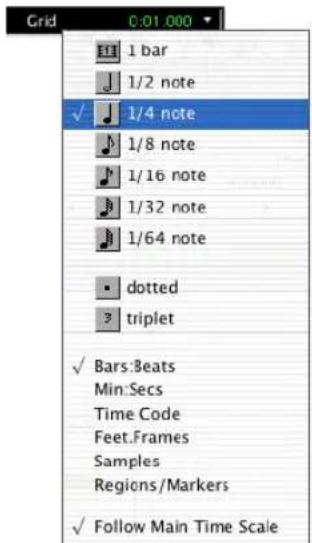
Menu déroulant de valeur de grille, indiquant les mesures et les temps (Bars:Beats)
-OU-
Pour définir une grille d'après les marqueurs, sélections et limites des régions d'une session, sélectionnez Regions/Markers dans le menu déroulant de la valeur de grille.
Mode Grid absolu et relatif
Le mode Grid peut être absolu ou relatif.
♦ En mode Grid absolu, le déplacement d'une région entraîne le déplacement du début de la région sur les limites de la grille. Si le point de départ d'une région se trouve entre deux temps et que la grille est définie sur 1/4 de note, le déplacement de la région déplace l'heure de début lui correspondant sur le 1/4 de note le plus proche (la valeur actuelle de grille absolue).
En mode Grid relatif, vous pouvez déplacer les régions par unités (ou incréments). Si le point de départ d'une région se trouve entre deux temps et que la grille est définie sur des 1/4 de note, le déplacement de la région est contraint à 1/4 de note et conserve la position relative de la région sur la mesure la plus proche.
Pour sélectionner le mode Grid absolu ou relatif :
■ Cliquez sur le sélecteur de mode Grid, puis choisissez Absolute ou Relative.
Pour suspendre temporairement le mode Grid et basculer en mode Slip tout en déplaçant une région, appuyez sur Pomme (Macintosh) ou Ctrl (Windows).
Pour placer ou déplacer une région en mode Grid :
1 Configurez la valeur de la grille. Pour en savoir plus, reportez-vous à la section Définition de la valeur de la grille, page 366.
2 Faites glisser une région de la liste des régions vers une piste existante.
-OU-
Avec l'outil d'accrochage de temps, faites glisser une région se trouvant déjà dans une piste vers un nouvel emplacement.
Le point de début de la région s'aligne sur le pas le plus proche de la grille. Si un point de synchronisation a été défini pour la région, il s'aligne sur le pas de la grille.
Points de synchronisation
Le placement des régions dans les modes Grid et Spot peut être basé sur la définition d'un point de synchronisation de la région. Les points de synchronisation sont utiles pour aligner un point donné d'une région sur la grille ou sur un emplacement particulier (exprimé en code SMPTE ou en mesures/temps). Cette fonction est importante pour placer des musiques et effets sonores sur des films et de la vidéo.
Supposons par exemple que la région audio d'une fermeture de porte contienne à la fois le grincement de la porte en train de se fermer, le claquement de la porte et la réverbération du claquement. L'utilisation d'un point de synchronisation pour le claquement permet de placer ce dernier à un endroit précis de la session.
Pour définir le point de synchronisation d'une région :
1 Réglez le mode d'édition sur Slip en cliquant sur le bouton situé en haut et à gauche de la fenêtre Edit.
2 Cliquez avec le sélecteur sur le point d'une région où vous souhaitez définir le point de synchronisation.
-ou-
Appuyez sur la touche fléchée vers le bas au cours de la lecture.
3 Choisissez Region > Identify Sync Point. Une petite flèche orientée vers le bas s'affiche en bas de la région, avec une fine ligne grise verticale, pour indiquer l'emplacement du point de synchronisation.
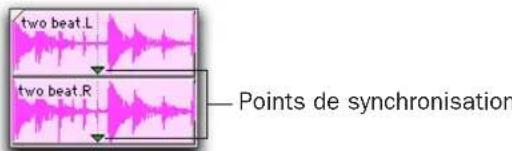
Points de synchronisation
Pour changer l'emplacement d'un point de synchronisation :
■ Cliquez avec le sélecteur sur un point de la région, puis choisissez Region > Identify Sync Point. Le nouvel emplacement est identifié comme le point de synchronisation de la région.
Vous pouvez également faire glisser un point de synchronisation. Pour plus d'informations, reportez-vous à la section Déplacement des points de synchronisation, page 368.
Suppression de points de synchronisation
Pour supprimer un point de synchronisation :
■ Sélectionnez toute la région et choisissez Region > Remove Sync Point.
-OU-
■ A l'aide de l'outil d'accrochage de temps ou de l'outil de scrubbing, cliquez sur le point de synchronisation à supprimer tout en maintenant la touche Alt (Windows) ou Option (Macintosh) enfoncée.
Affichage des points de synchronisation
Vous avez la possibilité d'afficher ou de masquer les points de synchronisation dans les régions audio.
Pour désactiver l'affichage des points de synchronisation dans les régions audio :
■ Désélectionnez View > Region > Sync Point.
Pour activer l'affichage des points de synchronisation dans les régions audio :
■ Sélectionnez View > Region > Sync Point.
Déplacement des points de synchronisation
Vous pouvez faire glisser un point de synchronisation dans la région audio.
Pour définir un point de synchronisation par glisser-déposer :
1 Pour aligner le point de synchronisation sur la valeur de grille en cours, définissez le mode d'édition sur Grid.
2 Sélectionnez l'outil d'accrochage de temps.
3 Cliquez sur le point de synchronisation et faites-le glisser vers un nouvel emplacement.
Scrubbing des points de synchronisation
Si l'affichage d'une forme d'onde audio aide à définir un point de synchronisation, il ne permet pas toujours de repérer le point de montage souhaité dans les données audio. La technique de scrubbing permet justement de détecter précisément l'endroit où placer le point de synchronisation lorsque vous le déplacez sur une forme d'onde audio.
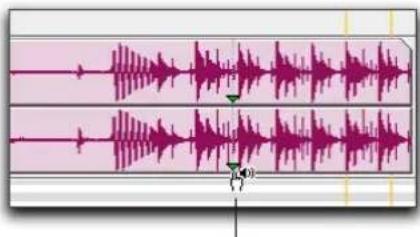
Curseur de scrubbing d'un point de synchronisation
Scrubbing d'un point de synchronisation
Pour effectuer un scrubbing lors du déplacement du point de synchronisation :
1 Pour aligner le point de synchronisation sur la valeur de grille actuelle une fois le scrubbing terminé, définissez le mode d'édition sur Grid.
2 Sélectionnez l'outil de scrubbing.
3 Faites glisser le point de synchronisation vers un nouvel emplacement. Lors de son déplacement, le point de synchronisation réalise un scrubbing de la source audio.
Déplacement par incrément (Nudging)
Pro Tools permet de déplacer des régions (ou des notes MIDI) par incrément précis à l'aide des touches plus (+) et moins (-) du clavier numérique. L'amplitude de ce déplacement est déterminée par la valeur spécifiée dans le menu déroulant Nudge Value. La fonction Nudge est utilisable dans n'importe quel mode d'édition.
Le déplacement par incréments peut être remarquablement efficace pour ajuster le « groove » d'une phrase musicale ou le placement d'un effet sonore par rapport aux autres éléments de la session. Pro Tools pouvant déplacer des données par incrément en cours de lecture, vous pouvez utiliser cette fonction de façon continue et en temps réel pour ajuster le timing entre les pistes.
Le déplacement par incrément sert également à ajuster le placement des points d'inflexion des courbes d'automation. Pour plus d'informations, reportez-vous à la section Modification de l'automation, page 656.
Définition de la valeur de déplacement par incrément
La valeur de déplacement par incréments détermine l'amplitude du déplacement par incréments des régions et des sélections.
Vous pouvez également déplacer par incréments les points de début et de fin des sélections (voir Déplacement par incréments des points de début et de fin de la sélection, page 338). De plus, vous pouvez rogner des régions de la valeur de déplacement par incréments (voir Rognage par incrément, page 357).
Pour définir la valeur de déplacement par incrément
1 Dans le menu View > Main Counter, sélectionnez l'échelle temporelle que vous utiliserez pour spécifier la valeur de déplacement par incrément.
-ou-
Pour conserver l'échelle temporelle principale et utiliser un format temporel différent pour la valeur de déplacement par incrément, désélectionnez l'option Follow Main Timebase dans le menu déroulant Nudge Value de la fenêtre Edit.
2 Dans le menu déroulant Nudge Value de la fenêtre Edit, sélectionnez la valeur de déplacement par incrément.
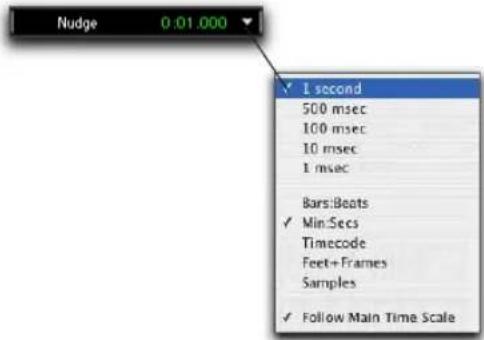
Menu déroulant Nudge Value affichant le timecode
Pour spécifier une valeur de déplacement par incrément ne figurant pas dans le menu déroulant Nudge Value, cliquez sur l'indicateur correspondant, puis tapez la valeur.
Déplacement de régions par incrément (Nudging)
Pour déplacer une ou plusieurs régions par incréments :
1 Configurez la valeur de déplacement par incrément. Pour en savoir plus, reportez-vous à la section Définition de la valeur de déplacement par incrément, page 369.
2 A l'aide de l'outil d'accrochage de temps ou du sélecteur, sélectionnez la ou les régions, ou groupes de régions, que vous voulez déplacer par incrément. Les régions peuvent se trouver sur des pistes différentes. Seules les régions entièrement sélectionnées seront déplacées par incrément.
3 Appuyez sur Plus (+) sur le clavier numérique pour déplacer la sélection vers l'avant de la valeur de déplacement par incrément.
-ou-
Appuyez sur Moins (−) sur le clavier numérique pour reculer la sélection de la valeur de déplacement par incrément.
La commande Nudge fonctionne de la même manière, quel que soit le mode d'édition. Les régions adjacentes sont superposées en mode Shuffle, la boîte de dialogue Spot ne s'ouvre pas en mode Spot et les données décalées ne s'alignent pas sur la grille en mode Grid.
Déplacement de régions par incrément sur plusieurs pistes et dans des pistes multicanaux
Lorsque vous déplacez par incrément une sélection de plusieurs régions, dans une seule ou dans plusieurs pistes contenant également des silences, les données d'automation résidant dans les silences sont également déplacées par incrément.
Déplacement par incrément de la valeur plus grande suivante
Outre le déplacement par la valeur d'incrément courante, vous pouvez également sélectionner la valeur d'incrément suivante, plus grande, entrée dans le menu déroulant Nudge.
Par exemple, si la valeur de déplacement par incrément est réglée sur 1 image et que vous souhaitez une valeur plus grande, vous pouvez choisir comme valeur d'incrément suivante, plus grande, 10 images.
Pour vous déplacer par Incrément vers l'avant ou l'arrière de la valeur plus grande suivante :
1 Activez le focus clavier sur les commandes en cliquant sur le bouton de focus clavier situé en haut et à gauche de la fenêtre Edit.
2 A l'aide du sélecteur ou de l'outil d'accrochage de temps, sélectionnez les régions ou les notes à déplacer par incrément.
3 Appuyez sur la barre oblique (/) pour avancer les données sélectionnées de la valeur d'incrément suivante. Appuyez sur M pour reculer par incrément la sélection.

Vous pouvez également déplacer les régions de la valeur d'incrément suivante, sans activer le focus clavier sur les commandes. Pour ce faire, maintenez la touche Contrôle (Macintosh) ou Démarrer (Windows) enfoncée et appuyez sur la barre oblique (/) ou sur M.
Déplacement par incrément du contenu d'une région
Il est fréquent que le point de début d'une région se trouve à l'emplacement correct (valeur précise de timecode ou nombre de mesures), mais que les données de la région commencent trop tard ou trop tôt. Vous pouvez, en fait, déplacer par incrément la forme d'onde audio ou les notes MIDI d'une région sans en déplacer les points de début et de fin.
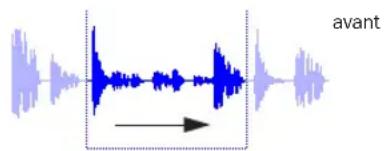
Le contenu de la région est déplacé, les données de la forme d'onde glissant à l'intérieur et hors des limites de la région active
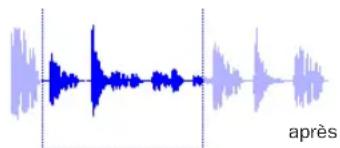
Déplacement par incrément du contenu d'une région
Ce « glissement » du contenu de la région n'est possible que si des données se trouvent en dehors des points de début et de fin de la région, à partir de la région rognée ou éventuellement capturée depuis une région plus grande.
Pour déplacer par Incrément le contenu d'une région sans en changer les points de début et de fin :
1 Configurez la valeur de déplacement par incrément. Pour en savoir plus, reportez-vous à la section Définition de la valeur de déplacement par incrément, page 369.
2 A l'aide de l'outil d'accrochage de temps, sélectionnez la région dont vous voulez déplacer le contenu par incrément.
3 Tout en appuyant sur Contrôle (Macintosh) ou sur Démarrer (Windows), appuyez sur Plus (+) ou Moins (−) sur le clavier numérique pour déplacer les données de la valeur de déplacement par incrément.
Commande Shift
La commande Shift vous permet d'avancer ou reculer temporellement les données de la piste, d'une quantité définie. La commande Shift est utilisable sur les sélections, les régions, les notes MIDI, les données de contrôleurs MIDI, et les points d'inflexion de l'automation.
Pour décaler une sélection ou une région :
1 A l'aide du sélecteur ou de l'outil d'accrochage de temps, sélectionnez les données de piste à décaler. Les données sélectionnées peuvent se trouver sur plusieurs pistes différentes.
2 Choisissez Edit > Shift. Dans la boîte de dialogue Shift, sélectionnez si les données doivent être avancées (Earlier) ou reculées (Later).
3 Cliquez dans l'un des champs de la base de temps pour spécifier la valeur de décalage désirée. Lorsque vous entrez une valeur dans l'un des champs de la base de temps, les autres sont mis à jour automatiquement.
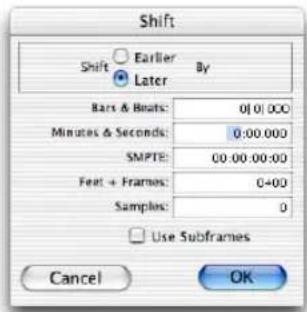
Boîte de dialogue Shift
4 Si vous voulez décaler des données avec une meilleure précision, vous pouvez sélectionner l'option Use Subframes.
5 Cliquez sur OK. Les données sont décalées, vers l'arrière ou l'avant, de la valeur indiquée.
Si une partie d'une région était sélectionnée, de nouvelles régions sont créées à partir de la sélection et des données se trouvant hors de celle-ci.
La commande Shift fonctionne de la même manière, quel que soit le mode d'édition. Les régions adjacentes sont superposées en mode Shuffle, la boîte de dialogue Spot ne s'ouvre pas en mode Spot et les données décalées ne s'alignent pas sur la grille en mode Grid.
Quantification des régions sur la grille
La commande Quantize to Grid permet de régler le positionnement des régions MIDI et audio sélectionnées de sorte à aligner avec précision leur point de début (ou de synchronisation, le cas échéant) sur le pas de grille le plus proche.
Pour quantifier une ou plusieurs régions :
1 Configurez la valeur de la grille. Pour en savoir plus, reportez-vous à la section Définition de la valeur de la grille, page 366.
2 A l'aide du sélecteur ou de l'outil d'accrochage de temps, sélectionnez la ou les régions à quantifier. Les régions peuvent se trouver sur des pistes différentes. Seules les régions entièrement sélectionnées seront quantifiées.
3 Choisissez Region > Quantize to Grid. Les temps de début (ou les points de synchronisation) des régions sont alignés sur les pas les plus proches de la grille définie.
Pour les régions MIDI, toutes les données contenues dans les régions (telles que les notes) sont déplacées de façon égale, et conservent par conséquent leur relation rythmique. Pour quantifier des notes MIDI, utilisez la commande Quantize du sous-menu Event > MIDI (voir Input Quantize, page 545).
Verrouillage de régions
Si vous voulez associer de façon permanente une région ou un groupe de régions à un emplacement particulier d'une piste (mesure:temps, adresse SMPTE, ou position exprimée en échantillons), vous pouvez la verrouiller pour éviter qu'elle ne soit déplacée par accident. Vous ne pouvez ni déplacer, ni supprimer des régions verrouillées.
Pour verrouiller une région :
1 A l'aide de l'outil d'accrochage de temps, sélectionnez la ou les régions à verrouiller. Les régions peuvent se trouver sur des pistes différentes.
2 Choisissez Region > Lock/Unlock.
Région audio verrouillée
Un petit cadenas apparaît dans la région pour indiquer qu'elle a été verrouillée et ne peut être déplacée. Si vous tentez d'effectuer des éditions qui déplaceraient une région verrouillée, Pro Tools vous en avertit.
En mode Shuffle, les régions verrouillées, ainsi que toutes les régions situées après la région verrouillée, ne sont pas déplacées lorsque d'autres régions voisines sont déplacées.
Coupure/rétablissement des régions
Le choix de la commande Mute/Unmute Region coupe la lecture de la région sélectionnée. Si vous sélectionnez cette commande une deuxième fois, le son de la région est rétabli. Les régions coupées sont estompées pour indiquer leur statut.
Région audio coupée (celle du milieu)
Pour couper une ou plusieurs régions :
1 A l'aide de l'outil d'accrochage de temps, sélectionnez la ou les régions à couper. Les régions peuvent se trouver sur des pistes différentes.
2 Choisissez Region > Mute/Unmute. Les régions sélectionnées sont estompées pour indiquer qu'elles sont coupées.
Pour rétablir le son d'une région, sélectionnez-la et choisissez Region > Mute/Unmute.
Remplacement des régions audio
(Pro Tools HD uniquement)
La fonction Replace Region permet de remplacer plusieurs instances d'une région audio dans une playlist par une autre région que vous faites glisser depuis la liste des régions en maintenant les touches Pomme+Maj (Macintosh) ou Ctrl+Maj (Windows) enfoncées.
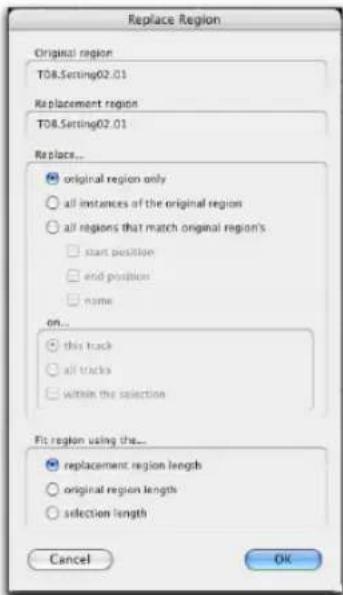
Boîte de dialogue Replace Region
Cette fonction est utile en post-production si vous utilisez un effet sonore, un bruit d'ambiance ou une région d'atmosphère plusieurs fois au cours d'une session et que vous décidez ensuite de remplacer une ou toutes les régions d'origine par une région différente.
Elle est également utile dans la production musicale, lorsque vous voulez remplacer une boucle ou un échantillon donnés (par exemple un son de batterie) par un nouveau. Vous pouvez l'utiliser en composition, si vous connaissez le tempo d'une section ou d'une session, pour créer un morceau en partant de zéro avec des régions « brutes » de la bonne longueur et les remplacer plus tard par les régions « finales » de même longueur.
Les options suivantes sont disponibles dans la boîte de dialogue Replace Region :
Replace: Original Region Only : remplace la région sélectionnée par la région de remplacement que vous avez fait glisser depuis la liste des régions.
Replace: All Instances of the Original Region : remplace toutes les régions de la session correspondant à la région d'origine.
Replace: All Regions That Match Original
Region's : remplace toutes les régions correspondant aux critères des zones Match et On par la région de remplacement que vous avez fait glisser depuis la liste des régions.
- Start Position : remplace toutes les régions possédant le même temps de début que la région sélectionnée. Ceci inclut les régions ayant été créées automatiquement lors du rognage des points de fin.
- End Position : remplace toutes les régions possédant le même temps de fin que la région sélectionnée. Ceci inclut les régions ayant été créées automatiquement lors du rognage des points de début.
-
Name : remplace toutes les régions provenant du même fichier audio et renommées de la même manière.
-
On This Track : remplace les régions correspondant aux critères de la zone Match et se trouvant sur la même piste que la région d'origine.
- On All Tracks : remplace les régions correspondant aux critères de la zone Match pour toutes les pistes de la session.
- On Within the Selection : remplace les régions correspondant aux critères de la zone Match au sein de la sélection active.
La correspondance des régions utilise tous les critères de la zone Match spécifiés. Par exemple, si vous sélectionnez Start Position et End Position, toutes les régions issues du même fichier audio d'origine que votre sélection et possédant les mêmes temps de début et de fin seront remplacées.
Flt Region Using The: Original Region Length : si la région de remplacement est plus petite que la région d'origine, elle est placée dans la playlist et toute donnée audio restante de la région d'origine est supprimée.
Si la région de remplacement est plus grande que la sélection, elle est placée dans la playlist et rognée pour correspondre à la longueur de la région d'origine.
Length : si la région de remplacement s'étend au-delà de la région d'origine, elle est rognée (si elle est plus grande que la région d'origine) pour correspondre à la sélection.
Length : la région de remplacement est placée dans son intégralité, quelle que soit la durée de la région ou de la sélection d'origine.
La fonction Replace Region ne fonctionne que sur une sélection qui n'inclut qu'une région sur une piste. Elle n'est pas disponible lorsque la sélection de la playlist inclut les points de début de deux régions ou plus. De plus, si la sélection s'étend sur plusieurs pistes, seule la sélection de la première piste (celle du haut) est utilisée.
Pour remplacer des régions :
1 Sélectionnez dans la playlist de la piste une région que vous voulez remplacer. La sélection peut s'étendre au-delà du point de fin de la région et inclure des données provenant d'une région de remplacement plus longue que la région d'origine.
2 Faites glisser la région de remplacement depuis la liste des régions vers la région sélectionnée en maintenant enfoncée la touche Pomme+Maj (Macintosh) ou Ctrl+Maj (Windows). La boîte de dialogue Replace Region s'ouvre.
3 Si vous ne souhaitez remplacer que la région d'origine, sélectionnez Replace Original Region.
-0u-
Si vous souhaitez remplacer plusieurs régions, sélectionnez Replace All Regions That Match Original, et choisissez les critères de correspondance dans la zone Match.
4 Sélectionnez si vous voulez appliquer le remplacement à toutes les pistes ou seulement à celle de la sélection courante.
5 Sélectionnez si vous voulez faire correspondre les régions de remplacement à la sélection courante, à la région entière ou à la région de remplacement entière, quelle que soit la longueur de destination.
6 Une fois que vous avez défini toutes les options, cliquez sur OK.
Remplacement des régions par glisser-déposer
Pour déplacer par glisser-déposer une région de la liste des régions vers une autre région d'une piste, utilisez les touches de modification Ctrl+Maj (Windows) ou Pomme+Maj (Macintosh) pour ouvrir la boîte de dialogue Replace Region sans sélection préalable.
Sélection de régions
La commande Replace Regions est également disponible dans le menu contextuel Region List. Avant de l'utiliser, assurez-vous d'avoir sélectionné une région sur une piste ainsi qu'une région de remplacement dans la liste des régions, comme indiqué ci-dessous :

Par défaut, une région sélectionnée dans une piste l'est également dans la liste des régions. Les instructions suivantes ne s'appliquent que si cette préférence a été désactivée pour votre système.
Pour accéder à la boîte de dialogue Replace Regions :
1 Sélectionnez une région dans une piste. Il doit s'agir de la région à remplacer.
2 A l'aide de la souris, sélectionnez la région de remplacement souhaitée dans la liste des régions tout en maintenant la touche Pomme (Macintosh) ou Ctrl (Windows) enfoncée. Par défaut, le paramètre de préférence Region List Selection Follows Track Selection est activé. Si tel est le cas, la touche Ctrl est requise.
3 Choisissez Replace Regions dans le menu déroulant de la liste des régions.
Remplacement des régions et pistes multicanaux
La commande Replace Region permet de faire glisser des régions multicanaux à partir de la liste des régions vers des pistes multicanaux, à condition qu'elles soient du même format.
Par exemple, vous pouvez remplacer une région stéréo, sélectionnée dans une piste audio stéréo, par une autre région stéréo de la liste des régions. Toutefois, vous ne pouvez pas la remplacer par deux régions audio mono.
De plus, le remplacement de régions dans plusieurs pistes mono par des régions multicanaux n'est pas pris en charge.
Commandes d'édition
Pro Tools offre de nombreuses commandes d'édition standard (couper, copier, coller) ainsi que des commandes d'édition spécialisées, optimisées pour la production audio (Repeat Paste to Fill).
Couper, copier, coller et supprimer
Les commandes couper, copier, coller et supprimer permettent de réorganiser et d'éditer les données des pistes. Les éditions peuvent s'appliquer à des régions entières sélectionnées à l'aide de l'outil d'accrochage de temps ou sur des plages d'une piste sélectionnées à l'aide du sélecteur. Les éditions peuvent également s'appliquer à plusieurs pistes (voir Edition sur plusieurs pistes, page 381).

Vous pouvez couper, copier et coller des régions non contiguës à l'aide de l'outil de saisie d'objet.
Vue de la piste et contenu d'édition
Lorsque vous coupez ou copiez les données d'une piste, la vue de la piste détermine le type de données placées dans le presse-papiers. Lorsque vous affichez des formes d'onde pour les pistes audio ou bien des pistes MIDI ou Instrument en vue Notes ou Regions, les sélections incluent toutes les données sous-jacentes d'automation et de contrôleur. Ainsi, lorsque vous coupez une région audio, les données d'automation de niveau, de panoramique, de coupure, de signal de départ ou de plug-in de la piste sont également coupées. Ceci vous évite de couper individuellement dans chaque playlist d'automation de la piste.
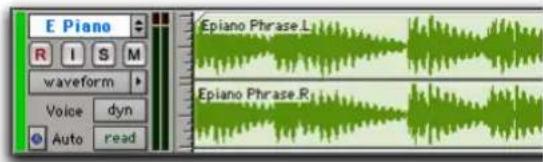
Données d'une forme d'onde audio
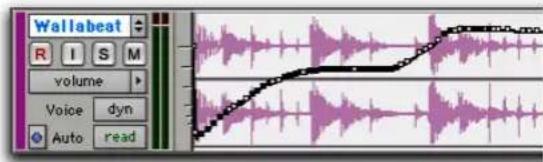
Données d'automation (données de type point d'inflexion)
Cependant, lorsque vous sélectionnez des groupes de notes MIDI avec la main (en dessinant un rectangle autour), seules les données correspondant aux notes sont placées dans le presse-papiers. Lorsque vous sélectionnez une plage temporelle de notes MIDI avec le sélecteur, toutes les données de contrôleur contenues dans la piste sont sélectionnées (comme pour la sélection de pistes audio avec le sélecteur dans la vue Waveform).
Lorsqu'une piste affiche des données d'automation ou de contrôleur, seules ces données sont placées dans le presse-papiers. De plus, chaque fois que vous coupez ou copiez des données d'automation, des points d'inflexion limites sont créés à chaque extrémité de la zone sélectionnée, afin de conserver la pente de l'automation à la fois à l'intérieur et hors de la sélection.
Si des pistes sont groupées, le copier-coller sur n'importe quelle piste a une incidence sur les autres pistes du groupe. Les pistes masquées, même si elles appartiennent à un groupe en cours d'édition, ne sont pas concernées par l'édition.
Le mode d'édition courant a une influence sur la sélection, la copie et le collage des données :
- En mode Slip, la commande Couper laisse un espace vide correspondant aux données supprimées de la piste.
- En mode Slip, les données collées peuvent se superposer à une région adjacente.
- En mode Shuffle, la commande Couper ne laisse pas d'espace vide, les régions situées à droite de celle coupée se décalant pour remplir le trou.
- En mode Shuffle, toutes les régions se décalent de la distance nécessaire pour laisser la place aux régions collées.
Les régions sont souvent créées automatiquement lors des éditions. Lorsque vous supprimez, par exemple, une sélection d'une région, de nouvelles régions sont créées automatiquement à partir des données résidant hors de la sélection.
Commandes Cut et Copy
La commande Cut place une sélection dans le presse-papiers tout en la retirant de la piste.
La commande Copy place une copie de la sélection dans le presse-papiers pour pouvoir la coller dans une autre piste ou dans la même piste à un emplacement différent, sans que la sélection d'origine ne soit modifiée ou déplacée.
Pour couper ou copier une sélection ou une région :
1 Pour restreindre la sélection en fonction du pas de grille actuel, réglez le mode d'édition sur Grid.
2 Définissez la vue des pistes que vous voulez éditer.

Lorsque vous affichez des formes d'onde pour les pistes audio ou des notes ou des régions pour les pistes MIDI, les sélections incluent les données sous-jacentes d'automation et de contrôleur. Lorsqu'une piste affiche des données d'automation, seules ces données sont concernées par les éditions.
3 Déplacez le sélecteur dans la piste pour sélectionner les données que vous voulez couper ou copier.
-OU-
Utilisez l'outil d'accrochage de temps pour sélectionner une ou plusieurs régions (ou un groupe de notes MIDI).
4 Choisissez Edit > Cut pour supprimer la sélection et la placer dans le presse-papiers.
- Ou -
Choisissez Edit > Copy pour placer la sélection dans le presse-papiers sans la supprimer.
Si une partie d'une région a été coupée ou copiée, les données du presse-papiers s'inscrivent dans la liste des régions, en tant que nouvelle région. Si une partie d'une région a été coupée, de nouvelles régions sont créées automatiquement à partir des données se trouvant hors de la sélection.
En mode Shuffle, les régions adjacentes se décalent de la distance nécessaire pour remplir les espaces vides.
Suppression des données sous-jacentes de la région
Lorsque vous supprimez une région ou une sélection, vous pouvez également supprimer ou conserver les données sous-jacentes de la région.
Pour supprimer une région ou une sélection et les données sous-jacentes de la région :
■ Choisissez Edit > Cut.
Pour supprimer une région ou une sélection sans supprimer les données sous-jacentes de la région :
■ Choisissez Edit > Clear.
Commande Paste
La commande Paste place le contenu du pressepapiers au point d'insertion de l'édition, en remplaçant les données déjà présentes.
Pour coller une sélection ou une région :
1 Pour restreindre le point d'insertion ou la sélection en fonction du pas de grille actuel, réglez le mode d'édition sur Grid.
2 A l'aide du sélecteur, cliquez dans la piste, à l'endroit où vous souhaitez coller les données. Appuyez sur Tab pour déplacer le point d'insertion en avant vers les points de début et de fin ; pour le déplacer vers l'arrière, appuyez sur Option+Tab (Macintosh) ou sur Ctrl+Tab (Windows).
-OU-
A l'aide du sélecteur ou de l'outil d'accrochage de temps, effectuez une sélection à l'endroit où les données seront placées.
3 Choisissez Edit > Paste.
Si vous effectuez le collage à un point d'insertion en mode Shuffle, les données situées à droite du point se décalent vers la droite. En mode Slip, les données collées remplacent les données existantes.
Si vous effectuez le collage dans une sélection en mode Shuffle, la sélection est remplacée par le contenu du presse-papiers et les données adjacentes se décalent à gauche ou à droite de la durée nécessaire. En mode Slip, la sélection est également remplacée mais les données adjacentes demeurent inchangées.

Lorsque vous travaillez avec des données MIDI, vous pouvez fusionner le contenu du presse-papiers avec les données de la piste de destination. Pour en savoir plus, reportez-vous à la section Merge :, page 380.

Sur les systèmes Pro Tools HD, la commande Fill Paste permet de remplir une sélection avec le contenu du presse-papiers. Pour en savoir plus, reportez-vous à la section Repeat to Fill Selection, page 380.
Commande Clear
La commande Clear permet de supprimer une sélection d'une piste sans la placer dans le presse-papiers.
Pour supprimer une sélection d'une région :
1 Pour restreindre la sélection en fonction du pas de grille actuel, réglez le mode d'édition sur Grid.
2 Définissez la vue des pistes que vous voulez éditer.
Lorsque vous affichez des formes d'onde pour les pistes audio ou des notes ou des régions pour les pistes MIDI, les sélections incluent les données sous-jacentes d'automation et de contrôleur. Lorsqu'une piste affiche des données d'automation, seules ces données sont concernées par les éditions.
3 Déplacez le sélecteur dans la piste pour sélectionner les données à supprimer.
$$ - \mathrm{ou} - $$
Utilisez l'outil d'accrochage de temps pour sélectionner une ou plusieurs régions (ou un groupe de notes MIDI).
4 Choisissez Edit > Clear pour supprimer la sélection.
Si une partie d'une région a été supprimée, de nouvelles régions sont créées automatiquement à partir des données se trouvant hors de la sélection. En mode Shuffle, les régions adjacentes se décalent de la distance nécessaire pour remplir l'espace vide.
Commandes spéciales couper, copier, coller et supprimer
Les quatre commandes « spéciales » du menu Edit (Cut Special, Copy Special, Paste Special et Clear Special) vous permettent d'éditer des playlists d'automation (automation du volume, du panoramique, de la coupure de son et des plug-in) de pistes audio, d'entrée auxiliaire, d'instrument et de fader principal. Vous pouvez utiliser également ces commandes pour les données du contrôleur MIDI.

Vous ne pouvez pas coller des données du contrôleur MIDI sur des données d'automation, et inversement.
Cut Special
All Automation : coupe toutes les données d'automation ou du contrôleur MIDI, affichées ou non.
Pan Automaton : coupe uniquement les données de panoramique MIDI ou d'automation de panoramique, affichées ou non.
Plug-In Automation : coupe uniquement les données d'automation de plug-in affichées.
Copy Special
All Automation : copie toutes les données d'automation ou du contrôleur MIDI, affichées ou non.
Pan Automation : copie uniquement les données de panoramique MIDI ou d'automation de panoramique, affichées ou non.
Plug-In Automation : copie uniquement les données d'automation de plug-in affichées.
Paste Special
Merge : colle les données du contrôleur MIDI du presse-papiers dans la sélection et les fusionne avec les données du contrôleur MIDI actif.
Repeat to Fill Selection : colle plusieurs itérations de régions audio ou MIDI, de données du contrôleur MIDI ou d'automation placées dans le presse-papiers pour remplir la sélection. Pour plus d'informations, reportez-vous à la section Repeat to Fill Selection, page 380.
To Current Automation Type : colle les données d'automation ou du contrôleur MIDI du pressepapiers dans la sélection, en tant que type d'automation ou de contrôleur MIDI en cours. Vous pouvez ainsi copier des données d'automation sans distinction de type. Vous pouvez, par exemple, copier des données d'automation de panoramique à des données d'automation de plug-in ou copier des données de volume MIDI et les coller à des données de panoramique MIDI.
Clear Special
All Automation : supprime toutes les données d'automation ou du contrôleur MIDI, affichées ou non.
Pan Automation : supprime uniquement les données d'automation de panoramique ou de panoramique MIDI, affichées ou non.
Plug-In Automation : supprime uniquement les données d'automation de plug-in affichées.
Pour plus d'informations sur l'utilisation des données d'automation, consultez le Chapitre 27, L'automation.
La commande Repeat to Fill Selection permet de remplir automatiquement une sélection avec des régions ou des données audio ou MIDI sans vous obliger à dupliquer manuellement les régions. Pour cela, coupez ou copiez une région audio ou MIDI, puis, après avoir effectué une sélection, utilisez la commande pour remplir la sélection. Lorsque vous collez des régions audio, vous êtes invité à paramétrer le crossfade à utiliser.
Si vous remplissez une zone dont la taille est un multiple exact de celle de la région copiée (si, par exemple, vous remplissez 16 mesures avec une boucle de 4 mesures), la sélection copiée est collée autant de fois qu'il est nécessaire pour remplir la sélection. Si vous remplissez une zone qui n'est pas un multiple exact de la taille de la région copiée (si, par exemple, vous remplissez 15 secondes avec un fond d'air ou une ambiance
trafic de 2 secondes), la zone de sélection restante est remplie par une version automatiquement rognée de la sélection d'origine.
Pour remplir une sélection à l'alde de la commande Repeat to Fill Selection :
1 Sélectionnez la région audio ou MIDI que vous voulez copier et choisissez Edit > Copy.
2 Sélectionnez la zone à remplir à l'aide du sélecteur, puis choisissez Edit > Paste Special > Repeat to Fill Selection.
3 Si vous collez des régions audio dans des zones plus grandes, la boîte de dialogue Batch Fades s'ouvre. Configurez la boîte de dialogue pour insérer des crossfades entre chaque région collée, puis cliquez sur OK.
-0u-
Si vous ne voulez pas de crossfades pour les données audio collées, cliquez sur Cancel dans la boîte de dialogue Batch Fades.
Edition sur plusieurs pistes
Lorsque vous travaillez avec des données de plusieurs pistes, vous devez prendre en considération un certain nombre de points importants. Par exemple, si des pistes sélectionnées sont réglées sur leur vue principale (voir Vues principales des pistes, page 274), les éditions concernent non seulement les données MIDI et audio des pistes sélectionnées, mais également toutes les données d'automation et de contrôleur.
Si toutes les pistes sélectionnées s'affichent sous forme de données d'automation, les éditions ne concernent que le type de données d'automation affiché dans chaque piste. De plus, si la piste 1 affiche l'automation du panoramique, la piste 2 affiche l'automation du niveau et la piste 3 affiche l'automation de coupure, la commande Cut ne coupe que les données de panoramique de la piste 1, les données de volume de la piste 2 et les données de coupure de la piste 3.
Pour plus de détails sur la sélection de données sur plusieurs pistes, consultez la section Sélection sur plusieurs pistes, page 341
Pour ne copier que les données d'automation ou de contrôleur des pistes sélectionnées, appuyez sur Contrôle (Macintosh) ou sur Démarrer (Windows) pour copier tous les types d'automation sur toutes les pistes sélectionnées.
Pour effectuer un collage vers plusieurs pistes, appuyez sur la touche Maj et cliquez sur chaque piste de destination pour y définir le point d'insertion. Vous pouvez également sélectionner toutes les pistes, en cliquant sur une piste et en maintenant les touches Option+Maj (Macintosh) ou Alt+Maj (Windows) enfoncées, ou encore effectuer une sélection dans l'une des règles temporelles.
Lorsque vous collez plusieurs types de données, toute donnée copiée est collée dans le type de playlist qui lui correspond. Les données d'automation sont collées dans la playlist d'automation correspondante. Les données audio ou MIDI sont collées dans la playlist audio ou MIDI. Il n'est pas nécessaire de définir les pistes de destination en fonction du type de données à coller.
Si toutes les pistes de destination d'un collage mutipiste sont affichées sous forme d'automation, le collage remplace les données précédentes de la piste cible sans shuffling, que vous soyez en mode Slip ou Shuffle.
Commande Duplicate
La commande Duplicate copie une sélection et la place immédiatement après la fin de la sélection. Bien qu'elle soit similaire aux commandes Copy et Paste, la commande Duplicate est plus pratique et plus rapide, en particulier lorsque vous travaillez avec des données réparties sur plusieurs pistes.
Pour effectuer plusieurs copies d'une sélection, utilisez la commande Repeat (voir Commande Repeat, page 383).
Comme avec les commandes Copy et Paste, un certain nombre de règle s'appliquent lorsque vous dupliquez des données sur plusieurs pistes. Pour en savoir plus, reportez-vous à la section Edition sur plusieurs pistes, page 381.
Pour dupliquer une sélection ou une région :
1 Si vous travaillez avec des données basées sur les mesures:temps, telles que des boucles, définissez l'échelle temporelle principale sur Bars:Beats.
2 Pour restreindre la sélection en fonction du pas de grille actuel, réglez le mode d'édition sur Grid.
3 Déplacez le sélecteur dans la piste pour sélectionner les données à dupliquer.
-OU-
Cliquez dans la piste et entrez les points de début et de fin de la sélection dans la zone Event Edit.
4 Choisissez Edit > Duplicate. Les données sont placées immédiatement après le point de fin de la sélection.
En mode Shuffle, les données dupliquées sont placées directement après la fin de la sélection. Les régions qui se trouvent après sont décalées pour laisser la place aux données dupliquées. En mode Slip, les données dupliquées se superposent aux données adjacentes.
Lorsque vous utilisez les commandes Duplicate ou Repeat avec des notes MIDI sélectionnées via l'outil d'accrochage de temps, les données sont toujours dupliquées une mesure plus tard et sont fusionnées avec les données existantes de la piste (au lieu de les remplacer).
Duplication de données audio
Lorsque vous utilisez les commandes Duplicate (ou Repeat) avec des données audio qui doivent tomber parfaitement sur le temps (comme les boucles rythmiques), il est important de sélectionner les données audio à l'aide du sélecteur ou en tapant les points de début et de fin dans la zone Event Edit. Si vous sélectionnez une région audio à l'aide de l'outil d'accrochage de temps (ou en cliquant deux fois sur la région avec le sélecteur), les données peuvent être décalées de plusieurs tics du fait de l'arrondi à l'échantillon le plus proche.
Par ailleurs, si vous souhaitez dupliquer (ou répéter) des données audio qui ne sont pas basées sur les mesures:temps, réglez l'échelle temporelle sur un autre format que Bars:Beats. De la sorte, les données audio dupliquées posséderont le nombre correct d'échantillons et seront placées correctement.
Commande Repeat
La commande Repeat est semblable à la commande Duplicate, mais elle permet de préciser le nombre désiré de duplications des données.
Comme avec les commandes Copy et Paste, un certain nombre de règle s'appliquent lorsque vous répétez des données sur plusieurs pistes. Pour en savoir plus, reportez-vous à la section Edition sur plusieurs pistes, page 381.
Pour coller plusieurs fois des données afin de remplir toute une sélection, reportez-vous à la section Repeat to Fill Selection, page 380.
Pour répéter une sélection ou une région :
1 Si vous travaillez avec des données basées sur les mesures:temps, telles que des boucles, définissez l'échelle temporelle principale sur Bars:Beats.
2 Pour restreindre la sélection en fonction du pas de grille actuel, réglez le mode d'édition sur Grid.
3 Déplacez le sélecteur dans la piste pour sélectionner les données à répéter.
-OU-
Cliquez dans la piste et entrez les points de début et de fin de la sélection dans la zone Event Edit.
4 Choisissez Edit > Repeat. Dans la boîte de dialogue Repeat, entrez le nombre de répétitions des données et cliquez sur OK.
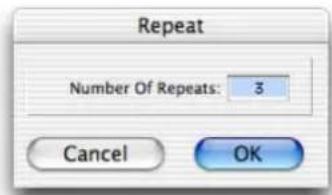
Boîte de dialogue Repeat
Les données sont placées immédiatement après le point de fin de la sélection et sont dupliquées autant de fois que vous l'avez indiqué.
En mode Shuffle, les données répétées sont placées directement après la fin de la sélection. Les régions qui se trouvent après sont décalées pour laisser la place aux données répétées. En mode Slip, les données répétées se superposent aux données adjacentes.
Edition de pistes stéréo et multicanaux
Les régions se trouvant sur des canaux individuels au sein de pistes stéréo et multicanaux ne peuvent être sélectionnées de façon indépendante. Toutes les sélections sur ces pistes sont basées sur le temps, ce qui signifie que les régions sélectionnées avec le sélecteur ou l'outil d'accrochage de temps s'étendent à chaque canal de la piste.
Lorsque des régions de pistes multicanaux sont éditées avec l'outil de trimming ou déplacées avec l'outil d'accrochage de temps, les données de chaque canal sont affectées de la même manière.
Division des pistes sélectionnées
Pour éditer un canal spécifique d'une piste stéréo ou multicanal sans intervenir sur les autres canaux, vous pouvez la diviser en pistes mono séparées. Lorsque vous avez effectué vos éditions sur les données séparées, vous pouvez les déplacer ou les copier vers la piste multicanal d'origine.
Pour diviser une piste stéréo ou multicanal :
1 Dans la fenêtre Mix ou Edit, sélectionnez la piste à diviser en cliquant sur son nom. Pour diviser plusieurs pistes, maintenez la touche Maj enfoncée, pendant que vous cliquez sur des pistes supplémentaires.
2 Choisissez Track > Split Into Mono. Les régions provenant des canaux sur les pistes sélectionnées sont placées sur de nouvelles pistes audio mono.
Les noms des nouvelles pistes sont basés sur celui de la piste source et sur le suffixe du canal. Par exemple, après division d'une piste stéréo nommée « Funkit », deux nouvelles pistes baptisées « Funkit.L » et « Funkit.R » sont créées.
Les affectations de sortie et des signaux de départs ainsi que les paramètres de volume et de panoramique sont conservés dans les nouvelles pistes. Des équivalents mono des affectations de plug-in stéréo et multimono sont affectés aux nouvelles pistes ; les plug-in multicanaux ne sont pas affectés aux nouvelles pistes.
Déplacement de régions vers et à partir des pistes stéréo et multicanaux
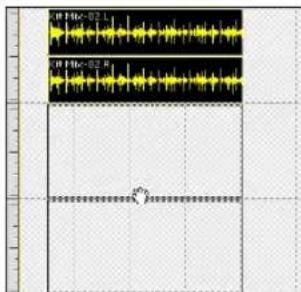
Déplacement d'une région stéréo vers deux pistes audio mono
Lorsque vous déplacez des régions vers ou à partir des pistes stéréo ou multicanaux, les règles suivantes s'appliquent :
◆ Si le nombre de pistes et de canaux sont identiques pour la source et la destination, vous pouvez déplacer des régions entre des pistes multicanaux et des pistes mono.
La source et la destination des régions déplacées peuvent être mélangées. Par exemple, vous pouvez déplacer des régions d'une piste 5.0 (contenant cinq canaux) vers une piste stéréo et trois pistes audio mono.
♦ Lorsque vous déplacez des régions multicanaux vers des pistes mono, les pistes de destination doivent être adjacentes.
♦ Lorsque vous déplacez des régions depuis des pistes mono vers une piste multicanal, les pistes source peuvent ne pas être adjacentes.
Les régions multicanaux peuvent également être déplacées de la liste des régions vers des pistes multicanaux de même format, des groupes de pistes audio mono ou une combinaison des deux.
Inversement, un ensemble de régions mono uniques peut être déplacé de la liste des régions vers des pistes multicanaux, à condition que le nombre de régions déplacées corresponde au nombre de canaux de la piste de destination.
Traitement audio avec les plug-in AudioSuite
Les plug-in AudioSuite qui accompagnent votre système Pro Tools permettent de traiter et de modifier une région audio ou un fichier audio complet. Vous pouvez le faire pour appliquer un traitement AudioSuite particulier, par exemple la normalisation ou la suppression de composante continue, dont vous savez que vous l'appliquerez toujours systématiquement aux données audio.

Pour plus d'informations sur les plug-in AudioSuite, consultez le Guide des plug-in DigiRack.
Réparation de la forme d'onde avec le crayon
Le crayon permet de redessiner de façon destructive les données de la forme d'onde.
Cet outil est couramment utilisé pour réparer un bruit ou un clic dans un fichier audio. Un clic apparaît sous la forme d'une pointe soudaine et franche dans une forme d'onde. Cet outil n'est actif que lorsque la fenêtre Edit effectue un zoom au niveau de l'échantillon.

Le crayon est un outil d'édition destructif qui modifie définitivement le fichier audio sur le disque et doit être utilisé avec beaucoup de précautions.
Bien que vous puissiez annuler la modification du crayon, il est conseillé de créer une copie de sauvegarde de l'audio cible avant d'utiliser le crayon. Vous pouvez le faire en utilisant le plugin AudioSuite Duplicate.
Pour faire une cople d'une région audio :
1 Sélectionnez la région source dans la playlist de la piste.
2 Choisissez AudioSuite > Duplicate.
3 Dans la boîte de dialogue AudioSuite, vérifiez que « Playlist » est la préférence de traitement active et que l'option Use In Playlist est sélectionnée.
4 Cliquez sur le bouton Process.
Le plug-in AudioSuite Duplicate crée un fichier audio qui est une copie de l'original. La copie remplace l'original sur la piste, et est automatiquement renommée par le nom de la région suivi du suffixe DUPL.
Pour éditer de façon destructive une forme d'onde audio avec le crayon :
1 Recherchez la zone que vous souhaitez éditer.
2 A l'aide du Zoom ou des boutons de zoom, faites un zoom à l'échelle de l'échantillon de façon à afficher la forme d'onde comme une ligne continue fine. Réglez la hauteur de la piste pour éditer la forme d'onde avec la précision voulue.

Vous pouvez rappeler des niveaux de zoom à l'aide de boutons présélections de zoom (voir Zoomer, page 304) ou d'emplacements mémoire (voir Emplacements mémoire et marqueurs, page 457).
3 Sélectionnez le crayon.

Crayon
4 Dessinez avec précaution la zone désirée de la forme d'onde à l'aide du crayon.
Pour des résultats satisfaisants, prenez soin de ne pas déborder. La commande Undo permet d'annuler votre dernière édition.
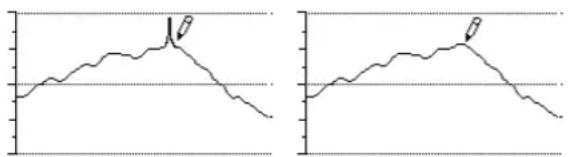
Réparation d'un « pop » avec le crayon
Essayez de limiter l'édition à une toute petite zone, et veillez à ce que vos « corrections » soient adaptées à la forme de la forme d'onde environnante.

Si vous ne parvenez pas à réaliser un zoom avant plus important pour effectuer vos corrections au crayon, vérifiez la longueur de la fenêtre Edit (session). Réduisez la longueur globale de la fenêtre Edit (session), si possible, jusqu'à ce que le crayon soit utilisable.
Groupes de régions
Un groupe de régions est un ensemble formé de plusieurs régions audio et MIDI qui s'affiche et agit comme une région unique. Les groupes de régions peuvent être créés sur une ou plusieurs pistes adjacentes audio, MIDI et d'instrument. Ils permettent de rassembler plusieurs régions en une macrorégion et facilitent ainsi la manipulation, l'édition et l'organisation des ambiances et du tempo.
Les groupes de régions servent essentiellement de conteneur à une ou plusieurs régions. Sur les pistes, vous pouvez les placer à côté de régions standard et les modifier à l'aide des mêmes techniques d'édition de Pro Tools. Certaines modifications, telles que la coupure ou la suppression, effectuées sur un groupe s'appliquent à toutes les régions qu'il englobe. D'autres, telles que le rognage, ne s'appliquent qu'aux limites du groupe et n'ont aucune incidence sur les régions sous-jacentes.
Les groupes de régions s'avèrent particulièrement utiles pour les opérations suivantes :
- groupement d'une région audio basée sur une référence temporelle, ayant été divisée en une multitude de petites régions à l'aide de percussions individuelles ou d'un modèle à percussions. Vous pouvez facilement créer ces petites régions avec la commande Beat Detective ou Separate Region At Transients, ou les exporter en tant que fichiers REX et ACID.
- groupement de parties ou de sections pour une composition ou une organisation plus aisée, comme la copie de régions d'une section de cuivres d'un chœur à l'autre.
Les groupes de régions sont entièrement indépendants des groupes de mixage et d'édition.
Création de groupes de régions
Pour créer un groupe de régions :
1 Sélectionnez une ou plusieurs régions d'une ou plusieurs pistes. Pour plus d'informations sur les groupes de régions multipiste, reportez-vous à la section Groupes de régions multipiste, page 388.
La longueur de la sélection détermine la durée du groupe de régions. Vous pouvez définir le début et la fin d'une sélection sur les limites d'une région, sur un espace vide ou même sur la partie centrale d'une région. Lors de la création d'un groupe de régions, si votre sélection démarre ou s'achève à l'intérieur d'une région, celle-ci est scindée à la limite de la sélection. Les groupes de régions créés à partir de sélections d'objets incorporent toutes les régions, sélectionnées ou non, situées entre la première et la dernière région que vous avez sélectionnée sur la piste.
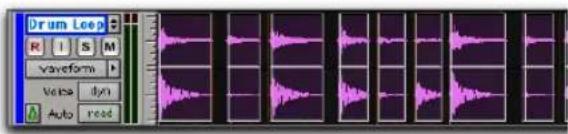
Sélection de régions à grouper sur une seule piste audio
2 Choisissez Region > Group.
Le groupe de régions apparaît comme une seule région et une icône de groupe de régions s'affiche dans le coin inférieur gauche. Les groupes de régions s'inscrivent également dans la liste des régions.
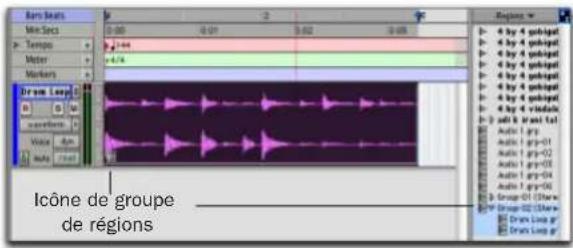
Groupe de région sur une piste audio et dans la liste des régions
Format temporel des groupes de régions
Les groupes de régions sont créés dans le format temporel (basé sur des références temporelles ou des échantillons) des pistes qui les hébergent. Les groupes de régions multipistes peuvent inclurent à la fois des pistes basées sur des échantillons et des pistes basées sur des références temporelles.
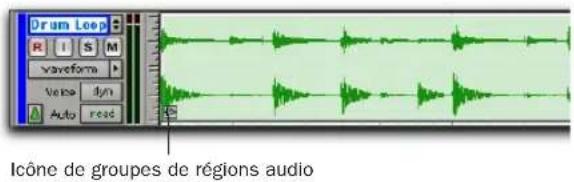
Groupe de régions sur une piste audio
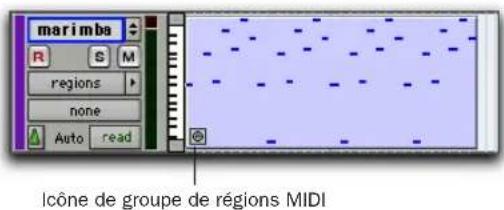
Groupe de régions sur une piste MIDI
Vous pouvez créer des groupes de régions à partir de sélections vides. Cela s'avère particulièrement utile en mode Shuffle pour conserver les espaces entre les régions.
Les commandes de menu Group et Ungroup Region s'appliquent à toute sélection d'édition ou de temps, quelle que soit la vue de piste active.
Annulation du groupement de régions
Pour annuler le groupement de régions :
1 Sélectionnez un groupe de régions.
2 Choisissez Region > Ungroup.
Le groupe de régions est supprimé et toutes les régions sous-jacentes et groupes de régions emboîtés s'affichent. S'il existe plusieurs groupes de régions emboîtés, la commande Ungroup annule le groupement de la région de la couche supérieure, sans toucher aux groupes de régions sous-jacents.
Pour annuler le groupement d'un groupe de régions (et inclure tous les groupes de régions emboîtés qui s'y rapportent) :
1 Sélectionnez un groupe de régions.
2 Choisissez Region > Ungroup All.
Reconstitution de groupes de régions
La commande de menu Regroup annule la dernière commande Ungroup et réattribue aux régions leur ancien état de groupe. Ainsi, vous pouvez annuler le regroupement de régions, modifier les régions sous-jacentes comme vous le souhaitez, puis les regrouper de nouveau pour poursuivre vos opérations globales de composition et d'organisation.
Pour reconstituer un groupe de régions :
1 Sélectionnez une région appartenant à l'ancien groupe de régions à reconstituer.
2 Choisissez Region > Regroup.
Si vous aviez utilisé la commande Ungroup All, la commande Regroup recrée tous les anciens groupes de régions emboîtés.
3 Pour reconstituer un groupe de régions utilisé plusieurs fois au cours de la session, effectuez l'une des opérations suivantes dans la boîte de dialogue Change All qui s'affiche.
- Choisissez Modify pour appliquer les modifications à toutes les autres instances du groupe de régions.
- ou -
- Choisissez Copy pour créer une copie et appliquer uniquement les modifications au groupe de régions copié.
Groupes de régions multipiste
Les groupes de régions multipistes (groupes créés sur plusieurs pistes) facilitent le groupement de parties (pistes de percussions enregistrées à partir de plusieurs micro, par exemple) ainsi que la composition et l'organisation. Pour créer des groupes de régions multipiste, vous pouvez utiliser une combinaison quelconque de pistes audio, MIDI et d'instrument, basées sur des échantillons et/ou des références temporelles.
Les groupes de régions multipistes et monopistes fonctionnement de manière similaire. Les groupes de régions multipistes s'affichent sur plusieurs pistes adjacentes sous la forme d'un seul objet.
Pour créer un groupe de régions multipiste :
1 Sélectionnez plusieurs régions de pistes adjacentes.
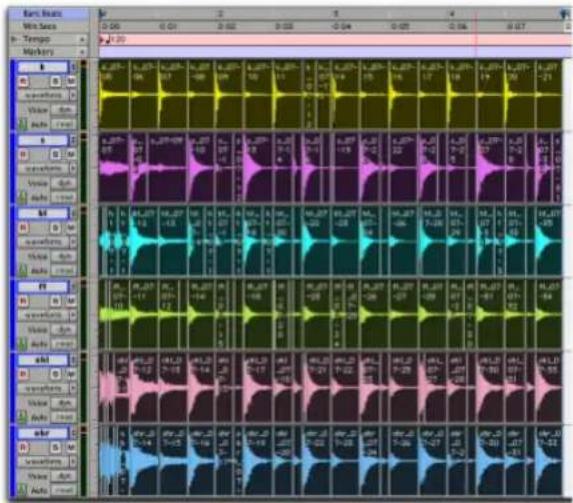
Sélection de régions à grouper sur plusieurs pistes
2 Choisissez Region > Group.
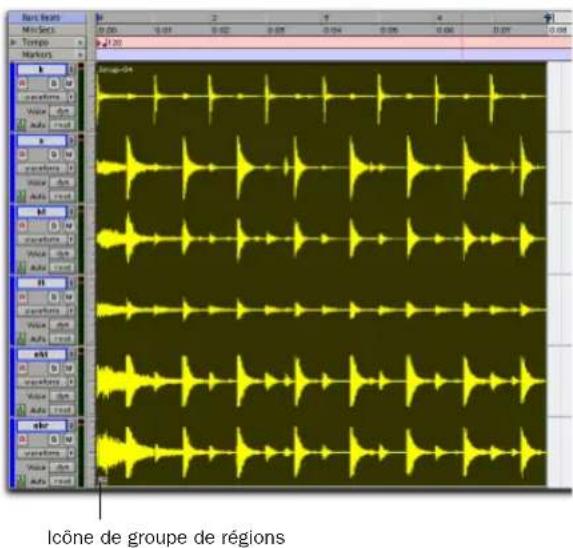
Groupe de régions multipiste
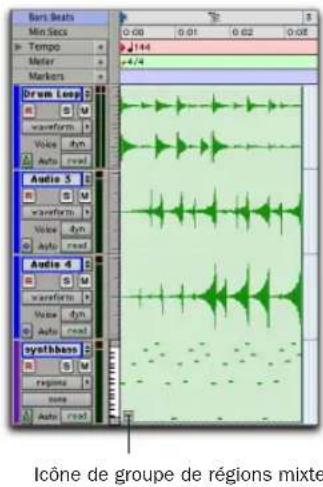
Groupe de régions multipiste mixte (données audio basées sur des échantillons et des références temporelles, et données MIDI basées sur des références temporelles)
Les groupes de régions multipistes créent des groupes de régions emboîtés par piste avant de les grouper sur plusieurs pistes.
La commande Regroup prend en charge les groupes de régions multipistes.
Division de groupes de régions multipistes
L'insertion, le déplacement, le masquage et la suppression au sein d'un groupe de régions multipiste, bien que possible, peut provoquer la division du groupe. Lorsqu'un groupe de régions est divisé, une rupture apparaît dans l'icône de groupe de régions. Le groupe de régions divisé fonctionne toujours en tant que groupe unique, mais l'icône rompue indique un groupe inachevé ou divisé sur plusieurs pistes séparées.
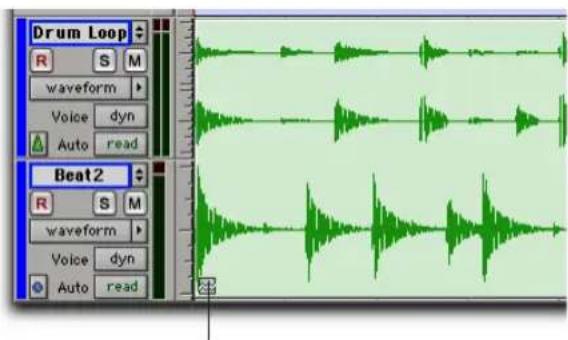
Icône de groupe de régions divisé
Groupe de régions divisé après la suppression d'une piste
L'une des opérations suivantes peut être à l'origine d'une division d'un groupe de régions :
- insertion d'une piste dans un groupe de régions multipiste ;
- déplacement d'une piste d'un groupe de régions multipiste occasionnant sa séparation d'avec les autres pistes du groupe ;
- masquage d'une piste faisant partie d'un groupe de régions multipiste ;
- suppression d'une piste faisant partie d'un groupe de régions multipiste ;
- modification du tempo d'un groupe mixte de régions basées sur des références temporelles et des échantillons ;
- enregistrement dans un groupe de régions ;
- modification d'une playlist sur une piste faisant partie d'un groupe de régions multipiste.
La division de groupes de régions peut s'avérer utile dans certains cas. Par exemple, si vous appliquez un accompagnement aux deux premiers vers d'une chanson, vous pouvez grouper les parties constituantes du premier vers et les copier en tant que groupe de régions pour le deuxième vers, tout en conservant une piste vocale continue entre les deux groupes de régions.
Pour supprimer une piste et conserver intact un groupe de régions, annulez d'abord le groupe de régions, puis supprimez la piste en question, et enfin reconstituez le groupe de régions. Le groupe de régions est recréé sans altération, à l'exception de la suppression de la piste.
Groupes de régions sur des pistes basées sur des références temporelles
Lorsque vous modifiez le tempo, les groupes de régions sur les pistes basées sur des références temporelles règlent leur longueur en ajustant en conséquence la position de toutes leurs régions. Ce réglage s'avère particulièrement utile dans le cadre de l'organisation de données rythmiques et de la lecture de fichiers REX et ACID.
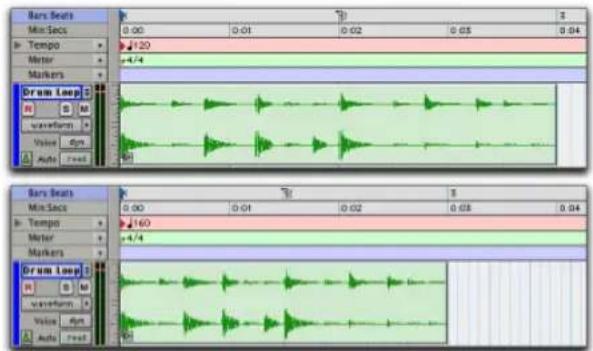
Groupe de région sur une piste basée sur une référence temporelle de 120 BPM et de 160 BPM
Modification de la base de temps d'un groupe de régions
Vous pouvez modifier le format temporel d'un groupe de régions en effectuant les opérations suivantes :
- modification de la base de temps de la piste ;
- glisser-déposer du groupe de régions sur une piste dont la base de temps est différente.
La modification de la base de temps crée une copie du groupe de régions d'origine. L'original et la copie s'affichent dans la liste des régions avec une base de temps différente.
Conversion d'échantillons en références temporelles
Le déplacement d'un groupe de régions d'une piste basée sur des échantillons vers une piste basée sur une référence temporelle ne modifie en rien sa longueur. En effet, les échantillons sont convertis en références temporelles après le déplacement du groupe sur la piste basée sur une référence temporelle. La longueur du groupe varie uniquement si le tempo est modifié par la suite. Dans la mesure du possible, ajustez le tempo local de la piste basée sur une référence temporelle sur le tempo du groupe de régions basé sur des échantillons avant le déplacement du groupe.
Conversion de références temporelles en échantillons
Le déplacement d'un groupe de régions d'une piste basée sur une référence temporelle vers une piste basée sur des échantillons ne modifie pas la longueur du groupe à moins qu'il ne soit déplacé vers un autre emplacement temporel pour lequel un tempo différent a été défini. En effet, les références temporelles sont converties en échantillons après le déplacement du groupe sur la piste basée sur des échantillons.
Groupes de régions multipistes incluant des pistes basées sur des échantillons et des pistes basées sur des références temporelles
Les groupes de régions multipistes peuvent inclurent à la fois des pistes basées sur des échantillons et des pistes basées sur des références temporelles. La modification du tempo sépare les pistes basées sur des échantillons des pistes basées sur des références temporelles.
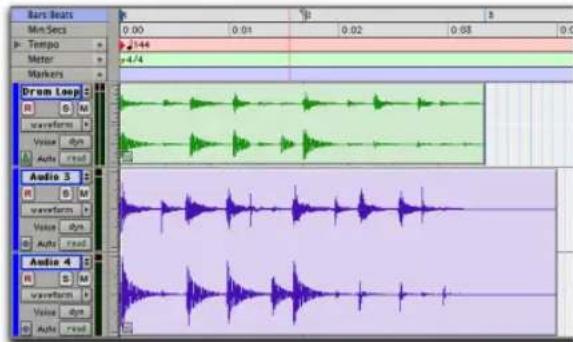
Groupe de régions multipiste dont les pistes basées sur des échantillons et les pistes basées sur des références temporelles ont été séparées après modification du tempo
Edition des groupes de régions
L'édition des groupes de régions est similaire à celle des régions normales. Vous pouvez nommer, déplacer, couper, copier, coller, rogner, verrouiller les groupes de régions, en couper le son, etc. Il existe néanmoins quelques différences importantes.
Edition des groupes de régions MIDI
Toute modification d'une région MIDI au sein d'un groupe de régions crée une copie de la région, qui est ensuite superposée au groupe de régions. Par exemple, une nouvelle région est créée sur le groupe de régions si vous effectuez un enregistrement, insérez une note, éditez les données du contrôleur MIDI ou quantifiez une sélection de timeline.

Edition des groupes de régions audio
Certaines commandes d'édition audio créent de nouvelles régions sur les groupes de régions. Pour les utiliser tout en conservant le groupe de régions, annulez le groupement des régions, effectuez les modifications, puis reconstituez le groupe.
Les commandes d'édition suivantes créent de nouvelles régions sur les groupes de régions :
- Le traitement AudioSuite d'une région groupée entraîne la création d'une région sur le groupe de régions.
- Le regroupement d'une sélection d'une région groupée crée un fichier audio et une région sur le groupe de régions.
- Un enregistrement dans un groupe de régions crée un fichier audio et une région sur un groupe de régions.
- Si vous redessinez une forme d'onde avec le crayon, une nouvelle région est créée sur le groupe de régions.
Tabulation vers transitoires et limites de régions
Si l'option Tab to Transients est activée, la touche Tab permet de déplacer le curseur vers les transitoires et les limites de région internes à un groupe de régions.
Si l'option est désactivée, la touche Tab déplace le curseur vers les limites du groupe de régions uniquement (et le point de synchronisation, le cas échéant).

Pour plus d'informations sur l'option Tab to Transients, reportez-vous à la section Tabulation vers transitoires, page 343.
Rognage de groupes de régions
Le rognage de groupes de régions est identique à celui des régions normales, qu'il concerne un groupe de régions monopiste ou multipiste. L'outil de rognage TCE Trim fait figure d'exception.
Le rognage d'un groupe de régions n'inclut pas les régions sous-jacentes. Celles-ci conservent leur longueur et leur emplacement. Cette règle s'applique à toutes les régions MIDI et audio sous-jacentes, ainsi qu'aux groupes de régions emboîtés. Ainsi, si vous écourtez un groupe de régions, ses régions sous-jacentes seront peut-être inaudibles à la lecture si elles se retrouvent en dehors des limites du groupe.
L'outil de rognage TCE Trim ne s'applique qu'à des régions audio et crée une nouvelle région sur les groupes de régions.
Après avoir rogné un groupe, si vous annulez le groupement, les régions audio se retrouvant en dehors des limites du groupe actif sont rognées et supprimées.
Enregistrement
Lors d'enregistrements audio ou MIDI, de nouvelles régions sont superposées, et non incluses, aux groupes de régions. Pour enregistrer dans un groupe de régions, annulez d'abord le groupement des régions, effectuez l'enregistrement, puis regroupez les régions. Le groupe de régions est recréé sans altération, à l'exception des nouvelles données de l'enregistrement.
Fondus et crossfades sur les groupe de régions
Tout comme les régions normales, les groupes de régions peuvent comporter des fondus et des crossfades. Toutefois, les fondus s'appliquent uniquement aux régions audio. Vous pouvez effectuer un crossfade entre groupes de régions, mais aussi entre groupes de régions et régions audio normales.
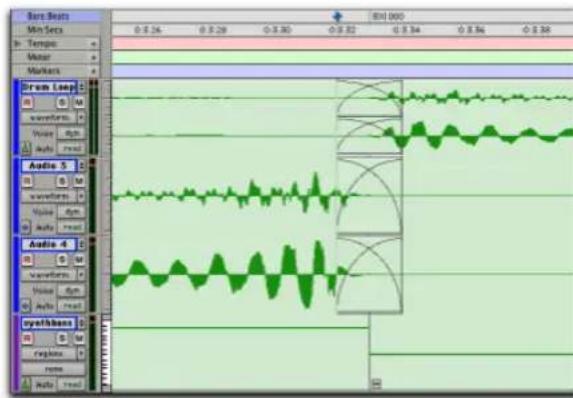
Deux groupes de régions multipistes avec crossfades sur les pistes audio et sans crossfades sur les pistes MIDI
L'annulation du groupement de régions supprime les fondus et crossfades au niveau du groupe. Ils sont restaurés dès que le groupe est reconstitué.
Importation et exportation de fichiers de groupe de régions
Avec Pro Tools, vous pouvez exporter et importer les nouveaux fichiers de groupe de régions au format .rgrp. L'importation et l'exportation de fichiers de groupe de régions vous permet d'effectuer les opérations suivantes :
- séparer les métadonnées des groupes de régions des fichiers audio pour éviter les opérations de copie de fichiers inutiles lors de l'exportation de groupes de régions audio composés de plusieurs fichiers source ;
- exporter des données MIDI sous forme de groupe de régions ;
- créer des boucles multipistes.
Les fichiers de groupe de régions permettent de stocker les données suivantes :
- références à tous les fichiers audio du groupe de régions ;
- noms et emplacement relatif des régions sur les pistes ;
- fondus et crossfades ;
- noms et formats (monopiste ou multipiste) des régions ;
- toutes les données MIDI du groupe de régions (notes, contrôleurs, données Sysex, etc.);
- nom des pistes.
Les fichiers de groupe de régions ne permettent pas de stocker les données suivantes :
- automation ;
- plug-in ;
- assignation des pistes ;
• table de tempo et de mesure ; - informations sur la liste des régions.
Pour exporter un groupe de régions sans ses fichiers audio :
1 Sélectionnez un ou plusieurs groupes de régions dans la liste des régions.
2 Dans le menu déroulant de la liste des régions, choisissez Export Region Groups. La boîte de dialogue correspondante s'affiche.
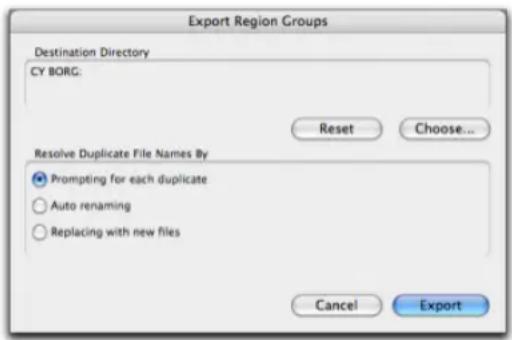
3 Par défaut, le répertoire de destination correspond au dossier Region Groups créé automatiquement dans le dossier de la session. Pour en changer, cliquez sur le bouton Choose, recherchez l'emplacement souhaité, puis cliquez sur Choose. Cliquez sur Reset pour rétablir le répertoire de destination par défaut.
4 Pour résoudre les problèmes liés à la duplication de noms de fichiers de groupe de régions, activez l'une des options suivantes :
- Prompting for Each Duplicate (option par défaut)
- Auto Renaming
- Replacing with New Files
5 Cliquez sur OK.
Exportation de groupes de régions avec fichiers audio
En règle générale, avant d'exporter un groupe de régions sur un autre disque dur, il est conseillé de copier ses fichiers audio référencés. Vous pourrez ainsi transférer des groupes de régions non seulement d'une session à une autre, mais aussi d'un système à un autre.
Pour exporter un groupe de régions avec ses fichiers audio :
1 Exportez un ou plusieurs groupes de régions vers le disque dur de votre choix.
2 Créez une session sur le nouveau disque dur et activez l'option Automatically Copy Files on Import.
3 Importez tous les groupes de régions précédemment exportés.
Le dossier des fichiers audio de la nouvelle session contient à présent tous les fichiers référencés par les groupes de régions.
Importation d'un groupe de régions
Pour importer un groupe de régions :
■ Faites glisser le fichier de groupe de régions à partir d'un navigateur DigiBase ou depuis l'Explorateur Windows ou le Finder Macintosh et déposez-le dans la timeline, sur une piste, dans la liste des pistes ou dans la liste des régions.
Selon l'emplacement choisi, les conséquences sont les suivantes :
- Lorsque vous déposez un groupe de régions sur une piste, Pro Tools recherche un format de piste correspondant, vérifie le nombre de canaux et (dans le cas de groupes de régions multipistes) s'assure qu'il y a suffisamment de pistes adjacentes correspondantes pour
importer le fichier de groupe de régions. S'il répond à ces critères, le groupe de régions est importé et placé à l'endroit choisi sur la ou les pistes.
- Lorsque vous déposez un groupe de régions sur la timeline ou la liste des pistes, le programme crée de nouvelles pistes pour le groupe de régions importé.
- Lorsque vous déposez un groupe de régions dans la liste des régions, le programme y ajoute un nouveau groupe de régions. Toutes les régions audio et MIDI et même les autres groupes de régions contenus dans le groupe de régions déposé apparaissent également dans la liste des régions.
Mise en boucle de régions
Les régions audio et MIDI ainsi que les groupes de régions peuvent être mis en boucle à l'aide des commandes de menu Region > Loop et Unloop. Dans le cadre de la composition et de l'organisation des données audio, la mise en boucle de régions est un moyen simple et efficace de répéter une région sur une piste ou plusieurs régions sur plusieurs pistes. La mise en boucle des régions offre plus de souplesse que les commandes de menu classiques Repeat et Duplicate de Pro Tools.
La mise en boucle de régions consiste à répéter la région source autant de fois que le spécifie la boîte de dialogue Region Looping ou de manière à combler la longueur de boucle indiquée (30 secondes ou jusqu'à la région suivante sur la piste, par exemple). La région source correspond à la région d'origine sélectionnée pour la mise en boucle. Les itérations de boucle correspondent aux régions mises en boucle qui suivent la région source. Si vous n'avez pas défini le
nombre de répétitions, la dernière itération de boucle est tronquée de sorte à combler la sélection jusqu'au point de fin ou jusqu'à la longueur de boucle spécifiée.
Une fois mise en boucle, une région s'édite de la même manière qu'un groupe de régions. Par exemple, lorsque vous déplacez une région mise en boucle, vous déplacez la région source en même temps que toutes ses itérations de boucle.
Les régions mises en boucle (toutes les itérations) sont signalées par une icône de boucle située dans l'angle inférieur droit.
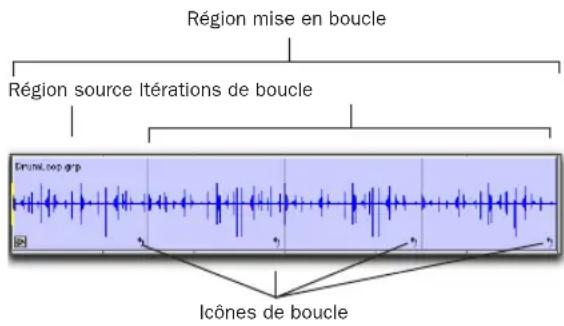
Région mise en boucle
La mise en boucle d'une région ne s'applique pas à l'automation associée à la région source.
Pour copier l'automation définie pour la boucle source sur les itérations de boucle, utilisez les commandes Copy Special et Paste Special Repeat To Fill Selection (voir la section Automation et régions mises en boucle, page 399).
Création de boucles de régions
Pour mettre en boucle une région :
1 Sélectionnez une région audio ou MIDI, ou un groupe de régions.

Vous pouvez aussi sélectionner des régions sur plusieurs pistes.

Si vous sélectionnez plusieurs régions sur une même piste, seule la première région de votre sélection sera mise en boucle.
2 Choisissez Region > Loop. La boîte de dialogue Region Looping s'affiche.
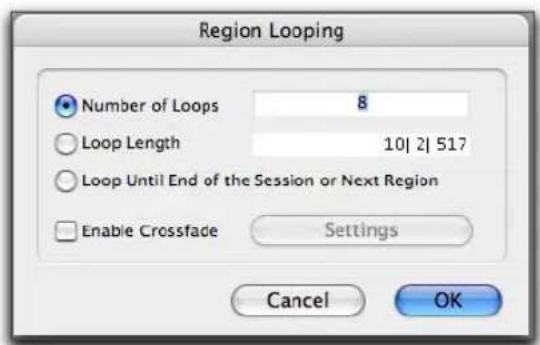
Boîte de dialogue Region Looping
3 Effectuez l'une des opérations suivantes :
- Sélectionnez l'option Number of Loops et entrez le nombre de fois que vous souhaitez répéter la région.
- Sélectionnez l'option Loop Length et entrez la durée selon la base de temps principale. S'il ne s'agit pas d'un multiple exact de la durée de la boucle source, la dernière itération de boucle est tronquée.
- Sélectionnez l'option Loop Until End of Session or Next Region. La région mise en boucle est répétée jusqu'à la région suivante sur la piste ou jusqu'à la fin de la session. La dernière itération de boucle est ajustée par troncation.
4 Si vous le souhaitez, vous pouvez sélectionner l'option Enable Crossfade pour créer un crossfade au point de boucle. Pour modifier le crossfade de boucle :
• Cliquez sur le bouton Settings.
- Configurez les crossfades de boucle.
- Cliquez sur OK.
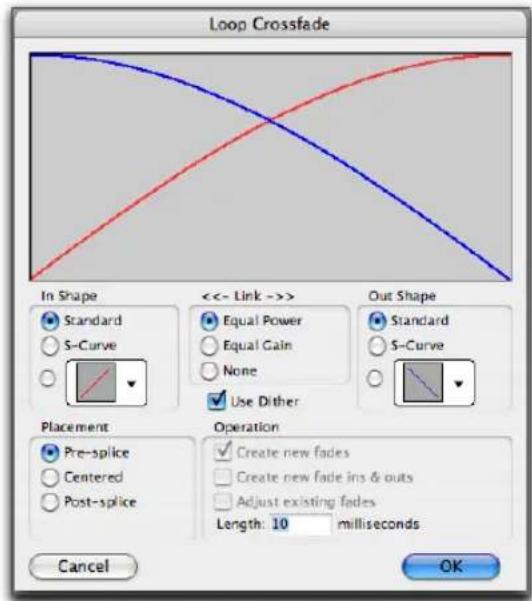
Boîte de dialogue Loop Crossfade
5 Dans la boîte de dialogue Region Looping, cliquez sur OK.
Pour renommer la région mise en boucle uniquement (ou la région et le fichier de disque) :
■ Cliquez deux fois sur l'icône de boucle à l'aide de la main.
Pour annuler la mise en boucle une région :
1 Sélectionnez la région mise en boucle.
2 Choisissez Region > Unloop. La boîte de dialogue Unloop Regions s'affiche.
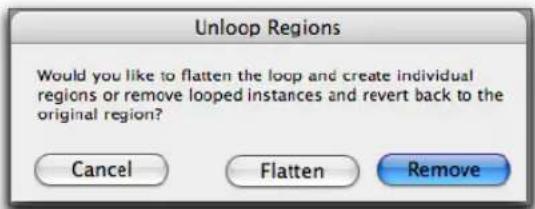
Boîte de dialogue Unloop Regions
3 Effectuez l'une des opérations suivantes :
- Cliquez sur Remove pour annuler la mise en boucle et supprimer toutes les itérations, exception faite de la première boucle complète.
- ou -
- Cliquez sur Flatten pour annuler la mise en boucle et créer une région pour chaque itération de boucle.

La commande Region Ungroup a le même effet sur les boucles que le bouton Flatten de la commande Unloop.
Pour annuler la mise en boucle et le groupement d'une sélection de régions :
1 Sélectionnez une région mise en boucle contenant un ou plusieurs groupes de régions.
2 Choisissez Region > Ungroup All.
Annulation de boucle et mise à plat de régions à l'aide des commandes de menu Separate Regions
Les commandes Separate Regions (At Selection, On Grid et At Transients) annulent automatiquement la mise en boucle de régions et les aplanit avant la séparation.
Modification de régions mises en boucle
Les régions mises en boucle peuvent être modifiées en tant que régions individuelles ou groupes de régions. Par exemple, lorsque vous utilisez la main pour sélectionner une région mise en boucle, vous sélectionnez la boucle dans son intégralité (région source et itérations de boucle). En revanche, un clic sur l'icône de boucle d'une itération sélectionne uniquement l'itération correspondante.
Le déplacement d'une région en boucle déplace à la fois la région source et tous les alias mis en boucle qui s'y rapportent. Les itérations de boucle ne peuvent pas être déplacées sans leur région source. Si vous déplacez ou collez une région plus courte sur une région mise en boucle, la boucle ne s'arrête pas après la nouvelle région. Les parties constituantes d'une région mise en boucle ne peuvent pas être ajustées séparément.
Pour sélectionner une région mise en boucle dans son ensemble, effectuez l'une des opérations suivantes :
■ Cliquez une fois sur la région mise en boucle à l'aide de la main ou de l'outil Smart.
-OU-
■ Cliquez deux fois sur la région mise en boucle à l'aide du sélecteur.
La région source et toutes ses itérations de boucle sont sélectionnées.
Pour sélectionner une région source ou une itération de boucle individuellement, effectuez l'une des opérations suivantes :
■ Cliquez une fois sur l'icône de boucle de la région source ou d'une itération de boucle à l'aide de la main ou de l'outil Smart.
-OU-
■ A l'aide du sélecteur, cliquez une fois sur l'icône de région en boucle et sélectionnez la région en déplaçant le curseur vers la gauche.
Tabulation vers transitoires et limites de régions
L'option Tab to Transients déplace le curseur vers les transitoires et les limites internes d'une région mise en boucle. La tabulation normale (option Tab to Transients désactivée) déplace le curseur vers les limites de début et de fin de la région mise en boucle.
Rognage de régions mises en boucle
Pour rogner les régions en boucle, vous disposez de l'outil de trimming, de l'outil de trimming de boucle et des commandes Trim Region. L'outil de trimming rogne la région mise en boucle dans son ensemble. L'outil de trimming de boucle est l'outil d'édition de boucle le plus complet. Il permet de rogner la durée de chaque itération de boucle, tout en comblant la durée totale de la région mise en boucle.
Pour rogner une région mise en boucle dans son ensemble :
1 Sélectionnez l'outil Scrub Trim ou l'outil de trimming standard.
2 Effectuez le rognage voulu du début ou de la fin de la région en boucle.
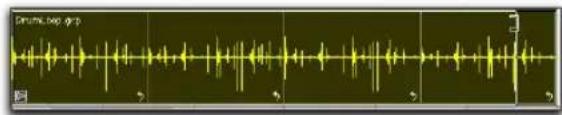
Rognage d'une région en boucle à l'aide de l'outil de trimming standard
Pour un rognage d'itérations de boucle par incrément, maintenez la touche Démarrer (Windows) ou Contrôle (Macintosh) enfoncée.
Le rognage d'une boucle n'affecte pas les fondus sous-jacents.
L'outil de trimming TCE annule la mise en boucle et consolide la région.
Pour rogner une région mise en boucle à l'alde de l'outil de trimming de boucle :
1 Sélectionnez l'outil Scrub Trim ou l'outil de trimming standard.
2 Déplacez le curseur sur une icône de boucle dans la région mise en boucle. Le curseur est remplacé par l'icône de l'outil de trimming de boucle.
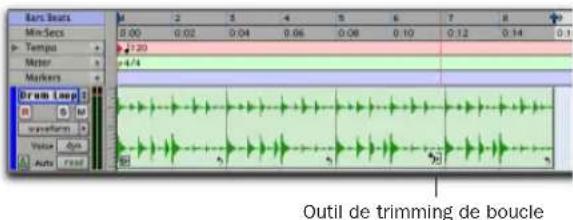
Rognage d'une boucle à l'aide de l'outil de trimming de boucle
3 Effectuez le rognage voulu du début ou de la fin de l'itération de boucle.
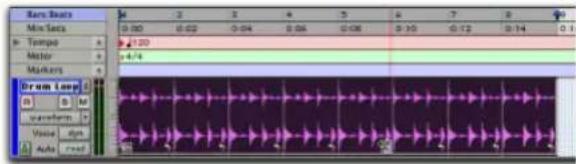
Rognage d'une région mise en boucle à l'aide de l'outil de trimming de boucle
Le nombre de répétitions de la boucle rognée varie de sorte à combler la longueur de l'ensemble de la région mise en boucle.
Pour rogner une sélection au sein d'une région mise en boucle :
1 A l'aide du sélecteur, effectuez une sélection d'édition portant sur la totalité ou une partie d'une région mise en boucle.
2 Choisissez Edit > Trim Region, puis l'une des commandes de rognage de région (To Selection, To Fill Selection, Start to Fill Selection, End to Fill Selection).
Si vous étendez vers la gauche la région source avec l'outil de trimming pour englober l'ensemble de la boucle, la région source se déplace en amont de la timeline et des itérations de boucle comblent l'espace jusqu'au point de fin de la dernière itération de boucle originale. Si le rognage vers la gauche ne concerne qu'une partie de la durée de la région source, celle-ci n'est pas déplacée et une itération de boucle partielle est créée sur sa gauche. Cette fonction vous permet d'effectuer de rapides changements de vos compositions. En effet, vous pouvez utiliser des boucles partielles en tant que levés ou étendre des effets sonores mis en boucle et une ambiance en amont d'une musique de film.
Automation et régions mises en boucle
La mise en boucle d'une région audio ne s'applique pas à l'automation associée à la région source. L'automation peut donc être appliquée sur toute une région mise en boucle.
Par exemple, vous pouvez insérer un fondu sur une partie ou la totalité d'une région mise en boucle.
Vous pouvez aussi répéter l'automation sur chaque boucle. En ce qui concerne les régions audio mises en boucle, utilisez les commandes Copy Special et Paste Special Repeat to Fill Selection afin de copier et coller tout ou partie des données d'automation de la région source vers tout ou partie des itérations de boucle qui lui sont associées.
Pour copier et coller les données d'automation depuis une région source vers des itérations de boucle :
1 Sélectionnez la région source.
2 Choisissez Edit > Copy Special, puis l'une des commandes Copy Special (All Automation, Pan Automation, Plug-In Automation) en fonction du type des données d'automation à copier.
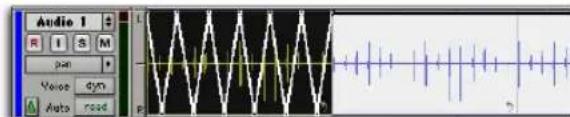
3 Sélectionnez la région mise en boucle.
4 Choisissez Edit > Paste Special > Repeat to Fill Selection.
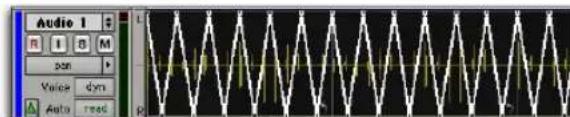
Chapitre 18 : Fondus et Crossfades
Utilisation des Crossfades
Vous pouvez réaliser rapidement et facilement un crossfade entre deux régions audio adjacentes. Le crossfading (fondu enchaîné) consiste à fondre deux régions audio pour éviter les clics ou les changements de niveau soudains. Les crossfades trouvent de nombreuses applications, du « lissage » des transitions entre régions à la création d'effets spéciaux. Vous pouvez définir la durée, la position et la forme des crossfades.
Les crossfades sont calculés puis écrits sur le disque. Les crossfades écrits sur le disque sont stockés dans un dossier nommé Fade Files, contenu dans le dossier de la session. Lorsque vous lisez votre piste, Pro Tools lit et joue le fichier de crossfade à partir du disque.
Pro Tools ne permet pas de remplacer des fondus d'entrée et des fondus de sortie par des crossfades. Pour ajouter un crossfade entre des régions, tous les fondus d'entrée et fondus de sortie existants entre les régions doivent préalablement être supprimés.

Pro Tools HD inclut une fonction Auto Fade qui permet de réaliser des fondus en temps réel, sans devoir les enregistrer au préalable sur le disque. Reportez-vous à la section Utilisation des fondus automatiques, page 411.
A propos des crossfades et des courbes
Pour créer un crossfade (fondu enchaîné) entre deux régions, utilisez le sélecteur pour sélectionner à la fois le point de fin de la première région et le point de début de la seconde. C'est la longueur de cette sélection qui détermine la longueur du crossfade. Bien que les fondus puissent apparaître comme des régions à part entière, ils ne peuvent en fait être séparés des régions dans lesquels ils ont été créés.
Vous pouvez toutefois créer des fondus d'entrée (fade-in) et de sortie (fade-out) pour des régions individuelles (voir Création de fondus aux débuts et aux fins des régions, page 410).
Utilisez la boîte de dialogue Fades pour sélectionner, visualiser et manipuler les courbes servant à réaliser les crossfades. Vous pouvez affecter différentes courbes de niveau aux portions de fondu d'entrée et de sortie d'un crossfade. La boîte de dialogue Fades offre également un aperçu du fondu.
L'exemple qui suit illustre des types de crossfade courants et explique comment le type de sélection que vous réalisez détermine le caractère du crossfade.

Les crossfades étant créés par fondu enchaîné entre des données audio superposées, il n'est pas possible de les réaliser sur des régions ne contenant pas de données au-delà de leurs limites.
Crossfade standard (centré)
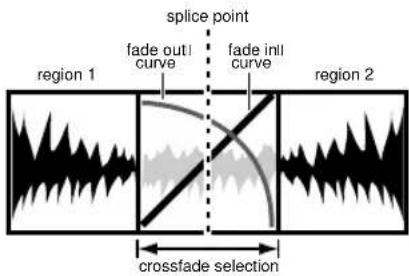
Ce type de sélection crée un crossfade des deux côtés du point de jonction, qui a une incidence sur le niveau de la région 1 et de la région 2. C'est le type de crossfade le plus courant.
Ce type de crossfade implique que la région 1 contienne des données audio au-delà de son point de fin et que la région 2 contienne des données audio avant son point de début.
Pré crossfade
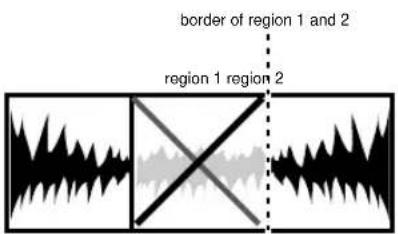
Ce type de sélection crée un crossfade avant le point de jonction. Ceci permet de conserver le niveau nominal du tout début de la région 2 au lieu de lui faire subir un fondu, ce qui est utile lorsque vous souhaitez conserver une attaque forte au début de cette région. Lorsque vous effectuez des sélections de crossfades intervenant sur le bord de deux régions, vous pouvez utiliser la touche de tabulation pour déplacer le curseur exactement au début ou à la fin d'une région.
Ce type de crossfade implique que la région 2 contienne des données audio avant son point de début.
Post crossfade
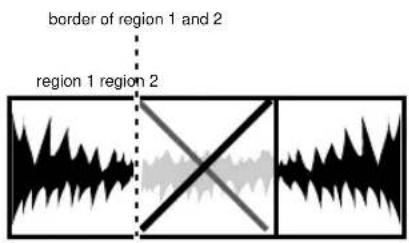
Ce type de sélection crée un crossfade après le point de jonction. Il est utile lorsque vous souhaitez conserver l'amplitude de la région 1 jusqu'au bout. Lorsque vous effectuez des sélections de crossfades intervenant sur le bord de deux régions, vous pouvez utiliser la touche de tabulation pour déplacer le curseur exactement au début ou à la fin d'une région.
Ce type de crossfade nécessite que la région 1 contienne des données audio au-delà de son point de fin.
Boîte de dialogue Fades
Lorsque vous choisissez la commande Edit > Fades, utilisez la boîte de dialogue Fades pour sélectionner, visualiser et manipuler le crossfade et pour éditer les courbes permettant d'obtenir ce crossfade.
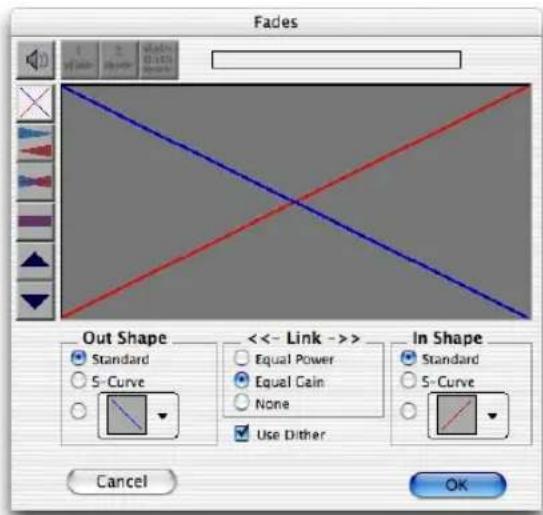
Boîte de dialogue Fades
Les contrôles de la boîte de dialogue Fades sont les suivants :
Audition :

cliquez sur ce bouton pour écouter votre crossfade. Pro Tools prend en charge l'écoute de crossfades directement depuis les sorties de l'interface audio.
Vue de la première plste :

si vous réalisez un fondu entre plusieurs pistes, ce bouton permet de voir et d'obtenir un aperçu des données audio de la première paire de pistes adjacentes.
Vue de la seconde piste :

si vous réalisez un fondu entre plusieurs pistes, ce bouton permet de voir et d'obtenir un aperçu des données audio de la seconde paire de pistes adjacentes.
Vue des deux pistes :

cliquez sur ce bouton pour afficher les formes d'onde des deux premières pistes adjacentes dans un fondu entre plusieurs pistes.
Fondu des courbes seulement :

cliquez sur ce bouton pour afficher les courbes de fondu spécifiées sans visualisation des formes d'onde audio. C'est l'option par défaut lorsque vous ouvrez la boîte de dialogue Fades.
Courbes de fondus et formes d'onde séparées :

cliquez sur ce bouton pour afficher les courbes de fondu spécifiées ainsi que des vues séparées des formes d'onde du fondu d'entrée (fade-in) et de sortie (fade-out).
Courbes de fondus et formes d'onde superposées :

cliquez sur ce bouton pour afficher les courbes de fondu spécifiées ainsi que des vues superposées des formes d'onde en entrée et en sortie de fondu.
Courbes fondues et somme des formes d'onde :

cliquez sur ce bouton pour afficher les courbes de fondu spécifiées ainsi qu'une seule forme d'onde représentant la somme des données audio du crossfade.
Zoom avant :

cliquez sur ce bouton pour agrandir l'échelle de la vue de l'amplitude de la forme d'onde. Cliquez sur l'échelle de la vue par défaut en maintenant enfoncée la touche Pomme (Macintosh) ou Ctrl (Windows).
Zoom arrière :

cliquez sur ce bouton pour réduire l'échelle de la vue de l'amplitude de la forme d'onde. Cliquez sur l'échelle de la vue par défaut en maintenant enfoncée la touche Pomme (Macintosh) ou Ctrl (Windows).
Réglage de la forme du fondu en sortie
Forme du fondu en sortie
Le paramètre Out Shape permet de définir la forme du fondu de sortie à partir de la région 1.
Standard : sélectionne une courbe de fondu unique et continue. Ceci crée un fondu universel, susceptible d'être édité en déplaçant la courbe elle-même.
Courbe en S : sélectionne une courbe en S, dont les caractéristiques s'inversent au début et à la fin. Ceci permet, par exemple, d'obtenir un fondu de sortie plus rapide au début de la courbe et plus lent en sortie. Les courbes en S sont utiles avec les données sur lesquelles les crossfades sont difficiles à réaliser. Les courbes en S peuvent être éditées en faisant glisser la courbe dans l'éditeur de courbes.
Courbes présélectionnées : sept courbes présélectionnées sont à votre disposition pour faciliter la création rapide de crossfades. Ces présélections peuvent être éditées en faisant glisser le point de fin de la courbe dans l'éditeur de courbe de cette boîte de dialogue. Ces sept présélections sont les suivantes :
- La présélection de courbe 1 maintient le niveau nominal de la région 1 pendant tout le crossfade, puis fait chuter immédiatement le volume à la fin du crossfade.

Présélection de courbe 1
- La présélection de courbe 2 effectue le fondu de sortie de la région 1 relativement lentement, en conservant un niveau assez élevé pendant toute la durée du fondu.

Présélection de courbe 2
- La présélection de courbe 3 effectue le fondu de sortie de la région 1 relativement rapidement, en conservant un niveau un peu moins élevé pendant le fondu.

Présélection de courbe 3
♦ La présélection de courbe 4 effectue le fondu de sortie de la région 1 de façon linéaire. C'est la courbe par défaut.

Présélection de courbe 4
♦ La présélection de courbe 5 effectue le fondu de sortie de la région 1 rapidement au début du crossfade.

Présélection de courbe 5
- La présélection de courbe 6 fait chuter le niveau de la région 1 encore plus rapidement au début du crossfade.

Présélection de courbe 6
♦ La présélection de courbe 7 coupe le son de la région 1 au début du crossfade.

Présélection de courbe 7
Réglage des liens
Le paramètre de liaison (Link) relie les courbes sélectionnées de fondu en entrée et en sortie. Si vous modifiez une des courbes, l'autre est également modifiée. Ceci garantit que le
crossfade résultant est un crossfade maintenant une puissance constante ou un gain constant, suivant celui que vous sélectionnez.
Equal Power : l'option Equal Power est recommandée pour les données dont la phase n'est pas cohérente, comme dans le cas d'un crossfade entre deux types d'éléments complètement différents. Utilisez cette option pour éviter la chute de niveau qui peut se produire avec un crossfade de gain égal. Avec ce type de fondu, cliquer sur la courbe tout en appuyant sur la touche Option (Macintosh) ou Alt (Windows) la réinitialise à sa forme par défaut.
Equal Gain : cette option est recommandée pour les données qui sont cohérentes en phase ou presque, comme dans le cas d'un crossfade entre deux régions ou instruments identiques (une boucle de batterie répétée, par exemple). Utilisez cette option pour éviter l'écrêtage qui peut se produire avec un crossfade de puissance égale. Avec ce type de fondu, cliquer sur la courbe tout en appuyant sur la touche Option (Macintosh) ou Alt (Windows) la réinitialise à sa forme par défaut.
None : désactive la liaison entre les courbes de fondu d'entrée et de sortie, ce qui permet de les régler séparément, notamment leurs points de début et de fin. Cette commande permet de créer des formes de crossfade personnalisées. Pour n'éditer que le fondu d'entrée de la courbe, appuyez sur Option (Macintosh) ou sur Alt (Windows) tout en vous déplaçant. Pour n'éditer que le fondu de sortie de la courbe, appuyez sur Pomme (Macintosh) ou sur Ctrl (Windows) tout en vous déplaçant.
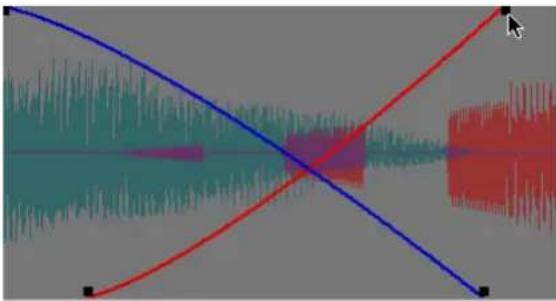
Réglage du point de fin d'une courbe de fondu
Option Use Dither

Use Dither
Option de dithering pour le fondu
L'option Use Dither active une fonction présélectionnée de dithering avec mise en forme du bruit (noise shaping) qui améliore les performances audio lors du fondu au silence entrée ou en sortie, ou du crossfade entre deux régions de faible niveau. Le dithering n'est généralement pas utile lorsque vous réalisez le fondu entre deux régions d'amplitude élevée. Vous pouvez désactiver le dithering lorsque vous éditez vos crossfades dans la boîte de dialogue Fades pour accélérer les aperçus et le recalcul du fondu, puis réactiver le dithering pour créer le crossfade final.
Réglage de la forme du fondu d'entrée
Forme du fondu d'entrée
Le paramètre de forme du fondu d'entrée permet de définir la forme du fondu d'entrée de la région 2.
Standard : sélectionne une courbe de fondu unique et continue. Ceci crée un fondu universel, susceptible d'être édité en déplaçant la courbe elle-même.
Courbe en S : sélectionne une courbe en S, dont les caractéristiques s'inversent au début et à la fin. On peut ainsi avoir un fondu d'entrée rapide en début de courbe et plus lent en fin. Les courbes en S sont utiles avec les données sur lesquelles les crossfades sont difficiles à réaliser. Les courbes en S peuvent être éditées en faisant glisser la courbe dans l'éditeur de courbes.
Courbes présélectionnées : sept courbes présélectionnées sont à votre disposition pour faciliter la création rapide de crossfades. Ces présélections peuvent être éditées en faisant glisser le point de fin de la courbe dans l'éditeur de courbe de cette boîte de dialogue. Ces sept présélections sont les suivantes :
♦ La présélection de courbe 1 effectue un fondu d'entrée au niveau nominal de la région 2 immédiatement en début du crossfade, puis maintient ce niveau pendant toute la durée du crossfade.

Présélection de courbe 1
- La présélection de courbe 2 effectue un fondu d'entrée rapide sur la région 2, pour atteindre le niveau nominal assez tôt dans la courbe de crossfade.

Présélection de courbe 2
- La présélection de courbe 3 effectue le fondu d'entrée sur la région 2 de façon modérément rapide.

Présélection de courbe 3
- La présélection de courbe 4 effectue le fondu d'entrée sur la région 2 de façon linéaire. C'est la courbe par défaut.

Présélection de courbe 4
- La présélection de courbe 5 effectue le fondu d'entrée sur la région 2 plus lentement en début du crossfade.

Présélection de courbe 5
- La présélection de courbe 6 effectue le fondu d'entrée sur la région 2 encore plus lentement que la courbe précédente.

Présélection de courbe 6
♦ La présélection de courbe 7 coupe le son de la région 2 jusqu'à la fin du crossfade.

Présélection de courbe 7
Combinaisons classiques de courbes
Vous trouverez ci-après les combinaisons possibles de courbes de fondu d'entrée et de sortie.
Crossfade lInéalre : il s'agit d'un crossfade (fondu enchaîné) polyvalent, créant une transition douce et progressive entre la région 1 et la région 2.
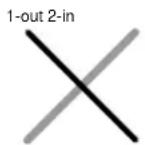
Crossfade linéaire
Crossfade à puissance constante : il s'agit d'un crossfade polyvalent qui est utile lorsqu'un crossfade linéaire semble créer un chute notable de niveau au point de jonction.
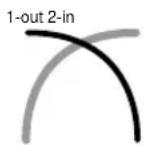
Crossfade à puissance constante
Fondu avec recouvrement : cette combinaison de courbes maintient les deux régions à niveau nominal pendant toute la durée du crossfade : la région 2 « monte en marche » au début, et la région 1 « descend en marche » à la fin.
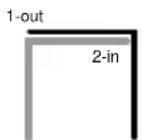
Crossfade avec recouvrement
Préférences de fondus et de crossfades
(Pro Tools HD uniquement)
Vous pouvez définir des paramètres de fondu et de crossfade par défaut. Ces paramètres se chargent comme paramètres « de base » lorsque vous utilisez la commande Create Fades, ainsi que les commandes Fade to Start et Fade to End.
Pour définir les préférences de crossfade :
1 Choisissez Setup > Preferences et cliquez sur l'onglet Editing.
2 Définissez les durées de pré-roll et de post-roll pour les aperçus de fondu.
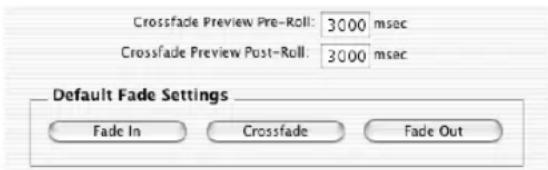
Préférences de fondus et de crossfades
3 Cliquez sur Fade In et définissez la forme par défaut des fondus d'entrée, puis cliquez sur OK.
4 Cliquez sur Fade Out et définissez la forme par défaut des fondus de sortie, puis cliquez sur OK.
5 Cliquez sur Crossfade et définissez la forme par défaut des crossfades, puis cliquez sur OK.
6 Cliquez sur Done (Terminé).
Création d'un crossfade
Pour créer un crossfade entre deux régions :
1 Cliquez avec le sélecteur sur le point où vous souhaitez faire commencer le crossfade dans la première région et faites-le glisser jusqu'au point de la seconde région où vous souhaitez qu'il se termine. Les sélections de crossfade peuvent commencer et se terminer n'importe où dans leurs régions respectives.
2 Choisissez Edit > Fades > Create.
$$ - \mathrm{ou} - $$
Appuyez sur Ctrl + F (Windows) ou sur Pomme + F (Macintosh).
3 Utilisez les boutons de vue pour régler la vue du crossfade. Le calcul de l'affichage de la forme d'onde peut demander quelques instants lorsque les sélections sont longues.
4 Sélectionnez une forme de sortie et une forme d'entrée.
5 Choisissez une option de liaison.
6 Cliquez sur le bouton d'écoute ou lisez la session pour entendre le crossfade. Pour les longs crossfades, Pro Tools peut prendre quelques instants pour calculer et charger les données audio dans la RAM de lecture.
7 Réglez les courbes en choisissant des formes présélectionnées différentes dans les menus Out Shape et In Shape.
$$ - \mathrm{ou} - $$
Déplacez les courbes de fondu d'entrée et de sortie sur une forme personnalisée. Si vous choisissez None comme option de liaison, vous pouvez déplacer et régler les points de début ou de fin d'une courbe de fondu.
8 Cliquez sur le bouton d'écoute ou lisez la session pour entendre de nouveau le crossfade.
9 Lorsque le crossfade vous convient, cliquez sur OK. Le fondu est calculé et écrit sur le disque, mais les fichiers audio et les régions demeurent inchangés. Les crossfades sont stockés dans le dossier Fades, à l'intérieur du dossier de la session.

Par la suite, vous pouvez redimensionner la longueur des crossfades à l'aide d'un outil de trimming.
Pour supprimer un crossfade :
■ Sélectionnez la partie de la piste contenant les crossfades que vous voulez supprimer, puis choisissez Edit > Fades > Delete.
- ou -
■ Sélectionnez le crossfade avec l'outil d'accrochage de temps, puis appuyez sur Suppr (Macintosh) ou sur la touche de retour arrière (Windows).
Pour rogner un crossfade :
1 Sélectionnez le crossfade avec l'outil d'accrochage de temps ou en cliquant deux fois dessus avec le sélecteur.
2 A l'aide d'un des outils de trimming, agissez sur l'une ou l'autre extrémité du crossfade. Le crossfade est recalculé pour refléter la nouvelle durée après Rognage.
Crossfades sur des pistes audio basées sur des tics
Un nouveau rendu des crossfades est effectué en cas de modification du tempo dans une piste audio basée sur des tics. La longueur du nouveau crossfade est la même qu'auparavant.
S'il n'y pas suffisamment de données audio pour réaliser le crossfade, ou si la partie du nouveau crossfade sort des limites de régions valides, le crossfade est supprimé.
Sélections de pré/post crossfade
En effectuant une sélection qui commence ou se termine précisément au bord séparant deux régions, vous pouvez créer des « pré » ou des « post » crossfades. Utilisez la touche de tabulation pour placer le point d'insertion exactement au début ou à la fin d'une région.
Pour créer un pré- ou post-crossfade :
1 A l'aide du sélecteur, cliquez sur la piste contenant les régions entre lesquelles vous désirez créer le crossfade.
2 Appuyez sur la touche de tabulation pour avancer à la limite de région suivante.
-OU-
Pour revenir à la limite de la région précédente, appuyez sur Pomme + Tab (Macintosh) ou sur Ctrl + Tab (Windows).
3 Pour ajuster votre sélection, déplacez-vous en appuyant sur Maj ou appuyez sur Maj + Tab pour avancer la sélection vers la limite de la région suivante.
- ou -
Pour faire reculer la sélection vers la limite de la région précédente, appuyez sur Option + Maj + Tab (Macintosh) ou sur Ctrl + Maj + Tab (Windows).
4 Choisissez Edit > Fades > Create.
-OU-
Appuyez sur Ctrl + F (Windows) ou sur Pomme + F (Macintosh).
5 Choisissez un type de fondu et cliquez sur OK.
Création de fondus aux débuts et aux fins des régions
Outre les crossfades entre régions, Pro Tools permet de créer des fondus d'entrée et de sortie en début et fin de régions.
Avec Pro Tools HD, vous pouvez également utiliser une option de fondu automatique d'entrée et de sortie, qui permet d'appliquer des fondus d'entrée ou de sortie en temps réel à toutes les régions pendant la lecture. Ces fondus ne sont pas écrits sur le disque mais ils sont appliqués automatiquement lors de la lecture. Reportez-vous à la section Utilisation des fondus automatiques, page 411.
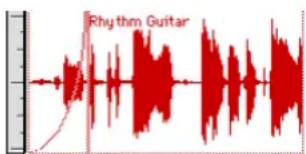
Région avec un fondu d'entrée
Création de fondus d'entrée et de sortie
Suivant la manière dont vous effectuez la sélection, vous pouvez placer un fondu d'entrée ou de sortie exactement au début ou à la fin d'une région, ou le placer de façon à ce qu'il déborde dans une zone vierge de la piste. La longueur de la sélection dans la région détermine la durée du fondu d'entrée ou de sortie.
Vous pouvez également effectuer un fondu vers le début ou la fin d'une région à partir d'un point d'insertion.
Bien que les fondus apparaissent comme des régions à part entière, ils ne peuvent en fait être séparés des régions dans lesquelles ils ont été créés.
Lorsque vous changez le tempo dans une piste audio basée sur des tics, les fondus d'entrée et de sortie sont conservés dans leurs régions parentes et ne subissent aucune modification.
Pour créer un fondu d'entrée :
1 Sélectionnez le début de la région où vous voulez placer le fondu d'entrée. La sélection doit aller jusqu'au début exact de la région ou sur une zone vierge précédant la région sur la piste.
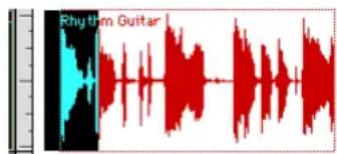
Sélection du début d'une région pour un fondu d'entrée
2 Choisissez Edit > Fades > Create.
$$ - \mathrm{ou} - $$
Appuyez sur Ctrl + F (Windows) ou sur Pomme + F (Macintosh).
3 Choisissez votre courbe de fondu d'entrée ainsi que les autres paramètres.
4 Cliquez sur le bouton Audition pour entendre le fondu (ou appuyez sur la barre d'espace pour démarrer/arrêter la lecture).
5 Vous pouvez régler la courbe en la déplaçant ou en choisissant une forme différente dans le menu de formes de fondu en entrée (In Shape).
6 Lorsque vous avez terminé, cliquez sur OK. Pro Tools calcule alors le fondu puis l'écrit sur le disque. Votre courbe de fondu apparaît dans la région.
Pour créer un fondu de sortie :
1 Sélectionnez la fin de la région sur laquelle vous voulez effectuer un fondu de sortie. La sélection doit aller jusqu'à la fin exacte de la région ou jusqu'à une zone vierge après la région dans la piste.
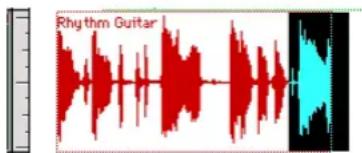
Sélection de la fin d'une région pour un fondu de sortie
2 Choisissez Edit > Fades > Create.
-OU-
Appuyez sur Ctrl + F (Windows) ou sur Pomme + F (Macintosh).
3 Choisissez votre courbe de fondu de sortie ainsi que les autres paramètres.
4 Cliquez sur le bouton Audition pour entendre le fondu (ou appuyez sur la barre d'espace pour démarrer/arrêter la lecture).
5 Vous pouvez régler la courbe en la déplaçant ou en choisissant une forme différente dans le menu de formes de fondu de sortie.
6 Lorsque vous avez terminé, cliquez sur OK. Pro Tools calcule alors le fondu puis l'écrit sur le disque. Votre courbe de fondu apparaît dans la région.

Par la suite, vous pouvez redimensionner la longueur des fondus à l'aide d'un outil de trimming.
Pour réaliser un fondu depuis le point d'insertion jusqu'au point de début d'une région :
1 Placez le curseur à l'emplacement désiré dans la région.
2 Choisissez Edit > Fades > Fade To Start.
- ou -
Appuyez sur Alt + D (Windows) ou sur Contrôle + D (Macintosh).
Le fondu est alors appliqué conformément aux préférences de fondu en entrée.
Pour réaliser un fondu depuis le point d'Insertion jusqu'au point de fin d'une région :
1 Placez le curseur à l'emplacement désiré dans la région.
2 Choisissez Edit > Fades > Fade To End.
-OU-
Appuyez sur Alt + G (Windows) ou sur Contrôle + G (Macintosh).
Le fondu est appliqué conformément aux préférences de fondu en sortie.
Utilisation des fondus automatiques
(Pro Tools HD uniquement)
Avec Pro Tools HD, vous pouvez faire appliquer par Pro Tools une option de fondu d'entrée et de sortie automatique, en temps réel, à toutes les limites des régions composant une session. Ces fondus d'entrée et de sortie sont réalisés pendant la lecture et n'apparaissent pas dans la fenêtre Edit ; de même, ils ne sont pas écrits sur le disque.
Cette option de fondu d'entrée et de sortie automatique a également un effet sur l'emprunt des voix d'une session. Chaque fois que, dans une même voix, une piste virtuelle de priorité inférieure se manifeste dans un moment de silence d'une piste virtuelle de priorité supérieure, un fondu d'entrée et un fondu de sortie sont appliqués à la transition.
Cette fonction est particulièrement utile dans les situations de post production tels que le prémix de dialogues. Par exemple, vous pouvez affecter à une même voix de Pro Tools une piste de dialogue et une piste d'« ambiance ». Vous pouvez ensuite définir l'option AutoFade sur une longueur modérée (4 ms environ) de manière à ce que chaque fois qu'un silence se produit dans le dialogue, la lecture bascule doucement sur la piste d'ambiance, puis revienne doucement au dialogue sans clics.
L'utilisation des fondus automatiques en entrée et en sortie vous épargne les côtés fastidieux de l'édition aux points de passages à zéro ou les nombreuses écritures (rendus) de fondus pour éliminer les clics en lecture. Toutefois, comme ces fondus automatiques ne sont pas écrits sur le disque, ces clics existent toujours dans le fichier de son. Il en résulte que ces anomalies apparaîtront encore si vous utilisez les commandes Duplicate AudioSuite Plug-In ou Export Selected as Sound Files (à partir de la liste des régions) pour dupliquer plusieurs régions sous forme d'un fichier continu. Pour effectuer le rendu de ces fondus automatiques en temps réel, choisissez File > Bounce to > Disk.
Pour définir la durée des fondus automatiques d'entrée et de sortie :
1 Choisissez Setup > Preferences et cliquez sur l'onglet Operation.
2 Entrez une valeur entre 0 et 10 ms dans le champ Auto Region Fade In/Out Length. La valeur zéro (par défaut) indique l'absence d'atténuation automatique.
3 Cliquez sur Done (Terminé). La valeur de l'option AutoFade est enregistrée avec la session et appliquée automatiquement à toutes les limites de région autonomes jusqu'à ce que vous la modifiez.
Création de fondus et de crossfades groupés
Le « mode Batch » permet de créer plusieurs fondus simultanément. Effectuez des sélections dans plusieurs régions puis utilisez la commande Create Fades pour créer des crossfades à chaque transition entre régions. Si votre sélection inclut des régions dans lesquelles se trouvent déjà des crossfades, cette fonction permet de les modifier.
Pour créer simultanément des crossfades entre plusieurs régions :
1 A l'aide du sélecteur, cliquez sur la première région dans laquelle vous voulez créer un crossfade.
2 Déplacez le sélecteur pour étendre la sélection vers la dernière la région dans laquelle vous voulez créer le crossfade. Vérifiez que la sélection inclut la région entière.

Régions sélectionnées pour les fondus groupés
3 Choisissez Edit > Fades > Create.
- ou -
Appuyez sur Ctrl + F (Windows) ou sur Pomme + F (Macintosh).
4 Sélectionnez si vous souhaitez créer des fondus, créer des fondus en entrée et en sortie, ajuster des fondus existants ou une combinaison de ces options.
Si vous choisissez de créer des fondus et des fondus d'entrée et de sortie, de nouveaux crossfades sont créés à chaque limite de région bordée par une autre région sélectionnée, un fondu d'entrée est créé au début de la première région et un fondu de sortie est créé à la fin de la dernière région.
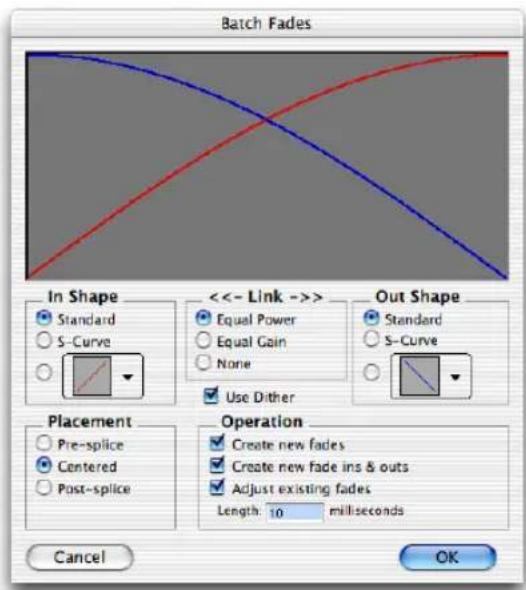
Boîte de dialogue Batch Fades
5 Choisissez le placement de vos fondus. Vous vez le choix entre Pre-Splice (avant la jonction), Centered (centré) ou Post-Splice (après la jonction).
6 Entrez une durée de crossfade en millisecondes.
7 Cliquez sur OK. Pro Tools crée alors les fondus dans les régions sélectionnées.

Par la suite, vous pouvez redimensionner la longueur des fondus à l'aide d'un outil de trimming.

Chapitre 19 : Gestion des régions
La gestion des régions d'une session vous permet de limiter la configuration du système et du stockage au minimum, et simplifie les besoins d'archivage. Ce chapitre décrit plusieurs outils disponibles pour gérer les fichiers et les régions des sessions Pro Tools.

Pour en savoir plus sur la gestion de fichiers, consultez le Guide DigiBase.
Suppression du silence des régions
La commande Strip Silence analyse les sélections audio sur plusieurs régions ou plusieurs pistes et supprime toutes les zones de silence en divisant la sélection en régions plus petites.
La commande Strip Silence permet de diviser automatiquement une piste en régions, ce qui est pratique lorsque vous voulez quantiser des données audio à une valeur de note ou placer des effets sonores à des timecodes SMPTE précis. Elle est également utile si vous souhaitez éliminer des zones de silence pour préparer le compactage audio (voir Compactage d'un fichier audio, page 419).
Fenêtre Strip Silence
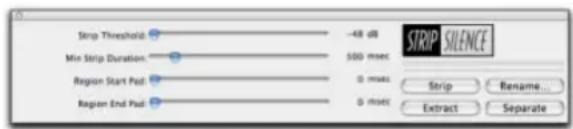
Fenêtre Strip Silence
La fenêtre Strip Silence contient les commandes suivantes pour régler les paramètres pris en compte lors de la définition des zones de silence à l'aide de la commande Strip Silence. Le réglage de ces curseurs fait apparaître des rectangles dans la sélection (voir Figure 14, page 417), qui indiquent les zones de silence qui seront supprimées.
Strip Threshold : définit le seuil d'amplitude (de -48 dB à 0 dB) pris en compte pour la suppression du silence. Les données audio dont le niveau se situe au-dessous de ce seuil sont considérées comme du silence et sont supprimées. Les données audio se situant au-dessus de ce seuil sont conservées et définies comme de nouvelles régions.
Min Strip Duration : définit la durée minimale (de 0 à 10000 ms) pendant laquelle le niveau des données doit rester au-dessous du seuil pour qu'elles soient considérées comme du silence. Utilisez ce paramètre pour éviter de créer une multitude de petites régions dans une même sélection.
Reglon Start Pad : indique une valeur de temps devant être ajoutée au début de chaque nouvelle région créée avec la commande Strip Silence. Ceci est pratique pour conserver des données musicales se situant au-dessous du seuil, telles qu'une inspiration avant une phrase vocale ou le glissement des doigts sur les cordes avant un accord de guitare.
Region End Pad : indique une valeur de temps devant être ajoutée à la fin de chaque nouvelle région créée avec la commande Strip Silence, afin de respecter la résonance des sons.
Extract : extrait les données audio et conserve les parties silencieuses de la piste (cela correspond en quelque sorte à une fonction de suppression inverse du silence idéale pour générer une ambiance acoustique de la pièce que vous utiliserez ailleurs).
Separate : sépare les régions en fonction des limites détectées par la commande Strip Silence.
Désignation automatique des régions après suppression du silence
Le bouton Rename de la fenêtre Strip Silence ouvre la boîte de dialogue Rename Selected Regions, qui détermine la désignation des régions avec la commande Strip Silence. La boîte de dialogue mémorise vos paramètres précédents que vous pouvez effacer en cliquant sur le bouton Clear.
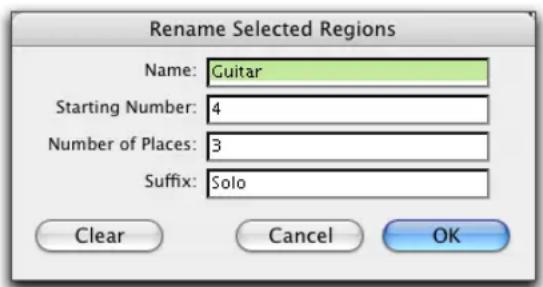
Name : spécifie le nom de base des régions créées avec la commande Strip Silence.
Number : spécifie le nombre de départ de la numérotation automatique séquentielle.
Zeros : spécifie le nombre de zéros apparaissant avant la numéro attribué automatiquement.
Suffix : spécifie le texte ajouté à la fin du nom, après la numérotation automatique.
Par exemple, si vous définissez ces options d'attribution des noms sur :
Les noms des régions successivement créées avec la commande Strip Silence seront :
- SFX023.Reel1
- SFX024.Reel1
- SFX025.Reel1
- SFX026.Reel1
- SFX027.Reel1
- SFX028.Reel1
Utilisation de la suppression du silence
Pour supprimer le silence d'une sélection audio :
1 Sélectionnez une ou plusieurs régions audio.
2 Choisissez Edit > Strip Silence.
3 Pour définir la méthode de désignation des régions créés avec la commande Strip Silence, cliquez sur Rename pour ouvrir la boîte de dialogue correspondante. Pour en savoir plus, reportez-vous à la section Désignation automatique des régions après suppression du silence, page 416.
4 Dans la fenêtre Strip Silence, réglez les curseurs Strip Threshold et Min Strip Duration jusqu'à ce que des rectangles apparaissent dans la sélection.

Figure 14. Rectangles de suppression du silence
Pour affiner la résolution de ces curseurs, appuyez sur la touche Pomme (Macintosh) ou Ctrl (Windows) pendant que vous les réglez.
5 Pour conserver des données avant et après les nouvelles régions, réglez les curseurs Region Start Pad et Region End Pad.
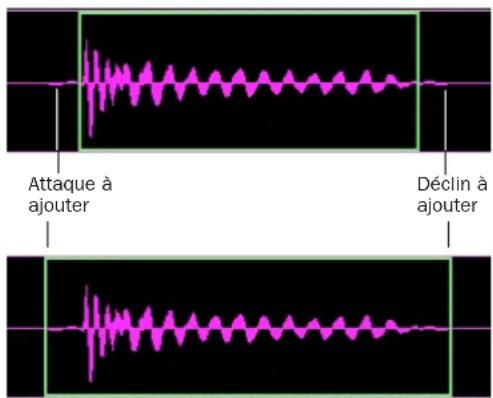
Suppression du silence, temps devant être ajouté au début et à la fin de la région
6 Lorsque les rectangles de suppression du silence délimitent les données audio que vous voulez conserver, appuyez sur le bouton Strip.
Les données définies comme du silence sont supprimées de la sélection et de nouvelles régions sont créées : elles apparaissent également dans la liste des régions.
La commande Strip Silence est non destructive et ne supprime pas les données audio des fichiers audio parents. Outre la commande Undo, la commande Heal Separation vous permet de restaurer les données supprimées.
La suppression du silence fonctionne avec les pistes stéréo et multicanaux et conserve la cohérence de phase de leurs régions audio.
Pour extraire des données audio d'une sélection audio à l'aide de la commande Strip Silence :
1 Effectuez une sélection de temps ou d'édition.
2 Choisissez Edit > Strip Silence.
3 Pour définir la méthode de désignation des régions créés avec la commande Strip Silence, cliquez sur Rename pour ouvrir la boîte de dialogue correspondante. Pour en savoir plus, reportez-vous à la section Désignation automatique des régions après suppression du silence, page 416.
4 Dans la fenêtre Strip Silence, réglez les curseurs Strip Threshold et Min Strip Duration jusqu'à ce que des rectangles apparaissent dans la sélection.
5 Cliquez sur le bouton Extract.
Toutes les données audio au-delà du seuil indiqué sont supprimées et les portions de silence de la piste sont conservées.
Pour séparer des régions à l'alde de la commande Strip Silence :
1 Effectuez une sélection de temps ou d'édition.
2 Choisissez Edit > Strip Silence.
3 Pour définir la méthode de désignation des régions créés avec la commande Strip Silence, cliquez sur Rename pour ouvrir la boîte de dialogue correspondante. Pour en savoir plus, reportez-vous à la section Désignation automatique des régions après suppression du silence, page 416.
4 Dans la fenêtre Strip Silence, réglez les curseurs Strip Threshold et Min Strip Duration jusqu'à ce que des rectangles apparaissent dans la sélection.
5 Cliquez sur le bouton Separate.
De nouvelles régions sont générées en fonction des limites détectées par la commande Strip Silence.
Insertion de silence
La commande Insert Silence constitue une méthode simple et pratique pour insérer du silence dans des sessions. Cette commande permet d'effectuer une sélection sur une piste (ou plusieurs) et d'insérer précisément cette durée de silence. En mode Shuffle, toutes les données de la piste sont décalées plus loin sur la piste d'une durée égale à la sélection.
En mode Grid, la commande Insert Silence fonctionne comme la commande Edit > Clear.
Mode Shuffle : lorsque vous insérez du silence sur plusieurs pistes en mode Shuffle, les conditions suivantes s'appliquent :
- Si des pistes sont affichées sous forme de données audio ou MIDI, la durée de silence sélectionnée est insérée dans les données audio ou MIDI et dans toutes les données d'automation sous-jacentes de toutes les pistes sélectionnées. Toutes les régions situées après sont déplacées de la quantité de silence insérée. Sur les pistes MIDI, seules les notes sélectionnées à partir de leur début sont concernées, ce qui signifie que si vous avez sélectionné la fin d'une note et que vous insérez du silence, cette note restera inchangée.
- Si toutes les pistes sélectionnées apparaissent sous forme de données d'automation, la plage sélectionnée n'est nettoyée que du type de données d'automation affiché dans chaque piste. Les régions ne sont pas déplacées. A la place, un espace vierge apparaît, d'une durée égale à celle de la sélection.
- Si toutes les pistes sélectionnées s'affichent sous forme de données d'automation, appuyez sur Control (Macintosh) ou sur Démarrer (Windows) tout en choisissant la commande Insert Silence pour insérer du silence sur toutes les playlists d'automation de toutes les pistes sélectionnées. Les régions ne sont pas déplacées.
Mode Slip : lorsque vous insérez du silence sur plusieurs pistes en mode Slip, les conditions suivantes s'appliquent :
- Si des pistes sont affichées sous forme de données audio ou MIDI, la plage sélectionnée est supprimée des données audio ou MIDI et de toutes les données d'automation sous-jacentes de toutes les pistes sélectionnées.
- Si toutes les pistes sélectionnées s'affichent sous forme de données d'automation, le silence n'est inséré que dans le type de données d'automation affiché dans chaque piste.
- Si toutes les pistes sélectionnées s'affichent sous forme de données d'automation, appuyez sur Control (Macintosh) ou sur Démarrer (Windows) tout en choisissant la commande Insert Silence pour insérer du silence sur toutes les listes d'automation de toutes les pistes sélectionnées.
Pour insérer du silence dans une piste :
1 Effectuez une sélection sur une ou plusieurs pistes. La longueur de la sélection détermine la durée du silence inséré.
2 Choisissez Edit > Insert Silence.
En mode Shuffle, Pro Tools insère la durée de silence sélectionnée. En même temps, il divise les régions au début du point d'insertion et décale plus loin les nouvelles régions, d'une durée égale à celle de la sélection.
Commande de consolidation
Au fil d'une succession normale d'opérations d'édition, une piste peut finir par contenir de nombreuses régions. Cependant, lorsqu'une piste ou une de ses régions (un couplet ou un refrain) a atteint un état satisfaisant, vous souhaiterez peut-être regrouper ses multiples régions en une seule, ce qui permet par la suite de travailler plus facilement avec les données.
Lorsque vous consolidez une piste audio, un nouveau fichier audio est écrit, qui recouvre la plage de la sélection avec tous les espaces vierges qu'elle contient.
La consolidation d'une piste audio ne consolide pas les données d'automation sous-jacentes. Pour créer un seul fichier avec des données d'automation appliquées aux données audio, utilisez la commande Bounce to Disk (voir Bounce to Disk, page 683).
Pour consolider des régions d'une piste :
1 A l'aide de l'outil d'accrochage de temps ou du sélecteur, sélectionnez les régions que vous voulez consolider.
-0u-
Pour sélectionner toutes les régions d'une piste, cliquez trois fois dans sa playlist avec le sélecteur.
2 Choisissez Edit > Consolidate.
Une région unique est alors créée : elle remplace les régions préalablement sélectionnées, avec les espaces vierges qu'elles contenaient. Si vous travaillez sur une piste audio, un nouveau fichier audio est écrit (avec le plug-in AudioSuite Duplicate).
Lorsque vous consolidez des régions audio avec la commande Consolidate, si la sélection contient des régions coupées, celles-ci sont traitées comme du silence. Qu'une piste soit coupée ou non, ou qu'elle contienne une automation de coupure, n'a pas d'incidence sur la commande Consolidate.
Compactage d'un fichier audio
La commande Compact Selected supprime les parties inutilisées des fichiers audio, afin d'économiser l'espace sur le disque et de préparer des sauvegardes plus propres sur le disque dur. La commande Compact Selected supprime également les données audio si aucune région n'y fait référence.
Du fait qu'elle supprime définitivement les données audio, la commande Compact Selected ne doit être utilisée que lorsque vous avez terminé vos opérations d'édition et lorsque vous êtes certain de ne plus avoir besoin des données audio inutilisées.
La commande Compact Selected peut « encadrer » les régions du fichier compacté d'une durée définie par l'utilisateur. Cette opération peut être souhaitable, car Pro Tools exige la présence d'autres données audio avant
et après les régions audio pour créer des crossfades. Ainsi, si vos régions ont des crossfades ou si vous souhaitez « encadrer » les régions en prévision d'un futur Rognage, entrez la durée correspondante (en millisecondes).
La commande Compact Selected est destructive et ne peut être annulée. Elle modifie définitivement les fichiers audio d'origine. Il n'existe aucun moyen de restaurer les données supprimées par cette commande.
Pour compacter un fichier audio :
1 Dans le menu déroulant de la liste des régions, choisissez Select > Unused. Toutes les régions qui n'ont pas été placées dans une piste de la session actuelle sont mises en surbrillance dans la liste des régions.
2 Pour supprimer toutes les régions audio inutiles, choisissez Clear Selected dans le menu déroulant de la liste des régions. Lorsque la boîte de dialogue s'ouvre, choisissez Remove.
3 Dans la liste des régions, sélectionnez la ou les régions que vous voulez compacter.
4 Dans le menu déroulant de la liste des régions, choisissez Compact Selected.
5 Entrez la durée en millisecondes que vous voulez laisser autour de chaque région du fichier.
6 Cliquez sur Compact pour compacter le fichier ou sur Cancel pour annuler la commande.
Lorsque l'opération de compactage est terminée, la session est sauvegardée automatiquement.
Attribution de noms et affichage des régions
Une session classique peut rapidement se retrouver encombrée de pistes et de dizaines de régions. Cependant, pour conserver la trace des régions d'une session et les gérer, vous pouvez :
- Renommer des régions existantes
- Préciser la méthode de désignation automatique des régions
- Masquer les régions créées automatiquement
- Supprimer les régions inutilisées
Changement de nom des régions
Au cours d'une session, vous pouvez renommer des régions pour leur donner des noms plus descriptifs, les raccourcir ou les simplifier. Lorsque vous renommez une région créée automatiquement à partir d'une édition, elle devient une région définie par l'utilisateur et apparaît dans la liste des régions, alors que les régions créées automatiquement sont masquées.
La façon la plus simple de renommer une région, si elle réside sur une piste, consiste à cliquer deux fois dessus avec un des outils d'accrochage. En revanche, lorsqu'elle ne réside pas sur une piste ou si vous souhaitez renommer plusieurs régions, utilisez la commande Rename dans la liste des régions.
Vous pouvez également renommer une région dans une piste à l'aide de la commande Rename du menu déroulant de la liste des régions.
Pour renommer une ou plusieurs régions :
1 Si vous voulez renommer une région créée automatiquement, sélectionnez Show > Auto-Created dans la liste des régions.
2 Sélectionnez une ou plusieurs régions à renommer dans la liste des régions.

Si l'option Region List Selection Follows Edit Selection des préférences d'édition est active, lorsque vous cliquez sur une région dans la liste des régions, elle est mise en surbrillance.
3 Choisissez Rename dans le menu déroulant de la liste des régions.
4 Lorsque vous y êtes invité, entrez le nouveau nom de la région. Si la région audio sélectionnée correspond à un fichier complet, précisez si vous souhaitez renommer uniquement la région ou la région et le fichier sur le disque.
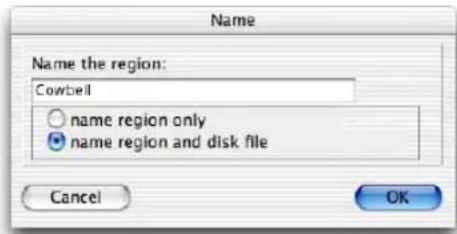
5 Cliquez sur OK pour renommer la région. Si vous renommez plusieurs régions vous êtes invité à les renommer l'une après l'autre.
Options de désignation automatique
Vous pouvez indiquer les paramètres de désignation automatique d'une région lorsque des régions sont créées automatiquement à partir de la première en cours d'édition.
La désignation automatique d'une région n'a pas d'incidence sur les noms des fichiers audio parents. En revanche, elle mémorise des pointeurs vers les régions au sein du fichier source parent.
Pour définir les options de désignation automatique d'une région :
1 Sélectionnez une région dans la liste des régions.
2 Choisissez Auto Rename dans le menu déroulant de la liste des régions.
3 Dans la boîte de dialogue Rename Regions, entrez le texte qui sera utilisé pour nommer les régions créées à partir de la région sélectionnée.
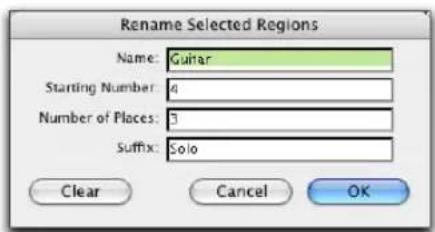
Name : détermine le nom racine des régions créées automatiquement.
Number : définit le nombre de départ de la numérotation automatique séquentielle.
Zeros : spécifie le nombre de zéros apparaissant avant le numéro attribué automatiquement.
Suffix : spécifie le texte ajouté à la fin du nom, après la numérotation automatique.
4 Lorsque vous avez terminé, cliquez sur OK pour accepter les nouvelles options de désignation.
Masquage et suppression des régions inutiles
Au fil des éditions d'une session, la liste des régions peut se remplir rapidement de régions : celles que vous avez créées intentionnellement et celles qui ont été créées automatiquement en coupant, collant et séparant d'autres régions ou en important des fichiers REX, ACID ou des fichiers de groupes de régions. Pro Tools permet de masquer et de supprimer des régions de votre session pour vous éviter de parcourir une liste de régions démesurément longue.
Masquage des régions créées automatiquement
Vous pouvez masquer les régions créées automatiquement en cours d'édition.
Pour masquer les régions créées automatiquement :
■ Dans la liste des régions, désélectionnez Show > Auto-Created. Lorsque cette option n'est pas sélectionnée, seules les régions définies par l'utilisateur apparaissent dans la liste des régions.
Les régions définies par l'utilisateur incluent :
- Les régions correspondant à un fichier complet
- Les régions créées pendant l'enregistrement
- Les régions importées
- Les régions renommées
-
Les régions créées à la suite d'un traitement AudioSuite
-
Les nouvelles régions créées à l'aide de la commande Region > Capture ou des commandes Edit > Separate Region
- Les régions créées en rognant des régions audio de fichiers complets
Lorsque les régions créées automatiquement sont masquées, Pro Tools vous avertit dès que leur nombre excède un certain seuil et permet de les supprimer. Si vous choisissez de les supprimer, toutes les régions créées automatiquement sont supprimées en même temps.
Pour être sûr de conserver une région particulière créée automatiquement, renommez-la : elle sera alors transformée en région créée par l'utilisateur. Pour en savoir plus, reportez-vous à la section Changement de nom des régions, page 420.
Suppression des régions inutiles
Dans la liste des régions, vous pouvez sélectionner les régions non désirées, puis utiliser la commande Clear pour les retirer de la session. Il est possible également de supprimer de façon permanente de votre disque dur des régions correspondant à un fichier complet.
La commande Clear ne peut pas être annulée.
Pour rechercher et supprimer les régions inutiles d'une session :
1 Effectuez l'une des opérations suivantes :
- Pour les régions MIDI, choisissez Select > Unused dans le menu déroulant de la liste des régions.
-OU-
- Pour les régions audio, choisissez Select dans la liste des régions, puis sélectionnez l'une des sous-options suivantes :
• Unused (Régions inutiles)
• Unused Except Whole Files (Régions inutiles sauf fichiers complets)
• Offline (Régions hors ligne)
2 Après avoir sélectionné toutes les régions inutiles, choisissez Clear dans le menu déroulant de la liste des régions.
3 Cliquez sur Remove pour supprimer les pistes inutiles de la session.
-01-
Si vous supprimez une région audio correspondant à un fichier complet, et que vous voulez supprimer définitivement le fichier audio de votre disque dur, cliquez sur Delete.
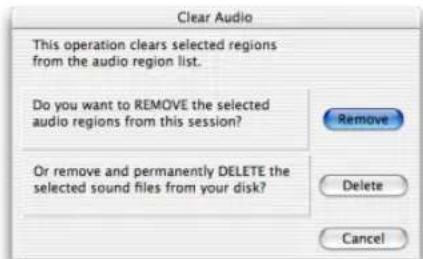
Boîte de dialogue Clear Selected (régions audio)
Lorsque vous supprimez des fichiers audio pour plusieurs régions, Pro Tools ouvre une boîte de dialogue d'avertissement pour chaque fichier audio.
Pour ne plus afficher ces boîtes de dialogue d'avertissement :
■ Cliquez sur le bouton Delete de la boîte de dialogue Clear en maintenant enfoncée la touche Option (Macintosh) ou Alt (Windows). Ceci supprime définitivement chaque fichier audio de votre disque dur (pour chacune des régions inutiles), sans avertissement préalable.
N'utilisez ce mode de suppression puissant qu'avec précaution, car la suppression des fichiers ne peut pas être annulée.
Chapitre 20 : Pistes du chef d'orchestre et emplacements mémoire
Dans Pro Tools, les modifications apportées aux données de tempo et de mesure se trouvent dans les pistes du chef d'orchestre. Les événements de mesure et de tempo ont une incidence sur la résolution temporelle (les tics) des pistes et fournissent également une table de mesures et de tempos de la grille Bar|Beat. Vous pouvez modifier les événements de tempo dans la règle Tempo ou dans l'éditeur prévu à cet effet. De même, vous utilisez la règle de métrique pour modifier les événements de mesure. Les emplacements mémoire constituent une méthode de navigation dans votre session particulièrement utile lors de l'édition et l'organisation des pistes.
Marqueur de début de morceau
Le marqueur de début de morceau définit le tempo initial du matériel exprimé en mesures/temps (Bar|Beat). Les nouvelles sessions s'ouvrent avec un tempo par défaut de 120 BPM.
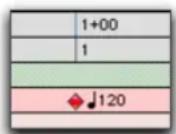
Marqueur de début de morceau
Le marqueur de début de morceau peut être déplacé, mais pas supprimé.
La position du marqueur de début de morceau peut être modifiée dans la fenêtre Time Operations. Pour plus d'informations, reportez-vous à la section Déplacement du début d'un morceau, page 456.
Pour déplacer le marqueur de début de morceau en le faisant glisser :
■Dans la règle de tempo, faites glisser le marqueur vers la gauche ou la droite.
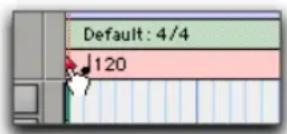
Déplacement du marqueur
Si le mode d'édition est défini sur Grid, le marqueur de début de morceau se déplace par incréments du pas de grille actuel.
Pour ne déplacer que le marqueur de début de morceau, sans déplacer aucune donnée basée sur les tics, maintenez les touches Démarrer+Maj (Windows) ou Contrôle+Maj (Macintosh) enfoncées pendant que vous le faites glisser. Au cours de cette opération, le déplacement est limité à l'incrément de mesure uniquement.
Pour éditer le tempo initial dans le marqueur de début de morceau :
1 Dans la règle de tempo, cliquez deux fois sur le marqueur de début de morceau.
2 Dans la boîte de dialogue Change Tempo, entrez une nouvelle valeur BPM.
3 Cliquez sur OK.
Lorsqu'une session est créée, le marqueur de début de morceau n'est associé à aucun événement de métrique. Un événement de métrique est ajouté automatiquement au début du morceau si vous insérez un événement de métrique à un autre emplacement de la règle de métrique.
Tempo
La règle de tempo permet de modifier les événements de tempo, un par un. Vous pouvez modifier le tempo visuellement dans l'éditeur ou apporter des modifications précises dans la fenêtre Tempo Operations.

Pour définir le tempo par défaut d'une session, reportez-vous à la section Réglage du tempo et de la métrique par défaut, page 204.

Il est possible d'utiliser Beat Detective pour générer les marqueurs Bar|Beat (table de tempos). Pour plus d'informations, reportez-vous à la section Création de marqueurs Bar|Beat avec le Beat Detective, page 481.
Evénements de tempo
Les événements de tempo peuvent être attribués au marqueur de début de morceau pour remplacer le tempo par défaut (120 BPM) et peuvent être insérés n'importe où dans la session.

Le tempo ne peut pas être modifié en mode de tempo manuel.
Pour afficher la règle de tempo :
■ Sélectionnez View > Rulers > Tempo.

En mode de tempo manuel, la piste de tempo est ignorée et la session est lue au tempo défini dans la fenêtre Transport. Pour en savoir plus, reportez-vous à la section Utilisation du mode tempo manuel, page 206.
Tempo actuel
Conforme aux événements de tempo survenant en cours de lecture, le tempo actuel de la session s'affiche dans la fenêtre Transport.

Tempo actuel affiché dans la fenêtre Transport
Insertion d'événements de tempo
Pour Insérer un événement de tempo :
1 Cliquez sur la règle de tempo à l'endroit où vous voulez insérer l'événement de tempo.
2 Cliquez sur le bouton Add Tempo Change situé à gauche de la règle de tempo.
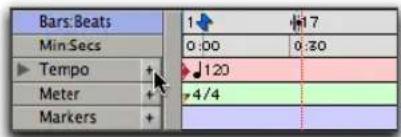
Bouton d'ajout de changement de tempo
3 Dans la fenêtre Tempo Change, entrez l'emplacement (Location) et la valeur BPM de changement du tempo.
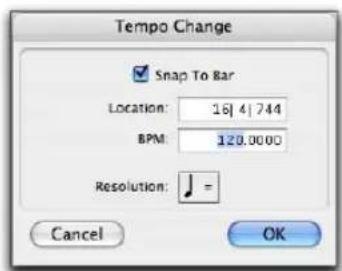
Boîte de dialogue Change Tempo
Cochez l'option Snap To Bar pour placer l'événement de tempo inséré précisément sur le premier temps de la mesure la plus proche.
4 Pour baser la valeur BPM sur un élément autre que la noire par défaut, sélectionnez une autre valeur.
5 Cliquez sur OK. Le nouvel événement de tempo est inséré et apparaît dans la règle de tempo.
Evénement de tempo inséré
A chaque événement de tempo est associé un petit triangle vert qui indique son emplacement. Vous pouvez faire glisser ce triangle pour déplacer l'événement de tempo ou cliquer deux fois dessus pour l'éditer.
Edition et déplacement des événements de tempo
Les événements de tempo existants peuvent être déplacés, édités, copiés et collés.
Pour déplacer un événement de tempo en le faisant glisser :
■Dans la règle de tempo, faites glisser le triangle de l'événement de tempo vers la gauche ou la droite.
Déplacement d'un événement de tempo
Lorsque le mode d'édition est réglé sur Grid, l'événement déplacé s'aligne sur le pas de grille courant.
Pour éditer un événement de tempo :
1 Dans la règle de tempo, cliquez deux fois sur l'événement de tempo.
2 Dans la boîte de dialogue Tempo Change, entrez un nouvel emplacement (Location) ou une nouvelle valeur BPM pour l'événement de tempo.
3 Cliquez sur OK.
Pour supprimer un événement de tempo :
■Tout en appuyant sur Option (Macintosh) ou sur Alt (Windows), déplacez le curseur sur l'événement de tempo (le curseur devient un outil d'accrochage muni d'un « - ») et cliquez dessus pour le supprimer.
Pour copler et coller plusieurs événements de tempo :
1 A l'aide du sélecteur, cliquez sur la règle de tempo et faites glisser le curseur pour sélectionner la plage de mesures qui contient les événements de tempo.

Evénements de tempo sélectionnés
Appuyez sur Option (Macintosh) ou sur Alt (Windows) tout en déplaçant le curseur pour effectuer la sélection dans toutes les pistes du chef d'orchestre.
2 Choisissez Edit > Copy.
3 Cliquez dans la règle de tempo à l'endroit où vous souhaitez coller les événements de tempo.
4 Choisissez Edit > Paste. Le contenu du pressepapiers est collé à partir du point d'insertion et remplace les événements de tempo existants.
Pour étendre une sélection d'édition d'une piste à la règle de tempo :
1 A l'aide du sélecteur ou de l'outil d'accrochage de temps, sélectionnez une plage de temps.
2 Cliquez sur la règle de tempo tout en appuyant sur Maj.
Pour sélectionner tous les événements de tempo :
■ Cliquez deux fois avec le sélecteur dans la règle de tempo.
Pour supprimer une plage sélectionnée d'événements de tempo :
1 Si vous le souhaitez, réglez le mode d'édition sur Grid pour restreindre la sélection en fonction du pas de grille actuel.
2 Déplacez le sélecteur dans la règle de tempo pour sélectionner les événements de tempo que vous voulez supprimer.
3 Choisissez Edit > Clear pour supprimer les événements de tempo sélectionnés.
Battement du tempo
Vous pouvez définir manuellement le tempo dans une session Pro Tools à l'aide des touches de votre clavier. Vous pouvez également utiliser un clavier MIDI, relié à l'ordinateur, pour battre le tempo.
Pour régler le tempo manuel à l'aide du clavier :
1 Pour faire apparaître les commandes MIDI dans la fenêtre Transport, sélectionnez View > Transport > MIDI Controls.
2 Dans la fenêtre Transport, cliquez sur le bouton Tempo Ruler Enable (chef d'orchestre) pour qu'il n'apparaisse plus en surbrillance. Pro Tools passe en mode de tempo manuel. Dans ce mode, tous les événements de tempo enregistrés sur la piste de tempo sont ignorés.
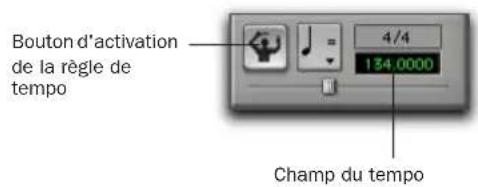
Mode de tempo manuel activé
3 Cliquez dans le champ du tempo pour le faire apparaître en surbrillance et appuyez sur la touche T de votre clavier de façon répétée au rythme du nouveau tempo.

Pour appliquer le nouveau tempo à l'intégralité de la session, il suffit de modifier le tempo par défaut associé au marqueur de début de morceau. Pour plus d'informations, reportez-vous à la section Marqueur de début de morceau, page 425.
Pour régler le tempo manuel en le battant en rythme sur un clavier MIDI externe :
1 Pour faire apparaître les commandes MIDI dans la fenêtre Transport, sélectionnez View > Transport > MIDI Controls.
2 Choisissez Setup > Preferences et cliquez sur l'onglet MIDI.
3 Sélectionnez Use MIDI To Tap Tempo.
4 Dans la fenêtre Transport, cliquez sur le bouton Tempo Ruler Enable (chef d'orchestre) pour qu'il n'apparaisse plus en surbrillance. Pro Tools passe en mode de tempo manuel. Dans ce mode, tous les événements de tempo enregistrés sur la piste de tempo sont ignorés.
5 Cliquez dans le champ du tempo pour le faire apparaître en surbrillance et battez le tempo en jouant une note de façon répétée sur le clavier de votre contrôleur MIDI.
Pour calculer le nouveau tempo, Pro Tools fait la moyenne des huit derniers battements (ou moins) afin de déterminer le tempo. La valeur BPM calculée apparaît dans le champ Tempo du Transport.
Changements du tempo et décalage d'automation
Lorsqu'une piste audio est basée sur les échantillons, la playlist d'automation de la piste n'est pas concernée par les modifications apportées au tempo.
En revanche, lorsqu'une piste audio est basée sur les tics, les points d'inflexion des courbes d'automation sont modifiés pour refléter les modifications du tempo.
Lorsque vous changez le tempo, la durée de chaque région audio d'une piste ne subit aucune modification. Aussi, les données d'automation des pistes basées sur les tics ne sont plus synchronisées avec les données audio.
line
| Time | Value | |------|-------| | 0 | -1.2 | | 1 | 0.8 | | 2 | 1.5 | | 3 | 0.9 | | 4 | -0.7 | | 5 | 1.1 | | 6 | -0.3 | | 7 | 0.6 | | 8 | 1.3 | | 9 | -0.5 | | 10 | 0.4 | | 11 | 1.6 | | 12 | -0.8 | | 13 | 0.7 | | 14 | 1.4 | | 15 | -0.2 | | 16 | 0.9 | | 17 | 1.7 | | 18 | -0.6 | | 19 | 0.5 | | 20 | 1.8 | | 21 | -0.4 | | 22 | 0.3 | | 23 | 1.5 | | 24 | -0.9 | | 25 | 0.6 | | 26 | 1.2 | | 27 | -0.7 | | 28 | 0.8 | | 29 | 1.4 | | 30 | -0.3 | | 31 | 0.4 | | 32 | 1.6 | | 33 | -0.5 | | 34 | 0.7 | | 35 | 1.3 | | 36 | -0.8 | | 37 | 0.5 | | 38 | 1.7 | | 39 | -0.2 | | 40 | 0.6 | | 41 | 1.4 | | 42 | -0.6 | | 43 | 0.8 | | 44 | 1.5 | | 45 | -0.4 | | 46 | 0.7 | | 47 | 1.2 | | 48 | -0.9 | | 49 | 0.5 | | 50 | 1.6 | | 51 | -0.3 | | 52 | 0.4 | | 53 | 1.3 | | 54 | -0.7 | | 55 | 0.6 | | 56 | 1.4 | | 57 | -0.5 | | 58 | 0.8 | | 59 | 1.7 | | 60 | -0.2 | | 61 | 0.5 | | 62 | 1.2 | | 63 | -0.6 | | 64 | 0.7 | | 65 | 1.5 | | 66 | -0.4 | | 67 | 0.6 | | 68 | 1.3 | | 69 | -0.8 | | 70 | 0.5 | | 71 | 1.4 | | 72 | -0.3 | | 73 | 0.8 | | 74 | 1.6 | | 75 | -0.7 | | 76 | 0.4 | | 77 | 1.2 | | 78 | -0.5 | | 79 | 0.7 | | 80 | 1.5 | | 81 | -0.2 | | 82 | 0.6 | | 83 | 1.3 | | 84 | -0.6 | | 85 | 0.5 | | 86 | 1.4 | | 87 | -0.4 | | 88 | 0.8 | | 89 | -0.9 | | 90 | 0.4 | | 91 | 1.7 | | 92 | -0.3 | | 93 | -0.8 | | 94 | -0.5 | | 95 | -0.2 | | 96 | -0.6 | | 97 | -0.4 | | 98 | -0.7 | | 99 | -0.3 | | Note: The values in the CSV data are placeholders and do not correspond to the actual data points from the code execution.Lorsque le tempo d'une piste basée sur les tics change...
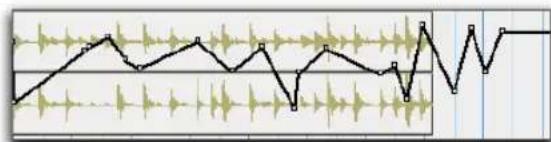
...l'automation n'est plus synchronisée.
Changements de tempo appliqués à des régions plus grandes
Limitation du décalage de l'automation
En général, plus les régions audio sont grandes, plus le décalage de l'automation est marqué. En créant, de nombreuses régions de petite taille, il est possible de minimiser les effets du décalage de l'automation, car le point de départ de chaque région suivante est lié au changement du tempo. Lorsque le tempo diminue, l'automation augmente ; lorsque le tempo augmente, l'automation se réduit.
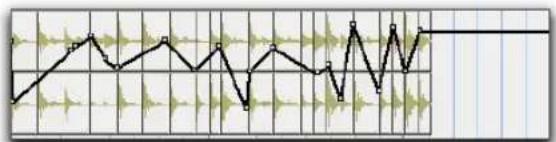
line
| Point | Value | |-------|-------| | 1 | -2.0 | | 2 | 1.5 | | 3 | 2.5 | | 4 | 1.0 | | 5 | 2.0 | | 6 | 1.5 | | 7 | -1.0 | | 8 | 0.5 | | 9 | 2.5 | | 10 | 1.0 | | 11 | -1.5 | | 12 | 0.0 | | 13 | 2.0 | | 14 | 1.5 | | 15 | -0.5 | | 16 | 1.0 | | 17 | -1.0 | | 18 | 0.5 | | 19 | 2.5 | | 20 | 1.0 | | 21 | -0.5 | | 22 | 1.5 | | 23 | -1.0 | | 24 | 0.0 | | 25 | 2.0 | | 26 | 1.5 | | 27 | -0.5 | | 28 | 1.0 | | 29 | -1.5 | | 30 | 0.5 | | 31 | 2.5 | | 32 | 1.0 | | 33 | -0.5 | | 34 | 1.5 | | 35 | -1.0 | | 36 | 0.0 | | 37 | 2.0 | | 38 | 1.5 | | 39 | -0.5 | | 40 | 1.0 | | 41 | -1.5 | | 42 | 0.5 | | 43 | 2.5 | | 44 | 1.0 | | 45 | -0.5 | | 46 | 1.5 | | 47 | -1.0 | | 48 | 0.0 | | 49 | 2.0 | | 50 | 1.5 | | 51 | -0.5 | | 52 | 1.0 | | 53 | -1.5 | | 54 | 0.5 | | 55 | 2.5 | | 56 | 1.0 | | 57 | -0.5 | | 58 | 1.5 | | 59 | -1.0 | | 60 | 0.0 | | 61 | 2.0 | | 62 | 1.5 | | 63 | -0.5 | | 64 | 1.0 | | 65 | -1.5 | | 66 | 0.5 | | 67 | 2.5 | | 68 | 1.0 | | 69 | -0.5 | | 70 | 1.5 | | 71 | -1.0 | | 72 | 0.0 | | 73 | 2.0 | | 74 | 1.5 | | 75 | -0.5 | | 76 | 1.0 | | 77 | -1.5 | | 78 | 0.5 | | 79 | 2.5 | | 80 | 1.0 | | 81 | -0.5 | | 82 | 1.5 | | 83 | -1.0 | | 84 | 0.0 | | 85 | 2.0 | | 86 | 1.5 | | 87 | -0.5 | | 88 | 1.0 | | 89 | -1.5 | | 90 | 0.5 | | 91 | 2.5 | | 92 | 1.0 | | 93 | -0.5 | | 94 | 1.5 | | 95 | -1.0 | | 96 | 0.0 | | 97 | 2.0 | | 98 | 1.5 | | 99 | -0.5 | | Note: The actual values are not provided in the code image, so they are left blank in the original data frame (e.g., 'data' should be filled with zeros). The actual values will vary each time the code is run.L'utilisation d'un grand nombre de petites régions...
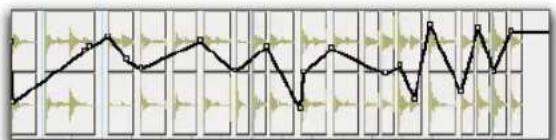
line
| Point | Value | |---|---| | 1 | -0.5 | | 2 | 0.3 | | 3 | 0.8 | | 4 | -0.2 | | 5 | 0.6 | | 6 | -0.7 | | 7 | 0.4 | | 8 | -0.9 | | 9 | 0.7 | | 10 | -0.3 | | 11 | 0.5 | | 12 | -0.6 | | 13 | 0.9 | | 14 | -0.4 | | 15 | 0.2 | | 16 | -0.8 | | 17 | 0.6 | | 18 | -0.1 | | 19 | 0.7 | | 20 | -0.5 | | 21 | 0.3 | | 22 | -0.7 | | 23 | 0.8 | | 24 | -0.2 | | 25 | 0.4 | | 26 | -0.6 | | 27 | 0.5 | | 28 | -0.4 | | 29 | 0.7 | | 30 | -0.8 | | 31 | 0.2 | | 32 | -0.3 | | 33 | 0.6 | | 34 | -0.5 | | 35 | 0.9 | | 36 | -0.1 | | 37 | 0.5 | | 38 | -0.7 | | 39 | 0.3 | | 40 | -0.6 | | 41 | 0.8 | | 42 | -0.2 | | 43 | 0.4 | | 44 | -0.9 | | 45 | 0.7 | | 46 | -0.3 | | 47 | 0.5 | | 48 | -0.8 | | 49 | 0.2 | | 50 | -0.4 | | 51 | 0.6 | | 52 | -0.7 | | 53 | 0.9 | | 54 | -0.2 | | 55 | 0.4 | | 56 | -0.6 | | 57 | 0.7 | | 58 | -0.1 | | 59 | 0.3 | | 60 | -0.8 | | 61 | 0.5 | | 62 | -0.3 | | 63 | 0.8 | | 64 | -0.6 | | 65 | 0.2 | | 66 | -0.9 | | 67 | 0.6 | | 68 | -0.2 | | 69 | 0.4 | | 70 | -0.7 | | 71 | 0.7 | | 72 | -0.1 | | 73 | 0.5 | | 74 | -0.8 | | 75 | 0.3 | | 76 | -0.4 | | 77 | 0.6 | | 78 | -0.2 | | 79 | 0.8 | | 80 | -0.5 | | 81 | 0.2 | | 82 | -0.9 | | 83 | 0.7 | | 84 | -0.1 | | 85 | 0.4 | | 86 | -0.7 | | 87 | 0.5 | | 88 | -0.3 | | 89 | 0.8 | | 90 | -0.6 | | 91 | 0.2 | | 92 | -0.8 | | 93 | 0.6 | | 94 | -0.2 | | 95 | 0.4 | | 96 | -0.7 | | 97 | 0.7 | | 98 | -0.1 | | 99 | 0.3 | |...permet de conserver la synchronisation audio en cas de changement de l'automation.
Changements de tempo appliqués à de petites régions

Pour diviser une région audio en régions plus petites, utilisez Beat Detective. Pour plus d'informations, reportez-vous au Chapitre 21, Beat Detective.

Vous pouvez également séparer les régions au niveau des transitoires ou en fonction de la résolution actuelle de la grille. Pour plus d'informations, reportez-vous à la section Commandes Separate Region, page 352.
Editeur graphique de tempo
L'éditeur de tempo, représenté par une fenêtre redimensionnable située sous la règle de tempo dans la fenêtre Edit, permet de visualiser et de modifier graphiquement les informations.
Editeur de tempo
L'éditeur de tempo est une extension de la règle de tempo et s'ouvre à partir de la zone des règles de la fenêtre Edit.
Triangle Développer/Réduire de l'éditeur de tempo
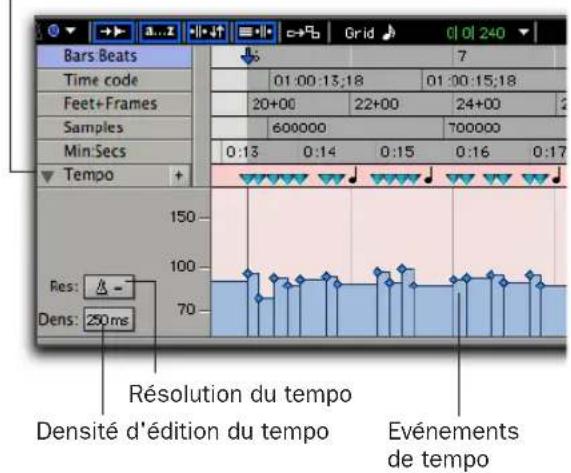
Editeur de tempo
Pour afficher l'éditeur de tempo, effectuez l'une des opérations suivantes :
■ Sélectionnez View > Rulers > Tempo, puis View > Rulers > Tempo > Tempo Editor.
■ Cliquez sur le triangle Développer/réduire de l'éditeur de tempo.
Edition des événements de tempo dans l'éditeur de tempo
Pour modifier les événements de tempo contenus dans l'éditeur de tempo, effectuez l'une des opérations suivantes :
- Vous pouvez déplacer des événements de tempo individuels à l'aide d'un outil
d'accrochage afin d'ajuster leur emplacement ou leur valeur. - Vous pouvez décaler vers le haut ou vers le bas un groupe de tempos sélectionné avec l'outil de trimming.
- Vous pouvez dessiner de nouveaux événements de tempo avec le crayon pour remplacer des événements.
- Vous pouvez copier et coller, déplacer et décaler des événements de tempo.
Dessin d'événements de tempo
Les événements de tempo peuvent être dessinés dans l'éditeur de tempo à l'aide du crayon.
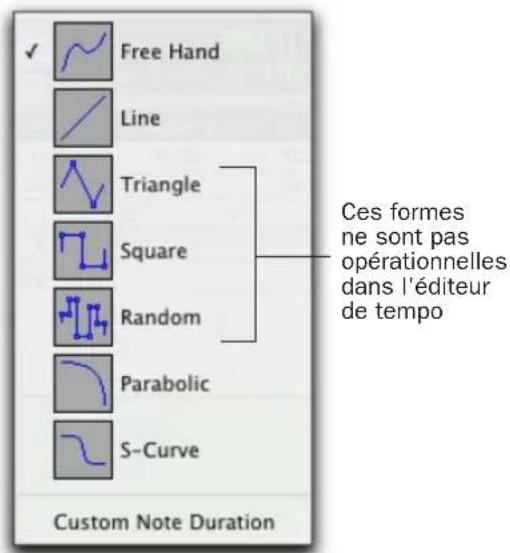
Menu déroulant de la forme du crayon
Freehand : permet de dessiner librement en faisant glisser la souris. La forme est reproduite sous forme d'une série d'étapes, conformément au paramètre Tempo Edit Density. Pour en savoir plus, reportez-vous à la section Sélection de la densité d'édition du tempo, page 432.
Line : le crayon en forme de ligne trace une ligne droite lorsque vous cliquez puis relâchez la souris. Les valeurs de tempo se transforment en une série d'étapes selon les paramètres Tempo Edit Density et Resolution. Pour en savoir plus, reportez-vous à la section Sélection de la densité d'édition du tempo, page 432.
Parabolic : la forme parabolique dessine la meilleure courbe possible afin de s'ajuster à votre dessin à main levée. La forme est reproduite sous forme d'une série d'étapes, conformément au paramètre Tempo Edit Density.
S-Curve : le crayon en forme de courbe en S trace la meilleure courbe en S possible afin de s'ajuster à votre dessin à main levée. La forme est reproduite sous forme d'une série d'étapes, conformément au paramètre Tempo Edit Density.
Les autres formes du crayon (triangle, carré et forme aléatoire) ne concernent pas les événements de tempo.
Sélection de la résolution du tempo (rapport BPM)
L'éditeur de tempo vous permet de spécifier la valeur de la note sur laquelle se base le rapport BPM pour tous les événements de tempo créés lorsque vous dessinez une courbe de tempo avec le crayon. La valeur de la note s'appelle la résolution du tempo (paramètre Tempo Resolution).
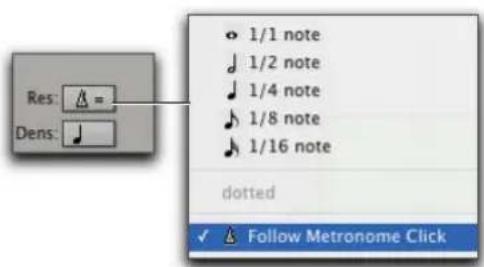
Sélecteur de résolution du tempo et menu déroulant
Pour sélectionner la résolution du tempo (rate BPM) pour l'édition au crayon, effectuez l'une des opérations suivantes :
■ Cliquez sur le sélecteur de résolution de tempo et sélectionnez une valeur de note dans le menu déroulant. La valeur BPM des événements de tempo créés à l'aide du crayon équivaut à la valeur de note que vous venez de définir.
■ Choisissez Follow Metronome Click. La valeur BPM des événements de tempo créés à l'aide du crayon est telle qu'elle reflète les valeurs du métronome définies par les événements de métrique dans la règle métrique.
Une courbe de tempo peut inclure des valeurs BPM différentes en cas de modification du métronome dans la plage sélectionnée.

Digidesign recommande de choisir l'option Follow Metronome Click dans la majorité des cas. Il est en effet inutile et complexe de définir des événements de métrique différents pour chaque événement de tempo.
Choix de la noire Choix de la noire pointée
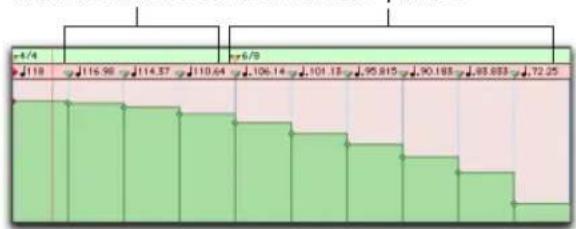
bar
| Time | Value | |---|---| | 4/4 | 116.98 | | 5/8 | 114.37 | | 6/2 | 110.64 | | 6/9 | 106.14 | | 7/4 | 101.13 | | 8/1 | 95.815 | | 8/8 | 90.188 | | 9/3 | 83.883 | | 10/1 | 72.25 |Courbe de tempo avec différentes valeurs du métronome
Sélection de la densité d'édition du tempo
L'éditeur de tempo permet de spécifier la densité des événements de tempo créés dans la règle de tempo lorsque vous dessinez une courbe de tempo à l'aide du crayon.
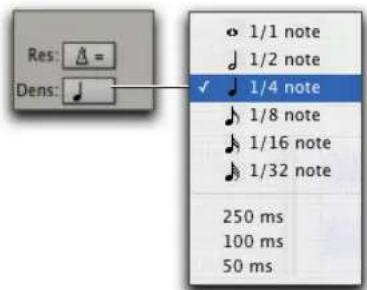
Sélecteur de densité d'édition du tempo et menu déroulant
Pour sélectionner la densité d'édition du tempo pour l'édition au crayon :
■ Cliquez sur le sélecteur de densité d'édition du tempo et sélectionnez une valeur de temps dans le menu déroulant. Les événements de tempo créés à l'aide du crayon sont placés sur la règle de tempo en fonction du paramètre de densité choisi.

En appuyant sur la touche de démarrage (Windows) ou Contrôle (Macintosh) avant de tracer une ligne à l'aide du crayon, vous pouvez conformer les événements de tempo créés à la ligne au lieu de créer d'autres événements de tempo.
Mode d'ajustement de la courbe
Immédiatement après avoir tracé de nouveaux tempos à l'aide du crayon, une courbe s'affiche en bleu correspondant à la nouvelle représentation graphique du tempo.
Des poignées d'ajustement de couleur bleue sur la courbe permettent de régler la forme et la taille du graphique.
Poignées d'ajustement de la courbe de tempo
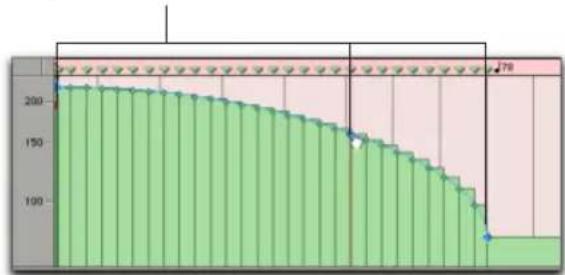
area
| Category | Value | |---|---| | 1 | 200 | | 2 | 200 | | 3 | 200 | | 4 | 200 | | 5 | 200 | | 6 | 200 | | 7 | 200 | | 8 | 195 | | 9 | 190 | | 10 | 185 | | 11 | 180 | | 12 | 175 | | 13 | 170 | | 14 | 165 | | 15 | 160 | | 16 | 155 | | 17 | 150 | | 18 | 145 | | 19 | 140 | | 20 | 135 | | 21 | 130 | | 22 | 125 | | 23 | 120 | | 24 | 115 | | 25 | 110 | | 26 | 105 | | 27 | 100 | | 28 | 95 | | 29 | 90 | | 30 | 85 | | 31 | 80 | | 32 | 75 | | 33 | 70 | | 34 | 65 | | 35 | 60 | | 36 | 55 | | 37 | 50 | | 38 | 45 | | 39 | 40 | | 40 | 35 | | 41 | 30 | | 42 | 25 | | 43 | 20 | | 44 | 15 | | 45 | 10 | | 46 | 5 | | 47 | 0 | | 48 | -5 | | 49 | -10 | | 50 | -15 | | 51 | -20 | | 52 | -25 | | 53 | -30 | | 54 | -35 | | 55 | -40 | | 56 | -45 | | 57 | -50 | | 58 | -55 | | 59 | -60 | | 60 | -65 | | 61 | -70 | | 62 | -75 | | 63 | -80 | | 64 | -85 | | 65 | -90 | | 66 | -95 | | 67 | -100 | | 68 | -105 | | 69 | -110 | | 70 | -115 | | 71 | -120 | | 72 | -125 | | 73 | -130 | | 74 | -135 | | 75 | -140 | | 76 | -145 | | 77 | -150 | | 78 | -155 | | 79 | -160 | | 80 | -165 | | 81 | -170 | | 82 | -175 | | 83 | -180 | | 84 | -185 | | 85 | -190 | | 86 | -195 | | 87 | -200 | | 88 | -205 | | 89 | -210 | | 90 | -215 | | 91 | -220 | | 92 | -225 | | 93 | -230 | | 94 | -235 | | 95 | -240 | | 96 | -245 | | 97 | -250 | | 98 | -255 | | 99 | -260 | | 100 | -265 |Ajustement de la courbe de tempo

Tous les événements de tempo au-dessous de la courbe sont affectés par le déplacement des poignées d'ajustement de la courbe de tempo. Pour ajuster la forme de la courbe sans modifier immédiatement les données de piste, appuyez sur la touche de démarrage (Windows) ou Contrôle (Macintosh) pendant l'ajustement. Les événements de tempo sont modifiés pour correspondre à la nouvelle courbe lorsque vous relâchez le bouton de la souris.
Les poignées d'ajustement restent actives tant que vous n'avez pas sélectionné un nouvel outil ou exécuté une autre commande.
Accrochage des événements de tempo
Les outils d'accrochage permettent de créer des paramètres de tempo en faisant glisser les événements de tempo dans l'éditeur de tempo. Pour supprimer un événement de tempo, cliquez sur l'événement à l'aide d'un outil d'accrochage tout en maintenant la touche Alt (Windows) ou Option (Macintosh) enfoncée.
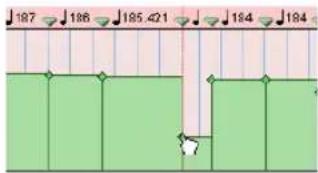
Utilisation d'un outil d'accrochage pour modifier un événement de tempo
Faites glisser un événement de tempo vers la gauche ou la droite pour ajuster l'emplacement du changement de tempo.
Sélection des événements de tempo
Vous pouvez facilement sélectionner un événement de tempo ou la totalité de la courbe de tempo dans l'éditeur de tempo.
Pour sélectionner un événement de tempo dans l'éditeur de tempo :
A l'aide du sélecteur ou de l'outil d'accrochage, cliquez deux fois sur la ligne horizontale de tempo.
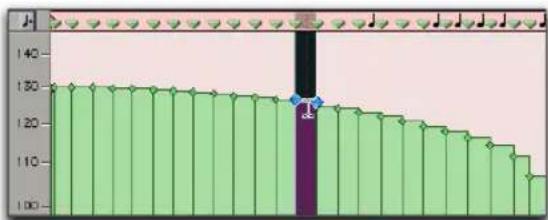
bar
| Category | Value | |---|---| | 1 | 150 | | 2 | 150 | | 3 | 150 | | 4 | 150 | | 5 | 150 | | 6 | 150 | | 7 | 150 | | 8 | 150 | | 9 | 150 | | 10 | 150 | | 11 | 150 | | 12 | 150 | | 13 | 150 | | 14 | 150 | | 15 | 150 | | 16 | 150 | | 17 | 150 | | 18 | 150 | | 19 | 150 | | 20 | 150 | | 21 | 150 | | 22 | 150 | | 23 | 150 | | 24 | 150 | | 25 | 150 | | 26 | 150 | | 27 | 150 | | 28 | 150 | | 29 | 150 | | 30 | 150 | | 31 | 150 | | 32 | 150 | | 33 | 150 | | 34 | 150 | | 35 | 150 | | 36 | 150 | | 37 | 150 | | 38 | 150 | | 39 | 150 | | 40 | 150 | | 41 | 150 | | 42 | 150 | | 43 | 150 | | 44 | 150 | | 45 | 150 | | 46 | 150 | | 47 | 150 | | 48 | 150 | | 49 | 150 | | 50 | 150 | | 51 | 150 | | 52 | 150 | | 53 | 150 | | 54 | 150 | | 55 | 150 | | 56 | 150 | | 57 | 150 | | 58 | 150 | | 59 | 150 | | 60 | 150 | | 61 | 150 | | 62 | 150 | | 63 | 150 | | 64 | 150 | | 65 | 150 | | 66 | 150 | | 67 | 150 | | 68 | 150 | | 69 | 150 | | 70 | 150 | | 71 | 150 | | 72 | 150 | | 73 | 150 | | 74 | 150 | | 75 | 150 | | 76 | 150 | | 77 | 150 | | 78 | 150 | | 79 | 150 | | 80 | 150 | | 81 | 150 | | 82 | 150 | | 83 | 150 | | 84 | 150 | | 85 | 150 | | 86 | 150 | | 87 | 150 | | 88 | 150 | | 89 | 150 | | 90 | 150 | | 91 | 150 | | 92 | 150 | | 93 | 150 | | 94 | 150 | | 95 | 150 | | 96 | 150 | | 97 | 150 | | 98 | 150 | | 99 | 150 | | Note: The actual values in the 'Value' column are not provided in the code. The 'Number' is estimated based on the 'Value' label. There is only one data series labeled 'Value'.Sélection d'un événement de tempo
Pour sélectionner la courbe de tempo dans l'éditeur de tempo :
■ A l'aide du sélecteur ou de l'outil d'accrochage, cliquez trois fois sur la ligne horizontale de tempo dans la courbe à sélectionner.
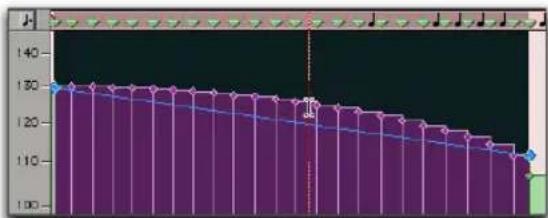
Sélection d'une courbe de tempo
Extension de sélections du tempo
Il est possible d'étendre la sélection à l'événement de tempo suivant ou précédent.
Pour étendre une sélection de tempo :
1 Sélectionnez une partie d'une région ou cliquez n'importe où dans la région.
2 Appuyez sur Maj + Tab pour étendre la sélection à l'événement de tempo suivant.
-OU-
Pour étendre la sélection et inclure l'événement de tempo précédent, appuyez sur Maj + Option + Tab (Macintosh) ou sur Maj + Ctrl + Tab (Windows).
Utilisation de l'outil de trimming
L'outil de trimming permet de mettre à l'échelle l'ensemble des événements de tempo d'une session ou d'une sélection temporelle. Il permet également d'étirer (ou de contracter) une région d'événements de tempo pour couvrir une plus grande ou une plus petite zone de la timeline.
Pour mettre à l'échelle l'ensemble des événements de tempo de la session à l'aide de l'outil de trimming :
1 Ouvrez l'éditeur de tempo.
2 Sélectionnez l'outil de trimming.
3 Cliquez au-dessus des événements de tempo et faites glisser le curseur vers le haut ou le bas. Les valeurs de tempo augmentent lorsque vous faites glisser l'outil de trimming vers le haut, elles diminuent lorsque vous le faites glisser vers le bas.
Modification du tempo à l'aide de l'outil de trimming
Pour mettre à l'échelle des événements de tempo sélectionnés à l'aide de l'outil de trimming :
1 Ouvrez l'éditeur de tempo.
2 A l'aide du sélecteur, sélectionnez la zone à éditer.
3 Sélectionnez l'outil de trimming.
4 Cliquez dans la zone sélectionnée et faites glisser le curseur vers le haut ou le bas.
Les valeurs de tempo augmentent lorsque vous faites glisser l'outil de trimming vers le haut, elles diminuent lorsque vous le faites glisser vers le bas.
Modification des tempos sélectionnés à l'aide de l'outil de trimming
Pour modifier le degré de changement du tempo à l'alde de l'outil de trimming :
1 Ouvrez l'éditeur de tempo.
2 A l'aide du sélecteur, sélectionnez la zone à éditer.
3 Sélectionnez l'outil de trimming.
4 Cliquez sur la poignée de début ou de fin de la plage sélectionnée et faites-la glisser vers le haut ou vers le bas.
bar_line
| Category | Value | |---|---| | 187 | 187 | | 186 | 186 | | 191 | 191 | | 195 | 195 | | 200 | 200 |Modification du degré de changement du tempo à l'aide de l'outil de trimming
Pour allonger ou raccourcir la plage du changement de tempo à l'aide de l'outil de trimming :
1 Ouvrez l'éditeur de tempo.
2 A l'aide du sélecteur, sélectionnez la zone à éditer.
3 Sélectionnez l'outil de trimming.
4 Cliquez au début ou à la fin de la sélection et faites glisser le curseur horizontalement. Les événements de tempo conservent la distance relative qui les séparent mais sont répartis sur une zone plus grande ou plus petite.
Modification de la plage de changement du tempo à l'aide de l'outil de trimming :

Déplacement, opération de couper-coller et déplacement par incrément dans l'éditeur de tempo
Pour déplacer un groupe sélectionné d'événements de tempo dans l'éditeur de tempo :
1 Ouvrez l'éditeur de tempo.
2 A l'aide du sélecteur, sélectionnez la zone à déplacer.
3 Cliquez sur un événement de tempo à l'aide d'un outil d'accrochage et faites-le glisser horizontalement pour déplacer les événements vers leur nouvel emplacement.

Appuyez sur Option (Macintosh) ou sur Alt (Windows) tout en faisant glisser une copie des événements de tempo.
Pour copler et coller des événements dans l'éditeur de tempo :
1 Ouvrez l'éditeur de tempo.
2 A l'aide du sélecteur, sélectionnez la zone à copier.
3 Choisissez Edit > Copy.
4 Cliquez dans l'éditeur de tempo à l'endroit où vous souhaitez coller les événements de tempo.
5 Choisissez Edit > Paste. Les éléments copiés sont collés à partir du point d'insertion et remplacent les événements de tempo existants.
Pour déplacer une sélection par Incrément dans l'éditeur de tempo :
1 Ouvrez l'éditeur de tempo.
2 A l'aide du sélecteur, sélectionnez la zone à déplacer par incrément.
3 Appuyez sur la touche Plus (+) du pavé numérique pour déplacer les événements de tempo sélectionnés vers l'avant de la valeur de déplacement par incrément.
- ou -
Appuyez sur la touche Moins (−) du pavé numérique pour reculer la sélection de la valeur de déplacement par incrément.
Modification du mode d'affichage linéaire
Vous avez la possibilité d'afficher la fenêtre Edit à l'échelle temporelle au format linéaire Tick (Bars|Beats) ou Sample (absolu). Les pistes MIDI et d'instrument, les pistes audio et les courbes de tempo peuvent s'afficher et fonctionner très différemment selon les paramètres d'affichage temporels.
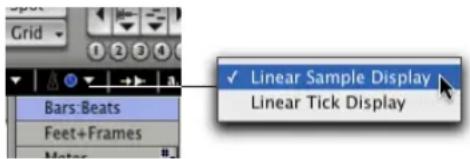
Sélecteur du mode d'affichage de la linéarité et menu déroulant
Le menu déroulant du mode d'affichage linéaire détermine si l'éditeur de tempo affiche les événements selon le format temporel absolu ou selon le format temporel Bars|Beats.
Lorsque l'option Linear Sample Display est définie, l'affichage des événements de tempo est exprimé en échantillons ; autrement dit, leur emplacement exprimé en mesures/temps change une fois la courbe de tempo tracée.
Lorsque l'option Linear Tick Display est définie, l'affichage des événements de tempo est exprimé en tics ; autrement dit, leur emplacement exprimé en mesures/temps n'est pas altéré une fois la courbe de tempo tracée.
A L'opération consistant à dessiner des événements de tempo à l'aide de l'option Linear Sample Display peut entraîner le déplacement non intuitif de matériel exprimé en mesures/temps. Digidesign recommande d'utiliser l'option Linear Tick Display lorsque vous dessinez des changements de tempo.
Pour modifier l'affichage du format temporel :
■ Cliquez sur le sélecteur du mode d'affichage linéaire et sélectionnez un format dans le menu déroulant.
Densité d'édition du tempo et mode d'affichage linéaire
Si les deux paramètres Tempo Edit Density (dans l'éditeur de tempo) et Linearity Display Mode sont définis selon un format temporel Bars|Beats ou selon un format temporel absolue, les modifications du tempo sont réparties à intervalles réguliers. Lorsque les deux paramètres sont définis de telle manière que l'un est régi par une échelle temporelle absolue et l'autre par une échelle temporelle Bars|Beats, le nombre de modifications du tempo augmente ou diminue au fil du temps.
Fenêtre Tempo Operations
La fenêtre Tempo Operations permet de définir les événements de tempo sur une plage de temps (ou de mesures) donnée. Cette période est exprimée dans le format de l'échelle temporelle principale. De plus, la fenêtre Tempo Operations vous permet d'effectuer les opérations suivantes :
- insérer un nombre spécifique Bars|Beats à une plage de temps précise ;
- créer des tempos pour accélérer ou ralentir, de manière linéaire et sur différentes courbes ;
- mettre à l'échelle et étirer des tempos existants.
La fenêtre Tempo Operations n'est pas disponible en mode Manual Tempo.
La fenêtre Tempo Operations comporte six pages d'onglets, chacun d'elles correspondant à un type d'opération liée au tempo.
Constant : permet de créer un tempo constant sur une plage de temps sélectionnée.
Linear : permet de créer des tempos qui changent à intervalle régulier sur une plage de temps sélectionnée.
Parabolic : permet de créer des tempos qui vont en accélérant ou en décélérant selon une courbe de tempo visant à changer le tempo plus rapidement ou plus lentement sur une période donnée.
S-Curve : permet de créer des tempos qui vont en accélérant ou en décélérant selon une courbe de tempo doté d'un point d'inflexion définissable déterminant les valeurs du temps et de la mesure à mi-parcours.
Scale : permet de mettre à l'échelle des tempos dans une sélection par un pourcentage.
Stretch : permet de sélectionner des événements de tempo et de les appliquer à une zone plus grande ou plus petite de la sélection.
Pour ouvrir une page donnée de la fenêtre Tempo Operations :
■ Choisissez Event > Tempo, puis la commande correspondant à la page Tempo Operations souhaitée (Constant, par exemple).

Si la fenêtre Tempo Operations est toujours ouverte, vous pouvez sélectionner une des pages à partir du menu déroulant situé en haut de la fenêtre.
Pour ouvrir la dernière page activée de la fenêtre Operations :
■ Choisissez Event > Tempo > Operations Window.

Appuyez sur Alt + 2 (Windows) ou Option + 2 (Macintosh) pour ouvrir la fenêtre Tempo Operations et afficher la dernière page Tempo Operations active.
Pour définir les événements de tempo sur une plage de temps donnée :
1 Faites une sélection dans la règle temporelle ou dans une piste.
2 Choisissez Event > Tempo > Operations Window.
3 Choisissez une page dans le menu déroulant situé en haut de la fenêtre Tempo Operation.
4 Modifiez les paramètres de la page choisie, si nécessaire.
5 Cliquez sur Apply.
- ou -
Appuyez sur Entrée (Windows) ou Retour (Macintosh) pour appliquer automatiquement les valeurs et fermez la fenêtre.
Page Constant
La page Constant permet de créer un tempo constant sur une plage de temps sélectionnée.
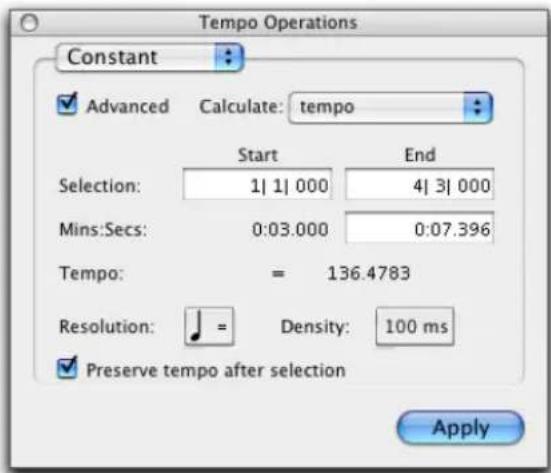
Page Constant (option avancée)
Advanced : lorsque la case Advanced est cochée, la plage de la sélection adopte le format défini par l'échelle temporelle principale ; des options supplémentaires et modifiées sont disponibles.
Calculate (option avancée) : permet de calculer la valeur de fin du tempo ou de la sélection.
Selection Start and End : spécifie la valeur de début ou de fin du changement de tempo selon le format temporel Bars|Beats. Lorsqu'une sélection d'édition est effectuée, les champs Start et End affichent les limites de la sélection.
End Time (option avancée) : affiche la valeur de fin de la sélection. Si la valeur de l'échelle temporelle principale est Bars|Beats, la valeur de fin s'affiche dans l'échelle temporelle secondaire. Si l'échelle temporelle principale est au format temporel absolu, la valeur de fin est calculée et exprimée selon un format Bars|Beats. La modification de la valeur de fin entraîne un changement du tempo.
Tempo : indique le tempo, exprimé en temps par minute (BPM) à appliquer à la plage sélectionnée.
Resolution (option avancée) : permet de sélectionner la valeur de note BPM pour votre paramètre de tempo.

Le fait de sélectionner l'option Follow Metronome Click indique à la valeur de note BPM du tempo de reproduire la valeur du métronome définie dans les marqueurs de temps.
Density (option avancée) : permet de spécifier le nombre d'événements de changement du tempo dans la règle de tempo.
Preserve Tempo after Selection : si cette option est sélectionnée, le paramètre de tempo précédent appliqué au point de fin de sélection est préservé après la sélection. Lorsque l'option n'est pas sélectionnée, le dernier paramètre de tempo créé par l'opération liée au tempo reste en vigueur à la fin de la session, ou jusqu'à l'événement de tempo suivant au-delà de la plage sélectionnée.
Page Linear
La page Linear permet de créer des tempos qui changent à intervalle régulier sur une plage de temps sélectionnée.
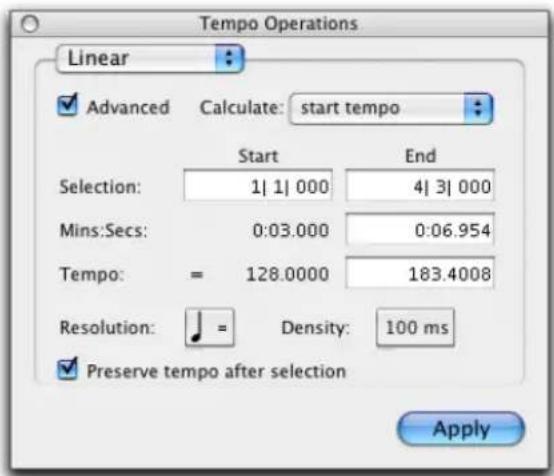
Page Linear (option avancée)
Advanced : lorsque la case Advanced est cochée, la plage de la sélection adopte le format défini par l'échelle temporelle principale ; des options supplémentaires et modifiées sont disponibles.
Calculate (option avancée) : permet de calculer la valeur de fin de la sélection, le tempo de début et celui de fin.
Selection Start and End : affiche les points de début et de fin du changement du tempo dans la référence temporelle principale actuellement sélectionnée. Lorsqu'une sélection d'édition est effectuée, les champs Start et End affichent les limites de la sélection. Le fait de modifier les valeurs de début et de fin a pour effet de modifier la plage de la sélection.

End Time (option avancée) : affiche la valeur absolue de la fin de la sélection. Si la valeur de l'échelle temporelle principale est Bars|Beats, la valeur de fin s'affiche dans l'échelle temporelle secondaire. Si l'échelle temporelle principale est au format temporel absolu, la valeur de fin est calculée et exprimée selon un format Bars|Beats. La modification de la valeur de fin entraîne un changement du tempo.
Tempo Start and End : affiche le tempo, en temps par minute (BPM), pour les points de début et de fin de la plage sélectionnée. Le changement de tempo entraîne la modification de la valeur de fin.
Resolution (option avancée) : permet de sélectionner la valeur de note BPM pour votre paramètre de tempo.

Le fait de sélectionner l'option Follow Metronome Click indique à la valeur de note BPM du tempo de reproduire la valeur du métronome définie dans les marqueurs de temps.
Density (option avancée) : permet de spécifier le nombre d'événements de changement du tempo dans la règle de tempo.
Preserve Tempo after Selection : si cette option est sélectionnée, le paramètre de tempo précédent appliqué au point de fin de sélection est préservé après la sélection. Lorsque l'option n'est pas sélectionnée, le dernier paramètre de tempo créé par l'opération liée au tempo reste en vigueur à la fin de la session, ou jusqu'à l'événement de tempo suivant au-delà de la plage sélectionnée.
Page Parabolic
La page Parabolic permet de créer des tempos qui vont en accélérant ou en décélérant selon une courbe de tempo visant à changer le tempo plus rapidement ou plus lentement sur une période donnée.
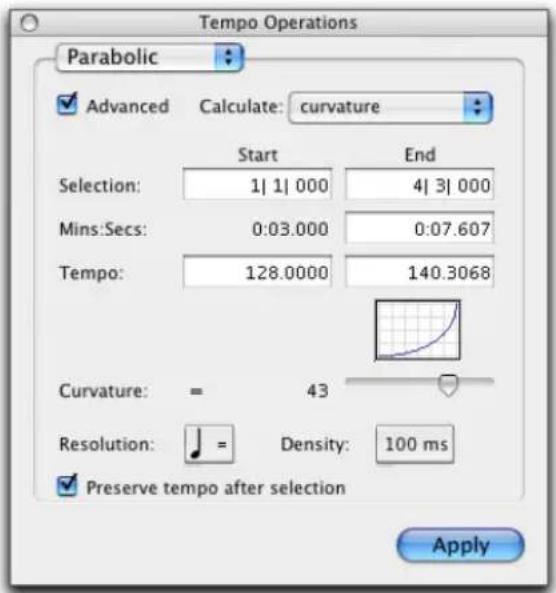
Page Parabolic (option avancée)
Advanced : lorsque la case Advanced est cochée, la plage de la sélection adopte le format défini par l'échelle temporelle principale ; des options supplémentaires et modifiées sont disponibles.
Calculate (option avancée) : permet de choisir de calculer la valeur de fin de la sélection, le tempo de début, le tempo de fin ou la courbe du changement de tempo.
Selection Start and End : affiche les points de début et de fin du changement du tempo dans la référence temporelle principale actuellement sélectionnée. Lorsqu'une sélection d'édition est effectuée, les champs Start et End affichent les limites de la sélection. Le fait de modifier les valeurs de début et de fin a pour effet de modifier la plage de la sélection.
End Time (option avancée) : affiche la valeur absolue de la fin de la sélection. Si la valeur de l'échelle temporelle principale est Bars|Beats, la valeur de fin s'affiche dans l'échelle temporelle secondaire. Si l'échelle temporelle principale est au format temporel absolu, la valeur de fin est calculée et exprimée selon un format Bars|Beats. La modification de la valeur de fin entraîne un changement du tempo.
Tempo Start and End : affiche le tempo, en temps par minute (BPM), pour les points de début et de fin de la plage sélectionnée. Le changement de tempo entraîne la modification de la valeur de fin.
Curvature : spécifie et affiche une représentation graphique et numérique de la courbe de tempo. Les nombres négatifs indiquent un changement de tempo plus rapide au début de la plage de temps et les nombres positifs indiquent un changement de tempo plus rapide à la fin de la plage. Vous définissez cette valeur au moyen de la glissière.
Resolution (option avancée) : permet de sélectionner la valeur de note BPM pour votre paramètre de tempo.

Le fait de sélectionner l'option Follow Metronome Click indique à la valeur de note BPM du tempo de reproduire la valeur du métronome définie dans les marqueurs de temps.
Density (option avancée) : permet de spécifier le nombre d'événements de changement du tempo dans la règle de tempo.
Preserve Tempo after Selection : si cette option est sélectionnée, le paramètre de tempo précédent appliqué au point de fin de sélection est préservé après la sélection. Lorsque l'option n'est pas sélectionnée, le dernier paramètre de tempo créé par l'opération liée au tempo reste en vigueur à la fin de la session, ou jusqu'à l'événement de tempo suivant au-delà de la plage sélectionnée.
Page S-Curve
La page S-Curve permet de créer des tempos qui vont en accélérant ou en décélérant selon une courbe de tempo doté d'un point d'inflexion définissable déterminant les valeurs du temps et de la mesure à mi-parcours.
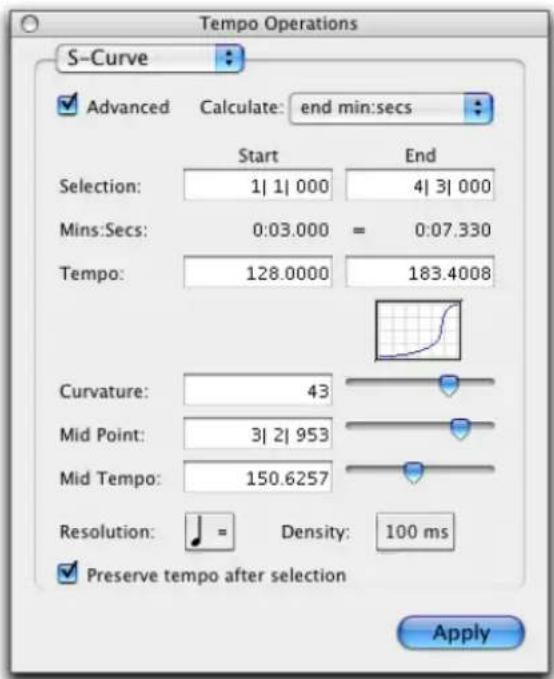
Page S-Curve (option avancée)
Advanced : lorsque la case Advanced est cochée, la plage de la sélection adopte le format défini par l'échelle temporelle principale ; des options supplémentaires et modifiées sont disponibles.
Calculate (option avancée) : permet de choisir de calculer la valeur de fin de la sélection, le tempo de début, le tempo de fin ou la courbe du changement de tempo.
Selection Start and End : affiche les points de début et de fin du changement du tempo dans la référence temporelle principale actuellement sélectionnée. Lorsqu'une sélection d'édition est effectuée, les champs Start et End affichent les limites de la sélection. Le fait de modifier les valeurs de début et de fin a pour effet de modifier la plage de la sélection.
Start and End Time (option avancée) : affiche la valeur absolue de la fin de la sélection. Si la valeur de l'échelle temporelle principale est Bars|Beats, la valeur de fin s'affiche dans l'échelle temporelle secondaire. Si l'échelle temporelle principale est au format temporel absolu, la valeur de fin est calculée et exprimée selon un format Bars|Beats.
Tempo Start and End : affiche le tempo, en temps par minute (BPM), pour les points de début et de fin de la plage sélectionnée. Le changement de tempo entraîne la modification de la valeur de fin.
Curvature : spécifie et affiche une représentation graphique et numérique de la courbe de tempo. Les nombres négatifs indiquent un changement du tempo plus rapide au début et à la fin de la plage de temps alors que cette valeur est la plus faible à mi-parcours. Les nombres positifs indiquent une valeur de changement faible vers le début et la fin de la plage sélectionnée, la valeur la plus élevée se trouvant à mi-parcours. Vous définissez cette valeur au moyen de la glissière.
Mid Point : indique l'emplacement sur l'échelle temporelle principale du point central de la courbe. Vous définissez cette valeur au moyen de la glissière.
Mid Tempo : spécifie le tempo à mi-parcours. Vous définissez cette valeur au moyen de la glissière.
Resolution (option avancée) : permet de sélectionner la valeur de note BPM pour votre paramètre de tempo.
Le fait de sélectionner l'option Follow Metronome Click indique à la valeur de note BPM du tempo de reproduire la valeur du métronome définie dans les marqueurs de temps.
Density (option avancée) : permet de spécifier le nombre d'événements de changement du tempo dans la règle de tempo.
Preserve Tempo after Selection : si cette option est sélectionnée, le paramètre de tempo précédent appliqué au point de fin de sélection est préservé après la sélection. Lorsque l'option n'est pas sélectionnée, le dernier paramètre de tempo créé par l'opération liée au tempo reste en vigueur à la fin de la session, ou jusqu'à l'événement de tempo suivant au-delà de la plage sélectionnée.
Page Scale
La page Scale permet de mettre à l'échelle des tempos dans une sélection par un pourcentage.
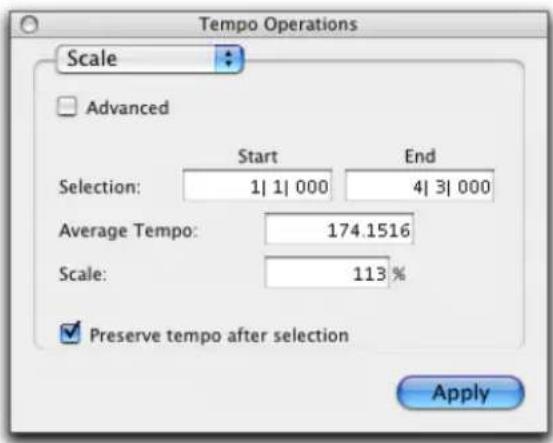
Page Scale (option avancée)
Advanced : lorsque la case Advanced est cochée, la plage de la sélection adopte le format défini par l'échelle temporelle principale ; des options supplémentaires et modifiées sont disponibles.
Calculate (option avancée) : combinés avec les paramètres choisis dans le menu déroulant Scale, le menu déroulant Calculate vous permet de choisir de calculer la valeur de fin de la sélection, le tempo moyen, le tempo de début ou encore le tempo de fin.
Scale (option avancée) : combinés avec les paramètres choisis dans le menu déroulant Calculate, le menu déroulant Scale vous permet de choisir de mettre à l'échelle l'ensemble des tempos, le tempo de début ou encore le tempo de fin.
La mise à l'échelle de l'ensemble des tempos a pour effet d'attribuer le même coefficient à chaque tempo de la plage sélectionnée. En revanche, avec la mise à l'échelle du tempo de début, les tempos sont traités de manière différente : la mise à l'échelle du premier événement de tempo est plus importante alors que la mise à l'échelle des événements qui suivent diminue au fur et à mesure jusqu'au
tempo de fin qui n'est pas mis à l'échelle. Avec la mise à l'échelle du tempo de fin, les tempos sont traités de manière différente : la mise à l'échelle du dernier événement de tempo est plus importante alors que la mise à l'échelle des événements qui précèdent diminue au fur et à mesure jusqu'au tempo de début qui n'est pas mis à l'échelle.
Selection Start and End : affiche les points de début et de fin de l'opération liée au tempo dans la référence temporelle principale actuellement sélectionnée. Lorsqu'une sélection d'édition est effectuée, les champs Start et End affichent les limites de la sélection. Le fait de modifier les valeurs de début et de fin a pour effet de modifier la plage de la sélection.
Start and End Time : affiche la référence temporelle absolue des points de début et de fin de la sélection. Si la valeur de l'échelle temporelle principale est Bars|Beats, les temps s'affichent dans l'échelle temporelle secondaire. Si l'échelle temporelle principale est au format temporel absolu, les temps sont calculés et exprimés selon un format Bars|Beats.
Average Tempo : affiche le tempo moyen, en temps par minute (BPM) sur la plage sélectionnée. Le fait de modifier le tempo moyen affecte le pourcentage de mise à l'échelle.
Scale : affiche le pourcentage de mise à l'échelle du tempo, en temps par minute (BPM) sur la plage sélectionnée. La modification de la mise à l'échelle affecte le tempo moyen.
Preserve Tempo after Selection : si cette option est sélectionnée, le paramètre de tempo précédent appliqué au point de fin de sélection est préservé après la sélection. Lorsque l'option n'est pas sélectionnée, le dernier paramètre de tempo créé par l'opération liée au tempo reste en vigueur à la fin de la session, ou jusqu'à l'événement de tempo suivant au-delà de la plage sélectionnée.
Page Stretch
La page Stretch permet de sélectionner des événements de tempo et de les appliquer à une zone plus grande ou plus petite de la sélection.
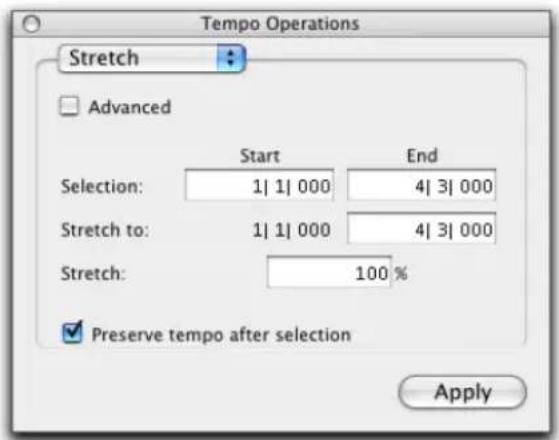
Advanced : lorsque la case Advanced est cochée, la plage de la sélection adopte le format défini par l'échelle temporelle principale ; des options supplémentaires et modifiées sont disponibles.
Selection Start and End : indique la plage des événements de tempo que vous voulez modifier. Lorsqu'une sélection d'édition est effectuée, les champs Start et End affichent les limites de la sélection.
Stretch To End : spécifie un nouveau point de fin pour la région à laquelle vous voulez appliquer les événements de tempo sélectionnés. La modification du point de fin a un impact sur le pourcentage Stretch.
Stretch To Start (option avancée) : spécifie un nouveau point de début pour la région à laquelle vous voulez appliquer les événements de tempo sélectionnés. La modification du point de début a un impact sur le pourcentage Stretch.
Stretch : détermine le pourcentage de temps couvert par les événements de tempo sélectionnés.
Preserve Tempo after Selection : si cette option est sélectionnée, le paramètre de tempo précédent appliqué au point de fin de sélection est préservé après la sélection. Lorsque l'option n'est pas sélectionnée, le dernier paramètre de tempo créé par l'opération liée au tempo reste en vigueur à la fin de la session, ou jusqu'à l'événement de tempo suivant au-delà de la plage sélectionnée.
Commande Identify Beat
La commande Identify Beat vous permet d'établir une table de tempo/mesure pour des données audio enregistrées sans référence à un métronome ou pour des données audio importées dont les tempos sont inconnus.
La commande Identify Beat analyse une plage de sélection (généralement avec un nombre précis de temps ou de mesures) et calcule son tempo d'après la métrique spécifiée. Au cours du processus, les marqueurs Bar|Beat correspondant au tempo calculé sont insérés et
apparaissent dans la règle de tempo au début et à la fin de la sélection ; de plus, les événements de métrique sont insérés dans la règle de métrique.

Utilisez Beat Detective pour générer des marqueurs Bar|Beat dans une sélection comportant des changements rythmiques sur chaque temps et subdivision de temps. Pour plus d'informations, reportez-vous au Chapitre 21, Beat Detective.
Marqueurs Bar|Beat
Les marqueurs Bar|Beat ressemblent aux événements de tempo, mais leur emplacement est indiqué par de petits triangles bleus.

Marqueur Bar|Beat
Choix entre les marqueurs Bar|Beat et les événements de tempo
Les événements de tempo faisant référence aux tics et les marqueurs Bar|Beat aux échantillons, ils ne peuvent pas être mélangés. Si une session contient des événements de tempo et que vous tentez d'insérer des marqueurs Bar|Beat, les événements de tempo existants sont convertis en marqueurs Bar|Beat (et réciproquement).
Les événements de tempo peuvent également être convertis en marqueurs Bar|Beat (et réciproquement).
Pour choisir d'utiliser les événements de tempo ou les marqueurs Bar|Beat :
1 Appuyez sur Pomme (Macintosh) ou sur Ctrl (Windows) et cliquez sur le bouton Add Tempo Change.
2 Choisissez Tempo Events ou Bar|Beat Markers dans le menu déroulant.
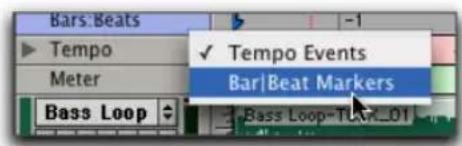
Menu déroulant de la règle de tempo
Lors de la conversion d'événements de tempo en marqueurs Bar|Beat et inversement, il peut se produire un léger arrondi des échantillons.
Identification des temps
Pour ajouter des marqueurs Bar|Beat sur une boucle de batterie d'une mesure :
1 Placez une boucle de batterie d'une mesure au début d'une piste audio.
2 Sélectionnez View > Rulers > Samples. Ceci garantit que la sélection des données audio s'effectuera à l'échantillon près.
3 Sélectionnez la région audio avec l'outil d'accrochage de temps, puis choisissez Event > Identify Beat.
4 Dans la boîte de dialogue Bar|Beat Markers, indiquez les points de début et de fin correspondant aux marqueurs Bar|Beat insérés. Cet exemple utilisant une boucle d'une mesure, entrez 1|1|000 et 2|1|000.
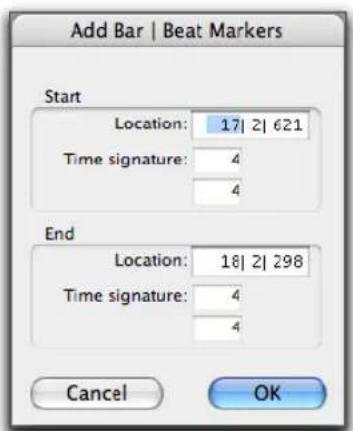
Boîte de dialogue Identify Beat
5 Le cas échéant, indiquez la mesure (Time signature) correspondant aux plages de début et de fin.
6 Cliquez sur OK pour calculer automatiquement le nouveau tempo et insérer les marqueurs Bar|Beat et événements de métrique nécessaires. Tout événement de tempo et de métrique se trouvant dans la sélection est supprimé.
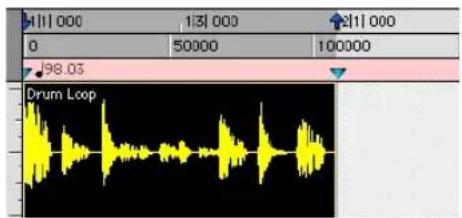
Marqueurs Bar|Beat insérés
Après avoir déterminé le tempo des données audio, vous pouvez dupliquer la région audio d'origine à l'aide de la commande Repeat.
Lorsque vous travaillez avec une sélection, la commande Identify Beat ne calcule qu'un seul tempo pour la plage sélectionnée. Si le tempo varie d'une mesure à l'autre ou d'un temps à l'autre, vous devrez utiliser la commande Identify Beat pour chaque variation de tempo (en vous assurant que vous définissez une plage de sélection ou un emplacement de temps correspondant précisément au changement de tempo).
Pour définir avec précision les tempos correspondant à une plage de données audio au moyen de la commande Identify Beat, vous devez veiller à ce que la sélection initiale représente un nombre précis de temps ou de mesures. Une astuce utile consiste à lire la sélection en boucle (voir Lecture en boucle, page 345) pour vérifier qu'elle ne « saute » pas rythmiquement. Pour éviter tout décalage et garantir une précision à l'échantillon près, sélectionnez les données audio en ayant préalablement défini l'échelle temporelle sur Samples plutôt que sur Bars|Beats.
Lors de l'identification des temps, sélectionnez une zone aussi large que possible. Si, par exemple vous voulez identifier un fichier audio s'étendant sur quatre mesures, sélectionnez les quatre mesures au lieu d'une seule pour réduire les erreurs d'arrondi.
Déplacement des marqueurs Bar|Beat
Vous pouvez faire glisser les marqueurs Bar|Beat vers de nouveaux emplacements pour les aligner sur des régions audio qui ont été déplacées ou sur un point légèrement différent d'une région audio. Ceci a pour résultat d'aligner les données MIDI sur la nouvelle table de tempos.
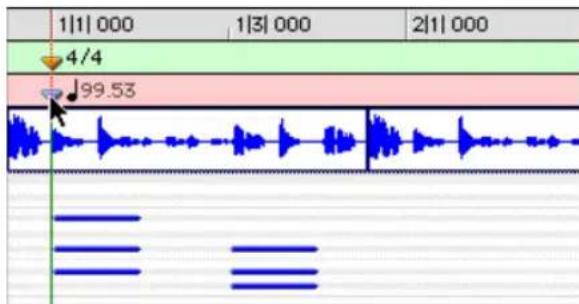
Déplacement d'un marqueur Bar|Beat
Les marqueurs Bar|Beat font référence aux échantillons et les événements de tempo aux tics, c'est pourquoi il se comportent de façon différente lorsque vous les faites glisser dans la règle de tempo.
Lorsque vous faites glisser un événement de tempo :
- L'événement de tempo est placé à un nouvel emplacement en mesure/temps. Les expressions en échantillons et en adresse SMPTE des positions de l'événement sont également mises à jour.
- La valeur BPM correspondant à l'événement de tempo déplacé demeure constante, de même que les autres événements de tempo de la session.
- Les événements MIDI voisins, ainsi que la règle, raccourcissent ou s'allongent pour s'ajuster au nouvel emplacement de tempo.
Lorsque vous faites glisser un marqueur Bar|Beat :
- Sa valeur BPM est recalculée d'après le marqueur Bar|Beat qui se trouve immédiatement à sa gauche. Les marqueurs Bar|Beat situés à la droite du marqueur déplacé demeurent en place.
- Son emplacement, en mesure/temps, est déplacé avec le marqueur Bar|Beat. Si le marqueur Bar|Beat a été placé au départ à 3|1|000, il y reste (sauf si vous l'éditez).
- Les expressions de son emplacement en échantillons et en adresse SMPTE changent en fonction du calcul du nouveau tempo pour le marqueur Bar|Beat.
- Les événements MIDI voisins, ainsi que la règle, raccourcissent ou s'allongent pour s'ajuster au nouveau tempo.
Edition des marqueurs Bar|Beat
Un marqueur Bar|Beat Marker peut être édité pour redéfinir son emplacement exprimé en mesure/temps, ce qui redéfinit également le point de début et de fin de la plage analysée pour le tempo. Ceci est différent du déplacement d'un marqueur Bar|Beat en le faisant glisser.
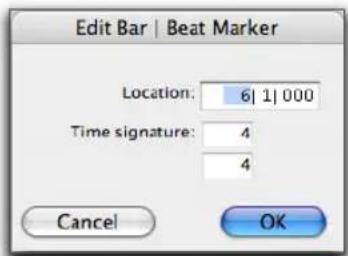
Boîte de dialogue Edit Bar | Beat
Pour éditer un marqueur Bar|Beat :
1 Dans la règle de tempo, cliquez deux fois sur le marqueur Bar|Beat.
2 Dans la boîte de dialogue Edit Bar|Beat, entrez le nouvel emplacement du marqueur Bar|Beat.
3 Le cas échéant, entrez une nouvelle mesure (Time Signature).
4 Cliquez sur OK.
Pour supprimer un marqueur Bar|Beat :
Tout en appuyant sur Option (Macintosh) ou sur Alt (Windows), déplacez le curseur sur le marqueur Bar|Beat (le curseur devient un outil d'accrochage muni d'un « - ») et cliquez dessus pour le supprimer.
Insertion de marqueurs Bar|Beat individuels
Matériel exprimé en échantillons avec des tempos variables
Vous pouvez insérer les marqueurs Bar|Beat un par un, en définissant un point d'insertion d'édition (plutôt que d'effectuer une sélection) avant d'utiliser la commande Identify Beat. La possibilité d'identifier chaque temps, l'un après l'autre, est particulièrement utile avec du matériel dont les tempos varient.
Par exemple, si une mesure accélère légèrement, vous pouvez insérer un marqueur Bar|Beat sur chaque temps (voir Figure 15) afin de refléter précisément les variations du tempo.
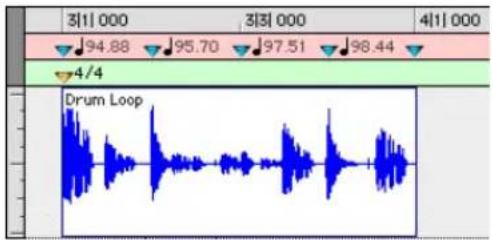
Figure 15. Marqueurs Bar|Beat sur chaque temps
Même après avoir inséré des marqueurs Bar|Beat, d'autres ajustements de la table de tempos restent possibles, en faisant glisser chaque marqueur, pour les aligner avec le temps associé dans les données audio.
Evénements de métrique
Vous pouvez modifier la métrique dans la règle de métrique ou apportez des modifications précises dans la fenêtre Time Operations.
Les événements de métrique peuvent être insérés au début d'une session pour remplacer la métrique par défaut (de 4/4), et n'importe où dans la session pour d'autres modifications de la métrique.
Pour afflicher la règle de métrique :
■ Sélectionnez View > Rulers > Meter.
Métrique en cours
Conforme aux événements de métrique survenant en cours de lecture, la métrique en cours de la session apparaît dans la fenêtre Transport.
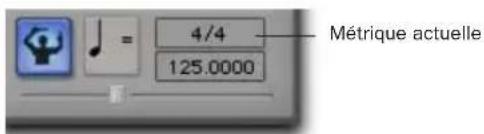
Métrique en cours affichée dans la fenêtre Transport
Insertion d'événements de métrique
Pour insérer un événement de métrique :
1 Effectuez l'une des opérations suivantes :
- Choisissez Event > Time > Change Meter.
- Cliquez sur le bouton Add Meter Change situé à gauche de la règle de métrique
Bouton d'ajout de mesure
- Tout en appuyant sur Contrôle (Macintosh) ou sur la touche de démarrage (Windows), déplacez le curseur dans la règle de métrique (le curseur devient un outil d'accrochage muni d'un « + ») et cliquez à l'emplacement où vous souhaitez insérer l'événement.

Insertion manuelle d'un événement de métrique
- Cliquez deux fois sur le vumètre dans la fenêtre Transport.
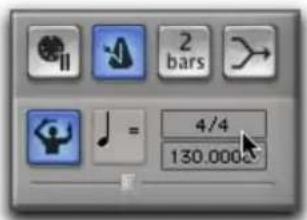
Vumètre actuel dans la fenêtre Transport
2 Dans la fenêtre Meter Change, entrez l'emplacement (Location) et la valeur (Meter) correspondant au changement de métrique désiré.
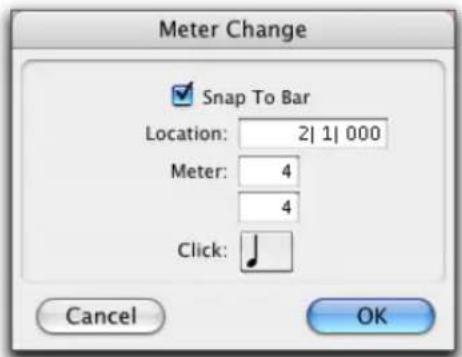
Fenêtre de changement de métrique
Cochez l'option Snap To Bar pour placer l'événement de métrique inséré précisément sur le premier temps de la mesure la plus proche.
3 Choisissez une valeur de note (ronde, blanche, noire, etc.) pour le nombre de clics entendus dans chaque mesure. Sélectionnez l'option point (.) si vous voulez une valeur pointée.
Avec certaines métriques, il peut être souhaitable d'utiliser une valeur pointée. Par exemple, dans le cas d'une métrique de 6/8, le choix d'une noire pointée (donnant deux clics par mesure) est généralement mieux adapté qu'une croche simple (six clics par mesure).
4 Cliquez sur Apply pour insérer le nouvel événement de métrique. Le nouvel événement de métrique est inséré et apparaît dans la règle de métrique.
Evénement de métrique inséré
A chaque événement de métrique est associé un petit triangle jaune qui indique son emplacement. Vous pouvez sélectionner ce triangle pour le copier et le coller ou cliquer deux fois dessus pour éditer l'événement de métrique.
Edition des événements de métrique
Les événements de métrique existants peuvent être édités, supprimés, copiés et collés.
Pour éditer un événement de métrique :
1 Dans la règle de métrique, cliquez deux fois sur l'événement de métrique.
2 Dans la boîte de dialogue Meter Change, entrez un nouvel emplacement (Location) ou une nouvelle valeur (Meter) pour l'événement.
3 Cliquez sur OK.
Pour supprimer un événement de métrique :
■ Tout en appuyant sur Option (Macintosh) ou sur Alt (Windows), déplacez le curseur sur l'événement de métrique (le curseur devient un outil d'accrochage muni d'un « - ») et cliquez dessus pour le supprimer.
Pour copier et coller plusieurs événements de métrique :
1 Si vous le souhaitez, réglez le mode d'édition sur Grid pour restreindre la sélection en fonction du pas de grille actuel.
2 Déplacez-vous dans la règle de métrique pour sélectionner la région qui inclut les événements de métrique.

Evénements de métrique sélectionnés
Si le début de la sélection inclut un événement de métrique, appuyez sur Pomme (Macintosh) ou sur Ctrl (Windows) pour faire apparaître le sélecteur.

Appuyez sur Option (Macintosh) ou sur Alt (Windows) tout en vous déplaçant pour effectuer la sélection dans toutes les pistes du chef d'orchestre.
3 Choisissez Edit > Copy.
4 Cliquez dans la règle de métrique à l'endroit où vous souhaitez coller les événements de métrique.
5 Choisissez Edit > Paste. Le contenu du pressepapiers est collé à partir du point d'insertion et remplace les événements de métrique existants.
Pour étendre une sélection d'édition d'une piste à la règle de métrique :
1 A l'aide du sélecteur ou d'un outil
d'accrochage, sélectionnez une plage de la piste.
2 Cliquez sur la règle de métrique tout en appuyant sur Maj.
Cliquez de nouveau sur la règle de métrique tout en appuyant sur Maj pour la retirer de la sélection.
Pour sélectionner tous les événements de métrique :
■ Cliquez deux fois avec le sélecteur dans la règle de métrique.
Pour supprimer une plage sélectionnée d'événements de métrique :
1 Si vous le souhaitez, réglez le mode d'édition sur Grid pour restreindre la sélection en fonction du pas de grille actuel.
2 Déplacez le sélecteur dans la règle de métrique pour sélectionner les événements de métrique que vous voulez supprimer.
3 Choisissez Edit > Clear pour supprimer les événements de métrique sélectionnés.
Mesures partielles
Le cas échéant, Pro Tools créera une mesure partielle pour s'adapter à l'événement de métrique inséré. Lorsqu'un événement de métrique est précédé d'une mesure partielle, il apparaît en italiques dans la règle de métrique.
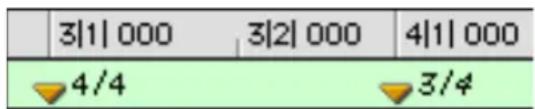
Mesure partielle 4/4
Les mesures partielles peuvent également apparaître lorsque vous collez des événements de mesure à d'autres emplacements que le premier temps d'une mesure.

Pour insérer des événements de métrique en évitant les mesures partielles, utilisez la commande Change Meter de la fenêtre Time Operations. Reportez-vous à la section Changement de métrique, page 452.
Fenêtre Time Operations
La fenêtre Time Operations permet d'effectuer les opérations suivantes :
- changer la métrique ;
- insérer des temps ;
- supprimer des temps ;
- déplacer le début du morceau.
Pour ouvrir une fenêtre Time Operations spécifique :
■ Choisissez Event > Time, suivi de l'une des commandes Time Operations (Change Meter, par exemple).

Si la fenêtre Time Operations est toujours ouverte, vous pouvez sélectionner Time Operation à partir du menu déroulant situé en haut de la fenêtre.
Pour ouvrir la dernière fenêtre Time Operations active :
■ Choisissez Event > Time > Operations Window.

Appuyez sur Alt + 1 (Windows) ou Option + 1 (Macintosh) pour ouvrir la fenêtre Time Operations et affichez la fenêtre Time Operations la plus récemment activée.
Changement de métrique
Change Meter permet de spécifier des changements de métrique complexes pour le matériel exprimé en mesures/temps (Bar|Beat). Vous pouvez entrer des modifications de métrique dans une mesure donnée, modifier la métrique sur une période de temps sélectionnée ou ajouter des modifications de métrique de manière séquentielle, mesure après mesure.
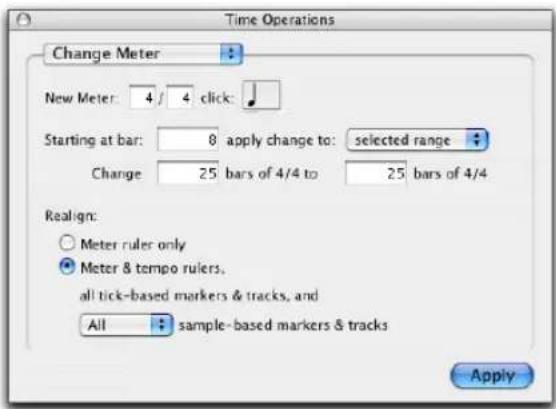
Fenêtre de changement de métrique
Les options de la commande Change Meter sont les suivantes :
New Meter : permet de spécifier une nouvelle mesure. Le premier champ permet de saisir le nombre de temps (jusqu'à 99) compris dans une mesure et le deuxième champ la durée de la note correspondant à un temps.
Click : permet de spécifier la valeur de la note qui déclenche le clic du métronome. Si, par exemple, vous choisissez la croche, un clic se produit pour toutes les croches, et ce indépendamment du tempo.
Starting at Bar : définit la mesure où intervient le changement de métrique. Les changements de métrique indiqués à la page Change Meter peuvent seulement être réalisés au début d'une mesure.
Apply Change To : permet d'appliquer le changement de métrique à la plage sélectionnée, à la fin de la session ou jusqu'à la mesure suivante.
Change : les champs Change permettent d'indiquer le nombre de mesures de la nouvelle métrique que vous voulez remplacer par la plage sélectionnée.
Pro Tools calcule automatiquement le nombre entier de mesures le plus proche ; vous pouvez également spécifier le nombre de mesures qui seront concernées. Du temps est inséré ou supprimé, sous forme d'incréments de mesures complets, à la fin de la sélection, sur toutes les pistes affectées lorsque vous remplacez la plage calculée.
Option Realign
Les commandes associées au paramètre Realign permettent de choisir les éléments à réaligner après les changements de métrique. Vous pouvez choisir de réaligner les événements de métrique ou les événements de métrique et de tempo, les marqueurs et les pistes faisant référence aux tics ou toutes les pistes (ou aucune des pistes) faisant référence aux échantillons.
Meter Ruler Only : applique les changements de métrique exclusivement à la règle de métrique. Les autres règles et pistes ne subissent aucune modification.
Meter and Tempo Rulers, Tick-Based Markers and Tracks, and Sample-based Markers and Tracks : applique les changements de métrique à l'ensemble des règles, aux pistes basées sur les tics et à votre choix de pistes basées sur des échantillons. Du temps est inséré ou supprimé, le cas échéant, à la fin de la sélection pour préserver l'alignement du matériel qui suit la sélection.
Exemples de changements de métrique
Pour modifier la métrique sur une plage de mesures :
1 Faites glisser le sélecteur pour sélectionner une plage de mesures à modifier.
- ou -
Pour que le changement de métrique soit appliqué jusqu'à l'événement de métrique suivant, cliquez à l'aide du sélecteur sur l'endroit où vous souhaitez que commence le changement. Le changement métrique se produit au début de la mesure la plus proche.
2 Choisissez Event > Time > Change Meter.
3 Spécifiez une nouvelle métrique et un paramètre Click. Pro Tools définit automatiquement les options de sélection de manière à ce que la nouvelle métrique concorde le mieux possible avec la plage sélectionnée, en ajoutant ou soustrayant éventuellement des temps.
4 Sélectionnez Selected Range dans le menu déroulant Apply Change To.
5 Choisissez les règles et les pistes à réaligner lorsque les changements de métrique effectués.
6 Cliquez sur Apply.
Pour ajouter une série de changements de métrique, une mesure après l'autre :
1 A l'aide du sélecteur, cliquez à l'endroit où vous souhaitez que commence le changement. Le changement métrique se produit au début de la mesure la plus proche.
-OU-
Entrez le numéro de la première mesure dans le champ Starting At Bar.
2 Choisissez Event > Time > Change Meter.
3 Spécifiez une nouvelle métrique et cliquez sur Setting.
4 Choisissez Until the Next Bar dans le menu déroulant Apply Change To.
5 Cliquez sur Apply pour valider la nouvelle métrique et placer le point d'insertion à la fin de la nouvelle mesure.
6 Spécifiez une nouvelle métrique et un paramètre Setting pour la mesure suivante.
7 Répétez les étapes 5 à 6 pour tout changement de métrique supplémentaire à insérer.
Insertion d'un temps
Le menu déroulant Insert Time permet d'insérer un silence dans les règles de chef d'orchestre, les pistes MIDI et audio.
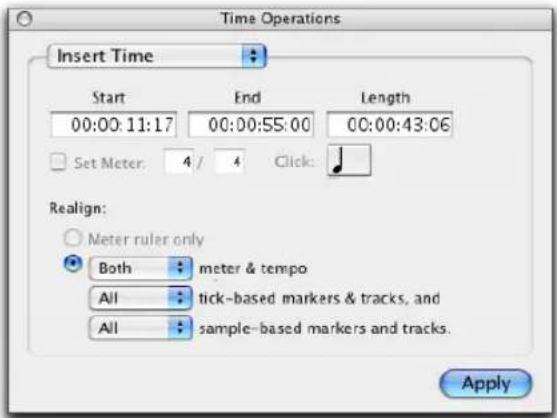
Fenêtre d'insertion de temps
Les options de la commande Insert Time sont les suivantes :
Start, End et Length : définit les points de début et de fin de la sélection ainsi que la durée de celle-ci.
Set Meter : si la valeur de l'échelle temporelle principale est Bars|Beats, Set Meter permet d'indiquer une nouvelle métrique pour le temps inséré. La sélection est quantifiée au nombre de mesures le plus proche ; la métrique précédente est insérée après la sélection.
Si l'échelle temporelle principale fait référence aux échantillons, cette option n'est pas disponible.
Option Realign
Les commandes associées à l'option Realign permettent de choisir les éléments qui seront décalés (ultérieurement) lorsque le temps est inséré, de la manière suivante :
- Si l'échelle temporelle principale est au format temporel Bars|Beats, vous pouvez choisir de réaligner seulement les événements de métrique ou de réaligner une combinaison de règles de métrique et de tempo, les marqueurs et les pistes faisant référence aux tics et un choix de pistes basées sur des échantillons.
- Si l'échelle temporelle principale est au format temporel absolu (Min:Sec par exemple), vous pouvez décider d'aligner indépendamment les événements du chef d'orchestre, les marqueurs et les pistes faisant référence aux tics et un choix de pistes basées sur des échantillons.
Meter Ruler Only : si l'échelle temporelle principale est au format temporel Bars|Beats, vous pouvez seulement insérer des temps dans la règle de métrique. Les événements de métrique postérieurs au point de début de la sélection sont décalés après le point de la fin de la durée de la sélection.
Si l'échelle temporelle principale fait référence aux échantillons, l'option n'est pas disponible.
Meter and Tempo Rulers : permet d'insérer des temps dans les règles de métrique et de tempo. Les événements de métrique et de tempo postérieurs au point de début de la sélection sont décalés après le point de la fin de la durée insérée.
Tick-Based Markers and Tracks : permet de décaler les marqueurs de type Bar|Beat et d'insérer du temps dans les pistes basées sur des tics. Les événements associés aux marqueurs ainsi que les pistes basées sur des tics postérieurs au point de début de la sélection sont décalés, après le point de la fin, de la durée insérée.
Si la sélection de temps inclut des régions audio sur des pistes basées sur les tics, les régions audio sont séparées au point de début ; la nouvelle région contenant la sélection précédente est décalée vers le point de fin.
Sample-Based Markers and Tracks : permet de décaler les marqueurs de format temporel absolu et d'insérer du temps dans les pistes basées sur les échantillons. Les événements associés aux marqueurs ainsi que les pistes faisant référence aux échantillons postérieurs au point de début de la sélection sont décalés après le point de la fin de la durée insérée.
Si la sélection inclut des régions audio sur des pistes faisant référence aux échantillons, les parties sélectionnées des régions audio sont séparées au point de début ; la nouvelle région contenant la sélection précédente est décalée vers le point de fin.
Exemple d'insertion de temps
Pour Insérer quatre mesures vides 4/4 temps vides une session :
1 Définissez le format Bars|Beats pour l'échelle temporelle principale.
2 Choisissez Event > Time > Insert Time.
3 Spécifiez la mesure où vous voulez insérer les mesures dans le champ Start.
4 Entrez quatre mesures dans le champ Length.
5 Sélectionnez Meter and Tempo Rulers, All Tick-Based Markers & Tracks et All Sample-Based Markers and Tracks pour l'option Realign.
6 Cliquez sur Apply.
Suppression de temps
Le paramètre Cut Time permet de supprimer un intervalle de temps défini (données de règles temporelles et de piste) des règles de chef d'orchestre, des pistes MIDI et audio.
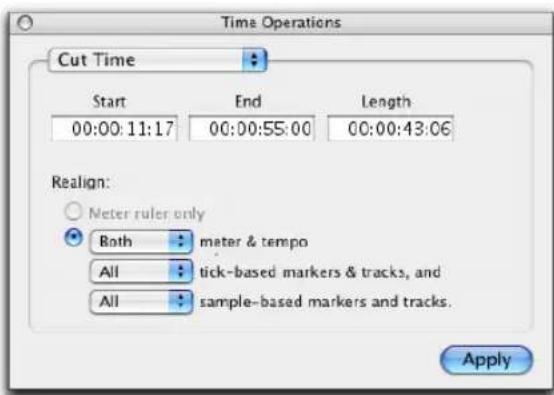
Fenêtre de suppression de temps
Les options de la commande Cut Time sont les suivantes :
Start, End et Length : définit les points de début et de fin de la sélection ainsi que la durée de celle-ci.
Option Realign
Les commandes associées à l'option Realign permettent de choisir les éléments qui seront décalés à l'issue de la suppression du temps, de la manière suivante :
- Si l'échelle temporelle principale est au format temporel Bars|Beats, vous pouvez choisir de réaligner seulement les événements de métrique ou de réaligner une combinaison de règles de métrique et de tempo, les marqueurs et les pistes faisant référence aux tics et un choix de pistes basées sur des échantillons.
- Si l'échelle temporelle principale est au format temporel absolu (Min:Sec par exemple), vous pouvez décider d'aligner indépendamment les événements du chef d'orchestre, les marqueurs et les pistes faisant référence aux tics et un choix de pistes basées sur des échantillons.
Meter Ruler Only : si l'échelle temporelle principale est au format temporel Bars|Beats, vous pouvez seulement supprimer des temps dans la règle de métrique. Les événements de métrique dans la sélection sont supprimés et ceux qui se produisent après le point de fin de la sélection sont décalés vers le point de début de la sélection.
Si l'échelle temporelle principale fait référence aux échantillons, l'option n'est pas disponible.
Meter and Tempo Rulers : permet de supprimer du temps dans les règles de métrique et de tempo. Les événements de métrique et de tempo dans la sélection sont supprimés et ceux qui se produisent après le point de fin de la sélection sont décalés vers le point de début de la sélection.
Tick-Based Markers and Tracks : permet de décaler les marqueurs de type Bar|Beat et de supprimer le temps des pistes basées sur les tics. Les événements associés aux marqueurs ainsi que les pistes basées sur les tics dans la sélection sont supprimés et ceux postérieurs au point de fin de la sélection sont décalés vers l'avant.
Si la sélection de temps inclut des régions audio basées sur les tics, la zone sélectionnée de la région audio est supprimée ; la région qui suit la sélection est décalée vers l'avant.
Sample-Based Markers and Tracks : permet de décaler les marqueurs de format temporel absolu et de supprimer du temps des pistes basées sur les échantillons. Les événements associés aux marqueurs ainsi que les pistes basées sur les échantillons dans la sélection sont supprimés et ceux postérieurs au point de fin de la sélection sont décalés vers l'avant.
Si la sélection de temps inclut des régions audio faisant référence aux échantillons, la zone sélectionnée de la région audio est supprimée ; la région qui suit la sélection est décalée vers l'avant.
Exemple de suppression de temps
Pour couper trente secondes d'une session :
1 Définissez le format Minutes:Seconds pour l'échelle temporelle principale.
2 Choisissez Event > Time > Cut Time.
3 A l'aide du sélecteur, cliquez au début de la zone à couper.
4 Entrez trente secondes (0:30.000) dans le champ Length.
5 Sélectionnez Meter and Tempo Rulers, All Tick-Based Markers & Tracks et All Sample-Based Markers and Tracks pour l'option Realign.
6 Cliquez sur Apply.
Déplacement du début d'un morceau
Le paramètre Move Song Start permet de redéfinir l'emplacement du début d'un morceau.
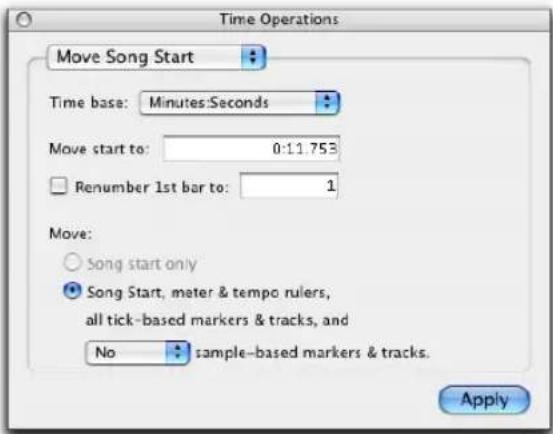
Fenêtre de déplacement du début d'un morceau
Les options de la commande Move Song Start sont les suivantes :
Timebase : permet de redéfinir avec précision la position du marqueur de début de morceau mesuré par une règle temporelle compatible.
Move Start To : définit l'emplacement du marqueur de début de morceau dans la règle temporelle choisie.
Renumber Song Start To : lorsque cette option est activée, elle permet de définir le marqueur de début de morceau à n'importe quel numéro de mesure.
Move
Les commandes associées à l'option Move permettent de déterminer les éléments à décaler lorsque le début du morceau est déplacé, de la manière suivante :
Song Start Only : déplace le marqueur de début de morceau uniquement.
déplace le marqueur de début de morceau, règles de métrique et de tempo, les marqueurs et les pistes basées sur les tics et votre sélection de pistes faisant référence aux échantillons.
Exemple de déplacement de début d'un morceau
Pour déplacer le marqueur de début d'un morceau de 15 secondes sur la timeline :
1 Choisissez Event > Time > Move Song Start.
2 Sélectionnez Minutes:Seconds dans le menu déroulant Timebase.
3 Dans le champ Move Song Start To, entrez 0:15:000 pour déplacer le début du morceau de 15 secondes vers l'avant.
4 Si vous voulez renuméroter les mesures de manière à ce que le marqueur de début de morceau se trouve dans une autre mesure, sélectionnez l'option Renumber Song Start et entrez le numéro de la mesure dans le champ Renumber 1st Bar to.
5 Indiquez si vous voulez déplacer les pistes et les marqueurs basés sur des échantillons ou aucun d'eux en sélectionnant la case correspondante.
6 Cliquez sur Apply.
Renumérotation des mesures
La commande Renumber Bars permet de renuméroter toutes les mesures d'une session, en changeant effectivement l'expression, en mesures/temps, des emplacements de toutes les régions, événements de métrique et de tempo, tout en laissant intacte leur position. A l'issue de cette manipulation, les expressions, en échantillons et en SMPTE, des emplacements des données audio de la session ne sont pas modifiés.
Pour renuméroter les mesures :
1 Choisissez Event > Renumber Bars.
2 Indiquez la mesure à renuméroter (bar) ainsi que le nouveau numéro de la mesure (becomes bar), puis cliquez sur Renumber.
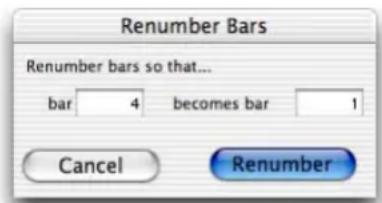
Boîte de dialogue Renumber Bars
Emplacements mémoire et marqueurs
Chaque session peut enregistrer jusqu'à 999 emplacements mémoire, qui peuvent servir à rappeler :
• des marqueurs des emplacements importants de la session
- des sélections d'édition sur une ou plusieurs pistes
- des plages d'enregistrement et de lecture, avec les valeurs de pré et de post-roll
• des paramètres des pistes, y compris le statut Masquer/Afficher, la hauteur de piste et les valeurs de zoom
- l'activation de groupes d'édition et de mixage
Les emplacements mémoire sont affichés et triés dans la fenêtre Memory Locations, dans laquelle vous pouvez les rappeler en cliquant dessus.
Propriétés des emplacements mémoire
Lorsque vous créez un emplacement mémoire (voir Création d'emplacements mémoire, page 460) vous êtes invité à définir ses propriétés temporelles (Time Properties) et ses propriétés générales (General Properties).
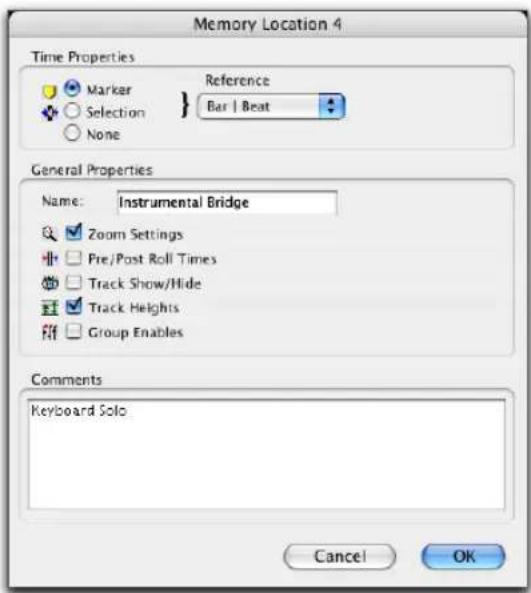
Boîte de dialogue Memory Location
Propriétés temporelles
Sous Time Properties, vous pouvez régler un emplacement mémoire sur Marker, Selection ou None. Ce choix détermine le type d'emplacement mémoire créé. Chacun de ces trois types d'emplacement mémoire peut également enregistrer n'importe quelle combinaison de propriétés générales.
Marker : l'option Marker rappelle un emplacement de timeline, exprimée en mesures/temps (Bar|Beat, référence basée sur les tics) ou en nombre d'échantillons (Absolute). Lorsque vous rappelez un emplacement mémoire de type Marker, le curseur de lecture va se placer sur l'emplacement du marqueur, et les temps de début et de fin de la fenêtre Transport sont également mis à jour. Si les sélections d'édition et de timeline sont reliées, le curseur d'édition se déplace également sur l'emplacement du marqueur.
Les marqueurs apparaissent dans la règle des marqueurs avec une fine ligne jaune qui traverse toutes les pistes de la fenêtre Edit (pour vous aider à réorganiser et à aligner les données des pistes). Cliquer sur un marqueur dans la règle des marqueurs rappelle son emplacement et ses propriétés générales.
Marqueurs dans la règle des marqueurs
Selection : l'option Selection rappelle un emplacement de sélection d'édition ou de curseur d'édition, dont la référence peut être de type Bar|Beat (mesures/temps, basée sur les tics) ou absolue (basée sur l'échantillon). Un emplacement mémoire de type Selection permet de sauvegarder des sélections d'édition, pour
une ou plusieurs pistes, auxquelles vous revenez souvent pendant une session. Si les sélections d'édition et de timeline sont liées, un emplacement mémoire de sélection peut aussi rappeler des plages d'enregistrement et de lecture.

Seules des sélections contiguës peuvent être sauvegardées avec des emplacements mémoire. Les sélections non contiguës, effectuées avec l'outil de saisie d'objet, seront rappelées comme si la sélection avait été faite avec l'outil d'accrochage de temps.
None : ne rappelle aucune propriété temporelle et est donc appelé emplacement mémoire des propriétés générales.
Références Bar|Beat et absolue
Le menu déroulant Reference détermine si l'emplacement mémoire Marker ou Selection est de type Bar|Beat ou absolu. Si vous choisissez l'option Bar|Beat, l'emplacement mémoire est basé sur les tics ; autrement dit, l'expression de son emplacement en mesures/temps demeure constant, même si vous modifiez le tempo. En revanche, sa position relative aux données audio, dont la position est exprimée en échantillons, change.
Si vous choisissez l'option Absolute, l'emplacement mémoire est exprimé en échantillons ; autrement dit, son emplacement exprimé en mesures/temps change dès qu'on modifie le tempo. En revanche, la relation aux données audio, elles aussi référencés aux échantillons, n'est pas altérée.
Bar 9
Solo Out
Marqueur Bar|Beat (à gauche) et marqueur Absolu (à droite)
Dans la règle des marqueurs, les marqueurs de type Bar|Beat apparaissent comme des écussons jaunes, tandis que les marqueurs absolus apparaissent sous forme de diamants jaunes.
Propriétés générales
Les trois types d'emplacements mémoire (Marker, Selection et None) peuvent stocker et rappeler n'importe quelle combinaison des propriétés générales suivantes :
Zoom Settings : rappelle les valeurs de zoom horizontal, audio et MIDI pour les pistes audio, MIDI et d'instrument.
Pre- and Post-Roll Times : rappelle les valeurs de pré et de post-roll (mais pas l'éventuelle activation des fonctions correspondantes). Cette propriété peut être stockée avec un emplacement mémoire de sélection pour rappeler des plages d'enregistrement et de lecture avec des valeurs de pré/post-roll.
Track Show/Hide : rappelle quelles pistes sont masquées. Cette propriété vous permet d'afficher des groupes de pistes pour l'édition et le mixage.
Track Heights : rappelle toutes les hauteurs de pistes. Utilisez cette option avec l'option Zoom Settings pour rappeler des environnements d'édition adaptés à des tâches particulières, comme l'édition jusqu'au niveau de l'échantillon ou le rognage de notes MIDI.
Group Enables : rappelle quels groupes d'édition et de mixage sont actifs. Cette option est utile pour rappeler des groupes pour des tâches particulières d'édition et de mixage, telles que la coupure de toutes les pistes de batterie ou l'atténuation d'une paire stéréo.
Commentaires
Les trois types d'emplacements mémoire (Marker, Selection et None) peuvent stocker et rappeler les commentaires. Vous pouvez entrer un maximum de 255 caractères pour décrire un emplacement mémoire. Vous avez également la possibilité d'éditer les commentaires précédemment saisis.

Pour en savoir plus, reportez-vous aux sections Création d'emplacements mémoire, page 460 et Edition des emplacements mémoire, page 463.
Création d'emplacements mémoire
Il est possible de créer des emplacements mémoire de différentes manières, suivant leur type.
Lorsque vous créez un emplacement mémoire, le numéro disponible suivant lui est attribué (1–999). Ce numéro sert à rappeler l'emplacement mémoire depuis le pavé numérique.
Pour créer un emplacement mémoire de type marqueur :
1 Configurez les paramètres de la session que vous sauvegarderez avec l'emplacement mémoire de type marqueur, tels que les paramètres de zoom, le statut d'affichage/masquage des pistes, les hauteurs de pistes et l'activation des groupes d'édition et de mixage.
2 Sélectionnez Options > Link Timeline and Edit Selection.
3 Si la règle des marqueurs n'est pas affichée, sélectionnez View > Rulers > Markers.
4 Avec le sélecteur, cliquez sur une piste ou une règle à l'emplacement où vous souhaitez placer le marqueur. Pour placer un marqueur au début d'une région, sélectionnez-la à l'aide de l'outil d'accrochage de temps. Cliquez sur le bouton Add Marker/Memory Location (ou appuyez sur la touche Entr du pavé numérique).
Bouton d'ajout d'emplacement mémoire/de marqueur
-ou-
Tout en appuyant sur Contrôle (Macintosh) ou sur la touche de démarrage (Windows), déplacez le curseur dans la règle des marqueurs (le curseur devient un outil d'accrochage muni d'un « + ») et cliquez à l'emplacement où vous souhaitez placer le marqueur.

Insertion manuelle d'un marqueur
5 Dans la boîte de dialogue New Memory Location, sélectionnez l'option Marker et indiquez sa référence, Bar|Beat ou Absolute.
6 Entrez le nom du nouveau marqueur et sélectionnez les propriétés générales que vous voulez sauvegarder avec le marqueur.
7 Cliquez sur OK. Le marqueur est créé et apparaît dans la règle des marqueurs, ainsi que dans la fenêtre Memory Locations.
Pour créer un emplacement mémoire de sélection :
1 Configurez les paramètres de la session que vous sauvegarderez avec l'emplacement mémoire de type Selection, tels que les paramètres de zoom, le statut d'affichage/masquage des pistes, les hauteurs de pistes et l'activation des groupes d'édition et de mixage.
2 Sélectionnez une plage de données sur une ou plusieurs pistes.
3 Appuyez sur la touche Entr du pavé numérique.
-01-
Dans le menu déroulant de la fenêtre Memory Locations (cliquez sur le bouton Name), choisissez Add Memory Location.
4 Dans la boîte de dialogue New Memory Location, sélectionnez l'option Selection et indiquez la référence, Bar|Beat ou Absolute.
5 Entrez le nom du nouvel emplacement mémoire et sélectionnez les propriétés générales que vous voulez sauvegarder.
6 Cliquez sur OK. L'emplacement mémoire de sélection est créé et apparaît dans la fenêtre Memory Locations.
Pour créer un emplacement mémoire des propriétés générales :
1 Configurez les paramètres de la session que vous sauvegarderez avec l'emplacement mémoire de type Selection, tels que les paramètres de zoom, le statut d'affichage/masquage des pistes, les hauteurs de pistes et l'activation des groupes d'édition et de mixage.
2 Appuyez sur la touche Entr du pavé numérique.
3 Dans la boîte de dialogue Memory Location, sélectionnez l'option None.
4 Entrez le nom du nouvel emplacement mémoire et sélectionnez les propriétés générales que vous voulez sauvegarder.
5 Cliquez sur OK. L'emplacement mémoire des propriétés générales est créé et apparaît dans la fenêtre Memory Locations.

Dans la boîte de dialogue New Memory Location, vous pouvez activer ou désactiver toutes les propriétés en cliquant sur n'importe quelle propriété générale tout en maintenant enfoncée la touche Option (Macintosh) ou Alt (Windows). Vous pouvez aussi cliquer sur n'importe quelle propriété en appuyant sur Pomme (Macintosh) ou sur Ctrl (Windows) pour changer son état et celui de toutes les autres propriétés générales.
Création d'emplacements mémoire à la volée
Lorsque l'option Auto-Name Memory Locations When Playing des préférences d'édition est activée, vous pouvez créer des emplacements mémoire en cours de lecture sans ouvrir la boîte de dialogue New Memory Location. Vous pouvez également sélectionner cette option dans le menu déroulant de la fenêtre Memory Locations.
Cette fonction est utile lorsque vous voulez marquer certains emplacements tout en écoutant une passe d'enregistrement, ou marquer certaines images lors du visionnage d'une scène vidéo.
Pour créer un marqueur en cours de lecture :
1 Dans le menu déroulant de la fenêtre Memory Locations, sélectionnez Default To Marker. Ceci garantit que les nouveaux emplacements mémoire seront, par défaut, des marqueurs.
2 Dans le menu déroulant de la fenêtre Memory Locations, sélectionnez Auto-Name Memory Locations.
3 Pour les marqueurs insérés ayant une référence Bar|Beat, veillez à définir l'échelle de temps principale sur Bars:Beats.
4 Cliquez sur le bouton de lecture dans la fenêtre Transport.
5 Lorsque l'emplacement est atteint, appuyez sur la touche Entr du pavé numérique. Un marqueur est créé automatiquement et apparaît dans la règle des marqueurs.
Les marqueurs créés automatiquement sont nommés et numérotés sous la forme « Marker 1 », « Marker 2 », « Marker 3 », etc.
Lorsque l'option Default To Marker est désélectionnée, les nouveaux emplacements mémoire seront par défaut identiques au dernier type créé. Cela signifie que si le dernier emplacement mémoire créé était une sélection, c'est ce type qui sera créé à la volée. Dans ce cas, le nom de l'emplacement mémoire créé est basé sur le début de la sélection d'édition, en reprenant le format de l'échelle temporelle principale (tel que « 2|2|305 » ou « 0:02.658 »).
Rappel d'emplacements mémoire
Vous pouvez rappeler des emplacements mémoire à partir de la fenêtre Memory Locations et à partir du pavé numérique. De plus, vous pouvez rappeler des emplacements mémoire de type Marker en cliquant dessus dans la règle des marqueurs.
Pour rappeler un emplacement mémoire :
1 Si la fenêtre Memory Locations n'est pas ouverte, choisissez Window > Memory Locations pour l'ouvrir.
2 Si vous rappelez un emplacement mémoire de sélection qui définit une plage d'enregistrement ou de lecture, sélectionnez Options > Link Timeline and Edit Selection.
3 Effectuez l'une des opérations suivantes :
- Cliquez sur l'emplacement mémoire désiré dans la fenêtre Memory Locations pour le rappeler.
- Lorsque le mode du pavé numérique est réglé sur Classic, appuyez sur le numéro de l'emplacement mémoire suivi de la touche point.
- Lorsque le mode du pavé numérique est réglé sur Transport ou Shuttle, appuyez sur la touche Point (.), sur le numéro de l'emplacement mémoire, suivi à nouveau de la touche Point (.).
Si vous rappelez un emplacement mémoire à partir du pavé numérique, il n'est pas nécessaire que la fenêtre Memory Locations soit ouverte.
Pour rappeler un marqueur depuis la règle des marqueurs :
1 Si la règle des marqueurs n'est pas affichée, sélectionnez View > Rulers > Markers.
2 Cliquez sur le marqueur. Le curseur de lecture se positionne sur le marqueur et les propriétés générales stockées avec le marqueur sont rappelées.
Même si la règle des marques n'est pas affichée, vous pouvez rappeler des marqueurs à partir de la fenêtre Memory Locations et à partir du pavé numérique.
Edition des emplacements mémoire
Les emplacements mémoire peuvent être renommés, édités, supprimés, copiés et collés.
Pour renommer un emplacement mémoire :
1 Dans la fenêtre Memory Locations, cliquez deux fois sur l'emplacement mémoire que vous voulez renommer.
- ou -
Si vous renommez un emplacement mémoire de type marqueur, cliquez deux fois sur le marqueur dans la règle des marqueurs.
2 Entrez le nouveau nom de l'emplacement mémoire puis cliquez sur OK.
Pour redéfinir les propriétés générales d'un emplacement mémoire :
1 Configurez les paramètres de la session tels que les paramètres de zoom, les valeurs de pré et de post-roll, le statut d'affichage/masquage des pistes, les hauteurs de pistes et l'activation des groupes.
2 Dans la fenêtre Memory Locations, cliquez sur l'emplacement mémoire que vous voulez redéfinir en maintenant enfoncée la touche Control (Macintosh) ou cliquez avec le bouton droit de la souris (Windows).
-ou-
Si vous modifiez un emplacement mémoire de type marqueur, cliquez sur le marqueur dans la règle des marqueurs en maintenant enfoncée la touche Control (Macintosh) ou cliquez avec le bouton droit de la souris (Windows).
3 Dans la boîte de dialogue Memory Locations, sélectionnez les propriétés générales que vous voulez sauvegarder avec l'emplacement mémoire.
4 Entrez le nom de l'emplacement mémoire et cliquez sur OK.
Pour changer le type d'un emplacement mémoire :
1 Dans la fenêtre Memory Locations, cliquez deux fois sur l'emplacement mémoire que vous voulez modifier.
-OU-
Si vous modifiez un emplacement mémoire de type marqueur, cliquez deux fois sur le marqueur dans la règle des marqueurs.
2 Dans la boîte de dialogue Memory Location, sélectionnez l'option Marker, Selection, ou None comme type d'emplacement mémoire.
3 Entrez le nom de l'emplacement mémoire et cliquez sur OK.
Pour modifier la sélection stockée avec un emplacement mémoire :
1 Si la fenêtre Memory Locations n'est pas ouverte, choisissez Window > Memory Locations pour l'ouvrir.
2 Sélectionnez une plage de données sur une ou plusieurs pistes.
3 Dans la fenêtre Memory Locations, cliquez sur l'emplacement mémoire que vous voulez redéfinir en maintenant la touche Control (Macintosh) ou cliquez avec le bouton droit de la souris (Windows).
4 Entrez le nom de l'emplacement mémoire et cliquez sur OK.
Pour déplacer un marqueur en le faisant glisser :
1 Dans la règle des marqueurs, faites glisser le marqueur vers la gauche ou la droite.
Déplacement d'un marqueur
Lorsque le mode d'édition est réglé sur Grid, l'événement déplacé s'aligne sur le pas de grille courante. En mode Spot, la boîte de dialogue Spot s'ouvre.
Pour alligner un marqueur sur un autre emplacement :
1 Sélectionnez Options > Link Timeline and Edit Selection.
2 Dans n'importe quelle règle de base de temps, cliquez avec le sélecteur sur le nouvel emplacement.
-ou-
Cliquez dans la liste de diffusion de n'importe quelle piste. Pour aligner le marqueur sur le début d'une région, sélectionnez-la à l'aide de l'outil d'accrochage de temps.
3 Dans la fenêtre Memory Locations ou la règle des marqueurs, cliquez sur l'emplacement mémoire de type marqueur que vous voulez redéfinir en maintenant enfoncée la touche Control (Macintosh) ou cliquez avec le bouton droit de la souris (Windows).
4 Entrez le nom du marqueur et cliquez sur OK.
Suppression des emplacements mémoire
Pour supprimer un emplacement mémoire :
■ Dans la fenêtre Memory Locations, sélectionnez l'emplacement mémoire et choisissez Delete Memory Location dans le menu déroulant.
-OU-
■ Dans la fenêtre Memory Locations, cliquez sur l'emplacement mémoire en maintenant enfoncée la touche Option (Macintosh) ou Alt (Windows).
Pour supprimer tous les emplacements mémoire :
■ Dans la fenêtre Memory Locations, choisissez Delete All dans le menu déroulant.
-ou-
■ Cliquez sur n'importe quel emplacement mémoire de la fenêtre Memory Locations en maintenant enfoncées les touches Option-Maj (Macintosh) ou Alt-Maj (Windows).
Pour supprimer un marqueur de la règle des marqueurs :
■ Tout en appuyant sur Option (Macintosh) ou sur Alt (Windows), déplacez le curseur sur le marqueur (le curseur se transforme alors en outil d'accrochage muni d'un « - ») et cliquez dessus pour le supprimer.
Copie d'emplacements mémoire de type marqueur
Pour copier et coller plusieurs marqueurs :
1 Si vous le souhaitez, réglez le mode d'édition sur Grid pour restreindre la sélection en fonction du pas de grille actuel.
2 Déplacez-vous dans la règle de tempo pour sélectionner les mesures de façon à inclure les marqueurs.
Si le début de la sélection inclut un marqueur, appuyez sur Pomme (Macintosh) ou sur Ctrl (Windows) pour faire apparaître le sélecteur.

Appuyez sur Option (Macintosh) ou sur Alt (Windows) tout en vous déplaçant pour effectuer la sélection dans toutes les pistes du chef d'orchestre.
3 Choisissez Edit > Copy.
4 Cliquez dans la règle des marqueurs à l'endroit où vous souhaitez coller les événements de tempo.
5 Choisissez Edit > Paste. Le contenu du pressepapiers est collé à partir du point d'insertion et remplace les marqueurs existants.
Pour étendre une sélection d'édition d'une piste à la règle des marqueurs :
1 A l'aide du sélecteur ou de l'outil d'accrochage de temps, sélectionnez une plage de piste.
2 Cliquez sur la règle des marqueurs tout en appuyant sur Maj.
Cliquez de nouveau sur la règle de tempo tout en appuyant sur Maj pour la retirer de la sélection.
Pour sélectionner tous les marqueurs de la règle des marqueurs :
■ Cliquez deux fois avec le sélecteur dans la règle de tempo.
Fenêtre Memory Locations
La fenêtre Memory Locations affiche la liste des emplacements mémoire avec leur nom et leur numéro. Pour rappeler un emplacement mémoire à partir de cette fenêtre, il vous suffit de cliquer dessus.
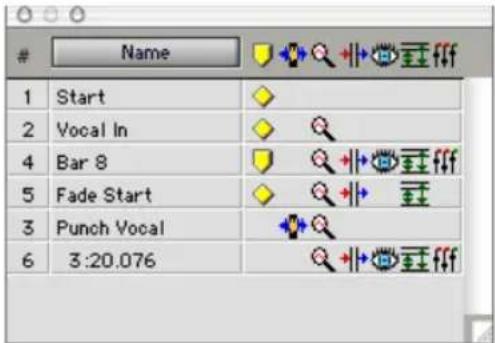
Fenêtre Memory Locations avec les icônes des filtres d'affichage
Vous pouvez choisir, dans le menu déroulant de la fenêtre Memory Locations (qui s'affiche en cliquant sur le bouton Name en haut à gauche), des options d'affichage et de tri, ainsi que des commandes pour créer et supprimer des emplacements mémoire.
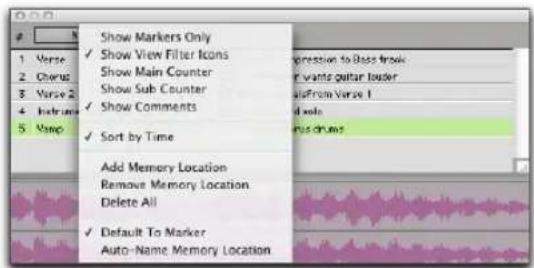
Menu déroulant de la fenêtre Memory Locations
Commandes et options des emplacements mémoire
Show Markers Only : lorsque vous sélectionnez cette option, seuls les emplacements mémoire de type marqueur s'affichent dans la fenêtre Memory Locations. Cependant, même si les emplacements mémoire de sélection et les emplacements mémoire de propriétés générales sont masqués, vous pouvez les rappeler à partir du pavé numérique.
Show View Filter Icons : lorsque vous sélectionnez cette option, la fenêtre Memory Locations propose un filtre d'affichage, basé sur les icônes, permettant d'afficher ou de masquer les emplacements mémoire en fonction de leurs propriétés. Pour afficher/masquer les emplacements mémoire en fonction de leurs propriétés, cliquez sur l'icône appropriée.
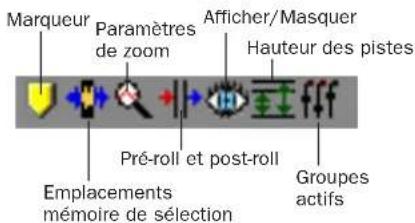
Icônes des filtres d'affichage des emplacements mémoire
Dès qu'une icône est désactivée, tous les emplacements mémoire associés à cette propriété sont masqués. Cependant, un emplacement mémoire qui contient d'autres propriétés correspondant à une icône encore active restera affiché. Lorsqu'une icône d'affichage est active, elle apparaît en couleurs. Lorsqu'elle est désactivée, elle apparaît en grisé.
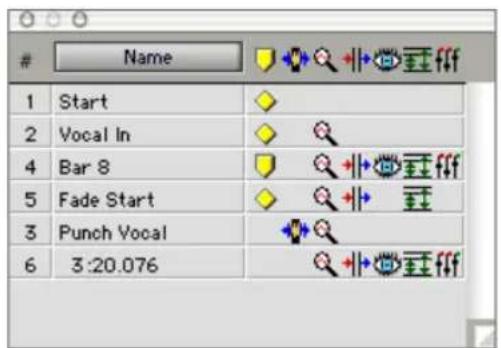
Fenêtre Memory Locations avec les icônes des filtres d'affichage
De plus, le filtre d'affichage est pratique pour indiquer les propriétés stockées dans chaque emplacement mémoire (indiquées par une rangée d'icônes avec chaque emplacement mémoire).
Show Maln/Sub Counter : lorsque vous sélectionnez cette option, une colonne apparaît dans la fenêtre Memory Locations afin d'afficher les emplacements des marqueurs, ainsi que les temps de début des emplacements mémoire de sélection. Les emplacements mémoire des propriétés générales n'affichent rien dans cette colonne.
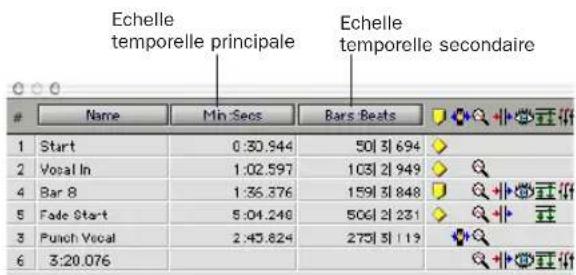
Compteurs principaux et secondaires dans la fenêtre Memory Locations
Cliquer en haut de ces colonnes ouvre un menu déroulant permettant de modifier les échelles temporelles principale et secondaire.
Show Comments : lorsque vous sélectionnez cette option, une colonne apparaît dans la fenêtre Memory Locations afin d'afficher les commentaires de chacun des marqueurs.
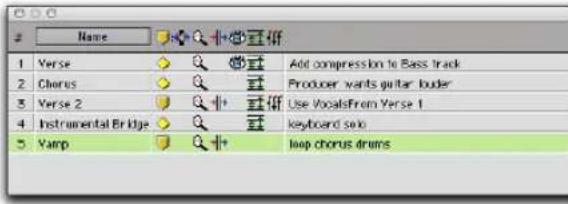
Commentaires dans la fenêtre Memory Locations
Sort by Time lorsque cette option est sélectionnée, les marqueurs sont triés par ordre d'apparition dans la timeline, suivis des emplacements mémoire de sélection et des propriétés générales, classés par ordre de création.
Lorsque l'option Sort by Time est désélectionnée, tous les emplacements mémoire sont classés par numéro.
Add Memory Location : cette commande permet de créer un emplacement mémoire.
Remove Memory Location : supprime l'emplacement mémoire sélectionné dans la fenêtre Memory Locations.
Delete All : supprime tous les emplacements mémoire (marqueur, sélection et propriétés générales) de la session.
Default To Marker : lorsque cette option est sélectionnée, les nouveaux emplacements mémoire créés sont des marqueurs par défaut, même si vous pouvez définir un autre type dans la boîte de dialogue New Memory Location.
Désignation automatique des emplacements mémoire : lorsque cette option est sélectionnée, les emplacements mémoire sont créés automatiquement sans que la boîte de dialogue New Memory Location ne s'ouvre. Si l'option Default To Marker est sélectionnée, un emplacement mémoire de type marqueur est créé automatiquement. Sinon, le type d'emplacement mémoire est déterminé par le dernier type créé (Marker, Selection, ou None).
Chapitre 21 : Beat Detective
Beat Detective est un puissant outil d'analyse, d'édition et de manipulation de données audio ou de pistes MIDI avec des données rythmiques inhérentes.
Beat Detective analyse une sélection audio ou MIDI, détecte ses crêtes des transitoires ou notes accentuées et crée des beat triggers basés sur les crêtes des transitoires ou les notes MIDI détectés. A partir de ces beat triggers, Beat Detective peut :
- Extraire les informations de tempo et repérer les temps pour créer des marqueurs Bar|Beat utilisables pour définir la table de tempos de la session. Pour plus d'informations, reportez-vous à la section Création de marqueurs Bar|Beat avec le Beat Detective, page 481.
- Extraire les informations de tempo et de groove sous forme de modèles groove, appelés DigiGrooves. Ces modèles peuvent être appliqués aux données audio ou MIDI à l'aide de Beat Detective ou de Groove Quantize (voir Modèles DigiGroove, page 482.
- Divisez la sélection audio en régions à part entière, puis conformez (ou « quantifiez ») les régions divisées à la table de tempos de la session ou aux modèles groove. Reportez-vous aux sections Séparation des régions avec Beat Detective (données audio uniquement), page 484 et Conformation de régions avec Beat Detective (données audio uniquement), page 486.
Beat Detective et les données source
Le Beat Detective est extrêmement efficace avec les données audio ou MIDI aux transitoires d'attaque ou aux accents marqués (c'est-à-dire avec la plupart des instruments utilisés dans la musique populaire, tels que la batterie, la guitare ou la basse). Le Beat Detective fonctionnera moins bien avec les données audio aux attaques moins franches ou au phrasé legato (telles que les cordes et les voix).
Applications du Beat Detective
Le Beat Detective peut servir dans de nombreuses situations :
Extraction du tempo à partir des données audio :
Beat Detective peut générer des marqueurs Bar|Beat pour l'extraction du tempo, même si les données contiennent des tempos variés ou des éléments interprétés avec un certain swing. De plus, une fois les marqueurs Bar|Beat créés, ils peuvent être utilisés pour quantifier d'autres régions audio et pistes MIDI.
Création de DigiGrooves : Beat Detective peut extraire des modèles groove, appelés DigiGrooves, à partir d'une sélection audio. Les DigiGrooves peuvent être utilisés pour appliquer le groove ou le feeling d'un passage capturé vers d'autres sélections audio (utilisant Groove Conform) ou vers des données MIDI (utilisant Groove Quantize).
Conformation des régions audio : Beat Detective peut conformer (« quantifier ») les données audio ayant un tempo différent ou des tempos variés, à la table de tempos actuelle de la session ou à un modèle groove.
« Resserrer » les performances : Beat Detective peut améliorer le « timing » de certaines données audio en calculant et en extrayant son tempo moyen, puis en conformant ses composantes rythmiques (les régions séparées par le Beat Detective) à la table de tempos de la session.
Correspondance de boucles : comme Beat Detective peut extraire les informations de tempo et repérer les temps dans les données audio, puis conformer ces dernières à une table de tempos ou à un modèle groove existants, il peut servir à aligner des boucles sur différents tempos ou ambiances. Si une boucle présente un tempo différent de la session courante, le Beat Detective vous permet de séparer rapidement chaque temps de la boucle et de les conformer à la table de tempos (comme alternative à la compression ou à l'extension temporelle de la boucle, qui peut modifier la hauteur et l'ambiance des données audio).
Remixes : Beat Detective peut servir pour les remixes ou pour créer de nouveaux rythmes. Il peut extraire le tempo des pistes de batterie d'origine et même, dans certains cas, du mix stéréo d'origine. Les nouvelles pistes, audio ou MIDI, peuvent être conformées aux données d'origine ou, à l'inverse, celles-ci peuvent être conformées à de nouvelles pistes de batterie, ce qui confère au remix un feeling rythmique radicalement nouveau.
Lorsque vous travaillez avec des données audio basées sur des tics, servez-vous de la commande Region Separation de Beat Detective pour séparer rapidement des régions audio en « sons » (ou sections). Il est possible également de regrouper les régions séparées pour faciliter l'édition et l'organisation.
Utilisation de la fonction Edit Smoothing en post-production
(données audio uniquement) La fonction Edit Smoothing du Beat Detective permet de nettoyer automatiquement des pistes de bruitages contenant de nombreuses régions devant subir rognage et crossfades : elle supprime efficacement les silences ainsi créés entre les régions (ce qui conserve l'ambiance acoustique de la pièce sur toute la piste).
Configuration d'utilisation du Beat Detective
Beat Detective est disponible avec Pro Tools HD, LE et M-Powered.
Pro Tools LE et M-Powered ne permettent pas d'appliquer Beat Detective à plusieurs pistes. Lorsque cela est le cas, seule la piste du haut est éditée.
Besoins en RAM du Beat Detective
Les opérations du Beat Detective peuvent demander une grande quantité de RAM, en particulier si vous travaillez avec plusieurs pistes et des sélections de longue durée.
Pour éviter les situations de mémoire insuffisante avec Beat Detective, procédez de la façon suivante :
- Si vous remarquez un ralentissement du fonctionnement du Beat Detective, ajoutez plus de RAM à votre ordinateur
- Si votre ordinateur ne possède pas suffisamment de RAM, travaillez avec des sélections plus courtes ou sur des pistes individuelles.
- Réduisez le nombre de niveaux d'annulation dans les préférences d'édition (voir Niveaux d'annulation et RAM, page 294). Les opérations demandant beaucoup de mémoire, telles que l'Edit Smoothing (données audio uniquement) avec Beat Detective, peuvent immobiliser une grande quantité de RAM lorsqu'elles se trouvent dans la file d'annulation.
Fenêtre Beat Detective
La fenêtre du Beat Detective s'affiche, identique à celle illustrée à la Figure 16, ci-dessous.
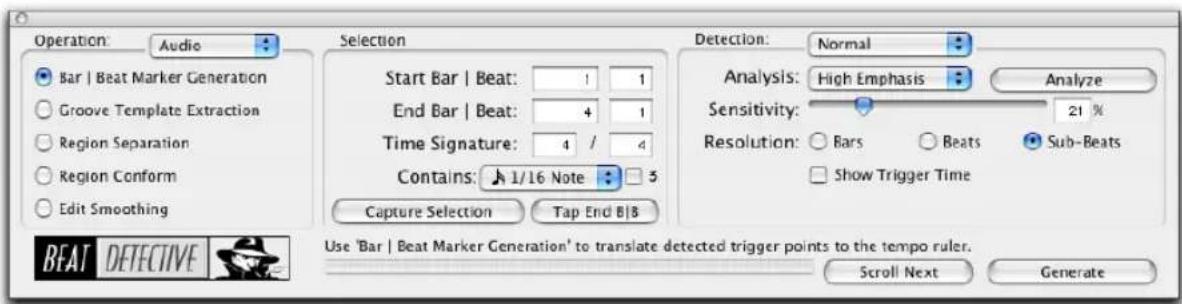
Pour ouvrir la fenêtre Beat Detective :
■ Choisissez Event > Beat Detective.
-OU-
■ Appuyez sur Ctrl + 8 (Windows) ou sur Pomme + 8 (Macintosh) sur le clavier numérique.
Le Beat Detective est une fenêtre flottante que vous pouvez laisser ouverte lorsque vous travaillez. Vous pouvez donc régler les paramètres en temps réel en cours de lecture, tout en regardant les beat triggers de votre sélection apparaître dans la fenêtre Edit.
Modes du Beat Detective
La fenêtre du Beat Detective se compose de trois zones : Operation, Selection et Detection. Les commandes proposées dans la zone Action varient en fonction du mode de fonctionnement (Operation) choisi. Les options de sélection (Selection) de Beat Detective restent disponibles dans tous les modes de fonctionnement.
Les modes du Beat Detective sont les suivants :
Operation : permet d'analyser, au choix, des données MIDI ou des données audio.
Bar|Beat Marker Generation : crée des marqueurs Bar|Beat (mesures/temps) correspondant aux transitoires détectés dans la sélection audio.
Groove Template Extraction : extrait les informations rythmiques et dynamiques des données audio, et enregistre ces informations dans le Presse-Papiers de Groove, ou sous forme de modèle DigiGroove.
Region Separation (données audio uniquement) : sépare et crée de nouvelles régions en fonction des transitoires détectés dans la sélection audio.
Region Conform (données audio uniquement) : conforme toutes les régions séparées de la sélection à la table de tempos en cours. Beat Detective peut conformer des régions audio à des modèles groove (tels que des modèles DigiGrooves) en plus de la quantification standard.
Edit Smoothing (données audio uniquement) : remplit les espaces entre les régions conformées en rognant automatiquement ces dernières, puis insère des crossfades si vous le souhaitez.
Définition d'une sélection pour le Beat Detective
Que vous procédiez à la génération des marqueurs Bar|Beat (mesures/temps), à l'extraction d'un modèle DigiGroove ou à la séparation des régions pour les conformer, vous devez toujours définir la sélection des données audio ou MIDI que vous voulez analyser. La fenêtre du Beat Detective offre des outils vous permettant de définir et de capturer la plage de sélection, la mesure (time signature) et le feeling « swing » (subdivision) des données audio sélectionnées.

Pour obtenir les meilleurs résultats possibles avec le Beat Detective, assurez-vous que le passage sélectionné démarre exactement sur l'attaque du premier temps.
Pour que le Beat Detective puisse créer des beat triggers précisément en mesure, la durée et la métrique de la sélection doivent être correctement définies. De plus, la sélection ne peut contenir aucun changement de métrique ou de tempo.

Utilisez la lecture en boucle pour vérifier la précision de votre sélection.
Pour définir une sélection de Beat Detective :
1 Dans la fenêtre Edit, sélectionnez une plage de données audio ou MIDI sur une ou plusieurs pistes.

Pro Tools LE ne permet pas d'appliquer Beat Detective à plusieurs pistes. Lorsque cela est le cas, seule la piste du haut est éditée.

Pour conserver intacte la sélection d'édition lors de la lecture ou du bouclage à partir de n'importe quel emplacement, désélectionnez Options > Link Timeline et Edit Selection.
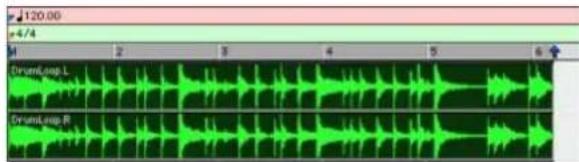
Sélection audio pour le Beat Detective
Vérifiez que les points de début et de fin de la sélection tombent précisément sur le temps. Pour atteindre les points de début et de fin d'une région audio, faites un zoom au niveau de l'échantillon et utilisez l'option de tabulation vers transitoires (voir Tabulation vers transitoires, page 343).

Pour éviter de perdre une sélection existante, sauvegardez et rappelez une sélection d'édition en l'enregistrant dans un emplacement mémoire. Pour plus d'informations, reportez-vous à la section Emplacements mémoire et marqueurs, page 457.
2 Choisissez Event > Beat Detective.
3 Vous devez définir ou capture la sélection chaque fois que vous effectuez une nouvelle sélection ou changez la table de tempos. Pour définir la plage de sélection, effectuez l'une des opérations suivantes :
- Si le tempo et la métrique de la sélection audio ne correspondent pas à ceux par défaut de la session, entrez la mesure (time signature), ainsi que les emplacements de Start Bar|Beat et de End Bar|Beat. Pour une sélection s'étendant sur quatre mesures et commençant sur le premier temps, entrez 1|1 et 5|1.
- Si le tempo et la métrique de la sélection audio ne correspondent pas à ceux par défaut de la session et si vous n'êtes pas certain de la durée des données enregistrées, entrez la mesure (time signature), ainsi que les emplacements de Start Bar|Beat et de End Bar|Beat, puis commencez la lecture et cliquez sur le bouton Tap plusieurs fois pour calculer automatiquement l'emplacement de End Bar|Beat. Lorsque vous utilisez le bouton Tap sur de longues sélections, continuez de battre la mesure jusqu'à stabilisation de la valeur de l'emplacement de End Bar|Beat. Une fois cette valeur stabilisée, vous pourrez si nécessaire ajuster manuellement le nombre sur la limite de la mesure la plus proche.
- Si le tempo et la métrique de la sélection correspondent à ceux de la session (voir Calcul du tempo avec Beat Detective, page 474), et si la sélection s'aligne correctement sur les mesures et les battements de la session, cliquez sur le bouton Capture Selection. Les valeurs correctes de mesure (time signature), ainsi que de Start Bar|Beat et de End Bar|Beat se remplissent automatiquement.
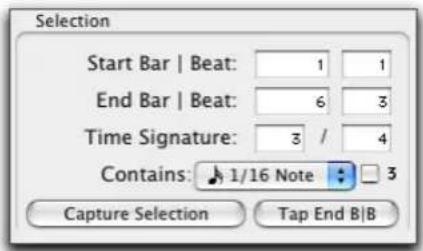
Beat Detective, options de sélection

Tant que les données audio sont correctement alignées sur la table de tempos de la session, utilisez l'option Capture Selection chaque fois que vous effectuez une nouvelle sélection ou effectuez les changements nécessaires à la table de tempos (par exemple, changement de tempo ou de métrique).

La définition de la sélection n'est pas conservée lorsqu'une session est fermée, puis réouverte.
4 Pour améliorer la précision du Beat Detective dans l'analyse des notes « swinguées », sélectionnez l'option Contains qui indique la plus petite subdivision du temps contenue dans la sélection. L'option Contains peut inclure une noire, un huitième de note, un seizième de note (par défaut), une triple croche ou un triplet. L'option Contains sélectionnée détermine l'emplacement de la grille du modèle groove pour les modèles DigiGroove.
Calcul du tempo avec Beat Detective
Si vous connaissez la métrique, les points de début et de fin d'une sélection audio, vous pouvez utiliser le Beat Detective pour calculer son tempo.
Pour calculer le tempo d'une sélection avec le Beat Detective :
1 Effectuez une sélection dans la fenêtre Edit et définissez la sélection dans la fenêtre du Beat Detective comme indiqué dans Définition d'une sélection pour le Beat Detective, page 472.
2 Sélectionnez le mode Bar|Beat Marker Generation.
3 Dans la zone Detection (mode Normal), cliquez sur le bouton Analyze.
4 Réglez le curseur Sensitivity sur 0%.
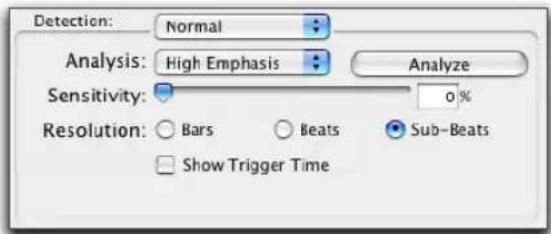
5 Cliquez sur Generate.
Des marqueurs Bar|Beat (mesures/temps) sont créés automatiquement au début et à la fin de la sélection, représentant le tempo et la métrique des données.
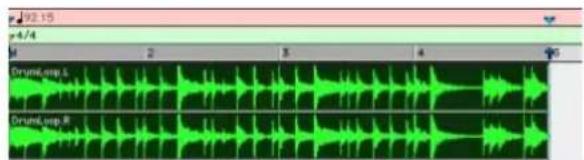
Création de marqueurs Bar | Beat avec le Beat Detective pour identifier le tempo et la métrique
Création de beat triggers
Une fois la plage de sélection définie avec précision, le Beat Detective peut créer les beat triggers d'après les crêtes des transitoires ou les notes MIDI détectées. L'étendue et le type de transitoires ainsi trouvés peuvent être réglés avec les paramètres de détection, ce qui permet de « viser » dans les données les mesures, les temps et les subdivisions des temps, tout en évitant les données non rythmiques.
Pour créer des beat triggers à partir d'une sélection audio :
1 Dans la fenêtre Edit, effectuez une sélection audio
2 Sélectionnez Audio dans le menu déroulant Operation.
3 Dans la fenêtre Beat Detective, sélectionnez l'un des modes suivants :
• Bar|Beat Marker Generation
• Groove Template Extraction
- Region Separation (données audio uniquement) :
4 Définissez ou capturez la sélection comme indiqué à la section Définition d'une sélection pour le Beat Detective, page 472.
5 Dans le menu déroulant Analysis, choisissez l'un des algorithmes de détection suivants :
- High Emphasis donne de bons résultats avec les sons riches en aigus, tels que les cymbales et les charleys, et ne prend pas en compte les sons graves.
- Low Emphasis donne de bons résultats avec les sons graves, tels que la guitare basse et la grosse caisse, ainsi qu'avec la plupart des données tonales, telles que le piano ou la guitare rythmique.
6 Cliquez sur le bouton Analyze.
7 En fonction du contenu rythmique de la sélection, définissez la résolution sur Bars (mesures), Beats (temps), ou Sub-Beats (subdivisions de temps).
8 Réglez le curseur Sensitivity jusqu'à ce que des beat triggers apparaissent sur les temps et subdivisions de temps de la sélection.
Les beat triggers correspondant au premier temps d'une mesure sont indiqués par des lignes épaisses, les beat triggers correspondant aux autres temps par des lignes d'épaisseur moyenne, et les beat triggers de subdivisions de temps par des lignes fines.
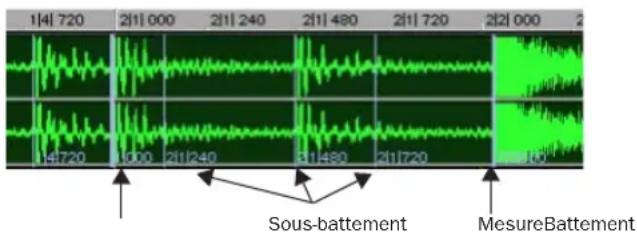
Beat triggers
9 Vous pouvez zoomer au niveau échantillon et cliquer sur le bouton Scroll Next pour trouver le trigger suivant de la sélection. Pour revenir au trigger précédent, maintenez la touche Option (Macintosh) ou Alt (Windows) enfoncée et cliquez sur le bouton Scroll Next (voir Navigation dans les beat triggers consécutifs, page 480). Ceci permet de vérifier que les beat triggers apparaissent aux emplacements corrects. Si de « faux triggers » apparaissent entre les battements ou les sous-battements (représentant des données non rythmiques), supprimez-les (voir Suppression de beat triggers, page 478), ou réduisez la valeur de sensibilité (curseur Sensitivity).
10 Pour afficher les emplacements métriques des beat triggers, sélectionnez l'option Show Trigger Time.
11 Si les beat triggers n'apparaissent pas aux emplacements corrects, répétez les étapes 5–10 et essayez l'autre algorithme d'analyse (High Emphasis ou Low Emphasis).
Pour créer des beat triggers à partir d'une sélection MIDI :
1 Dans la fenêtre Edit, réglez la piste MIDI que vous avez l'intention d'utiliser sur la vue Notes.
2 Effectuez une sélection à partir d'une plage de données MIDI. Assurez-vous que les points de début et de fin de la sélection correspondent à des emplacement musicaux pertinents (barres de mesure, par exemple).
3 Choisissez Event > Beat Detective.
4 Sélectionnez MIDI dans le menu déroulant Operation.
5 Dans la fenêtre Beat Detective, sélectionnez l'un des modes suivants :
• Bar|Beat Marker Generation
• Groove Template Extraction
6 Définissez la plage de sélection. Si le tempo et la métrique de la sélection audio ne correspondent pas à ceux par défaut de la session, entrez la mesure (time signature), ainsi que les emplacements de Start Bar|Beat et de End Bar|Beat. Pour une sélection s'étendant sur quatre mesures et commençant sur le premier temps, entrez 1|1 et 5|1.
7 Si votre piste MIDI contient des accords, sélectionnez l'un des algorithmes de reconnaissance des accords MIDI suivants à partir du menu déroulant Analysis :
- Last Note (Dernière note)
- First Note (Première note)
- Loudest Note (Note la plus forte)
• Average Location (Position moyenne)
- Highest Note (Note la plus haute)
- Lowest Note (Note la plus basse)
8 Cliquez sur le bouton Analyze.
Reconnaissance des accords MIDI
Etant donné que les notes MIDI d'un accord peuvent être jouées avec un léger intervalle, Beat Detective considère que les notes jouées à intervalle rapproché (équivalent à la moitié au moins de la valeur de temps définie dans le champ Selection Contains) constituent un accord.
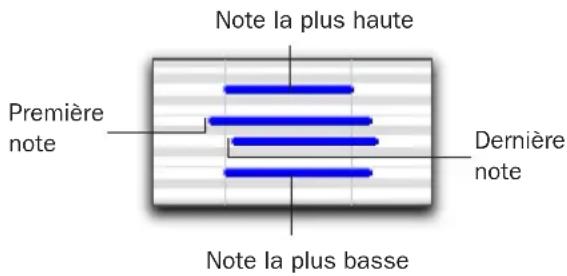
Analyse des accords MIDI
Beat Detective utilise les critères définis dans le menu déroulant Analysis pour interpréter la position du temps par rapport à l'accord.
Last Note : définit le beat trigger par rapport au début de la dernière note jouée dans l'accord.
First Note : définit le beat trigger par rapport au début de la première note jouée dans l'accord.
Loudest Note : définit le beat trigger par rapport au début de la note de l'accord jouée à la plus grande vélocité.
Average Location : définit le beat trigger par rapport à un point se trouvant à distance moyenne entre le début de la première note jouée dans l'accord et la dernière note jouée dans l'accord.
Highest Note : définit le beat trigger par rapport au début de la note la plus haute jouée dans l'accord.
Lowest Note : définit le beat trigger par rapport au début de la note la plus basse jouée dans l'accord.
Realignement de session
La fonction de réalignement de session de Beat Detective permet de créer des marqueurs Bar|Beat sans décalage des données basées sur des tics. Cela est pratique pour extrapoler les marqueurs Bar|Beat à partir de données basées sur des tics afin d'aligner la table de tempos et la grille Bar|Beat aux données en question.

Rien ne vous empêche également de passer de données basées sur des tics (telles que les performances MIDI) à des données basées sur des échantillons, puis d'insérer manuellement des marqueurs Bar|Beat.
La création de marqueurs Bar|Beat dans des sessions constituées de données basées sur des tics (pistes MIDI et pistes audio basées sur des tics, par exemple),crisque de provoquer un décalage de ces données en valeur absolue. Cela peut être utile pour aligner les données basées sur des tics avec des marqueurs Bar|Beat générés à partir de données basées sur des échantillons.
Lorsque vous créez des marqueurs Bar|Beat Markers dans une session composée de données audio ou MIDI basées sur des tics, Beat Detective vous donne la possibilité de préserver la position des données en question ou d'autoriser un décalage.
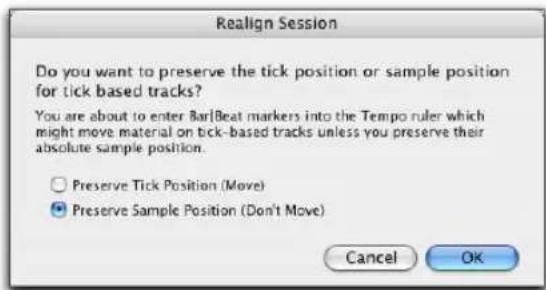
Boîte de dialogue Realign Session
Pour créer des marqueurs Bar|Beat Markers avec Beat Detective dans une session composée de pistes basées sur des tics :
1 Dans la fenêtre Edit, effectuez une sélection audio ou MIDI
2 Dans la fenêtre Beat Detective, sélectionnez le mode Bar|Beat Marker Generation.
3 Définissez ou capturez la sélection comme indiqué à la section Définition d'une sélection pour le Beat Detective, page 472.
4 Définissez la résolution de détection sur Bars ou Beats.
5 Cliquez sur le bouton Generate.
6 Dans la boîte de dialogue Realign Session, choisissez Preserve Tick Position si vous avez l'intention d'autoriser le décalage absolu des données basées sur des tics. Cette option permet de préserver la fonctionnalité avant l'application de Beat Detective.
-OU-
Choisissez Preserve Sample Position si vous préférez maintenir la position absolue des données basées sur des tics. Cette option peut être pratique lors de l'ajout d'une table de mesures et de tempos à une performance jouée librement.
7 Cliquez sur OK.
Conseils pour obtenir des beat triggers utilisables
Les conseils suivants vous permettent de vérifier les beat triggers :
- Pour vous concentrer sur une zone particulière de la sélection, séparez les sélections d'édition et de timeline, puis définissez la plage de lecture en cliquant ou en vous déplaçant dans la règle temporelle.
- Vérifiez l'épaisseur des beat triggers vous vérifier s'ils s'alignent correctement avec les données audio. Les lignes épaisses tombent sur les barres de mesure, les lignes moyennes sur les temps et les lignes fines sur les subdivisions de temps.
♦ Sélectionnez l'option Show Trigger Time et vérifiez si les emplacements métriques (supposés) des beat triggers s'alignent avec les données. Un « faux » beat trigger doit être déplacé ou supprimé car il peut provoquer le mauvais placement ultérieur des beat triggers (voir Edition des beat triggers, page 478). - Evaluez si les sélections longues doivent être divisées en sélections plus petites, ce qui facilite leur gestion. Par exemple, l'utilisation de sections de 8 ou 4 mesures peut s'avérer plus rapide et produire de meilleurs résultats.
- Les beat triggers sont préservé lorsque vous permutez les modes audio et MIDI. Cela permet d'utiliser les triggers MIDI pour éditer des données audio ou de collecter des triggers à partir de combinaisons de pistes MIDI et de pistes audio (Pro Tools HD uniquement).
- Pour les sélections englobant plusieurs pistes, évaluez s'il est plus simple de travailler séparément sur chacune d'elles individuellement ou s'il vaut mieux utiliser le
mode Collection (Pro Tools HD uniquement). Pour plus d'informations, reportez-vous à la section Mode Detection (Normal) et Collection, page 490.
Beat Detective LE ne peut pas être appliqué à plusieurs pistes. Lorsque cela est le cas, seule la piste du haut est éditée.
Edition des beat triggers
Bien que le Beat Detective offre une grande souplesse au niveau de la détection des transitoires, vous devrez à l'occasion supprimer, déplacer ou insérer manuellement des beat triggers. Vous pouvez également promouvoir des beat triggers afin de les conserver à des réglages de sensibilité moins élevés.
Suppression de beat triggers
De « faux » beat triggers, ne représentant pas un vrai temps ou subdivision de temps dans les données source, peuvent apparaître lorsque vous élevez la valeur du curseur Sensitivity afin de détecter des données de faible niveau. Dans ce cas, vous pouvez repérer et supprimer manuellement les faux beat triggers.
Pour supprimer un beat trigger :
1 La fenêtre Beat Detective étant ouverte, choisissez un outil d'accrochage dans la fenêtre Edit.
2 Recherchez le faux beat trigger que vous voulez supprimer. Les transitoires correspondant à de faux beat triggers présentent généralement des crêtes plus petites que les autres beat triggers, et tombent souvent entre les subdivisions de temps.
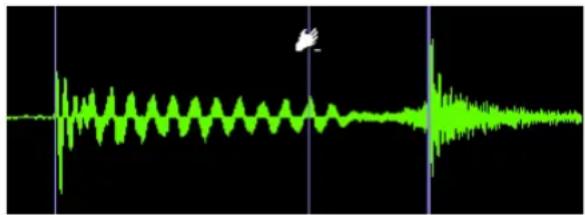
Suppression d'un beat trigger
3 Cliquez sur le beat trigger en maintenant enfoncée la touche Option (Macintosh) ou Alt (Windows) pour le supprimer.
Déplacement des beat triggers
Vous pouvez ajuster le positionnement des beat triggers, par exemple pour mieux respecter une attaque ou pour compenser une crête individuelle se trouvant légèrement devant ou derrière le temps.
Pour déplacer un beat trigger :
1 La fenêtre Beat Detective étant ouverte, choisissez un outil d'accrochage dans la fenêtre Edit.
2 Repérez le beat trigger que vous voulez déplacer puis faites-le glisser vers la gauche ou la droite.
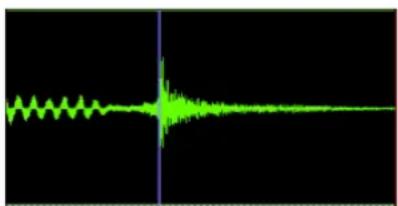
Déplacement d'un beat trigger
Insertion de beat triggers
Si un temps (ou une subdivision de temps) important n'est pas détecté du fait d'un niveau trop faible, vous pouvez insérer un beat trigger manuellement.
Pour insérer un beat trigger :
1 La fenêtre Beat Detective étant ouverte, choisissez un outil d'accrochage dans la fenêtre Edit.
2 Cliquez dans la sélection à l'endroit où vous souhaitez insérer le nouveau beat trigger. Après avoir inséré un beat trigger, vous pouvez le faire glisser vers la gauche ou la droite pour ajuster sa position (voir Déplacement des beat triggers, page 479).
Si vous cliquez trop près d'un beat trigger existant, ce dernier sera déplacé vers le nouvel emplacement.
Promotion des beat triggers
Pour être sûr que des beat triggers importants ne disparaissent pas lorsque vous réduisez la sensibilité, vous pouvez les promouvoir. Ceci est utile si, au niveau de sensibilité limite d'apparition de beat triggers absolument nécessaires, une sélection contient de nombreux faux beat triggers (en nombre trop élevé pour se lancer dans leur suppression). Pour éviter que la réduction de sensibilité ne provoque la disparition des beat triggers nécessaires, il suffit de les promouvoir.
Pour promouvoir un beat trigger :
1 Augmentez la sensibilité via le curseur jusqu'à ce que le transitoire désiré soit détecté et qu'un beat trigger apparaisse.
2 Pour promouvoir ce beat trigger, cliquez dessus en maintenant enfoncée la touche Pomme (Macintosh) ou Ctrl (Windows).
3 Si nécessaire, vous pouvez promouvoir d'autres beat triggers en répétant les étapes 1–2.
4 Abaissez la sensibilité via le curseur jusqu'à une valeur où les faux beat triggers disparaissent.
Une fois que vous avez promu des beat triggers, ils ne disparaissent que si vous réglez la sensibilité à 0%. Pour rétrograder tous les beat triggers de la sélection et rétablir leur état d'origine, vous pouvez cliquer sur le bouton Analyze.
Redéfinition de l'emplacement métrique d'un beat trigger
Il est indispensable que les beat triggers soient affectés précisément à l'emplacement métrique correct. Si un transitoire détecté se trouve légèrement décalées par rapport au temps, le Beat Detective risque de leur affecter, ainsi qu'à d'autres transitoires de la sélection, un mauvais emplacement métrique.
Par exemple, si vous avez une piste de basse dans laquelle une note normalement placée un temps fort a été jouée un peu trop tôt, le Beat Detective risque de définir son emplacement comme survenant un peu avant le temps fort. Si vous effectuez ensuite une séparation puis conformez la région contenant cette note, elle sera déplacée sur une position erronée. Les régions qui suivent peuvent elles aussi se retrouver à un emplacement erroné.
Si vous vous apercevez qu'un beat trigger n'est pas affecté à l'emplacement métrique correct, vous pouvez le redéfinir avec l'option Identify Trigger.
Pour modifier l'emplacement métrique d'un beat trigger :
1 Cliquez deux fois sur le beat trigger que vous voulez repositionner. La boîte de dialogue Identify Trigger s'ouvre.
2 Dans la boîte de dialogue Identify Trigger, entrez l'emplacement correct du beat trigger puis cliquez sur OK.
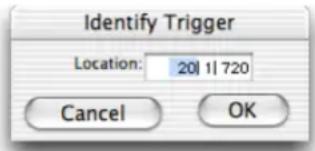
Boîte de dialogue Identify Trigger
Navigation dans les beat triggers consécutifs
Utilisez le bouton Scroll Next pour vous déplacer du beat trigger sélectionné au suivant. Pour revenir au beat trigger précédent, maintenez la touche Option (Macintosh) ou Alt (Windows) enfoncée et cliquez sur le bouton Scroll Next. Ceci est particulièrement utile pour l'édition de beat triggers consécutifs lors d'un zoom au niveau de l'échantillon.
Création de marqueurs Bar|Beat avec le Beat Detective
Une fois que le Beat Detective a détecté avec précision les crêtes des transitoires dans la sélection audio et a créé des beat triggers précis, vous pouvez convertir ces derniers en marqueurs Bar|Beat. Des marqueurs Bar|Beat créés par Beat Detective créent une table de tempos et peuvent être utilisés dans toute la session.
Une fois une table de tempos établie, d'autres régions audio et notes MIDI peuvent être conformées aux marqueurs Bar|Beat créés par Beat Detective.
Si vous voulez faire correspondre des données audio à la table des tempos existante de la session ou à modèle de groove, il est recommandé de ne pas créer de marqueurs Bar|Beat à partir des données. Il est préférable d'utiliser le Beat Detective pour séparer et conformer les données (voir Séparation des régions avec Beat Detective (données audio uniquement), page 484).

Si vous souhaitez simplement aligner une partie grossière à d'autres pistes, il est probable que vous n'ayez pas besoin de créer des marqueurs Bar|Beat.
Pour créer des marqueurs Bar|Beat avec le Beat Detective :
1 Dans la fenêtre Edit, effectuez une sélection audio
2 Dans la fenêtre Beat Detective, sélectionnez le mode Bar|Beat Marker Generation.
3 Définissez ou capturez la sélection comme indiqué à la section Définition d'une sélection pour le Beat Detective, page 472.
4 Définissez la résolution de détection sur Bars ou Beats et configurez les options de détection de manière à détecter avec précision les crêtes des transitoires de la sélection (voir Création de beat triggers, page 475).
5 Cliquez sur le bouton Generate.
Des marqueurs Bar|Beat sont alors créés, d'après les beat triggers, et apparaissent dans la règle temporelle.
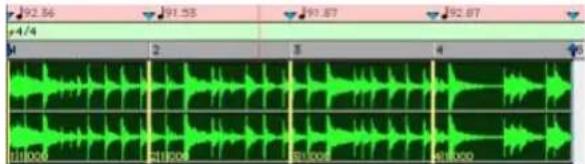
Marqueurs Bar|Beat créés avec la résolution Bar
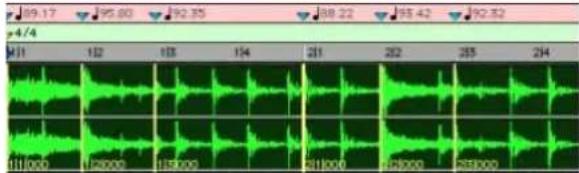
Marqueurs Bar | Beat créés avec la résolution Beat
Utilisation de subdivisions de temps
Le tempo est dérivé des marqueurs Bar|Beat. Le groove, ou feeling, est dérivé des subdivisions de temps—la déviation des subdivisions du temps par rapport à la grille stricte de tempo détermine le groove ou feeling.
Pour extraire le groove d'une sélection, réglez la résolution de la détection sur Sub-Beats.
Ceci garantit que les rythmes internes à chaque mesure (s'il en existe) sont pris en compte lors de la création des marqueurs Bar|Beat.
Ces marqueurs Bar|Beat peuvent ensuite servir pour quantifier d'autres régions audio ou pistes MIDI, se conformant ainsi aux marqueurs Bar|Beat créés par Beat Detective.
Lorsque vous quantifiez des régions ou des notes MIDI en insérant des marqueurs Bar|Beat sur les subdivisions des temps, qui définissent le swing de l'interprétation, veillez à utiliser une valeur réduite de quantification (en désactivant l'option Swing de la fonction Quantize).
Modèles DigiGroove
Le Beat Detective permet d'extraire des nuances très précises de synchronisation d'une performance rythmique et de les enregistrer sous forme de modèle « groove » appelé modèle DigiGroove. Les DigiGrooves peuvent être enregistrés localement dans le Presse-Papiers de Groove ou sur le disque en tant que DigiGrooves.
Les modèles Groove peuvent être utilisés pour transférer le feeling d'une performance particulière vers :
- Régions audio sélectionnées en utilisant Groove Conform (voir Groove Conform, page 487).
- Données MIDI sélectionnées à l'aide de Groove Quantize (voir Groove Quantize, page 530).
Les modèles Groove sont des « tables de quantification » dérivées de performances musicales réelles. L'aspect rythmique de chaque interprétation est analysé et sauvegardé sous forme de modèle de groove. Beat Detective analyse une sélection audio à la recherche de pics de transitoire, en fonction d'un seuil défini et affecte les relations rythmiques à un modèle de 960 parties par quart de note (ppq).
Lors de la création de modèles DigiGroove, Beat Detective analyse également les dynamiques d'une performance. Les données de vélocité MIDI sont sauvegardées à partir des pistes MIDI et les accents et les niveaux de crête sont inclus dans le modèle « groove » comme données de vélocité, lesquelles peuvent être appliquées pour changer les dynamiques des pistes MIDI.
Beat Detective convertit l'amplitude des signaux dans les pistes en vélocité MIDI en respectant une échelle linéaire. Par exemple, un signal à 0 dBFS équivaut à une vélocité MIDI de 127, un signal à -6 dBFS équivaut à une vélocité MIDI de 64, un signal à -12 dBFS équivaut à une vélocité MIDI de 32 et un signal à -48 dBFS équivaut à une vélocité MIDI de 1.
Il est très important de capturer ces informations afin de préserver le feeling d'une performance, et de pouvoir ajouter de la vie à des pistes MIDI manquant de dynamique.
Beat Detective capture les données de durée uniquement à partir de pistes MIDI, et pas de pistes audio.
Pour extraire un modèle de Groove :
1 Dans la fenêtre Edit, effectuez une sélection audio ou MIDI La sélection doit être constituée d'une ou plusieurs mesures complètes, en commençant et en finissant sur des temps forts.
Lors de l'extraction de modèles Groove, la sélection capturée ne doit pas inclure de marqueurs Bar|Beat. La précision du modèle de groove s'en ressentirait.
2 Dans la fenêtre Beat Detective, sélectionnez le mode Groove Template Extraction
3 Définissez ou capturez la sélection comme indiqué à la section Définition d'une sélection pour le Beat Detective, page 472.
4 Configurez les options de détection de manière à détecter avec précision les crêtes des transitoires de la sélection (voir Création de beat triggers, page 475).
5 Cliquez sur le bouton Extract.
6 Dans la boîte de dialogue Extract Groove Template, entrez les commentaires concernant le groove. Vous pouvez entrer un maximum de 255 caractères pour décrire le groove. Vous pouvez consulter les commentaires en cliquant sur le bouton Show Info dans la fenêtre Beat Detective.
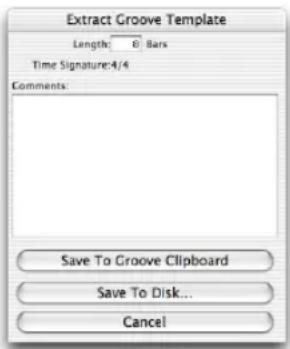
Boîte de dialogue Extract Groove Template
7 Effectuez l'une des opérations suivantes :
- Pour enregistrer le modèle extrait et l'utiliser dans la session en cours sans écrire le fichier de modèle sur le disque, cliquez sur Save To Groove Clipboard. (Ce modèle sera perdu lorsque vous fermerez la session courante.)
- Pour enregistrer le modèle extrait sur le disque afin de l'utiliser dans d'autres sessions ou de le partager avec d'autres utilisateurs de Pro Tools, cliquez sur Save To Disk. Donnez un nom au modèle et cliquez sur Save. (Ne changez pas l'emplacement des fichiers de modèles DigiGroove ni des dossiers ; ils ne seraient plus disponibles dans vos sessions.)
- Cliquez sur Cancel pour annuler sans enregistrer le modèle.

Utilisez des dossiers et des sous-répertoires pour organiser les modèles DigiGroove. Assurez-vous toutefois qu'ils se trouvent toujours dans C:\Program Files\ Digidesign\ Pro Tools\Grooves (Windows) ou Applications/Digidesign/Pro Tools/ Grooves (Macintosh). Les fichiers de modèles Groove situés à d'autres emplacements ne seront pas disponibles dans Groove Quantize ou Beat Detective.
Contenu swing pour la création de modèles Groove
Lorsque vous définissez le contenu swing de la sélection, sélectionnez l'option Contains eighth-note si la sélection audio possède un fort groove swingué à la croche. Si la sélection audio possède des croches relativement régulières, utilisez l'option Contains sixteenth-note. Ceci permettra d'appliquer plus facilement ailleurs le modèle DigiGroove résultant. Bien qu'un groove puisse être basé sur des données de croches non swinguées, vous pouvez choisir d'appliquer le modèle aux données contenant des doubles croches. Si le modèle n'a qu'une résolution à la croche, mais que les données conformées contiennent des doubles croches, les doubles croches adjacentes auront le même emplacement de croche.
Extrapolation de groove
La capacité de Beat Detective à extraire des données de tempo d'un vaste ensemble de données est améliorée par sa puissante logique d'« extrapolation de groove ». L'extrapolation de groove crée automatiquement l'inclusion de beat triggers dans les modèles de groove même si aucune crête de transitoire n'est détectée. Par exemple, une boucle de batterie peut ne pas
avoir de coup sur le temps 3, et de ce fait, aucune crête de transitoire n'est détectée et aucun beat trigger n'est créé. Le Beat Detective effectuera une extrapolation à partir des autres beat triggers de la sélection et créera un trigger pour le temps 3 dans le modèle de groove.
De plus, les triggers extrapolés conservent le feeling des triggers créés à partir des crêtes de transitoires. Par exemple, si une mesure de grosse caisse a détecté trois beat triggers qui se trouvent tous 20 tics avant le temps, tout beat trigger extrapolé sera également placé 20 tics avant le temps.
Séparation des régions avec Beat Detective (données audio uniquement)
Lorsque des beat triggers apparaissent dans votre sélection, ils peuvent être utilisés pour définir les points de début et de fin pour de nouvelles régions, qui peuvent être séparées automatiquement. Les nouvelles régions peuvent être conformées à la table de tempos existante de la session ou à un modèle de groove.
Si vous souhaitez plutôt nettoyer le timing de la sélection, sans modifier le tempo existant, commencez d'abord par calculer le tempo en créant des marqueurs Bar|Beat (voir Calcul du tempo avec Beat Detective, page 474).
Pour séparer des régions avec le Beat Detective :
1 Dans la fenêtre Edit, effectuez une sélection audio
2 Dans la fenêtre Beat Detective, Sélectionnez le mode Region Separation.
3 Définissez ou capturez la sélection comme indiqué à la section Définition d'une sélection pour le Beat Detective, page 472.
4 Configurez les options de détection de manière à détecter avec précision les crêtes des transitoires de la sélection (voir Création de beat triggers, page 475).
5 Cliquez sur le bouton Separate.
Les régions sont séparées d'après les beat triggers détectés.
Trigger Pad
Lors de la séparation de régions, la fenêtre Beat Detective affiche une option nommée Trigger Pad.
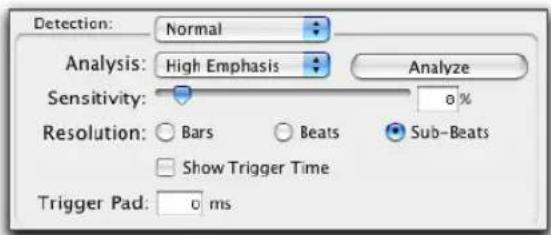
Paramètres de détection, mode Region Separation
Entrez une valeur dans ce champ (entre 0 et -50 ms) pour décaler les points de début de région lorsque le point de séparation est relié au beat trigger (transitoire). Ceci crée un espace entre le point de début de la région et le point de synchronisation de la région, ce qui assure que la portion d'attaque des données demeure intacte.
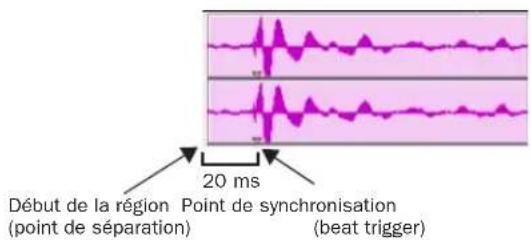
Région séparée avec Trigger Pad de 20 ms
Lors de la conformation de régions séparées, l'emplacement de la région est déterminé par le point de synchronisation de la région (et non par le point de début de la région).

Pour plus d'informations sur les points de synchronisation des régions, reportez-vous à la section Points de synchronisation, page 367.
Séparation sur plusieurs pistes
Vous pouvez utiliser les beat triggers d'une seule piste ou d'un sous-ensemble de pistes, pour séparer un groupe de pistes.

Beat Detective LE ne peut pas être appliqué à plusieurs pistes. Lorsque cela est le cas, seule la piste du haut est éditée.
Dans l'exemple qui suit, la sélection définie est une boucle de batterie constituée de deux mesures de 5/4. La grosse caisse, la caisse claire, les toms et les micros d'overhead sont enregistrés sur des pistes séparées.
En analysant la piste de grosse caisse de la boucle, avec la résolution de détection définie sur Beats, le Beat Detective place les beat triggers aux transitoires sur les temps beats 1 et 4 (voir Figure 17).
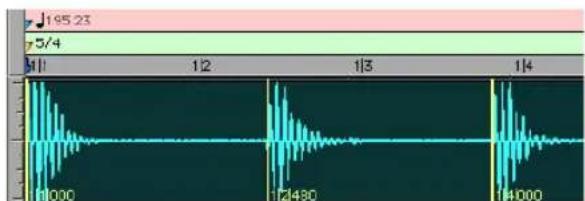
Figure 17. Piste de grosse caisse
L'extension de la sélection aux pistes de caisse claire, de toms et de micro d'overhead, puis la séparation, se traduisent par des régions séparées dans chacune des pistes de batterie au même emplacement, d'après les beat triggers de la piste de grosse caisse (voir Figure 18).
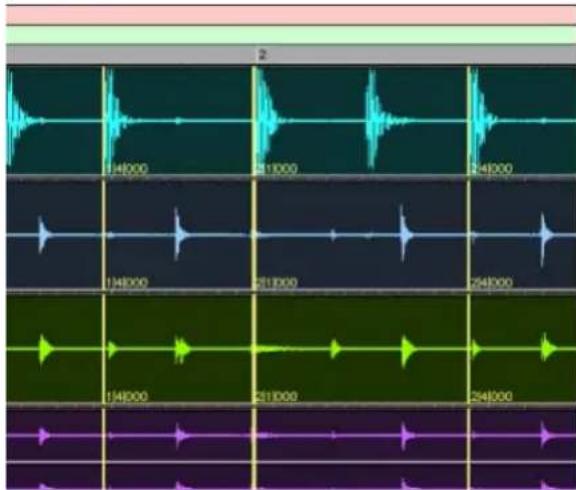
Figure 18. Pistes de batterie correspondant à la grosse caisse, à la caisse claire, aux toms et aux micros d'overhead
Les régions séparées peuvent alors être conformées en tant que groupe.
Vous pouvez également utiliser le mode Collection (Pro Tools HD uniquement) lorsque vous travaillez avec plusieurs pistes. Le mode Collection permet d'analyser et de détecter les triggers de chaque piste individuellement et, si vous le souhaitez, de n'ajouter que les triggers de la piste courante à la collection globale. Pour plus d'informations, reportez-vous à la section Mode Detection (Normal) et Collection, page 490.
Conformation de régions avec Beat Detective (données audio uniquement)
Après avoir séparé les régions avec le Beat Detective, vous pouvez les conformer à l'aide de l'un des deux modes suivants :
Standard Conform : utilise la table (grille) de tempos courant de la session
Groove Conform : utilise les modèles de groove.
Le Beat Detective conformera toute région sélectionnée, qu'elle ait été ou non séparée avec lui. Toutefois, pour pouvoir conformer correctement des régions avec le Beat Detective, le point de début de la région doit correspondre au début des données à aligner sur les mesures/temps de la session. Ceci ne devrait généralement pas poser de problème si les régions ont été séparées avec le Beat Detective (et non séparées ou rognées manuellement).
Standard Conform
Ceci revient presque à utiliser la commande Region > Quantize to Grid, avec toutefois une différence importante : Beat Detective peut ajuster la position de toutes les régions en une seule opération, que leur feeling soit uniforme ou swing.
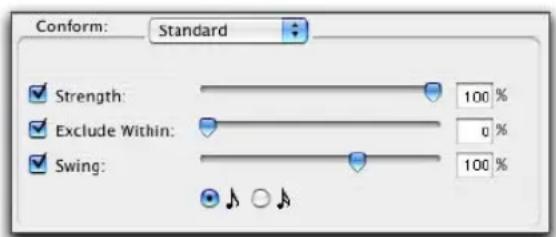
Beat Detective, options Standard Conform
Pour conformer des régions avec l'option Standard Conform :
1 Dans la fenêtre Beat Detective, sélectionnez le mode Region Conform.
2 Assurez-vous d'avoir choisi Standard.
3 Dans la fenêtre Edit, sélectionnez les régions séparées à conformer, si elles le ne sont pas déjà. Vérifiez que les points de début et de fin de la sélection tombent précisément sur le temps.
4 Dans la fenêtre Beat Detective, définissez ou recapturez la sélection comme indiqué dans Définition d'une sélection pour le Beat Detective, page 472.
5 Pour déterminer le degré de conformation des régions à la grille (table de tempos), sélectionnez l'option Strength et indiquez une valeur en pourcentage, soit à l'aide du curseur, soit en saisissant un nombre :
- Un pourcentage faible préserve le feeling rythmique d'origine des régions.
- Un pourcentage élevé aligne les régions plus fortement sur la table de tempos, 100% correspondant à un alignement parfait sur celle-ci.
Pour « resserrer » le feeling initial, tout en le préservant, réglez le paramètre Strength entre 85 et 88%.
6 Pour définir quelles régions seront conformées, sélectionnez l'option Exclude Within et indiquez une valeur en pourcentage, soit à l'aide du curseur, soit en saisissant un nombre :
- Les pourcentages réduits garantissent que les régions plus éloignées des pas de la grille sont conformées et que les régions les plus proches ne le sont pas.
- Pour des pourcentages élevés, les régions les plus proches du pas de la grille sont conformées, ainsi que les régions les plus éloignées.

Pour « resserrer » le feeling initial, tout en le préservant, réglez la valeur Exclude Within entre 10 et 15%.
7 Pour obtenir un feeling « swing » sur les régions conformées, sélectionnez l'option Swing et déterminez si le swing est basé sur les croches ou les doubles croches, puis indiquez une valeur en pourcentage, soit à l'aide du curseur, soit en saisissant un nombre :
- Les pourcentages plus faibles produisent moins de swing, la valeur 0% n'en produisant aucun.
- Les pourcentages plus élevés produisent davantage de swing, la valeur 100% produisant un feeling de swing ternaire.
- Les valeurs en pourcentage entre 100 et 150 déplacent les régions au-delà du swing ternaire, tendant vers la double croche suivante (à condition que la valeur de note Swing soit définie sur les croches).

Si le Beat Detective a capturé suffisamment de subdivisions de temps à partir d'une sélection avant la séparation, vous pouvez effectuer la conformation avec l'option Swing pour faire passer le groove d'un feeling « régulier » à un feeling « swing ». Vous pouvez également importe un modèle de groove contenant un feeling swing (voir Groove Conform, page 487).
8 Cliquez sur le bouton Conform pour conformer automatiquement toutes les régions de la sélection.
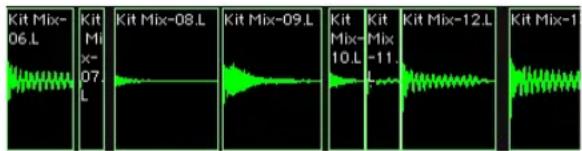
Régions conformées avec Beat Detective
9 Pour écouter les nouvelles régions conformées, cliquez sur Play dans la fenêtre Transport.
10 Le cas échéant, sélectionnez Edit > Undo et répétez les étapes 4–8 en essayant un autre ensemble de paramètres de conformation.
-OU-
Le cas échéant, appliquez la fonction Edit Smoothing (voir Edit Smoothing (données audio uniquement, page 489).
Groove Conform
Plutôt que d'utiliser une grille basée sur la table de tempos de la session, Groove Conform utilise une grille basée sur un modèle de groove, ou DigiGroove. Les DigiGrooves peuvent être utilisés pour appliquer le feeling d'un passage capturé aux régions audio sélectionnées. Pour plus d'informations sur la création de modèles DigiGroove, reportez-vous à la section Modèles DigiGroove, page 482.
Pour conformer des régions avec Groove Conform :
1 Dans la fenêtre Beat Detective, sélectionnez le mode Region Conform.
2 Sélectionnez Groove.
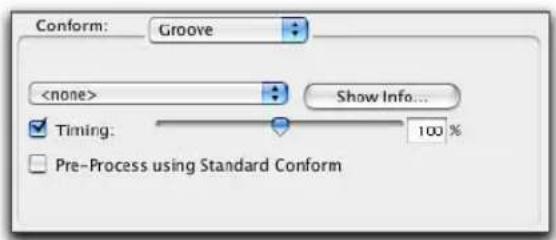
Beat Detective, options Groove Conform
3 Dans la fenêtre Edit, sélectionnez les régions séparées à conformer, si elles le ne sont pas déjà. Vérifiez que les points de début et de fin de la sélection tombent précisément sur le temps.
4 Dans la fenêtre Beat Detective, définissez ou recapturez la sélection comme indiqué dans Définition d'une sélection pour le Beat Detective, page 472.
Lorsque vous utilisez Groove Conform, la sélection capturée ne doit pas inclure de marqueurs Bar|Beat. La précision du modèle de groove s'en ressentirait.
5 Dans le menu déroulant Groove Template, sélectionnez le Presse-Papiers de Groove ou enregistrez un modèle de groove (pour des informations sur la création de modèles de groove, consultez Modèles DigiGroove, page 482).
6 Pour voir les commentaires concernant le modèle sélectionné, cliquez sur Show Info.
7 Pour déterminer le degré de conformation des régions au modèle de groove, sélectionnez l'option Timing et indiquez une valeur en pourcentage, soit à l'aide du curseur, soit en saisissant un nombre :
- Un pourcentage faible préserve le feeling rythmique d'origine des régions.
- Un pourcentage élevé aligne les régions plus fortement sur la grille des modèles de groove, 100% correspondant à un alignement parfait sur celle-ci.
- Si le curseur est défini sur 200%, les régions se déplacent vers un emplacement ayant deux fois la différence entre l'emplacement de la région d'origine et celui de l'événement du modèle de référence.
Par exemple, si une note a été jouée à la mesure 1|1|060 (double croche), et si l'événement du modèle correspondant se trouve à 1|1|073, une valeur de curseur de 100% se traduit par le décalage de la note à 1|1|073 ; une valeur de curseur de 200% décale le note à 1|1|086.
8 Si vous le souhaitez, activez l'option Pre-Process using Standard Conform. Lorsque cette option est activée, le Beat Detective conforme les régions aux paramètres Standard Conform courants avant d'appliquer le modèle de groove. Avec les données dans lesquelles les performances n'étaient pas précises, l'option Pre-Process using Standard Conform peut produire de meilleurs résultats en vérifiant la correspondance précise des performances aux mesures, temps et subdivisions de temps corrects avant d'appliquer le modèle de groove. L'expérimentation est le meilleur moyen de déterminer lorsque cette option doit être utilisée.
Lors de la conformation d'un passage audio à un modèle de groove fortement « swingué », l'utilisation de l'option Pre-Process using Standard Conform produira souvent de meilleurs résultats.
9 Cliquez sur le bouton Conform pour conformer automatiquement toutes les régions de la sélection.
10 Pour écouter les nouvelles régions conformées, cliquez sur Play dans la fenêtre Transport.
11 Le cas échéant, sélectionnez Edit > Undo et répétez les étapes 4–9 en essayant un autre ensemble de paramètres de modèle de groove ou Groove Conform.
-OU-
Le cas échéant, appliquez la fonction Edit Smoothing (voir Edit Smoothing (données audio uniquement, page 489).
Edit Smoothing (données audio uniquement
Après que les régions ont été conformées, des espaces peuvent les séparer. Du fait de ces « trous de son », la lecture peut donner une impression de manque de naturel.
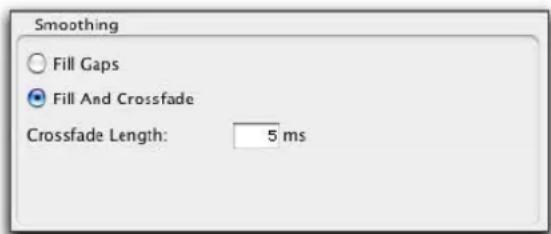
Beat Detective, options d'Edit Smoothing
Le Beat Detective peut remplir automatiquement les espaces entre les régions et même ajouter des crossfades si vous le désirez. Cette option, appelée Edit Smoothing, peut être utilisée avec des régions qui ont été conformées ou avec une piste contenant de nombreuses régions (une piste d'effets sonores, par exemple)
qui doivent être rognées et crossfadées. Ce processus automatisé de lissage des modifications des régions peut économiser des heures et des heures d'édition fastidieuse.
Pour utiliser l'option Edit Smoothing sur les régions conformées :
1 Dans la fenêtre Beat Detective, sélectionnez le mode Edit Smoothing.
2 Choisissez l'une des options de lissage (Smoothing) suivantes :
- Sélectionnez Fill Gaps pour rogner les points de fin des régions pour remplir les espaces entre régions.
- Sélectionnez Fill And Crossfade pour rogner les points de fin des régions et ajouter automatiquement un fondu d'entrée (en ms) directement avant le point de début de chaque région.
3 Dans la fenêtre Edit, sélectionnez la plage des régions audio conformer à lisser, si ce n'est déjà fait. Vérifiez que les points de début et de fin de la sélection tombent précisément sur le temps.
4 Cliquez sur le bouton Smooth pour « lisser » les éditions des régions sélectionnées.
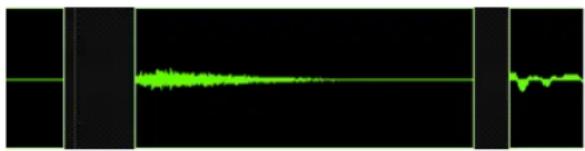
Aspect de régions avant et après Edit Smoothing
5 Ecoutez les résultats en cliquant sur Play dans la fenêtre Transport.
6 Le cas échéant, sélectionnez Edit > Undo et répétez les étapes 2–5 en essayant une durée de crossfade (Crossfade Length) différente.
Création de points de synchronisation avec l'option Edit Smoothing
Après Edit Smoothing avec Beat Detective, des points de synchronisation (correspondant au point de début des données) sont créées automatiquement pour les régions conformées. Ceci vous permet de conformer ultérieurement les régions à une table de tempos ou à un modèle de groove différents, ou d'utiliser des paramètres de conformation différents. En revanche, les points de synchronisation ne sont créés que s'ils sont nécessaires : Si des espaces sont créés entre les régions au cours de Region Conform, Fill Gaps en mode Edit Smoothing rognera les régions pour les remplir et un point de synchronisation sera créé au point de départ d'origine de chaque région. S'il n'existe aucun espace entre les régions, aucun point de synchronisation ne sera créé par Edit Smoothing.

Pour plus d'informations sur les points de synchronisation des régions, reportez-vous à la section Points de synchronisation, page 367.
Consolidation des régions après Edit Smoothing
Le processus de séparation, de conformation et de lissage avec Beat Detective peut déboucher sur des pistes comportant de nombreuses régions et d'innombrables crossfades. Si vous travaillez avec plusieurs pistes, la densité de ces éditions peut créer des problèmes de performances du système.

Si les performances ne sont pas essentielles, servez-vous de la commande Region Group pour faciliter l'édition et la manipulation des régions. Cela peut être pratique pour organiser les temps sectionnés avec Beat Detective, notamment si vous prévoyez de changer les tempos avec des pistes audio basées sur des tics. Pour plus d'informations sur les groupes de régions, reportez-vous à la section Groupes de régions, page 386.
Une fois que vous êtes satisfait des résultats obtenus avec le Beat Detective, il est recommandé d'aplanir les pistes avec la commande Consolidate. Pour toutes les régions sélectionnées, Consolidate crée un seul fichier audio contigu afin de réduire la densité d'édition de la session. Reportez-vous à la section Commande de consolidation, page 419.

Avant de consolider une longue sélection sur plusieurs pistes, vérifiez que le système dispose de suffisamment de RAM. Reportez-vous à la section Besoins en RAM du Beat Detective, page 470.
Mode Detection (Normal) et Collection
(Pro Tools HD uniquement)
Dans certains cas, il peut être difficile pour le Beat Detective d'analyser correctement plusieurs pistes avec les mêmes paramètres de détection. Le mode Collection du Beat Detective permet de rassembler un ensemble de beat triggers issus de différentes pistes, chacune possédant des paramètres de détection différents, puis d'utiliser cet ensemble de beat triggers pour créer des marqueurs Bar|Beat ou des modèles
DigiGroove, ou séparer des nouvelles régions. Le mode Collection est le seul moyen d'analyser et de créer des beat triggers sur une piste et de les appliquer sur une autre.
Cette méthode consistant à ajouter des beat triggers de façon sélective à partir de plusieurs passes d'analyse sur des pistes différentes, jusqu'à obtenir uniquement les beat triggers dont vous avez besoin, est potentiellement beaucoup plus efficace que la suppression, l'insertion ou le réglage manuel de beat triggers incorrects ou faux.

Beat Detective LE ne prend pas en charge le mode Collection.
Pistes de batterie et mode Collection
Supposons que vous ayez des pistes de batterie correspondant à la grosse caisse, à la caisse claire, aux toms et aux micros d'overhead. Si vous analysez une sélection s'étendant sur toutes les pistes, régler le curseur Sensitivity à une valeur suffisamment élevée pour capturer les données de la charley (qui proviennent en majorité des pistes des micros d'overhead) risque de créer de nombreux faux beat triggers.
En revanche, si vous n'analysez que la piste des micros d'overhead, les beat triggers résultats apparaissent légèrement plus tard que les sons des autres pistes (car le son a davantage de chemin à parcourir pour arriver à ces micros). Si vous étendez ensuite la sélection aux autres pistes de batterie et que vous les séparez, les régions des pistes de la grosse caisse, de la caisse claire et des toms seront coupées un peu en retard (voir Figure 19 ci-dessous).
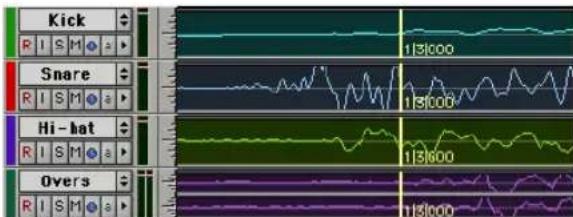
Figure 19. Les micros d'overhead créent des beat triggers en retard
Le mode Collection permet d'analyser chaque piste de batterie séparément, une à la fois, et d'optimiser les paramètres de détection de chaque piste jusqu'à obtenir les beat triggers désirés. Les beat triggers de chaque piste peuvent s'ajouter successivement à la collection, ou vous pouvez choisir de ne récupérer que les seuls triggers d'une piste. La collection résultante de beat triggers peut ensuite servir à créer des marqueurs Bar|Beat ou un modèle DigiGroove, ou à séparer de nouvelles régions.
Utilisation du mode Collection
Le mode Collection est disponible en mode Bar|Beat Marker Generation, Groove Template Extraction ou Region Separation (données audio uniquement), et il est accessible en cliquant sur le bouton Collection Mode dans la zone Detection.
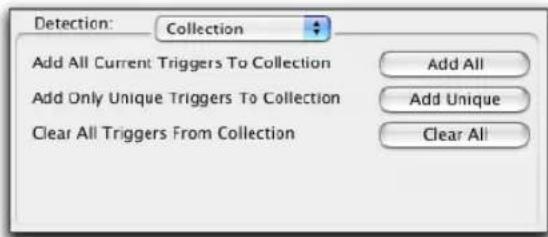
Beat Detective, options du mode Collection
Pour utiliser le mode Collection :
1 Dans la fenêtre Edit, effectuez une sélection audio sur une seule piste. Vérifiez que les points de début et de fin de la sélection tombent précisément sur le temps.
2 Dans la fenêtre Beat Detective, sélectionnez l'un des modes suivants :
• Bar|Beat Marker Generation
• Groove Template Extraction
- Region Separation (données audio uniquement) :
3 Définissez ou capturez la sélection comme indiqué à la section Définition d'une sélection pour le Beat Detective, page 472.
4 Configurez les options de détection de manière à détecter avec précision les crêtes des transitoires de la sélection (voir Création de beat triggers, page 475).
5 Cliquez sur le bouton Collection Mode.
6 Dans la zone Detection (mode Collection), cliquez sur Add pour ajouter les beat triggers courants à la collection.
7 Cliquez sur le bouton Normal Mode et déplacez la sélection vers la piste suivante à analyser. Vérifiez que vous maintenez constante la plage de sélection pour chaque piste.
Pour déplacer la sélection vers le haut, appuyez sur Control + Tab (Macintosh) ou sur Démarrer + Tab (Windows); Pour déplacer la sélection vers le bas, appuyez sur Control + (;) (Macintosh) ou sur Démarrer + (;) (Windows).
Après avoir activé le focus clavier sur les commandes, appuyez sur P sur le clavier de votre ordinateur pour déplacer la sélection vers le haut, ou sur (;) pour la déplacer vers le bas. Appuyez sur la touche Maj pour inclure la sélection courante au groupe.
8 Configurez les options de détection de manière à détecter avec précision les crêtes des transitoires de la sélection (voir Création de beat triggers, page 475).
9 Cliquez de nouveau sur le bouton Collection Mode.
10 Effectuez l'une des opérations suivantes :
■ Dans la zone Detection (mode Collection), cliquez sur Add Unique Triggers pour n'ajouter que les beat triggers uniques de la piste à la collection.
■ Cliquez sur Add All pour ajouter tousles triggers à la collection.
■ Cliquez sur Add All pour ajouter tousles triggers à la collection.
Chaque nouvel ensemble de beat triggers ajouté à la collection apparaît dans une couleur différente. Si des beat triggers de la collection se suivent de très près (du fait d'une diaphonie de micro, par exemple), le Beat Detective ne conserve que les beat triggers apparus le plus tôt (voir Figure 20, page 493).
1 Répétez les étapes 7 à n pour chaque piste supplémentaire que vous analysez.
Les beat triggers stockés dans le mode Collection sont sauvegardés avec les sessions. Cela signifie que lorsque vous rouvrez une session, les données de la collection précédente sont à votre disposition (jusqu'à ce que vous les supprimiez).
2 Une fois que les beat triggers désirés ont été ajoutés à la collection, vous pouvez les utiliser pour créer des marqueurs Bar|Beat ou un modèle de groove, ou séparer de nouvelles régions.
Néanmoins, ceci peut être fait à partir de la sous-page Collection Mode (lorsque les beat triggers s'affichent dans plusieurs couleurs).

Pour séparer des régions sur plusieurs pistes, veillez à étendre la sélection à toutes les pistes supplémentaires avant d'effectuer la séparation.
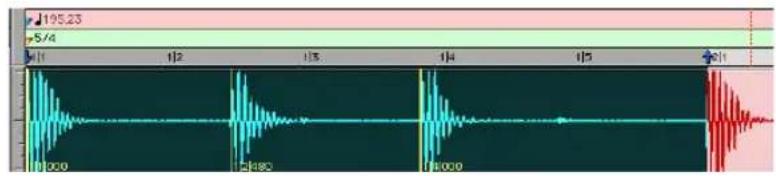
Beat triggers détectés sur la piste de grosse caisse ajoutés à la collection

Beat triggers uniques détectés sur la piste de caisse claire ajoutés à la collection

Beat triggers uniques détectés sur la piste de toms ajoutés à la collection

Beat triggers collectés appliqués à la piste de micro d'overhead
Figure 20. La piste de micro d'overhead affichant une collection de beat triggers contenant les triggers uniques créés à partir des pistes de grosse caisse, caisse claire et toms
Partie V : Edition MIDI
Chapitre 22 : Edition MIDI
Pro Tools est livré avec des outils d'édition MIDI puissants. Vous pouvez créer et éditer dans la fenêtre Edit des notes MIDI individuelles et des événements de contrôleur à l'aide du crayon et des outils de trimming et d'accrochage. Vous pouvez transformer, de manière destructive, des groupes de notes MIDI et modifier la hauteur, le timing et le phrasé grâce aux différentes opérations MIDI (Quantize, Transpose, Change Velocity et Change Duration, etc.). Il est possible également d'utiliser les propriétés en temps réel pour intervenir, de façon non destructive, sur les données MIDI lors de la phase de lecture. Pro Tools offre, en outre, divers outils de zoom et d'affichage optimisés pour l'édition MIDI.
Pour plus d'informations sur l'édition de données audio et MIDI au niveau d'une région, reportez-vous au Chapitre 17, Utilisation des régions et des sélections.
Edition MIDI en miroir
Cette fonction permet d'éditer des régions MIDI et d'appliquer vos modifications à chaque région MIDI du même nom. Cela s'avère très utile lors de l'édition de régions MIDI en boucle.
Pour activer la fonction d'édition MIDI en miroir :
■ Choisissez Options > Mirror MIDI Editing.
$$ - \mathrm{ou} - $$
Activez le bouton Mirrored MIDI Editing dans la fenêtre Edit.
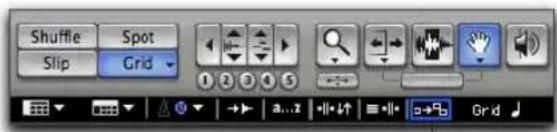
Bouton Mirrored MIDI Edit dans la fenêtre Edit
En mode Mirrored MIDI Editing, le bouton Mirrored MIDI Editing clignote une fois en rouge dès qu'une édition est effectuée pour vous signaler que celle-ci est appliquée à plus d'une région.
Pour désactiver la fonction d'édition MIDI en miroir :
■ Désélectionnez Options > Mirror MIDI Editing.
- ou -
Désactivez le bouton Mirrored MIDI Editing dans la fenêtre Edit.

Lorsque le mode Mirrored MIDI Editing est désactivé et que vous éditez des notes de régions en boucle dans la vue Notes, l'édition a pour effet d'aplanir la boucle. De la même manière, l'édition de groupes de régions a pour effet de séparer les groupes de régions.
Crayon
Le crayon sert à créer et éditer des données MIDI. Les cinq premières formes du crayon (à main levée, ligne, triangle, carré et aléatoire) permettent d'entrer une série de hauteurs identiques avec des durées et des vitesses différentes (les vélocités des notes varient en fonction de la forme du crayon). Les différentes formes du crayon peuvent s'avérer particulièrement utiles pour le dessin et l'édition de différents types de données de contrôle MIDI. Vous pouvez par exemple utiliser la forme ligne pour le volume, la forme triangle pour le panoramique, la forme carrée et aléatoire pour la vélocité et régler le crayon sur main levée pour le pitch bend.

Les formes de crayon Parabolique et Courbe en S servent à définir des événements de tempo dans l'éditeur de tempo. Reportez-vous à la section Dessin d'événements de tempo, page 431.
Pour sélectionner la forme du crayon :
1 Dans la barre d'outils, cliquez sur l'icône du crayon pour afficher un menu déroulant.
2 Sélectionnez une forme de crayon.
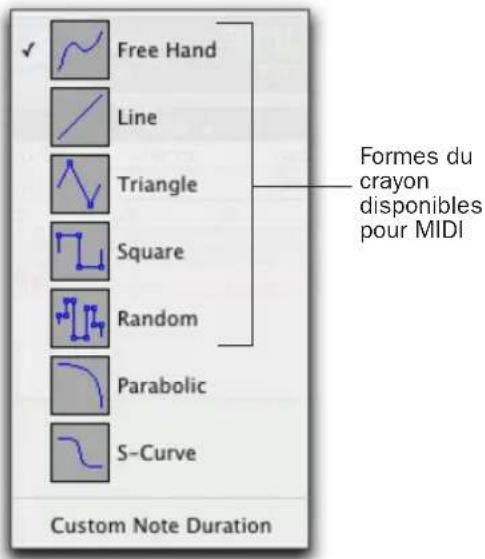
Menu déroulant de la forme du crayon
Main levée (Freehand)
Lorsque vous êtes en vue Notes, le crayon à main levée (Freehand) insère une seule note MIDI dont la vélocité est déterminée par la préférence Default Note On Velocity MIDI. La hauteur, l'emplacement et la durée de la note sont fonction de l'endroit où vous cliquez sur la piste MIDI.
Lors de l'édition des valeurs de vélocité ou des données du contrôleur MIDI, le tracé du crayon réglé sur main levée suit le mouvement de la souris. La forme est reproduite sous forme d'une série d'étapes, conformément à la préférence Pencil Tool Resolution When Drawing Controller Data MIDI.
Ligne (ligne)
Lorsque vous êtes en vue Notes, le crayon en forme de ligne (Line) insère une série de notes MIDI ayant toutes la même hauteur et dont la vélocité est déterminée par la préférence Default Note On Velocity MIDI. La durée de chaque note est déterminée par la valeur de la grille actuelle.
Lors de l'édition des valeurs de vélocité ou des données du contrôleur MIDI, le crayon en forme de ligne trace une ligne droite à main levée. Pour cela, cliquez à l'endroit où vous souhaitez que la ligne commence, puis relâchez la souris pour terminer la ligne. Les valeurs du contrôleur continu MIDI se transforment en une série d'étapes selon la préférence Pencil Tool Resolution When Drawing Controller Data MIDI.
Triangle (triangle)
Lorsque vous êtes en vue Notes, le crayon en forme de triangle insère une série de notes MIDI ayant toutes la même hauteur et dont la vélocité varie entre la préférence Default Note On Velocity MIDI et la valeur 127 formant ainsi des dents de scie. La durée de chaque note est déterminée par la valeur de la grille actuelle.
Lors de l'édition des valeurs de vélocité ou des données du contrôleur MIDI, le crayon en forme de triangle trace une ligne en dents de scie en fonction des valeurs de la grille actuelle. Les valeurs du contrôleur MIDI se transforment en une série d'étapes selon la préférence Pencil Tool Resolution When Drawing Controller Data MIDI.
Carré (Square)
Lorsque vous êtes en vue Notes, le crayon en forme de carré (Square) insère une série de notes MIDI ayant toutes la même hauteur et dont la vélocité passe de la valeur spécifiée dans Default Note On Velocity MIDI à la valeur 127. La durée de chaque note est déterminée par la valeur de la grille actuelle.
Lors de l'édition des valeurs de vélocité ou des données du contrôleur MIDI, le crayon en forme de carré trace une ligne constituée d'une série de carrés qui se répètent en fonction de la valeur de la grille actuelle.
Aléatoire (Random)
Lorsque vous êtes en vue Notes, le crayon de forme aléatoire (Random) insère une série de notes MIDI ayant toutes la même hauteur et dont la vélocité varie au hasard entre la valeur spécifiée dans Default Note On Velocity MIDI et la valeur 127. La durée de chaque note est déterminée par la valeur de la grille actuelle.
Lors de l'édition des valeurs de vélocité ou des données du contrôleur MIDI, le crayon en forme aléatoire trace une série de valeurs aléatoires qui varient en fonction de la valeur de la grille actuelle.
Personnalisation de la durée des notes
La commande Custom Note Duration permet de définir la durée par défaut des notes insérées manuellement.
Pour sélectionner une durée de note personnalisée :
1 Dans la barre d'outils, cliquez sur l'icône du crayon pour afficher un menu déroulant.
2 Sélectionnez une durée de note personnalisée. Une icône en forme de note (bouton Custom Note Duration) apparaît sous l'icône du crayon dans la barre d'outils.
Crayon avec l'icône de note
3 Cliquez sur la note pour afficher le menu déroulant Custom Note Duration et sélectionnez une durée.
L'icône de note change en fonction de la valeur sélectionnée.
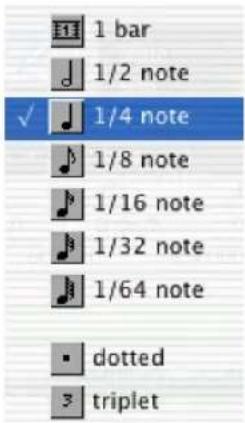
Menu déroulant Custom Note Duration
Guide de référence Pro Tools500
Définition de la valeur de la grille
Lors de l'insertion de notes MIDI à l'aide du crayon, la valeur de la grille détermine entre autres la durée de chaque note en fonction de la forme du crayon (voir Crayon, page 498).
Pour définir la valeur de la grille pour l'édition MIDI :
1 Définissez l'échelle temporelle principale sur Bars:Beats (temps/mesures) (voir Définition de l'échelle temporelle principale, page 286).
2 Dans le menu déroulant de valeur de la grille, sélectionnez une valeur de note (par exemple 1/4, 1/8 ou 1/16).
3 Vérifiez la mesure et le tempo par défaut de la session (voir Réglage de la métrique par défaut, page 204 et Réglage du tempo par défaut, page 205).
Pour plus d'informations sur le mode Grid, reportez-vous à la section Grid, page 302.
Insertion de notes MIDI
Outre l'enregistrement, l'enregistrement par étape et l'importation de données MIDI dans Pro Tools, vous pouvez insérer manuellement des notes MIDI à l'aide du crayon.
Pour insérer une note MIDI :
1 Réglez le format d'affichage de la piste MIDI ou d'instrument sur Notes.
2 Sélectionnez le crayon et vérifiez qu'il est réglé sur main levée (Freehand). Le curseur se transforme en crayon lorsque vous le placez sur la playlist d'une piste MIDI ou d'une piste d'instrument en vue Note.
Crayon réglé sur main levée
3 Pour insérer une noire sur le tempo, définissez l'échelle temporelle principale sur Bars:Beats et réglez le mode d'édition sur Grid et la valeur de grille sur une noire (0|1|000).
4 Déplacez le crayon dans la zone de la playlist de la piste MIDI ou d'instrument. Utilisez la règle de la fenêtre Edit et le mini clavier de la piste pour repérer la hauteur et l'emplacement de temps désirés.
Lorsque vous vous servez du crayon, la position et la valeur du curseur sont affichées dans la barre des options.

Position et valeur du curseur
5 Lorsque vous avez atteint la hauteur et le temps désirés, cliquez pour insérer la note.
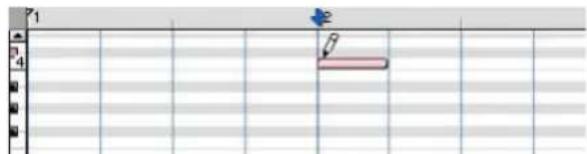
Note MIDI insérée avec le crayon
Après avoir activé l'outil Smart (voir Utilisation de l'outil Smart, page 316), maintenez la touche Démarrer (Windows) ou Pomme (Macintosh) enfoncée pendant que vous cliquez à l'aide de la souris pour transformer le curseur en crayon et insérer des notes MIDI. Pour supprimer des notes, maintenez les touches Option + Contrôle (Macintosh) ou Alt + Démarrer (Windows) enfoncées pendant que vous cliquez sur les notes.
Lorsque le mode Grid est activé, le point de début de la note MIDI passe par défaut directement au pas de grille le plus proche. Maintenez la touche Pomme (Macintosh) ou Ctrl (Windows) enfoncée pendant que vous cliquez avec le crayon pour désactiver momentanément l'alignement sur la grille.
La vélocité des notes insérées est déterminée par la préférence Default Note On Velocity des préférences MIDI. En mode Grid, la durée de la note est déterminée par la valeur de la grille de la fenêtre Edit. Elle peut également être définie par la valeur Custom Note Duration (voir Personnalisation de la durée des notes, page 500).
Si la préférence Play MIDI Notes when Editing est activée, un son est émis à chaque insertion d'une note.
Vous pouvez faire glisser le crayon après avoir cliqué (ou avant d'avoir relâché le bouton de la souris), pour régler la hauteur et la durée de la note. Cliquez et faites glisser la souris vers la droite pour allonger la note sans en modifier le point de début et vers la gauche pour raccourcir la note sans en modifier le point de fin.
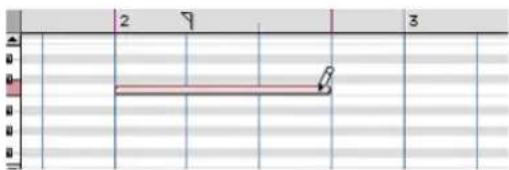
Réglage de la durée d'une note insérée

Lorsque le mode Grid est activé, le point de fin de la note MIDI passe par défaut directement au pas de grille le plus proche. Maintenez la touche Pomme (Macintosh) ou Ctrl (Windows) enfoncée pendant que vous faites glisser le crayon pour désactiver momentanément l'alignement sur la grille.
Les différentes formes du crayon (ligne, triangle, carré et aléatoire) permettent d'entrer une série de hauteurs identiques avec des vélocités différentes. La longueur des notes insérées et l'espace entre celles-ci sont déterminés par la valeur de la grille actuelle ou par la valeur Custom Note Duration. Les vélocités des notes sont déterminées par la forme du crayon.
Utilisez la forme carrée pour alterner vélocités fortes et faibles. Utilisez la forme triangulaire pour créer des rampes de vélocités vers le haut et vers le bas. La forme ligne entre les notes avec des vélocités identiques.
Pour insérer une série de notes avec des vélocités aléatoires :
1 Réglez le format d'affichage de la piste MIDI ou d'instrument sur Notes.
2 Sélectionnez le crayon et vérifiez qu'il est réglé sur aléatoire.
Crayon réglé sur aléatoire
3 Définissez l'échelle temporelle principale sur Bars:Beats (temps/mesures). De plus, réglez le mode d'édition sur Grid et la valeur de grille sur une noire (0|1|000).
Avec ces paramètres, les notes insérées seront espacées d'une noire.
4 Cliquez sur le point où sera insérée la première note, puis faites glisser la souris vers la droite jusqu'à atteindre le nombre de notes désiré.
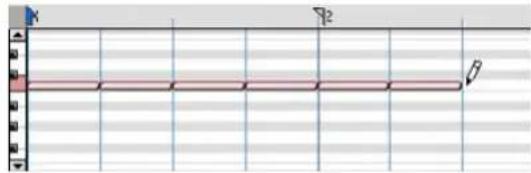
Insertion d'une série de notes avec le crayon
Edition manuelle des notes MIDI
Vous pouvez éditer tous les aspects d'une note MIDI à partir de la fenêtre Edit : ses points de début et de fin, sa durée, sa hauteur et sa vélocité. Le sélecteur, l'outil d'accrochage et le crayon permettent de travailler sur des notes individuelles ou des groupes de notes.
Sélection des notes MIDI
Vous devez sélectionner les notes MIDI avant de pouvoir les éditer.
Pour sélectionner plusieurs notes MIDI, procédez comme suit :
■ Avec l'outil d'accrochage ou le crayon, cliquez sur chaque note en appuyant sur la touche Maj.
■ Avec un outil d'accrochage, placez le curseur là où il n'y a pas de notes (le rectangle de sélection apparaît) et cliquez en dessinant un rectangle autour du groupe de notes.
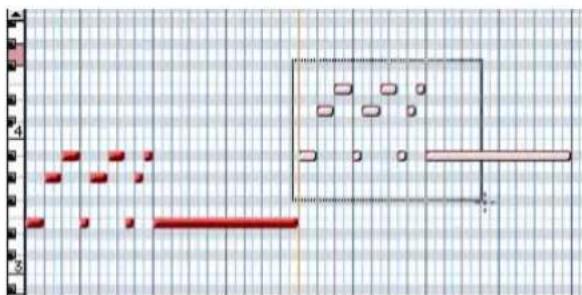
Sélection de notes à l'aide d'un outil d'accrochage
Lorsque vous utilisez un outil d'accrochage, si une partie du rectangle touche une note (que ce soit son point de début ou de fin), celle-ci est incluse à la sélection. Les sélections effectuées avec un outil d'accrochage n'incluent pas les données sous-jacentes de contrôleur et d'automation de la piste MIDI.
■ Faites glisser le sélecteur sur une plage de notes.
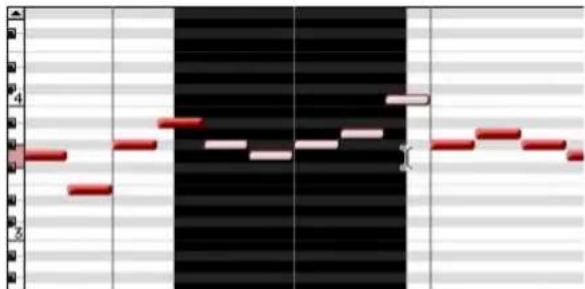
line
| Time | Value | |------|-------| | 0 | 1 | | 1 | 2 | | 2 | 3 | | 3 | 4 | | 4 | 3 | | 5 | 2 |Sélection de notes avec le sélecteur
Lorsque vous utilisez le sélecteur, une note n'est sélectionnée que si son point de début est inclus. Lorsqu'une piste MIDI ou d'instrument est en vue Notes ou Regions, les sélections effectuées à l'aide du sélecteur incluent les données sous-jacentes de contrôleur et d'automation.
Pour sélectionner une hauteur unique sur toute la durée d'une piste :
■Maintenez enfoncée la touche Démarrer (Windows) ou Pomme (Macintosh) et cliquez sur une touche du mini-clavier d'une piste MIDI ou d'une piste d'instrument. La note sélectionnée sera lue via la sortie assignée de la piste MIDI ou de la piste d'instrument.
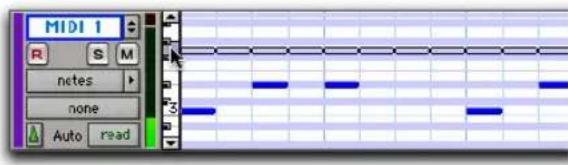
Sélection de toutes les instances d'une note à l'aide du mini-clavier
Pour sélectionner une plage de notes sur une piste MIDI ou une piste d'instrument :
■Maintenez enfoncées les touches Démarrer-Maj (Windows) ou Pomme-Maj (Macintosh) et cliquez sur une touche inférieure et supérieure du mini-clavier d'une piste MIDI ou d'une piste d'instrument.
-OU-
■Maintenez enfoncée la touche Démarrer (Windows) ou Contrôle (Macintosh) et faites glisser le curseur sur une plage de touches du mini-clavier d'une piste MIDI ou d'une piste d'instrument.
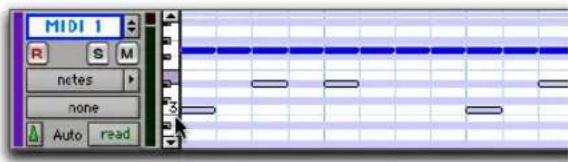
Sélection d'une plage de notes à l'aide du mini-clavier
Sous Windows, maintenez les touches Ctrl-Maj enfoncées et cliquez pour jouer les notes lorsque vous effectuez une sélection sur le mini-clavier d'une piste.
Pour désélectionner une ou plusieurs notes :
■Avec le crayon ou un outil d'accrochage, cliquez sur les notes tout en appuyant sur la touche Maj.

Vous pouvez également sélectionner des notes dans la fenêtre Select/Split Notes. Pour plus d'informations, reportez-vous à la section Select/Split Notes, page 543.
Transposition des notes
Vous pouvez transposer les notes MIDI en faisant glisser un outil d'accrochage ou le crayon vers le haut ou vers le bas. Si plusieurs notes sont sélectionnées avant de faire glisser l'outil d'accrochage, elles sont toutes transposées.
Pour transposer une note MIDI :
1 Réglez le format d'affichage de la piste MIDI ou d'instrument sur Notes.
2 Sélectionnez le crayon ou un outil d'accrochage.
3 Tout en appuyant sur Maj, faites glisser la note vers le haut ou vers le bas.
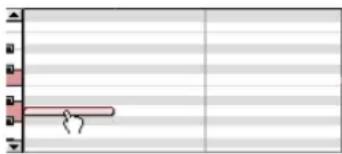
Transposition à l'aide d'un outil d'accrochage
La touche Maj garantit que la note transposée conserve son point de début. A mesure que vous faites glisser, vous entendez chaque note et l'indicateur de valeur d'emplacement du curseur (dans la fenêtre Edit) indique le nombre de demi-tons et le sens (+/-) de la transposition.

Pour transposer une copie de la note sans modifier la note originale, maintenez la touche Option (Macintosh) ou Alt (Windows) enfoncée pendant que vous faites glisser la note.
Déplacement des notes
De même que les régions, vous pouvez déplacer les notes MIDI vers la gauche ou vers la droite avec un outil d'accrochage ou le crayon pour changer leur point de début. Si plusieurs notes sont sélectionnées avant de faire glisser l'outil d'accrochage, elles sont toutes déplacées.
Pour déplacer une note MIDI :
1 Réglez le format d'affichage de la piste MIDI ou d'instrument sur Notes.
2 Avec un outil d'accrochage ou le crayon, faites glisser la note vers la gauche ou la droite (appuyez sur Maj pour conserver la hauteur de la note).
Au fur et à mesure que vous faites glisser la note, l'indicateur de valeur d'emplacement du curseur (dans la fenêtre Edit) affiche le nouveau point de début.
Lorsque le mode d'édition est réglé sur Grid, la note déplacée s'aligne sur le pas de grille le plus proche. Lorsque le mode d'édition est réglé sur Spot, la boîte de dialogue Spot s'ouvre.

Pour copier les notes sélectionnées sans toucher aux notes originales, maintenez la touche Option (Macintosh) ou Alt (Windows) enfoncée pendant que vous faites glisser les notes.

Le placement des notes MIDI peut également être ajusté à l'aide de la commande Shift (voir Commande Shift, page 371) ou de la commande Nudge (voir Déplacement par incrément (Nudging), page 368).
Rognage des temps de début et de fin d'une note
Tout comme les régions, vous pouvez ajuster les points de début et de fin des notes MIDI avec l'outil de trimming. Si plusieurs notes sont sélectionnées lorsque vous utilisez l'outil de trimming, elles sont toutes modifiées.

Il est possible également d'appliquer l'outil de rognage aux régions MIDI. Pour plus d'informations, reportez-vous à la section Fonction de compression/ extension temporelle pour les régions MIDI, page 508.
Pour changer les points de début ou de fin d'un groupe de notes MIDI :
1 Réglez le format d'affichage de la piste MIDI ou d'instrument sur Notes.
2 Avec un outil d'accrochage ou le crayon, cliquez sur chaque note à rogner en appuyant sur la touche Maj.
3 Sélectionnez l'outil de trimming. Cliquez sur le menu déroulant de l'outil de trimming et sélectionnez « Standard », si besoin est.
Outil de trimming
-OU-
Utilisez le crayon.
4 Déplacez le curseur près du début de n'importe quelle note en surbrillance pour faire apparaître l'outil de trimming. Faites-le vers la droite pour raccourcir les notes, vers la gauche pour les rallonger.
-OU-
Déplacez le curseur près de la fin de n'importe quelle note en surbrillance pour faire apparaître l'outil de trimming. Faites glisser le curseur vers la gauche pour raccourcir les notes, vers la droite pour les rallonger.
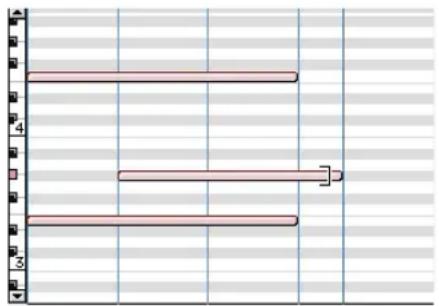
Changement de la position de fin des notes avec l'outil de trimming
En mode Grid, les points de début ou de fin déplacés s'alignent sur le pas de grille le plus proche de la grille. En mode Spot, la boîte de dialogue Spot s'ouvre et vous invite à entrer le nouvel emplacement des points de début et de fin de la note.

En mode Grid, appuyez sur la touche Ctrl (Windows) ou Pomme (Macintosh) pour désactiver momentanément le mode Grid.
Vous pouvez également rogner les notes à l'aide de la commande Trim Region to Selection (voir Commande Trim Region to Selection, page 355) et de la commande Trim To Insertion (voir Rognage par incrément, page 357).
Edition manuelle de la vélocité des notes
Lorsque le format d'affichage d'une piste MIDI ou d'une piste d'instrument est réglé sur Velocity, la vélocité d'attaque des notes est représentée par une barre verticale. Plus celle-ci est haute, plus la valeur de vélocité est élevée (0-127).
Pour modifier la vélocité MIDI :
1 Réglez le format d'affichage de la piste MIDI ou d'instrument sur Velocity.
2 Sélectionnez l'outil d'accrochage de temps.
3 Effectuez l'une des opérations suivantes :
- Faites glisser l'extrémité supérieure (le « diamant ») de la barre de vélocité vers le haut ou vers le bas.
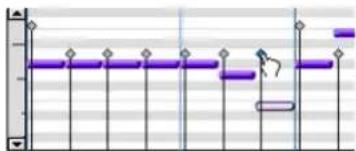
Déplacement d'une barre de vélocité
-ou-
- Si deux notes possèdent le même temps de début (avec des barres de vélocité se superposant), faites glisser la note vers le haut ou le bas en appuyant sur Pomme (Macintosh) ou Ctrl (Windows).
Edition de vélocités simultanées
Faites glisser le diamant vers le haut pour augmenter la valeur de la vélocité ou vers le bas pour la réduire. Lorsque vous le faites glisser, il devient bleu et la note associée est sélectionnée.
Les valeurs de vélocité correspondant au diamant déplacé apparaissent dans l'indicateur de valeur d'emplacement du curseur (dans la fenêtre Edit).
Les vélocités d'une plage de notes peuvent être éditées à l'aide du crayon, soit à main levée, soit avec une autre forme du crayon.
Pour dessiner des valeurs de vélocité créant un fondu d'entrée :
1 Réglez le format d'affichage de la piste MIDI ou d'instrument sur Velocity.
2 Sélectionnez le crayon en forme de ligne.
3 Cliquez au début de la plage de notes, vers le bas de la plage de vélocité, puis faites glisser le crayon vers la droite tout en le faisant remonter, jusqu'à ce que la ligne englobe la plage de notes que vous souhaitez inclure dans le fondu.
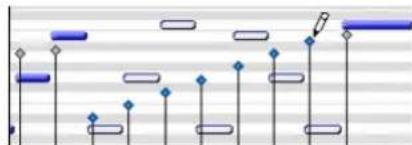
flowchart
graph TD
    A["Start"] --> B{Decision}
    B -->|Yes| C["Path 1"]
    B -->|No| D["Path 2"]
    C --> E["End"]
    D --> F["End"]
Modification des vélocités avec la forme Ligne
Vous pouvez également utiliser l'outil de trimming pour décaler globalement les vélocités de toutes les notes sélectionnées. Cette fonction est pratique si vous êtes satisfait de la relation de vélocité entre les notes, mais que vous désirez qu'elles soient globalement plus ou moins fortes.

En vue Velocity, l'outil de trimming peut servir à rogner la durée des notes en plus de modifier les vélocités.
Pour décaler les vélocités avec l'outil de trimming :
1 Réglez le format d'affichage de la piste MIDI ou d'instrument sur Velocity.
2 A l'aide du sélecteur ou d'un outil d'accrochage, sélectionnez la série de notes que vous voulez éditer.
3 A l'aide de l'outil de trimming, cliquez à proximité de la série de notes sélectionnée, puis faites glisser vers le haut ou le bas. La vélocité de toutes les notes augmente lorsque vous faites glisser l'outil de trimming vers le haut, elle diminue lorsque vous le faites glisser vers le bas.
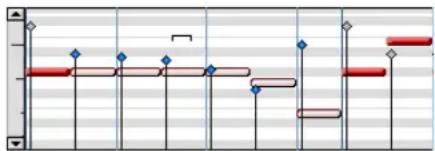
flowchart
graph TD
    A["Start"] --> B{Decision}
    B -->|Yes| C["Process Step 1"]
    B -->|No| D["Process Step 2"]
    C --> E["End"]
    D --> F["End"]
Modification des vélocités avec l'outil de trimming
Saisie des attributs des notes
Lorsque vous sélectionnez une note individuelle avec un outil d'accrochage ou le crayon, ses attributs s'affichent dans la zone d'édition des événements.
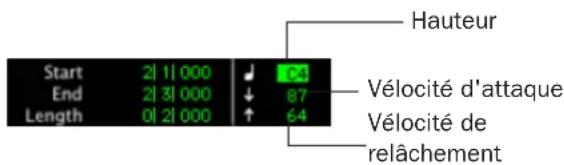
Zone d'édition des événements affichant les informations concernant la piste MIDI
La hauteur est indiquée par le nom de la note et son numéro d'octave. Les vélocités d'attaque et de relâchement apparaissent sous forme de valeur MIDI (0-127). Les valeurs de sélection d'édition de début (Start), de fin (End) et de durée (Length) sont affichées dans l'échelle temporelle principale.
Pour changer un attribut sur une note MIDI :
1 Dans la zone de playlist d'une piste MIDI ou d'une piste d'instrument, sélectionnez la note avec un outil d'accrochage ou le crayon.
2 Cliquez dans la zone de texte Attributes et effectuez l'une des opérations ci-dessous.
- Entrez la nouvelle valeur sur le pavé numérique.
- Appuyez sur la flèche vers le haut ou vers le bas pour faire défiler les chiffres jusqu'à la nouvelle valeur.
- Appuyez sur la flèche vers le haut ou vers le bas pour atteindre la nouvelle valeur.
- Jouez la nouvelle note choisie sur le clavier de votre contrôleur MIDI.
Appuyez sur la barre oblique (/) pour passer d'un champ à l'autre dans la zone d'édition des événements.
Vous pouvez également changer les attributs des notes MIDI dans la liste des événements MIDI (voir le Chapitre 24, Liste des événements MIDI).
Notes multiples et zone d'édition des événements
Les valeurs que vous entrez dans la zone d'édition des événements s'appliquent à toutes les notes, lorsque vous en sélectionnez plusieurs. Un triangle apparaît à gauche de la note pour indiquer que plusieurs notes sont sélectionnées.
Entrer une nouvelle valeur dans le champ Start déplace la première note de la sélection jusqu'à cet endroit, et toutes les autres notes suivent le mouvement.

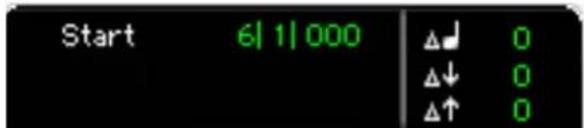
Notes multiples dans la zone d'édition des événements
De même, les valeurs entrées dans les champs de hauteur et de vélocité s'ajoutent ou se soustraient à celles de toutes les notes sélectionnées. Par exemple, pour transposer d'une octave vers le bas toutes les notes sélectionnées, entrez une valeur de hauteur de -12.
Suppression de notes MIDI
Outre la suppression de notes sélectionnées via la commande Clear dans le menu Edit, vous pouvez supprimer des notes individuelles à l'aide du crayon.
Pour supprimer un groupe de notes MIDI à l'aide de la commande Clear :
1 A l'aide du sélecteur ou de l'outil main, sélectionnez les notes à supprimer. Pour en savoir plus, reportez-vous à la section Sélection des notes MIDI, page 502.
2 Choisissez Edit > Clear pour supprimer les notes sélectionnées. Les données de contrôleur sous-jacentes de la piste demeurent intactes.
-OU-
Appuyez sur la touche Retour arrière (Windows) ou Supprimer (Macintosh).

Lorsque vous supprimez des notes MIDI dans une sélection de plage temporelle, toutes les données de contrôleur et d'automation sous-jacentes sont également supprimées.
Pour supprimer une seule note MIDI avec le crayon :
■ En ayant sélectionné le crayon, appuyez sur Option (Macintosh) ou sur Alt (Windows) pour le transformer en gomme, puis cliquez sur la note à supprimer.
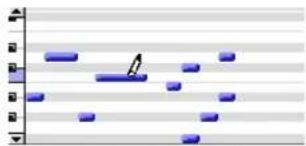
Suppression d'une note avec le crayon

Vous pouvez également supprimer des événements de changement de programme et des événements Sysex en maintenant la touche Option (Macintosh) ou Alt (Windows) enfoncée pendant que vous cliquez dessus avec le crayon.
Fonction de compression/extension temporelle pour les régions MIDI
L'outil de compression/extension temporelle est pratique pour faire correspondre une région MIDI à la longueur d'une autre région, à une grille de tempo ou à tout autre point de référence.

Outil de compression/extension temporelle
A l'aide de l'outil de compression/extension temporelle, vous pouvez déplacer le point de début ou de fin de la région MIDI pour étendre ou compressor la région, en adaptant les données MIDI en conséquence, quelle que soit la base de temps de la piste (tics ou échantillons).
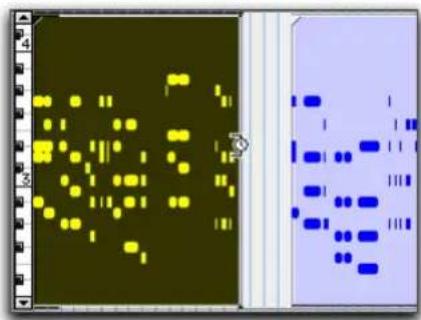
Mise à l'échelle d'une région MIDI à l'aide de l'outil de compression/extension temporelle
Utilisation de l'outil de compression/extension temporelle en mode Grid
Cet outil peut être utilisé en mode Grid pour faire correspondre une région au tempo d'une session ou d'une section d'une session, ou pour créer des performances équivalant au double ou à la moitié de la durée.
Pour utiliser l'outil de compression/extension temporelle en mode Grid :
1 Réglez le mode d'édition sur Grid.
2 Réglez le format d'affichage de la piste MIDI ou d'instrument sur Regions.
3 Cliquez sur le menu déroulant Trim et sélectionnez TCE.
4 Avec l'outil de compression/extension temporelle, faites glisser le point de début ou de fin de la région MIDI pour étendre ou compressor la région à la taille de la grille (par exemple, par noires). La nouvelle région, créée automatiquement, apparaît dans la playlist et dans la liste des régions.
Utilisation de l'outil de compression/extension temporelle en mode Slip
Pour utiliser l'outil de compression/extension temporelle en mode Slip :
1 Définissez le mode d'édition sur Slip.
2 Réglez le format d'affichage de la piste MIDI ou d'instrument sur Regions.
3 Cliquez sur le menu déroulant de l'outil de trimming et sélectionnez TCE.
4 Avec l'outil de compression/extension temporelle, faites glisser le point de début ou de fin de la région MIDI pour étendre ou compressor librement la région. La nouvelle région, créée automatiquement, apparaît dans la playlist et dans la liste des régions.
Utilisation de l'outil de compression/extension temporelle en mode Spot
En mode Spot, lorsque vous cliquez sur l'outil de compression/extension temporelle dans une région, la boîte de dialogue Spot s'ouvre. Vous pouvez préciser l'emplacement sur lequel vous voulez que la région débute ou se termine, ou la durée de la région pour que celle-ci s'ajuste automatiquement.
Pour utiliser l'outil de compression/extension temporelle en mode Spot :
1 Définissez le mode d'édition sur Spot.
2 Réglez le format d'affichage de la piste MIDI ou d'instrument sur Regions.
3 Sélectionnez l'option TCE dans le menu déroulant de l'outil de trimming.
4 Cliquez sur la région MIDI à proximité de son point de début ou de fin. La boîte de dialogue Spot s'ouvre. A l'aide de n'importe quelle échelle de temps, entrez une nouvelle valeur de début ou de fin (ou une durée) de la région, et cliquez sur OK. La nouvelle région, créée automatiquement, apparaît dans la playlist et dans la liste des régions.
Utilisation de l'outil de compression/extension temporelle en mode Shuffle
En mode Shuffle, la région rognée commence systématiquement au niveau du point de départ de la région d'origine, quel que soit le sens de rognage (de l'avant vers l'arrière ou de l'arrière vers l'avant).
Pour utiliser l'outil de compression/extension temporelle en mode Shuffle :
1 Réglez le mode d'édition sur Shuffle.
2 Réglez le format d'affichage de la piste MIDI ou d'instrument sur Regions.
3 Sélectionnez l'option TCE dans le menu déroulant de l'outil de trimming.
4 Avec l'outil de compression/extension temporelle, faites glisser le point de début ou de fin de la région MIDI pour étendre ou compressor librement la région. La nouvelle région, créée automatiquement, apparaît dans la playlist et dans la liste des régions.
Evénements de contrôleur continu
Les événements de contrôleur continu des pistes MIDI et des pistes d'instrument s'affichent sous la forme d'un graphique linéaire muni d'une série de points d'inflexion que vous pouvez éditer. Les événements de contrôleur des pistes MIDI et des pistes d'instrument diffèrent quelque peu des données d'automation des pistes audio dans la mesure où les points d'inflexion sont en escalier (et non basés sur des vecteurs), chaque point d'inflexion représentant un seul événement de contrôleur.
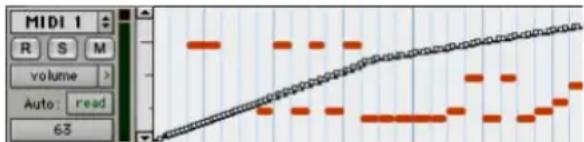
Piste MIDI affichant des événements de volume
Vous pouvez insérer et éditer dans Pro Tools les événements de contrôleur continu suivants :
• Volume
- Panoramique
- Variation de hauteur
- Aftertouch (mono)
- Contrôleurs MIDI, numéros 0 à 127
A L'aftertouch polyphonique ne peut pas être visualisé dans la fenêtre Edit. Pour visualiser les données d'aftertouch polyphonique dans Pro Tools, utilisez la liste des événements MIDI (voir Chapitre 24, Liste des événements MIDI).
Les contrôleurs MIDI numéro 7 (volume) et numéro 10 (panoramique) sont traités par Pro Tools comme des données d'automation. Cela signifie que ces événements de contrôleur (ainsi que les coupures du son) peuvent être enregistrés et automatisés à partir de la fenêtre Mix. Par ailleurs, chaque mode d'automation d'une piste MIDI ou d'une piste d'instrument a une incidence sur la lecture et l'enregistrement de ces événements. Il est possible d'interrompre les événements de volume et de panoramique (et de coupures du son) d'une piste MIDI, mais la lecture de tous les autres événements de contrôleur de la piste se poursuit. Les pistes d'instrument prennent en charge aussi bien le volume, la coupure de son et le panoramique de données MIDI que le volume, la coupure de son et le panoramique de données audio.
Enregistrez en mode MIDI Merge pour ne pas écraser les données d'automation de panoramique et de volume MIDI. Lors de l'enregistrement en mode MIDI Merge, les données de panoramique et de volume ne sont pas lues pendant l'enregistrement des nouvelles données MIDI.
Les événements de contrôleur continu (volume et panoramique inclus) émis par un contrôleur MIDI externe (clavier ou surface de contrôle) peuvent être enregistrés, puis insérés dans la playlist d'une piste MIDI à l'aide d'un outil d'accrochage ou du crayon.
Insertion et édition d'événements de contrôleur
Les événements de contrôleur continu peuvent être édités par l'une des méthodes suivantes :
- Vous pouvez déplacer des points d'inflexion individuels à l'aide d'un outil d'accrochage afin d'ajuster leur emplacement ou leur valeur.
- Vous pouvez décaler vers le haut ou vers le bas un groupe de points d'inflexion sélectionné avec les outils de trimming.
- Vous pouvez dessiner de nouveaux événements du contrôleur avec le crayon pour remplacer des événements. Ceux-ci peuvent être dessinés avec le crayon à main levée ou avec l'une des autres formes de crayon (ligne, triangle, carré ou aléatoire).
- Vous pouvez copier et coller, déplacer et décaler des événements du contrôleur.

Pour copier des événements de contrôleur continu MIDI et les coller sur un autre contrôleur MIDI, utilisez la fonction de collage spécial (Edit > Paste Special > To Current Automation Type). En effet, vous pouvez souhaiter par exemple utiliser les mêmes données de contrôle pour le volume ou un filtre de coupure ou bien pour le panoramique et la hauteur. Pour plus d'informations, reportez-vous à la section Fonction de collage spécial pour les données d'automation, page 665.
Les modifications apportées aux données de volume concernent toutes les pistes d'un groupe d'édition actif. Ce n'est toutefois pas le cas pour les autres playlists de contrôleur (panoramique, notamment). Pour insérer et éditer d'autres types de contrôleurs sur toutes les pistes d'un groupe d'édition, maintenez la touché Contrôle (Macintosh) ou Démarrer (Windows) enfoncée pendant que vous effectuez les éditions.
Résolution des événements de contrôleur insérés
Lorsque vous insérez des événements de contrôleur avec le crayon, la densité des événements est déterminée par l'option Pencil Tool Resolution When Drawing Controller Data des préférences MIDI.
Pour définir la résolution du crayon :
1 Choisissez Setup > Preferences et cliquez sur l'onglet MIDI.
2 Indiquez une valeur pour l'option Pencil Tool Resolution When Drawing Controller Data. Ce paramètre est réglable entre 1 et 100 millièmes de seconde.
3 Cliquez sur OK.
Pour modifier un événement de contrôleur continu à l'aide du crayon, il convient d'abord d'ajouter le contrôleur à la liste des contrôleurs MIDI automatisés.

Le contrôleur est ajouté automatiquement à la liste des contrôleurs MIDI automatisés lorsque vous enregistrez des informations de contrôleur à partir d'un périphérique externe.
Pour activer manuellement un contrôleur continu pour l'automation :
1 Cliquez sur le sélecteur de vue de la piste MIDI ou d'instrument que vous voulez éditer et choisissez Add/Remove Controller dans le menu déroulant des contrôleurs.
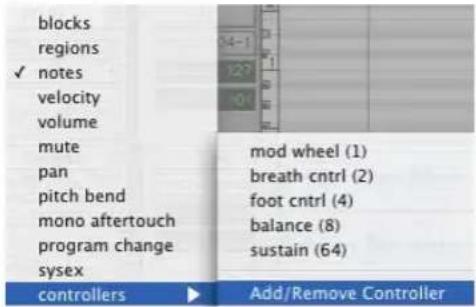
Menu déroulant des contrôleurs MIDI
2 Sélectionnez la plage de contrôleurs MIDI correspondant au contrôleur à automatiser.
3 Choisissez les contrôleurs continus que vous souhaitez automatiser dans la liste de gauche, puis cliquez sur Add.
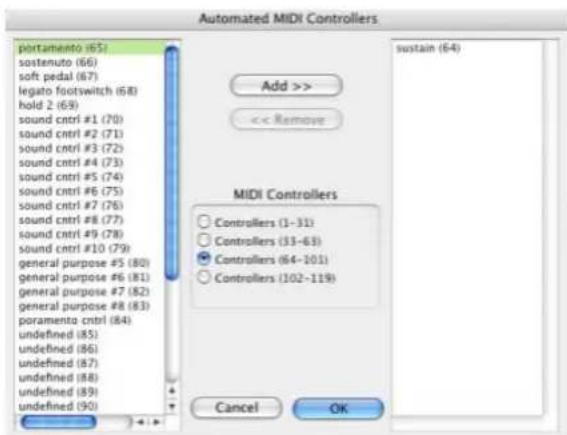
Boîte de dialogue Automated MIDI Controllers
4 Cliquez sur OK pour fermer la boîte de dialogue Automated MIDI Controller.

Lorsque vous enregistrez des informations de contrôleur continu à partir d'un périphérique MIDI externe, le contrôleur est ajouté automatiquement à la liste des contrôleurs MIDI.
Sélection de patch (changements de programme et de banque)
Chaque piste MIDI et d'instrument peut posséder un changement de programme par défaut, qui est envoyé chaque fois que la piste est lue. D'autres changements de programme peuvent être insérés à n'importe quel point de la piste.
A propos des changements de programme et de banque
Le protocole MIDI permet de choisir dans un ensemble de 128 programmes (0-127). La plupart des instruments MIDI possèdent plusieurs banques de 128 programmes. Pour spécifier une banque, vous devez envoyer un message de sélection de banque. Certains instruments utilisent le contrôleur 0 et d'autres le contrôleur 32 (certains utilisent une combinaison des deux). La boîte de dialogue Patch Select de Pro Tools permet d'utiliser l'un ou l'autre de ces messages de sélection de banque lorsque vous insérez un événement de changement de programme. Vérifiez le contrôleur utilisé dans la documentation du fabricant de votre périphérique.

Si vous ignorez la commande de sélection de banque utilisée par votre instrument, vous pouvez effectuer un enregistrement MIDI dans Pro Tools pendant que vous procédez à un changement de banque à partir de l'instrument. Il suffit ensuite d'examiner les informations de sélection de banque enregistrées par votre instrument dans Pro Tools dans la liste des événements MIDI.

Certains anciens périphériques MIDI (le Kurzweil K1000 par exemple) utilisent un message de changement de programme à la place d'un message de sélection de banque pour le changement de banque. Pour ces périphériques, vous devez donc envoyer deux messages de changement de programme pour accéder à un programme particulier, le premier définissant la banque et le second le programme.
Changement de programme par défaut
Vous pouvez spécifier le changement de programme par défaut de chaque piste MIDI en cliquant sur le bouton Patch Select des fenêtres Edit ou Mix. Le message de changement de programme est alors envoyé à votre instrument lorsque vous lisez la piste.
Pour définir le changement de programme par défaut d'une piste MIDI ou d'une piste d'instrument :
1 Cliquez sur le bouton Patch Select dans la fenêtre Mix ou Edit.
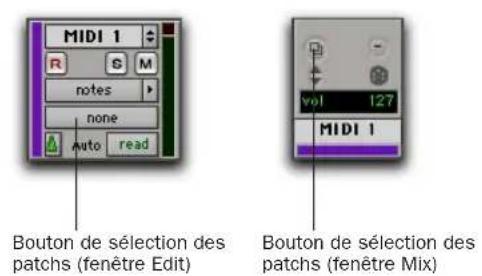
Bouton de sélection des patches
2 Effectuez l'une des opérations suivantes :
- Dans la boîte de dialogue Patch Select, sélectionnez un numéro de programme.
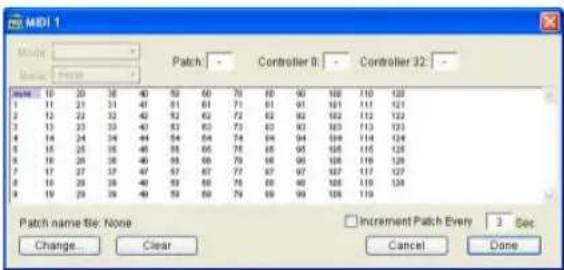
Boîte de dialogue Patch Select
- Si vous utilisez des fichiers de noms de patch, sélectionnez une banque dans le menu déroulant situé dans la partie supérieure gauche de la boîte de dialogue Patch Select, puis choisissez un nom de patch. Pour plus d'informations, reportez-vous à la section Noms de patch, page 515.
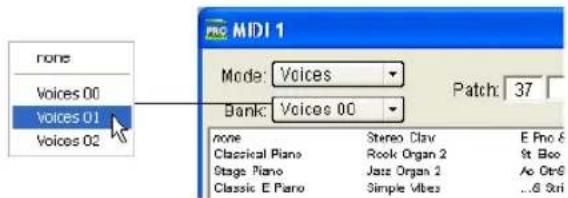
Sélection d'une banque dans la boîte de dialogue Patch Select
3 Cliquez sur Done.
Une fois sélectionné, le numéro (ou le nom de patch) du programme apparaît sur le bouton Patch Select de la fenêtre Edit.
Bouton de sélection des patches, fenêtre Edit
Contrairement aux événements de changement de programme enregistrés et insérés, le changement de programme par défaut n'apparaît pas dans la liste de diffusion de la piste.
Pour supprimer le changement de programme par défaut, sélectionnez None dans la boîte de dialogue Patch Select.
Noms de patch
Pro Tools est compatible XML (Extensible Markup Language) pour l'archivage et l'importation des noms de patch des périphériques MIDI externes (tels que des instruments MIDI). Pro Tools installe les fichiers de noms MIDI (.midnam) pour les noms de patch d'usine par défaut de nombreux périphériques MIDI standard. Ces fichiers se trouvent dans des répertoires, triés par fabricant, dans Program Files\Common Files\Digidesign\MIDI Patch Names\ Digidesign (Windows) et /Library/Audio/ MIDI Patch Names/Digidesign (Macintosh).
Pour importer des noms de patch MIDI dans Pro Tools :
1 Choisissez Setup > MIDI > MIDI Studio et vérifiez la définition du périphérique MIDI dans la fenêtre MIDI Studio Setup (Windows) ou Audio MIDI Setup (Macintosh).

Pour tout savoir sur la configuration des périphériques MIDI sur des systèmes Windows et Macintosh, reportez-vous au Guide de démarrage.
2 Vérifiez si la sortie de la piste MIDI est correctement attribuée au périphérique MIDI.
3 Cliquez sur le bouton de sélection des patches de la piste MIDI.
4 Dans la boîte de dialogue Patch Select, cliquez sur Change.
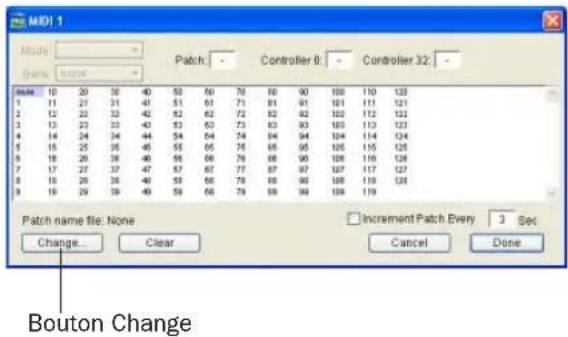
Boîte de dialogue Patch Select
5 Dans la boîte de dialogue Open, accédez au dossier Program Files\Common Files\
Digidesign\MIDI Patch Names\
Digidesign\
6 Cliquez sur Open.
7 La boîte de dialogue Patch Select contient une liste de noms de patch et le menu déroulant Patch Name Bank apparaît dans le coin supérieur gauche de la fenêtre.
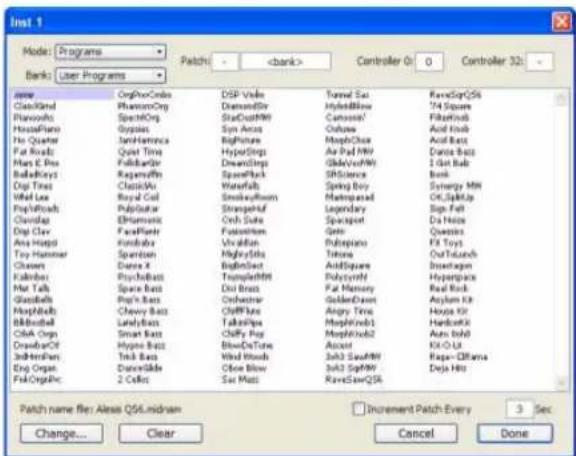
Boîte de dialogue Patch Select contenant les noms de patch
Une fois les noms de patch importés dans Pro Tools, vous pouvez les utiliser pour ce périphérique MIDI dans toutes les sessions.
Pro Tools ne permet pas d'importer un fichier de noms de patch s'il ne correspond pas aux informations de modèle et de fabricant sélectionnées dans la fenêtre MIDI Studio Setup (Windows) ou dans AMS (Macintosh).
Pour effacer des noms de patch :
■ Dans la boîte de dialogue Patch Select, cliquez sur Clear, puis sur Done.
Vous pouvez modifier les fichiers .midnam dans un éditeur de texte. Vous pouvez également créer vos propres noms de patch à l'aide d'éditeurs ou de bibliothèques de noms de patch tiers.
Insertion/édition des changements de programme
Vous pouvez insérer les changements de programme dans la liste de diffusion d'une piste à l'aide du crayon, puis les éditer, supprimer, copier et coller.
Sur certains instruments, le changement de programmes en cours de lecture peut interrompre celle-ci. Pour éviter ce cas de figure, placez les événements de changement de programme sur la piste à un endroit exempt de note.
Pour Insérer un changement de programme avec le crayon :
1 Réglez le format d'affichage de la piste MIDI ou d'instrument sur Program Change.
2 Si vous le souhaitez, réglez le mode d'édition sur Grid jusqu'à ce que l'événement inséré s'aligne sur la valeur d'une grille.
3 A l'aide du crayon, cliquez dans la playlist de la piste à l'endroit où vous souhaitez insérer les changements de programme.
4 Dans la boîte de dialogue Patch Select, sélectionnez un numéro (ou un nom) de programme et, le cas échéant, spécifiez une valeur de changement de banque.
5 Cliquez sur Done pour insérer l'événement de changement de programme dans la playlist de la piste.
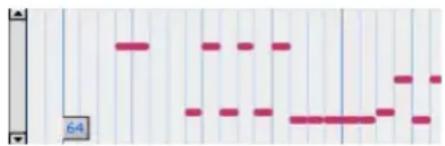
Evénement de changement de programme
Pour éditer un événement de changement de programme :
1 A l'aide d'un outil d'accrochage ou du crayon, cliquez deux fois sur le changement de programme à éditer.
2 Dans la boîte de dialogue Patch Select, sélectionnez le nouveau numéro (ou un nom) de programme et, le cas échéant, spécifiez une valeur de changement de banque.
3 Cliquez sur Done.
Pour déplacer un événement de changement de programme :
■ A l'aide d'un outil d'accrochage ou du crayon, faites glisser le changement de programme vers la gauche ou la droite.
Si le mode d'édition est défini sur Grid, l'événement déplacé s'aligne sur le pas de grille le plus proche. Lorsque le mode d'édition est réglé sur Spot, la boîte de dialogue Spot s'ouvre.

Le placement des changements de programme peut également être ajusté à l'aide de la commande Shift (voir Commande Shift, page 371) ou de la commande Nudge (voir Déplacement par incrément (Nudging), page 368).
Pour supprimer un événement de changement de programme :
1 Lorsque le format d'affichage de la piste est réglé sur Program Change, cliquez sur l'événement de changement de programme à l'aide d'un outil d'accrochage pour le sélectionner.
- ou -
Si la région contient d'autres événements que vous souhaitez supprimer, sélectionnez la région entière à l'aide d'un outil d'accrochage (lorsque la piste affiche des régions).
2 Choisissez Edit > Clear pour supprimer les événements sélectionnés de la piste.
-OU-
Appuyez sur la touche Retour arrière (Windows) ou Supprimer (Macintosh).

Vous pouvez également supprimer des événements de changement de programme individuels en maintenant la touche Option (Macintosh) ou Alt (Windows) enfoncée pendant que vous cliquez dessus avec le crayon.
Ecoute des programmes
Lorsque la boîte de dialogue Patch Select est ouverte, Pro Tools peut faire défiler automatiquement les différents patches d'un periphérique MIDI affecté à une piste.
Pour écouter les patches :
1 Si vous avez l'intention d'écouter des patches pour une piste MIDI ou une piste d'instrument en cours de lecture, cliquez sur le bouton Play dans la fenêtre Transport.
2 Ouvrez la boîte de dialogue Patch Select en cliquant sur le bouton Patch Select ou en insérant ou éditant un changement de programme dans une piste MIDI ou une piste d'instrument.
3 Cliquez sur un numéro de programme, celui à partir duquel vous désirez faire défiler les patches.
4 Entrez le nombre de secondes désiré entre chaque changement de programme.
5 Sélectionnez l'option Increment Patch.
Après le nombre de secondes indiqué, Pro Tools sélectionne le nouveau patch et transmet le changement de programme au périphérique MIDI affecté à la piste.
6 Lorsque vous avez terminé l'écoute de paramètres, cliquez sur Done pour arrêter l'incrémentation des patches et fermer la boîte de dialogue Patch Select.
Evénements System Exclusive
Vous pouvez enregistrer les événements System Exclusive (Sysex) sur des pistes MIDI ou des pistres d'instrument dans Pro Tools (voir Option MIDI Step Input, page 246). Lorsque des événements ont été enregistrés, ils apparaissent dans la playlist de la piste sous forme de blocs lorsque la vue de la piste est réglée sur Sysex.

Bloc d'événements Sysex
Si vous ne pouvez pas éditer le contenu des événements System Exclusive enregistrés directement dans Pro Tools, vous pouvez néanmoins les déplacer, les déplacer par incréments, les copier/coller, ou les supprimer.
Pour déplacer un événement Sysex :
1 Réglez le format d'affichage de la piste MIDI ou d'instrument sur Sysex.
2 A l'aide d'un outil d'accrochage, faites glisser l'événement Sysex vers la gauche ou la droite.
Si le mode d'édition est défini sur Grid, l'événement déplacé s'aligne sur le pas de grille le plus proche. Lorsque le mode d'édition est réglé sur Spot, la boîte de dialogue Spot s'ouvre.

Le placement des blocs d'événements Sysex peut également être ajusté à l'aide de la commande Shift (voir Commande Shift, page 371) ou de la commande Nudge (voir Déplacement par incrément (Nudging), page 368).
Pour supprimer un ou plusieurs événements Sysex :
1 Lorsque le format d'affichage de la piste est réglé sur Sysex, cliquez sur l'événement Sysex à l'aide d'un outil d'accrochage pour le sélectionner.
-OU-
Si la région contient d'autres événements Sysex que vous souhaitez supprimer, sélectionnez la région entière à l'aide d'un outil d'accrochage (lorsque la piste affiche des régions).
2 Choisissez Edit > Clear pour supprimer les événements sélectionnés de la piste.
-OU-
Appuyez sur la touche Retour arrière (Windows) ou Supprimer (Macintosh).

Vous pouvez également supprimer des blocs d'événements Sysex individuels en cliquant dessus avec le crayon tout en maintenant enfoncée la touche Option (Macintosh) ou Alt (Windows).
Poursuite de note et de contrôleur
Note Chasing
La fonction Note Chasing permet d'entendre des notes MIDI longues et soutenues même lorsqu'elles sont lues à partir d'un point situé après leur début. Par exemple, si une note démarre à 1|1|000 et dure 8 mesures (jusqu'à 9|1|000), la fonction Note Chasing permet, même si vous lancez la lecture depuis la mesure 5, d'entendre la note démarrée à 1|1|000, puisqu'elle est soutenue jusqu'à 9|1|000.
La fonction Note Chasing peut être activée et désactivée séparément sur chaque piste MIDI ou d'instrument. Par défaut, l'option Note Chasing est activée sur les nouvelles pistes MIDI et d'instrument.
Pouractiver la fonction Note Chasing sur une piste MIDI :
■ Cliquez sur le sélecteur de playlist de la piste et sélectionnez l'option Note Chasing.
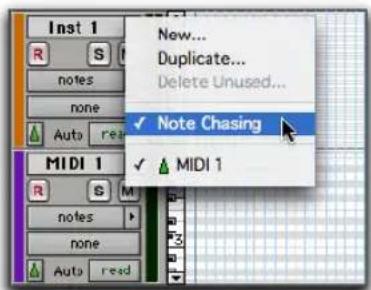
Option Note Chasing activée dans le sélecteur de playlist
Veillez à désactiver la fonction Note Chasing lorsque vous travaillez avec des échantillonneurs qui jouent des boucles. Si une piste MIDI, par exemple, déclenche une boucle de batterie de 4 mesures et que vous commencez à jouer à la mesure 3, la boucle commencera sa lecture au mauvais moment et sera décalée par rapport aux autres pistes.
Poursuite de données de contrôleur et de programmes
Pro Tools poursuit en permanence les événements de contrôleur continu et les changements de programme des pistes MIDI. Ceci garantit que les valeurs du contrôleur et les connexions de périphériques MIDI restent correctement configurées.
Supposons qu'une piste MIDI de 32 mesures commence à un volume de 127 et effectue un fondu de sortie à 0 dans la dernière mesure. Si après avoir lu toute la piste, vous tentez de lire à partir de la mesure 8, le volume initial de 127 est « poursuivi », retrouvé et envoyé au périphérique affecté à la piste. En l'absence de « poursuite », la piste ne serait pas entendue puisque l'événement de volume le plus récent aura été 0.
La poursuite se produit également pour un changement de programme par défaut d'une piste MIDI, ainsi qu'avec tout événement de changement de programme se trouvant sur la piste. Par conséquent, si vous avez choisi un changement de programme par défaut pour une piste, lorsque vous effectuez la lecture depuis n'importe quel point de la piste, cet événement de changement de programme est envoyé au périphérique affecté à la piste.
Valeurs de contrôleur par défaut et poursuite
Bien que les nouvelles pistes MIDI semblent avoir des valeurs par défaut pour les playlists de contrôleur continu, ce n'est en fait pas le cas. Par exemple, lorsque vous consultez la playlist de la molette de modulation d'une piste MIDI, vous observez que la ligne de point d'inflexion est définie sur zéro par défaut. Cependant, comme la molette de modulation de votre synthétiseur a pu être intentionnellement réglée sur une valeur différente, la valeur par défaut de la piste n'est pas transmise lors de la lecture.
Ceci peut provoquer une certaine confusion, toutefois, si vous insérez un fondu (par exemple de 0 à 90) dans la playlist de la molette de modulation vers la fin de la piste. Si vous lancez ensuite la lecture depuis le début de la piste, ou depuis n'importe où avant ce fondu, la valeur de
la molette de modulation de votre synthétiseur restera à 90 jusqu'au début de vos données de fondu, ce que probablement vous ne souhaitez pas.
Pour vous assurer que la valeur par défaut du contrôleur d'une playlist est envoyée (et poursuivie), cliquez sur le point d'inflexion initial au début de la piste, déplacez-le légèrement puis redéfinissez-le à la valeur par défaut.
Décalage des pistes MIDI
Pro Tools peut décaler les pistes MIDI globalement ou individuellement.

Avec Pro Tools HD, lorsque la compensation de retard est active, les délais des pistes MIDI et d'instrument sont automatiquement compensés pour assurer une écoute à faible latence. Pour plus d'informations, reportez-vous à la section Compensation de retard pour un événement MIDI, page 605.
Décalage de lecture MIDI global
Pro Tools offre une préférence de décalage MIDI (MIDI Offset) qui permet d'avancer ou retarder la lecture des pistes MIDI et d'instrument (par rapport aux pistes audio) d'un nombre d'échantillons donné. Le décalage ne concerne que la lecture et pas l'affichage des données MIDI dans la fenêtre Edit.
Cette fonction est offerte en grande partie pour compenser la latence de l'écoute audio dans Pro Tools LE. Si vous écoutez la sortie de vos instruments MIDI externes par l'intermédiaire d'une console de mixage ou d'un système de sonorisation externe (ou d'un casque), il ne se produit aucune latence. En revanche, si vous écoutez la sortie de vos périphériques MIDI à
travers Digi 002, Digi 002 Rack, Mbox 2 ou Mbox, la lecture des pistes MIDI a l'air de s'effectuer légèrement après celle des pistes audio. Plus le paramètre de la taille du buffer matériel est élevé (128, 256, 512 ou 1024 échantillons), plus la latence l'est également.
En configurant le décalage de lecture MIDI global (Global MIDI Playback Offset), vous pouvez avancer légèrement la lecture de vos pistes MIDI (d'un nombre spécifié d'échantillons), de manière à compenser la latence de l'écoute audio dans Pro Tools LE.
Pour configurer le décalage de lecture MIDI global
1 Choisissez Setup > Preferences et cliquez sur l'onglet MIDI.
2 En face de l'option Global MIDI Playback Offset, entrez le nombre d'échantillons (-10 000 à 10 000) désiré pour le décalage. Une valeur négative avance la lecture des pistes MIDI par rapport aux pistes audio, tandis qu'une valeur positive retarde la lecture des pistes MIDI.
Pour compenser la latence d'écoute dans Pro Tools LE, réglez le décalage sur une valeur approximativement équivalente à la taille du buffer matériel.
3 Cliquez sur Done.

Vous pouvez également régler le décalage de lecture MIDI global dans la fenêtre MIDI Track Offsets. Vous pouvez également appliquer le retard des propriétés en temps réel MIDI pour décaler les données MIDI (voir Propriétés MIDI en temps réel, page 549).
Décalages de pistes MIDI et de pistes d'instrument
Vous pouvez décaler des pistes MIDI et d'instrument individuelles dans Pro Tools pour compenser les temps de réaction de périphériques MIDI (le temps nécessaire au déclenchement d'événements sur un échantillonneur ou un synthétiseur).
Par exemple, si des grosses caisses sont lues par une piste audio dans Pro Tools et que vous voulez qu'elles soient parfaitement synchronisées avec les sons de grosses caisses générés par un périphérique MIDI, vous devrez peut-être utiliser un décalage MIDI. Dans cet exemple, 5 ms sont généralement nécessaires pour déclencher les notes MIDI, éventuellement davantage avec certains périphériques MIDI.
Pour mesurer la latence d'un périphérique MIDI affecté à une piste MIDI, il suffit de réenregistrer sa sortie audio dans Pro Tools. Comparer ensuite les emplacements des échantillons des événements audio enregistrés et ceux des notes MIDI d'origine pour obtenir la valeur de latence.
Pour configurer le décalage d'une piste MIDI ou d'Instrument :
1 Choisissez Event > MIDI Track Offsets.
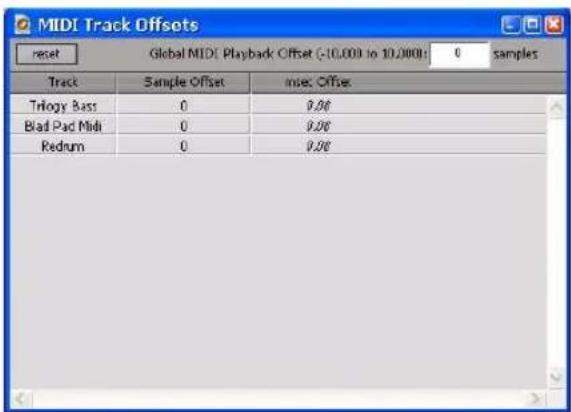
Fenêtre MIDI Track Offsets
2 Cliquez dans la colonne Sample Offset de la piste MIDI et entrez le nombre d'échantillons (-10000 à 10000) pour le décalage. Une valeur négative avance la lecture des pistes MIDI ou d'instrument par rapport aux pistes audio, tandis qu'une valeur positive retarde la lecture des pistes MIDI ou d'instrument.
Le décalage équivalent apparaît en milliseconds dans la colonne msec Offset. Cette valeur ne peut être éditée mais elle est automatiquement mise à jours lorsque vous entrez une nouvelle valeur dans la colonne SMPTE Offset.
3 Appuyez sur Return (Macintosh) ou sur Entrée (Windows) pour valider la valeur de décalage.
Pour réinitialiser tous les décalages de toutes les pistes MIDI et d'instrument, cliquez sur le bouton Reset en haut et à gauche de la fenêtre.
Notes coincées
Si vous rencontrez des notes coincées dans vos périphériques MIDI, vous pouvez les faire taire par la commande All MIDI Notes Off.
Pour couper toutes les notes coincées :
■ Choisissez Event > All MIDI Notes Off.
Appuyez sur Pomme + Maj + point (Macintosh) ou sur Ctrl + Maj + point (Windows) pour activer la commande All MIDI Notes Off.
Suppression des notes en double
La commande Remove Duplicate Notes est pratique pour supprimer des notes en double dans une performance MIDI. Lorsqu'une note commence dans les premiers instants (25% de la durée) d'une note de même hauteur qui retentit déjà (ou dans l'intervalle d'une croche, selon la durée la plus courte), elle est considérée comme un double et est combinée avec la note précédente. Si elle démarre après ce délai, la première note est raccourcie de façon à se terminer au tic précis où commence la nouvelle note.
Pour supprimer des notes en double :
1 Effectuez une sélection d'édition comprenant les notes en double à éliminer.
2 Choisissez Event > Remove Duplicate Notes.
Chapitre 23 : Opérations MIDI
Fenêtre MIDI Operations
Les commandes proposées dans la fenêtre MIDI Operations permettent de transformer des groupes de notes MIDI et de modifier la hauteur, le timing et le phrasé.
La fenêtre MIDI Operations se compose de neuf pages, une pour chaque commande MIDI Operations.
La fenêtre MIDI Operations peut rester ouverte si vous souhaitez y revenir pour appliquer une commande ou essayer une option différente pour une commande donnée.

Il est possible également d'appliquer des valeurs de quantification, durée, retard et transposition, de façon non destructive, à l'aide des propriétés MIDI en temps réel. Pour plus d'informations, reportez-vous à la section Propriétés MIDI en temps réel, page 549.

Pour tout savoir sur la configuration des périphériques MIDI sur des systèmes Windows et Macintosh, reportez-vous au Guide de démarrage.
Pour ouvrir une page MIDI Operations spécifique :
■Choisissez Event > MIDI, puis la commande MIDI Operations voulue (Grid/Groove Quantize, par exemple).
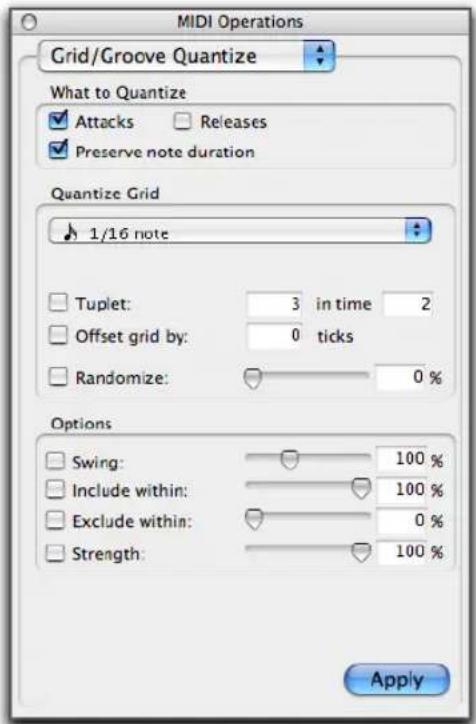
Fenêtre MIDI Operations (page Grid/Groove Quantize affichée)

Si la fenêtre MIDI Operations est déjà ouverte, vous pouvez sélectionner la page qui vous intéresse à partir du menu déroulant accessible en haut de la fenêtre.
Pour ouvrir la dernière page MIDI Operations active :
■ Choisissez Event > MIDI > Operations Window.

Appuyez sur les touches Alt+3 (Windows) ou Option+3 (Macintosh) pour ouvrir la fenêtre MIDI Operations et afficher la dernière page MIDI Operations active.
Pour appliquer la commande dans la fenêtre MIDI Operations :
■ Cliquez sur Apply ou appuyez sur Entrée sur le pavé numérique. Ceci applique la commande et laisse la fenêtre ouverte au premier plan.
- ou -
■ Appuyez sur Retour (Macintosh) ou sur Entrée sur le clavier alphanumérique (Windows). Ceci applique la commande et ferme la fenêtre.

Lorsque vous utilisez en même temps la fenêtre MIDI Operations et les propriétés MIDI en temps réel, les opérations MIDI sont appliquées aux données MIDI réelles. Les propriétés MIDI en temps réel continuent d'être appliquées en plus des autres opérations MIDI.
Pour annuler la commande dans la fenêtre MIDI Operations :
■ Choisissez Edit > Undo.
Utilisation de la fenêtre MIDI Operations
Les méthodes qui suivent vous permettent de configurer facilement les différentes options, variables d'une commande à l'autre, de la fenêtre MIDI Operations :
- Pour passer d'un champ au suivant ou revenir au champ précédent, utilisez la touche Tab ou Maj + Tab. - Augmentez ou diminuez les valeurs des champs sélectionnés à l'aide des flèches vers le haut et vers le bas. Appuyez sur ces touches et maintenez-les enfoncées pour faire défiler rapidement les valeurs.
♦ Cliquez et tirez sur un champ sélectionné vers le haut ou le bas en pour faire défiler une nouvelle valeur.
- Appuyez sur Pomme (Macintosh) ou sur Ctrl (Windows) tout en réglant les curseurs pour obtenir une résolution plus fine.
- Dans le cas des champs de hauteur et de vélocité, jouez une note sur votre contrôleur MIDI pour entrer automatiquement les valeurs correspondantes.
♦ Le changement de valeur d'un paramètre particulier (par exemple le pourcentage de Swing dans la fenêtre Quantize), active automatiquement ce paramètre.
La commande Grid/Groove Quantize ajuste l'emplacement et la durée des notes MIDI pour améliorer leur temps ou créer une sensation rythmique particulière.
La page Grid/Groove par défaut contient diverses options Grid Quantize. L'opération de quantification consiste à aligner les notes sur une grille de quantification, dont vous définissez le pas dans le menu déroulant Quantize Grid sous forme d'une durée de note standard. Il est possible également d'appliquer un modèle groove. La fenêtre Grid/Groove Quantize propose des options légèrement différentes selon l'opération choisie (Grid Quantize ou Groove Quantize).
La commande Quantize n'est pas identique à la commande Quantize to Grid (dans le menu de la liste des régions). Cette dernière ajuste en effet le point de début d'une région sélectionnée, dont le contenu se trouve déplacé (en préservant les relations rythmiques internes).
En revanche, l'opération Grid/Groove Quantize MIDI modifie les notes MIDI de façon individuelle. Certaines notes peuvent être retardées, d'autres avancées, ou bien raccourcies ou au contraire allongées. Certaines notes subiront davantage de modifications que d'autres.
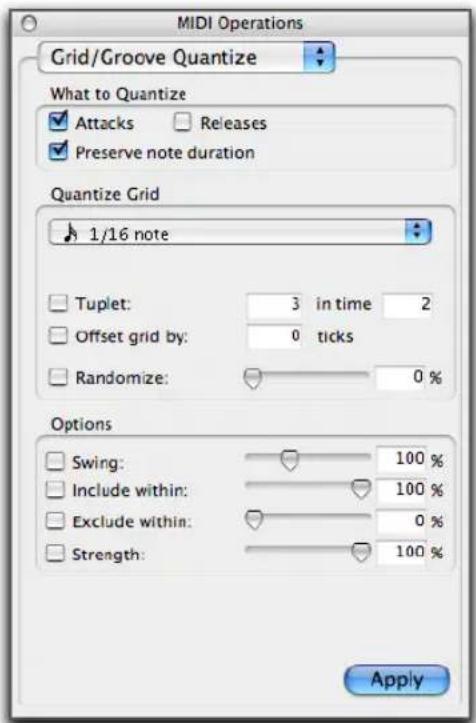
Les paramètres de la fenêtre Quantize sont sauvegardés avec chaque session. Pour enregistrer vos paramètres favoris comme ceux par défaut pour vos futures sessions, enregistrez la session en tant que modèle (voir Création de modèles de session personnalisés, page 68).
Vous pouvez également quantifier les entrées MIDI (voir Input Quantize, page 545).
Pour ouvrir la fenêtre Grld/Groove Quantize :
■ Choisissez Event > MIDI > Grid/Groove Quantize.
Appuyez sur Alt+0 (Windows) ou sur Option+0 (Macintosh) pour accéder à la fenêtre Grid/Groove Quantize.
Pour sélectionner Grid Quantize :
■ Dans le menu déroulant Quantize Grid, sélectionnez la valeur de note désirée.
Pour sélectionner Groove Quantize :
■ Dans le menu déroulant Quantize Grid, sélectionnez le modèle groove désiré.
La fenêtre Grid/Groove Quantize permet d'appliquer une valeur de quantification de grille lorsqu'une valeur rhythmique particulière est sélectionnée dans le menu déroulant Quantize Grid. Si vous sélectionnez un modèle groove dans le menu déroulant Quantize, vous pouvez appliquer une quantification de groove. Pour plus d'informations à ce sujet, reportez-vous à la section Groove Quantize, page 530.
Les options de la zone What to Quantize déterminent les aspects des notes MIDI sélectionnées qui seront quantifiés : les phases d'attaque (Attacks), de relâchement (Releases) ou les deux.
Attacks : lorsque vous cochez cette option, les points de début des notes sont quantifiés.
Releases : lorsque vous cochez cette option, les points de fin des notes sont quantifiés.
Preserve Note Duration : lorsque vous cochez cette option, la durée des notes est conservée.
Lorsqu'elle n'est pas cochée, mais que l'option Attacks l'est, les points de fin des notes ne sont pas déplacés.
Lorsque cette option n'est pas cochée, mais que l'option Releases l'est, les points de début des notes ne sont pas déplacés.
Si vous avez coché les deux options Attacks et Releases, l'option Don't Change Durations n'est pas disponible.
La Figure 21, page 526 illustre le réglage des notes par les différentes options de la zone What To Quantize.
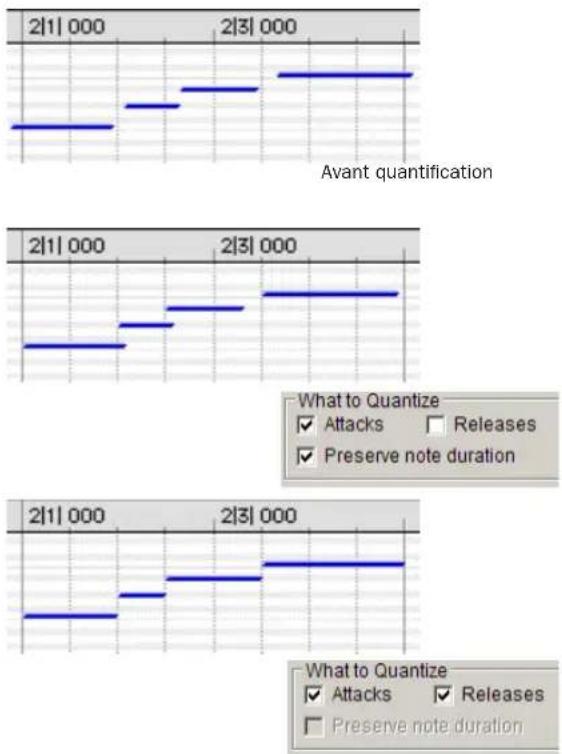
Menu déroulant Quantize Grid : détermine le pas de la grille sur lequel s'alignent les notes. Vous pouvez sélectionner comme pas de grille n'importe quelle valeur de note, de la ronde (1/1) à la quadruple croche (1/64), valeurs pointées ou triolets compris.
Le mode Relative Grid n'affecte pas la grille de quantification.
Tuplet : cochez l'option Tuplet pour quantifier les groupes de notes « inhabituels », tels que les quintolets. Dans ce cas, le pas de grille de quantification est calculé à partir de la valeur de note sélectionnée et de la valeur de Tuplet. Par exemple, si une double croche équivaut à 240 tics, des croches en quintolets (5 pour 4) donnent un pas de grille de 192 tics (240 tics /5)* 4.
Offset Grid By : permet de décaler temporellement la grille de quantification vers l'avant ou l'arrière, du nombre de tics spécifié. Utilisez cette option pour obtenir un effet de jeu « en avant » (en utilisant des valeurs positives) ou « en arrière » (en utilisant des valeurs négatives) du temps.

Pour ne quantifier que les backbeats (temps pairs de la mesure), réglez la valeur de grille de quantification sur une blanche avec un décalage de 960 tics.
Randomize : lorsque cette option est cochée, les notes sont déplacées de façon aléatoire vers l'avant ou l'arrière dans le temps (à l'issue de la quantification). Par exemple, lorsque la grille de quantification est définie sur la croche et que l'option Randomize est définie sur 50 %, les notes sont déplacées jusqu'à une triple croche avant ou après la limite du tempo. Le paramètre Randomize a également une incidence sur la durée des notes (si vous avez coché l'option Releases).
Options
Les autres options de quantification incluent :
Swing : lorsque vous sélectionnez cette option, tous les pas de grille sont décalés du pourcentage spécifié (de 0 à 300) pour obtenir une ambiance swing. La valeur 0 % ne produit aucun swing et la valeur 100 % donne une ambiance swing ternaire. Les valeurs supérieures à 100% réduisent progressivement le swing jusqu'au maximum de 300%, seuil à partir duquel tous les pas de grille sont décalés vers le pas suivant de la grille.
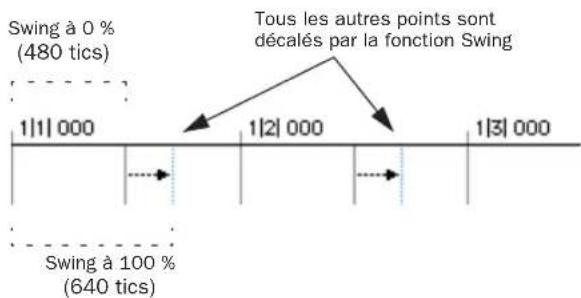
Grille à la croche, swing à 100 %
Include Within : lorsque cette option est sélectionnée, les attaques et les relâchements ne sont quantifiés que s'ils se trouvent dans le pourcentage spécifié autour de la grille de quantification. Cette option permet de nettoyer les temps forts sans toucher aux notes swinguées ou très fortement décalées par rapport au tempo.
La Figure 22 illustre une grille de quantification définie sur la noire, l'option Include Within étant réglée sur 50 %. Seuls les attaques et les relâchements tombant dans la zone ombrée (équivalente à une croche de part et d'autre de chaque battement) sont quantifiés.
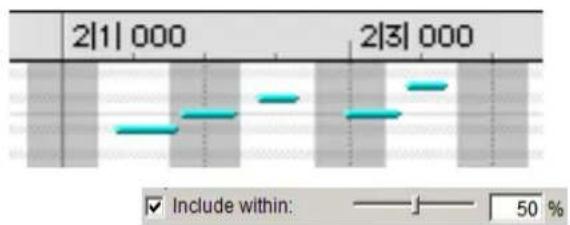
Exclude Within : lorsque cette option est sélectionnée, les attaques et les relâchements ne sont pas quantifiés s'ils se trouvent dans le pourcentage spécifié autour de la grille de quantification. Cette option permet de préserver le feeling des notes proches du temps, tout en en corrigeant d'autres qui sont très éloignées du tempo.
La Figure 23 illustre une grille de quantification définie sur la noire, l'option Exclude Within étant réglée sur 25 %. Les attaques et les relâchements qui tombent sur la zone ombrée (équivalente à une double croche de part et d'autre de chaque tempo) ne sont pas quantifiés.
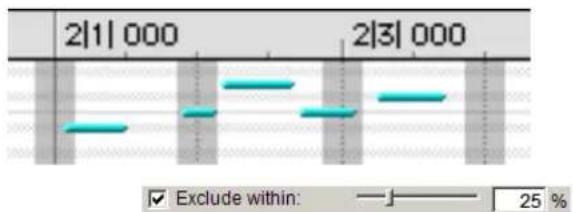
Figure 23. Option Exclude Within
Strength : lorsque cette option est cochée, les notes sont déplacées sur la grille de quantification, du pourcentage indiqué. Les faibles pourcentages préservent le feeling d'origine des notes, les pourcentages élevés alignent les notes plus rigidement sur la grille.
Exemples de quantification par grille
Les exemples qui suivent illustrent certaines des utilisations les plus courantes de la commande Grid Quantize.
Si vous envisagez de lire en boucle pendant la quantification, vous pouvez désélectionner Options > Link Timeline and Edit Selection. Ceci garantit que la région de lecture ne change pas lorsque les notes sélectionnées sont déplacées en cours de quantification et d'annulation.
Après la quantification, vous pouvez utiliser l'option Restore Performance pour revenir à la version d'origine (voir Restore Performance, page 535).
Quantification stricte
Pour quantifier à la double croche, de façon stricte :
1 Sélectionnez la région des notes MIDI à quantifier.
2 Choisissez Event > MIDI > Grid/Groove Quantize.
3 Dans la zone What to Quantize, cochez l'option Attacks. Pour quantifier également les durées de notes, cochez l'option Releases.
4 Dans le menu déroulant Quantize Grid, sélectionnez des doubles croches (1/16). Assurez-vous que les autres options : Tuplet, Offset Grid By et Swing ne sont pas cochées.
5 Laissez les autres options de quantification non cochées et cliquez sur Apply.
Quantification préservant le feeling d'origine
Vous pouvez effectuer une quantification moins stricte, préservant le feeling d'origine de vos pistes MIDI enregistrées.
Pour effectuer la quantification tout en préservant le feeling d'origine :
1 Sélectionnez la région des notes MIDI à quantifier.
2 Choisissez Event > MIDI > Grid/Groove Quantize.
3 Dans la zone What to Quantize, cochez l'option Attacks. Pour quantifier également les durées de notes, cochez l'option Releases.
4 Dans le menu déroulant Quantize Grid, sélectionnez la valeur de note à utiliser. Assurez-vous que les autres options : Tuplet, Offset Grid By et Swing ne sont pas cochées.
5 Sélectionnez l'option Exclude Within et entrez une valeur entre 10 et 15 %.
6 Sélectionnez l'option Strength et entrez une valeur entre 70 et 80 %.
7 Laissez les autres options de quantification non cochées et cliquez sur Apply.
Ecoutez vos modifications, et si vous n'êtes pas satisfait, annulez-les et changez les valeurs des options Exclude Within et Strength.
Quantification avec Swing
Si vous travaillez avec des charleys ou des lignes de basse MIDI, vous pouvez appliquer davantage de swing à la piste.
Pour quantiser à la croche avec une ambiance swing :
1 Sélectionnez la région des notes MIDI à quantifier.
2 Choisissez Event > MIDI > Grid/Groove Quantize.
3 Dans la zone What to Quantize, cochez l'option Attacks. Pour quantifier également les durées de notes, cochez l'option Releases.
4 Dans le menu déroulant Quantize Grid, sélectionnez des croches (1/8).
5 Cochez l'option Swing et entrez le pourcentage désiré :
- Pour un swing léger, utilisez 12 %.
- Pour un swing plus prononcé, utilisez 24 %.
- Pour un swing ternaire, utilisez 50 à 75 %.
6 Vérifiez que les options Tuplet, Offset Grid By et Randomize ne sont pas cochées. Cliquez sur Apply.
Ecoutez vos modifications et si vous n'êtes pas satisfait, annulez-les puis changez le pourcentage de l'option Swing.
Quantification avec Randomize
Si vous avez l'impression que les notes sonnent de façon trop mécanique ou trop sur le tempo, utilisez l'option Randomize de la fenêtre Quantize pour les rendre plus naturelles.
Pour « humaniser » le feeling rythmique des notes :
1 Sélectionnez la région des notes MIDI à quantifier.
2 Choisissez Event > MIDI > Grid/Groove Quantize.
3 Dans la zone What to Quantize, cochez l'option Attacks. Pour quantifier également les durées de notes, cochez l'option Releases.
4 Dans le menu déroulant Quantize Grid, sélectionnez la valeur de note à utiliser.
5 Sélectionnez l'option Randomize et entrez une valeur de 5 %.
6 Cliquez sur Apply.
Ecoutez vos modifications et si vous n'êtes pas satisfait, annulez-les puis modifiez le pourcentage de l'option Randomize.
Essais de quantification
Lors de l'utilisation de la commande Quantize, il est souvent nécessaire de faire des essais avec les différents paramètres. Vous devrez peut-être essayer différentes valeurs pour les options Include et Exclude Within, ainsi que l'option Strength ; ces paramètres déterminent quelles notes sont concernées et dans quelle mesure elles sont modifiées. De plus, le paramètre Randomize, qui ajoute un côté aléatoire à la quantification, peut servir à rendre le feeling des pistes moins mécanique.
Groove Quantize
La fenêtre Grid/Groove Quantize permet d'appliquer une quantification de groove si vous sélectionnez un modèle groove dans le menu déroulant Quantize Grid. La commande Groove Quantize permet de régler les emplacements des notes MIDI ainsi que leurs durées selon un modèle Groove plutôt qu'une grille de quantification stricte. Les modèles Groove extraient le feeling rythmique spécifique d'une performance enregistrée afin de l'appliquer à une séquence MIDI. Il est possible de créer des modèles DigiGroove à l'aide de Beat Detective.
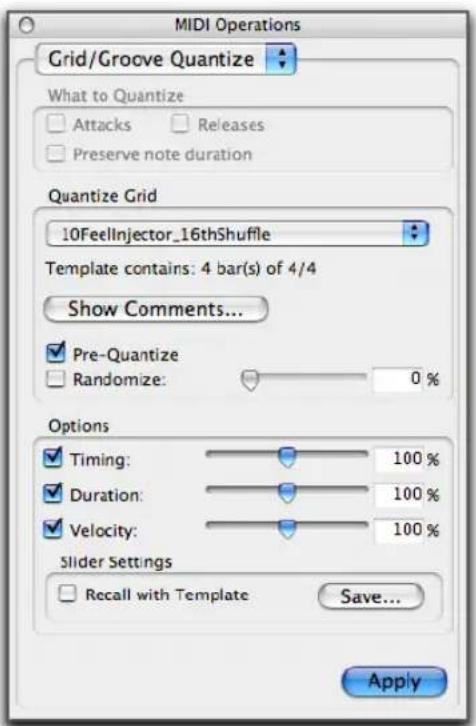
Fenêtre MIDI Operations, Grid/Groove Quantize (modèle groove sélectionné)
Modèles Groove
Les modèles Groove (par exemple les modèles DigiGroove) sont des « tables de quantification » dérivées de performances musicales réelles. L'aspect rythmique de chaque interprétation est analysé et sauvegardé sous forme de modèle de groove. Ces modèles peuvent être utilisés pour transférer le feeling d'une performance particulière vers les données MIDI (Timing, Duration et Velocity).
Il est possible de créer des modèles DigiGroove à l'aide de Beat Detective. Ce dernier analyse un fichier audio à la recherche de pics de transitoire, en fonction d'un seuil défini et affecte les relations rythmiques à un modèle de 960 parties par quart de note (ppq). Ce modèle peut être utilisé dans Groove Quantize et Beat Detective.

Pour des informations sur Beat Detective et la création de modèles Groove, consultez le Chapitre 21, Beat Detective.
De plus, les modèles DigiGroove sont disponibles chez Digidesign et d'autres fabricants.

Les modèles Feel Injector Templates de Numerical Sound (960 ppq) sont pris en charge par Pro Tools, mais pas les modèles DNA Groove Templates (192 ppq).
Grille de quantification
Menu déroulant Quantize Grid : détermine le modèle groove à utiliser pour la quantification. Tous les fichiers de modèles Groove du dossier Grooves sont disponibles dans le menu déroulant Quantize Grid. Le chemin du répertoire Grooves est : C:\Program Files\ Digidesign\Pro Tools\ Grooves (Windows) ou Applications/Digi-design/Pro Tools/Grooves (Macintosh). Si vous organisez vos modèles
Groove en sous-dossiers dans le dossier Groove, ceux-ci apparaissent sous forme de sous-menus dans le menu déroulant. Lorsque vous sélectionnez un modèle, des informations spécifiques à celui-ci relatives au temps et à la durée (en nombre de mesures) s'affichent en dessous du menu déroulant.
Show Comments : le champ Comments affiche les commentaires enregistrés avec le modèle Groove depuis Beat Detective. Vous ne pouvez pas modifier ce champ dans la fenêtre Grid/Groove Quantize. En revanche, cela est possible lorsque vous enregistrez un modèle Groove à partir de la page Groove Quantize.
Pre-Quantize : permet d'effectuer une quantification de type hard sur les notes MIDI sélectionnées en fonction d'une grille de doubles croches avant d'appliquer la commande Groove Quantize.
Options
Timing : activez cette option pour appliquer un modèle Groove Quantize aux notes MIDI sélectionnées. Faites glisser le curseur pour faire varier le niveau de quantification appliqué à la sélection. S'il est réglé sur 0 %, il n'existe aucun effet sur le timing. En revanche, s'il est réglé sur 100 %, les notes sont déplacées vers la position des modèles sous-jacents. Sur 200 %, les notes sont déplacées vers la position correspondant au tic, soit deux fois la différence entre la position de la note d'origine et celle de l'événement du modèle référencé.
Ainsi, si vous lisez une note à la mesure 1|1|060 (un seizième de note) et que l'événement du modèle correspondant à la mesure 1|1|073, un timing sur 100 % décale la note vers 1|1|073 (sur 200 %, la note est décalée vers 1|1|086).
Par défaut, le curseur Timing est réglé sur 100 %.
Duration : activez cette option pour influencer la durée des notes MIDI sélectionnées. Sur 100 %, les durées changent pour être en accord avec le modèle Groove actuel. Sur 200 %, les durées varient en fonction du rapport entre la durée d'origine des notes sélectionnées et les durées dans le modèle.
Par défaut, le curseur Duration est réglé sur 100 %.
Beat Detective ne permet pas actuellement d'extraire des informations relatives aux durées provenant d'interprétations audio. Les modèles DigiGroove créés via Beat Detective contiennent une valeur de durée qui équivaut à 50 % de la résolution du modèle sélectionné (voir Définition d'une sélection pour le Beat Detective, page 472).
Velocity : activez cette option pour influencer la vélocité des notes MIDI sélectionnées.
Un curseur réglé sur 0 % n'affecte aucunement les vélocités sélectionnées. En revanche, sur 100 %, toutes les vélocités changent pour être en accord avec le modèle Groove actuel.
Sur 200 %, les vélocités sont exagérées avec pour effet de monter le volume des notes fortes et de baisser celui des notes faibles.
Ainsi, dans le cas de deux notes adjacentes avec des vélocités toutes les deux égales à 80 et pour lesquelles les vélocités du modèle sont égales 70 et 90 respectivement, le réglage du curseur sur 200 % permet d'obtenir des vélocités de 60 et 100.
Par défaut, le curseur Velocity est réglé sur 100 %.
Réglages du curseur
Pour enregistrer le modèle Groove en tenant compte des réglages du curseur dans la zone Options :
1 Dans la fenêtre Grid/Groove Quantize, cliquez sur Save.
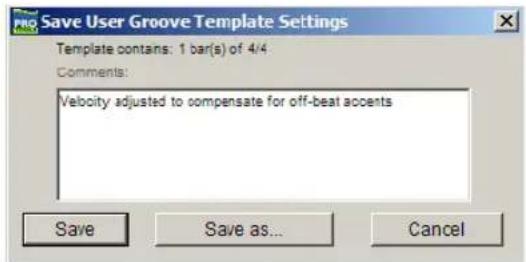
Enregistrement des réglages du modèle Groove de l'utilisateur
2 Tapez ou modifiez les commentaires que vous souhaitez enregistrer avec le modèle.
3 Pour enregistrer le modèle Groove en tenant compte des réglages du curseur dans la zone Options, cliquez sur Save.
-OU-
Pour faire une copie du modèle Groove en tenant compte des réglages du curseur dans la zone Options, cliquez sur Save as. Lorsque la boîte de dialogue Save s'ouvre, attribuez un nom à la copie et cliquez sur Save.
Vous risquez de perdre les réglages du curseur si vous effectuez une des étapes ci-dessous sans enregistrer d'abord les réglages :
- Vous sélectionnez une autre fenêtre MIDI Operations.
- Vous avez fermé la fenêtre MIDI Operations.
- Vous sélectionnez un autre modèle Groove.
Recall With Template
Restaure les réglages des options Groove Quantize enregistrées avec le modèle actuel.
©
Affectation de modèles Groove
Pro Tools applique des modèles Groove en fonction du début du morceau. Ainsi, un modèle Groove à deux mesures est répété automatiquement lorsqu'il rencontre une mesure impaire dans la session (mesure 1, 3, 5, 7, etc.).
| 1 | 2 | 3 | 4 | 5 | 6 | 7 | 8 |
| 4/4 | |||||||
| ModèleGroove :à 2 mesures | ModèleGroove :à 2 mesures | ModèleGroove :à 2 mesures | ModèleGroove :à 2 mesures | ||||
Exemple de répétition du modèle Groove à deux mesures
Affectation du modèle pour les temps identiques et les mesures impaires
Si un modèle Groove à deux mesures est appliquée à une sélection d'une mesure ayant le même temps, seule la première mesure du modèle est utilisée. Par contre, si la sélection exclut les limites de la mesure, par exemple 1|2|000 à 2|1|000, le modèle Groove ne modifie que les notes sélectionnées.
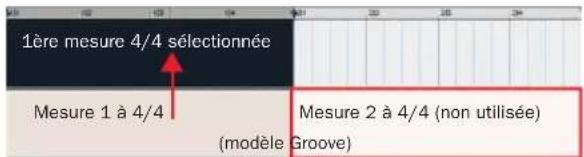
Application d'un modèle Groove à deux mesures à une seule mesure impaire
Affectation du modèle pour les temps identiques et les mesures paires
Si la sélection démarre sur une mesure paire, sur la partie adéquate du modèle Groove sera utilisée. Ainsi, si la sélection contient deux mesures et que la première est paire, le modèle est d'abord appliquée à la deuxième mesure puis à la première.
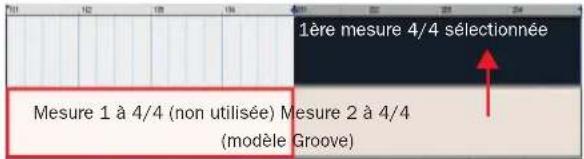
Application d'un modèle Groove à deux mesures à une seule mesure paire
Affectation du modèle à des temps non identiques
Lorsque les modèles Groove et les sélections de piste se font sur des temps non identiques, le modèle est répété ou tronqué pour correspondre au nombre de battements de la sélection.
Ainsi, si le modèle Groove contient moins de battements que la sélection, le modèle est répété pour compenser la différence. C'est le cas, par exemple, lorsqu'un modèle à une mesure 6/8 est appliquée à une seule mesure 4/4 sélectionnée.
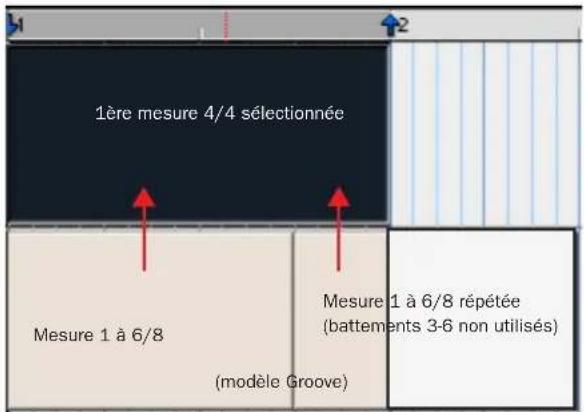
Application d'un modèle Groove à une mesure 6/8 à une mesure 4/4 sélectionnée
Ainsi, si le modèle Groove contient moins de battements que la sélection, celui-ci est répété pour compenser la différence. C'est le cas, par exemple, lorsqu'un modèle à une mesure 6/4 est appliquée à une seule mesure 4/4 sélectionnée.
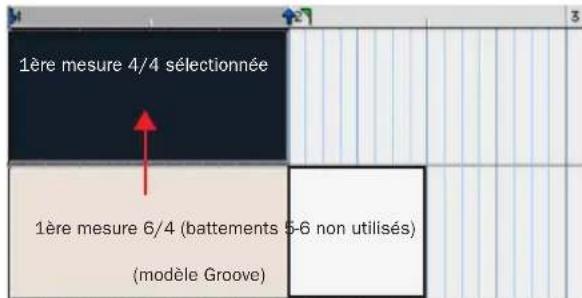
Application d'un modèle Groove à une mesure 6/4 à une mesure 4/4 sélectionnée
Affectation du modèle dans le cas de temps mixtes
Si la sélection contient des temps mixtes, le modèle Groove est toujours affecté de façon à aligner les temps forts. Ainsi, si le modèle Groove est composé d'une mesure 4/4 et qu'elle est appliquée à une mesure 4/4 sélectionnée suivie d'une mesure 3/8 et d'une mesure 3/4, le temps fort du modèle Groove est aligné sur les temps forts de la sélection. Seul le nombre approprié de battements du modèle Groove est appliqué.
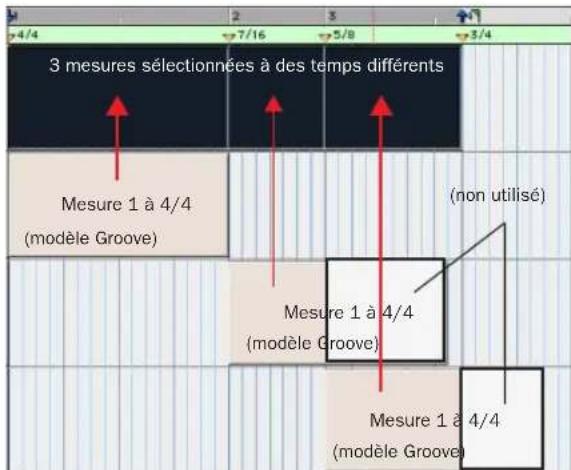
Application d'un modèle Groove à une mesure 4/4 à 3 mesures à des temps différents

Il est possible de réinitialiser la grille du modèle Groove en ajoutant un marqueur de temps (il peut s'agir du même temps). Le modèle Groove redémarre à l'endroit du marqueur quel que soit le nombre de mesures et sans tenir compte des changements de temps.
Restore Performance
La commande Restore Performance restaure toutes les notes MIDI sélectionnées à leur état d'origine (c'est-à-dire les notes obtenues lors du premier enregistrement ou insérées manuellement) même après avoir enregistré la session ou supprimé la liste des dernières annulations. Les attributs des notes MIDI suivants peuvent être restaurés :
La commande Restore Performance ne peut pas être annulée.
Pour restaurer le temps, la durée, la vélocité ou la hauteur d'origine d'une note :
1 A l'aide d'un outil d'accrochage ou du sélecteur, sélectionnez les notes MIDI à restaurer.
2 Choisissez Event > MIDI > Restore Performance pour ouvrir la page Restore Performance.
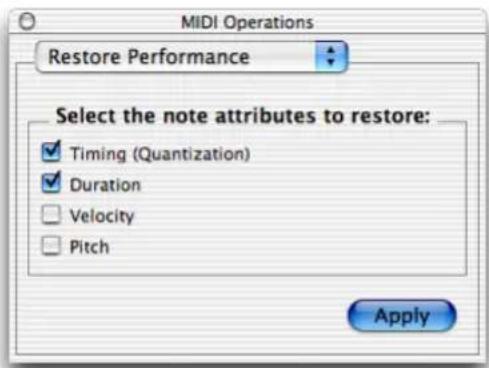
3 Sélectionnez les attributs des notes à restaurer.
4 Cliquez sur Apply.
Toute modification apportée aux commandes standard Quantize, Groove Quantize, Change Duration, Change Velocity ou Change Pitch est alors annulée et les réglages d'origine sont restaurés. Les notes enregistrées après avoir activé l'option Input Quantize sont également restaurées (voir Input Quantize, page 545).

Restore Performance n'annule pas les fonctions couper, copier et coller ou les notes MIDI déplacées manuellement.
Cette commande n'annule pas non plus les modifications apportées à la durée lors du rognage du début d'une note. Cette opération modifie essentiellement le temps de la note, ce qui équivaut, dans Pro Tools, à la déplacer manuellement.
Timing (Quantization) : activez cette option pour restaurer les temps de début d'origine des notes sélectionnées. La durée des notes sera modifiée si vous avez activé l'option Duration.
Duration : activez cette option pour restaurer les durées d'origine des notes sélectionnées. Si l'option Timing (Quantization) n'est pas activée, le temps de début de la note n'est pas restauré et le temps de fin peut être modifié.
Velocity : activez cette option pour restaurer les vélocités d'origine des notes sélectionnées.
Pitch : activez cette option pour restaurer les hauteurs d'origine des notes sélectionnées.
Suppression d'Input Quantize
Restore Performance peut servir à supprimer une quantification en entrée. Ainsi, si vous effectuez un enregistrement avec l'option Input Quantize activée, il est possible de le restaurer tel qu'il était lors de l'interprétation.

Pour plus d'informations sur la commande Input Quantize, reportez-vous à la section Input Quantize, page 545.
Flatten Performance
La commande Flatten Performance verrouille l'interprétation actuelle des notes sélectionnées, créant ainsi un état de restauration pour les attributs des notes spécifiées lors de l'utilisation de l'option Restore Performance.
Pour aplanir des notes :
1 A l'aide d'un outil d'accrochage ou du sélecteur, sélectionnez les notes MIDI à aplanir.
2 Choisissez Event > MIDI > Flatten Performance pour ouvrir la page Restore Performance.
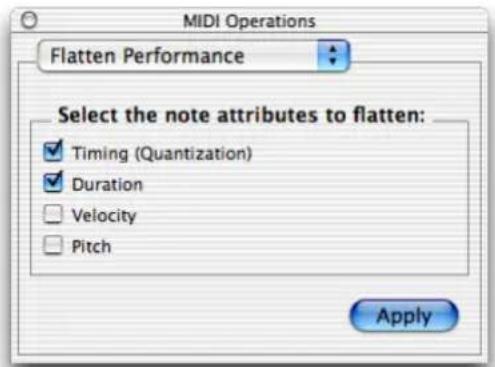
3 Sélectionnez les attributs des notes à aplanir.
4 Cliquez sur Apply.
La commande Flatten Performance ne peut pas être annulée.
Change Velocity
La commande Change Velocity ajuste automatiquement les vélocités d'attaque et de relâchement des notes MIDI sélectionnées. Utilisez cette commande pour rendre des notes plus fortes ou moins fortes, ou pour créer des crescendos ou des diminuendos.
Vous pouvez également éditer manuellement les vélocités à l'aide du crayon et des outils d'accrochage (voir Edition manuelle des notes MIDI, page 502).
Les valeurs de vélocité ont généralement une incidence sur le niveau sonore des notes MIDI. Elles peuvent également concerner d'autres aspects du son d'un instrument, tels que la fréquence de coupure d'un filtre, les enveloppes et les modulations.
Les paramètres de la fenêtre Change Velocity sont sauvegardés avec chaque session. Pour enregistrer vos paramètres favoris comme ceux par défaut pour vos futures sessions, enregistrez la session en tant que modèle (voir Création de modèles de session personnalisés, page 68).
Vous pouvez également changer la vélocité en temps réel, de manière non destructive, à l'aide des propriétés MIDI en temps réel. Pour plus d'informations, reportez-vous à la section Propriétés MIDI en temps réel, page 549.
Pour ouvrir la page Change Velocity :
■ Choisissez Event > MIDI > Change Velocity.
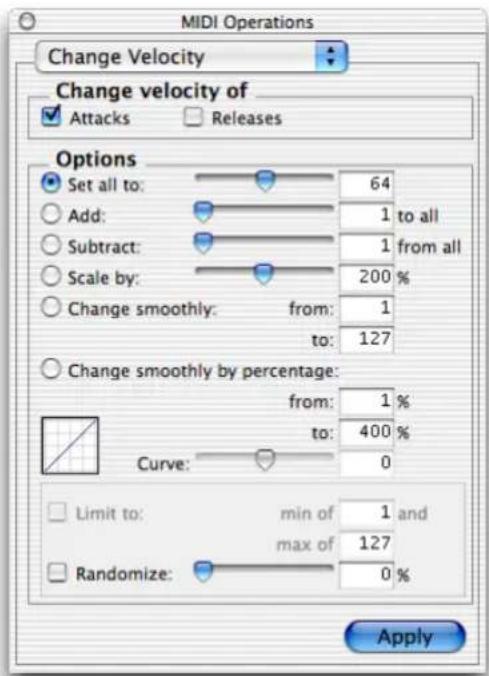
Fenêtre MIDI Operations, page Change Velocity

S'il existe des options permettant d'ajuster les vélocités d'attaque et de relâchement des notes, la plupart des périphériques MIDI ignorent les informations de vélocité de relâchement. Pour savoir si votre instrument prend en charge la vélocité de relâchement, veuillez consulter la documentation du fabricant.
Set All To : règle toutes les vélocités à la valeur spécifiée (1–127).
Add : ajoute la quantité spécifiée (1 à 127) aux valeurs de vélocité existantes.
Subtract : soustrait la quantité spécifiée (1 à 127) aux valeurs de vélocité existantes.
Scale By : multiplie toutes les valeurs de vélocités par un certain pourcentage (1 à 400 %).
Change Smoothly : permet de passer progressivement d'une valeur de vélocité à une autre.
Change Smoothly by Percentage : permet de faire passer progressivement les valeurs de vélocité d'un pourcentage à un autre.
La courbe régissant cette transformation peut être ajustée (+/-99) pour intervenir sur sa progressivité.
Limit To : lorsque cette option est cochée, elle restreint la commande Change Velocity à une valeur minimale et maximale.
Randomize : lorsque cette option est cochée, la commande Change Velocity crée des valeurs de vélocité aléatoires, en tenant compte du pourcentage spécifié. Par exemple, utiliser une valeur de 64 pour Set all to, et une valeur Randomize de 50 %, produit au hasard des valeurs de vélocité comprises entre 48 et 80 (+/-25 % de la valeur de vélocité).
Plages de vélocité
Pour être valides, les valeurs de vélocité de notes MIDI doivent être comprises entre 1 et 127. La commande Change Velocity ne crée jamais de valeurs hors de cette fourchette ; 1 sera toujours la valeur la plus basse et 127, la plus élevée. Cela signifie que, dans certains cas, la commande Change Velocity peut n'avoir aucun effet sur une note donnée.
Par exemple, si une note d'une vélocité de 64 est multipliée par 200 %, la nouvelle valeur de vélocité sera de 127. Si vous tentez de multiplier ou d'augmenter encore la vélocité, vous n'obtiendrez aucune modification.
Vélocités de fondu
Pour faire varier les vélocités progressivement dans le temps :
1 Sélectionnez la région de notes MIDI à éditer.
2 Choisissez Event > MIDI > Change Velocity.
3 Sélectionnez l'option Change Smoothly, la plage étant définie entre 127 et 0.
4 Cliquez sur Apply.
Pour préserver (en partie) les valeurs relatives de vélocité existantes tout en réalisant des fondus de vélocité, utilisez l'option Change Smoothly by Percentage. La Figure 25 illustre la différence entre les deux options Change Smoothly.
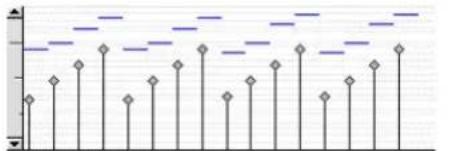
bar
| Category | Value | |---|---| | 1 | 0.5 | | 2 | 0.8 | | 3 | 1.0 | | 4 | 0.6 | | 5 | 0.9 | | 6 | 1.1 | | 7 | 1.2 | | 8 | 1.3 | | 9 | 1.4 | | 10 | 1.5 | | 11 | 1.6 | | 12 | 1.7 | | 13 | 1.8 | | 14 | 1.9 | | 15 | 2.0 | | 16 | 2.1 | | 17 | 2.2 | | 18 | 2.3 | | 19 | 2.4 | | 20 | 2.5 | | 21 | 2.6 | | 22 | 2.7 | | 23 | 2.8 | | 24 | 2.9 | | 25 | 3.0 | | 26 | 3.1 | | 27 | 3.2 | | 28 | 3.3 | | 29 | 3.4 | | 30 | 3.5 | | 31 | 3.6 | | 32 | 3.7 | | 33 | 3.8 | | 34 | 3.9 | | 35 | 4.0 | | 36 | 4.1 | | 37 | 4.2 | | 38 | 4.3 | | 39 | 4.4 | | 40 | 4.5 | | 41 | 4.6 | | 42 | 4.7 | | 43 | 4.8 | | 44 | 4.9 | | 45 | 5.0 | | 46 | 5.1 | | 47 | 5.2 | | 48 | 5.3 | | 49 | 5.4 | | 50 | 5.5 | | 51 | 5.6 | | 52 | 5.7 | | 53 | 5.8 | | 54 | 5.9 | | 55 | 6.0 | | 56 | 6.1 | | 57 | 6.2 | | 58 | 6.3 | | 59 | 6.4 | | 60 | 6.5 | | 61 | 6.6 | | 62 | 6.7 | | 63 | 6.8 | | 64 | 6.9 | | 65 | 7.0 | | 66 | 7.1 | | 67 | 7.2 | | 68 | 7.3 | | 69 | 7.4 | | 70 | 7.5 | | 71 | 7.6 | | 72 | 7.7 | | 73 | 7.8 | | 74 | 7.9 | | 75 | 8.0 | | 76 | 8.1 | | 77 | 8.2 | | 78 | 8.3 | | 79 | 8.4 | | 80 | 8.5 | | 81 | 8.6 | | 82 | 8.7 | | 83 | 8.8 | | 84 | 8.9 | | 85 | 9.0 | | 86 | 9.1 | | 87 | 9.2 | | 88 | 9.3 | | 89 | 9.4 | | 90 | 9.5 | | Note: The actual values may vary due to the random nature of the data generation and execution of the code (e.g., 'data' is not explicitly labeled). The code does not provide a valid representation for the output.Vélocités d'origine
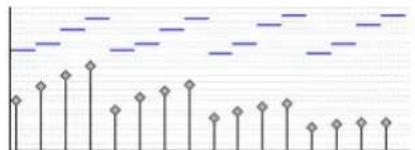
Après l'option Change Smoothly by Percentage, de 100 % à 20%
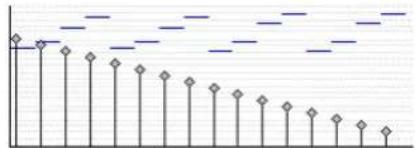
bar
| Category | Value | |---|---| | 1 | 100 | | 2 | 95 | | 3 | 90 | | 4 | 85 | | 5 | 80 | | 6 | 75 | | 7 | 70 | | 8 | 65 | | 9 | 60 | | 10 | 55 | | 11 | 50 | | 12 | 45 | | 13 | 40 | | 14 | 35 | | 15 | 30 | | 16 | 25 | | 17 | 20 | | 18 | 15 | | 19 | 10 | | 20 | 5 |Après l'option Change Smoothly, de 100 à 10
Figure 25. Option Change Smoothly by Percentage
Multiplication des vélocités
Il est fréquent que les valeurs de vélocité existantes présentent la relation souhaitée entre elles, mais qu'elles soient, dans leur ensemble soit trop faibles, soit trop élevées. Dans ce cas, vous pouvez utiliser l'option Scale By.
Par exemple, pour augmenter les valeurs de vélocité de 20 % :
1 Sélectionnez la région de notes MIDI à éditer.
2 Choisissez Event > MIDI > Change Velocity.
3 Sélectionnez l'option Scale By, en réglant la valeur de pourcentage sur 120.
4 Cliquez sur Apply.
Change Duration
La commande Change Duration modifie la durée des notes MIDI sélectionnées. Utilisez-la pour augmenter l'effet staccato ou legato de mélodies et de phrases.

Les paramètres de la page Change Duration sont sauvegardés avec chaque session. Pour enregistrer vos paramètres favoris comme ceux par défaut pour vos futures sessions, enregistrez la session en tant que modèle (voir Création de modèles de session personnalisés, page 68).

Vous pouvez également changer la durée des notes en temps réel, de manière non destructive, à l'aide des propriétés MIDI en temps réel. Pour plus d'informations, reportez-vous à la section Propriétés MIDI en temps réel, page 549.
Pour ouvrir la page Change Duration :
■ Choisissez Event > MIDI > Change Duration.
Appuyez sur Alt+P (Windows) ou sur Option+P (Macintosh) pour accéder à la page Change Duration.
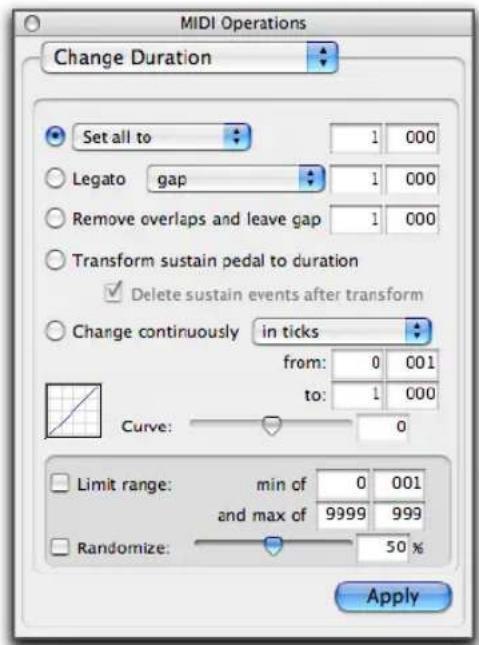
Fenêtre MIDI Operations, page Change Duration
Set/Add/Subtract/Scale
Set All To : attribue une même durée, spécifiée en noires et en tics, à toutes les notes.
Add : ajoute à toutes les durées de notes une même valeur, spécifiée en noires et en tics.
Subtract : soustrait à toutes les durées de notes une même valeur, spécifiée en noires et en tics.
Scale By : multiplie les durées de notes d'un certain pourcentage (1 à 400 %).
Legato
Activez l'option Legato pour ajouter un effet de legato à la sélection MIDI. Sélectionnez Gap ou Overlap dans le menu déroulant Legato et entrez la valeur d'espacement ou de chevauchement désirée en temps et tics.
Remove Overlap
Cette option a pour effet de supprimer le chevauchement de note pour toutes les notes de la même hauteur. Elle diffère de l'option Legato dans la mesure où elle préserve les notes qui ne se chevauchent pas (qu'elles aient la même hauteur ou non). Pour créer un espace entre les notes qui se chevauchaient auparavant, entrez la valeur d'espacement désirée en temps et tics.
Cette option prolonge les notes émises lorsque la pédale de tenue (contrôleur 64) est abaissée (0 à 63) jusqu'au moment où la pédale de tenue remonte (64 à 127). Activez l'option Delete Sustain Pedal Events pour convertir les événements de pédale de tenue en durées de note. Cette opération peut faciliter considérablement le travail d'édition tout en préservant l'effet de performance voulu. En cas de suppression en cours d'édition d'un événement d'activation de la pédale de tenue, par exemple, la performance MIDI suivante perd son effet de legato.
Change Continuously
Cette option permet de changer la durée des notes de façon continue en tics ou en pourcentage. Pour modifier la forme du changement, réglez le curseur de la courbe.
Change Continuously In Ticks : permet de faire passer progressivement les durées de notes d'une valeur à l'autre. Les valeurs de durée sont spécifiées en noires et en tics.
Change Continuously by Percentage : permet de faire passer progressivement les longueurs de notes d'un pourcentage à l'autre.
La courbe régissant cette transformation peut être ajustée (+/-99) pour intervenir sur sa progressivité.
Limit Range : lorsque cette option est cochée, elle restreint la commande Change Duration à une valeur minimale et maximale (exprimée en noires et en ticks).
Randomize : lorsque cette option est cochée, la commande Change Duration crée des valeurs aléatoires, en tenant compte du pourcentage spécifié. Par exemple, utiliser la fonction Set all to avec une valeur de 480 tics et une valeur Randomize de 50 %, produit des durées aléatoires, comprises entre 360 et 600 (+/-25 % de la valeur de durée).
Exemples d'application de changements de durée
Pour rendre les notes plus staccato :
1 Sélectionnez la région de notes MIDI à éditer.
2 Choisissez Event > MIDI > Change Duration.
3 Sélectionnez l'option Scale By avec la valeur en pourcentage de 50.
4 Cliquez sur Apply. La durée des notes sélectionnées est réduite de 50 %.
Avec cette option, il se peut que vous deviez essayer plusieurs valeurs de pourcentage avant d'obtenir l'effet recherché.
Pour donner plus de legato aux notes :
1 Sélectionnez la région de notes MIDI à éditer.
2 Choisissez Event > MIDI > Change Duration.
3 Sélectionnez l'option Legato.
4 Dans le menu déroulant Legato, sélectionnez Overlap.
5 Entrez 0|000 comme valeur de chevauchement.
6 Cliquez sur Apply.
Les points de fin des notes sélectionnées sont étendus jusqu'au point de début de la note suivante, ce qui élimine l'espace entre chaque note.
Transpose
Alors que les outils d'accrochage servent à transposer manuellement plutôt des notes MIDI individuelles ou de petits groupes de notes, la commande Transpose peut s'utiliser sur des pistes et des régions MIDI entières. L'une des utilisations les plus courantes de la commande Transpose est le changement de tonalité de vos pistes MIDI. Vous pouvez définir un groupe de pistes MIDI devant être transposées, en veillant à exclure les pistes de batterie du groupe (les transposer changerait les sons de batterie).
Vous pouvez également transposer des notes MIDI en temps réel, de manière non destructive, à l'aide des propriétés MIDI en temps réel. Pour plus d'informations, reportez-vous à la section Propriétés MIDI en temps réel, page 549.
Pour ouvrir la page Transpose :
■ Choisissez Event > MIDI > Transpose.
Appuyez sur Alt+T (Windows) ou sur Option+T (Macintosh) pour accéder à la page Transpose.
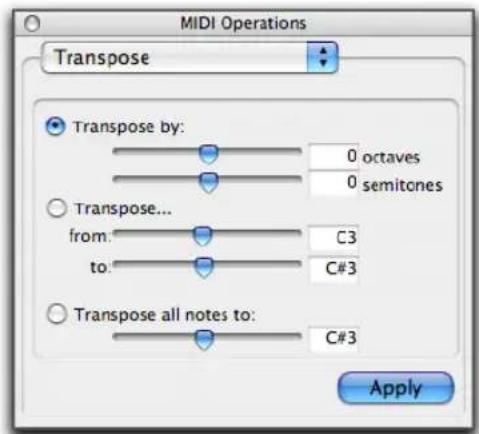
Fenêtre MIDI Operations, page Transpose
Transpose By (Octaves) : transpose les notes MIDI sélectionnées de +/- 10 octaves.
Transpose By (Semitones) : effectue une transposition chromatique vers le haut ou vers le bas, jusqu'à +/-127 demi-tons.
Transpose (From et To) : cette option de transposition, par demi-tons, se base sur la hauteur d'origine et la hauteur désirée. Ainsi, la transposition de C3 à F#3 transpose les notes vers le haut de six demi-tons (ou trois tons).
Transpose All Notes To : transpose toutes les notes sélectionnées à la même hauteur. Servez-vous du curseur ou de la zone de saisie des chiffres pour spécifier la hauteur à laquelle vous souhaitez transposer toutes les notes sélectionnées.
Pour transposer des notes MIDI dans une autre tonalité :
1 Si vous envisagez de transposer un groupe de pistes, veillez à activer le groupe d'édition.
2 A l'aide du sélecteur ou d'un outil d'accrochage, sélectionnez la plage de notes MIDI que vous voulez transposer.
3 Choisissez Event > MIDI > Transpose.
4 Sélectionnez l'option Transpose (From et To).
5 Entrez les valeurs From et To, par exemple C4 et E4 pour transposer de do en mi.
Si l'un les champs de hauteur est sélectionné, jouer une note sur votre contrôleur MIDI l'entre automatiquement comme valeur de hauteur.
6 Cliquez sur Apply.
Il est également courant de transposer des pistes MIDI vers le haut ou le bas d'une octave.
Pour transposer une piste MIDI vers le bas d'une octave :
1 A l'aide du sélecteur, cliquez deux fois sur la piste pour sélectionner toutes les notes.
2 Choisissez Event > MIDI > Transpose.
3 Sélectionnez l'option Transpose By.
4 Entrez la valeur -1 octave.
5 Cliquez sur Apply.
Select/Split Notes
La fenêtre Select/Split Notes offre un ensemble complet d'outils pour sélectionner et répartir des notes en fonction d'une multitude de critères. Vous disposez d'outils supplémentaires pour indiquer si les données sélectionnées sont copiées dans le Presse-papiers ou sur de nouvelles pistes, spécifier si les données sont réparties sur plusieurs nouvelles pistes ou sur une seule destination, et effectuer divers autres choix.
Pour ouvrir la page Select/Split Notes :
■ Choisissez Event > MIDI > Select/Split Notes.
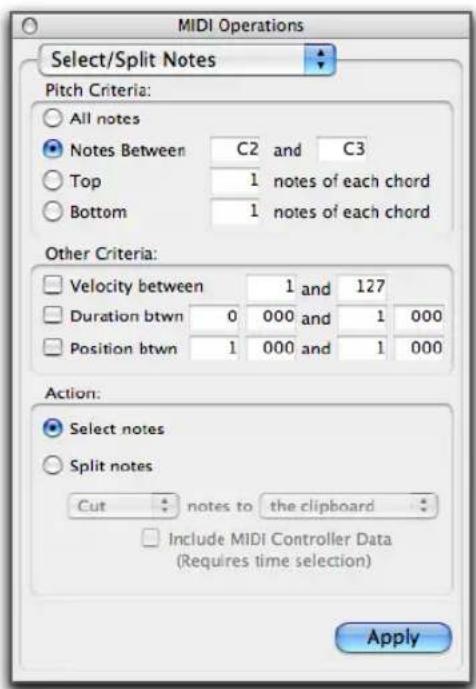
Critères spécifiques à la hauteur de note
All Notes : sélectionne toutes les notes.
Notes Between : sélectionne les notes comprises entre les notes supérieure et inférieure spécifiées. Vous pouvez entrer les valeurs des notes sous forme de hauteur (C1–G8) ou de numéro de note MIDI (0–127).
Top : sélectionne la ou les notes les plus hautes de chaque accord.
Bottom : sélectionne la ou les notes les plus basses de chaque accord.
Autres critères
Velocity : activez l'option Velocity pour définir la plage de vélocités utilisée pour sélectionner ou répartir des notes. Définissez les valeurs de vélocité minimale et maximale souhaitées.
Duration : activez l'option Duration pour définir la plage de durées (en temps et tics) utilisée pour sélectionner ou répartir des notes. Définissez les valeurs de durée minimale et maximale souhaitées.
Position : activez l'option Position pour sélectionner ou répartir toutes les notes figurant dans la plage de positions relatives (en temps et tics) au sein de chaque barre. La valeur minimale détermine le début de la plage et la valeur maximale la fin de la plage.
Action
Select Notes : sélectionne les notes MIDI en fonction des critères spécifiés.
Split Notes: The Clipboard : copie les données sélectionnées dans le Presse-papiers uniquement.
Split Notes A New Track : copie toutes les données sélectionnées sur une seule nouvelle piste. Si la sélection inclut plusieurs pistes, le même nombre de pistes est créé. Les nouvelles pistes correspondent au type de la piste d'origine (Instrument ou MIDI).
Split Notes A New Track per Pitch : copie toutes les données sélectionnées sur plusieurs nouvelles pistes (à raison d'une nouvelle piste pour chaque hauteur de note). Un zoom est appliqué aux nouvelles pistes pour permettre l'affichage d'une seule note. Si la sélection inclut plusieurs pistes, les données de chaque piste sont réparties séparément.
Include MIDI Controller Data : intègre toutes les données MIDI continues (y compris celles relatives au pitchbend et à l'aftertouch) sur la piste entière, sans restriction en matière de sélection temporelle.
Pour sélectionner et répartir des notes :
1 Choisissez Event > MIDI > Select/Split Notes.
2 Définissez les critères relatifs à la hauteur de note.
3 Spécifiez les autres critères désirés (vélocité, durée et position).
4 Activez l'option Select ou Split, selon le cas.
5 Dans le menu déroulant Split Notes, choisissez Copy ou Cut.
6 Sélectionnez l'emplacement où vous souhaitez coller les données copiées ou coupées.
7 Si besoin est, activez l'option Include MIDI Controller Data. L'activation de cette option permet de prendre en compte toutes les données de contrôleur associées aux notes réparties sur les nouvelles pistes. Désélectionnez cette option si vous souhaitez uniquement répartir les données de note sur les nouvelles pistes.
8 Cliquez sur Apply.
Les propriétés en temps réel associées à la piste ou aux régions sont copiées sur les nouvelles pistes créées par la commande Select/Split Notes.
Sélection d'une plage de hauteurs de notes
L'option Select/Split Notes est couramment utilisée pour sélectionner une seule note sur toute la longueur d'une région ou d'une piste. Ceci est particulièrement pratique si vous souhaitez sélectionner une note d'une piste de batterie MIDI (une charley, par exemple), et la modifier, sur la plage de temps sélectionnée, avec les commandes Quantize, Groove Quantize, Transpose ou Change Duration.
Pour ne sélectionner que la charley dans une piste de batterie Général MIDI :
1 A l'aide du sélecteur ou d'un outil d'accrochage, sélectionnez la plage de notes MIDI contenant la note.
2 Choisissez Event > MIDI > Select/Split Notes.
3 Sélectionnez l'option Notes Between, la plage de note étant définie entre F#1 et F#1 (si le paramètre MIDI Note Display est réglé sur Standard Pitch).
Pour les percussions Général MIDI, la charley fermée est affectée au numéro de note MIDI 42 (F#1 sur Standard Pitch). Si la charley de votre kit de batterie est affectée à une autre note, veillez à l'indiquer.
4 Cliquez sur Apply.
Sélection de notes dans un accord
L'opération Select/Split Notes sert également à ne sélectionner que les notes les plus hautes ou les plus basses d'un accord. Vous aurez souvent besoin de ne travailler que les notes les plus hautes ou les plus basses d'un accord, pour augmenter leur vélocité ou transposer leur hauteur.
Pour ne sélectionner que les notes les plus basses d'un accord :
1 A l'aide du sélecteur ou d'un outil d'accrochage, sélectionnez la plage de notes MIDI contenant les notes.
-ou-
Pour affecter toutes les notes MIDI d'une piste, cliquez sur celle-ci avec le sélecteur. Le curseur d'édition se met alors à clignoter.
2 Choisissez Event > MIDI > Select/Split Notes.
3 Sélectionnez l'option Bottom et laissez le nombre de notes défini sur 1.
4 Cliquez sur Apply.

Pour que des notes soient considérées comme un accord, leurs temps de début doivent se trouver au maximum à trente-deux tics les uns des autres.
Input Quantize
Lorsque l'option Input Quantize est activée, toutes les notes MIDI enregistrées sont automatiquement quantifiées. Pour préserver le feeling original de vos pistes MIDI enregistrées, désactivez cette option.
Pour activer la quantisation en entrée :
1 Choisissez Event > MIDI > Input Quantize.
2 Dans la page Input Quantize, sélectionnez Enable Input Quantize.
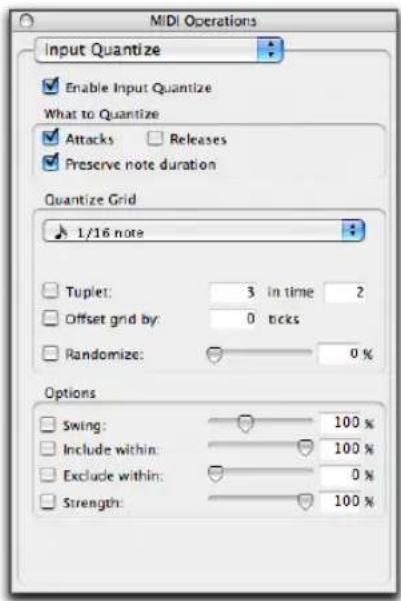
Configurez comme désiré les autres options de la page Input Quantize. Pour plus de détails sur les différentes options de quantification, reportez-vous à la section Grid/Groove Quantize, page 525. Lorsque vous avez terminé, fermez la fenêtre MIDI Operations.
Pour l'enregistrement en boucle de type boîte à rythme, utilisez la quantification d'entrée lorsque vous enregistrez en boucle des données MIDI en mode Merge (Fusion – voir Enregistrement en boucle et mode fusion, page 243).
Step Input
L'option Step Input permet d'utiliser un contrôleur MIDI pour entrer séparément des notes, étape par étape. Vous bénéficiez ainsi du contrôle précis de la position, de la durée et de la vélocité de la note. Avec MIDI Step Input, vous pouvez également créer des passages musicaux qui s'avéreraient difficiles à jouer avec exactitude ou encore à un tempo rapide.
Pour entrer des notes MIDI avec Step Input (à l'alde d'un périphérique MIDI externe) :
1 Assurez-vous que votre périphérique MIDI externe est correctement branché et fonctionne avec Pro Tools.
2 Choisissez Event > MIDI > Step Input.
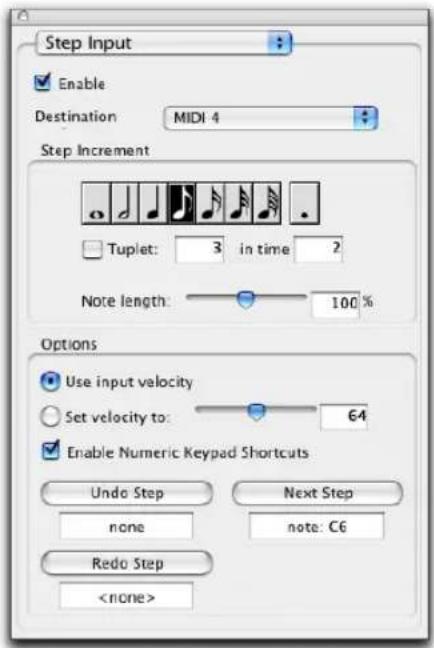
Fenêtre Step Input
3 Sélectionnez l'option Enable.
Lorsque l'option Step Input est activée, chaque piste MIDI précédemment préparée à l'enregistrement quitte le mode de préparation à l'enregistrement et si la préférence Default Thru Instrument est définie, elle est désactivée.
4 Sélectionnez la piste MIDI ou la piste d'instrument voulue dans la menu déroulant Destination.
5 Choisissez la valeur de la note à entrer dans la zone Step Increment.
6 Jouez une note ou un accord sur votre instrument MIDI. Ceci a pour effet d'entrer la note et de passer au point d'insertion suivant.
Pour augmenter la longueur d'une note pendant l'utilisation de Step Input :
1 Jouez une note en continu sur votre instrument MIDI.

Lorsqu'une note est ainsi jouée sur le clavier MIDI, l'option Next Step affiche Increment.
2 Choisissez la valeur de la note que vous voulez ajouter et appuyez sur le bouton Increment.
Relâchez la note sur votre clavier MIDI pour passer au point d'insertion suivant.
Commandes Step Input
La page Step Input propose les paramètres suivants :
Enable : s'ils sont sélectionnés, les événements MIDI sont ajoutés à la piste de destination lorsque vous jouez sur votre clavier MIDI externe. De plus, la piste MIDI précédemment préparée à l'enregistrement est désactivée.
Si un instrument Thru par défaut est défini dans la page MIDI Preferences, il est désactivé si l'option Step Input est sélectionnée et réactivité si Step Input n'est plus désactivée.
Destination : permet de sélectionner la piste de destination de la phase Step Input à partir d'une liste déroulante de toutes les pistes MIDI dans votre session.
Step Increment
les options de la zone Step Increment permettent de définir l'espacement et la durée des événements MIDI entrés à l'aide de l'opération Step Input. Vous pouvez sélectionner n'importe quelle valeur de note, de la ronde à la quadruple croche (valeurs pointées comprises).
Tuplet : permet d'entrer des groupes de notes « inhabituels », tels que les triolets ou quintolets. La longueur du tuplet est calculée à partir de la sélection de l'espacement de note et de la valeur Tuplet. Si, par exemple, une croche équivaut à 480 tics, des croches en triolet (3 pour 2) donnent un espace de note de 320 tics (480 tics / 3 * 2).
Note Length : cette option permet de sélectionner la longueur de la note sous forme d'un pourcentage de la valeur d'espacement. Si, par exemple, une croche équivaut à 480 tics, une croche dont la durée atteint 80% correspond à une longueur de 384 tics.
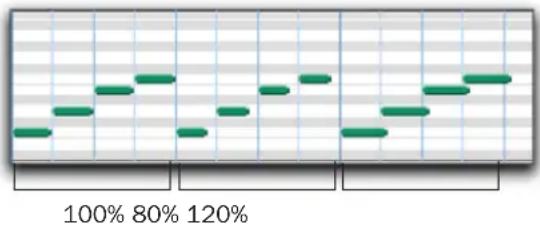
line
| Time Point | Value (%) | | :--- | :--- | | 1 | 100 | | 2 | 80 | | 3 | 120 |Pourcentages de longueur de note
Options
Use Input Velocity : lorsque cette option est sélectionnée, les notes MIDI sont enregistrées à la vitesse où vous les jouez sur votre clavier MIDI.
Set Velocity To : les notes MIDI sont enregistrées à la vitesse indiquée dans le champ Velocity. Vous définissez cette valeur au moyen du curseur.
Enable Numeric Keypad Shortcuts : cette option permet de sélectionner les options Step Input à partir du pavé numérique. Reportez-vous à la section Raccourcis du pavé numérique, page 549.
Undo Step, Next Step et Redo Step
Servez-vous des boutons Undo Step et Next Step pour procéder aux opérations suivantes :
- Déplacer le point d'insertion suivant, soit en supprimant la note précédente, soit en avançant le point d'insertion à la valeur Step Increment.
- Allonger et raccourcir les notes qui sont jouées sur le contrôleur MIDI en ajoutant ou en supprimant des valeurs Step Increment. La valeur Step Increment peut être modifiée à mi-note pour créer une note avec une longueur de note hybride.
Utilisez le bouton Redo Step pour recommencer la séquence des opérations précédemment annulées.
Undo Step : lorsque la note précédente est émise du clavier MIDI et que le point d'insertion se déplace à la note suivante, Undo Step supprime intégralement la dernière note.
Lorsqu'une note est jouée, Undo Step affiche alors Decrement et supprime la dernière valeur Step Increment ajoutée à la note actuellement jouée.
Next Step (ou Increment) : si aucune note n'est jouée au clavier MIDI, Next Step passe au point d'insertion correspondant à la valeur Step Increment et insére une pause musicale.
Lorsqu'une note est jouée au clavier MIDI, Next Step affiche alors Increment et ajoute la valeur Step Increment à la note jouée, ce qui l'allonge d'autant.
Tandis que la note est jouée, la valeur Step Increment peut être modifiée, vous permettant de créer des notes de toute longueur.
Redo Step : réinsère la dernière note supprimée à l'aide de l'opération Undo Step.
Les boutons Undo Step, Next Step et Redo Step peuvent être définis de manière à être déclenchés par un synthétiseur MIDI externe, une boîte à rythme ou tout autre contrôleur.
Pour définir les événements déclencheurs MIDI Undo Step, Next Step et Redo Step :
1 Choisissez Event > MIDI > Step Input.
2 Recherchez le bouton que vous voulez affecter à un événement MIDI et cliquez dans le champ situé sous ce bouton.
Sélection du champ Next Step
3 Jouez l'événement MIDI à utiliser comme signal de déclenchement.
Si un contrôleur continu tel que Pitch Bend fait office d'événement déclencheur, vous devez vous assurer que vous utilisez la valeur extrême de contrôleur afin d'éviter toute entrée de données incorrecte.
Champ Next Step déclenché par une variation de hauteur
4 Appuyez sur Entrée pour confirmer l'affectation du déclencheur MIDI.
Raccourcis du pavé numérique
Lorsque l'option Enable Numeric Keypad Shortcuts est activée, vous pouvez choisir de nombreuses commandes dans la page Step Input, ainsi que plusieurs commandes de sélection.
| Raccourcis Step Input Touche | |
| Ronde 1 | |
| 1/2 note 2 | |
| 1/4 note 4 | |
| 1/8 note 5 | |
| 1/16 note 6 | |
| 1/32 note 7 | |
| 1/64 note 8 | |
| Note pointée . (point décimal) | |
| Activer/désactiver les tuplets 3 | |
| Etape suivante Entrée | |
| Annuler l'étape 0 | |
| Avancer la sélection par incrément | + |
| Reculer par incrément la sélection | - |
| Sélectionner le compteur principal | = |
| Modifier les indicateurs de sélection | / |
Propriétés MIDI en temps réel
Les propriétés MIDI en temps réel permettent de changer certaines propriétés MIDI dans les pistes MIDI et d'instrument (ou les régions MIDI) au cours de la lecture. Il existe cinq types de propriétés MIDI en temps réel : Quantize (quantification), Duration (durée), Delay (retard), Velocity (vélocité) et Transpose (transposition).
Il est possible d'ajuster les propriétés MIDI en temps réel en cours de lecture, lorsque vous vérifiez si vous obtenez le résultat escompté. Une fois les paramètres désirés identifiés, vous pouvez les enregistrer sur les pistes ou régions sélectionnées. Cela a pour effet de remplacer les propriétés MIDI correspondantes sur les pistes ou régions sélectionnées et de réinitialiser l'affichage des propriétés en temps réel.
Les propriétés en temps réel peuvent être redéfinies à partir de la vue des propriétés en temps réel dans la fenêtre Edit ou à partir de la fenêtre Real-Time Properties.
Vue des propriétés en temps réel
La vuedes propriétés en temps réel dans la fenêtre Edit concerne uniquement les pistes. Pour appliquer les propriétés en temps réel aux régions, utilisez la fenêtre Real-Time Properties (voir Fenêtre Real-Time Properties, page 550).
Pour activer la vue des propriétés en temps réel dans la fenêtre Edit :
■ Choisissez View > Edit Window > Real-Time Properties.
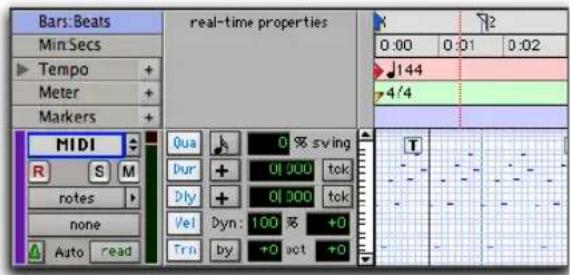
Colonne des propriétés en temps réel dans la fenêtre Edit
Pour les hauteurs des mini-pistes ou des petites pistes, la colonne des propriétés en temps réel contient une ou deux propriétés, respectivement. Par défaut, la première ou les deux propriétés activées sont affichées automatiquement.
Pour sélectionner une autre propriété en temps réel dans la vue d'une mInl-piste ou d'une petite piste :
■Maintenez enfoncées les touches Ctrl (Windows) ou Pomme (Macintosh) et cliquez sur une propriété en temps réel pour choisir un autre élément d'information dans le menu déroulant.
Fenêtre Real-Time Properties
Cette fenêtre permet d'appliquer des propriétés en temps réel aux pistes ou régions sélectionnées.
Pour ouvrir la fenêtre Real-Time Properties :
■ Choisissez Event > MIDI Real-Time Properties.
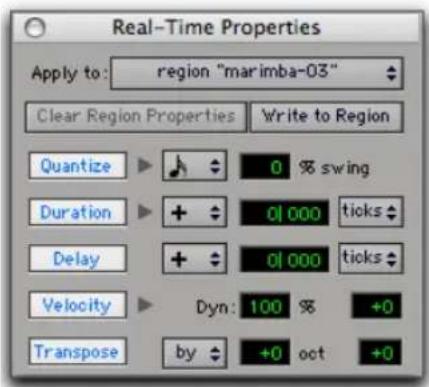
Fenêtre Real-Time Properties avec les propriétés activées
La fenêtre Real-Time Properties peut servir à appliquer des propriétés en temps réel basées sur les pistes ou sur les régions. Il suffit, pour cela, d'effectuer une sélection de temps ou d'édition et de choisir les pistes ou les régions qui vous intéressent à partir du menu déroulant Apply To.
Fenêtre Real-Time Properties avec une vue développée
Dans la fenêtre Real-Time Properties, les boutons Quantize, Duration et Velocity sont tous associés à un triangle Développer/Réduire prévu pour afficher ou masquer des paramètres supplémentaires.
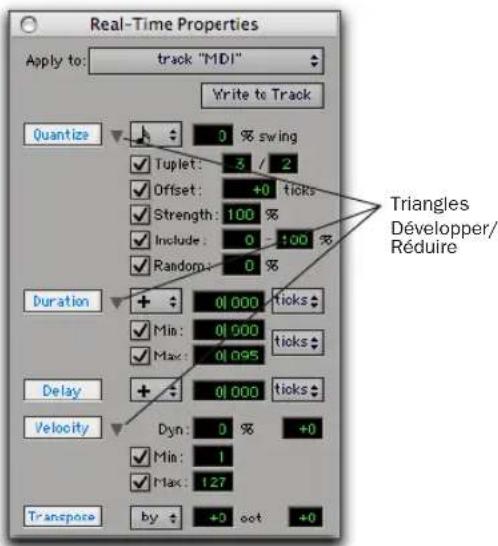
Fenêtre Real-Time Properties, vue développée
Activation des propriétés en temps réel
Pour activer les propriétés en temps réel :
1 Sélectionnez une piste ou effectuez une sélection de temps ou d'édition.

Lorsque vous utilisez les propriétés en temps réel, activez le mode Link Track and Edit Selection pour sélectionner une piste à partir d'une sélection d'édition. Pour plus d'informations, reportez-vous à la section Activation ou désactivation de la liaison des sélections d'édition et de piste, page 333.
2 Dans la vue des propriétés en temps réel de la fenêtre Edit ou dans la fenêtre Real-Time Properties, sélectionnez les propriétés en temps réel voulues en cliquant sur le nom de la propriété (Quantize, Duration, Delay, Velocity ou Transpose). Les propriétés en temps réel activées sont mises en surbrillance et affichent leurs paramètres.
3 Si vous travaillez en mode Link Track and Edit Selection à partir de la fenêtre Real-Time Properties, sélectionnez la piste ou la région voulue dans le menu déroulant Apply To.
4 Définissez les paramètres qui conviennent.
Les propriétés en temps réel activées seront audibles lors de la lecture et seront appliquées aux pistes et régions sélectionnées.
Paramètres des propriétés en temps réel
Quantize
L'option de quantification peut être basée sur une grille ou un modèle groove. Dans le premier cas, vous disposez de paramètres supplémentaires de triolet et de décalage de grille, en plus des propriétés de quantification MIDI standard. Dans le deuxième cas, des commandes supplémentaires sont prévues pour définir les limites d'application de la durée et des vélocités du groove. Pour l'un comme pour l'autre, il est possible de définir trois valeurs importantes (Strength, Include et Randomize).
Menu déroulant Quantize : sélectionnez la valeur de quantification désirée. Toutes les valeurs rythmiques de note standard de la ronde à la quadruple croche, valeurs pointées ou triolets compris, sont autorisées. Ce menu déroulant donne également accès à tous les grooves standard et personnalisés.
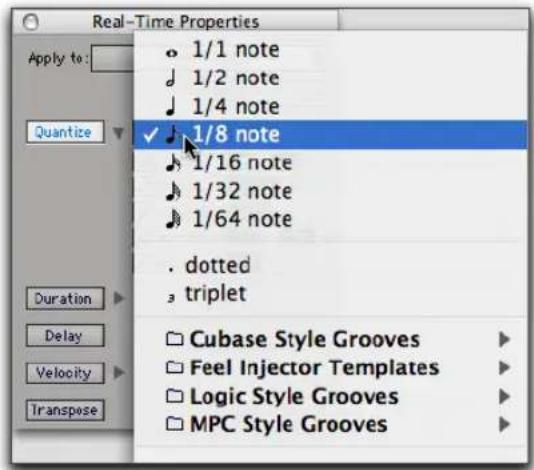
Sélection d'une valeur de quantification par grille ou d'un modèle groove
Swing : entrez le niveau de swing souhaité sous forme d'une valeur en pourcentage comprise entre 0 et 300%.
Tuplet : activez l'option Tuplet et entrez le rapport voulu pour le triolet (1 à 99) : 3 pour 2 ou 5 pour 4, par exemple. Cette option est accessible uniquement dans la vue développée de la fenêtre Real-Time Properties.
Offset : activez l'option Offset et entrez la valeur de décalage voulue en tics (de -2000 à 2000). Cette option est accessible uniquement dans la vue développée de la fenêtre Real-Time Properties.
Strength : activez l'option Strength et indiquez la quantité souhaitée sous forme d'une valeur en pourcentage comprise entre 0 et 100%. Cette option est accessible uniquement dans la vue développée de la fenêtre Real-Time Properties. Include : activez l'option Include et définissez une plage de valeurs comprise entre 0 et 100%. Cette option est accessible uniquement dans la vue développée de la fenêtre Real-Time Properties.
Random : activez l'option Random et entrez une valeur en pourcentage comprise entre 0 et 100%. Cette option est accessible uniquement dans la vue développée de la fenêtre Real-Time Properties.
Duration
Cette option peut servir à augmenter ou réduire la durée des notes MIDI en fonction d'une valeur fixe ou d'un pourcentage. Cela est parfois très utile pour créer des effets de legato ou de staccato.
Menu déroulant du mode Duration
Sélectionnez l'une des options suivantes à partir du menu déroulant du mode Duration : Set, Add, Subtract, Scale, Legato/Gap ou Legato/Overlap.
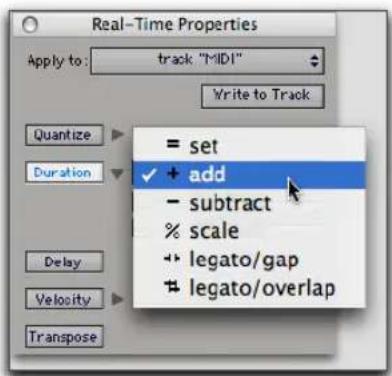
Sélection d'un mode Duration
Set : sélectionnez cette option pour définir des notes de la durée spécifiée.
Add : sélectionnez cette option pour ajouter la durée spécifiée à la durée actuelle de chaque note.
Subtract : sélectionnez cette option pour soustraire la durée spécifiée de la durée actuelle de chaque note.
Scale : sélectionnez cette option pour multiplier la durée actuelle de chaque note par une valeur en pourcentage comprise entre 1 et 400%.
Legato/Gap : sélectionnez cette option pour prolonger chaque note jusqu'à la note suivante. La durée spécifiée est soustraite pour produire un espace cohérent entre les notes.
Legato/Overlap : sélectionnez cette option pour prolonger chaque note jusqu'à la note suivante. La durée spécifiée est ensuite ajoutée pour obtenir une valeur de chevauchement cohérente.
Duration Amount
Si l'option choisie pour le menu déroulant Ticks ou Notes est exprimée en tics, entrez une durée sous la forme d'une noire et d'un nombre de tics (4|000, par exemple). Si l'option choisie pour le menu déroulant Ticks ou Notes est exprimée sous forme d'une valeur de note, entrez le multiplicateur approprié (7/16 de notes, par exemple).
Menus déroulants Ticks ou Notes
Vous pouvez exprimer la durée des notes sous forme de tics ou d'une valeur de note. Vous disposez également d'un menu déroulant Ticks ou Notes pour les valeurs maximale et minimale de durée (Duration).
Valeurs Min et Max de durée
Activez au choix l'une ou les deux valeurs (durée minimale et durée maximale) et entrez une valeur sous la forme d'une noire et d'un nombre de tics ou d'un multiple d'une valeur de note. Ces options sont disponibles uniquement dans la vue développée de la fenêtre Real-Time Properties.
Delay
Cette option permet de retarder ou d'avancer toutes les données MIDI d »ans la région ou la piste sélectionnée. Choisissez « + » dans le menu déroulant Delay pour retarder les données MIDI ou « - » pour les avancer. Indiquez l'unité voulue (Ticks ou Milliseconds) dans le menu déroulant correspondant. Spécifiez la valeur du retard en tics ou en millisecondes. Cette valeur ne doit pas dépasser 2000 ms ou 999 tics.
Velocity
Cette option permet de changer la vélocité MIDI selon un pourcentage ou une valeur constante. Entrez une valeur en pourcentage dans le champ Dynamics pour multiplier la vélocité aux alentours de 64. Vous pouvez également spécifier un décalage en ajoutant (+) ou retranchant (−) des valeurs comprises entre 1 et 127. Il est possible, en outre, de fixer des limites minimum et maximum de vélocité. Ces options sont disponibles uniquement dans la vue développée de la fenêtre Real-Time Properties.
La vélocité peut être appliquée en tant que propriété en temps réel à MIDI Input et MIDI Thru.
Transpose
Cette option permet de transposer des notes MIDI vers le haut ou vers le bas du nombre d'octaves et de demi-tons spécifié. Il est possible également d'effectuer une transposition en fonction d'une hauteur de note donnée. Sélectionnez By ou To dans le menu déroulant Transpose pour choisir un intervalle ou une hauteur de note. Dans le premier cas, entrez le nombre d'octaves et de demi-tons désiré sous forme de valeurs positives ou négatives. Dans le deuxième cas, entrez la note MIDI voulue.
La transposition peut être appliquée en tant que propriété en temps réel à MIDI Input et MIDI Thru.
Propriétés en temps réel sur les pistes et les régions
Les propriétés en temps réel peuvent être configurées en vue d'être appliquées à une piste entière (c'est-à-dire à toutes les régions de cette piste), ou région par région. Les propriétés au niveau des pistes permettent, en outre, un traitement des entrées MIDI en temps réel de la vélocité et de la transposition.
La présence de propriétés en temps réel basées sur des pistes est signalée par un T affiché dans le coin supérieur droit des pistes MIDI. Les propriétés en temps réel basées sur des régions sont désignées par un R affiché dans le coin supérieur droit de la région. Les limites d'une région sont indiquées dans la vue Notes.
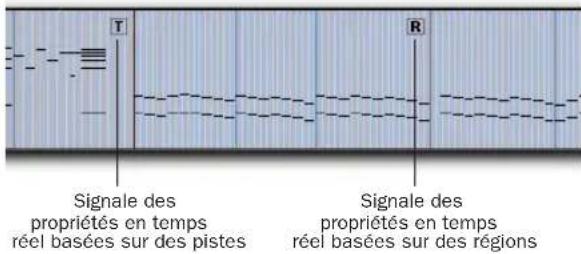
Indicateurs des propriétés en temps réel basées sur des régions et sur des pistes
Propriétés en temps réel basées sur des régions
Les propriétés en temps réel basées sur des régions peuvent être définies uniquement au moyen de la fenêtre Real-Time Properties (Event > MIDI Real-Time Properties). Il est possible de les appliquer à plusieurs régions. Après avoir attribué des propriétés en temps réel à une région, rien ne vous empêche de déplacer ou copier et coller la région. Celle-ci conservera ses propriétés.
Propriétés en temps réel basées sur des pistes
Ces propriétés s'appliquent aux séquences MIDI de la piste entière. Toutefois, les régions possédant leurs propres propriétés en temps réel ont priorité sur les propriétés en temps réel basées sur des pistes. Vous pouvez réinitialiser les propriétés en temps réel basées sur des régions en sélectionnant la région et en cliquant sur le bouton Clear Region Properties dans la fenêtre Real-Time Properties (voir Ecriture des propriétés en temps réel sur les pistes ou les régions, page 555).
Pour utiliser les propriétés en temps réel avec un maximum de souplesse, chaque fois que des propriétés en temps réel sont attribuées par piste, elles sont regroupées dans une playlist de piste. Vous pouvez ainsi établir plusieurs playlists composées de différents paramètres de propriétés en temps réel.
Ecriture des propriétés en temps réel sur les pistes ou les régions
Lorsque vous êtes satisfait des paramètres, vous pouvez écrire les propriétés en temps réel sur les pistes ou régions sélectionnées au moyen de la fenêtre Real-Time Properties. Les propriétés en temps réel sont appliquées aux données MIDI actuelles de la piste ou d'une région.
Pour écrire des propriétés en temps réel sur des pistes :
1 Sélectionnez la ou les pistes auxquelles vous souhaitez appliquer des propriétés en temps réel.
2 Ouvrez la fenêtre Real-Time Properties (Event > MIDI Real-Time Properties).
3 Si le mode Link Track and Edit Selection est activé, sélectionnez Tracks dans le menu déroulant Real-Time Properties Apply To.
4 Définissez les paramètres qui conviennent.
5 Effectuez l'une des opérations suivantes :
- Cliquez sur le bouton Write to Track dans la fenêtre Real-Time Properties.
- ou -
- Choisissez Track > Write MIDI Real-Time Properties.
Pour écrire des propriétés en temps réel sur des régions :
1 Sélectionnez la ou les régions auxquelles vous souhaitez appliquer des propriétés en temps réel.
2 Ouvrez la fenêtre Real-Time Properties (Event > MIDI Real-Time Properties).
3 Si le mode Link Track and Edit Selection est activé, sélectionnez Regions dans le menu déroulant Real-Time Properties Apply To.
4 Définissez les paramètres qui conviennent.
5 Cliquez sur le bouton Write to Region.
Pour réinitialiser les propriétés en temps réel d'une région :
1 Sélectionnez la région pour laquelle vous souhaitez réinitialiser les propriétés en temps réel.
2 Ouvrez la fenêtre Real-Time Properties (Event > MIDI Real-Time Properties).
3 Choisissez Regions dans le menu déroulant Real-Time Properties Apply To.
4 Cliquez sur le bouton Clear Region Properties.
Propriétés en temps réel dans la liste des événements MIDI
Dans la liste des événements MIDI, la présence de propriétés en temps réel basées sur des pistes est signalée par un T affiché à droite de chaque événement. Les propriétés en temps réel basées sur des régions sont signalées par un R.
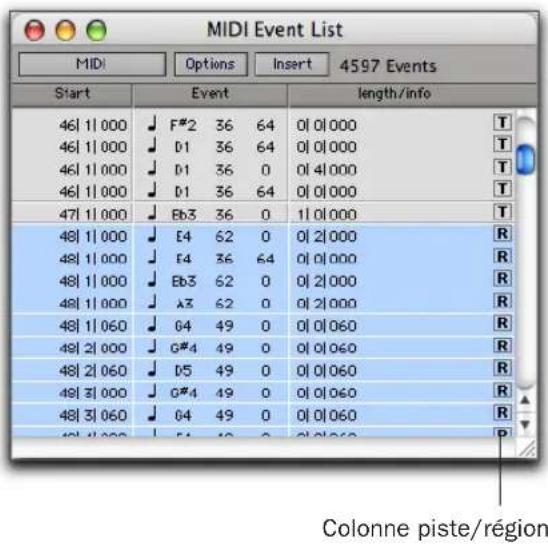
Propriétés en temps réel basées sur des pistes et des régions signalées dans la liste des événements MIDI

Pour plus d'informations sur la liste des événements MIDI, reportez-vous au Chapitre 24, Liste des événements MIDI.
Affichage des effets des propriétés en temps réel
L'option Display Events as Modified by Real-Time Properties détermine si Pro Tools affiche les effets des propriétés en temps réel à la fois dans la fenêtre Edit et dans la liste des événements MIDI. Pour ce faire, vous devez activer cette option. Lorsque cette option est désactivée, les effets des propriétés en temps réel sont audibles, mais pas visibles. Vous ne pouvez pas voir les notes et les autres événements MIDI en fonction de leur emplacement, de leur hauteur, de leur durée ou de leur vélocité d'origine, mais vous avez la possibilité d'entendre le résultat obtenu après application des paramètres des propriétés en temps réel.
2 Cliquez sur l'onglet MIDI.
Effets des propriétés en temps réel affichés dans la liste des événements MIDI
La liste des événements MIDI prend en compte les effets des propriétés en temps réel à condition d'avoir activé l'option Display Events as Modified by Real-Time Properties. Lorsque vous modifiez ou insérez un événement dans une piste ou une région possédant des propriétés en temps réel actives, Pro Tools tient compte des propriétés et modifie ou insère l'événement à un autre endroit, si nécessaire, pour refléter les effets des propriétés en temps réel.
Effets des propriétés en temps réel affichés dans la fenêtre Edit
Si l'option Display Events as Modified by Real-Time Properties est activée dans la fenêtre Edit, les événements MIDI apparaissent à l'endroit où ils sont émis. Ils ne seront, cependant, enregistrés aux nouveaux endroits choisis que lorsque vous écrirez les propriétés en temps réel sur la piste ou la région.
Lorsque vous faites glisser des événements MIDI, les emplacements réels (hauteur ou temps) sont décalés en fonction de la longueur du déplacement des événements, mais l'effet des propriétés en temps réel est affiché.
Lorsque vous insérez un événement dans une piste ou une région possédant des propriétés en temps réel actives, Pro Tools tient compte des propriétés et modifie ou insère l'événement à un autre endroit, si nécessaire, pour refléter les effets des propriétés en temps réel.
Chapitre 24 : Liste des événements MIDI
Liste des événements MIDI
La liste des événements MIDI répertorie de façon détaillée tous les événements d'une piste MIDI ou d'une piste d'instrument. Ceux-ci apparaissent sous forme de texte et de nombres, ce qui permet d'éditer précisément leur emplacement, leur longueur et leurs valeurs.
![Menu Options Sélecteur de piste Menu Insert 2e deep kick Options Insert 127 Events Start Event length/info 18[1] 000 Eb2 127 94 0|0|474 18[2] 000 Eb2 127 121 0|0|474 18[3] 000 Eb2 127 127 0|0|474 18[4] 000 Eb2 127 127 0|0|474 19[1] 000 Eb2 127 127 0|0|474 19[2] 000 Eb2 127 127 0|0|474 19[3] 000 Eb2 127 127 0|0|474 19[4] 000 Eb2 127 127 0|0|474 20[1] 000 Eb2 127 127 0|0|474 20[2] 000 Eb2 127 127 0|0|474 20[3] 000 Eb2 127 127 0|0|474 20[4] 000 Eb2 127 126 0|0|474 21[1] 000 Eb2 127 127 0|0|474 21[2] 000 Eb2 127 127 0|0|474 21[3] 000 Eb2 127 127 0|0|474 21[4] 000 Eb2 127 127 0|0|474](/content/2026/03/533805/images/624e0dfa63a2eb4764cbd8872c8dfc5f540e690b47bbd38ffdb47b4ed2346ae7.jpg)
Liste des événements MIDI
Les événements de la liste des événements MIDI peuvent être copiés et collés, sélectionnés ou supprimés. Tout événement MIDI (exception faite des événements Sysex) peut être inséré et édité dans la liste. Certains types d'événements MIDI peuvent être masqués à l'aide du filtre d'affichage.

Contrairement aux playlists de la fenêtre Edit, vous pouvez insérer et afficher les données d'aftertouch polyphonique dans la liste des événements MIDI.

Les données de coupure du son des pistes MIDI et des pistes d'instrument n'apparaissent pas dans la liste des événements MIDI.
Ouverture de la liste des événements MIDI
Pour ouvrir la liste des événements MIDI, effectuez l'une des opérations suivantes :
■ Choisissez Event > MIDI Event List.
■Maintenez la touche Contrôle (Macintosh) ou Démarrer (Windows) enfoncée pendant que vous cliquez deux fois sur le nom d'une piste MIDI ou d'instrument dans la fenêtre Edit ou Mix.
■ Appuyez sur Option + signe égal (Macintosh) ou sur Alt + signe égal (Windows).
La combinaison de touches Option + signe égal (Macintosh) ou Alt + signe égal (Windows) permet de passer de la liste des événements MIDI à la fenêtre Edit et réciproquement.
Menus de la liste des événements MIDI
Trois menus déroulants apparaissent en haut de la liste des événements MIDI :
Sélecteur de piste : indique la piste MIDI ou d'instrument affichée et permet d'en choisir une autre.
Menu Options : contient les commandes et options de la liste des événements MIDI (voir Options de la liste des événements MIDI, page 568).
Menu Insert : contient la liste des types d'événements que vous pouvez insérer.
A droite de ces menus déroulants se trouve le nombre des événements affichés.
Colonnes de la liste des événements MIDI
Les informations relatives aux événements de la liste des événements MIDI sont affichées dans les trois colonnes suivantes :
Colonne Start : affiche l'emplacement de début, selon l'échelle temporelle principale, de chaque événement. Les emplacements peuvent aussi être affichés dans l'échelle temporelle secondaire si l'option Show Sub Counter est sélectionnée dans le menu déroulant Options.
Le curseur de lecture apparaît sous forme de flèche bleue (rouge lorsque les pistes sont activées en enregistrement) dans la colonne Start.
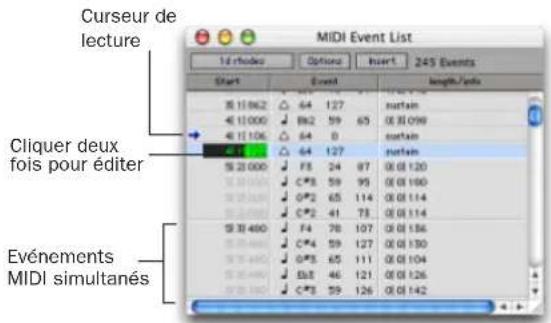
Colonnes de la liste des événements MIDI
Lorsque plusieurs événements se trouvent au même emplacement, celui-ci n'est indiqué que pour l'événement du haut, les autres étant estompés. Vous pouvez éditer ces derniers en cliquant deux fois dessus.
Colonne Event : affiche le type d'événement, indiqué par une icône, ainsi que les valeurs qui y sont associées.
Colonne Length/Info : affiche le point de fin ou la durée des notes en fonction de l'option sélectionnée dans le menu déroulant Options. Sont également affichés les noms des événements de contrôleur continu et les changements de programme.
Filtre d'affichage pour la liste des événements MIDI
Vous pouvez utiliser le filtre d'affichage pour spécifier les types d'événements à faire apparaître dans la liste des événements MIDI. Ceci vous aide à n'atteindre que les événements sur lesquels vous voulez intervenir et protège les autres événements MIDI des opérations d'édition et de suppression. Les événements n'apparaissant pas dans la liste des événements MIDI sont néanmoins lus.
Le filtre d'affichage peut être réglé pour afficher tous les messages (All), seulement les messages spécifiés (Only), ou tous les messages sauf ceux-ci (All except).
Lorsque vous insérez un type d'événement qui a été filtré à partir de la liste des événements MIDI, il ne peut plus être filtré.
Par exemple, pour filtrer les messages Aftertouch et System Exclusive dans la liste des événements MIDI :
1 Dans la liste des événements MIDI, allez dans le menu déroulant Options et sélectionnez View Filter.
2 Dans la boîte de dialogue MIDI Event List View Filter, sélectionnez l'option All Except.
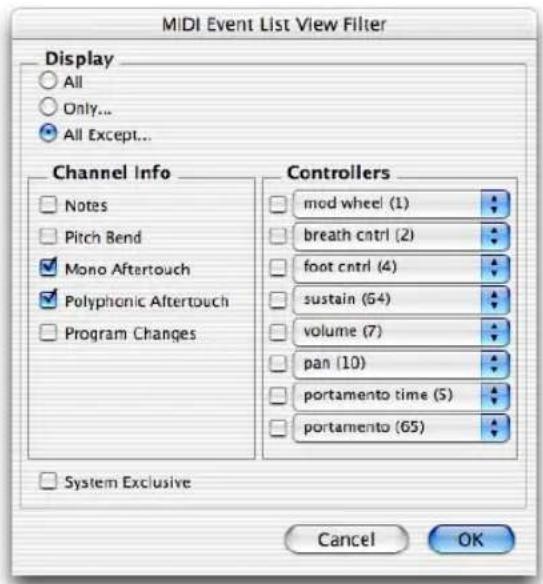
Boîte de dialogue MIDI Event List View Filter
3 Sélectionnez les options Mono Aftertouch, Polyphonic Aftertouch et System Exclusive. Ne cochez pas les autres cases d'option.
Lorsque vous utilisez l'option All Except, les événements sélectionnés ne sont pas affichés. Inversement, lorsque vous utilisez l'option Only, seuls les événements sélectionnés sont affichés.
4 Cliquez sur OK.
Navigation dans la liste des événements MIDI
La touche de tabulation et les touches fléchées permettent de naviguer dans la liste des événements MIDI. Vous pouvez également repérer le point de début de l'édition ou tout autre emplacement spécifié.
Pour vous déplacer à l'Intérieur de la liste des événements MIDI, effectuez l'une des opérations suivantes :
- Cliquez deux fois pour passer en mode édition.
- Appuyez sur la touche de tabulation ou la flèche vers le bas pour vous placer sur l'événement suivant (après avoir sélectionné ou pas le champ d'édition).
- Appuyez sur Option + Tab (Macintosh) ou sur Ctrl + Tab (Windows) pour déplacer le curseur vers l'événement précédent (après avoir sélectionné ou pas le champ d'édition) :
- Si vous avez sélectionné un champ d'édition, appuyez sur la flèche vers le droite pour vous placer sur le champ d'édition situé à droite.
- Appuyez sur la flèche vers le gauche pour vous placer sur le champ d'édition situé à gauche.
Pour conserver le dernier événement sélectionné, maintenez la Maj enfoncée pendant que vous vous placez sur l'événement suivant ou précédent.
Pour vous placer sur le point de début de l'édition :
■ Dans la liste des événements MIDI, choisissez Scroll To Edit Selection dans le menu déroulant Options.
Pour vous placer sur un emplacement spécifique de la liste des événements MIDI :
1 Dans la liste des événements MIDI, choisissez Go To dans le menu déroulant Options.
2 Dans la boîte de dialogue Go To, choisissez le format dans le menu déroulant Time Scale.
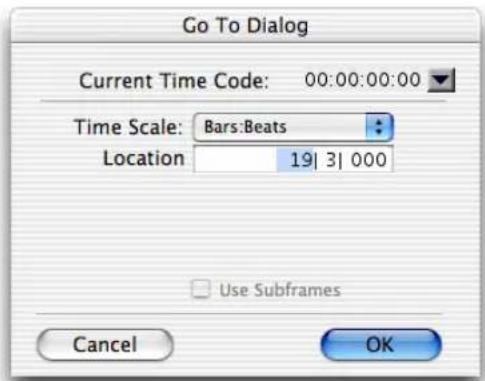
Boîte de dialogue Go To
Si vous utilisez le timecode (Pro Tools HD et Pro Tools LE avec DV Toolkit uniquement), vous pouvez sélectionner l'option Use Subframes.
3 Entrez l'emplacement où vous voulez vous placer et cliquez sur OK.
Les éléments suivants du menu Options ont une incidence sur la navigation dans la liste des événements MIDI :
- Lorsque l'option Page Scroll During Playback est sélectionnée, la liste des événements MIDI défile pendant la lecture.
- Lorsque l'option Scroll During Edit Selection est sélectionnée, la liste des événements MIDI défile automatiquement lorsque la sélection d'édition change dans la fenêtre Edit.
Insertion d'événements dans la liste des événements MIDI
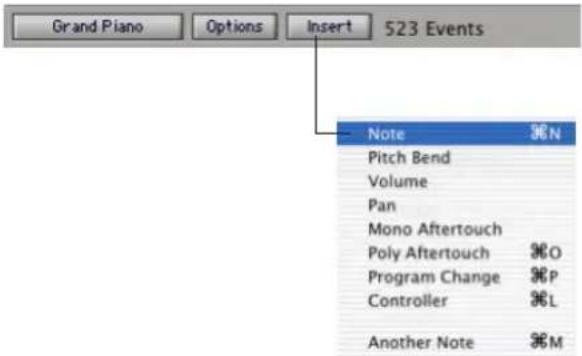
Menu Insert de la liste des événements MIDI
Vous pouvez insérer des événements dans la liste des événements MIDI en choisissant un type d'événement dans le menu Insert. Vous trouverez ci-après plusieurs exemples d'insertion d'événements dans la liste des événements MIDI.
Pour insérer une note dans la liste des événements MIDI :
1 Cliquez sur le bouton Insert et choisissez Note dans le menu déroulant.
-ou-
Appuyez sur Ctrl + N (Windows) ou sur Pomme + N (Macintosh).
2 Entrez l'emplacement, la hauteur, les vélocités d'attaque et de relâchement, ainsi que la durée de la nouvelle note. Pour naviguer d'un champ à l'autre, utilisez les flèches vers la gauche et vers la droite.
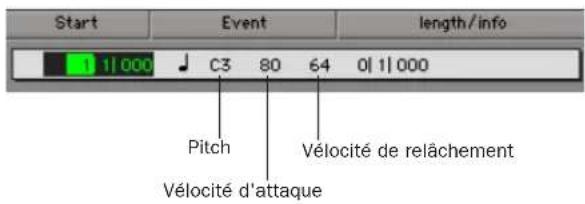
Champs de saisie des événements pour une note
Lorsqu'un champ est sélectionné, entrez une valeur en effectuant l'une des opérations suivantes :
- Entrez la valeur sur le pavé numérique.
- Appuyez sur la flèche vers le haut ou vers le bas pour faire défiler la valeur.
- Jouez la note sur votre contrôleur MIDI puis appuyez sur la touche Retour (Macintosh) ou Entrée (Windows) du clavier alphanumérique pour valider la valeur.

Une fois le champ Start sélectionné, vous pouvez entrer automatiquement l'emplacement d'un autre événement présent sur la piste en cliquant dessus.
3 Pour insérer la note et rester en mode de saisie d'événement, appuyez sur la touche Entrée du pavé numérique.
-OU-
Pour insérer la note et quitter le mode de saisie d'événement, appuyez sur la touche Retour (Macintosh) ou Entrée (Windows) du clavier alphanumérique.
-ou-
Pour quitter le mode de saisie d'événement sans insérer l'événement de note, appuyez sur la touche Echap du clavier alphanumérique.
Pour Insérer un événement de contrôleur dans la liste des événements MIDI :
1 Cliquez sur le bouton Insert et choisissez Controller dans le menu déroulant.
- ou -
Appuyez sur Ctrl + L (Windows) ou sur Pomme + L (Macintosh).
2 Tapez l'emplacement, le numéro du type de contrôleur et la valeur de contrôleur du nouvel événement. Le nom du contrôleur est affiché dans la colonne length/info, à droite de la valeur du contrôleur. Pour naviguer d'un champ à l'autre, utilisez les flèches vers la gauche et vers la droite.
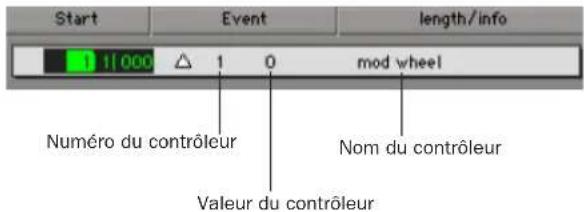
Champs de saisie des événements pour un événement de contrôleur
Lorsqu'un champ est sélectionné, entrez une valeur en effectuant l'une des opérations suivantes :
- Entrez la valeur sur le pavé numérique.
- Appuyez sur la flèche vers le haut ou vers le bas pour faire défiler la valeur.
- Maintenez la touche Pomme (Macintosh) ou Ctrl (Windows) enfoncée pendant que vous vous déplacez vers le haut ou le bas pour faire défiler la valeur.
- Jouez l'événement de contrôleur sur votre contrôleur MIDI et appuyez sur la touche Retour (Macintosh) ou Entrée (Windows) du clavier alphanumérique pour valider la valeur.
Une fois le champ Start sélectionné, vous pouvez entrer automatiquement l'emplacement d'un autre événement présent sur la piste en cliquant dessus.
3 Effectuez l'une des opérations suivantes :
- Pour insérer l'événement de contrôleur et rester en mode de saisie d'événement, appuyez sur la touche Entrée du pavé numérique.
- Pour insérer l'événement de contrôleur et quitter le mode de saisie d'événement, appuyez sur la touche Retour du clavier alphanumérique.
- Pour quitter le mode de saisie d'événement sans insérer d'événement de contrôleur, appuyez sur la touche Echap du clavier alphanumérique.
Pour Insérer un changement de programme dans la liste des événements MIDI :
1 Cliquez sur le bouton Insert et choisissez Program Change dans le menu déroulant.
-OU-
Appuyez sur Ctrl + N (Windows) ou sur Pomme + N (Macintosh).
2 Entrez l'emplacement du nouvel événement.
3 Entrez un numéro de changement de programme et une valeur de sélection de banque (le cas échéant). Le nom du changement de programme apparaît dans la colonne length/info.
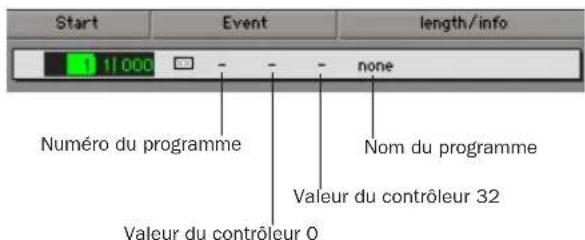
Champs de saisie des événements pour un changement de programme
Vous pouvez cliquer dans la colonne Info pour ouvrir la fenêtre Program Change (pour plus de détails, consultez Sélection de patch (changements de programme et de banque), page 513).

Une fois le champ Start sélectionné, vous pouvez entrer automatiquement l'emplacement d'un autre événement présent sur la piste en cliquant dessus.
4 Effectuez l'une des opérations suivantes :
- Pour insérer le changement de programme et rester en mode de saisie d'événement, appuyez sur la touche Entrée du pavé numérique.
- Pour insérer le changement de programme et quitter le mode de saisie d'événement, appuyez sur la touche Retour du clavier alphanumérique.
- Pour quitter le mode de saisie d'événement sans insérer de changement de programme, appuyez sur la touche Echap du clavier alphanumérique.
Insertion d'un autre événement
Après avoir inséré un événement, vous pouvez facilement en insérer un autre du même type. Le type d'événement à insérer est indiqué en bas du menu Insert.
Par exemple, après avoir inséré une note et pour en insérer une autre :
■ Cliquez sur le bouton Insert et choisissez Another Note dans le menu déroulant.
$$ - \mathrm{ou} - $$
■ Appuyez sur Ctrl + M (Windows) ou sur Pomme + M (Macintosh).

Lorsque l'option Insert At Playback Location est active (voir Options de la liste des événements MIDI, page 568), vous pouvez utiliser les raccourcis clavier afin d'insérer d'autres événements à la volée.
Edition dans la liste des événements MIDI
Les événements de la liste des événements MIDI peuvent être édités, sélectionnés, supprimés ou copiés et collés.
Pour éditer un événement dans la liste des événements MIDI :
1 Cliquez deux fois sur le champ de l'événement à éditer.
$$ - \mathrm{ou} - $$
appuyez sur Pomme + Enter (Macintosh) ou sur Ctrl + Entrée (Windows) pour éditer un événement sélectionné.
2 Pour entrer une nouvelle valeur, effectuez l'une des opérations suivantes :
- Entrez la nouvelle valeur sur le pavé numérique.
- Maintenez la touche Option (Macintosh) ou Alt (Windows) enfoncée pendant que vous appuyez sur la flèche vers le haut ou vers le bas pour faire défiler l'affichage jusqu'à la nouvelle valeur désirée.
- Maintenez la touche Pomme (Macintosh) ou Ctrl (Windows) enfoncée tout en vous déplaçant vers le haut ou le bas pour faire défiler l'affichage jusqu'à la nouvelle valeur désirée.
- Jouez la nouvelle note (ou valeur de contrôleur) sur votre contrôleur MIDI puis appuyez sur la touche Retour (Macintosh) ou Entrée (Windows) du clavier alphanumérique pour valider la valeur.
3 Pour accepter la nouvelle valeur, effectuez l'une des opérations suivantes :
- Pour entrer la nouvelle valeur d'événement et vous déplacer vers un autre champ ou un autre événement, utilisez les touches fléchées.
- Pour entrer la nouvelle valeur et rester en mode édition, appuyez sur la touche Entrée du pavé numérique.
- Pour entrer la nouvelle valeur et quitter le mode édition, appuyez sur la touche Retour (Macintosh) ou sur Entrée (Windows) du clavier alphanumérique.
- ou -
Pour quitter le mode de saisie d'édition sans valider la nouvelle valeur, appuyez sur la touche Echap du clavier alphanumérique.
Sélection dans la liste des événements MIDI
Pour sélectionner une plage dans la liste des événements MIDI :
■ Cliquez sur l'événement au début de la sélection et faites glisser le curseur jusqu'à l'événement de fin.
- Ou -
■ Tout en appuyant sur Maj, cliquez sur l'événement au début de la sélection puis sur l'événement de fin.
Pour sélectionner des événements non contigus dans la liste des événements MIDI :
■Maintenez la touche Pomme (Macintosh) ou Ctrl (Windows) enfoncée pendant que vous cliquez sur chaque événement.
Pour supprimer un événement de la sélection dans la liste des événements MIDI :
■Maintenez la touche Pomme (Macintosh) ou Ctrl (Windows) enfoncée pendant que vous cliquez sur l'événement sélectionné.

Les notes sélectionnées dans la liste des événements MIDI peuvent être modifiées à l'aide de n'importe quelle commande de la fenêtre MIDI Operations. Pour plus de détails, consultez le Chapitre 23, Opérations MIDI.
Suppression dans la liste des événements MIDI
Pour supprimer un événement MIDI de la liste :
■Maintenez la touche Option (Macintosh) ou Alt (Windows) enfoncée pendant que vous cliquez sur l'événement à supprimer.
Pour supprimer une sélection d'événements MIDI dans la liste :
1 Sélectionnez les événements que vous voulez supprimer en vous déplaçant dans la colonne Start ou en cliquant sur chaque événement tout en appuyant sur Maj.
2 Pour n'afficher que les événements que vous voulez supprimer, utilisez le filtre d'affichage (voir Filtre d'affichage pour la liste des événements MIDI, page 561). Les événements qui ne sont pas affichés ne peuvent être supprimés.
3 Choisissez Edit > Clear pour supprimer les événements sélectionnés.
-OU-
Appuyez sur la touche Supprimer (Macintosh) ou Retour arrière (Windows) du clavier alphanumérique.
Copier et coller dans la liste des événements MIDI
Pour copier et coller dans la liste des événements MIDI :
1 Sélectionnez la plage d'événements que vous voulez copier en vous déplaçant dans la liste des événements MIDI. Pour sélectionner des événements non contigus, maintenez la touche Ctrl (Windows) ou Pomme (Macintosh) enfoncée pendant que vous cliquez sur chaque événement que vous voulez copier.
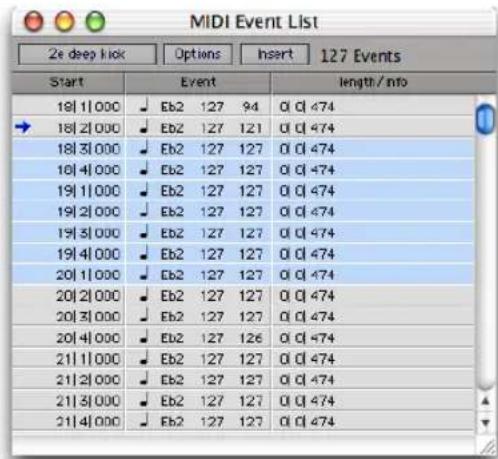
Sélection dans la liste des événements MIDI
2 Choisissez Edit > Copy.
3 Pour coller les données à l'emplacement d'un événement, cliquez dessus dans la liste des événements MIDI.
-OU-
Pour coller les données à n'importe quel emplacement, choisissez Go To dans le menu Options de la liste des événements MIDI, entrez l'emplacement auquel vous voulez effectuer le collage et cliquez sur OK.
4 Choisissez Edit > Paste. Les événements du Presse-papiers sont collés et remplacent les événements existants.

Pour coller des événements sans effacer les anciens, utilisez la commande Merge Paste Special.
Options de la liste des événements MIDI
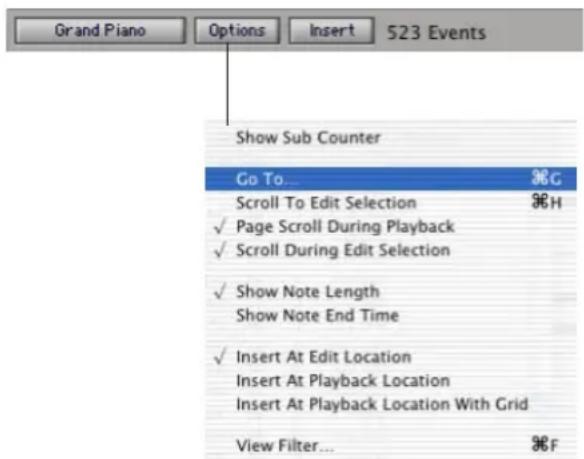
Options de la liste des événements MIDI
La liste des événements MIDI propose les options suivantes :
Show Sub Counter : affiche le temps des événements dans l'échelle de temps secondaire.
Go To : ouvre la boîte de dialogue Go To, dans laquelle vous pouvez préciser un emplacement, exprimé dans n'importe quelle échelle temporelle, sur lequel le point d'insertion de l'édition se déplace.
Scroll To Edit Selection : fait défiler la liste des événements MIDI sur le point de début de l'édition ou le point d'insertion de l'édition.
Page Scroll During Playback : fait défiler la liste des événements MIDI lors de la lecture.
Scroll During Edit Selection : fait défiler la liste des événements MIDI automatiquement lorsque la sélection d'édition change dans la fenêtre Edit.
Show Note Length : affiche la durée au lieu des temps de fin des notes dans la colonne length/info de la liste des événements MIDI.
Show Note End Time : affiche les temps de fin des notes au lieu de la durée dans la colonne length/info de la liste des événements MIDI.
Insert At Edit Location : insère par défaut le point de début de l'édition ou le point d'insertion de l'édition comme emplacement des événements.
Insert At Playback Location : permet d'insérer des événements dans la liste des événements MIDI en temps réel, tout en écoutant la session.
Insert At Playback Location With Grid : aligne l'emplacement des événements insérés en temps réel sur la grille.
View Filter : ouvre la boîte de dialogue View Filter dans laquelle vous pouvez spécifier les types d'événements devant s'afficher dans la liste des événements MIDI. Les événements qui ne sont pas affichés ne sont pas concernés par les opérations Couper, Copier et Coller dans la liste des événements MIDI, mais ils sont néanmoins lus. Pour plus d'informations, reportez-vous à la section Filtre d'affichage pour la liste des événements MIDI, page 561.
Partie VI : Mixage
Chapitre 25 : Mixage : les bases
En plus du mixage final, les tâches de mixage peuvent être réalisées à tout moment lors d'une session d'enregistrement. Ce chapitre explique les aspects du mixage sur un système Pro Tools, notamment les flux de signaux audio, les voies de sortie et de bus, les départs et l'assignation des signaux pour le prémixage et le mixage.
Lors du mixage, des plug-in en temps réel et des points d'inserts matériels assurent les effets et le traitement des signaux (voir Chapitre 26, Plug-in et inserts matériels).
Notions de mixage
Le mixage consiste à modifier certains éléments, tels que les niveaux de son, le panoramique et les effets. Les modifications apportées sont basées sur les données entendues en studio. Bien que vous puissiez contrôler de nombreuses variables en studio (par exemple les haut-parleurs et l'acoustique de la salle), vous ne pouvez pas contrôler l'environnement d'écoute du mixage final. Les conseils suivants proposent plusieurs méthodes permettant de garantir la meilleure qualité de mixage possible au plus grand nombre d'auditeurs :
Alternez les enceintes et l'écoute : écoutez vos mixages sur différents types d'enceintes afin d'en évaluer la qualité. Cette opération permet d'anticiper ce qu'entendra effectivement le public visé.
Mixage de référence : l'enregistrement de cassettes ou de CD d'un état provisoire du mix permet de l'écouter hors studio, dans des environnements d'écoute différents.
Ecoute pour la compatibilité de formats :
les mixages stéréo doivent généralement être compatibles avec le format mono. Lorsque vous effectuez un mixage en mode Surround multicanal, les mixages doivent généralement être compatibles avec des systèmes d'écoute stéréo ou mono (voir Chapitre 29, Notions relatives au format Surround (Pro Tools HD uniquement)).
Mesures et étalonnage
Les vumètres indiquent visuellement le niveau des signaux. Ils spécifient l'arrivée du signal sur un canal et sa valeur par rapport au repère « 0 dB » (supérieure ou inférieure).
L'étalonnage de tous vos équipements avec des niveaux de référence standard permet de garder (et de mesurer) un niveau constant lors du passage d'un appareil d'enregistrement à un autre dans un studio, à l'échelle d'une structure de post-production ou tout au long de la chaîne de production d'un film long métrage. Un signal de niveau -18 dBFS sortant d'une machine DAT, par exemple, doit être lu et mesuré sur les vumètres à -18 dBFS dans Pro Tools.

Utilisez l'option Calibration Reference Level de la page Operations Preferences pour définir le niveau de calibration de référence par défaut en dB, lorsque Pro Tools fonctionne en mode Calibration.

Pour les interfaces audio possédant des trims (tels que l'interface I/O 192), reportez-vous au guide de l'interface pour obtenir des instructions de calibrage.
Flux de signaux
Pro Tools propose quatre types de pistes audio :
- Audio (pistes)
- Entrée auxiliaire
- Fader principal
- Instrument
Les systèmes Pro Tools sont équipés de pistes audio mono et stéréo.
Les pistes audio multicanaux et formats de mixage Surround sont pris en charge par Pro Tools HD uniquement.
Pro Tools propose également deux types de pistes MIDI :
• MIDI
- Instrument

Les pistes d'instruments sont répertoriées sous les pistes audio et les pistes MIDI parce qu'elles sont formées de pistes d'entrée auxiliaire et de pistes MIDI.
Dans la fenêtre Mix, les pistes sont identifiées par leur icône de type :
lcônes de type de piste
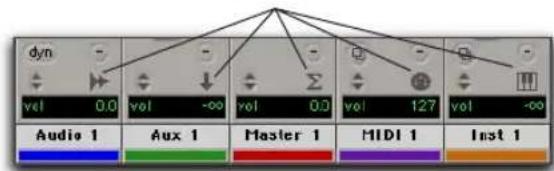
Pistes audio, d'entrée auxiliaire, de fader principal et MIDI

Pour plus d'informations sur la création de pistes, consultez la section Création de pistes, page 119.
Pistes audio
Les pistes audio lisent et enregistrent les données audio sur des disques ou permettent, lorsqu'elles sont préparées en enregistrement ou en mode d'écoute TrackInput, d'écouter les signaux d'entrée. Les inserts sur les pistes audio sont des inserts pré-fader. Les départs peuvent être pré-fader ou post-fader.
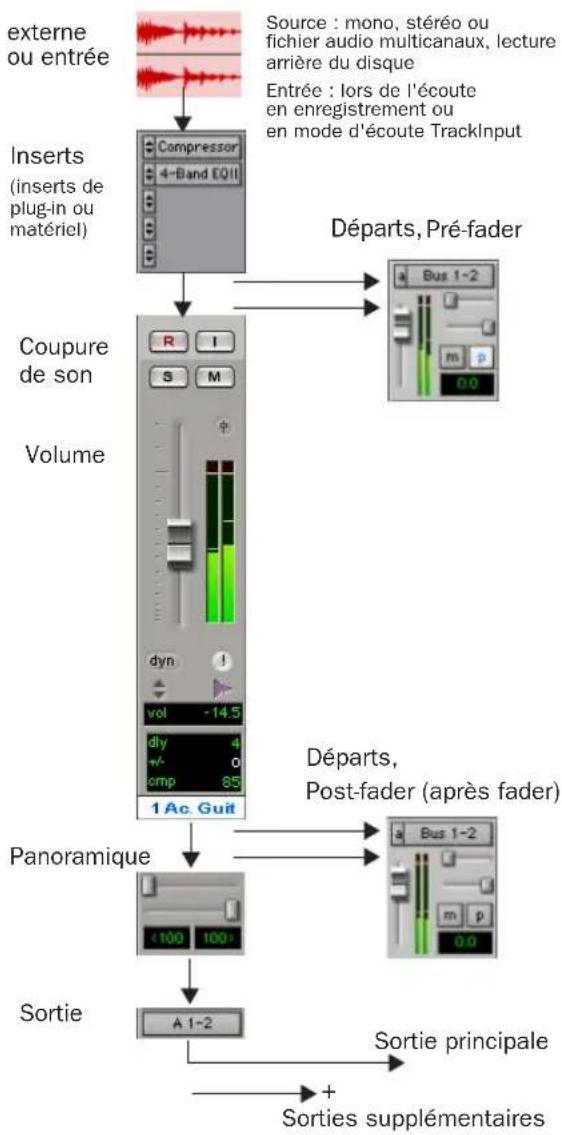
flowchart
graph TD
    A["external ou entrée"] --> B["Inserts (inserts de plug-in ou matériel)"]
    B --> C["Coupure de son"]
    C --> D["Volume"]
    D --> E["Panoramique"]
    E --> F["Sortie"]
    F --> G["Sorties supplémentaires"]

    subgraph Inputs
        H["Compressor 4-Band EQII"] --> I["Départs, Pré-fader"]
        J["R S M"] --> I
        K["dyn vol -14.5"] --> I
        L["dly 4 +/- 0 cmp 85"] --> I
        M["A 1-2"] --> N["Sortie principale"]
    end

    subgraph PostFader
        O["Bus 1-2 m p 0.0"] --> I
        P["Départs, Post-fader (après fader)"] --> I
    end
Chemin de signaux audio, pistes audio
Pistes d'entrée auxiliaire
Les entrées auxiliaires offrent les mêmes options d'assignation des signaux que les pistes audio, à ceci près que leurs entrées doivent provenir d'un bus interne ou d'une entrée matérielle. Les inserts sur les entrées auxiliaires sont des inserts pré-fader.
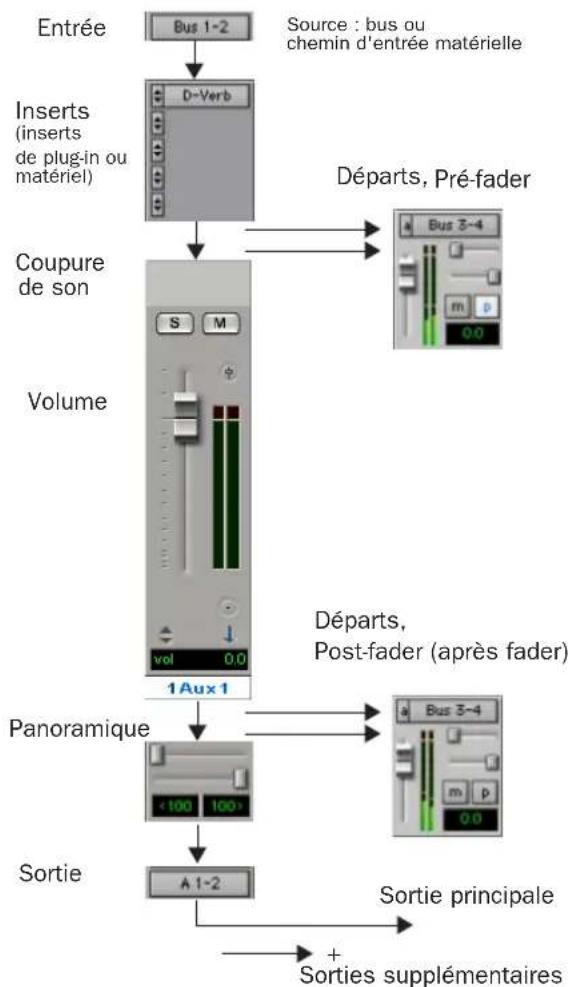
flowchart
graph TD
    A["Entrée"] --> B["Bus 1-2"]
    B --> C["Inserts (inserts de plugin ou matériel)"]
    C --> D["D-Verb"]
    D --> E["Coupure de son"]
    E --> F["Volume"]
    F --> G["S M vol 0.0"]
    G --> H["1 Aux 1"]
    H --> I["Panoramique"]
    I --> J["A 1-2"]
    J --> K["Sortie principale"]
    K --> L["Sorties supplémentaires"]
    style A fill:#f9f,stroke:#333
    style B fill:#ccf,stroke:#333
    style C fill:#cfc,stroke:#333
    style D fill:#fcc,stroke:#333
    style E fill:#cff,stroke:#333
    style F fill:#ffc,stroke:#333
    style G fill:#cfc,stroke:#333
    style H fill:#fcc,stroke:#333
    style I fill:#cfc,stroke:#333
    style J fill:#fcc,stroke:#333
    style K fill:#cfc,stroke:#333
    style L fill:#fcc,stroke:#333
Flux de signaux audio, pistes d'entrée audio
Les entrées auxiliaires servent à accueillir des sorties d'instruments MIDI externes et autres sources sonores, ainsi qu'à prémixer des bus internes et des sorties. Elles peuvent être entièrement automatisées. Lorsque vous utilisez
des entrées auxiliaires pour accueillir des sources externes, c'est sur ces sources elles-mêmes qu'il convient de régler le volume de sortie afin d'obtenir un niveau d'enregistrement correct.
Utilisations courantes des entrées auxiliaires
Le départ de pistes vers l'entrée auxiliaire, par l'intermédiaire de bus, permet :
- L'application de plug-in en temps réel ou d'un processeur externe à un prémixage en utilisant l'entrée auxiliaire comme retour d'effets (par exemple la réverbération ou la compression de ligne de bus).
- L'incorporation de sons à partir d'instruments MIDI externes et d'autres sources audio dans le mixage, pour l'écoute ou l'assignation de pistes audio à enregistrer sur disque (par exemple, à partir de sorties audio d'un synthétiseur MIDI)
- Le regroupement du contrôle du volume du niveau d'un prémixage sur un seul fader
- La lecture audio à partir du plug-in d'un instrument (bien que les pistes d'instruments soient la méthode recommandée d'intégration de plug-in d'instruments, par exemple Digidesign Synchronic)
Pour acheminer une entrée auxiliaire :
1 Pour choisir un chemin de bus ou d'entrée, cliquez sur le sélecteur de chemin d'entrée de l'entrée auxiliaire.
2 Pour choisir un chemin de bus ou de sortie, cliquez sur le sélecteur de chemin de sortie de l'entrée auxiliaire.
3 Pour définir le volume de retour (par défaut : -∞ dB), réglez le fader de l'entrée auxiliaire.
Vous trouverez des exemples de prémixage à partir de la section Prémixage avant affectation des signaux et traitement par effets, page 595.
Pistes de fader principal
Les pistes de fader principal contrôlent les niveaux généraux des voies de sortie et des bus. Lorsqu'elles sont affectées à un chemin de sortie ou de bus actif, elles permettent de contrôler les traitements par effets post-fader et le niveau général d'un mixage principal, les mixages pour casque, des retours, des stems (prémixages), les départs d'effets et d'autres applications d'assignation de signaux. Les pistes de fader principal prennent en charge tous les formats de pistes reconnus par votre système Pro Tools.
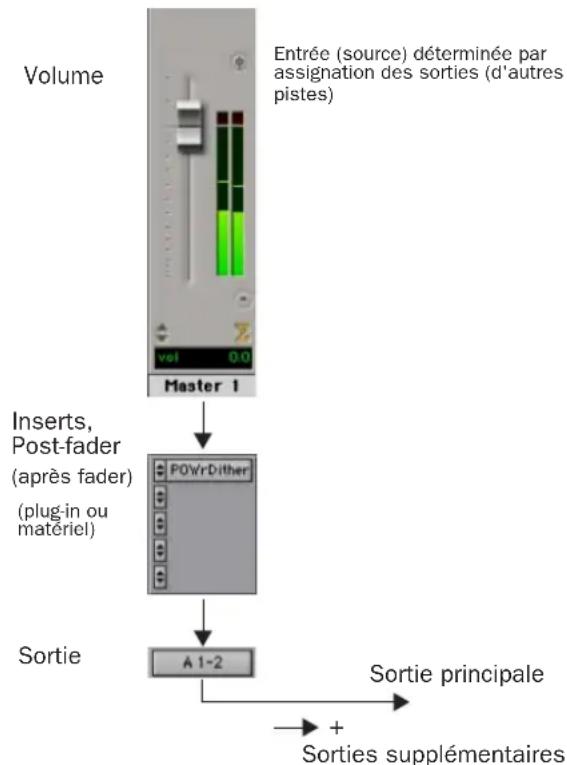
flowchart
graph TD
    A["Volume"] --> B["Inserts, Post-fader (après fader) (plug-in ou matériel)"]
    B --> C["Sortie"]
    C --> D["A 1-2"]
    D --> E["Sorties supplémentaires"]
    F["Entrée (source) déterminée par assignation des sorties (d'autres pistes)"] --> A
    G["Master 1"] --> B
    H["PO/wrDither"] --> C
    I["Sortie principale"] --> D
Flux de signaux audio, pistes de fader principal
Contrairement aux inserts des pistes audio et des entrées auxiliaires, les inserts de fader principal sont placés après le fader. Il est ainsi possible d'insérer un plug-in de dithering ou un équivalent sur le mixage Master. Pour en savoir plus sur le dithering, reportez-vous à la section Dithering, page 606.
Les faders principaux fournissent jusqu'à cinq inserts post-fader, mais aucun départ. Les pistes de fader principal ne disposent pas non plus de curseurs de panoramique, ni de boutons Mute ou Solo.

Si vous devez absolument avoir un insert pré-fader sur votre signal de fader principal, configurez une entrée auxiliaire avant le fader principal.
Utilisations courantes des pistes de fader principal
Vous pouvez utiliser des pistes de fader principal pour :
- Contrôler le niveau et traiter des mixages de sortie.
- Ecouter et visualiser une sortie sur un vumètre (par exemple une sortie de bus ou une sortie matérielle) pour éviter l'écrêtage.
- Contrôler des niveaux de prémixage.
- Contrôler des niveaux de départs d'effets.
- Contrôler des niveaux de pistes submaster (envoyées sur un bus).
- Appliquer un traitement de dithering ou autres traitements d'insert à tout un mixage.
Utilisez les faders principaux pour contrôler les niveaux de prémixage, de généraux de départs d'effets et autres sorties. Les faders principaux peuvent contrôler des sorties d'interface audio
ou des bus internes. Un fader principal stéréo contrôle le niveau d'une paire de sorties. Les faders principaux ne consomment aucune ressource de traitement audio de votre système.
Pour utiliser un fader principal comme commande de volume stéréo principal :
1 Créez une piste de fader principal stéréo.
2 Configurez les sorties de toutes les pistes audio de la session sur le chemin de sortie principal (par exemple sorties 1-2 de votre interface audio primaire), puis réglez le panoramique de chaque piste.
3 Configurez la sortie de la piste du fader principal sur le chemin de sortie principal.
Vumètres de fader principal
Les niveaux visualisés par les vumètres associés aux pistes de fader principal sont toujours mesurés après fader, quel que soit le réglage de Pre-Fader Metering dans le menu Options.
Pistes de fader principal et voies
Vous pouvez attribuer des pistes de fader principal à des chemins principaux ou à des sous-chemins, comme défini dans la boîte de dialogue I/O Setup. Il est impossible d'assigner plusieurs pistes de fader principal au même chemin.
Faders principaux actifs et inactifs
Lorsqu'une piste de fader principal est inactive, les plug-in associés, les assignations d'E/S et leurs ressources sont désactivés.
Lorsqu'une affectation de sortie de piste de fader principal (assignation à un chemin) est désactivée, la piste de fader principal ne contrôle plus le gain principal du chemin concerné.
La duplication d'une piste de fader principal désactive son assignation.
Pistes d'instrument
Les pistes d'instruments offrent les mêmes options d'assignation des signaux audio que les pistes d'entrée auxiliaire, à ceci près que leurs entrées doivent provenir du plug-in d'un instrument inséré sur la piste Instrument ou, d'un bus ou d'une entrée matérielle. Les pistes d'instruments fournissent jusqu'à dix inserts placés avant le fader.
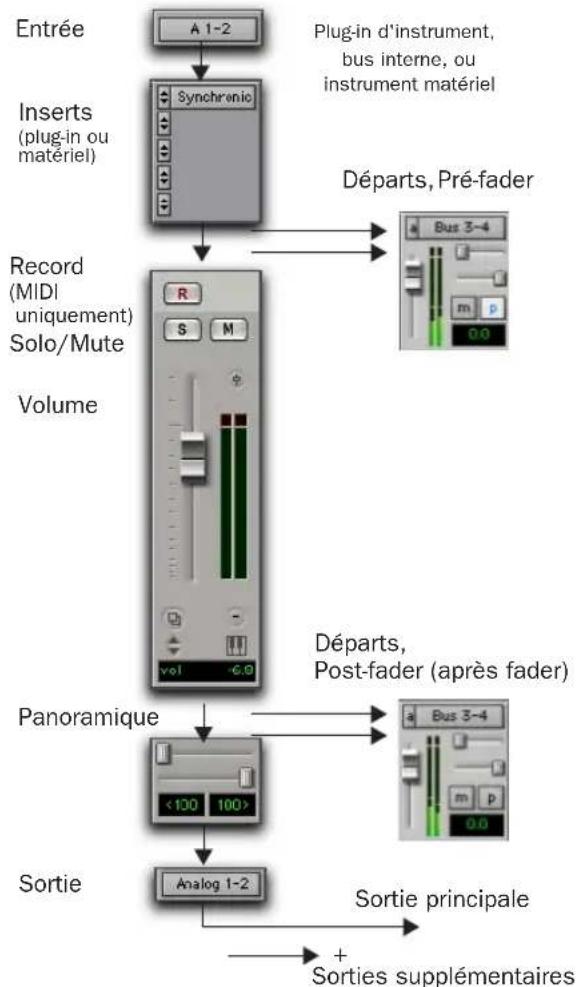
flowchart
graph TD
    A["Entrée"] --> B["Synchronic"]
    B --> C["Record (MIDI uniquement) Solo/Mute"]
    C --> D["Volume"]
    D --> E["Panoramique"]
    E --> F["Sortie"]
    F --> G["Analog 1-2"]
    G --> H["Sortie principale"]
    H --> I["Sorties supplémentaires"]

    style A fill:#f9f,stroke:#333
    style B fill:#ccf,stroke:#333
    style C fill:#cfc,stroke:#333
    style D fill:#fcc,stroke:#333
    style E fill:#cff,stroke:#333
    style F fill:#ffc,stroke:#333
    style G fill:#cfc,stroke:#333
    style H fill:#fcc,stroke:#333
    style I fill:#ffc,stroke:#333

    note right of C
        Plug-in d'instrument, bus interne, ou instrument matériel
        Départs, Pré-fader
        Bus 3-4
        m p
        0.0
    end
Flux de signaux audio, pistes d'instruments
Les pistes d'instruments sont utilisées en tant qu'entrées de plug-in d'instruments, et d'autres sources (y compris, de bus internes). Elles peuvent être entièrement automatisées. Lorsque vous utilisez des pistes d'instruments pour accueillir des sources externes, c'est sur ces sources elles-mêmes qu'il convient de régler le volume de sortie afin d'obtenir un niveau d'enregistrement correct.
Utilisations courantes des pistes d'instruments
La lecture MIDI à partir ou via une piste d'instrument vous permet de contrôler l'audio :
- de plug-in d'instrument, tels que des synthétiseurs logiciels ou des échantillonneurs.
- d'instruments MIDI externes, tels que des synthétiseurs logiciels ou des échantillonneurs.
Pour transférer les données audio d'un instrument MIDI externe vers une piste d'instrument :
1 Cliquez sur le sélecteur de chemin d'entrée de la piste d'instrument et sélectionnez l'entrée matérielle correspondant à votre instrument MIDI externe.
2 Pour choisir un chemin de bus ou de sortie, cliquez sur le sélecteur de chemin de sortie de la piste d'instrument.
3 Dans la vue Instruments, cliquez sur le sélecteur d'entrée MIDI et affectez un périphérique et un canal à partir du menu contextuel pour enregistrer et contrôler l'instrument MIDI externe.
4 Dans la vue Instruments, cliquez sur le sélecteur de sortie MIDI et affectez un port et un canal à l'instrument MIDI externe à partir du menu contextuel.
5 Pour définir le volume, réglez le curseur de l'instrument (par défaut - dB).

Pour plus d'informations sur l'affectation d'une entrée et d'une sortie MIDI à des pistes d'instrument, reportez-vous à la rubrique Affectation d'entrée et de sortie MIDI aux pistes d'instrument, page 132

Pour plus d'informations sur l'insertion de plug-in d'instrument sur des pistes d'instrument, reportez-vous à la rubrique Insertion de plug-in d'instrument sur les pistes d'instrument, page 133
Inserts
Pro Tools permet d'introduire jusqu'à cinq inserts sur chaque piste audio, entrée auxiliaire, fader principal ou piste d'instrument. Chaque insert peut être un insert de plug-in logiciel, un insert matériel ou un plug-in d'instrument.
Les inserts offrent les fonctionnalités suivantes :
- Les plug-in et les inserts matériels acheminent les signaux à partir de la piste à travers l'effet de votre choix, puis les renvoient automatiquement vers la même piste.
- Les inserts matériels envoient et revoient le signal vers les canaux d'entrée et de sortie correspondants d'une interface audio, laquelle peut être assignée à des effets externes.
- Certains plug-in d'instrument (notamment Virus Indigo) acceptent de l'audio à partir de l'entrée de piste, vous permettant ainsi de vous en servir comme des plug-in de traitement.
-
Les inserts des pistes audio, des entrées auxiliaires et des pistes d'instrument sont disposés avant le fader.
-
Les inserts des pistes de fader principal sont placés après fader.
- Les inserts peuvent être désactivés.
- La plupart des commandes de plug-in sont entièrement automatisables.

Pour en savoir plus sur l'utilisation des plug-in et des inserts, reportez-vous au Chapitre 26, Plug-in et inserts matériels.
Format des sorties de piste et plug-in
Pro Tools prend en charge les plug-in mono, multimono, stéréo et multicanaux (Pro Tools HD avec Surround Mixer uniquement).
Les inserts fonctionnant en série, la modification du format d'un plug-in risque d'altérer le format du canal. L'insertion d'un plug-in mono-stéréo sur une entrée auxiliaire mono, par exemple, modifie le chemin du signal à partir de ce plug-in et sur tout le reste de la piste. Ce phénomène impose que les inserts matériels ou les plug-in insérés après un plug-in stéréo soient des plug-in stéréo en entrée comme en sortie (ou d'un format multicanal pris en charge).
Formats des plug-in
Pro Tools prend en charge les plug-in mono et stéréo, notamment les chemins de plug-in des trois types suivants :
- Entrée mono/sortie mono
- Entrée mono/sortie stéréo
- Entrée stéréo/sortie stéréo
Les sessions Pro Tools HD pourvus de la console Surround prennent aussi en charge les plug-in de 3 à 8 canaux, multimono et multicanaux.
Vues dans les fenêtres Mix et Edit
Vous pouvez configurer les fenêtres Mix et Edit pour afficher ou masquer un certain nombre de commandes de mixage à l'aide des commandes de menu ou des sélecteurs de vue.
La plupart de ces vues sont disponibles dans les deux fenêtres, sauf indication contraire.
Sélecteurs de vue de fenêtre
La fenêtre Edit et la fenêtre Mix offrent disposent de sélecteurs de vue de fenêtre permettant de configurer leurs vues.
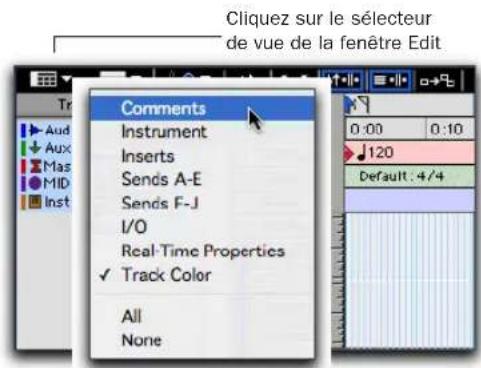
Sélecteur de vue de la fenêtre Edit

Cliquez sur le sélecteur de vue de la fenêtre Mix
Sélecteur de vue de la fenêtre Mix
Affichage des vues
Pour afflicher toutes les vues dans la fenêtre Mix ou Edit :
■ Sélectionnez View > Mix Window (ou Edit Window) > All.
$$ - \mathrm{ou} - $$
■ Cliquez sur le sélecteur de vue de la fenêtre Mix (ou le sélecteur de vue de la fenêtre Edit), puis sélectionnez All.
Pour n'afficher aucune vue dans la fenêtre Mix ou Edit :
■ Sélectionnez View > Mix Window (ou Edit Window) > None.
$$ - \mathrm{ou} - $$
■ Cliquez sur le sélecteur de vue de la fenêtre Mix (ou le sélecteur de vue de la fenêtre Edit), puis sélectionnez All.
Pour afficher (ou masquer) les vues disponibles dans les fenêtres Mix et Edit, effectuez une des opérations suivantes :
■ Sélectionnez View > Mix Window (ou Edit Window), puis un des types de vue (par exemple, Comments).
$$ - \mathrm{Ou} - $$
■ Cliquez sur le sélecteur de vue de la fenêtre Mix (ou le sélecteur de vue de la fenêtre Edit), puis sélectionnez un des types de vue (par exemple, Comments).
Vue Comments : affiche tout texte de commentaire saisi dans la boîte de dialogue Track Name/Comments. Pour plus d'informations, reportez-vous à la section Attribution de noms aux pistes, page 120.
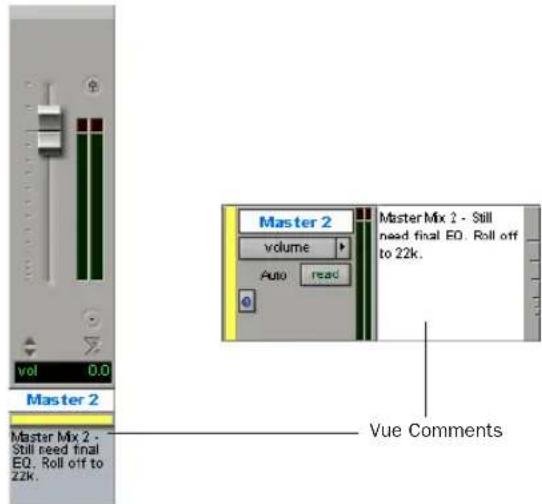
Vue Comments dans les fenêtres Mix et Edit
Vue Mic Preamps : affiche les commandes de chaque piste pour Digidesign PRE. Pour masquer ces éléments, désélectionnez l'option. Pour des informations détaillées, consultez le Guide PRE.
Vue Mic Preamps
Vue Instruments Affiche les commandes MIDI des pistes d'instrument (sélecteur d'entrée MIDI, sélecteur de sortie MIDI, volume MIDI, panoramique MIDI et coupure de son MIDI).
Vue Instruments
Vue Inserts : affiche les inserts (plug-in logiciels et inserts d'E/S matériels) pour chaque piste. Pour masquer ces éléments, désélectionnez l'option.
Vue Sends (Sends A–E et Sends F–J) affiche les affectations de départs pour chaque piste. Pour masquer ces éléments, désélectionnez l'option. Pour plus d'informations, reportez-vous à la section Configuration des vues Send dans les fenêtres Mix et Edit, page 585.
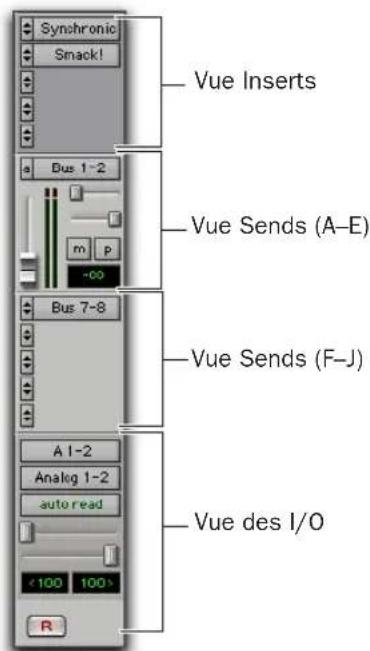
Vues dans la fenêtre Mix
Vue I/O (fenêtre Edit uniquement) : affiche les sélecteurs d'entrée et de sortie, ainsi que les indicateurs de volume et de panoramique pour chaque piste. Pour masquer ces éléments, désélectionnez l'option.
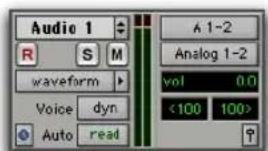
Vue I/O (fenêtre Edit)
Tout en maintenant la touche Maj (Windows) ou la touche Contrôle (Macintosh) enfoncée, cliquez sur les champs de volume ou de panoramique de la vue I/O dans la fenêtre Edit pour régler le volume ou les commandes de panoramique à l'aide d'un curseur contextuel.
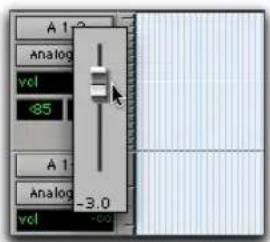
Curseur contextuel du volume de la vue I/O (fenêtre Edit)
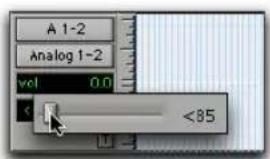
Curseur contextuel du panoramique de la vue I/O (fenêtre Edit)
Vue Real-Time Properties (fenêtre Edit uniquement) Affiche les commandes des propriétés en temps réel des pistes MIDI et d'instrument. Pour plus d'informations sur les propriétés en temps réel, voir Propriétés MIDI en temps réel, page 549.
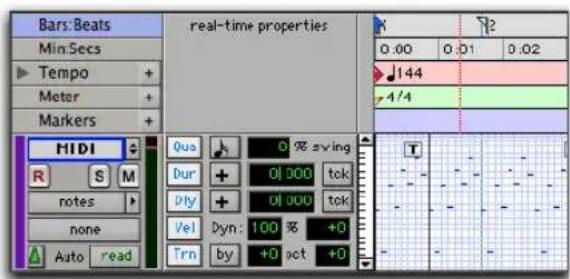
Vue Real-Time Properties (fenêtre Edit)
Vue Delay Compensation (fenêtre Mix sur Pro Tools HD uniquement) La vue de compensation de retard indique la quantité totale de retard sur chaque piste. Elle permet d'appliquer un décalage défini par l'utilisateur pour le retard de piste et elle affiche la quantité totale de retard appliquée par Pro Tools à chaque piste. La vue de compensation de retard est affichée dans la fenêtre Mix.
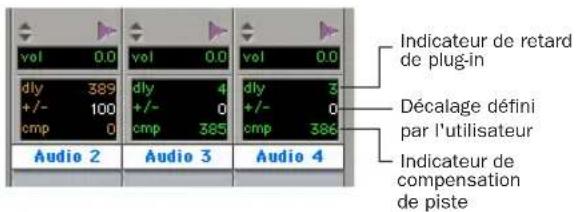
Affichage de la compensation de retard
Les valeurs de retard peuvent être exprimées en échantillons ou en millisecondes, comme sélectionné sur la page Display Preferences. Pour en savoir plus sur la compensation de retard, reportez-vous à la section Compensation de retard, page 602.
Vue des couleurs de piste Affiche la couleur de piste de chaque piste. Pour masquer ces éléments, désélectionnez l'option. Pour plus d'informations, reportez-vous à la rubrique Codage couleur des pistes, des régions, des marqueurs et des groupes, page 139.
Vue Transport (fenêtre Edit uniquement) Affiche les commandes de transport fonctionnelles dans la partie supérieure de la fenêtre Edit. Ces commandes sont identiques à celles de la fenêtre Transport. Pour plus d'informations, consultez l'Fenêtre Transport, page 33
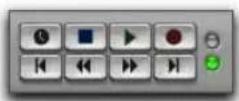
Commandes de transport (fenêtre Edit)
Masquage de vues dans la fenêtre Edit
Vous pouvez rapidement afficher des colonnes dans la fenêtre Edit à l'aide d'un simple raccourci clavier.
Pour masquer une colonne dans la fenêtre Edit :
■ Tout en maintenant la touche Alt (Windows) ou la touche Option (Macintosh) enfoncée, cliquez au sommet de la colonne à masquer (Mic Pre, Comments, Instrument, Inserts, Sends A–E, Sends F–J, I/O, Real-Time Properties ou Track Color).
Chemins d'entrée et de sortie audio
Pro Tools vous permet de configurer les entrées et sorties physiques de vos interfaces audio, ainsi que les chemins et sous-chemins de bus internes dans la boîte de dialogue I/O Setup et la boîte de dialogue Hardware Setup. Ces entrées et sorties matérielles, ainsi que ces chemins de bus internes peuvent être affectés en tant qu'entrées et sorties de pistes audio, de pistes d'entrée auxiliaire, de pistes d'instrument et de faders principaux.
Chemin d'entrée audio
Les sélecteurs de chemin d'entrée déterminent l'entrée source des pistes audio, des pistes d'entrée auxiliaire et, de manière facultative, des pistes d'instrument. Les entrées de piste peuvent être configurées à partir de chemins ou sous-chemins d'entrée matérielle ou de bus interne. Pour plus d'informations sur l'affectation d'entrées de piste, reportez-vous à la rubrique Assignation des entrées vers les pistes audio, page 126.
Les chemins d'entrée matérielle et de bus peuvent être configurés dans la boîte de dialogue I/O Setup. Pour plus d'informations, consultez le Chapitre 7, Configuration des E/S.
Vous pouvez également définir les ports physiques à acheminer vers les ports d'entrée de Pro Tools dans la page Main de la boîte de dialogue Hardware Setup. Pour plus d'informations, reportez-vous à la section Configuration des paramètres du système Pro Tools (dans le moteur de lecture), page 50.
Chemin de sortie audio
Les sélecteurs de chemin de sortie de piste envoient les signaux après fader aux sorties ou aux chemins de bus assignés. Le sélecteur de chemin de sortie envoie la sortie de piste principale au chemin principal ou secondaire choisi. Les pistes peuvent être envoyées directement vers des chemins et sous-chemins de sorties matérielles ou de bus internes en vue du prémixage (des chemins principal et secondaire).
Le format de piste (mono, stéréo ou multicanal) détermine les choix de chemin principal et de sous-chemins disponibles pour la sortie de piste. Pour plus d'informations sur l'affectation de sorties de piste, reportez-vous à la rubrique Assignation des sorties des pistes audio, page 127.
Le format mono, stéréo ou multicanal stéréo ou supérieur des pistes audio, des pistes d'entrée auxiliaire, des pistes de fader principal et des pistes d'instrument, est défini lors de la création des pistes :
- Les pistes mono peuvent être affectées à tout chemin principal ou à tout sous-chemin mono, stéréo ou multicanal disponible.
- Les pistes stéréo peuvent être affectées à tout chemin principal ou à tout sous-chemin mono, stéréo ou multicanal disponible.
- Les pistes multicanaux peuvent être affectées à tout chemin mono ou tout chemin offrant un même nombre de canaux (la piste LCRS peut, par exemple, être affectée à un chemin LCRS ou mono).
Fenêtres Output
Les fenêtres Output contiennent les principales commandes de mixage de piste (telles que le panoramique de piste et le volume), comme alternative aux vues des fenêtres Mix et Edit. Les fenêtres Multichannel Output et Send fournissent également des vues panoramiques étendues et d'autres commandes spécifiques à l'effet Surround (consultez le Chapitre 32, Panoramique et mixage en mode Surround (Pro Tools HD uniquement)).
Au cours des grandes sessions, les fenêtres Output permettent de conserver les pistes importantes ancrées à un emplacement que les déplacements des fenêtres Mix et Edit (ou de la table de mixage) ne peuvent pas modifier. Pour plus d'informations, reportez-vous à la section Fenêtres Output pour les pistes et les départs, page 590.
Assignations de sorties multiples
Les pistes audio, les pistes d'entrée auxiliaire et les pistes d'instrument Pro Tools peuvent être assignées à plusieurs chemins de sortie. L'assignation d'un même mixage à plusieurs chemins constitue un moyen efficace de l'envoyer simultanément vers des sorties différentes, par exemple pour alimenter des moniteurs, fournir un mixage casque, ou toute autre situation où un mixage en parallèle est nécessaire.
Pour affecter une piste à plusieurs sorties :
1 Affectez un chemin de sortie principal en le choisissant dans le sélecteur de chemin de sortie de la piste.
2 Cliquez en appuyant sur la touche de démarrage (Windows) ou Contrôle (Macintosh) pour sélectionner un autre chemin de sortie dans le sélecteur de chemin de sortie de la piste. La nouvelle destination de sortie est ajoutée en tant que sortie supplémentaire.
Appuyez sur les touches Démarrer et Alt (Windows) ou sur les touches Option et Contrôle (Macintosh) tout en cliquant pour ajouter l'assignation à toutes les pistes ou appuyez sur les touches Alt, Démarrer et Maj (Windows) ou Option, Maj et Contrôle (Macintosh) pour ajouter l'assignation à toutes les pistes sélectionnées.
Affichage des assignations de sorties multiples
Lorsqu'une piste est assignée à plusieurs chemins de sortie, le sélecteur de chemin de sortie signale son état (assignations, actif/inactif) à l'aide des indicateurs suivants :
- Le signe plus (+) indique que plusieurs sorties sont assignées à cette piste.
+A 3-4
Indication de l'assignation à plusieurs sorties
- Dans le menu du sélecteur de chemin de sortie, toutes les sorties actuellement affectées à la piste sont cochées afin d'indiquer qu'elles sont actives.
- Un astérisque (*) indique qu'une ou plusieurs sorties affectées sont inactives.
Sorties inactives
Vous pouvez désactiver un chemin de sortie en totalité dans la boîte de dialogue I/O Setup (ce qui affectera toutes les pistes assignées à ce chemin) ou par assignation (ce qui concernera uniquement une sortie spécifique de la piste audio ou de l'entrée auxiliaire).
A l'ouverture d'une session, si le périphérique nécessaire ou les autres ressources ne sont pas disponibles, les sorties sont automatiquement désactivées.
Les sorties inactives conservent toutes les playlists d'automation associées. Les modifications réalisées au cours de la session affectent également les playlists d'automation de sortie des pistes inactives.

Pour plus d'informations, reportez-vous à la section Inactivation des pistes, page 138.
Sorties inactives et ressources DSP
La désactivation d'une sortie de piste la coupe, tout en conservant toutes les données de playlist et d'automation. Les sorties inactives n'utilisent pas de ressources pour les connexions à la console TDM, toutefois les plug-in assignés à la piste continuent d'exploiter les ressources DSP requises. Les plug-in RTAS utilisent les ressources de l'unité centrale tandis que les plug-in TDM utilisent les ressources DSP disponibles sur les cartes Pro Tools|HD.
Pour libérer les ressources DSP des plug-in inutilisés, vous pouvez désactiver la piste associée ou désactiver uniquement le plug-in.

Pour en savoir plus, reportez-vous aux sections Eléments actifs et inactifs, page 22 et Désactivation des inserts, page 613.
A propos de l'option No Output
Les sorties de piste peuvent être réglées sur No Output. Le choix de cette option entraîne la perte de toute automation de panoramique associée à la piste.
Les pistes ainsi configurées ne sont pas audibles, mais ne libèrent pas pour autant les ressources DSP associées.
Départs
Pro Tools permet d'introduire jusqu'à dix départs (A–E et F–J) sur chaque piste audio, piste d'entrée auxiliaire ou piste d'instrument.
Les départs offrent les fonctionnalités suivantes :
- Les signaux de départ peuvent être prélevés avant ou après fader.
- Le niveau de départ et le Mute (coupure) peuvent être configurés pour suivre ou non les groupes.
- Le niveau, la coupure (Mute) et le panoramique du départ (dans le cas de départs stéréo ou multicanaux) peuvent être entièrement automatisés. Pour plus d'informations, reportez-vous à la section Automation des départs, page 648.
- Les commandes des départs peuvent être affichés et modifiés dans les fenêtres Mix ou Edit ou dans leurs propres fenêtres Output.
- Les départs peuvent être assignés à tout chemin de sortie et de bus disponible (chemins principaux ou sous-chemins), au format mono, stéréo ou dans tout format multicanal pris en charge pour le mixage Surround.
- Chaque départ peut avoir plusieurs affectations (vers des chemins de sortie et de bus disponibles, par exemple).
Les signaux des départs peuvent être réinjectés dans le mixage via une entrée auxiliaire, une piste audio ou une piste d'instrument pour être audible dans Pro Tools. Ils peuvent être écoutés et traités à travers une entrée auxiliaire (ou une piste d'instrument), enregistrés sur des pistes audio et prémixés sur disque. Les notions de prémixage et de mixage final sont exposées au Chapitre 28, Mixage final.
Affectation de départs à des pistes
Pour ajouter un départ à une piste :
1 Assurez-vous que la vue Sends est activée dans la fenêtre Mix ou Edit (pour en savoir plus, reportez-vous à la section Vues dans les fenêtres Mix et Edit, page 578).
2 Cliquez sur le bouton Sends de la piste, puis choisissez un chemin dans le menu déroulant.
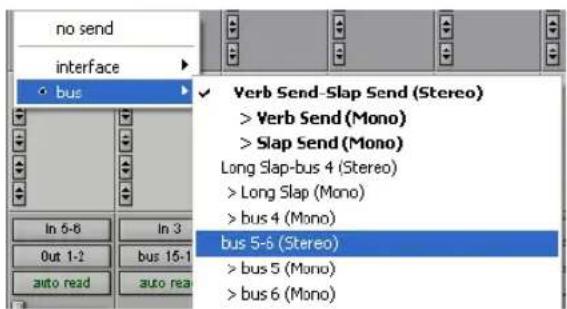
Affectation d'un départ à un chemin de bus stéréo
Le départ peut être assigné à un chemin de sortie mono ou stéréo (ou dans tout format multicanal pris en charge pour le mixage Surround) ou de bus.
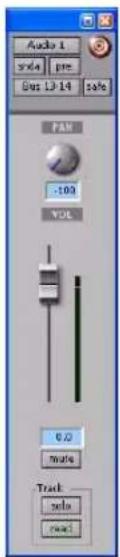
3 Réglez le niveau de sortie du départ dans la fenêtre Send :
- Réglez le fader du niveau de départ.
- 0u -
- Pour régler le niveau d'un départ sur le gain unitaire (0 dB), maintenez enfoncée e la touche Option (Macintosh) ou Alt (Windows) pendant que vous cliquez sur le fader du niveau de départ lui correspondant.
Lorsque vous créez un départ pour la première fois, son niveau de sortie est automatiquement désactivé et affiche -INF (-∞) à l'écran.
Pour modifier la configuration par défaut des départs :
1 Choisissez Setup > Preferences et cliquez sur l'onglet Operation.
2 Sélectionnez Sends Default to « -INF ».
- ou -
Désélectionnez Sends Default to « -INF ». Les nouveaux départs seront configurés par défaut sur le gain unitaire (0 dB).
Pour supprimer un départ d'une piste :
■ Cliquez sur le bouton Sends de la piste, puis choisissez No Send dans le menu déroulant.
Formats de départs
Départs mono et stéréo : Si vous cliquez sur le bouton Sends d'une piste, la liste des sorties ou des chemins de bus mono ou stéréo s'affiche à l'écran.
Départs multicanaux (Pro Tools HD uniquement)
Si vous cliquez sur le bouton Sends d'une piste, la liste des sorties ou des chemins de bus multicanaux s'affiche à l'écran.
Choix des chemins de départ
Les sélecteurs de départs permettent de choisir les chemins de bus et de sortie.

Vous pouvez personnaliser les noms, le format et la correspondance de chemins de bus et de sorties dans la boîte de dialogue I/O Setup. Pour plus d'informations, reportez-vous à la section Création et modification de chemins, page 94.
Bus de mixage internes : Les systèmes Pro Tools HD offrent 128 bus pour le routage interne des signaux et les systèmes Pro Tools LE, 32. Ces chemins de bus internes facilitent les
prémixages et les traitements avec des plug-in. Les chemins de bus sont définis dans la boîte de dialogue I/O Setup et sont disponibles dans tous les formats de canaux pris en charge (mono, stéréo ou multicanaux, selon le système).
Sorties matérielles : les départs matériels sont souvent réservés aux mixages casques ou à l'envoi de signaux vers des processeurs d'effets externes. Contrairement aux inserts matériels, les départs ne renvoient pas automatiquement le son.
Configuration des vues Send dans les fenêtres Mix et Edit
Les pistes audio, les entrées auxiliaires et les pistes d'instrument incluent deux groupes de vues de Sends : Sends A–E (départs 1–5) et Sends F–J (départs 6–10). Le menu View offre des options distinctes pour l'affichage de ces départs dans les fenêtres Mix et Edit.
Pour afficher les départs dans la fenêtre Mix ou Edit :
■ Sélectionnez View > Mix Window (ou Edit Window) > Sends A–E (ou Sends F–J).
Options Sends View
Les départs apparaissent dans les fenêtres Mix et Edit conformément aux options Sends A–E View et Sends F–J View. Chaque vue Send offre six options d'affichage : La vue Assignment et cinq vues Send individuelles (A–E ou F–J).
Vue Assignment
Il s'agit de la vue Send par défaut, indiquant les cinq départs Sends A–E ou Sends F–J sur toutes les pistes affichées dans les fenêtres Mix et Edit.
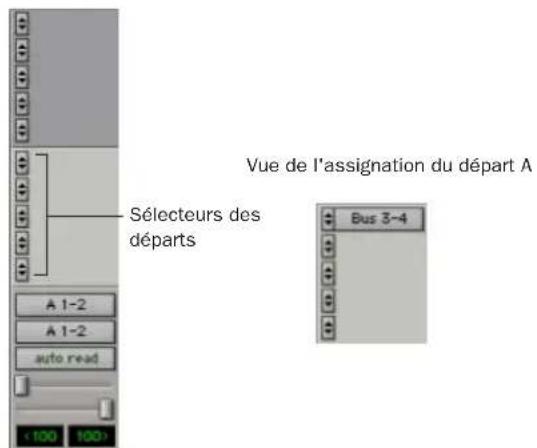
Vue des assignations, sans départ (à gauche) et avec un départ assigné (à droite)
Dans la vue Assignment, les commandes de départ sont réglées à partir des fenêtres Send. Pour plus d'informations, reportez-vous à la section Pour faire apparaître une autre fenêtre Output ou la fenêtre Send :, page 591.
Pour faire apparaître toutes les assignations des départs :
1 Si les départs ne sont pas visibles actuellement sur vos pistes, sélectionnez View > Mix Window (ou Edit Window) > Sends A–E (ou Sends F–J).
2 Effectuez l'une des opérations suivantes :
- Sélectionnez View > Sends A–E > Assignments ou View > Sends F–J > Assignments.
-ou-
- Lorsque vous affichez des départs dans une vue Send individuelle (notamment une vue Send A), tout en maintenant la touche Ctrl (Windows) ou la touche Pomme
(Macintosh) enfoncée, cliquez sur le sélecteur Send et sélectionnez Assignments.
Vues Send individuelles (A–J)
Les vues Send individuelles (notamment Send A) offrent des commandes de niveau de départ, de panoramique et de coupure de son pour un seul départ vers toutes les pistes.
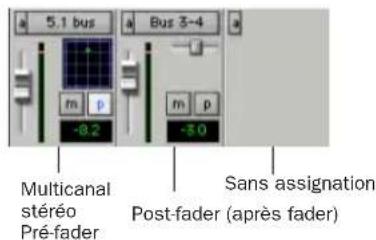
Vue du départ A, avec différents types d'assignation
Vous pouvez régler les commandes de départs directement depuis ces vues Send. Les départs peuvent également être ouverts pour édition ou visualisation des niveaux dans les fenêtres Send. Pour plus d'informations, reportez-vous à la section Fenêtres Output pour les pistes et les départs, page 590.
Pour afficher les commandes associées à un départ spécifique sur toutes les pistes :
1 Si les départs ne sont pas visibles actuellement sur vos pistes, sélectionnez View > Mix Window (ou Edit Window) > Sends A–E (ou Sends F–J).
2 Effectuez l'une des opérations suivantes :
- Sélectionnez View > Sends A–E (ou Sends F-J) et sélectionnez une des vues individuelles Send (par exemple Send A).
-OU-
- Dans la vue Assignment, tout en maintenant la touche Ctrl (Windows) ou la touche Pomme (Macintosh) enfoncée, cliquez sur le sélecteur Send Assignment.
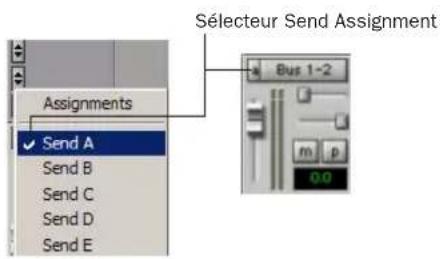
Vues des départs
Modification des départs dans les fenêtres Mix et Edit (vues Send individuelles)
Les vues Send individuelles (par exemple Send A) font apparaître, départ par départ, tous les paramètres disponibles dans la zone consacrée aux départs dans les fenêtres Mix et Edit. Ces vues permettent d'accéder à toutes les commandes associées au départ concerné, sur toutes les pistes.
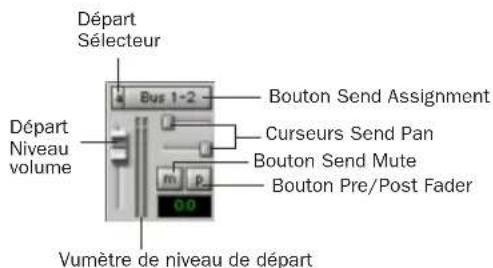
Vue du départ A, départ stéréo
Le niveau et la coupure du départ peuvent suivre les groupes Mix, ce qui permet d'ajuster les différentes commandes de départ depuis un seul jeu de commandes Pour plus d'informations, reportez-vous à la section Départs et groupes, page 595.
Vues Send individuelles et vumètres de niveau de départ
Lors de l'affichage des commandes correspondant à un départ particulier, vous pouvez afficher les vumètres de niveau du départ.
Ces vumètres indiquent les valeurs crêtes ainsi que les écrétages survenant lorsque ces vumètres sont affichés (si un départ est écrêté alors que son vumètre n'est pas affiché, cet écrêtage n'apparaît pas). Si vous utilisez un ordinateur plutôt lent, le masquage des vumètres des départs peut améliorer le rafraîchissement d'écran.
Pour afficher les vumètres lors de la visualisation de départs individuels :
1 Choisissez Setup > Preferences et cliquez sur l'onglet Display.
2 Sélectionnez Show Meters dans la vue Sends, puis cliquez sur Done.
Pour remettre à zéro l'indicateur d'écrêtage d'un vumètre de départ :
■ Cliquez sur l'indicateur d'écrêtage.
Pour réinitialiser tous les vumètres, effectuez l'une des opérations suivantes :
■ Appuyez sur la touche Option et cliquez sur l'indicateur Clip.
■ Sélectionnez Track > Clear All Clip Indicators.
■ Appuyez sur les touches Alt-C (Windows) ou Option-C (Macintosh).
Dans la vue Assignment, vous pouvez modifier les départs en ouvrant la fenêtre Output correspondante. Pour plus d'informations, reportez-vous à la section Fenêtres Output pour les pistes et les départs, page 590.
Affichage de l'état des départs
Lorsque vous affichez toutes les commandes d'une vue Send individuelle, l'indicateur d'état des départs est visible directement dans les fenêtres Mix et Edit.
Dans la vue Assignment, l'état des départs est affiché comme suit
- Par défaut, le bouton Send est grisé, pour indiquer la non-coupure.
- Le texte du bouton Send est rouge lorsque le départ est écrêté.
- Le bouton Send est bleu lorsque le départ est coupé.
- Le bouton Send est illuminé dès qu'une fenêtre de départ est ouverte.
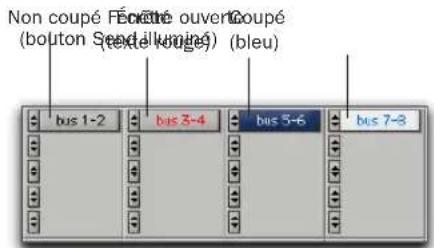
Indication de coupure de départ, d'écrêtage et de l'état de la fenêtre
Si vous utilisez une surface de contrôle (telle que D-Control ou Digi 002) avec Pro Tools, le contrôleur actif est repéré par des contours colorés sur les départs, les inserts et les sorties.
Départs inactifs
Il est possible de désactiver les départs. Les départs inactifs libèrent leurs ressources de console et ressources DSP, mais conservent leur position dans la vue Sends de la piste. Les départs inactifs ne transmettent pas de données audio. Les départs inactifs conservent toutes les playlists d'automation associées. En outre, toute modification apportée à des régions de pistes comportant des départs inactifs peuvent encore affecter les playlists d'automation de départs.
A l'ouverture d'une session, les départs sont automatiquement désactivés en cas d'indisponibilité du matériel ou des autres ressources.
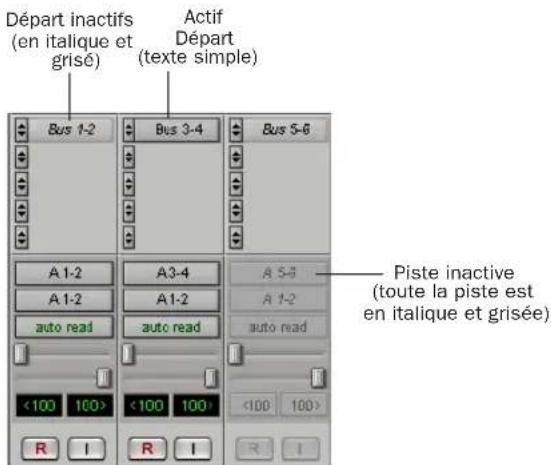
Affichage de départs inactifs
Pour désactiver un départ :
■Maintenez enfoncées les touches Ctrl-Démarrer (Windows) ou Pomme-Contrôle pendant que vous cliquez sur l'assignation du départ.
- ou -
■ Désactivez la piste. Pour plus d'informations, reportez-vous à la section Inactivation des pistes, page 138.
Pour activer ou désactiver les départs dans la même position (A-E) attribués au même chemin sur toutes les pistes :
■Maintenant enfoncées les touches Ctrl-Démarrer (Windows) ou Pomme-Contrôle (Macintosh) pendant que vous cliquez sur un bouton Send pour l'activer ou le désactiver.
Pour activer ou désactiver les départs dans la même position (A-E) attribués au même chemin sur toutes les pistes sélectionnées :
■Maintenant enfoncées les touches Ctrl+Démarrer+Alt+Maj (Windows) ou Pomme+Contrôle+Option+Maj (Macintosh) pendant que vous cliquez sur un bouton Send pour l'activer ou le désactiver.
Déplacement ou copie de départs
Les départs peuvent être déplacés ou copiés sur d'autres pistes ou vers un autre emplacement d'une même piste par la méthode conventionnelle du glisser-déposer. Les départs peuvent être déposés de façon à créer de nouveaux départs au niveau de la destination, ou déposés sur des assignations de départs existantes afin de les remplacer.
Les départs peuvent être déplacés ou copiés sur des pistes comportant des formats de départs compatibles (mono, stéréo ou autre). Pro Tools vous avertit lorsque vous tentez de déplacer ou de copier un départ vers une destination non compatible. (Pour en savoir plus, reportez-vous à la rubrique Format des départs et compatibilité des pistes, page 589.)
Pour déplacer un départ :
1 Assurez-vous que le transport est arrêté.
2 Cliquez sur le nom du départ et faites-le glisser à son nouvel emplacement sur la piste d'origine ou une autre piste.
Pour copier un départ :
1 Assurez-vous que le transport est arrêté.
2 Tout en maintenant la touche Alt (Windows) ou la touche Option (Macintosh) enfoncée, faites le glisser puis déposez-le à son nouvel emplacement.
Le déplacement ou la copie d'un départ conserve toutes les assignations d'acheminement, l'automation (le cas échéant), les paramètres de niveau/panoramique/coupure de son, ainsi que le format de sortie.
Format des départs et compatibilité des pistes
Les départs ne peuvent être copiés que sur des pistes comportant un format de sortie pour départs compatible (mono, stéréo ou autre). En outre, les conditions suivantes sont applicables lors du déplacement ou de la copie de départs d'une piste vers une autre :
- Lorsque vous copiez un départ stéréo d'une piste mono vers une piste stéréo, l'automation de panoramique du départ (le cas échéant) est déposée sans avertissement.
- Lorsque vous copiez un départ stéréo d'une piste stéréo vers une piste mono, les données de gauche de l'automation de panoramique du départ sont conservées et celles de droite sont déposées. Une boîte de dialogue d'avertissement s'affiche pour vous permettre de confirmer ou d'annuler cette opération destructive.
- Lorsque vous déplacez ou copiez un départ pour remplacer un départ existant, toute automation du départ existant est remplacé. Une boîte de dialogue d'avertissement s'affiche pour vous permettre de confirmer ou d'annuler cette opération destructive.
Copie des paramètres des pistes sur les départs
(Pro Tools HD uniquement)
Il est parfois nécessaire que les paramètres de départ soient identiques à ceux de la piste elle-même ; par exemple, pour générer un mixage casque basé sur le mixage principal.

Pour plus d'informations, reportez-vous à la section Copie des données d'automation de piste sur les départs, page 649.
Fenêtres Output pour les pistes et les départs
Les sorties de piste et les départs peuvent être ouverts pour affichage et édition dans des fenêtres prévues à cet effet.
- Les fenêtres Output de pistes contiennent les commandes de fader de piste, de panoramique, d'automation, de Solo et de coupure (Mute).
- Les fenêtres Send contiennent les réglages de niveau de départ, de coupure (Mute), de panoramique et d'automation.
- Les commandes des fenêtres Standard Output et Send offrent des paramètres supplémentaires d'affectation, d'assignation et d'affichage.
Pour ouvrir la fenêtre Output d'une piste :
■ Cliquez sur le bouton de la fenêtre Output dans la voie de console.
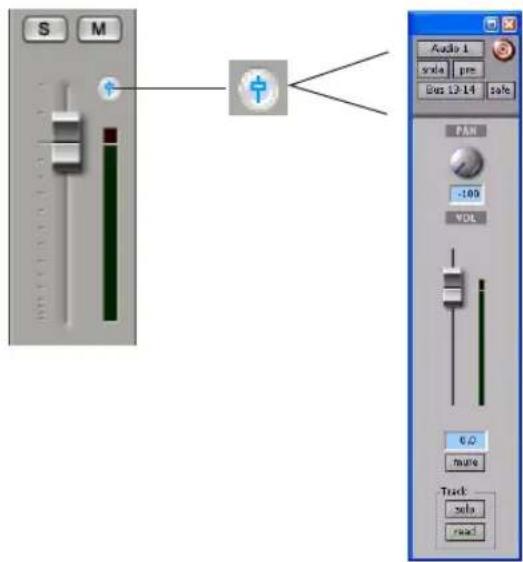
Ouverture d'une fenêtre Output de piste
Pour ouvrir une fenêtre Send :
■ Cliquez sur le bouton Send Assignment dans la fenêtre Mix ou Edit.
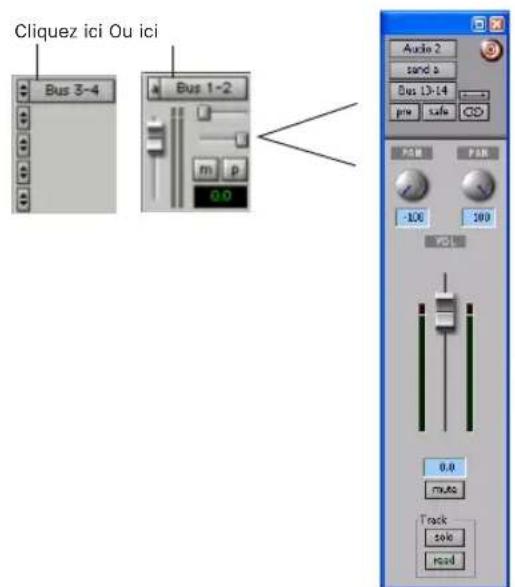
Ouverture d'une fenêtre Send
Pour faire apparaître une autre fenêtre Output ou la fenêtre Send :
■ Cliquez sur un bouton de la fenêtre Output ou sur le bouton Send Assignment de la fenêtre Mix ou Edit.
Si une fenêtre Output similaire, déjà ouverte, est signalée par l'illumination d'une icône Target (rouge, allumée), le nouveau départ sélectionné s'ouvre à sa place.
Ouverture de plusieurs fenêtres Output
Il est possible de faire apparaître simultanément plusieurs fenêtres de piste et de départ à l'aide de l'une des méthodes ci-après :
Pour ouvrir d'autres fenêtres Output :
■ Tout en maintenant la touche Maj enfoncée, cliquez sur le bouton d'une fenêtre Output ou sur le bouton Send Assignment.
Pour maintenir une fenêtre ouverte lors de l'ouverture d'autres fenêtres Ouptut :
■ Vérifiez que la cible est désactivée.

Fenêtres Send multiples
Disposez les fenêtres à votre convenance. Pour plus d'informations, voir Fenêtres « ciblées », page 594.
Liaison de panoramique
Les sorties stéréo offrent deux commandes de panoramique, une pour chaque côté de la paire gauche/droite. Les sorties multicanaux offrent un panoramique multicanal.
Les commandes de la fenêtre Output permettent de découpler (ou de coupler) des canaux pour générer un panoramique précis des pistes stéréo et multicanaux.
En mode couplé (mode par défaut), chaque modification apportée au panoramique sur un côté est immédiatement répercutée à l'identique de l'autre côté. Il s'agit d'un mode de liaison absolu. Pour refléter les modifications du panoramique, voir Couplage de panoramiques en mode inversé, page 592.
Une fois le couplage supprimé, les commandes de panoramique redeviennent entièrement indépendantes.
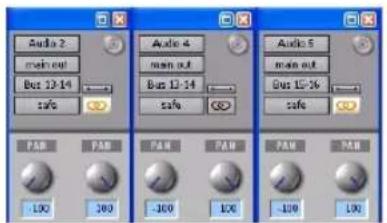
Fenêtres Output avec couplage (gauche), sans couplage (milieu), avec couplage inversé à l'avant (droite)
Pour activer le couplage :
■ Activez l'icône de couplage.
Pour découpler une sortie afin de récupérer des panoramiques indépendants :
■ Désélectionnez l'icône de couplage.
Couplage de panoramiques en mode inversé
Dans le cas de canaux couplés et réglés en mode inversé, les déplacements de panoramiques sont inversés d'un canal à un autre.
Le mode de panoramique inversé répercute à l'inverse, dans une direction donnée, le mouvement d'un son d'un canal à l'autre. S'il est activé pour une inversion avant, par exemple, et si vous déplacez de droite à gauche le son d'un des canaux d'une sortie de piste stéréo, le son de l'autre canal subira le déplacement équivalent de gauche à droite.
Le mode de couplage inversé à l'avant est disponible sur tous les systèmes. Les couplages inversés arrière et inversés avant/arrière sont disponibles sur les systèmes Pro Tools|HD. Ils ne s'affichent que sous forme d'options dans les fenêtres de plug-in multicanaux et de panoramiques/sortie.

Sélecteurs de couplage et de mode inversé (piste multicanal)
Pour activer le mode de couplage inversé :
1 Activez l'icône de couplage.
2 Sélectionnez un mode d'inversion de panoramique.
Commandes de sélecteur standard dans les fenêtres Output
Toutes les fenêtres Output contiennent des sélecteurs standard de chemins, d'automation et d'autres commandes, situés dans la zone supérieure (zone Output Editor).
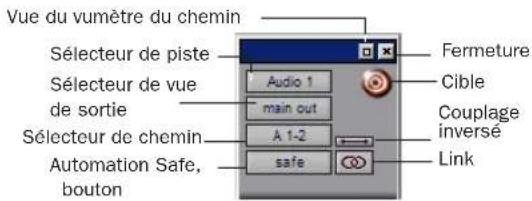
Commandes standard de la fenêtre Output, Windows (gauche) et Macintosh (droite)
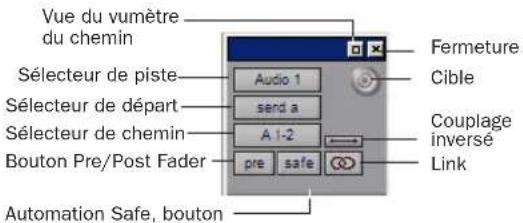
Commandes standard de la fenêtre Send, Windows (gauche) et Macintosh (droite)
Fermeture : ferme la fenêtre.
Sélecteur de piste : permet d'accéder à toutes les pistes audio, les entrées auxiliaires et les pistes Master Fader au cours de la session.
Sélecteur de vue de sortie : permet d'accéder aux autres sorties (de piste et de départ) sur la piste, le cas échéant, et fait apparaître la sortie sélectionnée dans la fenêtre active.
Sélecteur de vue de départ (fenêtre Send uniquement) : permet d'accéder aux autres départs de la piste.
Sélecteur de chemin de sortie : permet d'affecter le chemin de sortie désiré à la piste ou au départ actuel.
Bouton Pre/Post Fader (fenêtre Send uniquement) : détermine si le départ est pré-fader ou post-fader.
Bouton Safe : le mode d'isolation d'automation (Safe) protège le niveau de piste et de départ, les panoramiques et autres commandes contre tout risque d'effacement. Pour plus d'informations, reportez-vous au Chapitre 27, L'automation.
Couplage inversé : répercute à l'inverse, dans une direction donnée, le mouvement d'un son d'un canal à l'autre (par exemple commandes du panoramique des canaux gauche et droit).
Couplage et suppression du couplage : permet de coupler/découpler les sorties gauche et droite (ou d'autres sorties) en stéréo (ou multicanaux). Le mode non couplé permet de régler indépendamment les côtés ou canaux séparés. Lorsqu'ils sont liés, les modifications se reflètent sur tous les canaux. Pour plus d'informations, reportez-vous à la section Liaison de panoramique, page 591.
Cible : identifie la « cible » des commandes de configuration de plug-in. Sélectionne également la fenêtre active dans l'affichage des fenêtres Output. Reportez-vous à la section Fenêtres « ciblées », page 594.
Vue du vumètre du chemin : o\uvre la vue du vumètre du chemin. Ce type de vumètre indique les niveaux du chemin sélectionné (et non les niveaux de la piste ou du départ).
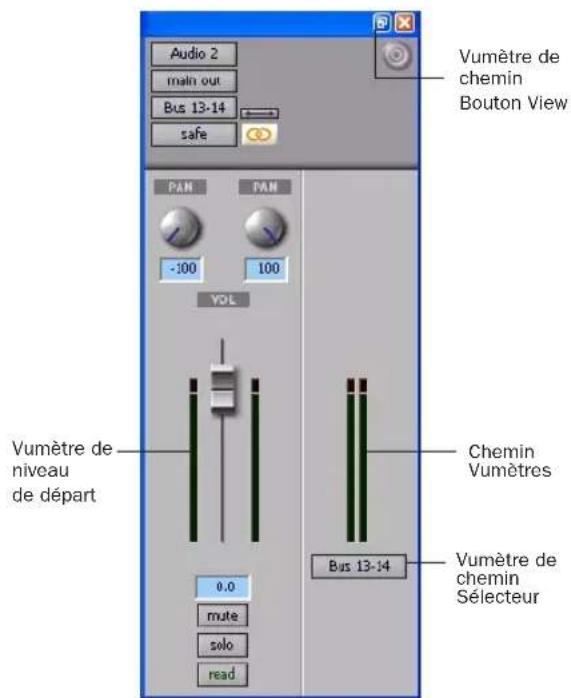
Vue du vumètre du chemin dans une fenêtre Send
Fader de piste, commandes de panoramique, Solo, Mute et d'automation
Les fenêtres Output contiennent le fader de volume de la piste, les commandes de panoramique, les touches Solo et Mute et le sélecteur de mode d'automation. Ils permettent de régler ou d'automatiser les commandes de la fenêtre Output.
Fenêtres « ciblées »
Lorsque la cible est allumée en rouge, cela signifie que sa fenêtre est « ciblée » et que la fenêtre de même type suivante remplace l'affichage actuel (à moins qu'elle n'ait été ouverte sous forme de fenêtre supplémentaire, en appuyant sur la touche Maj). Lorsque la cible n'est pas allumée, elle s'affiche en gris et la fenêtre active est ancrée à son contenu et à son emplacement à l'écran. L'ouverture de nouvelles fenêtres n'a aucun effet sur les fenêtres ancrées.
Pour définir une fenêtre Send ouverte en tant que fenêtre Target :
■ Cliquez sur le bouton Target afin qu'il s'allume en rouge.

Les fenêtres Plug-in sont dotées de fonctions supplémentaires relatives à la cible (telles que le focus sur les commandes de configuration). Pour plus d'informations, reportez-vous à la section Fenêtre Plug-In, page 619.
Utilisation des fenêtres Output
Les fenêtres Output contiennent les commandes Pro Tools standard de piste, de départ, de cible, etc.
Pour passer à une autre piste :
■ Cliquez sur le sélecteur de piste, puis choisissez une piste dans le menu déroulant.
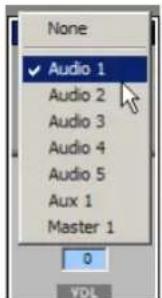
Sélection d'une piste dans la fenêtre Output
Pour réassigner une sortie :
- Cliquez sur le sélecteur de chemin de sortie, puis sélectionnez un chemin dans le menu contextuel.
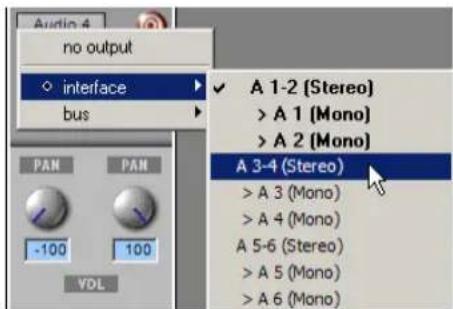
Sélection d'un chemin dans la fenêtre Output
Pour afficher les commandes correspondant à un autre départ sur la même piste :
■ Cliquez sur le sélecteur de vue Send, puis sélectionnez le départ souhaité.
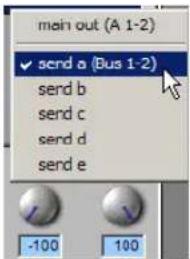
Accès à un autre départ dans la fenêtre Output
Pour attribuer un autre départ à une piste :
■ Cliquez sur le sélecteur de départ, puis sélectionnez un chemin de sortie ou de bus dans le menu contextuel.
Pour ajouter une assignation de sortie au départ actif :
- Cliquez sur un nouveau chemin de sortie en appuyant sur la touche Contrôle (Macintosh) ou Démarrer (Windows) dans le sélecteur de départ (ou le sélecteur de chemin de sortie).
Départs et groupes
Le niveau et la coupure de son des départs peuvent suivre les groupes Mix dans chacun des dix départs disponibles (de A à J). Pour régler plusieurs commandes de départ à partir d'un jeu de commandes unique, procédez comme suit :
Pour configurer des départs et des groupes Mix :
1 Choisissez Setup > Preferences et cliquez sur l'onglet Automation.
2 Activez l'option Send Level Follows Groups, Send Mute Follows Groups ou LFE Follows Groups.
3 Cliquez sur Done pour valider ces nouvelles préférences.

Pour plus d'informations sur les groupes, voir Regroupement des pistes, page 142.
Prémixage avant affectation des signaux et traitement par effets
Les fonctionnalités de bus et de mixage de Pro Tools permettent une infinité de configurations de prémixage et d'assignation de signaux. Elles permettent également :
- d'écouter et de mixer des pistes avec une entrée MIDI ;
-
d'écouter et de mixer des pistes avec des entrées audio ;
• de créer des prémixages ; -
Prémixages de bus pour le traitement des effets
- Prémixages de bus pour l'écoute de studio
- Prémixages avec faders principaux
Écoute de pistes d'entrée audio avec des pistes d'entrée auxiliaire
Utilisez des pistes d'entrée auxiliaire pour écouter et mixer des signaux audio externes, tels que l'entrée d'instruments MIDI, de bandes, de micros et autres instruments, dans un mixage Pro Tools.
Pour écouter et mixer un signal audio externe en passant par des entrées auxiliaires :
1 Reliez les sorties audio de votre source audio (telle qu'un synthétiseur MIDI ou une sortie de bande) aux entrées disponibles sur les interfaces audio de votre système Pro Tools.
2 Si nécessaire, configurez les chemins d'entrée que vous prévoyez d'utiliser dans la boîte de dialogue I/O Setup (consultez le Chapitre 7, Configuration des E/S.).
3 Utilisez une piste d'entrée auxiliaire (nouvelle ou existante) disposant du même nombre de canaux que votre source audio (mono, stéréo ou multicanaux).
4 Réglez l'entrée de la piste d'entrée auxiliaire sur le chemin d'entrée correspondant.
5 Affectez la sortie de piste au(x) chemin(s) approprié(s) pour l'écoute.
6 Réglez le fader d'entrée auxiliaire pour mixer l'entrée audio.
Écoute de pistes audio avec des pistes d'instrument
Utilisez les pistes d'instrument pour écouter et mixer de l'audio à partir de plug-in d'instrument ou d'instruments MIDI externes dans un mixage Pro Tools.
Pour utiliser des pistes d'instruments afin d'écouter et de mixer des plug-in d'instrument :
1 Utilisez une piste d'instrument (nouvelle ou existante) disposant du nombre de canaux souhaité (mono, stéréo ou multicanaux).
2 Sélectionnez le plug-in d'instrument désiré à partir du premier sélecteur d'insert de piste (tel que Digidesign Synchronic).

Sélecteur de sortie MIDI
Commande de volume MIDI
Commande de panoramique MIDI
Plug-in d'instrument
Sélecteur d'entrée audio, réglé sur aucune entrée
Sélecteur de sortie audio
Piste d'instrument configurée pour contrôler et écouter le plug-in d'un instrument (Digidesign Synchronic)
3 Le nœud MIDI virtuel (port) du plug-in d'instrument doit être automatiquement sélectionné pour la sortie MIDI de la piste d'instrument. Si ce n'est pas le cas, sélectionnez le canal MIDI désiré ainsi que le port correspondant du plug-in d'instrument.
4 Affectez la sortie de piste au(x) chemin(s) approprié(s) pour l'écoute.
5 Réglez le fader de piste d'instrument pour mixer l'entrée audio.
6 Si vous contrôlez le plug-in d'instrument à partir de la piste d'instrument, vous pouvez également réaliser un mixage à l'aide les commandes de volume MIDI et de panoramique de la vue Instrument.
Pour utiliser des pistes d'instruments afin d'écouter et de mixer de l'audio à partir d'instruments MIDI externes :
1 Reliez les sorties audio de votre instrument MIDI externe (tel qu'un synthétiseur MIDI) aux entrées disponibles sur les interfaces audio de votre système Pro Tools.
2 Si nécessaire, configurez les chemins d'entrée que vous prévoyez d'utiliser dans la boîte de dialogue I/O Setup (consultez le Chapitre 7, Configuration des E/S.).
3 Connectez l'entrée et la sortie MIDI de votre instrument MIDI externe aux ports d'entrée et de sortie disponibles de votre interface MIDI.
4 Le cas échéant, configurez les paramètres MIDI Studio Setup (Setup > MIDI > MIDI Studio).
5 Utilisez une piste d'instrument (nouvelle ou existante) disposant du même nombre de canaux que votre source audio (mono, stéréo ou multicanaux).
6 Réglez l'entrée audio de la piste d'instrument sur le chemin d'entrée correspondant.
7 Dans la vue Instrument de la piste d'instrument, réglez la sortie MIDI sur le port MIDI correspondant connecté à l'entrée MIDI de votre instrument MIDI externe.
8 Affectez la sortie de piste au(x) chemin(s) approprié(s) pour l'écoute.
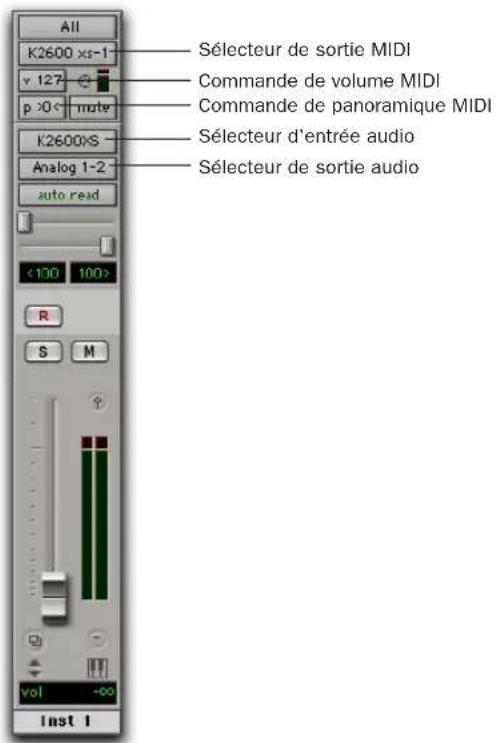
Piste d'instrument configurée pour contrôler et écouter un instrument MIDI externe (K2600XS)
9 Réglez le fader de piste d'instrument pour mixer l'entrée audio.
10 Si vous contrôlez l'instrument MIDI externe à partir de la piste d'instrument, vous pouvez également réaliser un mixage à l'aide les commandes de volume MIDI et de panoramique de la vue Instrument.
Création d'un prémixage
Un prémixage est créé en acheminant plusieurs sources audio vers un même chemin de bus ou de sortie. Ceci « prémixe » les sources vers un seul chemin qui peut être renvoyé à une entrée auxiliaire, où le prémixage peut être traité à l'aide de plug-in ou de processeurs d'effets externes.
Pour créer un prémixage audio, il suffit d'assigner une combinaison de départs et de sorties de pistes vers des bus ou des chemins de sortie disponibles.
Prémixage via sorties de piste ou départs
Selon le type de prémixage souhaité, discret ou départ/retour, il convient de choisir entre l'utilisation de sorties de pistes ou celle de départs.
Sortie de prémixage discret
Pro Tools permet de diriger discrètement la source audio vers un prémixage. Cette méthode est préférable pour le dithering ou autres traitements de mastering, lorsque l'on ne désire pas entendre de signaux audio non traités en plus des signaux traités. Pour un prémixage discret, on utilise les sorties de piste (et non les départs) pour assigner des pistes à un chemin de bus. Dans ce cas, l'équilibre entre les signaux traités et non traités est contrôlé par les paramètres Wet/Dry du plug-in.
Pour créer un prémixage discret, procédez comme suit :
1 Réglez la sortie des pistes à inclure dans le prémixage sur un chemin de bus stéréo.
2 Effectuez la panoramisation de chaque piste.
3 Sélectionnez Track > New.
4 Indiquez le type de piste (sortie auxiliaire) et le format (stéréo), puis cliquez sur Create.
5 Réglez l'entrée de l'entrée auxiliaire sur le même chemin de bus que celui auquel sont affectées toutes les pistes à prémixer.
6 Réglez la sortie de la piste d'entrée auxiliaire sur les sorties de mixage stéréo principales (en général, les sorties 1-2).
7 Définissez le niveau de la piste d'entrée auxiliaire.
8 Pour traiter le prémixage, affectez un plug-in ou un insert matériel à l'entrée auxiliaire.
9 Réglez les commandes du plug-in. Les commandes Bypass et Wet/Dry du plug-in (lorsqu'elles sont disponibles) déterminent la quantité d'effet entendue.
Les niveaux relatifs du prémixage sont contrôlés par les faders de piste. La piste d'entrée auxiliaire contrôle les niveaux de sortie de toutes les pistes qui lui parviennent.
Vous pouvez automatiser les niveaux, panoramiques, coupures (Mute) ainsi que les niveaux, panoramiques et coupures des départs de l'entrée auxiliaire.
Il est également possible d'enregistrer un prémixage sur disque, afin de libérer pour d'autres pistes les voix des pistes qui le composent. Pour en savoir plus, reportez-vous au Chapitre 28, Mixage final.
Prémixage de type départ/retour en vue d'un traitement par effets
Lors d'un prémixage pour utilisation d'une réverbération, d'un retard ou de tout traitement d'effet similaire, utilisez les départs pour recréer le dispositif de routage de départ/retour classique. Vous pouvez alors « partager » un plug-in en temps réel ou un insert matériel entre toutes les pistes incluses dans le prémixage. La quantité d'effet (Wet/Dry) dans le mixage peut être modifiée à l'aide des faders de piste (niveau de son direct, Dry) et du fader d'entrée auxiliaire (niveau de signal d'effet, Wet).

Pour plus d'informations, reportez-vous au Chapitre 26, Plug-in et inserts matériels.
Départ et retour avec un insert de plug-in ou un insert matériel
Pour créer un prémixage de retour d'effets avec un plug-in ou un insert matériel :
1 Affectez la sortie principale de chaque piste aux sorties du mixage principal.
2 Sur les pistes sources, assignez un départ (mono ou stéréo) et sélectionnez un chemin de bus mono ou stéréo dans le sélecteur de départ. Configurez les départs avant ou après fader, selon vos besoins.
3 Sélectionnez Track > New.
4 Indiquez le type de piste (sortie auxiliaire) et le format (stéréo), puis cliquez sur Create.
5 Dans le sélecteur de chemin d'entrée de la piste d'entrée auxiliaire, sélectionnez le chemin de bus de départ.
6 Assignez un plug-in ou un insert matériel dans l'entrée auxiliaire.
7 Sélectionnez l'effet « 100% wet » et réglez toutes les commandes de votre choix.
8 Dans le sélecteur de chemin de sortie de la piste d'entrée auxiliaire, sélectionnez un chemin de sortie (sorties principales).
Réglez chaque fader de piste pour équilibrer les pistes Dry (non traitées). Lorsque le départ est disposé avant le fader, la quantité d'effet est contrôlée par le niveau du fader de niveau de départ ou du fader du volume d'entrée auxiliaire. Si le départ est disposé après le fader, le fader du niveau de départ suit le niveau du volume.
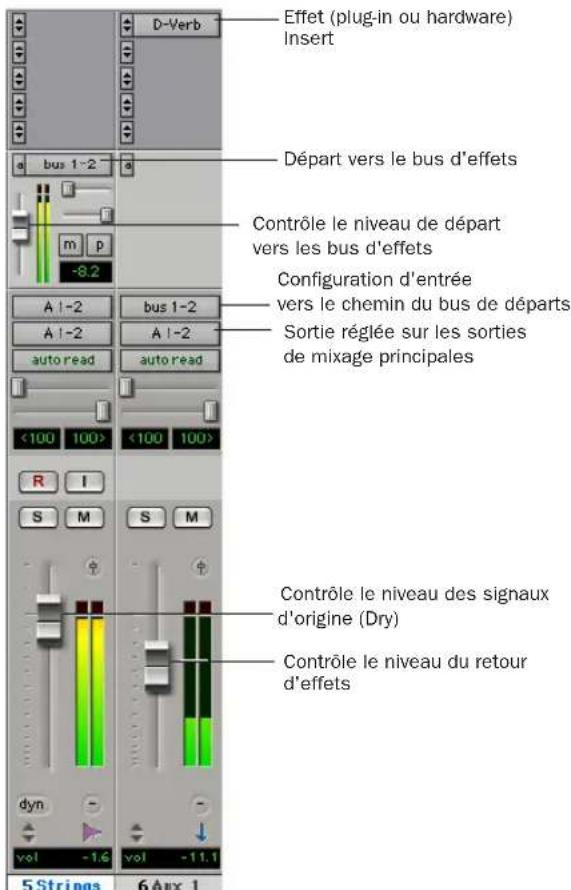
Configuration de départ/retour pour un plug-in ou un insert matériel
Prémixages de départs et de retours avec des périphériques externes
Pour créer un prémixage du retour d'effets avec un périphérique externe :
1 Affectez la sortie principale de chaque piste aux sorties du mixage principal.
2 Assignez un départ (mono ou stéréo) et définissez les destinations des départs sur les pistes source vers le chemin de sortie relié au périphérique externe. Configurez les départs avant ou après fader, selon vos besoins.
3 Sélectionnez Track > New.
4 Indiquez le type de piste (sortie auxiliaire) et le format (stéréo ou mono), puis cliquez sur Create.
5 Cliquez sur le sélecteur de chemin d'entrée de la piste d'entrée auxiliaire pour choisir un chemin d'entrée relié au périphérique externe.
6 Dans le sélecteur de chemin de sortie de la piste d'entrée auxiliaire, sélectionnez un chemin de sortie (sorties principales).
Réglez chaque fader de piste pour équilibrer les pistes Dry (non traitées). La quantité d'effet est contrôlée par le niveau du fader de niveau de départ ou du fader du volume d'entrée auxiliaire.
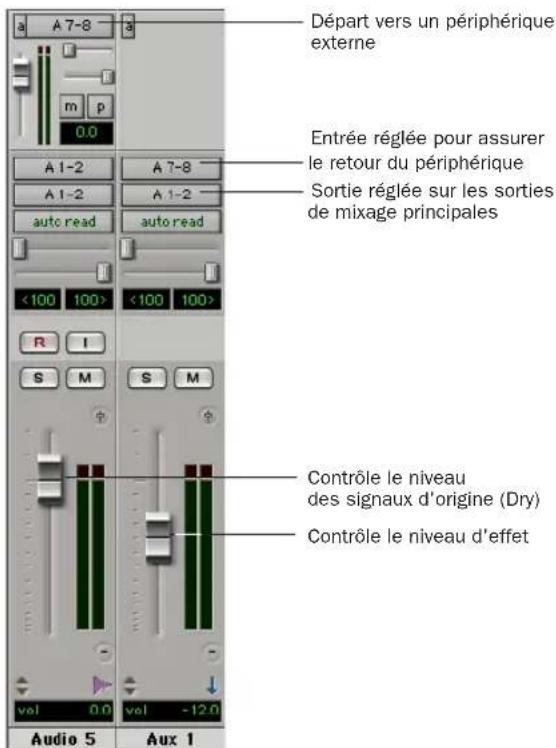
Configuration de départ/retour pour un périphérique externe
Création de prémixages d'écoute
La piste d'acheminement effectue un envoie vers une ou plusieurs pistes d'entrée auxiliaire pour écouter les prémixages dans un environnement de studio. Vous pouvez par exemple fournir à un bassiste un prémixage de batterie afin qu'il suive une nouvelle partie relative à la batterie.
Pour créer un prémixage d'écoute, procédez comme suit :
1 Affectez la sortie principale de chaque piste aux sorties du mixage principal.
2 Assignez un départ (mono ou stéréo) et définissez les destinations des départs sur les pistes source vers le chemin de sortie relié au périphérique externe. Configurez les départs avant ou après fader, selon vos besoins.
3 Sélectionnez Track > New.
4 Indiquez le type de piste (sortie auxiliaire) et le format (stéréo ou mono), puis cliquez sur Create.
5 Dans le sélecteur de chemin de sortie de la piste d'entrée auxiliaire, sélectionnez le chemin de sortie (et non pas les sorties principales) pour écouter le mixage.
Réglez le fader de la piste d'entrée auxiliaire pour contrôler le volume du mixage d'écoute.
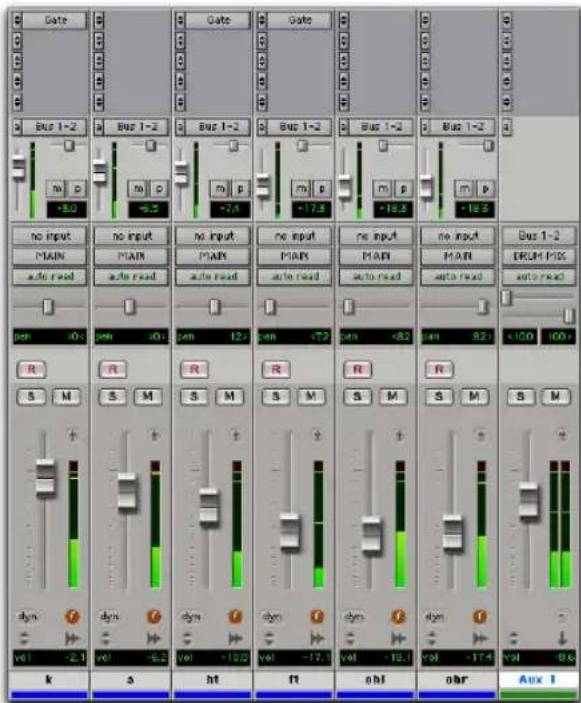
Prémixage de batterie à écouter
Création d'un contrôle maître de niveau de départ
Les pistes Master Fader contrôlent le niveau global de sortie des chemins de bus et de sortie.
Pour créer un contrôle de volume maître de niveau de départ :
1 Sélectionnez Track > New.
2 Indiquez le type de pistes (fader principal) et les formats mono, stéréo ou tout autre format multicanal pris en charge pour le mixage Surround.
3 Cliquez sur Create.
4 Effectuez l'une des opérations suivantes :
- Réglez la sortie de la piste de fader principal sur le même chemin que celui utilisé pour les départs vers une piste d'entrée auxiliaire.
- Réglez la sortie de la piste de fader principal de façon à la faire correspondre au chemin choisi pour votre départ effets.
Dès lors, les niveaux de départs agissent sur l'équilibre des pistes source et les pistes de fader principal sur le niveau général de l'ensemble du prémixage.
Ecoute de pistes en Solo au sein d'un prémixage
Écoute de pistes en solo coupe implicitement le son de toutes les autres pistes, y compris des entrées auxiliaires. La protection contre la mise en solo d'une entrée auxiliaire évite cette coupure de son implicite et permet à l'entrée auxiliaire de continuer à transmettre les données audio lorsque ses pistes source sont en mode Solo.
Pour isoler du solo une entrée auxiliaire :
■ Cliquez sur le bouton Solo de la piste d'entrée auxiliaire en appuyant sur la touche Pomme (Macintosh) ou Ctrl (Windows).
Pour mettre en solo une piste particulière appartenant à un groupe :
■Maintenez enfoncée la touche Contrôle (Macintosh) ou Démarrer (Windows) pendant que vous cliquez sur le bouton Solo.
Génération d'une sortie stéréo à partir d'un départ/retour mono
Pour générer une sortie stéréo à partir d'un départ mono, vous pouvez recourir à une entrée auxiliaire. Réglez la destination du départ vers une piste d'entrée auxiliaire sur laquelle vous placez un plug-in mono vers stéréo. La sortie de l'entrée auxiliaire devient dès lors une sortie stéréo.
Pour créer un effet « stéréo » à partir d'une source mono, vous devez utiliser l'effet de réverbération, l'effet de retardement ou tout autre effet de découpage temporel.
Compensation de retard
(Pro Tools HD uniquement)
Pro Tools dispose d'une fonction de compensation de retard permettant de gérer les retards DSP qui se produisent sur les pistes audio, d'entrée auxiliaire, de fader principal ou d'instrument, en raison de l'utilisation des plugin et des acheminements vers la console. Lorsque la fonction est activée, Pro Tools préserve l'alignement temporel entre les pistes dont les plug-in présentent des différences au niveau du retard inhérent au DSP, les pistes
comportant des chemins de mixage différents, les pistes interrompues et recombinées par l'intermédiaire de la console et les pistes comportant des inserts matériels.
Pour conserver l'alignement temporel, Pro Tools rétablit le retard de chaque piste de façon à ce qu'il soit égal à celui de la piste possédant le retard le plus long.
La fonction de compensation de retard doit être activée pendant le mixage et la lecture pour que le son avec compensation de retard soit optimal. Dans certains cas, il est parfois préférable de désactiver la fonction de compensation de retard lors de l'enregistrement.
Pour activer cette fonction, procédez comme suit :
■ Choisissez Options > Delay Compensation.
Paramètres de compensation de retard
Il existe trois paramètres dans la boîte de dialogue Playback Engine permettant d'attribuer des ressources DSP à la fonction de compensation de retard :
None n'attribue aucune ressource DSP pour la compensation de retard.
Short : attribue un nombre réduit de ressources DSP pour la compensation de retard de chaque canal. Il s'agit du paramètre le plus efficace pour les systèmes Pro Tools|HD.
Long : attribue un nombre maximal de ressources DSP pour la compensation de retard de chaque canal de console. Ce paramètre utilise les mêmes ressources DSP que celles des plug-in DSP haut-débit.
Pour configurer le moteur de compensation de retard, procédez comme suit :
1 Sélectionnez Setup > Playback Engine.
2 Dans le menu déroulant Delay Compensation Engine, sélectionnez un paramètre de compensation de retard.
3 Cliquez sur OK.
L'état de la compensation de retard est enregistré en tant que préférence de session et préférence système.
Affichage de la compensation de retard
La vue de compensation de retard indique la quantité totale de retard sur chaque piste. Elle permet d'appliquer un décalage défini par l'utilisateur pour le retard de piste et elle affiche la quantité totale de retard appliquée par Pro Tools à chaque piste. La vue de compensation de retard est affichée dans la fenêtre Mix.
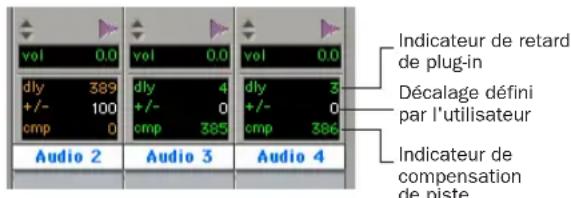
Affichage de la compensation de retard
Pour afflicher les informations de compensation de retard :
■ Sélectionnez View > Mix Window > Delay Compensation.
Les valeurs de retard peuvent être exprimées en échantillons ou en millisecondes, comme sélectionné sur la page Display Preferences.
Indicateur de retard de plug-In (dly)
L'indicateur de retard de plug-in (dly) affiche le retard total au niveau des inserts de plug-in et des inserts matériels sur la piste. La valeur correspondant au retard total permet à Pro Tools de calculer le retard appliqué aux autres pistes pour qu'elles restent synchronisées. Les informations de retard correspondant à la piste dont le retard est le plus important sont affichées en orange.
L'omission du retard indiqué pour la piste peut s'avérer utile si le retard total de plug-in sur une piste dépasse la valeur spécifiée pour le paramètre Delay Compensation Engine. Vous devez dans ce cas avancer manuellement la piste en fonction de la quantité affichée pour obtenir la compensation de retard appropriée pour cette piste, tout en continuant à utiliser la fonction de compensation de retard (voir Champ du décalage défini par l'utilisateur (+/-), page 603).
Procédez comme suit :
■ Tout en maintenant enfoncées les touches Démarrer-Ctrl (Windows) ou Pomme-Contrôle (Macintosh), cliquez sur l'indicateur de retard de plug-in. Le retard de la piste apparaît grisé. Pro Tools n'utilisera plus le retard de plug-in de cette piste pour calculer la compensation de retard des autres pistes.
Champ du décalage défini par l'utilisateur (+/-)
Ce champ permet de régler les retards de pistes manuellement. Outre le retard automatique, des valeurs de retard (positives ou négatives) peuvent être spécifiées dans le champ +/-
Ceci s'avère particulièrement utile si vous souhaitez modifier le feeling d'une piste ou synchroniser une piste dans le cas où un plug-in renvoie un retard incorrect.
Pour modifier le retard de piste à l'alde du champ +/- :
1 Dans la vue de compensation de retard, cliquez dans le champ du décalage défini par l'utilisateur (+/-).
2 Pour définir la valeur de retard (en échantillons ou en millisecondes selon vos préférences actuelles), procédez de l'une des manières suivantes :
- Entrez une valeur positive (avec ou sans le modification +) ou négative (avec le modificateur -).
- Tirez sur un champ sélectionné en maintenant enfoncée la touche Pomme (Macintosh) ou Ctrl (Windows) dans le champ +/- pour faire défiler une nouvelle valeur.
- Utilisez les flèches Haut et Bas pour augmenter ou réduire les valeurs numériques.
3 Appuyez sur la touche Entrée.
Pour désactiver le retard défini par l'utilisateur :
■ Cliquez dans le champ +/- tout en maintenant enfoncées les touches Pomme-Contrôle (Macintosh) ou Ctrl-Démarrer (Windows). Le champ apparaît alors grisé et la valeur qui lui correspond n'est plus appliquée à la piste.
Indicateur de compensation de retard (cmp)
Cet indicateur affiche la valeur de compensation que Pro Tools applique à chaque piste.
Retard dépassant la limite de compensation
Lorsque le retard total d'une piste dépasse la quantité de compensation disponible, Pro Tools applique la compensation maximale disponible et affiche les informations de retard en rouge (dans la vue de compensation de retard) pour toutes les pistes n'ayant pu être compensées. L'indicateur de compensation de retard situé dans la fenêtre Edit devient également rouge pour indiquer que le retard de piste dépasse la limite de compensation de retard. Dans ce cas, vous devez ignorer le retard de piste signalé (voir Indicateur de retard de plug-In (dly), page 603), puis régler la piste manuellement pour conserver la compensation de retard correcte (voir Champ du décalage défini par l'utilisateur (+/-), page 603).
Ecoute à latence réduite lors de l'enregistrement
Pour l'enregistrement, Pro Tools interrompt automatiquement la compensation de retard pour fournir un chemin d'écoute à latence réduite via les sorties principales des pistes prêtes pour l'enregistrement. Lorsqu'une piste audio est dotée de la permutation d'écoute TrackInput, prête à l'enregistrement (à l'arrêt) ou possède un point d'entrée en enregistrement, la compensation de retard de la piste est automatiquement interrompue et l'indicateur de compensation de piste affiche la valeur 0.
Vous pouvez interrompre cette suppression automatique de compensation de retard à tout moment de la manière suivante :
Pour appliquer la compensation de retard aux pistes sur lesquelles elle a été interrompue:
■ Tout en maintenant enfoncées les touches Démarrer-Ctrl (Windows) ou Pomme-Contrôle (Macintosh), cliquez sur l'indicateur de compensation de piste. Le retard de piste sera appliqué à la piste et l'indicateur de compensation de piste apparaît en bleu.
Compensation de piste au niveau des entrées auxiliaires
La compensation de retard au niveau des entrées auxiliaires peut être ignorée pour vous permettre d'écouter les sources externes (comme les pistes audio d'un appareil vidéo asservi) à latence réduite, tout en relevant le retard de la piste.
Pour désactiver la compensation de retard d'une entrée auxiliaire :
Tout en maintenant enfoncées les touches Démarrer-Ctrl (Windows) ou Pomme-Contrôle (Macintosh), cliquez sur l'indicateur de compensation de piste. Le retard de piste porte la valeur 0 et apparaît grisé.
Compensation de retard pour un événement MIDI
Lorsque la compensation de retard est active, un événement MIDI enregistré de façon à sembler synchronisé avec des données à compensation de retard est en fait enregistré avec un décalage du retard total en vigueur.
Pour compenser, les événements MIDI sont reculés dans le temps d'un retard total de session suivant chaque passage d'enregistrement MIDI.
Enregistrement à latence réduite avec des instruments MIDI virtuels
Lorsqu'une piste MIDI ou d'instrument qui achemine des données MIDI vers un plug-in d'instrument est activée pour l'enregistrement, Pro Tools interrompt automatiquement la compensation de retard via les sorties principales de la piste audio ou de l'entrée auxiliaire dans lequel le plug-in d'instrument plug-in est inséré. Ceci permet une écoute sans latence du plug-in d'instrument au cours de l'enregistrement.
La compensation de retard des instruments MIDI virtuels ne fonctionne que lorsque toutes les connexions MIDI et audio sont réalisées dans Pro Tools. Par exemple, Pro Tools n'interrompt pas la compensation de retard lorsque vous utilisez ReWire pour connecter des synthétiseurs et des échantillonneurs dans d'autres applications client ReWire (telles que Live et Reason).
Plug-in de traitement MIDI et Audio
Certains plug-in de traitement audio (tels que Bruno et Reso) et de nombreux plug-in d'instrument vous laissent traiter des données audio tout en permettant aux données MIDI de contrôler les paramètres de traitement. Lorsque vous activez pour l'enregistrement une piste MIDI ou d'instrument qui contrôle un plug-in de traitement audio, la piste sur laquelle le plug-in est inséré passe en mode à latence réduite, entraînant la lecture anticipée des données audio traitées.
Pour que l'audio reste synchronisé durant l'enregistrement avec un plug-in commandé via MIDI sur une piste audio :
■ Tout en maintenant enfoncées les touches Démarrer-Ctrl (Windows) ou Pomme-Contrôle (Macintosh), cliquez sur l'indicateur de compensation de piste de la piste audio pour appliquer la compensation de retard.
Pour que l'audio reste synchronisé durant l'enregistrement avec un plug-in commandé via MIDI sur une entrée auxiliaire :
1 Tout en maintenant enfoncées les touches Démarrer-Ctrl (Windows) ou Pomme-Contrôle (Macintosh), cliquez sur l'indicateur de compensation de piste de l'entrée auxiliaire pour désactiver la compensation de retard.
2 Entrez le retard système total dans le champ User Offset.
Dithering
Le dithering est une forme spécifique de bruit aléatoire, utilisé pour masquer le bruit de quantification dans les systèmes audionumériques. Lors des passages de très bas niveau, à l'extrémité inférieure de la plage dynamique d'un système audionumérique, d'importantes distorsions de quantification se produisent, ce qui se traduit par des performances très médiocres dans ce domaine. Le processus de dithering réduit les erreurs de quantification en introduisant un bruit aléatoire de très faible niveau, limitant les artefacts de distorsion lorsque le niveau du signal audio est faible. Le dithering est donc un compromis entre les performances en termes de rapport signal/bruit et de taux de distorsion. Une
utilisation appropriée du dithering permet de tirer des performance subjectives maximales d'un format de données 16 bits (par exemple les CD à la norme Red Book).
Les systèmes Pro Tools|HD traitent tous les sons en interne en 24 bits ; Pro Tools LE traite le son en interne en 32 bits virgule flottante. Si le passage de données 24 bits au format 16 bits n'est pas assuré via un dithering, les 8 bits excédentaires sont tronqués (complètement supprimés) lors de l'enregistrement sur un support ou une machine au format 16 bits (par exemple un graveur de CD, la plupart des machines DAT, etc.). Par ailleurs, le dithering garantit une fidélité spectaculaire aux bas niveaux, en ajoutant une petite quantité de bruit aux signaux.
Dithering dans Pro Tools
Pro Tools offre plusieurs options de dithering. Chacune est destinée à une application spécifique au sein des différentes opérations susceptibles de bénéficier du dithering.
Outre les plug-in de dithering, disponibles en version TDM, RTAS et AudioSuite, Pro Tools offre une fonction de dithering intégrée.
Plug-in Dither Mixer (systèmes Pro Tools HD uniquement Deux plug-in de consoles incorporent la fonction de dithering avec mise en forme du bruit : Stéréo avec dithering et Surround avec dithering. Pour plus d'informations, reportez-vous au Guide de démarrage Pro Tools|HD. Les consoles de mixage Stereo et Surround standard n'intègrent pas de fonction de dithering et nécessitent l'utilisation de plug-in de dithering.
Dithering sur la sortie finale pour le mixage terminal Vous pouvez insérer un plug-in de dithering en temps réel sur une piste Master Fader pour contrôler le mixage de sortie, en vue d'un traitement du mixage final sur CD ou autre support 16 bits. Les inserts des pistes de fader principal assurent un traitement après fader. Cette forme de dithering permet d'utiliser des plug-in de dithering de Digidesign ou d'autres fabricants. Avant d'utiliser la commande Bounce to Disk, consultez la rubrique Dithering et prémixage sur disque (Bounce), page 680.
Dither AudioSuite Pour le traitement de plug-in AudioSuite, le dithering est basé sur le plug-in Dither.
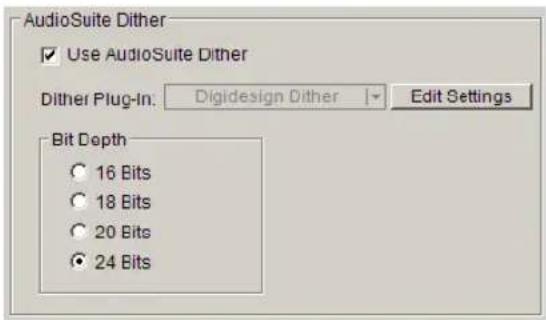
Paramètres de fonctionnement par défaut, pour le dithering AudioSuite
Pour la plupart des plug-in AudioSuite, le dithering peut être appliqué automatiquement dans la boîte de dialogue Processing Preferences. La case Use AudioSuite Dither permet d'activer un dithering prédéfini avec noise shaping.
Les plug-in AudioSuite suivants peuvent appliquer automatiquement un dithering au cours du traitement :
• EQ III
- Compressor II
- Limiter II
- Gate II
- Expander/Gate II
- Normalize
Pour en savoir plus sur le dithering AudioSuite, consultez le Guide des plug-in Digi-Rack.
Fades et Crossfades Dans la boîte de dialogue Fades (Edit > Fades > Create Fades), l'option Use Dither active une présélection de dithering utilisant le noise shaping.
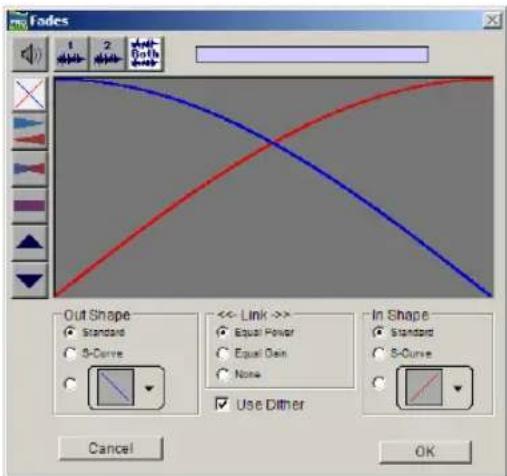
Boîte de dialogue Create Fades
Noise Shaping
Le bruit fait partie intégrante du processus de dithering. La mise en forme du bruit peut encore améliorer les performances audio et réduire le bruit perceptible inhérent au dithering. La fonction de mise en forme du bruit (noise shaping) décale par filtrage numérique les fréquences du bruit d'environ 4 kHz à proximité de la fréquence Nyquist. Ainsi mis en forme, le bruit se trouve déplacé dans des régions du spectre où notre oreille le perçoit beaucoup moins que sous sa forme d'origine.
La fonction de noise shaping (mise en forme du bruit) est disponible dans le plug-in Dither.

Pour en savoir plus sur le dithering en cours du mixage final, reportez-vous au Chapitre 28, Mixage final.
Utilisation d'une surface de contrôle avec Pro Tools
Les surfaces de contrôle ajoutent un contrôle concret aux fonctions de Pro Tools. L'utilisation d'une surface de contrôle permet de régler des faders et des boutons à l'écran, d'activer des contrôles de transport ou d'utiliser des fonctions scrub et shuttle dans Pro Tools.
Il existe plusieurs surfaces de contrôle (optionnelles) de Digidesign pouvant être utilisées pour le mixage avec Pro Tools :
D-Control et D-Command de Digidesign
(Pro Tools HD uniquement) : Surfaces de travail novatrices et tactiles qui se présentent sous la forme d'une console familière et intuitive dont la partie centrale regroupe les voies.
Digidesign ProControl (Pro Tools HD uniquement) et Control|24 (Pro Tools HD et LE uniquement) :
Contrôleurs dédiés permettant d'accéder à toutes les fonctions d'enregistrement, de mixage, d'édition, d'assignation des signaux, de contrôle des plug-in et d'automation de Pro Tools.
Command|8 de Digidesign : Surface de contrôle pour Pro Tools, compatible USB et d'un prix abordable. Command|8 est une surface de contrôle compacte, pratique et souple d'emploi destinée aux systèmes Pro Tools approuvé par Digidesign.
Chapitre 26 : Plug-in et inserts matériels
Pro Tools permet de disposer de cinq inserts de gain unitaire sur chaque piste audio, d'entrée auxiliaire, de fader principal et d'instrument. Les inserts de pistes audio, d'entrée auxiliaire et d'instrument sont placés avant le fader et, les inserts de faders principaux sont placés après le fader.
Il peut s'agir de plug-in DSP logiciels ou d'inserts matériels. Les inserts Pro Tools envoient les signaux de la piste vers le plug-in ou le périphérique externe de votre choix, puis les renvoient automatiquement vers la même piste. Les inserts ne modifient pas les fichiers source audio originaux, mais traitent les sons en temps réel au cours de la lecture. Il est possible de « figer » à tout moment des effets en temps réel appliqués aux pistes, en les enregistrant ou en les prémixant sur disque (pour en savoir plus, reportez-vous au Chapitre 28, Mixage final).
Inserts plug-in : Les inserts plug-in sont des inserts logiciels qui traitent les données audio d'une piste en temps réel. Par exemple, DigiRack EQ, le compresseur et les plug-in Delay fournis avec votre système Pro Tools peuvent être utilisés en tant qu'inserts de plug-in en temps réel.

Pour plus d'informations sur les plug-in livrés avec Pro Tools, consultez le Guide des plug-in DigiRack.
Vous pouvez vous procurer d'autres plug-in temps réel auprès de Digidesign et de nombreux autres développeurs.

Pour plus d'informations sur les plug-in optionnels Digidesign, consultez le Guide des plug-in Digidesign. Pour en savoir plus sur les plug-in tiers, visitez le site Web Digidesign à l'adresse www.digidesign.com.
Inserts d'I/O matériels : Les inserts d'I/O matériels font passer les sons à travers un périphérique externe connecté aux entrées et aux sorties parallèles de votre interface audio. Le traitement des sons sur une piste peut être effectué à l'aide d'un insert matériel en temps réel.
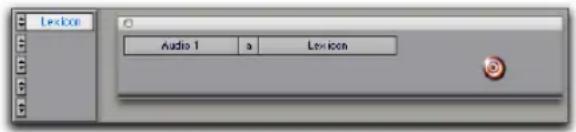
Insert d'I/O matériels
Les chemins d'insertion nécessitent des entrées et des sorties de l'interface audio : ils sont déterminés lors de la configuration des I/O sur votre système.
Généralités
Lorsqu'une piste comporte plusieurs inserts, ceux-ci sont traités en série. Chaque effet vient donc s'ajouter à celui du plug-in ou de l'insert précédent (de haut en bas dans la vue Inserts de la fenêtre Mix et de gauche à droite dans la vue Inserts de la fenêtre Edit).
Les inserts des pistes audio, d'entrées auxiliaire et d'instrument sont disposés avant le fader. Si vous réglez les paramètres du plug-in sur des valeurs extrêmes, de gain notamment, vous risquez de provoquer un écrêtage, plus particulièrement sur les pistes enregistrées avec une amplitude élevée. Les vumètres apparaissant à l'écran permettent de surveiller l'écrêtage. (Les inserts des pistes De fader principal sont disposés après le fader.)
Utilisation des inserts pour les effets
Les inserts peuvent être utilisés de deux façons :
Sur pistes uniques : Vous pouvez appliquer un insert à une piste audio, d'entrée auxiliaire, de fader principal ou d'instrument individuelle.
Dans le cas des inserts en ligne, la quantité d'effet désirée est ajustée à l'aide du potentiomètre Balance (Wet/Dry) du plug-in ou du périphérique externe.
En tant que ressources partagées : pour utiliser un insert en tant que ressource partagée, dans une disposition départ-retour, assignez les signaux de plusieurs pistes sur un même bus envoyé vers une entrée auxiliaire, puis appliquez l'insert à la piste d'entrée auxiliaire. Vous pouvez alors contrôler le niveau de départ sur chaque piste, et le niveau global de l'effet depuis la piste d'entrée auxiliaire. L'utilisation de départs et d'autres fonctions d'assignation des signaux permet l'optimisation de la puissance de traitement d'un système.
Vous trouverez des exemples de bus de type départ/retour ainsi que d'autres configurations de prémixage à la section Prémixage avant affectation des signaux et traitement par effets, page 595.
Formats d'inserts
Inserts Mono : s'utilisent sur des pistes mono. Les inserts ajoutés à une piste après un insert stéréo sont automatiquement utilisés en stéréo.
Inserts stéréo : s'utilisent sur des pistes stéréo. Il est également possible de créer un insert d'I/O matériel stéréo sur une piste stéréo.
Insert de plug-in d'entrée mono/sortie stéréo : conçus pour renvoyer un effet stéréo à partir d'une source mono. Certains plug-in (par exemple D-Verb) permettent de générer une sortie stéréo à partir d'une voie mono. Une piste ainsi convertie au format stéréo dispose de commandes de panoramique pour chaque canal du signal stéréo. Tout insert placé sur une piste après un insert stéréo est automatiquement utilisé en stéréo.
Inserts de plug-in multimono : s'utilisent pour des pistes stéréo ou comportant davantage de canaux, lorsque aucune version multicanal du plug-in n'est disponible. Les commandes de tous les canaux sont liées par défaut afin de permettre un réglage par paire. Pour régler les commandes indépendamment, dissociez-les à l'aide du bouton Master Link. Reportez-vous à la section Couplage et découplage des contrôles sur les plug-in multimono, page 627.
Inserts de plug-in multicanal : s'utilisent pour des pistes multicanal au format stéréo ou supérieur. Sur les pistes multicanal de format supérieur au format stéréo, les commandes de tous les canaux sont généralement liées.
Une nouvelle liaison peut provoquer la perte de l'automation. Voir Couplage et découplage des contrôles sur les plug-in multimono, page 627.
Plug-in TDM et RTAS
Pro Tools prend en charge trois formats de plug-in : TDM, RTAS et AudioSuite. Deux d'entre eux peuvent être utilisés comme inserts temps réel :
Plug-in TDM : Utilisés avec les systèmes Pro Tools HD, ces plug-in s'appuient sur la capacité de traitement des cartes DSP installées sur les systèmes Pro Tools|HD.
Plug-In RTAS : Les plug-in RTAS sont similaires à leurs équivalents TDM, mais contrairement à ces derniers, ils s'appuient sur, et sont limités par, la puissance de traitement hôte de votre ordinateur.
Plug-In AudioSuite : Plug-in de traitement de fichiers ne fonctionnant pas en temps réel, conçus pour Pro Tools (reportez-vous au Guide DigiRack).
Les plug-in peuvent être utilisés des manières suivantes, selon le logiciel Pro Tools dont vous vous servez :
Pro Tools HD
- Vous pouvez appliquer des plug-in TDM et RTAS sur des pistes audio, d'entrée auxiliaire, de fader principal et d'instrument.
Avec Pro Tools HD, les plug-in RTAS placés sur des pistes d'entrée auxiliaire, de fader principal et d'instrument utilisent des voix supplémentaires et peuvent introduire une latence plus longue basée sur la taille du buffer matériel. Pour plus d'informations, reportez-vous à la section Utilisation des voix et latence totale pour les plug-in RTAS, page 611.
Pro Tools LE et M-Powered
- Vous pouvez appliquer des plug-in RTAS sur des pistes audio, d'entrée auxiliaire, de fader principal et d'instrument.
Le Guide des plug-in DigiRack contient des conseils d'optimisation des performances RTAS.
Utilisation des voix et latence totale pour les plug-in RTAS
(Pro Tools HD uniquement)
Dans Pro Tools HD, et dans certaines conditions énoncées ci-après, l'insertion initiale d'un plugin RTAS peut provoquer une latence supplémentaire et requérir l'ajout de deux voix par canal (une voix pour l'entrée et une voix pour la sortie).
- insertion sur une piste d'entrée auxiliaire ou de fader principal ;
- insertion sur une piste d'instrument sans plug-in d'instrument ;
- insertion à la suite d'un plug-in TDM sur toute autre piste.
Ainsi, l'insertion initiale d'un plug-in RTAS sur une piste mono d'entrée auxiliaire requiert deux voix (pour un seul canal). En revanche, sur une piste d'entrée auxiliaire stéréo l'insertion de ce même plug-in requiert quatre voix (deux voix pour chaque canal).
Pour les plug-in RTAS suivants insérés sur la même piste, aucune autre voix supplémentaire ne sera requise, à moins qu'un plug-in TDM soit inséré entre deux plug-in RTAS.
En règle générale, pour éviter le recours inutile à des voix supplémentaires ou davantage de latence, n'insérez pas de plug-in TDM entre deux plug-in RTAS.
En outre, il faut ajouter une voix supplémentaire pour chacun des cas suivants dans le cadre de l'insertion de plug-in RTAS sur une piste :
- utilisation de la clé de déclenchement externe d'un plug-in RTAS sur cette piste ;
- sélection de plusieurs sorties de piste pour cette piste (une voix par sortie) ;
- sélection d'une sortie AFL/PFL dans l'onglet Output de la boîte de dialogue I/O Setup (une voix par canal).
Lorsque vous utilisez Pro Tools 6.9.x ou une version plus antérieure, l'ouverture d'une session créée avec Pro Tools 7.0 provoque la désactivation des plug-in RTAS insérés sur des pistes d'entrée auxiliaire ou de fader principal, ou insérés à la suite de plug-in TDM sur un autre type de piste.
Affichage des inserts
Vous pouvez configurer les fenêtres Mix et Edit pour afficher ou masquer les inserts. Les fenêtres Plug-In permettent de modifier les commandes des plug-in.
Pour afficher ou masquer des inserts :
■ Dans la fenêtre Mix (ou la fenêtre Edit), sélectionnez View > Mix Window (ou Edit Window) > Inserts.
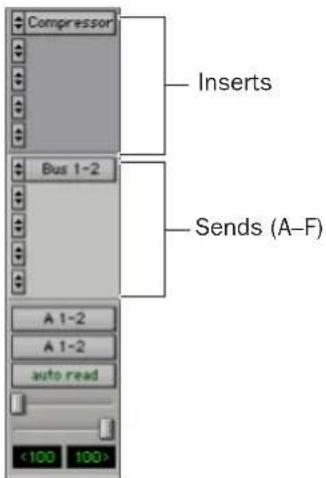
Affichage des inserts dans la fenêtre Mix
-ou-
■ Sélectionnez Inserts View à partir du sélecteur de vue de la fenêtre Edit ou de la fenêtre Mix.
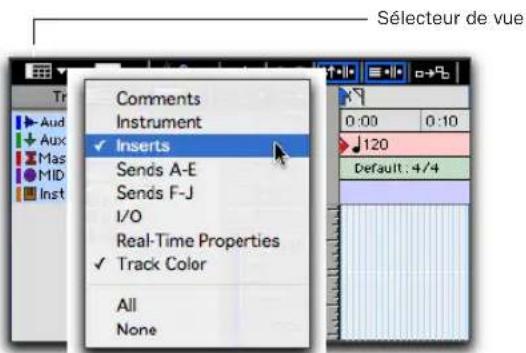
Affichage des inserts à l'aide du sélecteur de vue
Affichage du statut de la fenêtre des plug-in
Dans les fenêtres Mix et Edit, le bouton Plug-In et le sélecteur permettent d'afficher le statut de désactivation du plug-in actuellement inséré (voir la section Désactivation de plug-in, page 627), le statut de la cible et celui de la fenêtre.
Le nom du plug-in est illuminé
Indication de fenêtre de plug-in ouverte
Indication de la cible du contrôleur
Si vous utilisez une surface de contrôle avec Pro Tools, un seul plug-in peut être « ciblé » à un moment donné. La cible de contrôleur actuelle, le cas échéant, est signalée par un contour coloré :
Contour indiquant le statut de cible
Cible du contrôleur
Désactivation des inserts
Il est possible de désactiver les plug-in et les inserts matériels pour libérer leurs ressources et les affecter à un autre usage. Lorsqu'il est désactivé, l'insert de plug-in conserve les informations relatives à son affectation, sa position et aux playlists d'automation qui lui sont associées. Toutefois, il ne laisse plus passer les données audio, et n'utilise pas de ressources DSP ou TDM.
A l'ouverture d'une session, les plug-in sont automatiquement désactivés dans les cas suivants :
- Les ressources DSP du système sont insuffisantes.
- Aucun plug-in n'est installé.
- Le type du plug-in n'est pas disponible (RTAS ou TDM).
- L'ouverture de la session entraîne des substitutions de type de plug-in. C'est le cas par exemple lorsque le type de plug-in est disponible mais sa substitution entraîne une condition non prise en charge, telle que l'ouverture d'une session contenant un plug-in HTDM pour lequel une version RTAS n'est pas disponible.
Pour désactiver un Insert :
■ Cliquez sur l'élément, en maintenant enfoncées les touches Pomme + Contrôle (Macintosh) ou Contrôle + Démarrer (Windows) et le bouton Insérer
$$ - \mathrm{ou} - $$
■Désactivez la piste. Pour plus d'informations, reportez-vous à la section Inactivation des pistes, page 138.
Pour activer ou désactiver les inserts dans la même position sur toutes les pistes :
■ Cliquez sur un bouton Insert pour l'activer ou le désactiver, en maintenant enfoncées les touches Pomme + Contrôle (Macintosh) ou Contrôle + Démarrer (Windows).

Pour activer ou désactiver les inserts dans la même position sur toutes les pistes sélectionnées :
■ Cliquez sur un bouton Insert pour l'activer ou le désactiver en maintenant enfoncées les touches Pomme + Contrôle + Option + Maj (Macintosh) ou Ctrl + Démarrer + Alt + Maj (Windows).
Inserts de plug-in inactifs
Les inserts de plug-in inactifs conservent toutes les playlists d'automation qui leur sont associées. De plus, toutes les modifications apportées au cours de la session se répercutent sur les playlists d'automation des plug-in. Vous ne pouvez pas enregistrer d'automation ni ajuster de commandes pour un plug-in inactif.
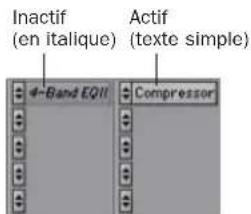
Affichage de plug-in inactifs
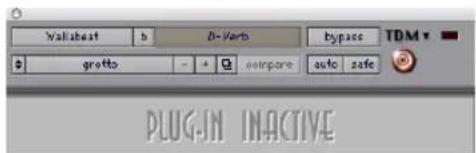
Fenêtre d'affichage de plug-in inactifs
Inserts matériels inactifs
Un insert matériel inactif conserve son affectation, mais ne laisse passer aucune donnée audio ni n'utilise de ressource DSP.

Les inserts matériels n'offrent pas de commande de désactivation. Vous pouvez utiliser la fonction de désactivation pour couper le volume (Mute) d'un insert matériel ou le désactiver.
Insertion de plug-in sur les pistes
Pour utiliser un plug-in temps réel, vous devez l'insérer sur une piste.
Pour insérer un plug-in sur une piste :
1 Assurez-vous que la vue Inserts s'affiche dans la fenêtre Mix ou Edit.
2 Cliquez sur le sélecteur d'insert sur la piste, puis sélectionnez le plug-in à utiliser. (Pour en savoir plus, reportez-vous à la section Plug-in TDM et RTAS, page 611.)
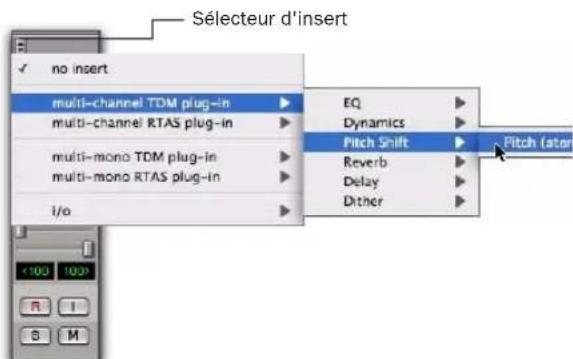
Insertion d'un plug-in TDM
Pour supprimer un insert d'une piste :
■ Cliquez sur le sélecteur d'insert, puis choisissez No Insert.
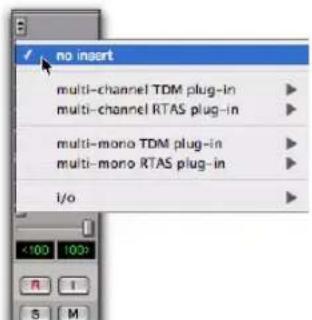
Suppression d'un plug-in
Ordre d'insertion des plug-in RTAS et TDM sur les pistes audio
(Pro Tools HD uniquement)
Dans Pro Tools HD, il existe plusieurs manières d'ordonner les plug-in RTAS et TDM sur une piste audio, d'entrée auxiliaire ou de fader principal :
Insertion des plug-In RTAS avant les plug-In TDM
Dans cet ordre, aucune voix supplémentaire n'est nécessaire et aucun phénomène de latence ne se fait sentir. Les plug-in RTAS sont ignorés lorsque la fonction d'activation de l'enregistrement ou d'écoute TrackInput est activée pour cette piste.
Insertion des plug-in TDM avant les plug-in RTAS
Dans cet ordre, chaque insertion de plug-in RTAS provoque une latence du processus et requiert l'utilisation de voix supplémentaires, comme indiqué à la section Utilisation des voix et latence totale pour les plug-in RTAS, page 611. Les plug-in RTAS restent actifs lorsque la fonction d'activation de l'enregistrement ou d'écoute TrackInput est activée pour cette piste.
En règle générale, pour l'insertion de plug-in sur une piste, regroupez toujours les plug-in du même type, en particulier si vous insérez des plug-in RTS à la suite de plug-in TDM. Cette précaution vous permet d'éviter le recours inutile à des voix supplémentaires.
Recommendations relatives à l'ordre d'insertion
Pour insérer des plug-in RTAS et TDM sur une piste audio, appliquez l'une des stratégies suivantes, en fonction de vos besoins :
- Pour vous assurer que les plug-in RTAS restent actifs lorsque la fonction d'enregistrement ou d'écoute TrackInput est activée, regroupez tous les plug-in TDM avant les plug-in RTAS.
-OU-
- Pour éviter des voix supplémentaires et minimiser l'effet de latence, regroupez tous les plug-in RTAS avant les plug-in TDM.
Configuration de plug-in pendant la lecture et l'enregistrement
Avant de réaliser les opérations suivantes, arrêtez la lecture.
- Glisser-déposer d'un plug-in vers un autre emplacement
- Insertion ou suppression d'un plug-in pendant l'enregistrement
- Insertion ou suppression d'un plug-in qui modifie un format de piste
- Insertion ou suppression d'un plug-in RTAS dans une piste d'entrée auxiliaire ou de fader principal
- Insertion d'un plug-in RTAS à la suite d'un plug-in TDM dans une piste audio
- Suppression d'un plug-in RTAS consécutif à un plug-in TDM dans une piste audio
- Insertion d'un plug-in TDM avant un plug-in RTAS dans une piste audio
- Suppression d'un plug-in TDM antérieur à un plug-in RTAS dans une piste audio
- Suppression d'un plug-in qui contient des données d'automation
- Activation des commandes d'automation de plug-in
- Configuration d'un déclenchement externe
Organisation du menu Plug-In
Vous pouvez personnaliser l'organisation des listes de plug-in (menus de plug-in) du sélecteur d'insert et du sélecteur de plug-in.
Utilisez le menu déroulant Organize Plug-In Menus By de la page Display Preferences de Pro Tools pour organiser les menus de plug-in en liste simple (Flat List, plug-in affichés par ordre alphabétique), par catégorie (Category), fabricant (Manufacturer) ou, catégorie et fabricant (Category and Manufacturer).
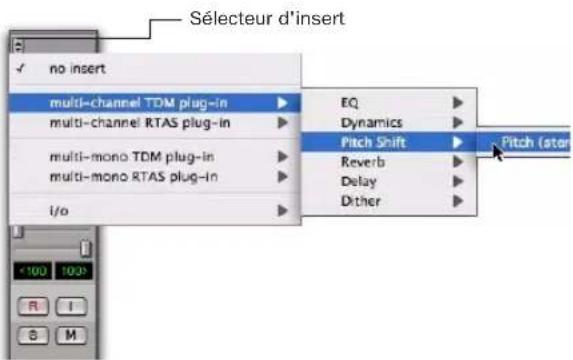
Plug-in organisés par catégorie (à partir du sélecteur d'insert)

Plug-in organisés par fabricant (à partir du sélecteur de plug-in)
Menu déroulant Organize Plug-In Menus By
Flat List Permet de présenter les plug-in dans une liste simple triée par ordre alphabétique.
Category Affiche les plug-in par catégorie de processus (par exemple, EQ, Dynamics, Delay), chaque plug-in étant répertorié dans les sous-menus de catégorie. Les plug-in ne correspondant pas à une catégorie standard (par exemple, DigiRack Signal Generator) ou les plug-in- tiers n'appartenant pas à une catégorie définie par leurs développeurs, figurent dans la catégorie Other. Les plug-in peuvent s'afficher dans plusieurs catégories.
Les catégories de plug-ins comprennent :
• Egaliseur
- Dynamique
- Pitch Shift
- Réverbération
- Retard
- Modulation
- Harmonic
- Noise Reduction
• Dither
- Sound Field
- Hardware
- Instrument
Le sous-dossier Effects regroupe les effets spéciaux, les processeurs d'effets multiples et autres plug-in. Tout plug-in dont la catégorie fait référence à un type d'effet s'affiche dans le sous-dossier Effects.
Si aucun plug-in d'une catégorie donnée n'est installé sur votre système, le nom correspondant à cette catégorie ne s'affiche pas dans le menu.
Manufacturer Permet de classer les plug-in par fabricant (tel que Digidesign, Eventide, Line 6 et McDSP), chaque plug-in étant répertorié dans les sous-menus de fabricant. Les plug-in n'appartenant à aucun fabricant en particulier s'affichent dans le dossier Other.
La plupart des plug-in tiers distribués par Digidesign sont regroupés sous le nom Digidesign lorsque cette option est activée.
Si aucun plug-in d'un fabricant donné n'est installé sur votre système, le nom correspondant à ce fabricant ne s'affiche pas dans le menu.
Category and Manufacturer permet de classer les plug-in selon deux menus. Les menus de la partie supérieure de la fenêtre affichent les plug-in par catégorie de processus (par exemple, EQ, Dynamics, Delay), chaque plug-in étant répertorié dans les sous-menus de catégorie. Les menus de la partie inférieure de la fenêtre affichent les plug-in par fabricant (par exemple, Digidesign, Eventide, Line 6 et McDSP), chaque plug-in étant répertorié dans les sous-menus de fabricant.
Pour choisir le type de classement des plug-in :
1 Ouvrez une session ou créez-en.
2 Choisissez Setup > Preferences et cliquez sur l'onglet Display.
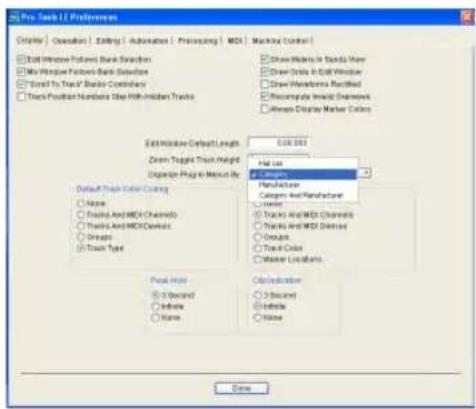
Page Display de la fenêtre Setup > Preferences
3 Cliquez sur une option du menu contextuel Organize Plug-In Menus By.
4 Cliquez sur Done (Terminé).
Le paramètre Organize Plug-In Menus By est enregistré avec les préférences Pro Tools (et non avec le fichier de session Pro Tools).
Prise en charge des surfaces de contrôle
Les surfaces de contrôle Digidesign équipées de témoins lumineux de diverses couleurs (tels que D-Control) indiquent les plug-in comme suit :
- Les catégories de plug-in (par exemple, EQ) et les fabricants de plug-in (par exemple, Digidesign) sont indiqués en vert.
- Les plug-in spécifiques placés dans les sous-dossiers (par exemple, le plug-in EQ III contenu dans le sous-dossier EQ) sont indiqués en jaune (ambre).
Les surfaces de contrôle ne disposant que d'un affichage unicolore (tels que ProControl et Command|8) ne distinguent pas les divers types de plug-in. Elles affichent le contenu d'un dossier de plug-in sous forme de liste simple. (Bien que les surfaces de contrôle unicolores ne distinguent pas les divers types de plug-in, le logiciel Pro Tools affiche lui les plug-in en fonction de leur paramètre Organize Plug-Ins Menu By.)
Plug-ins favoris
Désignez un plug-in en tant que favori pour y accéder plus rapidement. Les plug-in favoris s'affichent en tête du menu des plug-in.
Le nom du plug-in favori s'affiche en gras dans les sous-menus de plug-in classés par catégorie.
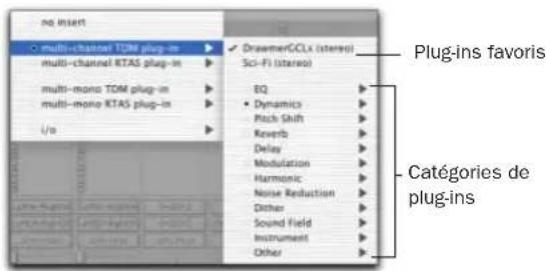
Affichage de menu des plug-ins favoris
Pour désigner un plug-in en tant que favori :
■ Cliquez sur le bouton Insert d'un plug-in tout en maintenant la touche Ctrl (Windows) ou la touche Pomme (Macintosh) enfoncée, puis sélectionnez un plug-in dans une catégorie pour l'enregistrer en tant que Favori.
Pour modifier le statut d'un plug-in favori :
■Maintenez enfoncée la touche Ctrl (Windows) ou Pomme (Macintosh) et cliquez sur le bouton d'insertion de plug-in. Ensuite, sélectionnez dans le menu le plug-in que vous ne souhaitez plus désigner en tant que favori.
Vous pouvez sélectionner ce plug-in favori dans la liste des favoris au-dessus du menu des plug-in ou dans le sous-menu des plug-in classés par catégorie. Dans ce dernier, le plug-in concerné apparaît en gras.
Déplacement et duplication d'inserts plug-in et d'inserts matériels
Pour déplacer ou dupliquer un insert, faites-le glisser vers un autre emplacement de la piste ou vers une autre piste. Les inserts déplacés ou dupliqués conservent leurs paramètres et leurs playlists d'automation d'origine.
Vous ne pouvez ni insérer ni supprimer de plug-in au cours de l'enregistrement.
Pour déplacer un insert :
■ Faites glisser l'insert jusqu'à l'emplacement choisi.
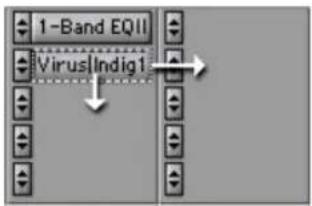
Déplacement d'un plug-in
Pour remplacer un insert, ainsi que l'automation, faites glisser un autre insert sur celui-ci.
Pour dupliquer un insert :
■ Faites-le glisser vers l'emplacement choisi en appuyant sur la touche Option (Macintosh) ou Alt (Windows). Les inserts de plug-in dupliqués conservent leurs paramètres d'origine et leur automation.

Vous pouvez également dupliquer les départs. Voir Déplacement ou copie de départs, page 589.
Fenêtre Plug-In
La fenêtre Plug-In s'affiche lorsque vous cliquez sur le bouton Insert du plug-in d'une piste. Cette fenêtre flottante permet de modifier et de définir les commandes de tout insert de plug-in en temps réel utilisé sur une piste.
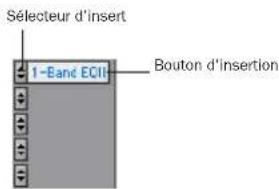
Bouton d'insertion et sélecteur sur piste
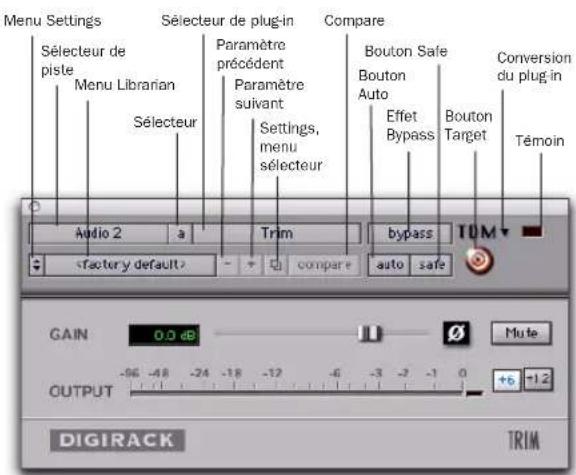
Fenêtre Plug-In (Mono Trim)
Sélecteur de piste : cette fonction permet d'accéder à une piste non MIDI au cours d'une session.
Sélecteur d'emplacement de l'insert : permet d'accéder à un insert de la piste en cours.
Sélecteur de plug-in : permet de sélectionner l'un des plug-in temps réel installés dans le dossier Plug-Ins créé à l'installation de Pro Tools.
Bouton Effect Bypass : ce bouton désactive le plug-in affiché. Vous pouvez ainsi comparer le son de la piste avec et sans effet.
Sélecteur de conversion de plug-in : ce menu permet de convertir l'insert d'un plug-in TDM en insert de plug-in RTAS de type identique (et inversement). Cette fonction ne peut être utilisée qu'avec des plug-in disponibles dans les deux formats.
Témoin : s'allume en rouge pour indiquer l'écrêtage d'un vumètre dans un plug-in (non disponible sur tous les plug-in). Le témoin d'écrêtage du plug-in suit les paramètres d'indication d'écrêtage de Pro Tools.
Menu Settings : ce menu permet de copier, de coller, d'enregistrer et d'importer les paramètres des plug-in.
Menu Librarian : restaure les fichiers de paramètres enregistrés à la racine du dossier du plug-in ou dans le dossier Settings de la session en cours. Reportez-vous à la section Utilisation du menu Librarian, page 622.
Boutons Paramètre précédent (−) et Paramètre suivant (+) : permet de sélectionner le paramètre de plug-in précédent ou suivant dans le menu Librarian.
Cette opération supprime le paramétrage actuel si celui-ci n'a pas été sauvegardé. Enregistrez toujours votre configuration dans le menu Librarian.
Bouton de sélection du paramètre de plug-In : permet d'accéder à la boîte de dialogue Plug-In Settings, qui contient la liste des fichiers de paramètres du plug-in actuel, dans laquelle vous pouvez sélectionner de nouveaux paramètres ou écouter les paramètres définis.
Compare : ce bouton permet de basculer entre les paramètres d'origine du plug-in et leurs valeurs après modification afin de les comparer.
Auto, bouton : active en enregistrement d'automation les commandes individuelles des plug-in. Reportez-vous à la section Automation de plug-in, page 650.
Automation Safe : interdit l'effacement des playlists d'automation du plug-in existantes.
Bouton Target : lorsque plusieurs fenêtres Plug-In sont ouvertes, cliquez sur ce bouton pour définir le plug-in cible de toutes les commandes clavier. Pour plus d'informations, reportez-vous à la section Fenêtres « ciblées », page 594.
Sélecteur de déclencheur : permet de sélectionner les données audio d'une entrée ou d'un bus spécifique et de les acheminer afin de déclencher le plug-in. Ce menu n'apparaît que sur les plug-in qui prennent en charge le traitement par déclenchement externe. Les entrées de déclenchement (Trigger) sont monophoniques.
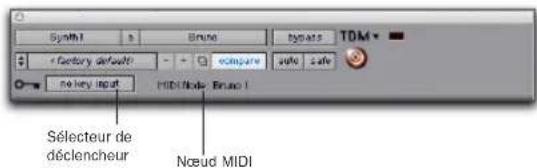
Affichage du nœud Midi dans l'en-tête d'un plug-in (Bruno)
MIDI Node Display : affiche les informations relatives au nœud MIDI des plug-in compatibles MIDI. Les nœuds MIDI sont des connexions virtuelles qui relient Pro Tools à des instruments logiciels et à d'autres plug-in compatibles MIDI. Ils sont particulièrement utiles pour l'acheminement de pistes MIDI vers plusieurs canaux appartenant à un même périphérique MIDI virtuel. Les numéros des nœuds MIDI s'affichent également dans le sélecteur de sortie MIDI d'une piste.
Bouton Master Link : activez ce bouton pour lier les commandes de tous les canaux d'un plug-in multimono, afin de pouvoir les régler par paire.
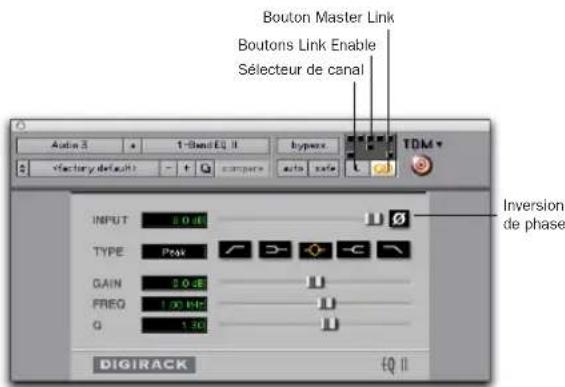
Fenêtre Plug-In (EQ à 1 bande multimono)
Boutons Link Enable : assure une activation ou désactivation de la liaison sélective des commandes sur des canaux spécifiques d'un plug-in multimono. Chaque carré représente un canal d'enceinte. Désactivez le bouton Master
Link avant d'utiliser les boutons Link Enable. Reportez-vous à la section Couplage et découplage des contrôles sur les plug-in multimono, page 627.
Channel selector : permet d'accéder au canal spécifique d'une piste multicanal afin de modifier les commandes du plug-in. Ce menu apparaît uniquement sur les plug-in multimono insérés sur des pistes dotées de plusieurs canaux. Cliquez dessus en appuyant sur la touche Majuscule pour ouvrir une fenêtre Plug-In distincte pour chaque canal de la piste multicanal sur laquelle le plug-in est inséré.
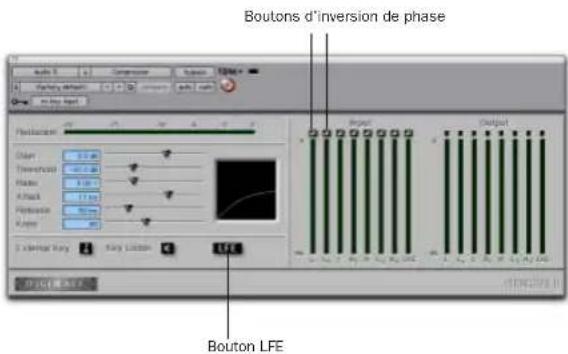
Fenêtre Plug-In (compresseur multicanal)
Bouton Phase Invert : inverse la phase (polarité) du signal d'entrée.
Bouton LFE Enable : ce bouton active le traitement par plug-in d'un canal LFE (low frequency effects ou subwoofer) sur une piste multicanal au format 5.1, 6.1 ou 7.1 ou au format surround sur certains plug-in. Pour désactiver le traitement du LFE, désélectionnez ce bouton.
Tempo Sync : permet aux plug-in compatibles de se synchroniser automatiquement avec le tempo de la session, pour les retards rythmiques, l'écho et d'autres effets semblables.
Ouverture des fenêtres Plug-In
Pour ouvrlr une fenêtre Plug-In :
■Dans la bande de canal de la fenêtre Mix ou Edit, cliquez sur le bouton Plug-In.
Par défaut, chaque plug-in ouvert apparaît à l'emplacement d'un plug-in déjà ouvert et le remplace dans la fenêtre, au même emplacement.
Ouverture de plusieurs fenêtres Plug-In
Pro Tools affiche généralement une seule fenêtre Plug-In permettant de régler les commandes de n'importe quel plug-in d'une session. Vous pouvez également ouvrir d'autres fenêtres Plug-In de plug-in spécifiques. Lorsque vous travaillez avec plusieurs fenêtres Plug-In, cliquez sur le bouton de cible correspondant au plug-in dont vous souhaitez modifier les commandes à l'aide de celles du clavier.
Pour ouvrir d'autres fenêtres Plug-In :
■Dans la fenêtre Mix, appuyez sur la touche Maj, puis cliquez sur le bouton Insert d'un plug-in.
Pour ouvrir une fenêtre Plug-In pour chaque canal d'un plug-in multimono :
■ Dans la fenêtre Plug-In d'un insert de plug-in, appuyez sur la touche Option (Macintosh) ou Alt (Windows) et cliquez sur le sélecteur de canal.
Pour fermer toutes les fenêtres Plug-In ouvertes :
■ Appuyez sur la touche Option (Macintosh) ou Alt (Windows) et cliquez sur la case de fermeture de toutes les fenêtres Plug-In.
Commandes de la fenêtre Plug-In
Outre les paramètres d'égaliseurs, de processeurs de dynamique et autres paramètres spécifiques au processeur d'effet, tous les plug-in utilisent les commandes Pro Tools standard pour la sélection des pistes et des inserts, la désactivation, etc.
Pour sélectionner un autre plug-in sur la même piste :
■ Cliquez sur le sélecteur d'insert, puis sélectionnez un plug-in dans le menu déroulant.
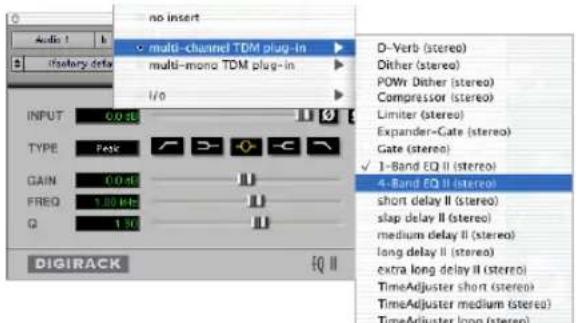
Sélection d'un plug-in dans la fenêtre Plug-In
Pour choisir une autre piste :
■ Cliquez sur le sélecteur de piste, puis choisissez une piste dans le menu déroulant.
Sélection d'une piste dans la fenêtre Plug-In
Fenêtre Target et raccourcis de paramètres
Lorsque plusieurs fenêtres Plug-In sont ouvertes, la fenêtre cible (Target) est indiquée par une cible en surbrillance. Pro Tools conserve une seule fenêtre Plug-In cible. L'ouverture d'un nouveau plug-in entraîne celle d'une nouvelle
fenêtre cible, au même emplacement que la précédente. De plus, la fenêtre Plug-In cible constitue également la cible des raccourcis clavier de configuration du plug-in.
Utilisation du menu Librarian
Les paramètres du menu Librarian permettent de créer facilement une bibliothèque de paramètres de plug-in. A partir des menus Librarian et Settings, vous pouvez copier, coller, enregistrer et importer ces paramètres d'un plug-in à l'autre ou d'une session à l'autre.
Une fois vos fichiers de paramètres créés et enregistrés sur le disque (et après avoir indiqué à Pro Tools l'emplacement de leur dossier racine), ils apparaissent dans le menu Librarian (et dans la boîte de dialogue Plug-In Settings).
Vous pouvez également utiliser la boîte de dialogue Plug-In Settings pour sélectionner des paramètres ou les écouter. Pour plus d'informations, reportez-vous à la section Boîte de dialogue Plug-In Settings, page 626.
Menu des paramètres
Utilisez les commandes du menu Settings pour enregistrer, copier, coller et gérer les fichiers de paramètres des plug-in.
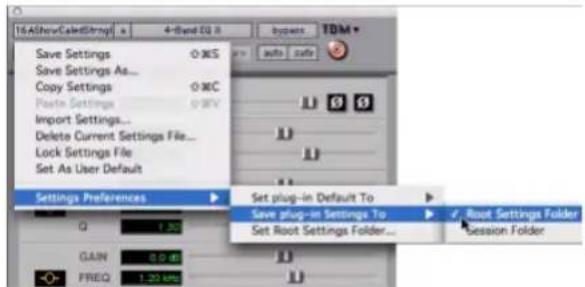
Menu Settings
Les commandes du menu Settings comprennent :
Save Settings : enregistre les paramètres actuels. Cette commande remplace toute version précédente des paramètres. Ces derniers apparaissent ensuite dans le menu Librarian.
Save Settings As : enregistre les paramètres actuels sous un nouveau nom.
Copy Settings : copie les paramètres actuels. Vous pouvez ensuite appliquer ces paramètres au même type de plug-in sur une autre piste en choisissant la piste dans la fenêtre Plug-In et en collant les paramètres à l'aide de la commande Paste Settings.
Paste Settings : colle les paramètres copiés à l'aide de la commande Copy Settings.
Import Settings : importe un fichier de paramètres non contenu dans les dossiers Root Settings ou Session.
Delete Current Settings File : supprime de façon permanente le fichier de paramètres actuel du disque.
Lock Settings File : interdit le remplacement des paramètres actuels via la commande Save. Si vous tentez d'enregistrer des paramètres modifiés, vous devrez utiliser un nom ou un emplacement différent.
Set As User Default : définit les paramètres actuels comme les paramètres utilisateur par défaut pour un plug-in spécifique.
Les sous-menus Settings Preferences permettent de définir plusieurs préférences concernant l'enregistrement et l'importation des paramètres de plug-in. Il s'agit des plug-in suivants :
Set Plug-In Default To : applique aux paramètres par défaut la configuration Factory Default (paramètres d'usine standard pour ce plug-in) ou User Default (vos paramètres).
Save Plug-In Settings To : sélectionne le dossier dans lequel les paramètres des plug-in sont enregistrés. Si vous choisissez Session Folder, les paramètres sont enregistrés dans un dossier nommé Plug-In Settings, à l'intérieur du dossier Session actif. Si vous choisissez Root Settings Folder, les paramètres sont enregistrés dans le dossier spécifié à l'aide de la commande Set Root Settings Folder.
Set Root Settings Folder : sélectionne un dossier source ou racine pour enregistrer et importer des paramètres. Le dossier des paramètres racine doit être nommé Plug-In Settings. N'utilisez cette commande que si vous souhaitez choisir un emplacement autre que le dossier Plug-In Settings.
L'emplacement par défaut du dossier Root Plug-In Settings est le suivant :
Windows : Program Files\Common Files\ Digidesign\DAE\Plug-In Settings
Pour enregistrer les paramètres de plug-in dans un emplacement autre que le dossier Plug-In Settings, créez d'abord un dossier appelé Plug-In Settings dans son nouvel emplacement, puis enregistrez vos données dans ce dossier.
Choix d'une destination pour les paramètres
Avant d'enregistrer des paramètres de plug-in, choisissez leur dossier de destination.
Pour sélectionner un dossier de destination :
■Dans le menu contextuel Settings, sélectionnez Settings Preferences > Save Plug-In Settings To, et Session Folder ou Root Settings Folder.
Si vous choisissez Root Settings Folder, Pro Tools enregistre les données dans le dossier Plug-In Settings, à moins que vous n'ayez spécifié un emplacement différent pour le dossier Root Settings.
Pour sélectionner un autre dossier Root Settings :
1 Dans le menu contextuel Settings, choisissez Settings Preferences > Set Root Settings Folder.
2 Choisissez le dossier Root à utiliser et cliquez sur Select.
Création de sous-dossiers de paramètres
Pour faciliter la recherche de paramètres spécifiques, vous pouvez diviser les fichiers de paramètres en créant des sous-dossiers.
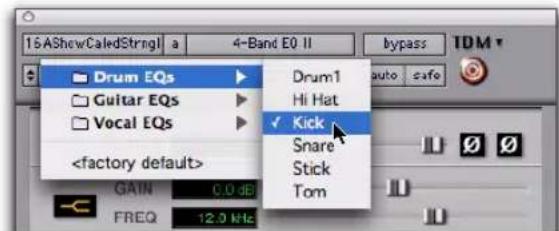
Menu Librarian
Pour créer un sous-dossier de paramètres :
3 Dans le menu déroulant Settings, sélectionnez Save Settings.
4 Cliquez sur le bouton New Folder et attribuez un nom au sous-dossier.
5 Attribuez un nom à votre paramètre, puis cliquez sur Save. Le fichier est enregistré dans le sous-dossier.
Gestion des paramètres
Le menu déroulant Settings permet de gérer vos paramètres.
Le paramétrage des plug-in multimono non liés répond à des règles spécifiques. Reportez-vous à la section Couplage et découplage des contrôles sur les plug-in multimono, page 627.
Pour enregistrer un paramètre :
1 Dans le menu contextuel Settings, sélectionnez Save Settings.
2 Saisissez un nom et cliquez sur OK. Ce fichier apparaît dans le menu Librarian.

Pour enregistrer les paramètres de plug-in, appuyez sur Pomme + Maj + S (Macintosh) ou sur Ctrl + Maj + S (Windows).
Pour charger un fichler de paramètres préalablement enregistré :
- Choisissez le paramètre dans le menu contextuel Librarian.
Pour Importer un paramètre :
1 Dans le menu contextuel Settings, choisissez Import Settings.
2 Recherchez le fichier de paramètres que vous souhaitez importer, puis cliquez sur Open. Pro Tools charge le paramètre et le copie dans le fichier de destination racine.
Pour copier un paramètre :
■ Dans le menu contextuel Settings, sélectionnez Copy Settings.

Pour copier les paramètres de plug-in, appuyez sur Pomme + Maj + C (Macintosh) ou sur Ctrl + Maj + C (Windows).
Pour coller un paramètre :
1 Ouvrez le plug-in de destination.
2 Sélectionnez Paste Settings dans le menu contextuel Settings.

Appuyez sur Pomme + Maj + V (Macintosh) ou sur Ctrl + Maj + V (Windows) pour coller les paramètres de plug-in.
Pour créer un ensemble de paramètres utilisateur par défaut :
1 Créez un paramètre et enregistrez-le.
2 Sélectionnez la commande Set As User Default dans le menu contextuel Settings.
Pour qu'un plug-in adopte par défaut vos valeurs personnalisées de paramètres :
■Dans le menu contextuel Settings, choisissez Settings Preferences > Set Plug-In Default To > User Setting.
Modification des paramètres à l'aide des boutons Paramètre précédent (−) et Paramètre suivant (+)
Ces boutons permettent de sélectionner le paramètre de plug-in précédent ou suivant dans le menu Librarian.
Pour modifier des paramètres d'un plug-in à l'alde des bouton +/- :
- Cliquez sur le bouton (−) ou (+) pour sélectionner respectivement le fichier de paramètres du plug-in précédent ou suivant. Une fois le fichier de paramètres précédent ou suivant activé, le menu Librarian est mis à jour avec les changements.

Cette opération supprime le paramétrage actuel si celui-ci n'a pas été sauvegardé. Enregistrez toujours votre configuration dans le menu Librarian.
Modification des paramètres de plug-in multimono non liés
Lorsqu'un plug-in multimono n'est pas lié, les paramètres importés, copiés, collés ou désactivés ne concernent que le canal sélectionné.
Pour appliquer des changements à tous les canaux d'un plug-in non lié :
■ Appuyez sur Option (Macintosh) ou Alt (Windows) tout en sélectionnant la commande.
Boîte de dialogue Plug-In Settings
La boîte de dialogue Plug-In Settings contient la liste de tous les fichiers de paramètres pour le type de plug-in actuel. Dans cette liste, vous pouvez sélectionner de nouveaux paramètres ou écouter les paramètres définis. L'écoute des paramètres de plug-in sert particulièrement à la sélection de noms de patch pour les plug-in d'instruments MIDI virtuels ou aux essais d'effets appliqués à vos données audio.
Utilisez le menu déroulant Folder situé en haut de la boîte de dialogue Settings pour passer d'un sous-dossier de paramètres de plug-in à un autre, ou d'un dossier racine à un dossier de paramètres de session.
La boîte de dialogue Plug-In Settings comporte les sections suivantes :
Folder : ce menu déroulant permet de passer d'un paramètre à un autre, dans les dossiers racine et de session (et sous-dossier éventuels).
Patch Field : ce champ indique le nom du paramètre actuel, en surbrillance dans la liste.
Increment Patch Every X Sec : cette option permet d'écouter les paramètres de plug-in à la volée par défilement de la liste pendant une durée déterminée (exprimée en secondes).
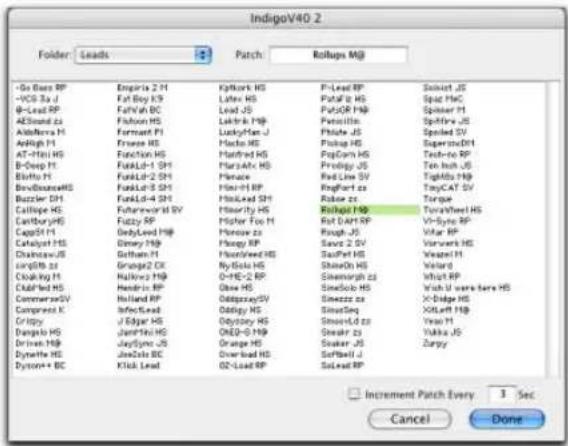
Pour modifier des paramètres d'un plug-in à l'alde de la boîte Plug-In Settings :
1 Cliquez sur le bouton de sélection de paramètres.
2 Dans la liste de la boîte de dialogue, sélectionnez un paramètre de plug-in.
-ou-
A l'aide des touches fléchées; parcourez la liste jusqu'au paramètre de votre choix.
Pour basculer entre les sous-dossiers de paramètres, appuyez sur la touche Pomme (Macintosh) or Ctrl (Windows) et utilisez les touches fléchées Haut/Bas.
3 Cliquez sur Done (Terminé).
Ecoute de paramètres de plug-in
Lorsque la boîte Plug-in Settings est ouverte, Pro Tools peut parcourir automatiquement la liste des paramètres et lancer l'écoute des fichiers de paramètres enregistrés dans le dossier racine des paramètres de plug-in ou dans le dossier des paramètres de la session en cours.
Pour écouter des paramètres de plug-in :
1 Cliquez sur le bouton de sélection de paramètres.
2 Dans la liste de la boîte de dialogue, cliquez sur le paramètre qui définira le début du défilement.
3 Entrez le nombre de secondes désiré entre chaque changement de programme.
4 Sélectionnez l'option Increment Patch.
Une fois la durée spécifiée écoulée, Pro Tools sélectionne le paramètre suivant.
5 Après avoir écouté les paramètres souhaités, effectuez l'une des opérations suivantes :
- Cliquez sur Done pour arrêter l'incrémentation des patches et fermer la boîte de dialogue Plug-in Settings.
-OU- - Cliquez sur Increment Patch pour arrêter l'incrémentation des patches et laisser la boîte de dialogue Plug-In Settings ouverte.
Désactivation de plug-in
Il est possible de désactiver (contourner) les plug-in depuis la fenêtre Plug-In correspondante ou depuis la vue Inserts des fenêtres Mix et Edit.
Lorsqu'un insert de plug-in est ignoré, le sélecteur d'insert de la fenêtre Mix devient bleu pour faciliter le repérage visuel. Si certains canaux d'un plug-in multimono non lié sont ignorés, le sélecteur d'insert apparaît en violet.
Pour désactiver un plug-in :
■ Cliquez sur le bouton Effect Bypass de la fenêtre Plug-in.
-OU-
■ Cliquez sur le bouton Insert du plug-in dans la fenêtre Mix ou Edit en appuyant sur la touche Pomme (Macintosh) ou Ctrl (Windows).
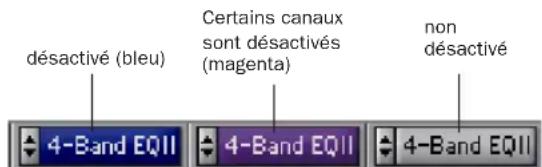
Indication de l'état du plug-in désactivé
Couplage et découplage des contrôles sur les plug-in multimono
Lorsqu'un plug-in multimono est appliqué sur une piste stéréo ou une piste multicanal de format supérieur au format stéréo (Pro Tools HD uniquement), les commandes sont couplées par défaut. Le réglage du contrôle Gain sur un canal, par exemple, est étendu à tous les autres canaux.
Vous pouvez dissocier les commandes de plugin sur des canaux spécifiques d'une piste et les modifier indépendamment. Vous pouvez également lier les commandes de manière sélective sur certains canaux seulement.
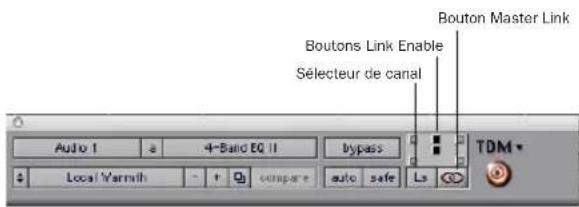
Sélecteur de canal et commandes de liaison (liaison désactivée)
Pour dissocier les commandes d'un plug-in multimono :
■ Désélectionnez le bouton Master Link.
Pour accéder aux commandes d'un canal particulier :
■ Sélectionnez le canal dans le sélecteur correspondant.
Pour lier les commandes de canaux spécifiques :
1 Désélectionnez le bouton Master Link, si ce n'est déjà fait.
2 Cliquez sur les boutons Link Enable correspondant aux canaux dont vous souhaitez lier les commandes. Par exemple, sur les plug-in offrant des commandes LFE distinctes du bouton LFE Enable, vous pouvez lier tous les canaux à l'exception de celui de LFE en mettant en surbrillance les icônes représentant les cinq enceintes dans un plug-in multimono.
Tous les canaux sont liés, à l'exception du LFE.
Réglage des commandes de plug-in
Pour régler une commande de plug-in, déplacez le curseur correspondant ou saisissez une valeur dans la zone de texte associée. Pour modifier certains plug-in spécifiques, consultez la documentation correspondante (par exemple le Guide des plug-in DigiRack et le Guide des plug-in Digidesign).
Pour régler une commande de plug-in :
1 Lancez la lecture audio afin d'entendre en temps réel les réglages apportés à la commande.
2 Réglez les commandes du plug-in pour obtenir l'effet souhaité.
3 Lorsque vous refermez la fenêtre Plug-In, les modifications les plus récentes sont enregistrées.
Raccourcis clavier
- Pour affiner les réglages, appuyez sur la touche Commande (Macintosh) ou Ctrl (Windows) et faites glisser la commande.
Pour restaurer la valeur par défaut d'une commande, appuyez sur la touche Option (Macintosh) ou Alt (Windows) et cliquez sur celle de votre choix.
Raccourcis clavier des commandes de plug-in
Vous pouvez modifier les commandes d'un plug-in à partir de votre clavier.
Si plusieurs fenêtres Plug-In sont ouvertes, la saisie au moyen de la touche Tab et du clavier concerne le plug-in ouvert dans la fenêtre cible.
Pour régler une commande à l'aide du clavier :
- Pour activer le champ, cliquez dans la zone de texte de la commande à régler ou utilisez la touche Tab. Saisissez la valeur requise.
- Dans les champs qui acceptent les valeurs exprimées en kilohertz, ajoutez la lettre k à la suite d'un nombre pour le multiplier par 1 000. Pour indiquer 8 000, par exemple, saisissez 8k.
- Pour augmenter une valeur, appuyez sur la touche fléchée vers le haut du clavier. Pour diminuer une valeur, appuyez sur la touche fléchée vers le bas du clavier.
- Pour valider une valeur saisie (sans quitter le champ de la commande sélectionnée), appuyez sur la touche Entrée du pavé numérique.
- Pour valider la saisie et quitter le mode d'édition au clavier, appuyez sur la touche Retour (Macintosh) ou Entrée sur le clavier QWERTY (Windows).
- Pour vous déplacer d'un champ de commande au suivant, appuyez sur la touche Tab. Pour revenir au champ précédent, appuyez sur Maj + Tab.
- Appuyez sur les touches Alt-C (Windows) ou Option-C (Macintosh) pour supprimer l'écrêtage de plug-in.

La fenêtre Plug-In cible constitue également la cible des raccourcis clavier de configuration du plug-in. Pour définir un plug-in comme cible de n'importe quelle commande clavier (y compris des raccourcis), cliquez sur le bouton Target requis dans la fenêtre Plug-In.
Automation de plug-in et Safe
Tous les plug-in en temps réel peuvent être entièrement automatisés, et prennent en charge tous les modes d'automation de Pro Tools (Write, Touch, Latch et Trim).
Le bouton Auto ouvre la boîte de dialogue Plug-in Automation qui permet d'activer des paramètres individuels de plug-in pour l'enregistrement d'automation. Pour en savoir plus, voir Automation de plug-in, page 650.
Le bouton Safe active le mode Automation Safe. Son activation interdit l'effacement des playlists d'automation du plug-in existant. Reportez-vous à la section Protection contre l'enregistrement de l'automation de plug-in, page 651.)
Utilisation d'un déclenchement externe
Le déclenchement externe se fonde sur un signal utilisé par le détecteur d'un plug-in pour déclencher le traitement dynamique. Ce signal est généralement lancé en interne, à partir du signal d'entrée. Néanmoins, certains plug-in offrent la possibilité de basculer entre le traitement par déclenchement interne et par déclenchement externe.
Dans le cas du traitement par déclenchement externe, le détecteur d'un plug-in est déclenché par un signal externe (une source audio ou une piste de référence distincte, par exemple) aussi appelé déclencheur.
Le traitement par déclenchement externe sert généralement à contrôler la dynamique d'un signal audio (celui qui entre dans le plug-in) à l'aide d'un autre signal (le déclencheur). Une piste de grosse caisse, par exemple, peut servir à déclencher un noise gate sur une piste de basse pour préserver l'impact rythmique ou une piste de guitare rythmique peut servir à filtrer un clavier.
Filtres de déclenchement externe
Certains plug-in comportent des filtres passe-haut et passe-bas sur la clé de déclenchement externe. Ces commandes permettent de définir une gamme de fréquences du signal qui servira au déclenchement de l'effet du plug-in. Une astuce de production assez courante consiste à se servir de ces filtres pour, à partir d'une piste de batterie, activer le déclenchement uniquement à partir des sons riches en aigus (charley, par exemple) ou en graves (tom ou grosse caisse par exemple).
Utilisation d'un déclencheur pour le traitement par déclenchement externe
Pour utiliser un déclencheur en vue du traitement par déclenchement externe :
1 Cliquez sur le sélecteur de déclencheur et choisissez l'entrée ou le bus audio à utiliser pour déclencher le plug-in.
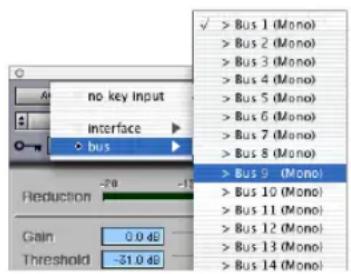
Sélection d'un déclencheur
2 Pour activer le traitement par déclenchement externe, cliquez sur External Key.
3 Appuyez sur la barre d'espace pour lancer la lecture. Le plug-in utilise l'entrée ou le bus que vous avez choisi(e) comme déclencheur d'effet.
4 Pendant la lecture, réglez le déclencheur d'une des manières suivantes :
- Pour entendre la source audio sélectionnée afin de contrôler le déclencheur, cliquez sur le bouton Side-Chain Listen ou Key Listen (selon le plug-in). Une fois le réglage effectué, désactivez les boutons Side-Chain Listen ou Key Listen pour revenir au contrôle normal de plug-in.
- Pour filtrer le déclencheur de sorte à ne déclencher le plug-in qu'à certaines fréquences, définissez la gamme de fréquences souhaitée à l'aide des commandes de filtrage, si elles existent.
5 Au besoin, réglez également le seuil de déclenchement à l'aide de la commande Threshold (seuil) du plug-in (si disponible) et d'autres commandes.
Utilisation d'inserts matériels
Vous pouvez connecter des périphériques externes, tels que des processeurs de réverbération ou d'effets, à votre système Pro Tools, puis les utiliser en tant qu'inserts matériels sur des pistes individuelles ou sur des prémixages.
Les inserts Pro Tools envoient et récupèrent les sons par l'intermédiaire de canaux d'entrée et de sortie matériels correspondants. La boîte de dialogue I/O Setup permet de définir les inserts et de faire correspondre leurs canaux à ceux de l'interface audio.
Pour utiliser un périphérique en insertion, connectez-le aux entrées et sorties correspondantes de votre système. Par exemple, un insert matériel fourni par les sorties 7–8 doit être renvoyé à des entrées matérielles 7–8.

La compensation de retard peut être appliquée aux inserts matériels. Pour plus d'informations, reportez-vous à la section Compensation H/W Insert Delay, page 109.
Pour définir des inserts matériels :
1 Choisissez Setup > I/O, puis cliquez sur l'onglet Inserts.
2 Sélectionnez un chemin d'insertion ou cliquez sur New Path pour en créer un.
3 Cliquez deux fois sur le nom du chemin pour attribuer un nom de chemin personnalisé à l'insert.
4 Assurez-vous que le chemin de l'insert est correct (mono, stéréo ou autre).
5 Placez à votre convenance les inserts dans la grille de la voie. Les chemins d'inserts et de sortie sont régis par des règles particulières en ce qui concerne la correspondance aux voies (voir Canaux superposés et chemins valides :, page 100).
Assignation d'inserts matériels
Pour affecter un insert matériel externe à une piste :
■ Choisissez un insert dans le sélecteur d'insert de la piste.
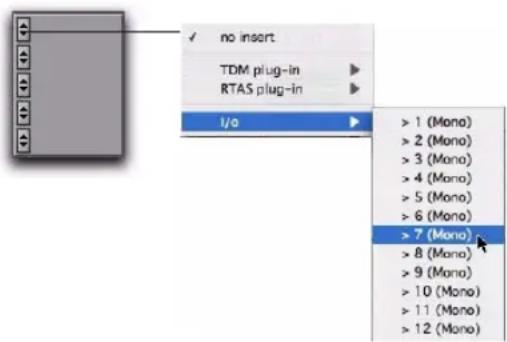
Sélection d'un insert d'I/O matériel
Désactivation d'inserts matériels
Les inserts matériels n'offrent pas de commande de désactivation. Pour écouter en lecture sans passer par l'insert matériel, vous pouvez soit désactiver l'insert, soit le supprimer en le réassignant sur No Insert, ou encore utiliser le commutateur Bypass situé sur le périphérique matériel lui-même. Pour en savoir plus, voir Désactivation des inserts, page 613.
Connexion et intégration de périphériques externes
Pro Tools peut créer des connexions dédiées vers des périphériques externes analogiques ou numériques. Le nombre et le type des connexions dépend du type de système utilisé.
Pour relier un périphérique externe à un système Pro Tools :
1 Reliez une sortie inutilisée (ou une paire de sorties dans le cas d'un périphérique stéréo) du système Pro Tools à une entrée du processeur externe de signaux.
2 Reliez la sortie du processeur externe de signaux à une entrée inutilisée (ou une paire d'entrées dans le cas d'un périphérique stéréo) du système Pro Tools.
3 Dans les boîtes de dialogue Hardware Setup ou I/O Setup, définissez les ports physiques à acheminer vers les ports d'entrée et de sortie Pro Tools.
4 Définissez les chemins de sortie, d'entrée ou d'insertion appropriés dans la boîte de dialogue I/O Setup.
Pour utiliser un périphérique en insertion, connectez-le aux entrées et sorties correspondantes de votre système. Pour utiliser les sorties 7–8, par exemple, l'insert doit utiliser également les entrées 7–8.

Pour en savoir plus sur la connexion des périphériques externes, reportez-vous au Guide de démarrage Pro Tools.
Connexion numérique d'unités d'effets
Pour utiliser les entrées et les sorties numériques du système Pro Tools en tant que départs et retours d'effets vers un périphérique d'effets numérique, c'est Pro Tools qui fournit le signal d'horloge de référence dans la plupart des cas. Configurez l'effet numérique pour lui faire accepter une horloge numérique externe afin de le synchroniser avec Pro Tools.
Pour configurer un départ numérique vers un périphérique externe à partir d'un système Pro Tools|HD :
1 Effectuez l'une des opérations suivantes :
- Sur le canaux 192 I/O, 192 Digital I/O, 96 I/O, 96i I/O ou 888|24 I/O, choisissez Setup > Hardware, sélectionnez le périphérique, le format et le format d'horloge, puis définissez la paire de canaux sur l'entrée numérique (Digital).
- Dans une interface d'E/S 882|20 ou 1622, choisissez Setup > Hardware, choisissez le périphérique, puis réglez l'entrée de canal 1-2 sur l'entrée numérique.
2 Sélectionnez Internal dans le menu déroulant de la source d'horloge.
3 Cliquez sur OK.
Pour configurer un départ numérique vers un périphérique externe à partir d'un système Digi 002 ou Digi 002 Rack
1 Choisissez Setup > Playback Engine et sélectionnez le périphérique.
2 Effectuez l'une des opérations suivantes :
- Si le périphérique externe est connecté aux prises cinch S/PDIF, désélectionnez l'option S/PDIF Mirroring. (Lorsque l'option S/PDIF Mirroring est activée, la sortie numérique des prises cinch S/PDIF reflète exactement la sortie des canaux analogiques 1-2.)
- Si le périphérique externe est relié aux ports optiques, choisissez un format (généralement S/PDIF pour un périphérique d'effets) dans le menu déroulant Optical Format.
3 Sélectionnez Internal dans le menu déroulant de la source d'horloge.
4 Cliquez sur OK.
5 Vous pouvez également entrer de nouveaux noms de voie dans la boîte de dialogue I/O Setup, correspondant à l'assignation des effets.
Si vous réglez le format optique sur S/PDIF, Pro Tools surveillera le port optique, en attente de signaux audio et ignorera toute entrée audio arrivant sur les prises cinch S/PDIF.
Utilisation de sources d'horloge externes (pour l'enregistrement et l'écoute)
Lors de l'enregistrement ou de l'écoute, Pro Tools peut être synchronisé à une source d'horloge externe. Les options de la source d'horloge externe varient en fonction du type de système Pro Tools utilisé.
Systèmes Pro Tools|HD
Les systèmes Pro Tools|HD peut recevoir une horloge externe via n'importe quelle entrée numérique de n'importe quelle interface d'E/S Pro Tools|HD (dont AES/EBU, S/PDIF et Optical).
Si un système étendu Pro Tools|HD comprend des interfaces Legacy (telles que l'interface 888|24 I/O), effectuez la connexion à l'entrée numérique des canaux 1-2 de l'interface audio Legacy, afin de les utiliser comme source d'horloge. Les interfaces de Legacy I/O prennent en charge les fréquences d'échantillonnage 44,1 kHz et 48 kHz.
Reportez-vous au Guide de démarrage de Pro Tools|HD pour déterminer l'ordre correct des cartes et connexions à l'interface audio.
Pour sélectionner une source d'horloge externe pour un système Pro Tools|HD :
1 Sélectionnez Setup > Hardware.
2 Sélectionnez l'E/S Pro Tools|HD appropriée pour l'affichage des paramètres dans la page principale.
3 Si nécessaire, activez le format numérique approprié (si ce n'est déjà fait), en suivant les instructions du Guide de démarrage ou du Guide d'E/S.
4 Sélectionnez la source d'horloge correspondant au type d'entrée.
5 Configurez l'acheminement d'entrée de la source numérique à l'aide des menus contextuels Input et Output, le cas échéant.
6 Cliquez sur OK pour refermer la boîte de dialogue Hardware Setup.
Systèmes Digi 002 ou Digi 002 Rack
Pro Tools peut recevoir un signal d'horloge externe provenant de l'entrée optique ou de l'entrée S/PDIF.
Pour sélectionner une source d'horloge externe pour un système Digi 002 ou Digi 002 Rack :
1 Sélectionnez Setup > Hardware.
2 Sélectionnez la source d'horloge correspondant au type d'entrée.
3 Si vous choisissez Optical, assurez-vous que ce format correspond au type d'entrée optique envoyé au système Pro Tools.
Si vous réglez le format optique sur S/PDIF, Pro Tools surveillera le port optique pour repérer l'horloge externe et ignorer toute les entrées d'horloge sur les jacks RCA S/PDIF.
Systèmes Mbox 2 et Mbox
Pro Tools peut recevoir un signal d'horloge externe provenant de l'entrée S/PDIF sur ces interfaces.
Pour sélectionner une source d'horloge externe pour un système Mbox 2 ou Mbox :
1 Sélectionnez Setup > Hardware.
2 Dans le menu déroulant Clock Source, sélectionnez SPDIF (Windows) or SPDIF/RCA (Macintosh).
3 Cliquez sur OK.
Pour que la synchronisation de Pro Tools avec le périphérique se réalise avec succès, votre périphérique d'entrée numérique doit être connecté et sous tension. S'il n'est pas sous tension, laissez la valeur Clock Source sur Internal.
Chapitre 27 : L'automation
Pro Tools permet l'automation dynamique des commandes de volume, de panoramique et de coupure de son pour les pistes et départs audio, d'entrée auxiliaire et d'instrument, et les paramètres des plug-in en temps réel. Les pistes de fader principal prennent en charge l'automation. Les pistes MIDI et d'instrument prennent en charge l'automation du volume, du panoramique et de la coupure de son MIDI (les données MIDI sont différentes des données d'automation).
Dans Pro Tools, vous pouvez écrire des actions d'automation en temps réel au cours de la lecture d'une session. Vous pouvez également modifier des données d'automation au moyen de la technique utilisée pour modifier les données audio et MIDI.
Précision de l'automation sur les tables de mixage
Surfaces de contrôle Digidesign Les surfaces de contrôle D-Control, D-Command, ProControl, Control|24 et Command|8 de Digidesign prennent en charge toutes les fonctionnalités d'automation de Pro Tools. Les surfaces de contrôle Digidesign offrent une résolution de 10 bits ou 1 024 pas de résolution de fader. Pro Tools intercale en cours de lecture ces données à une résolution de 24 bits : il en résulte une précision et une progressivité accrues de l'automation du fader.
Pour plus d'informations sur l'utilisation des surfaces de contrôle Digidesign pour créer des automations de mixage, consultez le Guide des surfaces de contrôle Digidesign.
Surfaces de contrôle MIDI la majorité des surfaces de contrôle MIDI disposent d'une résolution de 7 bits ou 128 pas. Pro Tools intercale en cours de lecture ces données à une résolution de 24 bits : il en résulte une précision et une progressivité de l'automation du fader.
Prise en main de l'automation
Pro Tools propose de nombreuses options pour l'enregistrement, le remplacement et l'édition des données d'automation.
Etapes élémentaires de l'enregistrement d'automation :
- Activez le type d'automation à enregistrer (volume, panoramique, coupure (Mute), niveau de départ, panoramique de départ, coupure de départ ou plug-in).
- Configurez le mode d'écriture d'automation désiré (Write, Touch, Latch ou Trim) sur les pistes de votre choix.
-
Si vous désirez automatiser un plug-in, autorisez l'automation de ses commandes.
-
Protégez l'automation des plug-in, sorties ou départs pour éviter l'effacement de leurs données d'automation existantes.
- Lancez la lecture pour démarrer l'enregistrement de l'automation et réglez les commandes en conséquence. Pro Tools enregistre toutes les modifications apportées aux commandes activées.
Pour modifier une automation enregistrée :
- Répétez les étapes précédentes pour écrire les données précédentes avec les nouvelles données d'automation.
- Modifiez graphiquement les données d'automation dans la fenêtre Edit.
- Coupez, copiez, collez ou supprimez les données d'automation (avec certaines restrictions).
Listes d'automation
Chaque piste de Pro Tools contient une liste d'automation unique par commande susceptible d'être automatisée.
Sur les pistes audio, ces paramètres sont les suivants :
• Volume
- Pan
- Coupure de son
- Niveau, panoramique et Mute des départs
- Commandes de plug-in
Sur les pistes d'entrée auxiliaire, ces paramètres sont les suivants :
• Volume
- Coupure de son
- Pan
Sur les faders principaux, ces paramètres sont les suivants :
• Volume
Sur les pistes MIDI, ces paramètres sont les suivants :
• Volume (MIDI)
- Panoramique (MIDI)
- Coupure de son
Sur les pistes d'instrument, ces paramètres sont les suivants :
• Volume (audio)
• Coupure de son (audio)
- Panoramique (audio)
Vous pouvez afficher et modifier tous ces paramètres pouvant être automatisés individuellement dans Pro Tools, même durant la lecture.
De plus, vous pouvez afficher et modifier d'autres données de contrôleur continu MIDI sur des pistes MIDI ou d'instrument (par exemple, la molette de modulation, un breath controller, un contrôleur au pied ou une pédale de sustain) de manière similaire. Pour en savoir plus sur l'édition de données MIDI, reportez-vous à la section Evénements de contrôleur continu, page 510.
Listes d'automation avec régions audio et MIDI
Pro Tools gère les régions et les playlists d'automation audio différemment des régions et des listes d'automation MIDI.
Pistes audio
Sur les pistes audio, les données d'automation résident dans une autre liste que les données et les régions audio. Toutes les playlists d'édition d'une piste audio partagent les mêmes données d'automation.
Pistes MIDI et d'instrument
Sur les pistes MIDI et d'instrument, toutes les données d'automation de contrôleur, à l'exception des données de coupure de son MIDI ou de coupure audio, sont enregistrées dans la région MIDI à laquelle elles appartiennent. Sur les pistes, les playlists d'édition sont séparées et représentent une version spécifique, avec son automation de contrôleur.
Dans une région MIDI, les données de coupure de sons MIDI sont indépendantes des données MIDI. Vous pouvez ainsi couper la lecture de pistes MIDI ou d'instrument individuelles dans Pro Tools sans altérer les données de contrôleur.
Playlists d'édition multiples et automation de pistes audio
Toutes les playlists d'édition d'une même piste audio partagent les mêmes données d'automation. Lorsque vous enregistrez ou modifiez des données d'automation sur une piste audio, elles s'enregistrent dans la liste d'automation de la piste, ce qui permet de les modifier avec ou indépendamment des régions audio associées.
Les données de contrôleur continu MIDI reflètent toujours les modifications de la région, à l'exception de la coupure du son. Pour plus d'informations, reportez-vous à la section Pistes MIDI et d'instrument, page 637.
Lorsque vous copiez ou coupez des données audio sur une piste dans une vue Waveform, les données d'automation sous-jacentes sont également coupées ou copiées.
- Si vous collez des données audio dans une playlist d'édition depuis d'autres emplacements ou pistes, il est possible de modifier les données d'automation sous-jacentes sur la piste.
- En revanche, si vous recourez à la commande Trim du menu Edit, les données d'automation sous-jacentes restent inchangées.
Pour plus d'informations, reportez-vous à la section Modification de l'automation, page 656.
Duplication de pistes pour l'édition de playlists
La commande Duplicate Track permet de copier facilement une piste en vue d'expériences sur l'assignation, les plug-in et l'automation. La piste originale et ses données d'automation ne risquent donc pas d'être modifiées ni effacées.
Pour copier une piste pour l'automation :
1 Sélectionnez la piste, puis choisissez Track > Duplicate.
2 Dans la boîte de dialogue Duplicate Tracks, configurez les options suivantes selon les besoins :
- Entrez le nombre de copies à créer en tapant le nombre dans le champ Duplicates.
- Pour copier la playlist d'édition active (visible) à partir de la piste source, activez Active Playlist.
- Pour copier les playlists d'édition sur la piste source, activez Alternate Playlists.
- Pour copier toutes les automations à partir de la piste source, activez Automation.
- Pour copier toutes les assignations de plugin et d'insert, activez Inserts.
- Pour copier tous les départs et assignations de départ, activez Sends.
- Pour conserver toutes les assignations Mix et Edit Group, activez Group Assignments.
3 Cliquez sur OK pour dupliquer la piste en fonction des paramètres de la boîte de dialogue Duplicate Tracks.
4 Pour désactiver temporairement la piste d'origine, effectuez une des opérations suivantes :
- Maintenez la touche Ctrl (Windows) ou la touche Pomme (Macintosh) enfoncée tout en cliquant sur l'icône Track Type.
- ou -
- Sélectionnez la piste puis cliquez sur Track > Make Inactive.
5 Modifiez les données d'automation sur la piste dupliquée.
Modes d'automation
Les modes d'automation contrôlent la méthode d'écriture et de lecture des données d'automation sur une piste. Chaque piste est dotée d'un sélecteur de mode d'automation permettant de sélectionner le mode d'automation de la piste.
Mode Off
Le mode Off désactive l'automation pour tous les paramètres concernés :
- Volume
- Pan
- Coupure de son :
• Niveau, panoramique et Mute des départs - Commandes de plug-in
• Volume, panoramique et Mute sur pistes MIDI
En mode Off, les données d'automation liées à ces paramètres sont ignorées lors de la lecture. Toutes les autres données de contrôleur MIDI sont envoyées.
L'automation peut être basculée du mode Off vers un autre mode d'automation pendant la lecture ou l'enregistrement.
Mode Read
Le mode Read lit les données d'automation précédemment écrites pour une piste.
Mode Write
Le mode Write écrit les données d'automation entre le démarrage et l'arrêt de la lecture, en effaçant sur la durée de cette passe toutes les données d'automation antérieures. Lorsqu'une passe d'automation Write est interrompue, elle se comporte de la manière suivante :
Pro Tools LE : Après une passe d'automation, Pro Tools passe automatiquement du mode Write au mode Touch. Cette précaution élimine tout risque d'effacement accidentel des données d'automation lors d'une lecture ultérieure.
Pro Tools HD : Vous pouvez configurer le mode Write afin qu'il bascule automatiquement vers le mode Touch ou le mode Latch, ou qu'il reste inchangé. Pour plus d'informations, consultez la section Préférence « After Write Pass, Switch To », page 639.
Sur les systèmes Pro Tools|HD dotés de surfaces de contrôle Digidesign prises en charge, la fonction AutoMatch peut être appliquée à une passe d'automation Write. Pour plus d'informations, reportez-vous à la section AutoMatch Time, page 644.
Préférence « After Write Pass, Switch To »
La préférence « After Write Pass, Switch To » sélectionne le mode d'automation vers lequel les pistes Pro Tools basculent automatiquement à la suite d'une passe d'automation en mode Write. Vous pouvez choisir de basculer vers le mode Touch ou le mode Latch, ou de rester en mode Write en sélectionnant No Change.
Pour configurer « After Write Pass, Switch To » :
1 Choisissez Setup > Preferences et cliquez sur l'onglet Automation.
2 Sélectionnez une option « After Write Pass, Switch To » (Touch, Latch ou No Change).
3 Cliquez sur Done (Terminé).
Mode Touch
Le mode Touch écrit les données d'automation uniquement lorsqu'un fader ou un sélecteur est touché (en version « physique ») ou si vous cliquez dessus avec la souris (en version « à l'écran »). Au relâchement du fader, l'écriture des données d'automation s'arrête et le fader retrouve sa position d'automation précédente, à une vitesse définie par les paramètres AutoMatch et Touch Timeout. Pour plus d'informations, reportez-vous à la section Préférences d'automation, page 644.
En mode Touch, certaines surfaces de contrôle lancent l'écriture des données d'automation au moindre contact. Ceux-ci incluent des contrôleurs pourvus de faders tactiles, tels que D-Control, D-Command, ProControl, Control|24, Digi 002, Command|8 de Digidesign ou encore Mackie HUI.
Sur d'autres surfaces de contrôle en mode Auto Touch, l'écriture des données d'automation en mode Touch commence lorsque le fader atteint le point de passage, correspondant à sa position d'automation antérieure. L'écriture des données d'automation débute lorsque le fader atteint le point de passage ou un contrôle rotatif non tactile et se poursuit jusqu'à l'arrêt de son déplacement.
Mode Latch
Le mode Latch fonctionne de manière analogue au mode Touch, c'est-à-dire qu'il écrit les données d'automation uniquement lorsque vous touchez ou déplacez une commande. Cependant, à la différence de Touch, l'écriture des données d'automation se poursuit jusqu'à ce que vous arrêtiez la lecture ou que vous mettiez fin à la passe d'automation en changeant le mode d'automation en Read (lire) ou Touch (toucher).
Sur les systèmes Pro Tools|HD dotés de surfaces de contrôle Digidesign prises en charge, la fonction AutoMatch Time peut être appliquée à une passe d'automation Latch. Pour plus d'informations, reportez-vous à la section AutoMatch Time, page 644.
Le mode Latch est particulièrement utile pour l'automation des contrôles panoramique et plug-in sur des contrôles rotatifs non tactiles car qu'il n'est pas soumis à un retard d'exécution et ne revient pas à sa position précédente lorsque vous relâchez le contrôle.

Voir également Ecriture de données d'automation à l'ensemble, au début ou à la fin d'une sélection, page 668.
(Mode Latch avec surfaces de contrôle Digidesign prises en charges uniquement)
Pro Tools offre deux méthodes différentes de reprise de l'automation de l'écriture sur les contrôles qui étaient actifs au moment de l'interruption du transport :
AutoJoin : vous permet de reprendre automatiquement l'automation de l'écriture en mode Latch. La fonction AutoJoin peut être activée à partir d'une surface de contrôle Ethernet prise en charge ou à partir de Pro Tools si une surface de contrôle prise en charge a été déclarée.
Join : vous permet de reprendre manuellement l'automation de l'écriture en mode Latch. La fonction Join n'est disponible qu'avec les surfaces de contrôle prises en charge par Digidesign.
Pour activer la fonction AutoJoin à partir d'une surface de contrôle ou pour reprendre l'écriture manuellement avec la fonction Join, reportez-vous au guide de votre surface de contrôle.
Pour activer AutoJoin à partir de Pro Tools :
1 Ouvrez la fenêtre Automation Enable (Window > Automation Enable).
2 Cliquez sur AutoJoin dans la fenêtre Automation Enable.
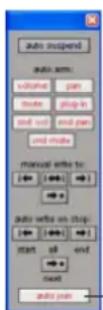
Bouton AutoJoin Enable
Bouton AutoJoin Enable de la fenêtre Automation Enable
Reportez-vous au guide de votre surface de contrôle pour plus d'informations sur l'utilisation des fonctions Join et AutoJoin avec une surface de contrôle.
Indicateur AutoJoin
Après une passe d'automation Latch avec la fonction AutoJoin activée, l'indicateur AutoJoin apparaît dans la fenêtre Edit de Pro Tools.
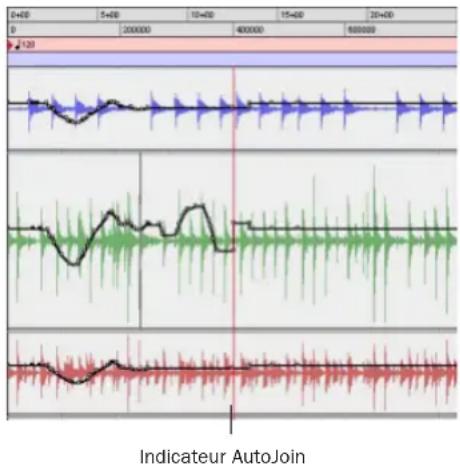
Indicateur AutoJoin de la fenêtre Edit
L'indicateur AutoJoin est une ligne rouge signalant le point d'interruption de la dernière passe d'automation, ainsi que le point futur de « raccordement » automatique de toutes les pistes en cours d'écriture lors de la passe précédente. Lorsque l'écriture d'automation reprend à partir de ce point, la ligne disparaît.

Pour utiliser Join ou AutoJoin afin de reprendre l'écriture sur des contrôles en cours d'écriture lors de l'interruption du transport, redémarrez le transport avant l'indicateur AutoJoin.
Mode Trim
(Pro Tools HD uniquement)
Les systèmes Tools HD permettent d'ajuster (ou rogner) en temps réel les données d'automation du niveau de piste et de départ. En revanche, il n'est pas possible de rogner de cette manière les données d'automation de panoramique et de plug-in. Le mode Trim fonctionne en
association avec les autres modes d'automation (Read, Touch, Latch et Write). Il permet de conserver l'ensemble des modifications apportées aux données d'automation du volume tout en augmentant ou réduisant légèrement les niveaux afin d'équilibrer les mixages.
Par exemple, utilisez le mode Trim pour créer des mixages secondaires avec « vocals up 1 dB » ou « bass down 1 dB » (souvent demandés par les labels et les studios).
Lorsque vous modifiez des données d'automation en mode Trim, les déplacements du fader écrivent des valeurs relatives plutôt qu'absolues. Les données d'automation existantes varient de la valeur d'augmentation ou de diminution (ou valeur delta) indiquée par les faders. Lors du rognage, un indicateur de volume de piste ou de niveau de départ affiche les valeurs delta en cours d'écriture plutôt que la valeur absolue.
En mode Trim, les commandes pour lesquelles le rognage est impossible se comportent comme dans les modes d'automation standard, à l'exception du mode Write/Trim dans lequel ils fonctionnent comme en mode Touch.
Trim/Off
Le mode Trim/Off désactive l'automation et le rognage sur une piste. Toutes les mouvements d'automation sont suspendus durant la lecture.
L'automation peut être basculée du mode Trim/Off vers un autre mode d'automation pendant la lecture ou l'enregistrement.
Read/Trim
En mode Read/Trim, les faders de volume et de niveau de départ n'affichent et ne suivent pas les données d'automation existantes, aussi n'est-il pas nécessaire de les rechercher durant la lecture. Les faders se positionnent automatiquement à 0 dB, valeur à laquelle aucun rognage n'est effectué (ils partent d'une valeur delta de zéro).
En mode Read/Trim, dès que la lecture commence, les mouvements de rognage (valeurs delta) sont pris en compte, mais pas écrits dans les données d'automation. Vous pouvez ainsi écouter le résultat sans modifier les données d'automation existantes. Le rognage se poursuit jusqu'à l'arrêt de la lecture.
Lorsque ce mode est activé, les contrôles impossibles à rogner (toutes les commandes autres que le volume de piste et le niveau de départ) se comportent comme en mode Read normal : aucune donnée d'automation n'est écrite.
Touch/Trim
En mode Touch/Trim, lorsque la lecture commence, les faders de volume et de niveau de départ n'affichent et ne suivent pas les données d'automation existantes, aussi n'est-il pas nécessaire de les rechercher durant la lecture. Les faders se positionnent automatiquement à 0 dB, valeur à laquelle aucun rognage n'est effectué (ils partent d'une valeur delta de zéro).
Le rognage en temps réel débute dès qu'un des faders est touché. Les déplacements du fader écrivent des valeurs delta (augmentation ou réduction des données d'automation existantes sous forme d'un décalage).
Au relâchement du fader, le rognage s'arrête, le fader retrouve une valeur delta de zéro ou une valeur de décalage et continue de suivre les données d'automation précédemment enregistrées. La vitesse de retour du fader à une valeur delta nulle dépend du paramètre AutoMatch Time défini dans la page Automation Preferences. Pour plus d'informations, consultez la section AutoMatch Time, page 644.
Si vous appliquez une valeur AutoMatch Time, le fader glisse mais l'emplacement du fader représente la valeur delta appliquée à l'automation sous-jacente se trouvant déjà sur la piste.
Lorsque ce mode est activé, les commandes impossibles à rogner (tous les contrôles autres que le niveau de piste et de départ) se comportent comme en mode Touch normal : ils suivent les données d'automation précédemment enregistrées jusqu'à ce qu'ils soient touchés. Lorsqu'ils sont touchés, leur position absolue est écrite jusqu'à relâchement ou arrêt de la lecture.
Latch/Trim
En mode Latch/Trim, lorsque la lecture commence, les faders de volume et de niveau de départ n'affichent et ne suivent pas les données d'automation existantes, aussi n'est-il pas nécessaire de les rechercher durant la lecture. Les faders se positionnent automatiquement à 0 dB, valeur à laquelle aucun rognage n'est effectué (ils partent d'une valeur delta de zéro).
Le rognage en temps réel débute dès qu'un des faders est touché. Tout mouvement du fader après le début du rognage augmente ou réduit les données d'automation existantes en conséquence. Le rognage du contrôle touché se
poursuit jusqu'à l'arrêt de la lecture ou jusqu'à ce que vous mettiez fin à la passe d'enregistrement en changeant le mode d'automation en Read (lire) ou Touch (toucher).
Si vous appliquez une valeur AutoMatch Time, le fader glisse mais l'emplacement du fader représente la valeur delta appliquée à l'automation sous-jacente se trouvant déjà sur la piste.
Lorsque ce mode est activé, les commandes impossibles à rogner (tous les contrôles autres que le niveau de piste et de départ) se comportent comme en mode Latch normal : ils suivent les données d'automation précédemment enregistrées jusqu'à ce qu'ils soient touchés. Dès qu'ils sont touchés, leur position absolue est écrite jusqu'à l'arrêt de la lecture.
Write/Trim
En mode Write/Trim, les faders de volume et de niveau de départ n'affichent et ne suivent pas les données d'automation existantes, aussi n'est-il pas nécessaire de les rechercher durant la lecture ou l'enregistrement. Les faders se positionnent automatiquement à 0 dB, valeur à laquelle aucun rognage n'est effectué (ils partent d'une valeur delta de zéro).
Dans ce mode, dès le début de la lecture, les valeurs delta sont appliquées aux données d'automation existantes. Le rognage se poursuit jusqu'à l'arrêt de la lecture.
Si vous appliquez une valeur AutoMatch Time, le fader glisse mais l'emplacement du fader représente la valeur delta appliquée à l'automation sous-jacente se trouvant déjà sur la piste.
Lorsque le mode Write/Trim est activé, les contrôles impossibles à rogner (tous les contrôles autres que le niveau de piste et de départ) ne sont pas en mode Write mais se comportent comme en mode Touch normal : aucune donnée d'automation n'est écrite jusqu'à ce qu'un contrôle soit touché. Ainsi, les commandes ne risquent pas d'effacer leurs données d'automation à chaque passe en mode Trim.
Le paramètre « After Write Pass, Switch To » affecte le mode Write/Trim. Après une passe d'automation en mode Write/Trim, les pistes Pro Tools basculent automatiquement vers la version Trim du paramètre « After Write Pass, Switch To » (Latch/Trim, Touch/Trim ou Write/Trim).
Préférences d'automation
Pro Tools offre plusieurs options de contrôle de l'écriture et de la lecture des données d'automation.
Pour afficher les préférences d'automation :
■ Choisissez Setup > Preferences et cliquez sur l'onglet Automation.
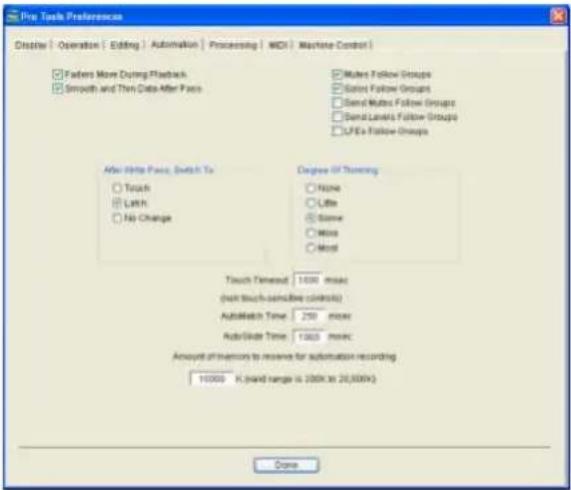
Reportez-vous à la section Préférences d'automation, page 81 pour obtenir des informations détaillées sur les préférences d'automation de Pro Tools.
Lissage
Lorsque vous exécutez des mouvements d'automation avec un contrôle continu, Pro Tools enregistre chaque action en une série d'étapes très courtes, ce qui génère une courbe en « escalier » comportant de nombreux points d'inflexion. La fonction de lissage (smoothing) lisse intelligemment cet escalier en une rampe unique, reliant les points d'inflexion entre eux. (Le lissage ne s'applique pas aux contrôles commutés, tels que Mute ou Bypass des plug-in).
Lorsque l'option de lissage est activée, l'automation qui en résulte représente généralement les mouvements réels avec une précision accrue.
Affinage
La réduction réduit automatiquement le nombre total de points d'inflexion dans la liste d'automation en vue d'améliorer les performances du système. Le degré d'affinage appliqué est déterminé par le paramètre Degree of Thinning, dans la page Automation Preferences. Un affichage important entraîne une automation sensiblement différente des actions d'automation réelles. L'affinage s'applique uniquement aux pistes audio et ne modifie pas les pistes MIDI. Pour les instructions, consultez la section Réduction de l'automation, page 654.
AutoMatch Time
AutoMatch Time est le temps nécessaire à un fader pour revenir (en créant une rampe de niveau dirigée vers le haut ou vers le bas) au niveau d'automation se trouvant sur la piste, à la fin de la passe d'automation. Cette valeur est définie dans la page Automation Preferences (voir Préférences d'automation, page 644).
Une valeur AutoMatch Time est appliquée à toutes les passes en mode Touch.
La valeur AutoMatch Time détermine également le taux auquel les valeurs delta écrites en mode Trim renvoient à 0 dB (valeur delta de zéro).
La fonctionnalité AutoMatch agit sur des commandes continues (telles que le volume ou le panoramique), dont elle ramène la valeur à des niveaux automatisés antérieurs. La plage de fonctionnement de certaines commandes discontinues (par exemple, l'égaliseur dans le plug-in EQ à 1 bande) s'étend sur plus de deux pas. La fonction AutoMatch n'exerce aucune influence sur ces commandes.
Indicateurs AutoMatch
Des indicateurs AutoMatch triangulaires sont placés dans l'angle inférieur gauche de chaque voie de console de la fenêtre Mix. Lorsqu'ils sont allumés, ils indiquent la direction dans laquelle le fader se déplace automatiquement.
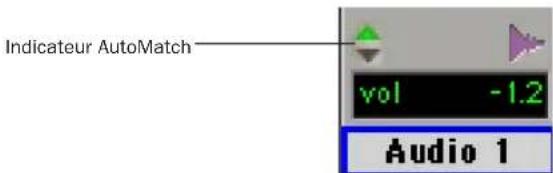
Indicateurs AutoMatch triangulaires sur une voie de console
Configuration de la taille du tampon d'automation
Pro Tools permet de spécifier la taille de la mémoire tampon utilisée pour l'écriture des données d'automation. Pour les grandes sessions ou si vous écrivez un très grand nombre d'actions d'automation, vous pouvez augmenter cette valeur.
Pour configurer la taille du buffer d'automation :
1 Choisissez Setup > Preferences et cliquez sur l'onglet Automation.
2 Pour l'option « Amount of memory to reserve for automation recording », entrez une valeur comprise entre 200 et 20 000 K. La valeur par défaut pour une nouvelle session est 200 K.
3 Relancez Pro Tools pour valider cette modification.
Pour réduire la charge de traitement, essayez l'une des actions suivantes :
■ Désélectionnez l'option Faders Move During Playback dans la page Automation Preferences.
■Réduisez la densité de l'automation aux points où elle semble la plus active. Pour en savoir plus, reportez-vous à la section Réduction de l'automation, page 654.
■ Désactivez les vumètres de la vue Sends, s'ils sont activés, dans la page Display Preferences. Pour plus d'informations, reportez-vous à la section Vues Send individuelles et vumètres de niveau de départ, page 587.
Automation Safe
Il est possible de configurer les sorties, les départs et les plug-in en mode Automation Safe. En mode Automation Safe, les données d'automation associées à une fenêtre Output (niveau de piste ou de départ, panoramique, Mute, etc.) ou à un plug-in de cette piste sont protégées contre l'effacement, tout en enregistrant des données d'automation pour les autres éléments de la piste.
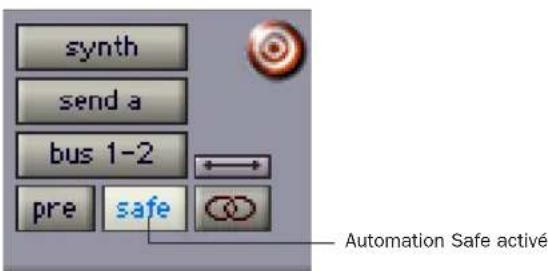
Fonction Automation Safe activée pour le départ
Le mode Automation Safe suspend l'enregistrement des données d'automation de l'élément (sortie, départ ou plug-in) de la piste sélectionnée pour lequel il est activé. Vous
pouvez également suspendre l'enregistrement et la lecture des données d'automation pour toute la durée d'une session, dans la fenêtre Automation Enable. Pour plus d'informations, reportez-vous à la section Activation et suspension de l'automation, page 652.
Visualisation des données d'automation
Pro Tools crée une playlist séparée pour chaque type d'automation écrit. Ces données peuvent être affichées et modifiées comme des données audio ou MIDI.
Pour afficher les données d'automation :
■ Cliquez sur le sélecteur de vue de piste et choisissez le type d'automation à afficher dans le menu déroulant.
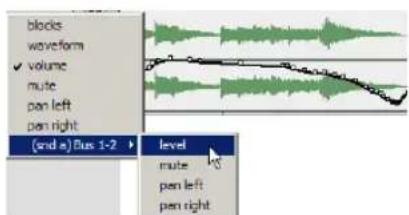
Affichage des données d'automation

Vous pouvez facilement basculer d'une vue de piste vers une autre. Pour plus d'informations, reportez-vous à la section Changement de vue de piste, page 273.
Ecriture de données d'automation
Pour écrire des données d'automation pour tous les contrôles qu'il est possible d'automatiser, déplacez-les au cours de la lecture.
Pour écrire des données d'automation sur une piste :
1 Sélectionnez Window > Automation Enable.
2 Assurez-vous que l'écriture est autorisée pour ce type d'automation.
Automation Enable, fenêtre
3 Dans la fenêtre Mix ou Edit, cliquez sur le sélecteur de mode d'automation de la piste à automatiser, puis définissez le mode d'automation. Pour une première passe d'automation, optez pour le mode Write.
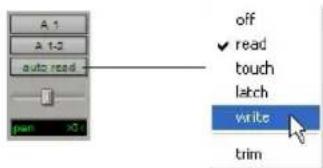
Définition du mode d'automation d'une piste

Vous pouvez écrire des données d'automation sur plusieurs pistes simultanément. Pour cela, définissez un mode d'automation pour chaque piste à automatiser.
4 Cliquez sur Play pour lancer l'écriture des données d'automation.
5 Déplacez les commandes à automatiser.
6 Une fois l'opération terminée, cliquez sur Stop.
Après la première passe d'automation, vous pouvez écrire d'autres données d'automation sur la piste sans effacer complètement le passage précédent, grâce au mode Touch ou Latch.
Ces modes ajoutent des données d'automation uniquement lorsque vous déplacez la commande Reportez-vous à la section Modes d'automation, page 638.)
Pour ajouter des données d'automation à une passe antérieure :
1 Activez Options > Link Timeline and Edit Selection.
2 Dans la fenêtre Edit, effectuez une sélection ou placez le curseur au point où vous souhaitez écrire les données d'automation.
3 Dans la fenêtre Mix ou Edit, cliquez sur le sélecteur de mode d'automation de la piste à automatiser, puis sélectionnez le mode Touch ou Latch comme mode d'automation.

Vous pouvez écrire des données d'automation supplémentaires sur plusieurs pistes simultanément. Pour cela, définissez un mode d'automation pour chaque piste à automatiser.
4 Cliquez sur Play pour lancer l'écriture des données d'automation.
5 Déplacez les commandes à automatiser.
6 Une fois l'opération terminée, cliquez sur Stop.

Si vous écrivez les données d'automation en mode Touch avec l'option Loop Playback activée, l'écriture s'arrête automatiquement à la fin de la sélection en boucle. Au début de chaque nouvelle boucle, vous pouvez alors toucher ou déplacer à nouveau la commande pour écrire de nouvelles données.
Enregistrement de la position initiale d'un contrôleur
Lors de la création d'une piste audio, d'une piste d'entrée auxiliaire, d'une piste MIDI ou d'une piste d'instrument, le mode Read est automatiquement activé. Bien que la piste soit configurée en mode Read, vous pouvez définir la position initiale des commandes qu'il est possible d'automatiser. Cette position sera enregistrée avec la session.
Dans cet état initial, un seul point d'inflexion d'automation apparaît au début de chaque liste d'automation. Si vous déplacez la commande sans écrire de données d'automation, le point d'inflexion se déplace jusqu'à la nouvelle valeur.
Pour enregistrer de manière permanente la position initiale d'une commande susceptible d'automation, choisissez l'une des actions suivantes :
- Configurez la piste en mode Write, puis appuyez sur Play pour écrire quelques secondes de données d'automation sur la piste.
- Insérez manuellement un point d'inflexion sur la playlist d'automation après le point d'inflexion initial. Pour en savoir plus, voir Modification graphique de données d'automation, page 657.
Automation des commandes commutées
Dans Pro Tools, les contrôles commutés (coupures ou désactivations de plug-in, par exemple) sont considérés comme des contrôles tactiles. Les données d'automation sont écrites tant que la touche ou le bouton associés à la commande sont touchés.
Par exemple, si vous venez d'écrire plusieurs Mute on/off se succédant rapidement sur une piste, vous pouvez effacer ces données d'automation manuellement dans la fenêtre Edit, en choisissant la playlist d'automation de Mute, en sélectionnant les données d'automation correspondantes, puis en les supprimant. Dans Pro Tools, cette opération peut être effectuée automatiquement.
Pour automatiser un contrôle commuté (tel que le bouton Mute) :
1 Effectuez une autre passe d'automation sur la piste.
2 Lorsque vous atteignez l'emplacement de l'état Mute à supprimer, appuyez sur le bouton Mute tout en le maintenant enfoncé.

Lorsque la lecture parvient à la première section coupée, le bouton Mute s'allume.
3 Tant que vous ne le relâchez pas, Pro Tools remplace les données de Mute sous-jacentes sur la piste par l'état actuel du commutateur (marche ou arrêt) jusqu'à l'arrêt de la lecture.
Automation des départs
Pro Tools permet d'automatiser dynamiquement le niveau, le Mute et le panoramique de départ (aux formats stéréo et multicanal uniquement pour ce dernier paramètre). Le niveau et le placement des effets sont ainsi plus faciles à contrôler avec précision lors du mixage final.
Il est également possible de configurer les niveaux et coupures de départs pour qu'ils suivent les groupes.
Pour automatiser le niveau, Mute ou panoramique d'un départ :
1 Dans la fenêtre Automation Enable, assurez-vous que l'écriture est autorisée pour ce type d'automation (niveau, coupure et panoramique de départ).
2 Dans la fenêtre Mix ou Edit, définissez le mode d'automation de chaque piste contenant des départs à automatiser. Pour chaque piste, cliquez sur le sélecteur de mode d'automation, puis définissez le mode d'automation. Pour une première passe d'automation, optez pour le mode Write.
3 Si les départs ne sont pas visibles actuellement sur vos pistes, sélectionnez View > Mix Window (ou Edit Window) > Sends A–E (ou Sends F–J).
4 Pour afficher les commandes de départ, exécutez l'une des actions suivantes :
- Cliquez sur le départ à automatiser pour ouvrir la fenêtre Output correspondante.
- Sélectionnez View > Sends A–E (ou Sends F-J) et sélectionnez une des vues individuelles (par exemple Send A).
5 Cliquez sur Play pour lancer l'écriture des données d'automation.
6 Déplacez les commandes à automatiser.
7 Une fois l'opération terminée, cliquez sur Stop.

Il est également possible de configurer les coupures et niveaux de départ de façon à suivre les groupes de mixage. Pour en savoir plus, reportez-vous au Préférences d'automation, page 644.
Copie des données d'automation de piste sur les départs
(Pro Tools HD uniquement)
Il est parfois souhaitable que l'automation d'un départ d'une piste reflète directement l'automation sur la piste, par exemple lorsqu'il est nécessaire que le niveau d'un effet suive les niveaux d'un mixage principal. Pour ce faire, vous pouvez copier toute la playlist d'automation de la commande sélectionnée dans la playlist correspondante du départ.
Pour copier les données d'automation d'une piste sur l'un de ses départs :
1 Sélectionnez les pistes à modifier en cliquant sur leur nom pour les mettre en surbrillance.
2 Choisissez Edit > Automation > Copy to Send.
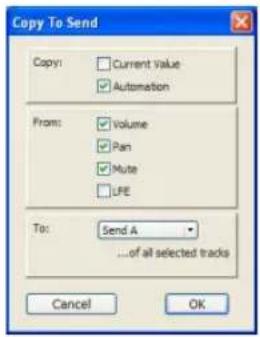
Boîte de dialogue Copy To Send
3 Dans la boîte de dialogue Copy to Send, sélectionnez Automation pour copier la liste d'automation complète des commandes correspondantes.
4 Choisissez les commandes à copier.
5 Choisissez les départs sur lesquels vous souhaitez copier les données d'automation, puis cliquez sur OK.

Lors de l'effacement de données d'automation, Pro Tools affiche une boîte de dialogue de confirmation. Pour qu'elle n'apparaisse pas, appuyez sur Alt (Windows) ou sur Option (Macintosh), tout en cliquant sur OK.
Pour annuler les effets de la commande Copy to Send, sélectionnez Edit > Undo.
Automation de plug-in
Vous pouvez créer des données d'automation pour la quasi totalité des paramètres des plug-in fournis avec le système Pro Tools. L'automation d'un plug-in diffère légèrement d'autres procédures d'automation : il est en effet nécessaire d'activer les paramètres d'automation du plug-in.
Pour activer les commandes d'un plug-in à automatiser :
1 Ouvrez la fenêtre Plug-In du plug-in à automatiser.
2 Cliquez sur le bouton Automation Enable de la fenêtre Plug-In.
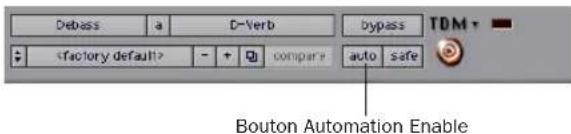
Ouverture de la boîte de dialogue Plug-In Automation
-ou-
Maintenez enfoncées les touches Ctrl+Alt+Démarrer (Windows) ou Pomme+Option+Ctrl (Macintosh) et cliquez sur le sélecteur de vue de piste dans la fenêtre Edit.
3 Sélectionnez les commandes à automatiser, puis cliquez sur Add. Si une piste comporte plusieurs plug-in, vous pouvez en sélectionner certains en cliquant sur le bouton correspondant dans la zone Inserts de la boîte de dialogue.
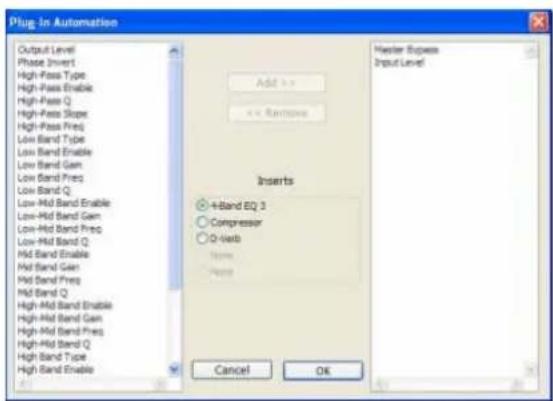
Boîte de dialogue Plug-In Automation
4 Cliquez sur OK pour fermer la boîte de dialogue Plug-In Automation.
Pour automatiser un plug-in :
1 Dans la fenêtre Plug-In Automation Enable, assurez-vous que l'écriture de l'automation du plug-in est activée.
2 Dans la fenêtre Mix ou Edit, pour chaque piste contenant des plug-in à automatiser, cliquez sur le sélecteur de mode d'automation, puis définissez le mode d'automation. Pour une première passe d'automation, optez pour le mode Write.
3 Cliquez sur Play pour commencer l'écriture de l'automation, et déplacez les commandes à automatiser.
4 Une fois l'opération terminée, cliquez sur Stop.
Activation de l'automation pour un seul paramètre de plug-in
Vous pouvez également activer telle ou telle commande de plug-in directement dans la fenêtre Plug-In, en cliquant sur chaque commande tout en appuyant sur les touches Ctrl + Alt + Démarrer (Windows) ou Pomme + Option + Contrôle (Macintosh). Pour plus d'informations, consultez le Guide des plug-in DigiRack ou le Guide des plug-in Digidesign.
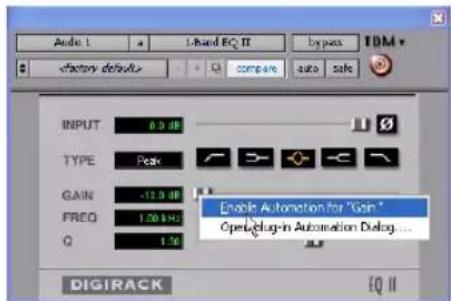
Activation de l'automation d'un plug-in pour un seul paramètre
Activation de l'automation pour tous les paramètres de plug-in
Pour activer tous les paramètres de plug-in :
1 Assurez-vous que la fenêtre du plug-in à automatiser est ouverte.
2 Tout en maintenant les touches Ctrl+Alt+Démarrer (Windows) ou les touches Pomme+Option+Contrôle-(Macintosh) enfoncées, cliquez sur le bouton Auto situé au sommet de la fenêtre du plug-in.
Des raccourcis supplémentaires d'automation de plug-in sont disponibles à partir des surfaces de contrôle D-Control ou D-Command de Digidesign. Ces raccourcis vous permettent d'automatiser tous les paramètres d'un seul plug-in, tous les paramètres de tous les plug-in se trouvant au même emplacement de l'insert sur d'autres pistes ou, tous les paramètres de tous les plug-in de la session.
Protection contre l'enregistrement de l'automation de plug-in
Le mode Automation Safe protège les données d'automation du plug-in contre l'effacement.
Pour activer le mode Plug-In Safe :
1 Ouvrez un plug-in.
2 Cliquez sur le bouton Safe pour le mettre en
surbrillance.
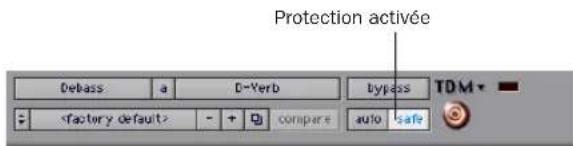
Fonction Automation Safe activée sur un plug-in
Activation et suspension de l'automation
Dans la fenêtre Automation Enable, vous pouvez activer ou suspendre l'écriture des types d'automation suivants sur toutes les pistes :
• Volume
- Pan
- Coupure de son :
- Indicateur de retard
• Niveau de départ
- Panoramique de départ
• Coupure du départ
La lecture de l'automation peut être interrompue ou reprise à tout moment (sans avoir à arrêter le transport).
Pour suspendre l'écriture des données d'automation sur toutes les pistes :
1 Sélectionnez Window > Automation Enable.
2 Effectuez l'une des opérations suivantes :
- Pour suspendre l'écriture de toutes les données d'automation sur toutes les pistes, cliquez sur le bouton Auto Suspend.
- Pour suspendre l'écriture d'un type de données d'automation particulier sur toutes les pistes, cliquez sur le bouton de ce type (niveau, Mute, panoramique, plug-in, niveau de départ, coupure de départ ou panoramique de départ).
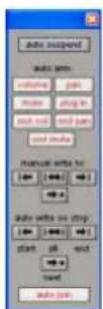
Automation Enable, fenêtre
Suspension de la lecture des données d'automation
Pour suspendre la lecture des paramètres d'automation des pistes, cliquez sur le sélecteur de vue de la piste.
Lorsqu'une commande est interrompue, son nom est mis en italique.
Pour suspendre la lecture (et l'écriture) des données d'automation sur des commandes spécifiques :
1 Dans la fenêtre Edit, configurez le sélecteur de vue de piste pour qu'il affiche la playlist d'automation de la commande à suspendre.
2 Effectuez l'une des opérations suivantes :
- Pour suspendre l'écriture et la lecture du seul paramètre d'automation affiché, cliquez sur son nom dans le sélecteur de vue de piste tout en appuyant sur la touche Ctrl (Windows) ou Pomme (Macintosh).
- Pour suspendre l'écriture et la lecture de tous les paramètres d'automation, maintenez enfoncées les touches Ctrl + Maj (Windows) ou Pomme + Maj (Macintosh) pendant que vous cliquez sur leur nom dans le sélecteur de vue de piste.
- Pour suspendre l'écriture et la lecture d'un paramètre d'automation spécifique pour toutes les pistes, maintenez enfoncées les touches Ctrl + Alt (Windows) ou Pomme + Option (Macintosh) pendant que vous cliquez sur son nom dans le sélecteur de vue de piste.
Les opérations d'activation et de suspension des données d'automation dans la fenêtre Edit s'alignent sur les groupes Edit (à l'exception de l'automation de panoramique). Pour supprimer ce comportement en groupe, cliquez sur le nom de la commande en appuyant sur la touche Démarrer (Windows) ou Contrôle (Macintosh).
Instructions d'activation de l'automation
Les règles ci-après déterminent si les données d'automation sont écrites ou lues sur une piste :
- Bien que Pro Tools n'affiche qu'un seul mode d'automation pour chaque piste, toutes les commandes associées à cette piste ne sont pas forcément configurées dans ce mode.
Si l'automation est suspendue globalement dans la fenêtre Automation Enable, toutes les commandes pouvant être automatisées se comportent comme en mode Off et ce, quel que soit le mode d'automation de la piste. - Lorsque vous suspendez une commande d'automation en cliquant dessus tout en appuyant sur la touche Ctrl (Windows) ou Pomme (Macintosh) dans le sélecteur de vue de piste, elle se comporte comme en mode Off, quel que soit le mode d'automation de la piste.
- Si une commande d'automation est suspendue dans la fenêtre Automation Enable, elle se comporte comme en mode Read lorsque la piste est configurée dans un mode d'automation enregistrable (mode Touch, Latch ou Write).
Suppression des données d'automation
Les données d'automation prennent la forme d'une ligne graphique comportant des points d'inflexion modifiables. Le moyen le plus facile de supprimer l'automation d'une piste ou d'une sélection consiste à supprimer manuellement les points d'inflexion de la liste d'automation.
Cette méthode de suppression des données diffère de la commande Cut qui crée des points d'inflexion ancrés à la périphérie des données restantes. Pour en savoir plus, reportez-vous à la section Couper/Copier/Coller de données d'automation, page 661.
Pour supprimer les données d'automation, affichez la playlist d'automation à modifier en le sélectionnant dans le sélecteur de vue de piste, puis exécutez l'une des actions suivantes :
Pour supprimer un seul point d'inflexion :
■ A l'aide du crayon ou de la main, cliquez sur le point d'inflexion tout en appuyant sur la touche Alt (Windows) ou Option (Macintosh).
Pour supprimer plusieurs points d'inflexion en une seule opération :
■ Sélectionnez une plage contenant des points d'inflexion à l'aide du sélecteur, puis appuyez sur la touche de suppression (Windows) ou sur la touche d'effacement arrière (Macintosh).
Pour supprimer toutes les données d'automation du type affiché :
■Cliquez sur la piste avec le sélecteur et choisissez Edit > Select All, puis appuyez sur la touche de suppression (Windows) ou sur la touche d'effacement arrière (Macintosh).
Pour supprimer toutes les données d'automation de toutes les listes d'automation d'une piste :
1 Sélectionnez une plage de données à supprimer à l'aide du sélecteur.
2 Appuyez sur Démarrer +Ret. Arr. (Windows) ou sur Contrôle + Arrière (Macintosh).
Toutes les données d'automation se trouvant dans la sélection sont supprimées de toutes les playlists d'automation de cette piste, que l'écriture d'automation soit autorisée ou non pour ces commandes.
Réduction de l'automation
Lors d'une passe d'automation, Pro Tools écrit des données d'automation avec une densité maximale, sous la forme de points d'inflexion. Pro Tools créant des rampes entre les points d'inflexion, tous les points acquis ne sont pas forcément indispensables à la création d'une représentation sonore précise des mouvements d'automation exécutés. Chaque point d'inflexion occupe de l'espace dans la mémoire affectée à l'automation ; la réduction des données peut donc optimiser l'efficacité et les performances de l'UC.
Pro Tools offre deux méthodes différentes pour réduire le volume les données d'automation en supprimant les points d'inflexion inutiles: l'option Smooth and Thin Data After Pass et la commande Thin Automation.
Utilisation de l'option Smooth and Thin Data After Pass
Lorsque cette option est sélectionnée dans la page Automation Preferences, Pro Tools réduit automatiquement les données de point d'inflexion après chaque passe d'automation.
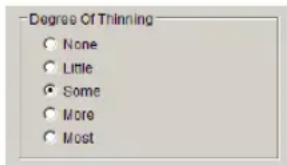
A la création d'une nouvelle session, l'option Smooth and Thin Data After Pass est sélectionnée par défaut et le paramètre Some est sélectionné. Dans la plupart des cas, ce paramètre génère des performances optimales et reproduit précisément les mouvements d'automation.
Si vous choisissez None, Pro Tools écrit le plus grand nombre possible de points d'inflexion. Vous pouvez exécuter la réduction à tout moment, via la commande Thin. Pour en savoir plus sur la réduction de données d'automation, reportez-vous à la section Lissage, page 644.
Utilisation de la commande Thin Automation
La commande Thin Automation permet de réduire des zones sélectionnées d'une piste, sur lesquelles les données d'automation sont trop denses. Vous pouvez utiliser la commande Undo pour visualiser les résultats de la réduction (comparaison avec et sans réduction) avant de les appliquer définitivement.
Pour utiliser la commande Thin Automation :
1 Dans la fenêtre Edit, cliquez sur le sélecteur de vue de piste pour afficher le type d'automation à réduire.
2 A l'aide du sélecteur, mettez en surbrillance les données d'automation à affiner. Pour réduire toutes les données d'automation du type sélectionné sur la piste, cliquez sur la piste à l'aide du sélecteur et choisissez la commande Select All.
3 Choisissez Edit > Automation > Thin pour réduire les données d'automation sélectionnées de la valeur définie dans la page Automation Preferences.
Dessin d'automation
Vous pouvez utiliser le crayon pour créer des événements d'automation pour des pistes audio et MIDI, en les dessinant dans une liste d'automation ou de contrôleur MIDI quelconque.
Le crayon peut être configuré pour dessiner une série d'événements d'automation utilisant les formes suivantes :
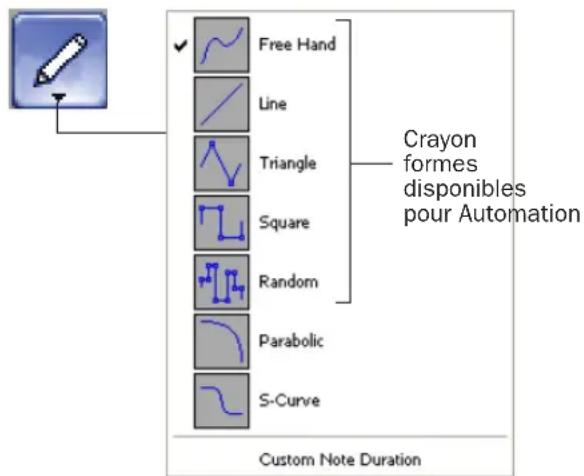
Choix de la forme crayon
Free Hand : permet de dessiner librement en faisant glisser la souris. Sur les pistes audio, la forme contient le nombre de points d'inflexion requis pour intercaler et reproduire sans accident la forme d'automation. Sur les pistes MIDI, la forme est reproduite sous forme d'une série de pas, conformément au paramètre de résolution défini dans la page MIDI Preferences.
Line : cet outil dessine une ligne droite. Sur les pistes audio, la ligne comporte un point d'inflexion à chaque extrémité. Sur les pistes MIDI, la valeur du contrôleur change par étapes selon la résolution définie dans la page MIDI Preferences.
Triangle : cet outil dessine un motif en dents de scie répété à une fréquence définie par la valeur de grille. Sur les pistes audio, le motif comporte un point d'inflexion à chaque extrémité. Sur les pistes MIDI, la valeur du contrôleur change par étapes selon la résolution définie dans la page MIDI Preferences. L'amplitude est contrôlée par le mouvement vertical du crayon.
Square : cet outil dessine un motif carré répété à une fréquence définie par la valeur de grille. L'amplitude est contrôlée par le mouvement vertical du crayon.
Random : cet outil dessine un motif aléatoire dont le niveau évolue à une fréquence définie par la valeur de grille fixée. L'amplitude est contrôlée par le mouvement vertical du crayon.
Utilisation des formes du crayon
Vous pouvez dessiner une automation pour des pistes audio ou MIDI. Par exemple, utilisez le motif Triangle pour contrôler des fonctions continues ou le motif Square pour contrôler une fonction commutée, telle que Mute ou Bypass.
Le crayon dessinant ces formes à partir de la valeur de grille, vous pouvez l'utiliser pour générer un panoramique cadencé au tempo d'un morceau de musique, ou pour caler des effets de changement de plan à l'image près en post-production.

Pour en savoir plus sur les données de contrôleur continu MIDI, reportez-vous à la section Evénements de contrôleur continu, page 510.
Résolution des données de contrôleur MIDI
Si vous utilisez le crayon pour dessiner des données d'automation MIDI, elles prennent l'aspect de pas discontinus. Vous pouvez contrôler la résolution (ou densité) de ces pas afin de faciliter la gestion de la quantité de données MIDI envoyées pour un déplacement de contrôleur MIDI donné.
Pour configurer la résolution du crayon :
1 Choisissez Setup > Preferences et cliquez sur l'onglet MIDI.
2 Indiquez une valeur pour l'option Pencil Tool Resolution When Drawing Controller Data. Cette valeur peut aller de 1 à 100 millisecondes.
Les illustrations ci-après présentent les mêmes données d'automation de contrôleur MIDI dessinées avec différentes valeurs du paramètre de résolution du crayon.
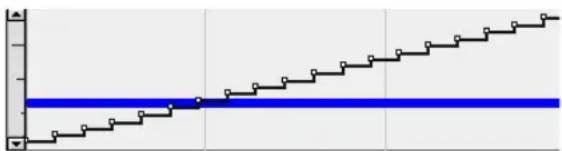
line
| X | Y | |---|---| | 0 | 0 | | 1 | 1 | | 2 | 2 | | 3 | 3 | | 4 | 4 | | 5 | 5 | | 6 | 6 | | 7 | 7 | | 8 | 8 | | 9 | 9 | | 10 | 10 | | 11 | 11 | | 12 | 12 | | 13 | 13 | | 14 | 14 | | 15 | 15 | | 16 | 16 | | 17 | 17 | | 18 | 18 | | 19 | 19 | | 20 | 20 | | 21 | 21 | | 22 | 22 | | 23 | 23 | | 24 | 24 | | 25 | 25 | | 26 | 26 | | 27 | 27 | | 28 | 28 | | 29 | 29 | | 30 | 30 | | 31 | 31 | | 32 | 32 | | 33 | 33 | | 34 | 34 | | 35 | 35 | | 36 | 36 | | 37 | 37 | | 38 | 38 | | 39 | 39 | | 40 | 40 | | 41 | 41 | | 42 | 42 | | 43 | 43 | | 44 | 44 | | 45 | 45 | | 46 | 46 | | 47 | 47 | | 48 | 48 | | 49 | 49 | | 50 | 50 | | 51 | 51 | | 52 | 52 | | 53 | 53 | | 54 | 54 | | 55 | 55 | | 56 | 56 | | 57 | 57 | | 58 | 58 | | 59 | 59 | | 60 | 60 | | 61 | 61 | | 62 | 62 | | 63 | 63 | | 64 | 64 | | 65 | 65 | | 66 | 66 | | 67 | 67 | | 68 | 68 | | 69 | 69 | | 70 | 70 | | 71 | 71 | | 72 | 72 | | 73 | 73 | | 74 | 74 | | 75 | 75 | | 76 | 76 | | 77 | 77 | | 78 | 78 | | 79 | 79 | | 80 | 80 | | 81 | 81 | | 82 | 82 | | 83 | 83 | | 84 | 84 | | 85 | 85 | | 86 | 86 | | 87 | 87 | | 88 | 88 | | 89 | 89 | | 90 | 90 | | 91 | 91 | | 92 | 92 | | 93 | 93 | | 94 | 94 | | 95 | 95 | | 96 | 96 | | 97 | 97 | | 98 | 98 | | 99 | 99 | | (The image contains the labels for the chart as 'Step Number' and 'Value'. The values are estimated based on the 'Value' in the code. There is no additional data series or units specified in the code.Données MIDI dessinées avec une résolution de 10 ms
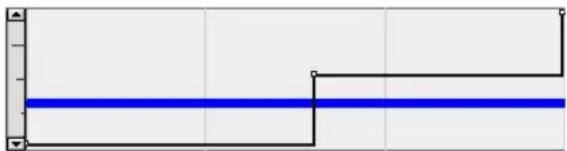
Données MIDI dessinées avec une résolution de 100 ms
Pour optimiser les performances, il est possible de définir une valeur inférieure pour les commandes MIDI nécessitant une résolution plus élevée (par exemple, le volume MIDI) et une valeur supérieure pour ceux qui ne nécessitent pas une résolution importante (par exemple, le panoramique).
Modification de l'automation
Pro Tools offre plusieurs méthodes pour modifier les données d'automation d'une piste quelconque de votre session. Vous pouvez modifier les données d'automation graphiquement, en ajustant les points d'inflexion sur la playlist d'automation d'une piste. Vous pouvez également couper, copier et coller les données d'automation comme s'il s'agissait de données audio ou MIDI.
Modification graphique de données d'automation
Les données d'automation prennent la forme d'une ligne graphique comportant des points d'inflexion modifiables. Faites glisser ces points d'inflexion pour modifier les données d'automation directement dans la fenêtre Edit. Lorsque vous déplacez un point d'inflexion d'automation vers le haut ou vers le bas, le changement de valeur s'affiche en chiffres ou en lettres. Le déplacement d'un point d'inflexion d'automation vers la gauche ou vers la droite permet de régler la durée de l'événement d'automation.
Utilisation de l'outil Main
L'outil Main permet de créer de nouveaux points d'inflexion en cliquant sur la ligne graphique ou d'ajuster des points d'inflexion existants en les déplaçant. Cliquez sur les points d'inflexion avec l'outil Main tout en appuyant sur la touche Alt (Windows) ou Option (Macintosh) pour les supprimer.
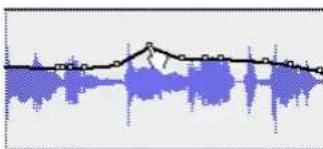
Création d'un point d'inflexion à l'aide de l'outil Main
Utilisation du crayon
Avec l'outil Crayon, créez des points d'inflexion en cliquant une fois sur la ligne graphique. Cliquez sur les points d'inflexion avec le crayon tout en appuyant sur la touche Alt (Windows) ou Option (Macintosh) pour les supprimer.
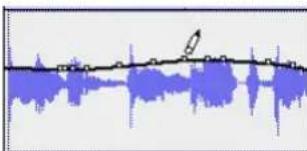
Suppression d'un point d'inflexion à l'aide du crayon
Utilisation des outils de trimming
Les outils de trimming vous permettent d'ajuster les points d'inflexion sélectionnés vers le haut ou vers le bas en les faisant glisser vers un point quelconque de la sélection.
line
| Time | Value | |------|-------| | 0 | -8.6 |Déplacement de points d'inflexion à l'aide de l'outil de trimming
Modification de types d'automation
Chaque commande qu'il est possible d'automatiser dispose d'une playlist d'automation particulière. Pour l'afficher, sélectionnez-la dans le sélecteur de vue de piste. Visualisation des données d'automation, page 646.
Modification de l'automation du volume
Faites glisser un point d'inflexion vers le haut ou vers le bas pour modifier le volume (valeur en dB). Déplacez un point d'inflexion vers la gauche ou vers la droite pour régler la durée du changement de volume.
Automation du volume de piste
Modification de l'automation du panoramique
Faites glisser un point d'inflexion vers le bas pour obtenir un panoramique droit, vers le haut pour un panoramique gauche. Déplacez un point d'inflexion vers la gauche ou vers la droite pour fixer la durée des mouvements de panoramique.
Automation de panoramique de piste
Modification de l'automation de Mute
Faites glisser le point d'inflexion vers le bas pour couper le son d'une section. Faites glisser un point d'inflexion vers le haut pour rétablir le son de la section. Déplacez un point d'inflexion vers la gauche ou vers la droite pour définir la durée de la coupure du son.
Automation de coupure (Mute) de piste
Modification de l'automation d'une commande discontinue
L'automation de certaines commandes, notamment les valeurs des contrôleurs MIDI ou les paramètres des plug-in, apparaît sous forme d'une succession de paliers sur la ligne de point d'inflexion. Faites glisser un point d'inflexion vers le haut ou vers le bas pour changer de palier et modifier la valeur de la commande. Déplacez un point d'inflexion vers la gauche ou vers la droite pour définir la durée du changement de commandes discontinues.
Automation de commande discontinue
Modification de points d'inflexion d'automation
Pour modifier les points d'inflexion d'automation, affichez le paramètre d'automation à modifier en le sélectionnant dans le sélecteur de vue de piste, puis exécutez l'une des actions suivantes :
Pour créer un point d'inflexion :
■ Cliquez sur la ligne graphique avec l'outil Crayon ou Main.
Pour modifier un point d'inflexion :
■ Cliquez sur un point existant de la ligne graphique avec l'outil Main, puis déplacez-le.
Pour supprimer un point d'inflexion :
■ Cliquez sur les points d'inflexion avec l'outil Main tout en appuyant sur la touche Alt (Windows) ou Option (Macintosh).
Pour modifier plusieurs points d'Inflexion en une seule opération :
■ A l'aide du sélecteur, sélectionnez une plage de la liste d'automation contenant les points d'inflexion, puis exécutez l'une des actions suivantes :
- Appuyez sur la touche Plus (+) pour placer les points d'inflexion plus tard sur la piste (vers la droite) ou sur la touche Moins (-) pour les placer plus tôt (vers la gauche). Les points d'inflexion se déplacent de la valeur d'incrément fixée. - Pour régler la valeur des points d'inflexion, cliquez avec les outils de trimming sur la sélection, puis faites glisser les points d'inflexion vers le haut ou vers le bas.

Lorsque vous modifiez une sélection contenant des points d'inflexion à l'aide de l'outil de trimming, de nouveaux points d'inflexion ancrés sont créés avant et après la zone sélectionnée. Pour éviter la création de ces points d'inflexion ancrés, appuyez sur Alt (Windows) ou Option (Macintosh) tout en appliquant l'outil de trimming.
Pour modifier toutes les valeurs de point d'Inflexion dans une région :
■ Cliquez dans la région avec un des outils de trimming, puis faites glisser les points d'inflexion vers le haut ou vers le bas.
Restreindre les nouveaux points d'inflexion à la valeur d'automation suivante ou précédente
Les nouveaux points d'inflexion d'automation peuvent être restreints et écrits à la même valeur que le point d'inflexion suivant ou précédent.
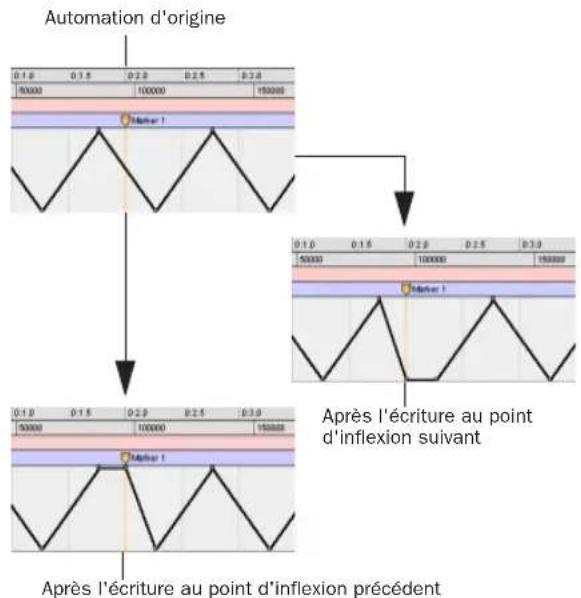
flowchart
graph TD
    A["Automation d'origine"] --> B["0.1.0 0.1.5 0.2.0 0.2.5 0.3.0 100000 150000"]
    B --> C["Matér 1"]
    C --> D["0.1.0 0.1.5 0.2.0 0.2.5 0.3.0 50000 100000 150000"]
    D --> E["Matér 1"]
    E --> F["Après l'écriture au point d'inflexion suivant"]
    F --> G["Après l'écriture au point d'inflexion précédent"]
Restriction et écriture de nouveaux points d'inflexion (au marqueur 1)

L'écriture d'un nouveau point d'inflexion à la valeur d'automation suivante ou précédente est réalisée à l'aide d'un des outils Main mais n'est pas prise en charge par l'outil Smart.
Pour écrire un nouveau point d'inflexion à la valeur d'automation suivante :
■ Tout en maintenant les touches Alt+Maj (Windows) ou Option+Maj (Macintosh) enfoncées, écrivez un point d'inflexion (en cliquant à l'aide d'un des outils Main dans la playlist d'automation de la piste).
Pour écrire un nouveau point d'Inflexion à la valeur d'automation précédente :
■Tout en maintenant les touches Ctrl+Alt (Windows) ou Pomme+Option (Macintosh) enfoncées, écrivez un point d'inflexion (en cliquant à l'aide d'un des outils Main dans la playlist d'automation de la piste).
Modification de l'automation sur les pistes stéréo et multicanaux
Les pistes stéréo et multicanaux affichent une seule playlist d'automation par piste. Une seule playlist de volume et de coupure est disponible pour la piste stéréo ou multicanal.
En ce qui concerne les plug-in multimono, il est possible d'afficher et de modifier les playlists d'automation par canal lorsque les plug-in sont désolidarisés et que la piste est affichée en mode développé.
Vue de piste développée
Par défaut, une playlist unique s'affiche sur les pistes stéréo et multicanaux. La playlist occupe la hauteur totale de la piste (à l'instar des playlists d'automation en mono).
Si vous le souhaitez, vous pouvez afficher une vue développée de la piste présentant la playlist d'automation de chacun des canaux.
Playlists d'automation de plug-in sur pistes stéréo et multicanaux
Certains plug-in multicanaux offrent un seul jeu de commandes, qu'il est possible d'automatiser pour tous les canaux d'une piste. Certains plug-in multicanaux et tous les plug-in multimono fournissent également un jeu de commandes pour tous les canaux lorsqu'ils sont liés et des commandes séparées lorsqu'ils sont désolidarisés. Pour en savoir plus, reportez-vous au guide de votre plug-in.
Pour afficher et modifier les playlists individuelles d'un plug-in multimono :
1 Désolidarisez le plug-in.
2 Sélectionnez la playlist choisie dans le sélecteur de vue de piste.
Sélectionner une liste d'automation pour un plug-in multimono non lié
Modification de l'automation sur des pistes groupées
Lorsque vous modifiez les données d'automation sur une piste audio appartenant à un groupe Edit actif, ce type d'automation (à l'exception des commandes de panoramique audio et MIDI) est modifié sur toutes les pistes du groupe. Ce phénomène se produit même lorsque le paramètre n'est pas affiché sur les autres pistes groupées.
Cependant, lorsque vous modifiez les données d'automation sur une piste MIDI appartenant à un groupe Edit actif, le regroupement est ignoré. Ce type d'automation (à l'exception des commandes de panoramique audio et MIDI)
n'est pas modifié sur toutes les pistes du groupe. Pour modifier tous les membres du groupe MIDI, reportez-vous à la procédure décrite ci-dessous.
Exemples
♦ Si vous créez des points d'inflexion d'automation sur une piste appartenant à un groupe (à l'aide de l'outil Crayon ou de l'outil Main), les points d'inflexion des autres membres du groupe sont placés en fonction de cette piste.
- Si vous déplacez une automation de volume ou de départ sur une piste appartenant à un groupe (à l'aide de l'un des outils de trimming), les points d'inflexion de volume ou de départ des autres membres du groupe sont rognés en fonction de cette piste. Vous pouvez ainsi rogner des sections complètes d'un mixage.
Rognage d'automation sur une piste active d'un groupe
Pour éditer individuellement un membre d'un groupe sans en affecter les autres membres :
■ Pour les pistes audio, d'entrée auxiliaire et d'instrument, appuyez sur Démarrer (Windows) ou sur Contrôle (Macintosh) pendant l'édition.
-OU-
■ Pour les pistes MIDI, n'appuyez pas sur Démarrer (Windows) ou sur Ctrl (Macintosh) pendant l'édition.
Pour éditer tous les membres d'un groupe :
■Pour les pistes audio, d'entrée auxiliaire et d'instrument, n'appuyez passur Démarrer (Windows) ou sur Contrôle (Macintosh) pendant l'édition.
-OU-
■Pour les pistes MIDI, appuyez sur Démarrer (Windows) ou sur Ctrl (Macintosh) pendant l'édition.
Lors de l'édition de données d'automation, les commandes de panoramique audio et MIDI fonctionnent à l'inverse des autres commandes.
Pour les pistes audio, d'entrée auxiliaire et d'instrument, lorsque vous éditez ou rognez des points d'inflexion du panoramique, les groupes d'édition ne sont pas respectés. Pour activer le comportement de groupe, appuyez sur Démarrer (Windows) ou sur Contrôle (Macintosh) pendant le rognage.
Pour le panoramique MIDI sur des pistes MIDI ou d'instrument, lorsque vous éditez ou rognez des points d'inflexion du panoramique, les groupes d'édition sont respectés. Pour activer le comportement individuel, appuyez sur Démarrer (Windows) ou sur Control (Macintosh) pendant le rognage.
Couper/Copier/Coller de données d'automation
Couper (cut) des données d'automation n'équivaut pas à les supprimer (delete) : les résultats obtenus sont différents (bien que dans les deux cas, les données d'automation existantes soient modifiées). La copie laisse intactes les données d'automation originales.
Pour supprimer (Delete) des données d'automation, sélectionnez une plage de points d'inflexion, puis appuyez sur la touche de suppression (Windows) ou sur la touche d'effacement arrière (Macintosh). Pour plus d'informations, consultez la section Suppression des données d'automation, page 653.
Pour couper des données d'automation, sélectionnez une plage de points d'inflexion dans une liste d'automation et choisissez la commande Cut.
Lorsque vous coupez des données d'automation, puis les collez à un nouvel emplacement, des points d'inflexion ancrés s'ajoutent aux points d'extrémité des données. Ce phénomène préserve la pente d'atténuation réelle (pour les commandes continues telles que les faders de volume ou les panoramiques) ou l'état (pour les commandes commutées ou discontinues telles que les Mutes) des données d'automation, tant à l'intérieur qu'à l'extérieur de la sélection.
Les figures ci-après illustrent les différences entre couper et supprimer des données d'automation. Dans la Figure 26, une piste est configurée pour afficher l'automation du volume et une plage de données d'automation est sélectionnée.
Figure 26. Sélection de données d'automation
Si vous choisissez la commande Cut, des points d'inflexion ancrés sont créés à chaque extrémité de la sélection et la pente d'atténuation de l'automation de chaque côté des données coupées est préservée, comme illustré dans la Figure 27.
line
| Time | Value | |------|-------| | 0 | 0 | | 1 | 1 | | 2 | 2 | | 3 | 3 | | 4 | 4 | | 5 | 5 | | 6 | 6 | | 7 | 7 | | 8 | 8 | | 9 | 9 | | 10 | 10 | | 11 | 11 | | 12 | 12 | | 13 | 13 | | 14 | 14 | | 15 | 15 | | 16 | 16 | | 17 | 17 | | 18 | 18 | | 19 | 19 | | 20 | 20 | | 21 | 21 | | 22 | 22 | | 23 | 23 | | 24 | 24 | | 25 | 25 | | 26 | 26 | | 27 | 27 | | 28 | 28 | | 29 | 29 | | 30 | 30 | | 31 | 31 | | 32 | 32 | | 33 | 33 | | 34 | 34 | | 35 | 35 | | 36 | 36 | | 37 | 37 | | 38 | 38 | | 39 | 39 | | 40 | 40 | | 41 | 41 | | 42 | 42 | | 43 | 43 | | 44 | 44 | | 45 | 45 | | 46 | 46 | | 47 | 47 | | 48 | 48 | | 49 | 49 | | 50 | 50 | | 51 | 51 | | 52 | 52 | | 53 | 53 | | 54 | 54 | | 55 | 55 | | 56 | 56 | | 57 | 57 | | 58 | 58 | | 59 | 59 | | 60 | 60 | | 61 | 61 | | 62 | 62 | | 63 | 63 | | 64 | 64 | | 65 | 65 | | 66 | 66 | | 67 | 67 | | 68 | 68 | | 69 | 69 | | 70 | 70 | | 71 | 71 | | 72 | 72 | | 73 | 73 | | 74 | 74 | | 75 | 75 | | 76 | 76 | | 77 | 77 | | 78 | 78 | | 79 | 79 | | 80 | 80 | | 81 | 81 | | 82 | 82 | | 83 | 83 | | 84 | 84 | | 85 | 85 | | 86 | 86 | | 87 | 87 | | 88 | 88 | | 89 | 89 | | 90 | 90 | | 91 | 91 | | 92 | 92 | | 93 | 93 | | 94 | 94 | | 95 | 95 | | 96 | 96 | | 97 | 97 | | 98 | 98 | | 99 | 99 | | Note: The actual values may vary due to the random nature of the data generation. The provided values are just an example.Figure 27. Après « Cut » des données d'automation
Si vous supprimez (Delete) les données en appuyant sur la touche de suppression (Windows) ou sur la touche d'effacement arrière (Macintosh), les valeurs d'automation s'étendent entre les points d'inflexion pré-existants, comme l'illustre la Figure 28.
Figure 28. Après suppression des données d'automation
De plus, si les données coupées ou copiées sont collées à un autre emplacement de la piste, des points d'inflexion sont créés aux extrémités des données collées afin d'en préserver la valeur et la pente, comme l'illustre la Figure 29.
Figure 29. Après collage de données d'automation à un autre emplacement
Modification et vues de piste
Les pistes audio et MIDI possèdent chacune une vue Track constituant le format principal pour tout ce qui est édition. Lorsque le format principal est affiché, toutes les modifications effectuées sur la piste s'appliquent à la totalité des données de cette piste.
Les formats de vue principaux sont les suivants :
- Pistes audio : Blocks et Waveform
- Pistes MIDI : Blocks, Regions et Notes
Par exemple, lorsqu'une piste audio est configurée au format Waveform (formes d'ondes) ou Blocks (blocs), les couper/copier/coller s'appliquent aux données audio et à tous les types de données d'automation de la piste. Si la piste est configurée pour afficher les données d'automation de panoramique, seules les données de panoramique sont modifiées.
Lorsqu'une sélection comprend plusieurs pistes dont l'une est configurée au format de vue principale, toutes les données des pistes sélectionnées sont modifiées.
Pour modifier tous les types d'automation sur une piste d'entrée auxiliaire ou de fader principal, effectuez l'une des actions suivantes :
■ Définissez une sélection de modification comprenant au moins une piste audio ou MIDI affichée au format principal.
-OU-
■ Appuyez sur la touche Contrôle en coupant ou en collant les données d'automation.

Pour plus de souplesse, vous pouvez utiliser des playlists ou la commande Duplicate Track pour travailler en toute sécurité sur une copie des données modifiées.
Conseils pour couper, copier et coller
- Sur les pistes audio, si vous coupez ou copiez une section de forme d'ondes dans une vue Waveform, toutes les données d'automation associées à cette forme d'ondes sont également coupées ou copiées.
- Sur les pistes audio, si vous coupez dans une vue Waveform des données audio sur une piste contenant également des données d'automation, des points d'inflexion sont automatiquement créés aux limites des données d'automation restantes.
- Sur les pistes audio, le collage de données de formes d'ondes colle également toutes les données d'automation associées.
- Sur les pistes d'entrée auxiliaire, de fader principal ou d'instrument, seules les données d'automation affichées sont coupées ou copiées. Pour couper ou copier toutes les données d'automation sur ces types de piste, appuyez sur la touche Contrôle tout en procédant au couper/copier.
- Sur les pistes contenant une playlist d'automation exempte de données (par exemple, s'il n'existe qu'un seul point d'inflexion au début de la piste), couper les données n'entraîne pas la création de nouveaux points d'inflexion.
- En cas de chevauchement de régions (par exemple, lors de déplacements de régions en mode Slip), la suppression d'une région ainsi superposée entraîne la perte de tous les points d'inflexion d'automation situés en dessous.
- Si des données coupées ou copiées contiennent un type d'automation non présent sur la piste cible, Pro Tools vous avertit avant de permettre le collage des données.
- Les données d'automation coupées ou copiées concernant des plug-in ou des départs non présents sur la piste cible sont ignorées lorsqu'elles sont collées.
Les quatre commandes « spéciales » (Cut Special, Copy Special, Paste Special et Clear Special) simplifient les tâches de déplacement ou de suppression de différents types de données d'automation et de données de contrôleur MIDI entre des pistes, des départs et des plug-in. Ces commandes vous permettent :
- de modifier les données d'automation et de contrôleur MIDI uniquement (auxquelles aucune note audio ou MIDI n'est associée).
- de modifier les données d'automation et de contrôleur MIDI sans avoir à changer de vue de piste.
En outre, la commande Paste Special vous permet de copier un type de données sur un autre (par exemple, des données du panoramique gauche dans la playlist du panoramique de droite)
Vous ne pouvez pas coller des données de contrôleur MIDI sur des données d'automation, ni inversement.
Cut Special
Les commandes Cut Special vous permettent de couper uniquement les données d'automation de la sélection actuelle (sans les notes audio ou MIDI associées) et de les placer en mémoire pour les coller à un autre emplacement de la manière suivante. Vous avez le choix entre les options suivantes :
All Automation : coupe toutes les données d'automation ou de contrôleur MIDI qu'elles soient ou non affichées.
Pan Automation : ne coupe que les données d'automation de panoramique ou les données de panoramique MIDI qu'elles soient ou non affichées.
Plug-In Automation : ne coupe que les données d'automation de plug-in qui sont affichées.
Copy Special
Les commandes Copy Special vous permettent de copier uniquement les données d'automation de la sélection actuelle (sans les notes audio ou MIDI associées) et d'en placer une copie en mémoire pour les coller à un autre emplacement de la manière suivante.
All Automation : copie toutes les données d'automation ou de contrôleur MIDI qu'elles soient ou non affichées.
Pan Automation : ne copie que les données d'automation de panoramique ou les données de panoramique MIDI qu'elles soient ou non affichées.
Plug-In Automation : ne copie que les données d'automation de plug-in qui sont affichées.
Paste Special
Les commandes Paste Special vous permettent de coller des données d'automation dans une autre région (sans que cela affecte les notes audio ou MIDI) d'une des manières suivantes :
Merge : vous permet d'ajouter les données collées à des données d'automation existantes du même type dans la sélection de la destination. Cette fonction permet de regrouper dans une piste MIDI unique des données MIDI provenant de plusieurs pistes. Par exemple, vous aimez la variation de hauteur des trombones du synthétiseur et souhaitez l'appliquer à la guitare du synthétiseur.
Repeat to Fill Selection : colle plusieurs instances des données d'automation sur toute la plage de sélections. Si vous sélectionnez une zone dont la taille n'est pas un multiple exact de celle de la région copiée, la partie restante de la sélection est remplie par une version rognée de la sélection d'origine. Cette fonction permet de créer facilement des boucles de batterie et autres effets répétitifs. Avant de coller les données, Pro Tools vous invite à spécifier un crossfade pour lisser les transitions entre les régions.
To Current Automation Type : colle les données d'automation ou de contrôleur MIDI contenues dans le Presse-papiers sur la sélection, en tant que type d'automation actuel ou contrôleur MIDI. Ceci vous permet de copier des données d'automation de toute type sur tout autre type. Par exemple, vous pouvez copier des données d'automation du panoramique gauche sur des données d'automation de plug-in. Ou vous pouvez copier des données de volume MIDI pour les coller sur un panoramique MIDI.
Clear Special
Les commandes Clear Special vous permettent d'effacer uniquement les données d'automation de la région actuelle, de la manière suivante :
All Automation : efface toutes les données d'automation ou de contrôleur MIDI qu'elles soient ou non affichées.
Pan Automation : n'efface que les données d'automation de panoramique ou les données de panoramique MIDI qu'elles soient ou non affichées.
Plug-In Automation : n'efface que les données d'automation de plug-in qui sont affichées.
Fonction de collage spécial pour les données d'automation
En général, les données d'automation copiées se collent dans une playlist d'automation de type exactement identique (par exemple, les données de panoramique gauche sont collées dans la liste de panoramique gauche).
Toutefois, il peut arriver de vouloir coller un type de données sur un autre (par exemple, des données du panoramique gauche dans la playlist du panoramique de droite)
La fonction Special Paste vous permet de copier un type de données sur un autre.
Pour ne coller que des données d'automation ou de contrôleur MIDI (sans les notes audio ou MIDI associées), utilisez la commande Paste Special (voir Paste Special, page 664).
Pour que ce mode de « Coller » spécial (Special Paste) fonctionne, les conditions suivantes doivent être respectées :
- Chaque piste à coller doit être affichée en tant que données d'automation.
$$ - \text { et } - $$
- Le Presse-papiers de chaque piste cible ne doit contenir qu'une seule liste d'automation. La fonction de collage spécial ne peut pas copier plusieurs listes d'automation par piste.
Il est impossible d'échanger des données d'automation entre des pistes audio et MIDI ou entre des commandes continues (faders ou panoramiques) et des commandes commutées ou discontinues (Mute ou contrôleurs MIDI).
Pour coller des données dans une liste d'automation différente :
■Maintenez enfoncée la touche Démarrer (Windows) ou Contrôle (Macintosh), pendant que vous sélectionnez Edit > Paste.
Glide Automation
Les commandes Glide Automation vous permettent de créer manuellement une transition d'automation (ou glisse) d'une valeur d'automation existante vers une nouvelle valeur, sur une zone sélectionnée.

Lorsque vous faites glisser plusieurs paramètres simultanément, par exemple avec le panoramique Surround ou les plugin, utilisez Edit > Automation > option Glide to All Enabled.
Pour appliquer une commande Glide Automation au type de paramètre d'automation actuel :
1 Dans la fenêtre Automation Enable, assurez-vous que l'écriture est autorisée pour ce type d'automation.
2 Cliquez sur le sélecteur de vue de piste pour sélectionner le type d'automation à automatiser.
3 Faites glisser le sélecteur sur la piste pour sélectionner la zone sur laquelle écrire le paramètre Glide.
4 Remplacez le paramètre d'automation par la valeur désirée à la fin de la sélection. Par exemple, pour faire glisser le volume d'automation vers – l'infini, déplacez le curseur du volume vers – l'infini.
5 Choisissez Edit > Automation > Glide to Current.

Vous pouvez également appuyer sur les touches Alt + Barre oblique (/) (Windows) ou Option + Barre oblique (/) (Macintosh).
Pour appliquer une commande Glide Automation à tous les paramètre activés :
1 Dans la fenêtre Automation Enable, assurez-vous que l'écriture est autorisée pour ces types d'automation.
2 Dans chaque piste à automatiser, cliquez sur le sélecteur de vue de piste et choisissez le type d'automation à automatiser dans le menu contextuel.
3 A l'aide du sélecteur, cliquez et faites glisser horizontalement pour inclure toutes les pistes d'une sélection à automatiser (faites glisser verticalement pour définir la plage temporelle).
4 Dans chaque piste à automatiser, remplacez le paramètre d'automation par la valeur désirée à la fin de la sélection.
5 Choisissez Edit > Automation > Glide to All Enabled.

Vous pouvez également appuyer sur les touches Alt + Maj + Barre oblique (/) (Windows) ou Option + Maj + Barre oblique (/) (Macintosh).
Considérations à propos des commandes Glide Automation
Lorsqu'une commande Glide Automation est appliquée, elle se comporte de la manière suivante :
- Lorsqu'une sélection est effectuée, la valeur d'automation au début de la sélection représente le point de départ de l'automation de la glisse et la fin de la sélection, son point final. L'automation de la glisse qui est créée entre les deux points est basée sur la longueur de la sélection ainsi que sur la valeur finale sélectionnée.
- Si une sélection est effectuée alors qu'il existe déjà des données d'automation, les points d'inflexion de l'automation sont écrits aux points de départ et de fin de l'automation de la glisse.
- Si les points d'inflexion de l'automation correspondent à la sélection, ils ne sont pas modifiés ; toutefois, la valeur sélectionnée pour la fin de la sélection est écrite à partir du point final, jusqu'au point d'inflexion suivant.
- Si aucun point d'inflexion de l'automation ne correspond à la sélection, la valeur sélectionnée pour la fin de la sélection est écrite à la fin de la piste.
- Si aucune sélection n'est effectuée, un point d'inflexion est écrit à l'emplacement actuel et la valeur sélectionnée pour l'automation de glisse est écrite au point d'inflexion suivant.
Rognage de l'automation
(Pro Tools HD uniquement)
Si vous avez déjà écrit des données d'automation, vous pouvez modifier celles qui se rapportent au volume de piste et de départ en temps réel, en mode Trim. Lorsque le rognage est autorisé sur une piste, vous n'enregistrez plus des positions de fader absolues mais des modifications relatives aux données d'automation existantes. Pour plus d'informations, reportez-vous à la section Mode Trim, page 641.
Pour activer le mode Trim :
■ Dans la fenêtre Mix ou Edit, cliquez sur le sélecteur de mode d'automation de la piste dont l'automation doit être rognée, puis sélectionnez Trim.
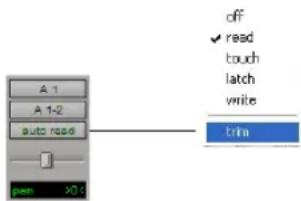
Lorsque le mode Trim est activé sur une piste, ses faders de volume et de niveau de départ deviennent jaunes ; le contour du sélecteur de mode d'automation correspondant passe également au jaune. Ce contour clignote pour indiquer que le rognage est autorisé sur cette piste ; il reste allumé au cours de l'opération de rognage du volume ou des niveaux de départ de la piste.
Pour rogner le volume de piste ou les niveaux de départ en temps réel :
1 Dans la fenêtre Automation Enable, assurez-vous que l'écriture est autorisée pour ce type d'automation (volume ou niveau de départ).
2 Dans la fenêtre Mix ou Edit, cliquez sur le sélecteur de mode d'automation de la piste dont l'automation doit être rognée, puis définissez le mode d'automation :
- Choisissez le mode Touch ou Latch pour que les faders suivent l'automation existante : vous pouvez ainsi les « surveiller » au cours de la passe d'automation.
- Préférez le mode Write pour désolidariser les faders de l'automation existante.
3 Dans la fenêtre Mix ou Edit, cliquez sur le sélecteur de mode d'automation de la piste dont l'automation doit être rognée, puis sélectionnez Trim.
4 Cliquez sur Play pour lancer le rognage de l'automation et déplacer les faders de volume ou de niveau de départ.
5 Une fois l'opération terminée, cliquez sur Stop.
Ecriture de données d'automation à l'ensemble, au début ou à la fin d'une sélection
(Pro Tools HD uniquement)
Pro Tools permet d'écrire les valeurs d'automation en cours à partir de n'importe quel point d'insertion en avançant (ou en reculant) vers la fin (ou le début) d'une sélection ou d'une piste, ou sur la totalité de la sélection ou de la piste, au cours d'une passe d'automation.
Les commandes standard Write Automation to Selection/Selection Start/Selection End ne fonctionnent pas lorsque le transport Pro Tools est arrêté. Elles influent uniquement sur les paramètres d'automation pour lesquels l'écriture est autorisée et actuellement en cours d'écriture. Il est possible de configurer les commandes Write Automation to Selection, Selection Start et Selection End de telle sorte qu'elles s'appliquent toujours automatiquement. Pour plus d'informations, reportez-vous à la section Ecriture de données d'automation à l'ensemble, au début ou à la fin d'une sélection A l'arrêt, page 669.
Conditions d'utilisation des commandes Write Automation standard
Pour que des données d'automation soient écrites pour un paramètre spécifique, la piste associée doit être configurée dans l'un des modes d'automation suivants et respecter les conditions ci-après.
Mode Latch : la commande d'automation doit être modifiée (touchée) au cours de la passe d'automation.
Mode Touch : le paramètre d'automation doit être modifié (touché).
Mode Write : tous les paramètres d'automation de la piste doivent être configurés en mode Write.
Pour annuler cette commande, choisissez Edit > Undo.
Pour écrire les valeurs actuelles d'automation au début, à la fin ou sur l'ensemble d'une piste ou d'une sélection :
1 Ouvrez la fenêtre Automation Enable (Window > Automation Enable).
2 Assurez-vous que l'écriture est autorisée pour ce type d'automation.
3 Cliquez sur une piste au niveau d'un point d'insertion.
Faites glisser avec le sélecteur pour sélectionner une partie de la piste.
4 Cliquez sur Play pour lancer la lecture.
5 Si vous êtes en mode Latch ou Touch, assurez-vous que la lecture s'effectue sur la piste correcte.
6 Lorsque vous atteignez un point de la piste ou de la sélection contenant des données d'automation que vous souhaitez appliquer, cliquez sur Write Automation to Selection, Selection Start ou Selection End dans la fenêtre Automation Enable.
Les valeurs actuelles de toutes les données d'automation pour lesquelles l'écriture est autorisée sur ce point sont écrites dans la zone correspondante de la piste ou de la sélection.
Mode Trim
En mode Trim, il est également possible d'écrire des valeurs delta (différentielles) de rognage pour le volume de la piste et les niveaux de départ, vers le début, la fin ou l'ensemble de la piste.
Pour écrire les valeurs delta de rognage en cours au début, à la fin ou sur l'ensemble d'une piste ou d'une sélection :
1 Ouvrez la fenêtre Automation Enable (Window > Automation Enable).
2 Assurez-vous que l'écriture est autorisée pour ce type d'automation (volume de piste ou niveau de départ).
3 Dans la fenêtre Mix ou Edit, cliquez sur le sélecteur de mode d'automation de la piste dont l'automation doit être rognée, puis sélectionnez Trim. Les faders de volume de piste et de niveau de départ deviennent jaunes.
4 Cliquez sur une piste au niveau d'un point d'insertion.
$$ - \mathrm{Ou} - $$
Faites glisser avec le sélecteur pour sélectionner une partie de la piste.
5 Cliquez sur Play pour lancer la lecture.
6 Lorsque vous atteignez un point de la piste ou de la sélection contenant le paramètre de trimming (valeur delta) que vous souhaitez appliquer, cliquez sur le bouton Write Automation to Selection, Selection Start ou Selection End dans la fenêtre Automation Enable.
Les modifications relatives apportées au volume de piste et de départ à ce point sont écrits dans la zone correspondante de la piste ou de la sélection.
Ecriture de données d'automation à l'ensemble, au début ou à la fin d'une sélection A l'arrêt
La fenêtre Automation Enable contient des options permettant d'écrire des données d'automation après la réalisation d'une passe d'automation correcte.
Il est possible de configurer les commandes Write Automation to Selection, Selection Start et Selection End On Stop de telle sorte qu'elles se désactivent ou restent actives après la réalisation d'une passe d'automation correcte.
Pour plus d'informations, reportez-vous à la section Conditions d'utilisation des commandes Write Automation standard, page 668.
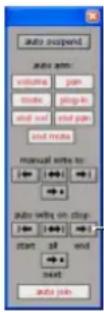
Écriture des données d'automation à l'arrêt
Commandes Write On Stop dans la fenêtre Automation Enable
Pour configurer les modes d'écriture à l'arrêt de façon à ce qu'ils se désactivent après une passe d'automation :
1 Ouvrez la fenêtre Automation Enable (Window > Automation Enable).
2 Cliquez pour activer l'un des modes d'écriture à l'arrêt (Selection, Selection Start, Selection End).
La flèche du mode d'écriture à l'arrêt activé s'affiche en bleu.
Pour configurer les modes d'écriture à l'arrêt de façon à ce qu'ils restent activés après une passe d'automation :
1 Ouvrez la fenêtre Automation Enable (Window > Automation Enable).
2 Appuyez sur la touche Alt (Windows) ou Option (Macintosh), puis cliquez sur l'un des modes d'écriture à l'arrêt (Selection, Selection Start, Selection End) pour l'activer.
La flèche du mode d'écriture à l'arrêt activé s'affiche en rouge.
Écriture de données d'automation au point d'inflexion suivant
(Pro Tools HD uniquement)
Lorsque vous effectuez une passe d'automation, Pro Tools vous permet d'écrire le valeurs d'automation actuelles, du point d'insertion actuel vers le point d'inflexion suivant (similaire).
Ceci vous permet de mettre à jour les données d'automation d'une piste sans écraser celles qui se trouvent précédemment ou plus loin sur la règle temporelle, et sans avoir à définir de sélection avant la modification des données d'automation.
Tout comme les commandes standard Write Automation to Selection, la commande standard Write Automation to Next Breakpoint ne fonctionne pas lorsque le transport Pro Tools est arrêté. Elles influent uniquement sur les paramètres d'automation pour lesquels l'écriture est autorisée et actuellement en cours d'écriture.
Optionnellement, la commande Write Automation to Next Breakpoint peut être configurée de façon à être appliquée automatiquement après une passe d'automation valide. Voir Option Write Automation to Next Breakpoint On Stop, page 672.
La commande Write Automation to Next Breakpoint a les mêmes conditions d'utilisation que les commandes Write Automation to Selection, Selection Start et Selection End. Pour plus d'informations, reportez-vous à la section Ecriture de données d'automation à l'ensemble, au début ou à la fin d'une sélection, page 668.
La commande Write Automation to Next Breakpoint reste activée après une passe d'automation correcte. A l'inverse des commandes Write Automation standard, elle ne peut pas être configurée de façon à se désactiver après une passe d'automation.
Pour écrire les valeurs d'automation actuelles au point d'inflexion suivant :
1 Ouvrez la fenêtre Automation Enable (Window > Automation Enable).
2 Assurez-vous que l'écriture est autorisée pour ce type d'automation.
3 Cliquez sur une piste au niveau d'un point d'insertion.
4 Cliquez sur Play pour lancer la lecture.
5 Si vous êtes en mode Latch ou Touch, assurez-vous que la lecture s'effectue sur la piste correcte.
6 Lorsque les données de contrôleur écrites vous conviennent et que vous souhaitez les appliquer, cliquez sur Write Automation to Next Breakpoint dans la fenêtre Automation Enable.
Les valeurs actuelles de toutes les commandes écrites à ce stade sont écrites jusqu'au point d'inflexion suivant, arrêtant automatiquement le transport.
En mode Trim, il est également possible d'écrire des valeurs delta (différentielles) de rognage pour le volume de la piste et les niveaux de départ au point d'inflexion écrit suivant.
Pour écrire les valeurs delta de rognage actuelles au point d'inflexion suivant :
1 Ouvrez la fenêtre Automation Enable (Window > Automation Enable).
2 Assurez-vous que l'écriture est autorisée pour ce type d'automation (volume de piste ou niveau de départ).
3 Dans la fenêtre Mix ou Edit, cliquez sur le sélecteur de mode d'automation, puis sélectionnez Trim. Les faders de volume de piste et de niveau de départ deviennent jaunes.
4 Effectuez l'une des opérations suivantes :
- Cliquez sur une piste au niveau d'un point d'insertion.
- Ou -
- Faites glisser avec le sélecteur pour sélectionner une partie de la piste.
5 Cliquez sur Play pour lancer la lecture.
6 Lorsque les données de contrôleur écrites vous conviennent et que vous souhaitez les appliquer, cliquez sur le bouton Write Automation to Next Breakpoint dans la fenêtre Automation Enable.
Les modifications relatives apportées au volume de piste et de départ à ce point sont écrits dans la zone correspondante de la piste ou de la sélection.

La fenêtre Automation Enable contient une option permettant l'écriture automatique des données d'automation au point d'inflexion suivant à l'arrêt.
La commande Write Automation to Next Breakpoint on Stop reste activée après une passe d'automation correcte. A l'inverse des modes d'écriture à l'arrêt (Write Automation to Selection, Selection Start et Selection End), elle ne peut pas être configurée de façon à se désactiver après une passe d'automation.
1 Ouvrez la fenêtre Automation Enable (Window > Automation Enable).
2 Cliquez sur Write Automation to Next Breakpoint on Stop pour l'activer.
Lorsque cette option est activée, l'écriture des données d'automation s'effectue automatiquement au point d'inflexion suivant après une passe d'automation correcte.
Commande Mute Automation Overwrite/Extend
(Pro Tools HD uniquement)
La commande Mute Overwrite/Extend vous permet d'écraser ou de rallonger un événement de coupure de son en temps réel, sans modifier l'état Mute actuel.
Un événement de coupure de son peut être écrasé lorsque la passe d'automation démarre avant le premier événement de coupure de son et se termine après le deuxième événement. Dans ce cas, l'état actuel activé/désactivé de la coupure de son est conservé.
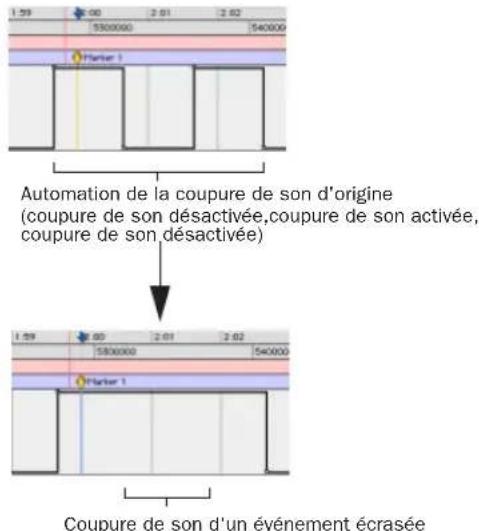
Ecrasement d'un événement d'automation de coupure de son
Un événement de coupure de son peut être rallongé lorsque la passe d'automation démarre avant un événement activé ou désactivé et se termine avant la fin du deuxième événement.
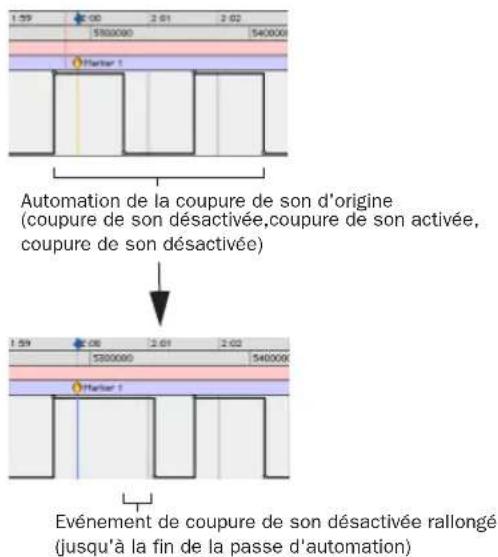
Rallongement d'un événement d'automation de coupure de son
La commande Mute Overwrite/Extend est prise en charge par le mode Touch et le mode Latch, comme suit :
Mode Touch : écrit l'état actuel tant que le bouton Mute est maintenu enfoncé.
Mode Latch : écrit l'état actuel jusqu'à ce que vous arrêtiez l'opération ou utilisiez la commande AutoMatch (avec les surfaces de contrôle de Digidesign prises en charge uniquement).
Pour écraser un état de coupure de son de une ou plusieurs pistes :
1 Sélectionnez Window > Automation Enable.
2 Vérifiez que la coupure de son est autorisée.
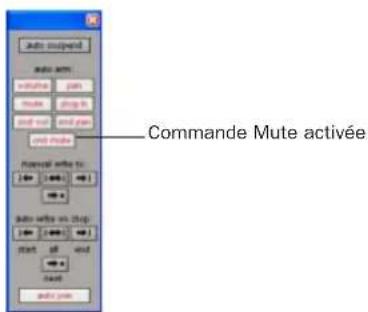
Commande Mute de la fenêtre Automation Enable
3 Dans la fenêtre Mix ou Edit, cliquez sur le sélecteur de mode d'automation de la piste dont l'état Mute doit être écrasé, puis sélectionnez le mode Touch ou Latch comme mode d'automation.
Pour écraser des états Mute sur plusieurs pistes, activez le même mode d'automation pour toutes ces pistes.
4 Dans chaque piste à automatiser, cliquez sur le sélecteur de vue de piste et sélectionnez Mute.
5 Placez le curseur avant le début de l'événement de coupure de son à écraser.
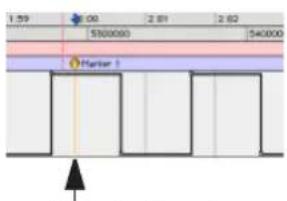
Exemple : Placez le curseur ici, avant le début de l'événement de coupure de son
Placement du curseur avant le début de l'événement de coupure de son
6 Lancez la lecture.
7 Appuyez sur la touche Ctrl (Windows) ou la touche Pomme (Macintosh) et sur le bouton Mute de la piste avant le début de l'événement de coupure de son à écraser.

Pour écraser des états Mute sur plusieurs pistes, appuyez sur les touches Alt + Ctrl (Windows) ou les touches Option + Pomme (Macintosh) et le bouton Mute d'une des pistes à automatiser.
8 Après la fin du deuxième événement de coupure de son, relâchez les touches et le bouton Mute.

En mode Touch, vous devez maintenir le bouton Mute enfoncé tout au long de l'écriture.
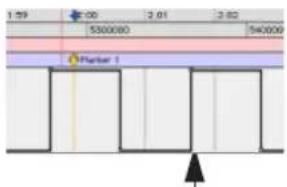
Exemple : Arrêtez la passe d'automation ici, après la fin de l'événement de coupure de son
Arrêt de l'automation après la fin d'un événement de coupure de son
9 A la fin de la passe d'automation, cliquez sur Stop.
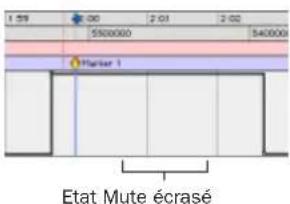
Exemple d'un état Mute écrasé
Pour rallonger un état Mute sur une piste :
1 Sélectionnez Window > Automation Enable.
2 Vérifiez que la coupure de son est autorisée.
3 Dans la fenêtre Mix ou Edit, cliquez sur le sélecteur de mode d'automation de la piste à automatiser, puis sélectionnez le mode Touch ou le mode Latch.

Pour rallonger des états Mute sur plusieurs pistes, activez le même mode d'automation pour toutes ces pistes.
4 Dans chaque piste à automatiser, cliquez sur le sélecteur de vue de piste et sélectionnez Mute.
5 Placez le curseur avant le début de l'événement de coupure de son à rallonger.
Exemple : Placez le curseur ici, avant le début de l'événement de coupure de son
Placement du curseur avant le début de l'événement de coupure de son
6 Lancez la lecture.
7 Appuyez sur la touche Ctrl (Windows) ou la touche Pomme (Macintosh) et sur le bouton Mute de la piste avant le début de l'événement de coupure de son à rallonger.

Pour rallonger des états Mute sur plusieurs pistes, appuyez sur les touches Alt + Ctrl (Windows) ou les touches Option + Pomme (Macintosh) et le bouton Mute de la piste.
8 Avant la fin du deuxième événement de coupure de son, relâchez les touches et le bouton Mute.

Si vous rallongez un événement au-delà de l'événement activé ou désactivé suivant, l'intégralité de l'événement est modifié.
Exemple : Arrêtez la passe d'automation ici, avant la fin de l'événement de coupure de son
Arrêt de l'automation avant la fin d'un événement de coupure de son
9 A la fin de la passe d'automation, cliquez sur Stop.
Etat Mute désactivé rallongé (jusqu'à la fin de la passe d'automation)
Exemple d'un état Mute rallongé
Création d'automation par Snapshot
(Pro Tools HD uniquement)
Pro Tools permet d'écrire des valeurs de données d'automation pour plusieurs paramètres en une seule opération. Il existe deux méthodes d'écriture d'automation par snapshot :
Vers une sélection : les données d'automation sont écrites vers la sélection de Timeline (et vers la sélection Edit si elle est liée). Des points d'inflexion ancrés se placent immédiatement avant et après la sélection afin que les données qu'elle contient ne soient pas modifiées.
Vers l'emplacement du curseur : les données d'automation sont écrites au point d'insertion du curseur. Après le point d'insertion, les données d'automation s'étendent jusqu'à la valeur de point d'inflexion suivante ou, en l'absence de point d'inflexion, elles restent à l'emplacement de la nouvelle valeur écrite jusqu'à la fin de la session.
Pour en savoir plus sur les opérations de couper, copier, coller de données d'automation au cours d'une session, reportez-vous à la section Ecriture de données d'automation à l'ensemble, au début ou à la fin d'une sélection, page 668.
Pour écrire une automation par Snapshot :
1 Dans la fenêtre Edit, cliquez sur le sélecteur de vue de piste pour afficher les données d'automation à modifier.
2 Dans la fenêtre Automation Enable, assurez-vous que l'écriture est autorisée sur les paramètres à modifier. Désélectionnez tous les paramètres d'automation que vous souhaitez conserver.
3 Sélectionnez une zone sur la playlist de la piste (ou sur plusieurs pistes) à laquelle vous souhaitez appliquer l'automation.
-OU-
Placez le curseur en un point d'insertion de l'option Edit.
4 Réglez les commandes à automatiser. Vous pouvez également modifier une présélection de plug-in.
5 Choisissez Edit > Automation, puis effectuez l'une des opérations suivantes :
- Pour écrire la valeur actuelle uniquement vers le paramètre d'automation affiché, choisissez Write to Current.
-OU-
- Pour écrire les valeurs actuelles de tous les paramètres d'automation activés dans la fenêtre Automation Enable, choisissez Write to All Enabled.
Ajout de données d'automation par snapshot à des listes d'automation vides
Si vous exécutez une commande Write Automation sur une playlist d'automation ne contenant pas de données d'automation antérieures, la valeur choisie s'écrit dans la playlist entière et non uniquement dans la zone sélectionnée.
En effet, une liste vide de données d'automation ne contient qu'un seul point d'inflexion d'automation, correspondant à la position actuelle de la commande pour les paramètres. La position du point d'inflexion est mise à jour à chaque modification de la valeur du paramètre.
Pour que la commande Write Automation n'écrive pas la valeur d'automation sélectionnée sur l'ensemble de la liste, vous pouvez :
- ancrer les données d'automation en plaçant le curseur à la fin de la session (ou sur tout autre point de terminaison) et en sélectionnant l'option Write to Current ;
- ou -
- cliquer avec un outil Main de chaque côté de la sélection.
Ainsi, la commande Write Automation n'écrit les données que dans la zone sélectionnée.
Ecriture d'automation par snapshot par dessus des données d'automation
Lorsque vous déplacez le curseur de lecture, les contrôles automatisés de Pro Tools sont mis à jour à l'écran, de façon à refléter les données d'automation présentes sur la piste. Pour conserver les paramètres définis pour un snapshot, vous pouvez suspendre les paramètres d'automation afin d'éviter la mise à jour de leurs valeurs.
Pour écrire une automation par snapshots par dessus des données existantes :
1 Dans la fenêtre Automation Enable, assurez-vous que l'écriture est autorisée sur les paramètres d'automation à modifier. Désélectionnez tous les paramètres d'automation que vous souhaitez conserver.
2 Réglez les commandes des paramètres à automatiser.
3 Cliquez sur le sélecteur de mode d'automation puis sélectionnez le mode Off pour les pistes auxquelles vous souhaitez appliquer l'automation.
4 A l'aide du sélecteur, sélectionnez la partie de la piste sur laquelle vous souhaitez appliquer l'automation.
5 Choisissez Edit > Automation, puis sélectionnez l'une des options suivantes dans le sous-menu :
- Pour écrire la valeur actuelle uniquement vers le paramètre d'automation affiché dans la fenêtre Edit, choisissez Write to Current.
-ou-
- Pour écrire les valeurs actuelles de tous les paramètres d'automation activés dans la fenêtre Automation Enable, choisissez Write to All Enabled.
6 Cliquez sur le sélecteur de mode d'automation puis sélectionnez le mode Read pour les pistes que vous souhaitez lire avec l'automation.
Capture de données d'automation et application en un autre point
Les commandes Write Automation peuvent également permettre de capturer des états d'automation en des points spécifiques d'une session et de les appliquer à d'autres emplacements.
Pour acquérir et appliquer des données d'automation :
1 Dans la fenêtre Automation Enable, assurez-vous que l'écriture est autorisée sur les paramètres d'automation à modifier. Désélectionnez tous les paramètres d'automation que vous souhaitez conserver.
2 Cliquez avec le sélecteur sur la piste contenant les données d'automation à acquérir. Toutes les commandes automatisées sont mises à jour pour refléter les données d'automation à cet emplacement. Si vous définissez une sélection, les commandes sont mises à jour pour refléter les données d'automation du début de la sélection.
3 Cliquez sur le sélecteur de mode d'automation de chaque piste à laquelle vous souhaitez appliquer l'automation, puis sélectionnez Off comme mode d'automation.
4 A l'aide du sélecteur, sélectionnez l'emplacement où vous souhaitez appliquer l'automation.
5 Activez les paramètres d'automation précédemment suspendus.
6 Choisissez Edit > Automation, puis sélectionnez l'une des options suivantes dans le sous-menu :
- Pour écrire la valeur actuelle uniquement vers le paramètre d'automation affiché dans la fenêtre Edit, choisissez To Current Parameter.
- ou -
- Pour écrire les valeurs actuelles de tous les paramètres d'automation activés dans la fenêtre Automation Enable, choisissez To All Enabled Parameters.
7 Cliquez sur le sélecteur de mode d'automation puis sélectionnez le mode Read pour les pistes que vous souhaitez lire avec l'automation.
Automation par snapshots et rognage de données d'automation
Pro Tools permet de rogner des valeurs telles que les snapshots et d'appliquer les changements relatifs (valeurs delta) aux données d'automation sélectionnées à l'aide de la commande Trim Automation. Cette procédure est comparable à l'action de la commande Write Automation mais elle écrit les valeurs delta (différentielles) et non les valeurs absolues des données d'automation.
Vous pouvez utiliser des valeurs de rognage pour écrire une automation instantanée vers tout paramètre qu'il est possible d'automatiser.
Pour créer un snapshot des changements relatifs apportés aux données d'automation :
1 Dans la fenêtre Automation Enable, assurez-vous que l'écriture est autorisée sur les paramètres d'automation à modifier. Désélectionnez tous les paramètres d'automation que vous souhaitez conserver.
2 Sélectionnez la zone de piste à modifier. Toutes les commandes automatisées sont mises à jour pour refléter les données d'automation au début de la sélection.
3 Déplacez les commandes du paramètre vers le haut ou vers le bas, de la valeur de modification que vous souhaitez appliquer aux données.
4 Choisissez Edit > Automation, puis effectuez l'une des opérations suivantes :
- Pour écrire la valeur delta actuelle uniquement vers le paramètre d'automation affiché, choisissez Trim to Current.
-OU-
- Pour écrire la valeur delta actuelle pour tous les paramètres d'automation activés dans la fenêtre Automation Enable, choisissez Trim to All Enabled.
Automation Follows Edit, commande
Lorsque cette commande est désactivée, les événements d'automation ne sont pas affectés par les modifications apportées aux notes audio ou MIDI. Lorsque cette commande est activée, les événements d'automation sont affectés par les modifications apportées aux notes audio ou MIDI.
Pour désactiver la commande Automation Follows Edit :
■ Sélectionnez Options > Automation Follows Edit.
Chapitre 28 : Mixage final
Pro Tools vous permet d'enregistrer et de prémixer des pistes sur un disque. La commande Bounce to Disk permet d'enregistrer un mixage final sur un disque, de créer un nouvel enregistrement en boucle, de figer des effets ou de consolider tout type prémixage. Vous pouvez également prémixer, envoyer vers de nouvelles pistes audio et enregistrer des bus et des entrées.
Bounce to Disk : cette commande écrit la session en cours (en l'absence de sélection) ou la sélection d'édition (Edit) ou de graduation temporelle (Timeline) sur le disque, sous forme de nouveaux fichiers audio. Toute sortie ou chemin de bus disponible peut faire office de source de prémixage. La commande Bounce to Disk sert aussi à écrire ou masteriser n'importe quelle sortie ou chemin de bus directement sur un disque. La fréquence d'échantillonnage, la résolution et les autres processus de conversion peuvent être appliqués en cours de prémixage (bounce) ou après. La commande Bounce to Disk permet de prémixer toutes les voix disponibles sur disque, sans devoir en garder une seule en réserve. Bien qu'il soit possible d'écouter en temps réel le prémixage en cours de création, vous ne pourrez pas agir sur la console ou autres commandes au cours de la procédure de Bounce to Disk.
Enregistrement sur des pistes : ce processus de prémixage et d'enregistrement sur de nouvelles pistes audio est comparable au mixage et à l'enregistrement de n'importe quels signaux d'entrée. Cette méthode utilise des pistes, des voix et des chemins de bus disponibles, en nombre suffisant pour gérer le prémixage et les nouvelles pistes. Lors de l'enregistrement sur pistes, vous pouvez régler la console de mixage ou d'autres commandes.
Sélection de sons pour des boucles, des prémixages et des effets
Le prémixage sur disque (Bounce to Disk) et l'enregistrement sur pistes s'appliquent à la sélection Timeline ou Edit le cas échéant. Il est ainsi plus facile de convertir des sélections réalisées à partir de plusieurs pistes en boucles mono, stéréo ou multicanaux. Les prémixages, les stems et les autres types de mixage spécialisé peuvent également être enregistrés sur disque au moyen de l'une de ces méthodes, soit sur une machine DAT ou MDM, soit sur tout autre support d'enregistrement, de transfert ou d'archivage.
Enregistrer des effets sur un disque permet de les « figer », c'est-à-dire d'ajouter de façon définitive des effets en temps réel (par exemple une égalisation ou une réverbération) à une piste audio. Il suffit de la transférer et de l'enregistrer sur d'autres pistes en ajoutant les effets désirés. Les données audio originales sont préservées, ce qui permet de revenir à tout moment à la piste source. « Figer » ainsi les effets se révèlent notamment utile si vous disposez d'un nombre limité de pistes ou d'effets externes.
Les plug-in AudioSuite offrent une autre option d'enregistrement des plug-in d'effets sur disque. Pour en savoir plus, reportez-vous au Guide des plug-in DigiRack.
Utilisez la commande Bounce to Disk si vous devez convertir les fichiers de prémixage ou si vous désirez éviter toute action accidentelle sur les commandes de la console au cours du prémixage.
Procédez à l'enregistrement sur de nouvelles pistes si vous souhaitez être en mesure de régler les commandes en cours d'écriture des fichiers.
Dithering et prémixage sur disque (Bounce)
Le processus de dithering peut améliorer considérablement la qualité du son. En général, cette procédure est nécessaire en cas de réduction de résolution des données audionumériques.
Si vous utilisez la commande Bounce to Disk, sachez que ce processus ne permet pas d'appliquer de dithering.
Pour appliquer du dithering à un fichier de prémixage, il faut insérer l'un des plug-in Dither de Digidesign ou tout autre plug-in de dithering, sur la piste du fader principal affectée au chemin source du prémixage. Les pistes de fader
principal sont souvent préférables aux entrées auxiliaires, car les inserts de fader principal s'installent après le fader (ce qui convient davantage au dithering).
En l'absence de plug-in de dithering sur le chemin source du prémixage, si vous décidez d'opter pour une résolution inférieure en cours de prémixage sur disque ou après, le fichier résultant est converti par troncature.
Dans quel cas utiliser un plug-in de dithering
Utilisez un plug-in de dithering dès lors que vous désirez réduire la résolution comme, par exemple, lors d'un mastering en 16 bits avec la commande Bounce to Disk, ou lors d'un mastering vers une machine externe enregistrant en 16 bits.
Il est également nécessaire dans les sessions en 16 bits. Bien que celles-ci utilisent des fichiers 16 bits, elles sont traitées à une résolution numérique supérieure :
- Des chemins de signaux audio d'entrée et de sortie de 24 bits avec fonctions de mixage et de traitement interne de 48 bits pour les systèmes Pro Tools|HD.
- Des chemins de signaux audio d'entrée et de sortie de 24 bits avec traitement des virgules flottantes de 32 bits pour les systèmes Pro Tools LE.
Ainsi, que vous travailliez dans une session 16 bits ou 24 bits, il est conseillé d'utiliser un plug-in Dither lorsque vous masterisez dans un format 16 bits.
Masteriser dans un format 24 bits, en revanche, ne nécessite pas d'utiliser de plug-in Dither.
Utilisation du plug-in Dither sur un mixage de sortie
Pro Tools est fourni avec des plug-in de dithering en temps réel qui améliorent les performances en 16, 18 et 20 bits et réduisent le bruit de quantification lors du mixage de signaux de faible niveau, ou lors de fondus.
Les seules commandes des plug-in de dithering que l'utilisateur peut choisir sont les commandes Bit Resolution et Noise Shaping.

Pour en savoir plus sur le dithering, reportez-vous à la section Dithering, page 606.
Pour utiliser un plug-in de dithering dans un prémixage :
1 Choisissez Track > New, puis sélectionnez Master Fader (stereo) dans le menu contextuel.
2 Réglez la sortie de la piste Master Fader sur la sortie ou le chemin de bus emprunté(e) par le prémixage.
3 Affectez les sorties de toutes les pistes audio de la session au même chemin que celui choisi à l'étape 2. La piste de fader principal contrôle désormais les niveaux de sortie de toutes les pistes qui y parviennent.
4 Sur la piste du fader principal, cliquez sur un bouton Insert, puis sélectionnez l'un des plug-in de dithering de Digidesign.
5 Dans la fenêtre du plug-in de dithering, réglez les paramètres Bit Resolution et Noise Shaping.
Lors du prémixage sur disque, il est possible de convertir le fichier à une résolution plus adaptée. Avant d'être converti par la commande Bounce to Disk, le signal subit un dithering, conformément aux valeurs spécifiées pour les paramètres Bit Resolution et Noise Shaping du plug-in de dithering.

Pour en savoir plus sur les plug-in de dithering de Digidesign, reportez-vous au Guide des plug-in DigiRack.
Enregistrement sur des pistes
Vous pouvez créer un prémixage dans une session Pro Tools et l'enregistrer vers des pistes disponibles dans cette même session. Cette technique permet d'ajouter au mixage des entrées « en direct » et de modifier les niveaux, les panoramiques, les Mute (coupures), etc. en cours d'enregistrement. Cette méthode peut également être utilisée à la place de la méthode Bounce to Disk, pour créer des pistes de mixage directement dans votre session Pro Tools.
Nombre de voix nécessaires
L'enregistrement d'un prémixage vers de nouvelles pistes impose de disposer d'une voix disponible pour chaque piste à enregistrer. Assurez-vous que vous disposez de suffisamment de voix disponibles pour lire toutes les pistes à enregistrer et pour enregistrer les pistes de destination.
A l'inverse, la commande Bounce to Disk permet de prémixer toutes les voix disponibles sur un disque sans devoir en garder de réserve ; il est toutefois impossible d'intervenir manuellement sur les diverses commandes au cours du prémixage. Pour plus d'informations, reportez-vous à la section Bounce to Disk, page 683.

Pour en savoir plus sur la gestion des voix, reportez-vous à la section Priorité des pistes et assignation de voix, page 128.
Avec Pro Tools HD, les plug-in RTAS placés sur des pistes d'entrée auxiliaire, de fader principal et d'instrument utilisent des voix supplémentaires et peuvent introduire une latence plus longue basée sur la taille du buffer matériel. Pour plus d'informations, reportez-vous à la section Utilisation des voix et latence totale pour les plug-in RTAS, page 611.
Pour enregistrer un prémixage sur une piste :
1 Appliquez les plug-in ou les processeurs externes à ajouter aux pistes audio et aux entrées auxiliaires avant l'enregistrement.
2 Réglez sur un chemin de bus la sortie principale de canal des pistes que vous désirez inclure dans le prémixage. Réglez le panoramique de chaque piste si vous utilisez des pistes stéréo ou multicanaux.
3 Choisissez Track > New, puis créez une ou plusieurs pistes audio mono, stéréo ou multicanaux.
4 Si l'enregistrement est réalisé en stéréo, réglez le panoramique de la nouvelle piste stéréo (ou de deux pistes mono) à fond à gauche et à fond à droite.
5 Réglez l'entrée de chaque piste de destination de telle sorte qu'elle corresponde au chemin de bus depuis lequel l'enregistrement s'effectue.
6 Réglez la sortie des nouvelles pistes sur la voie de sortie principale.
7 Sélectionnez Options > Link Timeline and Edit Selection.
8 Sélectionnez les données audio à enregistrer. Le début, la fin et la durée de l'enregistrement peuvent être définis par l'emplacement du curseur ou par les sélections Timeline et Edit.
- Lorsque l'enregistrement est basé sur une sélection, l'entrée et la sortie de l'enregistrement s'effectuent automatiquement au début et à la fin de la sélection. N'oubliez pas d'ajouter du temps à la fin d'une sélection pour inclure les queues de réverbérations, les dernières répétitions des délais, etc.
- En l'absence de sélection définie, l'enregistrement débute au point d'insertion du curseur de lecture. Il se poursuit jusqu'à ce que vous appuyiez sur Stop.
9 Préparez les nouvelles pistes en enregistrement, puis cliquez sur Record dans la fenêtre Transport.
10 Cliquez sur Play dans la fenêtre Transport pour lancer l'enregistrement du prémixage.
11 Si vous enregistrez une sélection audio, l'enregistrement s'arrêtera automatiquement. Si vous procédez à un enregistrement « ouvert », cliquez sur Stop ou sortez d'enregistrement. Vérifiez que la lecture en boucle n'est pas activée.
Bounce to Disk
La commande Bounce to Disk permet de procéder à un mixage en utilisant toutes les voix disponibles sur votre système. L'enregistrement s'effectue dans des fichiers audio distincts, aussi n'est-il pas nécessaire de réserver des pistes pour le prémixage (bounce).
Les prémixages (bounces) Pro Tools s'effectuent en temps réel, ce qui permet d'écouter la lecture audio du mixage au cours de l'opération (bien que vous ne puissiez pas intervenir dessus!).
Vous pouvez utiliser la commande Bounce to Disk pour créer et importer automatiquement des boucles, des prémixages ou toutes autres données audio dans une session. Elle permet également de créer un master final mono, stéréo ou multicanal dans l'un des différents formats de fichier audio existants. Bounce to Disk offre des options de conversion de fréquence d'échantillonnage, de résolution et de format.
Le prémixage (bounce) d'une piste sur un disque contient les éléments suivants :
Pistes audibles : toutes les pistes audibles qui parviennent à la sortie sélectionnée en tant que source de prémixage sont inclues dans le prémixage. Les pistes coupées (Mute) n'apparaissent pas dans le prémixage. En cas d'écoute en mode Solo d'une piste ou de plusieurs pistes, seuls les éléments écoutés en Solo apparaissent dans le prémixage.
Automation : toutes les données d'automation pour lesquelles la lecture est autorisée sont lues et prises en compte pour le prémixage.
Inserts et départs : tous les inserts actifs, et notamment les plug-in temps réel et les inserts matériels, sont pris en compte pour le prémixage.
Durée de sélection ou de piste : si vous sélectionnez la partie d'une piste, la durée du prémixage correspond à celle de la sélection. En l'absence de sélection, la durée du prémixage correspond à celle de la piste audible la plus longue de la session.
Informations de marquage temporel : les éléments prémixés par Bounce subissent automatiquement un marquage temporel (« horodatage »), ce qui permet de les faire glisser dans une piste et de les disposer au même emplacement que les éléments originaux. Pour en savoir plus sur le marquage temporel, reportez-vous à la section Marquage temporel, page 792.
Les fichiers prémixés subissent une « compensation de retard »
Pro Tools compense tous les retards de bus et de plug-in dus à un prémixage. Ainsi, lorsqu'un fichier de prémixage est réimporté dans une session et placé directement en regard du mixage de la source, il est aligné avec le mixage original de la source.
Les pistes préparées en enregistrement ou dotées de la permutation d'écoute TrackInput ne peuvent être prémixées.
Les pistes préparées en enregistrement ou en mode d'écoute Input Only ne peuvent être prémixées à l'aide Pro Tools.
Pour exécuter la commande Bounce to Disk :
1 Sélectionnez File > Bounce to > Disk.
2 Configurez les options de prémixage requises, puis procédez au prémixage (voir Options de prémixage, page 684).
Prémixage avec l'option Mute Frees Assigned Voice (Pro Tools HD uniquement)
Lorsque vous prémixez des sessions qui incluent des pistes Mute, l'activation de l'option Mute Frees Assigned Voice peut parfois augmenter le nombre de pistes pouvant être prémixées. Pour plus d'informations, reportez-vous à la section Option Mute Frees Assigned Voice, page 138.
Options de prémixage
La commande Bounce to Disk donne accès à un certain nombre d'options de fichier configurables.
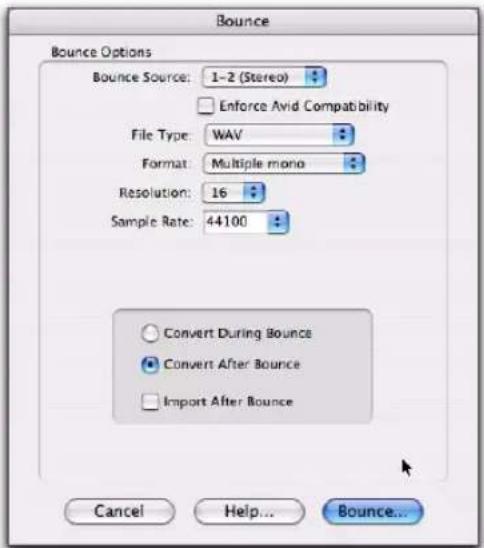
Boîte de dialogue Bounce to Disk (conversion et options activées)
Paramètres par défaut
Le tableau suivant présente les options disponibles et leur valeur par défaut.
Options et paramètres par défaut
| Option de prémixage | Default |
| Bounce Source Chemin de sortie principal actuel | |
| File Type Type de fichier par défaut de la session | |
| format Stéréo | |
| résolution Résolution par défaut de la session | |
| fréquence d'échantillonnage | Fréquence d'échantillonnage par défaut de la session |
| Conversion Quality Good | |
| Use Squeezer (8 bits uniquement) | Désélectionnée |
| Convert During Bounce | Désélectionnée |
| Convert After Bounce | Sélectionnée |
| Import After Bounce | Désélectionnée |
Source de prémixage
Sélectionnez un chemin de sortie ou de bus mono, stéréo ou multicanal en tant que source de prémixage (bounce source). Tous les chemins de sortie ou de bus actifs définis dans la boîte de dialogue I/O Setup sont disponibles comme source de prémixage (Bounce Source).
Pour régler la source de prémixage :
■ Sélectionnez une sortie ou un chemin de bus à l'aide du sélecteur de source de prémixage.
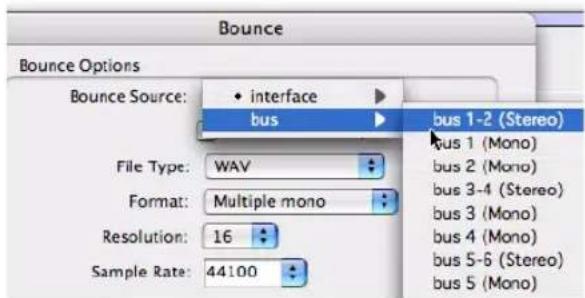
Sélectionnez une source de prémixage
File Type
Cette option permet de sélectionner le type (créateur) des fichiers prémixés.
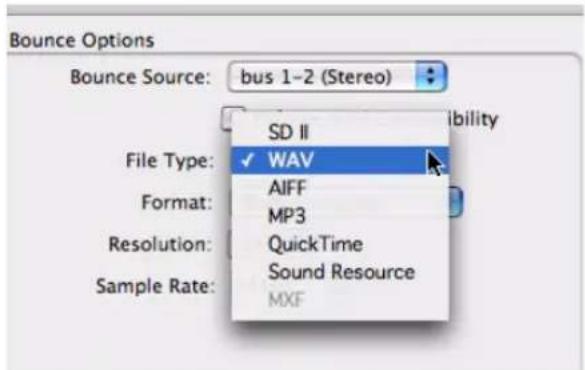
Sélection d'un type de fichier
Sound Designer II
Il s'agit du format de fichier natif des anciens systèmes Pro Tools reposant sur Macintosh. Sélectionnez-le pour utiliser les sons prémixés avec une application Digidesign pour Macintosh.
BWF (Broadcast .WAV Format)
WAV désigne le format de fichier natif des anciens systèmes Pro Tools reposant sur Windows ; ce format est désormais compatible avec Windows et Macintosh. Pour utiliser un fichier BWF (.WAV) dans Pro Tools, vous pouvez le faire glisser depuis le navigateur DigiBase, l'Explorateur Windows, le Finder Macintosh ou un dossier, ou utiliser la commande de menu Import Audio to Track ou Import Audio to Region List. Les fichiers de ce type de format n'ont pas besoin d'être convertis pour être utilisés dans Pro Tools.
AIFF(Audio Interchange File Format)
Pour utiliser un fichier AIFF dans Pro Tools, vous pouvez le faire glisser depuis le navigateur DigiBase, le bureau, l'Explorateur Windows ou le Finder Macintosh, ou utiliser la commande Import Audio to Track ou Import Audio to Region List. Les fichiers de ce type de format n'ont pas besoin d'être convertis pour être utilisés dans Pro Tools. Les données d'aperçu des formes d'ondes AIFF ne peuvent pas être calculées et conservées dans le fichier lui-même ; aussi l'aperçu est-il recalculé à chaque ouverture de la session.
QuickTime
Il s'agit du format de fichier audio Apple pour les applications multimédia reposant sur QuickTime. Ce type de fichier n'est pas pris en charge directement dans les sessions Pro Tools. Pour utiliser un fichier audio QuickTime dans Pro Tools, exécutez la commande Import Audio from QuickTime Movie (ou Import Audio from Current Movie). Le format QuickTime est largement utilisé pour joindre des fichiers aux messages électroniques en vue de simplifier l'analyse et l'approbation des projets à longue distance. De nombreuses applications multimédia répandues reconnaissent également le format QuickTime.
Sound Resource
Type de fichier reconnu par quelques applications logicielles sur Macintosh et par les logiciels système Macintosh. Ce type de fichier n'est pas pris en charge directement dans les sessions Pro Tools. Pour utiliser un fichier SND sur un système Pro Tools, exécutez la commande de menu Import Audio to Track ou Import to Region List. Le format SND permet notamment d'utiliser vos propres données audio dans d'autres applications Macintosh ne prenant pas en charge les formats Sound Designer II et AIFF. Pour utiliser un fichier prémixé en tant que son d'alerte système, enregistrez-le dans ce format, puis faites-le glisser sur le dossier système Macintosh.
Windows Media
(Windows uniquement)
Les fichiers formatés Windows Media peuvent contenir des données audio, vidéo ou de script, stockées au format Windows Media. Les fichiers au format Windows Media peuvent porter l'extension .asf, .wma ou .wmv.
MXF (Material Exchange Format)
(Pro Tools avec DigiTranslator uniquement)
MXF est un format de fichier média qui inclut des fichiers vidéo et des fichiers audio, et qui est conçu pour l'échange de matériel audiovisuel et des données et métadonnées qui lui sont associées. Il a été conçu dans le but d'améliorer l'interopérabilité des fichiers entre les serveurs, stations de travail et autres périphériques de création de contenu.
Les fichiers de format de séquence AAF et OMF peuvent référer aux fichiers médias MXF ou intégrer des fichiers médias MXF. Pro Tools avec DigiTranslator prend en charge les séquences intégrées AAF.

Pour plus d'informations, reportez-vous au Guide DigiTranslator.
MPEG-1 Layer 3 (MP3)
Le format de réduction de débit numérique de données MPEG-1 Layer 3 (MP3) permet de diffuser et de télécharger des données audio sur Internet, puis de les lire sur des périphériques portables. L'option MP3 est requise pour utiliser ce type de fichier.

Vous pouvez vous procurer l'option MP3 via la boutique en ligne DigiStore exclusivement, sur le site Web de Digidesign (www.digidesign.com).
Options de sortie MP3
Le codeur MP3 installé avec Pro Tools est une version de démonstration de 30 jours, entièrement fonctionnelle. Vous pouvez acheter la version complète de ce codeur MP3 sur le site de Digidesign (www.digidesign.com).
Lorsque ce format est sélectionné, le menu déroulant Resolution de la boîte de dialogue Pro Tools Output Options n'est pas disponible. La résolution est définie par le codeur.
La fréquence d'échantillonnage choisie est donnée au codec comme fréquence d'échantillonnage de base pour les opérations. La fréquence d'échantillonnage réelle du fichier obtenu est définie dans la boîte de dialogue MP3 Encoder Options. Si vous choisissez, par exemple, une fréquence d'échantillonnage de base de 48 000 Hz, la boîte de dialogue MP3 Encoder Options autorisera des données de sorties en 48, 24 ou 12 kHz, suivant la qualité du codage.
Pour exporter ou prémixer des données vers le format MP3, vous pouvez définir les options suivantes :
Paramètres de codeur
Encoding Quality : cette option détermine la qualité audio du fichier prémixé. Plus cette qualité est élevée, plus le traitement du son est long. Trois choix sont possibles, par ordre croissant de qualité : Fastest Encoding, Medium Encoding et Highest Quality.
Le traitement du son peut durer cinq fois plus longtemps avec l'option Highest Quality qu'avec Fastest Encoding ; aussi est-il préférable de réserver la première option aux situations dans lesquelles une qualité optimale est indispensable et pour lesquelles vous disposez de suffisamment de temps à consacrer à ce traitement. Il est conseillé d'essayer également les autre options de qualité d'encodage, qui garantissent une qualité acceptable, pour une durée de traitement considérablement réduite.
Encoding Method : deux méthodes d'encodage sont disponibles :
- Le débit constant (CBR, Constant Bit rate) code les fichiers avec un débit unique sélectionné dans le menu local CBR. Ce débit étant fixe, la qualité du son codé varie selon la nature des éléments « compressés ». Cette option est préconisée pour la diffusion sur Internet, car la bande passante requise est prévisible.
- Le débit variable (VBR, Variable Bit rate) code les fichiers avec différents débits en vue de préserver la qualité de codage définie dans le menu local VBR. Le débit varie automatiquement selon la nature des éléments « compressés ». Cette option est préconisée pour les applications de jukebox personnelles.
Paramètres ID3 Tag Info
ID3 Tag Type : l'étiquette ID3 stocke les données concernant le fichier audio codé que les lecteurs MP3 utilisent pour afficher des informations le concernant. Pro Tools prend en charge trois versions de cet identificateur afin d'assurer une compatibilité descendante avec des lecteurs MP3 moins récents :
- ID3 v1.0 : apparaît à la fin d'un fichier MP3 diffusé en continu ; aussi les informations d'identité s'affichent-elles uniquement après la diffusion logicielle.
- ID3 v1.1 : analogue à la version 1.0, cet identificateur affiche en outre un numéro de plage.
- ID3 v2.3 : apparaît dans l'en-tête d'un fichier MP3 pour streaming ; aussi les informations d'identité s'affichent-elles au début du streaming.
A Bien que ID3 v2.3 s'impose en tant que format MP3 standard, il n'est pas encore reconnu par tous les lecteurs MP3. Contactez le développeur du logiciel de votre lecteur pour en savoir plus sur sa compatibilité.
Title/Artist/Album/Comment : saisissez le titre, le nom de l'artiste et toute autre information concernant le fichier MP3. Un grand nombre de lecteurs MP3 affichent cette information.
Genre : choisissez un genre décrivant le contenu du fichier. Cette information est lue par de nombreux lecteurs MP3 et peut apparaître dans des catalogues et des bases de données de recherche.
Track Number : avec l'identificateur ID3 v1.1 ou v2.3, vous pouvez indiquer un numéro de la plage du CD pour le fichier. Un grand nombre de lecteurs MP3 affichent cette information. Year : indiquez une année. Un grand nombre de lecteurs MP3 affichent cette information.
Paramètres avancés
Dans la plupart des cas, les options répertoriées dans la zone Advanced Settings peuvent conserver leur valeur par défaut.
Pad To Match Bit Rate Exactly : cette option détermine le remplissage des « images » MP3 en vue de respecter un débit très précis. Cochez cette case uniquement si vous avez besoin d'un fichier au débit très précis pour des applications spécifiques (par exemple une transmission synchrone sur une ligne RNIS).
Le remplissage des images MP3 peut causer des problèmes avec certaines versions de logiciels de streaming sur Internet. Si vos fichiers sont destinés à une diffusion sur PC ou sur Internet, ne cochez pas cette case.
Allow Intensity Stereo Coding : cette option détermine si le dispositif de codage tient compte de la fréquence d'un signal pour coder ses caractéristiques de phase, ce qui permet d'appliquer une réduction de débit plus drastique si le débit disponible est faible. Dans la plupart des cas, vous pouvez laisser cette case cochée. Toutefois, si vous travaillez avec des données audio pour lesquelles le respect des phases est primordial, par exemple un mixage Dolby Surround, il est préférable de la désélectionner.
Write CRC Checksums : cette option ajoute des données de détection d'erreur au fichier MP3. Ces données ne sont pas indispensables pour la plupart des applications de PC et Internet et occupent un espace qui pourrait être consacré aux données audio. Ne cochez cette case que si vous êtes certain que la correction des erreurs est essentielle pour votre mode de diffusion.
Copyrighted : cette option insère un bit dans le flux de données MP3 indiquant que les données audio sont protégées par un copyright. Tous les lecteurs MP3 n'utilisent pas cette information. Le fait de cocher cette case ne garantit pas que le fichier audio ne sera pas copié.
Original : cette option insère un bit dans le flux de données MP3 indiquant que ses données audio constituent l'original de la piste, et non une copie. Ce paramètre n'est pas largement répandu auprès des utilisateurs.
Private : cette option insère un bit dans le flux de données MP3, interprété différemment selon les applications. En général, elle n'est pas utilisée.
Paramètres de flchier Mac
Options Type et Creator : si votre fichier est destiné à un ordinateur Macintosh, vous pouvez indiquer le type de fichier Macintosh et le nom du créateur. Il suffira ainsi de cliquer deux fois sur le fichier pour ouvrir le lecteur MP3.
Bouton Defaults
Pour restaurer tous les paramètres de cette zone de dialogue, cliquez sur Defaults.
Format
Il s'agit du format du fichier de prémixage. Vous pouvez choisir le format Mono (summed), Multiple mono ou Interleaved.
Pour configurer le format du fichier prémixé :
■ Choisissez un format de fichier dans le sélecteur de format.
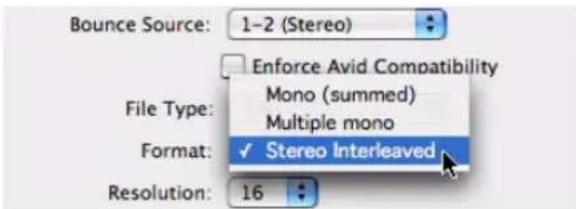
Boîte de dialogue Bounce (type de format de fichier)
Mono (summed) : un seul fichier de disque est créé, sommation mono des sources écoutées.
Avant de procéder à un prémixage sur disque, vérifiez que vos niveaux sont inférieurs à -3 dB afin d'éviter l'écrêtage qui se produit lorsque les signaux droit et gauche dépassent -3 dB au-dessous du maximum, repère « pleine échelle » (0 dB FS).
Multiple mono : plusieurs fichiers mono sont créés, leur nombre étant identique à celui des canaux du chemin source.
- Si la sortie ou le chemin de bus source est stéréo, deux fichiers mono sont créés, dont les noms reçoivent le suffixe « .L » ou « .R » à l'issue du prémixage.
- En cas d'utilisation d'un format multicanal (par exemple, six canaux, 5.1), des fichiers mono séparés sont créés pour chaque membre du chemin. Les fichiers reçoivent des suffixes de chemin conformément à la définition de chemin entrée dans la zone de dialogue I/O Setup.
- Si la sortie source ou le chemin de bus est mono, le menu déroulant passe de multiple mono à mono, et un fichier mono est créé (pas de sommation de sources multiples).
Stereo Interleaved : cette option crée un fichier entrelacé unique, contenant tous les flux prémixés depuis le chemin de sortie choisi. Dans un prémixage stéréo entrelacé, les pistes affectées à des sorties impaires sont envoyées au canal gauche tandis que les pistes affectées à des sorties paires sont envoyées au canal droit.
Pro Tools permet également de prémixer des fichiers multicanaux entrelacés dans chaque type de fichier reconnu. Cette option simplifie la gestion des fichiers de mixages et de projets dans le cadre de sauvegardes ou d'archivages.
Pro Tools ne prend pas en charge en natif le format de fichier entrelacé. Ces fichiers doivent donc être divisés en fichiers multimono lors de l'importation (ce qui nécessite un espace disque supplémentaire).
Resolution
Cette option permet de choisir parmi trois résolutions différentes pour la conversion de prémixage.
Le prémixage sur disque (Bounce to Disk) n'applique pas de dithering lors de la conversion à une résolution moins élevée, au cours d'un prémixage ou après (y compris en cas de prémixage sur 16 bits). Pour créer un fichier prémixé de résolution inférieure, insérez un plug-in Dither ou un équivalent sur une piste de fader principal affectée au chemin source du prémixage. Cette opération applique un dithering au fichier de prémixage avant que la conversion, dans le cadre du Bounce to Disk, ne tronque les données pour l'obtention de la résolution définitive du fichier Reportez-vous à la section Dithering et prémixage sur disque (Bounce), page 680.)
En matière de résolution, plusieurs options sont possibles :
8 bits : cette résolution est souvent utilisée pour les applications multimédia. Si les données audio sur lesquelles vous travaillez sont relativement simples, vous pouvez utiliser la fonction Squeezer de Pro Tools pour optimiser les résultats. Pour plus d'informations, consultez la section Qualité de conversion de la fréquence d'échantillonnage, page 692.
16 bits : il s'agit de la résolution standard des CD.
24 bits : ce paramètre fournit la plus haute résolution. Il est utile pour la création d'un mixage final sans perte de résolution (par exemple, lorsque vous produisez un mixage final prêt à être masterisé).
Si votre session est de 16 bits, vous devez appliquer un dithering car toutes les sessions Pro Tools effectuent des traitements internes à 24 bits.
Pour définir la résolution du fichier prémixé :
■ Choisissez une valeur de résolution dans le sélecteur de résolution.
fréquence d'échantillonnage
Cette option permet de choisir, pour l'enregistrement, une fréquence d'échantillonnage quelconque parmi plusieurs. Les choix possibles dépendent du système Pro Tools et des interfaces audio Digidesign utilisées.
Qualité de conversion de fréquence d'échantillonnage
Si vous optez pour une valeur de fréquence d'échantillonnage différente de la fréquence d'échantillonnage originale de la session, les options de conversion deviennent accessibles. Vous pouvez configurer la qualité de la conversion et planifier son exécution au cours du prémixage ou après. Pour plus d'informations, reportez-vous à la section Qualité de conversion de la fréquence d'échantillonnage, page 692.
Vous trouverez ci-après les fréquences d'échantillonnage les plus courantes et leurs applications. Des fréquences d'échantillonnage plus élevées fourniront une meilleure fidélité sonore pour l'enregistrement et la lecture, mais également pour le traitement avec les plug-in de dynamique, de dithering (avec mise en forme du bruit) et d'émulation analogique.
192000 : fréquence d'échantillonnage prise en charge pour certains DVD audio et permettant d'obtenir la meilleure fidélité sonore possible sur les interfaces audio compatibles (interface 192 I/O, par exemple).
176400 : il est possible que vous souhaitiez travailler avec une fréquence d'échantillonnage de 176,4 kHz pour une fréquence du résultat final de 44,1 kHz (disques compacts, par
exemple). Ceci permettra d'obtenir une conversion de fréquence d'échantillonnage de 44,1 kHz un peu plus rapide qu'à partir de 192 kHz.
96000 : fréquence d'échantillonnage prise en charge pour les DVD audio et permettant d'obtenir une fidélité sonore de haute qualité sur les interfaces audio compatibles (interfaces 192 I/O, 96 I/O, 96i I/O et Digi 002 par exemple).
88200 : il est possible que vous souhaitiez travailler avec une fréquence d'échantillonnage de 88,2 kHz pour une fréquence du résultat final de 44,1 kHz (disques compacts, par exemple). Ceci permettra d'obtenir une conversion de fréquence d'échantillonnage de 44,1 kHz un peu plus rapide qu'à partir de 96 kHz.
48000 : fréquence d'échantillonnage standard pour la vidéo professionnelle et les DVD, ainsi que pour certains archivages d'étiquettes d'enregistrement et de diffusion, et prise en charge par les appareils DA-88/98, DAT et ADAT.
44100 : fréquence d'échantillonnage standard pour les disques compacts (CD) et prise en charge par les machines DA-88/98, DAT et ADAT.
Custom : pour obtenir une fréquence d'échantillonnage personnalisée, cliquez dans la fenêtre de la fréquence d'échantillonnage et entrez une valeur manuellement.
Fréquences Pull Up et Pull Down : toutes les fréquences d'échantillonnage disponibles prennent en charge les modes Pull-up et Pull-down, ou d'autres valeurs spécifiques.
Qualité de conversion de la fréquence d'échantillonnage
Dès que vous modifiez la fréquence d'échantillonnage d'un fichier prémixé (par exemple, lors du mixage en 44,1 kHz d'une session enregistrée en 96 kHz, en vue d'une sortie sur CD audio), Pro Tools utilise l'option Conversion Quality pour déterminer la qualité de la conversion de fréquence d'échantillonnage utilisée.
Il existe cinq paramètres, classés par ordre croissant (de Low à Tweak-Head). Plus cette qualité est élevée, plus la conversion du fichier prémixé est longue.
Use Squeezer
(Résolution 8 bits uniquement)
L'option Use Squeezer repose sur un algorithme DSP exclusif spécialement conçu pour effectuer la conversion en 8 bits de fichiers source simples tels que des voix off de narrateurs. Elle optimise la dynamique sonore en retraitant les sons par compression, limitation et gating avant la conversion vers une résolution 8 bits. Il en résulte un signal apparemment plus fort, d'une intelligibilité améliorée. Si vous devez convertir un fichier audio 16 bits complexe vers une résolution 8 bits, commencez par tester cette option.
Conversion pendant ou après le prémixage
La zone de dialogue Bounce to Disk applique toutes les options de conversion, notamment la conversion de fréquence d'échantillonnage et de résolution, au cours du prémixage ou à la suite de l'opération.
Les options suivantes sont disponibles uniquement lors de prémixages utilisant des résolution, fréquence d'échantillonnage, type et format de fichiers différents.
Convert During Bounce : la rapidité de cette option par rapport à la conversion après le prémixage est acquise au détriment de la précision de lecture de l'automation des plug-in.
Convert After Bounce : l'option Convert After Bounce, bien que plus lente, garantit un niveau inégalé de précision de l'automation des plug-in.
Import Into Session After Bounce
L'option Import After Bounce importe automatiquement les nouveaux fichiers prémixés dans la liste des régions. Vous pouvez alors les placer dans des pistes. Si vos nouveaux fichiers prémixés sont des fichiers stéréos (mono multiples) divisés, ils apparaissent ensemble dans la liste des régions.
L'option Import After Bounce n'est disponible que si le type de fichier cible et la fréquence d'échantillonnage du prémixage sont identiques au type de fichier et à la fréquence d'échantillonnage de la session en cours, et si la résolution cible (débit) est inférieure ou égale à la résolution de la session. En outre, les pistes prémixées en un fichier stéréo entrelacé (Stereo Interleaved) ne peuvent pas être automatiquement importées après un prémixage.
Help
Le bouton Help ouvre une boîte de dialogue non modifiable décrivant les fonctions Bounce to Disk.
Enregistrement d'un prémixage (avec la commande Bounce to Disk)
Vous pouvez créer un prémixage à l'aide de la commande Bounce to Disk, en coupant le son des pistes ou en désactivant les inserts n'appartenant pas au prémixage, puis en sélectionnant la partie de la session à prémixer. Vous ne pouvez mettre en solo que les données audio que vous souhaitez prémixer.
Il est également possible de créer un prémixage en réalisant un enregistrement vers de nouvelles pistes. Pour en savoir plus, reportez-vous à la section Enregistrement sur des pistes, page 681.
Pour procéder à un prémixage sur disque et en Intégrer le résultat dans la session :
1 Configurez votre prémixage à l'aide de départs, d'entrées auxiliaires et de pistes de fader principal. Reportez-vous à la section Prémixage avant affectation des signaux et traitement par effets, page 595.)
2 Effectuez l'une des opérations suivantes :
- Pour prémixer la session tout entière, cliquez sur Return to Zero dans la fenêtre Transport pour atteindre le début de la session.
- 0u -
- Pour prémixer une partie de la session, activez l'option > Link Timeline and Edit Selection, puis sélectionnez un élément dans la fenêtre Edit.
3 Sélectionnez File > Bounce to > Disk.
4 Configurez les options et les paramètres de prémixage.
5 Assurez-vous que la résolution du fichier prémixé correspond à celle de la session.
6 Vérifiez que la fréquence d'échantillonnage du fichier prémixé est prise en charge par la session et par l'interface audio.
7 Si nécessaire, vérifiez que le type et le format de fichier pour le fichier prémixé correspondent au type et au format de fichier de la session.
8 Sélectionnez l'option Import After Bounce.
9 Cliquez sur Bounce.
10 Choisissez une destination pour le nouveau fichier audio, indiquez un nom, puis cliquez sur Save.
Les prémixages Pro Tools s'effectuent en temps réel, ce qui permet d'entendre la lecture audio du mixage au cours de l'opération. Il est impossible d'agir sur les commandes au cours d'une opération Bounce to Disk.
Pour ramener les fichiers prémixés dans des pistes :
1 Effectuez l'une des opérations suivantes :
- Si les données audio qui viennent d'être prémixées ont été importées automatiquement dans la session, faites glisser les nouveaux fichiers de la liste des régions vers des pistes existantes de votre session.

Si vous prémixez depuis un point de sélection, vous pouvez aligner le fichier sur le point de prémixage : Faites glisser la région de la liste des régions vers la piste de destination en maintenant enfoncée la touche Contrôle (Macintosh) ou Démarrer (Windows).
- Si les fichiers prémixés ne sont pas disponibles dans la liste des régions, importez-les dans la session en sélectionnant File > Import > Audio to Track, ou en faisant glisser les fichiers prémixés et en les déposant depuis un navigateur DigiBase.
- Si vous placez plusieurs fichiers, veillez à ce qu'ils soient alignés les uns sur les autres ; maintenez enfoncée la touche Maj pendant que vous les sélectionnez dans la liste des régions, puis faites-les glisser simultanément vers les pistes existantes du format qui convient.
2 Si vous travaillez sur des pistes stéréo, réglez les panoramiques à l'extrême gauche et à l'extrême droite.
3 Mettez la piste contenant le prémixage en solo.
4 Cliquez sur Play dans la fenêtre Transport pour écouter le résultat du prémixage.
Mixage final
Au cours d'un mixage final, vous créez un mixage prenant en compte toutes les éditions, toutes les automations et tous les traitements d'effets spéciaux.
Pour enregistrer un mixage final sur un disque :
1 Réglez les volumes de sortie de piste, finalisez les automations de mixage éventuelles de chaque piste de la session.
2 Réglez tous les paramètres de plug-in en temps réel et d'effets ainsi que les données d'automation sur chacune des pistes de la session.
3 Assurez-vous que toutes les pistes à inclure dans le prémixage sont audibles (et non coupées (Mute) ou inactives).
4 Assignez la sortie de chaque piste à inclure dans le prémixage à un même chemin de sortie ou de bus.
5 Ajoutez du dithering. Pour plus d'informations, reportez-vous à la section Dithering et prémixage sur disque (Bounce), page 680.
6 Effectuez l'une des opérations suivantes :
- Pour prémixer la session tout entière, cliquez sur Return to Zero dans la fenêtre Transport pour atteindre le début de la session.

Par défaut, le prémixage s'arrête à la dernière forme d'onde audio ou à la dernière note MIDI. Pour arrêter le prémixage plus tôt, effectuez une sélection d'édition ou de temps pour définir la fin (et le début) du prémixage.
- Ou -
- Pour prémixer une partie de la session, activez l'option > Link Timeline and Edit Selection, puis sélectionnez un élément dans la fenêtre Edit.
7 Sélectionnez File > Bounce to > Disk.
8 Choisissez le chemin source à prémixer.
9 Configurez les autres paramètres de la boîte de dialogue Bounce to Disk. Pour plus d'informations, reportez-vous à la section Options de prémixage, page 684.
10 Cliquez sur Bounce.
11 Choisissez une destination pour le nouveau fichier audio, indiquez un nom, puis cliquez sur Save.
Mastering
Le processus de mastering final consiste à enregistrer les données directement sur le disque, sur un enregistreur de DAT, de DVD ou de CD, une machine de mastering stéréo ou directement sur un enregistreur multipiste (dans le cas d'un mixage Surround).
Une fois le Master de votre session créé, vous pouvez le transférer sur un support portable en vue de le dupliquer. Il est également possible de transférer le fichier Master sur un CD ou une cassette DAT en vue de presser des CD.
Mastering vers un enregistreur numérique
Bien qu'il soit généralement préférable de « masteriser » les sessions directement sur le disque dur, Pro Tools permet de réaliser un mastering numérique vers tout enregistreur numérique équipé d'entrées AES/EBU ou S/PDIF, machine DAT par exemple.
entrées et sorties 24 bits
Les systèmes Pro Tools|HD prennent en charge les chemins d'entrée et de sortie audio 24 bits, avec traitement et mixage interne 48 bits, offrant 16 bits supplémentaires de marge de sécurité à l'extrémité supérieure de la plage dynamique d'un canal, et 8 bits à l'extrémité inférieure. Vous pouvez échanger des fichier avec d'autre systèmes d'enregistrement à 24 bits sans avoir à convertir leur résolution tant qu'ils sont de format compatibles.
Les systèmes Pro Tools LE prennent en charge les entrées et sorties audio à 24 bits et utilisent les fonctions internes de mixage et de traitement des virgules flottantes à 32 bits. Vous pouvez échanger des fichier avec d'autre systèmes d'enregistrement à 24 bits sans avoir à convertir leur résolution tant qu'ils sont de format compatibles.
Mastering et compression audio
Bien que la compression audio soit souvent un outil indispensable en enregistrement analogique, elle est parfois source de problèmes dans le domaine numérique. La compression d'un signal d'entrée à un taux très élevé résulte en un signal contenant une puissance totale extrêmement importante par rapport au niveau des transitoires. En enregistrant un certain nombre de ces signaux au niveau le plus élevé possible sur plusieurs pistes, vous vous trouvez dans une situation plus susceptible de provoquer des écrêtages dans le signal du mixage de sortie.
Le mixage de signaux très puissants après compression génère un niveau de sortie extrêmement élevé. Il est possible que ce signal de sortie s'élève au-dessus du niveau limite Full Scale, ce qui produit un écrêtage.
Pour éviter ce problème, surveillez le niveau global de votre matériel : placez un vumètre sur une piste Master Fader ou utilisez le vumètre de l'enregistreur Master externe pour identifier l'écrêtage. Si le mastering s'effectue sur le disque dur, il est préférable de ne pas mixer ensemble, à gain unitaire (amplification de 0 dB) des signaux audio allant jusqu'au repère Full Scale, ce qui provoquerait systématiquement un écrêtage.
Mastering et correction d'erreurs du support
Les supports à accès aléatoire (tels que les disques durs, les cartouches optiques, les cartouches de Bernouilli ou les lecteurs WORM) peuvent générer une copie numérique parfaite de vos données, car réalisée bit à bit, en respectant la valeur de chaque bit. Les supports séquentiels (par exemple, les bandes DAT) utilisent des algorithmes de correction d'erreurs afin de compenser les données erronées éventuellement reçues lors de transferts numériques. Ces corrections dévient légèrement par rapport aux données réelles ; aussi les générations successives de copie entraînent-elles une dégradation progressive.
Pour éviter ces dégradations, créez et conservez vos Masters sur des supports numériques à accès aléatoire (par exemple, un disque dur), et ne les transférez vers un support numérique séquentiel (cassette DAT par exemple) qu'en cas de besoin.
Pour configurer Pro Tools en vue d'un mastering numérique stéréo direct :
1 Connectez l'enregistreur numérique aux sorties numériques du système. Si votre système dispose de plusieurs sorties numériques, utilisez les canaux 1 et 2 de l'interface audio.
2 Dans Pro Tools, configurez le format et les sorties numériques appropriés depuis la boîte de dialogue Hardware Setup ou I/O Setup Reportez-vous à la section Configuration des paramètres matériels Pro Tools, page 55.)
3 Définissez l'horloge du périphérique principal en tant qu'esclave de l'horloge numérique de Pro Tools, ou pour fournir une horloge principale à Pro Tools. Reportez-vous à la section Configuration des paramètres matériels Pro Tools, page 55.)
4 Sur l'enregistreur numérique, sélectionnez le format numérique correspondant aux connexions.
5 Dans Pro Tools, affectez toutes les pistes audio souhaitées au chemin de sorties Master 1-2.
6 Cliquez sur Return to Zero dans la fenêtre Transport pour retourner au début de la session.
7 Appuyez sur Record sur votre enregistreur numérique.
8 Lancez la lecture de la session.
9 A la fin de la lecture, arrêtez l'enregistreur.
Partie VII : Surround
Chapitre 29 : Notions relatives au format Surround (Pro Tools HD uniquement)
Les systèmes Pro Tools|HD prennent en charge le mixage multicanal du son Surround.
Utilisation de ces chapitres
Cette partie du guide décrit le mixage multicanal dans Pro Tools pour le son Surround. Ces sections complètent les informations élémentaires sur le Surround dans Pro Tools, fournies au fil du Guide de référence Pro Tools.
Si vous ne connaissez pas encore le mixage surround, lisez les autres sections de ce chapitre pour vous familiariser avec la technologie et les concepts associés.
Si vous connaissez déjà le mixage, la gravure (mastering) et le monitoring en mode Surround, vous pouvez ignorer ces sections. Vous trouverez les instructions relatives aux fonctions Surround de Pro Tools dans le Chapitre 30, Configuration de Pro Tools pour le mixage en mode Surround (Pro Tools HD uniquement).
Formats de mixage et Surround
Lorsque vous exécutez Pro Tools avec le plug-in Surround Mixer, vous pouvez effectuer le mixage dans les formats comptant 3 à 8 canaux, en plus des formats mono et stéréo standard.
Les formats de mixage pris en charge sont les suivants : Mono, Stéréo, LCR, Quad, LCRS, 5.0, 5.1, 6.0, 6.1, 7.0 et 7.1.
Les formats Surround sont les Dolby Surround (Pro Logic) et Dolby Digital, le DTS et le SDDS. Pro Tools ne fournit pas son propre traitement de format surround et nécessite des plug-in (tels que Dolby Surround Tools™ ou un dispositif adéquat pour assurer le codage et de décodage du son Dolby surround).
Formats de mixage de Pro Tools

Voir également Disposition des pistes, acheminement et mesures dans le format 5.1, page 717.
Tableau 4. Formats de mixage et Surround multicanaux
| Canaux de haut-parleurs | Format de mixage multicanal | Format Surround Disposition des canaux et des pistes |
| 1 | Mono C | |
| 2 | Stéréo L R | |
| 3 | LCR Stéréo cinéma | L C R |
| 4 | Quad Quadriphonique | L R Lr Rr |
| 4 | LCRS Dolby Surround((Pro Logic) | L C R S |
| 6 | 5.1 Film (mode par défaut de Pro Tools)pour Dolby Digital | L C R Ls Rs LFE |
| 6 | 5.1 SMPTE/ITU(Control|24) | L R C LFE Ls Rs |
| 6 | 5.1 DTS (ProControl) | L R Ls Rs C LFE |
| 7 | 6.1 Dolby Surround EX | L C R Ls Cs Rs LFE |
| 8 | 7.1 SDDS | L Lc C Rc R Ls Rs LFE |
| Légende : L = gauche ; R = droite ; C = centre, S = Surround (mono) ; Ls = Surround gauche ; Rs = Surround droite ; Lc = centre gauche ; Rc = centre droite ; Cs = centre Surround ; Lr = gauche arrière ; Rr = droite arrière ; LFE = Low Frequency Effects (géré par un caisson de graves (sub-woofer) ou des systèmes de gestion des graves) | ||
Disposition des haut-parleurs
Figure 30, page 701 illustre la disposition des haut-parleurs pour chaque format Surround. Ces configurations sont approximatives pour chaque format. Pour connaître la disposition, l'alignement et l'étalonnage précis des systèmes de monitoring Surround, consultez la documentation de vos haut-parleurs et de vos équipements d'écoute. Le positionnement des haut-parleurs est crucial pour la précision d'écoute des mixages. Cette remarque s'applique en particulier au mixage multicanal pour le son Surround.
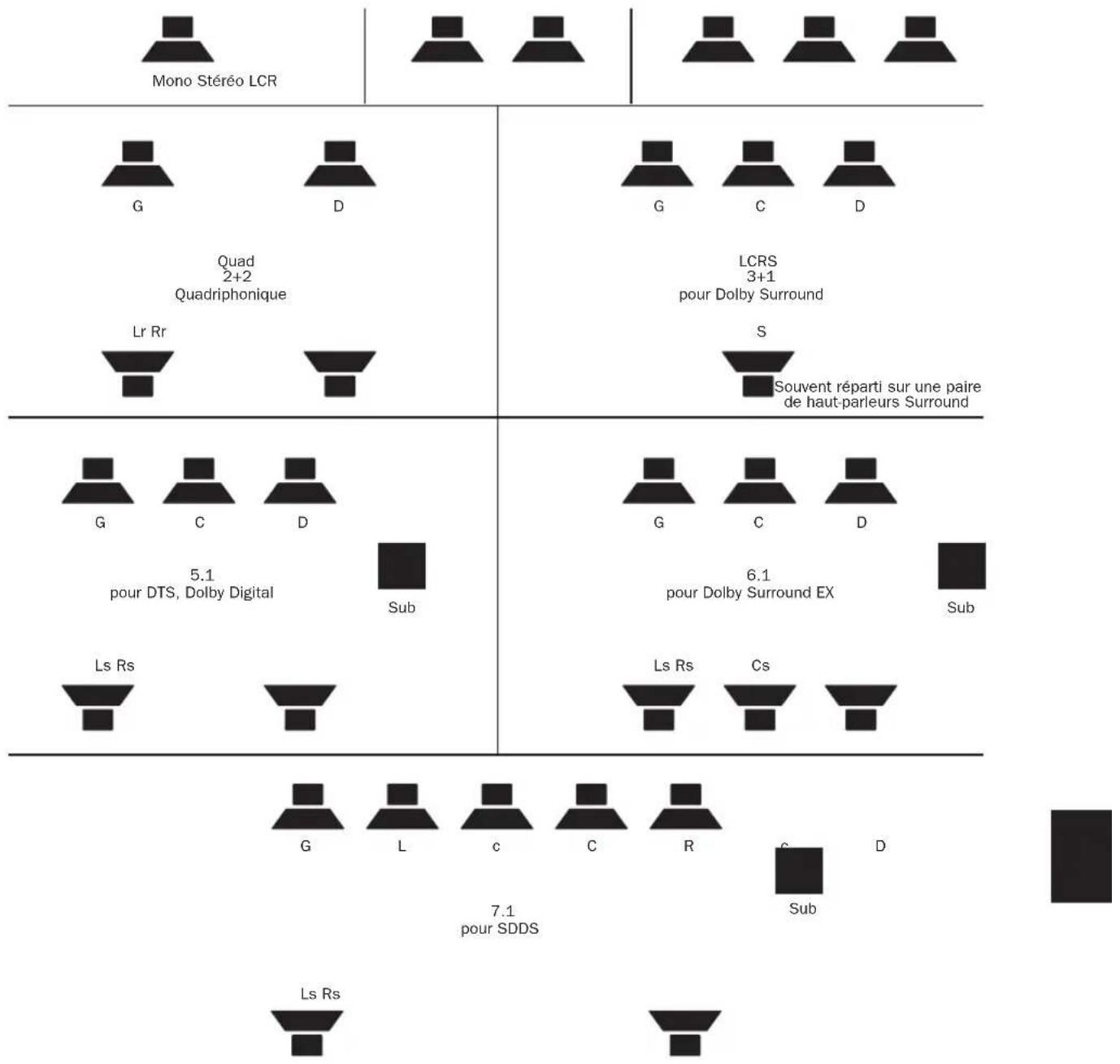
Figure 30. Disposition des haut-parleurs selon les formats Surround
Ecoute en Surround
Pour écouter le mixage multicanal en cours dans un format Surround donné (DTS ou Dolby Digital), vous devez disposer de l'équipement de codage et de décodage requis par le format. Pro Tools n'assure pas directement la prise en charge du traitement du format Surround, mais Digidesign et d'autres constructeurs fournissent des dispositifs ou des logiciels de codage/décodage. Pour plus d'informations, contactez Digidesign ou votre revendeur.
Bien placer les haut-parleurs et calibrer le studio, disposer de processeurs Surround et de moniteurs supplémentaires et d'un système d'écoute bien calibré peut réduire l'effet des variables auxquelles votre mixage sera soumis lorsque le public l'entendra dans une salle de cinéma, à domicile ou ailleurs.
Importance de la disposition des haut-parleurs
Il est très important que votre système d'écoute Surround soit installé et configuré correctement. Bien placer les enceintes, les orienter correctement et bien calibrer le niveau d'écoute sont des conditions indispensables pour le mixage en mode Surround ; aussi est-il judicieux de consulter le constructeur de votre système d'écoute. Plusieurs formats Surround (notamment tous ceux de Dolby et de DTS) sont associés à des recommandations très particulières en ce qui concerne les haut-parleurs et l'écoute. Aussi, prenez le temps de rechercher ces informations et de suivre les suggestions qui y sont émises.
Pour voir un exemple d'un système d'écoute en mode 5.1, voir la Figure 31.
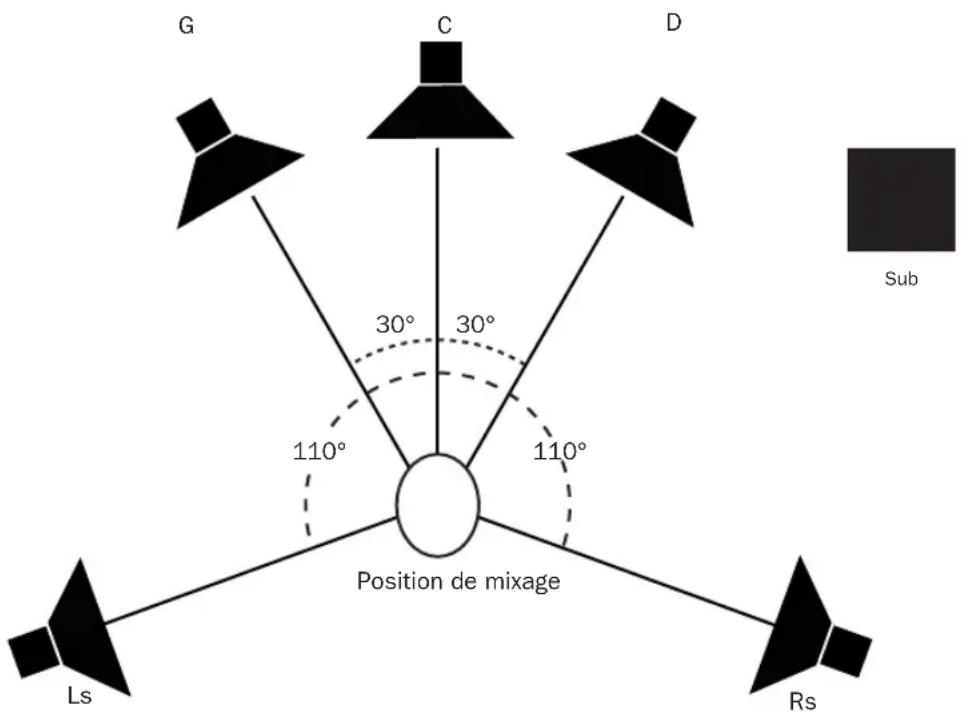
Figure 31. Exemple de disposition des haut-parleurs pour le mixage et l'écoute en mode 5.1 (spécification SMPTE). La position du caisson de graves (subwoofer) est variable ; tous les autres haut-parleurs doivent être aussi proches que possible des angles suggérés.
Ecoute Surround calibrée
L'une des choses les plus importantes à faire est de calibrer non seulement Pro Tools, mais également votre système d'écoute et vos autres appareils.
De nombreux studios de post-production étalonnent, par exemple, leurs interfaces audio Pro Tools pour -20 dB = 0 VU. Ce n'est qu'une fois la partie hardware de Pro Tools calibrée à un gain unitaire qu'il est possible de régler le système d'écoute afin de prendre en compte les anomalies au niveau de l'acoustique de la salle, de la disposition des haut-parleurs et d'autres variables.
Pour calibrer votre système Pro Tools, vous devez atténuer les étages d'entrée et de sortie de votre système. La configuration et le niveau de référence varient selon les normes applicables au projet en cours.

Des instructions de calibrage d'une interface audio Pro Tools 192 I/O sont incluses dans la documentation de l'interface 192 I/O.
Calibrage de votre studio : la première opération à effectuer en mixage Surround consiste à placer, à aligner et à calibrer correctement les niveaux des haut-parleurs afin de bénéficier de conditions d'écoute et de mixage exactes.
La position et l'alignement des haut-parleurs varient d'une installation à l'autre, mais également selon les haut-parleurs, les constructeurs et les formats Surround. Les haut-parleurs et systèmes d'écoute sont fournis avec les instructions nécessaires pour une disposition optimale ; veuillez consulter la documentation du fabricant.
Le calibrage des haut-parleurs permet de s'assurer que le système offre un bon équilibre des niveaux de restitution. Elle permet de compenser d'éventuelles variations de position, d'alignement ou de performances des haut-parleurs.
Formats et terminologie
Certains formats de mixage multicanal sont désignés par des chiffres (tels que 5.1 et 7.1). Ces chiffres indiquent le nombre et le type des canaux de sortie (canaux de haut-parleurs) requis pour le format en question. D'autres formats sont désignés par la disposition des pistes (tels que LCRS et LCR).
Les formats Surround sont désignés par le nom du créateur et du produit, tels que Dolby Surround (ou Pro Logic), Dolby Digital, DTS, Dolby Surround EX, etc. Chaque format Surround exige que le mixage soit effectué dans un format compatible. Par exemple, le Dolby Digital et le DTS sont tous deux des « formats Surround 5.1 ».
Les normes relatives à chaque format n'indiquent pas seulement le nombre de haut-parleurs. Les formats peuvent également exiger une disposition spécifique et un filtrage des différents canaux. En Dolby Surround, par exemple, le canal Surround a une bande passante s'étendant de 100 Hz à 7 kHz.
Les formats Surround accordent également une importance plus grande à la phase, à l'équilibre et au placement du son en raison des différentes méthodes de codage, décodage, compression, matriçage ou downmixing des mixages multicanaux. De nombreux ouvrages traitent de tous ces sujets. Pour obtenir une liste de sources
d'informations relatives aux formats surround, reportez-vous à la section Autres sources d'information sur la technologie Surround, page 706
LCRS pour Dolby Surround
Dolby Surround (Pro Logic) est l'un des formats quatre canaux les plus répandus dans le grand public.
Ce format, qui nécessite de recourir à la technologie de codage et de décodage Dolby, utilise trois haut-parleurs « pleine bande passante » à l'avant – gauche, centre et droite –, plus un canal Surround mono (souvent réparti sur plusieurs haut-parleurs, des satellites branchés par paires, mais qui ne sont alimentés que par un seul signal « arrière »).
Exemple de format Surround
Le codage Dolby Surround vise à faciliter le transport d'un mixage quatre canaux (LCRS), en le transformant en un mixage codé sur deux canaux, appelé Lt/Rt. Lt et Rt sont les abréviations de Left total et Right total, respectivement. La présence des lettres Lt/Rt fait référence aux enregistrements traités par un codeur Dolby Surround (tels que le Dolby SEU4 ou le plug-in Dolby Surround Tools).
Le mixage Lt/Rt peut ensuite être transporté, transmis ou lu sous forme de mixage stéréo, ce qui le rend compatible avec la plupart des systèmes home cinéma dépourvus de décodeur. Il existe une autre possibilité : décoder la paire Lt/Rt, afin de retrouver le mixage au format LCRS original. Pour ce faire, il faut disposer d'un décodeur, ce qui est le cas dans les systèmes home cinéma évolués.
Pour obtenir des résultats professionnels, utilisez toujours des produits professionnels (tels que le décodeur Dolby Model SDU4, Model DP564 ou le plug-in Dolby Surround Tools) lors de l'écoute du mixage. Les produits de consommation équipés de Pro Logic disposent de fonctions d'équilibrage automatique qui, lorsqu'elles sont utilisées pour l'écoute du mixage, peuvent aboutir sur des décisions de mixage inappropriées.
5.1 pour Dolby Digital et DTS
Le Dolby Digital et le DTS sont tous deux des formats 5.1, à six canaux. Ces deux formats mettent en œuvre cinq enceintes « pleine bande passante » et un caisson de graves (subwoofer). Les spécifications de ces deux formats Surround impliquent des dispositions de pistes, des filtrages et des procédés de réduction de débit de données différents.
Formats .1
Le « .1 » des formats de mixage multicanal indique la présence d'une piste LFE (Low Frequency Effects) dans le mixage. La présence d'une décimale dans le nom d'un format Surround signifie que le système de lecture Surround intègre un canal Sub destiné à être lu par un caisson de graves. Par exemple, le Dolby Digital est un format 5.1, conçu pour être reproduit par des systèmes d'écoute dotés de cinq enceintes « pleine bande passante » et d'un caisson de graves. Le Dolby Surround EX est un format 6.1, destiné aux systèmes dotés de six haut-parleurs pleine bande passante et d'un caisson de graves. Le SDDS est un format 7.1, destiné aux systèmes dotés de sept haut-parleurs pleine bande passante et d'un caisson de graves.
Le signal Sub envoyé au caisson de graves englobe le canal LFE d'un mixage au format « .1 », ainsi que le signal généré par le circuit de gestion des graves (« bass management ») du système de lecture. Pour plus d'informations, reportez-vous à la section LFE, page 705.
Formats .0
Les formats « .0 » (5.0, 6.0 et 7.0), s'ils ne sont pas associés à des formats Surround particuliers, servent souvent de sous-chemin dans les mixages. Par exemple, toutes les pistes ne contiennent pas des sons à envoyer sur le canal LFE (le canal « .1 »). Assigner ces pistes à un chemin de type 5.0 fournit un panoramique sur 360° sans les contrôles LFE.
LFE
Lorsqu'une décimale, telle que « .1 » est présente dans le nom d'un format surround, elle signale la présence d'un canal LFE. Le canal LFE (abréviation de Low Frequency Enhancement, amélioration des basses fréquences) désigne généralement une piste particulière utilisée en production (et non pendant la lecture ou le décodage). LFE est le composant « .1 » des formats de mixage, tels que 5.1 et 7.1.
La raison de cette dénomination est que, à la différence des cinq, six ou sept haut-parleurs affectés aux autres canaux du mixage, le canal LFE ne gère pas la totalité de la bande passante. Ce canal LFE constitue un chemin direct pour envoyer les fréquences graves au caisson de graves, indépendamment du circuit de gestion des graves (s'il existe). Les effets sonores riches en graves sont notamment le tonnerre, les explosions et autres sons synthétiques comportant des sons graves.
Le canal LFE sert généralement à renforcer l'impact des effets sonores dans les films. Aucune règle établie ne détermine s'il est nécessaire ou non d'utiliser un canal LFE.
Pro Tools n'applique aucun filtrage aux signaux LFE. Dans certaines cas, le format requiert un filtrage sur le piste LFE. Pour plus d'informations, reportez-vous à la section Formats de mixage et Surround, page 699.
Contenu du canal Sub
Lors de la reproduction de mixages Surround sur des systèmes d'écoute équipés d'un ou plusieurs caissons de basses, le signal reproduit par ces derniers provient de l'une ou l'autre de ces sources, ou des deux à la fois :
- tous les graves de tous les canaux, dont la fréquence est inférieure à la fréquence de coupure du filtre de gestion des basses (s'il y en a un),
-et-
- les signaux envoyés sur le canal LFE lors du mixage (le cas échéant).
Un caisson de graves Surround reproduit toutes les fréquences graves issues de tous les autres canaux de haut-parleurs, dès que la valeur de leur fréquence descend en dessous d'un certain seuil. La valeur de cette fréquence-seuil varie selon les formats Surround. Pour consulter la liste des ressources relatives aux spécifications Surround, reportez-vous à la section Autres sources d'information sur la technologie Surround, page 706.
Outre les valeurs des fréquences de coupure et autres spécifications de chaque format surround, les variables du système de lecture peuvent aussi avoir des répercussions sur le
signal destiné au caisson de graves. Pour plus d'informations, reportez-vous à la section Variables du système de reproduction Surround, page 708.
Divergence
La divergence est un paramètre de mixage surround qui permet de contrôler la « progressivité » du panoramique. Une divergence complète se traduit par un panoramique « discret » (ou étroit). Des valeurs inférieures de divergence se traduisent par un panoramique de moins en moins « discret » (progressivement plus large).
Lorsque la divergence est intégrale (100 %), il est possible d'effectuer un panoramique exclusif, ou discret, d'une piste sur un seule enceinte. Dans ce cas, les sons ne sont reproduits que sur cette enceinte.
Lorsque la divergence est inférieure à 100 %, les signaux des pistes sont reproduits simultanément par des haut-parleurs voisins, même si le signal n'est panoramiqué que vers une seule enceinte du système. Des valeurs inférieures de divergence se traduisent par un signal source s'élargissant progressivement.
Exemple de divergence
Pour comprendre la notion de divergence, il convient de se représenter l'intérieur d'une grande salle de cinéma. Il s'agit d'un très bon exemple puisque les variables de reproduction les plus difficiles à maîtriser dans le mixage multicanal concernent la taille de l'environnement d'écoute visé.
A la différence d'un salon ordinaire, une salle de cinéma est un local vaste où les haut-parleurs sont placés loin les uns des autres. A cause de la distance, les sons panoramiqués uniquement sur l'enceinte avant droite, par exemple, peuvent être inaudibles pour un spectateur assis dans l'angle opposé de la salle. Pour éviter ce problème, la divergence variable permet de contrôler la largeur du panoramique afin d'étendre la source sonore. De ce fait, le signal est réparti entre haut-parleurs adjacents, même s'il a été panoramiqué à 100% vers un haut-parleur particulier.
Les options de divergence de Pro Tools sont expliquées dans la section Divergence, page 745.
Autres sources d'information sur la technologie Surround
Le tableau ci-dessous répertorie différents sites constituant un bon point de départ pour vos recherches dans le monde en constante évolution de la production audio Surround.
Ressources sur les spécifications et d'information sur le format Surround
| Spécifications Surround Site Web | |
| Dolby Surround/Pro Logic www.dolby.com | |
| Dolby Digital www.dolby.com | |
| Dolby Surround EX www.dolby.com | |
| DTS www.dtsonline.com | |
| SDDS www.sony.com | |
| THX www.thx.com |
Notions de mixage surround
A l'instar du mixage et du mastering en stéréo, le but en mixage Surround est de faire en sorte que le plus possible d'auditeurs puissent entendre le meilleur son possible. Parvenir à ce résultat dans le cadre d'un mixage Surround fait appel à bon nombre des techniques identiques à celles utilisées en production stéréo professionnelle, ainsi que certains facteurs spécifiques, exposés dans les sections suivantes.
Compatibilité du format Surround
Pro Tools permet d'effectuer des mixages en mode Surround et de créer des masters multicanaux comportant quatre, six ou davantage de pistes, au format LCR, 5.1 ou autre.
- Si nécessaire, il est possible de transférer les mixages multicanaux sous forme de master multipistes, non codés et discrets. La disposition des pistes varie selon le format (voir Importation de configurations d'I/O multicanaux, page 714 pour plus de détails).
- Les systèmes de lecture grand public ne gèrent pas nécessairement tous les formats. On parle de Downmixing lorsqu'un mixage dans un format donné doit être créé à partir d'un autre format. Un exemple typique est l'écoute d'une piste son 5.1 Dolby Digital de DVD ayant subi un « downmixing » au format stéréo.
Pour anticiper les effets du codage/décodage Surround et d'un downmixing éventuel, les mixages Surround professionnels sont écoutés via des processeurs de codage et de décodage appropriés. Les systèmes de contrôleur d'écoute permettent aux ingénieurs d'écouter leurs mixages reproduits via différents haut-parleurs et dans des configurations diverses pour référence, mais également de comparer des facteurs tels que les divers paramètres de gestion de graves et leurs effets.
Les types de mixages Surround sont choisis en fonction du support sur lequel ils seront commercialisés. La plupart du temps, un traitement de codage/décodage propre à chaque format est nécessaire.
Certains formats de sortie sur lesquels sont répartis des formats surround peuvent contenir des restrictions audio supplémentaires qui risquent de modifier votre méthode de travail dans Pro Tools. Le format audio Dolby Digital sur un DVD-vidéo par exemple requiert de fonctionner avec une fréquence d'échantillonnage de 48 kHz. Si la fréquence d'échantillonnage de votre session Pro Tools n'est pas de 48 kHz, vous devez convertir la fréquence d'échantillonnage avant de l'encoder avec Dolby Digital pourDVD.
Codage et décodage
De nombreux formats surround font appel à une forme quelconque d'encodage et de décodage afin de faciliter la commercialisation, la diffusion et le transfert des différents canaux audio « pleine bande passante » qu'ils comportent.
- Le codage est le processus permettant de faciliter le transport et la lecture des mixages multicanaux. Dans de nombreux cas, il est nécessaire de convertir les quatre, cinq ou six canaux discrets, voire davantage, composant le mixage multicanal, en un flux à deux canaux pour la diffusion (domaine où le support « deux canaux » est encore largement dominant).
♦ Le décodage est le processus requis pour reconstituer les canaux Surround discrets à partir du support de livraison à deux canaux.
Le codage et le décodage, quel que soit leur degré de raffinement, représentent des étapes supplémentaires du traitement appliqué à votre mixage avant qu'il ne parvienne à sa destination ultime, le public.
Par exemple, comme l'algorithme Dolby Surround utilise largement les relations de phase entre canaux, il subsiste toujours un écart qualitatif notable entre la sortie LCRS « après décodage » et le mixage LCRS original. Pour prendre en compte ces imperfections, les mixeurs travaillant en Dolby Surround écoutent en permanence « à travers » les processeurs d'encodage/décodage.
En procédant ainsi, ils se rendent précisément compte des effets parasites créés par le processus de codage/décodage, et peuvent modifier en connaissance de cause ce qu'ils font sur la console de mixage.
Traitement Surround et Pro Tools
Pro Tools nécessite des composants logiciels ou matériels supplémentaires pour le codage, le décodage et le traitement en mode Surround. Par exemple, le plug-in Dolby SurroundTools™ permet d'effectuer le monitoring et le traitement entièrement dans l'environnement Pro Tools.
Surround Tools et d'autres solutions de traitement en mode Surround sont disponibles chez Digidesign et d'autres fabricants. Pour plus d'informations, contactez votre revendeur Digidesign.
Variables du système de reproduction Surround
La diversité des systèmes de reproduction Surround a pour corollaire l'introduction de types et d'intensités de filtrage variables, de circuits de gestion des basses et de diverses autres variables. Celles-ci comportent les caractéristiques propres à certains formats Surround, ainsi que les options permettant d'affiner le réglage d'un système en fonction de son installation.
Dans votre propre studio, vous connaissez les haut-parleurs sur lesquels vous écoutez, vous en reconnaissez les qualités, et vous savez comment votre cabine d'écoute sonne. Vous ignorez toutefois les caractéristiques des haut-parleurs du salon, du cinéma ou de la salle de concert où votre mixage sera écouté par un public.
Gestion des basses
La gestion des basses (Bass Management) est une fonction du système de reproduction.
Elle englobe les divers traitements permettant au système de reproduction de « trier » ce qui sera reproduit d'une part par le caisson de graves et d'autre part par les haut-parleurs. Le but de la gestion des basses est d'optimiser la reproduction des graves, élargissant ainsi la bande passante de votre système d'écoute. La gestion des basses permet d'adapter la réponse des graves à des variables, telles que la taille et la forme de la salle, la présence (ou l'absence) d'un caisson de basses, ainsi que la bande passante de chaque haut-parleur.
Filtrage
Sous sa forme la plus simple, la gestion des basses applique un filtrage passe-haut à tous les haut-parleurs « pleine bande passante ». Les signaux dont la fréquence est inférieure à la fréquence de coupure sont « extraits », ajoutés aux signaux envoyés sur le canal LFE (le cas échéant), puis acheminés vers le caisson de graves. Selon les systèmes, les processus de gestion des basses varient et peuvent inclure :
Redirection des graves (Bass Redirection) :
coupe ou laisse les signaux graves extraits par filtrage des canaux « pleine bande passante » (autrement dit, tous les signaux dont la fréquence est inférieure à la fréquence de coupure du filtre de gestion des basses). Cette fonction est utile lorsque les enceintes « pleine bande passante » sont vraiment « pleine bande passante », c'est-à-dire capables de reproduire les graves avec précision et sans distorsion.
Extension des graves (Bass Extension) : permet au signal envoyé vers le caisson de graves (quelle que soit la manière dont il a été obtenu) de repartir vers les haut-parleurs « pleine bande passante ». Bien que cela puisse sembler contradictoire avec ce qui précède, le principal intérêt de cette fonction est de permettre au son destiné au caisson de graves d'être diffusé partout et pas seulement depuis le caisson de graves.
Chapitre 30 : Configuration de Pro Tools pour le mixage en mode Surround (Pro Tools HD uniquement)
Ce chapitre explique comment configurer des sessions Pro Tools pour le mixage multicanal.
Le mixage multicanal n'est pris en charge que dans Pro Tools|HD. Dans ce chapitre, toute référence à Pro Tools désigne les systèmes Pro Tools|HD.
Connexions audio de Pro Tools pour le mixage au format 5.1
Même si tous les formats de mixage 5.1 prévoient une disposition des haut-parleurs identique, trois standards principaux régissent la disposition des différents canaux constituant le mixage multicanal au format 5.1 sur les pistes.
Dans le tableau suivant, nous partons du principe que les canaux Surround sont affectés aux sorties 1 à 6 d'une interface audio Pro Tools. Utilisez les canaux 7 et 8 pour l'écoute des mixages stéréo destinés à une version stéréo ou pour les mixages de retours ou casques.
Tableau 5. Disposition des pistes pour les formats 5.1
| Formats Disposition des pistes | ||||||
| 1 | 2 | 3 | 4 | 5 | 6 | |
| film(Pro Tools par défaut) | G C | D Ls | Rs LFE | |||
| SMPTE/ITU pour Dolby Digital (AC3) et Control|24 | G D | C LFE | Ls Rs | |||
| DTS avec ProControl | G D | Ls Rs | C LFE | |||
Pour connecter vos interfaces audio en vue d'un mixage et d'une écoute au format 5.1 :
1 Déterminez le format 5.1 et la disposition des pistes à appliquer.
2 Connectez les canaux de sortie de votre interface audio aux canaux d'entrée correspondants de votre système d'écoute, conformément aux affectations du Tableau 5, page 711.
Si vous utilisez une surface de contrôle Digidesign, consultez le guide qui l'accompagne pour plus d'informations.
Configuration de Pro Tools pour les sessions multicanaux
Il existe plusieurs méthodes permettant de configurer Pro Tools et les sessions pour le mixage multicanal :
Nouvelles sessions
Vous pouvez créer une session et choisir un fichier de paramètres d'I/O de mixage Surround comme configuration d'I/O par défaut Reportez-vous à la section Nouvelles sessions et nouveaux paramètres d'I/O, page 712.)
Remixage de sessions en mode Surround
En créant ou important un fichier de paramètres d'I/O de mixage Surround dans la boîte de dialogue I/O Setup, il est possible de disposer de chemins multicanaux dans n'importe quelle session stéréo (ou d'un autre format). Vous pouvez ensuite réassigner les pistes des chemins stéréo originaux à ces chemins multicanaux. Les chemins actifs et inactifs simplifient la réassignation Reportez-vous à la section Importation de configurations d'I/O multicanaux, page 714.)
Chemins personnalisés
Vous pouvez personnaliser et redéfinir des chemins existants dans la boîte de dialogue I/O Setup. Pour plus d'informations, reportez-vous à la section Chemins multicanaux personnalisés, page 714.
Importation de données de session
La commande Import Session Data (File > Import > Session Data) permet d'importer non seulement les pistes et les médias, mais également les chemins et les affectations de piste associés. Après avoir importé les données de session, utilisez la boîte de dialogue I/O Setup pour configurer les chemins et les sous-chemins requis par la session. Pour plus d'informations, consultez le Chapitre 7, Configuration des E/S.
Nouvelles sessions et nouveaux paramètres d'I/O
Lors de la création d'une nouvelle session, vous pouvez choisir le format surround à utiliser comme configuration d'I/O par défaut. Des configurations de chemin par défaut sont fournies sous forme de fichiers de configuration d'I/O, pour des mixage stéréo et surround.
Une fois que vous avez créé une session, vous pouvez créer et importer des pistes, des données audio, et gérer les assignations du signal afin de construire votre mixage.
Pour créer une session pour un mixage multicanal :
1 Choisissez File > New Session.
2 Sélectionnez un des paramètres 5.1 disponibles dans le menu I/O Settings.
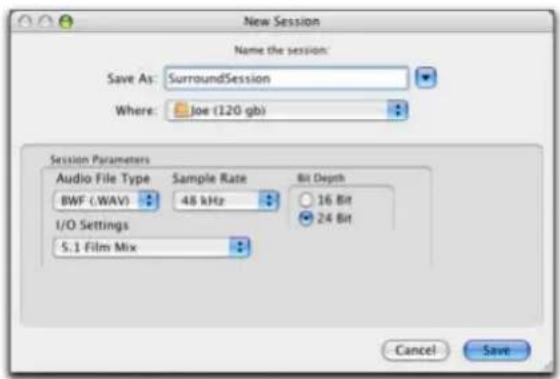
Configuration d'une nouvelle session pour un mix 5.1
3 Si besoin est, modifiez d'autres paramètres dans la section Session Parameters.
4 Nommez la session.
5 Cliquez sur Save.
Les présélections surround préconfigurent la boîte de dialogue I/O Setup avec un chemin et des sous-chemins au format 5.1 par défaut pour les sorties et les bus.
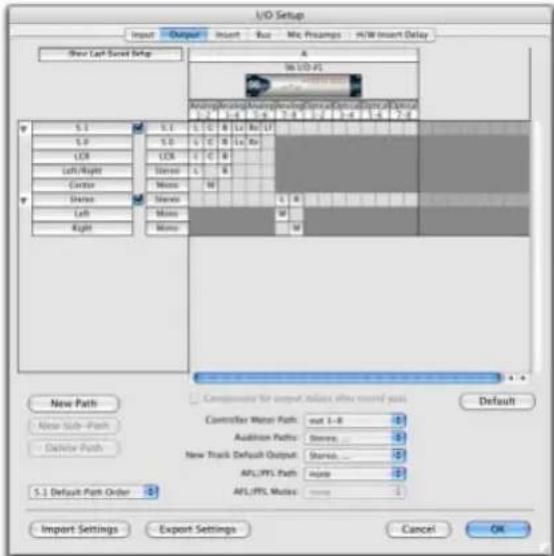
Chemins de sortie au format 5.1 (film) standard
Fichiers de paramètres de mixage surround
Les fichiers de paramètres d'I/O de mixage Surround fournissent les chemins de sortie et de bus pour trois standards de dispositions de pistes spécifiques. Pour obtenir des informations sur les entrées et les chemins d'insertion, reportez- vous à la section Chemins d'entrée et d'insertion par défaut avec les paramètres de mixage 5.1, page 713.)
Fichiers de paramètres et disposition des pistes
| Paramètres 5.1 | Disposition des pistes |
| Film (standard Pro Tools) L C R | Ls Rs LFE |
| SMPTE/ITU(Ecoute Control|24) | L R C LFE Ls Rs |
| DTS (Ecoute ProControl) L R Ls | Rs C LFE |
Les trois fichiers de paramètres du format 5.1 fournissent les chemins de sortie et de bus par défaut suivants :
Chemins de sortie 5.1 par défaut
- Un chemin de sortie 5.1 principal et des sous-chemins pour les sorties centrales, gauche/droite, LCR et 5.0 (pas de LFE)
-et-
- Un chemin stéréo principal et deux sous-chemins mono.
Chemins de bus 5.1 par défaut
- Un chemin de bus 5.1 principal et des sous-chemins 5.0 (pas de LFE) pour les bus central, gauche/droit (stéréo), LCR et central (mono)
-et-
- Un chemin stéréo principal et deux sous-chemins mono.
Chemins d'entrée et d'insertion par défaut avec les paramètres de mixage 5.1
Les fichiers de paramètres de mixage 5.1 proposent par défaut des chemins d'entrée principaux et des sous-chemins stéréo pour les entrées et les insertions. Si vous avez besoin de chemins multicanaux d'entrée ou d'insertion, créez-les dans la boîte de dialogue I/O Setup (voir Chemins multicanaux personnalisés, page 714)
Importation de configurations d'I/O multicanaux
La boîte de dialogue I/O Setup permet d'importer et d'exporter des fichiers de paramètres. Importer des fichiers de paramètres d'I/O est utile lorsque vous souhaitez remixer une session stéréo en mode surround. Vous pouvez également recourir à cette fonctionnalité pour préparer une session à un transfert sur un autre système Pro Tools, ou simplement pour sauvegarder et échanger les paramètres d'I/O
Pour Importer un fichier de paramètres d'I/O multicanaux :
1 Sélectionnez Setup > I/O.
2 Cliquez sur Import Settings.
3 Sélectionnez le fichier de paramètres à importer et cliquez sur Open.
Si des chemins ont déjà été définis pour la session en cours et qu'ils ne correspondent pas à ceux du fichier de paramètres importé, Pro Tools vous demande si vous souhaitez supprimer les chemins existants ou les conserver et ajouter les paramètres importés à votre session.
- Cliquez sur No pour ajouter les nouveaux chemins à votre configuration actuelle des I/O.
- Cliquez sur Yes pour remplacer la configuration d'I/O actuelle par les paramètres importés.
Exportation de paramètres d'I/O
L'exportation de fichiers de paramètres d'I/O permet de constituer une bibliothèque de configurations multicanaux pour différents projets.
Pour exporter un fichier de paramètres d'I/O multicanaux :
1 Sélectionnez Setup > I/O.
2 Cliquez sur Export Settings.
3 Attribuez un nom au fichier de paramètres d'I/O actuel et enregistrez-le.
Chemins multicanaux personnalisés
La boîte de dialogue I/O Setup permet de créer et de personnaliser des chemins de signaux pour tout format de mixage multicanal pris en charge.
Les chemins et les sous-chemins multicanaux sont affectés à des entrées, des sorties ou des bus internes par l'intermédiaire de la grille des canaux. Lorsque vous sélectionnez un fichier de paramètres d'I/O 5.1 prédéfini, la répartition par défaut des chemins multicanaux ainsi créés correspond à celle des pistes du format sélectionné.
La boîte de dialogue I/O Setup, comme l'onglet Main de la boîte de dialogue Hardware Setup, contient des commandes de routage des ports d'entrée et de sortie physiques du périphérique d'I/O vers les ports d'entrée et de sortie Pro Tools.

Lorsque vous créez des chemins au format 5.1, vous pouvez spécifier la disposition par défaut des pistes. Pour plus d'informations, reportez-vous à la section Ordre d'acheminement par défaut des pistes dans le format 5.1, page 717.
Réaffectation de canaux
La boîte de dialogue I/O Setup et sa grille de canaux permettent de réaffecter les canaux. Cette fonctionnalité est particulièrement utile pour modifier l'assignation des canaux à l'intérieur d'un chemin multicanal sans avoir à modifier les connexions au niveau des interfaces audio.
Vous pouvez réaffecter les chemins à n'importe quelle configuration selon les besoins. Les seules limites sont celles des ressources de votre système, ainsi que les conditions requises par la boîte de dialogue I/O Setup pour le chevauchement des canaux et l'attribution de noms (voir Chemins valides et conditions, page 99 pour plus de détails).

Voir également Exemples de chemins et d'acheminement du signal pour un mixage Surround, page 729.
Exemple de configuration LCRS
L'exemple ci-après montre une des méthodes de configuration de la boîte de dialogue I/O Setup pour un mixage au format LCRS 4 canaux, avec une interface 96 I/O.
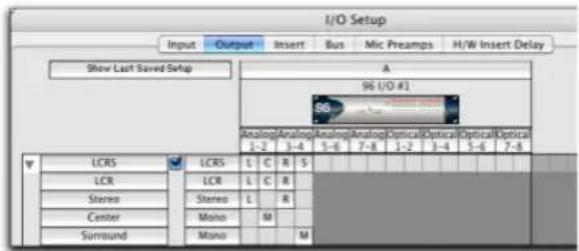
Exemple de chemins principal et de sous-chemins LCRS

Pour en savoir plus sur la configuration des E/S, reportez-vous à la section Création et modification de chemins, page 94.
Pour définir un chemin LCRS :
1 Sélectionnez Setup > I/O et cliquez sur l'onglet Output.
2 Cliquez sur New Path.
3 Choisissez LCRS dans le sélecteur de format de chemin.
4 Nommez le chemin LCRS.
5 Dans la grille des canaux, cliquez sur la case en dessous du premier canal d'interface audio (à l'extrême gauche) du chemin. Pro Tools remplit automatiquement les cases adjacentes sur la droite. Si vous cliquez sur la ligne LCRS sous le canal 1, le chemin LCRS sera réparti sur les canaux 1 à 4.
6 Sélectionnez le nouveau chemin LCRS et cliquez sur New Sub-Path.
7 Nommez le nouveau sous-chemin LCR et sélectionnez LCR comme format de chemin. Cliquez sur le canal 1, sur la ligne LCR, pour affecter le chemin.
8 Sélectionnez le chemin LCRS, cliquez sur New Sub-Path et créez un sous-chemin stéréo (un pour l'avant gauche et un pour l'avant droite).
9 Sélectionnez le chemin LCRS, cliquez sur New Sub-Path et créez un sous-chemin mono (pour le canal du milieu).
10 Sélectionnez le chemin LCRS, cliquez sur New Sub-Path et créez un sous-chemin mono (pour le canal du milieu).
Pistes, format, affectation et mesures du format 5.1
Les définitions de chemin de la boîte de dialogue I/O Setup déterminent comment les données audio sont routées vers les interfaces audio, et leur niveau mesuré sur celles-ci.
Les fonctions internes de visualisation à l'écran des niveaux des chemins en format 5.1 dans Pro Tools adoptent toujours la disposition des pistes Film :
L C R Ls Rs LFE
La disposition des pistes audio au format 5.1 dans la fenêtre Edit de Pro Tools adopte également la disposition Film (de haut en bas). Examinez l'illustration Disposition des pistes, acheminement et mesures dans le format 5.1, page 717.
Dans la boîte de dialogue I/O Setup, vous pouvez récupérer ces signaux en sortie des interfaces audio, en adoptant n'importe quelle disposition de pistes (DTS, SMPTE/ITU ou autre).
Pour réaffecter des canaux dans un chemin :
■Faites glisser un canal vers un nouvel emplacement valide de la grille. Les autres affectations de canaux se décalent en conséquence.
Sélecteurs par défaut dans la boîte de dialogue I/O Setup
L'onglet Output de la boîte de dialogue I/O Setup contient les paramètres par défaut suivants pour les sessions multicanaux :
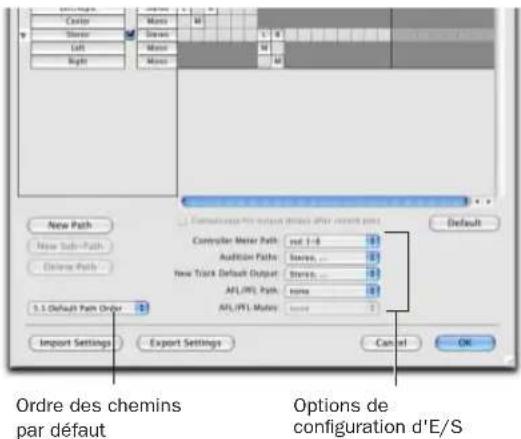
Sélecteurs par défaut de la boîte de dialogue I/O Setup
Default Path Order : sélectionne la disposition (ou l'ordre d'acheminement) par défaut pour les nouveaux chemins (six voies) au format 5.1.
Controller Meter Path : sélectionne le chemin dont le niveau sera affiché dans les vumètres de sortie de la surface de contrôle Digidesign. Pour plus d'informations, reportez-vous à la section Pistes, format, affectation et mesures du format 5.1, page 716.
Audition Paths : sélectionne le chemin d'écoute pour la pré-écoute audio dans les boîtes de dialogue Regions List, Import Audio et dans Digibase. Seules les sorties de l'interface principale peuvent être utilisées comme chemin d'écoute.
New Track Default Output : sélectionne le chemin de sortie par défaut pour toutes les nouvelles pistes, pour chaque format pris en charge.

Le paramètre New Track Default Output peut être défini aussi bien pour des chemins de bus que pour des chemins de sortie.
AFL/PFL Path (Pro Tools HD uniquement) :
sélectionne l'emplacement auquel les pistes sont assignées lorsqu'elles sont écoutées en mode Solo AFL (After Fader Listen) ou PFL (Pre Fader Listen).
AFL/PFL Mutes (chemin de sortie) (Pro Tools HD uniquement) : sélectionne la sortie coupée en cas d'activation du mode Solo AFL (After Fader Listen) ou PFL (Pre Fader Listen) et de l'écoute d'une piste en solo.
Ordre d'acheminement par défaut des pistes dans le format 5.1
Il est possible de spécifier la disposition par défaut des pistes pour tous les nouveaux chemins de format 5.1 que vous créez.
Pour choisir un nouvel ordre d'acheminement (disposition des pistes) dans Pro Tools 5.1 :
1 Choisissez Setup > I/O.
2 Choisissez la disposition des pistes dans les sous-menus du menu Default Path Order.

Sélecteur d'ordre d'acheminement par défaut dans la boîte de dialogue I/O Setup
Disposition des pistes, acheminement et mesures dans le format 5.1
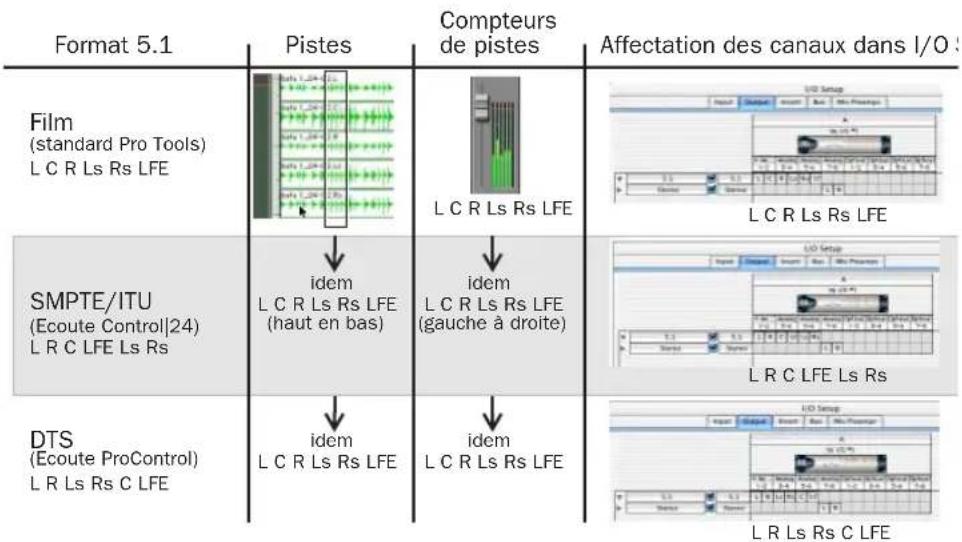
flowchart
graph TD
    A["Format 5.1"] --> B["Pistes"]
    B --> C["Compteurs de pistes"]
    C --> D["Affectation des canaux dans I/O :"]
    E["Film (standard Pro Tools) L C R Ls Rs LFE"] --> F["idem L C R Ls Rs LFE (haut en bas)"]
    F --> G["idem L C R Ls Rs LFE (gauche à droite)"]
    H["SMPTE/ITU (Ecoute Control|24) L R C LFE Ls Rs"] --> I["idem L C R Ls Rs LFE"]
    I --> J["idem L C R Ls Rs LFE"]
    K["DTS (Ecoute ProControl) L R Ls Rs C LFE"] --> L["idem L C R Ls Rs LFE"]
    L --> M["idem L C R Ls Rs LFE"]
    N["L O Setup"] --> O["L O Setup"]
    P["Input: Input: Input: Input: Input: Input: Input: Input: Input: Input: Input: Input: Input: Input: Input: Input: Input: Input: Input: Input: Input: Input: Input: Input: Input: Input: Input: Input: Input: Input: Input: Input: Input: Input: Input: Input: Input: Input: Input: Input: Input: Input: Input: Input: Input: Input: Input: Input: Input: Input: Input: Output"] --> Q["Output: Output: Output: Output: Output: Output: Output: Output: Output: Output: Output: Output: Output: Output: Output: Output: Output: Output: Output: Output: Output: Output: Output: Output: Output: Output: Output: Output: Output: Output: Output: Output: Output: Output: Output: Output: Output: Output: Output: Output: Output: Output: Output: Output: Output: Output: Output: Output: Output: Output: Output: Out"]
Figure 32. Disposition des pistes dans les différents formats 5.1

Chapitre 31 : Pistes multicanaux et assignation des signaux (Pro Tools HD uniquement)
Les sessions Surround combinent généralement des pistes audio mono, stéréo et multicanaux, des entrées auxiliaires, des faders principaux, des pistes d'instrument, des bus et des inserts.
Une fois la configuration d'E/S adéquate importée ou définie, il est possible de mixer les pistes audio, d'entrée auxiliaire, de master principal et d'instrument en multicanal Surround grâce aux fonctions de mixage de Pro Tools.
La configuration des I/O et l'affectation des signaux multicanaux sont déterminées par les chemins définis dans la boîte de dialogue I/O Setup.
Le mixage multicanal n'est pris en charge que dans Pro Tools|HD. Dans ce chapitre, toute référence à Pro Tools désigne les systèmes Pro Tools|HD.
Démarrage rapide multicanal
La section suivante est une introduction au mixage multicanal Surround dans Pro Tools.
Pour effectuer un mixage en multicanal :
1 Ouvrez une session Pro Tools stéréo pour la remixer en mode Surround. (Vous pouvez également créer des sessions vides en mode Surround. (Voir Nouvelles sessions et nouveaux paramètres d'I/O, page 712.)
2 Configurez les entrées, les sorties, les bus et les inserts multicanaux dans la boîte de dialogue I/O Setup, selon vos besoins (reportez-vous à la section Configuration de Pro Tools pour les sessions multicanaux, page 712).
3 Effectuez l'une des opérations suivantes :
- Créez des pistes et affectez des sorties de piste et des départs aux chemins multicanaux. Configurez l'assignation des signaux pour le prémixage, l'envoi sur les bus, le traitement et l'écoute. Si certaines pistes ne doivent pas être soumises à un panoramique sur 360°, placez-les dans le mixage en utilisant des sous-chemins et les assignations de signaux. Reportez-vous à la section Assignation du signal multicanal, page 723.
- La commande Import Tracks permet d'importer des pistes multicanaux.
- Utilisez la commande Import Session Data pour importer des pistes 5.1, des bus et autres données existantes. Reportez-vous à la section Importation de pistes et de leurs attributs, page 154.
4 Effectuez le panoramique Surround depuis les fenêtres des sorties de pistes et de départs multicanaux. Reportez-vous au Chapitre 32, Panoramique et mixage en mode Surround (Pro Tools HD uniquement), pour obtenir des informations sur le mixage et l'application d'un panoramique pour le surround.
Pistes audio multicanaux
Les pistes audio multicanaux contiennent plusieurs signaux pour chaque canal de la piste ; ainsi, une piste au format 5.1 doit avoir six signaux : pour la gauche, un pour le centre, un pour la droite, un pour la gauche surround, un pour la droite surround et un pour le LFE.
Les pistes audio multicanaux peuvent être :
- enregistrées directement dans Pro Tools, les signaux provenant de plusieurs microphones ou de dispositifs microphoniques étant acheminés vers les chemins d'entrée multicanaux appropriés de Pro Tools.
- importés d'autres sessions Pro Tools ;
- édités, traités et mixés en combinaison avec des pistes mono et stéréo.
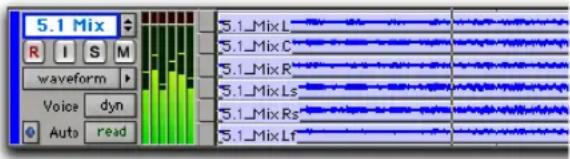
Piste audio multicanal au format 5.1
Les fichiers audio et les pistes au format 5.1 adoptent la disposition Film standard. Quelle que soit l'affectation des chemins dans la boîte de dialogue I/O Setup, toutes les pistes audio et tous les vumètres au format 5.1 se conforment à la disposition de pistes du standard Film :
L C R Ls Rs LFE
Les pistes audio multicanaux ne doivent pas nécessairement être mixées dans les formats multicanaux. Ces pistes peuvent être mono, stéréo ou de tout autre format reconnu, et leur mixage s'effectue en utilisant les sorties de pistes et les départs de Pro Tools. Pour plus d'informations, reportez-vous à la section Assignation du signal multicanal, page 723.
Placement des données audio sur les pistes multicanaux
Pour placer des fichiers audio et des régions sur des pistes audio multicanaux, il suffit de les faire glisser depuis des navigateurs DigiBase, la liste des régions, l'Explorateur Windows, le Finder Macintosh ou d'autres pistes.
Pour ce faire, le nombre de canaux déplacés doit correspondre au format de la piste de destination. Vous ne pouvez faire glisser qu'une paire stéréo ou deux régions mono sur une piste audio stéréo, par exemple. De même, vous ne pouvez placer de données audio sur une piste LCR que lorsque vous avez sélectionné trois régions. Dans le cas de pistes au format 5.1, vous devez sélectionner six fichiers ou régions mono.
Quand vous faites glisser des fichiers audio vers une piste multicanal, ils sont placés de haut en bas, selon l'ordre précis où ils apparaissent dans la liste de régions ou la playlist dont ils proviennent. Aussi, vous devez veiller à ce qu'ils soient agencés dans l'ordre voulu au sein de la liste des régions avant de les faire glisser. Renommez ces fichiers afin qu'ils soient triés dans l'ordre voulu lors d'un tri par nom de région dans la liste des régions. Pour une piste au format 5.1 par exemple, arrangez les pistes de sorte qu'elles correspondent à L, C, R, Ls, Rs et LFE.
Solo, Mute et Gain sur les pistes et les chemins multicanaux
Les pistes stéréo et multicanaux sont composées d'un « bloc » de plusieurs signaux audio reliés. Par défaut, les pistes multicanaux sont « monobloc », ce qui permet leur contrôle par un seul fader de voie et par les touches Solo et Mute.
Si vous souhaitez contrôler séparément les signaux d'une piste multicanal, convertissez-la en pistes mono séparées (« discrètes »). Pour pouvoir régler séparément le niveau et la phase, il faut insérer, puis désolidariser, un plug-in Trim multimono. Ces deux étapes sont expliquées ci-après.
Une fois les pistes multicanaux converties en mono, leur format multicanal d'origine ne peut plus être rétabli. Cependant, vous pouvez « réassembler » une piste multicanal en faisant glisser le nombre de fichiers mono correspondants sur une piste multicanal ; des données d'automation risquent toutefois d'être perdues au cours de cette opération. Vous pouvez également enregistrer le prémixage des pistes mono sur une piste multicanal du disque.
Pour convertir une piste multicanal en pistes mono séparées :
1 Sélectionnez la piste multicanal.
2 Choisissez Track > Split into Mono.
Pour contrôler séparément le gain sur les canaux distincts d'une piste multicanal :
1 Insérez un plug-in Trim multimono dans la piste multicanal.
2 Désolidarisez le plug-in Trim en cliquant sur l'icône Link, qui doit alors s'éteindre.
3 Utilisez le sélecteur de voie pour afficher les contrôles pour un canal et pour régler le gain.
Pour plus d'informations, reportez-vous à la section Couplage et découplage des contrôles sur les plug-in multimono, page 725.
Formats de piste et de sortie
Lorsque vous créez des pistes, spécifiez le format mono, stéréo ou tout autre format multicanal pris en charge.
Dans les fenêtres Mix et Edit, le format d'une piste transparaît toujours, d'après le nombre de vumètres de pistes apparaissant dans sa voie de console (un seul pour les pistes mono, une paire pour les pistes stéréo, et six pour les pistes 5.1).
L'affectation de la sortie d'une piste détermine le format de cette sortie. Une piste mono, par exemple, comporte toujours un seul vumètre de piste, même lorsqu'elle est affectée à un chemin de sortie stéréo. Si cette même piste mono est affectée à un chemin de sortie au format 5.1, sa sortie sera répartie sur ces six canaux de sortie, en fonction de la position du panoramique.
Changement de format
Changer de format de sortie pour une piste donnée a plusieurs effets :
- Le panoramique qui apparaît sur la piste s'adapte au nouveau format de sortie.
- Il peut être nécessaire de créer ou de supprimer une ou plusieurs playlists d'automation associées.
En raison des effets d'un changement de format de sortie, une boîte de dialogue d'avertissement apparaît à chaque fois que vous passez à un format de sortie comportant un moins grand nombre de canaux. Plus précisément, c'est ce qui se produit à chaque fois que des playlists d'automation doivent être supprimées.
Affectations de sorties multiples et format des pistes
Lorsqu'une piste est affectée à plus d'un chemin, avec des formats différents, sa sortie principale correspond au format du chemin affecté qui comporte le plus grand nombre de canaux.
Sorties multiples et playlists d'automation
Lorsqu'une piste comporte plusieurs affectations de sortie, Pro Tools trie les données de panoramique en fonction de chaque chemin affecté. Si vous affectez une piste mono simultanément à un chemin stéréo et à un chemin au format 5.1, par exemple, cette piste disposera d'un panoramique 5.1 dans la fenêtre Mix ou Edit. Lorsque vous effectuez un panoramique sur la piste, Pro Tools interprète les déplacements panoramiques 5.1 comme des déplacements panoramiques stéréo.
Cela permet de disposer d'une forme de mixage en parallèle. Vous pouvez ainsi créer simultanément plusieurs mixages de formats différents en envoyant vos éléments vers plusieurs chemins.
Maintenez les touches Ctrl + Démarrer (Windows) ou Pomme + Contrôle (Macintosh) enfoncées pendant que vous cliquez sur une commande d'une fenêtre Output pour afficher sa playlist d'automation et visualiser toute automation de panoramique.
Assignation du signal multicanal
Pour effectuer un mixage dans un format multicanal, les pistes sont affectées à des chemins multicanaux.
Pour mixer les pistes en Surround, les deux méthodes suivantes sont applicables :
• L'affectation d'une sortie principale de piste à un chemin multicanal.
- L'affectation d'un départ multicanal pour acheminer les données audio vers un chemin multicanal.

Pour plus d'informations, reportez-vous à la section Départs multicanaux, page 723.
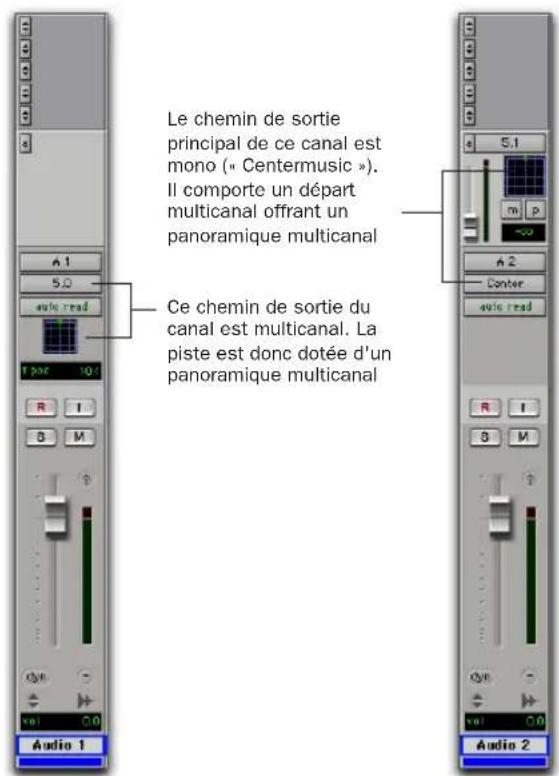
Il existe deux méthodes de configuration des pistes pour le mixage multicanal.
Sorties de pistes multicanaux
Les pistes peuvent être acheminées vers des chemins de bus ou de sortie multicanaux via le sélecteur de chemin de sortie. Vous disposez ainsi d'un panoramique et d'un vumètre multicanaux dans la vue I/O des fenêtres Mix et Edit.
Il est possible d'ajouter d'autres affectations de sortie en maintenant la touche Démarrer (Windows) ou Contrôle (Macintosh) enfoncée pendant que vous cliquez sur le sélecteur pour affecter un autre chemin.
Départs multicanaux
Tous les formats, qu'ils soient mono ou stéréo, permettent d'affecter un ou plusieurs départs multicanaux. Vous disposez ainsi d'un panoramique multicanal dans la vue Sends. Les départs sont également utiles pour rassembler des signaux de pistes en vue du traitement par un plug-in multicanal.
La Figure 33 ci-dessous représente une piste audio mono avec un départ (6 canaux) 5.1 (Sends View Shows > Send A View).
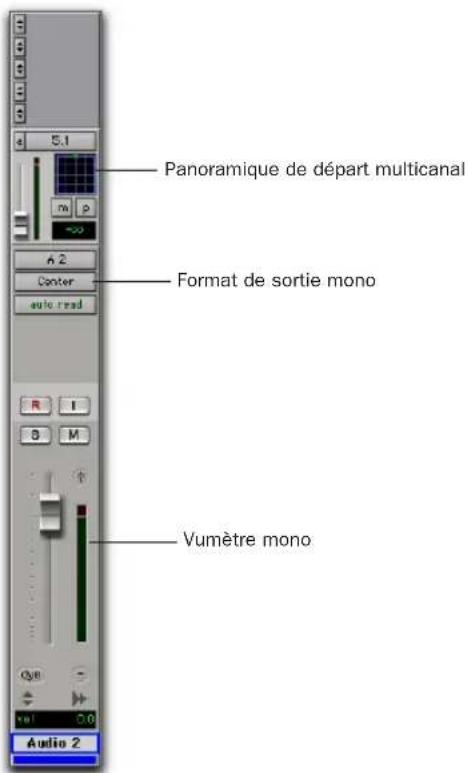
Figure 33. Une piste mono, de format de sortie mono, avec un départ multicanal
Les fonctions de routage par bus et de prémixage de Pro Tools sont disponibles pour tous les formats de voies, de mono/stéréo jusqu'au format 8 canaux. Des exemples d'écoute multicanal, de traitement par effets et de routage par bus sont donnés dans la section Mixage par l'intermédiaire de chemins et sous-chemins, page 726. Des exemples de mixages mono et stéréo sont donnés au Chapitre 25, Mixage : les bases.
Entrées auxiliaires multicanaux et faders principaux
Le bus multicanal revient dans la console sur une entrée auxiliaire multicanal ou un fader principal. Les départs sont utiles lorsque vous devez créer simultanément un autre mixage indépendant (par exemple, dans un format distinct), ce qui nécessite des contrôles de fader, de Mute, de Solo et d'automation dédiés.
Vous pouvez attribuer des faders principaux aux chemins principaux et aux sous-chemins. Les chemins principaux doivent correspondre au format du fader principal, et un seul fader principal peut être actif et affecté à un chemin principal (actif) ou sous-chemin à la fois. Il n'est pas possible d'affecter un fader principal à un sous-chemin si son chemin principal associé est déjà assigné à un autre fader principal. Pour plus d'informations, reportez-vous à la section Pistes de fader principal, page 574.
Pistes d'instrument multicanaux
Vous pouvez utiliser les pistes multicanaux pour l'écoute et l'assignation des plug-in d'instrument multicanaux ou des instruments MIDI externes multicanaux.
Plug-in mono, multimono et multicanaux
Vous pouvez utiliser les plug-in dans les formats mono, multimono ou multicanaux.
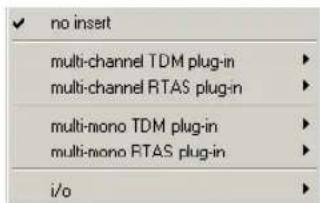
Pour en savoir plus sur les plug-in mono, stéréo, et entrée mono/sortie stéréo, voir Chapitre 26, Plug-in et inserts matériels.
Plug-in multimono : ils sont conçus pour des pistes multicanaux au format stéréo ou supérieur. Les plug-in multimono sont utiles, voire obligatoires, dans les situations suivantes :
- Lorsque le plug-in ne nécessite pas de corrélation des canaux (égalisation des canaux d'un signal multicanal, par exemple) ;
- lorsque vous devez intervenir séparément sur chaque signal formant une piste multicanal ;
- lorsqu'un plug-in ne prend pas en charge les formats multicanaux.
Lors de la première insertion d'un plug-in multimono dans une piste multicanal, ses commande sont couplées. Vous pouvez les désolidariser pour les régler individuellement. Pour plus d'informations, reportez-vous à la section Couplage et découplage des contrôles sur les plug-in multimono, page 725.
Les plug-in multimono peuvent également être insérés dans les pistes stéréo, afin d'appliquer des plug-in indépendants aux canaux droit et gauche.
Plug-in multicanaux : ils sont conçus pour être utilisés sur les pistes stéréo et multicanaux nécessitant un traitement corrélé, tel que la limitation stéréo et multicanal, la compression et autres effets similaires.
Couplage et découplage des contrôles sur les plug-in multimono
Lorsqu'un plug-in multimono est appliqué à une piste multicanal comportant plus de deux canaux, les commandes sont généralement couplées. Le réglage du contrôle Gain sur un canal, par exemple, est étendu à tous les autres canaux.
Si nécessaire, vous pouvez dissocier les commandes de plug-in sur des canaux spécifiques d'une piste et les modifier indépendamment. Vous pouvez également lier les commandes de manière sélective sur certains canaux seulement.
Par exemple, pour appliquer des fréquences de coupure identiques sur les canaux (surround) Ls et Rs d'un mixage au format 5.1, vous pouvez activer l'option Link Enable uniquement pour les canaux d'un plug-in EQ multimono désolidarisé. Le réglage des contrôles de la fenêtre Plug-In sur l'un des canaux (Ls ou Rs) s'applique simultanément à l'autre canal couplé.
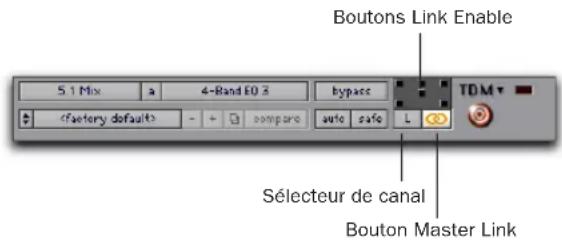
Sélecteur de canal et commandes de liaison
Sélecteur de canal : permet d'accéder au canal spécifique d'une piste multicanal afin de modifier les paramètres du plug-in. Ce menu apparaît uniquement sur les plug-in multimono insérés sur des pistes comportant plus de deux canaux.
Bouton Master Link : activez ce bouton pour lier les commandes de tous les canaux d'un plug-in multimono, afin de pouvoir les régler par paire.
Boutons Link Enable : ces boutons assurent une liaison sélective des commandes sur des canaux spécifiques d'un plug-in multimono. Chaque carré représente un canal d'enceinte. Désactivez le bouton Master Link avant d'utiliser les boutons Link Enable.
Pour dissocier les commandes d'un plug-in multimono :
■ Désélectionnez le bouton Master Link. Il est allumé lorsque le couplage est activé, éteint dans le cas contraire.
Pour accéder aux commandes d'un canal particulier :
■ Sélectionnez le canal dans le sélecteur de canal.
Pour ouvrir une fenêtre Plug-In pour tous les canaux d'un plug-in multimono :
■ Maintenez la touche Option (Macintosh) ou Alt (Windows) enfoncée pendant que vous cliquez sur un sélecteur de canal.
Pour ller les commandes de canaux spécifiques :
1 Désélectionnez le bouton Master Link, si ce n'est déjà fait.
2 Cliquez sur les boutons Link Enable correspondant aux canaux dont vous souhaitez lier les commandes.
Pour plus d'informations sur les plug-in de retouche, consultez le Guide des plug-in DigiRack.
Chemins dans les mixages Surround
Pro Tools fournit un environnement de routage et de prémixage flexible. Vous pouvez ainsi tirer le meilleur parti des ressources de votre système en commençant par identifier les éléments sur lesquels vous souhaitez appliquer un panoramique dynamique et ceux qui peuvent être placés statiquement sur certains canaux (voir Mixage par l'intermédiaire de chemins et sous-chemins, page 726).
Une fois les éléments de votre session identifiés, vous pouvez combiner des affectations de chemins principaux et de sous-chemins au panoramique multicanal.
Mixage par l'intermédiaire de chemins et sous-chemins
Il est rare que toutes les pistes fassent l'objet d'un « panoramique étendu », c'est-à-dire sur plusieurs haut-parleurs et pas seulement deux. Dans la plupart des cas, certains éléments sont placés sur certains haut-parleurs et y restent, constituant ainsi la base du mixage.
La Figure 34, page 728 est un exemple de combinaison du panoramique et de l'acheminement du signal dans un mixage multicanal. Les sections suivantes indiquent comment organiser la session et l'assignation des signaux afin de tirer le meilleur parti des ressources disponibles.
Pour en savoir plus, reportez-vous à la section Extension des conventions de mixage stéréo au mixage Surround, page 728.
Quand faut-il affecter des sorties multicanaux ?
- Affectez des chemins 5.1 uniquement aux pistes sur lesquelles le panoramique doit être appliqué sur les six canaux.
Par exemple, une piste d'effets spéciaux comportant le survol d'un avion à réaction se verra affecter un chemin 5.1 pour pouvoir « faire voler » le son de l'avant vers l'arrière. Dans un mixage musical, vous pouvez appliquer cet effet à un instrument en solo, ou faire tourner une nappe de synthé, comme effet spécial.
Les éléments devant être entendus simultanément sur tous les haut-parleurs peuvent également être affectés à la sortie multicanal, qu'ils nécessitent ou non un panoramique actif dans le champ audio.
Quand faut-il utiliser les sous-chemins ?
- Pour simplifier les sessions d'une certaine importance, vous pouvez utiliser les sous-chemins pour envoyer des éléments statiques (ou stationnaires) directement vers le ou les canaux de sortie désirés.
Par exemple, les dialogues d'un film sont souvent mixés sur le haut-parleur central uniquement, afin de « fixer à l'écran » cet élément sonore essentiel à l'image. Au lieu d'affecter un panoramique six canaux aux pistes de dialogue pour leur appliquer un panoramique uniquement vers le haut-parleur central, vous pouvez envoyer directement la sortie principale de la piste de dialogue vers un sous-chemin mono (centre).
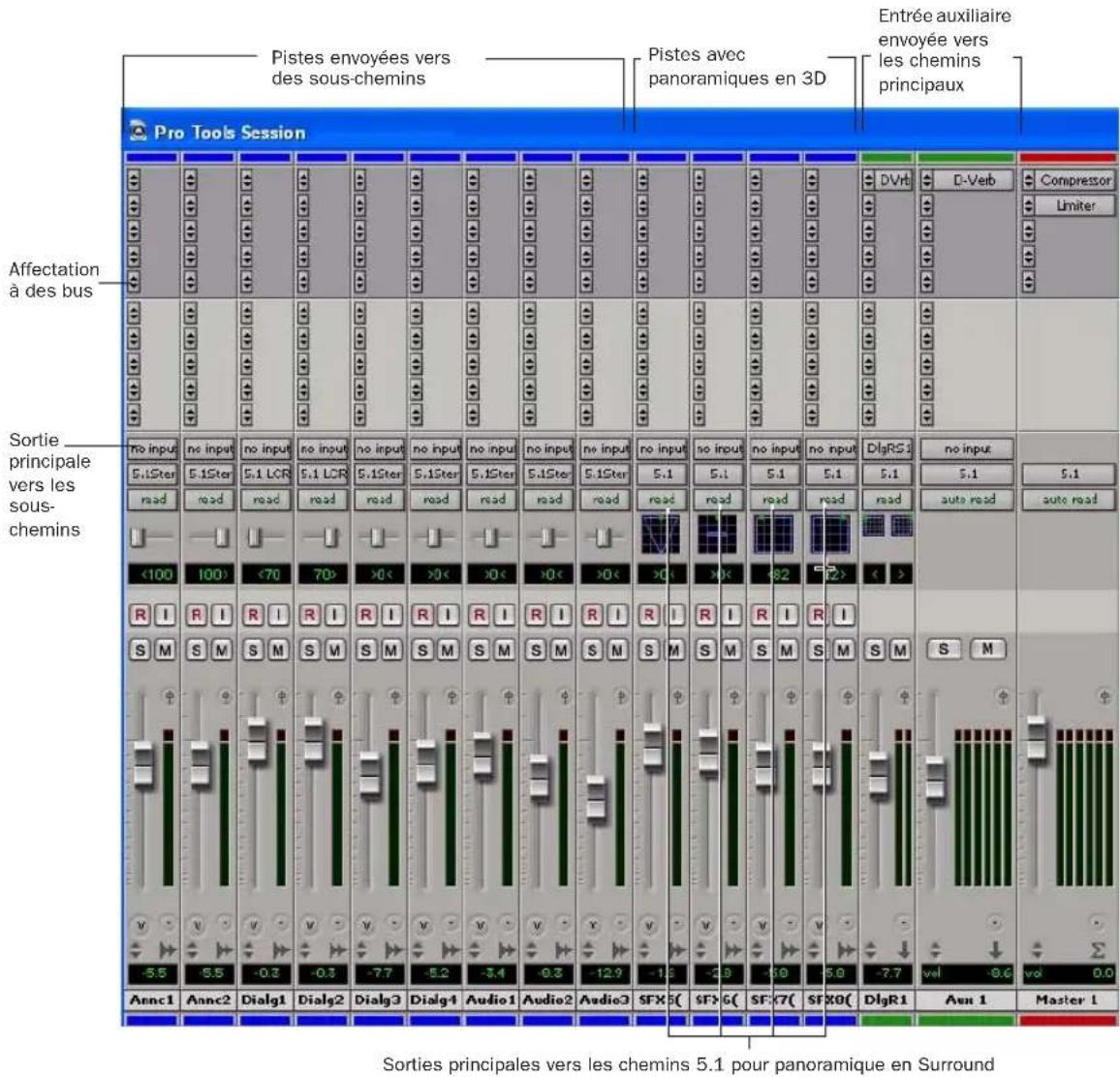
Figure 34. Utilisation de l'assignation des signaux et des sous-chemins pour le mixage en mode Surround
Extension des conventions de mixage stéréo au mixage Surround
Le mixage en stéréo a inauguré les panoramiques actifs et statiques, et le mixage en mode Surround peut bénéficier des mêmes principes de base.
Panoramiser un son de l'enceinte gauche à l'enceinte droite est à considérer comme un effet spécial. Dans un mixage musical typique, les pistes de base sont placées une fois pour toutes dans l'image stéréo, et elles y restent.
Les mixages Surround multicanaux risquent de devenir complètement incohérents si trop d'éléments se déplacent en permanence. Pour créer des effets spéciaux, certaines pistes peuvent être panoramiquées dynamiquement, rebondissant ou passant progressivement d'une enceinte à l'autre.
Exemples de chemins et d'acheminement du signal pour un mixage Surround
Ces exemples montrent comment les entrées auxiliaires, les faders principaux et les autres fonctions d'acheminement du signal de Pro Tools peuvent être appliqués aux prémixages (stems), aux mixages secondaires et à des traitements similaires dans le cadre d'un projet.
Dans ces exemples, la musique et les effets spéciaux sont mixés dans le cadre d'une bande-annonce au format Surround 5.1. Les prémixages musicaux et effets doivent être enregistrés sur un magnétophone numérique 8 pistes.
Exemple de chemins multicanaux
L'assignation des signaux est un élément-clef de toute session Surround Pro Tools. Elle se configure et se définit dans la boîte de dialogue I/O Setup.
Exemple de chemins de sortie
La Figure 35 illustre les chemins de sorties définis dans la boîte de dialogue I/O Setup d'un exemple de session créée sur un système Pro Tools|HD avec une interface audio 192 I/O.
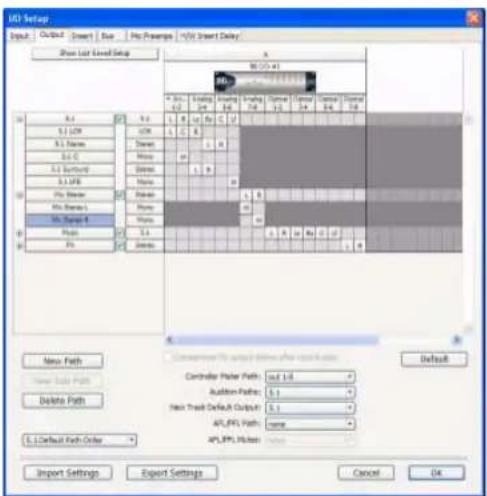
Figure 35. Paramètres d'I/O, exemple de chemins de sortie
Les sous-chemins ont été définis pour les chemins de sortie principaux Mix, Music et FX.
D'autres chemins de sortie stéréo, comportant des sous-chemins mono, ont également été définis pour les canaux restants.
Exemple de chemins de bus
La Figure 36 affiche des exemples de chemins de bus.
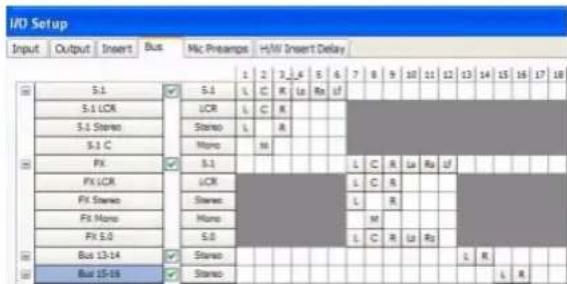
Figure 36. Paramètres d'I/O, exemple de chemins de sortie
Deux chemins principaux au format 5.1 ont été définis (Music et FX), chacun d'eux comportant plusieurs sous-chemins.
Exemple de sous-chemins
Les sous-chemins permettent d'effectuer l'assignation vers les canaux de votre choix dans la sortie Surround multicanal. Dans la Figure 37, le bus Mix 5.1 est doté de plusieurs sous-chemins illustrant cette propriété.
| 1-2 | 3-4 | 5-6 | 7-8 | 1-2 | |||||||
| Mix 5.1 | 6.1 | L | C | R | La | Rm | L7 | ||||
| Mix 5.1 LCR | LCR | L | C | R | |||||||
| Mix 5.1 Stereo | Stereo | L | R | ||||||||
| Mix 5.1 C | Mono | M | |||||||||
| Mix 5.1 Surround | Stereo | L | R | ||||||||
| Mix 5.1 LFB | Mono | M | |||||||||
Figure 37. Paramètres d'I/O, exemple de sous-chemins
Sous-chemins au format 5.0 : le bus FX 5.0 est un sous-chemin à 5 canaux. Vous pouvez utiliser ce type d'assignation vers des sous-chemins pour économiser les ressources de mixage avec les pistes que vous êtes certain de vouloir laisser hors du canal LFE.
Chemin LFE : un sous-chemin LFE personnalisé a été ajouté pour fournir un chemin mono séparé au canal LFE.
Exemples d'acheminement du signal
L'illustration ci-dessous montre plusieurs possibilités d'utilisation du chemin principal et des sous-chemins dans un exemple de session composée d'un mixage principal au format 5.1 et de prémixages de la musique et des effets.
Exemples de prémixages
La Figure 38 représente une configuration d'acheminement pour un prémixage d'effets.
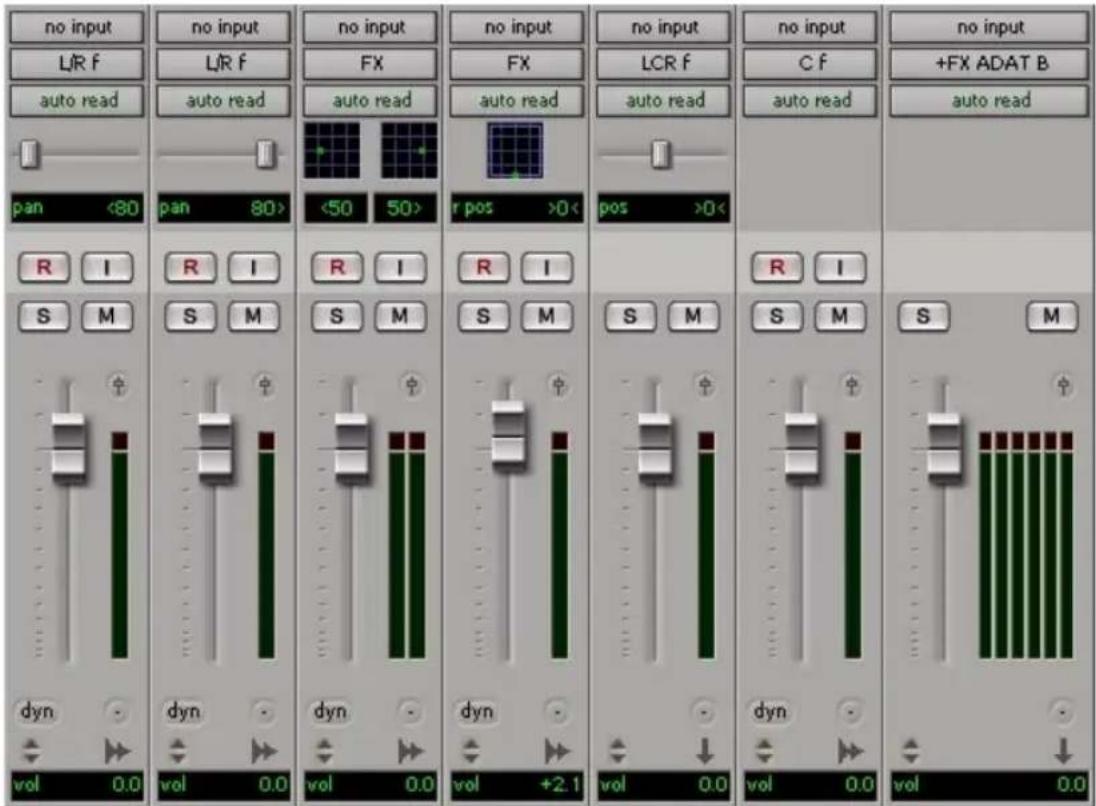
Figure 38. Prémixage d'effets (FX)
Certaines pistes sont envoyées vers des sous-chemins stéréo, tandis que d'autres sont affectées à des sous-chemins mono, LCR ou autres. Deux pistes (une stéréo, une mono) sont assignées à des bus multicanaux, pour bénéficier du panoramique Surround. Une entrée auxiliaire 5.1, affectée au chemin de bus FX principal, sert de prémixeur.
La Figure 39 présente une configuration d'acheminement pour les pistes musicales.
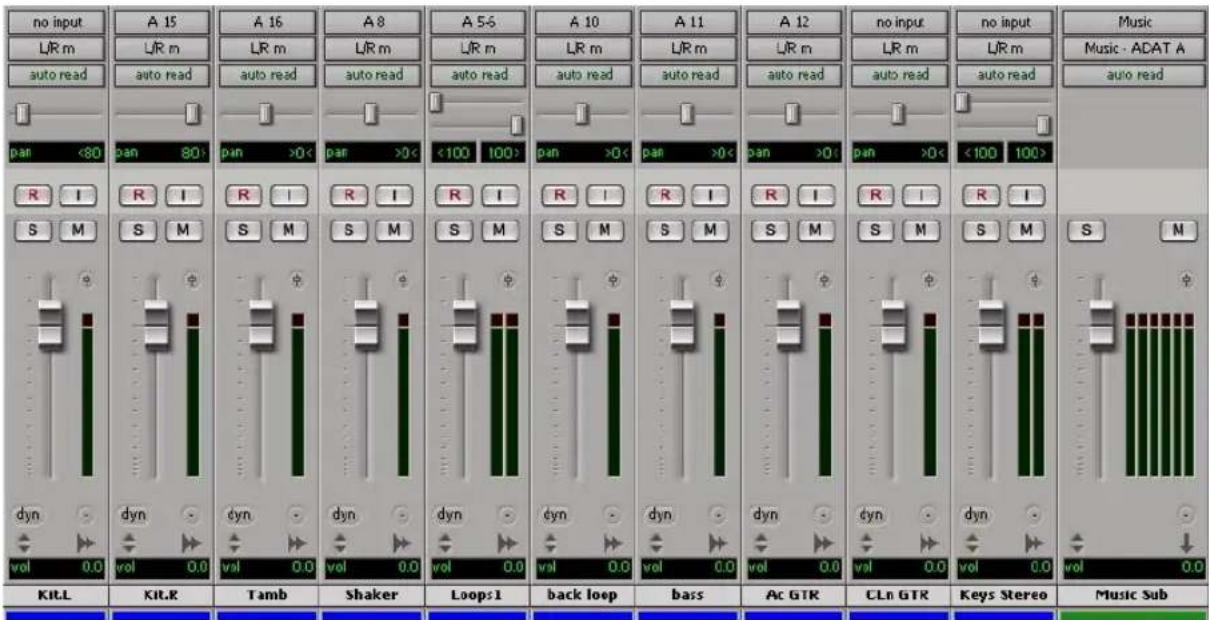
Figure 39. Prémixage musical
Dans cet exemple, la plupart des pistes musicales sont envoyées vers les canaux avant gauche/droit au moyen d'un sous-chemin stéréo. Une entrée auxiliaire 5.1 contrôle la sortie du bus et celle du prémixage.
Exemple de prémixages principaux
Dans la Figure 40, les deux canaux d'entrée auxiliaires peuvent faire l'objet d'affectations multiples vers d'autres chemins au format 5.1 pour un mixage principal.
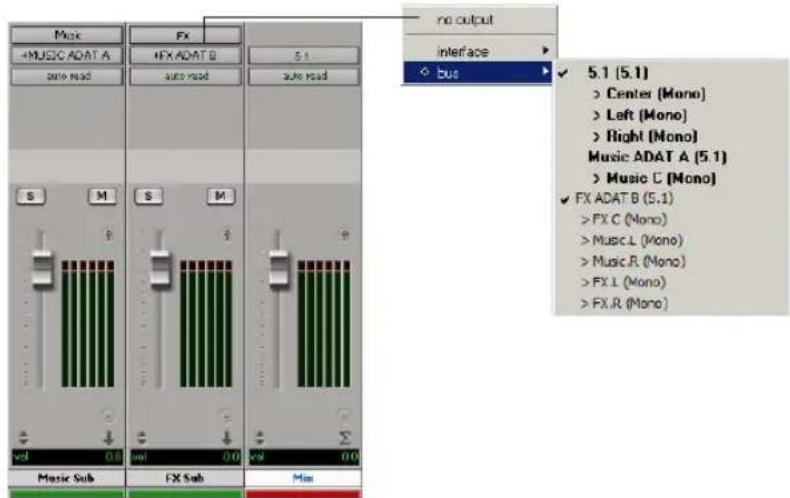
Figure 40. Prémixages principaux
Les affectations de sorties multiples permettent de configurer un certain nombre de mixages multiformat. Par exemple, vous pouvez affecter une sortie stéréo supplémentaire aux pistes et créer un mixage stéréo en même temps qu'un mixage au format 5.1. Pour plus d'informations, reportez-vous à la section Assignations de sorties multiples, page 582.
Exemples LFE
Les pistes LFE et d'autres données audio peuvent être collectées à la sortie LFE de deux manières :
- Au moyen du curseur LFE dans les fenêtres de sortie. Ce signal LFE est prélevé après fader. - ou -
- Au moyen d'un sous-chemin personnalisé pour acheminer séparément les signaux des voies.
La Figure 41 suivante montre une fenêtre de sortie de canal, qui gère les envois et affiche le niveau sur le canal LFE.
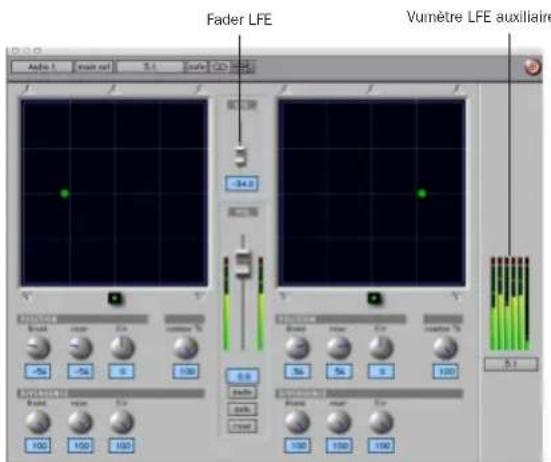
Figure 41. Envoi vers le canal LFE depuis une sortie stéréo
Le fader LFE permet d'ajouter à la sortie LFE globale, à tout niveau, les signaux présents sur n'importe quel chemin multicanal. Dans l'exemple ci-dessus, le pourcentage alloué au centre de la piste a été désactivé, et le fader LFE a été levé pour acheminer le signal vers le canal LFE.
La Figure 42 suivante montre comment acheminer une piste LFE « dédiée » uniquement vers le canal LFE. Cet exemple fait appel à un sous-chemin LFE personnalisé pour l'acheminement vers le chemin du bus FX principal.
Figure 42. Acheminement LFE séparé

Les faders LFE peuvent « suivre » les groupes de mixage et d'édition. Pour plus d'informations, reportez-vous à la section Préférences d'automation, page 644.

Pour obtenir des instructions sur la création d'un sous-chemin, voir Chemins multicanaux personnalisés, page 714.
LFE et filtrage
Pro Tools n'applique aucun filtrage aux signaux LFE. Dans certaines cas, le format requiert un filtrage sur le piste LFE. Pour plus d'informations, reportez-vous à la section Formats de mixage et Surround, page 699.
Chapitre 32 : Panoramique et mixage en mode Surround (Pro Tools HD uniquement)
Ce chapitre explique comment effectuer des panoramiques et des mixages en mode Surround dans Pro Tools.
Le mixage multicanal n'est pris en charge que dans Pro Tools|HD. Dans ce chapitre, toute référence à Pro Tools désigne les systèmes Pro Tools|HD.
Avant de pouvoir régler un panoramique en Surround, vous devez affecter la piste en question à une sortie multicanal ou à un chemin de sortie adéquat.
La boîte de dialogue I/O Setup définit l'architecture de routage et de sortie de la console Surround multicanal de Pro Tools. Si vous ne l'avez pas encore fait, nous vous conseillons de vous familiariser avec les chemins principaux et les sous-chemins, ainsi qu'avec la boîte de dialogue I/O Setup avant de lancer des projets multicanaux dans Pro Tools.
Pour plus d'informations sur les configurations multicanaux et les options de la boîte de dialogue I/O Setup, consultez le Chapitre 30, Configuration de Pro Tools pour le mixage en mode Surround (Pro Tools HD uniquement). En ce qui concerne l'assignation des signaux en multicanal, consultez le Chapitre 31, Pistes multicanaux et assignation des signaux (Pro Tools HD uniquement).
Introduction au panoramique Surround dans Pro Tools
Quatre méthodes différentes de panoramique sont disponibles :
- dans la fenêtre Edit, à l'aide de la grille de panoramique de taille réduite, dans la vue des I/O ;
- dans la fenêtre Mix, à l'aide de la grille de panoramique de taille réduite ;
- dans la fenêtre Output, au moyen de la grille de panoramique plein écran ;
- par édition de l'automation de panoramique.
Les surfaces de contrôle offrent d'autres options de panoramique. Pour plus d'informations sur les surfaces de contrôle, consultez la documentation de la vôtre.
Grilles de panoramique des fenêtres Mix et Edit
Dans les fenêtres Mix et Edit, les grilles de panoramique multicanaux apparaissent sur les pistes comportant des affectations de sorties multicanaux pour les pistes ou les départs.
Pour effectuer un panoramique depuis la fenêtre Mix ou Edit :
1 Depuis la fenêtre Edit, assurez-vous que la vue I/O est affichée (View > Edit Window > I/O). Les grilles de panoramique sont systématiquement affichées dans les pistes de la fenêtre Mix prenant en charge le panoramique.
2 Lancez la lecture.
3 Cliquez sur la grille de panoramique de la piste multicanal appropriée dans la fenêtre Mix ou Edit, puis faites-la glisser.
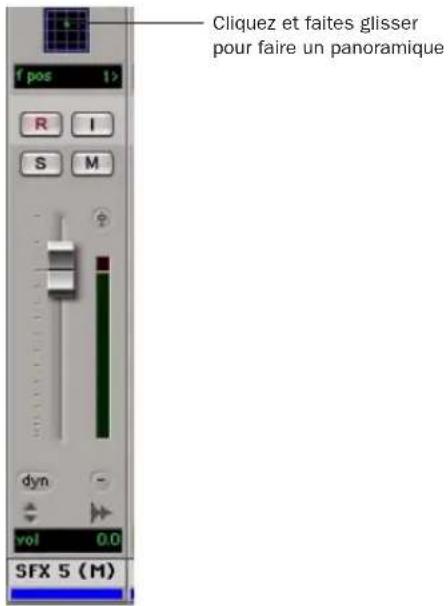
Panoramique dans la grille des pistes
Le curseur de position du panoramique suit vos mouvements tant que vous maintenez le bouton de la souris enfoncé. La gestion des mouvements est telle qu'une fois que vous avez cliqué pour « saisir » le curseur de position du panoramique, les mouvements ne sont pas limités à la zone réduite allouée à la grille dans la piste.
Couleur du curseur de position du panoramique lors de l'automation
Le curseur de position du panoramique est vert en mode Automation Read (lecture), rouge en mode Automation Write (écriture) et jaune en mode Automation Off (désactivation de l'automation) ou Automation Suspend (interruption de l'automation).
En mode Trim, le fader de volume et le fader LFE sont en jaune.
Les fenêtres de sortie offrent d'autres fonctions et contrôles (ainsi qu'une grille beaucoup plus grande). Pour en savoir plus, reportez-vous à la section Fenêtre Output, page 736.
Fenêtre Output
Les fenêtres de sortie (Output) offrent des commandes de panoramique (appelées panoramiques), ainsi que les commandes Pro Tools standard, dans tous les formats de mixage (du format LCR 3 canaux jusqu'au format 7.1 8 canaux).
Reportez-vous à la section Commandes standard, page 737 pour obtenir davantage d'informations sur les commandes standard de la fenêtre Output. Reportez-vous à la section Commandes de panoramique Surround, page 738 pour obtenir davantage d'informations sur les commandes de panoramique de la fenêtre Output.
Les fenêtres Output fournissent notamment les fonctionnalités suivantes :
• Panoramique X/Y (mode joystick)
• Panoramique à trois boutons
- Contrôle de divergence intégrale et de pourcentage de centrage
- Envoi au LFE,
• Vumètres multicanaux
- Prise en charge de la fenêtre cible de Pro Tools
Il est possible d'ouvrir simultanément plusieurs panoramiques ou d'afficher le panoramique en cours dans une seule fenêtre.
Pour ouvrir une fenêtre Output :
■ Cliquez sur le bouton Output Window de la piste dans la fenêtre Mix ou Edit (vue I/O).
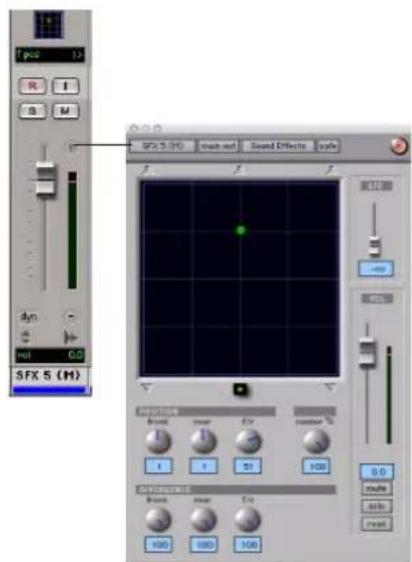
Ouverture d'une fenêtre Output multicanal

Pour obtenir des instructions sur la gestion de fenêtres Output multiples, reportez-vous à la section Fenêtres Output pour les pistes et les départs, page 590.
Commandes standard
Toutes les fenêtres Output offrent des commandes standard Pro Tools pour l'acheminement, l'affectation des chemins et d'autres fonctions applicables aux pistes. Ces commandes se trouvent au-dessus de toutes les fenêtres Ouput, Send, Insert et Plug-in. Certaines commandes sont propres à certains types de fenêtre.
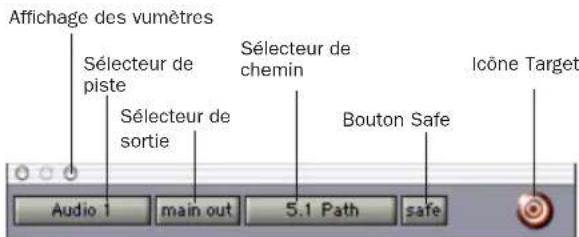
Zone de contrôle du panoramique

Pour plus de détails ces fonctions standard, consultez la section Commandes de sélecteur standard dans les fenêtres Output, page 592
Fader de piste, Solo, Mute et Auto
Toutes les fenêtres Output sont dotées de commandes de volume et de coupure (Mute). Vous pouvez ainsi régler, automatiser ou couper directement le volume des pistes. Le grand fader et le bouton Mute sont équivalents à ceux de la fenêtre Mix de Pro Tools.

Commandes de panoramique Surround
Quand elle est affectée à des pistes ou à des chemins, la fenêtre Output offre une grille X/Y pour les panoramiques surround. Les haut-parleurs associés au format multicanal du panoramique sont représentés, dans leur position respective, à l'extérieur de la grille de panoramique. Ces haut-parleurs font également office de commandes Snap Pan to Speaker.
Cette section décrit toutes les commandes et fonctions des panoramiques multicanaux de Pro Tools.
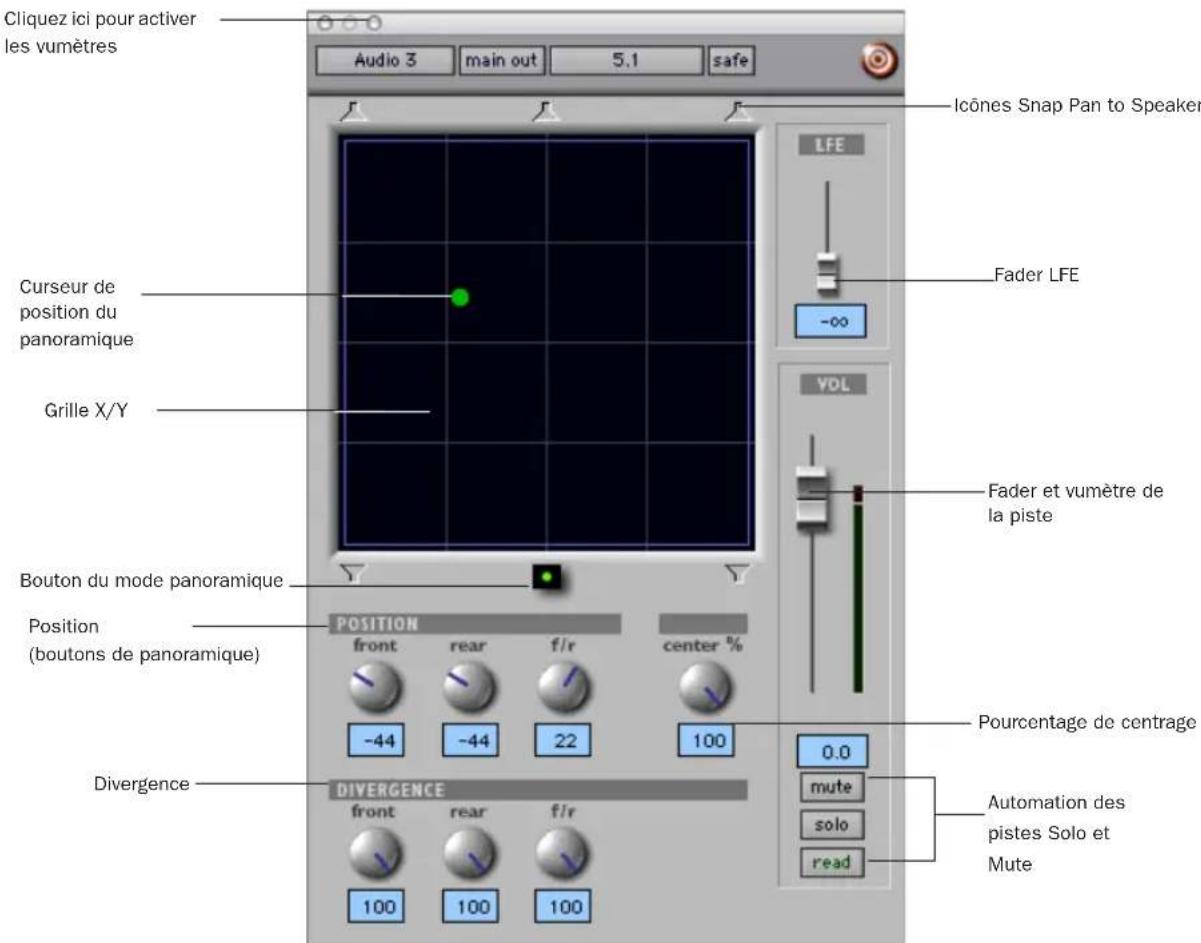
Figure 43. Fenêtre Output avec un panoramique multicanal au format 5.1
Grille X/Y et curseur de position du panoramique
La grille X/Y permet de saisir et d'afficher les informations de panoramique multicanal. Vous pouvez également entrer des informations de panoramique en utilisant le mode X/Y, le mode trois boutons ou en saisissant des valeurs numériques dans les champs de données Position, comme décrit plus bas. Vous pouvez aussi modifier graphiquement l'automation de panoramique dans la fenêtre Edit.
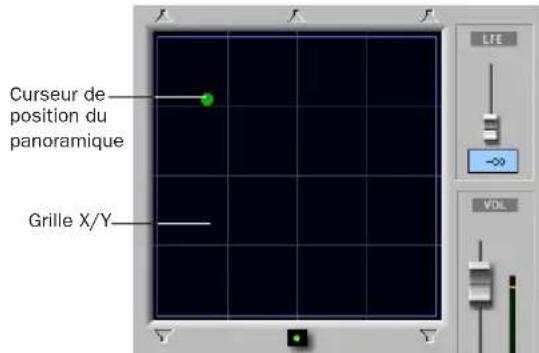
Grille X/Y et curseur de position du panoramique
Par défaut, les panoramiques multicanaux s'effectuent en mode X/Y. Dans ce mode, la position actuelle du panoramique de la piste est représentée par un point de couleur verte. Ce point est le curseur de position du panoramique ; il indique l'état de l'automation des pistes par les couleurs Pro Tools standard :
Vert : la piste est en mode Automation Read.
Rouge : la piste fonctionne en mode Automation Write, Touch ou Latch.
Jaune : la piste est en mode Automation Off (ou Automation Suspend).
Bouton du mode panoramique
Ce bouton, permet d'accéder aux modes de panoramique Surround. Reportez-vous à la section Modes de panoramique, page 741.

Bouton du mode panoramique configuré en mode X/Y
Commandes Position
Les commandes Position permettent de définir les positions des panoramiques.
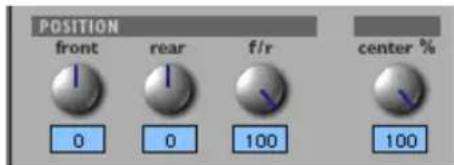
Commandes Position et Center %
Front : affiche et contrôle le panoramique sur l'axe horizontal avant (X) (gauche/droite).
Rear : affiche et contrôle le panoramique sur l'axe horizontal arrière (X) (gauche/droite). En mode de panoramique X/Y par défaut, les positions avant et arrière sont solidaires et ne peuvent être contrôlées indépendamment.
F/R (Front/Rear) : affiche et contrôle le panoramique sur l'axe Y.
Commande Center %
Cette commande permet de contrôler le pourcentage du signal envoyé au haut-parleur central. Vous pouvez ainsi panoramiser une piste vers l'avant avec un centre fantôme (valeur Center de 0 %) ou en l'envoyant sur les trois canaux frontaux (LCR) lorsque vous êtes en mode panoramique.
Commandes de divergence
La divergence détermine la largeur du signal panoramique au niveau des haut-parleurs adjacents (pour en savoir plus, reportez-vous à Divergence, page 706). Il existe trois commandes de divergence.
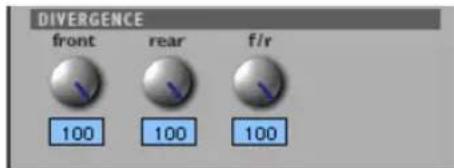
Divergence avant, arrière et AV/AR : permettent de contrôler la divergence séparément, automatiquement pour les haut-parleurs avant, arrière et entre l'avant et l'arrière, respectivement.

Pour voir des exemples des répercussions des réglages de divergence sur les panoramiques en sortie, reportez-vous à la section Divergence et pourcentage de centrage, page 745.
Ces icônes permettent de faire correspondre le panoramique à l'emplacement d'un haut-parleur. Le fait de cliquer, par exemple, sur le haut-parleur supérieur gauche déplace le curseur de position du panoramique dans le coin supérieur gauche de la grille X/Y.
Fader LFE
Le fader LFE n'est disponible que dans les formats surround « .1 », à savoir 5.1, 6,1 et 7,1.
Fader LFE
Le fader LFE détermine, pour la piste active, le niveau de signal envoyé vers le canal LFE. Les faders LFE des fenêtres Track et Send peuvent suivre des groupes. Le canal LFE de Pro Tools fonctionne toujours à pleine bande passante. Pour plus d'informations sur l'utilisation du fader LFE, reportez-vous à la section Faders LFE dans les panoramiques multicanaux, page 747.
Modes de panoramique
Le bouton du mode de panoramique donne accès à quatre modes de panoramique : X/Y, Edition de divergence, Panoramique à trois boutons et glissement automatique.
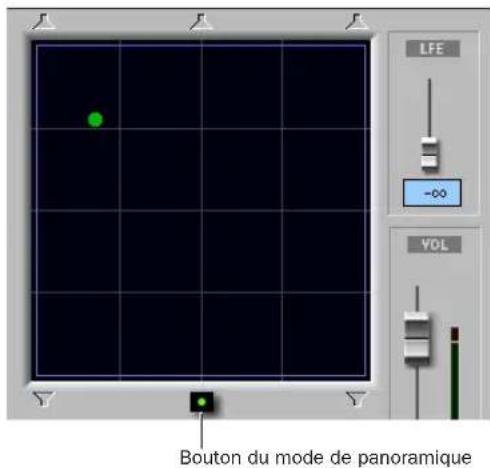
Bouton du mode de panoramique (mode X/Y affiché)
Modes de panoramique
Mode X/Y : pour effectuer un panoramique de style joystick, faites glisser le curseur de position du panoramique dans la grille de haut-parleur X/Y. Pour plus d'informations, reportez-vous à la section Panoramique X/Y, page 741. Il est possible d'automatiser le mode X/Y.
Panoramique à trois boutons : panoramique de point à point, entre paires de haut-parleurs. Pour plus d'informations, reportez-vous à la section Panoramique à trois boutons, page 742. Il est possible d'automatiser le mode de panoramique à trois boutons.
Edition de divergence : faites glisser les bords de la divergence dans la grille X/Y de divergence pour les redimensionner. Il est possible d'automatiser le mode d'édition de divergence.
Mode de glissement automatique : panoramique de point à point entre le curseur de position du panoramique et la nouvelle destination en fonction de la durée de glissement automatique spécifiée. Pour plus d'informations, reportez-vous à la section Mode de glissement automatique, page 744.
Pour activer un mode de panoramique :
■ Cliquez sur le bouton du mode de panoramique dans le panoramique Surround autant de fois que nécessaire pour afficher l'icône du mode désiré.
Panoramique X/Y
Pour effectuer un panoramique en mode X/Y :
1 Cliquez sur le bouton du mode de panoramique afin d'afficher l'icône du mode X/Y.

Bouton du mode de panoramique configuré en mode X/Y
2 Faites glisser le curseur de position du panoramique ou cliquez n'importe où dans la grille, puis faites glisser le curseur pour panoramiser le signal de la piste. L'emplacement du curseur de position du panoramique détermine la position du signal. Pour envoyer, par exemple, un son vers le haut-parleur arrière gauche, déplacez le curseur de position du panoramique vers l'angle inférieur gauche.

Il n'est pas nécessaire de cliquer exactement sur le curseur de position du panoramique. Si vous cliquez à un endroit quelconque de la grille, le curseur se déplace par rapport à cet emplacement ou un panoramique matériel est activé. Le panoramique ne vient pas se placer au niveau du point où vous avez cliqué.
Pour positionner le curseur de position du panoramique à un emplacement particulier de la grille :
■Maintenez la touche Ctrl enfoncée pendant que vous cliquez sur un point quelconque de la grille X/Y.
Options et raccourcis de la grille
Mode de réglage précis : maintenez la touche Ctrl (Windows) ou Pomme (Macintosh) enfoncée pour effectuer un réglage précis de toutes les commandes de panoramique.
Restriction du déplacement à l'axe X ou Y :
faites glisser le curseur de position du panoramique en maintenant enfoncée la touche Maj pour restreindre son mouvement sur l'axe X ou Y.
Remise au statut par défaut : maintenez la touche Alt (Windows) ou Option (Macintosh) enfoncée pendant que vous cliquez dans la grille de panoramique pour initialiser tous les paramètres à leur valeur par défaut.
Snap Pan to Speaker : cliquez sur une des icônes Snap Pan to Speaker pour faire correspondre le panoramique à l'emplacement de cet haut- parleur.
Affichage des données d'automation dans la fenêtre Edit : maintenez les touches Démarrer (Windows) ou Pomme + Contrôle (Macintosh) enfoncées pendant que vous cliquez sur une commande pour afficher la playlist lui correspondant dans la fenêtre Edit.

Il est possible d'automatiser tous les paramètres de panoramique, y compris la position et la divergence. Pour plus d'informations, reportez-vous au Chapitre 27, L'automation.
Panoramique à trois boutons
Pro Tools offre aussi un mode trois boutons pour entrer des déplacements de panoramique.
Le mode trois boutons permet d'effectuer :
- des panoramiques en ligne droite, en déplaçant le curseur de position du panoramique au moyen des boutons rotatifs Front, Rear et Front/Rear ;
-et-
- des panoramiques séparés entre des paires de haut-parleurs.
Le mode trois boutons permet d'effectuer des panoramiques « discrets » entre enceintes. Par exemple, lorsque vous effectuez un panoramique de l'avant gauche vers l'arrière
droite en mode trois boutons, le son ne sera audible que sur ces deux haut-parleurs (en partant du principe que la divergence intégrale est activée).
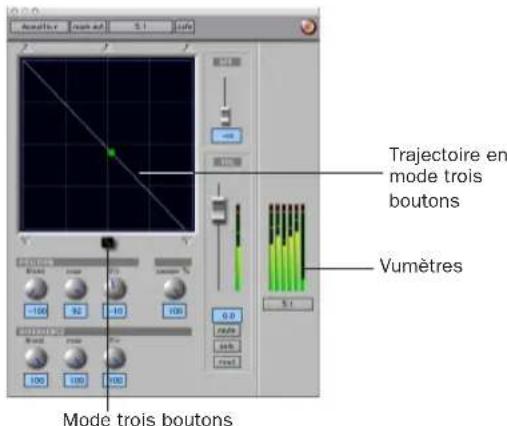
Panoramique et vumètres en mode trois boutons
En comparaison, si vous effectuez un panoramique en mode X/Y, le son peut être audible sur certains canaux ou sur tous pendant le déplacement du son.
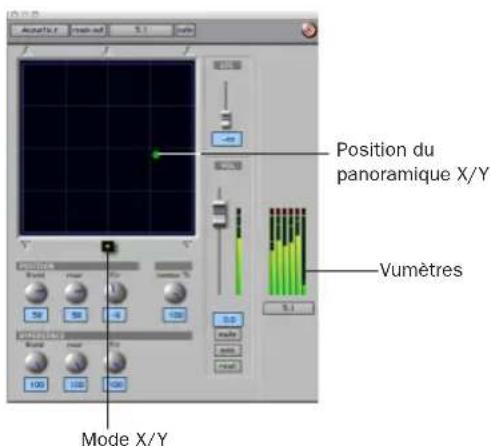
Panoramique et vumètre en mode X/Y
Le mode trois boutons effectue un panoramique « discret » « ponctuel » entre les positions avant et arrière de la trajectoire, tandis que le panoramique en mode X/Y s'effectue en couvrant les 360° de la grille de panoramique. Les options Divergence et Center Percentage (Center %) sont variables dans les deux modes.
Pour activer le mode panoramique trois boutons :
■ Cliquez sur le bouton du mode de panoramique à trois boutons afin d'afficher l'icône du mode correspondant.

Bouton du mode de panoramique configuré en mode à trois boutons
La ligne de la trajectoire s'affiche dans la grille, de l'avant (axe X) vers l'arrière (axe Y).
Pour effectuer un panoramique en mode trois boutons :
1 Réglez les boutons de position avant (Front) et arrière (Rear) pour définir la trajectoire.
2 Faites tourner le bouton de position avant/arrière (Front/Rear) pour effectuer le panoramique le long de la trajectoire. Le curseur de position du panoramique est contraint à suivre la trajectoire correspondant à la ligne blanche.
Pour modifier les angles de la trajectoire en mode trois boutons :
■Faites glisser l'un des points d'extrémité (avant ou arrière) de la trajectoire.
-OU-
■Réglez les commandes de position avant (Front) ou arrière (Rear).

Pour modifier la trajectoire actuelle (de gauche à droite) en conservant les angles actuels :
■ Faites glisser la ligne de trajectoire (pas ses extrémités) sur une nouvelle position.
Mode de glissement automatique
Le mode de glissement automatique permet d'écrire rapidement des données d'automation de panoramique Surround en cliquant aux emplacements voulus dans la fenêtre Surround Panner, au lieu de déplacer manuellement les commandes de panoramique Surround.
Lorsque vous écrivez des données d'automation en mode de glissement automatique, il n'est pas possible de faire glisser le curseur de position du panoramique.
Le délai nécessaire pour passer d'un point à l'autre (du curseur de position du panoramique à la nouvelle destination) est appelé la durée de glissement automatique. Cette durée est définie dans la page Automation Preferences et peut être comprise entre 1 msec et 10 000 msec (10 secondes).
Pour définir la durée de glissement automatique
1 Choisissez Setup > Preferences et cliquez sur l'onglet Automation.
2 Définissez la durée de glissement automatique (AutoGlide Time).
Pour effectuer un passe d'automation AutoGlide :
1 Cliquez sur le bouton du mode de panoramique afin d'afficher l'icône du mode de glissement automatique.

Icône du mode de glissement automatique
Bouton du mode de panoramique configuré en mode de glissement automatique
Le bouton du mode de panoramique présente une ligne inclinée en pointillés se terminant par un point uni (représentant un curseur) dans l'angle supérieur droit.
2 Dans la fenêtre Mix ou Edit, cliquez sur le sélecteur du mode d'automation et sélectionnez un mode d'automation pour la piste que vous souhaitez automatiser.
3 Appuyez sur Play pour commencer la lecture.
4 Définissez une nouvelle destination pour le curseur en procédant de l'une des façons suivantes :
- Cliquez sur une icône Snap Pan to Speaker pour effectuer un glissement vers l'emplacement de son haut-parleur.
- Ou -
- Cliquez à l'intérieur de la fenêtre de panoramique pour effectuer un glissement vers un emplacement spécifique dans la grille X/Y.
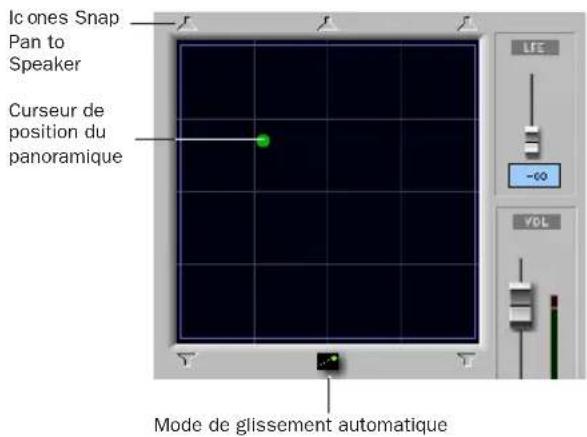
Bouton du mode panoramique (mode de glissement automatique affiché)
Le curseur de position du panoramique commencera à se déplacer vers la nouvelle destination à une vitesse correspondante à la durée de glissement automatique. Dès que le nouveau point de destination est atteint, le programme génère un nouveau point d'inflexion au nouvel emplacement.
5 Pour définir des déplacements panoramiques supplémentaires, recommencez l'étape précédente.
6 Arrêtez le transport lorsque vous avez terminé.
Divergence et pourcentage de centrage
La valeur des paramètres Divergence et Center Percentage (Center %), qu'il est possible d'automatiser, peut varier de 0 à 100. Ces commandes sont particulièrement utiles pour assurer une couverture sonore homogène, notamment dans les salles de grande taille et pour améliorer la clarté des voix.
Divergence frontale : contrôle la divergence entre les haut-parleurs avant (axe X uniquement).
Divergence arrière : contrôle la divergence entre les haut-parleurs arrière (axe X uniquement).
Divergence avant/arrière : contrôle la divergence entre l'avant et l'arrière (axe Y).
% de centrage (pourcentage) : détermine s'il existe une image centrale séparée, une image centrale entièrement fantôme ou une valeur variable comprise entre les deux.
Divergence
Dans la grille de panoramique, les valeurs de divergence actuelles sont représentées par un contour violet.
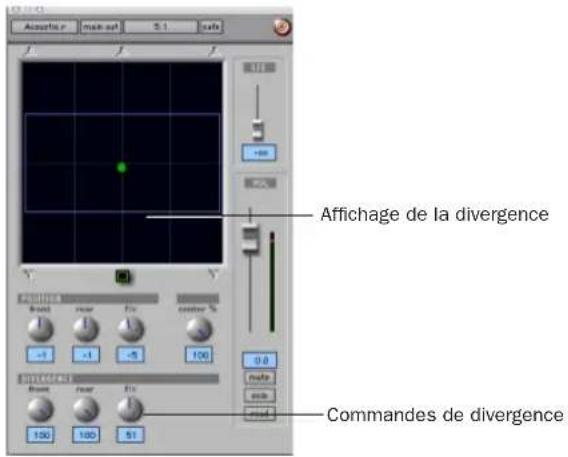
Affichage et contrôles de divergence
Par défaut, les panoramiques Surround de Pro Tools sont divergents à 100 % ; autrement dit, un signal panoramiqué sur une seule enceinte ne sera audible que sur celle-ci.
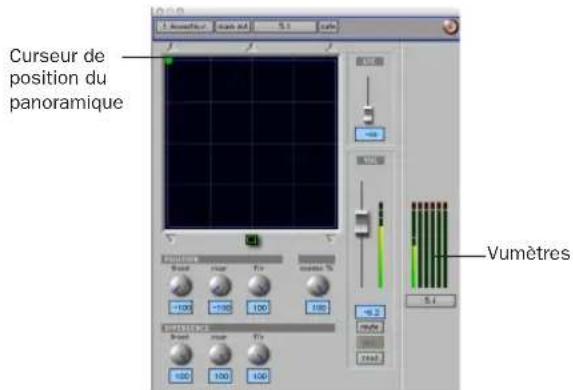
Divergence complète pour un panoramique discret vers l'avant gauche (les vumètres n'indiquent la présence d'un signal que sur le canal avant gauche).
Une divergence inférieure se traduit par un signal source qui s'élargit progressivement. Lorsque la divergence est inférieure à 100 %, les pistes sont envoyées vers les haut-parleurs adjacents dans une certaine mesure, même lorsque le curseur de position du panoramique se trouve près d'une seule icône de haut-parleur.
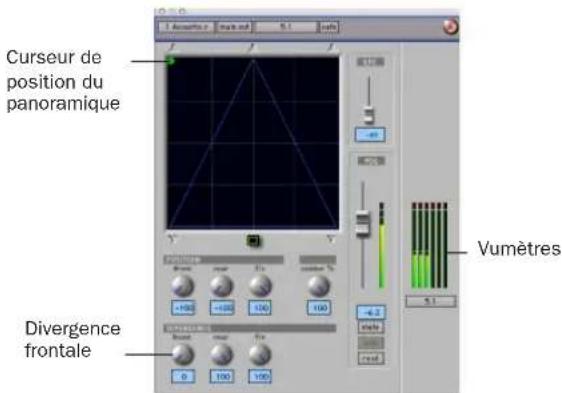
La divergence frontale à 0 % offre le panoramique le plus large (notez les vumètres indiquant la présence d'un signal sur les trois haut-parleurs frontaux).
Pour régler la divergence :
■ Réglez les contrôles de divergence frontal, arrière et avant-arrière conformément à vos besoins.
Pour régler la divergence en mode graphique :
1 Cliquez sur le bouton du mode de panoramique afin d'afficher l'icône du mode d'édition de divergence.

Bouton du mode de panoramique configuré en mode d'édition de divergence
2 Faites glisser les bords de la divergence dans la grille pour les redimensionner.
% de centrage (pourcentage)
Les commandes Center Percentage déterminent s'il existe un canal central séparé pour la piste, ou bien s'il s'agit d'un canal central fantôme.
Exemple de pourcentage de centre
En production film et vidéo, le canal central contient souvent les dialogues. Pour améliorer la clarté et l'intelligibilité de la boîte de dialogue, il est souvent bénéfique de laisser les autres éléments (tels que la musique) hors du haut-parleur central. En réduisant le pourcentage de centrage sur les pistes musicales (dans cet exemple), la musique sur laquelle est réglée un panoramique vers l'avant du champ peut être envoyée uniquement vers les haut-parleurs gauche et droit, créant ainsi une image centrale fantôme.
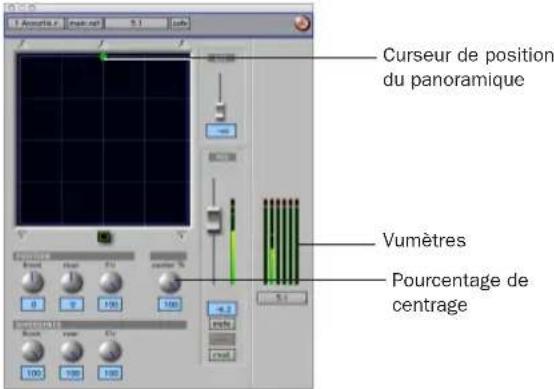
Centre discret (Center % de valeur 100)
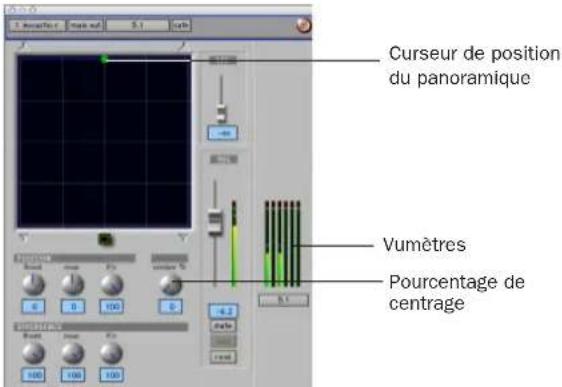
Centre fantôme (Center % de valeur 0)
Pour régler le pourcentage de centrage :
■ Réglez le potentiomètre Center Percentage sur la position adéquate.
Plus vous réduisez la valeur du bouton Center Percentage, plus l'icône centrale de haut-parleur située en haut de la grille s'estompe. Pour une valeur de 0, elle est complètement invisible, reflétant ainsi le réglage du centre entièrement fantôme.
Haut-parleur central moins visible
Faders LFE dans les panoramiques multicanaux
Les commandes de fader LFE gèrent le niveau du signal prélevé sur la piste pour être envoyé au canal LFE. Les faders LFE ne sont disponibles que lorsqu'une piste est affectée à un chemin dont le format implique l'existence d'un LFE (5.1, 6.1 ou 7.1).
Pour envoyer le signal sur le canal LFE :
■Ajustez le fader LFE dans une fenêtre Output au format surround « .1 ».

Pour plus d'informations sur le LFE, les canaux Sub et les sujets connexes, consultez le Chapitre 29, Notions relatives au format Surround (Pro Tools HD uniquement).
LFE et groupes
Les faders LFE de piste et de départ peuvent suivre les groupes Mix et Edit en activant cette fonctionnalité dans la page Automation Preferences. Pour plus d'informations, reportez-vous à la section Préférences d'automation, page 644.
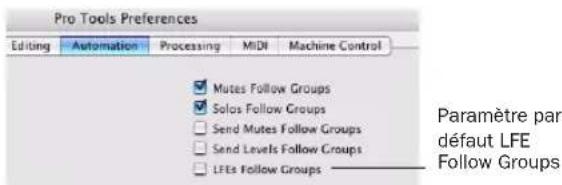
Paramètre par défaut LFEs Follow Groups
Bouton LFE Enable
Certains plug-in multicanaux, notamment le compresseur multicanal DigiRack, intègrent une fonction d'activation de fader LFE. Ceci permet d'activer ou de désactiver les traitement du canal LFE, s'il y en a un.

LFE Enable dans le compresseur multicanal
Pour traiter le canal LFE dans un plug-in multicanal :
■ Activez la fonction LFE Enable, si le plug-in multicanal la prend en charge. LFE Enable apparaît en surbrillance lorsque vous l'activez, et en mode normal lorsque vous désactivez le LFE lors du traitement.

Si la fonction d'activation de fader LFE n'est pas disponible, essayez d'utiliser la version multimono du plug-in.
Playlists
Les panoramiques multicanaux comportent un playlist d'automation pour chaque commande de position et de divergence.

L'automation de panoramique peut être représentée, modifiée, coupée, copiée et collée à partir de la fenêtre Edit. Pour plus d'informations, consultez le Chapitre 27, L'automation.
Le panoramique ne suit pas les groupes.
A la différence de l'édition des points d'inflexion de coupure et de volume, l'automation de panoramique ne suit pas les groupes d'édition par défaut. Pour forcer l'édition de l'automation de panoramique à suivre les groupes, il faut maintenir la touche Démarrer (Windows) ou
Ctrl (Macintosh) enfoncée pendant que vous éditez les points d'inflexion d'automation sur une piste membre d'un groupe. Cette fonctionnalité s'applique aux sept types de contrôle de panoramique (avant, arrière, avant-arrière, divergence frontale, divergence arrière, divergence avant-arrière et pourcentage de centre).
Plug-in SurroundScope Metering
Le plug-in SurroundScope Metering fournit un vumètre sur 360° pour l'affichage des chemins multicanaux au cours du mixage.
Disposition des pistes du format 5.1
Tous les vumètres au format 5.1 affichés (y compris ceux du vumètre SurroundScope, sur les pistes et dans les fenêtres Output et leurs vues du vumètre du chemin) apparaissent toujours dans l'ordre suivant :
L C R Ls Rs LFE

Pour plus d'informations sur la visualisation dans Pro Tools, reportez-vous à la section Pistes, format, affectation et mesures du format 5.1, page 716.
Pour utiliser le plug-in SurroundScope Metering :
■ Sur une piste de fader principal, cliquez sur un bouton Insert et sélectionnez le vumètre multicanal SurroundScope.
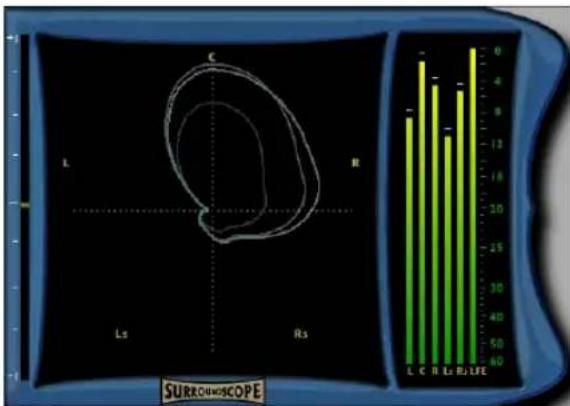
bar
| Category | Value | |---|---| | L | 8 | | C | 4 | | R | 6 | | L1 | 12 | | R2 | 9 |Plug-in de vumètre SurroundScope
SurroundScope ne comporte aucune commande réglable, mais il affiche les niveaux de sortie à la fois sur une grille couvrant 360° et à l'aide de points lumineux (voyants) classiques.

Reportez-vous au guide des plug-in Digidesign pour plus d'informations sur le SurroundScope.
Partie VIII : Synchronisation
Chapitre 33 : Notions de synchronisation
Cette section présente les éléments de base de la synchronisation depuis Pro Tools.
Si vous utilisez un appareil qui reçoit ou émet un timecode (par exemple un magnétoscope ou une interface MIDI), reportez-vous à la documentation qui l'accompagne pour obtenir des informations sur la génération ou la réception de ce code et la configuration des options associées.
Configuration requise pour la synchronisation
La compatibilité et les conditions de synchronisation varient entre les divers systèmes matériels Pro Tools. C'est pourquoi nous avons signalé dans ce guide les fonctions qui requièrent un périphérique de synchronisation, tel que Digidesign SYNC I/O ou équivalent. Reportez-vous aux guides fournis avec ces périphériques pour obtenir des informations sur l'installation et la configuration.
Il est vivement conseillé d'identifier la configuration requise pour la synchronisation dans votre environnement. Par exemple, si vous exécutez des travaux de post-production audio pour des documents vidéo sur Pro Tools, consultez l'ingénieur ou le monteur vidéo pour connaître le format de timecode qui sera utilisé. De plus, d'autres facteurs liés au timecode peuvent avoir une incidence sur la façon d'utiliser la synchronisation (et notamment le mode pull down). Votre revendeur Digidesign peut vous donner des conseils sur l'utilisation de la synchronisation dans votre studio.
Périphériques de synchronisation
Les périphériques de synchronisation sont des plus divers et vont des plus simples (interfaces MIDI compatibles MTC), aux plus complexes (dispositifs de synchronisation timecode de haute précision, capables de prendre en charge les nombreux formats timecode et d'horloges professionnels utilisés en musique, pour la télévision et le cinéma).
Bien que de nombreux appareils soient capables d'assurer la synchronisation, seuls les périphériques SYNC I/O et USD de Digidesign offrent une précision à l'image près pour la synchronisation de systèmes Pro Tools HD avec des sources de timecode externes.
Aspects de la synchronisation
La synchronisation sur station de travail audionumérique englobe deux concepts à traiter indépendamment :
◆ « Où sommes-nous ? » ; c'est ce qu'on appelle la référence de position.
◆ « Quelle est notre vitesse ? » ; c'est ce qu'on appelle la référence d'horloge.
Pour synchroniser un système Pro Tools avec un autre appareil (magnétophone à bande, magnétoscope...), avec précision et pendant une longue durée, vous devez indiquer à Pro Tools l'emplacement du périphérique et la vitesse à laquelle il tourne. Certains appareils fournissent une seule de ces références : par exemple, un générateur de black burst fournit uniquement une référence d'horloge. D'autres, tels que le périphérique SYNC I/O de Digidesign, fournissent les deux.
Synchronisation de Pro Tools
Outre le timecode, les systèmes Pro Tools|HD requièrent une référence d'horloge, pour conserver le niveau de synchronisation correct, une fois qu'il a été atteint. Par ailleurs, les transferts (enregistrements) entre appareils numériques doivent être effectués avec une source d'horloge référencée.
Il est possible d'asservir le système Pro Tools à une référence d'horloge externe sans pour autant synchroniser le système à une référence de position. Vous pouvez, par exemple, utiliser n'importe quelle interface audio Pro Tools|HD pour référencer l'horloge d'échantillonnage Pro Tools à un signal numérique entrant (S/PDIF ou Word Clock, par exemple) sans synchroniser Pro Tools sur un timecode externe.
Dans l'exemple suivant, Pro Tools utilise la valeur de timecode pour calculer les informations de position, et se sert de la référence d'horloge pour conserver la synchronisation. Pro Tools est asservi à un magnétoscope par l'intermédiaire de l'interface SYNC I/O ou USD, Pro Tools et le magnétoscope étant référencés à la même source de référence vidéo (signal de référence).
Exemple : Pro Tools est asservi à un magnétoscope, via un périphérique SYNC I/O ou USD
Dans cet exemple, le signal de référence est transmis au périphérique SYNC I/O, qui transmet le signal maître Loop Sync au système Pro Tools|HD via une interface audio Pro Tools|HD. Le signal de référence est également transmis au magnétoscope.
1 Au démarrage de la bande vidéo, le timecode (au format LTC ou VITC) est lu sur la bande, puis envoyé à l'interface SYNC I/O ou USD. Le périphérique SYNC I/O (ou USD) lit la position du timecode et transmet en continu les informations de référence de position par le biais de la connexion série SYNC I/O à la carte Pro Tools.
2 A partir de la première adresse de timecode reçue, Pro Tools calcule l'emplacement de l'échantillon correspondant à cette adresse dans la session. Il soit possible d'utiliser Pro Tools avec n'importe quel format de timecode standard, car le système calcule les numéros d'échantillon en interne.
3 En supposant que l'adresse de timecode correspond effectivement à un numéro d'échantillon de la session Pro Tools, le système effectue la conversion et lance la lecture depuis ce point correspondant au numéro d'échantillon. Le point de départ de la lecture est appelé point de déclenchement. Pro Tools et le magnétoscope utilisent ensuite la référence d'horloge pour se maintenir à la même vitesse.
4 Si, par la suite, la bande vidéo est arrêtée, rembobinée, puis relancée, le processus est répété, en fonction du nouveau point de déclenchement calculé.
A propos des références de position
Le timecode désigne des informations de position dans un signal analogique ou un signal de flux de données numériques qui peuvent être enregistrées sur une bande magnétique sous forme de signal audio ou vidéo. Il peut servir de référence de position pour synchroniser la lecture et l'enregistrement de votre système Pro Tools avec le signal de timecode d'une autre machine, par exemple un enregistreur multipiste analogique à bande ou un magnétoscope.
Timecode SMPTE et ISO/EBU
La question « Où sommes-nous ? » fait référence à la position relative. De nombreux appareils et logiciels professionnels audio, vidéo et multimédia décrivent les positions à l'aide d'un timecode SMPTE (Society of Motion Picture & Television Engineers). En Europe, c'est le timecode au standard ISO (International Standards Organization), précédemment appelé EBU (European Broadcasters Union), qui est le plus répandu. Ces types de timecode sont presque identiques en terme de représentation électronique. Toutefois, le timecode ISO/EBU
utilise une fréquence d'image de 25 i/s (images par seconde) tandis que le code SMPTE possède plusieurs variantes, débouchant sur des fréquences d'image différentes. Pour une meilleure compréhension, ce chapitre fait généralement référence aux informations temporelles mesurées en heures:minutes:secondes:images sous le nom de « timecode SMPTE ». Ce terme générique réunit les codes temporels ISO/EBU et SMPTE.
Différentes formes du timecode SMPTE
Il existe deux méthodes permettant d'enregistrer un timecode SMPTE sur une bande magnétique : le LTC (Linear Time Code) et VITC (Vertical Interval Time Code). Le code LTC est enregistré ou généré sur une piste audio ou une piste spécifique de l'appareil audio ou vidéo. Le code VITC s'enregistre à l'intérieur du signal vidéo, dans les « blancs » de chaque image vidéo. Comme il est impossible d'enregistrer le code VITC sur des pistes audio, il n'est pas utilisé dans les travaux sur magnétophone. Toutefois, il offre de puissantes fonctionnalités de la post-production (notamment la stabilité de l'image et la lecture lente de l'adresse de timecode).
Certains appareils transmettent les informations temporelles sous une forme différente du SMPTE : le MTC (MIDI Time Code).
Unités de timecode SMPTE
Le timecode décrit les emplacements en termes d'heures, de minutes, de secondes, d'images et de sous-images (1/100e d'image). Si l'image est utilisée en tant qu'unité de mesure temporelle, c'est que le code SMPTE tire son origine des applications film et vidéo (voir également Résolution et fréquence d'image, page 756.) Selon la fréquence d'image, une image correspond à 1/24e, 1/25e, 1/29,97e ou 1/30e de
seconde. Par exemple, une valeur de « 01:12:27:15 » lue sur le compteur d'une machine vidéo indique une position d'une heure, douze minutes, vingt-sept secondes et quinze images. Toutefois, cette adresse temporelle seule ne donne aucune information sur la fréquence d'image.
Le code SMPTE enregistrant sur la bande une référence temporelle absolue sous forme de timecode, tout point de cette bande peut être identifié précisément par les appareils qui lisent le code. Une fois le timecode enregistré ou couché sur une bande, il fournit une référence de position permanente, qui permet au système Pro Tools d'associer la lecture d'un événement à un emplacement précis sur cette bande. Par exemple, grâce à la synchronisation du timecode, il est possible de faire retentir un coup de feu à l'instant précis où la balle s'échappant de l'arme produit un éclair à l'écran.
Résolution et fréquence d'image
Nous souhaitons, ici, attirer votre attention sur la différence entre la résolution et la fréquence d'image.
La résolution (Frame Count) correspond au nombre d'images comptées par le timecode avant de passer à la seconde suivante. Les résolutions standard sont les suivantes :
Résolutions par fréquence d'image
| Résolution i/s | |
| images 0-23 24 | |
| images 0-24 25 | |
| images 0-29 30 |
La fréquence d'image correspond à la vitesse à laquelle le timecode avance d'une image à l'autre. Ainsi, lorsqu'une personne parle d'un timecode de 29,97 images, elle se réfère d'ordinaire à une résolution de 30 images, avec une fréquence d'image de 29,97 images par seconde.
LTC (Longitudinal ou Linear Time Code)
Le timecode LTC est enregistré et lu ou généré sous forme d'un signal audio analogique. De nombreux magnétophones et magnétoscopes prennent en charge le format LTC.
LTC et vitesse de lecture
Le code LTC peut être lu à des vitesses de bande élevées, ce qui permet aux dispositifs de lecture de timecode d'une machine spécifique de communiquer avec les synchroniseurs à des vitesses de retour ou d'avance rapide plus de 50 fois supérieures à la vitesse de lecture (à condition que le magnétophone soit effectivement capable de lire le timecode à cette vitesse). En revanche, il est impossible de lire le code LTC à des vitesses de bande très faibles (par exemple, lorsque vous faites défiler la bande image par image) ou en mode pause. Pour lire le code LTC, le magnétoscope doit défiler à une vitesse minimale (généralement à environ 1/10e de la vitesse de lecture nominale) afin d'être en mesure d'interpréter l'adresse temporelle SMPTE.
VITC (Vertical Interval Time Code)
Le code VITC est un type de timecode enregistré et lu sous forme de partie invisible d'un signal vidéo. Il est généralement répandu dans les applications professionnelles audio pour le cinéma et la vidéo. Le code VITC étant enregistré avec chaque image vidéo, il est indispensable de l'enregistrer en même temps que le signal vidéo : contrairement au code LTC, le code VITC ne peut pas être ajouté ultérieurement. En outre, ce code ne pouvant pas être enregistré sur des pistes audio, il n'est jamais utilisé pour synchroniser les magnétophones. Le code LTC est choisi de préférence pour les applications uniquement audio.
VITC et vitesse de lecture
Le code VITC peut être lu lors du défilement à vitesse réduite d'un magnétoscope, ou de sa mise en pause. Pour cette raison, il est plus utilisé que le code LTC dans ce type de situation. Le recours au code VITC permet à Pro Tools de récupérer la position temporelle SMPTE actuelle sur le magnétoscope en mode pause ou défilement « image par image ». Toutefois, si vous utilisez des synchroniseurs de transport externe supplémentaires, sachez que la plupart des synchroniseurs ne peuvent pas lire le code VITC à des vitesses supérieures à 10 fois la vitesse de lecture ; la synchronisation des machines asservies est donc impossible à maintenir au cours de l'avance ou du retour rapide.
Commutation automatique LTC/VITC
Un grand nombre de synchroniseurs et d'appareils prennent en charge la commutation automatique entre les codes LTC et VITC en fonction de la vitesse, afin de tirer le meilleur parti de chaque option (les unités SYNC I/O et USD sont toutes les deux compatibles avec la commutation automatique). Par exemple, le synchroniseur utilise le code VITC sur un magnétoscope en mode pause ou défilement image par image, mais passe automatiquement au code LTC en mode avance rapide.
Bi-Phase/Tach
Ce flux d'impulsions électroniques est utilisé par les enregistreurs sur film magnétique perforé, les tables de montage et les projecteurs cinématographiques. Si vous possédez un périphérique SYNC I/O (ou USD), vous pouvez utiliser ce format pour synchroniser Pro Tools. Contrairement au timecode, le format Bi-Phase/Tach ne contient aucune information de position absolue. Il indique la vitesse (par la fréquence des pulsations), ainsi que le sens de défilement et donc également la position relative. Le périphérique SYNC I/O ayant la capacité de détecter la vitesse et le sens de défilement du flux de pulsations, il peut utiliser une source Bi-phase/Tach pour déduire les informations de position d'un « point d'adresse » initial. La différence entre les formats Bi-phase et Tach réside dans le fait que le premier code la vitesse et le sens de défilement sur une paire de signaux à l'aide d'un format dit « quadrature de phase », tandis que le second code la vitesse sur un signal et le sens de défilement sur un autre. Pour en savoir plus sur les formats Bi-Phase et Tach, consultez le Guide SYNC I/O.
Formats d'image SMPTE
Il existe plusieurs formats de timecode SMPTE. Pro Tools peut se synchroniser avec tous les formats courants si vous utilisez un périphérique de synchronisation compatible.

Pour travailler avec des bandes vidéo NTSC (standard nord-américain ou japonais), vous utiliserez généralement le standard vidéo couleur NTSC : 29,97 i/s Non-Drop ou 29,97 i/s Drop. Si vous travaillez avec un système PAL, votre fréquence d'image est de 25 i/s.
Pro Tools prend en charge les fréquences d'image SMPTE suivantes :
30Format 24 i/s
Il s'agit du format SMPTE original, développé pour la vidéo noir et blanc. Il est couramment utilisé dans les applications uniquement audio. Ce format est souvent appelé « 30 images non-drop ».
30 ips, format d'image drop
Certains enregistrements de trames de film s'effectuent au format 30 i/s Drop Frame ; ainsi quand elles sont ralenties après le transfert de télécinéma, la fréquence descend à 29,97 i/s Drop Frame.
Format 29,97 I/s Non-Drop
Format utilisé pour la vidéo couleur NTSC. Sa fréquence est de 29,97 i/s.
Format 29,97 i/s Drop
Le format vidéo couleur NTSC possède, intrinsèquement, une fréquence d'image de 29,97 ips. La lecture d'une heure d'images (soit 108 000 images) à 29,97 i/s non-drop dure légèrement plus longtemps qu'une heure en temps réel. Ce phénomène rend le calcul de la durée réelle d'un programme relativement complexe en cas d'utilisation d'un timecode 29,97 images Non-Drop. Un programme qui s'étend sur une heure, selon les adresses de timecode au format 29,97 images Non-Drop (par exemple de 1:00:00:00 à 2:00:00:00) dure en réalité 60 minutes, 3 secondes et 18 images.
Pour faciliter l'utilisation du timecode 29,97 i/s par les diffuseurs, le comité SMPTE a créé le timecode 29,97 images Drop Frame (DF), qui fonctionne exactement à la même vitesse que le timecode 29,97 images Non-Drop (NDF), mais compense la réduction de fréquence en « laissant tomber » (en omettant) deux images au début de chaque minute, excepté toutes les 10ème minutes dans une heure. Ainsi, l'adresse de timecode 1:01:00:00 n'existe pas dans un timecode Drop Frame, car elle est ignorée.

Notez que si le format d'image Drop Frame ignore certaines adresses de timecode, les images réelles des séquences vidéo ne sont jamais omises.
De la sorte, à la fin d'un programme d'une durée précise d'une heure, d'après lecture des positions exprimées en timecode Drop Frame (par exemple de 1:00:00;00 à 2:00:00;00), il s'est écoulé exactement une heure.
Ce concept peut sembler complexe, mais le timecode Drop Frame permet aux diffuseurs de s'appuyer sur les valeurs de timecode pour calculer la durée des programmes, ce qui facilite la précision de programmation.
25Format 24 i/s
Ce format est utilisé avec le standard vidéo européen PAL, qui adopte une fréquence d'image de 25 i/s. Il est également appelé format EBU (European Broadcast Union), car il est utilisé par la quasi-totalité des diffuseurs européens.
24Format 24 i/s
Ce format s'utilise pour les applications video et cinéma de haute définition. Les images d'un film sont généralement photographiées et projetées à une fréquence de 24 i/s, aussi ce format SMPTE est-il utile dans les cas où une image de timecode doit correspondre à une image cinématographique
23.976Format 24 i/s
Ce format s'utilise pour la production de vidéos numériques de haute définition utilisant l'équipement vidéo NTSC et pour les applications cinéma.
Travail sur des éléments d'origine film
Si vous effectuez des travaux de post-production avec Pro Tools, vous utiliserez probablement des séquences vidéo. Toutefois, il est possible que ces séquences soient tirées d'un film.
L'image du film et le son capté sur le tournage sont soumis à des processus de transfert différents avant de se retrouver sur une vidéo et tout au long de la post-production audio. Le film est transféré sur vidéo au cours d'un processus appelé télécinéma, en utilisant une méthode dite 3:2 Pulldown. Le son peut aussi
être ralenti au cours du transfert ; sinon, vous vous retrouverez à travailler sur des données audio (sons issus du tournage) qui ne seront pas « à la bonne vitesse ».
A l'issue du processus de télécinéma, une bande vidéo numérique Master est créée, ainsi qu'une copie de travail sur cassette vidéo analogique Betacam ou 3/4 de pouce, destinée au monteur image. Simultanément, il est possible de créer un master audio en ralentissant (par « pull-down ») de 0,1 % le son issu du tournage afin de compenser la modification de vitesse introduite lors du télécinéma (transfert du film sur support vidéo NTSC) Reportez-vous à la section Figure 44, page 762.
Pistes témoin et conformation
A l'issue du montage vidéo, la piste audio produite par le monteur vidéo (la « piste de son témoin ») est restée brute, et doit donc être améliorée pour pouvoir être utilisée dans le mixage. Le monteur son devra donc retourner aux éléments son originaux issus du tournage, et les assembler conformément au montage image, au cours d'un processus appelé conformation.
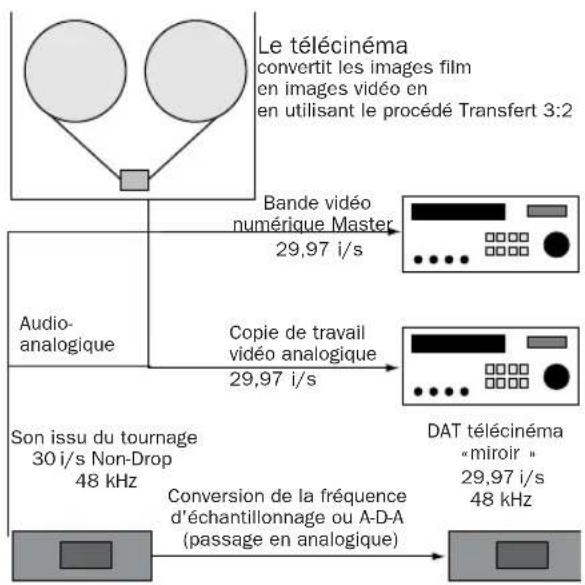
flowchart
graph TD
    A["Le télécinéma convertit les images film en images vidéo en utilisant le procédé Transfert 3:2"] --> B["Bande vidéo numérique Master 29,97 i/s"]
    B --> C["Audio-analogique"]
    C --> D["Copie de travail vidéo analogique 29,97 i/s"]
    D --> E["Son issu du tournage 30 i/s Non-Drop 48 kHz"]
    E --> F["DAT télécinéma «miroir » 29,97 i/s 48 kHz"]
    F --> G["Conversion de la fréquence d'échantillonnage ou A-D-A (passage en analogique)"]
Etape télécinéma de la post-production vidéo
3:2 Pulldown
Une séquence cinéma durant 1000 secondes se compose physiquement de 24000 images de film. Pour transférer ce film sous forme de séquence vidéo couleur NTSC de 1000 secondes, vous devez « faire correspondre » les 24 000 images du film à 29 970,02997 images vidéo.
L'utilisation du standard vidéo NTSC noir et blanc (30 i/s) au lieu du format 29,97 i/s simplifie grandement la conversion des images cinématographiques en images vidéo. En effet, il n'est alors plus question de fractions d'images : les 24 000 images cinématographiques doivent correspondre à 30 000 images vidéo (soit 60 000 trames). Au cours du processus de télécinéma (pour la vidéo couleur NTSC), on copie chaque image cinématographique paire sur deux trames vidéo et chaque image cinématographique impaire vers trois champs vidéo : d'où le nom du procédé, 3:2 Pulldown. La vitesse du film est également « ralentie » à 23,976 i/s afin de s'adapter à la fréquence d'image réduite de la vidéo couleur NTSC par rapport à la vidéo noir et blanc NTSC (29,97 i/s contre 30 i/s).
Images cinématographiques
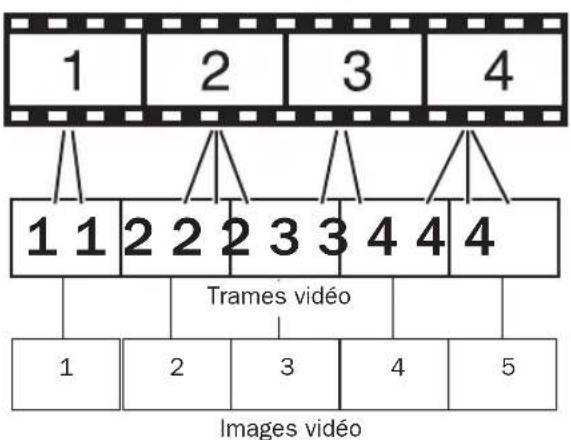
Conversion d'images cinématographiques en trames et en images vidéo au moyen d'un transfert de télécinéma.
La cadence d'image du film diffère de la vitesse de la vidéo NTSC
Lors du placement du son sur une séquence vidéo issue de la conversion d'un film au format vidéo NTSC, vous devrez tenir compte de deux facteurs essentiels : la fréquence d'image cinéma et d'image vidéo.
Fréquence d'image cinéma : la fréquence d'image cinéma concerne les sons enregistrés et lus en synchronisation avec les séquences film originales. Lors du tournage, ces sons sont le plus souvent enregistrés sur un Nagra® ou un DAT portable. Le timecode couché sur le support d'enregistrement est généralement au format 30 i/s Non-Drop. Le film doit être ralenti de 0,1 % lors d'un transfert à 29,97 i/s NTSC. Le film doit être accéléré de 4,16667 % lors d'un transfert à PAL.
Fréquence d'image vidéo : la fréquence d'image vidéo fait référence au son lu à la fréquence d'image standard en vidéo couleur NTSC, soit 29,97 i/s. La fréquence d'image vidéo est inférieure de 0,1 % à la fréquence d'image cinéma : par conséquent, les sons issus du tournage lus à la fréquence d'image cinéma ne seront pas synchrones avec les images vidéo.
Notez les points suivants dans la Figure 44 :
- La flèche verticale à gauche (« plus rapide » « plus lent ») représente la vitesse ou résolution du programme.
- Le télécinéma correspond à une conversion de la résolution (de 24 à 30 images, par exemple).
- La vitesse de lecture du résultat de cette conversion correspond à une conversion de la fréquence d'image (de 30 à 29,97 i/s par exemple).
Le tableau suivant répertorie les applications pour chaque fréquence d'image ou résolution affichée dans la Figure 44, page 762.
Fréquences d'image et leurs applications
| Fréquences d'image | Applications |
| 25 i/s PAL | |
| 24 i/s Film et 24P HD | |
| 23.976 i/s 24P | ralenti (pull down) pour diffusion NTSC et vidéo digitale HD |
| 30 i/s Production musicale de 30 i/s et enregistrement de 30 i/s pour film | |
| 29.97 i/s Diffusion vidéo NTSC |
Fréquences d'image et vitesses de lecture relatives
Le schéma suivant indique les vitesses de lecture relatives des formats SMPTE.
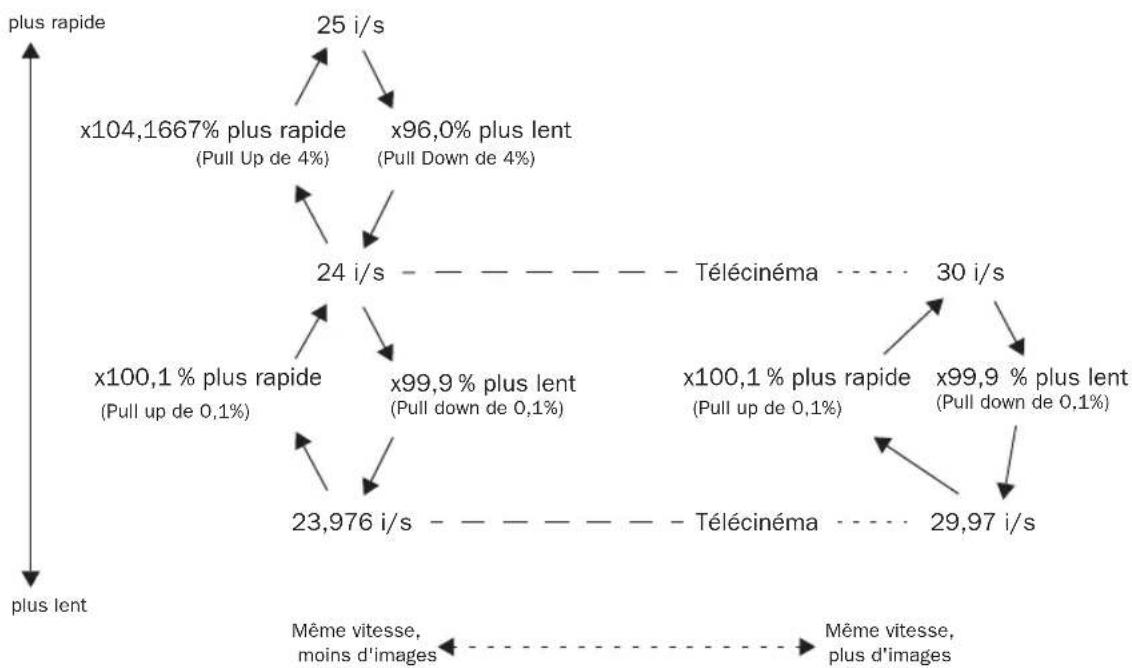
flowchart
graph TD
    A["plus rapide"] --> B["25 i/s"]
    B --> C["24 i/s"]
    C --> D["Télécinéma"]
    D -.-> E["30 i/s"]
    E --> F["29,97 i/s"]
    F -.-> G["Même vitesse, moins d'images"]
    G -.-> H["Même vitesse, plus d'images"]
    I["plus lent"] --> J["23,976 i/s"]
    J --> K["x100,1% plus rapide (Pull up de 0,1%)"]
    K --> L["x99,9% plus lent (Pull down de 0,1%)"]
    L --> M["x100,1% plus rapide (Pull up de 0,1%)"]
    M --> N["x99,9% plus lent (Pull down de 0,1%)"]
    N --> O["x104,1667% plus rapide (Pull Up de 4%)"]
    O --> P["x96,0% plus lent (Pull Down de 4%)"]
    P --> Q["plus rapide"]
Figure 44. Fréquences d'image, transferts télécinéma et vitesses de lecture relatives
Pull Up et Pull Down
Les termes Pull Up et Pull Down se réfèrent à la modification intentionnelle de la fréquence d'horloge utilisée pour la lecture des échantillons audio (ce qui modifie la hauteur du son), afin de compenser une variation de vitesse. Pro Tools permet de ralentir (pull down) ou d'accélérer (pull up) la cadence de lecture de données audio ou vidéo. Pro Tools version 5.3.1 ou ultérieure propose des valeurs de majoration appelées « facteurs 4 % » (correspondant à un ralentissement précis de 4,0 % ou à une accélération précise de 4,167 %) et destinées à la lecture audio et vidéo, afin de répondre aux besoins de conversion PAL/film/NTSC.
Le mode Pull Down (-0,1%) permet de lire les séquences d'origine cinématographique à la fréquence d'image vidéo : 29,97 est égal à 30 moins 0,1 %. Le mode Pull Down (+0,1 %) permet de lire les séquences vidéo à la fréquence d'image cinématographique : 30 est égal à 29.97 plus 0,1 %.
L'utilisation des modes Pull Up ou Pull Down de Pro Tools requiert une interface SYNC I/O ou USD, ou un synchroniseur externe.
Dans quel cas choisir le mode Pull Up ou Pull Down
De nombreuses méthodes permettent de transférer du son dans Pro Tools pour la post-production. Le son source et le format de la destination finale jouent un rôle essentiel dans le choix de celle à adopter. Dans certains cas, le son aura déjà été ralenti pour vous. Dans d'autres situations, il sera nécessaire de ralentir les sons provisoirement. Vous pouvez aussi choisir de ralentir la source audio, par exemple une machine DAT, puis recourir au processus N-A-N (numérique-analogique-numérique), ou à l'option Sample Rate Conversion de l'interface 192 I/O, pour enregistrer les sons dans Pro Tools à la fréquence d'échantillonnage appropriée. Il est également possible d'accélérer ou de ralentir Pro Tools lors de la lecture du son.
Etant donné que les erreurs commises avec les facteurs Pull peuvent coûter cher, il est d'une importance capitale que la communication soit fluide entre vous-mêmes et les autres personnes impliquées dans un projet. Définissez dès que possible le rapport entre vos tâches et le reste du projet.
Destination audio finale : film
Si votre destination finale est un film, le son source est émis à la fréquence d'image cinématographique et votre objectif est d'éditer et de mixer les données audio dans Pro Tools, puis de les coucher sur un appareil tournant à la fréquence d'image cinématographique (par exemple, un défileur magnétique ou une machine DAT avec timecode). Dans ce cas, vous pouvez ralentir provisoirement le son dans Pro Tools pour travailler au format vidéo NTSC, puis le restaurer à la fréquence d'image cinématographique une fois le travail terminé (en désactivant le Pull down).
Le son, enregistré à la fréquence d'image cinématographique, sur un appareil d'enregistrement portable dont le timecode est de 30 i/s est enregistré sur votre système Pro Tools à une fréquence d'échantillonnage de 44,1 ou 48 kHz. Sachant que la fréquence d'image cinématographique est supérieure à la fréquence d'image vidéo, sélectionnez 30 i/s dans la fenêtre Session Setup de Pro Tools, puis enregistrez les données audio en synchronisant Pro Tools sur le timecode de l'appareil d'enregistrement portable.
L'audio a déjà été accéléré pour la plupart des DAT « miroirs » et ne doit pas l'être davantage.
Une fois toutes les données audio enregistrées, synchronisez Pro Tools sur la copie de travail vidéo (défilant, donc, à la fréquence d'image vidéo) et activez le mode Pull Down. Si vous utilisez un périphérique SYNC I/O de Digidesign, sélectionnez Pull Down dans la fenêtre Session Setup. Si votre synchroniseur n'a pas été développé par Digidesign, sélectionnez Pull Down sur la face avant de l'appareil, puis activez le mode Pull Down dans la fenêtre Session Setup de Pro Tools. A ce stade, il est vivement conseillé de vérifier si le timecode couché sur la bande vidéo sur laquelle vous travaillez est au format 29,97 images Drop (DF) ou Non-Drop (NDF). En mode Pull Down, vous pouvez travailler sur la vidéo de référence sans altérer la synchronisation ni la vitesse des éléments (à condition que votre système soit correctement référencé).
Lorsque vous êtes prêt à transférer votre projet achevé sur un appareil audio fonctionnant à la fréquence d'image cinématographique, désactivez le mode Pull Down dans la fenêtre Session Setup et sur votre synchroniseur s'il ne s'agit pas d'un modèle SYNC I/O. Restaurez alors la fréquence d'image du timecode dans la session Pro Tools à 30 i/s. Une fois le mode Pull Down désactivé, le son lu sur le système Pro Tools est parfaitement synchrone avec le film monté.
Vous pouvez tout aussi bien ralentir la machine audio source lors de l'enregistrement du son dans Pro Tools, travailler à 29,97 i/s sans activer le mode Pull Down, puis repasser au format 30 images Non-Drop et sélectionner le mode Pull Up au cours de la phase de transfert. Vous devrez convertir la fréquence d'échantillonnage des données audio, soit numériquement, soit par un passage en analogique (N-A-N).
Seules les entrées de la carte Digital I/O sur l'interface 192 I/O prennent en charge la conversion de fréquence d'échantillonnage en temps réel.

Vous devrez également sélectionner l'option Audio Rate Pull Up/Down dans la fenêtre Session Setup.
Destination audio finale : vidéo
Si vous travaillez sur une séquence vidéo issue d'un transfert film, les données audio source sont à la fréquence d'image cinéma, et la destination finale est le format vidéo NTSC (ou la télévision). Si vos clients vous demandent d'effectuer un transfert numérique, vous devrez modifier légèrement la procédure ci-avant. N'oubliez pas qu'en mode Pull Down, la fréquence d'échantillonnage active est de 44,056 kHz (pour des données audio enregistrées à 44,1 kHz) ou 47,952 kHz (pour des données audio enregistrées à 48 kHz).
Ralentissement (Pull Down) de la source audio
Certains appareils DAT professionnels permettent d'utiliser une fréquence d'échantillonnage de 44,056 kHz (ou 47,952 kHz). Vous pouvez enregistrer ces données audio dans Pro Tools grâce à un passage en analogique, ou N-A-N (pour Numérique-Analogique-Numérique), ou à l'option Sample Rate Conversion de l'interface 192 I/O. La vitesse de lecture des données audio restera correcte jusqu'à la fin du projet, puisque la destination finale est la vidéo, et aucun ralentissement (Pull Down) ni accélération (Pull Up) ne sera nécessaire par la suite.
Accélération de Pro Tools au cours de l'enregistrement
S'il est impossible de ralentir la source, vous pouvez obtenir un résultat similaire en accélérant Pro Tools et en réglant la fréquence d'image SMPTE à 30 i/s avant d'enregistrer les sons issus du tournage. Commencez par sélectionner la fréquence d'image 30 i/s dans la fenêtre Session Setup. Activez ensuite le mode Audio Rate Pull Up dans la fenêtre Session Setup (ainsi que sur le synchroniseur s'il ne s'agit pas d'un périphérique SYNC I/O) avant d'enregistrer les sons issus du tournage. Dans ce cas, si les sons « tournage » sont lus à 44,1 ou 48 kHz, Pro Tools fonctionne (et enregistre) à une fréquence d'échantillonnage de 44,144 ou de 48,048 kHz. Une fois tous les sons issus du tournage transférés dans Pro Tools, désactivez le mode Audio Rate Pull dans la fenêtre Session Setup et sur le synchroniseur matériel (s'il ne s'agit pas d'un périphérique SYNC I/O). Une fois le mode Pull Up désactivé, le son enregistré est lu à une vitesse plus lente de 0,1 % et est synchronisé avec les images, et vous obtenez une « vraie » fréquence d'échantillonnage de 44,1 ou 48 kHz. Remarque : ce processus est destiné aux situations où la destination finale
est la vidéo. Pour restaurer ces données à la fréquence d'image cinéma, vous devrez accélérer Pro Tools et enregistrer sur une machine-destination non accélérée.
Remarque sur la conversion de la fréquence d'échantillonnage
Dans de nombreux cas, vous devrez convertir la fréquence d'échantillonnage à un stade quelconque, de façon numérique ou au cours de l'enregistrement du son en repassant en analogique (N-A-N). Il existe un seul cas où la conversion de fréquence d'échantillonnage n'est jamais nécessaire : lorsque vous travaillez avec des sons à la cadence d'image cinéma et que la destination finale est le format film. Il suffit alors de ralentir Pro Tools lorsque vous travaillez au format vidéo, puis de désactiver le mode Pull Down pour restaurer la fréquence d'image cinématographique. Sur les interfaces 192 I/O et 192 Digital I/O, les entrées de la carte d'I/O numérique prennent en charge la conversion de la fréquence d'échantillonnage en temps réel.
Utilisation des entrées numériques
Si vous travaillez avec les options de Pull Up et Pull Down, ne référence pas avec des entrées numériques utilisées comme sources audio dans Pro Tools. Ceci annulerait en effet l'utilisation de l'interface SYNC I/O comme référence d'horloge. L'ensemble du matériel fournissant des sources audionumériques à Pro Tools doit être synchronisé de manière externe.

Vous devrez également sélectionner l'option Audio Rate Pull Up/Down dans la fenêtre Session Setup.
Chapitre 34 : Utilisation de la synchronisation
La synchronisation permet à un système de générer un timecode en sortie et à un autre système de le suivre. Pro Tools peut être synchronisé avec d'autres appareils via un timecode SMPTE/EBU ou un signal de MIDI Time Code (MTC). Pour en savoir plus sur les différents formats de code SMPTE/EBU et sur les autres concepts relatifs au timecode, reportez-vous au Chapitre 33, Notions de synchronisation.
Options de synchronisation de Pro Tools
Il existe plusieurs options pour la synchronisation de Pro Tools avec une source externe et son utilisation en tant qu'appareil maître. Certaines options ne sont pas disponibles sur tous les systèmes Pro Tools, comme expliqué ci-après.
SMPTE Trigger Only
Cette solution est très utile pour les projets courts si la vitesse des deux systèmes est proche. Toutefois, même les meilleurs systèmes restent rarement parfaitement synchronisés plus de quelques minutes.
(Pro Tools HD uniquement)
Vous pouvez utiliser le périphérique d'I/O SYNC optionnel ou un appareil équivalent d'une autre marque pour référencer les vitesses d'enregistrement et de lecture de Pro Tools à l'une des sources de référence d'horloge ci-après, tout en asservissant Pro Tools à un timecode :
• LTC
- Source vidéo
• Référence vidéo house
• VITC
- Word Clock 1x
- Horloge AES/EBU « null »,
- Pilot Tone
- Biphas
En référençant tous les transports du système à un signal de synchronisation commun, ou à un signal tenant compte d'éventuelles fluctuations du timecode maître entrant, on obtient une synchronisation très précise à long terme.
(Pro Tools HD uniquement)
L'option SMPTE Trigger peut être utilisée avec le périphérique optionnel SYNC I/O ou tout périphérique équivalent pour référencer la vitesse d'enregistrement et de lecture d'un système Pro Tools asservi à un timecode LTC. En référençant le système à un signal tenant compte des fluctuations du timecode entrant, on obtient une synchronisation très précise, même à long terme. Le périphérique SYNC I/O prend également en charge VITC et les références de position Bi-phase/Tach.
Option de synchronisation de SYNC I/O
L'ajout d'un périphérique SYNC I/O à un système Pro Tools|HD permet d'utiliser Pro Tools en tant qu'appareil maître dans la configuration. Tous les autres périphériques sont alors asservis à Pro Tools.
Vous pouvez associer Pro Tools à l'interface SYNC I/O pour générer des signaux de LTC et des commandes de MIDI Time Code ou de MMC (MIDI Machine Control). Lorsque le périphérique SYNC I/O reçoit un timecode SMPTE sur son connecteur d'entrée SMPTE, il le régénère puis le renvoie sur le connecteur de sortie LTC ou MTC. Ce signal peut ensuite être transmis à d'autres périphériques esclaves.
MachineControl™
Le périphérique SYNC I/O prend également en charge le logiciel MachineControl de Digidesign, qui propose de nombreuses fonctions spécialisées pour les tâches de post-production, notamment l'activation de pistes à distance, le timecode série etc. Reportez-vous au Guide MachineControl pour plus d'informations ou contactez votre revendeur Digidesign.
Pour en savoir plus sur la connexion d'un périphérique de synchronisation externe au système Pro Tools, reportez-vous au Guide de démarrage. Si vous utilisez le périphérique SYNC I/O, reportez-vous à la documentation correspondante.
Sortie d'horloge externe
Pro Tools peut jouer le rôle du dispositif maître (sortie Word Clock) de la configuration de synchronisation. Dans ce cas, tous les autres dispositifs lui sont asservis.
Avec les systèmes Pro Tools|HD, la sortie d'horloge peut être configurée sur 1x word clock ou 256x Slave Clock pour les interfaces Legacy I/O de Digidesign (telles que 888|24 I/O). Reportez-vous au Guide de démarrage Pro Tools|HD si vous souhaitez davantage d'informations sur la sortie d'horloge et les interfaces Legacy I/O.
Pour régler la sortie d'horloge externe
1 Dans Pro Tools, sélectionnez Setup > Hardware.
2 Cliquez sur le menu déroulant Ext. Clock Output et sélectionnez un signal disponible.
3 Lorsque vous avez terminé, cliquez sur OK pour refermer la boîte de dialogue Hardware Setup.

Si le port Legacy est activé (et non le port Expansion), la sortie d'horloge externe passe automatiquement en mode Slave 256x. Pour réinitialiser la sortie Ext. d'horloge externe, le bouton Port Settings doit être réglé sur Expansion et l'interface Legacy I/O doit être réglée sur No Interface. Pour régler une interface Legacy I/O sur No Interface, sélectionnez son nom dans la liste des périphériques, puis cliquez sur No Interface dans le menu déroulant.
Fenêtre Session Setup
La fenêtre Session Setup permet de configurer sur votre système un certain nombre de paramètres relatifs au timecode. Cette fenêtre inclut également des zones d'affichage de la fréquence d'échantillonnage, du format de fichier et de la résolution de la session.

Les systèmes Pro Tools LE dotés de DV Toolkit prennent en charge plusieurs paramètres liés au timecode (tels que les règles temporelles de la Time Code et Pieds+Images). Pour obtenir une liste complète, reportez-vous au Guide DV Toolkit pour Pro Tools LE.
Fenêtre Session Setup
La fenêtre Session Setup est organisée en trois zones d'affichage. La session ainsi que les paramètres lui correspondant s'affichent dans la partie supérieure de la fenêtre. Les icônes Développer/Réduire en forme de triangles permettent de masquer ou d'afficher les zones SYNC Setup & Session Offsets et Time Code Settings.
Pour afficher la fenêtre Session Setup :
■ Dans une session Pro Tools, choisissez Setup > Session.
Pour développer la zone SYNC Setup & Session Offsets :
- Cliquez sur le triangle Développer/Réduire de la zone SYNC Setup & Session Offsets.
Dans cette zone, les commandes vous permettent de configurer les paramètres de Digidesign SYNC I/O. ces paramètres sont fournis pour les options Clock Reference et Positional Reference, Video Format et Variable Speed Override.
Pour afficher la zone Time Code Settings :
■ Cliquez sur le triangle Développer/Réduire dans la zone Time Code Settings.
Les commandes de cette zone permettent de générer le timecode et fournissent des options d'inertie ainsi que des sélecteurs distincts pour les fréquences audio et vidéo.
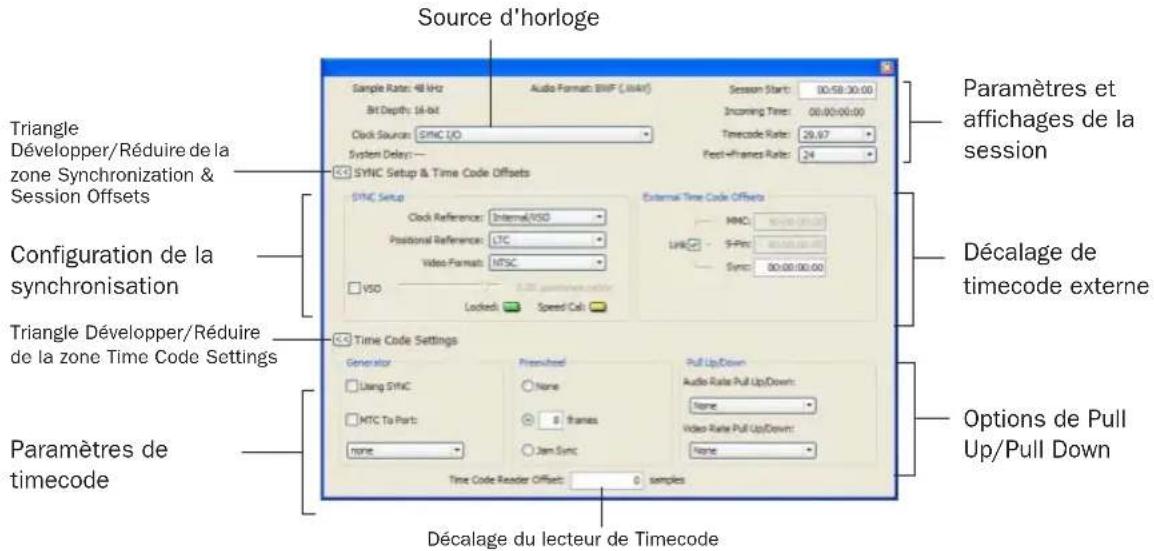
Figure 45. Fenêtre Session Setup avec SYNC I/O
Paramètres et affichage de la session
Sample Rate
Ce paramètre indique la fréquence d'échantillonnage de la session actuelle.
Bit Depth
Ce paramètre indique la résolution de la session actuelle.
Audio Format
Ce paramètre indique le format de fichier pour les fichiers enregistrés dans la session.
Mac<->PC
Ce paramètre indique si Pro Tools est réglé pour créer des sessions et des fichiers audio utilisables sur à la fois Windows et Macintosh.
Clock Source (mode de synchronisation)
Ce menu permet de configurer l'horloge source du système. Vous avez le choix entre SYNC I/O, une source d'horloge interne à partir d'une carte ou d'un périphérique Digidesign, et une source d'horloge externe connectée à une interface audio Pro Tools|HD.

Les modifications apportées au paramètre Clock Source dans la boîte de dialogue Hardware Setup se répercutent dans la fenêtre Session Setup, et vice versa.
Options de source d'horloge
SYNC I/O : au cours de l'utilisation d'un SYNC I/O Digidesign, Pro Tools reçoit sa source d'horloge à partir de SYNC I/O et ce dernier peut à son tour faire référence à une source externe indiquée dans le sélecteur de configuration SYNC.
Internal Mode : en mode Internal, votre système est référencé sur l'oscillateur à quartz de la carte Digidesign ou de l'interface externe, et lit les données audio à la fréquence d'échantillonnage de la session.
Sources d'horloge externes : selon votre interface audio Pro Tools|HD, les options de source d'horloge externe peuvent inclure AES/EBU [Encl], S/PDIF, Optical [Encl], AES/EBU 1-8, TDIF, ADAT et Word Clock (des fréquences de signal Word Clock optionnelles sont disponibles aux fréquences plus élevées). Les sources externes peuvent fonctionner à 1x la fréquence d'échantillonnage, ou à la fréquence de base. Les fréquences de base sont 44,1 kHz pour 88,2 et 176,4 kHz, et 48 kHz pour 96 et 192 kHz. Si une source externe est sélectionnée et qu'aucune horloge de synchronisation valide n'est détectée au niveau de l'horloge externe d'entrée, le périphérique I/O repasse en mode Internal.

Si un périphérique SYNC I/O est sélectionné dans la boîte de dialogue Peripherals et qu'il est correctement connecté dans la chaîne Loop Sync, ce périphérique peut être utilisé pour transmettre le signal maître Loop Sync, et toutes les autres interfaces audio Pro Tools|HD pour transmettre les signaux esclaves Loop Sync.
Pour plus d'informations sur les sources d'horloge externes, consultez le Guide SYNC I/O.
System Delay
Ce paramètre indique la quantité totale de retards de système (dans les échantillons) causés par la connexion de plug-in et de consoles de mixage.
Gain de fader
Ce paramètre indique le niveau maximum de gain de fader de la session.
Session Start
Ce champ permet de spécifier une valeur SMPTE pour l'emplacement de l'image de départ de la session. Reportez-vous à la section Définition de l'image de départ d'une session SMPTE, page 775.
Ce champ indique la valeur de timecode entrant.
Time Code Rate
Ce menu déroulant permet de régler la fréquence de timecode SMPTE applicable à la session en cours.
Cadence Pieds+Image
Vous pouvez définir les fréquences Pieds+Image des sessions à l'aide du sélecteur correspondant. Les fréquences d'échantillonnage prises en charge sont 23,976, 24 et 25 i/s.
Réglez cette fréquence en fonction de celle du projecteur cinématographique ou de la vidéo si la vitesse du projecteur est prise en compte. Ainsi, pour procéder au transfert de télécinéma depuis un projecteur cinématographique à 24 i/s en vidéo NTSC, le projecteur devrait fonctionner à 23,976 i/s qu'un facteur de ralentissement soit ou non appliqué à la session.
Paramètres SYNC Setup
(Pro Tools HD uniquement)
Les contrôles de la zone SYNC Setup permettent de configurer les paramètres de SYNC I/O tels que la référence d'horloge, la référence de position, le format vidéo et la fonction VSO.
Ces commandes sont regroupées dans la zone Synchronization Settings.
Clock Reference
Ce menu permet de définir la référence d'horloge de Pro Tools.
Lorsque vous utilisez un périphérique SYNC I/O de Digidesign, le sélecteur de référence d'horloge répertorie tous les types d'horloge pris en charge pour l'interface de synchronisation Digidesign.
Lorsque vous utilisez des systèmes Pro Tools|HD sans interface SYNC I/O, vous pouvez faire votre choix parmi tous les formats ou sources numériques activés depuis votre interface Pro Tools|HD I/O (tel que AES, S/PDIF ou 1x Word vers le port d'entrée Word Clock de l'interface Pro Tools|HD).
Ce menu permet de définir la source de timecode que Pro Tools utilise en tant que référence de position.
Video Format
Ce menu permet de définir la session pour le format NTSC ou PAL.
Variable Speed Override (VSO)
La fonction Variable Speed Override (VSO) nécessite un SYNC I/O.
Si vous connectez un périphérique SYNC I/O au système Pro Tools|HD, les commandes VSO se trouvent dans la zone SYNC Settings de la fenêtre Session Setup.
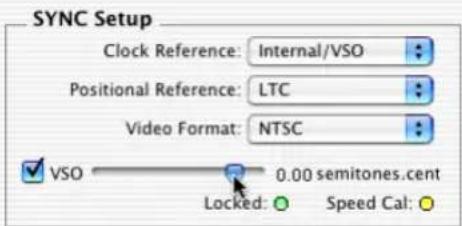
Pour en savoir plus sur l'utilisation de la fonction VSO pour modifier la vitesse de lecture de Pro Tools, reportez-vous au Guide SYNC I/O.
Indicateur Locked
L'indicateur Locked reste allumé lorsque le SYNC I/O est verrouillé sur la référence d'horloge sélectionnée. L'indicateur Locked clignote si la source de référence d'horloge sélectionnée est absente ou si sa valeur se trouve hors de la fourchette de fréquences dans laquelle l'appareil peut se verrouiller.
Indicateur Speed Cal
Cet indicateur définit la précision de la référence d'horloge entrante. L'indicateur Speed Cal s'allume lorsque la fréquence de sortie est comprise dans les 200 ppm (0,02%) de la fréquence d'échantillonnage sélectionnée. L'indicateur Speed Cal s'éteint lorsque la fréquence d'échantillonnage de sortie diffère de la fréquence attendue (fréquence cible).
External Time Code Offsets
Dans la zone External Time Code Offsets, Pro Tools vous permet de compenser les périphériques qui enregistrent constamment un décalage fixe d'un nombre d'images (comme certains masters vidéo à émission corrigée) ou le matériel qui démarre à un autre moment que la session elle-même.
Pro Tools fournit trois types de décalages de timecode de début de session. Il s'agit de :
• MMC (Machine à port MIDI)
• 9-Pin (Machine à port série)
- Des périphériques de synchronisation (tels que les interfaces SYNC I/O ou une interface MIDI qui fournit le timecode MIDI)
Des valeurs de décalage positives et négatives peuvent être saisies pour décaler l'affichage du timecode Pro Tools en le retardant ou en l'avançant, respectivement.
Il est possible de définir des valeurs uniques pour chacun de ces trois types de décalages ou de les lier pour les ajuster les uns par rapport aux autres.
Si vous utilisez l'option MachineControl de Digidesign, des options supplémentaires de décalages de timecode externe sont disponibles. Pour en savoir plus, reportez-vous au Guide MachineControl.
Time Code Settings
La zone Time Code Settings contient des options de générateur, d'inertie (freewheel) et de pull up/pull down.
Ces réglages se trouvent dans la zone Time Code Settings de la fenêtre Session Setup. Cliquez sur le triangle Développer/Réduire de la zone Time Code Settings pour afficher ou masquer ces commandes.
Generator
Le générateur (Generator) vous permet d'activer la génération Pro Tools et la sortie de LTC et MTC via un périphérique SYNC I/O. Pour plus d'information, reportez-vous au Génération de timecode, page 783.
Using Synch : cette option génère un timecode en sortie à partir du type de périphérique sélectionné dans le champ Device de la page Synchronization, dans la boîte de dialogue Peripherals.
MTC to Port : cette option émet des messages de MIDI Time Code vers la destination MIDI sélectionnée dans le menu déroulant. Dans Pro Tools pour Windows, les choix proposés sont les mêmes que dans votre profil MSS (MIDI Studio Setup). Dans Pro Tools pour Macintosh, les options disponibles dépendent de votre profil AMS (Audio MIDI Setup).
Freewheel
Les options disponibles dans la zone Freewheel vous permettent de configurer la façon Pro Tools passera en mode inertie ou poursuivra la lecture si le timecode est interrompu ou corrompu. Ces options permettent notamment d'éviter les erreurs dues à la présence de « trous » (drop-outs) dans le timecode source SMPTE mais également les pertes temporaires de signal.
None : le mode inertie n'est pas activé.
Frames : définit un nombre d'images en inertie (entre 1 et 120 images). La valeur par défaut est 8 images, paramètre conseillé pour la plupart des applications.
Jam Sync : cette option permet à Pro Tools de se synchroniser avec un timecode entrant, puis de poursuivre la lecture même si ce timecode entrant disparaît complètement. Elle peut s'avérer utile si le timecode est altéré ou s'il a été effacé accidentellement de la bande source.
Pull Up/Down
Lorsque Pro Tools est associé à un périphérique SYNC I/O ou un autre périphérique ou synchroniseur d'une autre marque compatible avec les fréquences d'échantillonnage majorées, cette option permet d'accélérer (pull up) ou de ralentir (pull down) la fréquence d'échantillonnage actuelle.
Pour plus d'informations, consultez la section Travail sur des éléments d'origine film, page 759. Pour plus d'informations sur l'application des facteurs de majoration dans Pro Tools, reportez-vous à la section Pull Up et Pull Down, page 778.

N'oubliez pas, l'application des accélérations et ralentissements varie selon les différentes procédures. Il est donc important d'effectuer une vérification de la procédure spécifique employée pour chaque projet avant de commencer votre travail.
Time Code Reader Offset (Sync Offset)
Il permet de définir un décalage s'appliquant au MIDI Time Code entrant (de valeur comprise entre -100 000 et +100 000 échantillons). Le décalage permanent ainsi créé permet d'affiner le point à partir duquel Pro Tools se synchronise avec le timecode entrant. Par exemple, pour une valeur de -50, un événement dans Pro Tools se produit 50 échantillons avant son équivalent dans le MIDI Time Code entrant. Vous pourrez utiliser cette fonction pour compenser d'éventuelles latences lors d'une conversion SMPTE-Midi Time Code ou analogique/numérique – numérique/analogique.
Préparatifs pour travailler avec un code SMPTE
Pour travailler avec un code SMPTE, la première étape consiste à choisir la fréquence d'image appropriée. Pro Tools prend en charge toutes les cadences d'image SMPTE standard. Vous trouverez une description détaillée de ces fréquences d'image SMPTE dans la section Formats d'image SMPTE, page 758.
Détermination de la fréquence d'image SMPTE
Le choix de la fréquence d'image SMPTE se fait, en règle générale, en fonction d'indications écrites (étiquettes) ou orales.
Configuration de Pro Tools pour travailler avec un code SMPTE
Les paramètres système Synchronization et MachineControl™ sont définis dans la boîte de dialogue Peripherals de Pro Tools.
Ces paramètres s'appliquent au système et sont conservés quel que soit le type de session sur lequel vous travaillez. Configurez ces paramètres avant d'ouvrir une session.

L'option MachineControl n'est prise en charge que sur les systèmes Pro Tools|HD.
D'autres paramètres tels que la fréquence de timecode de la session, la fréquence pieds et images, l'image de départ et le format d'affichage de l'heure de la session peuvent être configurés dans la fenêtre Session Setup. Ces paramètres sont spécifiques à la session et ne peuvent être modifiés que lorsqu'une session est ouverte.
Sélection d'un format SMPTE
Pour choisir un format SMPTE :
1 Dans une session Pro Tools, choisissez Setup > Session.
2 Sélectionnez une fréquence d'image (format SMPTE) à partir du sélecteur de fréquence d'image.
3 Entrez le nombre d'images désiré pour le mode Time Code Freewheel (le cas échéant) dans la boîte qui convient. Pour plus d'informations, reportez-vous à la section Freewheel, page 773.
Définition de l'image de départ d'une session SMPTE
Dans la fenêtre Session Setup, vous pouvez définir une image de départ SMPTE pour la session. Les bandes de travail vidéo commencent rarement à un timecode SMPTE de 00:00:00:00. Vous pouvez indiquer rapidement le timecode de début de votre session en fonction de celui de la bande de travail du projet. Les fonctions de Pro Tools liées au timecode SMPTE (par exemple, le mode Spot) utiliseront dès lors cette nouvelle valeur comme point de départ de la session.
Timecode de début lors du couchage sur une bande
Si vous générez un timecode, il est conseillé de le coucher à partir de la valeur 01:00:00:00 (en réservant du temps pour les blancs d'amorce, les logos, la mesure, etc.). Ceci permet d'éviter les problèmes survenant sur certains synchroniseurs lors du passage de 23:59:59:29 à 00:00:00:00 (communément appelé passage à zéro).
Pour définir une image de départ SMPTE pour votre session :
1 Choisissez Setup > Session.
2 Entrez une valeur de code SMPTE dans le champ Session Start.
Pour saisir une adresse SMPTE entrante en tant qu'heure de départ de la session :
1 Cliquez dans le champ Session Start
2 Commencez la lecture de la source de timecode.
3 A l'emplacement souhaité, appuyez sur la touche Egal (=) du pavé numérique.
4 Appuyez sur Enter pour valider la valeur. Vous pouvez modifier par la suite une adresse ainsi saisie. Lorsqu'elle se déroule en ligne, la session considère l'adresse SMPTE ainsi entrée comme son image de début SMPTE.
Si les pistes contiennent des régions et si vous retardez l'image de début SMPTE originale (par exemple, de 00:00:00:00 à 01:00:00:00), toutes les régions existant sur les pistes conservent leur position relative, mais commencent plus tard, de la valeur du retard ajouté à l'image de début.
5 Si vous modifiez l'heure de début d'une session ouverte dans laquelle des pistes existent déjà, une boîte de dialogue s'affiche après la fenêtre Session Setup. Choisissez l'une des deux options suivantes :
Maintain Time Code : place le temps de session supplémentaire au début de la session en maintenant les régions existantes à leur timecode original.
Maintain Relative Position : place le temps supplémentaire de la session au début de la session tout en préservant la position relative des régions existantes par rapport à la nouvelle image de départ. Si vous modifiez par exemple l'image de début de la session de 01:00:00:00 à 00:59:00:00, Pro Tools rallonge la session d'une minute afin de prendre en compte la nouvelle image de départ, puis avance toutes les régions existantes pour préserver leur position relative par rapport à cette image de départ.
Redéfinition de la position du timecode
Utilisez cette commande pour redéfinir la position de time code actuelle ainsi que l'heure de début de la session. Lorsque vous créez un point d'insertion (ou une sélection) et que vous entrez la nouvelle position de time code souhaitée pour cet emplacement, l'heure de début de la session est recalculée en fonction de ce nouvel emplacement de time code relatif.
Pour redéfinir la position d'un timecode :
1 A l'aide du sélecteur, cliquez sur une piste (ou effectuez une sélection) à l'endroit ou vous souhaitez redéfinir la position.
Si votre point d'insertion ou votre sélection ne fait pas partie des limites d'une grille, l'alignement se fait par rapport au pas le plus proche de la grille.
2 Choisissez Setup > Redefine Current Time Code Position
3 Entrez un nouveau numéro d'image SMPTE qui corresponde au timecode indiqué dans la boîte de dialogue.
4 Cliquez sur OK.
Redéfinir un emplacement pieds et images
(Pro Tools HD et Pro Tools LE avec DV Toolkit uniquement)
Utilisez cette commande pour redéfinir la position Feet+Frames actuelle. Lorsque vous créez un point d'insertion (ou une sélection) et que vous entrez la nouvelle position Feet+Frames souhaitée pour cet emplacement, l'heure de début de la session est recalculée en fonction de ce nouvel emplacement Feet+Frames relatif.
Habituellement, cette commande est utilisée pour intégrer à des sessions Pro Tools les signaux de tests, pré-roll, amorces normalisées et autres données pré-programmées.
Pour définir une position d'image relative pour une session (Feet+Frames) :
1 A l'aide du sélecteur, cliquez sur une piste (ou effectuez une sélection) à l'endroit ou vous souhaitez redéfinir la position.
Si votre point d'insertion ou votre sélection ne fait pas partie des limites d'une grille, l'alignement se fait par rapport au pas le plus proche de la grille.
2 Choisissez Setup > Redefine Current Feet+Frames Position
3 Entrez un emplacement pieds et images (Feet-+Frames) qui corresponde au timecode indiqué dans la boîte de dialogue.
4 Cliquez sur OK.
Affichage de l'heure dans les images SMPTE
(Pro Tools HD et Pro Tools LE avec DV Toolkit uniquement)
Dans Pro Tools, vous pouvez faire correspondre au timecode la valeur affichée dans l'indicateur Main Time Scale (SMPTE). Cette valeur sera reflétée dans le compteur principal. Pro Tools se synchronisera toujours sur le timecode SMPTE entrant, mais si l'échelle temporelle est en mesures:temps, minutes:secondes ou feet.framess, il est généralement préférable d'utiliser le timecode SMPTE comme référence.
Pour régler l'indicateur Main Time Scale sur Time Code :
■ Choisissez View > Rulers > Time Code.
$$ - \mathrm{OU} - $$
■ Cliquez sur le sélecteur du compteur principal dans la fenêtre Edit, puis sélectionnez Time Code.
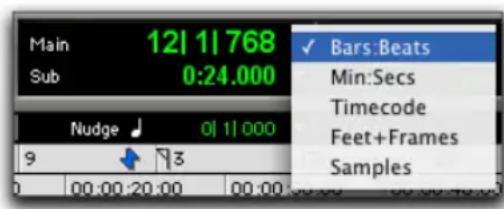
Sélection de l'échelle temporelle principale à l'aide du sélecteur du compteur principal
Pro Tools affichera les valeurs de timecode selon la fréquence d'image SMPTE sélectionnée.
Affichage du compteur secondaire et de l'échelle temporelle secondaire
Vous pouvez afficher une échelle temporelle secondaire dans le compteur secondaire. Par exemple, si la valeur de l'échelle temporelle principale est réglée sur Time Code et que vous souhaitez, en utilisant la fréquence d'image 29.97 Non-Drop, comparer l'heure SMPTE à l'heure d'horloge murale, cliquez sur le sélecteur du compteur secondaire et sélectionnez l'option Min:Secs dans la zone Sub Time Scale.
Pull Up et Pull Down
Pro Tools prend en charge jusqu'à 4 % d'accélération (pull up) et de ralentissement (pull down), avec une prise en charge supplémentaire de 0,1 %. Il est possible de définir des fréquences distinctes pour les sessions audio et vidéo (lorsque la vidéo a été importée ou saisie dans une session).
Lorsque vous référencez des valeurs d'accélération et de ralentissement de 4 %, le pourcentage appliqué est exactement de 4,167 %. Pour plus d'informations, reportez-vous à la section Tableau 6, page 780.
Même s'il n'est pas requis pour utiliser les options d'accélération et de ralentissement étendues fournies dans Pro Tools, SYNC I/O est le seul périphérique qui peut être contrôlé depuis Pro Tools, et qui peut rappeler et restaurer automatiquement les facteurs de majoration lorsqu'une session est ouverte. Les autres périphériques de synchronisation doivent être configurés manuellement.

Les paramètres d'accélération et de ralentissement n'affectent pas le timecode généré par l'interface SYNC I/O.
Configuration des paramètres Pull Up et Pull Down
Pour accélérer ou ralentir des données audio ou vidéo :
1 Choisissez Setup > Session.
2 Sélectionnez une valeur de Pull Up/Down dans la zone Time Code Settings de la fenêtre Session Setup.
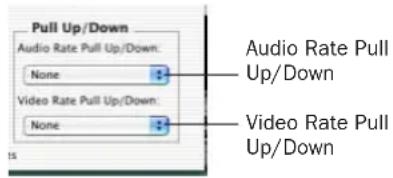
Fenêtre Session Setup
Audio Rate Pull Up/Down : contrôle la fréquence d'échantillonnage de l'audio. Pour plus d'informations, reportez-vous à la section Accélération et ralentissement de la fréquence d'échantillonnage audio, page 780.
Video Rate Pull Up/Down : contrôle le débit vidéo. Pour plus d'informations, reportez-vous à la section Pull Up and Down vidéo, page 781.
Les options disponibles dans ces menus dépendent de la fréquence d'image de la session. Il est possible d'appliquer des combinaisons en sélectionnant des valeurs dans les deux menus.

Les facteurs de majoration de 4 % ne sont disponibles que dans les sessions à 176,4 et 192 kHz.
Les options disponibles dans ces menus dépendent également des paramètres par défaut et des paramètres Auto Match Pull Factors définis dans le menu Time Code Rate. Reportez-vous aux sections Pull Up et Pull Down étendus, page 779 et Auto Match Pull Factors, page 779.
Pull Up et Pull Down étendus
Préférences et commandes de la boîte de dialogue
Session Setup : le menu Audio Rate Pull Up/Down propose toutes les combinaisons possibles de Pull Up et Pull Down pour la fréquence d'échantillonnage en question, quelle que soit la fréquence d'image de la session.
De plus, si la graduation temporelle comporte un clip vidéo QuickTime, la fréquence vidéo peut être accélérée ou ralentie de 0,1%, quelle que soit la fréquence d'image de la session. Les versions antérieures de Pro Tools activent également le mode de ralentissement de la fréquence d'image des clips vidéo QuickTime lorsque l'audio a été ralenti, de sorte que cette option est incluse dans Pro Tools version 5.3.1 ou ultérieure pour conserver la compatibilité avec des sessions antérieures.
L'option Auto Match Pull Factors est située dans le menu Time Code Rate de la session dans la fenêtre Session Setup. Lorsqu'elle est activée, Pro Tools règle les cadences de lecture audio et vidéo pour qu'elles reflètent tous les changements de la fréquence du timecode de la session actuelle.
L'option Auto Match Pull est appliquée en fonction du paramètre de majoration actuel. Lorsque cette option est activée, si la fréquence d'image de la session est modifiée de sorte que la vidéo doit être décalée d'une valeur non prise en charge, la vidéo reste inchangée.
Ce paramètre peut être verrouillé, n'est pas disponible par défaut et son état est stocké avec la session.
Utilisation du paramètre Auto Match Pull Factors : exemple
Auto Match Pull Factors associe les facteurs de majoration audio et vidéo lorsque la fréquence d'image de la session est modifiée.
Par exemple, si la fréquence d'image d'une session Pro Tools est définie sur 25 i/s, les données audio et vidéo sont joués sans accélération, et l'option Auto Match Pull Factors est activée.
Lorsque vous définissez la fréquence d'image de la session sur 24 i/s, les valeurs des paramètres d'accélération audio et vidéo sont réduits de -4.0% (paramètre de majoration approprié requis par la modification apportée à la fréquence d'image).
La mise en correspondance automatique des facteurs de majoration est appliquée à tout paramètre Audio Rate Pull Up/Down ou Video Rate Pull Up/Down défini. Par exemple, si les données audio ont été majorées de -0.1 % lors de la modification de la fréquence d'image de 29,97 à 24 i/s, le paramètre Audio Rate Pull Up/Down est modifié et est défini sur None.
Accélération et ralentissement de la fréquence d'échantillonnage audio
Le menu Audio Rate Pull Up/Down applique des facteurs d'accélération et de ralentissement lors de lecture ou de l'enregistrement de données audio de la session. Toutes les valeurs de majoration sont disponibles, quelle que soit la fréquence d'image.
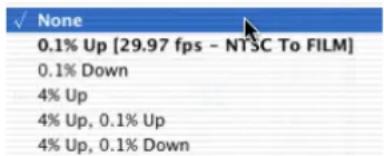
Débits audio et options de Pull Up/Down
Le Tableau 6 répertorie les fréquences d'échantillonnage actuelles de chaque option et de chaque combinaison d'accélération (pull up) et de ralentissement (pull down) (arrondi à l'entier le plus proche en Hz) :

Voir également Auto Match Pull Factors, page 779.
Tableau 6. Fréquences d'échantillonnage en fonction des paramètres de Pull Up et Pull Down
| Pull Up/Down | Fréquence d'échantillonnage | |||||
| 44100 480 | 00 88200 9600 | 00 176400 192000 | ||||
| +4,1667% et +0,1% | 45983 500 | 50 91967 100 | 100 n/d n/d | |||
| +4.1667% 45938 50000 918 | 75 100000 n/d | n/d | ||||
| +4,1667 % et -0,1 % | 45892 499 | 50 91783 999 | 00 n/d n/d | |||
| +0.1% 44144 48048 88288 | 96096 176576 | 192192 | ||||
| -0.1% 44056 47952 88112 | 95904 176224 | 191808 | ||||
| -4,0 % et +0,1 % | 42378 461 | 26 84757 922 | 52 n/d n/d | |||
| -4.0% 42336 46080 84672 | 92160 n/d n/d | |||||
| -4,0 % et -0,1 % | 42294 460 | 34 84587 920 | 68 n/d n/d | |||
Pull Up and Down vidéo
Le sélecteur du menu Video Pull Up/Down vous permet de modifier la fréquence d'échantillonnage de la lecture de la vidéo quelles que soient les valeurs d'accélération audio (le cas échéant). Il se situe en dessous du menu Audio Rate Pull Up/Down dans la fenêtre Session Setup.
Menu Video Rate Pull Up/Down de la fenêtre Session Setup

Voir également Auto Match Pull Factors, page 779.
Les options disponibles dans le menu Video Rate Pull Up/Down dépendent du format de fichier du clip vidéo, ainsi que de sa fréquence d'échantillonnage. Le tableau suivant affiche les valeurs d'accélération disponibles pour les clips vidéo Avid, à balayage entrelacé et progressif.
Fréquences d'échantillonnage vidéo et options de majoration
| Format et fréquence d'échantillonnage vidéo | Valeurs de majoration vidéo disponibles | A synchroniser avec |
| Vidéo Avid | ||
| 24 i/s | Aucune | |
| -0,1% | cassette vidéo 29,97 NTSC | |
| +4,167% cassette vidéo PAL 25 i/s | ||
Fréquences d'échantillonnage vidéo et options de majoration
| Format et fréquence d'échantillonnage vidéo | Valeurs de majoration vidéo disponibles | A synchroniser avec |
| 25 i/s | Aucune | |
| -4,0% | 24 i/s | |
| +4,167% cassette vidéo 29,97 NTSC | ||
| 29,97 Aucune | ||
Les valeurs de majoration vidéo sont enregistrées avec la session.
Pas d'enregistrement vidéo avec le mode Pull Up
(AVoption|XL requis)
Il est possible que des données vidéo ne puissent pas être enregistrées si le mode d'accélération vidéo est sélectionné. Si la piste vidéo est activée en enregistrement et que des valeurs d'accélération du débit vidéo sont définies, ou si vous essayez de définir une valeur d'accélération vidéo alors que la piste vidéo est activée en enregistrement, Pro Tools affiche une boîte de dialogue et désactive l'enregistrement vidéo. Pour poursuivre la numérisation, définissez à nouveau le menu Video Rate Pull Up sur None.
Quels éléments sont affectés par le mode Pull Up ou Pull Down ?
Les sections suivantes décrivent quelles fonctions de Pro Tools sont affectées par les valeurs de pull up et de pull down.
Règle de Time Code
Les valeurs d'accélération et de ralentissement vidéo n'affectent pas la règle de Time Code. Assurez-vous que la fréquence d'échantillonnage de session est correctement définie pour votre projet. Si par exemple vous travaillez avec des données vidéo 24 i/s et que vous appliquez une valeur d'accélération de 4 %, vous devez définir la fréquence d'échantillonnage de la session sur 25 i/s pour que la règle de Time Code reste alignée. De même, si vous travaillez avec de la vidéo 24 i/s à laquelle est appliquée une valeur d'accélération de 0,1 %, définissez la fréquence d'échantillonnage sur 29,97.
Lorsque vous travaillez avec un support Avid 25i/s et qu'une valeur d'accélération de 4 % est appliquée à la vidéo, définissez la fréquence d'échantillonnage de la session sur 24 i/s.
Plug-in
Pour assurer le bon fonctionnement de sessions auxquelles des valeurs d'accélération de l'ordre de 4 % sont appliquées, les plug-in doivent utilisez l'horloge d'échantillonnage plutôt qu'une horloge temporelle absolue. Tous les plug-in Digidesign sont basés sur une horloge d'échantillonnage.
Fréquences d'échantillonnage élevées et facteurs de majoration
Des facteurs de majoration audio de 4 % ne sont pas disponibles avec des sessions ayant des fréquences d'échantillonnage de 176,4 et 192 kHz.
Mode Online (en ligne) de Pro Tools
Pour déclencher la lecture ou l'enregistrement depuis une source externe, le Transport Pro Tools doit être mis en ligne. Pro Tools sait alors qu'il doit repérer le timecode entrant.
Pour mettre le Transport Pro Tools en ligne, effectuez l'une des opérations suivantes :
■ Choisissez Options > Transport Online.
■ Cliquez sur le bouton Online, à l'extrême gauche de la fenêtre Transport.
■ Appuyez sur Ctrl + L (Windows) ou sur Pomme + L (Macintosh).
Le bouton Online clignote et Pro Tools attend une adresse SMPTE pour lancer la lecture. Dès réception d'un timecode, la lecture débute et le bouton Online s'illumine. Les indicateurs de sélection d'édition de la fenêtre Edit ainsi que le champ Incoming Time de la fenêtre Session Setup affichent le timecode entrant.
Pour mettre Pro Tools hors ligne :
■ Désélectionnez Options > Transport Online.
- Ou -
■ Désactivez le bouton Online dans la fenêtre Transport.
Enregistrement Online
La page Operation Preferences contient deux options déterminant comment Pro Tools lance l'enregistrement en mode Online.

Options d'enregistrement en ligne
Record Online At Insertion/Selection : avec cette option, l'enregistrement en ligne commence là où vous avez placé le point d'insertion dans une piste. Il se poursuit alors jusqu'à ce que Pro Tools ne reçoive plus de timecode. Si vous effectuez une sélection dans une piste, Pro Tools enregistre en ligne uniquement sur la durée de la sélection.
Lock : l'enregistrement en ligne débute dès que Pro Tools reçoit un timecode ou un signal de synchronisation ADAT et se synchronise sur celui-ci. Dans ce cas, il n'est pas nécessaire de placer un point d'insertion, ni d'effectuer une sélection dans une piste pour définir le point d'entrée en enregistrement.
Génération de timecode
A l'aide d'une interface d'E/S SYNC, Pro Tools peut générer un timecode MIDI (MTC) et SMPTE. Il est possible de convertir Pro Tools en source de synchronisation maître, à laquelle asservir d'autres appareils.
L'interface SYNC I/O ne peut pas générer un timecode à 30 i/s, 24 i/s ou 23.976 i/s lorsqu'elle est verrouillée sur une entrée ou une référence vidéo
L'interface SYNC I/O ne peut pas générer de timecode à 30 i/s, 24 i/s ou 23.976 i/s lorsqu'elle est verrouillée sur un signal d'horloge vidéo. Si vous configurez Pro Tools pour générer un timecode de 30 i/s alors que l'interface SYNC I/O est verrouillée sur un signal d'horloge vidéo, cette dernière génère en réalité des images à la fréquence standard NTSC de 29,97 i/s. Pro Tools peut générer un timecode à des fréquences d'image non NTSC si vous utilisez l'horloge interne de l'interface SYNC I/O comme source de synchronisation.
Pour générer un timecode à l'aide d'une interface d'I/O SYNC :
1 Reliez le connecteur Out de l'interface SYNC I/O au connecteur SMPTE IN des appareils à asservir. Si l'appareil asservi reconnaît le code MTC, reliez le connecteur MTC OUT du périphérique SYNC I/O au connecteur MIDI IN de l'appareil asservi (interface MIDI ou autre).
2 Assurez-vous que le périphérique SYNC I/O est sous tension.
3 Lancez Pro Tools et assurez-vous d'avoir activé l'interface SYNC I/O dans la page Synchronization de la boîte de dialogue Peripherals (pour en savoir plus, reportez-vous au Guide SYNC I/O).
4 Choisissez Setup > Session et sélectionnez la fréquence d'image appropriée à partir du sélecteur de fréquence d'image.
5 Sélectionnez SYNC I/O dans le sélecteur de génération de la zone Time Code Settings de la fenêtre Session Setup.
6 Choisissez une référence d'horloge avec le sélecteur de référence d'horloge. Notez que la disponibilité des références d'horloge dépend des fréquences d'échantillonnage. (Voir Sources d'horloge externes :, page 771.)
7 Cliquez sur le bouton Online dans la fenêtre Transport, puis cliquez sur Play. Pro Tools génère et émet en sortie un timecode depuis le périphérique SYNC I/O.
Utilisation de la fonction MIDI Machine Control
Pro Tools permet de transmettre des informations de position à des machines externes et de contrôler leurs transports à l'aide de messages MMC (MIDI Machine Control).
Contrôle d'appareils externes via MMC
Tout appareil compatible MMC (par exemple, un Alesis ADAT ou un Tascam DA-88) peut être contrôlé directement depuis Pro Tools, le signal d'horloge maître pouvant être fourni par l'appareil externe ou par Pro Tools.
Les machines externes prises en charge par Pro Tools mettent en œuvre uniquement des communications en « boucle ouverte ». De ce fait, bien que Pro Tools joue le rôle de transport maître, toute manipulation éventuelle des transports réalisée directement sur l'appareil externe lui-même n'est pas répercutée à Pro Tools. En revanche, vous pouvez
sélectionner le périphérique externe (MMC) dans le menu local Transport et agir sur les commandes de transport apparaissant à l'écran de Pro Tools pour commander le périphérique.
Pro Tools ne prend pas en charge la préparation en enregistrement des pistes des machines externes commandées via MMC. Pour procéder à un enregistrement sur la machine externe, vous devrez préparer les pistes manuellement.
L'option MachineControl de Digidesign prend en charge la préparation à distance des pistes en enregistrement sur les machines compatibles avec les protocoles Sony 9 broches et V-LAN. Reportez-vous à la section Activation de pistes à distance, page 788.
Windows
Sous Windows, Pro Tools utilise votre configuration Multimédia Setup pour déterminer quels sont les périphériques MIDI disponibles et leurs propriétés. Pour configurer le périphérique convenablement, reportez-vous à la documentation d'installation et d'utilisation qui l'accompagne.
Activation de MIDI Machine Control dans Pro Tools
Pour utiliser la fonction MIDI Machine Control :
1 Choisissez Setup > Peripherals, puis cliquez sur l'onglet Synchronization.
2 Sélectionnez votre périphérique de synchronisation dans le menu déroulant Synchronization/Device. Dans une interface MIDI, sélectionnez « Generic MTC Reader ». Si vous utilisez un périphérique SYNC I/O, réglez le port sur DigiSerial.
3 Sélectionnez le port approprié pour les informations de synchronisation. Il s'agit du port auquel votre périphérique de synchronisation est relié.
4 Cliquez sur l'onglet Machine Control dans la fenêtre Peripherals.
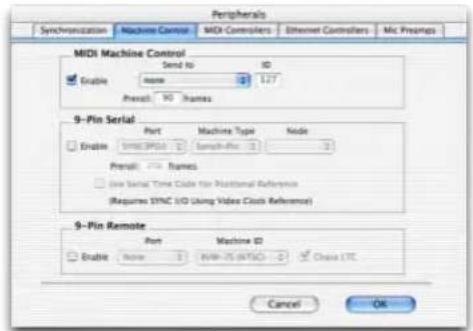
Onglet Machine Control de la boîte de dialogue Peripherals
5 Dans la zone MIDI Machine Control, activez l'option MMC.
6 Sélectionnez votre périphérique externe dans le menu déroulant Send To.
Le port sur lequel ces informations seront transmises est défini dans le champ ID. Les commandes MMC intègrent le numéro d'identification de la machine visée par ces commandes. Il existe 128 numéros ID MMC classés de 0 à 127. L'ID par défaut 127 est un paramètre spécial qui envoie les données vers les 128 ID MMC. Ainsi, on est sûr que tout appareil relié au port spécifié répondra aux commandes MMC.
7 Définissez une durée de pré-roll pour la machine compatible MMC. La fonction de pré-roll permet à Pro Tools de disposer de suffisamment de temps pour se synchroniser au timecode entrant. Cette durée est variable selon
l'appareil externe. Si la durée de pré-roll est trop faible, Pro Tools n'aura peut-être pas le temps de se synchroniser avant d'arriver à la position temporelle désirée.
8 Cliquez sur OK pour refermer la boîte de dialogue Peripherals. Pro Tools peut désormais contrôler le transport sur la machine sélectionnée.
Commande des transports de Pro Tools et MMC
La fenêtre Transport de Pro Tools permet de contrôler à distance tous les dispositifs activés (unités MMC, ADAT ou appareil vidéo non linéaire). Il suffit que vous activiez les dispositifs pour écouter l'adresse que vous avez entrée pour le MMC. La fenêtre Transport contrôle alors le transport de Pro Tools et tous les périphériques asservis.
Vous pouvez également configurer un « maître » Pro Tools qui dirigera les autres dispositifs et sur lequel Pro Tools s'asservira.
Pour contrôler des périphériques externes à partir du maître de transport de Pro Tools :
■ Sélectionnez Pro Tools ou MMC dans le menu local Transport de la fenêtre Pro Tools Transport. L'élément sélectionné jouera le rôle de transport maître.
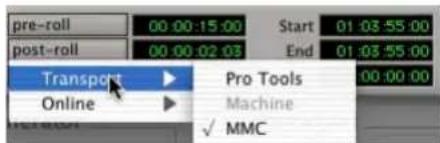
Sélection d'un transport maître

Une fois le transport maître réglé sur Pro Tools, la position de lecture est régie par le curseur qui apparaît à l'écran de Pro Tools.
Lorsque le transport maître est réglé sur MMC, la position de lecture est régie par celle de la machine externe.
Pour plus d'informations, reportez-vous à la section Enregistrement à partir de périphériques MIDI, page 231.
Paramètres de transport MMC
Si vous avez choisi MMC, les options suivantes permettent de définir le comportement du transport machine dans la page Operation Preferences.
Machine Chases Memory Location : lorsque cette option est sélectionnée, si vous vous rendez en un endroit précis d'une session par rappel d'un emplacement mémoire (Memory Location), le transport de la machine connectée suit.
Machine Follows Edit Insertion/Scrub : lorsque cette option est sélectionnée, si vous vous rendez en un emplacement précis d'une session en déplaçant le point de sélection ou par scrubbing d'une piste, le transport de la machine connectée suit.
Mise hors ligne d'un périphérique
Utilisez le menu contextuel Online à partir du sélecteur de transport maître pour mettre un périphérique MIDI (ou Machine) hors ligne.
Pour mettre un périphérique hors ligne :
1 Cliquez sur le sélecteur de transport maître.
2 Cliquez sur le menu contextuel Online et cliquez sur le périphérique (Machine ou MIDI) pour le désélectionner. Les choix proposés varient en fonction du transport maître actuel et des périphériques configurés dans Pro Tools.
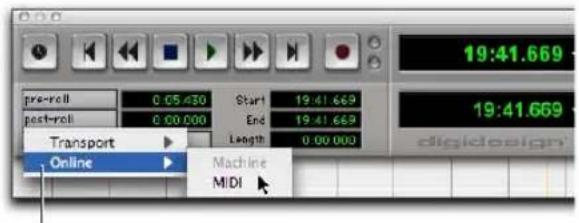
Menu contextuel Online
Désélection d'un périphérique pour le mettre hors ligne
Pour remettre un périphérique en ligne, il suffit de le réélectionner dans le menu contextuel Online.

Le menu contextuel Online affiche uniquement les périphériques qui ont été configurés correctement dans Pro Tools.
Pour savoir comment configurer des périphériques MIDI, reportez-vous à la section Activation de MIDI Machine Control dans Pro Tools, page 784.
Pour savoir comment configurer des périphériques Machine, reportez-vous au Guide MachineControl.
Synchronisation d'un séquenceur avec Pro Tools
Pour synchroniser Pro Tools sur un séquenceur, configurez AMS pour qu'il fournisse MTC et MMC (si nécessaire). Configurez AMS pour qu'il fournisse au moins deux nœuds pour la communication inter-application (dans la fenêtre Pro Tools MIDI Setup, ces nœuds sont fournis et intitulés Entrées Pro Tools 1 à 4).
Configuration d'un temps de synchro minimal
Le temps de synchronisation correspond à la durée nécessaire pour que les différentes machines composant votre système se synchronisent entre elles. Cette durée est différente pour chaque machine. Pour régler le temps de synchro dans Pro Tools, entrez la valeur dans la zone Minimum Sync Delay de la fenêtre Synchronization, dans la boîte de dialogue Peripherals. La valeur minimale disponible est 15 images. Déterminez la valeur minimale de temps de synchronisation pour votre système, puis entrez cette valeur dans la zone Minimum Sync Delay. Sur les systèmes utilisant MachineControl de Digidesign, activer le paramètre de timecode Use Serial accélérera considérablement la synchronisation. Pour que le timecode série soit utilisable, il faut que l'interface SYNC I/O et les périphériques externes soient synchronisés au signal vidéo interne.
Pour définir un temps de synchronisation minimal :
1 Choisissez Setup > Peripherals, puis cliquez sur l'onglet Synchronization.
2 Saisissez un nombre d'images dans le champ Minimum Sync Delay.
3 Cliquez sur OK pour refermer la boîte de dialogue Peripherals.
Configuration de l'option Minimum Sync Delay pour les machines MMC externes référencées sur un signal de house sync
Si vous contrôlez via MMC, depuis Pro Tools, une machine référencée sur un signal de house sync, cette dernière commence par se rendre à l'emplacement MMC, puis se référence au signal d'image couleur. Dans le cas d'un signal de house sync, il faut 4 images pour se verrouiller sur la séquence d'images couleur. Si le temps de synchro minimal que vous avez entré est inférieur à la durée requise par la machine MMC pour se rendre à l'emplacement requis puis se verrouiller sur la séquence couleur, la lecture débutera avant que la machine ne soit synchronisée. Dans ce scénario, la valeur de l'option Minimum Sync Delay doit être supérieure à la durée requise pour le verrouillage sur la séquence d'image couleur. Le problème ne se pose pas avec l'interface SYNC I/O, qui refuse de se synchroniser tant qu'elle n'a pas pu se caler sur la séquence d'images couleur.
Activation de pistes à distance
L'option MachineControl™ de Digidesign pour Pro Tools permet de préparer à distance des pistes en enregistrement sur les machines compatibles avec le protocole 9 broches (ou V-LAN pour le transport uniquement). Sans cette option, Pro Tools ne prend pas en charge la préparation à distance des pistes en enregistrement sur les machines externes. MachineControl, outre autoriser la préparation à distance des pistes en enregistrement, permet à Pro Tools de se comporter en tant que maître ou esclave vis-à-vis de machines externes compatibles avec le protocole Sony 9 broches (ou V-LAN pour le transport uniquement).

Servez-vous de la commande Setup > Machine Track Arming Profiles pour configurer votre système, puis de la commande Window > Machine Track Arming pour afficher la fenêtre Machine Track Arming.

Pour plus d'informations sur la préparation à distance des pistes en enregistrement à l'aide de MachineControl et des commandes de menu Pro Tools prévues à cet effet, reportez-vous au Guide MachineControl.
MIDI Beat Clock
Certains périphériques MIDI tels que les batteries, les séquenceurs matériels et les arpégiateurs ne peuvent se synchroniser qu'avec un signal d'horloge de type MIDI Beat Clock. Pour les synchroniser avec Pro Tools, il faut donc leur transmettre un signal d'horloge MIDI Beat Clock. De nombreux plug-in prennent également en charge les signaux d'horloge MIDI Beat Clock.
Pour transmettre l'horloge MIDI Beat Clock :
1 Choisissez Setup > MIDI > MIDI Beat Clock.
2 Dans la boîte de dialogue MIDI Beat Clock, sélectionnez l'option Enable MIDI Beat Clock.
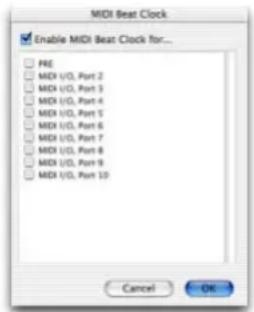
Boîte de dialogue MIDI Beat Clock
3 Sélectionnez les périphériques chargés de la réception de l'horloge MIDI Beat Clock. Si votre interface MIDI ne prend pas en charge la transmission de MIDI Beat Clock vers des ports séparés, seule l'interface apparaît en tant que destination.
4 Cliquez sur OK.
Placement de régions à des adresses SMPTE
(Pro Tools HD et Pro Tools LE avec DV Toolkit uniquement)
Le processus de spotting (placement) consiste à assigner des musiques ou des sons à des emplacements déterminés par une adresse SMPTE spécifiques, dans un film ou une vidéo. Cette fonction permet notamment de placer :
- Des régions entières sélectionnées avec l'outil d'accrochage de temps. Plusieurs régions, dans quel cas Pro Tools place la première région dans votre sélection.
- Un point spécifique à l'intérieur d'une région, en cliquant avec le sélecteur sur ce point, puis en sélectionnant Region > Identify Sync Point.
- Des session ou des pistes, en les faisant glisser à partir d'un navigateur jusqu'à l'option Timeline (graduation temporelle) ou la liste des régions.
mode Spot
En mode Spot, pour placer rapidement une région sur une piste, il suffit de cliquer dessus avec l'outil d'accrochage de temps.
Le mode Spot permet également de faire glisser une région de la liste des régions vers une piste depuis un navigateur Digibase.
Boîte de dialogue Spot
La boîte de dialogue Spot s'affiche lorsque vous déplacez une région vers une piste ou cliquez sur une région avec l'outil d'accrochage de temps en mode Spot. Les champs numériques jouent un rôle d'affichage de données et de contrôle d'édition pour les régions sélectionnées.
Selon le format d'échelle de synchronisation choisi, les informations de ces champs sont exprimées sous forme d'un timecode SMPTE, en minutes:secondes, en pieds:images, en échantillons ou en mesures/temps.
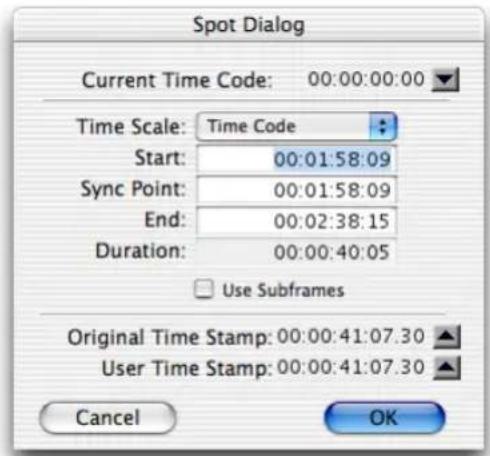
Boîte de dialogue Spot
Le champ actif pour la saisie de données numériques apparaît en surbrillance. Entrer une valeur dans un champ déplace un élément sélectionné vers l'emplacement temporel choisi. Les champs Start, Sync Point et End sont accessibles lorsque l'outil d'accrochage de temps est activé. Seuls les champs Start ou End (selon le point d'insertion de la souris) et Duration sont accessibles lorsque l'un des outils de trimming est activé (voir Utilisation des outils de trimming en mode Spot, page 792).
Pour augmenter ou réduire les valeurs SMPTE d'un nombre d'images spécifique dans la boîte de dialogue Spot, appuyez sur la touche plus (+) ou moins (−) du pavé numérique, saisissez un nombre, puis appuyez sur Entrée.
Option Use Subframes
Une sous-image (Subframe) représente 1/100ème d'image. L'option Use Subframes permet d'utiliser ces unités plus petites, pour obtenir une plus grande précision. Cette commande ajoute un champ temporel supplémentaire à l'adresse SMPTE en heures:minutes:secondes:images, champ qui apparaît à l'extrême droite du champ horaire lorsqu'il est activé. Utilisez un point (.) comme séparateur entre les valeurs d'image et de sous-image.
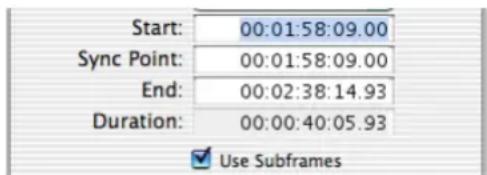
Affichage d'un nouveau champ horaire lorsque la case Use Subframes est cochée
Les sous-images ne sont pas disponibles dans le champ Current Time.
Capture d'un timecode
Pro Tools permet également de capturer facilement des valeurs de timecodes « à la volée » dans cette boîte de dialogue, en appuyant sur la touche Egal (=) ou en cliquant sur le bouton Current Time alors que Pro Tools reçoit un timecode valide. L'option VITC permet de capturer avec précision un emplacement SMPTE sur un magnétoscope en mode pause ou défilant au « ralenti ».
Lorsque Time Code est sélectionné dans la zone Time Scale, appuyez sur la touche Egal (=) pour capturer le timecode entrant. Lorsque Bars: Beats est sélectionné dans la zone Time Scale, appuyez sur la touche Egal (=) pour capturer la mesure la plus proche.
Bien que le bouton Capture Time Code fonctionne avec des timecodes LTC ou VITC « tournant » librement, seule la fonction VITC permet de capturer le timecode d'une image arrêtée.
L'interface SYNC I/O prend en charge la lecture VITC. Avec MachineControl et une interface SYNC I/O, vous pouvez également lire le timecode série.
Pour utiliser le mode Remote avec MachineControl, vous devez disposer d'un port série approuvé. Consultez le site Web www.Digidesign.com pour obtenir la liste complète des ports actuellement approuvés.
Pour placer une région sur une valeur SMPTE spécifique :
1 Choisissez Window > Edit.
2 Définissez l'échelle temporelle principale sur le time code. Reportez-vous à la section Définition de l'image de départ d'une session SMPTE, page 775.
3 Cliquez sur le bouton Spot dans l'angle supérieur gauche de la fenêtre Edit pour configurer Pro Tools en mode Spot.
4 Identifiez l'adresse SMPTE à partir de laquelle vous souhaitez déclencher la lecture de votre région en arrêtant la vidéo sur cette image.
5 A l'aide de l'outil d'accrochage de temps, cliquez sur une région dans une piste ou dans la liste des régions et faites-la glisser vers une piste. La boîte de dialogue Spot apparaît.
6 Indiquez l'adresse SMTE choisie.
- Si vous utilisez le VITC, appuyez sur la touche Egal (=) du pavé numérique ou cliquez sur Current Time Code pour saisir la valeur de timecode SMPTE d'un magnétoscope en mode pause.
- Si vous utilisez un LTC, une fois l'option Time Code sélectionnée dans la zone Time Scale, appuyez sur la touche Egal (=) du pavé numérique pour capturer la valeur de timecode entrant. Lorsque Bars:Beats est sélectionné dans la zone Time Scale, appuyez sur la touche Egal (=) pour capturer la mesure la plus proche.
7 Si la région a été enregistrée alors que Pro Tools était « en ligne », vous pouvez utiliser le bouton Original Time Stamp pour rappeler et saisir la position d'image SMPTE à laquelle la région a été enregistrée à l'origine. Cette méthode permet également d'accéder à un marquage temporel défini par l'utilisateur. Pour plus d'informations, reportez-vous à la section Marquage temporel, page 792.
8 Cliquez sur OK pour refermer la boîte de dialogue. La région se déplace à l'adresse SMPTE choisie. Lorsque la session se déroule en ligne, lorsque le timecode arrive à cette adresse, la lecture de la région est déclenchée.
Placement automatique de régions
L'option Auto-Spot Regions de Pro Tools simplifie encore le placement des régions. Si vous utilisez le VITC avec cette option activée, ou le logiciel MachineControl, vous pouvez mettre en pause la bande vidéo à l'emplacement SMPTE de votre choix, puis cliquer sur une région avec l'outil d'accrochage de temps : la région se place alors automatiquement à cette adresse de timecode.
Vous pouvez également utiliser la fonction de timecode série de MachineControl pour le placement automatique en activant MachineControl et le timecode série du périphérique.
Pour placer une région automatiquement :
1 Choisissez Options > Auto-Spot Regions.
2 Si vous utilisez le VITC, repérez l'adresse SMPTE à laquelle vous souhaitez déclencher la lecture de votre région en arrêtant la vidéo sur l'image correspondante.
3 Cliquez sur la région à l'aide de l'outil d'accrochage de temps. La région va alors se placer automatiquement à l'adresse de timecode désirée (celle où la vidéo est arrêtée).

Cliquer sur une région avec un outil de trimming permet de la « rogner » jusqu'à l'emplacement du timecode en cours.

Les régions sont placées automatiquement en fonction de leur temps de début, à moins que vous n'ayez défini préalablement un point de synchronisation (voir Identification d'un point de synchronisation, page 794). Si la région contient un point de synchronisation, son placement s'effectue par celui-ci.
Utilisation des outils de trimming en mode Spot
Vous pouvez utiliser la boîte de dialogue Spot pour « rogner » des régions, et notamment les heures de début/fin/durée et les adresses de timecode entrant de référence. Si vous cliquez sur une région en mode Spot avec un des outils de trimming, la boîte de dialogue Spot apparaît. Vous pouvez alors saisir une valeur dans les champs Start, End et Duration afin de spécifier le point exact de rognage du début ou de la fin de la région. Cette option permet également de modifier la durée d'une région, afin de la faire correspondre à un point de repère visuel particulier.
Rogner une région contenant un point de synchronisation (voir Identification d'un point de synchronisation, page 794) ne modifie pas l'adresse SMPTE de ce point, à moins que le rognage ne s'effectue au-delà de ce point.
Marquage temporel
Pro Tools affecte un marquage temporel à chaque région enregistrée en ligne, utilisant le timecode SMPTE original d'enregistrement du son. Pour rappeler ce timecode SMPTE d'origine pour une région, cliquez sur le bouton Original Time Stamp dans la boîte de dialogue Spot.
Vous pouvez également placer une région en fonction d'un marquage temporel SMPTE utilisateur indépendant, en utilisant la commande Time Stamp du menu déroulant de la liste des régions. Une fois la région marquée temporellement au moyen de cette commande, cliquez sur le bouton User Time Stamp pour la replacer conformément à son emplacement SMPTE défini par l'utilisateur.
Cette commande affiche le marquage temporel SMPTE original de toutes les régions appartenant à des pistes. Cette valeur SMPTE représente l'heure de l'enregistrement « en ligne » original de la région sur Pro Tools, et ne reflète pas nécessairement l'emplacement SMPTE actuel de la région sur une piste.
Pour afficher le marquage temporel original sur les régions :
■ Choisissez View > Region > Original Time Stamp.
Pour masquer le marquage temporel original :
■ Choisissez View > Region > No Time.
Création d'un marquage temporel utilisateur
Pour créer un marquage temporel utilisateur SMPTE indépendant, exécutez la commande Time Stamp du menu déroulant de la liste des régions. Cette commande permet de sélectionner une ou plusieurs régions pour redéfinir leur marquage temporel. Le marquage temporel original et le marquage temporel utilisateur sont alors enregistrés avec la session.
Lors du premier enregistrement des données audio, le marquage temporel utilisateur correspond au marquage temporel original. Vous pouvez toutefois modifier le premier à tout moment à l'aide de la commande Time Stamp. Cette fonctionnalité est particulièrement utile en post-production, lorsque le timecode SMPTE des bandes vidéo de travail subit de nombreuses modifications d'une version de montage à l'autre.
Pour marquer temporellement une ou plusieurs régions avec une nouvelle valeur SMPTE :
1 Sur une piste, sélectionnez la région à marquer.
2 Dans le menu déroulant de la liste des régions, choisissez la commande Time Stamp.
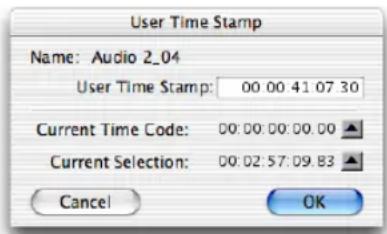
Boîte de dialogue Time Stamp
3 Entrez une nouvelle valeur SMPTE en effectuant l'une des opérations suivantes :
- Entrez les valeurs manuellement (via les flèches de direction).
- Cliquez sur le bouton Current Time Code (ou appuyez sur la touche Egal (=)), si vous souhaitez saisir l'adresse du timecode entrant
- Cliquez sur le bouton Current Selection, si vous souhaitez entrer l'heure de début de la sélection actuelle à l'écran.
4 Cliquez sur OK pour refermer la boîte de dialogue.
Cette commande peut être utilisée en mode de traitement « par lots » pour configurer de nouveaux marquages temporels pour plusieurs régions simultanément. Pour ce faire, il suffit de sélectionner plusieurs régions et d'exécuter la commande Time Stamp Selected. Des zones de dialogue correspondant à chaque région s'ouvrent successivement. Utilisez-les pour saisir les nouvelles valeurs.
Une fois saisis, les marquages temporels utilisateur peuvent être affichés dans toutes les régions appartenant à des pistes.
Pour afficher le marquage temporel utilisateur sur les régions :
■ Choisissez View > Region > User Time Stamp.
Pour masquer le marquage temporel utilisateur :
■ Choisissez View > Region > No Time.
Pro Tools 5.x et utilisation d'une région avec un marquage temporel utilisateur dans une autre session
Pro Tools 5.x enregistre les informations relatives au marquage temporel pour chaque région sous la forme de paramètres de session et non au niveau du fichier audio lui-même. L'exportation d'une région sous forme de fichier génère un fichier où figurent les informations relatives au marquage temporel.
Pour utiliser une région Pro Tools 5.x dotée d'un marquage temporel dans une autre session, tout en conservant les marquages temporels Inchangés :
1 Ouvrez la session contenant la région dotée du marquage temporel original.
2 Dans la liste des régions, sélectionnez la région que vous voulez exporter.
3 Dans le menu déroulant de la liste des régions, choisissez Export Regions as Files.
4 Dans la boîte de dialogue Export Selected, configurez les options d'exportation.
Pour plus d'informations sur les options Export Selected, reportez-vous à la section Exportation d'une région sous forme de nouveau fichier audio, page 162.
5 Cliquez sur l'option Export pour exporter le nouveau fichier audio.
La région peut désormais être utilisée dans d'autres sessions sans modification de son marquage temporel original.
Identification d'un point de synchronisation
La commande Identify Sync Point de Pro Tools permet d'identifier un point particulier d'une région en vue de son placement audio (en mode Spot).
Scénario de placement d'effets sonores : Votre effet sonore (d'un seul tenant) consiste en un grincement de porte, suivi du claquement de sa fermeture, qui résonne quelques secondes dans la réverbération de la pièce. La partie « claquement » de l'effet, qui doit être synchronisée exactement avec l'image, ne se produit pas au tout début du fichier audio, ni à la fin. Elle se trouve vers le centre du fichier, ce qui complique son positionnement.
Dans ce scénario, utilisez la commande Identify Sync Point pour créer un point dans la région, puis synchroniser ce point avec un timecode SMPTE.
Création de points de synchronisation
Pour créer un point de synchronisation dans une région :
1 Cliquez avec le sélecteur sur le point de la région à synchroniser à un emplacement SMPTE précis.
$$ - \mathrm{ou} - $$
Appuyez sur la touche fléchée vers le bas au cours de la lecture.
2 Choisissez Region > Identify Sync Point. L'heure SMPTE actuelle est automatiquement entrée en tant qu'emplacement SMPTE pour le point de synchronisation. Une petite flèche orientée vers le bas s'affiche en bas de la région, avec une fine ligne grise verticale, pour indiquer l'emplacement du point de synchronisation.
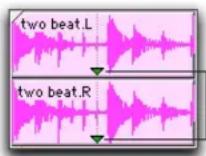
— Points de synchronisation
Points de synchronisation
Suppression des points de synchronisation
Pour supprimer un point de synchronisation, effectuez l'une des opérations suivantes :
■ Sélectionnez toute la région et choisissez Region > Remove Sync Point.
$$ - \mathrm{ou} - $$
■ Cliquez sur le point de synchronisation en maintenant enfoncée la touche Option (Macintosh) ou Alt (Windows) pour le supprimer.
Affichage des points de synchronisation
Vous avez la possibilité d'afficher ou de masquer les points de synchronisation dans les régions audio.
Pour désactiver l'affichage des points de synchronisation dans les régions audio :
■ Désélectionnez View > Region > Sync Point.
Pour activer l'affichage des points de synchronisation dans les régions audio :
■ Choisissez View > Region > Sync Point.
Déplacement des points de synchronisation à l'aide de la souris
Vous pouvez faire glisser un point de synchronisation à l'emplacement de votre choix dans la région audio.
Pour redéfinir le point de synchronisation en le faisant glisser :
1 Si vous souhaitez aligner le point de synchronisation sur la valeur de grille en cours, réglez le mode d'édition sur Grid.
2 Sélectionnez l'outil d'accrochage de temps.
3 Faites glisser le point de synchronisation vers un nouvel emplacement dans la région.
Scrubbing des points de synchronisation
Si la consultation d'une forme d'onde audio est un moyen pratique pour définir un point de synchronisation, il peut arriver que cette forme d'onde ne permette pas de repérer le point de synchronisation désiré dans les données audio. La technique de scrubbing permet justement de se positionner précisément sur le point de synchronisation lorsque vous le déplacez sur une forme d'onde audio.
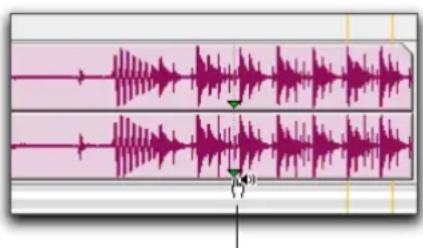
Curseur de scrubbing des points de synchronisation
Scrubbing d'un point de synchronisation
Pour procéder au scrubbling tout en faisant glisser le point de synchronisation :
1 Si vous souhaitez aligner le point de synchronisation sur la valeur de grille en cours à la fin du scrubbing, réglez le mode d'édition sur Grid.
2 Sélectionnez l'outil de scrubbing.
3 Faites glisser le point de synchronisation vers un nouvel emplacement. Cela permet de lire le point de synchronisation en mode Scrub à mesure que vous le déplacez.
Résolution des problèmes de synchronisation
Il est parfois difficile de parvenir à un résultat satisfaisant en matière de synchronisation SMPTE. Les suggestions suivantes vous aideront à résoudre les problèmes les plus courants.
Utilisez le champ Incoming/Current Time de la fenêtre Session Setup en tant que référence.
Le champ Current Time de la fenêtre Session Setup indique si Pro Tools reçoit du timecode. Si ce champ semble inactif lorsque du timecode entre dans votre périphérique de lecture de timecode, vérifiez les paramètres du périphérique matériel, sa connexion à l'ordinateur et votre configuration Multimedia Setup (Windows) et AMS (Macintosh).

Lorsque vous utilisez MachineControl, le champ Current Time affiche un code de 9pin, même si le périphérique LTC n'est pas connecté.
Couchez le code SMPTE avant l'enregistrement.
Toutes les bandes (audio et vidéo) utilisées dans votre configuration doivent être couchées avec un timecode SMPTE avant d'y enregistrer des données audio, ou dans Pro Tools. Si les bandes ne sont pas couchées avec un timecode, votre système peut sembler fonctionner mais la synchronisation ne s'effectue pas correctement. Au contraire, les machines et Pro Tools dériveront de plus en plus l'une par rapport à l'autre au fil du temps.
Ce problème se manifeste également lorsque des données audio sont enregistrées dans Pro Tools sans synchronisation SMPTE (si elles ont été enregistrées avant la session en cours, par exemple). Il sera alors impossible de synchroniser précisément les données audio avec un magnétophone analogique ou un magnétoscope, puisque les données audio de Pro Tools n'ont pas été enregistrées synchronisées au timecode SMPTE issu du magnétophone analogique ou du magnétoscope.
Synchronisez tous les composants de votre système.
Lors du couchage du timecode, assurez-vous que le générateur de timecode et le magnétoscope sont référencés à un même signal de référence, issu d'un quartz. Par exemple, lors du couchage d'un timecode à 29,97 i/s Drop Frame sur un magnétoscope, le générateur SMPTE et le magnétoscope doivent être référencés à un même générateur de « black burst » ou de house sync. Au cours de la lecture, la platine maîtresse doit aussi être référencés à ce signal de « black burst » ou house sync.
Cette convention assure la compatibilité de votre bande entre les phases d'enregistrement et de lecture et lors de la lecture sur des appareils différents, dans d'autres studios. Ainsi, lors de la lecture d'une bande couchée avec un timecode, la machine lectrice doit être référencée à la même fréquence d'image que la machine d'enregistrement lors du couchage du timecode. Lorsque vous couchez un timecode sur une machine audio, celle-ci peut être en « roue libre » et non référencée ; en revanche, lors de la lecture, elle doit être contrôlée par un synchroniseur référencé à un signal de house sync.
Quelle est la valeur réelle de fréquence d'image de votre bande de travail ?
Si vous recevez vos bandes vidéo d'une société de production au lieu de les enregistrer vous-même, vérifiez impérativement que la fréquence d'image SMPTE utilisée est correctement spécifiée sur la bande. Plusieurs formats de timecode utilisent la même résolution (telles que 23.976 i/s et 24 i/s) bien qu'ils fonctionnent à des fréquences d'image par seconde légèrement différentes.
Le périphérique SYNC I/O de Digidesign (et certains produits d'autres marques) peuvent servir à déterminer la fréquence d'image. Pour plus d'informations, reportez-vous à la section Détermination de la fréquence d'image SMPTE, page 774.
Fréquence 29,97 i/s Non-Drop non reconnue
29.97 i/s Non-Drop constitue une version légèrement plus lente du timecode 30 i/s Non-Drop. Lorsque cette fréquence est utilisée en vidéo couleur, chaque image vidéo correspond à une image SMPTE, sans devoir utiliser de format de timecode Drop. Aucune image n'étant omise, les calculs horaires et de position se trouvent grandement simplifiés.
Malheureusement, certains périphériques matériels et logiciels ne reconnaissent pas la fréquence d'image 29,97 Non-Drop en tant que telle. Par exemple, un convertisseur standard SMPTE-MTC quelconque ne la reconnaît pas explicitement. L'utilisateur doit indiquer au convertisseur d'attendre une fréquence de 30 i/s Non-Drop. En réalité, un grand nombre de périphériques reconnaissant le format SMPTE lisent correctement la fréquence 29,97 Non-Drop s'ils sont configurés pour lire la fréquence 30 i/s Non-Drop.
Tout lecteur SMPTE utilisant des valeurs de timecode pour effectuer des calculs en temps réel (à l'instar de Pro Tools en cas de déclenchement et de synchronisation à un code SMPTE) doit également être informé que la fréquence d'image est de 29,97 et non 30 i/s. Pro Tools permettant de choisir cette fréquence d'image, cela ne pose pas de problème particulier. En revanche, le problème réside dans l'incapacité de nombreux utilisateurs à distinguer ces deux fréquences.
Certaines sociétés de production fournissent des bandes de travail vidéo couchées avec un timecode à 29,97 i/s mais écrivent sur la boîte « 30 i/s NTSC », ce qui signifie en réalité 29,97 i/s Non-Drop.
Ainsi, lorsque la bande arrive en votre possession, vous ne connaissez pas sa fréquence d'image réelle. Si vous envoyez un timecode 29,97 Non-Drop à un système Pro Tools configuré pour recevoir un timecode à 30 i/s Non-Drop, il en résultera une dérive temporelle d'environ 1,8 image par minute, ce qui désynchronisera la lecture audio.
Modifiez les fréquences d'image avec précaution
Si vous modifiez les fréquences d'image de timecode en cours de session, bon nombre de convertisseurs SMPTE-MIDI Time Code devront être éteints puis rallumés afin de reconnaître la nouvelle fréquence d'image.
Utilisez une source d'horloge constante.
Les fichiers sonores doivent si possible être joués en utilisant le même signal de référence que celui avec lequel ils ont été enregistrés. Cette précaution garantit une étroite correspondance entre les fréquences d'échantillonnage d'enregistrement et de lecture.
Désactivation des fonctionnalités de gestion de l'alimentation et des économiseurs d'écran.
Ces logiciels peuvent empêcher provisoirement l'ordinateur de reconnaître des données MIDI (par exemple, le code MIDI Time Code).
Chapitre 35 : Utilisation de séquences QuickTime
Vous pouvez utiliser Pro Tools pour importer des séquences au format QuickTime et des données audio (fichiers MP3), accomplir des tâches de post-production audio, puis exporter le produit fini comme nouvelle séquence QuickTime.
A propos de QuickTime
La technologie de vidéo numérique QuickTime a pour objet de produire des fichiers vidéo, compacts destinés à un usage multimédia.
Utilisation de séquences QuickTime dans Pro Tools
Vous pouvez importer des séquences QuickTime au sein de sessions Pro Tools.
Une fois importée dans Pro Tools, une séquence QuickTime apparaît sur une piste Movie dédiée, dans la fenêtre Edit, ainsi que dans une fenêtre Movie flottante. Vous pouvez visualiser cette dernière sur un second moniteur équipé du dispositif vidéo approprié (dont une sortie FireWire de QuickTime DV). Lorsqu'une session contient une séquence QuickTime, Pro Tools
s'en sert comme référence visuelle rapide à accès aléatoire, ce qui permet d'améliorer la séquence par l'ajout d'effets sonores, de musique, de bruitages, de dialogues ou d'autres effets audio.
Piste Movie de Pro Tools affichée sous forme d'images
Fenêtre Movie de Pro Tools
Pro Tools assure une synchronisation audio/vidéo précise à l'image près. Ainsi, vous pouvez utiliser votre système Pro Tools comme un système de montage audio off-line, ce qui libère la salle de montage vidéo.
Avec Pro Tools vous pouvez :
- importer une séquence QuickTime dans une session ;
- importer des données audio à partir d'une séquence QuickTime ;
- importer des fichiers audio à partir d'un CD ou d'un CD-ROM ;
- importer des données audio à partir d'un CD audio (Macintosh uniquement) ;
◆ synchroniser des événements audio à une séquence QuickTime, en utilisant les fonctions d'édition de Pro Tools pour placer et décaler les régions par rapport aux images vidéo ;
♦ lire des éléments audio en mode Scrub en faisant suivre l'image de la séquence QuickTime ;
◆ utiliser la commande Bounce to QuickTime Movie de Pro Tools pour compiler un nouveau fichier film « aplani » QuickTime, lisible par toutes les applications compatibles QuickTime.
Si vous souhaitez éditer une séquence ou, d'une quelque autre façon, le modifier, vous devez revenir à votre logiciel d'acquisition et de montage vidéo (Avid Xpress DV par exemple) pour procéder à l'édition, puis importer la séquence éditée dans Pro Tools.

Dans Pro Tools, il est possible d'acquérir des séquences compatibles Avid à l'aide de l'option AVoption|V10.
Cartes d'acquisition/de lecture vidéo
Pour des applications professionnelles nécessitant impérativement une lecture en plein écran à 25 ou 30 images par seconde, nous conseillons l'achat d'une carte d'acquisition et de lecture vidéo de tierce partie agréée par Digidesign ou un périphérique DV Firewire externe.
Pour plus d'informations sur les cartes d'acquisition vidéo compatibles, visitez le site Web de Digidesign.
Si vous êtes novice en post-production audio
Si vous n'êtes pas familiarisé avec les notions de vidéo numérique, de timecode ou de traitement audio en post-production, les suggestions ci-après vous aideront à gérer les impératifs audio et vidéo de votre session. Attention, certaines de ces notions ne s'appliquent pas à tous les projets.
Planifiez vos travaux en amont : définissez avec précision l'ensemble de votre projet avant de débuter l'acquisition vidéo. Pour obtenir des résultats optimaux avec le timecode SMPTE, assurez-vous que ce code est incrusté dans une fenêtre de la séquence. Efforcez-vous d'anticiper les éventuels problèmes de compatibilité et de configuration.
Vériflez que votre séquence est conforme :
veillez, lors de l'acquisition de la séquence QuickTime, à respecter la fréquence d'image désirée. Reportez-vous à la documentation de votre logiciel d'acquisition vidéo pour en savoir plus sur l'acquisition d'images. Nous conseillons d'appliquer cette procédure à toutes les acquisitions vidéo afin de garantir la précision ultérieure de lecture dans Pro Tools.
Dans Pro Tools 5.2.x et les versions antérieures, si votre destination est une session Pro Tools ralentie, ce ralentissement a une incidence sur la vitesse de lecture de la séquence QuickTime. Pour utiliser une séquence dans une session ralentie, sa fréquence d'image doit être de 30 i/s.
Destination de la séquence (vidéo ou cinéma) : quelle est la destination finale de votre travail ? Un DVD, un système HD, la télévision, le cinéma, un CD audio ou un CD-ROM ? La réponse à cette question détermine notamment la fréquence d'échantillonnage la plus appropriée, la fréquence de timecode adaptée et les fréquences des pull-down ou pull-up. Vérifiez soigneusement la fréquence d'image du timecode. Assurez-vous que vous connaissez la fréquence d'image de la source vidéo.
Espace de stockage : assurez-vous que votre disque dur contient l'espace nécessaire, et défragmentez régulièrement vos disques durs.
Compatibilité vidéo : si vous ne procédez pas vous-même à la numérisation de vos données vidéo (c'est-à-dire si ces données se trouvent déjà sur le disque dur), identifiez le type de système d'acquisition et de lecture vidéo utilisé et assurez-vous que l'adaptation à cette méthode de compression de format est possible. Vérifiez si le timecode est ou non incrusté ou superposé sur une petite partie de la vidéo.
Configuration QuickTime requise
Pro Tools prend en charge la lecture de séquences QuickTime sans dispositif supplémentaire. Toutefois, avec des ordinateurs Macintosh équipés d'entrées vidéo plus anciens, les performances varient en termes de taille maximale d'image, de fréquence d'image et de fluidité de lecture. L'acquisition de séquences de 30/25 i/s (images par seconde), soit 60/50 trames par seconde, nécessite une carte d'acquisition vidéo et les logiciels et les dispositifs associés.
Séquences QuickTime et durée d'image
Tous les logiciels d'acquisition vidéo ne respectent pas précisément les durées des séquences. Reportez-vous à la documentation de votre logiciel d'acquisition vidéo pour en savoir plus sur l'acquisition précise à l'image près et la conformation de vos séquences à une durée correcte.
Pour tirer parti des fonctionnalités de lecture des séquences QuickTime de Pro Tools, les éléments suivants sont indispensables :
- Une version agréée par Digidesign de l'extension système d'Apple. Pour plus d'informations, visitez les site Web de Digidesign (www.digidesign.com/compato).
- Un logiciel de lecture et d'édition de séquences QuickTime (Avid XPress DV, par exemple) pour éditer et compiler les séquences QuickTime.
Vous pouvez également ajouter les éléments ci-après : - Les dispositifs et logiciels d'acquisition de séquences QuickTime, afin de numériser vos propres séquences à partir d'une bande vidéo ou d'une caméra.
- Un lecteur de DVD ou de CD-ROM pour profiter des séquences et clips audio QuickTime disponibles sur le marché.
Options de lecture des séquences QuickTime
La page Operation Preferences propose trois options de priorité de lecture QuickTime : Normal, Higher et Highest. L'option Normal convient dans la plupart des cas. Si vous exécutez des séquences QuickTime en natif, c'est-à-dire, sans carte d'acquisition vidéo, vous devrez faire appel à une des autres options de priorité de lecture. Dans tous les autres cas, laissez le niveau de priorité de la lecture sur Normal. Il s'agit du paramètre par défaut.

Voir également Lecture Firewire de séquences QuickTime DV, page 803.
Conseils pour optimiser les performances du disque dur
Si possible, connectez le disque dur que vous utilisez pour l'acquisition et la lecture de films à un bus SCSI, ATA/IDE ou FireWire autre que celui du lecteur contenant vos fichiers audio. Cela minimise les interférences entre les lecteurs lorsque Pro Tools requiert des données audio et vidéo. Vous obtiendrez ainsi des performances satisfaisantes avec la plupart des cartes d'acquisition vidéo et des fréquences d'acquisition de données modérées (800 Ko/s ou inférieures).
Pour obtenir des informations complètes sur la configuration de votre disque dur, visitez le site Web de Digidesign.
Importation d'une séquence QuickTime
Avant d'importer une séquence, numérisez vos séquences vidéo et identifiez les fréquences d'image et fréquences d'échantillonnage applicables.
Si la séquence QuickTime a été créée au moyen d'une carte vidéo dotée de fonctions de compression vidéo matérielle, Pro Tools ne peut pas lire la séquence sans ce dispositif de compression. Assurez-vous alors que la carte d'acquisition vidéo est installée et correctement configurée avant de démarrer une session.
Pour importer une séquence QuickTime dans Pro Tools :
1 Lancez Pro Tools, puis créez une session ou ouvrez une session existante.
2 Assurez-vous que les paramètres de timecode de la session correspondent à ceux de la séquence à importer, puis enregistrez la session.
3 Choisissez File > Import > QuickTime Movie.
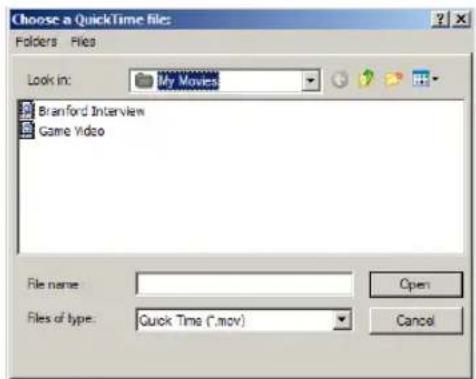
Boîte de dialogue d'importation d'une séquence QuickTime
4 Sélectionnez la séquence, puis cliquez sur Open. Pro Tools importe alors la séquence, et l'affiche sur une piste Movie dédiée dans la fenêtre Edit ainsi que dans une fenêtre Movie flottante. La première image de la séquence est automatiquement placée à l'heure de départ de votre session.
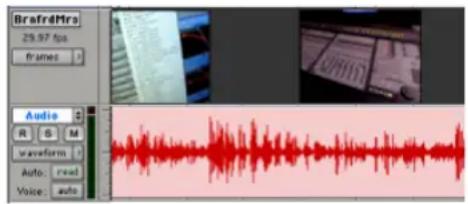
Piste Movie au-dessus d'une piste audio dans la fenêtre Edit
A propos de la piste Movie
Une fois importées dans Pro Tools, les séquences apparaissent dans la fenêtre Edit et sur une piste Movie dédiée. Selon vos paramètres d'affichage de piste Movie, la séquence s'affiche sous forme de blocs ou d'« imagettes », vues « réduites » des images de la séquence. La piste Movie fait apparaître plus ou moins de détails, selon le niveau de zoom choisi dans la fenêtre Edit : plus le zoom avant est important, plus les imagettes affichées sur la piste Movie sont nombreuses ; à l'inverse, plus le zoom arrière est important, plus le nombre d'imagettes affichées est réduit.
Une piste Movie se comporte comme une piste Pro Tools audio ou MIDI : il est possible de déplacer la région de la séquence avec l'outil d'accrochage de temps ou d'autres outils d'édition. Vous pouvez ainsi décaler le film à n'importe quel point de départ. Toutefois, il n'est pas possible de modifier la piste Movie par rognage ou acquisition des régions qui en font partie.
Vous ne pouvez associer à une session qu'une seule séquence QuickTime à la fois. Pour importer une autre séquence dans une session, répétez les étapes décrites précédemment. La nouvelle séquence remplace la séquence précédente dans la session. Le nom d'une piste Movie est issu du fichier de la séquence associé et ne peut pas être modifié indépendamment.
Performances de l'affichage Frames View
Lorsque vous visualisez le contenu d'une piste Movie en affichage Frames View, les performances de l'ordinateur peuvent être réduites ou médiocres. Dans ce cas, faites passer l'affichage de la piste Movie en mode Blocks.
Il est également possible de masquer la piste Movie pour optimiser les performances, si nécessaire.
Lecture Firewire de séquences QuickTime DV
Grâce à l'ajout d'un transcodeur (décodeur) DV externe, vous pouvez lire les séquences QuickTime DV via le port Firewire de l'ordinateur. Il peut s'agir de séquences QuickTime exportées au format QuickTime DV à partir d'Avid Xpress DV.
Même si la lecture de séquences DV dans Pro Tools est possible sur Macintosh via le port Firewire, vous obtiendrez de meilleures performances en exécutant la séquence DV à partir du disque dur interne ATA du Macintosh.
Pour obtenir les informations les plus récentes sur la compatibilité des transcodeurs Firewire, visitez le site Web de Digidesign (www.digidesign.com).
Les performances de QuickTime DV peuvent varier selon les besoins de votre système et de vos projets.
Prise en charge des séquences QuickTime
« Referenced » et « Consolidated » :
les séquences QuickTime DV exportées sont soit des fichiers Quicktime complets (contenant toutes les données), soit des fichiers de référence Quicktime (contenant simplement des renvois aux fichiers DV d'origine).
Conditions requises par le codec : lorsque vous exportez un fichier depuis Avid Xpress DV, utilisez toujours le codec DV d'Apple. N'activez pas l'option « Use Avid Codec » de la boîte de dialogue Export. Les fichiers DV exportés avec le codec d'Avid ne pourront pas être lus avec Pro Tools.
Films DV Stream : Pro Tools ne prend pas en charge les données audio des fichiers DV Stream. Les fichiers DV Stream contiennent tout le flux de données transmis ou enregistré par une caméra via le câble FireWire. Ce type de fichier sauvegarde l'image et le son en commun (procédé « Interleave »), tandis que les fichiers QuickTime mémorisent séparément les données audio et vidéo.

Voir également Exportation de séquences QuickTime DV depuis Avid, page 805.
Pour lire les séquences QuickTime DV via le port FireWire :
1 Pour importer une séquence QuickTime DV dans une session Pro Tools, choisissez File > Import > QuickTime Movie.
2 Choisissez Options > QuickTime DV Out Firewire.
Quand cette option est active, Pro Tools transmet les films DV (NTSC ou PAL) via le port FireWire à un décodeur DV externe. Cela permet d'améliorer les performances du système, car il n'est plus nécessaire que les données du film soient décompressées par le processeur de l'ordinateur, ni affichées à l'écran.
Si la fenêtre Movie du bureau est ouverte pendant la lecture vidéo via le port FireWire, elle affichera le message « DV Movie Is Playing Out FireWire Port ».
Retard entre l'image et le son
L'utilisation de cette fonction peut provoquer un décalage considérable entre la lecture des données vidéo et audio.
Pour compenser le retard entre la lecture des données vidéo et audio :
1 Choisissez Setup > QuickTime Movie Offset.
2 Entrez la valeur permettant de synchroniser le son et l'image.
En général, il n'est nécessaire de définir cette valeur qu'une seule fois pour chaque type de décodeur DV utilisé.

Pour obtenir une liste des cartes d'acquisition vidéo et transcodeurs agréés par Digidesign, reportez-vous au site Web de Digidesign : www.digidesign.com/compato.
Exportation de séquences QuickTime DV depuis Avid
Vous trouverez ci-dessous les paramètres requis pour exporter des séquences à l'aide d'Avid XPress DV. Ces paramètres permettent de créer des séquences QuickTime DV que Pro Tools peut lire via le port Firewire.
Pour exporter une séquence de référence QuickTime DV devant être lue par Pro Tools via le port Firewire :
1 Activez les options d'exportation suivantes :
2 Vérifiez que l'option Use Avid Codec n'est pas activée.

Vous pouvez sauvegarder ces paramètres d'exportation dans Avid XPress DV3.0 comme valeurs par défaut, afin de simplifier les échanges ultérieurs de médias. Pour plus d'informations sur les paramètres d'exportation et les paramètres par défaut, reportez-vous à la documentation d'Avid Xpress.
Scrubbing de la piste Movie
L'outil de scrubbing permet de lire la piste Movie en mode Scrub (lecture avant/arrière à vitesse variable) tout en conservant une précision d'image parfaite. Si vous « scrubbez » directement la piste Movie, seule la piste sera lue en mode scrub (les données audio ne seront pas lues). Si vous appliquez le scrubbing à une piste audio, les données audio et vidéo associées seront lues simultanément en mode Scrub.
Pour appliquer le scrubbing à une piste Movie :
1 Sélectionnez l'outil de scrubbing.
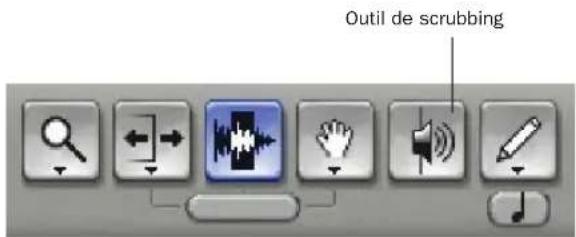
2 Cliquez sur la piste Movie et faites glisser l'outil de scrubbing.
Scrubbing d'une piste Movie

Pour affiner la précision du scrubbing, appuyez sur la touche Pomme pendant l'opération.
A propos de la fenêtre Movie
La fenêtre Movie affiche le film lu ou la dernière image lue lorsque la lecture est suspendue ou arrêtée. Vous pouvez faire glisser la fenêtre Movie n'importe où sur votre écran.
Pour afflicher la fenêtre Movie :
■ Choisissez Window > QuickTime Movie. Si un film a déjà été importé, la fenêtre Movie apparaît.

Voir également Lecture Firewire de séquences QuickTime DV, page 803.
Lecture sur un moniteur de 14 pouces
Si vous capturez des séquences 320 x 240 pixels (NTSC) et disposez d'un autre moniteur de résolution 640 x 480 (valeur standard pour un moniteur 14 pouces), cliquez sur la fenêtre Movie pour envoyer la lecture de la séquence vers cet écran. La séquence s'adapte à la taille d'image de ce second moniteur et s'affiche en double grandeur (à raison de deux pixels pour un) pour occuper la totalité de l'écran.
Conseils pour optimiser la lecture d'un film
Etant donné que Pro Tools utilise QuickTime pour lire des séquences, la qualité de lecture dépend de la vitesse du processeur, des performances du disque dur, des dimensions d'image (en pixels) de la séquence et de la qualité du dispositif vidéo utilisé pour l'acquisition et la lecture des données vidéo numérisées. Bien que QuickTime ne garantisse pas une lecture de qualité Broadcast, le placement des sons à l'image est d'une précision à l'image près.
Sur les ordinateurs équipés d'une interface PCI, Pro Tools resynchronise la séquence en permanence. La séquence est référencée sur l'horloge d'échantillonnage audio et s'adapte ainsi sans problème à la bande son, y compris sur des systèmes à vitesse variable.
Pour une lecture vidéo plus cohérente, consultez les suggestions ci-après :
♦ Utilisez une carte d'acquisition et de lecture vidéo agréée Digidesign si vous souhaitez profiter d'une lecture en plein écran des films à une fréquence de 25/30 images par seconde.
- Affichez le film sur un écran distinct piloté par sa propre carte d'acquisition et de lecture vidéo.
- Si vous ne disposez pas d'une carte d'acquisition et de lecture vidéo, définissez l'option QuickTime Playback Priority sur Higher ou Highest dans la page Operation Preferences. La priorité sera ainsi donnée à la lecture de film et non aux autres tâches graphiques de l'écran telles que le déplacement de faders.
♦ Choisissez un ordinateur équipé d'un processeur extrêmement rapide.
◆ Capturez et lisez les séquences QuickTime sur un disque dur autre que les disques audio Pro Tools.
♦ Désactivez la préférence d'automation Faders Move During Playback.
♦ Réglez l'option de défilement sur None (Options >Scrolling > None).
♦ Réduisez autant que possible la taille de la fenêtre Edit.
◆ Fermez les fenêtres inutiles.
- Réduisez la longueur totale de la chaîne SCSI de votre système pour en optimiser le débit.
♦ Réduisez la résolution en pixels de la séquence (par exemple, passez de 640 x 480 pixels à 320 x 240 pixels).
♦ Cachez la piste vidéo quand vous n'en avez pas besoin.
Si vous utilisez des cartes d'acquisition vidéo ou transcodeurs pour lire de façon autre qu'à l'écran de l'ordinateur, vous risquez de devoir maintenir la fenêtre QuickTime ouverte pour la sortie de la séquence. Dans ce cas, vous pouvez améliorer la gestion de l'écran en minimisant la séquence de sorte qu'elle n'apparaisse pas sur le moniteur de votre ordinateur.
Pour minlmiser la fenêtre de QuickTime Player :
1 Fermez la session.
2 Ouvrez la séquence dans QuickTime Player et minimisez-la.
3 Sélectionnez Save, puis Quit QuickTime Player.
4 Ouvrez la session et déplacez la fenêtre QuickTime hors de toute fenêtre Pro Tools.
Définition de l'heure de début de la séquence (décalage de la séquence)
Lors de l'importation d'une séquence dans votre session, la première image de la séquence se synchronise par défaut avec l'heure de début de session. Dans certains cas, toutefois, il peut être nécessaire de décaler la séquence vers l'avant ou vers l'arrière, afin de positionner précisément le son sur le film.
Dans la mesure où il est possible de déplacer une séquence dans la piste Movie, il est relativement facile de faire correspondre les positions temporelles de l'image et du son. En pratique, il peut ne pas être nécessaire de déplacer la piste Movie.
Pour affiner le réglage de l'heure de départ d'une séquence, vous pouvez décaler la séquence par incréments de quarts d'image (demi-trames) à l'aide de la commande QuickTime Movie Offset. Ce procédé, plus précis que le déplacement de la piste Movie, s'avère particulièrement utile lorsque la piste Movie débute avec une « image partielle », plus difficilement repérable.
Pour définir le décalage (Offset) de la séquence :
1 Vérifiez soigneusement que la fréquence d'image SMPTE de la session correspond à celle de la séquence.
2 Choisissez Setup > QuickTime Movie Offset, saisissez une valeur de décalage, puis cliquez sur OK.

Le décalage de la séquence QuickTime est toujours définie en quarts d'image, quel que soit le format d'affichage temporel de la session.
3 Verrouillez la séquence « en position » en choisissant Region > Lock/Unlock.
Pour placer la séquence sur un point de synchronisation :
1 Vérifiez soigneusement que la fréquence d'image SMPTE de la session correspond à celle de la séquence.
2 Dans la fenêtre Edit, activez le mode Grid.
3 Définissez le format d'affichage temporel de la session sur SMPTE.
4 Définissez la valeur de la grille sur Time Code.
5 A l'aide du sélecteur, cliquez sur la piste Movie afin de placer le curseur à l'emplacement où vous souhaitez créer un point de synchronisation. Le repère le plus approprié se situe généralement deux secondes ou 48 images avant la première image (début de la séquence vidéo), emplacement normalisé du « start ». Vous pouvez déplacer le curseur et la séquence image par image à l'aide des touches plus et moins du clavier alphanumérique.
6 Choisissez Region > Identify Sync Point pour placer un point de synchronisation au point d'insertion du curseur.
7 Activez le mode Spot en cliquant sur le bouton Spot dans la fenêtre Edit.
8 Cliquez sur la piste Movie avec l'outil d'accrochage de temps. La boîte de dialogue Spot apparaît.
9 Saisissez la valeur du timecode apparaissant dans la fenêtre incrustée dans l'image sur laquelle vous désirez vous placer (si une fenêtre de timecode SMPTE est incrustée dans la séquence), puis cliquez sur OK.
Le point de synchronisation de la séquence se déplace vers l'emplacement SMPTE ainsi défini.
Placement de données audio sur une séquence QuickTime
Pour un positionnement précis, le mode Grille constitue un outil efficace permettant de sélectionner rapidement et précisément des formes d'ondes et des alignements de régions dans les pistes. Lorsque le mode Grid est activé, le sélecteur travaille en fonction du pas de grille défini ; les régions sélectionnées avec l'outil d'accrochage de temps et déplacées vers une piste s'alignent aussi sur cette valeur de grille.
Vérifiez que votre séquence est conforme
Avant de placer des données audio sur une séquence, assurez-vous que le fichier de séquence est conforme, afin que chaque image débute et finisse sur des emplacements valides. Il est conseillé de conformer la séquence à une fréquence de timecode reconnue par Pro Tools (30 i/s ou 29,97 i/s).
Consultez la documentation de votre logiciel d'acquisition vidéo pour en savoir plus.
Conseils supplémentaires pour le placement des données audio
♦ Spécifiez la taille d'image de la séquence. Pour le placement de données audio, la résolution 320 x 240 convient généralement. Si vous visualisez la séquence sur un autre moniteur d'une résolution de 640 x 480 avec un doublage de pixels, elle occupera tout l'écran.
Lors du traitement de séquence, l'utilisation d'une fenêtre avec incrustation de timecode facilite le placement des données. Vous pouvez incruster vous-même le timecode lors de l'acquisition de données à l'aide de l'interface SYNC I/O de Digidesign.
- Réglez l'option de défilement (dans le menu Options) sur Continuous ou Center Playhead.
Les options de défilement Continuous et Center Playhead requièrent l'utilisation d'une unité centrale plus puissante et risquent de dégrader la qualité de lecture de votre séquence.
Placement et déplacement de régions à l'image près en mode Grid
(Pro Tools HD et Pro Tools LE avec DV Toolkit uniquement)
Le mode Grid permet de restreindre le déplacement des régions à des valeurs SMPTE (minutes, secondes, images ou sous-images).
Pour placer des données audio sur une séquence :
1 Cliquez sur le bouton Grid situé dans l'angle supérieur gauche de la fenêtre Edit. De la sorte, les données audio correspondront à un début d'image.
2 Dans le menu déroulant, réglez la valeur de grille (Grid Value) sur Time Code.
3 Choisissez une unité de grille appropriée. Remarque : il est possible de définir les unités de grille indépendamment de l'échelle temporelle principale.
4 A l'aide du sélecteur, placez le point d'insertion à l'emplacement de votre choix sur la séquence. Si vous le souhaitez, choisissez l'image en tant qu'unité de décalage dans le menu déroulant Nudge Value. Vous pouvez alors déplacer le point d'insertion image par image à l'aide des touches plus et moins du clavier alphanumérique.
5 Maintenez la touche Contrôle enfoncée, pendant que vous faites glisser la région choisie de la liste Regions vers la piste appropriée. Pro Tools place alors automatiquement la région au point d'insertion du curseur.

Pour placer des éléments directement dans la séquence, utilisez la technique décrite précédemment. Dans ce scénario, le mode Auto Spot n'est pas conseillé, car il utilise la valeur du MTC entrant comme information de position.
Importation de données audio QuickTime (et de fichiers vidéo compressés)
Pro Tools permet d'importer des données audio directement depuis une séquence QuickTime. Vous pouvez importer des données audio depuis une séquence chargée dans une session ou à partir de toute autre séquence. La procédure est identique dans les deux cas.
Pro Tools est compatible avec les formats de fichiers compressés QuickTime suivants :
• MP3
- QDesign
- uLaw 2:1
- aLaw 2:1
- Intel ADPCM
- Microsoft ADPCM
- IMA 4:1
• 32 bits virgule flottante
- 64 bits virgule flottante
• 16 bits Big Endian
• 16 bits Little Endian
- MACE 6:1
- MACE 3:1
Vous pouvez importer des fichiers QuickTime dans des sessions à l'aide de la commande Import Audio from Current Movie (si la séquence QuickTime est déjà ouverte dans la session) ou de la commande Import Audio from QuickTime Movie.
Qualité de conversion de fréquence d'échantillonnage
Si vous importez des données audio QuickTime qui n'ont pas été enregistrées à la fréquence d'échantillonnage de la session, la fréquence d'échantillonnage est convertie afin de correspondre à celle des données audio de la session. Pro Tools permet de choisir la qualité de la conversion de la fréquence d'échantillonnage à l'aide du paramètre Conversion Quality de la page Editing Preferences.
Cinq qualités de conversion sont possibles, classées par ordre croissant (de Low à TweakHead). Plus cette qualité est élevée, plus la conversion du fichier prémixé est longue.
Pour définir la qualité de conversion de la fréquence d'échantillonnage :
1 Choisissez Setup > Preferences et cliquez sur l'onglet Editing.
2 Cliquez sur le menu déroulant Conversion Quality et sélectionnez un paramètre de conversion.
Importation de données audio à partir d'une séquence QuickTime
Vous pouvez utiliser la commande Import Audio from Current Movie pour importer des pistes audio depuis une séquence QuickTime utilisée dans la session en cours. Pour importer de l'audio depuis une autre séquence QuickTime vers votre disque dur ou CD (Macintosh uniquement), servez-vous de la commande Import Audio from QuickTime Movie ou faites glisser les pistes de votre choix à partir du navigateur DigiBase, de l'Explorateur Windows, du Finder Macintosh ou d'un dossier.

Pour utiliser DigiBase pour l'importation d'audio depuis des CD par glisser-déposer, consultez la section Importation de fichiers et de régions audio en les faisant glisser, page 153.
Pour obtenir des informations détaillées sur l'utilisation de DigiBase pour importer de l'audio, reportez-vous au Guide DigiBase.
Pour importer des pistes audio à partir d'une séquence QuickTime (à l'aide des commandes de menu) :
1 Effectuez l'une des opérations suivantes :
- Pour importer des données audio à partir d'une séquence QuickTime présente dans la session, choisissez File > Import > Audio From Current Movie.
- ou -
- Pour importer des données audio à partir d'une séquence QuickTime non importée dans la session, choisissez File > Import > Audio from QuickTime Movie.
2 Sélectionnez la séquence QuickTime à partir de laquelle vous souhaitez importer des données audio. La boîte de dialogue Track Import s'affiche, indiquant les informations relatives aux pistes audio.
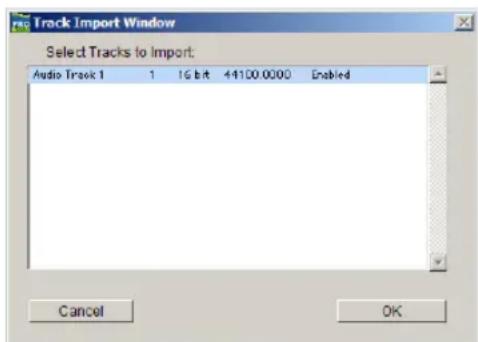
Fenêtre Track Import affichant la piste audio d'une séquence QuickTime
3 Sélectionnez les pistes audio que vous souhaitez importer en cliquant dessus. Pour sélectionner plusieurs pistes contiguës dans cette boîte de dialogue, cliquez dessus en maintenant la touche Maj enfoncée. Pour sélectionner des pistes non contiguës, maintenez enfoncée la touche Pomme pendant que vous cliquez dessus.
4 Cliquez sur OK. Les données audio sont converties à la fréquence d'échantillonnage et à la résolution de la session, et une nouvelle région s'affiche dans la liste des régions pour chaque fichier importé (deux régions apparaissent pour chaque fichier stéréo importé). La liste des régions affiche le nom de la région, le nombre de pistes initiales et le numéro de la région sur la piste.
5 Faites glisser les régions importées de la liste des régions vers votre session.
Report du son sur une nouvelle séquence
Une fois le mixage final achevé et les événements audio synchronisés à la séquence vidéo, vous pouvez exécuter la commande Bounce to QuickTime Movie de Pro Tools pour compiler une nouvelle séquence QuickTime, incorporant votre mixage sur sa piste son. En tant que fichier QuickTime, la nouvelle séquence est reconnue par toutes les applications logicielles prenant en charge les données vidéo QuickTime.
Pour créer une séquence QuickTime Incorporant le mixage audio sur sa piste son :
1 Réglez les volumes de sortie de piste et finalisez votre mixage. Tous les paramètres d'insert et d'effets actifs sur les pistes figureront définitivement sur les pistes de mixage.
2 Assurez-vous que le son que vous entendez est celui que vous souhaitez reporter et que les affectations de sortie « prémixage sur disque » correspondent aux sorties que vous entendez.
3 Pour mixer la session tout entière, cliquez sur le bouton Return to Zero dans la fenêtre Transport afin de retourner au début de la session. Le nouveau fichier de séquence comprendra toutes les données audio et vidéo de la session, même si les fichiers audio sont plus longs que les fichiers vidéo et inversement. Pour reporter le son sur une partie d'une session seulement, ouvrez la fenêtre Edit et sélectionnez la section choisie.
4 Choisissez File > Bounce to > Quicktime Movie.
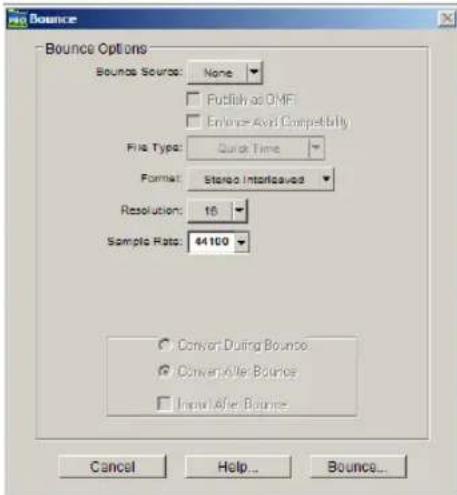
Boîte de dialogue Bounce to QuickTime Movie
5 Choisissez le format de fichier des données audio de la séquence. Choisissez Stereo pour conserver le mixage stéréo de la session sur la piste son de la séquence. Choisissez l'option Mix-to-Mono pour combiner la sortie des canaux gauche et droit de la session vers une piste son mono.
A L'option Mix-to-Mono peut provoquer un écrétage si vous ne laissez pas une marge de sécurité de 6 dB dans le mixage.
6 Choisissez la résolution des données audio de séquence. Les CD audio Red Book sont toujours enregistrés en 16 bits alors que les présentations multimédia et les CD-ROM utilisent une résolution 8 bits. Il est impossible de créer une séquence QuickTime avec des données audio 24 bits. Les données audio issues des sessions 24 bits sont converties au format 16 ou 8 bits selon les options choisies.
7 Pour convertir la résolution de la session en 8 bits en vue d'une utilisation multimédia, utilisez l'option Squeezer (cliquez sur l'option Convert after Bounce, puis sur le bouton Settings pour accéder à cette fonction) afin d'optimiser la fidélité des données audio en 8 bits. Cette option repose sur un algorithme DSP propriétaire qui prétraite les données audio à l'aide des fonctions de compression, de limitation et de gating avant de les convertir en 8 bits. Cette option est recommandée pour optimiser les résultats des données audio 8 bits.
8 Sélectionnez la fréquence d'échantillonnage des données audio de la séquence (pour accéder à cette option, cliquez sur Convert after Bounce, puis sur le bouton Settings). La fréquence d'échantillonnage audio par défaut est de 44 100 (44,1 kHz), fréquence standard des CD audio. Les présentations multimédias et les CD-ROM peuvent utiliser une fréquence d'échantillonnage de 11 025 (11,025 kHz) ou 22 050 (22,050 kHz).
9 Cliquez sur Bounce, donnez un nom à la nouvelle séquence et choisissez l'emplacement d'enregistrement.
10 Les pistes audio sont converties à la fréquence d'échantillonnage et la résolution sélectionnées ; une nouvelle séquence « aplanie » incorporant les données audio est créée. Vous pouvez ouvrir et lire cette nouvelle séquence dans toute application logicielle prenant en charge QuickTime.

Les conversions de fréquence d'échantillonnage et de résolution dans Pro Tools consomment une puissance de calcul importante. Pour gagner du temps, choisissez une qualité de conversion de fréquence d'échantillonnage plus faible dans la page Editing Preferences.
Glossaire
.AVI : format de fichier film pour le composant Video for Windows de Microsoft Media Player, reconnu par Pro Tools.
.WAV : format audio standard de Microsoft (se prononce comme « wave », qui signifie onde en anglais). Ce format est lisible par Pro Tools tant sur Macintosh que sous Windows.
9 broches (Sony 9 broches ; DB-9) : norme de télécommande, via port série, des fonctions de transports de machines professionnelles audio et vidéo, définie par Sony et d'autres constructeurs. Le chiffre 9 fait référence au connecteur de type DB-9 à 9 broches des périphériques compatibles.
A/N (analogique-numérique) : les convertisseurs analogiques-numériques fonctionnent à des résolutions et des fréquences d'échantillonnage diverses. Ils convertissent les signaux audio analogiques en signaux numériques.
Acheminement : chemin d'acheminement interne.
transport d'un ou plusieurs signaux vers une ou plusieurs destinations (qu'elles soient internes ou externes).
ADAT (Alesis Digital Audio Tape) : format numérique standard utilisé pour la connexion par fibre optique de périphériques audio. Créé par Alesis, le format ADAT transporte simultanément huit canaux.
Adresse (timecode) : référence ou lecture d'un emplacement spécifique, exprimé en timecode (code temporel) SMPTE/EBU, au format heures:minutes:secondes:images.
Adresse de timecode : voir Adresse.
AES/EBU (Audio Engineering Society/European Broadcasters'Union) : format professionnel pour le transfert de données audionumériques entre périphériques audio de qualité professionnelle. La plupart des connexions AES/EBU transitent par un connecteur 3 broches de type XLR, qui transporte deux canaux audionumériques.
AIFF(Audio Interchange File Format) : format de fichier audio d'Apple Computer.
AMS (Audio MIDI Setup) : système audio et MIDI d'Apple Computer, partie intégrante de son Mac OS X. Pour les utilisateurs Macintosh, AMS remplace l'OMS (Open Music System) d'Opcode Systems.
ASIO, pilote : le pilote ASIO Digidesign est un pilote audio multicanal client unique qui permet à des programmes audio tiers ASIO prenant en charge la norme ASIO d'enregistrer et de lire des données audio via les interfaces audio Digidesign agréées.
ATR (Audio Tape Recorder) : magnétophone à bandes applicable à tous les formats, englobe également les magnétophones numériques à cassette (DAT).
Audio (Interface) : sur la plupart des systèmes Pro Tools, l'interface audio est un boîtier séparé raccordé à la carte son ou au port USB ou FireWire par un câble spécial. Habituellement, une interface audio comporte des entrées et des sorties analogiques et numériques et peut être équipée de vumètres, de commandes de niveau et autres fonctions.
Audio (région) : fichier audio défini de manière non-destructive au moyen de pointeurs. Voir également Région.
AudioSuite (plug-in) : format de plug-in Digidesign exclusif, ne travaillant pas en temps réel. Les plug-in AudioSuite sont généralement utilisés pour traiter et modifier des fichiers audio sur le disque. Ils servent moins à la modification en temps réel. Selon sa configuration, un plug-in AudioSuite non temps réel modifiera le fichier source ou créera un fichier audio.
AUX (auxiliaire) : voir Entrées auxiliaires.
Auxillalre (départ) : voir Départ.
AVoption|V10 : interface vidéo et logiciel intégrant la technologie vidéo Avid dans les systèmes Pro Tools|HD.
Base de données : outil pratique de stockage, d'organisation, de recherche et d'affichage des informations. Un fichier de base de données désigne un ensemble d'entrées contenant des données. Dans ce guide, une base de données désigne toujours un fichier de base de données. Pro Tools crée et sauvegarde les fichiers de base de données sur les volumes locaux requis.
Black burst : voir Référence vidéo house.
BNC : connecteurs pour câble coaxial utilisés pour la transmission des signaux vidéo et de synchronisation.
Bounce to Disk : mixage d'un segment audio (ou d'une session entière) en interne sur le disque, sans quitter le domaine numérique. Pro Tools fournit des options de résolution et de dithering, ainsi que différents autres paramètres, pour le prémixage sur disque.
Broadcast WAV, fichier (BWF) : variante du format de fichier audio .WAV créé par Microsoft. Ce type de fichier contient des données supplémentaires sur le titre, l'origine, la date et l'heure de création des données audio absentes du format de fichier standard .WAV. Parmi les caractéristiques importantes des fichiers BWF figure la compatibilité avec le marquage temporel. Le marquage temporel permet de déplacer aisément des fichiers d'une session à l'autre et de les aligner facilement par rapport à leur position temporelle d'origine.
Châssis d'extension : étend la capacité des systèmes Pro Tools|HD en fournissant des emplacements PCI externes supplémentaires.
Clip (indicateur d'écrêtage) : voyant situé en haut de chaque vumètre de canal, indiquant qu'un niveau risque d'avoir dépassé la marge de sécurité et approche l'écrêtage.
Contrôleur continu (données de) : messages MIDI applicables aux paramètres des notes MIDI, tels que volume, panoramiques, vélocité, Pitch Bend (variation de hauteur) et modulation. Désigne aussi le type d'instructions principales transmises par les surfaces de contrôle MIDI.
Control|24 : surface de contrôle Digidesign dédiée pour les systèmes Pro Tools. Elle comporte 16 préamplificateurs de micro haute qualité, une section d'écoute de cabine et un prémixeur de ligne. Il s'agit d'un système idéal pour les fonctions d'enregistrement, de mixage et d'édition de Pro Tools.
CoreAudio : le pilote CoreAudio de Digidesign est un pilote audio multicanal multiclient qui permet à des applications compatibles CoreAudio d'effectuer des opérations de lecture et d'enregistrement via un périphérique Digidesign.
Crossfade : fonction de fondu-enchaîné entre deux régions. La durée des crossfade peut être sélectionnée par l'utilisateur à partir de la fenêtre Edit. De même que les fondus, les parties des enregistrements audio auxquels cette fonction est appliquée sont enregistrées dans le dossier Fade Files de la session.
Curseur d'édition : trait clignotant qui apparaît lorsque vous cliquez sur une piste de la fenêtre Edit.
DAE (Digidesign Audio Engine) : système d'exploitation en temps réel de Digidesign fournissant les fonctionnalités essentielles pour l'enregistrement sur disque dur, le traitement numérique de signal, l'automation du mixage et les fonctions MIDI requises par Pro Tools et les autres produits de Digidesign.
DB-9 : voir 9 broches.
Départ : sortie de piste supplémentaire ajustable qui peut être envoyée vers un bus interne pour le traitement, le contrôle et le prémixage des effets.
Dlg1 002 studio FireWire de Digidesign pour les systèmes Pro Tools LE, avec surface de contrôle intégrée. Inclut huit faders tactiles motorisés et huit codeurs rotatifs sensibles à la vélocité, huit entrées et sorties analogiques, quatre préamplificateurs de micro, huit canaux d'E/S ADAT optiques, deux canaux d'E/S S/PDIF et des convertisseurs A/N et N/A 24 bits/96 kHz.
Digl 002 Rack : version rack de Digi 002 de Digidesign. Ce système Pro Tools LE basé sur la technologie FireWire inclut huit entrées et des sorties analogiques, quatre préamplificateurs micro, huit canaux d'E/S ADAT optiques, deux canaux d'E/S S/PDIF, et des convertisseurs A/N et N/A 24 bits/96 kHz.
Digidesign Audio Engine : voir DAE.
Dithering : « bruit » ajouté à un signal audio lors de la réduction de sa résolution numérique. Le dithering permet d'obtenir une meilleure qualité dans les faibles niveaux.
Drop Frame : variante du timecode SMPTE/EBU utilisée pour le standard vidéo couleur NTSC (29,97 i/s), qui supprime deux images toutes les minutes (images 0 et 1), sauf toutes les dixièmes minutes.
DSP (Traitement numérique du signal) : toute manipulation du son numérique, depuis la réverbération jusqu'aux modifications de niveau.
E/S MIDI : interface MIDI USB de Digidesign. Dotée de 10 entrées et sorties MIDI, elle permet la communication sur un total de 160 canaux MIDI et est compatible avec toutes les normes principales de format de marquage temporel (améliorant ainsi la précision et la synchronisation).
Ecoute : écoute, ou « vérification », d'un ou plusieurs fichiers ou pistes audio. Pro Tools offre la possibilité d'écouter les fichiers audio avant de les charger dans le programme. Il existe également plusieurs méthodes pour écouter des prises à partir de la liste des régions, du menu déroulant Takes List et des navigateurs DigiBase.
EDL (Edit Decision List) : liste de points de montage, indiquant généralement les temps d'entrée et de sortie source de chacun de ces points, le numéro de la bobine source ainsi que les temps d'entrée et de sortie d'enregistrement.
Elément : dans DigiBase, chaque entrée de base de données s'affiche dans la liste des éléments sous forme d'élément. Ces éléments comprennent notamment les volumes, catalogues, fichiers de session et fichiers médias, ainsi que d'autres types de fichiers.
Emplacement mémoire : Pro Tools gère jusqu'à 999 emplacements mémoire, qui peuvent être des marqueurs, des sélections d'édition, des plages d'enregistrement et de lecture, des paramètres de piste et autres données. Il est possible de les faire apparaître et de les trier dans la fenêtre Memory Locations (emplacements mémoire), ainsi que d'y accéder à partir de celle-ci.
En ligne (média) : caractère d'un média branché et directement accessible à l'ordinateur.
En ligne (synchronisation) : caractère d'un appareil piloté par un autre pour la reproduction ou l'enregistrement synchronisé.
Entrée : élément d'une base de données. Une base de données est un ensemble d'entrées. Chaque entrée correspond à un type de fichier particulier (tel qu'un fichier média ou un fichier de session). L'entrée contient toutes les métadonnées décrivant le fichier mais ne contient aucun des supports. Par conséquent, une entrée est nettement plus petite que le fichier en question, ce qui facilite l'analyse des informations.
Entrées auxillaires (plistes d'entrée auxillaire) : dans Pro Tools, ces canaux d'entrées sont utilisés pour les départs et les retours bus (entrée uniquement). Les départs sont utilisés pour l'acheminement de la sortie.
Esclave : périphérique « suivant » le maître pendant la synchronisation.
ExpressPro-Tools : utilitaire signé ATTO permettant de préparer les disques durs pour Pro Tools. Le système Mac OS X requiert ExpressStripe, la nouvelle version de cet utilitaire.
Fenêtre Universe : fenêtre donnant un aperçu global de toutes les pistes d'une session. Elle permet également d'aller rapidement à n'importe quel endroit dans une session.
Fibre optique : voir ADAT.
Fichier de session : fichier de travail audio, à l'instar d'un document de traitement de texte ou un fichier issu d'un programme graphique. Un fichier de session Pro Tools contient des données spécifiant la manière dont les fichiers média sont lus et affichés. Il contient également des métadonnées décrivant les fichiers dont il dépend (fichiers audio et MIDI, ainsi que les données liées telles que les faders, playlists et sélections). Chaque projet est enregistré séparément dans sa propre session.
Fichler média : ce type de fichier contient des données audio, vidéo ou graphiques. Ces fichiers comprennent aussi une série de métadonnées (telles que le nom et le format de fichier).
Fichier MIDI standard : format universel lisible par quasiment tout logiciel compatible MIDI. Type 0 is a single line sequence, type 1 is multitrack.
FireWire : norme de périphérique rapide permettant le transfert de données. La norme FireWire est généralement utilisée avec les périphériques audio vidéo numériques ainsi qu'avec les disques durs externes et autres périphériques rapides.
Fondu : partie d'une région où le niveau augmente ou diminue, généralement à partir de - . Voir Crossfade.
Forme d'onde : représentation visuelle d'un son. Lorsque des régions audio sont importées dans la fenêtre Edit de Pro Tools, il est possible de les afficher sous forme d'onde dans la vue prévue à cet effet. Les aperçus de formes d'onde peuvent également être visualisés dans les navigateurs DigiBase.
Fréquence d'échantillonnage : Nombre de fois où le signal entrant est échantillonné par seconde lors de la conversion du signal analogique en signal numérique. Il s'agit de l'une des deux principales spécifications de la qualité des enregistrements audio numériques (l'autre étant la résolution numérique).
Fréquence Nyquist : fréquence audio la plus haute qui peut être échantillonnée avec précision. Elle équivaut à la moitié de la fréquence d'échantillonnage. Le théorème de Nyquist sur l'échantillonnage a démontré que la fréquence d'échantillonnage doit être au moins égale à deux fois la fréquence la plus élevée présente dans l'échantillon pour que le signal d'origine puisse être recréé avec précision.
Génération de timecode : processus consistant à créer un timecode « tout neuf ».
Grid (mode) : mode permettant d'aligner les régions des pistes sur une grille ou dans les limites de la grille. Voir également Grid absolu (mode) et Grid relatif (mode).
Grid absolu (mode) : mode d'édition produisant un déplacement et un alignement forcé des régions sur une échelle précise définie dans une grille utilisateur. Voir également Grid relatif (mode).
Grid relatif (mode) : mode d'édition produisant un déplacement et un alignement forcé des régions sur une échelle précise définie dans une grille utilisateur, tout en permettant aux régions de conserver un décalage relatif par rapport à l'emplacement dans la grille. Voir également Grid absolu (mode).
Groupes : pistes liées de telle façon que toute action dans l'une des pistes est étendue à toutes les pistes du groupe. Il est possible de créer les groupes séparément ou de les lier entre les fenêtres Edit et Mix.
HBA SCSI : type de bus de données permettant de transférer rapidement des données entre un ordinateur et des périphériques. Acronyme de Small Computer System Interface (SCSI) et de Host Bus Adapter (HBA) désignant les cartes SCSI de Digidesign. Une HBA est la carte intermédiaire, au niveau du bus SCSI, entre l'ordinateur et les périphériques tels que les disques durs.
HD Accel : carte PCI dotée de puces DSP supplémentaires pour systèmes Pro Tools|HD.
HD Core : carte PCI qui se connecte à l'interface audio et contient les puces DSP d'un système Pro Tools|HD.
HD Process : carte PCI dotée de puces DSP supplémentaires pour systèmes Pro Tools|HD.
Hors ligne (média) : caractère d'un média qui n'est pas branché ou n'est pas directement accessible à l'ordinateur.
Hors ligne (synchronisation) : caractère d'un appareil qui n'est pas soumis au contrôle d'un autre pour la reproduction ou l'enregistrement synchronisé.
Images par seconde (i/s) : nombre d'images défilant par seconde, conformément aux quatre formats de codage temporel SMPTE/EBU, à savoir :
- 24 i/s (pour le cinéma) ;
- 25 i/s (standard vidéo PAL/SECAM) ;
- 29,97 i/s (standard vidéo NTSC) ; voir aussi Drop-frame) ;
- 30 i/s (standard vidéo noir et blanc NTSC).
Inactif : caractère d'un élément désactivé dans Pro Tools pour récupérer ou économiser les ressources DSP. Quand une piste, un départ ou un plug-in est inactif, son nom est affiché en italiques et l'élément en question ne produit pas de son.
Indexation : les bases de données sont indexées pour assurer la disponibilité et la mise à jour des données affichées dans les navigateurs. L'indexation génère et met à jour une base de données contenant les dernières informations sur les métadonnées.
Indicateur de crête : témoin lumineux avertissant de la possibilité d'écrétage lorsque le niveau d'entrée d'un appareil ne dispose plus d'une marge de sécurité suffisante.
Interface d'E/S héritée : interface audio Digidesign antérieure (telles que E/S 888|24 et E/S 882|20) qui peuvent être connectées aux interfaces audio Pro Tools|HD (telles que E/S 192 et E/S 96) pour ajouter des canaux d'entrées et de sorties supplémentaires. Les interfaces Legacy peuvent être utilisées uniquement avec des sessions 44,1 kHz et 48 kHz.
Latence : délais inhérents au traitement interne ou à la génération de signaux audio sur un ordinateur.
Liste des événements : voir Liste des événements MIDI.
Loop Sync : boucle d'horloge dédiée permettant de synchroniser plusieurs interfaces audio Pro Tools|HD. Elle utilise un signal Word Clock basé sur la fréquence d'échantillonnage 44,1 kHz ou 48 kHz. A mesure que les fréquences d'échantillonnage augmentent sur le système, la fonction Loop Sync conserve la fréquence de base de 44,1 kHz ou 48 kHz, selon la fréquence la plus élevée. Utilisez Loop Sync uniquement pour connecter plusieurs périphériques Pro Tools|HD en chaîne.
Machine Control : fonctions de Pro Tools contrôlant les transport d'un appareil externe tel qu'un magnétoscope ou un magnétophone, ou contrôlées par celui-ci.
Marge de sécurité : gain restant disponible pour un signal donné avant apparition d'un écrêtage inacceptable.
Marqueur : emplacement mémoire repéré par rapport à une référence temporelle, qui sert habituellement à enregistrer l'emplacement de points importants d'une session. Voir également Emplacement mémoire.
Master (pérlphérlque) : dispositif ou système Pro Tools leader au sein d'une configuration dans laquelle plusieurs machines sont synchronisées. Les machines esclaves suivent le maître. Il ne peut y avoir qu'un maître à la fois.
Master Fader (piste) : régit la sortie globale d'une ou plusieurs pistes.
Métadonnées : les fichiers média, les fichiers de sessions et autres types de fichiers possèdent leurs propres ensembles de métadonnées, qui incluent des données d'ordre général (comme le nom de fichier, sa date de création et sa taille). Les métadonnées varient selon le type et le format du fichier.
MIDI (Musical Instrument Digital Interface) :
protocole conçu pour assurer une la communication entre des instruments compatibles tels que des synthétiseurs à des fins de contrôle et de reproduction. Les données transmises sur les canaux MIDI comprennent des messages d'enclenchement de note, de coupure de note, de toucher, de Pitch Bend et d'autres données de jeu. Les connexions s'effectuent avec des câbles dotés de fiches DIN à cinq broches.
MIDI Event List : fenêtre de Pro Tools montrant le contenu d'une piste MIDI dans une colonne, ce qui facilite l'édition d'événements MIDI individuels.
MIDI Machine Control (MMC) : voir Machine Control.
MIDI Time Code : voir MTC.
Modèle de session : fichier de session Pro Tools dont les paramètres sont préréglés selon les préférences de l'utilisateur. La commande Save As permet de sauvegarder facilement toute session Pro Tools comme modèle de session.
Modèle Groove : modèle issu d'une sélection audio en utilisant Beat Detective. Les modèles Groove contiennent des informations sur les nuances et dynamiques de synchronisation d'une performance audio sélectionnée. Ils peuvent être utilisés pour conformer ou imposer ces caractéristiques de performance sur du matériel audio autre, en utilisant Beat Detective ou tout autre matériel MIDI utilisant la commande Grid/Groove Quantize.
Modes d'automation : fonction permettant d'enregistrer et de relire les modifications apportées aux niveaux de volume, aux panoramiques et, plus généralement, à quasiment tout paramètre réglable (y compris ceux des plug-in) de Pro Tools. Pro Tools propose différents modes d'écriture de données d'automation.
MP3 (MPEG Layer 3) : format de réduction de débit de données audio de qualité réglable, mis au point par l'Institut Fraunhofer.
MTC (MIDI Time Code) : type de timecode non-SMPTE utilisé par certains périphériques (notamment Pro Tools) pour échanger des informations temporelles.
N/A (numérique-analogique) : les convertisseurs numériques-analogiques fonctionnent à des résolutions et des fréquences d'échantillonnage diverses. Ils convertissent les signaux audio numériques en signaux analogiques.
Navigateur : fenêtre affichant les informations contenues dans une base de données et permettant de les manipuler. Dans DigiBase, permet également de déplacer des fichiers entre différents volumes et de les implanter dans des sessions Pro Tools à l'aide de la fonction glisser-déposer.
Non-destructive (édition) : l'édition non destructive laisse les fichiers audio originaux intacts. Lorsque vous éditez des séquences audio dans Pro Tools, vous modifiez en fait les régions, c'est-à-dire des « pointeurs » désignant les fichiers audio stockés sur le disque dur, à moins que vous ne sélectionniez clairement les modes destructifs (au cours de l'enregistrement ou lors de l'utilisation du traitement AudioSuite).
Non-drop frame : timecode n'utilisant pas la compensation de temps réel (drop-frame). En Amérique du Nord, le format standard hors de la production vidéo couleur ou de la post-production est habituellement de 29,97 i/s non-Drop Frame, c'est-à-dire sans compensation du temps réel.
NTSC : standard vidéo défini par le National Television Standards Committee. La vidéo couleur NTSC possède une fréquence de 29,97 images par seconde. Celle des vidéos NTSC en noir et blanc est de 30 i/s. Ces normes sont utilisées principalement en Amérique du Nord et en Amérique du Sud, ainsi qu'au Japon.
OMS (Open Music System) : système d'exploitation MIDI pour les systèmes Macintosh OS 9, développé par Opcode. Il gère les échanges de données MIDI entre applications, notamment les signaux de synchronisation tels que MTC. Sous Mac OS X, OMS est remplacé par AMS (utilitaire de configuration audio MIDI d'Apple).
Passage par zéro : point au niveau duquel la forme d'onde d'un signal coupe la ligne horizontale traversant la représentation en forme d'onde. Généralement, il est judicieux d'éditer un fichier audio en un passage à zéro pour éviter les artéfacts indésirables.
Pérlphérique vidéo Avid DNA : interface Avid (tel que Avid Mojo) intégrant la technologie vidéo Avid dans les systèmes Pro Tools.
PFL (Pre Fader Listen) : écoute du signal d'une voie à son niveau d'origine, avant atténuation ou amplification par le fader (parfois appelée « Cue »). Dans Pro Tools, les faders principaux sont des PFL. Voir aussi pré-fader.
Piste hébergeant les voix : nombre total de pistes pouvant héberger les voix, connue précédemment sous le nom de voix virtuelle. Se réfère au nombre maximal de pistes audio pouvant se partager les voix disponibles sur le système.
Playlist : groupe de régions organisé sur une piste audio ou MIDI.
Plug-in RTAS (Real-Time Audio Suite) : format de plug-in s'exécutant sur l'hôte Digidesign, travaillant en temps réel.
Plug-In TDM : format de plug-in temps réel propriétaire non destructif de Digidesign pour systèmes Pro Tools|HD.
Point d'inflexion : point séparant deux niveaux de la courbe d'automation d'une piste.
Point d'insertion : emplacement d'une piste où vous cliquez (sans faire glisser le curseur). Désigne également l'endroit où le point de début, de fin ou de synchronisation d'une région sera placé.
Point d'Insertion sur la règle temporelle : position sur la règle temporelle correspondant au point où se trouve le curseur et à partir duquel la lecture ou l'enregistrement commence.
Post-fader (après fader) : signal de sortie prélevé après fader sur une piste (généralement via un départ), dont le niveau suit par conséquent les évolutions du fader de la voie affectée à la piste.
Post-roll : durée réglable pendant laquelle la lecture se poursuit au-delà de la durée de la reproduction ou de l'enregistrement en cours d'une sélection.
PRE : préamplificateur de microphone à huit canaux de Digidesign, pilotables à distance. Comporte huit circuits distincts de préamplificateur de micro différentiels à transistors et garantit un acheminement du signal limpide et sur mesure pour l'environnement Pro Tools. Peut également être utilisé en tant que préamplificateur de micro autonome.
Pré-fader : signal de sortie prélevé avant fader sur une piste (généralement via un départ), dont le niveau reste par conséquent indépendant des évolutions du fader de la voie affectée à la piste.
Pré-roll : durée réglable précédant la lecture ou l'enregistrement d'une sélection.
Préamplificateur : dans la terminologie des studios d'enregistrement, circuit conçu pour renforcer les signaux relativement faibles, tels que ceux émis par un microphone, jusqu'à un niveau ligne standard de -10 dBV ou +4 dBu. Digi 002 et Digi 002 Rack sont équipés de quatre préamplificateurs de microphone, tandis que Mbox 2 et Mbox en possèdent deux. Voir aussi PRE.
Préférences générales : préférences affectant toutes les sessions d'un même utilisateur. Elles diffèrent des préférences globales, qui sont quant à elles identiques pour tous les utilisateurs. Voir également Préférences utilisateur.
Préférences utilisateur : état définissable par l'utilisateur pour un configuration système ou un paramètre spécifique de Pro Tools. Macintosh permet de créer des fichiers de préférences distincts pour chaque utilisateur.
Les préférences liées aux fonctions des bases de données de Pro Tools incluent les fenêtres de navigateur, des paramètres et des fonctions de recherche. Voir aussi Préférences générales.
Prémixage : acheminement de plusieurs sources audio vers une entrée auxiliaire pour des mixages d'écoute, le contrôle des niveaux généraux de bus et le traitement des effets partagés.
ProControl : surface de contrôle Digidesign dédiée, communiquant avec Pro Tools via un réseau Ethernet. ProControl offre des fonctions tels que des faders motorisés tactiles et une section dédiée à l'édition des paramètres d'effets.
Pull Up/Pull Down : procédure consistant à « décalibrer » délibérément le signal d'échantillonnage vidéo ou audio des horloges, ce qui modifie la hauteur du son lu, afin de rattraper un décalage intervenu à un autre moment dans la chaîne de production. Le cas le plus fréquent est celui où on a transféré des sons prévus pour un film (fréquence d'image 24 i/s) sur une bande vidéo NTSC (à 29,97 i/s). Cette fonction est prise en charge par Pro Tools version 5.3.1 ou version ultérieure.
Quantification : modification de la position ou de la durée de notes MIDI de façon à les faire tomber « juste » par rapport à une subdivision rythmique ou un gabarit donné. On obtient alors ce feeling rythmique rigoureux si particulier.
QuickTime : extension système Apple permettant de contrôler des événements basés sur le temps, tels que des vidéos numériques et le son numérisé.
RealAudio : procédé de réduction de débit numérique de données audio, conçu pour le streaming sur Internet.
Référence d'horloge : signal de référence temporelle commune, permettant la synchronisation de différents périphériques en lecture et en enregistrement.
Référence de position : référence commune de position, à laquelle se réfèrent plusieurs appareils exploités ensemble pour assurer une synchronisation correcte en lecture comme en enregistrement. Le plus souvent, ces informations sont fournies sous la forme d'un timecode SMPTE/EBU.
Référence vidéo house (black burst) : type de signal de référence d'horloge généralement utilisé pour synchroniser des périphériques audio ou vidéo au cours de la lecture ou de l'enregistrement.
Région : dans Pro Tools, « pointeur » vers une piste ou un fichier particulier. Il est possible de faire glisser des régions sur une piste depuis la liste des régions, un navigateur DigiBase ou une autre piste.
Région audio de fichiers complet : région correspondant à la globalité d'un fichier audio, créée lors de l'enregistrement ou de l'importation de signaux audio, du regroupement des régions existantes et lors du traitement au moyen d'un plug-in AudioSuite.
Région créée automatiquement : produit dérivé de l'édition et de l'enregistrement fractionné (par punch-in/out) par-dessus des régions existantes.
Région définie par l'utilisateur : région définie explicitement, créée lors de l'enregistrement ou de l'importation de fichiers audio ou MIDI ; lors de la capture, de la séparation ou du regroupement d'une sélection ; lors du trimming d'une région audio correspondant à un fichier entier ; ou lorsque vous renommez une région existante.
Règles d'échelle temporelle : l'échelle temporelle principale est la règle déterminant le format temporel utilisé pour les fonctions de transport et les valeurs de grille (Grid) et de décalage (Nudge). L'échelle temporelle secondaire est une règle temporelle qui fournit des références de synchronisation supplémentaires.
Règles de chef d'orchestre : règle illustrant les données de la session. Il existe trois règles de chef d'orchestre : Tempo, Métrique et Marqueur.
Règles temporelles : les règles de base de temps sont affichées dans la partie supérieure de la fenêtre Edit. Il peut en apparaître jusqu'à cinq, chacune étant graduée en unités différentes (échantillons, pieds.images, minutes:secondes, mesures:temps ou timecode).
Résolution : l'une des deux principales caractéristiques de la qualité des enregistrements audio numériques (l'autre étant la fréquence d'échantillonnage). La résolution numérique détermine la précision de quantification de la plage dynamique d'un signal. Egalement appelé Débit binaire.
synchronisation d'un appareil avec une référence d'horloge commune.
S/PDIF : version semi-professionnelle du standard AES/EBU. Acronyme de Sony/Philips Digital Interface Format. Les connexions S/PDIF s'effectuent par le biais de prises optiques coaxiales (RCA) ou TOSlink. La majorité des connexions S/PDIF achemine simultanément les deux canaux d'un signal audionumérique.
Sélection d'édition : dans la fenêtre Edit, la région passant en surbrillance dans la playlist.
Sélection dans la règle temporelle : sélection effectuée dans n'importe quelle règle de base de temps, déterminant la région qui sera lue ou enregistrée.
Signal de référence vidéo : tous les signaux vidéo contiennent des informations de synchronisation pouvant servir de référence d'horloge.
Slave Clock (ou Super Clock) : signal Word Clock de Digidesign à haute vitesse qui s'exécute à une fréquence d'échantillonnage de 256x (256 fois). Il est indispensable aux systèmes Pro Tools|24 MIX et Pro Tools|24 pour synchroniser les interfaces audio sur une seule sortie d'horloge à haute précision depuis l'interface audio SYNC I/O, USD ou HD. Voir aussi Interface d'E/S Legacy.
Sound Designer II (SDII) : format de fichier audio numérique de haute qualité Digidesign.
Sous-groupe : voir Groupes.
Spot : processus de post-production audio consistant à faire coïncider des événements audio avec des événements visuels. Dans Pro Tools, le mode Spot permet de placer des régions en regard d'événements de timecode particulier.
Super Clock (256x) : voir Slave Clock.
SYNC I/O : périphérique Digidesign de synchronisation multiformat pour Pro Tools|HD, compatible avec toutes les normes principales de format de sources d'horloge et de timecode. L'interface d'E/S SYNC offre une précision de synchronisation proche de l'échantillon sur les signaux timecode ou bi-phase/tach, ainsi qu'une source d'horloge de haute qualité, compatible 192 kHz et à faible variation.
Synchronisation : processus consistant à faire fonctionner deux ou plusieurs périphériques audio, vidéo ou autres à exactement la même vitesse.
Sysex (System Exclusive) : données MIDI spécifiques à un dispositif ou à un instrument particulier.
TDM (Time Division Multiplexing) : technologie utilisant un bus faisant appel à un réseau de puces DSP fournissant la puissance de traitement requise par les systèmes Pro Tools|HD.
USB (Universal Serial Bus) : norme de périphérique rapide permettant le transfert de données jusqu'à 12 Mo/sec. Le format USB est adopté par de nombreux périphériques audio et vidéo.
Vélocité : paramètre de données MIDI décrivant la force ou la vitesse à laquelle une touche est enfoncée et déterminant le volume des notes MIDI.
Voix : dans un système Pro Tools, nombre de canaux qu'il est possible de lire simultanément.
Volume Performance : volume d'archivage défini pour l'enregistrement ou la lecture de fichiers médias dans une session Pro Tools.
Volume Transfer : volume d'archivage désigné comme volume de transfert dans un espace de travail Digibase qui n'est utilisé ni pour la lecture ni pour l'enregistrement de média dans une session Pro Tools. Les volumes pour lesquels Pro Tools ne permet pas la reproduction audio (comme les volumes partagés sur un réseau ou les CD-ROM) sont définis comme volumes de transfert par défaut.
VTR (Video Tape Recorder) : magnétoscope de n'importe quel format.
WaveDriver : WaveDriver de Digidesign est un pilote audio multicanal client unique, qui permet à des programmes audio tiers compatibles WaveDriver MME (Multimedia Extensions) de lire des données via les interfaces audio Digidesign agréées.
Word Clock : de nombreux produits audionumériques (magnétophones multipistes à bobines libres, consoles de mixage numériques et multipistes numériques) possèdent des connecteurs Word Clock (1x fréquence d'échantillonnage).
Le Word Clock permet aux appareils compatibles Wordclock d'envoyer et de recevoir des informations d'horloge externe qui contrôlent la fréquence d'échantillonnage, qui à son tour (si applicable) contrôle la vitesse de lecture et d'enregistrement.
Zoom : fonction permettant de mieux distinguer les détails des formes d'onde affichées dans la fenêtre Edit ou autres informations.
Index
Symboles
% de centrage (pourcentage) 745
Entrées numériques
16 bits
commande Bounce to Disk 690
1622, interface d'E/S 8
176,4 kHz
valeurs de majoration 782
192 kHz
valeurs de majoration 782
192, interface d'E/S 8
Hardware Setup 57
Soft Limit 57
192, interface d'E/S numérique 8
1x 824
24 bits
commande Bounce to Disk 690
traitement TDM 606
24 i/s 759
25 i/s (EBU) 759
256x 823
29,97 i/s Drop 758
29,97 i/s Non-Drop 758, 796
3 Second, option
gel de crêtes (Peak Hold) 117
indication d'écrêtage 117
3:2 Pulldown 760
30 i/s Drop 758
30 i/s Non-Drop 758
32 bits, virgule flottante 606
3-Second Clip Hold, préférence 75
3-Second Peak Hold, préférence 75
5.1, formats dans Pro Tools 716
8 bits 690
888|20, interface d'E/S 8
888|24, interface d'E/S 8
96, interface d'E/S 8
Hardware Setup 57
96i, interface d'E/S 8
Hardware Setup 57
A
AAF, format 164
Absolute Grid, mode 366
Accrochage, outil 336
édition des points d'inflexion 433
outil de saisie d'objet 336
Actifs
éléments 22
inserts 613
plug-in 24
Activation
automation 652
automation de plug-in 629
dispositifs d'entrée MIDI 232
groupes 146
option AutoSave 78
Activation à l'enregistrement de piste, indicateur 35
Activation de pistes à distance 788
Activation et désactivation
niveau de zoom 310
Actives
pistes 138
ADAT Bridge 24 bits, interface d'E/S 8
Affectation de canaux
édition 98
ordre des chemins par défaut 108
réaffectation 99
Affectation de chemins dans I/O Setup 98
Affichage
informations du fichier pour les régions audio 296
noms des régions 276
Original Time Stamps 792
positions temporelles des régions 276
règle de métrique 448
règle de tempo 426
toutes les règles 284
User Time Stamps 793
Affichage étendu de la piste 660
Affichage étendu de piste 275
Affichage linéaire, mode 436
Affichage Start, End et Length 32, 223
Affinage d'automation 644, 654
sélecteur de chemin 107
AFL/PFL, chemin
définition d'un niveau 108
sélection 107
After Playback, option de défilement 330
After Write Pass, Switch To, préférence 82
Aide
commande Bounce to Disk 692
info-bulles 39, 73
AIFF, format de fichier 685
Ajout
départs 584
nouvelle playlist 291
pistes audio 209
pistes d'instrument 236
pistes MIDI 236
All MIDI Notes Off, commande 521
Annulation d'un enregistrement audio 212
Annulation des prises d'enregistrement 213, 240
Appellation
chemins 95
inserts et départs 631
Application aux pistes automatiquement désactivées 605
Applications multilingues, prise en charge 182
Apply Real-Time Properties, option 170
Archivage
préparation avec Compact Selected 419
Arrêt, bouton 33
Arrière, divergence 745
Assignation du signal
bases du Surround 723
exemple 20
exemples de Surround 730
ordre des chemins par défaut 108
Assignation dynamique des voix 129
Assignment, vue
départs 586
Attribution d'un nouveau nom
playlists 291
Aucun défilement pendant la lecture 330
Aucune sortie
en supprimant des chemins 98
formats mélangés 148
importation 147
noms par défaut 194
types de fichiers mélangés 66
Audio, pistes 17
ajout 209
configuration pour l'enregistrement 209
création d'une table des tempos 444
enregistrement en boucle 218
enregistrement fractionné 217
enregistrement multiple 213
flux de signaux 573
format 5.1 711
format de sortie 722
placement de données audio dans les pistes
multicanaux 721
prémixage sur disque 683
sessions Surround 720
voies 112
Audio, pull up et pull down 778
AudioSuite
dithering 607
plug-in 607
plug-in Duplicate 385
traitement 385
Auto Input, mode d'écoute 190
Auto Match Pull Factors 779
Auto Regions Fade In/Out Length, option 78, 412
Auto Rename, commande 421
Auto, Bouton 620
AutoGlide Time, préférence 83, 744
AutoGlide, mode 744
AutoJoin 640
indicateur 641
AutoMatch Time, option 83, 644
AutoMatch, indicateurs 645
au point d'inflexion suivant 670
bouton Safe 620
contrôles commutés 648
couper, copier et coller 380, 661
création 650
delta 641
départs 648
dessin avec le crayon 655
discontinu 658
écriture 646
écriture à l'ensemble, au début ou à la fin de la sélection 668
édition 656
édition avec l'outil Smart 317
lissage 644
mode Paste spécial 665
mode Trim 641
On Stop 669
panoramique multicanal 748
pistes 646
pistes masquées 125
pistes multicanaux 660
pistes regroupées 660
point de passage 639
points d'inflexion 658
précision du plug-in lors du prémixage 692
protection 645
régions audio 279
règle et vue de piste 376
rognage 667
snapshot 675
suppression 653
taille du buffer 645
valeurs relatives et absolues 641
Automation de contrôle discontinu 658
Automation de coupure 658
Automation de panoramique 658
Automation du volume 658
Automation Enable, fenêtre 646
Automation par Snapshot 675
ajout à des playlists d'automation vides 676
écriture sur une automation existante 676
valeurs de rognage 677
Automation, modes
Latch 640
Latch/Trim 642
Off 638
Read 638
Read/Trim 642
Touch 639
Touch/Trim 642
Trim/Off 641
Write 639
Write/Trim 643
Automation, préférences 81
option AutoMatch Time 83, 644
conditions requises par le codec pour l'exportation 804
lecture dans Pro Tools 803
B
extension de sélections 327
répétition 326
Balayage progressif 781
Bande passante de traitement 70
Bars: Beats, échelle temporelle 285
Basculement
hauteur de piste 275
vue de piste 274
Basculement de vue de la piste 274
Base de données 814
Batch Fades, boîte de dialogue 413
Battement du tempo 206
Beat Detective 469, 470
avec plusieurs pistes 485
beat triggers
déplacement 479
génération 475
insertion 479
promotion 480
suppression 478
commande 471
configuration requise 470
conformation de régions 486
création des marqueurs Bar|Beat 481
définition de la sélection 472
détection des transitoires 475
Edit Smoothing 489
extrapolation 483
fenêtre 471
mode Collection 490
modèles 482
modèles DigiGroove 482
modèles Groove
extraction 482
Scroll Next 480
séparation de régions 484
Trigger Pad 484
Big Counter, fenêtre 323
Bi-Phase/Tach 757
Blocks, vue 272
Boîte à rythme, enregistrement en boucle 243
Boucle
lecture 345
sélections 345
Boucles et réverbération, retard 682
Bounce to Disk, commande 679, 683
Aide 692
chemin source 685
Convert After Bounce 692
enregistrement d'un prémixage 693
File Type 685
Format 689
fréquence d'échantillonnage, qualité de la
conversion 692
marquage temporel 683
option Use Squeezer 692
options Bounce 684
options de conversion de fréquence
d'échantillonnage 691
Resolution 690
Bounce to QuickTime Movie, commande 811
Bouton de tabulation vers transitoires 343
Bouton de zoom arrière audio 305
Bouton de zoom arrière MIDI 305
Bouton de zoom avant audio 305
Bouton de zoom avant MIDI 305
Bouton du métronome 204
bouton Effect Bypass 619
Bouton Pre/Post Fader 593
Boutons du mode d'édition 301
Bus de mixage 180, 585
redéfinition 97
Bypass, bouton
plug-in en temps réel 619
C
Cadence d'image
pull up et pull down 778
Calibration Mode, commande 186
Calibration Reference Level, préférence 79
Canaux 19
Canaux MIDI 25
affectation 131
Capacité de traitement du disque 70
Capacité de traitement du processeur 70
Capture du timecode 790
Cartes d'acquisition/de lecture vidéo 800
Center Playhead Scrolling, option 331
Center% dans la fenêtre Output 746
Champ du décalage défini par l'utilisateur (+/-) 603
régions créées automatiquement 420
Changement de zoom, commande 309, 310
Changements de programmes 25, 513
déplacement 516
écoute 517
édition 516
insertion 516
par défaut, pistes MIDI 514
recherche 519
sélection de banque 513
suppression 517
Chef d'orchestre, bouton 37
Chemin d'entrée, sélecteur 115, 126
Chemin de sortie, sélecteur 115, 127
Chemin source 685
Chemins
actifs et inactifs 100
affectation 98
application 99
attribution d'un nom 95
création de chemins multicanaux 714
création et modification 94
dernière utilisation 104
écoute 106
exemple multicanal 98
exemples de sous-chemins Surround 730
mono ou stéréo 95
ordre par défaut 108
organisation 96
par défaut mono et stéréo 95
présélection pour le mixage stéréo 105
principaux 89
réinitialisation par défaut 97
sélection 96
sortie par défaut 107
superposition 100
suppression 98
Surround 726
Chemins au format 5.0 dans les mixages 5.1 730
Chemins principaux 89
Chemins superposés 100
Cinéma, stéréo 700
Classic, mode du clavier numérique 77
Classic, mode du pavé numérique 43
Clear All Clip Indicators, commande 117, 118
Clear Special, commandes 380, 665
All Automation 380, 665
Pan Automation 380, 665
Plug-In Automation 380, 665
Clear, commande 379
Clear, commande (régions) 422
Click
activation 203
configuration 203
Click, plug-in 202
Clics 229
Clics et autres parasites, annulation 279
Clip Indication, options
3 Second 117
Infinite 117
None 117
préférences d'affichage 75
Clips MIDI et liste des régions 296
Clock Source, menu déroulant 56
Close Session, commande 70
Codage et décodage 707
Collage
automation 665
avec la commande Repeat to Fill Selection 380
entre les playlists d'automation 380
pistes multiples 381
plug-in, paramètres 625
plusieurs types de données 381
sélections et régions 378
Color Palette, fenêtre 141
Command|8 608
Commande Clear All Clip Indicators 587
Commandes d'édition 376
coller 378
copier 377
couper 377
mode d'édition 377
supprimer 379
Commandes de sélection
Compatibilité, préférences 84
Compensation de retard
affichage 119
H/W Insert 109
MIDI Beat Clock 85
MIDI Timecode 85
mode 73
moteur 53
pendant l'enregistrement 194
ressources DSP 53
Compression/extension temporelle, outil de trimming 508
Compteurs principaux 286
Configuration
MMC 784
options du métronome 203
Pro Tools 50
SMPTE 775
Conformation des séquences QuickTime 808
Connexion
appareils audio externes 632
unités d'effets 632
Connexions d'entrée 19, 185
Consolidate, commande 419
Constant Tempo, commande 438
Continus, événements de contrôleur 26
Contrôle local 25, 233
Contrôle séparé des signaux 721
contrôles de plug-in
couplage 627
réglage 628
Contrôles des pistes
fenêtre Edit 31
fenêtre Mix 31
Conversion de session
format de fichier audio 64
fréquence d'échantillonnage 64
résolution 64
Conversion Quality, option 80, 150, 692, 809
paramètre Tweak-head 692, 809
Convert Plug-In, sélecteur 619
automation de pistes sur les départs 649
notes MIDI avec la commande Split 543
paramètre de plug-in 625
paramètres de contrôle de piste vers les départs 590
sélections et régions 377
toutes les playlists d'automation d'une piste 380
contrôles de plug-in 627
panoramique inversé 592
panoramiques stéréo 591
plug-in multimono 725
Coupure
automation 662
notes MIDI avec la commande Split 543
pistes 137
régions 373
sélections et régions 377
Coupure de départ 583
CPU Usage Limit, paramètre 51, 52
Crayon, outil 304, 385, 498
aléatoire 499
carré 499
dessin de l'automation 655
édition des points d'inflexion 657
formes 498, 655
gomme 508
insertion de notes MIDI 500
ligne 49
Edition du tempo 431
main levée 498
réparation des formes d'onde 385
résolution des événements de contrôleurs insérés 512
sélection de la forme du crayon 498
triangle 499
Create Fades, commande 408, 409
Création
crossfades 408
fondus d'entrée et de sortie 410
groupes 144
groupes de régions 387
marqueurs et emplacements mémoire 460
régions 351
sessions 59
sessions compatibles Mac et PC 178
sous-dossiers de paramètres 624
Crête, indicateur 116
Crossfade centré 402
Crossfade Preference for Pre/Post-Roll, option 80, 408
Crossfades 401
avec dithering 406
boîte de dialogue Fades 403
création avec l'outil Smart 316
dithering 607
gain égal 405
groupés 412
linéaires 407
pré/post 409
puissance constante 405, 407
recouvrement 407
rognage 409
suppression 409
types 401
Crossfades à gain égal 405
Crossfades à puissance constante 405, 407
Crossfades avec recouvrement 407
Crossfades linéaires 407
Current Meter, indicateur 38
Current Time, affichage 771
Curseur
emplacement 31
valeur 31
Curseur d'édition 324
déplacement vers les limites d'une région 342
scrubbing 318
Curseur de lecture 323
Curseur de tempo 38
Cut Special, commandes 380, 664
All Automation 380, 664
Pan Automation 380, 664
Plug-In Automation 380, 664
Cut Time, commande 451, 455
Cut, commande 377
D
DAE 15
DAE Playback Buffer Size, paramètre 54
D-Command 608
D-Control 608
Décalage de la vélocité des notes 507
Décalage Feet.Frames et QuickTime 807
Décalages MIDI 520
Déclenchement externe
définition 629
Déclencheur 630
déclencheur, sélecteur 620
Décompte 204
Décompte, bouton 37
Découplage des contrôles de plug-in 627, 725
Default Note On Velocity, option 84, 501
Default Thru Follows First Selected MIDI Track, préférence 85
Default Thru Instrument, option 85
Default Thru, instrument 233
Défaut
changement de programme 514
chemin d'écoute 106
chemin de sortie 107
chemin du vumètre 106
chemins 95
fréquence d'échantillonnage 53
I/O Setup 103
métrique 204
ordre des chemins 108
tempo 205
Défilement
de Mix et Edit aux pistes 329
vertical ou horizontal dans la fenêtre Pro Tools 328
via la règle 328
vue Notes vers le haut ou vers le bas 281
Défilement continu 331
défilement de l'affichage des notes d'une piste MIDI 281, 310
Défilement de la page 330
Défileur
préférence d'émulation 76, 258
Définition des points d'enregistrement fractionné et de
boucle 222
propriétés en temps réel 553
Delay After Play Command, préférence 86
Delay Compensation, paramètre 602, 605
activation 602
affichage 580
Champ du décalage défini par l'utilisateur (+/-) 603
configuration du moteur de compensation de retard 603
dépassement de la limite de compensation 604
désactivation 604
Indicateur de retard de plug-in (dly) 603
informations 603
modification du retard de piste 604
paramètres 602
trim des données d'automation 641
Demi-écran 331
Départ, contrôles 583
Départs 583
affichage des contrôles 587
ajout 584
automation 648
bus de mixage 585
copie des automations de pistes 649
étiquetage 631
I/O matériels 585
mixage multicanal 723
modification des paramètres par défaut 585
mono ou stéréo 585
multicanaux 723
niveau par défaut 584
suppression 585
Vue Assignment 586
Départs d'E/S matériels 585
Déplacement
changements de programmes 516
événements sysex 518
inserts 618
marqueurs 464
marqueurs Bar|Beat 447
notes MIDI 504
Déplacement des régions 361
Déplacement par incrément 368
contenu de région 371
définition de la valeur de déplacement par
incrément 369
plage de sélection 338
points de début/de fin d'une sélection 338
régions multiples 370
sélections et régions 369
valeur d'incrément suivante 370
Dernière utilisation 104
Désignation automatique
fichiers et régions audio 194
playlists 291
prises 194
régions QuickPunch 254
régions séparées 352
Strip Silence 416
Destructive Record, mode 200, 215
Digi 002 11
enregistrement avec la pédale 251
Digi 002 Rack 11
DigiGroove, modèles 482
Digital Format 56
DigiTranslator Integrated, option 164
et volume système 198
fenêtre 195
redimensionnement de la fenêtre 195
sessions multi plates-formes 197
Disk Space, fenêtre 199
options 199
Disposition de piste
ordre des chemins par défaut 108
Disques durs
compactage de données audio 419
enregistrement sur le volume système 198
séquences QuickTime 802
Dither
AudioSuite 607
pistes des faders principaux 681
préférences 607
résolution et commande Bounce to Disk 690
Dither AudioSuite, préférences 83
Dither Plug-In, préférence 83
Dithering
fondus 406
Divergence
graphique 746
largeur 706
utilisation 745
Division de pistes stéréo ou multicanaux 384
Dolby Digital 704
Dolby Surround 700
Dolby Surround EX 700
Données de piste 270
Données de session
importation 154
dossier de destination pour paramètres de plug-in 624
Drapeaux de pré/post-roll 227, 333
départs inactifs 588
éléments actifs et inactifs 22
ressources globales 22
sorties inactives 583
Vumètres de départ 587
DTS 700, 704
Duplicate Track, commande 122, 637
Duplicate, commande 382
Duplicate, plug-in 385
Duplication
départs 589
inserts 619
playlists 291
sélections de notes MIDI 382
sélections et régions 382
Duration (durée)
propriétés en temps réel 552
Durée, pour les sélections 337
Durées, notes MIDI
édition à l'aide de la commande Change Duration 539
plus de legato 541
plus de staccato 541
rendre aléatoire 541
DV
sync offset 804
DV Stream 804
E/S, paramètres d'usine 105
Echelle temporelle 285
Bars:Beats 285
Feet.Frames 285
Minutes:Seconds 285
principale 286, 777
Samples 285
secondaire 286, 778
Time Code 285
Echelle temporelle principale 285, 286, 777
Echelle temporelle secondaire 286, 778
Ecoute
enregistrement MIDI avec MIDI Thru 233
fondus 403
indicateur 35
pendant l'enregistrement fractionné 218
points de début/de fin d'une sélection 345
pré/post-roll 344
prises 220
programmes 517
Ecoute à faible latence
pendant l'enregistrement 194
Ecoute sur place 107
Ecrêtage 186, 619
Ecriture
automation 646
automation à l'arrêt 669
automation à l'ensemble, au début ou à la fin de la
sélection 668
automation par Snapshot 675
données d'automation au point d'inflexion suivant 670
Edit Dither Settings, préférence pour Dither plug-in 83
Edit Insertion Follows Scrub/Shuttle, option 75, 318
Edit Smoothing avec Beat Detective 489
Edit Window Default Length, option 73
Edit, fenêtre 28, 30
All Views, option 578
défilement via la règle 328
demi-écran 331
None Views, option 578
options d'affichage 28
Edit, menu
Clear Special, commandes 380, 665
attributs de la note 507
automation 656
changements de programmes 516
dans la liste des événements MIDI 565
durées des notes 539
emplacements mémoire 463
événements de contrôleur 511
événements de métrique 450
événements de tempo 427
formes d'onde 278
Grid, mode 302, 366
marqueurs 463
marqueurs Bar|Beat 447
modes d'édition 301
non destructive pour l'audio 279
non destructive pour MIDI 283
non-destructive 269
notes MIDI 502
pendant la lecture 269
pistes masquées 125
points d'inflexion 658
régions en tant que grille 303
régions MIDI 282
Shuffle, mode 301
Slip, mode 301
Spot, mode 302
sur plusieurs pistes 381
vélocités des notes 506, 537
vue Track 376
Edition destructive
compactage des fichiers audio 420
Edition en temps réel 269
Edition MIDI en miroir 497
Edition non destructive 269
audio 279
MIDI 283
Edition, modes 301
commandes d'édition 377
Grid 302
Grid relatif 302
placement des régions 358
Shuffle 301
Slip 301
Spot 302, 789
Effets, enregistrement sur disque 680
Emplacement du curseur, affichage 33
Emplacement mémoire de sélection 458
déplacement de la sélection stockée 463
Emplacements mémoire 457, 459
attribution d'un nouveau nom 463
création 460
création à la volée 461
édition 463
emplacements mémoire de sélection 458
extension de sélections 339
marqueurs 458
rappel 462
rappel de sélections d'édition 225
stockage de sélections d'édition 224
suppression 464
suppression totale 464
Emplacements, notes MIDI
déplacement 504
quantification 528
rendre aléatoire 527, 530
En ligne, enregistrement 783
Enable Session File Auto Backup, option 78
Enforce Mac/PC Compatibility, option 67, 178
Enregistrement 209
à partir d'une source numérique 227
annulation d'une prise 212
annulation des prises 213
avec le métronome 202
avec Round Robin Allocation 196
avec un décompte 204
demi-vitesse 229
destructif 215
données System Exclusive 249
en ligne 783
en mode Record Pause 214
indicateur 35
latence d'écoute 192
non destructif 15, 214
non linéaire 15
piste audio mono 209
piste stéréo unique 209
pistes multicanaux 209
plusieurs pistes audio 213
prémixage sur disque 681, 683
prises supplémentaires 214
raccourcis clavier 213
sur le volume système 198
vers une nouvelle playlist 216
voyant d'état 260
Enregistrement à demi-vitesse 229
Enregistrement à la volée
pistes MIDI 241
QuickPunch 201, 251
Enregistrement d'une copie d'une session 64
enregistrement d'une session 63
Enregistrement des paramètres du plug-in 624
commande Save Plug-In Settings To 623
Enregistrement destructif 215
Enregistrement du fichier de session sous un nouveau nom 64
Enregistrement en boucle
audio 218
et pré/post-roll 218
MIDI 242
prises multiples 244
type boîte à rythme 243
Enregistrement fractionné
audio 217
et écoute 218
et pré/post-roll 217
MIDI 240
MIDI à la volée 241
Enregistrement MIDI 231
activation des dispositifs d'entrée 232
annulation d'une prise 240
annulation des prises 240
données System Exclusive 249
écoute avec MIDI Thru 233
filtre d'entrée 234
mode Merge/Replace 235
quantification en entrée 545
quantisation en entrée 234
Wait for Note 235
Enregistrement non destructif 214
avec QuickPunch 251
enregistrement vers une nouvelle playlist 216
Enregistreur DAT, enregistrement à partir de 228
Entrée (base de données) 816
Entrée analogique 57
Entrée MIDI, sélecteur 236
Entrée mono/sortie stéréo 610
Entrée numérique
raccourcis 340
Entrées auxiliaires 21, 111
écoute et mixage 595
flux de signaux 573
voies 113
Entrelacé 781
EQ, plug-in 609
Erreurs DAE 229
Etiquettes d'E/S (voir Configuration d'E/S)
Evénements de contrôleur 26, 510
édition 511
édition avec l'outil Smart 317
insertion 511
recherche 519
régions MIDI 283
Evénements de métrique 448
édition 450
insertion 449
Evénements de tempo 426
édition 427
insertion 426
marqueurs Bar|Beat 447
Evénements MIDI, liste 559
édition d'événements 565
insertion d'événements 563
menu Options 568
navigation 562
sélection d'événements 566
suppression d'événements 567
View Filter 561
Event, menu
commande All MIDI Notes Off 521
commande Beat Detective 471
commande Change Meter 449
commande Identify Beat 444
commande MIDI Track Offsets 521
commande Remove Duplicate Notes 522
commande Renumber Bars 457
commande Tempo 437
commande Time 451
commandes MIDI 523
liste des événements MIDI 559
Exemples de chemins LCRS 715
Exit, commande (Windows) 70
Export MIDI Settings, boîte de dialogue
menu déroulant MIDI File Format 169
option Apply Real-Time Properties 170
Export MIDI, commande 169
Export Region Definitions, commande 164
Export Selected, boîte de dialogue 162
définitions des régions 164, 793
données audio des régions 162
fichiers AAF 164
fichiers OMFI 164
fichiers stéréo entrelacés 163
groupes de régions 171
marqueurs 170
pistes MIDI 169
session sous forme de texte 164
Ext. Clock Output 56
Extension de sélections 339, 434
inclusion de régions adjacentes 339
limites de régions 339, 434
marqueurs et emplacements mémoire 339
pistes adjacentes 341, 342
External Time Code Offsets 773
Extrapolation 483
F
Fade Files, dossier 61
Fade To End, commande 411
Fade To Start, commande 411
Fader de volume MIDI 116
contrôle maître de niveau de départ 601
flux de signaux 574
inactif 575
inserts 610
inserts post-fader 574
multicanaux 724
voies 113
vumètres avant/après fader 575
Fades, boîte de dialogue 403
forme d'entrée 406
forme de sortie 404
option Link 405
option Use Dither 406
Fades, commande 403
Feet.Frames, échelle temporelle 285
Fermeture de plusieurs fenêtres Plug-In 621
Fichiers de groupe de régions
exportation 394
importation 394
Fichiers de noms de patch MIDI (.midnam) 515
Fichiers de session
concepts 16
Fichiers de transfert 174
fichiers des paramètres d'E/S
importation et exportation 103
Fichiers manquants 174
Fichiers stéréo entrelacés, exportation 163
File d'annulation 294
File, menu
Bounce to QuickTime Movie, commande 811
commande Bounce To Disk 683
commande Close Session 70
commande Exit (Windows) 70
commande Export MIDI 169
Filtrage dans la gestion des graves 709
filtres de déclenchement externe 630
Fin, bouton 34
Find Matching Tracks, option 158
Find, commande 297
FireWire
lecture QuickTime DV 803
Flatten Performance, commande 523, 537
Flux de signaux
entrées auxiliaires 573
faders principaux 574
pistes audio 573
Pistes d'instruments 576
Focus clavier 41
commandes 42
liste des groupes 42
liste des régions 42
Régions, liste 300
Focus clavier sur la liste des régions 300
Fondus 410
avec dithering 406
création 410
création avec l'outil Smart 316
fondus automatiques 411
groupés 412
options de dithering 607
régénération 175
Fondus automatiques 411
Format audio, session 770
Format de fichier BWF (.WAV) 685
Format de fichier de groupe de régions (.rgrp) 170
format de fichier de groupe de régions (.rgrp) 393
Formats
multicanaux pris en charge 700
formats 699
Formats de fichier (audio) 685
AIFF 685
BWF (.WAV) 685
MP3 686
MXF 686
QuickTime 686
ressource SND 686
Sound Designer II 685
formats multicanaux 700
Formes d'onde 277
affichage rectifié 278
clics et autres parasites, annulation 279
instructions pour l'édition 278
passage à zéro 279
réparation avec le crayon 385
Formes du fondu d'entrée 406
Formes du fondu de sortie 404
Fréquence d'échantillonnage 53, 691
fréquence d'image cinéma et fréquence d'image
vidéo 760
Fréquence d'échantillonnage, options de conversion 158
Fréquence d'échantillonnage, qualité de la
conversion 150, 691, 809
Fréquence d'image cinéma 760
Fréquence d'image vidéo 761
Frontale ou arrière, divergence 745
Frontale, divergence 745
G
Gestion des régions 420
définition de la valeur de la grille 366
interruption 366
définition pour l'édition MIDI 500
Grilles de panoramique dans les fenêtres Mix et Edit 736
Groove Quantize 530
Groove, modèles 482, 531
affectation 534
application 533
Group Track, commande 144, 145
Groupes
activation 146
attribution d'un nouveau nom 145
changement des membres 145
création 144
dissociation des groupes Edit et Mix 146
édition d'automation 660
groupes d'édition 145
groupes de mixage 145
liaison des groupes Edit et Mix 145
panoramique 748
pistes masquées 125
sélection au clavier 146
sélection de pistes 144
suppression 145
Groupes d'édition 145
sélections 334
Groupes de mixage 145
Groupes de régions 271, 386
annulation du groupement 388
création 387
division 390
édition 391
exportation vers d'autres disques durs 172
fondus et crossfades 393
format temporel 387
format temporel, modification 390
importation 171
importation et exportation 170
mixte 388
multipiste 388
reconstitution de groupe 388
référence temporelle 390
rognage 392
Groupes, liste
commandes 144
focus clavier 42
sélecteur 144
H
H/W Buffer Size 50, 193
H/W Insert Delay 109
Hardware Setup 56
Digital Format 56
entrée analogique 57
Ext. Clock Output 56
initialisation d'une interface d'E/S Legacy 57
menu déroulant Meters pour l'interface 96 I/O 56
sélecteur de canal d'entrée 56
sélecteur de canal de sortie 56
sélection de plusieurs sorties 58
sortie analogique 57
source d'horloge 56
taille du buffer 193
Hauteur de piste 275
Hauteur, notes MIDI
transposition 504
transposition à l'aide de la commande Transpose 541
Hauteurs de pistes
changement de zoom 309
Haut-parleurs
disposition 5.1 suggérée 702
disposition Surround 702
dispositions 700
étalonnage Surround 703
HD Accel 7
HD Core, carte 7
HD Process, carte 8
historique (recherche de régions) 298
|
I/O Setup, boîte de dialogue 87, 91
affichage d'E/S non disponible 102
dernière utilisation 104
exemples de mixage Surround 729
fichier de paramètres pour le mixage Surround 105
fichiers des paramètres 103
fichiers des paramètres usine 105
importation pour le Surround 714
initialisation 99
paramètres d'importation et d'exportation 103
paramètres par défaut 103
présélection pour le mixage stéréo 105
redimensionnement 88
réinitialisation des chemins 97
sessions Surround 712
lcône de fichier de session Pro Tools 16
Identify Beat, commande 444, 446
Identify Sync Point, commande 367, 794
Ignore Track Arming, préférence 86
Image de départ pour les sessions 771
Import Audio, boîte de dialogue 151
boîte de dialogue Import Movie 802
Import QuickTime Movie, commande 802
Import Session Data, boîte de dialogue 156
Import Session Data, commande 154
conversion des données audio 148
données audio et qualité de la conversion 150
données audio provenant de séquences QuickTime 810
données audio QuickTime 809
groupes de régions 171
marqueurs 169
paramètres d'E/S multicanaux 714
paramètres PRE 161
pistes MIDI 167
pistes pour d'autres sessions 154
plug-in, paramètres 625
séquences QuickTime 802
table des tempos et mesures 161
Inactif
affectation des chemins d'une piste 100
chemins 100
chemins, globalement 100
départs 588
inserts 613
Pistes de fader principal et affectations 575
Inactifs
éléments 22
plug-in 24
Inactiv
pistes 138
Incoming Time, affichage 771
Indexation 818
Indicateur de compensation de retard (cmp) 604
Indicateur de retard de plug-in (dly) 603
Indicateurs d'emplacement 327
recherche 328
Indicateurs de sélection d'édition 32, 339
Infinite Clip Hold, préférence 75
Infinite Peak Hold, préférence 75
Infinite, option
gel de crêtes (Peak Hold) 117
indication d'écrêtage 117
Info-bulles 39, 73
Input Devices, commande 232
Input Filter, commande 234
boîte de dialogue MIDI Event List View Filter 561
boîte de dialogue MIDI Input Filter 234
Input Only, mode d'écoute 190
Input Quantize, commande 234, 523, 545
Insert 609
après fader sur pistes de faders principaux 610
déplacement 618
désactivation (et activation) 613
duplication 619
en tant que bus partagé 610
étiquetage 631
I/O matériels 609
mono 610
partagé dans un prémixage 599
plug-in 609
stéréo 610
sur pistes uniques 610
Insert Silence, commande 418
mode Shuffle 418
mode Slip 418
Insert Time, commande 451, 453
Insertion
changements de programmes 516
dans la liste des événements MIDI 563
événements de contrôleur 511
événements de métrique 449
événements de tempo 426
notes MIDI 500
plug-in pendant la lecture 615
plug-in sur les pistes 614
inserts 577
après fader sur pistes de faders principaux 574
inserts avant/après fader 610
Inserts d'E/S matériels 609
Inserts stéréo 610
Inserts, vue 579
Instrument, pistes 112
écoute et mixage 596
flux de signaux 576
mixage Surround 724
sélecteur d'entrée MIDI 133
sélecteur de sortie MIDI 133
voies 114
vue Notes 272
vue Regions 272
Instruments, vue 579
Interface d'E/S Legacy 57
Interfaces audio 10
canaux d'entrée 19
Internal Mode (option Clock Source) 771
interruption
automation 652
écriture de l'automation 652
Items to Copy 67
J
Jam Sync 774
Join 640
L
Largeur des pistes 118
Latch Record Enable Buttons, option 76
Latch, option 136
Latence d'écoute 192
Latence d'enregistrement et d'écoute 192
LE, systèmes 11
fonctionnalités 12
QuickPunch 253
Lecture
à partir d'un point de la piste 324
aucun défilement 330
demi-vitesse 230
pistes 323
sélections 344
sélections à la volée 336
sélections d'édition avec la tête de lecture 349
sélections de timeline avec la tête de lecture 349
Lecture à demi-vitesse 230
Lecture en solo
pistes 134
pistes dans un prémixage 601
Lecture, bouton 33
Levels of Undo, préférence 81, 295
LFE
activation dans les plug-in 748
exemple de sous-chemin 730
exemples de canal séparé ou de collecte des
signaux 733
faders 748
LFE Enable, bouton 621
LFEs Follow Groups, option 82
Librarian, menu 619
Limit To, option 78
Limites de régions
déplacement de la tête de lecture 350
déplacement du curseur d'édition 342
extension de sélections 339, 434
Lissage d'automation 644
Liste de groupes 143
Liste de groupes, menu déroulant
Liste des pistes 123
Liste des prises, mene déroulant
pistes multiples 221
Liste des prises, menu déroulant 220
Liste des régions, menu
commande Auto Rename 421
commande Clear 422
Localisateur de curseur de lecture 329
Locked, indicateur 772
Loop Playback, option 345
et mode Touch 647
Loop Record, mode 200, 219
Machine Control, préférences 85
Machine Track Arming, fenêtre 788
Macintosh, sessions
compatibilité sous Windows 178
Main, outil
édition des points d'inflexion 657
outil de séparation 353
Main, outils 304
Marqueur de début de morceau 425
déplacement 425
modification du tempo 426
Marqueurs 458
création 460
création à la volée 461
déplacement 464
édition 463
exportation 170
extension de sélections 339
importation 169
options d'affichage 465
références aux tics et aux échantillons 459
suppression 464
tri 467
Marqueurs Bar|Beat
à partir de la commande Identify Beat 445
créés avec Beat Detective 481
déplacement 447
données audio avec tempos variables 448
édition 447
événements de tempo 447
Marqueurs d'édition 333
durée de la sélection 338
Marqueurs de lecture 223, 333
durée de la sélection 338
sélections d'édition 334
sélections de timeline 347
Masquage
pistes 124
régions créées automatiquement 422
toutes les pistes 124
Master Link, bouton 620
plug-in multimono 725
Mastering
numériquement 695
sur disque 694
Mastering numérique 695
Matching Start Time Takes List, préférence 81
Matériel
affectation à Pro Tools 93
décalages de retard 109
mise à jour des paramètres d'E/S après modification 97
Matrice 703
Mbox 11
Mbox 2 11
Média 816
Memory Location, boîte de dialogue 458
Memory Locations, fenêtre 462
options d'affichage des marqueurs 465
View Filter 466
Menu Track
Commande Clear All Clip Indicators 587
commande Duplicate 637
Merge Paste Special, commande 380
Merge, mode (voir Mode de fusion MIDI)
Mesures
renumérotation 457
Métadonnées 819
Métrique
actuelle 448
affichages 38
défaut 204
Métrique actuelle 448
Métrique en cours 38
Métronome, bouton 37
Mic Preamps, vue 579
MIDI 24
chemins des signaux 26
Default Thru, instrument 233
définition de la valeur de la grille pour l'édition 500
erreurs courantes 26
noms de patches 515
sélection et répartition des notes 543
MIDI File Format, menu déroulant 169
MIDI Machine Control 784
MIDI Machine Control (MMC) 784
activation de pistes à distance 788
configuration dans Pro Tools 784
contrôle des périphériques externes 784
MIDI Merge 37, 201, 235
MIDI Note Display, options 85
MIDI Operations, commandes 523
commande Change Duration 539
commande Change Velocity 537
commande Flatten Performance 537
commande Grid/Groove Quantize 525
commande Input Quantize 234, 545
commande Restore Performance 535
commande Select/Split Notes 544
commande Step Input 246, 546
commande Transpose 541
MIDI Operations, fenêtre 523, 524
MIDI Replace, mode 37, 201, 235
MIDI standard, fichiers 168
exportation 169
importation 167
type 0 168
type 1 168
MIDI Step Input, commande 246
MIDI Studio Setup, fenêtre 515
MIDI Thru, commande 233
MIDI Track Offsets, commande 521
MIDI, commandes du menu Setup
commande Input Devices 232
commande Input Filter 234
commande MIDI Beat Clock 788
MIDI, fichiers (voir fichiers MIDI standard)
MIDI, générateur de signaux 25
MIDI, générateur sonore 25
MIDI, interface 25
MIDI, notes
attributs 507
déplacement 504
duplication des notes sélectionnées 382
édition 502
durées 539
hauteur 504
vélocités 506, 537
insertion 500
quantification 530
recherche 518
répartition 543
rognage des points de début et de fin 505
sélection 502
suppression 508
transposition 504, 541
MIDI, périphériques 25
MIDI, périphériques de contrôle 25, 231
contrôle local 25, 233
MIDI, pistes
affectation à plusieurs canaux 238
changement de programme par défaut 514
configuration pour l'enregistrement 236
décalages MIDI 520
enregistrement 231
enregistrement à la volée 241
enregistrement en boucle 242
enregistrement fractionné 240
entrée 131
Note Chasing 519
sélection d'une plage de hauteurs 544
sortie 131
voies 114
vue Notes 272, 280
vue Regions 272, 281
vue Sysex 518
vue Vélocité 506
MIDI, préférences 84
option Default Note On Velocity 501
option Global MIDI Playback Offset 520
MIDI, propriétés en temps réel 549
paramètres 551
pistes et régions 554
MIDI, régions 280
et enregistrement fractionné 242
événements de contrôleur 283
instructions pour l'édition 282
MIDI, surfaces de contrôle 25
contrôles de pistes 27
largeur des pistes 118
None Views, option 578
option All Views 27
Mixage
formats Surround 700
Mixage final 694
Mixage final vers un format stéréo 694
Mixage stéréo
présélection usine des paramètres d'E/S 105
MMC (voir MIDI Machine Control)
Mode calculateur pour la saisie numérique 340
Mode Collection, Beat Detective 490
Mode de fusion MIDI 201
Mode Latch
AutoJoin 640
Join 640
Mode Record Pause 214
Modèles
Beat Detective 482
DigiGroove 482
session Pro Tools 68
Modèles de sessions personnalisés 68
Modes d'écoute 190
Auto Input 190
Input Only 190
Modes d'enregistrement 199
et MIDI 201
mode Destructive Record 200
mode Loop Record 200
mode Nondestructive Record 199
QuickPunch 201
sélection avec le bouton Record 199
Modes Solo 134
sélection 135
Molette de défilement
affichage des notes d'une piste MIDI 281, 310
défilement dans une fenêtre Pro Tools 328
zoom avant dans la fenêtre Edit 310
Momentary Solo, options Solo Latch 136
Mono
chemins 95
commande Bounce to Disk 689
format 700
inserts 610
Moteur de compensation de retard
configuration 603
Move Song Start, commande 451, 456
Movie, fenêtre 805
Movie, pistes 803
insertion du point de synchronisation 807
scrubbing 805
MP3, format de fichier 686
MP3, option 686
option MP3 148
MPEG-1 Layer 3 686
MTC (MIDI Time Code) 755
émission 773
Multicanaux, plug-in 611, 725
Multimono
plug-in 610, 725
sélecteur de canal de plug-in 725
Multiple mono, format 689
Multitimbralité 25
Mute Audio Inputs in Auto Input, option 264
Multiplication de la vélocité des notes 539
MXF, format 148, 686
N
Narrow Mix, option d'affichage 118
Navigateur
définition 819
Navigateur de l'espace de travail 197, 198
Navigateur de projet 174
New Memory Location, boîte de dialogue 224
New Session, commande 59
dernière utilisation 104
New Track, commande 119, 209, 236
boîte de dialogue New Tracks 209
New Tracks, boîte de dialogue 119
Niveau, faders
départs 583
Niveaux d'entrée 185
No Clip Hold, option 75
No Clip Indication 117
No Output, option 583
No Peak Hold, option 75, 117
Noir codé 796
Non linéaire 15
Notes (voir notes MIDI)
Notes coincées 521
Notes MIDI
défilement 281
durées en tics 287
Notes, rapport 62
Notes, vue 272, 280
défilement vers le haut ou vers le bas 281
mini-clavier 280
Pistes MIDI et pistes d'instrument 280
NTSC
vitesse 760
Number of Voices 52
Numeric Keypad, modes 77
Shuttle 320
0
OMFI, format 164
On Stop 669
Online, bouton 33
Online, option 78
Options de codage couleur 139
Options de défilement 330
après la lecture 330
Center Playhead 331
continu 331
None 330
page 324, 330
Options de vue de la fenêtre Edit 578
options de vue de la fenêtre Edit 578
Options de vue de la fenêtre Mix 578
options de vue de la fenêtre Mix 578
Options, menu
commande Auto-Spot Regions 791
commande MIDI Thru 233
commande Mirror MIDI Editing 497
commande Transport Online 782
Delay Compensation, option 602
mode Destructive Record 215
mode Loop Record 219
options de défilement 330
QuickTime DV Out FireWire Port, commande 804
Organize Plug-In Menus By, option 73, 616
Original Time Stamp 365, 792
Outil d'accrochage de temps 337
Outil d'accrochage, outil
sélection de notes MIDI 502
Outil de saisie d'objet 336
et groupes d'édition 337
outil de trimming de boucle 398
Outils de trimming 304, 311, 434
outil de compression/extension temporelle 508
Output, fenêtres 582
Output, options
option Conversion Quality 692
paramètre Sample Rate 691
Ouverture de plusieurs fenêtres Plug-In 621
P
Panoramique de départ 583
Panoramique, curseur 116
Panoramique, indicateur 116
Panoramiques couplés en mode inversé 592
Panoramisation
3 boutons 742
activation dans la grille 742
automation et groupes 660
conventions 728
couplage stéréo 591
grilles 736
groupes 748
mode de réglage précis 742
mode X/Y 741
playlists d'automation multicanaux 748
trajectoire 744
Parabolic Tempo, commande 440
Parallèle, mixage 722
Paramètre précédent, bouton 619
Paramètre suivant, bouton 619
Paramètres
collage 625
commande Settings Preferences 623
copie 625
création de sous-dossiers 624
création du défaut de l'utilisateur 625
enregistrement 624
importation 625
sélection d'une destination 624
Paramètres d'E/S 105
paramètres de plug-in, bibliothèque 622
Paramètres de session 66
Paramètres par défaut, pour plug-in TC/E 84
Paramètres utilisateur par défaut, création 625
Parasites 229
Passage à zéro 279
Paste Settings, commande 623
Patch Select (sélection des patches), bouton 514
Patch Select, boîte de dialogue 514
Pavé numérique, modes 43
Classic 43
Shuttle 44
Transport 44
Peak Hold, options
3 Second 117
Infinite 117
None 117
préférences d'affichage 75
Pencil Tool Resolution When Drawing Controller Data, option 84, 512, 656
ajout à une sélection 341, 342
ajout de nouvelles données à la fin des pistes 215
ajouter des commentaires 120
concepts 17
conversion de pistes multicanaux en pistes mono 721
coupure 137
déplacement des sélections 341
désactivation (et activation) 138
disposition de piste au format 5.1 720
duplication 122, 637
hauteur de piste 275
lecture 323
lecture en solo 134
masquage 124
noms 119, 194
options de codage couleur 139
placement des régions 357
préparation en enregistrement 187
priorité de lecture 129
raccourci de défilement 329
recherche avec Avance rapide/Retour arrière 325
regroupement 142
rognage des données indésirables 355
sélection de toutes les régions 335
sélection de toutes les régions de toutes les pistes 335
sélection des données 334
sélection sur plusieurs pistes 341
suppression 122
suppression d'une sélection 342
Surround 719
transposition 541
vue principale 274, 663
vue Track 271, 273
vumètres 117
Pistes audio
Waveform, vue 277
Pistes masquées
édition de groupes 125
groupes 125
sélections 334
Pistes MIDI
vue Notes 280
Pistes multicanaux 209
acheminement du signal 719
automation 660
déplacement de régions 384
division 384
noms 195
remplacement des régions 376
Pistes multiples
adaptation des régions audio à la sélection d'édition 349
Beat Detective 485
collage 381
déplacement de régions par incrément 370
déplacement en mode Shuffle 363
écoute des prises 221
édition 381
extension de sélections 341, 342
sélection 341
séparation des régions 353
Pistes stéréo
déplacement de régions 384
division 384
noms 195
remplacement des régions 376
Placement
placement automatique 791
régions 364, 789, 790
séquences QuickTime 808
ajout d'une nouvelle playlist 291
attribution d'un nouveau nom 291
désignation automatique 291
duplication 291
édition MIDI non destructive 283
enregistrement vers de nouvelles playlists 216
groupes 292
modification de règle temporelle 289
pistes multicanaux 660
playlists d'automation 290, 636, 646
playlists d'édition 290
rappel 291
réglage du pré/post-roll 226
sélecteur de playlist 290
suppression 292
Playlists d'édition 290
Plug-in
activation de l'automation 629
automation 650
Category 616
couplage et découplage 627
création de paramètres par défaut 625
désactivation (et activation) 24
désactivation depuis une fenêtre 627
favorites 618
Flat List 616
insertion à la volée 615
insertion dans les pistes 614
insertion pendant la lecture 615
Manufacturer 617
mixage Surround 724
mono à stéréo 610
multicanaux 611
multimono 610, 725
Paramètre précédent, bouton 619
paramètre RTAS Processors 50
Paramètre suivant, bouton 619
précision de l'automation lors du prémixage 692
processeurs multiples 51
sélecteur de canal pour le multimono 725
sélection du paramètre de plug-in, bouton 620
suppression des pistes 614
Surround 725
valeurs de majoration 782
Plug-in RTAS 611
Plug-In Selector
plug-in en temps réel 619
Plug-In Settings, menu 619
Plug-in TDM 611
Plug-in temps réel 609
Plug-In, fenêtre
fermeture de plusieurs fenêtres 621
ouverture de plusieurs fenêtres 621
Plug-in, inserts 609
Point d'insertion d'édition
placement des régions 359
rognage de régions 355
Point de passage 639
Points d'enregistrement de boucle 222
et marqueurs de lecture 223
Points d'enregistrement fractionné 222
et marqueurs de lecture 223
Points d'inflexion 658
incrustations Avid 657
Points de synchronisation 794
Beat Detective 490
identification 367, 794
régions 367
séquence QuickTime 807
Post crossfades 402, 409
et enregistrement en boucle 218
et enregistrement fractionné 217
sélection 225
Pre/Post-Roll, option 226
Pre-Fader Metering, option 117
Préférence After Write Pass, Switch To 639
Préférences
affichage des info-bulles 39
AudioSuite Dither option Bit Depth 84
générales 821
option Mute Audio Inputs in Auto Input 264
option Mute Record-Armed Tracks While Stopped 264
TrackInput 191
TrackPunch 257
utilisateur Mac OS X 821
Préférences d'affichage 72
Préférences d'édition
Auto-Name Separated Regions, option 352
option Auto-Name Memory Locations While Playing 461
option Conversion Quality 150
option Crossfade Preference for Pre/Post-Roll 80, 408
Préférences de fonctionnement 75
Edit Insertion Follows Scrub/Shuttle, option 318
séquences QuickTime 811
Prémixages 90
application d'un insert 599
exemples de Surround 733
lecture en solo de pistes 601
prémixage sur disque 681
report son 693
Préparation des pistes à l'enregistrement 187
Pre-Process using Standard Conform, option 488
Pré-roll, bouton 35
Prises
écoute 220
écoute à partir du menu déroulant de la liste des prises 220
enregistrement d'autres prises 214
noms par défaut 194
numérotation de QuickPunch 254
Prises associées 220
et commande Separate Region 222
préférences 221
Pro Tools LE
gestion de fichiers 173
systèmes 11
Pro Tools LE, systèmes 12
Pro Tools|HD Accel, systèmes 7
Pro Tools|HD, systèmes 7
fonctionnalités audio 9
fonctionnalités E/S 10
fonctionnalités MIDI 9
gestion de fichiers 173
interfaces audio 10
QuickPunch 252, 253
TrackPunch 255
Procédures 262
ProControl 608
Program Change, boîte de dialogue 514, 515
ProLogic 700
Propriétés en temps réel
activation 551
affichage 549
affichage dans la fenêtre Edit 557
affichage dans la liste des événements MIDI 556
basées sur des pistes 554
basées sur des régions 554
Delay (retard) 553
Duration (durée) 552
écriture sur les pistes 555
écriture sur les régions 555
pistes et régions 554
Quantize (quantification) 551
réinitialisation 555
Velocity (vélocité) 553
vue 549
Protection de l'automation 645
Pull up et Pull down 762
audio 778
plug-in 782
règles 782
vidéo 778
Pull Up/Down
3:2 Pulldown 760
Punch In Frame Offset, préférence 86
Punch Out Frame Offset, préférence 86
Q
Quantification
données MIDI en entrée 545
notes MIDI 530
Quantisation
données MIDI en entrée 234
notes MIDI
attaques et relâchements 526
Quantize (quantification)
propriétés en temps réel 551
valeur de la grille 366
Quantize, fenêtre 527
QuickPunch 201, 251
crossfades 252, 257
numérotation des prises/régions 254
systèmes LE 253
systèmes Pro Tools|HD 252
QuickPunch Crossfade Length, option 81, 252, 257
QuickTime
Avid Xpress DV 803
QuickTime DV Out FireWire Port, commande 804
QuickTime Movie Offset, commande 804, 807
QuickTime Playback Priority, commande de menu
option Higher 78, 802, 806
option Highest 78, 802, 806
option Normal 78, 802
QuickTime, fenêtre 806
QuickTime, formats de fichiers 686, 809
QuickTime, formats de fichiers compressés 809
QuickTime, séquences
configuration requise 801
conformation 800, 808
décalage 807
décalage en Feet.Frames 807
définition de l'heure de début 807
durée 801
importation 802
importation de données audio 810
optimisation de la lecture 806
placement 808
prémixage 811
qualité de lecture 802
sync 804
R
Raccourcis clavier 628
commandes de touches générales 41
enregistrement 213
entrée numérique 340
plug-in 629
Raccourcis de saisie clavier 628
Real-Time Properties, fenêtre 550
avec Avance rapide/Retour arrière 325
changements de programmes 519
curseur de lecture 329
événements de contrôleur 519
indicateurs d'emplacement 328
notes MIDI 518
Recherche des régions 297
historique de recherche 298
Recompute Invalid Overviews, option 73
Record Enable, bouton 34, 187, 199, 260
Record Online at Insertion/Selection, préférence 78
Record Online at Time Code (or ADAT) Lock, préférence 78
Record Online, option 783
Record Safe, mode 189
Référence de position 755
Regenerate Missing Fades 175
Region Groups, dossier 61
Region Name, option d'affichage 276
Region Time, option d'affichage 277
Région, définitions 164, 793
Region, menu
affichage des noms 276
affichage des noms des régions 276
affichage des positions temporelles 276
alignement sur les points de début de la région 360
attribution d'un nouveau nom 421
capture 351
collage 378
conformation avec Beat Detective 486
consolidation 419
copie 377
coupure 373, 377
création 351
créées automatiquement 270
crossfade 408
décalage 371
définies par l'utilisateur 270, 420, 422
déplacement 361
déplacement à partir de la liste des régions 358
déplacement en mode Grid 366
déplacement en mode Shuffle 362
pistes multiples 363
déplacement en mode Slip 363
déplacement par incrément 369
déplacement vers des pistes multicanaux 384
désignation automatique 421
duplication 382
exportation sous forme de fichiers audio 162
extension des sélections à inclure 339
gestion 420
insertion de silence 418
marquage temporel 792
masquer les régions créées automatiquement 422
mise en boucle 395
multicanaux 271
noms par défaut 194
offline 271
placement au point d'insertion d'édition 359
placement automatique 791
placement dans les pistes 357
placement en arrière-plan 355
placement en premier plan 355
placement sur des séquences 808
points de synchronisation 367, 794
quantification 372
recherche 297
régions audio de fichiers complets 270
réinitialisation des propriétés en temps réel 555
remplacement 373
répétition 383
réunion de divisions 357
rognage des données indésirables 355
rognage des points de début et de fin 311
rognage jusqu'au point d'insertion d'édition 355
rognage par la valeur de déplacement par incrément 357
sélection 334
sélection de toutes les régions d'une piste 335
séparation 352
séparation avec Beat Detective 484
séparation avec l'outil de séparation 353
suppression 379
suppression des régions inutilisées 422
suppression du silence 416
tri 297
User Time Stamp 365
verrouillage 372
Régions audio 277
adaptation à la sélection d'édition 349
automation 279
fichiers complets 270
suppression du silence 415
Régions audio de fichiers complets 270
Régions créées automatiquement 270
attribution d'un nouveau nom 420
masquage 422
Régions définies par l'utilisateur 270, 420, 422
Régions mises en boucle 395
annulation de la mise en boucle 397
attribution d'un nouveau nom 396
copier-coller des données d'automation 399
création 396
édition 397
rognage 398
rognage à l'aide de l'outil de trimming de boucle 398
sélection 397
Régions multicanaux 271
Régions offline 271
Régions, liste 295
affichage des informations du fichier pour les régions audio 296
clips MIDI 296
recherche des régions 297
tri 297
Regions, vue 272, 281
Réglages de fondu par défaut 80
Règle de métrique
affichage 448
extension d'une sélection d'édition 450
Règle de tempo
affichage 426
extension d'une sélection d'édition 428, 465
Règle des marqueurs 458
Règle temporelle principale 285
Règles
affichage de toutes les règles 284
défilement 328
modification de l'ordre d'affichage 284
pull up et pull down 782
règles de chef d'orchestre 284
règles temporelles 283
zoom avant 307
Règles de chef d'orchestre 284
Règles du chef d'orchestre
dans les sélections 341
Règles temporelles 283
déplacement des sélections d'édition 343
déplacement des sélections de timeline 347
drapeaux de pré/post-roll 333
marqueurs d'édition 333
marqueurs de lecture 333
sélection sur toutes les pistes 341
sélections de timeline 346
Réinitialisation des chemins 97
Relative Grid, mode 366
Rename Region, commande (menu de la liste des
régions) 420
Rename, commande (menu de la liste des régions) 421
Renamed Audio Files
commande save copy in 175
Rendre aléatoire
durées des notes 541
emplacements des notes 527
Renumber Bars, commande 457
Répartition (MIDI) 543
Répétition des sélections et des régions 383
Replace Regions, commande 373
pistes multicanaux 376
Replace Regions, boîte de dialogue 373
Replace, mode
Report son
vers un mixage stéréo 694
vers un prémixage 693
Résolution du tempo, sélecteur 432
Résolution pour la session 60, 770
Ressource SND, format de fichier 686
Ressources non disponibles 62
Ressources système 22
Restore Performance, commande 523, 535
Retard
décalages de pistes MIDI 521
indicateur de retard du canal 116
Retard du canal, indicateur 116
Retour à zéro, bouton 33
Retour arrière
par incrément 325
recherche 325
Retour rapide, bouton 33
points d'inflexion d'automation 434
points de début et de fin d'une région 311
points de début et de fin des notes 505
régions avec le Scrub Trim 314
régions par la valeur de déplacement par incrément 357
Rognage (trimming)
données de pistes et de régions indésirables 355
jusqu'au point d'insertion d'édition 355
Root Settings, dossier 623
spécification 624
chemins des signaux 87
départs 583
départs multicanaux 724
exemples de Surround 730
prémixage et traitement des effets 595
RTAS Processors, paramètre 50, 51
s
S/PDIF
Hardware Setup 56
Samples, échelle temporelle 285
Saturation numérique 186
Sauvegarde automatique des sessions 61, 78
Save As, commande 64
Save Copy In, commande 64, 68, 179
Save, commande 63
Scale Tempo, commande 442
avec le sélecteur 319
avec Scrub Trim 314
curseur d'édition 318
deux pistes audio 319
piste audio unique 318
pistes Movie 805
résolution 319
vitesse et sens de la lecture 318
Sélecteur d'entrée 126
Sélecteur d'entrée MIDI 131
piste d'instrument 133
Sélecteur d'ordre des chemins par défaut 108
Sélecteur de canal 621
plug-in multimono 725
Sélecteur de canal d'entrée 56
Sélecteur de canal de sortie 56
Sélecteur de chemins d'écoute 106
Sélecteur de la sortie par défaut de la nouvelle piste 107
Sélecteur de mode d'automation 638
Sélecteur de piste 619
Sélecteur de playlist 18, 290
Sélecteur de sortie 127
Sélecteur de sortie MIDI 132
piste d'instrument 133
Sélecteur de valeur de la grille 302, 303
Sélecteur de voix 129
sélecteur de vue de la fenêtre Edit 578
sélecteur de vue de la fenêtre Mix 578
Sélecteur de vumètre de chemin 106
Sélecteur de vumètre de chemin du contrôleur 106
Sélecteur du point d'insertion 619
Sélecteur, entrée MIDI 115
Sélecteur, outil 304, 323
scrubbing 319
sélection de notes MIDI 503
Sélecteur, sortie MIDI 115
Sélecteurs de compteurs principaux 286
Sélecteurs de compteurs secondaires 286
Sélection
avec l'outil de de scrubbing 342
dans la liste des événements MIDI 566
données des pistes 334
indicateurs de sélection d'édition 339
notes dans un accord 545
notes MIDI 502
pendant la lecture 336
plage de hauteurs de note 544
régions 334
régions non contiguës 336
sur plusieurs pistes 341
sur toutes les pistes 341
toutes les régions d'une piste 335
toutes les régions de toutes les pistes 335
Sélection d'objets 336
Sélection de banque 25, 513
sélection du paramètre de plug-in, bouton 620
Sélections
à la volée 336
avec les règles du chef d'orchestre 341
boucle 345
collage 378
commande Bounce to Disk 683
consolidation 419
copie 377
coupure 377
décalage 371
déplacement par incrément 338, 369
déplacement par incrément des points de début et de fin 338
déplacement vers la région suivante/précédente 343
déplacement vers les pistes adjacentes 341
duplication 382
écoute des points de début et de fin 345
et groupes d'édition 334
et marqueurs de lecture 334
extension 339, 434
extension à la règle de métrique 450
extension à la règle de tempo 428, 465
lecture 344
modification de longueur 337
non contiguës 336
objet 336
pistes masquées 334
répétition 383
stockage avec des emplacements mémoire 458
suppression 379
suppression d'une piste 342
sur plusieurs pistes 334, 341
Sélections d'édition
copiées à partir d'une sélection de timeline 348
copiées vers une sélection de timeline 348
déplacement dans la règle 343
écoute avec la tête de lecture 349
Sélections d'édition et de timeline séparées 332
Sélections de timeline 346
champs de début, de fin et de durée 36
copiées à partir d'une sélection d'édition 348
copiées vers une sélection d'édition 348
déplacement dans la règle 347
écoute avec la tête de lecture 349
et marqueurs de lecture 347
règles temporelles 346
Sélections non contiguës 336
Send Levels Follow Groups, option 82
Send Mutes Follow Groups, option 82
et prises associées 222
pistes multiples 353
Séparation des sélections d'édition et de timeline 332
Séparation, outil 353
Session Data to Import, menu 159
Session File Backups, dossier 61
Session Setup, fenêtre 769
Current TC 795
Sessions 16
création 59
création pour le mixage Surround 712
enregistrement 63
fermeture 70
format audio 770
formats audio mélangés 66
fréquence d'échantillonnage 53, 60, 770
fréquence d'image 771
image de départ 771
modèles 68
ouverture 61
ouverture à partir d'un volume de transfert 62
résolution 60, 770
sauvegardes 61, 78
Set As User Default, commande 623
Set Plug-In Default To, commande 623
Set Record Tracks to Auto Input, commande 191
Set Record Tracks to Input Only, commande 191
Set Root Settings Folder, commande 623
Set Servo Lock Bit at Play (Tamura Support), préférence 86
Setup, menu
boîte de dialogue Click/Countoff Options 203
commande Preferences 72
Disk Allocation 196
fenêtres MIDI 515
I/O Setup 91
QuickTime Movie Offset, commande 804, 807
Session Setup 769
Shift, boîte de dialogue 371
Shift, commande 371
Show Auto-Created, option 422
déplacement de régions 362
régions verrouillées 372
Shuttle
option de mode fixe 320
Shuttle, mode du clavier numérique 77, 320
Shuttle, mode du pavé numérique 44
Single Zoom, mode 307
déplacement de régions 363
Smart, outil 304, 316
création de crossfades 316
création de fondus 316
édition d'événements de contrôleur 317
édition de l'automation 317
pistes audio 316
pistes MIDI 317
pistes multicanaux 318
image de départ pour la session 771
SMPTE/ITU 700
Sortie analogique 57
Sortie d'horloge externe 768
Sortie MIDI, sélecteur 237
Sorties
chemins et sous-chemins 5.1 par défaut 713
chemins multicanaux 723
format et pistes 722
Sorties multiples
Hardware Setup 58
Sound Designer II, format de fichier 685
Source d'horloge 633
Source d'horloge externe 633
Sous-chemins 89
exemples pour le Surround 727
Sous-dossiers, création pour paramètres 624
Sous-images 790
Speed Cal, indicateur 772
Spot, boîte de dialogue 364, 789
bouton User Time Stamp 792
option Use Subframes 790
Spot, mode 302, 789
déplacement de régions 363
rognage de régions 792
SRC, options 158
Step Input, commande 246, 523, 546
Stereo 690
Stéréo, format 700
désignation des régions 416
Strip Silence, fenêtre 415
Suppression
automation 653, 662
changements de programmes 517
chemins d'E/S existants 98
crossfades 409
dans la liste des événements MIDI 567
départs 585
emplacements mémoire 464
événements sysex 518
groupes 145
notes MIDI 508
pistes 122
playlists 292
plug-in des pistes 614
régions inutilisées 422
Suppression de chemin 98
Surfaces de contrôle
Command|8 608
Control|24 608
D-Command 608
D-Control 608
ProControl 608
Surround
assignation du signal élémentaire 723
codage et décodage 707
compatibilité de mixage 707
concepts 699
concepts de mixage 707
configuration de Pro Tools et des sessions 712
départs 723
dispositions des haut-parleurs 700
exemple de chemins au format 5.1 716
exemples d'utilisation de sous-chemins 727
fichiers des paramètres 712
formats de livraison 707
formats de mixage 700
formats Pro Tools 700
gestion des graves 708
grilles de panoramique 736
importation des paramètres d'I/O 714
Lt Rt 704
niveau séparé, Solo, Mute 721
playlists et automation de panoramique 748
pourcentage de centrage (%) 746
principes élémentaires de la divergence 706
terminologie 703
utilisation des chemins 726
SurroundScope 748
Suspend All Groups, commande 144
Swing 527, 529
SYNC I/O 754, 757
génération de timecode 783
options de synchronisation 768
référence 767
VSO
fréquence d'image cinéma et fréquence d'image vidéo 760
LTC 756
MIDI Beat Clock 788
MMC 784
noir codé 796
options 767
pistes témoin 759
pull up et pull down 762
référence de position 755
résolution 796
timecode 755
VITC 757
Synchronisation basée sur les échantillons 287
Synchronisation basée sur une référence temporelle 287
Sysex, vue 518
System Exclusive, données 26, 518
déplacement 518
enregistrement 249
suppression 518
System Usage, fenêtre 70, 71
options de vue 71
Système
arrêt 49
démarrage 49
paramètres 50
T
Table des mesures
importation 161
Table des tempos
à partir de la commande Identify Beat 444
importation 161
Taille du buffer
matériel 193
Taille du buffer AudioSuite, préférence 84
Taille du buffer matériel 50
TC/E Plug-In, préférence 84
pistes multicanaux 348
Témoin 619
Tempo
actuel 426
affichages 38
battement 206
défaut 205
effets sur les marqueurs et les emplacements mémoire 459
mode Manual Tempo 206
Tempo actuel 38, 426
Tempo Edit Density, menu déroulant 433
Tempo manuel, mode 38
Tempo Operations, fenêtre 437
Tempo Ruler Enable, bouton 37
Tempo Sync 621
Temporisation sur les échantillons 459
Temporisation sur les tics 459
Tête de lecture 331
déplacement vers les limites d'une région 350
sélections d'édition 349
sélections de timeline 349
Thin Automation, commande 654
Time Code Mapping, options 157
Time Code Rate, menu déroulant 771
Time Code, échelle temporelle 285
Time Operations, fenêtre 448, 451
Time Slot TDM, utilisation 71
Timecode en roue libre 773
Timecode, génération 773, 783
Timeline Drop Order, commande 358
Timeline Insertion Follows Playback, option 75
Touch Timeout, option 83
Toutes les pistes
masquage 124
présentation 124
sélection dans les règles temporelles 341
sélection de toutes les régions 335
Track Name/Comments, boîte de dialogue 120
Track Number, commande 120, 330
Track Offset, options 157
mode d'écoute Auto Input 190
mode d'écoute Input Only 190
affichage étendu de la piste 660
Blocks 272
contenu d'édition 376
modification 273
Notes 272
Regions 272
vue principale 663
TrackInput, bouton d'écoute 191
TrackInput, indicateur d'écoute 35
TrackPunch, mode 255
TrackPunch, préférences 257
Trafic du bus PCI 70
Traitement par déclenchement externe 620, 630
Traitement par déclenchement interne 629
Traitement, préférences 83
Trajectoire, panoramique 744
Transitoires
détection avec Beat Detective 475
tabulation vers 343
Transport
écoute TrackInput 35
indicateur d'activation à l'enregistrement de piste 35
Transport maître 785
Transport maître, bouton 36
Transport Online, option 782
Transport RecordLock, option 76, 258, 263, 264
Transport, fenêtre 33
affichage de l'état de l'enregistrement 260
champs de début, de fin et de durée 36, 223
commandes de transport 33
commandes MIDI 36
pré/post-roll 35, 225
Transport, mode du clavier numérique 77
Transport, mode du pavé numérique 44
Transport, options d'affichage 37, 224, 225, 323
propriétés en temps réel 554
points d'inflexion d'automation 657, 667
Trois boutons, panoramique 742
Tweak-head, paramètre 692, 809
Types de fichiers mélangés 66, 148
U
Undo History, fenêtre 293
Undo, commande 293
Ungroup All Regions, commande 388
Ungroup Regions, commande 388
Universe, fenêtre 321
Unloop Regions, commande 397
Use All Available Space, option 78
Use AudioSuite Dither, préférence 83, 607
Use F11 for Wait for Note, option 76, 235
Valeur de déplacement par incrément 369
rognage de régions 357
Valeur de la grille 366, 500
Variable Speed Override 772
Vélocité, vue 506
Vélocités, notes MIDI
atténuation 539
décalage avec l'outil de trimming 507
dessin avec le crayon 506
édition 506, 537
édition de la vélocité 506
multiplication 539
paramètres par défaut pour notes insérées 501
Velocity (vélocité)
propriétés en temps réel 553
Verrouillage de régions 372
Vidéo
limites d'enregistrement avec une majoration 781
Video Media, options 157
Vidéo, pull up et pull down 778
View Filter, commande 561
fenêtre Memory Locations 466
View, menu
commande Track Number 120, 330
option d'affichage Narrow Mix 118
option d'affichage Region Name 276
option Edit Window 28
option Mix Window 27
option Sync Point View 794
options d'affichage Region Time 277
options d'affichage Transport 37, 224, 225, 323
options de vue de la fenêtre Edit 578
options de vue de la fenêtre Mix 578
options de vue de la fenêtre System Usage 71
Vitesse de Shuttle Lock personnalisée 320
Voies 20
entrées auxiliaires 113
pistes audio 112
pistes d'instrument 114
pistes de faders principaux 113
pistes MIDI 114
Voix
assignation automatique par ordre croissant 130
priorité des pistes 129
TrackPunch 255
Volume
types, définitions 823
Volume Performance
définition 823
enregistrement 823
lecture 823
Volume Transfer
définition 823
Volume, fader 116
Volume, indicateur 116
VSO (voir Variable Speed Override)
Vue de piste
affichage étendu de piste 275
basculement 274
forme d'onde 277
Notes 280
Regions 281
Vue de piste, sélecteur 273
Vue de règles, options
échelle temporelle Bars:Beats 285
échelle temporelle Feet.Frames 285
échelle temporelle Minutes:Seconds 285
échelle temporelle Samples 285
Echelle temporelle Time Code 285
Vue Delay Compensation 119, 580
Vue des commentaires 120, 579
Vue des règles, options 284
Vue des règles, sélecteur 284
Vue I/O 115, 579
Vue large des vumètres 118
Vue principale des pistes 274, 663
Vue Real-Time Properties 580
Vues
affichage I/O 115
compensation de retard 119
vue Inserts 579
vue large des vumètres 118
vue Sends 579
Vumètres
niveaux pré/post-fader 117
pistes audio 117
pistes d'entrée auxiliaire, de fader principal et
d'instrument 117
pistes MIDI 117
surfaces de contrôle 106
vue Sends 587
Vumètres de pistes 117
W
Wait for Note 37, 235
WAV file, format 685
WAV, format de fichier 176
conformité AES31/Broadcast 176
WaveCache.wfm, fichier 61
Waveform, vue 277
Window, menu
Automation Enable, commande 646
Color Palette 141
commande Big Counter 323
commande Disk Space 199
commande Edit 28
commande emplacements mémoire 462
commande QuickTime 806
commande Task Manager 153
compatibilité sous Macintosh 178
Word Clock 56
à propos de 824
Zone d'édition des événements 32
attributs de la note 507
Zoom 304
arrière complet 306
autour d'un point de piste 306
avec une molette de défilement 310
changement de zoom 309
continu 305
dans la règle 307
dans une sélection 306
enregistrer les niveaux de zoom 308
horizontalement pour toutes les pistes 305
rappeler les niveaux de zoom 309
rendre visibles toutes les régions 306
retour au niveau de zoom précédent 306
sur une zone de piste 306
verticalement pour toutes les pistes audio 305
verticalement pour toutes les pistes MIDI 305
Zoom arrière horizontal, bouton 304
Zoom avant horizontal, bouton 304
Zoom continu 305
zoom sans modification des playlists 310
Zoom, boutons 304
Zoom, outil 304, 306
Zoom, présélection 308

digidesign
- division of Avid
www.digidesign.com
DIGIDESIGN
2001 Junipero Serra Boulevard
Daly City, CA 94014-3886 Etats-Unis
Tél : 650.731.6300
Fax:650.731.6399
ASSISTANCE TECHNIQUE
(Etats-Unis)
Tél : 650.731.6100
Fax:650.731.6384
INFORMATIONS SUR LES
PRODUITS (Etats-Unis)
Tél : 650.731.6102
Fax:800.333.2137
BUREAUX INTERNATIONAUX
Pour obtenir nos coordonnées, visitez le site Web Digidesign.