Traktor Scratch A10 - Licence de logiciel & extension NATIVE INSTRUMENTS - Notice d'utilisation et mode d'emploi gratuit
Retrouvez gratuitement la notice de l'appareil Traktor Scratch A10 NATIVE INSTRUMENTS au format PDF.

| Type de produit | Licence de logiciel & extension avec matériel |
| Marque | Native Instruments |
| Modèle | Traktor Scratch A10 |
| Catégorie | Licence de logiciel & extension |
| Contenu de la boîte | Interface audio TRAKTOR AUDIO 10, alimentation secteur avec adaptateurs régionaux, 2 vinyles de contrôle, 2 CD de contrôle, 6 câbles audio RCA stéréo, 1 câble USB, carte d'enregistrement avec numéros de série, fiche raccourcis clavier, consignes de sécurité, planche d'autocollants |
| Connectivité | USB 2.0, entrées/sorties audio RCA (4 entrées, 4 sorties) |
| Alimentation | Alimentation secteur externe (incluse) avec adaptateurs régionaux |
| Compatibilité système | Mac OS X (10.6 ou supérieur), Windows (7, Vista, XP) |
| Logiciel inclus | Traktor Scratch Pro 2 (licence) |
| Fonctions principales | Contrôle timecode via vinyles ou CD, mixage 2 pistes + 2 Remix Decks, activation Direct Thru/Deck, calibration automatique, routage audio configurable |
| Entretien et nettoyage | Nettoyer l'interface audio avec un chiffon sec et doux. Éviter l'humidité et les sources de chaleur. Conserver les vinyles/CD de contrôle à l'abri de la poussière et des rayures. |
| Sécurité | Utiliser uniquement l'alimentation fournie. Ne pas exposer à l'eau. Débrancher avant nettoyage. Conserver hors de portée des enfants. |
| Pièces détachées et réparabilité | Pas de pièces détachées officielles. En cas de panne, contacter le support Native Instruments. |
| Numéro de série | Logiciel : fourni sur carte d'enregistrement. Interface : numéro sur l'appareil. |
| Garantie | Garantie légale. Activation requise via Service Center. |
FOIRE AUX QUESTIONS - Traktor Scratch A10 NATIVE INSTRUMENTS
Questions des utilisateurs sur Traktor Scratch A10 NATIVE INSTRUMENTS
0 question sur cet appareil. Repondez a celles que vous connaissez ou posez la votre.
Poser une nouvelle question sur cet appareil
Téléchargez la notice de votre Licence de logiciel & extension au format PDF gratuitement ! Retrouvez votre notice Traktor Scratch A10 - NATIVE INSTRUMENTS et reprennez votre appareil électronique en main. Sur cette page sont publiés tous les documents nécessaires à l'utilisation de votre appareil Traktor Scratch A10 de la marque NATIVE INSTRUMENTS.
MODE D'EMPLOI Traktor Scratch A10 NATIVE INSTRUMENTS
Guide d'Installation

Les informations contenues dans ce document peuvent etre modifiees a tout moment sans preavis et n'engagent pas la responsabilité de Native Instruments GmbH. Le Logiciel décrit dans ce document est soumis à l'acceptation d'une Licence d'Utilisation et ne doit pas etre copie sur d'autres supports. Aucune partie de ce manuel ne peut etre copie, reproduce, transférée ou enregistrée, sous quelque forme que ce soit et pour quelsque usage que ce soit, sans l'accord écrit explicite de Native Instruments GmbH. Tous les noms de produits et d'entreprises sont des marques déposées par leurs propriétaires respectifs.
Écrit par : Native Instruments GmbH
Traduit par : Nicolas Sidi
Version:04/2012
Remerciements spéciaux à l'équipe de bêta-testeurs, dont l'aide nous fuct précieuse non seulement pour couver et corriger les bogues, mais aussi pour rendre ce produit encore meilleur.
Germany
Native Instruments GmbH
© Native Instruments GmbH, 2012. Tous droits réservés.
Table des matieres
1 Bienvenue dans TRAKTOR SCRATCH A10! 7
1.1 Contenu de la boite 7
1.2 A propos de ce Guide d'installation 7
1.3 Conventions dans ce document 8
2Vue d'ensemble de I'installation 9
3 Installation logicielle 10
3.1 Installation sous Mac OS X 10
3.1.1 Localisez et lanceze le programme d'installation 10
3.1.2 Sélectionnez les éléments à installer 11
3.1.3 Saisissez votre mot de passer 13
3.1.4 Terminate l'installation 14
3.2 Installation sous Windows 15
3.2.1 Localisez et lancez le programme d'installation 15
3.2.2 Confirmez les composants a installer 15
3.2.3 Confirmez l'emplacement d'installation de I'application 17
3.2.4 Sélectionnez les pilotes matériels 18
3.2.5 TerminezI'st installationlogicielle 19
4 Activation du produit via le Service Center 20
4.1 Activer notre produit en ligne 20
4.1.1 Lancez le Service Center 20
4.1.2 Connectez-vous a votre Compte Utilisateur 21
4.1.3 Activez le produit 22
4.1.4 Terminez I'activation en ligne 23
4.2 Mettre a jour votre produit 24
4.2.1 Sélectionnez les mises à jour 24
4.2.2 Telechargez les mises a jour 25
4.2.3 Ouvrir votre dossier de teléchargement 26
4.2.4 Installez les mises a jour 27
4.3 Activer notre produit hors ligne 27
4.3.1 Lancez I'activation hors ligne 28
4.3.2 Creez le fichier de Demande d'Activation 29
4.3.3 Saisissez le numero de série 30
4.3.4 Transferez le fichier de Demande d'Activation 31
4.3.5 Ouvrez le fichier de Retour d'Activation 32
4.3.6 Terminez l'activation hors ligne 33
5 Configurer notre système TRAKTOR SCRATCH A10 34
5.1 Connecter l'interface audio TRAKTOR AUDIO 10 34
5.1.1 Préparez l'alimentation electrique 34
5.1.2 Connectez l'alimentation electrique 36
5.1.3 Connectez l'interface audio TRAKTOR AUDIO 10 a suaive ordinateur 37
5.2 Connecter la TRAKTOR AUDIO 10 à une console de mixage 39
5.2.1 Branchez yourcasqueaYourtablede mixage 42
5.2.2 Connectez un système d'amplification à votre table de mixage 42
5.3 Connecter des platines 43
5.3.1 Connectez la platine vinyle de gauche (L) 44
5.3.2 Connectez la platine vinyle de droite (R) 46
5.3.3 Vue d'ensemble de votre installation TRAKTOR SCRATCH A10 avec platines vinyles 48
5.4 Connecter des platines CD 48
5.4.1 Connectez la platine CD de gauche (L) 49
5.4.2 Connectez la platine CD de droite (R) 50
5.4.3 Vue d'ensemble de votre installation TRAKTOR SCRATCH A10 avec platines CD .... 51
5.5 Derniers préparatifs 51
5.5.1 Placez un Vinyle de Contrôle ou insérez un CD de Contrôle 52
5.5.2 Allumez vos appeareils 52
5.6 Lancer le logiciel TRAKTOR 53
5.7 Utiliser le Setup Wizard pour configurer votre systeme TRAKTOR SCRATCH A10 54
5.7.1 Sélectionnez un contrôle matériel 54
5.7.2 Sélectionnez un contrôle de Timecode 55
5.7.3 Sélectionnez une configuration de Decks 56
5.7.4 Vérifiez votre configuration 57
5.8 Activer les Decks de TRAKTOR 59
5.9 Si vous utilisez des platines CD : commutez les Decks 62
5.10 Calibrer TRAKTOR pour le contrôle au Timecode 64
6 Comment poursuivre 66
6.1 Sources de documentation 66
6.1.1 Manuels PDF 66
6.1.2 Tutorialiels video 66
6.2 Assistance 67
6.2.1 Base de Connaissances/Readme/Assistance en ligne 67
6.2.2 Forum 68
6.3 Mises à jour 68
7 Dépannage et questions fréquentes 69
7.1 L'installeur d'une mise a jour ne trouve pas le dossier d'installation 69
7.2 Contrôle du compte utilisé et sécurité Internet 69
7.3 Clics et ruptures dans l'audio lors de la lecture de pistes 70
7.4 Autres ressources de dépannage 70
1 Bienvenue dans TRAKTOR SCRATCH A10 !
1.1 Contenu de la boîte
La boîte de TRAKTOR SCRATCH A10 contient les éléments suivants :
- l'interface audio TRAKTOR AUDIO 10;
- une alimentation secteur et des adaptateurs régionaux ;
- deux Vinyles de Contrôle ;
- deux CD de Contrôle;
- six cables audio RCA stéreo ;
- un cable USB;
- une carte d'enregistrement avec le nombre de série de votre logiciel TRAKTOR SCRATCH PRO 2, le nombre de série de votre TRAKTOR AUDIO 10 ainsi qu'un lien vers la page d'enregistrement du matériel ; cette page vous permet d'enregistrer libre interface et de télécharger le logiciel TRAKTOR ;
- une fiche résumant les raccourcis clavier de TRAKTOR;
- une carte avec les instructions de sécurité ;
- une planche d'auto-collants TRAKTOR.
1.2 A propos de ce Guide d'installation
Ce document va vous guider dans la mise en place de votre système TRAKTOR SCRATCH A10. ÀpRES l'avoir lu, vous devriez pouvoir commencer à utiliser le système TRAKTOR SCRATCH A10 avec son interface audio, ses vinyles ou CD de contrôle et son logiciel dédié TRAKTOR SCRATCH PRO 2. Nous vous recommendons de prendre le temps de dire ce petit guide en entier !
1.3 Conventions dans ce document
Cette section vous présente les conventions de symboles et de styles utilisées dans ce document. Ce document utilise des formats particuliers pour souligner certains points ou pour vous avertir de problèmes potentiels. Les icônes précédant ces notes vous permettent de voir immédiatement le type d'information dont il s'agit :

Lorsque vous Voyez cette icone de point d'exclamation, lisez la note attentivement et, le cas échéant, suivez à la lecture les instructions et conseils qu'elle contient.

Cette icône représentant une ampoule indique que la note contient des informations complémentaires utiles. Ces informations vous aideront souvent à effectuer une tâche donnée plus facilement, mais elles ne s'appliquent pas toujours à votre configuration ou à votre système d'exploitation ; cependant, elles méritent toujours d'être lues.
De plus, le formatage suivant est utilisé :
- Les textes apparaissant dans des menus (tehs qu'Open..., Save as..., etc.) ainsi que les chemins d'accès aux emplacements sur votre disque dur (ou sur tout autre péripérisque de stockage) sont imprimés en italique.
- Les textes apparaissant ailleurs (noms des boutons, contrôles, textes près des cases à cocher, etc.) sont imprimés en bleu. Lorsque vous voyagez cette mise en forme, vous pouvez être sur(e) de trouver le même texte quelque part sur votre écran.
- Les noms et concepts importants sont imprimés en gras.
- Les références aux touches de votre clavier d'ordinateur sont entourées de crochets (par exemple : « Appuyez sur [Maj] + [Entrée ] »).
Les instructions uniques sont indiquées par cette flèche de type « bouton lecture »
Les résultats des actions sont indiqués par cette flèche plus petite.
2 Vue d'ensemble de l'installation
Ce chapitre donne un aperçu des étapes nécessaires pour faire fonctionner le système TRAKTOR SCRATCH A10 : l'enregistrement de l'interface et le téléchargement du logiciel, l'installation, l'activation, les mises à jour et la configuration.
- Enregistrement de l'interface et téléchargement du logiciel: enregistrez votre interface et téléchargez le logiciel TRAKTOR comme expliqué à l'adresse suivante: www.native-instruments.com/go-tsa10.
- Installation logicielle : localisez le fichier de l'installer que vous venez de télécharger et double-cliquez dessus pour lancer la procedure d'installation. Lisez et suivez attentivement les instructions à l'écran, acceptez les accords de licence et saisissez le mot de passage de votre ordinateur si nécessaire (Mac OS X uniquement).
- Activation : activez votre produit via l'application Service Center. L'activation peut s'effectuer en ligne ou hors ligne.
- Mise à jour : téléchargez les dernières mises à jour via l'application Service Center. Naviguez ensuite jusqu'àu dossier de téléchargement et installez toutes les mises à jour telé-chargées.
- Installation matérielle : branchez l'interface audio TRAKTOR AUDIO 10 à votre ordinateur comme décrit plus loin dans ce document.
- Configuration : connectez les éléments externes tels que des platines vinyles, des platines CD, une console de mixage, un casque et des enceintes actives.
Des chapitres ultérieurs de ce guide vous proposeront des suggestions de lecture, des conseils pour la résolution des problèmes eventuels ainsi que des réponses aux questionsorarilyment posées.
3 Installation logicielle
Avant de lancer la procEDURE d'installation du logiciel TRAKTOR, voici quelques points à avoir à l'esprit :
- Assurez-vous d'avoir télécharge le logiciel TRAKTOR sur votre ordinateur en suivant les instructions de la page d'enregistrement :
Si vous avez déjà enregistré votre interface mais devez télécharger à nouveau l'installeur, vous trouverez tous les téléchangements correspondants dans la section « My Account » du site de N1 :
https://www.native-instruments.com/en/my-account/my-products-serials
- Veuillez dire attentivement les écans de l'installeur et vérifier les emplacements d'installation proposés, afin qu'aucun dossier non souhaïte ne soit créé sur votre disque dur.
- Le déplacement des dossiers d'installation liés à un logiciel Native Instruments une fois l'installation effectue est déconseilé. Les futures mises à jour du logiciel se basent sur les emplacements d'installation spécifique lors de l'installation initiale.
3.1 Installation sous Mac OS X

À la fin de la procédure d'installation, vous devrez redémarrer votre ordinateur. Veuillez sauvegarder votre travail et fermer toutes les applications avant de poursuivre.
3.1.1 Localisez et lancez le programme d'installation
- Localisez et décompressez l'archive de l'installer téléchargeé sur votre ordinateur.
- Double-cliquez sur le fichier Traktor 2 Installer.mpkg pour demarrer la procedure d'installation.
- Suivez les instructions à l'écran.
3.1.2 Sélectionné les éléments à installer
Après que vous avez accepté l'accord de licence du logiciel, l'installeur affiche les composants disponibles à l'installation. L'écran en question contient également des informations concernant l'espace mémoire utilisé par chacun des composants sur votre disque dur.

L'écran de selection des éléments dans le programme d'installation.

Il est recommandé de laisser tous les composants sélectionnés, à moins d'avoir une raison particulière de déslectionner l'un d'eux (par exemple si ce composant particulier est déjà installé sur votre ordinateur, ou si vous étés certain(e) que vous ne l'utiliserez pas).
Basic Installation : ceci installe le logiciel TRAKTOR ainsi que sa documentation. Ce composant ne peut etre déslectionné. Ceci installe également les applications Service Center (necessaire pour l'activation de votre produit) et Controller Editor (vous permettant de configurer les assignations MlDI de votre contrôleeur afin de l'utiliser avec d'autres applications que celle incluse).
Audio 8/4/2 DJ Drivers : ceci installe les pilotes pour les interfaces audio AUDIO 8 DJ, AUDIO 4 DJ et AUDIO 2 DJ de Native Instruments. Si vous ne comptez pas utiliser ces interfaces audio, vous pouvez désactiver les cases correspondantes.
Traktor Kontrol S4 : ceci installe le pilote pour le contrôleur TRAKTOR KONTROL S4. Si vous ne comptez pas utiliser le contrôleur TRAKTOR KONTROL S4 sur votre ordinateur, vous pouvez désactiver cette case.
Traktor Kontrol S2 : ceci installe le pilote pour votre TRAKTOR KONTROL S2. Si vous ne compétez pas utiliser le contrôleur TRAKTOR KONTROL S2 sur votre ordinateur, vous pouvez désactiver cette case.
Traktor Audio 2/6/10 Drivers : ceci installe les pilotes pour les interfaces audio TRAKTOR AUDIO 2, TRAKTOR AUDIO 6 et TRAKTOR AUDIO 10 de Native Instruments. Assurez-vous que l'objet TRAKTOR AUDIO 10 est bien sélectionné, car cette interface ne fonctionnera pas correctement si son pilote n'est pas installé.
Traktor Kontrol X1 : ceci installe le pilote pour le contrôleur TRAKTOR KONTROL X1. Si vous ne comptez pas utiliser le contrôleur TRAKTOR KONTROL X1 sur votre ordinateur, vous pouvez désactiver cette case.
Composants automatiquement installés
Ces composants ne sont pas affichés dans la fenêtre de l'installer ; ils sont installés en fonction de la configuration de votre système :
Controller Editor : l'application Controller Editor vous permet de configurer votre contrôleur matériel Native Instruments (p. ex. TRAKTOR KONTROL S4 ou X1) afin de l'utiliser comme contrôleur MIDI avec d'autres applications que TRAKTOR. Ce composant sera automatiquement installé si vous installez l'un des pilotes de contrôleurs (à moins qu'une version plus récente du Controller Editor ne soit déjà installée sur votre ordinateur).
Service Center : le Service Center est nécessaire à l'activation du logiciel TRAKTOR. Il sera toujours installé, indépendamment des pilotes sélectionnés (à moins qu'une version plus récente du Service Center ne soit déjà installée sur votre ordinateur).
Control Panel : le Control Panel est un outil de configuration des réglages audio ; il est installé avec le pilote de la TRAKTOR AUDIO 10. La plupart de ses réglages sont également accessibles depuis l'interface d'utilisation du logiciel TRAKTOR, vous n'en aurez donc probablement pas besoin lorsque vous utiliserez TRAKTOR. Pour plus d'informations sur le Control Panel, veuillage vous reférer au manuel de la TRAKTOR AUDIO 10.

Il est fortement recommandé d'installer le logiciel TRAKTOR à l'emplacement proposé par défaut. Si vous avez quand même besoin de modifier l'emplacement d'installation, cliquez sur l'icone de dossier dans la colonne Emplacement et selectionnez l'emplacement souhai-té.
Avec avoir personnelisé l'installation selon vos besoins, cliquez sur Continuer puis suivez les instructions à l'écran.
3.1.3 Saisissez votre mot de passer
Avant d'installer les composants selectionnés, l'instituteur vous demande de saisir votre mot de passer Mac OS X. C'est une opération de routine sur Mac OS X, qui vérifie ainsi que vous étés conscient(e) des modifications sur le point d'être effectuees par I'instituteur.

Le compte utilisé de Mac OS X que vous utilisez doit avoir des droits d'administrateur.
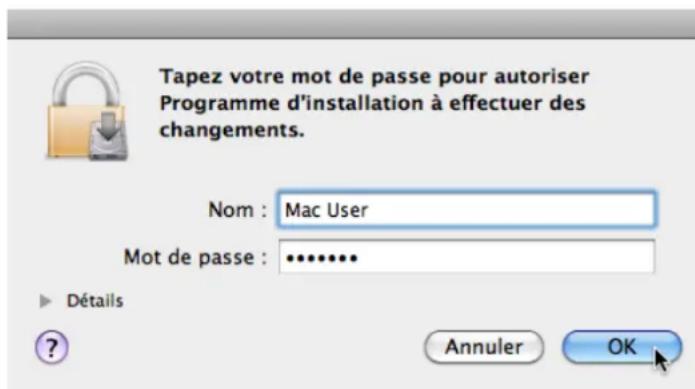
Mac OS X vous demande votre mot de passer.
Pour continuer, saisissez votre mot de passer puis cliquez sur OK.
Les composants selectionnés sont installés.
3.1.4 Terminate l'installation
Une fois les composants installés, vousdezedemarrervoitré ordinateur.

L'écran final du programme d'installation.
Sur le dernier écran du programme d'installation, cliquez sur Redémarrer pour redémarrer votre ordinateur et achieve l'installation logicielle.
Notre ordinateur redémarrera immédiatement.
Après que vous ordinateur a redémarré, rendez-vous au chapitre 4 , Activation du produit via le Service Center de ce Guide d'installation pour en savoir plus sur l'activation du produit.
3.2 Installation sous Windows

Si vous installez les logiciels du système TRAKTOR sur Windows Vista ou Windows 7, vous dévrez peut-être désactiver le contrôle d'accès utilisateur (UAC, User Account Control) de Windows avant de poursuivre. Vous trouvez des informations détaillées sur la désactivation de l'UAC dans la section ↑7.2, Contrôle du compte utilisateur et sécurité Internet de ce Guide d'installation. De plus, vous dévrez peut-être désactiver votre anti-virus lors de l'installation.
3.2.1 Localisez et lancez le programme d'installation
- Localisez et décompressez l'archive de l'installer téléchargeé sur votre ordinateur.
- Double-cliquez sur le fichier Traktor 2 Setup.exe pour demarrer la procedure d'installation.
- Suivez les instructions à l'écran.
3.2.2 Confirmez les composants à installer
Après que vous avez accepté l'accord de licence du logiciel, l'instituteur affiche les éléments disponibles à l'installation.
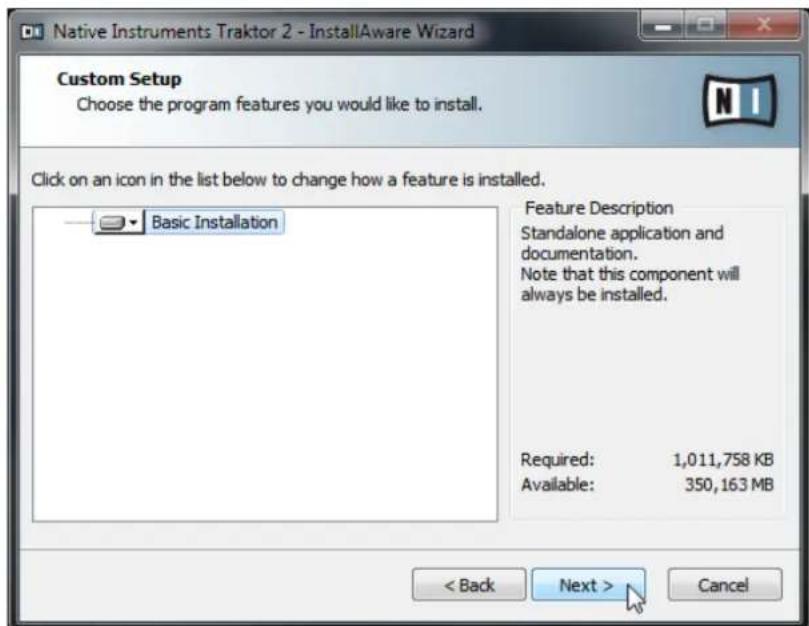
L'écran de selection des éléments dans le programme d'installation.
Basic Installation: ceci installe le logiciel TRAKTOR pour votre système TRAKTOR SCRATCH A10 ainsi que sa documentation. Ce composant ne peut être déslectionné.
Composants automatiquement installés
Ces éléments ne sont pas affichés dans la fenêtre de l'instituteur ; ils sont installés en fonction de la configuration de votre système :
Controller Editor : l'application Controller Editor you permit de configurer votre contrôleur matériel Native Instruments (p. ex. TRAKTOR KONTROL S4 ou X1) afin de l'utiliser comme contrôleur MIDI avec d'autres applications que TRAKTOR. Ce composant sera automatiquement installé si vous installez l'un des pilotes de contrôleurs (à moins qu'une version plus récente du Controller Editor ne soit déjà installée sur votre ordinateur).
Service Center : le Service Center est nécessaire à l'activation du logiciel TRAKTOR. Il sera toutes installé, indépendamment des pilotes sélectionnés (à moins qu'une version plus récente ne soit déjà installée sur votre ordinateur).
Control Panel: le Control Panel est un outil de configuration des réglages audio; il est installé avec le pilote de la TRAKTOR AUDIO 10. La plupart de ses réglages sont également accessibles depuis l'interface d'utilisation de TRAKTOR, vous n'en aurez donc probablement pas besoin lorsqu'elles utiliserez TRAKTOR. Pour plus d'informations sur le Control Panel, veuillez vous reférer au manuel de la TRAKTOR AUDIO 10.
Cliquez sur Continue et suivez les instructions à l'écran.
3.2.3 Confirmez l'emplacement d'installation de l'application
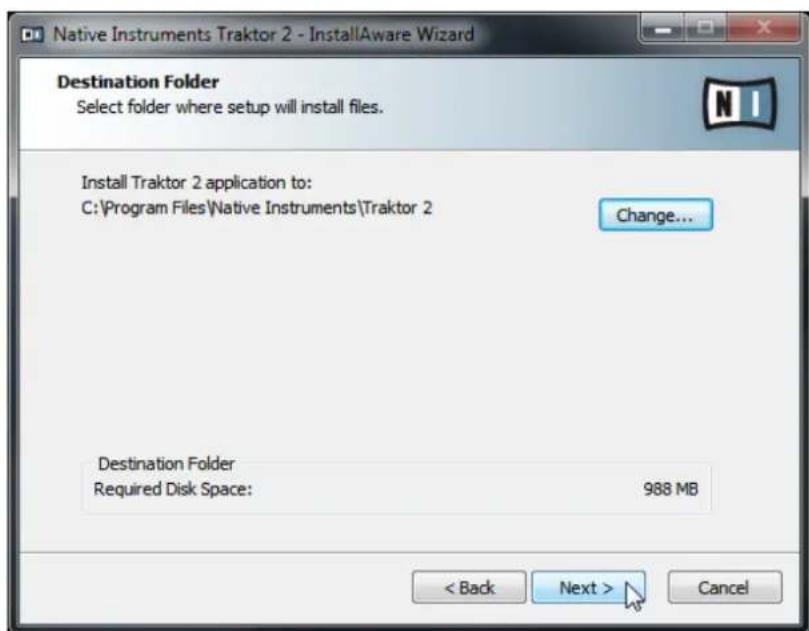
L'écran définissant l'emplacement d'installation dans le programme d'installation.

Il est fortement recommandé d'installer le logiciel TRAKTOR à l'emplacement proposé par défaut. Si vous souhaitez tout de même modifier l'emplacement d'installation,clinquez sur Change pour ouvrir une boite de dialogue de selection de dossier et selectionnez l'emplacement souhaité.
Un écran vous demande de sélectionner et de confirmer l'emplacement d'installation du logiciel TRAKTOR.
Cliquez sur Next pour continuer.
3.2.4 Sélectionnez les pilotes matériels
Les écans suivants du programme d'installation vous permettent de désirir les pilotes pour les interfaces audio et autres contrôleurs.
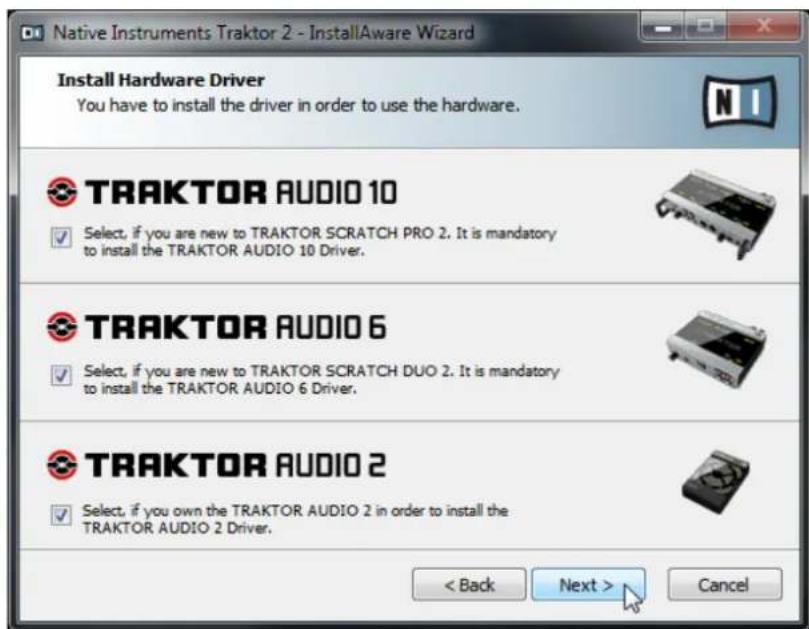
L'écran de seLECTION des pilotes matériels dans le programme d'installation.
- Sur le premier écran, assurez-vous d'activer la case de la zone TRAKTOR AUDIO 10.
-
Si vous possédez d'autres apparèils Native Instruments que vous souhaitez également utiliser sur votre ordinateur, activez leurs cases respectives. Sinon, cliquez sur Next pour continuer.
-
Sur les écrons qui suivent, activez les cases des produits que vous comptez utiliser sur toute ordinateur. Si vous ne comptez utiliser aucun des produits, laissez les cases désactivées.
- Cliques sur Next pour continuer.
3.2.5 Terminate l'installation logicielle
Une fois que vous avrez selectionné le(s) pilote(s) nécessaire(s) et que vous avez confirmé toute selection, l'installeur affiche le dernier écran de la procédure.
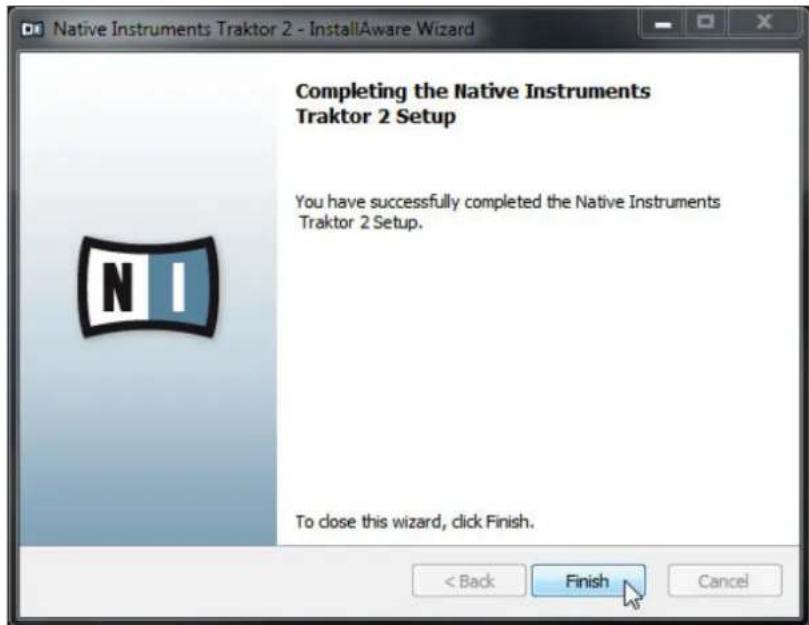
L'écran final du programme d'installation.
Sur le dernier écran du programme d'installation, cliquez sur Finish pour achieve l'installation et quitter l'installeur.
Rendez-vous au chapitre 4 , Activation du produit via le Service Center de ce Guide d'in-stallation pour en savoir plus sur I'activation du produit.
4 Activation du produit via le Service Center

Les copies d'écran de cette section utilisent le nom générique « NI Product ». La partie correspondante sur votre écran affiche à la place le nom du produit Native Instruments que vous étés en train d'activer.
4.1 Activer votre produit en ligne

Si vous ordinaire n'est pas connecté à Internet, veuillesz vous rendre directement à la section 4.3 , Activer votre produit hors ligne.
4.1.1 Lancez le Service Center
- Localisez l'application Service Center sur votre disque dur. Lors de l'installation, un dossier intitulé Native Instruments a été créé dans le dossier Applications (Mac OS X) / Program Files (Windows). Dans ce dossier, un sous-dossier intitulé Service Center contient l'application en question.
- Double-cliquez sur l'application Service Center pour lancer la procEDURE d'activation.

Afin d'utiliser votre produit Native Instruments avec toutes ses fonctionnalités, il est nécessaire de l'activer.
4.1.2 Connectez-vous à votre Compte Utilisateur
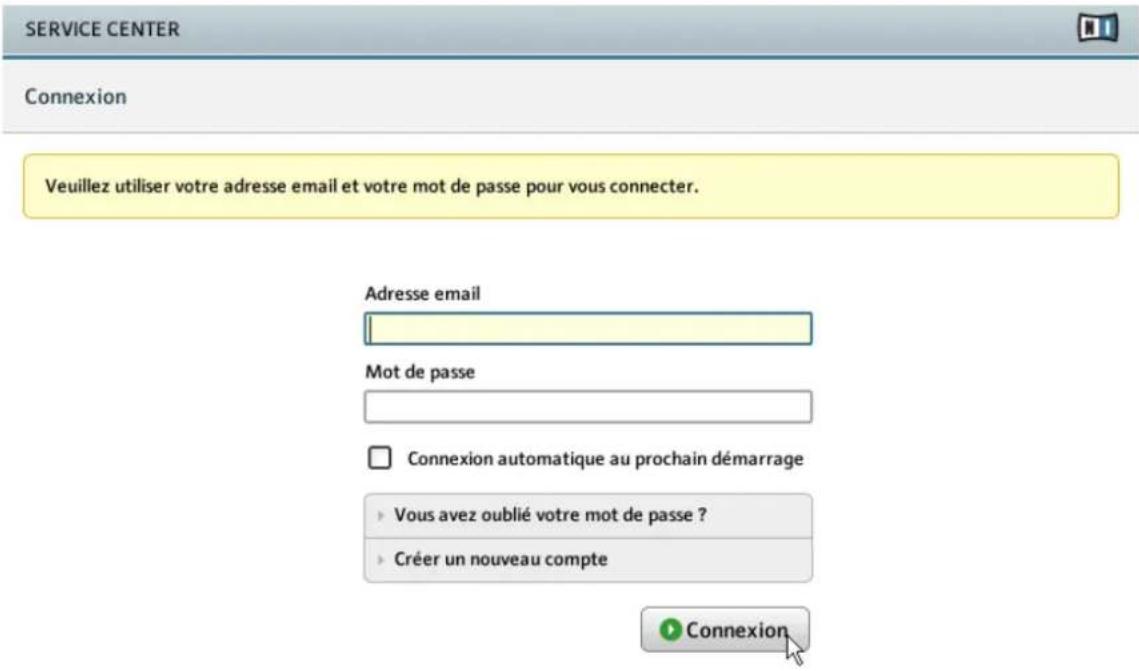
Estat:
En ligne
L'ecran de connexion du Service Center.
Connectez-vous en utilisant votre adresse électronique et votre mot de passer Native Instruments.
Si vous ne disposez pas encore de compte Native Instruments, cliquez sur Creer un nouveau Compte Utilisateur. Remplissez le formulaire. Le mot de passer vous sera envoyé par courrier électronique.
4.1.3 Activez le produit
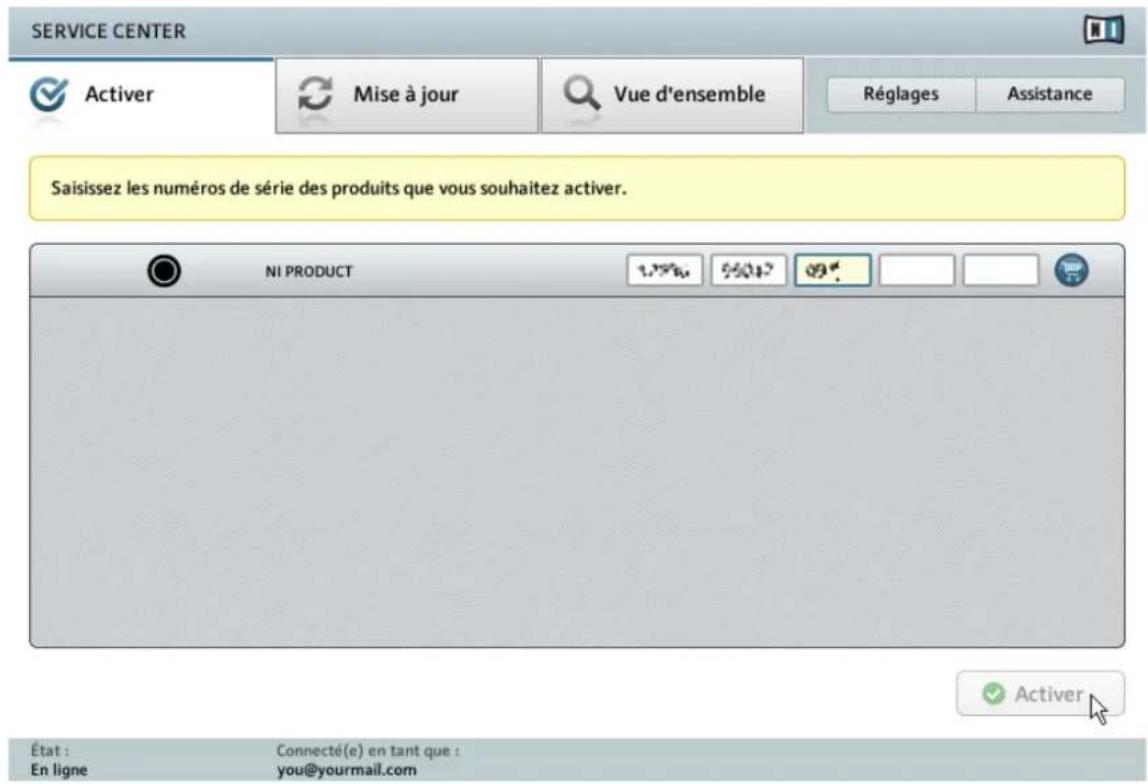
L'écran d'activation des produits du Service Center.
- Saisissez le numéro de série du logiciel dans le champ ajustat. Vous trouvez le numéro de série du logiciel sur la carte d'enregistrement incluse dans la boîte de la TRAKTOR SCRATCH A10.
- Cliques sur Activer pour valider.
4.1.4 Terminate l'activation en ligne
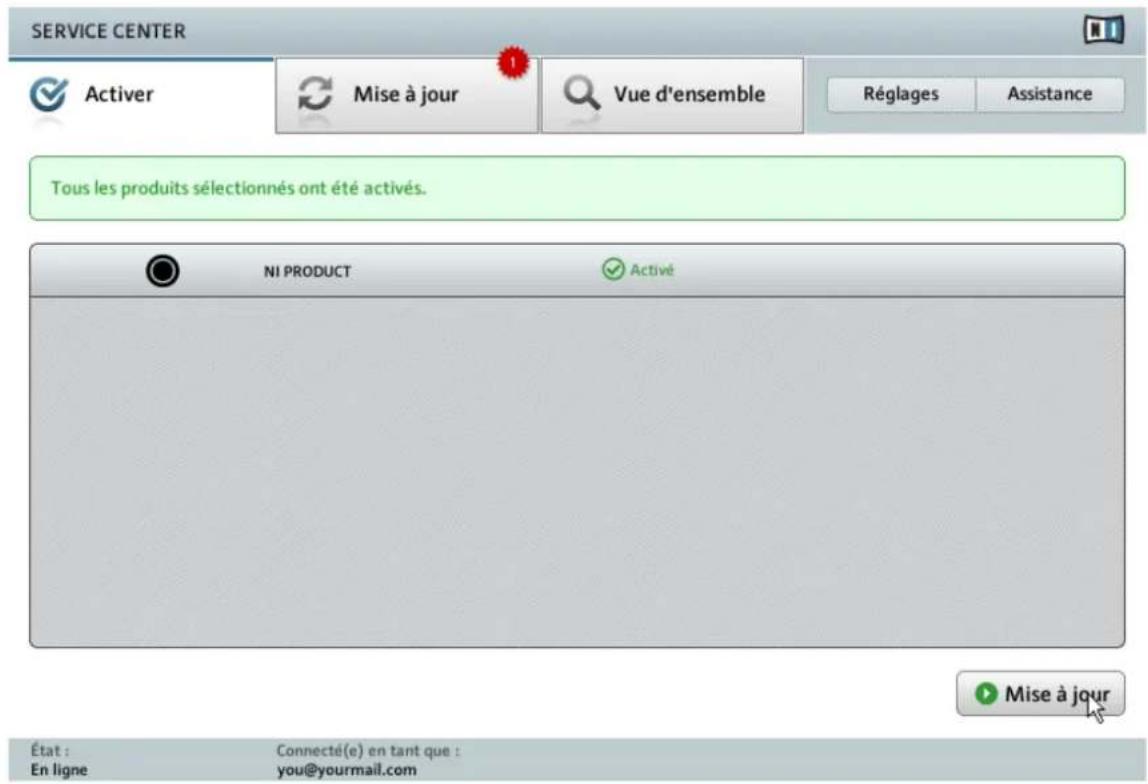
Le Service Center confirmant l'activation du produit.
Le Service Center vous confirme que le produit a ete active avec succes. La recherche de mises a jour est automatquement lancée.
-
Si des mises à jour sont disponibles pour certains produits actifs, le bouton dans le coin inférieur droit affiche Mise à jour. Pour télécharger les mises à jour, cliquez sur le bouton Mise à jour et continuez avec les instructions de la section ↑4.2, Mettre à jour votre produit.
-
Si aucune mise à jour n'est disponible, le bouton dans le coin inférieur droit affiche Quitter. Vous pouvez cliquer dessus pour fermer le Service Center.
4.2 Mettre à jour votre produit
4.2.1 Sélectionnez les mises à jour
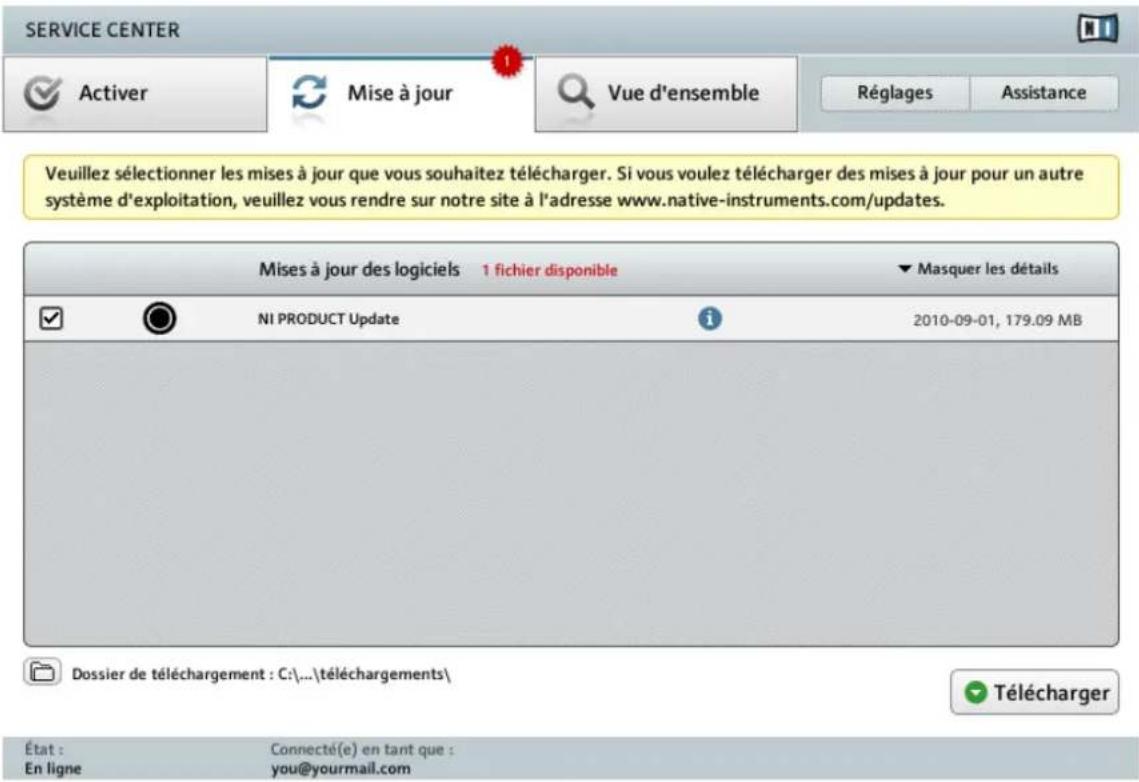
L'écran de mise à jour des produits du Service Center.
-
Dans le Service Center, cliquez sur l'onglet Mise a jour pour voir la liste des mises a jour disponibles.
-
Sélectionnez les mises à jour que vous désirez télécharger en cochant les cases correspondantes sur la gauche. Nous vous recommendons de télécharger toutes les mises à jour préseLECTIONnées.
- Cliques sur Telecharger. Le téléchargement commence.
4.2.2 Telechargez les mises à jour
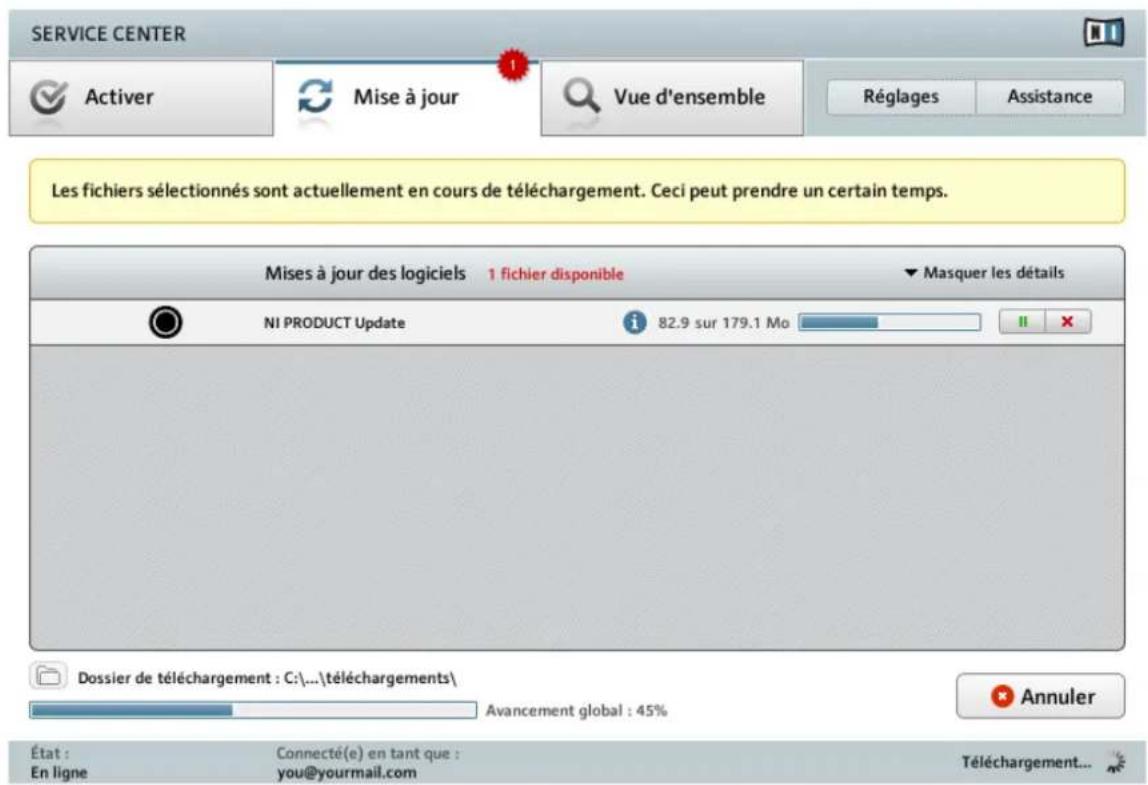
La mise a jour du produit en cours de téléchargement.
En fonction de la taille des fichiers et de la vitesse de votre connexion Internet, le téléchargeMENT des fichiers peut prendre un certain temps. Nous vous recommendons fortement d'installer systématiquement les mises à jour les plus récentes.
4.2.3 Ouvrir votre dossier de téléchargement

Le Service Center confirme que toutes les mises à jour seLECTIONnées ont été téléchargees et propose d'ouvrir le dossier de téléchargement.
Lorsque tous les fichiers ont ete telecharges avec succes, le Service Center you propose d'ouvrir le dossier de destination des telechargesements.
Cliquez sur Oui pour ouvrir le dossier de téléchargement.
Une fois le dossier ouvert, vous pouvez quitter le Service Center en cliquant sur Quitter.
4.2.4 Installes les mises à jour
- Lancez le premier fichier d'installeur trouve dans le dossier de téléchargement.
- Suívez les instructions fournies par l'Installation Wizard (assistant d'installation).
- Continuez ainsi jusqu'à avoir installé toutes les mises à jour.
4.3 Activer votre produit hors ligne
Si I'ordinateur sur lequel vous souhaitez utiliser les produits Native Instruments n'est jamais connecté à Internet, vous pouvez activer les produits via la procédure d'activation hors ligne. Notez que vous aurez besoin d'un autre ordinateur disposant lui d'une connexion à Internet.
4.3.1 Lancez l'activation hors ligne

L'écran de connexion à Internet du Service Center.
- Lancez Le Service Center. Si aucune connexion Internet n'est détectée, l'écran Connexion Internet apparait (cf. image ci-dessus).
- Dans la zone Continuer sans se connecter à Internet en bas de l'écran, cliquez sur Déconnecté. Vous serez dirigé(e) vers l'écran Activer.
4.3.2 Creez le fichier de Demande d'Activation
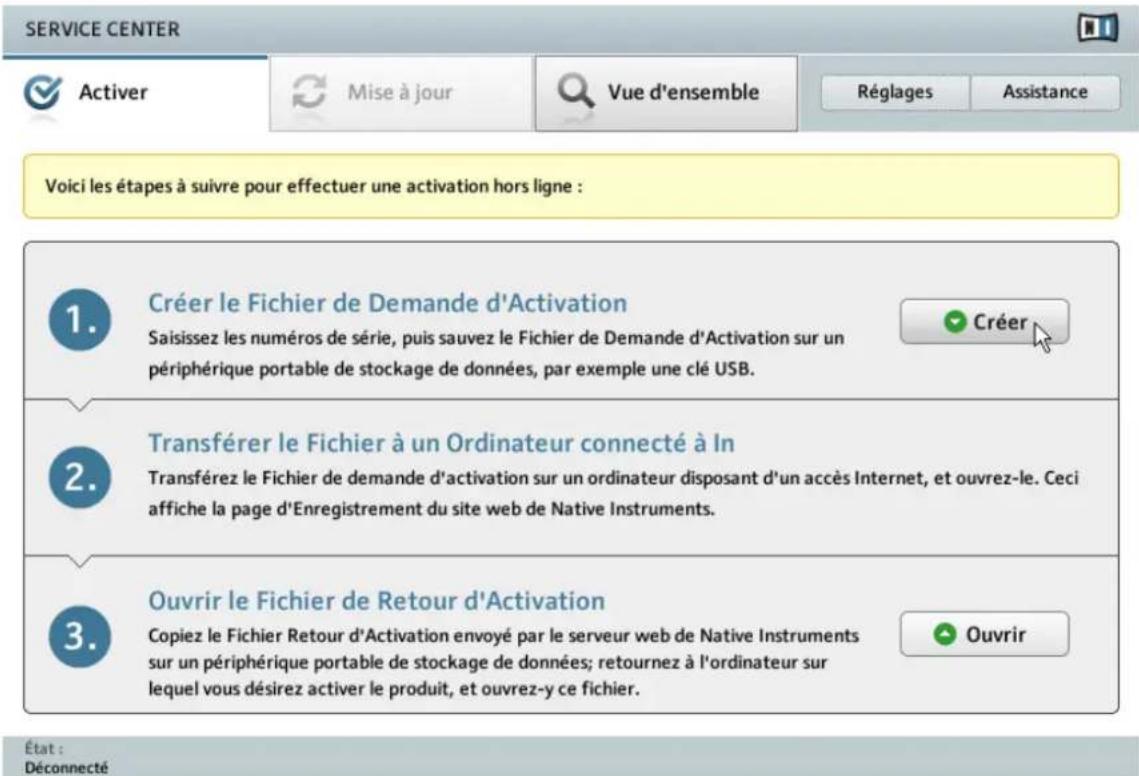
L'ecran d'activation hors ligne du Service Center.
Sur l'écran Activer, cliquez sur Creer. L'écran Activer affiche alors des champs permettant de saisir le numero de série (cf. étape suivante).
4.3.3 Saisissez le numéro de série
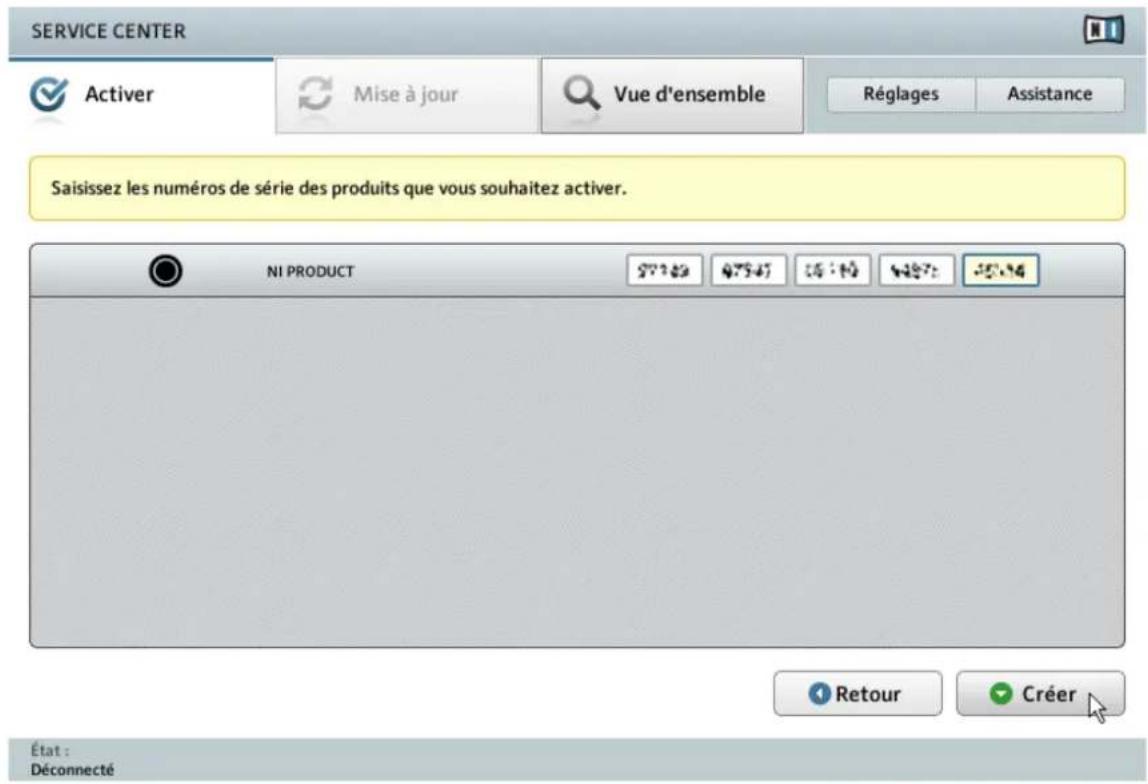
L'écran d'activation des produits du Service Center.
- Saisissez le numéro de série du logiciel dans le champ ajustat. Vous trouvez le numéro de série du logiciel sur la carte d'enregistrement incluse dans la boîte de la TRAKTOR SCRATCH A10.
- Cliquez sur Creer pour sauvegarder le fichier de Demande d'Activation (ActivationRequestFile.html). Une boite de dialogue Sauvegarder le Fichier apparait et vous permet deCHOISIR un emplacement pour le fichier sauvegarde.
- Sauvegardez le fichier de Demande d'Activation dans le dossier souhaite.
4.3.4 Transfrez le fichier de Demande d'Activation
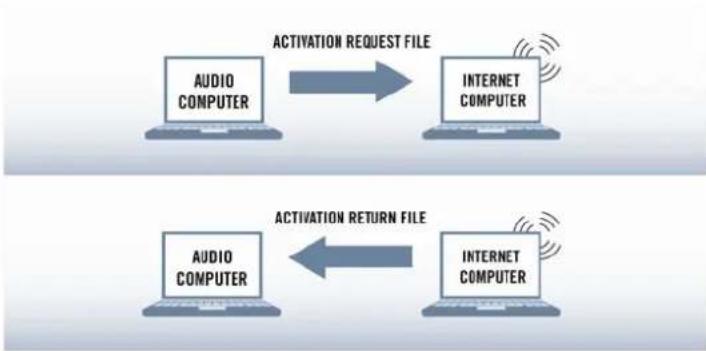
La procedure d'activation hors ligne.
- Copiez le fichier de Demande d'Activation sur un périhérique de stockage portable puis transféréz-le sur un ordinateur connecté à Internet.
- Ouvrez le fichier de Demande d'Activation en double-cliquant dessus.
- Suivez les instructions se trouvant sur la page web d'activation du produit du Service Center. Si vous étés une nouvelle utilisatrice ou un nouvel utilisateur Native Instruments, vous doivent creer un nouveau compte avant de pouvoir vous connecter.
- Transfrez le fichier de Retour d'Activation sur le premier ordinateur (sur lequel le produit NI est installé).
4.3.5 Ouvrez le fichier de Retour d'Activation
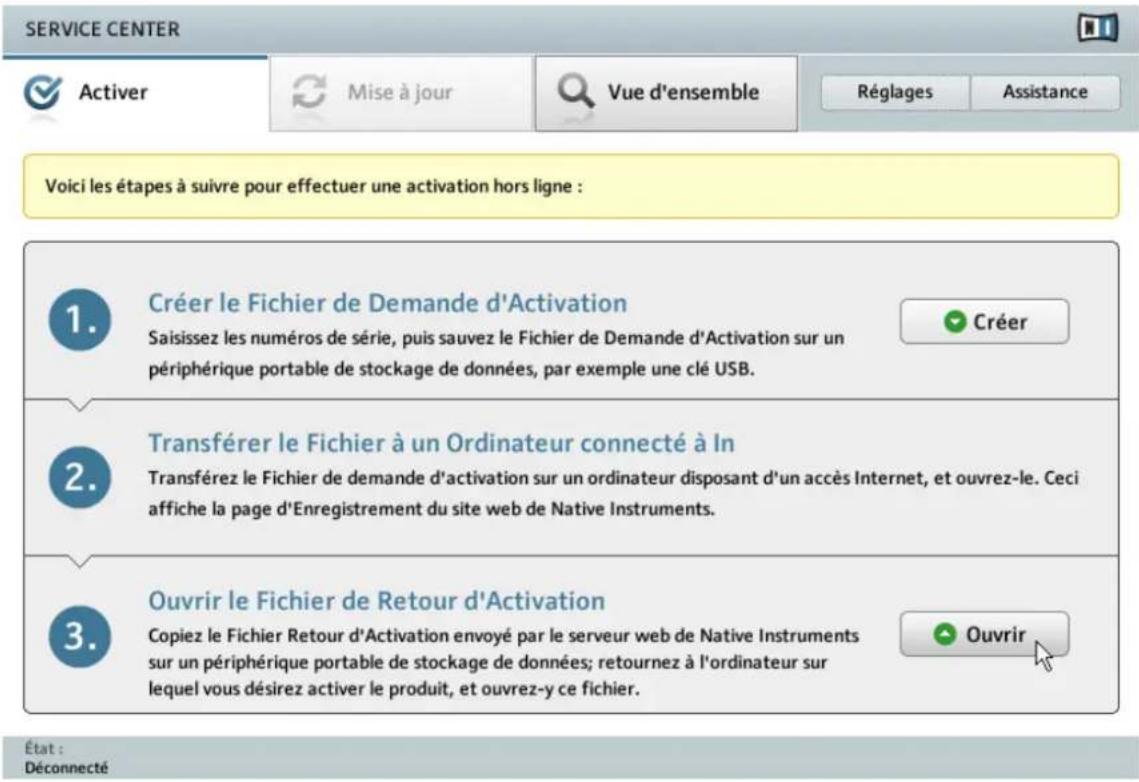
L'ecran d'activation hors ligne du Service Center.
- SurVote ordinateur audio,demarrez a nouveau le Service Center.Dans la zone Continuer sans se connecter à Internet en bas de l'écran, cliquez sur Déconnecté.
- Sélectionnez l'onglet Activer et cliquez sur Ouvrir afin de charger le fichier de Retour d'Activation.
4.3.6 Terminate l'activation hors ligne
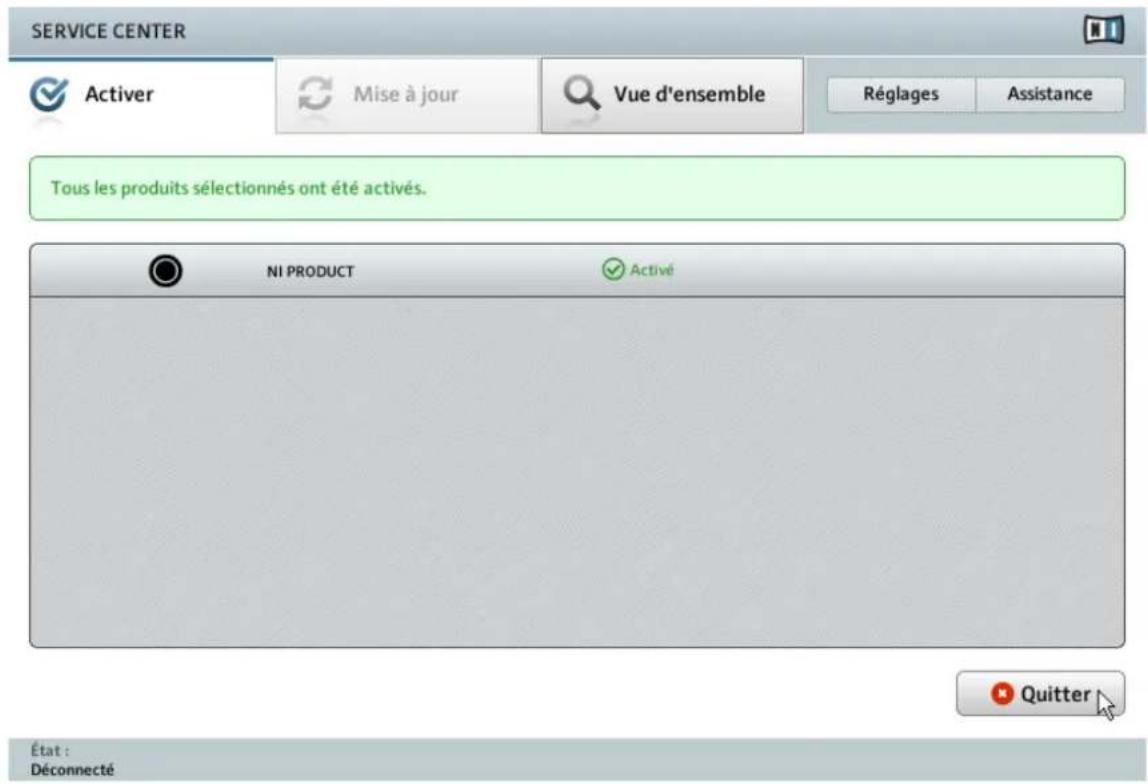
Le Service Center confirmant l'activation du produit.
Une fois le fichier de Retour d'Activation ouvert, le Service Center vous confirme que le produit a bien eté activé. Vous pouvez quitter le Service Center en cliquant sur Quitter.
Pour obtenir les mises à jour pour vos produits, connectez-vous sur www.native-instruments.com/updates avec les identifiant et mot de passage de votre compte utiliser Nnative Instruments. Téléchargez toutes les mises à jour utiles depuis le Personal Update Manager, transférrez-les sur votre ordinateur musical via un périphérique de stockage portable, puis installez-les.
5 Configurer votre système TRAKTOR SCRATCH A10
5.1 Connecter l'interface audio TRAKTOR AUDIO 10
Assurez-vous d'avoir installé le pilote matériel de la TRAKTOR AUDIO 10 avant de connecter la TRAKTOR AUDIO 10 à votre ordinateur! Pour ce faire, veuillez suivre les instructions spécifiques pour votre système d'exploitation disponibles au chapitre ↑3, Installation logicielle.
- Branchez l'interface audio TRAKTOR AUDIO 10 directement à un port USB de votre ordi-nateur. Si l'interface est connectée à un répartiteur (« hub ») USB, elle risque de ne pas fonctionner correctement!
5.1.1 Préparez l'alimentation électrique
L'alimentation électrique est livrée avec quatre adaptateurs différents. Avant de pouvoir l'utiliser, vous doivent y attacher l'adaptateur correspondant aux prises de courant disponibles dans votre pays ou votre région.

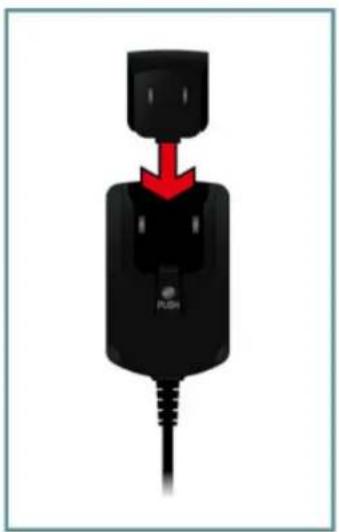
Preparation de l'alimentation secteur.
Insérez la fixation de l'adaptateur ajustant dans la partie correspondante de l'alimentation électrique, puis enforcez précautionnement l'adaptateur sur l'alimentation jusqu'à ce qu'un clic confirme que l'adaptateur est bien en place.
5.1.2 Connectez l'alimentation électrique
- Connectez l'alimentation électrique à une prise de courant.
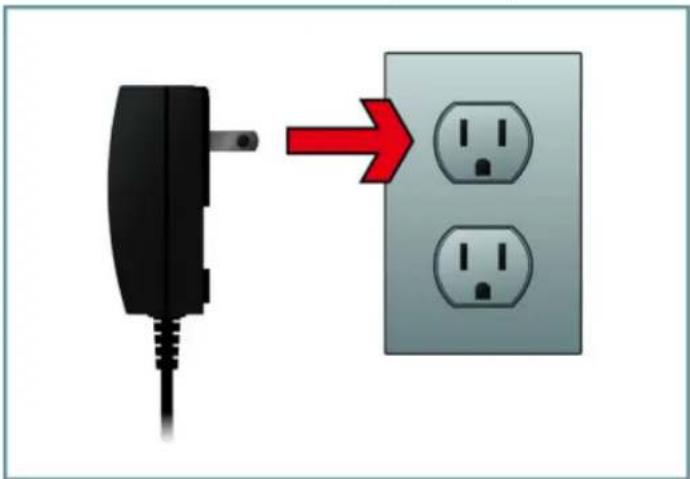
- Insérez la fiche située à l'extrémité du cable de l'alimentation électrique dans la prise POWER située sur le panneau arrêté de votre TRAKTOR AUDIO 10.

L'indicateur d'alimentation sur votre interface audio TRAKTOR AUDIO 10 doit désormais ettre allumé et l'indicateur USB doit clignoter en vert.
5.1.3 Connectez l'interface audio TRAKTOR AUDIO 10 à votre ordinateur
-
Branchez l'extrémité carée du cable USB fourni à la prise USB du panneau arrêté de votre TRAKTOR AUDIO 10.
-
Branchez l'extremité plate du cable USB à un port USB 2.0 disponible sur votre ordinaireur.
Sur le panneau supérieur de l'interface audio TRAKTOR AUDIO 10, l'indicateur USB doit désormais être allumé en vert.
L'interface audio TRAKTOR AUDIO 10 ne fonctionnera pas si elle est connectee à un port USB 1.1 – un port USB 2.0 est nécessaire!
Windows Vista et Windows 7 uniquement : achever l'installation du pilote matériel
Lorsque le nouveau périphérique est détecté, Windows achève l'installation de son pilote :
- Une fenêtre apparait avec le message « Installation du pilote logiciel de péripérisque »
- Une fois l'installation du pilote matériel achevée, Windows affiche un message « Vos péri-phériques sont prêts à l'emploi ».

Lors de l'installation du matériel, un message de Windows attirera peut-être restorer attention sur le fait que le pilote de la TRAKTOR AUDIO 10 n'a pas passé la signature de pilote de Windows. Ceci est tout a fait normal et ne constitue pas un problème. Néanmoins, vous dévez désactiver le contrôle d'accès utilisateur (UAC, User Account Control) avant de continuer. Vous trouvrez des informations détaillées sur la désactivation de l'UAC dans la section ↑7.2, Contrôle du compte utilisateur et sécurité Internet de ce Guide d'installation. En plus de désactiver l'UAC, vous devrez peut-être désactiver votre anti-virus lors de l'installation.
Windows XP uniquement : achiever l'installation du pilote matériel
Lorsque le nouveau périphérique est detecté, Windows achève l'installation de son pilote :
- Windows XP identifie l'interface audio TRAKTOR AUDIO 10. Si Windows vous demande de rechercher un pilote sur Internet,CHOISSEZ Non.
- Lors de l'installation du pilote matériel, un message de Windows attirera peut-être votre attention sur le fait que le pilote de la TRAKTOR AUDIO 10 n'a pas passé le test du logo de Windows. Ceci est tout à fait normal et ne constitue pas un problème. Cliquez sur Continuer pour poursuivre.
Notre ordinateur affiche le message « Nouveau matériel détecté ». Ensuite, le message « Vos péripériques sont préts à l'emploi » vous indique que l'st installation du pilote matériel a été effectue avec succès.
5.2 Connecter la TRAKTOR AUDIO 10 à une console de mixage
Afin de pouvoir jourer et mixer vos pistes avec TRAKTOR, vousdezvez connecter une console de mixage à l'interface audio TRAKTOR AUDIO 10. Veuillez noter :
- Nous supposerons ici que votre table de mixage est déjà connectée à une prise electrique mais qu'elle n'est pas encore allumée. Si votre table de mixage est allumée, éteignez-la avant de poursuivre.
-
Voiture table de mixage differe peut-être de celle représentée ici, par son aspect, ses éléments de contrôle ou ses connecteurs. Si vous avez besoin d'aide concernant le fonctionnement de votre table de mixage, veuilles consulter sa documentation avant de poursuivir.
-
Connectez les sorties audio du canal A (intitulées OUT) du panneau arrêté de l'interface audio TRAKTOR AUDIO 10 aux entrées d'un canal Line/CD de votre table de mixage via l'une des paires de câbles RCA fournies.
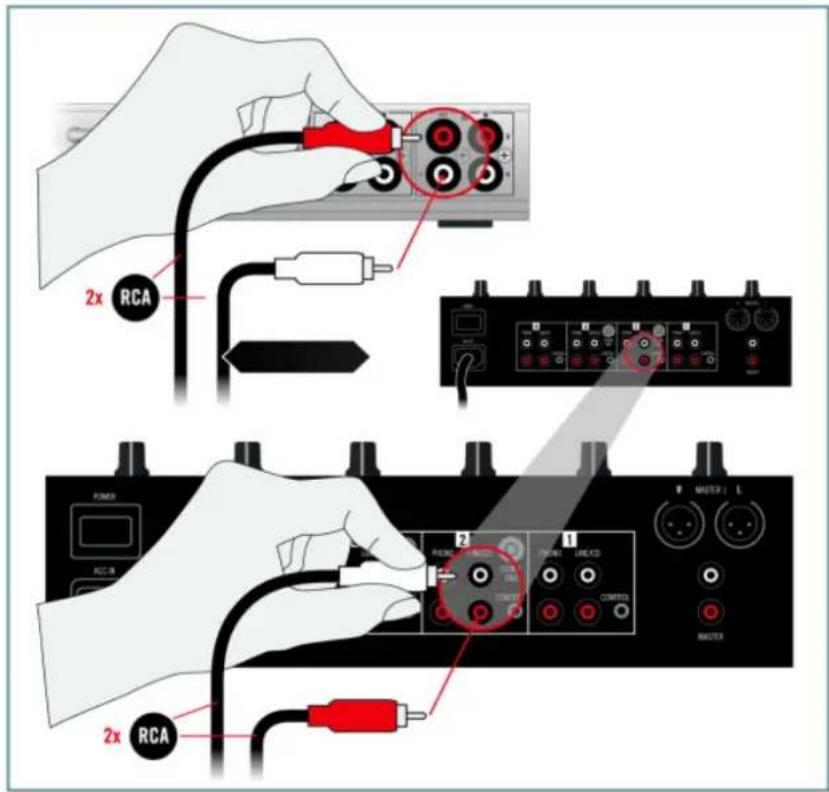
- Connectez les sorties audio du canal B (intitulées OUT) du panneau arrêté de l'interface audio TRAKTOR AUDIO 10 aux entrées d'un autre canal Line/CD de votre table de mixage via une deuxième paire de cables RCA parmi celles fournies.

- Sur votre table de mixage, passez les canaux auxquels vous venez de brancher la TRAKTOR AUDIO 10 sur le mode d'entrée Line (si ces canaux ont une entrée commutable).
5.2.1 Branchez votre casque à votre table de mixage
Connectez votre casque à la prise casque de votre table de mixage (cette prise est le plus souvent intitulée « Headphones » ou « Phones »).
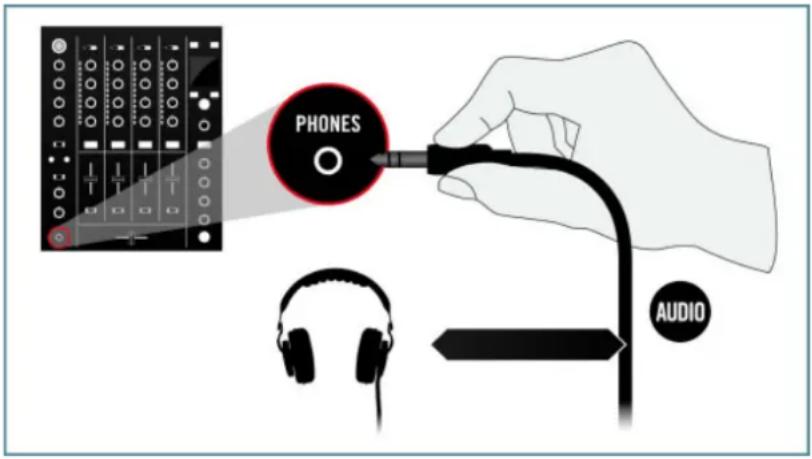

Avant demettrelecasque survoitrête,assurez-vous que le contrrole de volume du casque estregleau minimum!Ensuite,lorsque de la musique sera en cours de lecture,vous pourrez augmenter progressivement le volume du casque jusqu'àatteindre le niveau d'ecoute souhaite.
5.2.2 Connectez un système d'amplification à votre table de mixage
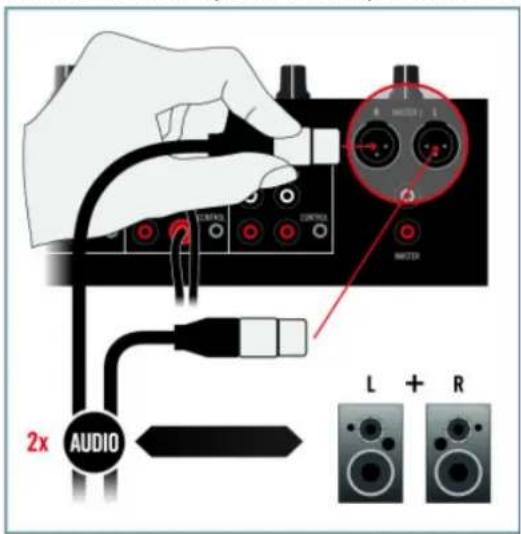
Note : éteignez votre système d'amplification (enceintes actives ou amplificateur de puissance) avant de continuer.
Connectez les sorties principales (Main, ou encore Master) de votre table de mixage aux entrées de votre système d'amplification via des cables appropriés.
5.3 Connecter des platines

Si vous souhaitez utiliser des platines CD au lieu de platines vinyles, vous pouvez sauter cette section et passer directement à la section ↑5.4, Connecter des platines CD.
Si vous souhaitez utiliser les Vinyls de Contrôle pour contrôler les pistes en cours de lecture dans TRAKTOR, vous doivent connecter vos platines à l'interface audio TRAKTOR AUDIO 10 tel que déscrit ci-dessous. Veuillez notes :
-
Nous supposerons ici que, du point de vue du DJ (ou de la DJane), une platine est placée à gauche de votre table de mixage et l'autre à droite. Par conséquent, dans ce Guide d'installation, nous nommerons ces deux platines respectivement L et R (« Left » et « Right »).
-
Nous supposerons ici que vos platines sont déjà connectées à des prises électriques mais qu'elles ne sont pas encore allumées. Si vos platines sont allumées, éteignez-les avant de poursuivre.
-
Certaines platines vinyles proposent une sortie au niveau ligne ou d'autres connecteurs en plus des sorties phono classiques. Nous supposerons ici que vous utilisez les sorties phono classiques pour connecter votre platine vinyle à l'interface audio TRAKTOR AUDIO 10.
5.3.1 Connectez la platine vinyle de gauche (L)
Note : sur la plupart des platines vinyles, les cables audio ainsi que le cable de masse sont inséparable de l'appareil.
- Connectez les cables audio des sorties gauche et droite de la platine gauche (L) aux entrées A du panneau arrière de l'interface audio TRAKTOR AUDIO 10.

- Attachez le cable de masse de la platine L à la vis de masse de votre table de mixage.

5.3.2 Connectez la platine vinyle de droite (R)
- Connectez les cables audio des sorties gauche et droite de la platine droite (R) aux entrées B du panneau arrêté de l'interface audio TRAKTOR AUDIO 10.
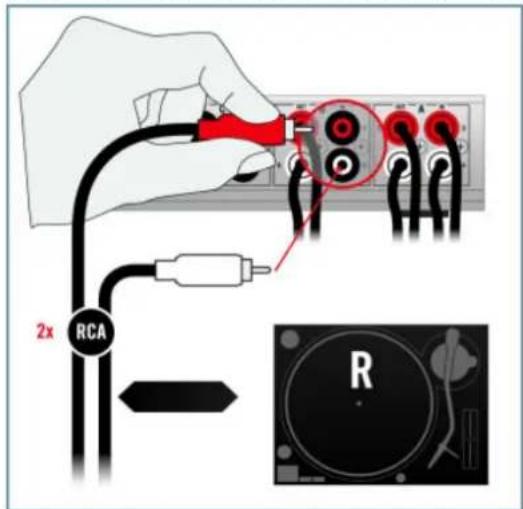
- Attachez le cable de masse de la platine R à la vis de masse de votre table de mixage.
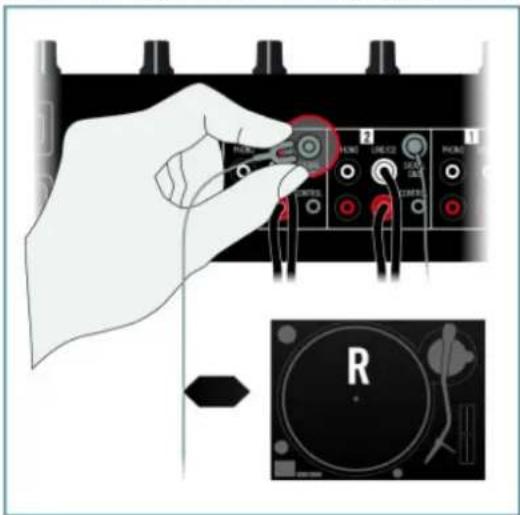

Vos pouvez attacher les deux cables de masse à la même vis de masse.
5.3.3 Vue d'ensemble de votre installation TRAKTOR SCRATCH A10 avec platines vinyles
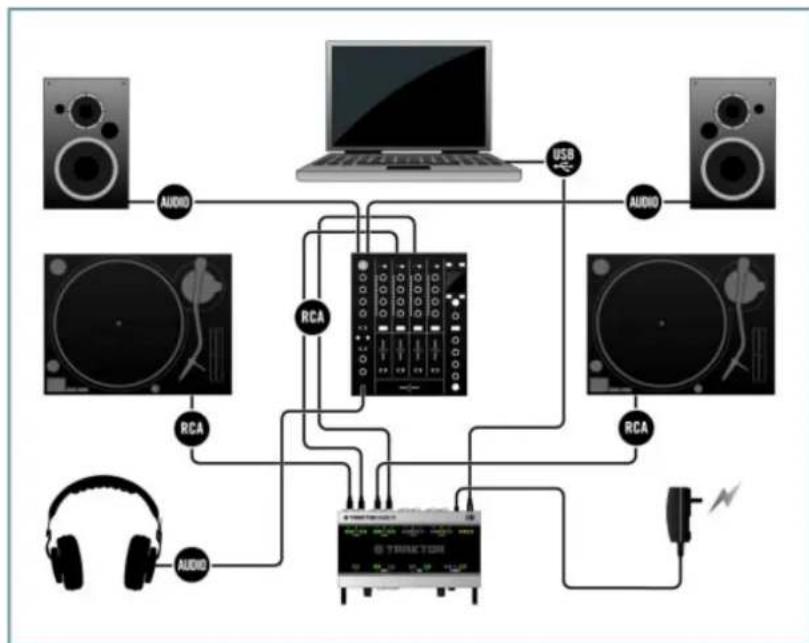
Installation TRAKTOR SCATCH A10 avec platines vinyles.
ÀpRES avoir connecté la seconde platine,voire système TRAKTOR SCRATCH A10 est complèt et ses connexions doivent correspond à celles représentées ci-dessus. Si vous souhaitez ajouter des platines CD à votre installation,veuillez consulter la section ↑5.4, Connecter des platines CD. Sinon, poursuivez votre lecture avec la section ↑5.5, Derniers préparatifs.
5.4 Connecter des platines CD
Si vous souhaitez utiliser les CD de Contrôle pour contrôler les pistes en cours de lecture dans TRAKTOR, vous doivent connecter vos platines CD à l'interface audio TRAKTOR AUDIO 10 tel que déscrit ci-dessous. Veuillez notes :
-
Nous supposerons ici que, du point de vue du DJ ou de la DJane, une platine CD est placée à gauche de votre table de mixage et l'autre à droite. Par conséquent, dans ce Guide d'Installation, nous nommerons ces deux platines CD respectivement L et R (« Left » et « Right »).
-
Nous supposerons ici que vos platines CD sont déjà connectées à des prises électriques mais qu'elles ne sont pas encore allumées. Si vos platines sont allumées, éteignez-les avant de poursuivre.
5.4.1 Connectez la platine CD de gauche (L)
Connectez les cables audio des sorties gauche et droite de la platine CD de gauche (L) aux entrées C du panneau arrêté de l'interface audio TRAKTOR AUDIO 10.
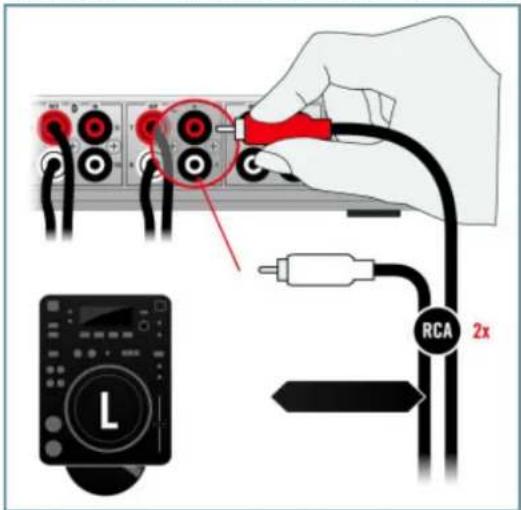
5.4.2 Connectez la platine CD de droite (R)
Connectez les cables audio des sorties gauche et droite de la platine CD de droite (R) aux entrees D du panneau arrêté de l'interface audio TRAKTOR AUDIO 10.

5.4.3 Vue d'ensemble de votre installation TRAKTOR SCRATCH A10 avec platines CD
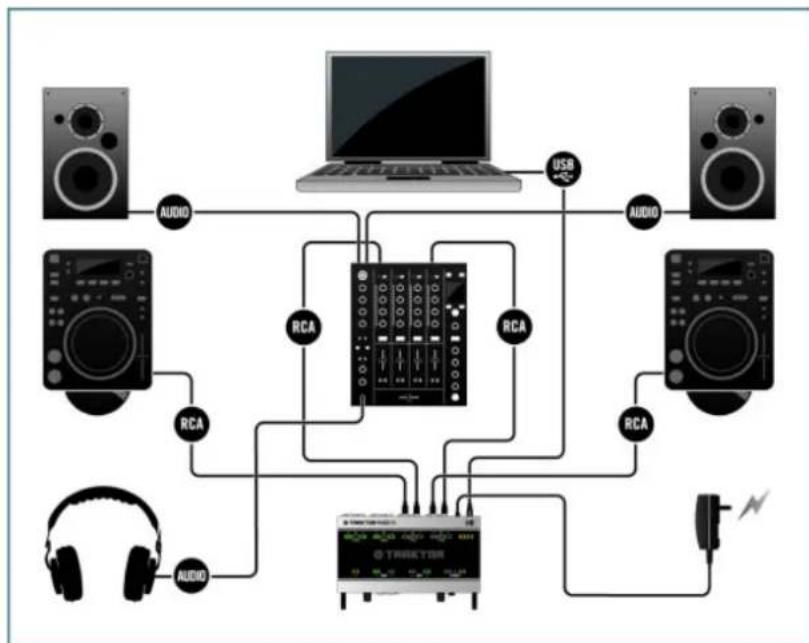
Installation TRAKTOR SCRATCH A10 avec platines CD.
Après avoir connecté la seconde platine CD,voiture système TRAKTOR SCRATCH A10 est complèt et ses connexions doivent correspond à celles représentées ci-dessus. Veuillez poursuivre votre lecture avec la section ↑5.5, Derniers préparatifs.
5.5 Derniers préparatifs
Avant de commencer à utiliser votre système TRAKTOR SCRATCH A10, vous devez effectuer quelques derniers préparatifs.
5.5.1 Placez un Vinyle de Contrôle ou insérez un CD de Contrôle
Si vous utilisez des platines vinyles pour contrrole TRAKTOR, placez un Vinyl de Contrôle sur chacune de vos platines.
Si vous utilisez des platines CD pour controller TRAKTOR, inserez un CD de Contrôle dans chacune de vos platines.

Vous pouvez contrcler simultanement jusqu'à quatre Decks dans TRAKTOR. L'ensemble TRAKTOR SCRATCH A10 est livre avec deux Vinyls de Contrôle et deux CD de Contrôle. Si vous souhaitez utiliser quatre platines vinyls ou quatre platines CD, vous pouze achemeter des Vinyls ou CD de Contrôle supplémentaires sur le magasin en ligne de NI à l'adresse : http://www.native-instruments.com/en/shop/.
5.5.2 Allumez vos apparéils
Pour éviter les bruits indésirables dans les enceintes, descendez au minimum les contrôleles de volume de tous les apparciels avant d'allumer quoi que ce soit. Il est recommendé d'allumer les apparciels dans l'ordre suivant :
- ordinateur / carte son
- platines vinyles/CD gauche et droite
- table de mixage
- système d'amplification (enceintes actives ou amplificateur de puissance et enceintes passives)
Ensuite, une fois le logiciel lancé et les pistes chargées sur les Decks de TRAKTOR, lancez la lecture d'une piste de musique et augmentez progressivement les contrôle des volumes jusqu'au niveau d'écoute désiré.

Avant demettrelecasque survoitrete,assurez-vous que le controlede volume du casque estregleau minimum!Ensuite,lorsque de la musique sera en cours de lecture,vous pourrez augmenter progressivement le volume du casque jusqu'àatteindre le niveau d'ecoute souhaite.
5.6 Lancer le logiciel TRAKTOR
Une fois l'installation effectuee, vous trouvez le dossier d'installation de TRAKTOR sur votre disque dur contenant I'application et sa documentation. Si vous avez effectue I'installation en gardant les reglages par defaut, ces dossiers se trouvent aux emplacements suivants :
Mac OS X
Macintosh HD/Applications/Native Instruments/Traktor 2/
Windows
C:\Programmes\Native Instruments\Traktor2
Pour lancer le logiciel TRAKTOR, double-cliquez sur I'icone de I'application Traktor dans le dossier d'installation ou bien, sur Windows, sur I'un de ses raccourcis crees lors de I'installation (par exemple sur notre bureau).
La fenêtre de TRAKTOR s'ouvre et l'écran du Setup Wizard (Assistant de Configuration) apparait au premier plan.

5.7 Utiliser le Setup Wizard pour configurer votre système TRAKTOR SCRATCH A10
Le Setup Wizard vous assiste dans la configuration de votre système TRAKTOR SCRATCH A10.

L'écran de bienvenue du Setup Wizard de TRAKTOR.
Sur I'écran de bienvenue, cliquez sur Next pour poursuivre.
5.7.1 Sélectionnez un contrôleur matériel
Sur l'écran Hardware Controller Setup, vous pouvez selectionner le contrôleur matériel que vous souhaitez utiliser avec TRAKTOR. Puisque vous comptez ici utiliser des platines vinyles ou CD, laissez ce menu à sa valeur par défaut (No).

L'ecran Hardware Controller Setup.
Cliquez sur Next pour continuer.
5.7.2 Sélectionnez un contrôleur de Timocode
Sur l'écran Timecode Controller Selection, vous pouvez selectionner le type de contrôleur de Timecode que vous souhaitez utiliser avec TRAKTOR SCRATCH A10. Puisque vous utilisez une TRAKTOR AUDIO 10 comme partie intégrante du système TRAKTOR SCRATCH A10, laissez également ce menu à sa valeur par défaut (I use an Audio 6/10).
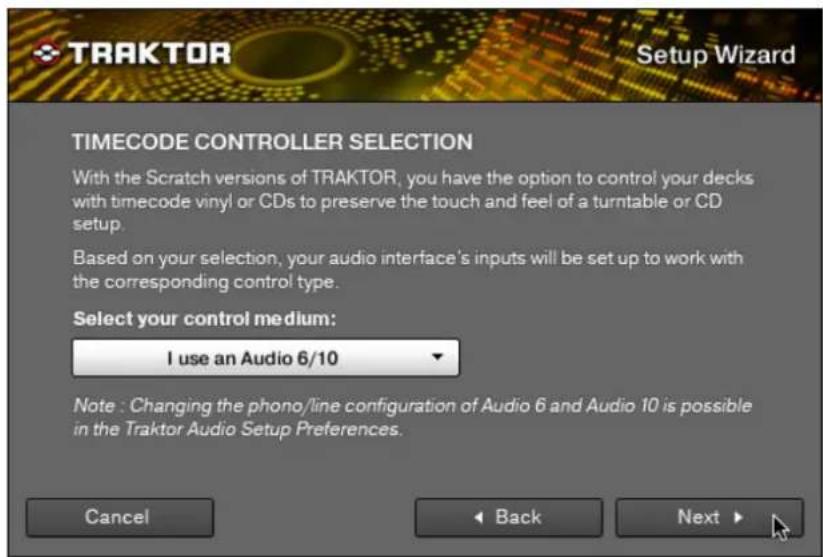
L'ecran Timecode Controller Selection.
Cliquez sur Next pour continuer.
5.7.3 Sélectionnez une configuration de Decks
Sur l'écran Deck Setup Selection, vous pouvez selectionner le type de Decks que vous souhaitez utiliser dans TRAKTOR.
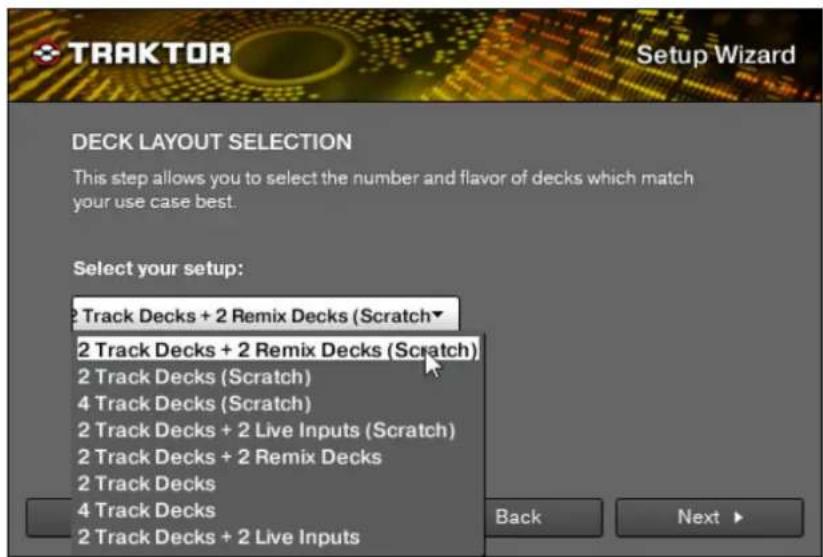
L'ecran Deck Setup Selection.
- Dans le menu déroulant, Sélectionnez l'entrée 2 Track Decks + 2 Remix Decks (Scratch).
- Cliques sur Next pour continuer.
5.7.4 Vérifiez votre configuration
Le dernier écran du Setup Wizard affiche un résumé de la configuration de TRAKTOR que vous étés sur le point de sauvegarder.

Le dernier écran du Setup Wizard.
▶ Cliquez sur Finish pour confirmer votre sélection et fermer le Setup Wizard.

Vou puez réouvir le Setup Wizard à tout moment en scélectionnant l'entrée Start Setup Wizard dans le menu Help de TRAKTOR.
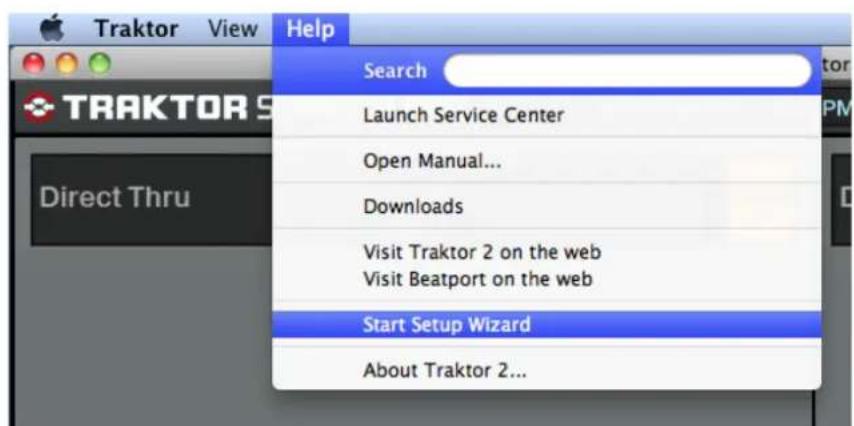
VoussoupewazancerleSetupWizarddepuisle menuHelpdetraktorici surMacOSX)
5.8 Activer les Decks de TRAKTOR
Dans l'etat initial, les Track Decks de votre système TRAKTOR SCRATCH A10 sont regliées sur le mode Direct Thru : l'audio arrivant aux entrées de la TRAKTOR AUDIO 10 est envoyé aux sorties audio correspondantes, court-circuitant totalement le logiciel TRAKTOR. Avant de pouvoir jouer des pistes dans TRAKTOR, vous doivent activer les Decks de TRAKTOR, ce qui désactive le mode Direct Thru.

Activons une Track Deck dans l'interface d'utilisation (ici sur Mac OS X).
- Sur la Deck en haut à gauche, cliquez sur l'indicateur d'etat orange (il affiche actuellment THRU).
- Dans le menu déroulant, sélectionnez l'entrée Enable Deck.
- TRAKTOR you informe que you etes sur le point de deselectiver le mode Direct Thru sur les canaux audio A. Cliquez sur Ok pour poursuivre.
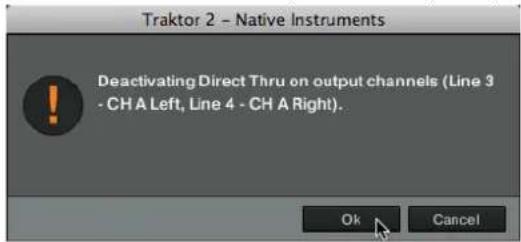
La Deckonne mode Track Deck,avec le Scratch Control activé.L'indicateur d'etat orange de la Deck affiche-dessormais A.
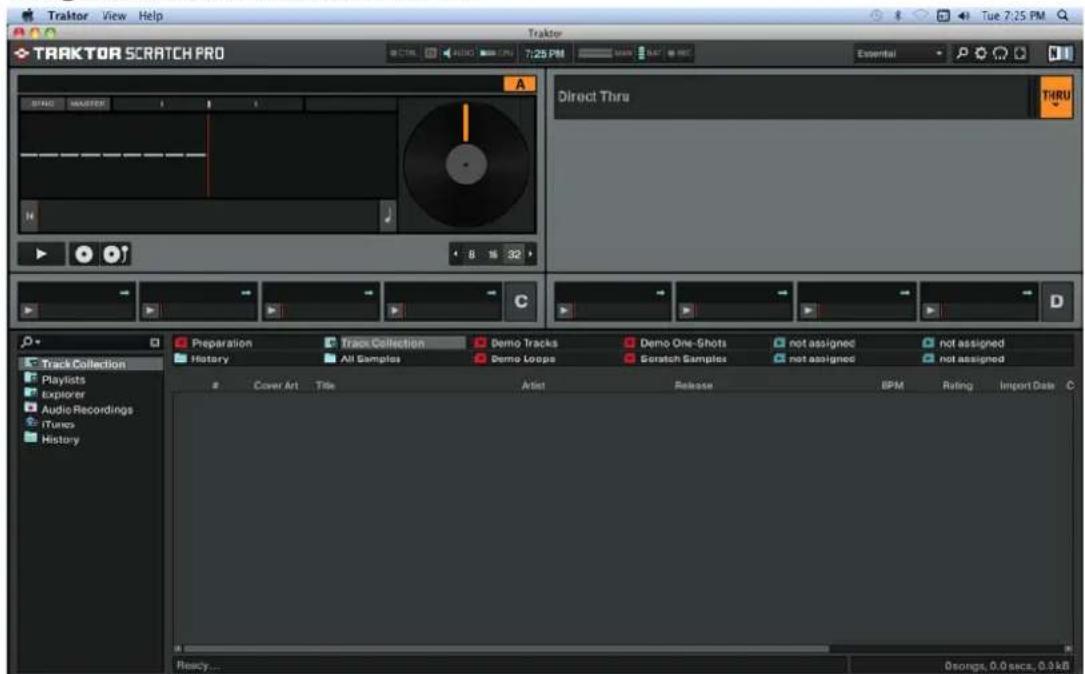
Répétez les étapes ci-dessus pour la Deck en haut à droite, qui devient Deck B une fois activée.
Les Decks A et B affichent désormais la vue Track Deck spécifique au Scratch Control.
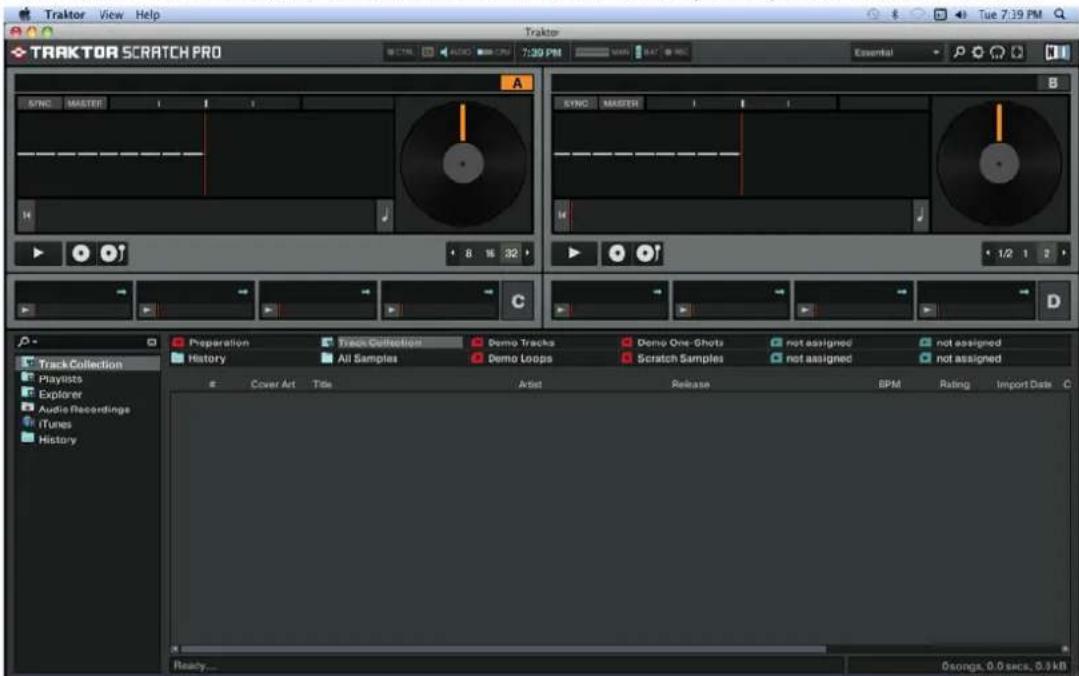
Les diodes PHONO sur le panneau supérieur de la TRAKTOR AUDIO 10 doivent maintenant être allumées et la diode THRU doit être éteinte. TRAKTOR est maintainant pré à être utilisé avec des Vinyls de Contrôle.

5.9 Si vous utilisez des platines CD : commutez les Decks
Si vous avez connecté des platines CD aux entrées C et D de la TRAKTOR AUDIO 10 (tel que décrit à la section ↑5.4, Connecter des platines CD de ce Guide d'installation), leurs signaux de sortie sont actuellement routés vers les Decks C et D. Pour envoyer les signaux de Timecode arrivant de vos platines CD aux entrées des Scratch Decks A et B, vous nevez modifier le routage audio dans les Préférences de TRAKTOR tel que décrit ci-dessous.
- Cliquez sur I'icone de roue dentee dans le Header en haut de la fenetre de TRAKTOR.

- Dans la fenêtre Preferences qui s'ouvre, cliquez sur l'entrée Audio Setup dans la liste de gauche.
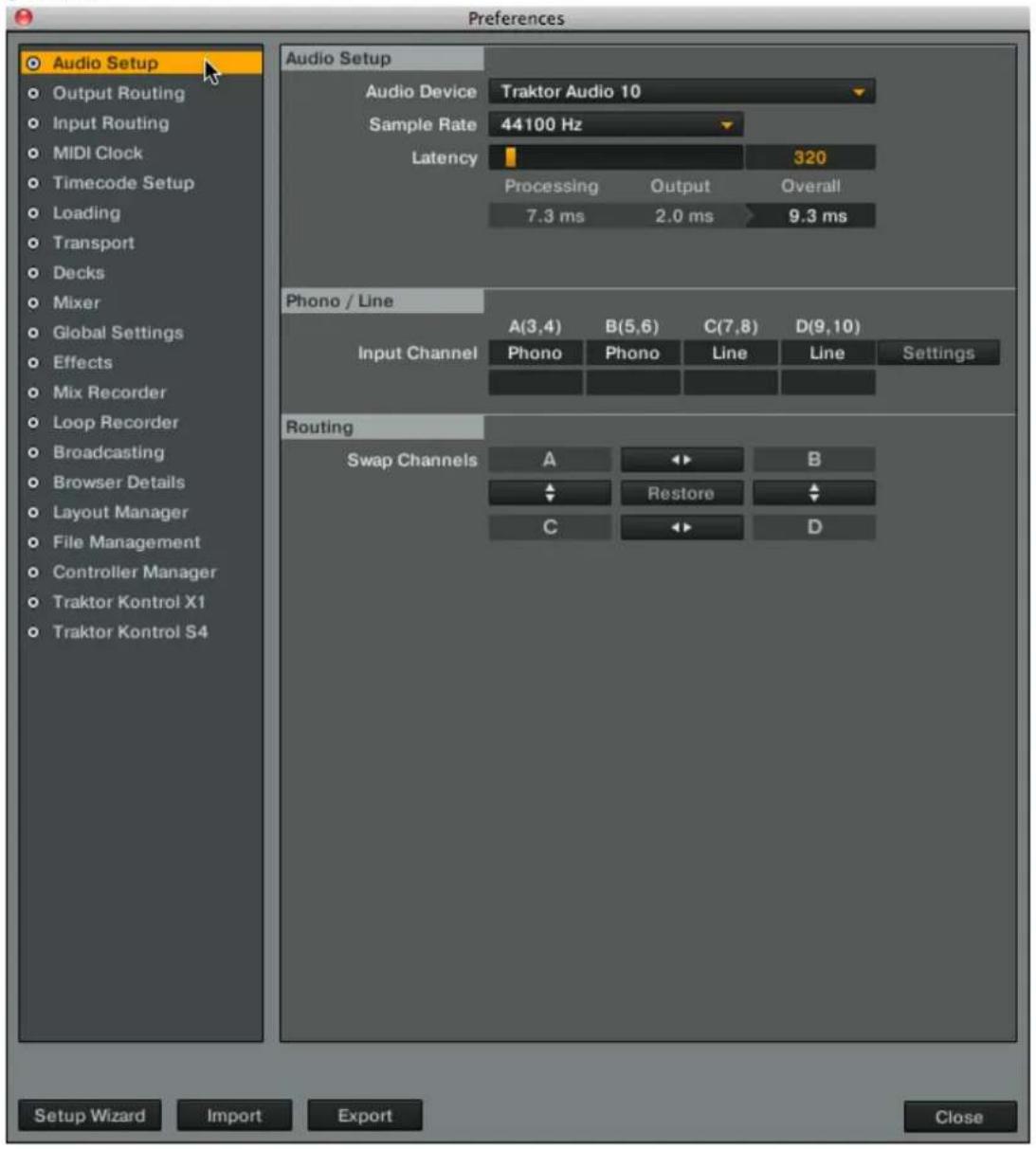
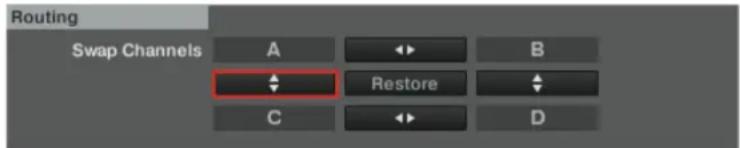
- Dans la section Routing de la page Audio Setup, un tableau de boutons en flèches vous permet d'ajuster le routage audio selon votre convenance. Cliquez sur le bouton Swap Channels de gauche, indiqué par les flèches haute et basse, pour échanger les routages audio des canaux A et C.
- Cliquez sur le bouton Swap Channels de croite pour échanger les routages audio des cannaux B et D.
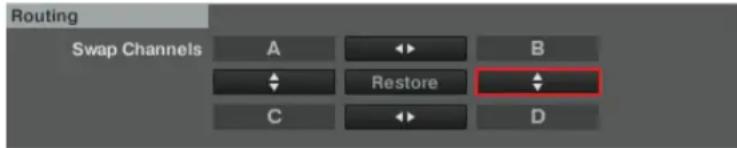
Les signaux de Timecode arrivant de vos platines CD connectées aux entrées C et D de votre interface audio TRAKTOR AUDIO 10 sont maintenant routés vers les Decks A et B de TRAKTOR.
5.10 Calibrer TRAKTOR pour le contrôle au Timecode
TRAKTOR calibrera automatiquement votre système pour le contrôle au Timecode dés que vous poserez l'aiguille sur le Vinyle de Contrôle ou dés que vous jouerez un CD de Contrôle pour la première fois. TRAKTOR analysera la position et le tempo de la source de Timecode ainsi que la qualité du signal reçu.
Cliquez sur I'icone de platine sur l'une des Track Deck pour afficher le panneau Scope.
Si la qualité du signal est suffisante, votre Médium de Timecode (vinyle ou CD) sera détecté. L'indicateur de signal à droite de l'oscilloscope se replira alors entièrement et l'oscilloscope affichera deux beaux cercles. Si une piste est chargée sur la Deck en question, sa lecture commence. Une Deck calibrée avec succès doit ressembler à celle représentée ci-dessous.
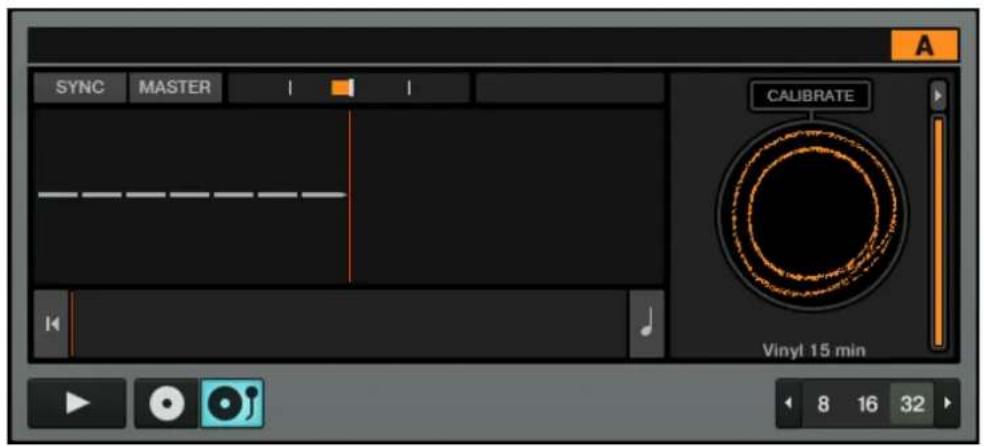
Calibration reussie de la Deck A dans TRAKTOR.
Maintenant que votre système TRAKTOR SCRATCH A10 est prét et calibré, nous vous recommandons de dire le document PDF TRAKTOR 2 Getting Started (Prise en main), qui vous guidera plus avant dans l'utilisation de votre système de DJing. Ce document vous expliquera également comment résoudre les problèmes les plus courants pouvant évienttement survenir lors du processus de calibration.
6 Comment poursuivre
6.1 Sources de documentation
6.1.1 Manuels PDF
La documentation est disponible au format PDF dans le dossier d'installation de TRAKTOR 2 sur votre disque dur. Vous pouze également acceder à ces documents depuis le menu Help de l'application.
En plus de ce guide, votre produit TRAKTOR est livré avec les documents suivants :
- Le document TRAKTOR 2 Getting Started (Prise en main) explique les tâches de base telles que l'importation de votre collection musicale, le mixage des pistes, l'utilisation des Remix Decks et d'autres fonctions de TRAKTOR 2. Une section spécifique détaillé également les fonctions de contrôle via CD ou vinyles disponibles dans TRAKTOR SCRATCH PRO 2. Le manuel Getting Started de TRAKTOR 2 est la prochaine étape de votre apprentice du système TRAKTOR SCRATCH A10!
- Le document TRAKTOR 2 Manual (Manuel) est la principale source d'informations concernant les fonctions avances du logiciel TRAKTOR. Il fournit des descriptions détaillées de tous les éléments de l'interface d'utilisation, options, outils et autres modules de traitement du son que vous pourrez couver dans l'application. Vous pouvez vous en servir à la fois comme manuel de referencia et comme guide détaillée pour votre travail l'application.
6.1.2 Tutorials video
Vous trouvrez une série de tutoriels video sur notre site web à l'adresse : http://www.native-instruments.com/traktorvideois
Vouysapprendrezaffectuerlestachesde base dansvoire systèmeTRAKTOR SCRATCHA10.Nousyou'recommendonsdésuivrecesvideosavecTRAKTORlancesurvoire ordinateur.
6.2 Assistance
6.2.1 Base de Connaissances / Readme / Assistance en ligne
Ouvrez l'application Service Center et cliquez sur le bouton Assistance dans le coin supérieur croit. La, vous trouvez des liens directs vers la Base de Connaissances en ligne (Online Knowledge Base) et le formulaire d'assistance en ligne (Online Support Form) de Native Instruments.
La Base de Connaissances en ligne rassemblé de nombreuses informations utiles sur votre produit Native Instruments et peut être d'une grande aide pour résoudre les événuels problèmes que vous pourraitiez rencontres dans votre travail avec les produits Native Instruments.
Si aucune entree de la Base de Connaissances ne correspond a votre probleme, ou si la ou les entrées ne le résolvent pas, vous pouze utiliser le Formulaire d'Assistance en ligne (Online Support Form) pour contacter I'equipe d'Assistance Technique de Native Instruments. Le Formulaire d'Assistance en ligne vous demandera de saisir des informations sur toute configuration matérielle et logicielle. Ces informations sont essentielles pour que notre equipe d'assistance puisse vous fournir une aide de qualite.
Lors de vos communications avec l'equipe d'assistance, ayez à l'esprit que plus vous lui fourniriez d'informations sur votre matériel, votre système d'exploitation, la version du logiciel que vous utilisez et le problème que vous rencontres, mieux elle pourrait vous venir en aide. Dans toute description, pensez à mentionner :
- Comment reproduire le problème
- Ce que vous avez déjà tenté pour y remedier
- Une description de votre configuration complenant tout votre matériel
- La marque et les caractéristiques de votre ordinateur.

Lorsque vous installez de nouveaux logiciels ou des mises à jour, un fichier Readme (Lisezmoi) contient les_infos de dernier minute qui n'ont pu être inclues dans la documentation. Veuillez ouvrir et dire ce fichier avant de contacter l'assistance technique.
6.2.2 Forum
Sur le Forum des utilisateurs (« User Forum ») de Native Instruments, vous pouvez discuter des fonctionnalités des divers produits avec d'autres utilisateurs et avec les experts modérant le forum : http://www.native-instruments.com/forum.
6.3 Mises à jour
Lorsque vous rencontres un problème, il est recommendé de commencer par télécharger et installer les évientuelles mises à jour du logiciel. Des mises à jour paraisent régulièrement pour corriger les problèmes connus et améliorer constamment le logiciel. Le numéro de version de votre logiciel est affchéé dans la boîte de dialogue About de chaque application Native Instruments. Cette boîte de dialogue peut être ouverte en cliquant sur le logo de NI dans le coin supérieur droit de l'interface d'utilisation. Vous trouvrez également les numérios de version de toutes les applications Native Instruments installées sur votre ordinateur en affichant les détails pour chaque application sur la page Vue d'ensemble du Service Center. Les mises à jour disponibles sont affichées dans la page Mise à jour du Service Center ainsi que sur notre site web à l'adresse : http://www.native-instruments.com/updates.
7 Dépannage et questions fréquentes
Cette section propose des réponses aux questions les plus fréquentes ainsi que des références aux articles de la Base de Connaissances (Knowledge Base) pour obtenir plus de détails. Pour couver un article, rendez-vous sur le site web de Native Instruments, naviguez vers la Knowledge Base dans la section Support et saisissez le numéro de l'article dans le champ de recherche.
7.1 L'installeur d'une mise à jour ne trouve pas le dossier d'installation
Si vous avez déplace manuellement une application Native Instruments sur votre disque dur, l'instituteur affichera un message d'erreur lorsqu'il tentera d'appliquer la mise à jour et l'installation de la mise à jour s'interrompra. Vous pouze corriger le chemin d'accès à l'application depuis la page Vue d'ensemble du Service Center. Si une application est introuvable, un bouton Localiser apparait sur cette page. Cliquez sur ce bouton et naviguez jusqu'à l'emplacement veritable de l'application.
7.2 Contrôle du compte utilisateur et sécurité Internet
Le contrôle du compte utilisé (User Account Control, UAC) ainsi que tout logiciel de sécurité Internet ou anti-virus devraient être temporairement désactivés pour installer le logiciel TRAKTOR, car ces logiciels risquent d'interférer avec l'installation. Si vous étés inquiet ou inquiète concernant la sécurité de vos fichiers, déconnectez votre ordinateur du réseau durant l'installation.
- Pour ouvrir les options de configuration UAC dans Windows 7 ou Vista, cliquez sur le bouton Demarrer dans la barre des tâches puis saisissez « UAC » dans le champ de recherche et appuyez sur [Entrée]. Désactivez la case de l'UAC dans Windows Vista ou glissez la tirote UAC à fond vers le bas dans Windows 7.
- Consultez la documentation de votre logiciel de sécurité Internet et de votre logiciel antivirus pour savoir comment désactiver temporairement leurs services de protection.
- Une fois l'installation effectue, pensez à reactiver l'UAC et vos logiciels de sécurité Internet et anti-virus.
7.3 Clics et ruptures dans l'audio lors de la lecture de pistes
Si vous entendez des clicks ou des ruptures lorsqu'une piste est en cours de lecture, il vous faudra peut-etre augmenter le réglage de latence de votre TRAKTOR AUDIO 10. Pour savoir comment faire, veuillez vous reférer au document TRAKTOR AUDIO 10 Manual, qui déscrit dans le détail le Control Panel de votre TRAKTOR AUDIO 10 - l'outil qui vous permet d'ajuster les réglages audio de l'interface.
7.4 Autres ressources de dépannage
Si aucune des suggestions de ce chapitre ne traite de votre problème, le Manuel de TRAK-TOR 2 fournit des informations plus détaillées sur les thèmes évoqués dans ce Guide d'installation. N'hésitez pas non plus à consulter la Base de Connaissances à l'adresse : http://www.native-instruments.com/knowledge/.
- Germany
- Table des matieres
- Bienvenue dans TRAKTOR SCRATCH A10! 7
- 2Vue d'ensemble de I'installation 9
- Installation logicielle 10
- Activation du produit via le Service Center 20
- Activer notre produit hors ligne 27
- Configurer notre système TRAKTOR SCRATCH A10 34
- Comment poursuivre 66
- Dépannage et questions fréquentes 69
- Bienvenue dans TRAKTOR SCRATCH A10 !
- Contenu de la boîte
- A propos de ce Guide d'installation
- Conventions dans ce document
- Vue d'ensemble de l'installation
- Installation logicielle
- Installation sous Mac OS X
- Localisez et lancez le programme d'installation
- Sélectionné les éléments à installer
- Composants automatiquement installés
- Saisissez votre mot de passer
- Terminate l'installation
- Installation sous Windows
- Localisez et lancez le programme d'installation
- Confirmez les composants à installer
- Confirmez l'emplacement d'installation de l'application
- Sélectionnez les pilotes matériels
- Terminate l'installation logicielle
- Activation du produit via le Service Center
- Activer votre produit en ligne
- Lancez le Service Center
- Connectez-vous à votre Compte Utilisateur
- Activez le produit
- Terminate l'activation en ligne
- Mettre à jour votre produit
- Sélectionnez les mises à jour
- Telechargez les mises à jour
- Ouvrir votre dossier de téléchargement
- Installes les mises à jour
- Activer votre produit hors ligne
- Lancez l'activation hors ligne
- Creez le fichier de Demande d'Activation
- Saisissez le numéro de série
- Transfrez le fichier de Demande d'Activation
- Ouvrez le fichier de Retour d'Activation
- Terminate l'activation hors ligne
- Configurer votre système TRAKTOR SCRATCH A10
- Connecter l'interface audio TRAKTOR AUDIO 10
- Préparez l'alimentation électrique
- Connectez l'alimentation électrique
- Connectez l'interface audio TRAKTOR AUDIO 10 à votre ordinateur
- Windows Vista et Windows 7 uniquement : achever l'installation du pilote matériel
- Windows XP uniquement : achiever l'installation du pilote matériel
- Connecter la TRAKTOR AUDIO 10 à une console de mixage
- Branchez votre casque à votre table de mixage
- Connectez un système d'amplification à votre table de mixage
- Connecter des platines
- Connectez la platine vinyle de gauche (L)
- Connectez la platine vinyle de droite (R)
- Vue d'ensemble de votre installation TRAKTOR SCRATCH A10 avec platines vinyles
- Connecter des platines CD
- Connectez la platine CD de gauche (L)
- Connectez la platine CD de droite (R)
- Vue d'ensemble de votre installation TRAKTOR SCRATCH A10 avec platines CD
- Derniers préparatifs
- Placez un Vinyle de Contrôle ou insérez un CD de Contrôle
- Allumez vos apparéils
- Lancer le logiciel TRAKTOR
- Mac OS X
- Windows
- Utiliser le Setup Wizard pour configurer votre système TRAKTOR SCRATCH A10
- Sélectionnez un contrôleur matériel
- Sélectionnez un contrôleur de Timocode
- Sélectionnez une configuration de Decks
- Vérifiez votre configuration
- Activer les Decks de TRAKTOR
- Si vous utilisez des platines CD : commutez les Decks
- Calibrer TRAKTOR pour le contrôle au Timecode
- Comment poursuivre
- Sources de documentation
- Manuels PDF
- Tutorials video
- Assistance
- Base de Connaissances / Readme / Assistance en ligne
- Forum
- Mises à jour
- Dépannage et questions fréquentes
- L'installeur d'une mise à jour ne trouve pas le dossier d'installation
- Contrôle du compte utilisateur et sécurité Internet
- Clics et ruptures dans l'audio lors de la lecture de pistes
- Autres ressources de dépannage
Marque : NATIVE INSTRUMENTS
Modèle : Traktor Scratch A10
Catégorie : Licence de logiciel & extension