Traktor Kontrol Z1 - Licence de logiciel & extension NATIVE INSTRUMENTS - Notice d'utilisation et mode d'emploi gratuit
Retrouvez gratuitement la notice de l'appareil Traktor Kontrol Z1 NATIVE INSTRUMENTS au format PDF.

| Type de produit | Contrôleur DJ / Mixette-contrôleur avec interface audio intégrée |
| Marque | Native Instruments |
| Modèle | Traktor Kontrol Z1 |
| Dimensions (approx.) | 236 x 108 x 41 mm |
| Poids (approx.) | 0,7 kg |
| Alimentation | USB (via ordinateur) ou adaptateur secteur 15V/1,2A (pour iOS) |
| Connectique | USB B, sortie RCA stéréo (Master), sortie casque jack 3,5 mm, prise secteur |
| Canaux | 2 canaux (Deck A et B) |
| Fonctions principales | Mixette 2 canaux, crossfader, égaliseur 3 bandes (HI, MID, LOW), filtre passe-haut/passe-bas, section de pré-écoute (Cue), contrôle de lecture/pause, mode MIDI |
| Logiciel compatible | Traktor Pro 2, Traktor DJ (iOS) ; mode MIDI pour autres logiciels |
| Interface audio | Intégrée : sortie master stéréo sur RCA, sortie casque stéréo |
| Entretien et nettoyage | Essuyer avec un chiffon doux et sec. Ne pas utiliser de solvants ni de produits abrasifs. |
| Sécurité | Encoche de sécurité Kensington pour antivol |
| Pièces détachées et réparabilité | Contacter le support Native Instruments ou un centre agréé pour toute réparation. |
| Informations générales | Conçu pour une utilisation avec ordinateur (USB) ou appareil iOS (alimentation secteur requise). Version logicielle 2.6.2 (06/2013). |
FOIRE AUX QUESTIONS - Traktor Kontrol Z1 NATIVE INSTRUMENTS
Questions des utilisateurs sur Traktor Kontrol Z1 NATIVE INSTRUMENTS
0 question sur cet appareil. Repondez a celles que vous connaissez ou posez la votre.
Poser une nouvelle question sur cet appareil
Téléchargez la notice de votre Licence de logiciel & extension au format PDF gratuitement ! Retrouvez votre notice Traktor Kontrol Z1 - NATIVE INSTRUMENTS et reprennez votre appareil électronique en main. Sur cette page sont publiés tous les documents nécessaires à l'utilisation de votre appareil Traktor Kontrol Z1 de la marque NATIVE INSTRUMENTS.
MODE D'EMPLOI Traktor Kontrol Z1 NATIVE INSTRUMENTS
Manuel d'utilisation

Les informations contenues dans ce document peuvent être modifiées à tout moment sans préavis et n'engagent pas la responsabilité de Native Instruments GmbH. Le Logiciel décrit dans ce document est soumis à l'acceptation d'une Licence d'Utilisation et ne doit pas être copié sur d'autres supports. Aucune partie de ce manuel ne peut être copiée, reproduite, transférée ou enregistrée, sous quelque forme que ce soit et pour quelque usage que ce soit, sans l'accord écrit explicite de Native Instruments GmbH. Tous les noms de produits et d'entreprises sont des marques déposées par leurs propriétaires respectifs.
Écrit par : Native Instruments GmbH
Traduit par : Nicolas Durand
Version du logiciel : 2.6.2 (06/2013)
Remerciements spéciaux à l'équipe de bêta-testeurs, dont l'aide nous fut précieuse non seulement pour trouver et corriger les bogues, mais aussi pour rendre ce produit encore meilleur.
NATIVE INSTRUMENTS GmbH
1 Bienvenue dans TRAKTOR KONTROL Z1 ! 7
1.1 Conventions dans ce document ....7
1.2 Nomenclature 8
1.3 La documentation du TRAKTOR KONTROL Z1 en un coup d'œil 8
1.3.1 Le Setup Guide (Guide d'Installation) 8
1.3.2 Le Manuel du TRAKTOR KONTROL Z1 9
1.3.3 Le Manuel de TRAKTOR 9
2 Configuration et alimentation requises 10
2.1 Alimentation requise 10
2.2 Configuration requise pour le logiciel 10
3 Utiliser le Z1 avec TRAKTOR 11
3.1 Fonctions clés du Z1 pour une utilisation avec TRAKTOR 11
3.1.1 Contrôles de volume des Decks et crossfader 12
3.1.2 Régler le gain d'un canal 12
3.1.3 Pré-écoute au casque 13
3.1.4 Mode Filter 14
3.1.5 Commander la lecture et la pause dans TRAKTOR 15
3.1.6 Utiliser le TRAKTOR KONTROL Z1 en tant que contrôleur MIDI 15
3.1.7 Utilisation de contrôleurs supplémentaires .... 16
4 Utiliser le Z1 avec TRAKTOR DJ 17
4.1 Fonctions clés du Z1 pour une utilisation avec TRAKTOR DJ 17
4.1.1 Contrôles de volume des Decks et crossfader 18
4.1.2 Régler le gain d'un canal 18
4.1.3 Pré-écoute au casque 18
4.1.4 FILTER I FX Modes 20
4.1.5 Mode Filter 20
4.1.6 Mode FX 20
4.1.7 Commander la lecture et la pause dans TRAKTOR DJ 21
5 Référence matériel du TRAKTOR KONTROL Z1 22
5.1 Introduction 22
5.2 Panneau arrière 22
5.2.1 Alimentation secteur 23
5.2.2 Prise USB 23
5.2.3 Section OUTPUT 24
5.2.4 Encoche de sécurité Kensington 24
5.3 Panneau avant 25
5.4 Panneau supérieur 26
5.4.1 Curseur MAIN 27
5.4.2 Curseurs GAIN 27
5.4.3 EQ (Égalisation : HI, MID, LOW) 27
5.4.4 Curseurs Filter 29
5.4.5 Bouton Mode 29
5.4.6 Zone de contrôle Casque et Cue 30
5.4.7 Tirettes de volume et crossfader 31
5.4.8 Indicateurs de niveau 32
6 Appendice 33
6.1 Les Préférences du Z1 dans TRAKTOR 33
6.1.1 Restore Default 35
6.1.2 Calibration 35
6.1.3 LEDs 35
6.1.4 Mode MIDI 36
Index 37
1 Bienvenue dans TRAKTOR KONTROL Z1 !
Nous vous remercions d'avoir acheté le TRAKTOR KONTROL Z1.
Le TRAKTOR KONTROL Z1 combine de manière parfaitement intégrée une mixette-contrôleur dédiée à TRAKTOR et une interface audio, afin de vous offrir un contrôle sans concessions et une expérience de mixage sans équivalent, aussi bien avec le logiciel TRAKTOR installé sur votre ordinateur qu'avec l'application TRAKTOR DJ de votre appareil iOS. Ce contrôleur offre une solution professionnelle et portable qui saura répondra à vos attentes de DJ.
Voici les objectifs du présent manuel TRAKTOR KONTROL Z1 :
- Vous fournir les informations nécessaires à la mise en fonctionnement du TRAKTOR KONTROL Z1 avec votre logiciel TRAKTOR.
- Vous décrire les fonctionnalités clés du TRAKTOR KONTROL Z1, et leur utilisation avec le logiciel TRAKTOR ou avec l'application TRAKTOR DJ.
- Vous aider à comprendre les fonctions associées à chacun des éléments de votre TRAKTOR KONTROL Z1.
1.1 Conventions dans ce document
Ce document utilise des formats particuliers pour souligner certains points ou pour vous avertir de problèmes potentiels. Les icônes présentées ci-dessous vous permettront de distinguer immédiatement le type d'information en question :

Lorsque vous voyez cette icône de point d'exclamation, lisez la note attentivement et, le cas échéant, suivez à la lettre les instructions et conseils qu'elle contient.

Cette icône représentant une ampoule indique que la note contient des informations complémentaires utiles. Ces informations faciliteront souvent la réalisation d'une tâche donnée ; cependant, elles ne s'appliquent pas nécessairement à votre configuration ou à votre système d'exploitation ; elles méritent néanmoins toujours d'être lues.
De plus, le formatage suivant est utilisé :
- Les textes apparaissant dans des menus déroulants (tels qu'Open..., Save as...) ainsi que les chemins d'accès aux emplacements situés sur votre disque dur (ou sur tout autre périphérique de stockage) sont imprimés en italique.
- Les textes faisant référence à des éléments apparaissant à l'écran (noms des boutons, contrôles, textes situés près des cases à cocher, etc.) sont imprimés en bleu clair. Lorsque vous voyez cette mise en forme, vous pouvez être sûr(e) de retrouver le même texte sur votre écran d'ordinateur.
- Les textes faisant référence à des éléments apparaissant sur le matériel sont imprimés en orange. Lorsque vous voyez cette mise en forme, vous pouvez être sûr(e) de trouver le même texte quelque part sur votre matériel.
-
Les noms et concepts importants sont imprimés en gras.
-
Les instructions uniques sont indiquées par cette flèche de type « bouton lecture ».
⇒ Les résultats des actions sont indiqués par cette flèche plus petite.
1.2 Nomenclature
Dans ce manuel, le TRAKTOR KONTROL Z1 sera souvent nommé « KONTROL Z1 », ou plus simplement encore « Z1 ». De la même manière, le logiciel TRAKTOR LE 2 fourni sera souvent simplement appelé « TRAKTOR ».
1.3 La documentation du TRAKTOR KONTROL Z1 en un coup d'œil
1.3.1 Le Setup Guide (Guide d'Installation)
Un document intitulé Setup Guide (Guide d'Installation) est disponible sur la page d'enregistrement en ligne du TRAKTOR KONTROL Z1, sur le site web de Native Instrumentswww.native-instruments.com/go-z1. Il vous guidera tout au long de l'installation logicielle et matérielle de votre TRAKTOR KONTROL Z1. C'est votre première étape avant d'aller plus loin.
1.3.2 Le Manuel du TRAKTOR KONTROL Z1
C'est le document que vous êtes en train de lire ! Après avoir lu le Setup Guide et suivi les instructions qu'il contient, vous devriez être prêt(e) à rentrer dans le vif du sujet. L'étape suivante est la lecture du présent document, le Manuel TRAKTOR KONTROL Z1. Ce Manuel vous apprendra à utiliser votre TRAKTOR KONTROL Z1 avec le logiciel TRAKTOR et ses diverses options. Par ailleurs, une section générale de référence matériel (↑5, Référence matériel du TRAKTOR KONTROL Z1) vous fournira une description de chacun des éléments de l'appareil.
1.3.3 Le Manuel de TRAKTOR
Pour des informations détaillées concernant toutes les fonctionnalités du logiciel TRAKTOR, veuillez consulter le manuel de TRAKTOR. Vous pouvez accéder au Manuel de TRAKTOR 2 via l'entrée Open Manual... située dans le menu Help du logiciel TRAKTOR.
2 Configuration et alimentation requises
2.1 Alimentation requise
Si vous utilisez le Z1 avec votre ordinateur, l'appareil sera alimenté par le biais de la connection USB standard. Si vous utilisez le Z1 avec un appareil iOS, l'alimentation 15V/1,2A fournie sera nécessaire pour alimenter la mixette.
2.2 Configuration requise pour le logiciel
Pour connaître la configuration minimale requise pour votre ordinateur, veuillez consulter la section du site web de Native Instruments détaillant les spécifications de TRAKTOR :
Pour vérifier la compatibilité avec différents systèmes d'exploitation, veuillez jeter un œil à l'adresse : http://www.native-instruments.com/compatibility.
3 Utiliser le Z1 avec TRAKTOR
Ce chapitre vous guidera tout au long du processus de connexion de votre Z1 à votre ordinateur, avant de décrire comment contrôler TRAKTOR à l'aide de des fonctionnalités clés du Z1. Si vous cherchez des informations sur l'utilisation du TRAKTOR KONTROL Z1 avec un appareil iOS, veuillez consulter la section ↑4, Utiliser le Z1 avec TRAKTOR DJ.

Si vous avez un doute à propos d'une fonction spécifique de TRAKTOR, n'hésitez pas à consulter le Manuel de TRAKTOR.

Le Z1 est une mixette-contrôleur à deux canaux. Aussi certaines des fonctions de contrôle sont-elles limitées aux seules Decks A et B, et indisponibles pour les Decks C et D.
Un mot à propos de TRAKTOR...
Si vous n'êtes pas encore un utilisateur aguerri de TRAKTOR, il peut vous être utile de consulter le Manuel de TRAKTOR en même temps que vous lisez ce chapitre. Si TRAKTOR est complètement nouveau pour vous, cela peut être une bonne idée de consulter quelques-uns des tutoriels du Manuel de TRAKTOR, ou bien le Guide Getting Started de TRAKTOR — c'est une manière agréable et rapide d'apprendre à utiliser efficacement TRAKTOR !
Nous supposons que vous avez une connaissance basique d'un certain nombre de concepts de TRAKTOR, tels que les Decks, les Types de Decks et leur configuration, le bouclage, les Cue Points, etc.. En outre, il est préférable que vous compreniez comment fonctionnent la mixette et les effets (FX) de TRAKTOR.
Vous pouvez bien entendu utiliser le Z1 sans mettre à profit les riches fonctionnalités de TRAKTOR. Mais il sera certainement profitable que vous consacriez un peu de temps à découvrir le logiciel TRAKTOR, afin d'exploiter pleinement les fonctionnalités votre Z1.
3.1 Fonctions clés du Z1 pour une utilisation avec TRAKTOR
Vous avez très certainement hâte de commencer à mixer avec votre Z1 ; nous vous recommandons cependant de consacrer quelques minutes à vous familiariser avec les fonctions clés du Z1 et leur effet dans le logiciel TRAKTOR.
3.1.1 Contrôles de volume des Decks et crossfader
Fondamentalement, le Z1 est une mixette-contrôleur à deux canaux. Les deux tirettes des canaux contrôlent donc le volume des Decks A et B dans le logiciel TRAKTOR. Si le crossfader est complètement à gauche, vous n'entendrez que la Deck A (si la tirette de volume A est elle-même montée). Si le crossfader est complètement à droite, vous n'entendrez que la Deck B (si le contrôle de volume correspondant est monté). Le tutoriel ↑3.1.3, Pré-écoute au casque qui suit vous permettra de constater la modification simultanée des fonctions correspondantes au sein du logiciel TRAKTOR.
3.1.2 Régler le gain d'un canal
Le curseur GAIN du canal se trouve au-dessus des sections de filtrage et d'égalisation du Z1.

Veuillez remarquer que le Z1 ne permet que de régler le gain des canaux A et B.
Le curseur GAIN du canal possède deux modes de fonctionnement : Auto-Gain et User-Gain. En mode User-Gain, les mouvements du curseur GAIN sur le contrôleur sont instantanément reproduits par le curseur GAIN dans le logiciel TRAKTOR.
Voici à quoi correspondent les deux modes :
- Niveau User-Gain : c'est le mode de TRAKTOR par défaut. Ce mode est signalé par un anneau indicateur bleu entourant le curseur. Si vous tournez le curseur GAIN de votre Z1, vous modifiez le gain du canal de la mixette (dynamique de gain entre -inf et +12 dB). Ce réglage ne sera pas enregistré dans le fichier de votre piste.
- Niveau Auto-Gain : un clic sur le bouton situé à côté du label permet d'activer le mode de niveau Auto-Gain ; le label indique alors AUTO. Lorsque ce mode est activé, le curseur indique le niveau Auto-Gain enregistré dans le fichier de votre piste suite à son analyse (réalisée au moment de l'importation de la piste dans la Library). Si vous modifiez le niveau Auto-Gain dans le logiciel, le nouveau réglage Auto-Gain sera enregistré dans le fichier de votre piste.
Par contre, si vous tournez le curseur GAIN de votre Z1, vous ne faites que modifier le niveau User-Gain, et non pas le niveau Auto-Gain.
La fonction Auto-Gain peut être activée depuis les préférences : Mixer > Level > Set Auto-gain When Loading Track. Pour plus d'informations concernant la fonction Auto-Gain, veuillez consulter le Manuel de TRAKTOR.
3.1.3 Pré-écoute au casque
Le curseur CUE VOL situé sur la face supérieure du Z1 permet de régler le volume de la sortie casque. Le curseur CUE MIX permet quant à lui de déterminer ce que vous désirez entendre dans le casque : uniquement le mix principal, uniquement le canal de pré-écoute (« cue channel »), ou bien un mélange des deux.
Voici comment procéder à la pré-écoute d'une piste avec votre casque :
- Chargez une piste dans chacune des Decks A et B.
- Cliquez sur les boutons lecture de chacune des pistes pour lancer leur lecture.
- Placez le curseur CUE MIX en position centrale.
- Réglez un volume d'écoute au casque confortable à l'aide du curseur CUE VOL.
- Avec les tirettes des canaux montées, déplacez le crossfader d'un côté et de l'autre, afin d'écouter une piste puis l'autre.
- Déplacez le crossfader complètement du côté du canal A, afin de n'entendre que la piste de la Deck A. Baissez complètement la tirette de volume du canal B.
- Appuyez sur le bouton Cue B situé en-dessous du curseur CUE MIX.
Le bouton s'allume, indiquant que la Deck B envoie son signal sur le canal de Pré-écoute (Cue), que vous pouvez maintenant entendre dans le casque. Veuillez remarquer que maintenant, quelle que soit la position du crossfader, vous continuez à entendre la Deck B, car sa fonction de Pré-écoute est activée.
- Appuyez sur le bouton Cue B à nouveau pour le désactiver, puis appuyez sur le bouton Cue A.
Vous entendez maintenant la piste jouée par la Deck A, et ce quelle que soit la position du crossfader. Cela est dû au fait que le bouton Cue A est activé, et que le curseur CUE MIX est en position centrale.
- Appuyez sur les deux boutons Cue A et B de manière à les rendre tous deux actifs.
-
Tournez le curseur CUE MIX complètement à gauche.
-
Jouez maintenant un peu avec les deux boutons Cue. Vous pouvez remarquer que, lorsque les deux boutons sont désactivés (lorsqu'ils ne sont pas allumés), aucun son ne sort du casque.
- Appuyez sur les deux boutons Cue de manière à les désactiver.
- Tournez le curseur CUE MIX complètement à droite. Si les tirettes des canaux sont montées, vous pouvez entendre le mix principal dans votre casque.

Veuillez remarquer que, lorsque les deux tirettes des canaux sont complètement baissées, aucun son ne sort du casque.
- Déplacez le crossfader d'un côté à l'autre, et écoutez le mix principal dans votre casque.

Gardez à l'esprit que, quel que soit le mix que vous entendez dans votre casque, le mix principal est toujours contrôlé par le crossfader et les tirettes de canal.
3.1.4 Mode Filter
Au-dessus de chaque tirette de canal du Z1 se trouve un curseur FILTER/FX et un bouton ON associé. Lorsque le mode FILTER est activé, le curseur FILTER/FX permet de contrôler un filtre tout à fait standard. Tournez le curseur dans le sens horaire pour couper les basses fréquences ; tournez-le dans le sens anti-horaire pour couper les hautes fréquences. Encore une fois, vous pouvez constater que le mouvement de ce curseur est instantanément reproduit par le filtre correspondant au sein du logiciel TRAKTOR.
- Pour activer la fonction FILTER, appuyez sur le bouton ON de sorte à ce qu'il s'allume en bleu.

Appuyez à nouveau sur le bouton ON pour désactiver la fonction FILTER. Le bouton s'éteint alors, afin de signifier que la fonction est désactivée.
Changer de type de Filtre au sein de TRAKTOR à l'aide du Z1
Le Z1 donne accès à deux types de Filtres au sein de TRAKTOR : le Filtre Z (par défaut) et le Filtre à paliers (« Ladder Filter »). Pour changer de type de Filtre :
- Assurez-vous que les boutons FILTER du Z1 sont tous deux désactivés (éteints).
- Appuyez sur le bouton MODE.
⇒ Le bouton MODE se trouve alors rétroéclairé
- Pour activer le Filtre à paliers (« Ladder Filters ») d'une des sections FILTER, appuyez sur l'un des boutons ON du Z1 de sorte à ce qu'il s'allume en bleu.

Pour revenir au Filtre Z utilisé par défaut, répétez les étapes décrites ci-dessus.

3.1.5 Commander la lecture et la pause dans TRAKTOR
Le Z1 peut être utilisé pour commander la lecture ou la pause d'une des Decks (A & B) au sein de TRAKTOR. Voici comment utiliser cette fonction bien pratique :
- Dans la zone de contrôle Casque et Cue, appuyez sur MODE + CUE (A ou B) afin de déclencher la lecture de la Deck correspondante dans TRAKTOR.
- Si une Deck est en cours de lecture, appuyez à nouveau sur MODE + CUE pour la mettre en pause.
3.1.6 Utiliser le TRAKTOR KONTROL Z1 en tant que contrôleur MIDI
Le Z1 est par ailleurs un contrôleur MIDI particulièrement versatile, pouvant fonctionner avec des logiciels produits par d'autres éditeurs.
- Ouvrez les préférences de TRAKTOR.
- Dans la section de préférences dédiée au TRAKTOR KONTROL Z1, cochez l'option Enable MIDI mode via Mode + Cues.
- Pour basculer en mode MIDI depuis le Z1, appuyez sur les boutons MODE + CUES (assurez-vous de bien appuyer sur les deux boutons Cue A & B).
⇒ Le Z1 fonctionne maintenant comme un contrôleur MIDI standard, et peut être utilisé en conjonction avec tout logiciel tiers prenant en charge le MIDI.
Pour plus d'informations concernant cette utilisation du Z1, veuillez consulter la section ↑6.1.4, Mode MIDI, ainsi que la Base de Connaissances de Native Instruments http://www.native-instruments.com/de/support/online-help/knowledge-base-faq/.
3.1.7 Utilisation de contrôleurs supplémentaires
Le Z1 a été conçu comme un outil de mixage à la fois portable et professionnel. Si vous utilisez le Z1 avec votre ordinateur, il est très facile de connecter à votre configuration des contrôleurs supplémentaires tels que le TRAKTOR X1 ; cela apportera à votre système TRAKTOR des possibilités de contrôle et une flexibilité accrus.
4 Utiliser le Z1 avec TRAKTOR DJ
Le TRAKTOR KONTROL Z1 est conçu pour fonctionner avec l'application TRAKTOR DJ installée sur les appareils iOS. Ce chapitre vous guidera tout au long du processus de connexion de votre Z1 à votre appareil iOS, avant de décrire comment contrôler l'application TRAKTOR DJ à l'aide du Z1. Les appareils iOS concernés sont l'iPad, l'iPhone et l'iPod touch.

L'application iPhone porte le nom « TRAKTOR DJ pour iPhone ».
Le Z1 est actuellement compatible avec les appareils iOS suivants :
- iPhone 4
- iPhone 4S
- iPhone 5
- iPod touch (4ème génération)
- iPad 2
- iPad (3ème génération)
- iPad (4ème génération)
- iPad mini

Un adaptateur Lightning-to-Dock Apple est nécessaire pour utiliser le Z1 avec un iPad (4ème génération), iPad Mini, ou iPhone 5.
4.1 Fonctions clés du Z1 pour une utilisation avec TRAKTOR DJ
Cette section décrit l'effet des fonctions clés du Z1 sur l'application TRAKTOR DJ de votre appareil iOS.
4.1.1 Contrôles de volume des Decks et crossfader
Fondamentalement, le Z1 est une mixette-contrôleur à deux canaux. Les deux tirettes des canaux contrôlent donc le volume des Decks A et B dans TRAKTOR DJ. Si le crossfader est complètement à gauche, vous n'entendrez que la Deck A (si la tirette de volume A est elle-même montée). Si le crossfader est complètement à droite, vous n'entendrez que la Deck B (si le contrôle de volume correspondant est monté). Vous pouvez observer que, lorsque vous déplacez le crossfader du Z1, le crossfader correspondant se déplace simultanément dans TRAKTOR DJ.

Dans TRAKTOR DJ, la Deck A est située en haut, et la Deck B se trouve en-dessous. Dans TRAKTOR DJ pour iPhone, la tirette d'affichage des Decks indique que la Deck A est située en haut et la Deck B en bas.
4.1.2 Régler le gain d'un canal
Le curseur GAIN du canal se trouve au-dessus des sections de filtrage et d'égalisation du Z1. Veuillez remarquer que le Z1 ne permet que de régler le gain des canaux A et B (et de leurs Decks correspondantes au sein de TRAKTOR DJ). Lorsque vous tournez un des curseur GAIN dans le sens horaire, vous pouvez observer que le niveau de gain de la Deck correspondante augmente en conséquence. Inversement, si vous tournez ce curseur dans le sens anti-horaire, le niveau de la piste en cours de lecture diminue.
4.1.3 Pré-écoute au casque
Le curseur CUE VOL situé sur la face supérieure du Z1 permet de régler le volume de la sortie casque. Le curseur CUE MIX permet quant à lui de déterminer ce que vous désirez entendre dans le casque : uniquement le mix principal, uniquement le canal de pré-écoute (« cue channel »), ou bien un mélange des deux.
Voici comment procéder à la pré-écoute d'une piste avec votre casque :
- Chargez une piste dans chacune des Decks A et B.
- Cliquez sur les boutons lecture de chacune des pistes pour lancer leur lecture.
- Placez le curseur CUE MIX en position centrale.
-
Réglez un volume d'écoute au casque confortable à l'aide du curseur CUE VOL.
-
Avec les tirettes des canaux montées, déplacez le crossfader d'un côté et de l'autre, afin d'écouter une piste puis l'autre.
- Déplacez le crossfader complètement du côté du canal A, afin de n'entendre que la piste de la Deck A. Baissez complètement la tirette de volume du canal B.
- Appuyez sur le bouton Cue B situé en-dessous du curseur CUE MIX.
Le bouton s'allume, indiquant que la Deck B envoie son signal sur le canal de Pré-écoute (Cue), que vous pouvez maintenant entendre dans le casque. Veuillez remarquer que maintenant, quelle que soit la position du crossfader, vous continuez à entendre la Deck B, car sa fonction de Pré-écoute est activée.
- Appuyez sur le bouton Cue B à nouveau pour le désactiver, puis appuyez sur le bouton Cue A.
Vous entendez maintenant la piste jouée par la Deck A, et ce quelle que soit la position du crossfader. Cela est dû au fait que le bouton Cue A est activé, et que le curseur CUE MIX est en position centrale.
- Appuyez sur les deux boutons Cue A et B de manière à les rendre tous deux actifs.
- Tournez le curseur CUE MIX complètement à gauche.
- Jouez maintenant un peu avec les deux boutons Cue. Vous pouvez remarquer que, lorsque les deux boutons sont désactivés (lorsqu'ils ne sont pas allumés), aucun son ne sort du casque.
- Appuyez sur les deux boutons Cue de manière à les désactiver.
- Tournez le curseur CUE MIX complètement à droite. Si les tirettes des canaux sont montées, vous pouvez entendre le mix principal dans votre casque.

Veuillez remarquer que, lorsque les deux tirettes des canaux sont complètement baissées, aucun son ne sort du casque.
- Déplacez le crossfader d'un côté à l'autre, et écoutez le mix principal dans votre casque.

Gardez à l'esprit que, quel que soit le mix que vous entendez dans votre casque, le mix principal est toujours contrôlé par le crossfader et les tirettes de canal.
4.1.4 FILTER | FX Modes
Les curseurs FILTER/FX du Z1 possèdent une double fonction dans TRAKTOR DJ. La première fonction est un contrôle de filtre standard ; la deuxième fonction est un contrôle de l'effet sélectionné. L'accès à cette double fonction s'effectue à l'aide du bouton MODE.
4.1.5 Mode Filter
Lorsque le mode FILTER est activé, le curseur FILTER/FX permet de contrôler un filtre tout à fait standard. Tournez le curseur dans le sens horaire pour couper les basses fréquences ; tournez-le dans le sens anti-horaire pour couper les hautes fréquences.
- Pour utiliser la fonction FILTER, appuyez sur le bouton ON de sorte à ce qu'il s'allume en bleu.
4.1.6 Mode FX
La deuxième fonction du bouton FILTER/FX permet de contrôler le paramètre FX du Z1.

Veuillez remarquer que le Mode FX ne fonctionne que lorsque le Z1 est utilisé avec TRAKTOR DJ !
- Appuyez sur MODE + ON pour passer en Mode FX.
⇒ Vous pouvez observer que le faible rétroéclairage du bouton ON passe du bleu à l'orange.
- Pour activer l'effet TRAKTOR DJ sélectionné dans l'application, appuyez à nouveau sur le bouton ON.
⇒ Le bouton ON est maintenant activé, et allumé en orange.

TRAKTOR DJ possède trois banques d'effets contenant chacune huit effets. Lorsqu'un effet est sélectionné de manière interne, le curseur FILTER/FX permet de contrôler le paramètre correspondant ou la quantité d'effet appliqué.

Le curseur FILTER/FX permet de contrôler le paramètre X de l'effet sélectionné, au sein du pad XY de TRAKTOR DJ. Le paramètre Y de l'effet se contrôle directement depuis TRAKTOR DJ, à l'aide de l'écran tactile. Vous remarquerez que l'effet est modifié différemment lorsqu'il est contrôlé à l'aide de l'écran tactile.

Si vous n'avez pas l'usage des modes FILTER ou FX, appuyez sur le bouton ON, de sorte à ce qu'il ne soit PAS allumé.
4.1.7 Commander la lecture et la pause dans TRAKTOR DJ
Le Z1 peut être utilisé pour commander la lecture ou la pause d'une des Decks (A & B) au sein de TRAKTOR DJ. Voici comment utiliser cette fonction bien pratique :
- Dans la zone de contrôle Casque et Cue, appuyez sur MODE + CUE (A ou B) afin de déclencher la lecture de la Deck correspondante dans TRAKTOR DJ.
- Si une Deck est en cours de lecture, appuyez à nouveau sur MODE + CUE pour la mettre en pause.
5 Référence matériel du TRAKTOR KONTROL Z1
5.1 Introduction
Ce chapitre détaille l'utilisation de chacun des éléments de votre TRAKTOR KONTROL Z1. Comme avec tout appareil audio, il est de bon ton de vous familiariser avec le Z1 afin d'en faire le meilleur usage possible.
5.2 Panneau arrière

Le panneau arrière du Z1
5.2.1 Alimentation secteur
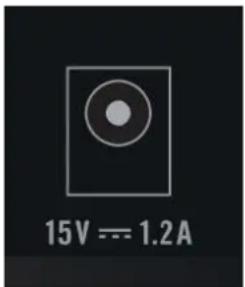
La prise d'alimentation secteur située à l'arrière du Z1
Prise d'alimentation : branchez le câble d'alimentation fourni sur le panneau arrière du Z1.

Si vous utilisez le Z1 avec l'application TRAKTOR DJ installée sur votre appareil iOS, assurez-vous que le contrôleur est toujours alimenté par le secteur. Par contre, dans le cas où vous utilisez le Z1 avec le logiciel TRAKTOR installé sur votre ordinateur, il n'est pas nécessaire de brancher l'alimentation secteur car le contrôleur est alimenté via sa connexion USB avec l'ordinateur.
5.2.2 Prise USB

La prise USB située sur le panneau arrière du Z1
Utilisez la prise USB pour connecter le Z1 à votre ordinateur ou à votre appareil iOS. Dans ce dernier cas, il est nécessaire d'utiliser le câble iOS fourni.

Si vous utilisez le Z1 avec l'application TRAKTOR DJ installée sur votre appareil iOS, assurez-vous que le contrôleur est toujours alimenté par le secteur. Si vous utilisez le Z1 avec votre ordinateur, l'appareil sera alimenté par le biais de la connection USB.
La sortie MAIN OUT située à l'arrière du Z1
La section MAIN OUT située sur le panneau arrière du Z1 permet la connexion à votre système d'amplification. Le niveau de sortie est contrôlé par le curseur MAIN situé sur le panneau supérieur.
MAIN OUT
- Prises RCA asymétriques : la sortie RCA permet la connexion simple à un système d'amplification.
5.2.4 Encoche de sécurité Kensington
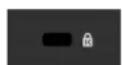
L'encoche de sécurité Kensington située sur le panneau arrière.
Vous souhaiterez certainement vous assurer que personne ne s'éclipse « accidentellement » avec votre Z1 !
5.3 Panneau avant
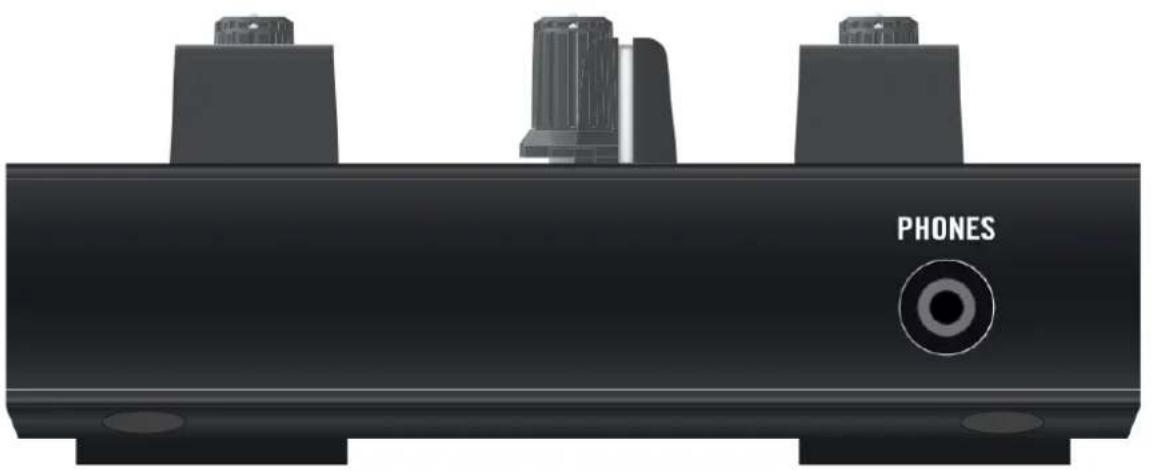
Le panneau avant du Z1
Section PHONES
Vous pouvez brancher un casque à la prise jack stéréo 3,5 mm. Cette prise casque se trouve sur le panneau avant du Z1.

Le volume du casque est contrôlé par le curseur HP VOLUME situé sur le panneau supérieur du Z1.
5.4 Panneau supérieur

Le panneau supérieur du Z1
La section suivante décrit tous les contrôles et affichages du panneau supérieur du Z1 — l'apprentissage de toutes les fonctions correspondantes est le secret de la maîtrise du Z1 !
5.4.1 Curseur MAIN

Le curseur MAIN situé sur le panneau supérieur
Le curseur de volume MAIN permet de régler le volume de la sortie MAIN OUT située à l'arrière du Z1.
5.4.2 Curseurs GAIN

Le curseur GAIN d'une Deck, sur le panneau supérieur.
Ces curseurs permettent de contrôler simultanément le niveau User-Gain dans TRAKTOR et le gain direct interne du Z1. Veuillez noter que ces curseurs ne permettent de contrôler que les gains des Decks A et B.

Il n'est pas possible de contrôler le gain de canal des Decks C et D depuis le Z1.
5.4.3 EQ (Égalisation : HI, MID, LOW)
En haut de chaque canal du Z1, juste en-dessous de l'encodeur GAIN, se trouvent trois curseurs d'égalisation (HI, MID et LOW). La section d'égalisation du Z1 permet de corriger de manière rapide et efficace les déséquilibres fréquentiels.

Les curseurs EQ du Z1
Curseurs d'égalisation HI
Les curseurs d'égalisation HI permettent de contrôler les bandes de hautes fréquences de l'égalisation des canaux dans le logiciel TRAKTOR. La position centrale correspond à 0 dB, c'est-à-dire aucune accentuation ni atténuation de la bande de fréquences.
Curseurs d'égalisation MID
De manière similaire, les curseurs MID permettent de contrôler l'égalisation de la bande de fréquences médiums du canal correspondant dans le logiciel TRAKTOR. La position centrale correspond à 0 dB, c'est-à-dire aucune accentuation ni atténuation de la bande de fréquences correspondante.
Curseurs d'égalisation LOW
Comme les curseurs HI et MID, les curseurs LOW permettent de contrôler l'égalisation de leur bande de fréquence respective — dans leur cas, la bande des basses fréquences. En position centrale, les curseurs LOW n'ont pas non plus d'effet sur le son : cela correspond à 0 dB, c'est-à-dire aucune accentuation ni atténuation de la bande de basses fréquences.
5.4.4 Curseurs Filter

Le curseur FILTER
Les deux curseurs FILTER réunissent en un contrôle unique deux filtres parfaitement appariés : un filtre passe-bas (en tournant à gauche à partir de la position centrale) et un filtre passe-haut (en tournant à droite à partir de la position centrale). Comme les curseurs d'égalisation, la position centrale correspond à 0 dB, et n'a aucun effet sur le son.
5.4.5 Bouton Mode
Le bouton MODE
Le bouton MODE est un modificateur (comme la touche [Shift] d'un clavier d'ordinateur) ; il permet d'accéder aux fonctions secondaires suivantes :
- Utilisation des curseurs FILTER pour contrôler un effet (FX) ; cette fonctionnalité est spécifique à l'application TRAKTOR DJ sur appareil iOS. Pour plus d'explications concernant l'activation du mode effets du Z1 à l'aide du bouton MODE, veuillez consulter la section ↑4.1.4, FILTER I FX Modes.
- Changer de type de Filtre (FILTER) au sein de TRAKTOR. Pour plus d'informations à ce sujet, veuillez consulter ↑3.1.4, Mode Filter.
- Commander la lecture ou la pause de chacune des Decks au sein de TRAKTOR ou de TRAKTOR DJ. À ce propos, veuillez consulter ↑3.1.5, Commander la lecture et la pause dans TRAKTOR et Commander la lecture et la pause dans TRAKTOR DJ.
5.4.6 Zone de contrôle Casque et Cue

La zone de contrôle casque sur le Z1.
- Curseur CUE VOL (volume casque) : utilisez ce curseur pour régler le volume du casque branché sur votre Z1. La sortie casque est coupée lorsque le curseur est complètement tourné à gauche ; elle est à son maximum lorsque le curseur est complètement tourné à droite.
- Curseur CUE MIX (mix de pré-écoute au casque) : ce curseur permet de régler le mix de pré-écoute. Lorsqu'il est complètement tourné à gauche, seul le canal de pré-écoute est audible dans le casque. Lorsqu'il est complètement tourné à droite, seul le signal master est audible dans le casque. Avec ce curseur en position centrale, le casque reçoit un mélange des deux bus de sortie. Les positions intermédiaires permettent d'ajuster le mélange des deux signaux.
- Boutons A et B (canal de pré-écoute au casque) : les deux boutons de pré-écoute au casque sont situés juste en-dessous du curseur CUE MIX ; ils permettent de contrôler la fonction de pré-écoute. Lorsque l'un d'eux est activé, l'audio du canal correspondant est envoyé sur le bus du casque afin que vous puissiez l'écouter. Utilisés en conjonction avec la fonction MODE, les boutons de pré-écoute permettent de contrôler les fonctions de lecture et de pause des Decks ; à ce sujet, veuillez consulter les sections , .
Sehen Sie dazu auch
Commander la lecture et la pause dans TRAKTOR DJ [→ 21]
5.4.7 Tirettes de volume et crossfader

Les tirettes de volume et le crossfader.
Volume du canal
Les tirettes de volume du canal permettent de contrôler le volume du canal correspondant.

Les tirettes des canaux permettent uniquement de contrôler le volume des Decks A et B au sein de TRAKTOR. Il n'est pas possible de leur assigner le contrôle de volume des Decks C et D.
Crossfader
Le crossfader permet de mixer le son provenant des canaux A et B.
5.4.8 Indicateurs de niveau

Les indicateurs de niveau situés entre les tirettes de volume, sur le panneau supérieur.
Les indicateurs de niveau du Z1 sont situés juste au-dessus du crossfader. Ils affichent les niveaux de sortie pré-fader de chaque Deck.
6 Appendice
6.1 Les Préférences du Z1 dans TRAKTOR
Les préférences de TRAKTOR contiennent une section dédiée au TRAKTOR KONTROL Z1. Ouvrez les préférences de TRAKTOR, soit en cliquant sur le symbole d'engrenage situé tout en haut à droite de la fenêtre du logiciel, soit via File > Preferences... > Traktor Kontrol Z1.
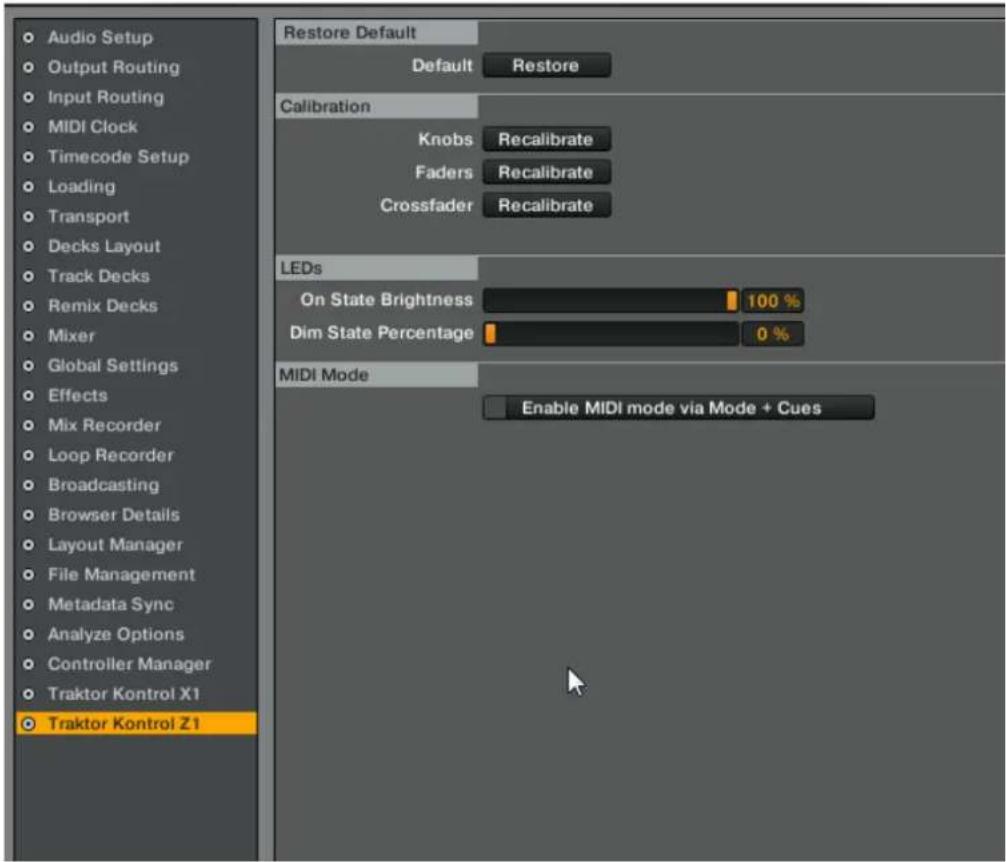
La section de préférences du TRAKTOR KONTROL Z1, au sein des préférences de TRAKTOR.
Il y a ici quatre zones spécifiques au Z1 : Restore Default, Calibration, LEDs et MIDI Mode. Elles sont détaillées dans les sections suivantes :
La zone Restore Default dans les préférences du Z1.
Un clic sur ce bouton permet de réinitialiser tous les réglages du Z1 à leurs valeurs d'usine (valeurs par défaut).
6.1.2 Calibration

La zone Calibration dans les préférences du Z1.
Utilisez ces fonctions si les éléments de contrôle de votre Z1 semblent avoir perdu leur calibration. Appuyez sur un des boutons pour recalibrer les éléments de contrôle correspondants.
6.1.3 LEDs

La zone LEDs dans les préférences du Z1.
Les deux tirettes On State Brightness et Dim State Percentage permettent d'ajuster la luminosité des diodes du Z1. La tirette On State Brightness permet de régler la luminosité des boutons dans leur état « allumé ». La tirette Dim State Percentage permet quant à elle de régler la luminosité des boutons dans leur état de « veille ».
6.1.4 Mode MIDI

La zone MIDI Mode dans les préférences du Z1.
Cochez la case Enable MIDI mode via Mode + Cues pour que cette combinaison de boutons permette de basculer le Z1 en mode MIDI. Pour en savoir plus à ce sujet, veuillez consulter la section ↑3.1.6, Utiliser le TRAKTOR KONTROL Z1 en tant que contrôleur MIDI.
Index
A
Alimentation requise [10]
B
Boutons A et B de pré-écoute au casque [30]
C
Commander la lecture des Decks
Dans TRAKTOR DJ [21]
Commander la lecture d'une Deck
Dans TRAKTOR [15]
Configuration requise [10]
Contrôleur MIDI
Activer [15]
Contrôleurs supplémentaires [16]
Crossfader [31]
CUE VOL [30]
Curseur CUE MIX [30]
Curseur MAIN [27]
Curseurs GAIN [27]
D
Documentation
Aperçu [8]
Manuel [9]
Manuel de TRAKTOR [9]
Setup Guide (Guide d'Installation) [8]
E
Encoche de sécurité Kensington [24]
EQ
Curseurs d'égalisation HI [28]
Curseurs d'égalisation LOW [28]
Curseurs d'égalisation MID [28]
Fonctions clés avec TRAKTOR DJ
Contrôle de volume des Deck & Crossfader [17]
G
Gain
réglage [12]
Gain du canal
Réglage du gain d'un canal dans TRAKTOR DJ [18]
Régler le gain d'un canal dans TRAKTOR [12]
|
Indicateurs de niveau [32]
M
MAIN OUT [24]
Mode Filter
Dans TRAKTOR [14]
Dans TRAKTOR DJ [20]
Mode FX dans TRAKTOR DJ [20]
N
Niveau Auto-Gain [12]
Niveau User-Gain [12]
P
Panneau supérieur [26]
PHONES [25]
Pré-écoute au casque
CUE MIX [13] [18]
Préférences de TRAKTOR [33]
Activation MIDI [36]
LEDs [35]
Préférences de TRAKTOR
Problèmes de compatibilité [10]
R
Référence matériel
bouton MODE [29]
Curseurs FILTER [29]
T
TRAKTOR DJ
Appareils iOS [17]
Type de Filtre [14]
V
Volume du canal [31]
- NATIVE INSTRUMENTS GmbH
- Bienvenue dans TRAKTOR KONTROL Z1 ! 7
- Configuration et alimentation requises 10
- Utiliser le Z1 avec TRAKTOR 11
- Utiliser le Z1 avec TRAKTOR DJ 17
- Référence matériel du TRAKTOR KONTROL Z1 22
- Appendice 33
- Bienvenue dans TRAKTOR KONTROL Z1 !
- Conventions dans ce document
- Nomenclature
- La documentation du TRAKTOR KONTROL Z1 en un coup d'œil
- Le Setup Guide (Guide d'Installation)
- Le Manuel du TRAKTOR KONTROL Z1
- Le Manuel de TRAKTOR
- Configuration et alimentation requises
- Alimentation requise
- Configuration requise pour le logiciel
- Utiliser le Z1 avec TRAKTOR
- Un mot à propos de TRAKTOR...
- Fonctions clés du Z1 pour une utilisation avec TRAKTOR
- Contrôles de volume des Decks et crossfader
- Régler le gain d'un canal
- Pré-écoute au casque
- Mode Filter
- Changer de type de Filtre au sein de TRAKTOR à l'aide du Z1
- Commander la lecture et la pause dans TRAKTOR
- Utiliser le TRAKTOR KONTROL Z1 en tant que contrôleur MIDI
- Utilisation de contrôleurs supplémentaires
- Utiliser le Z1 avec TRAKTOR DJ
- Fonctions clés du Z1 pour une utilisation avec TRAKTOR DJ
- Contrôles de volume des Decks et crossfader
- Régler le gain d'un canal
- Pré-écoute au casque
- FILTER | FX Modes
- Mode Filter
- Mode FX
- Commander la lecture et la pause dans TRAKTOR DJ
- Référence matériel du TRAKTOR KONTROL Z1
- Introduction
- Panneau arrière
- Alimentation secteur
- Prise USB
- MAIN OUT
- Encoche de sécurité Kensington
- Panneau avant
- Section PHONES
- Panneau supérieur
- Curseur MAIN
- Curseurs GAIN
- EQ (Égalisation : HI, MID, LOW)
- Curseurs d'égalisation HI
- Curseurs d'égalisation MID
- Curseurs d'égalisation LOW
- Curseurs Filter
- Bouton Mode
- Zone de contrôle Casque et Cue
- Tirettes de volume et crossfader
- Volume du canal
- Crossfader
- Indicateurs de niveau
- Appendice
- Les Préférences du Z1 dans TRAKTOR
- Calibration
- LEDs
- Mode MIDI
- Index
- A
- B
- C
- D
- Documentation
- E
- Encoche de sécurité Kensington [24]
- EQ
- Fonctions clés avec TRAKTOR DJ
- G
- Gain
- Gain du canal
- |
- M
- MAIN OUT [24]
- Mode Filter
- N
- P
- Panneau supérieur [26]
- PHONES [25]
- Pré-écoute au casque
- Préférences de TRAKTOR [33]
- Préférences de TRAKTOR
- Problèmes de compatibilité [10]
- R
- Référence matériel
- T
- TRAKTOR DJ
- Type de Filtre [14]
- V
- Volume du canal [31]
Marque : NATIVE INSTRUMENTS
Modèle : Traktor Kontrol Z1
Catégorie : Licence de logiciel & extension