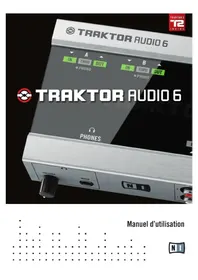
Traktor Audio 6 - Licence de logiciel & extension NATIVE INSTRUMENTS - Notice d'utilisation et mode d'emploi gratuit
Retrouvez gratuitement la notice de l'appareil Traktor Audio 6 NATIVE INSTRUMENTS au format PDF.

| Type de produit | Interface audio USB 2.0 24-bit/96 kHz |
| Marque | Native Instruments |
| Modele | Traktor Audio 6 |
| Dimensions (approx.) | 13 x 10 x 4 cm |
| Poids (approx.) | 0,5 kg |
| Alimentation | USB (bus) ou adaptateur secteur 9 V DC (optionnel) |
| Convertisseurs | Cirrus Logic 24-bit/96 kHz |
| Entrees | 6 x RCA (dont 2 avec preampli phono) |
| Sorties | 6 x RCA + 1 x casque (jack 6,35 mm) |
| Fonctionnalites | Mode Direct Thru, Timecode compatible, monitoring casque |
| Pilotes | ASIO, Core Audio, DirectSound, WASAPI |
| Securite | Ne pas ouvrir, eviter l'humidite, debrancher lors d'orages |
| Entretien | Chiffon doux et sec; ne pas utiliser de solvants |
| Pieces detachees | Non disponible (aucune piece remplacable par l'utilisateur) |
| Reparabilite | Faire inspecter par un professionnel si dysfonctionnement |
| Contenu de la boite | Interface, cable USB, disque d'installation, adaptateur secteur (selon version), logiciel TRAKTOR LE 2 et KOMPLETE 7 PLAYERS |
| Compatibilite systeme | Windows 7/Vista/XP, Mac OS X (Intel), port USB 2.0 requis |
FOIRE AUX QUESTIONS - Traktor Audio 6 NATIVE INSTRUMENTS
Questions des utilisateurs sur Traktor Audio 6 NATIVE INSTRUMENTS
0 question sur cet appareil. Repondez a celles que vous connaissez ou posez la votre.
Poser une nouvelle question sur cet appareil
Téléchargez la notice de votre Licence de logiciel & extension au format PDF gratuitement ! Retrouvez votre notice Traktor Audio 6 - NATIVE INSTRUMENTS et reprennez votre appareil électronique en main. Sur cette page sont publiés tous les documents nécessaires à l'utilisation de votre appareil Traktor Audio 6 de la marque NATIVE INSTRUMENTS.
MODE D'EMPLOI Traktor Audio 6 NATIVE INSTRUMENTS
Manuel d'utilisation
TRAKTOR AUDIO 6
Manuel d'utilisation
Table des matières
1 Bienvenue dans TRAKTOR AUDIO 6 !......4
1.1 Contenu de la boîte....4
1.2 Conventions dans ce manuel .... 4
2 Précautions de sécurité 6
2.1 Risques pour votre ouïe ...... 6
2.2 Recommendations....7
2.3 Notes....8
2.3.1 Élimination du produit....8
2.3.2 Spécifications sujettes à changement 8
2.3.3 Avis de non-responsabilité 8
3 Installation....9
3.1 Configuration requise....9
3.2 Installation du logiciel 9
3.2.1 Installer TRAKTOR AUDIO 6 sur Windows 7 ...... 9
3.2.2 Installer TRAKTOR AUDIO 6 sur Windows XP/Vista....12
3.2.3 Installer TRAKTOR AUDIO 6 sur Mac OS X ....15
3.3 Connecter le matériel ....19
3.4 Enregistrement 21
4 Configuration de base....22
4.1 Sélectionner la TRAKTOR AUDIO 6 comme périphérique audio de sortie par défaut de votre système....22
4.1.1 Windows XP 22
4.1.2 Windows Vista, Windows 7....22
4.1.3 Mac OS X....23
4.2 Utiliser la TRAKTOR AUDIO 6 comme périphérique de sortie audio dans les logiciels de musique....23
4.3 Utiliser la TRAKTOR AUDIO 6 avec les logiciels de DJing....23
5 L'interface en détail 24
5.1 Panneau avant....24
5.2 Panneau arrière ....25
5.3 Panneau supérieur ....27
6 Configuration avancée....29
6.1 Configuration avancée sur Windows (Control Panel) 29
6.1.1 Page Audio Settings.... 30
6.1.2 Channel Setup (configuration des ports sur Windows)....31
6.1.3 Page Diagnostics 35
6.2 Configuration avancée sur Mac OS X....37
6.2.1 Channel Setup (configuration des ports sur Mac OS X) 38
6.2.2 Configuration audio....40
7 Utiliser la TRAKTOR AUDIO 6 (exemples de scénarios)....42
7.1 Configurations de DJing analogique....42
7.1.1 Connecter une platine vinyle pour le DJing analogique 42
7.1.2 Connecter une platine CD pour le DJing analogique.... 46
7.2 Configurations de DJing numérique....49
7.2.1 Configurer la TRAKTOR AUDIO 6 pour le mixage interne ..... 49
7.2.2 Configurer la TRAKTOR AUDIO 6 pour le mixage externe....51
7.2.3 Connecter des platines vinyles pour mixer avec des vinyles de Timecode... 55
7.2.4 Connecter des platines CD pour mixer avec des CD de Timecode...... 62
7.3 Scénarios divers....69
7.3.1 Connecter un casque....69
8 Dépannage....70
8.1 Résoudre les problèmes matériels....70
8.2 Comment vérifier si les pilotes de la TRAKTOR AUDIO 6 sont correctement installés....70
8.3 Dépannage USB....71
8.3.1 USB 2.0 requis....71
8.3.2 Essayez avec un autre câble USB....71
8.3.3 Utilisation d'un hub USB 2.0 alimenté....72
8.3.4 Ports USB recommandés (MacBook uniquement).... 72
8.3.5 Désactivez le mode d'économie d'énergie des ports USB (Windows uniquement).... 72
8.3.6 Mettez le pilote à jour 72
8.4 Réinstaller physiquement la TRAKTOR AUDIO 6....72
8.5 Vérifiez vos IRQ (Windows uniquement)....72
9 Obtenir de l'aide....73
9.1 Readme/Base de Connaissances/Assistance technique 73
9.2 Forum 73
9.3 Mises à jour....73
10 Appendice....74
10.1 À propos de la latence et des tampons....74
10.2 Différents types d'ASIO 74
1 Bienvenue dans TRAKTOR AUDIO 6 !
Merci d'avoir acheté TRAKTOR AUDIO 6. Vous avez à votre disposition le complément matériel idéal pour de nombreuses applications de DJ et de « home studio ». TRAKTOR AUDIO 6 propose les fonctions suivantes :
- interface audio USB 2.0 basée sur la nouvelle plateforme audio XMOS
• 6 entrées / 6 sorties (RCA) - préamplis phono pour les canaux d'entrée A et B
- option « Direct Thru » sur les ports A et B pour le mixage analogique
- sortie casque
• interface audio 24-bit / 96 kHz Cirrus Logic
• pilotes ASIO, Core Audio, Directsound et WASAPI - fonctionnement possible en mode autonome (nécessitant uniquement l'alimentation électrique externe, cf. 5.2 pour plus d'informations à ce sujet)
1.1 Contenu de la boîte
La boîte contient :
• 1 interface audio TRAKTOR AUDIO 6
• 1 câble USB 2.0 blindé
• 1 disque d'installation
• 1 alimentation électrique (si votre TA6 fait partie d'un ensemble logiciel TRAKTOR)
- une copie imprimée de ce manuel
• le logiciel de DJing TRAKTOR LE 2
• l'ensemble logiciel KOMPLETE 7 PLAYERS
1.2 Conventions dans ce manuel
Ce manuel utilise des formats particuliers pour souligner certains points ou pour vous avertir de problèmes potentiels. Les icônes précédant les notes suivantes vous permettent de voir immédiatement le type d'information dont il s'agit :

Lorsque vous voyez cette icône de point d'exclamation, lisez la note attentivement et, le cas échéant, suivez à la lettre les instructions et conseils qu'elle contient.

Cette icône d'ampoule indique que la note contient des informations supplémentaires utiles. Ces informations vous aideront souvent à effectuer une tâche plus facileme mais elles ne s'appliquent pas toujours à votre configuration ou à votre système d'exploitation ; cependant, elles méritent toujours d'être lues.
De plus, les formats suivants sont utilisés :
- Les textes apparaissant dans des menus (tels qu'Open..., Save as..., etc.) ainsi que les chemins d'accès et emplacements sur votre disque dur (ou sur tout autre périphérique de stockage) sont imprimés en italique.
- Les textes apparaissant ailleurs sur l'écran (noms des boutons, contrôles, textes près des cases à cocher, etc.) sont imprimés en bleu clair. Lorsque vous voyez cette mise en forme, vous pouvez être sûr(e) de trouver le même texte quelque part sur votre écran.
- Les noms et concepts importants sont imprimés en gras.
- Les références aux touches de votre clavier d'ordinateur sont entourées de crochets (par exemple : « Appuyez sur [Maj] + [Entrée] »).
Les instructions uniques sont introduites par cette flèches de type « bouton lecture ».
→ Les résultats des actions sont précédés de cette flèche plus petite.
Petits noms pour l'interface
Dans ce document, l'interface TRAKTOR AUDIO 6 sera nommée « TRAKTOR AUDIO 6 » ou, plus simplement, « TA6 ».
2 Précautions de sécurité
Avant d'utiliser la TRAKTOR AUDIO 6, lisez attentivement les instructions suivantes. Elles vous fournissent des informations importantes nécessaires à la mise en place et à l'utilisation de votre TRAKTOR AUDIO 6 en toute sécurité.
! Conservez ce document dans un endroit sûr pour toute consultation ultérieure.
Si votre TRAKTOR AUDIO 6 est incluse dans un ensemble logiciel TRAKTOR, contient une alimentation électrique pour l'interface audio. Dans les autres cas, vous pouvez acheter l'alimentation électrique séparément sur le magasin en ligne de NI. L'alimentation électrique n'est pas indispensable pour utiliser l'interface audio, elle est uniquement requise pour utiliser la TA6 en mode autonome (sans ordinateur).

Le point d'exclamation à l'intérieur d'un triangle équilatéral vous avertit de la présence d'instructions importantes pour l'utilisation et l'entretien dans la documentation accompagnant le produit.

L'éclair électrique dans un triangle équilatéral vous avertit de la présence de tensions dangereuses non isolées pouvant entraîner des dommages corporels.
2.1 Risques pour votre ouïe
Utilisée avec un amplificateur, un casque ou des enceintes actives, la TRAKTOR AUDIO 6 peut générer des sons à des volumes susceptibles d'entraîner des lésions auditives. précaution, réglez tous les volumes au minimum avant d'utiliser la TRAKTOR AUDIO 6. Aug- mentez progressivement les contrôles de volume alors que la musique est en cours de lec- ture pour ajuster le niveau d'écoute désiré. Si vous éprouvez des problèmes d'audition ou des sifflements dans les oreilles, consultez immédiatement un médecin spécialiste de l'audition.
2.2 Recommendations
Pour vous assurer que la TRAKTOR AUDIO 6 ou tout autre matériel connecté à celle-ci ne soit pas endommagé lors de son utilisation ou de son entretien, il est important que vous respectiez et compreniez les instructions suivantes :
- N'utilisez pas l'alimentation électrique du produit si elle semble ne pas fonctionner correctement. Interrompez immédiatement son utilisation et faites-la inspecter par un personnel qualifié.
- Ne connectez pas la TRAKTOR AUDIO 6 à des alimentations électriques d'un autre type que celle fournie avec l'appareil.
- N'ouvrez pas la TRAKTOR AUDIO 6 et ne tentez pas de la démonter ni de modifier quoi que ce soit de ses composants internes. L'interface TRAKTOR AUDIO 6 ne contient aucune pièce remplaçable par l'utilisateur. Si l'appareil semble mal fonctionner, cessez immédiatement de l'utiliser et faites-le inspecter par un personnel qualifié.
- N'exposez pas l'appareil à la pluie et ne l'utilisez pas près de l'eau ni dans une atmosphère trop humide.
- Assurez-vous qu'aucun liquide ni aucune autre matière ne pénètre dans l'appareil. Pour nettoyer la TRAKTOR AUDIO 6, utilisez un tissu doux et sec. N'utilisez jamais de diluant, solvant, liquide de nettoyage ni lingette de nettoyage imprégnée de produits chimiques.
- N'utilisez et ne stockez jamais l'appareil dans des endroits sujets à des températures élevées (par exemple à la lumière du soleil dans un véhicule fermé ou près d'un radiateur) ou sujet à de fortes vibrations.
- Laissez toujours la TRAKTOR AUDIO 6 s'adapter à la température de la pièce après l'avoir stockée dans un environnement froid.
- Ne placez pas la TRAKTOR AUDIO 6 dans une position instable risquant d'entraîner sa chute accidentelle.
- Éteignez les appareils électroniques (consoles de mixage, amplificateurs ou enceintes actives) avant de les connecter à la TRAKTOR AUDIO 6.
- Avant de déplacer la TRAKTOR AUDIO 6, débranchez tous les câbles qui lui sont connectés.
- Débranchez l'alimentation électrique de la TRAKTOR AUDIO 6 de la prise de courant lors des orages ou lorsque vous n'utilisez pas la TRAKTOR AUDIO 6 pendant longtemps.
- N'exercez pas de pression démesurée sur les boutons, les curseurs, les interrupteurs ou les connecteurs si l'un deux semble mal fonctionner. Cessez immédiatement d'utiliser la TRAKTOR AUDIO 6 et faites-la inspecter par un personnel qualifié.
2.3 Notes
2.3.1 Élimination du produit
Si ce produit venait à être définitivement endommagé, ou si vous désiriez vous en débarrasser, veuillez observer la réglementation en vigueur dans votre pays concernant le traitement des déchets électroniques.
2.3.2 Spécifications sujettes à changement
Les informations contenues dans ce manuel sont réputées correctes à la date d'impression ou de mise en ligne. Cependant, Native Instruments se réserve le droit d'effe changements dans les spécifications, à tout moment et sans préavis ni obligation de mettre à jour les appareils existants.
2.3.3 Avis de non-responsabilité
Native Instruments GmbH ne peut être tenue responsable des dégâts ou des pertes de données occasionnés par une mauvaise utilisation ou une modification de la TRAKTOR AUDIO 6.
3 Installation
Afin que l'interface TRAKTOR AUDIO 6 fonctionne correctement avec votre ordinateur, les deux programmes suivants sont automatiquement installés sur votre système lors du processus d'installation :
- Le pilote de la TRAKTOR AUDIO 6. Celui-ci gère la communication entre l'interface audio et votre ordinateur.
• Le logiciel Control Panel.
- Sur Windows, le logiciel Control Panel vous permet d'ajuster les réglages de performance et des préamplificateurs, de contrôler le fonctionnement de l'appareil et de configurer les ports de la carte son.
- Sur Mac OS X, les réglages de performance et des préamplificateurs s'effectuent via l'outil Configuration audio et MIDI de votre système d'exploitation, situé dans le dossier Utilitaires. La configuration des ports s'effectue via le logiciel Control Panel.

Si la procédure d'installation et la configuration générale des périphériques audio USB vous sont déjà familières, vous pouvez sauter cette partie et passer dire section 3.4.
3.1 Configuration requise
Les dernières informations concernant les configurations requises pour votre produit se trouvent sur notre site web à la page : http://www.native-instruments.com/TA6.
3.2 Installation du logiciel
3.2.1 Installer TRAKTOR AUDIO 6 sur Windows 7

Ne connectez pas la TA6 à votre ordinateur avant que la procédure d'installation ne soit achevée !
Pour installer la TRAKTOR AUDIO 6 sur Windows 7 :
- Insérez le disque d'installation dans le lecteur optique de votre ordinateur.
- Utilisez l'Explorateur de Windows pour naviguer dans le contenu du disque.
-
Double-cliquez sur le fichier de l'installeur « TRAKTOR AUDIO 6 Setup PC.exe ».
-
Sur l'écran de bienvenue de l'installeur, cliquez sur Next.

- Avant de continuer, vous devez d'abord accepter l'accord de licence. Après l'avoir lu, cochez la case de confirmation. Cliquez ensuite sur Next.

- L'assistant d'installation InstallAware vous propose de lancer l'installation. Cliquez sur Next pour continuer.
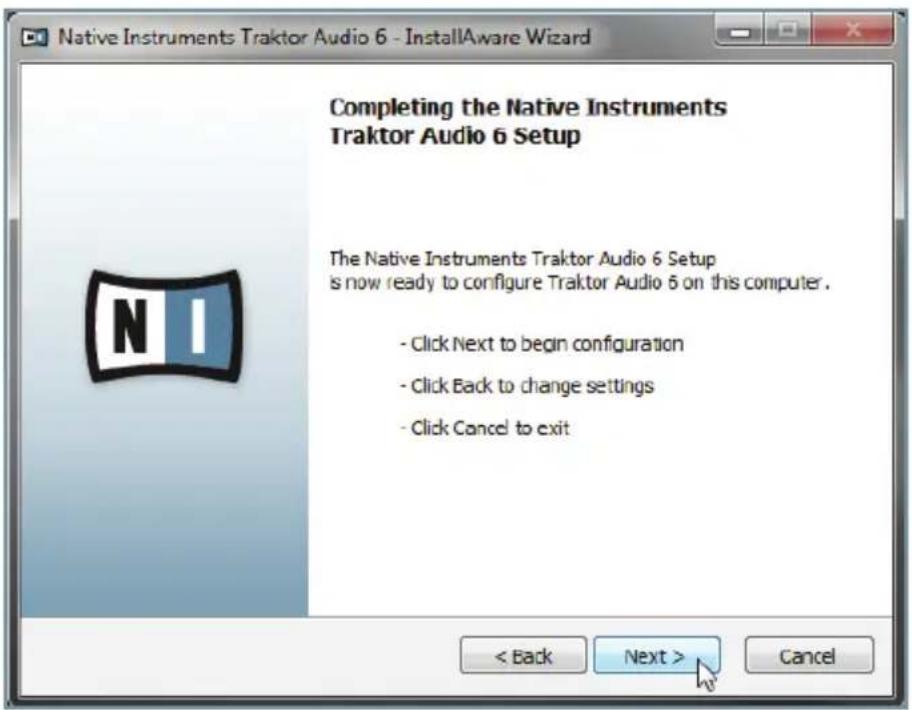
- Une fois l'installation effectuée avec succès, cliquez sur Finish.
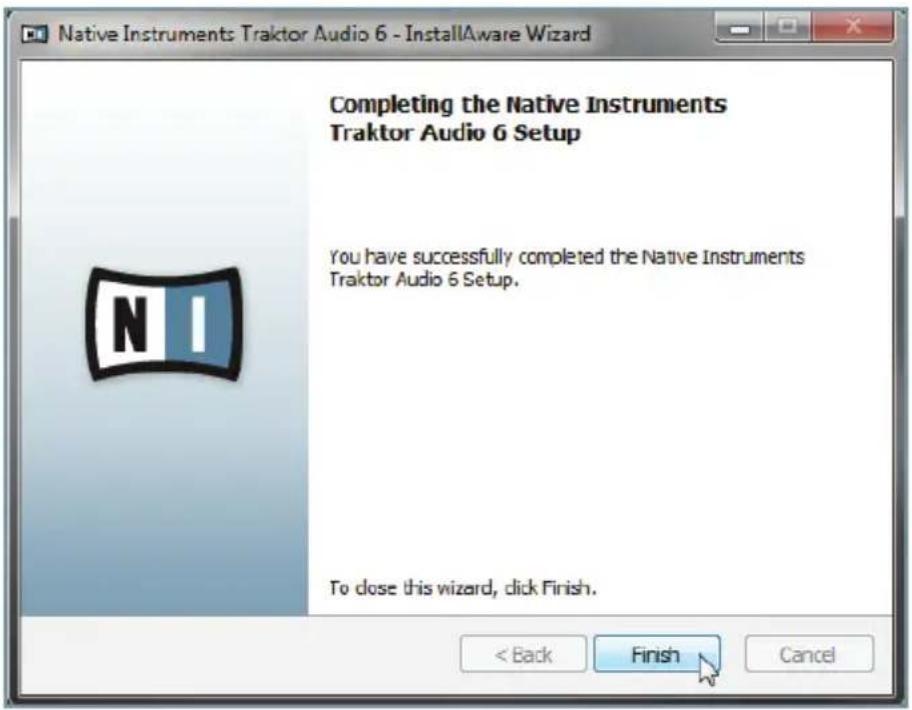
- Connectez alors l'interface tel que décrit dans la section 3.3.
3.2.2 Installer TRAKTOR AUDIO 6 sur Windows XP/Vista
Ne connectez pas la TA6 à votre ordinateur avant que la procédure d'installation ne soit achevée !
Pour installer la TRAKTOR AUDIO 6 sur Windows XP/Vista :
- Insérez le disque d'installation dans le lecteur optique de votre ordinateur.
- Utilisez l'Explorateur de Windows pour naviguer dans le contenu du disque.
- Double-cliquez sur le fichier de l'installeur « TRAKTOR AUDIO 6 Setup PC.exe ».
- Sur l'écran de bienvenue de l'installeur, cliquez sur Next.

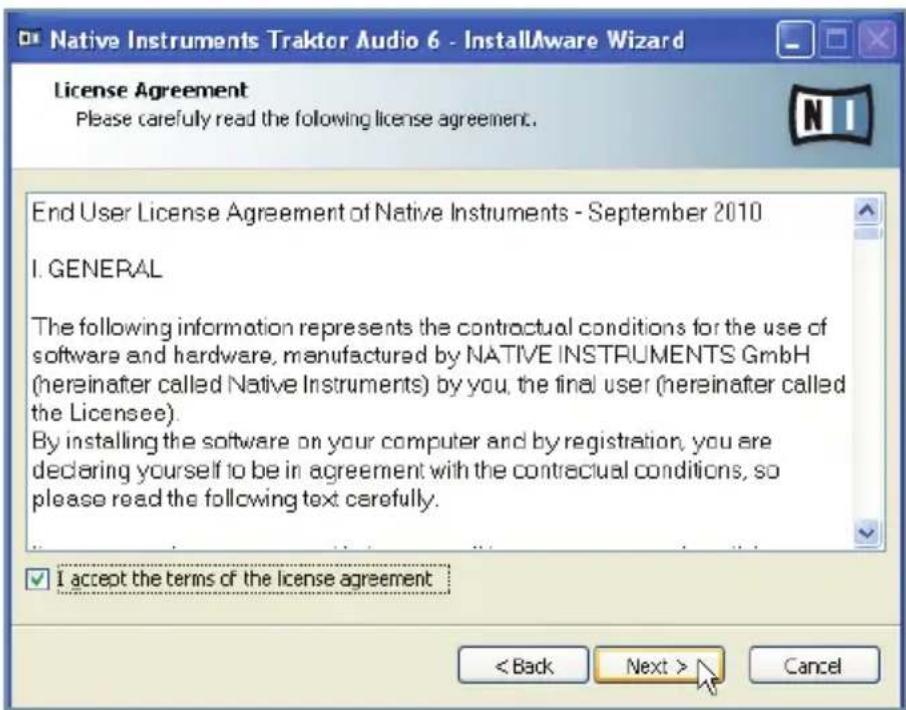
- Avant de continuer, vous devez d'abord accepter l'accord de licence. Après l'avoir lu, cochez la case de confirmation. Cliquez ensuite sur Next.
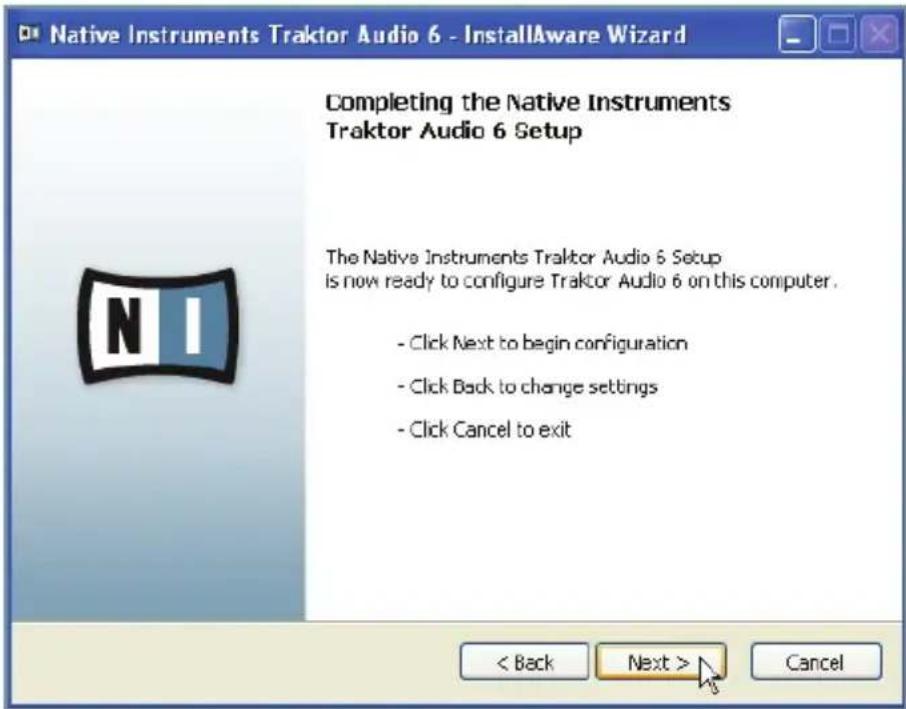
- L'assistant d'installation InstallAware vous propose de lancer l'installation. Cliquez sur Next pour continuer.
- Durant l'installation du pilote, un avertissement de sécurité de Windows apparaît. Ceci n'est pas un problème. Cliquez sur Continuer (Windows XP) ou sur Installer (Windows Vista) pour poursuivre l'installation.
- Une fois l'installation effectuée avec succès, cliquez sur Finish.

- Connectez alors l'interface tel que décrit dans la section 3.3.
3.2.3 Installer TRAKTOR AUDIO 6 sur Mac OS X
Pour installer la TRAKTOR AUDIO 6 sur Mac OS X :
- Insérez le disque d'installation dans le lecteur optique de votre ordinateur. Son icône apparaît alors dans le Finder de Mac OS X.
- Double-cliquez sur l'icône du disque d'installation de la TRAKTOR AUDIO 6 pour afficher son contenu.
-
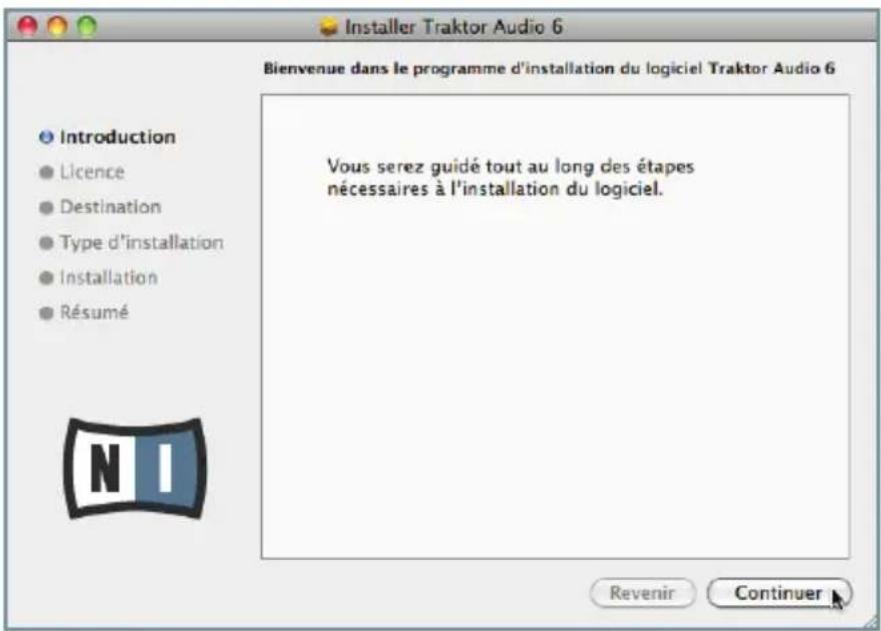
Double-cliquez sur le fichier « TRAKTOR AUDIO 6 Installer Mac.mpkg ». La procédure d'installation démarre et un écran de bienvenue apparaît.
-
Cliquez sur Continuer pour poursuivre.
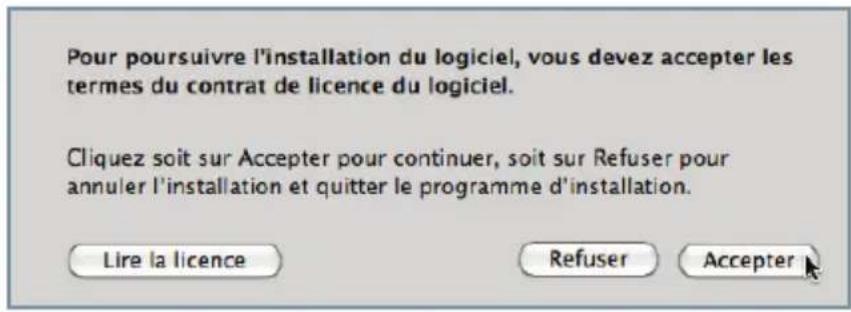
- Lisez l'Accord de Licence du Logiciel (Software License Agreement) puis cliquez sur Continuer.

- Si vous acceptez l'Accord de Licence du Logiciel, cliquez sur Accepter pour poursuivre.
- Sélectionnez le disque sur lequel vous souhaitez installer le pilote de la TRAKTOR AUDIO 6 puis cliquez sur Continuer.
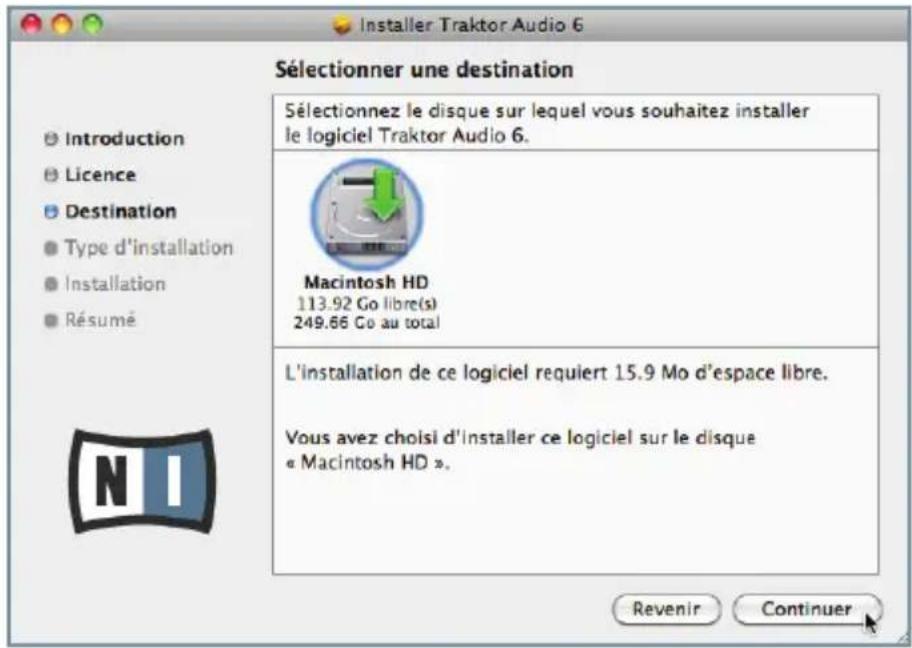
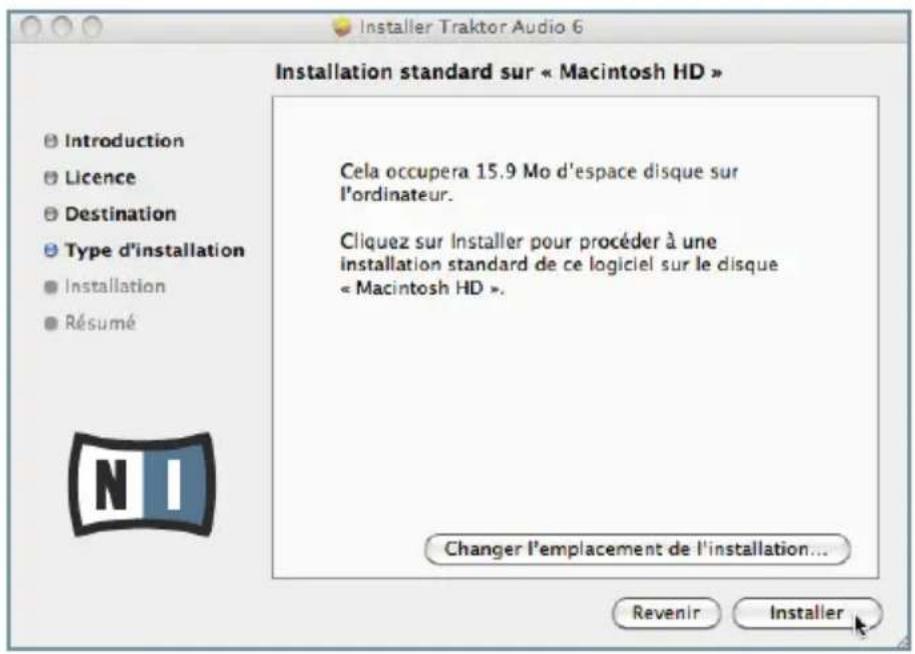
- Cliquez sur Installer pour installer le pilote.
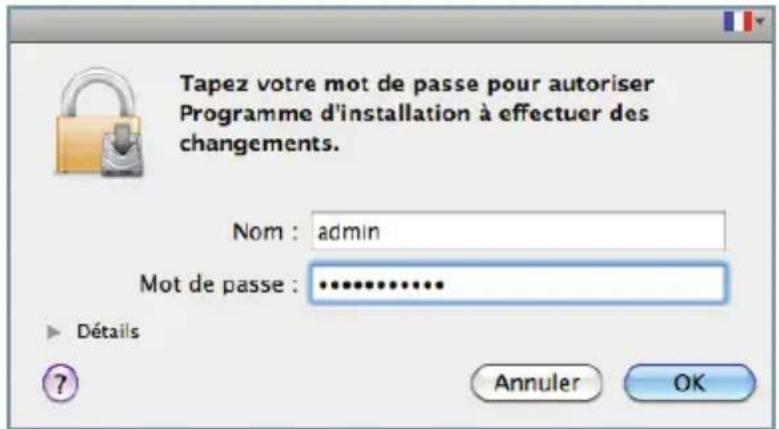
- Mac OS X vous demande d'authentifier l'installation. Saisissez le nom et le mot de passe d'un compte utilisateur avec des droits d'administrateur.
- Une fois l'installation effectuée avec succès, le système vous demande de redémarrer votre Mac. Cliquez sur le bouton Fermer pour compléter l'installation.

- Connectez alors l'interface tel que décrit dans la section 3.3.
3.3 Connecter le matériel
Avant de connecter l'interface, vérifiez que tous les éléments logiciels sont installés tel que décrit dans la section 3.2. Une fois les éléments logiciels installés :

Les étapes 1 à 3 sont uniquement pertinentes si votre TA6 fait partie d'un ensem logiciel TRAKTOR ; si c'est le cas, la boîte contient une alimentation électrique l'interface audio. L'alimentation électrique n'est pas indispensable pour utiliser l'interface audio, elle est uniquement requise pour utiliser la TA6 en mode autonome. Vous pouvez également acheter l'alimentation électrique séparément sur le magasin en ligne de NI.
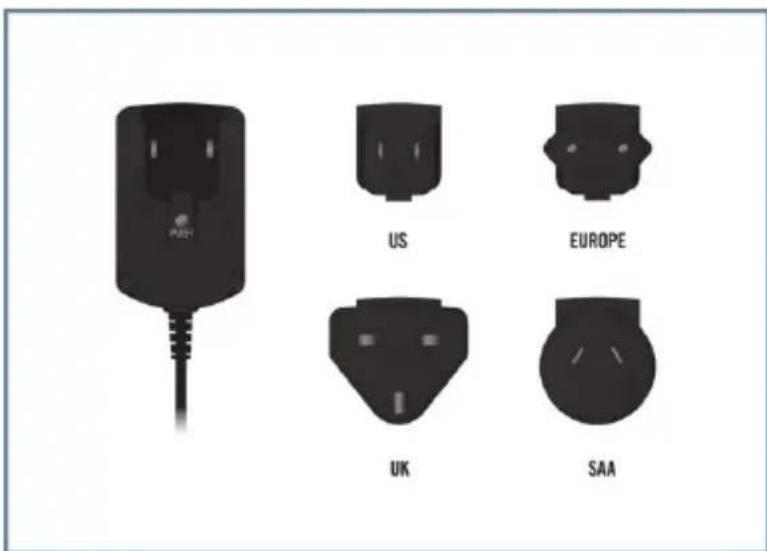
- Insérez la fixation de l'adaptateur adéquat dans la partie correspondante de l'alimentation électrique, puis enfoncez précautionneusement l'adaptateur sur l'alimentation jusqu'à ce qu'un clic confirme que l'adaptateur est bien en place.
- Connectez l'alimentation électrique à une prise de courant.

- Insérez la fiche située à l'extrémité du câble de l'alimentation électrique dans la prise POWER du panneau arrière de votre TA6.
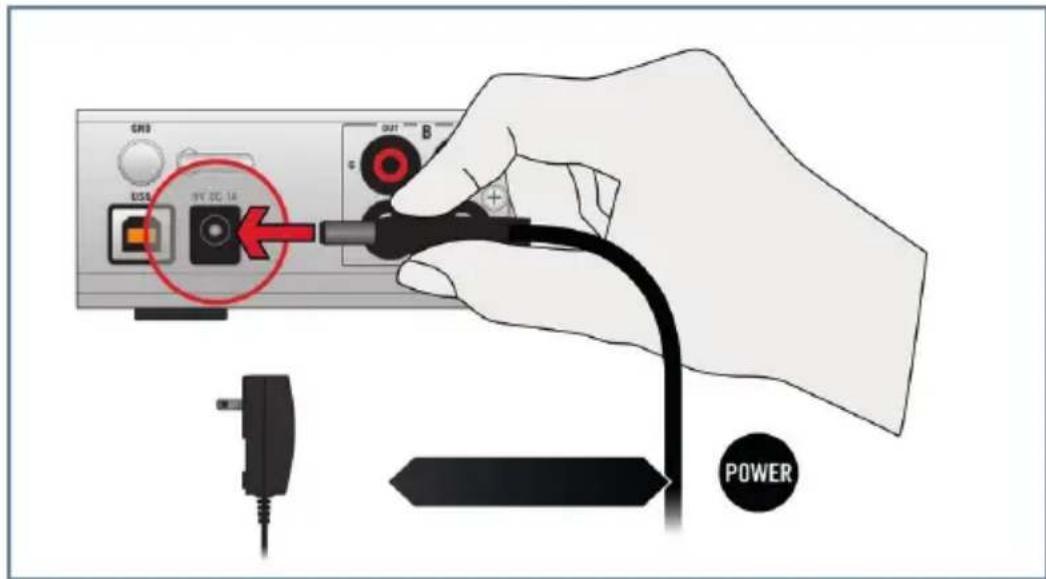
- Connectez la TA6 à l'un des ports USB 2.0 disponibles sur votre ordinateur à l'aide du câble USB fourni.

→ Une fois l'interface audio connectée à votre ordinateur, les pilotes USB sont installés automatiquement et l'interface TRAKTOR AUDIO 6 est prête à l'emploi. Poursuivez avec l'enregistrement du produit, décrit à la section 3.4. Pour Windows XP, veuillez lire la section qui suit.
Windows XP uniquement : achever l'installation du pilote matériel
Lorsque le nouveau périphérique est détecté, Windows achève l'installation de son pilote :
- Windows XP identifie la carte son TRAKTOR AUDIO 6. Si Windows vous demande de rechercher un pilote sur Internet, choisissez Non.
- Lors de l'installation du pilote matériel, un message de Windows attirera peut-être votre attention sur le fait que le pilote du TRAKTOR AUDIO 6 n'a pas passé le test du logo de Windows. Ceci est tout à fait normal et ne constitue pas un problème. Cliquez sur Continuer pour poursuivre.
→ Votre ordinateur affiche le message « Nouveau matériel détecté ». Puis un message « Vos périphériques sont prêts à l'emploi » vous indique que l'installation du pilote matériel s'est achevée avec succès.
Une fois la procédure d'installation du pilote achevée, l'installeur redémarre une nouvelle fois. Ceci est normal. Répétez les étapes précédentes afin d'installer tous les pilotes requis.
→ Tous les composants logiciels sont maintenant installés, la TRAKTOR AUDIO 6 est prête à l'emploi. Poursuivez avec l'enregistrement du produit, décrit à la section 3.4.
3.4 Enregistrement
L'enregistrement de la TRAKTOR AUDIO 6 n'est pas obligatoire. Néanmoins, l'enregistrement est recommandé car il peut être d'une grande aide lors des demandes d'assistance ou en cas de vol. En tant qu'utilisateur ou utilisatrice enregistré(e), vous bénéficierez également d'offres spéciales réservées aux initiés !

Pour enregistrer votre TRAKTOR AUDIO 6 sur le site web de Native Instruments, vous aurez besoin du numéro de série situé sur l'autocollant d'activation du produit. Celui-ci se trouve sur le panneau inférieur de votre TRAKTOR AUDIO 6.
Pour enregistrer votre TRAKTOR AUDIO 6, rendez-vous sur la page d'enregistré l'adresse : http://www.native-instruments.com/registration et suivez les instructions à l'écran.
Poursuivez avec le chapitre 4.
4 Configuration de base
Pour utiliser la TRAKTOR AUDIO 6 comme périphérique de sortie audio par défaut sur votre ordinateur, vous devez la sélectionner dans les préférences audio de votre système d'exploitation. Vous trouverez les instructions nécessaires à la section 4.1.
Pour plus d'informations sur l'utilisation de la TRAKTOR AUDIO 6 comme périphérique de sortie audio par défaut dans vos logiciels de musique, veuillez consulter la section 4.2.
Pour plus d'informations sur l'utilisation de la TRAKTOR AUDIO 6 avec TRAKTOR ou un autre logiciel de DJing, veuillez lire la section 4.3.
4.1 Sélectionner la TRAKTOR AUDIO 6 comme périphérique audio de sortie par défaut de votre système
Dans les sections qui suivent, nous vous indiquons comment configurer la TRAKTOR AUDIO 6 en tant que périphérique de sortie audio standard sur votre ordinateur.
4.1.1 Windows XP
- Ouvrez Démarrer > Panneau de configuration > Matériel et audio > Son.
- Dans les Propriétés de Sons et Périphériques Audio, sélectionnez l'onglet Audio.
- Dans la liste Périphérique par défaut, sélectionnez la TRAKTOR AUDIO 6.
- Cliquez sur OK pour confirmer votre choix et fermer la fenêtre.
→ La TRAKTOR AUDIO 6 est maintenant sélectionnée comme périphérique de sortie par défaut.
4.1.2 Windows Vista, Windows 7
- Ouvrez Démarrer > Panneau de configuration > Matériel et audio > Son.
- Dans le panneau de configuration Son, sélectionnez l'onglet Lecture.
- Sélectionnez la paire de sorties de la TRAKTOR AUDIO 6 (Ch A, Out 1|2 ou bien Ch B, Out 3|4) que vous souhaitez définir comme sorties par défaut en cliquant sur l'entrée correspondante.
- Cliquez sur par défaut.
- Cliquez sur 0K pour confirmer votre choix et fermer la fenêtre.
→ La TRAKTOR AUDIO 6 est maintenant sélectionnée comme périphérique de sortie par défaut.
4.1.3 Mac OS X
- Ouvrez les Préférences système depuis le menu Pomme (dans le coin supérieur gauche de votre écran).
- Dans la catégorie Matériel (deuxième ligne à partir du haut), sélectionnez Son.
- Dans le panneau de contrôle Son, sélectionnez l'onglet Sortie.
- Sélectionnez la TRAKTOR AUDIO 6 dans la liste des cartes son disponibles.
- Fermez le panneau.
→ La TRAKTOR AUDIO 6 est maintenant sélectionnée comme périphérique de sortie par défaut.
4.2 Utiliser la TRAKTOR AUDIO 6 comme périphérique de sortie audio dans les logiciels de musique
Pour pouvoir utiliser la TRAKTOR AUDIO 6 avec des logiciels de production musicale ou des logiciels de DJing, vous devez d'abord la sélectionner comme périphérique audio de sortie dans le logiciel en question. La plupart des logiciels de production musicale ou de DJing proposent un accès direct aux propriétés de la carte son via une section de configuration audio et MIDI dans leur fenêtre de préférences. Veuillez vous référer à la documentation de votre logiciel de production musicale ou de DJing pour obtenir plus d'informations sur la configuration des interfaces audio et MIDI.
4.3 Utiliser la TRAKTOR AUDIO 6 avec les logiciels de DJing
Pour plus d'informations sur l'utilisation du logiciel de DJing TRAKTOR avec une interface audio dédiée, veuillez vous référer à la documentation de votre logiciel TRAKTOR.
Pour que la TRAKTOR AUDIO 6 fonctionne dans un contexte de DJing (avec des vinyles/CD de Timecode), il est important que les canaux d'entrée des ports en question soient configurés pour recevoir un signal de Timecode : le mode THRU doit être désactivé et les canaux doivent être réglés sur PHONO ou LINE selon que vous utilisez des platines vinyle ou CD pour envoyer le signal de Timecode (observez les diodes sur le panneau supérieur de l'interface). Veuillez lire la section 6.1.2 / 6.2.1 pour savoir comment configurer les ports. Veuillez lire la section 7.2 pour savoir comment configurer la TA6 pour une utilisation avec un logiciel de DJing.
5 L'interface en détail
La TRAKTOR AUDIO 6 est une carte son traitant le signal audio entrant et l'envoyant à votre ordinateur et aux autres équipements externes connectés, à la fois sous forme analogique et sous forme numérique.
Conçue pour le DJing, la TA6 peut être utilisée avec des platines vinyle ou CD (et/ou d'autres appareils au niveau ligne). Les platines vinyle et les platines CD peuvent être utilisées soit pour la lecture classique « analogique », soit pour la lecture de vinyles/CD de Timecode permettant de contrôler les fichiers audio via un logiciel de DJing. Grâce à la configuration flexible des ports, vous pouvez même combiner les DJing analogique et numérique. Veuillez consulter la section 6.1.2 / 6.2.1 pour savoir comment configurer les ports via le logiciel Control Panel, installé lors de la procédure d'installation de la TA6.
Voici les fonctions principales de la TRAKTOR AUDIO 6 :
• la conversion audio (analogique vers numérique et réciproquement)
- la lecture / le monitoring (d'une source en entrée ou de l'ordinateur vers le casque ou les enceintes)
• l'utilisation de vinyles ou CD de Timecode
5.1 Panneau avant
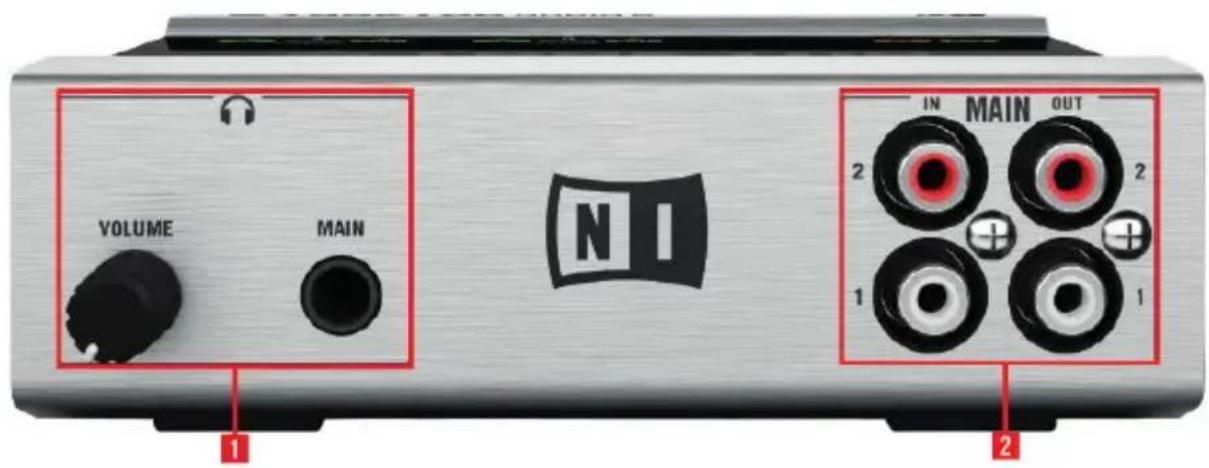
5.1 Le panneau avant de la TRAKTOR AUDIO 6.
• (1) section Casque :
- Cette section propose une prise jack 6,35 mm stéréo (MAIN) permettant de brancher un casque.
• Le contrôle VOLUME ajuste le niveau du signal de la sortie casque.
(2) MAIN : les canaux d'entrée et de sortie MAIN IN/OUT sont des prises asymétriques. Ce sont les entrées et sorties principales de la TRAKTOR AUDIO 6 ; néanmoins, avec TRAKTOR SCRATCH (ou avec un autre logiciel de DJing), vous utiliserez plutôt le port de sortie en tant que sortie additionnelle pour le signal de Sample Deck / Loop Recorder, tandis que les signaux de sortie « principaux » sortiront par les canaux de sortie des ports A et B du panneau arrière.
5.2 Panneau arrière

5.2 Le panneau arrière de la TRAKTOR AUDIO 6.
(1) Connecteur de masse (GND) : le connecteur de masse en haut à gauche permet d'attacher les câbles de masse provenant de toutes les platines vinyles. La connexion de la masse de vos platines est indispensable pour éviter les bourdonnements (surtout dans les basses fréquences) et autres artéfacts.
(2) Port USB : la prise USB permet de connecter la TRAKTOR AUDIO 6 à votre ordinateur via USB 2.0.
• (3) Prise de l'alimentation électrique : l'alimentation électrique continue 9 V éventuelle se branche sur cette prise.

Si votre TRAKTOR AUDIO 6 fait partie d'un ensemble logiciel TRAKTOR, l'interface est livrée avec une alimentation électrique. Si vous avez acheté la TA6 sans TRAKTOR, l'alimentation électrique n'est pas fournie. L'alimentation électrique n'est pas indispensable pour utiliser l'interface audio, elle est uniquement requise pour utiliser la TA6 en mode autonome (cf. exemples dans la section 7.1). Vous pouvez également acheter l'alimentation électrique séparément sur le magasin en ligne de NI.

Notez que lorsque l'interface est alimentée uniquement via le port USB, le volume d'amplification du casque est légèrement plus faible qu'avec l'alimentation électrique externe.
(4) Ports A et B : Sur la TA6, un « port » est constitué d'un canal d'entrée et d'un canal de sortie. Les ports A et B permettent de connecter deux appareils en entrée (niveau ligne ou phono) et peuvent transmettre l'audio en sortie à deux appareils différents en sortie (ou deux canaux sur votre console de mixage). Les prises sont asymétriques et permettent de brancher en entrée des appareils tels qu'une platine vinyle, un lecteur de cassette, une platine CD ou tout autre appareil ou instrument ne nécessitant pas d'alimentation fantôme.
Les deux ports peuvent traiter les informations de Timecode provenant d'un médium de Timecode. Dans un scénario classique de DJing numérique, une platine vinyle est connecté au canal IN d'un port et les données provenant du vinyle de Timecode sont envoyées au logiciel sur votre ordinateur pour contrôler les fichiers audio. Le signal audio résultant est envoyé au canal de sortie du même port, qui le transmet au canal d'une console de mixage ou à tout autre appareil de sortie.
Les ports proposent également une fonction Direct Thru (THRU) permettant d'envoyer directement le signal de sortie depuis le canal d'entrée vers le canal de sortie du même port, court-circuitant ainsi tout traitement interne du signal (ceci est utile pour le DJing analogique).

Veuillez noter : pour pouvoir utiliser des vinyles/CD de Timecode avec la TRAKTOR AUDIO 6, les ports doivent être correctement configurés ! Pour de plus amples informations sur la configuration des ports, veuillez lire la section 6.1.2 / 6.2.1.
5.3 Panneau supérieur
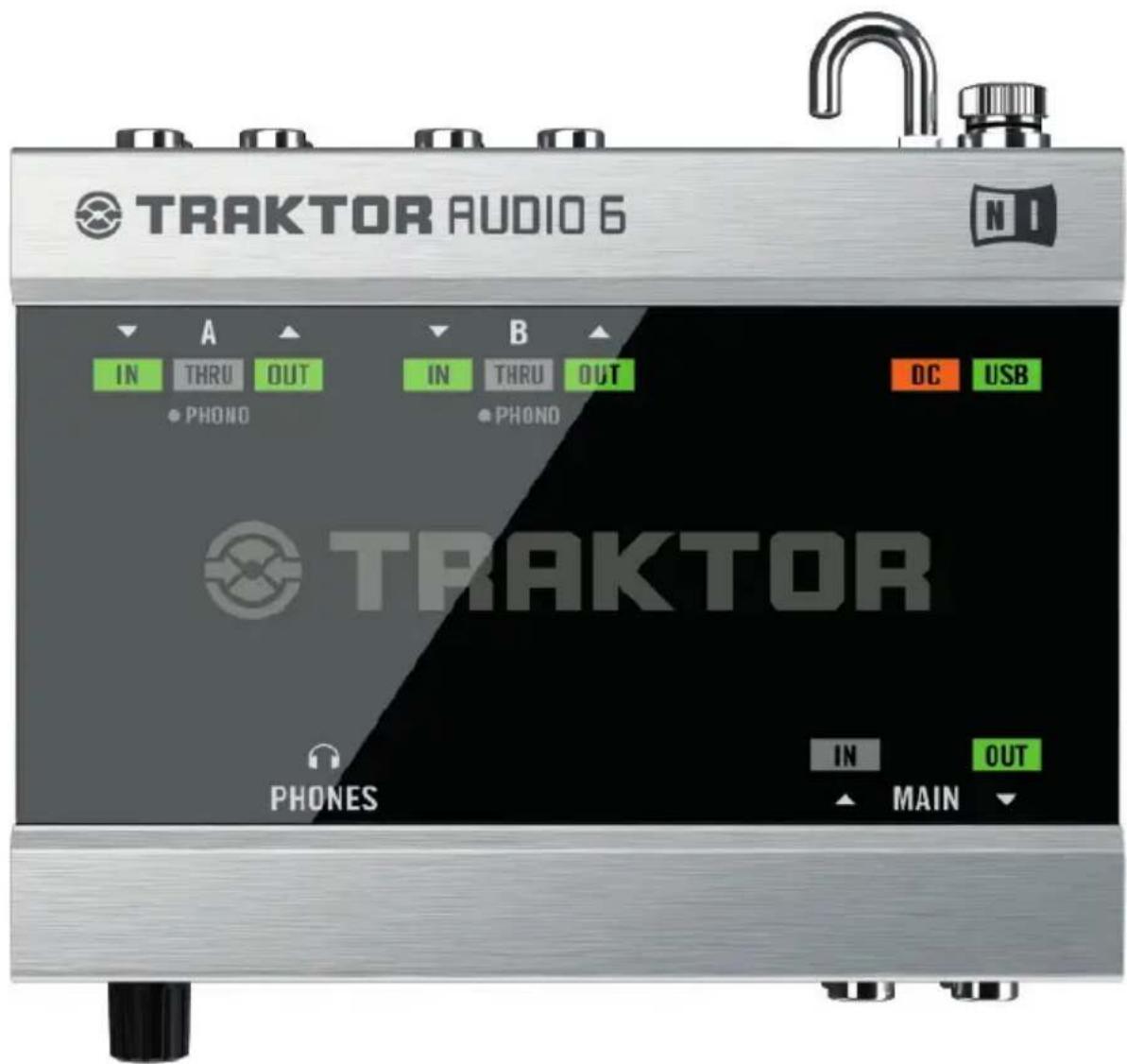
5.3 Le panneau supérieur de la TRAKTOR AUDIO 6.
Les diodes d'état vous permettent de visualiser rapidement l'état de toutes les connexions entrant et sortant de l'interface, ce qui est particulièrement pratique dans les environnements sombres. Voici la liste de ces diodes et de leurs fonctions :
- Ports A et B :
- IN/OUT s'allume en vert lorsqu'un signal entrant/sortant est détecté. Les diodes IN s'allument en rouge lorsque le signal entrant sature (niveau trop élevé).
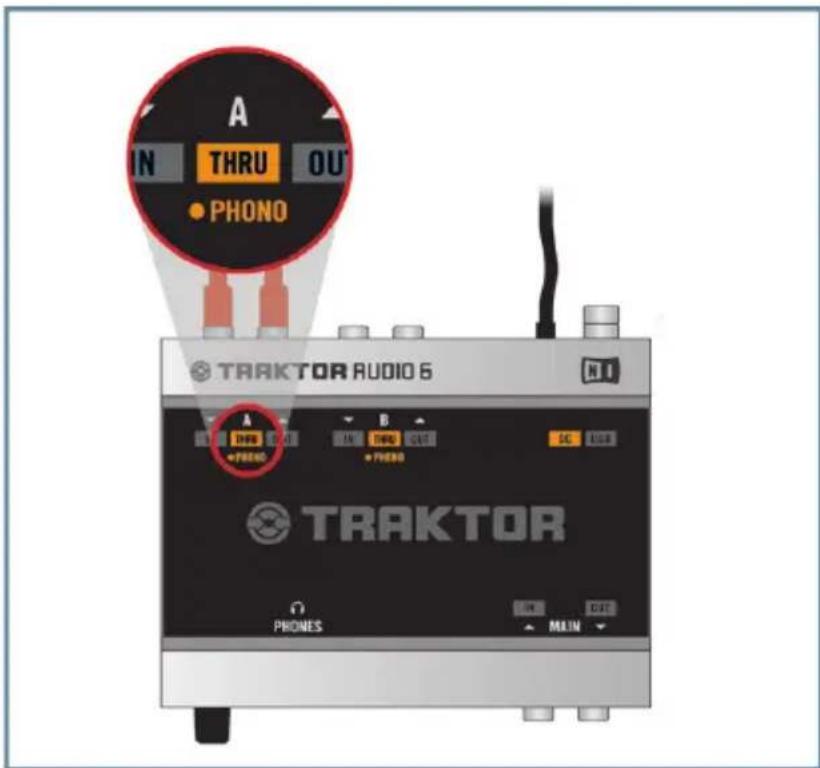
- L'indicateur THRU s'allume en orange lorsqu'un port est configuré pour transférer directement le signal de son canal d'entrée vers son canal de sortie (utile pour le mix analogique).
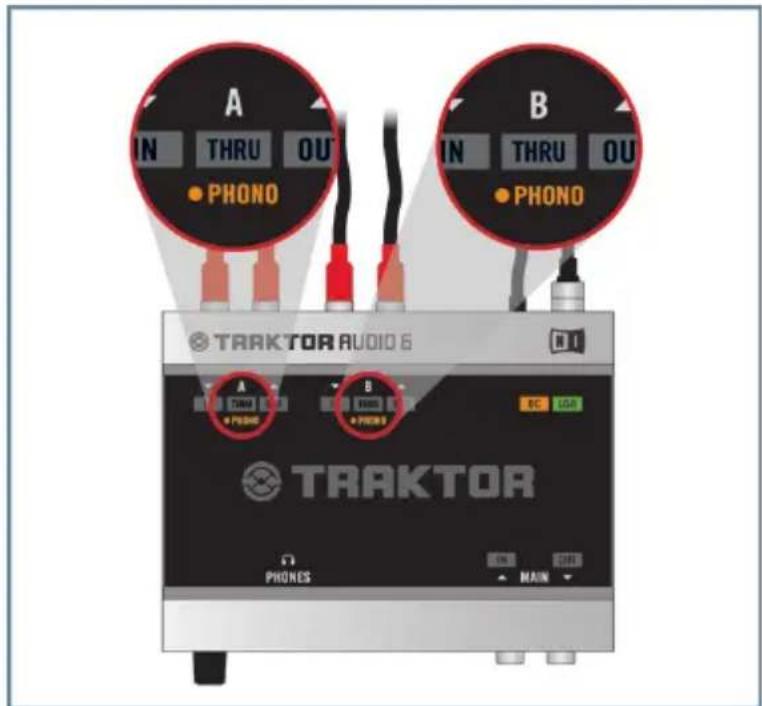
Lorsque vous utilisez un médium (vinyle/CD) de Timecode, le signal arrivant sur le canal est numérique et doit être traité par votre ordinateur. La fonction THRU doit donc être désactivée. Veuillez lire la section 6.1.2 /6.2.1 pour plus d'informations sur la configuration des ports. - PHONO doit être allumé lorsque vous utilisez une platine sur le port (qu'il s'agisse d'un vinyle de Timecode ou d'un vinyle standard). Veuillez lire la section 6.1.2 /6.2.1 pour plus d'informations sur la configuration des ports.

Par défaut, les ports A et B sont réglés sur PHONO avec le mode THRU activé pour mixer les signaux analogiques issus de platines vinyles. Veuillez lire la section 6.1.2 / 6.2.1 pour savoir comment modifier ces réglages par défaut.
- MAIN IN et OUT : IN et OUT s'allument en vert lorsqu'un signal entrant/sortant est présent sur le port MAIN du panneau avant. La diode IN passe au rouge lorsque le signal entrant sature (niveau trop élevé).
- DC : cette diode s'allume en orange lorsque l'alimentation électrique 9 V est connectée.

Si votre TRAKTOR AUDIO 6 fait partie d'un ensemble logiciel TRAKTOR, l'interface est livrée avec une alimentation électrique. Si vous avez acheté la TA6 sans TRAKTOR, l'alimentation électrique n'est pas fournie. L'alimentation électrique n'est pas indispensable pour utiliser l'interface audio, elle est uniquement requise pour utiliser la TA6 en mode autonome (cf. exemples dans la section 7.1). Vous pouvez également acheter l'alimentation électrique séparément sur le magasin en ligne de NI.

Notez que lorsque l'interface est alimentée uniquement via le port USB, le volume d'amplification du casque est légèrement plus faible qu'avec l'alimentation électrique externe.
- USB : cette diode s'allume en vert lorsque le port USB est connecté à un ordinateur. Le clignotement de la diode indique un problème dans la connexion USB.
- PHONES : IN s'allume en orange lorsque le casque transmet le signal d'entrée du canal MAIN IN, situé sur le panneau avant de l'interface.
6 Configuration avancée
Sur Windows
Sur Windows, tous les réglages avancés sont accessibles via le logiciel Control Panel installé sur votre ordinateur lors de la procédure d'installation décrite au chapitre 3. Le Control Panel est utile une fois les pilotes installés, l'interface connectée à votre ordinateur et configurée en tant que périphérique de sortie audio par défaut (cf. chapitre 4). Dans ce chapitre, nous décrivons le Control Panel et ce qu'il vous permet de faire. Poursuivez avec le chapitre 6.1.

Si vous rencontrez des problèmes avec votre configuration, veuillez consulter l'A Troubleshooting Guide, accessible soit depuis la section Information de la page Diagnostics du Control Panel, soit directement dans le dossier Documentation du logiciel.
Sur Mac OS X
Sur Mac OS X, des boîtes de dialogue distinctes permettent de configurer d'une part les réglages de ports et d'autre part les réglages audio et MIDI de la TRAKTOR AUDIO 6 :
- La configuration des ports s'effectue via le logiciel Control Panel (Applications > Native Instruments > TRAKTOR AUDIO 6 Driver > TRAKTOR AUDIO 6 Control Panel), installé sur votre ordinateur lors de la procédure d'installation décrite au chapitre 3.
- Les réglages audio et MIDI avancés s'effectuent via l'outil Configuration audio et MIDI de Mac OS X, situé dans le dossier Applications > Utilitaires. Ouvrez Configuration audio et MIDI une fois les pilotes installés (cf. chapitre 3), l'interface connectée à votre ordinateur et configurée en tant que périphérique audio par défaut (cf. chapitre 4).
Poursuivez avec le chapitre 6.2.

Si vous rencontrez des problèmes avec votre configuration, veuillez consulter l'A Troubleshooting Guide, situé dans le dossier Documentation du logiciel.
6.1 Configuration avancée sur Windows (Control Panel)
Le Control Panel vous permet de configurer les ports, modifier les réglages de performance du pilote, de contrôler le fonctionnement de l'interface et détecter les éventuelles erreurs. Pour ouvrir le Control Panel :
▶ Ouvrez Démarrer > Programmes > Native Instruments > TRAKTOR AUDIO 6 Driver > Control Panel.

Si vous ne trouvez pas le Control Panel, il est probable qu'il ne soit pas installé. Dans ce cas, veuillez (ré)installer le logiciel tel que décrit au chapitre 3.
Du côté gauche du Control Panel, vous trouvez trois onglets : Audio Settings, Channel Setup et Diagnostics.
▶ Cliquez sur les onglets pour ouvrir les pages correspondantes du Control Panel.
Poursuivez votre lecture avec les sections 6.1.1, 6.1.2 et 6.1.3 pour plus d'informations sur les pages du Control Panel.
6.1.1 Page Audio Settings

Sur la page Audio Settings, vous pouvez régler la latence audio et le taux d'échantillonnage et contrôler l'état de l'interface.
La page Audio Settings comprend deux sections : Audio Processing et Device Monitor. Les sections suivantes décrivent ces sections en détail.
La section Audio Processing permet de régler les paramètres de la conversion analogique-numérique/numérique-analogique effectuée par votre interface audio. Elle dispose de deux menus :
- Sample Rate : choisissez un taux d'échantillonnage compatible avec votre logiciel audio et adapté à la puissance de votre ordinateur. Un taux d'échantillonnage plus élevé améliore la qualité audio mais nécessite plus de puissance CPU. Par défaut, le taux d'échantillonnage est de 44100 Hz (qualité CD).

Le taux d'échantillonnage définit le nombre d'échantillons lus/enregistrés par seconde de son. Un taux d'échantillonnage plus élevé offre une meilleure qualité audio ; toutefois, 44100 Hz (utilisé pour les CD audio) est un réglage classique qui est parfaitement suffisant dans la plupart des situations. Si la destination finale de votre production est un CD, vous devriez utiliser ce réglage ou l'un de ses multiples (88200 Hz). Pour info : les enregistreurs DAT et les DVD (films) utilisent un taux d'échantillonnage de 48000 Hz. Les valeurs à partir de 96000 Hz sont typiques des enregistrements audio sur DVD, HD DVD et Blu-ray. Ayez toujours en tête qu'un taux d'échantillonnage plus élevé appelle une consommation accrue de ressources CPU.
Si vous comptez utiliser plusieurs logiciels simultanément avec l'interface, gardez en tête qu'ils devront tous partager le même taux d'échantillonnage.
- Process Buffer : diminuez la taille du tampon pour obtenir une réponse plus rapide de votre ordinateur aux actions dans les logiciels audio.

Lorsque l'information audio est transcrite du format analogique au format numérique et vice versa, le pilote audio doit enregistrer les données sous forme de paquets tampons (tampons audio), qui sont ensuite envoyés et traités par le processeur. Plus la taille de tampon est élevée, plus le temps écoulé avant que le signal n'atteigne la sortie forme audio est long. Vous rencontrerez peut-être ce phénomène sous la form léger décalage entre le moment où vous appuyez sur une touche de votre ordinateur ou de votre contrôleur et celui où vous entendez effectivement le son résultant. Ce délai est appelé latence. La règle d'or est : une taille de tampon plus petite entraîne une latence plus faible. Cependant, d'autres facteurs entrent également en jeu dans la latence (par exemple la vitesse du processeur et la taille de la mémoire vive). Commencez par choisir une taille de tampon plutôt élevée, puis baissez-la jusqu'à trouver l'équilibre parfait pour votre système entre jouabilité et qualité audio. Si la sortie audio produit des craquements, il est probable que la taille de tampon choisie soit trop petite pour votre processeur ; en effet, les tailles de tampon plus petites exigent plus de puissance processeur.
La section Device Monitor affiche des informations sur l'état de l'interface audio et sur la latence de sortie de votre système. Elle contient deux affichages :
- Processing State : l'affichage Processing State donne des informations sur l'état actuel de l'appareil. Il y a trois messages d'état possibles :
- Idle : l'interface est connectée, mais aucune donnée audio n'est transmise.
- Streaming : le pilote fonctionne et il est en train de traiter des données audio.
- Panic : le pilote a cessé de transmettre des données. Trop d'erreurs d'entrée/sortie USB sont survenues lors de la communication avec l'interface.
• Output Latency : affiche la latence de sortie en millisecondes.
6.1.2 Channel Setup (configuration des ports sur Windows)
La page Channel Setup vous permet de configurer les ports A et B de votre TRAKTOR AUDIO 6. Vous pouvez choisir si chaque port doit amplifier un signal phono (Phono) ou ligne (Line) et si le signal entrant doit ou non court-circuiter le traitement interne de votre ordinateur (Direct Thru) et être directement transmis aux canaux de sortie. En outre, vous pouvez choisir de modifier une configuration temporaire (Current) ou la configuration par défaut (Startup) pour les ports.

Par défaut, les ports A et B sont réglés sur Phono avec le mode Direct Thru activé pour mixer les signaux analogiques issus de platines vinyles.
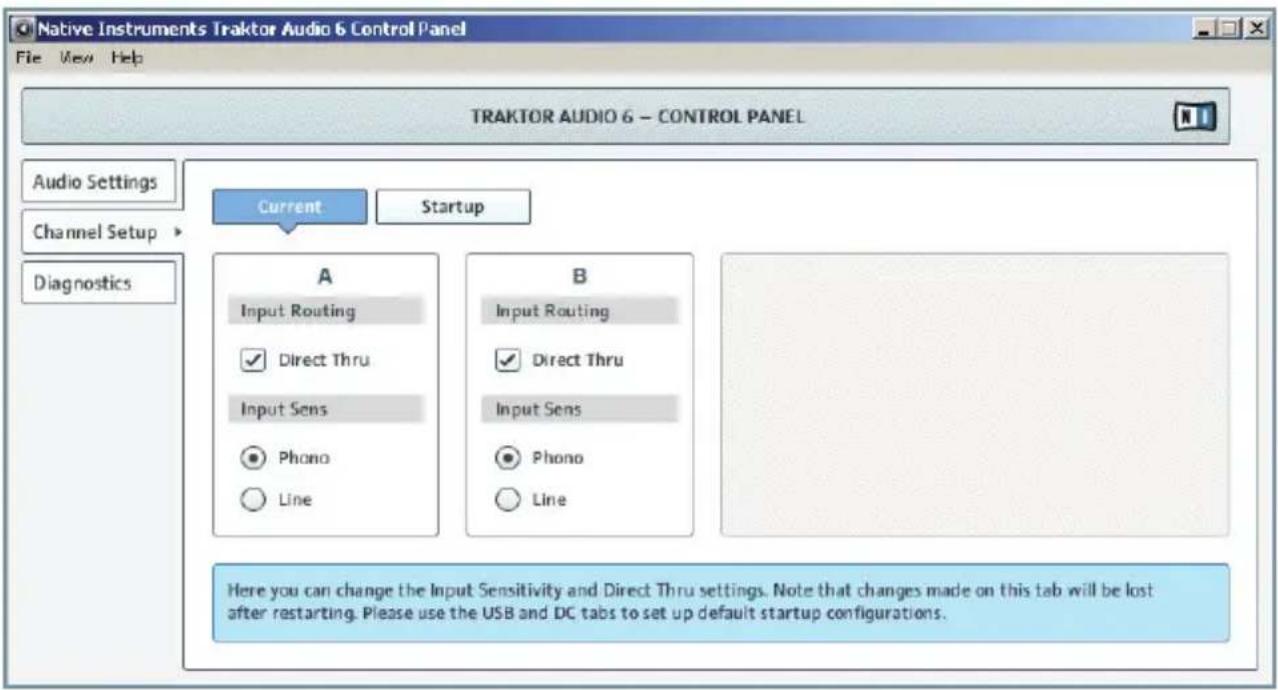
La zone de con guration des ports (A et B) contient deux sections, Input Routing et Input Sens :
- Input Routing :
- Cochez la case Direct Thru si vous souhaitez que le signal court-circuite le traitement interne effectué par votre ordinateur. Cette fonction est prévue pour le mixage analogique, dans lequel vous souhaitez que le signal entrant (p. ex. lorsque vous mixez des vinyles depuis des platines) soit envoyé directement du canal d'entrée vers le canal de sortie du port. Note : lorsque vous utilisez la carte son pour le mixage analogique en mode autonome (sans ordinateur), Direct Thru doit être activé. Veuillez consulter la sous-section « Réglages temporaires et réglages par défaut » ci-dessous pour plus d'informations sur la con guration de la carte son au démarrage. Notez cependant que vous aurez besoin d'une alimentation électrique externe pour faire fonctionner l'interface en mode autonome. Si votre TA6 ne faisait pas partie d'un ensemble logiciel TRAKTOR, vous pouvez acheter l'alimentation électrique séparément sur le magasin en ligne de NI.
- Désactivez l'option Direct Thru pour le mixage numérique (lorsque vous utilisez des vinyles ou CD de Timecode). Le signal doit être envoyé vers votre ordinateur a n que les données du Timecode soient traitées par votre logiciel de DJing.
- Input Sens :
- Sélectionnez Phono lorsque vous connectez une platine vinyle au port (qu'il s'agisse de mixage analogique avec des vinyles standards, ou numérique avec des vinyles de Timecode : les deux ont besoin de la préampli cation phono).
- Sélectionnez Line lorsque vous connectez une platine CD au port (ou tout autre équipement au niveau ligne, tel qu'un synthétiseur, un lecteur mp3, une platine cassette, etc.).
Les deux ports A et B peuvent être utilisés avec l'un des équipements suivants : une platine vinyle, une platine vinyle avec un vinyle de Timecode, une platine CD, une platine CD avec un disque de Timecode, ou encore n'importe quel autre appareil au niveau ligne.

Par défaut, les ports A et B sont réglés sur Phono avec le mode Direct Thru activé pour mixer les signaux analogiques issus de platines vinyles.
Réglages temporaires et réglages par défaut (Current et Startup)
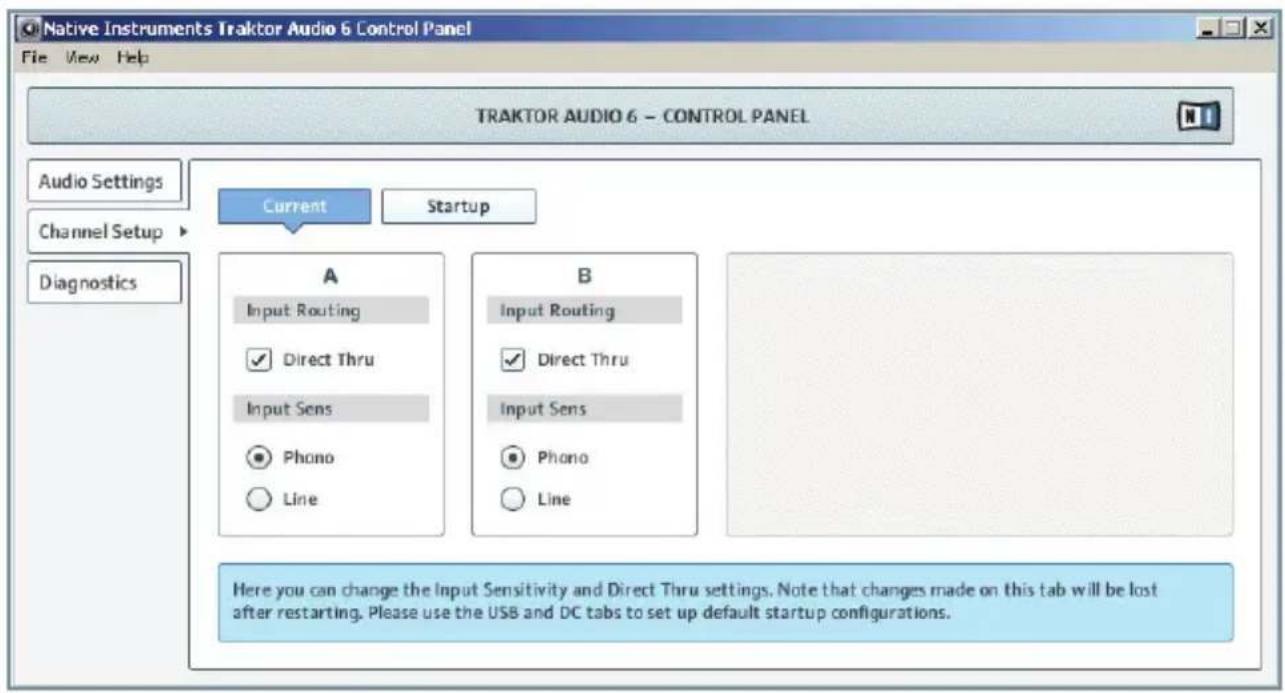
6.5 La configuration des canaux avec l'onglet Current sélectionné.
La page Channel Setup contient deux onglets permettant de configurer les ports de votre TRAKTOR AUDIO 6 : Current et Startup.
- Au démarrage, les réglages de l'onglet Current reflètent ceux de l'onglet Startup (qui contient les réglages par défaut). Vous pouvez modifier temporairement les réglages de l'onglet Current, qui resteront valables tant que l'interface est alimentée.

Lorsque vous utilisez une alimentation électrique externe (cf. également 5.2), les réglages de l'onglet Current ne sont pas affectés si vous débranchez le câble USB.
- L'onglet Startup contient les réglages de ports appliqués par l'interface lorsque vous branchez l'alimentation électrique (cf. également 5.2 pour plus d'informations sur l'alimentation électrique). Pour modifier ces réglages, vous devez d'abord cliquer sur le symbole de verrou dans la boîte de dialogue Click the lock to make changes. Confirmez vos modifications en cliquant sur le bouton Save.

Si votre TRAKTOR AUDIO 6 fait partie d'un ensemble logiciel TRAKTOR, l'interface est livrée avec une alimentation électrique. Si vous avez acheté la TA6 sans TRAKTOR, l'ali-
mentation électrique n'est pas fournie. L'alimentation électrique n'est pas indispensable pour utiliser l'interface audio, elle est uniquement requise pour utiliser la TA6 en mode autonome (cf. exemples dans la section 7.1). Vous pouvez également acheter l'alimentation électrique séparément sur le magasin en ligne de NI.

6.6 La configuration des canaux avec l'onglet Startup sélectionné.

Par défaut, les ports A et B sont réglés sur Phono avec le mode Direct Thru activé pour mixer les signaux analogiques issus de platines vinyles.

Si vous souhaitez utiliser la TRAKTOR AUDIO 6 en mode autonome (sans ordinateur), l'option Direct Thru de l'onglet Settings doit être activée sur les ports voulus afin que les canaux d'entrée soient directement envoyés aux canaux de sortie. Si l'option Direct Thru est désactivée pour un port, vous n'entendrez aucun son en sortie de ce port lorsque vous utiliserez l'interface en mode autonome.
6.1.3 Page Diagnostics

6.7 La page Diagnostics du Control Panel.
La page Diagnostics vous permet de contrôler le fonctionnement et de détecter les erreurs éventuelles de l'interface. Les informations fournies sur cette page intéresseron les utilisateurs chevronnés ; cependant, en cas de problème avec l'interface, jetez toujours un œil à cette page. La page Diagnostics comprend quatre sections : Drop-Out Detection, Connection Monitor, System Performance Test et Information. Les sections suivantes décrivent chacune d'elles en détail.
Section Drop-Out Detection
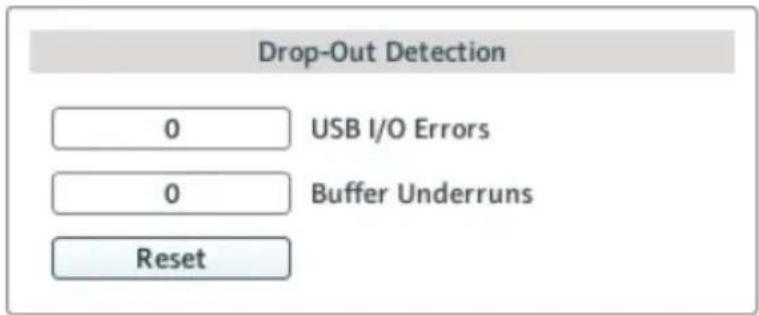
6.8 La section Drop-Out Detection de la page Diagnostics du Control Panel.
La section Drop-Out Detection vous donne des informations sur les erreurs d'entrée/sortie USB et les erreurs de tampon. Elle contient deux affichages et un bouton :
- USB I/O Errors : compte les erreurs d'entrée/sortie USB. Si USB I/O Errors affiche un nombre élevé, votre système est probablement en surcharge.
- Buffer Underruns : les sous-alimentations du tampon surviennent lorsque votre ordinateur n'est pas capable de traiter un tampon audio assez rapidement. La sous-alimentation du tampon peut être causée par des tâches trop nombreuses tournant en arrière-plan, ou encore une utilisation trop intensive du processeur par un logiciel audio. Pour éviter ce problème, augmentez la taille du tampon (paramètre Process Buffer dans la section Audio Processing de la page Audio Settings).
- Reset : un clic sur ce bouton permet de réinitialiser les compteurs d'erreurs.
La section Connection Monitor fournit des informations sur les clients connectés et sur les erreurs de données USB. Elle contient deux affichages et un bouton :
- Number of Clients : affiche le nombre de clients connectés à l'interface. Les différentes applications ASIO sont comptées séparément. Les applications WDM et WASAPI augmentent le décompte d'une unité, quel que soit le nombre d'applications WDM/WASAPI jouant de l'audio.
- USB Data Errors : compte le nombre d'erreurs de données USB. Les erreurs de connexion sur le bus USB peuvent être causées par des câbles trop longs ou de mauvaise qualité, ou encore par des rayonnements de sources extérieures.
- Reset : un clic sur ce bouton permet de réinitialiser les compteurs d'erreurs.
La section System Performance Test permet de contrôler la valeur actuelle de la latence due aux DPC (Deferred Procedure Calls) de votre système Windows. Un Deferred Procedure Call (« appel de procédure différée ») est un mécanisme de Windows permettant aux tâche prioritaires (p. ex. les tâches basiques du système) de retarder les tâches moins prioritaires. Cette latence particulière liée aux DPC ne doit pas être confondue avec la latence globale expliquée à la section 10.1. La section contient deux affichages et deux boutons :
- Current Latency : affiche la valeur actuelle de la latence due aux DPC.
- Maximum Latency : affiche la valeur la plus élevée de la latence due aux DPC depuis la dernière fois que vous avez lancé ou relancé le contrôle.
- Reset : appuyez sur ce bouton pour réinitialiser la valeur Maximum Latency à zéro.
- Start/Stop : appuyez sur ce bouton pour lancer le contrôle de la latence due aux DPC. Une fois le contrôle lancé, le bouton se change en bouton Stop.
Section Information

6.11 La section Information de la page Diagnostics du Control Panel.
La section Information affiche des informations sur le pilote et le microprogramme (firmware) et vous donne accès à l'Audio Troubleshooting Guide. Cette section contient deux affichages et un bouton :
- Driver Version : indique le numéro de version du pilote actuellement installé.
- Firmware Version : indique le numéro de version du microprogramme (firmware) actuellement installé.
- Troubleshooting Guide : Cliquez sur Show pour ouvrir l'Audio Troubleshooting Guide.
6.2 Configuration avancée sur Mac OS X
Sur Mac OS X, des boîtes de dialogue distinctes permettent de configurer d'une part les réglages de ports et d'autre part les réglages audio et MIDI de la TRAKTOR AUDIO 6 :
- La configuration des canaux s'effectue via le logiciel Control Panel (Applications > Native Instruments > TRAKTOR AUDIO 6 Driver > TRAKTOR AUDIO 6 Control Panel). Poursuivez avec la section 6.2.1.
- Les réglages audio et MIDI avancés s'effectuent via l'outil Configuration audio et MIDI de Mac OS X, situé dans le dossier Applications > Utilitaires. Poursuivez avec le chapitre 6.2.2.

Si vous rencontrez des problèmes avec votre configuration, veuillez consulter l'Audic Troubleshooting Guide, situé dans le dossier Documentation du logiciel.
6.2.1 Channel Setup (configuration des ports sur Mac OS X)
La page Channel Setup du logiciel Control Panel vous permet de configurer les ports A et B de votre TRAKTOR AUDIO 6. Vous pouvez choisir ici si chaque port doit amplifier un signal phono (Phono) ou ligne (Line) et si le signal entrant doit ou non court-circuiter le traitement interne de votre ordinateur (Direct Thru) et être directement transmis aux canaux de sortie. En outre, vous pouvez choisir de modifier une configuration temporaire (Current) ou la configuration par défaut (Startup) pour les ports. Pour ouvrir le Control Panel, allez dans Applications > Native Instruments > TRAKTOR AUDIO 6 Driver > TRAKTOR AUDIO 6 Control Panel.
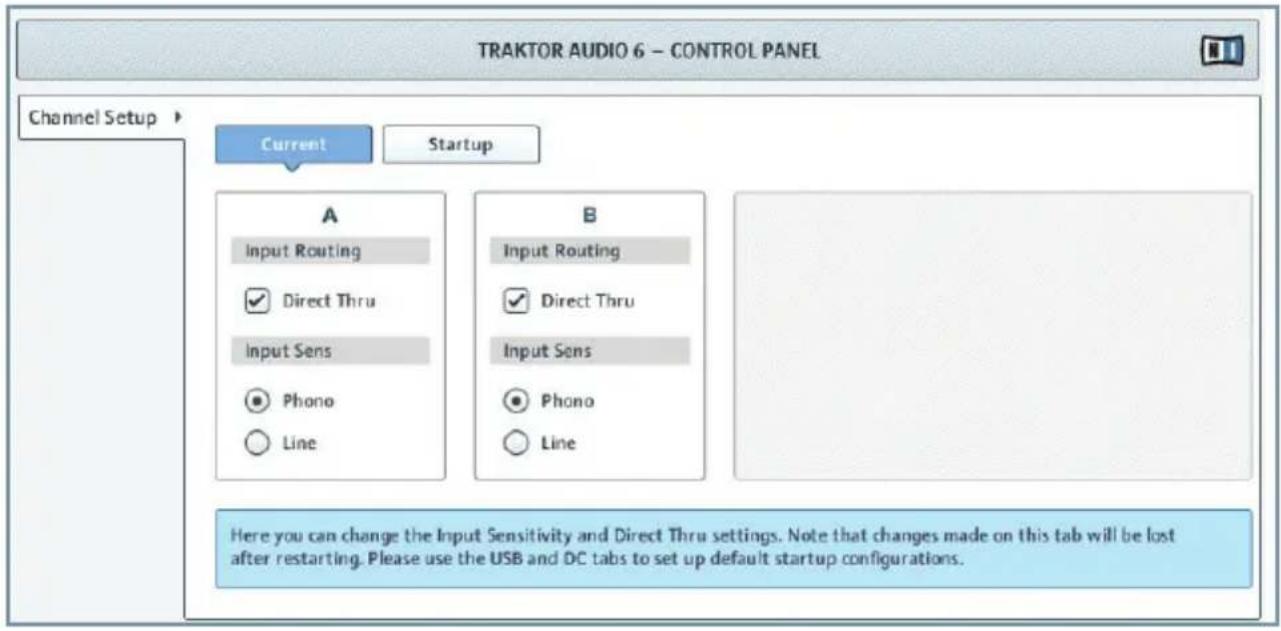
6.12 Le Control Panel sur Mac OS X.
Options des ports
La zone de configuration des ports (A et B) contient deux sections, Input Routing et Input Sens :
- Input Routing :
- Cochez la case Direct Thru si vous souhaitez que le signal court-circuite le traitement interne effectué par votre ordinateur. Cette fonction est prévue pour le mixage analogique, dans lequel vous souhaitez que le signal entrant (p. ex. lorsque vous mixez des vinyles depuis des platines) soit envoyé directement du canal d'entrée vers le canal de sortie du port. Lorsque vous utilisez la carte son pour le mixage analogique en mode autonome (sans ordinateur), Direct Thru doit être activé. Veuillez consulter la sous-section « Réglages temporaires et réglages par défaut » ci-dessous pour plus d'informations sur la configuration de la carte son au démarrage. Notez cependant que vous aurez besoin d'une alimentation électrique externe pour faire fonctionner l'interface en mode autonome. Si votre TA6 ne faisait pas partie d'un ensemble logiciel TRAKTOR, vous pouvez acheter l'alimentation électrique séparément sur le magasin en ligne de NI.
- Désactivez l'option Direct Thru pour le mixage numérique (lorsque vous utilisez des vinyles ou CD de Timecode). Le signal doit être envoyé vers votre ordinateur afin que les données du Timecode soient traitées par votre logiciel de DJing.
- Input Sens :
- Sélectionnez Phono lorsque vous connectez une platine vinyle au port (qu'il s'agisse de mixage analogique avec des vinyles standards, ou numérique avec des vinyles de Timecode : les deux ont besoin de la préamplification phono).
- Sélectionnez Line lorsque vous connectez une platine CD au port (ou tout autre équipement au niveau ligne, tel qu'un synthétiseur, un lecteur mp3, une platine cassette, etc.).
Les deux ports A et B peuvent être utilisés avec l'un des équipements suivants : une platine vinyle, une platine vinyle avec un vinyle de Timecode, une platine CD, une platine CD avec un disque de Timecode, ou encore n'importe quel autre appareil au niveau ligne.

Par défaut, les ports A et B sont réglés sur Phono avec le mode Direct Thru activé pour mixer les signaux analogiques issus de platines vinyles.
Réglages temporaires et réglages par défaut (Current et Startup)

6.13 La configuration des canaux avec l'onglet Current sélectionné.
La page Channel Setup contient deux onglets permettant de configurer les ports de votre TRAKTOR AUDIO 6 : Current et Startup.
- Au démarrage, les réglages de l'onglet Current reflètent ceux de l'onglet Startup (qui contient les réglages par défaut). Vous pouvez modifier temporairement ces réglages, qui resteront valables jusqu'à ce que vous débranchiez l'alimentation électrique de l'interface.

Lorsque vous utilisez une alimentation électrique externe (cf. également 5.2), les réglages de l'onglet Current ne sont pas affectés si vous débranchez le câble USB.
- L'onglet Startup contient les réglages de ports appliqués par l'interface lorsque vous branchez l'alimentation électrique (cf. également 5.2 pour plus d'informations sur l'alimentation électrique). Pour modifier ces réglages, vous devez d'abord cliquer sur le symbole de verrou dans la boîte de dialogue Click the lock to make changes. Confirmez vos modifications en cliquant sur le bouton Save.
Si votre TRAKTOR AUDIO 6 fait partie d'un ensemble logiciel TRAKTOR, l'interface est livrée avec une alimentation électrique. Si vous avez acheté la TA6 sans TRAKTOR, l'alimentation électrique n'est pas fournie. L'alimentation électrique n'est pas indispensable pour utiliser l'interface audio, elle est uniquement requise pour utiliser la TA6 en mode autonome (cf. exemples dans la section 7.1). Vous pouvez également acheter l'alimentation électrique séparément sur le magasin en ligne de NI.
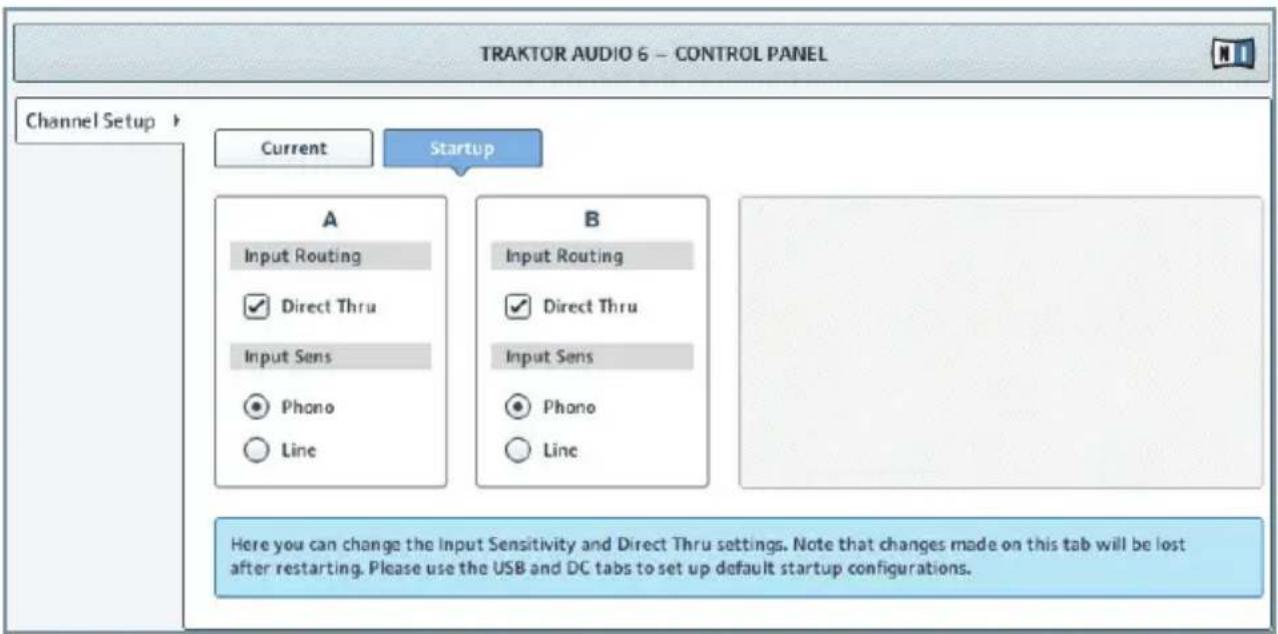
6.14 La configuration des canaux avec l'onglet Startup sélectionné.
Par défaut, les ports A et B sont réglés sur Phono avec le mode Direct Thru activé pour mixer les signaux analogiques issus de platines vinyles.
Si vous souhaitez utiliser la TRAKTOR AUDIO 6 en mode autonome (sans ordinateur), l'option Direct Thru de l'onglet Settings doit être activée sur les ports voulus afin que les canaux d'entrée soient directement envoyés aux canaux de sortie. Si l'option Direct Thru est désactivée pour un port, vous n'entendrez aucun son en sortie de ce port lorsque vous utiliserez l'interface en mode autonome.
6.2.2 Configuration audio
Pour ouvrir Configuration audio et MIDI :
▶ Allez dans Applications > Utilitaires > Configuration audio et MIDI.
→ L'utilitaire Configuration audio et MIDI s'ouvre dans une fenêtre intitulée Périphériques audio.
La moitié gauche de la fenêtre affiche les diverses entrées et sorties matérielles comme logi-
cielles installées sur l'ordinateur. Si ce n'est déjà fait, cliquez sur Traktor Audio 6 pour utiliser l'interface TRAKTOR AUDIO 6.
Panneau Entrée
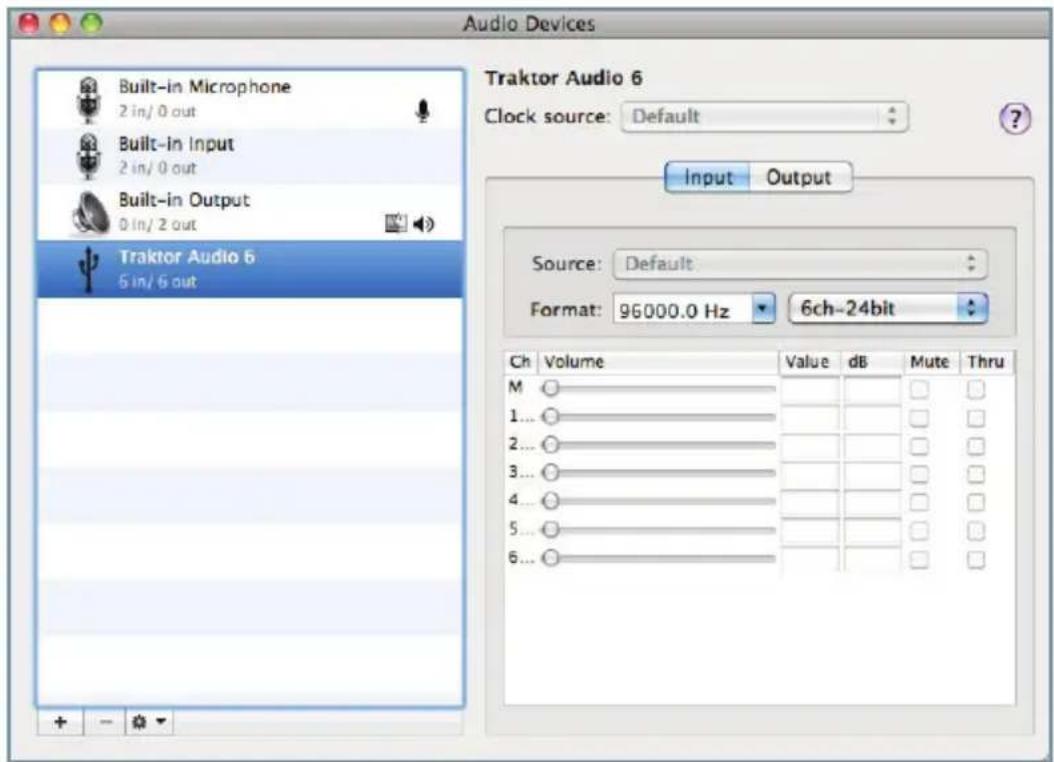
6.15 La panneau Entrée de l'utilitaire Configuration audio et MIDI sur Mac OS X.
Le panneau Entrée de Configuration audio et MIDI vous permet de choisir une valeur de taux d'échantillonnage. Ce réglage s'effectue via le menu déroulant Format.
- Format : choisissez un taux d'échantillonnage compatible avec votre application musicale et adapté à la puissance de votre ordinateur. Un taux d'échantillonnage plus élevé améliore la qualité audio mais nécessite plus de puissance CPU.

Le taux d'échantillonnage définit le nombre d'échantillons lus/enregistrés par seconde de son. Un taux d'échantillonnage plus élevé offre une meilleure qualité audio ; toutefois, 44100 Hz (utilisé pour les CD audio) est un réglage classique qui est parfaitement suffisant dans la plupart des situations. Si la destination finale de votre production est un CD, utilisez ce réglage ou l'un de ses multiples (88200 Hz). Pour info : les enregistreurs DAT et les DVD (films) utilisent un taux d'échantillonnage de 48000 Hz. Les valeurs à partir de 96000 Hz sont typiques des enregistrements audio sur DVD, HD DVD et Blu-ray. Ayez toujours en tête qu'un taux d'échantillonnage plus élevé appelle une consommation accrue de ressources CPU.
Panneau Sortie
Le panneau Sortie vous permet de modifier la configuration des enceintes via le bouton Configurer les haut-parleurs. Veuillez consulter la documentation de Mac OS X pour plus d'informations à ce sujet.
7 Utiliser la TRAKTOR AUDIO 6 (exemples de scénarios)
Ce chapitre présente différents scénarios d'utilisation de la TRAKTOR AUDIO 6. Bien que nous ne puissions pas mentionner ici toutes les configurations possibles, les exemples fournis sont suffisamment généraux pour que vous puissiez les appliquer dans votre cas particulier.
Assurez-vous que les composants logiciels de la TRAKTOR AUDIO 6 sont correctement installés et que l'interface est connectée à votre ordinateur tel que décrit au chapitre .3 Vérifiez également que l'interface audio est configurée comme périphérique audio de sortie par défaut (cf. chapitre 4) avant d'étudier les scénarios qui suivent.
7.1 Configurations de DJing analogique
Dans cette section, vous trouverez les instructions vous permettant de configurer la TRAKTOR AUDIO 6 pour une utilisation de DJing analogique avec une platine vinyle ou CD.
7.1.1 Connecter une platine vinyle pour le DJing analogique
L'exemple cité montre comment utiliser la TA6 en mode autonome (autrement dit sans ordinateur). Pour fonctionner en mode autonome, l'interface doit être alimentée par une alimentation électrique externe. Si votre TA6 ne faisait pas partie d'un ensemble logiciel TRAKTOR, vous pouvez acheter l'alimentation électrique séparément sur le magasin en ligne de NI. Notez cependant que les configurations de cette section fonctionnent également lorsque l'interface est alimentée via le port USB.

flowchart
graph LR
    A["CD"] -->|AUDIO| B["TRAKTOR"]
    B --> C["TRAKTOR AUDIO"]
    C --> D["Digital Audio"]
    D --> E["Digital Audio"]
7.1 La TRAKTOR AUDIO 6 dans une configuration de DJing analogique avec une platine vinyle et une console de mixage.
L'exemple de cette section montre comment utiliser la carte son pour le DJing analogique en mode autonome (sans utiliser d'ordinateur). Notez cependant que les ports correspondants doivent être réglés sur Phono et Direct Thru dans l'onglet Startup de la page Channel Setup du Control Panel afin que le mode autonome fonctionne tel que souhaité. Pour d'informations sur la configuration des ports, veuillez lire la section 6.1.2 / 6.2.1.

Notez que vous pouvez combiner les DJing analogique et numérique en une seule config – autrement dit, mixer la musique provenant d'une platine vinyle sur un port avec celle provenant de votre ordinateur sur un autre port. Pour plus d'informations sur la configuration des ports, veuillez lire la section 6.1.2 / 6.2.1.
Pour utiliser la TRAKTOR AUDIO 6 dans une configuration de DJing analogique avec une platine vinyle et une console de mixage :
- Connectez le canal OUT d'un des ports du panneau arrière de la TA6 à l'une des entrées Line/CD de votre console de mixage. Utilisez pour cela un câble RCA (cinch) stéréo.
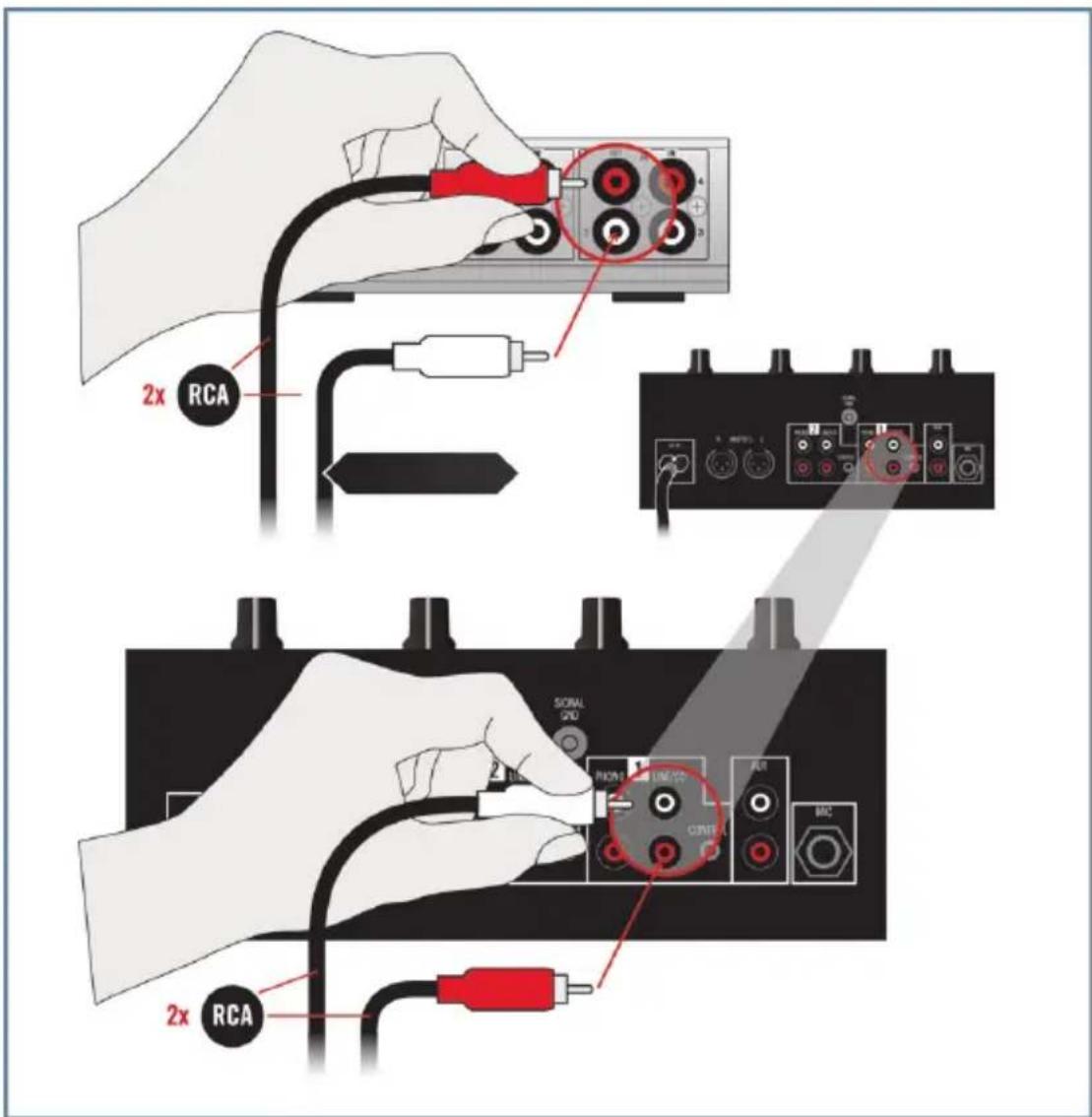
-
Sur votre console de mixage, réglez le volume du canal au minimum.
-
Connectez le canal IN du même port de la TA6 à votre platine vinyle via un câble RCA (cinch) stéréo.
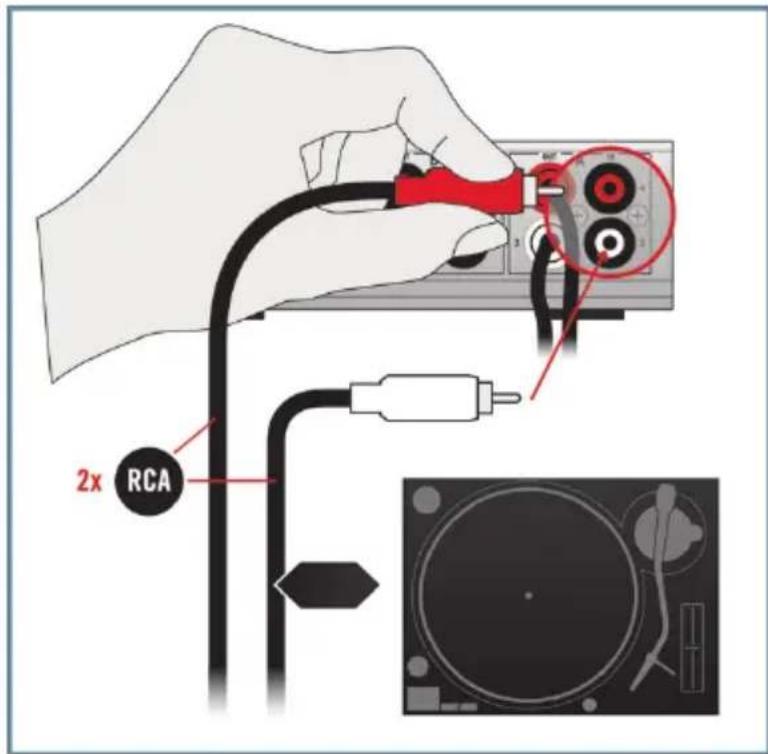
- Attachez le câble de masse de votre platine vinyle au connecteur de masse de votre console de mixage (ou bien à celui situé sur le panneau arrière de la TA6).
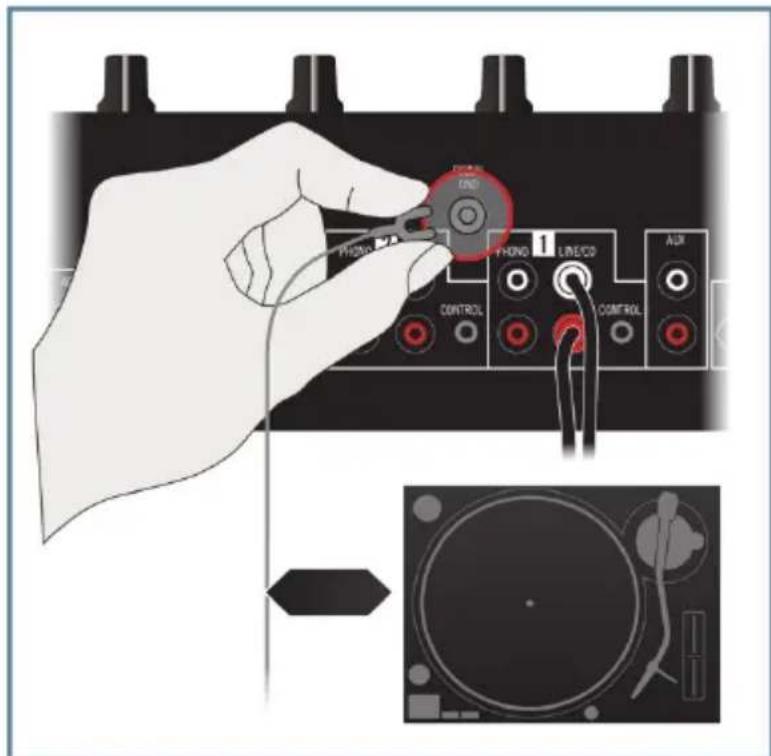
- Assurez-vous que le port choisi sur la TA6 est réglé sur PHONO et THRU (observer les diodes sur le panneau supérieur de l'interface). La configuration des ports s'effectue dans le logiciel Control Panel, la TA6 étant connectée à votre ordinateur. Pour plus d'informations sur la configuration des ports, veuillez lire la section 6.1.2 / 6.2.1.
- Lancez la lecture d'un vinyle sur votre platine.
- Augmentez progressivement le volume du canal correspondant sur votre console de mixage jusqu'à atteindre un niveau d'écoute satisfaisant.
7.1.2 Connecter une platine CD pour le DJing analogique
L'exemple cité montre comment utiliser la TA6 en mode autonome (autrement dit sans ordinateur). Pour fonctionner en mode autonome, l'interface doit être alimentée par une alimentation électrique externe. Si votre TA6 ne faisait pas partie d'un ensemble logiciel TRAKTOR, vous pouvez acheter l'alimentation électrique séparément sur le magasin en ligne de NI. Notez cependant que les configurations de cette section fonctionnent également lorsque l'interface est alimentée via le port USB.

flowchart
graph LR
    A["Audio"] --> B["TRAKTOR"]
    B --> C["TRAKTOR/ASOS"]
    C --> D["Audio"]
    D --> E["Output Stage"]
7.2 La TRAKTOR AUDIO 6 dans une configuration de DJing analogique avec une platine CD et une console de mixage.
L'exemple de cette section montre comment utiliser la carte son pour le DJing analogique en mode autonome (sans utiliser d'ordinateur). Notez cependant que les ports correspondants doivent être réglés sur Line et Direct Thru dans l'onglet Startup de la page Channel Setup du Control Panel afin que le mode autonome fonctionne tel que souhaité. Pour d'informations sur la configuration des ports, veuillez lire la section 6.1.2 / 6.2.1.
Notez que vous pouvez combiner les DJing analogique et numérique en une seule config – autrement dit, mixer la musique provenant d'une platine CD sur un port avec celle provenant de votre ordinateur sur un autre port. Pour plus d'informations sur la configuration des ports, veuillez lire la section 6.1.2 / 6.2.1.
Pour utiliser la TRAKTOR AUDIO 6 dans une configuration de DJing analogique avec une platine CD et une console de mixage :
- Connectez le canal OUT d'un des ports du panneau arrière de la TA6 à l'une des entrées Line/CD de votre console de mixage. Utilisez pour cela un câble RCA (cinch) stéréo.

-
Sur votre console de mixage, réglez le volume du canal au minimum.
-
Connectez le canal IN du même port de la TA6 à votre platine CD via un câble RCA (cinch) stéréo.

- Assurez-vous que le port choisi sur la TA6 est réglé sur LINE et THRU (observer les diodes sur le panneau supérieur de l'interface). La configuration des ports s'effectue dans le logiciel Control Panel, la TA6 étant connectée à votre ordinateur. Pour plus d'informations sur la configuration des ports, veuillez lire la section 6.1.2 / 6.2.1.

-
Lancez la lecture d'un CD sur votre platine.
-
Augmentez progressivement le volume du canal correspondant sur votre console de mixage jusqu'à atteindre un niveau d'écoute satisfaisant.
7.2 Configurations de DJing numérique
7.2.1 Configurer la TRAKTOR AUDIO 6 pour le mixage interne

flowchart
graph TD
    A["Speaker"] -->|AUDIO| B["Laptop"]
    C["Speaker"] -->|AUDIO| B["Laptop"]
    D["Taktor Audio"] -->|USB| B["Laptop"]
    E["Headphones"] -->|AUDIO| B["Laptop"]
    B -->|AUDIO| F["Ground"]
7.3 La TRAKTOR AUDIO 6 dans une configuration de DJing numérique avec un logiciel de DJing et un mixage interne.

Assurez-vous que les composants logiciels de la TRAKTOR AUDIO 6 sont correctement installés et que l'interface est connectée à votre ordinateur tel que décrit au chapitre .3 Vérifiez également que l'interface audio est configurée comme périphérique audio sortie par défaut (cf. chapitre 4) avant d'étudier les scénarios qui suivent.
Pour utiliser la TRAKTOR AUDIO 6 dans une configuration de DJing numérique avec un logiciel de DJing et un mixage interne :
- Branchez la fiche jack TRS 6,35 mm de votre casque dans la prise MAIN située sur le panneau avant de la TA6. Tournez le contrôle du volume casque (VOLUME) à fond dans le sens anti-horaire pour régler le volume au minimum.

-
Réglez le volume de vos enceintes actives / de votre amplificateur stéréo au minimum.
-
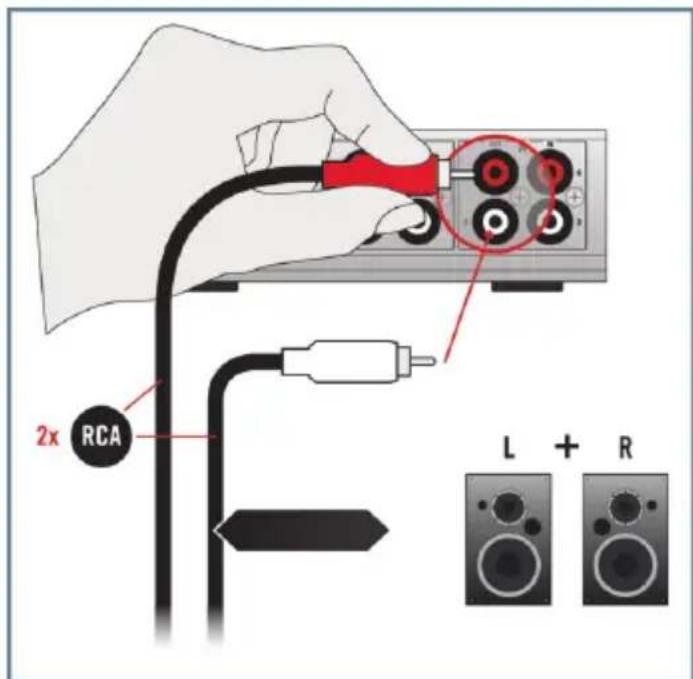
Connectez le canal OUT du port souhaité sur le panneau arrière de la TA6 (le port sur lequel votre logiciel de DJing envoie l'audio) à vos enceintes actives / à votre amplificateur stéréo. Utilisez pour cela un câble RCA (cinch) stéréo. Au cas où vos enceintes actives disposent de prises jack 6,35 mm ou XLR, utilisez un adaptateur RCA pour les connecter à la TA6.
-
Lancez la lecture d'une piste dans votre logiciel de DJing.
-
Augmentez progressivement le volume sur vos enceintes actives / sur votre amplificateur stéréo jusqu'à atteindre un niveau d'écoute satisfaisant.

Pour plus d'informations sur la configuration de votre logiciel de DJing, veuill référer à la documentation du logiciel en question.
7.2.2 Configurer la TRAKTOR AUDIO 6 pour le mixage externe

flowchart
graph TD
    A["Speaker"] -->|AUDIO| B["Traktor Rued's"]
    B --> C["Audio"]
    C --> D["Traktor"]
    D --> E["Headphones"]
    F["Laptop"] -->|USB| C
    G["Speaker"] -->|AUDIO| D
    H["Traktor"] -->|AUDIO| D
    I["Headphones"] -->|AUDIO| D
7.4 La TRAKTOR AUDIO 6 dans une configuration de DJing numérique avec un logiciel de DJing et une co-mixage externe.

Assurez-vous que les composants logiciels de la TRAKTOR AUDIO 6 sont correctement installés et que l'interface est connectée à votre ordinateur tel que décrit au chapitre .3
Vérifiez également que l'interface audio est configurée comme périphérique audio sortie par défaut (cf. chapitre 4) avant d'étudier les scénarios qui suivent.
Pour utiliser la TRAKTOR AUDIO 6 dans une configuration de DJing numérique avec un logiciel de DJing et une console de mixage externe :
-
Réglez le volume de tous les canaux de votre console de mixage ainsi que celui de la sortie casque au minimum.
-
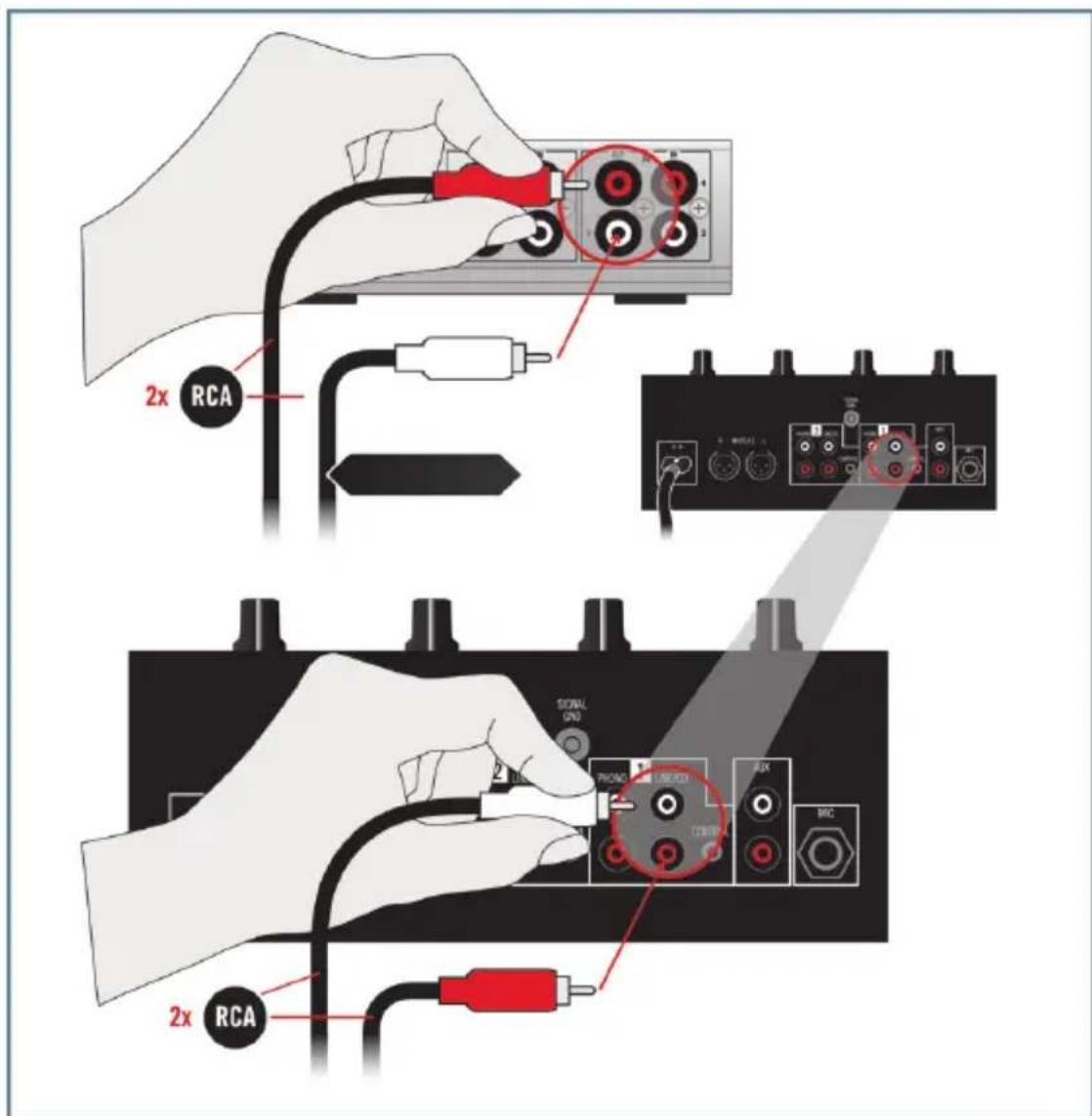
Connectez le canal OUT d'un des ports du panneau arrière de la TA6 à l'une des entrées Line/CD de votre console de mixage. Utilisez pour cela un câble RCA (cinch) stéréo. Vérifiez que le canal choisi sur la TA6 est assigné a un canal de sortie dans votre logiciel de DJing.
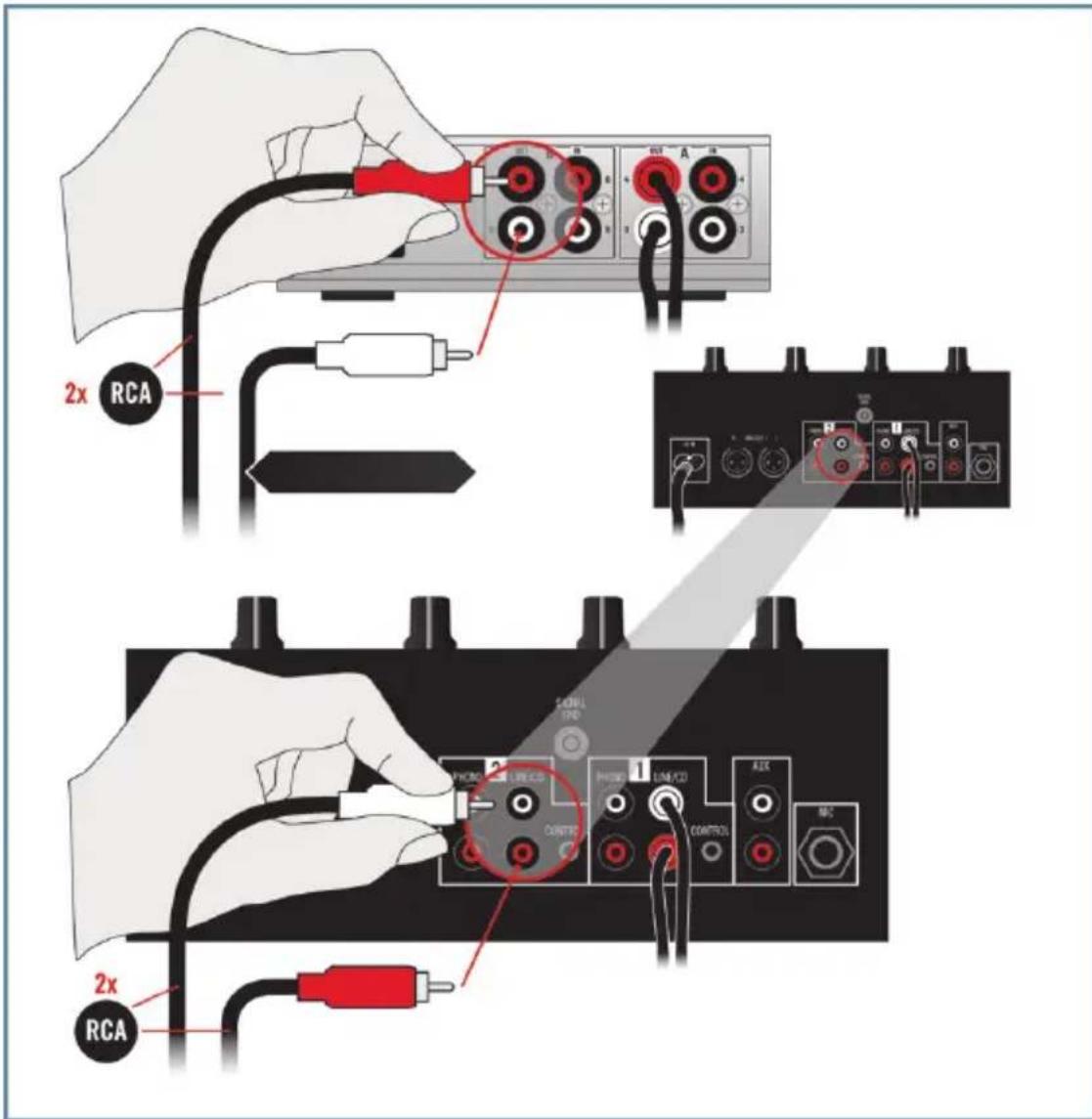
- Connectez le canal OUT du second port de la TA6 à une autre entrée Line/CD de votre console de mixage. Vérifiez que le canal choisi sur la TA6 est assigné a un canal de sortie dans votre logiciel de DJing.
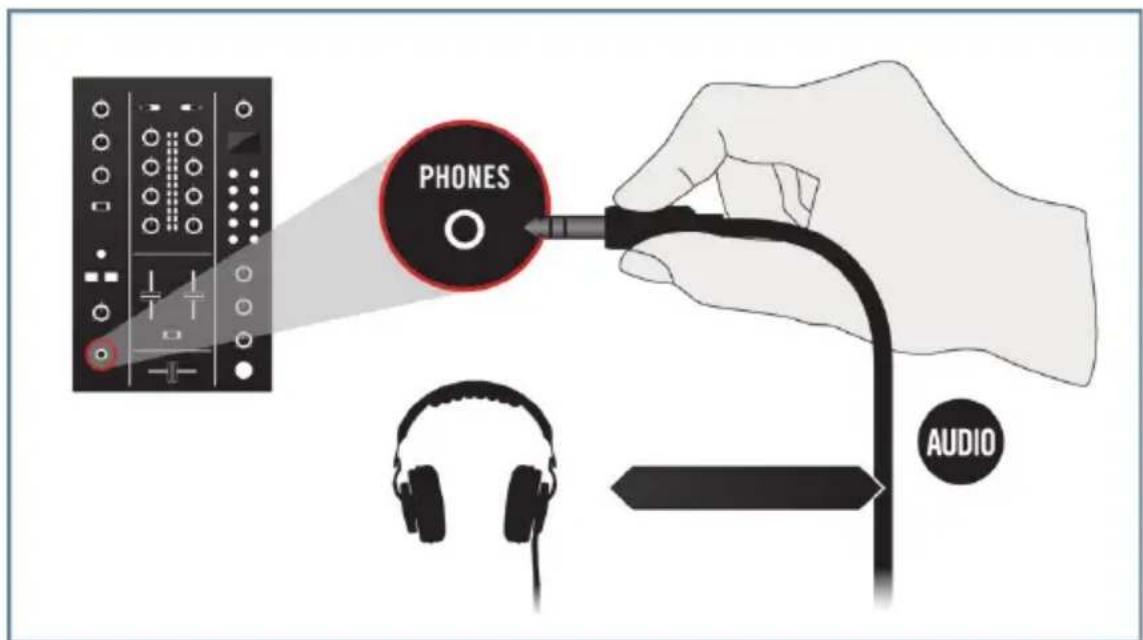
- Connectez votre casque à la prise casque de votre console de mixage.

- Connectez les sorties principales de votre console de mixage à vos enceintes actives / à votre amplificateur stéréo.
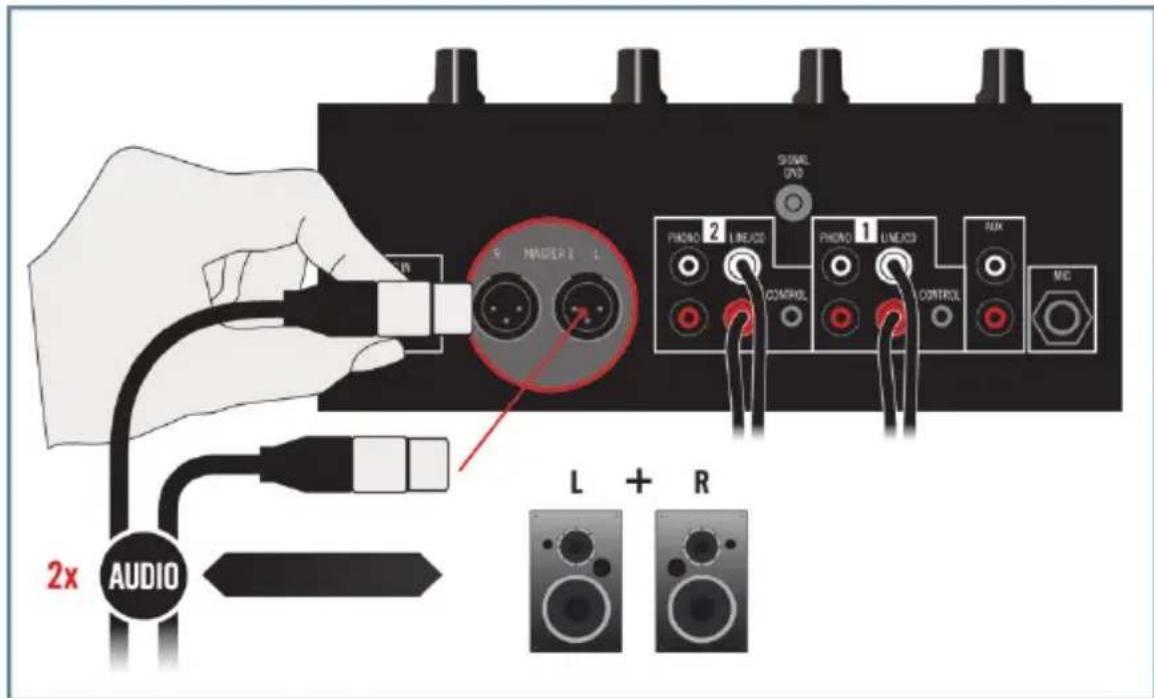
-
Lancez la lecture d'une piste dans votre logiciel de DJing.
-
Augmentez progressivement le volume du canal et celui du casque sur votre console de mixage jusqu'à atteindre un niveau d'écoute satisfaisant.

Pour plus d'informations sur la configuration de votre logiciel de DJing, veuillez référer à la documentation du logiciel en question.
7.2.3 Connecter des platines vinyles pour mixer avec des vinyles de Timecode
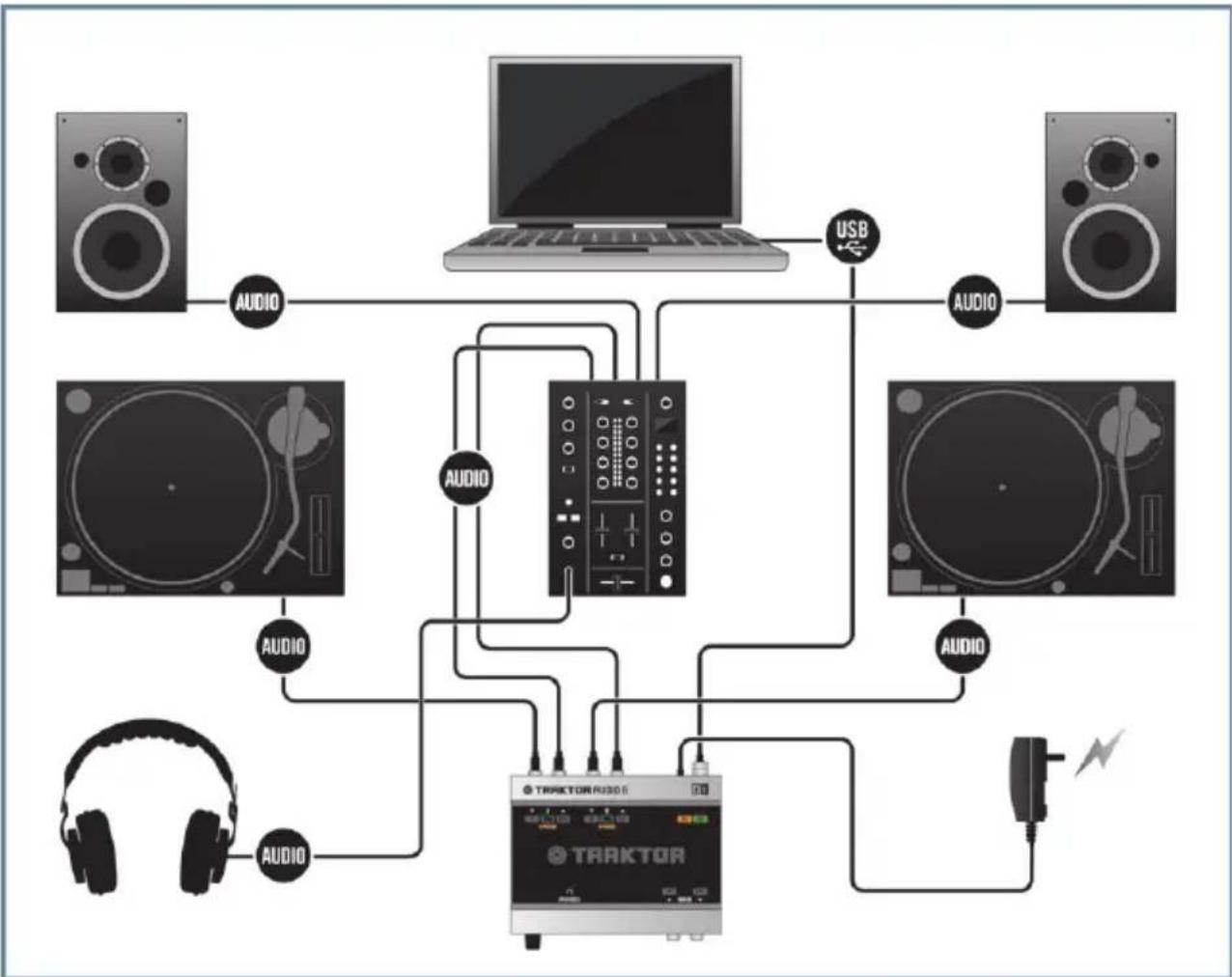
flowchart
graph TD
    A["Speaker 1"] -->|AUDIO| B["Central Audio System"]
    C["Speaker 2"] -->|AUDIO| B
    D["Speaker 3"] -->|AUDIO| B
    E["Speaker 4"] -->|AUDIO| B
    F["Speaker 5"] -->|AUDIO| B
    G["Speaker 6"] -->|AUDIO| B
    H["Speaker 7"] -->|AUDIO| B
    I["Speaker 8"] -->|AUDIO| B
    J["Speaker 9"] -->|AUDIO| B
    K["Speaker 10"] -->|AUDIO| B
    L["Speaker 11"] -->|AUDIO| B
    M["Speaker 12"] -->|AUDIO| B
    N["TRAKTOR Audio System"] --> O["USB"]
    P["Power Supply"] --> Q["Ground"]
7.5 La TRAKTOR AUDIO 6 dans une configuration de DJing numérique avec un logiciel de DJing, des platines vinyles lisant des vinyles de Timecode et une console de mixage externe.
! Assurez-vous que les composants logiciels de la TRAKTOR AUDIO 6 sont correctement installés et que l'interface est connectée à votre ordinateur tel que décrit au chapitre .3 Vérifiez également que l'interface audio est configurée comme périphérique audio sortie par défaut (cf. chapitre 4) avant d'étudier les scénarios qui suivent.
L'alimentation électrique n'est pas indispensable pour utiliser l'interface audio, elle est uniquement requise pour utiliser la TA6 en mode autonome (sans ordinateur).
Pour utiliser la TRAKTOR AUDIO 6 dans une configuration de DJing numérique avec un logiciel de DJing, des platines vinyles lisant des vinyles de Timecode et une console de mixage externe :
-
Réglez le volume de tous les canaux de votre console de mixage ainsi que celui de la sortie casque au minimum.
-
Connectez le canal OUT d'un des ports du panneau arrière de la TA6 à l'une des entrées Line/CD de votre console de mixage. Utilisez pour cela un câble RCA (cinch) stéréo.

- Connectez le canal IN du même port de la TA6 à la première platine via un câble RCA (cinch) stéréo.

- Attachez le câble de masse de la première platine vinyle au connecteur de masse de votre console de mixage (ou bien à celui situé sur le panneau arrière de la TA6).

- Connectez le canal OUT du second port de la TA6 à une autre entrée Line/CD de votre console de mixage.
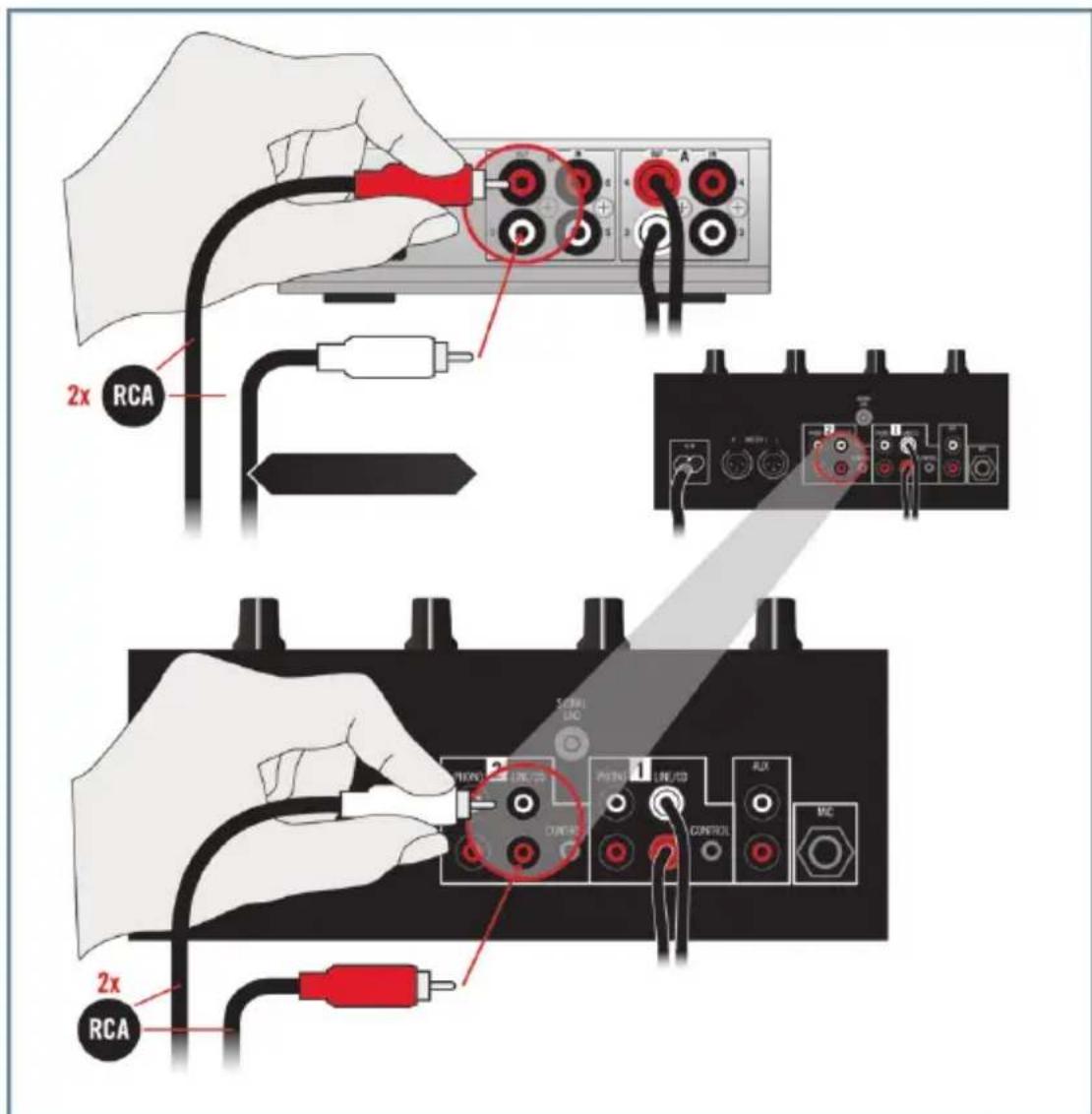
- Connectez le canal IN de ce second port de la TA6 à votre seconde platine vinyle via un câble RCA (cinch) stéréo.

- Attachez le câble de masse de la seconde platine vinyle au connecteur de masse de votre console de mixage (ou bien à celui situé sur le panneau arrière de la TA6).
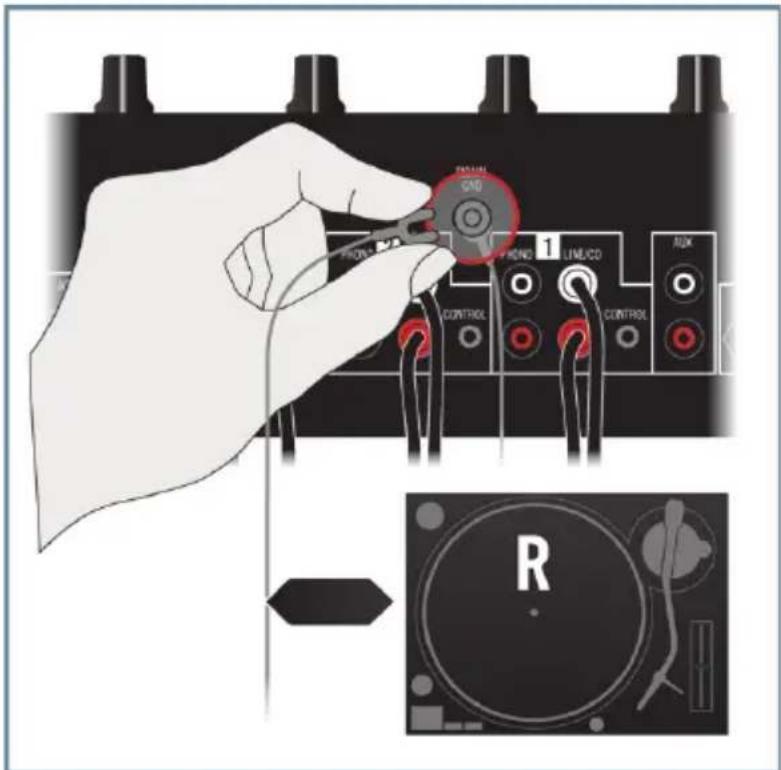
- Vérifiez que les ports choisis sur la TA6 sont réglés sur PHONO et que leur mode THRU est désactivé (observer les diodes sur le panneau supérieur de l'interface). Pour configurer les ports, utilisez le logiciel Control Panel, installé lors de la procédure d'installation décrite à la section 3.2. Pour savoir comment ouvrir le Control Panel et configurer les ports, veuillez consulter la section 6.1.2 / 6.2.1.
- Connectez votre casque à la prise casque de votre console de mixage.
- Connectez les sorties principales de votre console de mixage à vos enceintes actives / à votre amplificateur stéréo.

-
Lancez la lecture d'une piste dans votre logiciel de DJing via le contrôle au Timecode depuis votre platine vinyle.
-
Augmentez progressivement le volume des canaux et du casque sur votre console de mixage jusqu'à atteindre un niveau d'écoute satisfaisant.
Vérifiez que les canaux de sortie choisis sur la TA6 sont assignés aux bons canaux de sortie dans votre logiciel de DJing. Pour plus d'informations sur la configuration de votre logiciel de DJing, veuillez vous référer à la documentation du logiciel en question.
7.2.4 Connecter des platines CD pour mixer avec des CD de Timecode
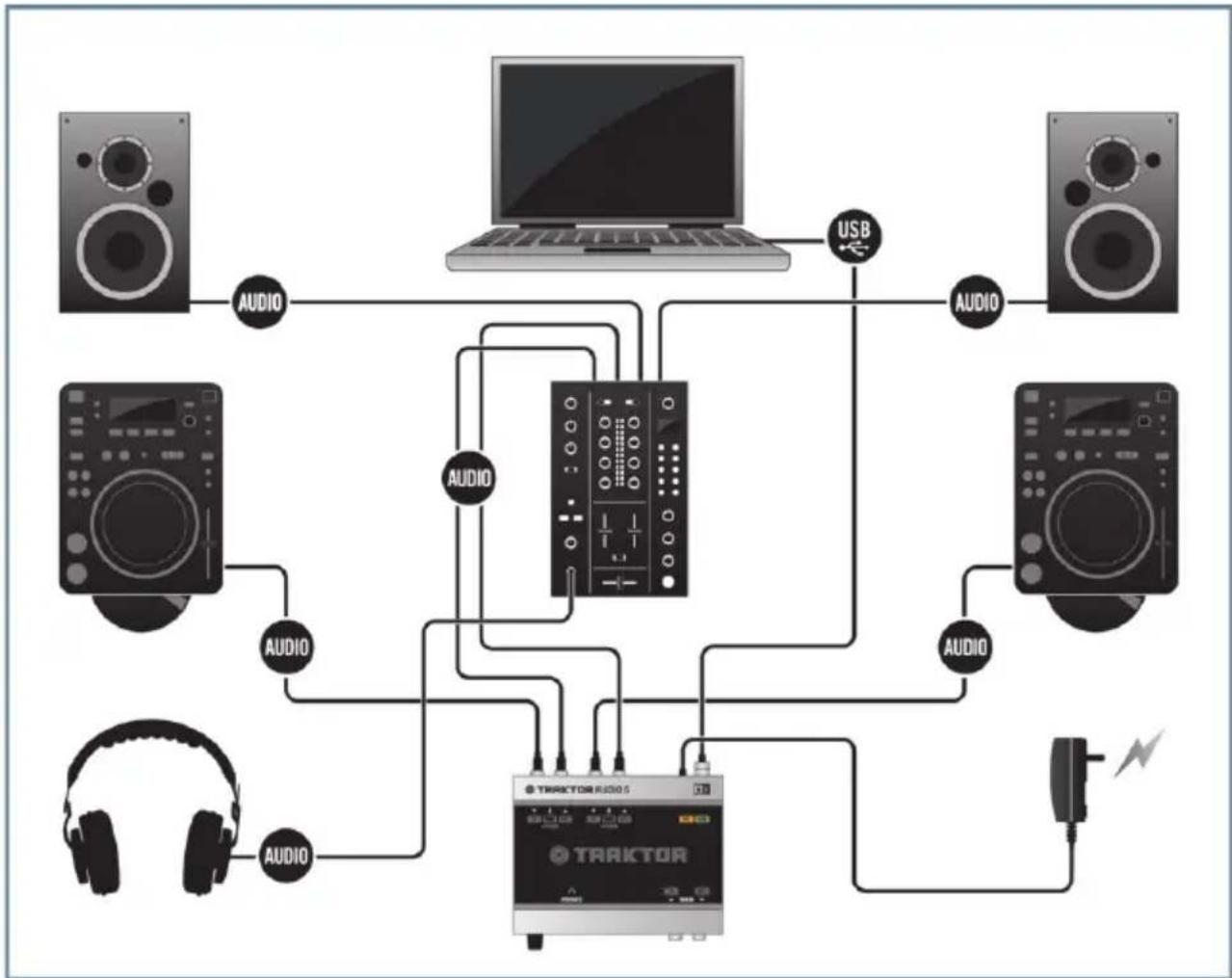
7.6 La TRAKTOR AUDIO 6 dans une configuration de DJing numérique avec un logiciel de DJing, des platines CD lisant des CD de Timecode et une console de mixage externe.
! Assurez-vous que les composants logiciels de la TRAKTOR AUDIO 6 sont correctement installés et que l'interface est connectée à votre ordinateur tel que décrit au chapitre .3 Vérifiez également que l'interface audio est configurée comme périphérique audio de sortie par défaut (cf. chapitre 4) avant d'étudier les scénarios qui suivent.
L'alimentation électrique n'est pas indispensable pour utiliser l'interface audio, elle est uniquement requise pour utiliser la TA6 en mode autonome (sans ordinateur).
Pour utiliser la TRAKTOR AUDIO 6 dans une configuration de DJing numérique avec un logiciel de DJing, des platines CD lisant des CD de Timecode et une console de mixage externe :
-
Réglez le volume de tous les canaux de votre console de mixage ainsi que celui de la sortie casque au minimum.
-
Connectez le canal OUT d'un des ports du panneau arrière de la TA6 à l'une des entrées Line/CD de votre console de mixage. Utilisez pour cela un câble RCA (cinch) stéréo.
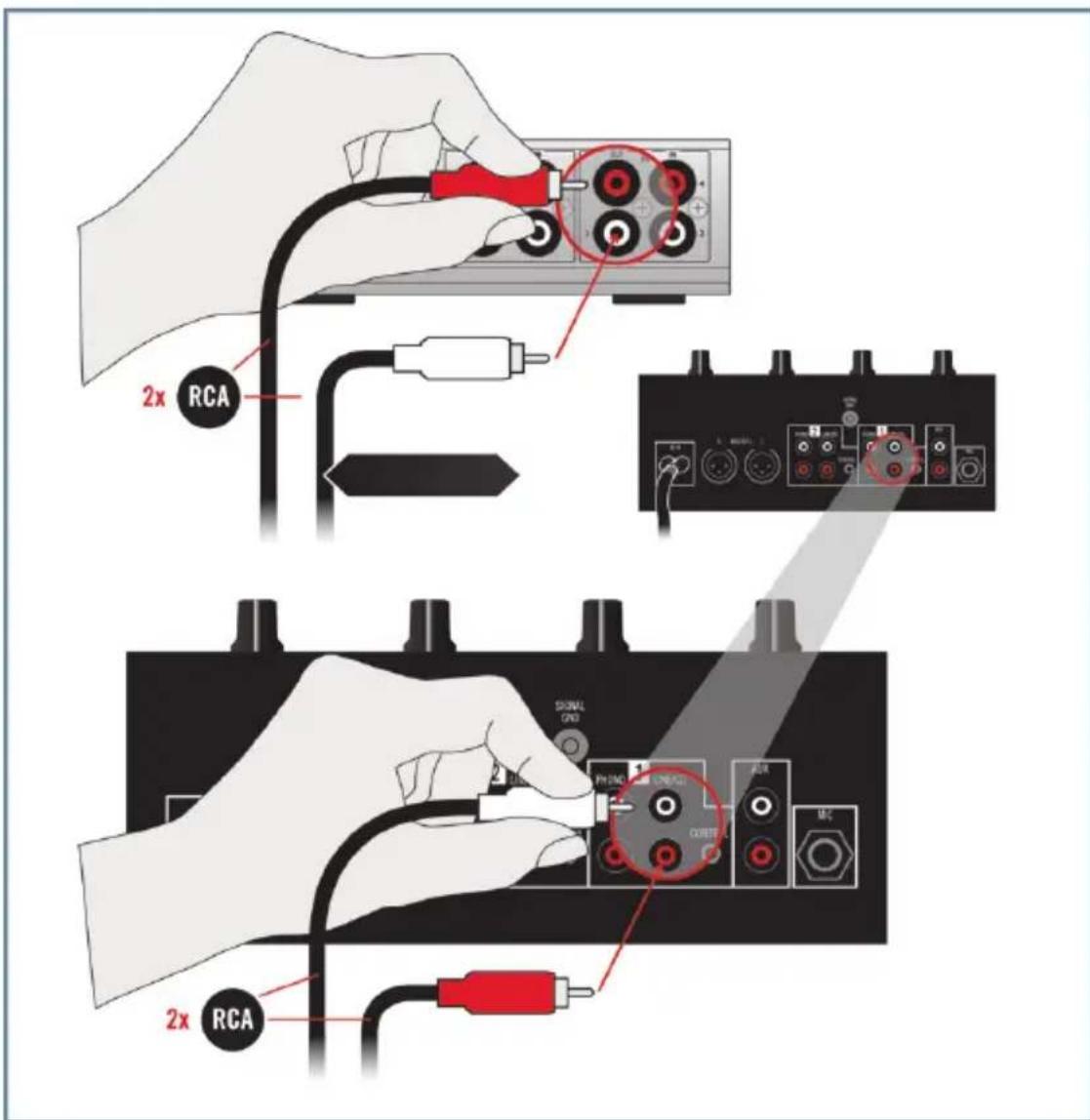
- Connectez le canal IN du même port de la TA6 à votre première platine CD via un câble RCA (cinch) stéréo.

- Connectez le canal OUT du second port de la TA6 à une autre entrée Line/CD de votre console de mixage.
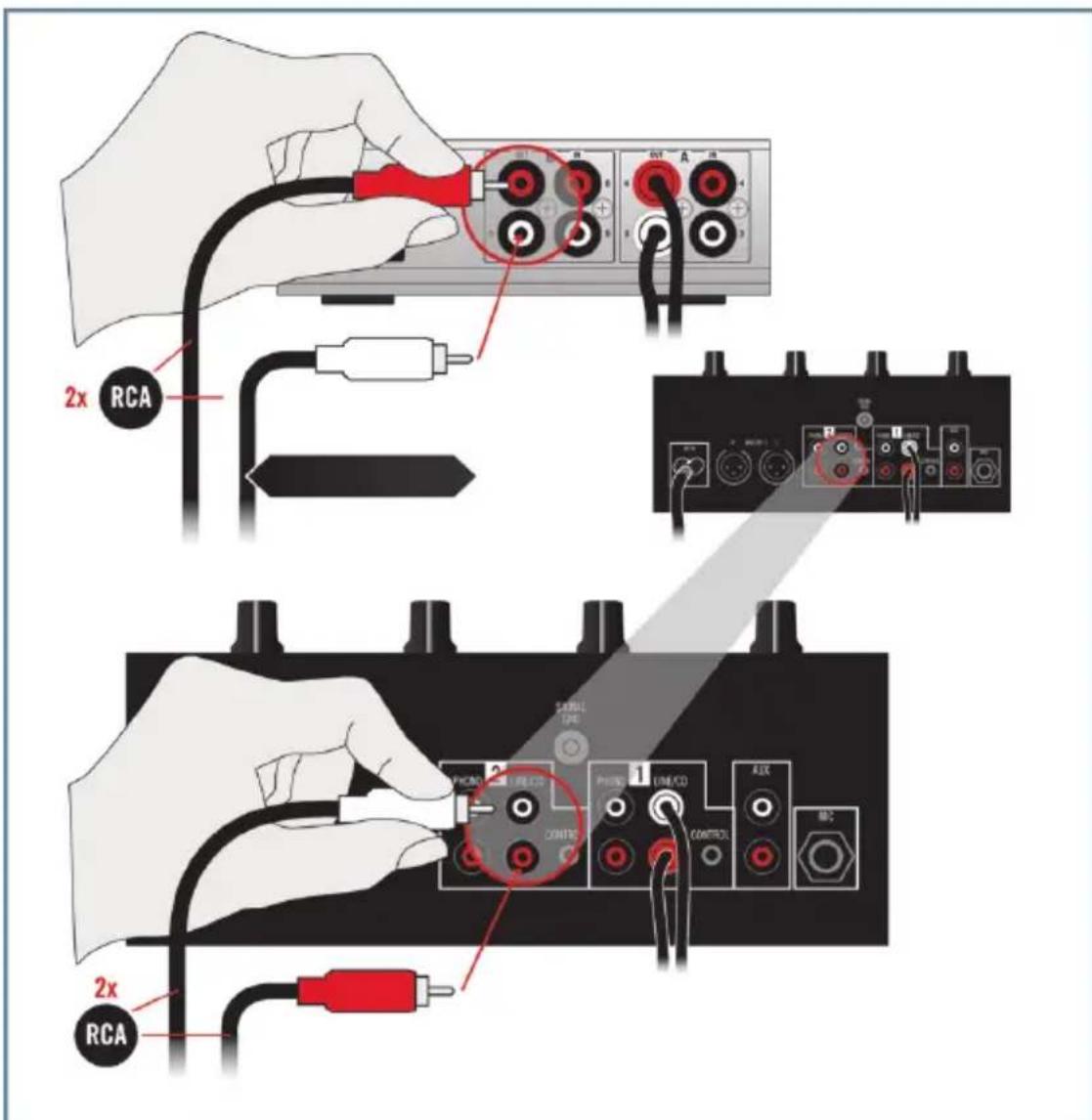
- Connectez le canal IN de ce second port de la TA6 à votre seconde platine CD via un câble RCA (cinch) stéréo.

- Vérifiez que les ports choisis sur la TA6 sont réglés sur LINE (la diode PHONO doit être éteinte sur le panneau supérieur) et que leur mode THRU est désactivé (cf. également la diode THRU sur le panneau supérieur). Pour configurer les ports, utilisez le logiciel Control Panel, installé lors de la procédure d'installation décrite à la section 3.2. Pour savoir comment ouvrir le Control Panel et configurer les ports, veuillez consulter la section 6.1.2 / 6.2.1.

- Connectez votre casque à la prise casque de votre console de mixage.
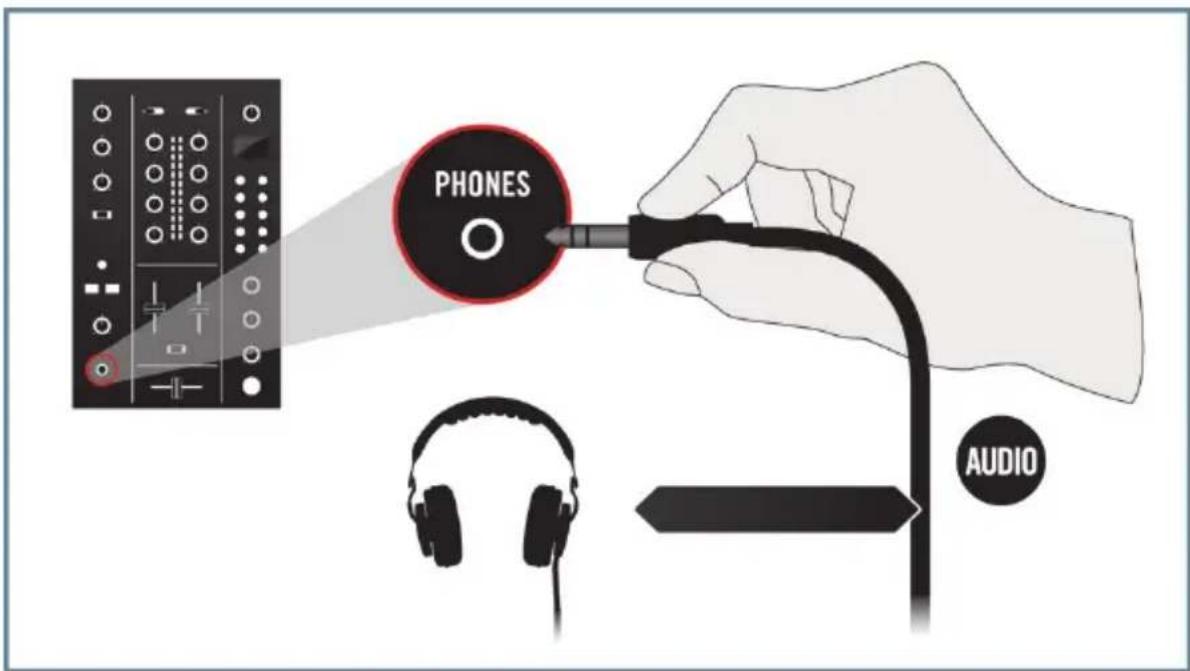
- Connectez les sorties principales de votre console de mixage à vos enceintes actives / à votre amplificateur stéréo.

-
Lancez la lecture d'une piste dans votre logiciel de DJing via le contrôle au Timecode depuis votre platine CD.
-
Augmentez progressivement le volume des canaux et du casque sur votre console de mixage jusqu'à atteindre un niveau d'écoute satisfaisant.
Vérifiez que les canaux de sortie choisis sur la TA6 sont assignés aux bons canaux de sortie dans votre logiciel de DJing. Pour plus d'informations sur la configuration de votre logiciel de DJing, veuillez vous référer à la documentation du logiciel en question.
7.3 Scénarios divers
7.3.1 Connecter un casque

7.7 La TRAKTOR AUDIO 6 avec un ordinateur et un casque.
! Assurez-vous que les composants logiciels de la TRAKTOR AUDIO 6 sont correctement installés et que l'interface est connectée à votre ordinateur tel que décrit au chapitre .3 Vérifiez également que l'interface audio est configurée comme périphérique sortie par défaut (cf. chapitre 4) avant d'étudier les scénarios qui suivent.
Pour utiliser la TRAKTOR AUDIO 6 avec un ordinateur et un casque :
- Branchez la fiche jack TRS 6,35 mm de votre casque dans la prise MAIN située sur le panneau avant de la TA6. Tournez le contrôle du volume casque (VOLUME) à fond dans le sens anti-horaire pour régler le volume au minimum.

- Lancez la lecture d'un fichier audio sur votre ordinateur.
- Tournez progressivement le contrôle du volume casque (VOLUME) de la TA6 dans le sens horaire jusqu'à atteindre un niveau d'écoute confortable.
8 Dépannage
Les informations contenues dans ce chapitre devraient vous aider à résoudre la plupart des problèmes pouvant éventuellement survenir lors de l'utilisation de la TRAKTOR AUDIO 6.
8.1 Résoudre les problèmes matériels
Pendant leur phase de développement, tous les produits Native Instruments sont testés de manière extensive dans des situations réelles. Cependant, si vous rencontrez un quelconque problème avec votre appareil, veuillez vérifier les points suivants :
- Vérifiez que vous avez installé la dernière version du pilote et les dernières mises à jour logicielles. Visitez le site web Native Instruments pour plus d'informations.
- Assurez-vous que la TRAKTOR AUDIO 6 est bien connectée à un port USB 2.0 de votre ordinateur (cf. également 8.3).
- Vérifiez que la TRAKTOR AUDIO 6 est connectée directement à un port USB de votre ordinateur et non via un répartiteur (« hub ) USB (cf. également 8.3).
- Essayez avec un autre câble USB (cf. également 8.3).
- Débranchez de votre ordinateur tous les autres périphériques USB (à l'exception du clavier et de la souris).
- Essayez un autre port USB sur votre ordinateur (cf. également 8.3).
Si rien de tout cela ne résout votre problème, veuillez contacter notre équipe d'assistance technique. Ses coordonnées sont disponibles à l'adresse suivante : http://www.native-instruments.com/contactinfo. Si votre TRAKTOR AUDIO 6 doit être renvoyée, l'équipe d'assistance technique de Native Instruments vous fournira un numéro RA (Return Authorization, Autorisation de Retour), nécessaire pour traiter votre renvoi. Les envois non munis de ce numéro RA ne seront pas correctement identifiés et risquent ainsi ne pas être traités correctement.
8.2 Comment vérifier si les pilotes de la TRAKTOR AUDIO 6 sont correctement installés
Windows
Ouvrez Démarrer > Programmes > Native Instruments > TRAKTOR AUDIO 6 Driver. Là, vous trouverez l'application Control Panel. Assurez-vous que l'appareil est connecté à l'ordinateur puis lancez le Control Panel. Si tous les menus sont grisés (aucun preset dans la liste de presets ni aucune valeur de taux d'échantillonnage ne peuvent être sélectionnés), il doit y avoir un problème avec la connexion. Si vous ne trouvez pas d'entrée TRAKTOR AUDIO 6 Driver dans le répertoire Native Instruments du menu Démarrer, le pilote n'est probablement pas installé du tout.
- Si le pilote n'est pas installé, vous pouvez l'installer tel que décrit au chapitre 3.
-
Si le pilote n'est pas reconnu, vérifiez la connexion USB 2.0 tel que décrit dans la section 8.3.
-
Comme avec tout périphérique USB, le pilote est installé pour un seul et unique port USB. Si vous connectez la TRAKTOR AUDIO 6 à un autre port pour la première fois, une boîte de dialogue standard de Windows s'ouvre et vous permet d'installer le pilote pour ce port. Si vous avez déjà installé le pilote sur votre ordinateur, Windows trouvera lui-même les fichiers nécessaires lorsque vous lancerez à nouveau la procédure d'installation. Si vous annulez la procédure d'installation, le pilote ne sera pas installé et l'interface ne fonctionnera pas sur ce port USB.
- Si vous ne savez pas si les pilotes sont correctement installés, nous vous conseillons de relancer le programme d'installation de la TRAKTOR AUDIO 6 (cf. chapitre 3). Si ce programme vous propose d'abord de désinstaller les pilotes déjà installés, c'est donc qu'ils sont déjà installés ! Dans ce cas, vous pouvez connecter l'interface à n'importe quel port USB et Windows trouvera le bon pilote lorsqu'il installera la TRAKTOR AUDIO 6 sur un autre port USB.
Mac OS X
Sur Mac OS X, rendez-vous dans les préférences système et cherchez Instruments USB Audio Control Panel. Ouvrez le Control Panel pour voir si l'interface est détectée.
- Si l'interface n'est pas détectée, les valeurs sont grisées. Si l'icône du Native Instruments USB Audio Control Panel est absente, le pilote n'est probablement pas installé du tout.
- Si le pilote n'est pas installé, vous pouvez l'installer tel que décrit au chapitre 2.
- Si le pilote n'est pas reconnu, vérifiez la connexion USB 2.0 tel que décrit dans la section 8.3.
8.3 Dépannage USB
Si vous rencontrez des problèmes potentiellement liés à la connexion USB entre la TRAKTOR AUDIO 6 et votre ordinateur, commencez par lire les sections suivantes ; elles traitent de plusieurs sources de problèmes liés à la connexion USB.
8.3.1 USB 2.0 requis
La TRAKTOR AUDIO 6 est une interface USB 2.0 et ne fonctionne pas du tout sur un port USB 1.0/1.1.
8.3.2 Essayez avec un autre câble USB
Un mauvais câble USB peut être responsable de sauts dans l'audio et d'autres problèmes de connectivité. Si vous avez de tels problèmes, nous vous recommandons d'essayer un autre câble. Assurez-vous également d'utiliser un câble portant le logo USB officiel.
8.3.3 Utilisation d'un hub USB 2.0 alimenté
Connectez votre TRAKTOR AUDIO 6 directement à un port USB 2.0 de votre ordinateur. Dans certaines situations, un répartiteur (« hub ») USB alimenté peut également fonctionner (p. ex. si vous avez des problèmes lorsque vous connectez votre TRAKTOR AUDIO 6 à un port USB de l'ordinateur).
8.3.4 Ports USB recommandés (MacBook uniquement)
Pour une liste actualisée des ports recommandés sur les portables Mac (MacBook et MacBook Pro). Veuillez consulter l'article suivant de notre Base de Connaissances : http://www.native-instruments.com/knowledge/questions/263.
8.3.5 Désactivez le mode d'économie d'énergie des ports USB (Windows uniquement)
Si la TRAKTOR AUDIO 6 entraîne des plantages ou fonctionne mal sur une machine Windows, commencez par désactiver la gestion d'énergie pour les répartiteurs USB internes ; veuillez vous référer à la documentation de Windows pour de plus amples informations.
8.3.6 Mettez le pilote à jour
Lorsque vous rencontrez des problèmes, pensez à vérifier que vous avez installé la dernière version du logiciel. Pour obtenir les mises à jour, veuillez consulter la page du produit sur notre site web à l'adresse : http://www.native-instruments.com.
8.4 Réinstaller physiquement la TRAKTOR AUDIO 6
Connectez la TRAKTOR AUDIO 6 à un autre port USB de votre ordinateur. Essayez tous les ports USB de votre ordinateur jusqu'à trouver celui qui fonctionne le mieux.
8.5 Vérifiez vos IRQ (Windows uniquement)
IRQ est l'acronyme de Interrupt Request. C'est le moyen par lequel Windows alloue des ressources aux différents périphériques et ports de votre système. Si votre TRAKTOR AUDIO 6 est branchée sur un port qui partage un IRQ avec d'autres périphériques, un conflit d'IRQ peut survenir. Veuillez vous référer à la Base de Connaissances (Knowledge Base) sur le site web de Native Instruments et contactez l'équipe d'assistance.
9 Obtenir de l'aide
Native Instruments fournit plusieurs sources d'assistance et d'information à ses utilisateurs et utilisatrices enregistré(e)s.
9.1 Readme/Base de Connaissances/Assistance technique
Readme (Lisez-moi)
Consultez toujours le fichier « Readme » (« Lisez-moi ») situé sur le CD d'installation. contient des informations importantes et autres modifications de dernière minute qui n'ont pu être incluses dans ce manuel.
Knowledge Base (Base de Connaissances)
Vous pouvez accéder à la Base de Connaissances (en anglais « Knowledge Base ») à l'adresse suivante : http://www.native-instruments.com/knowledgebase. Pour effectuer une recherche dans la Base de Connaissances, vous devez d'abord vous connecter avec votre compte utilisateur Pour plus d'informations sur la création d'un compte utilisateur, veuillez consulter la section 3.4.
Vous pouvez contacter notre équipe d'Assistance Technique (Technical Support) via la page : http://www.native-instruments.com > Support > Product Support. Le formulaire qui s'affiche en-suite vous demande toutes les informations sur votre matériel et sur vos logiciels, ceci afin de faciliter l'intervention de notre équipe d'assistance. Lors de votre communication avec l'équipe d'assistance, et afin de lui permettre de vous aider au mieux, pensez toujours à lui fournir le plus d'informations possible concernant votre matériel, votre système d'exploitation et la version du logiciel que vous utilisez. Dans votre description, pensez à mentionner :
• comment reproduire le problème,
- ce que vous avez déjà fait pour essayer de remédier à ce problème,
- une description de votre configuration incluant tous les matériels et logiciels concernés,
- le modèle exact et les caractéristiques techniques de votre ordinateur.
9.2 Forum
Consultez le forum de TRAKTOR et le forum « Producer » pour discuter avec d'autres utilisatrices et utilisateurs de tous les aspects concernant la TRAKTOR AUDIO 6 et TRAKTOR LE : http://www.native-instruments.com/djforums et http://www.native-instruments.com/forum/.
9.3 Mises à jour
Lorsque vous rencontrez des problèmes, pensez à vérifier que vous avez installé la dernière version du logiciel. Pour obtenir les mises à jour, veuillez consulter la page du produit sur notre site web à l'adresse : http://www.native-instruments.com.
10 Appendice
10.1 À propos de la latence et des tampons
Lorsque l'information audio est transcrite du format analogique au format numérique et vice versa, le pilote audio doit enregistrer les données sous forme de paquets tampons (tampons audio), qui sont ensuite envoyés et traités par le processeur. Plus la taille de tampon est élevée, plus le temps écoulé avant que le signal n'atteigne la sortie sous forme audio est long. Vous rencontrerez peut-être ce phénomène sous la forme d'un léger décalage entre le moment où vous appuyez sur un bouton du contrôleur pilotant votre logiciel musical et celui où vous entendez le son effectivement produit. Heureusement, avec les ordinateurs actuels, les systèmes d'exploitation modernes et les pilotes de cartes son optimisés, ce retard peut être si petit qu'il en devient inaudible (par exemple trois milliseconds, ce qui correspond à peu près au retard apparaissant lorsque vous claquez entre vos doigts à un mètre de vos oreilles). Cette latence doit être maintenue à une valeur minimale pour que les applications DJ soient utilisables de manière naturelle.
Jusqu'où pouvez-vous descendre ?
Une latence de 1.5 milliseconde est proche du minimum théorique, car le traitement de l'information dans un ordinateur prendra toujours un certain temps, aussi petit soit-il. Notez que les réglages de latence ultra faibles (ainsi que les taux d'échantillonnage élevés) font trimer encore plus votre ordinateur, ce qui peut dégrader ses performances.
Pour savoir comment ajuster la taille de tampon et le taux d'échantillonnage afin de réduire la latence, veuillez consulter le chapitre 6.
Si vous n'arrivez pas à vous débarrasser des ruptures, craquements et autres bruits dans l'audio en ajustant la taille de tampon et le taux d'échantillonnage, vérifiez l'état de votre système avec le programme DPC Latency Checker pour Windows, disponible à l'adresse : http://www.thesycon.de/eng/latency_check.shtml.
10.2 Différents types d'ASIO
Il est extrêmement important d'utiliser le pilote ASIO spécifiquement écrit pour la TRAKTOR AUDIO 6 et installé durant l'installation logicielle (cf. chapitre 3). Il existe également des pilotes ASIO dits « génériques », appelés typiquement (sur Windows) « ASIO DirectX Full Duplex Driver » ou encore « ASIO Multimedia Driver ». Si vous n'êtes pas sûr(e) du pilote à utiliser, essayez-les tous et choisissez celui fournissant la latence la plus faible.
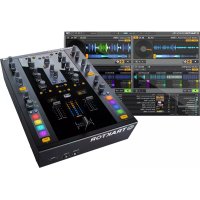
- TRAKTOR AUDIO 6
- Manuel d'utilisation
- Table des matières
- Bienvenue dans TRAKTOR AUDIO 6 !......4
- Précautions de sécurité 6
- Installation....9
- Configuration de base....22
- L'interface en détail 24
- Configuration avancée....29
- Utiliser la TRAKTOR AUDIO 6 (exemples de scénarios)....42
- Dépannage....70
- Obtenir de l'aide....73
- Appendice....74
- Bienvenue dans TRAKTOR AUDIO 6 !
- Contenu de la boîte
- Conventions dans ce manuel
- Petits noms pour l'interface
- Précautions de sécurité
- Risques pour votre ouïe
- Recommendations
- Notes
- Élimination du produit
- Spécifications sujettes à changement
- Avis de non-responsabilité
- Installation
- Configuration requise
- Installation du logiciel
- Installer TRAKTOR AUDIO 6 sur Windows 7
- Installer TRAKTOR AUDIO 6 sur Windows XP/Vista
- Installer TRAKTOR AUDIO 6 sur Mac OS X
- Connecter le matériel
- Windows XP uniquement : achever l'installation du pilote matériel
- Enregistrement
- Configuration de base
- Sélectionner la TRAKTOR AUDIO 6 comme périphérique audio de sortie par défaut de votre système
- Windows XP
- Windows Vista, Windows 7
- Mac OS X
- Utiliser la TRAKTOR AUDIO 6 comme périphérique de sortie audio dans les logiciels de musique
- Utiliser la TRAKTOR AUDIO 6 avec les logiciels de DJing
- L'interface en détail
- Panneau avant
- Panneau arrière
- Panneau supérieur
- Configuration avancée
- Sur Windows
- Sur Mac OS X
- Configuration avancée sur Windows (Control Panel)
- Page Audio Settings
- Channel Setup (configuration des ports sur Windows)
- Page Diagnostics
- Section Drop-Out Detection
- Section Information
- Configuration avancée sur Mac OS X
- Channel Setup (configuration des ports sur Mac OS X)
- Options des ports
- Configuration audio
- Panneau Entrée
- Panneau Sortie
- Utiliser la TRAKTOR AUDIO 6 (exemples de scénarios)
- Configurations de DJing analogique
- Connecter une platine vinyle pour le DJing analogique
- Connecter une platine CD pour le DJing analogique
- Configurations de DJing numérique
- Configurer la TRAKTOR AUDIO 6 pour le mixage interne
- Configurer la TRAKTOR AUDIO 6 pour le mixage externe
- Connecter des platines vinyles pour mixer avec des vinyles de Timecode
- Connecter des platines CD pour mixer avec des CD de Timecode
- Scénarios divers
- Connecter un casque
- Dépannage
- Résoudre les problèmes matériels
- Comment vérifier si les pilotes de la TRAKTOR AUDIO 6 sont correctement installés
- Windows
- Mac OS X
- Dépannage USB
- USB 2.0 requis
- Essayez avec un autre câble USB
- Utilisation d'un hub USB 2.0 alimenté
- Ports USB recommandés (MacBook uniquement)
- Désactivez le mode d'économie d'énergie des ports USB (Windows uniquement)
- Mettez le pilote à jour
- Réinstaller physiquement la TRAKTOR AUDIO 6
- Vérifiez vos IRQ (Windows uniquement)
- Obtenir de l'aide
- Readme/Base de Connaissances/Assistance technique
- Readme (Lisez-moi)
- Knowledge Base (Base de Connaissances)
- Forum
- Mises à jour
- Appendice
- À propos de la latence et des tampons
- Jusqu'où pouvez-vous descendre ?
- Différents types d'ASIO
Marque : NATIVE INSTRUMENTS
Modèle : Traktor Audio 6
Catégorie : Licence de logiciel & extension