Traktor Kontrol D2 - Licence de logiciel & extension NATIVE INSTRUMENTS - Notice d'utilisation et mode d'emploi gratuit
Retrouvez gratuitement la notice de l'appareil Traktor Kontrol D2 NATIVE INSTRUMENTS au format PDF.

| Marque | Native Instruments |
| Modèle | Traktor Kontrol D2 |
| Type de produit | Contrôleur DJ numérique |
| Catégorie | Licence de logiciel & extension |
| Dimensions (L x P x H) | 19,6 cm x 37,8 cm x 6,6 cm |
| Poids | 1,5 kg |
| Alimentation | 100–240 V CA, 50/60 Hz, 1,5 A (entrée) ; 15 V CC, 2,66 A (sortie) |
| Connectique | 1 port USB 2.0 Type B, 2 ports USB 2.0 Type A (hub), 1 encoche de sécurité Kensington, 1 prise d’alimentation |
| Écran | 2 écrans haute résolution |
| Pads | 8 pads multicolores par deck |
| Touch Strips | 2 touch strips tactiles |
| Fonctions principales | Contrôle de 4 decks, modes HOTCUE, LOOP, FREEZE, REMIX, Step Sequencer, Stem Decks, FX Units, synchronisation, Keylock, enregistrement de samples |
| Logiciel compatible | Traktor Pro 2 (version 2.11 ou ultérieure) |
| Entretien et nettoyage | Essuyer avec un chiffon doux et sec. Ne pas utiliser de solvants ni de produits abrasifs. |
| Sécurité | Encoche de sécurité Kensington pour antivol |
| Température de fonctionnement | +5 à +35 °C (41 à 95 °F), humidité max. 85 % sans condensation |
| Température de stockage | 0 à 40 °C (32 à 104 °F), humidité max. 85 % sans condensation |
FOIRE AUX QUESTIONS - Traktor Kontrol D2 NATIVE INSTRUMENTS
Questions des utilisateurs sur Traktor Kontrol D2 NATIVE INSTRUMENTS
0 question sur cet appareil. Repondez a celles que vous connaissez ou posez la votre.
Poser une nouvelle question sur cet appareil
Téléchargez la notice de votre Licence de logiciel & extension au format PDF gratuitement ! Retrouvez votre notice Traktor Kontrol D2 - NATIVE INSTRUMENTS et reprennez votre appareil électronique en main. Sur cette page sont publiés tous les documents nécessaires à l'utilisation de votre appareil Traktor Kontrol D2 de la marque NATIVE INSTRUMENTS.
MODE D'EMPLOI Traktor Kontrol D2 NATIVE INSTRUMENTS
Les informations contenues dans ce document peuvent etre modifiees a tout moment sans preavis et n'engagent pas la responsabilité de Native Instruments GmbH. Le Logiciel décrit dans ce document est soumis à l'acceptation d'une Licence d'Utilisation et ne doit pas etre copie sur d'autres supports. Aucune partie de ce manuel ne peut etre copie, reproduce, transférée ou enregistrée, sous quelque forme que ce soit et pour quelsque usage que ce soit, sans l'accord écrit explicite de Native Instruments GmbH. Tous les noms de produits et d'entreprises sont des marques déposées par leurs propriétaires respectifs.
Écrit par : Christian Schulz
Traduit par : Nicolas Sidi
Version du logiciel : 2.11 (10/2016)
Remerciements spéciaux à l'équipe de bêta-testeurs, dont l'aide nous fut précieuse non seulement pour couver et corriger les bogues, mais aussi pour rendre ce produit encore meilleur.
NATIVE INSTRUMENTS GmbH
1 Bienvenue dans l'univers de TRAKTOR KONTROL D2! 10
1.1 Par ou commencer ? 10
1.2 Conventions dans ce manuel 12
2UtiliservotrecD2-Prise en main 16
2.1 Utiliser le Browser 17
2.1.1 Ouvrir le Browser 17
2.1.2 Parcourir les dossiers de musique 18
2.1.3 Naviguer en utilisant les interactions Touch 20
2.1.4 Pré-ecouter les pistes 20
2.1.5 Trier les pistes 21
2.2 Charger et jouer une piste 23
2.3 Changer le Deck Focus 25
2.4 Changer I'affichage des Decks et zoomer 29
2.5 Utiliser des Cue Points 33
2.5.1 Enregister et supprimer des Cue Points (HotCues) 34
2.5.2 Aligner les pistes à l'aide des HotCues 36
2.6 Reglage du tempo d'une Deck spécifique 36
2.7 Utiliser le Keylock 38
3Utiliser notre D2-Techniques avancées 43
3.1 Utilisation des Touch Strips 43
3.1.1 Utiliser la Touch Strip pour parcouir une piste 43
3.1.2 Utiliser la Touch Strip pour alterer le pitch (Nudge / Tempo bend) 48
3.1.3 Utiliser la Touch Strip pour scratcher et inverser la rotation 51
3.2 Jouer avec des boucles en mode HOTCUE 57
3.2.1 Activer et-dessacter une boucle 57
3.2.2 Deplacer une Boucle 60
3.2.3 Enregister une Boucle 61
3.3 Jouer avec des boucles en mode LOOP 62
3.3.1 Bouclage de taille prédéfinie 63
3.3.2 Beatjumping 64
3.4 Utiliser le mode FREEZE 66
3.4.1 Activer le mode FREEZE sur une piste 67
3.4.2 Ajuster la taille des Freeze Slices 69
3.4.3 Mode SLICER 71
3.5 Utiliser le mode FLUX 75
3.6 Remixer à l'aide des Remix Decks 77
3.6.1 Charger un Remix Set 78
3.6.2 Declencher les Samples 79
3.6.3 Declencher des samples de différentes tailles 84
3.6.4 Regler les niveaux et utiliser les filtres de Remix Slots 86
3.6.5 Utilisez la Touch Strip avec une Remix Deck 86
3.7 Enregistrer des samples à partir des Track Decks (à l'aide du mode REMIX) 87
3.8 Ajouter des effets 95
3.8.1 Assigner des Decks aux FX Units 95
3.8.2 Configurer un FX Unit en mode Group FX 96
3.8.3 Changer les effets au sein d'un Group FX 100
3.8.4 Configurer un FX Unit en mode Single FX 102
3.8.5 Enregister un Snapshot 107
3.8.6 Routage des effets 108
3.9 Utiliser les modes Performance avec les Remix Decks 108
3.9.1 Sélectionner et appliquer un mode Performance 109
3.9.2 Utiliser le mode Performance PITCH 110
3.9.3 Utiliser le mode Performance FILTER 111
3.9.4 Utiliser le mode Performance FX SEND 113
3.10 Utiliser le mode Step Sequencer sur les REMIX Decks 114
3.10.1 Activer le mode Step Sequencer 116
3.10.2 Utiliser le Step Sequencer 118
3.11 Mixer des fichiers Stem à l'aide des Stem Decks 127
3.11.1 Charger et jouer un fichier Stem 128
3.11.2 Basculer entre I'Affichage Track et I'Affichage Stem 130
3.11.3 Mixer avec les Stem Decks 132
3.11.4 Incorporer un autre fichier Stem dans le mix 137
3.11.4.1 Charger un fichier Stem sur la Deck B 137
3.11.4.2 Combiner lessons provenant de differentes Stem Decks 139
3.12 Travailler avec les Beatgrids 140
3.12.1 ControlleruneBeatgrid 140
3.12.2 Corriger manuellement une Beatgrid 142
3.12.3Actions complémentaires 147
4 Reteence materiel 151
4.1Vue d'ensemble du contrôle 151
4.2 La Deck 153
4.2.1 Bouton DECK 156
4.2.2 Bouton FLUX 156
4.2.3 Boutons Mode Select 156
4.2.3.1 Bouton HOTCUE 157
4.2.3.2 Bouton LOOP 157
4.2.3.3 Bouton FREEZE 159
4.2.3.4 Bouton REMIX 161
4.2.4 Encoder Loop 162
4.2.5 BoutonEDIT 163
4.2.6 Bouton CAPTURE 163
4.2.7 Zone Display et contrôles alentour 164
4.2.7.1 Bouton BACK 165
4.2.7.2 Encoder BROWSE 165
4.2.7.3 Bouton Settings 166
4.2.7.4 Boutons Display 167
4.2.7.5 Display 168
4.2.7.6 Bouton View 171
4.2.7.7 Bouton Performance Mode 171
4.2.8 Contrôles Performance 172
4.2.9 Tirettes de volume des slots 173
4.2.10 Pads 174
4.2.11 Touch Strip 175
4.2.12 Contrôles de transport 177
4.3 Le FX Unit 179
4.3.1 Bouton FX SELECT 181
4.3.2 Assignation du FX Unit 182
4.4 Le panneau arriere 182
4.4.1 Encoche de sécurité Kensington 183
4.4.2 Port USB 183
4.4.3 Section POWER 184
4.4.4 Hub USB 185
4.5 La Deck 185
4.5.1 Bouton DECK 188
4.5.2 Bouton FLUX 188
4.5.3 Bouton CAPTURE 188
4.5.4 Zone Display et contrôles alentour 189
4.5.4.1 Bouton BACK 191
4.5.4.2 Encoder BROWSE 191
4.5.4.3 Bouton Settings 192
4.5.4.4 Boutons Display 193
4.5.4.5 Display 194
4.5.4.6 Bouton View 197
4.5.4.7 Bouton Performance Mode 197
4.5.5 Contrôles Performance 198
4.5.6 Tirettes de volume des slots 199
4.5.7 Pads 200
4.5.8 Touch Strip 201
4.5.9 Contrôles de transport 203
5 Panneau Preferences dans TRAKTOR 206
5.1 Restore Default 207
5.2 Touch Controls 207
5.3 Touchstrip 208
5.4 Calibrate 208
5.5 LEDs (diodes) 209
5.6 Loop Mode Sizes 209
5.7 Activer les contrôles MIDI 210
6 Dépannage — Obtenir de l'aide 218
6.1 Dépannage 218
6.1.1 TRAKTOR ne démarre pas 218
6.1.2 TRAKTOR plante 219
6.1.3 Mises à jour 219
6.2 Obtenir de I'Aide 219
6.2.1 Base de Connaissances (Knowledge Base) 219
6.2.2 Assistance technique 220
6.2.3 Assistance à l'enregistrement 221
6.2.4 Forum des Utilisateurs 221
7 Caracteristiques techniques 222
1 Bienvenue dans l'univers de TRAKTOR KONTROL D2!
Nous vous remercions d'avoir porté votrechoix sur TRAKTOR KONTROL D2.
Qu'est-ce que TRAKTOR KONTROL D2?
TRAKTOR KONTROL D2 fournit une interface tactile permettant de contrôle directement les fonctionnalités de TRAKTOR PRO ; les possibilités démultipliesés du contrôle matériel vous permettront de passer moins de temps rive à l'écran de votre ordinateur.
Le D2 peut s'adapter à des situations de live extrémement variees : il allie la puissance du DJing numérique à l'instantanéité et la souplesse qui vous permettront de vous concentrer sur l'essentiel : votre public.
1.1 Par oùCOMMencer?
TRAKTOR KONTROL D2 est accompagné de multiples sources de documentation. Afin d'entrer dans le vif du sujet avec la même facilité quel que soit votre niveau, nous vous conseillons de dire ces documents dans l'ordre suivant :
- TRAKTOR Getting Started (Prise en main de TRAKTOR)
- Le Manuel de TRAKTOR
- Le Manuel de TRAKTOR KONTROL D2 (le document que vous lisez actuellement)
La première étape: le manuel de prise en main (Getting Started)
Ce document vous aidera à configurer TRAKTOR pour une utilisation avec un contrôleur matériel, à l'aide du Setup Wizard (Assistant de configuration); il vous montrera également comment importer votre musique dans la Track Collection. À la suite de cela, il vousprésentera les concepts et fonctionnalités de base de TRAKTOR, et vous aidera à configurer correctement vos-etre système.
TRAKTOR Manual (Manuel de TRAKTOR)
Ce manuel vous permettra de découvertir toutes les fonctionnalités qui font de TRAKTOR un outil unique pour le DJing. Non content deprésenter toutes les fonctions de TRAKTOR, ce document regorge également d'astuces concernant les diverses configurations possibles ; depuis la configuration la plus basique (TRAKTOR utilisé seul) en passant par l'intégration d'une mixette DJ externe, de platines et d'interfaces audio, et jusqu'à l'ajout de l'extension SCRATCH.

Voussouspouce acceder au manuel de TRAKTOR via le menu Help de TRAKTOR.Larubrique Open Manual... ouvre le sous-dossier Documentation situé dans le dossier d'installation de TRAKTOR.
Manuel de TRAKTOR KONTROL D2
Le Manuel de D2 détaillie le contrôle de TRAKTOR à l'aide de D2. Un chapitre de tutoriels détaillés vous permettra d'apprendre les bases : charger des pistes, mixer, définir des Cue Points, définir des bouches et utiliser les Remix Decks directement depuis D2.
Ensuite, une reférence détaillée de l'appareil décrit chacun des éléments du contrôleur TRAKTOR KONTROL D2. Les derniers chaprites de ce manuel fournissent des informations supplémentaires vous permettant de résoudre les problèmes les plus courants ainsi que les spécifications techniques complètes de l'appareil.
CONTROLLER EDITOR Manual (Manuel du Controller Editor)
Non content d'utiliser votre D2 avec le logiciel TRAKTOR dédié, vous pouze aussi l'utiliser comme un contrôleur MIDI puissant et flexible afin de piloter n'importe quel autre apparéil ou application MIDI. Ceci est possible grâce au logiciel CONTROLLER EDITOR, une application vous permettant d'assigner des messages de contrôle MIDI aux pads, curseurs, tirettes et encodeurs de votre D2. Le CONTROLLER EDITOR est généralement installé automatiquement lors de l'installation de TRAKTOR. Pour plus d'informations à ce sujet, veuillez consulter le Manuel du CONTROLLER EDITOR, disponible au format PDF dans le sous-dossier Documentation du dossier d'installation du CONTROLLER EDITOR sur votre disque dur.
Autres sources de documentation en ligne
Si vous rencontres des problèmes avec votre Produit Native Instruments qui ne sont pas traités par la documentation fournie, il existe plusieurs moyens d'obtenir de l'aide :
- Base de Connaissances (Knowledge Base)
- Forum des Utilisateurs
- Assistance technique
- Assistance à l'enregistrement
Voutrouvez plus d'information a ce sujet dans les chapitres 6.1 ,Depannage et 6.2 ,Obtenir de I'Aide.
1.2 Conventions dans ce manuel
Cette section présente les conventions de symboles et de styles utilisées dans leprésent manuel. Ce manuel utilise des formats particuliers pour souligner certains points ou pour vous avertir de problèmes potentiels. Les icônes précédant ces notes vous permettront de désigner immédiatement le type d'information dont il s'agit :

Lorsque vous Voyez cette icone en forme de point d'exclamation, lisez la note attentivement et, le cas échéant, suivez à la lecture les instructions et conseils qu'elle contient.

Cette icône représentant une ampoule indique que la note contient des informations complémentaires utiles. Ces informations faciliteront souvent la réalisation d'une tâche donnée ; cependant, elles ne s'appliquent pas nécessairement à votre configuration ou à votre système d'exploitation ; elles méritent néanmoins toujours d'être lues.
En outre, le formatage suivant est utilisé :
- Les textes apparaissant dans des menus déroulants (teils qu'Open..., Save as..., etc.) ainsi que les chemins d'accès aux emplacements situés sur votre disque dur (ou sur tout autre périphérique de stockage) sont imprimés en italieque.
- Les textes apparaissant ailleurs (noms des boutons, contrôles, textes situés à côté des cases à cocher, etc.) sont imprimés en bleu. Lorsque vous voyagez cette mise en forme, vous pouvez être sur(e) de retrouver le même texte sur votre écran d'ordinateur.
-
Les textes apparaissant sur l'écran de votre D2 sont imprimés en gris clair. Lorsque vous voyagez cette mise en forme, vous pouze être sur-e de tracer le même texte quelque part sur un écran de votre contrôleur.
-
Les textes apparaissant sur le contrôleur matériel sont imprimés en orange. Lorsque vous voyagez cette mise en forme, vous pouze être sur e de tracer le même texte quelque part sur votre contrôleur.
- Les noms et concepts importants sont imprimés en gras.
- Les références aux touches de votre clavier d'ordinateur sont entourées de crochets (par exemple : « Appuyez sur [Shift] + [Entrée] »).
Les instructions uniques sont indiquées par cette flèche de type « bouton lecture »
Les résultats des actions sont indiqués par cette flèche plus petite.
Nomenclature
Dans la documentation, le contrôle TRAKTOR KONTROL D2 sera nommé « contrôle » ou simplement « D2 »
Les logiciels TRAKTOR 2 et TRAKTOR SCRATCH seront simplement nommés « TRAKTOR »
Combinaisons de boutons et raccourcis à partir de votre contrôleur
La plupart des instructions utiliser le signe « + » pour signaler des boutons (ou des pads) qui doivent être enforcés simultanément, en commencerant par le premier bouton indiqué. Par exemple, une instruction telle que:
« Appuyez sur SHIFT + PLAY »
signifie :
- Appuyez sur SHIFT et maintenez le bouton enforcé.
- Tout en maintainant SHIFT enforcé, appuyez sur PLAY puis relâchéz-le.
- Relâchéz le bouton SHIFT.
Boutons et Curseurs FX
Au-dessus de chacun des écrans se trouve une rangée de curseurs et de boutons FX, qui ne possèdent pas de nom spécifique. De la même manière, les curseurs situés en-dessous des écrans ne possèdent pas de nom ; les boutons associés sont nommés ON. Pour les différencier
les uns des autres, nous appellerons Curseurs FX 1-4 et Boutons FX 1-4 les éléments situés au-dessus de chaque écran, et Curseurs Performance 1-4 et Boutons Performance 1-4 les éléments situés en-dessous de chaque écran.

Numérotaion des éléments de contrôle FX et Performance
Boutons Display
À gauche et à droite de chacun des écrans se trouvent deux boutons comportant une icône carre. Pour les différencier les uns des autres, nous numéroterons ces Boutons Display de la maniere suivante :
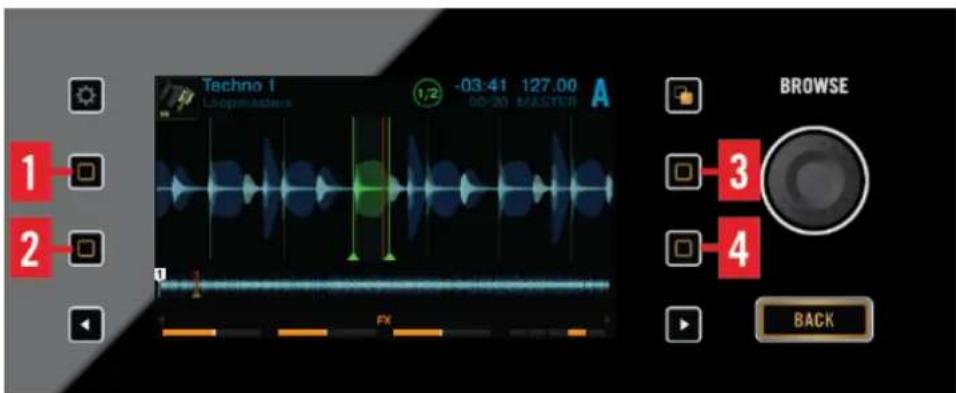
Numération des Boutons Display
Pads
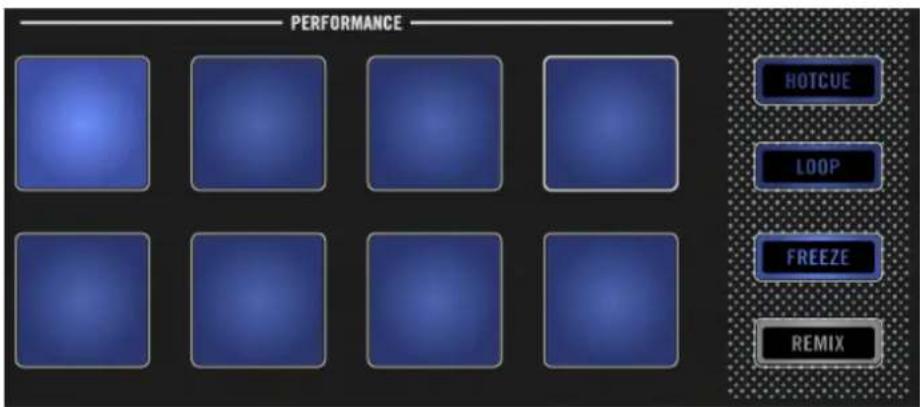
Chaque Deck possède huit pads multicolores. Si nécessaire, nous les numéroterons dans l'ordre suivant :

Numération des pads de la section PERFORMANCE
2 Utiliser votre D2 - Prise en main
Ce chapitre vous guidera dans la réalisation des tâches les plus communes lors de l'utilisation de votre TRAKTOR KONTROL D2. La plupart de ces tutoriels privilégient les aspects pratiques. Ils serontent par les tâches les plus simples pour vous mener progrèsivement à des opérations plus complexes, afin de vous familiariser progrèsivement avec TRAKTOR KONTROL D2.
Les tutorielsprésentés ici utilisent les pistes de démo fournies, qui ont été automatiquement copiées sur votre disque dur lors de l'installation de TRAKTOR KONTROL D2. Vous pouvez donc suivre ces tutoriels même si vous n'avez pas encore importé votre propre musique.
Les présents tutoriels se concentrent sur l'utilisation de l'appareil en tant que contrôleur dédié au logiciel TRAKTOR installé sur votre ordinateur. À la fin de ce chapitre, vous dispossez des connaissances nécessaires pourmettre à profit le potentielYOUR TRAKTOR KONTROL D2 et poursuez commencer à intégrer ses fonctionnalités créatives à vos sets de DJ.
Prérequis généraux
Nous supposons ici que votre système TRAKTOR KONTROL D2 est déjà fonctionnel. Si ce n'est pas le cas, veuillez suivre les instructions continues dans le Setup Guide (Guide d'installation); revenez ensuite dire ce chapitre!
Dans le cas où vous auriez déjà modifié des paramètres de TRAKTOR KONTROL D2 avant d'aborder ces tutoriels, nous vous recommendons fortement de ramener votre système TRAKTOR KONTROL D2 aux réglages d'usine en procédant ainsi :
- Dans le logiciel TRAKTOR, cliquez sur le menu Help de la barre de menus située en haut de l'écran (sous Mac OS X) ou en haut de la fenêtre (sous Windows), et Sélectionnez Help > Start Setup Wizard.
- Dans la fenêtre qui s'ouvre alors, cliquez sur Next pour passer aux écrons de configuration.
- Dans la fenêtre YOUR TRAKTOR SETUP, cliquez sur le bouton Finish situé en bas à droite, sans sélectionner quoi que ce soit d'autre.
Notre TRAKTOR KONTROL D2 est maintainant réinitialisé à ses réglages d'usine.
Les tutorielsprésentés ici présupposent que TRAKTOR KONTROL D2 est dans son état d'origine (réglages d'usine). Si ce n'est pas le cas, nous ne pouvons pas vous garantir que les tutoriels se dérouleront pour vous de la manière représentée ici; il sera peut-être difficile pour vous d'en suivre les instructions.
2.1 Utiliser le Browser
Ce tutorial décrit comment utiliser le Browser pour acceder à votre bibliothèqueusicale. Vous apprendrez à trier et pré-)couter vos pistes dans le Browser et à les charger sur les Decks.
2.1.1 Ouvrir le Browser
Pour ouvrir le Browser :
Appuyez sur l'encodeur BROWSE.

Le Browser s'affiche sur l'écran.
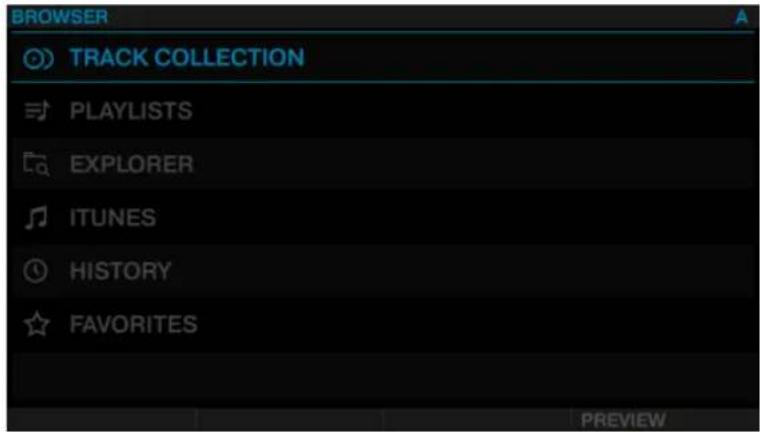
2.1.2 Parcourir les dossiers de musique
Pour parcourir les dossiers de musique :
Tournez l'encodeur BROWSE. La selection est sur lignée en bleu. L'Affichage Browser indique (en haut de I'écran) l'emplacement actu au sein de la structure hierarchique, par ex. BROWSER>PLAYLIST>DEMO TRACKS.
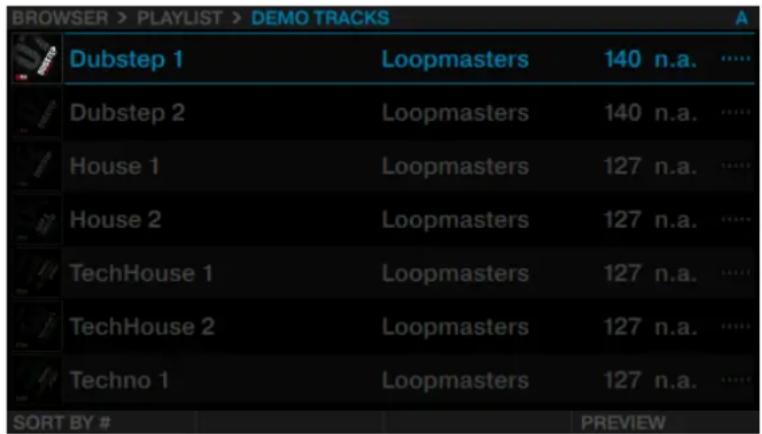
Pour ouvrir les dossiers et charger des pistes :
Appuyez sur l'encodeur BROWSE pour ouvrir un dossier.
Appuyez sur l'encodeur BROWSE pour charger une piste.
Pour revenir au dossier précédent :
Appuyez sur le bouton BACK.
Pour sortir du Browser :
Appuyez sur le bouton VIEW. L'écran rebascule alors en affichage View.

2.1.3 Naviguer en utilisant les interactions Touch
En plus des interactions standard sur votre D2, vous pouvez effectuer des interactions tactiles. Cependant, pour pouvoir exploiter les interactions tactiles lors de la navigation, il est nécessaire d'activer la sensibilité au toucher de l'encodeur BROWSE.
- Ouvrez les préférences de TRAKTOR.
- Sélectionnez l'onglet TRAKTOR KONTROL D2.
- Activez le Touch Control Auto Open Browser on Touch.
La sensibilité tactile est maintainant activée pour l'encodeur BROWSE.
Lorsque la sensibilité tactile est activée, il est possible de réaliser les interactions tactiles suivantes :
Pour ouvrir le Browser :
▶ Touchez l'encodeur BROWSE. Le Browser s'affichera alors sur l'écran correspondant.
Pour sortir du Browser :
Lâchez l'encodeur BROWSE, ou arrêtez d'interagir avec le Browser. L'écran rebascule alors en affichage View.
2.1.4 Pré-)couter les pistes
Voupez pre-ecouter les pistes directement depuis le Browser deiete TRAKTOR KON TROL D2. La pre-ecoute est audible sur le canal Output Preview de TRAKTOR relié a un canal de sortie de I'interface audio connectee à sua re mixture.

Pour plus d'informations concernant le routage des canaux audio de TRAKTOR, veuillez consulter la section 14.3 « Routage des sorties » dans le Manuel de TRAKTOR.
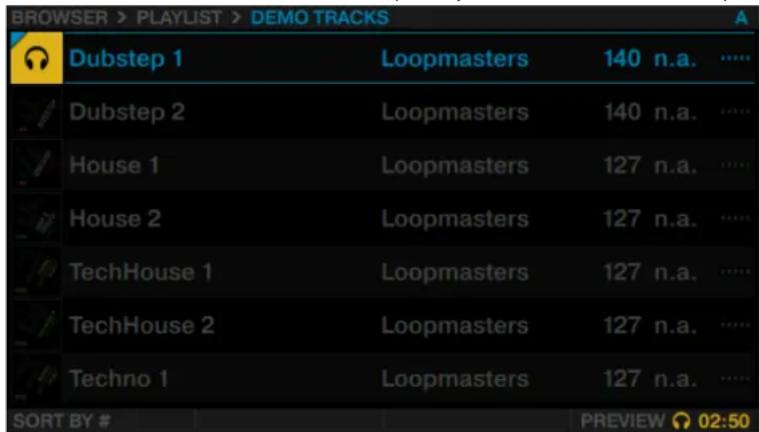
Pour pré-écouter une piste sélectionnée :
- Appuyez sur le bouton ON 4 pour lancer la pré-écoute. La pré-écoute est maintainant audible sur le canal Output Preview.

- Tournez le curseur Performance 4 pour pré-écouter différents passages de la piste.
2.1.5 Trier les pistes
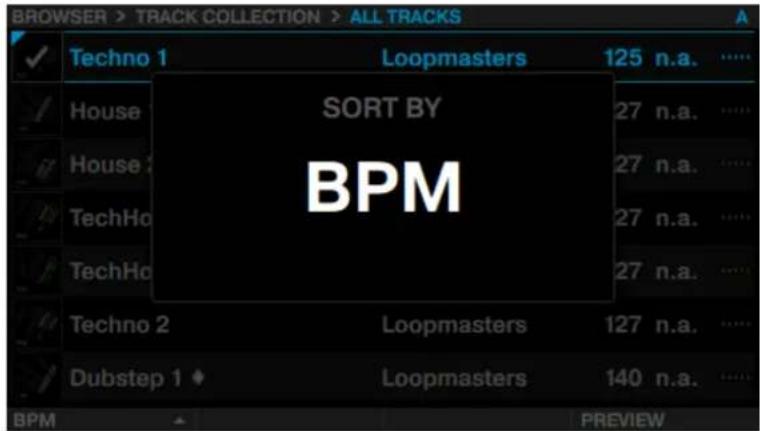
Pour accélérer la navigation dans les dossiers contenant un très grand nombre de pistes, vous pouvez trier les pistes selon les criteres TITLE, ARTIST, BPM, IMPORT DATE, # et KEY. Le critère de tri est affché en bas à gauche du Browser.
Pour trier vos pistes selon un autre critère :
Tournez le curseur Performance 1 jusqu'à ce que le critère souhaïte soit sélectionné dans la fenêtre SORT BY qui apparait. Les pistes sont alors retraitées.
En outre, vous pouvez afficher les pistes en ordre croissant ou decroissant :
Appuyez sur le bouton ON 1 pour basculer entre tri ascendant et tri descendant.
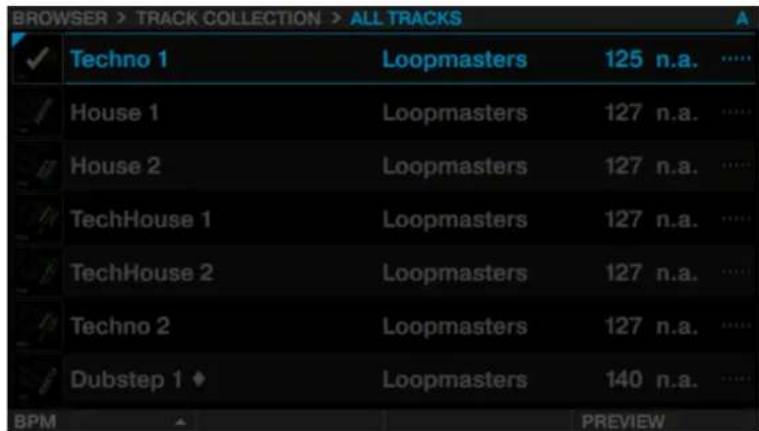
Le Browser affichant les pistes en ordre decroissant.

Le Browser affichant les pistes en ordre croissant.
2.2 Charger et jouer une piste
Chargeons la piste « Techno 1 » (une des pistes de démo fournies) sur la Deck A. Vous pouvez vérifier cela en observant l'affichage de la Deck : un indicateur lumineux bleu doit afficher A :

L'ecran de la Deck et son indicateur DECK A.
Observe l'écran de la Deck de gauche (il affiche No Track Loaded. Push Browse Knob), et précédez ainsi :
- Appuyez sur l'encodeur BROWSE pour ouvrir le Browser.
- Naviguez jusqu'au dossier FAVORITES > Demo Tracks.
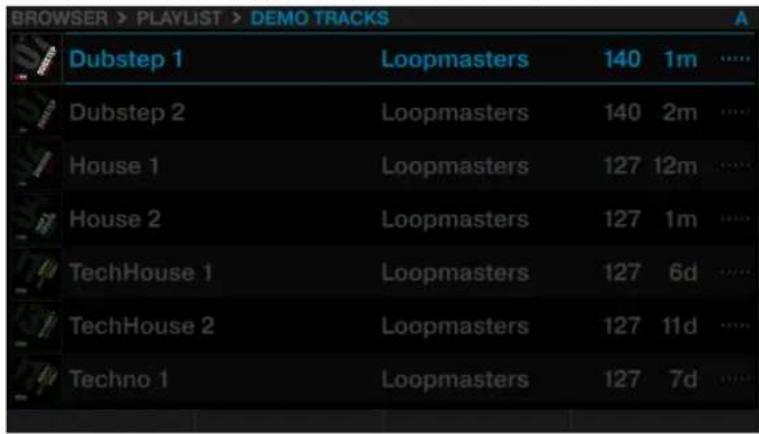
- Faites défilier jusqu'à la piste Techno 1.

- Appuyez sur l'encodeur BROWSE pour charger la piste sur la Deck A.
La piste est maintainant chargée. Sa forme d'onde et ses informations apparaisent sur l'écran.
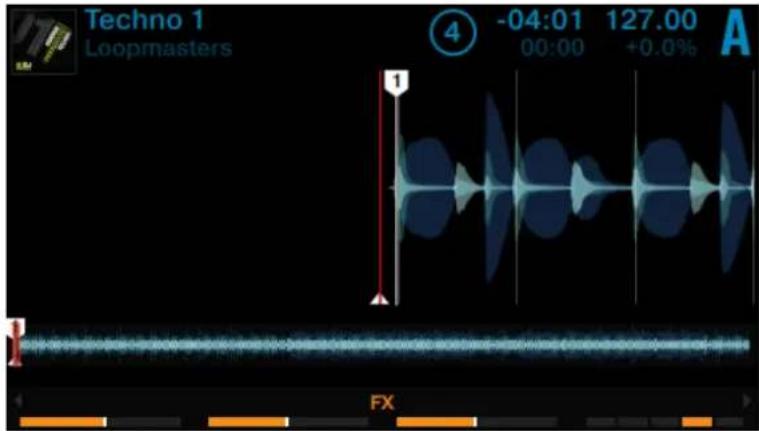
- Appuyez sur le bouton PLAY de la Deck pour lancer la lecture. Le bouton PLAY s'allume.
La forme d'onde affichée sur l'écran commence à s'animer. La piste est définitie comme MASTER.
La piste doit maintainant etre audible sur voite table de mixage. Si you n'entendez pas la piste,verifie les branchements des cables et consultez le manuel de voite table de mixage.
2.3 Changer le Deck Focus
Bien que votre D2 permette de contröler quatre Decks dans TRAKTOR, le focus ne peut être établi que sur une Deck à la fois. Pour contröler les deux autres Decks, il vous faut changer le focus. En fonction de la position de la Deck de votre D2, vous pouvez alterner entre les Decks A et C, ou entre les Decks B et D, en faisant comme suit :
Appuyez sur le bouton DECK.
- Si le focus est établi sur la Deck A ou B, le bouton DECK, le bouton Mode Select et l'anneau de diodes autour de l'encodeur LOOP sont éclairés en bleu.

- Si le focus est établi sur la Deck C ou D, le bouton DECK, le bouton Mode Select et l'anneau de diodes autour de l'encodeur LOOP sont éclairés en blanc.
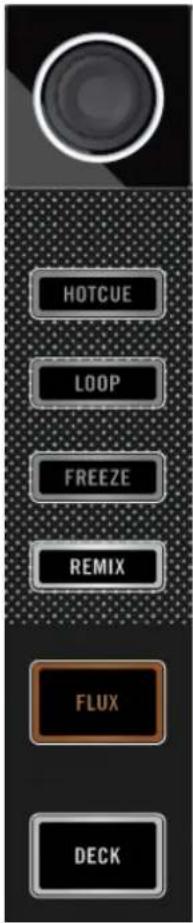
Changer le contrôle de la Deck du D2
Pour passer aux Decks du côte opposé :
- Maintenez le bouton DECK enforcé. Les deux boutons Deck Assign du côte de la Deck actuelle sont pleinement éclairés.

- Appuyez sur l'un des boutons Deck Assign faisement éclairés pour passer aux Decks du côte opposé.
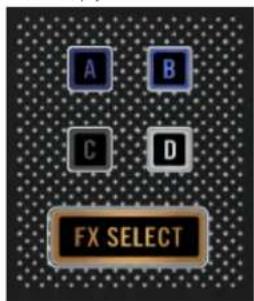
- Relâchéz le bouton DECK.
2.4 Changer l'affichage des Decks et zoomer
Par défaut, un écran n'affiche que la Deck en focus. Nous appelons cela l'affichage Single. Cependant, vous pouvez passer en affichage Split, pour visualiser les deux Decks simultanément sur l'écran - les Decks A et C à gauche, et les Decks B et D à droite. Un écran dont le focus est établi sur une Deck possède l'aspect suivant :
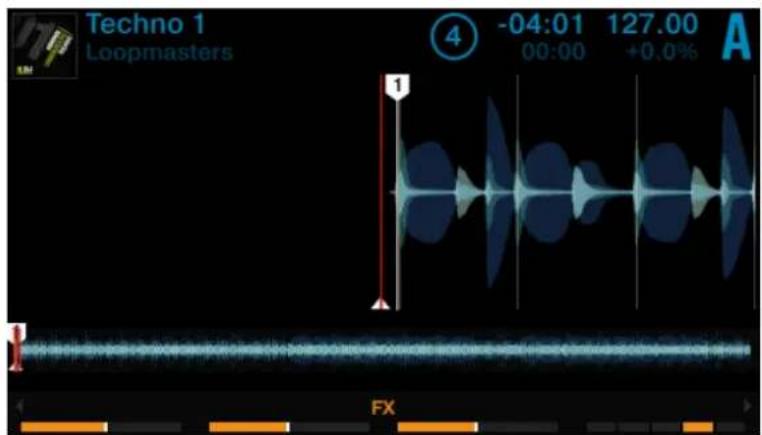
La Deck A en affichage Single
Appuyez sur le bouton View situé en haut à droite de l'écran pour basculer de l'affichage. Single à l'affichage Split.

L'écran affiche maintainant les deux Decks en affichage Split.
La Deck en focus bénéficia toujours de la plus grande partie de l'écran.
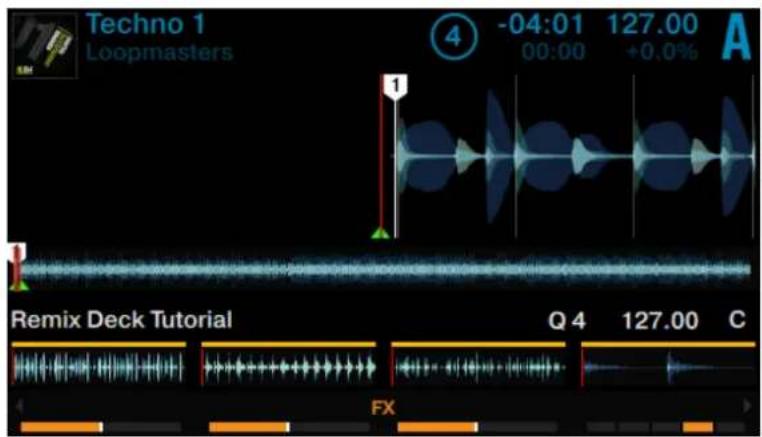
Affichage Split avec focus sur la Deck A.
Affichage Split avec focus sur la Deck C.

Changer l'affichage des Decks ne modifie en rien la Deck en focus.
Zoomer
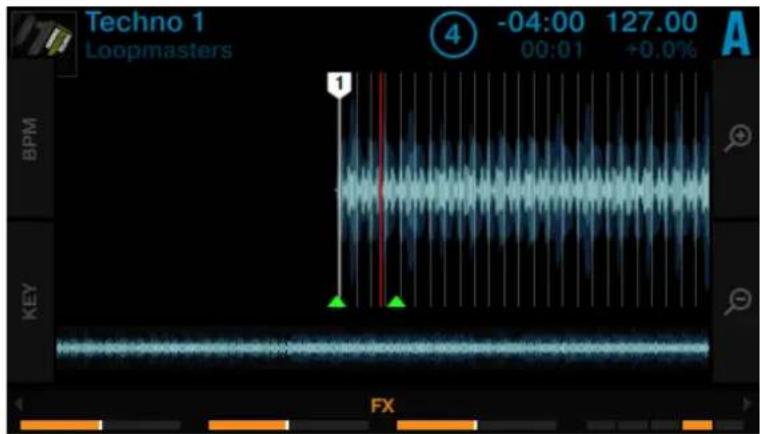
Il est possible de zoomer ou de dézoomer pour obtenir un affichage plus précis de la forme d'onde autour de la position de la tete de lecture.
Pour zoomer sur la forme d'onde :
Appuyez plusieurs fois sur le bouton Display 3, jusqu'à atteindre le niveau de zoom dési ré.


Pour dézoomer :
Appuyez plusieurs fois sur le bouton Display 4, jusqu'à atteindre le niveau de zoom dési ré.
2.5 Utiliser des Cue Points
Le present tutoriel vous décrira comment utiliser ce que nous appelons des HotCues afin de sauter directement à certains points définis au sein d'une piste. Les HotCues peuvent être assignés à des pads lorsqu'une Track Deck est en mode HOTCUE.
Sur une Track Deck en mode HOTCUE, le pad 1 représenté toujours le Cue Point de Départ, qui est assigné automatiquement des qu'une piste est chargée. D'autres HotCues peuvent être assignés aux pads restants, comme le décrit la section suivante.
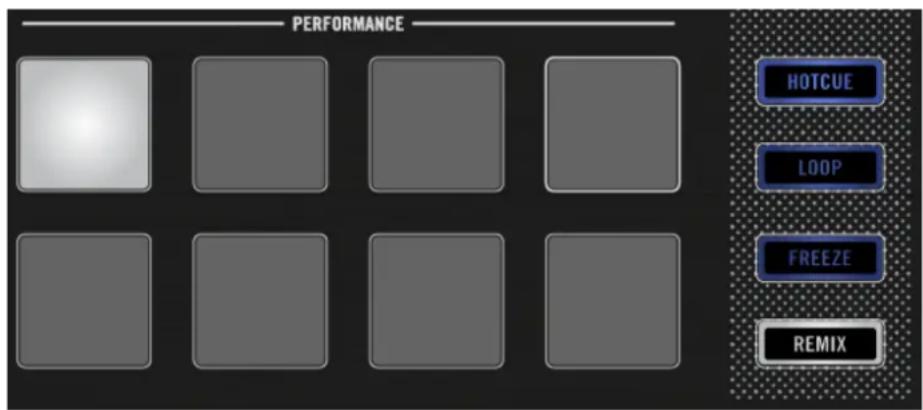
Le pad 1 associé au Cue Point de Départ.
Prérequis
Nous supposons ici que vous avez suivi les instructions des tutoriels precedents (voir Activer les Decks). Voitre TRAKTOR KONTROL D2 se trouve dans I'etat suivant :
- La piste « Techno 1 » est chargée sur la Deck A.
- La Deck A est en mode HOTCUE (état par défaut).
2.5.1 Enregister et supprimer des Cue Points (HotCues)
Pour définiir des Cue Points au sein d'une piste :
Que la piste soit en cours de lecture ou non, appuyez sur l'un des pads eteints (mettons le pad 2) sur un temps fort. Le pad s'allume en bleu.
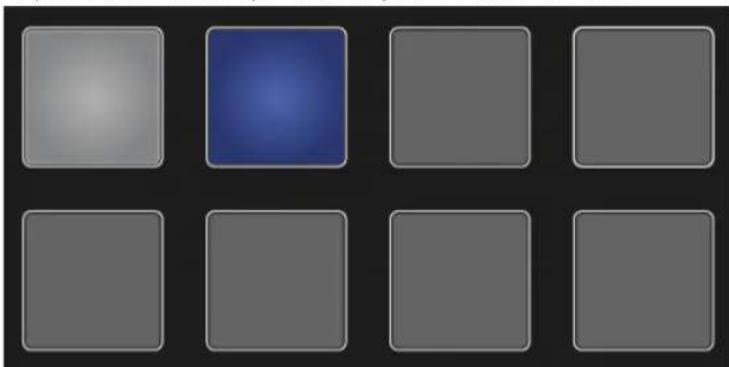
Voues venez de metre en mémoire un Cue Point auquel vous pourrez returner aisément en appuyant une nouvelle fois sur le même pad.
A l'écran, un Cue Point est signalé par un indicateur bleu ainsi que le nombre de son pad. Vous pouvez enregistrer jusqu'à huit Cue Points par piste, en comptant le premier qui est automatiquement défini en début de la piste.

Le Cue Point sur ligné à l'écran.
Pour supprimer un Cue Point :
Appuyez sur SHIFT + le pad dans lequel le Cue Point est enregistré.
Le Cue Point est alors supprimé et le pad s'eteint.
Coller aux beats
Ne vous souciez pas de votre précision lorsque vous définissez un HotCue sur un beat : par défaut, TRAKTOR fait en sorte que le HotCue soit automatiquement défini sur la grille rythmièque du morceau. Cela se passé ainsi car le « mode Snap » est activé, comme l'indique le bouton S allumé sur l'Affichage Master situé en haut de la partie centrale dans le logiciel TRAKTOR :
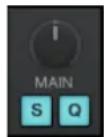
Les boutons S et Q dans le logiciel TRAKTOR.
Lorsque le mode Snap est activé, tout HotCue défini sur une piste sera aligné sur le beat le plus proche ; ainsi, tout saut effectué sur un Cue Point correspondra toujours à un temps fort.
2.5.2 Aligner les pistes à l'aide des HotCues
L'alignment de deux pistes est très simple :
- Vérifiez que la Deck C est en cours de lecture.
- Lorsque vous entendez un temps fort dans l'autre piste, appuyez sur le pad que vous ve nez d'utiliser pourmettre en memoire un temps fort de la piste de la Deck B.
La position de lecture sur la Deck C saute jusqu'au Cue Point en question et la lecture se poursuit à partir de là. Les deux pistes sont maintainant parfaitement alignées, prêtes à être mixées.
2.6 Réglage du tempo d'une Deck spécifique
YououpouvezutiliserlemodeBPM pourajusterletempo d'uneDeckparticuliere:
Réglage du tempo d'une Deck spécifique
- Appuyez sur le bouton Display 1.
Le pop-up BPM apparait à l'écran.
- Tournez l'encodeur BROWSE dans le sens hora pour augmenter le tempo; tournez l'encodeur BROWSE dans le sens anti-horaire pour diminuer le tempo.
- Maintenez le bouton SHIFT enfoncé + tournez l'encodeur BROWSE dans le sens hora pour augmenter le tempo par incréments de 1 BPM; tournez son encodeur BROWSE dans le sens anti-horaire pour diminuer le tempo par incréments de 1 BPM.
- Pour referrer le pop-up BPM, appuyez à nouveau sur le bouton Display 1 ou appuyez sur le bouton View.
Vousetenezdemodifierletempod'uneDeckspecificique.
Si la Deck concernée par le réglage est définie comme Deck MASTER, les réglages de tempo effectuels à l'aide de l'encodeur BROWSE affecteront également toute autre Deck dont le bouton SYNC est activé.

Dans le cas où la synchronisation automatique des Decks est impossible (par ex. la synchronisation d'une Deck de TRAKTOR avec une source audio externe), vous pouvez utiliser cette méthode pour définir directement le BPM d'une Deck.
2.7 Utiliser le Keylock
Lorsque vous synchronisez des pistes, il est nécessaire de modifier le tempo d'une piste au moins, et conséquémment sa hauteur tonale (ou « pitch »). Pour des ajustements de tempo légers, ce n'est pas dérangeant ; mais si vous modifiez le tempo un peu plus franchement, la hauteur tonale réalisante peut également poser problème : lessons de grossse caisse peuvent perdre de leur impact, les voix se dénaturer complètement, les instruments harmoniques doivent dissonants lorsqu'ils sont mixés, etc. Pour éviter tout cela, TRAKTOR possée un outil spécifique Keylock qui permet de désolidariser la hauteur tonale et le tempo d'une piste. Pour faire court, cette fonction permet de verrouiller la hauteur tonale pendant un réglage de tempo, et vice versa. Pour activer la fonction Keylock depuis votre D2, procédez comme ceci :
Prérequis
Nous supposons ici que vous D2 se trouve dans l'etat suivant :
- La piste « Techno 1 » est chargée sur la Deck A, et en cours de lecture.
Régler le tempo en conservant la hauteur tonale d'origine
Si vous souhaitez conserver la hauteur tonale d'une piste que vous allez mixer avec une autre piste plus rapide, il vous faut verrouiller sa hauteur tonale avant de modifier son tempo.
- Sur une Deck, appuyez sur le bouton Display 2.
Le pop-up KEY apparait sur l'écran. La tonalité des pistes qui ont déjà été analysées par TRAKTOR apparait dans ce pop-up.
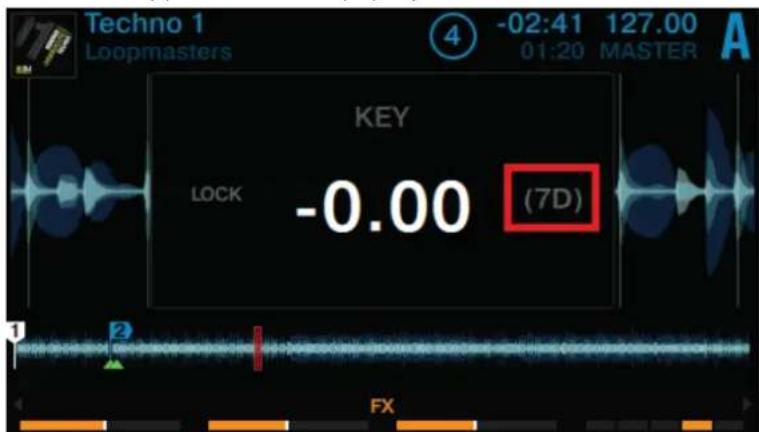
- Appuyez sur l'encodeur BROWSE de la Deck pour activer la fonction Keylock pour cette piste. La mention LOCK apparait en blanc.
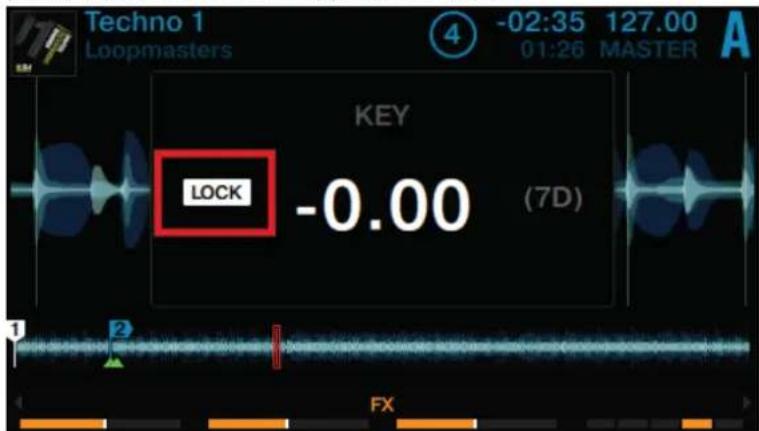
- Appuyez à nouveau sur le bouton Display 2 pour referrer le pop-up KEY.
- Appuyez maintainant sur le bouton Display 1 pour ouvrir le pop-up BPM et régler le tempo de la piste en tournant l'encodeur BROWSE.

Vous pouvez entendre le tempo de la piste changer, mais sa hauteur tonale n'est pas afferectee.
Modifier la hauteur tonale en conservant le tempo d'origine
Si vous souhaitez modifier la hauteur tonale d'une piste sans pour autant modifier son tempo, précédez comme ceci :
- Sur une Deck, appuyez sur le bouton Display 2.
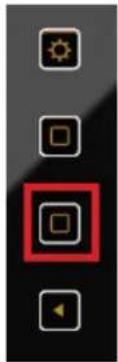
Le pop-up KEY apparait sur l'écran. Si la piste a été analysée par TRAKTOR, sa tonalité sera affichée ici.

- Appuyez sur l'encodeur BROWSE de la Deck pour activer la fonction Keylock pour cette piste. La mention LOCK apparait en blanc.

- Maintenant, tournez l'encodeur BROWSE de la Deck pour modifier la tonalité de la piste.
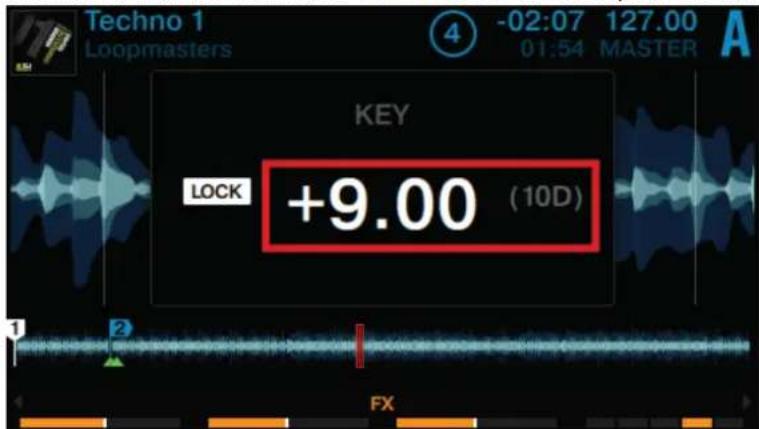
- Appuyez à nouveau sur le bouton Display 2 pour referrer le pop-up KEY.
La hauteur tonale de la piste a bien ete modifie, mais son tempo n'a pas ete affecte.
3 Utiliser votre D2 - Techniques avancées
3.1 Utilisation des Touch Strips
Votre D2 ne possède pas les habituelles molettes jog que l'on trouve sur les contrôleurs DJ classiques. Le contrôle des fonctions généralement associées aux molettes jog s'effectue à l'aide de « Touch Strips » particulièrement intuitives. Ce tutoriel explique comment utiliser la Touch Strip pour les actions suivantes :
- Recherche rapide/Navigation au sein de la piste entière.
- Tempo bend (alteration du tempo, ou « Nudge »).
- Scratch, rotation inversée et maintien en place.
Préquis
Nous supposons ici que votre D2 se trouve dans l'etat suivant :
- La piste « Techno 1 » est chargée sur la Deck A ; elle n'est pas en cours de lecture.
3.1.1 Utiliser la Touch Strip pour parcourir une piste
Appuyez sur le bouton PLAY.
- Maintenez le bouton SHIFT enforcé ; voici ce qu'indique alors la ligne de diodes située au-dessus de la zone tactile :
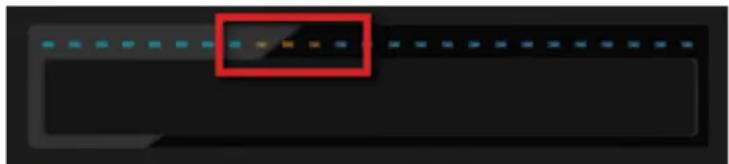
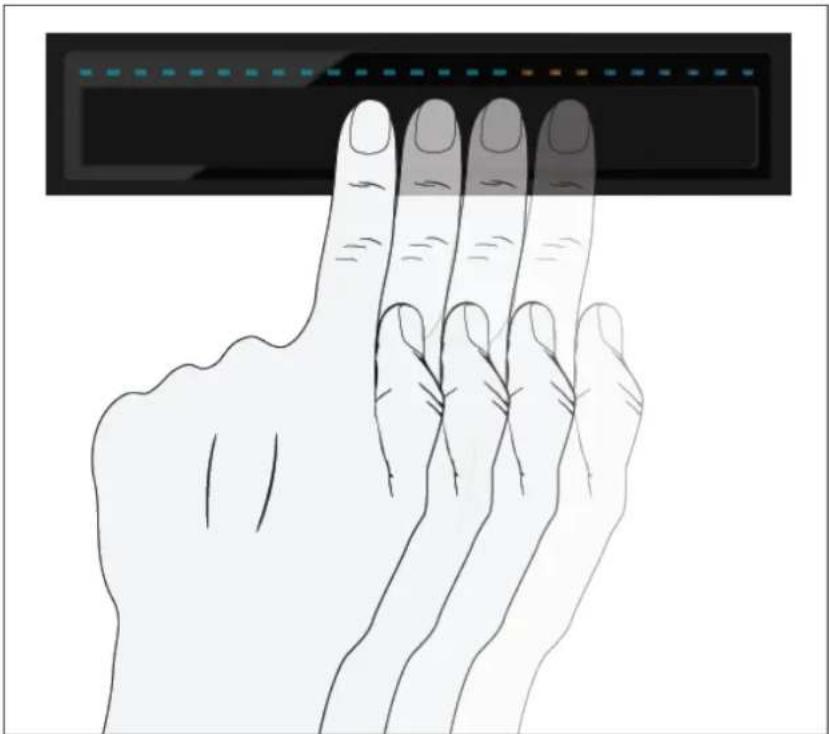
La ligne de diodes representa quant à elle l'ensemble de la piste. Les trois segments orange représentent la position actuelle de la tete de lecture au sein de la piste.
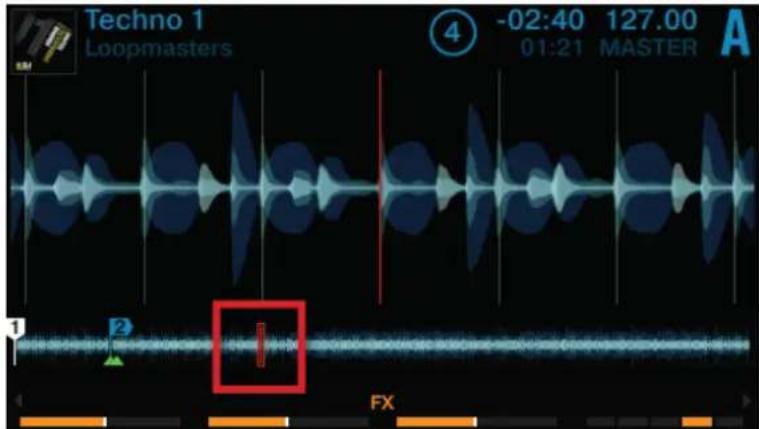
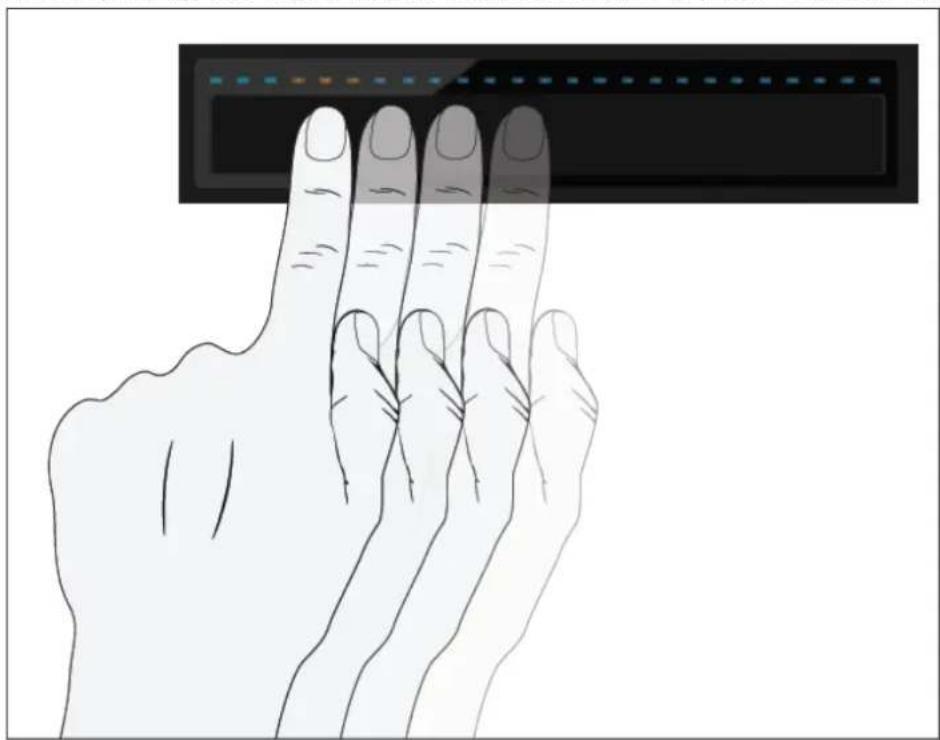
- Tout en maintainant SHIFT enforcé, posez votre doigt sur la Touch Strip, juste en-dessous des diodes orange ; glissez votre doigt vers la droite pour avancer au sein de la forme d'onde de la piste.

Les trois diodes orange suivent le mouvement de votre doigt vers la droite; la tete de lecture suit ce même mouvement au sein de la forme d'onde.
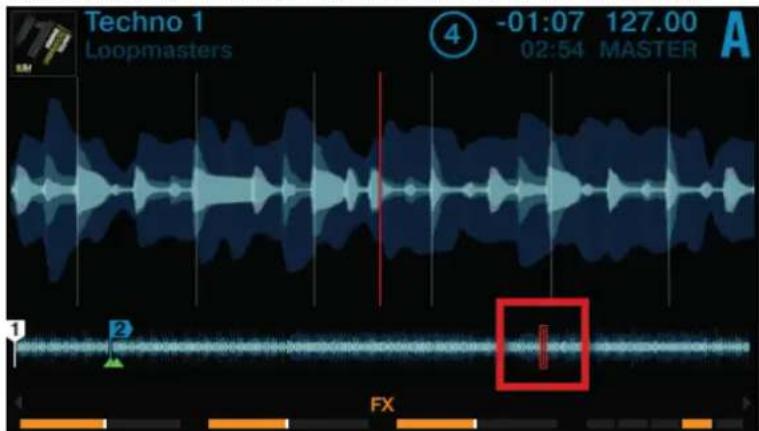
- Glissez votre doigt vers la gauche pour reculer au sein de la forme d'onde de la piste.
Les trois diodes orange suivent le mouvement de votre doigt vers la gauche ; la tete de lecture suit ce même mouvement au sein de la forme d'onde.


Vous pouvez également sauter directement à une position absolue au sein de la piste en appuyant sur SHIFT + en posant votre doigt à l'emplacement désiré sur la Touch Strip.
3.1.2 Utiliser la Touch Strip pour alterer le pitch (Nudge / Tempo bend)
Les DJs traditionnels ne disposent pas d'un outil de synchronisation automatique ; ils ont l'habitude de freiner ou d'accélérer manuellement (« nudging ») leur platine (que ce soit avec des vinyles de Timecode ou avec des vinyles traditionnels), et de procéder à toutes sortes de manipulations permettant d'accélérer ou de ralentir temporairement leur piste, afin de procéder à un alignement manuel des pistes de deux platines. Une Touch Strip de votre D2 vous permet de travailler de la même manière :
Les diodes situées au-dessus de la Touch Strip fournissant des informations visuelles concernant l'alignement de phase de la Deck. Elles vous aidont à partager aux ajustements de tempo nécessaires à l'alignement de vos pistes.
Le tutorial qui suit décrit comment aligner les beats des deux pistes de démo « Techno 1 » (charge sur la Deck A) et « Techno 2 » (charge sur la Deck B) à l'aide des Touch Strips, et cela sans utiliser la fonction de synchronisation automatique.
Première étape : lancer la lecture des pistes
- Sur la Deck A, appuyez sur le bouton PLAY pour lancer la lecture. Cette Deck sera alors définitie comme MASTER.
- Appuyez sur le bouton SYNC de la Deck B afin de désactiver la synchronisation automatique. Le bouton SYNC s'eteint.
- Ecoutez la piste en lecture sur la Deck A et appuyez sur le bouton PLAY de la Deck B au moment d'un beat ajustat, afin de lancer la lecture de la deuxieme piste.
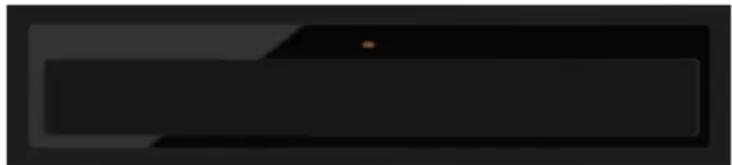
Si votre timing a eté parfait, une unique diode orange s'illumine au centre de la ligne de diodes située au-dessus de la Touch Strip ; cela signifie que l'alignement des phases des deux pistes est correct.
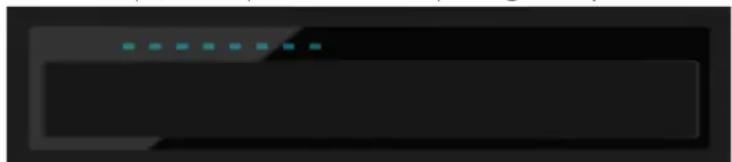
Si vous timing a eté imparfait, quelques diodes bleues s'illuminent au-dessus de la Touch Strip ; elles quantifient le déphasage des pistes.
Deuxieme etape: corriger le déphasage
Pour corriger le déphasage des pistes, procédez comme ceci :
Si des diodes bleues sont illuminees sur la droite, au-dessus de la Touch Strip de la Deck qui n'est pas definite comme MASTER :
Glissez vous doigt vers la gauche de la Touch Strip jusqu'à ce que les diodes bleues disparaissant et laissent place à une unique diode orange.
Si des diodes bleues sont illuminees sur la gauche, au-dessus de la Touch Strip de la Deck qui n'est pas definite comme MASTER :
Gillesz voire doigt vers la droite de la Touch Strip jusqu'à ce que les diodes bleues disparaisent et laissent place à une unique diode orange.

Le déphasage des pistes est maintainant corrigé, et les deux pistes sont parfaitement synchronisées.

3.1.3 Utiliser la Touch Strip pour SCRatcher et inverser la rotation
Comme si vous faisiez tourner manuellement un vinyle sur sa platine, glissez un doigt sur la Touch Strip pour creer un effet de scratch sur une Track Deck ou une Remix Deck. Cette fonction est désactivée par défaut ; elle doit être configurée comme suit :
Activier la préférence Touch to Scratch
Pour activer la préférence Touch to Scratch pour votre D2 :
-
Dans la fenêtre de TRAKTOR, cliquez sur File puis sur Preferences afin d'ouvrir la fenêtre des préférences.
-
Naviguez jusqu'à la fenêtre Traktor Kontrol D2 et cochez la case Shift + Touch to Scratch dans la section Touchstrip.
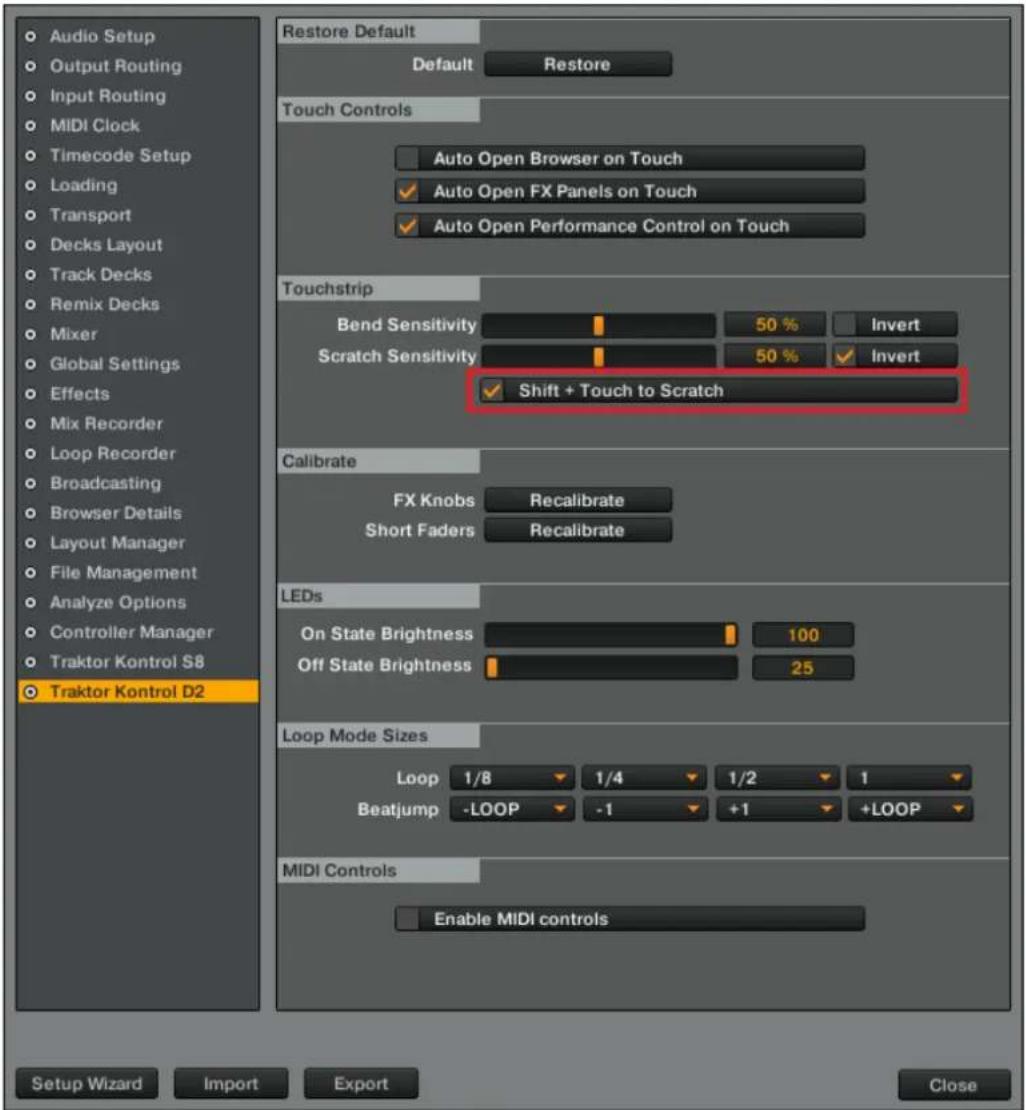
- Cliquez sur Close pour fermer la fenetre Preferences.
Commentscratcher
Sur la Deck :
- Maintenez le bouton SHIFT enforcé.
- Sur la Touch Strip, glissez votre doigt vers la gauche. Ceci déplace légarement la tête de lecture en avant dans la forme d'onde ; vous entendrez alors un effet de scratch typique.
- Sur la Touch Strip, glissez votre doigt vers la droite. Ceci déplace légarement la tete de lecture en arrêté dans la forme d'onde ; vous entendrez alors un effet de scratch typique.
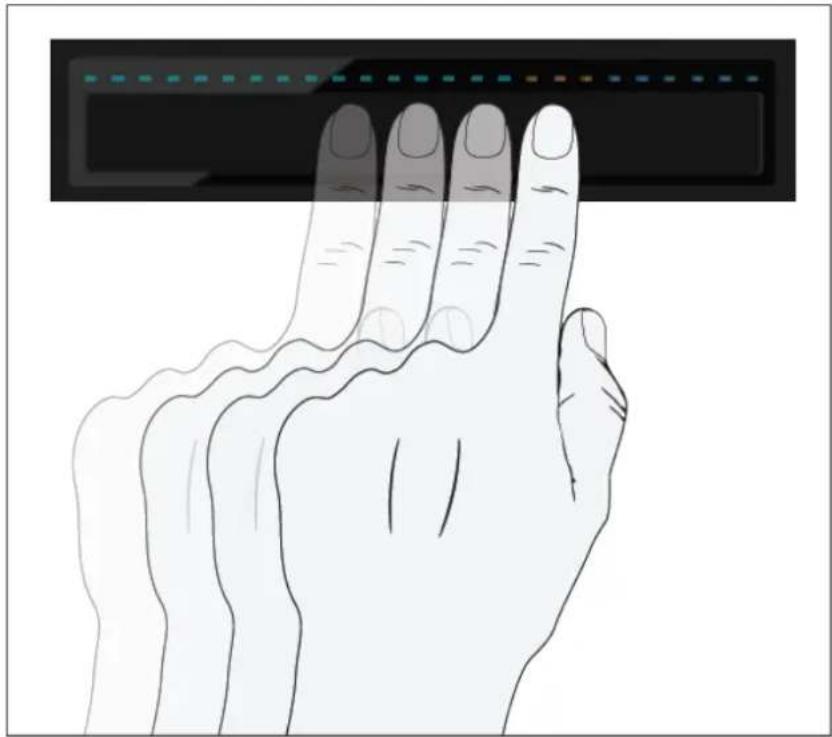
- Essayez de combiner les mouvements dans les deux sens afin de faire SCRatcher la tete de lecture sur un beat.
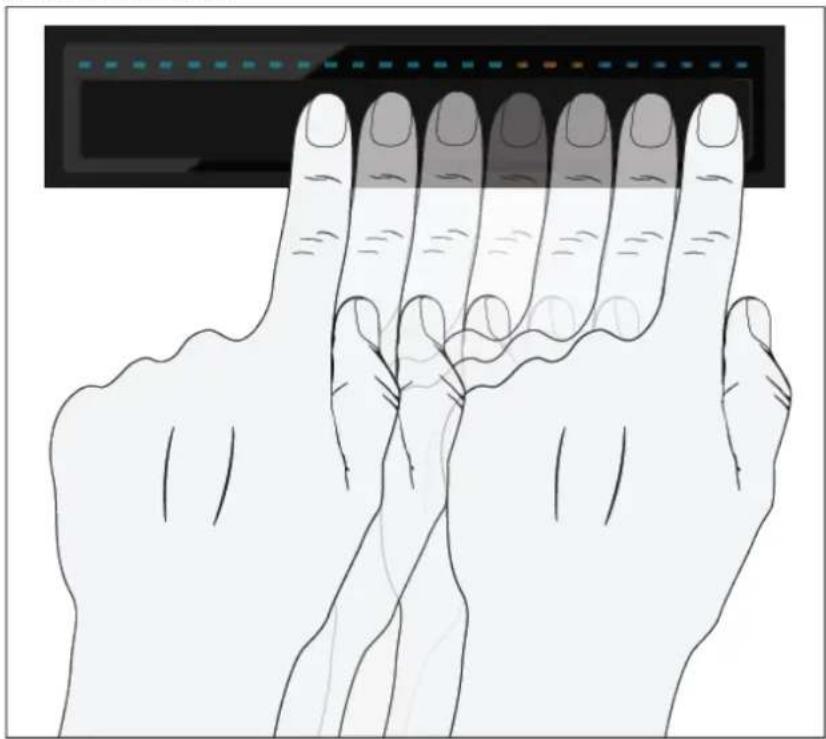
Aussitôt que vous cession de déplacer votre doigt sur la Touch Strip, la tête de lecture arrêté de bouger et resté à la position où vous l'avoz laissée.

Les effets de scratch ne peuvent etre crees que lorsque la piste est a I'arret.
Effectuer un « backspin » (rotation inverse)
Sur la Deck :
-
Maintenez le bouton SHIFT enforcé.
-
Sur la Touch Strip, glissez rapidement votre doigt depuis l'extrémité droite jusqu'à l'extrémité gauche. Ceci déplace la tête de lecture en arrêt dans la forme d'onde ; vous entendez l'effet de rotation inverse.
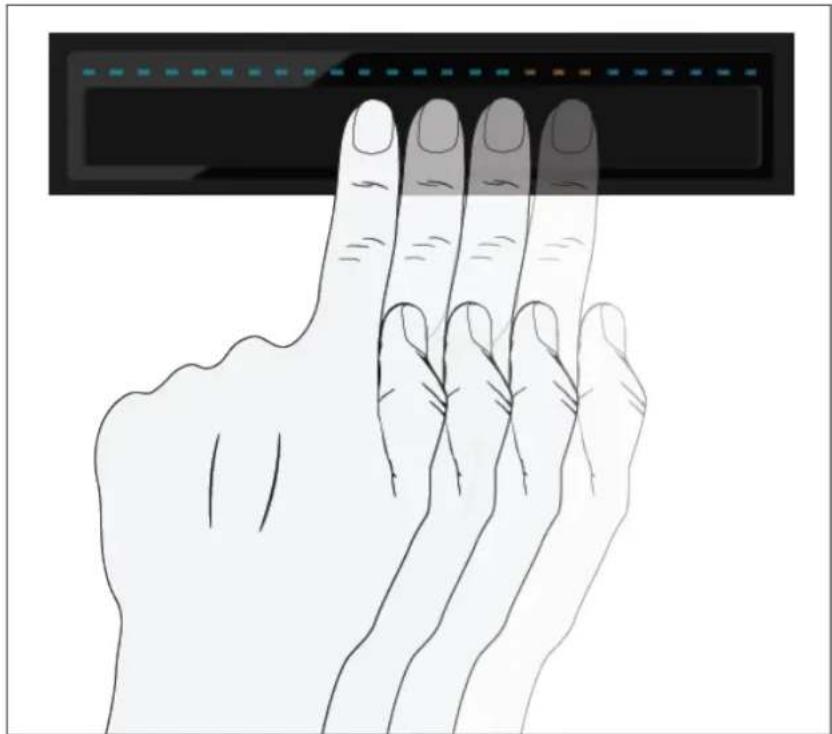
Dés que vous retirez votre doigt de la Touch Strip, la tête de lecture reste à la position où vous l'avez laissée.

Les rotations inverses sont mises en valeur car TRAKTOR interrupt la rotation des que vous relâchez le bouton SHIFT.
3.2 Jouer avec des boucles en mode HOTCUE
Maintenant que nous avons effectué un panorama des techniques de base du mix et de l'utilisation de la Touch Strip, nous allons nous pencher sur les fonctionnalités de bouclage de votre D2 en mode HOTCUE.
Hormis le mode LOOP dédié (qui sera traité dans le prochain tutoriel), il est également possible de travailler avec des boucles dans le mode par défaut HOTCUE. Ceci vous permettra d'utiliser simultanément boucles et Hotcues.
Prérequis
Nous supposons ici que votre D2 se trouve dans l'etat suivant :
- La piste « Techno 1 » est chargée sur la Deck A, et arrêtée.
3.2.1 Activer et désactiver une boucle
Nous allons maintainer une boucle sur la piste de la Deck A.
Pour activer une boucle sur une Deck :
- Appuyez sur le bouton PLAY de la Deck pour lancer la lecture.
- Appuyez sur le bouton HOTCUE pour activer le mode HOTCUE.
- Appuyez sur l'encodeur Loop. Les diodes de l'anneau entourant l'encodeur Loop se mettent en rotation, indiquant que la boucle est activée.
Ceci cree automatiquement une boucle à la position de lecture actuelle au sein de la piste.
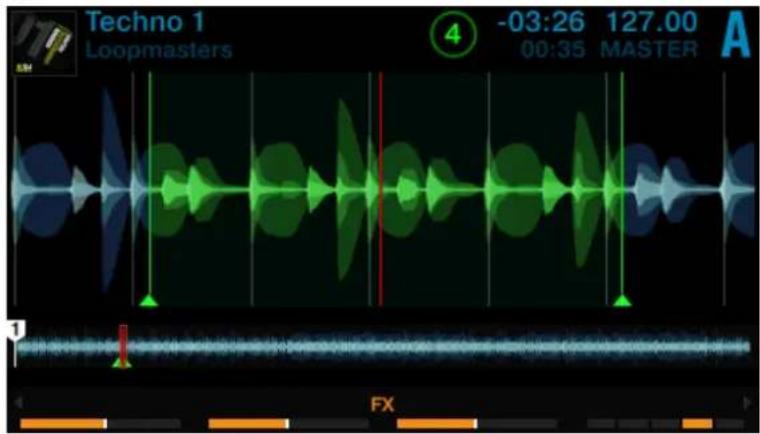
L'exemple ci-dessus montre une boucle active de quatre beats. Il est possible de modifier laaille de la boucle lorsque celle-ci est active :
Tournez l'encodeur Loop pour modifier la taille de la boute.
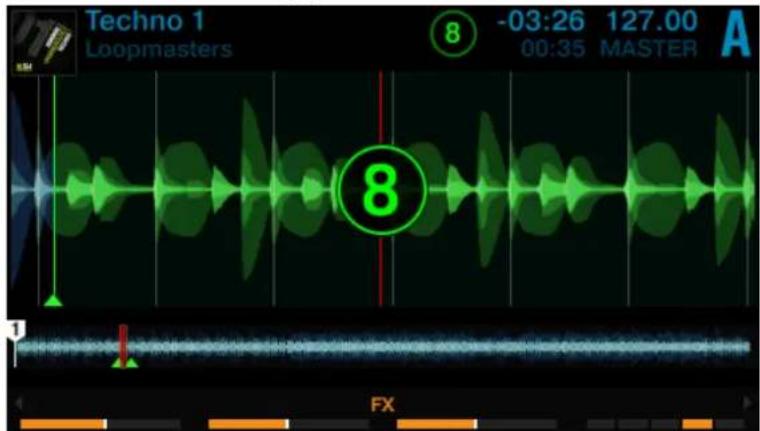
Vou puez defineir une taille de boucle allant de 32 beats à 1/32ème de beat.
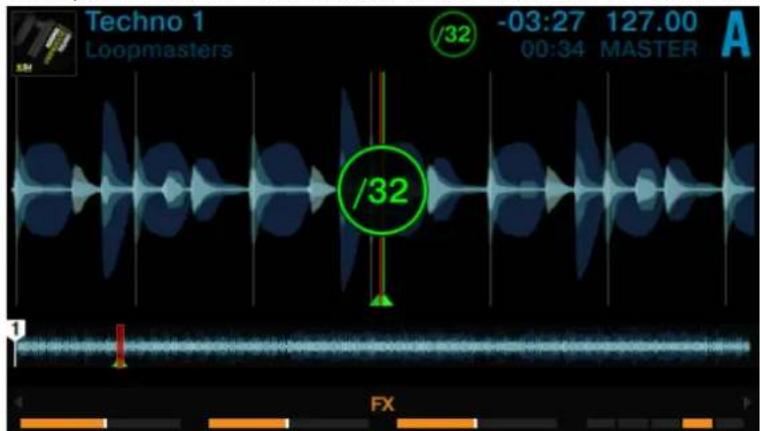

Veuillez remarquer qu'il est possible de modifier la taille de la boucle avant ou après sa création! Si vous reglez préalablement la taille de boucle, la prochaine boucle creée sera de la taille ainsi définie.
Pour désactiver la boucle :
Appuyez à nouveau sur l'encodeur Loop.
La lecture continue alors normalement.

Appuyez sur l'encodeur Loop quand aucune boucle n'est active pour activer le mode de bouclage : la prochaine boucle presente sur la piste sera alors activée.
3.2.2 Déplacer une Boucle
La taille de boucle étant selectionnée, vous pouvez déplacer la zone de bouclage au sein de votre piste.
Pour déplacer la boute :
Appuyez sur le bouton SHIFT et tournez l'encodeur Loop. La zone de bouclage sera alors déplacée à la volée au sein de la piste, le bouclage continuant à la nouvelle position.

Le déplacement de la zone de bouclage s'effectue par sauts de même taille que la boucle elle-même (cette taille est visible à l'écran).

Si vous tournez l'encodeur Loop sans qu'aucune boucle ne soit active, vous effectuerez au sein de la piste des sauts avant/arrête de la même taille.
3.2.3 Enregisterur une Boucle
Dans un précédent tutorialiel, nous avons appris comment enregistrer un Cue Point, simplement en appuyant sur un pad eteint. L'enregistrement des boucles fonctionne de la meme maniere. Supposons que vous avez enregistré deux HotCues dans la piste en cours de lecture :
- Appuyez sur l'encodeur Loop pour activer une boucle.
- Pour enregistrer la boucle active, appuyez sur un pad eteint. Le pad s'illumine alors en vert.
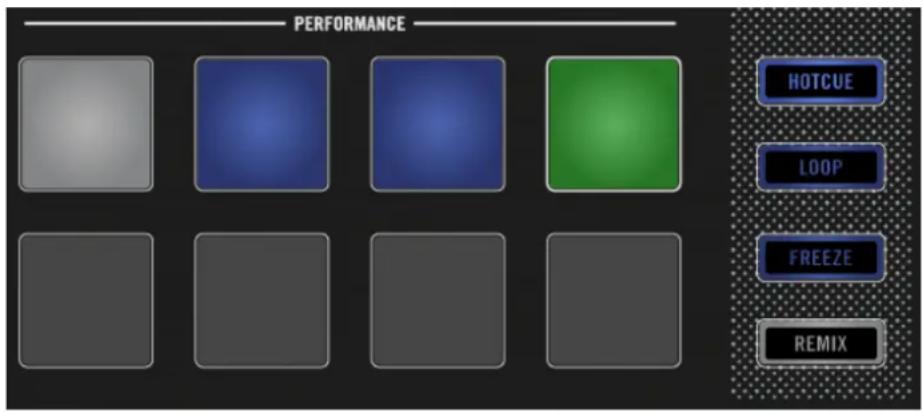
L'écran affiche un marqueur vert indiquant la boucle. Ce marqueur précise également le nombre du pad correspondant.
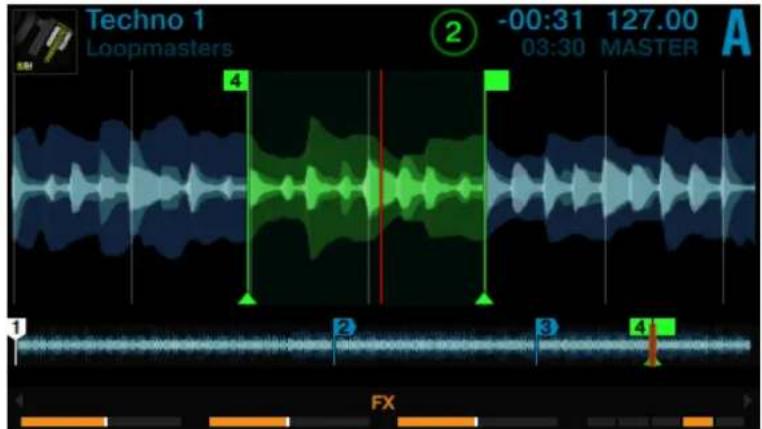
Voues venez d'enregistrer une boucle à laquelle vous pourrez returner aisement en appuyant une nouvelle fois sur le même pad.
Supprimer une boucle
Pour supprimer une boucle :
Appuyez sur le bouton SHIFT et sur le pad correspondant à la boucle que vous souhaitez supprimer.
3.3 Jouer avec des boucles en mode LOOP
Le mode LOOP fournit d'autres outils de contrôle dédiés aux boucles sur les Track Decks et les Remix Decks ; c'est ce que nous allons aborder dans le present tutoriel.
Lorsque le mode LOOP est activé, les pads de la rangée du haut s'illuminent en vert, tandis que ceux du bas s'illuminent en orange. Les padsverts représentent quatre tailles de boucles différentes. Les pads orange représentent des tailles de Beatjump.
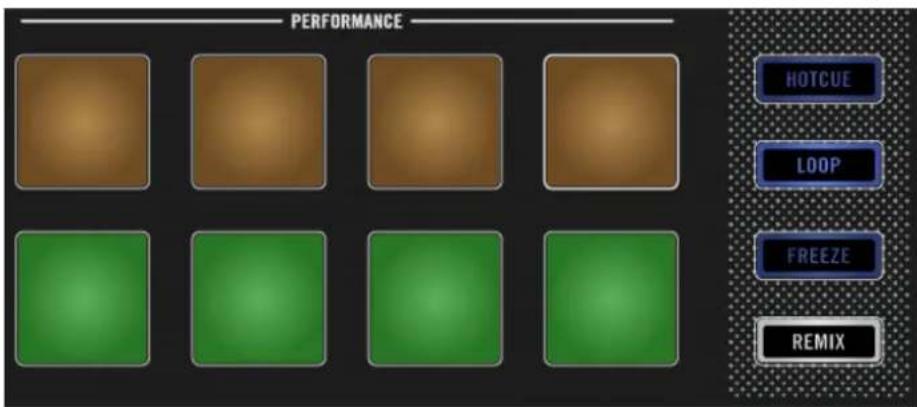
Les pads illuminés en mode Loop.
Prérequis
Nous supposons ici que vous D2 se trouve dans l'etat suivant :
- La piste « Techno 1 » est chargée sur la Deck A ; elle n'est pas en cours de lecture.
3.3.1 Bouclage de taille prédéfinie
En mode LOOP, la première rangée de pads vous permet d'activer des boucles de tailles prédéfinies. Par défaut, ces tailles sont (de gauche à droite) 1/8, 1/4, 1/2 et 1 beat.
Pour activer une boucle :
- Appuyez sur le bouton PLAY de la Deck pour lancer la lecture.
- Appuyez sur le bouton LOOP pour activer le mode LOOP.

Le bouton LOOP s'illumine fortement, ainsi que les pads.
Lorsqu'une piste est en cours de lecture et que le mode Loop est activé, vous pouvez effectuer les actions suivantes :
Appuyez sur l'un des pads verts pour activer une boucle de 1/8, 1/4, 1/2 ou 1 beat. Sur l'anneau entourant l'encoder Loop, les diodes se mettent en rotation pour indiquer que la boucle est activée.

Pour désactiver la boucle, appuyez à nouveau sur le même pad vert, ou appuyez sur l'encodeur Loop.
Lorsqu'une boucle est active, tournez l'encodeur Loop pour modifier la taille de la boucle. Ceci peut produit des variations sonores particulièrement intéressantes.

Les tailles de boucle prédéfinitions peuvent être modifiées dans les préférences du logiciel TRAKTOR:Preferences TRAKTOR KONTROL D2>Loop Mode Sizes>Loop.
3.3.2 Beatjumping
Les pads orange permettent d'effectuer des sauts de taille prédéfinie, en avant ou en arrière au sein de la piste (des « Beatjumps »). Par défaut, les pads orange 6 et 7 correspondent aux Beatjumps 1 beat en arrière et 1 beat en avant, tandis que les pads 5 et 8 correspondant à des Beatjumps de la taille définie par l'encodeur Loop.
Pour effectuer un Beatjump d'1 beat au sein de la piste :
-
Appuyez sur le bouton PLAY de la Deck pour lancer la lecture.
-
Appuyez sur le bouton LOOP pour activer le mode LOOP.
Le bouton LOOP s'illumine fortement, ainsi que les pads.
- Appuyez sur le pad 6 pour sauter 1 beat en arrêté. Si cela amène la tête de lecture à pénétrer dans une zone de bouclage active, le bouclage continuera à partir de ce moment.
- Appuyez sur le pad 7 pour sauter 1 beat en avant. Si le saut fait sortir la tête de lecture d'une boucle active, la lecture continua normalement.

Les tailles de Beatjumps peuvent etre modifiees dans les preferences du logiciel TRAKTOR:Preferences TRAKTOR KONTROL D2>Loop Mode Sizes>Beatjump.
Utiliser l'encodeur Loop pour modifier les tailles de Beatjump en temps réel
Par défaut, les pads 5 et 8 permettent de réaliser des sauts en avant et en arrêté au sein de la piste ; la taille de ces sauts correspond à la taille de boucle visible sur l'écran. Pour modifier cette valeur :
- Tournez l'encodeur Loop pour définir une taille de Beatjump entre 1/32ème de beat et 32 beats. La taille de boucle visible à l'écran sera modifiée en conséquence.
- Appuyez sur le pad 5 pour effectuer un saut arrêté de la taille de boucle affichée à l'écran. Si cela amène la tête de lecture à pénétrer dans une zone de bouclage active, le bouclage continues à partir de ce moment.
- Appuyez sur le pad 8 pour effectuer un saut avant de la taille de boucle affichée à l'écran. Si le saut fait sorting la tête de lecture d'une boucle active, la lecture continues normalement.
3.4 Utiliser le mode FREEZE
Le mode FREEZE définit une section de la taille d'une boucle (paramètre taille de boucle) et débutant à la position de lecture ; cette section est découvert en huit tranches (« Slices ») de taille égale. Ces Slices sont ensuite assignées aux pads adjacents, qui s'illuminent en bleu. Appuyez sur n'importe lequel de ces pads pour lancer la lecture de la Slice correspondante. La lecture continue (jusqu'à la fin de la piste) tant que vous maintainez le pad enforcé.
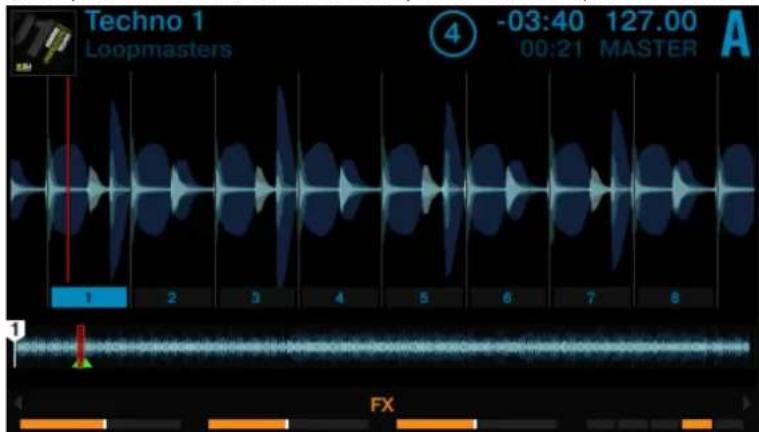
En mode FREEZE, les chiffres 1 - 8 apparaissent sur la forme d'onde afin d'indiquer l'emplacement des Slices. La première rangée de pads correspond aux Slices 1 - 4 ; la seconde rangée de pads correspond aux Slices 5 - 8.
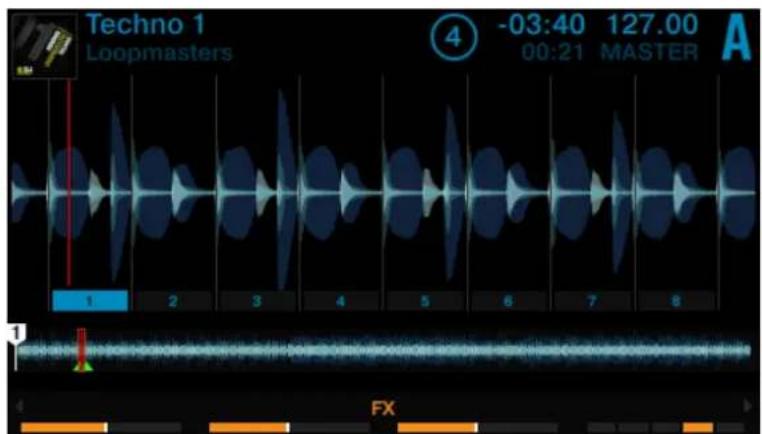
Indications du mode FREEZE apparaissant sur l'écran.
Les pads sont maintainant illuminés en bleu, et les Slices du mode FREEZE sont indiquées sur la forme d'onde. Le pad le plus fortement illuminé indique la position actuelle de la tête de lecture au sein de la section Freeze (voir image ci-dessus).
La Deck A en mode FREEZE.
Prérequis
Nous supposons ici que vous D2 se trouve dans I'etat suivant :
- La piste « Techno 1 » est chargée sur la Deck A, et arrêtée.
3.4.1 Activer le mode FREEZE sur une piste
Sur la Deck A :
- Appuyez sur PLAY pour lancer la lecture.

- Appuyez sur le bouton FREEZE.

La position de lecture est alors « bloquée » et une section définie par la taille de boucle (indiquée à l'écran) est automatiquement découvert en huit Slices.
- Appuyez sur n'importe lequel des huit pads pour lancer la lecture de la Slice correspondante et tester l'effet global du mode FREEZE.

- Appuyez sur le bouton HOTCUE pour sortir du mode FREEZE.
Si aucune autre Slice n'est déclenchée, la tete de lecture finira par sorting de la section Freeze, et la lecture continua jusqu'à la fin de la piste.
3.4.2 Ajuster la taille des Freeze Slices
- Maintenez le bouton FREEZE enforcé.
Le pop-up SLICE SIZE apparait a I'ecran.
- Tout en maintainant le bouton FREEZE enforcé, tournez l'encodeur Loop pour faire aug-mentation ou diminuier la taille des Slices, entre 1/4 de beat et 4 beats.

- Relâchéz le bouton FREEZE.
Laaille des Slices et le niveau de zoom sont modifiés en conséquence.
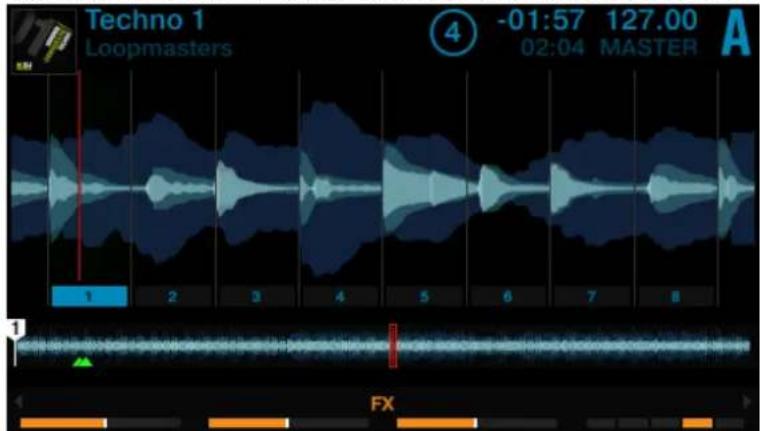
3.4.3 Mode SLICER
Le mode Slicer étend les fonctionnalités du mode Freeze. En mode Freeze, appuyez sur l'encodeur Loop pour modifier le comportement des pads. Au lieu de déclencher la lecture à partir du début de la Slice (et jusqu'à la fin de la piste), un pad maintainu enforcé en mode Slicer déclenchera la lecture en boucle de la Slice correspondante.

Le mode Slicer activé.
Pour activer le mode Slicer sur une Deck :
- Tournez l'encodeur Loop pourCHOISIR la taille de boucle souhaitee.

- Appuyez sur l'encodeur Loop pour activer une boucle.

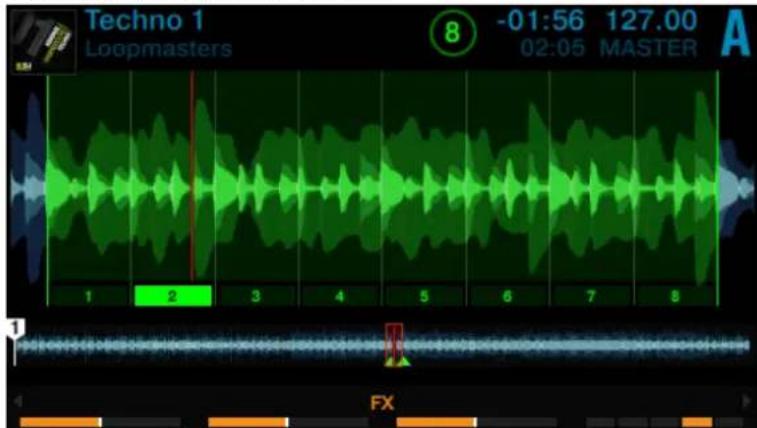
- Appuyez sur le bouton FREEZE pour activer le mode Slicer au sein de la boucle active.
Les Slices apparaisent en vert.
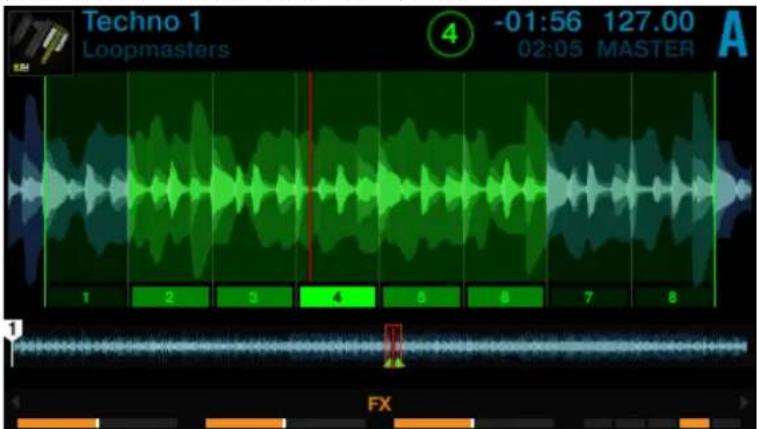
Lorsque vous estes en mode Slicer, voici les actions que vous pouvez effectuer :
Appuyez sur n'importequel pad pour sauter d'une Sliceaune autre.

Maintenez un pad enforcé pour生存 en boute la Slice correspondante.

Maintenez deux pads enfoncés simultanement pour dire en boucle toute la section comprise entre les deux Slices correspondantes.
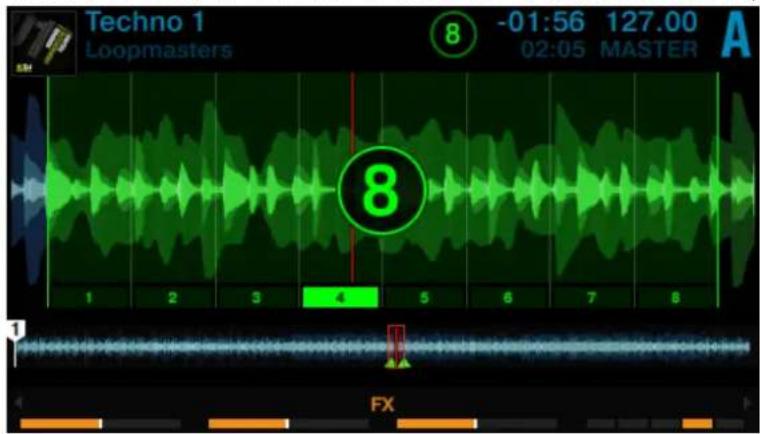
Tournez l'encodeur Loop pour modifier la taille de la boute. La taille des Slices sera modifiée à la volée, et le niveau de zoom sur la forme d'onde adapté en conséquence.
Appuyez sur l'encodeur Loop ou sur le bouton HOTCUE pour sortir du mode Slicer. La lecture continue alors normalement.
3.5 Utiliser le mode FLUX
Lorsque le mode FLUX est activé, sur chaque Deck, une deuxième tete de lecture continue la lecture suivant la progression normale de la piste, même si vous activez le bouclage d'une section, déclenchez temporairement la lecture à partir d'un Cue Point, sautez en avant ou en arrêté, etc. De cette manière, vous ne perdrez jamais le beat de la piste, quelles que soient vos manipulations. Voici ce que change le mode FLUX par rapport au fonctionnement normal des Decks :
- Mode HOTCUE : maintenez un pad enforcé pour déclencher la lecture à partir du Cue Point correspondant. Lorsque vous relâchéze le pad, la lecture reprend à la position de la deuxieme tête de lecture ( comme si la lecture n'avait pas été interrompue) au lieu de continuer la lecture en cours (elle commencée à partir du Cue Point).
-
Mode LOOP : lorsque vous quittez une boucle, la lecture reprend à la position de la deuxième tentative de lecture ( comme si la lecture n'avait pas été interrompue) peut être qu'à la fin de la boucle.
-
Mode FREEZE : maintenez un pad enforcé pour déclencher la lecture à partir du Cue Point correspondant. Lorsque vous relâchez le pad, la lecture reprend à la position de la deuxième tentative de lecture ( comme si la lecture n'avait pas été interrompue) au lieu de continuer la lecture en cours ( celle commencée à partir du Cue Point).
Prérequis
Nous supposons ici que vous D2 se trouve dans l'etat suivant :
- La piste « Techno 1 » est chargée sur la Deck A, et arrêtée.
Activer le Mode FLUX
Pour activer le mode FLUX à partir du mode HOTCUE, LOOP ou FREEZE sur la Deck A :
- Appuyez sur le bouton PLAY de la Deck pour lancer la lecture.
- Appuyez sur le bouton FLUX pour activer le mode FLUX. Le bouton s'allume en orange.
- Jouez avec les pads comme vous le faites d'habitude. Dés qu'un pad est reliché, la lecture reprend à la position de la deuxième tentative de lecture ( comme si la lecture n'avait pas été interrompue), de sorte à préserver le rythme de la piste.
- Appuyez à nouveau sur le bouton FLUX pour sortir du mode FLUX.

Veuillez remarquer que lorsque le bouton FLUX est activé, il n'est pas possible d'utiliser les pads en mode Slicer.
Effectuer un « backspin » sur deux beats avec le mode FLUX
Si l'option Touch to Scratch est activée dans les préférences de TRAKTOR, vous pouvez effec-tuer un « backspin » (rotation inverse) sur deux beats en utilisant le mode FLUX :
-
Appuyez sur le bouton FLUX pour activer le mode FLUX.
-
Maintenez le bouton SHIFT enforcé et glissez rapidement votre doigt depuis l'extrémité droite jusqu'à l'extrémité gauche de la Touch Strip.
- Deux beats plus tard, relâchéz le bouton SHIFT.
Le « backspin » s'interrompt et la lecture normale reprend sur le beat voulu.
3.6 Remixer à l'aide des Remix Decks
Avec les precedents tutoriels, nous avons appris à mixer à l'aide des Track Decks et à utiliser certaines des fonctionnalités avances de votre D2. Le présent tutoriel vous apprendra à utiliser les Remix Decks. Les Remix Decks vous permettront de journer en utilisant des Remix Sets prédéfinis, ainsi que de creator vos propres Remix Sets en créé des samples directement depuis vos pistes.
Prérequis
La Deck C est activée.
- Tous les faders de volume des Remix Slots sont montés.
3.6.1 Charger un Remix Set
- Appuyez sur le bouton DECK pour selectionner la Deck C. La Remix Deck C doit apparaitre sur I'ecran de gauche.

- Appuyez sur l'encodeur BROWSE pour ouvrir le Browser.
- Naviguez jusqu'au dossier TRACK COLLECTION > All Remix Sets > Remix Deck Tutorial.
- Sélectionnez le Remix Set Remix Deck Tutorial et appuyez sur l'encodeur BROWSE pour le charger.
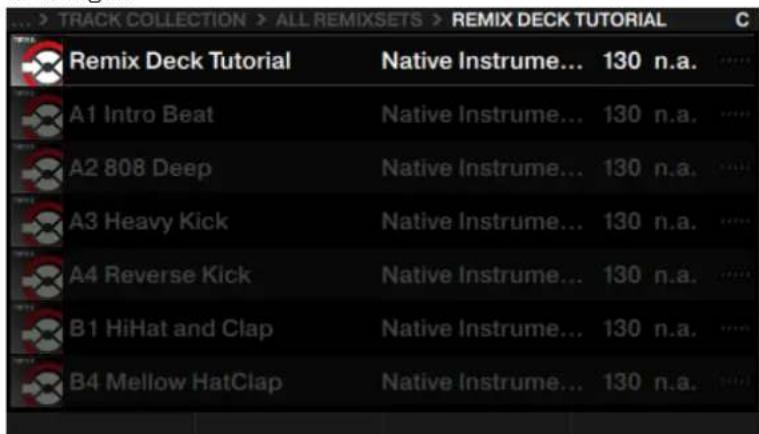
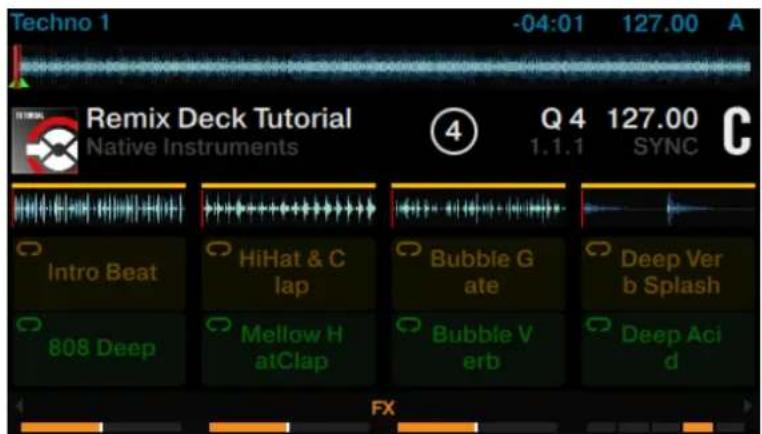
Le Remix Set est maintainant charge sur la Deck C. L'écran a maintainant l'aspect suivant:
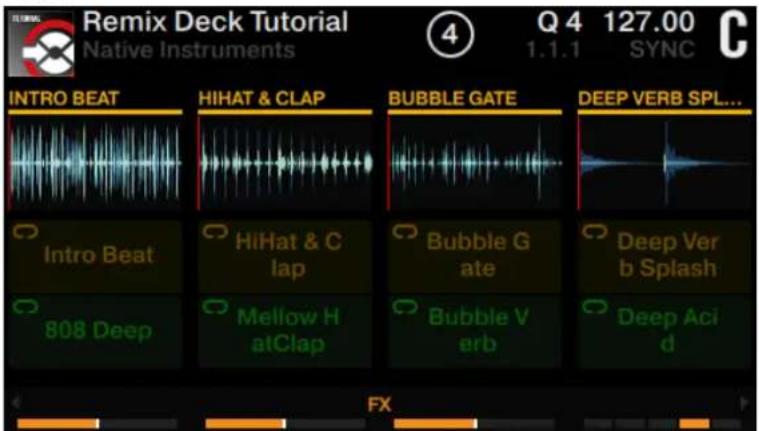
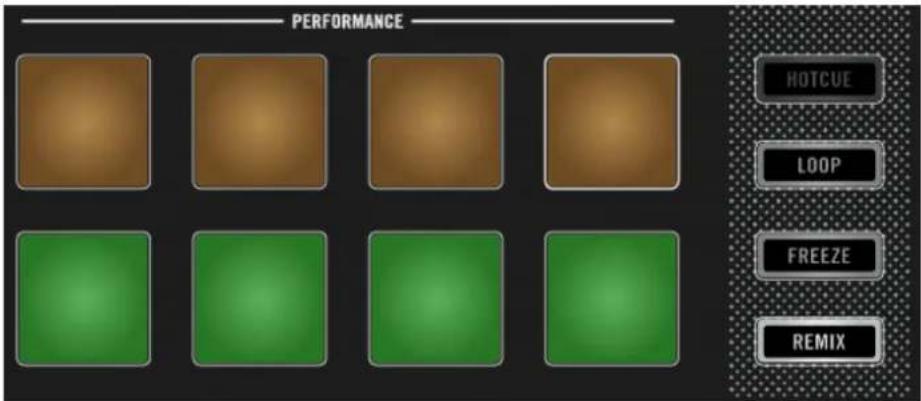
Les pads sont maintainant éclairés en orange et en vert ; ils correspond à la page Remix Deck affichée sur l'écran.
3.6.2 Declencher les Samples
Nous allons effectuer une démonstration du fonctionnement des Remix Decks ; veuillez effec-tuer les actions ci-dessous en respectant leur ordre :
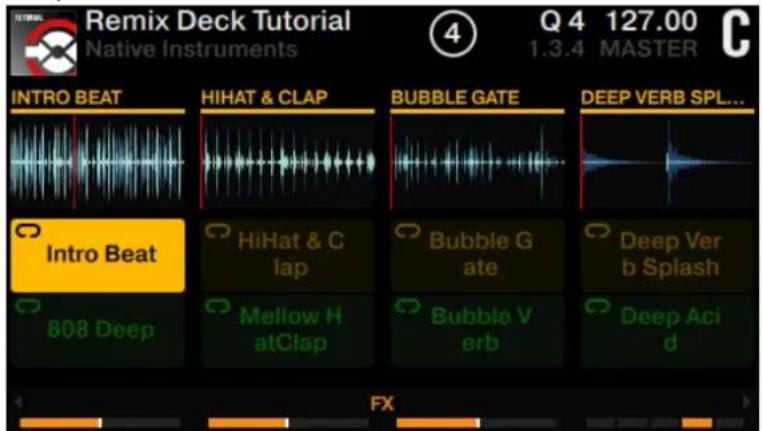
- Appuyez sur le pad 1 pour déclencher son sample Intro Beat. La lecture de la Deck est lancée.

Le sample apparait en surbrillance, la tete de lecture de sa forme d'onde se déplace, et le sample est lu en boucle.
- Appuyez sur SHIFT + pad 1 pour arreter la lecture.
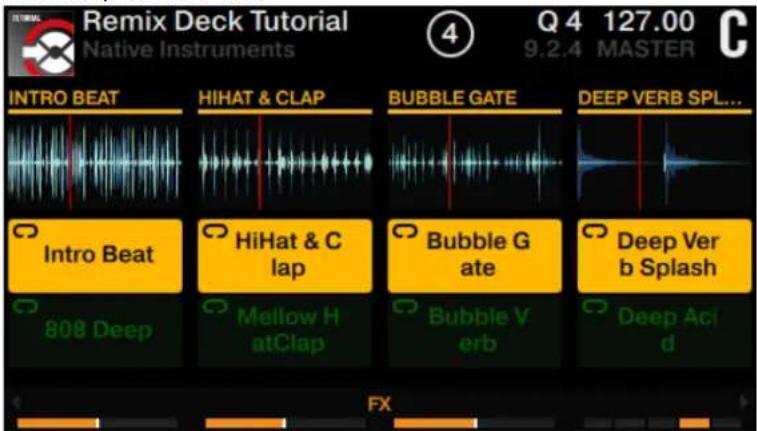
- Appuyez maintainant sur les pads 1, 2, 3 et 4 pour déclencher leurs samples.
Les quatre premiers pads s'illuminent.

Les samples sont Ius.
Selectionner un autre sample dans un Remix Slot
Tandis que les samples sont lus, vous pouvez charger d'autres samples dans les Remix Slots. Par exemple :
Appuyez sur le pad 5. Le sample du pad 1 Intro Beat s'arrête alors ; il est remplace sans interruption par le Sample du pad 5 808 Deep.
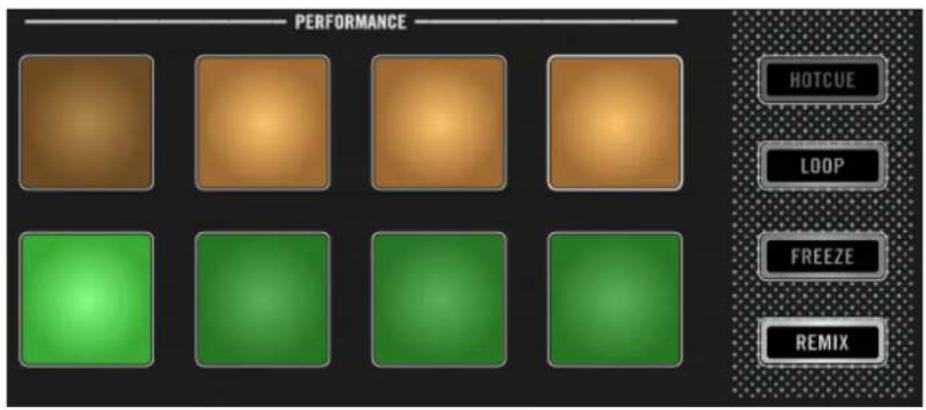
Le Sample du pad 5 808 Deep apparait maintainant en surbrillance sur I'ecran.
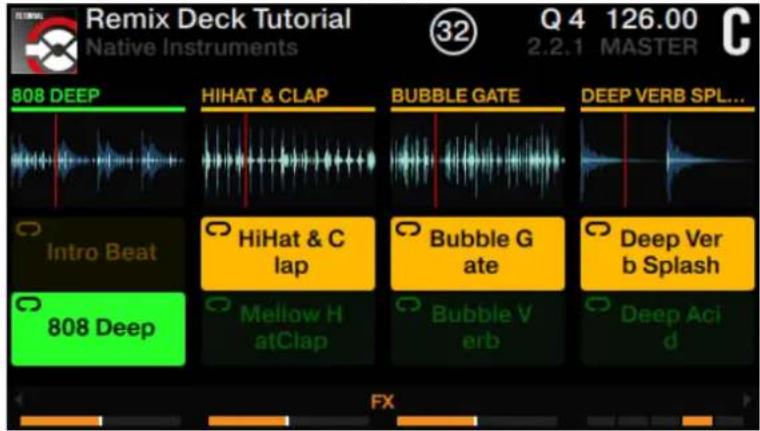
Veuillez remarquer que chaque Remix Slot (chaque colonne sur l'écran) ne peut dire qu'un sample à la fois.
Selectionner d'autres Pages au sein d'un Remix Set
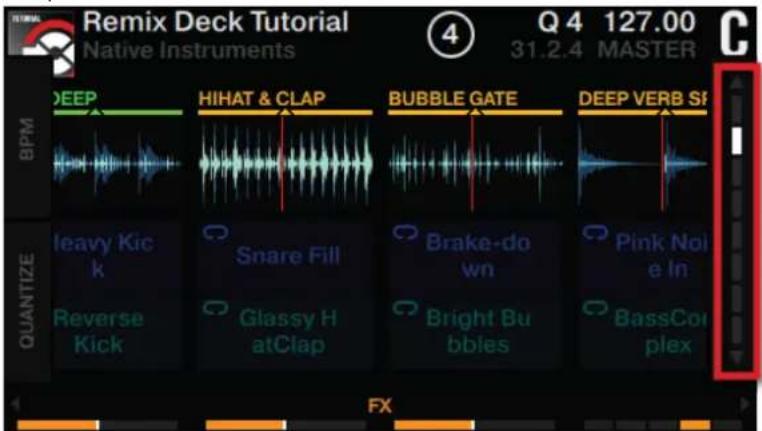
Un Remix Set peut conténir jusqu'à 64 samples. Sur le contrôleur D2, le Remix Set est constitué de huit pages contenant chacune jusqu'à huit samples.
Pour selectionner une autre page d'un Remix Set :
Appuyez sur le bouton Display 4 ou 3 pour passer à la page inférieure/supérieure
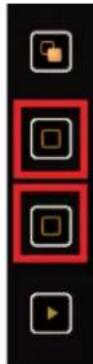
Vou puez également maintenir le bouton REMIX enforcé tout en tournant l'encodeur Loop de la Deck.
3.6.3 Declencher des samples de différentes tailles
- Appuyez sur le bouton Display 2.

Le pop-up QUANTIZE apparait à l'écran.

- Tournez l'encodeur BROWSE de la Deck pour selectionner une valeur de Quantize de 16 beats.
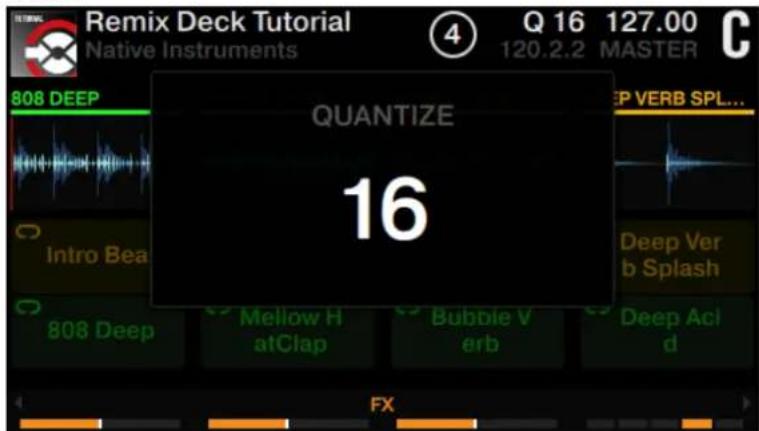
- Appuyez à nouveau sur le bouton Display 2 pour fermer le pop-up QUANTIZE. La valeur Quantize est visible à l'écran.
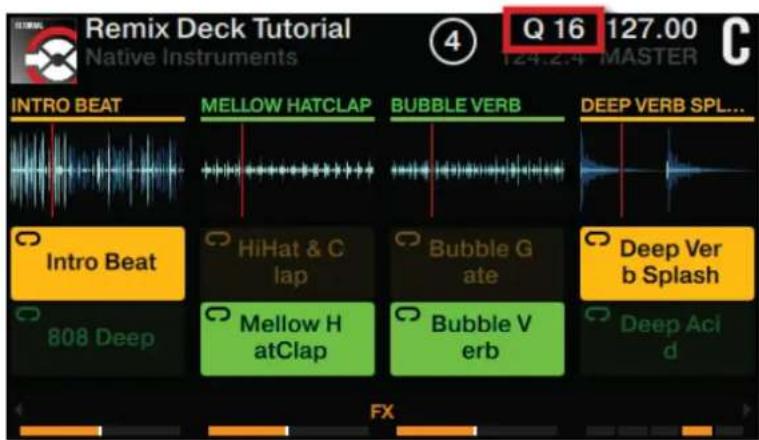
- Appuyez maintainant sur les pads pour déclencher des samples.
Lorsque vous appuyez sur un pad, TRAKTOR finit la lecture du sample en cours jusqu'à la fin du segment de 16 beats avant de commencer la lecture du nouveau sample (correspondant au pad que vous avez appuyé). Si vous selectionnez une valeur de Quantize de 8 beats, TRAKTOR finira la lecture du segment de 8 beats avant que la lecture du nouveau sample ne commence.

N'hésitez pas à expérimenter un peu avec les valeurs du paramètre Quantize. En fonction du scenario, vous préférez utiliser des valeurs de Quantize élevées (quatre beats, huit beats, voire plus) pour garder vos phrases musicales synchronisées. Mais pour les changements rapides de sons et un remixage plus « actif », essayez des valeurs d'un beat ou moins.
3.6.4 Regler les niveaux et utiliser les filtres de Remix Slots
Voupe regler les niveaux de sortie des Remix Slots pour equilibrer leurs différences de volume ou pour effectuer des fondus (entrants ou sortants) avec vos samples :
Deplacez lentement les tirettes de volume des Slots vers le haut ou vers le bas pour effec. tuer des fondus entrants ou sortants.

3.6.5 Utilisez la Touch Strip avec une Remix Deck
Dans ce court tutorial, nous allons découvert comment utiliser la Touch Strip avec une Remix Deck.
Sur une Remix Deck qui n'est pas en train de dire une piste :
Glissez vous doigt sur la Touch Strip pour déplacer les positions des têtes de lecture dans les samples actifs. Glissez vous doigt vers la droite pour déplacer la tête de lecture en arrêté dans les Slots de la Remix Deck; glissez-le vers la gauche pour déplacer la tête de lecture en avant dans les Slots de la Remix Deck.

Tout comme les Track Decks, les Remix Decks peuvent parfois se déphaser, même si leur bouton SYNC est activé. Dans un tel cas, la Touch Strip fournit des informations visuelles permettant d'effectuer les réglages nécessaires.

La fonction de recherche rapide des Touch Strip n'est pas utilisable avec les Remix Decks.
Sur une Remix Deck qui n'est pas en train de dire une piste :
Gillesz vaere doigt sur la Touch Strip pour modifier temporairement le tempo (« tempo bend »).
Maintenez le bouton SHIFT enforcé et glissez votre doigt de droite à gauche pour effec-tuer un « backspin » (rotation inverse) sur les samples.
Maintenez le bouton SHIFT enforcé et maintenez votre doigt sur la Touch Strip pourmaintenir les Samples.
Le comportement avec SHIFT enforcé est toujours le même sur les Remix Decks, que l'option Touch to Scratch soit activée ou non dans les préférences de TRAKTOR.
3.7 Enregistrer des samples à partir des Track Decks (à l'aide du mode REMIX)
Vou puez creer vos propres Remix Sets en enregistrant (« samplant ») des extrais de la piste en cours de lecture sur une Track Deck.

Note : en mode REMIX, vous ne pouvez enregistrer des samples que dans la page de Remix Sets actuellément selectionnée ! Avant de commencer à enregistrer des samples, sélectionnez une autre page d'un Remix Set.

La source de capture est toujours une Track Deck.
Prérequis
- La piste « Techno 1 » est chargée sur la Deck A, et arrêtée.
- La Deck C est configurée en Remix Deck vide.
- Tous les faders de volume des Remix Slots sont montés au maximum.
Enregisterer et dire un sample
Pour enregistrer un sample à partir d'une piste sur la Deck A :
- Placez le focus sur la Deck A.
- Maintenez le bouton CAPTURE enforcé. L'anneau de diodes entourant l'encoder Loop commence à alterner entre le blanc et le bleu.
- Tout en maintainant enforcé le bouton CAPTURE, touche l'encodeur Loop pour afficher le pop-up CAPTURE et tournez l'encodeur Loop pour selectionner la source de capture DECK A.
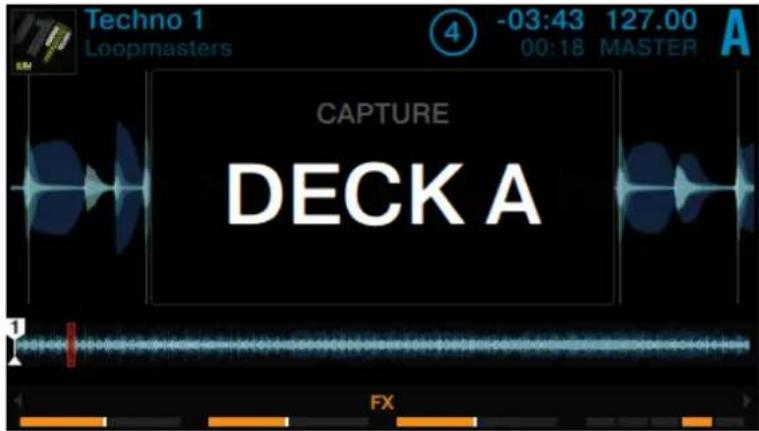
-
Relâchez l'encodeur Loop pour fermer le pop-up CAPTURE et relâchez le bouton CAPTURE.
-
Appuyez sur le bouton REMIX pour activer le mode REMIX.
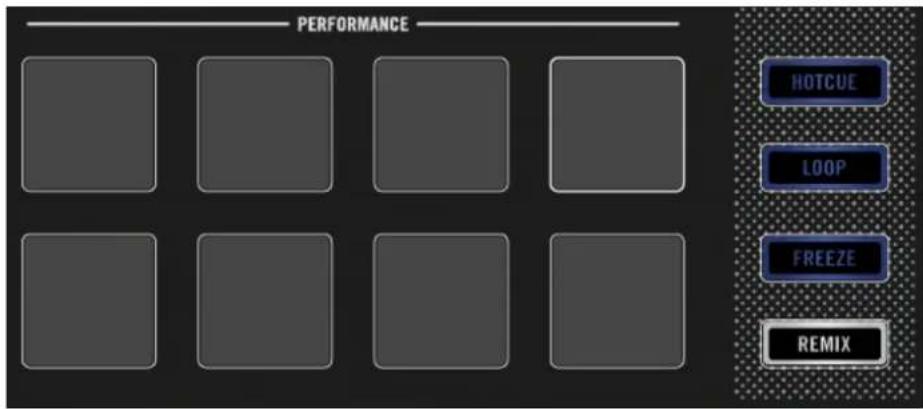
Les pads doivent maintainer etre eteints,car la Remix Deck C est vide.
- Appuyez sur le bouton View pour passer en affichage Split.
Les Decks A et C sont maintainant simultanément affichées à l'écran.

- Tournez l'encodeur Loop pourCHOISIR LA Taille DE I'enregistrement.

-
Sur la Deck A, appuyez sur le bouton PLAY pour lancer la lecture.
-
Appuyez sur un des pads eteints pour extraire un sample a partir de la position de lecture actuelle.
Voues venez d'enregistrer un sample depuis une piste.
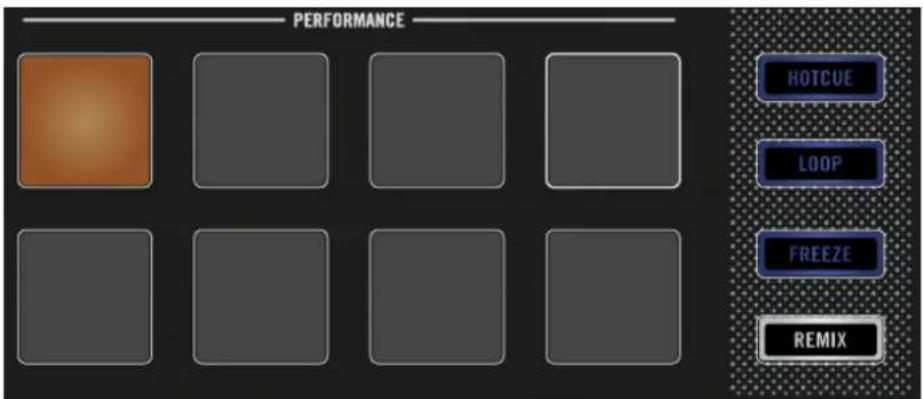
Le pad est maintainant illuminé d'une nouvelle couleur, et le sample enregistré apparait à l'écran.

Lecture des samples enregistrés à partir d'une Track Deck
Dés qu'un sample est enregistré, voici les actions que vous pouvez effectuer :
Extraire d'autres samples à partir d'une autre source et/ou avec une autre taille de Capture.
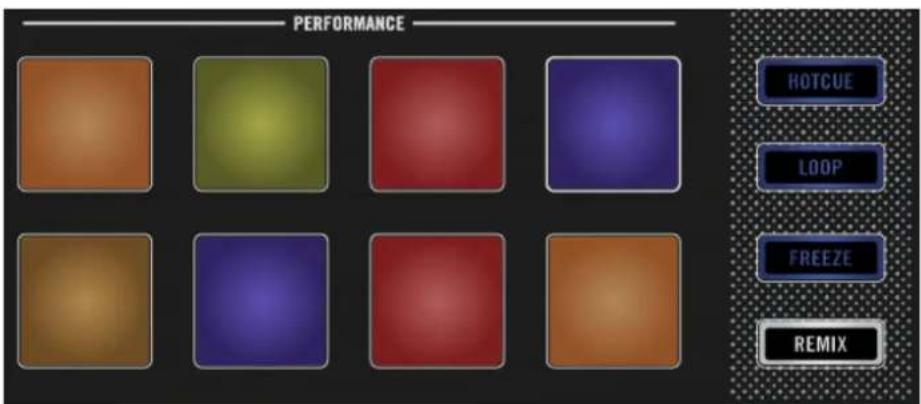
Les pads s'illuminent avec de nouvelles couleurs, et les quatre premiers samples enregistrés sont affichés à l'écran.
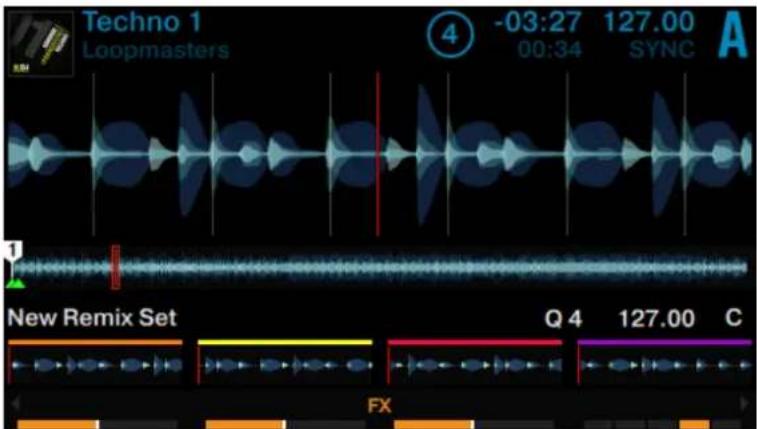
Appuyez sur les pads illuminés pour déclencher la lecture des samples. Les samples sont maintainant mixés avec la piste en cours de lecture sur la Deck A. Les samples sont lus en boucle au sein de leurs Remix Slots.

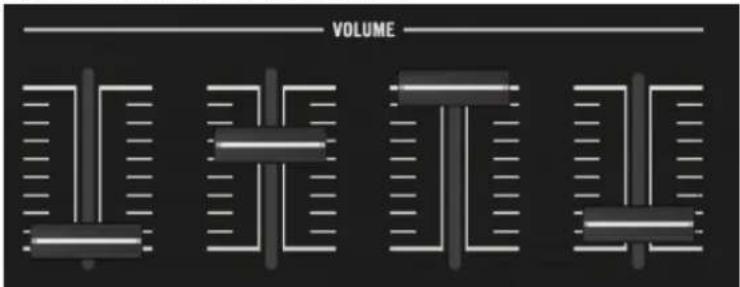
Deplacez les faders de volume situés au-dessus des pads pour effectuer des fondus entrants ou sortants sur les samples.
Maintenez le bouton SHIFT enforcé et appuyez sur un pad illuminaire pour interrompre sa lecture.

Pour sauvegarder un Remix Set, cliquez sur la lettre de la Deck correspondante dans le logiciel TRAKTOR, et selectionnez Save Remix Set. Renommez le Remix Set en cliquant sur l'en-tete de la Deck sur lequel apparait le nom New Remix Set. Les Remix Sets sont sauvegardes dans: BROWSER>TRACK>COLLECTION>ALL REMIXSETS.
3.8 Ajouter des effets
Dans ce tutorialiel, nous allons vous faire découvert les bases de l'utilisation des FX Units. Par défaut, TRAKTOR vous permet de contrôle deux FX Units qui peuvent être assignés à n'importe lesquilles de vos Decks. Vous pouvez définir deux types d'effets, correspondant aux modes Single et Group. Les sections qui suivent détaillent ces deux types d'effets.

Avec un second contrôle TRAKTOR KONTROL D2, vous pouvez déployer tout le potentiel de TRAKTOR et tout votre savoir-faire de mix grâce au contrôle simultané de toutes les Decks et FX Units.
3.8.1 Assigner des Decks aux FX Units
La FX Unit en haut de votre D2 contrôle soit le FX Unit 1, soit le FX Unit 2 du logiciel TRAKTOR. Tout dépend du contrôle de Deck actuel :
- Lorsque le contrôle de Deck est actuellément focalisé sur les Decks A et C, le FX Unit contrôle le FX Unit 1 du logiciel TRAKTOR.
- Lorsque le contrôle de Deck est actuellément focalisé sur les Decks B et D, le FX Unit contrôle le FX Unit 2 du logiciel TRAKTOR.
Pour assigner les Decks A et C au FX Unit actif :
Appuyez sur les boutons FX Assign A et C. Les boutons s'allument.
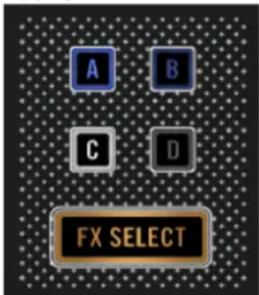
Pour prisoner les assignations des Decks A et C au FX Unit actif :
Appuyez a nouveau sur les boutons FX Assign A et C.
3.8.2 Configurer un FX Unit en mode Group FX
Lorsqu'un FX Unit est configuré en mode Group FX, jusqu'à trois effets audio différents peuvent être utilisés simultanément au sein du FX Unit. La section qui suit déscrit comment configurer vos propres effets de type Group FX, et comment en contrôle les trois effets à l'aide des curseurs et des boutons FX.
Préquis
- La piste « Techno 1 » est chargée sur la Deck A. La piste est en cours de lecture et le son sort sur vos enceintes.
- Tous les curseurs FX du FX Unit sont en position mediane.
Configurer le FX Unit en mode Group FX
Pour charger un effet de type Group FX dans le FX Unit :
- Appuyez sur le bouton FX SELECT du FX Unit situé en haut à gauche de votre D2.
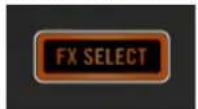
Le menu du FX Unit 1 s'ouvre.

- Appuyez sur le bouton FX 1 pour afficher les options du FX Unit 1.
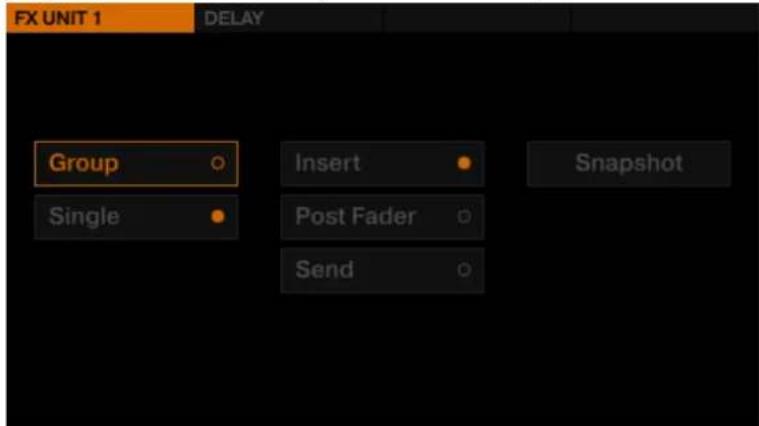
- Tournez l'encodeur BROWSE pour selectionner Group, puis appuyez sur l'encodeur BROWSE pour activer le mode Group FX. Par défaut, trois effets sont charges dans le Group FX, et le FX Unit est configuré en Insert.
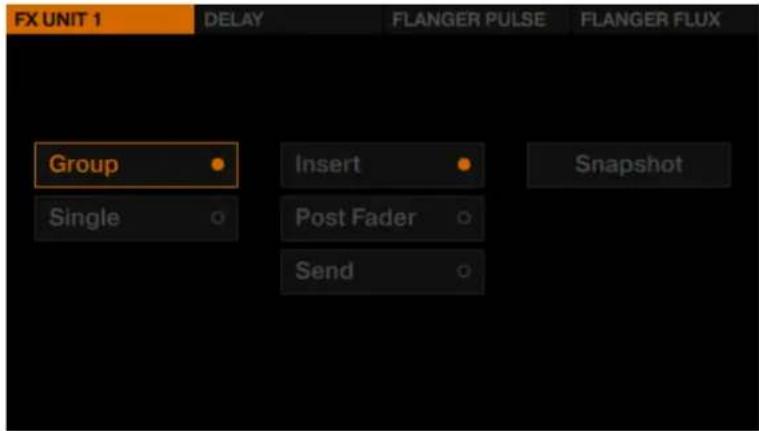
- Appuyez à nouveau sur le bouton FX SELECT pour sortir du menu du FX Unit.
Utilisez le Group FX sur la piste en lecture
Pour appliquer le Group FX à la piste et contrôle les paramètres de chaque effet, vous pouvez procéder comme suit :
Activez les effets à l'aide des boutons FX.

Des que vous touchez un des curseurs FX, le panneau FX apparait à l'écran.

Testez les Curseurs FX 1-4 et écoutez leur effet sur la piste en cours de lecture. La modification des paramètres apparaît également sur l'écran, dans le panneau FX.
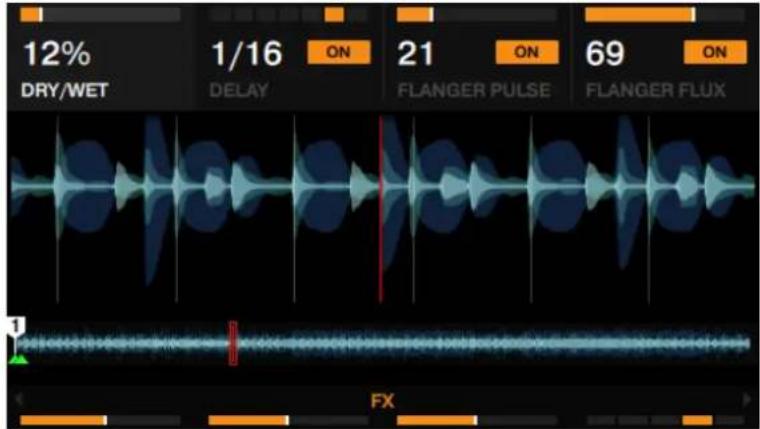
Vous pouvez activer/desactiver chaque slot d'effet individuellement, en appuyant sur les boutons FX 2-4, situé en-dessous.

3.8.3 Changer les effets au sein d'un Group FX
Pour changer l'effet d'un des slot dans une configuration de type Group FX :
- Appuyez sur le bouton FX SELECT du FX Unit dans le coin supérieur gauche de votre D2 pour ouvrir le menu du FX Unit.
- Dans le menu FX Unit, appuyez sur le bouton FX 3 pour modifier l'effet se trouvant dans le slot 2. Une vue d'ensemble de tous les effets disponibles s'affiche alors.
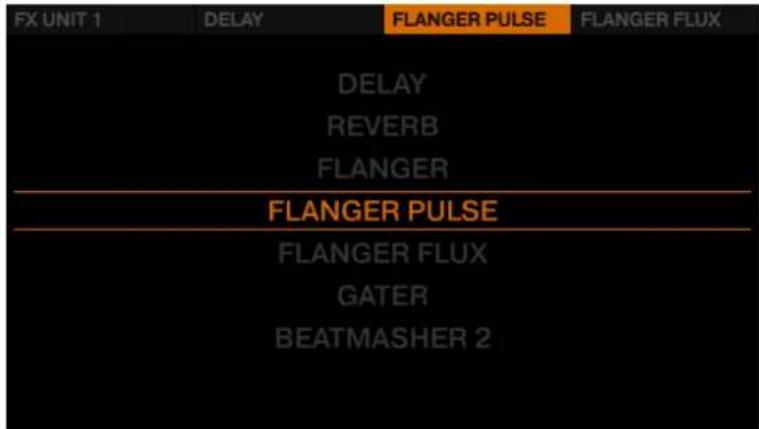
- Tournez l'encodeur BROWSE pour selectionner I'effet Gater, puis appuyez sur l'encodeur BROWSE pour le charger.

Voues venez de modifier I'effet contenu dans le slot 2 de votre Group FX. Vous pouze repeter cette opération pour n'importe quel autre effet de votre Group FX.

3.8.4 Configurer un FX Unit en mode Single FX
Une configuration de type Group FX donne accès à trois effets possédant un paramètre chan; à l'inverse, un FX Unit configuré en mode Single FX vous offrira trois paramétres de contrôle pour un unique effet.
Nous allons configurer le FX Unit 2 en mode Single FX, et y charger un effet de Delay :
Prérequis
- Voiture D2 contrôle les Decks de croite B et D afin que le FX Unit de votre D2 contrôle le FX Unit 2 du logiciel TRAKTOR.
- La piste « Techno 2 » est chargée sur la Deck B. La piste est en cours de lecture et le son sort sur vos enceintes.
Pour charger un effet de type Single FX dans le FX Unit 2 :
- Appuyez sur le bouton FX SELECT dans le coin supérieur droit de votre D2.

Le menu du FX Unit 2 apparait alors à l'écran.
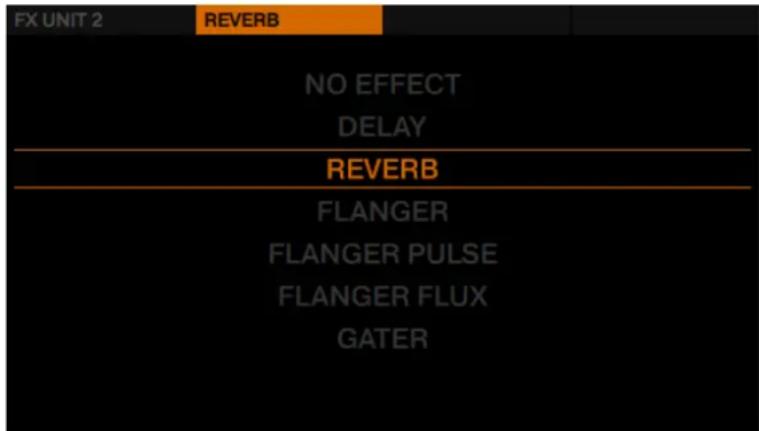
- Appuyez sur le bouton FX 1 pour afficher les options du FX Unit 2.
- Assurez-vous que les options Single et Insert sont selectionnées.

-
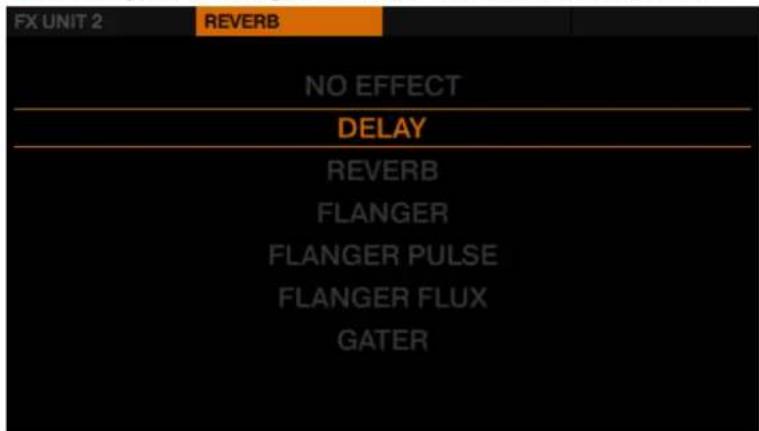
Appuyez sur le bouton FX 2 pour afficher la liste des effets disponibles.
-
Tournez l'encodeur BROWSE pour selectionner le Delay, puis appuyez sur l'encodeur BROWSE pour le charger. Le menu du FX Unit 2 se refere.
- Appuyez sur le bouton FX 1 pour activer le Delay. Un signal retardé (l'effet Delay) se superpose maintainant à la piste en cours de lecture.
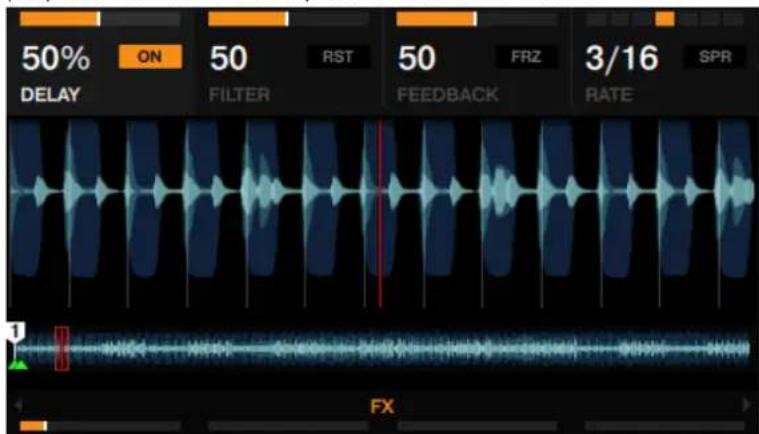
Le Delay étant activé, vous pouvez effectuer les actions suivantes :
Tournez le curseur FX 1 dans le sens horaire. L'effet de Delay devient de plus en plus present. Vous pouvez simultanément voir augmenter la valeur du mix (effet/signal non traité) indiquée sur le panneau FX.
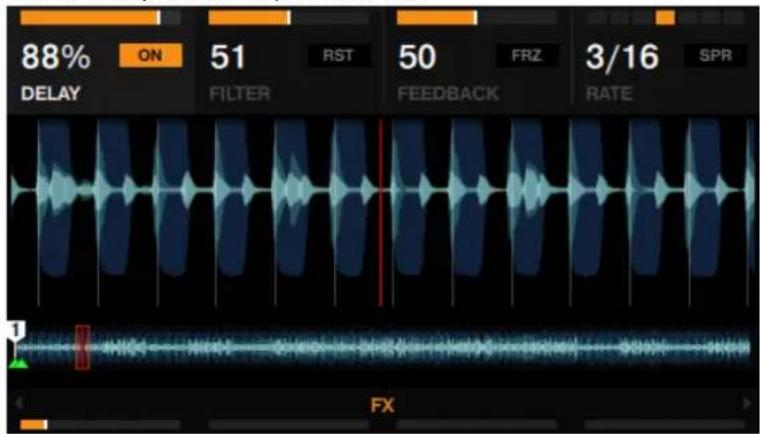
Tournez le curseur FX 1 dans le sens anti-horaire. L'effet de Delay devient de plus en plus discret. Vous pouvez simultanément voir diminuer la valeur du mix (effet/signal non traité) indiquée sur le panneau FX.
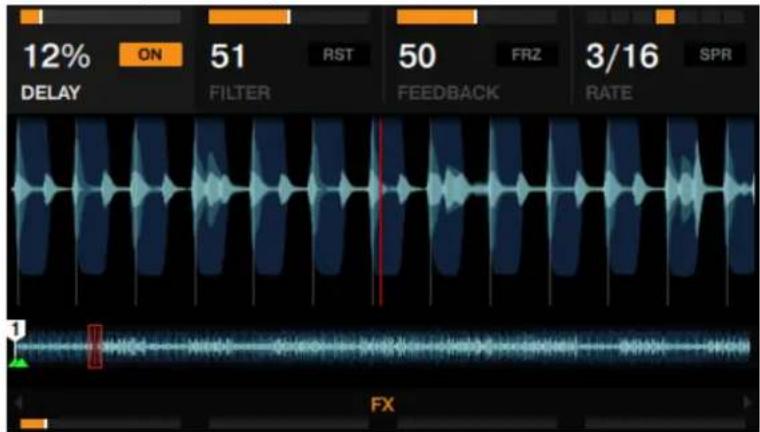
Tournez les curseurs 2-4 pour régler les paramètres FILTER, FEEDBACK et RATE de l'effet de Delay.
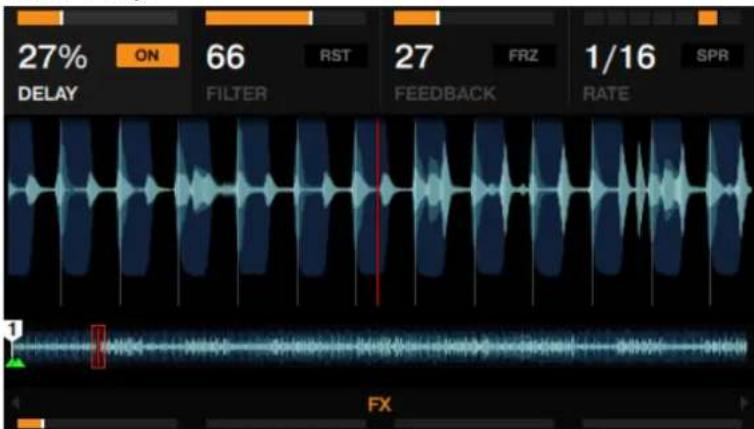
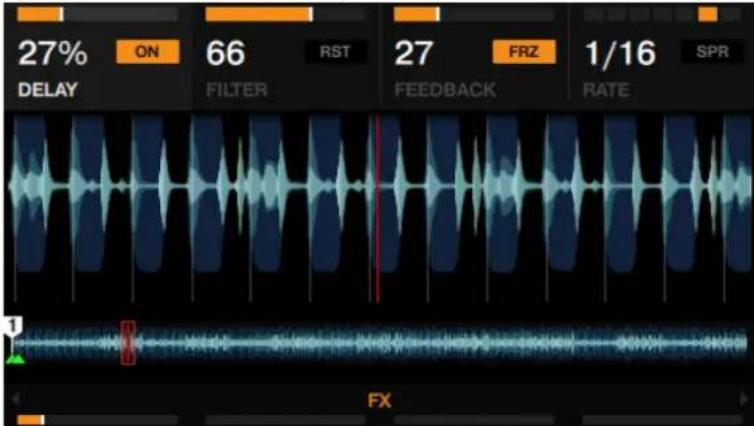
Appuyez sur le bouton FX 3 pour utiliser la fonction Freeze (FRZ) de l'effet de Delay. Vo- tre piste est alors coupée et vous pouvez entendre retomber le signal resultant du Delay. Appuyez sur le bouton FX 3 pour relancer la lecture de la piste traitée par le Delay.
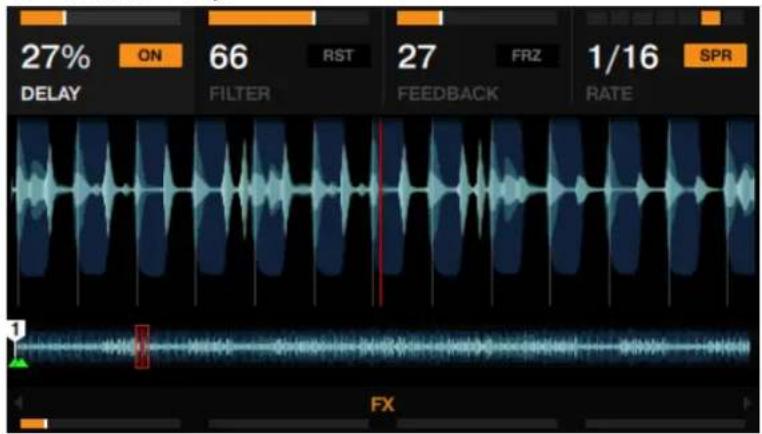
Appuyez sur le bouton 4 pour activer la fonction Spread (SPR) qui élargit l'image stéroide l'effet de Delay.
Appuyez sur le bouton FX 2 pour réinitialiser les paramètres FX à leurs valeurs par défaut.

Ceci a pour effet de réinitialiser tous les paramètres FX directement dans le logiciel TRAKTOR, qu'elle que soit la position des curseurs sur le contrôleur.
3.8.5 Enregister un Snapshot
Il est possible de définir un état global par défaut pour chacun des effets ; procédez ainsi :
- Reglez les curseurs et boutons FX à votre goût.
- Appuyez sur le bouton FX 1 pour afficher les options du FX Unit.
3. Tournez l'encodeur BROWSE afin de sélectionner Snapshot.
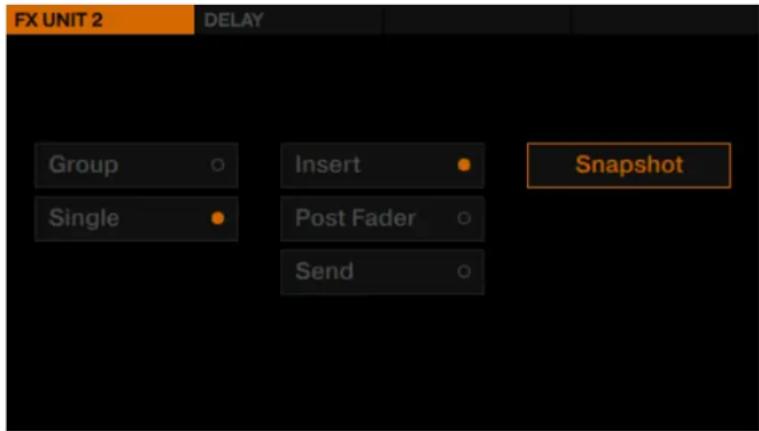
4. Appuyez sur l'encodeur BROWSE pour sauvegarder le Snapshot.
La prochaine fais que vous presserez le bouton FX 1 avec cet effet charge, ses paramètres reprendront les valeurs que vous venez d'enregistrer.
3.8.6Routage des effets
Par défaut, les effets de TRAKTOR sont des effets en insert, mais vous pouvez également les configurer en effets post-fader ou encore en effets send.
Pour modifier le routage des effets, selectionnez Insert, Post Fader ou bien Send dans les options du FX Unit.
3.9 Utiliser les modes Performance avec les Remix Decks
La Remix Deck de votre D2 possède des modes Performance permettant d'appliquer de manière séparée un ou des effets à chacun des Remix Slots. Les modes Performance ne sont disponibles que pour les Remix Decks. Par défaut, les contrôles Performance situés en-dessous de l'écran sont assignés au mode Performance FILTER.

Prérequis
- Le Remix Set « Remix Set Tutorial » est charge sur la Remix Deck C.
- Le FX Unit 2 est configuré en mode Single, et l'effet Reverb y est charge.
- Le FX Unit 2 est assigné au Deck C.
3.9.1 Sélectionner et appliquer un mode Performance
Pour sélectionner le mode Performance FX SEND sur la Deck C :
- Placez le focus sur la Deck C.
- Appuyez sur les pads 2, 3 et 4 pour déclencher les samples correspondants.
- Appuyez sur le bouton Performance Mode de gauche jusqu'à ce que FX SEND apparaisse à l'écran, juste au-dessus des contrôleires Performance.
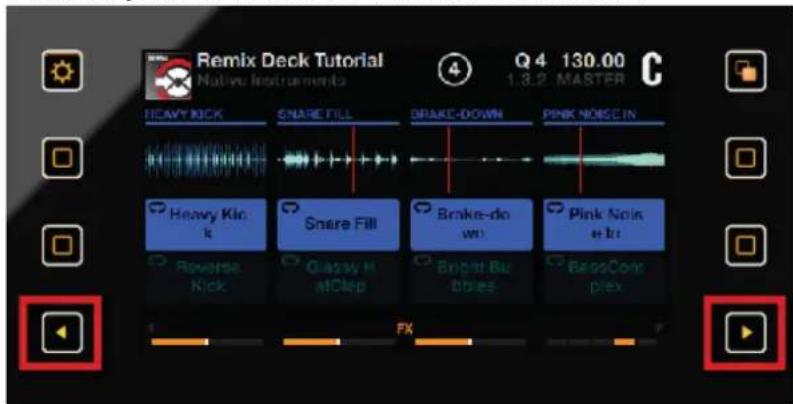
- Appuyez sur les boutons ON pour activer/désactiver le FX SEND sur chaque Remix Slot. Tournez les curseurs Performance pour contrôle le mix entre signal traité et signal non traité.


Tous les modes Performance peuvent etre actives simultanement. Parcourez les modes Performance pour voir lesquels sont actifs.
3.9.2 Utiliser le mode Performance PITCH
Lorsque le mode Performance PITCH est activé :
- Touchez un curseur Performance pour faire apparaitre la vue d'ensemble des parametes PITCH sur I'écran.

- Tournez les curseurs Performance dans le sens hora/antihoraire pour augmenter/baisser individuellement la hauteur tonale des samples.

Vousetendrez directement le résultat et verrez la modification de la valeur correspondante à l'écran, dans la vue d'ensemble des paramétres PITCH.
3.9.3 Utiliser le mode Performance FILTER
Lorsque le mode Performance FILTER est activé :
- Touchez un curseur Performance pour faire apparaitre la vue d'ensemble des parametes FILTER sur I'écran.

- Tournez un curseur Performance dans le sens horsaire pour appliquer un filtrte passer-haut au sample correspondant. Tournez un curseur Performance dans le sens antihoraire pour appliquer un filtrte passer-bas au sample correspondant.

Vous entendrez directement le résultat et verrez la modification de la valeur correspondante à l'écran, dans la vue d'ensemble des paramétres FILTER.
3.9.4 Utiliser le mode Performance FX SEND
Le mode Performance FX SEND permet de router individuellement le signal de chaque Remix Slot vers le(s) FX Unit(s) assignés au canal de la Deck. Dans notre cas, le FX Unit 2 (configure en effet Reverb) est assigné à la Deck C. Dans ce mode Performance, l'effect audio produit par le FX Unit 2 doit être audible des que les boutons Performance ON sont actifs.
Lorsque le mode Performance FX SEND est activé :
- Touchez un curseur Performance pour faire apparaitre la vue d'ensemble des parametes FX SEND sur l'écran.

- Tournez les curseurs Performance dans le sens hora/antihoraire pour augmenter/diminuer le paramètre FX SEND.

Vous pouvez à partir entendre l'effet de Réverb appliqué à vos divers Remix Slots. Une valeur de 25% sur le Slot 1 signifie que vous entendez un mix composé de 75% de signal non traité du Slot 1 et de 25% de Réverb.
3.10 Utiliser le mode Step Sequencer sur les REMIX Decks
Cette sous-section désrit l'utilisation du mode Step Sequencer avec TRAKTOR KONTROL D2. Le mode Step Sequencer est dédié aux Remix Decks et vous permet de programmer un motif qui sera joué par le sample en focus sur n'importe quel Remix Slot. Le nombre de pas des séquences individuelles peut être choisi entre 1 et 16. Par défaut, un motif contient 8 pas. Le Step Sequencer est concu pour les samples One-Shot tels que les grosses caisses, caisses claires, charleys, effets sonores, etc. L'utilisation de boucle est certes possible mais le résultat risque de ne pas être satisfaisant.
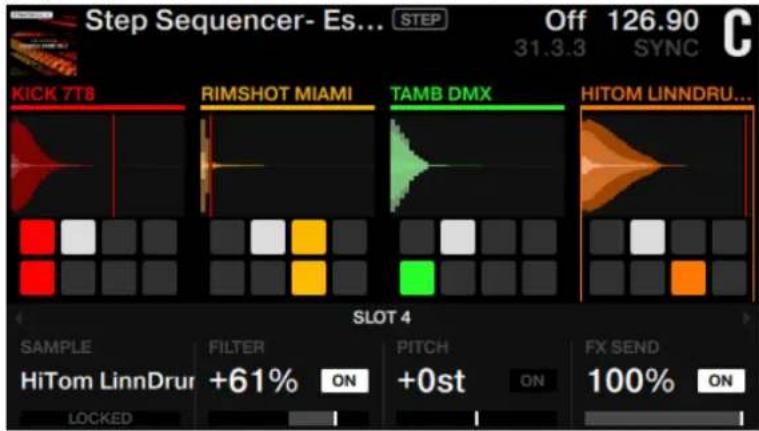
Vue d'ensemble du mode Step Sequencer sur I'ecran
Lorsque le mode Step Sequencer est actif, l'écran du contrôle TRAKTOR KONTROL D2 prend l'apparance suivante :

Vue d'ensemble du mode Step Sequencer sur l'écran.
(1) Un label STEP apparaît pres du nom du Remix Set pour indiquer que le mode Step Sequencer est actif.
(2) Chaque colonne affiche la forme d'onde du sample selectionné et une grille de carres représentant le nombre de pas de la séquence.
(3) Un cadre rectangulaire autour de la forme d'onde du sample et de la grille de carrés indique le sample en focus.
(4) Un carré colore représenté un pas placé.
(5) Un carré grise représenté un pas vide.
(6) Un carré blanc représenté la position actuelle de la tête de lecture dans la série.
Comportement des pads
Les pads adaptent leur comportement au contenu de l'écran :
- Chacun des huit pads représenté un pas de la série.
- Un pad faiblement éclairé dans la couleur du sample sélectionné indique que le pas n'est pas défini.
- Un pad pleinement éclairé dans la couleur du sample sélectionné indique que le pas est défini.
- Un pad éteint indique que le pas n'est pas disponible. Par exemple, si la série contient sept pas, le huitième pad reste éteint.
- Un allumé en blanc représenté la position actuelle de la tête de lecture dans la séquence.
3.10.1 Activer le mode Step Sequencer
Pour activer le mode Step Sequencer, faites comme suit :
- Dans le logiciel TRAKTOR, assignez une Deck (p. ex. la Deck C) à une Remix Deck.

Le Deck Flavor de la Deckonne sur Remix Deck. La Deck contient un Remix Set vide.
2. Sur le contrôle TRAKTOR KONTROL D2, placez en conséquence le focus sur la Remix Deck.
3. Appuyez sur SHIFT + REMIX pour activer le mode Step Sequencer.
La Deckonne mode Step Sequencer.
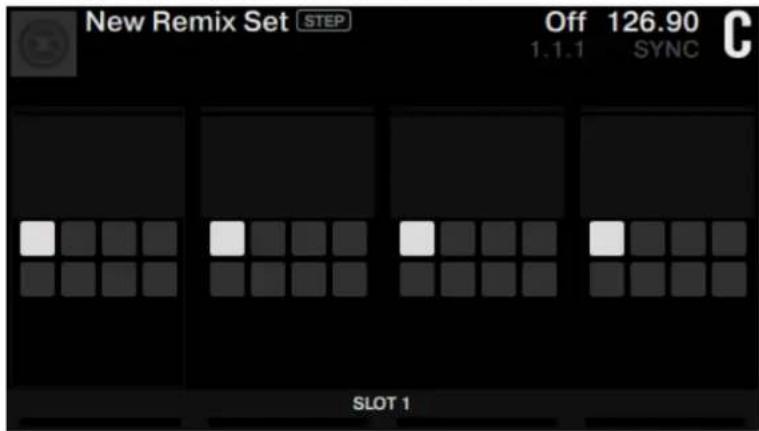
- Chargez un Remix Set ou bien replisssez les Cells vides avec des samples One-Shot issus de votre Track Collection.
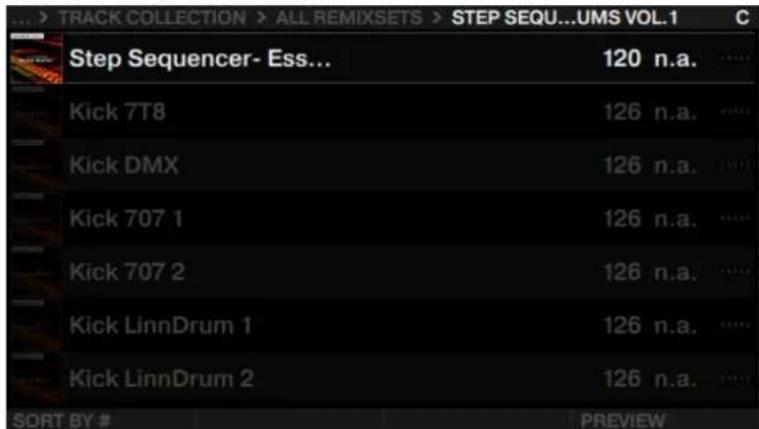
- Lancez la lecture de la Deck.
Le Step Sequencer est pré à l'emploi.

3.10.2 Utiliser le Step Sequencer
En mode Step Sequencer, vous pouvez effectuer les actions suivantes depuis votre contrôle TRAKTOR KONTROL D2 :
Placer et retirer des pas
- Appuyez sur un pad pour placer ce pas dans la série.

\Lorsque la tete de lecture atteint le pas, le sample est lu.

- Appuyez à nouveau sur le pad pour retarder le pas de la séquence.
Passer le focus sur un autre sample
- Appuyez sur les boutons Performance Mode en bas à gauche et à droite de l'écran pour passer le focus sur un autre sample.
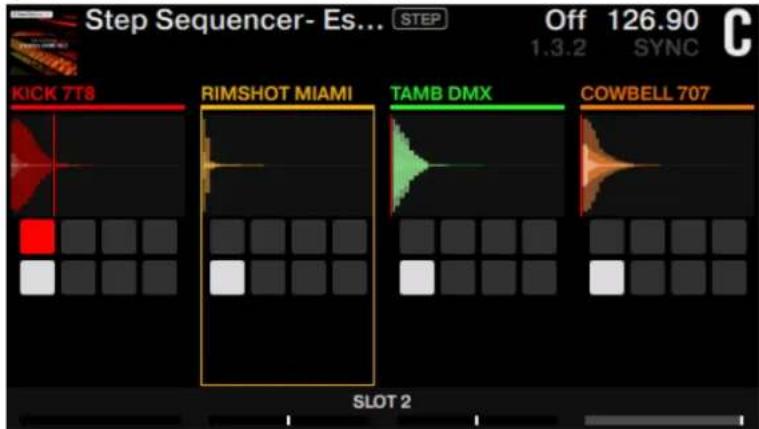
- Vous pouvez également appuyer sur SHIFT + pad 1 à 4 pour placer le focus sur le sample correspondant.
Les pads prennial les couleurs des samples.
Définir le nombre de pas
- Tournez l'encodeur Loop pour augmenter ou diminuier le nombre de pas de la série.

- Si vous avez defini un nombre de pas supérieur à 8, appuyez sur les Display Buttons 3 et 4 pour naviguer entre les rangees de pas inférieure et supérieure.

Effacer tous les pas d'un sample
Appuyez sur SHIFT + EDIT pour effacer tous les pas dans la série du sample selec-tionné.
Selectionner un autre sample dans la colonne
- Tournez le curseur Performance 1 pour selectionner un autre sample stocké dans la même colonne du Remix Set.
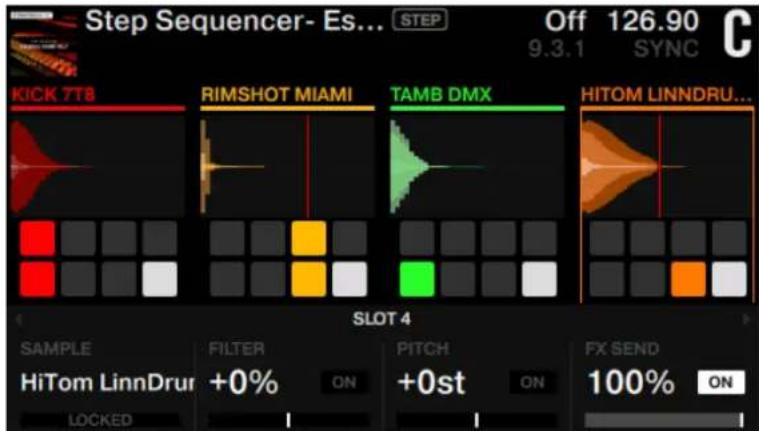
Les pads prennant les couleurs des samples. Si aucun autre sample n'est stocké, la rotation de l'encodeur n'a aucun effet.
- Afin d'empêcher tout changement accidentel, appuyez sur le Button ON 1 pour verrouiller le sample.
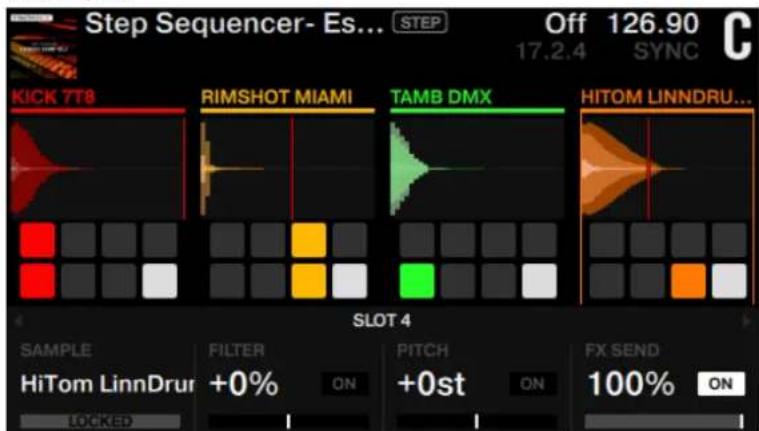
Contrcler le volume
Déplacez l'un des quatre faders de volume pour contrôler le volume du sample correspondant.
Utiliser SWING
- Appuyez sur le bouton Display 2 pour acceder au dialogue SWING.
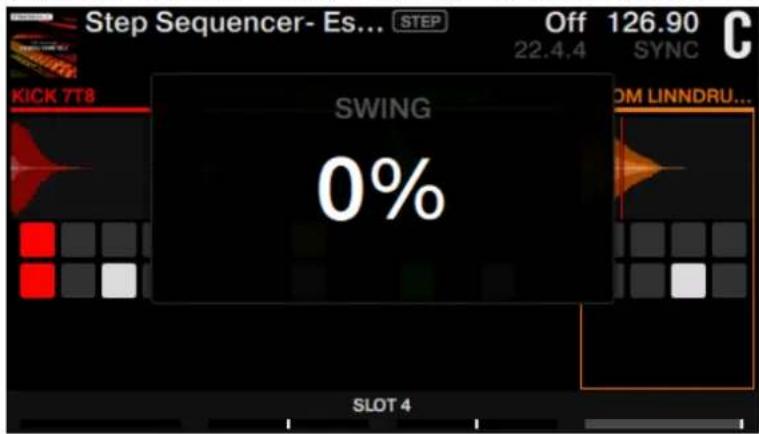
- Tournez l'encodeur Browse pour augmenter ou diminuer la valeur SWING (en pourcentage).

- Appuyez à nouveau sur le bouton Display 2 pour quitter le dialogue SWING.
Appliqueur un filtré
- Tournez le curseur Performance 2 pour régler la fréquence de coupure du contrôle.
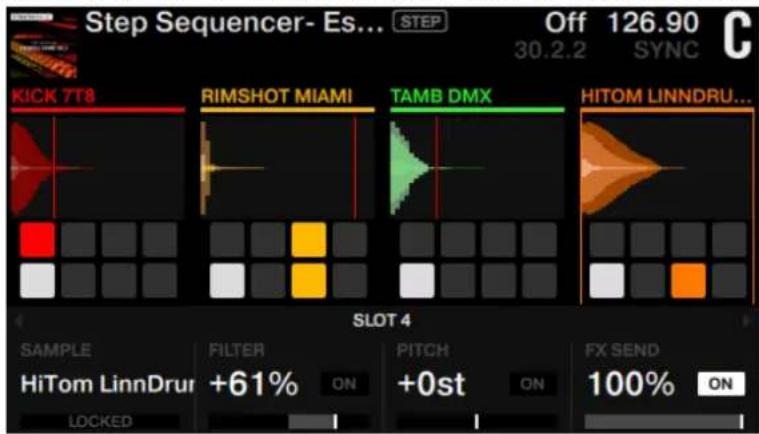
- Appuyez sur le bouton ON 2 pour activer le filtré.

Le filtré s'applique uniquement au sample sélectionné.
Applique le Pitch Shifter
- Tournez le curseur Performance 3 pour décaler le pitch (hauteur tonale).
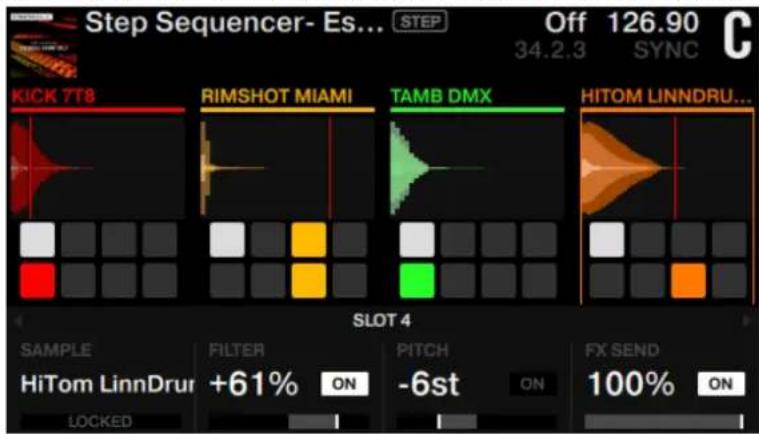
- Appuyez sur le bouton ON 3 pour activer le Pitch Shifter.
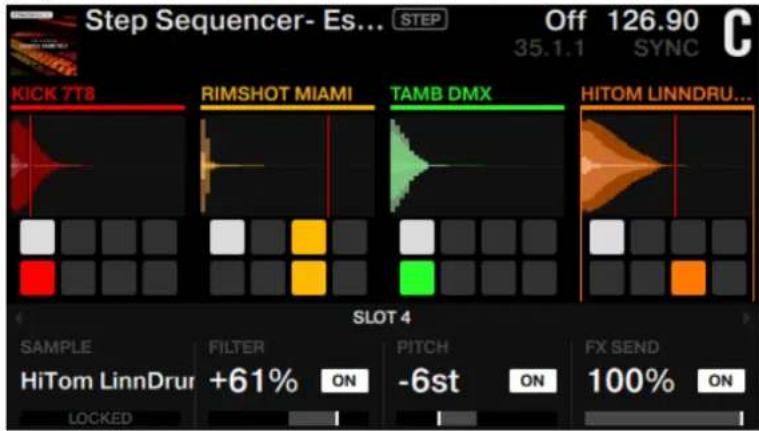
Le Pitch Shifter s'applique uniquement au sample selectionné.
Appliquer un effet send
- Tournez le curseur Performance 4 pour contrôle la quantité d'effet send d'une FX Unit.
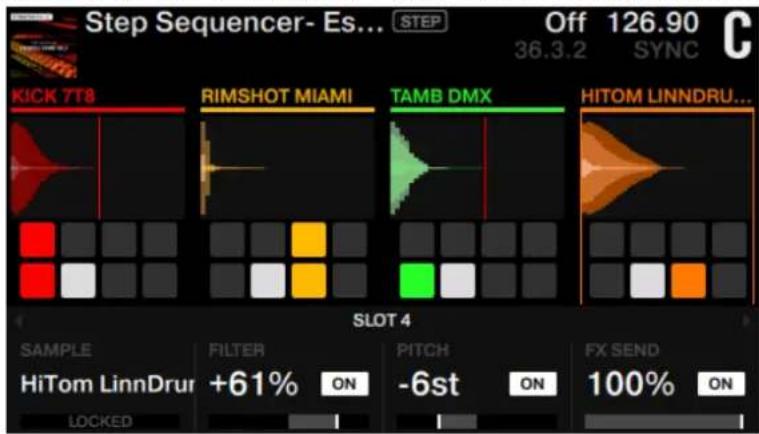
- Appuyez sur le bouton ON 4 pour activer l'effet.
L'effet s'applique uniquement au sample selectionné.
3.11 Mixer des fichiers Stem à l'aide des Stem Decks
Ce tutorialie you permettra d'appendre a charger et a lancer la lecture d'un fichier Stem Deck, ains qu'a incorporer les Stem Decks a vaire set.
Les fichiers Stem permettent de contrôle independament quatre parties distinctes au sein d'une même piste. Les quatre Stem Parts d'une piste peuvent etre modifiees individuellement ; vous pourrez ainsi creer à la volée des passages instrumentaux, des remixes ou des mashups. Il est possible de creer des transitions entre éléments une stem après l'autre, ou encore d'utiliser des effets ou de I'egalisation sur une Stem Part spécifique plusot que sur la piste entiere. Donnez libre cours à votre créativite en échangeant des éléments entre deux Stem Decks ; vous pouvez par exemple prendre la partie vocale d'une piste pour la mixer avec le beat d'une autre. L'utilisation de votre D2 avec TRAKTOR vous permettra de creuser encore plus loin dans le mix.
Les fichiers Stem
Un fichier Stem est une piste utilisant le format .stem.mp4 et contenant en réalité quatre pistes audio (les Stem Parts). Chaque Stem Part correspond à un des éléments constitutifs de la piste globale ; par exemple la batterie, les percussions, les synthétiseurs ou les voix. Par défaut, lorsqu'un fichier Stem est joué dans TRAKTOR, toutes les Stem Parts sont audibles simultanément : leur somme constitue une piste globale cohérente.

Chaque fichier Stem contenant une très grande quantité de données, il est pour l'instant nécessaire de procéder à l'analyse des fichiers Stem avant leur chargement dans une Stem Deck. Un fichier Stem non encore analysé ne peut pas être charge et joué. Pour plus d'informations concernant l'analyse des pistes ou des fichiers Stem, veuillez consulter le manuel de TRAKTOR.
La Stem Deck
Sur l'écran du TRAKTOR KONTROL D2, la Stem Deck a le même aspect qu'une Track Deck classique, à l'exception de son identifiant STEM. En outre, les titres des Stem Parts sont visibles dans le panneau Performance Mode.
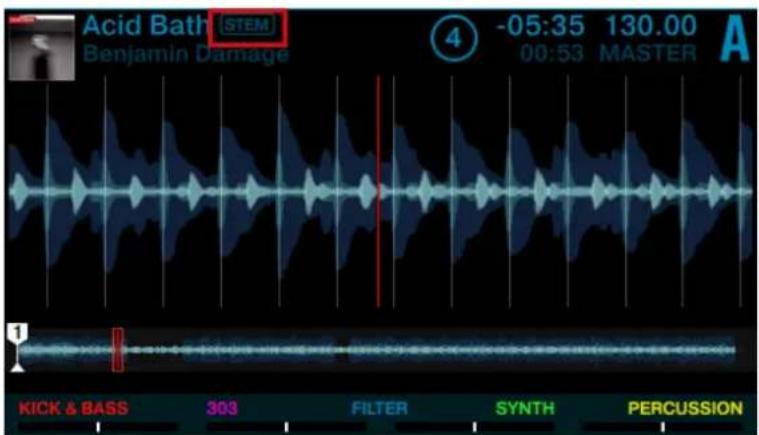
Une Stem Deck sur le D2.
3.11.1 Charger et jouer un fichier Stem
Prérequis
Nous supposons ici que vous avez déjà importé et analysé vos fichiers Stem au sein de votre Track Collection, et que vous TRAKTOR KONTROL est dans l'etat suivant :
- Le focus est établi sur la Deck A et celle-ci est arrêtée.
- Toutes les tirettes de volume des Slots de la Deck sont montées au maximum.
Charger un fichier Stem
Pour charger un fichier Stem dans la Deck A :
-
Appuyez sur l'encodeur BROWSE pour ouvrir le Browser.
-
Tournez l'encodeur BROWSE pour naviguer jusqu'à TRACK COLLECTION > All Stems >.
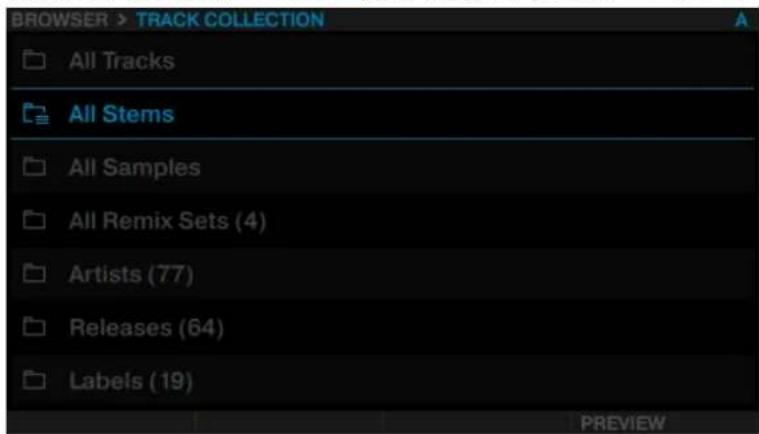
- Sélectionnez un fichier Stem.
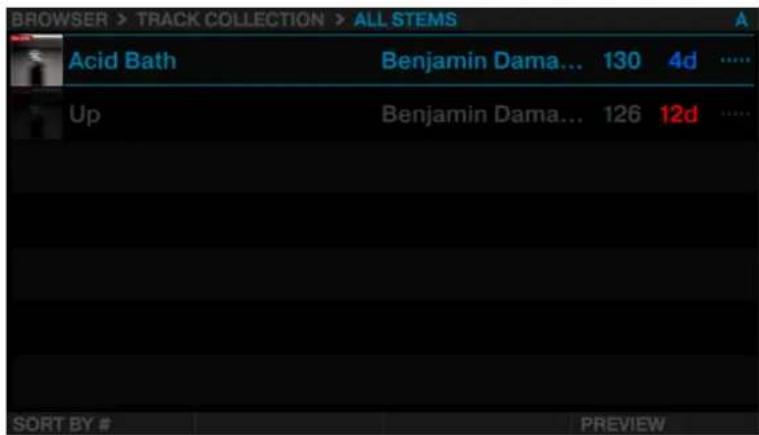
- Appuyez à nouveau sur l'encodeur BROWSE pour charger le fichier Stem.

La Deck devient automatiquement une Stem Deck.
La Deck devient automatiquement une Stem Deck et les pads de la rangée supérieure adoptent la couleur des Stem Parts associées.
Lecture du fichier Stem
Appuyez sur le bouton PLAY de la Deck pour lancer la lecture.
La lecture du fichier Stem débute et la forme d'onde affichée sur l'écran commence à s'animer.
3.11.2 Basculer entre l'Affichage Track et l'Affichage Stem
Pour visualiser individuellement les formes d'onde des Stem Parts, il vous faut faire passer l'écran de l'Affichage Track à l'Affichage Stem.
En Affichage Track, l'écran affiche la forme d'onde du fichier Stem global.
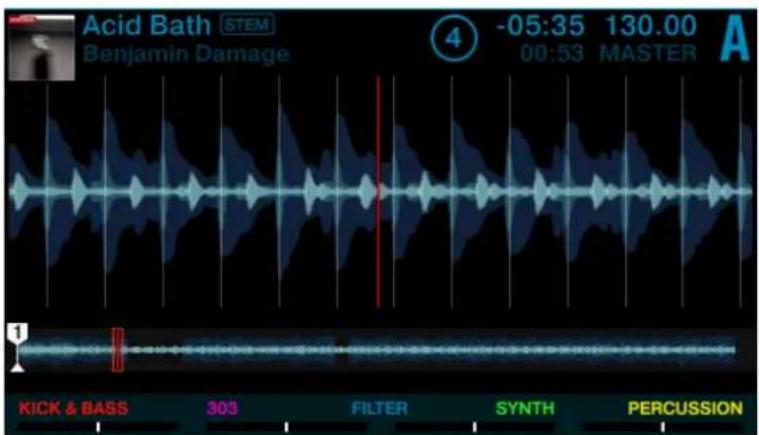
Une Stem Deck en Affichage Track.
En Affichage Stem, l'écran affiche les quatre formes d'onde colorées correspondant aux Stem Parts.
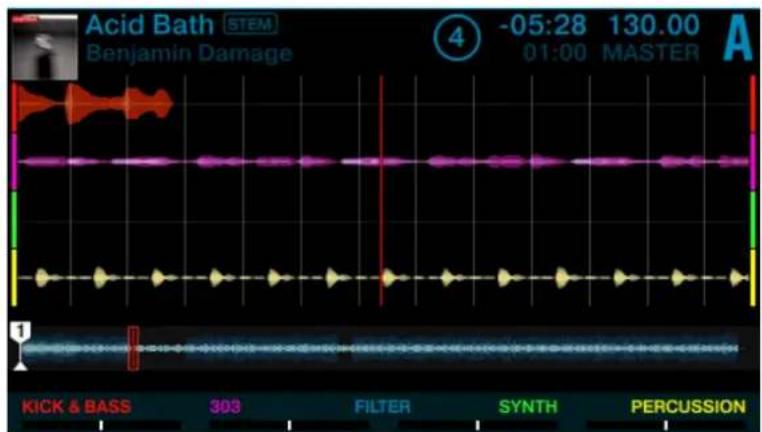
Une Stem Deck en Affichage Stem.
Pour basculer d'un mode d'Affichage à l'autre :
- Maintenez le bouton SHIFT enforcé. Suivant le mode d'Affichage en cours, le bouton Display 3 ou 4 s'allume alors.
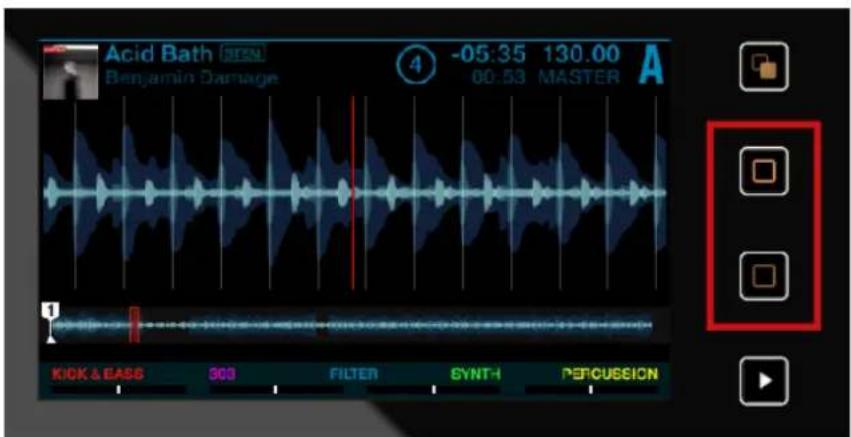
- Appuyez sur le bouton Display eteint pour activer le mode d'Affichage correspondant.
3.11.3 Mixer avec les Stem Decks
Pendant la lecture du fichier Stem, vous pouvez effectuer les actions suivantes sur la Stem Deck :
Ajuster les volumes des Stem Parts ou les rendre silencieuses
Pour régler le volume des différents éléments du morceau, ou pour les couper complètement :
Déplacez les tirettes de volume des Slots vers le haut ou vers le bas.
Vous entendrez alors varier le volume des Stem Parts correspondantes et, le cas échéant, elles disparaîtrent complètement du mix.
Ajuster les volumes des Stem Parts
Pour par ex. régler le volume de la Stem Part 1 :
- Appuyez sur les boutons Performance Mode jusqu'à ce que la page VOLUME soit selec-tionné dans le panneau Performance Mode.

- Appuyez sur le Stem Selector 1 (le pad situé en bas à gauche) pour sélectionner la Stem Part correspondante (Stem Part 1). Le pad Stem Selector clignote, indiquant ainsi que la Stem Part 1 est selectionnée.
Le Footer (zone située en bas de l'écran) de l'écran grossit, et le nom de la Stem Part sélectionnée apparait souligné.
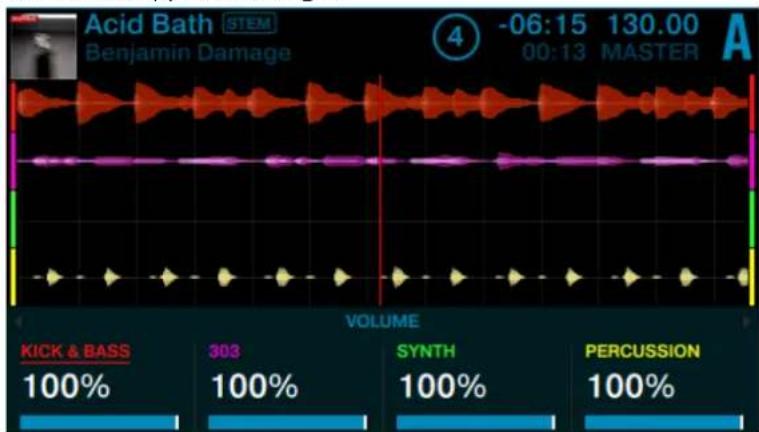
- Tournez l'encodeur BROWSE pour régler le volume de la Stem Part 1.

- Appuyez sur l'encodeur BROWSE pour réinitialiser le volume au maximum.
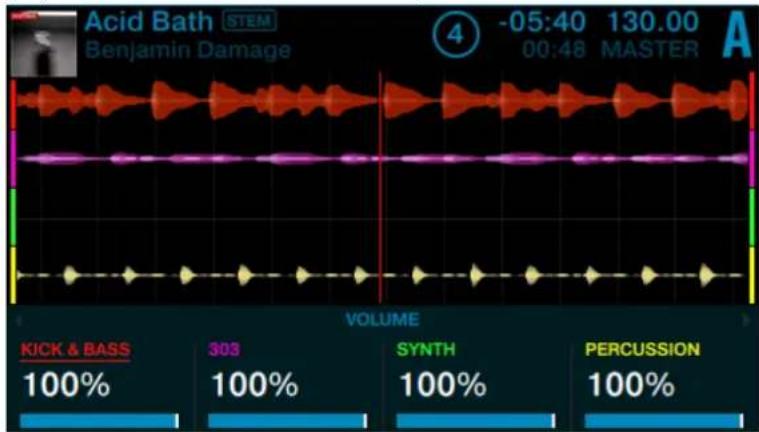
- Appuyez une nouvelle fois sur le Stem Selector 1 pour désélectionner la Stem Part correspondante (Stem Part 1). L'éclairage du pad Stem Selector redevient faible. Le Footer de l'écran diminue de taille.
Si vous sélectionné toutes les Stem Parts, vous pourrez régler ou réinitialiser simultanément le volume de toutes les Stem Parts.
Utiliser l'effet FILTER sur les Stem Parts
Pour utiliser l'effet FILTER sur les Stem Parts :
- Appuyez sur les boutons Performance Mode jusqu'à ce que la page FILTER soit seLECTIONNée dans le panneau Performance Mode.
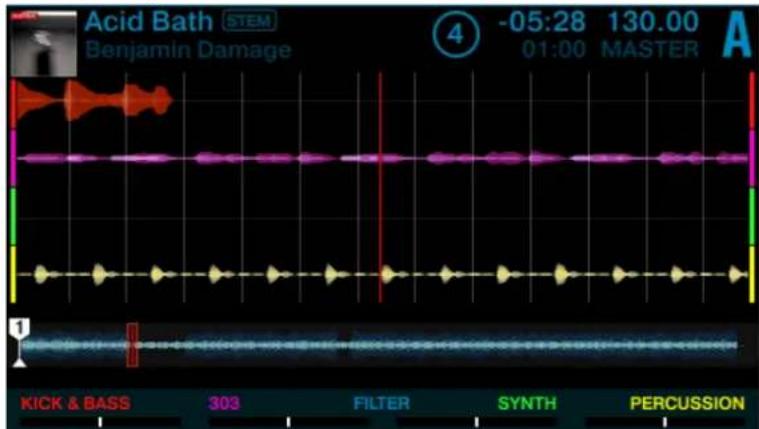
- Appuyez sur les boutons ON pour activer le contrôle.
- Tournez le curseur Performance correspondant pour modifier les paramètres et utiliser un contrôle passée-haut ou passée-bas.
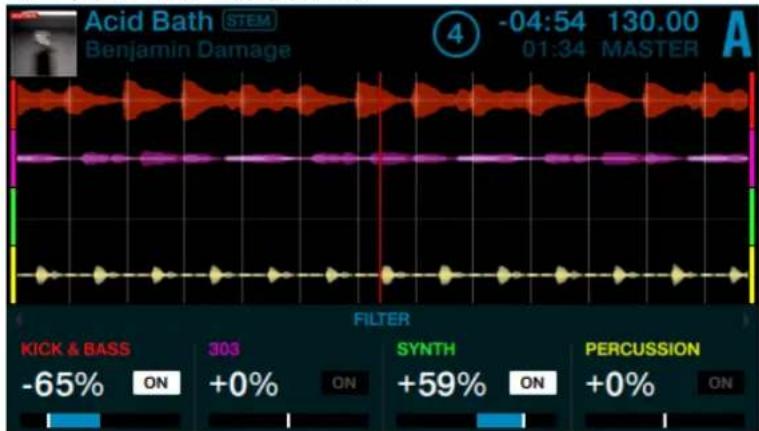
Utiliser les FX SEND sur les Stem Parts
Vou pouve utiliser des effets Send (FX SEND) sur n'importe laquelle des Stem Parts.
Pour utiliser l'effet du FX Unit sur les Stem Parts :
- Assignez la Stem Deck au FX Unit acté.
- Appuyez sur les boutons Performance Mode jusqu'à ce que la page FX SEND soit selec-tionné dans le panneau Performance Mode.
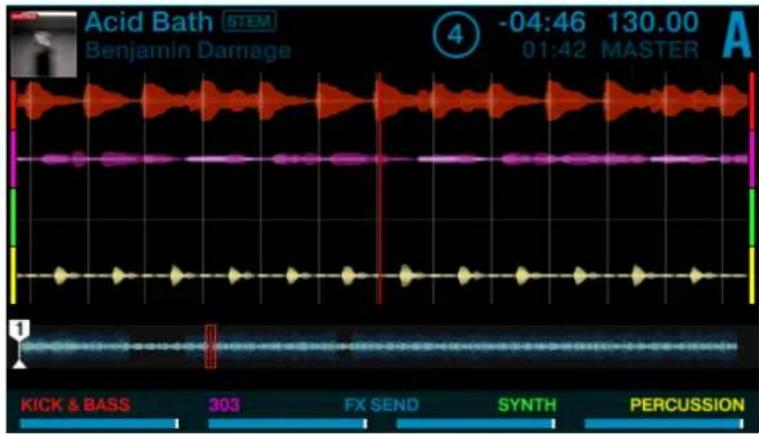
-
Appuyez sur les boutons ON pour activer l'effet du FX Unit activé sur la Stem correspondante.
-
Tournez les curseurs Performance dans le sens hora/antihoraire pour augmenter/diminuer le paramètre FX SEND.
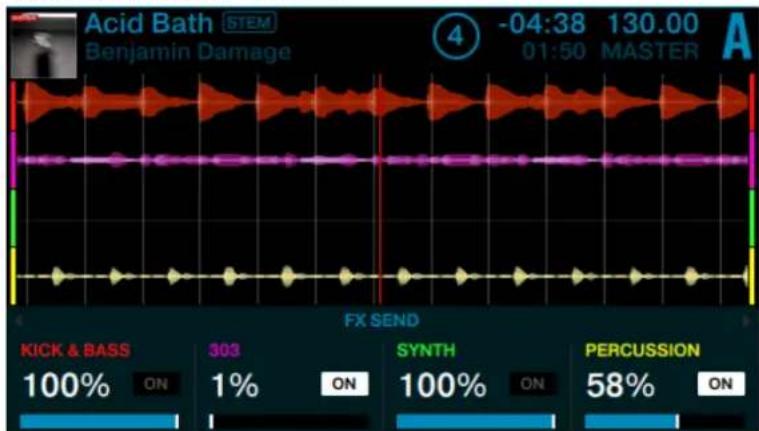
Informations complémentaires concernant le mix avec les Stem Decks
Pour mixer avec des Stem Decks, outre les actions sus-mentionnées, vous pouze toujours définir des Hotcues, activer des boucles, utiliser le mode FREEZE ou le mode FLUX, ainsi qu'utiliser le Touch Strip, comme vous avez appris à le faire au cours des precedents tutoriels.

Il n'est pas possible d'extraire des Samples depuis une Stem Deck.
3.11.4 Incorporer un autre fichier Stem dans le mix
Maintenant que vous étés armé des connaissances de base concernant le mix avec une Stem Deck, il est temps d'apprendre à mixer un fichier Stem (Deck A) avec un autre (Deck B). Pour une expérience de mix optimale, nous vous recommendons d'utiliser un deuxième contrôleur TRAKTOR KONTROL D2. Si vous n'utilise qu'un seul contrôleur D2, il vous faudra constamment basculer entre les positions Deck Control gauche et droite.
3.11.4.1 Charger un fichier Stem sur la Deck B
Nous supposerons ici que vous utilisez un deuxième contrôleur D2.
Pour charger un fichier Stem sur la Deck de droite (Deck B) :
- Appuyez sur l'encodeur BROWSE pour ouvrir le Browser.
- Tournez l'encodeur BROWSE pour naviguer jusqu'à TRACK COLLECTION > All Stems >.
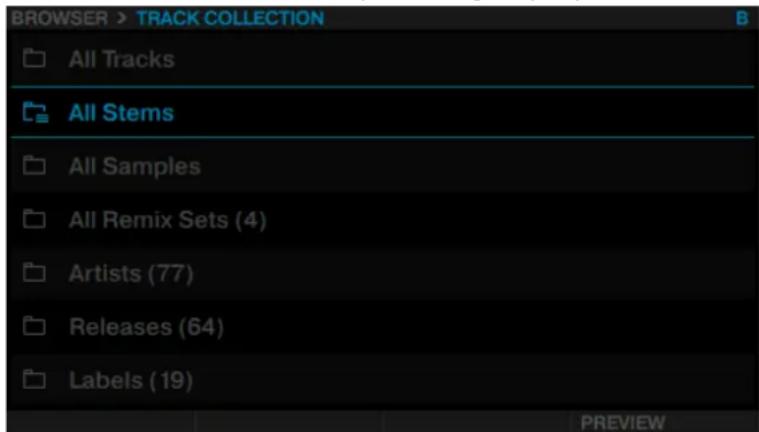
- Sélectionnez un fichier Stem.
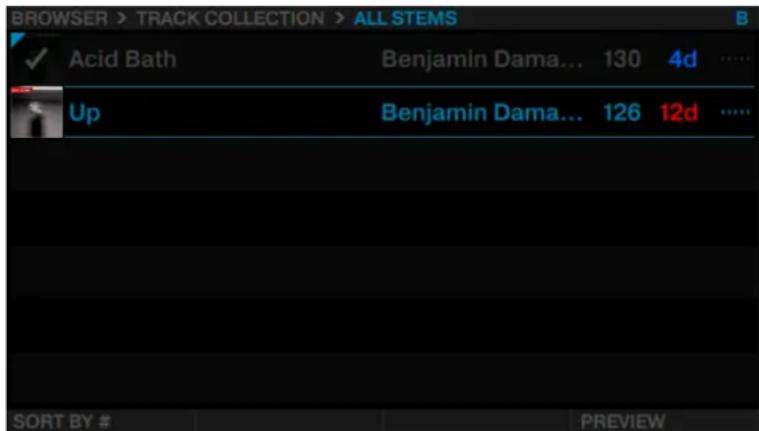
- Appuyez à nouveau sur l'encodeur BROWSE pour charger le fichier Stem. La Deck devient automatiquement une Stem Deck; en outre, elle est automatiquement régée sur SYNC.
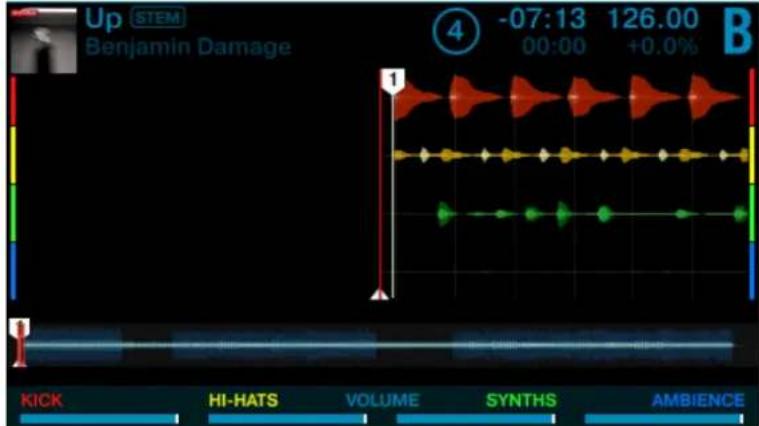
- Appuyez sur le bouton PLAY de la Deck pour lancer la lecture.
La lecture du fichier Stem commence sur la Deck B, de maniere synchronisée avec le fichier Stem en cours de lecture sur la Deck A.
Si vous baissez complètement toutes les tirettes de volume des Slots, vous ne devez plus rien entendre provenant du fichier Stem de la Deck B.
3.11.4.2 Combiner lessons provenant de differentes Stem Decks
Pendant la lecture des fichiers Stem sur les decks A et B, vous pouze effectuer les actions suivantes afin de mixer les deux fichiers Stem. Nous supposerons ici que les Stem Parts des deux fichiers Stem que vous avez besoin utilise une nomenclature et un code couleur identiques, par ex. Stem Part 1 pour la batterie (drums), Stem Part 2 pour laasse (bass), Stem Part 3 pour la melodie (melody) et Stem Part 4 pour le chant (vocals).
Combiner lessons
Pour combiner lessons du fichier Stem charge sur la Deck A avec ceux du fichier Stem charge sur la Deck B :
- Sur la deck de croite, montez une à une les tirettes de volume des Slots jusqu'au niveau maximum. Vous pouvez notamment entendre dans le mix les Stem Parts des deux fichiers Stem.
- Montez et baissez les tirettes de volume des Slots sur les deux Decks afin de combiner les sons des deux fichiers Stem.
- Sur la Deck de gauche, baissez au minimum toutes les tirettes de volume des Slots. Vous n'entendez maintainant plus que lessons correspondant au fichier Stem charge sur la Deck B.
3.12 Travailler avec les Beatgrids
TRAKTOR détecte précisé le BPM de chaque morceau et définit une grille rythmique nommée Beatgrid. Cependant, la Beatgrid de certaines pistes nécessite une rectification manuelle (par ex. dans le cas d'une piste avec un rythme complexe ou une métrique composée, ou bien d'un enregistrement provenant d'une vente cassette ou d'un vinyle voilé); cette D2 possède des contrôleés dédiés à ces rectifications.
3.12.1 Controllerune Beatgrid
Pour garantir que tous les contrôle des Tempo, de Bouclage et de Déplacement fonctionnent comme prévu, vous devez vérifier la Beatgrid de vos pistes.
- Chargez une piste sur une Track Deck. La piste sera analysée.
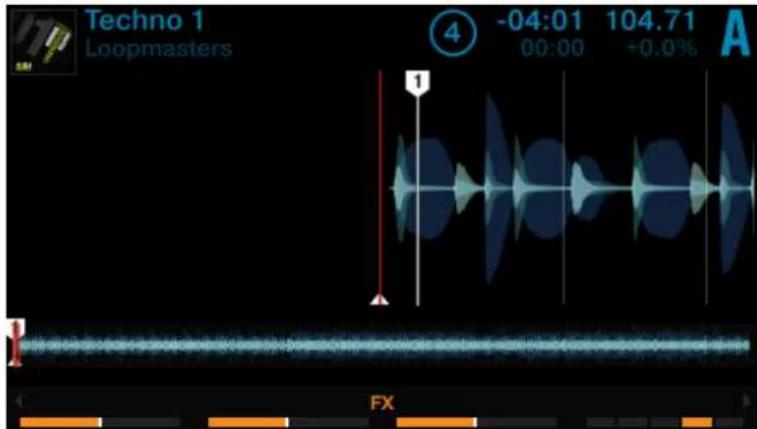
- Appuyez sur le bouton Display 3 pour zoomer sur la forme d'onde et afficher un visuel plus précis.

- Contrôlez le Beatmarker situé au début de la piste.
Dans cet exemple, vous pouvez voir que le Beatmarker n'est pas aligné avec le début de la forme d'onde. Par conséquent, cette piste ne se synchronisera pas automatiquement aux autres.
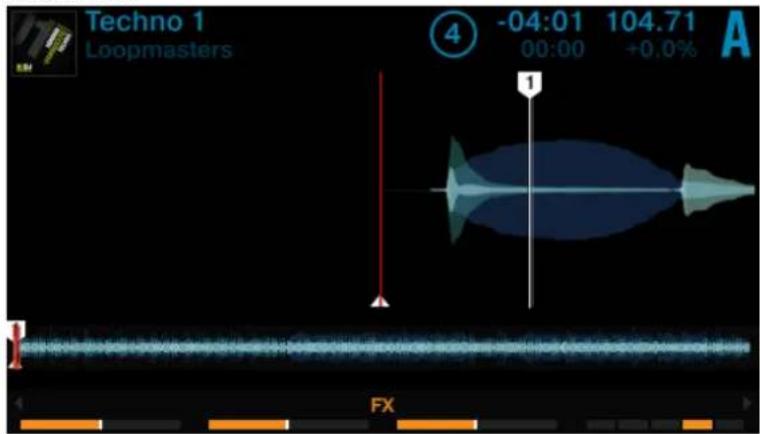
Dans la section suivante, vous apprendrez à rectifier manuellement une Beatgrid mal définie.
3.12.2 Corriger manuellement une Beatgrid
Si la Beatgrid d'une piste n'est pas correctement alignée sur le beat du morceau, utilisez le mode Beatgrid pour la rectifier. La section qui suit détaillè les étapes à suivre.
Activier le mode Beatgrid
Pour activer le mode Beatgrid :
- Appuyez sur le bouton EDIT.
La fenêtre du mode Beatgrid apparait à l'écran. Une boucle de quatre beats située à la position de la tête de lecture s'affiche.
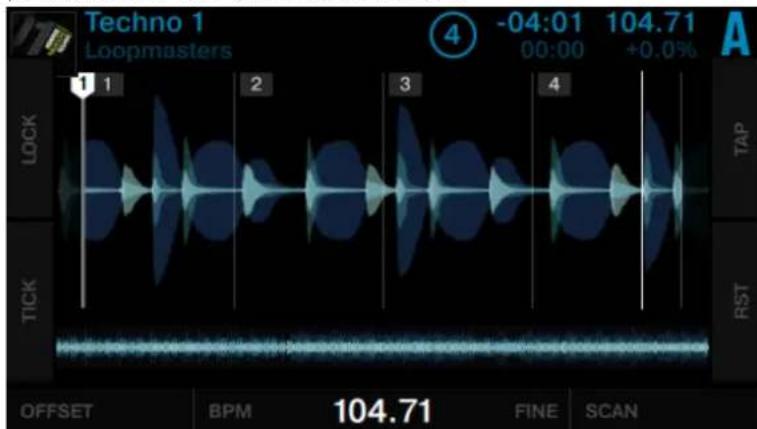
- Appuyez sur le bouton PLAY de la Deck pour lancer la lecture de la piste.
À l'écran, vous pouze voir une boucle de quatre beats basée sur le tempo détecté automatique; elle sert de référence pour les rectifications manuelles de la Beatgrid. Tant que la piste est en cours de lecture, un pointeur blanc se déplace au sein de cette boucle; il indique la position relative de la tete de lecture au sein de la boucle. À l'arrière-plan, la piste entière est lue; son pointeur rouge (la veritable tete de lecture) parcourt l'ensemble de la forme d'onde affichée sous la boucle.
Interactions du mode Beatgrid
Lorsque la piste est en cours de lecture et que le mode Beatgrid est activé :
Tournez le curseur Performance 1 (OFFSET) pour décaler la forme d'onde entière sous la Beatgrid. Alignez le premier Beatmarker avec le premier pic dans la forme d'onde de la boucle.
Tournez le curseur Performance 2 (BPM) pour modifier grossièrement le tempo détecté. Tâchez d'aligner les deuxième, troisisième et quatrième beats (la plupart du temps, ces beats correspondant à des pics sur la forme d'onde) avec les deuxième, troisisième et quatrième Beatmarkers.
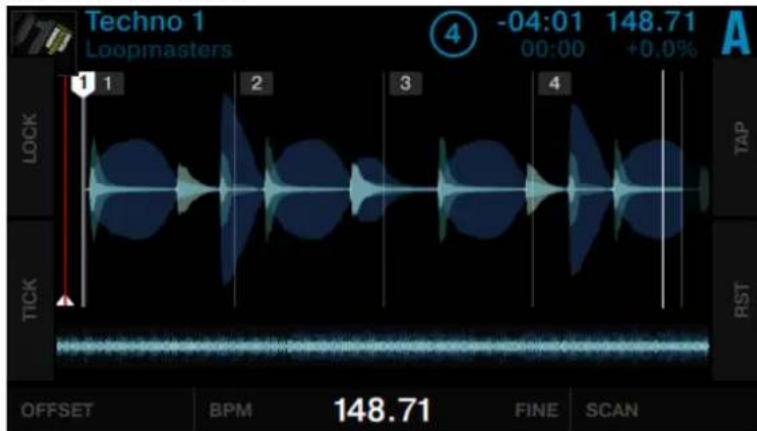
Tournez le curseur Performance 3 (FINE) pour ajuster finement le tempo (BPM).
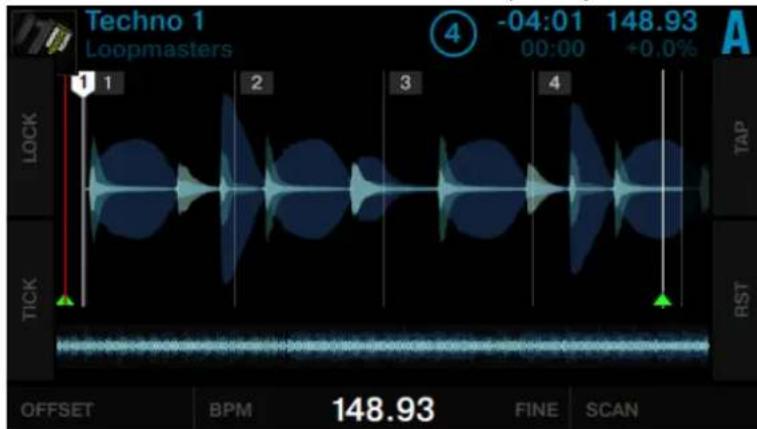
Tournez le curseur Performance 4 (SCAN) pour parcourir la piste. Vérifiez que la Beatgrid reste bien alignée tout au long du morceau.
Interactions du mode Beatgrid
Lorsque la piste est en cours de lecture et que le mode Beatgrid est activé :
Appuyez sur les boutons Performance Mode pour selectionner dans le Footer (zone située en bas de l'écran) le paramètre souhaite: OFFSET, BPM, FINE, ou SCAN.
Avec le paramètre OFFSET selectionné, tournez l'encodeur LOOP pour décaler la forme d'onde entière sous la Beatgrid. Alignez le premier Beatmarker avec le premier pic dans la forme d'onde de la boucle.
Avec le paramètre BPM selectionné, tournez l'encodeur LOOP pour corriger grossièrement la valeur de tempo détectée. Tâchez d'aligner les deuxième, troisième et quatrième beats (la plupart du temps, ces beats correspondant à des pics sur la forme d'onde) avec les deuxième, troisième et quatrième Beatmarkers.

Avec le paramètre FINE selectionné, tournez l'encodeur LOOP pour corriger la valeur de tempo détectée de manière plus fine.

Avec le parametre SCAN selectionné, tournez l'encodeur LOOP pour parcourir la piste. Vérifiez que la Beatgrid reste bien alignée tout au long du morceau.
Ajustement du tempo de la Beatgrid en fonction de la position
Les curseurs Performance 3 et 4 (BPM) sont étalonnés en fonction de la position affichée dans le mode Beatgrid, de manière à ce que les ajustements effectuels loin du Beatmarker n'entrant pas de changement abrupt dans la position de la forme d'onde. Par exemple, si vous vous trouvez à proximé du Beatmarker au début d'une piste et modifiez le tempo de la Beatgrid, vous verrez la forme d'onde se déplacer d'une certaine distance sous la Beatgrid. Si vous avance plus loin dans la piste, l'ajustement du tempo créera un déplacement similaire de la forme d'onde (plutôt qu'un déplacement démultié), ce qui vous permet d'ajuster le tempo de la Beatgrid avec précision tout au long de la piste.
Mode Beatgrid Zoom
Pour positionner la Beatgrid avec une plus grande précision, vous pouvez utiliser le mode Beatgrid Zoom :
- Appuyez sur le bouton ON 1 pour grossir l'affichage sur le premier beat.

- Tournez le curseur Performance 3 ou 4 pour ajuster la Beatgrid.
- Appuyez à nouveau sur le bouton ON 1 pour sortir du mode Beatgrid Zoom.
3.12.3 Actions complémentaires
Tapoter le tempo
Il est possible de définir le tempo manuellement en tapant le rythme sur la piste en cours de lecture :
Appuyez sur le bouton Display 3 (TAP) quatre fois, en rythme avec la musique.
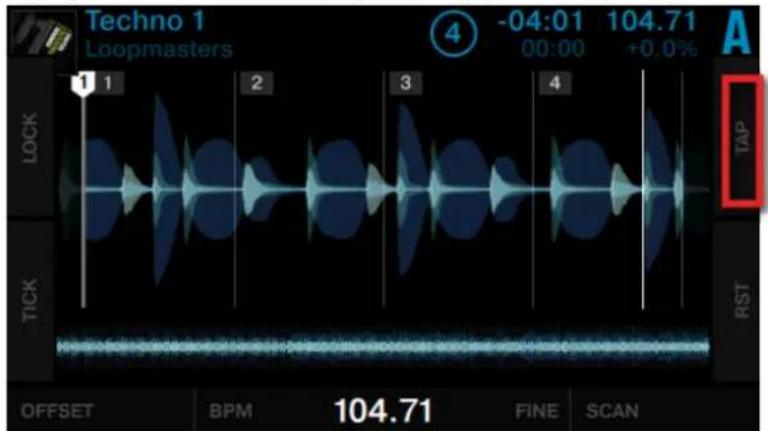
Le tempo est alors automatiquement recalculé et la Beatgrid modifiée en conséquence.
Tick (Beatgrid sonore)
Le Tick fonctionne comme un métronome : il fait entendre une pulsation régulière correspondant aux beats. Alignez le Tic et le beat de votre piste pour obtenir une synchronisation efficace.

Le Tic n'est audible que sur le canal de Pré-écoute (canal CUE ; écoute au casque), et non pas sur la sortie principale (MAIN) destinée à votre public.
Appuyez sur le bouton Display 2 pour activer le Tick.

→ Le Tick sera alors audible en pré-écoute dans votre casque.
Réinitialisez vos modifications
Si vos modifications ne produit pas le résultat escompté, vous pouvez les annulier :
Appuyez sur le bouton Display 4 (RST).
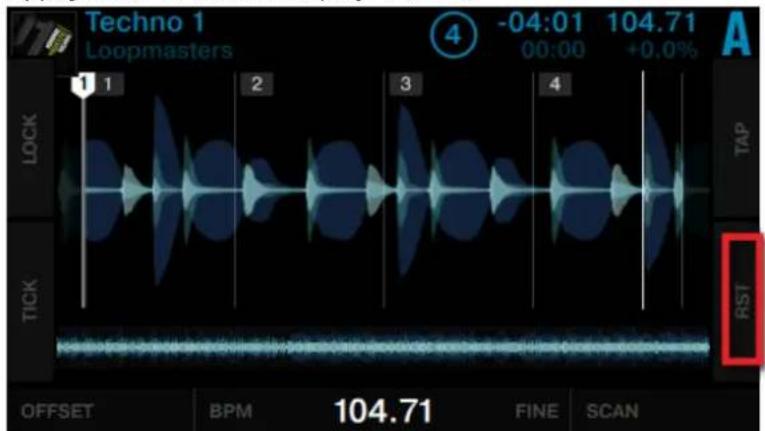
Ceci réinitialisera vos modifications aux valeurs déetectés automatiquement.
Verrouiller la Beatgrid
Une fois la Beatgrid correctement alignée sur le beat tout au long de votre piste :
Appuyez sur le bouton Display 1 (LOCK).
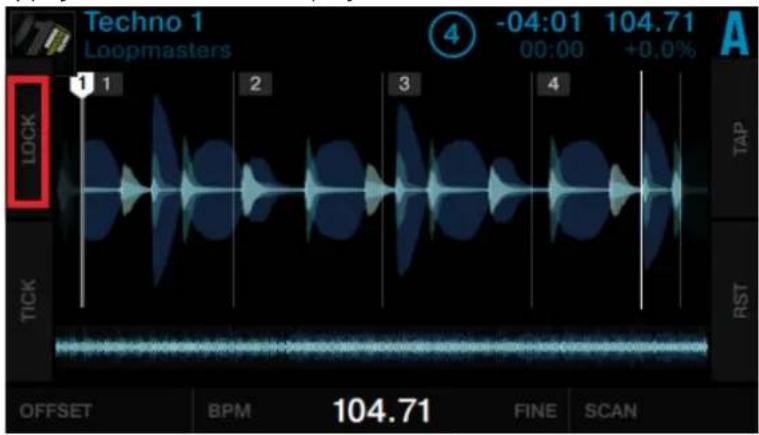
Tous les boutons du panneau BEATGRID sont alors désactivés.
Le tempo enregistré (BPM) est verrouillé et ne pourrait plus être modifié jusqu'à ce que vous le déverrouilliez enclinquant à nouveau sur LOCK. Toutes les pistes dont la Beatgrid est verrouillée affichent une petite icône en forme de verrou dans le Browser.
4 Référence matériel
Ce chapitre décrit en détail les éléments de l'interface de votre D2 et explique comment ils interagissent avec le logiciel TRAKTOR. Il contient une vue d'ensemble des principales zones de l'interface utilisateur ainsi qu'une section de référence exhaustive détaillant tous les aspects de chacun des boutons, curseurs, tirettes, ainsi que de l'écran couleur.
4.1 Vue d'ensemble du contrôleur
Ce chapitre fournit une vue d'ensemble des diverses zones de l'interface utilisateur du contrôleur.
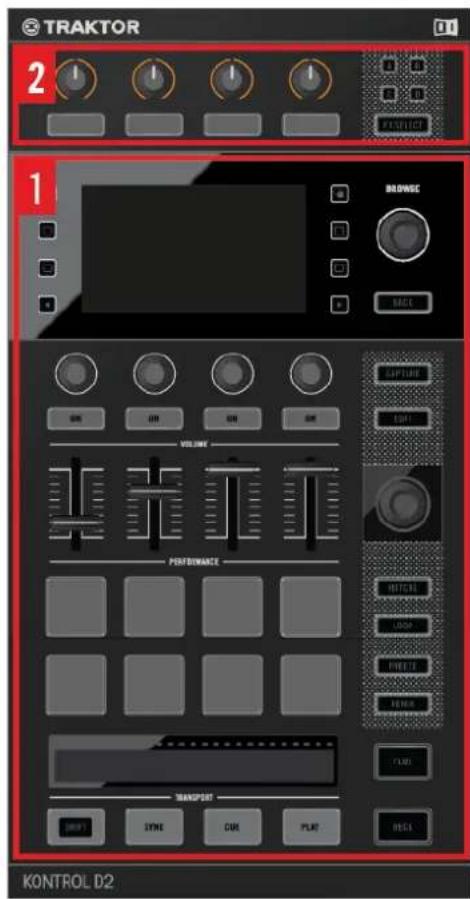
Les zones du panneau supérieur du D2.
La face supérieure du TRAKTOR KONTROL D2 est composée de deux zones principales :
(1) Deck: c'est dans la que se déroule la lecture des pistes, des fichiers Stem et des Samples. Pour plus de renseignements concernant la section Header, veuillez consulter le chapitre 14.2, La Deck.
(2) FX Unit : ajouter des effets audio peut considérablement élargir les possibilités sonores de votre mix. Dans cette optique, TRAKTOR possède une grande sélection d'effets de haute qualité. Ces effets peuvent être charges dans ce qu'onrome les FX Units. Pour plus d'informations concernant les FX Units, veuillez consulter le chapitre ↑4.3, Le FX Unit.
4.2 La Deck
La section Deck de votre D2 vous permet de contrôler les Decks du logiciel TRAKTOR. Les Decks actives de TRAKTOR fonctionnent toujours dans l'un des modes suivants : Track Deck, Stem Deck ou Remix Deck.
Puisque les Decks de gauche et de croite fonctionnent de la même manière, nous ne décrirons ici que de la Deck de gauche. Cependant, toutes ces descriptions s'appliquent également à la Deck de croite.
La Deck de gauche permet de contrôle les Decks A et C dans TRAKTOR. Suivant le focus, cette partie du contrôleur permet de contrôle la Deck primaire (A) ou la Deck secondaire (B). La position des Decks sur votre D2 correspond à celle des Decks dans TRAKTOR :
- La Deck de gauche permet de contrôle les Decks A (en haut) et C (en-dessous) dans TRAKTOR.
- La Deck de droite permet de contrôler les Decks B (en haut) et D (en-dessous) dans TRAK-TOR.
L'image et le tableau qui suivent offrent une vue détaillée des éléments de la Deck et des liens vers les sections contenant plus d'informations.
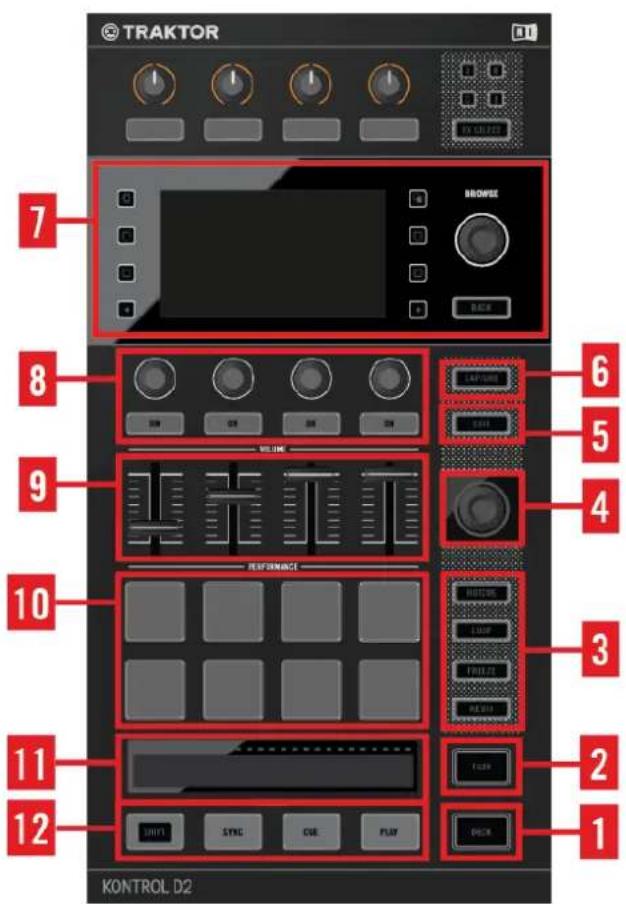
Éléments de l'interface de la Deck.
(1) Bouton DECK: le bouton DECK permet de basculer le focus (et les contrôle) entre la Deck primaire et secondaire d'une section Deck. Pour plus d'informations, veuillez consulter le chapitre ↑4.2.1, Bouton DECK.
(2) Bouton FLUX : le bouton FLUX permet d'activer le mode Flux sur la Deck en focus. Pour plus d'informations, veuillez consulter le chapitre ↑4.2.2, Bouton FLUX.
(3) Boutons Mode Select : la Deck peut fonctionner sous différents modes que vous pouvez activer grâce au boutons Mode Select. Pour plus d'informations, veillez consulter le chapitre ↑4.2.3, Boutons Mode Select.
(4) Encodeur Loop : l'encodeur Loop est tout d'abord dédié au contrôle des fonctions de bouclage ; il sert cependant également à régler les valeurs de certains autres paramètres. Pour plus d'informations, veuillez consulter le chapitre ↑4.2.4, Encodeur Loop.
(5) Bouton EDIT : le bouton EDIT sert à activer le mode Beat Grid permettant de réaligner la Beat Grid de vos pistes. Pour plus d'informations, veuillez consulter le chapitre ↑4.2.5, Bouton EDIT.
(6) Bouton CAPTURE : le bouton CAPTURE permet d'ouvrir le pop-up CAPTURE et de seLECTIONner rapidement la « source de capture » pour enregistrer des samples dans une Remix Deck. Pour plus d'informations à ce sujet, veuillez consulter le chapitre ↑4.2.6, Bouton CAPTURE.
(7) Zone Display et contrôle BROWSE : l'écran affiche des informations concernant les Decks de TRAKTOR, fournit des contrôle d'affichage ainsi que des contrôle de navigation BROWSE. Pour plus d'informations, veuillez consulter le chapitre ↑4.2.7, Zone Display et contrôle alentour.
(8) Contrôles Performance : ces curseurs et boutons permettent de contröler les effets des Remix Slots d'une Remix Deck ou les effets des Stem Parts d'une Stem Deck. pour plus d'informations, veuillez consulter le chapitre ↑4.2.8, Contrôles Performance.
(9) Tirettes Slot Volume : la Deck possède quatre tirettes Slot Volume permettant de mixer les signaux provenant des Remix Slots d'une Remix Deck ou des Stem Parts d'une Stem Deck. Pour plus d'informations, veuillez consulter le chapitre ↑4.2.9, Tirettes de volume des slots.
(10) Pads : la Deck dispose de huit pads. Suivant le mode sélectionné via les boutons Mode Select, ces pads peuvent avoir différentes fonctions. Pour plus d'informations, veuillez consulter le chapitre ↑4.2.10, Pads.
(11) Touch Strip : la Touch Strip a un comportement similaire à celui des molettes jog des contrôleurs DJ classiques. Pour plus d'informations, veuillez consulter le chapitre ↑4.2.11, Touch Strip.
(12) Contrôles TRANSPORT : les contrôles TRANSPORT permettent de contrôler la lecture des Decks. Cette section dispose également du bouton SHIFT permettant d'accéder aux fonctions secondaires des autres boutons. Pour plus d'informations, veuillez consulter le chapitre ↑4.2.12, Contrôles de transport.
4.2.1 Bouton DECK
Le bouton DECK permet de basculer le focus (et les contrôles) entre la Deck primaire et seconde d'une section Deck.

Le bouton DECK
Le bouton DECK s'allume en bleu lorsque la Deck primaire (A ou B) est sous le focus ; il s'alume en blanc lorsque la Deck secondaire (C ou D) est sous le focus.
4.2.2 Bouton FLUX
Le bouton FLUX de votre D2 permet d'activer le mode Flux sur la Deck en focus.

Le bouton FLUX
Mode Flux
En mode FLUX, sur chaque Deck, une deuxième tentative de lecture continue la lecture suivant la progression normale de la piste, même si vous activez le bouclage d'une section, déclenchez temporairement la lecture à partir d'un Cue Point, sautez en avant ou en arrêté, etc. De cette manière, la piste continue à avancer, quelles que soient vos manipulations.
4.2.3 Boutons Mode Select
Sur chacune des Decks, à cote des huit pads se trouvent les quatre boutons Mode Select HOT-CUE, LOOP, FREEZE et REMIX. Les fonctionnalités des pads varient en fonction du mode actif parmi ces quatre, comme le détaille le present chapitre.
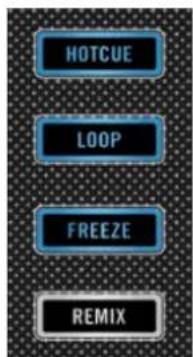
Les boutons Mode Select
Sur chacune des Decks, à cote des huit pads se trouvent les trois boutons Mode Select HOT-CUE, FREEZE et REMIX. Les fonctionnalités des pads varient en fonction du mode actif parmi ces trois, comme le détaillé le present chapitre.
4.2.3.1 Bouton HOTCUE
Le bouton HOTCUE permet d'activer le mode Hotcue. En mode HOTCUE, les pads permettent d'enregistrer et de déclencher des marqueurs HOTCUE sur une piste. Sur les Decks A et B, ce bouton s'allume en bleu; sur les Decks C et D, il s'allume en blanc. Le mode HOTCUE est le mode par défaut des Track Decks et des Stem Decks.
Le bouton HOTCUE

Le mode HOTCUE n'est pas utilisable sur les Remix Decks. Lorsqu'une Remix Deck est en focus, le bouton HOTCUE est désactivé.
4.2.3.2 Bouton LOOP
Le bouton LOOP permet d'activer le mode LOOP. Sur les Decks A et B, ce bouton s'allume en bleu; sur les Decks C et D, il s'allume en blanc.

Le bouton LOOP
Lorsque le mode LOOP est activé, la première rangée de pads s'illumine en vert, tandis que la deuxieme rangée s'illumine en orange.
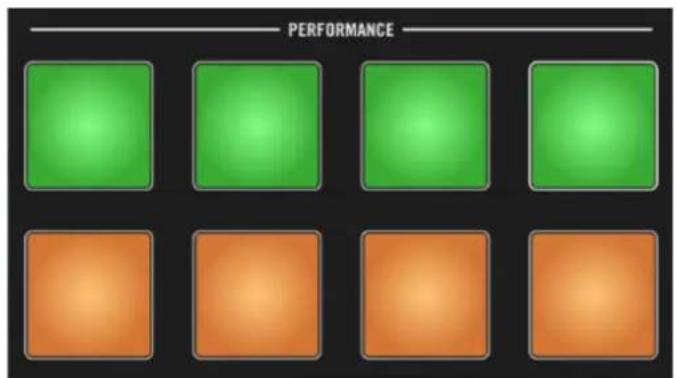
Les pads en mode Loop
Lecture en boute
- La première rangée de pads (verts) permettent de lancer la lecture en boucle d'une section de la piste. Par défaut les pads sont assignés aux tailles de boucle typiques 1/8 beat, 1/4 beat, 1/2 beat et 1 beat.

Vous pouvez modifier ces tailles de boucle dans les Preférences D2 de TRAKTOR:
Preferences>Traktor Kontrol D2>Loop Mode Sizes > Loop
Veuillez consultier le Manuel de TRAKTOR pour plus d'informations à ce sujet.
- Si Quantize est activé, TRAKTOR lancera la lecture à partir du prochain beat.
- Si Quantize est désacté, la lecture en boucle démarre immédiatement au moment où vous appuyez sur le pad.

Le comportement des pads peut etre modifie si vous etes en mode FLUX. SI FLUX est
desactive, la boucle sera lue jusqu'ac que vous appuyiez a nouveau sur le pad correspondant. Si FLUX est activé, le bouclage s'arrête des que vous relachez le pad.
Beatjumping
Les pads de la deuxième rangée (orange) permettent d'effectuer des sauts de taille prédéfinie en avant ou en arrêté au sein de la piste (des « Beatjumps ») et de manière synchronisée au tempo. Par défaut, les tailles de saut sont :
- Saut d'1 boucle en avant (taille définie pour la Deck)
Saut d'1 beat en arrriere.
Saut d'1 beat en avant. - Saut d'1 boute en avant (taille définie pour la Deck)

Les tailles de Beatjumps peuvent etre modifiees dans les preferences du logiciel TRAKTOR:Preferences TRAKTOR KONTROL D2>Loop Mode Sizes>Beatjump.
- Si Quantize est activé, TRAKTOR attendra le prochain beat pour déclencher le saut.
- Si Quantize est désacté, TRAKTOR effectue le saut immédiatement au moment où vous appuyez sur le pad.
4.2.3.3 Bouton FREEZE
Le bouton FREEZE permet d'activer le mode Freeze. Sur les Decks A et B, ce bouton s'allume en bleu; sur les Decks C et D, il s'allume en blanc.

Le bouton FREEZE
Mode FREEZE
Le mode Freeze définit une section de la taille d'une boucle (paramètre taille de boucle) déboutant à la position de lecture ; cette section est découvert en huit tranches (« Slices ») de taille égale. Ces Freeze Slices sont ensuite assignées aux pads adjacents, qui s'illuminent en bleu.
Appuyez sur un de ces pads pour que la tête de lecture saute au début de la Freeze Slice correspondante ; la lecture continua jusqu'à la fin de la piste si aucune autre Freeze Slice n'est déclenchée.
En mode Freeze, les chiffres 1 - 8 apparaissent sur la forme d'onde afin d'indiquer l'emplacement des Freeze Slices. La première rangée de pads correspond aux Freeze Slices 1 - 4 ; la seconde rangée de pads correspond aux Freeze Slices 5 - 8.
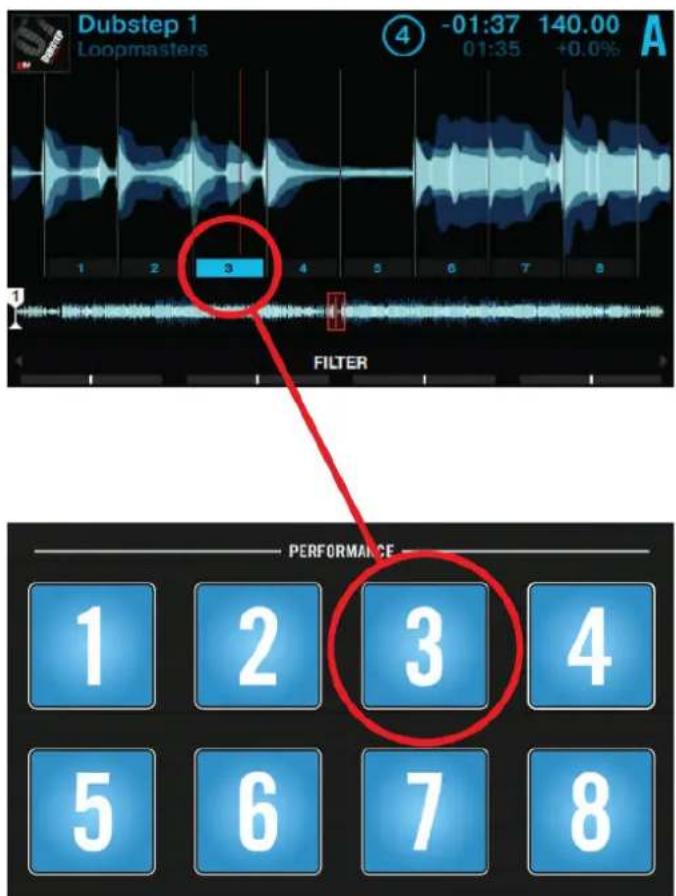
Affichage du mode FREEZE
Ajustez la taille des Freeze Slices en maintainant le bouton FREEZE enforcé et en tournant l'encodeur Loop. Le niveau de zoom sur la forme d'onde s'adaptera en conséquence.

Youou pouve regler la taille des Freeze Slices entre 1/4 de beat et 4 beats.
Mode SLICER
Le mode Slicer étend encore les fonctionnalités du Mode Freeze. En mode Freeze, appuyez sur le bouton LOOP pour modifier le comportement des pads; au lieu de déclencher la lecture à partir du début de la Slice (et jusqu'à la fin de la piste), un pad maintainu enforcé en mode Slicer déclenchera la lecture en boucle de la Slice correspondante. Appuyez une nouvelle fois sur l'encodeur Loop pour sorting du mode Freeze Slicer; la lecture continue alors normalement.

En mode Slicer, les pads deviennent verts ; ils clignotent en vert pendant la lecture en boute de la Slice correspondante. Ceci est également reflèté sur l'écran de la Deck.
4.2.3.4 Bouton REMIX
Sur une Track Deck ou une Stem Deck, le bouton REMIX active le mode Remix qui donne un accès direct à la page Remix Set de la Remix Deck secondaire correspondante. Les pads adoptent alors la couleur des Remix Cells correspondantes.
Le bouton REMIX

Le mode Remix ne peut etre activé que si la Deck secondaire est configurée en Remix Deck. Dans le cas contraire, le bouton REMIX reste eteint.
Sur une Remix Deck, le mode REMIX est le mode par défaut ; il permet d'enregistrer des portions d'un morceau dans les Remix Cells en appuyant simplement sur un pad. En outre, le bouton REMIX peut être utilisé pour enregistrer des boucles.

Si la Deck que vous avez définié comme source de capture est vide, l'écran de votre D2 affiche Error while copying dans l'en-tête de la Deck.
Pour plus d'informations concernant l'enregistrement de samples, veuillez consulter le chapitre 14.2.6, Bouton CAPTURE.
4.2.4 Encoder Loop
L'encodeur Loop est dédié aux fonctions de bouclage des Track Decks, Stem Decks et Remix Decks. Il est doté d'une fonction pression permettant d'activer une boucle, d'une fonction rotation pour ajuster la taille de la boucle, ainsi que d'un anneau de diodes indiquant qu'une boucle est active. Lorsque le focus est établi sur la Deck A ou B, l'anneau de diodes s'illumine en bleu. Lorsque le focus est établi sur la Deck C ou D, l'anneau de diodes s'illumine en blanc.
L'encoder Loop

Lorsque le mode Flux est activé, il n'est pas possible de lancer un bouclage permanent. La boucle ne restera active que tant que vous maintainierrez l'encodeur Loop enforcé ; elle se désactivera des que vous relacherez l'encodeur. La taille d'une boucle peut être ajustée que celle-ci soit active ou pas.
Déplacer la tête de lecture
Lorsqu'une boucle est inactive, l'encodeur Loop peut servir à déplacer la tête de lecture par incréments équivalents à la taille de boucle, ceci en maintainant SHIFT enforcé et en tournant l'encodeur.
4.2.5 Bouton EDIT
Le bouton EDIT active le mode Beat Grid qui permet d'ajuster la Beatgrid d'une piste. Le logiciel TRAKTOR peut analyser vos pistes et définir des Beatgrids permettant le calage rythmique et la synchronisation automatique.

Le bouton EDIT
Dans la plupart des cas (grace à sa fonction Analyze), TRAKTOR détecte précisé le tempo (BPM) des pistes et définit efficacement leur Beatgrid. Cependant, la Beatgrid de certaines pistes nécessite une rectification manuelle (par ex. dans le cas d'une piste avec un rythme complexe ou une métrique composée, ou bien d'un enregistrement provenant d'une vente cassette ou d'un vinyle voilé); cette D2 possède des contrôleés dédiés à ces rectifications. Pour plus d'informations concernant l'utilisation du mode Beat Grid, veuillez consulter le chapitre ↑3.12, Travailler avec les Beatgrids.

L'edition des Beatgrids ne concerne que les Track Decks et les Stem Decks. Lorsqu'une Remix Deck est en focus, le bouton EDIT est désactivé.
4.2.6 Bouton CAPTURE
Le bouton CAPTURE permet de selectionner rapidement la « source de capture » pour enregistrer des samples dans une Remix Deck.

Le bouton CAPTURE
Si vous maintenez le bouton CAPTURE enfoncé et touche l'encodeur BROWSE, l'écran affichera la source de capture actuelle. Tournez l'encodeur BROWSE pour sélectionner une autre source de capture.

La taille du sample est déterminée par la taille de boucle définie sur la Deck source.
4.2.7 Zone Display et contrôles alentour
Sur l'écran couleur de votre D2, certaines des fonctionnalités peuvent être affichées/cachées à l'aide des boutons Display adjacents. L'image suivant propose une vue détaillée des éléments et contrôles de la zone Display ; la légende fournit des liens vers les sections contenant des informations plus détaillées.
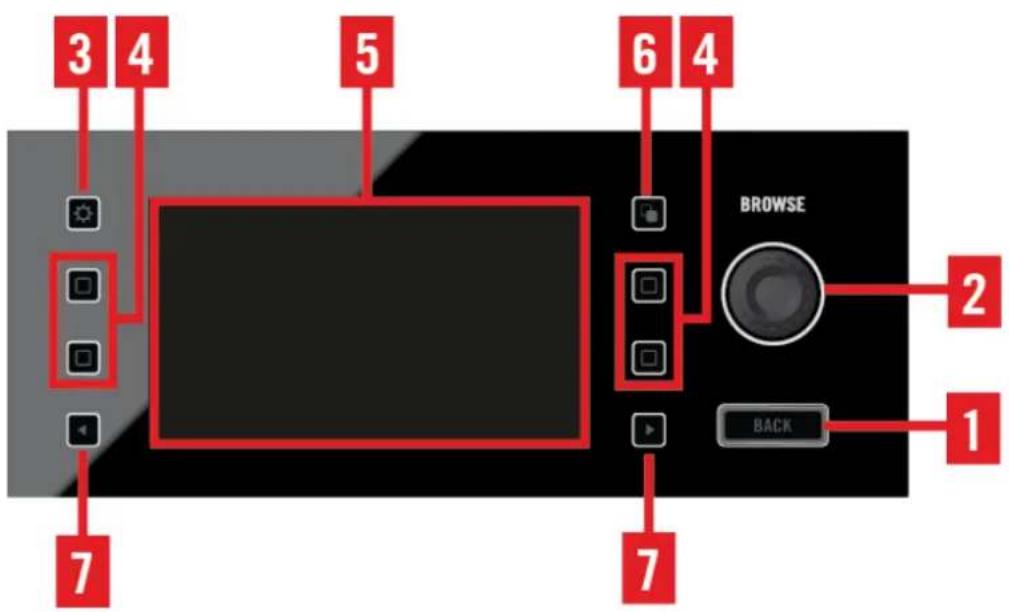
Écran et contrôles Display
(1) Bouton BACK: Le bouton BACK permet de remonter d'un niveau hierarchique au sein du Browser. Pour plus d'informations, veuillez consulter le chapitre ↑4.2.7.1, Bouton BACK.
(2) Encodeur BROWSE : l'encodeur BROWSE permet d'ouvrir le Browser sur l'écran d'une Deck, de parcourir ses listes et de charger des pistes. Pour plus d'informations, veillez consulter le chapitre ↑4.2.7.2, Encodeur BROWSE.
(3) Bouton Settings: le bouton Settings permet d'acceder aux paramétres de votre apparéil; vous pouvez y régler la calibration RGB (rendu des couleurs) et la luminosité de l'écran, ainsi que la sensibilité tactile TOUCH des curseurs. Pour plus d'informations, veillez consulter le chapitre 14.2.7.3, Bouton Settings.
(4) Boutons Display : la fonction de ces quatre boutons dépend du contexte — suivant que l'écran affiche une Track Deck, une Remix Deck ou un Éditeur de Beatgrid. Pour plus d'informations, veuilles consultier le chapitre ↑4.2.7.4, Boutons Display.
(5) Écran : les écrans 7,6 cm couleur vous permettront d'utiliser de nombreuses fonctions de TRAKTOR sans avoir à regarder l'écran de votre ordinateur. Pour plus d'informations à ce sujet, veuillage consultier le chapitre ↑4.2.7.5, Display.
(6) Bouton View: ce bouton permet de basculer entre l'Affichage Single (qui n'affiche le contentu que d'une seule Deck) et l'Affichage Split (qui adjoint une vue d'ensemble simplifiée de la Deck secondaire correspondante). Pour plus d'informations, veuillez consulter le chapitre ↑4.2.7.6, Bouton View.
(7) Boutons Performance Mode: ces deux boutons permettent de sélectionner le mode Performance (c-à-d FILTER, PITCH, FX SEND et MIDI) dont les paramètres sont ajustables par les contrôleurs Performance (c-à-d les quatre curseurs Performance et boutons ON situés en-dessous des écrons). Ces modes ne s'appliquent qu'aux Remix Decks et aux Stem Decks. Pour plus d'informations, veuillage consultier le chapitre ↑4.2.7.7, Bouton Performance Mode.
4.2.7.1 Bouton BACK
Lorsque le Browser est ouvert, une pression sur le bouton BACK vous permet de monter d'un niveau dans la structure des dossiers, jusqu'à la racine du Browser. Une pression prolongée sur le bouton BACK (plus d'une seconde) vous permet de sortir du Browser.

Le bouton BACK
4.2.7.2 Encoder BROWSE
L'encodeur BROWSE permet d'acceder au Browser, de parcourir votre Collection de pistes et vos playlists.

L'encodeur BROWSE
Vouspouvez appuyer ou tournier l'encodeur BROWSE.Voici ses fonctions principales:
- Une pression sur l'encodeur BROWSE ouvre le Browser sur l'écran.
- Une rotation de l'encodeur BROWSE vous permet de parcourir les éléments de la liste. Une nouvelle pression pénétre dans un sous-dossier ; une nouvelle pression charge un élément.
Outre ses fonctions de navigation au sein du Browser, l'encodeur BROWSE peut ettre utilise pour regler des parametes et selectionner des options dans d'autres menus et pop-ups.

Il est possible de configurer l'encodeur Browse pour qu'il ouvre le Browser lorsque vous le touchez. Pour cela, activez l'options Auto Open Browser on Touch dans les Preférences Traktor Kontrol D2 de TRAKTOR.
4.2.7.3 Bouton Settings
Le bouton Settings permet d'ouvrir l'écran de paramètres de réglage de votre D2.

Le bouton Settings
Réglages de l'écran (RGB)
Ce menu de réglages permet de régler le rendu des couleurs de l'écran (saturation du rouge (RED), du vert (GREEN) et du bleu (BLUE)), ainsi que sa luminosité (BRIGHTNESS). Tournez les curseurs Performance situés en-dessous de l'écran pour ajuster ces paramétres.
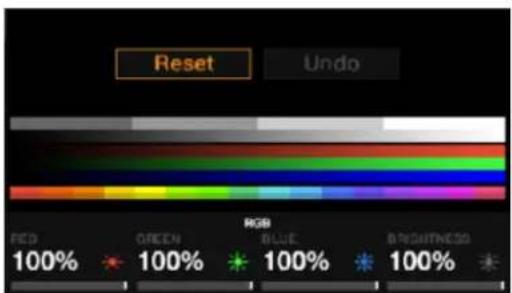
Affichage des réglages Display
4.2.7.4 Boutons Display
Les boutons Display peuvent avoir diverses fonctions suivant l'affichage ayant cours.

Les boutons Display
Voici une vue d'ensemble de ce que font ces boutons, en fonction de l'affichage en cours.
Affichage Track Deck
(1) Bouton Display 1: ouvre le pop-up BPM.
(2) Bouton Display 2: ouvre le pop-up KEY.
(3) Bouton Display 3: grossit l'affichage de la forme d'onde.
(4) Bouton Display 4: rétrécit l'affichage de la forme d'onde.
Affichage Stem Deck
(1) Bouton Display 1: ouvre le pop-up BPM.
(2) Bouton Display 2: ouvre le pop-up KEY.
(3) Bouton Display 3 : grossit l'affichage de la forme d'onde. Fonction secondaire : en Affichage Stem, maintenez SHIFT enforcé et appuyez sur le bouton Display 3 pour afficher la piste complète.
(4) Bouton Display 4: rétrécit l'affichage de la forme d'onde. Fonction secondaire : lorsque la piste complète est affichée, maintenez SHIFT enforcé et appuyez sur le bouton Display 4 pour passer en Affichage Stem.
Affichage Remix Deck
(1) Bouton Display 1: ouvre le pop-up BPM.
(2) Bouton Display 2: ouvre le pop-up QUANTIZE.
(3) Bouton Display 3 : Remonte dans la Sample Grid par pas de deux.
(4) Bouton Display 4: Descend dans la Sample Grid par pas de deux.
Veuillez remarquer qu'il est possible de referrer n'importe quel pop-up en appuyant à nouveau sur le bouton qui a servi à l'ouvrir, ou bien en appuyant sur le bouton View.
4.2.7.5 Display
La configuration par défaut de TRAKTOR est 2 Track Decks + 2 Remix Decks (Scratch). Cela signifie que les deux Decks du haut de votre D2 (A et B) sont des Track Decks et que les deux Decks du bas (C et D) sont des Remix Decks.
L'ecran de gauche affiche des informations concernant les Decks A et C.
L'ecran de droite affiche des informations concernant les Decks B et D.
Toute Deck active de TRAKTOR fonctionne dans l'un des modes Track Deck, Stem Deck, Remix Deck ou Live Input Deck. Voici une vue d'ensemble des informations affichées par les écrons de votre D2 pour chaque type de Deck :
Toute Deck active de TRAKTOR fonctionne dans l'un des modes Track Deck, Stem Deck, Remix Deck ou Live Input Deck. Voici une vue d'ensemble des informations affichées par l'écran de votre D2 pour chaque type de Deck :
Track Deck et Stem Deck
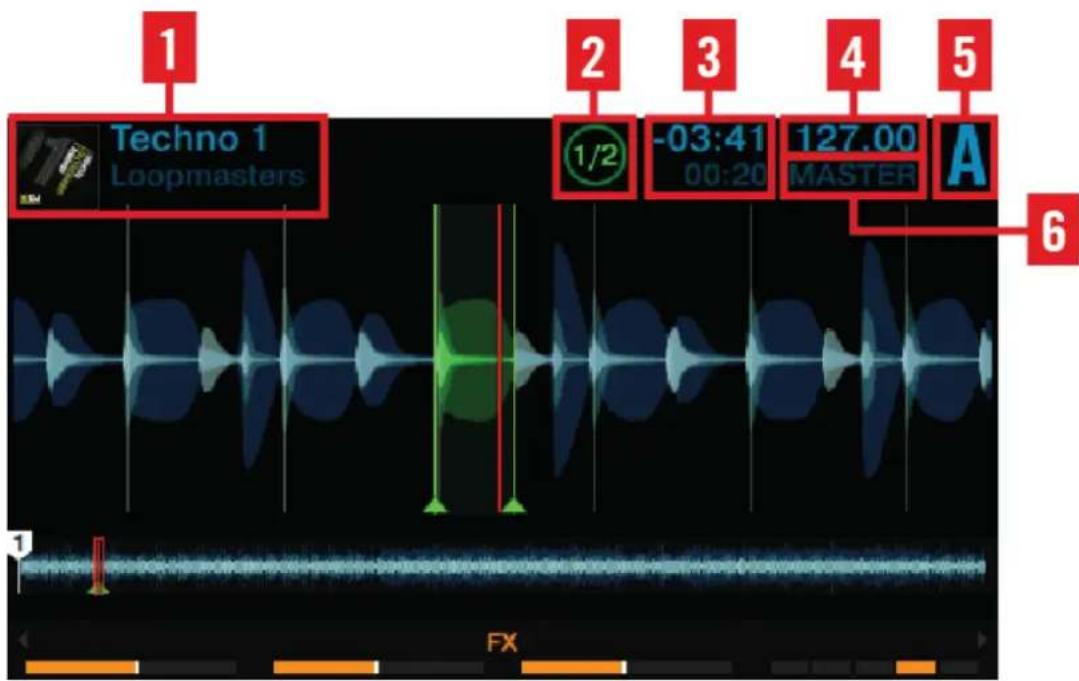
Affichage Track Deck ou Stem Deck
Pour les Track Decks et les Stem Decks, l'affichage de votre D2 fournit des informations concennant :
(1) Illustration, titre de la chanson et nom de l'artiste.
(2) Taille de boucle : valeur comprise entre 1/32ème de beat et 32 beats.
(3) Position de la tete de lecture : temps écoulé depuis le début de la piste et temps restant.
(4) Tempo de la Deck in BPM.
(5) Focus de la Deck: Deck A - D.
(6) État de la Synchronisation : si une Deck est définie comme Tempo Master, MASTER sera affché sous le tempo de la Deck. SYNC indique que la Deck est synchronisée à un Tempo Master. Si une Deck n'est pas du tout synchronisée, l'en-tête de la Deck affiche la déviation de son tempo (en pourcentage) par rapport au tempo original du fichier.
Remix Deck
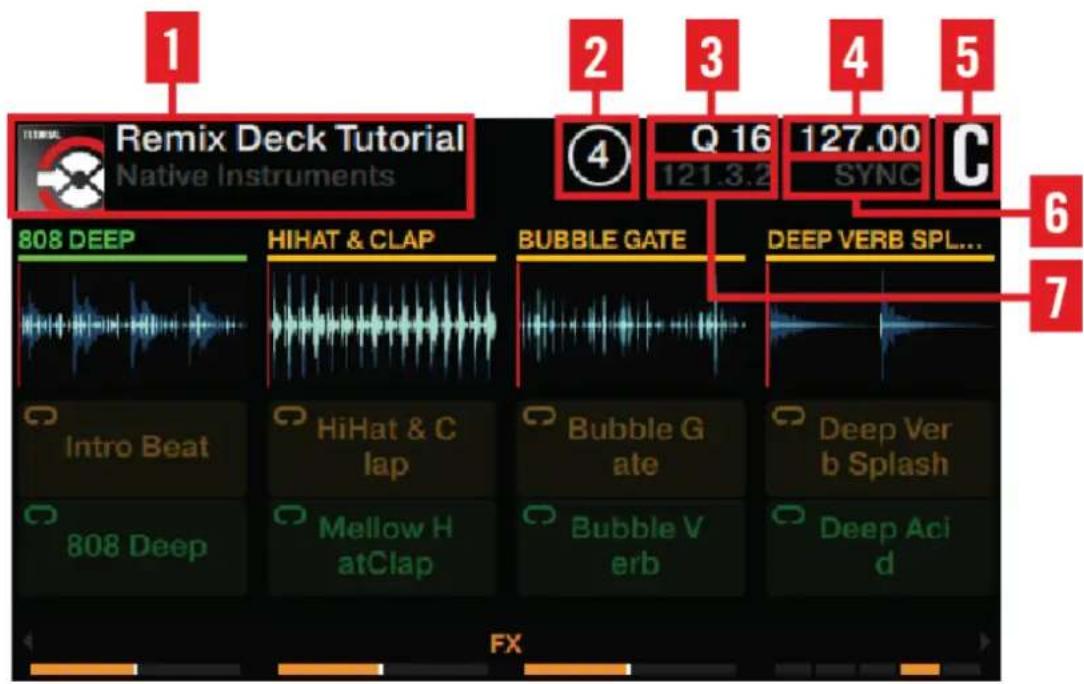
Affichage Remix Deck.
Pour les Remix Decks, l'affichage de votre D2 fournit des informations concernant :
(1) Illustration, titre du Set et nom de l'artiste.
(2) Taille de boucle : valeur comprise entre 1/32ème de beat et 32 beats.
(3) Valeur du paramètre Quantize.
(4) Tempo de la Deck in BPM.
(5) Focus de la Deck : Deck A - D.
(6) État de la Synchronisation : si une Deck est définie comme Tempo Master, MASTER sera affché sous le tempo de la Deck. SYNC indique que la Deck est synchronisée à un Tempo Master. Si une Deck n'est pas du tout synchronisée, l'en-tête de la Deck affiche la déviation de son tempo (en pourcentage) par rapport au tempo original du fichier.
(7) Position absolut sur la Timeline de TRAKTOR, exprimée en Mesures. Beats. Phrases.
4.2.7.6 Bouton View
Le bouton View permet de basculer les modes d'Affichage à l'écran.

Bouton View.
Il permet de passer d'un mode d'affichage à un autre :
- Affichage Single : seule la Deck en focus apparait sur l'écran.
- Affichage Split : les deux Decks apparaissent simultanément à l'écran ; la Deck en focus bénéficiaie d'une grande forme d'onde et d'informations détaillées, tandis que la Deck qui n'est pas en focus doit se contenter d'une petite forme d'onde avec marqueurs et tête de lecture.

Dés qu'un pop-up s'ouvre sur un des écans (par ex. le Menu de selection des effets, le Browser, les pop-ups BPM ou KEY), le bouton View se met à clignoter. Appuyez sur le bouton View pour referrer le pop-up.
4.2.7.7 Bouton Performance Mode
Les boutons Performance Mode (flèches gauche et droite) permettent de sélectionner le modes Performance parmi FILTER, PITCH, FX SEND et (s'il est activé) MIDI.

Bouton Performance Mode de gauche
4.2.8 Contrôles Performance
En-dessous de l'écran, la Deck dispose de quatre curseurs et boutons permettant de contrôler les paramètres FILTER, PITCH ou FX SEND et (s'il est activé) MIDI pour chaque slot de la Remix Deck.
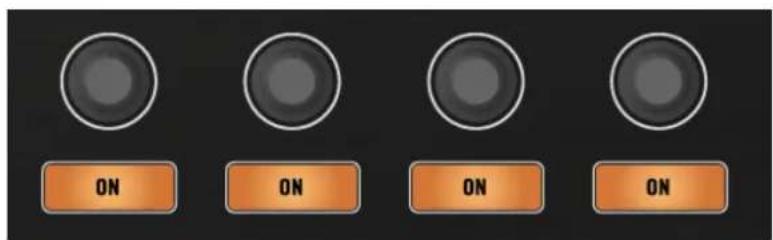
Les contrôles Performance
Mode Performance FILTER
Sur une Remix Deck, le mode Performance par défaut est le mode FILTER. Les boutons Performance ON permettent d'activer/désactiver le filtré (FILTER) sur un Remix Slot. La féquence de coupure du filtré FILTER est contrôleé par le curseur Performance correspondant. Les réglages de la féquence de coupure de FILTER s'affichent sur le pop-up Performance apparaissant en bas de l'écran.

Les contrôles Performance fonctionnent même si le focus n'est pas établi sur la Remix Deck.
Le mode Performance FX SEND
Lorsque FX SEND est sélectionné, les curseurs Performance permettent de contrôle, slot par slot, la proportion de signal envoyé dans le(s) FX Unit(s) assigné(s). La valeur de chaque paramètre FX SEND est affichée juste au-dessus du curseur Performance correspondant.

Si après avoir augmenté le paramètre FX SEND vous n'entendez toujoursaucun effet, assurez-vous que la Remix Deck est bien assignée à un FX Unit (sur le canal correspondant du Mixer).
Le mode Performance PITCH
Lorsque PITCH est sélectionné, les curseurs Performance permettent de transposer la hauteur tonale du sample correspondant. En d'autres termes, la correction de hauteur tonale peut être appliquée indépendamment sur chaque Remix Cell. La variation de hauteur tonale appliquée est affichée juste au-dessus du curseur correspondant.
4.2.9 Tirettes de volume des slots
Votre D2 dispose d'un fader de volume independant pour chaque Remix Slot ou Stem Part. Ce-la vous permettra de mixer les signaux des quatre Remix Slots d'une Remix Deck ou des quatre Stem Parts d'une Stem Deck, avant que le signal resultant ne passse par la tirette du canal correspondant, puis par le crossfader.
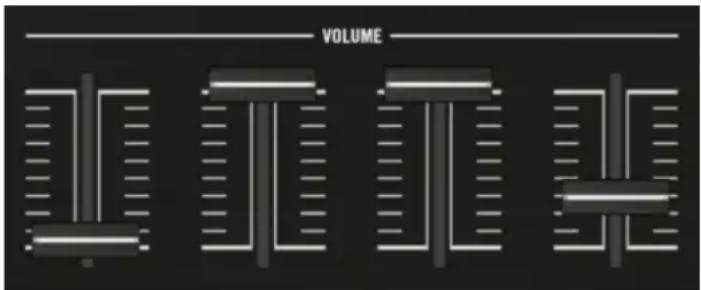
Faders de volume des slots.
Utiliser les tirettes de volume des slots sur une Remix Deck
- Dans le cas où vous disposez d'une seule Remix Deck pour chaque côte du S8, les tirettes contrôlent les slots de ces Remix Decks même si le focus est établi sur une autre Deck.
- Dans le cas où la Deck primaire et la Deck seconde sont toutes deux des Remix Decks, les tirettes de volume des slots permettent de contrcler les slots de la Deck en focus.
Utiliser les tirettes de volume des slots sur une Stem Deck
-
Dans le cas où vous ne disposez que d'une Stem Deck de chaque côté du contrôleur, les tirettes contrôle les Stem Parts de ces Stem Decks.
-
Dans le cas où la Deck primaire et la Deck seconde sont toutes deux des Stem Decks, les tiretres de volume des Slots permettent de contrôler les Stem Parts de la Deck en focus.
4.2.10 Pads
La Deck de votre D2 dispose de 8 pads. Suivant le mode sélectionné via les boutons Mode Select, ces pads peuvent avoir différentes fonctions.
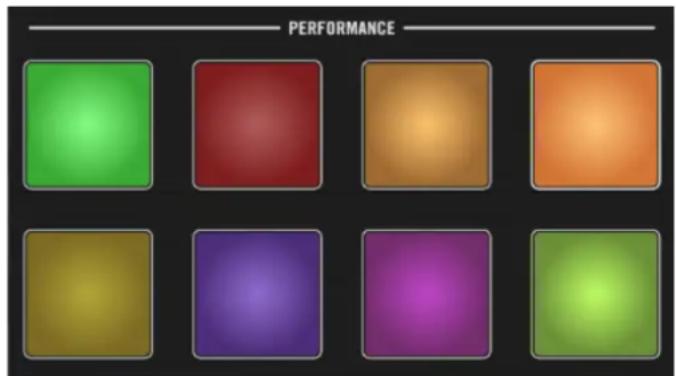
Les pads
Voici une vue d'ensemble de ce que font les pads dans chacun des modes :
Mode HOTCUE
Pendant la lecture, une pression sur l'un des pads inactifs définit un Cue Point. Le pad s'illumine et le Cue Pointcréé est automatiquement assigné à ce pad. Une nouvelle pression sur ce pad permet de ramener la tête de lecture à ce Cue Point.
Mode LOOP
En mode Loop, appuyez sur un pad pour activer une boucle de la taille définie par Loop Mode Size dans Preferences > Traktor Kontrol D2 > Loop Mode Sizes > Loop. Par défaut, ces tailles sont :
- Boucle de 1/8ème de mesure
-
Boucle de 1/4 de mesure
-
Boucle de 1/2 mesure
- Boucle de 1 mesure
La fonction de bouclage prend en compte le paramètre global Quantize :
- Si Quantize est activé, TRAKTOR retardé le départ de la boucle jusqu'àu beat suivant, de sorte à ce que le bouclage n'altère pas la synchronisation de la piste.
- Si Quantize est désacté, la lecture en boucle démarre précisé au moment où vous appuyez sur le pad.
FREEZE et mode Slicer
En mode FREEZE, TRAKTOR définit une section de la taille d'une boucle (paramètre taille de boucle) et débutant à la position de lecture ; cette section est découvert en huit tranches (« Slices ») de taille égale. Ces Slices sont ensuite assignées aux pads. Appuyez sur un pad pour lancer la lecture de la Slice correspondante.
En mode FREEZE, vous pouvez acceder au mode Slicer. Voici en quoi le mode Slicer differe du mode FREEZE :
- En mode Slicer, maintenez un pad enforcé pour生存 en boucle la Slice correspondante.
- En mode Slicer, maintenez deux pads enfoncés pour生存 en boucle tout l'intervalle compris entre le début du premier pad et la fin du deuxième pad.
Si vous appuyez sur l'encodeur Loop alors que le mode Freeze est actif, vous passez en mode Slicer. Les Slices à écran et les pads passent alors du bleu au vert.
Mode REMIX
En mode REMIX, les pads déclenchent la lecture du contenu de la Remix Cell correspondante - les pistes, bouches ou samples définis par le Remix Set. ÀpRES le chargement d'un Remix Set, chaque pad adopte la couleur de la Sample Cell associée. Appuyez sur les boutons Display 3 et 4 pour faire défiler les rangiées de Remix Cells (souts de deux rangs).
4.2.11 Touch Strip
Votre D2 ne possede pas les habituelles molettes jog que I'on trouve sur les contrôleurs DJ classiques. Le contrôle des fonctions generalement associées aux molettes jog s'effectue a I'aide d'une « Touch Strip » particulièrement intuitive.
Voici les actions que vous pouvez réaliser à l'aide de la Touch Strip :
- Recherche rapide/observation dans la piste.
- Tempo bend (alteration du tempo, ou « Nudge ») pour aligner les beats.
- Effets de scratch.
- Maintenir la piste ou les Samples.
- Inverser la rotation de la piste ou des Samples.
Au-dessus de la Touch Strip, une rangée de diodes fournit des informations visuelles liées à l'utilisation de la Touch Strip.
Indicateur de phase
Pour les Track Decks, les Stem Decks et les Remix Decks, les diodes font office d'indicateur de phase rythmique : elles indiquent le déphasage de la Deck en focus par rapport à la Deck MASTER. Il s'agit du même indicateur que celui affché par les Decks de TRAKTOR.
Direction des effets de scratch
Si vous n'avez pas appris à SCRatcher avec des vinyles et de verités platines, il pourrait vous sembler plus intuitif d'inverser le sens d'utilisation de la Touch Strip. Si vous seLECTIONNZ ce- te option, le glissement de votre doigt vers la droite fera avancer la tete de lecture au sein de la forme d'onde.
Inversez cette réponse directionnelle en décorchant la case Invert dans les Préférences D2 de TRAKTOR:Preferences>Traktor Kontrol D2>Touchstrip>Scratch Sensitivity.

Pour des informations plus détaillées concernant les Preférences de la Touch Strip, veuillage consultier la section ↑5.3, Touchstrip.
Direction pour l'alteration du tempo
Avec les réglages par défaut de TRAKTOR, le glissement de votre doigt sur la Touch Strip a le même effet que si vous accélériez ou ralentissiez un vinyle avec votre main :
Glissez le doigt vers la gauche pour accelerer le vinyle.
Glissez le doigt vers la droite pour ralentir le vinyle.
Si vous n'vez pas appris à caler les vinyles avec de vérables platines, ce type de contrôle peut sembler contre-intuitif. Il est probable que, regardant la forme d'onde, vous pensiez plott en termes de déplacement de la tete de lecture au sein de la piste. Vous pouvez également souhaiter que le comportement pour l'alteration du tempo soit le même que pour la fonction de recherche rapide :
- Faire glisser le doigt vers la droite pour faire avancer la tete de lecture.
- Faire glisser le doigt vers la gauche pour faire reculer la tête de lecture.
Pour inverser le sens de cette fonction, décochez la case Invert dans : Preferences>Traktor Kontrol D2>Touchstrip>Bend Sensitivity.
Sensibilité (Sensitivity)
Sur votre D2, le réglage d'usine du paramètre Sensitivity est censé convenir à une majorité d'utilisateurs dans le plus grand nombre de situations. Cependant, il peut arriver que la Touch Strip ne soit pas assez réactive vis-à-vis de vos mouvements, ou à l'inverse qu'elle réagisse alors qu'il n'y a pas de mouvement.
Les sensibilities de la Touch Strip pour les effets d'alteration du tempo et de scratch peuvent être régles séparément dans : Preferences>Traktor Kontrol D2>Touchstrip.
4.2.12 Contrôles de transport
Les boutons de transport permettent de contrcler la lecture de la Deck de notre D2.
Bouton PLAY
Le bouton PLAY déclenché/arrête la lecture de la Deck en focus. Lorsque la lecture est en cours, ce bouton s'illumine en vert. Lorsque la lecture est arrêtée, le bouton n'est que faiblement éclairé.
Le bouton PLAY
Bouton CUE
Le bouton CUE est indissociable de l'utilisation des Hot Cue Points au sein de TRAKTOR. Lorsque vous appuyez dessus, le bouton s'illumine en bleu. Lorsqu'il est relachué, le bouton redevient moins lumineux.

Le bouton CUE
Le bouton CUE fonctionne comme suit :
- Si une Deck est en cours de lecture, appuyez sur le bouton CUE pour sauter au Cue Point Flottant et arrêté la lecture.
- Si une Deck est à l'arrêt, maintenez le bouton CUE,enforcé pour lancer la lecture ; la lecture continue tant que le bouton est enforcé.
- Si une Deck est en cours de lecture avec le bouton CUE maintenu enforcé, appuyez sur PLAY pour que la lecture continue une fois les boutons relâchés.
- Appuyez sur SHIFT + CUE pour revenir au début de la piste ; la lecture continue alors.
Bouton SYNC
Le bouton SYNC permet d'activer/désactiver la synchronisation à la Master Deck.
Le bouton SYNC lorsque la Deck est synchronisée
Pendant la lecture, appuyez sur SHIFT + SYNC pour définir la Deck comme Tempo Master. Le tempo de la Deck devient alors le tempo de referencia pour toutes les autres Decks et effets synchronisés. Sur l'écran de votre D2, on peut diremaster inscrit dans l'en-tête de la Deck définitie comme Master.
Le bouton SYNC possède plusieurs états permettant de visualiser les informations suivantes :
- Si la Deck est synchronisée au tempo et en phase avec le Tempo Master, le bouton brille fortement en vert.
- Si la Deck est synchronisée au tempo mais déphasée par rapport au Tempo Master, le bouton brille fortement en rouge.
- Si la Deck n'est pas synchronisée, le bouton est faiblement illumine en vert.
Si une Deck en focus se déphase, appuyez sur le bouton SYNC deux fois pour resynchroniser automatiquement la Deck avec le Tempo Master.
Bouton SHIFT
Le bouton SHIFT est un modificateur pour les autres éléments de contrôle de votre D2. Il donne accès aux fonctions secondaires. Lorsque vous appuyez sur le bouton Shift, il s'illumine en blanc.

Le bouton SHIFT
Vous trouvrez tout au long de ce document des exemples d'utilisation du bouton SHIFT permettant d'acceder à des fonctions secondaires.
4.3 Le FX Unit
Au-dessus de la Deck, votre D2 dispose d'un FX Unit pouvant être assigné à n'importe quelles Decks. Les quatre curseurs et boutons vous permettront de contrôler les paramétres de vos effets en temps réel.

Le FX Unit du D2.
Ce chapitre est une vue d'ensemble représentant le nom et les fonctions des principaux éléments de contrôle du FX Unit. Les curseurs de cette zone sont tactiles. Touchez n'importe lequel d'entre eux pour ouvrir le menu déroulant FX fournissant une vue d'ensemble de I'effet ou des effets charge(s), des paramétres assignés aux éléments de contrôle ainsi que de la valeur des paramétres.
- Mode Single : Sélectionnez un seul effet ; les curseurs FX permettent de contrôler jusqu'à 4 paramètres.
- Mode Group : Sélectionnéz jusqu'à trois effets (configurés en chaine) ; les curseurs FX mettent de contrôler un paramètre par effet.
Le tableau suivant propose une vue détaillée des paramètres contrôls par les boutons et curseurs des FX Units ainsi que des liens vers les sections contenant plus d'informations.
| Nom | Fonction en mode Single Fonction en mode Group | |
| Bouton FX 1 Active/désactive | intégralement le FX Unit. | - |
| Bouton FX 2 Réinitialise tous les paramètres d'effet à leur valeur par défaut. | Active/désactive le FX Slot 1. | |
| Bouton FX 3 Dépend de l'effet sélectionné. Active/désactive le FX Slot 2. | ||
| Bouton FX 4 Dépend de l'effet sélectionné. Active/désactive le FX Slot 3. | ||
| Curseur FX 1 Ajuste le mix global entre le signal « dry » non traité, et le signal « wet » traité par le FX Unit. | Ajuste le mix global entre le signal « dry » non traité, et le signal « wet » traité par le FX Unit. | |
| Nom Fonction en mode Single | Fonction en mode Group | |
| Curseur FX 2 Contrôle le 1er | paramètre de l'effet. | Contrôle le 1er effet du FX Unit. |
| Curseur FX 3 Contrôle le 2er | paramètre de l'effet. | Contrôle le 2ème effet du FX Unit. |
| Curseur FX 4 Contrôle le 3è | me paramètre de l'effet. | Contrôle le 3ème effet du FX Unit. |
4.3.1 Bouton FX SELECT
Appuyez sur le bouton FX SELECT pour ouvrir les réglages FX sur l'écran.

Bouton FX SELECT.
Les réglages FX restent ouvert jusqu'à ce que vous appuyiez à nouveau sur le bouton FX SELECT. Lorsque le menu n'est pas visible, le bouton FX SELECT est faiblement éclairé.
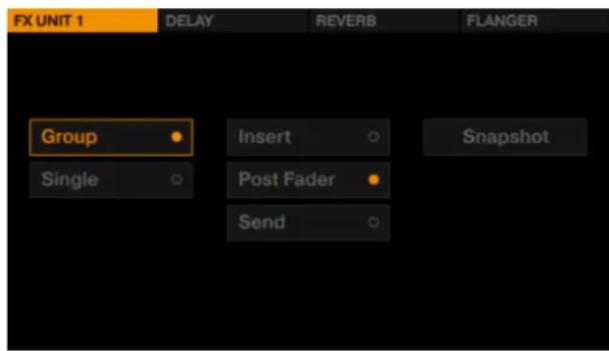
Réglages FX du FX Unit 1.
Les options du menu FX Settings déterminent l'utilisation que vous pourrez faire du FX Unit.
4.3.2 Assignation du FX Unit
Pour effectuer le routage du signal d'une Deck vers un FX Unit, appuyez sur le bouton FX Assign approprié sur le canal correspondant du Mixer.
Dans la configuration par défaut de TRAKTOR (2 FX Units), appuyez sur le bouton FX Assign de gauche d'un canal pour lui assigner le FX Unit 1. Appuyez sur le bouton FX Assign de droite d'un canal pour lui assigner le FX Unit 2. Lorsqu'une assignation est effective, le bouton FX Assign s'illumine fortement en orange.
4.4 Le panneau arrête
Le panneau arrête propose les éléments nécessaires à l'illumage du D2 et à la connexion d'autres appareils USB tels que des contrôleurs TRAKTOR.
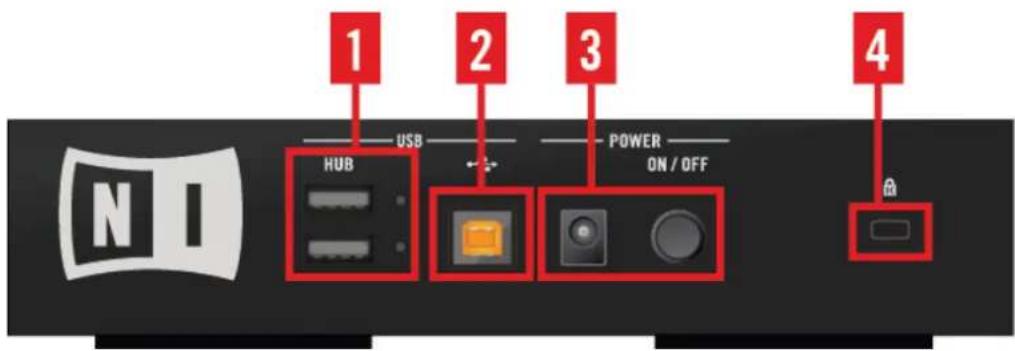
Connexions sur le panneau arrirée du D2.
(1) Hub USB : le hub USB permet de brancher des appareils USB tels que d'autres contrôleurs TRAKTOR. Pour plus d'informations, veuillez consulter le chapitre ↑4.4.4, Hub USB.
(2) Prise USB : la prise USB permet de connecter votre ordinateur. Pour plus d'informations, veuillez consulter le chapitre ↑4.4.2, Port USB.
(3) Section POWER: la section POWER permet de brancher votre D2 à l'alimentation secteur, de l'allumer et de l'éteindre. Pour plus d'informations, veuillez consulter le chapitre ↑4.4.3, Section POWER.
(4) Encoche de sécurité Kensington: cette encoche est faite pour accueillir un verrou Kensington-ton afin de prémunir votre apparéil de toute tentative de vol. Pour plus d'informations, veuilles consulter le chapitre . Pour plus d'informations, veuilles consulter le chapitre ↑4.4.1, Encoche de sécurité Kensington.
Pour les spécifications techniques concernant cette connectique, veuillez consulter le chapitre ↑7, Caracteristiques techniques.
4.4.1 Encoche de sécurité Kensington
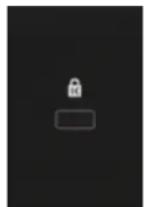
Encoche de sécurité Kensington.
Utilisez un verrou compatible avec l'encôche de sécurité Kensington pour attacher votre D2 à un objet lourd et vous prémunir contre le vol.
4.4.2 Port USB
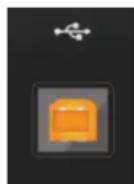
Prise USB
Utilisez cette prise et le cable USB fourni pour connecter votre D2 à votre ordinateur. Il s'agit d'une connexion USB 2, également compatible avec les ordinateurs équipés à la norme USB 3.

En raison de la grande quantite de données transmises a vous TRAKTOR KONTROL D2, il risque de ne pas fonctionner correctement s'il est branché a un repartiteur USB (« hub »). Assurez-vous de connecter votre D2 directement a un port USB de toute ordi-nateur.
4.4.3 Section POWER
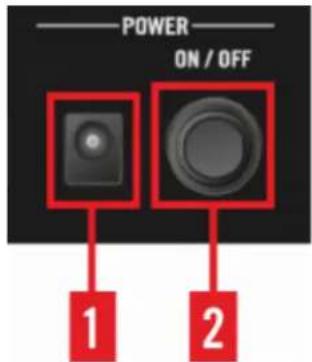
Section POWER
La section POWER permet de brancher l'alimentation secteur :
(1) Prise d'alimentation secteur (15V - 2,66 A): branche iz ici le module d'alimentation secteur fourni.
(2) Interrupteur ON/OFF : appuyez sur cet interrupteur pour allumer/éteindre votre apparéil.

N'utilisiez pas le TRAKTOR KONTROL D2 avec un bloc d'alimentation différent de celui inclus dans l'emballage. En cas de perte ou de dégât, assurez-vous d'acheter un bloc d'alimentation de rechange agrée par Native Instruments pour l'utilisation avec D2.

Avant d'utiliser et de connecter l'alimentation secteur à votre D2, veillez consulter le feuillet TRAKTOR KONTROL D2 IMPORTANT SAFETY INSTRUCTIONS (inclus dans la boîte). Ce feuillet explique comment connecter la fiche de l'adaptateur spécifique à votre région.

Utilisez le cable de séparation d'alimentation secteur uniquement pour alimenter un second apparéil TRAKTOR KONTROL D2. L'alimentation de tout autre apparéil risque d'endommager ce dernier.
4.4.4 Hub USB
Le hub USB 2 permet d'accroître la connectivité de votre système et d'utiliser d'autres appareils tels que des contrôleurs TRAKTOR et autres interfaces audio.

Le hub USB.
4.5 La Deck
La section Deck de votre D2 vous permet de contrôler les Decks du logiciel TRAKTOR. Les Decks actives de TRAKTOR fonctionnent toujours dans l'un des modes suivants : Track Deck, Stem Deck ou Remix Deck.
Puisque les Decks de gauche et de droite fonctionnent de la même manière, nous ne décrirons ici que de la Deck de gauche. Cependant, toutes ces descriptions s'appliquent également à la Deck de droite.
La Deck de gauche permet de contrôle les Decks A et C dans TRAKTOR. Suivant le focus, cette partie du contrôleur permet de contrôle la Deck primaire (A) ou la Deck secondaire (B). La position des Decks sur votre D2 correspond à celle des Decks dans TRAKTOR :
- La Deck de gauche permet de contrôle les Decks A (en haut) et C (en-dessous) dans TRAKTOR.
- La Deck de droite permet de contrôler les Decks B (en haut) et D (en-dessous) dans TRAK-TOR.
L'image et le tableau qui suivent offrent une vue détaillée des éléments de la Deck et des liens vers les sections contenant plus d'informations.

Éléments de l'interface de la Deck.
(1) Bouton DECK: le bouton DECK permet de basculer le focus (et les contrôleles) entre la Deck primaire et secondaire d'une section Deck. Pour plus d'informations, veillez consulter le chapitre ↑4.2.1, Bouton DECK.
(2) Bouton FLUX : le bouton FLUX permet d'activer le mode Flux sur la Deck en focus. Pour plus d'informations, veuillez consulter le chapitre ↑4.5.2, Bouton FLUX.
(3) Boutons Mode Select : la Deck peut fonctionner sous différents modes que vous pouvez activer grâce au boutons Mode Select. Pour plus d'informations, veillez consulter le chapitre ↑4.2.3, Boutons Mode Select.
(4) Encoderur Loop : l'encodeur Loop est tout d'abord dédié au contrôle des fonctions de bouclage ; il sert cependant également à régler les valeurs de certains autres paramètres. Pour plus d'informations, veuillez consulter le chapitre ↑4.2.4, Encodeur Loop.
(5) Bouton EDIT : le bouton EDIT sert à activer le mode Beat Grid permettant de réaligner la Beat Grid de vos pistes. Pour plus d'informations, veuillez consulter le chapitre ↑4.2.5, Bouton EDIT.
(6) Bouton CAPTURE : le bouton CAPTURE permet d'ouvrir le pop-up CAPTURE et de seLECTIONner rapidement la « source de capture » pour enregistrer des samples dans une Remix Deck. Pour plus d'informations à ce sujet, veuillez consulter le chapitre ↑4.5.3, Bouton CAPTURE.
(7) Zone Display et contrôle BROWSE : l'écran affiche des informations concernant les Decks de TRAKTOR, fournit des contrôle d'affichage ainsi que des contrôle de navigation BROWSE. Pour plus d'informations, veuillez consulter le chapitre ↑4.5.4, Zone Display et contrôle alentour.
(8) Contrôles Performance : ces curseurs et boutons permettent de contröler les effets des Remix Slots d'une Remix Deck ou les effets des Stem Parts d'une Stem Deck. pour plus d'informations, veuillez consulter le chapitre ↑4.5.5, Contrôles Performance.
(9) Tirettes Slot Volume : la Deck possède quatre tirettes Slot Volume permettant de mixer les signaux provenant des Remix Slots d'une Remix Deck ou des Stem Parts d'une Stem Deck. Pour plus d'informations, veuillez consulter le chapitre ↑4.5.6, Tirettes de volume des slots.
(10) Pads : la Deck dispose de huit pads. Suivant le mode sélectionné via les boutons Mode Select, ces pads peuvent avoir différentes fonctions. Pour plus d'informations, veuillez consulter le chapitre ↑4.5.7, Pads.
(11) Touch Strip : la Touch Strip a un comportement similaire à celui des molettes jog des contrôleurs DJ classiques. Pour plus d'informations, veillez consulter le chapitre ↑4.5.8, Touch Strip.
(12) Contrôles TRANSPORT : les contrôles TRANSPORT permettent de contrôler la lecture des Decks. Cette section dispose également du bouton SHIFT permettant d'accéder aux fonctions secondaires des autres boutons. Pour plus d'informations, veuillez consulter le chapitre ↑4.5.9, Contrôles de transport.
4.5.1 Bouton DECK
Le bouton DECK permet de basculer le focus (et les contrôles) entre la Deck primaire et seconde d'une section Deck.
Le bouton DECK
Le bouton DECK s'allume en bleu lorsque la Deck primaire (A ou B) est sous le focus ; il s'alume en blanc lorsque la Deck secondaire (C ou D) est sous le focus.
4.5.2 Bouton FLUX
Le bouton FLUX de votre D2 permet d'activer le mode Flux sur la Deck en focus.

Le bouton FLUX
Mode Flux
En mode FLUX, sur chaque Deck, une deuxième tentative de lecture continue la lecture suivant la progression normale de la piste, même si vous activez le bouclage d'une section, déclenchez temporairement la lecture à partir d'un Cue Point, sautez en avant ou en arrêté, etc. De cette manière, la piste continue à avancer, quelles que soient vos manipulations.
4.5.3 Bouton CAPTURE
Le bouton CAPTURE permet de selectionner rapidement la « source de capture » pour enregistrer des samples dans une Remix Deck.
Le bouton CAPTURE
Si vous maintainez le bouton CAPTURE enforcé et touche l'encodeur BROWSE, l'écran affichera la source de capture actuelle. Tournez l'encodeur BROWSE pour selectionner une autre source de capture.

Laaille du sample est déterminée par laaille de boucle définie sur la Deck source.
4.5.4 Zone Display et contrôles alentour
Sur l'écran couleur de votre D2, certaines des fonctionnalités peuvent être affichées/cachées à l'aide des boutons Display adjacents. L'image suivante propose une vue détaillée des éléments et contrôleles de la zone Display ; la légende fournit des liens vers les sections contenant des informations plus détaillées.

Écran et contrôles Display
(1) Bouton BACK: Le bouton BACK permet de remonter d'un niveau hierarchique au sein du Browser. Pour plus d'informations, veuillesz consulter le chapitre ↑4.5.4.1, Bouton BACK.
(2) Encodeur BROWSE : l'encodeur BROWSE permet d'ouvrir le Browser sur l'écran d'une Deck, de parcourir ses listes et de charger des pistes. Pour plus d'informations, veuillez consulter le chapitre ↑4.5.4.2, Encodeur BROWSE.
(3) Bouton Settings : le bouton Settings permet d'acceder aux paramétres de votre apparéil ; vous pouvez y régler la calibration RGB (rendu des couleurs) et la luminosité de l'écran, ainsi que la sensibilité tactile TOUCH des curseurs. Pour plus d'informations, veillez consulter le chapitre ↑4.5.4.3, Bouton Settings.
(4) Boutons Display : la fonction de ces quatre boutons dépend du contexte — suivant que l'écran affiche une Track Deck, une Remix Deck ou un Éditeur de Beatgrid. Pour plus d'informations, veuillez consulter le chapitre ↑4.5.4.4, Boutons Display.
(5) Écran : les écrans 7,6 cm couleur vous permettront d'utiliser de nombreuses fonctions de TRAKTOR sans avoir à regarder l'écran de votre ordinateur. Pour plus d'informations à ce sujet, veuillage consultier le chapitre ↑4.5.4.5, Display.
(6) Bouton View : ce bouton permet de basculer entre l'Affichage Single (qui n'affiche le contentu que d'une seule Deck) et l'Affichage Split (qui adjoint une vue d'ensemble simplifiée de la Deck secondaire correspondante). Pour plus d'informations, veuilles consulter le chapitre ↑4.5.4.6, Bouton View.
(7) Boutons Performance Mode: ces deux boutons permettent de sélectionner le mode Performance (c-à-d FILTER, PITCH, FX SEND et MIDI) dont les paramètres sont ajustables par les contrôleires Performance (c-à-d les quatre curseurs Performance et boutons ON situés en-dessous des écrons). Ces modes ne s'appliquent qu'aux Remix Decks et aux Stem Decks. Pour plus d'informations, veuillez consulter le chapitre ↑4.5.4.7, Bouton Performance Mode.
4.5.4.1 Bouton BACK
Lorsque le Browser est ouvert, une pression sur le bouton BACK vous permet de monter d'un niveau dans la structure des dossiers, jusqu'à la racine du Browser. Une pression prolongée sur le bouton BACK (plus d'une seconde) vous permet de sortir du Browser.

Le bouton BACK
4.5.4.2 Encoder BROWSE
L'encodeur BROWSE permet d'acceder au Browser, de parcourir votre Collection de pistes et vos playlists.

L'encodeur BROWSE
Vou puez appuyer ou tournier l'encodeur BROWSE. Voici ses fonctions principales :
- Une pression sur l'encodeur BROWSE ouvre le Browser sur l'écran.
- Une rotation de l'encodeur BROWSE vous permet de parcourir les éléments de la liste. Une nouvelle pression pénétre dans un sous-dossier ; une nouvelle pression charge un élément.
Outre ses fonctions de navigation au sein du Browser, l'encodeur BROWSE peut être utilisé pour régler des paramètres et selectionner des options dans d'autres menus et pop-ups.

Il est possible de configurer l'encodeur Browse pour qu'il ouvre le Browser lorsque vous le touchez. Pour cela, activez l'options Auto Open Browser on Touch dans les Preférences Traktor Kontrol D2 de TRAKTOR.
4.5.4.3 Bouton Settings
Le bouton Settings permet d'ouvrir l'écran de paramètres de réglage de votre D2.

Le bouton Settings
Réglages de l'écran (RGB)
Ce menu de réglages permet de régler le rendu des couleurs de l'écran (saturation du rouge (RED), du vert (GREEN) et du bleu (BLUE)), ainsi que sa luminosite (BRIGHTNESS). Tournez les curseurs Performance situés en-dessous de l'écran pour ajuster ces paramétres.

Affichage des réglages Display
4.5.4.4 Boutons Display
Les boutons Display peuvent avoir diverses fonctions suivant l'affichage ayant cours.

Les boutons Display
Voici une vue d'ensemble de ce que font ces boutons, en fonction de l'affichage en cours.
Affichage Track Deck
(1) Bouton Display 1: ouvre le pop-up BPM.
(2) Bouton Display 2: ouvre le pop-up KEY.
(3) Bouton Display 3: grossit l'affichage de la forme d'onde.
(4) Bouton Display 4: rétrécit l'affichage de la forme d'onde.
Affichage Stem Deck
(1) Bouton Display 1: ouvre le pop-up BPM.
(2) Bouton Display 2: ouvre le pop-up KEY.
(3) Bouton Display 3 : grossit l'affichage de la forme d'onde. Fonction secondaire : en Affichage Stem, maintenez SHIFT enforcé et appuyez sur le bouton Display 3 pour afficher la piste complète.
(4) Bouton Display 4: rétrécit l'affichage de la forme d'onde. Fonction seconde : lorsque la piste complète est affichée, maintenez SHIFT enforcé et appuyez sur le bouton Display 4 pour passer en Affichage Stem.
Affichage Remix Deck
(1) Bouton Display 1: ouvre le pop-up BPM.
(2) Bouton Display 2: ouvre le pop-up QUANTIZE.
(3) Bouton Display 3 : Remonte dans la Sample Grid par pas de deux.
(4) Bouton Display 4: Descend dans la Sample Grid par pas de deux.
Veuillez remarquer qu'il est possible de reférer n'importe quel pop-up en appuyant à nouveau sur le bouton qui a servi à l'ouvrir, ou bien en appuyant sur le bouton View.
4.5.4.5 Display
La configuration par défaut de TRAKTOR est 2 Track Decks + 2 Remix Decks (Scratch). Cela signifie que les deux Decks du haut de votre D2 (A et B) sont des Track Decks et que les deux Decks du bas (C et D) sont des Remix Decks.
L'ecran de gauche affiche des informations concernant les Decks A et C.
L'ecran de droite affiche des informations concernant les Decks B et D.
Toute Deck active de TRAKTOR fonctionne dans l'un des modes Track Deck, Stem Deck, Remix Deck ou Live Input Deck. Voici une vue d'ensemble des informations affichées par les écrons de votre D2 pour chaque type de Deck :
Toute Deck active de TRAKTOR fonctionne dans l'un des modes Track Deck, Stem Deck, Remix Deck ou Live Input Deck. Voici une vue d'ensemble des informations affichées par l'écran de votre D2 pour chaque type de Deck :
Track Deck et Stem Deck
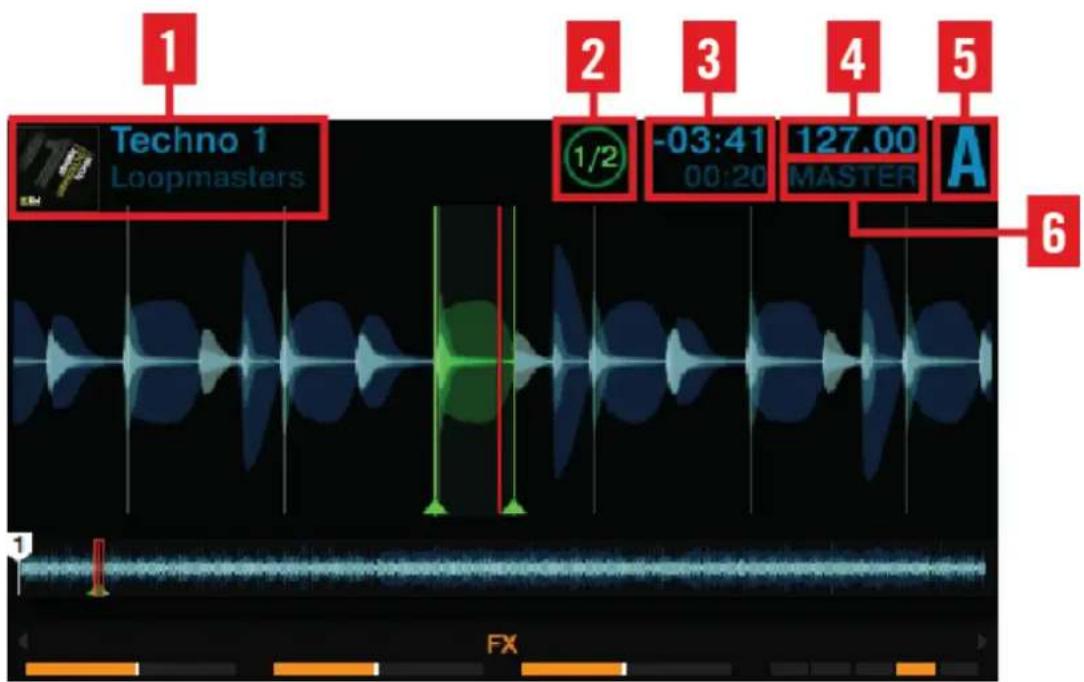
Affichage Track Deck ou Stem Deck
Pour les Track Decks et les Stem Decks, l'affichage de votre D2 fournit des informations concennant :
(1) Illustration, titre de la chanson et nom de l'artiste.
(2) Taille de boucle : valeur comprise entre 1/32ème de beat et 32 beats.
(3) Position de la tete de lecture : temps écoulé depuis le début de la piste et temps restant.
(4) Tempo de la Deck in BPM.
(5) Focus de la Deck : Deck A - D.
(6) État de la Synchronisation : si une Deck est définie comme Tempo Master, MASTER sera affché sous le tempo de la Deck. SYNC indique que la Deck est synchronisée à un Tempo Master. Si une Deck n'est pas du tout synchronisée, l'en-tête de la Deck affiche la déviation de son tempo (en pourcentage) par rapport au tempo original du fichier.
Remix Deck
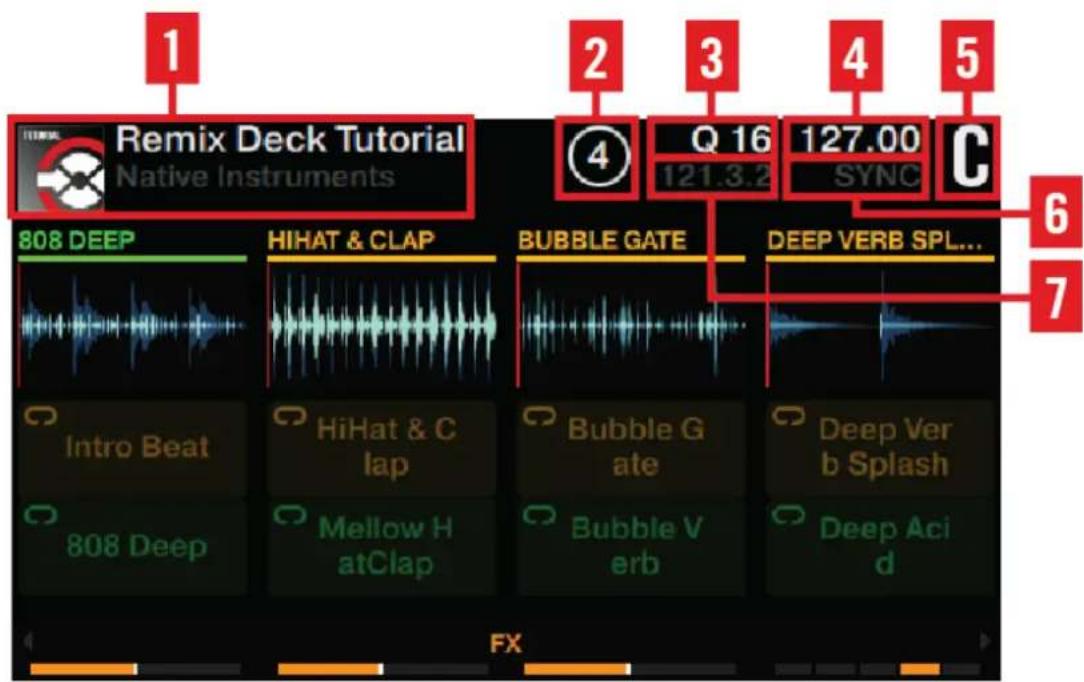
Affichage Remix Deck.
Pour les Remix Decks, l'affichage de votre D2 fournit des informations concernant :
(1) Illustration, titre du Set et nom de l'artiste.
(2) Taille de boucle : valeur comprise entre 1/32ème de beat et 32 beats.
(3) Valeur du paramètre Quantize.
(4) Tempo de la Deck in BPM.
(5) Focus de la Deck : Deck A - D.
(6) État de la Synchronisation : si une Deck est définie comme Tempo Master, MASTER sera affché sous le tempo de la Deck. SYNC indique que la Deck est synchronisée à un Tempo Master. Si une Deck n'est pas du tout synchronisée, l'en-tête de la Deck affiche la déviation de son tempo (en pourcentage) par rapport au tempo original du fjichier.
(7) Position absolut sur la Timeline de TRAKTOR, exprimée en Mesures. Beats. Phrases.
4.5.4.6 Bouton View
Le bouton View permet de basculer les modes d'Affichage à l'écran.

Bouton View.
Il permet de passer d'un mode d'affichage à un autre :
- Affichage Single : seule la Deck en focus apparait sur l'écran.
- Affichage Split : les deux Decks apparaissent simultanément à l'écran ; la Deck en focus bénéficiaie d'une grande forme d'onde et d'informations détaillées, tandis que la Deck qui n'est pas en focus doit se contenter d'une petite forme d'onde avec marqueurs et tête de lecture.

Dés qu'un pop-up s'ouvre sur un des écrans (par ex. le Menu de selection des effets, le Browser, les pop-ups BPM ou KEY), le bouton View se met à clignoter. Appuyez sur le bouton View pour referrer le pop-up.
4.5.4.7 Bouton Performance Mode
Les boutons Performance Mode (flèches gauche et droite) permettent de sélectionner le modes Performance parmi FILTER, PITCH, FX SEND et (s'il est activé) MIDI.

Bouton Performance Mode de gauche
4.5.5 Contrôles Performance
En-dessous de l'écran, la Deck dispose de quatre curseurs et boutons permettant de contrôler les paramètres FILTER, PITCH ou FX SEND et (s'il est activé) MIDI pour chaque slot de la Remix Deck.

Les contrôles Performance
Mode Performance FILTER
Sur une Remix Deck, le mode Performance par défaut est le mode FILTER. Les boutons Performance ON permettent d'activer/désactiver le filtré (FILTER) sur un Remix Slot. La féquence de coupure du filtré FILTER est contrôleé par le curseur Performance correspondant. Les réglages de la féquence de coupure de FILTER s'affichent sur le pop-up Performance apparaissant en bas de l'écran.

Les contrôles Performance fonctionnent même si le focus n'est pas établi sur la Remix Deck.
Le mode Performance FX SEND
Lorsque FX SEND est sélectionné, les curseurs Performance permettent de contrôle, slot par slot, la proportion de signal envoyé dans le(s) FX Unit(s) assigné(s). La valeur de chaque paramètre FX SEND est affichée juste au-dessus du curseur Performance correspondant.

Si après avoir augmenté le paramètre FX SEND vous n'entendez toujoursaucun effet, assurez-vous que la Remix Deck est bien assignée à un FX Unit (sur le canal correspondant du Mixer).
Le mode Performance PITCH
Lorsque PITCH est sélectionné, les curseurs Performance permettent de transposer la hauteur tonale du sample correspondant. En d'autres termes, la correction de hauteur tonale peut être appliquée indépendamment sur chaque Remix Cell. La variation de hauteur tonale appliquée est affichée juste au-dessus du curseur correspondant.
4.5.6 Tirettes de volume des slots
Votre D2 dispose d'un fader de volume independant pour chaque Remix Slot ou Stem Part. Ce-la vous permettra de mixer les signaux des quatre Remix Slots d'une Remix Deck ou des quatre Stem Parts d'une Stem Deck, avant que le signal resultant ne passse par la tirette du canal correspondant, puis par le crossfader.
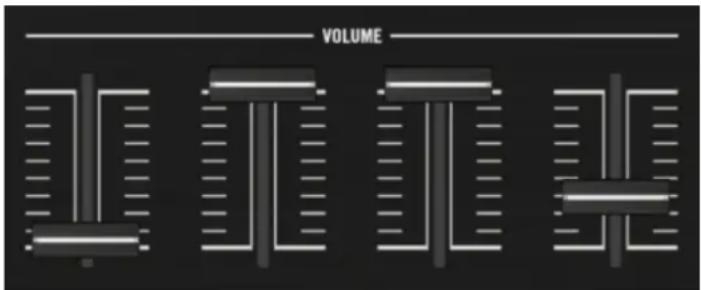
Faders de volume des slots.
Utiliser les tirettes de volume des slots sur une Remix Deck
- Dans le cas où vous disposez d'une seule Remix Deck pour chaque côte du S8, les tirettes contrôlent les slots de ces Remix Decks même si le focus est établi sur une autre Deck.
- Dans le cas où la Deck primaire et la Deck seconde sont toutes deux des Remix Decks, les tirettes de volume des slots permettent de contrcler les slots de la Deck en focus.
Utiliser les tirettes de volume des slots sur une Stem Deck
-
Dans le cas où vous ne disposez que d'une Stem Deck de chaque côté du contrôleur, les tirettes contrôle les Stem Parts de ces Stem Decks.
-
Dans le cas où la Deck primaire et la Deck seconde sont toutes deux des Stem Decks, les tiretres de volume des Slots permettent de contrôler les Stem Parts de la Deck en focus.
4.5.7 Pads
La Deck de votre D2 dispose de 8 pads. Suivant le mode sélectionné via les boutons Mode Select, ces pads peuvent avoir différentes fonctions.
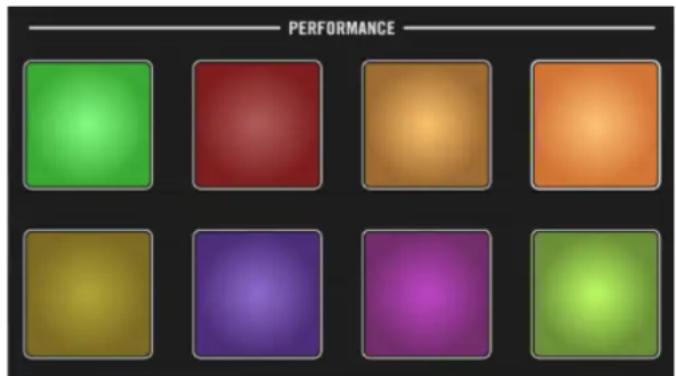
Les pads
Voici une vue d'ensemble de ce que font les pads dans chacun des modes :
Mode HOTCUE
Pendant la lecture, une pression sur l'un des pads inactifs définit un Cue Point. Le pad s'illumine et le Cue Point créé est automatiquement assigné à ce pad. Une nouvelle pression sur ce pad permet de ramener la tête de lecture à ce Cue Point.
Mode LOOP
En mode Loop, appuyez sur un pad pour activer une boucle de la taille définie par Loop Mode Size dans Preferences > Traktor Kontrol D2 > Loop Mode Sizes > Loop. Par défaut, ces tailles sont :
Boucle de 1/8eme de mesure
- Boucle de 1/4 de mesure
- Boucle de 1/2 mesure
- Boucle de 1 mesure
La fonction de bouclage prend en compte le paramètre global Quantize :
- Si Quantize est activé, TRAKTOR retardé le départ de la boucle jusqu'àu beat suivant, de sorte à ce que le bouclage n'altère pas la synchronisation de la piste.
- Si Quantize est désacté, la lecture en boucle démarre précisé au moment où vous appuyez sur le pad.
FREEZE et mode Slicer
En mode FREEZE, TRAKTOR définit une section de la taille d'une boucle (paramètre taille de boucle) et débutant à la position de lecture ; cette section est découvert en huit tranches (« Slices ») de taille égale. Ces Slices sont ensuite assignées aux pads. Appuyez sur un pad pour lancer la lecture de la Slice correspondante.
En mode FREEZE, vous pouvez acceder au mode Slicer. Voici en quoi le mode Slicer differe du mode FREEZE :
- En mode Slicer, maintenez un pad enforcé pour生存 en boucle la Slice correspondante.
- En mode Slicer, maintenez deux pads enfoncés pour生存 en boucle tout l'intervalle compris entre le début du premier pad et la fin du deuxième pad.
Si vous appuyez sur l'encodeur Loop alors que le mode Freeze est actif, vous passez en mode Slicer. Les Slices à écran et les pads passent alors du bleu au vert.
Mode REMIX
En mode REMIX, les pads déclenchent la lecture du contenu de la Remix Cell correspondante - les pistes, bouches ou samples définis par le Remix Set. ÀpRES le chargement d'un Remix Set, chaque pad adopte la couleur de la Sample Cell associée. Appuyez sur les boutons Display 3 et 4 pour faire défiler les rangiées de Remix Cells (souts de deux rangs).
4.5.8 Touch Strip
Votre D2 ne possede pas les habituelles molettes jog que I'on trouve sur les contrôleurs DJ classiques. Le contrôle des fonctions generalement associées aux molettes jog s'effectue a I'aide d'une « Touch Strip » particulièrement intuitive.
Voici les actions que vous pouze réaliser à l'aide de la Touch Strip :
- Recherche rapide/observation dans la piste.
- Tempo bend (alteration du tempo, ou « Nudge ») pour aligner les beats.
- Effets de scratch.
- Maintenir la piste ou les Samples.
- Inverser la rotation de la piste ou des Samples.
Au-dessus de la Touch Strip, une rangée de diodes fournit des informations visuelles liées à l'utilisation de la Touch Strip.
Indicateur de phase
Pour les Track Decks, les Stem Decks et les Remix Decks, les diodes font office d'indicateur de phase rythmique : elles indiquent le déphasage de la Deck en focus par rapport à la Deck MAS-TER. Il s'agit du même indicateur que celui affché par les Decks de TRAKTOR.
Direction des effets de scratch
Si vous n'avez pas appris à SCRatcher avec des vinyles et de verités platines, il pourrait vousSEMbler plus intuitif d'inverser le sens d'utilisation de la Touch Strip. Si vous selectionnez cetteoption, le glissement de votre doigt vers la droite fera avancer la tete de lecture au sein de la forme d'onde.
Inversez cette réponse directionnelle en décorchant la case Invert dans les Préférences D2 de TRAKTOR:Preferences>Traktor Kontrol D2>Touchstrip>Scratch Sensitivity.

Pour des informations plus détaillées concernant les Preférences de la Touch Strip, veuillage consultier la section ↑5.3, Touchstrip.
Direction pour l'alteration du tempo
Avec les réglages par défaut de TRAKTOR, le glissement de votre doigt sur la Touch Strip a le même effet que si vous accélériez ou ralentissiez un vinyle avec votre main :
Glissez le doigt vers la gauche pour accelerer le vinyle.
Glissez le doigt vers la droite pour ralentir le vinyle.
Si vous n'vez pas appris à caler les vinyles avec de vérables platines, ce type de contrôle peut sembler contre-intuitif. Il est probable que, regardant la forme d'onde, vous pensiez plott en termes de déplacement de la tete de lecture au sein de la piste. Vous pouvez également souhaiter que le comportement pour l'alteration du tempo soit le même que pour la fonction de recherche rapide :
- Faire glisser le doigt vers la droite pour faire avancer la tete de lecture.
- Faire glisser le doigt vers la gauche pour faire reculer la tête de lecture.
Pour inverser le sens de cette fonction, décochez la case Invert dans : Preferences>Traktor Kontrol D2>Touchstrip>Bend Sensitivity.
Sensibilité (Sensitivity)
Sur votre D2, le réglage d'usine du paramètre Sensitivity est censé convenir à une majorité d'utilisateurs dans le plus grand nombre de situations. Cependant, il peut arriver que la Touch Strip ne soit pas assez réACTIVE vis-à-vis de vos mouvements, ou à l'inverse qu'elle réagisse alors qu'il n'y a pas de mouvement.
Les sensibilities de la Touch Strip pour les effets d'alteration du tempo et de scratch peuvent être régles séparément dans : Preferences>Traktor Kontrol D2>Touchstrip.
4.5.9 Contrôles de transport
Les boutons de transport permettent de contrcler la lecture de la Deck de notre D2.
Bouton PLAY
Le bouton PLAY déclenché/arrête la lecture de la Deck en focus. Lorsque la lecture est en cours, ce bouton s'illumine en vert. Lorsque la lecture est arrêtée, le bouton n'est que faiblement éclairé.
Le bouton PLAY
Bouton CUE
Le bouton CUE est indissociable de l'utilisation des Hot Cue Points au sein de TRAKTOR. Lorsque vous appuyez dessus, le bouton s'illumine en bleu. Lorsqu'il est relachué, le bouton redevient moins lumineux.
Le bouton CUE
Le bouton CUE fonctionne comme suit :
- Si une Deck est en cours de lecture, appuyez sur le bouton CUE pour sauter au Cue Point Flottant et arrêté la lecture.
- Si une Deck est à l'arrêt, maintenez le bouton CUE enforcé pour lancer la lecture; la lecture continue tant que le bouton est enforcé.
- Si une Deck est en cours de lecture avec le bouton CUE maintenu enforcé, appuyez sur PLAY pour que la lecture continue une fois les boutons relâchés.
- Appuyez sur SHIFT + CUE pour revenir au début de la piste ; la lecture continue alors.
Bouton SYNC
Le bouton SYNC permet d'activer/désactiver la synchronisation à la Master Deck.
Le bouton SYNC lorsque la Deck est synchronisée
Pendant la lecture, appuyez sur SHIFT + SYNC pour définir la Deck comme Tempo Master. Le tempo de la Deck devient alors le tempo de referencia pour toutes les autres Decks et effets synchronisés. Sur l'écran de votre D2, on peut diremaster inscrit dans l'en-tête de la Deck définitie comme Master.
Le bouton SYNC possède plusieurs états permettant de visualiser les informations suivantes :
- Si la Deck est synchronisée au tempo et en phase avec le Tempo Master, le bouton brille fortement en vert.
- Si la Deck est synchronisée au tempo mais déphasée par rapport au Tempo Master, le bouton brille fortement en rouge.
- Si la Deck n'est pas synchronisée, le bouton est faiblement illumine en vert.
Si une Deck en focus se déphase, appuyez sur le bouton SYNC deux fois pour resynchroniser automatiquement la Deck avec le Tempo Master.
Bouton SHIFT
Le bouton SHIFT est un modificateur pour les autres éléments de contrôle de votre D2. Il donne accès aux fonctions secondaires. Lorsque vous appuyez sur le bouton Shift, il s'illumine en blanc.
Le bouton SHIFT
Vous trouvrez tout au long de ce document des exemples d'utilisation du bouton SHIFT permettant d'acceder à des fonctions secondaires.
5 Panneau Preferences dans TRAKTOR
Une fois TRAKTOR configué à l'aide du Setup Wizard (Assistant de Configuration), un panneau dédié au D2 est ajusté aux Préférences de TRAKTOR ; il vous permettra de configurer le comportement des contrôleux tactiles, la luminosité générale des boutons rétro-éclairés, ainsi que les tailles de boucle et de Beatjump assignées à chaque pad des Decks.
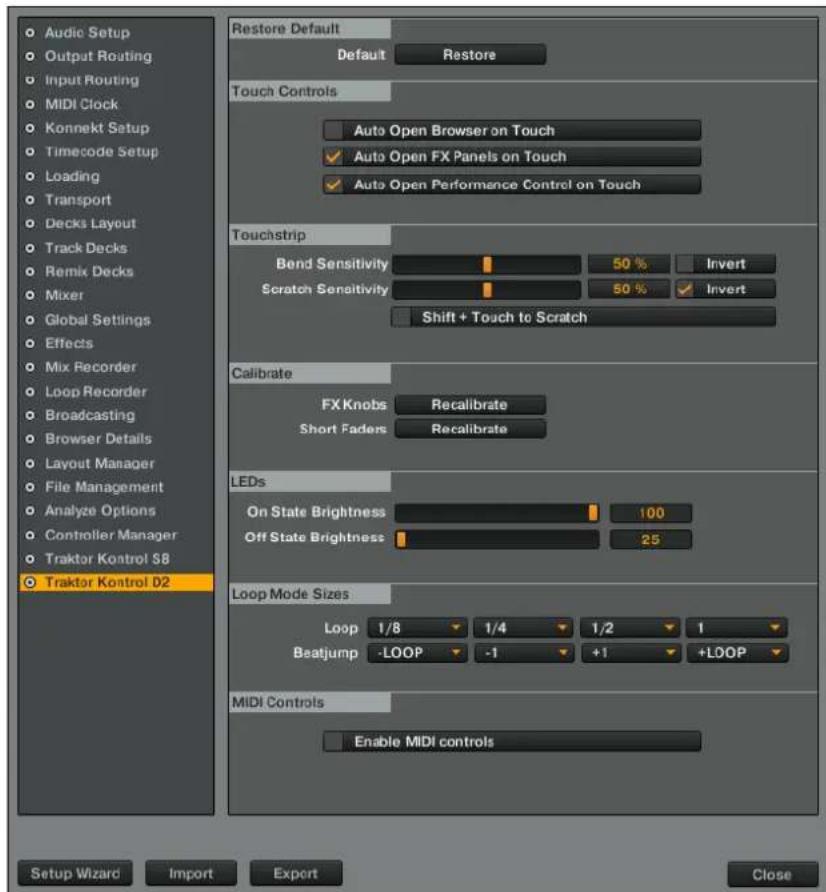
Le panneau D2 dans les Preférences de TRAKTOR
5.1 Restore Default
Ce bouton restaure tous les réglages d'usine du TRAKTOR KONTROL D2 et vous laisse ensuite désirsir sa configuration de Decks basique grâce au Setup Wizard.
5.2 Touch Controls
Un certain nombre d' éléments de contrôle sont tactiles. Vous pouvez activer les fonctions Touch dans TRAKTOR ; elles vous permettront d'acceder à certaines fonctionnalités sans avoir à appuyer sur les boutons.
- Auto Open Browser on Touch : lorsque cette option est activée, touchez un encodeur BROWSE pour ouvrir le Browser ; relâché-z-le pour referrer automatiquement le Browser. Lorsque cette option est désactivée, il faut appuyer sur l'encodeur BROWSE pour ouvrir le Browser.
- Auto Open FX Panels on Touch : lorsque cette option est activée, touchez un bouton FX pour faire apparaitre le panneau FX affichant des informations concernant la valeur des paramétres associés aux curseurs ainsi que les fonctions des boutons FX adjacents. Lorsque cette option est désactivée, il est always possible de contrôler les paramétres bien qu'aucun panneau ne s'était.
- Auto Open Performance Control on Touch : lorsque cette option est activée, touchez un bouton Performance pour faire apparaitre le panneau Performance affichant des informations concernant la valeur des paramétres associés aux curseurs ainsi que les fonctions des boutons Performance adjacents. Lorsque cette option est désactivée, il est toujours possible de contrôler les paramétres bien qu'aucun panneau ne s'ouvre.
5.3 Touchstrip
La technologie tactile s'appuie sur les propriétés électriques de la peau, qui diffèrent d'une personne à l'autre. Les réglages par défaut conviendront pour la majorité des personnes dans la plupart des cas. Cependant, si vous avez le sentiment que les Touch Strips devraient être plus sensibles, ou si au contraire ils réagissant trop tôt, leur comportement peut être configuré ici.
- Bend Sensitivity: réglage de 50% par défaut; ajustez ici la sensibilité pour l'alteration du tempo (Tempo bend), et contrôlez en temps réel si la nouvelle sensibilité vous convient比较好.
- Scratch Sensitivity: réglage de 50% par défaut; ajustez ici la sensibilité pour les effets de Scratch, et contrôlez en temps réel si la nouvelle sensibilité vous convient mieux.
- Bend Invert : désactifé par défaut ; glissez le long de la Touch Strip vers la gauche pour ralentir temporatorium le lecture. Lorsque cette option est activée, glissez votre doigt vers la gauche pour accélérer temporatorium la lecture.
- Scratch Invert : activé par défaut ; glissez le long de la Touch Strip vers la gauche pour faire avancer la tête de lecture au sein de la piste. Lorsque cette option est désactivée, glissez votre doigt vers la gauche pour faire reculer la tête de lecture au sein de la piste.
- Shift + Touch to Scratch : lorsque cette option est désactivée (réglage par défaut), un glissement de votre doigt sur la Touch Strip tout en maintainant SHIFT,enforcé génére une recherche absolue. Lorsque cette option est activée, un glissement de votre doigt sur la Touch Strip tout en maintainant SHIFT,enforcé effectue des scratches et autres backspins.
5.4 Calibrate
La calibration garantit que les éléments de contrôle permettent d'effectuer des réglages avec un maximum de précision sur toute leur plage de contrôle. Les éléments de contrôle de votre D2 ont été calibrés avec soin lors de sa production ; il est cependant possible qu'il faillie les recalibrer au cours de la vie de votre apparéil. Lorsqu'un élément de contrôle ne vous permet plus de définir la valeur minimale ou maximale du paramètre associé, il est temps de le recalibrer.
La calibration s'effectue par groupes d'éléments de contrôle ; cliquez simplement sur le bouton Recalibrate correspondant :
- FX Knobs : permet de recalibrer les curseurs FX des FX Units 1 et 2.
- Short Faders : permet de recalibrer les tirettes de volume des Slots.
- FX Knobs : permet de recalibrer les curseurs FX des FX Units 1 et 2.
- Mixer Knobs : permet de recalibrer les curseurs d'égalisation (HI, MID, LOW) et de filtrer (FILTER).
- Mixer Faders : permet de recalibrer les tirettes des canaux.
Crossfader:permet de recalibrer le Crossfader.
5.5 LEDs (diodes)
Le retroéclairage des pads et des boutons de votre D2 possède deux niveaux d'intensité permettant d'indiquer les états Activé/Désactivé. Suivant les conditions d'éclairage pendant votre set, il peut s'avérer nécessaire d'ajuster ces niveaux d'intensité lumineuse.
On State Brightness : définit la luminosité des boutons et pads actifs.
Dim State Percentage : définit la luminosité des boutons et pads désactivés (pourcentage du paramètre On State Brightness).
5.6 Loop Mode Sizes
Lorsqu'une Deck est en mode LOOP, les pads correspondants sont séparés en deux rangiées. La rangée du haut représenté quatre différentes tailles de boucles (Loop), et la rangée du bas quatre différentes tailles de Beatjump. Vous pouvez ici ajuster ces paramétres suivant vos besoins.
-
Loop : à l'aide des menus déroulants, Sélectionnéz pour chacun des quatre pads du haut une taille de boucle parmi les valeurs (en beats) : 1/32, 1/16, 1/4, 1/2, 1, 2, 4, 8, 16, 32.
-
Beatjump : sélectionnez pour chacun des quatre pads du bas une taille de Beatjump parmi les valeurs : - LOOP, - 32, - 16, - 8, - 4, - 2, - 1, - 2, - 4, - 8, - 16, + 16, + 8, + 4, + 2, + 1, + 2, + 4, + 8, + 16, + 32, + LOOP.
5.7 Activer les contrôles MIDI
Le TRAKTOR KONTROL D2 vous permet d'utiliser les curseurs Performance, les boutons Performance et les faders Performance sous l'écran en tant que contrôle MIDI. Vous pouze ainsi utiliser ces contrôle pour envoyer des messages MIDI à autres applications ou à des apparreils externes. Cette fonction est désactivée par défaut; elle requiert une petite configuration.
Activer les contrôles MIDI
Pour activer les contrôles MIDI pour le D2 :
- Dans la fenêtre de TRAKTOR, cliquez sur File puis sur Preferences afin d'ouvrir la fenêtre des préférences.
- Naviguez jusqu'à la page Traktor Kontrol D2. La, cochez l'options Enable MIDI controls dans la section MIDI Controls.
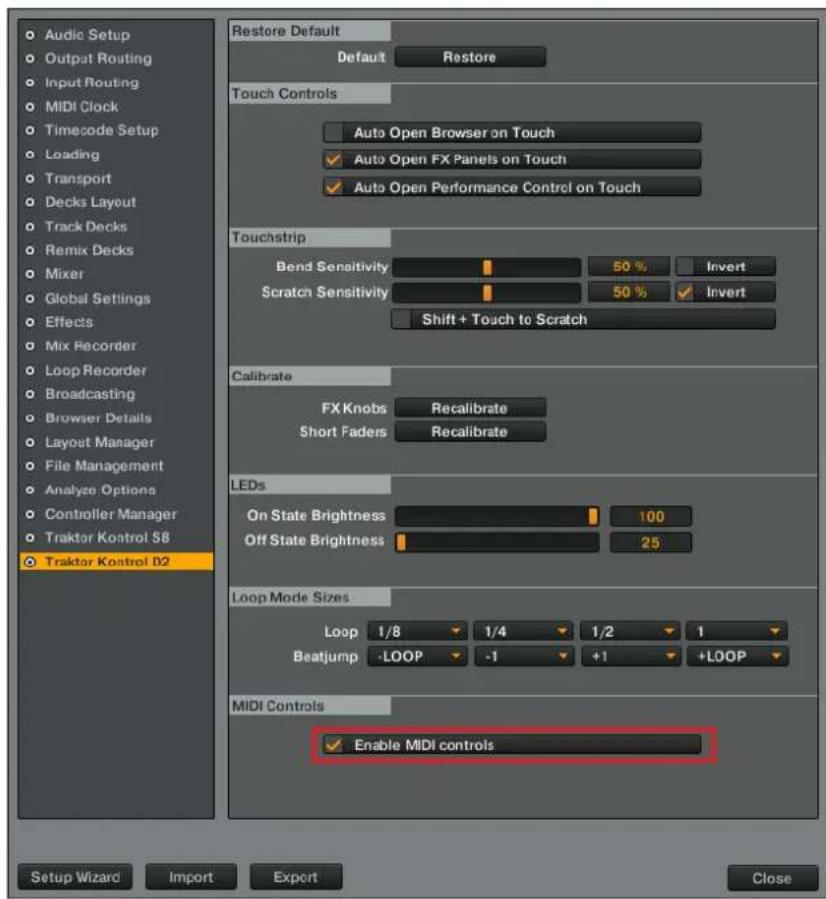
L'option Enable MIDI Controls dans les Preférences.
Assigner des messages MIDI
Pour assigner le message MIDI et le canal MIDI aux divers contrôles MIDI :
-
Sélectionnez l'onglet Controller Manager dans les Preférences.
-
Cliquez sur le bouton Add... et selectionnez Generic Device dans la liste pour creer un nouvel apparéil MIDI généérique.

- Dans le coin supérieur droit, Sélectionnez le port MIDI qui sera utilisé comme sortie par cet appeareil MIDI générique.
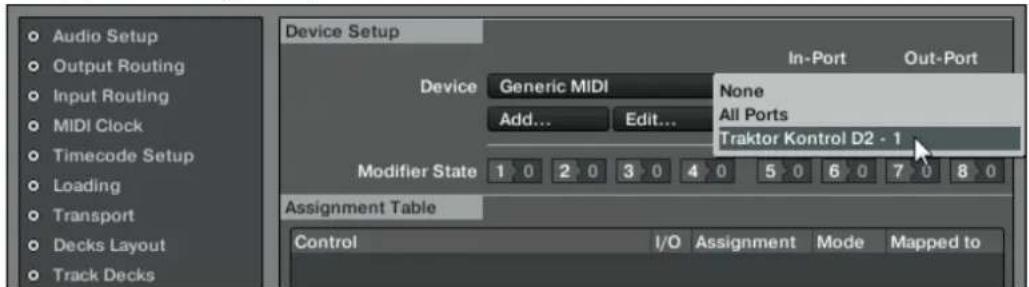
- Cliquez sur le bouton Add Out....
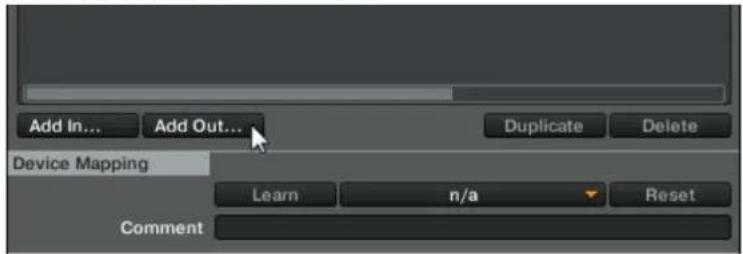
- Naviguez jusqu'à Global > MIDI Controls >....
Là, vous pouvez assigner le message MIDI et le canal MIDI aux divers contrôlei MIDI. Vous y trouvez la liste des curseurs, faders et boutons. Les quatre premiers éléments dans chaque catégorie correspondant à la Deck de gauche (assignée aux Decks A et C), tandis que les quatre derniers curseurs, faders et boutons correspondant à la Deck de droite (assignée aux Decks B et D).
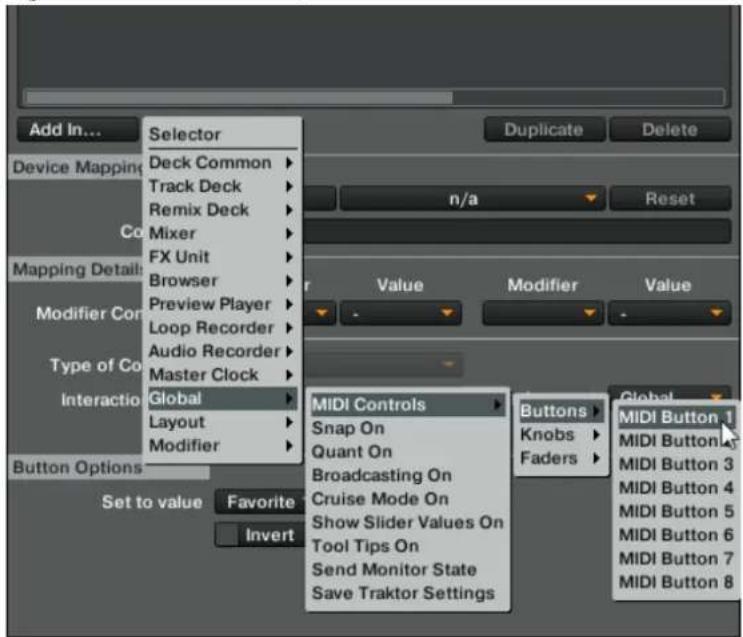
- Sélectionnez un élément pour l'ajouter à votre assignation.

- Cliquez sur le menu déroulant Device Mapping pour afficher une liste de 16 canaux MIDI. Avec votre souris, survlez l'entrée correspondant au canal MIDI que vous souhaitez utiliser pour la sortie. Un sous-menu contenant les types de messages CC, Note et Pitch Bend apparait. Vous pouvez selectionner Pitch Bend pour assigner le message MIDI Pitch Bend à ce contrôle, ou bien survlez avec votre souris l'un des deux autres menus pour afficher une liste des contrôles CC spécifiques ou une liste de nombres et noms des Notes MIDI
individuelles. Vous pouvez alors cliquez sur l'un d'eux pour assigner le contrôle à la Note ou au contrôle CC besoini.
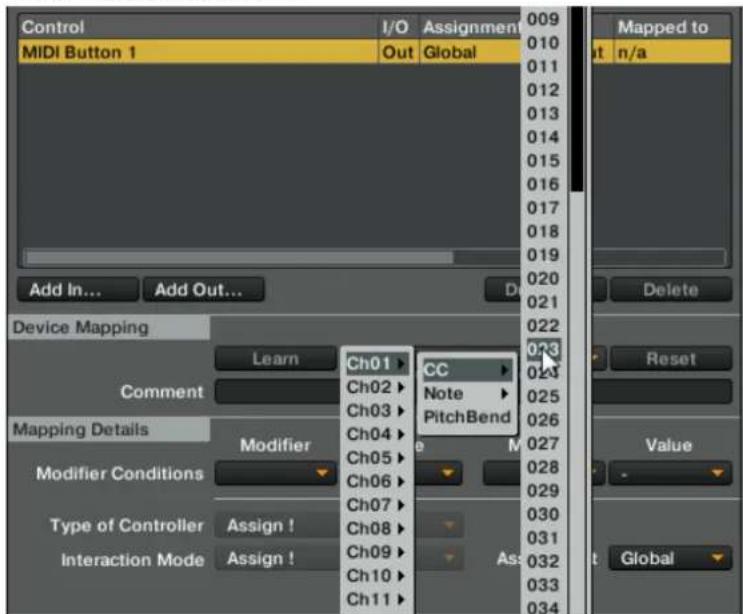
- Repetez les deux étapes ci-dessus pour chacun des contrôles MIDI que vous souhaitez assigner.
- Fermez les Préférences en cliquant sur Close.
Passer le contrôle D2 en mode MIDI
Pour passer les contrôle Performance de votre D2 en mode MIDI :
Appuyez sur les boutons Performance Mode pres de I'ecran jusqu'à ce que la page MIDI apparaisse.

Touchez un curseur Performance pour agrandir le panneau MIDI affichant les paramètres actuels des contrôleis MIDI sélectionnés.


La page MIDI n'apparaft pas si l'options Enable MIDI controls au-dessus n'est pas activée.

Lorsque le mode MIDI est activé sur votre D2, les curseurs et boutons Performance envoient les messages MIDI que vous leur avez assignés dans le Controller Manager.若您 souhaitez que les faders de volume des slots envoient des messages MIDI, assurez-vous qu'aucune des Decks contrôlees par le D2 n'est une Remix Deck. Dans le cas contraire, les faders de volume des slots continueant à contrôler les volumes des Remix Slots au lieu d'envoyer des données MIDI.
Si
6 Dépannage — Obtenir de l'aide
Ce chapitre traite des problèmes les plus courants. La plupart des situations à problèmes liées à la configuration du TRAKTOR KONTROL D2 sont listedes ici, accompanies de moyens surs de les résoudre.
6.1 Dépannage
Voici quelques points à contrôler si le D2 ne fonctionne pas correctement avec votre système.
6.1.1 TRAKTOR ne démarre pas
- Vérifiez la configuration requise pour TRAKTOR KONTROL D2. La configuration minimale requise assure le fonctionnement de TRAKTOR, mais ses usages avancés (par exemple la fonction Keylock ou les effets) peuvent nécessiter un système plus puissant.
- Demarrez l'application Service Center et vérifie que vous avez installé la version la plus récente de TRAKTOR.
- Assurez-vous que vous n'avez pas double-clique sur le raccourci/alias d'une version plus ancienne du logiciel.
- Redémarrez votre ordinateur. Déconnectez toutes les autres interfaces audio ainsi que les autres périhériques (imprimantes, scanners, etc.), pour vérifier si cela résout le problème.
- Essayez de renommer le fichier collection.nml du dossier Racine de TRAKTOR 2 et relancez TRAKTOR. Ainsi, TRAKTOR creera une nouvelle Collection vide. Ré-importez le fichier .nml renommé pour restaurer votre collection.
L'emplacement du dossier Racine est :
Windows: \Mes Documents\Native Instruments\Traktor 2
Mac OS X : DossierUtilisateur/ Documents/Native Instruments/Traktor
6.1.2 TRAKTOR plante
En cas de plantation pendant l'utilisation, veuillez contacter l'equipe d'assistance technique de NATIVE INSTRUMENTS et leur envoyer votre rapport de plantation. Vous trouvez le rapport de plantation dans les dossiers suivants :
- Windows : \Mes Documents\Native Instruments\Traktor 2\Crashlogs\
Mac OS X: DossierUtilisateur/Bibliothèque/Logs/CrashReporter/
6.1.3 Mises à jour
Lorsque vous rencontres un problème, il est recommendé de commencer par télécharger et installer les évientuelles mises à jour du logiciel, à l'aide du Service Center ou bien depuis notre site web :
http://www.native-instruments.com/updates
Des mises à jour paraisent régulièrement pour corriger les problèmes connus,maintenir la compatibilité avec les mises à jour des systèmes d'exploitation et améliorer constamment le logiciel.
6.2 Obtenir de l'Aide
Si vous rencontres avec votre produit Native Instruments des problèmes qui ne sont pas traités par la documentation fournie, il existe plusieurs moyens d'obtenir de l'aide!
Les liens fournis dans les sections suivantes sont également disponibles dans l'application Service Center :
Ouvrez l'application Service Center et cliquez sur le bouton Assistance situé dans le coin supérieur droit.
6.2.1 Base de Connaissances (Knowledge Base)
La Base de Connaissances en Ligne rassemblé de nombreuses informations utiles sur votre produit Native Instruments et pourront vous aider à résoudre les problèmes rencontres. Vous trouvrez la Base de connaissances (en english « Knowledge Base ») à l'adresse :
http://www.native-instruments.com/knowledge
Si aucune entrée de la Base de Connaissances ne correspond à votre problème, ou si la ou les entrées correspondante(s) ne le résolvent pas, vous pouvez utiliser le Formulaire d'Assistance en ligne (« Online Support Form ») pour contacter l'équipe d'Assistance Technique de Native Instruments. Le Formulaire d'Assistance en ligne vous demandera de saisir des informations sur votre configuration matérielie et logicielle. Ces informations sont essentielles pour que notre équipe d'assistance puisse vous fournir une aide de qualité. Vous pouvez contacter notre Assistance en ligne (Online Support) à l'adresse :
http://www.native-instruments.com/suppform
Lors de vos communications avec l'équipe d'assistance, gardez à l'esprit que plus vous lui fourniriez d'informations sur votre matériel, votre système d'exploitation, la version du logiciel que vous utilisez et le problème que vous rencontres, mistré.
Dans votre description, pensez à mentionner :
- Comment reproduire le problème
- Ce que vous avez déjà tenté pour y remedier
- Une description de votre configuration incluant tout votre matériel
- La marque et les caractéristiques de votre ordinateur
- Le numéro de version du logiciel

Le numero de version de votre logiciel TRAKTOR est affiché sur l'écran d'accueil qui apparaît au lancement du logiciel. ÀpRES le démarriage, ce même écran peut être ouvert en cliquant sur le logo TRAKTOR situé dans le coin supérieur droit de l'interface utilisateur.
Lorsque vous installez de nouveaux logiciels ou des mises à jour, ceux-ci sont accompagnés d'un fichier Readme (Lisez-moi) qui contient souvent des informations de dernière minute qui n'ont pu être inclues à temps dans la documentation. Veuillez ouvrir et dire ce fichier Readme avant de contacter l'Assistance Technique.
6.2.3 Assistance à l'enregistrement
Si des problèmes survient lors de la procédure d'activation du produit, veuillez contacter notre Équipe d'Assistance à l'Enregistrement :
Equipe d'assistance :
http://www.native-instruments.com/suppform
6.2.4 Forum des Utilisateurs
Sur le Forum des Utilisateurs de Native Instruments, vous pourrez échanger au sujet des fonctionnalités des produits, avec d'autres utilisateurs et utilisatrices ainsi qu'avez les experts qui modèrent le forum. Veuillez garder à l'esprit que l'équipe d'Assistance Technique ne participe pas aux forums. Si vous rencontres un problème que les autres utilisateurs et utilisatrices ne réussissant pas à résoudre, veuillez contacter l'équipe d'Assistance Technique de Native Instruments via le formulaire d'assistance en ligne, de la manière décrite plus haut. Vous trouvez le forum d'utilisateurs à l'adresse :
http://www.native-instruments.com/forum
7 Caracteristiques techniques
Connectique
USB-HUB : deux prises USB 2.0 de type A
K: une encoche de sécurité Kensington
USB : un port USB 2,0 de type B
POWER: une prise d'alimentation secteur
Alimentation secteur
- Entrée: 100–240 V alternatif, 50/60 Hz, 1,5 A
Sortie:15Vcontinu,2660mA
Dimensions et poids
Profondeur:37,8cm
- Hauteur : 6,6 cm
Largeur : 19,6 cm
- Poids : 1,5 kg
Données environnementales
- Température de fonctionnement: +5 à +35 °C (41 à 95 °F) (taux d'humidité sans condensation max.: 85%)
- Température de stockage : 0 à 40 °C (32 à 104 °F) (taux d'humidité sans condensation max. : 85%)

N'installez pas ce matériel dans des lieux trop humides ou directement exposé au soleil.
\section*{Caracteristiques techniques}
- NATIVE INSTRUMENTS GmbH
- Bienvenue dans l'univers de TRAKTOR KONTROL D2! 10
- 2UtiliservotrecD2-Prise en main 16
- 3Utiliser notre D2-Techniques avancées 43
- Panneau Preferences dans TRAKTOR 206
- Dépannage — Obtenir de l'aide 218
- Bienvenue dans l'univers de TRAKTOR KONTROL D2!
- Qu'est-ce que TRAKTOR KONTROL D2?
- Par oùCOMMencer?
- La première étape: le manuel de prise en main (Getting Started)
- TRAKTOR Manual (Manuel de TRAKTOR)
- Manuel de TRAKTOR KONTROL D2
- CONTROLLER EDITOR Manual (Manuel du Controller Editor)
- Autres sources de documentation en ligne
- Conventions dans ce manuel
- En outre, le formatage suivant est utilisé :
- Nomenclature
- Combinaisons de boutons et raccourcis à partir de votre contrôleur
- Boutons et Curseurs FX
- Boutons Display
- Pads
- Utiliser votre D2 - Prise en main
- Prérequis généraux
- Utiliser le Browser
- Ouvrir le Browser
- Parcourir les dossiers de musique
- Naviguer en utilisant les interactions Touch
- Pré-)couter les pistes
- Trier les pistes
- Charger et jouer une piste
- Changer le Deck Focus
- Changer le contrôle de la Deck du D2
- Changer l'affichage des Decks et zoomer
- Zoomer
- Utiliser des Cue Points
- Prérequis
- Enregister et supprimer des Cue Points (HotCues)
- Coller aux beats
- Aligner les pistes à l'aide des HotCues
- Réglage du tempo d'une Deck spécifique
- Réglage du tempo d'une Deck spécifique
- Utiliser le Keylock
- Régler le tempo en conservant la hauteur tonale d'origine
- Modifier la hauteur tonale en conservant le tempo d'origine
- Utiliser votre D2 - Techniques avancées
- Utilisation des Touch Strips
- Préquis
- Utiliser la Touch Strip pour parcourir une piste
- Utiliser la Touch Strip pour alterer le pitch (Nudge / Tempo bend)
- Première étape : lancer la lecture des pistes
- Deuxieme etape: corriger le déphasage
- Utiliser la Touch Strip pour SCRatcher et inverser la rotation
- Activier la préférence Touch to Scratch
- Commentscratcher
- Effectuer un « backspin » (rotation inverse)
- Jouer avec des boucles en mode HOTCUE
- Activer et désactiver une boucle
- Déplacer une Boucle
- Enregisterur une Boucle
- Supprimer une boucle
- Jouer avec des boucles en mode LOOP
- Bouclage de taille prédéfinie
- Beatjumping
- Utiliser l'encodeur Loop pour modifier les tailles de Beatjump en temps réel
- Utiliser le mode FREEZE
- Activer le mode FREEZE sur une piste
- Ajuster la taille des Freeze Slices
- Mode SLICER
- Utiliser le mode FLUX
- Activer le Mode FLUX
- Effectuer un « backspin » sur deux beats avec le mode FLUX
- Remixer à l'aide des Remix Decks
- Charger un Remix Set
- Declencher les Samples
- Selectionner un autre sample dans un Remix Slot
- Selectionner d'autres Pages au sein d'un Remix Set
- Declencher des samples de différentes tailles
- Regler les niveaux et utiliser les filtres de Remix Slots
- Utilisez la Touch Strip avec une Remix Deck
- Enregistrer des samples à partir des Track Decks (à l'aide du mode REMIX)
- Enregisterer et dire un sample
- Lecture des samples enregistrés à partir d'une Track Deck
- Ajouter des effets
- Assigner des Decks aux FX Units
- Configurer un FX Unit en mode Group FX
- Configurer le FX Unit en mode Group FX
- Utilisez le Group FX sur la piste en lecture
- Changer les effets au sein d'un Group FX
- Configurer un FX Unit en mode Single FX
- Enregister un Snapshot
- Tournez l'encodeur BROWSE afin de sélectionner Snapshot.
- Appuyez sur l'encodeur BROWSE pour sauvegarder le Snapshot.
- 3.8.6Routage des effets
- Utiliser les modes Performance avec les Remix Decks
- Sélectionner et appliquer un mode Performance
- Utiliser le mode Performance PITCH
- Utiliser le mode Performance FILTER
- Utiliser le mode Performance FX SEND
- Utiliser le mode Step Sequencer sur les REMIX Decks
- Vue d'ensemble du mode Step Sequencer sur I'ecran
- Comportement des pads
- Activer le mode Step Sequencer
- Utiliser le Step Sequencer
- Placer et retirer des pas
- Passer le focus sur un autre sample
- Définir le nombre de pas
- Effacer tous les pas d'un sample
- Selectionner un autre sample dans la colonne
- Contrcler le volume
- Utiliser SWING
- Appliqueur un filtré
- Applique le Pitch Shifter
- Appliquer un effet send
- Mixer des fichiers Stem à l'aide des Stem Decks
- Les fichiers Stem
- La Stem Deck
- Charger et jouer un fichier Stem
- Charger un fichier Stem
- Lecture du fichier Stem
- Basculer entre l'Affichage Track et l'Affichage Stem
- Mixer avec les Stem Decks
- Ajuster les volumes des Stem Parts ou les rendre silencieuses
- Ajuster les volumes des Stem Parts
- Utiliser l'effet FILTER sur les Stem Parts
- Utiliser les FX SEND sur les Stem Parts
- Informations complémentaires concernant le mix avec les Stem Decks
- Incorporer un autre fichier Stem dans le mix
- Charger un fichier Stem sur la Deck B
- Combiner lessons provenant de differentes Stem Decks
- Combiner lessons
- Travailler avec les Beatgrids
- Controllerune Beatgrid
- Corriger manuellement une Beatgrid
- Activier le mode Beatgrid
- Interactions du mode Beatgrid
- Ajustement du tempo de la Beatgrid en fonction de la position
- Mode Beatgrid Zoom
- Actions complémentaires
- Tapoter le tempo
- Tick (Beatgrid sonore)
- Réinitialisez vos modifications
- Verrouiller la Beatgrid
- Référence matériel
- Vue d'ensemble du contrôleur
- La Deck
- Bouton DECK
- Bouton FLUX
- Mode Flux
- Boutons Mode Select
- Bouton HOTCUE
- Bouton LOOP
- Lecture en boute
- Beatjumping
- Bouton FREEZE
- Mode FREEZE
- Mode SLICER
- Bouton REMIX
- Encoder Loop
- Déplacer la tête de lecture
- Bouton EDIT
- Bouton CAPTURE
- Zone Display et contrôles alentour
- Bouton BACK
- Encoder BROWSE
- Bouton Settings
- Réglages de l'écran (RGB)
- Boutons Display
- Affichage Track Deck
- Affichage Stem Deck
- Affichage Remix Deck
- Display
- Track Deck et Stem Deck
- Remix Deck
- Bouton View
- Bouton Performance Mode
- Contrôles Performance
- Mode Performance FILTER
- Le mode Performance FX SEND
- Le mode Performance PITCH
- Tirettes de volume des slots
- Utiliser les tirettes de volume des slots sur une Remix Deck
- Utiliser les tirettes de volume des slots sur une Stem Deck
- Pads
- Mode HOTCUE
- Mode LOOP
- FREEZE et mode Slicer
- Mode REMIX
- Touch Strip
- Indicateur de phase
- Direction des effets de scratch
- Direction pour l'alteration du tempo
- Sensibilité (Sensitivity)
- Contrôles de transport
- Bouton PLAY
- Bouton CUE
- Bouton SYNC
- Bouton SHIFT
- Le FX Unit
- Bouton FX SELECT
- Assignation du FX Unit
- Le panneau arrête
- Encoche de sécurité Kensington
- Port USB
- Section POWER
- Hub USB
- La Deck
- Bouton DECK
- Bouton FLUX
- Bouton CAPTURE
- Zone Display et contrôles alentour
- Bouton BACK
- Encoder BROWSE
- Bouton Settings
- Boutons Display
- Display
- Bouton View
- Bouton Performance Mode
- Contrôles Performance
- Tirettes de volume des slots
- Pads
- Touch Strip
- Contrôles de transport
- Panneau Preferences dans TRAKTOR
- Restore Default
- Touch Controls
- Touchstrip
- Calibrate
- LEDs (diodes)
- Loop Mode Sizes
- Activer les contrôles MIDI
- Activer les contrôles MIDI
- Assigner des messages MIDI
- Passer le contrôle D2 en mode MIDI
- Dépannage — Obtenir de l'aide
- Dépannage
- TRAKTOR ne démarre pas
- TRAKTOR plante
- Mises à jour
- Obtenir de l'Aide
- Base de Connaissances (Knowledge Base)
- Assistance à l'enregistrement
- Forum des Utilisateurs
- Caracteristiques techniques
- Connectique
- Alimentation secteur
- Dimensions et poids
- Données environnementales
Marque : NATIVE INSTRUMENTS
Modèle : Traktor Kontrol D2
Catégorie : Licence de logiciel & extension