
Komplete 9 Ultimate - Licence de logiciel & extension NATIVE INSTRUMENTS - Notice d'utilisation et mode d'emploi gratuit
Retrouvez gratuitement la notice de l'appareil Komplete 9 Ultimate NATIVE INSTRUMENTS au format PDF.

| Type de produit | Licence de logiciel & extension (suite d'instruments et effets virtuels) |
| Contenu de la boîte | Disque dur externe USB 2.0 (contenant l'installeur), câble USB en Y, carte d'information d'installation avec numéro de série |
| Poids | Environ 200 g (disque dur) |
| Dimensions du disque dur | Environ 12 x 8 x 2 cm |
| Alimentation | Via port USB (bus-powered, câble en Y pour courant supplémentaire si nécessaire) |
| Systèmes d'exploitation compatibles | Mac OS X et Windows (32 et 64 bits) |
| Espace disque requis | Environ 250 Go pour l'installation complète |
| Fonctions principales | Installation et activation de la suite Komplete 9 Ultimate comprenant plus de 40 instruments et effets (KONTAKT, MASSIVE, GUITAR RIG, etc.) |
| Formats de plug-ins supportés | VST, Audio Unit, RTAS, AAX |
| Mode de fonctionnement | Autonome (standalone) ou en plug-in dans un séquenceur hôte |
| Activation requise | Oui, via l'application Service Center (en ligne ou hors ligne) |
| Mise à jour | Via Service Center ou site Native Instruments |
| Entretien et nettoyage du disque dur | Utiliser un chiffon doux et sec ; ne pas utiliser de solvants. Ne pas exposer à l'eau ou à l'humidité. |
| Sécurité du disque dur | Ne pas ouvrir, ne pas démonter. Ne pas exposer à des températures élevées ou à des vibrations. Débrancher uniquement après arrêt de tout transfert de données. |
| Pièces détachées et réparabilité | Non applicable (logiciel). Le disque dur ne contient aucune pièce réparable par l'utilisateur. |
| Garantie | Consulter les conditions générales de Native Instruments |
| Informations générales | Version 9.0 (2013). Nécessite un compte utilisateur Native Instruments et une connexion internet pour l'activation initiale. |
FOIRE AUX QUESTIONS - Komplete 9 Ultimate NATIVE INSTRUMENTS
Questions des utilisateurs sur Komplete 9 Ultimate NATIVE INSTRUMENTS
0 question sur cet appareil. Repondez a celles que vous connaissez ou posez la votre.
Poser une nouvelle question sur cet appareil
Téléchargez la notice de votre Licence de logiciel & extension au format PDF gratuitement ! Retrouvez votre notice Komplete 9 Ultimate - NATIVE INSTRUMENTS et reprennez votre appareil électronique en main. Sur cette page sont publiés tous les documents nécessaires à l'utilisation de votre appareil Komplete 9 Ultimate de la marque NATIVE INSTRUMENTS.
MODE D'EMPLOI Komplete 9 Ultimate NATIVE INSTRUMENTS
Guide d'Installation

Les informations contenues dans ce document peuvent être modifiées à tout moment sans préavis et n'engagent pas la responsabilité de Native Instruments GmbH. Le Logiciel décrit dans ce document est soumis à l'acceptation d'une Licence d'Utilisation et ne doit pas être copié sur d'autres supports. Aucune partie de ce manuel ne peut être copiée, reproduite, transférée ou enregistrée, sous quelque forme que ce soit et pour quelque usage que ce soit, sans l'accord écrit explicite de Native Instruments GmbH. Tous les noms de produits et d'entreprises sont des marques déposées par leurs propriétaires respectifs.
Écrit par : Native Instruments GmbH
Traduit par : Nicolas Durand
Version du logiciel : 9.0 (03/2013)
Remerciements spéciaux à l'équipe de bêta-testeurs, dont l'aide nous fut précieuse non seulement pour trouver et corriger les bogues, mais aussi pour rendre ce produit encore meilleur.
Germany
Native Instruments GmbH
© Native Instruments GmbH, 2012. Tous droits réservés.
Table des matières
1 Bienvenue dans KOMPLETE 9 ULTIMATE 7
1.1 Contenu de la boîte 7
1.2 Produits inclus dans KOMPLETE 9 ULTIMATE ....7
1.2.1 Applications autonomes et plug-ins 7
1.2.2 Plug-ins d'effet 8
1.2.3 Instruments « Powered by KONTAKT » 8
1.2.4 Effets « Powered by GUITAR RIG » 10
1.2.5 Instruments et effets « Powered by REAKTOR » .... 10
1.3 Aperçu de l'installation .... 10
2 Installation 12
2.1 Recommendations 12
2.2 À lire avant de lancer l'installation 13
2.3 Installation sur Mac OS X 14
2.3.1 Connectez le disque dur et lancez l'installation 14
2.3.2 Sélectionnez les éléments à installer 15
2.3.3 Spécifiez les emplacements d'installation pour le contenu 17
2.3.4 Terminez l'installation 19
2.4 Installation sous Windows 19
2.4.1 Connectez le disque dur et lancez l'installation 20
2.4.2 Sélectionnez les éléments à installer 20
2.4.3 Définissez le dossier de destination de l'application 23
2.4.4 Définissez les dossiers de destination des plug-ins VST 24
2.4.5 Définissez un dossier de destination pour la bibliothèque 25
2.4.6 Terminez l'installation 27
3 Activation du produit via le Service Center 28
3.1 Activer votre produit en ligne 28
3.1.1 Lancez le Service Center 28
3.1.2 Connectez-vous à votre Compte Utilisateur 29
3.1.3 Activez le produit 30
3.1.4 Terminez l'activation en ligne 31
3.2 Mettre à jour votre produit .... 32
3.2.1 Sélectionnez les mises à jour 32
3.2.2 Téléchargez les mises à jour 33
3.2.3 Ouvrir votre dossier de téléchargement 34
3.2.4 Installez les mises à jour 35
3.3 Activer votre produit hors ligne 35
3.3.1 Lancez l'activation hors ligne 36
3.3.2 Créez le fichier de Demande d'Activation 37
3.3.3 Saisissez le numéro de série 38
3.3.4 Transférez le fichier de Demande d'Activation 39
3.3.5 Ouvrez le fichier de Retour d'Activation 40
3.3.6 Terminez l'activation hors ligne 41
3.4 Plus d'informations 42
4 Télécharger les produits KOMPLETE 9 ULTIMATE qui ne sont pas sur le disque dur ..... 43
5 Fonctionnement en mode autonome 44
5.1 Choisir une interface audio ....45
5.2 Optimiser la latence 46
5.3 Assigner les entrées et les sorties audio 47
5.4 Configurer les connexions MIDI 48
6 Fonctionnement en plug-in 50
7 Autres sources de documentation et d'assistance 51
7.1 Manuels PDF 51
7.2 Base de connaissances / Readme / assistance en ligne 52
7.3 Forum 52
7.4 Mises à jour 53
8 Dépannage et questions fréquentes ....54
8.1 Le disque dur de KOMPLETE 9 ULTIMATE ne s'allume pas .... 54
8.2 L'installeur d'une mise à jour ne trouve pas le dossier d'installation 54
8.3 L'installeur d'une mise à jour ne trouve pas l'emplacement de la bibliothèque .... 55
8.4 Comment convertir des morceaux réalisés avec une ancienne version d'un plug-in vers la dernière version du plug-in .... 55
8.5 Emplacement du dossier de plug-ins VST sous Windows 56
8.6 Le plug-in n'apparaît pas dans mon séquenceur .... 56
8.7 Tatoriels avec les séquenceurs 57
9 Retour du produit ....58
1 Bienvenue dans KOMPLETE 9 ULTIMATE
Avant tout, nous vous remercions chaleureusement d'avoir acheté KOMPLETE 9 ULTIMATE. Ce document vous guidera tout au long du processus d'installation de KOMPLETE 9 ULTIMATE. Après l'avoir lu, vous serez en mesure d'installer et d'activer les applications incluses dans KOMPLETE 9 ULTIMATE et de les utiliser tant en mode autonome que sous forme de plug-ins au sein de votre séquenceur. Nous vous recommandons de prendre le temps de lire intégralement ce petit guide !
1.1 Contenu de la boîte
La boîte de KOMPLETE 9 ULTIMATE contient :
- Un disque dur externe USB 2.0 contenant le programme d'installation de KOMPLETE 9 ULTIMATE
- Votre numéro de série de KOMPLETE 9 ULTIMATE, situé sur la Carte d'Informations d'Installation.
- Un câble USB 2.0 à alimentation partagée (en Y) qui permet au disque dur de KOMPLE-TE 9 ULTIMATE de tirer plus de courant de votre ordinateur sans gêner le transfert des données
1.2 Produits inclus dans KOMPLETE 9 ULTIMATE
1.2.1 Applications autonomes et plug-ins
Les applications listées ci-dessous peuvent être utilisées en tant que programmes autonomes ou comme plug-ins, au sein du logiciel hôte compatible de votre choix. En plus d'être des instruments et/ou processeurs d'effets indépendants, GUITAR RIG PRO, KONTAKT et REAKTOR jouent également le rôle de « lecteurs » pour un certain nombre de produits inclus dans KOMPLETE 9 ULTIMATE — cf. les sections suivantes de ce guide pour plus d'informations.
- ABSYNTH 5
- BATTERY 4
■ FM8 - GUITAR RIG 5 PRO
- KONTAKT 5
- MASSIVE
- REAKTOR 5.8
1.2.2 Plug-ins d'effet
Les produits cités dans cette section peuvent être utilisés en tant que plug-ins au sein du logiciel hôte compatible de votre choix.
- DRIVER
- PREMIUM TUBE SERIES : ENHANCED EQ, PASSIVE EQ, et VARI COMP
■ REVERB CLASSICS : RC 24 et RC 48 - SOLID MIX SERIES : SOLID BUS COMP, SOLID DYNAMICS, et SOLID EQ
- TRANSIENT MASTER
- VINTAGE COMPRESSORS : VC 160, VC 2A, et VC 76

Les REVERB CLASSICS RC 24 et RC 48 ne sont pas inclues sur le disque dur de KOMPLETE 9 ULTIMATE. Vous pourrez les obtenir par téléchargement, après l'activation du produit. Pour plus de détails, veuillez consulter le chapitre ↑4, Télécharger les produits KOMPLETE 9 ULTIMATE qui ne sont pas sur le disque dur.
1.2.3 Instruments « Powered by KONTAKT »
Les produits suivants sont conçus pour être utilisés dans KONTAKT. Une fois installés, ils seront disponibles dans le Browser de KONTAKT ; vous pourrez alors les charger en les glissant dans le Rack de KONTAKT, comme n'importe quel autre Instrument KONTAKT.

Les Instruments KONTAKT fonctionnent à l'aide de samples – autrement dit d'enregistrements audio. De tels instruments, complexes et basés sur l'utilisation de samples, font appel à un très grand nombre de samples de haute qualité ; par conséquent, ils nécessitent une très grande quantité de mémoire sur votre disque dur. En outre, le chargement d'un grand nombre de samples peut se révéler particulièrement exigeant vis-à-vis du disque dur. Aussi, il peut être judicieux d'installer vos instruments à base de samples sur un disque dur dédié, suffisamment rapide et d'une taille adéquate. Vous pouvez spécifier l'emplacement de destination des bibliothèques incluses dans KOMPLETE 9 ULTIMATE durant la procédure d'installation, de la manière décrite aux sections ↑2.3.3, Spécifiez les emplacements d'installation pour le contenu et ↑2.4.5, Définissez un dossier de destination pour la bibliothèque.
- ABBEY ROAD DRUMMER : VINTAGE, 60S, 70S, 80S, et MODERN
- ACTION STRINGS
- ALICIA'S KEYS
- BALINESE GAMELAN
- DAMAGE
• EVOLVE MUTATIONS 1 et 2 - EVOLVE R2
- GEORGE DUKE SOUL TREASURES
- MASCHINE DRUM SELECTION
- CLASSIC PIANO COLLECTION : BERLIN CONCERT GRAND, NEW YORK CONCERT GRAND, UPRIGHT PIANO et VIENNA CONCERT GRAND
- RETRO MACHINES MK2
- SCARBEE : PRE-BASS, PRE-BASS AMPED, JAY-BASS, MM-BASS, MM-BASS AMPED, RICKENBACKER BASS, VINTAGE KEYS et FUNK GUITARIST
- SESSION HORNS
- SESSION STRINGS PRO
- STUDIO DRUMMER
- THE GIANT
- VINTAGE ORGANS
- WEST AFRICA
1.2.4 Effets « Powered by GUITAR RIG »
Les produits ci-dessous sont conçus pour être utilisés dans GUITAR RIG PRO. Une fois installés, ils seront disponibles dans le SideKick de GUITAR RIG PRO ; vous pourrez alors les charger comme n'importe quel autre Composant.
- RAMMFIRE
■ REFLEKTOR - TRAKTOR'S 12
1.2.5 Instruments et effets « Powered by REAKTOR »
Les produits ci-dessous sont conçus pour être utilisés dans REAKTOR. Une fois installés, ils seront disponibles dans le Browser de REAKTOR, sous l'onglet PLAYER ; vous pourrez alors les charger comme n'importe quel autre Instrument ou Ensemble de REAKTOR.
- MONARK
- RAZOR
- REAKTOR PRISM
- REAKTOR SPARK R2
- SKANNER XT
- THE FINGER R2
- THE MOUTH
1.3 Aperçu de l'installation
Cette section propose un aperçu des étapes nécessaires au fonctionnement de KOMPLETE 9 ULTIMATE : l'installation, l'activation, les mises à jour et la configuration — chacune de ces étapes sera décrite plus en détail dans les chapitres suivants.
- Installation : connectez le disque dur à votre ordinateur, localisez le fichier de l'installeur de KOMPLETE 9 ULTIMATE et double-cliquez dessus pour lancer la procédure d'installation. Lisez et suivez attentivement les instructions à l'écran, acceptez les Accords de Licence et saisissez le mot de passe de votre ordinateur si nécessaire (Mac OS X uniquement).
- Activation : activez votre produit via l'application Service Center. L'activation peut s'effectuer en ligne ou hors ligne. Vous trouverez plus d'information concernant le processus d'activation dans notre Base de Connaissances : http://www.native-instruments.com/support/activation-registration/
- Mise à jour : téléchargez les dernières mises à jour via l'application Service Center. Naviguez ensuite jusqu'au dossier de téléchargement (sur votre disque dur), et installez toutes les mises à jour téléchargées.
- Configuration : configurez votre nouveau logiciel pour le faire fonctionner avec vos interfaces audio et MIDI.
- Vous trouverez des suggestions de lectures complémentaires, une aide au dépannage, des réponses aux questions fréquentes et des informations concernant les retours de produits dans les derniers chapitres du présent guide, ainsi que dans notre Base de Connaissances en ligne : http://www.native-instruments.com/knowledge/
2 Installation
2.1 Recommendations
Afin d'éviter que le disque dur de KOMPLETE 9 ULTIMATE ou tout autre matériel connecté à celui-ci ne soit endommagé lors de son utilisation ou de son entretien, il est important que vous lisiez attentivement et compreniez les instructions suivantes :
- Ne débranchez pas le disque dur de KOMPLETE 9 ULTIMATE pendant son utilisation. La déconnexion du disque dur alors que des données sont en cours de transfert risque de détruire ou d'endommager les données, tant sur votre ordinateur que sur le disque dur de KOMPLETE 9 ULTIMATE. Native Instruments ne saurait en aucun cas être tenu de récupérer ou de restaurer des données détruites ou endommagées suite à une manipulation inappropriée.
- N'ouvrez pas le disque dur de KOMPLETE 9 ULTIMATE, ne tentez pas de le démonter ni de modifier ses composants internes de quelque manière que ce soit. Le disque dur de KOMPLETE 9 ULTIMATE ne contient aucune pièce remplaçable ou réparable par l'utilisateur ou l'utilisatrice. Si l'appareil présente un dysfonctionnement, cessez immédiatement de l'utiliser et faites-le inspecter par un réparateur qualifié.
- N'exposez pas le disque dur de KOMPLETE 9 ULTIMATE à la pluie ; ne l'utilisez pas près de l'eau ni dans un environnement humide.
- Assurez-vous qu'aucun liquide ni aucune autre matière ne pénètre dans l'appareil. Utilisez un tissu doux et sec lorsque vous nettoyez le disque dur de KOMPLETE 9 ULTIMATE. N'utilisez jamais de diluant, de solvant, de liquide de nettoyage ni de lingette imprégnée de produits chimiques.
- N'utilisez et ne stockez jamais le disque dur de KOMPLETE 9 ULTIMATE dans des endroits sujets à des températures élevées (par exemple à la lumière directe du soleil dans un véhicule fermé, ou encore près d'un radiateur) ou dans des endroits sujet à de fortes vibrations.
-
Laissez toujours le disque dur de KOMPLETE 9 ULTIMATE s'adapter à la température de la pièce après l'avoir stocké dans un environnement froid.
-
N'utilisez pas le disque dur de KOMPLETE 9 ULTIMATE près d'appareils électriques tels qu'une télévision ou un poste de radio. Ceci pourrait entraîner des interférences susceptibles de gêner le bon fonctionnement des appareils en question.
- Ne placez pas le disque dur de KOMPLETE 9 ULTIMATE près de sources d'interférences magnétiques telles qu'un écran d'ordinateur, une télévision ou des enceintes. Les interférences magnétiques peuvent perturber le bon fonctionnement de votre disque dur de KOMPLETE 9 ULTIMATE et s'avérer néfastes pour sa stabilité.
- Ne placez pas le disque dur de KOMPLETE 9 ULTIMATE dans une position instable risquant d'entraîner sa chute accidentelle.
- Ne placez pas d'objet lourd sur le disque dur de KOMPLETE 9 ULTIMATE et n'exercez aucune pression excessive sur celui-ci.
2.2 À lire avant de lancer l'installation
Avant de lancer la procédure d'installation de KOMPLETE 9 ULTIMATE, voici quelques points à avoir à l'esprit :
- Le disque dur USB 2.0 inclus ne peut être utilisé que pour installer KOMPLETE 9 ULTIMATE. Il est impossible de lire un quelconque contenu (par ex. des samples) directement depuis ce disque dur ni de faire fonctionner des applications autres que le programme d'installation.
- Ne formatez pas le disque dur de KOMPLETE 9 ULTIMATE ! Le formatage du disque dur effacera définitivement du disque dur le programme d'installation de KOMPLETE 9 ULTIMATE, rendant toute nouvelle installation de KOMPLETE 9 ULTIMATE impossible. Les problèmes résultant du formatage du disque dur de KOMPLETE 9 ULTIMATE ne sont pas couverts par la garantie.
- Assurez-vous de conserver le disque dur de KOMPLETE 9 ULTIMATE dans un endroit sûr pour tout usage ultérieur – par exemple dans le cas où vous décideriez d'installer KOMPLETE 9 ULTIMATE sur un nouvel ordinateur.
-
Veuillez lire attentivement les écrans de l'installeur et vérifier les emplacements d'installation proposés, afin qu'aucun dossier non souhaité ne soit créé sur le disque dur sur lequel vous installez KOMPLETE 9 ULTIMATE.
-
Lors de l'installation, vous pouvez définir des emplacements alternatifs pour les bibliothèques de samples. Pour connaître l'emplacement d'installation par défaut de ces éléments, veuillez consulter la section ↑2.3, Installation sur Mac OS X (Mac OS X) ou ↑2.4, Installation sous Windows (Windows).
- Une fois l'installation effectuée, il est déconseillé de déplacer un quelconque dossier lié à un logiciel Native Instruments. Les futures mises à jour du logiciel se utilisent les emplacements d'installation spécifiés lors de l'installation initiale.
- L'installation de tous les éléments de KOMPLETE 9 ULTIMATE requiert environ 250 gigaoctets d'espace libre sur votre disque dur. La majeure partie de cet espace est occupée par les bibliothèques de samples.
2.3 Installation sur Mac OS X
Par défaut, le dossier suivant (ainsi qu'un certain nombre de sous-dossiers) sera créé lors de l'installation :
Nous vous recommandons fortement de conserver cet emplacement d'installation.
2.3.1 Connectez le disque dur et lancez l'installation

Avant de poursuivre, déconnectez tous les contrôleurs matériels et interfaces audio Native Instruments de votre ordinateur. Ne re-connectez pas ces périphériques avant d'avoir achevé la procédure d'installation de KOMPLETE 9 ULTIMATE !

Le disque dur de KOMPLETE 9 ULTIMATE utilise une interface USB 2.0. Vous pouvez le connecter à un port USB 2.0 ou USB 3.0, ce dernier étant rétro-compatible.

Si le disque dur de KOMPLETE 9 ULTIMATE ne s'allume pas ou s'il n'est pas monté comme décrit ci-dessous après un délai de quelques secondes, il est probable que le port USB de votre ordinateur ne fournisse pas assez de courant au disque dur. Dans ce cas, connectez la seconde fiche USB (inutilisée) du câble en Y à un deuxième port USB de votre ordinateur. Si ceci ne résout pas le problème, utilisez un répartiteur (un « hub ») USB 2 actif possédant sa propre alimentation électrique.
2.3.2 Sélectionnez les éléments à installer
Les éléments disponibles pour l'installation sont regroupés par catégories : Applications, Content et Plug-In Types. Cliquez sur les triangles pour dérouler chacune des listes.

L'écran de sélection des éléments dans le programme d'installation.

Les composants listés dans Content ne peuvent être utilisés que si leurs applications correspondantes (listées dans Applications) sont également installées. Nous vous recommandons de laisser tous les éléments sélectionnés.

Si une application ou une bibliothèque est déjà installée sur votre ordinateur, il n'est pas nécessaire de l'installer à nouveau à l'aide de l'installeur de KOMPLETE 9. Si l'installeur de KOMPLETE 9 ULTIMATE détecte sur votre ordinateur une application dont la version est plus récente que celle fournie par KOMPLETE 9 ULTIMATE, un message d'avertissement apparaît et l'application en question est automatiquement désélectionnée dans la liste des éléments. Ceci permet d'éviter de remplacer l'application par une version plus ancienne. Nous vous recommandons de laisser tous les autres éléments sélectionnés, à moins que vous ayez une bonne raison d'en désélectionner certains. Pour plus de détails, veuillez vous rendre à l'adresse http://www.native-instruments.com/knowledge/questions/1479/

La librairie de BATTERY 4 est nouvelle, mais contient cependant une sélection de kits provenant de la bibliothèque d'usine (Factory Library) de BATTERY 3. Si certains de vos morceaux inachevés utilisent BATTERY 3, nous vous recommandons de ne pas toucher à l'installation de cette application ou de sa bibliothèque. Pour plus de détails, veuillez vous rendre à l'adresse http://www.native-instruments.com/knowledge/questions/1481/
Applications : spécifie les applications à installer (ainsi que tous les fichiers nécessaires à leur fonctionnement sur votre ordinateur).
Content : spécifie les bibliothèques de samples et les autres contenus (tels que les produits utilisant GUITAR RIG ou REAKTOR) devant être installés.

L'emplacement d'installation par défaut est Macintosh HD/Users/Shared/
Plug-In Types : spécifie les types de plug-ins (VST, Audio Unit, RTAS ou AAX) à installer. Sélectionnez le(s) type(s) de plug-ins pris en charge par votre logiciel séquenceur. Le format Audio Unit est utilisé par de nombreux séquenceurs tels que Logic, Live, Digital Performer ou encore Garage Band. Le format VST est utilisé par Cubase, tandis que les formats RTAS et AAX sont les formats de plug-in natifs de Pro Tools. Si vous n'êtes pas sûr(e) des formats acceptés par votre application hôte, laissez tous les types de plug-ins sélectionnés.

Bien que l'installeur de KOMPLETE 9 propose le format de plug-ins RTAS, à l'heure actuelle, BATTERY 4 n'est pas disponible au format RTAS. Si vous utilisez Pro Tools 9 ou une version plus ancienne, veuillez vous rendre à l'adresse http://www.native-instruments.com/knowledge/questions/1489/ pour plus de détails concernant l'obtention et l'installation de BATTERY 4 au format RTAS. Pour une utilisation dans Pro Tools 10 ou une version plus récente, sélectionnez le format de plug-ins AAX.

L'application Service Center, nécessaire à l'activation du produit, sera systématiquement installée (à moins qu'une version identique ou plus récente ne soit déjà présente sur votre ordinateur).
Mise à jour depuis KOMPLETE 7
Si vous avez des morceaux inachevés utilisant des samples de la Factory Library de KONTAKT 4, nous vous recommandons de laisser cette bibliothèques de samples installée. Si vous avez besoin de supprimer la Factory Library de KONTAKT 4 pour libérer de la place sur votre disque dur, il est possible de l'effacer sans risque et de la remplacer par celle de KONTAKT 5. Pour cela, suivez les instructions suivantes :
- Supprimez le dossier intitulé Kontakt 4 Library contenant tous les Instruments et samples de KONTAKT 4 (ne vous inquiétez pas, les Instruments et Multis du projet dans votre application hôte sont en sécurité).
- Ouvrez le fichier de votre projet — une boîte de dialogue Samples Missing (« Samples manquants ») apparaît alors.
- Assurez-vous que l'option Check for Alternate file types est cochée.
- Cliquez sur le bouton Browse for Folder.
- Naviguez jusqu'au dossier Kontakt Factory Library et cliquez sur OK.
- Pour gagner du temps, vous pouvez naviguer jusqu'au sous-dossier adéquat, au sein du dossier Samples de la Kontakt Factory Library.
- Re-sauvegardez le projet.

Pour découvrir comment convertir des morceaux réalisés avec une version antérieure d'un plug-in afin qu'ils utilisent la dernière version du plug-in, veuillez consulter la section ↑8.4, Comment convertir des morceaux réalisés avec une ancienne version d'un plug-in vers la dernière version du plug-in.
2.3.3 Spécifiez les emplacements d'installation pour le contenu
Dans la colonne Location, vous pouvez sélectionner un dossier ou un disque dur de destination pour les bibliothèques de samples et autres contenus listés dans la catégorie Content.

Les samples nécessitant une grande quantité d'espace disque, il est crucial de choisir votre emplacement d'installation avec soin. Pour des performances optimales, il est recommandé d'installer le contenu sur un disque dur dédié. Notez que vous ne pouvez pas utiliser le disque dur d'installation de KOMPLETE 9 ULTIMATE à cette fin.
Pour modifier l'emplacement d'installation :
- Cliquez sur l'icône de dossier située dans la colonne Location. Une liste s'ouvre et vous propose des dossiers et volumes de destination classiques.
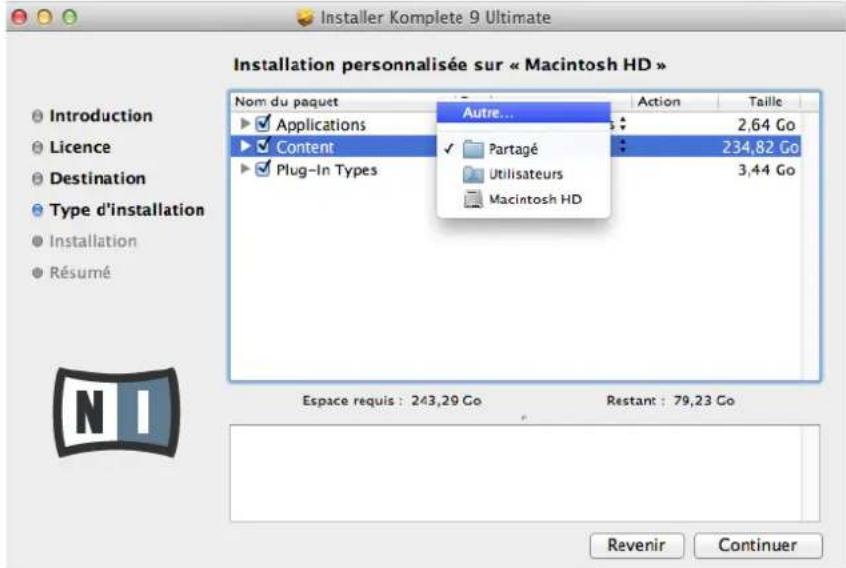
- Sélectionnez un dossier ou un disque cible dans la liste, ou cliquez sur Other... pour naviguer manuellement vers un dossier ou un volume de votre choix.
Après avoir personnalisé l'installation selon vos souhaits, cliquez sur Continue puis suivez les instructions à l'écran.
2.3.4 Terminez l'installation

L'écran final du programme d'installation.
Sur le dernier écran du programme d'installation, cliquez sur Close pour achever l'installation.
Veuillez maintenant activer votre produit via le Service Center de la manière décrite au chapitre ↑3, Activation du produit via le Service Center de ce guide.
2.4 Installation sous Windows
Par défaut, un dossier Native Instruments (ainsi qu'un certain nombre de sous-dossiers) sera créé lors de l'installation :
C:\Program Files\Native Instruments\
Nous vous recommandons fortement de conserver cet emplacement d'installation.
2.4.1 Connectez le disque dur et lancez l'installation

Avant de poursuivre, déconnectez tous les contrôleurs matériels et interfaces audio Native Instruments de votre ordinateur. Ne re-connectez pas ces périphériques avant d'avoir achevé la procédure d'installation de KOMPLETE 9 ULTIMATE !

Le disque dur de KOMPLETE 9 ULTIMATE utilise une interface USB 2.0. Vous pouvez le connecter à un port USB 2.0 ou USB 3.0, ce dernier étant rétro-compatible.

Si le disque dur de KOMPLETE 9 ULTIMATE ne s'allume pas ou s'il n'est pas monté comme décrit ci-dessous après un délai de quelques secondes, il est probable que le port USB de votre ordinateur ne fournisse pas assez de courant au disque dur. Dans ce cas, connectez la seconde fiche USB (inutilisée) du câble en Y à un deuxième port USB de votre ordinateur. Si ceci ne résout pas le problème, utilisez un répartiteur (un « hub ») USB 2 actif équipé de sa propre alimentation électrique.
2.4.2 Sélectionnez les éléments à installer
Les éléments disponibles à l'installation sont regroupés suivant les thèmes Applications, Content et Plugin Types. Cliquez sur les triangles pour dérouler chacune des listes.
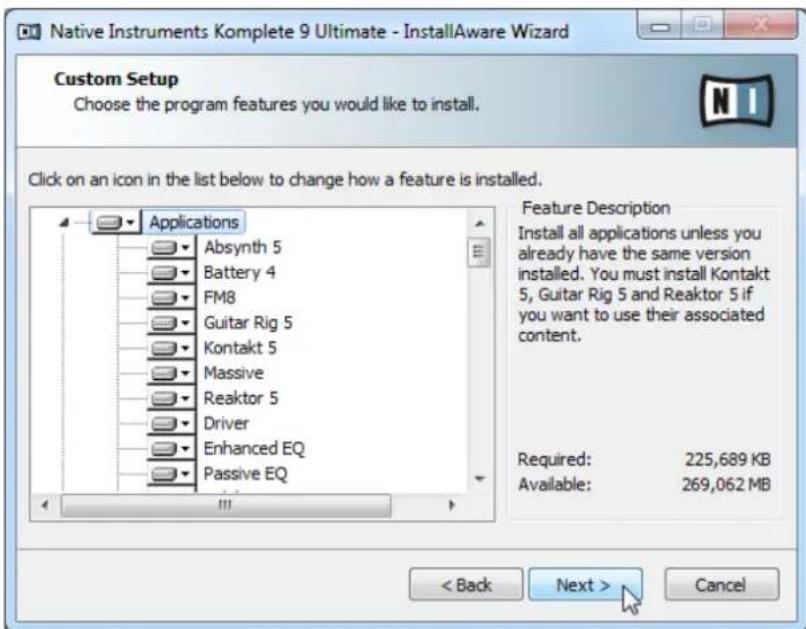
L'écran de sélection des éléments dans le programme d'installation.

Les éléments de la catégorie Content ne sont utiles que si les applications correspondantes (dans la catégorie Applications) sont elles aussi installées. Nous vous recommandons de laisser tous les éléments sélectionnés.

Si une application ou une bibliothèque est déjà installée sur votre ordinateur, il n'est pas nécessaire de l'installer à nouveau à l'aide de l'installeur de KOMPLETE 9. Si l'installeur de KOMPLETE 9 ULTIMATE détecte sur votre ordinateur une application dont la version est plus récente que celle fournie par KOMPLETE 9 ULTIMATE, un message d'avertissement apparaît et l'application en question est automatiquement désélectionnée dans la liste des éléments. Ceci permet d'éviter de remplacer l'application par une version plus ancienne. Nous vous recommandons de laisser tous les autres éléments sélectionnés, à moins que vous ayez une bonne raison d'en désélectionner certains. Pour plus de détails, veuillez vous rendre à l'adresse http://www.native-instruments.com/knowledge/questions/1479/

La librairie de BATTERY 4 est nouvelle, mais contient cependant une sélection de kits provenant de la bibliothèque d'usine (Factory Library) de BATTERY 3. Si certains de vos morceaux inachevés utilisent BATTERY 3, nous vous recommandons de ne pas toucher à l'installation de cette application ou de sa bibliothèque. Pour plus de détails, veuillez vous rendre à l'adresse http://www.native-instruments.com/knowledge/questions/1481/
Applications : spécifie les applications à installer (ainsi que tous les fichiers nécessaires à leur fonctionnement sur votre ordinateur).
Content : spécifie les bibliothèques de samples et les autres contenus (tels que les produits utilisant GUITAR RIG ou REAKTOR) devant être installés.
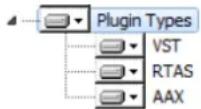
Plugin Types : spécifie les types de plug-ins (VST, RTAS ou AAX) à installer. Sélectionnez le(s) type(s) de plug-ins pris en charge par votre logiciel séquenceur. Si vous n'êtes pas sûr(e) du format requis par votre application hôte, laissez tous les types de plug-ins sélectionnés.

Bien que l'installeur de KOMPLETE 9 propose le format de plug-ins RTAS, à l'heure actuelle, BATTERY 4 n'est pas disponible au format RTAS. Si vous utilisez Pro Tools 9 ou une version plus ancienne, veuillez vous rendre à l'adresse http://www.native-instruments.com/knowledge/questions/1489/ pour plus de détails concernant l'obtention et l'installation de BATTERY 4 au format RTAS. Pour une utilisation dans Pro Tools 10 ou une version plus récente, sélectionnez le format de plug-ins AAX.
Pour désélectionner des composants individuels, cliquez sur la petite icône de disque dur située à côté de chaque composant et choisissez Entire feature will be unavailable.
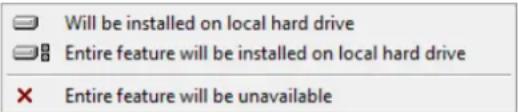
Vous pouvez spécifier les types de plug-ins que vous souhaitez installer. VST est le format utilisé par de nombreux séquenceurs tels que Cubase, Sonar ou Live, tandis que RTAS et AAX sont les formats de plug-ins natifs de Pro Tools.

L'application Service Center, nécessaire à l'activation du produit, sera systématiquement installée (à moins que la même version ou une version plus récente de l'application soit déjà présente sur votre ordinateur).
Mise à jour depuis KOMPLETE 7
Nous vous recommandons de laisser les bibliothèques de samples de KOMPLETE 7 installées si vous avez des morceaux encore inachevés qui utilisent ces bibliothèques. Si vous avez besoin de supprimer la Factory Library de KONTAKT 4 pour libérer de la place sur votre disque dur, il est possible de l'effacer sans risque et de la remplacer par celle de KONTAKT 5. Pour cela, suivez les instructions suivantes :
- Supprimez le dossier intitulé Kontakt 4 Library contenant tous les Instruments et samples de KONTAKT 4 (ne vous inquiétez pas, les Instruments et Multis du projet dans votre application hôte sont en sécurité).
- Ouvrez le fichier de votre projet — une boîte de dialogue Samples Missing (« Samples manquants ») apparaît alors.
- Assurez-vous que l'option Check for Alternate file types est cochée.
- Cliquez sur le bouton Browse for Folder.
- Naviguez jusqu'au dossier Kontakt Factory Library et cliquez sur OK.
- Pour gagner du temps, vous pouvez naviguer jusqu'au sous-dossier adéquat, au sein du dossier Samples de la Kontakt Factory Library.
- Re-sauvegardez le projet.

Pour découvrir comment convertir des morceaux réalisés avec une version antérieure d'un plug-in afin qu'ils utilisent la dernière version du plug-in, veuillez consulter la section ↑8.4, Comment convertir des morceaux réalisés avec une ancienne version d'un plug-in vers la dernière version du plug-in.
2.4.3 Définissez le dossier de destination de l'application
Vous définissez ici l'emplacement d'installation pour toutes les applications de KOMPLETE 9 ULTIMATE.
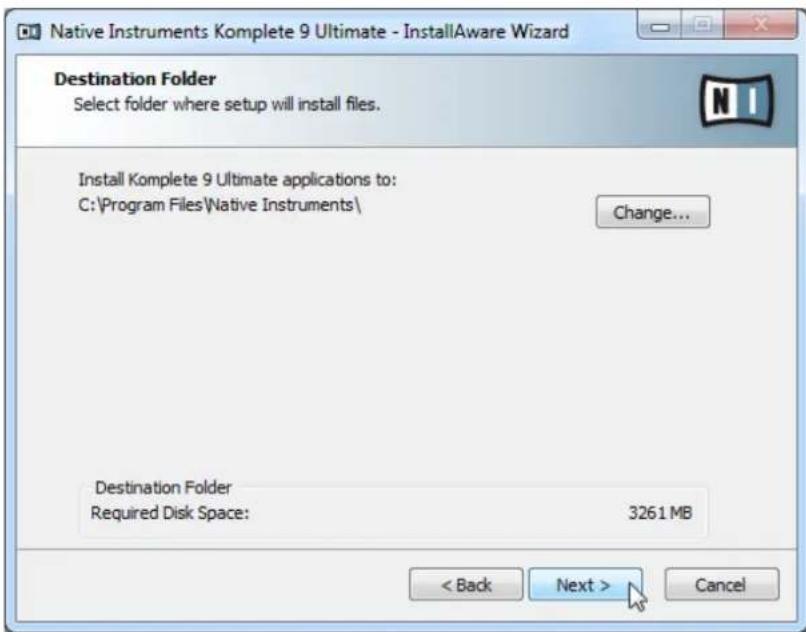
L'écran définissant l'emplacement d'installation dans le programme d'installation.

Ce chemin d'installation est utilisé pour les applications et la documentation, mais pas pour les bibliothèques de contenu. Vous pourrez spécifier un chemin pour les bibliothèques dans un écran ultérieur de l'installeur.
2.4.4 Définissez les dossiers de destination des plug-ins VST
Si vous avez choisi d'installer les plug-ins VST, cet écran vous permet de choisir un emplacement pour les plug-ins VST sur votre ordinateur. Vous pouvez définir un emplacement unique si vous utilisez une version 32-bit de Windows. Si vous utilisez une version 64-bit de Windows, vous devez définir des emplacements distincts pour les plug-ins 32-bit et 64-bit.

Ne sélectionnez pas le même dossier pour les versions 32-bit et 64-bit des plug-ins !

Si des plug-ins de tierces parties sont déjà installés sur votre ordinateur, assurez-vous de choisir le(s) même(s) répertoire(s) d'installation pour les plug-ins Native Instruments. Vérifiez également le chemin d'accès par défaut aux plug-ins VST configuré dans votre logiciel hôte. Le même chemin d'accès doit y être spécifié afin que le logiciel hôte puisse détecter les plug-ins installés.
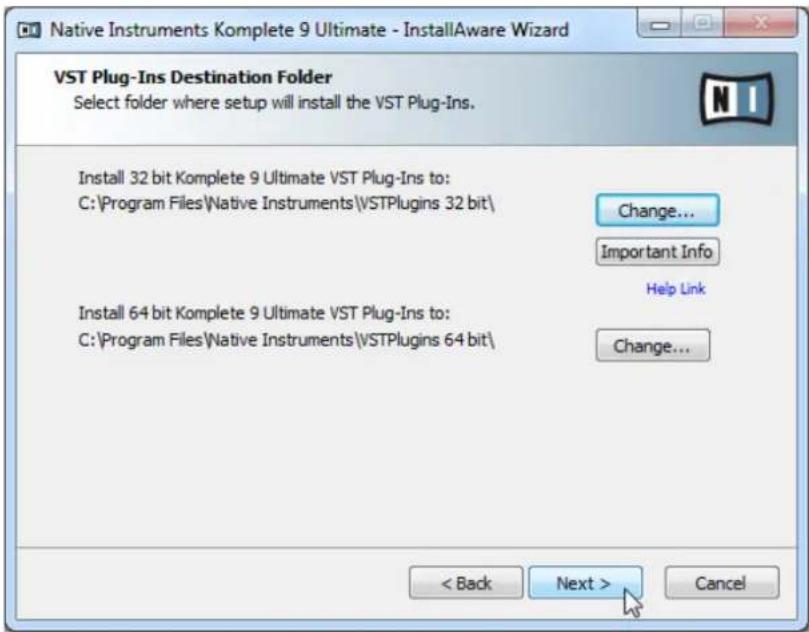
L'écran de sélection des dossiers de plug-ins dans le programme d'installation.

Assurez-vous de choisir sur cet écran les bons emplacements pour les plug-ins VST. Vous trouverez plus d'informations à ce sujet dans le chapitre ↑8, Dépannage et questions fréquentes du présent guide.
2.4.5 Définissez un dossier de destination pour la bibliothèque
Sur l'écran suivant, vous pouvez sélectionner un dossier ou disque dur de destination pour les bibliothèques de samples et autres contenus listés dans la catégorie Content.

La bibliothèque de sons nécessitant une quantité d'espace disque conséquente, il est crucial de choisir votre emplacement d'installation avec soin. Pour des performances optimales, il est recommandé d'installer la bibliothèque de sons sur un disque dur dédié. Notez que vous ne pouvez pas utiliser le disque dur d'installation de KOMPLETE 9 ULTIMATE à cette fin.
Pour installer la bibliothèque de sons sur un disque dur distinct, cliquez sur Change... et naviguez jusqu'au dossier de destination souhaité.

L'écran de sélection du dossier de destination de la bibliothèque dans le programme d'installation.
Après avoir personnalisé l'installation selon vos souhaits, cliquez sur Next puis suivez les instructions à l'écran.
2.4.6 Terminez l'installation
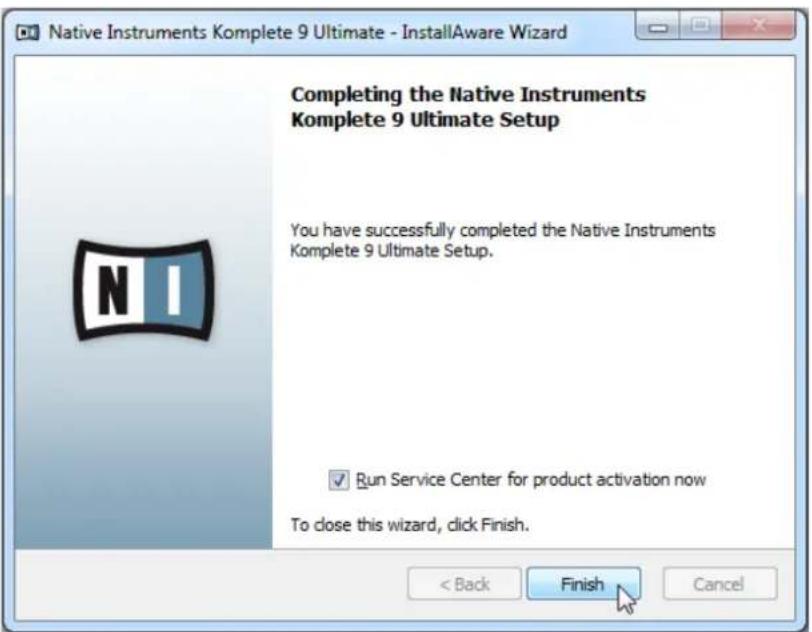
L'écran final du programme d'installation.
Sur le dernier écran du programme d'installation, cochez la case Run Service Center for product activation now pour lancer le Service Center automatiquement. Cliquez ensuite sur Finish pour terminer l'installation.
Une fois l'installation achevée, l'application Service Center est lancée. Veuillez maintenant activer votre produit via le Service Center tel qu'expliqué au chapitre ↑3, Activation du produit via le Service Center de ce guide.
Une fois finalisée l'activation de votre produit, vous recevrez par email un lien permettant le téléchargement d'autres applications. Cet email peut mettre quelques heures à vous être envoyé.
3 Activation du produit via le Service Center

Les copies d'écran de ce chapitre utilisent le nom générique NI Product. La partie correspondante sur votre écran affiche à ces emplacements le nom du produit Native Instruments que vous êtes en train d'activer.
3.1 Activer votre produit en ligne

Si votre ordinateur n'est pas connecté à Internet, veuillez passer directement à la section ↑3.3, Activer votre produit hors ligne.
3.1.1 Lancez le Service Center
-
Localisez l'application Service Center sur votre disque dur. Lors de l'installation, un dossier intitulé Native Instruments a été créé dans le dossier Applications (Mac OS X) / Program Files (Windows). Dans ce dossier, un sous-dossier intitulé Service Center contient l'application en question.
-
Double-cliquez sur l'application Service Center pour lancer la procédure d'activation.

Afin d'utiliser votre produit Native Instruments avec toutes ses fonctionnalités, il est nécessaire de l'activer.
3.1.2 Connectez-vous à votre Compte Utilisateur
SERVICE CENTER

Connexion
Veuillez utiliser votre adresse email et votre mot de passe pour vous connecter.
Adresse email
Mot de passe
□ Connexion automatique au prochain démarrage
- Vous avez oublié votre mot de passe ?
Créer un nouveau compte
Connexion
État :
En ligne
L'écran de connexion du Service Center.
Connectez-vous en utilisant votre adresse électronique et votre mot de passe Native Instruments.
Si vous ne disposez pas encore d'un compte Native Instruments, cliquez sur Créer un nouveau Compte Utilisateur. Remplissez le formulaire. Le mot de passe vous sera envoyé par email.
3.1.3 Activez le produit
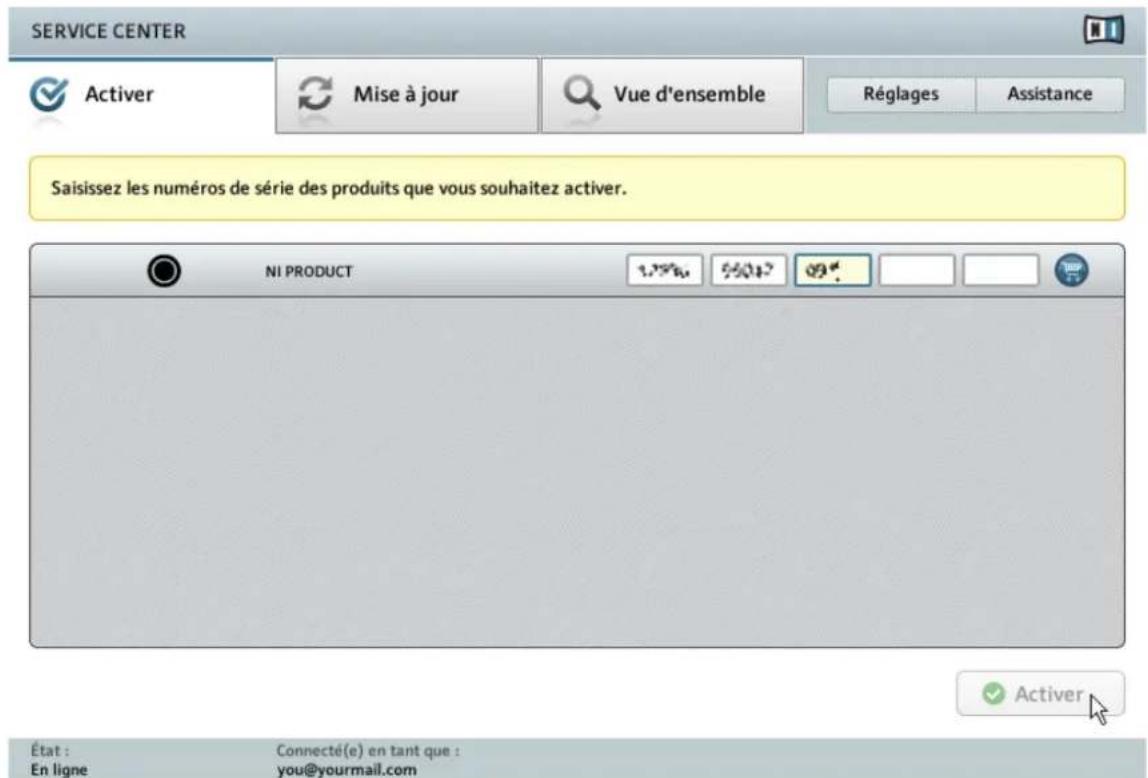
L'écran d'activation des produits du Service Center.
- Trouvez le numéro de série inscrit sur la Carte d'Informations d'Installation, et saisissez-le dans le champ numérique.
- Cliquez sur Activer pour valider.
- Suivez les instructions à l'écran.
3.1.4 Terminez l'activation en ligne
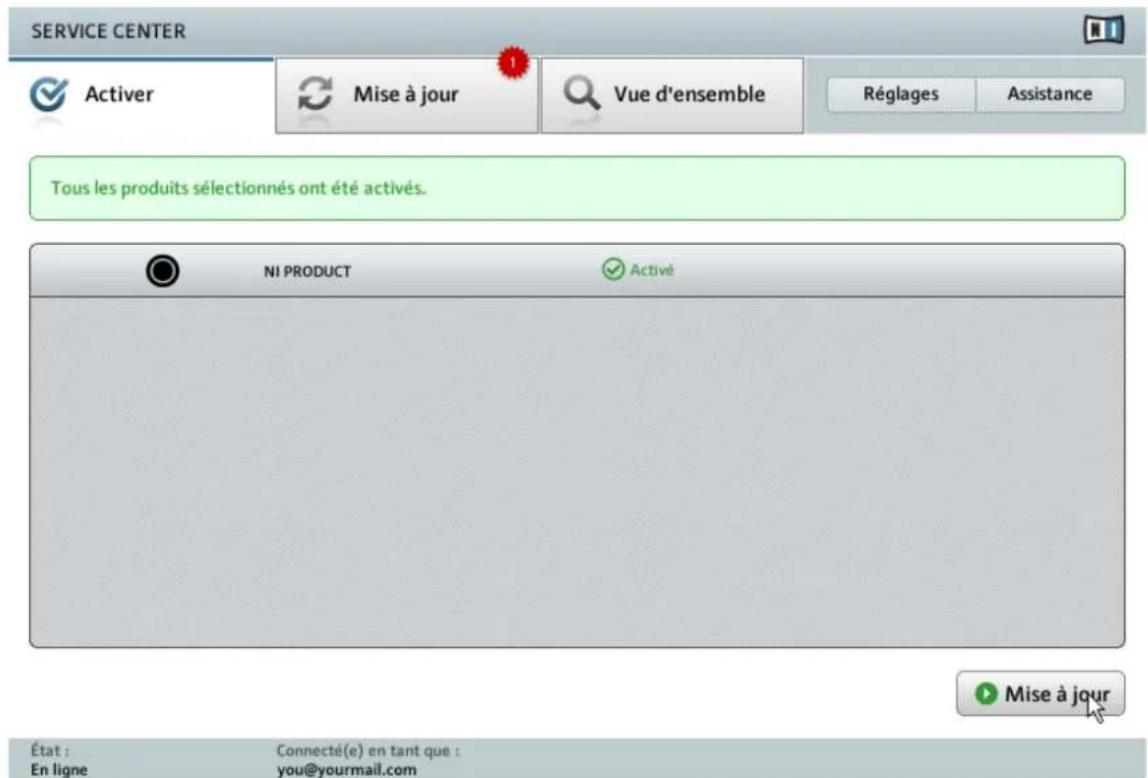
Le Service Center confirmant l'activation du produit.
Le Service Center vous confirme que le produit a été activé avec succès. La recherche de mises à jour est automatiquement lancée.
- Si des mises à jour sont disponibles pour certains produits activés, le bouton dans le coin inférieur droit affiche Mise à jour. Pour télécharger les mises à jour, cliquez sur le bouton Mise à jour et continuez avec les instructions de la section ↑3.2, Mettre à jour votre produit.
- Si aucune mise à jour n'est disponible, le bouton dans le coin inférieur droit affiche Quitter. Vous pouvez cliquer dessus pour fermer le Service Center.
3.2 Mettre à jour votre produit
3.2.1 Sélectionnez les mises à jour
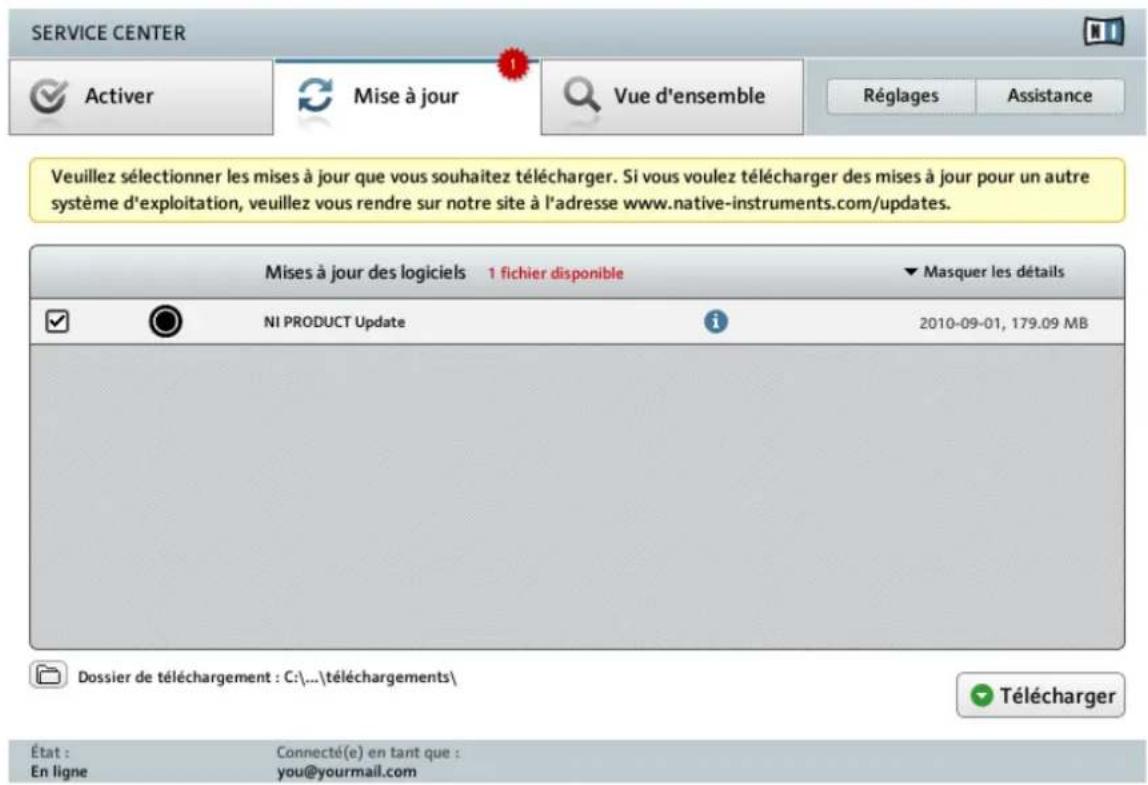
L'écran de mise à jour des produits du Service Center.
-
Dans le Service Center, cliquez sur l'onglet Update pour voir la liste des mises à jour disponibles.
-
Sélectionnez les mises à jour que vous désirez télécharger en cochant les cases correspondantes sur la gauche. Nous vous recommandons de télécharger toutes les mises à jour présélectionnées.
- Cliquez sur Download. Le téléchargement commence alors.
3.2.2 Téléchargez les mises à jour

La mise à jour du produit en cours de téléchargement.
En fonction de la taille des fichiers et de la vitesse de votre connexion Internet, le téléchargement des fichiers peut prendre un certain temps. Nous vous recommandons fortement d'installer systématiquement les mises à jour les plus récentes.
3.2.3 Ouvrir votre dossier de téléchargement
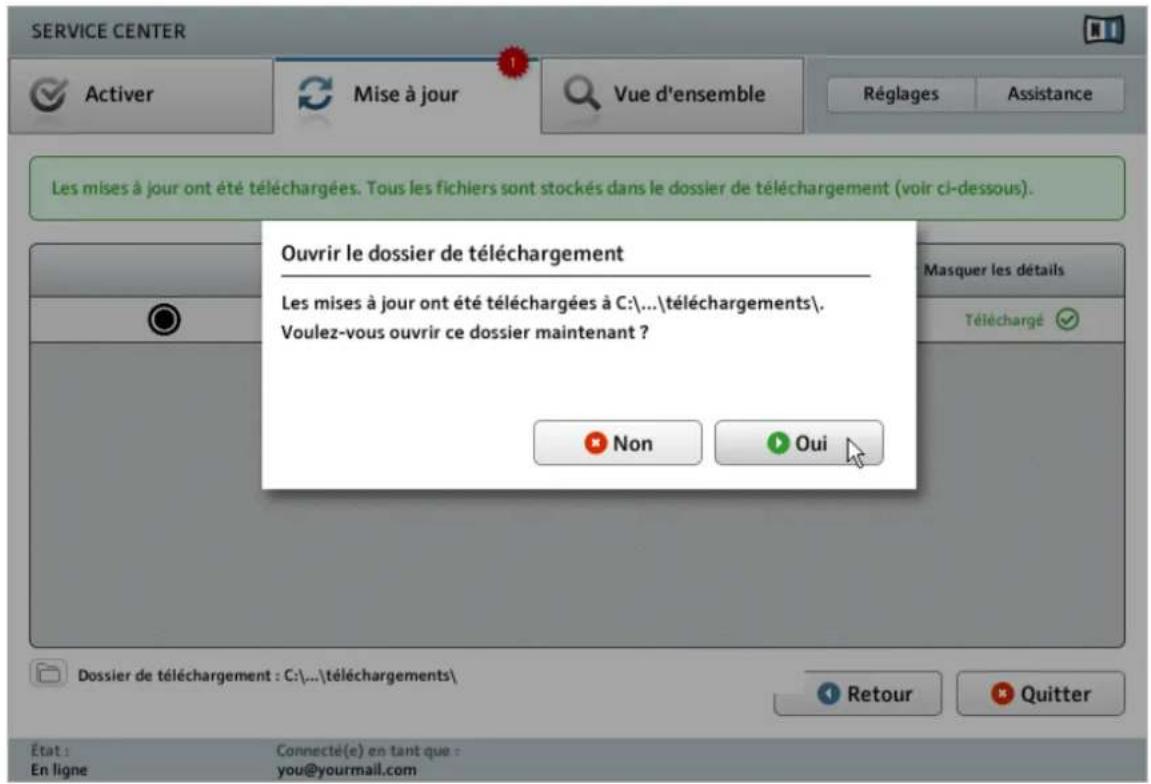
Le Service Center confirme que toutes les mises à jour sélectionnées ont été téléchargées et propose d'ouvrir le dossier de téléchargement.
Lorsque tous les fichiers ont été téléchargés avec succès, le Service Center vous propose d'ouvrir le dossier de destination des téléchargements.
▶ Cliquez sur Yes pour ouvrir le dossier de téléchargement.
Une fois le dossier ouvert, vous pouvez quitter le Service Center en cliquant sur Exit.
3.2.4 Installez les mises à jour
- Lancez le premier fichier d'installeur trouvé dans le dossier de téléchargement.
- Suivez les instructions fournies par l'Installation Wizard (assistant d'installation).
- Continuez ainsi jusqu'à avoir installé toutes les mises à jour.
3.3 Activer votre produit hors ligne
Si l'ordinateur sur lequel vous souhaitez utiliser les produits Native Instruments n'est jamais connecté à Internet, vous pouvez activer les produits via la procédure d'activation hors ligne. Notez que vous aurez besoin d'un autre ordinateur qui lui dispose d'une connexion à Internet.
3.3.1 Lancez l'activation hors ligne

L'écran de connexion à Internet du Service Center.
- Lancez le Service Center. Si aucune connexion Internet n'est détectée, l'écran Internet connection apparaît (cf. image ci-dessus).
- Dans la zone Continue without connection to the internet située en bas de l'écran, cliquez sur Offline. Vous serez dirigé(e) vers l'écran Activate.
3.3.2 Créez le fichier de Demande d'Activation
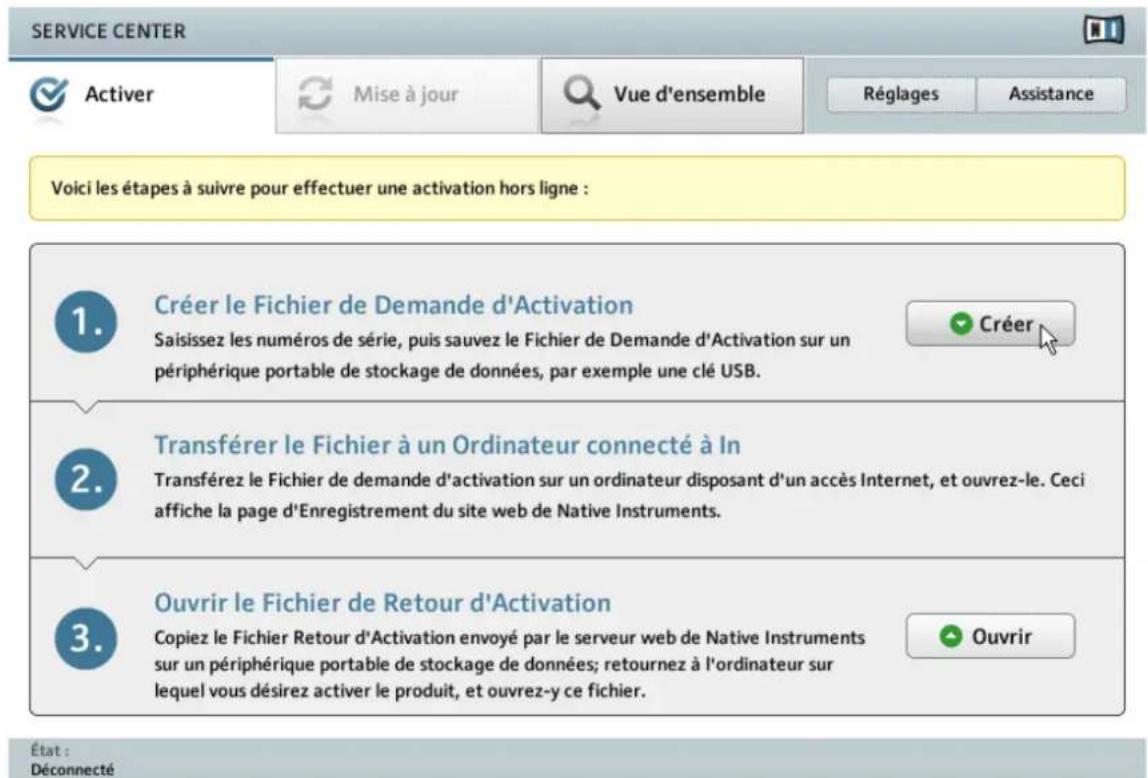
L'écran d'activation hors ligne du Service Center.
Sur l'écran Activate, cliquez sur Create. L'écran Activate affiche alors des champs permettant de saisir le numéro de série (cf. étape suivante).
3.3.3 Saisissez le numéro de série

L'écran d'activation des produits du Service Center.
- Saisissez le numéro de série dans le champ adéquat. Le numéro de série se trouve sur la Carte d'Informations d'Installation (Setup Information Flyer).
- Cliquez sur Create pour sauvegarder le fichier de Demande d'Activation (ActivationRequestFile.html). Une boîte de dialogue Sauvegarder le Fichier apparaît et vous permet de choisir un emplacement pour le fichier sauvegardé.
- Sauvegardez le fichier de Demande d'Activation dans le dossier souhaité.
3.3.4 Transférez le fichier de Demande d'Activation
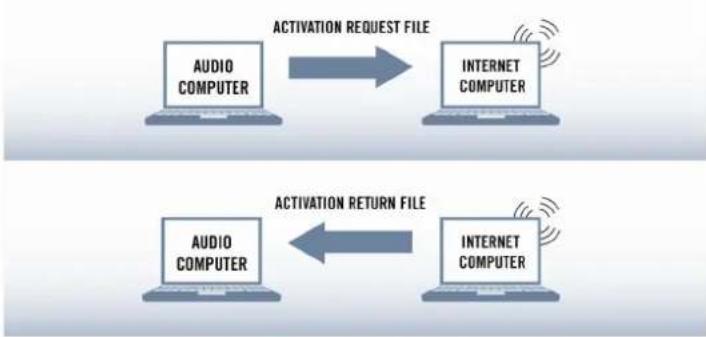
flowchart
graph LR
    A["AUDIO COMPUTER"] --> B["INTERNET COMPUTER"]
    C["AUDIO COMPUTER"] --> D["INTERNET COMPUTER"]
    style A fill:#f9f,stroke:#333
    style B fill:#f9f,stroke:#333
    style C fill:#f9f,stroke:#333
    style D fill:#f9f,stroke:#333
La procédure d'activation hors ligne.
- Copiez le fichier de Demande d'Activation sur un périphérique de stockage portable puis transférez-le sur un ordinateur connecté à Internet.
- Ouvrez le fichier de Demande d'Activation en double-cliquant dessus.
- Suivez les instructions se trouvant sur la page web d'activation du produit du Service Center. Si vous êtes une nouvelle utilisatrice ou un nouvel utilisateur Native Instruments, vous devez créer un nouveau compte avant de pouvoir vous connecter.
- Transférez le fichier de Retour d'Activation sur le premier ordinateur (sur lequel le produit NI est installé).
3.3.5 Ouvrez le fichier de Retour d'Activation

L'écran d'activation hors ligne du Service Center.
- Sur votre ordinateur audio, démarrez à nouveau le Service Center. Dans la zone Continue without connection to the internet en bas de l'écran, cliquez sur Offline.
- Sélectionnez la page Activate et cliquez sur Open afin de charger le Fichier de Retour d'Activation.
3.3.6 Terminez l'activation hors ligne
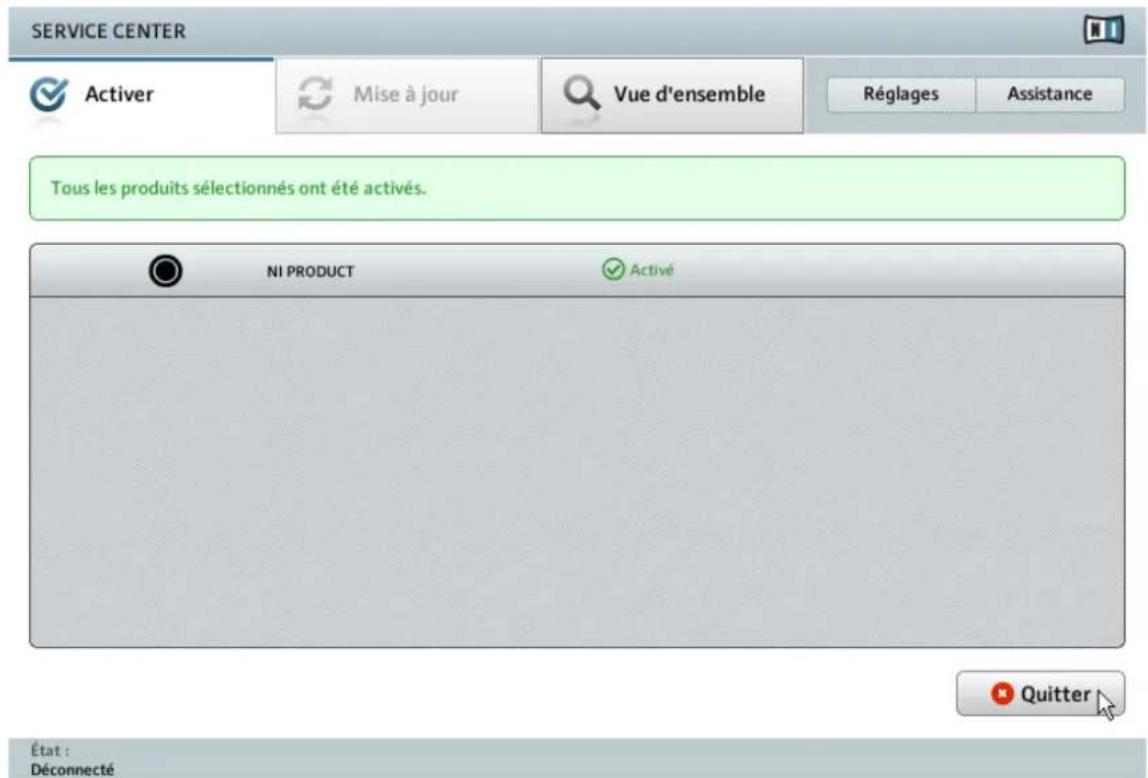
Le Service Center confirmant l'activation du produit.
Une fois le Fichier de Retour d'Activation ouvert, le Service Center vous confirme que le produit a bien été activé. Vous pouvez quitter le Service Center en cliquant sur Exit.
Pour obtenir les mises à jour pour vos produits, connectez-vous sur https://co.native-instruments.com/?id=updates à l'aide de l'identifiant et du mot de passe de votre compte utilisateur Native Instruments. Téléchargez toutes les mises à jour utiles depuis le Personal Update Manager, transférez-les sur votre ordinateur musical via un périphérique de stockage portable, puis installez-les.
3.4 Plus d'informations
Vous trouverez des détails concernant vos produits enregistrés et leurs numéros de série, des informations sur les licences correspondantes ainsi que des réglages concernant votre compte utilisateur NI sur la page dédiée My Account : http://www.native-instruments.com/my-account/
4 Télécharger les produits KOMPLETE 9 ULTIMATE qui ne sont pas sur le disque dur
Un certain nombre de produits faisant partie de KOMPLETE 9 ULTIMATE ne sont pas inclus sur le disque dur fourni. Une fois finalisée l'activation de KOMPLETE 9 ULTIMATE, vous pourrez télécharger ces produits. Un email contenant des liens vers le site web de Native Instruments vous sera envoyé à l'adresse électronique utilisée pour créer votre compte utilisateur NI.

L'email contenant ces liens de téléchargement peut mettre jusqu'à 24 heures pour vous être envoyé.
Pour télécharger les produits supplémentaires, suivez les instructions suivantes :
- Dans l'email reçu après l'activation de KOMPLETE 9 ULTIMATE, cliquez sur les liens afin d'ouvrir les pages de téléchargement dans votre navigateur web.
- Sur les pages de téléchargement, cliquez sur les liens de téléchargement des produits correspondant à votre système d'exploitation (Windows ou Mac OS X).
- Enregistrez les fichiers sur votre disque dur, à l'emplacement de votre choix.
- Double-cliquez sur les fichiers téléchargés pour démarrer la procédure d'installation.
- Suivez les instructions à l'écran.
→ Les produits téléchargés seront prêts à utiliser immédiatement après leur installation — aucune activation n'est requise.
5 Fonctionnement en mode autonome
Une fois l'installation effectuée, vous trouverez les dossiers d'installation des applications de KOMPLETE 9 ULTIMATE sur votre disque dur. Chaque application (KONTAKT 5, GUITAR RIG 5, etc.) dispose de son propre dossier d'installation contenant l'application et sa documentation, le tout se trouvant à l'intérieur du dossier Native Instruments dans votre dossier Applications (Mac OS X) ou Program Files (Windows).
Lorsque vous lancez l'une des applications de KOMPLETE 9 ULTIMATE depuis son dossier d'installation, l'application démarre en mode autonome et propose sa propre barre de menus, comme n'importe quelle autre application sur votre ordinateur.
La boîte de dialogue Audio and MIDI Settings
Lorsque vous démarrez une application en mode autonome pour la première fois, ses réglages audio et MIDI ne sont pas encore configurés. Afin de permettre à l'application de recevoir les notes MIDI venant de votre clavier et de jouer des sons via votre interface audio en réponse, vous devez d'abord lui indiquer quel matériel audio et MIDI utiliser. Ceci s'effectue dans la boîte de dialogue Audio and MIDI Settings, qui doit apparaître automatiquement au premier démarrage.

Vous pouvez également ouvrir cette boîte de dialogue à tout moment en cliquant sur l'entrée Audio and MIDI Settings... dans le menu File. Dans KONTAKT, l'entrée s'appelle Options.... Dans GUITAR RIG pour Mac OS X, elle se trouve dans le menu principal de l'application sous Preferences....
5.1 Choisir une interface audio

La page Audio de la boîte de dialogue Audio and MIDI Settings sur Windows.
La page Audio de la boîte de dialogue Audio and MIDI Settings vous permet de spécifier l'interface audio que l'application doit utiliser pour la lecture et d'ajuster quelques paramètres de lecture globaux. La boîte de dialogue propose les options suivantes :
- Driver : ce menu déroulant vous permet de sélectionner l'architecture de pilote (parmi celles disponibles sur votre système d'exploitation) que l'application doit utiliser. Voici la liste des formats de pilotes classiques et leurs caractéristiques :
Core Audio : unique format de pilote audio sur Mac OS X. Haute performance. - ASIO : format de pilote audio recommandé sur Windows. Conçu pour les applications audio en temps réel, haute performance. Ce type de pilote est généralement installé avec les interfaces audio de niveau professionnel.
- WASAPI : format de pilote audio standard actuel pour Windows 7 et Windows 8. La performance dépend de la qualité du matériel audio utilisé ainsi que de la qualité du pilote lui-même ; elle peut donc être élevée aussi bien que médiocre.
- Device : ce menu dresse la liste de toutes les interfaces audio connectées acceptant l'architecture de pilote choisie au dessus. Sélectionnez l'interface audio que vous souhaitez utiliser pour la lecture. Sur Windows, le bouton ASIO Config permet d'ouvrir le panneau de contrôle de l'interface audio sélectionnée. Ce bouton est absent sur Mac OS X.
- Sample Rate : ce menu déroulant vous permet de régler le taux d'échantillonnage global auquel l'application doit fonctionner. Les valeurs habituelles sont de 44100 Hz pour la musique et 48000 Hz pour la production cinématographique.
- Latency : affiche la taille du tampon de lecture audio, en échantillons [pour éviter une confusion classique, nous utiliserons la convention suivante : le mot anglais « sample » désignera le morceau de son lu par un sampleur, tandis que le mot français « échantillon » désignera une valeur issue de la conversion analogique/numérique du signal, influencée notamment par le taux d'échantillonnage – NdT]. Les valeurs faibles permettent d'écourter le délai entre l'appui sur une touche et la production effective du son (ce délai est appelé « latence »), mais elles risquent d'entraîner des ruptures et des bégaiements dans l'audio lorsque de nombreuses voix sont jouées simultanément. À l'inverse, les valeurs élevées garantissent une lecture sans accroc mais augmentent le délai ressenti dans le jeu.
5.2 Optimiser la latence
Le réglage Latency contrôle la taille du tampon de lecture. Afin de trouver la taille optimale de tampon pour votre système, nous vous recommandons de commencer par régler la latence à une valeur généreuse entre 256 et 512 échantillons, puis de la diminuer progressivement alors que vous travaillez normalement.
Sur Mac OS X, une tirette Latency dédiée vous permet de régler la taille du tampon. Sur Windows, la taille du tampon peut être configurée dans le panneau ASIO de votre interface audio si vous utilisez un pilote ASIO à faible latence. Le panneau ASIO peut être ouvert en cliquant sur le bouton ASIO Config de la boîte de dialogue Audio and MIDI Settings. Certains autres
formats standard de pilotes sous Windows ne proposent aucune option permettant d'ajuster la latence. Si c'est le cas, nous vous conseillons de mettre votre pilote et/ou votre interface audio à niveau.
Si vous utilisez des pilotes à faible latence mais n'arrivez pas à descendre sous une certaine taille de tampon sans entendre d'interruptions audio, consultez la documentation de votre matériel audio pour déterminer si vous pouvez atteindre cette taille de tampon via une autre architecture de pilote, certaines architectures permettant un accès bas-niveau au matériel plus efficace que d'autres.
5.3 Assigner les entrées et les sorties audio
La page Routing de la boîte de dialogue Audio and MIDI Settings vous permet d'assigner les sorties audio des logiciels aux sorties physiques de votre interface audio.

Si votre logiciel affiche un certain niveau de sortie dans son interface d'utilisation alors que vous n'entendez rien en sortie de votre interface audio, vérifiez les réglages de la page Routing pour voir si les bonnes sorties physiques y sont sélectionnées.
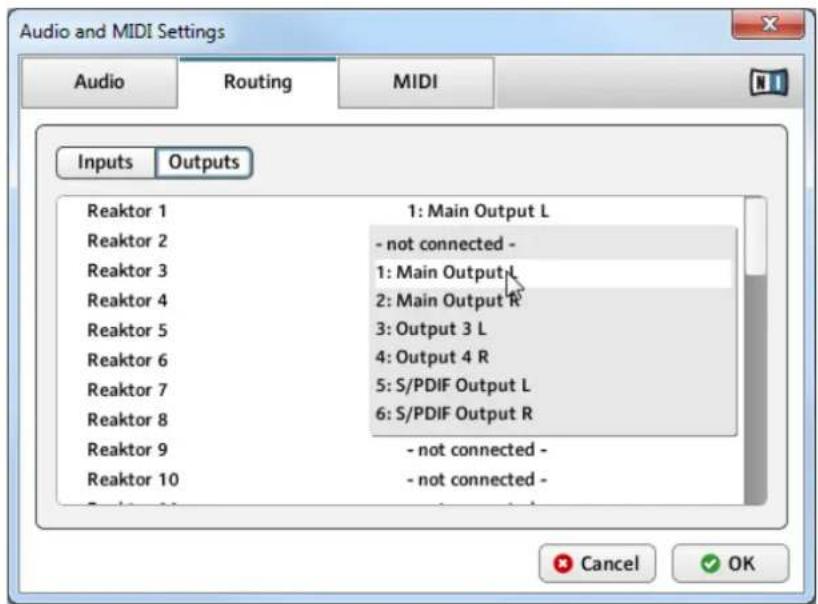
La page Routing de la boîte de dialogue Audio and MIDI Settings sur Windows.
Certaines applications et certains produits de KOMPLETE 9 ULTIMATE (par ex. GUITAR RIG) utilisent des signaux audio externes. Pour envoyer de l'audio issu de sources externes dans ces applications, vous devez également configurer les entrées audio de votre interface audio :
Pour modifier le routage des entrées, cliquez sur le bouton Inputs dans en haut à gauche de la page Routing.
5.4 Configurer les connexions MIDI
La page MIDI de la boîte de dialogue Audio and MIDI Settings affiche la liste de toutes les entrées et sorties MIDI disponibles sur votre système. Il s'agit non seulement des ports des interfaces MIDI physiques connectées à votre ordinateur, mais aussi des éventuels ports MIDI virtuels fournis par les pilotes ou par d'autres applications pour faciliter l'utilisation du MIDI entre applications.
Afin de permettre à l'application de répondre aux données MIDI provenant de l'extérieur, vous devez activer un ou plusieurs ports apparaissant dans la liste d'entrées de la page MIDI :
- Vérifiez que le bouton Inputs est éclairé et identifiez dans la liste le(s) port(s) que vous comptez utiliser comme entrée(s) MIDI.
- Si le champ Status situé à la droite d'une entrée indique Off, cliquez sur ce mot Off pour activer le port correspondant. Cela ouvre un menu déroulant dans lequel vous pouvez choisir On (activé).
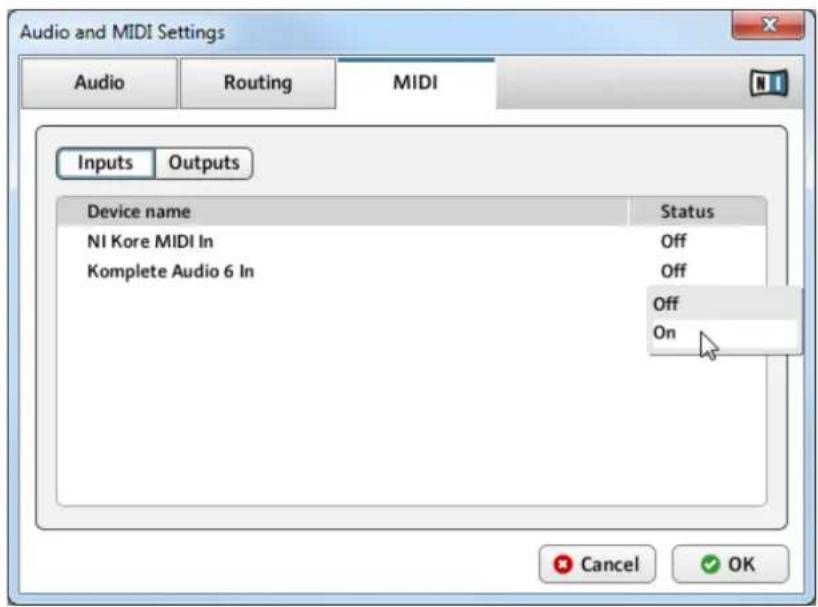
La page MIDI de la boîte de dialogue Audio and MIDI Settings sur Windows.
Certaines applications permettent d'envoyer des données MIDI vers des ports MIDI externes ou vers d'autres applications :
Cliquez sur le bouton Outputs dans le coin supérieur gauche de la page MIDI (s'il est accessible) et activez les ports souhaités de la même manière que précédemment.
6 Fonctionnement en plug-in
Toutes les applications incluses dans KOMPLETE 9 ULTIMATE sont également disponibles sous forme de plug-ins VST (Virtual Studio Technology), AU (Audio Units) et RTAS (Real-Time Audio Suite) et AAX (Avid Audio eXtension).

Bien que l'installeur de KOMPLETE 9 propose le format de plug-ins RTAS, à l'heure actuelle, BATTERY 4 n'est pas disponible au format RTAS. Si vous utilisez Pro Tools 9 ou une version plus ancienne, veuillez vous rendre à l'adresse http://www.native-instruments.com/knowledge/questions/1489/ pour plus de détails concernant l'obtention et l'installation de BATTERY 4 au format RTAS. Pour une utilisation dans Pro Tools 10 ou une version plus récente, sélectionnez le format de plug-ins AAX.
Veuillez consulter la documentation de votre logiciel hôte pour savoir quels formats de plug-ins sont compatibles avec votre logiciel particulier et comment charger des plug-ins d'instruments et d'effets virtuels.
Les plug-ins sont directement ajoutés au menu de plug-ins de votre séquenceur et peuvent y être chargés de la manière habituelle. La procédure permettant de charger les plug-ins d'instruments et d'effets virtuels varie d'un séquenceur à l'autre.

Les produits listés dans la section ↑1.2, Produits inclus dans KOMPLETE 9 ULTIMATE de ce Setup Guide ont été conçus pour être chargés dans KONTAKT, dans GUITAR RIG ou dans REAKTOR. Leurs noms n'apparaissent donc pas dans la liste de plug-ins de votre séquenceur. En lieu et place, ces produits sont ajoutés au Browser de l'application correspondante (ou au SideKick dans le cas de GUITAR RIG) et peuvent être chargés depuis cet endroit-là.
7 Autres sources de documentation et d'assistance
7.1 Manuels PDF
La documentation pour chacun des éléments est disponible au format PDF dans le répertoire d'installation de l'application ou de la bibliothèque en question, sur votre disque dur. Lorsque vous utilisez les applications Native Instruments en mode autonome, vous pouvez également accéder à ces documents depuis le menu Help de l'application.
En plus de ce Setup Guide (Guide d'installation), la plupart des applications incluses dans KOMPLETE 9 ULTIMATE proposent les documents suivants :
- Le guide Getting Started (Prise en main) décrit les tâches de base telles que le chargement de presets et leur utilisation dans l'application.
- Le Manuel est la principale source d'information. Il fournit des descriptions détaillées pour tous les éléments de l'interface utilisateur, options, outils, éditeurs et autres modules de traitement du son que vous pourrez trouver dans l'application en question. Vous pouvez vous en servir à la fois comme manuel de référence et comme guide détaillé pour votre travail avec l'application. Dans certains produits, ce document est intitulé Operation Manual (Manuel d'utilisation).
- Un fichier Readme.txt (Lisez-moi) contient entre autres des informations de dernière minute ainsi qu'un historique des versions.
En outre, certains produits sont livrés avec un document Manual Addendum (Complément du manuel) traitant des fonctions modifiées et des nouvelles fonctions introduites lors de la dernière mise à jour ; certains produits proposent en outre des documents spécifiques décrivant les bibliothèques ou modules inclus.

Pour pouvoir ouvrir ces documents, les utilisateurs de Windows devront peut-être installer le logiciel gratuit Adobe Reader (www.adobe.com) ou tout autre logiciel capable de lire les fichiers PDF.
7.2 Base de connaissances / Readme / assistance en ligne
Ouvrez l'application Service Center et cliquez sur le bouton Support dans le coin supérieur droit. Là, vous trouverez des liens directs vers la Base de Connaissances en ligne (Online Knowledge Base) et le formulaire d'assistance en ligne (Online Support Form) de Native Instruments.
Le formulaire d'assistance vous demandera de préciser les caractéristiques de votre configuration matérielle et logicielle. Ces informations sont essentielles pour que notre équipe d'assistance puisse vous fournir une aide de qualité.
Lors de vos communications avec l'équipe d'assistance, ayez à l'esprit que plus vous lui fournirez d'informations sur votre matériel, votre système d'exploitation, la version du logiciel que vous utilisez et le problème que vous rencontrez, mieux elle pourra vous venir en aide. Dans votre description, pensez à mentionner :
- Comment reproduire le problème
- Ce que vous avez déjà tenté pour y remédier
- Une description de votre configuration comprenant tout votre matériel
- La marque et les caractéristiques de votre ordinateur

Consultez systématiquement le fichier Readme.txt (« Lisez-moi ») d'une nouvelle version d'un logiciel. Il contient des informations importantes et des modifications de dernière minute qui n'étaient pas disponibles au moment de l'impression du manuel.
7.3 Forum
Sur le Forum Utilisateurs de Native Instruments, vous pouvez discuter du fonctionnement des produits avec d'autres utilisateurs et utilisatrices, ainsi qu'avec les experts qui modèrent le forum : http://www.native-instruments.com/forum
7.4 Mises à jour
Lorsque vous rencontrez un problème, il est recommandé de commencer par télécharger et installer les éventuelles mises à jour du logiciel. Des mises jour paraissent régulièrement, pour corriger les problèmes connus et améliorer constamment le logiciel. Le numéro de version de votre logiciel est affiché dans la boîte de dialogue « About » de chaque application Native Instruments. Cette boîte de dialogue peut être ouverte en cliquant sur le logo de NI dans le coin supérieur droit de l'interface d'utilisation. Vous trouverez également les numéros de version de toutes les applications Native Instruments installées sur votre ordinateur en affichant les détails de chaque application sur la page Overview du Service Center. Les mises à jour disponibles sont affichées dans la page Update du Service Center ainsi que sur notre site web, à l'adresse : http://www.native-instruments.com/updates
8 Dépannage et questions fréquentes
Ce chapitre fournit des réponses aux questions les plus fréquentes ainsi que des références aux articles de la Base de Connaissances (Knowledge Base) pour obtenir plus de détails. Pour trouver un article, rendez-vous sur le site web de Native Instruments, naviguez vers la Knowledge Base dans la section Support et saisissez le numéro de l'article dans le champ de recherche.
8.1 Le disque dur de KOMPLETE 9 ULTIMATE ne s'allume pas
Si le port USB de votre ordinateur ne fournit pas assez de courant au disque dur de KOMPLE-TE 9 ULTIMATE via la partie principale (épaisse) du câble USB en Y à alimentation partagée, le disque dur ne s'allumera pas. Dans ce cas, connectez la fiche inutilisée de la partie secondaire (plus fine et plus courte) du câble en Y à un autre port USB de votre ordinateur (ou à un répartiteur USB alimenté). Cette connexion additionnelle fournit du courant supplémentaire au disque dur ; elle n'est requise que si la connexion de la partie primaire ne permet pas à elle seule d'allumer le disque dur. Le disque dur de KOMPLETE 9 ULTIMATE ne dispose pas d'interrupteur marche/arrêt ; lorsque votre ordinateur est allumé, le disque commence à tourner dès que vous le connectez à celui-ci.
Si le disque dur de KOMPLETE 9 ULTIMATE est connecté de la manière décrite mais ne s'allume toujours pas, veuillez contacter l'équipe d'assistance technique de Native Instruments (cf. section ↑7.2, Base de connaissances / Readme / assistance en ligne de ce guide d'installation).
8.2 L'installeur d'une mise à jour ne trouve pas le dossier d'installation
Si vous avez déplacé manuellement une application Native Instruments sur votre disque dur, l'installeur affichera un message d'erreur lorsqu'il tentera d'appliquer la mise à jour et l'installation de la mise à jour s'interrompra. Vous pouvez corriger le chemin d'accès à l'application depuis la page Overview du Service Center. Si une application est introuvable, un bouton Locate apparaît sur cette page. Cliquez sur ce bouton et naviguez jusqu'à l'emplacement véritable de l'application.
8.3 L'installeur d'une mise à jour ne trouve pas l'emplacement de la bibliothèque
Si vous avez déplacé manuellement le dossier contenant vos samples et vos presets (dossier de bibliothèque) ou encore ajouté un nouveau disque dur à votre ordinateur, vous pouvez spécifier le nouvel emplacement du dossier en question depuis l'application correspondante. Ceci s'effectue habituellement dans la boîte de dialogue Options ou Preferences de l'application en question.
8.4 Comment convertir des morceaux réalisés avec une ancienne version d'un plug-in vers la dernière version du plug-in
Si une version plus ancienne de l'une des applications est installée sur votre ordinateur (par exemple KONTAKT 4 au lieu de KONTAKT 5), l'installation de la dernière version ne remplacera pas la précédente. Si vous souhaitez transférer des morceaux réalisés avec l'ancienne version, vous devrez le faire manuellement. Voici les étapes nécessaires :
- Ouvrez le morceau dans votre station audio-numérique.
- Ouvrez tous les plug-ins Native Instruments concernés.
- Exportez sur votre disque dur les patches ou Multis depuis chacune des instances de plug-ins Native Instruments. Nous vous recommandons de les sauvegarder dans un dossier dédié au morceau. Donnez aux patches des noms clairs (par exemple contenant le nom des pistes correspondantes dans votre morceau) afin de pouvoir les identifier ultérieurement.
- Remplacez chacune des instances de plug-ins par la nouvelle version.
- Chargez les patches précédemment sauvegardés dans les instances de plug-ins appropriées.
- Sauvegardez à nouveau votre morceau.
8.5 Emplacement du dossier de plug-ins VST sous Windows
Les plug-ins VST des logiciels Native Instruments peuvent être placés n'importe où sur votre disque dur. Cependant, quasiment tous les hôtes ou séquenceurs VST vous permettent de spécifier un emplacement par défaut pour les plug-ins VST dans leur préférences. Pour cette raison, assurez-vous d'installer les plug-ins VST de Native Instruments dans le dossier spécifié dans les préférences de votre application hôte, sinon ils n'apparaîtront pas dans l'application hôte.

Lors de l'installation, étudiez attentivement l'écran « VST Plug-Ins Destination Folder » de l'installeur et assurez-vous de sélectionner le bon chemin d'accès manuellement si le chemin correct n'est pas automatiquement détecté (cf. section ↑2.4.4, Définissez les dossiers de destination des plug-ins VST pour plus d'informations).
Pour en savoir plus sur l'emplacement des plug-ins VST et la manipulation des plug-ins VST dans les versions 64-bit de Windows, veuillez consulter l'article suivant de la Base de Connaissances : http://www.native-instruments.com/knowledge/questions/764
8.6 Le plug-in n'apparaît pas dans mon séquenceur
Si un plug-in n'apparaît pas dans votre hôte, relancez l'installeur de la manière décrite au chapitre ↑2, Installation de ce Setup Guide et assurez-vous que le plug-in approprié est bien sélectionné pour l'installation. Les étapes nécessaires pour charger les plug-ins d'instruments et d'effets virtuels varient d'un séquenceur à l'autre. Veuillez vous référer à la documentation de votre application hôte pour plus d'informations sur le chargement des plug-ins d'instruments ou d'effets.

Certains des instrument et effets inclus dans KOMPLETE 9 ULTIMATE doivent être chargés dans d'autres plug-ins de Native Instruments. Pour plus de détails, veuillez lire la section ↑1.2.3, Instruments « Powered by KONTAKT » et les suivantes.

La plupart des applications hôtes chargent les plug-ins d'instruments virtuels (p. ex. KON-TAKT) et les plug-ins d'effets (p. ex. GUITAR RIG) dans des emplacements différents. Vérifiez que vous cherchez bien le bon type de plug-in (instrument ou effet) dans la bonne section.
Windows : par défaut, Windows masque certains types de fichiers ; c'est notamment le cas pour les fichiers de plug-ins. Ils n'apparaissent donc pas lorsque vous naviguez dans votre dossier de plug-ins VST via l'Explorateur de Windows. Pour voir les fichiers de plug-ins dans l'Explorateur de Windows, vous devez modifier un réglage de Windows (« Afficher les fichiers cachés »). Ceci est indispensable si vous souhaitez vérifier manuellement que les fichiers de plug-ins ont été correctement installés dans le dossier de plug-ins VST.
L'article suivant de la Base de Connaissances explique comment modifier ce réglage : http://www.native-instruments.com/knowledge/questions/883
8.7 Tutoriels avec les séquenceurs
La Base de Connaissances (Knowledge Base) de Native Instruments contient de nombreux tutoriels illustrant l'utilisation des plug-ins au sein des séquenceurs hôtes les plus répandus : http://www.native-instruments.com/knowledge/categories/Product+Operation+and+Tutorials/Sequencer+Guides/
À la date d'écriture de ce guide, des tutoriels avec les séquenceurs sont disponibles pour Logic, Pro Tools, Cubase, Ableton Live, Sonar et Digital Performer ; ils traitent des thèmes suivants :
- Comment insérer un plug-in Native Instruments
- Administration des plug-ins
- Automatisation
- Listes de programmes
- Sorties multiples
- Dépannage
9 Retour du produit
Avant de renvoyer un produit, veuillez contacter notre équipe d'Assistance Technique (Technical Support). Si votre produit doit être renvoyé, l'équipe vous fournira un numéro RA (Return Authorization, Autorisation de Retour) pour accélérer le traitement de votre retour.
Contacter l'Assistance Technique de Native Instruments
http://www.native-instruments.com/support
- Germany
- Table des matières
- Bienvenue dans KOMPLETE 9 ULTIMATE 7
- Installation 12
- Activation du produit via le Service Center 28
- Dépannage et questions fréquentes ....54
- Retour du produit ....58
- Bienvenue dans KOMPLETE 9 ULTIMATE
- Contenu de la boîte
- Produits inclus dans KOMPLETE 9 ULTIMATE
- Applications autonomes et plug-ins
- Plug-ins d'effet
- Instruments « Powered by KONTAKT »
- Effets « Powered by GUITAR RIG »
- Instruments et effets « Powered by REAKTOR »
- Aperçu de l'installation
- Installation
- Recommendations
- À lire avant de lancer l'installation
- Installation sur Mac OS X
- Connectez le disque dur et lancez l'installation
- Sélectionnez les éléments à installer
- Mise à jour depuis KOMPLETE 7
- Spécifiez les emplacements d'installation pour le contenu
- Terminez l'installation
- Installation sous Windows
- Connectez le disque dur et lancez l'installation
- Sélectionnez les éléments à installer
- Définissez le dossier de destination de l'application
- Définissez les dossiers de destination des plug-ins VST
- Définissez un dossier de destination pour la bibliothèque
- Terminez l'installation
- Activation du produit via le Service Center
- Activer votre produit en ligne
- Lancez le Service Center
- Connectez-vous à votre Compte Utilisateur
- Activez le produit
- Terminez l'activation en ligne
- Mettre à jour votre produit
- Sélectionnez les mises à jour
- Téléchargez les mises à jour
- Ouvrir votre dossier de téléchargement
- Installez les mises à jour
- Activer votre produit hors ligne
- Lancez l'activation hors ligne
- Créez le fichier de Demande d'Activation
- Saisissez le numéro de série
- Transférez le fichier de Demande d'Activation
- Ouvrez le fichier de Retour d'Activation
- Terminez l'activation hors ligne
- Plus d'informations
- Télécharger les produits KOMPLETE 9 ULTIMATE qui ne sont pas sur le disque dur
- Fonctionnement en mode autonome
- La boîte de dialogue Audio and MIDI Settings
- Choisir une interface audio
- Optimiser la latence
- Assigner les entrées et les sorties audio
- Configurer les connexions MIDI
- Fonctionnement en plug-in
- Autres sources de documentation et d'assistance
- Manuels PDF
- Base de connaissances / Readme / assistance en ligne
- Forum
- Mises à jour
- Dépannage et questions fréquentes
- Le disque dur de KOMPLETE 9 ULTIMATE ne s'allume pas
- L'installeur d'une mise à jour ne trouve pas le dossier d'installation
- L'installeur d'une mise à jour ne trouve pas l'emplacement de la bibliothèque
- Comment convertir des morceaux réalisés avec une ancienne version d'un plug-in vers la dernière version du plug-in
- Emplacement du dossier de plug-ins VST sous Windows
- Le plug-in n'apparaît pas dans mon séquenceur
- Tutoriels avec les séquenceurs
- Retour du produit
- Contacter l'Assistance Technique de Native Instruments
Marque : NATIVE INSTRUMENTS
Modèle : Komplete 9 Ultimate
Catégorie : Licence de logiciel & extension