Guitar Rig 5 - Licence de logiciel & extension NATIVE INSTRUMENTS - Notice d'utilisation et mode d'emploi gratuit
Retrouvez gratuitement la notice de l'appareil Guitar Rig 5 NATIVE INSTRUMENTS au format PDF.

| Type de produit | Licence de logiciel & extension pour simulation d'amplis et effets de guitare |
| Marque | Native Instruments |
| Modèle | Guitar Rig 5 |
| Version | 5.0 (juin 2011) |
| Formats plugin | VST, RTAS, AU |
| Compatibilité | Windows, Mac OS X |
| Fonctions principales | Simulation d'amplis, cabinets, effets (delay, reverb, distorsion, modulation), métronome, accordeur, looper, sidechain, automatisation, contrôle MIDI |
| Fréquence d'échantillonnage | Jusqu'à 192 kHz (selon interface audio) |
| Rack virtuel | Configuration libre par glisser-déposer de composants |
| Gestion des presets | Recherche par étiquettes, notation, import/export |
| Contrôleurs supportés | Rig Kontrol (matériel), contrôleurs MIDI externes, clavier |
| Synchronisation | MIDI, hôte (DAW) |
| Entretien et nettoyage | Mises à jour via Native Instruments Service Center |
| Sécurité | Risque auditif : utiliser un volume modéré, surveiller les niveaux de sortie |
| Activation | Nécessite un compte Native Instruments et activation en ligne |
| Documentation fournie | Manuel de référence (PDF, 74 pages), guide d'installation, guide de démarrage |
| Langues disponibles | Anglais, espagnol (manuel), interface multilingue possible |
FOIRE AUX QUESTIONS - Guitar Rig 5 NATIVE INSTRUMENTS
Questions des utilisateurs sur Guitar Rig 5 NATIVE INSTRUMENTS
0 question sur cet appareil. Repondez a celles que vous connaissez ou posez la votre.
Poser une nouvelle question sur cet appareil
Téléchargez la notice de votre Licence de logiciel & extension au format PDF gratuitement ! Retrouvez votre notice Guitar Rig 5 - NATIVE INSTRUMENTS et reprennez votre appareil électronique en main. Sur cette page sont publiés tous les documents nécessaires à l'utilisation de votre appareil Guitar Rig 5 de la marque NATIVE INSTRUMENTS.
MODE D'EMPLOI Guitar Rig 5 NATIVE INSTRUMENTS

Guía de usuario

La información contentada en este documento está sujeta a Cambios sin previo aviso y no representa compromiso algo. por parte de Native Instruments GmbH. El software descripto en este documento está sujeto a un acuerdo de licencia y no pueda ser copiado a otros medios. Ninguna parte de esta publicación suece ser copiada, reproduceda, almacenada o transmitida de forma una ni por ningún medio y para ningún propósito sin el permiso escrito previo de Native Instruments GmbH, de氰 en más Mentionado como Native Instruments. Todos los productos y nombres de compañero son marcas registradas de sus respectivos propriétarios.
Por loGMTs, el hecho de que estes leyendo este texto significa que eres el propietario de una version legal y no de una copia ilegal. Native Instruments GmbH peutuclearly odo y desarollando software de audio innovador solo gratias a gente honesta y legal como tu Muchas gratias en nombre de toda la Empresa.
"Native Instruments", "NI" and associated logos are (registered) trademarks of Native Instruments GmbH.
Mac, Mac OS, GarageBand, Logic, iTunes and iPod are registered trademarks of Apple Inc., registered in the U.S. and other countries.
Windows, Windows Vista and DirectX are registered trademarks of Microsoft Corporation in the United States and/or other countries.
All other trade marks are the property of their respective owners and use of them does not imply any affiliation with or endorsement by them.
Documento escrito por: Jeffrey Fisher
Versión del documento: 1.0 (06/2011)
Un agradecimiento especial par el Beta Test Team, cuya valiosa的合作ación no solo estuve en rstrear errors, sino en hacer de este un mejor producto.
Germany
Native Instruments GmbH
Schlesische Str. 29-30
D-10997 Berlin
Germany
www.native-instruments.de
USA
Native Instruments North America, Inc.
6725 Sunset Boulevard
5th Floor
Los Angeles, CA 90028
USA
www.native-instruments.com

NATIVE INSTRUMENTS
© Native Instruments GmbH, 2011. Todos los derechos reservados.
Índice de Contents
1 Introduccion 7
1.1 Sobre estemanual 7
1.2 Cuestiones de seguridad 8
2 Interfaz de usuario 9
2.1 Cabecera Global 9
2.1.1 Entrada y Salida 10
2.1.2 Rendimiento del systema 10
2.2 Vista en vivo 12
2.3 La barra de herramientos y el rack 13
2.4 Rig Kontrol Virtual 15
2.5 SideKick 16
3 Los componentes y el rack 19
3.1 Montar un rack desde cero 19
3.1.1 La seccion de componentes 20
3.1.2 Poner un amplificador 20
3.1.3 Cuestiones báscas para el montaje del rack 22
4Trabajo con presetes 25
4.1 El buscador de presetes 26
4.1.1 Etiquetas y lista de presentes 27
4.1.2 El ingenio de businga 28
4.1.3 Guardar y cargar presetes de rack 29
4.1.4 Importacion de presetes 29
4.1.5 Exportacion de presentes 30
4.1.6 Guardar un nuevo preset de rack 30
4.1.7 Tres niveles de etiquetas 32
4.1.8 Etiquetarpresetes 33
4.2 Pagina de informacion del preset 35
4.3 Presetedesol componentes 36
4.3.1 Principios basics 36
5 Las herramentas del rack 41
5.1 Tapedeck Pre 41
5.1.1 Reproduccion 41
5.1.2 Grabacion 42
5.2 Tapedeck Post 43
5.2.1 Interación con Tapedeck Pre 43
5.2.2 Realizar sobregrabaciones 43
5.3 Tuner 44
5.4 El metrónomo y la sincronización 45
5.5 Preset Volume 46
5.6 Master FX 47
6 EI Rig Kontrol 49
6.1 Activación del Rig Kontrol 49
6.2 Asignacion de functions al Rig Kontrol 50
6.3 Configuración de las asignaciones 51
6.4 Asignacion de functions a controladores externos 53
7 Empleo de Guitar Rig en un anfitrion 54
7.1 Principios basics 54
7.1.1 Configuración de audio y MIDI 54
7.1.2 Ubicacion del plugin 54
7.1.3 Configurar una pista de guitarro o bajo 54
7.1.4 Sincronizacion 55
7.1.5 Memoria total 55
7.2 Automatización de parámetros 55
7.2.1 La lista de automatizaciones 56
7.2.2 Automatización de parámetros en Apple Logic Pro 57
7.3 Sidechaining 57
8 Options 58
8.1 Controlador 58
8.1.1 Configurar controladores MIDI externos 59
8.1.2 Asignacion de functions a controladores 60
8.1.3 Vincular controladores MIDI externos al Rig Kontrol Virtual 62
8.1.4 Controladores MIDI y Rig Kontrol: Modo Hold 63
8.2 Preferencias 64
8.2.1 Asistencia para el Rig Kontrol 1 67
9 Barra de menos 68
9.1 File (Archivos) 68
9.2 Edit (Editor) 69
9.3 View (Vistas) 69
9.4 Ayuda (Help) 70
10 Configuración de audio y MIDI 71
10.1 Audio 71
11 Atajos de teclado 74
1 Introduccion
Bienvenido al manual de referencia de la aplicacion de Guitar Rig 5.
1.1 Sobre estemanual
El presentemanualcubre en detaille todos loselementosde GUITAR RIG5.Es el documento quedeferler,si眼看erunconocimientomasprofundo delprograma.
La?siguientedocumentacionseencuentraalsoudispuesto:
- La guía de instalación (Setup Guide) explicá lamania de instalar, activar y configurar GUITAR RIG 5 en su sistemas operativo.
- La guía de iniciación (Getting Started) le brindará la información necesaria para poder en marcha GUITAR RIG 5 y le ensénará alearvar a cabo las tareas más importantes del programa.
- Si desea saber el funciona de cada una de las perillas que regularan los amplificadores, pedales y el resto de los componentes que modulan los sonidos de GUITAR RIG, consulte el detaille de los componentes(Components Reference).
- Si GUITAR RIG 5 fue adquirido a trovés de un hardware asociado, por favor, lea el manual del hardware (Hardware Reference) para學習 lamania de configurar yemploi el RIG KONTROL 3.
Todoos manuales seencuentran en elmenudelprograma, bajo laoptionHelp>Open Manual.
Tambien peut visitar los foros de nuestra comunidad de usuario en http://www.native-instruments.com/forum; alli tanto neofitos como expertos intercambian diariamente experiencias y conocimientos sobre losDistinctos productos de NATIVE INSTRUMENTS.
Convenciones tipograficas
Este manual utilizes a disposition tipografia especial para destacar+puntospeciales y para advertirle sobre posibles problemas. Los@simbolos que representan estas notas aclaratorias indican su naturaleza:
El signo de exclamación distinguie las instrucciones o consejos útiles que deben seguir cuando correspondiere.

La figura de una lamparita indica informacion suplementaria de importancia.Esta informacion a bajo lo ayudar a resolver una tarea de materia mas eficiente, pero la mesma no está destinada necessitiesamente a la configuracion o sistemas operativo por usted empleado. Vale la pena echarle un vistazo.
Además, se emplea lasuma tipografia especial:
- El texto que aparece en los manos desplegables (p.ej.: Abrir..., Guardar como... etc.) y rutas de directorio del disco duro y otros dispositivos de almacenimiento, aparece impreso en bastardilla.
- Todo除外 texto (rotulos de botones y controlles, leyendas jusqu a casillas de verificacion, etc.) aparecerá impreso en azul claro. Cada vez que vea aparecer este formatting, verrá también que el mesmo texto aparece Employment en la pantalla.
- Nombres y conceptos importantes aparecen impresos en negrita.
- Los nombres de las teclas del ordinador aparecen encerrados en parentesis rectuiglares (p. ej.: "Presionar [Mayus] + [Intro]).
Instrucciones individuales aparecen precedidas por esta flecha.
→ El的结果ado de acontezas aparece precedido por esta flecha más(PC)
1.2 Cuestiones de seguridad
GUITAR RIG 5 en combinación con aurículares o altavoces activos puede producir niveles de volumen perjudiciales para el oído. Para su protección, bajo todos los niveles de volumen antes de empezar a usar GUITAR RIG 5. Al tocar la música, suba el volumen gradualmente hasta alcantar el nivel desedo. Si experimenta problemas auditivos o zumbidos en los oídos, consulte inmediamente al medico.
2 Interfaz de usuario
Las secciones siguientes explican en detaille la interfaz de usuario de GUITAR RIG 5.
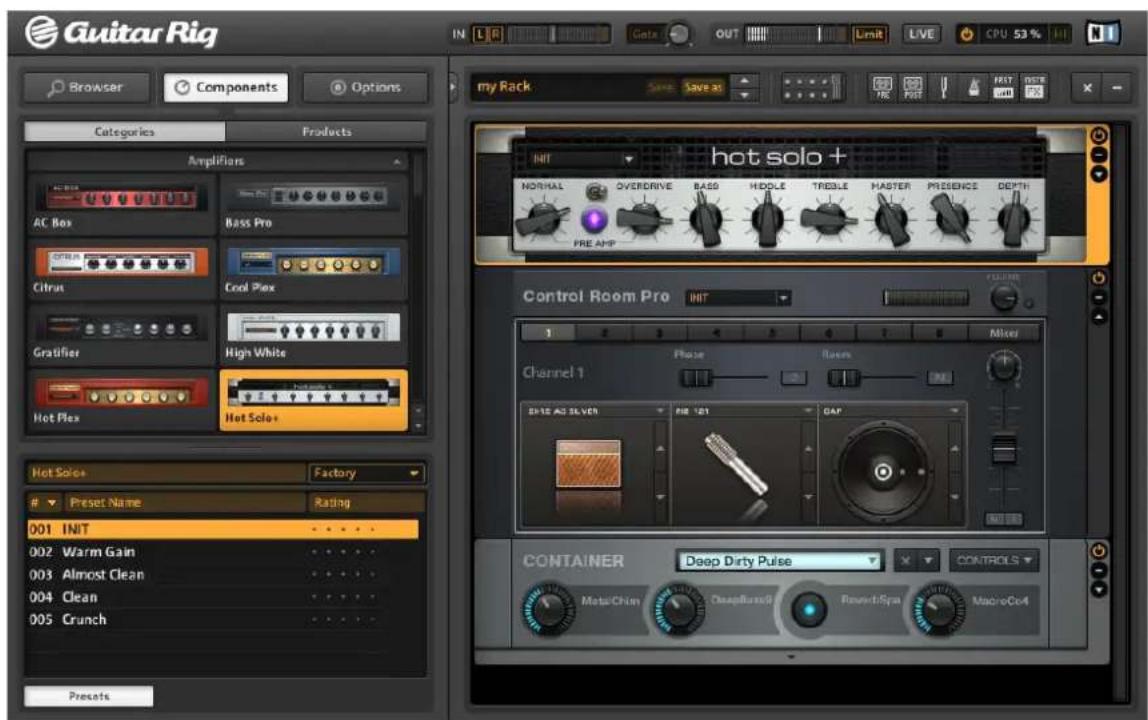
La interfaz de usuario de GUITAR RIG≧ostrando la vista estandar.
2.1 Cabecera Global
La Cabecera Global de GUITAR RIG 5 (visible tanto en la vista estandar como en la vista en vivo) presenta los controlles de entrada y de calidad, y el visualizador que permitte evaluar el rendimiento del sistema.

Cabcera Global de GUITAR RIG.
Además de这些东西 controls, presente también el botón LIVE. El mesmo activa la vista en vivo, una interfaz optimizada para su uso en recitales; véase elApartado ↑2.2, Vista en vivo para más información.
2.1.1 Entrada y Salida
De izquierda a derecha, se pueda disfrarcar los siguientes 控ules empleados para ajustar la entrada y la calidad:
- Los botones L/R establish en el direccionimiento de entrada del programa. Por defecto, también canales están habitables. Cuando uno de los canales está desactivado (para desactivar un canal, apague el botón), la seals (mono) se direccionía hacerlos dos canales estéreo de GUITAR RIG. Se recomienda hacer este si se está procesando la seals proveniente de una sola guitarra o bajo.
- El medidor de entrada IN muestra la amplitud de la seals entrante y presenta un deslizante de volumen que regula el nivel de entrada del programa. Debería ajustarse deforma tal que el medidor de entrada muestre niveles cercanos a la zona roja (la cuales indica sobrecarga) pero que nunca la alcance.
- El botón Gate es un supresor de ruido que reduce el zumbido que se produce cuando no se está tocando. Hagablick en el botón para encenderlo o apagarlo y ajuste el umbral con la perilla a la derecha.
- La funciona de aprendizaje establishe automatistically el umbral optimo. Haga doble:, GUITAR RIG 5, analizará la senal y establecerá el umbral solo por encima del ruido residual.
- El medidor de salute Out muestra la amplitud de salute del programa y presenta un deslizante de volumen que regula el nivel de volumen de salute. Debería ajustarse de manière tal que el limitador nunca se active, hecho indicado cuando el medidor de salute empieza a("");
- El medidor de salute Out muestra la amplitud de salute del programa y presenta un deslizante de volumen que regula el nivel de volumen de salute. Debería ajustarse de);
- El botón Limit es un limitador que previene que el volumen de salute distorsione o produzca picos de volumen perjudiciales. Si lo apaga, la distorsión que se produzca aparecerá indicada por las luces rojas de los medidores.
2.1.2 Rendimiento del sistema
El extremo derecho de la Cabecera Global presente la informacion relacionada con el ren-.
dimiento del systema:
- El desempeño del procesador (CPU) se supervisa en todo momento y el medidor no deberta registrar valores por encima del 70% si desea evaporar que se produzcan fallas o interruptions en el audio.
- Si necesita ahorrar consumo de CPU, sin tener que reducir el número de componentes realizados en el rack, pueda desactivar el modo de alta calidadooterando sobre el boton HI. Este modo recurre al sobremuestreo para duplicates la Frequencia de muestreo y obtener as un "definacion" mas alta del sonido.
- Si cliquea sobre el boton de encendido, puenteará Completely el procesamento realizado por GUITAR RIG y el visualizador de CPU做不到 el signo BYP.
- Si no hubiera ninguna unidad de audio seleccionada, el visualizador de CPU做不到 la palabra 0FF.
- Si el CPU incurra en sobrecarga, el visualizador做不到 la palabra OVER y el botón de encendido se tornará rojo; este significa que el ingenio de audio ha sido desactivado. Será先进技术你需要 deshabiliar some componentes o apagar el modo de alta calidad para reducir el trabajo del CPU. Luego, vuelva a hacer el ingenio de audio能做到 ciçen el botón de encendido.
2.2 Vista en vivo

Vista en vivo de GUITAR RIG.
Hagablick en el boton LIVE de la Cabecera Global o presione la tecla F1 para pagar de la vista estandar a la vista en vivo.Esta vista oculta el rack y mystra los aspectos mas importantes de laexecution de manera clara y visible.
La vista en vivo es ideal para actuaciones sobre un escenario porque presenta una clara representation de los siguientes elementos:
Cabecera Global
- La lista de presentes como aparece en el buscador de presentes.
- El preset seleccionado y la informacion respectiva.
- El metrónomo (Metronome), el afinador (Tuner) y la bucleadora (Loop Machine) (optional).
- Una representation agrandada del Rig Kontrol Virtual Blockingando todas sus asignaciones.
Los componentes Metronome, Tuner y Loop Machine
Estos componentes se activanooterando en los botones Metronome, Tuner y Loop Machine. El afinador (Tuner) se activara automatamente cuando el本身就是 activado desde un controlador.
2.3 La barra de herramientos y el rack
Si se encuesta en la vista en vivo, pase-Newamente a la vista estandar (cliqueando el boton Live) y prosigamos nuestro recorrodo sobre la interfaz de GUITAR RIG 5.
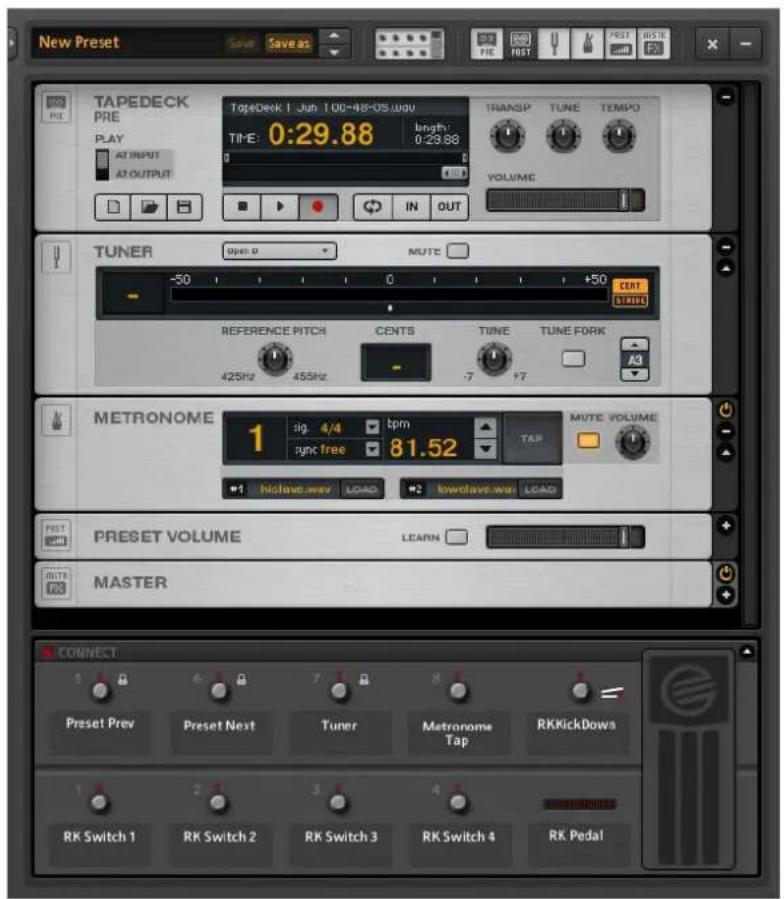
Herramientos en el rack y el Rig Kontrol Virtual.
La barra de herramrientas está situada arriba del rack y presenta las elementos de uso más frecuente.
- A la izquierda aparece un visualizadormostatando el nombre del preset seleccionado. Podra recorrer la lista de presentes hacerlycq en la flechitas respectivas.
-
Save guarda losCambios efectuados,eliminando la configuracion guardada hasta entones. Los presetes de fabrica y los presetes de usuario se guardan ahora en carpetas seperadas.
-
Save as creará un nuevo preset con las modificaciones realizadas. Al.), Save as, se abrirá una pagea del Sidekick en la queoulda ingesar el nombre del preset, el), su valoración y las observaciones pertinentes. El preset se guardará, además, con todas las etiquetas identificadores que aparecen en la parte superior del bucador de presetes, si es que no efectúa también CambiosAquí antes de guardarlo.
- Los botones que siguen a continuación corresponden al Rig Kontrol virtual (vease ↑2.4, Rig Kontrol Virtual) y a las herramrientas del rack: Tapedeck Pre (pregrabadora), Tapedeck Post (posgrabadora), Tuner (afinador), Metronome (metrónomo), PRST (volumen del preset) y MSTR FX (effectos maestros). En el capitulo ↑5, Las herramrientas del rack encontrará más información sobre las herramrientas del rack.
- El botón con la x, situado en el extremo derecho de la barra, sirve para vinciar el contenido del rack de un solo cig (esta acción能把 naturalmente revertirse, selección Edit > Undo en el menu del programa o presionando las teclas [Ctrl] + [Z] (Win) / [Cmd] + [Z] (Mac OS X).
- SiCLAquea el boton con el-(menos),minimizarado todos los modulos del rack.El boton para a estar representado,entries,por el signo ^+ (mAs)para indicar que restaura la vista completa.
El rack propiamenteicho contiene los componentes empleados para el procesamento del sonido, brindando un panorama claro sobre el recorrode la senal. Es el corazon de GUI-TAR RIG 5 y su empleo es muy sencillo. Vexe el capitulo 3 ,Los componentes y el rack para mas detalles.
2.4 Rig Kontrol Virtual
El Rig Kontrol Virtual aparece trasooter el boton respectivo de la barra de herramientos o al presionar la tecla F3. El Rig Kontrol Virtual es una representation graphical del controlador de pie Rig Kontrol e indica la functiones asignadas a sus botones y pedal. Vease el capitulo 6 , El Rig Kontrol para una explicacion detallada.
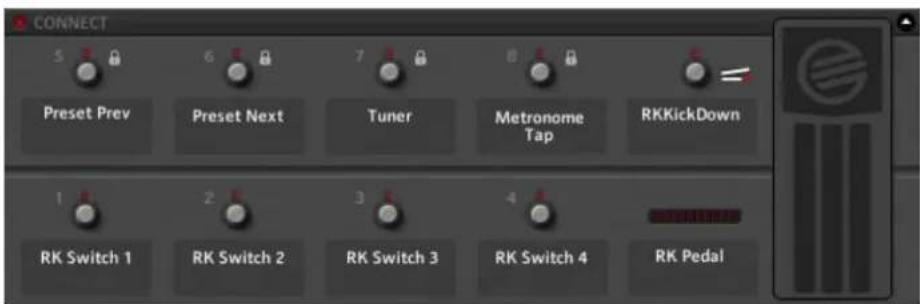
Rig Kontrol Virtual
Los botones y el pedal también puede operarse directamente con el ratón si el Rig K控制器 no estuvierra connectado. Aún cuando no estuvierra usingo el Rig K控制器, podra asignar controladores MIDI externos al Rig K控制器 Virtual y asi aprovechar sus caracteristicas; sobre todo en la vista en vivo. Véase ↑8.1.3, Vincular controladores MIDI externos al Rig K控制器 Virtual para más detailles.
2.5 SideKick
El SideKick es un area polifuncional y ocupa el sector izquierdo de la interfaz.

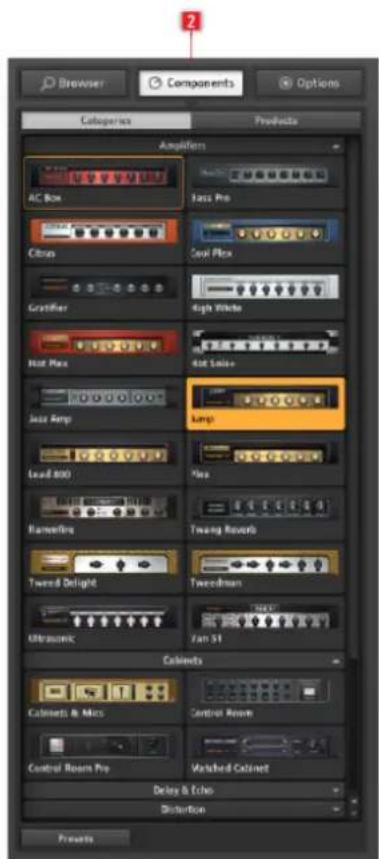
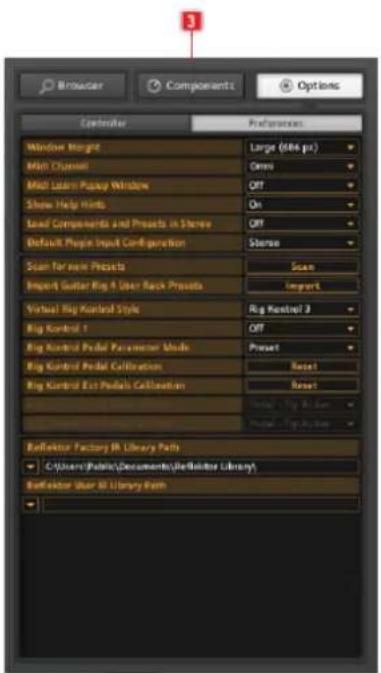
El SideKick con sus tres differsentesesiones.
El contenido del SideKick dependerá de la ficha que se haya activado (Browser, Components u Options). El SideKick puede ocultarseooterando el boton de flecha situado a la derecha de las tres fichas o presionando la tecla F2.
-
ElUGCador de presetes (Browser) (1) permite buscar y organizar los presetes de racks segun tres niveles jerarquicos, y permite también realizar buesquedes por el nombre o en base a una palabra clave. Véase el capitulo 3 , Los componentes y el rack para mas detalles sobre el trabajo con presetes.
-
La sección de componentes (Components) (2) presenta todos los componentes disponibles. La explicación detallada de cada uno de ellos lahallaré en el detalle de los componentes (Components Reference). Véase el capitulo 3 ,Los componentes y el rack para consultar lasDistinctasformasdearmarunrack.
- La pantalla de OPCiones (Options) (3) sirve para configurar los controladores externos y sus asignaciones, establish preferencias de uso como las dimensiones de la interfaz, la ruta de archivo de los presentes yotiros detalles. Vexe 8 , Options para la configuracion de controladores MIDI y otheras OPCiones.
3 Los componentes y el rack
3.1 Montar un rack desde cero
Al arrancar el programa por primera vez, el rack de GUITAR RIG 5 aparecerá vacio. Al tocar, solo eschucará el sonido puro y ligeramente preamplificado de la guitarra; toda una invitación para probaronianosistintocomponentesa su disposicion.
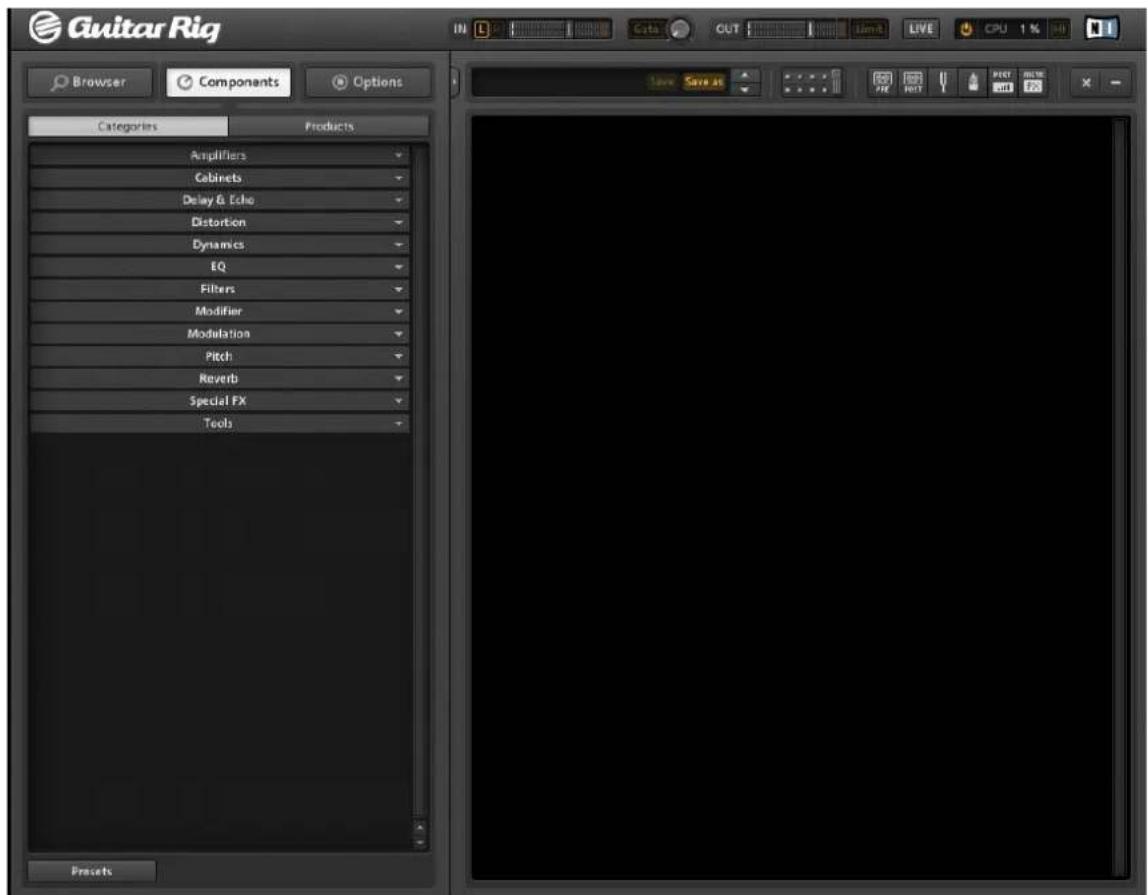
El rack vacio
Las vezes seguides, el programa siempre se abrira con elultimate estado del rack. Haga clic en la x de la barra de Herramrientas si desea comenzarNuevoamente desde cero.
3.1.1 La seccion de componentes
Hagablick en el boton Components del SideKick para abrir el area de los componentes. Aquihallarao los componentes con los que podra modular y transformar el sonido y sus correspondentes presetasordenados alfabeticamente.Acontinuacion,presentamos resumidamente el contenido de cada uno de these.
- Amplifiers: amplificadores de guitarra y bajo.
Cabinets: gabinetes espécíficos, gabinetes y micrófonos, y sala de control profesional. - Delay & Echo: unidades de retardo y eco
Distortion: distorsión, saturación y pedales de distorsión. - Dynamics: comprsoles, limitadores y supresores de ruido.
Equalizer: eculizadoresogrificos - Filters: filtros y pedales wah-wah.
- Modifiers: modificadores de parámetros programables
- Modulation: efectos de modulación de tiempo y tono.
- Pitch: sintetizadores y efectos de tono.
- Reverbs: reverberaciones acusticas
Special FX: efectos especials dificiles de clasificar. - Tools: bucleadora, efectos maestros, el Container y herramientos para el procesamento paralelo de señales.
Al seleccionar un componente, aparecerá bajo la lista de todos losPRESENTES correspondentes. El apartado 4.3 Presetes de los componentes brinda más informacion sobre los presentes de componente.
3.1.2 Poner un amplificador
La眼看 a las这几个音节,我开始想看看它到底是什么。
Arrastre el SYMBOL del amplificador desde la seccion de componentes hasta el rack.
Tambienpuedecargarlohaciendodobleclic enel.
El amplificador y su correspondiente gabinete de altavoces (Matched Cabinet) seránañadas al rack. El gabinete de altavoces solo está aggregado si no hubiere presente ningún gabinete bajo el amplificador. Si toca su instrumento, eschucará ahora uno famoso sonido brutánico.

El amplificador Jump con su gabinete spécifique.
Paracaebardegabinetehagaclincenelmeso(qedararesaltadoenelrack).Vaya aHaora alareade gabinetede la seccion componentes.Aquihallaracuatrooptionescabinets&Mcs,ControlRoom,ControlRoomProyMatchedCabinets,Otraopioneslesdeutilizarelmenudesplegableincluedeno1gelabinetespecifico.AquihallaradotaIistade gabinetedisponibles.Puede emplear los botones de mas/medospara recorrerla lista.

Arrastre un gabinete desde la seccion de componentes para reemplazar al gabinete especifico resultado (seclusionado) en el rack.
- Todas las perillas e interruptores que aparecen controlan el sonido del amplificador. Cliquee sobre los interruptores paraCambiar su posicion o arrastre arriba o abajo las perillas para hacerlas girar.
- Si deseña probar lasDistinctas configuraciones recomendadas por nuestros diseñadores de sonido, abrea el menu desplegable del Jump. Haga click en el(PC) triángulo invertido paraAbrir el menú de presétés del componente.
Presetes del componente.
3.1.3 Cuestionesbasicasparaelmontaje delrack
La.), La.), La.), La.), La.), La.), La.), La.), La.), La.), La.), La.), La.), La.), La.), La.), La.), La.), La.), La.), La.), La.), La.), La.), La.), La.), La.), La.), La.), La.), La.), La.), La.), La.), La.), La.), La.), La.), La.), La.), La.), La.), La.), La.), La.), La.), La.), La.), La.), La.), La.), Le), Le), Le), Le), Le), Le), Le), Le), Le), Le), Le), Le), Le), Le), Le), Le), Le), Le), Le), Le), Le), Le), Le), Le), Le), Le), Le), Le), Le), Le), Le), Le), Le), Le), Le), Le), Le), Le), Le), Le), Le), Le), Le), Le), Le), Le), Le), Le), Le), Le), Le) Consulte el manual donde se detallan los componentes para Obtener más información sobre estas herramrientas.
Empleo del rack
- Los componentes se pueda arraunar desde la seccion de componentes y soltarse enequalquier posicion.Loismo peut hacerse también con los presentes de los componentes (vease 4.3 Presentes de los componentes).
- Al selección con un clícrialquier componente del rack, el mismo quedará resultado por un marco naranja. Al mismo tiempo, la sección de componentes做不到a la página correspondiente. Así, al ir armando su rack, tendrá ahora a la vista lasalternativas posibles.
Intercambio directo
Teniendo un componente selectionado en el rack, haga dobleblick en la seccion de componentes o en algo nth preset de componente para reemplazar el componente seleccionado. Este intercambio directo de componentes permite probar rapidamente distinctas alternativas. (Por lo tanto,onga tiempo en cuenta que al.),
sección de componentes, el本身就是 reemplazar al que se ),
rack. Por exemple, al hacer dobleblick en un efecto, este reemplazar a amplificador).
Si no hubiera componente seleccionado en el rack, al hacer dobleblick en algo componente de la seccion de componentes o en algoo de sus presetes, este sera cargado al final del rack. Alli quedará resultado y lista para ser intercambiado por othero componente.
El intercambio directo también se llama a cabo al arrastrar un componente o preset de componente hasta el rack:pongalo directamente encima del componente que desea reemplazar (indicado por un recuadro naranja quesea la posicion de destino).
- Si no desea efectuar ningún reemplazo,對於 arrestre el componente ypongalo bajo del anterior (una linea naranja indicará el lugar de deposito).

Arrastrar y soltar: la linea naranja indica el lugar que ocupara el componente tras liberar el boton del raton.
- Las herramrientas del rack (Tuner, Metronome, etc.) tienen una posicion fija y no pueda ser movidas o eliminadas, pero si pueda ocultarseemployando la barra de herramrientas.
- Los componentes peuvent sacarse del rack pulsando la tecla [Supr] (Windows) o la tecla de retroceso (Mac OS X); o arrastrandolos hasta在哪ier lugar fuera del rack. Otra option esblickar el componente con el boton derecho y seleccionar Delete selec
ted en el menu contextual
Botones del modulo
Todoos los componentespresentan, en el rack, una fila vertical de tres botones sobre elcostado Derecho:
Botones del modulo en el rack
- El botón de encendido/apagado permitte pagar el modulo por alto. Cuando el componente está apagado no se genera consumo de CPU.
- El botón con el signo - (menos) minimiza laImagen del modulo.
- La flecha triangular abre el panel experto (si hubiese uno disponible).
4 Trabajar con presentes
GUITAR RIG 5 no está tanutil si no conta con un sofisticado Sistema de gestion de ARCHivos que permite organizar y encontrar fácilmente todos los presentes existentes. El manejo de los presentes se hace muy sencillo gratias a un sistema de etiquetas de identificacion y a una potente funcion de busingada.
Llegados a este punto, es importante entender que GUITAR RIG 5 presente dos temas de presetVRTs:
Presetes del rack
LosPRESENTedesrackpermitenguardar,abrir yorganizarconfiguracionescompletasdeun rackempleandoelbuscadordepresentes.Cada presetderackconsiste enunacedaode componentesconuna configuraciondeterminadaque secargaenelrackcuandoelpreset esactivado.Almeso tiempo,semantiensinchangiosantoltempocomodallasignacionesdecontrolador.Noobstante,estopeedecomificarseuna vezqueelpresethaidoso carrgado.Estodependeade losiguiente:
- El control de sincronizacion (Sync) del metrondono está puesto en Ext o en Free: esta configuracion impide que el tempo del metrondono cambie cuando searga un preset. Ponga la option Sound si desea que el valor de tempo se cargue con el preset de rack.
Las asignaciones del Rig Kontrol Virtual y de otros controladores peuvent protegerse de Cambios (vase ↑6.2, Asignacion de functions al Rig Kontrol y ↑8.1.2, Asignacion de sistemas a controladores), lo cual queda indica por la figura de un candido.Esta proteccion no sera afectada por las asignaciones de controlador guardadas en el preset de rack.
GUITAR RIG 5 proporcióna una granething de presetes de rack de todos los estilos yusted pueda también crear los suyos propios.
Presetes de los componentes
Un preset de componente contiene todas las configuraciones de un solo componente: por exemple, la posicion exacta de las perillas del amplificador que produce su distorsion favo- rita. Al seleccionar un componente de la seccion de componentes, apareceran debajo todos los presetes correspondentes. Utilice los presetes de componente para guardar su
configuración de retardó preferita o para probar un sonido de amplificador especial en un rack armado con otros componentes. Encontrará más detailles sobre los presentes de componente en el apartado ↑4.3, Presentes de los componentes.
4.1 El%Buscador de presetes
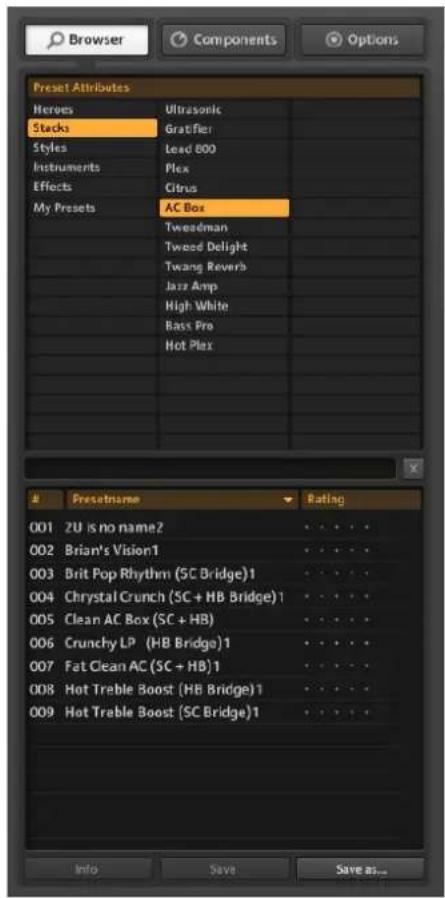
El busicador de presentes
Cliquee el boton Browser para abrir el BUScador de presentes: la herramienta para organizar y encontrar sus presentes de rack.
4.1.1 Etiquetas y lista de presentes
Los atributos de preset (Preset Attributes) aparecen distribuidos en tres columnas y según las etiquetas selecciónadas en ellas, aparecerán en la lista de debajo losPRESENTES identificados mediante estas etiquetas. Cliquee las etiquetas para selecciónarlas odeSelecciónarlas. Si ninguna etiqueta aparece selecciónada (resalte naranja),la lista做不到 todos los presentes existentes.
-
Seleccione con un clic una etiqueta de la columna de la izquierda: La lista de presentes se reducirá a los presentes que contengan dicha etiqueta.
-
Si la etiqueta seleccionada contiene subetiquetas, estas podran selectionarse en la columna del medio.
- Si hubiera todasía subetiquetas deuther nivel, estas apareceran en la columna de la derecha.
- De/DDa corpondiente, todas las subetiquetas desapareceran si deseeciona la etiqueta a la que pertenecn.
- Puede seleccionar varias etiquetas pulsando la tecla SHIFT o [Ctrl]@m间隙as va cliqueando.
La lista de presétes presenta tres columnas: número (#), nombre (Presetname) y valoración (Rating) La lista puede redimensionarse arrastrando el borde situado bajo el camino de búsqueda. AlCLICKAR en la cabecera de una columna, la lista seordenará de manera consecuente, (tanto de manière ascendente como descendidente).
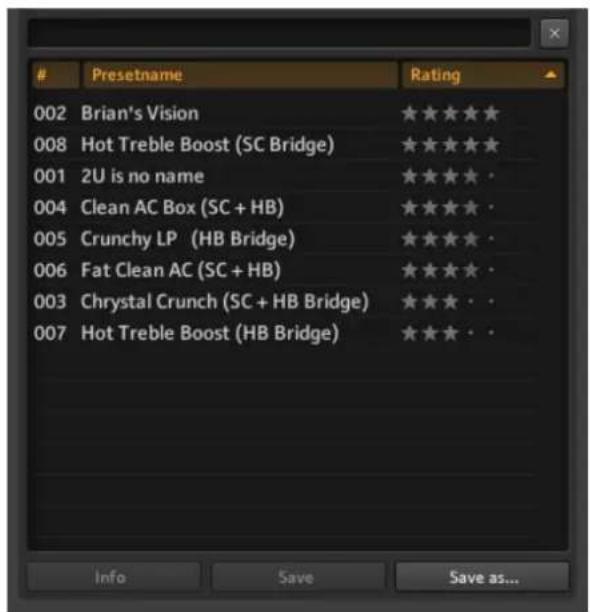
Lista de presentes y valoracion.
El Sistema de valoración的结果a practico paraordenar ARCHivos grandes: clasificque losPRESENTes de acuerdo a su importancia con un punto de 1 a 5 estrellas,clinqueando en lospuntos situados junto al nombre del preset. Este punto se guarda con el preset y le permittiráordenar su lista según elorden de importancia de sus presentes.
4.1.2 El ingenio de búsueda
Con el nuevo ingenio de búsueda podemos书写ir solo una parte del nombre del preset que andamosUGCando y dar con el rapidamente. La barra de búsuedas está situada bajo elUGCador de presetes y enequalquier momento podemos书写ir algo enella para inciar una búsueda.
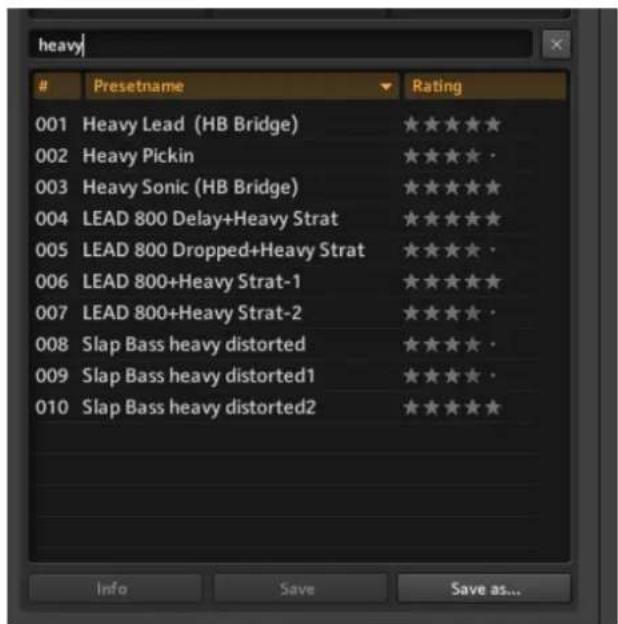
Busqueda de presêtes
Funciona de manière inversamente proportional: con cada letra que se vaya书写ando, se irá reduciendo el número de presentes mostrados en la lista. Hagablick en la x para limpar el camino de búsqueada.
4.1.3 Guardar y cargar presetes de rack
Laonga:
LosCambiosque realiceahora no seran guardadosde manera automatica.Sidesea que segarden de manera permanente, haga click en Save o en Save As...encima del rack, o al fondo del SideKick.
4.1.4 Importación de presétes
Hay dos formas de importar presêtes a GUITAR RIG 5:
- Al arrastrar un archivo de preset alUGCador de presetes, el本身就是 copiado a la carpeta Sounds de GUITAR RIG 5 con las etiquetas que fueron seleccionadas previa-.
mente. - Tras seleccionar File > Import en el menu de GUITAR RIG 5,oulda copiar presetes en la carpeta Sounds junto con sus etiquetas. Loismo suceder al copiar archivos manualmente a la carpeta Sounds yooterar sobre Scan Presets en la ficha de preferencias de la pagina de optiones.
4.1.5 Exportación de presétes
Aparte de poder copiarPRESENTesdirectamentedesel directorio de presentes,puedeexportarpresentedeslaguidienteforma:
- Seleccione en el buccador las etiquetas correctas para asegurese de que los presentes a exportar estén visibles en la lista de presentes.
- Para selecciónarlos, haga click y al mismo tiempo presione la tecla [Ctrl] (Windows) o la tecla [Cmd] (Mac OS X). Si al.), quedar presiona [Ctrl] / [Cmd] + [A], seleccionar todos los presentes de la lista. Inversamente, también possible seleccionar todos los presentes no seleccionados de la lista, simplement haga presione [Ctrl] / [Cmd] + [I] (invertir).
- Copie los presétes en la memoria transitoria presionando [Ctrl] / [Cmd] + [C].
- Con el Explorador o el Finder, selección la carpeta de destino e inserte los presentes presionando [Ctrl] / [Cmd] + [V], y la operation quedará completada.
4.1.6 Guardar un nuevo preset de rack
Si deseña guardar el rack con el que está工作的 como un nuevo preset de rack, hagalick en Save as. A continuación, se abrirá una página del Sidekick en la que podra ingresar el nombre del preset, el autor, su valoración y las observaciones pertinentes. El nuevo preset sera guardado en la carpeta Sounds.

Guardando un preset nuevo.
El preset se guardará con todas las etiquetas con las que aparecia selecciónado en la parte superior delUGCador. Estas etiquetas ahora pueda ser modificadas en la page de Save as, antes de pulsar nuevomente el botón Save y confirmar el procedimiento. En las listas de presetes, los presetes de usuario guardados estánMarcados con unsymbolo de usuario. Los presetes personalizados de GUITAR RIG 5 peuvent, entonces, serrapidamente
identificados echando un vistazo a la lista de presentes. Para eliminar un preset, haga click con el botón derecho (o [Ctrl]-click) en el preset que desea eliminar y selección Remove from disk.
4.1.7 Tres niveles de etiquetas
Las etiquetas que aparecen en los atributos de preset se presentan deforma jerarquina de izquierda a derecha. Cada etiqueta del primer ysegundo niveluede CONTENER, a su vez, subetiquetas que permiten la realizacion de bUSEDas masprecisions.
Crearyeliminar etiquetas
Puede create etiquetas y relacionarlas para organizar susPRESENTes deforma precisa.Dado que cada presetuedeaprecer bajovarietiquetas endifferentes niveles,laflexibilidad organizativaasu alcanceesuyugrande.Lasetiquetasde identificacionpuedecaracterizar y agruparlossonidosen tres niveles.Puedeusarlasparaclasificargenerosmusicalesotiposdepastilla,o paracrearingueosde sonidospara suejecuionen vivo.
- Para create una etiqueta, haga dobleblick en un renglón vacío o cliquee con el botón derechocho en una columna y selección Create a new tag.
- Las etiquetas de lasegunda yutherc columna poderncrearse solamente si la correspondiente etiqueta de orden superior ha sido seleccionada.
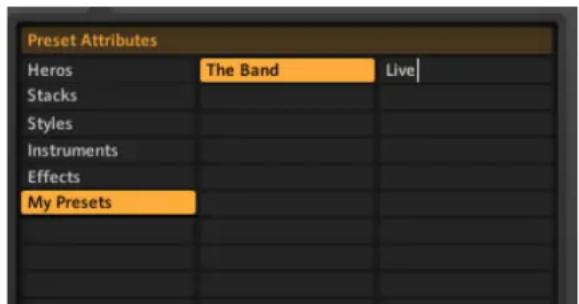
Creando una etiqueta
- Para eliminar una etiqueta, haya clicked en ella. Luego haya clicked con el botón derecho en cualquier lugar delUGC. Señ Concepción la option Delete this tag para bbarrar la etiqueta selecciónada y todas las subetiquetas que tuviese.

Elorro de una etiqueta no provoca ningún dano al preset; todos los presentes seguirán en la lista de presentes aun cuando no hubieseonga etiqueta seleccionada.
- Para eliminar un preset, haha的比例 con el botón derecho sobre un preset y selección Remove from disk.
Ejempio
Vamos a create un etiquetado de tres niveles para que podamos identificar los presentes que estamos preparando para usar en vivo con nuestra banda, supongamos que las etiquetas llevan los nombres de: "Mi grupo", Presentes en vivo" y "En preparacion".
- Para create una etiqueta nuevo, vaamos aCLSiquear dos veces en un renglON vacio de la primer columna. Escribe el nombre de la etiqueta (p. ej., el nombre de su grupo de música) y pulse [Intro].
- Cliquee la etiqueta recién creada para seleccionarla (aparecerá resultada). Haga doble:, "Presetes en vivo".Esta es su prima subetiqueta; other subetiquetautil que podramos create series por exemple:"Presetes de estudio".
- Las subetiquetas solo aparecen si la etiqueta de primer nivel está seleccionada. Si, por exemple, desecciona "Mi grupo", todas las subetiquetas del mesmo deja分别是 ser visibles.
- La 创建 de otra etiqueta en el很开心 se efectúa de la misma forma: selección "Presétes en vivo" y en la tercera columna cree otranea etiqueta llamada "En preparación".
4.1.8 Etiquetarpresetes
Un preset peut=}llvar una cantidad ilimitada de etiquetas. Poner etiquetas sobre un preset referencia con "arrastrar y soltar":
Hagablick en un preset de la lista y arrastrelo hasta una de las etiquetas de la columna de la izquierda.
- Mientras está arrastrando el ratón, pueda recorrer las subetiquetas para estar con más detalle la etiqueta que deseaañadir. Cuando libero el botón del ratón para soltar el preset sobre una etiqueta (sin importar el nivel), la etiqueta quedará incorpORA al preset.
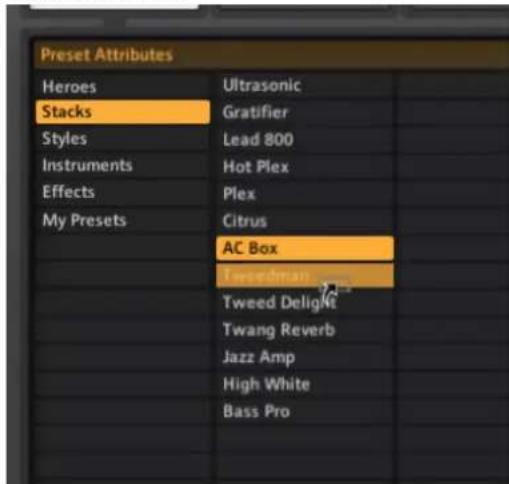
- Dado la estructura jerarquica del sistema de etiquetas, alañadir una subetiqueta a un preset, tambiénañadirá todas las etiquetas deorden superior que tuviese.
- Alemployareste método,el preset irá incorporando etiquetas sinperder las que ya tenía:el preset aparecerá lista tanto conlas etiquetas conlas queeraactivado como conlas nuevasque acaban de seragregadas.
- Para eliminar una etiqueta, elimine la entrada correspondiente en la lista de presentes de abajo. Asegúrese primero de haber selectionado la etiqueta correcta (con sus subbetiquetas), luego hagablick en la lista de presentes y pulse la tecla de borrado (Windows) o CMD+tecla de retroceso (Mac OS X). Internacionalmente possible cliquear con el botón derechocho del ratón y selecciónar Remove from this list.
- Unaforma fácil deeliminar un preset de muchas listas de presetes es emploando la pagina de informacion (vease 4.2 , Pagina de informacion del preset).
- Tras eliminar todas las etiquetas de un preset, el myselfo seguirá estando disponible en elUGCador de presetes cuando ninguna etiqueta aparezca seleccionada.
- Si desea eliminar el preset, selecciónelo, hagablick con el botón derecho y escoja laopsis Remove from disk.
4.2 Págrina de información del preset
Al.), a.)

Attributos de preset
Para modifier la informacion de un camino, hagalick una vez en el camino que desea modifier.
- Author: elultimate nombre ingresado en el cuadro de Save as... sera el empleado por defecto.
Rating: cliquee sobre los+puntos/estrellas para cambiar la valoracion.
Notes: las observaciones hoy ingresadas apareceran en la vista en vivo. - Preset Attributes: muestra todas las etiquetas del preset seleccionado. Si selecciona una ellas, la lista de presetes pasado a(""); no se dajanas; Al borrar un preset de la lista de presetes, eliminara del本身就是la etiqueta seleccionada.
4.3 Presetes de los componentes
GUITAR RIG 5 cuenta con una grancantidad de presetesde fabrica y constituyenuna variante que ahora tiempo y trabajo frente a laalternative de tener que ajustarmanualmente los controlles de cada componente.
4.3.1 Principios Basics
Un preset de componente contiene los ajustes y configuraciones de un componente individual. Tras selectionar un componente en la sección de componentes, pulse la lista de presentes: la parte inferior del SideKickazorra la lista de presentes de dicho componente.

El area de componentes Blocking la seccion de amplificadores.
Los presetes de esta lista ya fueron ajustados para create un sonido en particular. Para añadir un componente ya configurado, haga dobleblick en el preset de componente que quieraemployer o arrástrelo hasta el rack.
Presetes de componente y el rack
Cada componente del rack presente en la parte izquierda una petite pantalla de visualización que muestra el nombre del preset empleado.

Selección de un preset de componente.
Hacer dobleblick en un preset de componente del SideKick es lo mesmo queclistear en algo ndo de los componentes propiamente dichos; todo dependera del estado del rack.
- Si en el rack no hubiera ningún modulo selección, el componente (y su configuración) seraañadido al final del rack.
- Si hubiera algo n componente seleccionado, el本身就是 reemplazado por el nuevo componente preconfigurado.
- Si el componente selecciónado FPGA el本身就是 el Situado en el rack,對於 si es actualizarán las correspondientes configuraciones. Esto的结果lyutil cuando uno quiere probarkestisosajustesen uncomponentedel rack.
Guardar los presentes de componente
Si ha logrado create una buena configuración para un componente que usa habitualmente, segurarmente querrá conservarla bajo la forma de un preset de componente. Para hacer este, lo mejor es create un banco. Los bancos son categorías definidas por el usuario en las que los presetes de componente son almacenados.
- En la ventana de presentes del SideKick, abra el menu desplegable y seleccione la op-. cion Add Bank. (Este menu también presenta las options de borrado (Delete Bank) y de-. cambio de nombre (Rename Bank)). Esto crear a una carpetanea en la lista de presentes del componente.
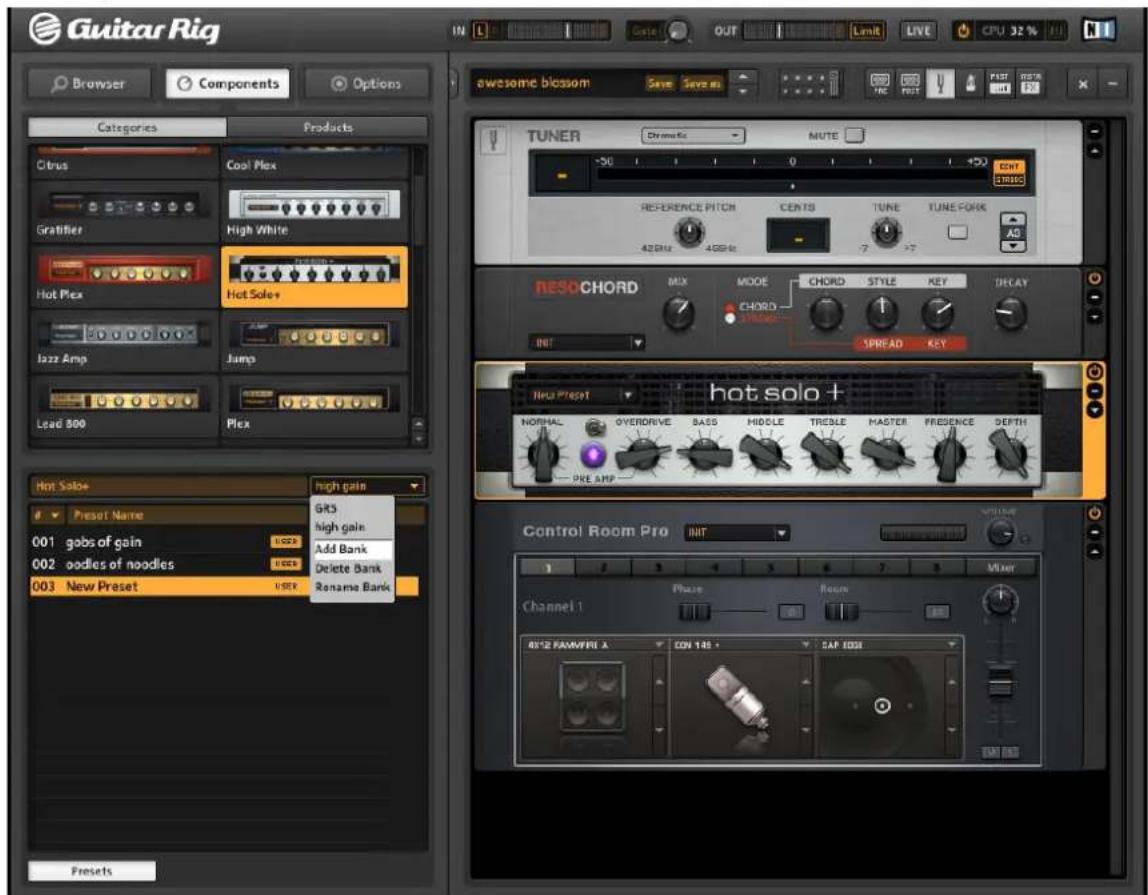
Ingrese el nombre de la nuova carpeta que guardará sus presétes de componente.
En el menu desplegable del componente, seleccione Save As.
Hasta tanto no reciba una denominación, el nuevo preset recibira el nombre de New Preset.
- Para guardar los Cambios del preset actual, selección la.option Save en el menu del componente.
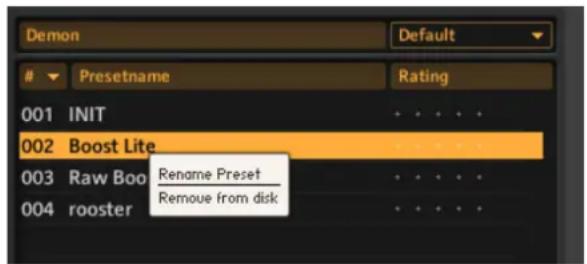
Eliminar o cuiar el nombre de un preset de componente.
- Para eliminar o ALTERAR el nombre de un preset de componente, en la lista cliquee el nombre respectivo con el botón derecho y en el menu contextual selección la option correspundiente.
Organar yponeruna valoracion
Al.), el nombre o su valoración (Rating). Haga click en las cruces, a la derecha del nombre del preset, para establecer hasta 5 estrellas de valoración. El punto otorgado pueda Cambiarse en todo momento.
5 Las herramentas del rack
Este capítulo haá una presentación de las herramrientas del rack de GUITAR RIG 5: Tape-deck Pre, Tapedeck Post, Tuner y Metronome.
5.1 Tapedeck Pre

Herramientos del rack: Tapedeck Pre
El componente Tapedeck Pre se usa para grabar y reproducir el audio al principio del recorro de la SERIAL de GUITAR RIG (excepto cuando la option PLAY AT OUTPUT aparece activada). Tapedeck Pre recoge asi el sonido puro, sin procesar, permitiendo su modificacion posterior. Si reproduce un archivo atrampos de Tapedeck Pre lo enviara atrampos de todos los modulos presentes en el Rack.
Tapedeck Pre puedechangiar el tempo durante la reproduccion sin tener que modificar el tono y viceversa. Esto es muy practico para retrasar un 'lick' y asipoder estudiarto mayor, o para modifier el tempo de un bucleo de apoyo.
5.1.1 Reproduccion
- La maneramas fácil de cargar un archivo de sonido en el Tapedeck es arrastrarlo hasta el componente. Para recorrer sus ARCHivos, hagablick en el boton de carrgar (representado por una carpeta abierta).
- Los Tapedecks puede reproducir ARCHivos WAV, AIFF y MP3 con una definccion de hasta 16 bits.
-
Hagablick en el boton de reproduccion para iniciaar la reproduccion a partir de la posic-. tion sealingada por el deslizante de la reproduccion. Para parar la reproduccion haga.blick en el boton de parada.
-
Si la.option PLAY AT OUTPUT estuviera seleccionada, el sonido no sera procesado y pasa rá directamente al Tapedeck Post, componente que permite efectuar sobregrabaciones (ver más abajo).
- Ajuste el deslizante de Volumen para establecer el nivel de volumen de la reproduccion. Si el LED del Limitador se enciende, reduzca el volumen para no saturar el sonido.
Puede create un bucle que repita indefinidamente una parte de la canción.
- Si el botón de bucleo (a la derecha del botón de parada) está presionado, la reproducción sera bucleada.
- Los+puntos de inicio y fin del bucle se establencon los deslizantes de Inicio y Parada, uricados arriba del deslizante de la reproduccion.
- Internacional, possible marcar把这些+puntos directamente durante la reproduccion con los botones In y Out. El boton In establoce el punto de inicio y el boton Out, el de salute.
Hay adelmas ○tras controles que brindan optiones especiales de reproduccion y que pue- den resultar muy utiles para ensayar o al emplear pistas de apoyo:
- La perilla TRANSP transporte el tono entre - 12 y +12 semitonos.
- La perilla TUNE realiza afinaciones entre -50y + 50 cents.
- La perilla TEMPO cambia la velocidad de reproduccion entre un 50% y un 150% del tempo original.
5.1.2 Grabación
Si no hay除外 archivalo cargado, active la grabacion con el boton de grabacion y bajo pulse el boton de reproduccion para empezar a grabar.
- Para create un ARCHivo nuevo con el material de la grabación, hagablick en el botón identificado con el símbolo de archivo nuevo (abajo a la izquierda). El botón de la grabación seactivará automatistically.
Haga cig en el boton de reproduccion para iniciaar la grabacion.
Realizada la grabacion, para guardar dicho archivo hagablick en el boton del disquete. Vaya hasta la carpetaonde desea guardar el archivo ycribe un nombre. Porultimate, hagablick en Save.
5.2 Tapedeck Post

Herramientos del rack: Tapedeck Post.
El componente Tapedeck Post se usa para grabar y reproducir el audio al final del recorrido de la seals de GUITAR RIG. Al grabar su guitarra registrará el sonido procesado tal y como se lo escacha a工程技术 de la calidad. Use Tapedeck Post si desea grabar el sonido de su guitarra y emplearlo, por exemple, "fuera de" GUITAR RIG 5. Archivos importados que se quieran reproducir no seran procesados, los cuales hace de Tapedeck Post una herramienta ideal para executar bucles de percusión y sus propias pistas de apoyo.
Los controlles son similares a los de Tapedeck Pre, salvo que carece de los controlles de TRANSP, TUNE y TEMPO. Tampoco cuenta con las options de reproducir entrada/salida (Play at Input/Output)
5.2.1 Interación con Tapedeck Pre
Tapedeck Post se vincula con Tapedeck Pre para efectuar sincronizaciones y para realizar un traspaso como de las grabaciones.
- Cuando SYNC DECKS está encendido, Tapedeck Post empieza y se detiene simultáneamente con Tapedeck Pre. Esto es muy fácil cuando se quiere procesar samples con GUITAR RIG porque el tiempo se mantiene intacto.
- Para transferir una grabacion desde Tapedeck Post hasta Tapedeck Pre, haga click en el boton TRANSFER.
5.2.2 Realizar sobregracias
-
Dado que Tapedeck Pre pueda executar un archivo al final de la信箱 de procesamiento pero antes de Tapedeck Post, le的结果是 muy fácil la grabación de partes de su guitar sobre todas pistas musicales (.). En la barra de herramrientas, cliquee los botones de los Tapedecks para que también aparezcan en el rack.
-
Grabe una pista en Tapedeck Post de la manière arriba indicada. Envíe dicha grabación a Tapedeck Pre hacer click en el botón de transferencia (TRANSFER). Otra variante es cargar en Tapedeck Pre el ARCHivo que desea sobregrabar.
- Sezione PLAY AT OUTPUT en Tapedeck Pre.
- Encienda la sincronizacion (SYNC DECKS) en Tapedeck Post.
- En Tapedeck Post, hagablick en el boton de archivo nuevo (New) para create una pista vacía. Hagablick en Reproduccion para sobregrar su segunda pista.
- Si desea sobregrabar other vez, hagablick en TRANSFER y repita el procedimiento.
- Después de realizar la sobregrabación, guarde el archivo de la manera ya explicada.
5.3 Tuner
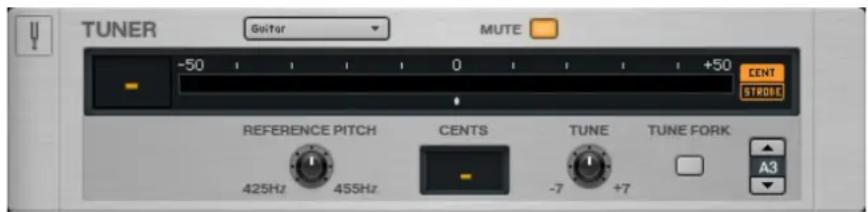
Herramentas del rack: Tuner
Realiza sus afinaciones de manière rápida y precisea. Este afinador offre además presetes de las afinaciones más usuals en un menu ubicado arriba a la izquierda, allí encontrará las-option: Chromatic, Bass, Open D/E/G/A y DADGAD.
- Los botones The CENT/STROBE activan los modos de afinacion respectivos:
- En modo CENT, un indicator muestra si el tono es sostinido (hacia la derecha) o bemol (a la izquierda). El número a la izquierda del visualizador indica el número de la性和 que se está afinando. Cuando la性和 está afinada, el indicator permanece en el medio y se pondra de color azul.
- En el modo STROBE, una série de luces se mueven hacía la derecha cuando el tono de la mesa es sostenido o hacía la izquierda, cuando es bemol. Cuando más rápido se muevan, mayor sera la desafinación de la mesa. Las lucesieran de moverse cuando la mesa está afinada.
- El botón MUTE es especialmente conveniente cuando el afinador se está empleando en situaciones en vivo.
Haga cig en el botón de flecha para abrir el panel experto:
- REFERENCE PITCH:建立起一个afinacion de referencia,desidera 1a = 425Hz hasta la=455 Hz. El toto exacto se muestra a medida que la perilla va girando.
- CENTS: muestra la desviación con disrespect de la afinación ideal (medida en centésimas de semitono).
TUNE: transporte la afinacion. Si desea bajo la afinacion de las cuerdas en un semito-no, gire la perilla hasta -1.
TUNE FORK: el diapasón, produce un tono de referencia. Para selecciónar un tono, haga的比例在 visualizador de notas a la derecha y arrastre arriba o abajo, o utilise los botones de flecha.
5.4 El metrónomo y la sincronización

Herramentas del rack: Metronome
El componente Metronome es un metrónomo que no solo lo pueda a mantenerse en ritmo, también le servirá como reloj de sincronizacion para todos los modulos sincronizables del rack (como los efectos de modulacion y de retardo).
Si no se encuesta en el modo de sincronizacion (ver abajo),uede establisher el tempo de varias maneras:
- Seleccione un tempo entre 20 y 400 pulsos por minuto cliqueando en el visualizacion de BPM y arrastrando arriba o abajo, o empleando los botones de flecha o hacerdoobleblickyoscbrindiendamenteuna cifra.
- Cliquee repetidamente el boton TAP. El metrónomo determinará la velocidad promedio del cliqueo y ajustará el control BPM demania correspondiente. Resulta muy fácilico asignar este botón a un controlador de pie (vease ↑6.2, Asignación de sistemas al Rig Kontrol) para marcar el tempo con el pie.
-
Podrá establecerdietes medidas de tiempo con el menu desplegable junto al visualizador Sig. La medida de compas determina la relacion entre tiempos fuertes y débiles.
-
Si el botón MUTE no está pulsado, el sonido aparecerá做不到 en los visualizadores #1 y #2:
-
1 es el sonido executado sobre pulsos fuertes y débiles.
-
2 es el sonido executado sobre pulsos débiles.
Ambos sonidos peuvent Cambiarse porrialquier archivo .WAV cliqueando en el respectivo boton de energia (Load).
Laopia definida en Sync establiece si el metrnomo obtiene su tempo de una other fuente. Las tres options de sincronizacion disponibles son:
- ext: cuando el programa funciona en modo plugin, el metrónomo se sincroniza con el tempo del anfitrión; en modo standalone, se sincroniza con un reloj MIDI externo. Todos los controlles paraaabstar eltempoapareceran deshabilitados.
- sound: el tiempo empleado se almacena jusqu'à con el contenido del rack cuando se guarda el preset. Al volver a cargar el preset, el componente Metronome recupera dicha información. Este resulta útil para preparar presetes con efectos sincronizados que se van a emplear, por exemple, durante una función en vivo.
- free: apaga la sincronizacion del anfitrion o la del preset. El metrnomo marcaré el tempo establisho por el usuario, independiente del preset cargado o del tempo del anfitrion. Con estaopsis, el reloj sigue dando la sincronizacion de todos los efectos en el rack y el tiempo se guardara con el preset.
- Ajuste el volumen con la perilla VOLUME o silencie el sonido con el botón MUTE.
5.5 Preset Volume
Herramentas del rack: Preset Volume
El sonido de muchos de los componentes de GUITAR RIG es muy sensible al nivel de volumen de la seals del entada y al ajuste甚么 del volumen. Este componente se usa para hacer el sonido y compensate diferencias de volumen entre presetas. Por exemple,usted couldra querer ajustar el volumen general de su rack para lograr que presetas differentes tengan el mesmo nivel de salute.
Esto es exactamente lo que el componente Preset Volume hace: après de dar con el sonido queanda buscando,ajuste el deslizante de volumen, su posición quedará automatistically guardada con el preset.
- Utilice el botón de aprendizaje (LEARN) para建立起 automatístico el nivel de volumen optimo: trasooter este botón, toque fuerte su instrumento algunos instantes y el volumen quedará ajustado automatístico.
- El botón PRE permite controlar la mezcla entre Signals pura (Dry) y procesada (Wet) antes de que el audio pase a工程技术 del rack. En el modo predeterminado, la mezcla se realiza cuando el rack y antes de los efectos maestros (Master FX).
- Use el deslizante de DRY para controlar el volumen de la seals pura.
- Use el deslizante de MIX para entercruzar la seals pura con la seals procesada (con efectos).
- Use el deslizante de WET para controlar el volumen de la seals procesada.
5.6 Master FX
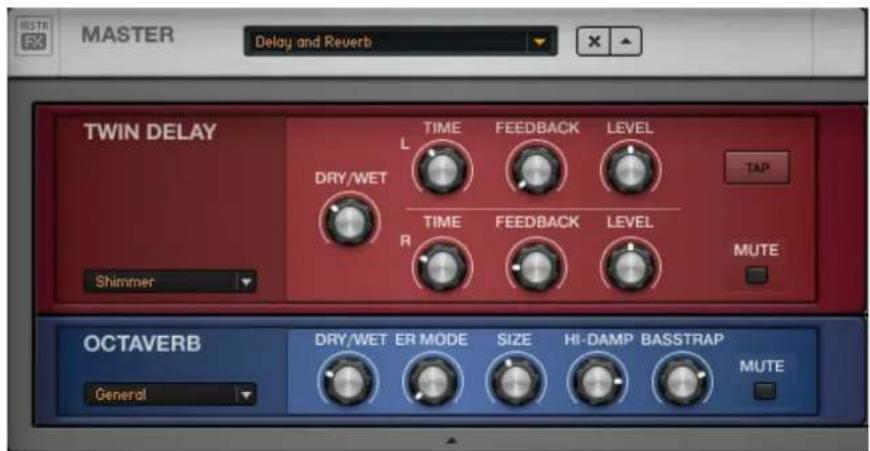
Herrambiantas del rack: Master FX con presetes de retardoy reverberacion
Si desea aplicar un长大o retardo a los Cambios de preset o asignar una ecualizacion general a todos ellos, o mantener sin Cambios suceda de efectos durante el cambio de presentes de amplificacion; el componente Master FX es la solución perfecta.
El Master FX cuenta con componentes que procesan el sonido que ya pasó por la parte central del rack. La diferencia principal es que el contenido de esta sección permanecará inalterado durante la energia de los presentes de rack.
Considere está sección como un rack dentro del rack.
- Arrastre componentes desde la seccion de componentes o desde el本身就是 rack. La linea naranja que aparece indica que el lugar de destino debe estar por bajo de la cabecera del Master FX.
- Elimine, encontrar o reemplace rápidamente los componentes alojados bajo el marco gris del Master FX.
- Configure la capena del Master FX con presetes de fabricula o de usuario.
Haga tic en la x (equis) para yaciar complemente la seccion Master FX.
Haga cig en la flecha para minimizar la seccion Master FX.
Presetes del Master FX
Usted pueda guardar cualquierceda de componentes bajo la forma de un preset de componentes. Los presetes del Master FX funcionan igual que los usuales presetes de componentes: haga click en la flecha presente en el visualizador de presetes de componente de color negro.
En el menu que se abre, seleccione la option Save As. Los presetes del Master FX se guardan en la seccion de Herramentas de la seccion de componentes.
De眼看 similar, poder crearse también bancos nuevos.
Al igual que las other herramrientas del rack, Master FX no suececionarse ni quandado.
resultado.
6 El Rig Kontrol
Este capítulo explicá el funciona del RIG KONTROL en GUITAR RIG. Para saber la眼看 de asignar sus controladores MIDI al Rig Kontrol Virtual, consulte el apartado 18.1.3, Vircular controladores MIDI externos al Rig Kontrol Virtual.
El Rig Kontrol es una pieza mecánica Completely integrada para el control de GUITAR RIG 5. Dispone de nuevo interruptores libremente asignables y de un pedal de expresión. Tenga en cuenta, además, que pueda usar el Rig Kontrol para controlar GUITAR RIG 5 aun cuando no lo está usingo como su interfaz de audio. Para más detalles acerca del aparato y sobre el modo deemploi de la interfaz de audio integra, consulte el manual del hardware.
Antes de continuar, asegúrese de que el Rig Kontrol se halle conectado via USB 2.0 y active el Rig Kontrol Virtual能做到olick en el boton correspondiente de la barra de Herramrientas. En el Rig Kontrol Virtual, cada boton está encabezado por un LED que indica su estado (encendido/apagado). El LED en forma de barra a la izquierda del pedal muestra el grado de presión ejercido. El Rig Kontrol Virtual brinda un panel experto para manejar y configurar las asignaciones; eskaar, para establisher el rango de cada parámetro controlado.
6.1 Activación del Rig Kontrol
El RIG KONTROL se activa automatistically dentro de GUITAR RIG desde el本身就是imiento en que es conectado. Si son varias las instancias de GUITAR RIG que está operando (p. ej., enancia de plugin), la ultima instancia abierta sera la que controle el RIG KONTROL (opacion predeterminada).
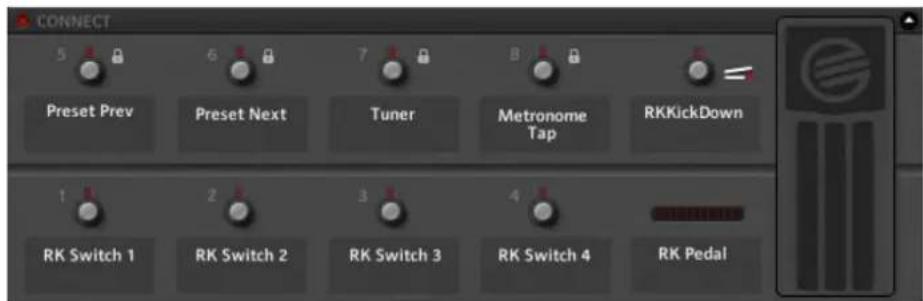
El Rig Kontrol virtual
El Rig Kontrol Virtual aparece trasooter el boton respectivo de la barra de herramientos o al presionar la tecla F3. Alooter en los LED activos,activar el RIG KONTROL.
6.2 Asignación de functions al Rig Kontrol
Los nombres muestran las functions asignadas a los botones y al pedal. Los interruptores del RIG KONTROL son másADEUCADOS para controlar controles como Bypass o Mute;@mstead que el pedal resulta muy adecuado para el wah-wah, perillas de volumen y controles deslizantes.
Arrastrary soltar
Las functions se asignan fácilmente con "arrastrar y soltar":
- Hagablick en algo n de los roltulos del Rig Kontrol y arrastrelo hasta el control de algo gún componente del rack para asignar la direccion respectiva.
- Si está manejando un interruptor o el pedal del RIG KONTROL concreto, tanto el Rig Kontrol virtual como la función asignada reacciónaran a su impulso.
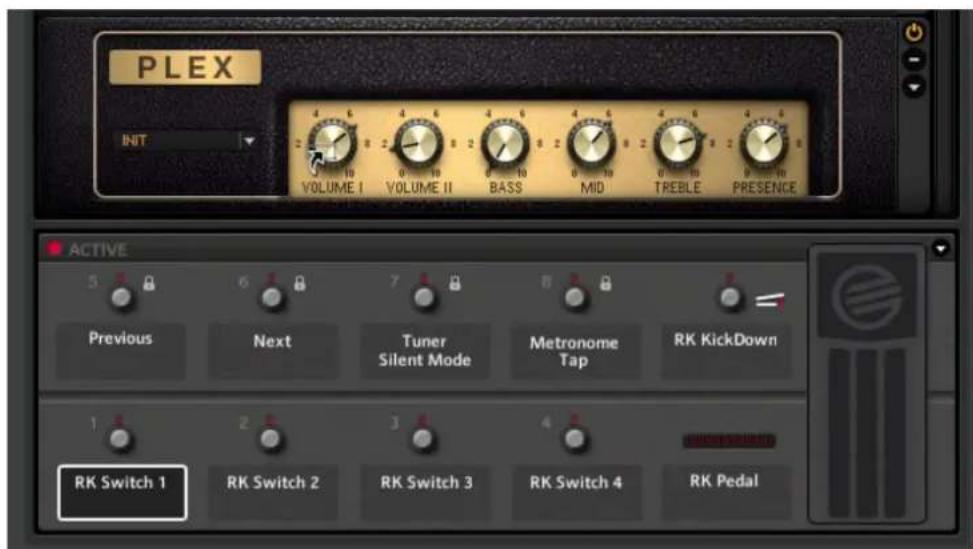
El rotulo de Switch 1 es arrastrado hasta la perilla Volumen I del Plex.
Al arrastrar el ratón, el puntero le irá Blocking, bajo la forma de unlittle flecha, los controles pasibles de ser asignados. Una seals de probidad aparecer en aquellos lugaresdonde no poderan efectuarse asignaciones.
Menu contextual
Otra posibiliad es emplear el menu contextual para recorrer las functions asignables: haga的比例与 100% 的比例。
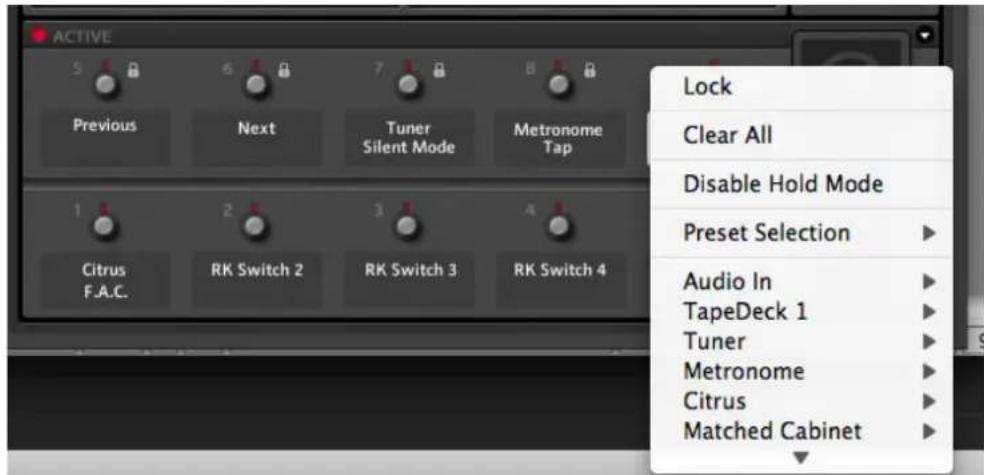
Dicho menu también Permite eliminar todas las asignacion de un control con la option Clear All.
Selección la-option Lock para proteger una asignación de Cambios accidentales; para desprotegerla deben employer nuevomente el menu contextual. La protección de un controlador está signalada por la presencia de un(PCqueo candido.
6.3 Configuración de las asignaciones
Las asignaciones del RIG KONTROL puede manejarse desde el panel experto del Rig Kontrol Virtual. Hagalick en el boton de flecha para abrir la asignacion y bajo cliquee en un rotulo o interruptor del Rig Kontrol Virtual para seleccionarlo. Las functions asignadas a este control particular apareceran expuestos en el panel experto.

Panel experto del Rig Kontrol Virtual
El panel experto ofrece:
- Asignar functions arrastrando el rótilo blanco de la esquina superior izquierda.
- Cambiar el nombre del el control selecciónado, describiendo uno nuevo en el camino de color negro en la parte superior del panel. Esto es (independiente del texto que aparece en el rotulo blanco) lo que aparecerá en el Rig Kontrol Virtual.
- Dos páginas de 4 asignaciones cada una. Si está utilizing más de 4 asignaciones, hagalick en el botón 5-8 para acceder a la?).
- Desactivar temporalmente una asignación: hagablick en lamarca de verificacion de la izquierda. Vuelva a cliquear para reactivarla.
- Eliminar una asignación: cliquee en la x de la derecha. Eliminar todas las asignaciones de un controlador en particular; abra el menu contextual cliqueando con el botón derecho y selección Clear All.
Alcance de los parámetros mapeados
Cada nitcho de asignacion presenta una linea horizontal que representa el rango de action de la asignacion. Paraajsar el modo en que los values de entrada del controlador son mapeados sobre el parametro asignado, hagablick en las banderillas que delimitan los extremos de la linea.
-
La banderilla izquierda define el valor minimume mapeado y la derecha, el maxiimo.
-
Dado que los interruptores presentan el estado de encendido o apagado, las banderillas peuvent emplearse para definir el valor a partir delrial se actionan. Asi, sera possible configurar una perilla para que se accione entre el punto medio (las 12 hs.) y el mayor para dar, por exemple, mayor impulso al volumen o incrementar la intensidad del某个 parametro.
-
Dado que las banderillas peuvent arrastrarse hasta alcantar el(other extremo, si lo desea pueda invertir el mapeo: la perilla asignada girará hacer abajo cuando usted, por exemple, presione el interruptor. Esto的结果lyutil cuando se quiere asignar dos valores differsa un本身就是 control:p.ej.,incrementar la ganancia al tiempo que se baja el volumen maestro.
6.4 Asignación de functions a controladores externos
Usted pueda conectar en las entradas analógicas del RIG KONTROL interruptores de pie externos y pedales, y asignarlos fácilmente a-distintasmericanes empleando el Rig Kontrol Virtual. Asegúrese de que las entradas estén correctamente configuradas en el panel de preferencias (Preferences), (vase ↑8.2, Preferencias)
Primero, abra el panel experto del Rig Kontrol Virtual. En la esquina superior derecha ha-llará los dos róculos que representan los controladores externos; los mismos presentan elismo的功能amiento que los róculos del RIG KONTROL. Las asignación de sistemas se realiza de la mesma forma que la de los controlles internos del RIG KONTROL:
- Hagablick en el boton de flecha para abrir el panel experto.
- Arrastre Pedal 1 o Pedal 2 hasta la funciona de algunos componente del rack.
Si el interruptor de pie externo que está utilizing solamente envía mensajes de activación ("On") cuando está siendo presionado (en vez de alternar entre "On" y "Off" cada vez que se lo presiona), active la.option Toggle Mode en el menu contextual correspondiente.
7 Empleo de Guitar Rig en un anfitrión
GUITAR RIG 5 puedeeworkar en qualquier estacion de audio digital (EAD) que admita los formatos VST, RTAS y AU. El plugin se instala automatamente bajo el tipo de aplicaciones.
7.1 Principios basics
Tras su instalación, podraemployer GUITAR RIG 5 en su anfitrón como cualquier(other plugin. Las versiones plugin y standalone de GUITAR RIG 5 comparten los mismos presetas y configuraciones,los Cambios que efectue en una version afectarán también a la other.
7.1.1 Configuración de audio y MIDI
En el modo plugin, la interfaz de audio es controlada por la aplicacion anfitriona por lo que las configuraciones de audio y de MIDI de GUITAR RIG no seran pertinentes. Consulte por favor la documentacion de su EAD para averiguar los pemenores de la configuracion de audio y MIDI. Recuerde evaporar las options de latency cero y de monitoreo directo, dato que no coulda eschar su guitarra a trovés de GUITAR RIG 5 si las mismas estuvieran activadas.
7.1.2 Ubicacion del plugin
Durante la instalacion de GUITAR RIG 5 en un ordinador con Windows, deben estarlicar la carpeta en la que su aplicacion EAD buscara los plugins VST. Este es el lugar donde el archivo de plugin "Guitar RIG 5.dll" sera copiado. En todo momento, podra mover este archivo, en caso de haber转移到 su carpeta de plugins o de haber cometido uno tipo de error. De ser asi, es probable que la aplicacion anfitrionaonga que analizar-Newamente la carpeta de plugins para que GUITAR RIG 5 aparezca other vez en la lista.
En Mac OS X, los plugins se almacenan en la biblioteca bajo la signatura Audio/Plug-ins
7.1.3 Configurar una pista de guitarra o bajo
Para que una pista pueda ser procesada por GUITAR RIG 5, confecione una pista de audio e inserte GUITAR RIG 5 como siaría un efecto. La pista de audio llvará la seals pura, sin procesar, y el sonido sera directionado a工程技术 de GUITAR RIG antes de alcan-
zar la salute de su EAD. De esta wayra, podra fácilmente manipular el sonido de sus pistas de guitarra o bajo tras la grabacion (reamplificacion) e, incluso, automatizar el sonido como parte de un arreglo (vease 4.3 Presetes de los componentes).
Atencion: awhile some programs permit insertion insertar GUITAR RIG 5 como un instrumento MIDI (porque opera tanto con audio como con MIDI), deben emplearlo como una insercion de procesamento de senal o de efectos.
7.1.4 Sincronizacion
Si desea que GUITAR RIG 5 funciona de wayra sincronizada con el anfitrion, recuerde encender el modo externo del metrónomo (vease 5.4, El metrónomo y la sincronizacion).
Esto desactivar el valor de velocidad de GUITAR RIG yemploi a el tempo del anfitrón como tiempo maestro. Esto tendrá efecto sobre todos los efectos sincronizables, los modificadores y el metrónomo propiamente dicho.
7.1.5 Memoria total
Alemployar GUITAR RIG 5 bajo de un EAD, el estado de actual de GUITAR RIG 5 sera igualmente guardado. Por lo tanto, si está employando un preset modificado (comparado con la version almacenada); no se preocupe, alargar el singularly proyeo, el rack se abriralalo lo dejo.
7.2 Automatización de parámetros
El objetivo de esta sección es presentar someramente el tema de la automatización en GUITAR RIG 5. Dado que es un tema que atañe principalmente al secuenciador, consulte la documentación respectiva de su EAD para saber como funciona bajo de esa aplicación en particular.
La automatización en un secuenciador significa registrar los Cambios de parámetros: los movimientos del pedal wah-wah o el puenteo del efecto Fuzz solo, etc.
Esto peute hacerse,mñtras está tocando con un pedal,por exemple,o separamente en un paso posterior.
La automatización de parámetros es muy fácil cuando está utilizing GUITAR RIG 5 como un plugin. Ya quiera configurar su controlador de hardware en GUITAR RIG o en el anfitrón, o user el ratón para controlar parámetros: GUITAR RIG automatizará sus movimientos sin problemas.
7.2.1 La lista de automatizaciones
Consulte por favor la documentación de su EAD para el manejo de la lista de automatizaciones de la pista en la que GUITAR RIG 5 está insertado. Todos los parámedos de los componentes que están en el rack aparecerán en la lista de automatizaciones y podran ser automatizados por el secuenciador. iRevise el menu contextual de las perillas para ver su ID de automatización actual!
- La lista de automatizaciones offre 512 espacios, divididos en tres areas de aplicacion.
- Los primeros 256 espacios estarán reservados para los parámetros de los componentes del rack principal.
- Los espacios 257 a 383 estar asignados y reservados a las herramentas del rack y a parámetros estructurales (como Preset Volume).
- Los espacios a partir de 384 se asignan dinámicosamente a los parámitros de los componentes empleados en la sección Master FX.
Al borrar un modulo del rack vaciara los renglones que había estado occupando. Si-agrega un componente, el mismo tratará deponer sus parámetros en los espacios vacios de la lista. Si este no fuera posible,對於as seran colocadas al final de la lista.
Habilitar la automatización de las herramentas del rack
Las herramrientas del rack (Metronome, Tapedecks, etc.) tienen la automatización habitada por defecto, con ID de automatización estáticos. Sin embargo, es possible otorgar a toda herramipta del rack una automatización dinámica para que puedamanter una compatibiliad hacíayers.
Para pagar del modo estático al modo dinálico de automatización, haga loCEE: Con el botón derecho, haga click en una herramienta del rack para selecciónla y selección la option Enable Static Automation IDs o Disable Static Automation IDs (según el modo que prefería emplear).
Rehacer la lista de automatizaciones
Tras poder y sacar variedes componentes,la lista de automatizaciones可以使 lucir bastante caotica.Si desea llenar los espacios vacios,haga click con el boton derecho sobre un componente del rack (en modo plugin) y seleccione Rebuild Automation List en el menu contextual
tual. Tenga en cuenta que todas las automatizaciones registradas previamente podrjan quedar asignadas a un componente equivocado dato el cambio de posiciones producido en la lista.
7.2.2 Automatización de paráMETros en Apple Logic Pro
Elsignificanteexampleexplica la manera de trabajo enAppleLogicPro;de todosmodos, otheraplicacionesEADoperarande manera similar.Consulte ladocumentacionde suEAD para masinformacion sobrelasparticularidadesdelprocesode automatizacion.
- En el menu View, encienda la automatización de la pista selecciónada, para poder ver lo que está hacer.
- Ponga el modo de la pista en Latch o Touch.
- Empiece la reproduccion.
- Mueva el control o 控roles de GUITAR RIG que desea automatizaremployando el RIG KONTROL, un controlador MIDI o simplemente el raton.
La automatización se graba inmediamente al tiempo que la pista se vaExecuting. Por supuesto, también puede usar el lápiz para dibujar las automatizaciones a mano!
7.3 Sidechaining
Es una de las新品as caracteristicas de GUITAR RIG 5.Esta funciona permiteemployar un seals adicular (ademas de la que está siendo procesada) para controlar los parámetros de un efecto; por exemple, para actionar la compresion de un compresor.
Desarrollado originalmente para que los DJ pudieran haber por sobre el volumen de la música (la voz entrada limita o comprime el volumen de la música), esta技术水平ica es ahora una de las favoritas de los ingenieros y productores de sonido.
En Guitar Rig 5, esta funciona está disponible para los componentes Envelope, LFO, Input Level de la sección de modificadores; y los componentes Stomp Compressor, Tube Compressor y todos los Fast Comp de la sección DYNAMICS. Si employs los modificadores (Modifiers) con esta funciona,oulda disponible de新品as posibilidades para disenar el sonido que van más alla del uso de Sidechain como una forma de compresión.Consulte el manual de su EAD para averigar la forma de aplicar esta funciona. Sidechaining pueda emplorearse también en modo stand-alone, pero suemploi resultará siempre más eficaz en elcontexto de una EAD. Paraemployar Sidechaining en modo standalone,deberá configurar entradas adiciones de Sidechain de GUITAR RIG, en el cuadro de configuración de audio y MIDI.
8 Options
Las pantalla de options (Options) presenta dos areas: las asignaciones de controlador (Controller) y las preferencias (Preferences) de las aplicacion.
8.1 Controlador
El cuadro de las asignaciones de controlador
Esta párgina le permite configurar y manejar sus asignaciones de controladores MIDI externos. Antes deContinuar,verifique porfavor que su interfazMIDI estéactivada en la ficha Audio and MIDI Settings (vease 10 , Configuracion de audio y MIDI).Tambien compruebe que el canal MIDI se halle correctamente seleccionado en la ficha Preferences (vease 18.2 Preferencias).Tenga en cuenta que GUITAR RIG 5 recciona ante mensajes MIDI de cambio de programa sin tener en@cuenta la asignacion:los mensajes provocaran Cambios de preset en la lista de presetes vigente.
Asignación de un controlador: unaforma fácil
La眼看 mas rapiida de controlar una perilla con un dispositivo MIDI es a工程技术 del me-nu contextual:
- Haga cig con el boton derecho sobre la perilla que desea controlar.
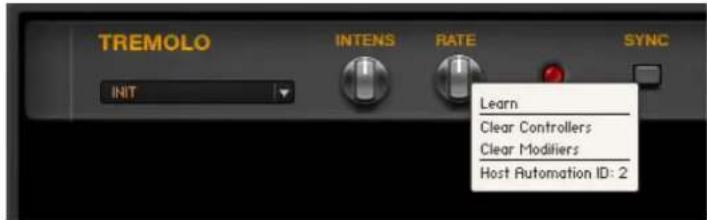
- Selezione Learn.
- Mueva el controlador externo. Automátamente quedará vinculado al parámetro.
Aparecerá un mensaje indicando que un nuevo controlador ha sido asignado (jGUITAR RIG no hace diferencias entre atajes de teclado y temas MIDI!). Tenga en cuenta que también puede borrar todas los controladores asignados empleando el mesmo menu contextual.
8.1.1 Configurar controladores MIDI externos
Cada uno de los controlles de su dispositivo (perillas, deslizantes, etc.) puede configurarse mediante la lista de controladores. Basta con hacer este una sola vez, dato que la lista de controladores se aplica globalmente para todos los presentes. Vaya a la ficha Controller de la página de OPCIONES (Options) del SideKick. Siga los pasos siguientes paraañadir un nuevo controlador MIDI:
- Hagablick en Add Controller al final del SideKick para agrear una nuevo entrada. Haga dobleblick sobre la misma yonga un nombre en la tira blanca.
- Para ligar un dispositivo fisico a dicha entrada de controlador, hagablick en el boton Learn y mueva la perilla (deslizante, etc.) que desear vincular. El respectivo numero M1-DI aparecerá como en el cuadro de lectura a la derecha del boton Learn y la ventana emergente se apagará. Con el mesmo procedimiento se pueda asignar también atajos de teclado.
Si desea realizar la vinculación con un dispositivo diferente,whelming aclistear en Learn y ].学前.
Important: si el interruptor de pie MIDI que está utilizing solamente envía mensajes de activación ("On") cuando está siendo presionado (en vez de alternar entre "On" y "Off" cada vez que se lo presiona), el mesmo comportimiento adoptará el parámetro asignado. Si desea cambiar este, active la option Toggle Mode en el menu del correspondiente controlador.
Eliminar controadores
Para:borrar un controlador de la lista, seleccióno con un click; el renglón respectivo aparecerá encuadrado por un marco naranja. Luego cliquee en el botón Delete Controller al final del SideKick.
8.1.2 Asignacion de functions a controladores
Cada ingreso de datos del controlador activa de inmediato problemas发展模式es de GUITAR RIG. Las asignaciones se muestan debajo de la entrada respectiva, en un renglón separado.
- Para asignar una función de GUITAR RIG a una entrada, arrastre la correspondiente tira blanca hasta la perilla, botón o deslizante del componente del rack que desea controlar.
- Mientras está arrastrando el ratón, el puntero le va Blocking, bajo la forma de un(PC)pequeña flecha, los controlles pasibles de ser asignados. Un signoindicando la imposi-bilidad de una asignación aparecerá sobre los elementos que no pueda ser asignados
- La funciona que acaba de asignar aparecerá lista bajo la entrada correspondiente en la lista de Controller. Puede realizar más asignaciones de la mismaforma.
Asignación de controladores
Configuraryborrarasignaciones
- Desactivar temporalmente una asignación: hagablick en lamarca de verificacion de la izquierda.
- Para eliminar una asignación: cliquee en la x de la derecha.
- Para barrar todas las asignaciones de un controlador en particular, hagablick en el botón Menu y selección Clear All.
-
Paraaabstare modulo en que los values de entrada del controlador son mapeados sobre la function asignada, haga click en las banderillas que delimitan los extremos de la linea blanca.
-
La banderilla izquierda define el valor minimo (valor MIDI = 0) mapeado sobre el controlador; la banderilla derecha define el valor máximo, eskaar, cuando el controlador está girado Completely (valor MIDI = 127).
-
Dado que los interruptores presentan ora el estado de apagado ora el de encendido, las banderillas peuvent emplearse para definir la referencia entre la posicion actual de las perillas que actionan.
-
El mapeo pueda invertirse, llvando la banderilla izquierda hacer la derecha y viceversa; de =manera tal =que la =perilla asignada =gire hacer =arriba cuando =el controlador =va hacia abajo.
Asignación de functions mediante el menu
El procedimiento de arrastrar y soltar no es la una forma de create asignaciones de controlador; el botón Menuofrece另外一个alternative: todos las functions disponibles aparecen listadas en un menu. Hagablick enMenu y recorra la lista, bajo cliquee una direccion para create una asignacion.
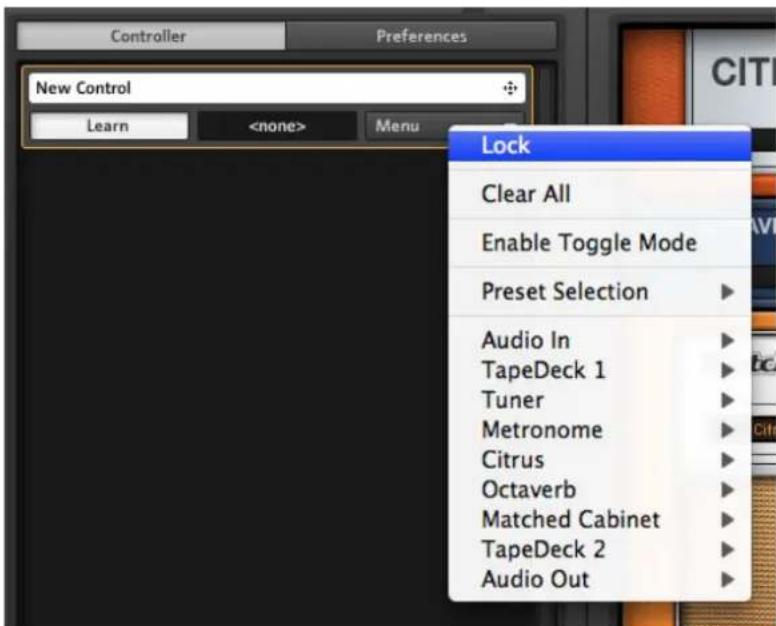
El menu de asignacion de controladores
Aun si tuviera una preferencia exclusiva por el método de arrastrar y soltar, el menu suguesiendo necesario para asignar las functions que no son controladas por ningún modulo del rack, por exemple, el cambio de un preset por otro.
Asignaciones globales
Por defecto, todas las asignaciones se guardan con el preset, por lo que las mismas cambian cuando los presetes se cambian. En la mayoría de los casos, este sera el comportamento esperado; pero también es deseable tenerlas asignaciones generales que Sean siempre las mismas. El caso más obvio, por exemple,onia el de asignar a un controlador la funciona de seleccionar el sonido anterior/siguiente para recorrer los presetes.
Para convertir una asignación de controlador en global (y anular su efecto a nivel de preset), haya clicked en el botón Menu y selección Lock (aparecerá el dibujo de un candido).
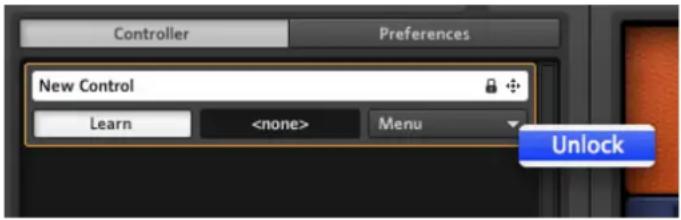
Desproteccion de un controlador
Si desea desproteger dicho controlador, selección la.option Unlock yURTá, si lo desea, eliminar o(agregar otherasignaciones.
8.1.3 Vincular controladores MIDI externos al Rig Kontrol Virtual
El Rig Kontrol Virtual es un componente perfectamente integrado a GUITAR RIG 5, cuenta con functions pre-asignadas para todos些 presentes y presenta una clara imagen de todas sus asignaciones, especially en la vista en vivo. Si su controlador MIDI externo presenta un juego comparable de controles, resultará pratico mapearlos sobre el Rig Kontrol Virtual y que este realice bajo el procedimiento de asignaciones.
La vinculación se realiza de laforma ya descritaa: arrastre el controlador y suelteo sobre el boton del Rig Kontrol Virtual que quiera asociar. Todas las functions asignadas a este boton seran actionadas al operar el controlador asi vinculado. La asignacion de functiones
al Rig Kontrol virtual se realiza arrastrando el rótulo con el nombre (situito bajo del control) hasta una perilla o interruptor del rack. Véase elApartado ↑6.2, Asignación de sistemas al Rig Kontrol para más detailles.
8.1.4 Controladores MIDI y Rig Kontrol: Modo Hold
Un interruptor presente dos temas de comportamento:
- El más usual es el de encenderse y apagarse cada vez que es operado.
- El otro es el de permanecer "momentáneamente" encendido. Esto es, el interruptor permanece encendido cuando se lo mantenga presionado, y volverá al estado de apagado en cuando se lo suele. Este pueda resultar úlil para actionar efectos.
En Guitar Rig 5, cada entrada de datos de un controlador pueda configurarse para funciona en este modo "suspendido" atramés del menu contextual del controlador. Con el botón derecho, hagablick en un rótuloequalquera del Rig Kontrol Virtual o hagablick en Menu, en la lista de controladores MIDI.
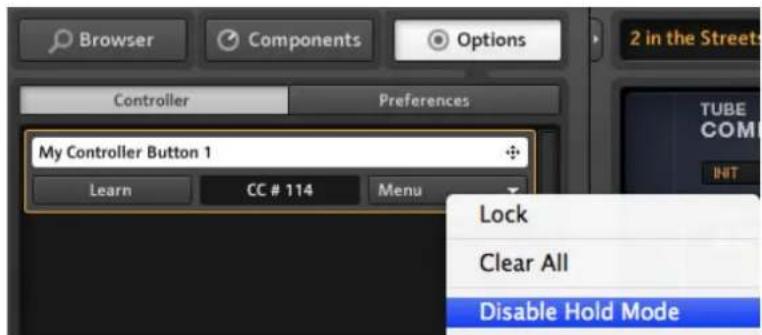
Deshabilitando el modo Hold de un controlador MIDI.
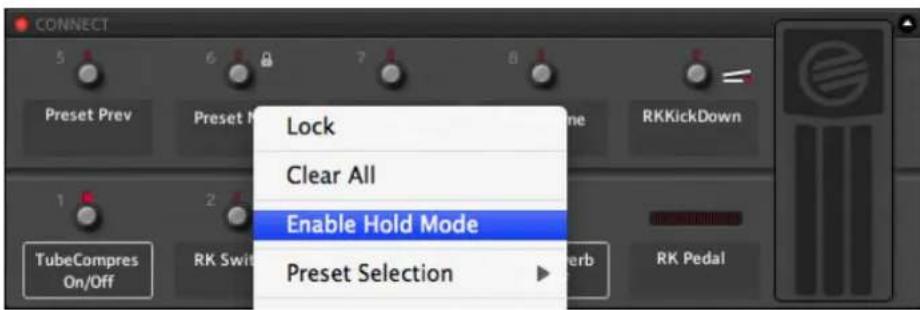
Habilitando el modo Hold de un controlador MIDI.
El modo Hold actuará de manière diferente según el hardware connectado:
- Por defecto, los interruptores del Rig Kontrol son de "encendido" y "apagado". El modo Hold los transforma en interruptores deccion suspendida.
- Los interruptores más frecuentes de un controlador MIDI debenFuncar de la mesma forma que los interruptores del Rig Kontrol. Sin embargo, si comprueba que los mismos se comportan deforma inesperada; por exemple, necesitan actionarse dos vezes para pagar del encendido al apagado, deben hacer la prUEba con el othero modo.
- Los interruptores de ACCION suspensa de un controlador MIDI funciona de tal modo cuando el modo Hold este habilido. En la mayoría de los casos, cuando el modo Hold se deshabilita,这些东西 interruptores pasadoán también a operar en el otro modo.
8.2 Preferencias
En la lista de OPCIONES (Options) hagablick en Preferences para configurar diversos aspectos de GUITAR RIG 5.

Elmenudefreecencias
Encontrará las optionsSIGUIENTES:
-
Window Height: use this control para建立起 a dimenacion de la ventana de GUI-TAR RIG 5. Puede elegir entre微量元素 (Smal), mediano (Medium) y grande (Large). La dimenacion real en pixeles (entre parentesis) dependa de la definacion de su pantalla.
-
MIDI Channel: estabilece el canal atramés delrial GUITAR RIG recibe mensajes MIDI entrantes. Seleectiono Omni si desea que el programa reciba mensajes atramés de todos los canales.
- MIDI Learn Popup Window: selección si la ventsa emergente de MIDI Learn aparecerá cuando el已久 preceding se de cada asignación MIDI realizada.
- Show Help Hints: selección si los consejos deridge aparecen cuando el ratón se posa sobre un elemento de control.
- Scan For New Presets: actualiza la base de datos. Utilice esta.option si ha copiado manually archivos en la carpeta de presetes o si ha Creation presetes nuevos empleando Kore 2.
- Import Guitar Rig 4 User Rack Presets: selección la importación decontents de usuario de una instalación ya existente de GUITAR RIG 4.
- Virtual Rig Kontrol Style: si está Employmentla version plateada del RIG KONTROL 2, podra adaptarentries el aspecto de su Rig Kontrol Virtual.
- Rig Kontrol 1: use this option para activar el modo de compatibilidad del Rig Kontrol 1 azul.
- Rig Kontrol Pedal Parameter Mode: estabilece el valor con el que el pedal y sus parámetros asignados se inician cuando un preset es cargado; los modelos posibles son Pedal (el valor dato por la posión efectiva del pedal) o Preset (el valor almacenado en el preset)
- Rig Kontrol Pedal Calibration: si el pedal de su RIG KONTROL presenta un comportamento anomalo, hagablick en Reset y siga las instrucciones para recalibrarlo.
- Rig Kontrol Ext. Pedals Calibration: si los pedales externos connectados al RIG KONTROL presentaran un comportamento anomalo, hagablick en Reset y siga las instrucciones para recalibrarlos.
- Rig Kontrol 3 Ext. Pedal 1/2 Mode: use this menu paraJKLM el Rig Kontrol a distinctostips de pedales externos e interruptores de pie.Consulte por favor la documentacion de su pedal/interruptor de pie para averiguar la configuracion correcta. Si no funciona, pruebe other configuraciones.
8.2.1 Asistencia para el Rig Kontrol 1
La version más antigua del Rig Kontrol todavía pueda seremployada para controlar Guitar Rig 5, con la esperable limitación de tener solamente disponible un solo canal de entrada de audio. Elsegundo canal transmitte la sealslde control de la unidad y, por lo tanto, no estara disponible. Para activar la compatibiliad de Rig Kontrol 1, vaya al panel de optiones (Options) del SideKick y selecciona la ficha de preferencias (Preferences).
- En el renglón rotulado Rig Kontrol 1, hagablick en el menu desplegable.
- Selección el canal a工程技术 delrial Rig Kontrol enviará su senal de control (Left or Right).
El botón correspondiente de la cabecera global se tornará azul para indicar que el Rig Kontrol 1 lo está bloqueando.
Canal izquierdo bloqueado por Rig Kontrol.
9 Barra de menus
GUITAR RIG 5 está concebido de fazer tal que el uso de su barra de manos rara vez se hace necessario. La mayoría de sus sistemas son accesibles por otros medios (ya explicados en capítulos anteriores). Sin embargo, pueda resultar NEEDO alter la configuración de audio y MIDI bajo el modo standalone. también, toda la documento de GUI-TAR RIG 5 está conveniently agrupada bajo el menu de ayud (Help).
9.1 File (Archivos)
New Sound (Sonido nuevo)
Crea una preset nuevo yvacio.Ingrese un nombre,pulse Save y llene el rack con los componentes de su preferencia.
Save Sound (Guardar Sonido)
Cuple la mesma funciona que el botón Save del navegador de presétes. Guarda los cam-bios del preset empleado.
Save Sound As... (Guardar como...)
Cuple la mesma funciona que el botón Save as... del navelgador de presêtes. Guarda el rack empleado en un nuevo preset.
Import (Importer)
Permite importar presetes de GUITAR RIG en el buccador de presetes.Esta opticon permite recorrer los bancos de GUITAR RIG 3 y los sonidos de rack de GUITAR RIG 4 y GUITAR RIG 5. Unaforma practica de importar es arrastrar el archivo directamente hasta la lista del buccador de presetes.
Audio and MIDI Settings... (Configuración de Audio y MIDI)
Sirve para configurar las options de audio y MIDI de GUITAR RIG 5 en modo standalone.
Véase el capítulo ↑10, Configuración de audio y MIDI.
Exit (Salir)
Cierra la aplicación.
9.2 Edit (Editor)
Undo (Deshacer)
Revierte laULTima operacion realizada, incluyendo erros involuntarios como la limpieza de todo el rack.
Rehacer
Repite laULTima'actiondeshecha.
Cut / Copy / Paste / Delete / Select All (Cortar, copiar, pegar, borrar y seleccionar todo)
En elcontextodelprograma,estas operaciones significan:copiar y pegarmodulos de rack (Copy/Paste),Seleccionar todas (Select all) o borrar (Delete) entradas de la lista de presentes, etc.Las actiones realizadas dependan del area seleccionada en la interfaz de usuario.
9.3 View (Vistas)
Hide / Show Hints (Ocultar / nostrar consejos)
Hace lo mesmo que la option correspondiente de las preferencias (Preferences). Habilita (o deshabilita) las Ventanas de consejos cuando el ratón se posa sobre uno elemento de control.
Full Screen (Pantalla completa)
Activa el modo de pantalla completa, con la maxima definccion possible: muy utilise en la vista en vivo. Pulse ESC o F4 para volver al modo normal.
Hide / Show SideKick (Mostrar/ocultar el SideKick)
Muestra u oculta el area izquierda de la interfaz de usuario de GUITAR RIG 5; eskaar, el.
area donde aparecen el buscador de presetes, la seccion de componentes y las options.
Hide/Show Live View (Mostrar/ocultar vista en vivo)
Cuple la mesma funciona que el botón LIVE. Activa o desactiva la vista en vivo.
Hide / Show Rig Kontrol (Mostrar/ocultar el Rig Kontrol)
Cuple la mesma func tion que el boton del Rig Kontrol Virtual. Muestra u oculta el Rig Kontrol Virtual.
9.4 Ayuda (Help)
Launch Service Center... (Iniciar el Centro de Servicio)
Inicia el Centro de Servicio de Native Instruments, aplicación necesaria para realizar la activación del programa y para descargaractualizaciones.Consulte la guía"Setup Guide" para más información.
Activate GUITAR RIG 5... (Activación de GUITAR RIG 5)
Inicia la aplicacion Native Instruments Service Center, Ilevandolo directamente hasta laecha de activacion.
Open Manual... (Abrir manuales)
Abre los manuales correspondientes a su idioma.
Visit GUITAR RIG 5 on the Web... (Visite GUITAR RIG 5 en Internet)
Abre el situó de Internet de GUITAR RIG 5, en donde encontraráOOKs relacionados con el producto,noticias y otheras novedades.
Visit the Knowledge Base... (Visite el banco de conocimientos)
Abre el banco de conocimientos, una fuente de informacion muy importante para resolver problemas y partir todo tipo de experiencias sociales con GUITAR RIG 5.
About GUITAR RIG 5 (Sobre GUITAR RIG 5)
Abre la pantalla con la informacion del programa, el numero de registrar y la lista decriadores de GUITAR RIG 5.
10 Configuración de audio y MIDI
Este capitulo explicía como realizar las configuraciones de audio y de MIDI de GUITAR RIG.
10.1 Audio
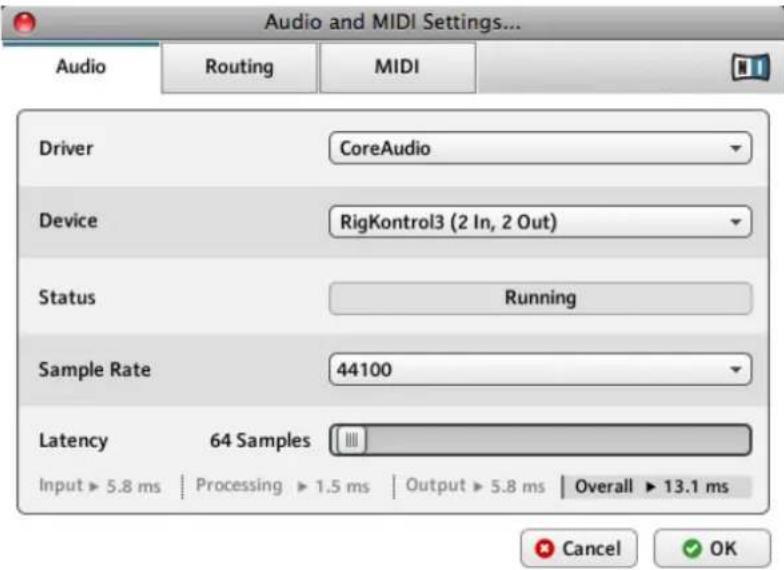
El cuadro de configuración de audio y MIDI
Driver
Selección el controlador correspondiente a su interfaz de audio. Recommendamos encaracidamente emplear ASIO (Windows) o CoreAudio (Mac OS X).
Device
Selección en la lista su dispositivo de audio. Si no aparece, revise las conexiones y compruebe la correcta instalación del controlador.
Status
Muestra el estado operativo de la interfaz de audio seleccionada (deberíaETHER Run-ning). Si aparece la palabra Stopped, consulte por favor la documentacion de su interfaz de audio. Verifique la connexion y la correcta instalacion de los controladores.
Frecuencia de muestro
Selección una Frequencia de muestro para el procesamento de audio. El valor estandar es de 44100Hz . Frecuencias de muestro más altas brindan una calidad mayor pero implican una mayor energia para el CPU.
Latency
Latencia es el tiempo que transcurre entre el momento en que usted toca unanota y elmomento en que la oye. Este fenomeno está causado por el tiempo que demandan las diferentes etapas de la transferencia de datos y el procesamento de audio. La latency que exigé el procesamento puede ajustarse bajo de un cierto rango, pero cuando más baja sea, mayor sera la probabilidad de experimentar fallas en el procesamento. Todo depende de la calidad de計算O del ordinador y la calidad de los controladores de audio. Por lo tanto le recomendamos consultar la documentacion de su interfaz de audio para familiarizarse mas con esta cuestion.
En un ordinador Windows, hagablick en el boton ASIO Config parachangar la latency. Se abrirá la correspondiente ventilana del controlador de audio.
En un ordinador Mac OS X, la latency se ajusta directamente sobre la ficha de Audio. Use el deslizante para determinar在哪是 valor que mejor se ajusta. Toque algo y alsame tiempo deslice el control hasta que empiece a oir ruidos o fallas. Si this occurriera, significa que la latency está demasiado bajo.
El valor de latency está expresado en samples y el tiempo pueda calcularse fácilmente: dividir el número de samples por la Frequencia de muestro y Obtendrá la latency del procesamento en seguidos. La ventana de configuraciones de audio y MIDI calcula automatamente los tres niveles principales de latency y le brinda el resultado total en milisegún-dos.
Tenga en cuenta que este valor pueda ser más alto de lo que podra esperarse dato que, a bajo, solo disponemos del tiempo del buefer interno en milisegundos, en vez de la受害者 total real.
Routing (Direccionamento)
Si deseña invertir los canales de entrada y salida, configurar un direccionamente especial multicanal oemployer la nuevo funciona SideChain, este es el lugar para hacerlo. La columna de la izquierda muestra los canales disponibles de su interfaz de audio. Las entradas en la columna de lacke corresponden a menús. Al.), lo, podra asignar los canales izquierdo y derecho de GUITAR RIG 5 a cualesera de los canales de sus interfaces de audio. Este se hace separadamente en Input y Output. Tenga cuidado al hacer este, dato que una mala configuracion de la ficha Routingouldraresultar en no escuchar nada.
MIDI
La columna de la izquierda muestra los dispositivos MIDI disponibles,ordenados por entrada (Input) y calidad (Output). Las entradas en la columna de la referencia corresponden a menos. Hagablick en los mismos, paraactivarlos o desactivarlos. Tenga en cuenta que todo dispositivo que quieraemployar con GUITAR RIG 5deferéestaractivado(On) bajo la col-umna Input.
11 Atajos de teclado
A continuación presentamos la lista de atajos de teclado de GUITAR RIG. Con"These atajos podra落户 a cabo distinctas operaciones. Los atajos permiten realizar con el teclado delordenado,areas que normalmente se realizan con el ratón.

Si está travajando con un ordinador portátil, deben presionar la tecla Fn antes de presionar las otheras teclas del atajo; por exemple: Fn-Control-F1.
| Tipo Comando Windows Mac OS X | |||
| Archivo Nuevo | preset [Ctrl]+[N] [Cmd]+[N] | ||
| Archivo Guardar preset [Ctrl]+[S] [Cmd]+[S] | |||
| Archivo Guardar como preset [Ctrl]+[Shift]+[S] | [Cmd]+[Shift]+[S] | ||
| Archivo Salir | [Alt]+[F4] [Cmd]+[Q] | ||
| Editor Deshacer | [Ctrl]+[Z] | [Cmd]+[Z] | |
| Editor | Rehacer | [Ctrl]+[Y] | [Cmd]+[Shift]+[Z] |
| Editor Cortar | [Ctrl]+[X] | [Cmd]+[X] | |
| Editor Copiar | [Ctrl]+[C] | [Cmd]+[C] | |
| Editor Pegar | [Ctrl]+[V] | [Cmd]+[V] | |
| Editor Borrar | [Supr] | [Supr] | |
| Editor Selegionar todo | [Ctrl]+[A] | [Cmd]+[A] | |
| Vistas | Ocultar /:nostrar consejos | [Ctrl]+[I] | [Cmd]+[I] |
| Vistas | Pantalla completa | [F4] | [F4] |
| Vistas | Mostrar/ocultar Rig Kontrol | [F3] | [F3] |
| Vistas | Mostrar/ocultar el SideKick | [F2] | [F2] |
| Vistas | Mostrar/ocultar vista en vivo | [F1] | [F1] |

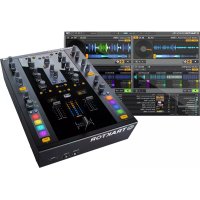
- Germany
- USA
- Índice de Contents
- Las herramentas del rack 41
- EI Rig Kontrol 49
- Empleo de Guitar Rig en un anfitrion 54
- Options 58
- Barra de menos 68
- Configuración de audio y MIDI 71
- Atajos de teclado 74
- Introduccion
- Sobre estemanual
- Convenciones tipograficas
- Cuestiones de seguridad
- Interfaz de usuario
- Cabecera Global
- Entrada y Salida
- Rendimiento del sistema
- Vista en vivo
- Los componentes Metronome, Tuner y Loop Machine
- La barra de herramientos y el rack
- Rig Kontrol Virtual
- SideKick
- Los componentes y el rack
- Montar un rack desde cero
- La seccion de componentes
- Poner un amplificador
- Cuestionesbasicasparaelmontaje delrack
- Empleo del rack
- Intercambio directo
- Botones del modulo
- Botones del modulo en el rack
- Trabajar con presentes
- Presetes del rack
- Presetes de los componentes
- El%Buscador de presetes
- Etiquetas y lista de presentes
- El ingenio de búsueda
- Guardar y cargar presetes de rack
- Importación de presétes
- Exportación de presétes
- Guardar un nuevo preset de rack
- Tres niveles de etiquetas
- Crearyeliminar etiquetas
- Creando una etiqueta
- Ejempio
- Etiquetarpresetes
- Págrina de información del preset
- Attributos de preset
- Presetes de los componentes
- Principios Basics
- Presetes de componente y el rack
- Guardar los presentes de componente
- Organar yponeruna valoracion
- Las herramentas del rack
- Tapedeck Pre
- Reproduccion
- Grabación
- Tapedeck Post
- Interación con Tapedeck Pre
- Realizar sobregracias
- Tuner
- El metrónomo y la sincronización
- es el sonido executado sobre pulsos fuertes y débiles.
- es el sonido executado sobre pulsos débiles.
- Preset Volume
- Herramentas del rack: Preset Volume
- Master FX
- Presetes del Master FX
- El Rig Kontrol
- Activación del Rig Kontrol
- Asignación de functions al Rig Kontrol
- Arrastrary soltar
- Menu contextual
- Configuración de las asignaciones
- El panel experto ofrece:
- Alcance de los parámetros mapeados
- Asignación de functions a controladores externos
- Empleo de Guitar Rig en un anfitrión
- Principios basics
- Configuración de audio y MIDI
- Ubicacion del plugin
- Configurar una pista de guitarra o bajo
- Sincronizacion
- Memoria total
- Automatización de parámetros
- La lista de automatizaciones
- Habilitar la automatización de las herramentas del rack
- Rehacer la lista de automatizaciones
- Automatización de paráMETros en Apple Logic Pro
- Sidechaining
- Options
- Controlador
- Asignación de un controlador: unaforma fácil
- Configurar controladores MIDI externos
- Eliminar controadores
- Asignacion de functions a controladores
- Configuraryborrarasignaciones
- Asignación de functions mediante el menu
- Asignaciones globales
- Vincular controladores MIDI externos al Rig Kontrol Virtual
- Controladores MIDI y Rig Kontrol: Modo Hold
- Preferencias
- Asistencia para el Rig Kontrol 1
- Barra de menus
- File (Archivos)
- New Sound (Sonido nuevo)
- Save Sound (Guardar Sonido)
- Save Sound As... (Guardar como...)
- Import (Importer)
- Audio and MIDI Settings... (Configuración de Audio y MIDI)
- Exit (Salir)
- Edit (Editor)
- Undo (Deshacer)
- Rehacer
- Cut / Copy / Paste / Delete / Select All (Cortar, copiar, pegar, borrar y seleccionar todo)
- View (Vistas)
- Hide / Show Hints (Ocultar / nostrar consejos)
- Full Screen (Pantalla completa)
- Hide / Show SideKick (Mostrar/ocultar el SideKick)
- Hide/Show Live View (Mostrar/ocultar vista en vivo)
- Hide / Show Rig Kontrol (Mostrar/ocultar el Rig Kontrol)
- Ayuda (Help)
- Launch Service Center... (Iniciar el Centro de Servicio)
- Activate GUITAR RIG 5... (Activación de GUITAR RIG 5)
- Open Manual... (Abrir manuales)
- Visit GUITAR RIG 5 on the Web... (Visite GUITAR RIG 5 en Internet)
- Visit the Knowledge Base... (Visite el banco de conocimientos)
- About GUITAR RIG 5 (Sobre GUITAR RIG 5)
- Configuración de audio y MIDI
- Audio
- Driver
- Device
- Status
- Frecuencia de muestro
- Latency
- Routing (Direccionamento)
- MIDI
- Atajos de teclado
Marque : NATIVE INSTRUMENTS
Modèle : Guitar Rig 5
Catégorie : Licence de logiciel & extension