Battery 3 - Licence de logiciel & extension NATIVE INSTRUMENTS - Notice d'utilisation et mode d'emploi gratuit
Retrouvez gratuitement la notice de l'appareil Battery 3 NATIVE INSTRUMENTS au format PDF.

| Type de produit | Licence de logiciel & extension d'échantillonnage de batterie |
| Marque | Native Instruments |
| Modèle | Battery 3 |
| Version | 3 |
| Format | VST, AU, RTAS, Standalone |
| Fonctions principales | Échantillonnage multicouche, matrice d'échantillons 16x8, jusqu'à 128 cellules, 128 échantillons par cellule, effets intégrés (compresseur, réverbération, delay, filtre, etc.), modulation (LFO, enveloppes), mapping de vélocité, bouclage, articulation (roulement, flam, etc.), gestion de groupes de voix |
| Capacité de la bibliothèque | Plus de 12 Go d'échantillons, plus de 100 kits prêts à l'emploi |
| Polyphonie maximale | Variable, réglable jusqu'à 127 voix par groupe |
| Sorties audio | Jusqu'à 32 sorties stéréo ou mono (configurable) |
| Formats de fichiers supportés | WAV, AIFF, REX, REX2, SF2, AKAI, MPC, Kontakt, EXS24, HALion, Samplecell, LM4, etc. |
| Systèmes d'exploitation | Windows, macOS |
| Configuration minimale estimée | 1 Go RAM, processeur 2 GHz, disque dur pour les échantillons, interface audio compatible ASIO/Core Audio |
| Entretien | Mettre à jour via Native Access, sauvegarder régulièrement les kits personnalisés, purger les échantillons inutilisés pour économiser la mémoire |
| Sécurité | Activation en ligne requise, pas de sécurité physique |
| Réparabilité | Non applicable (logiciel); support technique via Native Instruments |
| Accessoires inclus | Bibliothèque de plus de 100 kits, 8 tutoriels vidéo (env. 800 Mo), manuel d'utilisation au format PDF |
FOIRE AUX QUESTIONS - Battery 3 NATIVE INSTRUMENTS
Questions des utilisateurs sur Battery 3 NATIVE INSTRUMENTS
0 question sur cet appareil. Repondez a celles que vous connaissez ou posez la votre.
Poser une nouvelle question sur cet appareil
Téléchargez la notice de votre Licence de logiciel & extension au format PDF gratuitement ! Retrouvez votre notice Battery 3 - NATIVE INSTRUMENTS et reprennez votre appareil électronique en main. Sur cette page sont publiés tous les documents nécessaires à l'utilisation de votre appareil Battery 3 de la marque NATIVE INSTRUMENTS.
MODE D'EMPLOI Battery 3 NATIVE INSTRUMENTS
Les informations containues dans ce document peuvent être modifiées à tout moment sans préavis et n'engageant pas la responsabilité de Native Instruments Software Synthesis GmbH. Le Logiciel déscrit dans ce document est soumis à l'acceptation d'une Licence d'Utilisation et ne doit pas être copié sur d'autres supports. Aucune partie de ce manuel ne peut être copiee, reproduce, transférée ou enregistrée, sousquelque forme que ce soit et pour quelque usage que ce soit, sans l'accord écrit explicite de Native Instruments Software Synthesis GmbH. Tous les noms de produits et d'entreprises sont des marques déposées par leurs propriétaires respectifs.
En outre, le fait que vous lisiez ce texte signifie que vous estre proprieteaire d'une version legale ploutot que d'une copie ilegalement piratee. C'est grace a l'honnêtete et a la loyauté de personnes comme vous que NATIVE INSTRUMENTS GmbH peut continuer a creer et a devellopper des logiciels audio innovants. Nous vous en remercions au nom de la société toute entiere.
Manuel d'utilisation écrit par Craig Anderton, Cliff Douse.
Remerciements spéciaux à l'équipe de bêta-testeurs, dont l'aide nous fut précieuse non seulement pour trouver et corriger les bogues, mais aussi pour rendre ce produit encore meilleur.

NATIVE INSTRUMENTS
© NATIVE INSTRUMENTS GmbH, 2006. Tous droits réservés.
Allemagne États-Unis
NATIVE INSTRUMENTS GmbH NATIVE INSTRUMENTS North America, Inc.
Schlesische Str. 28-30 5631 A Hollywood Boulevard
D-10997 Berlin Los Angeles, CA 90028
Germany USA
info@native-instruments.de info@native-instruments.com
www.native-instruments.de www.native-instruments.com
Table des matieres
L'interface de BATTERY 3 5
La section Master 5
La matrice d'échantillons 5
Le Panneau d'Edition 6
La section Master 7
Le menu File : charger des kits et autres sons 7
Le menu Edit : modifier les Cellules 13
Le menu View : modifier l'espace de travail 16
Recherche Rapide dans la Bibliothèque 17
Contrôle du Volume Master 17
Indicateurs de Niveau de Sortie 17
Bouton Panique! 18
Champs de Données 18
La matrice d'échantillons 19
Contenu des Cellules 19
Écouter les Cellules 19
LesInfos de Cellule 20
Solo et Mute 21
Selectionner et modifier les Cellules 22
Freeze et Padlock 24
Le Panneau d'Édition 25
Vue d'ensemble du Panneau d'Edition 25
L'onglet Cell 27
L'onglet Setup 33
L'onglet Mapping 43
L'onglet Wave 48
L'onglet Loop 50
L'onglet Modulation 52
L'onglet Effects 57
L'onglet Master 64
L'onglet Browser (Navigateur) 71
Astuces et techniques 76
Bidouiller le mix de batterie 77
La modulation des filtres 78
Bouclage multiple = long soutien 79
Bouclage infini = soutien infini 79
Ajouter un cli c 79
Jouer avec le timing MIDI 80
Pourquoi les fonctions aléatoires ne sont pas LA solution 80
Pourquoi la quantification n'est pas non plus LA solution 82
Ajuster le rythme de la piste de tempo 82
Introduction 84
Vue d'ensemble 85
Turoiels Video pour Battery 3 88
Glossaire 89
L'interface de BATTERY 3
L'interface de BATTERY 3 est à la fois intuitive et flexible. Vous pouvez afficher l'interface complète ou bien masquer les zones inutiles pour gagner de la place à l'écran. BATTERY 3 vous permet aussi de selectionner de diverses manières différents éléments de l'interface, vous laissant libre deCHOISIR L'approche qui vous convient le mistric.
Bien qu'il soit bien sur possible d'utiliser l'interface de BATTERY 3 dans son mode par défaut, nous vous conseillons de vous familiariser avec les options personnalisables de l'interface, afin de pouvoir optimiser votre méthode de travail en fonction de vos besoines spécifique.
L'interface est divisée en trois sections principales :
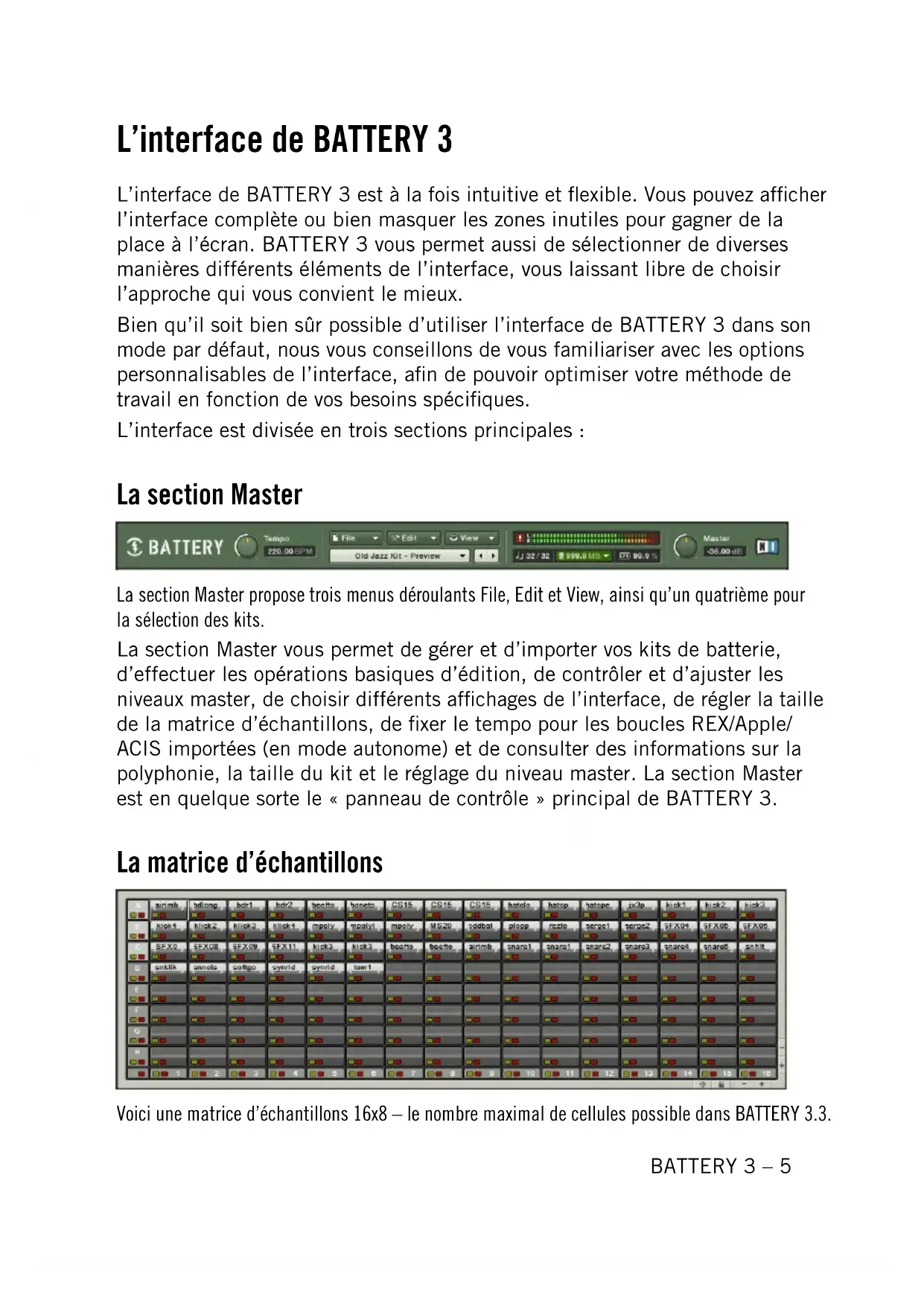
La section Master

La section Master propose trois menus déroulants File, Edit et View, ainsi qu'un quatrième pour la sélection des kits.
La section Master vous permet de:gérer et d'importer vos kits de batterie, d'effectuer les opérations basiques d'édition, de contrôle et d'ajuster les niveaux master, de désirir différents affichages de l'interface, de régler la taille de la matrice déchantillons, de fixer le tempo pour les boucles REX/Apple/ ACIS importées (en mode autonome) et de consulter des informations sur la polyphonie, la taille du kit et le réglage du niveau master. La section Master est en quellesorte le « panneau de contrôle » principal de BATTERY 3.
La matrice d'échantillons

Voici une matrice d'échantillons 16x8 – le nombre maximal de cellules possible dans BATTERY 3.3.
La matrice d'échantillons est composée d'un certain nombre de lignes et de colonnes. À chaque intersection se trouve une Cellule, qui représenté un son de batterie particulier (ou tout autre son – certaines personnes utilisent BATTERY 3 pour dire des effets sonores, voir même des lignes de basse).
Chaque Cellule peut contenir jusqu'à 128 échantillons. Si la Cellule contient plusieurs échantillons, ceux-ci peuvent être lus en couches ou/et lus en fonction de la velocité (par exemple, différents niveaux de velocité peuvent commander différents échantillons pour produit des dynamiques réalisistes ou des effets spéciaux).
La matrice peut contenir jusqu'à 128 Cellules, dans une structure allant de 4 à 16 colonnes. Vous pouvez ajouter ou supprimer les lignes comme bon vous semble, afin que la matrice ne prenne pas plus de place que nécessaire.
Une des raisons de placer les Cellules dans une structure en lignes et colonnes est que cette structure autorise de puissantes options de Mute, Solo, Copier, Coller et Supprimer. Par exemple, non seulement vous pouvez passer individuellement chaque Cellule sur Mute et Solo, mais aussi chaque ligne et/ou colonne. Vous pouvez organiser douze instruments de percussion sur une ligne dans une matrice de douze colonnes. Pour n'entendre que cet ensemble de percus, il suffit alors de passer cette ligne sur Solo. Vous pouvez aussi la passer sur Mute pour couper cette percussion et entendre tout le reste, et ainsi de suite.
Le Panneau d'Édition
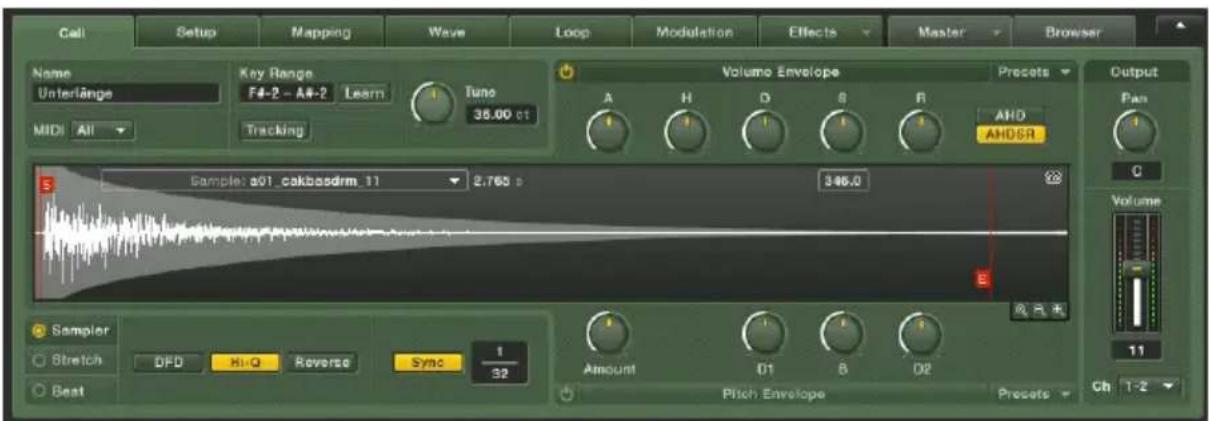
Notez le petit trangle dans le coin supérieur droit. C'est un raccouci pour afficher/masquer le Panneau d'Édition. La touche de fonction F2 a le même effet.
Le Panneau d'Édition fonctionne au niveau de la Cellule, tout comme la section Master fonctionnait au niveau « global » et la matrice d'échantillons au niveau du kit. Le Panneau d'Édition vos permet d'assigner des échantillons à une Cellule, d'ajouter un traitement expressif du signal (modulation, filtration,
6-BATTERY3
dynamique), de fixer des points de bouclage pour un échantillon, de modifier le pitch (la hauteur tonale), d'assigner les sorties, et beaucoup d'autres choses encore. C'est le cœur de la personnalisation du kit de batterie.
Les sections suivantes détaillent chacun des éléments de l'interface que nous venons deprésenter.
La section Master
Le menu File : charger des kits et autres sons
Il y a plusieurs moyens de charger des kits complets et dessons individuels dans BATTERY 3. Nous allons commencer en utiliser le menu File (Fichier).

Il existe deux moyens d'ouvrir le menu File : depuis la Barre de Menu (en mode autonome uniquement) ou bien depuis le bouton File de la section Master.
Voici les fonctions disponibles dans le menu File. Lorsque vous utilisez BATTERY 3 en mode autonome, vous pouze acceder au menu File depuis la Barre de Menu. Vous voyagez alors également des raccourcis clavier pour certaines de ces fonctions.
Utilisez cette commande pour creer un nouveau kit vide. Les Cellules de ce nouveau kit n'ontaucun contenu etutilisent les réglages de paramètres par défaut de BATTERY 3.
Open (Ouvrir)
Cette commande ouvre une boîte de dialogue de scélection de fichier qui reconnaît tous les types de fichiers gérés par BATTERY 3. Cette fonction est en quellesorte « intelligente » : si vous chargez un kit, il remplace le kit existant par le nouveau (en vous demandant aparavant si c'est bien ce que vous souhaitez faire). Si vous chargez un fichier Sound Font (contenant probablement plusieurs échantillons), votre kit actuel est remplaced et les différents échantillons sont répartis dans les Cellules de gauche à droite en partant de la ligne A.
En revanche, si vous avez selectionné une simple Cellule et choisissez un fichier WAV ou AIF, celui-ci sera charge uniquement dans cette Cellule. Si vous effectuez un Ctrl+click (Mac : Maj+click) sur plusieurs fichiers WAV ou AIF, ils seront tous charges en partant de la Cellule selectionnée.
Le ligne directrice est que BATTERY 3 facilitate l'importation et le chargement de toute une variété de kits et autres sons de manière flexible. Les types de fichiers gérés par BATTERY 3 sont les suivants :
Instruments Kontakt (.nki)
Cellules (*.cel)
Kits de Battery 1 (*.kit)
Kits de Battery 2 (*.kt2)
Kits de Battery 3 (*.kt3)
Audio Wave (.wav)
Audio AIFF (.aif, .aiff)
Échantillons MPC (*.snd)
Programmes MPC (*.pgm)
HALion (*.fxp).
Samplecell (*.bnk)
LM4 (.txt)
Conteneur SF2 (Sound Font) (*.sf2)
Conteneur Gigasampler (*.gig)
Fichiers REX (*.rex)
Fichiers REX2 (*.rx2)
Fichiers Sound Designer II (SD2) (*.sd2)
ACID (*.wav)
Boucles Apple
AKAI S1000/S3000/S5000/S6000
Beatcreator (*.zgr)
Reaktor (*.map)
EXS24 (.exs)
Open Recent (Ouvrir un kit récent)
Cette commande affiche une liste deskits que vous avez utilisés récemment. C'est uneASFonction«Favoris»,vouspermottant de revenirrapidement àunkitutilisé dans un projet récent.
Open Automation/Controller Map (Ouvrir une Automatisation/Assignment de Contrôleur)
Utilisez cette commande pour ouvrir des réglages d'Automatisation/Assignation de Contrôleur que vous avez créé pour les kits de BATTERY 3.
Reload Kit (Recharger le kit)
Cette commande vous permet de recharger une version non modifiée du kit sélectionné.
Save (Enregister)
Cette commande sauvegarde le kit actuel, remplaçant la version du kit précédemment enregistrée. Si vous enregistrez un kit encore jamais sauvegardé, cette commande se comporte comme la commande « Save As... » désrite ci-dessous.
Save As... (Enregisterrsous...)
Cette commande enregistre le kit tout en vous proposante lui donner un nom de fichier et un emplacement différent. Elle propose également les options suivantes :
Patch Only (Patch seulement): cette option enregistre les réglages du Kit et des Cellules avec des pointeurs vers les échantillons sur votre disque dur. Le fichier créé contient uniquement des références aux échantillons, ce qui génére un fichier de taille beaucoup plus réduite que si les échantillons étaient inclus. En cochant Absolute Sample Paths (Chemins absolus vers les échantillons), vous forcez BATTERY 3 à utiliser un chemin d'accès spécifique pour partager les échantillons associés.
Patch and Samples (Patch et échantillons): cette fois-ci, vous pouvez désir un repertoire dans lequel les échantillons seront enregistrés. C'est un besoin judicieux si vous foulez créé un Patch « transporte», par exemple si vous travailliez avec un autre musicien. Envoyez-lui le patch et le repertoire contenant les échantillons, et il sera à même de reproductive exactement le kit et lessons que vous avez utiliser.
C'est l'option par défaut de la commande Save As..., car elle est le moyen le plus sur pour charger vos kits le plus rapidement possible, puisque tout est enregistré dans un même repertoire. Si vos kits sont construits avec des échantillons venant de multiples dossiers, il vaut mieux utiliser l'option précédente Absolute Sample Paths. Cependant, veuillez ne pas oublier qu'en renommant vos dossiers ou en les déplacant, vous devrez relocaliser les échantillons utilisés. Dans ce cas, veuillez les retrouver puis réenregistrrer votre kit.
Save Selected Cells (Enregister les Cellules sélectionnées)
Vous pouvez enregistrer une ou plusieurs Cellules sous la forme d'un fichier .cel. Cette commande vous permet de nommer le fichier .cel et de désir son emplacement. Maintenez la touche Ctrl ou Majuscule et effectuez votre sélection. Ensuite, utilisez cette fonction pour enregistrer les Cellules dans un fichier .cel.
Revert to Saved (Revenir à la version enregistrée)
Lorsque vous creez des kits, nous vous conseillons de les enregistrer fréquement ( comme décrit plus loin) au cas où vous voudriez revenir à une version antérieure. Cette commande ramène le kit actuel à sa dernière version enregistrée.
Save Automation/Controller map (Enregistrer l'Automatisation/Assignation de Contrôleur)
Cette commande vous permet d'enregistrer vos réglages d'Automatisation et de Contrôleur pour le kit charge.
Options
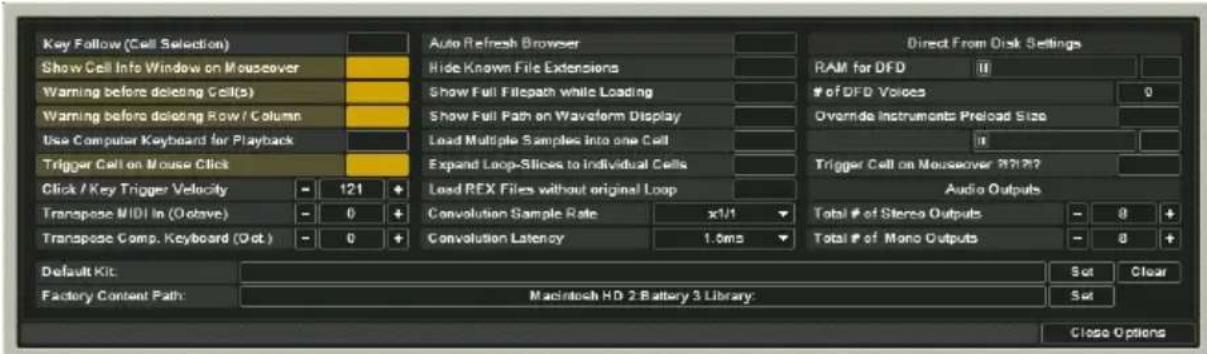
Le menu Options vous permet de configurer les réglages essentiels par défaut pour BATTERY 3.
Key Follow : sélectionne la (les) Cellule(s) à éditer lorsque BATTERY 3 recoit une note MIDI depuis votre clavier maître. Plusieurs notes enforcées selectionnent plusieurs Cellules. La sélection est renouvelée après que toutes les notes ont été relachées et de nouvelles notes reçues.
Show Cell Info Window on Mouseover : affiche un message d'information lorsque vous déplacez le curseur de la souris au-dessus d'une Cellule.
Warning on Delete Cells : affiche un message d'advertissement avant toute suppression de Cellule(s).
Warning on Delete Rows/Columns : affiche un message d'advertisement avant toute suppression de ligne(s) ou de colonne(s).
Use Computer Keyboard for Playback: ceci vous permet d'utiliser le clavier de votre ordinateur pour piloter BATTERY 3. Vous pouvez également régler la velocité des notes envoyées par le clavier d'ordinateur.
Trigger cell on Click : lance les échantillons lorsque vous cliquez sur une Cellule.
Trigger cell on Cursor : lance les échantillons lorsque vous Sélectionnez une autre Cellule via les flèches du clavier.
Click/Key Trigger Velocity : joue l'audio de la couche de velocité lors de la sélection dans la matrice.
Transpose MIDI In (Octave): transpose l'entrée MIDI en octaves. Utilisez le bouton +' pour transposer vers le haut et le bouton -' pour transposer vers le bas.
BATTERY 3-11
Transpose Comp. Keyboard (Octave): transpose votre clavier d'ordinateur en octaves. Utilisez le bouton + pour transposer vers le haut et le bouton - pour transposer vers le bas.
Auto Refresh Browser : rafraîchit automatiquement l'affichage du Navigateur, afin que les nouveaux noms de fichiers et les nouvelles modifications de position soient clairment visibles.
Hide Known File Extensions : masque les extensions des types de fichiers gérés par BATTERY 3.
Show Full Filepath while Loading: affiche le chemin d'accès complet des fichiers d'un kit lors de son chargement.
Load Multiple Samples into One Cell : permet de charger plusieurs échantillons dans une Cellule.
Load REX/REX2 Without original Loop : permet de charger uniquement les tranches du fichier REX/REX2, sans la boucle originale.
Convolution Reverb Sample Rate : règle le taux d'échantillonnage de la réverbération par convolution de BATTERY 3.
Convolution Reverb Latency: règle la latence de la réverbération par convolution de BATTERY 3, en millisecond.
RAM for DFD: ajusté la quantité de mémoire vivie (RAM) dédiée à la lecture directe depuis le disque (DFD). Bien que les échantillons soient lus directement depuis le disque dur, il est nécessaire d'enregistrer leurs attaques dans la mémoire vivie pour qu'elles soient immédiatement disponibles lors de la lecture. Si la lecture directe depuis le disque ne fonctionne pas correctement, allouez-lui plus de mémoire vivie.
Number of DFD Voices : nombre maximal de voix stéré en DFD (lecture directe depuis le disque) qu'il est possible de jouer.
Override Instruments Preload Size : proportion des échantillons chargée en mémoire vivie.
Total Stereo Outputs Count :détermine combien de sorties stéreo doivent être utilisées par BATTERY 3.
Total Mono Outputs Count : déterminé combien de sorties mono doivent être utilisées par BATTERY 3.
Default Kit Location : si vous avez un kit favorsi que vous voulez voir charge automatiquement à chaque démarche de BATTERY 3, cliquez sur le bouton Set et selectionnez le chemin d'accès à ce kit. Cliquez sur le bouton Clear pour supprimer ce réglage, afin que BATTERY 3 soit lancé sans charger de kit.
Factory Content Path : spécifique l'emplacement de la Bibliothèque de
12-BATTERY3
BATTERY 3, ce qui permet d'y acceder rapidement depuis le menu déroulant de recherche rapide.
Audio and MIDI Settings (Réglages audio et MIDI)
Cette commande ouvre la boîte de dialogue vous permettant, dans le mode autonome, de modifier les pilotes de l'interface audio, le routage et les assignations MIDI.
Cette commande quitte BATTERY 3 et vous demande si vous souhaitez enregistrer votre travail avant de quitter.
Le menu Edit : modifier les Cellules
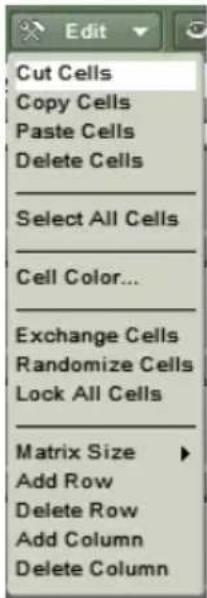
Comme avec le menu File, vous pouvez ouvrir le menu Edit depuis la Barre de Menu (en mode autonome uniquement) ou depuis le bouton Edit de la section Master.
Lorsque vous accédez à ces commandes depuis le menu Edit de la Barre de Menu, vous pouvez voir les raccourcis clavier pour les commandes suivantes :
Cut (PC: Ctrl+X / Mac: Pomme+X)
Copy (PC: Ctrl+C / Mac: Pomme+C)
Paste (PC: Ctrl+V / Mac: Pomme+V)
Coupe la (les) Cellule(s) sélectionnée(s).
Copy (Copier)
Copie la (les) Cellule(s) selectionnee(s).
Paste (Coller)
Colle la (les) Cellule(s) dans la matrice d'échantillons. Si plusieurs Cellules ont été copiees, elles sont collées à partir de la Cellule sélectionnée.
Delete (Supprimer)
Supprime toutes les Cellules sélectionnées. Remarque : dans la section détaillant la matrice d'échantillons, nous traiterons des diverses façon de sélectionner plusieurs Cellules et groupes de Cellules en vue de les copier, coller et supprimer.
Select All Cells (Selectionner toutes les Cellules)
Sélectionne toutes les Cellules de BATTERY 3.
Cell color (Couleur de Cellule)
Permet de spécifier une couleur pour les Cellules sélectionnées.
Exchange Cells (Échanger les Cellules)
Si deux Cellules sont selectionnées, cette fonction permet de les permuter. Par exemple, si la première Cellule de la Ligne A et la deuxième Cellule de la Ligne B sont selectionnées, cette commande placera la contenu de la première Cellule de la Ligne A dans la deuxième Cellule de la Ligne B, et le contenu de cette dernière dans la première.
Si plus de deux Cellules sont selectionnées, elles seront toutes permutées, en fonction du nombre de Cellules selectionnées et de l'ordre dans lequel elles ont été selectionnées. Par exemple, si I'on nomme A,B,C,D et E les cinq premières Cellules d'une ligne et que vous les selectionnez dans cet ordre puisCHOisissez la commande Exchange Cells, leur nouvel ordre sera E, D, C, B et A.
Randomize Cells (Distribuer les Cellules aléatoirement)
Cette commande place les Cellules à des endroits aléatoires dans la matrice d'échantillons. Essayez cette commande pour se couer un peu votre kit et obtenir des résultats un peu plus experimentaux...
Important : pensez à sauvegarder votre kit avant d'utiliser cette fonction Randomize, afin de pouvoir ensuite revenir à la première version enregistrée !
Lock All Cells (Verrouiller toutes les Cellules)
Cette commande verrouille toutes les Cellules afin que leurs contenus et autres paramètres ne puissant être modifiés.
Matrix Size (Taille de la matrice)
Cette commande regle la taille de la matrice d'échantillons. Vous pouze personnelier la taille de la matrice pour qu'elle affiche 4 x 4, 8 x 4, 9 x 6, 12 x 6 ou 16 x 8 Cellules. Vous pouze aussi ajuster le nombre de lignes et de colonnes en cliquant sur les boutons +' et -' dans le coin inférieur droit de la matrice.
Add Row (Ajouter une ligne)
Ajoute une ligne de Cellules à la matrice.
Delete Row (Supprimer une ligne)
Supprime une ligne de Cellules de la matrice.
Add Column (Ajouter une colonne)
Ajoute une colonne de Cellules à la matrice.
Delete Column (Supprimer une colonne)
Supprime une colonne de Cellules de la matrice.
Le menu View : modifier l'espace de travail
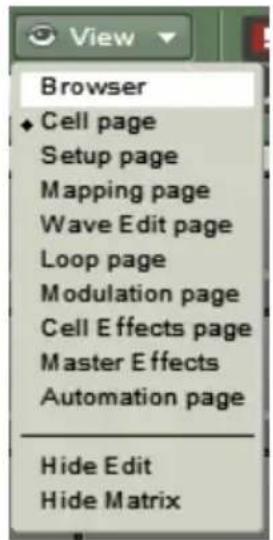
Voues pouvez utiliser les raccourcis du menu View pour effectuer des sélections rapides dans la zone d'Édition.
Le menu View propose des raccourcis clavier pour les fenêtres d'Édition suivantes :
Browser (Navigateur) (F1)
Cell Page (Page de Cellule) (F2)
Setup Page (Page de Configuration) (F3)
Mapping Page (Page d'Assignation) (F4)
Wave Page (Page d'Onde) (F5)
Loop Page (Page de Boucle) (F6)
Modulation (F7)
Cell Effects Page (Page d'Effets de Cellule) (F8)
Master Effects (Effets Master) (F9)
Automation Page (Page d'Automatisation) (F10)
Hide Edit area (Masquer la zone d'Édition) (Page précédente)
Hide Matrix (Masquer la matrice d'échantillons) (Page précédente, deux fois)
Afficher la zone d'Édition/la matrice d'échantillons (Page suivante, une ou deux fois)
Recherche Rapide dans la Bibliothèque

Vous pouvez rapidement parcourir les kits grâce aux boutons en flèche gauche et droite, et seLECTIONner le kit souhaité dans la Bibliothèque de BATTERY 3.
La section de Recherche Rapide dans la Bibliothèque, située sous les menus File, Edit et View, navigue dans le contenu du repertoire de la Bibliothèque de BATTERY 3. Cliquez sur le nom du kit pour ouvrir le menu dérounant rassemblant les kits de la Bibliothèque. Vous pouvez également charger le kit suivant ou précédent via les deux boutons en flèche, à droite du menu.
Contrôle du Volume Master

Le potentiametre du Volume Master et son champ d'affichage associé permettent un réglage précis du niveau, tant en mode autonome qu'en plug-in dans un hôte.
Le contrôle du Volume Master règle le volume général de toutes les sorties utilisées par le kit. Le champ d'affichage donne une indication précise du niveau régle. Ce contrôle est utile si, par exemple, la console de mixage de votre application hôte indique que BATTERY 3 sature un canal de la console de 0,6 dB, quand bien même le niveau de BATTERY 3 est régle à 0 dB : il vous suffit alors d'utiliser cette information pour réduire le niveau de sortie de BATTERY 3 à -0,7 dB, évitant ainsi toute distorsion dans la console de l'application hôte.
Indicateurs de Niveau de Sortie

Ces indicateurs affichent le niveau total des signaux produits par BATTERY 3. Pour éviter toute distorsion, veillez attentivement à ce que ces indicateurs n'atteignent jamais la zone rouge.
Bouton Panique!
Le point d'exclamation, à gauche des indicateurs de niveau de sortie, est très utile dans ces moments où vous sentez que tout échappe à votre contrôle... un clic sur le bouton coupe toutes les notes en train d'êtres jouées.
Champs de Données

Utilisez les Champs de Données pour contrôler la polyphonie, la quantité de mémoire requise par le kit actuel et le niveau d'utilisation du processeur.
Le champ de droite indique le niveau d'utilisation du processeur.
Le champ de gauche indique la polyphonie utilisée. Par exemple, si ce champ indique 4/32, quatre des trente-deux voix disponibles sont actuellement utilisées. Ce champ est peut être edited. Cliquez et saisissez la polyphonie maximale au clavier ou en glissant la souris vers le haut ou vers le bas.
Le champ du milieu indique la quantité de mémoire utilisée par le kit actuel.
Purge
La fonction Purge analyse quels échantillons sont effectivement utilisés dans un arrangement, et retire de la mémoire vive les échantillons inutilisés. Ainsi, BATTERY 3 peut manipuler des quantités gigantesques d'échantillons tout en conservant une utilisation limitee de la mémoire vive. La fonction Purge est pratique lorsque vous avez terminé une partie de votre arrangement : vous pouvez alors la purger des échantillons inutiles pour ce kit seul, libérant autant de mémoire vive pour les réenregistrements additionnels. Si vous cliquez sur la flèche vers le bas, à droite du champ affichant la mémoire utilisée, vous accédez aux fonctions suivantes :
Reset Markers : supprime tous les marqueurs des échantillons utilisés.
Update Sample Pool : retire tous les échantillons de la mémoire vivie, et charge les échantillons nouvellement marqués.
Purge All Samples : retire tous les échantillons de la mémoire vivie.
Reload All Samples : recharge tous les échantillons utilisés dans un kit. Un affichage indique l'etat de la purge.
La matrice d'échantillons
La matrice d'échantillons vous permet d'assigner des échantillons aux Cellules, d'obtenir des informations sur ces Cellules, de passer des séries de Cellules (lignes ou colonnes) sur Mute ou Solo, et de copier/coller/supprimer des Cellules individuelles ou des groupes de Cellules. L'édition plus avancée du contenu d'une Cellule sera détaillée dans la section concernant la zone d'Édition.
Le chargement d'un kit charge les échantillons dans les Cellules de la matrice, et fixe tous les paramètres des Cellules aux mêmes valeurs que lors de l'enregistrement du kit.
Plusieurs commandes d'affichage vous permettent de modifier la matrice d'échantillons en lui ajoutant ou supprimant des lignes et des colonnes. Nous avons déjà précrit ces fonctions dans la section précédente : elles sont accessibles depuis le menu View de la section Master (ainsi que depuis le menu View de la barre de menus de l'application en mode autonome).
Contenu des Cellules
Chaque Cellule contient jusqu'à 128 échantillons (en couches et/ou répartis selon la velocité) ainsi qu'un ensemble de paramètres affectant le son. Ces paramètres incluent l'intervalle de notes auquel la Cellule répond, son volume, sa position panoramicique, son accordage, sa compression, sa modulation, etc. Bien que BATTERY 3 soit un échantilloneur de batterie, vous pouvez bien sur charger n'importe quel échantillon dans une Cellule – des voix, des effets sonores, des phrases, des scratches, des notes, bref n'importe quoi.
Écouter les Cellules
Pour écouter le contenu d'une Cellule, cliquez dessus avec la souris, ou envoyez-lui un signal MIDI pour la piloter (tel que spécifique dans le Panneau d'Édition). Lorsque BATTERY 3 reçoit des données MIDI venant d'un séquenceur ou de tout autre appeareil MIDI, les Cellules jouées s'allument en bleu.
LesInfosdeCellule
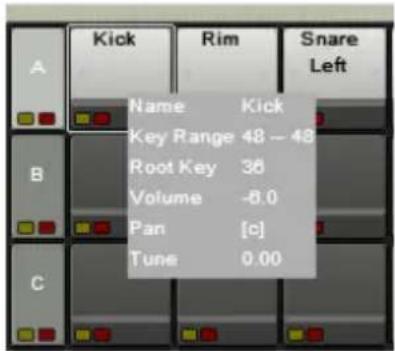
En maintainant le curseur au-dessus d'une Cellule, des informations la concernant apparaisent.
Si vous maintenez le curseur de la souris au-dessus d'une Cellule pendant environ une demi-seconde, des informations essentielles sur cette Cellule apparaisent (nom, intervalle de notes, note de base, volume, panoramicique et accordage) dans une petite boîte. Les fonctions activées (une boucle, le compresseur, un filtré) sont aussi affichées, le cas échéant. Ceci vaut uniquement à titre d'information : vous ne pouvez pas éoperator ces paramétres depuis cette boîte. Cette boîte d'infos peut être désactivée dans les Options de l'application.
Copier et déplacer les Cellules
Le contenu des Cellules peut être déplaced librement d'une Cellule à l'autre. Par exemple, supposons que vous ayez une superbe caisse claire, mais qu'elle sonne de manière trop « mécanique » lorsque vous la jouez de façon répetée. Vous pouvez copier le contenu de cette Cellule dans une autre Cellule, effectuer quelques modifications sur la copie (par exemple un léger ajustement de sa hauteur tonale), puis alterner les coups entre les deux Cellules. Ainsi, la caisse claire sonne de manière plus « humaine »
Voici les procédures permettant de manipuler le contenu des Cellules.
Si vous déplacez le contenu d'une Cellule source vers une Cellule cible qui n'est pas vide, le contenu de celle-ci remplace le contenu de la Cellule source – autrement dit, vous avez juste échangé les contenus des deux Cellules. Si vous déplacez le contenu d'une Cellule source vers une Cellule cible vide, la Cellule reste vide une fois le déplacement effectué.
Déplacer une Cellule (par défaut): cliquez sur la Cellule source que vous poulez déplacer, et glissez-la vers la Cellule cible. L'intervalle de notes de la Cellule cible sera utilisé. Le déplacement de contenu d'une Cellule vers une autre Cellule déjà occupée entraîne le simple échange des contenus des deux Cellules.
20-BATTERY3
Déplacer une Cellule avec son intervalle de notes : effectuez un Alt+glisser (PC) ou Pomme+glisser (Mac) sur la Cellule source que vous souhaitez déplacer, et glissez-la jusqu'à la Cellule cible. Ceci déplace le contenu de la Cellule source ainsi que son intervalle de notes et sa note de base.
Copier une Cellule dans une autre Cellule : effectuez un Ctrl+glisser (PC) ou Alt+glisser (Mac) sur la Cellule source que vous poulez copier, puis glissez-la vers la Cellule cible. L'intervalle de notes de la Cellule cible sera utilisé.
Copier une Cellule avec son intervalle de notes dans une autre Cellule : effectuez un Alt+Ctrl+glisser (PC) ou Pomme+Alt+glisser (Mac) sur la Cellule source que vous poulez copier, puis glissez-la vers la Cellule cible. Ceci copie le contenu de la Cellule source ainsi que son intervalle de notes et sa note de base.
Vous avez accès à de nombreuses autres fonctions en effectuant un clic droit (Ctr-clic sur Mac) sur une Cellule. Pour plus de détails, veuilles consulter la section concernant le menu contextuel, un peu plus loin dans ce manuel.
Solo et Mute

Les lignes, les colonnes et les Cellules disposent de boutons Solo et Mute.
Les Cellules, les lignes et les colonnes disposent de deux LEDs: une jaune (Solo) et une rouge (Mute).
- Cliquez sur la LED rouge pour couper le son de la Cellule, de la ligne ou de la colonne. Cliquez à nouveau sur la diode pour désactiver Mute.
- Cliquez sur la LED jaune pour passer la Cellule, la ligne ou la colonne en mode Solo. Cliquez à nouveau sur la diode pour annuler le Solo.
La fonction Solo est additive : vous pouvez passer plusieurs Cellules, lignes et colonnes en mode Solo simultanément. Les Solos peuvent aussi être combinés : par exemple, vous pouvez passer une ligne et une colonne en mode Solo. Si toutes les Cellules d'une ligne ou d'une colonne sont en mode Mute ou Solo, la LED Mute ou Solo de la ligne ou colonne entière s'allume. Si une colonne ou une ligne contient une combinaison de Cellules en mode Mute et Solo, les diodes de la ligne ou de la colonne restent éteintes.
Selectionner et modifier les Cellules
Les opérations d'édition des paramètres (modulation, panoramicque, Accordage...) affectent TOUTES LES CELLULES SELECTIONNÉES. Par exemple, si vous sélectionnez une ligne entière de Cellules puis modifiez l'accordage, toutes les Cellules de cette ligne verront leur accordage modifié. BATTERY 3 propose des moyens flexibles de sélectionner n'importe quel groupe de Cellules.
Selectionner des Cellules
Selectionnez un ensemble quelconque de Cellules en effectuant un Majusculeclic sur celles-ci:
Selectionner une Cellule individuelle : cliquez sur la Cellule.
Selectionner des Cellules non contiguës : Ctrl-clic (PC) / Pomme-clic (Mac) sur les Cellules à selectionner.
Selectionner des Cellules contiguës : Maj-clic sur la première et la dernière Cellule du groupe à selectionner.
Selectionner une ligne de Cellules : cliquez sur la lecture de la ligne voulue, sur la gauche de la matrice (A, B, C, etc.).
Selectionner une colonne de Cellules : cliquez sur le numero de la colonne voulue, en bas de la matrice (1, 2, 3, etc.).
Le Maj-clic et le Ctrl-clic s'appliquent aux lignes et aux colonnes exactement de la même manière qu'aux Cellules individuelles. Par exemple, si vous effectuez un Shift-clic sur les lignes A et C, toutes les Cellules de ces deux lignes sont selectionnées. Si vous effectuez un Maj-clic sur la ligne C et la colonne 3, toutes les Cellules de la ligne C et de la colonne 3 sont selectionnées.
Le menu contextuel - Édition des Cellules via le click droit
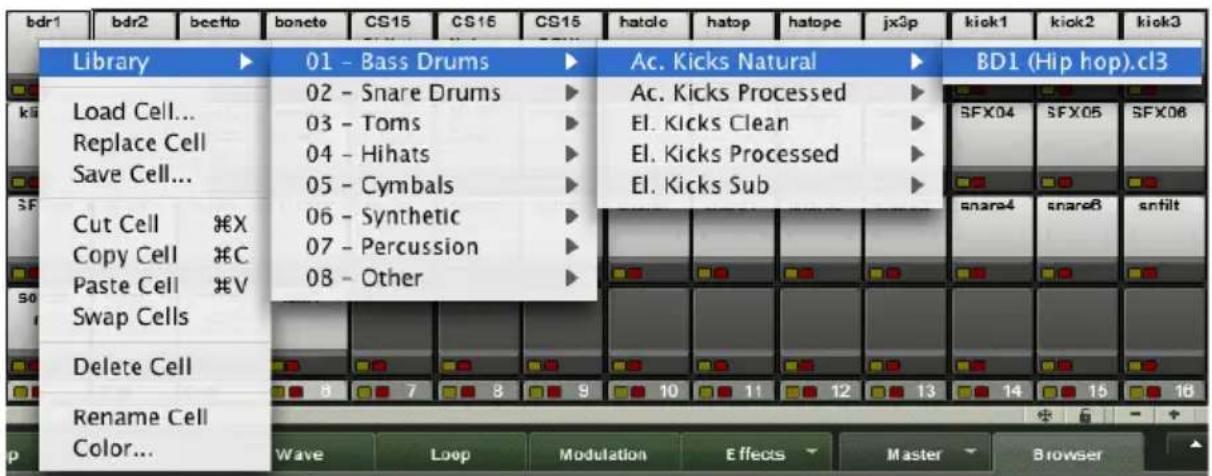
De puissantes fonctions d'edition des Cellules sont rassemblées dans le menu contextuel.
22-BATTERY3
Le clic droit (Mac:Ctrl-clic) sur une Cellule donne accès à plusieurs fonctions d'édition :
Load Previous Cell/Sample (Charger la Cellule/l'échantillon précédent): avec lessons multi'échantillonnés,les échantillons sontsoonentenregistres dans un dossier et nommes de maniere à pouvoir être aisement différenciés.(p.ex., KickLowVel,KickMedVel,KickHiVel).En selectionnant cette option,vous chargez l'échantillon precedent de la série,en fonction de l'échantillon se trouvant dans la Cellule.
Load Next Cell/Sample (Charger la Cellule/l'échantillon suivant) : similaire à la commande ci-dessus, mais celle-ci charge l'échantillon suivant de la série.
Ces fonctions de chargement sont également disponibles dans l'onglet Cell sous la forme de boutons + et -.
Library (Bibliothèque): cette entrée du menu vous permet d'acceder rapidement à la Bibliothèque de BATTERY 3. Pour rendre les choses encore plus simples, les différentes percussions sont organises en fonction de leur type - Kicks (grosses caisses), Snares (caisses claires), Toms (tomes), Hihats (charleys), Cymbals (cymbales), Synthetic (synthétiques), Percussion (percus) et Other (autres).
Add Sample (Ajouter un échantillon): ouvre une boîte de dialogue qui vous permet de naviguer jusqu'à un échantillon pour l'ajouter à la Cellule.
Veuillez notez que, si vous ouvrez un kit, il remplacera le kit existant.
Replace Sample (Remplacer l'échantillon): ouvre une boîte de dialogue vous permettant de sélectionner un échantillon pour remplaçer le contenu actuel de la Cellule.
Save Cell (Enregister la Cellule): ouvre une boîte de dialogue vous permettant de désirir un emplacement où sauvegarder la Cellule. Celle-ci sera sauvégardée sous son nom actuel.
Cut (Couper) : coupe le contenu de la Cellule et le place dans le presse-papier.
Copy (Copier): copie le contenu de la Cellule.
Paste (Coller): colle le contenu de la Cellule précédemment copiee ou coupee dans la Cellule actuellement selectionnee.
Swap Cells (Échanger les Cellules) : échange les contenus de deux Cellules.
Delete (Supprimer) : supprime le contenu de la Cellule.
Rename Cell (Renommer la Cellule) : permet de denomner une Cellule.
Color (Couleur) : permet de modifier la couleur de la Cellule.
Sélectionner des échantillons via le Alt-clic
Lorsque vous appuyez sur la touche Alt de votre clavier d'ordinateur, de petites flèches apparaisent sur les côts gauche et croit de toutes les Cellules sélectionnées. Ces flèches vous permettent de balayer l'ensemble des échantillons.
Freeze et Padlock
Le bouton Freeze, en bas à droite de la matrice d'échantillons, modifie le statut d'edition des valeurs des Cellules. Lorsque ce bouton est activé, les valeurs comprises dans chaque Cellule ne sont pas modifiées lorsque vous leséditez directement dans les Cellules.
Le bouton Padlock (Verrou) verrouille la Cellule sur sa dernière valeur affichée. Lorsque le bouton est activé, l'affichage de la Cellule resteinchangé,meme si vous saisissez d'autres valeurs.
Le Panneau d'Édition
Le Panneau d'Édition vous permet d'exprimer votre créativité dans le maniement des échantillons, de la plus subtile modification au traitement le plus extremé. Il vous permet également d'effectuer les tâches de « maintenance » sur la Cellule, comme par exemple spécifique les assignations des contrôleurs MIDI.
Vue d'ensemble du Panneau d'Édition
Le Pannequ d'Édition peut afficher l'une des neuf fenêtres vous permettant d'organiser vos échantillons dans une Cellule et de lestraiter de nombreuses manières différentes. Chaque fenêtre est selectionnée en cliquant sur son onglet :

Cell : l'onget Cell définit les assignations basiques concernant les échantillons et le MIDI pour la Cellule sélectionnée, ainsi que sa hauteur tonale (pitch) et quelques autres caractéristiques sonores fondamentales.
Setup: cette page fournit de puissants nouveaux outils spécifique conçus pour le jeu de batterie.
Mapping : la fenêtre Mapping vous permet de fixer les velocités maximale et minimale pour chaque échantillon de la Cellule sélectionnée. Vous pouze également y ajuster l'accordage, la position panoramicique et la note de base pour chaque échantillon.
Wave: cette page est unéditeur de forme d'onde avec toutes les fonctions accessibles à l'écran. Vous pouze vous en servir pour modifier les échantillons directement dans BATTERY 3, sans avoir à les exporter dans unéditeur audio externe.
Loop: cette fenêtre vous permet de boucler une section d'un échantillon, produitant un effet de sustain lorsque vous maintainez une touche enforcée. L'effet peut aussi évolver dans le temps.
Modulation : la fenêtre Modulation vous permet de modifier votre son de batterie depuis diverses sources incluant des LFOs (Oscillateurs Basse Fréquence), des enveloppées, l'aftertouch et des contrôleurs MIDI externes.
Effects : la page Effects vous permet d'appliquer un ou plusieurs effets à la sortie audio de la Cellule Sélectionnée, améliorant sa richesse sonore ou l'intégrant plus efficacement dans un mix.
Master : la section Master dispose d'un éventail d'effets de haute qualité
qui peuvent être appliqués à un mix de batterie entier : égliseurs/filtres, compresseur, limiteur,DELAYAI, réverbération.
Browser (Navigateur) : cette page vous permet de naviguer rapidement dans le dossier de la Bibliothèque de BATTERY 3 et partout ailleurs sur votre ordinateur, afin de sélectionner les fichiers que vous souhaitez utiliser.
Le bouton en haut à droite du Panneau d'Édition vous permet d'afficher et de masquer ce Panneau d'Édition.
Quatre choses importantes!
- Souvenez-vous que la modification de la plupart de ces paramètres peut affecter d'une simple Cellule à l'ensemble des Cellules de la matrice, en fonction de la sélection que vous avez effectué dans la matrice.
Voici une fonctionnalité particulièrement intéresse : lorsque vous sélectionnez un paramètre pour le modifier, la Bande d'Infos en bas de chaque Cellule affiche la valeur de ce même paramètre pour toutes les Cellules. Par exemple, si vous touchez au paramètre Pan, vous voyagez s'afficher la position panoramicique actuelle pour toutes les Cellules dans leurs Bandes d'Infos respectives. Ceci permet de comparer facilement les valeurs pour chacune d'elles. - La plupart des champs numériques peuvent être modifiés de deux manières : en double-cliquant sur la valeur du paramètre puis en saississant une nouvelle valeur au clavier ; ou bien en cliquant sur le champ puis en glissant la souris vers le haut (pour augmenter la valeur) ou vers le bas (pour la diminuier). Pour un ajustage plus fin, maintenez la touche Majuscule enforcée lorsque vous glissez la souris.
- Un double-clic sur tout potentiametre le ramene à sa valeur par défaut.
Passons maintain en revue chacune des sections du Panneau d'Édition.
L'onglet Cell
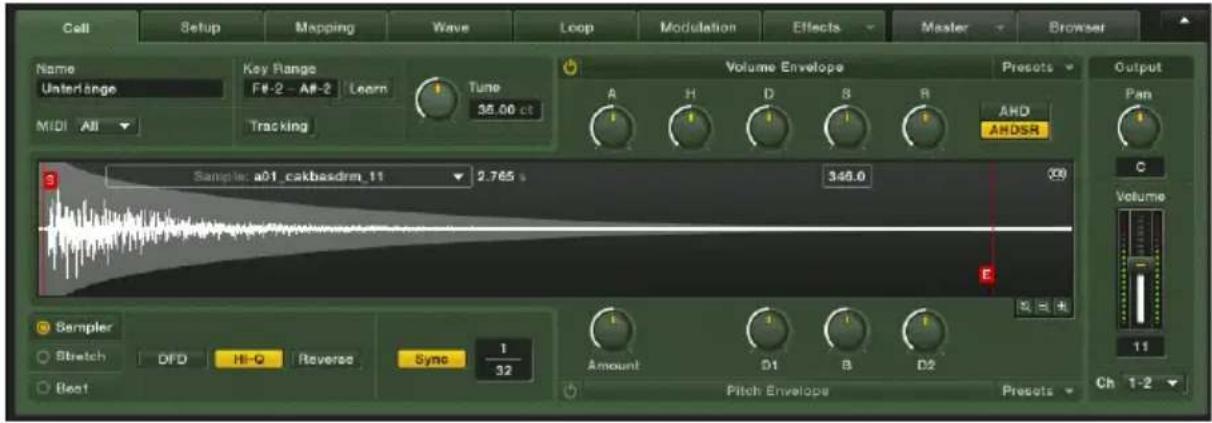
Cette fenêtre rassemble les opérations de gestion de base de le Cellule concernant le MIDI, les groupes de voix, le nom et autres paramètres du même ordre. Elle fournit aussi un contrôle de l'accordage, de la forme de l'enveloppe ainsi que des fonctions avancées de lecture de l'échantillon.
La section Cell définit les assignations de base de la Cellule actuelle concernant l'échantillon et le MIDI. Elle dispose également d'un contrôle de l'accordage, de différents modes d'échantillonnage ainsi que d'enveloppés de volume et de hauteur tonale.
Gestion de la Cellule
Cell Name (Nom de la Cellule): affiche le nom de la Cellule actuellément sélectionnée. Par défaut, c'est le nom de l'échantillon charge dans la Cellule. Pour denommer la Cellule, double-cliquez sur le nom puis saisissez-en un nouveau.
Key Range (Intervalle de Notes): ces deux champs déterminent l'intervalle de notes MIDI qui commanderont la Cellule actuelle. Par exemple, un intervalle de notes entre C2 et C2 signifie que cette Cellule n'est jouée que lorsque la note C2 est reçue. Si l'intervalle est fixé à C1-E1, alors les notes C1, C#1, D1, D#1 et E1 lanceront la lecture de la Cellule.
Il y a deux manières de fixer l'Intervalle de Notes :
-
double-cliquez sur la limite inférieure et saisissez le nom d'une nouvelle note ou sa valeur numérique. Si vous saisissez une valeur numérique, BATTERY 3 la convertit automatiquement en nom de note MIDI, plus facile à dire (par exemple, si vous saisissez « 60», l'affichage indiquera « C3 »). Si nécessaire, faites de même avec la limite supérieure. La définition de cet intervalle ne modifies pas la note de base pour cette Cellule.
-
cliquez sur le bouton Learn. Sur un clavier ou tout autre générateur de notes MIDI, jouez d'abord la note inférieure, puis la note supérieure. ÀpRES avoir joué la seconde note, l'affichage est mis à jour pour indiquer le nouvel intervalle de notes. Cette méthode permet de fixer la note de base à la limite inférieure de l'intervalle. Vous pouvez également utiliser le clavier de votre ordinateur pour fixer l'intervalle de notes.
MIDI: ce menu dérounant spécifique le canal sur lequel la Cellule doit receivevoir ses données MIDI, entre 1 et 16. Vous pouvez aussi opter pour Omni, la Cellule recevant alors ses données sur tous les canaux. Cliquez sur le réglage actuel pour enCHOISIR un autre dans la liste.
Tracking (Suivi): lorsque ce bouton est activé (il est alors allumé), et si l'intervalle de notes contient plus d'une seule note, tous les échantillons de la Cellule actuelle adapteront leur hauteur tonale (leur pitch) à l'entrée MIDI. Par exemple, si l'intervalle de notes est C1-D1 et si vous jouez la note D1 avec Tracking activé, le pitch joué sera de deux demi-tons au-dessus que si vous aviez joué la note C1. Si Tracking est désactivé, le pitch de l'échantillon sera uniquement déterminé par sa note de base (telle que définie dans l'onglet Mapping et le Curseur Tune (cf. ci-dessous).
Tune (Accordage): utilisez ce curseur pour modifier le pitch de toutes les couches d'échantillons contenues dans la Cellule. L'intervalle va jusqu'à plus ou moins trois octaves, ce qui permet des effets de sound design assez violents. Essayez de ramener ce paramètre à une valeur très BASSE (cf. plus loin). Utilisé comme cible de modulation, l'intervalle de Tune est d'une octave vers le haut et vers le bas.
Mode Sampler
BATTERY 3 peut utiliser trois modes différents pour生存 un échantillon. Chaque mode sert à un usage précis. Les modes sont selectionnés via les boutons radio en bas à gauche de la page.
Bouton Sampler : lorsque ce mode est activé, BATTERY 3 fonctionne comme un échantillonneur numérique « standard » en enregistrant les données de l'échantillon en mémoire vivie, puis en les lisant depuis celle-ci, appliquant le cas échéant un décalage de hauteur en ré'échantillonnant les données audio. Le mode Sampler est très efficace et ne consomme que peu de puissance processeur.
Reverse : lecture inverse de tous les échantillons du groupe sélectionné. Cette option produit l'effet classique de « bande lue à l'envers »
DFD : lorsque ce bouton est activé, l'échantillon est lu directement depuis le disque dur (DFD = Direct From Disk) au lieu d'êtreAAParavantcharge
en mémoire活着. Ceci est important si vous avez de gros échantillons mais relativement peu de RAM.
Hi-Q (Hi Quality): améliore l'interpolation de l'échantillon lors de la lecture à d'autres hauteurs tonales (pitches). L'inconvénient de cette fonction est qu'elle augmente la consommation de ressources processeur. Perfect préserve au moins les propriétés du signal de l'échantillon aux vitesses de lecture lentes ou rapides. Low consomme peu de ressources processeur et convient aux sons de batterie dont la hauteur n'est pas modifiée, car la perte de qualité n'intervient juste que si vous modifiez cette hauteur tonale. Standard convient aux échantillons dont la hauteur tonale n'est que légèrement modifiée.
Mode Stretch
Bouton Stretch : lorsque ce bouton est activé, BATTERY 3 est en mode « timestretching » (étirement temporel). Il utilise la synthèse granulaire pour modifier la vitesse de lecture de l'échantillon tout en réservant les informations de hauteur tonale (pitch) originales.
Smooth : ajusté la quantité de micro-enveloppés granulaires afin de réduire les artéfacts indésirables, modifiant de ce fait le caractère de la resynthèse. Notez que les valeurs faibles générent souvent un bourdonnement dans le son.
Length : modifier la vitesse de lecture independamment de la hauteur tonale. Les valeurs de Length sont exprimées en pourcentage : une lecture à 100 % correspond à la vitesse originale ; 50 % correspond à une vitesse double, et 200 % à une vitesse de moitié. Une valeur de 0 interruptent entièrement la lecture, gelant le son.
Grain : déterminé la taille des particules sonores utilisées pour la resynthèse.
Mode Beat Machine
Bouton Beat : lorsque ce bouton est activé, BATTERY 3 passes en mode Beat et affiche les boucles audio exactement comme des boucles Apple, des fichiers REX2 et ACID WAVES, en tant que tranches lues à des instants rythmiques précis. La lecture de ces tranches à un rythme plus ou moins rapide modifie le tempo conséquémment.
Speed : le curseur Speed modifie la vitesse de lecture de l'échantillon sans modifier sa hauteur tonale. En cliquant sur le symbole % pres de la valeur, un menu déroulant s'ouvre et vous propose une série de valeurs rythmiques. Une fois la valeur rythmique sélectionnée, le contrôle Speed désisit une division de la note sélectionnée.
Smooth:ajustel'attaque etlerelachementde la selection.
Slice Attack : découvert un fichier en tranches peut produit des clicks aux points de coupure. Ce contrôle Slice Attack ajoute un fondu entrant ajustable qui minimise les évventuels clicks. En général, il est conseilé d'utiliser la valeur la plus faible qui supprime les clicks de manière satisfaisante.
Slice Release : le contrôle Slice Release ajoute à chaque tranche un fondusorting ajustable. Utilisez votre oreille pour débusquer le réglage le plus approprié.
Sync : ce contrôle synchronise la Beat Machine au tempo interne de BATTERY 3 ou à celui de votre séquenceur hôte. La fraction sur la droite indique le temps auquel les tranches de la boucle sont synchronisées : le numérateur peut être modifié directement en saississant une valeur, tandis que le dénominateur peut être selectionné dans une liste déroulante.
Envelope de Volume
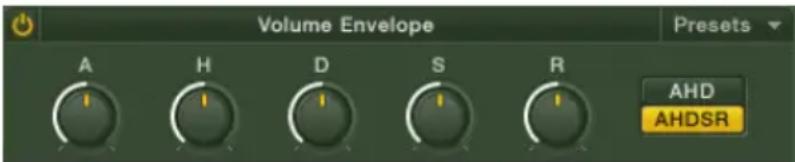
L'Enveloppe de Volume propose les contrôles suivants.
On/Off: active/désactive l'enveloppe. Lorsque l'enveloppe est activée, vous pouvez visualiser les étapes de l'enveloppe en surimpression sur la formed'onde.
Presets: cliquez sur ce menu pour acceder à la liste des preset disponibles.
AHD/AHDSR : ces boutons-poussoirs commutent entre deux types d'enveloppes : AHDSR (Attaque-Maintien-Décroissance-Soutien-Relachement) et AHD (Attaque-Maintien-Décroissance). De manière générale, l'enveloppe AHDSR est utile pour les échantillons dans lesquels le son se mainient, tandis que l'enveloppe AHD sert aux échantillons plus « percussifs ». Le mode AHD désactive les contrôleires Sustain et Release.
Attack (A) (Attaque): temps pris par l'enveloppe pour atteindre son niveau maximal.
Hold (H) (Maintien): temps pendant lequel l'enveloppe reste à son niveau maximal. Réglez ce paramètre à une valeur entre 10 et 30 ms pour donner
du « punch » à votre signal.
Decay (D) (Décroissance): temps pris par l'enveloppe pour retomber au niveau de soutien suivant.
Sustain (S) (Soutien): niveau gardé tant que la note MIDI est maintainue enfonnée.
Release (R) (Relachement): temps pris par l'enveloppe pour redescendre à zéro depuis le niveau de Soutien précédent, après avoir reçu le signal MIDI Note-Off (soit quand la touche est relachée).
Envelope de Pitch

L'Enveloppe de Pitch (ou hauteur tonale) propose les contrôles suivants.
Presets: cliquez sur ce menu pour acceder à la liste des preset disponibles.
Amount: règle le degré auquel l'enveloppe de modulation affecte le pitch.
D1 : temps pris par l'enveloppe pour aller de son niveau maximal (tel que fixé par le contrôle Amount) jusqu'à…
B: point d'inflexion permettant d'ajuster le niveau. Sa valeur peut être positive ou négative, la hauteur du son pouvant soit monter, soit descendre par rapport à la hauteur originale.
D2 : temps pris par l'enveloppe pour revenir du niveau fixé par le point d'inflexion précédent à zéro.
Important: veuilles noter que la zone d'affichage de la forme d'onde, au milieu de la fenêtre Cell, affiche les données de l'Enveloppe de Volume (forme en surimpression) et de l'Enveloppe de Pitch (lignes rouges), en plus des données audio bien sur.
Réglage des Points de Début et de Fin
L'affichage de la forme d'onde montre des marqueurs de début (S, pour Start) et de fin (E, pour End). Vous pouvez les déplacer comme bon vous semble pour modifier le point de départ de la lecture de l'échantillon, la longueur du segment lu ou bien les deux. Voici un exemple d'utilisation : le contrôle
du point de début peut permettre de supprimer une partie de l'attaque de la percussion. Ceci peut donner un type de son très différent, plus sourd. Un autre usage courant est de régler ce point à environ 20 milliseconds dans l'échantillon. En appliquant ensuite une modulation de velocité négative (cf. l'onglet Modulation), les coups plus forts joueront un plus grand morceau de l'attaque, donnant de l'impact au son. Ceci peut rendre les sons de percussion beaucoup plus réalisistes.
Output (Sortie)

Le module Output peut être vu comme la « tranche de canal » de la Cellule.
Ce module est extrémement simple : il règle la position panoramicique de la Cellule, son niveau et l'assignation de sa sortie.
Pan : place la Cellule dans le champ stéréo, de l'extreme gauche (100 L) à l'extreme droite (100 R).
Volume : ajusté le niveau de la Cellule dans le mix général, de -∞ dB à +12 dB.
Channel : besoin la sortie à laquelle assigner cette Cellule. Ce champ permet de selectionner l'une des sorties physiques de votre interface audio si BATTERY 3 est en mode autonome, ou bien l'une des sorties virtuelles si vous utilisez BATTERY 3 en plug-in.
L'onglet Setup

La page Setup fournit de puissants outils permettant une programmation créative.
La page Setup apporte à BATTERY 3 des fonctions entièrement nouvelles. Cette page fournit un évientail d'outils séciquement concus pour une programmation et un jeu créats. Vous pouvez l'utiliser pour accorder finement vossons/kits favors, ou bien creer des sons totallyment nouveaux à partie de la Bibliothèque existante. La page Setup constitue un outil puissant pour la création de beats, tout en restant amusant à manipuler, et il vous conduira souvent à des résultats intriguants, voir inattendus.
Avant de continuer, gardons à l'esprit deux caractéristiques de cette page :
- la page Setup n'est PAS simplement un processeur MIDI de base. Elle peut creer des programmes impossibles à réaliser avec d'autres outils MIDI.
- tous les effets/paramètres sont propres à chaque Cellule, ce qui signifie que chaque Cellule peut avoir des réglages tout-à-fait différents!
Voyons tout ceci de plus pres.
Groupes de Voix (Voice Groups)
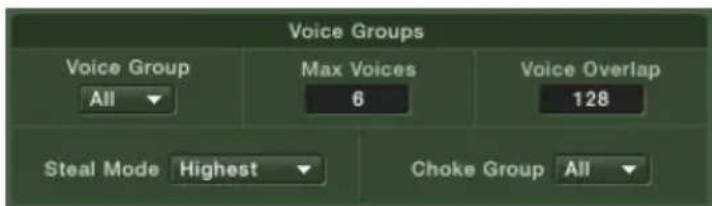
Utilisez les Groupes de Voix pour creer des charleys réalisistes et des sons de percussion complexes.
La fonction de Groupe de Voix permet de relier la réponse de certaines Cellules aux commandes MIDI Note-Off, afin que la Cellule jouée le plus récemment ait priorité sur les autres Cellules dans le Groupe. La manière la plus simple
de l'expliquer est d'en montré quelques applications :
- avec une batterie « réelle », vous ne pouvez pas Broker simulatnément un son de charley ouverte et un son de charley fermée. Avec BATTERY 3, en assignant ces deuxsons à un groupe, puis en fixant la polyphonie de ce groupe à 1, la lecture du son de charley fermée intercompra celle du son de la charley ouverte (et vice-versa). Ceci est dû au réglage de la polyphonie à 1, qui n'autorise la lecture que d'une seule voix à la fois (celle de la note jouée en dernier).
- si vous avez plusieurs sons de tomes avec des fuites longues et "résonnantes", le son global risque de devenir bien embrouillé si de nombreuses tomes résonnent en même temps. Assignez les tomes à un Groupe de Voix et réglez sa polyphonie sur 2. Ainsi, seules deux fuites de tomes peuvent résonner en même temps - celles des deux dernières tomes jouées.
- certains musiciens utilisent BATTERY 3 pour dire des phrases ou des boucles rythmiques chargées dans les Cellules. En assignant celles-ci à un Groupe de Voix (avec une polyphonie régée sur 1), le lancement d'une nouvelle boucle stoppera la lecture de la boucle précédente, ce qui se revèle bien souvent très pratique.
- plusieurs avec les boucles, vous pourriez aussi assigner un échantillon « silencieux » (sans son) à un groupe, pour que lorsque vous lancez cette Cellule, toute autre boucle s'interrompe, coupant tout simplement le son.
Voici les différents paramètres des Groupes de Voix.
Voice Group (Groupe de Voix): cliquez sur la flèche vers le bas pour assigner la Cellule à l'un des 128 Groupes de Voix (ou àaucun). Rappelez-vous qu'en sélectionnant l'un des groupes, les assignations de Groupes de Voix pour toutes les Cellules s'afficheront dans la Bande d'Infos de chacune d'elles, donnant rapidement une vue d'ensemble des différentes assignations du kit entier.
Max Voices (Nombre maximal de voix): ce paramètre contrôle la polyphonie pour chaque Groupe de Voix, de 1 à 127.
Voice Overlap Time (Temps de recouvrement des voix) : ce paramètre autorise une périodependant laquelle les voix se recouvre (la voix jouee precedemment dure encore quelque peu, meme après que la voix suivante a ete lancée). Ceci evite les transition trop brutes entre les voix. Le temps de recouvrement peut aller de 5 millisecondes à 2,5 secondes.
Steal Mode (Mode du vol de voix) : Sélectionne l'une des options suivantes pour déterminer la note dont la voix est « volée » en cas de dépassement de
la polyphonie : Kill Any (l'algorithmme besoin la note à supprimer), Kill Oldest (note la plus ancienne qui sonne encore), Kill Newest (dernière note jouée), Kill Highest (note la plus haute) ou bien Kill Lowest (note la plus BASSE).
Choke Group (Groupe d'étouffement): voici une fonction de programmation avancée qui vous permit de configurer des groupes d'étouffement très réalisistes. Les Groupes d'Étouffement vous permettent de couper plusieurs Groupes de Voix en les assignant à un même Groupe d'Étouffement. L'avantage est que vous avez désormais une fonction Mute polyphonique et non plus seulement monophonique.
Poursuivons donc l'exemple précédent avec les Groupes de Voix. Prenez les mêmes sons de charley et assignez-les à des Groupes de Voix différents, la charley ouverte dans le Groupe de Voix 1 et la charley fermée dans le Groupe de Voix 2. Désormais, le son de charley ouverte peut être régle sur plus de voix, mettons 5. Ceci permet d'entendre quelques « fuites » (la fin des sons). Le second Groupe de Voix, quant à lui, reste avec une polyphonie de 1 (paramètre Max Voices). Assignons les deux groupes au Groupe d'Étouffement 1. Cette configuration vous permet d'obtenir l'effet produits par les sons de charley ouverte quiTRAINT, tout en contrôlant leur polyphonie (Groupe de Voix 1), et de les interrompre tout d'un coup en jouant la charley fermée.
Activation de la Cellule (Cell Activation)

Le module Cell Activation propose de nombreux moyens astucieux d'activer vos Cellules.
Ce module est constitué de deux parties : la première ligne vous permet de déscer comment la lecture d'une Cellule doit être lancée. Les deuxieme et troisieme ligne vous permettent de spécifique certaines conditions nécessaires au lancement de la Cellule.
Une Cellule peut être commandée soit par un message Note On (lorsque la touche est enforcée - réglage par défaut), soit par un message Note Off (lorsque la touche est reliachée). Si vous choisissez Note Off, la Cellule est lancée lorsque vous relâchez la touche. La velocité est alors la même que lorsque cette touche a été enforcée, et la durée de la note lancée est également la même que celle pendant laquelle vous avez maintainu la touche enforcée.
Ceci est important lorsque vous combiniez la commande par Note Off avec des articulations comme Roll ou Geiger Counter.
Une fois qu'une Cellule a reçu une commande de lecture (soit par un Note On, soit par un Note Off), il lui reste à passer par uneASF de filtrer virtuel : I'évènement est transmis et la Cellule lue seulement si les Condition 1 et Condition 2 sont remplies.
Les critères suivants peuvent être utilisés :
Always (Toujours): réglage par défaut, cette non-condition signifie simplement qu'elle est toujours remplie.
On Key (Par note): cette condition vous permet d'activer une Cellule uniquement depuis une zone spécifique du clavier MIDI. Sélectionnez « On Key » dans le menu. Deux champs numériques de notes apparaissent à côté, dans lesquels vous pouvez préciser l'intervalle de notes spécifique des notes MIDI entrantes qui activeront la Cellule.
Observe par exemple le kit Multi Stick pour une application de cette technique : les touches C3, D3, E3, F3, G3 et A3 activent les lignes A à F. Chaque ligne correspond à une paire particulière de baguettes.
On Controller (Par contrôleur): cette condition active les Cellules depuis une commande MIDI au lieu d'une note MIDI ( comme ci-dessus). Ceci vous permet par exemple d'activer différentes Cellules en fonction de la position de la molette de modulation, ou de n'importe quel autre contrôle. Sélectionnez On Controller dans le menu, puis désissez le numéro du contrôleur que vous souhaitez utiliser pour activer la Cellule (Start CC). Fixez ensuite les valeurs minimale (Range Min) et maximale (Range Max) entre lesquilles la Cellule doit être activée.
Essayez le kit Dub Remix. Jouez la charley ouverte (Bb1) tout en déplaçant la molette de modulation : lorsque vous montez la molette (ie vers la valeur 127), la charley est fermée.
Cycle Round Robin : cette condition peut être utilisé pour lancer différentes Cellules séquentiellement tout en jouant la même note de manière répetée. Commençons par un exemple.
Sélectionnez plusieurs Cellules et cliquez sur le bouton Learn de l'onglet Cell. Puis appuyez sur une touche de votre clavier MIDI deux fois de suite. Vous venez d'assigner toutes les Cellules à une même touche. Maintenant, cliquez sur l'onglet Setup et, dans la section Cell Activation, Sélectionnez Cycle Round Robin dans le menu déroulant. Chaque Cellule peut être assignée à une position particulière dans le cycle. Sélectionnez les Cellules individuelles afin de préciser leur position dans le cycle. Vous pouvez saisir le numéro au clavier ou glisser la souris.
36-BATTERY 3
Ce cycle Round Robin a un effet intéressant en ce qu'il humanise le jeu, puisque vous pouvez charger dans les différentes Cellules du cycle des échantillons similaires, avec des différences subtiles, puis les jour lesunes après les autres depuis la même touche.
Observe le kit Tight. Jouez un E3 et observe la matrice. Les douze Cellules de clap sont jouées de manière cyclique.
Velocité (Velocity)
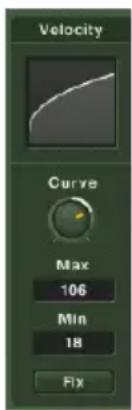
Personnalisez la réponse en velocité d'une Cellule grâce au module Velocity.
Ce module agit sur les velocités entrantes. En voici les contrôles :
Curve:ajustelacourbe develocite pour uneCellule.
Max: spécifie la velocité maximal de sortie.
Min : spécifie la velocité minimale de sortie.
Fix : cliquez sur ce bouton pour imposer une velocite fixe, spécifiée par le champ Max.
Bien entendu, vous pouvez également sélectionner rapidement toutes les Cellules (cliquez dans le coin inférieur gauche de la matrice) pour appliquer une courbe de velocité au kit entier.
Remarque: les bibliothèques déchantillons de batterie disposant parfois d'un échantillon « spécial » à la velocité 127 pour certains instruments de percussion. Si vous ne poulez pas que cet échantillon soit utilisé, réglez le paramètre Max sur 126. La sensibilité à la velocité n'en sera que peu modifiée, mais vous serez sur (e) que cet échantillon ne sera pas lancé.
Note
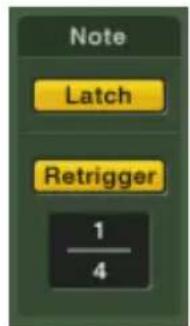
Utilisez le module Note pour lancer et interrompre un échantillon avec une touche.
Ce module propose deux paramètres : Latch et Retrigger.
Latch (Loquet) : activez ce bouton pour « maintainir » les notes entrantes ; l'échantillon est alors lancé lorsque vous jouez une note et interrompu uniquement lorsque vous rejouez cette note. Cette fonction est très pratique pour les bouches. Vous pouvez aussi prendre une cymbale crash et activer Latch. Avec la première note jouée, vous lancez la cymbale, puis avec un nouvel appui sur la note, vous l'étouffez (il vous faut configurer l'enveloppe AHDSR conséquémment).
Retrigger (Reliance): lorsque ce bouton est activé, la note est rejoouée tant que la touche est maintainue enfonnée. La vitesse de répétition est déterminée par le couple numérateur / dénominateur: un dénominateur de 1 correspond à une mesure.
Remarque: ne soyez pas effrayé(e) par tout ce qui s'éloigne de la double-croche! Mème si vous n'en avons jamais entendu, une « 17ème de ronde » (ici la fraction 1/17) n'est rien d'autre qu'une double-croche (autrement dit une « 16ème de ronde ») un peu plus rapide. Une « 20ème de ronde » (fraction 1/20) s'insérera dans un quintolet de double-croches, et un tiers de ronde correspond à trois notes jouées en lieu et place de quatre noires. Cette façon de manipuler les rythmes vous offre une grande flexibilité tout en permettant de manipuler le tempo de manière intuitive.
Latch et Retrigger s'entendant très bien ensemble, n'hésitez pas à les utiliser en même temps!
La section Quantize gere la quantification des notes en fonction d'une horloge interne ou externe.
Cette section dispose de deux boutons qui partagent le même tempo. En voici les contrôles :
Note On: quantifie toutes les notes entrantes selon la longueur spécifiée. La longueur est déterminée par une grille rythmique à laquelle les notes sont ajustées. L'origine de cette grille est toujours le début de la mesure. C'est pourquoit il est impossible d'avoir un numérateur plus grand que le dénominateur, puisque cela excèderait une mesure.
Si vous jouez une note puis la relâchéz avant la grille rythmique, la note sera lancée sur la grille rythmique, avec la durée pendant laquelle vous l'avez maintainue (ceci est bien pratique pour lancer les boucles).
Si vous jouez une note puis la relâchez après la grille rythmique, la note sera aussi quantifée, mais s'arrête des que vous relâcherez la touche.
Length (Longueur) : spécifie la longueur de toutes les notes entrantes (propre à la Cellule). Cependant, seule la longueur de la note est quantifiée, et non la longueur de l'échantillon lu. Cette fonction est particulièrement utile lorsqu'elle est utilisée en combinaison avec des articulations comme Three Stroke Ruff (cf. la section suivante détaillant les Articulations). Si vous lancez la lecture d'une Cellule avec un pad de batterie, la longueur de votre note MIDI risque d'être relativement courte. Mais alors comment commander un Three Stroke Ruff avec le pad ? Rien de plus simple : réglez Length à environ 14 et l'articulation complète est jouée, même si votre note est très courte.
Articulation
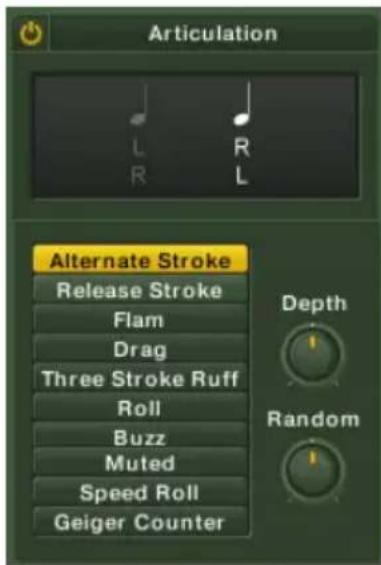
Utilisez la section Articulation pour ajouter des nuances spéciales et réalisistes à vos parties de batterie.
BATTERY 3 propose toute une série d'effets pouvant être automatiquement appliqués à vossons. Il est important de noter que chaque articulation peut sonner différemment selon l'instrument. De plus, comme nombre d'entre elles modifié la velocité, vérifie la modulation velocité-volume (sur la page Modulation) pour la Cellule en question.
Les articulations sont obtenues en activant le module puis en cliquant sur l'un des boutons de la colonne.
Alternate Stroke (coups alternés) : produit dessons au caractere légèrement variable. Utilisez cette articulation pour simuler rapidement des Cellules Droite/Gauche.
Release Stroke (coup relâché) : joue la note originale puis produit un second coup lorsque vous relâchez la note MIDI. Vous pouvez ajuster la hauteur et la velocité de la note relâchéée. Ce n'est pas la même chose que le Note Off Trigger, car ici vous lancez la note aussi bien lorsque vous appuyez sur la touche que lorsque vous la relâchéez.
Flam : joue deux notes en succession rapide, la première étant plus légere, en ornament.
Drag : l'effet précédent, mais en exagéré.
Three Stroke Ruff : un petit roulement de type militaire.
Roll (roulement) : roulement de batterie continu.
Buzz (bourdonnement) : effet de type « bourdonnement ».
40-BATTERY3
Muted (Étouffé) : en effectuant un fondu entrant etSORTRrpe, cet effet produit une version « etouffee » de votre son de batterie. Faites des essais avec les curseurs Attack et Decay pour obtenir le résultat desirede.
Speed Roll (roulement rapide) : roulement très rapide. La durée de l'échantillon est raccourcie, ce qui permet de lancer plusieurs voix tout en conservant un nombre de voix raisonnable.
Geiger Counter (compteur Geiger) : effet aléatoire à la compteur Geiger.
Echo
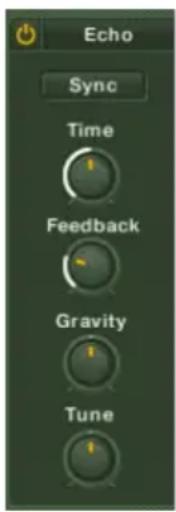
Ajoutez des effets d'echo aux Cellules individuelles.
La page Setup propose encore une unité Echo qui peut être utilisée pour créé divers effets d'echo synchronisables au tempo. En voici les contrôles.
Sync/Time: fixe la durée de l'écho, soit en valeur relative au tempo (synchronisé au contrôle Tempo de BATTERY 3 ou au tempo de votre application hôte), soit en valeur temporelle absolue, indépendante du tempo de l'hôte.
Lorsque Sync est activé, une fraction apparait et vous permet de spécifier une valeur relative au tempo. Un dénominateur égal à 1 correspond à une mesure. Donc si vous saisissez 4/1, et si la signature rythmique dans votre hôte est 3/4, le délai de l'écho sera de 12 noires (trois noires par mesure, multiplié par 4 mesures). Par défaut, la version autonome de BATTERY 3 prend toujours la signature rythmique 4/4.
Lorsque Sync est désactivé, un curseur apparait et vous permet d'ajuster la durée du-delai en valeur temporelle absolue, de 10 milliseconds à une seconde.
Feedback (retour) : règle le nombre d'échos, entre 1 et 100. Si vous avez l'impression que l'ajustement de ce contrôle n'a aucun effet sur le son, vérifie la modulation de la velocité sur le volume. Avec une grande modulation
(parametre Amount在此之前 100), les derniers échos risquent de ne pas être audibles.
Gravity (gravité) : contrôle la gravité des échos. Si le curseur est tourné dans le sens des aiguilles d'une montre, la gravité est plus faible et les échos ralentissent. Dans l'autre sens, ils accélèrent.
Tune (accordage) : ajuste l'accordage des échos.
Humanize
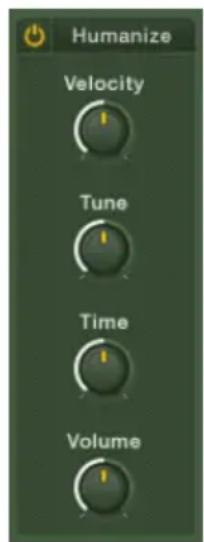
La fonction Humanize permet d'ajouter un léger côté aléatoire (uneASF ' « humanisation ») aux valeurs de velocité, d'accordage, de rythme et de volume de l'échantillon produit. Ceci s'effectue respectivement via les curseurs
Velocity, Tune, Time et Volume.
Lorsque les curseurs sont tournés vers la gauche, les changements sont très subtils. À l'extreme gauche, la fonction en question est désactivée. En tournant les curseurs vers la droite, vous pouvez obtenir des effets assez violents.
N'hésitez pas à utiliser cette fonction. En fait, vous voudrez peut-être même l'utiliser aussi souvent. À moins d'être porté(e) sur les machine-outsils, vous vous habituerez rapidement à cet outil et il est possible que vous ne puissiez plus vous en passer...
L'onglet Mapping
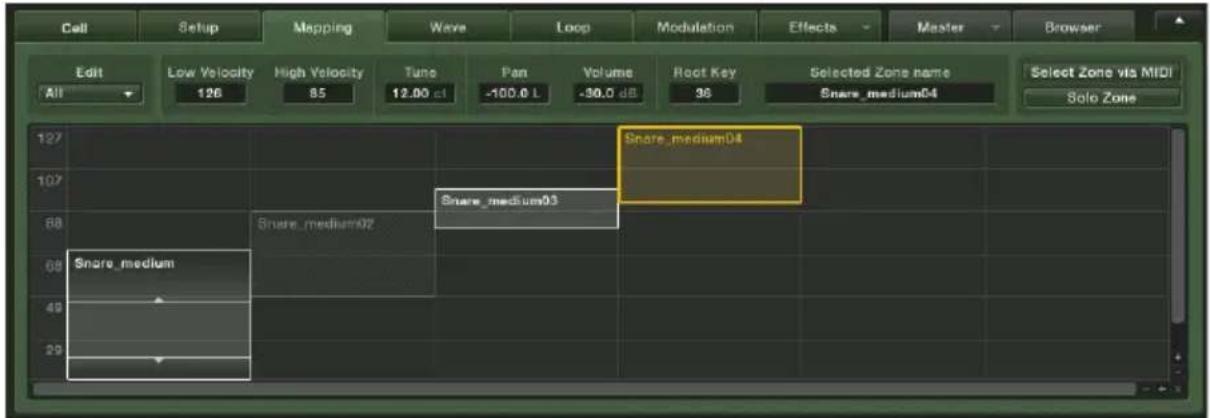
BATTERY 3 dispose de possibités d'assignations de multi'échantillons assez sophistiquées. Lorsque vous glissez déposez un échantillon sur une Cellule, une zone de velocité est automatiquement créé pour cet échantillon. L'assignment détermine quels échantillons doivent être disposés en couches ou contrôleis par la velocité, et si les transitions entre échantillons doivent être brutes ou douces. Cette page vous permet aussi d'ajuster plusieurs paramètres importants pour les échantillons.
BATTERY 3 permet une assignation très sophistiquée d'échantillons multiples à l'intérieur d'une Cellule – en fait, bien plus sophistiquée que de nombreux autres échantillonneurs logiciels.
L'assignation fixe plusieurs caractéristiques pour le ou les échantillon(s) d'une Cellule :
- la velocité minimale à laquelle l'échantillon doit être lu (p.ex., l'échantillon doit être lancé uniquement si la velocité est supérieure à 20);
- la velocité maximal à laquelle l'échantillon doit être lu (p.ex., l'échantillon doit être lancé uniquement si la velocité est inférieure à 110);
- si l'intervalle sur lequel un échantillon est lancé recouvre celui d'un autre échantillon, il est possible d'utiliser des fondus entre eux pour obtenir une transition souple d'un son à l'autre.
- un contrôle independant sur l'accordage (Tune), la position panoramicique (Pan) et le volume (Volume) pour chaque échantillon de la Cellule. La note de base, en revanche, concerne la Cellule entière et tous ses échantillons.
En cliquant sur l'onglet Mapping, vous pouvez voir les échantillons inclus dans la Cellule. Ils apparaissent sous la forme de blocs, avec le nom de chaque échantillon en haut de chaque bloc. Vous pouvez écouter chaque échantillon
depuis le menu Option. En cliquant sur la zone, l'échantillon original est lu. En cliquant sur l'axe des ordonnées (l'axe vertical), la Cellule entière est lue. Des boutons de grossissement ^+ et - , ainsi qu'eventuellement des barres de défilament, vous permettent d'adapter l'affichage à vos besoin du moment.
Zones vs. Échantillons
Sur cette page, les échantillons sont dotés de paramètres supplémentaires précisant la façon dont ils sont lancés et fondus entre eux. La combinaison d'un échantillon et de ces paramètres définit ce que l'on nommera une Zone.
Selectionner les Zones
Comme dans la matrice d'échantillons, les opérations effectuees dans l'affichage des assignations s'appliquent à toutes les Zones selectionnées. Pour selectionner plusieurs Zones, maintenez la touche Majuscule enforcée en cliquant sur celles-ci. Les Zones selectionnées sont ombres.
Curseurs de Zone
Lorsque vous déplacez la souris au-dessus d'une Zone, le curseur peut prendre plusieurs formes :
- une croix : si vous-cliquez sur la Zone, vous pouvez la déplacer dans toutes les directions ;
- une flèche haut-bas : ceci permet de fixer graphiquement les limites inférieure et supérieure de l'intervalle de velocités qui lancera l'échantillon, ainsi que le fondu de velocité, en fonction de la position de la flèche. Il y a d'autres moyens de fixer ces limites, comme nous le verrons plus loin. L'utilisation de ces différents curseurs deviendra plus claire lorsque nous observerons les différentes fonctions de l'assignation.
Bouton Edit
Pour acceder aux opérations d'édition de Zone, Sélectionnez celle(s)-ci et cliquez sur le bouton Edit. Vous avez alors le choix entre les options suivantes :
Cut Zone(s): retire la (les) Zone(s) de l'assignation et la (les) place dans le presse-papier.
Copy Zone(s) : place une copie de la (des) Zone(s) dans le presse-papier.
Paste Zone(s): après une opération de coupe ou de copie, cette commande colle la ou les Zone(s) dans l'affichage de l'assignation.
Delete Zone(s): retire la ou les Zone(s) de l'assignation.
Replace Sample : ouvre une boîte de dialogue permettant de replacer un échantillon par un autre.
Set Crossfade (Velocity): dessine des lignes indiquant les limites des fondus en velocité, le curseur en flèches permettant de les régler. Nous discuterons des fondus un peu plus loin.
Remove Crossfade (Velocity): supprime toutes les limites de fondu.
Stack Zones : arrange les Zones afin qu'elles occupt l'intervalle entier des velocités.
Reset Stack Zones : annule la commande Stack Zones précédente.
Régler les limites inférieure / supérieure de velocité pour une Zone
Le réglage de l'intervalle de velocités déterminé à quelles velocités la Zone doit être lue. Par exemple, pour qu'une Zone réponde à toutes les velocités, la valeur inférieure de velocité doit être réglée sur 1 et sa valeur supérieure sur 127.
Cependant, vous voudrez peut-être utiliser plusieurs échantillons pour creer des dynamiques de percussion plus réalisistes. Supposez que vous ayez trois coups de grossse caisse, le premier joué doucement, le deuxième avec une force moyenne et le dernier en tapant violemment sur la pédale. Vous pourrez configurer les velocités des Zones correspondantes comme suit :
Frappe douce = 1 - 80
Frappe moyenne = 81 - 110
Frappeforte = 111 - 127
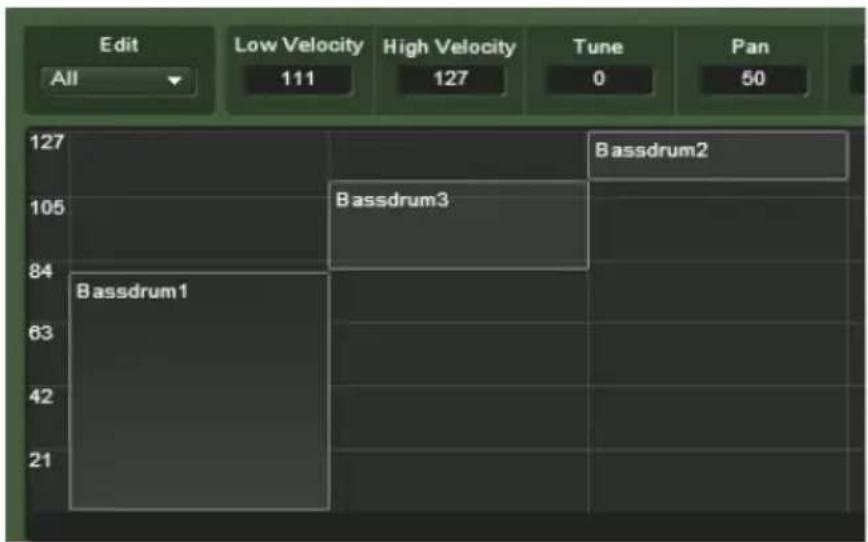
Trois échantillons de grosse caisse ont été répartis sur les velocités afin que les velocités élevées lancent l'échantillon du coup de grossse caisse plus violent.
Par conséquent, différentes velocités lanceront la lecture d'échantillons différents. Il y a trois moyens de modifier les limites des intervalles de velocités :
- placez le curseur sur le segment inférieur ou supérieur d'une Zone dans l'affichage, à gauche ou à droite de son milieu. Cliquez puis glissez cette limite jusqu'à la valeur désirée. Un petit affichage indique la valeur numérique de la velocité actuelle.
- double-cliquez sur la valeur de velocité inférieure ou supérieure dans le champ Velocity, et saississez la valeur souhaitation.
- cliquez et glissez ce parametre.
Les fondus de velocité
Parfois, un simple passage entre deux échantillons produit une transition par trop abrupte. Dans ce cas, il est possible d'effectuer un fondu entre les échantillons, pour obtenir une transition plus douce. Pour ce faire, il suffit d'adjoindre des informations de fondu aux Zones correspondantes.
Pour creer un fondu, commencez à fixer les limites des intervalles de velocités pour que les Zones des différents échantillons se recouvre. Nous allons ajouter les fondus sur ces parties qui se recouvre.

Les trois coups de grossse caisse répartis sur les velocités, montrés précédemment, sont maintainant ajustés de manière à ce que leurs Zones se recouvent partiellement.
Nous voulons que l'échantillon « doux » (à gauche) se fonde progressivement avec l'échantillon du milieu. Ceci se produit dans l'intervalle de recouvrement des deux Zones. Nous ferons ensuite de même avec l'échantillon du milieu et celui de la grossse caisse violente.
Pour creer un fondu de velocite :
- selectionnez la Zone à laquelle vous poulez ajouter le fondu ;
- cliquez sur le bouton Edit et selectionnez Set Velocity Crossfade dans le menu déroulant ;
- des limites haute et basse de fondu apparaisent et peuvent être ajustées via les curseurs en flèches. Le fondu entrant est appliqué à l'échantillon entre la limite inférieure de velocité de la Zone et sa limite inférieure de fondu, tandis que le fondu sortant est appliqué entre sa limite supérieure de fondu et sa limite supérieure de velocité. Les parties dans lesquelles le fondu est appliqué sont marquées par une ombre en dégradé.
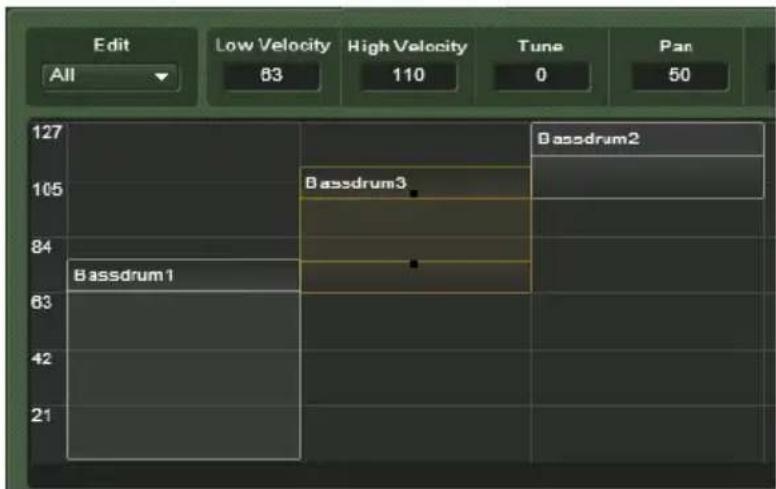
Des fondus ont été ajoutés dans les parties où les trois Zones se recouvaient. Notez la Zone intermédiaire, avec ses deux lignes noires vers le milieu de la Zone. La ligne supérieure indique l'endroit où le fondu-sortant commence, et la ligne inférieure l'endroit où le fondu entrant finit. La Zone de droite n'a qu'un fondu entrant (nous ne voulons pas de fondu-sortant aux velocités maximales!), tel qu'indiqué par la ligne noire vers le milieu de la Zone. De même, la Zone de gauche dispose seulement d'un fondu-sortant car elle correspond à l'échantillon le plus doux, il y a donc déjà un fondu naturel. Notez la ligne indiquant où le fondu se produit ainsi que la manière dont l'ombre de chaque Zone est de plus en plus nombre pour indiquer que le son est attenué.
Important : veuillez noter que les fondus ne fonctionnent pasforcement avec tous les échantillons. Les fondus entre échantillons entrainent parfois des annulations de phase, d'ou une perte de volume.
Déplacer les Zones dans un intervalle de velocités fixé
Si vous maintainez la touche Alt enforcée lorsque vous déplacez les Zones, elles restent dans le même intervalle de velocités.
Autres options d'edition
Les paramètres suivants affectent toutes les Zones sélectionnées :
Low Velocity: règle la limite inférieure de velocité.
High Velocity: règle la limite inférieure de velocité.
Tune : modifie l'accordage, de -12 demi-tons à +12 demi-tons.
Pan : place la Zone dans le champ panoramicque, de tout à gauche (-100) à tout à droite (+100).
Volume: ajoute un décalage en volume, de -36 à +36.
Root Key (note de base): ce champ fixe le pitch original (la hauteur tonale), qui correspond en général à la hauteur à laquelle l'échantillon a été enregistré. La note de base définit également la base du décalage eventuel de pitch. Par exemple, si la note de base de la Zone est régée sur C1, en jouant un D1, l'échantillon sera décalé en hauteur de deux demi-tons vers la haut. Si au contraire la note de base est le D2 et que vous jouez ce D1, l'échantillon sera lu à sa hauteur normale. L'intervalle possible pour ce champ est l'intervalle entier des notes MIDI (de C-2 à G8).
Select Zone via MIDI : lorsque vous jouez sur un clavier MIDI connecté, la Zone correspondant à la velocité jouée est Sélectionnée.
Solo Zone : lorsque ce bouton est activé, une note entrante ne lancera que la Zone sélectionnée. Le son du reste du kit est coupé.
L'onglet Wave
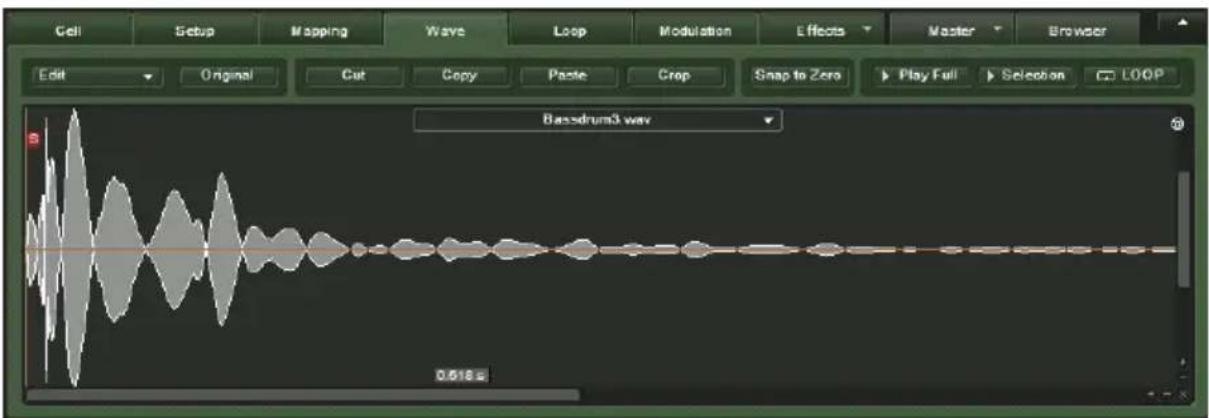
BATTERY 3 est équipé de son propre Éditeur Audio, qui permet de modifier les échantillons à l'intérieur de l'échantillonneur de batterie lui-même.
BATTERY 3 dispose d'un Editeur Audio permettant de travailler sur les échantillons audio. Il comprend tout un éventail d'outils audio :
Bouton Edit
L'Editeur Audio dispose de son propre menu Edit, permettant d'effectuer les tâches suivantes :
Fade in : fondu entrant sur la région selectionnée dans l'échantillon.
Fade out : fondu-sortant sur la région sélectionnée dans l'échantillon.
Silence : efface l'information audio de la région selectionnée, remplacée par un silence.
DC Removal : supprime la partie constante du signal, éventuellesment presente en raison de la conversion analogue-numérique.
Reverse: inverse l'échantillon pour qu'il soit lu à l'envers, de la fin vers le début.
Normalize: fixe le volume du fichier audio à un niveau optimum standard.
Bouton Original
Cliquez sur ce bouton pour annuler toutes les modifications apportées au fichier et revenir au fichier audio original.
Bouton Cut
Cliquez sur ce bouton pour couper la région selectionnée et la placer dans le presse-papier.
Bouton Copy
Cliquez sur ce bouton pour copier la région selectionnelle et la placer dans le presse-papier.
Bouton Paste
Cliquez sur ce bouton pour coller le contenu du presse-papier à l'endetroit spécifique dans le fichier audio.
Bouton Crop
Utilisez ce bouton pour supprimer tout l'audio non désiré, avant et après le segment sélectionné.
Bouton Snap to zero
Ce bouton envoie le curseur au prochain point où la forme d'onde croise le zéro.
Bouton Play Full
Cliquez sur ce bouton pour entendre le fichier audio entier.
Bouton Selection
Cliquez sur ce bouton pour entendre une partie spécifique du fichier audio.
Bouton Loop
Si vous activez ce bouton, la lecture lancée par les deux boutons précédents est bouclée infiniment.
Vous pourrait utiliser les boutons + et - dans le coin inférieur droit de l'affichage de la forme d'onde pour modifier la résolution sur les deux axes.
L'onglet Loop

Vous pouvez boucler jusqu'à quatre sections d'un échantillon simultanément pour produit un effet de sustain évolutif.
L'onglet Loop ajoute un effet important à vos échantillons de percussion : la possiblité de boucler (soit repeter autant de fois que vous le souhaitez) une section des échantillons. Vous pouvez désir jusqu'à quatre sections à boucler, ainsi que le nombre de fois que chaque section doit être lue (de 0 à 127 fois). Ceci permet à BATTERY 3 d'étendre son champ d'action bien au-delà de la lecture « en une fois » de l'échantillon et d'obtenir dessons maintainus qui peuvent évolver dans le temps et être modifiés pour ajouter de la dynamique.
Section Select Loop
Choisissez l'une des quatre boucles à configurer. Si la boucle est activée, son bouton s'allume en jaune.
Bouton Snap to Zero
Lorsque ce bouton est activé, les points de début et de fin de la boucle se déplacent jusqu'àux points les plus proches croisant le zéro (ce afin d'éviter les éventuels clicks lors du saut de la fin de la boucle vers son début). Cependant, certains sound designers créé des boucles à des points d'amplitude non nulle pour creer des boucles plus bourdonnantes. Faites des tests pour déterminer ce qui vous convient le mieux. Cette fonction est commune à TOUTES les boucles.
Bouton On/Off
Activez / désactivez la boucle via ce bouton. Notez que lorsque la boucle est activée, l'affichage de la forme d'ondes indique les points de début et de fin de boucle ainsi que son effet sur l'échantillon.
Bouton Play Loop (>
Cliquez sur ce bouton pour écouter l'échantillon boucle.
Menu Loop Mode
Ce menu détermine si la boucle doit être jouée jusqu'à ce que l'enveloppe de volume ait achéve sa phase de relâchement (Until End) ou bien jusqu'au moment exact auquel la touche est relachée (Until Release).
Tirette Count
Ce contrôle détermine le nombre de fois que la boucle doit être jouée avant de continuer à dire la suite de l'échantillon. Son intervalle de valeurs va de 0 à l'infini. Si vous reglez cette tirette sur zéro, la boucle est repétée à l'infini jusqu'à ce que la touche soit reliachée. Le champ à droite indique le nombre de répétitions.
Tirette Start
Cette tirette fixe le point de début de la boucle. Le champ à droite indique cette position, en nombre d'échantillons audio. L'intervalle de ce contrôle va jusqu'àu nombre d'échantillons contenus dans le son en question.
Tirette Length
Ce paramètre déterminé la longueur de la boucle, et fixe par la même occasion le point de fin de la boucle. Lorsque vous modifiez cette longueur, l'affichage de la forme d'onde indique le résultat de vos actions (si la boucle est activée).
Le champ à droite de la tirette indique la longueur actuelle de la boucle, en nombre d'échantillons audio.
Tirette Tune
Chaque boucle peut être accordée indépendamment, d'une octave au-dessous à une octave au-dessus.
Tirette X-Fade
La fonction X-Fade (pour « crossfade », « fondu ») mélange une partie de la fin de la boucle avec une partie de son début, pour creer une transition gagnant en transparence. Mème si ce n'est pas un moyen « imparable » pour prendre la boucle parfaite, cela vaut le coup de l'essayer, en particulier pour lessons maintainus.
Important : veuillez noter que la fonction X-Fade n'est possible que si I'échantillon commence à 0, car un fondu entrant nécessite du matériel audio.
L'onglet Modulation

Modulez différents paramétres de BATTERY 3 depuis des sources variees : LFOs, enveloppés, aftertouch et contrôleurs MIDI externes.
L'onglet Modulation vous permet de contrôle de diverses manières les paramétres voulus du kit de BATTERY 3. Non seulement cela vous permet d'ajouter de la dynamique et de la couleur à vos kits, mais en konjection avec un séquenceur, vous pouvez automatiser ces fonctions et obtenir des modifications du relief du kit en temps réel. La modulation depuis des signaux venant de contrôleurs MIDI externes vous donne un contrôle « analogique » sur vos kits. Si vous enregistrez ces signaux dans votre séquenceur, vous obtenez
52-BATTERY3
le meilleur des deux mondes : une improvisation en temps réel enregistrée sous forme de données d'automatisation pour une reproduction (et modification eventuelle) ultérieure.
LF01 et LF02
Les LFOs générent une modulation périodique. Leurs contrôle sont les suivants.
Frequency:ajuste la frquence d'oscillation du LFO.
Waveform : Sélectionne une forme d'onde parmi un sinus, un triangle, un carré et un signal aléatoire.
Trigger: si ce bouton est activé, le LFO redémarre toujours du même point lorsque la Cellule pilotée par le LFO est lancée.
Sync : ce bouton synchronise la fréquence du LFO au tempo de BATTERY 3 ou de votre séquenceur. Le contrôle Frequency se mesure alors en valeurs relatives (fractions de ronde) et non plus en valeurs absolues (Hertz).
Fade in: fixe le temps de fondu entrant du LFO, une fois lancé.
PW (Pulse Width, largeur de pulsation): ce contrôle permet de modifier la largeur de la pulsation du signal carré (le contrôle est inactif pour les autres formes d'onde).
Envelope de modulation
L'envloppe ajoute un signal de modulation qui varie dans le temps de maniere non périodique. Ses parametes sont les suivants.
AHD: ce bouton poussoir sélectionne l'enveloppe AHD (Attaque-Maintien-Décroissance). Ce type d'enveloppe est ajusté à la lecture « en un coup » des échantillons.
AHDSR: ce bouton puissoir sélectionne l'enveloppe AHDSR (Attaque-Maintien-Décroissance-Soutien-Relachement). En général, elle est adaptée aux échantillons ayant un temps de soutien non négligeable (en particulier pour lessons joués depuis un clavier MIDI). L'enveloppe AHD précédente désactive les contrôleires Sustain et Release (les deux dernières phases de l'enveloppe).
Attack (A): temps d'attaque de l'enveloppe, soit le temps d'atteindre son niveau maximal.
Curve: règle la forme de la courbe de l'enveloppe. La courbe peut être concave, linéaire (à zéro) ou convexe.
Hold (H): règle le temps de maintien de l'enveloppe à son niveau maximal. Réglez ce paramètre à environ 10-30 ms pour donner du « punch » à un signal.
Decay (D): règle le temps de décroissance, autrement dit le temps pris par l'enveloppe pour redescendre du niveau de maintainien au niveau de soutien.
Sustain (S): règle le niveau qui sera maintainu tant que la touche sera enfoncée.
Release (R): temps mis par l'enveloppe pour revenir du niveau de soutien à zéro, une fois la touche reliachée (ie une fois le signal Note-Off reçu).
Routeur de modulation
La section Modulation Router fournit 8 chemins de modulation, chacun étant sélectionné par le bouton correspondant. Un bouton allumé indique que les éléments suivants sont programmés pour le chemin en question :
- une source de modulation (seLECTIONnée dans un menu déroulant),
- une tirette avec son affichage, déterminant la quantité de modulation (qui peut être positive ou négative),
- une cible de modulation, qui sera contrôle par le signal de modulation (seLECTIONnée dans un menu déroulant).
Si aucune source ou cible de modulation n'est programmée, le bouton ne s'allume pas, le chemin complet n'existant pas.
Important : veuillez noter que certaines sources de modulation ne peuvent etre routées vers certaines cibles. Ces cibles ne seront pas disponibles dans le menu déroulant de droite.
Sources de modulation
Les sources de modulation disponibles sont les suivantes :
None (rien - aucune modulation)
Velocity (velocité)
Modulation wheel (molette de modulation)
MIDI Controllers (contrôles MIDI)
Release Velocity (velocité de relâchement)
Release Trigger Counter (compteur de relâchement)
54-BATTERY3
LFO1
LFO2
Modulation Envelope (enveloppe de modulation)
Volume Envelope (enveloppe de volume)
Pitch Envelope (enveloppe de pitch - hauteur tonale)
Tirette de quantité de modulation
Ces tirettes déterminant la « profondeur » de l'effet sur la cible de la modulation. L'intervalle des tirettes va de -100 % à +100 %, avec 0 % (pas d'effet) au centre de sa course. L'affichage à droite de chaque tirette indique la valeur actuelle de la quantité de modulation. Si une combinaison de modulations entraine globalement une modulation supérieure à 100 %, la valeur est alors limitée à sa valeur maximale.
Cibles de modulation
La cible de modulation est le paramètre de BATTERY 3 qui sera contrôle par la source de modulation du chemin en question. Les différentes cibles possibles sont les paramètres suivants :
None (rien - aucune modulation)
Volume
Pan
Tune (accordage)
Saturation
Bits (résolution numérique)
Hertz
Filter Cutoff (fréquence de coupure du contrôle)
Filter Resonance (résonance du filtré)
EQ Frequency 1 (égaliseur - fréquence de la première bande)
EQ Bandwidth 1 (égaliseur - largeur de la première bande)
EQ Gain 1 (égaliseur - gain de la première bande)
EQ Frequency 2 (égaliseur - fréquence de la deuxième bande)
EQ Bandwidth 2 (égaliseur - largeur de la deuxieme bande)
EQ Gain 2 (égaliseur - gain de la deuxième bande)
EQ Frequency 3 (égaliseur - fréquence de la troisième bande)
EQ Bandwidth 3 (égaliseur - largeur de la troisième bande)
EQ Gain 3 (égaliseur - gain de la troisième bande)
LFO 1Frequency (LFO1 - fréquence)
LFO 1 Intensity Multiply (LFO1 - multiplication de l'amplitude)
LFO 1 Intensity Add (LFO1 - addition de l'amplitude)
LFO 2Frequency (LFO2 - fréquence)
LFO 2 Intensity Multiply (LFO2 - multiplication de l'amplitude)
LFO 2 Intensity Add (LFO2 - addition de l'amplitude)
Modulation Envelope Attack (enveloppe de modulation - attaque)
Modulation Envelope Hold (enveloppe de modulation - maintien)
Modulation Envelope Decay (enveloppe de modulation - décroissance)
Modulation Envelope Sustain (enveloppe de modulation - soutien)
Modulation Envelope Release (enveloppe de modulation - relachement)
Modulation Envelope Intensity Add (enveloppe de modulation - addition de l'amplitude)
Modulation Envelope Intensity Multiply (enveloppe de modulation - multiplication de l'amplitude)
Loop Start (début de la boute)
Loop Length (fin de la boucle)
Sample Start (début de l'échantillon)
Pitch envelope (enveloppe de pitch - hauteur tonale)
Volume envelope (enveloppe de volume)
Si, pour une raison ou une autre, l'intensité de la modulation est insuffisante, il est toujours possible de router d'autres chemins de modulation vers la même destination.
L'onglet Effects
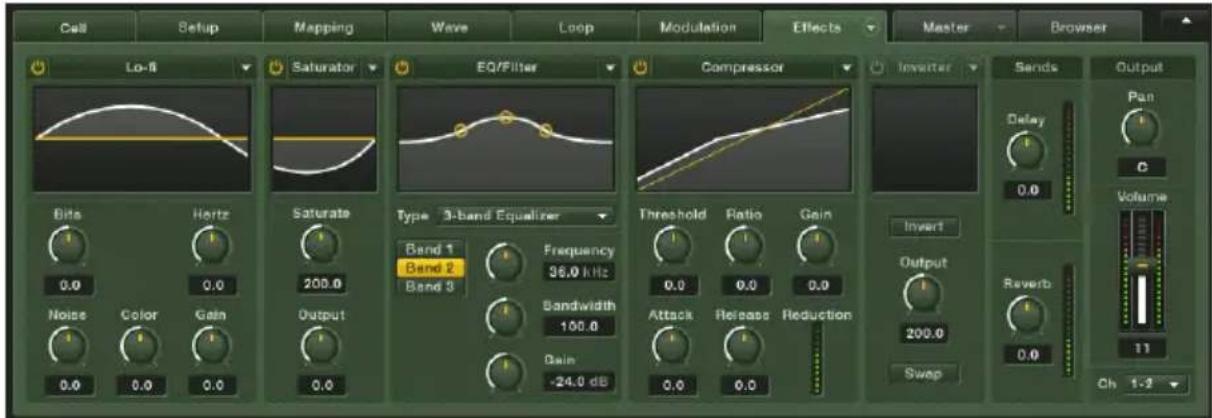
Modifiez la tonalité d'une Cellule ou ses caractéristiques sonores grâce au large évientail d'effets de BATTERY 3.
BATTERY 3 dispose d'un ensemble d'effets de haute qualité qui peuvent être utilisés pour modifier les caractéristiques sonores de la sortie d'une Cellule. Un autre ensemble d'effets se trouve dans la section Master et s'applique au kit entier. Les effets de Cellule peuvent être modulés, tandis que les effets Master ne le peuvent pas.
Lo-fi : diminuè la qualité du signal audio en diminuant la résolution numérique et/ou le taux d'échantillonnage. Cet effet est tout indiqué pour produit dessons « sales » rappelant ceux des anciennes boîtes à rythme.
Saturator : propose des effets d'expansion/compression/saturation pour la Cellule sélectionnée.
EQ/Filter : filtrer et égaliseur, pour modifier les caractéristiques fréquentielles d'une Cellule.
Compressor: traitement de la dynamique qui réduit la différence d'amplitude entre les signaux forts et faibles. Cet effet donne aux sons de batterie plus de présence et de « punch »
Inverter: inverse la phase ou la position panoramicque du signal.
Sends : deux curseurs permettent d'envoyer le signal de sortie de la Cellule aux effets Delay et Reverb de la section Master de BATTERY 3. Plus vous tournez les curseurs sur la droite, plus le son est traité.
Chacun des effets de la section Effects dispose d'un interrupteur On/off pour activer / désactiver cet effet particulier. Un ensemble de preset soigneusement préparés vous attend également dans chacun des menus déroulants.
Lo-fi

Détruirez votre signal cristallin de multiples façon...
Le module Lo-Fi diminue la qualité de votre signal audio en diminuant la résolution numérique ou/et le taux d'échantillonnage. En voici les contrôles :
Bits : ce paramètre limite la résolution numérique, de 16 bits à 1 bit. Encours de route, vous pourrez émuler le son 13-bit de l'Ensoniq EPS, le son 12-bit de l'E-mu SP-12 et de l'Akai S900, le son 8-bit de l'Ensoniq Mirage, et même descendre jusqu'à une lo-fi extrème à 6 bits et moins.
Hertz: ce paramètre limite le taux d'échantillonnage, de 15,8 kHz à 1 kHz. Il permet non seulement de produit dessons métalliques, mais de plus, couplé à une modulation, il peut générer des effets de type modulator en anneau.
Noise: ajoute du bruit au signal.
Color : déterminé la tonalité du bruit ajoute (fonctionne comme un filtre passebas). Les valeurs élevées réduisent le bruit dans les haute fréquences.
Gain:ajustele nivauqu global du module.
Saturator

Utilisez le module Saturator pour transformer radicalement votre son de batterie.
Le module Saturator de BATTERY 3 propose des effets d'expansion/ compression/saturation pour la ou les Cellule(s) selectionnées. Contrairement à un compresseur/expandeur audio standard, Saturator travaille sur chaque échantillon audio et non sur le son global. C'est pourquoi il peut modifier aussi efficacement le son des boucles les plus courtes.
Saturate : un réglage négatif étend le son, rendant lessons faibles encore plus faibles et lessons forts encore plus forts. Un réglage positif comprime le son, avec l'effet inverse. La saturation augmente lorsque ce contrôle s'éloigné de sa position mediane (à zéro).
Output: règle le niveau du module.
EQ/Filter

Modifiez la tonalité d'une Cellule grâce à divers types de filtres.
La section EQ/Filter (Égaliseur/Filtre) peut modifier les caractéristiques
fréquentielles d'une Cellule de diverses manières. Dans son principe, un filtré est un amplificateur particulier capable de modifier le gain sur une bande de fréquences spécifique. Les filtrres nécessrent des ressources processeur non négligeables; laissez-les donc désactivés s'ils ne sont pas nécessaires.
Différents types de filtres influencent le son différemment. Voici les options disponibles dans BATTERY 3 :
Filtres passer-bas (Low-Pass): laissent passer les fréquences au-dessous d'un certain point de coupure, et attenuent les fréquences au-dessus de ce point. Plus le filtrer a de pôles, plus la coupure est abrupte autour de ce point (pour les curieux de la technique, chaque pôle supplémentaire augmente la pente de la coupure de 6 dB par octave - un filtrer passse-bas à 4 pôles aura une pente de 24 dB/octave, ce qui signifie que, au-delà de la fréquence de coupure, la réponse chutera de 24 dB à chaque octave).
Filtres passer-haut (High-Pass): réponse inverse à ci-dessus. Ce genre de filtrtre laisseisser les fréquences au-dessus d'un certain point de coupure, attenuant les fréquences au-dessous de ce point.
Filtres passer-bande (Band-Pass) : attenuent les fréquences de part et d'autre d'une bande spécifique autour d'une fréquence de résonance. Encore une fois, un plus grand nombre de pôles induit une chute plus abrupte de part et d'autre de cette bande.
Filtres égaliseurs à bandes (Band EQ): chaque bande dispose de trois paramètres, Boost/Cut (augmente / atténue la réponse), Frequency (point central autour duquel l'augmentation / atténuation s'effectue) et Bandwidth (largeur de la bande d'augmentation / atténuation). Un égaliseur à une bande dispose d'un étage de ce type, un égaliseur à deux bandes en dispose de deux, etc.
Filtre de phase (Phaser): propose un type de filtrage associé aux effets de « décalage de phase ».
Filtres Vowel A/B : ces deux filtres modélisent la réponse créé par la bouche humaine lorsqu'elle produit des voyelles (oui, votre bouche est uneASFerte mécanique). En faisant évoluer les contrôleles de résonance et de coupure d'un filtré de type Vowel ( «voyelle » en angeais), on peut produit dessons très proches des sons «humains »
Band 1/Band 2/Band 3 : ces boutons vous permettent de sélectionner la bande de fréquences à éditer.
Veuillez notes que les contrôles supplémentaires dépendent du type de filtrés sélectionné :
Cutoff: règle la fréquence de coupure au-dessous et/ou au-dessus de
laquelle les fréquences sont attenuées (intervalle approximatif : 43,6 Hz à 21,8 kHz).
Resonance : accentue les fréquences juste autour de la fréquence de coupure. L'intervalle va de 0% (pas d'accentuation) à 100% (accentuation maximale).
Frequency : spécifique la fréquence à laquelle l'accentuation ou l'atténuation se produit.
Bandwidth: régle la largeur de la bande de féquences à accentuer ou à atténuer.
Gain: contrôle l'amplification (valeurs positives) ou l'atténuation (valeurs négatives).
Compressor

Ajoutez du punch et contrôle la dynamique de vossons grâce à la compression.
La compression est une technique de traitement du signal qui permet de contrôler sa dynamique. Elle est courament utilisée en enregistrement. Elle réduit les créées et réhauserse les signaux faibles pour produit un niveau moyen plus élevé, créé par là un son plus présente. Utilisez cependant la compression avec précaution : trop de compression peut certes rendre le son impressionnant à la première écoute (« Mazette ! Ce son est juste fort ! Génial ! ») mais aussi fatiguant après quelques temps. La plupart desgens pensent qu'il est important que la musique ait une certaine dynamique et si vous foulez un son plus fort, mistroux vaut monter le volume plutôt que de lui appliquer une compression excessive.
Interrupteur On/Off : comme avec les filtres, les processeurs de dynamique nécessitant une certaine puissance. Activez un compresseur seulement si vous en avez réellement besoin.
Threshold (seuil) : ce paramètre règle le niveau au-dessus duquel la compression entre en action. Par exemple, avec un seuil de -10 dB, les signaux sous ce niveau restentinchangés,mais les signaux au-dessus de ce niveau sont attenués.Le dégré d'atténuation est régle par le paramètre...
Ratio (taux d'atténuation): règle le taux d'atténuation sous la forme d'un rapport entre le signal d'entrée et le signal de sortie, pour les signaux au-dessus du seuil fixé par le paramètre Threshold précédent. Par exemple, un ratio de 3:1 signifie que, si le signal est au-dessus du seuil, une augmentation de 3 dB en entrée se traduira par une augmentation de 1 dB seulement en sortie.
Gain : comme le niveau des crétes est réduit par le compréseur, il devient possible de remonter l'ensemble du signal grâce à ce paramètre Gain. Cependant, il faut veiller à éviter la saturation. Un bon moyen de le faire est de régler le paramètre Gain de façon à ce que les crétes avec le compréseur activé soient au même niveau qu'avac le compréseur désactivé.
Attack: ce paramètre déterminé le temps mis par le compresseur pour entraîer en action, une fois que le signal a dépasse le niveau seuil. Plus sa valeur est élevée, plus l'effet est percussif, avec en contrepartie, le fait que les créées ne sont pas attenuées durant ce laps de temps. Les valeurs plus faibles de l'attaque donnent un son plus « écrasé», maisMaintiennent toutes les créées à une valeur plus raisonnable.
Release: ce paramètre règle le temps mis par le gain du compresseur pour revenir à son niveau normal, après que le signal est revenu sous le niveau seuil.
Conseils pour la compression
- Minimiser le bruit. N'abusez pas de la compression, car avec elle lessons devient vite étroits et peu naturels. Utilisez l'interrupteur On/Off pour comparer les sons comprésé et non comprésé ; parfois, une légère compression suffit à produit l'effet déséré.
- Augmentations « mystérieuses » de la compression. Si vous avez l'impression que la compression augmente soudainement alors que vous n'y avez pas touché, c'est que le signal traité a lui-même augmente temporairement.
Inverter

Inversez la phase et/ou la position panoramicque de votre signal.
Le module Inverter vous permet d'inverser la phase et/ou la position panoramicique (les canaux gauche et droit) de votre signal. Ceci vous permet de contrer les annulations de phase. En voici les contrôleles :
Invert: inverse la phase du signal.
Swap : intervertit les canaux gauche et droit d'un signal stéreo.
Output:ajustele nivau de sortie.
Sends
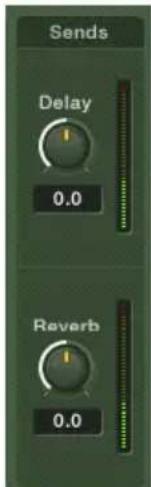
La page Effects dispose encore de deux contrôleles Send permettant d'envoyer le signal de sortie de la Cellule vers les unités Delay et Reverb de la section Master :
Delay:ajustelaproportion du signal envoyeau module Delay.
Reverb:ajustelaproportion du signal envoyeau module Reverb.
L'onglet Master
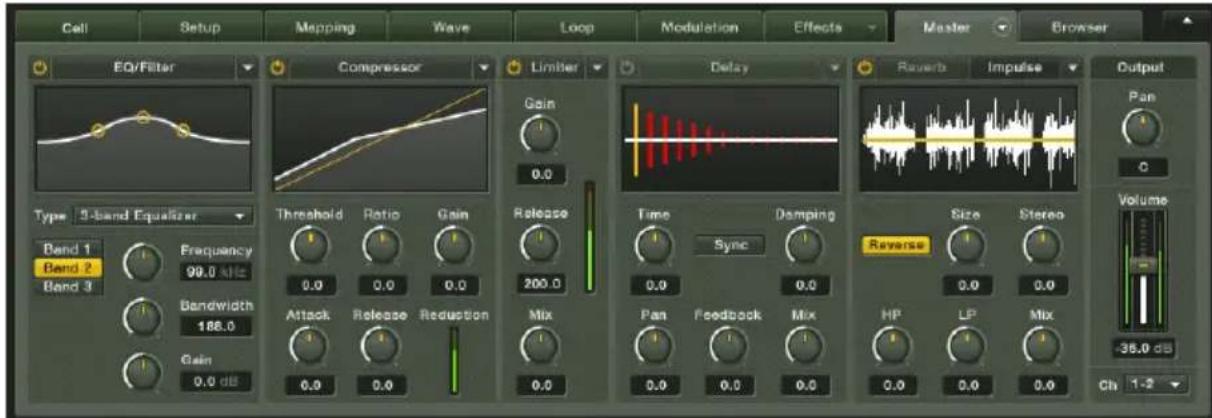
Vous pouvez appliquer tout un éventail d'effets de haute qualité à l'ensemble du kit charge dans BATTERY 3.
Alors que la section Effects permettait d'appliquer facilement des effets à chaque Cellule individuellement, la section Master de BATTERY 3 propose une autre série de processeurs de haute qualité à appliquer à un kit entier :
EQ/Filter : modifier les caractéristiques fréquentielles de multiples façon.
Compressor : traite la dynamique du signal en réduisant la différence d'amplitude entre les signaux faibles et forts. Cet effet peut donner plus de présence et plus de punch au signal.
Limiter : communément utilisé pour Traits un mix stéreo, le limiteur est un comprésseur avec un ratio extrémenent élevé.
Delay: unité de déliai avec possibilité de synchronisation du tempo.
Reverb :CHOISIszez entre la reverbération numérique (econome en processeur) et la reverbération par convolution (de toute quite mais très exigeante pour toute proceseur).
Chaque effet de la section Master dispose d'un interrupteur On/Off pour l'activer / le désactiver, ainsi que d'un excellent ensemble de preset adaptés à de nombreuses situations.
EQ/Filter
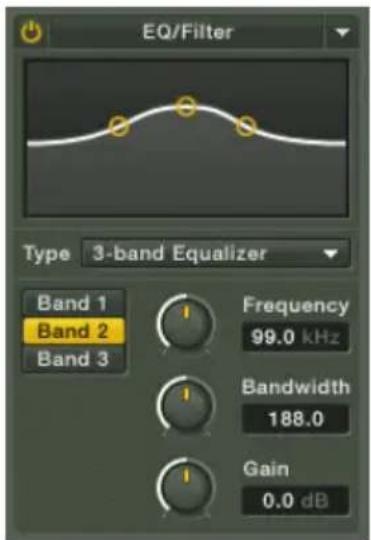
Ajustez les caractéristiques féquentielles de votre mix de batterie entier.
La section Filter peut modifier les caractéristiques fréquentielles de votre mix de diverses manières. Dans son principe, un contrôle est un amplificateur particulier capable de modifier le gain sur une bande de fréquences spécifique. Les filtres nécessient des ressources processeur non négligeables; laissez-les donc désactivés s'ils ne sont pas nécessaires.
Voici les différents filtres disponibles :
Filtres passer-bas (Low-Pass): laissent passer les fréquences au-dessous d'un certain point de coupure, et atténuant les fréquences au-dessus de ce point. Plus le filtré a de pôles, plus la coupure est abrupte autour de ce point (pour les curieux de la technique, chaque pole supplémentaire augmente la pente de la coupure de 6 dB par octave - un filtré passse-bas à 4 pôles aura une pente de 24 dB/octave, ce qui signifie que, au-delà de la fréquence de coupure, la réponse chutera de 24 dB à chaque octave).
Filtres passer-haut (High-Pass): réponse inverse à ci-dessus. Ce genre de filtrtre laisseisser les fréquences au-dessus d'un certain point de coupure, attenuant les fréquences au-dessous de ce point.
Filtres passer-bande (Band-Pass) : attenuent les fréquences de part et d'autre d'une bande spécifique autour d'une fréquence de résonance. Encore une fois, un plus grand nombre de pôles induit une chute plus abrupte de part et d'autre de cette bande.
Filtres égaliseurs à bandes (Band EQ): chaque bande dispose de trois paramètres, Boost/Cut (augmente / atténue la réponse), Frequency (point central au titre duquel l'augmentation / atténuation s'effectue) et Bandwidth (largeur de la bande d'augmentation / atténuation). Un égaliseur à une bande
disposé d'un étage de ce type, un égalisé à deux bandes en dispose de deux, etc.
Filtre de phase (Phaser): propose un type de filtrage associé aux effets de « décalage de phase ».
Filtres Vowel A/B : ces deux filtres modélisent la réponse créé par la bouche humaine lorsqu'elle produit des voyelles (oui, votre bouche est uneASF de filtrme mécanique). En faisant évoluer les contrôleles de résonance et de coupure d'un filtrte de type Vowel ( «voyelle » en angeais), on peut produit des sons très proches dessons «humains »
Band 1/Band 2/Band 3 : ces boutons vous permettent de sélectionner la bande de fréquences à éditer.
Veuillez notes que les contrôles supplémentaires dépendent du type de filtrés sélectionné.
Cutoff: règla fréquence de coupure au-dessous et/ou au-dessus de laquelle les fréquences sont attenuées (intervalle approximatif : 43,6 Hz à 21,8 kHz).
Resonance : accentue les fréquences juste autour de la fréquence de coupure. L'intervalle va de 0% (pas d'accentuation) à 100% (accentuation maximale).
Frequency : spécifique la fréquence à laquelle l'accentuation ou l'atténuation se produit.
Bandwidth: régle la largeur de la bande de féquences à accentuer ou à atténuer.
Gain: contrôle l'amplification (valeurs positives) ou l'atténuation (valeurs négatives).
Compressor
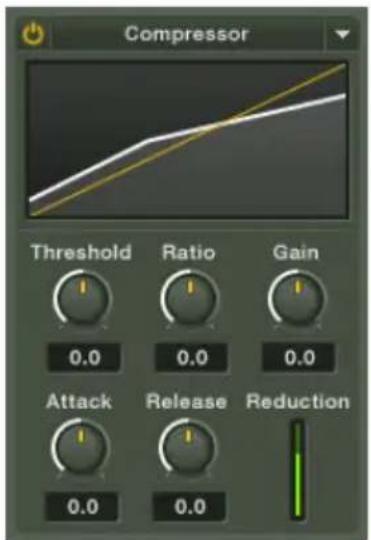
Ajoutez du punch à votre mix grâce à la compression.
La compression est une technique de traitement du signal qui permet de contrôler sa dynamique. Elle est couramment utilisée en enregistrement. Elle réduit les crétes et réhauserse les signaux faibles pour produit un niveau moyen plus élevé, créé par là un son plus présente. Utilisez cependant la compression avec précaution : trop de compression peut certes donner un son impressionnant à la première écoute, mais aussi fatiguant à la longue. La plupart desgens pensent qu'il est important que la musique ait une certaine dynamique et si vous foulez un son plus fort, mistroux vaut monter le volume只不过 que de lui appliquer une compression excessive.
Interrupteur On/Off : comme avec les filtres, les processeurs de dynamique nécessitant une certaine puissance. Activez un compresseur seulement si vous en avez réellement besoin.
Threshold (seuil) : ce paramètre règle le niveau au-dessus duquel la compression entre en action. Par exemple, avec un seuil de -10 dB, les signaux sous ce niveau restentinchangés,mais les signaux au-dessus de ce niveau sont attenués.Le dégré d'atténuation est régèle par le paramètre...
Ratio (taux d'atténuation): règle le taux d'atténuation sous la forme d'un rapport entre le signal d'entrée et le signal de sortie, pour les signaux au-dessus du seuil fixé par le paramètre Threshold précédent. Par exemple, un ratio de 3:1 signifie que, si le signal est au-dessus du seuil, une augmentation de 3 dB en entrée se traduira par une augmentation de 1 dB seulement en sortie.
Gain : comme le niveau des créés est réduit par le compréseur, il devient possible de remonter l'ensemble du signal grâce à ce paramètre Gain. Cependant, il faut veiller à éviter la saturation. Une bonne manière de procéder
est de régler le paramètre Gain de façon à ce que les créées avec le comprésur activé soient au même niveau qu'avac le comprésur désactivé.
Attack: ce paramètre déterminé le temps mis par le compresseur pour entraîer en action, une fois que le signal a dépasse le niveau seul. Plus sa valeur est élevée, plus l'effet est percussif, avec en contrepartie, le fait que les créées ne sont pas attenuées durant ce laps de temps. Les valeurs plus faibles de l'attaque donnent un son plus « écrasé», maisMaintiennent toutes les créées à une valeur plus raisonnable.
Release: ce paramètre règle le temps mis par le gain du compresseur pour revenir à son niveau normal, après que le signal est revenu sous le niveau seuil.
Limiter

Le limiteur est un compresseur avec un taux de compression très élevé.
Le limiteur est un outil de mastering qui limite la dynamique à un niveau absolu. Forme extréme de la compression, il est très utile pour rehauser les parties calmes d'un mix, tout en empêchant les parties de fort volume des saturer. Le limiteur peut donner à un mix de batterie un peu doux un son plus assure!
Le limiteur de BATTERY 3 dispose de trois contrôles :
Gain : niveau d'entrée en action du limiteur.
Release : temps requis par le limiteur pour se désactiver.
Mix: contrôle le mélange entre le signal original et le signal traité.
Delay

La section Delay pour donner de la profondeur et de la couleur à vossons de batterie.
L'unité Delay de BATTERY 3 est simple d'emploi et flexible. Elle dispose de six contrôle:
Time : intervalle (en milliseconds) entre le signal original et le première copie retardée du signal.
Damping (attenuation): réduit les haute fréquences du signal retardé. Les valeurs élevées réduisent plus les haute fréquences. Si la réinjection est activée (paramètre Feedback, cf. ci-dessous), les échos successifs ont un contenu en haute fréquences de plus en plus faible.
Pan: règle l'étalement stéreo de l'effet de déliai. Une valeur non nulle de Pan entraîne un effet pendulaire dans lequel chaque écho consécutif alterne entre le canal gauche et le canal droit. Plus la valeur de Pan est élevé, plus l'étalement stéreo est important. À 100, les signaux alternent entre l'extreme gauche et l'extreme droite du champ panoramicique.
Feedback (réinjection): ce contrôle permet de réenvoyer une partie de la sortie dans l'entrée de la ligne à retard, ce qui cree des échos repétitifs. Une valeur nulle produit un seul écho; les valeurs plus élevées donnent des échos multiples.
Mix: régle le mélange entre les signaux original et traité.
Sync: ce bouton permet de synchroniser le début à votre séquenceur hôte.
Reverb
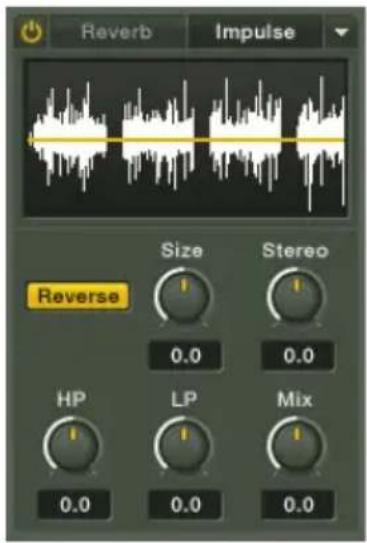
L'unité Reverb place votre son de batterie dans un espace acoustique.
La réverbération numérique simule les réflexions complexes qui se produit lorsque lessons sont joués dans un espace acoustique, donnant du relief au son original.
La section Reverb de BATTERY 3 vous propose deux types de réverbérations de haute qualité : Reverb (réverbération numérique « classique ») et Impulse (réverbération par convolution). Vous pouvez les sélectionner en cliquant sur les deux boutons en haut de la section.
Les contrôles disponibles dépendent du type de réverbération sélectionnée. Les voici :
Pre-Delay (PD) : introduit un léger déliai (0-180 ms) avant que la réverbération prenne effet. Ceci simule la réponse de réverbération des grandes salles, dans lesquilles il y a un petit laps de temps entre l'émission du signal original et l'instant où il rencontres la première réverbérante.
Size : spécifie la taille de la piece, ce qui influe sur la durée de la réverbération. Les valeurs élevées correspondant aux grandes pieces.
Stereo : contrôle de l'effet stéreo. Les valeurs faibles simulant une position d'écoute pres de la scène, et les valeurs élevées simulant ce qu'on entendrait depuis un point éloigné.
Color : déterminé le type de matériel de construction de la pierce. Les valeurs faibles représentent les surfaces « molles » ( comme le bois) et les valeurs élevées les surfaces dures (le béton par exemple).
Damping (atténuation): régle la quantité d'absorption dans la piece à cause
de tentures, desgens, d'untraitementacoustiqueeventuel...Lesvaleurselevéessimulanteuna forteprotection.
Mix: contrôle le mélange entre les signaux original et traité.
Reverse : lorsque ce bouton est activé (il devient jaune), la réverbération est jouée à l'envers.
HP : filtré passer-haut (qui laisseisser les haute fréquences et limite les autres).
LP : filtré passer-bas (qui laisseisser les basses fréquences et limite les autres).
Veuillez notes que n'importe quel échantillon d'une Cellule peut être déposé sur l'affichage de la réverbération par convolution et utilise comme impulsion pour cette convolution.
L'onglet Browser (Navigateur)

Le nouveau Navigateur de BATTERY 3 facile la manipulation des échantillons et des boucles. Le Navigateur vous permet de naviguer (!) dans plusieurs entités :
- les fichiers se trouvant n'importe où sur votre ordinateur,
- une base de données des échantillons et kits favors.
Le Navigateur est une source pratique pour le glisser-deposer. Plutôt que de devoir sans cette revenir au Bureau pour les glisser-deposer, ou de repertoires dans d'autres repertoires dans d'autres repertoires (etc.), il vous suffit de glisser lessons depuis le Navigateur dans BATTERY 3.
Le Navigateur de fichiers affiche les disques et fichiers de votre ordinateur dans une structure arborescente. Il est composé de trois panneaux principaux, ainsi que d'un lecteur de pré-écoute.
Panneau des dossiers

Ce panneau affiche un réseau de votre ordinateur incluant tous les disques durs, lecteurs de CD-ROM, etc. Chaque objet peut contenir d'autres objets. Dossiers comme fichiers peuvent servir de « conteneurs »
Un signe ^+ pres d'un objet indique qu'il peut etre ouvert pour reveler d'autres objets. Un signe - indique que l'objet est déjà ouvert et revelé ses objets inclus. Cliquez sur ce - pour fermer le repertoire en question : les objets inclus sont masqués.
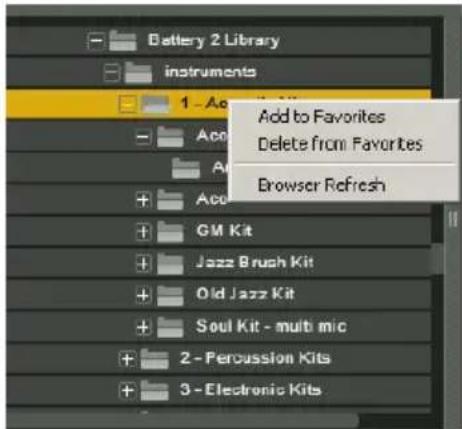
Menu contextuel : si vous effectuez un clic droit (Mac : Ctrl-clic) sur un repertoire, un menu déroulant apparait. À, vous pouvez ajouter des dossiers aux Favoris (Add to Favorites) et rafraîchir l'affichage du Navigateur (Browser Refresh) pourmettre à jour sa liste de repertoires. Les Favoris apparaisent dans le Navigateur dans la catégorie Favorites.
Panneau des fichier
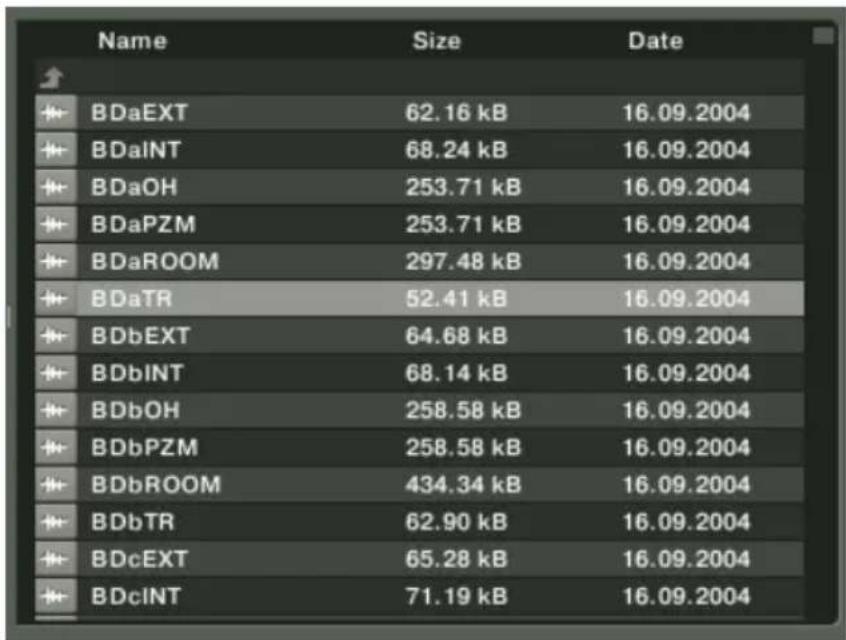
Ce panneau affiche les objets (généralement des fichiers, mais aussi des objets inclus dans des fichiers, comme sur les CD AKAI ou les fichiers Monolith) contenus dans les dossiers. Lorsque vous cliquez sur un conteneur dans le Panneau des dossiers, tout conteneur ou objet inclus dans ce conteneur et reconnu par BATTERY 3 est affché dans le Panneau des fichiers.
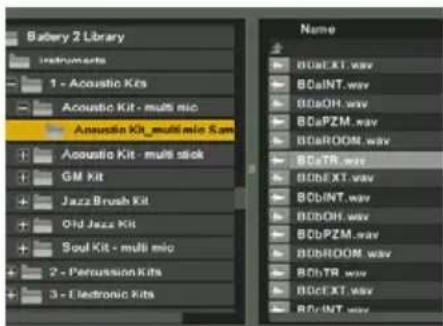
La barre de séparation entre les Panneaux des dossiers et des fichiers peut être déplacée pour modifier les proportions des deux Panneaux. Pour ce faire, cliquez dessus puis glissez-la vers la gauche ou vers la droite.
Pour charger un échantillon dans la matrice de BATTERY 3, localisez-le via les Panneaux des dossiers et des fichiers, puis glissez-le sur une Cellule. De cette manière, vous pouvez rapidement améliorer des kits existants ou en construire de nouveaux depuis une matrice vide.
Panneau d'info
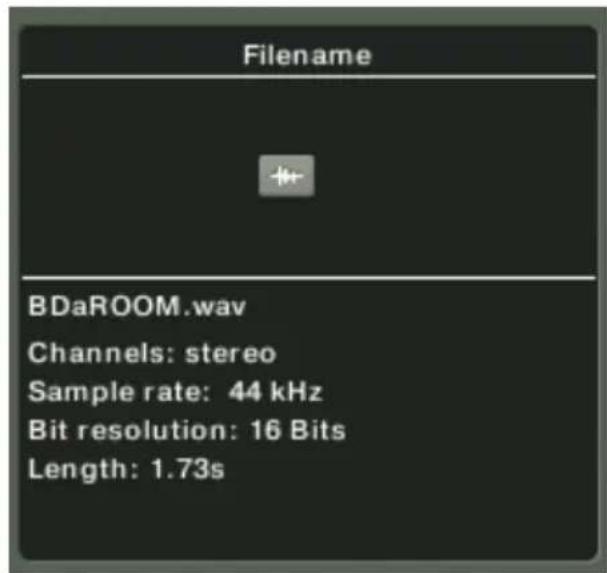
Ce panneau affiche des informations concernant les fichiers individuels :
- nom du fichier
- nombre de canaux
- tau d'échantillonnage
- résolution numérique
- longueur
- taille du fichier
Plusieurs boutons se trouvent sous ce Panneau d'info. Les voici :
Auto Preview : lorsque ce bouton est activé, les fichiers audio sont auditionnés automatiquement lorsqu'ils sont sélectionnés dans le Navigateur.
Sync : lorsqu'une boucle découverte en tranches est lue et que ce bouton est sélectionné, la lecture est synchronisée au tempo fixé dans BATTERY 3 ou dans votre séquenceur.
In Kit Preview : lorsqu'une Cellule est selectionnée et que ce bouton est activé, vous pouvez prévisualiser un nouvel échantillon au lieu de l'échantillon actuellément liént dans la Cellule selectionnée.
Loop : lorsque ce bouton est activé, votre échantillon est lu en boucle - pratique pour les fichiers REX !
With Parameters : sous-mode de In Kit Preview, en ceci qu'il ne joue pass simplement les échantillons mais utilise le moteur sonore entier de la Cellule le contenant.
Lecteur de pré-écoute
Le Lecteur de pré-écoute, tout à droit du Navigator, propose les quelques contrôleurs suivants :
Volume:ajustelevolume dessons en pre-écoute dans le Navigateur;
Play : lance la lecture du son sélectionné ;
Stop : interrupt la lecture du son sélectionné.
Astuces et techniques
Comme de nombreux systèmes basés sur des échantillons, BATTERY 3 donne les membres résultats en partant d'échantillons de haute qualité, puis en apprenant à exploiter ses nombreuses fonctions de modelage du son. Voici quelques conseils pour démarrer.
Régler la hauteur tonale des sons de batterie
- Le réglage du contrôle Root Key (note de base), en combinaison avec le paramètre Key Range (intervalle de notes), déterminé le pitch (ou hauteur tonale) « de base » de l'échantillon. Par exemple, les décalages de pitch vers le bas sont courants dans la musique industrielle, tandis que les décalages vers le haut ont les faveurs des compositeurs de drum & bass et de house.
- Vous pouvez utiliser le contrôle Tune dans l'onglet Cell pour modifier l'accordage d'une Cellule entière, ou bien le contrôle Tune de l'onglet Mapping si vous souhaitez modifier individuellement l'accordage des échantillons dans une Cellule. Rappelez-vous également que vous pouvez utiliser la velocité des notes ou leur numéro de note MIDI comme modulation pour modifier le pitch, et aussi qu'ajouter une enveloppe de pitch peut créé un « mouvement » dans le son de batterie.
- Une partie importante de l'accordage d'un kit de batterie consiste à le faire correspondre à la tonalité du morceau. Bien que la plupart des échantillons de percussion soit sans hauteur tonale, vous allez vous rendre compte que certains ajustements du pitch permettent à votre batterie d'être moins « installée » dans votre mix. C'est particulièrement vrai avec les charleys et les cymbales. Une fois que vous avez terminé un morceau, passez un peu de temps à travailler sur l'Accordage de votre kit pour optimiser son insertion dans ce morceau particulier.
- Utilisez l'accordage pour creer plusieurs sons de batterie à partir d'un seul. Vous poulez composer une partie pour maracas à deux mains mais vous n'avez qu'un échantillon de maracas? Copiez l'échantillon dans une autre Cellule puis désaccordez la copie pour creer une légère variation dans le son. Le désaccordage peut aussi permettre de creer une famille de cymbales ou de tomes à partir d'une seule cymbale ou tome.
- Utilisez des transpositions radicales pour creer de nouveaux sons. La plupart des CD d'échantillons n'ont semble-t-il pas d'échantillon de gong, mais que cela ne vous arrête pas : prenez le son de la cymbale la plus grosse, chargez-le dans une Cellule, et dans l'onglet Mapping, désaccordez-le de -12 demi-tons. Maintenant, copiez cette Zone dans la
meme Cellule, et désaccordez-la d'environ -3 demi-tons. Lorsque vous lancez les deux en même temps, la cymbale légèrement désaccordée donne une attaque convaincante, tandis que la cymbale plus désaccordée fournit la fuite nécessaire.
- Bien que l'un des conseils précédent l'utilisation de la velocité, du numéro de note ou d'une enveloppe pour moduler le pitch, l'une des mêilles applications de la modulation de pitch est un contrôle très subtil (presque indétectable) de la velocité. Une légère augmentation du pitch avec les haute viscosités simule la peau de la percussion étirée, d'ou un pitch légersement plus élevé, lorsqu'elle est frappée pour la première fois.
Bidouiller le mix de batterie
Créer un beau mix de batterie et de percussion tient plus de l'art que de la science. Les mixes de batterie mesurent le talent des ingénieurs du son, et un mix de percussion mal réalisé peut ruiner un morceau pourtant excellent par ailleurs. S'il est impossible de faire la liste des « formidables idées » qui ont été écrites sur la réalisation de mixes de batterie, voici tout de même quelques points qui valent d'être notés. Par chance, en utilisant BATTERY 3, nous n'avons pas à nous préoccuper de l'emplacement des micros!
Testez ces conseils - mais ne perdez pas de vue que, pour la musique électronique, ce ne sont suturement pas des règles absolues.
- Utilisez des sorties individuelles pour chaque percussion. Lorsque vous utilisez BATTERY 3 comme instrument VST, vous pouze avoir de multiples sorties avec des réglages d'égalisation et d'effets individuels. Une configuration typique des sorties est d'utiliser une sortie stéreo, des sorties séparées pour la caisse claire et la charley, et une sortie de boucle. Ceci vous permet d'ajouter une réverbération particulière pour la caisse claire, d'égaliser proprement la charley, et de Traitser les boucles sans modifier le mix principal.
- Contrôlez le volume de la charley. De nombreux programmes débutants créé des kits de batterie avec des charleys très fortes. Assurez-vous que la charley s'insère bien dans le mix, et ne la mettez pas trop en avant.
- N'utilisez pas uniquement les extrêmes basses pour la grossse caisse. L'utilisation des extrêmes basses (les « sub bass ») sonne sûrement très bien sur les moniteurs de votre studio et sur un gros sound system. Cependant, n'importe qui écouteant votre mix au casque ou sur un ghettoblaster n'entendra probablement pas de grossse caisse du tout.
Vérifiez que la grossse caisse comprend aussi des fréquences plus élevées, par exemple en lui adjoignant un deuxième échantillon, ou en lui ajoutant un peu de distorsion pour agmerer le contenu en haute fréquences.
- Faites attention lorsque vous combiniez dessons dans un kit. Il est généralement bienvenu de maintainir chaque percussion dans un intervalle spécifique de fréquence/pitch. Si vous trouvez que vos échantillons de base prenent trop de « place sonore», vous pouvez router les échantillons vers des sorties individuelles et les « amincir » avec des égalisations et effets externes.
- Vérifiez votre mix en mono. Meme si un mix de batterie peut sonner formidablement avec une large stéreo, cela ne suffit pas à creer un bon mix. Essayez de l'écouter régulièrement en mono; il est souvent plus facile d'obtenir un bon mélange (meme pour un mix stéreo) si vous effectuez une partie de votre mix en mono.
- N'oubliez pas les traitements durant l'exportation. Par exemple, supposez que vous avez une bonne partie de batterie mais qu'elle semble manquer de dynamique. Lorsque vous l'exportez, vous pouvez lui adjoindre une piste de contrôle qui utilise la molette de modulation ou une tirette pour contrôler le point de début de l'échantillon. comme nous l'avons vu, en décalant le point de début de l'échantillon de quelques millisecondes à l'intérieur de l'échantillon, vous créez un son de batterie plus étouffé. En ajoutant une modulation négative, vous recupérrez l'attaque entière, donnant plus de dynamique au son. Ou sinon, utilisez le contrôle par la velocité pour contrôler la saturation, pour que les velocités élevées accentuant cette dernière.
La modulation des filtres
Pour un contrôle dynamique dépassant le classique contrôle du volume et/ou du point de début de l'échantillon par la velocité, essayez d'assigner celle-ci à la fréquence de coupure du filtre passe-bas, afin qu'un coup plus fort sur la percussion produit un son légèrement plus clair. Ceci donne plus d'ampleur aux coups les plus forts, rendant les percus un peu plus réelles.
Si le son de percussion original n'est déjà pas très clair, l'utilisation d'un filtre passée-bas risque de trop étouffer le son pour les coups de faible velocité.
La solution est alors d'utiliser la velocité pour accentuer les aigus ou la résonance du filtré (en supposant que la fréquence de coupure est située dans les aigus). Vous retrouvrez alors cet effet d'un son plus clair pour lessons joués plus forts.
Bouclage multiple = long soutien
Cette astuce déchantillonnage permet de transformer un coup bref en un coup avec une longue décroissance, en particulier pour les tomes et les grosses caisses. Il tire parti des capacités de bouclage de BATTERY 3, mais nous n'utiliserons qu'une seule boucle.
Le principe est de boucler un seul cycle dans la fuite du son de batterie, et de régler le paramètre Count à une valeur élevé (soit de nombreuses répetitions). Puis on active l'enveloppe de volume et on règle sa décroissance à la longueur souhaïée. Essayez différents cycles individuels à boucler : s'ilts peuvent sembler identiques au premier abord, certains sonneront suturement mistroux que d'autres au bouclage.
Bouclage infini = soutien infini
Pour transformer un son bref (un coup de batterie) en un son qui se maintainent indéfiniment - tant que vous maintenez la touche du clavier enfonnée, procédez comme suit : activez la boucle 1 ; réglez le compteur sur l'infini ; ajustez les points de début et de fin de boucle aux instants désirés ; activez l'enveloppe de volume ; activez le sustain. Si vous maintenez les notes, lessons doivent maintainant être maintainus.
Ajouter un cli
Parfois, la modulation d'un échantillon existant ne suffit pas à créé une dynamique convaincante. C'est là que l'« échantillon de clic » peut être utile. Pour creator un tel échantillon, dessinez des pics dans un editor audio (Wavelab, Peak, Audition, Sound Forge, etc.) sur environ 35 milliseconds, puis enregistrez le tout sous forme d'un fichier audio. Assignez ce fjichier « échantillon de clic », à la même Cellule que l'échantillon que vous pouze améliorer, et réduisez son volume afin que le clic se marie convenablement au son principal. Puis reglez le fondu et la velocité de cet échantillon de clic de manière à ce qu'il réponde uniquement aux velocités élevées. Autrement dit, l'intervalle de dynamique entier de ce clic doit couvir essentiellement la partie supérieure de l'intervalle de dynamique de l'échantillon original. Maintenant, pour les coup s joués forts, le clic est joué avec l'autre son et donne un peu de pêche à ce dernier.
Jouer avec le timing MIDI
BATTERY 3 ne constitue que la moitié de l' « équation de la batterie » : celle qui produit les sons. L'autre moitié est constituée par la série pilotant BATTERY 3. S'il est essentiel de bien ajuster BATTERY 3 pour qu'il délivre les membresurssons possibles, il est tout aussi important de bien ajuster les données MIDI qui piloteront cessons pour produire au final la(Meilleure) partition de batterie possible.
On dit souvent que « le rythme fait tout ». Pourtant, mathématiquement parlant, un timing parfait ne fait pas absolument tout, sinon les boîtes à rythme auraient remplace les batteurs depuis longtemps. Lesbons batteurs sont justement ceux qui jouent avec le temps, accélérant ou ralentissant subtilement leur jeu pour modifier la couleur du morceau, décalant certains coups pour porter le morceau - ce qu'on appelle communément le « groove »
Souvent, ces accelerations et decelerations sont très faibles; mais même quelques milliseconds peuvent faire la différence. Ceci est a priori surprenant: le son se déplaçant lui-même d'environ 30 centimètres par millisecond, un écart de 6 millisecond dans le morceau équivaudrait à recycler le batteur de seulement 2 metres... pourtant, en experimentant un peu avec les décalages temporels, vous vous rendrez vite compte que de très faibles différences de timing peuvent modifier radicalement le « groove » du morceau.
Il faut donc se rendre à l'évidence : une quantification abusive du rythme est le meilleur moyen d'appauvrir un morceau de musique. Heureusement, d'autres outils des séquenceurs sont à notre disposition pour rendre vie à la musique séquencee.
Pourquoi les fonctions aléatoires ne sont pas LA solution
De nombreux séquenceurs proposent des options de timing aléatoire pour vous aider à humaniser quelque peu vos morceaux. La « randomisation » est formidable si vous VOULEZ simuler un batteur qui a trop forcé sur l'alcool ; mais elle n'est surement pas la solution ideale pour réproduire les décalages temporels qui font un bon groove. Les batteurs introduisent des variations qui sont loin d'être aléatoires - même si elles sont souvent inconscIENTes, et ces variations font justement tout.
Les batteurs.frappentsoonertcertainespercussionsunpeavantouapresle temps pour produireuncertaineffect.Parexample,lesbatteursdejazz,on tendanceafrapperla cymbaleridelegerementavantletempsspour «pousser» le morceau.Les batteurs de rock frappentsoonventla caisse claireapresle temps(eczoutezimmediatementn'importetquelalbumdeLedZeppelin)pour
donner un « gros » son. Bien sur, le son n'est pas réellement plus « gros » : mais notre cerveau interpréte ce léger décalage comme la marque d'un grand espace, car nous savons que dans un grand espace, le son met plus de temps à nous atteindre.
La fonction de décalage temporel d'une piste de séquenceur ou de boîte à rythmes, qui permet de déplacer une piste d'avant en arrrière par incréements de l'horloge est votre première protection contre les grooves trop mécaniques. Gardez la grossse caisse sur les temps comme référence, et utilisez le décalage de piste pour modifier le timing de la caisse claire, des tomes et des autres percussions de quelques millisecond. Voici quelques autres astuces rhythmiques :
- pour la techno, la dance et l'acid jazz, essayez de décaler les éventuelles parties de « doubles percussions » (maracas, tambourins, etc.) légarement avant le temps, pour une impression d'accelération au morceau.
- parfois, il est bienvenu de décaler des notes individuelles只不过 qu'une piste entière. Par exemple, avec les transitions à la batterie entre différentes parties d'un morceau (roulement, break, etc.), retardez de plus en plus chaque coup (p.ex., la première du roulement est sur le temps, puis la deuxieme apparait 2 ms après le temps, puis la troisième 4-5 ms après le temps, la quatrième 6-8 ms après le temps, jusqu'à la dernière aparaisant environ 20 ms après le temps). Ceci peut littéralement propulser le roulement introduisant la suite du morceau!
- si deuxsons de percussion sont souvent frappés aux mêmes instants dans le motif rythmique, essayez de les décaler légèrement (quelques milliseconds) l'un par rapport à l'autre pour éviter qu'ils n'intérêt.
- si certaines percussions sont en conflit avec des parties mélodiques du morceau (p.ex., la grossse caisse et la basse qui se confendent), décalez légarement vers l'avant la partie que vous poulezmettre en valeur dans votre mix. Elle attirera l'attention de l'oreille de l'auditeur juste avant le temps.
- en frappant une cymbale crash légèrement avant le temps, vous pouvez lamettre bien en valeur. En la reculant après le temps, vous l'insérez plus dans le morceau.
Pourquoi la quantification n'est pas non plus LA solution
Souvenez-vous : ce ne sont pas les machines qui tuent la musique mais bien les musiciens – et la quantification est l'une de leurs principales armes ! Bien que la quantification ait lieu d'être dans certaines situations, c'est une fonction très artificielle car pas un seul batteur au monde ne joue avec la précision d'une horloge à quartz. Heureusement, les séquenceurs vous permettent généralement de quantifier vos partitions dans une certaine proportion (le paramètre s'appelle habituèlement « quantize strength » ou « quantize intensity »). Autrement dit, une quantification de 100 % colle les notes exactement sur les temps les plus proches, mais une quantification de 50 % ne les déplace que de la moitié du chemin. Essayez de quantifier les frappes de grossse caissé à 100 % et toutes les autres pistes de batterie à une valeur entre 50 % et 80 %. Le résultat est une piste qui est rhythmiquement correcte, tout en gardant une grande partie du feeling de la performance.
Ajuster le rythme de la piste de tempo
Généralement, lesgensreglentunebonnefoispourtoutesletempodelaurséquenceuràla valeur souhaitatione,puis n'y touchentplus.Maisce n'estpasainsi que la musique fonctionne.Dans une étude fascinante,RayWilliams etErnestCholakis(deDNAGrooveTemplates)ontcomparélespistesde tempode deux pianistesclassiquesjouantlaSonateau ClairdeLune,et ontnotéles changements de ryhtmes.Les résultats sont tout sauf un tempo constant– leur représentationgraphique ressemblplusuargreliefdesAlpes.
Meme si le rythme de la musique pop (au sens large) ne change pas autant qu'en musique classique, les batteurs inserent en permanence de subtiles modifications du tempo, sur plusieurs mesures ou sur quelques instants, pour construire une certaine anticipation et d'autres changements d' humeur » musicale. Heureusement, la plupart des séquenceurs vous permettent de modifier le tempo en cours de morceau. Une fois que vous avez commencé avec cette technique, vous vous apercevrez qu'elle constitue un aspect essentiel du processus de composition / production. Voici quelques exemple de décalages de pistes.
- Pour donner plus d'énergie à un morceau, augmentez légèrement le tempo (d'un ou deux battements par minute, BPM). Ceci correspond à l'accelération induite par une augmentation du pitch d'environ un demi-ton. L'un comme l'autre augmentent l'excitation. La diminution du tempo a bien sur l'effet inverse. Les modifications du tempo sont utiles lorsque vous passez d'une section d'un morceau à la suivante
(strophe-refrain, refrain-partie instrumentale, etc.). ainsi qu'à l'intérieur de sections particulières (accelérer les deux dernières mesures d'un solo).
- Modifiez légèrement le tempo dés avant le premier temps de la première mesure d'une nouvelle section. Par exemple, si vous passez d'une strophe à un refrain, commencez à augmenter le tempo tout au long de la mesure juste avant le refrain. De cette manière, le refrain est introduit moins brutalement que si le changement de tempo survenait tout d'un coup à la première mesure du refrain.
- Pour des effets vraiment théâtraux, retardez le tempo tout au long d'une mesure (par exemple d'un battement par minute sur chaque temps) puis revenez au tempo original. Un roulement de batterie pendant le retard creée une transition particulièrement efficace!
Remerciement : cette section a ete en grande partie ecrite par l'auteur/ compositeur (et utiliseateur de BATTERY) Craig Anderton, et elle est utilisée avec sa permission.
La Bibliothèque de BATTERY 3
Introduction
BATTERY 3 n'est pas un échantillonneur couplé à une Bibliothèque. Pas plus que la Bibliothèque de BATTERY 3 n'est une banque d'échantillons couplée à un lecteur d'échantillons. La Bibliothèque est partie intégrante du concept global de BATTERY. Elle est complète, accessible, programmesse avec attention et parfaitement organisée. Nous vous en proposons ici quelques aperçus pour bien démarrer ; les informations détaillées sur chacun des kits se trouvent dans le manuel séparé sur la Bibliothèque de BATTERY 3, au format pdf.
Pour ceux d'entre vous qui aiment les chiffres, en voici quelques uns assez impressionnants :
- plus de 100 kits de batterie spécifique programés pour BATTERY 3;
- près de 12 Go d'échantillons;
plus de 2.000 Cellules individuelles.
Mais les chiffres sont une chose et la musique en est une autre. La Bibliothèque de BATTERY 3 n'est pas là pour vous assommer de chiffres. Elle est conçue pour vous fournir, en tant que musicien(ne), un outil sérieux de production. Que vous soyez dans la production de drum'n' bass en,chambre, dans la composition de musiques de film, dans la composition orchestrale ou un(e) freak de la techno, vous y trouvez les sons dont vous avez besoin. Et vous les trouverez rapidement. Vous pourrez alors modifier vos kits si facilement que vos oreilles en bourdonneront...
Chargez simplement un kit et jouez avec. Ce son de caisse claire ne vous plaît pas? Un clic droit sur la Cellule, et vous enCHOISISSEZ un autre. Toujours insatisfait(e)?Utilisez les flèches dans la Cellule pour parcourir les autres sons de caisse claire. Avec plus de 2.000 Cellules, vous devriez trouver votre bonheur. Et juste avant de toucher au but, activez une Articulation dans l'onglet Setup.II ne vous reste alors plus qu'a... faire de la musique!
Peu importe votre style de musique, la Bibliothèque est d'une diversité saississant. Chargez le kit Multi Mic Rock, et vous vous retrouvEZ au commandes de plus de 1,5 Go d'échantillons. Ou bien chargez le kit Simple Waveform, avec ses cinq petits échantillons, chacun ne dépassant pas quatre kiloectets. Essayez le kit Beatbox Eliot, avec certaines Cellules contenant 127 couches de velocité... ou naviguez dans les kits revus de BATTERY 1, certains ne contenant qu'une seule couche de velocité mais tellement de style! Déclenchez
des explosions furieuses avec le kit Armageddon, marchez au pas avec le kit Marching Band, créez vos propres kits de batterie à partir des kits Multi Mic, soyez austère avec le kit Orchestral Percussion ou marrez-vous avec notre kit Berlin Headquarters.
Les échantillons et kits de batterie de la Bibliothèque de BATTERY 3 ont été spécialement développés pour BATTERY 3. Foin de contenu de démonstration, foin de kits faisant la réclame pour unquelconque fabricant d'échantillons, et basta avec les kits de clowns. Certains kits, comme ceux de la catégorie Acoustic, contiennent des échantillons purs non traités, prêts à toute manipulation ultérieure dans votre application hôte. D'autres kits, comme ceux de la catégorie Production, contiennent des échantillons déjà traités et prêts à l'emploi.
La Bibliothèque n'est pas un rabiot fourni avec l'application. Elle n'a pas été pensée pour vous aider à démarrer avec BATTERY 3. Elle a été conscience pour vous accompagner dans tous vos projets musicaux. L'objet de chacun des kits de cette Bibliothèque est de faire de la musique sans compromis, et c'est de cette manière que nous voulons vous la voir considérer.
Vued'ensemble
De l'ethnique à l'électronique, de la haute qualité à la touche vinyle, du standard GM à l'expérimental, des percussions orchestrales aux boîtes à rythmes... tout est là, au bout de vos doigts :
| * | ||||
| ** | ||||
| *** | ||||
| **** | ||||
| ***** | ||||
| ***** | ||||
| ***** | ||||
| ***** | ||||
| ***** | ||||
| ***** | ||||
| ***** | ||||
| ***** | ||||
| ***** | ||||
| ***** | ||||
| ***** | ||||
| ***** | ||||
| ***** |
Vous trouvez des versions de prévisualisation pour tous les grands kits, et chaque kit est accompagné d'un fichier MIDI qui vous indique un usage possible du kit. Certains kits, comme le Orchestral Percussion ou le Timpani, sont fournis avec plusieurs sous-ensembles de kits qui vous donnent instantanément accès à des articulations et/ou des instruments spécifique sans avoir à charger les kits entiers.
Vous trouvez égarlement trois dossiers supplémentaires nommés BATTERY 3 kits, BATTERY 2 kits et BATTERY 1 kits. Ils rassemblent toutes les moutures originales des kits des versions précédentes de BATTERY, ainsi que les nouveaux kits de BATTERY 3. Ces dossiers contiennent égarlement tous les dossiers d'échantillons.
Last but not least, n'oubliez pas la bibliothèque des Cellules. Si vous souhaitez partir d'un kit vide pour construire un nouveau kit à votre sauce, c'est par là que vous doivent commencer. Vous avez à votre disposition plus de 2.000 Cellules, organises en sous-dossiers facilitant vos recherches.
C'est aussi pour l'instant! Il est grand temps de vousmettre au boulot en balançant quelques beats et en vous familiarisant avec la Bibliothèque. Pour une description détaillée de chaque kit, veuillez consulter le document « Battery 3 Library Manual.pdf »
Tutoriels Video pour Battery 3
Sur votre DVD de Battery 3, vous trouvez également huit Tutoriels Video qui vous aidront à découvert les fonctionnalités de Battery 3. Les tutoriels ont une taille d'environ 800 Mo.
De nombreux exemples sonores décrivent l'utilisation de Battery 3 dans différents contextes et démontré la flexibilité et la puissance de Battery 3 et de sa Bibliothèque de Sons de 12 Go.
Les Turoiels Video abordent les thèmes suivants :
1 - Prise en main de Battery 3 (6:36 min)
2 - Quoi de neuf ? (3:52 min)
3-La Bibliothèque (7:16 min)
4 - La matrice de Cellules (5:53 min)
5 - Les articulations rythmiques (5:20 min)
6 - Les Effets Master (7:37 min)
7 - Les boucles (3:54 min)
8 - Sound Design (6:29 min)

Temps de lecture total : (46:57 min)
Glossaire
A
Activation de la Cellule (Cell Activation) 35
Articulation 40
Astuces et techniques 76
Auto Preview 74
G
Gestion de la Cellule 27
Groupes de Voix (Voice Groups) ...33
H
Humanize 42
B
Bouton Panique 18
C
Champs de Données 18
Cibles de modulation 55
Compressor 61, 67
Controller map 11
D
Delay 63, 69
E
Echo 41
Envelope de modulation 53
Enveloppe de Pitch 31
Enveloppe de Volume 30
EQ/Filter 59,65
1
Infos de Cellule 20
In Kit Preview 74
Inverter 63
L
l'importation 8
L'onglet Browser (Navigateur) .... 71
L'onglet Cell. 27
L'onglet Effects 57
L'onglet Loop 50
L'onglet Mapping 43
L'onglet Master 64
L'onglet Modulation 52
L'onglet Setup 33
L'onglet Wave. 48
La Bibliothèque de BATTERY 3 .. 84
LFO 53
Limiter 68
Lo-fi 58
F
Freeze et Padlock 24
M
matrice d'échantillons 5, 19
menu Edit 13
menu File 7
menu View 16
Mode Beat Machine 29
Mode Sampler 28
Mode Stretch 29
modifier les Cellules 13
Sources de modulation 54
T
Tirette de quantité de
modulation 55
N
Note 37
Nouveau kit 8
V
Velocité (Velocity) 37
Volume Master 17
0
Options 11
Output (Sortie) 32
Ouvrir 8
P
Panneau d'Edition 6,25
a
Routeur de modulation 54
S
Saturator 59
section Master 5
Selectionner et modifier les Cellules. 22
Sends 63
Snap to Zero 51
Solo et Mute 21
- NATIVE INSTRUMENTS
- Allemagne États-Unis
- Table des matieres
- L'interface de BATTERY 3 5
- La section Master 7
- La matrice d'échantillons 19
- Le Panneau d'Édition 25
- Astuces et techniques 76
- L'interface de BATTERY 3
- La section Master
- La matrice d'échantillons
- Le Panneau d'Édition
- 6-BATTERY3
- Le menu File : charger des kits et autres sons
- Open (Ouvrir)
- Open Recent (Ouvrir un kit récent)
- Open Automation/Controller Map (Ouvrir une Automatisation/Assignment de Contrôleur)
- Reload Kit (Recharger le kit)
- Save (Enregister)
- Save As... (Enregisterrsous...)
- Save Selected Cells (Enregister les Cellules sélectionnées)
- Revert to Saved (Revenir à la version enregistrée)
- Save Automation/Controller map (Enregistrer l'Automatisation/Assignation de Contrôleur)
- Options
- 12-BATTERY3
- Audio and MIDI Settings (Réglages audio et MIDI)
- Le menu Edit : modifier les Cellules
- Copy (Copier)
- Paste (Coller)
- Delete (Supprimer)
- Select All Cells (Selectionner toutes les Cellules)
- Cell color (Couleur de Cellule)
- Exchange Cells (Échanger les Cellules)
- Randomize Cells (Distribuer les Cellules aléatoirement)
- Lock All Cells (Verrouiller toutes les Cellules)
- Matrix Size (Taille de la matrice)
- Add Row (Ajouter une ligne)
- Delete Row (Supprimer une ligne)
- Add Column (Ajouter une colonne)
- Delete Column (Supprimer une colonne)
- Le menu View : modifier l'espace de travail
- Recherche Rapide dans la Bibliothèque
- Contrôle du Volume Master
- Indicateurs de Niveau de Sortie
- Bouton Panique!
- Champs de Données
- Purge
- Contenu des Cellules
- Écouter les Cellules
- LesInfosdeCellule
- Copier et déplacer les Cellules
- Solo et Mute
- Selectionner et modifier les Cellules
- Selectionner des Cellules
- Le menu contextuel - Édition des Cellules via le click droit
- Sélectionner des échantillons via le Alt-clic
- Freeze et Padlock
- Vue d'ensemble du Panneau d'Édition
- Quatre choses importantes!
- L'onglet Cell
- Gestion de la Cellule
- Mode Sampler
- Mode Stretch
- Mode Beat Machine
- Envelope de Volume
- Envelope de Pitch
- Réglage des Points de Début et de Fin
- Output (Sortie)
- L'onglet Setup
- Groupes de Voix (Voice Groups)
- Activation de la Cellule (Cell Activation)
- Velocité (Velocity)
- Note
- Articulation
- Echo
- Humanize
- Velocity, Tune, Time et Volume.
- L'onglet Mapping
- Zones vs. Échantillons
- Selectionner les Zones
- Curseurs de Zone
- Bouton Edit
- Régler les limites inférieure / supérieure de velocité pour une Zone
- Les fondus de velocité
- Déplacer les Zones dans un intervalle de velocités fixé
- Autres options d'edition
- L'onglet Wave
- Bouton Original
- Bouton Cut
- Bouton Copy
- Bouton Paste
- Bouton Crop
- Bouton Snap to zero
- Bouton Play Full
- Bouton Selection
- Bouton Loop
- L'onglet Loop
- Section Select Loop
- Bouton On/Off
- Bouton Play Loop (>
- Menu Loop Mode
- Tirette Count
- Tirette Start
- Tirette Length
- Tirette Tune
- Tirette X-Fade
- L'onglet Modulation
- LF01 et LF02
- Envelope de modulation
- Routeur de modulation
- Sources de modulation
- Tirette de quantité de modulation
- Cibles de modulation
- L'onglet Effects
- Lo-fi
- Saturator
- EQ/Filter
- Compressor
- Conseils pour la compression
- Inverter
- Sends
- L'onglet Master
- Limiter
- Delay
- Reverb
- L'onglet Browser (Navigateur)
- Panneau des dossiers
- Panneau des fichier
- Panneau d'info
- Lecteur de pré-écoute
- Astuces et techniques
- Bidouiller le mix de batterie
- La modulation des filtres
- Bouclage multiple = long soutien
- Bouclage infini = soutien infini
- Ajouter un cli
- Jouer avec le timing MIDI
- Pourquoi les fonctions aléatoires ne sont pas LA solution
- Pourquoi la quantification n'est pas non plus LA solution
- Ajuster le rythme de la piste de tempo
- La Bibliothèque de BATTERY 3
- Introduction
- Vued'ensemble
- Tutoriels Video pour Battery 3
- Glossaire
- A
- G
- H
- B
- C
- D
- E
- 1
- L
- F
- M
- T
- N
- V
- 0
- P
- S
Marque : NATIVE INSTRUMENTS
Modèle : Battery 3
Catégorie : Licence de logiciel & extension