Absynth 4 - Licence de logiciel & extension NATIVE INSTRUMENTS - Notice d'utilisation et mode d'emploi gratuit
Retrouvez gratuitement la notice de l'appareil Absynth 4 NATIVE INSTRUMENTS au format PDF.

| Type de produit | Licence de logiciel & extension |
| Marque | Native Instruments |
| Modèle | Absynth 4 |
| Version du logiciel | 4 |
| Catégorie | Synthétiseur logiciel semi-modulaire |
| Fonctions principales | Synthèse semi-modulaire, 3 oscillateurs, 14 types de filtres, module Waveshaper, 5 effets intégrés (Pipe, Multicomb, Multitap, Echoes, Résonateurs), Wave Morphing, Macro Commandes, Sound Browser, Audio Mod, Master ADSR, LFO, enveloppes multi-points |
| Formats supportés | Standalone, VST, AU, RTAS |
| Systèmes d'exploitation | Windows, macOS |
| Installation et activation | Via Native Instruments Service Center, activation en ligne requise |
| Mise à jour | Via Service Center |
| Nombre de patchs | Bibliothèque de sons étendue (factory library) |
| Polyphonie | Variable selon la complexité du patch et les ressources CPU |
| Configuration audio | Support stéréo et surround jusqu'à 8 canaux (Octaphonic) |
| MIDI | Entrée/sortie MIDI, assignation des contrôleurs via Macro Commandes |
| Manuel d'utilisation | 182 pages, inclus au format PDF, disponible en téléchargement |
| Entretien et nettoyage | Maintenir le logiciel à jour via Service Center ; pas de nettoyage physique nécessaire |
| Sécurité | Activation en ligne requise pour utilisation permanente ; pas de risques physiques |
| Pièces détachées et réparabilité | Produit dématérialisé (licence logicielle) ; pas de pièces détachées. Mises à jour gratuites disponibles |
| Informations générales | Développé par Native Instruments GmbH, Berlin, Allemagne. Copyright 2006 |
FOIRE AUX QUESTIONS - Absynth 4 NATIVE INSTRUMENTS
Questions des utilisateurs sur Absynth 4 NATIVE INSTRUMENTS
0 question sur cet appareil. Repondez a celles que vous connaissez ou posez la votre.
Poser une nouvelle question sur cet appareil
Téléchargez la notice de votre Licence de logiciel & extension au format PDF gratuitement ! Retrouvez votre notice Absynth 4 - NATIVE INSTRUMENTS et reprennez votre appareil électronique en main. Sur cette page sont publiés tous les documents nécessaires à l'utilisation de votre appareil Absynth 4 de la marque NATIVE INSTRUMENTS.
MODE D'EMPLOI Absynth 4 NATIVE INSTRUMENTS
Les informations containues dans ce document peuvent être modifiées à tout moment sans préavis et n'engageant pas la responsabilité de Native Instruments Software Synthesis GmbH. Le Logiciel déscrit dans ce document est soumis à l'acceptation d'une Licence d'Utilisation et ne doit pas être copié sur d'autres supports. Aucune partie de ce manuel ne peut être copiee, reproduce, transférée ou enregistrée, sousquelque forme que ce soit et pour quelque usage que ce soit, sans l'accord écrit explicite de Native Instruments Software Synthesis GmbH. Tous les noms de produits et d'entreprises sont des marques déposées par leurs propriétaires respectifs.
En outre, le fait que vous lisiez ce texte signifie que vous estre proprieteaire d'une version legale ploutot que d'une copie ilegalement piratee. C'est grace a l'honnêtete et a la loyauté de personnes comme vous que NATIVE INSTRUMENTS GmbH peut continuer a creer et a devellopper des logiciels audio innovants. Nous vous en remercions au nom de la société toute entiere.
Manuel d'utilisation écrit par Christoph Laue
Remerciements spéciaux à l'équipe de bêta-testeurs, dont l'aide nous fut précieuse non seulement pour trouver et corriger les bogues, mais aussi pour rendre ce produit encore meilleur.

NATIVE INSTRUMENTS
© NATIVE INSTRUMENTS GmbH, 2006. Tous droits réservés.
Allemagne États-Unis
NATIVE INSTRUMENTS GmbH NATIVE INSTRUMENTS North America, Inc.
Schlesische Str. 28-30 5631 A Hollywood Boulevard
D-10997 Berlin Los Angeles, CA 90028
Germany USA
info@native-instruments.de info@native-instruments.com
www.native-instruments.de www.native-instruments.com
Table des matieres
- Bienvenue dans ABSYNTH 4! 6
-
Installation et configuration d'ABSYNTH 4 6
-
Aperçu 7
3.1. Les nouveaux d'ABSYNTH 4 7
3.2.L'idée generale d'ABSYNTH 4 8
3.2.1. Architecture semi-modulaire 8
3.2.2.Modulation 9
3.2.3.Macro Commandes 9
3.2.4.Waveforms 10
3.3.1.Barre de navigation 11
3.3.2. Fenetre Browser & Attributs 12
3.3.3.Fenetre Perform 13
3.3.4.Fenetre Patch 14
3.3.5.Fenetre Effect 16
3.3.6.Fenetre Wave 17
3.3.7.FenetreEnvelope 17
3.3.8.Fenetre LFO 19
3.4.2. Creation de sons personnels 23
3.4.3. Creation et morphing des formes d'ondes 31
- Reteences 37
4.1. Éléments de commande interactifs 37
4.1.1.Fenêtres et onglets 37
4.1.2. Modules commutateurs On/Off 38
4.1.3. Menus Popup 38
4.1.4.Champs numériques 39
4.1.5. Attenuateurs et molettes 40
4.2. Menu Stand alone 40
4.2.1.Import GLO File 40
4.2.2. Options 41
4.2.3. Menu Help 43
4.2.4. Audio and MIDI Setting 44
4.3.Barre de navigation 44
4.3.1. Zone de selection de fenêtre 45
4.3.2.Vu-metre CPU 45
4.3.3.Affichages vu-métres 46
4.3.4. Bouton Panic 46
4.3.5. Logo NI 47
4.4. Fenetre Patch 47
4.4.1. Flux de signaux 47
4.4.2. Module oscillator 49
4.4.3. Module Filter 67
4.4.4. Module Modulation 71
4.4.5. Module Waveshaper 73
4.5.Fenetre Effect 74
4.5.1. Principales caractéristiques 75
4.5.2.Pipe 78
4.5.3.Multicomb 80
4.5.4.Multitap . 81
4.5.5.Echoes 83
4.5.6. Résonateurs 85
4.6.Fenetre Wave 87
4.6.1.Waveform View,Spectrum View,Morph View 87
4.6.2. Creation de nouvelles ondes 87
4.6.3. Edition des ondes 88
4.6.4. Edition du spectre 91
4.6.5.Wave Morph 93
4.7.FenetreEnvelope 96
4.7.1. Principales caractéristiques 97
4.7.2. Breakpoints, Transitions/Steps, Sync 99
4.7.3. Modes d'enveloppe 101
4.7.4. Sample Jump 108
4.7.5.LFO d'enveloppe 109
4.7.6.Modulation d'enveloppces 110
4.7.7. Master Envelope 112
4.7.8. Commandes Transform 114
4.8.FenetreLFO. 117
4.8.1. Section oscillator 118
4.8.2. Sections de modulation 120
4.9.Fenetre Perform 123
4.9.1. Éléments généraux 123
4.9.2. L'automation dans ABSYNTH 4: Macro Commandes 126
4.9.3.Page Controllers 129
4.9.4.Page Assignments 131
4.9.5.PageMIDI 132
4.9.6.Page Note 134
4.9.7.Page Tuning 136
4.9.8. Audio Mod 138
4.10. Fenêtres Browser et Attributes 141
4.10.1. Le concept Attributes et le KoreSound 141
4.10.2. Recherche et chargement des sons avec l'explorateur ..... 142
4.10.3. Définition des attributs et enregistrement des KoreSounds ... 149
Annexe A - Le travail avec les attributs 152
Annexe B - Definition des attributs 164
B.1. Catégories d'instruments 164
B.2. Catégories d'effets 173
Glossaire 178
1. Bienvenue dans ABSYNTH 4 !
Nous vous remercions d'avoir choisi ABSYNTH 4. Ce synthétiseur vous permettra de réaliser vos idées les plus inventives en matière de son. Que vous composiez une musique de film ou que vous souhaitiez simplement « faire de la musique » - ABSYNTH 4 dispose du son que vous recherchez.
Grêce à son architecture semi-modulaire, vous pouvez combiner à l'envi oscillateurs, sources de modulation et filtres. Dessons particuliers et vivants sont réalisables si vous utilisez les innombrables effets et possibilités de modulation disponibles. Les nouvelles Macro Commandes permettent de commander plusieurs paramètres avec un seul bouton du contrôleur MIDI. Ou alors faites usage du séquenceur MIDI audio pourmettre les sons en mouvement.
La convivialité, pour sa part, ne suffre en rien de l'apparition de ces nouvelles fonctions : rapide et intuitif, le Sound Browser vous permet d'acceder sans détour au son recherche ; il suffit d'indiquer quelques propriétés caractéristiques et ABSYNTH 4 se charge de la recherche. Entièrement repensée, la structure de l'interface utilisateur est clarifiée, rendant ainsi les principaux éléments de commande plus visibles et accessibles. Ces nouvelles caractéristiques font d'ABSYNTH 4 un instrument avec lequel vous réaliserez de la grande musique directement à partir de vos idées. Alors allez-y !
Toute l'équipe d'ABSYNTH 4 de Native Instruments, youssouhaite beaucoup de plaisir avec ce produit
2. Installation et configuration d'ABSYNTH 4
Avant de poursuivre la lecture de ce manuel, procédez à l'installation en suivant la notice d'installation fournie à part. La notice spécifique explique comment installer ABSYNTH 4 sur votre ordinateur, comment configurer les interfaces audio et MIDI de la version autonome et comment utiliser ABSYNTH 4 en tant que plugin dans votre séquenceur Audio MIDI. Elle contient également une presentation pas à pas de l'utilisation du nouveau Service Center de NI. Ce Service Center vous permet, via un accès en ligne, d'activer ABSYNTH 4 pour l'utiliser de manière permanente sur votre ordinateur et de trouver les mises à jour sans problème.
3. Aperçu
Ce chapitre contient la liste des fonctions d'ABSYNTH 4 nouvelles et modifiées. Il présente le concept sur lequel repose ABSYNTH 4 et déscrit l'interface utilisateur. La conception de vos propressons est facilitée par la presentation d'exemples pratiques.
3.1. Les nouveaux d'ABSYNTH 4
Voici un bref aperçu des nouvelles d'ABSYNTH 4 par rapport à la version 3.
- Wave Morphing: le nouveau type de forme d'onde permet la fusion interactive de deux formes d'onde en une nouvelle forme.
- Sync Granular Mode : la nouvelle source sonore du module Oscillator génére des sonorités organiques telles que celles créées par un instrument à cordes ou à vent traditionnel.
- Effet Resonator étendu : le nouveau paramètre Drive permet d'affiner le réglage sur le signal d'entrée jusqu'à la distorsion.
- Audio Mod: le niveau sonore d'un signal audio peut désormais faire office de source de modulation, par exemple si ABSYNTH est utilisé comme effet diversifie ou si le niveau sonore d'un oscillateur sert à moduler un paramètre d'effet.
- Macro Commandes : ces commandes conviviales rassemblent toutes les données entrantes et sortantes concernant la modulation et l'automatisation ; elles réalisent ainsi une interaction flexible avec les paramètres d'ABSYNTH, par exemple combinées avec un séquenceur hôte ou lorsque vous étés sur scene.
- Sound Browser : la recherche rapide et intuitive des sons - maniement comfortable de collections importantes de sons et intégration directe dans KORE de Native Instruments.
- Master ADSR: la nouvelle enveloppe Master ADSR, à vocation générale, permet de modifier dessons complexes rapidement et efficacement.
- Step Mode des enveloppes (Envelopes) : sert à définir les points d'arrêt dans la grille rythmique et fonctionne de manière similaire à celle d'un séquenceur pas à pas.
- Interface utiliser plus claire : une structure limpide et des nouveaux éléments de commande garantissant un accès rapide à tous les paramétres.
3.2. L'idée générale d'ABSYNTH 4
Nousprésentons ici quelques uns de principes constitutifs d'ABSYNTH 4 afin de vous donner une idée de la structure de votre nouveau synthétiseur et des avantages conférés par cette architecture. Vous rencontres ces idées directrices tout au long de votre travail avec ABSYNTH 4. Mais attention, poursuivez la lecture de ce manuel même si vous connaissez déjà une ancienne version d'ABSYNTH, vous ferez des découvertes étonnantes!
Encore une remarque préalable : pour que vous sachiez de quoi il est question lorsque ABSYNTH 4 est évoqué en anglais, nous conservons dans tout le manuel, qu'elle que soit la langue utilisée, les désignations anglaises des éléments et fenêtres. Vous pouvez ainsi appliquer les informations échangées dans les forums en ligne à la version d'ABSYNTH dont vous disposez.
3.2.1. Architecture semi-modulaireArchitecture semi-modulaire
L'architecture semi-modulaire d'ABSYNTH 4 vous permet d'adapter simplement la structure de votre creation sonore à vos exigences. Vous pouvez définir pour une grande part le nombre et l'ordonnancement des oscillateurs, filtres et autres éléments, ce qui n'est pas le cas avec les synthétiseurs câblés de manière fixe : installez par exemple un filtré et un waveshaper après un oscillateur ou acheminez le signal à travers deux filtres consécutifs.
Dans la fenêtre Patch, ABSYNTH 4 met à disposition trois Channels (caux) que vous pouvez pouvoir de modules, Modules, selon vos besoins. Le premier élément d'un Channel est impératifement un module Oscillator. Les modules Oscillator sont les sources sonores uniquees d'ABSYNTH 4, ils sont la base de tous les sons. Pour qu'un son soit audible, l'un des trois modules Oscillator au moins doit être activé.
Vous pouvez occuper les deux autres places de Module de chaque Channel par l'un des trois Modules suivants au besoin :
Le module Modulation vous permet d'acceder au modulator en anneau (Ringmod) et au Frequency Shifter (décaleur de fréquence). Le module Filter met à votre disposition quatorze types de filtres compensant des variantes passée-haut, passer-bas jusqu'àu passé-tout et au filtrer notch. Le module Waveshape vous permit d'imprimer au signal d'entrée le caractère d'une forme d'onde.
Les signaux des trois Channels A à C traversent ensuite conjointement le Master Channel (canal maître). Vous pouze activer là aussi jusqu'à trois Modules. Les deux premières positions peuvent accueillir chacune au besoin un module Filter ou un module Modulation. La troisième position est destinée au module
Effect, qui effectue la mise en relation avec des effets exceptionnels de retard et de résonateur.
Si vous souhaitez utiliser des réglages identiques dans plusieurs Modules, il vous suffit de copier les Modules, tout simplement, puis de les insérer aux positions de Module libres. Les combinaisons fréquement utilisées peuvent être stockées dans une bibliothèque, il suffit ensuite d'appuyer sur une touche pour charger une configuration complète de Channel. Une vue générale des différents éléments de la fenêtre Patch se trouvent au chapitre 3.3.4. La manière d'applécer les Modules dans les Channels et donc les bases de la création d'un son personnelisé sont décrites dans la section 3.4.2.
3.2.2. ModulationModulation
ABSYNTH est bien connu pour les sonorités vivantes, organiques qu'il génére, qui se développement et évoluent dans le temps. Cette qualité repose sur ses possibilités de modulation extrémement souples.
Pour modifier un paramètre pendant la durée du son, il suffit de le relier avec une source de modulation. Cette source de modulation prend alors le contrôle du paramètre concerné.
ABSYNTH met plusieurs sources de modulation à votre disposition : un LFO vous permet de générer des courbes de valeurs très cycliques et par exemple de faire augmenter ou diminuer l'amplitude d'un oscillateur ou déplacer la fréquence de coupure d'un contrôle.
Afin de modifier la valeur d'un paramètre à un moment exact du déroulement du son, reliez les modifications de valeurs avec certains points d'arrêt des enveloppes (Envelopes). Vous disposez de jusqu'à 64 points d'arrêt permettant de déclencher les modifications de valeurs.
La fenêtre Envelope est représentée au chapitre, section. Les indications relatives à l'utilisation pratique des Envelopes se trouvent dans la section 3.4.2. Un premier aperçu de la fenêtre LFO se trouve dans la section 3.3.8.
Les Macro Commandes permettent de commander n'importe quel paramètre par le biais du matériel MIDI ou du dispositif d'automatisation du séquenceur. L'augmentation en temps réel de la résonance des filtres ou le déplacement des points d'arrêt des enveloppées, entre autres, sont ainsi réalisables.
Les Macro Commandes regroupent toutes les données de commande entrantes et sortantes requises pour modifier - moduler - des paramétres dans ABSYNTH. La fonction MIDI Learn permet, dans la fenêtre Perform, d'affector très simplement une source MIDI quelconque à une Macro Commandes en tant
qu'élément de commande. Vous pouvez également régler tous les paramètres de ce groupe par exemple via un bouton rond du clavier MIDI ou une piste d'automatisation du logiciel de votre séquenceur.
Vous trouvrez un aperçu de la fenêtre Perform dans la section 3.3.7., dans laquelle se trouve aussi la liste des noms de tous les éléments de commande.
3.2.4. Waveforms
Dans ABSYNTH 4, vous n'êtes pas limité aux formes d'ondes préfabriquées que sont par exemple les sinusoïdes ou les courbes en dents de scie : vous créez au contraire des ondes personnalisées que vous utilisez ensuite comme source sonore ou pour commander des modulations.
Les formes d'ondes (Waveforms) sont importantes pour de nombreux points d'ABSYNTH 4, comme par exemple dans les modules Oscillator ou la fenêtre LFO. Une série complète de Waveforms toutes prêtes sont immédiatement disponibles. Lorsque vous creez de nouveaux sons, ABSYNTH 4 ne limite pas vos possibités aux formes d'ondes préfabriquées – vous pouze commencer à zéro et définir vos propres formes d'ondes dans la fenêtre Wave. Il vous suffit pour cela de sélectionner l'un des outils graphiques disponibles puis de tracer la courbe avec la souris. Appliquez ensuite diverses fonctions à la Waveform : inversion du déroulement de la courbe, inversion de la phase ou création d'excroissances peu communes avec l'outil Fractalize.
Il est possible non seulement de modifier à l'envi le déroulement de la courbe – et ainsi la composante temporelle – d'une ondulation chargée en tant que Waveform, mais également d'utiliser les outils de l'affichage de niveau inférieur Spectrum (spectre) pour Traits les harmoniques. Ajoutez simplement l'amplitude et la phase des harmoniques pour générer des modifications plus ou moins subtiles de sonorité au cours du déroulement de la courbe.
Enregistrez les résultats et définièsez une bibliothèque personnelle pour les Waveforms. Ces formes d'ondes sont disponibles à plusieurs endroits d'ABSYNTH 4.
Les formes d'onde sont utilisables individuellement mais peuvent aussi être fondues sans transition les unes dans les autres à l'aide de la fonction Morph (« morpher »). Vous réalisez ainsi des courbes au déroulement intéressant qui mettent à votre disposition une variété accrue de possibilités lors de la conception des sons. La fenêtre Wave et ses éléments sont presentés au chapitre 3.3.6. Comment créé de nouvelles formes, les enregistrer et les morpher est liérit dans la section 3.4.3.
3.3. Aperçu de l'interface utiliser
L'orientation dans l'interface utiliser d'ABSYNTH 4 est facilitée par la presentation dans les pages suivantes des différents affichages, dénommés Fenêtres, et de leurs éléments. Une consultation de cette section vous permet également de vous retrouver si le nom d'un commutateur ou d'un attenuateur vous a échappé. Les indications relatives au maniement des différents éléments de commande et plus de détails concernant certains éléments primordiaux de l'interface utilisé d'ABSYNTH 4 se trouvent au chapitre 4.1.
3.3.1. Barre de navigationBarre de navigation
La Barre de navigation est le composant principal d'ABSYNTH 4, car il s'agit de l'une zone de l'interface utilisateur visible en permanence. Dans la Barre de navigation, vous commutez entre les Fenêtres représentant les divers environnements de travail. Par son biais, vous accédez, via les différents menus Popup, aux boîtes de dialogues permettant de charger et de sauvégarder des fichiers. Les nombreux affichages d'état vous permettent de surveiller les fonctions vitales d'ABSYNTH 4. Les détails concernant la Barre de navigation et ses éléments se trouvent au chapitre 4.3.

(1) Perform Tab
(11) Output Level Meter
(2) Patch Tab
(12) Panic Button
(3) Effect Tab
(13) NATIVE INSTRUMENTS Logo
(4) Wave Tab
(14) File Popup Menu
(5) Envelope Tab
La section 4.9.1. contient des informations concernant le clavier à l'écran. Ce clavier virtuel vous permet de jourer des notes si vous n'avez pas de clavier MIDI à disposition. De la même manière que la Barre de navigation, le clavier est affché dans toutes les fenêtres.
3.3.2. Fenêtre Browser & Attributs
La fenêtre Browser permet à la recherche d'un son particulier d'aboutir rapidement : vous définisse que quelques caractéristiques du son en question et ABSYNTH 4 livre en un tour de passage-passé les résultats correspondants de la base de données. Cette fonction de recherche s'appuie sur les Attributs qui caractérisent le son. Nous avons affecté des Attributs à tous les sons de la bibliothèque fournie avec ABSYNTH 4. Lorsque vous creez des sons, adjoignez-leurs aussi des attributs, dans la fenêtre Attributs, qui les caractérisent le plus précisément possible. Le jeu en vaut la chandelier car vossons seront ainsi intégrés dans la recherche par ABSYNTH 4 et ce travail porteravrablement ses fruits plus tard. De plus amples informations concernant la fenêtre Browser et la fenêtre Attributs se trouvent au chapitre 4.10.
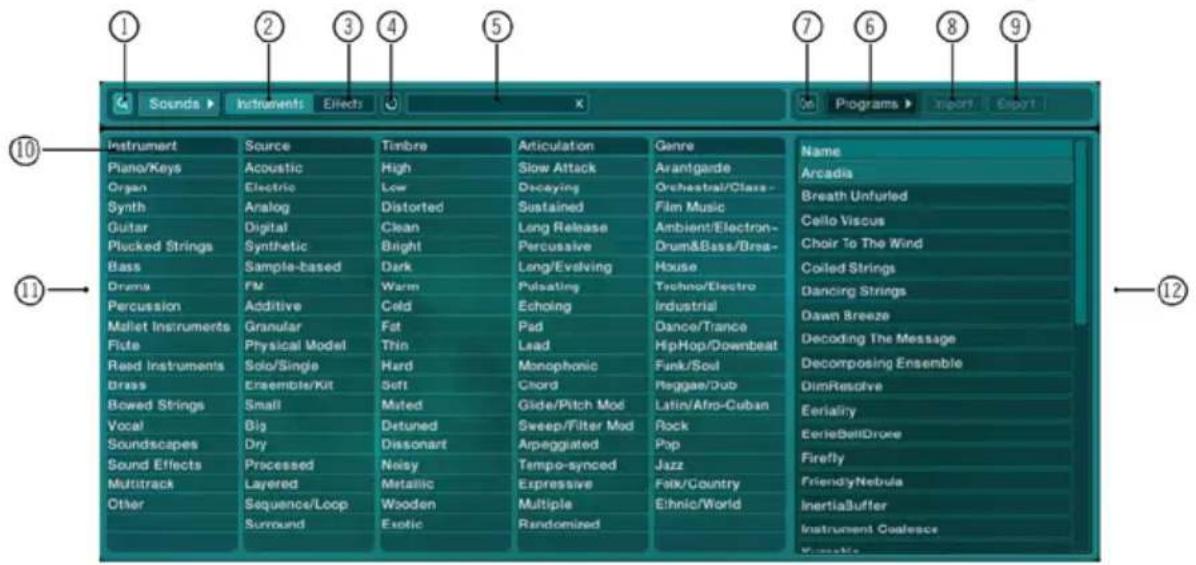
(1) Sounds Button
(7) On Button
(2) Instruments Button
(8) Import Button
(3) Effects Button
(9) Export Button
(4) Clear Button
(10) Categories
(5) Search Term Field
(11) Attributes
(6) Programs Button
(12) Search Results
3.3.3. Fenêtre PerformFenêtre Perform
La fenêtre Perform gère tous les signaux de commande provenant de et se dirigeant vers le monde « extérieur » à ABSYNTH 4. Les signaux MIDI et les messages d'automatisation provenant d'un logiciel hôte sont distribués parmi les différentes Macro Commandes et sont disponibles à tout instant dans ABSYNTH 4 par l'intémédiaire celles-ci. Plusieurs réglages globaux s'effectuent également dans la fenêtre Perform, comme par exemple ceux relatifs à la polyphonie ou au tempo interne. Les détails concernant la fenêtre Perform se trouvent au chapitre 4

(1) Voice Control
(2) Damping Control
(3) MIDI Channel Control
(4) Tempo Control
(5) Transpose Control
(6) Tuning Popup Menu
(7)Controllers Tab
(8) Assignments Tab
(9)MIDI Tab
(10) Note Tab
(11) Tuning Tab
(12) Audio Mod Tab
(13) Sustain Switch
(14) Hold Switch
(15) Pitchbend Wheel
(16) Piano
(17) Master Envelope Area
(18) Input Level Meter
(19) Trigger Mode Popup Menu
(20) Threshold Control
3.3.4. Fenêtre PatchFenêtre Patch
La fenêtre Patch est le point de départ de la conception de nouveaux sons : c'est là que se dessine la structure de génération du son dans la mesure où vous définissez le type et la disposition de l'oscillation, des filtres et autres modules. En modifier les affectations dans la fenêtre Patch, vous pouvez transformer ABSYNTH 4 en des instruments totalement différents. Les divers Modules de la fenêtre Patch vous donnent accès à des fonctions élémentaires. Vous commutez par exemple directement dans la fenêtre Wave pour y creator des formes d'ondes ou bien passer d'un clic dans la fenêtre Envelope pour éoperator une enveloppe. Les détails concernant la fenêtre Patch se trouvent dans le chapitre 4.4
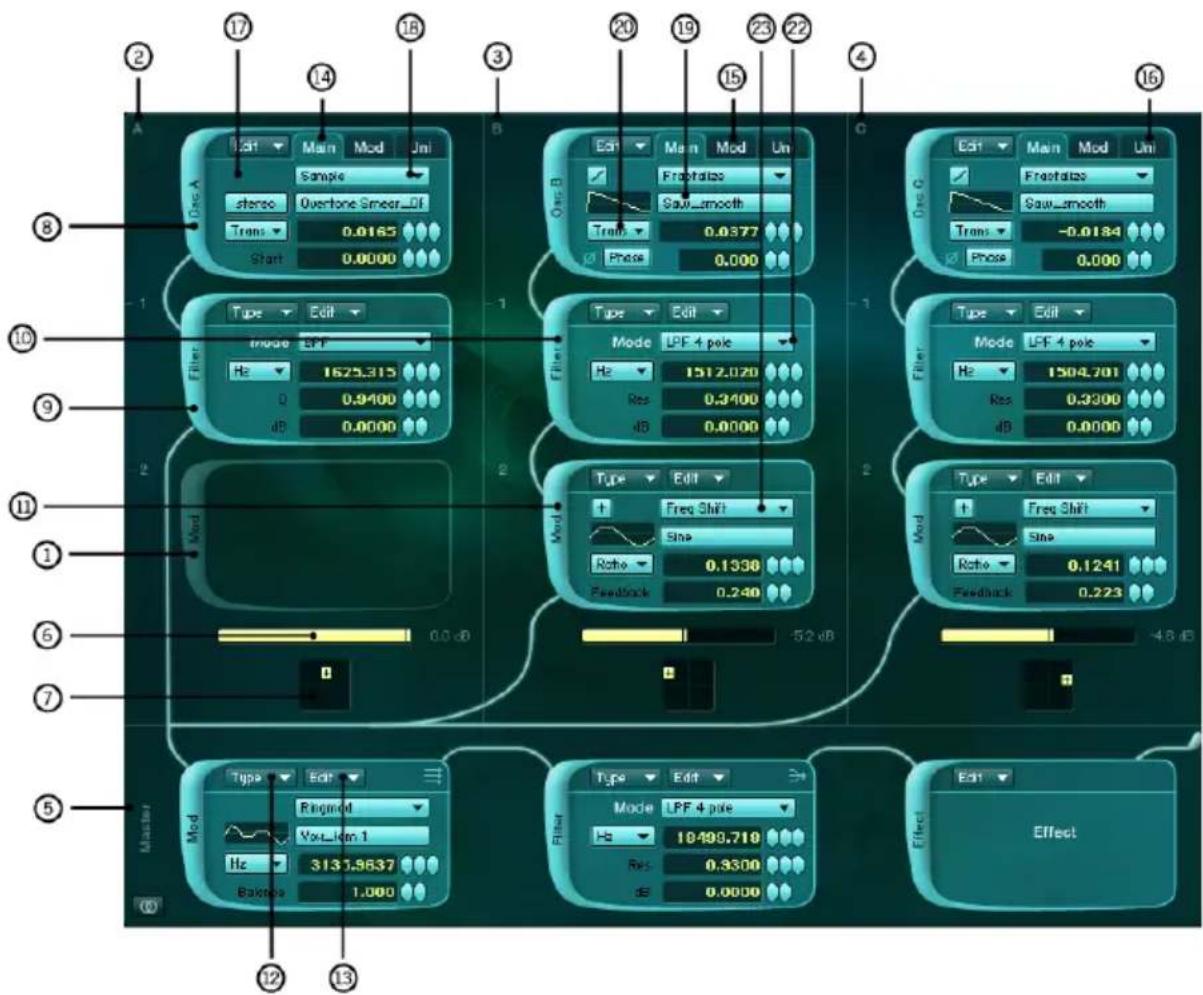
(1) Module (empty slot)
(2) Channel A
(3) Channel B
(4) Channel C
(5) Master Channel
(6) Channel A Level Control
(7) Channel A Pan Control
(8) Oscillator Module
(9) Modulation Module
(10) Filter Module
(11) Waveshape Module
(12) Type Popup Menu
(13) Edit Popup Menu
(14) Main Tab
(15) Mod Tab
(16) Uni Tab
(17) Anti Alias Switch
(18) Synthesis Popup Menu
(19) Waveform Popup Menu
(20) Frequency Popup Menu
(22) Filter Mode Popup Menu
(23) Waveform Popup Menu
3.3.5. Fenêtre Effect
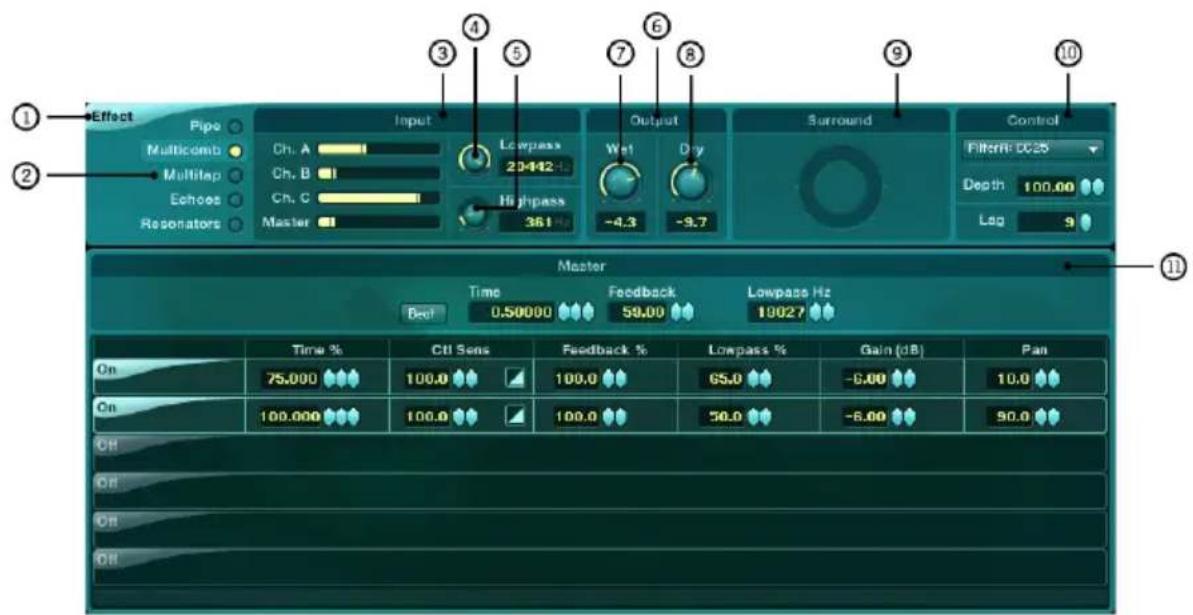
Vous définissez dans la fenêtre Effect le type d'effet que vous souhaitez utiliser et la manière dont cet effet doit agir sur le son. Vous avez le besoin entre cinq effets, les nombreux paramètres vous permettent de les adapter au son de manière précise. Vous cherchez à créé un écho décent ou un fouillis psychédélique de déliés ? Voilà les effets qu'il vous faut ! Les détails concernant la fenêtre Effect se trouvent au chapitre 4.5.
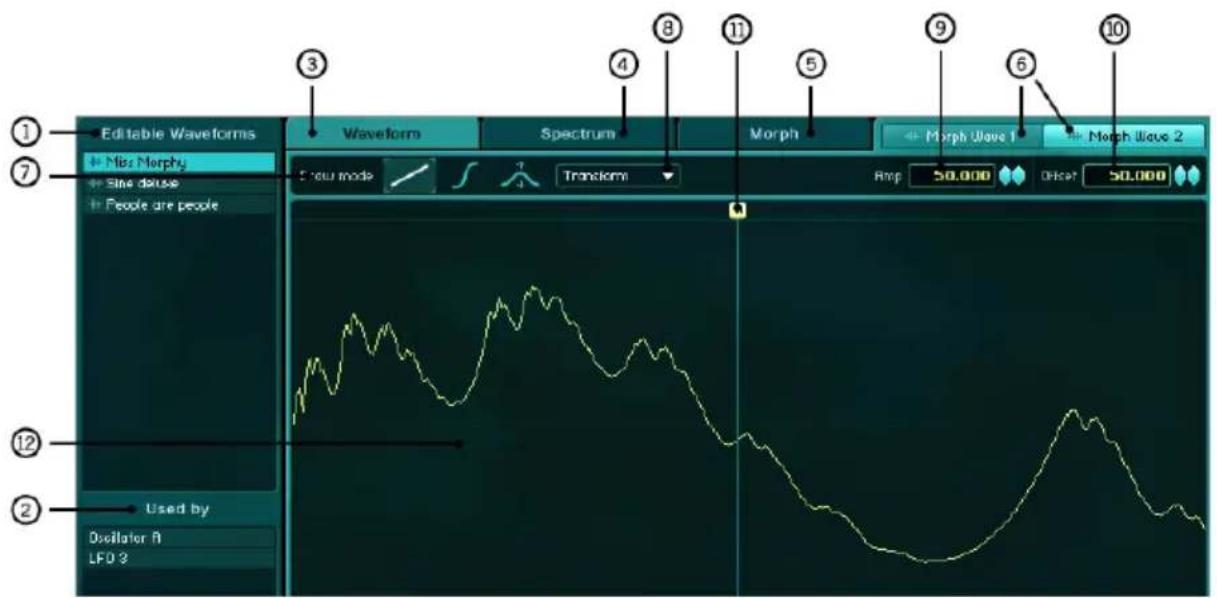
La fenêtre Wave vous permet d'éditer toutes les formes d'ondes utilisées dans ABSYNTH 4 (Waveforms ou Waves). Ces Waveforms jouent un role primordial dans ABSYNTH 4 car la plupart des modules reposent sur elles. Un exemple : les Waveforms que vous creez et editez dans la fenêtre Wave sont utilisées dans les oscillateurs, LFOs, modules Modulation et Waveshaper. Les détails concernant la fenêtre Wave se trouvent au chapitre 4.6.
3.3.7. Fenêtre Envelope
La fenêtre Envelope vous permet d'editor toutes les enveloppées utilisées dans ABSYNTH 4. Vous pouvez utiliser ces enveloppées pour modifier des paramétres quelconques afin de prendre lessons créés très vivants et dynamiques. Les enveloppôes sont donc, parallèment aux formes d'onde, un moyen supplémentaire permettant de conceiveoir des déroulements sonores complexes ou des modulations subtiles. Les détails concernant la fenêtre Envelope se trouvent au chapitre 4.7.

La fenêtre LFO permet d'editor les réglages des trois LFO en utilisation libre et de définir les objectifs des signaux de modulation que vous avez générés. Les possibités offertes par les LFO sont très diversifiées - elles permettent par exemple de réaliser des effets de type tremolo et vibrato ou des parcours automatisés à travers le panorama stéreo ou surround. Les détails concernant la fenêtre LFO se trouvent au chapitre 4.8.
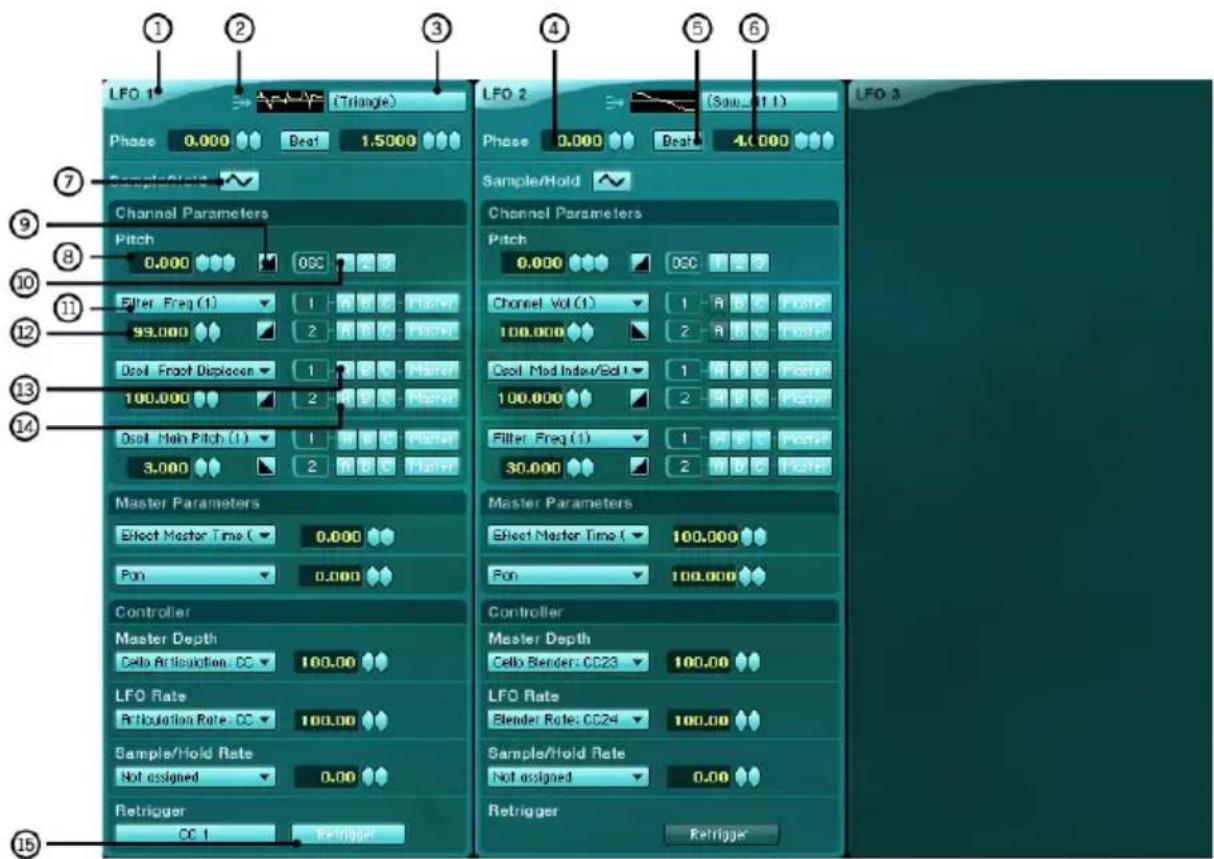
(1) LFO Switch
(2) Mono/Poly Switch
(3) Waveform Popup Menu
(4) Phase Control
(5) Rate Switch
(6) Rate Control
(7) S&H Switch
(8)Vibrato Depth Control
Ce chapitre présente les bases du travail avec ABSYNTH 4. Vous apprenez en premier comment, dans la version autonome, selectionner et charger un son stocké dans la bibliothèque fournie. Vous utilisez ensuite les fonctions d'automatisation du séquenceur Audio/MIDI pour commander les paramétres dans ABSYNTH 4. Le deuxième sous-chapitre 3.4.2. vous assiste dans vos premiers pas en matière de design sonore.. La création de Waveforms (formes d'ondes) propres et la fonction Wave Morph nouvellement intégrée dans ABSYNTH 4 font l'objet du chapitre 3.4.3.
3.4.1. Chargement et reproduction de sons
Ce sous-chapitre vous apprend tout d'abord comment, en fonctionnement autonome, procéder au chargement d'un son avec le browser puis le jour avec un clavier. Dans un deuxième temps, appelez ABSYNTH 4 en tant que plugin, chargez un son puis automatisez un certain nombre de paramètres prédéfinis.
Fonctionnement autonome
La condition permettant de réaliser les étapes ultérieures est la suivante : la version autonome d'ABSYNTH 4 doit être installée dans votre ordinateur et les interfaces audio et MIDI doivent être configurées. Si aucun dispositif Audio ou MIDI n'a été définir pour être utilisé avec ABSYNTH 4, faites-le maintainant (les instructions correspondantes se trouvent dans la notice d'installation fournie à part); vous pouvez ensuite poursuivre la lecture de ce chapitre. Aucun clavier MIDI n'est raccordé car vous vous trouvez en ce moment dans l'avion avec votre ordinateur portable? Vous pouvez piloter ABSYNTH 4 autrement: la fenêtre Perform présente un clavier d'écran dont vous pouvez actionner les touches avec la souris.
Pas de problème ? Alors démarrez ABSYNTH 4, et allons-y.
Nous cherchons dans notre exemple un son destiné à un film. Nous pensons à un piano, mais pas à un piano traditionnel, un piano enrobé d'un ensemble de bruits planants, un peu mystérieux. L'idéal serait un son qui se modifie une fois lancé, créé ainsi une atmosphère légèrement dérangeante. Mais ce n'est pas tout : nous souhaitons que le son fasse appel à toutes les capacités surround d'ABSYNTH 4 - car n'oublions pas que nous voulons creator une musique de film et devons inclure les formats multi-canaux actuels des musiques de film.
Nos pourrions bien sur parcourir l'ensemble de la bibliothèque d'ABSYNTH 4
à la recherche d'un son ajustat et écouter lessons un par un. Cela prendrait du temps et notre inspiration s'envolerait peut'être.
Pour cette raison, nous faisons appel au browser et à ce que l'on appelle les attributs pour découvert le son correspondant. Le browser est une nouvelle d'ABSYNTH 4 ; il met à disposition un environnement permettant une recherche des sons très intuitive et conviviale. Plus besoin de noter des caractéristiques abstractes comme le nom ou le numéro des prêrglages. Bien au contraire ! Il vous suffit de selectionner des termes caractérisant le son recherché dans des listes claires et de les utiliser ensuite comme critère de recherche. Ces termes descriptifs s'appellent attributs dans ABSYNTH 4. Dans leur principe, les attributs sont des étiquettes que vous affectez aux sons et qui fournissant des indications sur les propriétés des sons. Plus vous définissez le son souhaité à l'aide d'attributs, plus la recherche parmi les sons évientuellesment concernés est restreinte. Cette recherche présuppose que des attributs soient affectés aux sons. Les designers de sons de Native Instruments ont déjà attribué des attributs aux sons de la bibliothèque installée avec ABSYNTH 4, vous pouvez donc lancer une recherche immédiatement.

En règle générale, ABSYNTH 4 affiche la fenêtre Browser immédiatement après le démarrage. Si ce n'est pas le cas, à vous de l'appeler. Pour ce faire, cliquez dans la barre de navigation dans la zone de selection de fenêtre, sur le bouton Browser. La fenêtre Browser s'affiche sous la barre de navigation.

Vous pouvez constater que la fenêtre Browser est divisée en plusieurs colonnes. Vous reconnaisssez également les deux zones fonctionnelles différenciées par un fond de couleur différente : les cinq colonnes sur fond gris situées à gauche forment un groupe, l'affichage de la base de données. L'en-tête
contient les catégories, la partie en dessous les attributs. Pour sélectionner un attribut, cliquez dans la zone correspondante avec la souris. Le fond de la zone se colore pour indiquer que l'attribut est sélectionné. Pour supprimer de la recherche un attribut sélectionnez, cliquez à nouveau dans le champ correspondant.
Dans la deuxième zone fonctionnelle, la liste des résultats de la recherche, le browser affiche les résultats de la recherche. La liste des résultats de la recherche est elle aussi divisée en colonnes qui contiennent les informations relatives aux sons affichés. Ce sont le nom du son, mais également son évaluation - le Rating - par exemple, et la liste peut être triée selon un critère indiqué dans l'en-tête de la liste des résultats de la recherche.
Commençons par la recherche d'un son. Les différents générateurs de sons sont répertoriés dans la première colonne de l'affichage de la base de données intitulée Instrument. Elle contient non seulement des instruments mais également des effets et des voix. À la recherche d'un piano, nous sélectionnons donc le premier point de la liste, l'attribut Piano/Keys. Observe alors la liste des résultats de la recherche : la longueur de la liste a diminué car tous lessons qui neprésent pas l'attribut Piano/Keys en ont disparu.
Vous pouvez indiquer le caractère de base souhaité du son dans la colonne suivante, portant le titre Source. Elle contient des entrées qui reivoient à un certain procédé de synthèse, par exemple FM ou Physical Model, ainsi que des attributs à caractère plus général de type Processed (traité), Layered (superposé) et Surround. Nous décidons de tenter notre chance avec les trois derniers attributs. Et nous ajoutons à notre recherche les attributs Digital et Synthetic. Au deuxième coup d'œil dans la liste des résultats de la recherche, vous constatiez que la liste de sons est considérablement raccourcie. Conclusion : plus le nombre d'attributs sélectionnés est important, plus la recherche est limitée et plus la liste des résultats de la recherche proposée par ABSYNTH 4 est courte.
La rubrique Timbre contient les attributs décrivant les timbres, par exemple Distorted (distordu), Warm (chaud) et Hard (dur), mais également des termes concernant des propriétés matérielles ou l'ambiance. Nous choisissons Fat, Soft et Exotic.
La colonne Articulation contient des attributs relatifs à la manière de jour ou au domaine d'utilisation du son. Il s'agit des descriptions de l'attaque, de la persistance du son et des événements survenant au cours du jeu, ainsi que les catégories de son bien connues comme Lead ou Pad. Activez Decaying, Long Release, Long/Evolving en cliquant, et par sécurité encore Echoing et Sweep/Filter Mod.
Une liste de morceaux de musique s'affiche dans la dernière colonne, qui contient les genres. Vous vous souvenez : nous travaillons à une musique de film. Lechioix est donc logiquement Film Music. Si vous le souhaitez, vous pouvez également activer Ambient/Electro.
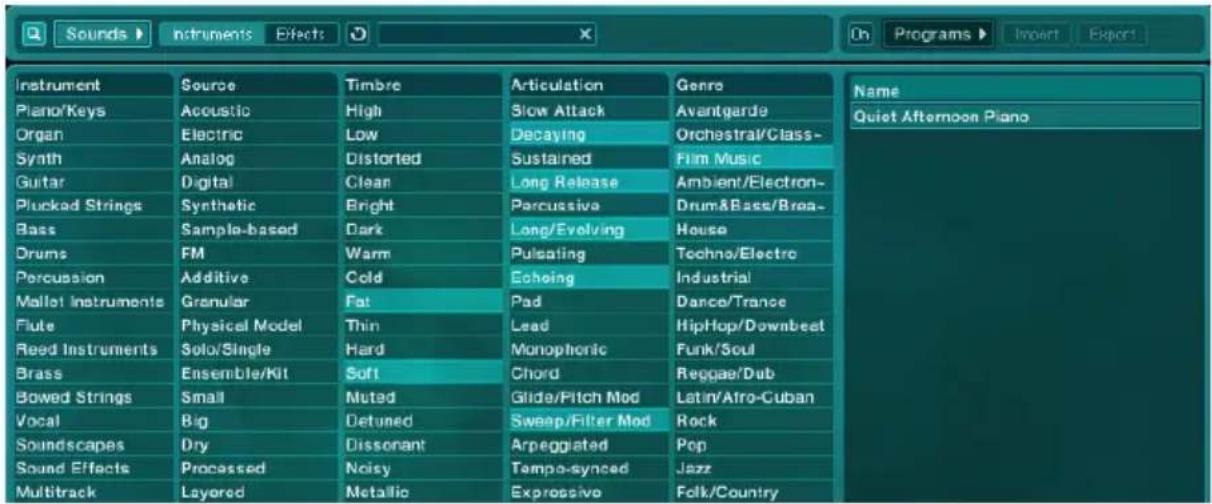
Regardez la liste des résultats de la recherche. ABSYNTH 4 vous y propose un son unique, celui qui présente les attributs sélectionnés : « Quiet Afternoon Piano ». Un double-clic sur cette entrée de la liste des résultats de la recherche suffit pour charger le son. Appuyez alors sur quelques touches du clavier MIDI. Vous entendez un son correspondant presque exactement aux exigences définies : uneASFie de piano accompagne de bruits mystérieux, dont I'effet donneera sa pleine mesure seulement avec une installation Surroundd.
Pour obtenir ce son, il n'est pas impératif d'activer tous les attributs mentionnés dans cette notice; si vous désactivez petit à petit certaines des attributs sélectionnés, vous constaterez que des indications moins précises conduisent tout de même à debons résultats. Il existe aussi des cas dans lesquels ABSYNTH 4 ne fournit aucun résultat. Élargissez alors l'étendue de la recherche en désactivant certains attributs jusqu'à ce que vous obtieniez des résultats utilisables.
3.4.2. Création de sons membres
ABSYNTH 4 est fourni avec une gamme complète de sons divers. Le chapitre précédent vous a montré comment charger et jourcer cessons. Mais vous pouvez également creator vos propres sons rapidement et de maniere intuitive. Le present chapitre explique comment creator un son lead polyphonique. Vous apprenez à combiner les modules dans la fenêtre Patch et comment faire moduler des paramétres d'enveloppés. Nous utilisons ici la version autonome d'ABSYNTH 4.
Preparatifs
Démarrez la version autonome d'ABSYNTH 4. L'idéal est de commencer le travail sur un nouveau son par un préréglage vide. Pour creer un préréglage vide, sélectionnez le point New preset du menu popup File situé dans la barre de navigation. Si une fenêtre s'affiche qui vous propose d'enregistrer ou de supprimer les modifications effectuées sur le préréglage actuel, appuyez sur « No » pour sélectionner la deuxième possibilité.
Suivez les instructions du paragraphe d'introduction 3.2.3. relatives à l'architecture semi-modulaire d'ABSYNTH 4 pour creer la base du son dans la fenêtre Patch. Pour appeler la fenêtre Patch, cliquez, dans la barre de navigation, dans le champ intitulé Patch de la zone zone de selection de fenêtre. La fenêtre Patch apparait en dessous de la barre de navigation. Afin qu'ABSYNTH 4 puisse émettre un signal audio, un module oscillator au moins doit être activé. Lorsque vous ouvre un préréglage vide, le module oscillator de la canal A est normalement activé. La forme d'onde réglée est l'ondulation sinusoidale. Tous les autres emplacements de modules (il s'agit des zones encadrées de la fenêtre Patch dans lesquelles vous pouvez appeler les modules) sont vides. Cela signifie que les modules ne sont pas activés. Voici maintainant comment introduire d'autres modules dans la fenêtre Patch et comment modifier les paramétres des modules.
Configuration des modules
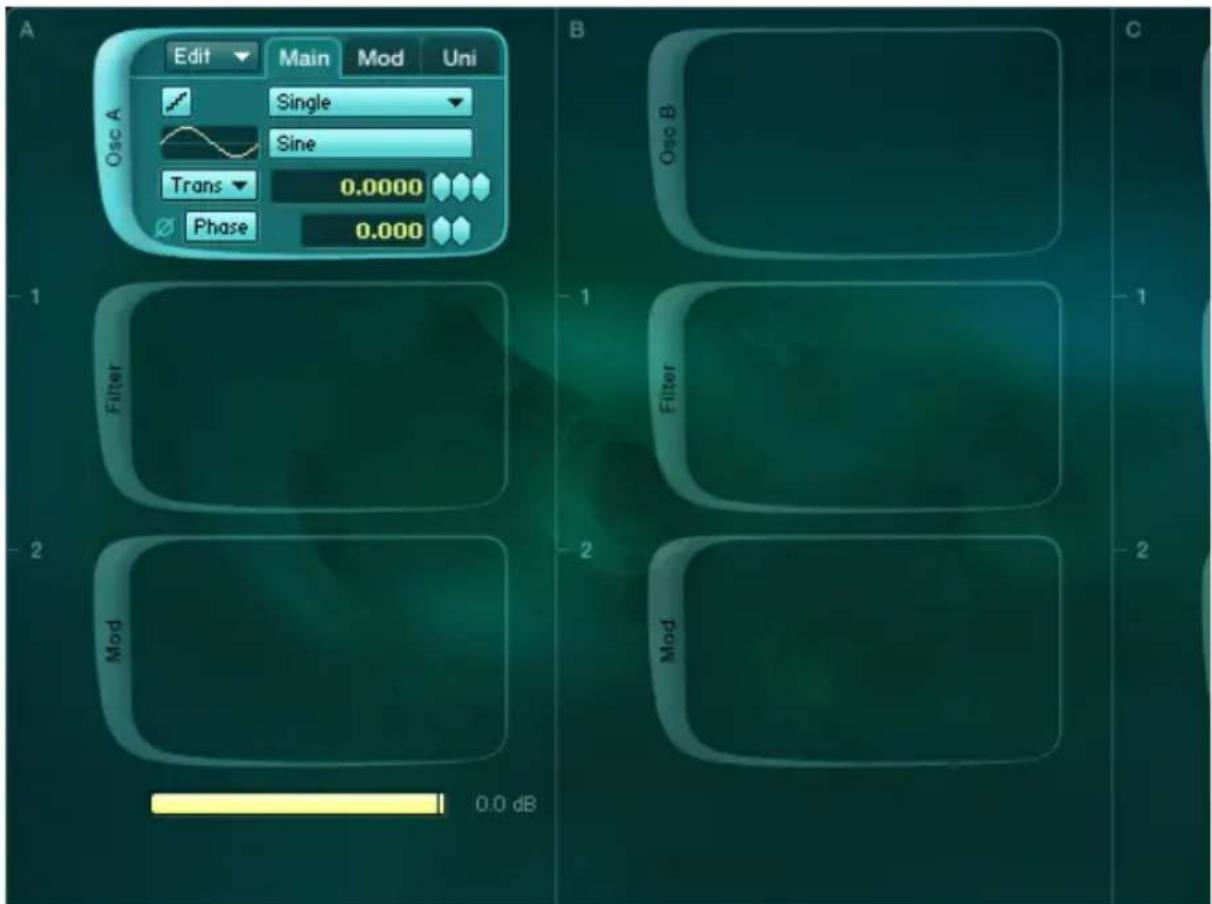
Vous pouvez déjà jouer ce module oscillateur: lorsque vous appuyez sur une touche de votre clavier MIDI, cette sinusoise retardent avec la fréquence correspondant à la note jouée. Mais nous souhaitons créé un son lead un peu plus PENÉTRANT; il nous faut donc modifier la forme d'onde de cet oscillateur. Cliquez sur le menu popup Waveform situé à droite de la petite représentation de la forme d'onde. Une fenêtre s'ouvre, contenant une liste de noms qui renvoie à des formes d'ondes.

Vous pouvezCHOISIR une forme d'onde parmi toutes.Lorsque youssélectionnez une forme d'onde en cliquant sur une entree de laiste,vous constatez que la representation de la forme d'onde située dans le module oscillator est automatiquement modifiée.Vous pouze reproduce immediatement la forme d'onde selectionnee via le clavier MIDI et donc entendre si le son correspond a ce que vous en attendez. Voilà comment trouverrapidementla forme d'onde souhaitee.
Pour notre son Lead, nous sélectionnons la forme d'onde Square_real. Vous entendez des les premières notes que cette forme d'onde sonne d'une manière PENETRAnte et très pointue. Elle est donc adaptée à un son lead puissant capable de surnager dans un mix complexe.
Afin de lui attribuer encore plus de caractère, nous allons ajouter un autre oscillateur. Cliquez sur le large bord gauche de l'emplacement de module B intitulé Osc B pour appeler un deuxième module oscillateur.
Ce module oscillateur presente lui aussi une sinusoïde standard activée. Remplacez la sinusoïde par la forme d'onde Saw_filt2 en repétant les étapes correspondantes décrites plus haut. Répétez l'audition du son créé par vos soins à chaque étape afin d'obtenir une impression de l'évolution du son pas à pas.
Pour pouvoir désigner le deuxième oscillator du premier, transposez-le d'un octave. Il existe dans le module oscillator B, jouxtant le menu Popup Transpose, la commande Transpose, affichant « 0.0000 ». Cette valeur décrit la hauteur du son de l'oscillateur relativement à celle de la note que vous jouez sur le clavier. Trois petits hexagones sont situés à côté de l'affichage chiffré, les alveoles d'édition, qui vous permettent de modifier la hauteur du son de votre oscillator par pas réguliers : cliquez sur l'hexagone extérieur gauche avec la souris puis déplacez-la légarement vers le haut. Vous augmentez ainsi la hauteur du son par demi-ton. Reglez la valeur sur 12 000. Elle représenté 12 tons complets, donc une octave. Notre第二种 oscillator sonne désormais une octave plus haut que le premier.
Déréglez ensuite le deuxième oscillateur légarement pour rendre le son plus
large et plus puissant. Augmentez la valeur de la commande Transpose du module oscillateur B de quelques cents (pour mémoire : un demi-ton d'un système sonore de tempérament égal est divisé en 100 pas d'un cent). Appuyez ensuite sur l'alvieole centrale puis augmentez la valeur de la commande Transpose à 12 1100. Ce léger désaccord ajoute un flotttement décent à votre son. Lessons lead et de surface sont ainsi souvent plus vivants et plus puissants.
Nous allons maintainant Traits le son avec un filtre pour en réduire un peu les hauteurs incisives. Un module Filtre est nécessaire à cette opération. Appelez le module Filter par un clic sur le large bord extérieur gauche de l'emplacement de module intitulé Filter dans Master Channel (canal maître). Le module Filter est alors activé. Les lignes reliant les trois Modules actives représentent le cheminement du son. Les signaux des deux modules oscillateur sont regroupés avant le canal Master puis acheminés ensemble à travers le module Filter.
Sélectionnez, dans le menu popup Filter Mode, le Filter Mode LPF 2 Pole. Augmentez la valeur de la commande de féquence à l'aide des trois alveoles d'édition pour atteindre 7000.00 Hz. Vous âtes pressé ? Vous pouze également entra la valeur directement, par le biais du clavier, dans la commande de féquence. Il vous faut cliquer sur la valeur affichée dans la commande de féquence, qui est alors sélectionnée et représentée donc sur un fond de couleur. Entrez la féquence souhaitée et appuyez sur « Enter » de votre clavier. Ce réglage de filtrer rend le son moins acéré.
Modulation du filtré
Nous allons maintainant moduler l'enveloppe de fréquence du filtre afin d'augmenter l'attrait de la sonorité. Le terme « modifier » désigne la modification automatique d'un paramètre par un autre module. Nous allons créé les conditions requises pour une telle modification automatique des paramètres. Il est nécessaire d'établier une liaison entre une source de modulation et un objectif de modulation. Notre objectif de modulation : l'enveloppe de fréquence appelée Frequency Envelope dans ABSYNTH 4. comme le traitement de toutes les autres enveloppés dans ABSYNTH 4, celui de l'enveloppe de fréquence a lieu dans la fenêtre Envelope. Pour acceder à la fenêtre Envelope, cliquez, dans la zone de selection de fenêtre de la barre de navigation, dans le champ intitulé Envelope. La fenêtre Envelope s'affiche en dessous de la barre de navigation.
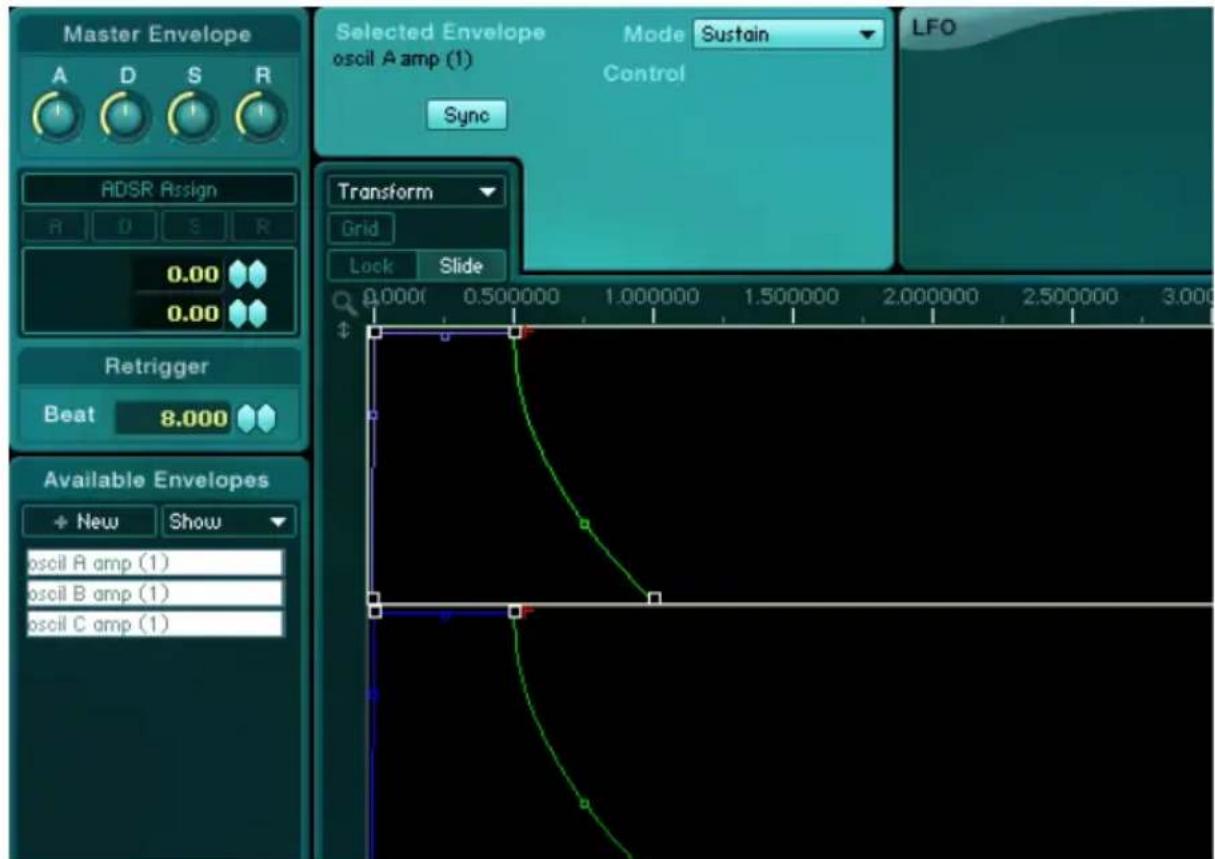
Vous pouvez creer et editor dans la fenetre Envelope toutes les enveloppes (Envelopes) utilisées dans le preset actuellément charge. Dans ABSYNTH 4, les enveloppés générent un signal de modulation d'un parametre correspondant à une courbe dessinée. Lors de la reproduction d'une note, la courbe est parcourue et la valeur variable de l'enveloppe modifie le parametre piloté.
La liste de sélection d'enveloppe - la zone de liste portant le titre Available Envelopes (enveloppés disponibles) à gauche de la fenêtre Envelope - contient tous les paramètres pour lesquels des enveloppés existent déjà. Cette liste contient par exemple les enveloppés d'amplitudes (Amp Envelopes) des deux oscillateurs : Oscil A amp et Oscil B amp.
Mais nous souhaitons éoperator l'enveloppe Frequency du contrôle. Dans la mesure où cette enveloppe ne s'affiche pas dans la liste, il faut l'y ajouter. Pour ajouter une enveloppe dans la liste, cliquez sur New. Le menu New Envelope s'affiche ; il présente une barre Select a Module qui contient tous les modules charges. Sélectionnez dans cette liste l'entrée Filter Master2 puis cliquez sur Ok.

L'enveloppe ainsi ajoutée apparait dans la liste de selection d'enveloppe et elle est sélectionnée. Masquez alors toutes les autres enveloppes de l'affichage situé à droite de la liste, l'affichage d'enveloppes. Sélectionnez, dans le menu Popup Show situé au-dessus de la liste, le point Filter only. Seule l'enveloppe Filter doit alors apparait dans l'affichage Envelope.
Comme vous pouvez le constater, les points auxquels la direction du déroulement de l'enveloppe est modifiée sont marqués d'un petit carré. Ces carres sont appelés points d'arrêt. Il est possible d'editor ces points d'arrêt : vous pouvez ajouter des points d'arrêt dans une enveloppe, en supprimer ou, comme ici, les déplacer. Lorsque vous déplacez un point d'arrêt vers la gauche ou vers la droite, vous modifierEZ la position du changement de direction de l'enveloppe sur l'axe du temps. Lorsque vous déplacez un point d'arrêt vers le haut ou vers le bas, vous modifierEZ l'amplitude de l'enveloppe et ainsi la valeur du signal de modulation en ce point du déroulement de l'enveloppe. Pour déplacer un point d'arrêt, cliquez dans le petit carré puis tirez-le maintainant, le bouton de la souris restant enforcé jusqu'à la nouvelle position souhaïée. Nous souhaitons modulér notre filtre avec un taux de 300 Hz. Pour régler cette valeur, tirez le premier point d'arrêt de l'enveloppe vers le bas jusqu'à ce que la valeur de 300.00 Hz soit atteinte dans la commande de fréquence de la zone Selected Breakpoint.
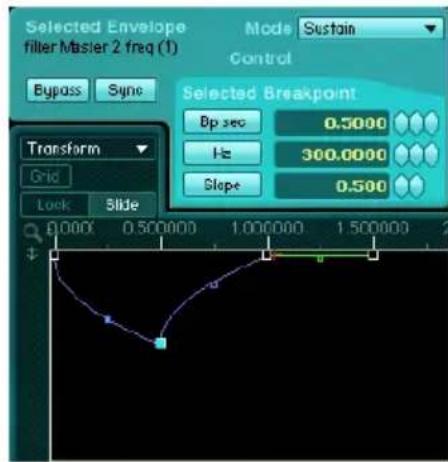
Lors de la reproduction du son, vous remarquerez que le filtrte se ferme brièvement après le début de la note puis se réouvre : le son devient brievement plus sourd et moins brillant, mais la modulation le rend surtout plus vivant et varié. N'hésitez pas à déplacer d'autres points d'arrêt pour observer comment cela influence le son.
Le son lead est alors terminé et peut être sauvégarde sous la forme d'un fichier KoreSound.
Enregistrement du son
Pour enregistrer le son nouvellement créé sous forme de prééglage au format KoreSound (suffixe *.ksd), cliquez sur le bouton Save de la barre de navigation. Un dialogue d'enregistrement apparait. Vous pouvez y selectionner le dossier, dans l'arborescence, dans lequel vous souhaitez enregistrer le son Kore.
Nous vous recommendons d'enregistrer le son dans le dossier « My sound » d'ABSYNTH 4 ou dans un de ses sous-dossiers. Le son sera ainsi intégré automatiquement dans la base de données KoreSound d'ABSYNTH 4 et est ainsi disponible, comme tous les sons de la bibliothèque fournie avec le logiciel, dans la fenêtre Browser. Vous trouvez plus d'informations relatives à la fenêtre Browser dans la section 4.10.3. de ce manuel. Elle contient également des informations relatives aux Attributs que vous affectez à chaque son nouvellement créé avant qu'il soit stocké dans la base de données KoreSound.
Il est évident que cet accès rapide ne vous donne qu'une vue schématique de la synthèse sonore avec ABSYNTH 4. Experimentez de votre côté en utilisant par exemple un module Oscillateur supplémentaire selon la méthode décrite pour augmenter encore la vivacité du son. Ou bien ajoutez d'autres filtres et enveloppées – les possibilités sont pratiquement illimitées.
3.4.3. Creation et morphing des formes d'ondes
Ce chapitre vous présente la méthode à utiliser pour fondre des formes d'onde, à l'aide de la nouvelle fonction Wave Morph, en une Morph Wave. Wave Morph compte depuis cette version 4 la palette des fonctions d'ABSYNTH. Elle vous permet de morpher à volonté entre deux formes d'onde, une onde sinusoidale et une onde en dents de scie, que vous connaissez des synthétiseurs analogiques. Il ne s'agit pas d'une simple superposition des deux formes d'origine, mais d'une liaison non linéaire qui produit de fascinants effets musicaux par étirement et compression des formes d'ondes au cours du morphing. Ce chapitre va vous familiariser progressivement avec ce puissant instrument de design sonore d'ABSYNTH 4.
Creation d'une Morph Wave
Pour pouvoir commencer à travailler sur une nouvelle Morph Wave, démarrez ABSYNTH en mode autonome. Créez un nouveau patch vide selon la description se trouvant dans le paragraphe précédent. Vous pouvez sinon créé le nouveau patch avec la combinaison de touches CTRL+N (Windows) ou Option+N (Mac OS X). À la question de savoir si vous souhaitez enregistrer les modifications de votre configuration, répondez « No »

Cliquez sur le menu popup Waveform du seul module oscillator activé pour ouvrir la fenêtre de sélection, qui contient la liste des formes d'ondes disponibles. Sélectionnez dans cette fenêtre la catégorie Morph Waves d'un clic sur le bouton ainsi intitulé. Sélectionnez l'entrée Miss Morphy dans la liste des Morph Waves Cette Waveform servira alors de modèle pour votre Morph Wave personnelle. Cliquez sur le bouton New pour charger une copie de la Morph Wave sélectionnée dans la fenêtre Wave.
ABSYNTH 4 commute immédiatement l'affichage sur la fenêtre Wave. La liste des formes d'ondes actuellément disponibles (Available Waveforms List) s'affiche à gauche de la fenêtre Wave. Cette liste contient toutes les Waveforms que vous avez dérivées, à l'aide du bouton New, d'une autre Waveform. Vous pouvez constater que votre Waveform nouvellement créé est actuellément la seule de la liste ; elle est donc sélectionnée. Cliquez sur le nom de la forme d'onde avec la souris : une modification du nom est possible, que vous confirmerez avec Enter.
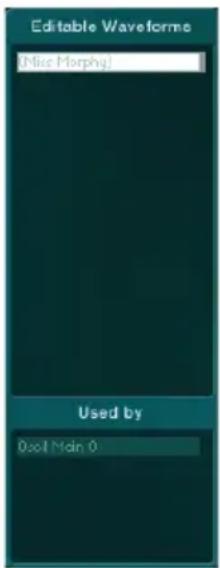
Attention, les modules représentés en dessous de la liste sont ceux utilisés par la Waveform. Pour l'instant cela concerne uniquement le module oscillateur, à partir duquel nous avons appelé le menu popup Waveform; donc pas de problème d'orientation même en l'absence de cette information. Mais dans le cas de sons de structure complexe, cette information vous aide à garder à l'esprit qu'elle Waveform vouséditez actuellesment.
Édition des formes d'ondes
Une zone comptant trois onglets se trouve à côté de la liste des formes d'onde disponibles : Waveform, Spectrum et Morph. Puisque vous avez créé une Morph Wave, l'onglet Morph est activé ; lorsque vouséditez une Waveform de type Simple, cet onglet n'a pas de fonction. Deux boutons se trouvent à côté de l'onglet Morph ; ilsprésent une forme d'onde stylisée et un chiffre, 1 et 2. Ces deux boutons représentent à eux deux le commutateur de selection de Morph Wave, avec lequel vous pouvez commuter entre les deux formes d'onde de votre Morph Wave lorsque l'onglet Wave ou Spectrum est sélectionné.
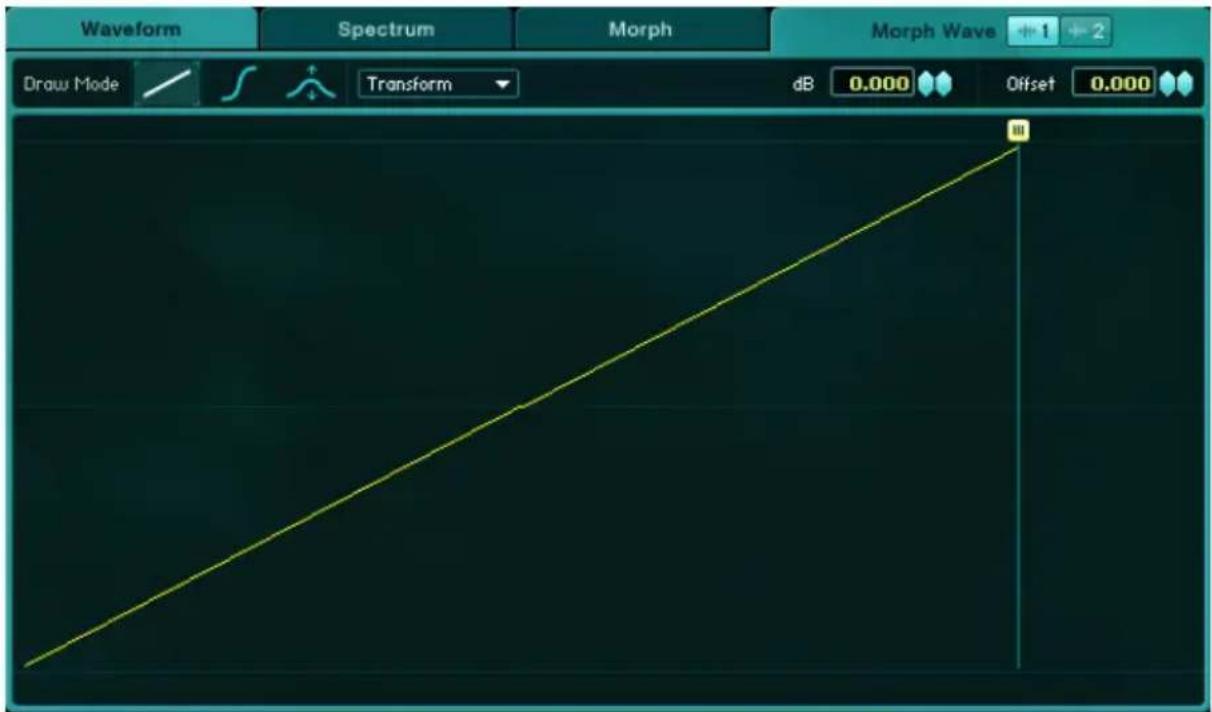
Modifiez alors la première des deux formes d'onde. Pour ce faire, ouvrez le menu popup Transform en cliquant sur le bouton. Sélectionnez la dernière entrée : Clear. Activez le dessinateur de ligne (Line Draw Tool) situé à gauche du menu popup Transform et tirez avec la souris, bouton,enforcé,l'extrémité gauche de la ligne horizontale jusqu'en bas. Tirez ensuite de la même manière l'extrémité droite tout en haut. Le résultat : un déroulement de la ligne du coin inférieur gauche au coin supérieur droit - une courbe en dents de scie classique.
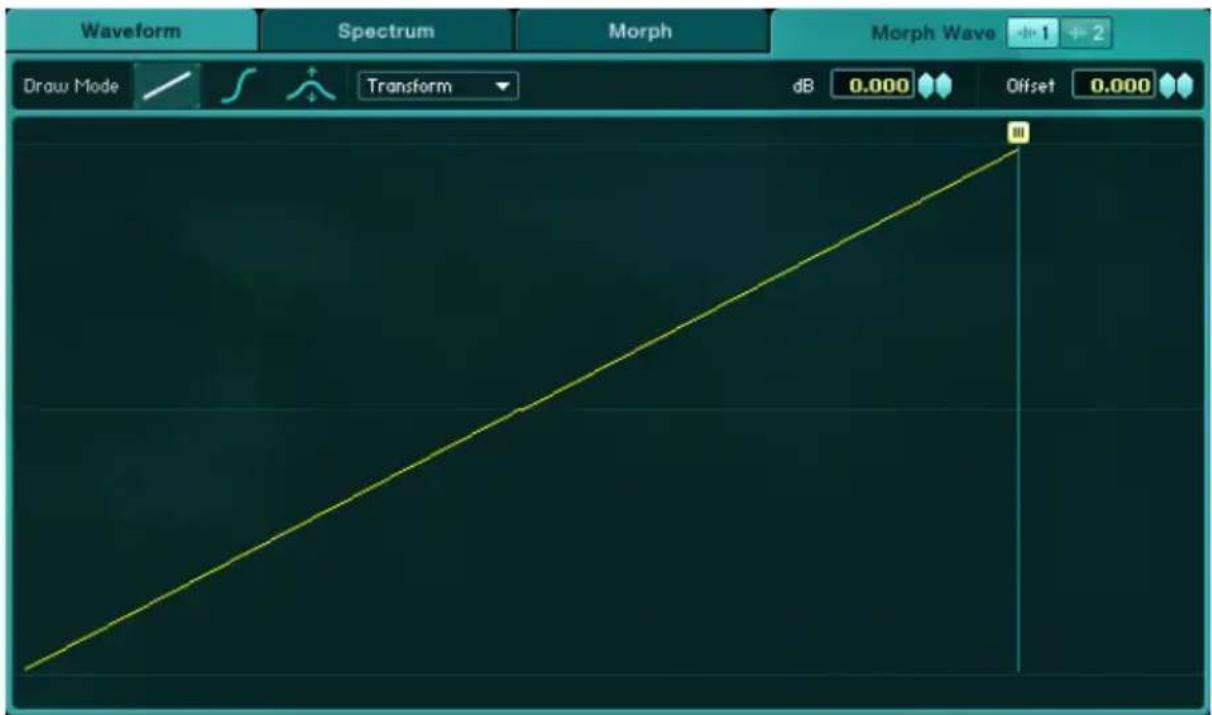
Passez ensuite à la deuxième forme d'onde en cliquant sur le bouton qui
ABSYNTH 4-33
porte le chiffre 2 du sélection Morph Wave. Une sinusoise doit être utilisée, mais son trace courbe est difficile à réaliser avec l'outil de tracage des lignes. Au lieu de le dessiner vous-même, chargez une courbe sinusoidale existant dans la bibliothèque des formes d'ondes. Pour ce faire, Sélectionnez l'entrée Load.... dans le menu popup Transform. La fenêtre déjà connue contenant la liste des formes d'ondes s'ouvre. Sélectionnez la catégorie Simple Waves – une seule sinusoise est requise, pas de Morph Wave. Sélectionnez l'entrée de liste Sine puis confirmez la sélection en cliquant sur OK. La fenêtre de dialogue se ferme et la courbe sinusoidale est chargée.
Nous neprésenteront pas toutes les possibilités d'édition des ondes chargées car cela ne répond pas aux objectifs d'un accès rapide. Nous n'avons par exemple pas évoqué les fonctions disponibles dans l'onglet Spectrum. Les informations portant sur tous les outils et toutes les fonctions de la fenêtre Wave se trouvent au chapitre 4.6. de ce manuel.
Modification des paramètres de morphing
Nous avons jusqu'à créé créé deux formes d'onde indépendantes l'une de l'autre. Mais le moment est venu de lesmettre en relation. Pour ce faire, passez à la fenêtre Wave en cliquant sur l'onglet Morph de l'affichage Morph. Chacun des deux affichages supérieurs de forme d'onde contient une forme d'onde, Wave 1 et Wave 2. Le résultat du morphing se trouve tout en bas de l'affichage ; il est utilisé dans la veritable creation du son.
Lorsque vous modifiez les paramètres ci-dessous, il est recommandé de toutes jours journer quelques notes sur votre clavier MIDI. Vous entendez ainsi immédiatement l'effet des modifications réalisées sur le son.
L'affichage Morph vous permet de Traitser deux parametes, le taux de melange des deux formes d'ondes et la courbure des deux ondes. La deuxieme possibilité d'intervention établit la différence entre une simple superposition et le Wave Morphing. Modifiez la courbure des formes d'ondes à l'aide de points d'ancrage (Anchor Points) représentés dans l'affichage de forme d'onde par des lignes verticales, leur extrémité supérieure étant équipée d'un crochet. Lorsque vous appelez une Morph Wave, deux Anchor Points sont tout d'abord actifs. Dans notre exemple, augmentez à trois le nombre des Anchor Points en selectionnant, dans le menu popup Anchor Points situé dans le coin supérieur gauche de l'affichage Morph, le point 3. Pour répartir les points d'ancrage, tirez les têtes caractérisées par des lettres, bouton de souris enfoncé, de manière régulière sur toute la durée de la forme d'onde. Orientez-vous sur la figure ci-après :
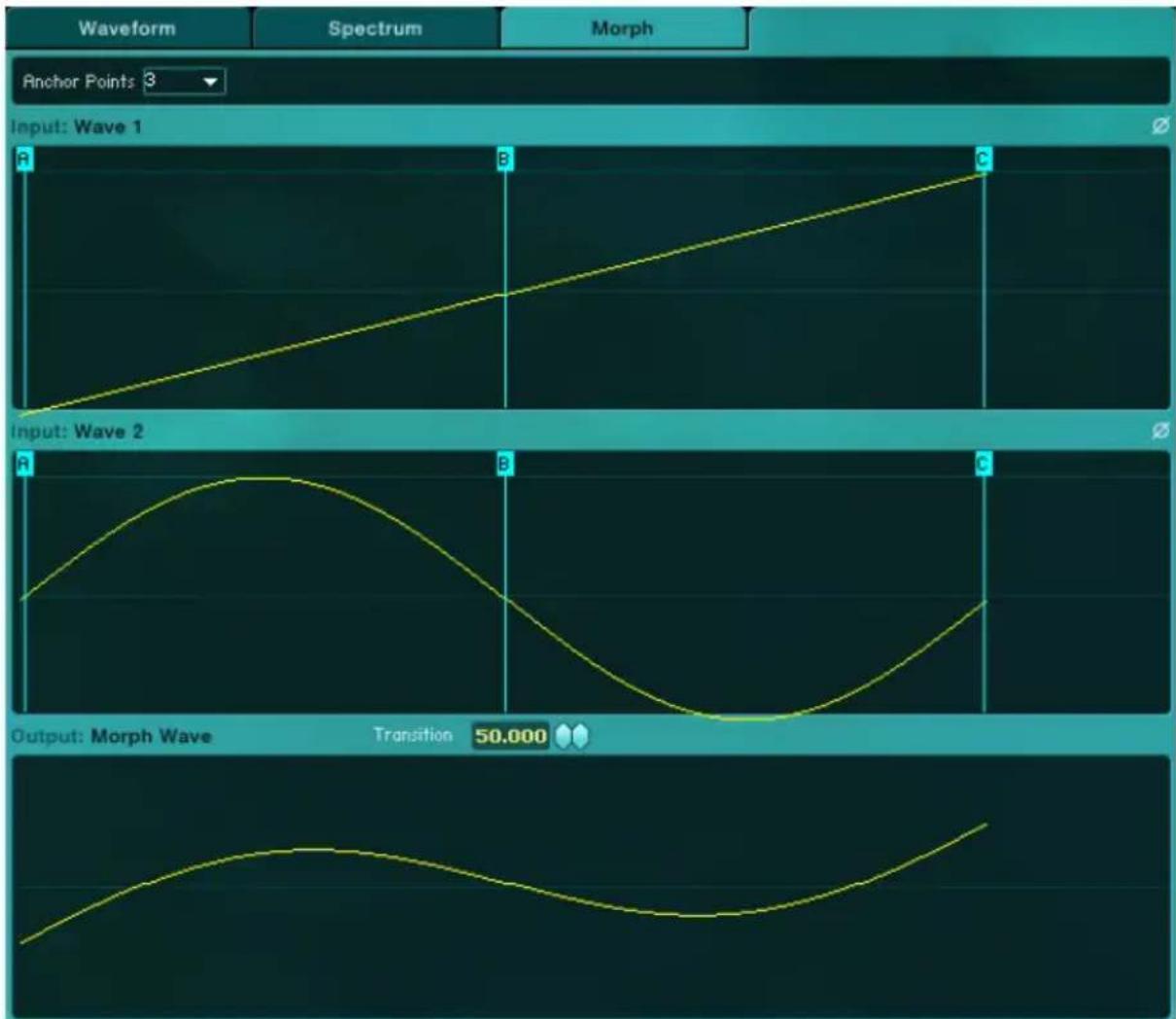
Intéressons-nous maintainant à la commande Transition situé entre la deuxième forme d'onde et le résultat du morphing d'onde représenté en dessous. La valeur 50 réglée a pour effet que les deux ondes participent à concurrence de 50 pour cent au déroulement de la forme d'onde obtenue : une sinusoïde qui présente une légère croissance correspondant à celle de la dent de scie croissante. Pour réduire cette valeur à 0, cliquez avec la souris sur la commande Transition et déplacez la souris vers le bas en maintainant le bouton enforcé. Seule la dent de scie de la première forme d'onde demeure. Par contre, si vous remplacez la valeur par 100 en déplaçant la souris vers le haut, seule la第二种e forme d'onde sera représentée.
Comme vous pouvez le constater, il ne s'agit pas encore d'un morphing non linéaire, courbe, commeannoncé au début de la section, mais d'une simple superposition linéaire. Ceci est dû à la répartition régulière des points d'ancrage sur les deux formes d'ondes. Réglez à nouveau la commande Transition sur 50 pour obtenir un mélange équitable. Déplacez ensuite le point d'ancrage central de la forme d'onde supérieure vers la gauche et celui de la forme
d'onde inférieure vers la droite. Observe ce faisant la modification du résultat du morphing.

Que se passé-t-il? La zone située entre les points d'ancrage A et B (ainsi que B et C , C et A ) présente une différence de longueur très importante d'une onde de forme à l'autre. Cependant, ces zones différentes sont mises en rapport l'une avec l'autre dans le résultat du morphing d'ondes. Ce qui signifie que la zone courte estétirée et la zone plus longue est comprimée. Vous définissez la dimension de cette courbure dans la commande Transition : la valeur 50 représentée une extension de la zone située entre les points d'ancrage A et B de la première forme d'onde jusqu'au milieu précis entre le point d'ancrage B de la première forme d'onde et le point d'ancrage B de la deuxieme. Le résultat est la section sinusoidale située du côte gauche de la Morph Wave. La zone située entre les points d'ancrage A et B de la deuxieme forme d'onde commence la et doit donc être comprimée. Le résultat est la droite qui s'éleve à droite de la Morph Wave. Si vous tirez à nouveau la valeur de Transition sur 0 ou 100, vous obtiendaç à nouveau les ondes individuelles habituelles – et
seule la transition de l'une à l'autre a gagné en facettes.
Cet accès rapide n'évoque pas de nombreuses possibités du morphing d'ondes ; vous pouvez par exemple générer des transitions très raffinées et très exacte en utilisant quatre points d'ancrage. Les détails concernant le Wave Morphing se trouvent dans la section Récérences de ce manuel, au chapitre 4.6.5.
4. RécipesRéférences
Cette section du manuel contient des indications relatives à l'utilisation d'ABSYNTH 4 : les différents domaines de travail et leur utilisation, les descriptions des paramètres et des indications permettant une utilisation pratique des fonctions. Vous y trouvez également quel effet utiliser pour obtenir un certain effet. En bref : cette section vous informe des interactions existant entre les différents éléments d'ABSYNTH 4 et vous indique comment intégrer le logiciel dans des environnementés plus larges.
4.1. Éléments de commande interactifs
L'interface utilisé d'ABSYNTH 4 présente différences éléments de commande vous permettant d'appeler des fonctions, de commuter entre des Fenêtres ou de modifier des valeurs. Cette section présente les différences éléments et fournit des explications concernant leur utilisation.
4.1.1. Fenêtres et onglets

Les fenêtres sont les différentes zones de travail d'ABSYNTH 4. Il existe huit fenêtres auxquelles vous accedez par le biais de la zone de selection de fenêtre de la barre de navigation. Pour passer dans une autre fenêtre, cliquez dans la surface contenant le nom de la fenêtre, dans la zone de selection de fenêtre. Les surfaces de commutation sont appelées onglet, par exemple celle de la fenêtre patch s'applie donc onglet patch. L'onglet correspondant à la fenêtre actuellement sélectionnée est représenté en clair.
Certaines fenêtres, comme le module oscillateur vous permettent de commuter entre plusieurs sous-affichages. L'accès à ces sous-affichages est réalisé également par le biais des onglets. Pour passer à un sous-affichage, cliquez sur l'onglet portant le nom correspondant. Les onglets actifs sont caractérisés par une couleur et une modification du contour.
4.1.2. Modules commutateurs On/Off

Les modules commutateurs On/Off seront à activer et à désactiver individuellement les modules contenus dans la fenêtre Patch. Pour activer ou désactiver un module, cliquez sur la zone élargie à gauche du cadre du module. Il n'est pas obligatoire d'atteindre l'inscription car le commutateur est la zone entière.
4.1.3. Menus PopupMenua Popup
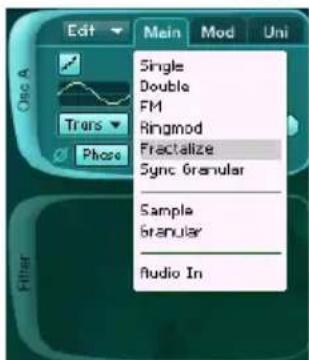
Les menus popup sont nombreux dans ABSYNTH 4. Ces menus contiennent des listes d'options au besoin. Ces menus popup sont reconnaissables à leur fond clair et au petit triangle dirigé vers le bas.
Pour sélectionner un point d'un menu popup, cliquez sur la surface sur fond clair. Une liste apparait qui demeure déroulée lorsque vous déplacez le pointeur de la souris. Pour sélectionner un point de menu, disposez le pointeur sur le point souhaité puis cliquez. Le nom du point sélectionné apparait comme nouvel intitulé du menu popup.
Pour des raisons d'encombrement, certains menus Popup neprésent pas
leur contenu dans une liste déroulante mais ouvre une nouvelle fenêtre. C'est le cas en particulier pour le menu popup Waveform.
4.1.4. Champs numériques

Les champs numériques contiennent les valeurs chiffrées des paramètres. Les valeurs individues sont modifiables de plusieurs manières :
- Cliquez dans le champ pour sélectionner le point correspondant. La valeur s'affiche sur fond coloré. Entrez la nouvelle valeur souhaitée avec le clavier de votre ordinateur.
- Vous pouvez également modifier les valeurs avec la souris en cliquant sur l'un des hexagones situés à la droite de chaque champ numérique puis en tirant avec la souris vers le haut ou vers le bas. Tirez vers le haut pour augmenter la valeur. Tirez vers le bas pour diminuer la valeur. Selon la précision d'une valeur dans un champ numérique, deux ou trois hexagones - les alveoles d'édition - jouxtent le champ numérique. L'hexagone gauche représenté un réglage de valeur par pas importants, par exemple l'augmentation concerne les chiffres avant la virgule (ou le point). L'autre hexagone (ou les deux autres) sont destinés au réglage fin.
- Si vous souris est équipée d'une molette, positionnez le pointeur sur l'un des hexagones puis modifiez la valeur affichée dans le champ numérique en tournant la molette. Tournez-la vers l'avant pour augmenter la valeur. Tournez-la vers l'arrête pour diminuer la valeur.
- Vous pouvez également cliquer dans le champ numérique avec le bouton droit de la souris pour appeler un menu contextuel. Vous avez la possibilité, dans ce menu, d'affector une Macro Commande au paramètre. Les détails concernant les Macro commandes se trouvent à la sectionon 4.9.
4.1.5. Attenuateurs et molettes Attenuateurs et molettes
Les éléments de commande de type atténuateur et molette seront à modifier les valeurs de paramètres.


Les attenuateurs sont des curseurs qui se trouvent pas exemple dans la fenêtre d'effet, où ils reglent le niveau des signaux d'entrée (par exemple niveau d'entrée canal A). Les molettes sont des régulateurs rotatifs qui servent par exemple à régler la proportion des signaux dans la fenêtre d'effet (commande de niveau Wet et commande de niveau Dry). L'enveloppe globale Master ADSR utilise elle aussi des molettes.
Pour modifier la valeur d'un paramètre avec une molette, cliquez sur la molette concernée et tirez la souris vers le haut, bouton enforcé, pour augmenter la valeur. Tirez la souris vers le bas pour diminuer la valeur. Pas besoin de déplacer le pointeur en cercle autour de la molette, le mouvement vers le haut ou vers le bas suffit.
Si vous souris est équipée d'une molette, positionnez le pointeur sur un attenuateurs ou sur une molette puis modifiez la valeur de réglage en tournant la molette. Tournez vers l'avant pour augmenter la valeur. Tournez vers l'arrêt pour diminuer la valeur.
4.2. Menu Stand aloneMenu Stand alone
Le menu Stand alone apparait uniquement lorsque vous utilisez la version autonome d'ABSYNTH 4. Il contient les mêmes éléments que la barre de navigation auxquels s'ajoutent les points suivants :
4.2.1. Import GLO File...
Avec Import GLO File... vous pouvez importer dans ABSYNTH 4 dessons depuis des versions antérieures d'ABSYNTH. Vous pouze charger une banque de sons createe dans une version precedente d'ABSYNTH 4 et parcourir la liste dessons qu'elle contient. Le son de la liste selectionné est ensuite charge automatiquement et peut etre joue. Si vous souhaitez convertir ce son en un son ABSYNTH 4 KoreSound, vous pouze I'enregistrer comme tout autre son.
Nous avons déjà converti la bibliothèque Factory Library d'ABSYNTH 3 et elle est à votre disposition immédiate via la fenêtre Browser.
4.2.2. OptionsOptions
Le dialogue Options présente trois onglets: l'onglet General Tab permet de régler les options générales d'ABSYNTH 4. L'onglet Surrounds sort à définir la configuration initiale d'ABSYNTH. Dans l'onglet Browser, procédez aux différents réglages relatifs à la base de données KoreSound.
Onglet General
La rubrique General permet d'activer et de désactiver deux options :
- Balance levels : la fonction Balance levels permet à ABSYNTH 4 d'équilibrer les niveaux de sortie des trois canaux, dans la fenêtre Patch, de sorte que leur somme demeure constante.. Cela signifie que, lorsque vous augmentez le niveau d'un canal, qu'ABSYNTH 4 diminuè le niveau des deux autres voies automatiquement.
- Enable automatic renaming of Macro Controls : lorsque cette option est activée, une macro commande à laquelle un paramètre est affecté prend le nom de ce paramètre – mais uniquement si aucun autre paramètre n'avait été affecté jusqu'à et que la macro commande est ainsi désignée de manière univoque.
Onglet Surround
Cet onglet du dialogue d'options sert à configurer les voies de sortie audio d'ABSYNTH. Les bases de la configuration des interfaces audio et MIDI dans ABSYNTH 4 se trouvent dans le manuel d'installation. Nous nous limitons dans cette section à donner un aperçu des différents éléments de configuration des voies. Les éléments suivants sont à votre disposition : Stereo, Stereo Wide, Surround 4.1 et 5.1, Front, Quad, Music, Pentaphonic, Hexaphonic, Cinema, Heptaphonic et Octophonic. « .1 » représenté le canal LFE (Low Frequency Effects, effets BASSE fréquence) ou Subwoofer (caisson de graves). Vous pouvez activer et désactiver ce canal dans toutes les configurations et adapter le volume de votre système de hauts-parleurs. Voici une liste des configurations disponibles :
- 2.1 Stereo: cette configuration standard procure un son stéreo classique deux voies. Dans cette configuration, les hauts-parleurs sont positionnés à 45^ et -45^ .
2.1 Stereo Wide: cette configuration se désigne légèrement de la précédente. Les deux hauts parleurs avant sont disposés à 90^ et -90^ et par conséquent l'image sonore généraee est plus large.
3.1 Surround (LRS): cette configuration repose sur le son analogue
Matrix Surround tel que vous le connaisssez sous le nom de Dolby SurroundTM (home cinema) ou Dolby StereoTM (salle de cinema), mais n'utilise pas de voie centrale avant. Il existe une voie arrêté positionnée au centre et deux voies avant, droit et gauche.
- 3.1 Front (LCR): cette configuration présente une voie centrale avant supplémentaire qui assure une meilleure répartition du son dans l'image sonore stéreo.
- 4.1 Surround (LCRS): cette configuration ajoute une voie centrale avant à la configuration 3.1 et est connue sous le nom Dolby Surround Pro Logic™.
- 4.1 Quad : cette configuration à quatre canaux correspond aux systèmes quadriphoniques si prisés dans les années 70. Les quatre hauts parleurs sont positionnés symétriquement aux quatre coins d'un carré.
- 5.1 Music: cette configuration Surround à 5 voies est comparable à celles utilisées dans des installations de home cinéma et dans des salles de cinéma, connues par exemple sous les noms Dolby Digital™ ou DTSTM. Elle présente trois voies avant (gauche, centrale et droite) et deux voies surround (surround gauche et surround droite).
- 5.1 Pentaphonic: cette configuration fournit un son surround à cinq voies réparties à intervalles réguliers sur un cercle.
- 6.1 Music: cette configuration correspond à la configuration 5.1 Music, à laquelle une voie arrête centrale est ajoutée. Cette disposition est utilisée par exemple dans les systèmes de son spatial Dolby Digital EX™ et DTS-ESTM.
- 6.1 Hexaphonic: cette configuration fournit un son surround à six voies réparties à intervalles réguliers sur un cercle.
- 7.1 Cinema: cette configuration fournit un son surround à sept voies similaire à celui de nombreux films. Les systèmes surround de ce type les plus connus sont SDDSTM et IMAXTM. Cette configuration ajoute à la configuration 5.1 Music deux voies centrales supplémentaires (centre gauche et centre droit).
- 7.1 Music: cette configuration fournit un son à sept voies. Elle est comparable à la disposition 6.1 Music, mais la voie surround centrale est partagée entre les deux voies arrêté « surround centrale gauche » et « surround centrale droite »
- 7.1 Heptaphonic: cette configuration fournit un son surround à sept voies réparties à intervalles réguliers sur un cercle.
8.0 Octaphonic: cette configuration fournit un son surround à huit voies
réparties à intervalles réguliers sur un cercle. Un canal LFE n'exist pas, contrairement aux autres configurations.
Vous pouvez définir, dans chacune de ces configurations, comment répartir les différentes voies sur les sorties audio d'ABSYNTH dans sa version autonome. Les sorties audio disponibles sont celles que vous avez configurées dans le dialogue de réglages Audio et MIDI (les informations détaillées se trouvent dans la notice d'installation fournie à part).
Si vous utilisez ABSYNTH 4 comme plugin, l'hôte sélectionne automatiquement le réglage correct pour le canal dans lequel vous utilisez ABSYNTH : que vous utilisiez ABSYNTH comme un instrument ou comme un effet ajouté, et que le canal correspondant soit stéreo ou surround, le plugin correspondant sera automatiquement charge.
Onglet Browser
Réglez dans l'onglet Browser quels repertoires seront parcours à la recherche de sons Kore. Avec les boutons de commande correspondants, ajoutez ou supprimez des repertoires de cette liste. Gardez à l'esprit que les sous-repertoires des dossiers sélectionnés seront parcours également.
Vous avez procédé à des modifications dans cet onglet ou bien vous avez soit ajouté soit suprimé des dossiers contenant des fichiers KoreSound via le système d'exploitation ? Il vous faut alors actualiser la base de données. Utilisez pour ce faire le bouton Rebuild Database. (Selon le nombre de KoreSounds existants, cette procédure est susceptible de durer.) Les modifications réalisées dans la base de données s'appliquent à partir de là.
4.2.3. Menu HelpMenu Help
Le menu Help présente trois points contenant des informations détaillées relatives à ABSYNTH 4.
Ce point de menu sert à acceder au Service Centrer de NI. Vous activez ABSYNTH 4 et recherche des mises à jour via ce programme. Vous trouvrez des informations détaillées à ce sujet dans le manuel d'installation fourni à part.
Ce point de menu vous permet d'acceder au site web de Native Instruments via votre navigateur Internet, dans lequel se trouvent les informations actuelles relatives à ABSYNTH 4.
About ABSYNTH 4...
Ce point de menu sert à ouvrir l'affichage About, dans lequel vous pouze dire le numero exact de version et le numero de série individuel de votre ABSYNTH 4. S'y trouvent également le nom de toutes les personnes ayant participé à l'elaboration d'ABSYNTH 4.
Ce point de menu sert à appeler le dialogue de configuration des interfaces Audio et MIDI d'ABSYNTH 4. Toutes les options sont décrites dans le détaill dans la notice d'installation.
4.3. Barre de navigationBarre de navigation
La barre de navigation est située tout en haut de la fenêtre ABSYNTH 4. Elle comporte deux lignes. La ligne supérieure de la barre de navigation contient (de gauche à droite) la zone de selection de fenêtre, le vu-mètre CPU, les affichages de niveau et le bouton Panic. Les informations détaillées concernant ces éléments se trouvent dans des chapitres ultérieurs du manuel. La ligne inférieure permet, via des éléments de selection, d'acceder aux fonctions de chargement et d'enregistrement desons ainsi que de navigation dans la bibliothèque :
- Menu popup File Le menu File (fichier) met à votre disposition les options relatives à la création d'un nouveau son (New Sound), à l'enregistrement du son actuel (Save) et à l'enregistrement du son actuel sous un nouveau nom (Save as).
- Menu popup Edit Ce menu contient les points suivants : Undo, Copy, Paste. Undo vous permet d'annuler la dernière opération effectuee. Avec Copy, vous reproduisez une enveloppe de la fenetre Envelope ou une forme d'onde de la fenetre Wave dans le presse-papier. La commande Paste sert à insérer l'enveloppe ou la forme d'onde copiee auparavant dans le presse-papier.
- L'affichage Sound Name indique le nom du son actuellement charge. Il est possible de modifier le nom affché en cliquant dans l'affichage Sound Name. Un double-clic sélectionne le nom complet. Entrez alors
un nouveau nom avec le clavier de l'ordinateur.
- Boutons son précédent/suivant Ces boutons servent à parcourirrapidement une liste de sons. Si vous avez charge le son dans la fenetre Browser à partir des résultats de la recherche via l'affichage base de données, une petite loupe apparait dans l'affichage nom du son. Les boutons son précédent/suivant servent à selectionner, dans la liste des résultats de la recherche, le son precedent ou le son suivant puis à le charger. Par contre, si vous avez charge votre son à partir de l'affichage d'arborescence de fichiers, un petit dossier apparait dans l'affichage Sound Name et les boutons permettent d'effectuer une selection dans le dossier depuis lequel le son d'origine a été charge.
- Bouton Save Le bouton Save appelle le même dialogue d'enregistrement du préréglage actuel que le point Save du menu popup File.
- Bouton Save as Le bouton Save as appelle le même dialogue d'enregistrement du préréglage actuel sous un nom différent que le point Save as du menu popup File.
D'autres informations relatives au chargement, à l'enregistrement et à la gestion des sons se trouvent au chapitre 4.10., qui présente dans le détail entre autres le nouveau Sound Browser d'ABSYNTH 4.
4.3.1. Zone de selection de fenêtre
Vous pouvez, dans la zone de selection de fenêtre, commuter la représentation à l'écran d'ABSYNTH 4 entre les différentes Fenêtes. Chaque fenêtre présente une zone de travail définie qui met à disposition des outils particuliers.
Pour appeler une fenêtre, cliquez avec la souris dans le champ (l'onglet) contenant le nom de la fenêtre souhaitation. L'affichage d'ABSYNTH 4 commute sur la nouvelle fenêtre et l'onglet correspondant apparait sur fond clair dans la zone de selection de fenêtre.
4.3.2. Vu-metre CPUVu-metre CPU
Le vu-metre indique la contrainte actuelle du processeur généree par ABSYNTH 4. Une surcontrainte de I'ordinateur provoque des distorsions ou autres dysfonctionnements lors de la reproduction ; il est donc recommandé de surveiller cet affichage.
La contrainte du processeur causée par ABSYNTH 4 dépend en grande partie de deux facteurs : la complexité du son et le nombre de voix jouées. ABSYNTH 4 fait appel à une affectation dynamique des voix. Cela signifie que les voix
n'étant pas jouées ne générent aucune contrainte. Plus le nombre de notes jouées simultanément est élevé, plus l'oscillation de l'affichage CPU est importante. En cas de surcharge de la CPU, supprimez quelques notes pour réduire la contrainte exercée sur le processeur. Si votre ordinateur réagit lentement et avec retard à des entrées, cela signifie qu'il est probablement surmené et ne dispose donc plus des ressources suffisantes pour réaliser l'affichage. Dans ce cas, diminuer la contrainte en relâchant quelques touches.
En cas de surcharge de la CPU imputable à ABSYNTH 4, il peut arriver que le matériel Audio installé sur votre ordinateur se dérègle, la reproduction dessons devient alors incorrecte. Dans de telles conditions, plusieurs méthodes sont à votre disposition pour rétabrir l'état normal de fonctionnement :
- Relâchéz toutes les touches de votre clavier MIDI. ABSYNTH 4 libre alors les ressources de l'ordinateur requisés par chacune des voix.
- Cliquez sur le bouton Panic pour remettre à zéro le moteur Audio d'ABSYNTH 4 et interrompre la reproduction.
- Passez d'un cli c sur le bouton son suivant ou sur le bouton son precedent à un autre son.
- D'unciesur l'encadrement d'un emplacement de module, dans la fenetre Patch, activez ou desactivez un module. Ceci remet egressement le moteur Audio à zéro.
4.3.3. Affichages vu-mètresAffichages vu-mètres
Les affichages vu-mêtres vous informant du niveau des signaux audio entrants et sortants. Les quatre chaînes DEL portant l'inscription In indiquent la présence eventuelle d'un signal sur les entrées audio d'un module oscillator. Le niveau des signaux sortants est représenté par les huit chaînes DEL du vu-mêtre Output Level. Comme nous l'avons mentionné dans la section relative aux configurations surround, ABSYNTH 4 supporte jusqu'à huit sorties audio actives simultanément. Chaque sortie presente une chaîne DEL propre.
4.3.4. Bouton PanicBouton Panic
Le bouton Panic sert à interrompre la reproduction audio d'ABSYNTH 4 si qu'illes chose ne fonctionne pas et que leurs des sons parasites sont émis Cliquez sur le bouton Panic pour remettre à zéro le moteur Audio d'ABSYNTH 4 et interrompre la reproduction. Toutes les notes MIDI « coincées » sont également remises à zéro.
4.3.5. Logo NILogo NI
Cliquez sur le logo NI, pour appeler la fenêtre About, dans laquelle vous pouvez dire le numéro exact de version et le numéro de série individuel de votre ABSYNTH 4. S'y trouvent également le nom de toutes les personnes ayant participé à l'élaboration d'ABSYNTH 4.
4.4. Fenêtre PatchFenêtre Patch

La fenêtre Patch est la centrale de commande d'ABSYNTH 4 - c'est là que vous regroupez tous les composants destinés à générer et à former le son. Les différents composants sont représentés dans la fenêtre Patch par ce que l'on appelle les Modules. Il existe différents types de Modules : les modules oscillateur sont les sources sonores d'ABSYNTH 4. Les modules Modulation, Filter et Waveshape forment le son. Les paragraphs suivants contiennent les détails relatifs aux différents modules et à leurs possibilités.
4.4.1. Flux de signauxFlux de signaux
Comme nous l'avons déjà évoqué dans l'introduction de ce manuel, la structure d'ABSYNTH 4 est semi-modulaire. Cela signifie que vous pouvez dispose
librement certains de ses composants. Par contre, d'autres composants ont une place immuable dans le flux de signaux.
Combaison de modules
La fenêtre Patch organise les composants de la génération du son appelés Modules en trois canaux. Ces canaux sont caractérisés par les lettres A à C et chacun d'eux comporte trois champs positionnés à la verticale appelés emplacements de modules. Vous pouvez équiper chacun de ces emplacements de modules d'un module. Pour activer ou désactiver un module, cliquez sur l'encadrement élargi, du côte gauche du module - à l'endroit où se trouve son intitulé.
Respectez la règle suivante lors de la composition des modules : seuls des modules oscillateur peuvent occuper les emplacements de modules intitulés A à C des trois canaux. Les deux emplacements de modules suivants 1 et 2 de chaque canal peuvent accueillir au choix des modules Modulation, Filter ou Waveshape.
Alors que le module oscillateur fonctionne toujours comme une source de signaux, vous pouvez commuter les autres modules entre plusieurs modes de fonctionnement : lorsque vous activez un module, son mode de fonctionnement est tout d'abord celui indiqué sur le bord de l'emplacement de module. Le menu popup Type vous permit ensuite de commuter entre les modes de fonctionnement (Modes) Filter, Mod et Waveshape. Vous pouvez ainsi équiper les deux emplacements d'un canal de modules Filter et ceux d'un autre canal de deux Waveshaper.
Trois curseurs horizontally se trouvent en dessous des canaux A , B et C , les commandes de niveau de canal. Ces curseurs vous permettent de régler le niveau sonore de chaque canal. ABSYNTH 4 est en mesure d'équilibrer les niveaux automatiquement, de sorte que, même après la modification d'une valeur de l'un des trois canaux, la somme des signaux audio ne dépasse pas le seuil de 0 dB. Vous activez la compensation automatique du niveau sonore dans la version autonome en selectionnant, dans le menu principal Edit, le point Balance levels.
Le commutateur Surround Pan situé dans le coin inférieur gauche de la fenêtre Patch vous permet d'activer un mode dans lequel vous pouvez positionner chacun des trois canaux à un endroit quelconque du panorama surround. Cette fonction est utile pour creer des effets spatiaux impressionnants, en modulant par exemple la position surround des canaux individuellement avec un LFO
ou une enveloppe. Les détails se trouvent dans la section 4.10. Les signaux délivrés par les trois modules oscillateur traversent les modules connectés en aval puis sont mixés dans le canal Master représenté horizontally en dessous des trois canaux. Une fois passé le module d'effet situé dans le coin inférieur droit, le signal total quitte ABSYNTH 4. Les cables de liaison en clair représentés entre les modules signalisent ce parcours. Le canal Master présente lui aussi un emplacement réservé à un certain module : la troisième place, tout en bas à droite de la fenêtre Patch, ce qui représenté la fin de la chaîne des modules, est toujours réservée au module Effect. Vous pouvez éoperator les deux autres emplacements de modules du canal Master des modules de votrechoix.
Mode Mono et Mode Poly Mode dans le canal Master
Les modules du canal Master disposent de deux modes de fonctionnement : Mode Poly et Mode Mono. La différence entre les deux modes est particulièrement audible sur le module Waveshape : en mode Poly (trois petites flèches), chaque voix dispose de son propre Waveshaper indépendant. La distorsion a donc lieu séparément pour chaque voix - comme si chaque corde de guitare était reproduite avec un amplificateur propre. En mode Mono (trois flèches convergentes), seul un Waveshaper est utilisé pour toutes les voix, provoquant une interaction de plusieurs notes jouées - de manière similaire au jeu d'accords sur une guitare électrique distordue. Vous souhaitez tester l'effet tout simplement ? Equippez le canal Master d'un module Waveshape. Jouez alors quelques mesures et passez d'un mode à l'autre en cliquant sur le switch Mono/Poly. Vous constatez alors que le mode Mono réagit avec une distorsion plus importante que l'autre mode des que vous jouez plusieurs notes simultanément. Ceci est dû au fait que les signaux de toutes les voix, en mode Mono, sont ajoutés avant l'entrée du Waveshaper, le niveau sonore d'entrée est ainsi élevé en conséquence. Par contre, en mode Poly, les voix sont réparties sur plusieurs Waveshaper et livrent à chacun un niveau de signal faible correspondant.
Notre conseil : lorsque le niveau d'entrée est faible, le Waveshaper fonctionne, en mode Mono, comme un simple compresseur et convient pour intensifier et rechauffer quelques peu le signal d'entrée de contrôle.
4.4.2. Module oscillatorModule oscillator
Les trois modules oscillateur sont les sources sonores uniques d'ABSYNTH 4;
tous les autres modules se contentent de modifier les signaux générés par les modules oscillateur. Si aucun module oscillateur n'est activé,aucun son n'est audible et il est impossible d'activer d'autres modules. Par conséquent,les modules d'un canal sont disponibles uniquement lorsque le module oscillateur est activé. Les modules oscillateur vous proposent auCHOIX plusieurs modes de fonctionnement qui diffèrent en particulier par la méthode de synthèse utilisée. Les paragraphs suivants vousprésentant dans le détail les différents modes de fonctionnement.
Généralités de fonctionnement
Certain éléments de commande sont toujours affichés dans le module oscillator, quel que soit le mode de fonctionnement sélectionné : le menu popup Edit, le menu popup Frequency et les trois onglets Main, Mod et Uni.
Le menu popup Edit situé dans le coin supérieur gauche du module oscillateur propose les options suivantes :
- Copy Oscil copie les réglages du module oscillatorseLECTIONné dans le presse-papier.
- Copy Channel copy les réglages de tous les modules actifs du canal correspondant au module oscillatoréur sélectionné dans le presse-papier.
- Paste Oscil insère les réglages copés dans le presse-papier à l'aide de la commande Copy Oscil dans le module oscillatorésectionné.
- Paste Oscil and Envelopes insère les réglages copés dans le presse-papier à l'aide de la commande Copy Oscil dans le module oscillatorseLECTIONné. Les enveloppes afferentes à l'oscillateur sont insérées elles aussi.
- Paste Channel insère tous les réglages copés dans le presse-papier de tous les modules actifs d'un canal dans le canal sélectionné.
- Load Oscil Template appelle une boîte de dialogue dans laquelle vous pouvez sélectionner, dans une liste, des modèles (Templates) avec modules oscillateurs prêrglés (Universal Library). Cliquez sur un élément de la liste pour sélectionner un Template. Cliquez ensuite sur OK pour charger le Template.
- Load Channel Template appelle une boîte de dialogue dans laquelle vous pouvez sélectionner, dans une liste, un modèle (Template) qui présente des canaux préconfigurés (Universal Library). Cliquez sur un élément de la liste pour sélectionner un Template. Cliquez ensuite sur
OK pour charger le Template.
-
Save Oscil as Template you can permit d'enregistrer les réglages effectuels dans le module oscillator sous forme de modèle (Template) dans la Universal Library (bibliothèque universelle). Activez cet élément pour appeler une boîte de dialogue dans laquelle vous entrez le nom et le lieu de stockage du Template. Cliquez ensuite dans ce dialogue sur OK pour enregistrer le Template.
-
Save Channel as Template you permit d'enregistrer les réglages effectuels pour tous les modules d'un canal sous forme de modèle (template) dans Universal Library. Activez cet élément pour appeler une boîte de dialogue dans laquelle vous entrez le nom et le lieu de stockage du Template. Cliquez ensuite dans ce dialogue sur OK pour enregistrer le template.
Universal Library
La bibliothèque universelle d'ABSYNTH 4 facilitate la réalisation dessons complexes. La bibliothèque universelle vous permet d'enregistrer certaines formes d'ondes ou enveloppées, certains effets et autres modules complets, enveloppées afférentes comprises, voire même des canaux entiers, puis de les charger à nouveau depuis cette-ci. La bibliothèque est localisée dans le réseau d'installation d'ABSYNTH 4, sur le disque dur de votre ordinateur.
Vous pouvez enregistrer puis appeler, dans la fenêtre Patch, des canaux, des modules et des prééglages d'effets, enveloppes afferentes comprises. Lorsque vous enregistrrez un canal, un module ou un prééglage d'effet sous forme de Template dans la bibliothèque universelle, les enveloppes correspondantes sont automatiquement enregistrées elles aussi. Pour charger des modèles, Sélectionnez le point du menu popup Edit qui renvoie à la catégorie recherche : utilisez, dans le module oscillator, le point de menu Load Oscil Template pour charger un module oscillator préconfigure. La commande Load Channel Template vous permet deCHOISIR parmi les canaux entièrement équipés. Les menus popup Edit des modules Filter, Modulation et Waveshape contiennent uniquement le point Load Template. ABSYNTH trie pour vous la bibliothèque automatiquement : il est impossible par exemple de charger un modele de filtré dans un module oscillator.
Pour enregistrer les réglages d'un module ou d'un canal complet, sélectionnez, dans le menu popup Edit du module Filter, module Modulation et module Waveshape, le point Save Template (enregistrer réseau). Dans le module oscillator, enregistrrez le module oscillator concerné via la commande Save Oscil as Template concerné et via la commande Save Channel as Template le
canal complet y compris ses modules et leurs réglages.
La fenêtre Patch n'est pas la seule possibilité d'accès à la bibliothèque universelle. Vous pouvez également charger et enregistrer des modèles dans la fenêtre Envelope et dans la fenêtre Wave. Vous pouvez par exemple déposer des enveloppées isolées (separées des modules) et des formes d'ondes dans la bibliothèque via ces fenêtres. La fenêtre Envelope et la fenêtre Wave vous offrent l'accès à la bibliothèque universelle via le menu popup Transform.
À son départ d'usine, ABSYNTH 4 dispose d'une bibliothèque complète de canaux, modules, d'enveloppés, d'effets et de formes d'ondes. Pour constater à chaque vitesse il est possible d'élaborer un patch complexe à partir de canaux préfabriqués de la bibliothèque, il suffit de cliquer sur la cordure d'un emplacement de module oscillator vide de la fenêtre Patch. Un module oscillator apparait. Sélectionnez, dans le menu popup Edit situé en haut à gauche du module oscillator, le point Load Channel Template. Dans la liste qui s'affiche et contient les Channel Templates, cherchez l'élement portant le nom que vous préférez. Procedez de manière similaire avec les deux autres canaux et vous obtiendarez en quelques secondes un son dont la création « manuelle » vous aurait probablement pris des heures.
Onglets
Les onglets sont accessibles via les trois sous-affichages Main, Mod et Uni et également toujours visibles dans le module oscillateur (meme lorsqu'ils sont inactifs). Cliquez sur un onglet pour appeler le sous-affichage correspondant.
L'onglet Main contient tous les paramètres relatifs à l'oscillateur principal (Main Oscillator) d'un module oscillateur. L'élement principal de l'onglet Main est le menu popup Synthesis destiné à définir le processus de synthese réalisé par l'oscillateur principal. Les processus de synthese à disposition dans le menu popup Synthesis sont divisés en trois groupes (separés par des lignes horizontales).
- Synthese Wavetable (mode Single, mode Double, mode FM, mode Ringmod, mode Fractalize, mode Sync Granular): le module oscillateur génére des signaux sur la base d'une forme d'onde correspondant à un cycle.
- Sampling (mode Sample, mode Granular): le module oscillateur génére des signaux sur la base d'un échantillon.
- Signal audio génére en externe (mode Audio In) : le module oscillateur transmet aux modules en aval un signal audio fourni par une source extérieure.
Nous détaillons dans les paragraphs suivants les différents processus de synthèse et les paramètres correspondants.
L'onglet Mod vous permet d'acceder à tous les paramètres de l'oscillateur de modulation (oscillateur Mod). Les paramètres disponibles dans cet onglet sont fonction du mode de fonctionnement sélectionné pour l'oscillateur dans l'onglet Main. Les informations concernant ces paramètres spécifique se trouvent dans les sections traitant des différents modes de fonctionnement.
L'onglet Uni vous permet d'acceder, dans les modes de fonctionnement Single, Double, FM, Ringmod et Fractalize, aux paramètres suivants :
- num voices sert à définir le nombre de voix générées par note. Sa valeur maximum est 8.
- trans commande le degré de désaccord en demi-tons (disponible uniquement si la valeur du paramètre précédent est supérieure à 1).
rand trans sert à limiter la plage autorisée des désaccords aléatoires (vers le haut ou le bas) en demi-tons.
Avec la fonction Unisono, vous pouvez « empiler » des voix rapidement et obtenir ainsi dessons plus pleins et plus puissants. Si vous augmentez d'1 la valeur régée dans num voices, une nouvelle voix est ajoutée et mixée avec le signal de sortie de l'oscillateur. La valeur régée dans le champ numérique trans définit l'intervalle entre le son d'origine et la hauteur de son des voix supplémentaires. Les voix supplémentaires paires sont transposées vers le bas, les impaires vers le haut. Si vous réglez par exemple num voices sur 3 et affectez la valeur 1 à trans, chacune des notes sera accompagnée d'une voix transposée d'un demi-ton vers le bas et d'une voix sonnant un demi-ton plus haut. Si vous augmentez le nombre de voix à 4 dans num voices, une nouvelle voix (paire) s'ajoute un demi-ton en dessous de la dernière voix paire (et donc deux demi-tons en dessous du ton fondamental). Si vous réglez le paramètre num voices sur 5, une nouvelle voix (impaire) s'ajoute un demi-ton au-dessus de la dernière voix impaire. L'option rand trans génére des désaccords aléatoires des voix à chaque note suivante. Si vous l'utilise de façon différenciée et en attribuant une valeur peu élevé à nom voices, rand trans générale une intonation à caractère lascif et diffus (imite par exemple un instrument à cordes sans frette ou varie des sons atonaux de percussions pour leur donner un timbre naturel). Des réglages extrêmes peuvent générer par exemple des clusters de notes atonales aléatoires – amusez-vous bien!
Note : Dans les modes de fonctionnement Sync Granular, Sample, Granular et Audio In, la fonction Unisono n'est pas disponible, l'onglet Uni est inactif
Menu popup Waveform
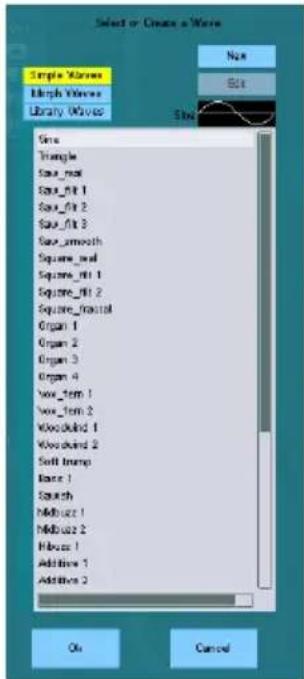
Procedez, dans le menu popup Waveform, à la forme d'onde (Waveform, Wave) destinée aux oscillateurs d'ABSYNTH 4. Cela concerne non seulement les oscillateurs Main et Mod du module oscillator, mais également toutes les autres fonctions d'ABSYNTH 4 relatives aux formes d'onde. Vous retrouvrez le menu popup Waveform à l'identique dans la fenêtre LFO et dans la zone LFO de la fenêtre Envelope. Contrairement aux autres menus popup d'ABSYNTH 4, les points du menu popup Waveform ne sont pas représentés sous forme d'une liste déroulante mais, pour des raisons d'encombrement, dans une fenêtre propre.
Cette fenêtre qui apparait lorsque vous appelez le menu popup Waveform, est constituée principalement de la liste des différentes formes d'onde disponibles. Trois boutons vous permettent de commuter l'affichage entre trois catégories de Waveforms :
- Les Simple Waves sont des formes d'ondes à un cycle qui sont lues depuis un tableau (Wavetable). Ce sont dans le principe de minuscules échantillons contenant exactement une période de la forme d'onde concernée. Cette rubrique vous informe sur les formes standard de type sinusoides (Sine), triangle (Triangle), dents de scie (Saw) et carré (Square) et également sur les caractéristiques des instruments et sur l'ationalité.
- Les Morph Waves sont d'abord des Waves utilisant la fonction Wave Morph (voir la section 4.6.5). Du point de vue technique, il s'agit de deux formes d'onde enregistrées dans un fichier et que vous pouvez fondre intégralement l'une dans l'autre (« morpher »).
- Les Library Waves sont les ondes provenant de la bibliothèque universelle d'ABSYNTH 4.
Pour charger les formes d'onde d'une catégorie dans l'affichage de liste, cliquez sur le bouton portant l'intitulé de la catégorie de forme d'onde sou Haitée.
Pour charger une forme d'onde dans le module,-cliquez sur I'ellement de donne correspondant à la forme d'onde. La nouvelle forme d'onde est active immédiatement et vous pouvez en écouter l'influence sur le son directement en appuyant sur une touche de votre clavier MIDI. Le petit affichage de forme d'onde qui jouxte le menu popup Wave représentée la nouvelle forme d'onde immédiatement. Une fois que vous avez besoini une forme d'onde, cliquez sur OK pour revenir dans ABSYNTH 4 à I'endroit depuis lequel vous avez appelé le menu popup Wave.
Pour creer une nouvelle forme d'onde, cliquez, dans le menu popup Wave, sur le bouton New. Une nouvelle forme d'onde est creee puis chargee dans la fenetre Wave. ABSYNTH 4 commute automatiquement l'affichage sur la fenetre Wave. La forme d'onde selectionnee est always charged pour servir de mode à la nouvelle forme (gardez à l'esprit qu'il ne s'agit pas de la Wave d'origine, mais d'une copie independante de celle-ci).
Pour éoperator une forme d'onde, cliquez sur le bouton Edit Wave. ABSYNTH 4 charge alors automatiquement la forme d'onde selectionnee dans la fenetre Wave et commute I'affichage en consquence. Vous pouvez editor uniquement les formes d'onde que vous avez creéesAAParavant en cliquant sur les boutons New pour ce son spécifique.
Vous pouvez, dans les modes correspondant au groupe de méthodes de synthèse, régler les oscillateurs de sorte qu'ils réagissant d'une certaine manière à l'entrée des notes. Ces comportements spécifique sont appelés Frequency Modes. Le menu popup Frequency situé dans l'onglet Main vous permet de désoir l'un des modes Frequency suivant :
- Trans L'oscillateur suit la hauteur du son joué par demi-ton. Exemple : une valeur réglée d'1,5 dans le champ numérique Frequency Control correspond, dans ce mode de fonctionnement, une transposition vers le haut d'un demi-ton et demi. La précision maximum possible est d'1/1000 de demi-ton.
- Ratio transpose l'oscillateur selon un rapport de fréquence au besoin (par exemple dans la zone harmonique : « 2 » correspond alors à une valeur de 12 demi-tons, « 3 » une transposition de 19 demi-tons, etc.) Ce mode est particulièrement utile lorsque la modulation de fréquence et la modulation en anneau.
- Hz hauteur invariable de son en hertz. Ce mode de fonctionnement est lui aussi très utile dans les cas de modulation de fréquence et de modulation en anneau; l'oscillateur ignore dans ce cas la hauteur du
son. La hauteur du son ne réagit pas, dans le mode Frequency, aux informations de type Pitch Bend ni aux signaux provenant d'un LFO, mais par contre vous pouvez la commander via une enveloppe.
Note Hauteur de son invariable qui correspond à une note MIDI au choix. Ce mode fonctionne de manière similaire au mode de fréquence Hz, mais il est比较好 aux situations dans lesquelles vous souhaitez accorder l'oscillateur sur une fréquence relative aux notes (par ex. 60.5 = Do3 (C3) plus un quart de ton).
Notre conseil : vous pouvez commuter entre les modes Frequency, Hz et Note pour afficher la fréquence exacte de certaines notes.
Commutateur Anti Alias
Le commutateur anti alias sert à ajouter, dans les modes fonctionnant avec la méthode Wavetable, un lissage des bords pour les oscillateurs Main et Mod. Ce lissage des bords, désigné par Anti Aliasing, produit un son plus lisse qui approche l'effet d'un son analogique. Pour activer l'Anti Aliasing, cliquez sur le commutateur Anti Alias – le petit bouton de commande portant un escalier/une rampe et situé dans le coin supérieur gauche de chaque module oscillator. Le symbole « escalier » signifie que le lissage des bords est désactivé. Une droite (« rampe ») signifie que la fonction est active pour l'oscillateur correspondant. L'effet du lissage des bords est considérable sur les haute fréquences. En l'absence de lissage, vous entendez certainement dans le son une composante appelée foldback – il s'agit d'une distorsion numérique pasvrément subtile qui fait sonner les aigus de manière rugueuse ou reche (phénomène certes non systématique mais la plupart du temps indésirable). Anti Aliasing réduit le foldback considérablement. Gardez à l'esprit qu'un oscillator avec lissage des bords représentée une contrainte plus importante de la CPU. Par conséquent, activez le lissage des bords uniquement si vous constatéz la différence dans le son produit. Pour des raisons de compatibilité, tous les patches concus avec ABSYNTH s'ouvrent avec le lissage des bords désactivé. Par contre, ABSYNTH 4 vous permet de creer des patchs dont certains canauxprésent un lissage des bords activé et d'autres un lissage désactivé.
Mode Single

Seul un oscillateur principal est activé dans ce mode Single.
L'onglet Main contient tous les éléments de commande relatifs à l'oscillateur principal (Main Oscillator):
-
Menu popup Synthesis permet de selectionner le processus de synthese.
-
Menu popup Waveform : un clic sur le menu popup Waveform ouvre une boîte de dialogue dans laquelle vous Sélectionnéz la forme d'onde de l'oscillateur.
-
Commutateur Anti Alias sert à activer et désactiver le lissage des bords.
-
Menu popup Frequency et contrôle Frequency la commande Frequency permet de donner la fréquence en demi-tons (Trans), sous forme d'un rapport (Ratio), d'une fréquence (Hz) ou par le biais d'une note MIDI (Note).
-
Commutateur Phase Sync si vous positionnez le commutateur Phase Sync sur Sync, la phase de l'oscillateur est remise à zéro avec chaque commande Note on entrant via MIDI. Lorsque le commutateur Phase Sync est positionné sur Free, l'oscillateur n'est pas remis à zéro. Si un seul oscillateur est activé et si vous avez régèle le nombre de voix sur 1 dans l'onglet Uni, le mode de fonctionnement Free n'a presque pas d'effet. Un nombre élevé de voix Unisono ou plusieurs oscillateurs actifs modifiient le son de manière perceptible à chaque note.
-
Commande Phase la commande Phase sert à régler la phase de l'oscillateur. Cet effet est audible uniquement si un deuxième oscillateur est activé. Ce paramètre est utile par exemple avec la modulation de fréquence, lorsque le rapport de fréquence entre le porteur et le modulator est un nombre entier.
Mode Double
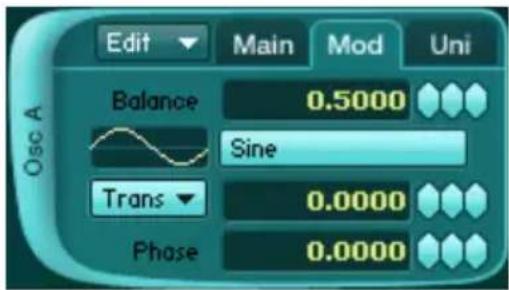
En mode Double, un couple d'oscillateurs est activé ; il s'agit de l'oscillateur principal (oscillateur Main) et de l'oscillateur de modulation (oscillateur Mod). Les signaux des deux oscillateurs sont mélangés. L'onglet Main présente les mêmes paramétres que dans le mode Single ; les détails à ce sujet se trouvent donc dans la section Single.
L'oscillator Mod presente les paramétres suivants :
- Commande Balance : régule la part des oscillateurs Main et Mod dans le signal de sortie du module oscillateur.
- Menu popup Waveform: un clic sur le menu popup Waveform ouvre la boîte de dialogue dans laquelle vous pouvez sélectionner la forme d'onde destinée à l'oscillateur.
- Menu popup Frequency et commande Frequency : la commande Frequency vous permet d'entrée la fréquence en demi-tons (Trans), sous forme d'un rapport (Ratio), d'une fréquence (Hz) ou par le biais d'une note MIDI (Note).
Commande Phase
Notre conseil : un module oscillateur, en mode de fonctionnement Double, représentée une contrainte de la CPU inférieure à celle représentée par deux modules oscillateur en mode Single.
Mode FM
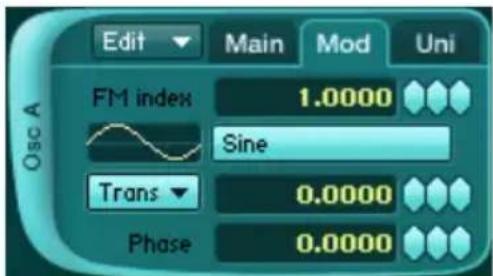
En mode FM, l'oscillateur Mod module la fréquence de l'oscillateur Main. L'onglet Main présente les mêmes paramètres que dans le mode Single ; les détails à ce sujet se trouvent donc dans la section Single. Les paramètres de l'oscillateur Mod sont :
- FM Index : ce paramètre vous permet de définir la profondeur de la modulation de fréquence
- Menu popup Waveform : un click sur le menu popup Waveform ouvre la boîte de dialogue dans laquelle sélectionner la forme d'onde destinée à l'oscillateur.
- Menu popup Frequency et commande Frequency : la commande Frequency vous permet d'entrée la fréquence en demi-tons (Trans), sous forme d'un rapport (Ratio), d'une fréquence (Hz) ou par le biais d'une note MIDI (Note).
- Commutateur Phase Sync si vous positionnez le commutateur Phase Sync sur Sync, la phase de l'oscillateur est remise à zéro avec chaque note sur demande entrant via MIDI. Lorsque le commutateur Phase Sync est positionné sur Free, l'oscillateur n'est pas remis à zéro. Si un seul oscillateur est activé et si vous avez régle le nombre de voix sur 1 dans l'onglet Uni, le mode de fonctionnement Free n'a presque pas d'effet. Un nombre élevé de voix Unisono ou plusieurs oscillateurs actifs modifiient le son de manière perceptible à chaque note.
- Commande Phase la commande Phase sert à régler la phase de l'oscillateur. Cet effet est audible uniquement si un deuxième oscillateur est activé. Ce paramètre est utile par exemple avec la modulation de fréquence, lorsque le rapport de fréquence entre le porteur et le modulateur est un nombre entier.
La modulation de fréquence a été découvert à la fin des années 60 (20e siècle) par John Chowning et a connu son heures de gloire dans les années 80 grâce au synthétiseur Yamaha DX7. Beaucoup de choses ont déjà été écrites sur le sujet ; des explications complètes dépasseraient largement le cadre de ce manuel.
Mode Ringmod

En mode Ringmod, les signaux de l'oscillateur Main sont multipliés par ceux de l'oscillateur Mod. L'onglet Main présente les mêmes paramètres que dans le mode Single ; les détails à ce sujet se trouvent donc dans la section Single. L'oscillateur Mod présente les paramètre suivants :
- Commande Balance : régule la part des oscillateurs Main et Mod dans le signal de sortie du module oscillateur.
- Menu popup Waveform: un clic sur le menu popup Waveform ouvre la boîte de dialogue dans laquelle vous pouvez sélectionner la formé d'onde destinée à l'oscillateur.
- Menu popup Frequency et commande Frequency : la commande Frequency vous permet d'entrée la fréquence en demi-tons (Trans), sous forme d'un rapport (Ratio), d'une fréquence (Hz) ou par le biais d'une note MIDI (Note). Pour obtenir un son « classe » de modulator en annexe, réglez l'un des oscillateurs sur Hz ou Note.
Mode Fractalize
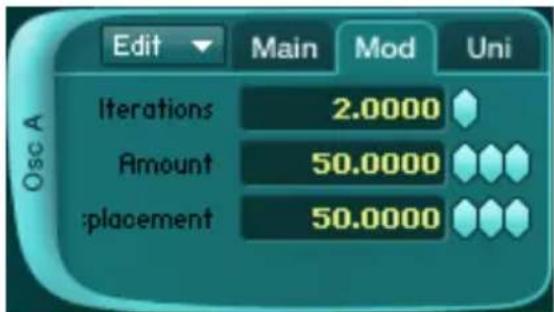
Les habitués d'ABSYNTH reconnaîtront dans le mode Fractalize la version en temps réel de la fonction Fractalize contenue dans l'éditeur de formes d'onde, dans la fenêtre Wave (les fonctionnements sont similaires). En mode Fractalize, la forme d'onde sélectionnée est copiee à l'intérieur d'elle-même ; certaines sections de la forme d'onde en résultat ressemblant alors à l'image globale de la courbe. Cet effet est comparable à l'auto-similarité dans les fractales graphiques. Utilisez le mode Fractalize pour enrichir facilement des formes d'ondes relativement simples avec des harmoniques.
L'onglet Main présente les mêmes paramètres que dans le mode Single ; les détails à ce sujet se trouvent donc dans la section Single. L'onglet Mod vous permet d'acceder aux paramètres suivants :
- Iterations: ce paramètre sert à définir le nombre de répetITIONS autosimilaires et par conséquent la profondeur de la modification subie par la forme d'onde d'origine. La plage de valeurs est comprise entre 1 et 8; des valeurs supérieures générent dessons plus complexes et plus claires - et une contrainte supérieure de la CPU.
- Amount : sert à déterminer les proportions du mélange entre la forme d'onde originale et les copies ajoutées dans la forme d'onde obtenue.
- Displacement: ce paramètre sert à définir le décalage des zones autosimilaires relativement à la forme d'onde; 0 correspond à une position avant la forme d'onde, 1 une position après. Une valeur de 0,5 signifie que la zone auto-similaire se situe au milieu de la forme d'onde. Une modulation de ce paramètre avec un LFO ou une enveloppe provoque des mouvements intéressants à l'intérieur du son.
Notre conseil : la fonction Fractalize de la fenêtre Wave vous donne un aperçu illustré de ce qui se produit. Chargez une forme d'onde simple du genre sinusoïde dans la fenêtre Wave. Passez à l'affichage Wave si vous ne vous y trouvez pas déjà. Activez ensuite le point Fractalize du menu popup Transform. Une boîte de dialogue apparait avec les paramètres mentionnés ci-dessus. Réglez Iterations sur 2 et Displacement sur 0. Augmentez lentement la valeur de Displacement jusqu'à 25. observez le déplacement de la forme d'onde. Modifiez également la valeur du paramètre Iterations ; plus elle est élevée, plus les excroissances de la forme d'onde sont variees.
Le mode Fractalize présente dans l'onglet Uni une combinaison de paramètres légèrement différente de celle des Modes Single, Double, FM et Ringmod : trans et rand trans fonctionnement de la même manière que dans les autres Modes. Le paramètre num voices de réglage du nombre de voix est remplaçé, dans le mode Fractalize par le paramètre Iterations, dont la fonction est comparable.
Notre conseil : Fractalize fonctionne particulièrement bien avec les formes d'onde contenant des harmoniques rares mais puissantes - des clusters d'harmoniques supérieures apparaisent souvent autour de l'harmonique de base. Sélectionner la bonne forme d'onde permet d'obtenir des effets formants intéressants. Sur les formes d'ondeprésentant une densité harmonique supérieure (par ex. saw_real dans la bibliothèque de formes d'ondes d'ABSYNTH 4), l'effet est moins marqué.
Mode Sync Granular
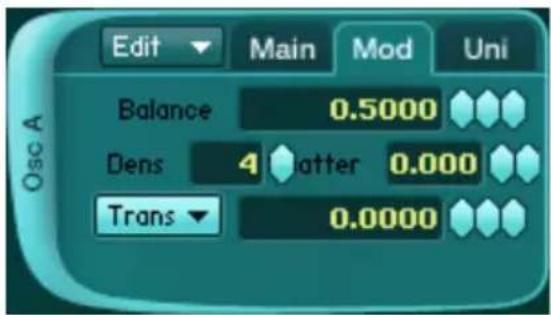
Le mode Sync Granular fonctionne selon un principe similaire à celui du mode Granular (voir également à ce sujet la section Mode Granular): Il décompose une forme d'onde en d'infimes sections (Grains) puis les réassemble. La différence entre les deux méthodes de synthèse granulaire dans ABSYNTH 4 réside dans le matériel utilisé au départ : alors que les grains, en mode Granular, proviennent d'un échantillon quelconque, le mode Sync Granular utilise une forme d'onde de la bibliothèque. Vous pouvez également, dans le mode Sync Granular, décomposer une forme d'onde créé par vos soins ou chargeée depuis la bibliothèque et la faire réassembler par le logiciel. Avant de réassembler les grains (la resynthesis), vous pouvez intervenir de plusieurs manières sur le « nuage » de grains résultat de la décomposition : modifiez les fréquences des grains, déterminez le chevauchement des grains via la valeur de commande Density et manipuez le degré de diffusion du nuage de grains via le paramètre Scatter. Ces instruments vous permettent ainsi de creer dessons très réalisistes et par exemple d'imiter de manière convaincante le bruit très enfume de l'aspiration d'une pipe ou d'une flûte.
Sous l'onglet Main, vous trouvez, dans le mode Sync Granular, les mêmes paramétres que dans le mode Single ; par conséquent, les détails à ce sujet se trouvent dans la section Single. L'onglet Mod vous donne accès aux paramétres suivants :
Balance: ce paramètre sert à régler la proportion de mélange de la forme d'onde d'origine et de la forme d'onde résultat de la resynthèse. La valeur 0 signifie que seule la forme d'onde d'origine est audible, la valeur 1 que seule la forme d'onde resynthétisée est audible.
-
Dens: ce paramètre définit la densité du nuage de grains par le biais d'une valeur de chevauchement des différents grains. La plage de valeurs est comprise entre 3 et 8, les valeurs faibles produit un son rugieux, les valeurs élevées un son plus lisse.
-
Scatter: ce paramètre sert à contrôler la diffusion dans le nuage de grains, c'est-à-dire la dispersion aléatoire des grains.
-
Menu popup Frequency et commande Frequency : la commande Frequency vous permet d'entrée la fréquence en demi-tons (Trans), sous forme d'un rapport (Ratio), d'une fréquence (Hz) ou par le biais d'une note MIDI (Note).
Mode Sample
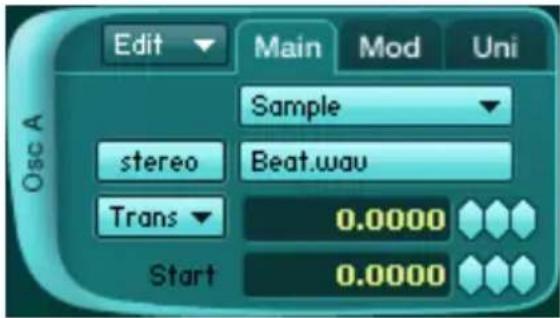
Le module oscillateur utilise deux modes basés sur l'échantillonnage : Sample et Granular. Ces modes vous permettent d'utiliser ABSYNTH comme un échantillonneur pour jouer des fichiers audio enregistrres aparavant aux formats WAV ou AIFF. Les bases de la commande sont identiques dans les deux modes, par conséquent les indications ci-dessous concernant le mode Sample s'appliquent également au mode Granular.
Par opposition aux instruments classiques d'échantillonnage, ABSYNTH ne présente pas les fonctions habituelles de type Key Mapping, Velocity Layering et AKAI Import. D'autre part, l'essence d'ABSYNTH n'est pas non plus la reproduction réalisée des instruments échantillonnés, mais bien plus l'étendue des possibités créatives qu'ouvre la synthèse basée sur l'échantillonnage. Chacun des trois modules oscillateur peut charger un échantillon; un préréglage peut donc comprendre jusqu'à trois échantillons différents.
Notre conseil : avant de commencer à experimenter avec les capacité d'échantillonnage d'ABSYNTH, chargez un patch neutre. Pour ce faire, sélectionnez, dans le menu File de la barre de navigation, le point New Preset puis ouvrez la fenêtre Patch.
Pour charger un échantillon dans un module oscillator, sélectionnez, dans le menu popup Mode, le point Sample. Le menu popup Waveform portetout d'abord l'intitulé (none). Cliquez sur le menu popup Waveform. Une fenêtre de dialogue apparait, qui permet d'ouvrir un échantillon. Parcourez ce dialogue jusqu'à un échantillon que vous souhaitez charger. Cliquez sur Open. L'échantillon est charge, le menu popup Waveform affiche alors le nom de l'échantillon charge.
ABSYNTH 4 lit les fichiers AlFFet WAV (stéreo ou mono) de résolution comprise entre 16 et 32 bits de taux d'échantillonnage quelconque. Les échantillons stéreo sont reproductibles soit en mono, soit en stéreo. Les échantillons mono sont toujours produits en mono. À gauche du menu popup Waveform se trouve le commutateur Mono/Stereo. Si un échantillon stéreo est charge, vous pouvez commuter entre une reproduction mono et une reproduction stéreo avec le commutateur Mono/Stereo. S'il est impossible de commuter un échantillon en stéreo, il s'agit d'un échantillon mono.
En mode Sample, l'onglet Main permet d'acceder aux paramétres suivants :
- Menu popup Frequency et commande Frequency : la commande Frequency vous permet d'entrée la fréquence en demi-tons (Trans), sous forme d'un rapport (Ratio), d'une fréquence (Hz) ou par le biais d'une note MIDI (Note). L'échantillon est produit à sa vitesse originale lorsque vous jouez la note C3 sur le clavier MIDI. Les notes plus basses produit un résultat plus lent et plus bas, les notes plus hautes un résultat plus aigu et rapide.
- Avec Start Control, vous définissez le moment auquel l'échantillon est joué sous forme de pourcentage de la durée totale.
Cliquez sur l'onglet Mod pour acceder aux options suivantes :
- No Loop : l'échantillon est produit une seule fois et sans boucle (cette option est utile par exemple avec les percussions).
- Loop All : l'échantillon entier est produit sous forme de boucle. Cela fonctionne au mieux lorsque vous edsiter l'échantillon en amont pour creer une boucle continue.
- Loop Edit: cette option met à votre disposition deux possibilités lorsqu'elle est activée, qui sont Loopstart, qui définit le point de départ d'une boucle et Loopend, qui en définit la fin, en temps réel.
Granular
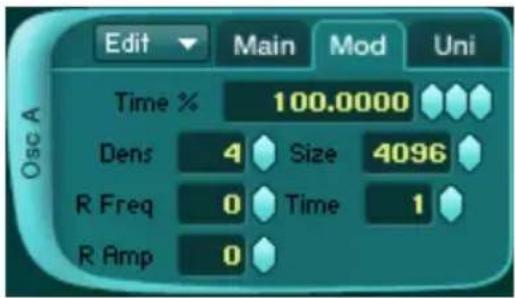
Dans le mode de fonctionnement Granular, un échantillon est également la base de la génération du son. Mais ABSYNTH 4 divise dans ce cas l'échantillon en de nombreux petits Grains, chacun d'entre eux contenant une infime partie du son. Ceci permet de contrôle la hauteur de son et le temps hors échantillon independamment l'un de l'autre.En mode de fonctionnement Granular, la durée d'un échantillon demeure constante pendant la totalité de l'actionnement du clavier et la note jouée déterminé la hauteur de son.Cliquez sur I'onglet Mod pour acceder aux options suivantes:
- Time % définit la vitesse de jeu de l'échantillon. 50% correspond à la moitié de la vitesse originale et 200% correspond à son doublement. Un réglage de cette valeur sur 0% revient à « geler » l'échantillon dans le temps. Lorsque vous avez gelé un échantillon, le paramètre Sample Start vous permet de déterminer à quel moment précis le « gel » a lieu.
- Dens déterminé le nombre des grains joués simultanément. La plage de réglage possible est comprise entre 1 et 8. Une valeur faible produit un son étriqué alors qu'une valeur élevée (7 ou 8) génére un nuage granulaire épais et dense. Attention : des valeurs dens supérieures représentant une contrainte supérieure de la CPU.
- Size déterminée la longueur de chaque grain (dans les échantillons). Les valeurs faibles sont appropriées pour les sons de percussions alors que les valeurs élevées sont particulièrement adaptées ausons persistants de type surfaces ou cordes. N'oubliez pas que des valeurs faibles tendent à couvir le caractère de l'échantillon et à générer des artefacts granulaires caractéristiques prénant la forme d'un bruit parasite « déchirant ». La valeur limite supérieure du paramètre size est de 9999 échantillons (environ 226 millisecond des avec un taux d'échantillonnage de 44,1 kHz).
- R Time sort à définir la part que prend le hasard dans la commande de la fréquence de reproduction des grains. O correspond à une fréquence non aléatoire, la valeur 100 pour sa part signifie que la fréquence de
reproduction - dans la fenêtre de temps définie via le paramètre size - est entièrement laissée au hasard.
-
R Freq modifie la hauteur de son des différents grains de manière aléatoire. Lorsque la valeur réglée est 0, rien n'est laissez au hasard alors que la valeur 100 génére des hauteurs de son entièrement aléatoires.
-
R Amp régit de manière aléatoire l'amplitude (« le volume ») des différents grains. O signifie « pas de hasard », la valeur 100 génére des volumes entièrement aléatoires.
Audio In

En mode de fonctionnement Audio In un module oscillateur ne génére pas à proprement parler un signal, mais il fait transiter des signaux audio créés hors de lui jusqu'à sa sortie. Ceci permet deTRAITER des signaux audio qualconques avec d'autres modules d'ABSYNTH 4 en temps réel. ABSYNTH 4 peut donc servir d'appareil à effets etTRAITER des signaux audio joués en direct. Vous pouvez également charger ABSYNTH 4 comme un plugin d'effets dans votre sériequenceur Audio MIDI et y faire transiter des voies audio qualconques. Une fois un préréglage créé dans le cadre duquel des modules oscillateur doivent fonctionner en mode Audio In, affectez-lui l'effect attribut pour qu'il soit en mesure de réagir aux demandes de recherche correspondantes effectuées dans la fenêtre Browser.
L'accès à tous les paramètres du mode de fonctionnement a lieu via l'onglet Main :
- In permet de sélectionner l'une des six entrées audio régiables, dans la version autonome d'ABSYNTH 4, dans le menu Stand alone, sous Audio and MIDI Setup.
- db vous permet d'augmenter ou de diminuer le signal selon le cas. La valeur standard est Odb ; le signal traverse alors le niveau d'entrée sans être modifié. De la même manière que dans les modes d'échantillonnage, vous pouvez commuter entre des signaux mono et stéreo avec le com
mutateur Mono/Stereo (symbole anneau/anneau double). Sélectionner Mono et seul un menu popup In apparait. Sélectionner Stereo provoque l'affichage d'un deuxième menu popup In identique, en dessous du premier.
Note : les signaux audio externes traversent les voies de signaux d'ABSYNTH de la même manière que des signaux générés en internet et subissant par conséquent la même influence exercée par les enveloppes d'ABSYNTH. Vous n'entendrez par conséquent les signaux audio provenant de sources extérieures que lorsque ABSYNTH 4 recoit des notes MIDI et que donc les enveloppes sont déclenchées !
4.4.3. Module FilterModule Filter
Le module Filter met à plusieurs types de filtrés à votre disposition. Des filtrés permettent de Traitser l'ensemble du spectre de fréquences d'un son et par exemple souligner les haute fréquences et diminuer les basses fréquences.
Généralités de fonctionnement
Pour activer le module Filter, cliquez dans le bord gauche élargi d'un emplacement de module. Sélectionnez le cas échéant le point Filter du menu popup Type. Sélectionnez, dans le menu popup Mode, l'un des types de filtre décrit ci-dessous.
Lowpass
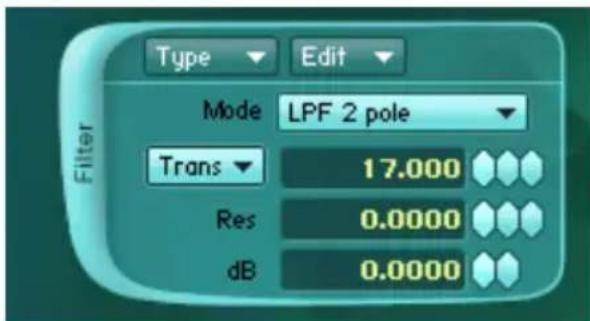
Filtre salle-bas LPF 2 pole
La section Lowpass contient les filtres passe-bas
Dans le contexte des synthétiseurs et d'autres générateurs électroniques dessons, la raideur de flanc est souvent indiquée pour la forme n -pôle. n représenté le plus souvent un nombre pair compris entre 1 et 8. Ces indications sont
facilité transposables dans le schéma dB/octave car chaque pôle de filtre représentée une raideur de flanc de 6 dB/octave. Un filtre 1 pole a donc une raideur de flanc de -6 dB/octave, un filtre 2 poles attenué le signal de 12 dB/octave et ainsi de suite. Les filtres passé-bas d'ABSYNTH LPF 2 pole et LPF -12dB représentent par conséquent la même raideur de flanc, de la même manière que LPF 4 pole et LPF -24dB. Ils serontient pourtant différemment à cause de la différence de leur structure interne : les trois premiers filtres de la liste ci-dessous générent un son doux et rond alors que ceux du deuxième bloc de trois générent dessons plus rugueux et agressifs.
Vous disposez des filtres passebas suivants dans ABSYNTH 4 :
- LPF filleasse-bas à 2 pôles permettant la résonance, conforme au modele analogue.
- LPF 4 pole filtré passer-bas à 4 pôles permettant la résonance, conforme au modele analogue.
- LPF 8 pole filtré passer-bas à 8 pôles permettant la résonance, conforme au modele analogue.
- LPF -6dB filtré passage-bas 1 pole avec résonance
- LPF -12dB filtré passage-bas 2 pôles avec résonance
- LPF -24dB filtré passage-bas 4 pôles avec résonance
Tous les filtres passé-bas d'ABSYNTH 4présentent les paramètres suivants : la commande de fréquence sert à saisir la fréquence de coupure en demi-tons (Trans) ou sous forme de fréquence (Hz) . La commande de résonance (Res) permet de régler la résonance souhaitée. La commande d'atténuation intitulée dB sert à compenser l'affaibissement du niveau sonore provoqué par le filtré. Si le niveau sonore est trop faible à la sortie du filtré, entrez dans cette case la valeur en dB dont vous souhaitez l'augmenter.
Bandpass

Filtre salle-bande BPF
Le filtré passé-bande (en anglais Band Pass Filter, BPF) combine pour ainsi dire un filtré passé-haut et un filtré passé-bas : il élimine les fréquences se
trouvant hors d'un intervalle définir par deux fréquences limites. La plage de fréquence ainsi définiè n'est enaucun cas touchée,seules les fréquences supérieures et inférieures sont éliminées.
Le filtré passée-bande d'ABSYNTH BPF présente les paramétres suivants : la commande de fréquence sert à saisir la fréquence moyenne en demi-tons (Trans) ou sous forme de fréquence (Hz) . La commande Q vous permet de définir la bande passante du filtré dans la plage comprise entre 0,2Hz et 1000Hz.
Highpass
Filtre salle-haut HPF-6dB
Les filtres passè-haut (en anglais High Pass Filter, HPF) n'entravent pas du tout les fréquences supérieures à une fréquence limite et éliminent la plage de fréquences inférieure à la fréquence de coupure donnée. Les autres caractéristiques du fonctionnement sont identiques à celles décrites dans la section « Lowpass »
HPF-6dB filtré salle-haut 1 pole
HPF-12dB filtré salle-haut à 2 pôles avec résonance
La commande de fréquence permet de saisir la fréquence de coupure en demi-tons (Trans) ou sous forme de fréquence (Hz) .
Filtre salle-haut HPF-12dB
Le modele de filtré HPF-12dB permet en outre, au-dessus de la commande de résonance (Res), de régler la résonance.
Allpass

Filtre passer-tout Allpass 4
Les filtres passèt-tout (en anglais All Pass Filter), comme par exemple les filtres d'ABSYNTH Allpass 2, Allpass 4 et Allpass 8, laissent parvenir toutes les fréquences à la sortie avec la même amplification tout en modifiant la phase du signal existant. Les filtres passèt-tout sont particulièrement indiqués pour exprimer votre créativité ; ils vous permettent de générer facilement des effets de phasage et de résonance. Avec les filtres passèt-tout, le nombre des pôles indique le nombre de creux et de pointes que contient le spectre de fréquences du signal filtré. Lorsque la valeur de résonance est élevé, un filtre passèt-tout 8 pôles peut créé un son comparable à celui d'une cloche.
Trois modèles de filtres passer-tout existent dans ABSYNTH 4 :
- Allpass 2 filtré passer-tout à 2 pôles
- Allpass 4 filletasse-tout à 4 pôles
- Allpass 8 filtré passer-tout à 8 pôles
Tous ces modèles ont en commun les paramètres suivants : la commande de féquence sert à saisir la féquence de coupure en demi-tons (Trans) ou sous forme de féquence (Hz). La commande de résonance (Res) permet de régler la résonance souhaitée.
Notch
Filtre de rejjet de bande Notch
Notch est un filtr de rejet de bande
Notch permet d'acceder aux paramètres suivants : la commande de féquence permet de saisir la féquence de coupure en demi-tons (Trans) ou sous forme de féquence (Hz). La commande de résonance (Res) permet de régler la résonance souhaïée. La commande de largeur de bande (b-width) vous permit de définir la largeur de bande à éliminer, en octaves.
Comb
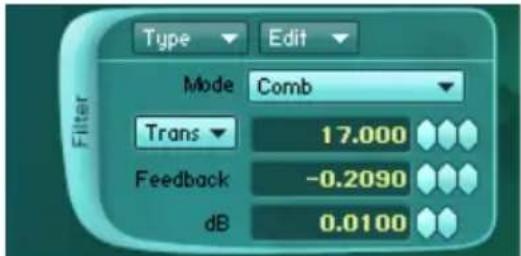
Filtre en peigne Comb
Les filtres en peigneComb modifient le son en retardant le signal dirigé de quelques milliseconds puis en mixant ce signal retardé au son d'origine. Le résultat : certaines harmoniques sont mises en relief, d'autres supprimées. Les apparèils d'effets de type phaseur et flanger utilisent ce phénomène. Le filtré en peigne Comb permet lui aussi de créé des effets de flanging via la modulation de ses paramètres.
Comb dispose des paramètres suivants : la commande de fréquence permet de saisir la fréquence de coupure en demi-tons (Trans) ou sous forme de fréquence (Hz) . Pour obtenir des échos courts, entrez une valeur de fréquence suffisamment faible. La commande Feedback permit de régler le niveau du signal retardé en retour et par conséquent l'importance des suppressions et des mises en valeur. La commande d'atténuation intitulée dB sert à compenser l'affaiblissement du niveau sonore provoqué par le contrôle. Si le niveau sonore est trop faible à la sortie du contrôle, entrez dans cette case la valeur en dB dont vous souhaitez l'augmenter.
4.4.4. Module ModulationModule Modulation
Le module Modulation utilise son oscillateur propre, intégré, pour modifier et modifier les signaux entrants.
Généralités de fonctionnement
De manière similaire aux oscillateurs du module oscillator, vous pouze utiliser le menu popup Waveform pour selectionner ou pour creer une forme d'onde. Pensez que l'oscillator du module Modulation ne produit jamais un signal audible par lui-même – ce que vous entendez est le résultat de l'interaction entre le signal d'entrée et l'oscillator du module Modulation.
Ringmod
La fonction Ringmod génére une modulation en anneau et est comparable au mode Ringmod du module oscillateur. L'amplitude du signal entrant et du signal génére par l'oscillateur Mod sont multipliees l'une par l'autre.
En mode Ringmod, le module Modulation contient les éléments suivants :
- Menu popup Waveform : un clic sur le menu popup Waveform ouvre une boîte de dialogue dans laquelle vous Sélectionnéz la forme d'onde de l'oscillateur.
- Menu popup Frequency et commande de fréquence : ils seront à déterminer la fréquence du modulator en anneau. Vous avez le besoin entre plusieurs unités de réglage de la fréquence (Hertz, Pitch, etc.).
- Commande Balance : sert à régler la balance entre le signal d'origine entrant et le signal modulé.
Frequency Shift
En mode Frequency Shift, le module de Modulation génére un décalage de fréquence. En ce qui concerne son mode de fonctionnement, le décalage de fréquence s'apparente à la modulation en anneau ; il peut produit des résultats au timbre similaire. La différence technique est par contre la suivante : alors qu'un modulator en anneau génére à la fois des fréquences par addition et par soustraction, le Frequency Shifter (décaleur de fréquence) se limite soit à l'addition, soit à la soustraction. Sur le plan pratique, cela signifie que le mode de fonctionnement Freq Shift produit des effets plus subtils et mistroux contrôlables que le mode de fonctionnement Ringmod.
Les paramètres disponibles dans le mode Frequency Shift sont :
- Commutateur de direction: si ce commutateur se trouve sur « +», le module Frequency Shift produit des fréquences par addition. Si le commutateur est réglé sur « -», le module produit des fréquences par soustraction.
- Menu popup Waveform : un clic sur le menu popup Waveform ouvre une boîte de dialogue dans laquelle vous Sélectionnéz la forme d'onde de l'oscillateur.
- Menu popup Frequency menu et commande de fréquence : permet de déterminer la fréquence du modulateur responsable du décalage de fréquence du signal d'entrée. Vous avez le besoin là encore entre plusieurs unités de réglage de la fréquence (Hertz, Pitch, etc.).
- Feedback un léger désaccord (par rapport à la fréquence d'entrée) accompagné d'un feedback modéré peut creer un effet de phasage en
hausse ou en baisse constante. Des réglages de fréquences très bas (par ex. 1 Hz) peuvent produit ce type d'effet.
Dans la mesure où il n'este pas d'interférences entre les fréquences obtenues par addition et par soustraction, Freq Shift produit souvent, lorsque les signaux d'entrée sont complexes (par ex. échantillons, formes d'onde en dents de scie), un son plus propre que Ringmod.
Note : le décalage de la fréquence diffère du décalage de la hauteur de son (pitch shifting). Lors du décalage de la hauteur du son, pitch shifter multiple les fréquences d'un signal par un certain facteur et les relations harmoniques entre les fréquences sont donc maintainues. Par contre, lors du décalage de la fréquence, une certaine valeur est ajoutée aux fréquences d'un signal, modifiant ainsi les relations harmoniques.
4.4.5. Module WaveshaperModule Waveshaper
Le module Waveshape utilise une forme d'onde pour déformer le signal d'entrée. Son application la plus connue est certainement le formage d'onde dans les amplis de guitare et les effets de distorsion. Le formage d'onde réagit à l'amplitude du signal d'entrée ; le son est donc modifié en fonction de l'enveloppe de volume de l'oscillateur ou bien d'une commande de volume d'un autre oscillateur. Le formage d'onde renforce également les effets de phasage et de désaccord en fréquence dans le signal.
Généralités de fonctionnement
Le module Waveshape est utile dans tous les cas où vous souhaitez enrichir un signal avec des harmoniques. Les effets possibles sont d'une intensification subtile à une distorsion coupante. Waveshaper réagit également aux modifications d'amplitude et le degré de distorsion est par conséquent modifié par les modifications du niveau d'entrée; l'effet produit est donc extrémement vivant. Modulez la valeur à l'aide de la commande Phase.
Paramètres
- Menu popup Waveform: un clic sur le menu popup Waveform ouvre une boîte de dialogue dans laquelle vous scélectionné la forme d'onde de l'oscillateur. La forme d'onde scélectionnée détermine les caractéristiques de la distorsion. Générez une nouvelle forme d'onde destinée au formage puiséditez-la avec le mode Spectrum de la fenêtre Wave afin de vous familiariser avec l'effet de ce module.
Commande In dB définit le niveau d'entrée dans le Waveshaper en décibels. Une augmentation de cette valeur amplifie la distorsion en règle générale. Quoi qu'il en soit, cette distorsion n'est pas linéaire et elle est en grande mesure fonction de la forme d'onde utilisé ainsi que de la valeur de la commande Phase - experimentez avec différentes valeurs jusqu'à ce que vous obtieniez le son recherche.
Commande Out dB déterminé le niveau de sortie du Waveshaper en décibel. Vous pouvez diminuer ici le niveau sonore d'un signal s'il a été trop amplifié par le Waveshaper.
Commande Phase détermine la phase de la forme d'onde utilisé pour le formage. Ce paramètre a une influence considérable sur le son : les formes d'ondes qui seront des sauts au cours de leur déroulement (par ex. les courbes en dents de scie ou carrées) réagissant de manière particulièrement sensible à ce réglage, car la valeur saisie dans la commande Phase décale ces sauts et déclenché le Waveshaper en présence de modifications minimes de l'amplitude.
4.5. Fenêtre EffectFenêtre Effect

La fenêtre Effect vous permet de:gérer tous les réglages relatifs aux effets d'ABSYNTH 4: elle contient le commutateur vous permettant d'acceder à la section effets sur le parcours du signal. Vous pouze également y définir quel type d'effet doit être appliqué au signal génére par les modules oscillateurs.
Les réglages des différents paramètres se font eux aussi dans cette fenêtre. La table de mixage d'entrée vous permet d'ajuster le niveau des différentes voies de la fenêtre patch. Côté sortie, la fenêtre Effect vous informe de la configuration surround actuellement Sélectionnée. Elle vous permet en outre d'établier le contact entre les effets et les fonctions d'automatisation et de commande d'ABSYNTH 4.
4.5.1. Principales caractéristiques Principales caractéristiques
La fenêtre Effect est divisée en plusieurs zones. La zone supérieure contient les éléments correspondant aux fonctions élémentaires, comme le commutateur On/Off de la section d'effets complète et la table de mixage d'entrée. La zone située en dessous, Master, vous permet d'acceder à différents paramétres relatifs aux caractéristiques principales des effets actifs, dans le cas du type d'effet Echoes par exemple la durée maximum du retard. La zone inférieure est occupée par les paramétres spécifique utilisables pour des interventions chirurgicales dans le déroulement sonore, par exemple la durée du retard des différentes voies de décalage dans les effets d'écho.
Commutation d'etat et selection d'effet
Le commutateur On/Off de section Effect sert à activer et à désactiver la section d'effets. Lorsque vous utilisez un son simple sans aucun effet, vous allégez la contrainte que représenté ABSYNTH 4 pour la CPU. Pour activer ou désactiver la section d'effets, cliquez sur la zone en couleur portant l'intitulé Effect (située directement sous le menu popup File de la barre de navigation). Lorsque vous activez ou désactivez le module Effect de la fenêtre Patch, cela produit un effet similaire sur l'état de fonctionnement de la fenêtre Effect.
Vous trouvez également dans cette zone le sélection de mode Effect, une liste des cinq types d'effets disponibles. Pour sélectionner un type d'effect, cliquez avec la souris sur le nom de l'effet souhaite. Un seul effet peut être activé à la fois. Le type d'effet activé est indiqué dans la liste par unvoyant allumé et un léger fond coloré. La représentation de la zone inférieure de la fenêtre Effect diffère selon l'effet sélectionné – les différents paramètres de l'effet sélectionné s'y affichent.
Parcours du signal
La table de mixage Input située à droite du/selecteur de mode Effect contrôle le niveau des signaux générés par les oscillateurs dans la fenêtre Patch. Vous savez déjà que la fenêtre Patch est divisée en trois canaux et un canal Master. En règle générale, le module Effect occupe toujours la dernière place dans
le canal Master, et sera donc le dernier module à être parcouru par le signal additionné des trois canaux A , B et C . Vous pouvez, en plus ou à la place, alimenter directement le module Effect avec les signaux des canaux A , B et C . Les niveaux sonores des différents canaux et du canal Master sont régés par le biais des commandes Channel Input Level de la table de mixage Input. Vous pouvez modifier le niveau des quatre signaux disponibles sur la table de mixage Input à l'aide de la macro commande, créé ainsi un son très vivant - lisez également les deux sections suivantes et le chapitre Fehler!
Si vous choisissez la variante de parcours via la table de mixage Input, le signal parcourt après cette-ci deux filtres consécutifs qui limitent la bande de fréquences à traiter. Un filtré passée-bas (Lowpass) définit tout d'abord la limite supérieure de la bande de fréquence : toutes les fréquences inférieures à la fréquence de coupure (Cutoff) réglee dans la commande de fréquence Input Lowpass passent sans obstacle. Ensuite, un filtré passée-haut (Highpass) limite la bande de fréquences vers le bas en laissant passer uniquement les fréquences supérieures à la fréquence de coupure réglee dans la commande de fréquence Input Highpass.
La table de mixage Output commande, via ses deux paramètres Wet et Dry, la proportion des signaux traité et non traité dans le signal de sortie du module Effect : la molette Wet vous permet de régler la part du signal traité par l'effet, la molette Dry le niveau du signal d'entrée non traité.
Vous voyagez dans la zone Surround – la zone dont le centre est occupé par un anneau – la configuration Surround actuelle du matériel. L'anneau peut désenter jusqu'à huit points, indépendamment du nombre de voies de sortie audio actives. La disposition des points correspond à la configuration des canaux sélectionnée. Des détails concernant les configurations Surround disponibles se trouvent dans le chapitre Fehler! Verweisquelle konnte nicht gefunden werden..
Zone Macro Commande
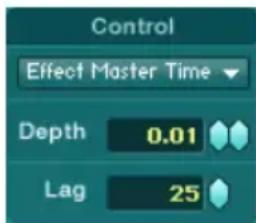
La zone Control située à droite dans la partie supérieure des la fenêtre Effect vous permet de sélectionner l'une des macro commande et de déterminer comment l'effet doit agir sur les informations entrantes de la commande. Deux
paramètres sont régibles : la commande Depth, avec laquelle vous réglez la profondeur de modulation, donc l'intensité avec laquelle les informations entrantes de la commande influencent les paramètres d'effet. Réglez la profondeur de cette modulation à l'aide des différentes commandes de sensibilité décrites dans la section suivante. La valeur de la commande Lag sert à régler l'inertia avec laquelle les paramètres d'effet agissant sur les informations de commande .
Utilisez la fonction commande Macro pour modifier certains paramètres relatifs au type de paramètre concerné, par exemple la durée du délai avec les types Multitap et Echoes. Les détails à ce sujet se trouvent dans la section suivante.
Vous pouvez affecter les paramètres de la zone Master de chaque type d'effet, indépendamment du paramètre, à une Macro Commande. Pour ce faire, effectuez un clic droit dans le champ numérique puis selectionnez la Macro commande souhaïée dans le menu contextuel.
Modulation et commande de sensibilité
Vous pouvez limiter l'effet des signaux de commande reçus via la Macro commande à l'aide des commandes de sensibilité à une zone de valeurs particulière. Les commandes de sensibilité Ctrl Sens servent à entraîr le pourcentage d'une valeur de paramètre dont cette valeur peut être modifiée via le signal de commande.
Le plus simple est d'expliquer cette fonction à l'aide d'un exemple. Dans le cas du type d'effet Echoes, les réglages peuvent être les suivants :
Commande Master Time = 0,5 seconds
Time Control Echo 1 = 0,5
- Sensitivity Control Echo 1 = 0,75
D'ou le résultat suivant : Echo 1 a un retard de 50% de la valeur régée dans la commande Master Time d'une demi-seconde, c'est-à-dire 0,25 secondes. Le signal de modulation reçu via Macro commande peut modifier cette valeur de 75% (donc 0,25 * 0,75 = 0,1875 secondes). Le calcul du délambda de la valeur minimum du signal de modulation donne ainsi une durée de retard de 0,25 - 0,1875 = 0,075 secondes, et de 0,25 secondes avec la valeur maximum du signal. Si vous cliquez sur l'inverseur, le signal de modulation est inversé, les paramètres se comportent alors de la manière opposée : une valeur minimale du signal de commande règle le retard sur 0,25 seconde, la valeur maximum généne un retard de 0,075 secondes.
4.5.2. PipePipe

Le type d'effet Pipe reproduit les propriétés physiques d'un corps vibrant et présente des similitudes avec une simple application Waveguide. Mais contrairement au modelage physique base sur Waveguide, l'algorithmme Pipe d'ABSYNTH n'essaie pas de simuler des instruments existants ou autre corpssonore naturel de manière réaliste. Nous recommendons pourtant d'imaginer Pipe comme uneASF de corde ou bien un tube.
Prenons l'exemple de la corde. Un haut-parleur est fixé à cette corde et il la soumet à des ondes (haut-parleur à contact). Vous déterminez la position de ce haut-parleur virtuel sur la corde à l'aide du paramètre Input position. La corde est équipée de deux têtes de lecture, comme dans une guitare électrique. Vous définisse la position de ces têtes de lecture via le paramètre Output positions. Modifier ces deux paramètres correspond à une modification de deux microphones. La longueur (length) de la corde et la position des microphones sont modulables via LFOs ou une commande MIDI. Vous pouvez ainsi produit divers effets de flanging, de déplacement de pitch et de hauts-parleurs rotatifs. Ces effets sont particulièrement marqués lorsque la modulation d'un microphone devient contraire à celle de l'autre.
Lorsque vous appliquez des modulations sur les paramétres de l'effet Pipe, tenez compte des points suivants : si l'une des Output positions croise la Input position (le haut-parleur et le microphone étant situés l'un au-dessus de l'autre), il peut en résultat un son parasite sourd. Lors de la modulation du paramètre length, donc de la « longueur des cordes », un croisement des valeurs de length et Input position peut générer un clic sourd. Les Output positions, par contre, peuvent être croisées sans problème. La représentation graphique de l'effet Pipe représentée les réglages actuels des paramétres Input position, Output positions et length ainsi que les modulations en attente, ce qui vous aide à éviter les intersections indésirables avec Input position.
Notre conseil : Une modulation LFo contraire des output positions permettent d'obtenir des effets de panning intéressants. Lorsque les deux points se croisent, l'effet obtenu est mono.
Paramètres
Paramètres de la section Master :
- Commutateur Beat le commutateur Beat vous permet deCHOISIR si la valeur de la commande Time doit etre affichee en secondes ou en beats relatifs au tempo (quarts de note) par minute.
Commande Master Length détermine la longueur maximum de la corde virtuelle. Rapporté à l'application, cela signifie : ce réglage est celui du décalage maximum.
Commande Master Sensitivity : définit l'influence de la Macro Commande sur la valeur du paramètre Master Length en pourcentage de celui-ci. - Inverseur Si vous activez l'inverseur, vous inversez l'effet du signal de commande reçu via Macro Commande (cf. section « Commande Modulation et Sensitivity »).
Commande Master Feedback définit le niveau du signal feedback en pourcentage du niveau d'origine ; lorsque les valeurs sont élevées, la corde virtuelle « vibre » longtemps, des valeurs plus faibles accélèrent son atténuation.
Commande Lowpass détermine la fréquence de coupure du filtre passées que le signal de feedback traverse (en Hz). Modifie le « com portement final » de la corde.
Paramètres de la section Pipe :
- La commande Input Position définit la position du composant provoquent les vibrations de la corde virtuelle.
Commande Output Position détermine la position des deux « têtes de lecture » L et R. - La commande Sensitivity détermine l'influence du signal de commande reçu via Macro Commande sur la valeur des commandes Output Position, donc sur la position de la « tête de lecture», en pourcentage.
4.5.3. MulticombMulticomb

Le type d'effet Multicomb offre jusqu'à six voies de décalage indépendantes basées sur des filtres en peigne avec filtrer passée-bas dans la boucle de Feedback. Multicomb est le spécialiste des effets de modulation : avec les filtres en peigne connectés en parallèle et une source de modulation appropriée, vous pouvez générer facilement un flangling et d'autres effets reposant sur un décalage de phase. Pour obtenir des modulations de phase subtiles à moderées, réglez la commande Master Feedback sur des valeurs moyennes, les taux de feedback élevés vous permettant d'arracher à Multicomb des effets de résonance réglibles et de type accord.
Paramètres
Paramètres de la section Master :
- Commutateur Beat permet deCHOISIR si la valeur de la commande Time doit etre affichee en secondes ou en beats relatifs au tempo (quarts de note) par minute.
Commande Master Time : définit le décalage maximum du signal de feedback, donc la fréquence du filtré en peigne. Une valeur élevée conduit à un décalage important et donc à une ondulation longue qui induit une basse fréquence.
Commande Master Feedback : définit le niveau maximum du signal de feedback sous forme de pourcentage du niveau du son d'origine. Les valeurs supérieures signifient une résonance élevé des filtres en peigne, dont le son rappelle alors une courbe en dents de scie à cause des harmoniques.
Commande MasterLowpass : déterminé la fréquence de coupure du filtré passé-bas que le signal de feedback traverse (en Hz).
Paramètres de la section Comb :
- Commutateur On/Off ce commutateur sert à activer et désactiver les six filtrés en peigne indépendamment les uns des autres.
Commande Time détermine la fréquence (et donc la durée du décalage) du filtrer en peigne concerné en pourcentage de la valeur réglée dans la commande Master Time.
Commande Sensitivity détermine l'influence du signal de commande réçu via Macro Commande sur la commande Time du filtré en peigne, en pourcentage de celui-ci.
- Commutateur Inversion si vous activez le commutateur Inversion, vous inversez l'effet du signal de commande reçu via Macro Commande (cf. également la section « Commande Modulation et Sensitivity »).
Commande Feedback détermine le niveau du signal de feedback de chaque filtré en pourcentage de la valeur régée dans la commande Master Feedback.
Commande Lowpass détermine la fréquence de coupure du contrôle pass-se-bas concerné en pourcentage de la valeur régée dans la commande Master Lowpass.
Commande Gain détermine la proportion du niveau de chaque signal de filtrer en peigne dans le signal de sortie, en dB.
Commande Pan positionne le signal du filtrer en peigne concerne dans le panorama du signal de sortie. La valeur 0 correspond a une position tout a gauche, 1 a une position tout a droite, 0,5 correspond au milieu.
4.5.4. MultitapMultitap
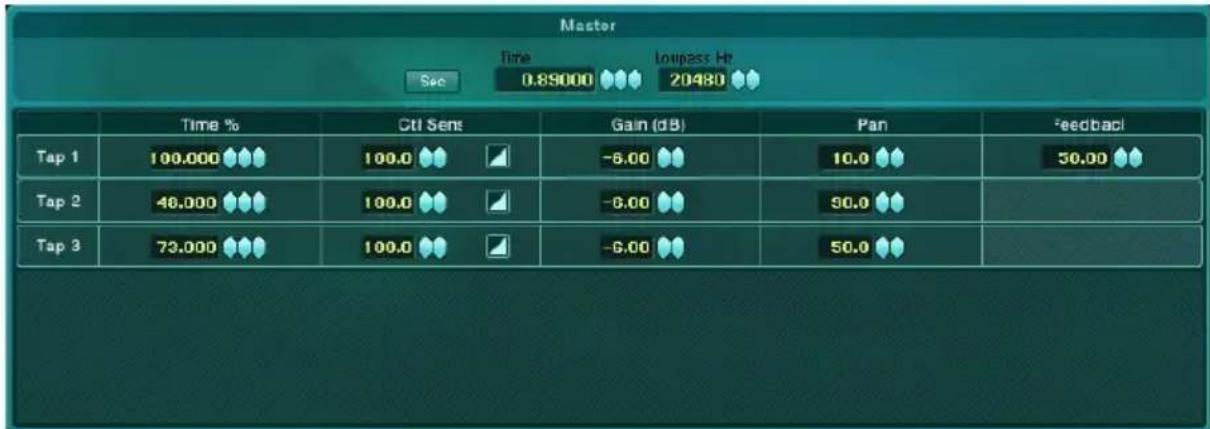
Multitap est un paramètre de retard simple complenant trois prises de son (Tap). La durée des retards est comprise entre un échantillon et 10 secondes. Le signal d'entrée est retardé avant d'être acheminé vers la sortie une fois
écoulé le temps régle pour la prise. Il en résultat un triplement du signal amné. Multitap requiert un peu plus de puissance CPU que Multicomb, mais permet par contre des durées de retard plus importantes et offre des possibités supplémentaires de modulation.
Des effets intéressants sont généres par la possibilité de ramener le signal décalé prélevé après la première prise dans l'entrée. Vous pouvez ainsi créé des clusters de retards de densité importante. Le type d'effect Multitap est également très intéressant pour les sources de modulation d'ABSYNTH 4 : essayez de déplacer les positions des trois prises avec une enveloppe ou un LFO dans le déroulement du son. Si vous appliquez une source de modulation sur les différentes commandes Pan des trois prises et envoyez au module Effect des sons courts et différenciés, vous pouvez faire se promener lessons dans cette piece de manière très impressionnante.
Paramètres
Paramétres de la section Master :
- Commutateur Beat : le commutateur Beat vous permet de désir si la valeur de la commande Time doit être affichée en secondes ou en beats relatifs au tempo (quarts de note) par minute.
Commande Master Time détermine le décalage maximum des trois prises.
Commande Master Lowpass déterminé la fréquence de coupure du contrôle passée-bas que le signal de feedback traverse (en Hz).
Paramètres de la section Tap :
- Time Control déterminé le décalage de la prise concernée en pourcentage de la valeur réglée dans la commande Time de la section Master.
- La commande Sensitivity détermine l'influence du signal de commande reçu via Macro Commande sur la commande Time de la prise concernée en pourcentage de la valeur réglée.
- Inverseur activer l'inverseur provoque l'inversion de l'effet du signal de commande recu via Macro Commande.
- Commande Gain détermine la proportion du signal de la prise concenée dans le signal de sortie, en dB. Une valeur de -6 db atténue par exemple le niveau de moitié.
Commande Pan - Commande Feedback est disponible uniquement pour la première prise; elle permet de définir le niveau du signal ramené de là vers l'entrée sous forme d'un pourcentage du niveau du signal d'origine.
4.5.5. EchoesEchoes
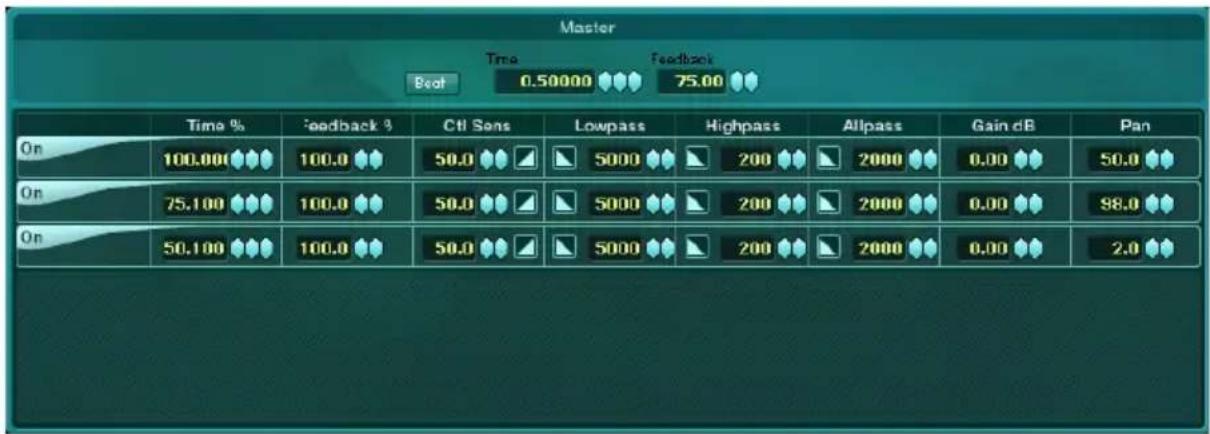
Le type d'effet Echoes repose, comme son nom l'indique, sur les effets d'echo classiques. Le signal d'entrée est decalé dans jusqu'à trois voies parallètes et indépendantes. Le signal traverse ensuite, dans chacune des voies de retard, un filtrate passe-bas, puis un filtrate passe-haut et un filtrate passe-tout. Les régulateurs de panorama situés en aval vous permettent de répartir librement les signaux de sortie des trois voies de retard dans l'espace. L'intérêt reside dans la parcours du signal : le signal existant est d'une part dirigé directement vers la sortie (paramètre Gain) et d'autre part mélange en return, à un certain niveau régliable (paramètre Feedback) à l'entrée de la voie d'écho concernée afin de parcourir à nouveau le cheminement du retard. Les filtres permettent de faire perdre par exemple des aigus ou des graves à chacun des parcours afin d'assourdir ou d'éclaircir le son pas à pas. Le filtrate passe-tout permet de générer des décalages de phases, dont les résultats sont particulièrement intéressants avec des décalages de courte durée. Tous les paramètres de filtres se modulent par le biais des Macro Commandes, les possibilités sont par conséquent multipliées.
Les éléments de commande de la zone Master (Time, Feedback et le commutateur Beat) fonctionnent de la même manière que dans le type d'effet Multicomb. Chacune des trois voies de décalage dispose du même jeu de paramètres : Time, Feedback, Sensitivity Control, Gain et Pan correspondant à peu près aux paramètres du même nom des types d'effet Multicomb et Multitap. Les paramètres du contrôle passent-tout du type d'effet Echoes créé l'effet le plus impressionnant lorsqu'ils sont modulés par le biais d'une enveloppe.
Paramètres
Paramétres de la section Master :
- Commutateur Beat : le commutateur Beat vous permet de désir si la valeur de la commande Time doit être affichée en secondes ou en beats relatifs au tempo (quarts de note) par minute.
- La commande Master Time : déterminé le décalage maximum des trois Echoes.
- La commande Master Feedback : déterminé l'intensité du feedback. Plage de réglage 0.0 à 0.999.
Paramètres de la section Echo :
- Time Control déterminé le décalage de l'Echo concerné en pourcentage de la valeur réglée dans la commande Time de la section Master.
- La commande Sensitivity : déterminé l'influence du signal de commande reçu via Macro Commande sur la commande Time de l'Echo concerné, en pourcentage de la valeur réglée.
- La commande Lowpass détermine la fréquence de coupure d'un filtre passage-bas appliqué sur le signal dans la boucle de feedback. La valeur de la commande Lowpass peut être comprise entre 1,0 et 22050 Hz.
- La commande Highpass définit la fréquence de coupure d'un filtre passée-haut appliqué au signal dans la boucle de feedback. La valeur de la commande Highpass peut être comprise entre 1,0 et 22050 Hz.
- La commande Allpass règle la fréquence de coupure (cutoff) d'un filtré passé-tout, qui est comparable avec le filtré Allpass 4 du module Filter de la fenêtre Patch. Les filtrés passé-tout seront passer toutes les fréquences, mais font pivotal la phase du signal en fonction de la fréquence du filtré. Le filtré passé-tout produit l'effet le plus impressionnant lorsque les paramètres sont modulés, ce qui génére des effets de phasage.
- La commande Gain : déterminé la part du niveau de signal de l'écho concerné dans le signal de sortie, en dB. Une valeur de -6 db attenue par exemple le niveau de moitié.
- Commande Pan : positionne le signal de l'écho dans le panorama du signal de sortie. La valeur 0 correspond à une position tout à gauche, 1 à une position tout à droite, 0,5 correspond au milieu.
- La commande Feedback permet de définir le niveau du signal de l'écho concerné qui est raméné vers l'entrée sous forme d'un pourcentage du niveau du signal d'origine.
4.5.6. RésonateursRésonateurs

Le type d'effet Résonateurs met à votre disposition trois « corps vibrants » (Résonateurs) indépendants. Ces Résonateurs sont en mesure de générer des effets de décalage et d'écho ou bien simuler le son de certains objets comme des barres métalliques, des tambours de frein ou des bouteilles.
ABSYNTH 4 dispose de trois Résonateurs, vous pouvez donc combiner facilement différents effects. Imaginez par exemple un effet de type écho infini accompagnant un espace plus court et plus clair qui s'évanouit rapidement.
Paramètres
Il existe six paramètres Master agissant sur les trois résonateurs :
Commande Size sert à régler la durée maximum du décalage à une valeur comprise entre 0 et 100% .
- La commande Feedback contrôle la proportion de feedback ; plage de réglage : 0 à 100.
- La commande Tone commande les filtres au sein des résonateurs. L'effet est fonction de la caractéristique selectionnée dans le menu popup Mode (voir plus loin).
- La commande Drive règle le degré d'amplification du niveau d'entrée. Ce paramètre vous permet de définir le degré de saturation du signal d'entrée. Si vous distordez le signal par une amplification importante, les résonateurs sont actifs autrement que par un signal clair. Il s'agit d'une possibilité de réglage fondamentale car elle influence aussi la tonalité de tous les autres paramètres.
- La commande Predelay règle le retard qui existe avant la mise en action de l'effect du résonateur, en millisecondes.
- La commande Diffusion génére des variations aléatoires de retard. Lorsque le réglage est liént, le son des résonateurs est moins
« clinquant », les valeurs plus élevées, par contre, produit un son plus granuleux qui évoque les artefacts granulaires. Plage de réglage : 0 à 100.
- Le commutateur ER : permet d'activer ou de désactiver les « early reflections » (réflexions précoces).
Chacun des résonateurs présente les paramètres propres suivants :
- Menu popup Mode ce menu vous permet de sélectionner les caractéristiques de base suivantes :
o Raw: délai attenué. Le son est moins diffus et plutôt un peu plus « vacillant »
o Natural : variante plus diffuse. Le son est relativementASFRE.
o Resonant : le son est plus diffus et plus clair.
o Synthetic: similaire à Resonant, mais plus extrême. Le paramètre commande Tone (voir plus haut) a des effets extrémement différents selon le mode de fonctionnement sélectionné. Faites des essais avec les valeurs extrêmes de ce paramètre. - Commande Size Scale la taille du résonateur est le résultat de la multiplication de la valeur définie pour le paramètre Master Size par la valeur que vous avez définitie dans le paramètre Size: Scale.
Commande Size Shape ce paramètre vous permet de régler le rapport entre les différents retards. dans le cas d'un effet d'echo, par exemple, une modification de cette valeur équivaudrait à une modification de la taille ou de la forme de l'espace. - Commande Size Ctl ce paramètre vous permet de régler la sensibilité de la réaction du paramètre Size aux modulations réalisées par un LFO ou des commandes MIDI. Le commutateur Invert inverse la sensibilité régée via le paramètre commande Size Ctl.
- Commande Tone Scale le réglage du paramètre Tone, qui influence le son, est le résultat de la multiplication de la valeur définie pour Master Tone et du réglage effectué pour le paramètre commande Tone Scale.
- Commande Tone Spread une augmentation de la valeur du paramètre Tone Spread rend le son plus diffus tout en diminuant le feedback. Vous pouvez constater directement l'influence de ce paramètre en écoutant.
- Commande Tone Ctl ce paramètre vous permet de régler la sensibilité de la réaction du paramètre Tone aux modulations réalisées par un LFO ou des commandes MIDI. Le commutateur Invert inverse la sensibilité régée via le paramètre commande Tone Ctl.
4.6. Fenêtre WaveFenêtre Wave
Dans la fenêtre Wave, vous pouvez éoperator les formes d'ondes (Waves) que vous avez créées avec l'un des menus popup Waveform. Vous vous souvenez : les menus popup Waveform se trouvent dans les modules oscillator, dans les LFO et dans le module Waveshaper. Ils vous permettent de sélectionner des ondes existantes et de creator des nouvelles ondes ; ils se divisent en trois rubriques :
- Simple Waves il s'agit de formes d'ondes à un cycle lues depuis un tableau (Wavetable). Ce sont dans le principe de minuscules échantillons contenant exactement une période de la forme d'onde concernée. Cette rubrique vous informe sur les formes standard de type sinusoides (Sine), triangle (Triangle), dents de scie (Saw) et carré (Square) et également sur les caractéristiques des instruments et sur l'atonalité.
- Morph Waves il s'agit tout d'abord de Waves utilisant la fonction Wave Morph (voir la section 4.6.5). Du point de vue technique, il s'agit de deux formes d'onde enregistrées dans un fichier et que vous pouvez fondre intégralement l'une dans l'autre (« morpher »).
- Library Waves il s'agit d'ondes d'usine disponibles dans la bibliothèque universelle d'ABSYNTH 4.
4.6.1. Waveform View, Spectrum View, Morph View
La fenêtre Wave vous permet d'acceder à trois affichages (Views) par le bias des onglets : affichage Waveform, affichage Spectrum et affichage Morph. Cliquez sur un onglet pour appeler la zone de travail correspondant à un affichage ainsi que les outils correspondants.
L'affichage Waveform vous permet d'editor la composante temporelle d'une forme d'onde, l'affichage Spectrum la composante harmonique. Dans l'affichage Morph, vous pouze fondre deux ondes en une onde Morph. Les détails concernant l'affichage Morph se trouvent dans la section 4.6.5). Tous les outils représenté ci-dessous fonctionnement en temps réel. Vous pouze donc jouer un son, editor la forme d'onde et en écouter immédiatement les résultats.
4.6.2. Création de nouvelles ondes
Pour creer une nouvelle Wave, cliquez dans l'un des modules utilisant Waveforms, sur le menu popup Waveform. Une fenetre s'affiche. Sélectionnez tout d'abord par un click sur l'un des boutons intitulés Single, Morph et Library une catégorie dans laquelle vous souhaitez creer une nouvelle once. Cliquez ensuite sur le bouton New Wave. Une nouvelle Wave est alors définie. Elle
représente une copie de la forme d'onde sélectionnée dans le menu popup Waveform. Vous pouvez ainsi réaliser rapidement des variations des formes d'onde existantes. Mais attention, il s'agit tout de même d'une nouvelle forme d'onde : après la copie, elle est absolument independante du modele utilisé. Pour editor le modele, Sélectionnéz le bouton Edit Wave du menu popup Waveform.
Un clic sur le bouton New Wave fait commuter ABSYNTH 4 sur la fenetre Wave et y affiche l'onde nouvellement créé.
Chaque préréglage peut contenir jusqu'à huit formes d'ondes créées par vos soins. Les formes d'ondes personnalisées sont disponibles uniquement dans le préréglage dans lequel elles ont été créés. Les autres préréglages n'y ont pas accès. Vous pouvez par contre les administrer de manière conviviale et centralisée dans la bibliothèque universelle d'ABSYNTH 4.
4.6.3. Edition des ondes
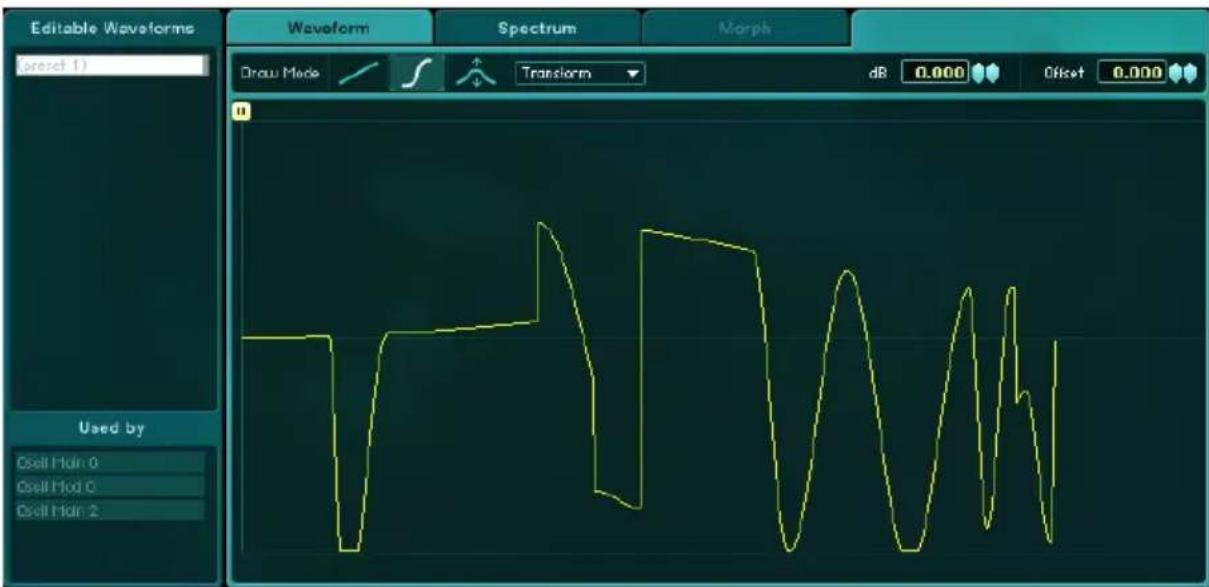
L'affichage Waveform permet d'editor l'amplitude et le déroulement de la formé d'onde chargée. En utilisant différents outils schématisés, vous pouze créé des ondes très personnelles ou modifier des ondes existantes comme vous le souhaitez. La sous-section ci-dessous vous familiarise avec les outils et les options à votre disposition dans L'affichage Waveform.
Outils de l'affichage Waveform

- Dessinateur de ligne cet outil vous permet de construire une forme d'onde à partir de droites. La ligne commence à l'origine caractérisée par un trait vertical qui traverse l'affichage de forme d'onde. Vous pouvez déplacer le point d'origine avec la souris comme vous le souhaitez sur l'axe du temps dans la partie supérieure de la fenêtre.
- Dessinateur de courbe il construit la forme d'onde avec des demi courbes de cosinus. Il fonctionne sinon exactement comme l'outil linéaire.
- Outil d'étirement lorsque vous Sélectionnez cet outil, deux lignes verticales apparaisent dans l'affichage de forme d'onde. Cliquez sur l'onde avec la souris puis tirez pour étirer ou comprimer la forme d'onde dans la zone située entre les lignes. En déplaçant les carres sur l'axe du temps, vous Sélectionnez différentes zones.
Commande d'amplification cet outil vous permet de régler l'amplitude de l'onde (en dB). - Commande de décalage cet outil vous permet de régler le décalage de l'amplitude par rapport à l'axe zéro. Un double-clic sur la commande de décalage centre la forme d'onde par rapport à l'axe zéro.
Menu popup Transform (affichage Waveform)
- Normalize normalise l'amplitude de la forme d'onde. Cela signifie que les valeurs minimum et maximum de la forme d'onde actuellément sélectionnée sont adaptées à la plage maximum de valeurs. Lorsque vous normalisez chaque forme d'onde, partez du principe que le volume sonore obtenu sera toujours le même - indépendamment de la forme d'onde sélectionnée.
- DC Offset cette fonction garantit que l'énergie de la forme d'onde est répartie régulièrement entre les zones positive et négative. Ceci n'est pas la même chose qu'un centrage de la forme d'onde avec le bouton de décalage.
- Offset Phase... you permit de régler le décalage de phase devant s'appliquer à la forme d'onde.
- Invert Phase inverse la phase de la forme d'onde.
-
Reverse inverse la forme d'onde au cours du temps.
-
Mix... ouvre une fenêtre dans laquelle vous pouvez mixer la forme d'onde avec une autre. Sélectionnez cette forme d'onde comme d'habitude, via le menu popup Waveform. Les paramétres suivants sont également disponibles dans le dialogue Mix... :
- dB A définit le niveau de la forme d'onde déjà existante.
- dB B définit le niveau de la forme d'onde à mixer.
- Phase B définit la position de phase de la forme d'onde à ajouter par rapport à la forme d'onde déjà existante.
- Freq Ratio B définit le rapport de fréquence entre les deux formes d'onde.
Notre conseil : vous pouvez utiliser le paramètre Freq Ratio B pour creer des accords basés sur les intervalles de la ligne harmonique. Une répétition multiple de la procédure de mixage avec réglage de fréquence modifié ajoute des nouvelles notes à l'accord.
- Fractalize... la fonction de fractalisation Fractalize permet des manipulations extraordinaires des formes d'ondes et est particulièrement adaptée à la création de formes d'ondes puissantes et organiques. Paramètres :
Commande Iterations définit le niveau de detail appliqué aux excroissances de la forme d'onde. - Commande Displacement modifie la forme de base de la forme d'onde fractalisée.
- Commande dB contrôle l'intensité de la fractalisation - plus la valeur est élevée, plus le son comporter a d'harmoniques supérieures et de souffle.
- Filter : applique un filtré sur l'onde. Le menu popup Filter vous permet de sélectionner l'un des types de filtré suivants :
- Lowpass 1st order il s'agit d'un filtré passage-bas à raideur de flanc de -6 dB par octave.
- Lowpass 2nd order il s'agit d'un contrôle passée-bas à raideur de flanc de -12 dB par octave.
- Highpass il s'agit d'un contrôle passée-haut à raideur de flanc de -6 dB par octave.
La commande Frequency permet de régler la fréquence de coupure du filtrte. Le filtrage passe-bas approprié de la forme d'onde est le meilleur
moyen d'eviter les effets d'aliasing indésirables.
-
FM modulation de fréquence, la forme d'onde actuelle faisant office de porteur. Le dialogue présente les éléments suivants :
-
Menu popup Waveform Sélectionnez une forme d'onde de modulateur dans le menu popup Waveform.
-
Commande Modulator Frequency définit le rapport de fréquence entre le modulateur et le porteur.
-
Commande Modulation Index définit l'intensité de la modulation de fréquence.
-
Commande Carrier Frequency définit le rapport de fréquence du porteur.
Commande Mod Phase définit la phase du modulateur.
-
Load... charge une forme d'onde quelconque qui remplace la forme d'onde existante.
-
Import from audio file... charge les 1024 premiers échantillons depuis un fichier AIFF ou WAV sous forme de forme d'onde.
-
Load Template... appelle une forme d'onde enregistrée dans la bibliothèque universelle d'ABSYNTH.
-
Save as Template ... enregistre une forme d'onde dans la bibliothèque universelle d'ABSYNTH.
Clear cree le silence.
4.6.4. Edition du spectreEdition du spectre
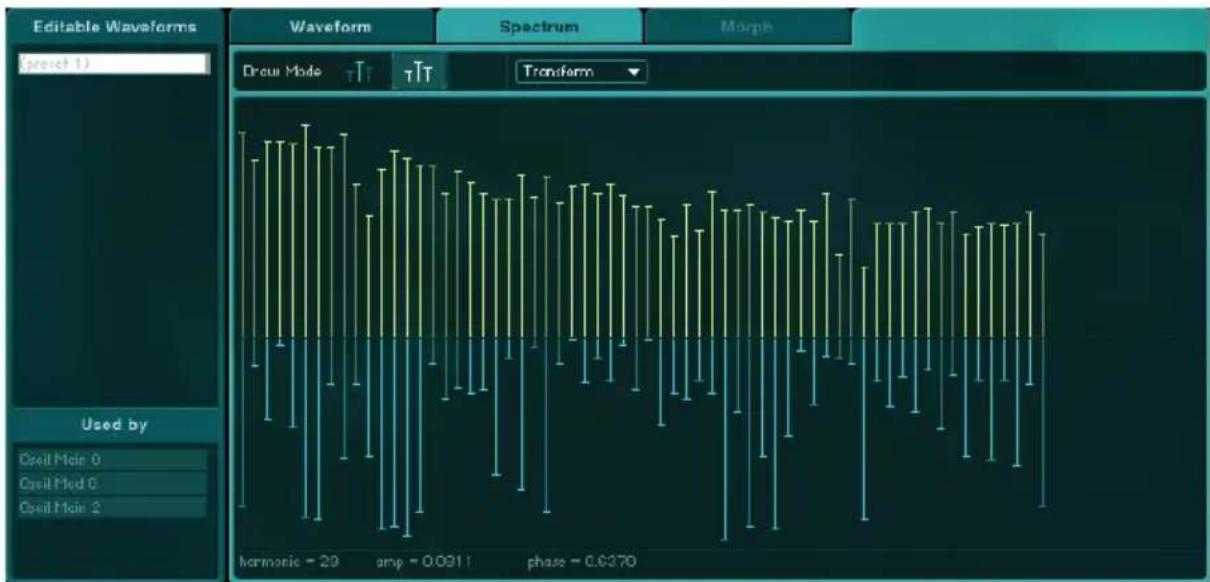
Dans l'af chage Spectrum, la zone d'af chage d'onde contient les 64
premières harmoniques de la forme d'onde editée. La moitié supérieure de la représentation indique l'amplitude des harmoniques, la moitié inférieure leur phase. Le bord inférieur de la fenêtre présente - selon la position de la souris - le numéro d'une harmonique ainsi que son amplitude et sa phase. Les harmoniques suivant la 64e sont conservées lors de la commutation entre les affichages mais ne sont pas accessibles dans l'affichage Spectrum.
Note : la croyance selon laquelle la phase d'une harmonique n'est pas perceptible est largement repandue mais fausse. Elle est certes plus difficile à entendre que l'amplitude, mais la modification d'une phase d'harmonique peut, en présence d'une forme d'onde complexe, être clairement audible. Le paragraphe suivant présente les outils et les options disponibles dans l'affichage Spectrum.
Outils de l'affichage Spectrum

- Dessinateur Single Harmonic cet outil permet de dessiner les amplitudes et phases d'une harmonique. Utilisez cet outil pour des manipulations requérant une grande précision.
- Dessinateur Multi Harmonics cet outil permet de dessiner les amplitudes et phases de plusieurs harmoniques en une seule manœuvre.
Menu popup Transform (affichage Spectrum)
Invert phase inverse les phases des harmoniques.
- Shift harmonics déplace la forme complète du spectre vers la gauche ou vers la droite.
- Load... charge une forme d'onde quelconque qui remplace la forme d'onde existante.
- Load Template ouvre une boîte de dialogue dans laquelle vous pouvez sélectionner puis charger une onde de la bibliothèque universelle. Sélectionnez l'onde que vous souhaitez charger. Cliquez ensuite sur OK pour charger l'onde dans le Wave Editor.
- Save as Template enregistrure une forme d'onde dans la bibliothèque universelle d'ABSYNTH.
- Clear all remet toutes les amplitudes et les phases à zéro.
- Clear amplitude remet toutes les amplitudes à zéro.
Clear phase remet toutes les phases à zéro.
4.6.5. Wave MorphWave Morph
La fonction nouvelle d'ABSYNTH 4 Wave Morph permet de fondre de manière interactive deux formes d'ondes en une nouvelle Wave (« morpher »). Les deux ondesMorph WaveMorph Wave demeurent cependant entierement indépendantes et donc étables individuellement dans la fenêtre Wave. Si vous chargez une Morph Wave dans un module oscillateur ou un autre module utilisant des formes d'ondes, la forme d'onde résultat du morphing sera toujours utilisée. Vous pouvez bien évidemment modifier à volonté les paramètres relatifs au morphing des ondes. Vous créez ainsi dessons extrémement vivants et dynamiques dont la couleur varie au cours de la reproduction ou qui peuvent aussi prendre un tout autre caractère – selon votre bon fouvoir.
Le procédure de chargement d'une Morph Wave diffère de celle du chargement d'une Simple Wave uniquement par le fait que vous doivent indiquer, dans le menu popup Waveform, Morph Wave comme type de Wave. Pour ce faire, cliquez, dans le dialogue Waveform Selection, sur Morph Wave. La liste des Morph Waves s'affiche. En cliquant sur le bouton New Wave, vous creez une nouvelle forme d'onde qui utilise comme modèle la forme sélectionnée dans le dialogue. La Morph Wave est ensuite chargeée automatiquement dans la fenêtre Wave. Pensez que vous disposez, pour modifier les deux formes d'onde, des mêmes possibilités que celles représentées dans la section précédente pour les ondes simples : vous pouvez éoperator les ondes simples dans les affichages Waveform et Spectrum de différentes manières et commuter à l'aide des boutons Wave 1 et Wave 2 entre les formes d'onde dans la barre d'onglets. La différence par rapport aux ondes simples réside dans l'affichage Morph. Il decide de la méthode utilisée par ABSYNTH pour assembler les deux formes d'onde en une seule.
Cliquez sur l'onglet Morph pour faire apparaitre l'affichage Morph. L'affichage Wave est divisé en trois sections horizontales dans cet écran : tout en haut se trouve Wave 1, dans le milieu Wave 2 et tout en bas la Morph Wave en résultat.

Le morphing se déroule en deux étapes paralleles. Commandez les deux processus via la commande Transition (située entre Wave 2 et Morph Wave). La valeur 0 signifie que seule Wave 1 est utilisée, la valeur 100 signifie que seule la Wave 2 est utilisée. Entre les deux, les formes d'onde sont d'un côté fondues l'une dans l'autre, de l'autre comprimées etétirées.
Le premier pas est simple comme bonjour - il consiste en un mélange par addition classique des deux formes d'onde : lorsque la commande Transition est régée sur 50, la Morph Wave obtenue contient exactement 50 pour cent de chacune des deux ondes d'origine.
Ce fondu-enchaîné présente pourtant une certaine souplesse grâce aux points d'ancrage et il est utilisables de multiples manières dans la conception de formes d'ondes. Comme l'illustration le montre, les deux zone supérieures Wave 1 et Wave 2 seront chacune deux points d'ancrage verticaux A et B qui partagent l'onde. Ces points d'ancrage vous permettent de définir les segments des deux ondes : les deux ondes sont partagées en deux segments : de A à B et de B à A. Gardez à l'esprit que les ondes consisten un cycle
unique d'une oscillation continue. Les formes d'ondes ne se terminent pas à gauche et à droite de l'affichage, mais se poursuivient depuis le côte gauche. C'est ainsi que le segment de B à A est créé. Lors du morphing, les segments équivalents sont mis en relation, donc le segment A à B de Wave 1 avec le segment A à B de Wave 2.
Cette fonction prend toute son importance dans le fait que vous pouze déplacer les points d'ancrage : cliquez avec la souris sur un crochet situé dans la partie supérieure de l'affichage et déplacez l'ancre en Maintenant le bouton de la souris enforcé. Vous pouze ainsi obtenir des segments mis en relation de longueur très différente. Cette longueur variable est incluse dans le morphing par le biais d'une adaptation de la longueur du segment à la commande Transition. En clair, cela signifie que, lorsque la valeur est 0, la section d'onde du segment entre A et B de Wave 2 est comprimé ouétiré pour Brokerir la longueur du segment correspondant de Wave 1, selon le rapport de longueur. À l'inverse, la valeur 100 provoque l'étirement ou la compression de la section d'onde entre A et B de Wave 1 pour Brokerir la longueur du segment correspondant de Wave 2. Il en va de même pour le segment entre B et A.
Vous pouvez prendre encore ces distorsions bien plus souples en augmentant le nombre de points d'ancrage. Vous pouvez selectionner, dans le menu popup Anchor Points, si deux, trois ou quatre points d'ancrage doivent exister sur chacune des deux ondes, et par conséquent si le nombre de segments ainsi créés augmente.
Ces manipulations complètes des segments de formes d'ondes ne sont pas aussi visibles que les explications données ne le laisseraient croire. Car ces manoeuvres se déroulent parallèment aux mélange classique des deux formes d'onde : lorsque Wave 2 est étirée et comprimée aux maximum, elle participe à l'onde de résultat à concurrence de 0 pour cent. De manière similaire, Wave 1 n'est pas comprise dans le mix si vous la manipulation avec la valeur maximum de 100 pour la commande Transition.
L'accès rapide de la section 3.4.3. est consacré lui aussi au morphing des ondes et le présente d'un point de vue technique de manière limpide et avec un résultat sonore.
Dans la mesure où le déplacement des points d'ancrage a un effet plutôt décent sur le son de la forme d'onde en résultat, vous pouze utiliser le morphing comme outil subtil de conception. La modulation de la commande Transition à l'aide d'une Macro Commande (cf. section 4.9.2.) en est une caractéristique d'un grand intérêt. Vous pouze, par exemple, commuter en toute flexibilité entre l'affichage de deux formes d'onde très différentes que
vous souhaitez utiliser dans un oscillateur comme source sonore. Les points d'ancrage ouvrent dans ce cas des possibilités qui dépassent largement un affichage et un non affichage simples et vous permettent de réaliser un mixage non linéaire des deux formes d'onde.
Un autre exemple : vous pouvez également utiliser un Wavemorph dans un module Waveshape. Le module Waveshape réagit avec un grande sensibilité aux sauts de la forme d'onde (existant par exemple dans une onde rectangulaire) ; vous pouvez ainsi, par le biais d'un étirement et d'une compression continus - qui permettent un déplacement et une modification de forme de ces sauts - disposer d'une large palette de modifications sonores via le morphing.
4.7. Fenêtre EnvelopeFenêtre Envelope
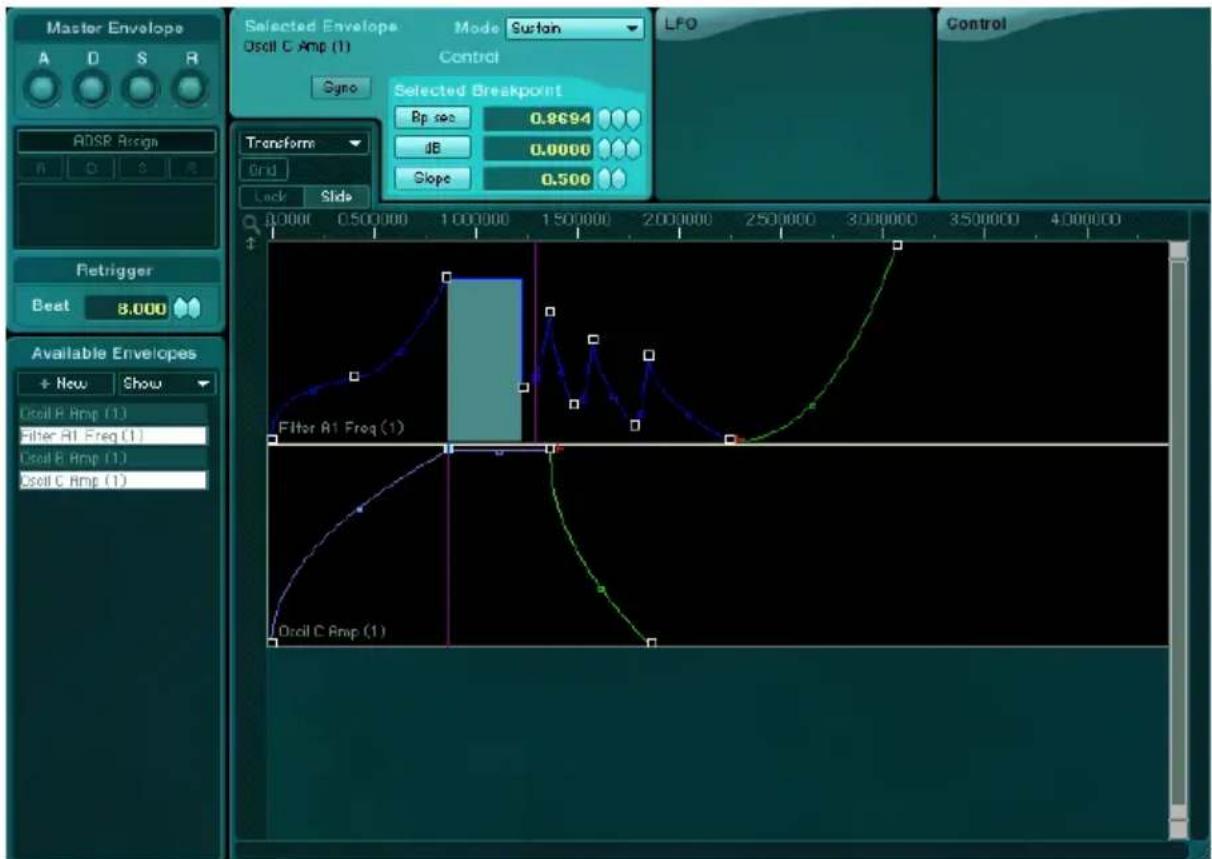
Les enveloppes (Envelopes) d'ABSYNTH 4présentent jusqu'à 68 points d'arrêt (Breakpoints) avec lesquels vous moduliez les paramètres. Ces enveloppes sont d'une souplesse extrème et offrent de nombreuses possibités extraordinaires.
4.7.1. Principales caractéristiques Principales caractéristiques
Chacun des oscillateur a eté pourvu d'une enveloppe d'amplitude. Ces enveloppés d'amplitude occupent une position particulière car elles déterminants si une voix fait l'objet du calcul ou non. Lorsque toutes les enveloppés d'amplitude d'une voix ont atteint leur dernier point d'arrêt, le calcul de la voix s'arrête, réduisant immédiatement la contrainte CPU.
Si un paramètre est modulé via une enveloppe, sa valeur maximum régée dans la fenêtre Patch représentée la valeur maximum de l'enveloppe. L'enveloppe peut désenter des valeurs inférieures, mais jamais des valeurs supérieures. Si par exemple vous moduez un contrôle dont la fréquence est régée sur 5000 Hz par le biais de l'enveloppe, celle-ci travaille dans une plage comprise entre 5 Hz et 5000 Hz.
Fonction Zoom
Les échelles d'amplitude et du temps se trouvent à gauche et en haut de la représentation de l'enveloppe ; elles sont caractérisées par le symbole de loupe
Listed'enveloppes
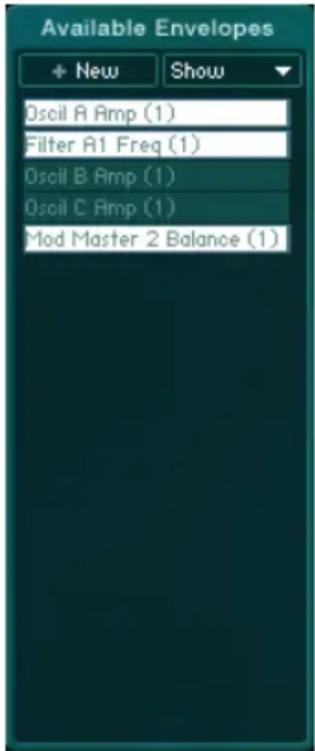
La liste d'enveloppés contient toutes les enveloppés affectées. Les enveloppés sélectionnées apparaissent dans l'af chage d'enveloppés, les enveloppés non sélectionnées n'y apparaissent pas. Les noms des enveloppés donnent des informations concernant le type de module (oscil, filter, mod), le canal (A, B, C, Master) et les paramétres cibles.
Pour sélectionner une enveloppe afin de l'afficher dans l'affichage d'enveloppes, cliquez sur celle-ci avec la souris. Si vous souhaitez supprimer plusieurs éléments consécutifs de la liste, maintenez la touche Maj appuyée lorsque vous cliquez sur l'enveloppe supérieurie puis sur l'enveloppe inférieure à supprimer. Pour supprimer plusieurs éléments non consécutifs de la liste, maintenez dans Mac OS X la touche Option, dans Windows la touche Ctrl enfonnée.
La liste d'enveloppés presente deux menus :
- Menu popup New ce menu vous permet de générer une nouvelle enveloppe. Lorsque vous cliquez sur le menu popup New, une fenêtre s'ouvre ; vous y selectionné le paramètre pour lequel vous allez créé l'enveloppe. Sélectionné tout d'abord le module en cliquant sur l'un des éléments de la colonne de gauche, puis le paramètre souhaité dans la colonne centrale. Seuls les paramètres corrects apparaissent dans la liste des paramètres. Si par exemple un oscillator fonctionné en mode Single, le paramètre FM index n'apparait pas. Si vous commutez l'oscillateur en mode FM, le paramètre apparaît. Un aperçu de l'enveloppe sélectionnée apparaît sous les trois colonnes.
- Menu popup Show le menu popup Show vous offre une possibilité rapide d'affichage et de masquage des groupes d'enveloppés dans l'affichage d'enveloppés. Vous pouvez ainsi toujours garder un œil sur les enveloppés que vous souhaitez voir sans devoir utiliser constamment les barres de déroulement de l'affichage d'enveloppés. Cliquez sur le menu popup Show pour appeler une liste contenant les options suivantes :
- All affiche toutes les enveloppes utilisées dans le préréglage actuel.
- None supprime de l'affichage toutes les enveloppes utilisées dans le préroglage actuel.
- Channel A affiche toutes les enveloppes correspondant aux modules du canal A du prééglage actuel.
- Channel B affiche toutes les enveloppes correspondant aux modules du canal B du préRéglage actuel.
- Channel C affiche toutes les enveloppes correspondant aux modules du canal C du prééglage actuel.
- Master Channel affiche toutes les enveloppes correspondant aux modules du canal Master du préRéglage actuel.
- All Oscil affiche toutes les enveloppes correspondant aux modules oscillateur du préRéglage actuel.
- All Filter affiche toutes les enveloppes correspondant aux modules Filter du prééglage actuel.
- All Mod affiche toutes les enveloppes correspondant aux modules Modulation du préRéglage actuel.
-
All Waveshape affiche toutes les enveloppes correspondant aux modules Waveshape du préréglage actuel.
-
All Effect affiche toutes les enveloppes apparanten à la fenêtre Effects du prééglage actuel.
Selection d'une enveloppe
Pour sélectionner une enveloppe afin de l'editor, cliquez sur sa représentation graphique. Le nom de l'enveloppe sélectionnée apparait sur fond clair.
Copie et insertion d'une enveloppe
Pour copier une enveloppe sélectionnée, cliquez, dans le menu Edit, sur le point Copy Envelope. Cliquez ensuite sur l'enveloppe cible avant d'appeler, dans le menu Edit, le point Paste Envelope pour insérer l'enveloppe copiee.
Les points d'arrêt (breakpoints) représentent des points cible sur l'axe du temps et influencent par conséquent la section du déroulement en amont. Sélectionnez, pour l'éditer, un point d'arrêt en le cliquant ; les éléments suivants s'affichent dans la zone Selected Breakpoint :
Commande Abs/BP Time
- Commande BP Amplitude définit l'amplitude au point d'arrêt sélectionné. Vous pouvez soit entraîr directement une valeur en dB (plage de 0 dB à -96 dB), soit régler un pourcentage avec 0 dB comme point d'origine. Pour commuter entre dB et %, cliquez sur le commutateur BP Amplitude.
- Commutateur Slope/Stepavec commande Slope le commutateur Slope/ Step yous permit d'agir sur la transition entre le point d'arrêt precedent de l'enveloppe et le point d'arrêt selectionné : la position Slope correspond à la forme de courbe classique ; la valeur de la commande Slope vous permit de définir la raideur du déroulement de la courbe. En position Step, la modification de valeur se fait par pas ; au lieu d'une courbe, vous voyagez un rectangle de couleur dans la zone comprise entre les points d'arrêt précédent et selectionné. Tirez ce rectangle vers le haut enMAINANT le bouton de la souris enfoncé pour que la valeur augmente jusqu'à la plage concernée. Tirez vers le bas pour diminuer la valeur. Vous pouvez également modifier la dimension horizontale (correspondant à la durée pendant laquelle la valeur est constante) en déplaçant les points d'arrêt marquant les angles du rectangle Step enMAINANT le bouton de la souris enfoncé.
Les trois paramètres mentionnés permettent de positionner les points d'arrêt avec une extérieur précision. Vous pouvez également déplacer le point d'arrêt directement avec la souris, vous en définisseez ainsi l'amplitude et la position. Pour déplacer plusieurs points simultanément, appuyez sur Maj et cliquez ou bien cliquez puis tirez une zone de selection sur la section de l'enveloppe contenant les points d'arrêt concernés. Toutes les étapes de l'édition agissant sur tous les points d'arrêt sélectionnes et concernent les paramètres amp, abs time et slope ainsi que les réglages MIDI et LFO. La durée absolue et l'amplitude des paramètres régles sont affichés sous la commande Time et la commande Amp.

L'illustration ci-dessus représenté la modulation du paramètre Filter 1 par l'enveloppe, c'est pourquoi la fréquence de filtré est indiquée dans le champ de paramètre du point d'arrêt Sélectionné. Slope déterminé la forme de courbe du déroulement précédant le point d'arrêt. Une valeur égale à 1 génére un déroulement linéaire, les valeurs inférieures et supérieures générant pour leur part des courbes exponentielles variees.
Création et suppression de points d'arrêt
Pour creer un point d'arrêt, effectuez un Command-clic (Mac) ou un clic droit (Windows). Effectuez un Ctrl-clic (Mac) ou un nouveau clic droit (Windows) pour supprimer le point d'arrêt.
Commutateur Grid
Cliquez sur le commutateur Grid pour activer et désactiver la grille de la représentation de l'enveloppe. Lorsque la grille est activée, le menu Popup Grid apparait à droite du commutateur Grid. Sélectionnez dans le menu popup Grid la résolution souhaitée pour la grille. La valeur par défaut est 1/8 (la maille de la grille correspond à un huitière de note). Les autres résolutions disponibles sont 1/16 (sezième de note) et 1/32 (trente-deuxième de note). Lorsque la grille est représentée, les points d'arrêt s'accrochent automatiquement sur les lignes. Vous pouvez supprimer cet accrochage en tirant les points d'arrêt en Maintenant la touche Ctrl (Mac) ou Alt (Windows) enfoncée.
Commutateur Lock/Slide
Ce commutateur sert à définir comment les points d'arrêt réagissant à un déplacement avec la souris : si vous avez scélectionné Lock, il est possible de déplacer le point d'arrêt seulement jusqu'à la prochaine maille de la grille. Ce déplacement n'a aucun effet sur les sections de l'enveloppe postérieures au point d'arrêt suivant. Si Slide est scélectionné, tous les points d'arrêt suivants sont déplacés aussi.
Lock est particulièrement utile avec les enveloppes rythmiques dans lesquilles les points d'arrêt doivent être synchronisés avec les mesures.
Commutateur Free/Sync
À l'exception des enveloppes Control Driven, indépendantes du temps, il est possible de synchroniser les points d'arrêt par rapport au tempo du logiciel hôte en réglant le commutateur Free/Sync sur Sync.
Marqueurs Sustain/Release
Les marqueurs Sustain/Release définissant quel point d'arrêt est représenté par le point Sustain/Release de l'enveloppe. La fonction précise du marqueur est relative au mode de fonctionnement de l'enveloppe (voir ci-dessous). Il est possible de tirer le marqueur sur tous les points d'arrêt à l'exception du premier et du dernier.
4.7.3. Modes d'enveloppe Modes d'enveloppe
Le menu Envelope Mode permet de selectionner un mode parmi Envelope Modes Release, Sustain, Loop et Retrigger. L'enveloppe Control Driven est commande via MIDI et representative par consequent une exception. Le mode de fonctionnement d'enveloppe Sample Jump mérite lui aussi une attention toute particulière car il fonctionne différemment des autres variantes. Nous détaillerons ce point ultérieurement, tout comme le mode Link, qui permet demettre en relation deux enveloppés.
Mode Release
displayed envelope

Si vous avez sélectionné le mode Release et que vous jouez une note, l'enveloppe entière est parcourue jusqu'à son dernier point d'arrêt. Si vous relâchez la note avant que le point Sustain/Release ne soit atteint, l'enveloppe saute directement à la position de ce point pour terminer ensuite son déroulement à partir de cette-ci. Le mode Release est très utile avec les sons de percussions et de piano devant persister. Si le point Sustain/Release est fixé à proximité du début, l'enveloppe se déroule toujours de manière identique indépendamment de la longueur de la note de déclenchement.
Mode Sustain
displayed envelope

En mode Sustain, l'enveloppe fonctionne de manière similaire à une enveloppe ADSR classique. Si vous avez selectionné ce mode de fonctionnement et que vous jouez une note, l'enveloppe est parcourue jusqu'àu point Sustain/Release puis maintainue à la valeur de celui-ci. Si vous relâchez la note, l'enveloppe parcourt le reste de la courbe jusqu'au dernier point d'arrêt. Si vous relâchez la note avant que le point Sustain/Release ne soit atteint, l'enveloppe saute directement à la position de ce point pour terminer ensuite son déroulement à partir de celle-ci.
Mode Loop
displayed envelope
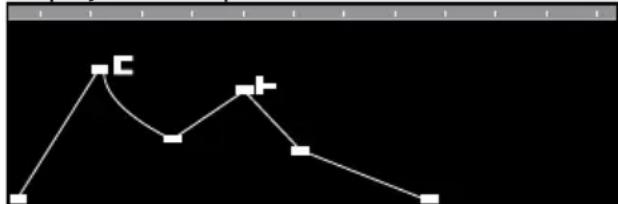
Lorsque le mode Loop est sélectionné, il s'affiche en plus du marqueur Sustain/Release rouge, un marqueur Loop Start qui ressemble à un U basculé sur le côte. Vous pouvez tirer ce marqueur sur tous les points d'arrêt précédant le point Sustain/Release, à l'exception du premier. Les sections du déroulement sont bleus à l'intérieur de la boucle, verts à l'extérieur. Pensez au fait que les points d'arrêt sont des points cibles au cours du déroulement – c'est la raison pour laquelle le segment précédant le point de boucle fait partie de la boucle. En mode Loop, l'enveloppe saute, lorsqu'elle atteint le marqueur Sustain/Release, au marqueur Loop Start puis repête la section située entre les deux jusqu'à ce que vous relâchiez la note. La durée totale de la section bouclée est la durée Delta du point de démarrage de boucle.
Mode Retrigger
displayed envelope
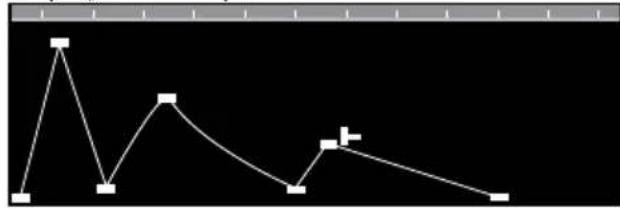
Tant qu'une note est maintainue, I'enveloppe en mode Retrigger sera redemarrée conformément à la valeur Retrigger. Si vous relâchez la note avant que le point Sustain/Release ne soit atteint, I'enveloppe saute directement à la position de ce point pour terminer ensuite son déroulement à partir de celle-ci. Si le marqueur Sustain/Release se trouve dans la boucle Retrigger, I'enveloppe s'arrête sur sa position. Le mode Release est tout particulièrement adapté à la création de déroulements rhythmiques et bouclés. La commande Retrigger: beat vous permet d'entrée la vitesse de Retrigger sous forme d'un nombre de mesures.
Enveloppes Control Driven
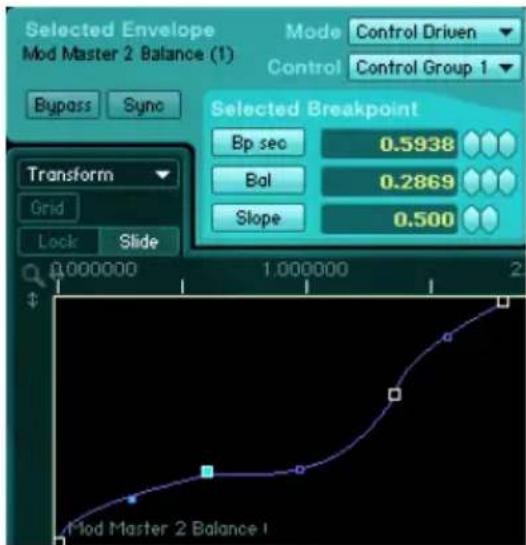
Bien que les enveloppes Control Driven ressemblent à toutes les autres enveloppes, leur mode de fonctionnement en est différent. Les particularités des enveloppes Control Driven apparaissent clairment si vous les comparez aux autres enveloppes : alors qu'une enveloppe classique est commandée par le temps, une macro commande prend en charge, dans le mode enveloppes Control Driven, les mouvements sur l'axe X. La valeur MIDI O correspond au début de l'enveloppe, 64 à son milieu et 127 à sa fin. Si une diagonale relié la valeur minimum avec la valeur maximum, une modification de la source sonore affectée à une macro commande influence directement les paramétres assignés – la valeur entrante de signal est transposée 1:1 en une modification de paramètre. Mais cela devient juste interèssant lorsque vous dessinEZ une forme complexe pour une enveloppe Control Driven, définissant ainsi un comportement non linéaire de commande. Ceci vous permet de morpher avec dynamisme entre les sons, de creer des arpèges en tournant simplement une molette ou d'utiliser la molette de modulation pour contrôle la vitesse par le biais de rythmes pilotés par l'enveloppe. Il existe divers exemplés de chacune des applications des enveloppes Control Driven dans les prêrglages d'usine. Si vous souhaitez créé une enveloppe Control Driven, selectionnez le point Control Driven du menu Envelope Mode situé en haut de la fenêtre de l'enveloppe que vous souhaitez commander via MIDI. Quels que soient la longueur de l'enveloppe Control Driven et le nombre de points : la zone pilotée par la macro commande s'étend du début à la fin de la courbe.
Mode Link

Si vous établissez une relation entre deux enveloppes ou plus, en mode Link, toute modification de l'enveloppe maître est immédiatement répercutée sur les enveloppes de niveau inférieur. Pour creer une enveloppe reliée (de niveau inférieur), sélectionnez Link dans le menu Mode situé en haut de la fenêtre de l'enveloppe que vous souhaitezmettre en relation. Il est certes impossible d'editor directement une enveloppe de niveau inférieur, mais vous pouvez lui assigner certains paramètres. Vous constaterez que toutes les modifications sont reproduites dans la représentation graphique de l'enveloppe reliée.
- Menu popup Source : sert àCHOISIR l'enveloppe maître.
Commande Time % définit une échelle du déroulement dans le temps de l'enveloppe de niveau inférieur. 50% signifie deux fois plus rapide que l'enveloppe maître, 200% signifie deux fois plus lent. - Commande Amp % définit une échelle de l'amplitude de l'enveloppe de niveau inférieur.
Commande Amp Offset sert à monter ou à abaiser l'axe zéro de l'enveloppe de niveau inférieur.
Commande Slope % définit une échelle de la rampe de l'enveloppe de niveau inférieur.
Le mode Link ne sert pas uniquement gagner un maximum de temps lors de l'edition d'enveloppes similaires, mais presente aussi un potentiel créé important. Il peut vous permettre, par exemple, d'affector des échelles de rampe et de temps légèrement différentes aux féquences de coupure des
filtres des divers canaux, avec comme résultat un son plus organique. De manière similaire, une mise en relation avec le paramètre pitch d'oscillateur combinée avec la modulation de celui-ci peut générer d'intéressants effets de désaccord en fréquence.
4.7.4. Sample JumpSample Jump

L'enveloppe Sample Jump redéclenche un échantillon de manière synchronisée sur le tempo. Vous pouvez régler dans l'échantillon une position de redéclenchement individuelle pour chacun des « points d'arrêt » de l'enveloppe Sample Jump. Les enveloppes de ce type ont un autre aspect que les enveloppes normales car elles neprésent pas de vérables points d'arrêt ; elles représentent au contraire la forme réelle de l'onde de l'échantillon. Une enveloppe Sample Jump fonctionne uniquement si un oscillateur se trouve en mode Sample.
Pour creer une enveloppe Sample Jump, commencez par regler au minimum un oscillateur en mode Sample et charger un échantillon. L'enveloppe Sample Jump est adaptée à tous types de matériel, mais vous comprendrez son fonctionnement le plus facilement à l'aide d'une boucle de batterie ou d'un échantillon de type équivalent. Pour creer une enveloppe Sample Jump, cliquez, dans la fenêtre Envelope, sur le menu popup New. Dans le menu popup New, sélectionnez l'oscillateur oscil A ou l'autre oscillateur quel qu'il soit dans lequel vous avez charge l'échantillon que vous souhaitezéditer. Sélectionnez ensuite le paramètre oscil A sample jump dans la colonne centrale. L'enveloppe Sample Jump et la forme d'onde chargée dans le module Oscillator doivent alors être visibles dans la fenêtre de forme d'onde. Vous creez de nouveaux points dans une enveloppe Sample Jump exactement de la même manière que dans d'autres enveloppés, avec Ctrl-clic (Mac) ou clic droit (Windows). La commande Delta Time/ Abs Time vous sert à regler le moment auquel l'échantillon devra être redéclenché. La position de redéclenchement dans l'échantillon est modifiée par le valeur de la commande % qui définit la position sous forme de pourcentage de la longueur totale. Le type d'enveloppe Sample Jump permet un nouveau déclenchement de différentes plages d'un échantillon et peut être synchronisé sur le tempo.
4.7.5. LFO d'enveloppeLFO d'enveloppe

Vous pouvez ajouter à chaque enveloppe un oscillateur BASSE fréquence (Low Frequency Oscillator, LFO) propre. Vous pouvez dessiner la forme d'onde du LFO – comme les autres Waves– dans la fenêtre Wave d'ABSYNTH. Cette onde LFO influence l'ensemble de l'enveloppe. Mais chaque point d'arrêt de l'enveloppe peut posseder ses propres valeurs des paramètres Depth (profondeur) et Speed (vitesse). Tous les réglages LFO destinés aux enveloppes sont représentés de manière graphique dans la fenêtre d'enveloppe.
Afin d'activer un LFO pour une enveloppe, Sélectionnez l'enveloppe concernée puis cliquez dans la zone LFO située en haut de la fenêtre. Procedez aux réglages LFO pour chaque point d'arrêt individuellement. Sélectionnez un point d'arrêt d'un ciguis augmentez la valeur du paramètre Depth jusqu'à ce que le dessin de la forme LFO soit visible. Un lissage des réglages divergents entre les points d'arrêt a lieu. Si par exemple un point d'arrêt présente une profondeur de 0 (minimum), ceci signifierait une suppression de l'affichage du paramètre LFO Depth. Les différences de réglage de la vitesse sont éliminées de manière similaire. Il en résultat des augmentations et des diminutions de vitesse LFO coulées. Chaque enveloppe peut également dispose de son LFO propre et des paramétres indépendants pour chaque point d'arrêt. Le réglage des paramétres LFO a lieu dans la fenêtre LFO située en haut de la fenêtre d'enveloppe.
Les paramètres LFO s'appliquant à l'enveloppe complète sont :
-
Menu popup Waveform : sert à selectionner la forme d'onde destinée au LFO.
Commande Phase sert a regler la phase de demarrage du LFO. -
Commutateur Wave/SH lorsqu'une onde de forme triangulaire est visible (Wave), le LFO prend la forme de l'onde selectionnée. Lorsque le symbole Sample&Hold est affiché, le LFO fonctionne comme une fonction Sample&Hold aléatoire.
Les paramètres LFO spécifiques aux points d'arrêt sont disposés directement sous les paramètres généraux. Ils sont affichés uniquement si vous avez activé le point d'arrêt souhaité :
Commande Depth sort à régler la profondeur (Depth) du LFO dans une plage comprise entre 0 et 100.
Commande Sec sert à régler la vitesse du LFO (en secondes). Une valeur faible correspond à un LFO rapide.
- Commande S/H Sec : sert à régler la vitesse Sample&Hold (en secondes). Une valeur faible correspond à une vitesse élevée. Cette option est active uniquement lorsque le commutateur Wave/SH de la zone des paramétres généraux est positionné sur Sample&Hold.
4.7.6. Modulation d'enveloppesModulation d'enveloppes
Vous pouvez définir la position des tous les points d'arrêt d'une enveloppe en utilisant une Macro Commande. Vous pouvez également commander individuellement chaque point d'arrêt d'une enveloppe avec une Macro Commande propre. La forme d'une enveloppe peut ainsi se modifier de manière dynamique en synchronisation avec les informations entrant via Macro Commande ou la velocité MIDI. Chaque point d'arrêt est en mesure de réagir à un signal de commande relatif au temps et à l'amplitude. Il est par conséquent possible de modifier de façon dynamique la forme des envelopppes via la velocité ou le signal transmis par la Macro Commande.
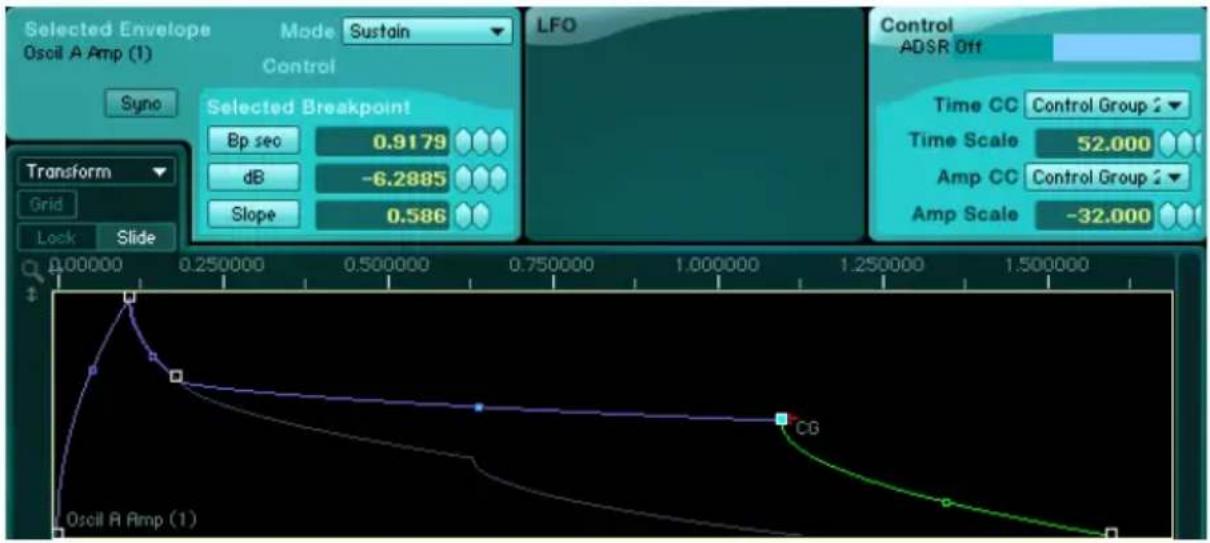
Pour activer la commande à distance d'un point d'arrêt, cliquez d'abord sur le commutateur Control de couleur claire situé en haut à droite de la fenêtre Envelope. Il n'este pas de Macro Commandes concernant l'ensemble des enveloppes (à part celle d'activation et de désactivation du contrôleur de l'ensemble de l'enveloppe via Macro Commande). Cliquez sur un point d'arrêt pour afficher les éléments spécifique suivants :
- Menu popup Time CC ce menu vous permet de définir qu'elle Macro Commande pilote le positionnement des points d'arrêt dans le temps. Le menu popup Time CC propose les sources de commande suivantes, au besoin :
Non affecté aucune Macro Commande n'est affectée. - Macro Commande à 16 : une Macro Commande sélectionnée dans la liste commande ensuite le paramètre.
- Velocité les informations relatives à la velocité MIDI sont analysées afin de commander le paramètre.
- Pan LR (Left/Right): la position sur l'axe gauche-droite du panorama stéreo est analysée afin de commander le paramètre.
- Pan FB (Front/Back): la position sur l'axe avant-arrête du panorama stéreo est analysée afin de commander le paramètre.
- Commande Time Scale valeur de l'échelle temporelle. Les valeurs positives déplacent le positionnement des points d'arrêt dans le temps vers l'avant lorsque la valeur de la Macro Commande est elle-aussi positive. Les valeurs négatives inversent la polarité de la réaction sur la commande MIDI.
-
Amp CC ce paramètre vous permet de définir qu'elle Macro Commande pilote l'amplitude des points d'arrêt. La liste des sources disponibles est identique à celle du paramètre Time CC.
-
Commande Amp Scale valeur de l'échelle d'amplitude. Les valeurs négatives diminuents l'amplitude, les valeurs positives l'augmentent. La plage complète de -100 à 100 correspond à des amplitudes comprises entre zéro et la valeur graphique du point d'arrêt.
Pour obtenir dessons réellement jouables, vous pouvez piloter l'amplitude de l'enveloppe d'oscillateur ou la durée de l'attaque d'une enveloppe de filtre par le biais de la velocité.
4.7.7. Master EnvelopeMaster Envelope
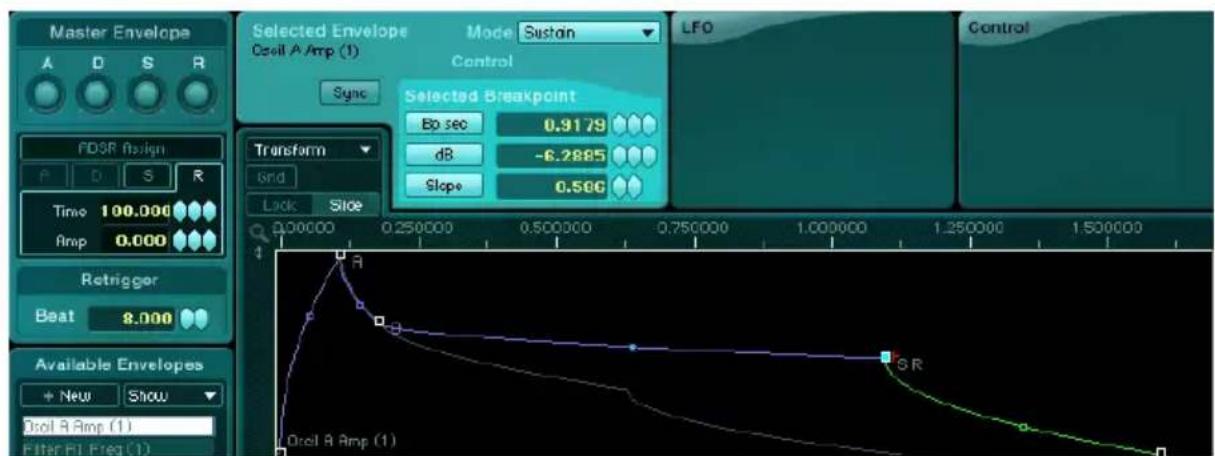
Il est souvent souhaitable de pouvoir déclencher des modifications nettement audibles dans une enveloppe, en quelques manoeuvres, par exemple lors d'une prestation live à partir d'un équipement MIDI. C'est pourquoit il existe dans ABSYNTH 4 l'enveloppe centrale, Master Envelope, créé selon le modele classique à quatre niveaux Attack, Decay, Sustain et Release : cette Master Envelope permet de modifier rapidement et efficacement l'évolution de l'amplitude d'un son, ce qui ouvre de nouvelles perspectives en matière de conception du son en temps réel, en particulier pendant les prestations en public.
Affectation des points d'arrêt
Afin de pouvoir utiliser les quatre molettes Master Envelope pour commander les enveloppées, vous doivent commencer par affecter chacune de ces molettes à un point d'arrêt d'une enveloppe. Procedez comme suit :
cliquez sur le commutateur ADSR Assign pour commuter l'enveloppe Master Envelope en mode d'apprentissage. Cliquez ensuite sur la surface intitulée A, l'onglet A. Vous pouvez alors selectionner un point d'arrêt pour la phase d'attaque de l'Envelope. Pour ce faire, cliquez sur la représentation de l'enveloppe de l'affichage Envelope, sur l'un des points d'arrêt. Un petit A
apparait alors à côte du point d'arrêt. Vous avez ainsi relié le point d'arrêt avec la molette Attack (A) de la Master Envelope. Pour supprimer la liaison, il suffit de cliquer une nouvelle fois sur le point d'arrêt ; le A disparait.
Pour relier également les trois autres molettes de la Master Envelope avec des points d'arrêt de l'Envelope sélectionnée, procédez exactement de la même manière, mais après avoir sélectionné, via les onglets D , S et R qu'elle molette Master Envelope vous souhaitez affecter au point d'arrêt. Une fois les points d'arrêt souhaitems affectés à toutes les molettes Master Envelope, cliquez une nouvelle fois sur le commutateur ADSR Assign pour désactiver le mode d'apprentissage. Déplacez maintainant l'une des molettes Master Envelope A , D et R avec la souris : l'enveloppe « fantôme » plus fonçée vous montre comment, selon le sens de rotation choisi, la durée du déroulement de la courbe jusqu'au point d'arrêt sélectionné est soit étiré soit comprimé. Chacun des points d'arrêt peut être relié avec une et une seule des molettes Master Envelope A , D et R . Vous pouvez par contre relier plusieurs points d'arrêt à la même molette Master Envelope A pour creer des courbes de commande complexes destinées à la phase d'attaque. Ceci vaut également pour les autres molettes Master Envelope D , S et R et les phases correspondantes de l'enveloppe.
La molette Master Envelope S qui règle l'amplitude pendant la phase Sustain, peut elle aussi être reliée simultanément à plusieurs points d'arrêt. Vous pouvez influer sur l'amplitude pendant l'intégrality de la phase de maintain. L'affichage Envelope vous montre également les modifications en temps réel dans ce cas.
Vous pouvez entendre des affectations propres à chaque enveloppe puis piloter plusieurs déroulements d'enveloppés simultanément avec les quatre molettes Master Envelope.
Pour creer une enveloppe ADSR classique, creez en mode Sustain une enveloppe avec cinq points d'arrêt. Affectez au deuxième point d'arrêt la molette Master Envelope A, au troisième la molette Master Envelope D, aux troisième et quatrième la molette Master Envelope S et au cinquième la molette Master Envelope R.
Les quatre onglets Master Envelope vous permettent également, via les commande Value Fields Time et commande Amp Control, d'influencer le comportement de la molette Master Envelope correspondante : la valeur de la commande Time vous permit de déterminer la durée de la transition entre les phases de l'enveloppe ; la valeur par défaut des molettes Master Envelope A, D et R est 1, pour la molette Master Envelope A 0. La valeur de la commande Amp vous permit de définir le degré d'influence qu'a la molette
Master Envelope sur l'amplitude. La valeur par défaut pour A , D et R est 0, pour S par contre 1. Ces valeurs par défaut représentent le comportement ADSR habituel et attendu. Selon la situationusicale, d'autres valeurs peuvent également être utiles, par exemple lorsqu'une phase d'attaque courte doit amener dans le même temps une amplitude réduite. Dans ce cas, vous devriez augmenter la valeur de la commande Amp à partir de la valeur par défaut. Avec une valeur de 1, la molette A contrôleait non seulement la durée de la phase d'attaque mais également l'amplitude.
Commande de Master Enveloppe
Vous disposez de plusieurs possibilités pour commander les valeurs des quatre molettes Master Envelope. Vous pouvez déplacer les quatre molettes avec la souris. Dans la mesure où il est只想 recommandé d'utiliser les molettes Master Envelope comme des outils de traitement des sons en temps réel lors d'une prestation, vous pouvez apprendre aux quatre molettes à réagir à des informations de sources MIDI extérieures de type boutons rotatifs et curseurs.
Pour apprendre aux molettes Master Envelope à collaborer avec un dispositif de commande MIDI, passez dans la fenêtre Perform. Vous y trouvez également les quatre molettes Master Envelope. Sous Mac OS X, effectuez Ctrl-clic, sous Windows un click droit sur l'une des molettes Master Envelope pour la régler en mode d'apprentissage MIDI. Un panneau indicateur apparait, qui signale le statut Learn. Déplacez l'élement de commande que vous souhaitez utiliser pour commander la molette Master Envelope à distance. Cliquez sur le panonceau Learn pour quitter le mode d'apprentissage MIDI. Lorsque vous déplacez l'élement de commande de votre apparéil MIDI que vous venez d'affector, vous pouvez constater que la molette située sur l'écran suit ce mouvement.
4.7.8. Commandes TransformCommands Transform
Le menu popup Transform vous permet d'acceder à huit fonctions différentes avec lesquilles il est possible de transformer rapidement des enveloppes sélectionnées. Chaque fonction ouvre une fenêtre de dialogue et présente des paramétres spécifique. Le menu popup Transform sert à acceder aux fonctions suivantes :
Scale...
Cette fonction définit l'échelle de différents paramètres de l'enveloppe sélectionnée. Sélectionner Scale... provoque l'ouverture du menu Popup
Transform Envelopes, contenant les points suivants :
- Liste Envelope sélectionnez l'enveloppe sur laquelle vous souhaitez effectuer la transformation.
- Commande Time scale définit une échelle pour les espaces horizontally entre les points d'arrêt en pourcentage et par rapport à l'état avant l'application de la fonction. Entrez une valeur en pourcentage.
Commande Amp scale definit une échelle pour l'amplitude des points d'arrêt par rapport à l'état avant l'application de la fonction. Entrez une valeur en pourcentage.
Commande Amp offset
Commande Slope Scale
Expand to Rhythm...
Toute nouvelle, la fonction Expand to Rhythm... a pour but l'adaptation des pas de l'enveloppe à une grille rythmique. Vous pouvez ainsi créé très facilement des modulations adaptées au rythme ou des rythmes propres complets. Les pass sont organisés en motifs comme dans le séquenceur pas à pas. Avant d'activer la fonction Expand to Rhythm..., démarrez la grille destinée à la représentation de l'enveloppe, de préférence par un clic sur le commutateur Grid.
Selectionner Expand to Rhythm... provoque l'ouverture du menu popup Transform Envelopes contenant les points suivants :
- Liste Envelopesélectionnez l'enveloppe sur laquelle vous souhaitez effectuer la transformation.
-
of Beats Control : entrez le nombre de pas souhaité pour le motif. Un motif peut contérer entre 2 et 16 pas. Commande BPM définissez la vitesse du rythme créé' en battements par minute (beats per minute, bpm).
Commande Beat duration cette commande sert à régler l'écart entre les différentes utilisations d'enveloppés en beats. Elle définit également la proportion de l'enveloppe d'origine utilisée dans le motif. - Pattern permet de déterminer la série des pas pour le rythme généralé. Vous pouze activer et désactiver des champs individuels par un clic dans le champ correspondant comme cela et possible avec un séquenceur pas à pas ou une boîte à rythme.
Generate AR Pulse...
La fonction Generate AR Pulse... create automatiquement une suite d'impulsions d'attaque et de relachement. Cela peut être très utile pour creer des formes d'enveloppés rhythmiques que vous employez ensuite en mode Retrigger par exemple. Sélectionner Generate AR Pulse... provoque l' apparition du menu popup Transform Envelopes contenant les points suivants :
- Liste Envelopesélectionnez l'enveloppe sur laquelle vous souhaitez effectuer la transformation.
-
of Beats Control entrez ici le nombre d'impulsions à créé. Commande BPM définissez la vitesse du rythme créé en battements par minute (beats per minute, bpm).
Commande Beat duration cette commande sert à régler l'écart entre les différentes impulsions en beats. - Commande Attack time permit de régler la durée de montée du signal (Attack Time) de l'impulsion.
- Commande Min amp permet de régler la valeur minimum de l'amplitude atteinte par les impulsions au cours de leur déroulement.
Commande Slope sert à définir la raideur de la courbe.
Set Duration...
Cette commande permet de définir la durée de l'enveloppe (des enveloppes) souhaïée(s). C'est-à-dire que la totalité de l'enveloppe est comprimée ouétirée pour atteindre une longueur régable. Si vous sélectionnez le point Set Duration..., cela provoque l'ouverture du menu popup Transform Envelopes qui contient les points suivants :
- Liste Envelopesélectionnez l'enveloppe sur laquelle vous souhaitez effectuer la transformation.
- Seconds Control déterminez la durée d'un cycle en secondes.
Commande BPM déterminnez la durée d'un beat en battements par minute (beats per minute, bpm). Ceci permet de convertir la commande Seconds en commande Beats. - Commande Beats déterminez la durée d'un cycle en mesures. La référence de mesure est la vitesse définie dans la commande BPM.
Load Template
appelle une boîte de dialogue par le biais de laquelle vous pouvez scélectionner et charger une enveloppe de la bibliothèque universelle d'ABSYNTH.
Save as Template
appelle une boîte de dialogue par le biais de laquelle vous pouvez enregistrer une enveloppe dans la bibliothèque universelle d'ABSYNTH.
ramène l'enveloppe (les enveloppes) selectionnée(s) à la forme standard préréglée par ABSYNTH.
supprime l'enveloppe (les enveloppes) selectionnee(s) de laiste Envelope et de I'affichage Envelope.
4.8. Fenêtre LFOFenêtre LFO
ABSYNTH dispose de trois LFOs destinés à la modulation. Les LFOs (low frequency oscillators modules oscillateurs de la fenêtre Patch : vous pouvez régler le facteur d'oscillation et utiliser une forme d'onde quelconque – même une Morph Wave – pour cette oscillation. Mais les LFOs ne générent pas de son audible, contrairement aux oscillateurs de la fenêtre Patch évoqués, de par leur faible fréquence d'oscillation. Les signaux d'oscillation lents peuvent par contre être utilisés pour moduler des paramètres d'un son de manière cyclique, comme avec un pendule oscillant.
Les applications musicales qui en résultat sont multiples. Le plus caractéristique est le vibrato

Les trois oscillateurs d'ABSYNTH 4 sont construits à l'identique. Chacun dispose d'une section Oscillateur située en haut et de trois sections de modulation situées en-dessous. Alors que vous pouvez régler les caractéristiques d'oscillation du LFO dans la partie supérieure, les deux premières sections de modulation servent à déterminer quels paramètres sonores seront modifiés par le signal LFO. La section de modulation inférieure sert à définir comment modulier le LFO lui-même par l'intérimédiaire de la Macro Commande.
4.8.1. Section oscillatorSection oscillator

La section oscillateur d'un LFO sert à définir les caractéristiques de l'oscillation : vous pouze définir la forme d'onde, le taux et la phase d'oscillation et y connecter un module Sample&Hold. Ce module préféve le signal du LFO à intervalles réguliers et en conserve la valeur jusqu'àu prélevement de la valeur suivante. Le résultat : l'oscillation continue et ronde du LFO est transformée en un signal en forme d'escalier. La section oscillateur présente les éléments de commande suivants :
- Commutateur LFO: permet d'activer et de désactiver le LFO. Il est préféable de le laisser désactivé tant que vous n'en avez pas besoin, vous économique z ainsi la puissance de votre ordinateur.
- Commutateur Mono/Poly: en mode Mono, un LFO module toutes les voix et enmode Poly il existe un LFO independant pour chaque voix. Si vous utilisez par exemple le LFO pour creer un trémolo, le LFO mono augmente et diminue le volume de toutes les voix en même temps, ce qui est le plus souvent l'effet recherche. En mode polyphonique, le volume de chaque voix est modifié individuellement et l'impression sonore est plus diffuse - ce qui peut également être l'effet recherche (un autre paramètre important à ce sujeit est la phase, voir plus loin).
- Menu popup Waveform: un clic sur le menu popup Waveform ouvre une boîte de dialogue dans laquelle vous scélectionnez la forme d'onde de l'oscillateur. Comme partout ailleurs, vous pouvez utiliser des Simple Waves mais également des Morph Waves. Ces dernières peuvent tout particulièrement creator des effets nettement audibles lorsqu'elles sont accompaniesées d'une modulation avec la commande Transition.
- Phase: ce paramètre représenté la phase avec laquelle la forme d'onde est démarrée lorsqu'une note est jouée en mode Poly. Lorsque la valeur est 0, elle est lancée au « début » (dans la fenêtre Wave à gauche), la valeur 50 la fait demarrer au centre et 100 la fait demarrer à la « fin »(à droite de la fenêtre Wave). Dans la mesure où la fin du parcours d'une forme d'onde est immédiatement suivie d'un return au début, les valeurs 0 et 100 produit des résultats identiques. Ce réglage est utile lorsque vous souhaitez demarrer à un certain point d'une forme d'onde : Si vous utilisez par exemple une sinusoïde pour modifier la hauteur de son (vibrato) mais que vous souhaitez d'abord baisser le ton au lieu de l'augmenter, réglez la phase sur 50 pour obtenir ce résultat : l'oscillation débute alors au milieu de la sinusoïde. Attention, un LFO en mode Mono n'est pas redémarré avec la phase réglée par le jeu d'une note. Utilisez la touche Retrigger pour ce faire.
- Rate : définit la vitesse du LFO en secondes ou en battements par minute selon le réglage précédent des commutateursurs Rate Mode. La forme d'onde sélectionnée est parcourue entièrement dans le temps imparti.
- Sample&Hold: active and desactive le module Sample&Hold. Lorsque le module est activé, vous pouvez définir le nombre des points de prélèvement via la commande Rate, parallèle à la commande LFO Rate. Plus la fréquence est faible, plus une valeur isolée de la forme d'onde LFO est maintainue longtempsinchangée.
4.8.2. Sections de modulationSections de modulation
Il existe trois sections de modulation positionnées les unes sous les autres. Les deux sections supérieures définissant quels paramètres d'ABSYNTH 4 sont modulés avec le signal du LFO. La section supérieure contient les paramètres disponibles dans chaque canal ou module, par exemple la hauteur de son des modules oscillateurs. Les paramètres suivants agissant globalement : les régulateurs ADSR, par exemple ou les paramètres d'effet. La section inférieure définit comment le LFO lui-même peut être modulé par des macro commandes.
En plus de la hauteur de son (Pitch), cette section vous permet d'affector trois paramètres quelconques à la modulation de LFO. Sélectionnez ces trois paramètres par le biais d'un menu popup identique à d'autres menus d'ABSYNTH 4. Vous déterminez le Channel non pas dans le menu, mais à part, à droite de celui-ci. Vous pouvez également doubler le signal : en appuyant sur le commutateur d'inversion, la phase pivote de 180 degrés (les « valées » de la forme d'onde deviennent des « pics » et inversement). Vous pouvez alors affecter de signal modifié à d'autres canaux pour lesquels il sera le signal original, en utilisant les boutons Channel Select. Vous pourriez par exemple, si vous utilisez dans chacun des canaux A et B un filtre passabande (BPF), modulier la bande passante des deux filtres via le LFO. Si vous souhaitez une ouverture et une fermetre contraires des deux bandes, actionnez le commutateur d'inversion et désactivez, dans la ligne supérieure des boutons Channel Select, le deuxième canal et dans la ligne inférieure le canal A. Les bandes passantes des deux filtres deviennent ainsi à tour de role étroites puis larges.
La section Channel Parameters contient les éléments de commandes suivants :
-
Commande Pitch Modulation Depth et commutateur d'inversion : servent à déterminer l'importance de la modification de la hauteur de son provoquee par le LFO, en demi-tons. Le commutateur d'inversion inverse le signal du LFO.
-
Sélecteurs de canal Pitch : seront àCHOISIR les canaux de la fenetre Patch dont la hauteur de son est modulée par le LFO. Cliquez sur les boutons pour activer ou désactiver les différents canaux. Le réglage par défaut prévoit la modulation de tous les canaux.
-
Menu popup Modulation Target: permet de selectionner le parametre que le LFO doit modifier. Les paramétres sont regroupés selon les modules de la fenêtre Patch.
-
Commande Modulation Depth et commutateur d'inversion : servent à déterminer l'importance de la modulation réalisée le LFO en pourcentage de la valeur de commande. Le commutateur d'inversion inverse le signal du LFO.
-
Sélecteurs Target Channel : permettent de sélectionner les canaux de la fenêtre Patch, y compris le Master Channel, dont les paramétres sont modulés via le LFO. Cliquez sur les boutons pour activer ou désactiver les différents canaux. Le réglage par défaut prévoit la modulation de tous les canaux.
Section Master Parameters
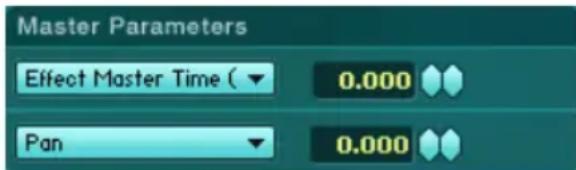
Les Master Parameters se comportent dans l'ensemble parallèlement aux Channel Parameters. Dans la mesure où ils agissent globalement, les selecteurs Channel et par conséquent les commutateurs d'inversion sont inutiles.
Gardez à l'esprit que le deuxième Master Parameter s'applique à la spatialisation (Pan). Cette modulation influence non seulement la position gauche/droite mais également la position Avant/Arrière du champ sonore surround. La longueur d'onde de la modulation avant/arrière est décalée de 90^ par rapport à la longueur d'onde de la modulation gauche/droite. Lorsque l'onde est sinusoidale, le résultat est une rotation. D'autres formes d'onde générent des déplacements plus complexes. Les formes d'ondes qui doivent des interruptions (par ex. des sauts brutaux comme dans les formes d'onde en dents de scie et en rectangle) peuvent surprétre à l'écoute. Cela vient du fait que la spatialisation avant/arrière atteint l'interruption de la forme d'onde à un autre moment que
Dans la spatialisation gauche/droite. La position de la source sonore peut donc par exemple effectuer un saut de la gauche vers la droite alors que le saut de l'avant vers l'arrête aura lieu un moment après.
Les réglages suivants sont possibles :
- Menu popup Modulation Target : permet de sélectionner le paramètre que le LFO doit modifier. Différents paramètres d'effet sont disponibles, comme par exemple les régulateurs de Master ADSR.
Commande Modulation Depth : sert à déterminer l'importance de la modulation réalisée par le LFO en pourcentage de la valeur de commande.
Section Controller

Cette dernière section inverse le sens de modulation : Il ne s'agit pas ici de déterminer ce que commande le LFO mais qui le commande. Vous pouze utiliser l'amplitude générale du LFO (Master Depth) pour définir l'échelle de toutes les modulations générées par ce LFO. Vous pouze également modifier la vitesse du LFO et du module Sample&Hold. Ces trois options sont commandées via des Macro commandes disponibles au besoin dans le menu popup Modulation Source. Les détails concernant les Macro commandes se trouvent dans la section X.
Voici les paramètres dans le détails :
- Menu popup Modulation Source : Sélectionne la macro commande destinée à régler un certain paramètre du LFO.
Commande Modulation Depth : sert à déterminer l'importance de la modulation réalisée par la macro commande en pourcentage de la valeur de commande.
Le bord inférieur de la fenêtre LFO est occupé par le bouton Retrigger. Il est disponible uniquement lorsque le LFO fonctionne en mode Mono. comme cela est représenté plus haut, le LFO est remis à zéro par le jeu d'une nouvelle
note par voix, en mode polyphonique. En mode mono, ceci n'est pas le cas. Le LFO est ramén à la position régée via la Phase des qu'un contrôleur MIDI continu dépasse la valeur 0. Ceci peut par exemple être réalisé via une pedale d'entretien qui envoie des valeurs MIDI CC; relâcher la pedale ne creée aucun effet.
Lorsque le bouton Retrigger est activé, un menu popup Modulation Source supplémentaire apparait à côté. Ce menu vous permet de sélectionner directement le contrôleur continu 128 qui fournit les specifications MIDI. Les trois LFOs utilisent alors le même contrôleur. La modification d'une de ses valeurs dans un LFO s'applique à tous les LFOs.
4.9. Fenêtre Perform
La fenêtre Perform regroupe tous les signaux qui doivent piloter les paramètres d'ABSYNTH 4 ; leur répartition sur les différentes cibles s'y déroule également. Vous procédez également dans cette fenêtre aux paramètres généraux qui influenceront tous les préréglages. La fenêtre Perform est divisée en plusieurs zones : en haut, sous la barre de navigation, se trouve la barre de paramètres généraux. Cette barre est présente dans toutes les six Pages, comme on appelle les sous-fenêtres de la fenêtre Perform. Les Pages sont accessibles par le biais des onglets situés sous la barre de paramètres généraux. Cliquez sur un onglet pour passer à la Page correspondante.
Les trois premières Pages en partant de la gauche Controls, Assignments et MIDI seront à configurer les signaux de commande et à affecter des paramétres cibles. La Page Note permet de partager à différents régages fins qui influencent le comportement d'ABSYNTH 4 lors du jeu de certaines valeurs de notes. La Page Tuning permet de selectionner l'ambiance et de creer vos propres ambiances. Dans la Page Audio Mod, vous reglez un suiveur d'enveloppe qui génére des signaux de commande à partir de signaux audio. Les paragraphs suivants doivent les différents éléments et Pages de la fenêtre Perform.
4.9.1. Éléments généraux
Certain éléments de la fenêtre Perform sont toujours visibles, qu'elle que soit la Page sélectionnée : la barre de paramètres généraux, la Master Envelope, le clavier d'écran et la zone Audio In.
Barre de paramètres généraux
La barre de paramètres généraux vous permet d'acceder aux paramètres généraux suivants :
Commande Polyphony: yous permit de regler le nombre de voix generées par ABSYNTH 4. La valeur reglee s'applique a tous les prerégliages.
Commande db: sert à régler le niveau sonore de sortie du préRéglage actuel, en dB. Si vous avez créé plusieurs préRéglages de même niveau mais produit des effets de volume différents, vous pouvez compenser ces différences avec ce réglage. Vous pouvez augmenter le niveau de sortie de jusqu'à 24 dB ou le diminuér d'une valeur quelconque.
- Menu popup MIDI Channel : réglez les canaux MIDI auxquels ABSYNTH 4 réagit. Vous pouvez sélectionner un des canaux MIDI 1 à 16 pour qu'ABSYNTH réagisse uniquement aux messages MIDI reçus via ce canal. Si vous sélectionnez Omni, ABSYNTH 4 analyse tous les messages MIDI quel que soit le canal dont elles proviennent.
- Commande Tempo (BPM) : sert à définir le tempo général. Ce réglage influence par exemple tous les effets liés de pres ou de loin au tempo.
- Transpose : vous permet de transposer la hauteur de son générale par demi-tons. La résolution est de 1/100 cent, donc le pas minimum est égal à un dix-millième de demi-ton.
- Menu popup Tuning : vous permet de sélectionner une tonalité générale. Vous pouze sélectionner une tonalité pré régée ou creator une tonalité propre dans la page Tuning (voir à ce sujet la section 4.9.6.4.9.6.
Master Envelope
L'enveloppe de niveau supérieur Master Envelope existe également dans toutes les pages de la fenêtre Perform. Les paramètres des quatre molettes Master Envelope de la page Perform sont toujours identiques à ceux de la fenêtre Envelope : si vous modifiez le réglage d'une molette dans l'une des deux fenôtres, vous constazez cette modification de visu même dans l'autre fenêtre. Vous trouverez des détails concernant ces possibilités de la Master Envelope dans la section 4.7.7.
Audio In
ABSYNTH 4 représentée dans la section Audio In le niveau du signal d'entrée. En tirant la commande Threshold, vous pouvez ajuster la valeur de celui du niveau sonore au-dessus de laquelle la note réglée dans la commande Pitch est déclenchée automatiquement. La condition préalable en est que le menu popup Auto Trigger soit régle sur Audio. Si par contre Always On est activé, la note réglée via la commande Pitch est maintainue en permanence (si, pour finir, Off est selectionné, les deux fonctions sont désactivées.)
Cette fonction est particulièrement utile lorsqu'ABSYNTH 4 utilise l'effet all. Comme nous l'avons expliqué dans la section relative aux enveloppces (4.7), le programme calcule uniquement lorsque l'enveloppe d'amplitude d'un oscillateur est activée. Mais si - comme c'est souvent le cas avec un effet - aucune note MIDI ne l'active, ABSYNTH n'est pas en mesure de traiter le signal d'entrée. Si vous choisissez ici l'options Always On, ces problèmes disparaisent. Audio vous permet d'activer et de désactiver le calcul relativivement au niveau d'entrée de l'effet - et en outre de définir avec une grande souplesse le point de démarrage des enveloppces.
En parallèle, vous trouvez de nombreux détails à ce sujet dans la section Audio Mod (4.9.6).
Clavier d'écran
Vous pouvez faire apparaitre un clavier dans toutes les Pages de la fenêtre Perform. Ce clavier d'écran est des plus utiles lorsque vous souhaitez travailler sur un son mais que vous n'avez pas de clavier MIDI sous la main. Cliquez avec la souris sur les touches de ce clavier d'écran pour jouer. La note tient jusqu'à ce que vous relâchiez la touche. Pour afficher ce clavier, cliquez sur le petit triangle situé au centre du bord inférieur de la fenêtre. La rangée de touches apparait directement sous le triangle. Cliquez une nouvelle fois sur le triangle pour faire disparaitre le clavier.
Si vous appuyez sur le commutateur Holditué à gauche des touches, un clic sur l'une des touches du clavier d'écran active une note et un nouveau clic la désactive.
Le commutateur Sustain - celui qui présente une icône dePEDale - fait en sorté que les notes jouées soient maintainues une fois la touche relâchée, de la même manière que la pedale d'entretien d'un piano. Vous pouvez ainsi jour des accords avec la souris en activant les notes les unes après les autres. Le commutateur Sustain agit également sur les notes MIDI entrantes ; vous pouvez donc l'utiliser lorsque un clavier MIDI réel vous sert à jour ABSYNTH 4. Vous pouvez commander le commutateur Sustain à distance via le contrôleur MIDI #64 réservé à la PEDale d'entretien.
4.9.2. L'automation dans ABSYNTH 4: Macro Commandes
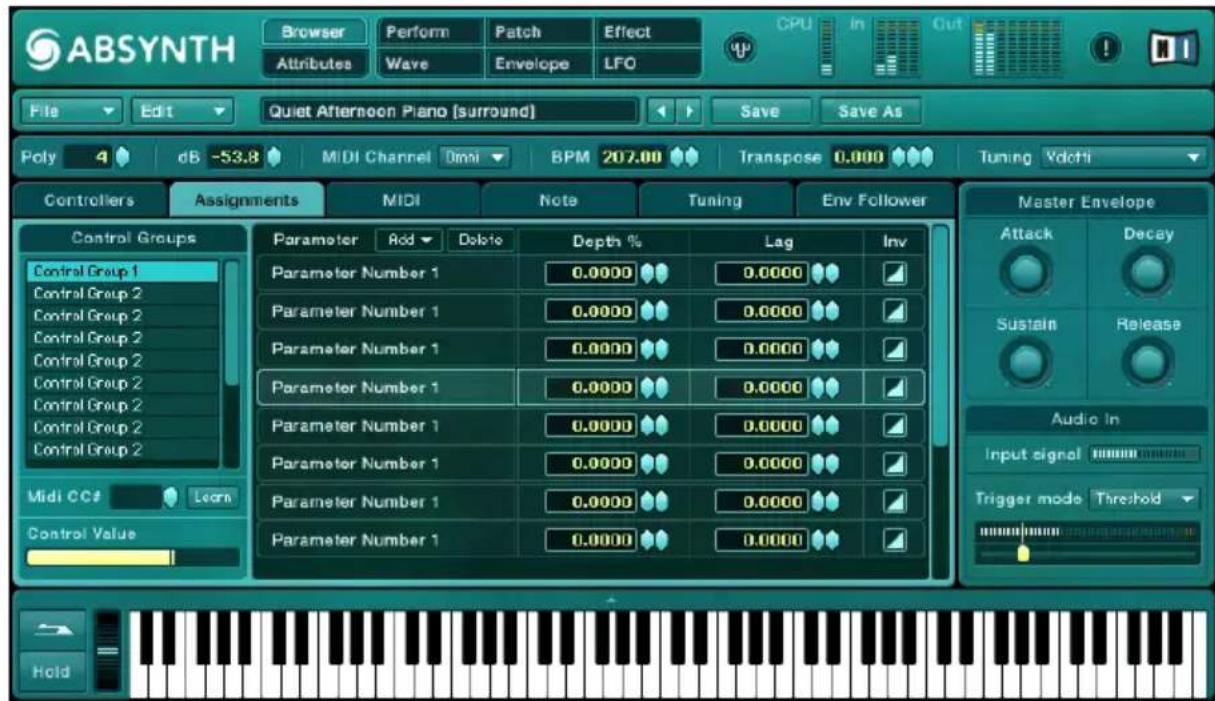
Les Macro commandes administrant tous les signaux commandant les paramétres d'ABSYNTH 4. Avant de passer aux détails, jetons un coup d'œil sur les différents types de signaux de contrôle :
-
Envelope et LFO sont des sources de modulation internes à ABSYNTH 4. Leurs signaux contrôle automatiquement les paramètres de la création sonore et des différents effets. Une fois que vous avez activé, régle et affecté à une cible une telle source de modulation, les signaux de contrôle sont créés même sans action de votre part. Mais les possibiltés sont limitées au déroulement du son, ce qui signifie à la durée qui s'écoule entre le jeu et le relachement d'une touche (ou bien entre les commandes MIDI Note on et Note off).
-
Si vous souhaitez qu'un son varie sur toute la durée d'un morceau sans devoir pour autant intervenir, envoyez à ABSYNTH 4 des signaux de contrôle de « dehors ». Utilisez pour ce faire, en mode de fonctionnement plugin, l'Automation de votre sérieur Audio MIDI. Tous les logiciels dernier cri comme Cubase, Logic, Sonar ou Digital Performer offrent la possibilité d'enregistrer des données d'automation ou d'en creer avec un clic de souris. La représentation graphique vous permet une adaptation conviviale de l'automation. Vous pouvez envoyer ces données d'automation à ABSYNTH 4, pilotant ainsi des modifications sonores en développement continu sur plusieurs mesures voire sur des compositions entières. L'affection des voies d'automation aux paramétres à l'intérieur d'ABSYNTH 4 est réalisée par le biais d'une
liste des cibles d'automation disponibles signalées par ABSYNTH 4 au logiciel hôte.
- Vous pouvez commander ABSYNTH 4 en temps réel en raccordant un clavier MIDI et en l'utilisant pour jouer du synthétiseur. La forme la plus simple de la commande MIDI est la transmission des valeurs de notes via les commandes Note on et Note off. Pitch Bend et Modulation Wheel sont aussi des commandes standard que presque tout clavier MIDI émet et qu'ABSYNTH 4 analyse ensuite. De plus, de nombreux claviers MIDI et autres apparciels de commande MIDI modernes représent des éléments de commande qui émettent des signaux MIDI; les boutons ronds, les curseurs et les commutateurs ne représentent que trois des nombreuses possibilités. Vous pouvez relier ces signaux MIDI avec des paramètres d'ABSYNTH 4 d'une manière trèsouple et modifier ainsi le son par le biais de mouvements des régulateurs pendant la reproduction.
Les trois types de signaux de contrôle mentionnés différé dans les possibilités qu'ils offrent et dans leur origine. Mais d'une certaine manière, ils sont identiques dans ABSYNTH 4 : ABSYNTH 4 dispose de Macro commandes destinées à prendre la gestion des différents signaux de contrôle aussi unitaire etSouple que possible.
Dans d'autres instruments logiciels, la répartition des signaux de contrôle est réalisée le plus souvent par le biais d'une liste invariable de paramètres qui permet uniquement une affectation figée des source de signaux à certains éléments de l'interface utilisateur. L'inconvénient de cette liaison fixe entre la source et la cible réside dans le fait qu'un régulateur d'un instrument de commande MIDI pilote toujours le même paramètre, quel que soit le son choisi. Cela ne fait souventaucun sens car chaque préRéglage peut containir des paramètres différentspermottant l'obtention du son souhaité.
C'est la raison pour laquelle ABSYNTH 4 met à votre disposition, avec les Macro commandes une possibilité de répartir avec une grande souplesse les signaux de contrôle parmi les paramètres. Le fait que vous puissiez conceiveir individuellement l'affection de chaque préréglage n'est que l'un des avantages des Macro commands. Un autre avantage majoré reside dans la commande possible de plusieurs cibles depuis une seule source. Prenons un exemple pour illustrer ce que nous venons d'évoquer :
partons du principe que vous souhaitez modifier simultanément les paramètres Cutoff et Resonance d'un filtré passe-bas avec la molette de modulation de votre clavier MIDI : la résonance doit être faible sur les haute fréquences et importante sur les basses fréquences. Pour pouvoir commander simultanément
les deux paramètres, configurer une Macro commande. Procedez comme ceci : dans la fenêtre Patch activez un module Filter et selectionnez, dans le menu popup Filter Mode, le contrôle LPF -12dB. Effectuez ensuite un clique droit sur la commande Frequency. Une liste des Macro commandes disponibles s'ouvre. Sélectionnez l'élement Macro Control 1. De manière similaire, affectez aussi au paramètre commande Resonance la Macro Control 1. Passez ensuite dans la fenêtre Perform. D'un cliç sur l'onglet Controllers, passer à la page Controllers. Vous y trouvrez les 16 Macro commands. Chaque Macro commande est représentée dans la page Controllers par un menu popup et un afficheur de niveau (curseur) qu indique la valeur actuelle du signal de contrôle. Cliquez sur la zone de nom de Macro Control 1 pour lui attribuer un nom via le clavier de l'ordinateur plus facile à noter, par exemple « Filter 1 »". Si vous avec auparavant activé, dans le menu Options, dans le point General, la dénomination automatique
Affectez ensuite à la Macro commande « Filter 1 » la molette de modulation comme source d'informations de contrôle. Pour ce faire, cliquez sur le menu popup de la Macro commande puis selectionnez l'élement MIDI Learn dans la liste. Déplacez ensuite la molette de modulation. Vous venez d'affector la source de commande : la barre d'état de la Macro commande modifie sa valeur lorsque vous déplacez la molette de modulation. Dans le même temps, les valeurs des deux Commandes affectées à la Macro commande sont également modifiées.
Dans la mesure où la modification des valeurs des deux paramètres doit avoir lieu dans la direction opposée, il nous faut procéder à une inversion de direction de la résonance du filtré. Passez pour ce faire à la page Assignments. Une liste des Macro commands s'y trouve. Cliquez sur la Macro commande « Filter 1 » La zone située à droite de la liste des Macro commands contient alors les deux paramètres que vous avez affectés à la Macro commande « Filter 1», à savoir Filter A1 Freq et Filter A1 Res. Dans notre exemple, il est inutilde modifier les valeurs des commande Depth et commande Lag; les détails à ce sujet se trouvent deux paragraphs plus loin. Pour réaliser une modification de valeur contraire pour la résonance, cliquez sur le commutateur d'inversion du paramètre Filter A1 Res. Vous venez ainsi d'inverser l'interprétation des signaux de contrôle entrants pour ce paramètre et le filtré doit désormais partager le comportement formulé au début. Les détails relatifs aux fonctions de la page Assignments se trouvent également deux paragraphs plus loin.
Vous connaissiez ce concept du regroupement des paramètres, dans lequel un régulateur de niveau supérieur influence plusieurs paramètres internes depuis la Master Envelope: Cette enveloppe vous permet de modifier plusieurs points
d'arrêt d'enveloppe avec une seule des quatre molettes Master Envelope. L'apprentissage via MIDI Learn est également commun à Macro commande et Master Envelope. La section suivante détaillie les fonctions correspondantes de cette enveloppe maître.
4.9.3. Page ControllersPage Controllers
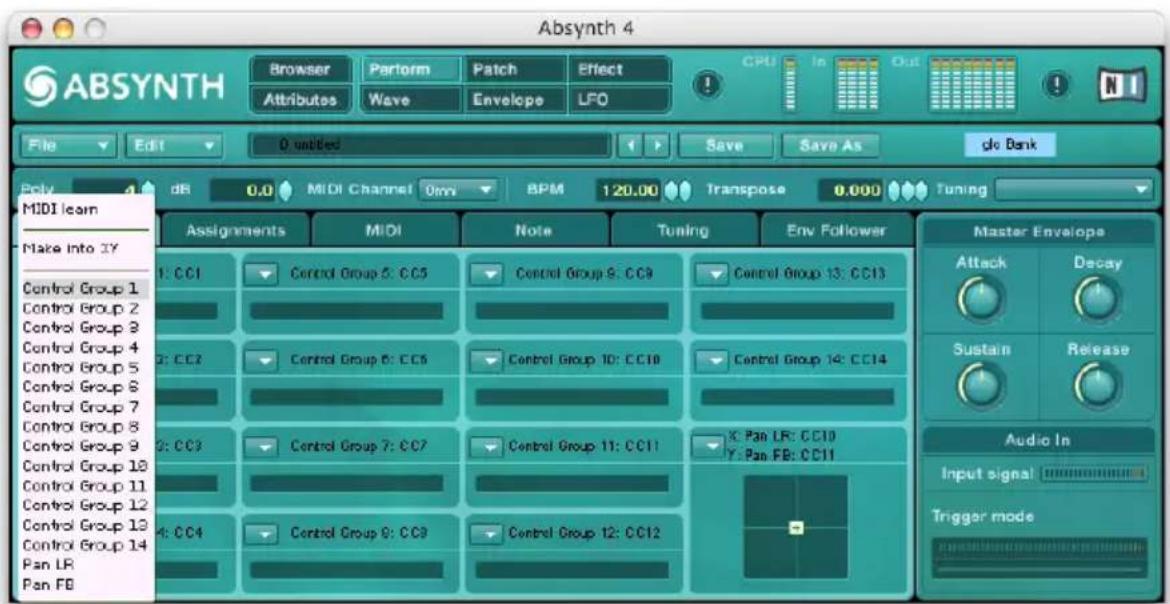
La page Controllers vous aide à garder une vue d'ensemble des Macro commands et des paramétres qui y sont affectés. Dans la configuration standard, 14 des 16 Macro commands sont représentées par un menu popup et un curseur. Les deux autres Macro commands sont regroupées en une commande XY que nous évoquerons en détaïl plus loin dans cette section. En l'état initial, les Macro commands sont tout simplement numériétées, s'applant ainsi par exemple Macro Control 1. Vous pouvez aussi désigner les Macro commands par un nom plus parlant enclistuant sur la zone de nom de la Macro commande puis en entrant un nouveau nom via le clavier de votre ordinateur.
Pour pouvoir commander une Macro commande depuis un apparéil MIDI, vous devez affecter tout d'abord une source de commande MIDI. Pour ce faire, utilisez la fonction MIDI Learn déjà évoquée dans notre exemple pratique : Sélectionnez, dans le menu popup de la Macro commande à laquelle vous souhaitez affecter un élément de commande de votre apparéil, le point MIDI Learn. Déplacez l'élement de commande souhaié. Dès que la position est modifiée, le curseur de la Macro commande suit le changement de valeur en lieu et place des paramètres regroupés dans cette Macro commande.
Si vous souhaitez utiliser un joystick, un pavé tactile ou une autre source de commande qui convertit simultanément les mouvements sur deux axes en informations de commande et peut les sorting individuellement, vous pouze combiner deux Macro commandes en une Commande XY. Cette zone carrière représentée les valeurs de deux paramètres dans un système de coordonnées à deux dimensions et un curseur jaune indique la position actuelle. Normalement, les dispositifs de saisie mentionnés envoient les informations concernant les axes x et y séparément sous forme de messages MIDI Control Change. C'est ainsi qu'une affectation appropriée des paramètres permet de modifier simultanément deux valeurs en un seul mouvement. Ceci vaut évidemment aussi lorsque vous commandez la position du curseur de la commande XY non pas en temps réel via un apparéil de commande MIDI mais via l'automation du séquenceur Audio MIDI.
Pour combiner deux curseurs en une commande XY , Sélectionnez, dans le menu popup d'une Macro commande, le point Make into XY . Vous reliez ainsi la Macro commande sélectionnée avec la Macro commande suivante en une commande XY . Pour supprimer la liaison, Sélectionnez dans le menu popup le point Make into Sliders. Les Macro commandes 15 et 16 sont, dans le réglage par défaut affché dans la page Controllers à l'ouverture d'un nouveau préréglage vide, déjà reliés en une commande XY et responsables de la commande de la spatialisation globale: L'axe X permet de contrôler la position droite/gauche, L'axe Y la position avant/arrête.
L'apprentissage via MIDI Learn fonctionne de manière similaire aux « simples » Macro Commandes : selectionnez, dans le menu popup de la commande XY, le point MIDI Learn.
Si vous utilisez ABSYNTH 4 comme plugin dans un séquenceur Audio MIDI, toutes les Macro commandes sont disponibles en tant que cibles pour les informations d'automation. La méthode d'utilisation de l'automation du séquenceur Audio MIDI est décrite dans le manuel fourni avec l'appareil.
La page Assignments permet de partager aux réglages fins de chaque Macro Commande. La liste de toutes les Macro commandes est située à gauche. Vous trouvrez en dessous les paramètres correspondants à la Macro commandedisponibles également sur la page Controllers dans les différents champs : la commande MIDI CC# affiche le numéro MIDI Control Change actuellément affecté (MIDI CC#). Vous pouvez modifier le MIDI CC affecté en cliquant sur la valeur affichée et en entrant un numéro différent. Ou bien utilisez Edit Combsitué à droite du champ numérique. Avec MIDI Learn, vous pouvez affecter un nouveau nombre MIDI Control Change en cliquant sur le bouton Learn puis déplacez l'élement de commande souhaité sur l'appareil de commande MIDI. Le curseur horizontal intitulé Control Value indique la valeur actuelle de la Macro commande. Pour modifier cette valeur, cliquez sur le curseurControl Value avec la souris puis déplacez-le en maintainant le bouton de la souris enfoncé.
Le tableau d'aflictation Situé au centre de la page Assignments vous permet d'entrepreneindre différents réglages pour chaque paramètre affecté à une Macro commande. La liste affiche toujours les paramètres affectés à la Macro commande sélectionnée dans la liste de macro commandes. Pour affecter des paramètres supplémentaires à la liste, effectuez un clic droit sur le paramètre à commander (par exemple Filter Cutoff dans un module Filter de la fenêtre Patch) puis sélectionnez la Macro commande du menu contextualiel destinée à commander ultérieurement le paramètre. Pour séparer à nouveau le paramètre de la Macro commande, sélectionnez le point Not assigned du menu contextualuel.
Le point est également supprimé du tableau Assignment.
Vous pouvez procéder aux réglage suivants pour chaque paramètre affecté à une Macro commande :
- Commande Depth% : définit la profondeur de la modulation réalisée par la Macro commande en pourcentage de la valeur actuelle du paramètre concerné.
- Lag: définit l'inertie ou le délambda de réaction du paramètre aux modifications de valeurs transmises par la Macro commande.
- Commutateur Inversion (Inv) : inverse la direction de la modulation. Des valeurs élevées générent une valeur de paramètre faible, des valeurs faibles de la commande générent des valeurs élevées de paramètre.
Des détails sur l'utilisation des possibilités de réglage disponibles dans la page Assignments se trouvent plus loin dans ce chapitre, dans la section 4.9.2.
4.9.5.Page MIDIPage MIDI
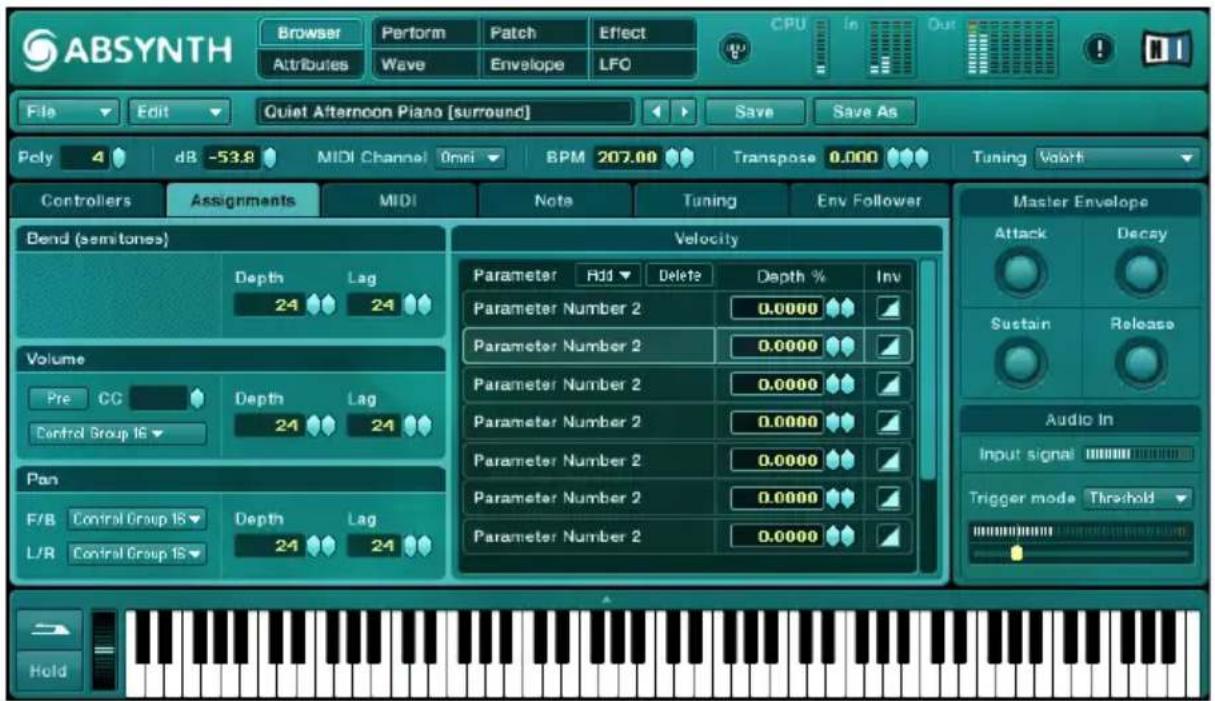
Les pages Controllers et Assignments évoquent toujours MIDI en relation avec des informations de modification de commande. La page MIDI, par contre, permet de régler les autres paramètres MIDI et d'affector des fonctions à des éléments de commande MIDI.
Pitchbend
Ce paramètre permet de régler comment un prépréglage doit réagir aux informations de pitchbend : La commande Depth vous permit de délimiter
la plage du pitchbend vers le haut et vers le bas au nombre régle de demi-tons. La commande Lag définit le délai (en milliseconds) avec lequel ABSYNTH 4 analyse les informations pitchbend entrantes relatives à ce préréglage.
Volume
Cette zone sert à régler comment ABSYNTH 4 utilise les informations entrantes émises par une pédale de volume ou une autre source de commande MIDI pour piloter le niveau sonore.
- Commande CC: entrez ici le numero de la commande que vous souhaitez utiliser pour commander le niveau global; avec le réglage par défaut, ABSYNTH 4 réagit à la commande Control Change #7 prévue dans les spécifications MIDI pour réguler le niveau sonore total.
- Commutateur Pre/Post : permet de définir si la modification du niveau sonore doit avoir lieu avant ou après le Master Channel .
- Menu popup Macro Control: si le niveau sonore de sortie global doit être relatif à la valeur de signal d'une Macro commande, vous pouvez selectionner une Macro commande dans le menu popup Macro Control.
Commande Depth : définit avecquelle intensité les informations de commande entrantes influencent le niveau sonore. - Lag : définit avecquel retard ABSYNTH 4 réagit aux modifications de la valeur de signal responsable du contrôle du niveau sonore.
Pan
ABSYNTH 4 dispose, pour la commande de la position dans le panorama, des deux Macro commands 15 et 16 combinées en la commande XY , qui placent le signal de sortie simultanément sur l'axe gauche/droite et sur l'axe avant/arrière. Si vous souhaitez utiliser un apparéil à deux axes de type joystick ou pavé tactile pour régler la position dans le panorama, familiarisez-vous avec celui-ci comme décrit dans la section Fehler! Verweisquelle konnte nicht gefunden werden.. Vous pouvez également définir le degré d'efficacité du signal de commande (commande Depth) et le retard à l'analyse (commande Lag) pour la commande de position dans le panorama.
Velocity
Les options du tableau Velocity vous permettent de déterminer comment certains paramètres sont influencés par les valeurs de Velocity transmises via MIDI, donc par l'« intense » de l'attaque de la touche. Le résultat : par
exemple, l'intensité de l'attaque d'une note jouée « fort » peut augmenter la fréquence d'un filtré et par conséquent modifier non seulement le volume de la note mais également ses caractéristiques.
Pour chaque paramètre, vous pouvez régler, dans la commande Depth% (colonne Depth%), le pourcentage (du réglage actuel du paramètre) dont les valeurs de velocité en modifiient la valeur. Le commutateur d'inversion (de la colonne Inv) permet d'inverser les valeurs entrantes de velocité, de sorte qu'une attaque légère de la touche provoque une modification importante du paramètre et qu'une attaque bruyante de la touche n'ait qu'un effet limité.
Dans le tableau Velocity, il est possible d'ajouter des paramètres supplémentaires en selectionnant, dans le menu popup Add Parameter de la barre de titre du tableau Velocity, le point correspondant au paramètre souhaité.
4.9.6. Page NotePage Note

Cette page Note vous permet de régler comment un paramètre sera modulé en fonction de la note jouée. Cela signifie que vous pouvez, en principe, définir un comportement individuel du paramètre modulé pour chacune des touches du clavier. Vous pouvez ainsi obtenir une ouverture plus large d'un filtrtre lorsque des notes plus aigués sont jouées. Trois groupes de paramètres sont modulables en fonction des notes :
-
Oscil Amp, B, C: il s'agit des enveloppes de volume des oscillateurs principaux dans les trois modules oscillator.
-
Oscil FM Index/Balance, B, C: il s'agit des rapportes entre les oscillateurs Mod et les oscillateurs Main d'un canal, comme ils ont eté définis dans la page Mod des modules Oscillateur.
-
Filter Freq, B, C, Master : sont les fréquences de coupure et moyennes des modules Filter des canaux A à C et Master.
Pour configurer la modulation relative aux notes d'un paramètre, Sélectionnez d'abord le paramètre souhaité dans le menu popup Parameter situé en haut à gauche de la page Note. Dans la
Si cette méthode est trop imprecise à votre goût, vous pouvez aussi régler une note après l'autre à une valeur spécifique. Dés顷mez tout d'abord la note à laquelle vous souhaitez attribuer une valeur spécifique. Vous pouze sélectionner une note de deux manières différentes : soit vous modifiez la valeur directement dans la commande Note, soit vous cliquez sur le commutateur Keyboard puis entrez une note via le clavier MIDI ou le clavier d'écran. La commande Notescale sert à régler directement la valeur de modulation s'appliquant à la note MIDI selectionnée comme décrit ci-dessus.
Glide
La fonction Glide sert à générer des transitions continues entre plusieurs notes jouées successivement – un glissando. Vous connaissez probablement cette fonction d'autres instruments, sous le nom Portamento.
La commande Glide permet de définir la durée des transitions continues entre notes. La valeur par défaut est 0 ; la fonction Glide est alors inactive, lessons sont reproduits sans glissando
Le commutateur Keyed/Glide (Keyed) sert à commuter entre les variantes de portamentoGlide, mais sans actionner le commutateur Keyed/Glide, les hauteurs de son se fondent indépendamment de la manière dont les notes sont jouées. Si vous appuyez sur le commutateur Keyed/Glide, les notes sont reproduites avec glissando unquèment en présence d'un legato lors du jeu (c'est-à-dire le maintainièn'd'une note lors du jeu de la suivante). Si vous jouez en staccato - sans intersection du temps de maintien -, les transitions entre les notes ne sont pas coulées.
4.9.7. Page TuningPage Tuning
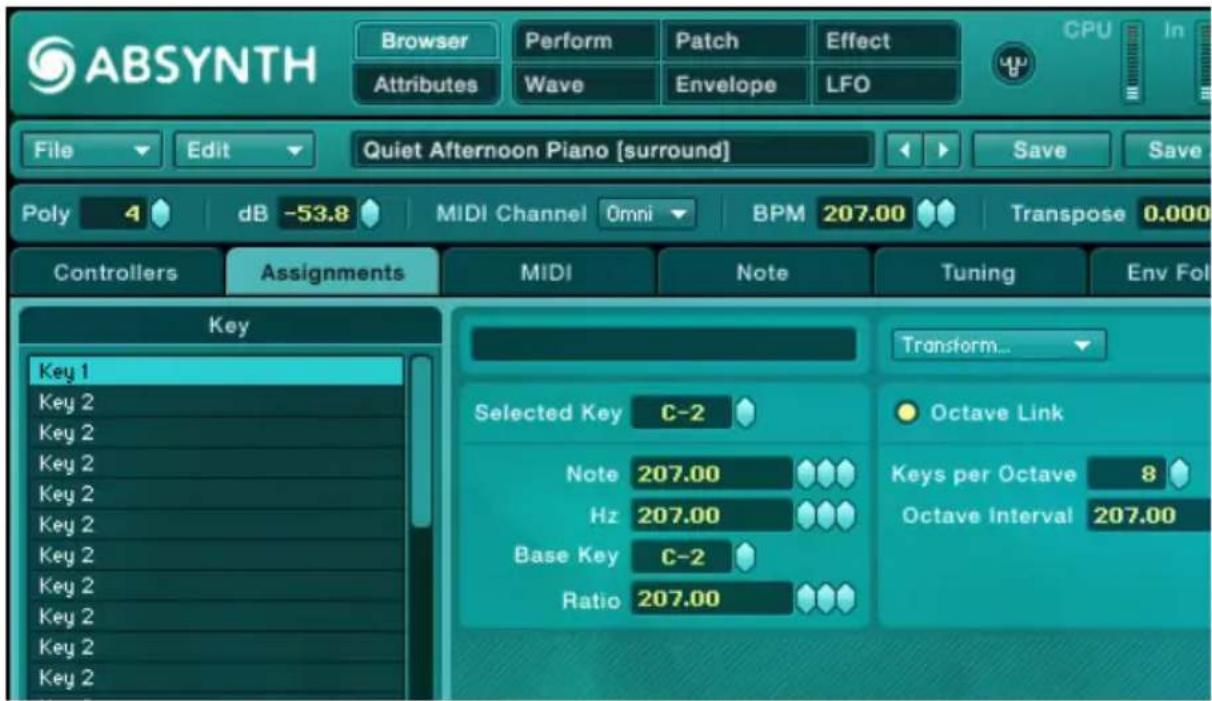
La page Tuning vous permet des réglages extrémement détaillés d'ABSYNTH 4 : vous pouze affecter une hauteur de son à chacune des touches n'ayantaucun rapport avec les échelles courantes. Vous créez ainsi une ambianceunique et personnelle. La bibliothèque universelle d'ABSYNTH met à votre disposition différentes ambiances prédéfinies.
Création d'un réglage personnelé
Pour creer votre propre réglage, il est nécessaire de le définir. Ceci a lieu parallelement à la création d'une nouvelle forme d'onde : ouvrez, dans la barre de paramètres généraux de la fenêtre Perform, le menu popup Tuning. Vous pouvez y selectionner des réglages dans une liste de Factory Tunings préconfectionnés. Cliquez sur le bouton New Tuning pour creer un nouveau User Tuning à partir du réglage actuellément sélectionné, que vous pourrez ensuite modifier à l'envi - contrairement au Factory Tuning. L'affichage passag automatiquement à la page Tuning.
Avec la commande Base Key, fixez le son de base de votre nouveau réglage. Sélectionnez ensuite, dans la commande Note, la note que vous souhaitez régler. Vous pouvez enter l'ambiance de la note soit en fractions de note (dans la commande Note), en Hertz (dans la commande Frequency) ou sous forme d'un rapport de division, la valeur de référence étant alors la note définie dans la commande Base Key. Les trois champs numériques Commande Note, Commande Frequency (Hz) et Commande Ratio sont corolaires ; par
consequent, modifier la valeur de l'une des ces trois commandes provoque l'affichage de cette même valeur dans les deux autres commandes dans leur unité respective.
Une fois toutes les notes réglées comme souhaité, enregistrez votre réglage dans la bibliothèque universelle à l'aide du menu popup Transform. Ce réglage vous est ainsi accessible à tout instant.
Octave Link
Lorsque l'option Octave Link a été activée d'un click sur le bouton Octave Link, ABSYNTH 4 transmet les intervalles de fréquence définis pour une octave aux autres octaves du morceau complet. Il est donc inutil d'accorder toutes les notes de toutes les octaves. Lorsque vous avez activé cet Octave Link et que vous ajustez une note, celle-ci est modifiée simultanément de la même manière dans toutes les octaves, l'intervalle dans toutes les octaves demeurant identiques à ceux de l'octave de referencia. Pour ajuster toutes les notes individuellement, désactivez l'Octave Link.
Réglez, dans la commande Keys per Octave, combien de touches MIDI doit contérer une octave – il est donc clair qu'une octave, dans ABSYNTH 4, ne se compose pas obligatoirement de huit tons entiers ou de 12 demi-tons. Lorsque vous activez Octave Link, que vous règlez la valeur de la commande Keys per Octave par exemple sur 11 puis modifiez ensuite la hauteur de son d'une certaine note, cela règle de la même manière chaque 11e note au-dessus et en dessous de la touche concernée.
Prenons l'exemple d'une ambiance caractéristique de 12 demi-tons par octave. Dans l'exemple, la commande Keys per Octave et la commande Octave Interval sont régles sur 12. pour obtenir des tonalités étirées (par exemple l'ambiance tempérée d'un piano), augmentez légarement la valeur d'Octave Interval, par ex. à 12,01.
Pour générer des quarts de tons automatiquement, réglez la commande Keys per Octave sur 1 et la commande Octave Interval sur 0,5. Pour générer automatiquement des huitières de ton, réglez la commande Keys per Octave sur 1 et la commande Octave Interval sur 0,25.
Attention, l'option Octave Link et les commandes permettant de définir une octave influencent uniquement le mode de fonctionnement des autres paramétres. Aucune modification n'est audible tant que vous ne modifiez pas la hauteur de son d'une note dans la commande Note, commande Frequency ou la commande Ratio.
4.9.8. Audio ModAudio Mod
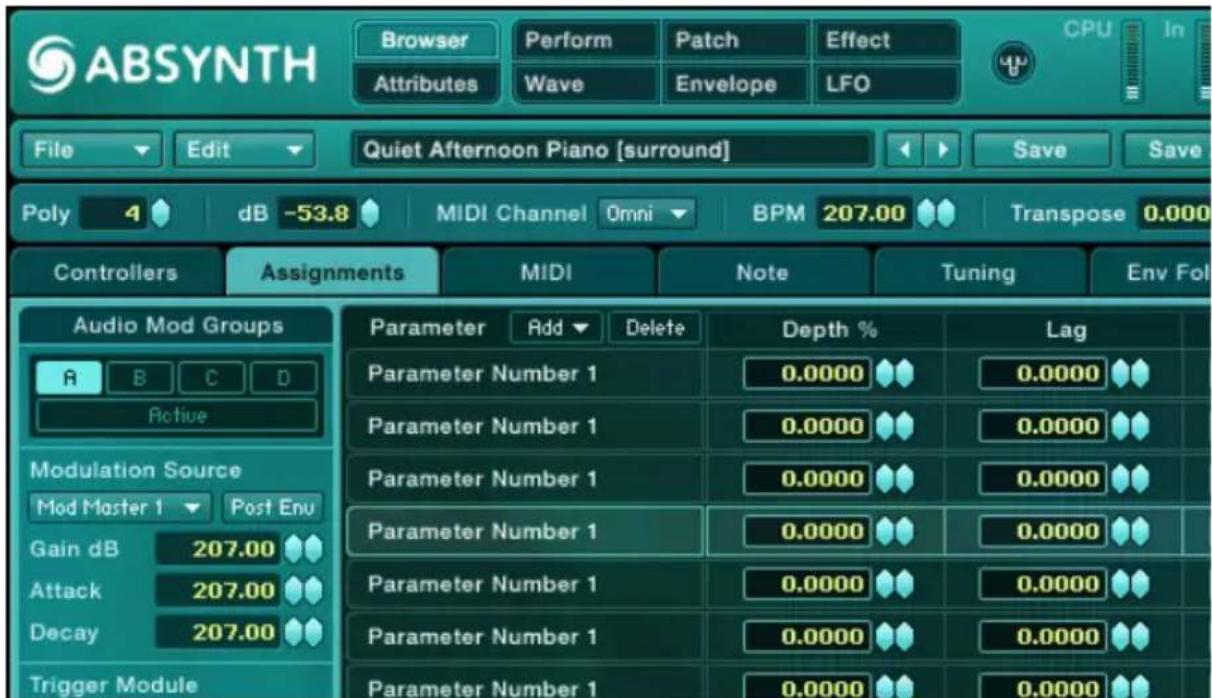
La fonction Audio Mod permet d'obtenir des signaux de modulation à partir de signaux audio. Ceci fonctionne selon le principe du module suiveur d'enveloppe : chacune des quatre voies d'analyse du signal audio utilisable en parallèle Audio Mod A à D analyse le niveau du signal audio lui parvenant et met le résultat à disposition sous forme de signal de modulation,à sa sortie. L'évolution des valeurs correspond à celle d'une enveloppe : un niveau élevé du signal audio équivaut à une valeur élevée du signal de modulation émis. Vous pouvez utiliser les Audio Mods pour piloter directement des paramétres ou comme trigger
Audio Mod comme Envelope Follower (suiveur d'enveloppe)
La fonction Envelope Follower travaille de manière identique à celle d'une Macro commande dans laquelle, à la place d'une source MIDI ou d'une voie d'automation, le niveau d'un signal déclenché les modifications de valeur du signal de commande émis. Le plus simple est d'illustrer ceci à l'aide d'un exemple : dans la fenêtre Patch du Channel A, activez le module Waveshaper puis selectionnez une forme d'onde rectangulaire. Effectuez un clic droit dans la commande In dB du module Waveshaper puis selectionnez le point Audio Mod A du menu contextual. Augmentez la valeur de la commande In dB d'environ 12 dB. Passez ensuite dans la fenêtre Perform de la page Audio Mod puis selectionnez, dans le menu popup Modulation Source, le point Oscil A comme source de modulation. Dans la commande Depth%, réglez une profondeur de modulation moyenne puis inversez le signal de modulation en activant le
commutateur d'inversion. Ce cheminement du signal provoque, avec un niveau d'entrée faible, une augmentation de la valeur de pré-amplification du signal dans la commande In dB. À l'inverse, l'amplification est réduite lorsque le niveau d'entrée est élevé. Ce comportement équivaut dans son effet à une compression du signal. Ce pré-traitement produit, avec des niveaux d'entrée différents, une distorsion plus régulière qu'avac le module Waveshaper sensible au volume.
Audio Mod comme Trigger
Le module Trigger de la page Audio Mod déclenché les déroulements d'enveloppe d'un module librement besoin dans la fenêtre Patch. Lorsque vous utilisez cette fonction pour déclencher l'une des enveloppes d'amplitude d'oscillateur Oscil A à C, le module Trigger générale certaines commandes Note-on et Note-off sans qu'il soit nécessaire d'actionner une touche. En outre et contrairement aux signaux de déclenchement MIDI traditionnels, ce ne sont pas tous les modules mais seulement certains modules d'ABSYNTH 4 et leurs enveloppes qui sont redémarrés.
Ceci s'avere très utile lorsque vous souhaitez utiliser ABSYNTH comme effet : le module Trigger générale alors la commande de Note-on dés que le seul fixé dans la commande Threshold dB est dépasse. Réglez alors le commutateur Envelope sur Pre Env pour que l'enveloppe pas encore démarquee rende muet le signal d'entrée de l'effet. Des détails concernant les envelopppes et leurs commandes possibles se trouvent au chapitre Fehler! Verweisquelle konnte nicht gegunden werden..
Paramètres
La page Audio Mod contient les éléments de commande suivants :
- Audio Mod A à D : les quatre modes Audio A à D représentent une structure identique. Cliquez sur l'un des onglets Audio Mod Tabs pour sélectionner le mode Audio correspondant. Les paramètres relatifs à cet Audio Mod s'affichent dans la page Audio Mod. Vous pouvez affecter les modes Audio comme les Macro commands via le menu contextual auquel vous accédez par un clic droit sur l'un des paramètres d'un module de la fenêtre Patch. Le réglage des paramètres modulés que vous voirz également dans le tableau Assignment, a lieu de la même manière que dans le cas des Macro commands.
-
Commutateur Audio Mod On/Off : il vous permet d'activer et de désactiver les modes Audio individuellement. Pour ce faire, Sélectionnez un Audio Mod puis cliquez sur le commutateur Audio Mod On/Off pour activer ou désactiver ce mode Audio.
-
Menu popup Modulation Source: ce menu permet de sélectionner le signal de sortie d'un module de fenêtre Patch comme signal d'entrée du mode Audio.
- Commutateur Pre/Post Envelope: ce commutateur sert à déterminer si le signal audio est prélevé avant ou après une enveloppe d'amplitude eventuelle.
- Commande Gain dB : elle vous permet de régler la pré-amplification du signal d'entrée avant la mesure du niveau par le suiveur d'enveloppe (en dB).
- Commande Attack : définit le décalage dans le temps entre le signal de modulation générale par le suiveur d'enveloppe et les mouvements vers le haut du niveau sonore. Des valeurs élevées signifient une réaction lente.
- Commande Decay: définit le décalage dans le temps entre le signal de modulation générale par le suiveur d'enveloppe et les mouvements vers le bas du niveau sonore. Des valeurs élevées signifient une réaction lente.
- Menu popup Trigger Module : il vous permet deCHOISIR LA CIBLE DU SIGNAL DE déclenchement lorsque vous utilisez le mode Audio comme décl寒eur d'enveloppes. Si le niveau d'entrée du mode Audio dépasse la valeur-Seuil réglee dans la commande Thresh dB (voir ci-dessous), les enveloppes du module selectionné sont activées (comme par un message MIDI Note-on). Des détails à ce sujet se trouvent dans l'exemple de la section « Audio Mod comme Trigger »
Commande Thresh dB : permet de régler la valeur seuil (en dB) au-dessus de laquelle le mode Audio doit déclencher l'enveloppe. Si le niveau du signal d'entrée est inférieur au seuil régle, le mode Audio émet une commande MIDI Note-off.
4.10. Fenêtres Browser et Attributes
4.10.1. Le concept Attributes et le KoreSound
ABSYNTH 4 vous offre une méthode nouvelle et plus intuitive d'enregistrer, de parcourir et de charger les sons préreglés. Nous avons laissé loin derrière nous le paradigme des sons individuels contenus dans différentes banques de sons, avec tous les problèmes d'organisation afférients. Au contraire, les paramètres de chaque son sont enregistrés dans un fichier individuel qu'il est facile de déplacer entre plates-formes et projets. Ces fichiers de peuvent être charges directement par l'application hôte de Native Instruments KORE. C'est pourquoi chaque son enregistré dans ABSYNTH est appelé KoreSound.
Le maniement de tous ces KoreSounds requiert un outil d'exploration puissant. Chaque fichier KoreSound contient en outre des informations concernant les caractéristiques musicales du son, appelés les attributs. La fenêtre Attributes d'ABSYNTH met à disposition une liste d'environ 170 attributs différents.
Une combinaison de ces termes descriptifs permet de déscrire chaque son du synthétiseur en fonction de son origine, sa source, son timbre, son articulation et son genre. Vous pouvez y ajouter également des métas informations additionnelles de type nom du son,,auteur ou autre.
Tous les fjichiers KoreSound localisés dans les dossiers utilisateurs et de la bibliothèque d'usine d'ABSYNTH sont intégrés automatiquement dans une base de données de sons. La fenêtre Browser d'ABSYNTH est l'interface utilisateur vers cette base de données. Dans l'explorateur, vous sélectionnez une combinaison d'attributs qui permet de rechercher le son correspondant. Par exemple, vous sélectionnez les attributs Bass, Digital, Dark et Fat, Monophonic et Techno/Electro pour essayer de trouver exactement ceci -- un son numérique froid mais propulsif et avec ligne de basses épaisse. Des fjichiers vides éparpillés sur votre disque dur n'ont plus de raison d'être -- vous accédez désormais rapidement et sans aucun problème auxsons demandés par votre musique.
Notez la différence qui existe entre les SingleSounds (simples) et les MultiSounds (multiples) dans KoRE. Tous les KoreSounds enregistrres avec ABSYNTH sont charges dans KoRE en tant quesons simples et ABSYNTH pour sa part, ne pourrait charger que des SingleSounds. Consultez le manuel KoRE pour les détails à ce sujet. Cette différence n'a aucune importance dans ABSYNTH.
Dans les paragraphs suivants, vous vousprésentons comment utiliser les attributs d'ABSYNTH pour parcourir et charger vossons, puis comment les enregistrer en utilisant les attributs. L'annexe B de ce manuel contient une description complète de tous les attributs disponibles et l'annexe A un tutoriel détaillé concernant la recherche avec l'explorateur.
4.10.2. Recherche et chargement des sons avec l'explorateur
La fenêtre Browser est l'endetroit de l'écran où vous recherchez et chargez vossons ABSYNTH pour les organiser ensuite en programmes.
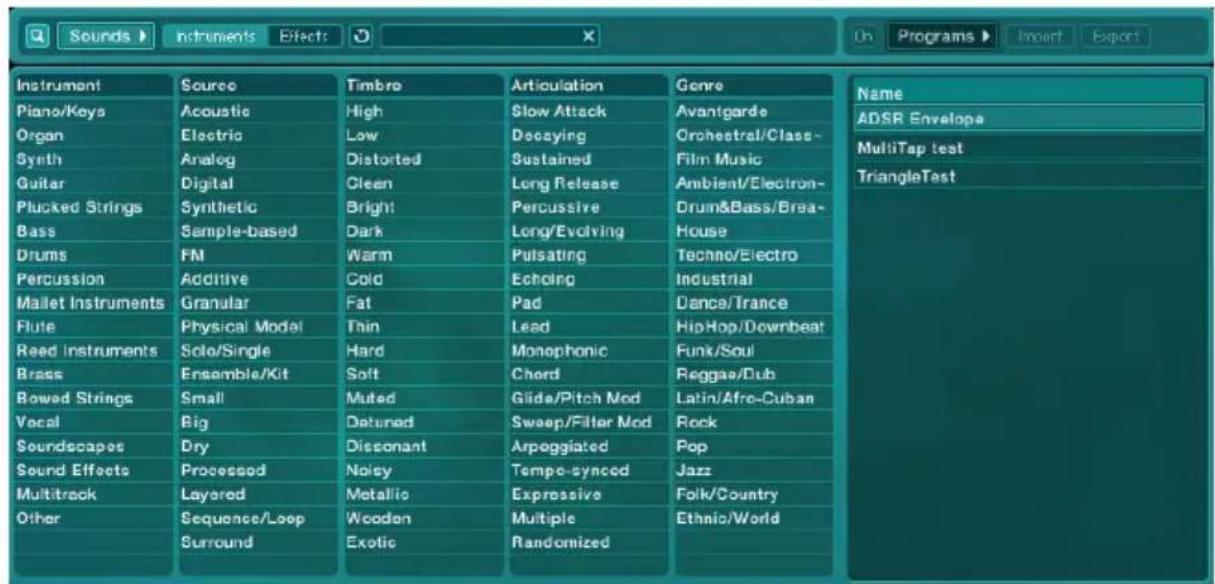
La fenêtre Browser d'ABSYNTH est utilisable en deux modes ; pour passer de l'un à l'autre, cliquez sur le bouton Sounds situé dans le coin supérieur gauche de la fenêtre. Lorsqu'il est désactivé, l'affichage d'arborescence de fichiers est visible, lorsqu'il est activé vous pouvez parcourir les KoreSounds dans l'affichage de la base de données. Les deux affichages utilisent la même structure : du côté gauche, vous indiquez lessons que vous souhaitez visualiser (par ex. un dossier dans l'affichage d'arborescence des fichiers ou un jeu d'attributs dans l'affichage de base de données) et du côté droit, vous chargez l'un des KoreSounds depuis les résultats de recherche par un double-clic sur l'intitulé correspondant. Lorsque vous actionnez le bouton Programs, une liste de programmes est ajoutée dans les deux affichages. La barre de commande Browser est disponible en haut de tous les affichages ; elle contient le bouton Sounds, le bouton Programs et d'autres commandes.
Affichage base de données
L'affichage de la base de données est visible lorsque le bouton Sounds a ete actionné par un clic de la souris. Il se compose du tableau des attributs à
propremment parler auquel s'ajoutent le commutateur Sound Type, le bouton Clear et le champ de texte Search Term, ces trois éléments étant situés dans la barre de commandes du haut de l'affichage.

La liste des attributs disponibles varie en fonction du type de son que vous recherchez. Dans la plupart des cas, il s'agit de sons instrumentaux car ABSYNTH est un synthétiseur. Mais, comme cela est décrit au chapitre 4.4.2, vous pouvez également acheminer des sons audio vers ABSYNTH pour utiliser celui-ci comme un module d'effets. Il est donc possible de commuter entre la recherche des instruments et celle des effets en cliquant sur le bouton Instruments ou Effects de la barre de commandes.
Les attributs sont regroupés en colonnes : les catégories. Les catégories disponibles pour les instruments sont Instrument, Source, Timbre, Articulation et Genre.
- Instrument définit le type général de l'instrument, par exemple Synth, Bass ou Soundscape.
- Source décrit en gros l'origine du son : acoustique, dérivé d'une boucle d'échantillonnage, synthétique, etc.
-
Timbre décrit la tonalité générale du son : froid, chaud, métallique, dissonant, etc.
Articulation decrit l'evolution du son dans le temps (rhythmique, court, evolutif ou autres). -
Genre propose un choix de styles musicaux éventuellesment compatibles avec le son.
D'un autre côté, les effets peuvent être sélectionnés à l'aide des catégories d'attributs Type, Mode, Characteristic et Application :
- Type caractérisse l'effet en termes techniques. Il s'agit de réverbération, distorsion, retard et autres.
Mode représenté la manière dont l'effet s'applique, par exemple side chain, LFO et multi-bande. - Characteristic décrit la tonalité de l'effet (chaud, intense, metallique, etc.)
- Application vous donne le choix entre des « cibles » le mistréx adaptées à l'effet sélectionné. Il peut s'agir de divers instruments de type orgue ou BASSE ou de zones d'application comme le mastering ou le son surround.
Chacune de ces catégories présente une liste d'attributs décrivant les caractéristiques possibles d'un KoreSound. Vous trouvez une explication détaillée de tous les attributs disponibles dans l'Annexe B. L'annexe A contient pour sa part plusieurs exemples de recherche d'un son donné.
Pour chercher un son dans la base de données, il suffit d'activer ou de désactiver d'un clic de souris les différents attributs. Vous pouvez combiner un nombre illimité d'attributs afin d'affiner la recherche, mais en utilisant un seul attribut des catégories Instrument (sons instrumentaux) et Type (sons d'effet). Le bouton Clear désactive tous les réglages actifs. Chaque attribut supplémentaire selectionné diminue le nombre total de KoreSounds de la liste de droite correspondant à ces critères. Les KoreSounds restants s'affichent dans les résultats de la recherche.
Au lieu de parcourir la base de données en utilisant les attributs, vous pouvez rechercher des sons en saississant un critère de recherche dans le champ de texte Search Term. Une fois un nom saisi et la touche Enter actionnée, l'explorateur ABSYNTH recherche parmi tous les noms de fichiers KoreSound ainsi que parmi tous les champs de texte de Meta Information. Cette fonction vous permet, par exemple, de rechercher tous les sons dont le nom présente un mot commun, tous les sons créés par un auteur particulier; ou bien vous cherchez tous les sons dont les champs Comment contiennent des termes spécifique.
Gardez à l'esprit qu'il est impossible de combiner cette recherche textuelle avec la recherche d'attributs, car la saisie d'un critère de recherche supprime automatiquement la sélection d'attributs se trouvant dans le champ. Elle est donc indépendante de tout réglage du commutateur Sound Type.
pour finir, notez que la base de données représenté le contenu des dossiers de la bibliothèque (et de leurs sous-dossiers) existant sur votre disque dur. ABSYNTH ne vérifie pas à chaque démarrage la présence eventuelle de nouveaux fichiers KoreSound car cela ralentirait considérablement le démarriage. Mais si vous utilisez cette système d'exploitation pour déplacer manuellement des fichiers KoreSound dans vos dossiers de bibliothèque, ABSYNTH ne les intègre pas à la recherche dans la base de données tant que les dossiers de la bibliothèque n'ont pas fait l'objet d'un nouveau balayage. Pour déclencher la base de donnée modifiée manuellement, utilisez le dialogue Options décrit au chapitre 4.2.2. La base de données est alors scanned en arrêtre-planpendant que vous poursuivez le travail avec ABSYNTH.
Affichage d'arborescence de fichiers
L'affichage d'arborescence de fichiers est visible lorsque le bouton Sounds a été désactivé par un clic de la souris. Dans cet affichage, certains éléments de la barre de commandes s'évanouissant et les colonnes d'attributs sont replacées par une arborescence classique de fichiers, qui représentent tous dossiers et lecteurs de votre ordinateur. Vous pouvez modifier la mise en page de cet affichage en déplaçant le petit outil situé sur le cadre situé entre les fenêtres de l'autre côté.
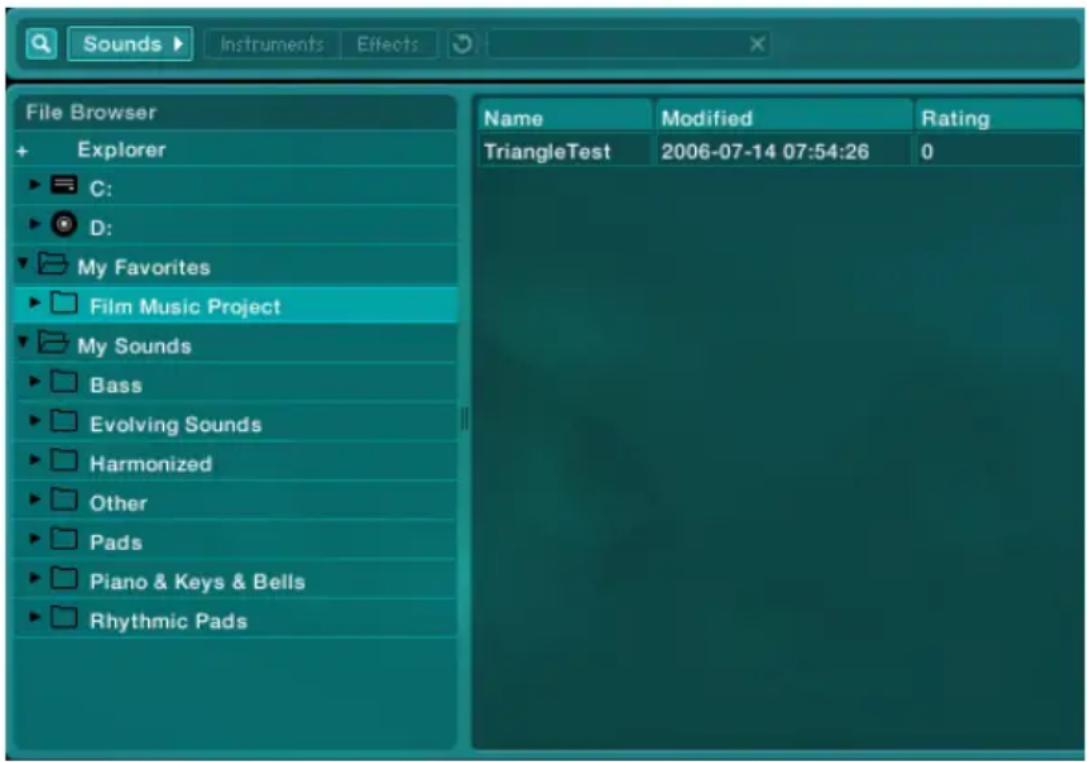
Travailler dans l'affichage d'arborescence de fichiers est linéaire car similaire au travail avec les fichiers dans le système d'exploitation. Sélectionnez un dossier enclinquant sur son nom ; tous les fichiers KoreSound qu'il contient
s'affichent immédiatement dans les résultats de recherche. Si un dossier présente des sous-dossiers, vous pouvez les rendre visibles également en cliquant sur l'icone du dossier qui précède son nom. Pour reférer la liste des sous-dossiers, cliquez à nouveau sur l'icone.
Lorsque tous les dossiers sont fermés, trois entrées principales demeurent :
- Tout en haut, Explorer. Vous y trouvez la structure de dossiers de votre système d'exploitation sous forme de sous-niveau. Un,enorme avantage si vous souhaitez ouvrir un fichier KoreSound ne se trouvant pas dans la bibliothèque.
- Dans le milieu, l'objet My Favorites. Il ne contient pas directement les KoreSounds, mais des liens vers les fichiers KoreSound stockés ailleurs dans votre ordinateur.
- Pour finir, l'objet My Sounds, qui vous reliè directement au contenu de votre propre dossier sur le disque dur (voir les détails plus loin). Il produit la structure de sous-dossiers de ce réseau ; son fonctionnement est similaire à celui de l'objet Explorer. L'objet My Sounds contient tous lessons originaux que vous avez sauvégardés au cours des sessions précédentes avec ABSYNTH.
Attention, il est impossible de supprimer, renomer, copier ou déplacer des KoreSounds dans l'arborescence de fichiers car cela peut générer des inconsistances dans la base de données. S'il est nécessaire de supprimer ou de renomer un KoreSound, faites-le dans votre système d'exploitation comme vous le feriez avec n'importe quel autre fichier. Vossons se trouvent là où ABSYNTH les a enregistrrés (voir la section Fehler! Verweisquelle konnte nicht gefunden werden. ci-dessous). ABSYNTH enregistre vossons aux emplacements suivants selon le système d'exploitation utilisé :
- "My Documents/ABSYNTH 4/My Sounds" dans Windows XP.
- "[User]/Documents/ABSYNTH 4/My Sounds" dans Mac OSX.
Il s'agit des emplacements par défaut du dossier utiliser. Vous pouvez désirir d'autres emplacements dans l'onglet Database du dialogue Options. Vous pouvez également déclencher un réaménagement de la base de données. Ceci est nécessaire, lorsque vous avez supprimé ou renommé un KoreSound, afin d'informer la base de données des modifications.
L'élement My Favorites est un moyen d'accès puissant aux KoreSounds que vous utilisez le plus fraisment. Pour ajouter un KoreSound quelconque provenant des résultats de recherche, effectuez un clic droit sur celui-ci puis sélectionnez Add to My Favorites dans le menu contextuel. Ou alors déplacez-le des résultats de recherche dans le dossier My Favorites ou I'un des ses
sous-dossiers. Notez que vous pouvez également créé des sous-dossiers dans le dossier My Favorites pour étabir une hierarchie parmi vossons préféres : effectuez un cli cr drot sur l'élément My Favorites puis selectionnez New Favorite Folder dans le menu contextuel. Vous pouvez également supprimer les dossiers Favorites vides en utilisant ce menu contextuel.
Vous pouze également parcourir les KoreSounds contenus dans tous les dossiers en utilisant les boutons Son précédent et Son suivant de la barre de navigation. Voir les détails dans la section Fehler! Verweisquelle konnte nicht gefunden werden..
Résultats de recherche
Quel que soit l'affichage Browser utilisé, les KoreSounds répondant aux critères de recherche, à la sélection de dossier ou à la combinaison d'attributs que vous avez choisis s'affichent dans cette fenêtre.
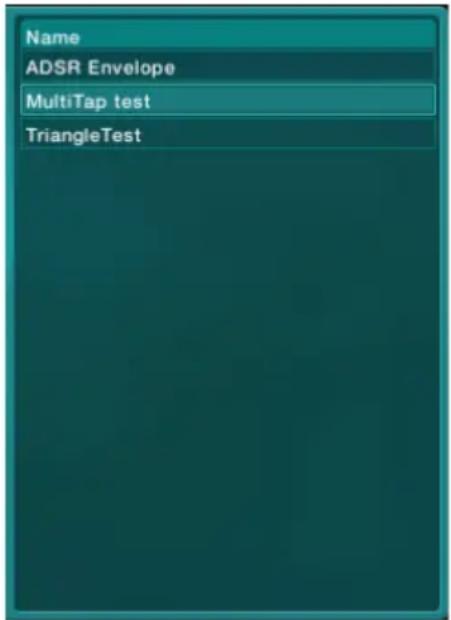
Chaque ligne du tableau correspond à un KoreSound. Les informations correspondantes sont affichées dans plusieurs colonnes. Pour modifier la mise en page du tableau,-cliquez sur les en-tête:
-
Clicquer sur l'en-tête d'une colonne trie les résultats de la recherche mentionnés dans cette colonne par ordre alphabetique. Un nouveau clic inverse I'ordre du tri. Ceci est très utile si par exemple vous pouze rechercher tous les KoreSounds de basse portant un numero elevé. Il suffit de selectionner I'attribut Bass dans I'affichage dans la colonne Instrument de la base de données puis de cliquer sur I'en-tete de la colonne Rating dans les résultats de la recherche : les KoreSound portant les numeros les plus élevés s'affichent alors en haut de la liste.
-
Un clic droit fait apparaitre un menu contextuel représentant les différentes colonnes à afficher. Si vous cliquez alors ici sur un intitulé de colonne déjà affché (par ex. Name), la colonne est supprimée de l'affichage. À l'inverse, cliquer sur l'intitulé d'une colonne non affichée l'insère dans le tableau.
Vous pouvez ainsi charger facilement un KoreSound d'ABSYNTH en effectuant un double-clic sur celui-ci dans les résultats de recherche.
Notez que vous pouze aussi charger vos résultats de recherche un par un en utilisant la barre de navigation. Voir les détails dans la section Fehler! Verweisquelle konnte nicht gefunden werden..
Programs
La barre de commandes du Browser présente le bouton Programs. Cliquer sur celui-ci supprime l'affichage de base de données (dans ce cas, l'arborescence de fichiers demeure car elle est plus petite) et fait apparaitre une deuxième à côté des résultats de recherche actuels. Vous pouvez déplacer n'importe quel KoreSound des résultats de recherche vers cette liste. Il est possible de modifier l'ordre dans cette liste en déplaçant les KoreSounds vers le haut et vers le bas dans la liste. Si vous déplacez un KoreSound vers une position occupée de la liste, cet élément et tous ses sous- éléments sont décalés vers le bas d'une position.
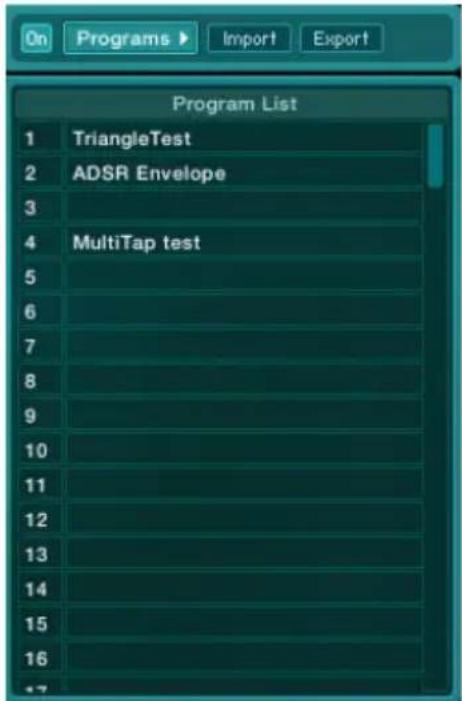
Lorsque vous avez appuyé sur la touche On (jouxtant le bouton Programs si celui-ci est activé), cette liste de KoreSounds devient votre liste par défaut de prépréglages et vous pouvez alors sélectionner ceux-ci via des messages
MIDI Program Change et la section automation hôte d'un séquenceur. Si par exemple vous activez la liste de programmes représentée ci-dessus alors que vous utilisez ABSYNTH dans Cubase SX3, une liste de type suivant doit apparaitre :
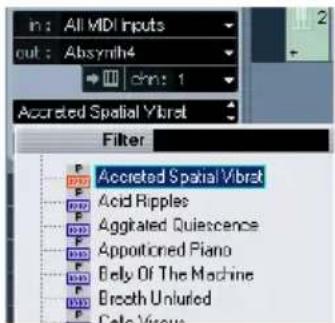
Seule une liste de programmes peut être activée. Mais vous pouze l'exporter dans un fichier puis creer une nouvelle liste. Vous pourrez importer à nouveau toutes les listedes pour une utilisation future. Ces listedes de programmes sont liées aux KoreSounds actuels, similaires aux Favorites. Si pour une raison quelconque l'un des KoreSounds de la liste a été supprimé ou renommé, le programme ne sera pas en mesure de le rappeler.
4.10.3. Definition des attributs et enregistrement des KoreSounds
Partons du principe que vous étés à l'aide dans la recherche d'un son dans l'explorateur de la base de données (décrite plus haut); vous n'aurez doncaucun mal à suivre les explications suivantes.
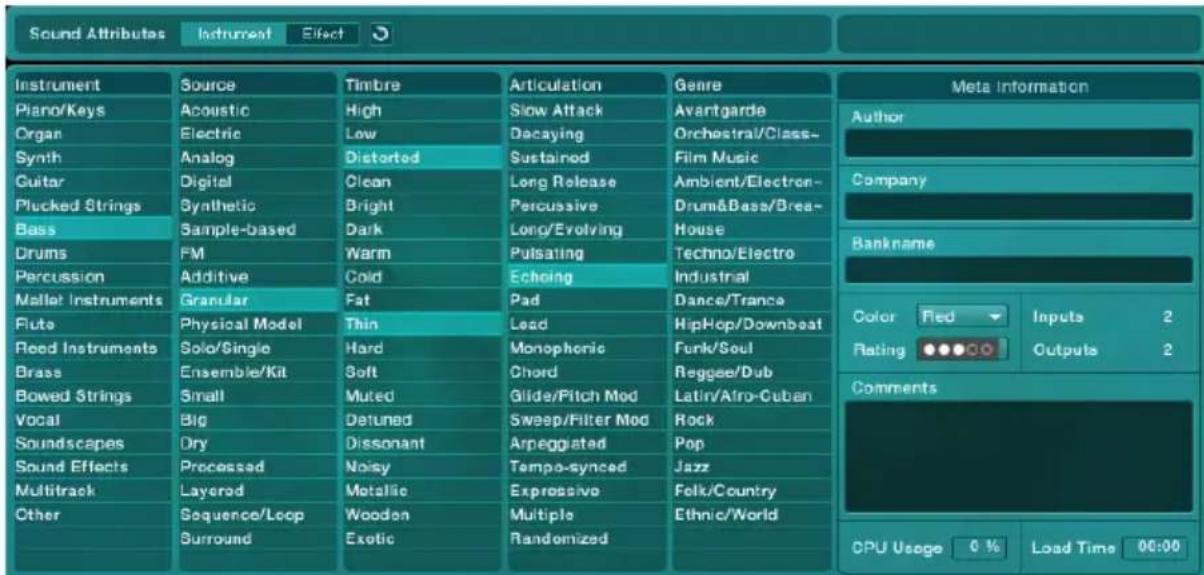
Accédez aux fenêtres Attributes en cliquant sur le bouton Attributes de la barre de commandes d'application. Sa mise en page est similaire à celle de l'explorateur de la base de données ; par contre, alors que vous chargez les
KoreSounds depuis la fenêtre Browser, vous les enregistrez dans la fenêtre Attributes. Par conséquent, les résultats de la recherche sont inutiles et sont replacés par la Meta Information.
La Meta Information met à votre disposition des champs de textes supplémentaires dans lesquels enter des informations concernant le son qu'il s'agit d'enregistrer :
- Author : l'auteur d'un KoreSound. Entrez votre nom pour vos KoreSounds. Ce champ est automatiquement rempli d'un nom d'auteur par défaut si vous en avez entre un dans le dialogue Options.
- Company: le nom du commercant ayant vendu KoreSound le cas échéant.
Bankname: le nom de la base de données dont le son provient. - Color: associe une couleur au KoreSound. Cette information est disponible si le son est charge dans KORE.
Rating : vous permet de classer le son le son pour vous y rapporter ultérieurement. - Comment: ce champ peutContainir des informations de tout type. Cette information est souvent utilisée pour désire un KoreSound en termes d'utilisation possible, mais également pour en mentionner certaines propriétés interactives du genre « MIDI modulation wheel controls master cutoff » (molette de modulation MIDI commande coupure maître).
- Number of Inputs: indique le nombre d'entrees utilisées dans les oscillateurs (voir le chapitre 4.4.2).hapitre 4.4.2).
- Number of Outputs : indique le nombre de sorties activées dans la configuration Output (voir le chapitre 4.2.2).itre 4.2.2).
- CPU Usage: affiche le pourcentage de la puissance CPU utilisé par le son. La quantité varie en fonction du nombre et du type de modules et de voix utilisées. Cette valeur varie également en fonction de la puissance de votre installation!
- Load Time : définit le temps nécessaire au chargement du son dans votre système.
Notez que le format de la Meta Information a eté unifié pour toute une gamme d'instruments logiciels NI comme Massive, Absynth 4 et FM8 ainsi que pour notre hôte KORE, vous procurant ainsi un environnement de travail commun. Certaines des valeurs affichées sont cependant susceptibles de ne pas se couver dans tous ces instruments. Par exemple, Color n'a aucune importance dans ABSYNTH lui-même.
Vous peuvent parcourir toutes les entrées de la Meta Information via le champ du critère de recherche de l'explorateur. Vous pouvez par exemple entraîre le nom du projet pour lequel vous avez créé le son à la première place du champ Comment. En utilisant la base de données, vous y accéderez facilement dans tous vos futurs projets, et, si vous en avez besoin, tous lessons utilisés dans un projet particulier sont disponibles en entrant le nom du projet dans le champ du critère de recherche.
Tous lessons que vous enregistrez sont automatiquement enregistrres dans la base de données. Cette fonction representation dans cette forme un avantage direct pour l'exploration -- plus besoin de vous faire du souci au sujet des fichiers KoreSound enregistrres -- mais prenez tout de même quelques instantspour définiR les attributs d'un nouveau KoreSound avant de I'enregistrRer. Siyou ne le faites pas,voite base de données pourrait s'avérer très vite inutile car il deviendrait difficile de retrouver vos propres sons.Jetez un coup d'oeil aux Annexes A et B, youy trouverez une presentation des tous les attributs et quelques exemples caractéristiques.
Une fois la Meta Information entrée et les attributs définis en fonction de votre son, enregistrez enclistant sur le bouton Save situé dans la barre de commandes de l'application. Une boîte de dialogue Save As apparait alors, qui vous demande le nom du nouveau fichier KoreSound et l'endroit où il doit être enregistré. Si le son a déjà été enregistré, le fichier existant sera écrasé à moins que vous ne le renommiez ; ABSYNTH vous demandera alors si vous souhaitez réellement l'écraser ou non. La boîte de dialogue suggérera par défaut d'enregistrer le son dans le dossier personnel de l'utilisateur ou l'un de ses sous-dossiers. Le dossier personnel de l'utilisateur est créé lors de l'installation et se trouve sous « My Documents/ABSYNTH 4/My Sounds » dans Windows XP (« [User]/Documents/ABSYNTH 4/My Sounds » dans OSX). Notez que vous pouze acceder à ce dossier, dans l'arborescence des fichiers, en selectionnant l'élement My Sounds. Comme nous l'avons déjà expliqué, vous pouze faire appel à votre système d'exploitation pour supprimer ou renomer des fichiers dans les dossiers ; vous trouvez les détails au chapitre Fehler!
Annexe A - Le travail avec les attributs
Ce chapitre vous donne plusieurs exemples qui illustrent comment rechercher des sons et des effets avec l'explorateur. Il vous indique la signification et la définition des attributs fournis et explique la logique ayant prisé à leur configuration. Nous expliquons aussi comment rechercher des sons ou effets spécifique de manière efficace et comment affecter aux attributs vos propres sons et effets. Une explication détaillée de tous les attributs se trouve dans l'annexe B.
Notez que l'approche est identique pour la recherche d'un instrument et d'un effet. Les explications ci-dessous concernent uniquement les instruments.
Passez tout d'abord à la fenêtre Browser, activez l'affichage de la base de données en cliquant sur le bouton Sounds. Cliquez ensuite sur l'onglet Instruments situé en haut de l'explorateur.

L'explorateur est divisé en cinq colonnes. Débutez votre recherche de préférence dans la colonne la plus à gauche puis filtrez les résultats au fur et à mesure que vous vous déplacez vers la droite. Certaines colonnes représentent des regroupement internes, utilisez donc un schéma de gauche à droite et de haut en bas pour la recherche dessons.
La colonne Instrument
La colonne Instrument fait office de point de départ de la recherche et indique la qualité instrumentale de base d'un son :
La première chose que vous avez faite etait probablement de cliquer sur Synth pour trouver un son dans la mesure ou ABSYNTH est un synthetiseur. Vous demandez certainement pourquoi nous avons inclus tant d'instruments acoustiques dans ces attributs.
L'imitation des instruments acoustiques est une tradition ancienne. La synthese des cuivres, des instruments à vent ou à cordes dans des synthés analogiques est devenue aussi familière aux designers de sons que les noms de préréglage Mellow Strings ou Fat Brass pour les sons synthétisés.
D'autre part, certainssons reposent indubitablement sur des instruments.
acoustiques,meme si leur sonorite n'a rien a voir avec l'original acoustique.
Prenons par exemple un KoreSound d'ABSYNTH utilisant un echantillon de flute acoustique comme materiaiu de base d'une synthese granulaire. Il est
evident que ce son est possible uniquement avec des synthetiseurs numériques
meme si l'origine du son est un instrument acoustique. Il faudrait doncCHOISIR Flute dans cette colonne pour chercher un tel son.
Bien sur, il existe de nombreuxsons n'ayant aucune connexion avec un instrument acoustique, de sorte que vous les trouveriez probabilitément dans les catégories Synth, Soundscapes, Sound Effects ou Other. Alors ne vous affolez pas si vous cherchez des Pads ou Leads et que vous ne les trouvez pas dans Instruments. Precisez ceci dans la colonne Articulation, qui vous permet de désigner entre, par exemple, String et Synth Pads.
Seul un instrument peut être attribut d'un son. Si par exemple vous recherchez un son contenant une boucle de batterie et une boucle de basse simultanées, Sélectionnez Multitrack. Si vous cherchez un son de piano/agréable sur lequel planent des cordes, Sélectionnez Piano/Keys et Layered (dans la colonne Source).
La colonne Source
La colonne Source presente les fonctions suivantes :
- Elle définit l'instrument que vous avez besoin dans la première colonne avec plus de précision.
- Elle vous informe sur la technique de synthese utilisé dans le son.
- Elle vous fournit des informations relatives à l'origine du son.
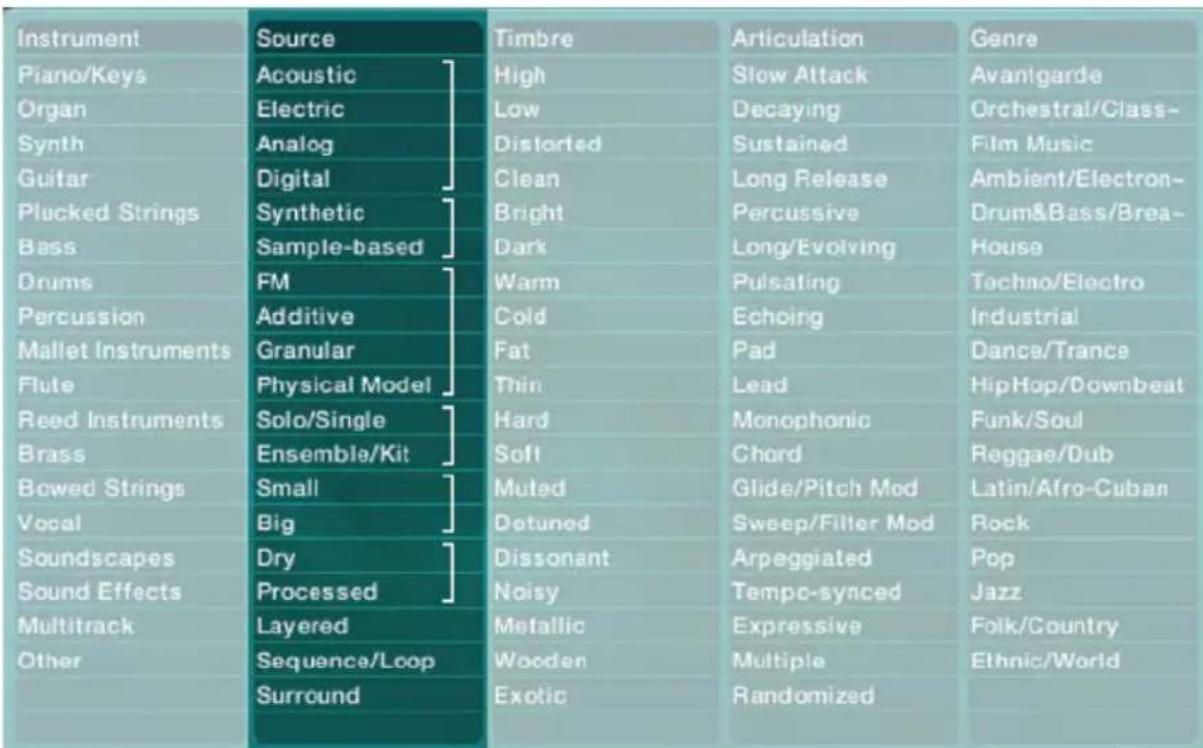
Comme vous pouvez le constater, la colonne est divisée en sept sous-groupes, chacun d'eux ayant une caractéristique particulière. Commençons à parcourir la liste par le premier groupe situé tout en haut :
- Acoustic - Electric - Analog - Digital : ces quatre attributs qualifiert la source instrumentale. Partons du principe que vous avez cliqué sur Bass dans la colonne Instrument ; vous pouvez maintainant désir entreasse Acoustic basses (base droite),asse Electric(par ex.basse rock piqué),asse Analog (par ex. un son caractéristique de basse de
synthèse soustractive) et uneasse Digital (par ex. un son de basse FM). Tous les attributs ne seront évidemment pas adaptés au besoin que vous avez fait dans la première colonne. Si vous choisissez Flute, vous n'utiliserez probablement que les attributs Acoustic, Analog ou Digital. Notez que chaque son doit appartenir à un et un seul de ces quatre catégories ; c'est-à-dire qu'un son ne peut être à la fois Analog et Digital.
-
Synthetic - Sample-based: ce doublon d'attributs décrit les aspects techniques du son, car il peut être important de savoir si un son a été génééré par une certaine forme de technique de synthèse ou par échantillonnage. Si un son est Synthetic, vous serez en mesure d'acceder à de nombreux paramètres, VOIRE à tous les paramètres constitutifs. S'il est Sample-based vous ne serez pas en mesure de modifier l'origine du son mais celui-ci utilisera une partie infime de la puissance de la CPU. Pour ajouter de « réels »sons d'instruments acoustiques dans la base de données, vous souhaïterez probablement sélectionner cet attribut. Synthetic renvoie aussi aux patches utiliser des échantillons mais dont le traitement est si lourd que l'échantillon est perçu comme un oscillateur (les modes sample et granular d'ABSYNTH en sont debons examples). Notez qu'un son est toujours soit Synthetic soit Sample-based (mais jamais les deux).
-
FM - Additive - Granular - Physical Model : ces quatre attributs caractérisent la perception audible et/ou la technique de synthèse utilisée pour le son. Notez qu'un attribut du type FM ne signifie pas nécessairement que le son utilise la véritable technique de la modulation de fréquence, mais qu'ilSONNE nettement comme une modulation de fréquence. Partons du principe que vous recherchez un son de bassé FM caractéristique. Ce son peut être produit par une véritable modulation de fréquence ou en utilisant un échantillon. Si vous âtes sur de fouvoir une « vraie » synthèse FM, activez Synthetic et vous serez assure que le son de bassé FM sera géné àvec cette technique.
Les six attributs suivants sont regroupés en doublons et caractérisent la source du son :
Solo/Single - Ensemble/Kit
- Small - Big
Dry-Processed
Il s'agit clairement d'opposés (le son ne peut donc pas etre à la fois Dry et Processed). L'Annexe B contient toues les definiptions requises.
La colonne Timbre
La colonne Timbre caractérisse le timbre d'un KoreSound. Elle est en majorité constituée de paires d'attributs :
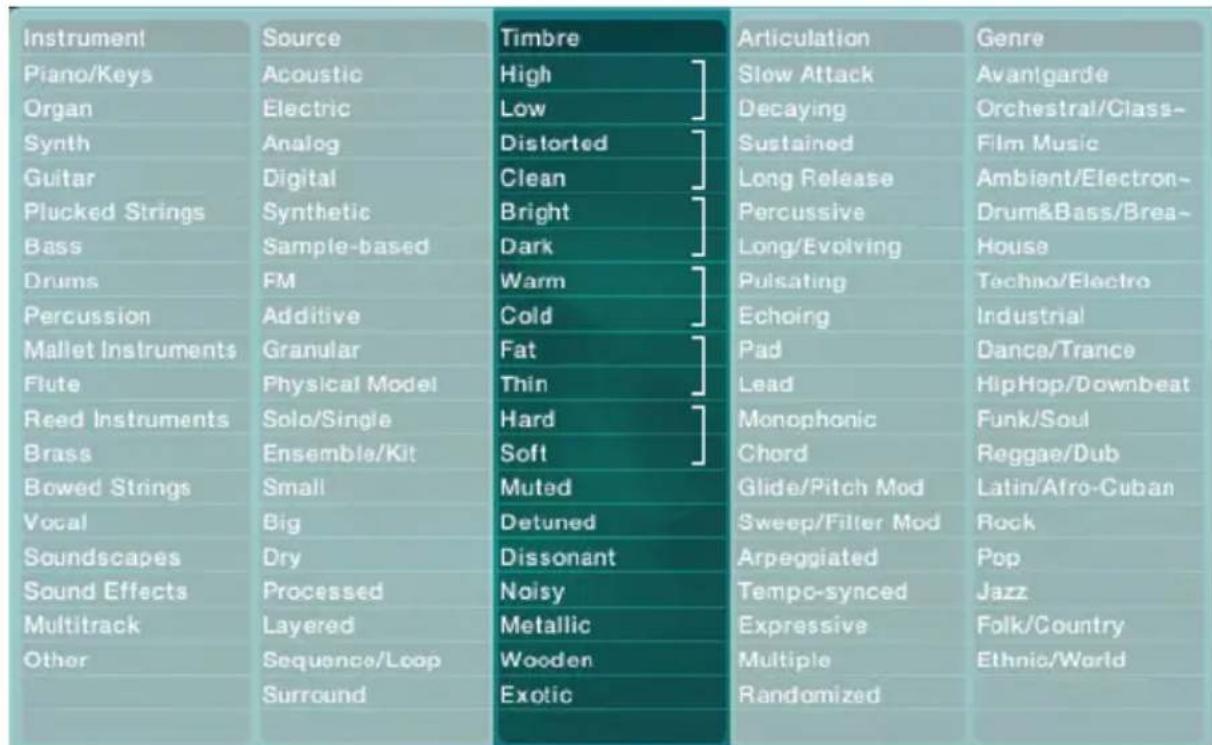
De la même manière que les paires de la colonne Source, ces attributs sont opposés. Il est important de comprendre que les attributs de cette colonne doivent être considérés relativement aux attributs sélectionnés dans les colonnes Instrument et Source (c'est pourquoi nous recommendons de procéder toujours de la gauche vers la droite).
Par exemple, uneasse est par nature un instrument bas ; il est donc inutile de selectionner Low en plus. Mais vous pouvez tout de meme le faire pour lessons de basse qui mettent clairement en avant les fréquences graves, comme une sub basse. Notez que les attributs de type Warm ou Exotic sont extrémement subjectifs. Il est important de considérer le caractère expressif de ces attributs relativement à l'instrument utilisé.
L'Annexe B contient tous les définitions requises.
La colonne Articulation
La colonne Articulation a deux objectifs : elle déscrit l'évolution du son dans le temps et vos donne des informations relatives à son'utilisation.
Les versions précédentes d'ABSYNTH vous obligeaient à travailler avec des noms de prérégliages du genre « Slow Strings», « Dream Pad (+rls) » ou « Monsta Synth (lead)». Mais le nom d'un préréglage n'est pas le meilleur endroit pour indiquer l'objectif avoué du son. La colonne Articulation vous permet désormais de définir exactement la fonction du son et son'utilisation prévue.
Il peut être très important de savoir comment un son est sensé être joué lors d'une prestation en public : si un son est caractérisé comme étant Chord, vous savez immédiatement que journ une note créera un accord, et que journ alors un accord au clavier produit un beau fouillis.
La colonne Genre
La colonne Genre décrit le style musical avec lequel un son peut être associé :
Ce jeu d'attributs est la première étape dans la définition de votre KoreSound et regroupe les définitions et/ou interprétautions les plus subjectives.
Il semble évident que la définition de la musique techno et des instruments nécessaires à sa composition est toujours subjective car n'importe quel son peut être utilisé dans n'importe quel genre, comme un clavecin en hip-hop ou une sub basse en jazz. Mais nous cherchons malgré tout à connaître l'origine du son dans la mesure du possible. Un son de clavecin devrait se couver dans la rubrique Orchestral/Classical puisqu'il s'agit d'un instrument utilisé dans le repertoire des 17ème et 18ème siècle.
Les définitions complètes se trouvent dans l'Annexe B.
Examples
Nousprésentons dans cette section quelques exemples de recherches caractéristiques. Nous avons maintainu dans chaque exemple le nombre des attributs au minimum afin de vous donner une idée du principe de base. De votre côté vous pourrez toujours affiner la recherche.
Grosse caisse analogue: cette recherche vous donnera un son unique de grosse caisse car Solo/Single est selectionné (meme si le pitch de la grossse caisse est modifié lorsque vous jouez sur le clavier). Synthetic est activé, vous savez par conséquent que vous pourrez modifier le son dans son ensemble. Essayez d'activer un point de la colonne Genre pour affiner votre recherche.
- Batterie électronique « réche »: la recherche propose des batteries complètes car l'attribut Ensemble/Kit est sélectionné.
- Basse FM : il s'agit d'un réglage typique pour une recherche de son de basse à modulation de fréquence. Vous pourriez sélectionner Sample-based au lieu de Synthetic ; vous rechercheriez alors les programmes dont le son rappelle la FM mais qui sont basés sur des échantillons.
- Rave Lead : notez qu'aucun instrument n'est précisé, la recherche vous proposera tous lessons utilisables dans la même ambiance.
- Piano électrique doux : dans cet exemple, le sonprésentera uneASF de mouvement de filtrage car l'attribut Sweep/Filter Mod est selectionné. Le résultat : le piano électrique pourra avoir un « zeste » de wah-wah.
Annexe B - Définition des attributs
Les pages suivantes sont une presentation de tous les attributs utilisés dans la base de données d'ABSYNTH. Ils sont identiques à ceux utilisés dans KORE, et repertoriés en catégories, ceux qui décrivent le son d'un instrument et ceux qui caractérisent un effet sonore.
Notez que certains paramètres doivent être exclusifs, par exemple une source sonore est soit acoustique, soi électrique. Vous trouvez des exemples dans l'annexe A.
B.1. Catégories d'instrumentsCatégories d'instruments
Instrument
Cette colonne présente les caractéristiques instrumentales de base d'un son. Toutes les autres colonnes représentent autant d'autres descriptions de ces instruments. Sélectionnez un seul instrument. Le son peut être une émulation de l'instrument choisi ou un timbre qui renvoie directement à un instrument sans pour autant tenter de l'imiter (par ex. un échantillon de flûte « granularisé »).
- Piano/Keys : tous les pianos, clavecins, clavinets etc. acoustiques/electriques. Le plus souvent, tous les sons destinés à être joués en mode piano/clavier.
- Organ : les argues électriques et acoustiques. Tous les harmoniums et instruments à anches de type argue, comme par ex. accordéon, mélodica, reed organ, etc. généralement joués sur un type de clavier.
- Synth : tous types de sons de synthés caractéristiques n'était pas associés aux autres instruments de cette colonne. Un son synthétisé caractéristique de cuivres apparient à la catégorie Brass (cuivres). Les synthés destinés à reproduce de sons bas sont positionnés dans la catégorie Bass.
- Guitar : un instrument sonnant comme une guitare, que ce soit acoustique, classique, électrique ou synthétique.
-
Plucked Strings : instruments généralement joués en pincant une corde, comme une harpe, un koto, un banjo, etc. Cet attribut concerne également les synthes dont la caractéristique sonore principale est dérivée du son typique d'une corde pincée.
-
Bass : un son pouvant être utilisé comme basse dans la création d'un morceau. Un synthé peut appartenir à cette catégorie si ses basses fréquences sont plus convaincantes que ses haute fréquences. Notez qu'une double-basse utilisée dans un contexte classique (frottée) serait classée dans la catégorie Bowed Strings. Par contre, dans un contexte de jazz (pincée), elle entraîait dans la catégorie Bass.
- Drums : un son unique de batterie, un kit de batterie ou une boucle de batterie basés sur une batterie acoustique ou électronique. Ceci comprend généralement grosse caisse, caisse claire, toms, charleston, cymbales ride/crash, claps.
- Percussion: un son unique de percussion, un kit ou une boucle de percussions. Ceci concerne tous les idiophones et membranophones au pitch indéfini du type bongo, timpani, agogo etc. Cet attribut caractérisé également les percussions électroniques que l'on ne trouve pas habituèlement dans un kit de batterie électronique.
- Mallet Instruments : tous les instruments au pitch invariable joué par des maillets, comme les vibraphones, xylophones, marimbas, cloches et autres steel drums.
- Flute : les instruments reproduisant ou stimulant des flutes (tubes à air vibrant) ou basés sur des échantillons de flute. Ceci concerne les flutes acoustiques, les flutes de pan, les simulations synthétiques de flutes, lessons soufflés,etc.
- Reed Instruments : instruments reproduisant ou simulant des instruments à anarche, hautbois, clarinette, basson, saxophones, etc. Notez que les argues reed sont considérés comme des argues.
- Brass : instruments reproduisant ou simulant les cuivres comme la trompette, le cor, le trombone, le tuba. Cette catégorie comprend également une gamme importante de sons synthétisés analogiques « cuivrés ». Notez que les saxophones ne sont pas des cuivres mais des instruments à anarché.
- Bowed Strings : tous les instruments dont la technique de jeu consiste à frottier les cordes, violon, viole, violoncelle et doubleasse. Des pads de cordes analogiques caractérisés s'y trouvent également.
Vocal : les choeurs, échantillons de voix et les autres instruments imitant la voix. Ce qui inclut aussi lessons synthétiques utilisant clairement un filtre formant/de voyelle ou une talkbox/un vocoder pour faire parler ou chanter le son. - Soundscapes : un son générant uneASFde decor acoustique, qu'il repose sur le timbre des tonalités ou sur la texture du bruit (plus long qu'un effet sonore).
Sound Effects : un effet sonore (et non un plugin d'effet) de type explosion, coup de feu ou bruit de pas (plus court qu'un soundscape).
- Multitrack : une combinaison de plusieurs instruments. Vous pouvez imaginer utiliser les différents instruments individuellement ? C'est Multitrack ! La plupart du temps, lessons de cette catégorie sont séquences ou utilisés dans un key-split ( comme combinaison batterie/basse/clavier). Si les instruments sont mixés en une entité sonore, la source de celle-ci est identifiée comme étant Layered et non Multitrack.
- Other: siaucun des instruments ci-dessus ne correspond à votre cas, selectionnez cet attribut.
Source
Décrit la source et/ou la technique de synthèse avec laquelle il est possible d'associer le son, toujours en fonction de l'instrument sélectionné.
- Acoustic : une autre caractéristique de l'instrument ; par ex. un piano acoustique, une guitare acoustique, un orgue acoustique.
Electric: une autre caractéristique de l'instrument :électroacoustique, donc de type piano electrique, guitare electrique, orgue electrique. - Analog : définit l'instrument plus avant comme étant un son typique de la synthèse soustractive ; par ex. uneasse analogue, un cuivre analogique, un synthe analogue.
- Digital : définit l'instrument plus avant comme étant un son numérique typique (table d'onde, FM), par ex. bassé numérique, piano numérique, synthé numérique.
Synthetic: cet attribut déscrit l'aspect technique de la production du son. Synthétique englobe toutes les techniques de synthèse comme soustractive, additive, FM, table d'ondes, granulaire, etc. -
Sample-based : cet attribut décrit l'aspect technique de la production du son. Sample-based caractérisse tous les instruments reproduisant des échantillons, ce qui signifie que lessons proviennent de sources externes. N'utilise pas cet attribut dans une synthèse granulaire ni dans une synthèse à table d'onde base sur des échantillons. Des patches Absynth Patches, par exemple, qui utilisent un échantillon pour la reproduction mais après avoir séverement manipulé, seraient considérés comme appartenant à la catégorie Synthetic.
FM : un son utilisant la synthese FM. FM peut également être utilisé pour des instruments basés sur échantillon sonnant comme une modulation de fréquence. -
Additive: un son utilisant la synthèse additive (ou sonne comme elle).
- Granular : un son utilisant l'échantillonnage granulaire (ou sonne comme lui).
- Physical Model : un son utilisant le modelage physique (ou sonne comme lui).
- Solo/Single : sert à étabrir la différence entre un instrument individuel et un groupe d'instruments identiques, comme un violon solo (par opposition à une section de violons) ou une caisse claire seule (par opposition à un kit de batterie).
- Ensemble/Kit : caractérisse la différence entre un groupe d'instruments identiques et un instrument seul, par exemple une section de cordes ou un kit de batterie. Ne confonde pas Ensemble/Kit et Layered.
- Small : caractérisé la taille physique de la source instrumentale afin de la différencier par rapport aux autres. Sélectionnez cet attribut uniquement pour déscrire la taille physique de l'instrument, non son timbre. Exemple : un violon apparait à la catégorie Bowed Strings/Small ; un instrument à percussion manuelle à la catégorie Percussion/Small.
- Big: caractérisé la taille physique de la source instrumentale afin de la différencier par rapport aux autres. Cet attribut sert uniquement à déscrire la taille physique de l'instrument, non son timbre. (par exemple, un violoncelle apparait à la catégorie Bowed Strings/Big; un tambour taiko à la catégorie Percussion/Big.)
- Dry: n'aaucun effet notable du genre réverbération ou retard. La distorsion et/ou le filtrage n' affectent en rien cet attribut.
- Processed : un son renforcé par des effets ostensiblement ajoutés du genre retard, réverbération ou chorus.
- Layered : un son dans lequel deux sources ou plus contribuient à former un instrument. Lessonsdoiventétreecombinables pourformer une caractéristique sonore,par exemple un sont typique de piano ^+ cordes.
- Sequence/Loop : basé sur une série ou une boucle, comme un synthé série par pas ou une boucle de batterie. Cet attribut ne peut pas être utilisé pour simplement répéter ou redéclencher des notes (voir Arpeggiated).
- Surround : un son utilisant la technique surround.
Timbre
Ce jeu d'attributs décrit la composition sonore du son (toujours en rapport avec l'instrument sélectionné).
- High : utilise pour lessons au pitch important et pour différencier des timbres similaires via leur plage, comme une flute piccolo, des charlestons, des cloches, etc.
- Low: utilise pour lessons au pitch faible et pour différencier des tim-bres similaires par leur plage, comme une clarinette basse, une grossse caisse, une sub basse, etc.
- Distorted : un sonprésentant une distorsion/saturation évidente. Cette catégorie concerne donc lessons satures ou considérablement réduits en bits.
- Clean: un son neprésentantaucun élément de distorsionsonore. Peut servir pourdéfinirplus précisément des groupes d'instruments,par ex. des guitareselectriquespropres.
Bright : un son dont les hautes fréquences sont prépondérantes. - Dark: un son dont les haute fréquences sont attenuées, probablement par un filtrage passé-bas.
- Warm : un son à l'ambiance organique et/agréable, souvent associé auxsons analogiques. Sur le plan technique, les sons « chauds »présententsoonvent une légère accentuation de la partie inférieure des fréquences moyennes et peu de haute fréquences.
Cold : un son non naturel, mais bien plus électronique/numérique. - Fat : un son « remplissant la pierce », c'est-à-dire un son analogue en dents de scies extrêmes, donc utilisable avec les unissons typiques.
Thin : un petit son ou un son à plage de fréquences étroite. - Hard: une interprétation générale et plutôt subjective d'un son. Peut permettre de différencier des instruments similaires (par ex. un vibraphone avec maillets durs). Associé également aux oscillateursurs synchronisés.
- Soft : une interprétation générale et juste subjective d'un son. Peut permettre de différencier des instruments similaires (par ex. un vibraphone avec maillets mous).
-
Muted : un sonprésentant une caractéristique muette ou attenuée, comme une guitare muette ou des cordes con sordino. Souvent présente sur les instruments acoustiques (un son « nombre » n'est pasforcément muet).
-
Detuned : un son aux oscillateurs désaccordés créé des tons flottants, comme des leads en dents de scie utilisés en trance ou pour le piano honky tonk. Cet attribut n'est pas utilisé lorsque les oscillateurs sont désaccordés d'un cinquième (voir Accord) ni avec des instruments utilisant des intervalles de micro et/ou des réglages non standard.
- Dissonant : un son dont les tons ne sont en général pas jouables.
- Noisy: un son contenant certains éléments de bruit mais dont la tonalité est encore jouable, comme des flutes très soufflées. Il présente une légère réduction de bits (mais pas encore de distorsion), lessons LoFi sont par conséquent considérés comme Noisy.
Metallic : un sonprésentant des caractéristiques metalliques. De nombreux types de cloches et de modulation de fréquence sont souvent metalliques.
Wooden : un son ayant la qualité du bois, comme une flute ou un xylophone de bambou. - Exotic : lessonsprésentant une caractéristique extrémement inhabituelle apparitennent à cette catégorie.
Articulation
Décrit comment le son évolué dans le temps en termes de volume et de timbre.
Cette liste regroupè ainsi tous les attributs relatifs au style de jeu.
Slow Attack : un son à l'attaque progressive ou fade-in.
Decaying: un son qui subit un decay lorsque vous maintenez une note, comme un piano ou une guitare. Le son ne s'évanouit pas toujours complètement, voir Sustained.
- Sustained: un son au volume constantpendant le maintien d'une note, par ex. un argue ou des cordes maintainues. Le son ne disparait pas de cette catégorie tant qu'une partie du signal est maintainue. Un son peut et à la fois Decaying et Sustained. Une boucle, même si elle poursuit la reproduction d'un son, n'est pas considérée comme Sustained.
- Long Release : un son à longue atténuation après le relâchement de la touche, comme une cloche ou une figure. Cet attribut peut également caractériser des instruments quiprésent des échantillons de relâchement. Ne confonde pas Long Release avec un écho ou une réverbération prolongé(e) !
- Percussive: un son à l'attaque courte et généralement un decay/release bref, souvent situé dans le groupe batterie ou percussions.
- Long/Evolving: un son à l'enveloppe complexe, mouvementée ou montante, prolongé pendant plus de quelques secondes.
- Pulsating: un son aux changements périodiques de volume et/ou de timbre dans le temps, par ex, un modulator à pas contrôleant le volume/filtre. Une boucle n'est pas nécessairement Pulsating - elle l'est uniquement si elle est traitée par une fonction pulsante.
- Echoing : un sonprésentant une réverbération ou un retard notable.
- Pad : une texture sonore utiliser comme arrêtre-plan homophonique. Par opposition à un Soundscape, un Pad présente des caractéristiques plus homogènes et est souvent joué en tant qu'accord.
- Lead : un son adapte pour représentier la melodie instrumentale principale.
- Monophonic : un son jouant une seule note (MIDI) à la fois, avec ou sans relâchement de touche.
- Chord : un son dans lequel plus d'un pitch est joué simultanément par touche, comme les Fifth leads. Lessons doublant simplement une octave ne sont pas concernés. Un choeur peut etre monophonique tant qu'une seule note (MIDI) est jouee a la fois.
- Glide/Pitch Mod : un son utilisant des coulées de pitch entre les notes. Cet attribut caractérisse lessons à modulation de pitch comme par exemple une chute de grosse caisse.
- Sweep/Filter Mod : un son qui présente une certaine forme de modulation de filtrre, par ex. un LFO ou une enveloppe module les paramètres de filtrage. La velocité seule ne peut se charger de la modulation du filtrtre (voir l'attribut Expressive).
- Arpeggiated : un son qui arpège ou repète des notes tenues. Un son déclenchant une série n'est pas Arpeggiated, mais Sequenced/ Loop.
- Tempo-synced : un son nettement modifié par les changements de tempo hôte ; certains paramètres comme un LFO ou les retards sont synchronisés sur le tempo.
- Expressive: un son qui présente une plage étendue, très dynamique et/ou musicale, contrôle soit par la velocité, soit par la molette de modulation (une légère velocité assignée à l'amplitude est insuffisante).
-
Multiple : sort à caractériser les instruments qui doivent plus d'une articulation. S'applique généralement aux instruments commutes par clé.
-
Randomized : un son contenant des éléments aléatoires, par exemple un filtr de modulation LFO à fonctionnement aléatoire ou libre. Caracterise également les séquences et/ou les boucles donnant l'impression du hasard.
Genre
Décrit le genre musical auquel un son sera affecté. Cet attribut peut également représentier une origine particulière du son.
- Avantgarde : dessons associés à la musique contemporaine moderne, que ce soit acoustique ou électronique. Cet attribut est facilement combinable avec d'autres genres, par ex. orchestral + avantgarde peut inclure des techniques de jeu plus variees sur des instruments acoustiques.
- Orchestral/Classical : lessonsutilisés dans desorchestres traditionnels symphoniques ou de musique de chambre. De telssons ne sont pas obligatoirement secs, mais l'accent est mis sur leur reproduction naturelle. Les instruments acoustiques basés sur les échantillons se trouvent généralement dans cette catégorie.
- Film Music : sons associés avec les musiques de films et/ou les yeux audio. En règle générale, les sons de cette catégorie contiennent un certain effet « pathétique », en d'autres termes ils impressionnent par exemple avec des cuivres orchestraux puissants, des textures aériennes de synthés et des effets cinématiques.
- Ambient/Electronica : dessons créant une certaine ambiance reposant sur la profondeur et la chaleur. Dessons contenant un léger souffle de « ralenti » ou des « clicks & bleeps » sont féquents dans les morceaux d'electronica se trouvent dans cette catégorie, comme tous lessons utilisés dans la « musique électronique intelligente » (par opposition auxsons synthétiques de bas étage).
- Drum&Bass/Breaks : des basses profondes et en exergue combinées avec des leads sombres et des figures d'ambiances planantes et brumesuses. Les effets sonores synthétiques font également partie de cette catégorie ; les boucles de batterie syncopées par exemple sont souvent basées sur des polyrythmes et des échantillons provenant de disques jazz et funk des années 70.
- House : des éléments typiquement chaleurux et à consonance humaine servant à creer la musique dance « four to the floor », des accords d'orgue, des basses chaleuruses par ex. La plupart dessons regrou
pés dans cette rubrique sont analogiques etprésent une certaine profondeur.
- Techno/Electro : lessons synthétiques et electroniques et les effets sonores relativement secs et sombes caractérisent cette catégorie. Les percussions à l'attaque brute et un caractère très compact sont de mise ainsi qu'une gamme étendue de sons et de leads.
- Industrial : lessons à caractère numérique et froid/metallique,soonvent combinés avec des éléments bruyants ou distordus.
- Dance/Trance : dessons au caractèreplutôt doux et chaud. Lessons caractéristiques sont des pads de synthés analogiques et numériques, des éléments mélodiques (sons petits et doux jusqu'auxsons désac-cordés en dents de scie extrêmes pour les hymnes trance) et dessons dance commerciaux de type cloches et éléments en arpèges. Tous lessons susceptibles de creer une ambiance hypnotisante apparitennent à cette catégorie.
- HipHop/Downbeat : lessonsrelachéset chilledtrouvent ici leur place ainsi que les effetssonores typiques comme par exemple les scratches, lessons de batterie frappés à composanteacoustique ou synthétique analogique,ainsiqquelespadsdoux.
- Funk/Soul : ces instruments au son funk vintage comme par exemple les argues des années 60, les synthes des années 70, les guitares wah-wah et les batteries acoustiques sèches.
- Reggae/Dub : les instruments typiques de ce genre sont les batteries et percussions acquistiques sèches, des guitares propres, quelques flûtes acquistiques et de petites orgues.
- Latin/Afro-Cuban : lessons à utiliser dans la musique d'Amérique du Sud et d'Amérique centrale (Salsa, Son, Samba, Bossa Nova). Cela comprend toutes les percussions de type congas, maracas et timbales, ainsi que des guitares et des djembés.
- Rock : lessons caractéristiques de la veritable musique rock comme pas exemple guitares et basses électriques, batteries acoustiques et synthés sales.
- Pop : genre musical relativement large qui comprend des sons de musiques « radio ready » allant des pianos et des guitares aux synthesés et batteries électro-pop.
- Jazz : les instruments caractéristiques du jazz que sont le piano, la contrebasse, les saxophones, les cuivres et les batteries. Autrement dit tous les sons utilisés en jazz acoustique, du petit ensemble au big
band. Lessons demeurent relativement naturels car sont peu voire pas du touttraités.
-
Folk/Country : lessons associés avec toutes sortes de styles de folk et de chansons d'auteur du genre bluegrass, klezmer et blues. Cela englobe lessons acoustiques.
-
Ethnic/World : lessons associés aux cultures non occidentales du genre musique d'Inde du nord et du sud, gamelan, arabe/persane, asiatique et africaine. Cesons ne sont pas obligatoirement acoustiques ; des textures électroniques y sont répertoriées si elles reflètent ce genre d'atmosphère.
B.2. Catégories d'effetsCatégories d'effets
Type
Décrit les caractéristiques principales de l'effet.
- Delay: un effet d'écho qui ajoute une (ou plus) version (s) du signal d'origine au son.
- Chorus : un effet qui mélange une version du signal d'entrée légèrement retardée et décalée selon le pitch au son d'entrée original.
- Phaser/Flanger : tous les types d'effets utilisant un contrôle en peigne (liège de retard) pour générer un décalage et une suppression de phase, créé ainsi un son avec flanging et décalage de phase.
- Reverb : tous les effets créé une ambiance de piece évidente.
Filter/EQ : tous les types d'effet modifiant les harmoniques d'un son. - Dynamics : effet manipulant la plage dynamique du signal d'entrée du genre compresseur, limiteur ou extenseur.
Enhancer : tous les types d'effets améliorant le son de manière psychoacoustique, par ex. qui améliorent la brillance et/ou la profondeur. - Vocoder : effets reposant sur la technologie vocoder traditionnelle dans laquelle le signal existant à un entree module le signal presente à l'autre entrée.
Distortion : tous les types d'effets qui distordent le signal d'entrée, de la distorsion discrète à la distorsion massive. -
Resonator: un effet spécial contenant un contrôle (en peigne) qui émet une fréquence résonante lorsqu'il est excité par un signal d'entrée. Une impulsion courte générale une oscillation au decay prolongé à la sortie.
-
Lo-Fi: un effet générant dessons LoFi à partir du signal entrant, comme un réducteur de bits ou de fréquence d'échantillonnage.
- Pitch Shift : tous les effets ALTERANT le pitch d'un son sans affecter le tempo de la reproduction.
- Gate/NR : tous les types d'effets de porte et de réduction du bruit.
- Panning: effet modulant le placement stéreo/surround du signal d'entrée.
- Re-Sampler : tous les effets qui ré-echantillonnent le signal entrant pour le modifier via une synthèse granulaire, une modification de séquence, etc.
- Amp Simulator : un effet simulant le son d'un ampli analogue.
- Speaker Simulator : un effet qui simule le son d'une combinaison particulière de haut-parleur/baffle.
- Restoration : effets utilisés pour restaurer des enregistrements vintage ou endommages, ils suppriment par exemple les clicks, les sifflements ou les crissements.
- Combination : tous les effets, y compris la caractéristique de plusieurs effets de la liste ci-dessus (par ex. une combinaison de retard, de contrôle et de reverb).
- Other : Sélectionnez cet attribut s'il est impossible de préciser un type d'effet.
Mode
préciise le mode de fonctionnement de l'effet.
- Synced : tous les effets pouvant être synchronisés sur le tempo du séquenceur hôte.
- Side-chain : tous les effets contrôlés par un signal externe via side-chain.
- Gated : effet incluant le « gating » (changement rapide d'amplitude) comme un élément constitutif du son.
- Tuned/MIDI: effets accordés ou commandés via MIDI.
- Envelope Follower : tous les effets suivant une enveloppe d'amplitude pour moduler certains attributs du genre fréquence de coupure du contrôle, pitch, volume etc.
-
Random: effets contenant des paramètres aléatoires.
LFO : tous les effets contenant des paramètres commandés par des oscillateurs basses fréquences. -
Step : tous les effets contenant des paramètres commandés par un modulateur de pas.
- Granular : effets qui synthétisent le signal à nouveau en utilisant une micro-echelle dans le temps.
- Impulse Response : tous les effets fonctionnant avec une réponse d'impulsion, donc avec des effets ou des filtres de réverbération à convolution.
Overdriven: destiné aux effets à entrées ou sorties potentiellement saturees. - Vintage : un effet qui cree un caractere vintage, associé le plus souvent avec une alteration chaleuruse et positive du son.
- Multi-band : concerne les effets fonctionnant avec plus d'une bande, par ex. un compresseur multi-bande.
- Selective : tous les effets agissant sur une certaine plage du signal, par ex. sur des fréquences sélectionnées comme un exciter ou un deesser.
- Adaptive : piloté par des paramètres extraits du son lui-même. Cet effet a pour objectif de fournir un signal de commande changeant à un effet.
- Channelstrip : une combinaison d'effets conçue pour Traits les signaux audio entrants ; elle correspond à une table de mixage matérielles.
- Parallel : l'assignation du signal d'effets est parallèle.
- Chain : l'assignation du signal d'effets est sérielle.
- Stereo : tous les effets fonctionnent en mode stéreo.
Mono : tous les effets fonctionnent en mode mono.
Characteristic
Décrit les caractéristiques du son spécifique à l'effet.
- Long: déscrit la durée de relâchement d'un effet, c'est-à-dire une réverbération ou un retard longs.
- Short : décrit la durée de relâchement d'un effet, c'est-à-dire une réverbération ou un retard courts.
- Fast : pour les effets devant traiter le signal d'entrée dés sa réception (par ex. un compresseur) ou l'effet lui-même qui sonne ou agit rapidement.
-
Slow: un effet traitant le signal entrant lentement ou l'effet lui-même quiSONNE ou agIT lentement (par ex. un effet de délia d'attaque).
-
Bright: une interprétation générale et plutôt subjective d'un effet. peut également être utilisé pour différencier des effets similaires.
- Dark: une interprétation générale et plutôt subjective d'un effet. peut également être utilisé pour différencier des effets similaires.
Warm: un effet ajoutant de la chaleur au son traité.
Cold: un effet ajoutant de la froideur au son traité. - Intense : un effet modifiant le son de manière puissant, par ex. une distorsion importante.
- Discreet : un effet modifiant le son discretement, par ex. un retard subtil.
- Nasty/Evil : un effet modifiant le son de manière mauvaise, par ex. un effet de distorsion plus une distorsion d'intermodulation elevée.
- Enhancing: un effet qui augmente généralement le son entrant.
- Coloring : un effet ajoutant de la couleur ou du caractère à un son. Se trouve souvent dans les compresseurs vintage ou des équipements égaliseurs.
Neutral : un effet transparent qui ne modifie pas le caractère essentiel d'un son. - Alienating : un effet modifiant le son dans son ensemble, par exemple un vocoder.
- Clean up : un effet nettoyant le signal entrant, par ex. un égaliseur qui réduit ou supprime les fréquences indésirables comme les sifflements ou les ronflements.
Metallic : un effet ajoutant des éléments métalliques au son, par ex. un modulateur en anneau ou un décaleur de fréquence. - Ambience : un effet créé une ambiance atmosphérique, par ex. une réverbération dans l'espace.
- Spacious : un effet créé une ambiance évocatrice, par ex. un-delai très long.
Application
Décrit le type d'instrument, de piste ou de champ d'application avec lequel l'effet est généralement utilisé.
- Acoustic Piano : pour les effets utilisés généralement avec des pianos acoustiques, par ex. réverbération ou compresseur.
- Electric Piano : pour les effets généralement utilisés avec des pianos électriques, par ex. phaseur ou tremolo.
- Organ : pour les effets généralement utilisés avec des argues, par ex. un simulator d'enceinte ou la distorsion.
- Pads/Strings : pour les effets généralement utilisés avec dessons pad ou de cordes, par ex. chorus ou phaseur.
- Guitar : pour les effets généralement utilisés avec des sons de guitare, par ex. un simulator d'ampli ou la distorsion.
- Bass : pour les effets généralement utilisés avec les sons de basses, par ex. un égaliseur ou un filtré.
- Drums/Percussion: pour les effets généralement utilisés avec les batteries/les percussions, par ex. une faible réverbération ou un comprisseur.
- Brass/Woodwinds : pour les effets compatibles avec lessons de cuivres ou d'instruments à vent, par ex. réverbération ou délié.
- Lead : pour les effets généralement utilisés avec des instruments solo, par ex. chorus ou réverbération.
Vocal: pour les effets généralement utilisés avec les morceaux vocaux, par ex. vocoder ou réverbération. - Sequences : pour les effets généralement utilisés avec des lignes séquences, par ex. retard ou porte.
- Loops: pur les effets généralement utilisés avec les batteries ou autres boucles, par ex. flanger ou LoFi.
- Experimental : pour les effets modifiant le signal si intensément qu'il n'est plus reconnaissable.
- Surround : pour les effets devant être utilisés dans les applications surround, par ex. le panning, etc.
- Mastering: pour les effets prévus dans le cadre d'applications de ma
stering, par ex. un compresseur multibande ou un égaliseur FIR.
Glossaire
Symbols
Affichage d'arborescence de fichiers 45
affichageSoundName. 44
Affichage Spectrum 91
Allpass Filter 70
Amount 61
Amp CC 111
Application Attributes 144
Articulation Attributes 143
B
b-width 71
Balance levels 41
Bandpass Filter 68
Boutons son precedent/suivant ... 45
BPF 68
Breakpoint 96
C
Canal 48
Characteristic Attributes 144
Clear 91
Clear all 92
Clear amplitude 92
Clear phase 92
Comb Filter 71
Commande % 108
Commande Abs/BP Time 99
Commande Allpass 84
Commande Amp % 107
Commande Amp Offset. 107
Commande Amp offset 115
Commande Amp Scale 112
Commande Amp scale 115
Commande Attack 140
Commande Attack time 116
Commande Balance 60
Commande Base Key 136
Commandedédécalage 89
Commande de largeur de bande . 71
Commande Delta Time/ Abs Time .... 108
Commande de niveau de canal ...48
Commande Depth 110
commande Depth 77
Commandede résonance 68,69,70,71
Commande desensibilité 77
Commande Diffusion 85
Commande Displacement 90
Commande Drive 85
Commande Feedback .... 81, 84, 85
Commutateur Anti Alias 57
Commutateur Audio Mod On/Off 139
Commutateur Beat 79
Commutateur BP Amplitude 99
Commutateur ER 86
Commutateur Grid 100
Commutateur Inversion 81
Commutateur LFO 119
Commutateur Mono/Poly (LFO). 119
Commutateur On/Off (Comb) .... 81
Commutateur On/Off de section Effect 75
Commutateur Phase Sync ....57, 59
Commutateur Pre/Post. 133
Commutateur Pre/Post Envelope .... 140
Commutateur Slope/Step 99
Commutateur Wave/SH 110
Copy Channel 50
Copy Envelope 99
Copy Oscil 50
Ctrl Sens 77
Cutoff 67
D
dB A 90
dB B 90
DC Offset 89
Dessinateur de courbe 89
Dessinatéur de ligne 89
Dessinateur Multi Harmonics 92
Dessinateur Single Harmonic 92
displacement 61
E
Emplacement de module 48
Envelope Follower 138
Enveloppes Control Driven 106
Expand to Rhythm 115
F
Feedback 72
Filter Freq 134
Filtrederejetdebande 71
Filtre en peigne 71
Filtrepasse-bas 67
FM 91
Fractalize... 90
Freq Ratio B 90
Fréquence de coupure 67
G
Generate AR Pulse... 116
Genre Attributes 144
Glide 135
Glissando 135
H
Menu popup Mode de résonateur 86
Menu popup Modulation Source .... 122, 140
Menu popup
Mode Natural (résonateur) 86
Mode Poly (LFO) 119
Mode Raw (résonateur) 86
Mode Release 102
Mode Resonant (résonateur) ....86
Mode Retrigger 105
Mode Ringmod 60, 72
Mode Sample 63
Mode Single 57
Mode Sustain 103
Mode Sync Granular 62
Mode Synthetic (résonateur) ....86
Modification affichage de base de données 145
Module Effect On/Off 75
Mollete Dry 76
Mollete Wet 76
Morph Wave 93
Morph Waves 87
N
No Loop 64
Non affecté 111
Normalize 89
NotchFilter 70
Note 56
num voices 53
0
Octave Link 137
Offset Phase... 89
onglet Main 52
Onglet Mod 53
Onglet Uni 53
Options de base de données.....43
Options generales 41
Options Surround 41
Oscil Amp 134
Oscil FM Index/Balance 134
Outil d'etirement 89
Output positions 78
P
Pan 133
Pan FB 111
Pan LR 111
Paste Channel 50
Paste Envelope 99
Paste Oscil 50
Paste Oscil and Envelopes 50
Pattern 115
Phase (LFO) 119
Phase B 90
Pitchbend 132
Point d'ancrage 94
Point d'arrêt 112
Portamento 135
T
Tableau Velocity 133
Table de mixage Input 75
Table de mixage Output 76
Tap 81
Timbre Attributes 143
Trans 55
trans. 53
Trémolo 117
Trigger 138
Type Attributes 144
R
Raideur de flanc 67
rand trans 53
Rate (LFO) 119
Ratio 55
Réglage 136
Reverse. 89
V
Vélocité 111
Velocity 133
Vibrato 117
Volume 133
S
Sample&Hold 110
Sample&Hold (LFO) 119
Save Channel as Template 51
Save Oscil as Template 51
Save to library 92, 117
Save to library... 91
Scale 114
Seconds Control 116
Section de modulation 118
Section Oscillateur 118
Selecteur de canal Pitch 121
Selecteur Target Channel 121
Selection d'effet 75
Set Duration 116
Shift harmonics 92
Simple Waves 87
Slide. 101
Source Attributes 143
Symbole de loupe 97
W Waveform Popup Menu 60
Z Zone Surround 76
Zoom 97
- NATIVE INSTRUMENTS
- Allemagne États-Unis
- Table des matieres
- Bienvenue dans ABSYNTH 4 !
- Installation et configuration d'ABSYNTH 4
- Aperçu
- Les nouveaux d'ABSYNTH 4
- L'idée générale d'ABSYNTH 4
- Architecture semi-modulaireArchitecture semi-modulaire
- ModulationModulation
- Waveforms
- Aperçu de l'interface utiliser
- Barre de navigationBarre de navigation
- Fenêtre Browser & Attributs
- Fenêtre PerformFenêtre Perform
- Fenêtre PatchFenêtre Patch
- Fenêtre Effect
- Fenêtre Envelope
- Chargement et reproduction de sons
- Fonctionnement autonome
- Création de sons membres
- Preparatifs
- Configuration des modules
- Modulation du filtré
- Enregistrement du son
- Creation et morphing des formes d'ondes
- Creation d'une Morph Wave
- Édition des formes d'ondes
- Modification des paramètres de morphing
- RécipesRéférences
- Éléments de commande interactifs
- Fenêtres et onglets
- Modules commutateurs On/Off
- Menus PopupMenua Popup
- Champs numériques
- Attenuateurs et molettes Attenuateurs et molettes
- Menu Stand aloneMenu Stand alone
- Import GLO File...
- OptionsOptions
- Onglet General
- Onglet Surround
- Onglet Browser
- Menu HelpMenu Help
- About ABSYNTH 4...
- Barre de navigationBarre de navigation
- Zone de selection de fenêtre
- Vu-metre CPUVu-metre CPU
- Affichages vu-mètresAffichages vu-mètres
- Bouton PanicBouton Panic
- Logo NILogo NI
- Fenêtre PatchFenêtre Patch
- Flux de signauxFlux de signaux
- Combaison de modules
- Mode Mono et Mode Poly Mode dans le canal Master
- Module oscillatorModule oscillator
- Généralités de fonctionnement
- Universal Library
- Onglets
- Menu popup Waveform
- Commutateur Anti Alias
- Mode Single
- Mode Double
- Mode FM
- Mode Ringmod
- Mode Fractalize
- Mode Sync Granular
- Mode Sample
- Granular
- Audio In
- Module FilterModule Filter
- Lowpass
- Bandpass
- Filtre salle-bande BPF
- Highpass
- Filtre salle-haut HPF-6dB
- Filtre salle-haut HPF-12dB
- Allpass
- Notch
- Comb
- Filtre en peigne Comb
- Module ModulationModule Modulation
- Ringmod
- Frequency Shift
- Module WaveshaperModule Waveshaper
- Paramètres
- Fenêtre EffectFenêtre Effect
- Principales caractéristiques Principales caractéristiques
- Commutation d'etat et selection d'effet
- Parcours du signal
- Zone Macro Commande
- Modulation et commande de sensibilité
- PipePipe
- MulticombMulticomb
- Paramètres de la section Comb :
- MultitapMultitap
- EchoesEchoes
- RésonateursRésonateurs
- Fenêtre WaveFenêtre Wave
- Waveform View, Spectrum View, Morph View
- Création de nouvelles ondes
- Edition des ondes
- Outils de l'affichage Waveform
- Menu popup Transform (affichage Waveform)
- Edition du spectreEdition du spectre
- Outils de l'affichage Spectrum
- Menu popup Transform (affichage Spectrum)
- Wave MorphWave Morph
- Fenêtre EnvelopeFenêtre Envelope
- Principales caractéristiques Principales caractéristiques
- Fonction Zoom
- Listed'enveloppes
- Selection d'une enveloppe
- Copie et insertion d'une enveloppe
- Création et suppression de points d'arrêt
- Commutateur Grid
- Commutateur Lock/Slide
- Commutateur Free/Sync
- Marqueurs Sustain/Release
- Modes d'enveloppe Modes d'enveloppe
- Mode Release
- Mode Sustain
- Mode Loop
- Mode Retrigger
- Enveloppes Control Driven
- Mode Link
- Sample JumpSample Jump
- LFO d'enveloppeLFO d'enveloppe
- Modulation d'enveloppesModulation d'enveloppes
- Master EnvelopeMaster Envelope
- Affectation des points d'arrêt
- Commande de Master Enveloppe
- Commandes TransformCommands Transform
- Scale...
- Expand to Rhythm...
- of Beats Control : entrez le nombre de pas souhaité pour le motif. Un motif peut contérer entre 2 et 16 pas.
- Generate AR Pulse...
- of Beats Control entrez ici le nombre d'impulsions à créé.
- Set Duration...
- Load Template
- Save as Template
- Fenêtre LFOFenêtre LFO
- Section oscillatorSection oscillator
- Sections de modulationSections de modulation
- Section Master Parameters
- Section Controller
- Fenêtre Perform
- Éléments généraux
- Barre de paramètres généraux
- Master Envelope
- Clavier d'écran
- L'automation dans ABSYNTH 4: Macro Commandes
- Page ControllersPage Controllers
- 4.9.5.Page MIDIPage MIDI
- Pitchbend
- Volume
- Pan
- Velocity
- Page NotePage Note
- Glide
- Page TuningPage Tuning
- Création d'un réglage personnelé
- Octave Link
- Audio ModAudio Mod
- Audio Mod comme Envelope Follower (suiveur d'enveloppe)
- Audio Mod comme Trigger
- Fenêtres Browser et Attributes
- Le concept Attributes et le KoreSound
- Recherche et chargement des sons avec l'explorateur
- Affichage base de données
- Affichage d'arborescence de fichiers
- Résultats de recherche
- Programs
- Definition des attributs et enregistrement des KoreSounds
- Annexe A - Le travail avec les attributs
- La colonne Instrument
- La colonne Source
- La colonne Timbre
- La colonne Articulation
- La colonne Genre
- Examples
- Annexe B - Définition des attributs
- B.1. Catégories d'instrumentsCatégories d'instruments
- Instrument
- Source
- Timbre
- Articulation
- Genre
- B.2. Catégories d'effetsCatégories d'effets
- Type
- Mode
- Characteristic
- Application
- Glossaire
- Symbols
- B
- C
- D
- E
- F
- G
- H
- N
- 0
- P
- R
- S
Marque : NATIVE INSTRUMENTS
Modèle : Absynth 4
Catégorie : Licence de logiciel & extension