Sequel 3 - Licence de logiciel & extension STEINBERG - Notice d'utilisation et mode d'emploi gratuit
Retrouvez gratuitement la notice de l'appareil Sequel 3 STEINBERG au format PDF.

| Type de produit | Licence de logiciel de production musicale (DAW) avec extension |
| Marque | Steinberg |
| Modèle | Sequel 3 |
| Configuration minimale | Windows 7, processeur Intel/AMD Dual Core, 2 Go RAM, 9 Go disque, résolution 1280x800, connexion Internet ; Mac OS X 10.6/10.7, Intel Dual Core, 2 Go RAM, 9 Go disque |
| Formats supportés | Audio : WAV, MP3 ; MIDI ; boucles, patterns |
| Fonctions principales | Enregistrement audio et MIDI, édition, mixage, effets, automatisation, export, mode performance live, MediaBay, clavier virtuel |
| Effets inclus | Compresseur, gate, égaliseur, réverb, delay, chorus, flanger, phaser, distorsion, simulateur d'ampli, etc. |
| Instruments inclus | Prologue (synthétiseur), HALion Sonic SE, Groove Agent One |
| Entretien et nettoyage | Mise à jour régulière du logiciel, nettoyage des fichiers temporaires, sauvegarde des projets |
| Sécurité | Activation de licence en ligne, protection contre les copies |
| Pièces détachées et réparabilité | Mises à jour et extensions disponibles via Steinberg, assistance technique |
| Informations générales | Logiciel de production musicale complet, adapté aux débutants et professionnels, nécessite une activation Internet |
FOIRE AUX QUESTIONS - Sequel 3 STEINBERG
Questions des utilisateurs sur Sequel 3 STEINBERG
0 question sur cet appareil. Repondez a celles que vous connaissez ou posez la votre.
Poser une nouvelle question sur cet appareil
Téléchargez la notice de votre Licence de logiciel & extension au format PDF gratuitement ! Retrouvez votre notice Sequel 3 - STEINBERG et reprennez votre appareil électronique en main. Sur cette page sont publiés tous les documents nécessaires à l'utilisation de votre appareil Sequel 3 de la marque STEINBERG.
MODE D'EMPLOI Sequel 3 STEINBERG
Cristina Bachmann, Heiko Bischoff, Marion Broer, Sabine Pfeifer, Heike Schilling, Benjamin Schutte. Ce document PDF a ete amelior e por etre plus facie d'acces aux personnes maloyantes. En raison du grand nombre d'imagines qu'il contient et de leur complexite, veuillez noter qu'il n'a pas ete possible d'integrer de descriptions textuelles des images.
Les informations containues dans ce document sont sujettes à modification sans préavis et n'engageant aucunement la responsabilité de Steinberg Media Technologies GmbH. Le logiciel décrit dans ce document fait l'objet d'un Accord de Licence et ne peut être copie sur un autre support sauf si cela est autorisé spécifiquement par l'Accord de Licence. Aucune partie de cette publication ne peut être copiee, reproduite ni meme transmise ou enregistrree, sans la permission ecrite prealable de Steinberg Media Technologies GmbH. Les detenteurs enregistrres de la licence du produit decrit ci-apres sont autorisés a imprimer une copie du present document pour leur usage personnel.
Tous les noms de produits et de sociétés sont des marques déposées ^TM ou ⑧ de leurs propriétaires respectifs. Windows 7 est une marque déposée ou une marque commerciale de Microsoft Corporation aux USA et/ou dans les autres pays. Le logo Mac est une marque déposée utilisée sous licence. Macintosh et Power Macintosh sont des marques déposées. MP3SURROUND et le logo MP3SURROUND sont des marques déposées par Thomson SA aux États-Unis et dans d'autres pays. Elles ne peuvent être utilisées que sous licence de Thomson Licensing SAS.
Tous droits réservés.
Table des Matieres
5 Introduction
5 Bienvenue
6 Conventions appliquées aux commandes clavier
7 Equipement nécessaire et installation
7 A propos de ce chapitre
7 Equipement minimum
8 Installation de Sequel
9 Configuration de votre système
9 A propos de ce chapitre
9 Généralités sur la configuration de votre système
9 Equipement MIDI
9 Matériel Audio
11 Configuration de l'audio
16 Configuration MIDI
16 Optimisation des performances audio
18 La fenêtre Sequel
18 Présentation
20 Enregistrement
20 Enregistrement audio
28 Enregistrement de conteneurs d'Instrument
30 Édition
30 Introduction
30 Importation
30 Fonctions d'edition communes
34 L'outil Crayon
35 L'Editeur d'Echantillons
35 L'Editeur Clavier
39 La page Beat
39 Ajouter des changements de tempo
41 Mixage
41 Introduction
41 Reglage des niveaux
42 Reglage du panoramaque
42 Muet et Solo
42 Ajouter de l'EQ
44 Effects Audio
47 Ajouter de l'automatisation
49 Exporter
52 Pads de live et mode de lecture enchaînée
52 Introduction
52 Conteneurs de performance
53 Mode d'enregistrement live
53 Mode de lecture
54 Mode Entreep Pas a Pas
56 La page Beat
56 Introduction
56 Ajout de banques de patterns
57 Édition de patterns dans la page Beat
58 Édition des conteneurs de patterns
59 Assignation d'échantillons audio à des pads
60 Enregistrement de votre banque de patrnns
61 La Zone Pilote
61 Introduction
61 Le menu Sequel
62 Le menu Projet
63 Le menu Édition
65 Le bouton Éditer Assignation
Télécommande
65 L'accordeur (Tuner)
65 Activité d'Entrée Sonore
66 Activité du Clavier Musical
66 Les commandes de Transport
67 Le Métronome
67 Le bouton Mode Performance
67 L'Affichage de la Zone Pilote
69 Le Clavier Virtuel
71 La Zone Arrangement
71 Presentation
77 Utilisation des pistes
78 Utilisation des conteneurs et des événements
78 Utilisation de la MediaBay
83 Effets de Sortie
84 La Zone Multi
84 Introduction
85 La page Inspecteur de piste
89 La Page Éditeur
99 La Page des Images de Piste
100 La page Mixer (Console)
101 La Page Performance
104 La Page des Reglages
105 Charge de l'ordinateur
106 Caracteristiques avancées
106 Introduction
106 Ajout d'un silence
107 A propos des algorithmes de modification de la durée et de correction de hauteur
109 Quantification Audio et adaptation warp
111 Édition des enveloppès par pas
113 Detection du tempo d'un fichier audio
115 Transposition intelligente
116 Telekomande Sequel
120 Contrôles Instantanés
122 Commandes clavier
122 Introduction
122 Les commandes clavier disponibles
125 Synoptique des effets et instruments
125 Introduction
125 Paramètres d'effet
128 Paramètres d'Instrument
129 Index
Bienvenue
Bienvenue et félicitations, vous venez d'acheter Sequel 3. Cette dernière version de Sequel proposée par Steinberg vous permet de créé, d'enregistrer, de mixer et de jourer votre musique grâce à un unique centre de production musicale à la fois ultra puissant et intuitif au plus haut point.
Les idées viennent de vous. Laissez-nous les écouter! Sequel 3 a été concu pour vous aider à concretiser vos idées. Qu'il s'agisse d'une melodie qui vous trotte dans la tête, d'un rythme dont vous ne pouvez plus vous defaire ou d'un son de synthè qui vous empêche de dormir, Sequel est l'outil parfait pour recueillir et immortaliser vos idées. D'autre part, nul besoin d'avoir des connaissances musicales ou de savoir jouer d'un instrument. Vous étés dés à présent équipé de milliers de boucles pré-enregistrées, de centaines de sons d'instruments et d'un nombre impressionnant d'effets et d'outils qui vous permettront de donner vie à vos idées et d'apporter une touche inimitable à vos mixages.
Vou allez etre surpis de voir combien il est rapide d'arriver a un résultat et de creer des pistes qui sonnent et grovent exactement comme vous le souhaitiez. Voitre créativite ne connaitra plus de limites.Combinez differents styles,du rock au R'n'B,de la techno au hip hop ou de I'electro au jazz.Deloppez un son qui vous est propre en explorant la bibliothèque de sons fournie.
Sequel 3 est l'outil parfait pour enregistrer votre instrument ou vos parties de voix. Il vous suffit de brancher une guitare ou un micro pour commencer immédiatement une séance d'enregistrement. Doté de la technologie d'enregistrement professionnelle basée sur le moteur de Cubase, un système de production maintes fois primé, Sequel répond aux exigences les plus strictes des environnements de production actuels.
Par ailleurs, Sequel va plus loin en levant les barrières entre création et performance. Il cree un pont entre la production et le live. Diffusez vos idees et jouez vos morceaux en live grace au mode Performance.
Après avoir procédé à l'inscription en ligne de votre logiciel Sequel 3, prenez le temps d'explorer les pages de la communauté des utilisateurs sur www.steinberg.net/forum. Vous y trouvez une foule d'informations utiles et pourrez échanger vos idées sur nos forums de discussion. S'inscrite sur www.steinberg.net/mysteinberg vous donne également accès aux futures offres spéciales proposées par Steinberg.
Amusez-vous bien et donnez vie à vos idées.
L'équipe Steinberg Sequel
Conventions appliquées aux commandes clavier
De nombreuses commandes clavier par défaut de Sequel utilisant des touches mortes, certaines étant différentes en fonction du système d'exploitation installé. Par exemple, la commande clavier par défaut pour Annuler est [Ctrl]-[Z] sous Windows et [Commande]-[Z] sous Mac OS X.
Lorsque des commandes clavier employant des touches mortes sont mentionnées dans ce manuel, elles indiquent d'abord la touche morte Windows:
[Touche morte Win]/[Touche morte Mac]-[Touche]
Ainsi, [Ctrl]/[Commande]-[Z] signifie "enforcez la touche [Ctrl] sous Windows ou [Commande] sous Mac OS X, puis pressez [Z)". De même, [Alt]/[Option]-[X] signifie "enforcez la touche [Alt] sous Windows ou [Option] sous Mac OS X, puis pressez [X]".
Équipement nécessaire et installation
A propos de ce chapitre
Ce chapitre déscrit la configuration nécessaire et les procédures d'installation pour Sequel.
Équipement minimum
Pour utiliser Sequel, votre ordinateur doit être au moins doté des équipements suivants :
Windows
- W i n d o w s 7
- Processeur Intel ou AMD Dual Core
- 2 G o d e R A M
- 9 Go d'espace disponible sur le disque dur
- Interface audio compatible Windows. Carte son compatible ASIO recommende pour une latence moindre.
- Résolution d'affichage de 1280x800 pixels
- Lecteur de DVD ROM nécessaire pour l'installation
- Connexion internet nécessaire pour l'activation de la licence
Macintosh
- Mac OS X 10.6 ou 10.7
- Processeur Intel Dual Core
- 2 G o d e R A M
- 9 Go d'espace disponible sur le disque dur
- Résolution d'affichage de 1280x800 pixels
- Matériel audio compatible CoreAudio
- Lecteur de DVD ROM nécessaire pour l'installation
- Connexion internet nécessaire pour l'activation de la licence
Installation de Sequel
Selon le système utilisé, il est possible que le programme Start Center du DVD démarre automatiquement. Si le centre de démarrage interactif n'apparait pas, ouvrez le DVD et double-cliquez sur le fichier "Start_Center.exe" (Win) ou "Start_Center.app" (Mac). Le Centre de démarrage vous permet de lancer l'installation de Sequel et d'explorer les diverses options et informations disponibles.
Si vous ne souhaitez pas installer Sequel via le Start Center interactif, suivez la procEDURE indiquée ci-dessous.
Windows
- Introduisez le DVD Sequel dans le lecteur de DVD de votre ordinateur.
- Repérez et double-cliquez sur le fichier "Setup.exe" sur le DVD d'installation Sequel.
- Suivez les instructions données à l'écran.
Macintosh
- Introduisez le DVD Sequel dans le lecteur de DVD de votre ordinateur.
- Double-cliquez sur le fichier "Sequel.mpkg".
- Suívez les instructions données à l'écran.
Activation de Sequel
Le processus d'activation de la licence est décrit en détaill sur le site web de Steinberg. Pour ouvrir la page correspondante, suivez le lien "Activer et enregistrer" dans le Start Center.
Configuration de votre système
À propos de ce chapitre
Dans ce chapitre, vous trouvez des informations sur la configuration basique de votre ordinateur, ainsi que sur des configurations MIDI et audio plus avances.
Généralités sur la configuration de votre système
Sur le site Steinberg, sous "Support-DAW Components", vous trouvez des informations détaillées sur les points devant être pris en considération lors de la configuration de votre ordinateur dédié aux opérations audio.
- RAM - Il existe une relation directe entre la quantité de RAM disponible et le nombre de voies audio que vous pouvez gérer simultanément.
La quantité de mémoire RAM indiquée dans la configuration minimale est celle recommandée, mais en règle générale, plus vous en avez, mistroux c'est.
- Taille du disque dur - La taille du disque dur déterminé la durée en minutes que vous pouvez enregistrer.
Enregistrer une minute en qualite audio CD stereo necessite 10 Mo d'espace mémoire sur le disque dur. Ceci signifie que huit voies stéro sur Sequel utiliseront au moins 80 Mo d'espace sur le disque dur par minute enregistrree.
Rapidité du disque dur - La rapidité du disque dur détermine également le nombre de pistes audio que vous pourrez faire fonctionner.
La rapidité correspond à la quantité d'informations que le disque peut dire dans un temps donné, usualément appelée "vitesse de transfert à flux constant". La encore, "plus le chiffre est élevé, mistroux c'est".
Équipement MIDI
Si vous avez l'intention d'utiliser les fonctions MIDI de Sequel, vous aurez besoin de ce qui suit :
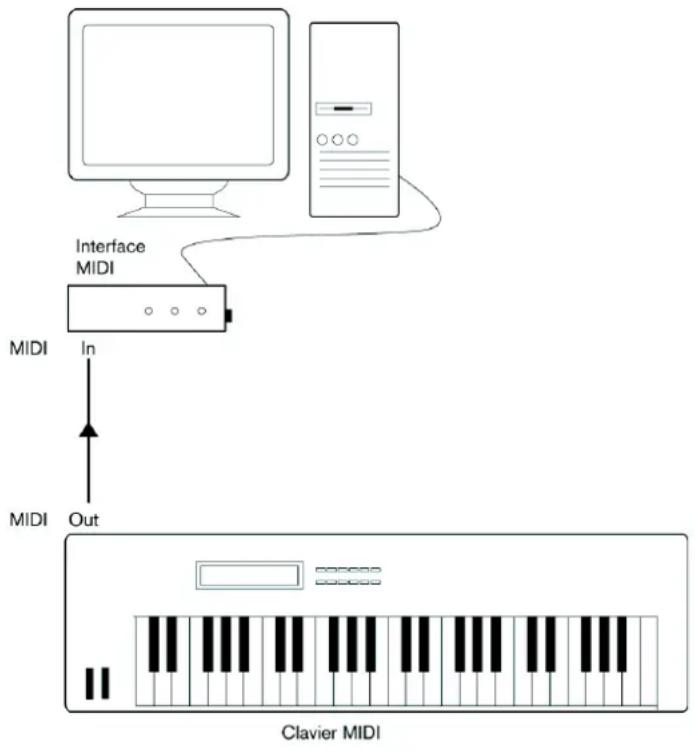
- Un clavier MIDI USB ou un instrument MIDI et une interface MIDI vous permettant de connecter des équipements MIDI externes à votre ordinateur.
- Tout équipement audio nécessaire pour écouter le son de vos apparèils MIDI.
Matériel Audio
Sequel fonctionne avec une carte audio repondant aux specifications suivantes :
- Sté ré o
- 16 bits
- Fréq. d'Échantillonnage: 44.1kHz
Utilisation de l'équipment audio interne du Macintosh
Tous les modèles actuels d'ordinateurs Macintosh intègrent une interface audio stéreo d'au moins 16 bits. Pour des informations plus détaillées, reportez-vous à la documentation de votre ordinateur.
En fonction de vos préférences et exigences, l'équipment audio interne peut être suffisant pour être utilisé avec Sequel. L'équipment audio interne est toujours disponible pour être sélectionné dans Sequel - vous n'avez pas besoin d'installer d'autres pilotes.
A propos des pilotes
Un pilote est un élément logiciel permettant au programme de communiquer avec certains matériels. Ici, le pilote permet à Sequel d'utiliser la carte audio. Pour la carte audio, des cas différents peuvent seprésenter, requérant une configuration de pilote différente.
Pilotes ASIO spécifiques
Les cartes audio professionnelles sont souvent livrées avec un pilote ASIO spécifique élaboré pour la carte. Ceci permet une communication directe entre Sequel et la carte audio. Ainsi, les cartes audio ayant des pilotes ASIO spécifiques peuvent avoir une latence plus faible (délai entre entree et sortie). Le pilote ASIO peut également compter un développement spécial pour supporter plusieurs entrées et sorties, le routage, la synchronisation, etc.
Les pilotes ASIO dédiés sont fournis par les fabricants de cartes audio. Vérifiez sur le site web du fabricant que vous possédez bien la première version du pilote.
Si vous carte audio est livrée avec un pilote ASIO spécifique, nous vous recommendons fortement d'utiliser celui-ci.
Pilotes DirectX (Windows unique)
DirectX est un produit Microsoft qui permet d'utiliser différents types d'accessoires Multimedia sous Windows. Sequel supporte DirectX, ou, pour etre plus précis, DirectSound, qui est une partie de DirectX utiliser pour la lecture et l'enregistrement audio. Ceci nécessite deux pilotes :
- Un pilote DirectX qui assure la communication de la carte audio avec DirectX. Si la carte audio est compatible DirectX, ce pilote sera fourni par le fabricant de la carte audio. S'il n'est pas installé avec la carte audio, consultez le site web du fabricant pour de plus amples informations.
- Le pilote ASIO DirectX Full Duplex, qui assure la communication de Sequel avec DirectX. Ce pilote est fourni avec Sequel et ne nécessite aucune installation particulière.
Pilote ASIO générique à faible latence (Windows 7 uniquement)
Sur les systèmes Windows, vous pouvez utiliser le pilote ASIO générique à faible latence. Il s'agit d'un pilote ASIO générique qui fournit une compatibilité ASIO à toutes les cartes audio supportées par Windows 7, et qui permet d'avoir une latence plus faible. Le pilote ASIO générique à faible Latence incorpore la technologie Core Audio de Windows dans Sequel.
Ce pilote ne doit être utilisé qu'en l'absence de pilote ASIO spécifique. Bien que le pilote ASIO générique à faible latence prenne en charge tous les péripériques audio, il se peut que les performances soient importantes avec une carte audio intégrée qu'avac une interface audio USB externe.
Pilotes Mac OS X (Mac uniqueness)
Si vous utilisez un ordinateur Macintosh, veillez à utiliser les derniers pilotes Mac OS X pour votre interface audio. Pour l'installation de ce pilote, suivez les instructions du fabricant.
Test de l'interface audio
Pour vous assurer que la carte fonctionne correctement, réalisez les deux tests suivants :
- Utilisez n'importequellogicielfourniaveclacarteaudio pourverifierqueyouspouvezenregistereretirelesdonnéesaudiansproblème.
- Si l'accès à la carte s'effectue via un pilote de système d'exploitation standard, essayez de dire les données audio via l'application audio standard de l'ordinateur.
Configuration de l'audio
Veillez à ce que tous les équipements soient désactivés avant d'effectuer vos branchements!
Branchements audio
La configuration exacte de votre système dépend de nombreux facteurs différents : le type de projet que vous désirez créé, les équipements externes que vous souhaitez utiliser ou l'ordinateur dont vous disposez, par exemple. Par conséquent, les sections suivantes ne vous sont proposées qu'à titre d'exemples.
La façon de brancher vos équipements (en numérique ou en analogique) dépendégaralement de votre configuration.
Entrées et sorties stéreo - le branchement le plus simple
Si vous n'utilise qu'une entrée / sortie stéreo dans Sequel, vous pouvez connecter directement votre interface audio à la source d'entrée et les sorties à un amplificateur de puissance et à des haut-parleurs.
Une configuration audio stereo simple

C'est probablement la plus simple de toutes les configurations - après avoir configuré les bus d'entrée et de sortie internes, vous pouvez brancher votre source audio, par exemple un microphone, sur votre interface audio etCOMMencer à enregistrer.
Entrée et sortie multicanal
Il yaura peut-etre d'autres appeareils audio a integrer avec Sequel,utilisant plusieurs voies d'entree et de sortie.En fonction de votre équipement, il y a deux moyens de proceder: mixage a l'aide d'une console externe,mixage a laide de la console interne de Sequel.
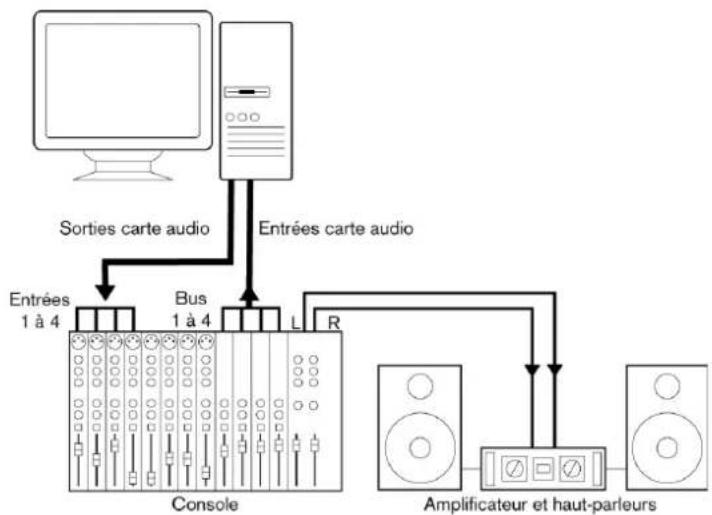
Un mixage externe implique de dispose r'une console hardware equipée de bus d'enregistrement ou de groupes, afin de pouvoir alimenter les différentes entrées de la carte audio.
Dans l'exemple ci-après, quatre bus sont utilisés pour envoyer les signaux aux entrées de la carte audio. Les quatre sorties repartent vers la console, pour écoute de contrôle ou lecture. Les entrées de console restées libres peuvent accueillir des sources audio telles que microphones, instruments, etc.
Exemple de configuration audio multicanal avec console externe
Mixage intégré dans Sequel
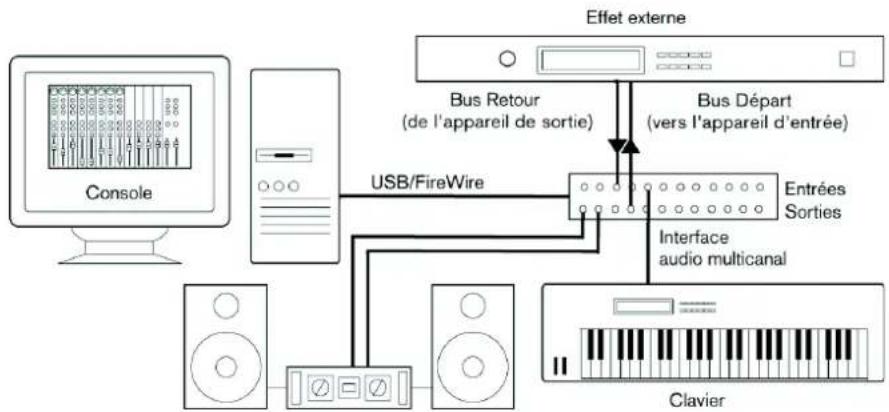
Lors de la connexion de la source d'entrée (par exemple une console) à la carte audio, il faut utiliser un bus de sortie ou une autre sortie séparée de la sortie générale de la console afin d'eviter d'enregistrer ce qui est reli. Vous pouze aussi employerer une console de mixage connectée via FireWire.
Si vous utilise la Console interne de Sequel, vous pouze employer les entrées de votre carte audio pour brancher les microphones et/ou les divers appareils externes. Les sorties serviront à brancher votre équipement de monitoring.
Enregistrement depuis un lecteur CD
La plupart des ordinateurs comportent un lecteur de disque, qui peut également servir de lecteur CD normal. Dans certains cas, le lecteur CD est relié en interne à l'interface audio et vous pouvez alors enregistrer directement la sortie du lecteur CD dans Sequel. Si vous n'en étés pas sur, reportez-vous à la documentation de votre interface audio.
Tous les routages et les réglages de niveaux pour l'enregistrement à partir d'un CD s'effectuant dans l'application de configuration de l'interface audio.
A propos des niveaux d'enregistrement et d'entrée
Lorsque vous reliez vos différents appareils entre eux, faites attention à adapter l'impédance et les niveaux des sources audio à ceux des entrées. Habituellement, différentes entrées peuvent être utilisées avec des microphones, comme entrée ligne consommateur (-10 dBV) ou professionnel (+4 dBV). Vous pouvez peut-être aussi régler les caractéristiques d'entrée dans l'interface audio ou dans son panneau de contrôle. Reportez-vous à la documentation de l'interface audio pour de plus amples détails.
Assurez-vous d'utiliser les bons types d'entrées, sous peine de réaliser des enregistements distordus ou avec un bruit de fond indésirable.
Sequel ne permet aucun réglage du niveau d'entrée pour les signaux arrivant sur la carte audio, puisque cet aspect est généré différemment pour chaque carte. Le réglage du niveau d'entrée s'effectue donc soit via une application spécifique, fournie avec la carte, soit depuis son panneau de configuration.
Configuration du matériel audio
La plupart des cartes audio sont normalement livrées avec une ou plusieurs petites applications destinées à configurer leurs entrees selon vos désirs. Ce qui inclut :
- Sélectionner quelles entrées/sorties sont actives.
- Configurer la synchronisation via word clock (si elle est disponible).
- Régler les niveaux pour chaque entrée. Cette fonction est très importante!
- Régler les niveaux pour chaque sortie, de façon à les adapter aux apparciels que vous utilisez pour l'écoute de contrôle.
- Sélectionner les formats d'entrée et de sortie numérique.
- Faire les réglages des buffers audio.
Dans de nombreux cas, tous les paramètres de l'interface audio sont accessibles depuis le tableau de bord. Vous pouvez acceder à ce tableau de bord depuis Sequel en procédant tel qu'indiqué ci-dessous. Si Sequel n'est pas en cours d'exécution, vous pouvez également ouvrir ce tableau de bord séparément. Dans certains cas, il y a plusieurs applications et tableaux différents. Reportez-vous à la documentation de l'interface audio pour de plus amples détails.
Sélection d'un pilote et réglages audio dans Sequel
La première chose à faire est de selectionner le pilote correct dans Sequel pour être sur que le programme peut communiquer avec la carte audio :
- Demarrez Sequel.
- Dans la Zone Multi, affichez la page des Réglages.
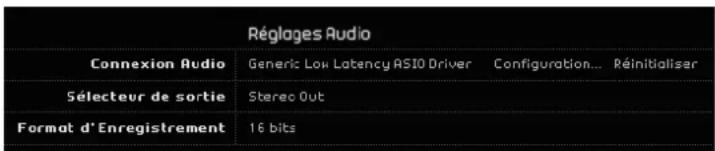
- Dans la section Reglages Audio, cliquez sur le champ "Connexion Audio" et selectionnez le pilote de votre interface audio.
-
Ouvrez le tableau de bord pour votre carte audio et précédez aux réglages recommendés par le fabricant de la carte audio.
-
Sous Windows, vous pouvez ouvrir le panneau de configuration enclinquant sur le bouton "Configuration ...".
Le tableau de bord qui apparait est fourni par le fabricant de l'interface audio et n'a rien à voir avec Sequel. Par conséquent, il est différent pour chaque marque et modèle de carte audio.
Le tableau de bord du pilote DirectX ASIO est une exception, car il est fourni par Steinberg. Il est décrit dans l'aide de la boite de dialogue. Pour acceder à cette aide, cliquez sur le bouton Aide.
- Sous Mac OS X, vous pouvez ouvrir le tableau de bord de votre interface audio depuis les Préférences système, lesquelles s'ouvrent à partir du menu Apple ou du Dock.
Si vous utilisez le matériel audio interne du Macintosh, vous pouvez regler les niveaux, la balance, etc. dans le Panneau de configuration "Son" des Preférences Systeme. Si vous utilisez du matériel audio ASIO, vous pouvez cliquer sur le bouton "Configuration..." pour ouvrir le panneau de configuration.
Carte audio gérée par un pilote DirectX (Windows uniquement)
Si vous carte audio Windows ne dispose pas d'un pilote ASIO spécifique, un pilote DirectX constitue la meilleure alternative.
Sequel est livré avec un pilote appelé "ASIO DirectX Full Duplex" pouvant être sélectionné dans le menu contextual Connexion Audio, à la page des Réglages.
Pour pouvoir tirer parti au mieux du DirectX Full Duplex, la carte audio doit être compatible WDM (Windows Driver Model) en association avec la version DirectX 8.1 ou plus récente.
Dans les autres cas, les entrées audio sont émulées par DirectX. Consultez l'aide de la boite de dialogue ASIO DirectX Full Duplex Setup pour de plus amples détails sur ce processus.
Configuration des ports d'entrée et de sortie
Le réglage des entrées et des sorties dépend en premier lieu de la configuration de votre carte audio. Vous pouvez vérifier la configuration enclinquant sur "Configuration..." sur la page des Réglages.
Si vous possédez une carte audio entrée/sortie stéreo, celle-ci est configurée automatiquement dans la plupart des cas.
Entrées
Le réglage de l'entrée d'enregistrement pour Sequel est décrit à la section "Ajout d'une piste audio" à la page 21.
Sorties
Les sorties audio peuvent être sélectionnées dans la page des Reglages, dans le menu contextualuel Sélecteur de sortie.
Retrouver les noms de voie (Mac uniquement)
Pour certaines cartes audio, il est possible de retrouver automatiquement les noms de voie "ASIO" des ports de votre matériel audio :
- Dans la Zone Multi, affichez la page des Reglages.
- Dans la section Reglages Audio, Sélectionnez votre carte audio dans le menu local "Connexion Audio".
- Ouvrez le tableau de bord de votre matériel audio.
- Activez l'option "Utiliser noms de voie CoreAudio".
Désormais lorsque vous ouvrière le menu contextuel Sélecteur de sortie dans la section Réglages Audio ou dans le menu local d'Entrée de la liste des pistes pour les pistes audio, vous pourrez constater que les nombres des ports correspondant aux nombres utilisés par le pilote CoreAudio.
Sélection et activation de port (Mac uniquement)
Dans la page de réglage de votre carte audio, vous pouvez spécifique qu'elle entree et chaque sortie doit être active. Ceci vous permet, par ex., d'utiliser l'entrée Microphone à la place de l'entrée Ligne ou même de désactiver complètement l'entrée ou la sortie de carte audio, si nécessaire.
Cette fonction n'est disponible que pour les périphériques audio standard USB intégrés, ainsi que pour un certain nombre d'autres cartes son.
A propos de l'écoute de contrôle (Monitoring)
Dans Sequel, le terme Monitoring signifie l'écoute du signal d'entrée soit en préparation, soit en cours d'enregistrement. Sequel permet toujours le monitoring du signal en temps réel.
Le signal audio passé de l'entrée dans Sequel, évientulement à travers les effets et égaliseurs EQ de Sequel avant de returner à la sortie. Vous pouze alors contrôler le Monitoring via les réglages effectuels dans Sequel. Vous pouze ainsi contrôler le niveau d'écoute depuis Sequel et ajouter des effets uniquement au signal de l'écoute de contrôle.
Configuration MIDI
Veillez à ce que tous les équipements soient désactivés avant d'effectuer vos branchements!
Cette section déscrit comment connecter et configurer des apparèils MIDI. Notez qu'il ne s'agit que d'un exemple - vous pouvez très bien brancher vos apparèils différemment !
Branchement des apparciels MIDI
Dans cet exemple, nous supposons que vous disposez d'un clavier MIDI. Le clavier sert à fournir à l'ordinateur les messages MIDI nécessaires à l'enregistrement. En utilisant la fonction automatique MIDI Thru de Sequel, vous pourrez écouter le son correct, provenant de la piste d'instrument, lorsque vous jouez ou enregistrez depuis le clavier.
Une configura
ration MIDI
typique
Configuration des ports MIDI dans Sequel
Sequel détecte automatiquement tous les périhériques MIDI reliés à votre ordinateur et leur permet d'être utilisés en tant qu'entrees MIDI pour l'enregistrement.
Optimisation des performances audio
Ce paragraphe fournit quelques trucs et astuces afin de tirer le meilleur parti des performances de votre système Sequel.
Deux aspects des performances
Il existe deux aspects bien distinct des performances dans Sequel :
Pistes et effets
Pour faire simple : plus votre ordinateur est rapide, plus vous pourrez utiliser de pistes, d'effets et d'égaliseurs.
Temps de réponse réduit (Latence)
Un autre aspect du terme "performances" est le temps de réponse. La latency est un phénomène basé sur le fait que, dans un ordinateur, les données audio sont souvent stockées dans des mémoires tampons (Buffer) en diverses phases des processus d'enregistrement et de lecture. Plus ces Buffers sont nombreux et gros, plus le temps de latence augmente.
Des temps de latence trop élevés sont très génants lorsqu'on utilise des instruments logiciels ou que l'on désire écouter le signal via l'ordinateur (Monitoring), autrement dit écouter une source audio jouée "en direct" après passage dans la console et les effets de Sequel. Des latences très importantes (plusieurs centaines de millisecond) peuvent également géné r'd autres processus, comme le mixage : un simple mouvement de fader sera pris en compte avec un retard notable.
Il est toujours plus/agreable de travailler sur un système au temps de réponse réduit.
Selon votre carte audio, il peut être possible de réduire par paliers les temps de latence, généralement en diminuant le nombre et la taille des Buffers.
Présentation
La fenêtre de Sequel se divise en trois grandes sections : la Zone Pilote, la Zone Arrangement et la Zone Multi.
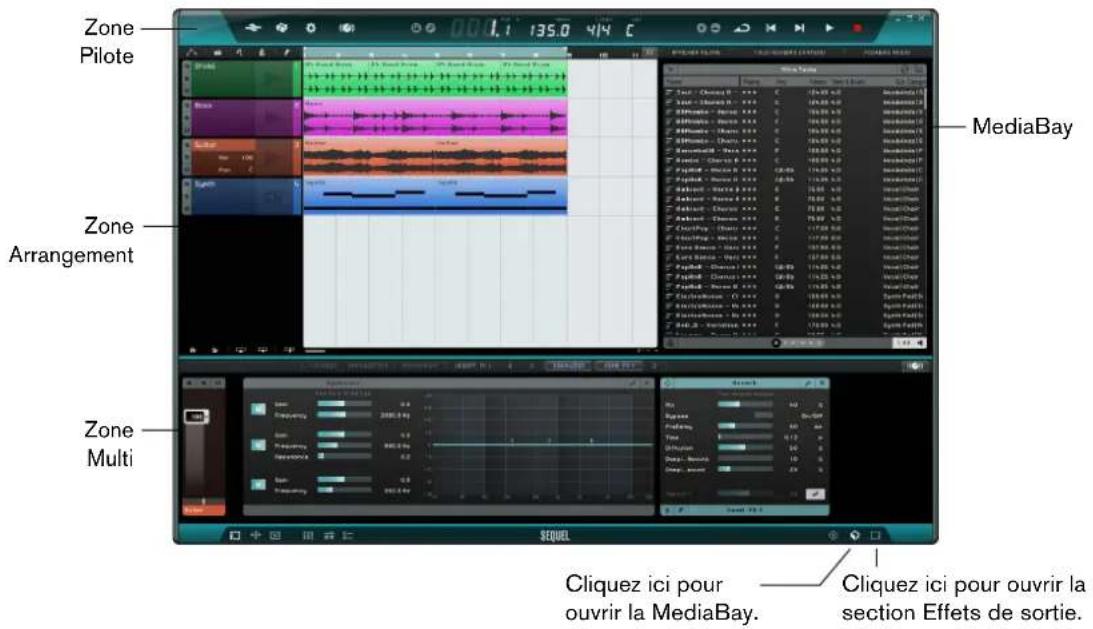
La Zone Pilote
La Zone Pilote vous donne accès au menu des fonctions de Sequel. Elle vous permet également d'acceder aux fonctions de télécommande du programme, au clavier virtuel, à l'accordeur, à l'affichage de la Zone Pilote, aux commandes de Transport, ainsi qu'au métronome.
Pour de plus amples informations sur la Zone Pilote, voir le chapitre "La Zone Pilote" à la page 61.
La Zone Arrangement
La Zone Arrangement affiche les conteneurs d'instrument et les événements audio du projet, le long de la ligne temporelle. Cette zone vous permet d'enregistrer, d'editor et d'arranger votre projet. Sur la gauche, vous pouvez trouver la liste des pistes.
Pour de plus amples informations sur la Zone Arrangement, voir le chapitre "La Zone Arrangement" à la page 71.
La MediaBay
La MediaBay est un explorateur qui vous permit de rechercher des fichiers de media sur votre ordinateur. Vous pouze l'afficher dans la Zone Arrangement en cliquant sur le bouton correspondant dans le coin inférieur droit de la fenetre du programme.
Pour de plus amples informations sur la MediaBay, voir "Utilisation de la MediaBay" à la page 78.
Les Effets de sortie
Les effets de sortie sont des effets qui s'appliquent à la sortie générale de Sequel. Vous pouvez les afficher dans la Zone Arrangement en cliquant sur le bouton "Effets de sortie" dans le coin inférieur droit de la fenêtre du programme.
Pour de plus amples informations sur les effets de sortie, voir "Effets de Sortie" à la page 83.
La Zone Multi
La Zone Multi vous permet d'acceder à plusieurs pages dans lesquelles vous pourrez effectuer toutes les opérations de mixage, de traitement des effets et d'édition avancée.
Pour de plus amples informations sur la Zone Multi, voir le chapitre "La Zone Multi" à la page 84.
Enregistrement audio
Dans cette section, vous allez découvertir comment enregistrer une partie de guitare, ajouter une boucle de batterie et dire le tout. Vérifie que vous carte audio est correctement configurée, voir le chapitre "Configuration de votre système" à la page 9.
Création d'un nouveau projet
Par défaut, Sequel cree un nouveau projet au démarriage. Vous pouvez changer cela dans la page des Réglages. Pour de plus amples informations, voir "La Page des Réglages" à la page 104.
Créer un nouveau projet, lorsqu'un projet est déjà ouvert
- Ouvrez le menu Projet et Sélectionnez "Nouveau projet".
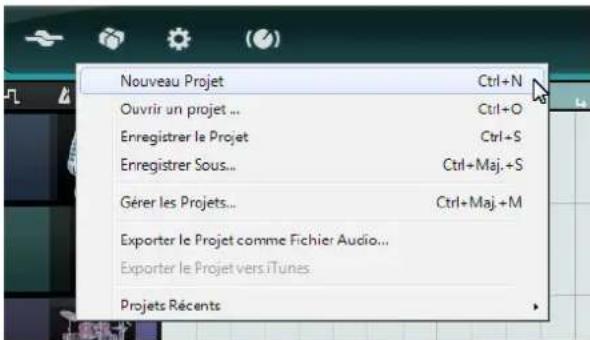
Un projet vide est créé et le projet qui était ouvert est fermé.
Configuration du dossier d'enregistrement
Pour définit l'emplacement où les projets s'enregistrent, voici comment procéder :
- Dans la Zone Multi, affichez la page des Reglages.
- Cliquez dans le champ "Emplacement de projet". Un dialogue apparait, vous permettant de parcourir votre ordinateur et de trouver un emplacement approprié. Lors du processus d'installation, Sequel créé automatiquement un emplacement pour l'enregistrement des projets.

- Sélectionnez un emplacement et cliquez sur OK.
Enregistrement d'un projet
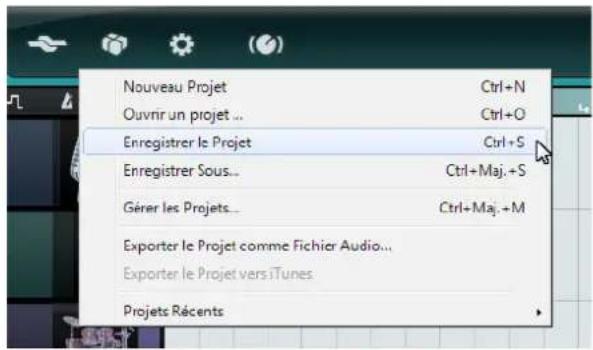
- Ouvrez le menu Projet et selectionnez "Enregistrer le Projet".
- Saisissez le nom que vous pouze donner à votre projet, par exemple "Premier Projet Sequel".
- Cliquez sur OK.
Le projet est enregistré dans le dossier que vous avez définis dans la page des Réglages.
Ajout d'une piste audio
Les sections suivantes se reférènt aux projets utilisés dans les didactériels, et qui se trouvent dans le dossier de projets Sequel par défaut.
- Chargez le projet "Recording" se trouvant dans le dossier "Sequel Tutorial 1".
Vous allez maintainant ajouter une piste audio sur laquelle enregistrer. Pour cet exemple, vous allez enregistrer une guitare. La méthode est la même pour tous les instruments.
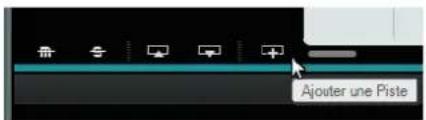
- Cliquez sur le bouton "Ajouter une Piste" en-dessous de la liste des pistes. La boite de dialogue Ajouter une Piste apparait.
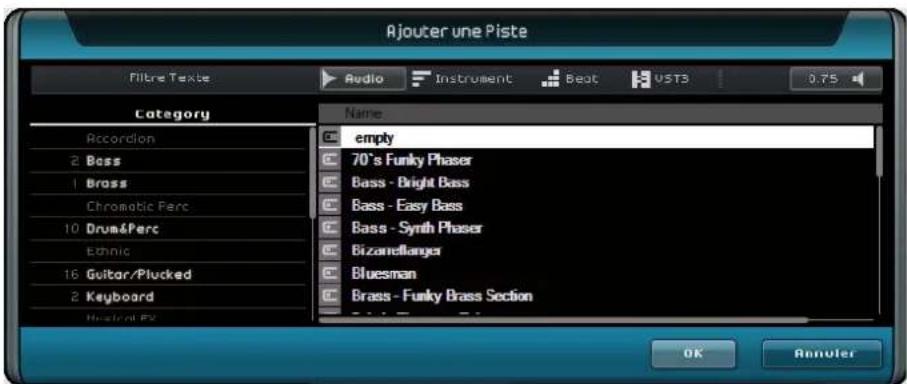
- Sélectionnez l'options Audio.
- Sélectionnez "empty" (vide) et cliquez sur OK. Une piste audio est alors ajoutée au projet.
- Double-cliquez sur le nom de la piste et modifiez-le en "Guitar".
Par défaut, l'entrée audio de la piste est toujours régée sur la première entrée disponible dans le menu local de Sélection d'entrée. Pour afficher le menu local, vous devrez peut-être augmenter la taille des pistes.
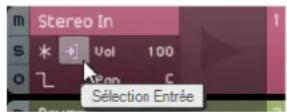
Cliquez ici pour selectionner une autre entrée.
Activation du cli c du métronome
Pour aligner votre enregistrement sur les mesures et temps affichés dans la règle, vous pouvez activer un clic, c'est-à-dire un métronome.
Activez le bouton Metronome dans la Zone Pilote.
- Servez-vous du curseur pour régler le volume du métronome.
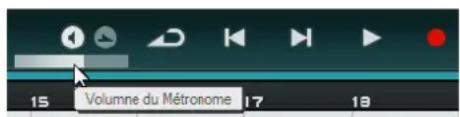
Le métronome est configuré de sorte qu'il ajoute automatiquement un décompte de deux mesures avant le début de l'enregistrement.
Vouss pouvez a present definir le tempo du projet dans le champ de Tempo (voir "Le Tempo (TEMPO)" à la page 67 pour de plus amples informations). Ceci affectera la vitesse du clic du métronome. Le réglage par défaut est 120, ce qui signifie 120 BPM ou battements par minute.

Ajouter une boucle de batterie
Ajoutons un peu de batterie à notre projet.
Il peut s'avérer intéressant d'ajouter une boucle de batterie dans un projet afin qu'elle joue le role de métronome pour l'enregistrement d'uneasse ou d'une guitare.
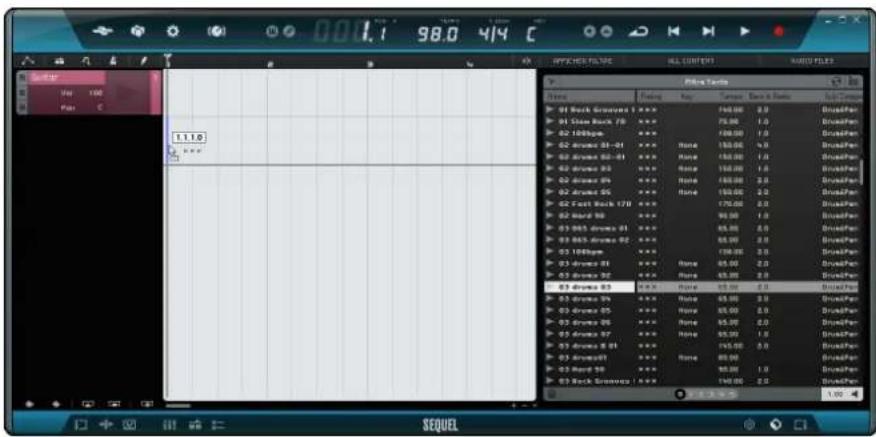
- Cliquez sur le bouton MediaBay situé dans le coin inférieur droit de la Zone Multi.
- Dans la MediaBay, cliquez sur le bouton "Afficher Filtre" afin d'acceder à la section Filtre.
-
Paramétrez la colonne Category sur "Drum&Perc" et la colonne Sub Category sur "Beats".
-
Dans la colonne Style, Sélectionné le style le peux adapté à la partie de guitare que vous souhaitez enregistrer.
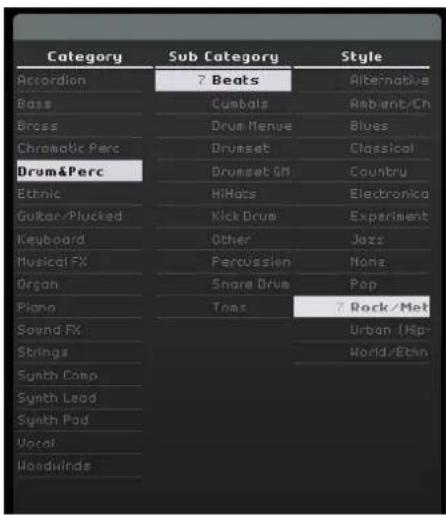
- Activez le bouton Mode Pré-écoute et explorez la liste à droite pour y trouver une boucle adaptée.

- Faites glisser la boucle de batterie selectionnee pour l'amener dans la Zone Arrangement et alignez-la sur la mesure 1, juste en dessous de la piste de guitare.
- Cliquez au milieu du bord droit de I'evénement et faites-le glisser vers la droite, jusqu'au bout de la cinquieme mesure pour que la boucle fasse 4 mesures.
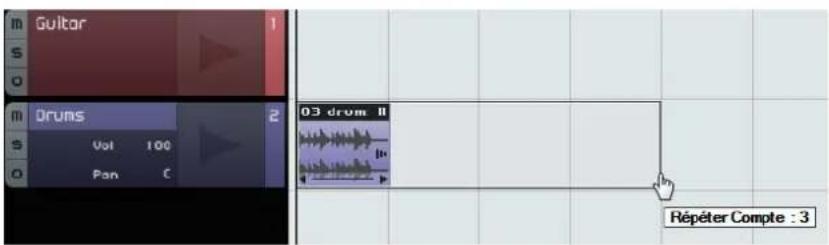
- Renommez la piste "Drums".
Le tempo du projet s'aligne sur celui de la boucle de batterie. Quand vous faites glisser un fichier dans un projet vide, son tempo déterminé celui du projet. Vous trouvrez des informations plus détaillées sur la définition ou la modification du tempo du projet dans la section "Le Tempo (TEMPO)" à la page 67.
Réglage des niveaux
Dans cet exemple, une guitare est branchée sur un amplificateur et un microphone est placé devant le haut-parleur de l'amplificateur. Ce microphone est branché directement sur l'entrée microphone de l'interface Cl1 de Steinberg. Vous avez défini le niveau de maniere à ce que le volume soit suffisamment élevé, en évitant toute fois l'échéage.
- Activez le bouton Pret à enregistrer pour pouvoir entendre la guitare. Sur la droite de la piste est visualisé l'audio entrant que vous entendez.
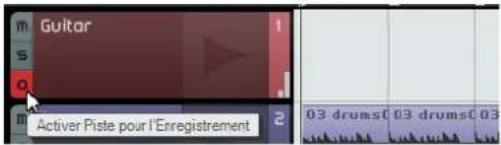
- Faites de votre比较好 pour envoyer un volume maximum sur les entrées audio de votre carte audio, en veillant à ce qu'il n'y ait pas de distorsion. La plupart des cartes audio donnent une indication de ce niveau ou volume.
Accord de votre instrument
Sequel est doté d'un accordeur intégré pour des instruments tels que la guitare ou la basse.
- Assurez-vous que la piste de la guitare est bien selectionnée et que le bouton Prêt à enregistrer est activé, de sorte que vous entendez l'entrée.
- Activez l'accordeur (Tuner) dans la Zone Pilote.
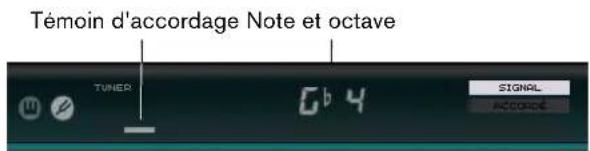
- Pincez une des cordes de votre guitare ou basse.
L'accordeur détecte automatiquement la corde que vous venez de pincer, dans la mesure où celle-ci est relativement bien accordée. Le cursesir indicateur d'accord se déplacera vers la gauche ou vers la droite. S'il se déplace vers la gauche, cela signifie que la corde est détendue. S'il se déplace vers la droite, la corde est tendue.
L'accordeur affiche également la note et l'octave sur lesquelles vous Your corde est accordée.
-
Accordez chacune des cordes de votre instrument.
-
Desactivez I'accordeur.
Vous pouvez alors passer à l'enregistrement!
Enregistrement de la guitare
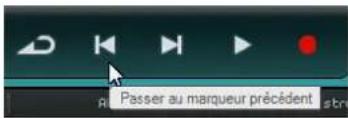
- Cliquez sur la regle à l'endetroit où vous souhaitez demarrer l'enregistrement ou cliquez sur les boutons "Passer au marqueeur precedent" et "Passer au marqueeur suivant" dans la Zone Pilote.
Lecurserdeprojetsecalesurcetteposition.
- Assurez-vous que le bouton Activer/Désactiver Cycle est bien désactivé.
- Active le bouton "Prêt à Enregistrer" de la piste à enregistrer.
- Cliquez sur le bouton Enregistrement pour enregistrer la guitare.
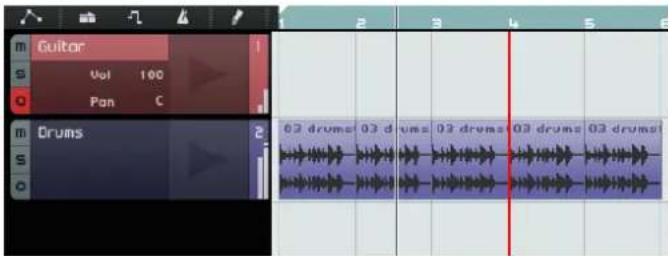
Deux mesures de décompte sont automatiquement ajoutées. Un curseur rouge apparait à l'endroit où l'enregistrement va commencer et un curseur noir recule de deux mesures, pour ensuite progresser vers la position de départ de l'enregistrement. Ceci vous permet de voir en même temps le temps restant du décompte et la position de début d'enregistrement.
Le curseur rouge n'apparait pas si la position de début d'enregistrement est reglee sur la première mesure.
- Appuyez sur [Espace] pour stopper l'enregistrement.
Lecture
Pour écouter l'évenement audio que vous venez d'enregistrer, vous doivent activer la fonction de lecture du logiciel.
- Chargez le projet "Playback" se trouvant dans le dossier "Sequel Tutorial 1".
Démarriage de la lecture
Pour lancer la lecture, vous avez plusieurs possibilités :
- Cliquez sur le bouton Lecture.
- Appuyez sur [Espace] sur le clavier de votre ordinateur.
Cette touche permet de lancer et d'interr compromise la lecture. - Appuyez sur [Entrée] sur le pavé numérique.
- Double-cliquez dans la partie inférieure de la regle.
Interruption de la lecture
Pour stopper la lecture, vous avez plusieurs possibilites :
- Cliquez sur le bouton de lecture durant la lecture.
- Appuyez sur [Espace] sur le clavier de votre ordinateur.
Cette touche permet de lancer et d'interr compromise la lecture. - Appuyez sur [0] sur le pavé numérique.
Lecture en cycle
Dans Sequel, vous pouvez également dire en boucle (ou en cycle) une section de votre projet.
Voici comment procéder pour délimiter une région de bouclage :
- Cliquez sur le bouton situé à droite de la regle afin d'activer l'option "Caler sur la Grille".
Il vous sera ainsi plus facile de délimiter la région avec précision.

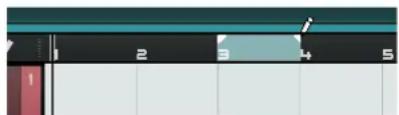
- Survalez le haut de la regle avec le pointeur de la souris, de manière à ce qu'il se change en outil Crayon.
- Cliquez et faites glisser de la mesure 3 à la mesure 4.
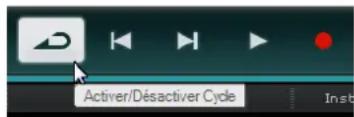
- Activez le bouton Activ/Desactiver Cycle.
- Cliquez sur les boutons "Passer au marqueur precedent" ou "Passer au marqueur suivant" de manière à placer le curseur de projet au début de la boucle (dans cet exemple, sur la mesure 3).
- Lancez la lecture.
Sequel lit la région en boucle jusqu'à ce que vous stoppiez la lecture.
Enregistrement de plusieurs prises de données audio
Sequel vous offre la possibilité d'enregistrer plusieurs prises d'une performance. Vous pouvez ainsi enregistrer plusieurs fois une section, puis désir ensuite la meilleure prise, ou constituer la prise parfaite en assemblant plusieurs prises. Procedez comme ceci :
- Delimitez une région de bouclage entre les mesures 3 et 4, puis calez le curseur de projet au début de la boucle.
- Activez le bouton Activer/Désactiver Cycle.
- Veilze à ce que le bouton "Prêt à Enregistrer" de la piste soit activé et cliquez sur le bouton Enregistrement afin de lancer l'enregistrement.
Le curseur de projet se cale 2 mesures avant le début de l'enregistrement et Sequel repete la région bouclée en continu.
- Enregistrez autant de prises que vous le désirez.
Toutes les prises sont empièées dans la région bouclée.
- Appuyez sur [Espace] pour stopper l'enregistrement.
Selection d'une prise
Quand vous lisez ce que vous venez d'enregistrer, vous n'entendez que la prise affichee dans la Zone Arrangement. Pour selectionner une autre prise a dire, voici comment proceder :
- Survalez la prise avec le pointeur de la souris et cliquez sur le petit triangle situé en haut à gauche.
- Dans le menu local, selectionnez la prise que vous désirez entendre.
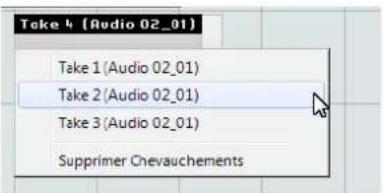
- Ecoutez toutes vos prises et selectionnez celle que vous préférez.
- Pour supprimer les autres prises, Sélectionnez "Supprimer Chevauchements" dans le menu local.
Assemblage de la prise parfaite
Vous pouvez également combiner des parties issues des prises enregistrées afin d'assembler une prise parfaite. Procedez comme ceci :
- Survalez le bas de la prise avec le pointeur de la souris, de manière à ce qu'il se change en outil Scinder.
- Cliqueaux emplacements ou vous souhaitez scinder les prises. Toutes les prises empilées sont coupées au même endroit.
- Sélectionnez dans le menu local les segments que vous désírez inclure dans la prise parfaite.
- Dans le menu Édition, sélectionnez la commande "Convertir la Sélection en Fichier".
Un nouvel événement audio intégrant tous les segments est créé et tous les segments inutilisés sont supprimés.
Enregistrement de conteneurs d'Instrument
Dans cette section, vous allez découvert comment enregistrer des conteneurs d'instrument sur des pistes d'instrument.
- Chargez le projet "Recording MIDI" qui se trouve dans le dossier "Sequel Tutorial 1".
Creation d'une piste d'instrument
- Cliquez sur le bouton "Ajouter une Piste" en-dessous de la liste des pistes. La boite de dialogue Ajouter une Piste apparait.
- Sélectionnéz l'option Instrument.
- Servez-vous du filtré Category et Sélectionnez un son de votre projet, par exemple un son de nappe de synthè (Synth Pad).
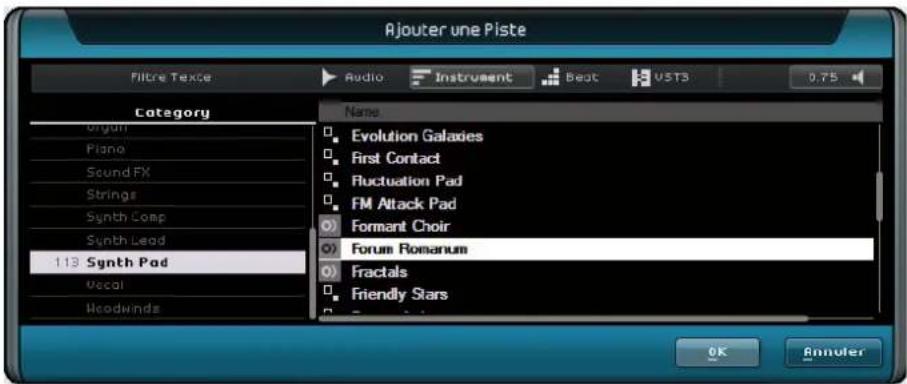
- Renommez la piste en fonction du type de son choisi.
Enregistrement d'un conteneur d'instrument
Maintenant que vous avez créé une piste et chosesi un son, vous pouvez lancer l'enregistrement. L'enregistrement de conteneurs d'instrument se déroule pratiquement comme l'enregistrement d'evénements audio.
Sequel trouve automatiquement tous les équipements MIDI installés sur l'ordinateur et les utilise en conséquence.
L'entrée MIDI d'une piste d'instrument est toujours régée sur "All Inputs".
- Activez le bouton "Prêt à enregistrer" pour la piste et pressez quelques touches de votre clavier MIDI.
Voudevez alors entendre les signaux MIDI et voir les donnees entrantes a droite de la piste.
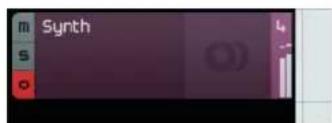
- Assurez-vous que le bouton Activer/Désactiver Cycle est bien désactivé.
- Cliquez dans la regle à l'endetroit où vous souhaitez que commence l'enregistrement.
Lecurseurdeprojectsecalesurcetteposition.
- Cliquez sur le bouton Enregistrement pour lancer l'enregistrement.
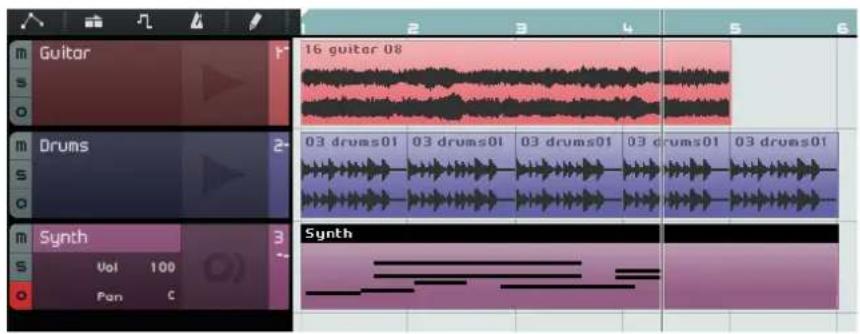
- Enregistrez 4 mesures.
- Appuyez sur [Espace].
- Désactivez le bouton "Prêt à Enregistrer" de manière à ne plus entendre l'entrée. Félicitations! Vous venez d'enregistrer votre premier conteneur d'instrument dans Sequel.
- Chargez le projet "MIDI Playback" se trouvant dans le dossier "Sequel Tutorial 1".
- Placez le curseur de projet sur la mesure 1 et appuyez sur [Espace] pour écouter.
Enregistrement des prises multiples d'un conteneur d'instrument
Pour l'essential, l'enregistrement de prises multiples d'un contueur d'instrument se déroule de la même manière que l'enregistrement de plusieurs prises audio, mais il y a une importante différence à prendre en compte. Pour l'enregistrement MIDI de prises multiples, vous avez le besoin entre deux méthodes d'enregistrement :
| Mode d'enregistrement | Description |
| Prise | Il s'agit du mode par défaut : toutes les prises MIDI enregistrées sont empilées dans la région bouclée. Comme avec les prises audio, vous pouvez seLECTIONner la prise que vous préférez ou assembler la prise parfaite (voir "Enregistrement de plusieurs prises de données audio" à la page 26). Ceci peut s'avérer pratique si vous désirez enregistrer différentes versions d'un contueur d'instrument, pour une partie de piano, par exemple. |
| Mixé Dans ce mode, toutes les notes que vous enregistrez pendant les bouchés sont enregistrées dans le même contueur d'instrument. Ce mode est比较好 aux enregistements de batterie, par exemple. Il vous permet d'enregistrer la grossse caisse lors du premier cycle, la caisse claire lors du second, et ainsi de suite. | |
Voussouspecictionnerla methode d'enregistrement souhaiteedans le menu local EnregistrementMIDIde la page desReglages,danslaZoneMulti.
Introduction
Dans ce chapitre, les méthodes d'edition de base sont décrites.
- Les sections suivantes se reférer aux projets utilisés dans les didacticiels, et qui se trouvent dans le dossier de projets Sequel par défaut.
Importation
Vou puez importer des fichiers audio, des sons d'instrument, des banques de patterns ou des boucles MIDI en les faisant glisser dans la Zone Arrangement depuis la MediaBay ou votre bureau.
Fonctions d'edition communes
Dans cette section, vous allez découvert comment editor des événements audio. Vous apprendrez notamment comment renomer, redimensionner, scinder, déplacer, réduire au silence, copier, repeter, supprimer et creer un fjichier à partir des événements audio sélectionnés. Toutes ces fonctions peuvent également être appliquées aux conteneurs d'instrument et de patterns Beat.
- Chargez le projet "Event Operations" se trouvant dans le dossier "Sequel Tutorial 2".
Renommer
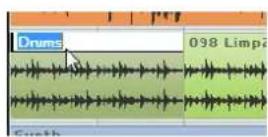
Vou aurez plus de facilité à organiser vos projets si vous nommez vos fichiers audio de façon cohérente. Vous pouvez par exemple renomer l'évenement audio de la piste de batterie "Drums" (batterie en angeais):
- Double-cliquez dans le champ du nom, en haut de I'evénement.
- Tapez "Drums" et appuyez sur [Retour]. Le nom devient "Drums".
Redimensionnement
Dans les angles inférieurs gauche et droit des événements, vous trouvez des poignées de redimensionnement. Cliquez et maintainez appuyé chacun d'entre eux, et faites glisser vers la gauche ou vers la droite pour allonger ou raccourcir l'événement.
Dans cet exemple, nous allons redimensionner les événements Guitar et Synth.
- Placez le pointeur de la souris sur un des triangles, en bas, à gauche ou à droite de l'événement. Cliquez sur les événements Guitar et Synth, puis ajustez leur taillie.
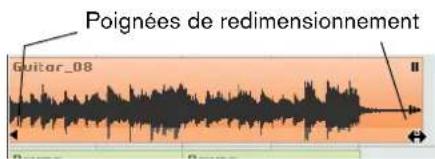
Quand vous redimensionnez un événement, l'infobulle qui apparait à côté du pointeur indique la position de mesure et la longueur de l'évenement.
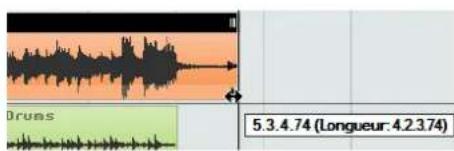
Les événements audio ne peuvent être allongés au-delà de leur longueur d'origine.
Scinder
Voussoupiez scinder un événement à n'importetquel endroit ou à intervalles réguliers, selon des positions définies par les mesures et temps de la grille affichée dans la Zone Arrangement.
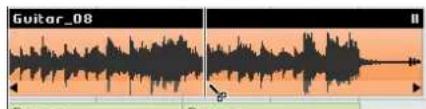
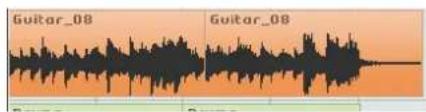
Division sans calage sur la grille
Quand vous scindez un événement sans le "Caler sur la Grille", vous pouvez le couper à n'importe quel endroit.

-
Assurez-vous que l'option "Caler sur la Grille" est bien désactivée.
Vous pouvez maintainant scinder l'évenement à l'endetroit que vous souhaitez. -
Sélectionnez l'évenement Synth.
-
Survalez le bas de I'evénement avec le pointeur de la souris, de maniere a ce qu'il se change en outil Scinder.
-
Cliquez en un endroitquelconque,le long du bas de I'evénement,pour scinder celui-ci.Criez autant de decoupages que vous le désirez.
-
Annulez vos actions en selectionnant "Annuler Scinder" dans le menu Édition.
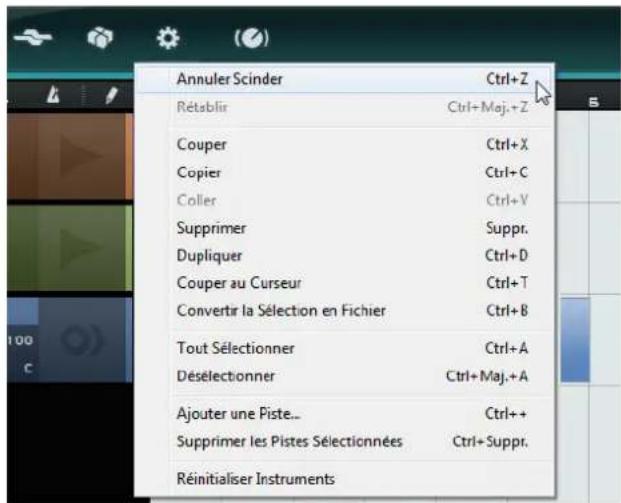
Division avec calage sur la grille
Avec le calage activé, vous pouvez scinder ou découvert avec précision, directement selon une reférence temporelle telle que les mesures ou les temps.
- Assurez-vous que l'option "Caler sur la Grille" est bien activée.
- Scindez l'évenement "Drums" au troisième temps de chaque mesure. Si vous ne voyagez pas de temps dans la grille, effectuez un agrandissement en actionnant la touche [H] de votre clavier, jusqu'à rendre les temps visibles.
- Scindez au temps 3 de la mesure 1, au temps 3 de la mesure 2, au temps 3 de la mesure 3, et au temps 3 de la mesure 4.
- Annulez vos actions en selectionnant "Annuler Scinder" dans le menu Edition.
Déplacer
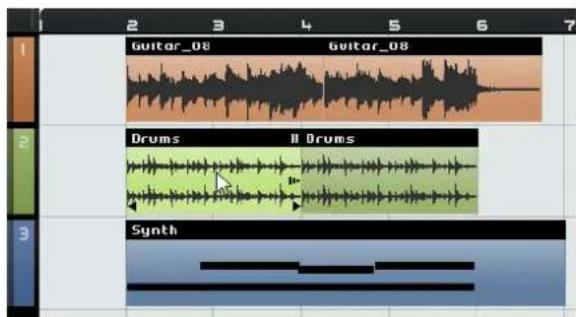
Déplacez tous les événements du projet pour les aligner tous, sur toutes les pistes, sur la mesure 2.
- Assurez-vous que l'option "Caler sur la Grille" est bien activée.
- Cliquez et maintenez le bouton de la souris dans une zone vide de la Zone Arrangement. Faites glisser pour avoir une selection de tous les événements. Quand vous relâchez le bouton de la souris, tous les événements sont sélectionnés.
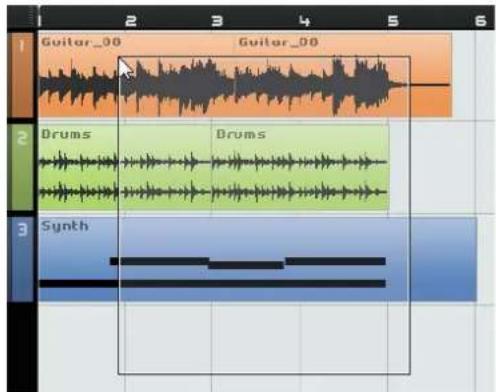
- Avec tous les événements sélections, cliquez et faites-les glisser pour les aligner sur la mesure 2.
Tous les événements sont déplacés ensemble et gardent leurs emplacements les uns par rapport aux autres.
Rendre muet
Le fait de rendre muet un événement vous empêche d'entendre cet événement uniquement. Vous pouvez rendre muets certains événements d'une piste, de sorte que la piste continue de jouer, à l'excection des événements rendus muets.
Le résultat obtenu n'est pas le même que quand vous rendez une piste muette.
- Pour rendre un événement muet, cliquez sur le bouton Pause situé dans le coin supérieur droit de cet événement. L'événement devient gris. Cliquez de nouveau sur le bouton pour désactiver la fonction Muet.

Répéter
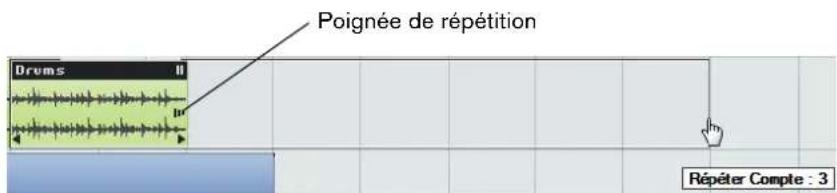
La fonction Répéter vous permet de faire se répéter les événements en continu. Cette fonction vous est proposée directement sur les événements dans Sequel.
Pour repeter l'évenement Drums, cliquez sur la poignée de répétition qui se trouve sous le bouton Rendre Muet, puis faites glisser le pointeur jusqu'à obtenir trois répétitions.
VouavesaintenantcinqevénementsDrums.Deuxoriginauxetrois repétitions.
Copier des événements
Vouspouvez copier un événement à un autre endroit de la Zone Arrangement.
Utiliser Couper et Coller
-
Cliquez sur l'évenement et seLECTIONnez Copier dans le menu Édition. Pour cet exemple, copiez l'évenement Guitar.
-
Placez le curseur à l'endetroit du projet où vous souhaitez copier l'évenement, par exemple au temps 2 de la mesure 5.
-
Sélectionnez la piste sur laquelle vous désirez copier l'évenement en cliquant dessus dans la liste des pistes.
- Sélectionnez Coller dans le menu Édition.
Vous avez maintainant deux événements Guitar.
Copie à l'aide de la touche [Ctrl]/[Commande]
- Placez le curseur au centre de l'évenement Synth et maintenez appuyé [Ctrl]/[Commande].
- Cliquez et maintenez le bouton de la souris enforcé sur l'evénement sélectionné, puis faites-le glisser à l'emplacement où vous souhaitez le copier. Dans le cas present, faites glisser de sorte que la copie soit alignée sur la mesure 5.
- Relâchéz le bouton de la souris.
Vous avez maintainant deux événements Synth.
Supprimer
- Sélectionnez l'évenement à supprimer.
- Appuyez sur [Suppr] ou [Arriere], ou selectionnez l'option Supprimer dans le menu Édition.
Création d'un nouveau fichier à partir des événements sélectionnés
Après avoir edited des événements, il peut s'avérer nécessaire de creator un nouveau fichier à partir de ces événements. Par exemple, si vous avez scindé un événement en plusieurs parties que vous avez réorganisées, vous souhaïterez peut-être editor l'ensemble de ces données audio dans l'Éditeur d'échantillons. Procedez comme ici :
- Maintenez la touche [Ctrl]/[Commande] enforcée et seLECTIONnez les événements audio que vous désirez combiner dans un nouveau fjichier.
- Ouvrez le menu Édition et Sélectionnez "Convertir la Sélection en Fichier". Tous les événements sélectionnés sont combinés dans un nouvel événement.
L'outil Crayon
En haut de la liste des pistes, vous avez accès à l'outil Crayon.

- Vous pouvez vous servir de l'outil Crayon pour dessiner des éléments dans la Zone Arrangement.
- Vous pouvez également appuyer sur [AIt]/[Option] afin d'alterner entre l'outil Crayon et le mode Sélection.
Voici les éléments que vous pouvez dessiner dans la Zone Arrangement :
- Des conteneurs d'instrument sur les pistes d'instrument
- Des conteneurs de patterns sur les pistes Beat (voir "La page Beat" à la page 56)
- Des conteneurs de performance sur la piste Performance (voir "Conteneurs de performance" à la page 101)
- Des changements de tempo sur la piste de tempo (voir "Ajouter des changements de tempo" à la page 39)
- Des événements d'automatisation sur la piste d'automatisation (voir "Ajouter de l'automatisation" à la page 47)
- Des transpositions sur la piste de Transposition (voir "Afficher Piste de Transposition" à la page 72)
L'Editeur d'Echantillons
L'Editeur d'Echantillons est utilisé pour effectuer des éditions audio détaillées.
Ces fonctions sont décrites dans le chapitre "Caracteristiques avances" à la page 106.
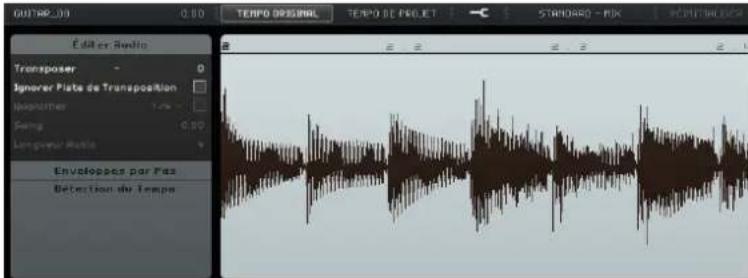
Pour ouvrir l'Editeur d'Echantillons, selectionnez un événement audio puis ouvrez la page Editeur dans la Zone Multi.
- Vous pouvez également double-cliquer sur l'évenement dans la Zone Arrangement afin de l'ouvrir dans l'Editeur d'Echantillons.
L'évenement audio sélectionné est affiché au centre de la page Éditeur. Vous pouvez y voir un rendu du fichier audio en forme d'onde.
L'Editeur Clavier
C'est dans l'Editeur Clavier que vous pouvez modifier vos données musicales sur les pistes d'Instrument.
- Chargez le projet "Key Editor" se trouvant dans le dossier "Sequel Tutorial 2".
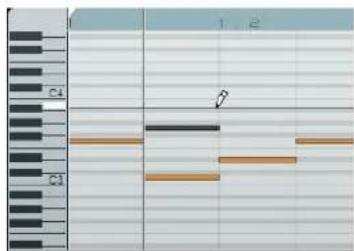
Selectionnez le conteneur Synth et ouvre la page Éditeur dans la Zone Multi afin d'afficher l'Éditeur Clavier. Vous pouvez ici voir vos notes de synthé enchaînées avec un clavier de piano à gauche. En bas, vous trouvez les indications de velocité de chaque note, et en haut, la règle de temps.
Supprimer des notes
Pour supprimer toutes les notes de la mesure 1, voici comment proceder :
- Delimitez un rectangle de selection sur la première mesure.
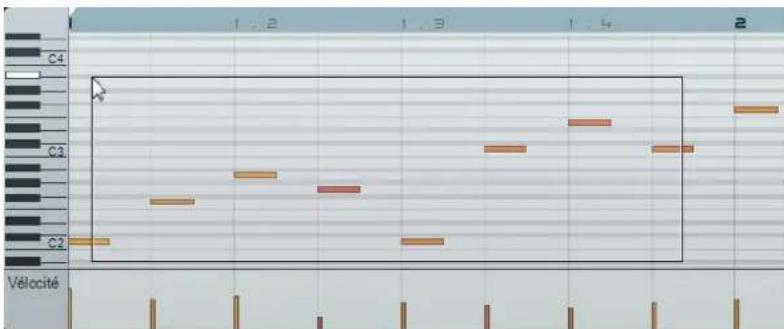
- Appuyez sur [Suppr] ou [Arriere].
Copier des notes
Copiez à présent toutes les notes de la seconde mesure dans la première mesure.
- Sélectionnéz les notes de la mesure 2.
- Maintenez la touche [Ctrl]/[Commande] enforcée et faites glisser les notes de la mesure 2 dans la mesure 1.
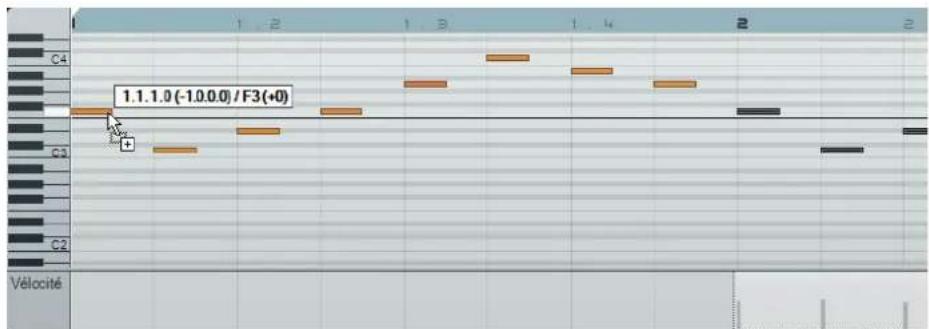
Redimensionnerdesnotes
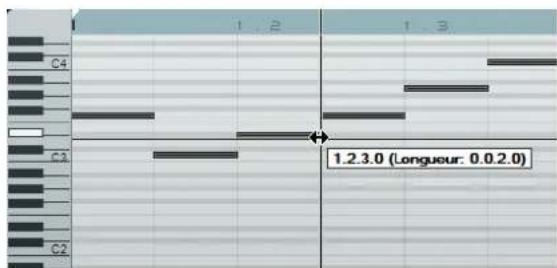
Voupez raccourcir ou allonger les notes dans l'Editeur Clavier. Par exemple, pour transformer toutes les croches des deux premières mesures en noires, voici comment proceeder :
- Sélectionnez toutes les notes des deux premières mesures.
- Placez le pointeur de la souris à la fin d'une des notes seLECTIONnées. Il prend la forme d'une double flèche.
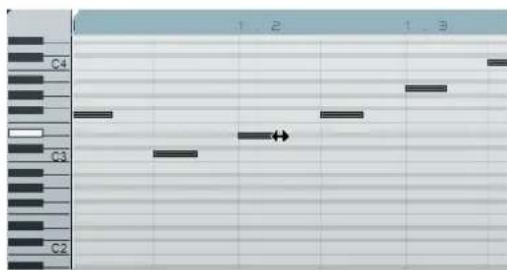
- Cliquez et faites glisser vers la droite pour redimensionner toutes les notes.
Créer ou dessiner des notes
Vouss pouvez utiliser l'Editeur Clavier pour dessiner des notes. Cette fonction est très pratique pour creer des arrangements instrumentaux qu'il est difficile de jouer soimeme.
Pour ajouter quelques notes aux deux premières mesures du projet, voici comment procéder :
- Agrandissez l'Editeur Clavier enclistuant sur la barre située en haut de la Zone Multi et en la faisant glisser vers le haut.
- Zoomez sur les notes de l'Editeur Clavier en cliquant sur le symbole "+" en bas à droite de l'Editeur Clavier.
- Dessinez un sol (G) superposé au premier do (C) de la mesure 1, de sorte que deux notes soient jouées au lieu d'une seule. Maintenez la touche [Alt]/[Option] enforcée pour passer à l'outil Crayon.
- Cliquez et faites glisser pour dessiner un sol (G) croche.
- Dessinez des notes au-dessus des autres notes des mesures 1 et 2.
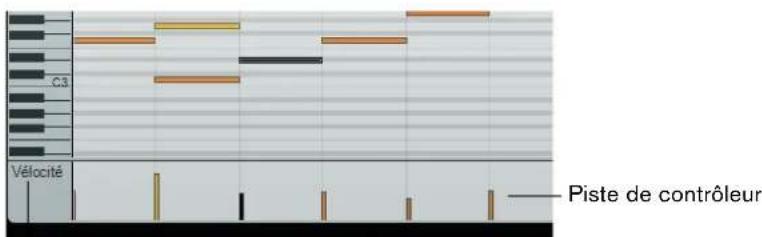
La piste de contrôleur
La piste de contrôleur permet d'ajouter ou de modifier les données d'instrument telles que la velocité et des informations de contrôleur. Son usage le plus courant est l'édition de la velocité ou du pitchbend. Si vous trouvez que la velocité est trop fortou trop faible sur certaines notes, vous pouvez la voir et l'éditer en bas de l'Éditeur Clavier.
Menu local Contrôleur
- Dans le menu local Contrôleur, Sélectionnéz les données que vous désírez afficher ou modifier. Pour notre exemple,CHOISSEZ Velocité.
Sur la piste de contrôleur, vous pouvez désormais voir la velocité de chaque note comprise dans le conteneur d'instrument. Quand vous placez le pointeur de la souris sur la piste de contrôleur, il se change en outil Crayon.
- Cliquez et faites glisser pour modifier la velocite d'une note.
Utilisation des intervalles de seLECTION sur la piste de contrôleur
L'éditeur de piste de contrôle vous permet de procéder à d'autres opérations de déplacement sur les intervalles de selection des courbes de contrôle existantes.

Pour ouvr l'éditeur de piste de contrôleur, creez un rectangle de selection sur la piste de contrôleur et entourez les événements de contrôleur souhaïtes.
Pour les couches de Velocité, il vous faut appuyer sur [Alt]/[Option] pour passer en mode Sélection.
Dans l'éditeur de piste de contrôleur, des commandes (appeilées "boutons intelligents") apparaissent sur les bords de l'éditeur. Ces boutons intelligents vous permettent d'activer un mode d'édition spécifique :
Mode d'édition Pour activer ce mode... Description
| Déplacer Verticalement | Cliquez dans une zone vide de la cordure supérieure de l'éditeur. | Ce mode vous permet de déplacer toute la cordure vers le haut ou le bas, et ainsi d'augmenter ou d'atténuer une cordure dont vous étés par ailleurs satisfait. |
| Manipler verticalement | Cliquez sur le bouton intelligent Situé au centre de la cordure supérieure de l'éditeur. | Servez-vous de ce mode pour manipuler la cordure de façon relative, c'est-à-dire en augmentant ou en diminuant les valeurs en pourcentages (et non en valeurs absolues). |
| Incliner la partie gauche/droite de la courbe | Cliquez sur le bouton intelligent Situé dans le coin supérieur gauche/droit de l'éditeur. | Ces modes vous permettent d'incliner la partie gauche ou droite de la cordure, respectivement. Ceci peut s'avérer utile si la forme de la courbe vous convient tout à fait, mais que son début ou sa fin compte à être légèrement augmente ou diminué. |
| Comprimer la partie gauche/droite de la courbe | Faites un [Alt]/[Option]-clip sur le bouton intelligent Situé dans le coin supérieur gauche/droit de l'éditeur. | Ces modes vous permettent de combérer la partie gauche ou droite de la cordure. |
| Manipler autour du centre absolu | Cliquez sur le bouton intelligent Situé au centre de la cordure droite de l'éditeur. | Ce mode vous permit de manipuler la cordure autour du centre absolu, c'est-à-dire dans le sens horizontal et par rapport au centre de l'éditeur. |
| Manipler autour du centre relatif | Faites un [Alt]/[Option]-clip sur le bouton intelligent Situé au centre de la cordure droite de l'édueur. | Ce mode vous permit égalément de manipuler la cordure par rapport à son centre. |
| Comprimer/Étirer Cliquez dans la partie inférieure de l'éditeur et faites glisser le pointeur (non pris en charge sur les pistes de Vélocité). | Ceci vous permet d'étirer ou de combérer les événements de contrôleur sélectionnés. | |
- Pour déplacer toute la sélection vers le haut/bas ou la gauche/droite, cliquez sur un événement de contrôleur de l'éditeur et faites glisser la courbe.
- Si vous appuyez sur [Ctrl]/[Commande] tout en cliquant et en faisant glisser le pointeur, vous pouvez restreindre les déplacements dans le sens horizontal ou vertical, selon la direction dans laquelle vous commencez à faire glisser.
La page Beat
La page Beat vous permet de modifier les données des pistes Beat. Vous pouvez dessiner des pas, définir des valeurs de velocité et désir des sons, par exemple.
Les pas sont affichés dans l'affichage des pas et chaque pas représenté l'emplacement d'une percussion dans le pattern. Par défaut, chaque couche comprend 16 pas.
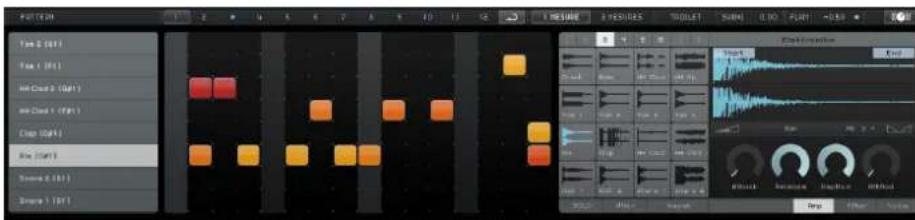
La page Beat est décrite en détaill dans la section "La page Beat" à la page 56.
Ajouter des changements de tempo
Dans cette section, vous allez découvert comment creer des changements de tempo dans votre projet.
- Dans la Zone Arrangement, cliquez sur le bouton "Afficher Piste de Tempo".
La piste de tempo est affichée en haut du projet. Dans l'affichage d'événements, une ligne horizontale représenté le tempo actuel. En ajoutant des points de courbe sur cette ligne, vous pouvez faire varier le tempo au sein du projet. Les points de courbe représentent les changements de tempo. La liste des pistes offre deux commandes pour la piste de tempo.
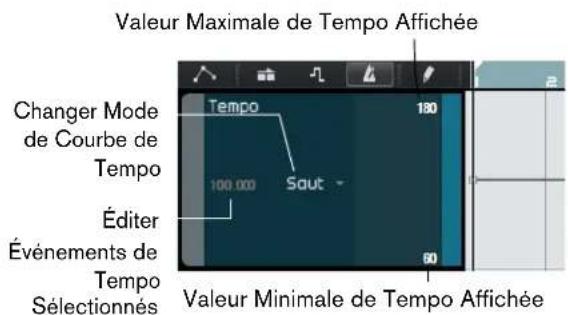
Creez des changements de tempo :
- Sélectionnez l'outil Crayon et cliquez aux endroits de votre projet ou vous souhaitez créé des changements de tempo.
L'affichage du tempo dans la liste des pistes affiche le tempo tel qu'il est à l'endroit où se trouve le pointeur de la souris.
- Écoutez votre projet afin d'entendre le résultat avec les changements de tempo.
Si nécessaire, vous pouvez éditer la courbe de tempo en procédant comme suit :
- Pour modifier les changements de tempo créés, cliquez et faites glisser les points de courbe de tempo.
Pour saisir un tempo précis pour un point de la courbe de tempo, selectionnez ce point de courbe et double-cliquez sur l'affichage du tempo dans la liste des pistes.
Pour que le tempo évoluè progressively entre deux points de courbe, ouvrez le menu local "Changer Mode de Courbe de Tempo" dans la liste des pistes et seLECTIONnez Rampe.
Le paramètre par défaut est Saut. Il engendre un changement de tempo immédiat entre deux valeurs.
- Pour supprimer un changement de tempo, Sélectionnez le point correspondant sur la courbe de tempo et appuyez sur [Suppr] ou [Arrière].
- Pour modifier les valeurs de tempo maximale et minimale indiquées sur l'affichage de la courbe, cliquez sur ces valeurs et faites glisser le pointeur vers le haut ou le bas, ou double-cliquez sur ces valeurs et modifiez-les.
Quand vous utilisez la fonction "Calcul du Tempo" dans l'affichage du tempo de la Zone Pilote, la courbe de tempo actuelle est supprimée et c'est le tempo tape qui est utilisé en tant que tempo constant (voir "Utiliser la fonction Calcul du Tempo" à la page 68).
Introduction
Dans ce chapitre, vous allez découvert comment mixer un projet en réglient les niveaux, les égaliseurs et les effets. Vous allez également voir comment ajouter de l'automatisation et exporter un fichier audio.
Les sections suivantes se referent aux projets utilisés dans les didactériels, et qui se trouvent dans le dossier de projets Sequel par défaut.
Réglage des niveaux
Pour commencer, il vous faut regler les niveaux du projet, afin de pouvoir appliquer des égaliseurs et des effets par la suite.
-
Chargez le projet "Mixing 1" se trouvant dans le dossier "Sequel Tutorial 3".
-
Ouvrez la Console (Mixer) dans la Zone Multi.
- Appuyez sur [Espace] pour démarrer la lecture du projet et écouter votre mixage.
- Bougez les faders de chaque piste afin d'entendre tout le mixage à votre convenance.
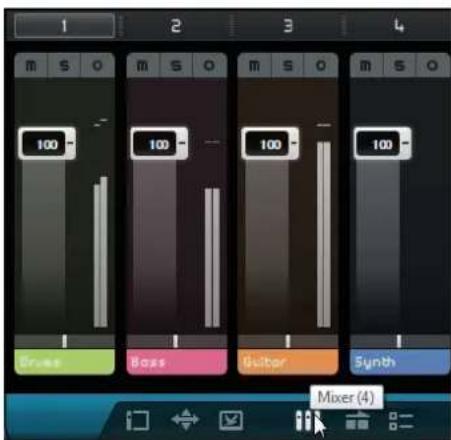
Attention aux réglages trop élevés des faders. Veillez à ce que les niveaux soient régés à un bon volume, suffisamment fort, mais sans échéage ni distorsion ou autre son désagreable. Si la zone du fader Master devient rouge, c'est que vos pistes sont trop fortes. Le cas échéant, diminué les niveaux.
Réglage du panoramaque
- Chargez le projet "Mixing 2" se trouvant dans le dossier "Sequel Tutorial 3".
- Le fait de régler le panoramaque de chaque piste déplace sa position dans l'image stéreo. Vous pouvez soit garder le signal bien centré entre les haut-parleurs gauche et droit, l'envoyer davantage à droite ou à gauche ou complètement sur le haut-parleur gauche ou droit.
- Laissons la piste "Drums" au milieu, mais déplaçons la piste "Bass" légèrement vers la gauche, la piste "Guitar" presque complètement vers la gauche et la piste "Synth" presque complètement vers la droite. Ce réglage conférera au projet un caractère plus spacieux.
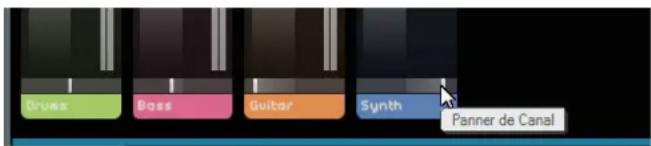
- Pour ramener le panoramaque au centre, faites un [Ctrl]/[Commande]-click directement dans la zone de panoramaque.
Muet et Solo
- Chargez le projet "Mixing 3" se trouvant dans le dossier "Sequel Tutorial 3".
Pour chaque piste, il y a des boutons pour Muet et pour Solo. Muet vous empêche d'entendre la piste et Solo ne joue que cette piste ou celles dont la fonction Solo est activée (ce qui est équivalent à "isoler" une piste).
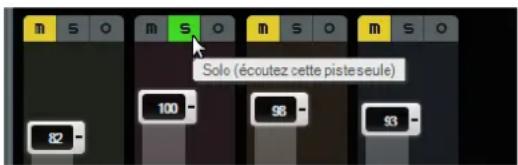
- Vous pouvez rendre muettes ou生存 en solo plusieurs pistes à la fois.
- Lorsque vous isolez une piste, les autres deviennent muettes.
Pour désactiver la fonction Solo ou Muet, il vous suffit de cliquer de nouveau sur le bouton. - Pour rendre muette une piste isolée et simultanément isoler une autre piste, appuyez sur [Ctrl]/[Commande] et cliquez sur le bouton solo de la piste que vous souhaitez isoler.
Après avoir utilisé Solo et Muet, nous allons nous concentrer sur l'égalisation (EQ).
Ajouter de l'EQ
- Chargez le projet "Mixing 4" se trouvant dans le dossier "Sequel Tutorial 3".
L'EQ ou égalisation ajoute ou retire des fréquences afin de pouvoir placer chaque instrument correctement dans le mixage. L'EQ est une affaire subjective pouvant être grandement influencée par le style de musique faisant l'objet du mixage ou par le style de musique que vous aimez écouter.
Nous allons explorer les fonctions d'EQ dont dispose Sequel. Libre à vous de les essayer et de faire des expériences avec différents prépréglages sur votre mixage.
- Sélectionnéz la piste "Drums" dans la Zone Arrangement.
- Isolez la piste Drums et affichez l'inspecteur de piste dans la Zone Multi.
3. Ouvrez le panneau des Égaliseurs.
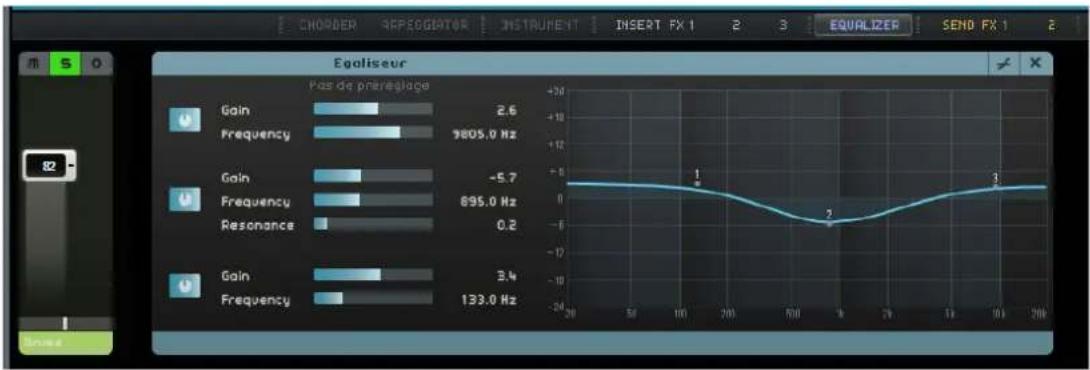
4. Lisez l'un des conteneurs de la piste Drums, de manière à entendre les changements apportés par les égaliseurs.
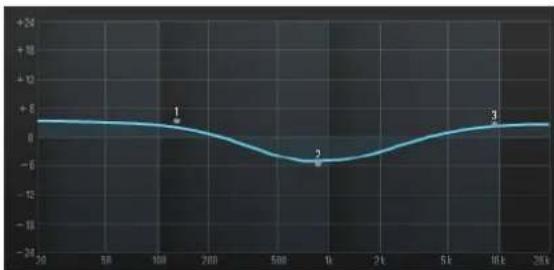
La bande grave vous permet de modifier les basses fréquences du signal, la bande du milieu modifie les fréquences moyennes et la bande haute, les fréquences élevées (les aigus).
Pour régler la fréquence d'une bande, faites glisser le curseur Frequency correspondant vers la gauche ou la droite.
La plage de fréquences exacte est indiquée dans l'affichage des paramètres de l'égaliseur.
L'EQ des mediums est un EQ paramétrique. Vous pouvez régler sa fréquence en faisant glisser le curseur Resonance. Faites glisser le curseur vers la droite pour élargir la plage ou vers la gauche pour raccourcir la plage.
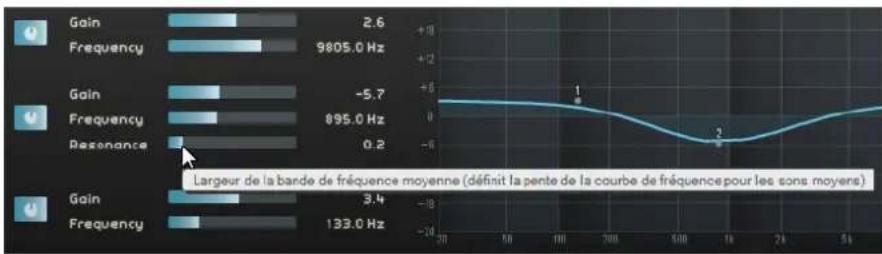
-
Pour régler le niveau de l'égaliser, faites glisser vers la gauche ou la droite les curseurs Gain des sections Basses fréquences, Moyennes fréquences et Hautes fréquences.
-
Pour contourer l'EQ, cliquez sur le bouton Contourner Egaliseur.
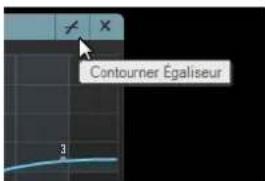
- Vous pouvez réinitialiser tout scourer en [Ctrl]/[Commande]-client dessus. Il est également possible de réinitialiser l'égaliseur à partir du menu local Préroglages EQ, enclinquant dans le champ Préroglages EQ et en selectionnant "RESET".
- Essayez les égaliseurs EQ sur toutes vos pistes.
- Écoutez et observerez les changements que nous venons d'effectuer à l'EQ en chargeant le projet "Mixing 5" se trouvant dans le dossier "Sequel Tutorial 3".
Effets Audio
- Chargez le projet "Mixing 6" se trouvant dans le dossier "Sequel Tutorial 3".
Vous allez maintainant ajouter des effets au projet. Dans Sequel, il existe trois types d'effets :
- Effets d'insert
- Effets send
- Effets de sortie
Pour des détails sur chacun des effets et ses paramètres, voir le chapitre "Synoptique des effets et instruments" à la page 125.
Vou puez également ajouter des effets à vos conteneurs d'instrument. Cette fonction est décrite dans la section "Panneaux des pistes d'instrument" à la page 86.
Effets d'insert
Les effets d'insert s'appliquent dans le parcours du signal. Voici comment configurer un effet d'insert :
- Sélectionnéz la piste "Bass".
- Ouvrez l'Inspecteur de Piste et affichez le panneau Insert FX 1.

- Lancez la lecture et lisez une section de votre morceau en boucle.
- Servez-vous de l'effet Compressor pour adoucir la piste Bass.
- Déplacez le curseur Threshold (Seuil) pour obtenir un adoucissement audible de la basse et supprimer les différences importantes entre les notes jouées plus doucement par rapport aux notes jouées un peu plus fort.
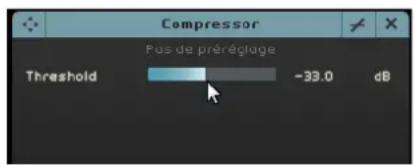
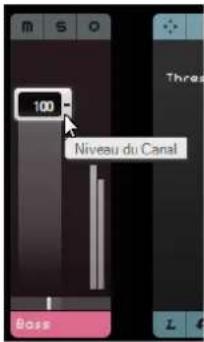
- Augmentez le paramètre de Niveau du Canal pour compenser la réduction de gain engendree par la compression sur la piste Bass.
-
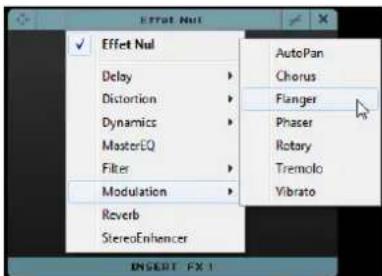
Ajoutez un effet Flanger à la piste Synth afin qu'elle desserte un peu plus. Sélectionnez la piste "Synth" dans la Zone Arrangement.
-
Cliquez dans le premier emplacement d'insertion et selectionnez "Flanger" dans le sous-menu Modulation.
- Modifie manuellement les paramètres de l'effet ou seLECTIONnez un prééglages dans le menu local des prééglages.
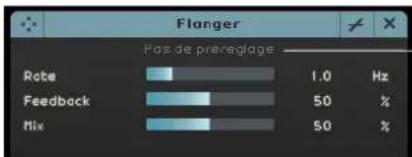
Le menu local des prêrglages d'effet
Pour des détails sur chacun des effets et ses paramètres, voir le chapitre "Synoptique des effets et instruments" à la page 125.
À la fin de cette section, vous pourrez charger le didacticiel suivant qui contient toutes les modifications effectuees.
Effects Send
- Chargez le projet "Mixing 7" se trouvant dans le dossier "Sequel Tutorial 3".
Chaque projet peut composer deux effets Send.
- Assurez-vous que l'inspecteur de Piste est bien sélectionné et ouvre les panneaux des Effets Send.
Les effets Reverb et Stéreo Delay sont les effets Send régles par défaut. Vous pouvez modifier ce réglage si vous le souhaitez, mais n'oubliez pas que vous ne disposez que de deux emplacements pour toutes les pistes.
Ajoutons un peu de réverb à la batterie :
- Sélectionnez la piste "Drums" et assurez-vous que le paramètre "Valeur 1" est activé. Le signal de batterie est ainsi routed vers l'effet Reverb.
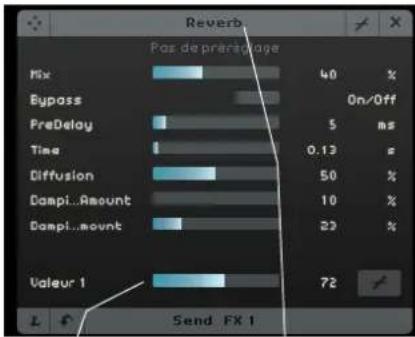
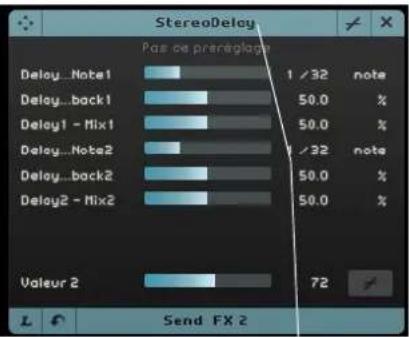
Effet Send 1 Effet Send 2Valeur 1 actif
- Reglez le curseur "Valeur 1" jusqu'à obtenir le son qui vous convient.
Pour des détails sur chacun des effets et ses paramètres, voir le chapitre "Synoptique des effets et instruments" à la page 125.
Effets de sortie
Les effets de sortie sont identiques aux effets d'insert, si ce n'est qu'ils s'appliquent au canal Master. Ouvrez la section "Effets de sortie" enclinquant sur le bouton situé en bas à droite de la Zone Multi.
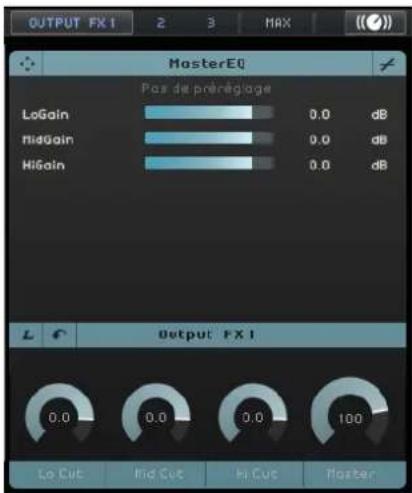
La section "Effets de sortie" comprend trois effets assignables, ainsi qu'un effet Maximizer fixe. Les effets sont contrôlés par des curseurs et un bouton Bypass.
- Servez-vous du Maximizer pour augmenter le volume général du projet.
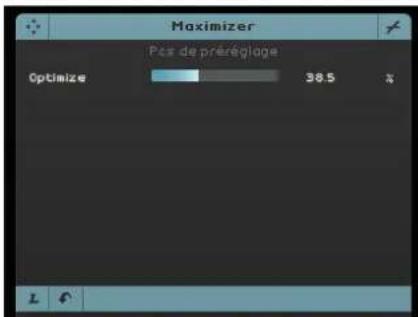
- Faites glisser le fader Optimize pour amener l'effet à un niveau approprié.
- Vous pouvez contourner l'effet en cliquant sur le bouton Bypass.
Pour des détails sur chacun des effets et ses paramètres, voir le chapitre "Synoptique des effets et instruments" à la page 125.
Ajouter de l'automatisation
Toute l'automatisation que vous avez creee est always reproduce pendant la lecture, meme quand les donnees d'automatisation ne sont pas affichees. Si you ne souhaitez pas que I'automatisation soit reproduce, il you faut supprimer toutes les donnees d'automatisation enregistrées sur vos pistes.
Vous pouvez vous servir de l'automatisation pour que les faders, les panoramicques, les potentiometres et les effets se reglent de façon automatique. Cette fonction est très pratique, surtout lorsque vous gerez un grand nombre de pistes dans votre projet. Toutes les modifications que vous apportez sont méorises et se reproduisent de façon automatique.
- Chargez le projet "Mixing 8" se trouvant dans le dossier "Sequel Tutorial 3".
Appliquez à partir un fondu de sortie au projet en modifiant l'automatisation de volume sur la piste Master.
- Cliquez sur le bouton "Basculer Mode d'Automatisation" dans la Zone Pilote. Le mode Édition est activé et la piste Master est affichée dans la Zone Arrangement.
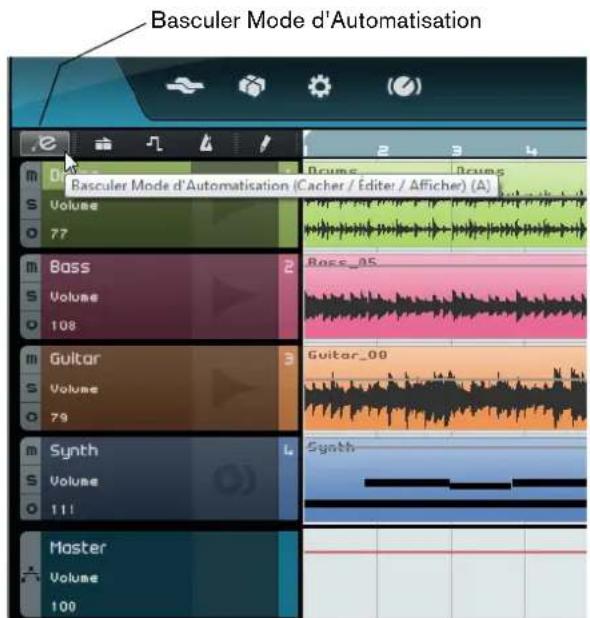
- Vérifie que le Volume est sélection dans le menu local d'automatisation de la piste Master.
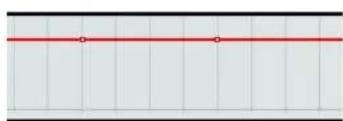
- Créez deux points d'ancrage en cliquant sur la ligne d'automatisation du volume - un au début de la dernière mesure et un à la fin de la dernière mesure.
- Pour supprimer un point d'ancrage, Sélectionnez-le et appuyez sur [Suppr] ou [Arrière].
- Faites glisser le point d'ancrage à la fin du morceau, jusqu'en butée.
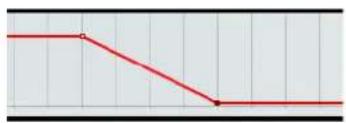
- Ecoutez l'automatisation de fondu de sortie que vous venez de creer.
Vous pouvez également créé une automatisation pendant l'écoute ou un enregistrement en actionnant simplement un fader ou un bouton.
Selectionnez maintainant un autre paramètre à automatiser. Pour cet exemple, vous pouvez utiliser le panoramicique de la piste Synth.
- Veillez à ce que le bouton "Basculer Mode d'Automatisation" soit configuré sur le mode Édition.
- Dans le menu local d'automatisation de la piste Synth, selectionnez "Panner - Gauche-Droite" afin d'afficher l'automatisation inscrite sur la piste.
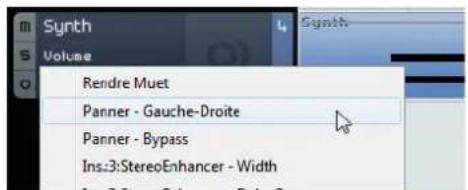
- Appuyez sur [Espace] pour déclencher la lecture, cliquez dans le champ de valeur du panner et faites glisser vers le haut ou le bas pour positionner le signal à gauche ou à droite.
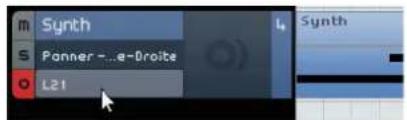
- Arretez la lecture lorsque vous avez terminé.
Sequel effectue un lissage automatique de I'automatisation.
Édition des données d'automatisation
Quand vous creez un intervalle de selection sur une piste d'automatisation, l'éditeur d'automatisations devient disponible. Cet éditeur offre d'autres commandes qui permettent d'éditer les intervalles de selection. Ces commandes sont identiques aux "boutons intelligents" de l'éditeur de piste de contrôleur. Pour une description détaillée, voir "Utilisation des intervalles de selection sur la piste de contrôleur" à la page 37.
Supprimer et désactiver l'automatisation
Pour supprimer ou désactiver l'automatisation, vous avez plusieurs possibités :
Pour supprimer la piste d'automatisation du paramètre actuel, selectionnez la première option dans la partie inférieure du menu local d'automatisation ("Supprimer Automatisation de Volume", par exemple).
Notez que ceci effacera également tout événement d'automatisation pour ce paramètre.
- Pour supprimer toutes les données d'automatisation de la piste sélectionnée, Sélectionnez "Supprimer l'Automatisation de la Piste" dans le menu local d'automatisation.
Pour supprimer toutes les données d'automatisation d'effets de la piste selectionnee, selectionnez "Supprimer l'Automatisation des Effets de la Piste" dans le menu local d'automatisation.
- Pour supprimer toutes les données d'automatisation d'EQ de la piste sélectionnée, selectionnez "Supprimer l'Automatisation d'EQ de la Piste" dans le menu local d'automatisation.
Pour activer/desactiver l'automatisation générale, cliquez sur le bouton "Désactiver Automatisation" sur la piste Master ou dans le voie générale de la console.
Les fonctions Lire et Écrite, ainsi que toute l'automatisation de la piste Master sont désactivées. La valeur initiale d'automatisation est alors utilisée pour le projet entier. Vous pouze toujours modifier cette valeur avec les contrôleles d'automatisation générale dans la liste des pistes. Si vous désactive ce bouton, l'automatisation générale est reactivée.
Exporter
Maintenant que vous avez mixé votre projet, vous pouvez l'exporter afin de l'envoyer, de le graver sur CD ou de l'écouter sur votre iPod.
- Chargez le projet "Mixing 9" se trouvant dans le dossier "Sequel Tutorial 3".
Exporter des fichiers audio
-
Pour exporterer votre projet comme fichier audio, ouvrez le menu Projet et selectionnez "Exporter le Projekt comme Fichier audio".
-
La boîte de dialogue qui s'ouvre vous permet de sélectionner un emplacement d'exportation, ainsi qu'un nom de filchier. Cliquez dans le champ situé à droite, sélectionnez une destination et nommez votre filchier "First Mixdown" (Premier mixage).
Il est conseilé deCHOISIR le dossier du projet afin de ne pas effacer accidentellement ou perdre le fichier.
Normalement, vous voudrez enregistrer votre fichier exporté sous la forme d'un "Fichier Wave". Il s'agit là du type de fichier à la compatibilité optimisée pour les applications audio. Si l'application requise exige un format différent, vous pouvez enCHOISIR un dans le menu contextuel.
- Choisissez une résolution de 16 bits, car c'est la plus courante pour la gravure sur CD.
Avec une résolution de 24 bits, vous obtiendarez une meilleure qualité audio, mais le fichier occupera davantage d'espace sur le disque dur.
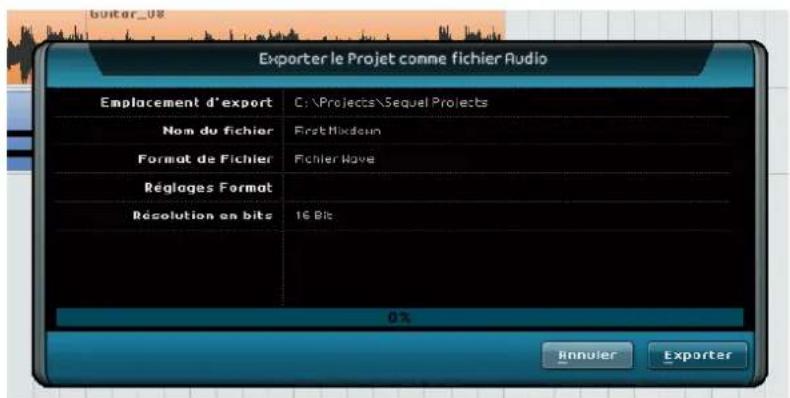
- Une fois que vous avez configuré tous les paramètres, cliquez sur Exporter afin de lancer l'exportation du fjichier.
La barre de progression en bas vous indique l'avancement du processus.
- Chargez le projet "Mixing 10" se trouvant dans le dossier "Sequel Tutorial 3".
Exportation de fichiers MP3
Gracé à des algorithmes de compression audio élaborés, les fichiers MP3 peuvent être très petits tout en conservant une bonne qualité audio.
Sequel vous offre la possibilité d'exporter vos projets au format MP3. Cette fonction est limitée à 20 encodages d'essay ou à une période d'essay de 30 jours à compter de la date d'installation, selon ce qui se produit en premier. ÀpRES cette période, la fonction sera désactivée jusqu'à ce que vous achetiez l'encodeur MP3 pour Sequel.
Lorsque le format MP3 est selectionné, et que vous cliquez sur le bouton Exporter, une fenêtre s'ouvre indiquant combien il vous reste d'encodages d'essay. Pour désposer d'une fonction Exporter MP3 illimitée, cliquez sur le bouton "Visiter la Boutique en ligne" dans le dialogue. Vous accéderez ainsi à la boutique en ligne de Steinberg et pourrez acheter la mise à niveau. Notez qu'une connexion internet en état de marche est nécessaire.
- Dans la boite de dialogue "Exporter le Projekt comme fichier Audio", spécifie l'emplacement d'export et le nom du fichier dans les champs correspondants puis activez/désactivez les options suivantes pour les fichiers MP3 :
Option Description
| Débit Dans ce champ, vous pouvez sélectionner un débit pour le fichier MP3. En règle générale, plus le débit est élevé,onneure est la qualité audio et plus gros est le fichier. Pour l'audio stéreo, 128kBit/s est souvent réputé donner une bonne qualité audio. | |
| Fréquence d'échantillonnage | Determine le spectre des fréquences de l'audio - plus la fréquence d'échantillonnage est BASSE, plus la fréquence audible la plus aiguë de l'audio sera BASSE. |
| Mode Haute Qualité | Lorsque cette option est activée, l'encodeur utilisera un mode de ré'échantillonnage différent, qui peut donner de meilleurs résultats en fonction de vos réglages. Dans ce mode, vous ne pouvez pas spécifique la Fréquence d'échantillonnage, mais seulement le Débit pour le fichier MP3. |
Insérer Tag ID3 Lorsque vous activez cette option, les tags ID3 que vous ave espécifiés dans le dialogue Tag ID3 seront inclus dans le fichier.
| Bouton Édition Tag ID3 | Lorsque vous cliquez sur ce bouton, le dialogue Tag ID3 s'ouvre, et vous pouvez y entraç des informations concernant le fichier. Ces informations texte (les “tags”) peuvent être affichées par la plupart des applications de lecture MP3. |
Exporter vers iTunes
Cette fonction ne vous est proposée que si vous avez installé iTunes sur votre ordinateur.
- Pour exporterer votre projet directement vers iTunes, ouvrez le menu Projet et Sélectionnéz "Exporter vers iTunes".
Votre projet est exporté du début à la fin, sous le format de fichier par défaut d'iTunes. iTunes se lance et votre projet exporté est automatiquement intégré à votre bibliothèque, ce qui vous permet de le transférer sur votre iPod en toute simplicité.
Dans iTunes, le nom du projet deviendra le titre et votre nom d'utilisateur sera le nom de l'artiste.
Mixage Audio des pistes selectionnées (bouncing ou pré-mixage)
Il est parfois nécessaire de combiner plusieurs pistes d'un projet en une seule ou de convertir des pistes d'Instrument gourmandes en puissance de calcul en pistes audio. Ceci s'appele un "pré-mixage de piste" ou "bouncing". Procedez comme ceci :
- Activez le bouton Solo des pistes à pré-mixer. Contournez (Bypass) tout effet send ou de sortie. Vous pourrez les rajouter après.
- Dans le menu Projet, Sélectionnez "Exporter le Projet comme Fichier Audio..." et définièsez un nom et un format.
- Reperez le fjichier audio créé et faites-le glisser dans le projet ouvert dans un espace vide sous la dernière piste.
Une nouvelle piste contenant le fichier exporté est créé. Vous pouze maintainant réndre muettes ou supprimer les pistes d'origine et régler votre mixage.
Pads de live et mode de lecture enchainee
Introduction
Dans ce chapitre, vous allez découvert comment facilement jouer en live avec Sequel. Les sections suivantes se refereient aux projets utilisés dans les didactériels, et qui se trouvent dans le dossier de projets Sequel par défaut.
- Chargez le projet "Live Mode 1" se trouvant dans le dossier "Sequel Tutorial 4". Dans l'exemple suivant, vous allez utiliser les conteneurs de performance pour répartir l'introduction, le couplet, le refrain et la fin d'un morceau dans différentes sections.
- Activez le bouton "Afficher Piste Performance"itué au dessus de la liste des pistes.
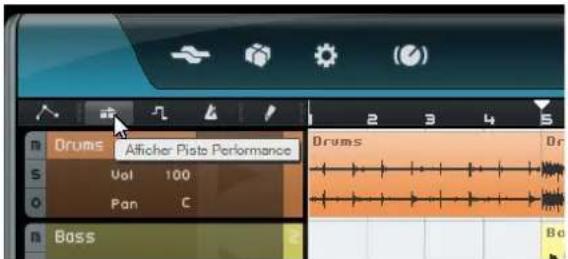
- Activez l'outil Crayon à l'aide du bouton situé au dessus de la liste des pistes et survolez la piste Performance dans la Zone Arrangement avec le pointeur de la souris.
Le pointeur de la souris prendra la forme d'un crayon. - Cliquez et faites glisser le pointeur pour creer un conteneur de performance de la mesure 1 à la mesure 5.
- Créez trois conteneurs supplémentaires de la mesure 5 à la mesure 13, de la mesure 13 à la mesure 17, et de la mesure 17 à la mesure 25. Les conteneurs sont nommés par ordre alphabetique.
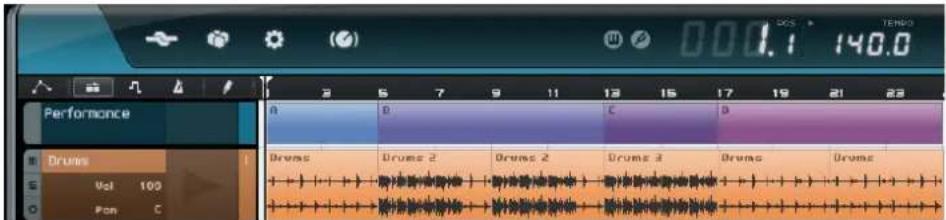
Mode d'enregistrement live
- Chargez le projet "Live Mode 2" se trouvant dans le dossier "Sequel Tutorial 4".
Si vous désirez creer des performances spontanées, le mode d'enregistrement liv.
vous permet de creer et d'enregistrer vos performances a la volée.
Pour enregistrer votre performance, voici comment procéder :
- Dans la Zone Multi, ouvre la page Performance et cliquez sur le bouton "Enregistre Performance".
Le bouton d'enregistrement se met a clignoter.

- Ouvrez le menu local "Définir Grille de Saut" et Sélectionnez une résolution de grille.
La résolution de la grille déterminé la durée pendant laquelle le pad seLECTIONné est lu et àquel moment Sequel doit passer au pad suivant. Vous pouvez toujours modifier ce paramètre pendant votre performance.
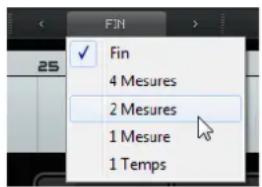
- Cliquez sur un pad pour lancer la lecture du conteneur de performance correspondant.
Le contueur de performance de la Zone Arrangement est lu et un nouveau contueur est créé sur la chronologie de performance. Ce contueurporte le même nom que le contueur de performance de la Zone Arrangement et sa longueur est déterminée par laGrille de Saut paramétrée.Si le contueur enregistré sur la chronologie est plus long que le contueur de performance d'origine dans la Zone Arrangement,le contueur de performance est redéclenché.
- Cliquez sur autant de pads que vous le souhaitez.
- Cliquez sur le pad Stop.
- Lancez la lecture afin d'éçouter la nouvelle performance.
Mode de lecture
- Chargez le projet "Live Mode 2" se trouvant dans le dossier "Sequel Tutorial 4".
Le mode de lecture vous permet de cliquer sur un pad à tout moment pour生存 en boucle le contenteur de performance assigné. Le conteneur est lu en continu jusqu'à ce que vous cliquiez sur un autre pad ou appuyiez sur le bouton Stop.
Procedez comme ceci :
- Dans la Zone Multi, affichez la page Performance.
- Ouvrez le menu local "Définir Grille de Saut" et Sélectionnéz l'options Fin.
La résolution de la grille déterminée la durée pendant laquelle le pad seLECTIONné est lu et àquel moment Sequel doit passer au pad suivant.
- Cliquez sur le pad A pour dire l'intro en boucle.
Le pad A apparait en surbrillance, ce qui indique qu'il est en cours de lecture ou actif.
- Cliquez sur le pad B pour dire le couplet en boute.
Le pad B se met à clignoter, ce qui indique qu'il sera le prochain pad à être lu.
- Faites un [Alt]/[Option]-clic dans la section inférieure du pad A et nommez-le "Intro".
Procedez de mesmo avec le pad B ("Verse", Couplet), le pad C ("Chorus", Refrain) et le pad D ("Extro").
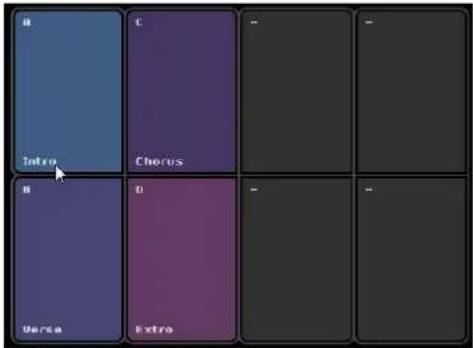
- Cliquez sur le pad Stop.
En procedant de cette manière, vous pouvez enchainer les pads dans l'ordre qui vous convient pour la lecture en live.
Essayez les modes Jump et amusez-vous à creer des arrangements différents de votre projet.
L'utilisation des péripériques de télécommande en combinaison avec ce mode vous offre encore davantage de flexibilité, voir "Télécommande Sequel" à la page 116.
Mode Entre Pas à Pas
Chargez le projet "Live Mode 3" se trouvant dans le dossier "Sequel Tutorial 4".
En mode Entrée Pas à Pas, vous pouvez cliquer sur les pads dans l'ordre dans lequel vous souhaitez les jouer. Ce faisant, vous ajoutez les conteneurs à la chronologie de performance affichée au dessus des pads.
- En haut de la page Performance, activez le bouton "Entree Pas à Pas".

- Cliquez sur le pad A.
Un conteneur portant la dette A est alors créé sur la chronologie de performance.
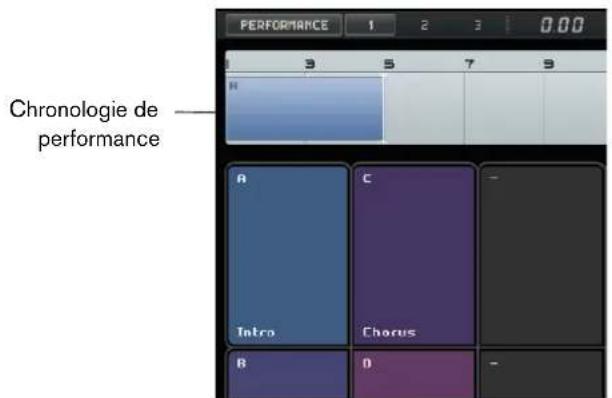
-
Cliquez sur les pads B, C et D afin de creer les conteneurs correspondants sur la chronologie de performance.
-
Appuyez sur [Espace] pour lancer la lecture.
Votre nouvelle performance est lue.
Pour l'instant, la chronologie de performance lit le projet selon son arrangement d'origine. Il seraitMLSistant de changer un peu cet ordre.
- Arretez la lecture.
- Supprimez tous les conteneurs de performance de la chronologie de performance en les selectionnant, puis en appuyant sur [Suppr] ou [Arriere].
- Créez une nouvelle performance en procédant tel qu'indiqué plus haut, mais utilisez cette fois une nouvelle séquence. Par exemple A, B, C, C, B, C, C, D.
- Lancez la lecture afin d'écouter la nouvelle performance.
Introduction
Dans ce chapitre, vous allez découvert comment creer des patterns rythmiques et des conteneurs de patterns, puis comment proceder à des éditions sur la page Beat.
Ajout de banques de patterns
Sequel est fourni avec un grand nombre de banques de patterns préconfiguées. Vous pouvez faire glisser une banque de patterns dans la Zone Arrangement à partir de la MediaBay, afin d'ajouter le pattern à votre projet. Procedez comme ceci :
- Cliquez sur le bouton MediaBay situé dans le coin inférieur droit de la Zone Multi pour ouvrir la MediaBay.
- Configurez l'emplacement à parcourir sur "Contenu fourni".
- Ouvrez le menu local "Selectionner Type de Media" et selectionnez "Banques de Patterns". Les banques de patterns disponibles s'affichent dans la liste des résultats.
- Sélectionnez les différentes entrées et pré-écoutez-les.
- Une fois que vous avez trouvez la banque de patterns qui vous convient, faites-la glisser dans la liste des pistes a partir de la MediaBay.
Quand vous faites glisser le fichier sur la liste des pistes, un témoin s'allume dans cette liste afin de vous indiquer où vous pouvez déposer la banque.
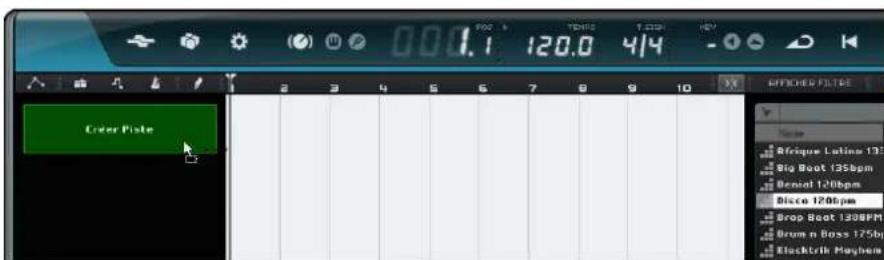
Une piste Beat est créé dans la Zone Arrangement et la page Beat s'affiche dans la Zone Multi.
Voir "La page Beat" à la page 94 pour de plus amples détails.
Édition de patterns dans la page Beat
Creation d'un pattern
Vous pouvez maintainant pré-)couter les patterns Beat et les editor dans la page Beat.
1. Lancez la lecture.
Le pattern Beat qui figure dans l'affichage des pas de la page Beat est lu.
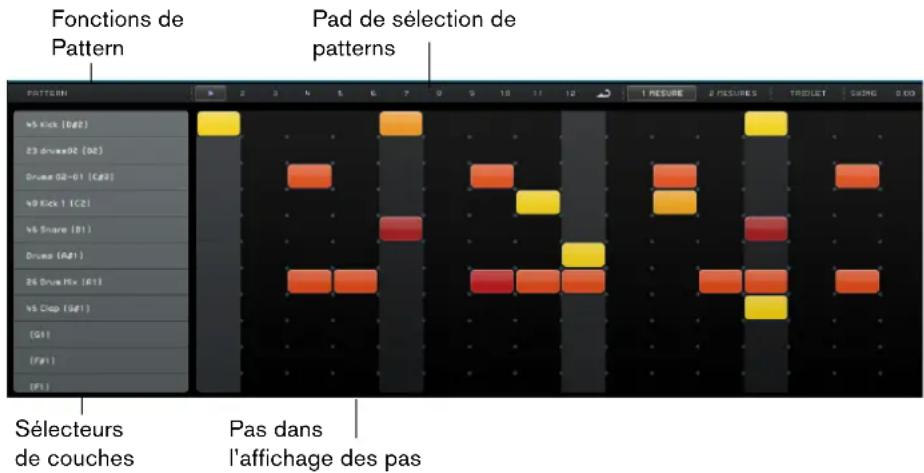
- Cliquez sur le selecteur de couches pour un son de percussion.
La couche correspondante s'affiche en surbrillance dans l'affichage des pas.
- Cliquez sur la couche en surbrillance pour creer un pas.
Le son de percussion est déclenché.
-
Pour supprimer un pas, cliquez dessus à nouveau.
-
Créez d'autres pas ou supprimez-en, jusqu'à obtenir un pattern dont vous étés satisfait.
Votre pattern rythmique s'enregistre automatiquement dans le pad de selection de patterns selectionné. Par défaut, il s'agit du premier.
Édition des pas et des couches
Voici les différents moyens dont vous disposez pour editor des pas et des couches dans la page Beat :
-
Vous pouvez dessiner un pas en cliquant dans l'affichage des pas.
-
Vous pouvez ajouter un fla (c'est-à-dire, deuxsons de percussion joues pratiquement simultanement) en activant l'outil Fla et enclinuant.
Voir "Fla" à la page 95 pour les détails.
-
Vous pouvez déplacer tous les pas d'une couche en maintainant la touche [Maj] enforcée, enclinquant sur la couche et en faisant glisser le pointeur vers la gauche ou la droite.
-
Vous pouvez inverser une couche, c'est-à-dire inverser l'ordre des pas, en Maintenant la touche [Alt]/[Option] enforcée et en faisant glisser le pointeur sur la couche.
Ceci vous permet de creer des patterns rhytmiques inhabituels.
-
Vous pouvez copier le contenu d'une couche sur une autre couche en cliquant dans la section située à gauche de la couche que vous désirez copier, puis en la faisant glisser à l'endroit souhaité.
-
Vous pouvez appliquer un rythme swing à toutes les couches en vous servant du curseur Swing.
Voir "Swing" à la page 95 pour les détails.
- Vous pouvez décaler toute une couche en vous servant du curseur Décalage.
Voir "Décalage de l'instrument" à la page 96 pour les détails.
Édition de la velocité
Il existe plusieurs moyens pour éoperator la velocité :
- Pour régler avec précision la velocité d'un pas, cliquez dessus et faites glisser le pointeur vers le haut ou le bas.
La valeur de velocité actuelle vous est indiquée pendant que vous faites glisser le pointeur, ce qui vous permet de régler avec exactitude la valeur souhaïée.
Pour régler avec précision la velocité d'une suite de pas, cliquez sur le premier pas et faites glisser le pointeur vers le haut ou le bas tout en maintainant le bouton de la souris enforcé pour passer en mode d'edition de la velocité. Faites ensuite glisser le pointeur dans le sens horizontal et vertical pour modifier la velocité de tous les pas.
Pour modifier la velocite de tous les pas d'une couche, maintenez la touche [Maj] enforcée tout en faisant glisser le pointeur vers le haut ou le bas.
La velocité de tous les pas augmente ou diminue selon le même écart. Les différences de velocité entre les pas sont conservées dans la mesure du possible, c'est-à-dire tant que la velocité minimale ou maximale n'est pas atteinte.
Pour creer un crescendo ou un decrescendo sur une suite de pas, maintenez la touche [Alt]/[Option] enfoncée, cliquez sur le premier pas, faites glisser le pointeur vers le haut ou le bas, puis vers la gauche ou la droite tout en maintainant le bouton de la souris enfoncé.
Édition des conteneurs de patterns
Creation de conteneurs de patterns
Voici comment proceder pour creer un conteneur de patterns :
- Faites glisser un pad de selection de pattern sur une piste Beat.
Déposez un pad de sélection de pattern sur une piste Beat...
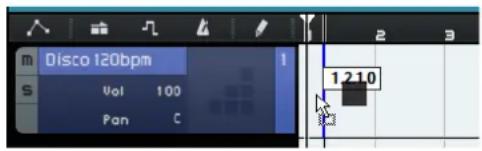
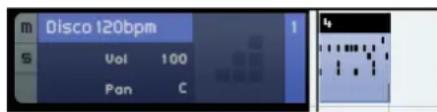
... pour creer un conteneur de pattern.
-
Dans la page Beat, cliquez sur le second pad de selection de pattern et configurez un nouveau pattern dans l'affichage des pas.
-
Créez d'autres patterns et faites-les glisser sur votre piste Beat. Vous pouvez creer jusqu'à 12 patterns Beat. Ceux-ci s'enregistrent automatiquement sur le pad de selection sélectionné.
Sélection des conteneurs de patterns
Quand vous créez un conteneur de pattern sur la piste Beat, c'est le pattern 1 qui est utilisé par défaut. Si vous désirez en utiliser un autre, cliquez sur la petite flèche située dans le coin supérieur gauche du conteneur de patterns afin d'ouvrir un menu local vous permettant de selectionner un autre pattern.
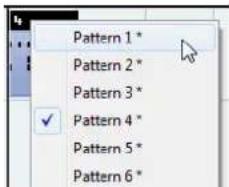
Quand des pas ont ete assignes a un pattern, le nom de ce pattern est accompagne d'un asteresque.
- Quand vous sélectionnez plusieurs conteneurs de pattern dans la Zone Arrangement, seul le premier est affiché dans la page Beat. Voir "La page Beat" à la page 94 pour les détails.
- Quand aucun conteneur de patterns n'est selectionné dans la Zone Arrangement, c'est le conteneur de patterns actuellément lu sur la piste Beat selectionnée qui est affché.
Assignnation d'échantillons audio à des pads
Vou puez constituer vos propres kits de batterie en assignant des échantillons audio aux pads dans l'affichage des pads.
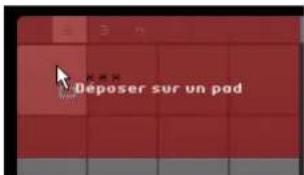
Faites glisser un échantillon audio sur l'affichage de pads
Procedez comme ceci:
- Double-cliquez dans la liste des pistes. La boite de dialogue Ajouter une Piste apparait.
- Sélectionnéz l'option Beat.
- Sélectionnez "empty" (vide) et cliquez sur OK. Une piste Beat vide est alors ajoutée au projet.
- Dans la MediaBay, ouvre le menu local " Sélectionner Emplacement répertoire", puis ouvre le sous-menu " Bibliothèques de Contenu" et seLECTIONnez "Groove Agent ONE Content".
- Ouvrez le menu local " Sélectionner Type de Média" à droite et seLECTIONnez "Fichiers Audio".
Vous pouvez également configurer un filtré d'attributs afin de rechercher certainssons plus particulièrement (grosse caisse, charleston, etc.). Notre recherche en sera grandement facilitée. Pour de plus amples informations, voir "Filtrer les fichiers media" à la page 79.
-
Sélectionnez les différentes entrées et pré-écoutez-les.
-
Sélectionnez un échantillon audio dont vous étés satisfait et faites-le glisser de la MediaBay sur un pad de l'affichage de pads.
Quand you faites glisser l'échantillon, un的身影 you indique ou vous pouvez déposer le fichier audio.
Le fichier audio est alors assigné au pad. La couche correspondante apparait en surbrillance dans l'affichage des pas, ce qui vous indique où vous pouvez créé les pas qui déclencheront l'échantillon.
Quand vous seLECTIONnez un pad dans l'affichage des pads, la couche correspondante s'affiche en surbrillance.
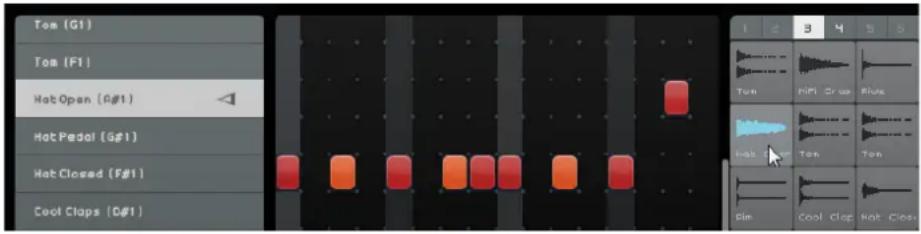
-
Creez des pas sur la couche en surbrillance.
-
Assignez d'autres fichiers audio aux pads vides en procédant comme indiqué plus haut et configurez tous les sons de percussion que vous désirez assigner à votre kit de batterie.
Vou pouve assigner jusqu'à 16 sons de percussion par groupe.
Si vous n'étés pas satisfait du son d'un pad, vous pouvez le replacer en faisant glisser dessus un nouveau fichier audio.
Vos pouvez également editor les fichiers audio présents sur les pads. Voir "L'affichage de l'échantillon" à la page 97 pour de plus amples détails.
Enregistrement de votre banque de patterns
Si vous désirez utiliser vos patterns et kits de batterie dans d'autres projets, vous pouvez les enregistrer dans une banque de patterns.
Procedez comme ceci :
- Configurez tous les patterns et kits à votre convenance, faites glisser la piste Beat correspondante dans la MediaBay.
Une boîte de dialogue s'ouvre.
- Dans la boite de dialogue Enregistrer Banque de Patterns, cliquez dans la colonne Value et selectionnee une valeur dans le menu local.
L'attribut sélection est alors assigné au fichier. Les attributs vous permettent d'organiser plus facilement vos contenus.
- Saisissez un nom dans la zone de texte située en bas de la fenêtre et cliquez sur OK pour fermer la boîte de dialogue.
La banque de patterns est ajoutée à vos contenus utiliser.
Vous pouvez également faire glisser un pad de selection de patterns dans la MediaBay. Tous les pads seront enregistrés.
Introduction
Ce chapitre va vous permettre d'en savoir un peu plus sur la disposition et les fonctions de la Zone Pilote.
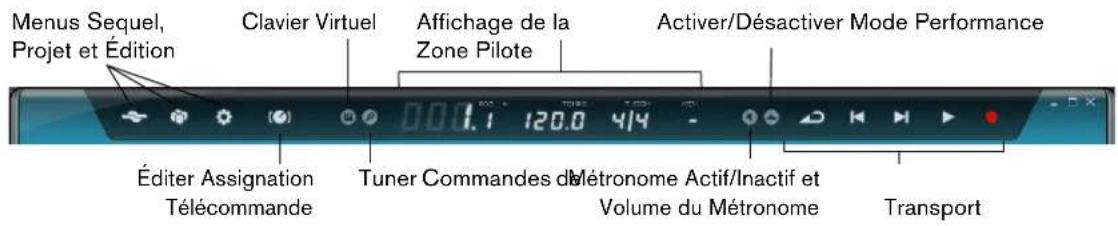
Le menu Sequel
Aide
Selectionnez cette option pour acceder au manuel.
A propos de Sequel
Cette option vous permet d'afficher la désignation exacte de la version de Sequel que vous avez installée et de connaître certaines des personnes ayant eeuvré à sa conception.
Crédits et Copyrights
Informations sur les Crédits et Copyrights. Ce menu contient également des liens vers le site Web de Steinberg.
Inscription Utilisateur...
Cette option vous permet d'ouvir votre navigateur Web standard et d'acceder directement au service d'inscription en ligne de Steinberg. Nous vous invitons à enregistrer votre logiciel! Vous bénéficierez ainsi de l'assistance technique et serez informé des mises à jour et autres nouvelles concernant Sequel.
Quitter
Cette option vous permet de quitter le programme.
Le menu Projet
Le menu Projet regroupe les options suivantes :
Nouveau Projet
Sélectionnez cette option pour creer un projet vierge.
Ouvrir Projet...
Sélectionnez cette option pour ouvrir un projet existant.
Enregisterr Projekt
Selectionnez cette option pour enregistrer votre projet.
Enregister sous ...
Selectionnez cette option lorsque vous désirez enregistrer votre projet sous un nom différent.
Gérer les Projets...
Selectionnez cette option pour ouvrir un dialogue vous permettant de gérer tous vos projets Sequel.
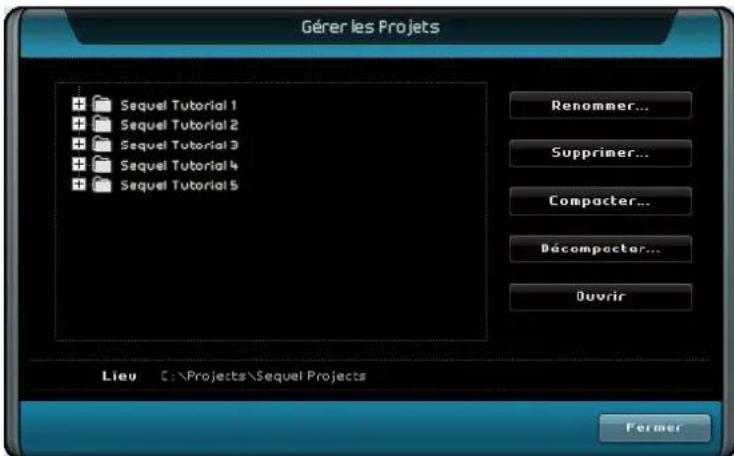
Le menu local en bas de la boite de dialogue vous permet de sélectionner l'emplacement de vos projets. Tous les projets se trouvant à cet emplacement apparaisent dans la liste affichée à gauche du dialogue. Vous pouvez pouvoir sur un projet pour le sélectionner et réaliser les fonctions suivantes.
Option Description
Renommer... Vous permet de changer le nom d'un projet.
Supprimer... Cliquez sur ce bouton pour supprimer definitivement un projet de l'emplacement spécifique.
Compacter... Cliquez sur ce bouton pour compacter tous les composants de votre projet dans un fjichier unique que vous pourrez transférer ou archiver.
Décompacter... Cliquez sur ce bouton pour ouvrir les fichiers compactes et restaurer la structure de fichiers et de dossiers pour l'édition.
Ouvr Ouvre le projet selectionné.
Exporter le Projet comme Fichier Audio...
Selectionnez cette option pour ourir une boîte de dialogue vous permettant d'exporter votre projet, par exemple pour le graver sur CD. Vous pouvez définir le nom, l'emplacement, le format et la résolution en bits du fisquier. Voir également "Exporter des fichiers audio" à la page 49.
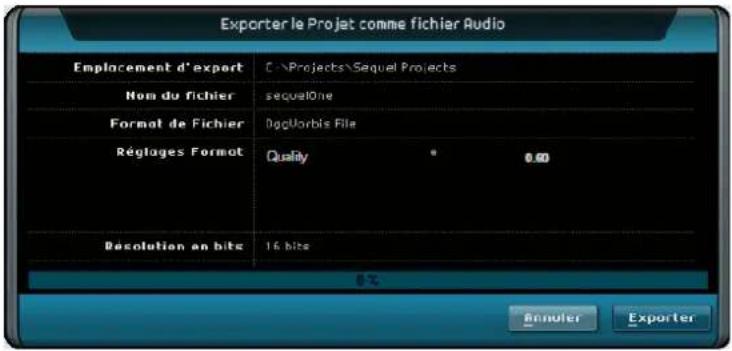
Pour graver un CD, il vous faudra un logiciel approprié installé sur toute ordinateur.
Exporter le Projet vers iTunes
En selectionnant cette option, vous pouvez exporterer votre projet dans un format compatible iTunes en vue de son téléchargement ainsi sur votre iPod, voir "Exporter vers iTunes" à la page 50.
Projets récents
Ceci vous permet d'accederrapidement aux projets sur lesquels vous avez travaillerecément.
Le menu Édition
Le menu Édition regroupe les fonctions d'édition suivantes :
Annuler
Cette option vous permet d'annuler vos actions.
Rétablir
Cette option vous permet de rétablier une action annulée. S'il n'y a pas de manipulation pouvant être rétablie, l'option apparait estompée.
Couper
Cette option vous permet de couper un événement ou un groupe d'événements de la Zone Arrangement et de le coller dans une autre partie de la Zone Arrangement.
Copier
Cette option vous permet de copier un événement ou un groupe d'événements.
Coller
Cette option vous permet de coller dans un nouvel emplacement les éléments coupés ou copies.
Supprimer
Cette option vous permet de supprimer un événement ou un groupe d'événements de votre projet.
Dupliquer
Cette option vous permet de creer une copie d'un événement qui est directement alignée derriere l'événement sélection dans la Zone Arrangement.
Couper au Curseur
Cette option vous permet de scinder l'évenement sélectionné au niveau du cursesur. Quand aucun événement n'est sélectionné, tous les événements traversés par le curseur de projet sont scindés.
Convertir la Sélection en Fichier
Cette option vous permet de combiner les divers événements audio ou conteneurs d'instrument sélectionnés dans un seul événement audio ou contueur d'instrument. Ceci peut par exemple s'avérer utile si vous avez enregistré plusieurs prises lors d'un enregistrement en boucle et que vous souhaitez combiner les mêilles parties de votre enregistrement dans une seule prise (voir "Enregistrement de plusieurs prises de données audio" à la page 26 et "Enregistrement des prises multiples d'un contueur d'instrument" à la page 29).
Tout selectionner
Cette option vous permet de selectionner tous les événements et conteneurs de la Zone Arrangement. Cette fonction est utile pour réaliser de l'edition à grande échelle.
Deselectionner
Cette option désélectionne les éléments que vous avez scélectionnés dans la Zone Arrangement.
Ajouter une Piste...
Selectionnez cette option pour ouvrir une boîte de dialogue vous permettant d'ajouter des pistes dans votre projet.
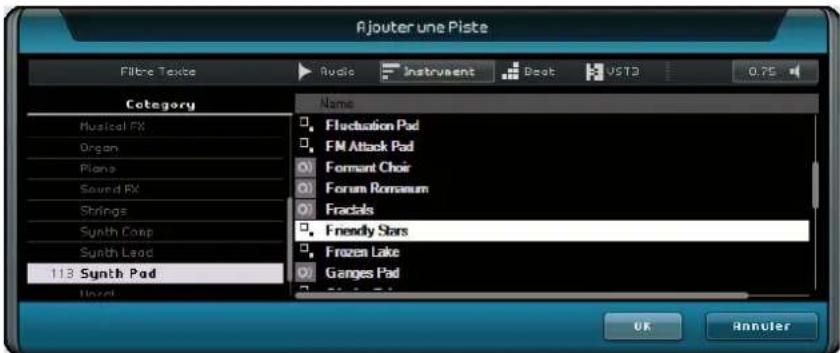
Supprimer les pistes sélectionnées
Cette option supprime toutes les pistes selectionnées dans la Zone Arrangement. Pour selectionner plusieurs pistes, cliquez sur ces pistes en maintainant la touche [Ctrl]/[Commande] enfoncée.
Réinitialiser Instruments
Cette option vous permet d'envoyer des messages note-off et de réinitialisation des contrôleurs sur tous les canaux d'instrument. Ceci peut s'avérer utile quand des notes se bloquent ou quand le vibrato reste enclenché, après que vous ayez charge un prépréglage d'instrument et joué une note sur votre clavier, par exemple.
Le bouton Éditer Assignation Télecommande
VoussouspoucezcontrcleràdistancecertainesfonctionsdeSequelvia des contrroleurs externes.Pourcefaire,vousavezbesoind'une tablede mixageou d'unclavierMIDI doted'une priseUSBouMIDI,etilautquececontroleurpuissetransmettredes messagesMIDI.
Quand vous activez le bouton "Éditer Assignation Télecommande", l'interface utilisateur principale s'éclaircit. Les éléments qui peuvent être assignés à des télécommandes sont encadrés en vert. Cliquez à nouveau sur le bouton pour repasser en mode normal.
Pour de plus amples informations, voir "Télécommande Sequel" à la page 116.
L'accordeur (Tuner)
Sequel est doté d'un accordeur intégré qui vous permet d'accorder des instruments, tels qu'une guitare ou une basse, avant l'enregistrement.
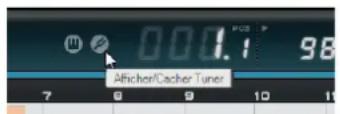
Quand l'accordeur est activé sur une piste, cette piste est lue en solo. Tous les effets d'insert sont contournés et les effets send sont désactivés.

Voir "Accord de votre instrument" à la page 24 pour en savoir plus sur le fonctionnement l'accordeur.
Activité d'Entrée Sonore
Ce témoin devient visible des qu'une activités d'entrée est détectée sur les sources audio connectées.
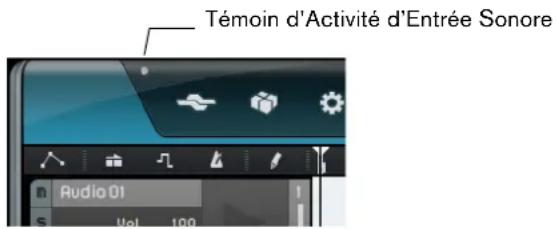
Activité du Clavier Musical
Ce témoin devient visible dés qu'une activités d'entrée ou des messages de contrôleurs sont détectés sur les claviers et contrôleurs MIDI / USB connectés.
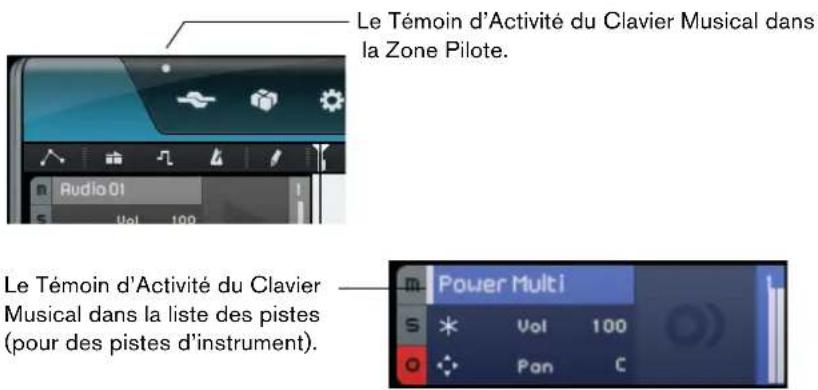
Les commandes de Transport
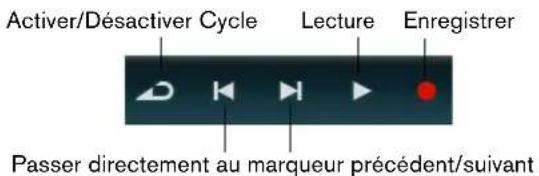
Les commandes de Transport sont similaires à celles d'un caméscope ou d'un lecteur de DVD.
Le bouton Lecture
Le bouton Lecture vous permet de relire vos projets.
- Pour lancer la lecture, cliquez sur le bouton Lecture.
- Pour arrêté la lecture, cliquez à nouveau sur le bouton Lecture.
Le bouton Enregistrement
Le bouton Enregistrement vous permet d'enregistrer des événements audio ou des conteneurs d'instrument.
Pour commencer l'enregistrement, cliquez sur le bouton Enregistrement au moment youlu pendant la lecture.
Pour arreter l'enregistrement, cliquez à nouveau sur le bouton Enregistrement.
Les boutons de Calage
Les boutons Localiser vous permettent de placer directement le curseur sur des positions de marqueurs ou de vous caler sur le début ou la fin de votre projet.
- Pour vous caler sur le marqueur précédent ou revenir au début du projet, cliquez sur le bouton "Passer au marqueur précédent".
Pour vous caler sur le marqueur suivant ou sur la fin du projet, cliquez sur le bouton "Passer au marqueur suivant".
Le bouton Cycle
Le mode Cycle vous permet de repeter indéfiniment une section de votre projet, afin de l'écouter autant de fois de suite que vous le désirez. Pour creer une zone de bouclage, cliquez et faites glisser le pointeur sur la partie supérieure de la règle.
- Cliquez sur le bouton Cycle pour activer/désactiver le mode Cycle.
LeMétronome
Activez le bouton Métronome Actif/Inactif pour entendre uncies lors de la lecture et/ou l'enregistrement. Le métronome s'aligne sur le tempo et sur la signature rythmique du projet. Pour de plus amples informations sur le Métronome et ses réglages, voir "Activation du clic du métronome" à la page 22.
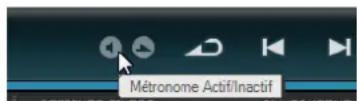
La Page des Reglages vous permet d'activer ou désactiver le click pendant la lecture ou l'enregistrement (voir "La Page des Reglages" à la page 104).
Le bouton Mode Performance
En cliquant sur le bouton Mode Performance, vous activez un mode permettant de creer des performances. Pour de plus amples informations sur le mode Performance, voir "Performances" à la page 102.
L'Affichage de la Zone Pilote
L'affichage de la Zone Pilote vous indique la position du curseur dans le projet, le tempo, la signature rythmique et la tonalité de base du projet.

La position dans le projet (POS)
L'affichage de position dans le projet vous indique la position actuelle du curseur en mesures et temps ou en secondes. Pour régler le format temporel, cliquez dans l'angle supérieur droit du champ de position.
Pour modifier la position du projet, vous pouvez proceder des manieres suivantes :
- Double-cliquez dans le champ de position du projet et saisissez une position.
- Cliquez dans le champ de position du projet, maintenez enforcé le bouton de la souris et faites glisser vers le haut ou le bas.
- Cliques dans la moitié inférieure de la règle, à la position voulue.
Le Tempo (TEMPO)
L'affichage du tempo indique le tempo actuel du projet, à l'emplacement du curseur.
Pour modifier le tempo, vous pouvez proceder des manieres suivantes :
- Double-cliquez dans le champ de tempo et tapez le tempo.
-
Cliquez sur le champ de tempo, maintenez enforcé le bouton de la souris et faites glisser vers le haut ou vers le bas.
-
Sélectionnez une boucle de votre projet et faites-la glisser sur le champ de Tempo.
Le tempo du projet s'alignera sur le tempo defini dans le fichier de la boucle.
Utiliser la fonction Calcul du Tempo
La fonction Calcul du Tempo permet de spécifique un tempo en le tapant.
- Cliquez sur le bouton Learn (Apprendre) en haut à gauche de l'affichage du Tempo pour activer le mode de calcul du tempo.
Le bouton devient rouge pour indiquer que vous pouvez taper le tempo.
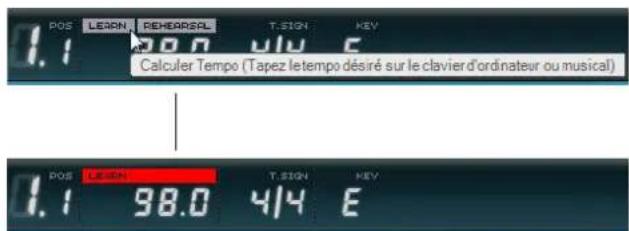
- Si vous désirez taper le tempo d'un enregistrement musical dont le tempo vous est inconnu, activez la lecture.
- Tapez le tempo sur la barre d'Espace du clavier de l'ordinateur ou sur une touche d'un clavier musical connecté.
- Lorsque vous arrêtez de taper, le programme calcule le timing moyen des frappes et l'affiche dans le champ de Tempo.
Si la piste de tempo est activée, quand vous cliquez sur le bouton Learn et tapez le tempo, la courbe de tempo existante est remplacée par un tempo constant qui correspond à celui que vous avez créé en tapant (voir "Ajouter des changements de tempo" à la page 39).
Utilisation du tempo d'Entrainement (Rehearsal)
Si vous enregistrez un instrument avec Sequel et que vous avez du mal à rester dans le tempo, essayez en activant le mode Entrainement. Le tempo du projet sera réduit, ce quiendra plus facile l'enregistrement des passages difficiles dans Sequel.
- Pour activer le tempo d'Entrainnement, cliquez dans l'angle supérieur droit du champ de tempo.
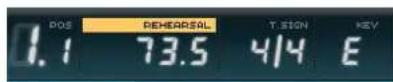
Le tempo d'Entrainement est activé.
- Pour désactiver le tempo Entrainnement et réutiliser le tempo du projet, cliquez à nouveau sur le bouton.
La Signature Rythmique (T.SIGN)
You pouvez voir ici la signature rythmique du projet.
Pour modifier la signature rythmique, vous pouvez proceder des manieres suivantes
- Double-cliquez sur le champ de Signature Rythmique et saisissez la signature rythmique voulue.
- Cliquez dans le champ de Signature Rythmique, maintenez enforcé le bouton de la souris, et faites glisser vers le haut ou vers le bas.
La tonalité de base du projet (KEY)
Yououpouvezvoirici la tonalitéde base du projet.
Pour modifier la tonalité de base, vous pouvez procéder des manières suivantes :
- Cliquez sur la valeur et seLECTIONnez une tonalité dans le menu local.
- Sélectionnez une boucle dans votre projet possédant la tonalité requise et faites-la glisser sur le champ de tonalité.
Ceci ne fonctionnera que si l'information sur la tonalité a été enregistrée avec le fichier de boucle d'origine.
Lorsque vous creez un nouveau projet, le premier événement audio que vous insérez dans votre projet déterminé la tonalité, à condition que les données de l'évenement audio contiennent l'information de la tonalité.
Le Clavier Virtuel
Le clavier virtuel permet de jouer et d'enregistrer en MIDI en utilisant le clavier de l'ordinateur ou la souris. C'est pratique lorsque vous n'avez pas d'instrument MIDI externe sous la main et que vous ne voulez pas dessiner les événements à l'aide du Crayon.
- Créez ou sélectionnez une piste d'instrument et activez son bouton "Prêt à Enregistrer".
Le type de son qui est joué dépend du prênéglage sélectionné.
- Activez le clavier virtuel en cliquant sur le bouton "Afficher/Cacher Clavier Virtuel".
Vous avez le choix entre deux modes d'affichage du clavier : clavier d'ordinateur et clavier de piano.
- Pour alterner entre ces deux modes, cliquez sur le bouton "Changer Type d'Affichage du Clavier Virtuel".

Le clavier virtuel affiché en mode clavier d'ordinateur

Leclaviervirtuelaffiche enmodeclavierdepiano
- Jouez une touche à la fois pour creer des notes uniques ou plusieurs notes à la fois pour creer des parties polyphoniques.
Le nombre maximum de notes pouvant être jouées simultanément varie en fonction du système d'exploitation et de la configuration de votre matériel.
- En mode clavier de piano, vous disposez d'un plus grand nombre de touches, ce qui vous permet de jourer sur deux voix simultanément, comme par exemple la basse et la melodie principale, ou encore, la grossse caisse et la charleston.
En mode clavier d'ordinateur, vous pouvez utiliser les deux rangiées de touches qui sont affichées sur le clavier virtuel pourisser des notes. En mode clavier de piano, vous pouvez également utiliser les deux rangiées de touches qui se trouvent sous celles-ci.
Lorsque le Clavier Virtuel est actif, les commandes clavier habituelles sont bloquées. Les seules exceptions sont: [^*] ("multiplier" sur le pavé numérique) pour enregistrer, [Espace] pour démarrer/arrête et [Début]/[Commande]-[Début] pour aller au début du projet.
- Utilisez le fader "Velocité de la Note" situé à droite du Clavier Virtuel pour régler le volume.
- Utilisez les iconones "Décalage d'Octave" situées à gauche et à droit de Clavier Virtuel pour décaler les octaves du clavier.

Vous peuvent également utiliser le clavier virtuel pour pré-)ecouter des prêrglages d'instrument dans la MediaBay.
La Zone Arrangement
Presentsation

La Zone Arrangement affiche les contenteurs et les événements du projet, le long de la ligne temporelle. Cette zone vous permet d'enregistrer, d'editor et d'arranger votre projet. Sur la gauche se trouve la liste des pistes et à droite vous pouvez afficher la MediaBay ou la section Effets de sortie.
Pour redimensionner la Zone Arrangement, survalez la barre située en bas de cette zone avec le pointeur de la souris jusqu'à ce qu'il se change en double flèche, puis faites-le glisser dans le sens vertical. Pour que la Zone Arrangement retrouve son format par défaut, double-cliquez sur le séparateur.
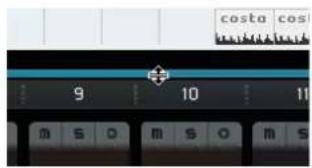
Les boutons de la Liste des pistes
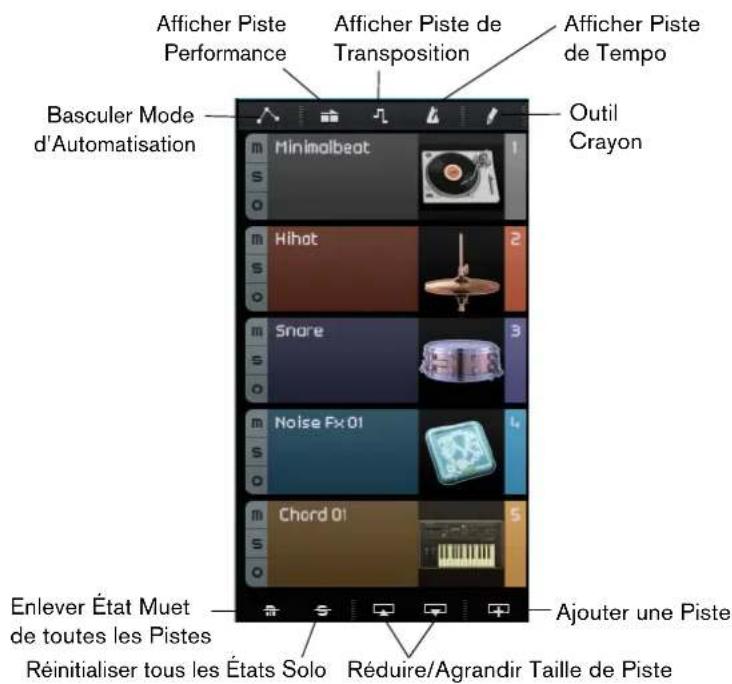
Basculer Mode d'Automatisation
Cliquez sur ce bouton pour alterner entre les différents modes d'automatisation. Vous pouvez afficher, editor et masquer l'automatisation de votre projet. Pour de plus amples informations sur l'automatisation, voir "Ajouter de l'automatisation" à la page 47.
Afficher Piste Performance
Cliquez sur ce bouton pour afficher/masquer la piste Performance. Pour de plus amples informations, voir le chapitre "Pads de live et mode de lecture enchaîné" à la page 52.
Meme quand elle est masquée, la piste Performance affecte la lecture.
Afficher Piste de Transposition
Cliquez sur ce bouton pour afficher/masquer la piste de Transposition. La piste de Transposition vous permet de définir des changements de tonalité globaux.
Pour creer un changement de transposition global, selectionnez l'outil Crayon, puis cliquez sur la piste de Transposition.
Pour modifier une valeur de transposition, cliquez sur la valeur de transposition dans le conteneur de transposition et faites glisser le pointeur vers le haut ou le bas.
Pour restaurer la hauteur d'origine, supprimez tous les conteneurs de transposition de la piste de Transposition.
Meme quand elle est masquée, la piste de Transposition affecte la lecture.
Afficher Piste de Tempo
Cliquez sur ce bouton pour afficher/masquer la piste de tempo. Pour de plus amples informations, voir "Ajouter des changements de tempo" à la page 39.
Meme quand elle est masquée, la piste de tempo affecte la lecture.
Outil Crayon
Cliquez sur ce bouton pour activer l'outil Crayon et dessiner des éléments dans la Zone Arrangement. Pour de plus amples informations, voir "L'outil Crayon" à la page 34.
Enlever Etat Muet de toutes les Pistes
Cliquez sur ce bouton pour annuler l'etat muet de toutes les pistes de votre projet.
Réinitialiser tous les États Solo
Cliquez sur ce bouton pour désactiver tous les boutons Solo de votre projet.
Réduire/Agrandir Taille de Piste
Les boutons de redimensionnement des pistes vous permettent de réduire ou d'augmenter la hauteur des pistes. Plus les pistes sont agrandies, plus vous pouvez voir de commandes sur celles-ci.
Il est également possible de redimensionner une seule piste en faisant glisser ses bords vers le haut ou le bas dans la liste des pistes.
Ajouter une Piste
L'activation de ce bouton ouvre le dialogue Ajouter une Piste, voir "Ajouter une Piste..." à la page 64.
La regle
La regle se situe au-dessus de la Zone Arrangement. Elle affiche la ligne temporelle comportant des nombres qui correspondent aux mesures et aux temps de votre projet. La chronologie et la grille vous permettent d'editor des événements avec précision, tout en les calant sur le temps. La résolution de la grille dépend du facteur de zoom.
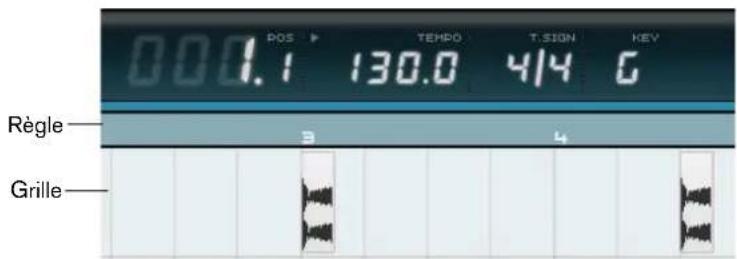
You pouze également vous servir de la regle pour l'édition :
Pour demarrer ou arreter la lecture, double-cliquez dans la partie inférieure de la regle.
- Déplacez le curseur en cliquant dans la moitié inférieure de la règle.
Pour faire un zoom avant ou arriere, cliquez dans la moitié inférieure de la regle et faites glisser le pointeur vers le bas ou le haut.
- Créez une région de cycle en cliquant et en faisant glisser la souris dans la partie supérieure de la règle.
Le pointeur devient un crayon, lorsque vous le positionnez dans cette partie de la règle.
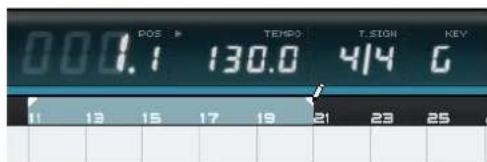
La fonction "Caler sur la Grille"
Pour activer la fonction "Caler sur la Grille", cliquez sur le bouton situé tout à droite de la règle.
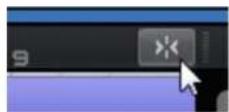
Quand cette fonction est activée, toutes les éditions que vous effectuez se calent sur la grille. La résolution de la grille dépend du facteur de zoom.
Quand la fonction "Caler sur la Grille" est desactivée, les événements peuvent etre librement deplacés et modifiés. Ils ne se calent plus sur la grille.
Les commandes de Zoom
Le bouton "+" permet d'effectuer un zoom avant et le bouton "-" un zoom arrière. En bas à droite, vous trouvrez le menu local des commandes de zoom, lequel comprend trois options de zoom prédéfinies :
Option Description
Zoom Arriere Zoom Arriere montrant tous les événements de la Zone
Complet Arrangement.
Zoomer sur le Zoom Avant centré sur l'évenement que vous avez selectionné
Conteneur dans la Zone Arrangement.
Rétablit Retour au dernier paramétrage de zoom utilisé.
dernier Zoom
Les ascenseurs
Les ascenseurs vous permettent de vous placer sur des endroits précis de votre projet.
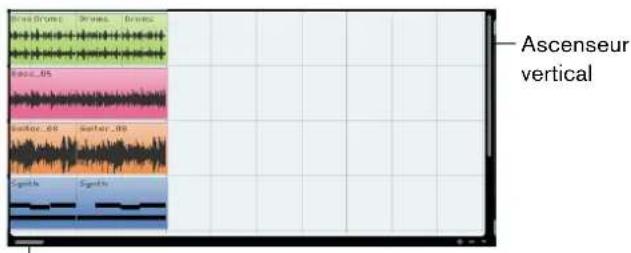
Ascenseur horizontal
L'ascenseur vertical situé à droite de la Zone Arrangement vous permet de faire défiler votre projet vers le haut ou le bas.
- L'ascenseur horizontal situé en bas de la Zone Arrangement vous permet de faire défiler votre projet vers la gauche ou la droite.
Vous pouvez également utiliser votre molette de souris pour faire défiler votre projet vers le haut et vers le bas ou actionner [Maj] + la molette de la souris pour faire défiler le projet vers la gauche et vers la droite.
Les Contrôles de Piste
Chaque piste est dotée d'un ensemble de commandes. Ces commandes sont décrites dans les sections suivantes.
- Pour afficher tous les contrôle des piste disponibles, il vous faudra peut-être augmenter la hauteur de la piste.
Rendre Muet
Cliquez sur ce bouton sur une piste pour couper la sortie de cette piste.
Solo
Cliquez sur ce bouton sur une piste pour couper la sortie de toutes les autres pistes.
Prêt à enregistrer

Cliquez sur ce bouton pour activer l'enregistrement sur une piste. Vous pouvez enregistrer simultanément sur 8 pistes au maximum.
Convert in Piste d'Instrument (uniquement sur les pistes Beat)
Cliquez sur ce bouton pour convertir la piste Beat en piste d'instrument et replacer tous les conteneurs de patterns par des conteneurs d'instrument.
Ceci vous permet de procéder à des ajustements plus précis, comme par exemple créé des triples croches ou modifier la longueur des notes. Les pistes d'instrument vous permettent également d'utiliser les contrôleurs MIDI.
Fondus automatiques (pistes audio uniquement)

Cliquez sur ce bouton pour appliquer un court fondu aux cordures de tous les événements de la piste. C'est utile pour éliminer les pops et les clics qui peuvent se produit lors du passage d'un événement à un autre.
Ouvrir/Fermer Fenetre d'Instrument (pistes d'instrument uniquement)

Cliquez sur ce bouton pour ouvrir le tableau de bord de l'instrument assigné à la piste d'instrument. Ce tableau de bord vous permet de configurer les paramétres de l'instrument. Pour obtenir la description des instruments VST disponibles et de leurs paramétres, voir le chapitre "Synoptique des effets et instruments" à la page 125.
Geler

Les plug-ins d'effet et les prêrglages de piste d'instrument peuvent nécessiter beaucoup de puissance de calcul. Si vous utilisez un grand nombre de ces pistes, il se peut que votre ordinateur ne parvienne plus à dire correctement la piste (le témoin de Charge de l'Ordinateur s'allume, vous entendez des craquements, etc.). Pour y
remédier vous pouvez geler la piste en cliquant sur le bouton Geler. Avec un gel, vous entendez la piste comme avant, mais les effets d'insert ou les prérogliages de piste d'instrument ne sont plus calculés en temps réel, ce qui allège la charge du processeur.
Normalement, vous gelez une piste lorsque vous avez fini d'y travailler et que vous n'avez plus à la modifier.
Quand you gelez une piste, voici ce qui se passe :
- Le programme restitue la sortie de la piste, avec tous les effets d'insert et les prêrglages de piste d'instrument, dans un fichier audio.
- Lors de la lecture, c'est le fichier audio restitue qui est lu. Vous pouvez tout de même régler le niveau et le panoramicque, faire des réglages d'EQ et régler les effets send et effets de sortie.
- Les pistes gelées ne peuvent plus être éditees ou supprimées.
- Pour modifier les événements d'une piste gelée ou configurer les paramétres des effets d'insert ou des prépréglages de piste d'instrument, dégelez cette piste enclinquant à nouveau sur son bouton Geler.
Ceci reactive la piste gelée et les fichiers gelés sont supprimés.
Volume et panoramicque de Piste
Pour contrôle le volume de sortie de la piste et son panoramaque, faites glisser les curseurs correspondants dans la liste des pistes. Vous pouvez également double-cliquer sur les valeurs correspondantes et saisir manuellement de nouvelles valeurs. Pour réinitialiser un fader à son réglage par défaut, faites un [Ctrl]/[Commande]-click dans la zone de ce fader.
Sélection des entrées (pistes audio uniquement)

Cliquez sur le bouton "Sélection Entrée" afin d'acceder à un menu local dans lequel vous pourrez sélectionner l'une des entrées de votre interface audio. Pour des informations plus détaillées sur la configuration de votre interface, voir le chapitre "Configuration de votre système" à la page 9.
Images de Piste
Pour chaque piste, vous pouvez configurer une image de piste. Ceci est précrit en détaill dans la section "La Page des Images de Piste" à la page 99.
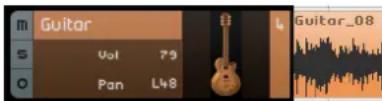
Indicateur de piste
Les vu-mêtres des pistes offrent un affichage graphique du niveau de sortie des pistes audio et d'instrument.
Sellecteur de Couleur
Cliquez sur le Sélecteur de Couleur pour ouvrir la palette de couleurs et sélectionner une couleur de piste. Tous les événements ou conteneurs présents sur cette piste changeront de couleur en conséquence. Vous trouvez également un Sélecteur de Couleur dans le Mixer (voir "Réglage de la couleur de piste" à la page 100).
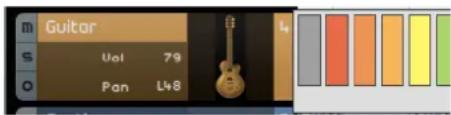
Utilisation des pistes
Sélection des pistes
Pour sélectionner une piste, cliquez sur son nom. Pour sélectionner plusieurs pistes, cliquez sur ces pistes en maintainant la touche [Ctrl]/[Commande] enfoncée.
Renommer les pistes
Pour renomer une piste, double-cliquez sur son nom et saisissez-en un nouveau.
Numeros de pistes
Les pistes font l'objet d'une numérotation automatique en fonction de leur ordre dans la liste des pistes. Vous pouvez changer l'ordre des pistes en cliquant sur celles que vous souhaitez déplacer et en les faisant glisser vers le haut ou le bas. Pendant que vous déplacez une piste, le numéro de piste change en fonction de sa nouvelle position dans la liste des pistes.
Automatisation des pistes
En automatisant des pistes, vous pouvez enregistrer des modifications automatiques de paramétres, tels que le volume ou le panoramaque, pendant la lecture du projet. Par exemple, si vous désirez que la batterie soit moins forte au début du projet, puis plus forte vers la fin, vous pouvez paramétrrer Sequel pour que cette modification s'opère de façon automatique.
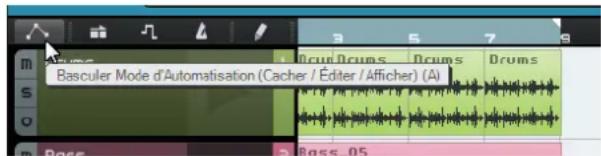
Le bouton d'automatisation possede trois etats :
Option Description
Cacher La piste d'Automatisation générale et les commandes d'automatisation sont masquées.
Éditer La piste d'Automatisation générale et les commandes d'automatisation des pistes sont affichées et vous pouvez voir et d'editor les données d'automatisation. Cliquez sur le champ supérieur pour selectionner le paramètre que vous désirez automatiser.
Voussousi aissaim automatiser plusieurs reglages de piste simultanement, mais you ne pouvez visualiser qu'un seul parametre d'automatisation à la fois. Pour des informations plus détaillées concernant la creation et l'edition des données d'automatisation, reportez-vous à la section "Ajouter de l'automatisation" à la page 47.
Option Description
Afficher La piste d'Automatisation générale et les autres pistes montrent les données d'automatisation des paramétres selectionnés, mais vous ne pouvez pas modifier ces paramétres d'automatisation.
Contrôles d'automatisation de piste
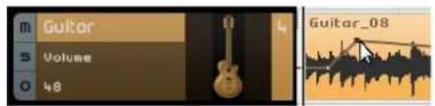
Automatisation Générale

Utilisation des conteneurs et des événements
Pour obtenir une description des fonctions d'edition de la Zone Arrangement, voir "Fonctions d'edition communes" à la page 30.
Utilisation de la MediaBay
La MediaBay vous permet de rechercher des fichiers de media sur votre ordinateur. Vous pouze également y définir ce qu'on appelle les tags ou attributs des fichiers de media. Ceux-ci vous permettent de filtrer les résultats de vos recherches.
La MediaBay se divise en deux sections : la section Filtre et la liste des résultats.
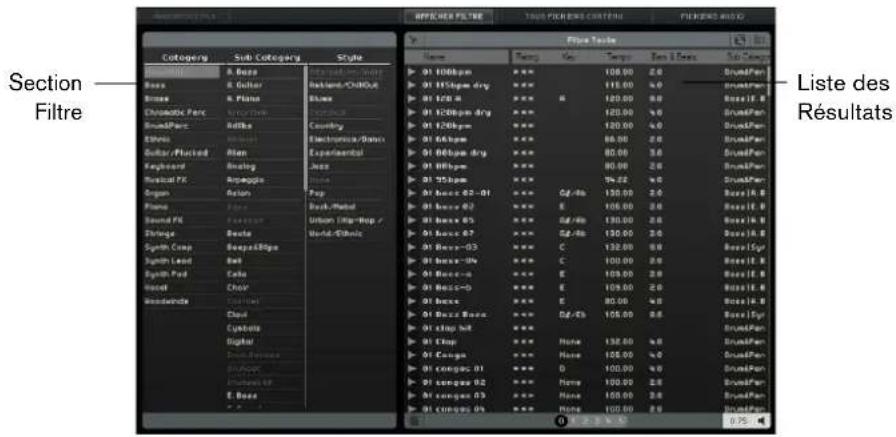
Sélection de l'emplacement à parcourir
En haut de la MediaBay, vous pouvez trouver le menu local Sélectionner Emplacement répertoire. Ce menu vous permet de désir queels contenus afficher dans la MediaBay. Vous pouvez également ajouter vos propres fichiers de contenus (voir "Ajouter du Contenu Utilisateur" à la page 80).
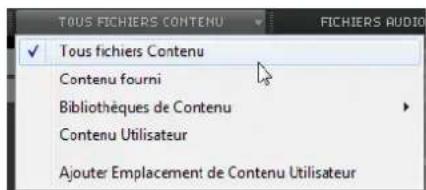
Selectionner un type de media
Le menu local " Sélectionner Type de Média" vous permet de selectionner le type de média à afficher dans la liste des résultats.
Filtrer les fichiers média
Filtrage par attributes
Pour afficher la section Filtre, cliquez sur le bouton "Afficher Filtre". Cette section vous permet de filtrer la liste en fonction des attributs définis pour les contenus: Category/Sub Category (catégorie/sous-catégorie), Style/Sub Style (style/sous-style) et Character (caracteré). Il vous est ainsi plus facile de rechercher des fichiers appartenant à un certain style ou possédant des caractéristiques spécifiques.
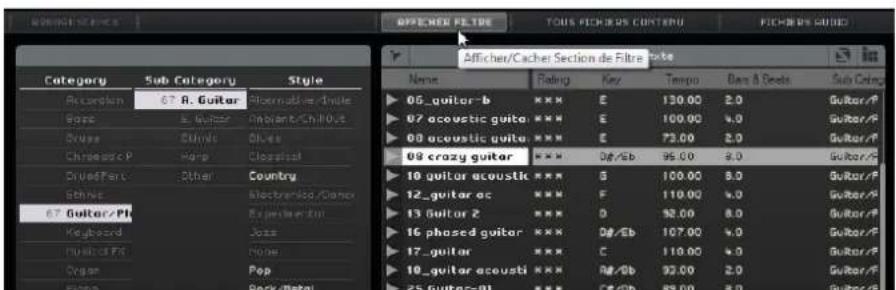
Quand vous cliquez sur l'une des options de la colonne d'attributs, les fichiers qui correspondent à cet attribut s'affichent dans la liste des résultats à droite. Tous les autres fichiers sont grisés. Le numéro affché devant un attribut indique combien de fichiers correspondant à ce critère.
Quand la section Filtre est en fenetre active, vous pouvez utiliser les touches fléchées pour passer d'une colonne à l'autre et appuyer sur [Ctrl]/[Commande]-[Espace] pour selectionner ou déslectionner l'option actuelle.
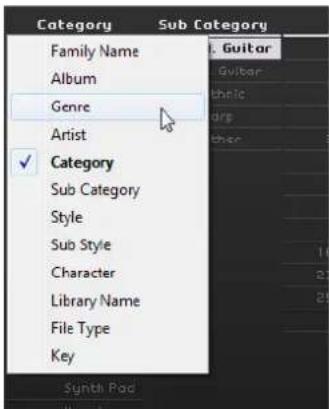
- Pour modifier les attributs affichés dans une colonne, cliquez sur l'en-tête de cette colonne et seLECTIONnez un autre attribut dans le menu local.
Filtrage par famille
Quand vous sclectionnez un fjichier de contenu d'usine qui possede l'attribut Famille, le bouton "Afficher fjichiers de même famille" devient disponible. Activez ce bouton pour afficher uniquement les fjichiers qui appartiennent à la même famille. La colonne Family Name (nom de famille) de la section Filtre vous permet de parcourir toutes les familles. Cliquez à nouveau sur le bouton "Afficher fjichiers de même famille" pour revenir à l'affichage non filtré precedent.
Afficher Fichiers de Meme FamilleNom Famil
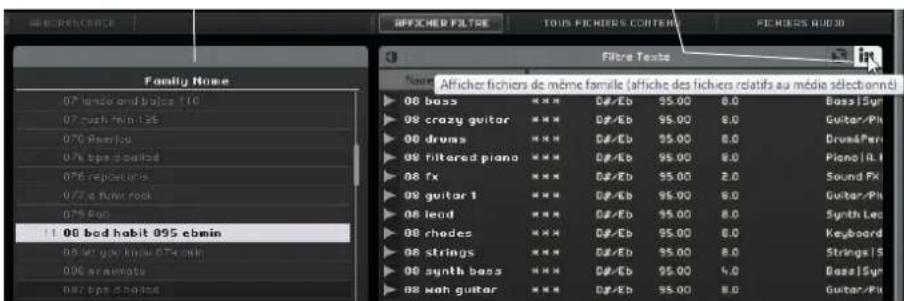
Filtrage par texte
En haut de la liste des résultats, vous pouvez voir le champ "Filtre Texte". Tapeze le nom que vous souhaitez rechercher et appuyez sur [Retour] pour afficher les résultats.
Filtrage par note
Voussupvezutiliserlefiltragepar note (Rating) pour afficheruniquementlesfichiers supérieursaune ceterainote.
Permuter Résultats
Quand vous cliquez sur le bouton "Permuter Résultats", les entrées de la liste des résultats apparaissent dans un ordre aléatoire.
Réinitialiser les Filtres
Pour réinitialiser tous les filtres, cliquez sur le bouton "Réinitialiser les Filtres"itué dans l'angle supérieur gauche de la liste des résultats.
Pré-écoute des fichiers de media
Voupez pré-écouter les fichiers en activant le bouton "Activer Mode Pré-écoute" et en selectionnant un fisier. Vou reglez le volume avec le champ de valeur à gauche. Si vous pré-écoutez un fisier pendant la lecture, ce sont le tempo et la tonalité du projet qui seront utilisés. Si vous pré-écoutez en mode Stop, le fisier de media sera lu à son tempo et sa tonalité d'origine.
Ajouter du Contenu Utilisateur
Sequel est fourni avec des milliers de boucles très intéressantes, mais vous pouvez également ajouter des boucles provenant d'autres bibliothèques de sons ou des contenus que vous avez créé vous-mêmes.
Quand vous ajoutez de nouveaux contenus dans Sequel, la MediaBay doit analyser les fichiers ajoutés afin de les reconnaître. Sous Windows, cette analyse se déclenché automatiquement lorsque la lecture est arrêtée. Assurez-vous donc que Sequel n'est pas en lecture quand vous ajoutez des boucles. Sous Mac OS X, vous devez redémarrer Sequel après avoir ajoute des nouveaux contenus.
Ajouter un emplacement de contenu utilisateur
Pour ajouter une nouvelle bibliothèque desons à partir d'un disque dur, d'un CD ou d'un DVD, voici comment procéder :
- Dans le menu local " Sélectionner Emplacement répertoire", Sélectionnez "Ajouter Emplacement de Contenu Utilisateur".
- Dans la boite de dialogue qui apparait, naviguez jusqu'au dossier que vous désirez utiliser et cliquez sur OK.
La boîte de dialogue "Spectorier Nom du Lieu à scanner" s'ouvre. - Attribuez un nom à votre nouvel emplacement de contenu et cliquez sur OK. Le dossier défini est alors ajoute au sous-menu "Contenu Utilisateur" dans le menu local " Sélectionner Emplacement répertoire".
Ajout de contenus par glisser-deposer
Pour ajouter des contenus par glisser-deposer, voici comment proceder :
- Glissez-deposez vos événements, conteneurs ou dossiers dans la MediaBay. Une boîte de dialogue s'ouvre.
- Cliquez dans la colonne Valeur et selectionnez un attribut dans le menu local. L'attribut selectionné est alors enregistré dans le fjichier. Les attributs vous permettent d'organiser et de parcourir plus facilement vos fjichiers.
- Si vous importez un fjichier unique, saississez un nom dans la zone de texte située en bas de la fenetre.
- Cliquez sur OK.
Le ou les fichiers sont ajoutés à vos contenus utiliser.
Le dossier des contenus utiliser
Quand vous sélectionnez "Contenu Utilisateur" dans le menu local " Sélectionner Emplacement répertoire", seuIs les fichiers de votre Contenu Utilisateur sont affichés.
L'arborescence
Quand vous sélectionné un emplacement de Contenu Utilisateur dans la liste des résultats, le bouton "Arborescence" devient disponible dans la section Filtre. Quand vous activez ce bouton, les contenus utilisateur s'affichent dans une structure hierarchique de dossiers.
Supprimer le media selectionné
Pour supprimer un fjichier de media, selectionnez-le et cliquez sur le bouton "Supprimer Media Selectionné". Notez toute fois que les contenus d'usine ne peuvent pas etre supprimés.
Définition des attributs
Pour définiir ou modifier les attributs associés au fichier de media selectionné dans la liste des résultats, vous avez plusieurs possibités :
- Pour changer la note, cliquez dans le champ Rating et faites glisser le pointeur.
- Pour changer les attributs Tempo ou "Bars & Beats", cliquez dans le champ correspondant, puis cliquez à nouveau et tapez la nouvelle valeur.
- Pour changer les attributs Key, Sub Style et Sub Category, cliquez dans le champ correspondant, puis cliquez à nouveau pour ouvrir un menu dans lequel vous poursrez désirir une nouvelle valeur.
- Pour changer l'attribute Character, cliquez dans le champ correspondant, puis cliquez à nouveau pour ouvrir un dialogue dans lequel vous pourrez modifier les réglages.
Vous pouvez selectionner plusieurs fichiers simultanement afin de changer leurs attributs en une seule fois en maintainant [Maj] ou [Ctrl]/[Commande].
Utilisation de la fonction glisser-deposer
Vouss pouvez faire glisser les fichiers et preréglages de la MediaBay vers les différentes zones du programme. Quand vous faites glisser une boucle ou un preréglage dans une section vide de la Zone Arrangement, une nouvelle piste du type correspondant est créé.
Fichiers Audio
Il est possible de faire glisser les fichiers audio dans la Zone Arrangement ou dans la section des pads de la page Beat.
Boucles MIDI
Vouss pouvez faire glisser les bocles MIDI dans la Zone Arrangement. Une piste d'instrument est alors creeee.
Sons d'Instrument
Vouss pouvez faire glisser lessons d'instrument dans une section vide de la liste des pistes. Une piste d'instrument contenant le son de l'instrument est alors creeee. Quand vous faites glisser un son d'instrument sur une piste d'instrument deja creeee, le preréglage de cette piste d'instrument est remplaced.
Préroglages de piste audio
Vouss pouvez faire glisser les preréglages de piste audio dans une section vide de la Zone Arrangement. Une nouvelle piste audio utilisant ce preréglage est alors créé. Quand vous faites glisser un preréglage de piste audio sur une piste audio deja créé, le preréglage de cette piste audio est remplaced.
Banques de Patterns
Vouss pouvez faire glisser les banques de patterns, c'est-à-dire les préréglages de pistes comptant un pattern rythmique, un kit de batterie et des paramétres de piste, dans une section vide de la Zone Arrangement. Une piste Beat utilisant ce préréglage est alors créé. Quand vous faites glisser une banque de patterns sur une piste Beat, le préréglage de piste rythmique (ou Beat) actuel est remplaced.
Voussouspèez également déposer des banques de patterns sur les différentes zones de la page Beat. Selon l'endetroit où vous déposez la banque, seuls les patterns, seul le son (le kit de batterie) ou les deux sont remplacés.
Effets de Sortie
Voussouspuez appliquer trois effets de sortie personalisés au canal Master. Ces effets s'appliquent en pre-fader. Qui plus est, vous pouzez activer l'effet post-fader Maximizer. Pour des details sur les effets et leurs paramétres, voir le chapitre "Synoptique des effets et instruments" à la page 125.
Pour ouvrir le panneau des Effets de sortie, cliquez sur le bouton correspondant en bas à droite de la fenêtre du programme.
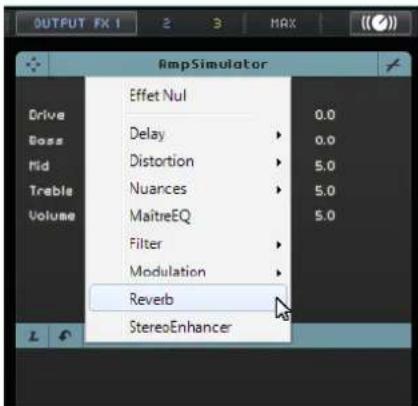
Introduction
La Zone Multi est le lieu où vous effectuez toutes les opérations de mixage, de traitement des effets et d'édition avancée. De plus, la Zone Multi comprend la Page Performance, une page qui vous permet de jourer votre projet en live. La page des Reglages contient les options globales qui vous permettront de configurer Sequel en fonction de vos besoins.
Les six boutons situés en bas à gauche de la Zone Multi vous permettent d'acceder aux pages correspondantes :
- Page Inspector de piste
- Page Éditeur
- Page des Images de Piste
- Page Mixer (Console)
- Page Performance
- Page des Réglages

En bas au centre de la Zone Multi, vous pouvez voir le nom du programme. Quand vous le survvlez avec le pointeur de la souris, le nom du projet et un témoin de charge de traitement apparentaisent, respectivement à gauche et à droit du nom du programme.

Les boutons situés en bas à droite de la Zone Multi vous permettent d'accéder à la MediaBay et à la section Effets de sortie. Ces deux sections sont situées à droite de la Zone Arrangement.
La page Inspecteur de piste
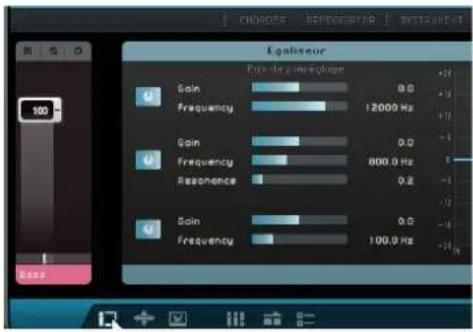
L'Inspecteur de Piste vous permet d'ajouter des effets et des instruments à votre projet. Il comporte plusieurs boutons grâce auxquels vous pouvez afficher et masquer les différents panneaux qui contiennent les paramétres de la piste sélectionnée. La tranche de canal de la piste sélectionnée est affichée à gauche.
Pour afficher ou masquer un panneau, cliquez sur le bouton correspondant en haut de l'Inspecteur de Piste.
Commandes globales des panneaux
Les panneaux des effets, des instruments et de l'égaliser comportent la plupart des commandes suivantes.
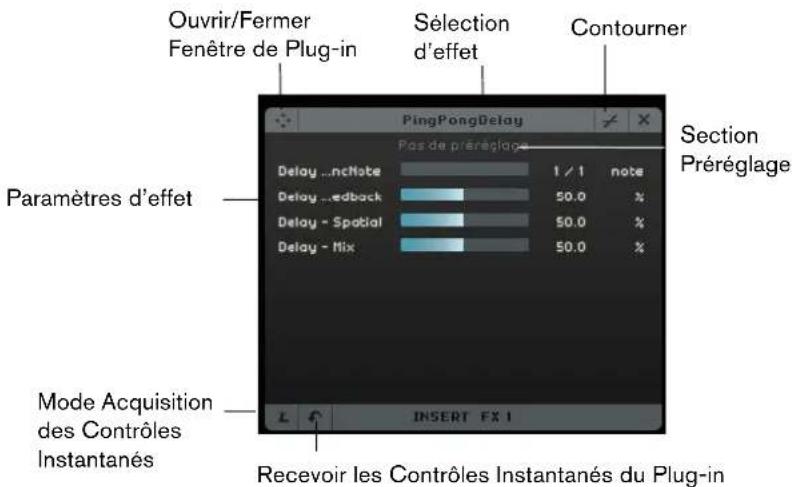
- Pour sélectionner un effet d'insert ou send, cliquez dans le champ " Sélectionner le type d'effet" et sélectionnez une option dans le menu local.
- Pour sélectionner un préRéglage, cliquez dans le champ des préRéglages et sélectionnez une option dans le menu local.
- Pour contourer un effet ou l'égaliseur, cliquez sur le bouton Bypass.
Pour assigner des Contrôles Instantanés, servez-vous des boutons "Mode Acquisition des Contrôles Instantanés" et "Recevoir les Contrôles Instantanés du Plug-in" (voir "Contrôles Instantanés" à la page 120).
Pour ouvrir ou fermer le panneau natif du plug-in, cliquez sur le bouton "Ouvrir/Fermer Fenetre de Plug-in".
Gestion des prêrglages
- Pour sélectionner un préRéglage, ouvrez l'explorateur de préRéglages enclinquant dans le champ de préRéglage d'effet ou d'Instrument.
Dans l'explorateur de préreglages, vous avez les possibiltés suivantes :
- Pour couver le prééglage qui vous convient, servez-vous des filtres Category (catégorie) et Sub Category (sous-catégorie).
Pour appliquer un préréglage, double-cliquez dessus.
Pour revenir au dernier prééglage sélectionné, cliquez sur le bouton "Rétablit le prééglage" en bas à gauche de l'explorateur de prééglages.
Panneaux des pistes d'instrument
Sur les pistes d'instrument, vous dispose de trois panneaux supplémentaires : Chorder, Arpeggiator et Instrument.
Chorder
Le Chorder joue automatiquement des accords lorsque vous appuyez sur une touche de votre clavier MIDI.
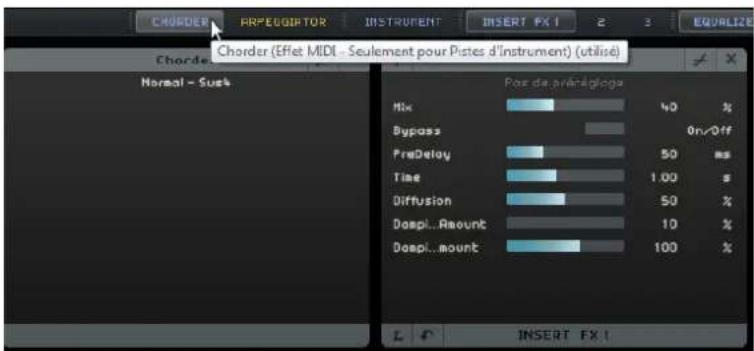
Arpeggiator
L'arpégiateur creé automatiquement des motifs basés sur les notes que vous jouez, et crée ainsi un excellent rythme à l'effet sympathique. Le motif est joué pour toute la durée de la note.
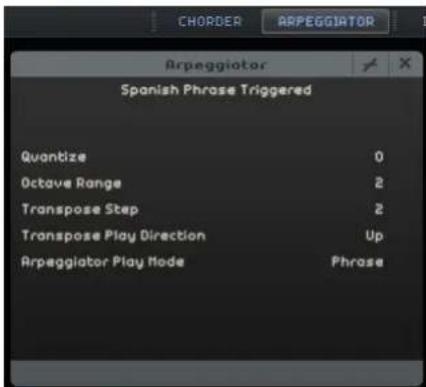
Voici les paramètres disponibles :
Paramètre Description
Quantize Determine la resolution des patterns de l'Arpeggiator.
Octave Range Determine le nombre d'octaves sur lesquelles le p dessus ou en dessous de la note que vous jouez.
Paramètre Description
| Transpose Step | Détermine le nombre de pas dont le pattern change chaque fois qu'il est redémarré. |
| Transpose Play Direction | Détermine si le pattern est lu vers le haut, le bas ou dans les deux sens. |
| Arpeggiator Play Mode | Détermine le type de pattern lu. Quand vous sélectionnez Phrase, une seule note jouée déclenché toute une gamme. |
Instrument
Le panneau d'instrument comprend huit commandes provenant du prééglage sélectionné.
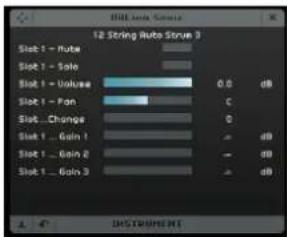
Panneau des effets d'insert
Chaque piste peut intégrer trois effets d'insert en pré-fader. Par pré-fader, on entend que le niveau de signal audio envoyé vers l'effet ne change pas quand vous augmentez ou diminuèz le fader de la piste.
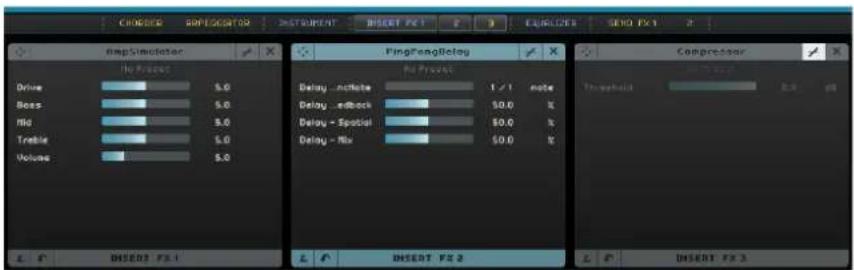
L'effet d'insert 3 s'applique après l'égaliseur dans la chaine du signal. Par conséquent, tout changement apporté aux paramètres de l'égaliseur affecte le signal transmis à l'effet.
Pour de plus amples détails sur les effets, voir “Paramètres d'effet” à la page 125.
Panneau de l'égaliseur
Le panneau de l'Égaliseurs contient un EQ à trois bandes. La bande grave détermine la fréquence au niveau de laquelle les tonalités graves sont affectées. La bande moyenne détermine la fréquence au niveau de laquelle les tonalités moyennes sont affectées. La bande haute détermine la fréquence au niveau de laquelle les tonalités hautes sont affectées.
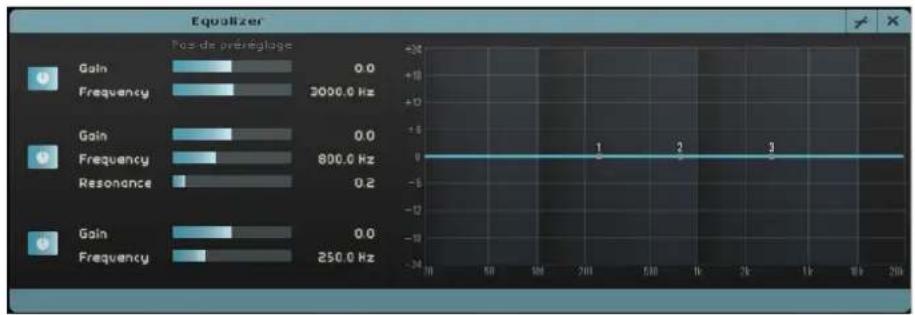
Le curseur de Gain détermine le gain ou le volume de la bande d'EQ.
- Le curseur Frequency déterminé la fréquence de la bande d'EQ.
Le curseur Resonance détermine la plage de fréquences de la bande moyenne de l'EQ.
Faites glisser le curseur vers la gauche ou la droite pour élargir ou raccourcir la plage.
Pour réinitialiser les paramètres de l'EQ, ouvre le menu local des prérogliages et Sélectionnéz RESET.
L'affichage de la courbe d'EQ.
Vous pouvez également activer les modules d'EQ et configurer les paramétres à l'aide de la courbe d'EQ.
Pour regler le gain, faites glisser un point de la courbe vers le haut ou le bas.
Pour régler la fréquence, faites glisser un point de la courbe vers la gauche ou la droite.
Pour regler la résonance, cliquez sur le point de courbe de la bande 2, appuyez sur [Maj] et faites glisser le pointeur vers le haut ou le bas.
Pour désactiver un module d'EQ, double-cliquez sur le point correspondant sur la courbe ou faites-le glisser en dehors de l'affichage.
Panneau des effets send
Chaque projet peut composer des effets Send. Ceux-ci vous permettent d'appliquer un même effet à toutes les pistes. Vous réduisez ainsi la charge CPU imposée à votre ordinateur. Vous pouvez utiliser n'importe quel effet en tant qu'effet send.
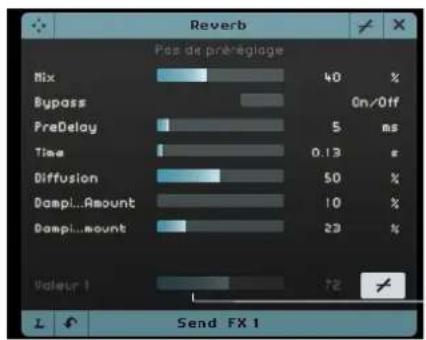
Fader de Valeur
Le fader de Valeur déterminé la proportion de signal transmise à l'effet send (voir "Effets Send" à la page 45).
Les effets send sont globaux pour toutes les pistes. Si vous désirez désactiver un effet send sur une piste en particulier, cliquez sur le bouton Déactualer correspondant.
La Page Éditeur
La page Éditeur vous offre des fonctions d'édition avances pour vos événements audio, conteneurs d'instrument et patterns rythmiques. Quand vous sélectionnez un événement audio dans la Zone Arrangement, la page Éditeur montre l'Éditeur d'Echantillons. Quand vous sélectionnez un contueur d'instrument, c'est l'Éditeur Clavier qui apparait. Si vous sélectionnez un pattern rythmique, la page Beat s'affiche.
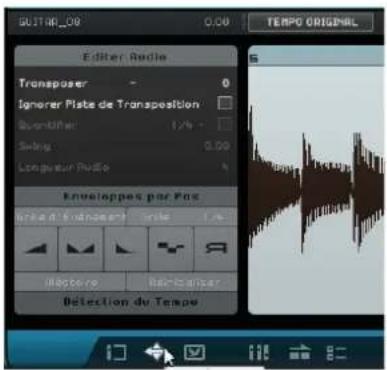
L'Editeur d'Echantillons
L'Editeur d'Echantillons vous permet d'editor le fichier audio selectionné. La principale section de l'Editeur d'Echantillons offre un affichage détaillé de la forme d'onde de votre fichier audio.
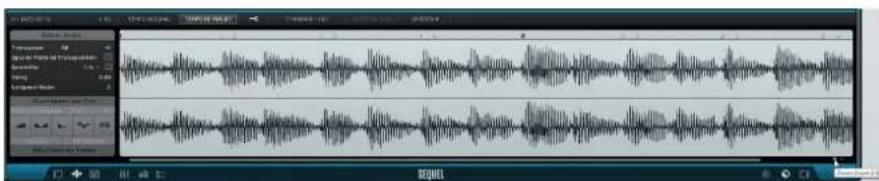
Pour faire un zoom avant ou arrriere, servez-vous des boutons "+" et "-situés dans le coin inférieur droit ou cliquez dans la regle en haut de l'Editeur d'Echantillons et faites-la glisser vers le haut ou le bas.
Utilisez l'ascenseur situé en bas pour defiler vers la gauche ou la droite.
L'Editeur d'Echantillons contient deux autres sections qui permettent d'editor des enveloppes par pas et de détecter le tempo d'un fichier audio (voir "Édition des enveloppes par pas" à la page 111 et "Détction du tempo d'un fichier audio" à la page 113).
En haut à gauche de l'Editeur d'Echantillons, vous pouvez trouver les paramétres de configuration audio globaux :
Nom d'évenement/Renommer un événement
Pour renomer un événement, cliquez dans le champ de nom et saisissez un nouveau nom.
Volume
Voussouspoucezreglerlevolume d'unevénementen cliquant sur le champVolume et en faisant glisserlepointeurverslehautoulebas.Pourcefaire,vouspoucezegalement double-cliqueerdanslechampVolumeet saisir une valeur.
Tempo Original vs. Tempo de Projet
VoussouspoucezalternerentrelesmodeStempo d'origineetTempo de projet en cliquant sur les boutons correspondants:
- En mode Tempo de projet, le tempo de l'évenement est aligné sur celui du projet. Le tempo des données audio est réduit ou augmente et la taille de l'évenement change en conséquence.
- En mode Tempo d'origine, l'évenement conserve le tempo du fichier audio correspondant.
L'outil Warp Libre
L'outil Warp Libre vous permet de définir manuellement le mode d'alignement des données audio sur les mesures et les temps. Quand l'outil Warp Libre est activé, vous pouze cliquer dans la forme d'onde pour ajouter des onglets Warp, puis déplacer ceux-ci vers la gauche ou la croite afin de modifier le timing des données audio et de les étirer/comprimer. Voir "Quantification Audio et adaptation warp" à la page 109 pour des informations plus détaillées.
Les réglages Warp sont enregistrés avec le projet.
Mode de modification de la durée
Dans le menu local "Régler le Mode de Modification de la Durée", vous pouze selectionner un prééglage d'algorithmie qui déterminera la qualité des données audio comprimées ouétirées. Pour de plus amples détails, voir "À propos des algorithmes de modification de la durée et de correction de hauteur" à la page 107.
Réinitialiser Réglages Warp
Le bouton "Réinitialiser Réglages Warp" réinitialise tout changement effectué avec l'outil Warp Libre. Cette fonction supprime tous les onglets warp, et remet les mesures et les temps à leur position d'origine.
Inverser Audio Sélectionné
Vou puez inverser I'evenement ou la région selectionnee en cliuant sur le bouton Inversion. Tous les onglets Warp sont supprimes quand vous inversez les données audio.
Éditer Audio - Transposer
Vous pouvez changer la tonalité d'un événement enclistant sur le champ Transposition et en faisant glisser le pointeur vers le haut ou le bas. Pour ce faire, vous pouze également double-cliquer dans le champ Transposition et saisir une valeur.
À gauche du champ Transposition, vous pouvez voir la tonalité de base (A, Bb, C#, etc.) de l'évenement. Quand cette information n'est pas disponible en raison de l'absence d'attribut de tonalité, ce témoin est vide. Les conteneurs que vous enregistrez affichent la tonalité définie pour le projet.
Éditer Audio - Ignorer Piste de Transposition
Vouss pouvez faire en sorte qu'un événement ne respecte pas les modifications de transposition globales de la piste de Transposition en activant l'option "Ignorer Piste de Transposition".
Éditer Audio - Quantifier (uniquement en mode Tempo de Projekt)
Le menu local "Spécifier Résolution de la Grille" yous permit de sélectionner une valeur de quantification pour la quantification et le swing. L'option "Activer/Désactiver Quantification" yous permit de quantifier l'évenement audio selon le tempo du projet. Voir "Quantification Audio" à la page 109 pour des informations plus détaillées.
Éditer Audio - Swing (uniquement en mode Tempo de Projekt)
La fonction Swing vous permet d'ajouter une touche plus humaine à votre événement audio. Vous pouvez ajuster l'effet de swing par rapport à la résolution de grille : par exemple, si la valeur de résolution de la grille est paramétrée sur la croche, seules les croches seront affectées.
Éditer Audio - Longueur Audio (uniquement en mode Tempo de Projet)
L'option "Longueur Audio" vous permet de saisir manuellement la longueur des données audio en mesures. Ceci peut s'avérer utile si la longueur du fichier audio n'a pas été détectée, mais que vous connaisssez sa longueur en mesures.
Quand vous modifiez la valeur de longueur audio, la durée des données audio est modifiée.
L'Editeur Clavier
L'Éditeur Clavier vous permet d'éditer vos conteneurs d'instrument. Le conteneur sélectionné dans la Zone Arrangement est affché dans la section principale de l'Éditeur Clavier.
Les fonctions principales d'édition de l'Éditeur Clavier sont décrites dans la section "L'Éditeur Clavier" à la page 35.

Pour faire un zoom avant ou arrirée, servez-vous des boutons "+" et "-situés dans le coin inférieur droit ou cliquez dans la regle en haut de l'Editeur Clavier et faites-la glisser vers le haut ou le bas.
- Pour faire un zoom avant dans le sens vertical, survvalez le côté gauche du clavier de piano de manière à ce qu'il prenne la forme d'une main, cliquez et faites glisser vers la gauche ou la droite.
- Servez-vous de l'ascenseur horizontal en bas pour défiler vers la gauche ou la droite et de l'ascenseur situé à droite pour défiler vers le haut ou le bas. Vous pouvez également utiliser la molette de la souris pour faire défiler l'affichage vers le haut ou le bas, ou appuyer sur [Maj et vous servir de la molette pour faire défiler l'affichage vers la gauche ou la droite.
- Cliquez sur le clavier de piano pour écouter les différentes notes.
En haut à gauche de l'Editeur Clavier, voici les paramétres que vous pouvez configurer :
Renommer Conteneur
Voussouspoucez renommerleconteneur en cliquant dans ce champ de nom et en saisissant un nouveau nom.
Outil Crayon
Cliquez sur ce bouton pour activer l'outil Crayon et dessiner des notes dans l'Editeur Clavier.
Entrée Pas à Pas
Cette fonction vous permet d'entrez des données d'instrument, note par note et temps par temps, à l'aide d'un clavier ou d'un contrôleur MIDI. Vous pouvez aussi entre rapidement des données dans les conteneurs d'instrument.
Quand vous activez le mode Entrée Pas à Pas, une ligne de position verticale bleue apparait. Chaque fois que vous appuyez sur une touche, une note est créé à ce niveau. La durée de la note est déterminée par la résolution de la grille.
Voussupportezutiliserles touchesfléchéesgaucheetdroitedevourclavier d'ordinateur pourdécalerla ligne verticalede position.
Calage
Quand le Calage est activé, toutes les opérations d'édition de l'Éditeur Clavier sont calées sur la grille. La résolution de la grille dépend du facteur de zoom. Quand le Calage est désactivé, les notes peuvent être librement déplacées et modifiées. Elles ne se calent plus sur la grille.
Éditer MIDI - Transposer
Vos pouvez modifier la tonalité du conteneur en ajustant la valeur de transposition.
Pour changer de tonalité, cliquez sur la valeur de Transposition et faites glisser vers le haut ou le bas. Vous pouvez également double-cliquer et entraire une valeur comprise entre -24 et 24.
À gauche de la valeur Transposition, vous pouvez voir la tonalité de base (A, Bb, C#, etc.) du conteneur. Quand cette information n'est pas disponible en raison de l'absence d'attribut de tonalité, ce champ est vide. Les conteneurs que vous enregistrez affichent la tonalité définie pour le projet.
Edit MIDI - Ignorer Piste de Transposition
Vouss pouvez faire en sorte qu'un conteneur ne respecte pas les modifications de transposition globales de la piste de Transposition en activant l'option "Ignorer Piste de Transposition".
Éditer MIDI - Quantifier
VouseLECTIONnez une valeur de quantification dans le menu local "Spcifier Résolution de la Grille". Cette valeur servira pour toutes les fonctions relatives à la quantification, notamment le swing et les triolets. Ce réglage sera utilisé pour toutes les fonctions relatives à la quantification telles que swing et triolets et déterminé également la résolution de grille dans l'Editeur Clavier.
Quand vous activez le bouton "Triolets Actif"itué à côté de la valeur de quantification, vous pouvez saisir des triolets dans un contueur d'instrument. La résolution des triolets est déterminée par la valeur de quantification.
Éditer MIDI - Réinitialiser Quantification
Le bouton "Réinitialiser Quantification" vous permet de restaurer la résolution de grille précédente.
Éditer MIDI - Effectuer quantification
Cliquez sur "Effectuer quantification" pour déplacer toutes les notes sur la mesure ou le temps le plus proche, la distance minimale étant déterminée par la valeur de quantification. Si celle-ci est régée sur la croche (1/4), toutes les notes sont déplacées sur la position de croche la plus proche.
Éditer MIDI - Swing
L'option Swing vous permet d'ajouter une touche plus humaine à un contueur d'instrument. Vous pouvez appliquer le swing en cliquant dans le champ de valeur et en faisant glisser le pointeur vers le haut ou le bas. Pour ce faire, vous pouvez également double-cliqueur dans le champ et saisir une valeur. C'est la résolution de la grille qui détermine quelles notes seront affectées. Si la valeur de quantification est configurée sur la croche, seules les croches sont affectées.
Éditer MIDI - Legato
Cette option augmente ou réduit la valeur de legato du conteneur d'instrument sélectionné. Legato se définit comme un phrase déux et uniforme sans interruption perceptible entre les notes. De ce fait, lorsque vous augmentez le legato, vous allongez les notes de sorte à supprimer toute attaque audible entre deux notes. Si vous réduisez la valeur de legato, vous générez des notes plus courtes, s'apparentant au "staccato".
Déplacer Notes Sélectionnées vers la Gauche/Droite
Ces boutons permettent de déplacer la note seLECTIONnée vers la gauche ou la droite par pas dont la taille est déterminée par la résolution de la grille.
Piste de contrôle
La piste de contrôle située en bas de l'Editeur Clavier vous permet d'ajouter ou de modifier les données d'instrument telles que la velocité et les informations de contrôleur. Son usage le plus commun est l'édition de la velocité, du pitchbend et des numérodes de contrôleur ou des paramètres comme le sustain, etc.
- Ouvrez le menu local du contrôleur afin de selectionner les données de contrôleur que vous désirez afficher ou modifier.
Pour des informations plus détaillées sur l'édition des données de contrôleur, voir "La piste de contrôleur" à la page 37.
La page Beat
La page Beat vous permet de creer vos propres conteneurs rythmiques, ou patterns, dans un projet. L'affichage des pas dans la principale section de la page Beat affiche le conteneur de patterns qui est selectionné dans la Zone Arrangement.

Fonctions de Pattern
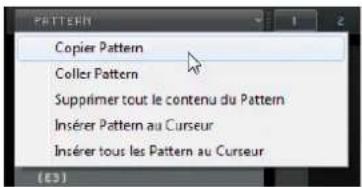
Cliquez sur le bouton Pattern pour acceder au menu local "Fonctions de Pattern". Voici les fonctions disponibles :
Option Description
| Copier Pattern Copie le pattern actif dans le presse-papiers. | |
| Coller Pattern | Colle le pattern du presse-papiers dans le pad de pattern actif. |
| Supprimer tout le contenu du Pattern | Supprime le pattern actif. |
| Insérer Pattern au Curseur | Insère une occurrence du pattern sur la piste Beat à l'emplacement du curseur. |
| Insérer tous les Pattern au Curseur | Insère une occurrence de tous les patterns sur la piste Beat à l'emplacement du curseur. |
Les boutons de selection des patterns

-
Cliquez sur un bouton de selection des patterns pour selectionner un pattern. Quand vous selectionnez un pattern alors qu'un autre pattern est en cours de lecture, la lecture passé au nouveau pattern des la prochaine mesure.
-
Une icône de lecture apparait sur le bouton de scélection de pattern afin d'indiquer que celui-ci est en cours de lecture.
- Quand un bouton de selection de pattern clignote, c'est que le pattern correspondant sera lu quand le curseur atteindre la mesure suivante.
Vous peuvent également utiliser les boutons de selection de pattern pour copier des patterns par glisser-deposer.
Quand le bouton "Répéter Pattern Indéfiniment" est activé, le pattern affiché sur la page Beat est lu en continu, jusqu'à ce qu'un nouveau contèur Beat soit atteint dans la Zone Arrangement.

1 Mesure

Cliquez sur ce bouton pour configurer la longueur du pattern sur une mesure (4/4).
2 Mesures
Cliquez sur ce bouton pour définir la longueur du pattern sur deux mesures.
Triolet
Cliquez sur le bouton Triolet pour transformer la résolution de pas par défaut de 1/16 à 1/16 triolets.
Swing
Le swing donne une touche plus humaine à des patterns rythmiques qui autrement pouraient sembler un peu trop statiques.
- Cliquez dans le champ Swing et faites glisser le pointeur vers le haut ou le bas afin de modifier la valeur de swing.
Les valeurs positives retardent un pas rythmique sur deux dans le pattern (ou sur trois pour les triolets). Avec des valeurs négatives, les pas rythmiques sont joués un peu plus tout.
Fla
Un fla est une percussion secondaire qui est jouée légèrement avant ou après le coup principal. Pour ajouter un fla sur un pas, voici comment procéder :
- Activez le bouton "Mode d'edition fla" à droite de la fonction Fla.
- Dans l'affichage des pas, cliquez sur un pas.
Un petit point représentant un fla apparait.
- Cliquez dans le champ de valeur Fla et faites glisser le pointeur vers le haut ou le bas pour regler la valeur de fla.
Ceci vous permet de déterminer si le fla doit être place avant ou après le temps.
La velocité d'un fla est légèrement inférieure à celle du pas correspondant.
Seleuteurs de couches
Les 16 selecteurs de couches situés à gauche de la page Beat correspondent aux 16 pads qui figurent dans la section des pads à droite.
- Quand vous sélectionné un autre groupe de pads dans la section des pads, les couches correspondantes s'affichent à gauche.
- Quand vous cliquez sur une couche, l'instrument assigné est déclenché. Il en est de même quand vous sélectionnez un pad ou editez un pas dans l'affichage des pas.
Décalage de l'instrument
Quand vous survvlez une couche avec le pointeur de la souris, le curseur Décalage de l'instrument apparait. Il vous permet de décaler tous les pas rythmiques d'une couche.
- Faites glisser le curseur vers la gauche pour que les pas rhytmiques démarrent un peu plus tout ou vers la droite pour qu'ils commencer plus tard.
Affichage des pas
L'affichage des pas offre 16 pas pour chaque couche.
Pour creer un pas rythmique, cliquez dans le champ des pas.
Quand vous cliquez dans un champ vide, celui-ci se remplit, ce qui signifie que vous entendrez un son rythmique sur ce pas au moment de la lecture.
- Pour creer une suite continue de pas rhythmiques, cliquez dans l'affichage et faites glisser le pointeur.
Pour supprimer un pas rythmique, cliquez à nouveau dans le champ correspondant.
- Pour supprimer une suite de pas rhythmiques, cliquez et faites glisser le pointeur sur les pas à supprimer.
- Pour utiliser une valeur de velocité élevée, cliquez dans la partie supérieure du champ au moment de créé le pas. Pour que la velocité soit faible, cliquez dans la partie inférieure.
Le niveau de velocité vous est indiqué par différentes couleurs.
Section des pads
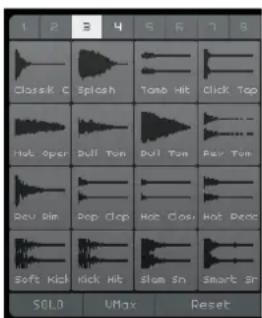
À droite de l'affichage des pas se trouve la section des pads. Celle-ci vous permet d'associer des échantillons audio à des pads. La section des pads peut containir jusqu'à 128 pads organisés en huit groupes de 16 pads.
Chaque pad est assigné à une note MIDI particulière (de C-2 à G8). En convertissant votre piste Beat en piste d'instrument, vous pouvez déclencher les pads via ces notes MIDI.
- Pour assigner un échantillon à un pad, faites-le glisser à partir de la MediaBay sur un pad.
- Pour sélectionner un groupe, cliquez sur le bouton de groupe correspondant (ils sont étiquétés de 1 à 8) au-dessus des pads.
- Pour sélectionner un pad, cliquez dessus. La forme d'onde de I'échantillon assigné s'affiche à droite et le son du pad est joué.
- Pour replacer un échantillon assigné à un pad, faites glisser un nouvel échantillon sur ce pad.
Explorateur de préroglages
Au-dessus de l'affichage de l'échantillon, vous pouvez voir le préRéglage VST charge.
- Cliquez dans le champ des prérégliages pour ouvrir l'Explorateur de prérégliages et désirsir un autre kit de batterie.
L'affichage de I'echantillon
L'affichage de l'échantillon montre la forme d'onde de l'échantillon assigné au pad sélectionné dans la section des pads.
- Cliquez dans l'affichage de l'échantillon et faites glisser le pointeur vers le haut ou le bas pour zoomer sur la forme d'onde.
- Faites glisser les étiquettes Start et End dans l'affichage de la forme d'onde pour définir le début et la fin de l'échantillon.
Ceci vous permet par exemple d'assigner un échantillon plus long (voire musical) à un pad et de n'en utiliser qu'une petite partie.
Volume du Pad Sélectionné
Servez-vous du curseur Volume situé sous l'affichage de la forme d'onde pour modifier le volume du pad qui est sélectionné pour l'édition.
Nom du pad
Le nom de l'échantillon et indiqué dans le champ de nom du pad, sous l'affichage de la forme d'onde.
- Pour denommer un échantillon, cliquez dans le champ de nom, saisissez un nouveau nom et appuyez sur [Retour].
MG - Assigner Pad Sélectionné au Groupe de Muet
Avec ce contrôle vous pouvez assigner un pad à un des huit groupes de Muet. Les pads d'un groupe de Muet ne sont jamais lus simultanément. Chaque nouvelle note déclenché un nouveau pad.
Panoramaique du pad selectionné
Servez-vous de la commande de panoramicique pour modifier la valeur de panoramicique du pad sélectionné.
SOLO
Quand you activez ce bouton, le pad selectionne est lu en solo pendant la lecture.
VMax
Quand vous activez ce bouton, tous les pads sontlus à la valeur de velocite maximale c'est-à-dire 127.
Reset
Quand vous cliquez sur ce bouton, toutes les assignations de pads de la page Beat sont supprimées.
Paramètres d'édition du son
La section située sous l'affichage de la forme d'onde regroupe les paramétres d'édition du son. Ces paramétres sont répartis dans trois anglets : Amp, Filter et Voice.
Voici les paramètres que vous pouze trouver dans l'onglet Amp :
Paramètre Description
| Attack | Contrôle le temps d'attaque de l'enveloppe amplificatrice. |
| Release | Contrôle la durée de retombée (Release) de l'enveloppe amplificatrice.Réduisez la durée de retombée afin de raccourcir le Decay des sonsjoués en mode one-shot. |
| AmpMod Dérôme | Dérôme l'influence de la velocité sur le réglage de volume du pad.Lorsqu'il est réglé sur 100 %, plus la velocité est élevé, plus le niveaudu pad augmente. Lorsqu'il est réglé sur 0 %, la velocité n'a aucun effetsur le volume du pad. |
| AttMod | Dérôme l'influence de la velocité sur le réglage de l'attaque. Plus leréglage AttMod est élevé, plus le temps d'attaque supplémentaire sera long pour un pad. Lorsque ce paramètre est réglé sur 100 % et qu'unpad est joué avec une velocité élevé, le temps d'attaque estaugmente de 50 %. Lorsqu'il est réglé sur 0 %, la velocité n'a aucuneffet sur l'attaque. |
Voici les paramètres que vous pouvez voir dans l'onglet Filter :
Paramètre Description
Off, LP, HP, BP Règle le type de filtré : passer-bas (low-pass ; LP), passer-haut (high-pass ; HP) ou passer-bande (band-pass ; BP). Lorsque vous règlez ce potentiamètre sur Off, les réglages de cet onglet n'ont aucun effet.
CutOff Definit la valeur de la fréquence de coupure du filtré.
Q Regle la résonance du filtré.
Mod Deteine I'influence de la velocite sur la frquence de coupure. Lorsqu'il est regle sur 0% ,le reglage n'a aucun effet.Lorsqu'il est regle sur une autre valeur, la frquence de coupure change en fonction de la velocite.
Voici les paramètres que vous pouvez voir dans l'onglet Voice :
Paramètre Description
Coarse Permet de modifier la hauteur du pad de ± 12 demi-tons.
Fine Permet de modifier la hauteur du pad de ± 100 centièmes.
Reverse Inverse l'échantillon selectionné de manière à le litre à l'envers.
Mode de Configurez ce parametre sur "One Shot" pour que l'échantillon du pad déclenchement selectionné soit lu du début à la fin et sur "Key Hold" pour que la lecture de l'échantillon continue tant que le bouton de la souris reste enforcé.
La Page des Images de Piste
Vous pouvez attribuer une image de piste à la piste seLECTIONnée. Quand vous jouez en live, les images vous aient à repérer facilement vos pistes. Vous pouvez désirir des images dans les contenus d'usine fournis ou en ajouter de nouvelles dans la Bibliothèque Utilisateur.
Attribution et suppression des images
Pour ajouter des images d'usine, voici comment proceder :
- Dans la liste des pistes, sélectionnez la piste sur laquelle vous désirez insérer une image de piste.
- Dans la Zone Multi, ouvre la Page des Images de Piste et selectionnez le panneau Factory.
Les images des contenus d'usine s'affichent.
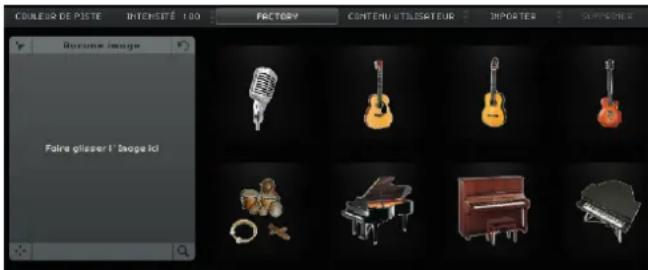
- Sélectionnéz l'une des images.
L' image de la piste selectionnee apparait dans la liste des pistes et dans la tranche de canal correspondante du Mixer.
Pour ajouter vos propres images aux formats .BMP, .JPEG ou *.PNG., voici comment professionnel:
- Dans la Page des Images de Piste, Sélectionnez le panneau "Contenu Utilisateur".
- Cliquez sur le bouton Importer, accedez à l'emplacement où l'image est enregistrée, selectionnez-le et cliquez sur Ouvrir.
L'image apparait dans le panneau de prévisualisation de la Page des Images de Piste et elle est assignée à la piste sélectionnee. Une copie de l'image s'enregistre dans le dossier Contenu Utilisateur définis dans la Page des Réglages (voir "Contenu Utilisateur" à la page 104).
- Pour supprimer une image de votre bibliothèque, Sélectionnez-la et cliquez sur le bouton Supprimer. Vous pouvez Sélectionner plusieurs images en faisant un [Ctrl]/[Commande]-click sur celles-ci, afin de les supprimer toutes ensemble.
Ceci n'est possible qu'avac vos propres images, et non pour les images des contenus d'usine.
Prévisualisation et édition des images
Dans la section de gauche, vous pouvez visualiser et editor les images de piste.
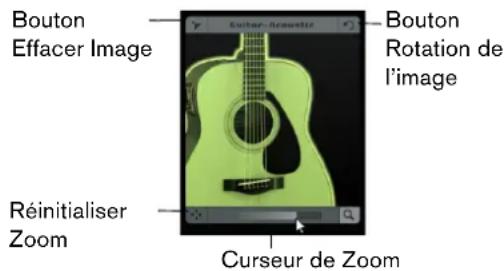
Voici les éditions auxquelles vous pouvezrialc:
- Vous pouvez définir la couleur de la piste en cliquant sur le bouton "Couleur de piste" situé au-dessus du panneau de prévisualisation, puis en cliquant sur une couleur.
L'image de piste prend automatiquement la couleur de la piste.
- Vous pouvez augmenter ou diminuer l'intensité de la couleur de la piste en cliquant dans le champ Intensité et en faisant glisser le pointeur vers le haut ou le bas.
- Vous pouvez modifier la taille de l'image de piste en vous servant du curseur de Zoom situé en bas du panneau de prévisualisation.
- Vous pouvez changer la partie visible de l'image en faisant glisser l'image dans le panneau de prévisualisation.
- Vous pouvez désassigner l'image en cliquant sur le bouton "Effacer Image".
- Vous pouvez changer l'orientation de l'image en cliquant sur le bouton "Tourner Image".
La page Mixer (Console)
Le Mixer est une table de mixage virtuelle qui regroupe toutes les pistes créées dans le projet.
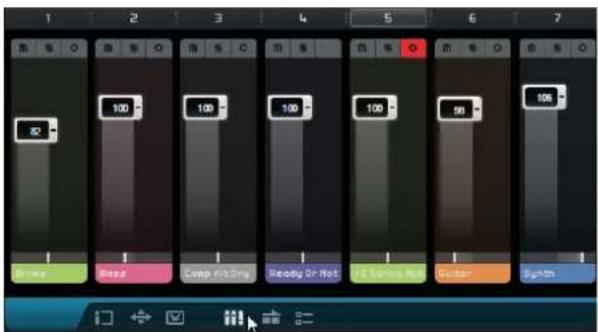
Paramètres des canaux
Chaque piste est dotée d'un fader de canal qui comprend un bouton Muet, un bouton Solo et un bouton Pré à Enregistrer. Ces boutons replissant les mêmes fonctions que les boutons correspondants dans la Zone Arrangement (voir "Les Contrôles de Piste" à la page 75).
Niveau du Canal (volume) et Panoramaque
Chaque canal possède un fader pour contrôle le volume de la piste et un réglage de Panoramaque. Ces commandes replissant les mêmes fonctions que les commandes correspondantes dans la Zone Arrangement.
Réglage de la couleur de piste
Lorsque vous configUREZ une piste en faisant glisser une boucle ou un prêrglage d'instrument dans la Zone Arrangement, Sequel attribue automatiquement une couleur à la piste.
Dans le Mixer, vous pouvez également définir une couleur de piste individuelle pour chaque piste. Procedez comme ceci :
- Sélectionnez le canal auquel vous désirez attribuer une couleur.
-
Cliquez sur le nom du canal selectionné. Un selecteur de couleur apparait.
-
Sélectionnéz une couleur.
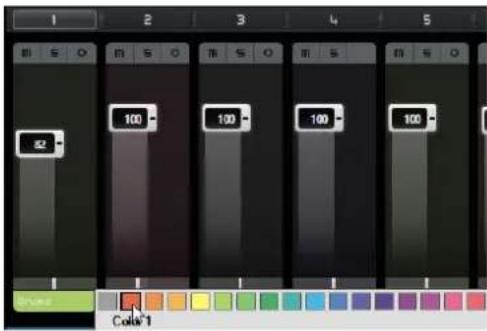
Dans le Mixer et sur la piste correspondante de la Zone Arrangement, le canal est affché dans la couleur chosesie.
Le canal Master (general)
Le canal Master est la sortie de toutes les pistes combinées. Ce canal dispose d'un curseur de volume, d'un panoramicique et d'un bouton pour désactiver l'automatisation générale (voir "Supprimer et désactiver l'automatisation" à la page 48).
Ecrêtage
En cas d'échéage, le vu-metre du canal devient rouge. Le cas échéant, baissez le fader du canal Maitre ou diminuez toutes les pistes de la même valeur afin de réduire le niveau transmis au canal Maitre. Pour réinitialiser l'indicateur d'échéage, cliquez sur le fader du canal.
La Page Performance
La page Performance vous permet de creer différents arrangements au sein d'un projet et de le dire de façon non linéaire. Cette fonction est ideale pour jouer vos projets en live.

Pour configurer vos projets pour une lecture non linéaire, il vous faut creer des conteneurs de performance sur la piste Performance. Ces conteneurs doivent correspondre aux différentes sections de votre projet (par exemple, intro, couplet, refrain). Les conteneurs de performance s'affichent sur la piste Performance. Vous pouvez ouvrir cette piste en cliquant sur le bouton "Afficher Piste Performance" situé au-dessus de la liste des pistes.
Creation des conteneurs de performance
Activez l'outil Crayon au-dessus de la liste des pistes, cliquez et faites glisser le pointeur pour creer des conteneurs de performance.
Pads
Les rectangles auxcoins arrondis qui sont affichés dans la moitié inférieure de la page Performance sont appelés pads. Chaque conteneur de performance que vous creez sur la piste Performance peut être assigné à un pad. Quand vous cliquez sur un pad, c'est le conteneur correspondant qui est lu.

Assignation des pads
Appuyez sur [Alt]/[Option] et cliquez en haut d'un pad pour acceder à un menu local dans lequel vous pourrezCHOISIRquel conteneur de performance assigner au pad.
Attribution de noms aux pads
Appuyez sur [Alt]/[Option] et cliquez en bas d'un pad pour le nommer.
Modes de maquette des pads
Cliquez sur le bouton Maquette en haut de la page Performance pour altermner l'affichage des pads entre le style clavier et le style MPC.
Performances
Voupe ouvez utilise les pads pour creer des performances, c'est-à-dire des séquences de conteneurs associées à des conteneurs de performance sur la piste Performance. Les performances sont affichees sur la chronologie de performance.
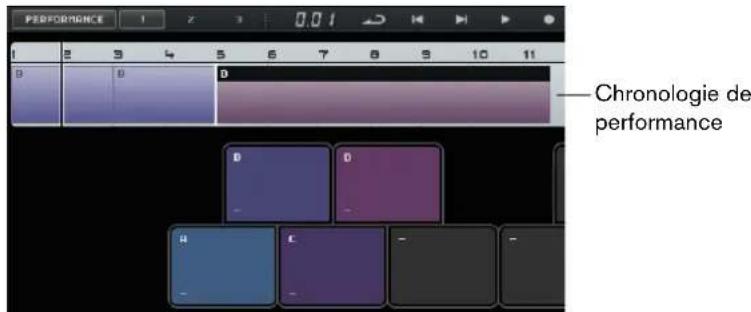
Activation du mode Performance
Le mode Performance s'active automatiquement quand vous cliquez sur un pad, quand vous appuyez sur "Jouer Performance" ou sur "Enregistrer Performance", ou encore, quand vous activez le mode Entre Pas à Pas.
En mode Performance, toutes les commandes de Transport affectent la chronologie de performance.
Pour creer une performance, voici comment procedér :
-
Activez le bouton "Enregisterr Performance" et déclenchez un pad.
Un contèneur est alors créé sur la chronologie de performance. Vous pouvez créé autant de contèneurs que vous le souhaitez. -
Appuyez sur [Espace] pour stopper l'enregistrement.
-
Cliquez sur le bouton "Jouer Performance".
Votre performance est lue.
Pour creer une performance avec la fonction Entre Pasa Pas, voici comment proceeder:
Activez le bouton "Entrée Pas à Pas" et déclenchez un pad.
Un contueur est alors créé sur la chronologie de performance. Un curseur d'insertion apparait à droite du contueur.
Pour insérer un conteneur plus tout sur la chronologie de performance, cliquez sur la cordure d'un conteneur afin de déplacer le curseur d'insertion à cet endroit.
Enregistrement des performances
Vou pouve enregistrer jusqu'à trois performances en cliquant sur les boutons correspondants (1, 2, 3).
Édition sur la chronologie de performance
Voupez éditer vos conteneurs sur la chronologie de performance. Cette édition peut avoir une incidence sur les conteneurs adjacents : ils peuvent être raccourcis, allongés ou déplacés en conséquence. Si vous déplacez ou redimensionnévez leur conteneur et qu'il devient plus long que le conteneur de performance correspondant sur la piste Performance, ce conteneur est redéclenché.
Servez-vous des fonctions d'édition habituelles pour redimensionner, scinder, déplacer ou supprimer un conteneur (voir "Fonctions d'édition communes" à la page 30).
- Pour remplaçer un contenteur dans la chronologie de performance, survalez l'étiquette de ce contenteur avec le pointeur et cliquez pour acceder à un menu local vous permettant de selectionner un autre contenteur.
Définition de la grille de saut
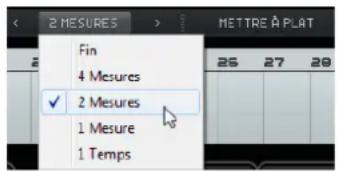
Le menu local "Définir Grille de Saut" vous permet de définir une résolution de grille pour le conteneur actif. Quand la ligne correspondante est atteinte sur la grille, la lecture passé directement au conteneur suivant. Ceci fonctionne même quand votre conteneur est plus long que la grille définie. Si vous conteneur est plus court, la lecture passé directement au conteneur suivant dés que la fin du conteneur est atteinte. Si vous activez l'option Fin, le conteneur actuel est entièrement joué avant que la lecture passé au suivant.
Metre à plat
La fonction Mettre à plat peut vous être utile si vous souhaitez éditer un projet arrêté, en y ajoutant des instruments et effets, par exemple.
Quand vous cliquez sur le bouton Mettre à plat, la performance active est convertie en un projet linéaire. Tous les événements de votre projet sont alors réorganisés, répetés, redimensionnés, déplacés et/ou supprimés afin de correspondre exactement à votre performance.
La mise à plat peut donner lieu à la suppression d'événements et de conteneurs dans le projet. N'utilisez cette fonction que quand vous étés certain de ne plus avoir à réarranger votre performance par la suite. En cas de doute, enregistrez une copie du projet.
La Page des Réglages
La page des Réglages vous permet de régler les paramétres de base de Sequel. Ces paramétres se repartissent en quatre catégories : Projets Sequel, Réglages Audio, Interface utilisateur et Options.
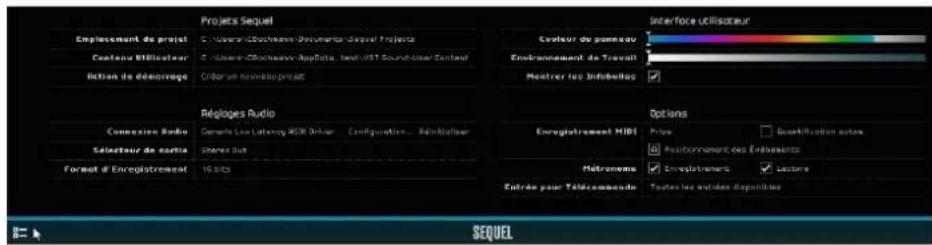
Projets Sequel
Emplacement de Projet
Cliquez dans ce champ pour selectionner le repertoire dans lequel les projets seront stockés sur le disque dur. Un dialogue s'ouvre, vous permettant d'explorer le disque dur et de trouver un emplacement approprié, ou bien de creator un nouveau dossier.
Contenu Utilisateur
Cliquez dans ce champ pour définir l'emplacement où vos contenus doivent'être enregistrés. Un dialogue s'ouvre, vous permettant d'explorer le disque dur et de couver un emplacement approprié, ou bien de créé un nouveau dossier. Consultez "Ajouter du Contenu Utilisateur" à la page 80 pour découvert comment ajouter des contenus utilisateur.
Action de démarrage
Ce menu local vous permet de déterminer si Sequel doit creer un nouveau projet ou charger votre dernier projet au démarrage du programme.
Réglages Audio
Connexion Audio
Cliquez dans ce champ pour acceder à un menu local vous permettant de selectionner un pilote pour la lecture audio.
- Cliquez sur le bouton "Configuration ..." pour afficher le panneau de configuration de votre interface audio.
- Cliques sur "Réinitialiser" pour remettre à zéro les réglages du pilote.
Selecteur de Sortie
Cliquez dans ce champ pour acceder à un menu local dans lequel vous pourrez selectionner la sortie de l'interface que vous souhaitez utiliser comme sortie pour le projet.
Format d'enregistrement
Cliquez dans ce champ pour selectionner le débit numérique de vos enregistements. Deux options sont disponibles à cet effet :
- 16 bits est le format utilisé pour les CD.
- L'option 24 bits garantit une qualite plus elevée que l'option 16 bits, mais exige en contrepartie davantage d'espace sur votre disque dur.
Interface Utilisateur
Couleur du panneau et de l'environnement de Travail
Servez-vous de ces curseurs pour appliquer différentes couleurs et ombres aux cadres de la fenetre principale et à la zone de travail de Sequel.
Montrer les Infobulles
Activez cette option pour afficher des infobulles quand vous survlez un bouton ou objet avec le pointeur de la souris.
Options
Enregistrement MIDI - Mode d'Enregistrement
Servez-vous de ce menu local pour définir un mode d'enregistrement pour les enregistements en boucle sur les pistes d'instrument.
Enregistrement MIDI - Quantification automatique
Quand cette option est activée, tout ce que vous enregistrez sur une piste d'instrument est automatiquement quantifié sur les positions 1/16.
Enregistrement MIDI - Positionnement des Événements (Windows uniquement)
Lorsqu'une interface MIDI envoie des notes à l'application, ces données comportent des informations de timing (appelées "timestamps" ou repères temporels) afin de positionner correctement les événements MIDI dans la chronologie de Sequel. Il peut y avoir des situations pour lesquelles ces repères temporels ne sont pas synchronisés aux informations de timing internes de Sequel, et dans ce cas, les événements MIDI enregistrés ne seront pas positionnés correctement (en général, ils se produit "trop tard").
S'il se produit des problèmes de timing avec les événements MIDI enregistrés dans votre système d'exploitation, essayez de passer de la Méthode de Positionnement des Événements "A" (qui utilise les informations de timing de Sequel) à "B" (qui utilise les timestamps MIDI).
Métronome - Enregistrement/Lecture
Vou puez activer ou désactiver les options Enregistrement et/ou Lecture afin de déterminer quand le clc du métronome doit jour.
Entree pour Telecommande
Si vous avez connecté plusieurs contrôleurs externes, utilisez ce menu pour selectionner l'entrée correspondante.
Charge de l'ordinateur
Quand vous survlez la cordure inférieure ou supérieure de la fenetre du programme avec le pointeur, un témoin de Charge de l'Ordinateur apparait sur la cordure inférieure de la Zone Multi, à droite du nom du programme.
Si vous ordinateur essaie d'effectuer trop d'opérations à la fois, il risque d'être surcharge. Le témoin "Charge de l'ordinateur" montre la charge actuelle du processeur de votre ordinateur. Si quatre barres ou davantage s'allument, c'est que cette charge est élevé. En cas de surcharge, le témoin devient entierement orange. Le cas échéant, essayez de réduire la charge imposée au processeur, par exemple en gelant des pistes (voir "Geler" à la page 75).
Caracteristiques avances
Introduction
Dans ce chapitre, vous allez découvert les fonctions avancées de Sequel.
Certaines des sections suivantes font reference aux projets didacticiels qui se trouvent dans le dossier de projet Sequel par défaut.
Ajout d'un silence
La fonction d'ajout d'un silence vous permet de rendre muettes certaines sections d'un événement audio. Cette fonction s'avéré très pratique pour supprimer des parasites ou des interruptions indésirables, ou encore, pour éliminer le son provenant du casque (ou les autres bruits externes) sur les enregistrents de pistes vocales. La procédure est non destructive.
- Chargez le projet "Adding Silence 1" se trouvant dans le dossier "Sequel Tutorial 5".
C'est un projet très simple, qui comporte de la batterie, de la basse, de la guitare et une piste d'orgue.
La piste de guitare a ete enregistrree en plaant un microphone devant l'amplificateur. C'est pourquoi la piste compeote un bruit de fond important durant les pauses du guitariste. Pour remedier a cela, procedez comme suit :
- Sélectionnez l'évenement "Guitar".
- Dans la Zone Multi, affichez la page Éditeur.
Lorsque vous passez le pointeur de la souris sur la forme d'onde, il prend la forme de l'outil de Sélection d'Intervalle.
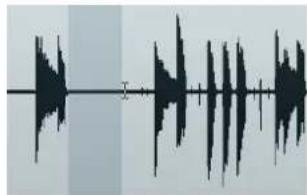
- Recherche un passage où le guitariste n'a pas joué. Vous trouvez un tel passage juste au début ainsi qu'entre la première et la deuxième mesure. Cliquez et faites glisser pour faire ressortir la section. Zoomez si vous souhaitez bénéficier d'un affichage plus détaillé.
La zone de selection devient grise.
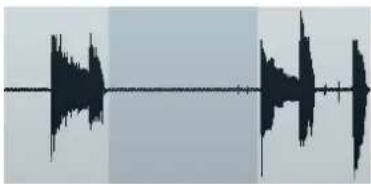
- Avec la souris, survolvez le bord gauche de la selection, puis le droit.
Le pointeur se transforme et vous permet alors d'ajuster la taille de la sélection par cliquer-deplacer.
- Ajustez la sélection de sorte de la rapprocher le plus pres possible de la section audio que vous pouze conserver.
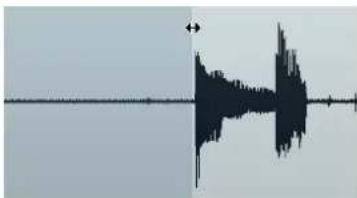
-
Appuyez sur la touche [Suppr] ou [Arriere] du clavier de votre ordinateur pour éliminer la sélection et creer un silence à la place.
-
Ajoutez des silences dans l'evénement Guitar, la où vous le jugez nécessaire.
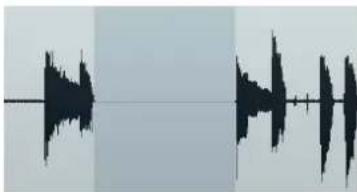
- Chargez le projet "Adding Silence 2" se trouvant dans le dossier "Sequel Tutorial 5", afin d'éçouter le projet tel qu'il est avec les silences ajoutés.
À propos des algorithms de modification de la durée et de correction de hauteur
Sequel offre plusieurs fonctions de modification de la hauteur ou de la durée pour les données audio : quantification audio, Warp libre, transposition, etc. (voir "Quantification Audio et adaptation warp" à la page 109 et "Éditer Audio - Transposer" à la page 90). Dans l'Editeur d'échantillons, vous avez le besoin entre différents algorithmes pour les fonctions de modification en temps réel de la durée et de la hauteur.
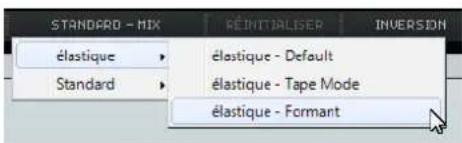
Le menu local "Régler le Mode de Modification de la Durée" regroupe les prérégliages d'algorithmes des fonctions de modification de la durée et de la hauteur. Ce menu contient deux sous-menus de catégories correspondant aux technologies sous-jacentes : elastique ou Standard.
L'algorithmé professionnel "élastique" permet une modification de la durée et de la hauteur qui préserve la qualité des données audio. Il convient à tous les types d'enregistrements audio, qu'il s'agisse de sons polyphoniques ou monophoniques. La qualité audio est supérieure à cette obtenue avec l'algorithmé Standard. Voici les modes disponibles :
| Mode Description | |
| élastique - Default | Ce mode est celui qui offre la meilleure qualité audio, sans toute fois préserver les formants. Par conséquent, il se peut que vous obteniez un effet "Mickey Mouse" quand vous transposez des données audio (en particulier s'il s'agit de voix). Pour éviter cet effet, utilisez le mode Formant. |
| élastique - Tape Mode | Dans ce mode, la correction de hauteur est calée sur la modification de durée ( comme quand vous lisez une bande à différentes vitesses). Si vous allongez la durée des données audio, leur hauteur diminuera automatiquement. |
| élastique - Formant | Ce mode préserve les formants, ce qui signifie que le timbre du signal audio ne change pas. |
L'algorithmé Standard a été optimisé pour permettre un traitement en temps réel ne demandant qu'un minimum de puissance de processeur. Voici les prêrglages disponibles :
Option Description
| Standard - Drums | Ce mode convient aux sons de percussion, car il ne changera pas le timing de l'audio. Si vous utilisez cette option avec des instruments de percussion jouant des notes, vous risquez d'obtenir des effets indésirables. Le cas échéant, essayez plutôt le mode Mix. |
| Standard - Plucked À utiliser pour l'audio avec des transitoires et un spectre sonore relativement stable (instruments à cordes pincées). | |
| Standard - Pads Utilisiez ce mode pour de l'audio modulé en hauteur avec une rythmique lente et un spectre sonore stable. Les effets indésirables seront limités, mais le signal perdra en précision rythmique. | |
| Standard - Vocals | Ce mode a été prévu pour les signaux lents avec des transitoires et un caractère sonore bien marquè ( comme les voix). |
| Standard - Mix | Ce mode réserve le rythme et réduit les effets indésirables sur les données audio modulées en hauteur qui ne correspondent pas aux critères précédents (c'est-à-dire ayant un caractère sonore moins homogène). |
| Standard - Solo Ce mode réserve le timbre du signal audio. Il ne doit être utilisé que pour les enregistements monophoniques (par exemple, solo d'instruments à vent/bois/cuivre ou solo vocaux, synthés monophoniques ou instruments à cordes ne jouant pas d'harmonies). | |
Quantification Audio et adaptation warp
La quantification audio et le Warp libre vous permettent d'editor le timing et le tempo des événements audio. Pour ce faire, les données audio doivent être étiées ou comprimées. Vous avez le besoin entre plusieurs algorithmes pour la fonction de modification de la durée en temps réel. Pour de plus amples informations sur ces algorithmes, voir "À propos des algorithmes de modification de la durée et de correction de hauteur" à la page 107.
L'option de quantification automatique dans Sequel est très utile pour effectuer un verrouillage rapiède des pistes de batterie au tempo du projet.
- Chargez le projet "Audio Quantize" se trouvant dans le dossier "Sequel Tutorial 5".
Ce projet contient un événement Drums qui compte quelques problèmes de rhytme.
- Demarrez la lecture en actionnant la barre d'espacement et écoutez le déphasage du battement de batterie.
- Activez le métronome pour écouter plus nettement les erreurs.
-Métrronome Actif/Inactif
- Double-cliquez sur l'évenement "Drums" pour le visualiser dans l'Éditeur d'Echantillons.
- Cliquez sur le bouton "Tempo de projet" afin de caler le tempo de l'évenement sur celui du projet.
- Ouvrez le menu local "Régler le Mode de Modification de la Durée", puis le sousmenu Standard et selectionnez "Standard - Mix".
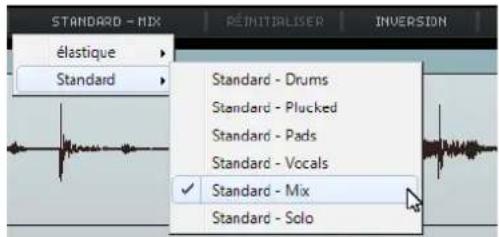
- Assurez-vous que la longueur des données audio est correcte et que les lignes de la grille sont bien positionnées sur les temps affichés sur la forme d'onde. Dans cet exemple, ne changez rien.
- Reglez la valeur de quantification sur 1/4.
Voues pouvez voir le verrouillage du fichier audio sur la noire la plus proche. - Activez l'option "Activer/Désactiver Quantification". Les données audio se calent automatiquement sur la Valeur de quantification sélectionnée.
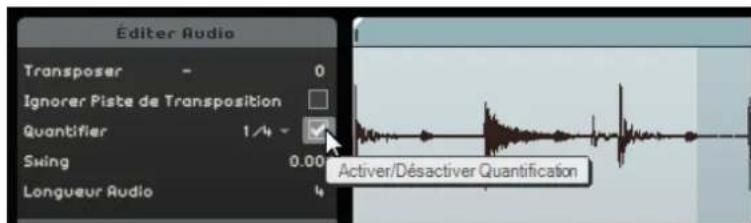
- Lisez le projet : il est désormais parfaitement calé sur le temps.
Warp Libre
Il arrive parfois qu'un événement nécessite d'être ajusté manuellement. L'outil "Warp Libre" s'avéré alors très pratique. Les onglets warp sont des sortes de marqueurs ou d'ancres pouvant être attachés à des positions temporelles musicalement intéressantes dans un événement audio, par ex. le premier temps de chaque mesure. Ils vous permettent d'adapter facilement les données audio par étirement ou édition Warp.
-
Chargez le projet "Audio Warp" se trouvant dans le dossier "Sequel Tutorial 5".
-
Double-cliquez sur I'evénement "Drums" pour le visualiser dans l'Editeur d'Echantillons.
-
Veillez à ce que l'option "Tempo de projet" soit activée et activez le bouton "Outil Warp Libre".
Dans ce mode, vous pouvez ajuster le timing du fjichier audio en créé des onglets. Warp et en les faisant glisser afin qu'ils correspondent aux mesures et aux temps dans la rège. L'audio est adapté en conséquence.

- Détérince ou le premier temps d'une mesure dans la forme d'onde de l'évenement audio ne correspond pas à la position de la règle. Cliquez au début de ce temps afin de créé un onglet warp.
Une fois regle, la position d'un ongel relative à un temps est fixe. Déplacer un ongel warp dans la forme d'onde affecte toujours le timing.
- Faites glisser l'onglet warp vers la gauche ou la droite sur la position temporelle correcte. L'audio est adapté en conséquence.
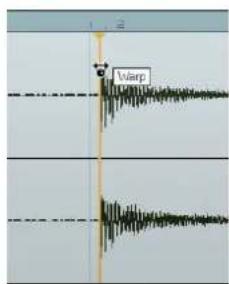
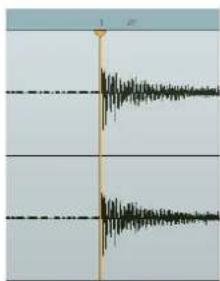
- Répétez cette procédure pour tous les temps de batterie qui ne sont pas sur le temps. Continuez d'écouter pour être sur d'obtenir le résultat voulu.
Si vous n'etes pas satisfait, vous avez deux options :
- Vous pouvez supprimer l'onglet warp en cliquant sur le triangle situé en haut de la règle.
Quand you supprimez un onglet Warp, l'etirement disparait egalement.
- Vous pouvez cliquer sur le bouton "Réinitialiser Réglages Warp".
Ainsi, tous les onglets warp ajustés manuellement seront réinitialisés.
- Vous pouvez effectuer une nouvelle quantification automatique en selectionnant une nouvelle valeur de quantification.
Felicitations! Vous venez d'adapter avec succès un fichier audio pour l'aligner sur les mesures et les temps de votre projet.
Édition des enveloppes par pas
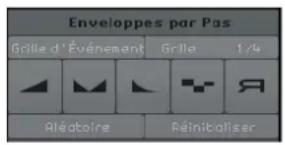
L'Editeur d'Echantillons contient une section intitulée Enveloppées par Pas. Les enveloppées par pas vous permettent de modifier différents paramétres de vos boucles audio (notamment le niveau, la hauteur ou le panoramicque), afin de créé facilement des variations sur une boucle audio.
L'edition des enveloppopes par pas se déroule en deux phases :
- La définition des pas (c'est-à-dire des segments audio) sur la boucle audio et leur ajustement en fonction de vos besoin.
-L'ajout et l'edition des enveloppopes par pas elles-memes.
Voupez éditer différents types d'enveloppés, c'est-à-dire des séquences de valeurs correspondant aux différents pas. Voici les types d'enveloppés disponibles dans Sequel : Niveau, Panoramaque, Hauteur, Decay et Éditer à l'Envers (voir "Ajout et édition des enveloppés par pas" à la page 112).
Les enveloppopes par pas s'appliquent uniquement à l'évenement sélectionné. Si vous désirez appliquer des enveloppopes par pas identiques à plusieurs copies d'une boucle audio, il vous faut d'abord créé des enveloppopes par pas sur un événement, puis copier cet événement.
Définition des pas
Pour définit les pas de vos enveloppès par pas, vous avez le besoin entre deux modes :
Mode Description
Grille Dans ce mode, Sequel detecte automatiquement les débuts des d'Evénement transitoires dans l'évenement audio et fixe les pas par rapport à ces débuts. Servez-vous de ce mode pour les données audio rhythmiques dont les temps sont clairment marqués.
Grille Musicale Dans ce mode, les pas de la boucle audio ont par défaut une résolution définie à 1/4 de temps. Vous pouvez modifier cette résolution en cliquant sur la valeur et en selectionnant une autre résolution dans le menu local. Servez-vous de ce mode pour les données audio dont les transitoires sont difficiles à discerner, comme lessons atmosphériques ou les riffs de guitare saturaèe.
Vous pouze également sélectionner un type d'enveloppe par pas et l'éditer sans définiir de mode de segmentation. Le cas échéant, Sequel utilise le mode Grille d'Événement pour définir les pas du fichier audio. Si vous passez en mode Grille Musicale, Sequel tentera de concilier les enveloppes par pas déjà éditiées avec la nouvelle segmentation.
Édition de laaille des pas
Pour éditer les pas calculés par Sequel, vous avez plusieurs possibilités :
- Pour ajuster la largeur d'un pas, survolvez le début ou la fin de ce pas, de manière à ce que le pointeur de la souris se change en double flèche. Cliquez et faites glisser le bord vers la gauche ou la droite pour régler la largeur du pas.
Pour diviser un pas, survlez le bas de la forme d'onde de manière à ce que le pointeur de la souris prenne la forme de l'outil Scinder. Cliquez sur le pas pour le diviser.
Pour coller deux pas adjacents, survolez le bord inférieur du pas de maniere à ce que le pointeur de la souris prenne la forme d'un tube de colle. Cliquez afin de coller les pas.
Ajout et édition des enveloppes par pas
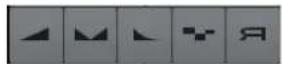
Voici les types d'enveloppes par pas disponibles :
| Type d'enveloppe par pas | Description |
| Niveau Permet d'editor le volume. Il s'agit là d'un bon moyen de creator des fondus d'entrée et de sortie ou de brusques changements de volume. | |
| Pan | Permet de positionner le pas dans l'image stéréo. Avec des valeurs élevées, le pas est orienté vers la gauche et avec des valeurs faibles, il est orienté vers la droite. Vous pouvez obtenir un effet étonnant en attribuant des panoramicques opposés aux pas successifs, en particulier avec les boucles de batterie. |
| Decay | Permet d'augmenter le decay du pas. Quand les pas sont courts, vous obtenez un effet saccadé. |
| Hauteur de Note Permet de modifier la hauteur des pas. La valeur de transposition est indiquée en échelons d'un demi-ton. | |
| Éditer à l'Envers Inverse les pas. | |
L'enveloppe par pas de panoramaque fonctionne uniquement sur les fichiers audio insérés sur des pistes stéreo. Si vous désírez éditer le panoramaque d'un fichier mono, il vous faut d'abord créé une piste vide dans la Zone Arrangement (les pistes vides sont stéreo par défaut). Faites ensuite glisser votre fichier mono sur cette piste stéreo.
Voici comment proceder pour editor une enveloppe par pas :
- Sélectionnez le type d'enveloppe par pas que vous désirez éditer et survalez la forme d'onde avec le pointeur de la souris.
Le pointeur de la souris prend la forme de l'outil Crayon. - Cliquez sur un pas et faites glisser le pointeur dans le sens vertical pour définir la valeur.
- Pour creer une enveloppe par pas, c'est-à-dire modifier les pas à la suite, maintenez le bouton de la souris enforcé et dessinez une courbe.
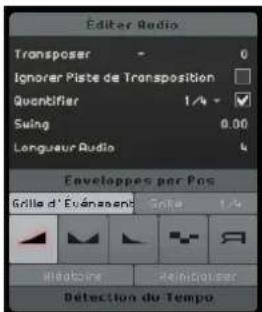
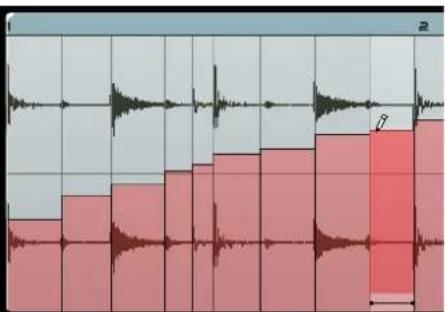
Randomisation des valeurs d'une enveloppe par pas
Quand you selectionnez un type d'enveloppe par pas, puis cliquez sur le bouton Aléatoire, Sequel assigne des valeurs aléatoires à l'enveloppe par pas seLECTIONnée. Cette option vous permet de totally transformer une boucle audio en un clin d'oeil.
Réinitialisation d'une enveloppe par pas
Vou puez réinitialiser toutes les valeurs de l'enveloppe par pas seLECTIONnée en cliquant sur le bouton Réinitialiser.
Détection du tempo d'un fichier audio
L'Editeur d'Echantillons vous donne accès à la fonction de détction du tempo. Cette fonction vous permet de détecter le tempo d'un fichier audio et de l'aligner sur la grille de mesures et de temps du projet. Vous pouvez par exemple aligner tout un CD ou plusieurs pistes MP3 sur un tempo constant afin de créé :
- Des bouches
Après avoir détesté le tempo d'un fichier audio, vous pouvez creator une boucle en configurant un cycle englobant la section que vous souhaitez isoler. Il vous suffit ensuite de couper la boucle et de la faire glisser dans la MediaBay avec les données de tempo incluses. Pour de plus amples informations sur la configuration d'une boucle et son découvert, voir "Lecture en cycle" à la page 26 et "Scinder" à la page 31.
- Des conteneurs de performance
Voussupouverezcrierdesconteneursde performancea partird'une pisteimporteeet yousservirdespadsde la pagePerformance pourremixer vospistes en temps réel,touten restantparfaitementcalé surle tempo du projet.Pourdeplus amples informations sur les conteneurs de performance et les pads,voir“Pads delive et mode de lecture enchainée”àla page 52.
- Des mixtapes
Vous pouvez creer des mixtapes avec les morceaux de votre bibliothèque en alignant toutes les pistes sur le tempo du projet. Il est possible de creer facilement des transitions de tempo progressives entre les pistes. Au besoin, vous pouvez creer des changements de tempo dans votre projet en créé une piste de tempo.
Utilisation de la détction du tempo
- Faites glisser dans la Zone Arrangement le fichier audio que vous désirez analyser à partir de la MediaBay, de l'Explorateur Windows ou du Finder Mac OS.
- Double-cliquez sur l'evénement audio pour le visualiser dans l'Éditeur d'Échantillons.
- Dans l'Éditeur d'Echantillons, cliquez sur "Détction du Tempo" afin d'ouvrir la section Détction du Tempo.
- Cliquez sur le bouton "Detecter Tempo".
II se produit ceci :
- Sequel analyse l'évenement audio et définit un tempo constant pour tout cet événement.
- Le tempo du projet s'aligne sur le tempo détecté.
-
Un temps de referencia est detecté dans l'évenement audio. Dans la Zone Arrangement, le temps de referencia est indiqué sur l'évenement audio sous la forme d'une fine ligne verticale.
-
Dans la Zone Arrangement, l'évenement audio est modifié de manière à aligner le temps de réference détecté sur la grille du projet.
-
Lisez l'évenement audio après avoir activé le clic du métronome afin de voir si l'analyse a directement abouti à un résultat parfait.
Si ce n'est pas le cas, vous pouvez apporder des corrections avec les boutons à présent disponibles sous le bouton Détector Tempo.
Ne fermez l'Editeur d'Echantillons ou ne déslectionnez l'evénement audio que si vous étés certain que le tempo est correct. Les paramètres de détction du tempo ne pourront plus être configurés une fois l'éditeur fermé ou les événements déslectionnés.
Correction du tempo détecté
Il arrive que le tempo détecté soit deux fois inférieur ou supérieur à ce qu'il devrait être.
- Servez-vous des boutons "Mi-Tempo" et "Double Tempo" pour divisor par deux ou trois doublier le tempo détecté.
Le fichier audio est à nouveau aligné sur le clic du métronome.
Quand vous utilisez le bouton "Mi-Tempo" ou "Double Tempo", toutes les corrections manuelles que vous avez effectuees sont annulées.
Il peut également arriver que le premier temps fort ne soit pas correctement détecté et qu'il soit décalé par rapport au temps fort musical.
- Servez-vous des boutons fléchés ("Déplacer événement vers la gauche" et "Déplacer événement vers la droite") afin de déplacer le fichier audio par pas d'une croche et d'aligner manuellement le premier temps fort musical de votre fichier audio sur le premier temps fort du métronome.
Transposition intelligente
Quand vous définisse la tonalité de base du projet dans la Zone Pilote, elle devient la tonalité de reference respectée par tous les fichiers audio ou les boucles MIDl. Quand vous ajoutez dans votre projet un fichier possédant une tonalité qui lui est propre, le fichier s'adapte à la tonalité de base du projet.
La Transposition intelligence garantit que la boucle est transposée à l'intervalle ou à la hauteur la plus proche. De cette manière, une boucle ne subira jamais une transposition de plus de six demi-tons. Ceci prévent une sonorité trop artificielle des boucles en raison d'une hauteur trop élevé ou trop basse.
Voyons ce qui se passé concrétement lors de cette procédure :
- Chargez le projet "Smart Transpose" se trouvant dans le dossier "Sequel Tutorial 5".
- Ouvrez la MediaBay.
- Dans le champ de recherche, tapez "Bb guitar" et appuyez sur [Retour]. Sequel filtré les résultats.
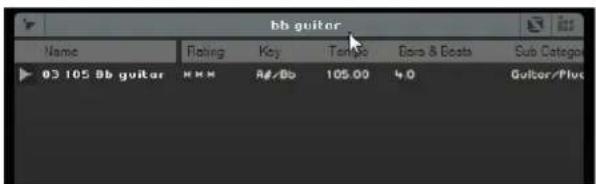
- Glissez-deposez la boucle "03 105 Bb Guitar" jusqu'à la mesure 1.
Les paramètres Tempo de projet et "Tonalité de base du Projet" s'alignent sur le tempo et la tonalité de la boucle. La Tonalité de Base du Projet est désormais "A#", l'équivalent (enharmonique) de "Bb".
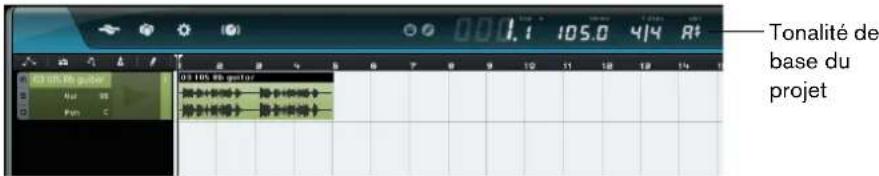
- Revenez à la MediaBay. Cette fois, entrez "D horns" dans le champ de recherche et appuyez sur [Retour].
- Déplacez la boucle "02 112 D horns" à la mesure 1, sous la guitare.
- Double-cliquez sur I'evénement "03 105 Bb Guitar" pour le visualiser dans l'Editeur d'Echantillons.
- Consultez les valeurs de "Tonalité de base" et de Transposition de la section Éditer Audio.
La "Tonalité de base" est paramétrée sur A# et la Transposition sur 0.
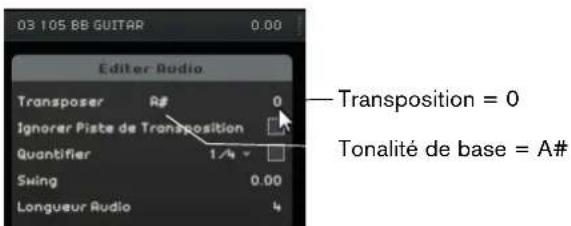
- Sélectionnez l'évenement "02 112 D horns" et vérifie les mêmes paramétres. La "Tonalité de base" est paramétrée sur D et la Transposition sur -4. La Transposition intelligente a transposé automatiquement la boucle "02 112 D horns" à l'intervalle le plus proche.
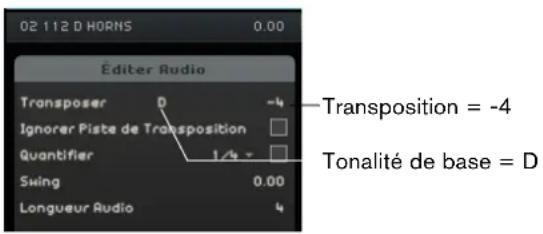
10.Lancez la lecture et vous pourrez entendre que la guitare et les cors emploient la même tonalité sans que la transposition soit excessive.
Ignore la piste de transposition
Si l'une de vos bouches audio doit suivre la tonalité de base, et non la piste de transposition, vous pouvez activer l'option "Ignorer Piste de Transposition" dans l'Éditeur d'Echantillons.
Telecommande Sequel
Il est possible de télécommander certaines fonctions de Sequel en assignant des contrôleurs externes, par ex. des petites consoles ou un clavier munies d'une connexion USB ou MIDI et pouvant envoyer des messages MIDI. Vous pouvez ainsi contrôler des paramétres de programme spéciaux assignés aux faders et potentiomètres de votre contrôleur externe. Ces assignations sont enregistrées pour l'application et seront donc disponibles pour tous les projets.
Vous pouvez assigner les paramètres et fonctions Sequel suivantes à votre contrôleur externe :
- Les commandes de Transport
- La sélection de page dans la Zone Multi (sauf la page des Réglages)
- Les commandes de la page Mixer (Console)
- Les commandes des panneaux de l'Inspecteur de Piste et les boutons de seLECTION des panneaux
- Les boutons des pads de patterns de la page Beat
- Les pads de la page Performance
- Metronome Actif/Inactif
Les assignations de télécommande ne seront actives que si les commandes assignées sont affichées. Si vous avez connecté plusieurs contrôleurs externes, utilisez le menu local Source de Telecommande dans la section Options de la page des Régliages afin de selectionner l'entrée correspondante.
Si vous assignez un contrôleur MIDI ou une touche de votre clavier à une fonction de Sequel, ce contrôleur ou cette touche sera filtré. Par exemple, ce contrôleur ou cette touche ne pourrait plus contrôler de pistes d'instrument.
Assignation des Contrôleurs à l'aide de la souris
Procedez comme ceci :
-
Connectez votre télécommande sur le port USB ou MIDI de votre ordinateur et démarrez Sequel.
-
Cliquez sur le bouton "Éditer Assignation Télecommande" dans la Zone Pilote de Sequel.
L'interface utilisateur principale s'éclaircit, afin que vous puissiez voir clairément quels éléments il est possible d'assigner aux contrôleurs externes (indiqués par des cadres).
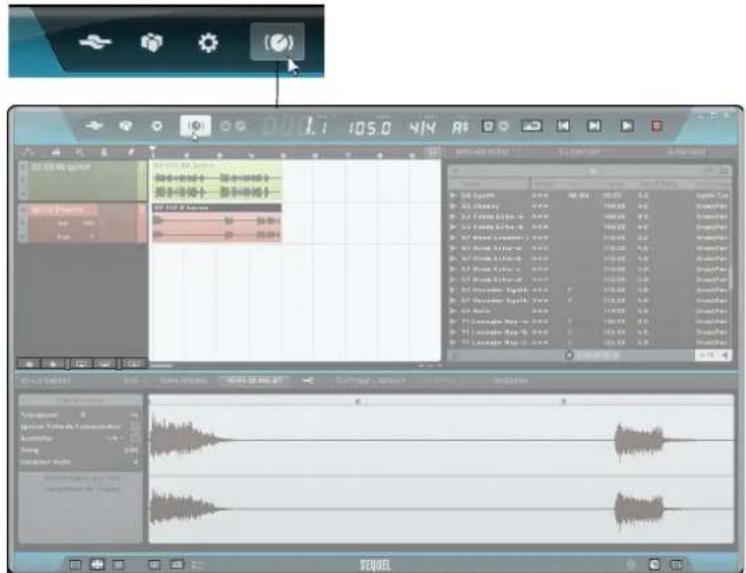
- Sélectionnez la fonction que vous poulez contrôler avec votre télécommande enclinquant dessus dans l'interface utilisé.
Le bouton devient rouge et l'explorateur d'assignation apparait pour indiquer que vous pouvez désormais assigner une télécommande à cette fonction.
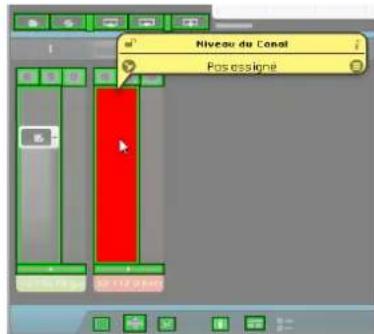
- Actionnez un contrôle sur l'appareil externe afin d'assigner ce contrôle physique à la fonction du programme.
La fonction selectionnelle est désormais assignée à ce contrôle de la télécommande. Ceci est indiqué par le fait que le contrôle correspondant dans le programme devient bleu. Le nom qui figure en bas de l'explorateur d'assignation indique maintainant quel élément télécommandable a été assigné à la fonction selectionnelle.
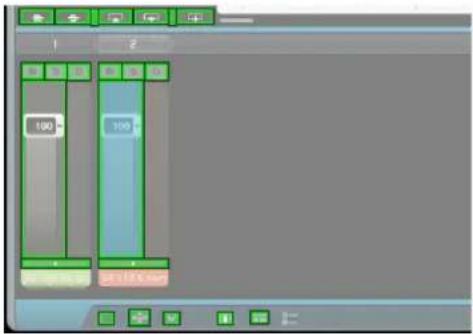
- Pour assigner une autre télécommande,-cliquez sur une autre fonction du programme.
Si vous assignez d'abord les pages Zone Multi, vous pourrez utiliser les contrôleles de votre télécommande pour passer d'une page à une autre.
- Cliquez sur le bouton "Liste des Objets Telecommandés" dans le coin inférieur droit de l'explorateur d'assignation.
Toutes les télécommandes ayant ete assignees sont alors affichees.
- Cliquez sur le bouton "Éditer Assignation Télecommande" dans la Zone Pilote pour repasser en mode normal.
Félicitations ! Vous pouvez désormais utiliser votre télécommande pour contrôler les fonctions Sequel assignées.
L'explorateur d'assignation
L'explorateur d'assignation comprend les éléments suivants :
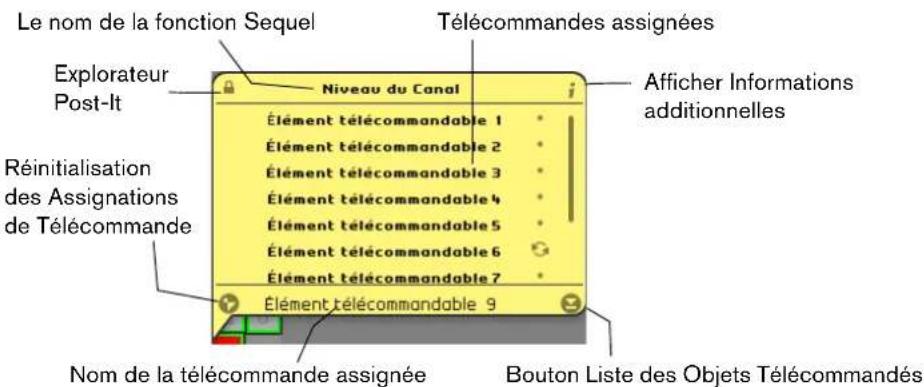
-
Le bouton "Explorateur Post-It" en haut à gauche de l'explorateur d'assignation indique si l'explorateur est fixe (symbole de cadenas fermé) ou se ferme automatiquement après quelques secondes (symbole de cadenas ouvert). Cliquez sur le bouton pour changer son état.
-
Le bouton "Afficher Informations additionnelles" permet d'afficher un contrôleur rotatif à côté de chaque élément télécommandable. Enclinuant sur ces icônes, vous indiquez au programme que la commande physique correspondante est un encodeur rotatif sans fin.
-
Le bouton "Réinitialisation des Assignations de Télecommande" permet de supprimer une assignation de contrôle d'une commande spécifique.
- Le champ de nom vous permet de replacer le nom par défaut par celui de la télécommande assignée (en bas de la liste). Vous bénéficiaz ainsi d'un aperçu des commandes assignées.
Activation pour télécommande
La fonction "Activer pour Télecommande" vous permet d'utiliser les mêmes commandes physiques pour télécommander les contrôleis instantanés de différents panneaux ou pages. Voici commentrialter pour activer un panneau pour t'élecommande :
- Assignez le même contrôleur MIDI à tous les contrôleles instantanés.
- Cliquez sur la cordure supérieure ou inférieure du panneau que vous souhaitez telecommander.
Le panneau change alors de couleur, ce qui signifie qu'il est activé pour la télécommande.
- Telecommandez les contrôles instantanés de ce panneau.
- Cliquez sur la cordure supérieure ou inférieure d'un autre panneau afin de telécommander un autre effet ou instrument.
Vou puez égarlement activer la section "Effets de sortie" pour télécommande, ainsi que les pages suivantes de la Zone Multi : Inspecteur de Piste, page Beat, Mixer et page Performance.
- Pour ce faire, il vous suffit de cliquer sur le bouton "Activer pour Télecommande" dans la page correspondante.
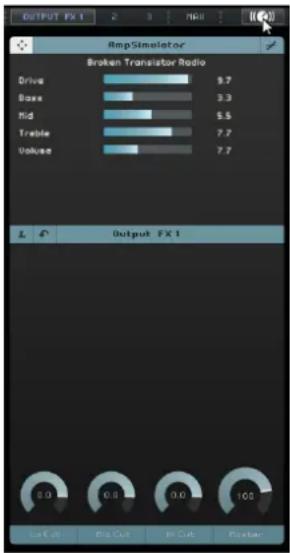
Le bouton "Activer pour Telecommande"
C'est ce panneau qui est activé pour la télécommande
Assignnation de contrôleurs à l'aide des commandes clavier
Vou puez également assigner des contrôleurs à des fonctions Sequel à l'aide des commandes clavier. Procedez comme ici :
- Appuyez sur [F] pour passer en mode Éditer Assignation Télecommande.
L'interface utilisateur principale s'éclaircit, afin que vous puissiez voir clairément quels éléments il est possible d'assigner aux contrôleurs externes (indiqués par des cadres).
-
Utilisez les touches fléchées pour passer d'une fonction assignable à une autre. L'élement de contrôle sélectionné devient rouge et l'explorateur d'assignation apparaît pour indiquer que vous pouvez assigner une télécommande à cette fonction.
-
Actionnez un contrôle sur l'appareil externe afin de l'assigner à la fonction du programme.
-
Utilisez les touches fléchéées du clavier de votre ordinateur pour désirir un des paramètres disponibles.
- Appuyez sur la touche [Entrée] du pavé numérique pour faire vos sélections, activer des fonctions ou confirmer vos réglages.
- Appuyez sur la touche [Esc] pour sortir d'une liste, quitter la fenêtre de l'explorateur ou pour désactiver le mode Éditer Assignation Télecommande.
Contrôles Instantanés
Les contrôles instantanés sont des assignations de paramétres de plug-ins d'effet ou d'instrument affichées sur l'Inspecteur de Piste de la Zone Multi.
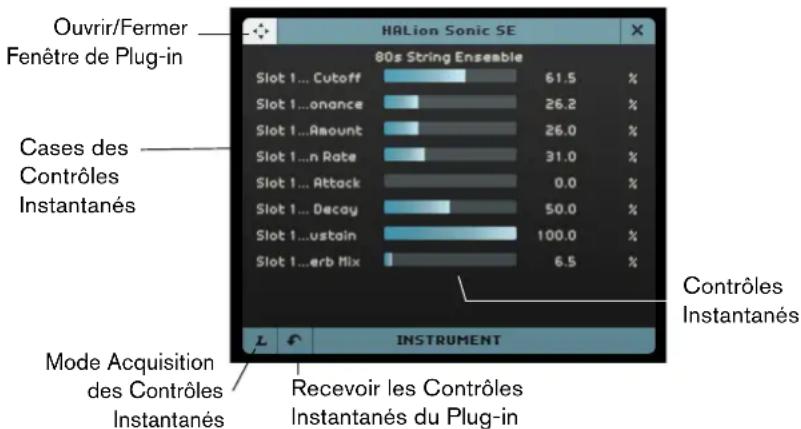
Pour chaque plug-in d'effet ou d'instrument, vous dispose de huit cases de contrôtres instantanés. Celles-ci vous donnent directement accès aux paramétres du plug-in. Sequel offre une assignation par défaut des principaux paramétres.
Voici comment procesder pour modifier I'assignation :
- Activez le bouton "Mode Acquisition des Controles Instantanés". La fenêtre du plug-in apparait.
- Dans le panneau des contrôle instantanés, Sélectionnez une case de contrôle instantané.
Vouss pouvez appuyer sur [Tab] ou vous servir des touches flèchées pour changer de case de contrôle instantané. - Dans la fenêtre du plug-in, cliquez sur un paramètre. Ce paramètre est assigné au contrôle instantané et la case de contrôle instantané est renommée en conséquence.
- Reprenez ces étapes pour tous les autres contrôles instantanés que vous souhaitez modifier.
- Désactivez le bouton "Mode Acquisition des Contrôles Instantanés".
Dés lors, c'est la nouvelle assignation qui sera utilisé.
Si vous sélectionné une case de contrôle instantané en mode acquisition et appuyez sur [Suppr] ou [Arrière], cette case sera vidée. Ceci peut s'avérer pratique si vous souhaitez utiliser moins de huit contrôle instantanés, par exemple.
Vou puez égarlement modifier les assignations de paramétres depuis le tableau de bord du plug-in. Procedez comme ceci :
- Cliques sur le bouton "Ouvrir/Fermer Fenetre de Plug-in".
Le panneau de votre plug-in d'effet ou d'instrument apparait.
- Faites un click droit sur le paramètre que vous désirez assigner à une case de contrôle instantané, puis selectionné une option dans le sous-menu "Ajouter x à la Case de Contrôle Instantané", x correspondant au nom du paramètre.
Le paramètre du plug-in est assigné à la case de contrôle instantané selectionnée.
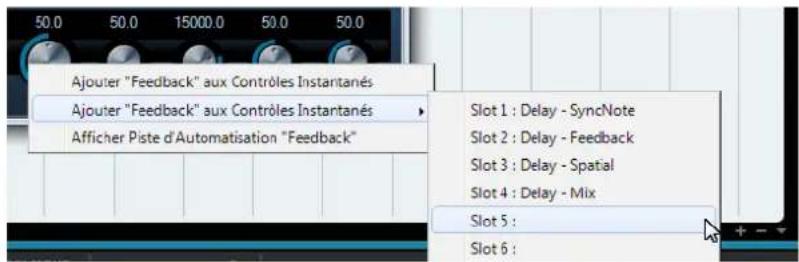
Les assignations de contrôle instantanés sont enregistrées globalement.
- Pour retrouver les assignations par défaut, cliquez sur le bouton "Recevoir les Contrôles Instantanés du Plug-in".
- Pour denommer un contrôle instantané, double-cliquez sur son nom dans la case de contrôle instantané, saisissez un nouveau nom et appuyez sur [Retour].
Voupe ouveq egelement automatiser la configuration des parametes de contrôles instantanés. Pour de plus amples détails sur l'automatisation, voir "Ajouter de l'automatisation" à la page 47.
Les contrôleis instantanés sont encore plus intéressants quand vous les assignez à des péripériques de télécommande. Il n'est nécessaire de configurer qu'une fois les assignations de contrôleis instantanés pour les effets d'insert, les effets send, les effets de sortie et les instruments.
Introduction
Le present chapitre contient une liste des commandes clavier disponibles dans Sequel, structurée selon les différentes catégories d'edition dans le programme.
Les commandes clavier disponibles
Commandes Fichier
La catégorie Fichier contient les raccourcis clavier suivants :
Option Commande clavier
Aide (Mode d'Emploi) [F1]
La catégorie Projet contient les raccourcis clavier suivants :
Option Commande clavier
Nouveau Projet [Ctrl]/[Commande]-[N]
Ouvrir Projet [Ctrl]/[Commande]-[O]
Enregister Projet [Ctrl]/[Commande]-[S]
Enregistrer sous [Ctrl]/[Commande]-[Maj]-[S]
Gérer Projets [Ctrl]/[Commande]-[Maj]-[M]
Basculer Mode [A]
d'Automatisation
Afficher/Cacher Éditeur [2]
[3]
Images de Piste
Afficher/Cacher Console [4]
Afficher/Cacher Page [5]
Performance
Afficher/Cacher Page des [6]
Réglages
Afficher/Cacher Section de [7]
Filtre
Afficher/Cacher MediaBay [8]
Afficher/Cacher Effets de sortie [9]
Option Commande clavier
Afficher/Cacher Clavier Virtuel [K]
La catégorie Édition contient les raccourcis clavier suivants :
Option Commande clavier
Supprimer [Suppr] ou [Arriere]
Dupliquer [Ctrl]/[Commande]-[D]
Couper au Cursor [Ctrl]/[Commande]-[T]
Convert la Sélection en Fichier [Ctrl]/[Commande]-[B]
Tout selectionner [Ctrl]/[Commande]-[A]
Désélectionner [Ctrl]/[Commande]-[Maj]-[A]
Ajouter une Piste [Ctrl]/[Commande]-[+]
Supprimer les pistes [Ctrl]/[Commande]-[Suppr] ou [Arriere]
sLECTIONNES
Prêt à enregistrer [R]
Caler sur la Grille [J]
Quantifier [Q]
La catégorie Naviguer contient les raccourcis clavier suivants :
Option Commande clavier
Vers le Haut [Flèche Haut]
Vers le Bas [Flèche Bas]
Ajouter Gauche [Maj]-[Flèche Gauche]
Ajouter Droite [Maj]-[Flèche Droite]
Ajouter Haut [Maj]-[Flèche Haut]
Ajouter Bas [Maj]-[Flèche Bas]
Bas [Fin]
Commandes du Clavier Virtuel
Lorsque le Clavier Virtuel est actif, les commandes clavier habituelles sont bloquées. Les seules exceptions sont: [^*] ("multiplier" sur le pavé numérique) pour enregistrer, [Espace] pour démarrer/arrête et [Début]/[Commande]-[Début] pour aller au début du projet.
Pour le clavier virtuel, les paramètres suivants sont disponibles :
Option Commande clavier
Une Octave en Bas [Flèche Gauche]
Une Octave en Haut [Flèche Droite]
Changer Type d'Affichage du [Tab]
Clavier Virtuel
Commandes Zoom
La catégorie Zoom contient les raccourcis clavier suivants :
Option Commande clavier
Zoom Avant [H]
Zoom Arriere [G]
Rétabir dernier Zoom [Maj]-[H]
Zoom Arrière Complet [Maj]-[G]
Zoomer sur le Conteneur [Maj]-[P]
Commandes Transport
La catégorie Transport contient les raccourcis clavier suivants :
Option Commande clavier
Se caler sur la Sélection [L]
Aller au Début du Cycle [Début] (PC)/[Commande]-[Début]
Mac)/[.] (portables)
Demarrer [Entrer] (pavé numérique)
Stop [0] (pavé numérique)
Demarrer / Stop [Espace]
Enregistrer " ou [Ins]
Retour rapide [-] ("soustraire" sur le pavé numérique)
Avance [+] ("ajouter" sur le pavé numérique)
Retour à zéro [...] ou [,] sur le pavé numérique
Delimiteurs à la Sélection [P]
Se caler sur le Marqueur suivant [Maj]-[N]
Se caler sur le Marqueur [Maj]-[B] precedent
Synoptique des effets et instruments
Introduction
Le present chapitre est consacre aux effets et instruments dont Sequel est doté. L'utilisation des effets est décrite à la section "La page Inspecteur de piste" à la page 85.
Paramètres d'effet
Effets Delay
PingPongDelay
Le PingPongDelay create un effet de rebond du signal. Il fait rebondir le signal de gauche à droite.
L'option "SyncNote" vous permet de synchroniser l'effet de rebond par rapport au tempo. Le "Feedback" détermine la durée du-delai. Vous pouze utiliser le paramètre "Spatial" pour augmenter la distance entre les rebonds. Cette option confère aux passages joués en solo un son impressionnant. Le paramètre "Mix" définit la part de signal d'origine audible et la part de signal traité.
StereoDelay
L'option StereoDelay est parfaite pour donner une sensation d'espace à vos pistes. Elle comprend deux délais. L'un pour le canal de gauche et l'autre pour celui de droite. L'option "SyncNote" vous permet d'aligner l'effet de liéai sur le tempo. Le "Feedback" détermine la durée du liéai. Le paramètre "Mix" définit la part de signal d'origine audible et la part de signal traité.
Effets de Distorsion
AmpSimulator
Avec l'AmpSimulator, la musique de vos pistes sonne comme si elle avait ete enregistree a travers un amplificateur de guitare electrique ou de basse.
Le "Drive" amplifie le signal et simule une pédale de distorsion (overdrive). "Bass" accentue les graves en fin de signal. "Mid" amplifie les fréquences moyennes du signal. "Treble" ajoute des aigus en fin de signal. "Volume" vous permet d'amplifier encore le signal sans distorsion.
- Un certain nombre de prééglages sont disponibles pour l'AmpSimulator. Passez en revue les différentes options pour trouver un son ampli.
Distortion
La Distorsion est importante pour ajouter du crunch à vos pistes. Cet effet est simple d'utilisation, ne nécessitant que deux paramétres, et il est extrémement efficace. L'option "Boost" accentue la distorsion. "Output" augmente ou réduit le signal produit par l'effet.
VST Amp Rack
VST Amp Rack est un puissant simulator d'amplificateur de guitare. Les paramétres de son (Bass, Middle, Treble et Presence) ont un réel effet sur la sonorité et le caractère général de l'ampli. Le paramètre Gain permet de réduire ou d'augmenter le signal, le paramètre Bass ajoute des fréquences graves, le paramètre Middle augmente les fréquences moyennes, le Treble augmente les fréquences haute, la Presence amplifie ou estompe les fréquences élevées et le Master contrôle le volume du signal de sortie.
- Vous disposez de nombreux prêrglages qui reproduisent des chaînes d'effets d'amplis de guitare. Passez en revue les différentes options pour trouver le son ampli parfait.
Effects Dynamics
Compressor
Le Compresseur réduit la dynamique de l'audio, ce qui renforce lessons doux ou adoucit lessons les plus forts, ou les deux. Le Threshold (seuil) détermine le niveau de compression appliqué au signal. Quand le signal dépasse le niveau de seuil, le Compresseur réduit le signal. Plus vous le reglez à droite, plus vous obtenez de compression.
Gate
Gate yous permet de creer une porte, ou "gate", qui ne laissera passer que les signaux audio replissant une condition de volume. Le seuil ou threshold" definit le niveau de volume devant etre atteint par le signal pour etre audible. L'option "Release" commande la rapidite de fermeture de la porte après son ouverture.
Maximizer
Les Maximizers sont couramment utilisés en studio pour augmenter le niveau général du mixage. "Optimize" augmente le niveau de vos pistes sans écrétage de la sortie. La musique électronique utilise souvent cet effet de type "brick wall" sur les pistes de batterie.
Master EQ
Il s'agit d'un égaliseur paramétrique à 3 bandes simple à utiliser. Les paramètres Low, Mid et High vous permettent de réduire ou d'amplifier les bandes de fréquences correspondantes (basse, moyenne et haute). Les boutons qui figurent sous les potentiamétres vous permettent de désactiver les bandes de fréquences.
Effets de Filtre
DualFilter
Cet effet filtered certaines fréquences et en laisse passer d'autres. Le paramètre Pos déterminé la position, c'est-à-dire la fréquence ciblée par le contrôle. Quand sa valeur est élevée, seules les fréquences haute passent, tandis qu'à une valeur faible, vous n'entendez que les fréquences basses. "Reso" cree des effets de résonance plus prononcés au son filtré.
Morph Filter
Cet effet vous permet de mixer des effets de filtrtre salle-bas et salle-haut. Le paramètre Frequency modifie la fréquence de coupure du filtrtre. Resonance créée des effets de résonance plus prononçés au son filtré. Le curseur Morph vous permet de mixer le passe-bas (0) et le passe-haut (100) du filtrtre en sortie.
Effets de Modulation
AutoPan
L'AutoPan fait passer automatiquement le signal de piste de la gauche vers la droite et inversement. "Rate" déterminé la rapidité du mouvement de va-et-vient du signal. "Width" règla distance parcourue par le signal, vers la gauche et vers la droite.
Chorus
Le Chorus fonctionne en doublant tous les signaux qui lui sont envoyés, avec un léger désaccordage. "Rate" modifie la vitesse de l'effet chorus. "Width" déterminée le désaccordage du signal. Le paramètre "Mix" définit la part de signal d'origine audible et la part de signal traité.
Flanger
Le Flanger fonctionne selon le même principe que l'effet de Chorus, en doublant le signal d'entrée. Au lieu de le désaccorder, il le retarde en le modulant progressivement. Le paramètre "Rate" ajusté la vitesse de l'effet. "Feedback" déterminé l'intensité du balayage typique de Flanger. Le paramètre "Mix" définit la part de signal d'origine audible et la part de signal traité.
Phaser
L'effet Phaser résultat de l'application de plusieurs filtres au signal. "Rate" déterminée la vitesse de l'effet. "Feedback" définit l'intensité du sweep typique de Phaser. Le paramètre "Mix" définit la part de signal d'origine audible et la part de signal traité.
Rotary
L'effet Rotary émule un haut-parleur rotatif, qui constitue un effet apprécié pour lessons d'orgue électrique, mais qui fonctionne tout aussi bien pour la guitare. "Speed"ajuste la vitesse de la rotation.
Tremolo
Le Trémolo est une variation répetitive du gain. "Rate" déterminée la vitesse des ajustements de gain. Le paramètre Depth déterminé l'amplitude de variation du gain.
Vibrato
Le Vibrato est une légère variation de la hauteur du son (pitch). Il s'agit du même principe que lorsque le guitariste joue une note et fait vibrer son doigt sur la frette. "Rate" modifie la vitesse de l'effet. Le paramètre Depth déterminé l'amplitude de variation de la hauteur.
Reverb
Un morceau à effet Réverb ressemble à une musique enregistrée dans une grande salle ou dans une cathédrale. Le paramètre "Mix" définit la part de signal d'origine audible et la part de signal traité. Le bouton Bypass vous permet de comparer le son d'origine et le son avec reverb. PreDelay déterminé le temps qui s'écoule avant que la reverb soit appliquée. "Time" déterminé la longueur de la réverbération, créé ainsi une sensation d'espace. Plus la valeur de Diffusion est élevée, plus le son est adouci. Avec des valeurs peu élevées, le son est plus net. Le paramètre "Damping - High Amount" affecte la durée de decay des fréquences aiguës. Avec des valeurs faibles, les fréquences hautes s'estompent plus rapidement. Un pourcentage de niveau dépassant 100 % provoquera une décroissance plus lente des hauteures fréquences par rapport aux fréquences medium. Le paramètre "Damping - Low Amount" affecte la durée de decay des fréquences basses. Avec des valeurs faibles, les fréquences basses s'estompent plus rapidement. Un pourcentage de niveau dépassant 100 % provoquera une décroissance plus lente des hauteures fréquences par rapport aux fréquences medium.
StereoEnhancer
StereoEnhancer you permit d'étaler l'image stéreo de votre projet. Ceci créé une sensation d'espace pour les mixages serrés. "Width" déterminée la largeur d'écartement de l'image.
Paramètres d'Instrument
Pour acceder aux parametes de l'instrument, il vous faut d'abord ajouter une piste VST 3 et selectionner un instrument.
Prologue
Prologue est un synthétiseur qui fonctionne à la manière des ancients synthétiseurs analogiques. "Cutoff" déterminé la fréquence de coupure du signal. "Resonance" ajoute un effet prononcé de résonance. "Attack" ajusté la rapidité avec laquelle vous percevez l'impact sur une note. "Release" déterminé la durée de maintain d'une note après relâchément de la touche. Le paramètre Drive amplifie le signal et en augmente le volume. "LFO Frequency" est utilisé pour modifier et faire varier le signal. "LFO Level" augmente ou réduit le volume du LFO (low frequency oscillator). Le paramètre FX détermine le niveau de l'effet intégré dans le son de l'instrument.
HALion Sonic SE
Cet instrument est décrit en detail dans le document PDF sépare "HALion Sonic SE".
Groove Agent One
Pour obtenir une description de cet instrument, voir "Section des pads" à la page 96 et "L'affichage de l'échantillon" à la page 97.
A
Accorder 24
Action de démarrage 104
Activation de
Sequel 8
Activation pour telecommande
Télécommandes 119
Activité d'Entrée Sonore 65
Activité du Clavier Musical 66
Affichage de la position dans le projet 67
Affichage du tempo 67
Afficher Fichiers de Meme Famille MediaBay 80
Afficher Informations
additionnelles
Telecommandes 118
Afficher Piste de Tempo 72
Afficher Piste de Transposition 72
Afficher Piste Performance 72
Ajouter une Piste 64, 73
AmpSimulator 125
Annuler 63
Arpeggiator 86
Assignnation des
telecommandes 65,116
Attributes
Filtrage 79
Réglage 82
Audio
Branchements 11
Automatisation
Activer/Desactiver 72
Ajouter 47
Désactiver 48
Supprimer 48
AutoPan 127
B
Banques de patterns
Ajouter 56
Enregistrement 60
Basculer Mode
d'Automatisation 72
Bouton Lecture 66
Boutons de piste 72
C
Calage
Se caler sur le Marqueur precedent/suivant 66
Calcul du Tempo 68
Caler sur la Grille
A propos 74
Canal
A propos 100
Niveau et panoramicique 100
Canal Master (Général)
A propos 101
Caracteristiques avances 106
Changements de tempo
Ajouter 39
Chorder 86
Chorus 127
Clavier Virtuel 69
Commandes clavier 122
A propos 122
Clavier Virtuel 124
Conventions 6
Editor 123
Fichier 122
Navigation 123
Projet 122
Transport 124
Zoom 124
Commandes de Transport 66
Compressor 126
Configuration
Audio 11
Généralités sur la configuration
devoitrésystème9
MIDI 16
Configuration du système 9
Configuration multicanal 11
Contneur de performance
Creer 52
Conteneurs
Conteneurs de patterns 58
Conteneurs de patterns
A propos 58
Creer 58
Selectionner 59
Contenu Utilisateur 104
MediaBay 80
Contrôles de Piste 75
Convert in Piste dInstrument
Fondus Automatiques 75
Geler 75
Images de Piste 76
Indicateur de piste 76
Ouvrir/Fermer Fenetre d'Instrument 75
Pré à Enregistrer 75
Rendre Muet 75
Selecteur de Couleur 77
Selection Entree 76
Solo 75
Volume et panoramicique 76
Contrôles Instantanés 120
Convert in Piste d'Instrument 75
Copier des événements
Événements 33
Notes 36
Correction de Hauteur
Algorithm 107
elastique 108
Couleur
Réglage 100
Selecteur 100
Couleur du Panneau 105
Couper au curseur 64
Creer
Notes 36
D
Defilement 74
Déplacer 93
Evenements 32
DirectX 10
Distortion 125
DualFilter 126
E
Écoute de contrôle (Monitoring)
A propos 15
Editor
Ajouter une Piste 64
Annuler 63
Bouton/menu 63
Coller 63
Copier 63
Couper 63
Couper au curseur 64
Deselectionner 64
Dupliquer 64
Rétablir 63
Supprimer 64
Supprimer les pistes selectionnées 65
Editectur Clavier
Apropos35,39,91
Déplacer 93
Entree Pas a Pas 92
Legato 93
Piste de contrôle 93
Quantifier 92
Swing 93
Transposition 92
Editecteur d'Echantillons
A propos 35, 89
Detection du Tempo 113
Envelope par pas 111
Fonction Inversion 90
Mode de modification de la durée 90
Mode Stretch 90
Quantifier 91
Réinitialiser Réglages Warp 90
Swing 91
Transposition 90
Volume d'évenement 90
Warp Libre 90
Edition
Changements de tempo 39
Conteneurs 78
Événements 78
Événements audio 30
Effectuer la Quantification 92
Effets
A propos 125
AmpSimulator 125
Audio 44
AutoPan 127
Chorus 127
Compressor 126
Distortion 125
DualFilter 126
Effets d'insert 44
Effets de sortie 46
Effets send 45
Flanger 127
Gate 126
Master EQ 126
Maximizer 126
Phaser 127
PingPongDelay 125
Reverb 127
Rotary 127
StereoDelay 125
StereoEnhancer 128
Tremolo 127
Vibrato 127
VST Amp Rack 126
Effets d'insert 44
A propos 87
Effets de sortie 46, 83
Effets send 45
A propos 88
Fader de Valeur 89
Emplacement a parcourir
MediaBay 78
Emplacement de Projet 104
Enlever Etat Muet de toutes les
Pistes 73
Enregistrement
Audio 20
Conteneurs d'instrument 28
Dans la page Performance 53
Décompte 25
Lecteur CD 13
Niveaux et entrées 13
Performances 53
Prises audio multiples 26
Prises multiples d'un conteneur
d'instrument 29
Enregistrement en prise multiples
Audio 26
Conteneurs d'instrument 29
Enregister
Bouton 66
Enregister sous
Projet 62
Entrée Pas à Pas 92
Entrée pour Telecommande 105
Enveloppe par Pas Aléatoire 113
Enveloppes par Pas 111
Aléatoire 113
Edition des enveloppes 112
Edition des pas 111
Grille de transitoires 111
Grille Musicale 111
Réinitialiser 113
EQ
Affichage de la courbe 88
Ajouter 42
Fréquence 88
Gain 88
Resonance 88
Equipement minimum
Mac OS X 7
MIDI 9
Windows 7
Événements
Convert la Sélection en
Fichier 34
Copier des événements 33
Création d'un nouveau fichier à
partir de la selection 34
Déplacer 32
Redimensionnement 31
Rendre muet 33
Renommer 30
Répéter 33
Scinder 31
Supprimer 34
Explorateur Post-It
Telecommandes 118
Exporter
Fichiers Audio 49
Mixage 51
MP3 50
Pistes selectionnées 51
Projet en Fichier Audio 63
Projet vers iTunes 63
Vers iTunes 50
F
Fichier audio
Detection du tempo 113
Fichiers
Importation 30
Filtrage
Fichiers media 79
Filtre de famille
MediaBay 80
Filtre Rating
MediaBay 80
Filtre Texte
MediaBay 80
Flanger 127
Fondus Automatiques 75
Format d'enregistrement 104
G
Gate 126
Geler 75
Gérer Projets 62
Grille d'Evenement 111
Grille de Saut
Page Performance 53
Grille de transitoires 111
Grille Musicale 111
Groove Agent One 128
H
HALion Sonic SE 128
1
Ignorer Piste de Transposition 90,
116
Images
Ajouter 99
Images de Piste 76
Importation
Fichiers 30
Indicateur de piste 76
Installation
A propos 8
Interface audio
A propos 9
Mac 10
Réglages 13
Interface Utilisateur 105
Inversion 90
iTunes
Exporter le Projekt vers iTunes 63
L
Lecteur CD
Enregistrement 13
Listedespistes72
Longueur Audio 91
M
Mac OS X
Equipement minimum 7
Interface audio 10
Marqueur
Calage 66
Master EQ 126
Matériel
A propos 9
Maximizer 126
MediaBay
A propos 78
Afficher Fichiers de Meme
Famille 80
Ajouter du Contenu
Utilisateur 80
Attributes 82
Contenu Utilisateur 81
Emplacement a parcourir 78
Filtres 79
Pre-ecoute 80
Réinitialiser les filtrés 80
Utiliser les touches flechees 79
Menu Projet 62
Menu Sequel
A propos 61
Métronome
A propos 67
Réglages 105
MIDI
Configuration 16
Equipement minimum 9
Mixage 41
Ajout d'effets 44
Ajouter de l'automatisation 47
Ajouter de l'EQ 42
Exporter mixage 49
Réglage des niveaux 41
Régler Panoramique 42
Rendre muet 42
Mode Cycle
A propos 67
Mode Entrainement 68
Mode Performance 67
Mode Stretch 90
Modification de la Durée
Algorithm 107
elastique 108
Montrer les Infobulles 105
MP3 50
N
Niveau
Réglage 41
Notes
Copier des événements 36
Creer 36
Redimensionnement 36
Supprimer 35
Numérotation de piste 77
0
Options 105
Outil Crayon 34, 73
Ouvrir/Fermer Fenetre
dInstrument 75
P
Pad
Assignnation 102
Nom 102
Page Beat 39
A propos 56
Affichage des pas 57
Assignnation d'echantillons 59
Velocite 58
Page des Images de Piste
Ajouterdesimages99
Page des Reglages
A propos 104
Page Éditeur
A propos 89
Page Inspector de piste
A propos 85
Panneau d'instrument 87
DéfinirGrille de Saut 53
Enregistrement 53
Entree pas a pas 54
Pan 76
Panneau de I'egaliseur 88
Panorama
Réglage 42
Parametres d'Instrument 128
Groove Agent One 128
HALion Sonic SE 128
Prologue 128
Pattern Beat
Edition 57
Performances
Afficher Piste 72
Creer 54
Enregistrement 53
Optimisation audio 16
Permuter Résultats
MediaBay 80
Phaser 127
Pilote
A propos 10
ASIO 10
DirectX 10
Pilote ASIO générique à faible
Latence 10
Selectionner 13
Pilote ASIO 10
Pilote ASIO générique à faible
Latence 10
Pilote audio
Selectionner 13
PingPongDelay 125
Piste
A propos 77
Automatisation 77
Numerotation 77
Renommer 77
Selectionner 77
Piste Beat
Ajouter 56
Édition 57
Piste de contrôleur
A propos 37, 93
Piste de Tempo 39
Piste de Transposition
Ignorer 116
Piste Performance
Creation de conteneurs 52
Montrer 52
Pistes
Redimensionner 73
Pistes Audio
Ajouter 21
Pistes d'Instrument 86
POS 67, 69
Positionnement des
Evenements 105
Pré-écoute
Fichiers de media 80
Préroglages
Gestion 86
Prét à enregistrer 75
Projet 63
Creer 20
Enregister 62
Enregistrer sous 62
Gérer 62
Nouveau 62
Ouvrir 62
Récent 63
Projets récents 63
Projets Sequel 104
Prologue 128
a
Quantification automatique 105
Quantifier
Conteneurs d'instrument 92
Événements audio 91
R
Redimensionnement Notes 36
Réglages Interface audio 13
Réglages Audio 104
Règ l 73
Réinitialisation des Assignations de Télecommande Télecommandes 119
Réinitialiser Enveloppe par Pas 113
Réinitialiser les Filtres MediaBay 80
Réinitialiser Réglages Warp 90
Réinitialiser tous les États Solo 73
Rendre Muet 42,75 Enlever Etat Muet Pistes 73
Rendre muet
Événements 33
Renommer
Événements 30
Pistes 77
Répéter
Événements 33
Retablir 63
Reverb 127
Rotary 127
s
Scinder
Événements 31
Selecteur de Couleur 77
Selecteur de Sortie 104
Selection des pistes 77
Selection Entree 76
Selectionner Aucun 64
Selectionner Emplacement repertoire 78
Signature Rythmique 68
Silence Ajouter 106
Solo 42, 75
Réinitialiser tous les États Solo 73
StereoDelay 125
StereoEnhancer 128
Supprimer Evenem Notes 3
Supprimer le media selectionné 81
Supprimer les pistes selectionnées 65
Swing
Conteneurs d'instrument 93
Événements audio 91
T
T.SIGN 68
Telecommandes
Activation pour télécommande 119
Afficher Informations additionnelles 118
Assignnlation 116
Explorateur 118
Explorateur Post-It 118
Réinitialisation des Assignations de Télecommande 119
Tempo
Afficher Piste 72
Calcul 68
Détction 113
Tempo du projet 67
Tonalité de base Affichage 69
Tonalité de base du projet 69
Transposition
Afficher Piste 72
Conteneurs d'instrument 92
Transposition intelligente 115
Tremolo 127
Tuner
A propos 65
V
Vibrato 127
Volume 76
VST Amp Rack 126
W
Warp Libre 90, 109, 110

- Table des Matieres
- Introduction
- Equipement nécessaire et installation
- Configuration de votre système
- La fenêtre Sequel
- Enregistrement
- Édition
- Mixage
- Pads de live et mode de lecture enchaînée
- La page Beat
- La Zone Pilote
- La Zone Arrangement
- La Zone Multi
- Caracteristiques avancées
- Commandes clavier
- Synoptique des effets et instruments
- Bienvenue
- Conventions appliquées aux commandes clavier
- Équipement nécessaire et installation
- A propos de ce chapitre
- Équipement minimum
- Windows
- Macintosh
- Installation de Sequel
- Activation de Sequel
- Configuration de votre système
- À propos de ce chapitre
- Généralités sur la configuration de votre système
- Équipement MIDI
- Matériel Audio
- Utilisation de l'équipment audio interne du Macintosh
- A propos des pilotes
- Pilotes ASIO spécifiques
- Pilotes DirectX (Windows unique)
- Pilote ASIO générique à faible latence (Windows 7 uniquement)
- Pilotes Mac OS X (Mac uniqueness)
- Test de l'interface audio
- Configuration de l'audio
- Branchements audio
- Entrées et sorties stéreo - le branchement le plus simple
- Entrée et sortie multicanal
- Enregistrement depuis un lecteur CD
- A propos des niveaux d'enregistrement et d'entrée
- Configuration du matériel audio
- Sélection d'un pilote et réglages audio dans Sequel
- Carte audio gérée par un pilote DirectX (Windows uniquement)
- Configuration des ports d'entrée et de sortie
- Entrées
- Sorties
- Retrouver les noms de voie (Mac uniquement)
- Sélection et activation de port (Mac uniquement)
- A propos de l'écoute de contrôle (Monitoring)
- Configuration MIDI
- Branchement des apparciels MIDI
- Configuration des ports MIDI dans Sequel
- Optimisation des performances audio
- Deux aspects des performances
- Pistes et effets
- Temps de réponse réduit (Latence)
- Présentation
- La Zone Pilote
- La Zone Arrangement
- La MediaBay
- Les Effets de sortie
- La Zone Multi
- Enregistrement audio
- Création d'un nouveau projet
- Créer un nouveau projet, lorsqu'un projet est déjà ouvert
- Configuration du dossier d'enregistrement
- Enregistrement d'un projet
- Ajout d'une piste audio
- Activation du cli c du métronome
- Ajouter une boucle de batterie
- Réglage des niveaux
- Accord de votre instrument
- Enregistrement de la guitare
- Lecture
- Démarriage de la lecture
- Interruption de la lecture
- Lecture en cycle
- Enregistrement de plusieurs prises de données audio
- Selection d'une prise
- Assemblage de la prise parfaite
- Enregistrement de conteneurs d'Instrument
- Creation d'une piste d'instrument
- Enregistrement d'un conteneur d'instrument
- Enregistrement des prises multiples d'un conteneur d'instrument
- Introduction
- Importation
- Fonctions d'edition communes
- Renommer
- Redimensionnement
- Scinder
- Division sans calage sur la grille
- Division avec calage sur la grille
- Déplacer
- Rendre muet
- Répéter
- Copier des événements
- Utiliser Couper et Coller
- Copie à l'aide de la touche [Ctrl]/[Commande]
- Supprimer
- Création d'un nouveau fichier à partir des événements sélectionnés
- L'outil Crayon
- L'Editeur d'Echantillons
- L'Editeur Clavier
- Supprimer des notes
- Copier des notes
- Redimensionnerdesnotes
- Créer ou dessiner des notes
- La piste de contrôleur
- Utilisation des intervalles de seLECTION sur la piste de contrôleur
- Mode d'édition Pour activer ce mode... Description
- La page Beat
- Ajouter des changements de tempo
- Réglage du panoramaque
- Muet et Solo
- Ajouter de l'EQ
- Ouvrez le panneau des Égaliseurs.
- Lisez l'un des conteneurs de la piste Drums, de manière à entendre les changements apportés par les égaliseurs.
- Effets Audio
- Effets d'insert
- Effects Send
- Effets de sortie
- Ajouter de l'automatisation
- Édition des données d'automatisation
- Supprimer et désactiver l'automatisation
- Exporter
- Exporter des fichiers audio
- Exportation de fichiers MP3
- Option Description
- Exporter vers iTunes
- Mixage Audio des pistes selectionnées (bouncing ou pré-mixage)
- Pads de live et mode de lecture enchainee
- Mode d'enregistrement live
- Mode de lecture
- Mode Entre Pas à Pas
- Ajout de banques de patterns
- Édition de patterns dans la page Beat
- Creation d'un pattern
- Lancez la lecture.
- Édition des pas et des couches
- Édition de la velocité
- Édition des conteneurs de patterns
- Creation de conteneurs de patterns
- Sélection des conteneurs de patterns
- Assignnation d'échantillons audio à des pads
- Procedez comme ceci:
- Enregistrement de votre banque de patterns
- Le menu Sequel
- Aide
- A propos de Sequel
- Crédits et Copyrights
- Inscription Utilisateur...
- Quitter
- Le menu Projet
- Nouveau Projet
- Ouvrir Projet...
- Enregisterr Projekt
- Enregister sous ...
- Gérer les Projets...
- Exporter le Projet comme Fichier Audio...
- Exporter le Projet vers iTunes
- Projets récents
- Le menu Édition
- Annuler
- Rétablir
- Couper
- Copier
- Coller
- Dupliquer
- Couper au Curseur
- Convertir la Sélection en Fichier
- Tout selectionner
- Deselectionner
- Ajouter une Piste...
- Supprimer les pistes sélectionnées
- Réinitialiser Instruments
- Le bouton Éditer Assignation Télecommande
- L'accordeur (Tuner)
- Activité d'Entrée Sonore
- Activité du Clavier Musical
- Les commandes de Transport
- Le bouton Lecture
- Le bouton Enregistrement
- Les boutons de Calage
- Le bouton Cycle
- LeMétronome
- Le bouton Mode Performance
- L'Affichage de la Zone Pilote
- La position dans le projet (POS)
- Le Tempo (TEMPO)
- Utiliser la fonction Calcul du Tempo
- Utilisation du tempo d'Entrainement (Rehearsal)
- La Signature Rythmique (T.SIGN)
- La tonalité de base du projet (KEY)
- Le Clavier Virtuel
- Presentsation
- Les boutons de la Liste des pistes
- Basculer Mode d'Automatisation
- Afficher Piste Performance
- Afficher Piste de Transposition
- Afficher Piste de Tempo
- Outil Crayon
- Enlever Etat Muet de toutes les Pistes
- Réinitialiser tous les États Solo
- Réduire/Agrandir Taille de Piste
- Ajouter une Piste
- La regle
- La fonction "Caler sur la Grille"
- Les commandes de Zoom
- Les ascenseurs
- Ascenseur horizontal
- Les Contrôles de Piste
- Solo
- Prêt à enregistrer
- Convert in Piste d'Instrument (uniquement sur les pistes Beat)
- Fondus automatiques (pistes audio uniquement)
- Ouvrir/Fermer Fenetre d'Instrument (pistes d'instrument uniquement)
- Geler
- Volume et panoramicque de Piste
- Sélection des entrées (pistes audio uniquement)
- Images de Piste
- Indicateur de piste
- Sellecteur de Couleur
- Utilisation des pistes
- Sélection des pistes
- Renommer les pistes
- Numeros de pistes
- Automatisation des pistes
- Utilisation des conteneurs et des événements
- Utilisation de la MediaBay
- Sélection de l'emplacement à parcourir
- Selectionner un type de media
- Filtrer les fichiers média
- Filtrage par attributes
- Filtrage par famille
- Filtrage par texte
- Filtrage par note
- Permuter Résultats
- Réinitialiser les Filtres
- Pré-écoute des fichiers de media
- Ajouter du Contenu Utilisateur
- Ajouter un emplacement de contenu utilisateur
- Ajout de contenus par glisser-deposer
- Le dossier des contenus utiliser
- L'arborescence
- Supprimer le media selectionné
- Définition des attributs
- Utilisation de la fonction glisser-deposer
- Fichiers Audio
- Boucles MIDI
- Sons d'Instrument
- Préroglages de piste audio
- Banques de Patterns
- La page Inspecteur de piste
- Commandes globales des panneaux
- Gestion des prêrglages
- Panneaux des pistes d'instrument
- Chorder
- Arpeggiator
- Paramètre Description
- Instrument
- Panneau des effets d'insert
- Panneau de l'égaliseur
- L'affichage de la courbe d'EQ.
- Panneau des effets send
- La Page Éditeur
- Nom d'évenement/Renommer un événement
- Volume
- Tempo Original vs. Tempo de Projet
- L'outil Warp Libre
- Mode de modification de la durée
- Réinitialiser Réglages Warp
- Inverser Audio Sélectionné
- Éditer Audio - Transposer
- Éditer Audio - Ignorer Piste de Transposition
- Éditer Audio - Quantifier (uniquement en mode Tempo de Projekt)
- Éditer Audio - Swing (uniquement en mode Tempo de Projekt)
- Éditer Audio - Longueur Audio (uniquement en mode Tempo de Projet)
- Renommer Conteneur
- Entrée Pas à Pas
- Calage
- Éditer MIDI - Transposer
- Edit MIDI - Ignorer Piste de Transposition
- Éditer MIDI - Quantifier
- Éditer MIDI - Réinitialiser Quantification
- Éditer MIDI - Effectuer quantification
- Éditer MIDI - Swing
- Éditer MIDI - Legato
- Déplacer Notes Sélectionnées vers la Gauche/Droite
- Piste de contrôle
- Fonctions de Pattern
- Les boutons de selection des patterns
- Mesure
- Mesures
- Triolet
- Swing
- Fla
- Seleuteurs de couches
- Décalage de l'instrument
- Affichage des pas
- Section des pads
- Explorateur de préroglages
- L'affichage de I'echantillon
- Volume du Pad Sélectionné
- Nom du pad
- MG - Assigner Pad Sélectionné au Groupe de Muet
- Panoramaique du pad selectionné
- VMax
- Reset
- Paramètres d'édition du son
- La Page des Images de Piste
- Attribution et suppression des images
- Prévisualisation et édition des images
- La page Mixer (Console)
- Paramètres des canaux
- Niveau du Canal (volume) et Panoramaque
- Réglage de la couleur de piste
- Le canal Master (general)
- Ecrêtage
- La Page Performance
- Creation des conteneurs de performance
- Pads
- Assignation des pads
- Attribution de noms aux pads
- Modes de maquette des pads
- Performances
- Activation du mode Performance
- Enregistrement des performances
- Édition sur la chronologie de performance
- Définition de la grille de saut
- Metre à plat
- La Page des Réglages
- Projets Sequel
- Emplacement de Projet
- Contenu Utilisateur
- Action de démarrage
- Réglages Audio
- Connexion Audio
- Selecteur de Sortie
- Format d'enregistrement
- Interface Utilisateur
- Couleur du panneau et de l'environnement de Travail
- Montrer les Infobulles
- Options
- Enregistrement MIDI - Mode d'Enregistrement
- Enregistrement MIDI - Quantification automatique
- Enregistrement MIDI - Positionnement des Événements (Windows uniquement)
- Métronome - Enregistrement/Lecture
- Entree pour Telecommande
- Charge de l'ordinateur
- Caracteristiques avances
- Ajout d'un silence
- À propos des algorithms de modification de la durée et de correction de hauteur
- Quantification Audio et adaptation warp
- Warp Libre
- Édition des enveloppes par pas
- Définition des pas
- Mode Description
- Édition de laaille des pas
- Ajout et édition des enveloppes par pas
- Randomisation des valeurs d'une enveloppe par pas
- Réinitialisation d'une enveloppe par pas
- Détection du tempo d'un fichier audio
- Utilisation de la détction du tempo
- Correction du tempo détecté
- Transposition intelligente
- Ignore la piste de transposition
- Telecommande Sequel
- Assignation des Contrôleurs à l'aide de la souris
- L'explorateur d'assignation
- Activation pour télécommande
- Assignnation de contrôleurs à l'aide des commandes clavier
- Contrôles Instantanés
- Les commandes clavier disponibles
- Commandes Fichier
- Option Commande clavier
- Commandes du Clavier Virtuel
- Commandes Zoom
- Commandes Transport
- Synoptique des effets et instruments
- Paramètres d'effet
- Effets Delay
- PingPongDelay
- StereoDelay
- Effets de Distorsion
- AmpSimulator
- Distortion
- VST Amp Rack
- Effects Dynamics
- Compressor
- Gate
- Maximizer
- Master EQ
- Effets de Filtre
- DualFilter
- Morph Filter
- Effets de Modulation
- AutoPan
- Chorus
- Flanger
- Phaser
- Rotary
- Tremolo
- Vibrato
- Reverb
- StereoEnhancer
- Paramètres d'Instrument
- Prologue
- HALion Sonic SE
- Groove Agent One
- A
- B
- C
- D
- E
- F
- G
- H
- 1
- L
- M
- N
- 0
- P
- R
- s
- T
- V
- W
Marque : STEINBERG
Modèle : Sequel 3
Catégorie : Licence de logiciel & extension