Cubase Pro 11 - Licence de logiciel & extension STEINBERG - Notice d'utilisation et mode d'emploi gratuit
Retrouvez gratuitement la notice de l'appareil Cubase Pro 11 STEINBERG au format PDF.


| Type de produit | Station de travail audio numérique (DAW) – Licence et extension |
| Dimensions | Sans objet (logiciel) |
| Poids | Sans objet (logiciel) |
| Alimentation | Sans objet (logiciel) |
| Compatibilité système | Windows 10 (64-bit) et macOS 10.14+ (selon version) |
| Formats d'importation | WAV, AIFF, MP3, FLAC, Ogg Vorbis, MIDI, OMF, AAF, etc. |
| Formats d'exportation | WAV, AIFF, MP3, FLAC, Ogg Vorbis, video (MOV), etc. |
| Résolution audio | Jusqu'à 192 kHz/32 bits flottant |
| Nombre de pistes | Illimité (selon ressources système) |
| Fonctions principales | Enregistrement multipiste, édition MIDI et audio (VariAudio), mixage jusqu'au surround (ambisonics), séquenceur, instruments VST (dont HALion Sonic SE, Retrologue, Padshop), effets, notation musicale, automatisation, exportation audio et vidéo |
| Contenu inclus | Instruments VST (HALion Sonic SE, Groove Agent SE, Retrologue, Padshop), effets (Frequency 2, Squasher, Imager, MultiTap Delay, SuperVision, etc.), échantillons et boucles |
| Entretien et nettoyage | Mises à jour via Steinberg Download Assistant ; pas de nettoyage physique |
| Sécurité | Activation via eLicenser (USB ou soft-eLicenser), protection par compte Steinberg |
| Pièces détachées et réparabilité | Logiciel non réparable ; support technique et base de connaissances en ligne |
| Informations générales | Version 11.0.0, développé par Steinberg Media Technologies GmbH, ©2020, interface en français incluse |
FOIRE AUX QUESTIONS - Cubase Pro 11 STEINBERG
Questions des utilisateurs sur Cubase Pro 11 STEINBERG
0 question sur cet appareil. Repondez a celles que vous connaissez ou posez la votre.
Poser une nouvelle question sur cet appareil
Téléchargez la notice de votre Licence de logiciel & extension au format PDF gratuitement ! Retrouvez votre notice Cubase Pro 11 - STEINBERG et reprennez votre appareil électronique en main. Sur cette page sont publiés tous les documents nécessaires à l'utilisation de votre appareil Cubase Pro 11 de la marque STEINBERG.
MODE D'EMPLOI Cubase Pro 11 STEINBERG
Le present document a ete conu pour les personnes aveugles ou malvoyantes. En raison du grand nombre d'imagues qu'il contient et de leur complexite, veuillez noter qu'il n'a pas ete possible d'integrer de descriptions textuelles des images.
Les informations containues dans ce document sont sujettes à modification sans préavis et n'engageant aucunement la responsabilité de Steinberg Media Technologies GmbH. Le logiciel décrit dans ce document fait l'objet d'un Accord de Licence et ne peut être copied sur un autre support sauf si cela est autorisé spécifique par l'Accord de Licence. Aucune partie de cette publication ne peut être copiee, reproduce ni meme transmise ou enregistrree, sans la permission ecrite prealable de Steinberg Media Technologies GmbH. Les detenteurs enregistrres de la licence du produit decrit ci-apres sont autorises a imprimer une copie du present document pour leur usage personnel.
Tous les noms de produits et de sociétés sont des marques déposées ou 假 de leurs propriétaires respectifs. Pour de plus amples informations, rendez-vous sur le site www.steinberg.net/trademarks.
© Steinberg Media Technologies GmbH, 2020.
Tous droits réservés.
Cubase Pro_11.0.0_fr-FR_2020-11-11
Table des matieres
9 Nouveautés
13 Introduction
13 Documentation et systèmes d'exploitation
13 Documents PDF et documentation en ligne
14 Conventions
15 Raccourcis clavier
16 Configuration du système
16 Boite de dialogue Configuration du studio
17 Configuration audio
24 Configuration MIDI
27 Synchroniseurs
28 Connexions audio
28 Fenetre Connexions audio
34 Renommer les entrées et les sorties de l'interface
35 Ajouter des bus d'entrée et de sortie
36 Ajouter des sous-bus
36 Préroglages des bus d'entrée et de sortie
37 Ajouter des voies de Groupe et FX
37 Bus de monitoring
38 Instruments externes et effets
44 Configurations de bus
46 Fenetre Projet
47 Afficher/masquer des zones
47 Zone de projet
63 Zone gauche
71 Zone inférieure
77 Zone droite
83 Focus du clavier dans la fenêtre Projet
85 Zoom dans la fenetre Projet
88 Fonction de Calage
91Curseur réticule
92 Boite de dialogue Historique des modifications
93 Gestion des couleurs
102 Gestion des projets
102 Création de nouveaux projets
102 Hub
104 Boite de dialogue Assistant de projet
105 Fichiers de projet
105 Fichiers de modulo
108 Boite de dialogue Configuration du projet
111 Ouvrir des fichiers de projet
113 Enregistrer des fichiers de projet
114 Revenir à la dernière version enregistrée
114 Choisir l'emplacement d'un projet
114 Projets autonomes
117 Pistes
117 Boite de dialogue Paramètres de l'Inspecteur de pistes
120 Boite de dialogue Parametes des commandes de piste
126 Boite de dialogue Ajouter une piste
127 Pistes Audio
131 Pistes d'Instrument
135 Pistes Echantillonneur
138 Pistes MIDI
142 Pistes de Groupe
145 Pistes de voie FX
148 Piste Fader VCA
151 Piste Marqueur
153 Piste Règle
155 Pistes Répertre
158 Autres types de piste
168 Gestion des pistes
210 Conteneurs et événements
237 Édition d'intervalles
168 Ajouter des pistes à partir de la boite de dialogue Ajouter une piste
169 Ajouter des pistes en utilisant les préroglages de piste
169 Ajouter des pistes en faisant glisser des fichiers à partir de la MediaBay
170 Importation de pistes
175 Exportation de pistes
176 Exporter des pistes MIDI sous forme de fichiers MIDI standard
178 Scinder des pistes Audio multicanaux
179 Convertir des pistes Audio mono en pistes multicanaux
181 Supprimer les pistes selectionnées
181 Supprimer les pistes vides
181 Déplacer des pistes dans la liste des pistes
182 Renommer des pistes
182 Attribuer automatiquement des couleurs aux nouvelles pistes/voies
182 Afficher les images de piste
184 Configuration de la hauteur des pistes
185 Sélectionner des pistes
186 Deselectionner des pistes
186 Duplication de pistes
186 Désactiver des pistes
187 Organisation des pistes dans des pistes Répertoire
188 Gérer des signaux audio superposés
188 Menu Pliage des pistes
189 Affichage des événements sur les pistes Répertoire
189 Modifier l'Affichage d'événements sur les pistes Répertoire
190 Couches, prises et événements superposés
193 Definition de la base de temps des pistes
194 Track Versions
202 Préroglages de piste
210 Événements
214 Conteneurs
215 Techniques d'edition des conteneurs et événements
237 Creer un intervalle de selection
239 Édition des intervalles de seLECTION
243 Lecture et Transport
243 Palette Transport
248 Menu Transport
253 Barre de transport
259 Fenêtre contextuelle Transport
260 Fenetre Affichage temps
261 Delimiteurs gauche et droit
263 Placer le curseur de projet
264 Menu des paramètres de défilament automatique
265 Formats temps
266 Pre-Roll et Post-Roll
267 Punch In et Punch Out
267 Clic du métronome
277 Suivi
279 Clavier à l'écran
279 Enregistrement MIDI avec le clavier à l'écran
279 Options du Clavier à l'écran
281 Enregistrement
281 Méthodes d'enregistrement de base
286 Monitoring
288 Spécificités de l'enregistrement audio
293 Spécificités de l'enregistrement MIDI
303 Temps d'enregistrement restant
303 Verrouiller I'enregistrement
304 Importer des fichiers audio et MIDI
304 Importation de fichiers audio
312 Importation de fichiers MIDI
315 Quantification de données MIDI et audio
315 Fonctions de quantification
316 Quantification du début des événements MIDI
317 Quantifier la longueur des événements MIDI
317 Quantification de la fin des événements MIDI
318 Quantification du début des événements audio
318 Quantifier les longueurs des événements audio (quantification AudioWarp)
319 Quantification de plusieurs pistes audio
320 Panneau de quantification
330 Fondus, fondus enchainés et enveloppes
330 Fondus basés sur des événements
334 Creer des fondus basés sur les clips
335 Fondus enchaines
339 Fondus et fondus enchainés automatiques
342 Enveloppopes d'evénements
344 Piste Arrangeur
344 Ajouter des événements arranger sur la piste Arrangeur
345 Editeur arrangeeur
349 Configurer une chaîne Arranger et ajouter des événements
351 Mode Jump
352 Arranger de la musique sur une video
354 Fonctions de transposition
354 Tonalité de base du projet
358 Piste de transposition
359 Transposer dans l'intervalle d'une octave
361 Transposer à partir de la ligne d'infos
361 Exclure des conteneurs ou des événements individuels de la Transposition globale
363 Marqueurs
363 Marqueurs de position
363 Marqueurs de boucle
364 Afficher/Masquer les lignes des marqueurs dans la fenêtre Projet
365 Afficher/Masquer les lignes des marqueurs dans l'Éditeur clavier
366 Fenetre Marqueurs
370 Piste Marqueur
372 Importation et exportation de marqueurs
375 MixConsole
375 MixConsole de la zone inférieure
378 Fenêtre de la MixConsole
452 Faders VCA
452 Paramètres des faders VCA
454 Creer des faders VCA dans la MixConsole
455 Assignation de faders VCA à des groupes de liaison
455 Supprimer des faders VCA de groupes de liaison
456 Faders VCA imbriques
456 Automatisation des faders VCA
458 Control Room
458 Ajout de canaux dans la Control Room
459 Routage de sortie
459 Assignation exclusive des canaux Moniteur
459 Voies de la Control Room
461 Control Room - Onglet Principal
467 Control Room - Onglet Inserts
469 Configurer un mixage Cue
470 Reglage du niveau général des sends cue
471 Vumêtres et Loudness
471 Vumètres
478 Effets audio
478 Effets d'insert et effets Send
480 Effets d'insert
488 Selecteur d'effets VST
489 Effets Send
495 Side-Chain
499 Effets de Dithering
500 Effets externes
500 Interfaces des effets
504 PréRéglages d'effet
509 Fenêtre Informations sur les composants système
511 Traitement hors ligne direct
512 Principes de fonctionnement du traitement hors ligne direct
513 Fenêtre Traitément hors ligne direct
526 Traitements audio intégrés
534 Raccourcis clavier du traitement hors ligne direct
537 Algorithms de modification de la durée et de correction de hauteur
537 elastique
538 MPEX
538 Standard
539 Limitations
541 Fonctions audio
541 Boite de dialogue Detecter les silences
545 Fenetre Analyse de spectre
547 Fenetre Statistiques
549 Editeur d'échantillons
551 Barre d'outils de l'Editeur d'échantillons
555 Ligne d'infos
556 Barre d'aperçu
557 Inspecteur de l'Editeur d'échantillons
560 Regle
561 Affichage de forme d'onde
563 Edition d'intervalles
567 LiTe de régions
570 Point de synchronisation
573 Repères
573 Calcul des repères
576 Naviguer entre les repères dans la fenêtre Projet
577 Tranches
579 Creer une table de quantification groove
580 Creer des marqueurs
580 Creer des régions
580 Creer des événements
581 Creer des marqueurs Warp
581 Creer des notes MIDI
583 Aligner un signal audio sur un tempo
583 Prérglages d'algorithmie
584 Modifier la durée d'événements audio pour les aligner sur le tempo du projet
584 Mode Musical
586 Reglage auto
587 Reglage manuel
589 Warp libre
591 Mise à plat du traitement en temps réel
591 Boîte de dialogue Geler traitement temps réel
592 Réinitialiser des fichiers audio dont la durée a été modifiée
593 Édition de la hauteur et correction temporelle avec VariAudio
593 Traitements VariAudio et hors ligne
594 Section VariAudio de l'Inspecteur
595 Commandes intelligentes
597 Segmenter un signal audio monophonique
598 Segments et espaces vides
599 Écoute
599 Navigation et zoom
600 Edition des segments
603 Changements de hauteur
610 Modifications du rythme
611 Afficher les pistes MIDI de refERENCE
612 Decaler les formants
613 Editor le volume
613 Menu Fonctions
617 Voix harmoniques pour les données audio
620 Editeur de conteneurs audio
622 Barre d'outils de l'Éditeur de conteneurs audio
626 Ligne d'infos
627 Regle
627 Couches
627 Opérations
631 Les extensions dans Cubase
631 Activer une extension dans Cubase
632 Extensions dans l'éditeur
633 Activer l'extension pour d'autres événements audio
633 Désactiver l'extension pour des événements audio
634 Edition d'évenements audio
636 Pistes Échantillonneur
636 Charger des échantillons audio dans Sampler Control
637 Charger des conteneurs MIDI dans Sampler Control
637 Creer des pistes Echantillonneur
638 Sampler Control
653 Fonctions d'edition et de lecture des échantillons
657 Transférer des échantillons de Sampler Control vers des instruments VST
659 Bibliothèque
659 Fenetre Bibliothèque
664 Utilisation de la Bibliothèque
680 La MediaBay et le rack de Media
680 Rack de Media de la zone droite
691 Fenetre de la MediaBay
721 Utilisation des bases de données de disques
723 Paramètres de la MediaBay
725 Son Surround
725 Formats de transfert
726 Configuration de canaux Surround disponibles
727 Préparats pour la création de mixages Surround
730 VST MultiPanner
743 MixConvert V6
747 Exporter un mixage Surround
747 Mixages en ambisonie
762 Automatisation
762 Courbes d'automatisation
762 Ligne de valeur statique
762 Ecrire/Lire I'automatisation
763 Écriture des données d'automatisation
765 Editor les événements d'automatisation
770 Pistes d'Automatisation
771 Territoire vierge et valeur initiale
772 Panneau d'automatisation
785 Instruments VST
785 Ajouter des instruments VST
786 Interfaces des instruments VST
788 Selecteur d'instrument VST
788 Creer des pistes d'Instrument
789 Instruments VST dans la zone droite
789 Fenetre VST Instruments
790 Barre d'outils de la fenetre VST Instruments
790 Commandes des instruments VST
792 Préroglages d'instruments
795 Lecture des instruments VST
796 Latence
797 Options d'importation et d'exportation
799 Contrôles instantanés VST
801 Side-Chain avec les instruments VST
802 Instruments externes
803 Installer etgérer les plug-ins VST
803 Plug-ins et collections
806 Ajouter de nouvelles collections de plug-ins
807 Masquer des plug-ins
808 Réactiver des plug-ins de la liste de blocage
809 Contrôles instantanés de pistes
810 Assignation de paramètres
813 Contrôler des paramètres automatisables
815 Connecter des Contrôles instantanés de pistes avec des contrôleurs externes
817 Telecommande de Cubase
817 Connecter des contrôleurs externes
817 Supprimer l'entrée de télécommande de toutes les entrées MIDI
818 Configurer des contrôleurs externes
820 Contrôleurs externes et automatisation
821 Assigner des commandes à des contrôleurs externes
822 Page Periphérique générique
827 Editeur de télécommandes
831 Joysticks
832 Contrôles instantanés de pistes
832 Contrôles instantanés VST
833 Paramétres et effets MIDI en temps réel
833 Paramètres de piste MIDI
835 Paramètres MIDI
840 Effects MIDI
844 Transposer et Velocité sur la ligne d'infos
845 Utilisation des péripériques MIDI
845 Messages Program Change (changement de programme) et Bank Select (selection de banque)
846 Banques de patches
846 Gestionnaire de peripériques MIDI
852 Interfaces de périhériques
855 Fonctions MIDI
855 Boite de dialogue Configuration de la transposition
856 Fusionner des événements MIDI dans un nouveau conteneur
858 Boite de dialogue Decomposer le conteneur
860 Convertir des conteneurs MIDI
860 Repeter les événements MIDI de boucles de pistes indépendantes
861 Etendre des notes MIDI
861 Fixer la longueur des notes MIDI
861 Fixer la velocité des notes MIDI
862 Convertir les données de pedale de sustain en longueurs de notes
862 Supprimer les recouvrents
863 Édition de la velocité
864 Supprimer les notes doubles
864 Supprimer des données de contrôleur
864 Supprimer des données de contrôle continu
864 Restreindre les voix de polyphonie
865 Alleger les données de contrôleur
865 Extraire des données d'automatisation MIDI
866 Inverser l'ordre de lecture des événements MIDI
866 Inverser l'ordre des événements MIDI sélectionnés
866 Creer une piste Tempo en battant la mesure
868 Éditeurs MIDI
868 Fonctions communes des éditeurs MIDI
877 Graphique des contrôleurs
903 Editeur clavier
922 Opérations dans l'éditeur Clavier
939 Editeur de rythme
952 Opérations dans l'Editeur de rythme
955 Drum Maps
960 Editeur en liste
969 Opérations dans l'Editeur en liste
975 Editeur sur place
978 Expression Maps
979 Articulations
979 Fenêtre Configuration de l'Expression Map
981 Création et édition des Expression Maps
987 Inséorer des articulations
990 Note Expression
991 Note Expressions VST
992 Contrôleurs MIDI
997 Section Note Expression de l'Inspecteur
1000 Outils de Note Expression
1001 Assignation des contrôleurs
1002 Enregistrement
1006 Editeur d'evénements Note Expression
1012 Redimensionnement des données Note Expression
1012 Suppression de toutes les données Note Expression
1013 Boite de dialogue Configuration MIDI Note Expression
1017 Fonctions d'accord
1017 Piste d'Accords
1018 Evénements d'accords
1025 Événements de gamme
1028 Voicings
1031 Conversion d'événements d'accords en MIDI
1033 Contrôler la lecture MIDI ou audio à l'aide de la piste d'Accords
1037 Assigner des voix à des notes
1038 Extraction d'évenements d'accords à partir d'évenements MIDI
1039 Enregistrement d'évenements d'accords à partir d'un clavier MIDI
1040 Pads d'accords
1040 Zone des pads d'accords
1043 Menu Fonctions
1051 Intervertir les assignations d'accords
1051 Copier les assignations d'accords
1051 Lecture et enregistrement des accords
1055 Configuration des joueurs
1062 Boite de dialogue Configuration des pads d'accords
1067 Préroglages de pads d'accords
1068 Creer des événements d'accords à partir de pads d'accords
1069 Creer des conteneurs MIDI à partir de pads d'accords
1070 Editeur logique
1070 Présentation de la fenêtre
1071 Conditions de filtré
1081 Sélectionner une fonction
1082 Définir des actions
1085 Appliquer les actions définies
1085 Prérglages
1087 Editeur logique de projet
1087 Présentation de la fenêtre Éditeur logique de projet
1088 Conditions de filtré
1098 Définir des actions
1101 Sélectionner une fonction
1102 Appliquer des macros
1102 Appliquer les actions définies
1102 Prérglages
1104 Editor le tempo et le chiffrage de mesure
1104 Modes de tempo du projet
1104 Base de temps des pistes
1105 Editeur de piste Tempo
1108 Piste Tempo
1109 Modifications de tempo dans les projets
1114 Définir un tempo de projet fixe
1116 Calculatrice de tempo
1117 Detection du tempo
1118 Exporter une piste Tempo
1118 Importer une piste Tempo
1119 Boite de dialogue Calcul du tempo
1120 Boite de dialogue Modifier structure des mesures
1121 Time Warp
1122 Boite de dialogue Régler définition en fonction du tempo
1123 Événements de mesure
1125 Explorateur de projet
1125 Barre d'outils de l'Explorateur de projet
1126 Structure du projet
1126 Affichage d'evenements
1129 Rendu de données audio et MIDI
1129 Boite de dialogue Rendre les pistes
1132 Boîte de dialogue Rendre la sélection
1136 Exporter un mixage audio
1136 Boite de dialogue Exporter mixage audio
1146 Exportation du mixage dans des fichiers audio
1147 Exporter dans des fichiers audio en utilisant des files de tâches
1151 Voies pouvant etre exportees
1152 Formats de fichiers
1158 Enregistrer des prérglages de formats de fichiers
1159 Synchronisation
1159 Maitre et esclave
1160 Formats de Timocode
1162 Sources d'horloge
1163 Boite de dialogue Paramétres de synchronisation du projet
1169 Panneau maitre MMC
1170 Synchronisation externe
1170 Configurer la synchronisation pour un studio de musique personnel
1172 VST System Link
1172 Configurer un réseau VST System Link
1177 Activer VST System Link
1179 Exemples d'applications
1183 Video
1183 Compatibilité des fichiers video
1184 Frequences d'images
1185 Periphériques de sortie video
1185 Préparation à la création de projets video
1187 Préparation de la lecture video
1190 Montage video
1191 Exporter la video
1194 Extraire les données audio dune video
1196 Échéanger des fichiers avec d'autres applications
1196 Fichiers OMF
1200 Fichiers AAF
1206 ReWire
1206 Activer des applications ReWire
1207 Lancer et quitter
1208 Activation des voies ReWire
1209 Utilisation des commandes de transport et de tempo
1209 Gestion des voies ReWire
1210 Routage MIDI via ReWire
1210 Considerations et limitations à prendre en compte
1211 Raccourcis clavier
1211 Boite de dialogue Raccourcis clavier
1214 Affector des raccourcis clavier
1214 Rechercher des raccourcis clavier
1215 Supprimer des raccourcis clavier
1215 D'finir des macros
1216 Enregister des préroglages de raccourcis clavier
1216 Charger des prêrglages de raccourcis clavier
1216 Réinitialiser les raccourcis clavier
1217 Raccourcis clavier par défaut
1230 Définir les touches mortes des outils
1231 Personaliser
1231 Espaces de travail
1234 Options de configuration
1236 Profils
1240 Boîte de dialogue Fenêtres
1241 Où sont enregistrés les paramètres ?
1242 Boîte de dialogue Mode sans éché
1244 Optimisation des performances audio
1244 A propos des performances
1245 Paramètres ayant une incidence sur les performances
1245 Fenetre Performance audio
1246 ASIO-Guard
1248 Preférences
1248 Boite de dialogue Preférences
1250 Edition
1255 Editeurs
1256 Affichage d'evénements
1259 Général
1261 MIDI
1265 MediaBay
1265 Vumêtes
1266 Enregistrement
1268 Partitions
1270 Transport
1272 Interface utilisateur
1274VST
1277 VariAudio
1277 Video
1278 Index
Nouveautés
Cubase intègre un grand nombre de nouvelles fonctions. Les principales améliorations sont résumées ci-dessous et des liens vous permettent d'acceder aux parties correspondantes du document.
Nouvelles fonctions de la version 11.0.0
Pointsforts
Nouvelles fonctionnalités et nouvelles polices dans l'Editeur de partitions
- L'Editeur de partitions a ete enrichi de nombreuses nuoveautes et ameliorations. Le nouvel onglet Proprietés you permit d'acceder instantanement aux options et parametes specifiques aux elements que you selectionnez dans voe partition et la Superposition d'edition des notes you aide a modifier vos notes aussi facilement que dans l'Edueur clavier. En plus des ameliorations apportees à l'ergonomie de l'Edueur de partitions, celui-ci prend desormais en charge le format de police SMuFL, ce qui you permit d'utiliser les polices Bravura et Petaluma de Dorico dans Cubase. Voir Mise en page et impression des partitions.
Imager
- Ce nouveau plug-in a été concu pour vous aider à améliorer et peaufiner vos mixages. Vous pouvez positionner les pistes Audio dans le champ panoramicque sur quatre bandes indépendamment, afin d'étendre ou de réduire la largeur stéreo du signal. Les graphiques individuels de phase et de correlation vous aident à configurer votre panoramicque de manière optimale. Ce plug-in est décrit dans le document intitulé Référence des plug-ins. Voir Imager.
Squasher
- Ce plug-in dynamique vous permet d'appliquer une compression avant seuil et après seuil sur différentes bandes de fréquences (jusqu'à trois). Il vous aidera à faire ressortir les lignes mélodiques dans vos mixages, à adoucir les lignes de basse agressives, ou encore, àmettre en valeur des réverbérations subtiles. Ce plug-in est décrit dans le document intitulé Référence des plug-ins. Voir Squasher.
Frequency 2
- Frequency 2 est un plug-in d'égalisation qui intègre huit bandes dont chacune peut être individuellement configurée pour un filtrage dynamique du mixage. Le plug-in est également doté de canaux Mid/Side et d'un mode de phase linéaire (Linear Phase) propres à chaque bande, d'une fonction d'écoute automatique (Auto Listen) des modifications apportées, d'un spectroscope et d'un clavier musical qui vous aidera à couver la bonn tonalité. Ce plug-in est décrit dans le document intitulé Référence des plug-ins. Voir Frequency 2.
SpectraLayers One
- La version compacte de cet outil visuel d'édition audio très apprécié vous permet de visualiser et de nettoyer en précision votre signal audio. Son moteur de séparation des sources ultra sophistique est capable de dissocier les parties vocales de n'importe quel type de piste audio. Intégrant la technologie ARA avancée, il offre un spectrogramme des pistes audio ainsi que plusieurs outils de seLECTION, d'édition et d'affichage qui vous permettront de procéder à des éditions de précision pour améliorer la qualité des dialogues et dessons d'ambiance enregistrés avec un enregistrur portable, sans avoir à utiliser une autre application. Cet outil est décrit dans le document intitulé SpectraLayers One. Voir Spectralayers One.
Améliorations de la piste Échantillonneur
- La piste Échantillonneur a été enrichie de plusieurs fonctions intéressantes. Le nouveau mode de découvertes des boucles vous permet d'obtenir automatiquement des tranches pouvant être déclenchées d'un simple cig. La piste Échantillonneur a été dotée de deux LFO globaux que vous pourrez utiliser pour donner vie à vos échantillons ou créé des effets sonores particuliers. Les nouveaux modes de traitement des échantillons vous donnent le choix entre plusieurs niveaux de qualité allant du son vintage à la très haute fidélité. Enfin, le nouveau mode mono légato vous permit d'introduire des glissements de hauteur entre les notes, et de créé ainsi des lignes de basse lignes d'une TR-808. Voir Pistes Échantillonneur.
Améliorations de l'edition des données de Pitchbend et de contrôleur
- Pour les nouveaux événements de contrôleur, vous avez le besoin entre deux types par défaut : rampe et créèaux. Voir Menu Configuration des pistes de contrôleur.
- Vous pouvez copier toutes vos éditions de CC sur une autre piste. Voir Menu contextualuel des pistes de contrôleur.
- Vous pouvez configurer le Pitchbend sur des degrés d'un demi-ton pour qu'il reste systématiquement accordé. Voir Pistes de contrôleur de Pitchbend.
- Vous pouvez creer des rampes et des courbes dans les pistes de CC et de Pitchbend en procedant de la meme maniere que pour les automatisations. Voir Creer des transitions progressives entre des événements de contrôleur continu.
- Il suffit de faire un double-click sur les notes MIDI pour les supprimer. Voir Supprimer des événements de notes.
Pistes globales dans l'Editeur clavier
- Quel que soit le genre de musique composé, il est essentiel que tous les changements de tempo et les marqueurs soient synchronisés. Cubase vous facilité la tâche en vous permettant désormais d'afficher les Pistes globales dans l'Éditeur clavier. Sans que vous ayez à quitter l'Éditeur clavier, vous pouvez voir vos pistes dans le contexte du morceau, ce qui facilitate le processus de composition. Voir Pistes globales dans l'Éditeur clavier.
Assistant Gamme dans l'Editeur clavier
- L'Assistant Gamme est un outil qui vous sera très utile pour composer des morceaux. Vous pouvez définir la gamme de votre morceau dans l'Éditeur clavier et faire en sorte qu'elle soit respectée, quantifier un solo sur une gamme, ou encore, jourer en direct sans faire une seule fausse note. Vous pouvez également faire en sorte que seules les notes de la gamme définie soient visibles. Il est même possible d'analyser un enregistrement MIDI avec l'Assistant Gamme afin qu'il vous suggère une gamme déterminée à partir des notes enregistrées. Les fausses notes font désormais partie du passé. Voir Assistant Gamme dans l'Éditeur clavier.
Gestion de la file de tâches
- Dans la plupart des STAN, l'exportation de plusieurs fichiers est une opération répetitive et laborieuse. Cubase permet d'accompilre cette opération beaucoup plus rapidement, avec moins de risques d'erreurs etURTout bien plus facilement. Synchronisez la selection a exporter sur les éléments selectionnés dans le projet et exportez l'ensemble du parcours du signal, y compris les effets du bus principal, afin d'obtenir une restitution à l'identique de votre mixage.Voir Boite de dialogue Exporter mixage audio.
- Cubase vous permet de combiner plusieurs tâches d'exportation au sein d'une file de tâches qui s'executeront dans le cadre d'un traitement par lot sans que vous ayez à intervenir. Voir Exporter dans des fichiers audio en utilisant des files de tâches.
Préroglages de formats de fichiers
- Crééz et chargez des prérégliages de formats de fichiers intégrant vos configurations de formats de fichiers favorites ou celles que vous utilisez le plus souvent. Voir Enregistrer des prérégliages de formats de fichiers.
DPI variable sous Windows 10
- Cubase prend désormais en charge davantage de paramétres de mise à l'échelle de Windows 10, et notamment les échelles 125% , 150% et 200% . Meme les plug-ins qui ne
prénant pas en charge la résolution HiDPI peuvent être mis à l'échelle sur les facteurs de Windows. Voir Général.
Autres nouvelles fonctions
Prise en charge de plusieurs canaux dans MultiTap Delay
- Désomais capable de prendre en charge jusqu'à 5.1 canaux Surround, le plug-in MultiTap Delay intégre toutes les fonctions dont vous avez besoin pour connavoir des ambiances spatiales hors du commun. Il vous permet de creator rapidement et facilement jusqu'à huit taps de delay, à l'aide de modules de delay numériques ou d'émulations d'échos vintage, et d'appliquer des effets sur toute la sortie du plug-in, uniquement sur la boucle de delay ou individuellement sur chacun des taps. Ce plug-in est décrit dans le document intitulé Référence des plug-ins. Voir MultiTap Delay.
SuperVision
- Ce plug-in est un outil professionnel d'analyse audio multi-format entiement personnalisable. SuperVision intègre plusieurs modules différents prénant en charge l'analyse du signal, du spectre, de la phase, de l'espace et des formes d'ondes. Cette suite d'outils vous permet de constituer des configurations personalisées pouvant comprendre jusqu'à neuf modules, dont chacun possède des paramètres d'affichage spécifique, afin que vous puissiez bénéficier d'une visualisation parfaite de votre son. Le plug-in est décrit dans le document intitulé Référence des plug-ins. Voir SuperVision.
Améliorations de l'édition des intervalles en mode Combinaison des outils de sélection
- Quand le mode Combinaison des outils de selection est activé et que vous scindez un intervalle de selection, les nouveaux événements créés sont automatiquement sélectionnés. Voir Division d'intervalles de selection.
Lignes des marqueurs
- Vous pouvez activer/désactiver l'affichage des lignes verticales qui indiquent les positions des marqueurs sur toutes les pistes du projet. Il est possible d'afficher ces lignes uniquement pour la piste Marqueur active ou pour toutes les pistes Marqueur. Voir Marqueurs.
Traitement hors ligne direct amélioré
La fenetre Traitement hors ligne direct permet Maintenant d'ancrer des traitements, ce qui facilitate l'utilisation des plug-ins dotés d'une fonction d'acquisition. Voir Principes de fonctionnement du traitement hors ligne direct.
Révision de la prise en charge d'ARA 2.0
- Il n'est plus nécessaire d'exporter un événement audio dans un fichier pour que les éditions réalisées à l'aide de l'extension ARA selectionnée soient définitivement appliquées. Voir Les extensions dans Cubase.
Et enfin...
Focus du clavier indiquedans leslistes de pistedes divisées
- Quand la fonction Diviser liste des pistes est activée, la liste de pistes qui est contrôleé par le clavier est désormais clairément indiquée. Voir Focus du clavier dans la fenêtre Projet.
Indiquer le nom de la version dans la liste des pistes
- Il est possible d'afficher ou de masquer le nom d'une Track Version dans la liste des pistes. Voir Noms des Track Versions.
Affichage détaillé du module Channel Strip Maximizer
Le module Channel Strip Maximizer peut désormais être ouvert en affichage détaillé dans la fenêtre Paramétres de voie. Voir Maximizer - Affichage détaillé.
Prise en charge de plusieurs entrées Side-Chain
Pour les plug-ins qui prenent en charge plusieurs entrées Side-Chain (Frequency 2 et Squasher, par exemple), vous pouvez désormais configurer individuellement le routage de Side-Chain de chacune de ces entrées, et ainsi utiliser une source différente pour chacune d'entre elles. Voir Routage de Side-Chain.
Gestion améliorée des pistes de Poly Pressure
- La sélection et l'édition d'événements de Poly Pressure sur la piste de contrôle sont désormais bien plus intuitives. Voir Ajouter des événements de Poly Pressure.
Choisir les notes visibles dans l'Editeur clavier
- Vous pouvez désigner de n'afficher que certaines hauteurs dans l'affichage d'événements et sur le clavier de piano de l'Éditeur clavier. Voir Afficher des hauteurs spécifique dans l'Éditeur clavier.
Rechner des notes dans les accords
- Les nouvelles variables de contexte de l'Editeur logique vous permettent de rechercher la note la plus haute ou la plus BASSE d'une progression d'accords (Plus haute de l'accord à partir d'au moins n notes et Plus BASSE de l'accord à partir d'au moins n notes) et de traiter ces notes. Voir Filtre d'accords.
Introduction
Ce document est le Mode d'emploi de Steinberg Cubase. Vous y trouvez des informations détaillées sur l'ensemble des fonctions et fonctionnalités du programme.
Documentation et systèmes d'exploitation
Cette documentation a eté établie pour les systèmes d'exploitation Windows et macOS.
Les fonctionnalités et les paramétres propres à l'une de ces plates-formes sont clairment indiqués. Dans tous les autres cas, les descriptions et procédures de la documentation valent pour Windows comme pour macOS.
Cercains points sont a prendre en compte :
- Les captures d'écran ont été prises sous Windows.
- Certaines fonctions du menu Fichier sous Windows se trouvent dans le menu du nom du programme sous macOS.
Documents PDF et documentation en ligne
La documentation comprend plusieurs documents. Vous pouvez les dire en ligne ou les télécharger à partir de la page suivante : steinberg.help.
Pour acceder à la page steinberg.help directement à partir du programme, Sélectionnez Aide > Aide de Cubase.
Mode d'emploi
Il s'agit du principal document de Cubase reférence, il décrit en detail les opérations, les paramètres, les fonctions et les techniques du programme.
Mise en page et impression des partitions
Description des outils professionnels de notation sociale, de l'edition de partitions et des fonctions d'impression intégrées à l'Editeur de partitions.
Référence des plug-ins
Ce document décrit les fonctionnalités et les paramètres des plug-ins VST, des instruments VST et des effets MIDI intégrés.
Contrôleurs externes
List des contrôleurs MIDI externes pris en charge.
Periphériques MIDI
Ce document déscrit comment gérer les péripériques MIDI et les interfaces des péripériques.
Groove Agent SE
Ce document décrit les fonctionnalités et les paramètres de l'instrument VST intégré Groove Agent SE.
HALion Sonic SE
Ce document déscrit les fonctionnalités et les paramètres de l'instrument VST intégré HALion Sonic SE.
Retrologue
Ce document déscrit les fonctionnalités et les paramètres de l'instrument VST intégré Retrologue.
Padshop
Ce document décrit les fonctionnalités et les paramètres de l'instrument VST intégré Padshop.
Steinberg Library Manager
Ce document déscrit comment enregistrer et:gérer les bibliothèques VST Sound.
Conventions
Nous avons utilisé des éléments typographiques et des repères pour structurer les informations containues dans cette documentation.
Éléments typographiques
Les éléments typographiques et leurs significations sont indiqués ci-dessous.
Condition préalable
Une opération doit être effectuee ou une condition doit etre remplie avant qu'une procedure puisse etre demarrée.
Proceder ainsi
Liste des étapes à suivre pour obtaining le résultat escompté.
Important
Informations sur des problèmes qui pouraient affecter le système ou le matériel connecté, ou engendrer un risque de perte de données.
Anoter
Informations à prendre en considération.
Conseil
Informations supplémentaires ou suggestions utiles.
Example
Exemple illustrant la procEDURE.
Résultat
Résultat auquel aboutit la procédure.
À la fin de cette étape
Informations sur les actions ou les tâches que vous pouvez accomplir après avoir mené la procédure à bien.
Liens associés
Liste des rubriques connexes de cette documentation.
Conventions typographiques
Les noms des menus, options, fonctions, boîtes de dialogue, fenêtres (etc.) sont inscrits en caractères gras.
EXAMPLE
Pour ouvrir le menu Fonctions, cliquez sur Menu Fonctions dans le coin supérieur droit de la MixConsole.
Une suite de mots en gras séparés par des signes supérieur correspond à une suite de différents menus à ouvrir.
EXAMPLE
Sélectionnez Projet > Ajouter une piste.
Raccourcis clavier
De nombreux raccourcis clavier par défaut utiliser des touches de modification dont certaines changent en fonction du système d'exploitation utilisé.
Les raccourcis clavier incluant des touches de modification décrits dans ce manuel sont indiqués dans un certain ordre : d'abord la touche de modification de Windows, puis la touche de modification de macOS et enfin la touche en question.
EXAMPLE
Ctrl/Cmd - Z signifie : appuyez d'abord sur Ctrl sous Windows ou sur Cmd sous macOS, puis appuyez sur Z .
Configuration du système
Pour utiliser Cubase, vous doivent configurer votre système audio et, si nécessaire, votre système MIDI.
Boîte de dialogue Configuration du studio
La boîte de dialogue Configuration du studio vous permet de configurer les périhériques audio et MIDI ainsi que contrôleurs externes connectés.
Pour ouvrir la boite de dialogue Configuration du studio, selectionnez Studio > Configuration du studio.
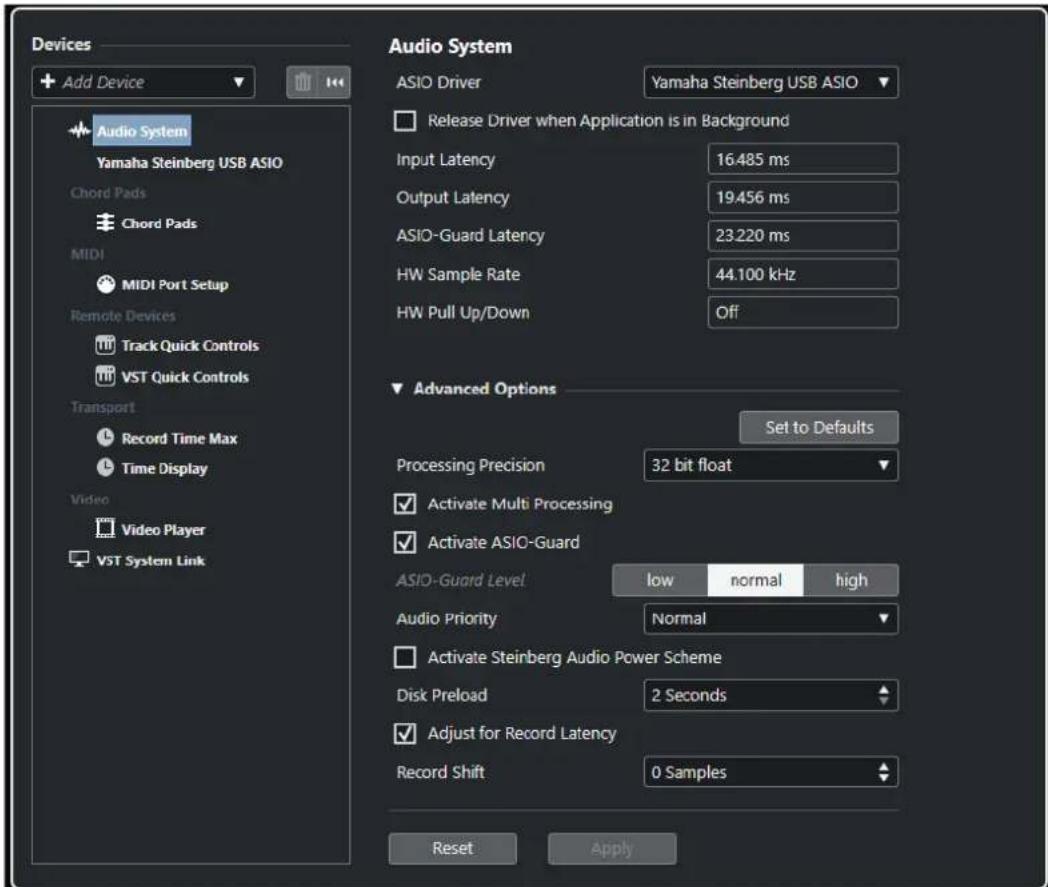
Voici les options disponibles :
Ajouter un périphérique
Permet d'ajouter manuellement des péripériques tels qu'un Péripérisque d'entrée Note Expression, un autre péripérisque d'Affichage temps ou des contrôleurs externes.
Supprimer
Permet de supprimer des périhériques qui ont été ajoutés manuellement.
Réinitialiser
Permet de réinitialiser tous les contrôleurs externes de la liste Périphériques.
Liste Periphériques
Selectionnez un périphérique dans la liste Périphériques pour afficher ses paramètres dans la section de droite.
Configuration audio
Vou devez configurer toute matériel audio avant de pouvoir l'utiliser dans Cubase.
IMPORTANT
Veillez à étéindre tous les apparciels avant d'effectuer les connexions.
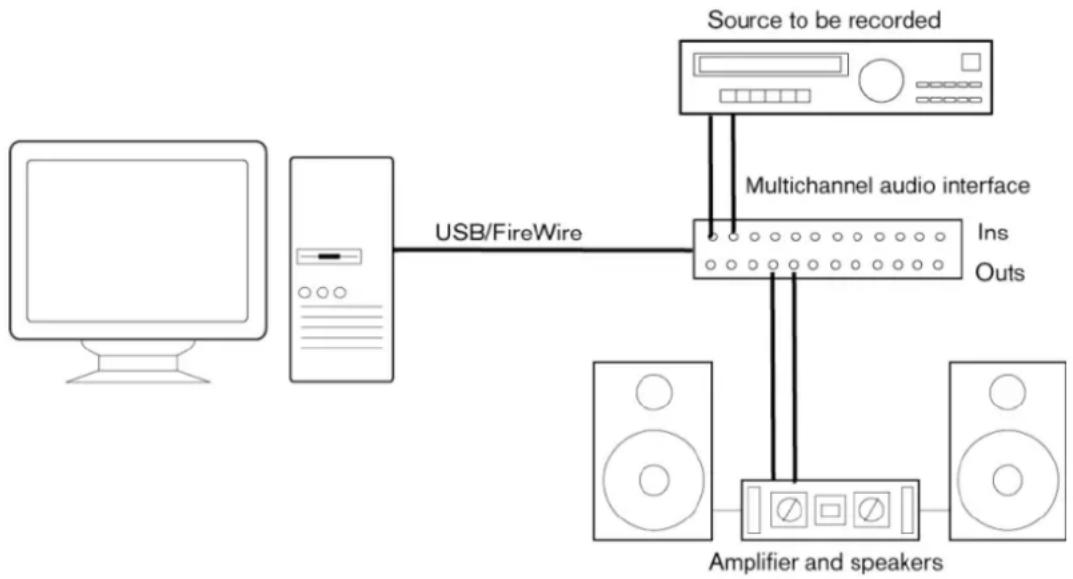
Configuration simple des entrées et sorties stéreo
Si vous n'utilise qu'une entrée stéreo et une sortie stéreo de Cubase, vous pouvez relier cette carte son (par exemple les entrées de votre carte ou de votre interface audio) directement à la source d'entrée et les sorties à un amplificateur ou des enceintes amplifiées.
Connexions audio
La manière dont vous allez configurerer votre systeme depend de différents facteurs,els que le type de projet que vous désirez creer, les péripériques externes que vous souhaitez utiliser ou l'ordinaire dont vous disposez.Donc,les sections suivantes ne sont que des suggestions.
La façon de connecter vos équipements externes, c'est-à-dire par des connexions numériques ou analogiques, dépend égalément de votre configuration.
Niveau d'enregistrement et entrées
Lorsque vous reliez vos différents appar兼ls, assurez-vous que l'impedance et les niveaux des sources audio et des entrées correspondent bien. Employez les bons types d'entrées pour éviter la distorsion ou le bruit de fond dans vos enregistements. Par exemple, il existe plusieurs types d'entrées, notamment le niveau ligne grand public (-10 dBV) et le niveau ligne professionnel (+4 dBu).
Il est parfois possible de configurer les caractéristiques des entrées sur l'interface audio elle même ou sur son panneau de configuration. Pour plus de détails, veuillez vous reférer à la documentation fournie avec votre interface audio.
IMPORTANT
Cubase ne procèle àaucun réglage du niveau d'entrée pour les signaux arrivant sur la carte audio, puisque cet aspect est géré différemment pour chaque carte. Le réglage du niveau d'entrée s'effectue donc soit via une application spécifique fournie avec l'interface, soit depuis son panneau de configuration.
Connexions Word clock
Quand you utilisez des connexions audio-numériques, il est souvent nécessaire de connecter le word clock, qui est signal de reference entre la carte audio et les périhériques externes. Pour plus de détails, veuillez you referrer à la documentation fournie avec votre interface audio.
IMPORTANT
Veillez à configurer correctement la synchronisation Word Clock ou vous risquez d'entendre des parasites sur vos enregistements.
Sélectionner un pilote audio
En sélectionnant un pilote audio, vous autorisez Cubase à communiquer avec l'interface audio. Normalement, quand vous lancez Cubase, une boîte de dialogue vous invite à seLECTIONner un pilote, mais vous pouvez également selectionner le pilote de votre interface audio en procédant comme indiqué ci-dessous.
Ä NOTER
Sous Windows, nous vous recommendons d'utiliser le pilote ASIO spécifique conçu pour votre interface. Si aucun pilote ASIO n'a été installé, contactez le fabricant de l'interface audio pour Obtir des informations sur les pilotes ASIO disponibles. Si aucun pilote ASIO ajustat n'est disponible, vous pouvez utiliser le pilote ASIO générique à faible latence.
PROCEDARANSI
- Sélectionnez Studio > Configuration du studio.
- Dans la liste Periphériques, Sélectionnéz Système audio.
- Ouvrez le menu local Pilote ASIO et selectionnez le pilote de votre interface audio.
- Cliques sur OK.
Configuration de l'interface audio
Vous devez selectionner et configurer votre interface audio dans la boite de dialogue Configuration du studio pour pouvoir l'utiliser.
CONDITION PREALABLE
Vouavesélectionnéun pilote pourvoirenterfaceaudio.
PROCEDARANSI
- Sélectionnez Studio > Configuration du studio.
-
Sélectionné le pilote de votre carte son dans la liste de Periphériques.
-
Procedez de l'une des manieres suivantes pour ourir le panneau de configuration de votre interface audio :
-
Sous Windows, clique sur Panneau de configuration.
- Sous macOS, cliquez sur Open Config App.
Ce bouton n'est disponible que pour certains équipements. S'il n'est pas disponible dans votre configuration, reportez-vous à la documentation de votre interface audio.
Ä NOTER
Le panneau de configuration est fourni par le fabricant de l'interface audio et il est spécifique à chaque marque et à chaque modèle d'interface. Néanmoins, les panneaux de configuration du pilote ASIO générique à faible latence (Windows uniquement) sont fournis par Steinberg.
- Configure les paramétres de votre interface audio en suivant les recommendations du fabricant.
Page Système audio
La page Systeme audio vous permet de selectionner le pilote ASIO de votre interface audio.
- Pour ouvrir la page Systeme audio, Sélectionnez Studio > Configuration du studio et Sélectionnez Systeme audio dans la liste Périphériques.
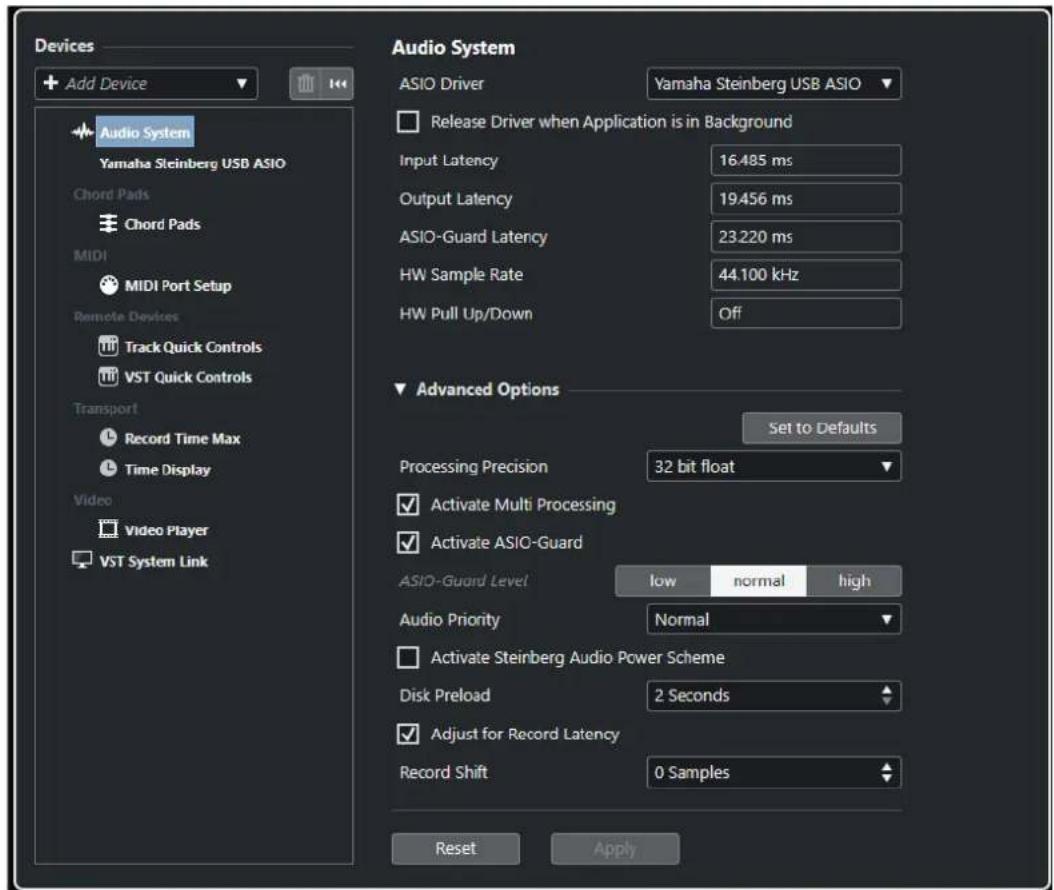
Voici les options disponibles :
Pilote ASIO
Permet de selectionner un pilote.
Libérer le pilote ASIO si l'application est en tâche de fond
Permet de libérer le pilote afin que d'autres applications puisent dire le signal via votre interface audio, même quand Cubase est en cours d'exécution.
Latence d'entrée
Indique la latence d'entree de l'interface audio.
Latence de sortie
Indique la latence de sortie de l'interface audio.
Latence ASIO-Guard
Indique la latence ASIO-Guard.
Fréquence d'échantillonnage du matériel
Indique la fréquence d'échantillonnage de votre interface audio.
Pull-Up/Down du matériel
Indique le statut Pull Up/Pull Down de l'interface audio.
Voici les options disponibles dans la section Options avancées :
Réinitialiser aux valeurs par défaut
Permet de restaurer les paramètres par défaut.
Precision de traitement
Permet de configurer la précision du traitement audio sur 32 ou 64 bits à virgule flottante. Ce paramètre déterminé si toutes les voix sont traitées et mixées en 32 bits à virgule flottante ou en 64 bits à virgule flottante.
A NOTER
Une précision de traitement de 64 bits à virgule flottante peut demander davantage de charge processeur et de mémoire.
Pour afficher tous les plug-ins qui prennten en charge le traitement en 64 bits à virgule flottante, ouvrez le Gestionnaire de plug-ins VST et activez l'option Afficher les plugins qui prennten en charge le traitement 64 bits Float dans le menu local Options d'affichage.
A NOTER
Les plug-ins et instruments VST 2 sont toujours traités avec une précision de 32 bits.
Activer le multitraitement
Permet de répartir équitablement la charge de traitement entre tous les processeurs disponibles. Cubase peut ainsi exploiter pleinement la puissance combinée de plusieurs processeurs.
Activer ASIO-Guard
Permet d'activer la fonction ASIO-Guard. Cette fonction n'est disponible que si l'options Activer le multitraitement a ete activee.
Niveau ASIO-Guard
Permet de définir le niveau de la fonction ASIO-Guard. Plus le niveau est élevé, plus le traitement est stable et更好地 sont les performances de traitement audio. Néanmoins, avec un niveau élevé, la fonction ASIO-Guard engendre davantage de latence et utilise plus de mémoire.
Priorité de l'audio (Windows uniquement)
Ce paramètre doit être configuré sur Normal si vous travailliez avec des pistes audio et MIDI. Si vous n'utilise pas de pistes MIDI, vous pouvez le configurer sur Accentuer.
Activer Mode optimisé pour la puissance audio de Steinberg
Quand cette option est activée, tous les modes d'économie d'énergie qui ont des incidences sur le traitement en temps réel sont désactivés. À noter que cette option n'est utile que quand la latence est très faible et engendre une augmentation des besoin en puissance.
Permet de définir le nombre de secondes de signal audio précharge dans la mémoire RAM avant le début de la lecture. La lecture gagne en stabilité grâce à cette option.
Ajuster à la latence d'enregistrement
Quand cette option est activée, la latence des plug-ins en prise en compte lors de l'enregistrement.
Décalage d'enregistrement
Permet de décaler les enregistrements de la valeur définie.
Voici les options disponibles dans la section Général :
Réinitialiser
Permet de réinitialiser le pérophérique externe sélectionné.
Appliqueer
Permet d'appliquer les paramètres.
LIENS ASSOCIÉS
Fenêtre Gestionnaire de plug-ins VST à la page 804
Page de configuration du pilote ASIO
Cette page permet de configurer le pilote ASIO.
Pour ouvrir la page de configuration du pilote ASIO, selectionnez Studio > Configuration du studio et selectionnee le pilote audio dans la liste Périphériques.
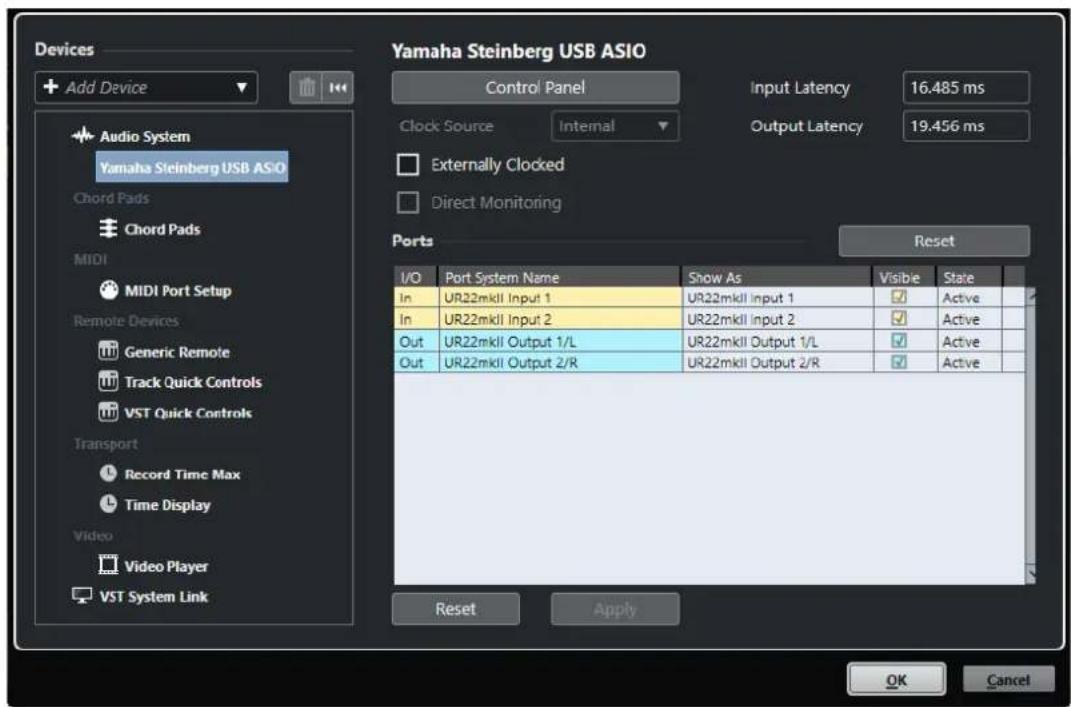
Voici les options disponibles :
Tableau de bord
Permet d'ouvrir le panneau de configuration de l'interface audio.
Latence d'entrée
Indique la latence d'entrée du pilote audio.
Latence de sortie
Indique la latence de sortie du pilote audio.
Source d'horloge
Permet de selectionner une source d'horloge.
Synchronisé à une Horloge externe
Activez cette option si vous utilisez une source d'horloge externe.
Monitoring direct
Activez cette option pour écouter le son à partir de votre interface audio et pour la contrôle à partir de Cubase.
Voici les options disponibles dans la section Ports :
Réinitialiser
Permet de réinitialiser les noms et la visibilité de tous les ports.
E/S
Statut des entrées/sorties des ports.
Port
Nom du port pour le système.
Afficher comme
Permet de renomer le port. Le nom que vous lui attribuées ici est utilisé dans les menus locaux Routage d'entrée et Routage de sortie.
Visible
Permet d'activer/désactiver les ports audio.
État
Etat du port audio.
Voici les options disponibles dans la section Général :
Réinitialiser
Permet de réinitialiser le pérophérique externe sélectionné.
Appliquer
Permet d'appliquer les paramètres.
Utiliser des sources d'horloge externes
Si vous utilisez une source d'horloge externe, il vous faut indiquer à Cubase qu'il recoit des signaux d'horloge externes et doit aligner sa vitesse sur cette source.
PROCEDARANSI
- Sélectionnez Studio > Configuration du studio.
- Sélectionné le pilote de votre carte son dans la liste de Periphériques.
- Activez Synchronisé à une horloge externe.
RÉSULTAT
Cubase adopte alors la vitesse de la source externe.
ÄNOTER
Pour une lecture et un enregistrement corrects des données audio, vous doivent aligner la fréquence d'échantillonnage du projet sur celle des signaux d'horloge entrants.
Quand les fréquences d'échantillonnage ne sont pas identiques, le champ Format
d'enregistrement de la barre d'etat de la fenetre Projet prend une couleur différente. Cubase accepte les différences de frquence d'échantillonnage et la lecture est par conséquent accélérée ou ralentie.
Utilisation de plusieurs applications audio à la fois
Vou puez faire en sorte que d'autres applications puissant dire le signal via va reference audio, meme quand Cubase est en cours d'execution.
CONDITION PREALABLE
Les autres applications audio qui accedent à l'interface sont configurées pour libérer le pilote audio.
PROCEDARANSI
- Sélectionnez Studio > Configuration du studio.
- Dans la liste Periphériques, Sélectionnez Système audio.
- Activez Libérer le pilote ASIO si l'application est en tâche de fond.
RÉSULTAT
L'application qui est en focus a alors acces à l'interface audio.
Configuration de l'interface audio
Les plupart des cartes son sont fournies avec une ou plusieurs applications qui vous permettent de configurer votre interface.
Les paramètres se trouvent normalement dans un panneau de configuration que vous pouvez ouvoir directement à partir de Cubase, ou séparément si Cubase n'est pas en cours d'exécution. Pour plus d'informations, reportez-vous à la documentation de votre interface.
Voici les paramètres que vous pouvez configurer :
- Sélectionner quelles entrées/sorties sont actives.
- Configurer la synchronisation via word clock.
- Activer/Désactiver l'écoute de contrôle via la carte.
- Régler les niveaux pour chaque entrée.
- Régler les niveaux pour chaque sortie de façon à les adapter aux appareils que vous utilisez pour l'écoute de contrôle.
- Sélectionner les formats d'entrée et de sortie numérique.
- Configurer les paramètres des buffers audio.
Configuration des ports d'entrée et de sortie
Après avoir sélectionné et configuré le pilote de votre interface audio, il vous faut désirer les entrées et sorties qui seront utilisées.
CONDITION PREALABLE
You've ase selectionne un pilote pour voire interface audio.
PROCEDARANSI
- Sélectionnez Studio > Configuration du studio.
- Sélectionné le pilote de votre carte son dans la liste de Périphériques.
- Apportez les modifications souhaitées.
- Cliquez sur OK.
LIENS ASSOCIÉS
Page de configuration du pilote ASIO à la page 21
Configuration des bus audio
Cubase utilise un système de bus d'entrée et de sortie pour l'échange de données audio entre le programme et l'interface audio.
- Les bus d'entrée permettent de router le signal audio depuis les entrées de votre interface audio dans Cubase. Le signal audio est donc toujours enregistré via un ou plusieurs bus d'entrée.
- Les bus de sortie permettent de router le signal audio depuis Cubase vers les sorties de votre interface audio. Le signal audio est donc toujours lu via un ou plusieurs bus de sortie.
Après avoir configuré les bus d'entrée et de sortie internes, vous pouvez connecter votre source audio (un micro, par exemple) à votre interface audio et commencer à enregistrer, dire et mixer.
LIENS ASSOCIÉS
Connexions audio à la page 28
Monitoring
Dans Cubase, le terme Monitoring signifie l'écoute du signal d'entrée pendant l'enregistrement.
Il existe plusieurs moyens d'écouter en Monitoring.
- En externe, en écoutant le signal avant qu'il n'entre dans Cubase.
- Via Cubase.
- En utilisant l'ASIO Direct Monitoring.
Il s'agit d'une combinaison des deux autres méthodes.
LIENS ASSOCIÉS
Monitoring externe à la page 286
Monitoring via Cubase à la page 286
ASIO Direct Monitoring à la page 287
Configuration MIDI
Vou devez configurer votre matériel MIDI avant de pouvoir l'utiliser dans Cubase.
IMPORTANT
Éteignez tous les équipements avant de proceder aux branchements.
PROCEDARANSI
-
Reliez votre périphérique MIDI (clavier, interface MIDI, etc.) à votre ordinateur.
-
Installez les pilotes de vos peripériques MIDI.
RÉSULTAT
Vou pouvez utiliser vos péripériques MIDI dans Cubase.
Connexions MIDI
Pour dire et enregistrer des données MIDI à partir de votre périphérique MIDI (un clavier MIDI, par exemple), il vous faut connecter les ports MIDI.
Branchez le port de sortie MIDI de votre périphérique MIDI sur le port d'entrée MIDI de votre interface audio. Le périphérique MIDI transmet alors des données MIDI qui peuvent être lues ou enregistrées par votre ordinateur.
Branchez le port d'entrée MIDI de votre périphérique MIDI sur le port de sortie MIDI de votre interface audio. Vous pourrez ainsi transmettre des données MIDI de Cubase vers le périphérique MIDI. Par exemple, vous pouvez enregistrer une prestation, éoperator les données MIDI dans Cubase, puis les faire dire par le clavier et enregistrer le signal audio qu'il émet.
Afficher/Masquer des ports MIDI
Vous pouvez faire en sorte que les ports MIDI que vous souhaitez utiliser figurent dans les menus locaux MIDI du programme et que ceux que vous n'allez pas utiliser soient masqués.
PROCEDARANSI
- Sélectionnez Studio > Configuration du studio.
- Dans la liste Periphériques, Sélectionnéz Configuration des ports MIDI.
- Pour masquer un port MIDI, désactivez-le dans la colonne Visible.
- Cliquez sur OK.
Configurer toutes les entrées MIDI
Quand vous enregistrez des données MIDI, vous pouvez définir l'entrée MIDI qui sera utilisé par chaque piste MIDI. Vous pouvez néanmoins enregistrer les données MIDI provenant de n'importe qu'elle entraee MIDI si vous le souhaitez. Pour définir celles entrées prendre en compte, selectionnez Toutes les entrées MIDI sur une piste MIDI.
PROCEDARANSI
- Sélectionnez Studio > Configuration du studio.
- Dans la liste Periphériques, Sélectionnez Configuration des ports MIDI.
- Activez Dans 'Toutes les entrées MIDI' pour un port.
A NOTER
Si vous avez connecté un périhérique de contrôle MIDI, voirlez à désactiver l'option Dans 'Toutes les entrées MIDI' sur cette entrée MIDI. Vous évitez ainsi d'enregistrer des données provenant du périhérique de contrôle quand l'entrée de la piste MIDI est configurée sur Toutes les entrées MIDI.
- Cliquez sur OK.
RÉSULTAT
Quand vous sclectionnez Toutes les entrées MIDI dans le menu local Routage d'entrée d'une piste MIDI dans l'Inspecteur, la piste MIDI utilise toutes les entrées MIDI que vous avez définies dans la Configuration des ports MIDI.
Page Configuration des ports MIDI
La page Configuration des ports MIDI de la boîte de dialogue Configuration du studio regroupe les périhériques MIDI connectés et vous permet de configurer leurs ports.
Pour ouvrir la page Configuration des ports MIDI, selectionnez Studio > Configuration du studio et activez l'option Configuration des ports MIDI dans la liste des Periphériques.
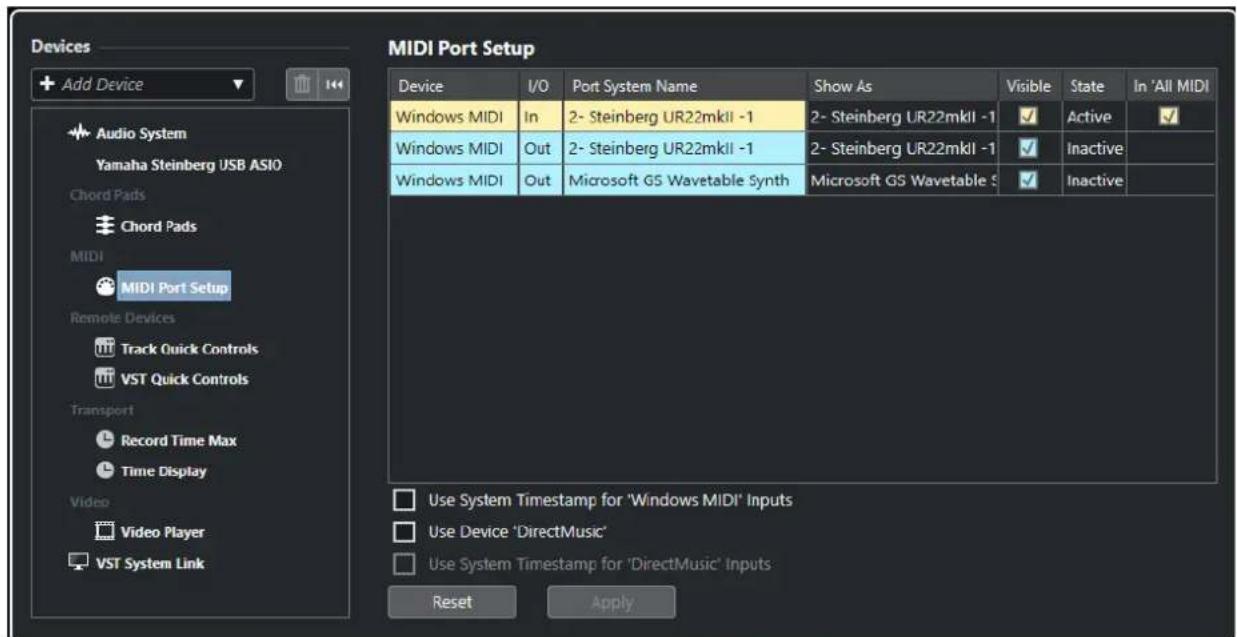
Cette page contient les colonnes suivantes :
Periphérique
Les peripériques MIDI connectés.
E/S
Statut des entrées/sorties des ports.
Port
Nom du port pour le système.
Afficher comme
Permet de renomer le port. Le nom que vous lui attribuées ici est utilisé dans les menus locaux Routage d'entrée et Routage de sortie.
Visible
Permet d'activer/désactiver les ports MIDI.
État
État du port MIDI.
Dans 'Toutes les entrées MIDI'
Permet d'enregistrer des données MIDI à partir de toutes les entrées MIDI.
A NOTER
Désactivez cette option si vous utilisez des périphériques de télécommande.
Voici les options disponibles :
Utiliser l'horodatage système pour les entrées 'Windows MIDI'
Activez cette option si vous rencontres systématiquement des problèmes de temps, tels que des notes décalées, par exemple. Quand cette option est activée, l'horodatage système sert de référence temporelle.
Utiliser 'DirectMusic' périphérique
Si vous n'utilise pas de périphérique avec un pilote de périphérique DirectMusic, vous pouvez laisser cette option désactiveré. Les performances système seront gratuites.
Utiliser l'horodatage système pour les entrées 'DirectMusic'
Activez cette option si vous rencontres systématiquement des problèmes de temps, tels que des notes décalées, par exemple. Quand cette option est activée, l'horodatage système sert de référence temporelle.
Voici les options disponibles dans la section Général :
Réinitialiser
Permet de réinitialiser le périphérique externe sélectionné.
Appliquer
Permet d'appliquer les paramètres.
Compatibilité Plug & Play pour les péripériques MIDI USB
Cubase prend en charge les périhériques MIDI USB Plug & Play. Ces périhériques peuvent être branchés et activités alors que l'application tourne.
Synchroniseurs
Quand vous utilisez Cubase avec des magnétophones externes, il vous faut généralement utiliser un synchroniseur.
IMPORTANT
Vérifiez que tous les apparciels sont étèints avant d'effectuer les connexions.
Pour savoir comment brancher et configurer votre synchroniseur, veuillez vous reporter à la documentation de l'appareil.
LIENS ASSOCIÉS
Synchronisation à la page 1159
Connexions audio
Pour dire et enregistrer avec Cubase, configurez les bus d'entrée et de sortie dans la fenetre Connexions audio. Cette fenetre permet egalement de configurer les voies de Groupe et les voies FX, les effets externes, les instruments externes et la Control Room.
Les types de bus requis dépendent de votre carte son, de votre configuration audio globale (par exemple la configuration Surround de vos haut-parleurs) et de vos projets.
Fenêtre Connexions audio
La fenêtre Connexions audio permet de configurer les bus d'entrée et de sortie, les voies de Groupe et FX, et les effets et instruments externes. En outre, vous pouvez utiliser cette fenêtre pour acceder à la Control Room et la configurer.
Pour ouvrir la fenetre Connexions audio, selectionnez Studio > Connexions audio.
Onglets entrée/sortie
Les onglets Entrées et Sorties vous permettent de configurer et de paramétre les bus d'entrée et de sortie.
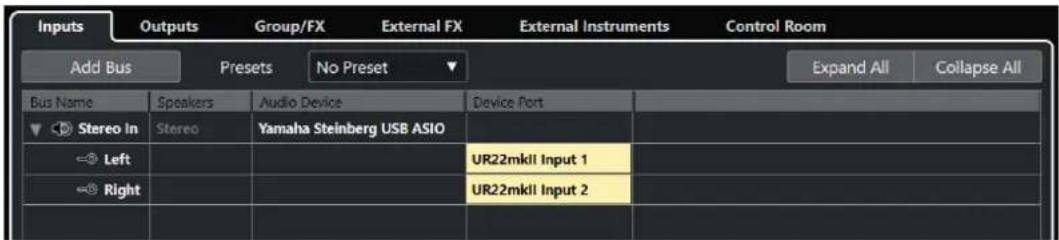
Voici les options disponibles au-dessus de la liste des bus :
Ajouter bus
Permet d'ouvrir la boîte de dialogue Ajouter bus d'entrée et de créé une nouvelle configuration de bus.
Préroglages
Permet d'ouvrir le menu local Prééglages et de sélectionner des prééglages de configuration de bus. Enregistrer permet d'enregistrer une configuration de bus dans un prééglage. Supprimer permit de supprimer le prééglage sélectionné.
Tout agrandir/ réduire
Permet de développer/ réduire tous les bus de la liste des bus.
Voici les colonnes disponibles dans la liste des bus :
Nom de bus
Liste les bus. Cliquez sur le nom d'un bus pour le selectionner ou le renommer.
HP
Indique la configuration de haut-parleurs (mono, stéreo, Surround) de chaque bus.
Periphérique audio
Indique le pilote ASIO selektionne.
Port périphérique
Indique quelles entrées/sorties physiques de la carte son sont utilisées par le bus.
Permet de développer l'entrée du bus pour afficher tous les canaux de haut-parleurs.
Quand I'entree du bus est reduite, seuI le premier port utilise par le bus est visible.
Le menu local Port périphérique indique combien de bus sont connectés à tel ou tel port. Les bus sont indiqués entre crochets à côte du nom du port.
Il est possible d'afficher jusqu'à trois assignations de bus de cette manière. Quand davantage de connexions ont été effectuees, un numero figure à la fin du nom du port.
Par exemple, « Adat 1 [Stereo1] [Stereo2] [Stereo3] (+2) » signifie que le port Adat1 est assigné à trois bus stéreo et à deux bus supplémentaires.
Onglet Groupe/FX
Cet onglet vous permet de creer des voies/pistes de Groupe ou FX et de leur assigner des sorties.
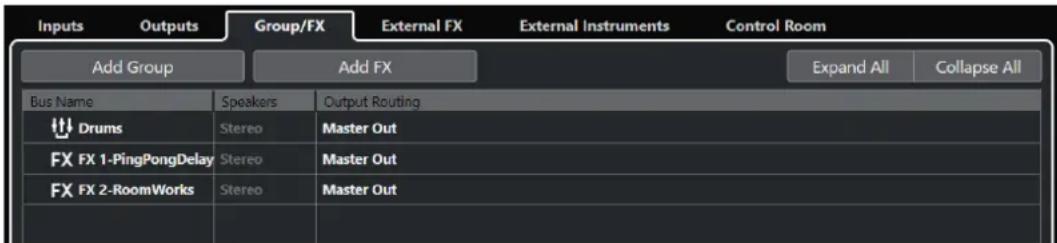
Voici les options disponibles au-dessus de la liste des bus :
Ajouter un groupe
Permet d'ouvrir la boîte de dialogue Ajouter piste de Groupe et de créé une nouvelle piste de voie de Groupe.
Ajouter FX
Permet d'ouvrir la boîte de dialogue Ajouter piste de Voie FX et de créé une nouvelle piste de voie FX.
Tout agrandirRéduire
Permet de développer/ réduire tous les bus de la liste des bus.
Voici les colonnes disponibles dans la liste des bus :
Nom de bus
Liste les bus. Cliquez sur le nom d'un bus pour le selectionner ou le renommer.
HP
Indique la configuration de haut-parleurs (mono, stereo, Surround) de chaque bus.
Routage de sortie
Cette colonne permet de selectionner le routage de sortie du bus correspondant.
Onglet Effets externes
Cet onglet permet de creer des effets Send ou des bus de return. Vous pouze y connecter des effets externes que vous pourrez ensuite selectionner a partir du programme, via les menus locaux des effets.
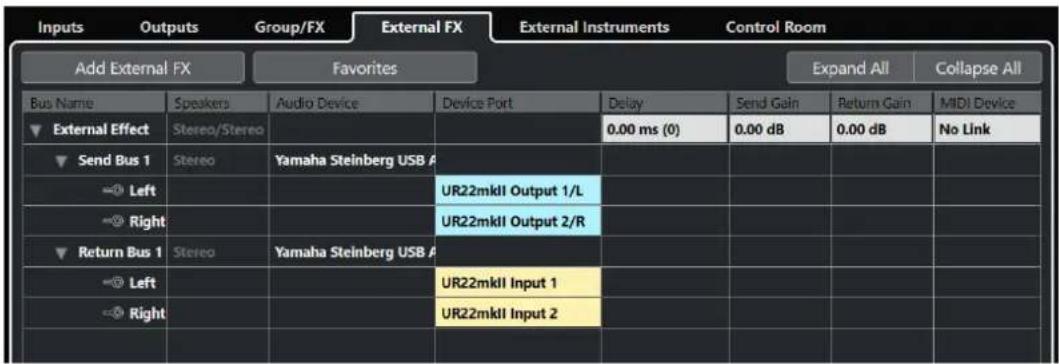
Voici les options disponibles au-dessus de la liste des bus :
Ajouter effet externe
Permet d'ouvrir la boîte de dialogue Ajouter effet externe et de configurer un nouvel effet externe.
Favoris
Permet d'enregistrer les configurations des effets externes en tant que favoris afin de les recharger ultérieurement.
Tout agrandir/ réduire
Permet de développer/ réduire tous les bus de la liste des bus.
Voici les colonnes disponibles dans la liste des bus :
Nom de bus
Liste les bus. Cliquez sur le nom d'un bus pour le selectionner ou le renommer.
HP
Indique la configuration de haut-parleurs (mono, stéréo, Surround) de chaque bus.
Péripétrique audio
Indique le pilote ASIO selektionne.
Port péripéhérique
Indique quelles entrées/sorties physiques de la carte son sont utilisées par le bus.
Permet de développer l'entrée du bus pour afficher tous les canaux de haut-parleurs.
Quand I'entree du bus est reduite, seuI le premier port utilise par le bus est visible.
Le menu local Port périphérique indique combien de bus sont connectés à tel ou tel port. Les bus sont indiqués entre crochets à côté du nom du port.
Il est possible d'afficher jusqu'à trois assignations de bus de cette manière. Quand davantage de connexions ont été effectuees, un numero figure à la fin du nom du port.
Par exemple, « Adat 1 [Stereo1] [Stereo2] [Stereo3] (+2) » signifie que le port Adat1 est assigné à trois bus stéreo et à deux bus supplémentaires.
Délai
Permet de saisir une valeur pour compenser un retard (latence) engendre par votre périphérique d'effet externe pendant la lecture. Cliquez avec le bouton droit dans la colonne Delai au niveau de l'effet et Sélectionnez Calculator latence du plug-in externe pour déterminer automatiquement la valeur de-delai.
A NOTER
La latence de la carte son est automatiquement prise en charge par Cubase.
Gain Send
Permet de régler le niveau du signal transmis à l'effet externe.
Gainretour
Permet de régler le niveau du signal transmis par l'effet externe.
A NOTER
Un niveau de sortie excessif des périhériques externes peut provoquer un écrêtage dans la carte son. Le paramètre Gain回头 ne permet pas de corriger ce phénomène. Baissez plutôt le niveau de sortie du périhérique d'effet.
Periphérique MIDI
Cliquez dans cette colonne pour ouvrir un menu local et déconnecter l'effect du périhérique MIDI associé, sélectionner un périhérique MIDI, creator un périhérique ou ouvrir le Gestionnaire de périhériques MIDI afin d'editor le périhérique MIDI.
Utilisé
Lorsque vous insérez un effet externe sur une piste Audio, cette colonne affiche une marque (x) pour indiquer que l'effet est en cours d'utilisation.
Onglet Instruments externes
Cet onglet permet de creer des bus d'entree/sortie pour connecter des instruments externes.
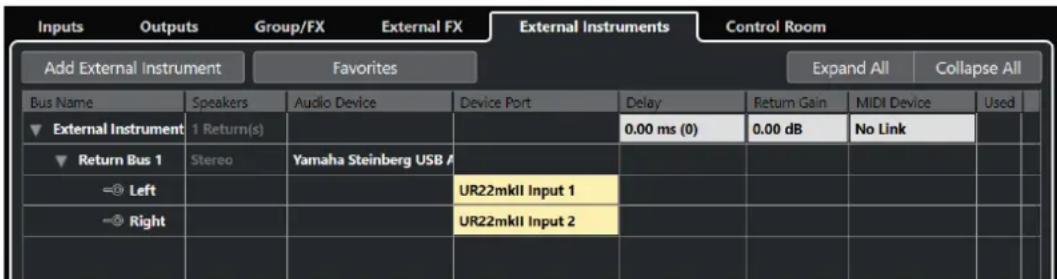
Voici les options disponibles au-dessus de la liste des bus :
Ajouter instrument externe
Permet d'ouvrir la boîte de dialogue Ajouter instrument externe et de configurer un nouvel instrument externe.
Favoris
Permet d'enregistrer les configurations des instruments externes en tant que favoris avin de les recharger ulterieurement.
Tout agrandir/réduire
Permet de développer/ réduire tous les bus de la liste des bus.
Voici les colonnes disponibles dans la liste des bus :
Nom de bus
Liste les bus. Cliquez sur le nom d'un bus pour le selectionner ou le renommer.
HP
Indique la configuration de haut-parleurs (mono, stéreo, Surround) de chaque bus.
Periphérique audio
Indique le pilote ASIO selektionne.
Port périphérique
Indique quelles entrées/sorties physiques de la carte son sont utilisées par le bus. Permet de développer l'entrée du bus pour afficher tous les canaux de haut-parleurs. Quand l'entrée du bus est réduite, seul le premier port utilisé par le bus est visible.
Le menu local Port périphérique indique combien de bus sont connectés à tel ou tel port. Les bus sont indiqués entre crochets à côte du nom du port.
Il est possible d'afficher jusqu'à trois assignations de bus de cette manière. Quand davantage de connexions ont été effectuees, un numero figure à la fin du nom du port.
Par exemple, « Adat 1 [Stereo1] [Stereo2] [Stereo3] (+2) » signifie que le port Adat1 est assigné à trois bus stéreo et à deux bus supplémentaires.
Délai
Permet de saisir une valeur pour compenser un retard (latence) engendré par votre périphérique d'effet externe pendant la lecture. Cliquez avec le bouton droit sur la colonne Delai de l'instrument et selectionnez Calculer latence du plug-in externe pour déterminer automatiquement la valeur de retard à utiliser pour compenser le-delai.
A NOTER
La latence de la carte son est automatiquement prise en charge par Cubase.
Gain retour
Permet de régler le niveau du signal arrivant de l'instrument externe.
A NOTER
Un niveau de sortie excessif des périhériques externes peut provoquer un écrêtage dans la carte son. Le paramètre Gain回头 ne permet pas de corriger ce phénomène. Baissez plutôt le niveau de sortie du périhérique d'effet.
Péripétrique MIDI
Cliquez dans cette colonne pour ouvrir un menu local et déconnecter l'instrument du péripérisque MIDI associé, sélectionner un péripérisque MIDI, creator un péripérisque ou ouvrir le Gestionnaire de péripérisques MIDI afin d'editor le péripérisque MIDI.
Utilisé
Lorsque vous insérez un instrument externe dans une case d'instrument VST, cette colonne affiche une marque (x) pour indiquer que l'instrument est en cours d'utilisation.
Onglet Control Room
Cet onglet permet d'activer et de configurer la Control Room.
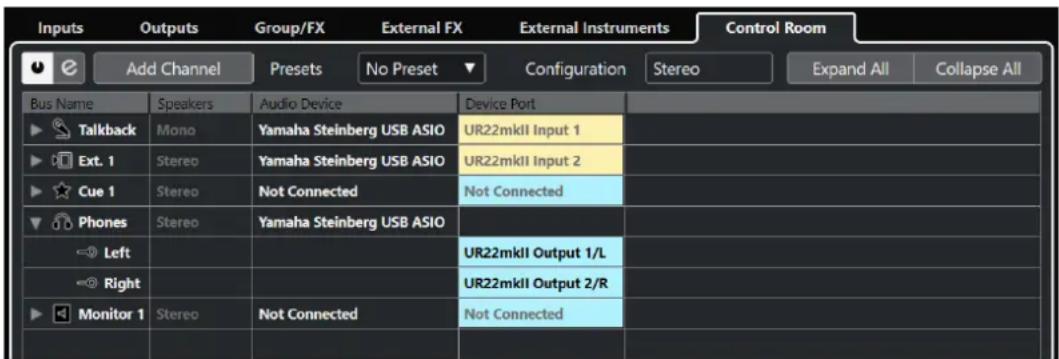
Voici les options disponibles au-dessus de la liste des bus :
Ouvrir la Control Room
Permet d'ouvrir la fenetre Control Room.
Ajouter canal
Permet d'ouvrir un menu local dans lequel vous pouvez selectionner le type de canal que vous souhaitez ajouter. Vous pouvez ajouter les canaux suivants :
- Entrée externe
- Circuit d'ordre (Talkback)
- Cue
Casque
Monitor
Prérglages
Permet d'ouvrir le menu local Prééglages et de sélectionner des prééglages de configuration de bus. Enregistrer permet d'enregistrer une configuration de bus dans un prééglage. Supprimer permit de supprimer le prééglage sélectionné.
A NOTER
Vou puez enregistrer les cases d'effets d'insert des voies Cue, Monitor et Control Room dans des preréglages. Les preréglages vous permettent de conserver ces cases, qui ne sont pas enregistrées dans les projets.
Configuration
Affiche la configuration de canal seLECTIONnée.
Tout agrandir/ réduire
Permet de développer/ réduire tous les bus de la liste des bus.
Voici les colonnes disponibles dans la liste des bus :
Nom de bus
Liste les bus. Cliquez sur le nom d'un bus pour le selectionner ou le renommer.
HP
Indique la configuration de haut-parleurs (mono, stéréo, Surround) de chaque bus.
Péripérisque audio
Indique le pilote ASIO selektionne.
Port périphérique
Indique quelles entrées/sorties physiques de la carte son sont utilisées par le bus.
Permet de développer l'entrée du bus pour afficher tous les canaux de haut-parleurs.
Quand l'entrée du bus est réduite, seul le premier port utilisé par le bus est visible.
Le menu local Port périphérique indique combien de bus sont connectés à tel ou tel port. Les bus sont indiqués entre crochets à côte du nom du port.
Il est possible d'afficher jusqu'à trois assignations de bus de cette manière. Quand davantage de connexions ont été effectuees, un numero figure a la fin du nom du port.
Par exemple, « Adat 1 [Stereo1] [Stereo2] [Stereo3] (+2) » signifie que le port Adat1 est assigné à trois bus stéreo et à deux bus supplémentaires.
LIENS ASSOCIÉS
Control Room à la page 458
Renommer les entrées et les sorties de l'interface
Avant de configurer des bus, il est conseilé de modifier les noms par défaut des entrées et des sorties de votre carte son. Cette opération permet de transférer les projets entre différents ordinateurs et différentes configurations.
Par exemple, si vous apportez votre projet dans un autre studio, il se peut que la carte son de ce studio ne soit pas du même modele. Toutefois, si vous avez convenu avec les autres responsables du studio d'attribuer des noms identiques aux entrées et sorties, Cubase corrige automatiquement les entrées et les sorties de vos bus.
A NOTER
Quand vous ouvrez un projet créé sur un autre ordinateur dont les noms des ports sont différents ou dont la configuration des ports n'est pas la même, la boîte de dialogue Ports manquants apparait. Elle vous permet de router manuellement les ports initialement utilisés dans le projet vers les ports disponibles sur l'ordinateur.
PROCEDERAINSI
- Sélectionnez Studio > Configuration du studio.
- Dans la liste Periphériques, Sélectionnez Systeme audio.
- Ouvrez le menu local Pilote ASIO et selectionnez le pilote de votre interface audio.
- Sélectionné le pilote de votre carte son dans la liste de Périphériques.
- Dans la colonne Afficher comme, cliquez sur un nom de port et saisissez un nouveau nom.
- Répétez l' étape précédente pour renomer tous les ports nécessaires.
- Cliquez sur OK.
LIENS ASSOCIÉS
Re-routage des ports manquants à la page 112
Masquer les ports
Vou pousse masquer les ports qui ne sont pas utilisés. Les port masqués ne s'affichent pas dans la fenetre Connexions audio.
PROCEDERAINSI
- Sélectionnez Studio > Configuration du studio.
- Sélectionné le pilote de votre carte son dans la liste de Periphériques.
- Dans la colonne Visible, désactive les ports que vous souhaitez masquer.
- Cliques sur OK.
Activer et désactiver les ports (macOS uniquement)
Sous macOS, il est possible de définir les ports d'entrée et de sortie qui sont actifs. Ainsi, vous pouvez utiliser l'entrée microphone au lieu de l'entrée ligne ou désactiver l'entrée ou la sortie de la carte son.
A NOTER
Cette fonction est uniquement disponible pour les interfaces audio intégrées, les péripériques audio USB standards et certaines autres cartes son.
PROCEDARANSI
- Sélectionnez Studio > Configuration du studio.
- Sélectionné le pilote de votre carte son dans la liste de Périphériques.
- Cliquez sur Tableau de bord.
- Active/désactive les ports.
- Cliquez sur OK.
Ajouter des bus d'entrée et de sortie
Voudevez creer des bus d'entree et de sortie pour etablr la connexion entre voire interface audio et Cubase.
PROCEDARANSI
- Dans la boîte de dialogue Connexions audio, cliquez sur l'onglet Entrées ou sur l'onglet Sorties.
- Cliquez sur Ajouter bus.
- Dans la boîte de dialogue Ajouter bus d'entrée, configurez le bus.
- Facultatif : Saisissez un nom pour le bus. Quand vous ne saisissez pas de nom, le bus est nommé d'après la configuration de canaux.
- Cliquez sur Ajouter bus. Le nouveau bus est ajouté à la liste des bus.
- Pour chaque canal de haut-parleur du bus, cliquez dans la colonne Port péripérisque et seLECTIONnez un port pour votre carte son.
Configuration du bus de sortie par défaut (Main Mix)
Le Main Mix est le bus de sortie par défaut sur lequel chaque nouvelle voie audio, de Groupe ou FX est automatiquement routée. Quand il n'y a qu'un seul bus de disponible, il est automatiquement utilisé comme bus de sortie par défaut.
CONDITION PREALABLE
- Dans la boîte de dialogue Connexions audio, cliquez avec le bouton croit sur le bus de sortie que vous souhaitez utiliser comme bus de sortie par défaut.
- Sélectionnez Définir
comme Mix principal.
RÉSULTAT
Le bus selectionné est utilisé comme bus par défaut. Le Main Mix est celui dont le nom est accompagné d'une icone de haut-parleur.
LIENS ASSOCIÉS
Onglets entrée/sortie à la page 28
Ajouter des sous-bus
Les sous-bus permettent de router des pistes vers certaines voies au sein d'un bus.
Par exemple, vous pouvez router une piste stéreo vers deux canaux stéreo d'un bus Surround. Vous pouvez également enregistrer deux voies stéreo d'un bus Surround sur une piste stéreo séparée.
PROCEDARANSI
- Cliquez avec le bouton droit sur l'onglet Entres, sur l'onglet Sorties ou sur l'onglet Groupes/FX.
- Cliquez sur Ajouter un sous-bus et selectionnez une configuration de canal.
RÉSULTAT
Le sous-bus est créé et peut être utilisé pour le routage.
Préroglages des bus d'entrée et de sortie
Il est possible d'utiliser des types de prééglage différents pour les configurations de bus d'entrée et de sortie.
- Un certain nombre de configurations de bus standard.
- Des prérégliages automatiquement créés pour être adaptés à votre configuration matérielles spécifique.
Au démarrage, Cubase analyse les entrées et sorties physiques dont dispose votre carte son et créé un certain nombre de prérégliages adaptés à votre interface.
Vos propres preréglages.
A NOTER
Voupez creer des preréglages de configurations de bus d'entrée et de sortie par défaut. Ces préréglages par défaut s'appliqueront quand vous créerez un projet vide. Pour creer des preréglages par défaut, enregistrrez les configurations de bus d'entrée et de sortie souhaitées sous le nom Défaut. Si vous n'avez pas définir de preréglages par défaut, c'est la première configuration de bus d'entrée et de sortie utilisée qui s'applique quand vous créEZ un projet vide.
Enregister un préréglage de configuration de bus
Vou puez enregistrer vos propre configuraion de bus d'entree et de sortie, ainsi que la configuration du studio, dans un preréglage.
PROCEDARANSI
- Sélectionnez Studio > Connexions audio.
- Cliquez sur I'onglet Entrees ou Sorties et parametrez la configuration de bus.
- Cliquez sur Enregistrer.
- Dans la boîte de dialogue Saisir le nom du préréglage, saisissez un nom.
- Cliquez sur OK.
RÉSULTAT
Le préréglage est disponible dans le menu Prééglages.
Supprimer un préréglage de configuration de bus
Yououpouze supprimer les preréglages de configuration de bus dont you n'avoz plus besoin.
PROCEDARANSI
- Sélectionnez Studio > Connexions audio.
- Cliquez sur l'onglet Entrees ou Sorties et selectionnee le preréglage que vous souhaitez supprimer dans le menu Preréglages.
- Cliques sur Supprimer.
RÉSULTAT
Le préréglage est supprimé.
Ajouter des voies de Groupe et FX
Les voies de Groupe et les voies FX vous permettent de groupe les configurations de bus.
La procédure d'ajout des voies de Groupe et FX dans la fenêtre Connexions audio est identique à la procédure de création des pistes de voie de Groupe et des pistes de voie FX dans la fenêtre Projet.
PROCEDARINSI
- Dans la boîte de dialogue Connexions audio, cliquez sur l'onglet Groupe/FX.
-
Procedez de l'une des manières suivantes:
-
Pour creer une voie de Groupe, cliquez sur Ajouter Groupe.
-
Pour creer une voie FX, cliquez sur Ajouter FX.
-
Facultatif : Saisissez un nom pour la piste de voie de Groupe.
-
Cliquez sur OK.
-
Configurez la voie.
La voie de groupe ou la voie FX est ajoutée à la liste des bus. - Pour chaque canal de haut-parleur du bus, cliquez dans la colonne Routage de sortie et selectionné un port de votre carte son.
LIENS ASSOCIÉS
Effets audio à la page 478
Bus de monitoring
Dans la fenêtre Connexions audio, vous pouvez configurer les bus qui sont utilisés pour le monitoring, mais aussi activer/désactiver et ouvrir la Control Room.
Quand la Control Room est désactivée dans l'onglet Control Room de la fenêtre Connexions audio, c'est le bus de Main Mix qui est utilisé pour le Monitoring. Le cas échéant, vous pouvez régler le niveau de Monitoring dans la MixConsole.
LIENS ASSOCIÉS
Configuration du bus de sortie par défaut (Main Mix) à la page 35
Control Room à la page 458
MixConsole à la page 375
Instruments externes et effets
Vou puez integrer des peripheiques d'effet externe et des instruments externes, tels que des synthetiseurs physiques, dans le flux de signal du sequencer.
Configuration minimale
- Pour utiliser des effets externes, vous avez besoin d'une carte audio Equipée de plusieurs entrées et sorties.
En plus des ports d'entrée-sortie utilisés pour l'enregistrement et le Monitoring, un effet externe a besoin d'au moins une entrée et une sortie, ou de paires d'entrées/sorties pour les effets stéreo.
- Pour utiliser des instruments externes, une interface MIDI doit être connectée à votre ordinateur.
- Carte son avec pilotes à faible latence.
Cubase compensate la latence d'entrée/sorting et fait en sorte que le signal audio traité via les effets externes ne soit pas décalé dans le temps.
Connector un effet/instrument externe
Yououpouvezconneterdesinstruments/effetsexternesàl'interfaciaudio devoire ordinateur.
CONDITION PREALABLE
Le périphérique dispose d'entrees et de sorties stéreo.
PROCEDARANSI
- Connectez une paire de sorties non utilisées de votre interface audio à une paire d'entrées de votre périphérique.
- Connectez une paire d'entrées non utilisées de votre interface audio sur une paire de sorties de votre péripérisque.
IMPORTANT
Si vous scélectionné des ports d'entrée/sortie déjà utilisés pour des instruments/effets externes, leur assignation de ports sera rompue sans averissement.
À LA FIN DE CETTE ÉTAPE
Une fois le périphérique externe connecté à l'interface audio de votre ordinateur, vous doivent configurer les bus d'entrée/sortinge externes ainsi que les effets/instruments externes dans Cubase.
LIENS ASSOCIÉS
Configuration des ports d'entrée et de sortie à la page 23
Configurer des effets externes à la page 38
Configurer des instruments externes à la page 41
Configurer des effets externes
Pour pouvoir utiliser des effets externes dans Cubase, vous doivent d'abord les configurer.
PROCEDARANSI
- Dans la fenêtre Connexions audio, cliquez sur l'onglet Effets externes.
-
Cliquez sur Ajouter effet externe.
-
Dans la boîte de dialogue Ajouter effet externe, saisissez un nom pour l'effet externe et paramétrrez les configurations de Send et de retard.
Selon le type d'effet, vous pouvez définir une configuration mono, stéreo ou Surround.
- Cliquez sur Associer périphérique MIDI et selectionnez un périphérique MIDI.

Vou puez égarlement sélectionner Periphériques MIDI > Crerperiphérique pour associier un nouveau periphérique MIDI.
A NOTER
Lorsque vous utilise des périhériques MIDI, la compensation de décai est uniquement appliquée à l'effet.
- Cliques sur OK.
Ceci ajoute un nouveau bus Effet externe. - Cliquez dans la colonne Port périphérique au niveau des ports gauche et droit du bus Send et seLECTIONnez les sorties de la carte son que vous souhaitez utiliser.
- Cliquez dans la colonne Port périphérique au niveau des ports gauche et droit du bus de retard et seLECTIONnez les entrées de la carte son que vous souhaitez utiliser.
- Configurez les autres parametes du bus.
Vou puez égarlement configurer les paramètres pendant que l'effet externe est utilisé.
Vou entendrez ainsi les modifications apportées en temps réel.
LIENS ASSOCIÉS
Utilisation des périhériques MIDI à la page 845
Compensation du retard à la page 797
Ajouter des effets externes
Vouss pouvez utiliser le bus d'effet externe en tant qu'effet d'insert ou en tant qu'effet Send (un effet d'insert sur une piste de voie FX).
CONDITION PREALABLE
Configurez vos effets externes dans la fenetre Connexions audio.
PROCEDAR AINSI
- Dans l'Inspecteur, ouvre le panneau Effets d'Insert.
- Ouvrez le menu Sélectionner Insert.
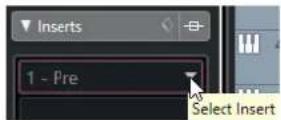
- Sélectionnez un effet externe dans le sous-menu Plug-ins externes.
Les effets externes sont arrivagnés de l'icone x dans la liste du menu local Sélectionner Insert.
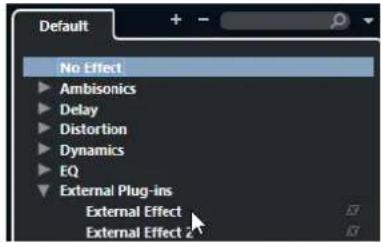
RÉSULTAT
Le bus d'effet externe est charge dans la case d'effet.
La fenêtre qui apparait contient les paramètres Délai, Gain Send et Gain retard du bus d'effet externe. Ces paramètres peuvent être configurés pendant la lecture.
Le signal audio de la voie est transmis au périphérique d'effet exter ne via les sorties de la carte son, puis revient dans le programme via les entrées de cette derniere.
LIENS ASSOCIÉS
Configurer des effets externes à la page 38
Fenêtre Paramètre d'effet externe
Cette fenêtre permet de configurer le délambda et le gain de l'effet externe seLECTIONné.
Pour ouvrir la fenetre Effet externe Parametre, selectionnez un effet externe dans le menu local Sélectionner Insert de l'Inspecteur.
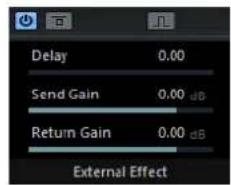
Activer effect

Permet d'activer/désactiver l'effet externe.
Contourer effect

Permet de contourner l'effet externe.
Mesurer le délambda de boucle de I'effet pour la compensation du délambda

Quand cette option est activée, Cubase déterminé automatiquement la valeur de retard utilisée pour compenser le déliai. Il s'agit de la même fonction que l'option Calculer latence du plug-in externe de la fenêtre Connexions audio.
Quand vous définissez un périhérique MIDI pour l'effet, la fenêtre du périhérique correspondant s'ouvre.
Délai
Ce paramètre permet de régler le périé d'effecteur externe.
Gain Send
Permet de régler le Gain Send de l'effet externe.
Gainretour
Permet de régler le Gain retour de l'effet externe.
Configurer des instruments externes
Pour pouvoir utiliser des instruments externes dans Cubase, vous doivent d'abord les configurer.
PROCEDARANSI
- Dans la fenêtre Connexions audio, cliquez sur l'onglet Instruments externes.
- Cliquez sur Ajouter instrument externe.
- Dans la boîte de dialogue Ajouter instrument externe, saisissez un nom pour l'instrument externe et définissez le nombre de retours mono et/ou stéreo requis.
En fonction du type d'instrument, un nombre spécifique de voies de return mono et/ou stéreo est nécessaire.
- Cliquez sur Associer peripherique MIDI et selectionnez un peripherique MIDI.
- Cliques sur OK.
Ceci ajoute un nouveau bus d'instrument externe.
- Cliquez dans la colonne Port périphérique au niveau des ports gauche et droit du bus de retard et seLECTIONnez les entrées de la carte son sur laquelle vous avez connecté l'instrument externe.
- Configurez les autres parametes du bus.
Vou puez également regler les paramètres pendant que l'instrument externe est utilisé.
You entendrez ainsi les modifications apportées en temps réel.
LIENS ASSOCIÉS
Utilisation des périhériques MIDI à la page 845
Ajouter des instruments externes
Vou puez ajouter des instruments externes à la liste d'instruments VST.
CONDITION PREALABLE
Configurez vos instruments externes dans la fenetre Connexions audio.
PROCEDARANSI
- Sélectionnez Studio > VST Instruments.
- Cliquez sur Ajouter instrumente piste.
- Sélectionnez un instrument externe dans le menu local Instrument.
Le nom des instruments externes est liéquangé de l'icone x dans la liste du menu local Instrument.
4. Cliques sur OK.
RÉSULTAT
L'instrument externe est ajoute à la liste des instruments VST.
Une fenêtre de paramètres s'ouvre pour l'instrument externe. Il peut s'agir de la fenêtre du périphérique, qui permet de creer un panneau utilisateur générique, d'une fenêtre d'éditeur OPT ou d'un éditeur par défaut.
LIENS ASSOCIÉS
Fenetre VST Instruments à la page 789
Fenêtre Paramètre d'instrument externe
Cette fenêtre permet de configurer le début et le gain de l'instrument externe sélectionné.
- Pour ouvrir la fenêtre Instrument Externe Paramètre, Sélectionnez un instrument externe dans la fenêtre instruments VST.
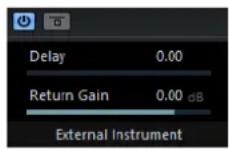
Activer instrument externe

Ce paramètre permet d'activer/désactiver l'instrument externe.
Contourner instrument externe

Permet de contourer l'instrument externe.
Délai
Permet d'ajuster le délambda de l'instrument externe.
Gain retour
Permet de régler le Gain retour de l'instrument externe.
Transmettre des notes MIDI à des instruments externes
Yououpouveztransmettreles notesMIDId'une pisteMIDIaun instrument externe.
CONDITION PREALABLE
Configurez vos instruments externes dans la fenetre Connexions audio et ajoutez une piste MIDI.
PROCEDERAINSI
- Dans l'Inspecteur, ouvre le menu local Routage de sortie de la piste MIDI correspondante.
- Sélectionnéz le périhérique MIDI sur lequel l'instrument externe est connecté.
RÉSULTAT
L'instrument joue toutes les notes MIDI qu'il recoit de la piste et les envoie à Cubase via les canaux de retard que vous avez configurées. La fonction de compensation de début s'applique.
L'instrument externe se comporte comme tout autre instrument VST dans Cubase.
LIENS ASSOCIÉS
Compensation du retard à la page 797
Enregistrer des configurations d'instrument et d'effet externes en tant que favorsis
Voupez enregistrer des instruments externes et des effets externes en tant que favoris. Les favors sont des configurations de périhériques qu'il est possible de recharger. Ils permettent également d'enregistrer plusieurs configurations pour un même périhérique, par exemple une carte multi-effets ou un effet en mode mono et stéreo.
PROCEDARANSI
- Sélectionnez Studio > Connexions audio.
- Ouvrez l'onglet Instruments externes ou l'onglet Effets externes.
- Sélectionnez le bus dans la liste et cliquez sur Favoris.
- Sélectionnez Ajouter instrument/effet sélectionné aux favorsis.
RÉSULTAT
La configuration d'instrument ou d'effet externe est enregistrée en tant que favorsi. Vous pouvez charger un favori en cliquant sur Favoris et en selectionnant la configuration que vous souhaitez charger.
Geler des effets/instruments externes
Voussoupiez gelerdesinstrumentsoueffestextespourtéconomiserde lapuissance de
traitement.
PROCEDARANSI
- Sélectionnéz la piste Audio qui utilise l'effet externe ou la piste d'Instrument qui utilise l'instrument externe.
- Dans l'Inspecteur, cliquez sur Geler voie Audio ou Geler voie d'Instrument.
- Dans la boîte de dialogue, ajustez la valeur de Durée de l'extension.
Quand la Durée de l'extension est configurée sur 0 s, le gel prend uniquement en compte les données comprises dans les limites du conteneur.
RÉSULTAT
La fonction de gel est executée en temps réel afin de garantir que les effets externes soient pris en compte.
LIENS ASSOCIÉS
Instruments VST à la page 785
Effets audio à la page 478
Geler instrument à la page 795
Geler des effets d'insert à la page 485
Plug-ins manquants
Cela peut arriver dans les situations suivantes :
- Si vous supprimez un périhérique externe dans la fenêtre Connexions audio, alors qu'il est utilisé dans un projet enregistré.
- Si vous transférez un projet vers un autre ordinateur sur lequel le périphérique externe n'est pas configuré.
- Si vous ouvrez un projet créé avec une version antérieure de Cubase.
Dans la fenêtre Connexions audio, la connexion interrompue avec le périphérique externe est indiquée par une icône dans la colonne Nom de bus.
- Pour rétablit la connexion avec le péripérisque externe, cliquez avec le bouton droit sur l'entrée du péripérisque dans la colonne Nom de bus et Sélectionnez Connecter effet externe.
A NOTER
Les bus configurés pour les effets ou les instruments externes sont enregistrrés globalement, c'est-à-dire pour l'ensemble de la configuration de votre ordinateur.
Configurations de bus
Une fois les bus configurés pour un projet, vous pouvez éoperator leurs noms et modifier leurs assignations de port. La configuration de bus s'enregistre avec le projet.
Supprimer des bus
Vous pouvez supprimer les bus dont vous n'avez plus besoin.
PROCEDARINSI
-
Dans la fenêtre Connexions audio, procédez de l'une des façon suivantes :
-
Pour supprimer un seul bus, faites un clic droit dessus dans la liste et seLECTIONnez Supprimer bus.
Vou puez égarlement seLECTIONner le bus et appuyer sur Retour arrriere.
- Pour supprimer plusieurs bus d'entrée ou de sortie à la fois, servez-vous des touches Maj ou Ctrl/Cmd pour les sélectionner dans la liste, puis faites un cliq droit dessus et sélectionnez Supprimer les bus selectionnés.
Modifier l'assignation des ports
You pouvez modifier l'assignation de port des bus.
PROCEDARANSI
-
Sélectionnez Studio > Connexions audio.
-
Procedez de l'une des manieres suivantes:
-
Pour modifier l'assignation d'un seul bus, ouvre le menu local Port péripérisque et Sélectionnez un nouveau port.
- Pour assigner les bus qui seront à plusieurs bus sélectionnés, ouvrez le menu local Port péripérisque pour la première entrée sélectionnée, appuyez sur Maj et sélectionnez un port péripérisque.
Ä NOTER
Les ports exclusifs, par exemple, les ports qui sont déjà assignés à des voies de la Control Room, sont ignorés.
- Pour assigner le même port à plusieurs bus sélectionnés, ouvrez le menu local Port périphérique pour la première entrée sélectionnée, appuyez sur Maj - Alt/Opt et sélectionnez un port périphérique.
Renommer plusieurs bus
Voussoupiez renommer tous les bus selectionnés à la fois en utilisant des suites de nombres ou de lettres.
PROCEDARINSI
- Sélectionnez Studio > Connexions audio.
- Sélectionnez les bus que vous souhaitez denommer.
- Procedez de l'une des manieres suivantes:
Saisissez un nouveau nom suivi d'un chiffre pour l'un des bus.
- Saisissez un nouveau nom suivi d'une espace et d'une lecture en majuscule pour l'un des bus.
- Appuyez sur Entre .
RÉSULTAT
Les bus sont automatiquement renommés dans un ordre ascendant, soit avec des lettres, soit avec des chiffres.
A NOTER
L'ordre des lettres ou des chiffres commence à partir du bus sur lequel vous editez le nom et continue jusqu'en bas, puis reprend depuis le haut et se poursuit jusqu'à ce que tous les bus selectionnés aient été renommés.
Pour certains types de canaux, l'assignation des ports est exclusive.
Une fois qu'un port a ete assigne a un bus ou une voie de ce type, il ne doit pas etre assigne a un autre bus, faute de quoi la connexion avec le premier bus sera rompue.
Les ports correspondants sont marqués dans la fenêtre Connexions audio du menu local Port péripérisque.
Fenêtre Projet
La fenêtre Projet offre un aperçu du projet et vous permet de vous déplacer dedans, ainsi que de procéder à des éditions de grande ampleur.
À chaque projet correspond une fenêtre Projet. La fenêtre Projet s'affiche des que vous ouvrez ou créez un projet.
Pour ouvrir un projet, selectionnez Fichier > Ouvrir.
Pour creer un projet, selectionnez Fichier > Nouveau projet.
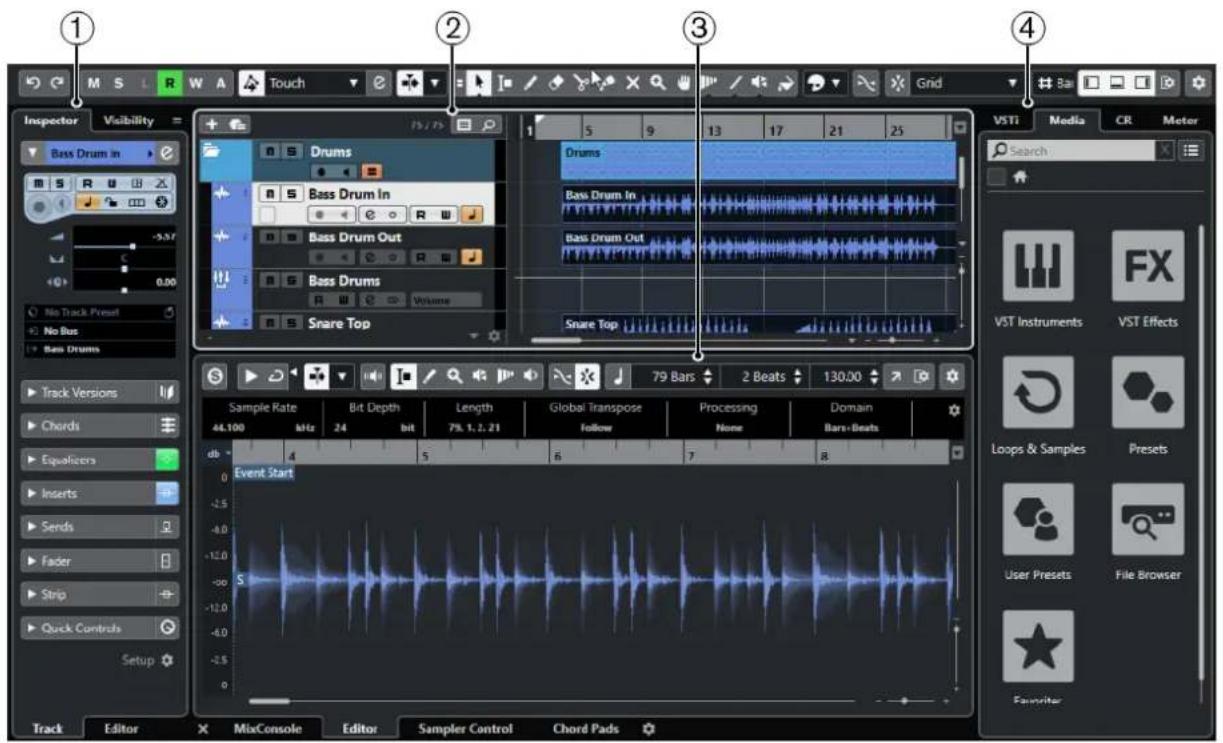
La fenêtre Projet se répartit en plusieurs zones :
1 Zone gauche
La zone gauche contient l'Inspecteur, qui contient lui-même deux onglets :
L'onglet Piste regroupe les paramètres de la piste sélectionnée dans la liste des pistes.
A NOTER
Dans cette documentation, le terme Inspecteur désigne l'onglet Piste de l'Inspecteur.
L'onglet Éditeur regroupe les paramètres de l'éditeur qui est ouvert dans la zone inférieure.
Vou puez également ouvrir l'onglet Visibilité. Celui-ci contient les onglets suivants :
L'onglet Piste permet d'afficher ou de masquer certaines pistes dans la liste des pistes.
L'onglet Zones permet de déterminer la position de certaines voies de la MixConsole et de les verrouiller dans la zone inférieure.
2 Zone de projet
La zone de projet contient la barre d'outils, la liste des pistes et les pistes elles-mêmes, l'affichage d'événements pour les conteneurs et événements du projet, et la règle de la fenêtre Projet.
Dans la barre d'outils, vous pouvez activer/désactiver la barre d'etat, la ligne d'infos, la barre d'aperçu et la Barre de transport.
3 Zone inférieure
La zone inférieure montre les Pads d'accords, l'Editeur, Sampler Control et la MixConsole.
4 Zone droite
La zone droite contient le rack VSTi, le rack de Media, le rack de la Control Room et la rack Vumetre.
LIENS ASSOCIÉS
Zone de projet à la page 47
Zone gauche à la page 63
Zone inférieure à la page 71
Zone droite à la page 77
Barre d'outils de la fenetre Projet à la page 48
Afficher/masquer des zones
Vou puez afficher/masquer les zones dans la fenetre Projet à votre convenance.
PROCEDARANSI
-
Procedez de l'une des manières suivantes:
-
Pour afficher/masquer la zone gauche, cliquez sur Afficher/Masquer zone gauche dans la barre d'outils de la fenetre Projet.
- Pour afficher/masquer la zone inférieure, cliquez sur Afficher/Masquer zone inférieure dans la barre d'outils de la fenetre Projet.
- Pour afficher/masquer la zone droite, cliquez sur Afficher/Masquer zone droite dans la barre d'outils de la fenetre Projet.
A NOTER
La zone de projet reste visible en permanence.
LIENS ASSOCIÉS
Barre d'outils de la fenetre Projet à la page 48
Zone de projet
La zone de projet représenté la principale partie de la fenêtre Projet et elle ne peut pas être masquée.
La zone de projet comprend la liste des pistes et l'affichage d'evénements avec sa rège. De plus, vous pouvez activer/désactiver la barre d'objet, la ligne d'infos, la barre d'aperçu et la Barre de transport dans la zone de projet.
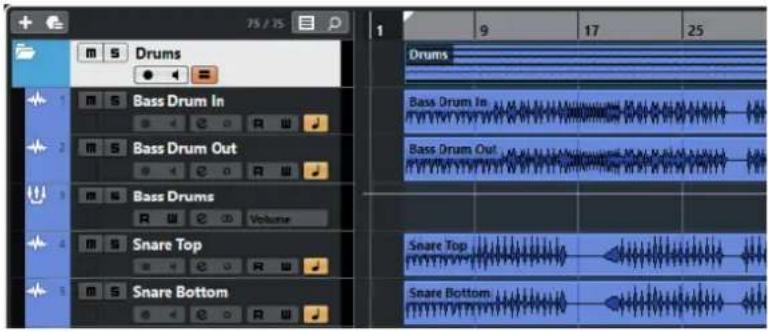
LIENS ASSOCIÉS
Listedespistesàla page56
Affichage d'évenements à la page 58
Contrôles de piste globaux à la page 58
Règle à la page 60
Barredétatàla page61
Ligne d'infos à la page 62
Barredapercu la page 62
Barre de transport à la page 63
Barre d'outils de la fenêtre Projet
La barre d'outils contient des outils et icônes qui permettent d'ouvrir d'autres fenêtres et d'acceder à divers paramètres et fonctions du projet.
Pour afficher/masquer des outils, ouvre le menu contextuel de la barre d'outils en faisant un clic droit dans une zone vide de la barre d'outils et activez les outils que vous souhaitez afficher. Pour afficher tous les outils, selectionnez Tout afficher.
A NOTER
Le nombre d' éléments visibles dépend égalément de la taille de la fenêtre Projet et de la résolution de l'écran.
Voici les options disponibles :
Activier le projet

A NOTER
Uniquement disponible quand plus d'un projet est ouvert.
Permet d'activer un projet.
Historique de projet
Annuler/Rétablier

Permet d'annuler/rétabir des opérations effectuees dans la fenetre Projet.
Contraindre la compensation du début
Contraindre la compensation du déali

Permet de réduire les effets de latence dus à la compensation du déali.
Diviseur gauche
Diviseur gauche
Les outils placés à gauche du diviseur sont toujours affichés.
Fenêtres de Media et de MixConsole
Ouvrir MediaBay

Permet d'ouvrir/fermer la MediaBay.
Ouvr bibliothèque

Permet d'ouvrir/fermer la fenetre de la Bibliothèque.
Ouvrir MixConsole

Permet d'ouvrir/fermer la MixConsole.
Ouvrir la Control Room

Permet d'ouvrir/fermer la Control Room.
Ouvrir la fenetre de traitement hors ligne direct

Permet d'ouvrir/fermer la fenetre Traitement hors ligne direct.
Configurations de visibilité des pistes
Configurations de visibilité des pistes
Permet de creer différentes configurations de visibilité afin de passer d'un affichage à un autre.
Définir les agents de visibilité des pistes

Permet de définir un agent de visibilité afin de filtrer les pistes.
Définir le filtré de type de piste

Permet de filtrer les pistes par type. Faites un Alt/Opt-clic pour réinitialiser le filtré de type de piste.
Boutons d'etat
Déactualer tous les boutons Muet

Permet de désactiver tous les statuts Muet.
Déactualer tous les boutons Solo

Permet de désactiver tous les statuts Solo.
Déactual tous les boutons Listen

Permet de désactiver tous les statuts Listen.
Activer/Désactiver bouton R pour toutes les pistes

Permet d'activer/désactiver la lecture des automatisations pour toutes les pistes.
Activer/Désactiver bouton W pour toutes les pistes

Permet d'activer/désactiver l'écriture des automatisations pour toutes les pistes.
Suspendre toute lecture/écriture d'automatisation

Permet de suspendre toute lecture/écriture des automatisations.
Mode Automatisation
L'automatisation suit les événements

Permet de faire en sorte que les événements d'automatisation suivent automatiquement quand vous déplacez un événement ou un conteneur sur une piste.
Mode d'automatisation globale

Permet de selectionner le mode d'automatisation globale.
Ouvrir Panneau d'automatisation

Permet d'ouvrir le Panneau d'automatisation.
Défilament automatique
Défilament automatique

Permet de faire en sorte que le curseur de projet reste toujours visible pendant la lecture.
Selectionner les paramètres de défilament automatique

Permet d'activer l'options Défilament de page ou Curseur stationnaire et l'options Suspendre défilament automatique lors de l'édition.
Délimiteurs
Aller à la position du délimiter gauche

Permet de caler le curseur sur la position du délimiteur gauche.
Position du délimueur gauche

Indique la position du délimueur gauche.
Aller à la position du délimueur droit

Permet de caler le curseur sur la position du delimiteur droit.
Position du délimueur droit
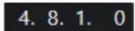
Indique la position du délimueur droit.
Durée de l'intervalle des délimiteurs
Délimiteurs à la sélection

Permet de caler les délimiteurs sur la sélection.
Durée de l'intervalle des délimiteurs
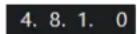
Indique la durée de l'intervalle entre les délimiteurs.
Commandes de Transport
Aller au marqueeur precedent/A la position zéro

Permet de placer le curseur de projet sur le marqueur précédent ou sur la position zéro de l'axe temporel.
Aller au prochain marqueeur/à la fin du projet

Permet de placer le curseur de projet sur le marqueur suivant ou à la fin du projet.
Rembobinage

Permet de revenir en arrêté.
Avancer

Permet d'avancer.
Activer le bouclage

Permet d'activer/désactiver le mode Boucle.
Stop

Permet d'arrêter la lecture.
Début

Permet de démarrer la lecture.
Enregistrement

Permet d'activer/désactiver l'enregistrement.
Affichages temps
Sélectionner format de temps primaire

Permet de selectionner un format temporel pour l'affichage temps primaire.
Affichage temps primaire
6.1.1.0
Indique la position du curseur de projet dans le format temporel selectionné.
Sélectionner format de temps secondaire
Permet de selectionner un format temporel pour l'affichage temps secondaire.
Affichage temps secondaire
0:00:11.000
Indique la position du curseur de projet dans le format temporel selectionné.
Marqueurs
Aller au marqueeur
12345678
Permet de définir et de localiser les positions des marqueurs.
Ouvrir la fenêtre Marqueurs
Permet d'ouvrir la fenêtre Marqueurs.
Boutons des outils
Combinaison des outils de selection
Permet de combiner l'outil Sélectionner et l'outil Sélectionner un intervalle.
Selectionner
Permet de selectionner des événements et des conteneurs.
Sélectionner un intervalle
I
Permet de selectionner des intervalles.
Dessiner
Permet de dessiner des événements.
Effacer
Permet d'effacer des événements.
Scinder
Permet de scinder des événements.
Coller ensemble
Permet de coller des événements.
Rendremuet
X
Permet de rendre muets des événements.
Zoom

Permet de faire un zoom avant. Maintenez la touche Alt/Opt enforcée et cliquez pour faire un zoom arrière.
Comp

Permet d'assembler des prises.
Time Warp

Permet d'aligner les positions musicales des événements sur des positions temporelles.
Ligne

Permet de creator une suite continue d'événements.
Lecture

Permet de lire les événements.
Couleur

Permet de colorer les événements.
Menu Couleur
Sélectionner la couleur des pistes ou événements sélectionnés

Permet d'ouvrir le panneau Colorer afin de colorer les pistes ou événements sélectionnés.
Palette de décalage
Ajuster le début à gauche

Permet d'augmenter la longueur de l'évenement sélectionné en déplaçant son début vers la gauche.
Ajuster le début à droite

Permet de réduire la longueur de l'événement sélectionné en déplaçant son début vers la droite.
Déplacer à gauche

Permet de déplacer l'évenement sélectionné vers la gauche.
Déplacer à droite

Permet de déplacer l'évenement sélectionné vers la droite.
Ajuster la fin a gauche

Permet de réduire la longueur de l'évenement sélectionné en déplaçant sa fin vers la gauche.
Ajuster la fin à droite

Permet d'augmenter la longueur de l'évenement sélectionné en déplaçant sa fin vers la droite.
Tonalité de base du projet
Tonalité de base du projet

Permet de modifier la tonalité de base du projet.
Calage
Caler sur un passage à zéro

Permet de restreindre les éditions aux passages à zéro, c'est-à-dire aux positions auxquelles l'amplitude est à zéro.
Calage actif/inactif

Permet de restreindre les déplacements et positionnements horizontally aux positions qui correspondent au Type de calage défini.
Type de calage
Permet de définir les positions auxquelles vous souhaitez que les événements se calent.
Type de grille
Type de grille

Permet de définir un type de grille pour la fonction Calage. Ce paramètre n'a d'effet que si le Type de calage est configuré sur l'une des options de grille.
Quantifier
Appliquer quantification

Permet d'appliquer les paramètres de quantification.
Préroglages de quantification

Permet de selectionner un preréglage de quantification.
Quantification legere activee/desactivee

Permet d'activer/désactiver la quantification légère.
Quantification AudioWarp activée/désactivée

Permet d'activer ou de désactiver la quantification AudioWarp.
Ouvrir Panneau de quantification

Permet d'ouvrir le Panneau de quantification.
Alignment audio
Ouvrir le panneau d'alignement audio

Permet d'ouvrir le Panneau d'alignement audio.
Vumetre de performance système
Vumetre de performance système

Permet d'afficher les vumêtres de charge moyenne de traitement audio et de charge cache disque.
Diviseur droit
Diviseur droit
Les outils placés à droite du diviseur sont toujours affichés.
Commandes de zone de fenêtre
Afficher/Masquer zone gauche

Permet d'afficher/masquer la zone gauche de la fenetre.
Afficher/Masquer zone inférieure

Permet d'afficher/masquer la zone inférieure de la fenetre.
Afficher/Masquer zone droite

Permet d'afficher/masquer la zone droite de la fenetre.
Configurer disposition de fenêtre

Permet de configurer la disposition des éléments de la fenêtre.
Configurer la barre d'outils
Configurer la barred'outils

Permet d'acceder à un menu local dans lequel vous pouvez désir les éléments à afficher sur la barre d'outils.
LIENS ASSOCIÉS
Diviseurs gauche/droit de la barre d'outils à la page 56
Menu Types de calage à la page 89
Marqueurs à la page 363
Automatisation à la page 762
Synchronisation à la page 1159
Alignement audio à la page 222
Diviseurs gauche/droit de la barre d'outils
Les diviseurs gauche et croit de la barre d'outils vous permettent d'ancrer des outils spécifiques du cotoe gauche ou croit de la barre d'outils, de sorte qu'ils restent affichés en permanence.
Tous les autres éléments sont affichés au centre de la barre d'outils. Quand vous réduisez la largeur de la fenêtre Projet, ces éléments de la barre d'outils sont successivement masqués. Quand vous en augmentez la largeur, ils apparaissent à nouveau.
Boîte à outils
La boîte à outils vous permet d'accéder aux outils d'édition à partir de la barre d'outils qui s'affiche à côté du pointeur de la souris. Dans l'affichage d'évenements et leséditeurs, il est possible d'ouvrir la boîte à outils au lieu des menus contextuels standard.

- Pour activer la fonction de boîte à outils, activez l'options Le cli c droit ouvre la boîte à outils dans la boîte de dialogue Préférences (page Édition—Outilis).
- Pour ouvrir la boîte à outils, faites un clic droit dans l'affichage d'événements ou dans l'éditeur.
Quand l'option Le clic croit ouvre la boite a outils est desactivée, c'est le menu contextual qui apparait.
- Pour ouvrir le menu contextual au lieu de la boîte à outils, appuyez sur n'importe qu'elle touche morte et faites un clc droit dans l'affichage d'évenements ou dans l'éditeur.
Quand l'option Le clic croit ouvre la boite à outils est désactivée, vous pouvez ouvrir la boite à outils au lieu du menu contextual en appuyant sur n'importe qu'elle touche morte.
Listedespistes
La liste des pistes montre les pistes qui sont utilisées dans le projet. Quand une piste est ajoutée et sélectionnée, elle indique les champs de nom et les paramètres de cette piste.
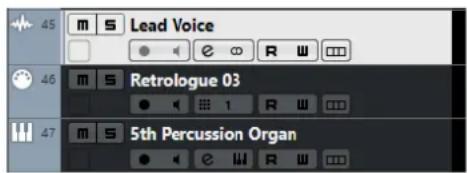
- Pour désirir les commandes qui doivent être affichées pour chaque type de piste, faites un clic droit dans la liste des pistes et ouvrez la boîte de dialogue Paramètres des commandes de piste.
LIENS ASSOCIÉS
Boite de dialogue Parametes des commandes de piste à la page 120
Diviser la liste des pistes
Vou puez répartir les pistes dans une liste supérieure et dans une liste inférieure. Le Zoom et le défilament peuvent être configurés independamment dans ces deux listedes. Il est intéressant de divisor la liste des pistes pour travailler à la fois sur une piste Video et sur plusieurs pistes
Audio, par exemple. Vous pouvez ainsi placer la piste Video dans la liste supérieure et faire défiler independamment les pistes Audio dans la liste inférieure, de manière à lesrganiser par rapport à la video.
PROCEDARANSI
-
Procedez de l'une des manières suivantes:
-
Sélectionnez Projet > Diviser liste des pistes.
- Cliquez sur Diviser liste des pistes dans le coin supérieur droit de la fenêtre Projet sous la règle.
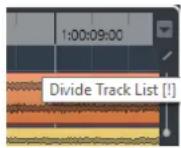
RÉSULTAT
La liste des pistes est divisée et les pistes Video, Marqueur ou Arrangeur sont automatiquement placées dans la liste supérieure. Tous les autres types de pistes sont placés dans la liste inférieure.
A NOTER
La partie active de la zone du projet est encadrée d'une ligne continue plus épaisse tandis que les parties inactives sont encadrées d'une ligne en tirets.
À LA FIN DE CETTE ÉTAPE
- Pour transférer tout type de piste de la liste inférieure vers la liste supérieure et vice-versa, faites un clic droit sur le type voulu dans la liste des pistes et Sélectionnez Déplacer dans l'autre section de la liste des pistes dans le menu contextual.
- Pour redimensionner la partie supérieure de la liste des pistes, faites glisser la ligne qui sépare les deux sections.
- Pour revenir à une seule liste des pistes, cliquez à nouveau sur Diviser liste des pistes.
LIENS ASSOCIÉS
Focus du clavier dans la fenetre Projet à la page 83
Affichage d'evénements
L'affichage d'événements montre les conteneurs et les événements qui sont utilisés dans le projet. Ils sont positionnés suivant un axe temporel.
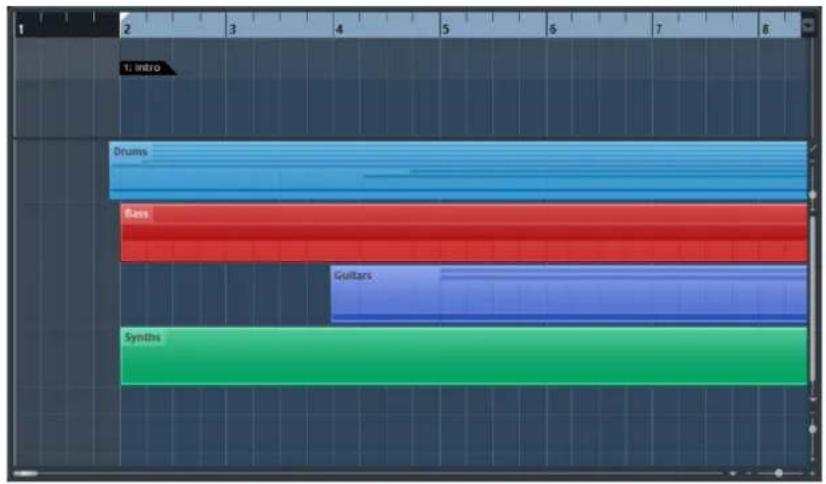
Contrôles de piste globaux
Les contrôleurs de piste globaux vous permettent de générer les pistes dans la liste des pistes.
- Les contrôles de piste globaux se trouvent au-dessus de la liste des pistes.
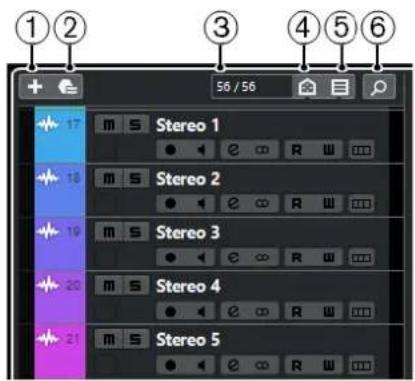
1 Ajouter une piste
Permet d'ouvrir la boîte de dialogue Ajouter une piste.
2 Utiliser préréglage de piste
Permet d'ajouter une piste basée sur un préréglage de piste.
3 Nombre de pistes visibles
Indique combien de pistes sont masquées. Cliquez sur cette valeur pour afficher toutes les pistes qui ont été masquées à partir de l'onglet Visibilité.
A NOTER
Si la piste était en hors écran ou masquée, elle est affichée. Les pistes qui ont été masquées à l'aide de la fonction Définir le filtrde de type de piste ne sont pas affichées.
4 Définir le filtré de type de piste
Déterminé quels types de pistes sont affichés dans la liste des pistes.
5 Définir les agents de visibilité des pistes
Permet de définir un agent de visibilité afin de filtrer les pistes.
6 Rechercher pistes
Permet de rechercher et de selectionner des pistes spécifiques dans la liste des pistes.
LIENS ASSOCIÉS
Ouvoir l'onglet Visibilité à la page 68
Filtrage des types de pistes
Vouspouvezfiltrerlespistespartypede piste.
PROCEDARANSI
- Cliquez sur Définir le filtré de type de piste au-dessus de la liste des pistes.
Le filtr des types de pistes apparait.
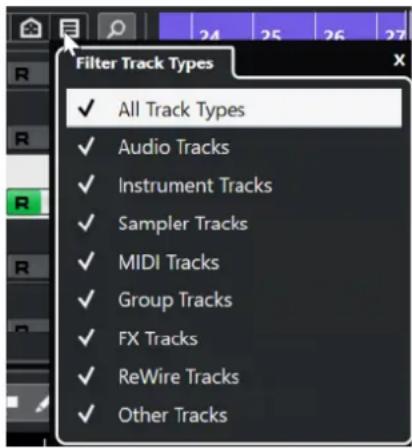
- Decochez un type de piste pour le masquer.
RÉSULTAT
Les pistes du type filtré sont retardées de la liste des pistes et la couleur du bouton Définir le filtré de type de piste change afin d'indiquer qu'un type de piste est masqué.
Rechner des pistes
La fonction Recherche pistes vous permet de rechercher des pistes spécifiques. Elle s'avere utile pour retrouver des pistes masquées à partir de l'onglet Visibilité dans les projets compteant de nombreuses pistes.
PROCEDAR AINSI
- Cliquez Rechercher pistes au-dessus de la liste des pistes pour ouvrir un sélecteur regroupant toutes les pistes.
- Dans le champ de recherche, saississez le nom de la piste recherchée.
Au cours de la saisie, le sélecteur se met automatiquement à jour.
- Dans le selector, selectionnez la piste souhaitee et appuyez sur Entre.
RÉSULTAT
Le sélecteur se reférme et la piste est SéLECTIONNée dans la liste des pistes.
A NOTER
Si la piste était en hors écran ou masquée, elle est affichée. Les pistes qui ont été masquées à l'aide de la fonction Définir le filtré de type de piste ne sont pas affichées.
Règle
La regle montre l'axe temporel et le format d'affichage du projet.

Au départ, la règle de la fenêtre Projet utilise le format d'affichage définis dans la boîte de dialogue Configuration du projet.
- Pour sélectionner un format d'affichage indépendant pour la rège, cliquez sur le bouton de flèche situé à droite de la rège et Sélectionnéz une option dans le menu local.
- Pour définir le format d'affichage de façon globale dans toutes les fenêtres, servez-vous du menu local Sélectionner format de temps primaire de la palette Transport ou maintenance enforcée la touche Ctrl/Cmd et Sélectionnez un format dans n'importequelle rège.
LIENS ASSOCIÉS
Boite de dialogue Configuration du projet à la page 108
Menu Format d'affichage de règle
You pouvez selectionner le format d'affichage de la regle.
- Pour afficher les formats d'affichage de la règle, cliquez sur le bouton de flèche situé à droite de la règle.
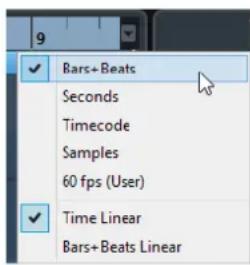
Votre selection affecte les formats d'affichage temporel des éléments suivants :
- Règle
Ligne d'informes - Valeurs de position indiquées par l'infobulle
Voici les options disponibles :
Mesures
Permet de configurer la rège pour l'affichage des mesures, temps, doubles croches et tics. Par défaut, il y a 120 tics par double-croche. Pour modifier ce nombre, configuez le paramètre Résolution d'affichage MIDI dans la boîte de dialogue Préférences (page MIDI).
Secondes
Permet de configurer la règle pour l'affichage des heures, minutes, secondes et milliseconds.
Timecode
Permet de configurer la règle pour l'affichage des heures, minutes, secondes et images. Le nombre d'images par seconde (ips) peut être configuré dans la boîte de dialogue Configuration du projet, grâce au menu local Fréquence d'images. Pour afficher les subframes, activez Afficher les Subframes du Timecode dans la boîte de dialogue Préférences (page Transport).
Échantillons
Permet de configurer la règle pour l'affichage des échantillons.
ips (Utilisateur)
Permet de configurer la règle pour l'affichage des heures, minutes, secondes et images, avec nombre d'images par seconde pouvant être définir par l'utilisateur. Pour afficher les subframes, activez Afficher les Subframes du Timecode dans la boîte de dialogue Préférences (page Transport). Vous pouvez également définir le nombre d'images par seconde.
Temps linéaire
Permet de configurer la règle linéaire en temps.
Mesure linéaire
Permet de configurer la règle linéaire en mesures.
Barredétat
La barre d'etat montre les paramètres les plus importants du projet.
- Pour activer la barre d'etat, cliquez sur Configurer disposition de fenêtre dans la barre d'outils, puis activez la Barre d'etat.
Voici les informations indiquées dans la barre d'etat :

Ces champs sont affichés quand les ports du périphérique audio ne sont pas connectés. Cliquez pour ouvrir la boîte de dialogue Connexions Audio et connecter les ports.
Durée d'enregistrement max.
Indique le temps d'enregistrement qu'il vous reste en fonction des paramètres de votre projet et de l'espace disponible sur votre disque dur. Cliquez dans ce champ pour afficher le temps d'enregistrement restant dans une fenêtre séparée.
Format d'enregistrement
Indique la fréquence d'échantillonnage et la résolution en bits de l'enregistrement. Cliquez dans ce champ pour ouvrir la boîte de dialogue Configuration du projet.
Frequence d'images
Indique la fréquence d'images du projet. Cliquez dans ce champ pour ouvrir la boîte de dialogue Configuration du projet.
Loi de répartition stéreo du projet
Indique la loi de répartition stéreo actuellément paramétrée. Cliquez dans ce champ pour ouvrir la boîte de dialogue Configuration du projet.
LIENS ASSOCIÉS
Barre d'outils de la fenetre Projet à la page 48
Ligne d'infos
La ligne d'infos indique des informations concernant l'évenement ou le contueur sélectionné dans la zone de projet.

Pour activer la ligne d'infos, cliquez sur Configurer disposition de fenêtre dans la barre d'outils, puis activez la Ligne d'infos.
LIENS ASSOCIÉS
Barre d'outils de la fenetre Projet à la page 48
Règles d'édition des valeurs dans la ligne d'infos
Voupez editor pratquement toutes les données des événements ou des conteneurs de la ligne d'infos en utilisant les méthodes habituelles d'édition des valeurs.
Si vous sélectionnez plusieurs événements ou conteneurs, la ligne d'infos prend une autre couleur et seules les informations relatives au premier élément de la sélection sont affichées. Les principes suivants s'appliquent :
- Les modifications de valeurs sont appliquées à tous les éléments sélectionnés en partant des valeurs actuelles.
Admettons par exemple que vous ayez selectionné deux événements audio. Le premier événement fait 1 mesure de longueur et le second 2 mesures. Si vous configUREZ la valeur sur 3 sur la ligne d'infos, le premier événement fera 3 mesures et le second 4 mesures.
- Les modifications de valeurs s'appliquent de manière absolue aux valeurs actuelles si vous appuyez sur Ctrl/Cmd tout en changeant la valeur sur la ligne d'infos.
Dans l'exemple précédent, les deux événements dureraient 3 mesures.
A NOTER
Pour changer de touche morte, selectionnez une nouvelle touche morte dans la catégorie Ligne d'infos de la boite de dialogue Preférences (page Édition—Touches mortes outils).
Barred'aperçu
La barre d'aperçu permet de zoomer et d'acceder à autres sections de le projet.

Pour activer la barre d'aperçu, cliquez sur Configurer disposition de fenêtre dans la barre d'outils et activez l'options Vue d'ensemble.
Dans la barre d'aperçu, les événements et conteneurs sont affichés sous forme de cases. La section du projet affichée dans l'affichage d' événements est encadrée par un rectangle.
- Pour faire un zoom horizontal avant ou arrière dans l'affichage d'événements, redimensionnéz le rectangle en en faisant glisser les cordures.
Pour acceder à une autre section de l'affichage d'evénements, faites glisser le rectangle vers la gauche ou la droite, ou cliquez dans la partie supérieure de I'aperçu.
LIENS ASSOCIÉS
Barre d'outils de la fenetre Projet à la page 48
Barre de transport
La Barre de transport permet d'afficher les fonctions de transport dans une zone intégrée et fixe de la fenêtre Projet.
Pour activer la Barre de transport, cliquez sur Configurer disposition de fenetre dans la barre d'outils de la fenetre Projet et activez Barre de transport.
Pour afficher/masquer des outils, ouvre le menu contextuel de la Barre de transport en faisant un clic droit dans une zone vide de la Barre de transport et activez les outils que vous souhaitez afficher. Pour afficher tous les outils, selectionnez Tout afficher.
LIENS ASSOCIÉS
Menu Modes d'enregistrement commun à la page 285
Modes d'enregistrement audio à la page 290
Modes d'enregistrement MIDI à la page 298
Diviseurs gauche/droit de la barre d'outils à la page 56
Barre d'outils de la fenetre Projet à la page 48
Zone gauche
La zone gauche de la fenetre Projet vous permet d'afficher l'Inspecteur et l'onglet Visibilité.
Pour afficher/masquer la zone gauche, cliquez sur Afficher/Masquer zone gauche dans la barre d'outils de la fenetre Projet.
Le haut de la zone gauche contient les onglets suivants:
- Inspector
- Visibilité
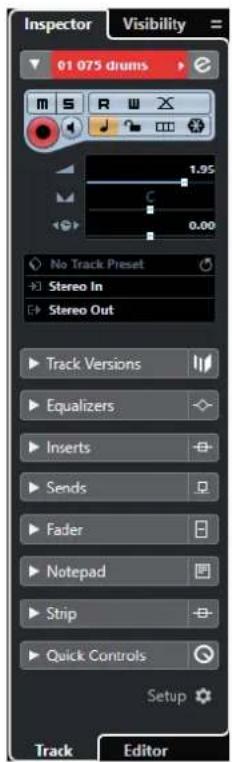
LIENS ASSOCIÉS
Inspecteur à la page 64
Visibilité à la page 67
Barre d'outils de la fenetre Projet à la page 48
Inspecteur
L'Inspecteur vous permet d'afficher les commandes et paramètres de la piste sélectionnée dans la liste des pistes ou de l'évenement ou conteneur qui est affiché dans l'éditeur de la zone inférieure.
- Pour afficher/masquer l'Inspecteur, cliquez sur Afficher/Masquer zone gauche dans la barre d'outils de la fenetre Projet.
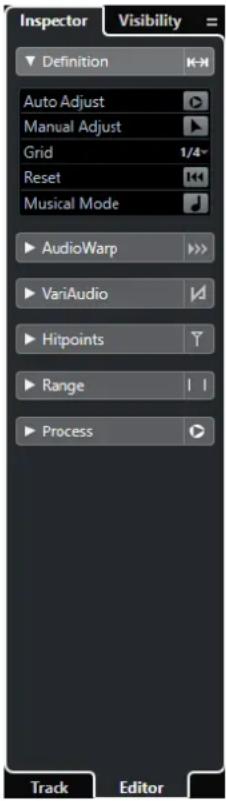
Voici les onglets disponibles :
Piste
Permet d'ouvrir l'Inspecteur de piste pour la piste sélectionnée.
Éditeur
Permet d'ouvrir l'Inspecteur de l'éditeur pour l'évenement ou conteneur qui est affché dans l'éditeur de la zone inférieure.
LIENS ASSOCIÉS
Ouvrir l'Inspecteur de piste à la page 65
Ouvrir l'Inspecteur de I'éditeur à la page 65
Ouvrir l'éditeur dans la zone inférieure à la page 74
Ouvrir l'Inspecteur de piste
L'Inspecteur de piste regroupe les commandes et paramètres de la piste sélectionnée dans la liste des pistes.
PROCEDARINSI
- Cliquez sur Afficher/Masquer zone gauche dans la barre d'outils de la fenetre Projet pour activer la Zone gauche.
- En bas de la zone gauche, cliquez sur l'onglet Piste.
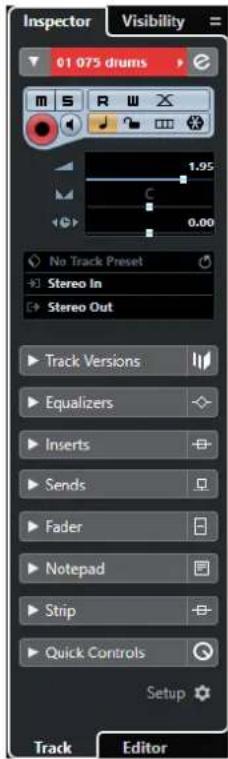
RÉSULTAT
L'Inspecteur de piste s'ouvre pour la piste sélectionnée. Si plus d'une piste est sélectionnée dans la liste des pistes, ce sont les commandes et paramètres de la première piste sélectionnée dans la liste des pistes qui s'affichent.
A NOTER
Dans cette documentation, le terme Inspecteur désigne l'onglet Piste de l'Inspecteur.
Ouvrir l'Inspecteur de l'éditeur
L'Inspecteur de l'éditeur affiche les commandes et paramètres de l'évenement ou conteneur qui est affché dans l'éditeur de la zone inférieure.
CONDITION PREALABLE
L'Editeur d'échantillons, l'Editeur de conteneurs audio, l'Editeur clavier, l'Editeur de rythme ou l'Editeur de partitions s'affiche dans la zone inférieure.
PROCEDARANSI
-
Cliquez sur Afficher/Masquer zone gauche dans la barre d'outils de la fenetre Projet pour activer la Zone gauche.
-
En bas de la zone gauche, cliquez sur l'onglet Editeur.
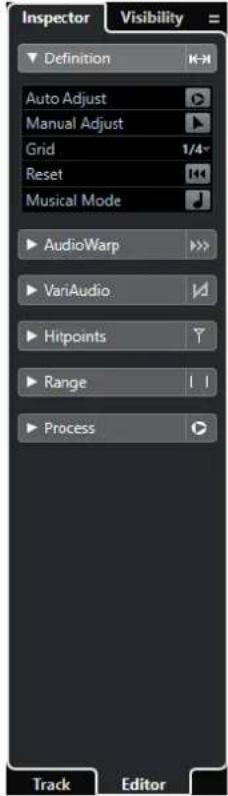
RÉSULTAT
L'Inspecteur de l'éditeur de l'évenement ou du conteneur s'ouvre.
A NOTER
L'Inspecteur de l'éditeur ne contient des informations que si un éditeur est affiché dans la zone inférieure. Dans le cas contraire, il est vide.
LIENS ASSOCIÉS
Ouvrir l'éditeur dans la zone inférieure à la page 74
Ouvrir l'onglet Symboles de I'Editeur de partitions
L'Inspecteur de l'Editeur de partitions vous permet de selectionner les ontlets suivants : Inspector et Symboles.
CONDITION PREALABLE
L'Editeur de partitions s'affiche dans la zone inférieure.
PROCEDARINSI
- En bas de la zone gauche, cliquez sur l'onglet Editeur.
- Sélectionnez une option dans le menu local Changer le contenu de l'Inspecteur pour l'Editeur de partitions.
RÉSULTAT
L'onglet Symboles s'affiche.
LIENS ASSOCIÉS
Inspecteur de l'Editeur clavier à la page 913
Sections de l'Inspecteur
Les onglets Piste et Editeur de l'Inspecteur comprendnent plusieurs sections dont chacune contient des commandes différentes pour la piste, I'évenement ou le conteneur.
Par défaut, toutes les sections de l'Inspecteur ne sont pas affichées. Les sections disponibles changent en fonction du type de piste, d'évenement ou de conteneur sélectionné, ainsi que des paramètres de la boîte de dialogue de configuration des ontlets Piste et Éditeur de l'Inspecteur.
- Pour ouvrir ou fermer les différentes sections, cliquez sur leurs noms.
Quand vous ouvre une section, les autres se ferment.
- Pour ouvrir une section sans fermer les autres, faites un Ctrl/Cmd -clic sur le nom de cette section.
LIENS ASSOCIÉS
Boite de dialogue Parametes de l'Inspecteur de pistes à la page 117
Sections de l'inspecteur à la page 118
Inspecteur des pistes Audio à la page 129
Inspecteur des pistes d'Instrument à la page 133
Inspecteur des pistes MIDI à la page 140
Inspecteur de la piste Echantillonneur à la page 137
Inspecteur de la piste Arrangeur à la page 158
Inspecteur de la piste Marqueur à la page 152
Inspecteur de la piste Mesure à la page 162
Inspecteur de la piste Tempo à la page 164
Inspecteur de la piste de Transposition à la page 165
Inspecteur des pistes Fader VCA à la page 150
Inspecteur des pistes Video à la page 166
Inspecteur de l'Editeur clavier à la page 913
Inspecteur de l'Editeur de rythme à la page 948
Inspecteur de l'Editeur d'échantillons à la page 557
Visibilité
L'onglet Visibilité vous permet d'afficher ou de masquer certaines pistes dans la liste des pistes et de déterminer la position de certaines voies de la MixConsole dans la zone inférieure.
Pour ouvrir I'onglet Visibilité, cliquez sur Visibilité.

Voici les onglets disponibles :
Piste
Permet d'afficher ou de masquer ceterines pistes dans la liste des pistes.
Zones
Permet de déterminer la position de certaines voies de la MixConsole et de les verrouiller dans la zone inférieure.
LIENS ASSOCIÉS
Ouvrir la MixConsole dans la zone inférieure à la page 73
Ouvrir l'onglet Visibilité
L'onglet Visibilité vous permet d'afficher ou de masquer certaines pistes dans la liste des pistes.
PROCEDERAINSI
- Cliquez sur Afficher/Masquer zone gauche dans la barre d'outils de la fenetre Projet pour activer la Zone gauche.
- En haut de la zone gauche, cliquez sur I'onglet Visibilité.
- En bas de la zone gauche, cliquez sur l'onglet Piste.
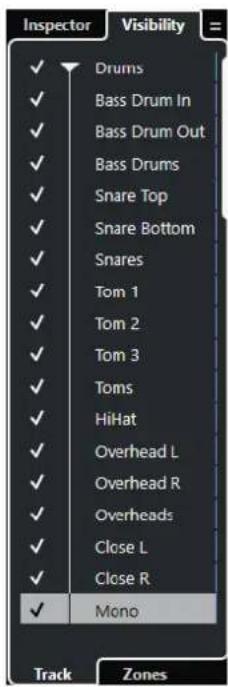
LIENS ASSOCIÉS
Afficher/Masquer des pistes individuelles à la page 69
Afficher/Masquer des pistes individuelles
L'onglet Visibilité contient la liste de toutes les pistes de votre projet. Cette liste permet d'afficher et de masquer des pistes individuelles.
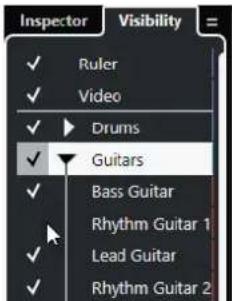
- Pour afficher/masquer une piste dans la liste des pistes, cochez/decochez-la en cliquant à gauche de son nom.
Pour activer/désactiver plusieurs pistes à la fois, Sélectionnez-les et appuyez sur Entre.
Pour afficher exclusivement une piste masquee, cochez-la en faisant un Maj-clic a gauche de son nom.
Pour développement ou réduire un dossier, cliquez sur le triangle situé à gauche d'une piste Répertoire.
A NOTER
-
Les voies de la MixConsole de la zone inférieure sont actualisées. Ainsi, si vous masquez une piste à l'aide de l'onglet Visibilité, la voie correspondante est également masquée dans la MixConsole de la zone inférieure.
-
Si vous souhaitez synchroniser la visibilité des piste et des voies dans une fenêtre séparée de la MixConsole, vous doivent utiliser la fonction Synchroniser la visibilité du projet et de la MixConsole.
LIENS ASSOCIÉS
Synchronisation de la visibilité des pistes et des voies à la page 70
Synchronisation de la visibilité des pistes et des voies
Voussouspvez synchroniser la visibilité des pistes dans la fenetre Projet et la visibilité des voies dans une fenetre séparée de la MixConsole.
PROCEDARANSI
- En haut de la zone gauche, selectionnez l'onglet Visibilité.
- En bas de la zone gauche, selectionnez l'onglet Piste.
- Cliquez sur le signe égal pour ouvrir le menu Synchroniser la visibilité du projet et de la MixConsole: Activé/Désactivé.
- Sélectionnez Synchroniser projet et MixConsole pour synchroniser la visibilité des pistes et la visibilité des voies.
RÉSULTAT
Les visibilities des pistes et des voies sont synchronisées.
A NOTER
- Il n'est possible de synchroniser la visibilité des pistes de la fenêtre Projet qu'avc une seule version de la MixConsole. Si vous activez Synchroniser la visibilité du projet et de la MixConsole: Activé/Désactivé pour une autre version de la MixConsole, la première synchronisation sera perdue.
- Si vous avez divisé la liste des pistes, la partie supérieure de la liste ne sera pas concernée par cette option. De même, les voies de la zone de gauche ou de droit de la MixConsole ne seront pas synchronisées.
LIENS ASSOCIÉS
Synchronisation de la visibilité des voies et des pistes à la page 383
Ouvrir les zones
L'onglet Zones permet de déterminer la position de certaines voies de la MixConsole et de les verrouiller dans la zone inférieure.
PROCEDARANSI
- En haut de la zone gauche, cliquez sur I'onglet Visibilité.
- En bas de la zone gauche, cliquez sur l'onglet Zones.
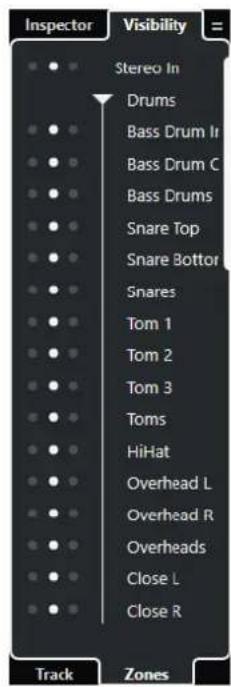
RÉSULTAT
La MixConsole s'ouvre dans la zone inférieure.
LIENS ASSOCIÉS
Ouvrir la MixConsole dans la zone inférieure à la page 73
Zone inférieure
La zone inférieure de la fenetre Projet vous permet d'afficher certains editeurs et fenêtes dans une zone intégrée fixe de la fenetre Projet. Cet affichage est pratique quand on travaille sur un système à un seul écran ou sur un ordinateur portable, par exemple.
Pour afficher/masquer la zone inférieure, cliquez sur Afficher/Masquer zone inférieure dans la barre d'outils de la fenetre Projet.
La zone inférieure contient les onglets suivants : Pads d'accords, MixConsole, Sampler Control et Éditeur.
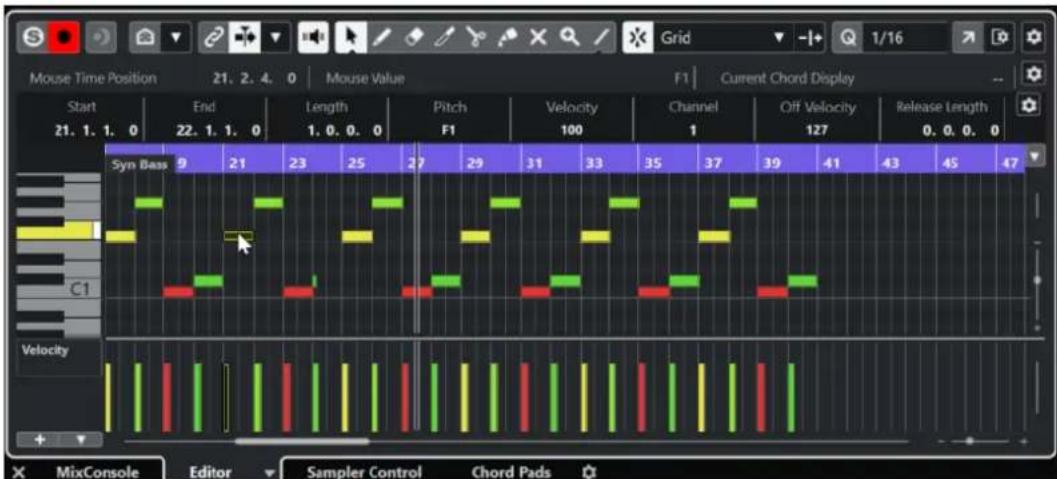
Pour fermer la zone inférieure, cliquez sur Fermer la zone inférieure × gauche des onglets.
LIENS ASSOCIÉS
Ouvrir des pads d'accords à la page 72
Ouvr la MixConsole dans la zone inférieure à la page 73
Ouvrir Sampler Control à la page 74
Ouvrir l'éditeur dans la zone inférieure à la page 74
Barre d'outils de la fenetre Projet à la page 48
Configurer la zone inférieure
La zone inférieure regroupe les ontlets MixConsole, Editeur, Sampler Control et Pads d'accords. Vous pouvez changer leur ordre et masquer les ontlets dont vous n'avez pas besoin.
PROCEDARINSI
- Cliquez sur Configurer la zone inférieure en bas à droite de la zone inférieure.
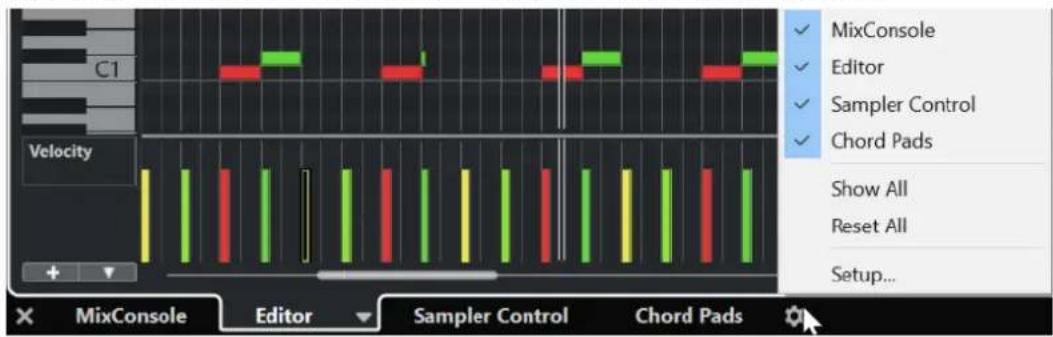
-
Procedez de l'une des manieres suivantes:
-
Activez/Désactivez des options dans le menu local pour afficher/masquer les onglets dans la zone inférieure.
- Sélectionnéz Configuration pour ouvrir une boîte de dialogue qui permet d'activer/ désactiver les onglets et de les déplacer.
A NOTER
Dans la section Prééglages de cette boîte de dialogue, vous pouvez également enregistrer un prééglage de votre configuration.
RÉSULTAT
Les onglets de la zone inférieure sont affichés en fonction de votre configuration.
LIENS ASSOCIÉS
Boite de dialogue de configuration à la page 1235
Ouvrir des pads d'accords
Les Pads d'accords vous permettent de modifier les accords et de modifier leurs voicings et leurs tensions.
PROCEDARANSI
- Cliquez sur Afficher/Masquer zone inférieure dans la barre d'outils de la fenetre Projet pour activer la zone inférieure.
- En bas de la zone inférieure, cliquez sur l'onglet Pads d'accords.
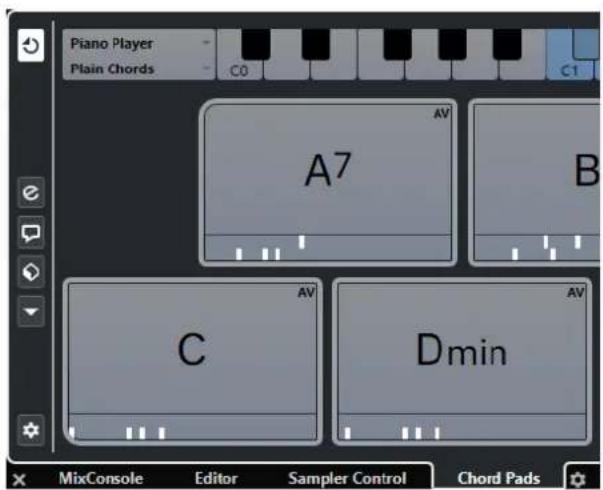
RÉSULTAT
Les Pads d'accords s'ouvrent.
LIENS ASSOCIÉS
Pads d'accords à la page 1040
Configurer la zone inférieure à la page 72
Barre d'outils de la fenetre Projet à la page 48
Ouvrir la MixConsole dans la zone inférieure
La MixConsole de la zone inférieure vous permet de réaliser les principales opérations de mixage à partir de la zone inférieure de la fenêtre Projet, tout en continuant de voir vos pistes et événements dans leur contexte.
PROCEDARINSI
- Cliquez sur Afficher/Masquer zone inférieure dans la barre d'outils de la fenetre Projet pour activer la zone inférieure.
- En bas de la zone inférieure, cliquez sur l'onglet MixConsole.
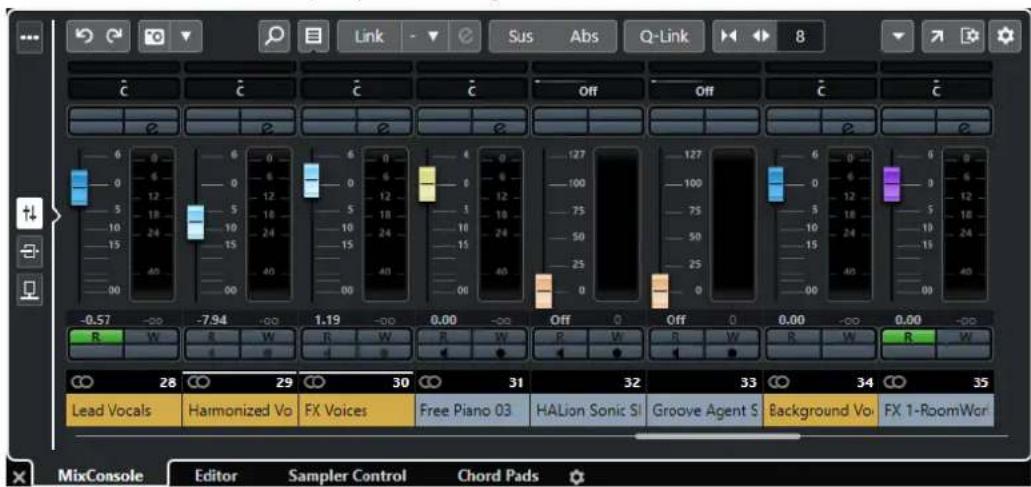
RÉSULTAT
La MixConsole s'ouvre dans la zone inférieure.
LIENS ASSOCIÉS
MixConsole de la zone inférieure à la page 375
Barre d'outils de la fenêtre Projet à la page 48
Ouvrir Sampler Control
Sampler Control permit d'afficher et d'editor la forme d'onde de l'échantillon audio d'une piste Échantillonneur.
PROCEDARANSI
- Cliquez sur Afficher/Masquer zone inférieure dans la barre d'outils de la fenetre Projet pour activer la zone inférieure.
- En bas de la zone inférieure, cliquez sur l'onglet Sampler Control.
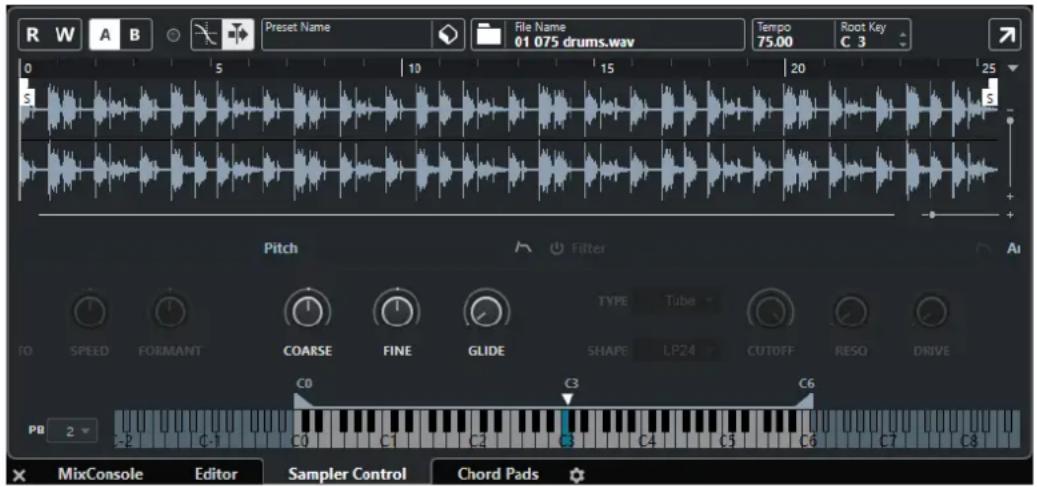
RÉSULTAT
Sampler Control s'ouvre.
LIENS ASSOCIÉS
Pistes Échantillonneur à la page 636
Barre d'outils de la fenêtre Projet à la page 48
Ouvrir l'éditeur dans la zone inférieure
L'Editeur dans la zone inférieure vous permet de réaliser des procédures d'édition d'évenement à partir de la zone inférieure de la fenêtre Projet, tout en continuant de voir vos pistes et événements dans leur contexte.
A NOTER
Par défaut, on peut ouvrir un éditeur dans la zone inférieure de la fenêtre Projet en double-cliquant sur un événement/conteneur audio ou un conteneur MIDI dans l'affichage d'evénements ou en le selectionnant et en appuyant sur Entrée. Quand on utilise une commande de menu, une fenêtre d'éditeur séparée s'ouvre. Vous pouvez modifier ce fonctionnement dans la boîte de dialogue Préférences (page Éditeurs).
PROCEDARINSI
-
Cliquez sur Afficher/Masquer zone inférieure dans la barre d'outils de la fenetre Projet pour activer la zone inférieure.
-
En bas de la zone inférieure, cliquez sur l'onglet Editeur.
-
Dans l'affichage d'evénements, procedede l'une des manieres suivantes:
-
Sélectionnez un conteneur MIDI.
- Sélectionnez an événement audio.
- Sélectionnez un contueur audio.
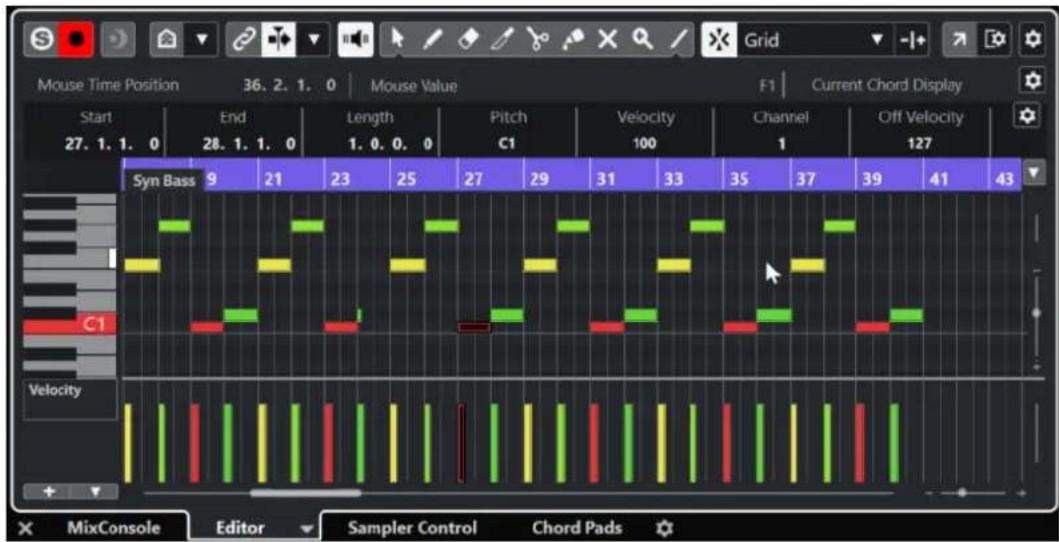
RÉSULTAT
Selon l'évenement ou conteneur sélectionné, la zone inférieure affiche l'éditeur de conteneurs audio, l'éditeur d'échantillons ou l'un des editorurs MIDI.
A NOTER
Pour changer d'éditeur MIDI par défaut, SéLECTIONNEZ MIDI > Configurer les préférences de l'éditeur, puis SéLECTIONNEZ une option dans le menu local Éditeur MIDI par défaut.
A NOTER
Quand vous ouvre l'éditeur sans qu'aucun événement ou conteneur ne soit sélectionné, l'éditeur de la zone inférieure est vide.
LIENS ASSOCIÉS
Selectionner un autre éditeur MIDI à la page 75
Barre d'outils de la fenetre Projet à la page 48
Selectionner un autre éditeur MIDI
Vou puez afficher le conteneur MIDI qui est ouvert dans l'éditeur de la zone inférieure dans un autre éditeur MIDI. Il est possible de le faire sans modifier l'éditeur MIDI par défaut.
PROCEDARINSI
- Dans l'onglet Éditeur de l'éditeur de la zone inférieure, cliquez sur Sélectionner l'éditeur MIDI.
- Sélectionnez un éditeur dans le menu local.
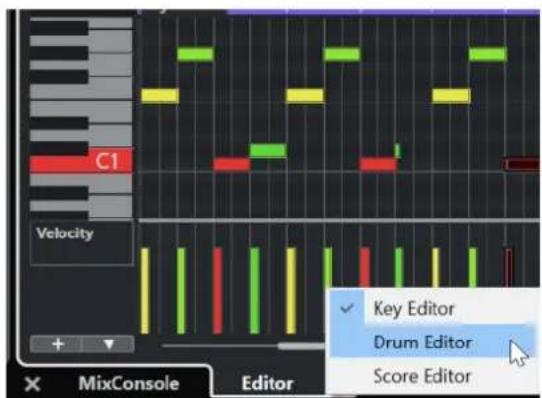
RÉSULTAT
Le conteneur MIDI sélectionné s'affiche dans l'éditeur sélectionné.
A NOTER
Cette seLECTION est provisoire. La prochaine fois que vous ouvrirez le conteneur MIDI, c'est l'éditeur MIDI par défaut qui sera utilisé.
Lier les curseurs de projet et d'éditeur de zone inférieure
Voupouvez lier les curseurs et les facteurs de zoom de la zone de projet avec ceux de l'Editeur clavier, de I'Editeur de rythme et de I'Editeur de conteneurs audio de la zone inférieure.
A NOTER
L'option Lier les curseurs de projet et d'éditeur de zone inférieure n'est pas disponible dans l'Éditeur d'échantillons.
A NOTER
Le format d'affichage de la rège n'est pas affecté par cette fonction. Vous pouvez toujours seLECTIONner d'autres formats d'affichage de la rège pour la zone de projet et pour l'éditeur de la zone inférieure.
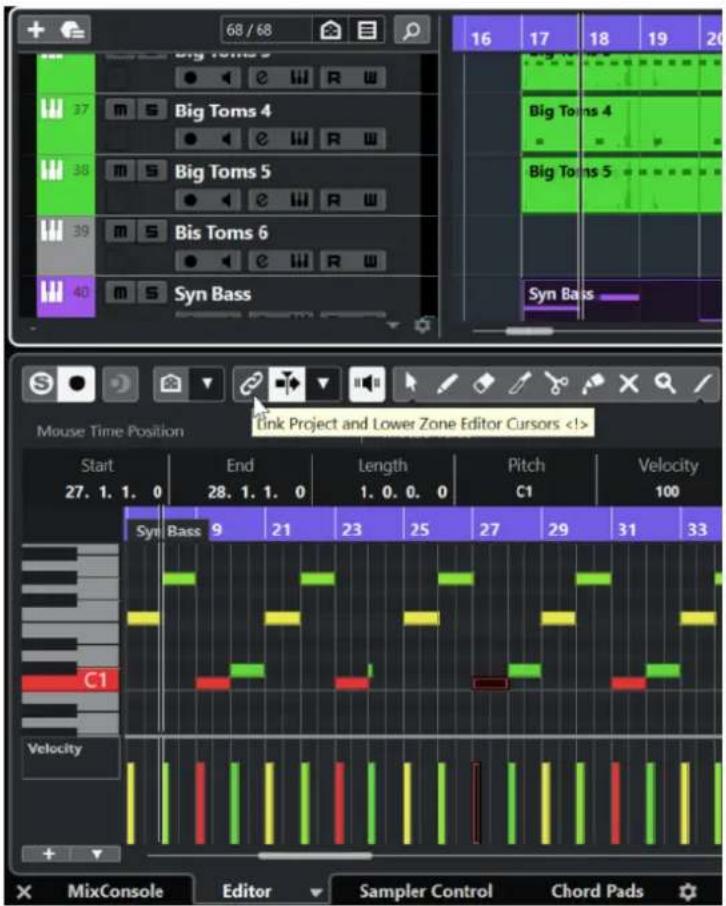
Quand vous activé Lier les curseurs de projet et d'éditeur de zone inférieure 2, les curseurs et les facteurs de zoom sont liés dans les affichages d'événements de la zone de projet et de la zone inférieure. Vous pouvez ainsi procéder à des éditions dans les deux zones en gardant en vue la même position.
A NOTER
Dans la boîte de dialogue Raccourcis clavier, à la catégorie Édition, vous pouvez assigner un raccourci clavier à cette fonction.
LIENS ASSOCIÉS
Règle à la page 60
Menu Format d'affichage de règla la page 60
Zoom dans la fenêtre Projet à la page 85
Zone droite
La zone droite de la fenetre Projet vous permet d'afficher le rack VSTi, le rack de Media, le rack de la Control Room et le rack Vumetre.
Pour afficher/masquer la zone droite, cliquez sur Afficher/Masquer zone droite dans la barre d'outils de la fenetre Projet.
Le haut de la zone droite contient les onglets suivants : VSTi, Media, CR et Vumetre.
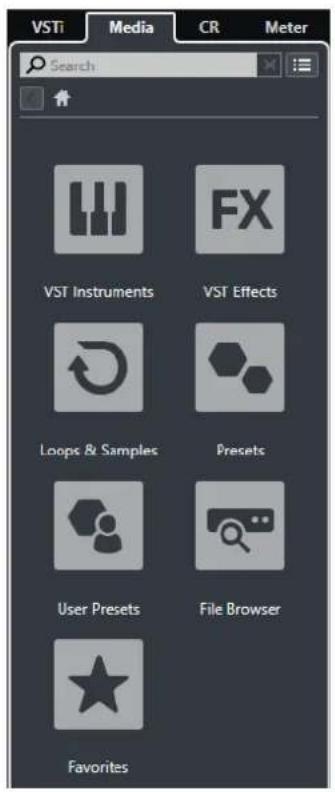
A NOTER
Vou puez afficher/masquer des onglets spécifiques dans la zone droite en faisant un cli ct droit sur un ongel et en activant/desactivant les options correspondantes dans le menu contextual.
LIENS ASSOCIÉS
Rack VSTi dans la zone droite à la page 79
Rack de Media dans la zone droite à la page 81
Barre d'outils de la fenetre Projet à la page 48
Ouvrir le rack VSTi dans la zone droite
Il est possible d'ouvoir le rack VSTi dans la zone droite de la fenetre Projet. Vous pourrez ainsi ajouter et editor des instruments VST tout en continuant de voir vos pistes et événements dans leur contexte.
PROCEDARINSI
- Cliquez sur Afficher/Masquer zone droite dans la barre d'outils de la fenetre Projet pour activer la Zone droite.
- En haut de la zone droite, cliquez sur I'onglet VSti.
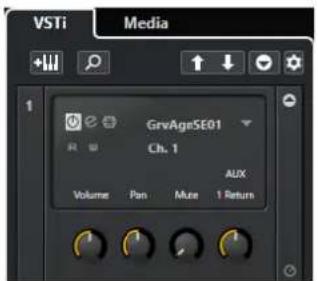
RÉSULTAT
Le rack VSTi s'ouvre dans la zone droite de la fenetre Projet.
LIENS ASSOCIÉS
Rack VSTi dans la zone droite à la page 79
Instruments VST à la page 785
Barre d'outils de la fenetre Projet à la page 48
Rack VSTi dans la zone droite
Le rack VSTi qui se trouve dans la zone droite de la fenetre Projet permet d'ajouter et d'editor des instruments VST dans le contexte de la fenetre Projet.
Voici les sections disponibles :
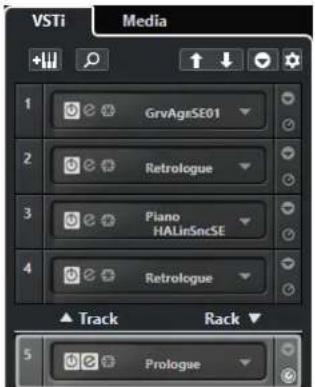
Piste
Permet d'afficher l'instrument VST associé à la piste d'Instrument.
Rack
Permet d'afficher un instrument VST.
Voici les commandes disponibles :
Ajouter instrument de piste
Permet d'ouvrir la boîte de dialogue Ajouter une piste afin de Sélectionner un instrument et d'ajouter une piste d'Instrument associée à cet instrument.
Rechner des instruments
Permet d'acceder à un sélecteur vous permettant de rechercher un instrument charge.
Définir le focus de télécommande pour Contrôles instantanés VST à l'instrument précédent
↑
Permet d'attribuer le focus de la télécommande à l'instrument précédent.
Définir le focus de télécommande pour Contrôles instantanés VST à l'instrument suivant
Permet d'attribuer le focus de la télécommande à l'instrument suivant.
Afficher/Masquer tous les Contrôles instantanés VST
Permet d'afficher/masquer les contrôles instantanés par défaut de tous les instruments charges.
Paramètres

Permet d'ouvrir le menu local Paramétres, dans lequel vous pouvez activer/désactiver les modes suivants:
- L'option Afficher les Contrôles instantanés VST pour une seule case permet de n'afficher que les Contrôles instantanés VST de l'instrument sélectionné.
- L'option Le canal MIDI suit la sélection des pistes permet de faire en sorte que le sélectionur de Canal change en fonction de la piste MIDI sélectionnee dans la fenêtre Projet. Utilise ce mode si vous travailliez avec des instruments multitimbraux.
- L'option Focus de télécommande pour Contrôles instantanés VST suit la sélection des pistes permet de faire en sorte que le focus de la télécommande des Contrôles instantanés VST suive la sélection des pistes.
LIENS ASSOCIÉS
Fenêtre VST Instruments à la page 789
Ouvrir le rack de Media dans la zone droite
Il est possible d'ouvoir le rack de Media dans la zone droite de la fenêtre Projet. Vous pourrez ainsi voir vos pistes et événements en contexte quand vous ferez glisser des événements audio, des conteneurs MIDI, des préreglages ou des instruments dans la fenêtre Projet.
PROCEDARINSI
- Cliquez sur Afficher/Masquer zone droite dans la barre d'outils de la fenetre Projet pour activer la Zone droite.
- En haut de la zone droite, cliquez sur l'onglet Media.
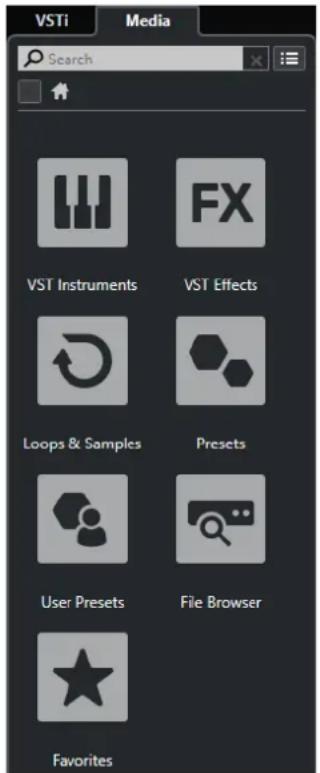
RÉSULTAT
Le rack de Media s'ouvre dans la zone droite de la fenetre Projet.
LIENS ASSOCIÉS
Rack de Media dans la zone droite à la page 81
La MediaBay et le rack de Media à la page 680
Barre d'outils de la fenetre Projet à la page 48
Rack de Media dans la zone droite
Le rack de Media de la zone droite de la fenetre Projet vous permit de faire glisser des événements audio, des conteneurs MIDI ou des prérogliages d'instrument dans l'affichage d'évenements. Il regroupe les contenus d'usine Steinberg et tous les ensembles de contenus Steinberg installés.
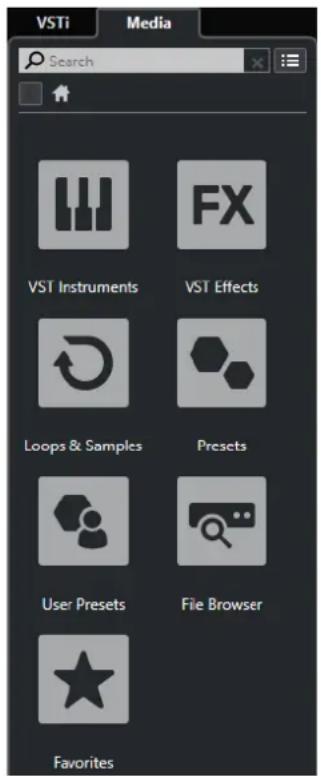
L'onglet Accueil du rack de Media contient les vignettes suivantes :
Instruments VST
Permet d'afficher tous les instruments VST intégrés.
EffectsvST
Permet d'afficher tous les effets VST intégrés.
Boucles et échantillons
Permet d'afficher les boucles audio, les boucles MIDI ou les sons d'instruments organisés par ensembles de contenus.
Préroglages
Permet d'afficher les prééglages de piste, les prééglages de Strip, les banques de patterns, les prééglages de chaîne FX et les prééglages d'effet VST.
Préroglages utiliser
Permet d'afficher les préréglages de piste, les préréglages de Strip, les banques de patterns, les préréglages de chaîne FX, les préréglages d'effect VST et les préréglages d'instrument qui sont compris dans le dossier Utilisateur.
Favoris
Permet d'afficher vos dossiers favoris et d'y ajouter de nouveaux favors. Le contenu du dossier est automatiquement ajouté à la base de données de la MediaBay.
Explorateur de fichiers
Permet d'afficher votre système de fichiers et les dossiers prédéfinis suivants : Favoris, Cet ordinateur, VST Sound, Factory Content et User Content. Vous pouvez rechercher des fichiers de medias et y acceder immédiatement.
LIENS ASSOCIÉS
Rack de Media de la zone droite à la page 680
La MediaBay et le rack de Media à la page 680
Ouvrir la Control Room dans la zone droite
Il est possible d'afficher la Control Room dans la zone droite de la fenetre Projet.
PROCEDARANSI
- Cliquez sur Afficher/Masquer zone droite dans la barre d'outils de la fenetre Projet pour activer la Zone droite.
- En haut de la zone droite, cliquez sur l'onglet CR.
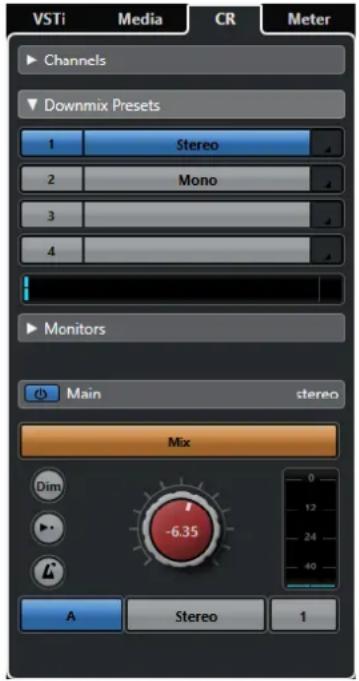
RÉSULTAT
La Control Room s'ouvre dans la zone droite de la fenêtre Projet. Elle intègre exactement les mêmes fonctions que la Control Room que vous pouvez ouvrir dans une fenêtre séparée à partir du menu Studio.
LIENS ASSOCIÉS
Control Room à la page 458
Barre d'outils de la fenetre Projet à la page 48
Ouvrir le vumètre dans la zone droite
Il est possible d'afficher le Vumetre dans la zone droite de la fenetre Projet.
PROCEDARANSI
- Cliquez sur Afficher/Masquer zone droite dans la barre d'outils de la fenetre Projet pour activer la Zone droite.
- En haut de la zone droite, cliquez sur I'onglet Vumetre.
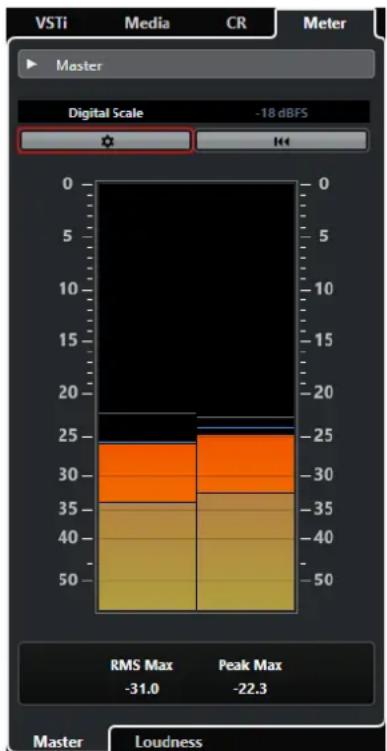
RÉSULTAT
Le Vumètre s'ouvre dans la zone droite de la fenêtre Projet. Il intègre exactement les mêmes fonctions que le Vumètre que vous pouvez ouvrir dans la zone droite de la MixConsole.
LIENS ASSOCIÉS
Vumétres et Loudness à la page 471
Barre d'outils de la fenetre Projet à la page 48
Focus du clavier dans la fenêtre Projet
Les différentes parties de la fenêtre Projet peuvent être contrôlées à l'aide de raccourcis clavier. Pour qu'un raccourci clavier fonctionne dans une partie, vous doivent faire en sorte qu'elle ait le focus du clavier.
Voici les zones de la fenêtre Projet qui peuvent avoir le focus du clavier :
Zone de projet
A NOTER
Quand la fonction Diviser liste des pistes est activée, la partie de la zone de projet qui est contrôleé par le clavier est encadrée d'une ligne continue plus épaisse, tandis que la partie inactive est encadrée d'une ligne en tirets.
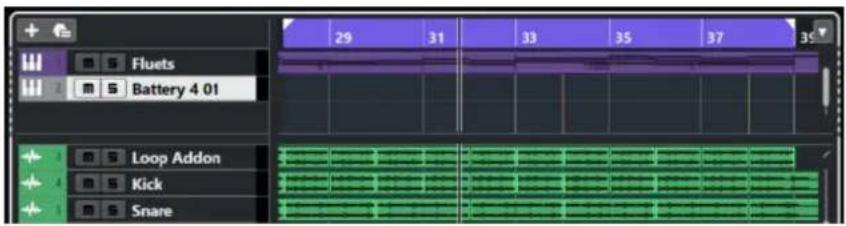
Zone gauche
Zone inférieure
Zone droite
Quand une zone a le focus du clavier, la cordure qui l'entoure apparait en surbrillance dans une couleur spécifique.
A NOTER
Voussoupiezchangera couleurde l'encadrement de la fenetreactivea partirde la boite de dialogue Prefrences (page InterfaceUtilisateur-Themesde couleurs).
LIENS ASSOCIÉS
Zone de projet à la page 47
Zone gauche à la page 63
Zone inférieure à la page 71
Zone droite à la page 77
Fenetre Projet à la page 46
Diviser la liste des pistes à la page 56
Contrôle au clavier dans l'Éditeur clavier à la page 924
Activer le focus du clavier pour une zone
Vou pouvez activer le focus du clavier pour une zone en cliquant avec la souris et en utilisant des raccourcis clavier.
PROCEDARINSI
- Procedez de l'une des manières suivantes:
Pour activer une zone, cliquez dedans.
- Appuyez sur Tabulation pour activer la zone suivante. Vous pouvez ainsi passer successivement d'une zone à l'autre.
- Appuyez sur Maj - Tabulation pour activer la zone précédente.
A NOTER
L'éditeur de la zone inférieure a automatiquement le focus du clavier si vous double-cliquez sur un événement ou un conteneur dans l'affichage d'événements, si vous sélectionnez un événement ou conteneur et appuyez sur Entrée, ou si vous ouvre la zone à l'aide de raccourcis clavier.
RÉSULTAT
Le focus du clavier est activé pour cette zone et sa cordure apparait en surbrillance.
A NOTER
La zone de projet et la zone inférieure ont des barres d'outils et des lignes d'infos distinctes. Si vous utilisez la barre d'outils ou la ligne d'infos pour l'une de ces zones, la zone correspondante prend automatiquement le focus.
LIENS ASSOCIÉS
Focus du clavier dans la fenetre Projet à la page 83
Contrôle au clavier dans l'Éditeur clavier à la page 924
Zoom dans la fenêtre Projet
Vou puez zoomer dans la fenetre Projet en utilisant les techniques habituelles.
A NOTER
Si la redéfinition de l'affichage est lente sur toute système, vous pouvez activer l'option Zoom rapide dans la boîte de dialogue Préférences (page Édition).
Zoomer horizontalatement
- Sélectionnez l'outil Zoom et cliquez dans l'affichage d'événements pour zoomer. Pour faire un zoom arriré, maintenez la touche Alt/Opt enforcée et cliquez.
- Servez-vous des curseurs de zoom horizontal pour faire des zooms avant et arrêté.
- Cliquez dans la moitié inférieure de la rège et faites glisser le pointeur vers le bas pour faire un zoom avant horizontal. Cliquez dans la moitié inférieure de la rège et faites glisser le pointeur vers le haut pour faire un zoom arrêté horizontal.
- Cliquez sur H pour faire un zoom avant horizontal. Cliquez sur G pour faire un zoom arriere horizontal.
A NOTER
Si le Type de grille dans la barre d'outils de la fenetre Projet a ete configuré sur Adapter au zoom, le niveau de zoom horizontal affectera la grille et la resolution de calage dans l'affichage des événements.
Zoomer verticalelement
- Sélectionnez l'outil Zoom, cliquez dans l'affichage des événements et délimitez un rectangle de seLECTION pour faire un zoom avant vertical et horizontal.
A NOTER
Pour que cela fonctionne, vous doivent désactiver l'option Outil Zoom en mode Standard : Zoom horizontal uniquement dans la boîte de dialogue Préférences (page Édition—Outils).
- Servez-vous des curseurs de zoom vertical pour faire des zooms avant et arrirée. Si la hauteur de certaines pistes est différente, ces pistes conservent leur écart de taille avec les autres.
- Cliquez sur Maj - H pour faire un zoom avant vertical. Cliquez sur Maj - G pour faire un zoom arrière vertical.
LIENS ASSOCIÉS
Sous-menu Zoom à la page 86
Préroglages de zoom à la page 87
Zoom avant sur les marqueurs de boucle à la page 88
Historique des zooms à la page 88
Lier les curseurs de projet et d'éditeur de zone inférieure à la page 76
Menu Type de grille à la page 90
Zoomer sur des contenus audio
Yououpuvezfaireun zoomavant vertical sur le contenu des conteneurs et événements audio.
C'est utile pour mistroux observer des passages audio à faible volume.
PROCEDARINSI
- Cliquez sur le curseur de zoom des formes d'onde situé dans le coin supérieur droit de l'affichage d'evénements et faites glisser le pointeur vers le haut.
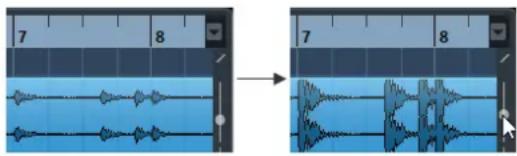
RÉSULTAT
Le contenu des conteneurs et événements audio de votre projet sont agrandis verticalément.
À LA FIN DE CETTE ÉTAPE
Pour vous faire une idée du niveau des événements audio d'après leurs formes d'ondes, faites un zoom arrirée en ramenant le curseur tout en bas. Faute de quoi, certaines formes d'onde zoomées pourrait être prises par erreur pour des créées audio.
Sous-menu Zoom
Le sous-menu Zoom contient des options qui permettent de zoomer dans la fenêtre Projet.
- Pour ouvrir le sous-menu Zoom, Sélectionnéz Édition > Zoom.
Voici les options disponibles :
Zoom avant/Zoom arrirée
Zoom avant/arrête d'un cran, centré sur la position du curseur.
Zoom arrrière complet
Zoom arrirée de plusieurs crans, de façon à faire apparaitre la totalité du projet. Tout le projet signifie l'échelle de temps depuis du début du projet et pour la durée définie dans la boîte de dialogue Configuration du projet.
Zoomer sur la sélection
Zoom avant horizontal et vertical de façon à ce que la sélection occupe tout l'écran.
Zoomer sur la seLECTION (Horiz.)
Zoom avant horizontal de façon à ce que la sélection occupe tout l'écran.
Zoomer sur l'évenement
Permet de faire un zoom avant sur l'évenement sélectionné. Cette option est disponible dans l'Editeur d'échantillons et dans certains éditeurs MIDI.
Zoom avant vertical/Zoom arrêté vertical
Permet de faire un zoom avant/arrière vertical d'un cran.
Zoom avant sur les pistes/Zoom arrêté sur les pistes
Permet de faire un zoom avant/arierre vertical d'un cran sur les pistes selectionnées.
Zoomer sur les pistes selectionnées
Permet de faire un zoom avant vertical sur les pistes sélectionnées et de réduire la hauteur de toutes les autres pistes.
Annuler zoom/Rétablier zoom
Ces options permettent d'annuler ou de refaire la dernière opération de zoom.
LIENS ASSOCIÉS
Sous-menu Zoom à la page 562
Prérglages de zoom
Voupez creer des preréglages de zoom correspondant à differentes configurations de zoom. L'une d'entre elles peut par exemple afficher le projet tout entier dans la fenêtre Projet, et une autre n'afficher qu'une section précise de la fenêtre. Le menu local Prérglages Zoom permet de selectionner, de creer et d'organiser des preréglages Zoom.
Pour ouvrir le menu local Prééglages Zoom, cliquez sur le bouton situé à gauche de la commande de zoom horizontal.
La partie supérieure du menu répertorie les prérogliages de zoom.
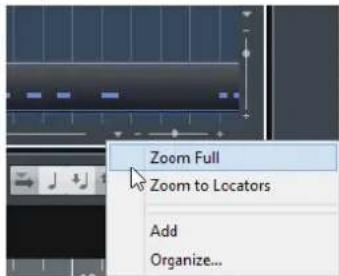
- Pour enregistrer la configuration de zoom actuelle dans un préréglage, ouvre le menu local PréRéglages Zoom et Sélectionnez Ajouter. Dans la boîte de dialogue Saisir le nom du préréglage qui apparait, saisissez un nom pour le préréglage et cliquez sur OK.
- Pour sélectionner et appliquer un prééglage, Sélectionnez-le dans le menu local Prééglages Zoom.
- Pour faire un zoom arrirée de manière à afficher tout le projet, ouvre le menu local Prépréglages Zoom et Sélectionnez Zoom arrirée complet.
La partie du projet qui commence par l'Heure de départ et s'estend sur la Durée du projet configurée dans la boite de dialogue Configuration du projet est affichée.
- Pour supprimer un préréglage, ouvre le menu local Prééglages Zoom et Sélectionnez Organiser. Dans la boîte de dialogue qui apparaît, Sélectionnez le préréglage dans la liste puis cliquez sur Supprimer.
- Pour renomer un préréglage, ouvre le menu local Prééglages Zoom et Sélectionnez Organiser. Dans la boîte de dialogue qui apparait, Sélectionné un prééglage dans la liste
puis cliquez sur Renommer. Saisissez un nouveau nom pour le preréglage dans la boîte de dialogue qui apparait. Cliquez sur OK pour refermer les boîtes de dialogue.
IMPORTANT
Les prêrglages de zoom s'appliquent de manière globale à tous les projets. Ils sont disponibles dans tous les projets que vous ouvrez ou créez.
Zoom avant sur les marqueurs de boucle
Yououpouzfaireun zoomavant surlazone situatedentrelesmarqueursd Boucle du projet.
CONDITION PREALABLE
You've created au moins un marqueur de boucle dans le projet.
PROCÉDER AINSI
- Cliquez sur le bouton situé à gauche de la commande de zoom horizontal pour ouvrir le menu local PréRéglages de zoom et selectionner un marqueur de boucle.
La partie centrale du menu local contient les marqueurs de boucle que vous avez ajoutés dans le projet.
RÉSULTAT
L'affichage d'évenements zoome sur la zone des marqueurs.
LIENS ASSOCIÉS
Fenetre Marqueurs à la page 366
Historique des zooms
Il est possible d'annuler et de rétablir les opérations de zoom. Vous pouvez ainsi zoomer en plusieurs étapes puis revenir à l'étape de zoom par laquelle vous avez commencé.
Pour annuler et rétablier les opérations de zoom, vous avez le besoin entre plusieurs méthodes :
- Pour annuler le zoom, Sélectionnez Édition > Zoom > Annuler zoom ou double-cliquez avec l'outil Zoom.
- Pour rétablit le zoom, Sélectionnéz Édition > Zoom > Rétablit zoom ou appuyez sur Alt/Opt et double-cliquez avec l'outil Zoom.
Fonction de Calage
La fonction Calage vous aide à vous placer sur des positions exactes lors de l'édition dans la fenêtre Projet. Elle le fait en restreignant les déplacements et positionnements horizontally à certains emplacements. Les opérations concernées par la fonction Calage sont : Déplacer, Dupliquer, Dessiner, Dimensionner, Découper la Sélection d'Intervalle, etc.
Pour activer/désactiver le Calage, activez/désactive l'option Calage dans la barre d'outils.
Configuration du Point de synchronisation
Yououpouvezplacerlepointde synchronisationàn'importequelendroitdeI'évenementaudio.
PROCEDARANSI
- Sélectionnez l'évenement.
- Placez le curseur de projet à l'endetroit souhaït à l'intérieur de l'évenement audio sélectionné.
- Sélectionnez Audio > Point de synchronisation au curseur.
RÉSULTAT
Le point de synchro est alors reglé à la position du Curseur. Le point de synchronisation d'un événement est représenté par une ligne verticale dans la fenêtre Projet.
A NOTER
You pouvez également placer le point de synchronisation dans l'Éditeur d'Echantillons.
LIENS ASSOCIÉS
Modifier le point de synchronisation à la page 571
Caler sur un passage à zéro
Quand vous divisez et redimensionnez des événements audio, il arrive que les brusques changements d'amplitude provoquent des craquements et des parasites. Pour éviter ce problème, vous pouvez activer l'option Caler sur un passage à zéro pour que l'opération s'effectue à un endroit où l'amplitude est à zéro.
- Pour activer la fonction Caler sur un passage à zéro, activez Caler sur un passage à zéro dans la barre d'outils.
Menu Types de calage
You've aee le choix entre differents types de calage pour déterminer le point de synchronisation.
Pour ouvrir le menu local Type de calage, cliquez sur Type de calage dans la barre d'outils.
Voici les types de calage disponibles :
Grille
Quand cette option est activée, les points de synchronisation se définissant à partir du menu local Type de grille. Les options dépendant du format sélectionné pour la règle.
Quand vous sélectionnez le format Secondes, les options de grille basée sur le temps deviennent disponibles.
Quand vous sélectionnez le format Mesure, les options de grilleusicale deviennent disponibles.
Grille relative
Quand cette option est activée, les événements et conteneurs ne se calent pas sur la grille. Mais la grille déterminera la taille du pas pour déplacer les événements. Cela signifie qu'un événement déplace conserve sa position d'origine par rapport à la grille.
Par exemple, si un événement commence à la position 3.04.01, que le Calage est configuré sur Grille relative et que le Type de grille est configuré sur Mesure, vous pourrez déplacer l'évenement mesure par mesure, c'est-à-dire aux positions 4.04.01, 5.04.01 et ainsi de suite.
A NOTER
Ce type de calage ne fonctionne que quand vous faites glisser des événements ou conteneurs préexistants. Quand vous creez des événements ou conteneurs, ce Type de calage fonctionne comme le type Grille.
Événements
Quand cette option est activée, les positions de début et de fin des autres événements et conteneurs deviennent magnétiques. Autrement dit, si vous faites glisser un événement à proximé du début ou de la fin d'un autre événement, il s'alignera automatiquement avec ce début ou cette fin.
Pour les événements audio, la position du point de synchronisation est également magnétique. Ces points magnétiques incluent aussi les événements de marqueurs sur la piste Marqueur.
Permutation
La Permutation est utile si vous désirez modifier l'ordre d'événements adjacent. Quand deux événements sont adjacents et que vous faites glisser le premier vers la droite, au-delà du second événement, les deux événements sont déplacés.
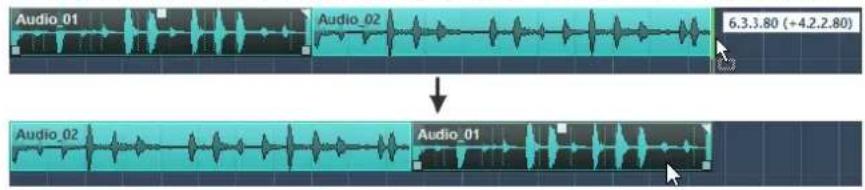
Le même principe reste valable dans le cas de plusieurs événements.
Curseur
Ce type de grille rend le curseur de projet magnétique. Par conséquent, faire glisser un événement à proximé du Curseur l'aligne avec celui-ci.
Grille + Curseur
Ce type est une combinaison des types Grille et Curseur.
Événements + Curseur
Ce type est une combinaison des types Événements et Curseur.
Événements +Grille +Curseur
Ce type est une combinaison des types Événements, Grille et Curseur.
Menu Type de grille
Permet de définir un type de grille qui déterminera la grille et la résolution de calage dans l'affichage des événements.
A NOTER
Ce paramètre n'a d'effet que si le Type de calage est configuré sur l'une des options de grille.
Pour ouvrir le menu local Type de grille, cliquez sur Type de grille dans la barre d'outils.
Quand le format de règle sélectionné est Mesure, les types de grillles suivants sont proposés :
Mesure
Permet d'aligner la grille et la résolution de calage sur une échelle de mesure.
Temps
Permet d'aligner la grille et la résolution de calage sur une échelle de temps.
Quantification
Permet de configurer la grille et la résolution de calage sur la valeur activée dans le menu local Prééglages de quantification.
Adapter au zoom
Permet d'aligner la grille et la résolution de calage sur le niveau de zoom horizontal. Plus vous zoomez sur l'affichage des événements, plus la résolution est élevée. Avec un niveau de zoom élevé, vous pourrez vous caler sur des quadruples-croches, tandis qu'un bas niveau vous permettra de vous caler sur des mesures.
A NOTER
L'option Adapter au zoom n'est disponible que quand le format d'affichage de la règle est configuré sur Mesure.
A NOTER
Voussouspeez assigner des raccourcis clavier aux types de grilles dans la boite de dialogue Raccourcis clvier, a la categorie Edition.
Quand vous activez Temps linéaire dans le menu contextuel de la rège, les distances entre les lignes de la grille restent régulières, mais elles sont alignées sur des valeurs musicales telles que les mesures et les temps.
Quand you selectionne le format Secondes, les types de grille suivants sont disponibles :
1ms
Permet d'aligner la grille et la résolution de calage sur une échelle d'1 ms.
10 ms
Permet d'aligner la grille et la résolution de calage sur une échelle de 10 ms.
100 ms
Permet d'aligner la grille et la résolution de calage sur une échelle de 100 ms.
1000 ms
Permet d'aligner la grille et la résolution de calage sur une échelle de 1000 ms.
LIENS ASSOCIÉS
Menu Types de calage à la page 89
Zoom dans la fenêtre Projet à la page 85
Menu Format d'affichage de règle à la page 60
Curseur réticule
Le curseur réticule s'affiche lorsque vous travailliez dans la fenêtre Projet et dans les éditeurs. Il facilité la navigation et l'édition, rundout pour l'arrangement de projets de grande taille.
- Vous pouvez configurer le curseur réticule dans la boîte de dialogue Preférences (page Édition—Outils).
Yououpouvezconfigurerlescouleursdes lignes,lemasqueetla largeur ducurseurreticule.
Voici comment fonctionne ce curseur :
- Lorsque l'outil Sélectionner ou l'un de ses sous-outsils est sélectionné, le curseur réticule apparait des que vous commencez à déplacer/copier un contueur/événement ou lorsque vous utilisez les poignées de rognage sur un événement.
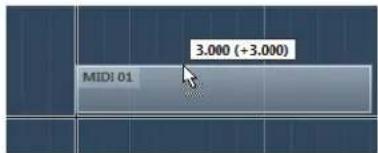
Le curseur réticule pendant le déplacement d'un événement.
- Quand l'outil Sélectionner, l'outil Scinder ou tout autre outil employant cette fonction est sélectionné, le curseur réticule apparait des que vous survalez l'affichage d'évenements avec la souris.
Le curseur réticule n'est disponible que pour les outils ayant un usage d'une telle fonction. L'outil Muet, par exemple, n'emploi pas le curseur réticule, puisque vous cliquez directement sur un événement pour le rendre muet.
A NOTER
Quand l'Editeur clavier, l'Editeur de rythme ou l'Editeur de conteneurs audio est ouvert dans la zone inférieure de la fenetre Projet et que l'options Lier les curseurs de projet et de zone inférieure est activée, le curseur réticule apparait dans l'éditeur de la zone inférieure et dans la fenêtre Projet.
Boîte de dialogue Historique des modifications
La boîte de dialogue Historique des modifications contient une liste de toutes les éditions que vous avez effectuees. Vous pouze vous en servir pour annuler toutes les opérations réalisées dans la fenêtre Projet et dans les éditeurs.
Pour ouvrir la boite de dialogue Historique des modifications, selectionnez Edition Historique.
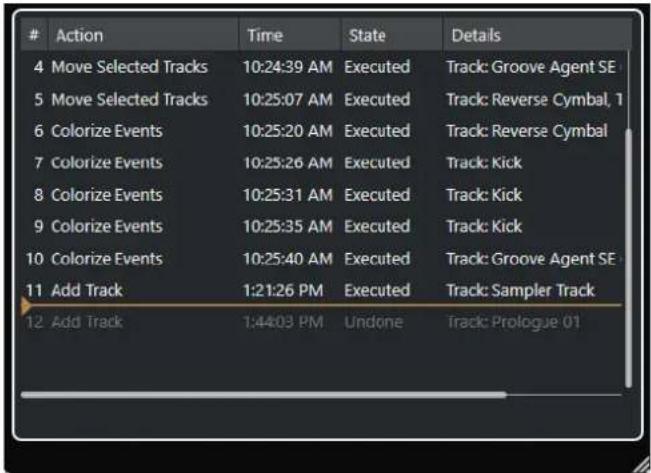
Action
Indique le nom de l'action.
Heure
Indique le moment auquel l'action a ete realise.
État
Indique I'etat de I'action.
Details
Fournit de plus amples détails et permet de saisir du texte.
Séparateur
Déplacez ce séparateur vers le haut pour annuler vos actions. Pour rétablit une action, déplacez-le vers le bas.
A NOTER
- Vous pouvez également annuler les plug-ins d'effet ou lestraitements audio appliqués. Cependant, il est recommendé de modifier ou de supprimer ceux-ci à partir de la fenetre Traitement hors ligne direct.
- Lestraitements hors ligne que you avez definitivement appliqués au signal audio à l'aide de la fonction Rendre le traitement hors ligne permanent ne peuvent pas etre annules. Ils ne figurent donc pas dans la boite de dialogue Historique des modifications.
LIENS ASSOCIÉS
Traitement hors ligne direct à la page 511
Applique le traitement hors ligne de façon définitive à la page 525
Définition du nombre maximum d'annulations
Voussoupiezlimiterlenomdarannulationspossibles.Cecipesuit s'avererutilequand lamemoire vienta manquer,parexampie.
PROCEDARINSI
- Dans la boîte de dialogue Préférences, Sélectionnez Général.
- Définissez une valeur dans le champ Nombre maximum d'annulations.
Gestion des couleurs
Voussoupiez colorer les événements et les pistes dans Cubaseafin d'avoir une meilleure vue d'ensemble de la fenetre Projet.
LIENS ASSOCIÉS
PaLETTE de couleurs à la page 100
Boite de dialogue Configuration des couleurs du projet à la page 97
Menu Couleurs des événements à la page 869
Attribuer la couleur des pistes aux événements à la page 97
Colorer des événements à la volée à la page 96
Colorer les événements ou conteneurs sélectionnés à la page 95
Réinitialiser la couleur des pistes à la page 95
Colorer des pistes individuelles à la page 94
Colorer les pistes selectionnées à la page 94
Gestion des couleurs à la page 93
Interface utiliseur - Couleurs des pistes et des voies de la MixConsole à la page 1273
Attribuer automatiquement des couleurs aux nouvelles pistes/voies à la page 182
Colorer les pistes sélectionnées
Vouspouvez colorer les pistes selectionnées.
PROCEDARANSI
- Dans la fenêtre Projet, désélectionné tous les événements ou conteneurs.
- Sélectionnez les pistes que vous souhaitez colorer.
- Dans la barre d'outils de la fenêtre Projet, Sélectionnez Sélectionner la couleur des pistes ou événements sélectionnés.
La panneau Colorer s'ouvre.
A NOTER
Si vous préférez sélectionner les couleurs d'après leurs noms, activez l'options Sélectionner les couleurs par nom dans la boîte de dialogue Configuration des couleurs du projet (page Options).
- Sélectionnez une couleur.
RÉSULTAT
Les pistes sélectionnées sont colorées et les événements et conteneurs qu'elles contiennent prenprennt la même couleur.
A NOTER
Une fois que vous avez changé la couleur de conteneurs ou événements individuels avec l'outil Couleur, ceux-ci cèssent de s'aligner sur la couleur de leur piste quand vous la modifiez.
LIENS ASSOCIÉS
Colorer des événements à la volée à la page 96
Onglet Options à la page 100
Colorer des pistes individuelles
Il est possible de colorer des pistes individuelles à partir de l'Inspecteur ou de la liste des pistes afin de veiller à ce qu'aucun autre événement, conteneur ou piste ne soit involontairement coloré.
PROCEDARANSI
-
Procedez de l'une des manières suivantes:
-
Sélectionnéz la piste que vous souhaitez colorer, puis dans l'Inspecteur, cliquez sur Colorer la piste sélectionnée.
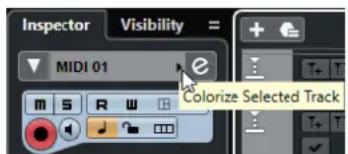
- Faites un Ctrl/Cmd -clic dans la zone de gauche de la liste des pistes.
La panneau Colorer s'ouvre.
A NOTER
Si vous préférez sélectionner les couleurs d'après leurs noms, activez l'options Sélectionner les couleurs par nom dans la boîte de dialogue Configuration des couleurs du projet (page Options).
- Sélectionnez une couleur.
RÉSULTAT
La piste est colorée et tous les événements ou conteneurs présents sur cette piste prennant la même couleur.
A NOTER
Une fois que vous avez changé la couleur de conteneurs ou événements individuels avec l'outil Couleur, ceux-ci cèssent de s'aligner sur la couleur de leur piste quand vous la modifiez.
LIENS ASSOCIÉS
Colorer des événements à la volée à la page 96
Onglet Options à la page 100
Réinitialiser la couleur des pistes
You pouvez restaurer la couleur par défaut d'une piste.
PROCEDARANSI
- Dans la fenêtre Projet, Sélectionnéz la piste que vous souhaïez réinitialiser à sa couleur par défaut et déslectionnéz tous les événements ou conteneurs.
- Dans la barre d'outils de la fenêtre Projet, Sélectionnez Sélectionner la couleur des pistes ou événements sélectionnés.
- Dans le panneau Coler, cliquez sur Configurer la piste sur la couleur par defaut.
RÉSULTAT
La couleur par défaut est assignée à la piste sélectionnée.
Colorer les événements ou conteneurs sélectionnés
Voupe colorer les événements ou conteneurs sélectionnés à l'aide de la fonction Sélectionner la couleur des pistes ou événements sélectionnés. Par défaut, les événements ou conteneurs prennent la couleur de la piste sur laquelle ils se trouvent. Il est cependant possible de passer outre cette règle et, par exemple, d'attribuer une même couleur à des événements ou conteneurs qui se trouvent sur des pistes différentes.
PROCEDARANSI
- Dans la fenêtre Projet, sélectionnez tous les événements ou conteneurs que vous souhaitez colorer.
- Dans la barre d'outils de la fenêtre Projet, Sélectionnez Sélectionner la couleur des pistes ou événements sélectionnés.
La panneau Colerer s'ouvre.
A NOTER
Si vous souhaitez selectionner les couleurs d'après leurs noms, activez l'option Sélectionner les couleurs par nom dans la boîte de dialogue Configuration des couleurs du projet (page Options).
- Sélectionnez une couleur.
RÉSULTAT
Les événements sélectionnés sont colorés et ne s'alignent plus sur la couleur de la piste sur laquelle ils se trouvent quand vous la modifiez.
LIENS ASSOCIÉS
Colorer des événements à la volée à la page 96
Onglet Options à la page 100
Menu Couleurs des événements à la page 869
Colorer des événements à la volée
Vous pouvez colorer des événements ou conteneurs à l'aide de l'outil Couleur. Par défaut, les événements ou conteneurs prennet la couleur de la piste sur laquelle ils se trouvent. Il est cependant possible de passer outre cette règle et, par exemple, d attribuer une même couleur à des événements ou conteneurs qui se trouvent sur des pistes différentes.
PROCEDERAINSI
- Dans la barre d'outils de la fenetre Projet, Sélectionnez l'outil Couleur.
-
Procedez de l'une des manieres suivantes pour selectionner la couleur d'un outil :
-
Faites un Alt/Opt -clinic sur un événement ou conteneur pour copier sa couleur.
-
Survalez l'outil Couleur avec le pointeur de la souris et servez-vous de la molette de la souris pour passer d'une couleur à une autre dans le jeu de couleurs actuel.
-
Facultatif : Sélectionnez l'évenement ou conteneur que vous souhaitez colorer avec l'outil Sélectionner.
Cela n'est nécessaire que si vous souhaitez colorer plusieurs événements ou conteneurs.
- Dans la barre d'outils de la fenêtre Projet, Sélectionnez l'util Couleur.
- Cliquez sur les événements ou conteneurs que vous souhaitez colorer.
RÉSULTAT
Les événements ou conteneurs sont colorés et ne prennant plus la couleur de la piste sur laquelle ils se trouvent quand vous la modifiez.
A NOTER
Vou puez également faire un Ctrl/Cmd -clc sur un événement ou conteneur avec l'outil Couleur pour ouvrir le panneau Colorer ou pour selectionner les couleurs d'après leurs noms.
LIENS ASSOCIÉS
Colorer les événements ou conteneurs sélectionnés à la page 95
Onglet Options à la page 100
Menu Couleurs des événements à la page 869
Attribuer la couleur des pistes aux événements
Vouss pouvez attribuer la couleur de leur piste à des événements ou conteneurs. Ainsi, si vous avez coloré des événements ou conteneurs avec l'outil Couleur, ceux-ci recommenceront a s'aligner sur la couleur de leur piste quand vous la modifiez.
PROCEDARANSI
- Dans la fenêtre Projet, Sélectionné z'évenement ou conteneur auquel vous souhaitez attribuer la couleur de la piste.
- Dans la barre d'outils de la fenêtre Projet, cliquez sur Sélectionner la couleur des pistes ou événements sélectionnés.
- Dans le panneau Colorer, cliquez sur Attribuer la couleur de I'evénement à la piste.
RÉSULTAT
La couleur de la piste est attribuée à l'évenement ou au conteneur sélectionné.
LIENS ASSOCIÉS
Colorer des événements à la volée à la page 96
Menu Couleurs des événements à la page 869
Boîte de dialogue Configuration des couleurs du projet
La boîte de dialogue Configuration des couleurs du projet vous permet de configurer les couleurs utilisées dans votre projet.
- Pour ouvrir la boîte de dialogue Configuration des couleurs du projet, Sélectionnez Projet > Configuration des couleurs du projet.
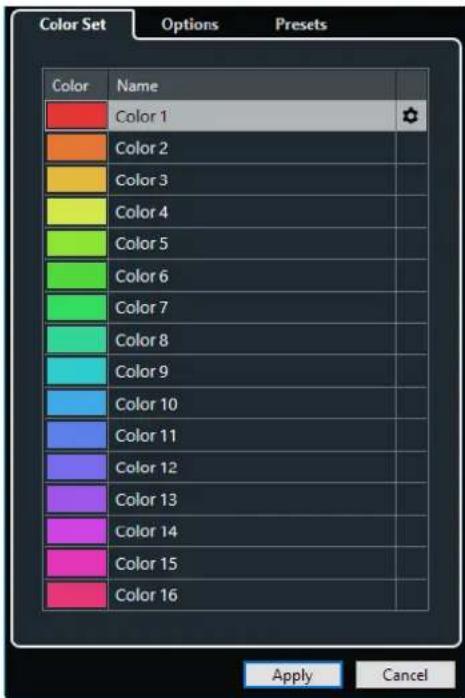
LIENS ASSOCIÉS
Palette de couleurs à la page 100
Onglet Jeu de couleurs à la page 98
Onglet Préreglages à la page 99
Onglet Options à la page 100
Onglet Jeu de couleurs
L'onglet Jeu de couleurs vous permet de changer le jeu de couleurs de votre projet.
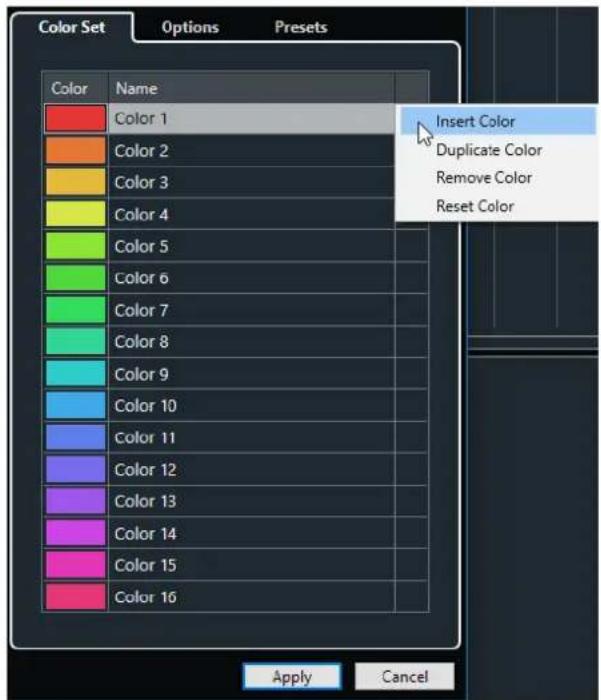
Voici les options disponibles :
Champs de couleurs
Cliquez sur un champ pour ouvrir la Palette de couleurs et y définir une nouvelle couleur.
Nom
Nom de la couleur. Double-cliquez dessus pour le modifier.
Configuration
Permet d'ajouter ou de supprimer des champs de couleurs.
- Insérer la couleur
Permet d'ajouter un champ de couleur.
- Dupliquer la couleur
Permet de dupliquer le champ de couleur sélectionné.
- Supprimer la couleur
Permet de supprimer le champ de couleur sélectionné.
- Réinitialiser couleur
Permet de restaurer les paramètres d'usine du champ de couleur sélectionné.
Appliquer
Permet d'appliquer les modifications effectuees et de fermer la boite de dialogue.
LIENS ASSOCIÉS
PaLETTE de couleurs à la page 100
Onglet Préroglages
L'onglet Prééglages vous permet d'agrandir le jeu de couleurs (à 24 ou 32 couleurs) ou de le réduire (8 couleurs). Vous pouvez ajouter des teintes et trier les couleurs en fonction des teintes ou des couleurs de base.
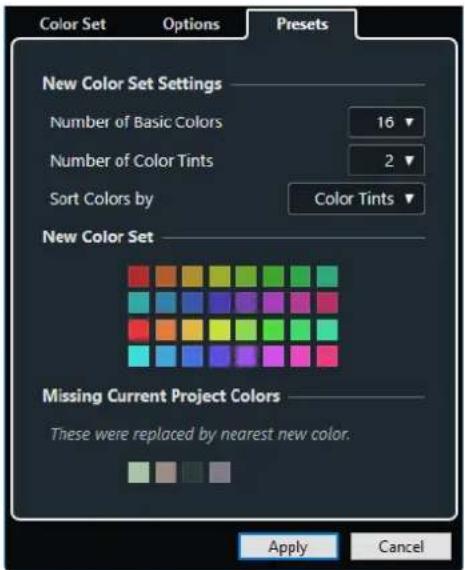
Voici les options disponibles dans la section Nouveaux paramétres de jeu de couleurs :
Nombre de couleurs de base
Vous pouvez configurer 8, 16, 24 ou 32 couleurs de base.
Nombre de teintes de couleurs
Vous pouvez configurer 1, 2 ou 4 teintes de couleurs.
Trier les couleurs par
Permet de trier les couleurs du jeu de couleurs par couleurs de base ou par teintes de couleurs.
La section Nouveau jeu de couleurs montre les couleurs du nouveau jeu de couleurs.
La section Couleurs actuelles du projet manquantes indique quelles couleurs manquantes sont remplacées. Survalez le champ d'une couleur manquante avec le pointeur de la souris pourmettre enevidence la couleur qui serautiliseepourla rempacer dans la section Nouveau jeu de couleurs.
Appliquer
Permet d'appliquer les modifications effectuees et de fermer la boite de dialogue.
Onglet Options
L'onglet Options vous permet d'acceder aux options des yeux de couleurs.
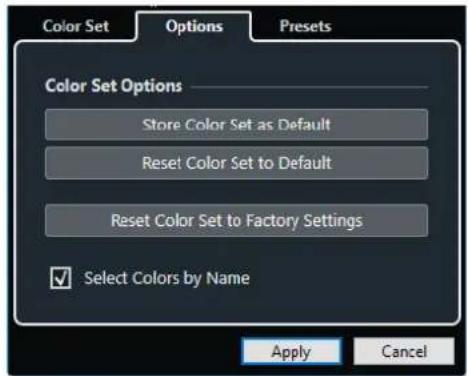
Dans la section Options des yeux de couleurs, voici les options que vous pouvez trouver :
Enregister le jeu de couleurs en tant que jeu de couleurs par défaut
Permet d'enregistrer le jeu de couleurs actuel en tant que jeu de couleurs par défaut.
Réinitialiser le jeu de couleurs aux paramètres par défaut
Permet d'appliquer le jeu de couleurs par défaut.
Réinitialiser le jeu de couleurs aux paramètres d'usine
Permet de revenir à la palette de couleurs standard.
Selectionner les couleurs par nom
Permet de selectionner les couleurs d'après leur nom.
Appliquer
Permet d'appliquer les modifications effectuees et de fermer la boite de dialogue.
Palette de couleurs
La Palette de couleurs permet de définir de nouvelles couleurs personalisées.
Pour ouvrir la Palette de couleurs, procedede l'une des manieres suivantes:
- Sélectionnez Projet > Configuration des couleurs du projet, puis dans la boîte de dialogue Configuration des couleurs du projet, cliquez sur un champ de couleur dans l'onglet Jeu de couleurs.
Vou pournrez ainsi definir des couleurs personnalises pour vos projets.
- Sélectionnez Édition > Préférences, Sélectionnez l'une des entrées de l'Interface utilisateur et cliquez sur un champ de couleur.
You pourrez ainsi définir des couleurs personalisées pour l'interface utilisateur.
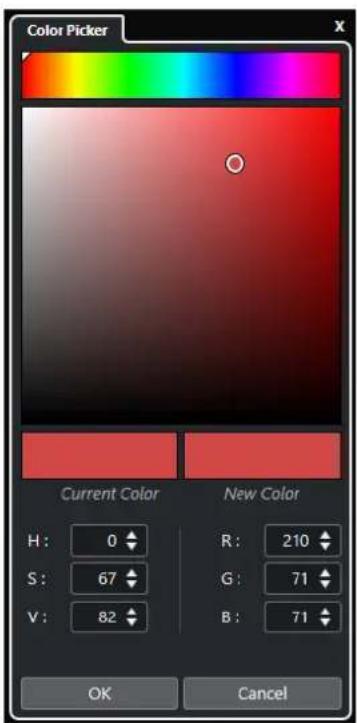
Sélecteurs de couleurs
Permet de selectionner une teinte de couleur et la nuance de cette teinte.
Menu contextuel
Permet de copier, coller et réinitialiser les couleurs.
Couleur actuelle/Nouvelle couleur
Permet d'afficher la couleur actuelle et la nouvelle couleur.
Teinte/Saturation/Valeur
Permettent d'editor le format numérique des couleurs.
Rouge/Vert/Bleu
Permettent d'editor le format numérique des couleurs.
OK
Permet de confirmer les changements de couleur.
A NOTER
Il vous faudra redémarrer l'application pour que certaines modifications prennt effet.
Gestion des projets
Dans Cubase, les projets sont les principaux documents. Vous doivent acceder et configurer un projet pour travailler avec le programme.
Creation de nouveaux projets
Vou puez creer des projets vides ou partir de modeles de projets.
PROCEDARANSI
- Sélectionnez Fichier > Nouveau projet. Selon les paramètres configurés, c'est le Hub ou la boîte de dialogue Assistant de projet qui s'ouvre.
-
Dans la section des options d'emplacements, Sélectionnez l'emplacement où le nouveau projet sera enregistré.
-
Pour utiliser l'emplacement par défaut, Sélectionnez Utiliser emplacement par défaut.
-
Pour désirir un autre emplacement, Sélectionnez Spécifier autre emplacement.
-
Procedez de l'une des manieres suivantes:
-
Pour creer un projet vide, cliquez sur Créer vide.
- Pour creer un projet à partir d'un modele, selectionnez un modele et cliquez sur Creer.
RÉSULTAT
Un nouveau projet sans titre est créé. Si vous avez selectionné un modele, le nouveau projet sera basé sur ce modele et inclura les pistes, événements et paramétres correspondants.
A NOTER
Quand vous creez un projet vide, vos préreglages par defaut de configuration des bus d'entrée et de sortie s'appliquent. Si vous n'vez pas configuré de préreglage par défaut, ce sont les dernières configurations utilisées qui s'appliquent.
LIENS ASSOCIÉS
Préroglages des bus d'entrée et de sortie à la page 36
Hub
Le Hub a pour objectifs de vous tener informé des nouvelles et de vous aider à organiser vos projets.
Pour ouvrir le Hub, procedede l'une des manieres suivantes:
- Sélectionnez Hub > Ouvrir Hub.
- Sélectionnez Fichier > Nouveau projet.
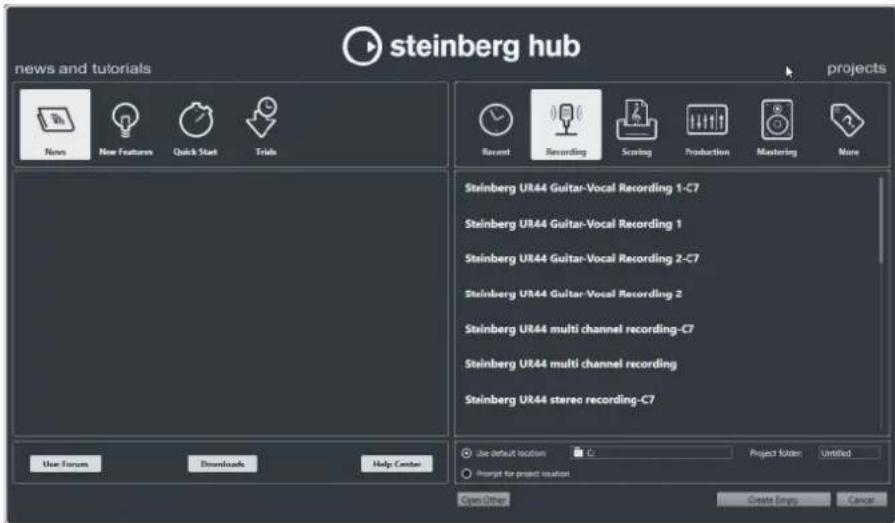
Section News and Tutorials (nouveautés et didacticiels)
La section News and Tutorials contient des informations envoyées par Steinberg, des videos didacticielles et des liens vers le forum d'utilisateurs, des téléchargesements et le Centre d'aide.
Ä NOTER
Pour pouvoir acceder à ces ressources, vous doivent disposer d'une connexion internet.
La section Projects vous permet de creer des projets vides ou a partir de modeles. Vous pouze y definir l'emplacement ou les projets seront enregistrres. Cette section vous donne eglement acces aux projets ouverts en dernier et aux projets enregistrres à d'autres emplacements. Elle contient les mêmes fonctionnalités que la boite de dialogue Assistant de projet.
Barre des Catégories
Dans cette section, les modèles d'usine disponibles sont classés dans des catégories prédéfiniées : Enregistrement, Scoring, Production et Mastering.
La catégorie Projets récents contient une liste des projets ouverts récemment.
La catégorie Plus contient le modele de projet par default et tous les modeles qui n'appartiensent à aucune des autres catégories.
Listedesmodles
Lorsque vous cliquez sur une des options de catégorie, la liste située sous la barre des catégories indique les modèles qui sont disponibles pour cette catégorie. Tous les modèles que vous créez sont ajoutés en haut de la liste correspondante.
Options d'emplacement
Cette section vous permet de définir l'emplacement dans lequel le projet sera enregistré.
Ouvrir un autre
Ce bouton permet d'ouvrir tout fichier de projet enregistré sur votre système. Le résultat est le même qu'avac la commande Ouvrir du menu Fichier.
LIENS ASSOCIÉS
Boite de dialogue Assistant de projet à la page 104
Désactiver le Hub
Si vous souhaitez demarrer Cubase ou creer de nouveaux projets sans le Hub, vous pouze le désactiver.
PROCEDARINSI
- Dans la boîte de dialogue Préférences, Sélectionnez Général.
- Désactive l'option Activer Hub.
RÉSULTAT
Cubase démarre sans ouvrir de projet et la boîte de dialogue Assistant de projet apparait quand vous créez un projet à partir du menu Fichier. Le Hub reste néanmoins accessible via le menu Hub.
Boîte de dialogue Assistant de projet
La boîte de dialogue Assistant de projet vous aide à organiser vos projets.
Pour ouvrir la boite de dialogue Assistant de projet, désactivez l'option Activer Hub dans la boîte de dialogue Préférences (page Général) et Sélectionnez Fichier > Nouveau projet.
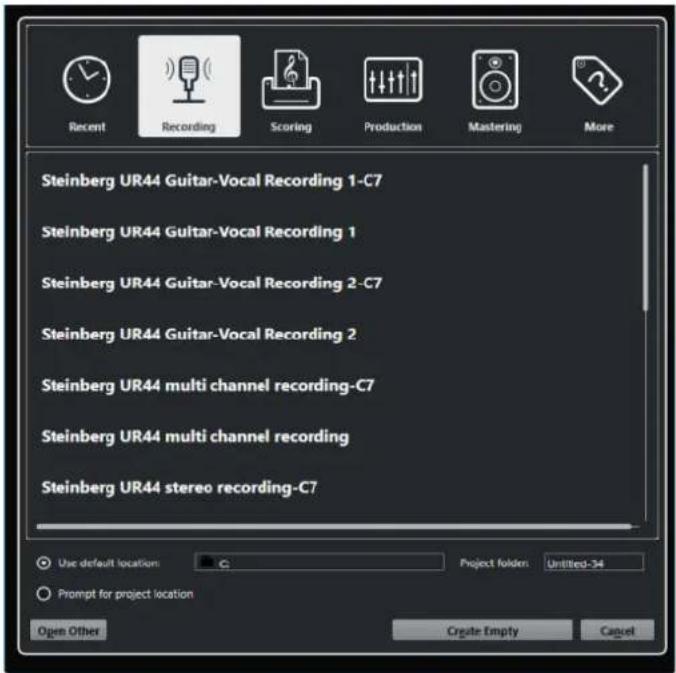
BarredesCatégories
Dans cette section, les modèles d'usine disponibles sont classés dans des catégories prédéfiniées : Enregistrement, Production, Scoring et Mastering.
La catégorie Projets récents contient une liste des projets ouverts récemment.
La catégorie Plus contient le modele de projet par défaut et tous les modeles qui n'appartiensent à aucune des autres catégories.
Listedesmodles
Lorsque vous cliquez sur une des options de catégorie, la liste située sous la barre des catégories indique les modèles d'usine qui sont disponibles pour cette catégorie. Tous les modèles que vous créez sont ajoutés en haut de la liste correspondante.
Options d'emplacement
Cette section vous permet de définir l'emplacement dans lequel le projet sera enregistré.
Ouvrir un autre
Ce bouton permet d'ouvrir tout fichier de projet enregistré sur votre système. Le résultat est le même qu'avac la commande Ouvrir du menu Fichier.
Fichiers de projet
Le fichier de projet (extension *.cpr) est le document central dans Cubase. Il contient des références aux données de media qui peuvent être enregistrées dans le dossier de projet.
A NOTER
Il est recommendé de n'enregistrer des fichiers que dans le dossier de projet, même si vous pouvez les enregistrer dans n'importe qu'il autre emplacement auquel vous avez accès.
Le dossier de projet contient le fichier de projet et les dossiers suivants crees automatiquemp par Cubase au besoin :
Audio
Éditions
Images
Images de piste
Fichiers de modele
Les modèles peuvent être utilisés comme points de départ pour creator des projets. Il s'agit en fait de projets dans lesquels vous pouvez enregistrer les configurations que vous utilisez régulierement, par exemple la configuration des bus, la fréquence d'échantillonnage, le format d'enregistrement, la configuration des pistes de base, les VSTi paramétrés, les Drum Maps, etc.
Voici les types de modèles disponibles dans le Hub :
- Modèles d'usine correspondant à des configurations spécifiques. Ils sont classés dans les catégories Enregistrement, Scoring, Production et Mastering.
- Modèle par défaut. Il est classé dans la catégorie Plus.
- Modèles utiliser que vous créez et enregistrez. Ils sont classés dans la catégorie Plus.
Les projets de modèle ne s'enregistrent pas dans les dossiers de projet. Ils ne contiennent pas de sous-dossiers, ni de fichiers de media.
- Pour ouvrir l'emplacement d'un modele particulier, faites un click droit dessus dans la liste de modèles et Sélectionnéz Ouvrir dans l'Explorateur (Windows uniquement) ou Ouvrir dans le Finder (macOS uniquement).
Boîte de dialogue Enregistrer comme modele
La boîte de dialogue Enregistrer comme modèle vous permet d'enregistrer des projets en tant que modèles.
- Pour ouvrir la boîte de dialogue Enregistrer comme modèle, Sélectionnez Fichier > Enregistrer comme modèle.
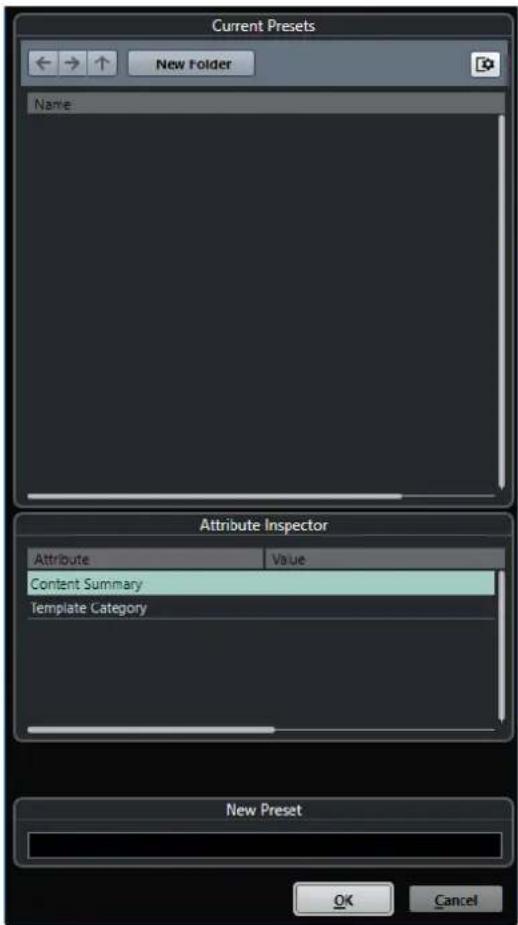
Voici les options disponibles dans la section Prépréglages actuels :
Nouveau dossier
Permet d'ajouter un dossier à la liste des modèles et de le nommer.
Listedesmodles
Listedesmodles et desdossiers.
Voici les options disponibles dans la section Inspector d'attributs :
Valeur
Cliquez sur ce champ pour saisir une description pour l'attribut Content Summary ou selectionner une catégorie de modele pour l'attribut Template Category.
Voici les options disponibles dans la section Nouveau prépréglage :
Nouveau préréglage
Permet de saisir un nom pour le nouveau modele de projet.
Afficher Inspector d'attributes
Permet d'afficher et de masquer l'Inspecteur d'attributs.
Enregistrer un fichier de modèle de projet
Vou puez enregistrer le projet actuel en tant que modèle. Quand vous creerez un projet par la suite, vous pourrez selectionner ce modèle pour vous en servir comme point de départ.
CONDITION PREALABLE
Vouavesuprimetousclipsde laBibliothete.Leresrefrencesauxdonnéesde meduidoudosierdeprojetd'origine sontaisinsupprimedes.
PROCEDARANSI
- Configurez un projet comme il vous convient.
- Sélectionnez Fichier > Enregistrer comme modele.
- Dans la section Nouveau prépréglage de la boîte de dialogue Enregistrer comme modèle, saisissez un nom pour le nouveau modele de projet.
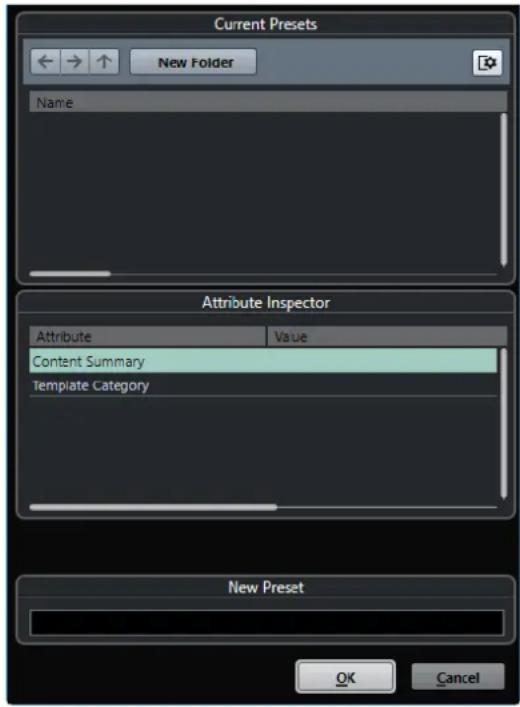
- Dans la section Inspecteur d'attributs, double-cliquez sur le champ de Valeur de I'attribut Résumé du contenu afin de saisir une description pour votre modele.
- Cliquez dans le champ de Valeur de I'attribut Template Category et selectionnez une catégorie de mode dans le menu local.
Si vous ne seLECTIONnez pas de catégorie, dans le Hub, le nouveau modele sera proposé dans la catégorie Plus.
- Cliquez sur OK pour enregistrer le modele.
Renommer des modès
Yououpouze renomerles fichiers de modedes a partir du Hub ou de I'Assistant de projet.
PROCEDARINSI
- Dans le Hub ou dans l'Assistant de projet, faites un cli ct droit sur un modèle et selectionnez Renommer.
- Dans la boîte de dialogue Renommer, saisissez un nouveau nom et cliquez sur OK.
Boîte de dialogue Configuration du projet
La boîte de dialogue Configuration du projet vous permet de configurer les paramétres globaux de votre projet.
- Pour ouvrir la boîte de dialogue Configuration du projet, Sélectionnez Projet > Configuration du projet.
Pour que la boite de dialogue Configuration du projet s'ouvre automatiquement quand vous creez un projet, activez l'options Lancer configuration à la création d'un nouveau projet dans la boite de dialogue Préférences (page Général).
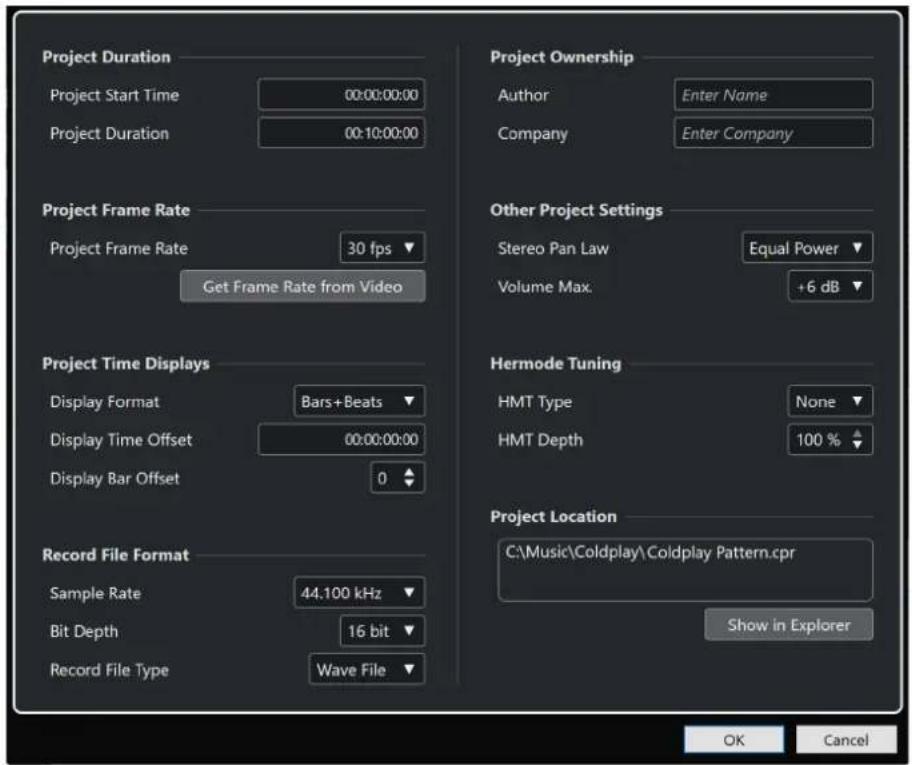
IMPORTANT
Si la plupart des paramètres de Configuration du projet peuvent être modifiés à tout moment, la fréquence d'échantillonnage doit être définie immédiatement après la création du projet. Si vous changez de fréquence d'échantillonnage plus tard, il vous faudra convertir tous les fichiers audio du projet dans la nouvelle fréquence d'échantillonnage afin de permettre leur lecture.
Voici les options disponibles dans la section Durée du projet :
Heure de Départ
Permet de définir l'heure de début du projet au format Timecode. Ce Timecode déterminé également la position de début pour la synchronisation avec des péripériques externes.
Durée du projet
Permet de définir la durée du projet.
Fréquence d'images
Voici les options disponibles dans la section Fréquence d'images :
Fréquence d'images
Permet de définir la norme de Timecode et la fréquence d/images du projet. Quand vous synchronisez le programme avec un périhérique externe, ce paramètre doit correspondre à la fréquence d/images du Timecode entrant.
Adopter la fréquence d'images de la vente
Permet de configurer la fréquence d'images du projet sur celle d'un fisier video importé.
Affichages temps du projet
Voici les options disponibles dans la section Affichages temps du projet :
Format d'affichage
Permet de définir le format d'affichage global de toutes les règes et affichages de position du programme, à l'exception de celui des pistes Règle. Vous pouvez cependant seLECTIONner des formats individuellement pour les règes et affichages.
Décalage de l'affichage
Permet de définir un décalage pour les positions temporelles qui sont affichées sur les règles et dans les affichages de positions afin de compenser le paramètre Heure de départ.
Affichage du décalage dans les mesures
Ce paramètre n'est utile que quand vous sélectionnez le format d'affichage Mesure. Il permet de définir un décalage pour les positions temporelles qui sont affichées sur les règles et dans les affichages de positions afin de compenser le paramètre Heure de départ.
Format de fichier d'enregistrement
Voici les options disponibles dans la section Format de fichier d'enregistrement :
Fréquence d'échantillonnage
Permet de définir la fréquence d'échantillonnage à laquelle Cubase enregistre et lit les signaux audio.
- Si vous interfacem audio generé la fréquence d'échantillonnage en interne et que vous sélectionné une fréquence incompatible, la valeur prend une autre couleur. Le cas échéant, il vous faut selectionner une autre fréquence d'échantillonnage pour pouvoir direnormalement vos fichiers audio.
- Si vous sélectionné une fréquence d'échantillonnage prise en charge par votre interface audio, mais différente de cette configurée sur cette interface, celle-ci adopte automatiquement la fréquence d'échantillonnage du projet.
- Quand votre interface audio est synchronisé sur une horloge externe et recoit des signaux d'horloge externes, les différences de fréquences d'échantillonnage sont acceptées.
Résolution en bits
Permet de définir la résolution des fichiers audio enregistrres dans Cubase.
Selectionnez le format d'enregistrement qui correspond à la résolution en bits de votre carte son. Les options disponibles sont 16 bits, 24 bits, 32 bits, 32 bits à virgule flottante et 64 bits à virgule flottante.
A NOTER
-
Si vous interfacie audio prend en charge une résolution de 32 bits et que vous souhaitez conserver cette précision dans vos enregistements, vousdezvez selectionner une Precision de traitement de 64 bits à virgule flottante dans la boîte de dialogue Configuration du studio.
-
Quand vous enregistrez avec des effets, il peut s'avérer intéressant de paramétre la résolution sur 32 ou 64 bits à virgule flottante. Vous évitez ainsi l'écritage (distorsion numérique) sur les fichiers enregistrés et bénéficierez d'une qualité audio très élevée. Le traitement des effets et les modifications de niveau ou d'égalisation sur la voie d'entrée utilise le format 32 ou 64 bits à virgule flottante, selon la valeur définie pour le paramètre Precision de traitement dans la boîte de dialogue Configuration du studio. Si vous enregistrez en 16 ou 24 bits, le signal audio sera converti dans cette résolution inférieure au moment de l'écriture du fichier. Il peut en résultat une dégradation du signal. Cette résolution est independante de celle de votre interface audio. même si le signal qui provient de la carte son utilise une résolution de 16 bits, il passera en 32 ou 64 bits à virgule flottante après le traitement de la voie d'entrée par les effets.
- Plus la résolution en bits est élevé, plus la taille des fischiers augmente et plus le disque dur est sollicité. Si l'espace disque est limité, vous pouvez réduire le format d'enregistrement.
Type de Fichier d'Enregistrement
Permet de définir le type des fichiers audio que vous enregistrez dans Cubase.
A NOTER
- Pour les enregistements de fichiers Wave supérieurs à 4 Go, la norme utilisée est EBU RIFF. Quand l'enregistrement s'effectue sur un disque FAT 32 (ce qui n'est pas recommandé), les fichiers audio sont automatiquement divisés. Dans la boîte de dialogue Préférences, vous pouvez définir ce qui se passé quand le fichier Wave que vous enregistrez fichier dépasse 4 Go.
- Vous pouvez configurer des chaînes intégrées dans la boîte de dialogue Préférences.
Responsabilité du projet
Voici les options disponibles dans la section Responsabilité du projet :
Auteur
Permet de définir le nom de l'auteur du projet. Ce nom sera inscrit dans le fichier si vous l'exportez sous forme de fichier audio en ayant activé l'options Insérer informations iXML. Vous pouvez définir un auteur par défaut dans le champ Nom par défaut d'auteur de la boîte de dialogue Préférences (page Général—Personnalisation).
Entreprise
Permet de définir le nom d'une entreprise. Ce nom sera inscrit dans le fichier si vous l'exportez sous forme de fichier audio en ayant activé l'options Insérer informations iXML. Vous pouvez définir une entreprise par défaut dans le champ Nom par défaut d'entreprises de la boîte de dialogue Préférences (page Général-Personnalisation).
Autres paramètres du projet
Voici les options disponibles dans la section Autres paramètres du projet :
Loi de répartition stéreo
Quand vous configrez le panoramaque d'un canal vers la gauche ou la droite, la somme des côtes gauche et droit est plus forté que si ce canal était resté centré. Ces modes vous permettent d'atténuer les signaux centrés. 0 dB : le panoramaque à puissance constante est désactivé. Énergies égales : la puissance du signal resteinchangée, qu'elle que soit la configuration du panoramaque.
Volume Max
Permet de définir le niveau maximum du fader. Par défaut, cette valeur est fixée à +12 dB. Quand vous chargez des projets créés dans des versions de Cubase antérieures à la 5.5, cette valeur est réglée sur l'ancienne valeur par défaut, à savoir +6 dB.
Accordage Hermode
Voici les options disponibles dans la section Accordage Hermode :
Type HMT (MIDI uniqueness)
Permet deCHOISIR le mode d'accordage Hermode des notes MIDI.
Permet de définir le degré global de réacordage.
Emplacement du projet
Voici les options disponibles dans la section Emplacement du projet :
Informations sur l'emplacement du projet
Indique l'emplacement du projet.
Ouvr dans l'Explorateur/Ouvr dans le Finder
Permet d'ouvrir un sélecteur de fichier à l'emplacement du fichier de projet.
LIENS ASSOCIÉS
Page Systeme audio à la page 19
Enregistrement - Audio à la page 1266
Ouvrir des fichiers de projet
Vospuvez ouvrir un ou plusieurs fichiers de projet enregistrés à la fois.
IMPORTANT
Si vous ouvrez un projet qui a été enregistré dans une autre version du programme et qui contient des données correspondant à des fonctions non disponibles dans votre version, il se peut que vous perdiez ces données en enregistrant le projet avec votre version.
A NOTER
- Quand vous ouvrez un projet externe, c'est la的最后一 vie utilisée et enregistrée sur votre ordinateur qui est utilisé. Vous pouvez modifier ce paramètre dans la boîte de dialogue Préférences (page Général).
- Les projets externes sont automatiquement connectés aux bus d'entrée et de sortie. Quand vous ouvre un projet créé sur un ordinateur dont la configuration de ports ASIO est différente de la configuration de votre ordinateur, il peut arriver que la configuration des connexions audio ne soit pas la bonne. Vous pouvez désactiver la fonction de connexion automatique des bus d'entrée et de sortie à partir de la boîte de dialogue Préférences (page VST).
PROCÉDER AINSI
- Sélectionnez Fichier > Ouvrir.
-
Dans le selector de fichier qui apparait, selectionnez le projet que vous désirez ouvrir et cliquez sur Ouvrir.
-
Si un projet est déjà ouvert, il vous est demandé si vous désirez activer le nouveau projet. Procedez de l'une des manières suivantes:
-
Pour activer le projet, cliquez sur Activer.
- Pour ouvrir le projet sans l'activer, cliquez sur Non. Le chargement des projets est ainsi plus rapide.
LIENS ASSOCIÉS
Espaces de travail des projets externes à la page 1232
Ne connectez pas les bus d'entrée/sorting le chargement de projets externes à la page 1275
Activation des projets à la page 112
Activation des projets
Quand plusieurs projets sont ouverts dans Cubase, seul l'un d'entre eux à la fois peut être actif. Le bouton Activer le projet du projet actif est allumé dans le coin supérieur gauche de la fenetre Projet. Si vous souhaitez travailler sur un autre projet, il vous faut activer ce projet.
PROCEDARANSI
- Pour activer un projet, cliquez sur Activer le projet.
Ä NOTER
Quand vous fermez le projet actif, vous nevez activer manuellement un autre projet ouvert car Cubase ne peut pas activer automatiquement un des autres projets ouverts.
Ouvrir des projets récents
Voussousvez ouvr des projets recents directement a partir de laiste de projets recents.
PROCEDERAINSI
-
Procedez de l'une des manières suivantes:
-
Dans la barre de catégories du Hub ou dans la boîte de dialogue Assistant de projet, cliquez sur Projets récents, Sélectionnez un projet dans la liste de projets, puis cliquez sur Ouvrir.
- Sélectionnez Fichier > Projets récents et sélectionné un projet ouvert récemment.
Re-routage des ports manquants
Quand vous ouvre un projet Cubase créé sur un système différent avec une autre interface audio, Cubase tente de trouver les entrées et sorties audio correspondant aux bus d'entrée/ sortie. Quand Cubase ne parvient pas à retrouver toutes les entrées et sorties audio/MIDI utilisées dans le projet, la boîte de dialogue Ports manquants apparait.
Elle vous permet de re-router manuellement tous les ports initialement utilisés dans le projet sur les ports disponibles sur votre système.
A NOTER
Afin de retrouver plus facilement les entrées et sorties audio qui correspondent aux bus d'entrée/sortie, vous devriez attribuer des noms descriptifs et génériques à vos portes d'entrée et de sortie.
LIENS ASSOCIÉS
Renommer les entrées et les sorties de l'interface à la page 34
Enregistrrer des fichiers de projet
Vou puez enregistrer le projet actif en tant que fichier de projet. Afin de faire en sorte que vos projets restent aussi faciles a gerer que possible, veillez a enregistrer les fichiers de projet et tous les fichiers associés dans les dossiers de projet respectifs.
- Pour enregistrer le projet et définiir le nom et l'emplacement du fichier, ouvre le menu Fichier et selectionnez Enregistrer sous.
Pour enregistrer le projet en utilisant son nom et son emplacement actuels, ouvre le menu Fichier et selectionnez Enregistrer.
Enregistrement automatique
Cubase peut enregistrer automatiquement des copies de sauvégarde de tous les fichiers de projet ouverts dont les modifications n'ont pas été enregistrées.
A NOTER
Seules les fichiers de projet sont sauvégardés. Si vous souhaitez inclure les fichiers de la Bibliothèque et enregistrer votre projet dans un autre emplacement, vous nevez utiliser la fonction Copie de sauvégarde du projet.
Cubase peut enregistrer automatique des copies de sauvégarde de tous les projets ouverts dont les modifications n'ont pas été enregistrées. Pour activer cette fonction, activez l'options Enregistrement automatique dans la boîte de dialogue Préférences (page Général). Les copies de sauvégarde sont nombrees «
- Pour définir la fréquence de création des copies de sauvegarde, utilisez le paramètre Intervalle entre les enregistrents automatiques.
- Pour définir le nombre de fichiers de sauvégarde pouvant être créés par la fonction Enregistrement automatique, utilisez l'option Nombre maximum de fichiers de sauvégarde. Lorsque le nombre maximum de ces fichiers est atteint, les fichiers existants sont replacés, à commencer par le plus ancien.
Enregisterr des nouvelles versions des fichiers de projet
Il est possible de creer et d'activer une nouvelle version d'un fisier de projet actif. Vous pourrez ainsi faire des essais avec différentes éditions et divers arrangements, puis revenir ensuite à une version précédente à tout moment.
PROCEDARAINSI
-
Procedez de l'une des manières suivantes:
-
Sélectionnez Fichier > Enregistrer une nouvelle version.
- Appuyez sur Ctrl/Cmd -Alt/Opt-S.
RÉSULTAT
Le nouveau fichier s'enregistre sous le même nom que le projet d'origine, mais avec en plus un numero correspondant à la version. Par exemple, si vous projet est nommé « Mon projet », les nouvelles versions seront nominées « Mon projet-01 », « Mon projet-02 », et ainsi de suite.
Revenir à la dernière version enregistrée
Vou puez revenir à la dernière version enregistrée et annuler toutes les modifications que vous ave apportées.
PROCEDERAINSI
- Sélectionnez Fichier > Retourner à la version précédente.
- Dans le message d'ajretissement, cliquez sur Retourner à la version précédente.
Si vous avez enregistré ou créé des fichiers audio depuis l'enregistrement de la dernière version, vous serez invité à supprimer ou conserver ces fichiers.
Choisir l'emplacement d'un projet
Il est possible de définir l'emplacement dans lequel s'enregistrent les projets à partir du Hub et de l'Assistant de projet.
PROCEDARANSI
-
Procedez de l'une des manières suivantes :
-
Sélectionnez Emplacement par défaut pour creer un projet dans l'emplacement par défaut des projets, puis dans le champ Dossier projet, attribuez un nom au dossier du projet. Si vous ne définisse pas de dossier de projet ici, le projet sera enregistré dans un dossier nommé Sans titre.

- Cliquez dans le champ du chemin d'accès pour modifier l'emplacement par défaut des projets et définir un nouvel emplacement par défaut dans le selecteur de fichiers qui s'ouvre.
-
Activez l'options Spécifier autre emplacement pour ouvrir un sélecteur de fichier où vous pourrez définir l'emplacement du dossier du projet.
-
Procedez de l'une des manieres suivantes:
-
Cliquez sur Créer vide pour creer un nouveau projet vide.
- Sélectionnez l'un des modèle de projet et cliquez sur Créer pour créé un projet basé sur un modele.
RÉSULTAT
Le projet est créé et enregistré à l'emplacement défini.
Projets autonomies
Si vous souhaitez partager vos projets ou les transférer sur un autre ordinateur, il faut que ces projets soient autonomes.
Les fonctions suivantes facilitent la création de projets autonomes :
- Sélectionnez Média > Préparer l'archivage afin de vous assurer que tous les clips reflèçées dans le projet sont bien enregistrés dans le dossier de projet, et faites le nécessaires si ce n'est pas le cas.
- Sélectionnez Fichier > Copie de sauvégarde du projet pour creer un nouveau dossier de projet dans lequel le fichier de projet et les données de travail nécessaires seront enregistrés. Le projet d'origine reste inchangé.
LIENS ASSOCIÉS
Preparer l'archivage à la page 115
Sauvegarden des projets à la page 115
Préparer l'archivage
La fonction Préparer l'archivage permet de réunir dans le dossier du projet tous les fischiers auxquels le projet fait reférence. Il s'agit d'une étape nécessaire avant le déplacement ou l'archivage d'un projet.
PROCEDARANSI
- Sélectionnez Média > Préparer l'archivage.
Si vous projet fait réference à des fichiers externes, vous étés invite à les copier dans votre repertoire de travail. Si un traitement a été appliqué, vous nez decide si les éditions doivent être mises à plat.
- Cliquez sur Effectuer.
RÉSULTAT
Votre projet est prer à être archivé. Vous pouvez déplacer ou copier le dossier du projet dans un autre emplacement.
À LA FIN DE CETTE ÉTAPE
Voudevez copier dans le dossier Audio les fichiers audio qui se trouvent dans le dossier du projet ou les enregistrer séparément. Vous devez également déplacer manuellement vos clips video car les videos sont référencées, mais elles ne sont pas enregistrées dans le dossier de projet.
Sauvegarder des projets
Vou puez creer une copie de sauevegarde de votre projet. Les sauevagdes contiennent uniquely les données de travail nécessaires. Tous les fichiers de media a l'exception des fichiers des archives VST Sound sont inclus en copie.
PROCEDARANSI
- Sélectionnez Fichier > Copie de sauvegarde du projet.
- Sélectionnez un dossier vide ou créez-en un nouveau.
- Apportez les modifications souhaitées dans la boîte de dialogue Options de copie de sauvegarde et cliquez sur OK.
RÉSULTAT
Une copie du projet est enregistrée dans le nouveau dossier. Le projet d'origine reste inchangé.
A NOTER
Les contenus VST Sound fournis par Steinberg sont protégés contre la copie et ne sont pas intégrés dans le projet de sauvégarde. Si vous désirez utiliser une copie de sauvégarde intégrant
des contenus VST Sound sur un autre ordinateur, assurez-vous que les contenus correspondants sont également disponibles sur cet ordinateur.
Boite de dialogue Options de copie de sauvegarde
La boîte de dialogue Options de copie de sauvégarde vous permet de créé une copie de sauvégarde de votre projet.
Pour ouvrir la boîte de dialogue Options de copie de sauvégarde, Sélectionnez Fichier > Copie de sauvégarde du projet.
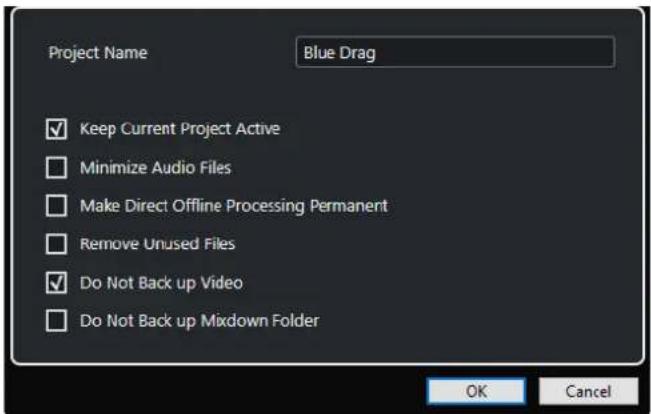
Nom du projet
Permet de changer le nom du projet sauvegarde.
Garder le projet actuel actif
Permet de faire en sorte que le projet actuel reste actif après que vous avez cliqué sur OK.
Réduire les fichiers audio
Permet de n'intégrer que les portions de fichiers audio qui sont utilisées dans le projet. Si vous n'utilise que de petites parties de fichiers volumineux, la taille du dossier de projet peut s'en trouver considérablement réduite. Cependant, vous ne pourrez plus utiliser le reste des fichiers audio si vous continuez de travailler sur le projet dans le nouveau dossier.
Rendre le traitement hors ligne permanent
Permet de mettre à plat toutes les éditions et de fixer définitivement tous lestraitements et effets appliqués à chacun des clips dans la Bibliothèque.
Effacer fichiers inutilisés
Permet de supprimer les fichiers inutilisés et de ne sauvégarder que les fichiers utilisés.
Ne pas inclure les fichiers video
Permet d'exclure du projet actuel les clips video de la piste Video ou de la Bibliothèque.
Ne pas sauvegarder le dossier des conversions de mixages
Permet d'exclure le dossier Mixdown de votre projet de la sauvegarde.
LIENS ASSOCIÉS
Boite de dialogue Exporter mixage audio à la page 1136
Pistes
Les pistes sont les éléments desquels sont constitués les projets. Elles vous permettent d'importer, d'ajouter, d'enregistrer et d'éditer des conteneurs et des événements. Les pistes sont classées dans un ordre descendant dans la liste des pistes et s'étendent horizontally à travers la fenêtre Projet. À chaque piste correspond une Channel Strip dans la MixConsole.
Quand vous scélectionnez une piste dans la fenêtre Projet, les commandes, réglages et paramètres affichés dans l'Inspecteur et dans la liste des pistes vous permettent de contrôler cette piste.
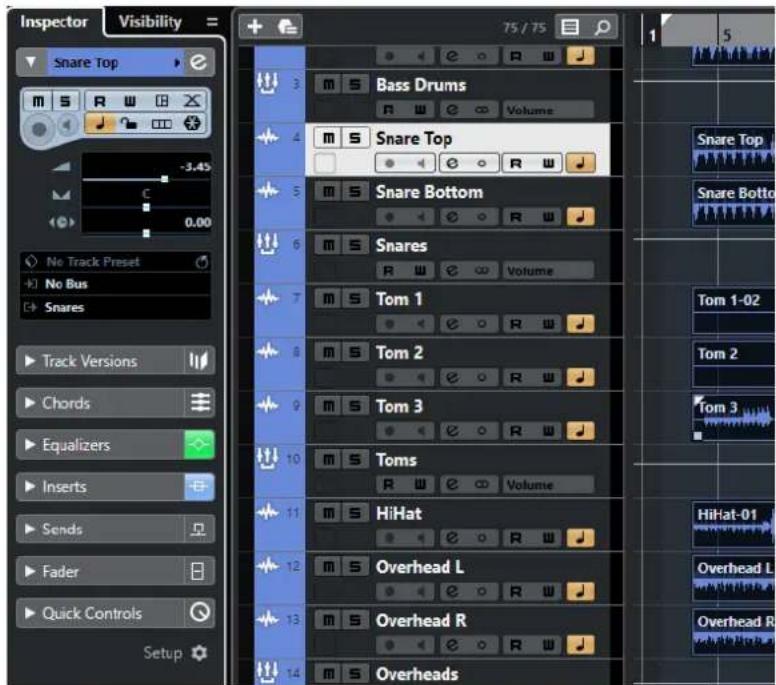
Boîte de dialogue Paramètres de l'Inspecteur de pistes
La boite de dialogue Paramétres de l'Inspecteur de pistes vous permet de désirer les sections de l'Inspecteur affichées pour chaque type de piste. Vous pouvez également configurer l'ordre de ces sections.
Pour ouvrir la boîte de dialogue Paramètres de l'Inspecteur de pistes, cliquez sur Configurer Inspector, puis Sélectionnéz Configuration dans le menu local.
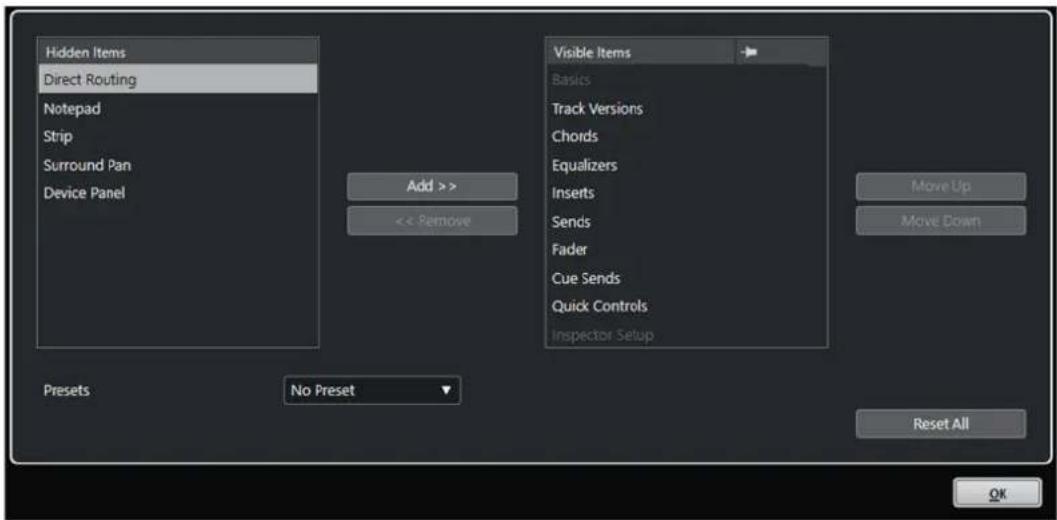
Éléments masqués
Permet d'afficher les sections qui sont masquées dans l'Inspecteur.
Éléments visibles
Permet d'afficher les sections qui sont visibles dans l'Inspecteur.
Ancreer
Activez la fonction Ancrer en cliquant sur la colonne d'une section pour faire en sorte que cette section ne se ferme pas automatiquement.
Ajouter
Permet de transférer un élément sélectionné dans la liste des sections masquées vers la liste des sections visibles.
Supprimer
Permet de transférer un élément sélectionné dans la liste des sections visibles vers la liste des sections masquées.
Monter/Descendre
Permet de changer la position d'un élément dans la liste des sections visibles.
Préroglages
Permet d'enregistrer les paramètres de l'Inspecteur en tant que préRéglage.
Tout initialiser
Permet de restaurer les paramètres par défaut de l'Inspecteur.
Sections de l'Inspecteur
Certains paramètres de base spécifique à chaque type de piste sont toujours affichés. En plus de ces paramètres, vous pouvez configurer d'autres sections de l'Inspecteur spécifique aux différentes pistes à partir de la boîte de dialogue Paramètres de l'Inspecteur de pistes.
Selon le type de piste, vous pouvez configurer les sections suivantes de l'Inspecteur :
Track Versions
Permet de creer et d'editor des Track Versions.
Accords
Permet de définir comment la piste doit suivre la piste d'Accords.
Inserts
Permet d'ajouter des effets d'insert audio sur la piste.
Égaliseurs
Permet de configurer les égaliseurs de la piste. Chaque piste peut composer jusqu'à quatre bandes d'égalisation.
Effets Send
Permet de router la piste sur une ou plusieurs voies FX.
Sends Cue
Permet de router des mixages Cue sur les Cues de la Control Room.
Strip
Permet de configurer les modules Channel Strip.
Routage direct
Permet de configurer le routage direct.
Panoramaque Surround
Permet d'afficher la panoramaque d'une piste.
Fader
Permet d'afficher une réplique de la voie correspondante sur la MixConsole.
Bloc-notes
Permet de noter des informations sur la piste.
Panneau utiliseur
Permet d'afficher et d'utiliser des interfaces de périhériques.
Contrôles instantanés
Permet de configurer des contrôle instantanés afin d'utiliser des contrôleurs externes, par exemple.
Expression Map
Permet de travailler avec les fonctions des Expression Maps.
Note Expression
Permet de travailler avec les fonctions Note Expression.
Paramètres MIDI
Permet de transposer ou d'ajuster la velocité des événements de la piste MIDI en temps réel pendant la lecture.
Effets d'Insert MIDI
Permet d'ajouter des effets d'insert MIDI.
Instrument
Contient les commandes liées à l'audio de la piste Échantillonneur.
Effects Send MIDI
Permet d'ajouter des effets Send MIDI.
Fader MIDI
Permet d'afficher une réplique de la voie correspondante sur la MixConsole.
LIENS ASSOCIÉS
Sections de l'Inspecteur à la page 67
Boite de dialogue Parametres de l'Inspecteur de pistes à la page 117
Section Track Versions à la page 195
Effets d'insert à la page 480
Effets Send à la page 489
Égaliseurs (EQ) à la page 419
Section Accords pour les pistes MIDI à la page 1033
Section Accords des pistes Audio à la page 1033
Sends Cue à la page 430
Channel Strips à la page 422
Routagedirecta la page 431
Vues miniatures à la page 733
Interfaces de péripériques à la page 852
Contrôles instantanés de pistes à la page 809
Expression Maps à la page 978
Note Expression à la page 990
Section Paramètres MIDI à la page 836
Effets d'Insert MIDI à la page 841
Effets Send MIDI à la page 842
Boîte de dialogue Paramètres des commandes de piste
La boîte de dialogue Paramétrés des commandes de piste vous permet de désirer les commandes de piste qui doivent figurer dans la liste des pistes. Vous pouvez également définir l'ordre de ces commandes et les regrouper de façon à ce qu'elles soient toujours affichées les unes à coté des autres.
A NOTER
La boîte de dialogue Paramétrres des commandes de piste est disponible pour les principaux types de pistes. Les pistes qui ne peuvent être créées qu'une fois ont des ensembles de commandes spécifique. Dans la boîte de dialogue globale Ajouter une piste, ces pistes sont regroupées dans la section Plus de pistes, à l'exception de la piste d'Accords et de la piste Video.
- Pour ouvrir la boîte de dialogue Paramètres de commandes de piste, faites un clic droit sur une piste dans la liste des pistes et Sélectionnéz Paramètres de commandes de piste dans le menu contextuel, ou cliquez sur Ouvrir la boîte de dialogue Paramètres de commandes de piste dans le coin inférieur droit de la liste des pistes.
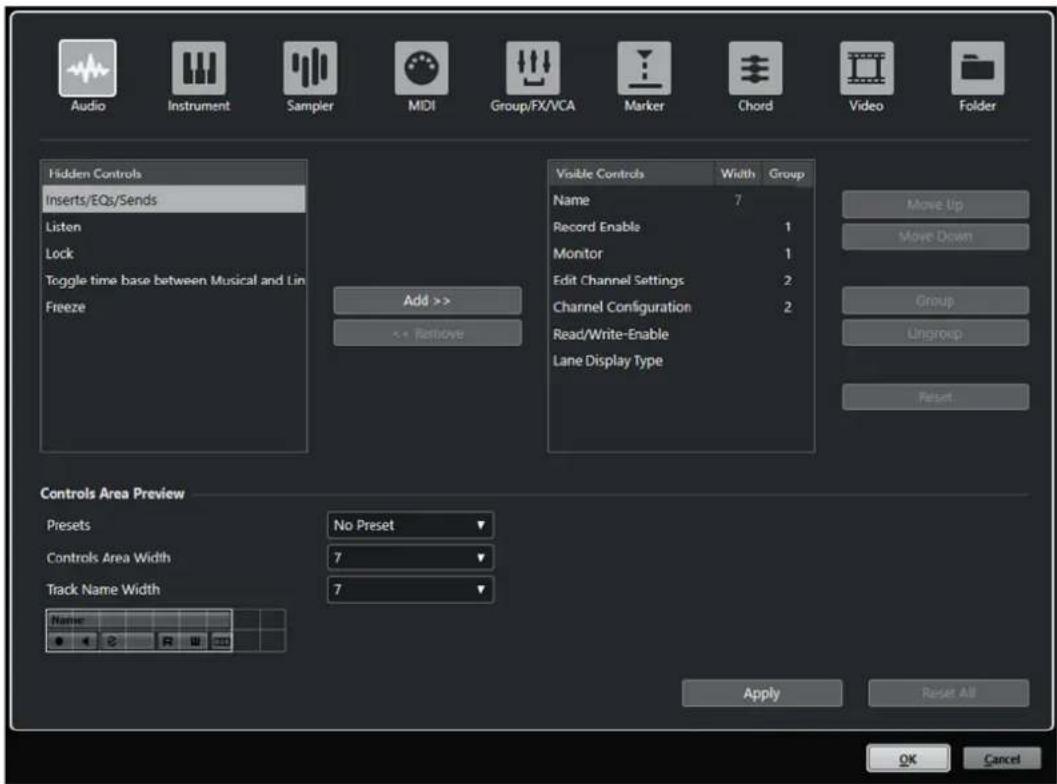
Type de piste
Permet de selectionner le type de la piste à laquelle les paramétres s'appliqueront.
Masqué
Indique quelles commandes ont ete masquées de la liste des pistes.
Visible
Indique quelles commandes sont visibles dans la liste des pistes.
Largeur
En cliquant dans cette colonne, vous pourrez définir la durée maximale du nom de la piste.
Grouper
Indique le numero du groupe.
Ajouter
Permet de transférer un élément sélectionné dans la liste des commandes masquées vers la liste des commandes visibles.
Supprimer
Permet de transférer un élément sélectionné dans la liste des commandes visibles vers la liste des commandes masquées. Toutes les commandes peuvent être supprimées à l'exception des fonctions Muet et Solo.
Monter/Descendre
Permet de changer l'ordre des éléments dans la liste des commandes visibles.
Grouper
Permet de groupe deux ou plusieurs commandes selectionnées dans la liste des commandes visibles afin qu'elles soient adjacentes. De cette manière, elles seront toujours positionnées côte à côte dans la liste des pistes.
Dégroupé
Permet de dégrouper des commandes groupées dans la liste des commandes visibles. Pour supprimer un groupe entier, Sélectionnez le premier de ses éléments dans la liste et cliquez sur Dégrouper.
Réinitialiser
Permet de réinitialiser tous les paramètres des commandes du type de piste sélectionné à leurs valeurs par défaut.
Prévisualisation de la zone des commandes
Montre un aperçu des commandes de piste personalisées.
Préroglages
Permet d'enregistrer les paramétres des commandes de piste dans un prééglage. Pour charger un prééglage, cliquez sur Changer de prééglagesitué dans le coin inférieur droit de la liste des pistes. Le nom du prééglage seLECTIONné figure dans le coin gauche.
Largeur de la zone des commandes
Permet de déterminer la largeur de la zone des commandes de piste pour le type de piste sélectionné. Dans la Prévisualisation de la zone des commandes, cette zone est encadrée.
Largeur du nom des pistes (global)
Permet de déterminer la largeur de nom globale pour tous les types de pistes.
Appliqueer
Permet d'appliquer vos paramètres.
Tout initialiser
Permet de restaurer les paramètres par défaut de toutes les commandes pour tous les types de pistes.
LIENS ASSOCIÉS
Autres types de piste à la page 158
Commandes des pistes
Voussoupiezchoisirlescommandedespistequidoventfigurer dansla listedespistes.
A NOTER
Vou ne pouvez configurer les commandes de piste que pour les principaux types de pistes. Les pistes qui ne peuvent etre creedes qu'une fois ont des ensembles de commandes specifiques. Dans la boite de dialogue globale Ajouter une piste, ces pistes sont regroupees dans la section Plus de pistes, a l'exception de la piste d'Accords et de la piste Video.
Les commandes de piste suivantes sont toujours affichées :
Rendre muet

Permet de rendre la piste muette.
Solo

Permet d'écouter la piste en solo.
La commande de nom de piste est disponible pour tous les types de pistes :
Nom
Track 01
Nom de la piste. Double-cliquez pour renommer la piste.
Pistes associées à des signaux audio
Les commandes de piste suivantes sont spécifiques aux pistes associées à des signaux audio, c'est-à-dire aux pistes Audio, aux pistes d'Instrument, aux pistes Échantillonneur, aux pistes de Groupe, aux pistes de Voie FX :
Contourer Insert

Permet de contourner les effets d'insert de la piste.
Contourner égaliseurs

Permet de contourner les égaliseurs de la piste.
Contourer Sends

Permet de contourner les effets Send de la piste.
Geler voie

Permet d'ouvrir une boîte de dialogue dans laquelle vous pouvez définir la Durée de l'extension en secondes.
Configuration de canal

Permet d'afficher la configuration de canal de la piste.
Listen

Le témoin d'écoute est allumé quand la piste est en mode Listen.
Pistes associées à des signaux MIDI
Les commandes suivantes sont spécifiques aux pistes associées à des signaux MIDI, c'est-à-dire aux pistes MIDI, aux pistes Échantillonneur et aux pistes d'Instrument :
Compensation de latence ASIO

Permet de décaler tous les événements enregistrés sur la piste de la valeur de latence actuelle.
Programmes

Jazz Grand Piano
Permet de selectionner un programme.
Éditer sur place

Permet d'editor les événements et les conteneurs MIDI de la piste dans la fenêtre Projet.
Drum Map

Permet de selectionner une Drum Map pour la piste.
Pistes associées à des signaux audio et MIDI
Les commandes de piste suivantes sont spécifiques aux pistes associées à des signaux audio et MIDI :
Activier l'Enregistrement

Permet d'activer la piste pour l'enregistrement.
Monitor

Pour les pistes associées à des signaux audio, permet de router les signaux entrants sur la sortie selectionnée.
Pour les pistes MIDI et associées à des instruments, permet de routier les signaux MIDI entrants sur la sortie MIDI sélectionnée. Pour que cela fonctionne, activez l'option MIDI Thru actif dans la boîte de dialogue Préférences (page MIDI).
Éditer les paramètres de voie

Permet d'ouvrir la fenetre Parametes de voie de la piste.
Afficher couches

Permet de diviser les pistes en couches.
Verrouiller

Permet de désactiver toutes les éditions de tous les événements de la piste.
Lire l'automatisation

Permet de dire les automatisations de la piste.
Écrire l'automatisation

Permet d'écrire des automatisations pour la piste.
Pistes d'Instrument
Les commandes suivantes sont spécifiques aux pistes d'Instrument :
Éditer instrument

Permet d'ouvrir l'interface de l'instrument.
Instrument

Permet de selectionner un instrument.
Pistes Échantillonneur
Les commandes suivantes sont spécifiques aux pistes Échantillonneur :
Ouvrir/Fermer I'echantillonneur
Permet d'ouvrir/fermer Sampler Control dans la zone inférieure.
Pistes MIDI
Les commandes suivantes sont spécifiques aux pistes MIDI :
Canal

Permet de définir le canal MIDI.
Sortie

Permet de définir la sortie de la piste.
Contourer Insert

Permet de contourner les effets d'insert de la piste.
Contourer Sends

Permet de contourner les effets Send de la piste.
Pistes Groupe/Effets/VCA
Les commandes suivantes sont spécifiques aux pistes Groupe/Effets/VCA :
Ignore l'automatisation

Permet de désactiver la fonction de lecture des automatisations pour le paramètre sélectionné.
Verrouiller l'automatisation

Permet de désactiver toutes les éditions de tous les événements de la piste.
Parametre d'automatisation

Permet de selectionner un parametre pour l'automatisation.
Parametre

Permet de selectionner une valeur de parametre pour l'automatisation.
Pistes Marqueur
Les commandes suivantes sont spécifiques aux pistes Marqueur :
Ajouter marqueeur

Permet d'ajouter un marqueur de position à la position du cursesr du projet. Cette commande de piste est always affichée.
Ajouter marqueeur de boucle

Permet d'ajouter un marqueur de boucle à la position du cursesr du projet. Cette commande de piste est always affichée.
Localiser

Permet de placer le curseur de projet sur la position du marqueur sélectionné.
Boucler

Permet de selectionner un marqueur de boucle.
Zoom

Permet de zoomer sur un marqueur de boucle.
Activer cette piste

Permet d'activer la piste marqueeur en question.
Pistes Répertoire
Les commandes suivantes sont spécifiques aux pistes Répertoire :
Édition en groupe

Permet de passer en mode d'edition en groupe.
Déplier/Plier dossier
Permet d'afficher/masquer les pistes contenues dans le repertoire. Les pistes masquées sont quand même lues.
Boîte de dialogue Ajouter une piste
La boîte de dialogue Ajouter une piste vous permet de créé et de configurer des pistes.
Pour ouvrir la boîte de dialogue Ajouter une piste, cliquez sur Ajouter une piste dans la zone des commandes de piste globales de la liste des pistes.
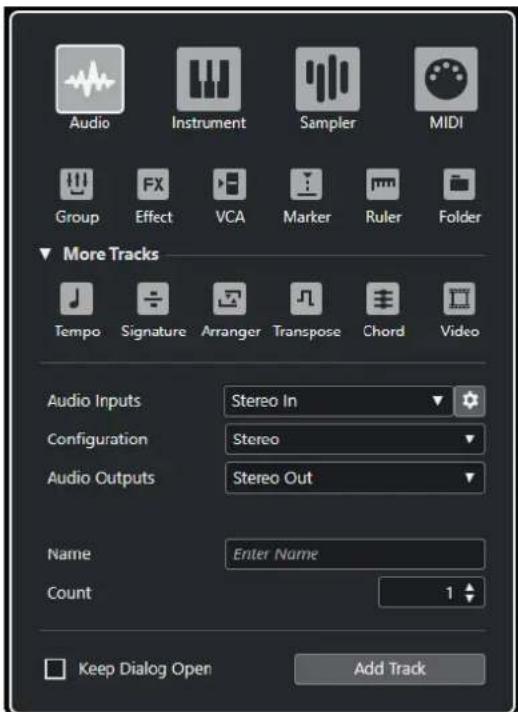
La section Plus de pistes indique quels types de pistes ne peuvent etre crees qu'une seule fois.
Boîte de dialogue Ajouter une piste - Groupe à la page 143
Boite de dialogue Ajouter une piste - Effet à la page 146
Boite de dialogue Ajouter une piste - VCA à la page 149
Boite de dialogue Ajouter une piste - Marqueeur à la page 151
Boite de dialogue Ajouter une piste - Regle à la page 153
Boite de dialogue Ajouter une piste - Repertoire à la page 155
Autres types de piste à la page 158
Piste Tempo à la page 164
Piste Mesure à la page 162
Piste Arrangeur à la page 158
Piste de Transposition à la page 165
Piste d'Accords à la page 160
Piste Video à la page 166
Pistes Audio
Les pistes Audio permettent d'enregistrer et de dire des événements et des conteneurs audio. À chaque piste Audio correspond une voie audio dans la MixConsole. Une piste Audio peut posseder autant de pistes d'automatisation que désiré. Celles-ci vous permettront d'automatiser les paramétres des voies, des effets d'insert, etc.
YououpouvezajouterespistesAudioa partirde laboite de dialogueAjouterune piste.
LIENS ASSOCIÉS
Boite de dialogue Ajouter une piste - Audio à la page 127
Boîte de dialogue Ajouter une piste - Audio
La page Audio de la boîte de dialogue Ajouter une piste permet de configurer et d'ajouter des pistes Audio.
Pour ouvrir la page Audio de la boite de dialogue Ajouter une piste, précédez de l'une des manières suivantes:
- Cliquez sur Ajouter une piste dans la zone des commandes de piste globales de la liste des pistes, puis cliquez sur Audio.
La boîte de dialogue globale Ajouter une piste s'ouvre à la page Audio.
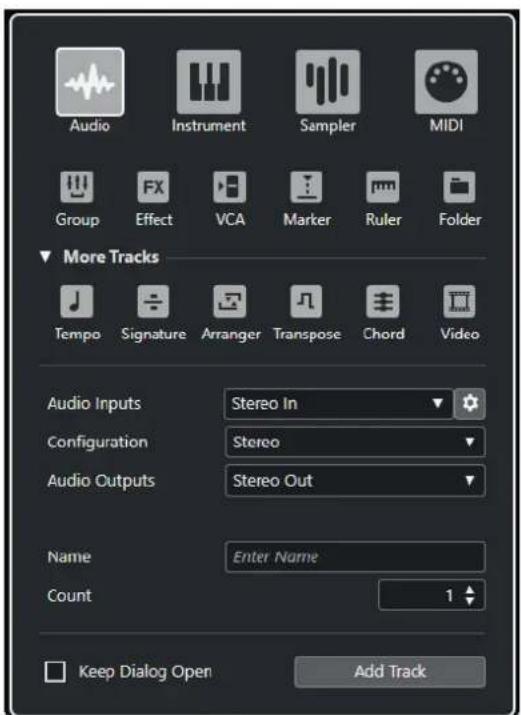
- Sélectionnez Projet > Ajouter une piste > Audio ou faites un clic droit dans une zone vide de la liste des pistes et sélectionnez Ajouter une piste Audio.
Seule la page Audio de la boite de dialogue Ajouter une piste s'ouvre.
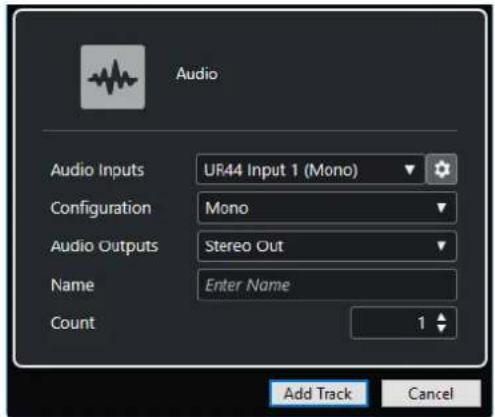
Les paramètres suivants sont disponibles :
Entrées audio
Permet d'ouvrir une fenêtre dans laquelle vous pouvez selectionner une entrée de votre interface audio connectée.
Si vous avez cree un bus d'entree dans la fenetre Connexions audio, vous pourrez etabrir la connexion avec ce bus d'entree.
Le bouton Ouvrir les connexions audio permet d'ouvoir la fenetre Connexions audio.
Configuration
Permet de définir la configuration de canal. Les pistes associées à des signaux audio peuvent être configurées en mono, en stéreo ou en Surround.
Sorties audio
Permet de configurer le routage des sorties.
Nom
Permet de définir un nom de piste.
Nombre
Permet de saisir le nombre de pistes devant être créées.
A NOTER
Vou puevez ajouter un nombre illimité de pistes. Néanmoins, il n'est pas possible d'ajouter plus de 100 pistes à la fois.
Garder la boite de dialogue ouverte
Activez cette option si vous souhaitez que la boîte de dialogue reste ouverte après que vous avez cliqué sur Ajouter une piste. Vous pourrez ainsi cliquer sur la page d'un autre type de piste pour configurer et ajouter d'autres pistes.
A NOTER
Cette option n'est disponible que quand vous ouvrez la boîte de dialogue Ajouter une piste à partir des commandes de piste globales.
Ajouter une piste
Permet d'ajouter une ou plusieurs pistes qui correspondent au type de piste et aux paramètres de la page active, après quoi la boîte de dialogue se ferme automatiquement.
LIENS ASSOCIÉS
Fenêtre Connexions audio à la page 28
Inspecteur des pistes Audio
L'Inspecteur des pistes Audio contient les commandes et paramètres qui vous permettent d'éditer ces pistes.

La section située en haut de cet Inspector contient les paramètres de base suivants :
Nom de la piste
Cliquez une fois pour afficher/masquer la section des paramètres de base de la piste. Double-cliquez pour renomer la piste.
Colorer la piste selectionnee

Permet de colorer la piste selectionnée.
Editor les paramètres de voie

Permet d'ouvrir la fenetre Parametes de voie de la piste.
Rendre muet

Permet de rendre la piste muette.
Solo

Permet d'écouter la piste en solo.
Lire l'automatisation

Permet de dire les automatisations de la piste.
Écrire l'automatisation

Permet d'écrire des automatisations pour la piste.
Ouvrir Interfaces de périphériques

Permet de creer un panneau utiliseur regroupant les parametes des plug-ins et des péripériques de la piste.
Configuration des fondus automatiques

Permet d'ouvrir une boîte de dialogue dans laquelle vous pouvez configurer des paramètres de faders spécifique à la piste.
Activer l'enregistrement

Permet d'activer la piste pour l'enregistrement.
Monitor

Permet de router les signaux entrants sur la sortie selectionnée.
Basculer la base de temps

Permet d'alterner entre la base de temps musicale (basée sur le tempo) et la base de temps linéaire (basée sur le temps) pour la piste.
Verrouiller

Permet de désactiver toutes les éditions de tous les événements de la piste.
Afficher couches

Permet de diviser les pistes en couches.
Geler voie Audio

Permet de geler la voie audio.
Volume

Permet de régler le niveau de la piste.
Pan

Permet de régler le panoramicque de la piste.
Délai

Permet de régler le timing de lecture de la piste.
Charger/Enregistrar/Recharger préréglage de piste

Permet de charger ou d'enregistrer un préréglage de piste ou de revenir aux préréglages par défaut.
Routage Entrée

Permet de définir le bus d'entrée de la piste.
Routage de sortie

Permet de définir le bus de sortie de la piste.
LIENS ASSOCIÉS
Sections de l'Inspecteur à la page 118
Pistes d'Instrument
Vou puez utilise des pistes d'Instrument pour des instruments VST dédiés. À chaque piste d'Instrument correspond une voie sur la MixConsole. Une piste d'Instrument peut intégrer de nombreuses pistes d'automatisation.
VoussoupiezajouterespistesdInstrumenta partirde laboite de dialogueAjouterune piste.
LIENS ASSOCIÉS
Boite de dialogue Ajouter une piste - Instrument à la page 131
Boîte de dialogue Ajouter une piste - Instrument
La page Instrument de la boîte de dialogue Ajouter une piste permet de configurer et d'ajouter des pistes d'Instrument.
Pour ouvrir la page Instrument de la boîte de dialogue Ajouter une piste, précédez de l'une des manières suivantes :
- Cliquez sur Ajouter une piste dans la zone des commandes de piste globales de la liste des pistes, puis cliquez sur Instrument.
La boîte de dialogue globale Ajouter une piste s'ouvre à la page Instrument.
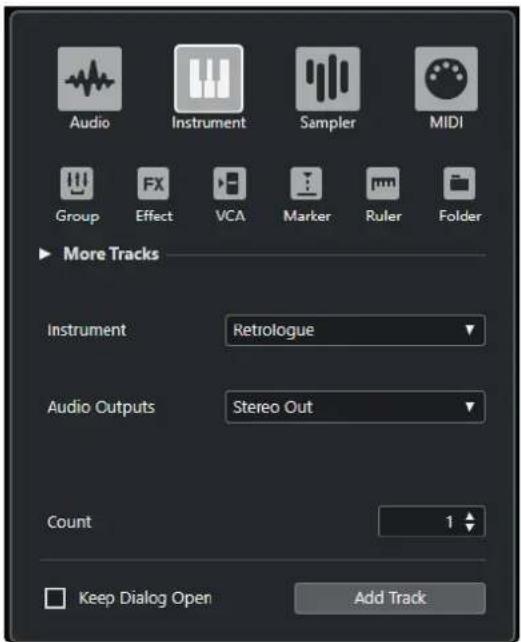
- Sélectionnez Projet > Ajouter une piste > Instrument ou faites un clic droit dans une zone vide de la liste des pistes et sélectionné Ajouter une piste d'Instrument.
Seule la page Instrument de la boîte de dialogue Ajouter une piste s'ouvre.
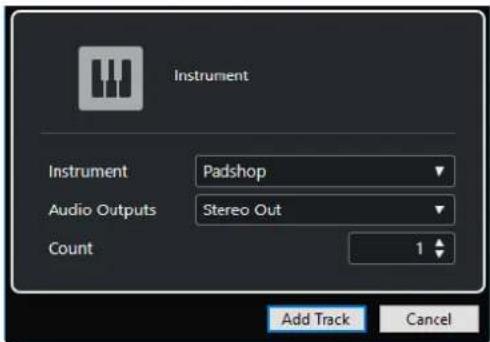
Les paramètres suivants sont disponibles :
Instrument
Permet de selectionner un instrument.
Sorties audio
Permet de configurer le routage des sorties.
Nombre
Permet de saisir le nombre de pistes devant etre créées.
A NOTER
Voussouspoucezajouturenombrieillimitede pistes.Neanmoinsil n'estpas possible d'ajouterplusde100pistesa la fois.
Garder la boite de dialogue ouverte
Activez cette option si vous souhaitez que la boîte de dialogue reste ouverte après que vous avez cliqué sur Ajouter une piste. Vous pourrez ainsi cliquer sur la page d'un autre type de piste pour configurer et ajouter d'autres pistes.
A NOTER
Cette option n'est disponible que quand vous ouvrez la boîte de dialogue Ajouter une piste à partir des commandes de piste globales.
Ajouter une piste
Permet d'ajouter une ou plusieurs pistes qui correspondent au type de piste et aux paramètres de la page active, après quoi la boîte de dialogue se ferme automatiquement.
Inspecteur des pistes d'Instrument
L'Inspecteur des pistes d'Instrument contient des commandes et paramètres qui vous permettent de contrôler vos piste d'Instrument. Il comprend certaines sections des voies d'Instrument VST et des pistes MIDI.
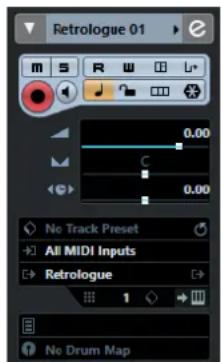
La section supérieure de l'Inspecteur des pistes d'Instrument contient les paramètres de piste basiques suivants :
Nom de la piste
Cliquez une fois pour afficher/masquer la section des paramétres de base de la piste. Double-cliquez pour renommer la piste.
Colorer la piste selectionnee

Permet de colorer la piste selectionnée.
Editor les paramètres de voie

Permet d'ouvrir la fenetre Parametes de voie de la piste.
Rendre muet

Permet de rendre la piste muette.
Solo

Permet d'écouter la piste en solo.
Lire l'automatisation

Permet de dire les automatisations de la piste.
Écrire l'automatisation

Permet d'écrire des automatisations pour la piste.
Ouvrir Interfaces de périphériques

Permet d'ouvoir l'interface de l'instrument.
Transformateur d'entrée

Permet d'ouvir un menu local à partir duquel vous pouvez transformer en temps réel les événements MIDI entrants.
Activier l'enregistrement

Permet d'activer la piste pour l'enregistrement.
Monitor

Permet de router le signal MIDI entrant sur la sortie MIDI selectionné. Pour que cela fonctionne, activez l'option MIDI Thru actif dans la boîte de dialogue Préférences (page MIDI).
Basculer la base de temps

Permet d'alterner entre la base de temps musicale (basée sur le tempo) et la base de temps linéaire (basée sur le temps) pour la piste.
Verrouiller

Permet de désactiver toutes les éditions de tous les événements de la piste.
Geler voie d'Instrument

Permet de geler l'instrument.
Volume

Permet de régler le niveau de la piste.
Pan

Permet de régler le panoramaque de la piste.
Délai

Permet de régler le timing de lecture de la piste.
Afficher couches

Permet de diviser les pistes en couches.
Charger/Enregistrer/Recharger préréglage de piste

Permet de charger ou d'enregistrer un préréglage de piste ou de revenir aux préRéglages par défaut.
Routage Entre

Permet de définir le bus d'entrée de la piste.
Activersorties

Cette commande est uniquement disponible quand l'instrument possède plus d'une sortie. Elle permet d'activer une ou plusieurs sorties pour l'instrument.
Éditer instrument

Permet d'ouvrir l'interface de l'instrument.
Programmes

Permet de selectionner un programme.
Drum Maps

Permet de selectionner une Drum Map pour la piste.
LIENS ASSOCIÉS
Sections de l'Inspecteur à la page 118
Pistes Échantillonneur
VoussoupvezyouservirdepistesEchantillonneur pourcontrrolerlalecturedesechantillons audioenMIDI.AchaquepisteEchantillonneur correspondunevoie surlaMixConsole.Une piste Echantillonneurpeutintegrerde nombreusespistesd'automatisation.
Vou puez ajouter des pistes Echantillonneur a partir de la boite de dialogue Ajouter une piste.
LIENS ASSOCIÉS
Boite de dialogue Ajouter une piste - Echantillonneur à la page 135
Créer des pistes Échantillonneur à la page 637
Sampler Control à la page 638
Boîte de dialogue Ajouter une piste - Échantillonneur
La page Échantillonneur de la boîte de dialogue Ajouter une piste permet de configurer et d'ajouter des pistes Échantillonneur.
Pour ouvrir la page Échantillonneur de la boîte de dialogue Ajouter une piste, procédez de l'une des manières suivantes:
- Cliquez sur Ajouter une piste dans la zone des commandes de piste globales de la liste des pistes, puis cliquez sur Echantillonneur.
La boîte de dialogue globale Ajouter une piste s'ouvre à la page Échantillonneur.
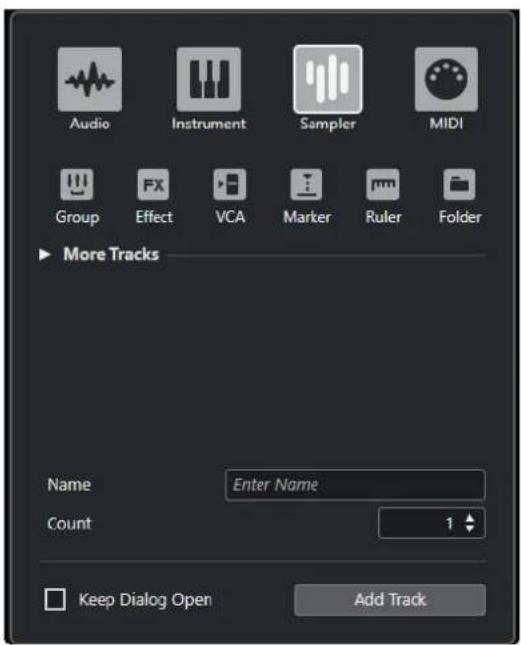
- Sélectionnez Projet > Ajouter une piste > Échantillonneur ou faites un clic droit dans une zone vide de la liste des pistes et sélectionnéz Ajouter une piste Échantillonneur.
Seule la page Echantillonneur de la boite de dialogue Ajouter une piste s'ouvre.
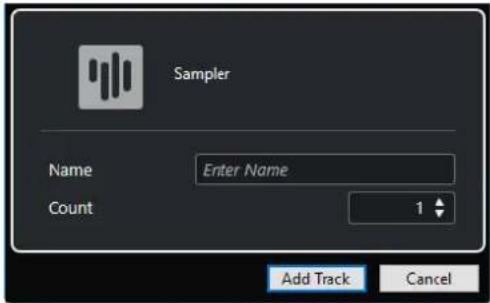
Les paramètres disponibles sont les suivants :
Nom
Permet de définir un nom de piste.
Nombre
Permet de saisir le nombre de pistes devant être créées.
Garder la boite de dialogue ouverte
Activez cette option si vous souhaitez que la boîte de dialogue reste ouverte après que vous avez cliqué sur Ajouter une piste. Vous pourrez ainsi cliquer sur la page d'un autre type de piste pour configurer et ajouter autres pistes.
A NOTER
Cette option n'est disponible que quand vous ouvrez la boîte de dialogue Ajouter une piste à partir des commandes de piste globales.
Ajouter une piste
Permet d'ajouter une ou plusieurs pistes qui correspondent au type de piste et aux paramétres de la page active, après quoi la boîte de dialogue se ferme automatiquement.
Inspecteur de la piste Echantillonneur
L'Inspecteur pour les pistes Échantillonneur contient des commandes et paramètres qui vous permettent d'éditer ces pistes.
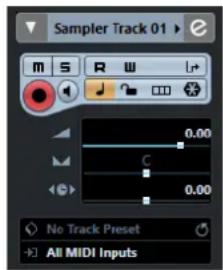
La section supérieure de l'Inspecteur de la piste Échantillonneur contient les paramètres de piste basiques suivants :
Nom de la piste
Cliquez une fois pour afficher/masquer la section des paramétres de base de la piste. Double-cliquez pour renommer la piste.
Colorer la piste selectionnee

Permet de colorer la piste selectionnée.
Editor les paramètres de voie

Permet d'ouvrir la fenetre Parametes de voie de la piste.
Rendre muet

Permet de rendre la piste muette.
Solo

Permet d'écouter la piste en solo.
Lire l'automatisation

Permet de dire les automatisations de la piste.
Écrire l'automatisation

Permet d'écrire des automatisations pour la piste.
Transformateur d'entrée

Permet d'ouvrir un menu local à partir duquel vous pouvez transformer en temps réel les événements MIDI entrants.
Activer l'enregistrement

Permet d'activer la piste pour l'enregistrement.
Monitor

Permet de router le signal MIDI entrant sur la sortie MIDI selectionnée. Pour que cela fonctionne, activez l'option MIDI Thru actif dans la boîte de dialogue Préférences (page MIDI).
Basculer la base de temps

Permet d'alterner entre la base de temps musicale (basée sur le tempo) et la base de temps linéaire (basée sur le temps) pour la piste.
Verrouiller

Permet de désactiver toutes les éditions de tous les événements de la piste.
Afficher couches

Permet de diviser les pistes en couches.
Geler voie Echantillonneur

Permet de geler la piste Echantillonneur.
Volume

Permet de régler le niveau de la piste.
Pan

Permet de régler le panoramicque de la piste.
Délai

Permet de régler le timing de lecture de la piste.
Charger/Enregistrar/Recharger préréglage de piste

Permet de charger ou d'enregistrer un préréglage de piste ou de revenir aux préréglages par défaut.
Routage Entrée

Permet de définir le bus d'entrée de la piste.
LIENS ASSOCIÉS
Sections de l'Inspecteur à la page 118
Pistes MIDI
Les pistes MIDI vous permettent d'enregistrer et de dire les conteneurs MIDI. À chaque piste MIDI correspond un canal MIDI sur la MixConsole. Une piste MIDI peut intégrer de nombreuses pistes d'automatisation.
YououpouvezajouterespistesMIDIàpartirde laboite de dialogueAjouter une piste.
LIENS ASSOCIÉS
Boite de dialogue Ajouter une piste - MIDI à la page 139
Boîte de dialogue Ajouter une piste - MIDI
La page MIDI de la boîte de dialogue Ajouter une piste permet de configurer et d'ajouter des pistes MIDI.
Pour ouvrir la page MIDI de la boîte de dialogue Ajouter une piste, procédez de l'une des manières suivantes :
- Cliquez sur Ajouter une piste dans la zone des commandes de piste globales de la liste des pistes, puis cliquez sur MIDI.
La boîte de dialogue globale Ajouter une piste s'ouvre à la page MIDI.
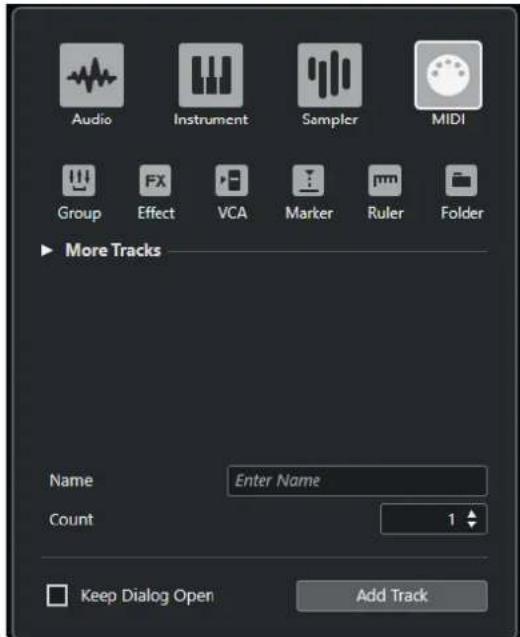
- Sélectionnez Projet > Ajouter une piste > MIDI ou faites un clic droit dans une zone vide de la liste des pistes et sélectionné Ajouter une piste MIDI.
Seule la page MIDI de la boîte de dialogue Ajouter une piste s'ouvre.
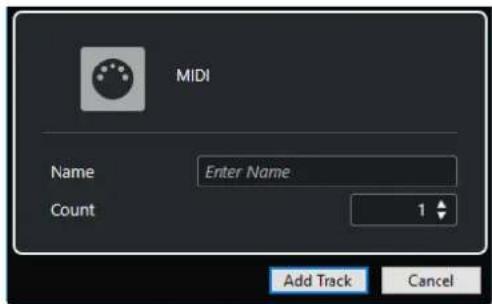
Les paramètres disponibles sont les suivants :
Nom
Permet de définir un nom de piste.
Nombre
Permet de saisir le nombre de pistes devant etre creées.
A NOTER
Voussouspoucezajouturenombrieillimitede pistes.Neanmoinsil n'estpas possible d'ajouterplusde100pistesa la fois.
Garder la boite de dialogue ouverte
Activez cette option si vous souhaitez que la boîte de dialogue reste ouverte après que vous avez cliqué sur Ajouter une piste. Vous pourrez ainsi cliquer sur la page d'un autre type de piste pour configurer et ajouter d'autres pistes.
A NOTER
Cette option n'est disponible que quand vous ouvrez la boîte de dialogue Ajouter une piste à partir des commandes de piste globales.
Ajouter une piste
Permet d'ajouter une ou plusieurs pistes qui correspondent au type de piste et aux paramètres de la page active, après quoi la boîte de dialogue se ferme automatiquement.
Inspecteur des pistes MIDI
L'Inspecteur des pistes MIDI contient des commandes et paramètres qui vous permettent de contrôler votre piste MIDI. Ces commandes et paramètres affectent les événements MIDI en temps réel, pendant la lecture par exemple.
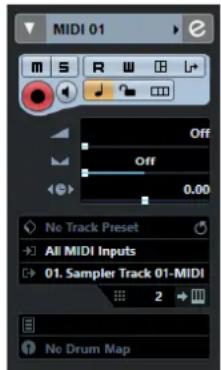
La section supérieure de l'Inspecteur des pistes MIDI contient les paramètres de piste basiques suivants :
Nom de la piste
Cliquez une fois pour afficher/masquer la section des paramètres de base de la piste.
Double-cliquez pour renommer la piste.
Colorer la piste selectionnee

Permet de colorer la piste selectionnée.
Éditer les paramètres de voie

Permet d'ouvrir la fenetre Parametes de voie de la piste.
Rendre muet

Permet de rendre la piste muette.
Solo

Permet d'écouter la piste en solo.
Lire l'automatisation

Permet de dire les automatisations de la piste.
Écrire l'automatisation

Permet d'écrire des automatisations pour la piste.
Ouvrir Interfaces de périphériques

Permet d'ouvoir l'interface de l'instrument.
Transformateur d'entrée

Permet d'ouvrir un menu local à partir duquel vous pouvez transformer en temps réel les événements MIDI entrants.
Activier l'enregistrement

Permet d'activer la piste pour l'enregistrement.
Monitor

Permet de router le signal MIDI entrant sur la sortie MIDI selectionnée. Pour que cela fonctionne, activez l'option MIDI Thru actif dans la boîte de dialogue Préférences (page MIDI).
Basculer la base de temps

Permet d'alterner entre la base de temps musicale (basée sur le tempo) et la base de temps linéaire (basée sur le temps) pour la piste.
Verrouiller

Permet de désactiver toutes les éditions de tous les événements de la piste.
Afficher couches

Permet de diviser les pistes en couches.
Volume

Permet de régler le niveau de la piste.
Panoramaque MIDI

Permet de régler le panoramaque MIDI de la piste.
Délai

Permet de régler le timing de lecture de la piste.
Charger/Enregistrar/Recharger préreglage de piste

Permet de charger ou d'enregistrer un préréglage de piste ou de revenir aux préRéglages par défaut.
Routage Entre

Permet de définir le bus d'entrée de la piste.
Routage de sortie

Permet de définir le bus de sortie de la piste.
Voie

Permet de définir le canal MIDI.
Éditer instrument

Permet d'ouvrir l'interface de l'instrument.
Sélection de banque

Permet de définir un message de selection de banque (Bank Select) qui sera transmis à sa participation dans le programme MIDI.
Programmes

Permet de selectionner un programme.
Sélecteur de programme

Permet de définir un message de changement de programmes (Program Change) qui sera transmis à votre périphérique MIDI.
Drum Maps

Permet de selectionner une Drum Map pour la piste.
LIENS ASSOCIÉS
Sections de l'Inspecteur à la page 118
Pistes de Groupe
VoussoupiezutiliserdespistesdeGroupe pourcrierunsous-mixagedeplusieursvoiesaudio et leur appliquerlesmemeielfets.Une piste de Groupe ne contient pas d'évenements en tant que tels,mais affiche les paramétres et les automatisations de la voie de Groupe correspondante.
Toutes les pistes de voie de Groupe sont automatiquement placées dans un dossier de pistes de Groupe spécial dans la liste des pistes pour des raisons pratiques. À chaque piste de voie de Groupe correspond une voie sur la MixConsole. Une piste de voie de Groupe peutContainir de nombreuses pistes d'automatisation.
Voussoupiezajouterdespistedes voie de Groupe a partirde la boite de dialogue Ajouter une piste.
LIENS ASSOCIÉS
Boite de dialogue Ajouter une piste - Groupe à la page 143
Boîte de dialogue Ajouter une piste - Groupe
La page Groupe de la boite de dialogue Ajouter une piste permet de configurer et d'ajouter des pistes de voir de Groupe.
Pour ouvrir la page Groupe de la boite de dialogue Ajouter une piste, précédez de l'une des manières suivantes:
- Cliquez sur Ajouter une piste dans la zone des commandes de piste globales de la liste des pistes, puis cliquez sur Groupe.
La boîte de dialogue globale Ajouter une piste s'ouvre à la page Groupe.
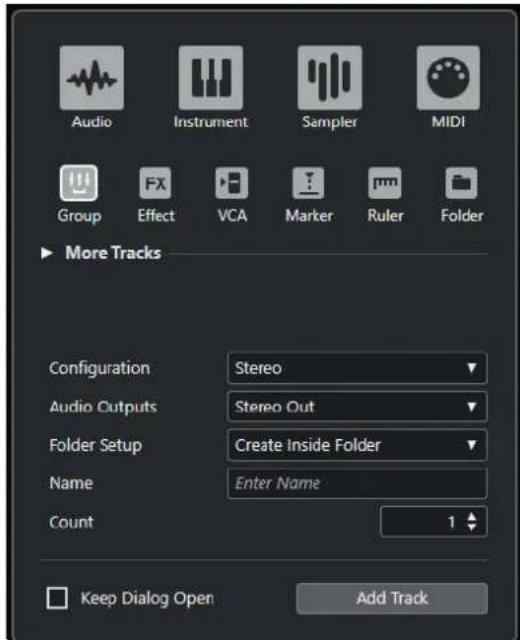
- Sélectionnez Projet > Ajouter une piste > Groupe.
Seule la page Groupe de la boite de dialogue Ajouter une piste s'ouvre.
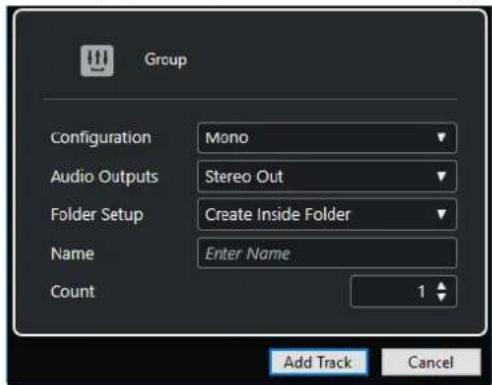
Les paramètres disponibles sont les suivants :
Configuration
Permet de définir la configuration de canal. Les pistes associées à des signaux audio peuvent être configurées en mono, en stéreo ou en Surround.
Sorties audio
Permet de configurer le routage des sorties.
Configuration des repertoires
Permet deCHOISIRsIefferetereedansunrepertoiredediedouendehors.
Nom
Permet de définir un nom de piste.
Nombre
Permet de saisir le nombre de pistes devant être créées.
Garder la boite de dialogue ouverte
Activez cette option si vous souhaitez que la boîte de dialogue reste ouverte après que vous avez cliqué sur Ajouter une piste. Vous pourrez ainsi cliquer sur la page d'un autre type de piste pour configurer et ajouter autres pistes.
A NOTER
Cette option n'est disponible que quand vous ouvrez la boîte de dialogue Ajouter une piste à partir des commandes de piste globales.
Ajouter une piste
Permet d'ajouter une ou plusieurs pistes qui correspondent au type de piste et aux paramètres de la page active, après quoi la boîte de dialogue se ferme automatiquement.
Inspecteur des pistes de voie de Groupe
L'Inspecteur des pistes de voie de Groupe contient les paramètres de la voie de Groupe.
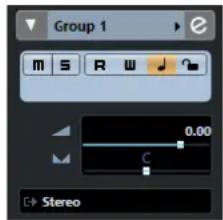
Nom de la piste
Cliquez une fois pour afficher/masquer la section des paramètres de base de la piste.
Double-cliquez pour renommer la piste.
Colorer la piste selectionnee

Permet de colorer la piste selectionnée.
Editor les paramètres de voie

Permet d'ouvrir la fenetre Parametes de voie de la piste.
Rendre muet

Permet de rendre la piste muette.
Solo

Permet d'écouter la piste en solo.
Lire l'automatisation

Permet de dire les automatisations de la piste.
Écrire l'automatisation

Permet d'écrire des automatisations pour la piste.
Basculer la base de temps

Permet d'alterner entre la base de temps musicale (basée sur le tempo) et la base de temps linéaire (basée sur le temps) pour la piste.
Verrouiller

Permet de désactiver toutes les éditions de tous les événements de la piste.
Volume
Permet de régler le niveau de la piste.
Pan

Permet de régler le panoramaque de la piste.
Routage de sortie

Permet de définir le bus de sortie de la piste.
A NOTER
Quand vous sélectionnez la piste Répertoire du groupe, l'Inspecteur montre le dossier et les voies de groupe qu'il contient. Vous pouvez cliquer sur l'une des voies de Groupe affichées dans le dossier pour que l'Inspecteur affiche les paramètres de cette voie de Groupe.
LIENS ASSOCIÉS
Sections de l'Inspecteur à la page 118
Pistes de voie FX
Vous pouvez utiliser les pistes de voies FX pour ajouter des effets Send. Chaque voie FX peut containir jusqu'à huit proceseurs d'effets. En routant des Sends d'une voie Audio vers une voie FX, vous transmettez le signal de la voie Audio vers les effets de la voie FX. Vous pouvez placer les pistes de voie FX dans un dossier spécifique aux voies FX ou dans la liste des pistes, en dehors d'un dossier de voies FX. À chaque voie FX correspond une voie sur la MixConsole. Une piste de voie FX peut containir de nombreuses pistes d'automatisation.
Voussoupiezajouterdespistedes voieFXa partirde laboite de dialogueAjouterune piste.
LIENS ASSOCIÉS
Boîte de dialogue Ajouter une piste - Effet à la page 146
Boîte de dialogue Ajouter une piste - Effet
La page Effet de la boite de dialogue Ajouter une piste permet de configurer et d'ajouter des pistes de voir FX.
Pour ouvrir la page Effet de la boîte de dialogue Ajouter une piste, procédez de l'une des manières suivantes :
- Cliquez sur Ajouter une piste dans la zone des commandes de piste globales de la liste des pistes, puis cliquez sur Effet.
La boîte de dialogue globale Ajouter une piste s'ouvre à la page Effet.
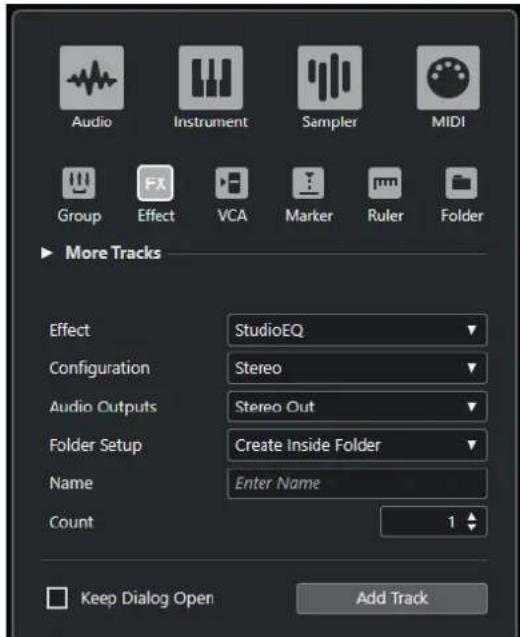
- Sélectionnez Projet > Ajouter une piste > Effet.
Seule la page Effet de la boite de dialogue Ajouter une piste s'ouvre.

Les paramètres disponibles sont les suivants :
Effet
Permet de selectionner un effet.
Configuration
Permet de définir la configuration de canal. Les pistes associées à des signaux audio peuvent être configurées en mono, en stéreo ou en Surround.
Sorties audio
Permet de configurer le routage des sorties.
Configuration des repertoires
Permet deCHOISIRsI'effet sera creedans un repertoire dediedou en dehors.
Nom
Permet de définir un nom de piste.
Nombre
Permet de saisir le nombre de pistes devant etre creées.
Garder la boite de dialogue ouverte
Activez cette option si vous souhaitez que la boîte de dialogue reste ouverte après que vous avez cliqué sur Ajouter une piste. Vous pourrez ainsi cliquer sur la page d'un autre type de piste pour configurer et ajouter d'autres pistes.
A NOTER
Cette option n'est disponible que quand vous ouvrez la boîte de dialogue Ajouter une piste à partir des commandes de piste globales.
Ajouter une piste
Permet d'ajouter une ou plusieurs pistes qui correspondent au type de piste et aux paramétres de la page active, après quoi la boîte de dialogue se ferme automatiquement.
LIENS ASSOCIÉS
Ajouter des pistes de voie FX à la page 490
Ajouter des voies FX aux voies selectionnées à la page 490
Inspecteur des pistes de voie FX
L'Inspecteur des pistes de voie FX contient les paramétres de la voie FX. Quand vous scélectionnez la piste Répertoire, l'Inspecteur montre le dossier et les voies FX qu'il contient. Vous pouvez cliquer sur l'une des voies FX affichées dans le dossier pour que l'Inspecteur affiche les paramétres de cette voie FX.
Nom de la piste
Cliquez une fois pour afficher/masquer la section des paramétres de base de la piste. Double-cliquez pour renommer la piste.
Colorer la piste selectionnee

Permet de colorer la piste selectionnée.
Editor les paramètres de voie

Permet d'ouvrir la fenetre Paramétres de voie de la piste.
Rendre muet

Permet de rendre la piste muette.
Solo

Permet d'écouter la piste en solo.
Lire l'automatisation

Permet de dire les automatisations de la piste.
Écrire l'automatisation

Permet d'écrire des automatisations pour la piste.
Basculer la base de temps

Permet d'alterner entre la base de temps musicale (basée sur le tempo) et la base de temps linéaire (basée sur le temps) pour la piste.
Verrouiller

Permet de désactiver toutes les éditions de tous les événements de la piste.
Volume
Permet de régler le niveau de la piste.
Pan

Permet de régler le panoramicque de la piste.
Routage de sortie

Permet de définir le bus de sortie de la piste.
LIENS ASSOCIÉS
Sections de l'Inspecteur à la page 118
Piste Fader VCA
Vou pouvez utiliser une piste Fader VCA pour creer des faders VCA pour votre projet.
YououpuvezajouterdespistedesfadersvCAa partirde laboiteede dialogueAjouterune piste.
LIENS ASSOCIÉS
Boîte de dialogue Ajouter une piste - VCA à la page 149
Faders VCA à la page 452
Automatisation des faders VCA à la page 456
Automatisation à la page 762
Boîte de dialogue Ajouter une piste - VCA
La page VCA de la boite de dialogue Ajouter une piste permet de configurer et d'ajouter des pistes de faders VCA.
Pour ouvrir la page VCA de la boite de dialogue Ajouter une piste, précédez de l'une des manières suivantes:
- Cliquez sur Ajouter une piste dans la zone des commandes de piste globales de la liste des pistes, puis cliquez sur VCA.
La boîte de dialogue globale Ajouter une piste s'ouvre à la page VCA.
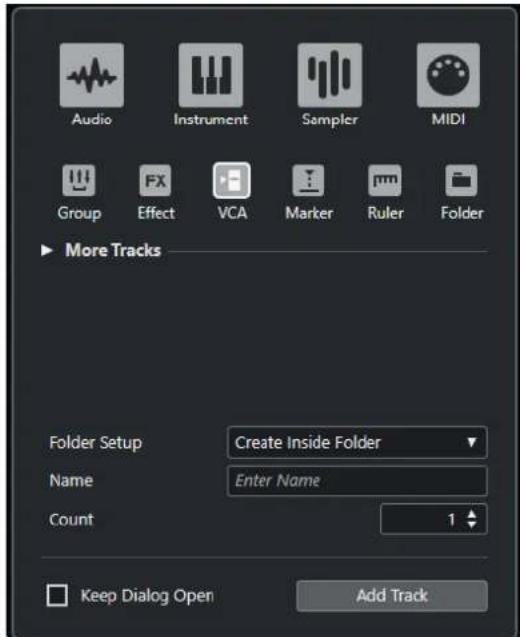
- Sélectionnez Projet > Ajouter une piste > VCA.
Seule la page VCA de la boite de dialogue Ajouter une piste s'ouvre.
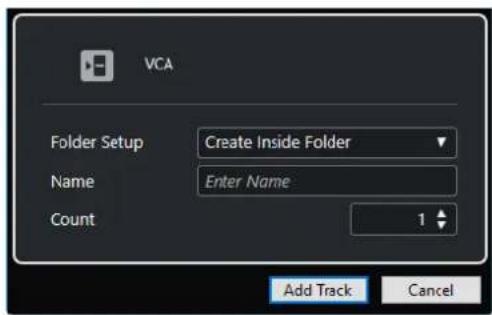
Les paramètres disponibles sont les suivants :
Configuration des repertoires
Permet deCHOISIRsI'effet sera creedans un repertoire dédié ou en dehors.
Nom
Permet de définir un nom de piste.
Nombre
Permet de saisir le nombre de pistes devant etre creées.
Garder la boite de dialogue ouverte
Activez cette option si vous souhaitez que la boîte de dialogue reste ouverte après que vous avez cliqué sur Ajouter une piste. Vous pourrez ainsi cliquer sur la page d'un autre type de piste pour configurer et ajouter d'autres pistes.
A NOTER
Cette option n'est disponible que quand vous ouvrez la boîte de dialogue Ajouter une piste à partir des commandes de piste globales.
Ajouter une piste
Permet d'ajouter une ou plusieurs pistes qui correspondent au type de piste et aux paramètres de la page active, après quoi la boîte de dialogue se ferme automatiquement.
Inspecteur des pistes Fader VCA
L'Inspecteur des pistes Fader VCA contient les paramètres des faders VCA.
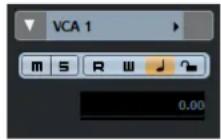
Nom de la piste
Cliquez une fois pour afficher/masquer la section des paramétres de base de la piste.
Double-cliquez pour renomer la piste.
Colorer la piste selectionnee

Permet de colorer la piste selectionnée.
Lire l'automatisation

Permet de dire les automatisations de la piste.
Écrire l'automatisation

Permet d'écrire des automatisations pour la piste.
Basculer la base de temps

Permet d'alterner entre la base de temps musicale (basée sur le tempo) et la base de temps linéaire (basée sur le temps) pour la piste.
Verrouiller

Permet de désactiver toutes les éditions de tous les événements de la piste.
Volume

Permet de régler le niveau de la piste.
LIENS ASSOCIÉS
Sections de l'Inspecteur à la page 118
Piste Marqueur
Vou pouvez utiliser des pistes Marqueur pour ajouter et editor des marqueurs afin de situer plus facilement certaines positions.
YououpuvezajouterespistesMarqueurapartirde laboite de dialogueAjouterune piste.
Vous pouvez creer jusqu'a 10 pistes Marqueur dans un projet.
LIENS ASSOCIÉS
Boite de dialogue Ajouter une piste - Marqueur à la page 151
Boîte de dialogue Ajouter une piste - Marqueur
La page Marqueur de la boite de dialogue Ajouter une piste permet de configurer et d'ajouter des pistes Marqueur.
Pour ouvrir la page Marqueur de la boite de dialogue Ajouter une piste, procedede l'une des manieres suivantes:
- Cliquez sur Ajouter une piste dans la zone des commandes de piste globales de la liste des pistes, puis cliquez sur Marqueur.
La boîte de dialogue globale Ajouter une piste s'ouvre à la page Marqueur.
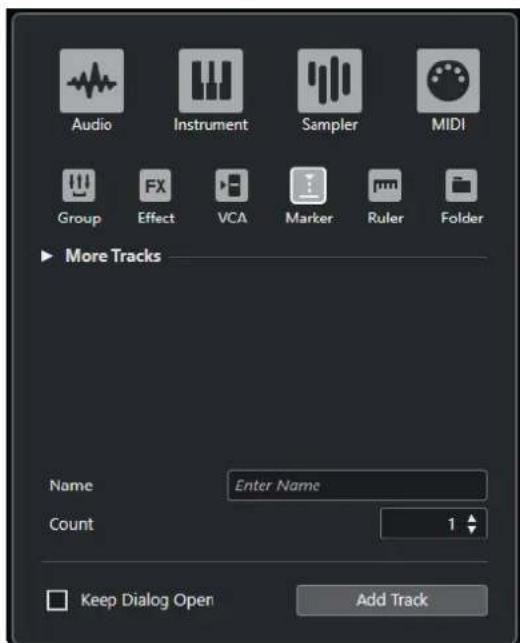
- Sélectionnez Projet > Ajouter une piste > Marqueur.
Seule la page Marqueur de la boite de dialogue Ajouter une piste s'ouvre.
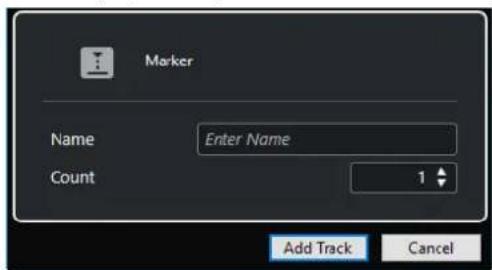
Les paramètres suivants sont disponibles :
Nom
Permet de définir un nom de piste.
Nombre
Permet de saisir le nombre de pistes devant être créées.
Garder la boite de dialogue ouverte
Activez cette option si vous souhaitez que la boîte de dialogue reste ouverte après que vous avez cliqué sur Ajouter une piste. Vous pourrez ainsi cliquer sur la page d'un autre type de piste pour configurer et ajouter autres pistes.
A NOTER
Cette option n'est disponible que quand vous ouvrez la boîte de dialogue Ajouter une piste à partir des commandes de piste globales.
Ajouter une piste
Permet d'ajouter une ou plusieurs pistes qui correspondent au type de piste et aux paramètres de la page active, après quoi la boîte de dialogue se ferme automatiquement.
LIENS ASSOCIÉS
Piste Marqueur à la page 151
Inspecteur de la piste Marqueur
L'Inspecteur de la piste Marqueur contient la liste des marqueurs.
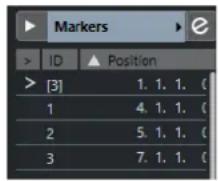
Nom de la piste
Double-cliquez pour renommer la piste.
Colorer la piste selectionnee

Permet de colorer la piste selectionnée.
Ouvrir fenêtre Marqueurs

Permet d'ouvrir la fenêtre Marqueurs.
Attributes des marqueurs
Montre les marqueurs, leurs identifiants et leurs positions temporelles. Cliquez dans la colonne la plus à gauche au niveau d'un marqueur pour caler le curseur de projet sur la position de ce marqueur.
LIENS ASSOCIÉS
Sections de l'Inspecteur à la page 118
Piste Règle
Vouss pouvez utiliser des pistes Règle pour afficher plusieurs régles utilisant des formats d'affichage temporel différents. Ceux-ci sont entierement independants de celui de la règle principale, ainsi que de ceux des régles et des positions des autres fenêtres.
Vou puez ajouter des pistes Règle à partir de la boîte de dialogue Ajouter une piste.
LIENS ASSOCIÉS
Boîte de dialogue Ajouter une piste - Règle à la page 153
Boîte de dialogue Ajouter une piste - Règle
La page Règle de la boîte de dialogue Ajouter une piste permet de configurer et d'ajouter des pistes Règle.
Pour ouvrir la page Règle de la boîte de dialogue Ajouter une piste, procédez de l'une des manières suivantes :
- Cliquez sur Ajouter une piste dans la zone des commandes de piste globales de la liste des pistes, puis cliquez sur Règle.
La boîte de dialogue globale Ajouter une piste s'ouvre à la page Règle.
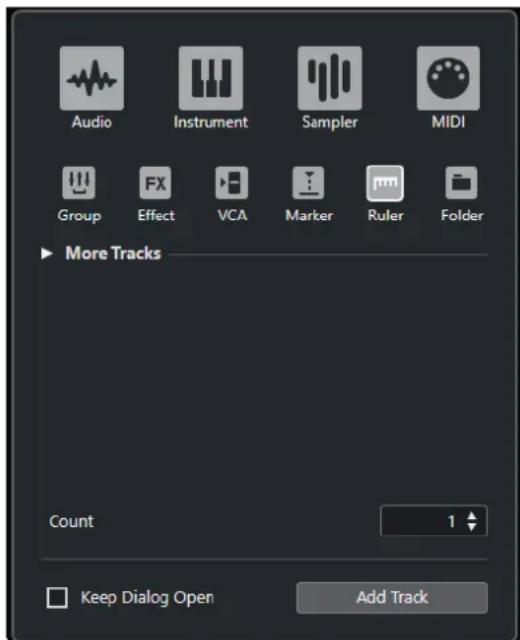
- Sélectionnez Projet > Ajouter une piste > Règle.
Seule la page Règle de la boîte de dialogue Ajouter une piste s'ouvre.
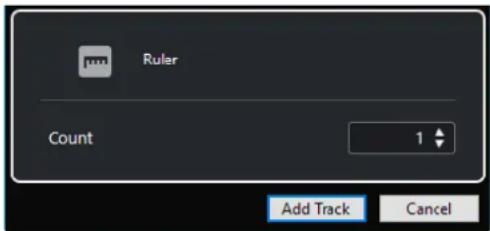
Les paramètres disponibles sont les suivants :
Nombre
Permet de saisir le nombre de pistes devant être créées.
Garder la boite de dialogue ouverte
Activez cette option si vous souhaitez que la boîte de dialogue reste ouverte après que vous avez cliqué sur Ajouter une piste. Vous pourrez ainsi cliquer sur la page d'un autre type de piste pour configurer et ajouter d'autres pistes.
A NOTER
Cette option n'est disponible que quand vous ouvrez la boîte de dialogue Ajouter une piste à partir des commandes de piste globales.
Ajouter une piste
Permet d'ajouter une ou plusieurs pistes qui correspondent au type de piste et aux paramètres de la page active, après quoi la boîte de dialogue se ferme automatiquement.
Commandes de la piste Règle
La liste des pistes pour les pistes Règle vous permet de changer le format d'affichage de la règle.
Cliquez sur le format d'affichage pour ouvrir un menu local.
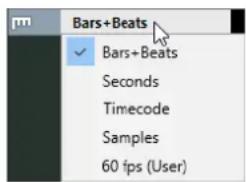
Voici les formats d'affichage disponibles :
Mesures
Permet d'activer le format mesures, temps, doubles-croches et tics. Par défaut, il y a 120 tics par double-croche. Pour modifier ce nombre, changez la Résolution d'affichage MIDI dans la boîte de dialogue Préférences (page MIDI).
Seconds
Permet d'activer le format d'affichage heures, minutes, secondes et millisecondes.
Timecode
Permet d'activer le format d'affichage heures, minutes, secondes et images. Le nombre d'images par seconde (ips) peut être configuré dans la boîte de dialogue
Configuration du projet, grâce au menu local Fréquence d'images. Pour afficher les subframes, activez Afficher les Subframes du Timecode dans la boîte de dialogue Préférences (page Transport).
Échantillons
Permet d'activer un format d'affichage pour les échantillons.
ips (Utilisateur)
Permet d'activer le format d'affichage heures, minutes, secondes et images, avec un nombre d'images par seconde personnalisable. Pour afficher les subframes, activez Afficher les Subframes du Timecode dans la boîte de dialogue Préférences (page Transport). Dans la page Transport, vous pouvez également définir la fréquence d'images.
A NOTER
Les pistes Regle ne sont pas affectees par la configuration du format d'affichage dans la boite de dialogue Configuration du projet.
Pistes Répertoir
Les pistes Répertoire contiennent d'autres pistes, ce qui les rend plus facies à organiser et à structurer. Elles vous permettent également d'éditer plusieurs pistes à la fois.
YououpuvezajouterespistesRepertoirea partirde laboite de dialogueAjouter une piste.
LIENS ASSOCIÉS
Boite de dialogue Ajouter une piste - Répertoire à la page 155
Boîte de dialogue Ajouter une piste - Répertoire
La page Répertoire de la boîte de dialogue Ajouter une piste permet de configurer et d'ajouter des pistes Répertoire.
Pour ouvrir la page Répertoire de la boite de dialogue Ajouter une piste, procédéz de l'une des manières suivantes :
- Cliquez sur Ajouter une piste dans la zone des commandes de piste globales de la liste des pistes, puis cliquez sur Répertoire.
La boîte de dialogue globale Ajouter une piste s'ouvre à la page Répertoire.
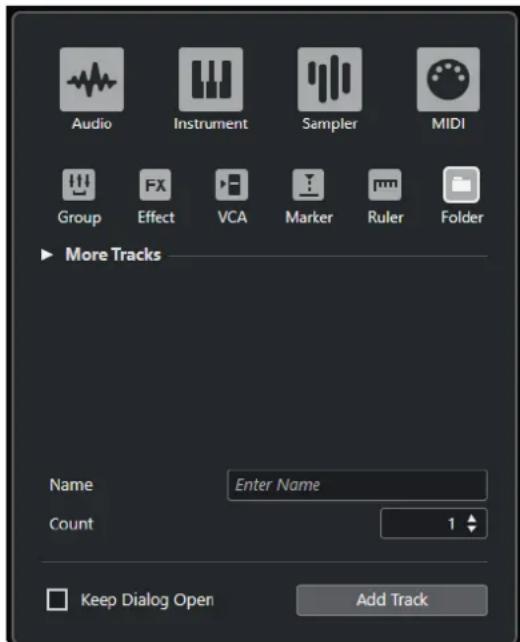
- Sélectionnez Projet > Ajouter une piste > Répertoire.
Seule la page Répertoire de la boîte de dialogue Ajouter une piste s'ouvre.
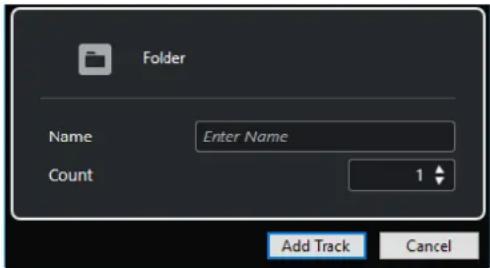
Les paramètres disponibles sont les suivants :
Nom
Permet de définir un nom de piste.
Nombre
Permet de saisir le nombre de pistes devant être créées.
Garder la boite de dialogue ouverte
Activez cette option si vous souhaitez que la boîte de dialogue reste ouverte après que vous avez cliqué sur Ajouter une piste. Vous pourrez ainsi cliquer sur la page d'un autre type de piste pour configurer et ajouter d'autres pistes.
A NOTER
Cette option n'est disponible que quand vous ouvrez la boîte de dialogue Ajouter une piste à partir des commandes de piste globales.
Ajouter une piste
Permet d'ajouter une ou plusieurs pistes qui correspondent au type de piste et aux paramètres de la page active, après quoi la boîte de dialogue se ferme automatiquement.
Inspecteur des pistes Répertoire
L'Inspecteur des pistes Répertoire montre le répertoire et les pistes qu'il contient en les représentant sous la forme d'une arborescence de dossier dans l'Explorateur de fichiers/Finder macOS. Quand vous selectionnez l'une des pistes affichées sous le dossier, l'Inspecteur montre les paramètres de cette piste.
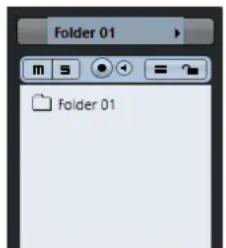
Nom de la piste
Double-cliquez pour denommer la piste.
Colorer la piste selectionnee

Permet de colorer la piste selectionnée.
Rendre muet

Permet de rendre la piste muette.
Solo

Permet d'écouter la piste en solo.
Activier l'Enregistrement

Permet d'activer la piste pour l'enregistrement.
Monitor

Pour les pistes associées à des signaux audio, permet de router les signaux entrants sur la sortie sélectionnée.
Pour les pistes MIDI et associées à des instruments, permet de router les signaux MIDI entrants sur la sortie MIDI sélectionnée. Pour que cela fonctionne, activez l'option MIDI Thru actif dans la boîte de dialogue Préférences (page MIDI).
Édition en groupe

Permet de passer en mode d'édition en groupe.
Verrouiller

Permet de désactiver toutes les éditions de tous les événements de la piste.
LIENS ASSOCIÉS
Sections de l'inspecteur à la page 118
Commandes des pistes Répertoire
La liste des pistes pour les pistes Répertoire contient des commandes et paramètres qui vous permettent d'éditer toutes les pistes du réseau.
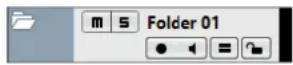
Déplier/Plier dossier
Permet d'afficher/masquer les pistes contenues dans le repertoire. Les pistes masquées sont quand même lues.
Nom de la piste

Double-cliquez pour renommer la piste.
Rendre muet

Permet de rendre la piste muette.
Solo

Permet d'écouter la piste en solo.
Activier l'Enregistrement

Permet d'activer la piste pour l'enregistrement.
Monitor

Pour les pistes associées à des signaux audio, permet de router les signaux entrants sur la sortie sélectionnée.
Pour les pistes MIDI et associées à des instruments, permet de routier les signaux MIDI entrants sur la sortie MIDI sélectionnée. Pour que cela fonctionne, activez l'option MIDI Thru actif dans la boîte de dialogue Préférences (page MIDI).
Édition en groupe

Permet de passer en mode d'edition en groupe.
Verrouiller

Permet de désactiver toutes les éditions de tous les événements de la piste.
Autres types de piste
Les pistes de certains types ne peuvent etre ajoutees qu'une seule fois.
- Piste tempo
- Piste Mesure
Piste Arrangeur - Piste de Transposition
Piste d'Accords
Piste video
Piste Arrangeur
Voussouspuezutiliser la piste Arrangeur pour organiser la structure de voire projet en definissant des sections et en déterminant dansquel ordre elles seront jouees.
- Pour creer la piste Arrangeur dans le projet, selectionnez Projet > Ajouter une piste > Arrangeur.
Inspecteur de la piste Arrangeur
L'Inspecteur de la piste Arranger permit d'afficher les listedes de chaînes arranger et d'événements arrangerables.
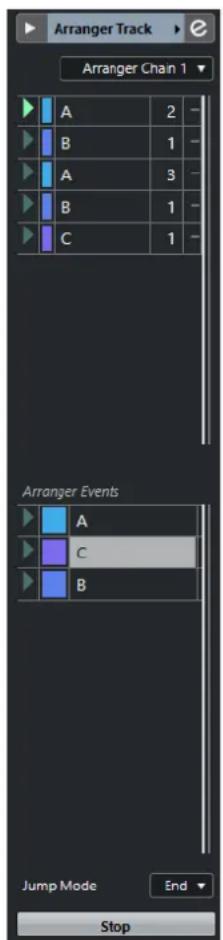
L'Inspecteur de la piste Arranger contient les paramètres suivants :
Nom de la piste

Double-cliquez pour denommer la piste.
Colorer la piste selectionnee

Permet de colorer la piste selectionnée.
Ouvrir Editeur arrangeeur

Permet d'ouvrir l'Editeur arrangeeur.
Sélection chaine Arrangeur active + Fonctions

Permet de selectionner la chaîne arranger acte, de la renommer, d'en creer une nouvelle, de la dupliquer ou de la mesure à plat.
Chaine Arrangeur actuelle

Indique quelle chaîne arrangeur est active.
Événements arrangeeur
Liste de tous les événements arranger du projet. Cliquez sur la flèche d'un événement arranger pour le dire et passer en mode direct.
Stop

Permet de quitter le mode direct.
Mode Jump

Permet de déterminer la durée pendant laquelle est lu l'évenement arranger actif avant que la lecture passé au suivant.
Commandes de la piste Arrangeur
La section de la liste des pistes consacrée à la piste Arrangeur contient les commandes et paramètres qui vous permettent d'éditer cette piste.

Sélectionner chaîne Arrangeur active

Permet de selectionner la chaîne arrangeur active.
Objet actuel/Répétition actuelle

Indique quel événement arranger etquelle répétition sont actifs.
ActivemodeArrangeur

Permet d'activer et de désactiver le mode Arrangeur.
Basculer la base de temps

Permet d'alterner entre la base de temps musicale (basée sur le tempo) et la base de temps linéaire (basée sur le temps) pour la piste.
Ouvrir Editeur arrangeeur

Permet d'ouvrir l'éditeur arrangeeur pour la piste.
Piste d'Accords
Vou pousse utiliser la piste d'Accords pour ajouter des événements d'accord et de gamme dans votre projet. Ceux-ci transformeront les hauteurs des autres événements.
- Pour creer la piste d'Accords dans le projet, selectionnez Projet > Ajouter une piste > Accord.
Inspecteur de la piste d'Accords
L'Inspecteur de la piste d'Accords contient les paramètres dédiés aux événements d'accords.
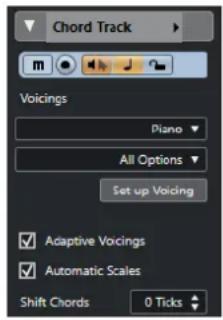
La section supérieure de l'inspecteur de la piste d'Accords contient les paramètres suivants :
Nom de la piste
Cliquez pour afficher/masquer la section des paramètres de base de la piste.
Colorer la piste selectionnee

Permet de colorer la piste selectionnée.
Rendre muette la piste d'Accords

Permet de rendre la piste muette.
Activier l'Enregistrement

Permet d'activer la piste pour l'enregistrement.
Retour acoustique

Permet d'écouter les événements de la piste d'Accords. Pour cela, vous doivent seLECTIONner une piste pour l'écoute dans la liste des pistes.
Basculer la base de temps

Permet d'alternier entre la base de temps musicale (basée sur le tempo) et la base de temps linéaire (basée sur le temps) pour la piste.
Verrouiller

Permet de désactiver toutes les éditions de tous les événements de la piste.
Bibliothèque de voicings

Permet de configurer une bibliothèque de voicings pour la piste.
Sous-ensemble de la bibliothèque de voicings

Permet de selectionner un sous-ensemble de la bibliothèque.
Configurer le voicing

Permet de configurer les paramètres de voicing selon un schéma de voicing particulier.
Voicings adaptatifs

Quand cette option est activée, les voicings se configurent automatiquelement.
Gammes automatiques

Quand cette option est activée, le programme cree automatiquement des événements de gamme.
Decaler les accords

Permet de définir une valeur de décalage afin de faire en sorte que les événements d'accords affectent également les notes MIDI qui ont été déclenchées trop安全管理 une valeur négative) ou trop tard (saisissez une valeur positive).
LIENS ASSOCIÉS
Sections de l'Inspecteur à la page 118
Commandes de la piste d'Accords
La liste des pistes pour la piste d'Accords contient des commandes et paramétres qui vous permettent d'éoperator la piste d'Accords.
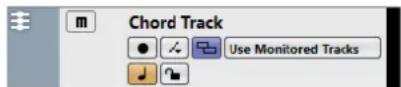
La liste des pistes pour la piste d'Accords contient les commandes suivantes :
Nom

Nom de la piste. Double-cliquez pour renommer la piste.
Activier l'Enregistrement

Permet d'activer la piste pour l'enregistrement.
Rendre muette la piste d'Accords

Permet de rendre la piste muette.
Sélectionner Piste pour l'Écoute

Permet de selectionner une piste pour I'ecoute des événements d'accords.
Résoudre conflits d'affichage

Permet de faire en sorte que tous les événements d'accords de la piste soient correctement affichés, même quand le facteur de zoom horizontal est faible.
Afficher gammes

Permet d'afficher la couche des gamas dans la partie inférieure de la piste d'Accords.
Verrouiller

Permet de désactiver toutes les éditions de tous les événements de la piste.
Basculer la base de temps

Permet d'alterner entre la base de temps musicale (basée sur le tempo) et la base de temps linéaire (basée sur le temps) pour la piste.
Piste Mesure
La piste Mesure vous permet de creer et d'editor des événements de mesure et de configurer des patterns de cliq pour ces événements. Le fond de la piste Mesure affiche toujours les mesures. Elle est independante du réglage de format d'affichage de la règle.
Pour creer la piste Mesure dans le projet, selectionnez Projet > Ajouter une piste > Mesure.
LIENS ASSOCIÉS
Événements de mesure à la page 1123
Onglet Patterns de cli c à la page 275
Inspecteur de la piste Mesure
L'Inspecteur de la piste Mesure contient la liste de tous les événements de mesure.
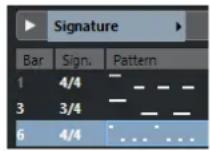
Colorer la piste selectionnee

Permet de colorer la piste selectionnée.
Mesure
Permet d'afficher le numéro de la mesure à laquelle l'évenement de mesure est positionné. Double-cliquez sur le champ et saississez une nouvelle valeur pour modifier la position de l'évenement de mesure.
A NOTER
Le premier événement de mesure est toujours positionné à la mesure 1. Il n'est pas possible de changer cela.
Sign.
Indique la valeur de l'évenement de mesure. Double-cliquez sur le champ et saississez une nouvelle valeur pour modifier le chiffrage de mesure.
Pattern
Indique quel pattern de cli c est utilise Double-cliquez sur le champ pour ouvrir l'Editeur de patterns de cli c et modifier le pattern.
LIENS ASSOCIÉS
Editeur de patterns de cliac la page 269
Commandes de la piste Mesure
La section de la liste des pistes consacrée à la piste Mesure contient les commandes et paramètres qui vous permettent d'éditer cette piste.

Verrouiller
Permet de désactiver toutes les éditions de tous les événements de la piste.
Options de la piste Mesure
- Copier le pattern de click dans le presse-papiers
Permet de copier le pattern de cliç de l'évenement de mesure seLECTIONné dans le presse-papiers.
Coller le pattern de cli c sur les chiffrages de mesure selectionnés
Permet de coller le pattern de cli c enregistré dans le presse-papiers sur l'évenement de mesure sélectionné.
A NOTER
Pour que cela fonctionne, les événements de mesure sélectionnés doivent êtreidentiques.
- Appliquer le pattern de cli c aux chiffrages de mesure égaux
Permet de coller le pattern de cliç enregistré dans le presse-papiers sur les événements de mesure qui sont identiques.
A NOTER
Il n'est pas nécessaire de selectionner les événements de mesure au préalable.
- Rétablir le pattern de cliç par défaut
Permet réinitialiser le pattern de clique de l'évenement de mesure sélection à sa configuration par défaut. Si aucun événement de mesure n'a été sélectionné, ce sont les patterns de clique de tous les événements de mesure qui seront réinitialisés.
- Afficher les patterns de cli
Permet d'afficher/masquer les patterns de cli c des événements de mesure.
- Rendu du cli c MIDI entre les delimiteurs
Permet d'ajouter une piste MIDI dans le projet et de creer un conteneur MIDI qui contient le pattern de clc entre les delimiteurs gauche et droit.
- Rendu du clc audio entre les délimiteurs
Permet d'ajouter une piste Audio dans le projet et de creer un contueur audio qui contient le pattern de clic entre les délimiteurs gauche et droit.
Boite de dialogue 'Modifier structure des mesures'
Permet d'ouvrir la boîte de dialogue Modifier structure des mesures.
Piste Tempo
La piste Tempo vous permet de creer des changements de tempo dans le projet.
- Pour creer une piste Tempo dans le projet, selectionnez Projet > Ajouter une piste > Tempo.
Inspecteur de la piste Tempo
L'Inspecteur de la piste Tempo contient la liste de tous les événements de tempo.
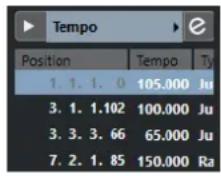
Colorer la piste selectionnee

Permet de colorer la piste selectionnée.
Ouvrir Éditeur de piste Tempo

Permet d'ouvrir l'Editeur de piste Tempo.
Listedesévenementsde tempo
Contient tous les événements de tempo et vous permet d'editor ces événements et leurs positions.
Commandes de la piste Tempo
La section de la liste des pistes consacrée à la piste Tempo contient les commandes et paramètres qui vous permettent d'editor cette piste.

Activer piste Tempo

Permet d'activer la piste Tempo. Dans ce mode, le tempo ne peut pas etre modifie a partir de la palette Transport.
Verrouiller

Permet de désactiver toutes les éditions de tous les événements de la piste.
Tempo actuel

Permet de modifier le tempo à la position du curseur du projet.
Ouvrir boîte de dialogue « Calcul du tempo »

Permet d'ouvrir la boîte de dialogue Calcul du tempo.
Type de courbe pour les événements de tempo
Permet de déterminer si le tempo doit changer progressivement (Rampe) ou instantanément (Créneau) entre deux points de la courbe.
Liminete haute du tempo affiché/Limiteasse du tempo affiché

Permet de définir la plage de mesure. L'échelle de tempo de la piste Tempo change, mais pas le tempo lui-même.
Piste de Transposition
La piste de Transposition vous permet de définir des changements de tonalité globaux.
- Pour creer la piste de Transposition dans le projet, selectionnez Projet > Ajouter une piste > Transposition.
Inspecteur de la piste de Transposition
L'Inspecteur de la piste de Transposition contient les paramètres qui permettent de contrôler la piste de Transposition.
Colorer la piste selectionnee

Permet de colorer la piste selectionnée.
Transposer dans l'intervalle d'une octave

Permet de faire en sorte que la transposition reste dans l'intervalle de l'octave et qu'aucune note ne soit transposée de plus de sept demi-tons.
Basculer la base de temps

Permet d'alterner entre la base de temps musicale (basée sur le tempo) et la base de temps linéaire (basée sur le temps) pour la piste.
Commandes de la piste de Transposition
La section de la liste des pistes consacrée à la piste de Transposition contient les paramètres qui vous permettent de contrôler cette piste.
Rendre muets les événements de transposition

Permet de rendre la piste muette.
Transposer dans l'intervalle d'une octave

Permet de faire en sorte que la transposition reste dans l'intervalle de l'octave et qu'aucune note ne soit transposée de plus de sept demi-tons.
Basculer la base de temps

Permet d'alterner entre la base de temps musicale (basée sur le tempo) et la base de temps linéaire (basée sur le temps) pour la piste.
Verrouiller

Permet de désactiver toutes les éditions de tous les événements de la piste.
Piste Vidéo
Vouss pouvez utiliser la piste Video pour dire des événements video. Sur une piste Video, les fichiers video se presentent sous forme d'événements/clips, avec des vignettes correspondant aux images du film.
Pour ajouter une piste Video, selectionnez Projet > Ajouter une piste > Video.
Inspecteur des pistes Video
L'Inspecteur de la piste Video contient les paramètres qui permettent de contrôler la piste Video.
Colorer la piste selectionnee

Permet de colorer la piste selectionnée.
Afficher fenêtre Video

Permet d'ouvrir la fenêtre Lecteur video.
Rendre muette la piste Video

Permet de rendre la piste muette.
Verrouiller

Permet de désactiver toutes les éditions de tous les événements de la piste.
Afficher numeros d/images

Permet d'indiquer le numero d'image video de chaque vignette sur ces vignettes.
Afficher miniatures

Permet d'activer/désactiver les miniatures de la piste Video.
LIENS ASSOCIÉS
Sections de l'Inspecteur à la page 118
Commandes des pistes Video
La section de la liste des pistes consacrée à la piste Video contient les paramètres qui permettent de contrôler cette piste.
Rendre muette la piste Video

Permet de rendre la piste muette.
Nom
Track 01
Nom de la piste. Double-cliquez pour renommer la piste.
Verrouiller

Permet de désactiver toutes les éditions de tous les événements de la piste.
Afficher miniatures

Permet d'activer/désactiver les vignettes d'une piste Video.
Afficher numeros d'images

Permet d'indiquer le numero d'image video de chaque vignette sur ces vignettes.
Gestion des pistes
Les pistes sont les éléments desquels sont constitués les projets. Dans Cubase, les événements et les conteneurs sont placés sur des pistes.
Ajouter des pistes à partir de la boîte de dialogue Ajouter une piste
Vou puez ajouter des pistes à partir de la boite de dialogue Ajouter une piste.
PROCEDARANSI
- Dans la zone des commandes de piste globales de la liste des pistes, cliquez sur Ajouter une piste
-
Procedez de l'une des manieres suivantes :
-
Cliquez sur le type de piste et configurez les options en fonction de vos besoin.
-
Pour ajouter des types de pistes ne pouvant être ajoutées qu'une seule fois, ouvre la section Autres types de piste et cliquez sur le type de piste souhaité.
-
Cliques sur Ajouter une piste.
RÉSULTAT
La nouvelle piste est ajoutée au projet sous la piste selectionnée.
LIENS ASSOCIÉS
Boite de dialogue Ajouter une piste - Audio à la page 127
Boite de dialogue Ajouter une piste - Instrument à la page 131
Boite de dialogue Ajouter une piste - Echantillonneur à la page 135
Boîte de dialogue Ajouter une piste - MIDI à la page 139
Boîte de dialogue Ajouter une piste - Effet à la page 146
Boîte de dialogue Ajouter une piste - Groupe à la page 143
Boîte de dialogue Ajouter une piste - VCA à la page 149
Boite de dialogue Ajouter une piste - Marqueur à la page 151
Boite de dialogue Ajouter une piste - Regle à la page 153
Boite de dialogue Ajouter une piste - Répertoire à la page 155
Piste Arrangeur à la page 158
Piste d'Accords à la page 160
Piste Mesure à la page 162
Piste Tempo à la page 164
Piste de Transposition à la page 165
Piste Video à la page 166
Ajouter des pistes en utilisant les préréglages de piste
Vou puez ajouter des pistes basées sur des préreglages de piste. Les préreglages de piste intègrent des paramètres de son et de voies.
PROCEDARANSI
- Dans la zone des commandes de piste globales de la liste des pistes, cliquez sur Utiliser préréglage de piste
- Sélectionnez Utiliser préréglage de piste.
- Dans la boîte de dialogue Sélectionner préréglage de piste, Sélectionnez un préréglage de piste.
Le nombre et le type des pistes ajoutées dépendent du préréglage de piste sélectionné. - Cliquez sur OK.
RÉSULTAT
Les nouvelles pistes sont ajoutées dans le projet, sous la piste sélectionnée.
LIENS ASSOCIÉS
Préroglages de piste à la page 202
Ajouter des pistes en faisant glisser des fichiers à partir de la MediaBay
Yououpouvezajouterdespistesen faisant glisser des fichiersa partir de la MediaBay.
CONDITION PREALABLE
L'une des conditions suivantes doit être remplie :
La MediaBay est ouverte. Pour ouvrir la MediaBay, appuyez sur F5.
Le rack de Media est ouvert dans la zone droite de la fenetre Projet. Cliquez sur Afficher/ Masquer zone droite, puis sur l'onglet Media pour I'ouvrir.
PROCEDARINSI
- Dans la MediaBay, selectionnez les fichiers pour lesquels vous souhaitez ajouter des pistes.
-
Faites glisser les fichiers dans la liste des pistes.
-
La ligne vous indique la position à laquelle les nouvelles pistes seront ajoutées.
- Quand vous faites glisser plusieurs fichiers audio dans la liste des pistes, vous avez le besoin de placer tous les fichiers sur une seule piste ou sur des pistes différentes.
- Quand vous faites glisser plusieurs fichiers audio dans la liste des pistes, la boîte de dialogue Options d'import qui apparaît vous permet d'éoperator les options d'importation.
RÉSULTAT
Les nouvelles pistes sont ajoutées à la position qui était indiquée par la ligne dans la liste des pistes. Les fichiers audio sont insérés à la position du curseur.
LIENS ASSOCIÉS
La MediaBay et le rack de Media à la page 680
Rack de Media de la zone droite à la page 680
Boite de dialogue Options d'import pour les fichiers audio à la page 305
Importation de pistes
Il est possible d'importer des pistes à partir d'autres projets ou archives de pistes Nuendo ou Cubase. Vous pouvez ainsi importer des pistes ou groupes de pistes premixés dans le projet actif ou réutiliser la configuration de mixage d'un précédent projet pour un nouveau morceau, par exemple.
Vouss pouvez decide pour chaque piste si une nouvelle piste sera creeed dans le projet actif ou si les données des pistes preexistantes seront remplacées. Si vous utilisez des noms de pistes identiques dans le projet importe et dans le projet actif, vous pourrez automatiquement selectionner les pistes correspondantes en tant que destinations pour l'importation. Il est aussi possible de n'importer que les événements ou les parametes des pistes, d'inclure ou d'exclure les données d'automatisation, ou encore, d'importer toutes les données des pistes.
Ä NOTER
Le statut de lecture/écriture des automatisations, l'activation de l'enregistrement, le monitoring, le statut des fonctions rendre muet/solo et la visibilité ne peuvent pas été importés.
Quand vous importez plusieurs pistes du projet source qui sont associées les une aux autres par des effets Send, des routages de sorties, des liaisons rapides (Q-Link) ou des faders VCA, ces associations sont conservées dans le projet actif.
A NOTER
Si vous projet actif contient des destinations de routage dont les noms correspondant à ceux des destinations dans le projet source, les pistes importées seront connectées de la même façon.
Selon les types de pistes, les règles d'importation suivantes s'appliquent :
Pistes Audio, d'Instrument, MIDI, Échantillonneur, VCA, de Groupe, d'effets et Répertoire
- Quand l'option Nouvelle piste est selectionnée en tant que destination, une nouvelle piste est créé dans le projet actif. Cette piste contient toutes les données des pistes importées, y compris les Track Versions.
- Quand une piste préexistante est selectionnée en tant que destination, les données de piste importées sont appliquées à cette piste.
Quand des événements ou des conteneurs sont importés sur une piste préexistante, les Track Versions de cette piste dans le projet actif sont conservées, les Track Versions du projet source sont ajoutées et une nouvelle Track Version est créé.
Quand une piste Répertoire est importée sur une piste préexistante, le contenu de cette piste est entièrement remplaced par les pistes de la piste Répertoire importée.
Pistes Marqueur
- Quand l'option Nouvelle piste est selectionnee en tant que destination, une nouvelle piste Marqueur est creeee. Si vous projet contient déjà dix pistes Marqueur, vous ne pourrez pas importer de pistes Marqueur à partir d'un autre projet. Le cas échéant, vous doivent d'abord supprimer une piste Marqueur.
A NOTER
Les projets Nuendo peuvent containir plus de dix pistes Marqueur. Quand vous importez des pistes Marqueur à partir de ces projets dans Cubase, seules les dix premières pistes Marqueur sélectionnées dans la boîte de dialogue Options d'import sont importées dans votre projet.
- Quand une piste Marqueur préexistante est selectionnée en tant que destination, les données de piste importées replacent les données de piste préexistantes.
Pistes d'Accords
- Quand l'option Nouvelle piste est selectionnée en tant que destination, une piste d'Accords est créé. Si votre projet contient déjà une piste d'Accords, celle-ci est remplaçaee par la piste d'Accords importée.
- Quand une piste d'Accords préexistante est selectionnée en tant que destination, les données de piste importées replacent les données de piste préexistantes.
Pistes Vidéo
- Quand l'option Nouvelle piste est selectionnée en tant que destination, une nouvelle piste Video est créé. Si vous projet contient déjà une piste Video, vous ne pourrez pas importer de piste Video à partir d'un autre projet. Le cas échéant, vous doivent d'abord supprimer la piste Video préexistante.
A NOTER
Les projets Nuendo peuvent containir plus d'une piste Video. Quand vous importez des pistes Video à partir de ces projets dans Cubase, seule la première piste Video sélectionnée dans la boîte de dialogue Options d'import est importée dans votre projet.
- Quand une piste Video préexistante est selectionnée en tant que destination, les données de piste importées replacent les données de piste préexistantes.
LIENS ASSOCIÉS
Boite de dialogue Options d'import pour les pistes à la page 172
Importer des pistes à partir de projets
Vou puez importer des pistes à partir d'autres projets Nuendo ou Cubase.
PROCEDARINSI
- Sélectionnez Fichier > Importer > Pistes de projet.
- Dans l'Explorateur de fichiers/Finder macOS, Sélectionnez le fjichier de projet qui contient les pistes que vous souhaitez importer et cliquez sur Ouvrir.
- Dans la boîte de dialogue Options d'import, Sélectionnez les pistes que vous souhaitez importer et configUREZ les paramètres si nécessaire.
- Cliques sur OK.
RÉSULTAT
Les pistes sont importées dans le projet actif.
LIENS ASSOCIÉS
Boite de dialogue Options d'import pour les pistes à la page 172
Track Versions à la page 194
Importer des pistes à partir d'archives de pistes
Yououpouvezimporterdespistessapartirdarchivepedistess.
CONDITION PREALABLE
Vouavescriéaumoinsunearchive depistessenexportantlespistesselectionnéesa partird'un projet.
PROCEDARANSI
- Sélectionnez Fichier > Importer > Archive de piste.
- Dans l'Explorateur de fichiers/Finder macOS, Sélectionnez le fidchier .xml de l'archive de pistes et cliquez sur Ouvrir.
- Dans la boîte de dialogue Options d'import, Sélectionnéz les pistes que vous souhaïez importer et configurerz les paramètres si nécessaire.
- Cliques sur OK.
RÉSULTAT
Les pistes sont importées dans le projet actif.
LIENS ASSOCIÉS
Boite de dialogue Options d'import pour les pistes à la page 172
Track Versions à la page 194
Boîte de dialogue Options d'import pour les pistes
La boîte de dialogue Options d'import vous permet, entre autres, d'activer des pistes pour l'importation, de définir la destination des données dans le projet actif et de désirir celles données seront importées.
- Pour ouvrir la boîte de dialogue Options d'import, Sélectionnez Fichier > Importer > Archive de piste ou Fichier > Importer > Pistes de projet, puis ouvrez le fichier de projet à partir duquel vous souhaïez importer des pistes.
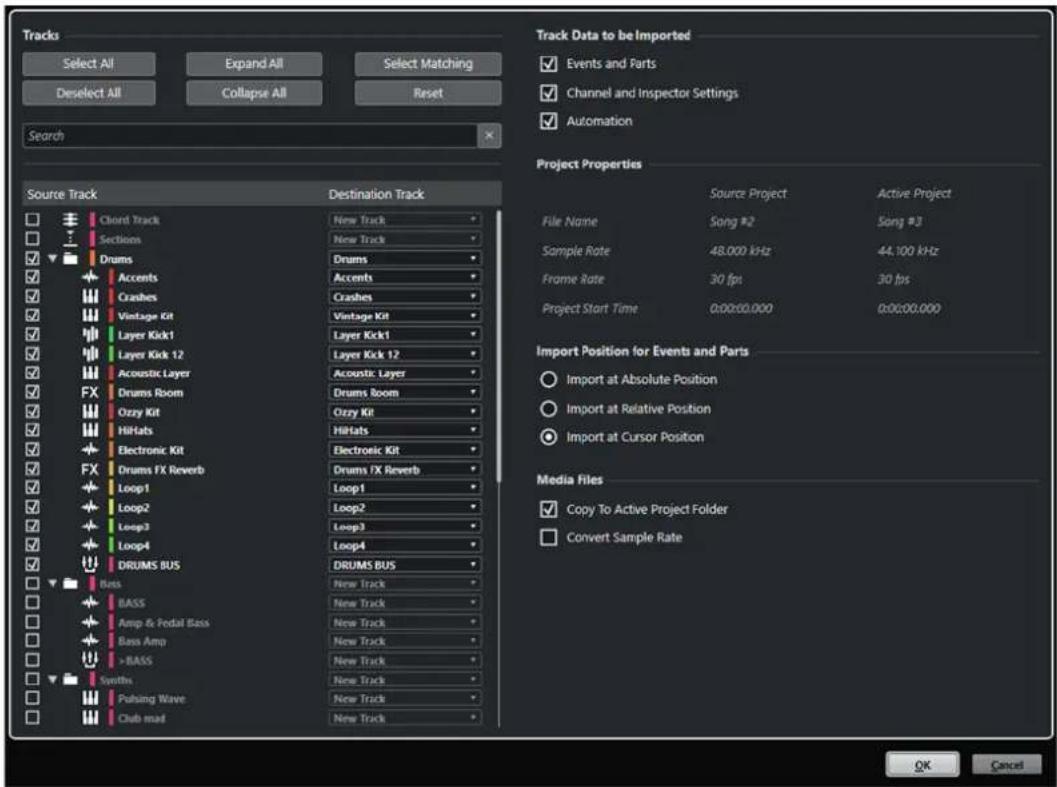
Pistes
Tout selectionner
Permet de selectionner toutes les pistes.
Tout désélectionner
Permet de déslectionner toutes les pistes.
Tout agrandir
Permet d'agrandir la liste des pistes.
Tout réduire
Permet de réduire la liste des pistes.
Sélectionner correspondence
Permet de faire en sorte que les pistes importées soient placés sur les pistes de destination dont les noms correspondant parmi toutes les pistes sélectionnées de la liste des pistes.
Réinitialiser
Permet de faire en sorte qu'une Nouvelle piste soit la destination pour toutes les pistes sélectionnées dans la liste des pistes.
Champ de recherche
Permet de filtrer la liste des pistes. Le bouton Effacer recherche permet de réinitialiser le filtré.
Listedespistes
Regroupe les pistes qui sont selectionnées dans le projet. La colonne Piste source permet de selectionner les pistes à importer dans le projet. La colonne Piste de destination permet deCHOISIR une destination pour la piste correspondante.
Données de piste à importer
Événements et conteneurs
Permet de n'importer que les événements et conteneurs.
A NOTER
- Si la piste importée contient des Track Versions, celles-ci sont également importées.
- Si les événements ou conteneurs sont importés sur une piste préexistante, une nouvelle Track Version est créé.
Paramètres des voies et de l'inspecteur
Permet d'importer tous les paramètres de la piste, par exemple, le volume, le panoramicique, l'égalisation, la Channel Strip et les paramètres de l'Inspecteur, le routage de sortie, les effets Send, les cuees, les connexions VCA et les plug-ins.
A NOTER
Le statut de lecture/écriture des automatisations, l'activation de l'enregistrement, le monitoring, le statut des fonctions rendre muet/solo et la visibilité ne peuvent pas être importés à partir d'autres projets.
Automatisation
Permet d'importer toutes les données d'automatisation qui sont associées aux données de piste importées.
A NOTER
Si cette option est désactivée quand les événements ou les paramètres sont importés sur une piste préexistante, les données d'automatisation de cette piste sont réinitialisées.
Paramètres du projet
Projet source/Projet actif
Indique le nom du fichier, la fréquence d'échantillonnage, la fréquence d/images et le temps de début du projet pour les pistes importées et pour votre projet actif.
A NOTER
Il se peut que les pistes importées contiennent des fichiers de media dont la fréquence d'échantillonnage est différente de celle de votre projet de destination. Les fichiers dont la fréquence d'échantillonnage est autre que celle du projet de destination ne sont lus ni à la bonne vitesse, ni à la bonne hauteur.
Importer la position pour les événements et les conteneurs
Importer à la position absolue
Permet de placer les données des pistes importées à la position de时间为queelles occupaient à l'origine dans le projet actif.
Importer à la position relative
Permet de placer les données des pistes importées par rapport au temps de départ du projet actif, compte tenu du temps de départ du projet source. Par exemple, quand le projet source commence au时间为 01:00:00:00 et contient un événement situé au时间为 02:00:00:00, si le projet actif commence au时间为 02:00:00:00, l'évenement importé est placé sur le时间为 03:00:00:00.
Importer à la position du curseur
Permet de placer les données des pistes importées par rapport à la position du curseur dans le projet actif, compte tenu du temps de départ du projet source. Par exemple, quand le projet source commence au时间为 01:00:00:00 et contient un événement situé au时间为 02:00:00:00, si le curseur se trouve sur le时间为 02:00:00:00 dans le projet actif, l'évenement importé est placé sur le时间为 03:00:00:00.
A NOTER
- Si le temps de début de votre projet actif est ultérieur à la position des données de piste importées dans le projet source, les données importées ne seront pas visibles dans le projet actif après l'importation. Le cas échéant, modifier le temps de début du projet actif.
- Quand le temps de fin de votre projet actif est antérieur au temps de fin des données de piste importées, le temps de fin de votre projet est modifié en conséquence.
Fichiers de media
Copier dans le dossier du projet actif
Permet de copier les fichiers de media des pistes importées dans le dossier du projet actif. Quand cette option est désactivée, l'emplacement des fichiers de media du projet d'origine est liécreté.
Convertir la fréquence d'échantillonnage
Permet de convertir la fréquence d'échantillonnage des pistes importées à la fréquence d'échantillonnage du projet actif.
A NOTER
Cette option n'est disponible que quand la fréquence d'échantillonnage des pistes importées n'est pas la même que celle de votre projet actif et quand l'option Copier dans le dossier du projet actif a été activée.
LIENS ASSOCIÉS
Track Versions à la page 194
Exportation de pistes
Vou puez exporter les pistes selectionnées sous forme d'archives de pistes afin, par exemple, d'utiliser ces pistes dans d'autres projets.
Les archives de pistes contiennent des informations qui sont associées aux pistes, par exemple les configurations de voie, les conteneurs et événements, et les automatisations.
A NOTER
Les paramètres spécifiques aux projets, tels que le tempo, ne sont pas exportés dans les archives de pistes.
Les archives de pistes s'enregistrent au format .xml.
Quand you exportez des pistes Audio et Video, you pouze soit exporter des reférences aux fichiers de media, soit copier ces fichiers dans un dossier séparé.
LIENS ASSOCIÉS
Préroglages de piste à la page 202
Exporter des pistes Audio ou Video sous forme d'archives de pistes à la page 175
Exporter des pistes sous forme darchives de pistes
Vou puez exporter les pistes selectionnées sous forme d'archives de pistes.
PROCÉDER AINSI
- Sélectionnez les pistes que vous souhaitez exporter.
- Sélectionnez Fichier > Exporter > Pistes sélectionnées.
- Dans le selector de fichier qui s'ouvre, selectionnez un dossier ou creez-en un afin d'y enregistrer l'archive de pistes sous forme de fichier . xml unique.
- Saisissez un nom de fichier et cliquez sur Enregisterr.
LIENS ASSOCIÉS
Exporter des pistes Audio ou Video sous forme d'archives de pistes à la page 175
Exporter des pistes Audio ou Video sous forme d'archives de pistes
Vou puez exporter des pistes Audio ou Video sous forme d'archives de pistes.
PROCEDARANSI
- Sélectionnez les pistes Audio ou Video et les autres pistes que vous souhaitez exporter.
- Sélectionnez Fichier > Exporter > Pistes sélectionnées.
-
Dans le sélection de fichier qui s'ouvre, Sélectionnéz l'une des options suivantes :
-
Cliquez sur Copier pour inclure les copies des fichiers de media dans l'exportation.
Dans le sélection de fichier qui s'ouvre, Sélectionnez un dossier vide ou créez-en un nouveau afin d'y enregistrer l'archive de pistes sous forme de fichier .xml et son sous-dossier de médias.
Cliquez sur OK pour enregistrer l'archive de pistes.
- Cliquez sur Récurrence pour inclure des références aux fichiers associés dans l'exportation.
Dans le sélection de fichier qui s'ouvre, Sélectionnez un dossier ou créez-en un afin d'y enregistrer l'archive de pistes sous forme defichier. xml unique.
- Saisissez un nom pour l'archive de pistes et cliquez sur Enregister.
Exporter des pistes MIDI sous forme de fichiers MIDI standard
Il est possible d'exporter les pistes MIDI sous forme de fichiers MIDI standard. Vous pouvez ainsi transférer des donnéesées MIDI vers pratiquement n'importe qu'elle application MIDI,quelle que soit la plate-forme.
PROCEDARANSI
- Sélectionnez Fichier > Exporter > Fichier MIDI.
- Dans le selector du fichier qui s'ouvre, definissee un emplacement et un nom pour le fichier.
- Cliquez sur Enregistrer.
- Dans la boîte de dialogue Options d'exportation, activez les options des paramêtres que vous souhaitez exporter, puis cliquez sur OK.
RÉSULTAT
Le fichier MIDI est exporté. Il intègre les événements de tempo et de mesure de l'Éditeur de piste Tempo ou, si la piste Tempo est désactivée sur la palette Transport, le tempo et le chiffrage de mesure actuels.
A NOTER
Si vous souhaitez inclure d'autres paramètres de l'Inspecteur que ceux définis dans les Options d'exportation, servez-vous de la fonction Mélanger MIDI dans la boucle pour convertir ces paramètres en événements MIDI réels.
LIENS ASSOCIÉS
Boite de dialogue Options d'exportation pour les fichiers MIDI à la page 176
Fusionner des événements MIDI dans un nouveau conteneur à la page 856
Boîte de dialogue Options d'exportation pour les fichiers MIDI
Les Options d'exportation des fichiers MIDI vous permettent de désir que celles données seront intégrées dans les fichiers MIDI exportés.
- Pour ouvrir les Options d'exportation pour les fichiers MIDI, Sélectionnez Fichier > Exporter > Fichier MIDI.
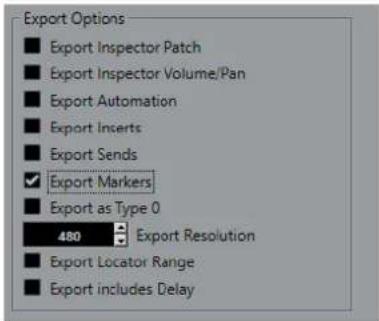
Exporter configuration de Patch de l'Inspecteur
Permet d'inclure les paramétres de patch MIDI de l'Inspecteur en tant qu'événements MIDI de seLECTION de banque et de changement de programme dans le fichier MIDI.
Exporter configuration de volume/pan de l'Inspecteur
Permet d'inclure les paramétres de volume et de panoramaque de l'Inspecteur en tant qu'évenements MIDI de volume et de panoramaque dans le fichier MIDI.
Exporter automatisation
Permet d'inclure les automatisations en tant qu'evénements de contrôleur MIDI dans le fichier MIDI. Les automatisations enregistrées avec le plug-in MIDI Control sont aussi prises en compte.
Si vous enregistrez un contrôleur continu (CC7, par exemple) et désactiver l'option Lire l'automatisation pour la piste d'automatisation, seules les données de ce contrôleur intégrées dans ce conteneur seront exportées.
Exporter effects d'Insert
Permet d'inclure les parametes MIDI et les effets d'Insert MIDI dans le fichier MIDI.
Permet d'inclure les effets Send MIDI dans le fichier MIDI.
Exporter marqueurs
Permet d'inclure les marqueurs dans le fichier MIDI en tant qu'evénements de marqueurs de fichier MIDI standard.
Exporter comme type 0
Permet d'exporter un fjichier MIDI de type 0 dont toutes les données sont regroupées sur une seule piste, mais réparties sur différents canaux MIDI. Quand vous désactivez cette option, c'est un fjichier MIDI de type 1, dont les données se trouvent sur des pistes distinctes, qui est exporté.
Résolution d'exportation
Permet de définir une résolution MIDI comprise entre 24 et 960 pour le fjichier MIDI. Ce chiffre correspond au nombre d'impulsions, ou tics, par noire (en angeis : Pulses Per Quarter Note, ou PPQN). Il détermine la précision avec laquelle vous pourrez visualiser et(editer les données MIDI. Plus la résolution est élevé, plus la précision sera grande. La résolution doit être可以选择 en fonction de l'application ou du séquenceur avec lequel vous utiliserez le fjichier MIDI, car il est possible que certaines applications ou séquenceurs ne soient pas compatibles avec certaines résolutions.
Exporter intervalle entre délimiteurs
Permet d'exporter uniquement la partie située entre les délimiteurs gauche et droit.
Inclure délai
Permet d'inclure dans le fichier MIDI les paramètres de début configurés dans l'Inspecteur.
LIENS ASSOCIÉS
Automatisation à la page 762
Marqueurs à la page 363
Paramètres de piste MIDI à la page 833
Fusionner des événements MIDI dans un nouveau conteneur à la page 856
Options d'exportation à la page 1262
Scinder des pistes Audio multicanaux
Il est possible de scinder des pistes multicanaux (stéreo ou Surround, par exemple) en plusieurs pistes mono. Vous pouvez ainsi utiliser ces pistes dans une application qui prend uniquement en charge des pistes mono ou éditer individuellement les canaux d'un fichier multicanaux.
PROCEDARANSI
- Dans la fenêtre Projet, sélectionnez la piste que vous souhaitez scinder.
- Sélectionnez Projet > Convertir pistes > Multicanaux vers mono.
- Apportez les modifications souhaitées dans la boîte de dialogue Séparer multicanaux en mono et cliquez sur OK.
RÉSULTAT
- Les pistes sont scindées en pistes mono dont le nombre correspond à la configuration de voies de la piste source.
- Tous les paramètres de voies des pistes source sont copés sur les pistes créées par l'opération de scission.
- Les données audio multicanaux de la piste source sont scindées en événements mono qui sont ensuite insérés sur de nouvelles pistes.
- Un sous-dossier appelé Scindé est créé dans le dossier Audio du projet. Il regroupe tous les fichiers mono créés.
A NOTER
- Quand vous scindez une piste stéreo, les pistes mono obtenues sont orientées entière à gauche et à droite par l'utilitaire de panoramicique standard.
- Quand vous scindez une piste multicanaux et que cette piste est routée sur un bus de sortie, une voie de groupe ou une voie d'effet intégrant les sous-bus correspondants, toutes les pistes mono obtenues sont routées sur leurs voies assignées. Si ce n'est pas le cas, les pistes mono obtenues sont centrées.
- Si la configuration de voies de la piste source et celle du fichier source ne correspondant pas parce que la piste source multicanaux contient un fichier mono, par exemple, ce fichier mono est copié sur les deux premières pistes de destination. Toutefois, comme les informations de panoramicique ne sont pas prises en compte lors de la scission, il est possible que le volume du fichier mono créé ne corresponde pas à celui du fichier de la piste d'origine.
Boîte de dialogue Séparer multicanaux en mono
La boîte de dialogue Séparer multicanaux en mono vous permet de configurer la conversion des pistes multicanaux en pistes mono.
- Pour ouvrir la boîte de dialogue Séparer multicanaux en mono, Sélectionnez Projet > Convertir pistes > Multicanaux vers mono.
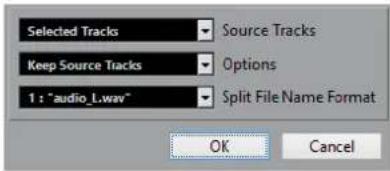
Pistes de source
Permet de désir si toutes les pistes multicanaux doivent être scindées ou uniquement celles sélectionnées.
Options
Permet de paramétre la façon dont sera scindé le fichier multicanaux :
Garder pistes source
Permet d'insérer les nouvelles pistes sous les pistes source.
- Rendre muettes les pistes source
Permet d'insérer les nouvelles pistes sous les pistes source et de rendre ces dernières muettes.
- Supprimer pistes source
Permet d'insérer les nouvelles pistes et de supprimer les pistes source.
- Créer nouveau projet
Permet de creer un nouveau projet ne contenant que les pistes créées.
Format de nom des fichiers séparés
Ce menu local vous permet de configurer les noms qui sont attribués aux pistes scindées et aux fichiers séparés.
Convertir des pistes Audio mono en pistes multicanaux
Vouss pouvez convertir des pistes mono en pistes multicanaux pour les editor et les mixer plus facilement.
CONDITION PREALABLE
- Voitre projet contient des pistes dont les événements audio ne sont pas en Mode Musical.
- Le nombre de pistes correspond au nombre de fichiers multicanaux du format de destination.
- Les pistes se trouvent au même niveau dans la liste des pistes, c'est-à-dire soit au niveau le plus élevé, soit dans la même piste Répertoire.
- Les configurations de voies et les automatisations des pistes correspondent.
Si les configurations sont différentes, c'est la configuration de la première piste de chaque groupe qui est utilisé.
Si les événements audio distincts possèdent des enveloppés de volume différentes, celles-ci sont calculées dans le nouveau clip.
Le niveau des événements source ne doit pas dépasser 0 dB, faute de quoi les fichiers créés contiendron des créées. Les fichiers 32 bits à virgule flottante sont la seule exception à cela.
PROCEDARINSI
- Facultatif : Sélectionnéz les pistes que vous souhaïez convertir dans la fenêtre Projet.
- Sélectionnez Projet > Convertir pistes > Mono vers multicanaux.
- Apportez les modifications souhaitees dans la boite de dialogue Convertir mono en multicanaux et cliquez sur OK.
RÉSULTAT
- Les pistes sont converties en pistes multicanaux dont le nombre correspond a celui du format de destination.
- Les pistes multicanaux sont nommées d'après les noms des pistes mono source.
A NOTER
Plusieurs régles s'appliquent :
- Quand les noms des pistes source se terminent par un suffixe, séparé par un espace ou un caractère spécial, indiquant àquel canal de haut-parleur la piste correspond (par exemple, «_L» ou «(L)» pour le canal gauche), ce suffixe est supprimé dans le nom de la piste multicanaux.
-
Quand les noms des pistes source ne se terminent pas par un suffixe de canal, la configuration de canaux de la piste multicanaux est ajoutée au nom.
-
Les événements qui se trouvent à la même position sur l'axe temporel sont convertis en un événement multicanaux sur la nouvelle piste.
Si les durées des événements source ne sont pas exactement les mêmes, le chevauchement est intégré dans les nouveaux événements. - Un sous-dossier appelé Fusionner est créé dans le dossier Audio du projet. Il regroupe tous les fichiers multicanaux créés.
ÄNOTER
Si les sorties des pistes mono sont routées vers des voies sépares, mais sur le même bus de sortie, celui-ci est sélectionné en tant que sortie pour la piste multicanaux.
LIENS ASSOCIÉS
Boite de dialogue Convertir mono en multicanaux à la page 180
Exporter un mixage audio à la page 1136
Boîte de dialogue Convertir mono en multicanaux
La boîte de dialogue Convertir mono en multicanaux vous permet de configurer la conversion des pistes mono en pistes multicanaux.
Pour ouvrir la boite de dialogue Convertir mono en multicanaux, selectionnez Projet > Convertir pistes > Mono vers multicanaux.
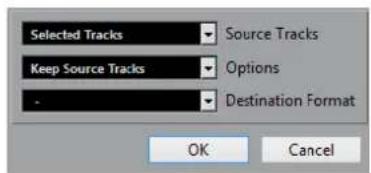
Pistes de source
Permet deCHOISIRsi toutes lespistes monodoiventetrefusionnéesouuniquement celles qui sont selectionnées.
Options
Permet de paramétre la façon dont seront fusionnés les fichiers mono :
Garder pistes source
Permet d'insérer les nouvelles pistes sous les pistes source.
- Rendre muettes les pistes source
Permet d'insérer les nouvelles pistes sous les pistes source et de rendre ces dernières muettes.
- Supprimer pistes source
Permet d'insérer les nouvelles pistes et de supprimer les pistes source.
- Créér nouveltoaprojet
Permet de creer un nouveau projet ne contenant que les pistes creees.
Format de destination
Permet de selectionner le format du fichier multicanaux.
A NOTER
Le nombre de pistes selectionnées doit correspond à ce format. Les pistes sont combinées en fonction de leur ordre dans la liste des pistes.
Supprimer les pistes sélectionnées
Vou puez supprimer les pistes selectionnées de la liste des pistes.
PROCEDARINSI
- Sélectionnez Projet > Supprimer les pistes sélectionnées.
Quand vous tentez de supprimer des pistes qui ne sont pas vides, un message d'advertissement apparait.
A NOTER
Vou puez désactiver ce message. Pour le reactiver, activez l'option Afficher un avertissement avant de supprimer des pistes qui ne sont pas vides dans la boîte de dialogue Préférences (page Édition).
Supprimer les pistes vides
Vouspouvez supprimer les pistes vides de la liste des pistes.
PROCEDARANSI
- Sélectionnez Projet > Supprimer pistes vides.
Déplacer des pistes dans la liste des pistes
Yououpouze déplacere despistesverslehautoulebas dansla listede pistes.
PROCEDARANSI
- Sélectionnéz une piste et faites-la glisser vers le haut ou le bas dans la liste des pistes.
Renommer des pistes
Vos pouvez renommer des pistes.
PROCEDARANSI
- Double-cliquez sur le nom de la piste et tapez un nouveau nom.
- Appuyez sur Entrée. Si vous désirez que tous les événements de la piste reçoivent le même nom, maintenez une touche morte enfoncée et appuyez sur Entrée.
À LA FIN DE CETTE ÉTAPE
Si l'option Conteneurs auront noms des pistes est activée dans la boîte de dialogue Préférences (page Édition) et que vous déplacez un événement d'une piste sur une autre, l'événement déplace prend automatiquement le nom de la piste de destination.
Attribuer automatiquement des couleurs aux nouvelles pistes/voies
Vouss pouvez faire en sorte que des couleurs soient automatiquement attribuées aux nouvelles pistes ou voies.
PROCEDARANSI
- Sélectionnez Édition > Préférences.
- Ouvrez la page Interface utiliser et selectionnez Couleurs des pistes et des voies de la MixConsole.
- Ouvrez le menu local Mode de couleurs automatiques pour les pistes/voies et selectionnez une option.
- Cliquez sur OK.
RÉSULTAT
Les pistes/voies que vous avez ajoutées à l'aide de la commande Ajouter une piste ou en faisant glisser des fichiers à partir du rack de Media dans l'affichage des événements sont automatiquement colorées conformément aux paramètres que vous avez configurés.
LIENS ASSOCIÉS
Interface utiliser - Couleurs des pistes et des voies de la MixConsole à la page 1273
Afficher les images de piste
Vouss pouvez attribuer des images aux pistes pour les reconnaître plus facilement. Il est ainsi possible d'utiliser des images pour les pistes Audio, d'Instrument, MIDI, de voie FX et de voie de Groupe.
CONDITION PREALABLE
Configurez la hauteur de piste de maniere à voir au minimum deux lignes.
PROCEDERAINSI
- Faites un cli ct drot sur une des pistes de la liste des pistes.
- Dans le menu contextual de la liste des pistes, Sélectionnéz Afficher les images de piste.

Quand vous survalez la gauche d'une piste avec la souris, un rectangle en surveillance apparait.
À LA FIN DE CETTE ÉTAPE
Double-cliquez sur ce rectangle pour ouvrir l'Explorateur des images de piste et définir une image de piste.
LIENS ASSOCIÉS
Explorateur des images de piste à la page 183
Explorateur des images de piste
L'Explorateur des images de piste permet de configurer et de selectionner des images qui peuvent être affichées dans la liste des pistes et dans la MixConsole. Les images de piste vous permettent de reconnaître plus facilement vos pistes et vos voies. Vous pouvez selectionner des images parmi les contenus d'usine ou en ajouter de nouvelles à la bibliothèque utilisateur.
- Pour ouvrir l'Explorateur des images de piste pour une piste, double-cliquez en bas à gauche de la liste des pistes.
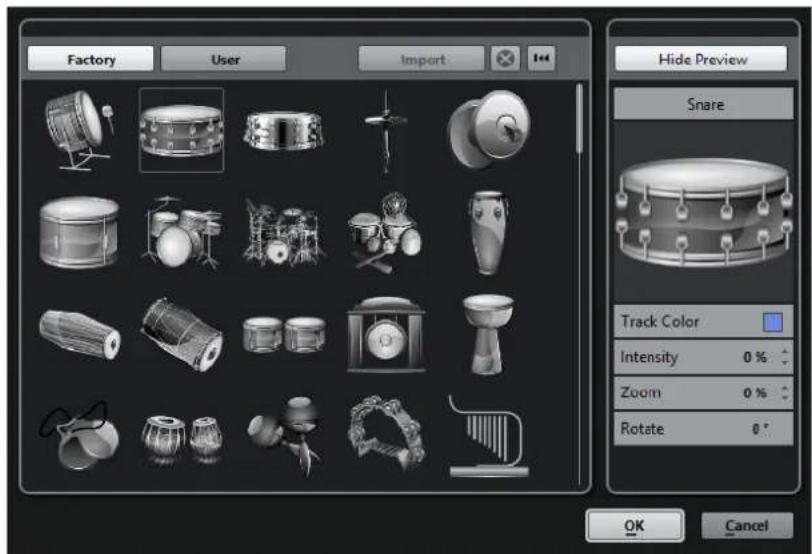
Factory
Permet d'acceder au contenu d'usine à partir de l'explorateur d'images.
Explorateur d'images
Affiche les images que vous pouvez attribuer à la piste ou à la voie sélectionnée.
Utilisateur
Permet d'acceder au contenu utiliser à partir de l'explorateur d'images.
Importer
Permet d'ouvrir un sélecteur de fichier afin de selectionner des images aux formats bmp, jeg ou png, et de les ajouter à la bibliothèque utiliser.
Supprimer les images selectionnées de la bibliothèque d'utilisateur
Permet de supprimer les images selectionnées de la bibliothèque utilisateur.
Réinitialiser image actuelle
Permet de supprimer l'image de la piste/voie sélectionnée.
Afficher prévisualisation/Masquer prévisualisation
Permet d'ouvrir et de fermer une section contenant davantage de paramètres de couleur et de zoom.
Prévisualisation de l'image de piste
Ann: Affiche l'image de la piste. Quand vous zoomez sur l'image, vous pouvez déplacer le cadre visible à l'aide de la souris.
Couleur de piste
Permet d'ouvrir la Palette de couleurs et de selectionner une couleur pour une piste.
Intensité
Permet d'appliquer la couleur de piste à l'image de piste et de configurer l'intensité de cette couleur.
Zoom
Permet de changer la taille de l'imagé de piste.
Pivoter
Permet de faire pivoter l'image de piste.
Configuration de la hauteur des pistes
Vous pouvez agrandir la hauteur des pistes afin de mieux voir les événements qu'elles contiennent. Vous pouvez également diminuer la hauteur de plusieurs pistes pour avoir une meilleure vue d'ensemble de votre projet.
- Pour changer la hauteur d'une piste individuelle, cliquez sur sa cordure inférieure dans la liste des pistes et faites glisser vers le haut ou le bas.
- Pour changer la hauteur de toutes les pistes à la fois, maintenez enforcée la touche Ctrl/ Cmd, cliquez sur la cordure inférieure d'une piste et faites glisser la souris vers le haut ou le bas.
- Pour définir le nombre de pistes devant être affichées dans la fenêtre Projet, servez-vous du menu de zoom des pistes.
- Pour que la hauteur des pistes soit définie de façon automatique quand vous scélectionné une piste, cliquez sur Édition > Élargir la piste scélectionnée.
LIENS ASSOCIÉS
Menu Zoom des pistes à la page 184
Boite de dialogue Parametes des commandes de piste à la page 120
Menu Zoom des pistes
Le menu local de zoom des pistes permet de définir le nombre de pistes devant être affichées dans la fenêtre Projet et leur hauteur.
- Pour ouvrir le menu local Zoom des pistes, cliquez sur le bouton de flèche situé au-dessus de la commande de zoom vertical en bas à droite de la fenêtre Projet.
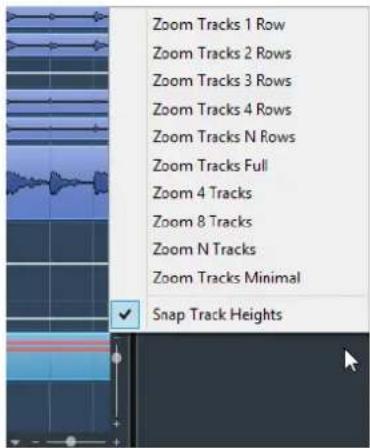
Voici les options disponibles :
Pistes : x lignes
Permet de zoomer sur toutes les hauteurs de piste de manière à afficher le nombre de lignes définir.
Afficher toutes les pistes
Permet de zoomer sur toutes les pistes de manière à ce qu'elles replissant la fenêtre Projet active.
Pistes : N lignes
Permet de définir le nombre de lignes pouvant être affichées dans la fenêtre du Projet actif.
Afficher x pistes
Permet de zoomer sur le nombre de pistes définir de manière à ce qu'elles replissant la fenêtre Projet active.
Afficher N pistes
Permet de définir le nombre de pistes devant replir la fenêtre Projet active.
Pistes en taille minimale
Permet de réduire la hauteur de toutes les pistes au minimum.
Mode Calage
Permet de redimensionner la hauteur des pistes par intervalles fixes.
Sélectionner des pistes
Vou puez selectionner une ou plusieurs pistes dans la liste des pistes.
- Pour sélectionner une piste, cliquez dessus dans la liste des pistes.
Pour selectionner plusieurs pistes, faites un Ctrl/Cmd -clc sur ces pistes.
Pour selectionner une suite continue de pistes, faites un Maj-clic sur la premiere, puis sur la derniere piste de la suite.
Quand elles sont selectionnées, les pistes apparaisent en surbrillance dans la liste des pistes.
LIENS ASSOCIÉS
Selection de pistes suit selection d'evénements à la page 1251
Défilament à la piste sélectionnée à la page 1254
Solo selectionne les voies/pistes à la page 1254
Selectionner voie/piste si fenetre des Parametres de voie est ouverte à la page 1254
Sélection des pistes à l'aide des touches fléchées
Vou puez selectionner les piste et les événements à l'aide des touches Flche montante et Flche descendante du clavier de l'ordinateur. Il est possible de faire en sorte que les touches Flche montante et Flche descendante soient exclusivement affectees à la selection des pistes.
- Pour que les touches Flèche montante et Flèche descendante ne servent qu'à la sélection des pistes, activez l'options Utiliser les commandes de navigation haut/bas uniquement pour la sélection de pistes dans la boîte de dialogue Préférences (page Édition).
Ce qui suit s'applique :
- Quand cette option est désactivée et qu'aucun événement ou conteneur n'est seLECTIONné dans la fenêtre Projet, les touches Flèche montante et Flèche descendante permettent de passer d'une piste à l'autre dans la liste des pistes.
- Quand cette option est désactivée mais qu'un événement ou un conteneur est sélectionné dans la fenêtre Projet, les touches Flèche montante et Flèche descendante seront toujours à passer d'une piste à l'autre dans la liste des pistes, mais sur la piste sélectionnée, le premier événement ou conteneur est automatiquement sélectionné lui aussi.
- Quand cette option est activée, les touches Flèche montante et Flèche descendante ne servent qu'à sélectionner d'autres pistes. La sélection des événements/conteneurs dans la fenêtre Projet n'est pas affectée.
Désélectionner des pistes
Yououpouzdesectionnerlespistesquistoselectionnées dansla listedespistes.
PROCEDARANSI
- Faites un Maj-clic sur une piste sélectionnée.
RÉSULTAT
La piste est deselectionnée.
Duplication de pistes
Vou puez dupliquer une piste avec tout son contenu et ses parametes de voie.
PROCEDARANSI
- Sélectionnéz Projet > Dupliquer pistes.
RÉSULTAT
La piste dupliquée apparait sous la piste d'origine.
Désactiver des pistes
Vou puez desactiver les pistes Audio, d'Instrument, MIDI et Echantillonneur que you ne souhaitez pas dire ni traiter pour le moment. Quand une piste est desactivée, son volume de
sortie est coupé et toute activité de transfert du disque et de traitement est stoppée pour cette piste.
PROCEDARANSI
- Faites un clic droit dans la liste des pistes et selectionnez Désactiver la piste dans le menu contextualuel.
RÉSULTAT
La couleur de la piste change et la voie correspondante dans la MixConsole est masquée.
Pour activer à nouveau une piste désactivée et restaurer tous ses paramètres de voie, faites un clic droit dans la liste des pistes et Sélectionnéz Activer la piste.
Organisation des pistes dans des pistes Répertoire
Voussouspcaz classer vos pistes dans des dossiers en les plaant dans des pistes Repertoire. Il yousseraisino possible derealiserdes editions surplusieurspistesa la fois.Les pistes Repertoirepeuventcontainirn'importequeltypede piste,ycomprisdautrespistesRepertoire.
- Pour ajouter une piste Répertoire, cliquez sur Ajouter une piste dans la zone des commandes de piste globales de la liste des pistes, puis cliquez sur Répertoire.
- Pour creer une piste Repertoire et y placer toutes les pistes selectionnées, ouvre le menu Projet, puis dans le sous-menu Pliage des pistes, selectionnez Déplacer les pistes selectionnées vers nouveau repertoire.
- Pour placer les pistes dans un dossier, Sélectionnez-les et faites-les glisser dans la piste Répétaire.
- Pour retirer les pistes d'un dossier, selectionnez-les et faites-les glisser en dehors du dossier.
Pour afficher/masquer les pistes comprises dans un dossier, cliquez sur le bouton Déplier/ Plier dossier de la piste Répertoire. - Pour afficher/masquer les données d'une piste Répertoire, ouvrez le menu contextualuel de cette piste et Sélectionnez une option dans le sous-menu Afficher données sur pistes Répertoire.
- Pour rendre muettes ou écouter en solo toutes les pistes d'une piste Répertoire, cliquez sur le bouton Rendre muet ou le bouton Solo de cette piste Répertoire.
A NOTER
Les pistes masquées sont quand même lues.
LIENS ASSOCIÉS
Mode Édition en groupe à la page 233
Placer des pistes dans des pistes Répertoire
Voussoupiezplacervospistes dansdespistesRépertore pourlesorganiseretleseditoritouta la fois.Il estpossible deplacern'importedequel typede piste dansune pisteRépertoire,ycomprisd'autrespistesRépertroire.
PROCEDARANSI
- Sélectionnez Projet > Pliage des pistes > Déplacer les pistes sélectionnées vers nouveau réseau.
RÉSULTAT
Un nouveau dossier est créé et toutes les pistes sélectionnées sont placées dans ce dossier.
A NOTER
Vou puez e galement faire glisser des pistes vers une piste Repertoire ou les en faire sortir.
LIENS ASSOCIÉS
Pistes Répertoire à la page 155
Gérer des signaux audio superposés
La regle de base des pistes Audio est que chacune d'entre elles ne peut dire qu'un seul événement audio à la fois. Quand deux ou plusieurs événements sont superposés, seul celui qui se trouve au premier plan est lu. Vous pouvez, cependant, selectionner l'évenement ou la région que vous souhaitez dire.
PROCEDARANSI
-
Procedez de l'une des manières suivantes:
-
Faites un clic droit sur l'évenement audio dans l'affichage d'évenements et seLECTIONnez la région ou l'évenement souhaité dans le sous-menu En avant ou Caler sur la région.
A NOTER
Les options proposées dépendront du type d'enregistrement effectué, linéaire ou en boucle, ainsi que du mode d'enregistrement. Quand vous enregistrez des données audio en mode Boucler, l'évenement enregistré est divisé en régions dont chacune correspond à une prise.
- Cliquez sur la poignée qui se trouve au milieu de la cordure inférieure d'un événement empilé et Sélectionnez une option dans le menu local.
- Dans la liste des pistes, activez l'option Afficher couches et seLECTIONnez la prise souhaitée.
LIENS ASSOCIÉS
Couches, prises et événements superposés à la page 190
Menu Pliage des pistes
Vous pouvez afficher, masquer ou inverser les pistes dans l'affichage d'évenements de la fenêtre Projet. Ceci vous permet de diviser le projet en plusieurs parties en créé des pistes Répertoir pour les différents éléments du projet, et d'afficher/masquer leur contenu en selectionnant une des options du menu ou à l'aide d'un raccourci clavier. Vous pouvez aussi replier les pistes d'automatisation de cette manière.
Pour ouvrir le sous-menu Pliage des pistes, selectionnez Projet > Pliage des pistes.
Voici les options disponibles :
Plier/Déplier piste sélectionnée
Permet d'inverser le statut de pliage de la piste selectionnée.
Plier pistes
Permet de plier toutes les pistes Répertoire ouvertes dans la fenêtre Projet.
A NOTER
Cette fonction donne des résultats différents selon la configuration du paramètre Le pliage affecte tous les niveaux subordonnés dans la boite de dialogue Preférences.
Déplier pistes
Permet de déplier toutes les pistes Répertoire dans la fenêtre Projet.
A NOTER
Cette fonction donne des résultats différents selon la configuration du paramètre Le pliage affecte tous les niveaux subordonnés dans la boîte de dialogue Préférences.
Inverser le piage actuel
Permet d'inverser le statut de piage des pistes dans la fenetre Projet. En d'autres termes, toutes les pistes qui avaient eté pliees seront dépliees, et vice versa.
Déplacer les pistes sélectionnées vers nouveau réseau
Permet de placer toutes les pistes sélectionnées dans la piste Répertoire. Cette option de menu n'est proposée que si au moins une piste Répertoire est disponible.
A NOTER
- Vous pouvez assigner des raccourcis clavier à ces options de menu dans la boîte de dialogue Raccourcis clavier (catégorie Projet).
- Quand vous activez l'option Le pliage affecte tous les niveaux subordonnés dans la boite de dialogue Preférences (page Édition—Projet et MixConsole), le pliage des pistes est appliqué à tous les sous-étlements des pistes.
Affichage des événements sur les pistes Répertoire
Il est possible d'afficher sous forme de blocs de données ou d'événements les données des pistes Audio, MIDI et d'Instrument comprises dans une piste Répertoire qui a été fermée.
Quand vous fermez des pistes Répertoire, le contenu des pistes comprises dans ces pistes fermées sont affichés sous forme de blocs de données ou d'évenements. Selon la hauteur de la piste Répertoire, l'affichage des événements est plus ou moins détaillé.
Modifier l'Affichage d'événements sur les pistes Répertoire
You pouvez modifier l'affichage des événements sur les pistes Répertoire.
PROCEDARINSI
- Faites un cli c droit sur la piste Repertoire.
- Dans le menu contextual, Sélectionnez Afficher données sur pistes Répertoire.
Vouaveslechoixentrelesoptionssuivantes:
- Toujours afficher données
Permet de tous jours afficher les blocs de données ou les détails des événements. - Ne jamais afficher données
Permet de ne rien afficher. - Masquer données lorsque piste est agrandie
Permet de masquer l'affichage d'evénements quand des pistes Répertoire sont ouvertes. - Afficher les détails des événements
Permet d'afficher les détails des événements au lieu de blocs de données.
A NOTER
Vou puez modifier ces parametes dans la boite de dialogue Preférences (page Affichage d'événements—Dossiers).
LIENS ASSOCIÉS
Affichage d'événements - Dossiers à la page 1258
Couches, prises et événements superposés
Nous allons ici nous concentrer sur les prises enregistrées en boucle. Néanmoins, vous pouvez également utiliser les couches et les méthodes d'assemblage pour assembler sur une seule piste les événements ou conteneurs qui se chevauchent.
Si vous enregistrez en boucle en utilisant les modes Garder Historique ou Historique boucle + Remplacer (audio), ou encore, les modes Empilé ou Mix-Empilé (MIDI), c'est la dernière prise des boucles enregistrées qui reste active et visible en dernier.
Le mode Afficher couches vous offre un bon aperçu de toutes vos prises. Quand vous activez le bouton Afficher couches, les prises enregistrées sont affichées sur plusieurs couches distinctes.
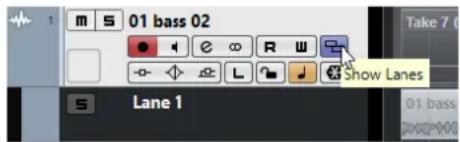
Les couches ne se garent pas de la meme maniere selon que vous travailliez en audio ou en MIDI:
Audio
Comme chaque piste Audio peut uniquement dire un seul événement audio à la fois, vous n'entendez que la prise activée pour la lecture (la dernière boucle enregistrée, par exemple).
MIDI
Les prises (conteneurs) MIDI superposées peuvent être lues simultanément. Si vous\ avez enregistré en mode Mix-Empilé, vous entendrez toutes les prises de tous les\ cycles d'enregistrement en boucle.
Il est possible de réorganiser, redimensionner et agrandir/réduire les couches comme s'il s'agissait de pistes normales.
Pour lire une couche en solo, il suffit d'activer son bouton Solo. Vous pouvez ainsi entendre la couche dans le contexte du projet. Si vous désírez entendre la prise sans le reste du projet, il vous faudra également activer le bouton Solo sur la piste principale.
Composition de la prise parfaite
Vou puez lire, scinder et activer les prises de maniere à combiner les meilleures parties de votre enregistrement au sein d'une prise finale.
PROCEDARANSI
- Sélectionnéz l'outil Comp ou l'outil Sélectionner.
- Placez une prise au premier plan afin de la sélectionner pour la lecture et écoutez-la.
-
Ecoutez les différentes prises afin de les comparer.
-
Si nécessaire, scindez vos prises en sections plus petites, créez de nouveaux intervalles et placez-les au premier plan.
- Procedez ainsi jusqu'à obtenir un résultat satisfaisant.
À LA FIN DE CETTE ÉTAPE
Après avoir assemblé la prise parfaite, vous pouvez encore l'améliorer.
- Pour nettoyer automatiquement les superpositions et les couches vides, faites un clic droit sur la piste et selectionnez Nettoyer couches.
Pour les données audio, procedez ainsi :
- Appliquees des fondus et des fondus enchaines automatiques aux prises assemblées.
- Pour réunir toutes les prises sur une seule couche et supprimer toutes les prises sous-jacentes, Sélectionnéz toutes les prises, puis Sélectionnéz Audio > Avancé > Supprimer les recouvements.
- Pour creer un seul événement continu à partir de toutes les prises scélectionnées, scélectionnez Audio > Convertir la scélection en fichier.
Pour les données MIDI, procedez ainsi :
- Ouvrez vos prises dans un éditeur MIDI afin de les peaufiner (en supprimant ou enéditant certaines notes, par exemple).
- Pour creer un seul conteneur continu sur une seule couche à partir de toutes les prises sélectionnées, Sélectionnez toutes les prises, puis Sélectionnez MIDI > Convertir données MIDI en fichier.
- Pour creer un conteneur et le placer sur une nouvelle piste, selectionnez MIDI > Melanger MIDI dans la boucle.
Enfin, nettoyez les couches en procedant ainsi :
- Faites un clic droit sur une piste et selectionnez Creer pistes à partir des couches.
La couche est convertie en une nouvelle piste.
Opérations d'assemblage
Sauf indication contraire, toutes les opérations peuvent être réalisées dans la fenêtre Projet et dans l'éditeur de conteneurs audio. Le Calage est pris en compte et toutes les opérations peuvent être annulées.
Pour assembler la prise parfaite, vous pouvez utiliser l'outil Comp, l'outil Sélectionner ou l'outil Sélectionner un intervalle.
L'outil Comp modifie toutes les prises simultanement sur toutes les couches.
Cet outil montre toute son efficacité quand les prises enregistrées possèdent les mêmes positions de début et de fin.
Loutil Selectionner et l'util Selectionner un intervalle affectent les prises individuelles sur les différentes couches.
Si ce n'est pas ce que vous souhaitez, vous pouvez proceder à vos éditions sur la piste principale ou utiliser l'outil Comp.
A NOTER
Si vous assembliez des événements empilés sur une piste Audio, désactiver l'option Traiter les événements audio muets comme s'ilts étaient supprimés dans la boite de dialogue Préférences (page Édition—Audio).
Yououpouvezrealiserlesopérationssuivantes:
Opérations d'assemblage
| Opération Outil Comp Outil Sélectionner/ | Sélectionner un intervalle | |
| Sélectionner(fenêtre Projet uniquement) | Maintenez la touche Maj enforcée et cliquez sur une prise. | Cliquez sur une prise. |
| En avant Cliquez sur une prise. | Cliquez deux fois pour alterner. | Survolez la cordure inférieure d'une prise en son milieu avec le pointeur de la souris de sorte qu'il p renne la forme du symbole Comp, puis cliquez.Cliquez deux fois pour alterner.S'il s'agit de données MIDI, cette opération inverse l'état Muet de la prise. |
| Assemblage(crie un intervalle qui est placé au premier plan, fenêtre Projet uniquement) | Cliquez sur une couche et faites glisser la souris. Toutes les prises sont scindées au début et à la fin de l'intervalle.Si les prises audio sont adjacentes, sans aucun espace ni aucun fondu, et que les données elles-mêmes correspondent, les prises fusionneront au sein de l'intervalle. | - |
| Audition Appuyez sur Ctrl/Cmd | pour activer l'outil Haut-parleur et cliquez à l'emplacement où vous souhaitez démarrer la lecture. | Idem. |
| Déplacer Cliquez sur la piste priiche | principal et faites glisser la souris. | Cliquez sur n'importe qu'elle couche et faites glisser la souris. |
| Redimensionner Faites glisser les | les poignées de redimensionnement. Toutes les prises possédant les mêmes positions de début et de fin sont affectées. Un événement ne peut être redimensionné au-delà du début ou de la fin de la prise adjacente. Ceci vous évite de superposer des événements sans le fouvoir. | Faites glisser les poignées de redimensionnement. |
| Opération Outil Comp Outil Sélectionner/ | Sélectionner un intervalle |
| Corriger le temps (Déplacer données d'événement) | Sélectionnez une prise, maintenez enforcées les touches Alt/Opt - Maj (la touche morte de l'outil Déplacer données d'événement) enforcées et faites glisser la souris. |
| Scinder Faites un Alt/Opt -click | Sur une prise. Quand vous scindez un conteneur MIDI et que cela coupe une ou plusieurs notes MIDI, le résultat obtenu dépend de l'option Scinder les événements MIDI configurée dans la boîte de dialogue Préférences (page Édition-MIDI). |
| Ajuster des parties scindées Plaice | ez le pointeur de la souris sur un point de scission et faites-le glisser vers la gauche ou vers la droite. |
| Joindre des parties scindées Plaice | ez un nouvel intervalle au premier plan. |
LIENS ASSOCIÉS
Scinder des événements à la page 228
Définition de la base de temps des pistes
La base de temps d'une piste déterminé si les événements de cette piste seront positionnés sur les mesures et les temps (base de temps musicale) ou en fonction de la chronologie (base de temps linéaire). Quand vous modifie le tempo de lecture, seule la position temporelle des événements des pistes utilisant une base de temps musicale est affectée.
PROCEDARANSI
- Dans la liste des pistes, cliquez sur Basculer la base de temps pour modifier la base de temps.
RÉSULTAT
La base de temps musicale est représentée par un symbole de note :
La base linéaire est représentée par un symbole d'horloge :
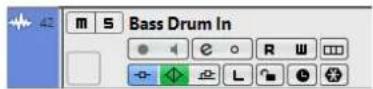
A NOTER
Le changement de base de temps engendre une très légère perte de précision de positionnement. Il est donc recommandé d'éviter d'alterner trop souvent entre les deux modes.
LIENS ASSOCIÉS
Editor le tempo et le chiffrage de mesure à la page 1104
Définition de la base de temps par défaut des pistes
Vou pouve définir la base de temporelle par défaut des nouvelles pistes (Audio, Groupes/Effets, MIDI et Marqueur).
PROCEDARINSI
- Dans la boîte de dialogue Préférences, Sélectionnez Édition.
- Ouvrez le menu local Base de temps par défaut pour les pistes et seLECTIONnez une base de temps par défaut pour les pistes.
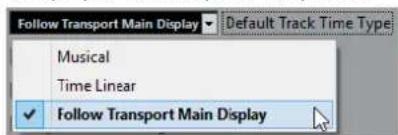
RÉSULTAT
Si vous avez selectionné l'option Utiliser les paramétres de l'affichage primaire de la palette Transport, c'est la principale configuration de format temporel de la palette Transport qui sera utilisée. Quand celui-ci est configuré sur Mesure, les pistes créées utilisent la base de temps musicale. Quand il est configuré sur une autre option (Seconds, Timecode, Échantillons, etc.), toutes les pistes créées utilisent une base de temps linéaire.
LIENS ASSOCIÉS
Base de temps par défaut pour les pistes à la page 1250
Track Versions
Les Track Versions vous permettent de creer et de gerer plusieurs versions des événements et conteneurs d'une meme piste.
Il existe des Track Versions pour les pistes Audio, pour les pistes MIDI et pour les pistes d'Instrument. Il est également possible de creer des Track Versions pour la piste d'Accords, la piste Mesure et la piste Tempo.
Les Track Versions permettent de réaliser les tâches suivantes :
Effectuer de nouveaux enregistrements en partant de zéro.
- Comparator des prises et des compilations de prises différentes.
Gérer les prises d'un enregistrement multipiste.
A NOTER
Il n'existe pas de Track Versions pour les pistes d'Automatisation.
Les Track Versions sont inclues dans les archives de pistes et les sauvegardes de projets.
Les raccourcis clavier des Track Versions se trouvent dans la catégorie Track Versions de la boîte de dialogue Raccourcis Clavier.
Menu local des Track Versions
Le menu local des Track Versions est disponible pour tous les types de pistes qui prenrent en charge les Track Versions. Il contient les plus importantes fonctions de gestion des Track Versions et de la liste de Track Versions.
- Pour ouvrir le menu local des Track Versions pour une piste, cliquez sur la flèche située à droite du nom de cette piste.
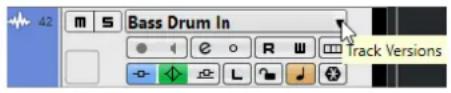
Voici les options disponibles :
Liste de TrackVersions
- Lieste de toutes Track Versions de la piste pour laquelle vous avons ouvert le menu local des Track Versions. Vous pouvez y activer des Track Versions.
Nouvelle version
Permet de creer une nouvelle Track Version vide pour toutes les pistes selectionnées.
Dupliquer la version
Permet de creer une copie de la Track Version active pour toutes les pistes selectionnées.
Renommer la version
Permet d'ouvrir une boîte de dialogue dans laquelle vous pouvez changer le nom de la Track Version pour les pistes sélectionnées.
Supprimer la version
Permet de supprimer la Track Version active pour toutes les pistes sélectionnées. Cette option n'est disponible que si la piste possède plus d'une Track Version.
Selectionner les pistes possedant le même identifiant de version
Permet de sélectionner toutes les pistes dont la Track Version possède le même identificant.
Indiquer le nom de la version dans la liste des pistes
Permet d'afficher/masquer le nom de version qui figure à côté du nom de la piste dans la liste des pistes.
La section Track Versions de l'Inspecteur permet d'afficher et de gérer les Track Versions d'une piste sélectionnée. Elle est disponible pour les pistes Audio, les pistes MIDI, les pistes d'Instrument, la piste Échantillonneur et la piste d'Accords.
- Pour ouvrir la section Track Versions d'une piste, Sélectionnez-la, puis dans l'Inspecteur, cliquez sur la section Track Versions.
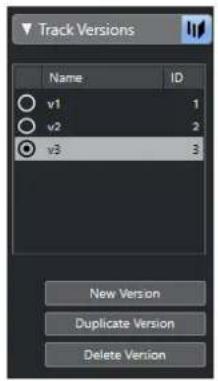
Témoin de TrackVersion
Indique qu'il y a plus d'une Track Version.
Nom
Indique le nom de la version. Double-cliquez dessus pour le modifier. Le nom sera modifie pour toutes les pistes selectionnées.
ID
Identifiant de la Track Version.
Liste de TrackVersions
Liste de toutes les Track Versions. Vous pouvez en activer une pour toute les pistes sélectionnées.
Nouvelle version
Permet de creer une nouvelle Track Version vide pour toutes les pistes selectionnées.
Dupliquer la version
Permet de creer une copie de la Track Version active pour toutes les pistes selectionnées.
Supprimer la version
Permet de supprimer la Track Version active pour toutes les pistes selectionnées. Cette fonction n'est disponible que si la piste possède plus d'une Track Version.
Créer de nouvelles Track Versions
Vou puez creer de nouvelle Track Versions vides pour les pistes selectionnées.
PROCEDERAINSI
- Dans la liste des pistes, Sélectionnez les pistes pour lesquelles vous souhaïez créé une nouvelle Track Version.
- Sélectionnez Projet > Track Versions > Nouvelle version.
A NOTER
Vou puez eaglement utilise la section Track Versions de l'Inspecteur (uniquement disponible pour les pistes Audio, MIDI, d'Instrument et pour la piste d'Accords) ou le menu local Track Versions de la liste des pistes pour creer une nouvelle Track Version.
RÉSULTAT
L'affichage d'évenements contient une nouvelle Track Version vide. Les événements des precedentes Track Versions sont masqués. La liste des pistes indique un nom de version par défaut.
Identifiants des Track Versions
Des identifiants sont automatiquement attribués à toutes les Track Versions. Les Track Versions qui sont créées ensemble reçoivent le même identifiant de Track Version et peuvent être seLECTIONnées ensemble.
Dans la section Track Versions de l'Inspecteur, l'identifant de Track Version est indiqued dans la colonne ID de la liste de Track Versions.
Dans la liste des pistes, vous pouvez ouvrir le menu local Track Versions pour voir l'identifiant d'une Track Version.
Selectionner des pistes d'après leur identifiant de Track Version
Voussouspecictionnersimultanementtoutslespistesquipossedentle memeidentifant de TrackVersion.
PROCEDARANSI
- Activez la Track Version.
- Sélectionnez Projet > Track Versions > Sélectionner les pistes possédant le même identifient de version.
RÉSULTAT
Toutes les pistes qui ont des Track Versions possedant le même identifiant sont selectionnées.
Assignnaton d'un identifiant commun
Les Track Versions de différentes pistes qui n'ont pas ete creees ensemble possedent des identifiants de Track Version differents. Les Track Versions qui ont des identifiants differents ne peuvent pas etre activees ensemble. Si vous souhaitez neanmoins le faire, il vous faut assigner un nouvel identificant aux versions de ces pistes.
PROCEDERAINSI
- Sélectionné les pistes et activez les Track Versions auxquelles vous souhaitez attribuer le même identifient de version.
- Sélectionnez Projet > Track Versions > Assigner un identifient de version commun.
RÉSULTAT
Un nouvel identificant est attribué à toutes les Track Versions actives sur les pistes selectionnées.
Les pistes apparitennent maintainant à la même version. Vous pouvez les activer ensemble.
Si vous avez créé plus d'une Track Version pour une piste, vous pouvez afficher les événements d'une Track Version spécifique dans l'affichage d'événements. C'est ce qu'on appelle activer des Track Versions.
Activer des Track Versions
Voussoupiezactivezlune de vosTrackVersions.Ses événementsseront affichés dans l'affichage des événements.
PROCEDARANSI
- Cliquez sur la flèche située à droite du nom de la piste pour ouvrir le menu local Track Versions.
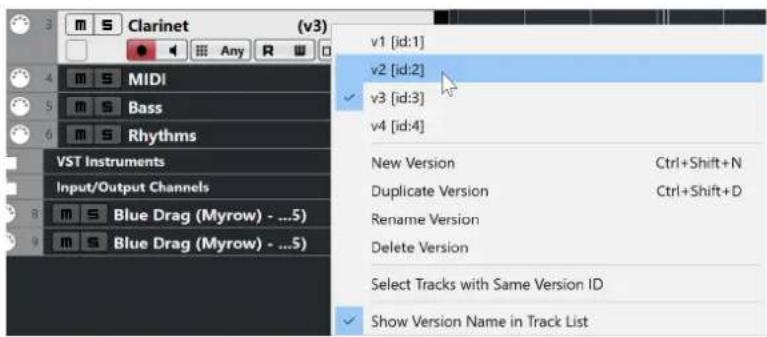
- Sélectionnez la Track Version que vous souhaitez activer.
- Facultatif: Activez l'option Indiquer le nom de la version dans la liste des pistes.
Le nom de la version apparait a coté du nom de la piste dans la liste des pistes.
RÉSULTAT
La version selectionnee est activée et ses événements sont affichés dans l'affichage d'évenements.
A NOTER
Si vous travailliez avec des pistes Audio, des pistes MIDI, des pistes d'Instrument, la piste Échantillonneur ou la piste d'Accords, vous pouvez également utiliser la section Track Versions de l'Inspecteur pour activer une Track Version.
LIENS ASSOCIÉS
Menu local des Track Versions à la page 195
Noms des Track Versions à la page 200
Activer des Track Versions sur plusieurs pistes
Vouss pouvez activer des Track Versions simultanement sur plusieurs pistes si ces Track Versions possedent le même identifient.
PROCEDARINSI
- Sélectionnez toutes les pistes pour lesquelles vous souhaitez activer une Track Version spécifique.
- Cliquez sur la flèche située à droite du nom d'une piste pour ouvrir le menu local Track Versions.
- Sélectionnez la Track Version que vous souhaitez activer dans la liste.
RÉSULTAT
La Track Version sélectionnée est activée pour toutes les pistes sélectionnées et les événements correspondants sont affichés dans l'affichage d'événements.
A NOTER
Si vous travailliez avec des pistes Audio, des pistes MIDI, des pistes d'Instrument ou la piste d'Accords, vous pouvez également utiliser la section Track Versions de l'Inspecteur pour activer une Track Version.
Dupliquer des Track Versions
Voussoupiez dupliquer une Track Version en creant une nouvelle Track Version qui contient une copie de la Track Version active.
PROCEDARANSI
- Dans la liste des pistes, selectionné les pistes et activez la Track Version que vous souhaitez dupliquer.
- Sélectionnez Projet > Track Versions > Dupliquer la version.
L'affichage d'événements contient désormais une Track Version dupliquée. Dans la liste des pistes, un nom de version par défaut est attribué à ce duplicata.
A NOTER
Vou puez egalent utilise la section Track Versions de l'Inspecteur pour les pistes Audio, MIDI, d'Instruments et d'Accords, ou le menu local Track Versions de la liste des pistes afin de dupliquer une Track Version.
Supprimer des Track Versions
Vou puez supprimer les Track Versions dont vous n'avez plus besoin.
PROCEDARANSI
- Sélectionnez les pistes et activez les Track Versions que vous souhaitez supprimer.
- Sélectionnéz Projet > Track Versions > Supprimer la version.
A NOTER
Vou puez également supprimer la Track Version active pour les pistes seLECTIONnées à partir de la section Track Versions de l'Inspecteur pour les pistes Audio, MIDI, d'Instruments et pour la piste d'Accords, ou à partir du menu local Track Versions de la liste des pistes.
Copier et coller des intervalles de selection entre des Track Versions
Vou pouvez copier et coller des intervalles entre différentes Track Versions, voire entre plusieurs pistes.
CONDITION PREALABLE
Il y a au moins deux Track Versions.
PROCEDERAINSI
- Sélectionnéz l'outil de Sélectionner un intervalle.
- Sélectionnez un intervalle sur la Track Version que vous souhaitez copier.
- Sélectionnez Édition > Copier.
- Activez la Track Version dans laquelle vous souhaitez insérer l'intervalle copié.
- Sélectionnez Édition > Coller.
RÉSULTAT
L'intervalle copie à partir de la première Track Version est collé sur la seconde exactement à la même position.
Ä NOTER
Si vous souhaitez réaliser des tâches d'assemblage plus complexes, il est recommandé de sélectionner Projet > Track Versions > Créer des couches à partir des versions et d'utiliser ensuite l'outil Comp.
Copier et coller les événements sélectionnés d'une Track Version à une autre
Vou puez copier et coller les événements sélectionnés d'une Track Version à une autre, même s'ils se trouvent sur plusieurs pistes.
CONDITION PREALABLE
Vous disposez d'au moins deux Track Versions et vous avez scinde les événements correspondants à l'aide de l'outil Scinder, par exemple.
PROCEDARANSI
- Sélectionnez l'outil Sélectionner.
- Sélectionnéz les événements que vous souhaïez copier.
- Sélectionnez Édition > Copier.
- Activez la Track Version dans laquelle vous souhaitez insérer les événements copés.
- Sélectionnez Édition > Fonctions > Coller à l'origine.
Cette option permet de faire en sorte que les événements soient insérés exactement à la même position que les événements d'origine.
RÉSULTAT
Les événements copés à partir de la première Track Version sont collés sur la seconde exactement à la même position.
Noms des Track Versions
Chaque Track Version possède un nom de Track Version par défaut.
Quand il existe plus d'une version pour la piste, le nom de Track Version est affiché dans la liste des pistes et dans la section Track Versions de l'Inspecteur. Par défaut, les Track Versions sont nominées v1, v2, etc. Cependant, vous pouvez renomer chacune d'entre elles à votre convenance.
A NOTER
Voussoupiezafficher/masquerle nom de version qui figurea cote du nom de la piste dans la listedes pistes en activant/desactivant I'option Indiquer le nom de la version dans la listedespistes dans le menu local Track Versions pour une piste.
LIENS ASSOCIÉS
Menu local des Track Versions à la page 195
Renommer une Track Version
You pouvez renomer des Track Versions.
PROCEDARANSI
- Dans la section Track Versions de l'Inspecteur, double-cliquez sur le nom de la Track Version et saississez un nouveau nom.
Le nom change. Si l'espace disponible dans la liste des pistes n'est pas assez grand, le nom sera automatiquement abrégé.
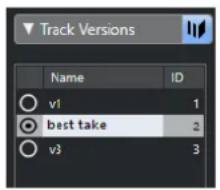
Renommer les Track Versions sur plusieurs pistes
Vou pouvez denommer des Track Versions sur plusieurs pistes.
PROCEDARINSI
- Activez toutes les Track Versions que vous souhaitez renomer et selectionnez les pistes correspondantes.
- Sélectionnez Projet > Track Versions > Renommer la version.
- Saisissez un nouveau nom pour la Track Version et cliquez sur OK.
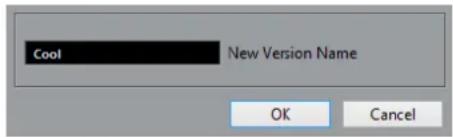
RÉSULTAT
Dans la liste des pistes, la Track Versionporte désormais ce nouveau nom.
A NOTER
Si vous souhaitez assigner le même identifient aux Track Versions, Sélectionnez Projet > Track Versions > Assigner un identifient de version commun.
Track Versions et couches
Les Track Versions et les couches sont des éléments distincts qui se complètent. Chaque Track Version peut intégrer un ensemble de couches distinct.
Créer des couches à partir de Track Versions
Si vous projet contient des Track Versions et que vous souhaitez continuer de travailler avec des couches, en utilisant l'outil Comp par exemple, vous pouvez creer des couches à partir de Track Versions.
PROCEDARANSI
- Sélectionnez les pistes pour lesquelles vous souhaitez créé des couches.
- Sélectionnez Projet > Track Versions > Créer des couches à partir des versions.
Une nouvelle Track Version intitulée Couches à partir de version est ajoutée. Cette Track Version regroupe toutes les Track Versions sur des couches distinctes. Les Track Versions d'origine sont conservées. Les couches que vous créez à partir de Track Versions MIDI sont muettes.
- Dans la liste des pistes ou dans l'Inspecteur, activez le bouton Afficher couches de la piste.
- Dans la barre d'outils de la fenêtre Projet, activez l'outil Comp et continuez à travailler comme d'habitude.
Créer des Track Versions à partir de couches
Si vous projet contient des couches et que vous souhaitez continuer de travailler avec les fonctions des Track Versions, vous pouvez creer des Track Versions à partir de couches.
PROCEDARANSI
- Sélectionnez les pistes pour lesquelles vous souhaitez créé des Track Versions. Si vous ne souhaitez convertir que certaines couches, Sélectionnez-les.
- Sélectionnez Projet > Track Versions > Créer des versions à partir des couches.
RÉSULTAT
Une nouvelle Track Version est ajoutée pour chacune des couches. Les couches d'origine sont conservées. Tous les fondus enchainés créés entre les différentes couches sont ignorés.
Préroglages de piste
Les Prééglages de piste sont des modèles qui peuvent être appliqués aux pistes que vous venez de créé ainsi qu'aux autres, à condition qu'elles soient du même type.
Voussoupvez en creer pour pratiquement tous les types de pistes (Audio, MIDI, Instrument, Echantillonneur, Groupe, FX, Retour d'instrument VST, voies d'entree et de sortie).Ils contiennent des parametes de son et de voie, ce qui vous permit de rapidement explorer, pre-ecouter, selectionner et changer les sons, voire de reutiliser des configurations de voie d'autres projets.
Les prérégliages de piste sont organisés dans la MediaBay. Vous pouvez les y classer en fonction de leurs attributs.
Lorsque vous appliquez un préréglage de piste, tous les paramètres enregistrés dans ce préréglage sont appliqués.
Les prérégliages de piste ne peuvent être appliqués qu'à des pistes du même type que celui du préréglage. Les seules exceptions à cette règle sont les pistes d'Instrument : celles-ci peuvent également utiliser des prérégliages VST.
A NOTER
- Une fois le préréglage de piste appliqué, vous ne pouvez plus annuler les changements. Il n'est pas possible de supprimer d'une piste un préréglage appliqué afin de revenir à l'état précédent. Si vous n'étés pas satisfait des paramètres de piste, vous pouvez soit modifier ces paramètres manuellement, soit appliquer un autre préréglage.
- Quand vous appliquez des prééglages VST à des pistes d'Instrument, leurs paramètres, effets d'Insert MIDI, effets d'Insert et égaliseurs sont supprimés. Ces paramètres ne s'enregistrent pas dans les prééglages VST.
Prérogages des pistes Audio
Les prérglages des pistes Audio, groupe, FX et des voies d'instruments VST, d'entrée et de sortie intégrent tous les paramètres qui définissent le son.
Vou puez utilise les preréglages d'usine comme point de départ pour éoperator les vôtres et enregistrer les paramètres audio que vous avez optimisés pour un artiste avec lequel vous travailliez souvent sous forme de preréglage pour vos futurs enregistements.
Voici les données qui sont enregistrées dans les préreglages des pistes Audio :
- Les paramètres des effets d'insert (y compris les préréglages d'effets VST)
Parametres d'EQ
Volume et panoramicque
Gain d'entrée et phase
A NOTER
Pour acceder aux fonctions des prereglages de piste pour les voies d'entree et de sortie, activez les boutons Ecrire pour les voies d'entree et de sortie dans la MixConsole. Des pistes seront creees dans la liste des pistes pour ces voies d'entree et de sortie.
Préroglages de piste MIDI
Voussupportezutiliserdespreréglagesde pisteMIDIaveclesinstrumentsVSTmultitimbraux.Vous pouverezegalementlesutiliseravecdesinstrumentsexternes.
Quand you createz des preréglages de piste MIDI, vous pouvez y intégrer soit le canal, soit le patch.
- Pour avoir la garantie que les preréglages de piste MIDI des instruments externes pourront fonctionner plus tard avec le même instrument, installez cet instrument en tant que périhérique MIDI, voir le document séparé Périhériques MIDI.
Les données suivantes sont enregistrées dans les prêrglages des pistes MIDI :
- Modificateurs MIDI (Transposition, etc.)
- Effets d'insert MIDI
- Sortie et Canal ou Program Change
- Paramètres du Transformateur d'Entrée
Volume et panoramicique - Paramètres de portée
Paramètres des couleurs - Configuration de la Drum Map
Créer un préréglage de piste
Voussoupvezcrier un prereglage de piste à partir d'une seule piste ou de plusieurs.
PROCEDARINSI
- Sélectionnez une ou plusieurs pistes dans la fenêtre Projet.
- Dans la liste des pistes, faites un clic droit sur l'une des pistes selectionnées et selectionnez Enregistrer préréglage de piste.
- Dans la section Nouveau prééglage, saississez le nom du nouveau prééglage.
A NOTER
Vous pouvez également définir des attributs pour le préreglage.
- Cliquez sur OK pour enregistrer le préréglage et quitter la boîte de dialogue.
RÉSULTAT
Les prérégliages de piste s'enregistrant dans le dossier consacre aux prérégliages de piste dan le dossier de l'application. Ils sont enregistrres dans des sous-dossiers par défaut nommés en fonction du type de piste : Audio, MIDI, Instrument ou Multi.
LIENS ASSOCIÉS
Inspecteur d'attributs à la page 712
Charger des préreglages de piste
Vouaves lechoix entre tout un ensemble de preréglages de piste différents.
PROCEDARANSI
- Dans l'Inspecteur, cliquez sur I'icone Organiser les preréglages située à droite de la section Inserts.
- Sélectionnez De préréglage de piste.
- Dans l'explorateur de Résultats, double-cliquez sur un préréglage de piste pour l'appliquer.
LIENS ASSOCIÉS
Préroglages de piste à la page 202
Charger des préreglages d'instruments VST
Quand you travailliez avec des instruments VST, you pouvez faire votrechoix dans une liste de prereglages via I'explorer de Résultats.
PROCEDARINSI
- Dans la liste des pistes, faites un clic droit sur la piste d'Instrument et seLECTIONnez Charger préréglage de piste.
- Dans l'explorateur de Résultats, double-cliquez sur un préréglage pour l'appliquer.
Prérogages de piste d'Instrument
Les préréglages de piste d'Instrument offrent des caractéristiques à la fois MIDI et audio et sont le meilleurchioix lorsqu'il s'agit de gérer lessons d'instruments VST simples, mono-timbraux.
Utilisez les prérégliages de piste d'Instrument pour écouter vos pistes ou pour enregistrer vos configurations sonores préférentes, par exemple. Vous pouvez extraire directement les sons des prérégliages de piste d'Instrument pour les utiliser sur des pistes d'Instrument.
Voici les données qui sont enregistrées dans les préroglages des pistes d'Instrument :
-
Effets d'insert audio
EQ Audio
Volume et panoramicique audio
Gain d'entrée et phase audio -
Effets d'insert MIDI
- Paramètres de piste MIDI
- Paramètres du Transformateur d'Entrée
L'instrument VST utilise sur la piste - Paramètres de portée
Paramètres des couleurs - Configuration de la Drum Map
Préroglages VST
Les préréglages d'instrument VST fonctionnement comme les préréglages de piste d'Instrument.
Vou陝 pours que extraire les sons des préRéglages VST pour les utiliser sur vos pistes d'Instrument.
Les données suivantes sont enregistrées dans les prérogliages d'instrument VST :
Instrument VST
Paramètres des instruments VST
A NOTER
Les configurations des paramètres, des effets d'insert et des égaliseurs ne sont pas enregistrées.
Les plug-ins d'effet VST sont disponible aux formats VST 3 et VST 2.
A NOTER
Dans ce manuel, l'appellation preréglages VST désigne les preréglages d'instruments VST 3, sauf mention contraire.
Extraction du son d'un préréglage de piste d'Instrument ou d'un préréglage VST
Pour les pistes d'Instrument, vous pouvez extraire le son d'un préréglage de piste d'Instrument ou d'un préréglage VST.
PROCEDARANSI
- Sélectionnez la piste d'Instrument désirée pour lui appliquer un son.
- Dans l'Inspecteur, cliquez sur Extraire le son d'un prereglage de piste.
- Dans l'explorateur de prééglages, Sélectionnez un prééglage de piste d'Instrument ou un prééglage VST.
- Double-cliquez sur le preréglage pour charger ses paramètres.
RÉSULTAT
L'instrument VST et ses paramètres (sauf les inserts, l'EQ et les modifieurs) de la piste actuelle seront remplacés par les données du prééglage de piste. L'instrument VST précédent de cette piste d'Instrument sera supprimé et le nouvel instrument VST avec ses paramètres sera adopté par la piste d'Instrument.
Prérglages multipistes
Voussoupvezparexampieutiliserdespreréglagesmultipistes quandyouenregistrezdes configurationscomprenantplusieursmicrophones(les élémentsd'unebatterieoulesvoixd'un
choeur, si vous les enregistrez toujours dans les mêmes conditions) et que vous doivent éoperator les pistes enregistrées de la même manière. De plus, ces prérégliages peuvent être utilisés pour travailler sur des couches de pistes si vous utilisez plusieurs pistes pour générer un certain son au lieu de ne paramétrer qu'une seule piste.
Si vous scélectionné plusieurs pistes lors de la création d'un préréglage de piste, les paramètres de toutes les pistes scélectionnées seront enregistrés dans un seul préréglage multipiste. Les préréglages multipiste ne pourrait être appliqués que si les pistes de destination sont de même type, de même nombre et disposées dans le même ordre que les pistes du préréglage de piste. Par conséquent, ces préréglages s'utilisent de préférence dans des situations récurrentes, avec des paramètres et des pistes identiques.
Chargement de préreglages multipistes
Vou puez applique des preréglages multipistes à plusieurs pistes sélectionnées.
PROCEDARANSI
- Sélectionnéz plusieurs pistes dans la fenêtre Projet.
A NOTER
Les prépréglages multipiste ne peuvent s'appliquer que si le type, le nombre et l'ordre des pistes sélectionnées sont identiques à ceux du prépréglage.
- Dans la liste des pistes, faites un cli droit sur une piste et selectionnee Charger preréglage de piste.
- Dans l'explorateur de prérégliages, Sélectionnez un préréglage multipiste.
- Double-cliquez sur le preréglage pour le charger.
RÉSULTAT
Le préréglage est appliqué.
Préroglages de piste Échantillonneur
Voussouspouvezutiliserdespreréglagesde pisteÉchantillonneur pourréutiliserlessonscriés dans d'autresprojets ou surde nouvellespistesÉchantillonneur.
Les préroglages des pistes Échantillonneur intégrent les données suivantes :
- Effets d'insert audio
EQ Audio
Volume et panoramicique audio
Gain d'entree et phase audio - Effets d'insert MIDI
Parametres de piste MIDI
Paramètres du Transformateur d'Entrée
Paramètres des couleurs
LIENS ASSOCIÉS
Pistes Echantillonneur à la page 135
Créer un préréglage de piste Échantillonneur
Voussouspoucezcrerunpreréglagede pisteÉchantillonneur àpartird'une piste Échantillonneur ou de la barredoutsidesamplerControl.
PROCEDARANSI
- Dans la barre d'outils de Sampler Control, cliquez sur Organiser les prépréglages
- Cliques sur Enregistrer préréglage de piste.
- Dans la boîte de dialogue Enregistrer prééglage de piste, saisissez un nom pour le nouveau prééglage.
- Cliquez sur OK pour enregistrer le prereglage et quitter la boite de dialogue.
RÉSULTAT
Le nouveau préréglage de piste Échantillonneur est enregistré. Il est affché dans le champ Nom du préréglage de la ligne d'infos. Les préréglages de piste Échantillonneur sont enregistrés dans le dossier de l'application, dans le sous-dossier des préréglages de piste Échantillonneur.
LIENS ASSOCIÉS
Créer un préréglage de piste à la page 203
Banques de patterns
Les banques de patterns sont des prérogliages créés pour l'effect MIDI Beat Designer.
Elles se comportent un peu comme les prépréglages de piste.
LIENS ASSOCIÉS
Pré-écoute des banques de patterns à la page 707
Préroglages de piste à la page 202
Charger des préréglages de piste ou des préréglages VST
Vou pouvez appliquer des preréglages de piste ou des preréglages VST aux pistes sélectionnées.
PROCEDARANSI
-
Sélectionné une piste dans la fenêtre Projet.
-
Procedez de l'une des manieres suivantes :
-
Dans l'Inspecteur, cliquez sur Charger préréglage de piste.
- Dans la liste des pistes, faites un click droit sur la piste et seLECTIONnez Charger préréglage de piste.
-
Dans la barre d'outils de Sampler Control, cliquez sur le bouton Organiser les prépréglages situé à côté du champ Nom du prépréglage et sélectionnez Charger prépréglage de piste.
-
Dans l'explorateur de préréglages, Sélectionnez un préréglage de piste, VST ou de piste Échantillonneur.
- Double-cliquez sur le preréglage pour le charger.
RÉSULTAT
Le préréglage est appliqué.
A NOTER
Vou puez également faire glisser des prérglages de piste à partir de la MediaBay ou de l'Explorateur de fichiers/Finder macOS sur une piste de même type.
LIENS ASSOCIÉS
Section Filtres à la page 708
Chargement d'effets d'Insert et d'égaliseurs à partir de préréglages de piste
Au lieu de charger un préréglage de piste tout entier, vous pouvez uniquement appliquer les effets d'insert ou les paramètres d'égalisation de ce préréglage de piste.
PROCEDARINSI
- Sélectionné une piste, ouvre l'Inspecteur ou la fenêtre Paramétres de voie, puis clique sur le bouton Organiser les prérégliages de la section Effets d'Insert ou de la section Égaliseur.
- Sélectionnez De préréglage de piste.
- Dans l'explorateur de prérégliages, Sélectionnez un préréglage de piste.
- Double-cliquez sur le preréglage pour charger ses paramètres.
Préroglages de contrôle instantanés de piste
Pour les pistes Audio, d'Instrument, MIDI, FX et de Groupe, vous pouvez enregistrer et charger vos propres assignations de Contrôle instantané dans des prêrglages ou utiliser des prêrglages d'usine.
Enregistrer/Charger des assignations de contrôle instantanés de pistes sous forme de préréglages
Vou puez enregistrer une assignation de contrôles instantanés de pistes sous forme de prérglages pour pouvoir la charger ultérieurement ou l'utiliser dans d'autres projets.
PROCEDARINSI
- Dans l'Inspecteur de la piste souhaitee, ouvre la section Controles instantanés.
Sur les pistes d'Instrument, les contrôleles instantanés sont les huit contrôleles instantanés VST par défaut de l'instrument charge.
- Cliquez sur Organiser les preréglages dans le coin supérieur droit de la section Contrôles instantanés et Sélectionnéz l'un des préréglages.
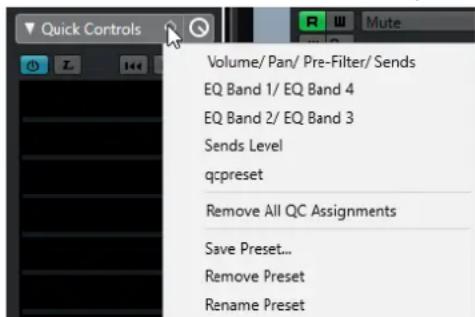
L'assignation de Contrôles instantanés de pistes change et vous donne accès aux paramètres des voies.
A NOTER
Vou puez également creer vos propres assignations et les enregistrer sous forme de prérglages, et supprimer ou renomer les prérglages, ou encore les réinitialiser aux assignations par défaut.
Conteneurs et événements
Les conteneurs et événements sont les blocs de construction de base dans Cubase.
Événements
Dans Cubase, la plupart des types d'événements peuvent être affichés etédités sur leurs pistes spécifiques dans la fenêtre Projet.
Des événements peuvent également être importés ou enregistrés.
LIENS ASSOCIÉS
Régions audio à la page 212
Événements MIDI à la page 213
Événements audio
Des événements audio sont automatiquement créé quand vous enregistrez ou importez un signal audio dans la fenêtre Projet.
Vou puez afficher et editor les événements audio dans la fenetre Projet et dans l'éditeur d'échantillons.
Un événement audio déclenché la lecture du clip audio correspondant. En ajustant les valeurs de Décalage et de Longueur de l'évenement, vous pouvez déterminer qu'elle section du clip audio doit être lue. Le clip audio lui-même n'est pas modifié.
LIENS ASSOCIÉS
Fenetre Projet à la page 46
Editeur d'échantillons à la page 549
Fichiers audio et clips audio à la page 211
Méthodes d'enregistrement de base à la page 281
Créer des événements audio
Vou puez creer des événements audio en enregistrant ou en important des signaux audio dans la fenetre Projet.
PROCEDARINSI
-
Procedez de l'une des manières suivantes:
-
Enregistrez un signal audio.
- Sélectionnez Fichier > Importer > Fichier audio afin d'importer un fichier audio à partir de votre disque dur ou d'un périphérique de stockage externe.
- Sélectionnez Fichier > Importer > CD audio pour importer un fichier audio à partir d'un CD audio.
- Sélectionnez Fichier > Importer > L'audio d'une réserve afin d'importer du signal audio à partir d'un fichier video se trouvant sur votre disque dur ou sur un périphérique de stockage externe.
-
Faites glisser un fichier audio de la MediaBay, de l'Éditeur de conteneurs audio ou de l'Éditeur d'échantillons et déposez-le dans l'affichage d'évenements.
-
Copiez un événement à partir d'un autre projet Cubase et collez-le dans l'affichage d'événements.
LIENS ASSOCIÉS
Méthodes d'enregistrement de base à la page 281
Importation de fichiers audio à la page 304
Importer les pistes d'un CD audio à la page 308
Importer les données audio de fichiers video à la page 310
La MediaBay et le rack de Media à la page 680
Éditeur de conteneurs audio à la page 620
Editeur d'échantillons à la page 549
Création de nouveaux fichiers à partir d'événements
Un événement audio lit une partie d'un clip audio, qui lui-même se refère à un ou plusieurs fichiers audio enregistrré(s) sur le disque dur. Vous pouze néanmoins créé un fichier contenant uniquement la partie lue par l'évenement.
PROCEDARINSI
- Sélectionnez un ou plusieurs événements audio.
- Configurez un fondu d'entrée, un fondu de sortie et définisseez le volume de l'évenement.
Ces paramètres seront appliqués au nouveau fichier.
- Sélectionnez Audio > Convertir la sélection en fichier.
Le programme vous demande alors si vous désirez remplaner l'evénement selectionné.
-
Procedez de l'une des manieres suivantes :
-
Pour creer un fichier qui contient uniquement les données audio de I'evénement d'origine, cliquez sur Remplacer.
- Pour creer un fichier et ajouter un clip correspondant à ce nouveau fichier dans la Bibliothèque, cliquez sur Non.
RÉSULTAT
Si vous avez cliqué sur Remplacer, un clip correspondant au nouveau fichier est ajouté à la Bibliothèque, et l'évenement d'origine est remplaced par un nouvel événement lisant le nouveau clip.
Si vous avez cliqué sur Non, l'évenement d'origine n'est pas remplaced.
A NOTER
Vou puez également appliquer la fonction Convertir la sélection en fichier aux conteneurs audio. Dans ce cas, les données audio provenant de tous les événements du contueur sont rasssemblées dans un seul fichier audio. Quand vous selectionnez Remplacer, le contueur est remplaced par un seul événement audio lisant un clip du nouveau fichier.
LIENS ASSOCIÉS
Fondus basés sur des événements à la page 330
Fichiers audio et clips audio
Dans Cubase, l'edition et le traitement audio sont non destructifs.
Quand vous éditez ouTRAtez un signal audio dans la fenetre Projet, le fichier audio qui est sur le disque dur reste inchangé. Cependant, vos modifications sont enregistrées dans un clip audio
created automatiquement lors de l'importation ou de l'enregistrement. Ce clip fait reference au fichier audio. Vous pouvez ainsi annuler vos modifications ou revenir au signal d'origine.
Si vous appliquez un traitement seulement à une partie d'un clip audio, un nouveau fichier audio ne contenant que cette section est créé. Le traitement n'est appliqué qu'au nouveau fichier audio et le clip audio est ajusté automatiquement, de façon à se référer à la fois au fichier d'origine et à la nouvelle portion de fichierTraits. Lors de la lecture, le logiciel passede lui-même du fichier d'origine au fichier traité et inversement, aux emplacements corrects. Vous n'entendez qu'un seul enregistrement, avec le traitement appliqué uniquement à l'endetroit désiré.
Vouss pouvez ainsi annuler le traitement ulterieurement, et appliquer différentstraitements à différents clips audio pointant vers un même fichier d'origine.
Vou puez afficher et editor les clips audio dans la Bibliothèque.
LIENS ASSOCIÉS
Bibliothèque à la page 659
Régions audio à la page 212
Remplacer des clips dans des événements à la page 212
Remplacer des clips dans des événements
Yououpouvezremplacerelesclipsdansdesevénementsaudio.
PROCEDERAINSI
-
Procedez de l'une des manières suivantes:
-
Maintenez la touche Maj enforcée, faites glisser un fichier audio à partir de l'Explorateur de fichiers/Finder macOS, et déposeze-le sur l'évenement.
- Cliquez sur un clip dans la Bibliothèque, maintenez la touche Maj enforcée, et déposez-le sur l'évenement.
RÉSULTAT
Le clip dans l'évenement est remplaced. Cependant, les éditions de l'évenement ne sont pas modifiées. Si le nouveau clip est plus court que le clip remplace, la longueur de l'évenement est adaptée. Si le nouveau clip est plus long que le clip remplace, la longueur de l'évenement reste inchangée.
LIENS ASSOCIÉS
Insertion de clips dans un projet par glisser-deplacer à la page 665
Régions audio
Cubase you permit de creer des regions audio dans les clips audio pour marquer les parties importantes du signal audio.
Vou puez afficher les regions audio dans la Bibliothèque. Vous pouze les creator et les éditer dans l'Editeur d'échantillons.
A NOTER
Si vous désirez utiliser un fisier audio dans des contextes différents ou créé plusieurs boucles à partir d'un même fisier audio, convertissez les régions correspondantes du clip audio en événements, puis convertissez ces événements en fisiers audio séparés. Il est nécessaire de procéder ainsi parce que les différents événements qui font référence à un même clip accident aux mêmes données de clip.
LIENS ASSOCIÉS
Bibliothèque à la page 659
Listedégionsàla page567
Créer des régions
Vou puez creer des regions à partir de plusieurs événements audio sélectionnés ou à partir d'intervalles de selection.
PROCEDARANSI
- Sélectionnez plusieurs événements audio ou intervalles de sélection.
- Sélectionnez Audio > Avancé > Événement ou seLECTION comme région.
- Dans la boîte de dialogue Créer régions, saisissez un nom pour les régions et cliquez sur OK.
RÉSULTAT
Une région est créé dans le clip correspondant. Ses positions de début et de fin correspondant à celles de l'évenement ou de l'intervalle de selection définis dans le clip.
LIENS ASSOCIÉS
Créer des régions à la page 568
Créer des événements à partir de régions
Vou puez creer des événements à partir de régions. Ceux-ci remplacent l'évenement d'origine.
PROCEDARANSI
- Sélectionnez un événement audio dont le clip contient des régions comprises dans les limites de l' événement.
- Sélectionnez Audio > Avancé > Convertir les régions en événements.
RÉSULTAT
L'évenement d'origine est supprimé et remplace par des événements positionnés et dimensionnés d'après les régions.
Événements MIDI
Des événements MIDI sont automatiquement créé quand vous enregistrez ou importez des données MIDI dans la fenêtre Projet.
L'Editeur sur place vous permet d'afficher et d'éditer les événements MIDI de la fenêtre Projet.
Vou puez égarlement afficher et editor les événements MIDI dans l'Editeur clavier, dans
I'Editeur de rythme, dans I'Editeur en liste ou dans I'Editeur de partitions.
LIENS ASSOCIÉS
Fenêtre Projet à la page 46
Editeur sur place à la page 975
Editeur en liste à la page 960
Editeur clavier à la page 903
Editeur de rhythmé à la page 939
Méthodes d'enregistrement de base à la page 281
Créer des événements MIDI
Vou puez creer des événements MIDI en enregistrant ou en important des données MIDI dans la fenetre Projet.
PROCEDER AINSI
-
Procedez de l'une des manières suivantes:
-
Enregistrez des données MIDI.
- Sélectionnez Fichier > Importer > Fichier MIDI afin d'importer un fichier MIDI à partir de votre disque dur.
- Faites glisser un fichier MIDI à partir de l'Explorateur de fichiers/Finder macOS, de l'un des editeurs MIDI ou de la MediaBay, et déposez-le dans l'affichage d'événements.
- Copiez un événement à partir d'un autre projet Cubase et collez-le dans l'affichage d' événements.
LIENS ASSOCIÉS
Méthodes d'enregistrement de base à la page 281
Importer des fichiers MIDI à la page 313
Editeurs MIDI à la page 868
La MediaBay et le rack de Media à la page 680
Conteneurs
Les conteneurs peuvent containir des événements MIDI ou audio et des pistes.
LIENS ASSOCIÉS
Conteneurs audio à la page 214
Conteneurs MIDI à la page 215
Conteneurs répertoire à la page 215
Conteneurs audio
Les conteneurs audio contiennent des événements audio. Si vous souhaiteztraits plusieurs événements audio comme un ensemble dans la fenêtre Projet, vous pouvez les convertir en conteneur.
Il existe plusieurs moyens de creer des conteneurs audio :
- Sélectionnez l'outil Dessiner et dessine sur la piste Audio.
- Appuyez sur Alt/Opt, Sélectionné l'outil Sélectionner et dessinez sur la piste Audio.
- Sélectionnez l'outil Sélectionner et double-cliquez sur la piste Audio, entre les délimiteurs gauche et droit.
- Sélectionnéz plusieurs événements audio sur une piste Audio, puis sélectionnez Audio > Convertir les événements en conteneurs.
A NOTER
Pour faire à nouveau apparaitre les événements en tant qu'objets indépendants sur la piste, Sélectionné le conteneur, puis Sélectionnéz Audio > Dissoudre les conteneurs.
LIENS ASSOCIÉS
Editeur de conteneurs audio à la page 620
Conteneurs MIDI
Un contèur MIDI est automatiquement créé quand vous enregistrez. Il contient les événements enregistrés.
You pouvez également créé des conteneurs MIDI vides en procédant comme suit :
- Sélectionnez l'outil Dessiner et dessine sur la piste MIDI.
- Appuyez sur Alt/Opt, Sélectionnéz l'outil Sélectionner et dessinez sur la piste MIDI.
- Sélectionnez l'outil Sélectionner et double-cliquez sur la piste MIDI entre les délimiteurs gauche et droit.
Conteneurs répertoire
Un conteneur repertoire est une représentation graphique des événements et des conteneurs inclus dans le dossier.
Les conteneurs repertoire indiquent la position temporelle et la position verticale des pistes. Si des couleurs de conteneurs sont utilisées, elles apparaissent également dans le conteneur repertoire.
Toute modification que vous apportez à un conteneur repertoire affecte tous les événements et conteneurs qu'il contient. Les pistes se trouvant à l'intérieur d'un repertoire peuvent être éditionées comme une seule entité.
A NOTER
Si vous souhaitez éditer individuellement les pistes du répertoire, vous pouvez double-cliquer sur le conteneur répertoire. L'éditeur s'ouvre alors pour les événements et conteneurs qui se trouvent sur les pistes.
LIENS ASSOCIÉS
Menu Couleurs des événements à la page 869
Mode Édition en groupe à la page 233
Techniques d'edition des conteneurs et événements
Ce paragraphe déscrit les techniques d'édition possibles dans la fenêtre Projet. Sauf mention contraire explicite, toutes les descriptions s'appliquent à la fois aux événements et aux conteneurs, même si, par commodité, nous n'utilisons que le terme « événement »
Dans la fenêtre Projet, vous pouvez éoperator les événements en appliquant les techniques suivantes :
- En sélectionnant et en utilisant l'un des outils de la barre d'outils de la fenêtre Projet.
A NOTER
Certsains outils d'edition offrent des fonctions supplémentaires quand vous appuyez sur des touches mortes. Vous pouvez personnaliser les touches mortes par defaut dans la boite de dialogue Preférences (page Édition—Touches mortes outils).
- En ouvrant le menu Édition et en sélectionnant l'une des fonctions.
-
En apportant des modifications dans la ligne d'infos.
-
En utilisant un raccourci clavier.
A NOTER
Le Calage est pris en compte.
LIENS ASSOCIÉS
Édition - Touches mortes outils à la page 1255
Écoute de conteneurs et dévenements audio
Vou puez ecouter les conteneurs et événements audio de la fenêtre Projet en utilisant l'outil Audition.
PROCEDARANSI
- Cliques sur Lecture et selectionnez Lecture.
- Cliquez la où vous désirez commencer la lecture, et maintenez enforcé le bouton de la souris.
- Facultatif: Sélectionnez Média > MediaBay, puis dans la section Pré-écoute, réglez le Volume de pré-écoute.
RÉSULTAT
La piste sur laquelle vous cliquez est lui, à partir de l'endetroit où vous avez cliué. La lecture s'arrête quand vous relâchez le bouton de la souris.
A NOTER
Lors de l'écoute, le signal audio est routé directement sur la Control Room si la Control Room est activée. Si la Control Room est désactivée, le signal audio est directement routed sur le bus de sortie par défaut et les paramètres, effets et égalisation de la voie audio sont ignorés.
LIENS ASSOCIÉS
Barre d'outils de la fenetre Projet à la page 48
Section Pré-écoute à la page 702
Écoute dynamique (Scrub)
L'outil Scrub vous permet de repérer des positions dans les événements en les lisant en avant ou en arrêté.
PROCEDARANSI
- Cliquez sur Lecture.
- Cliquez à nouveau pour ouvrir un menu local.
- Sélectionnez l'outil Scrub.
- Cliquez sur l'évenement et maintenez le bouton de la souris enforcé.
- Faites glisser vers la gauche ou la droite.
RÉSULTAT
Le curseur de projet se déplace suivant vos mouvements et l'évenement est lu. La vitesse de lecture et la hauteur du son restitue dépendent de la rapidité de déplacement du pointeur.
A NOTER
Les effets d'insert sont contourés quand vous utilisez le Scrub avec la souris.
LIENS ASSOCIÉS
Barredoutilsde la fenetre Projeta la page 48
Outil Scrub
Le Scrubbing nécessite beaucoup de puissance de calcul, ce qui peut engendrer des problèmes de lecture. En cas de problèmes de cette nature, ouvre la boîte de dialogue Préférences (page Transport—Scrub), puis désactivez Utiliser mode Haute qualité pour le Scrubbing. Vous perdrez en qualité de rééchantillonnage, mais le Scrubbing sollicitera moins votre processeur,URTout si le projet est gourmand en ressources.
Dans la boîte de dialogue Préférences (page Transport—Scrub), vous pouvez également régler le volume de la lecture Scrub.
Sélection à l'aide de l'outil Sélectionner
PROCEDARANSI
- Sélectionnez l'outil Sélectionner.
- Dans l'affichage d'evénements, cliquez sur les événements que vous souhaitez selectionner.
A NOTER
Vou puez également utilise les touches Flèche montante, Flèche descendante, Flèche gauche ou Flèche croite du clavier de votre ordinateur pour sélectionner l'évenement situé sur la piste du haut ou de bas ou l'évenement précédent ou suivant sur la même piste.
LIENS ASSOCIÉS
Barredoutilsde la fenetre Projeta la page 48
Mode Combinaison des outils de selection
Le mode Combinaison des outils de selection vous permet de combiner l'outil Sélectionner et l'outil Sélectionner un intervalle. Ce mode s'avéré bien pratique quand il est nécessaire d'alterner souvent entre ces deux outils.
Si vous activez le mode Combinaison des outils de selection dans la barre d'outils de la fenetre Projet alors que la hauteur des pistes est d'au moins deux lignes, la hauteur verticale de chaque piste sera divisée en deux zones. Le pointeur de la souris passae automatiquement de l'outil Selectionner à l'outil Selectionner un intervalle, et vice versa, selon I'endroit où vous cliquez sur la piste.
- Quand le pointeur de la souris se trouve dans la partie supérieure de la piste, l'outil Sélectionner un intervalle s'active et vous pouvez selectionner des intervalles qui sont indépendants des limites des événements et conteneurs.

- Quand le pointeur de la souris se trouve dans la partie inférieure de la piste, l'outil Sélectionner s'active et vous pouvez selectionner des événements ou conteneurs tout entiers.
A NOTER
Vou puez egalent activer/desactiver le mode Combinaison des outils de selection en appuyant sur les touches Alt-Maj-1.
LIENS ASSOCIÉS
Barre d'outils de la fenetre Projet à la page 48
Configuration de la hauteur des pistes à la page 184
Créer un intervalle de sélection à la page 237
Redimensionner des événements avec l'outil Sélectionner - Changement de taille de base à la page 225
Redimensionner des événements avec l'outil Sélectionner - Changement de taille avec déplacement des données à la page 226
Redimensionner des événements avec l'outil Sélectionner - Changement de taille avec modification de la durée à la page 226
Sous-menu Sélectionner
Quand l'outil Sélectionner est sélectionné, le sous-menu Sélectionner offre des options spécifiques qui permettent de sélectionner des événements dans la fenêtre Projet.
- Pour ouvrir le sous-menu Sélectionner, Sélectionnez Édition > Sélectionner.
Tout
Sélectionne tous les événements de la fenêtre Projet.
Néant
Permet de déslectionner tous les événements de la fenêtre Projet.
Inverser
Permet d'inverser la sélection. Tous les événements sélectionnés sont désélectionnés et tous les événements qui n'était pas sélectionnées le sont.
Le contenu de la boucle
Selectionne tous les événements partiellement ou entièrement situés entre les délimiteurs gauche et droit.
Du début jusqu'au curseur
Permet de selectionner tous les événements se terminant à gauche du curseur de projet.
Du curseur jusqu'à la fin
Permet de sélectionner tous les événements commençant à droite du curseur de projet.
Hauteur égale dans toutes les octaves/Hauteur égale dans la même octave
Ces fonctions sont disponibles dans les éditeurs MIDI et dans l'éditeur d'échantillons.
Selectionner les contrôleurs dans la suite de notes
Cette fonction est disponible dans les éditeurs MIDI.
Tout sur les pistes selectionnées
Sélectionne tous les événements se trouvant sur la piste sélectionnée.
Événements sous curseur
Permet de sélectionner automatiquement tous les événements des pistes选拔ionnées qui sont en contact avec le curseur de projet.
Selectionner I'evénement
Cette fonction est disponible dans l'Editeur d'échantillons.
Du bord gauche de la seLECTION jusqu'au curseur/Du bord croit de la selection jusqu'au curseur
Ces fonctions ne sont utilisées que pour les intervalles de seLECTION.
A NOTER
Quand l'outil Sélectionner un intervalle est sélectionné, le sous-menu Sélectionner offre des fonctions différentes.
LIENS ASSOCIÉS
Menu Sélectionner pour les intervalles de seLECTION à la page 237
Édition d'intervalles à la page 563
Supprimer des événements
Yououpouz supprimer des événements de la fenetre Projet.
PROCEDARANSI
Pour supprimer un événement de la fenêtre Projet, procédez de l'une des façon suivantes:
- Dans la barre d'outils de la fenêtre Projet, activez l'outil Effacer et cliquez sur l'évenement.
- Dans l'affichage des événements, Sélectionnez les événements, puis Sélectionné. Édition > Supprimer.
- Dans l'affichage des événements, Sélectionnez les événements et appuyez sur Retour arrêté.
LIENS ASSOCIÉS
Barredoutilsde la fenetre Projeta la page 48
Options de déplacement des événements
Dans Cubase, il existe plusieurs moyens de déplacer des événements dans la fenêtre Projet.
Pour déplacer des événements, vous ave le besoin entre les méthodes suivantes :
- À l'aide de l'outil Sélectionner.
- À l'aide de l'outil Decaler.
-
En sélectionnant Édition > Déplacer et en sélectionnant l'une des options.
En selectionnant I'evenement et en modifiant sa position de depart dans la ligne d'infos. -
Sélectionnez plusieurs événements et servez-vous de la fonction Configurer l'espace entre les événements sélectionnés.
LIENS ASSOCIÉS
Déplacer des événements à l'aide de l'outil Sélectionner à la page 220
Déplacer des événements à l'aide des boutons Décaler à la page 220
Sous-menu Déplacer à la page 221
Déplacer des événements à partir de la ligne d'infos à la page 221
Configurer des espaces entre les événements à la page 221
Déplacer des événements à l'aide de l'outil Sélectionner
Vou pousse selectionner un ou plusieurs événements avec l'outil Sélectionner et les faire glisser sur une autre position.
PROCEDARANSI
- Sélectionnez l'outil Sélectionner
- Cliquez sur les événements que vous souhaitez déplacer et faites-les glisser à un autre endroit.
A NOTER
Les événements ne peuvent glisser que sur des pistes du même type. En maintainant enforcée la touche Ctrl/Cmd tout en faisant glisser le pointeur, vous pouvez en restreindre les mouvements au sens horizontal ou vertical.
RÉSULTAT
Les événements sont déplaces. Si vous avez déplace plusieurs événements, leur écartement les uns par rapport aux autres est conservé.
A NOTER
Pour éviter que les événements soient accidentellement déplaces quand vous cliquez dessus dans la fenêtre Projet, les déplacements par glisser mettent un peu de temps avant de s'opérer réellement. Vous pouvez configurer ce retard à l'aide du paramètre Delai avant l'activation du déplacement d'objets qui se trouve dans la boîte de dialogue Préférences (page Édition).
Déplacer des événements à l'aide des boutons Decaler
Vou puez déplacer un ou plusieurs événements sélectionnés en utilisant les boutons de déplacement de la barre d'outils de la fenêtre Projet.
PROCEDARANSI
- Faites un cli c roit dans la barre d'outils de la fenetre Projet et activez la palette Coup de pouce.
Les boutons de déplacement deviennent disponibles dans la barre d'outils.
- Sélectionnez les événements que vous souhaitez déplacer et cliquez sur Déplacer à gauche ou sur Déplacer à droite.
Les événements ou conteneurs sélectionnés sont déplacés.
Sous-menu Déplacer
Quand l'outil Sélectionner est sélectionné, le sous-menu Déplacer offre des options qui permettent de déplacer des événements à des positions spécifique dans la fenêtre Projet.
Pour acceder au sous-menu Déplacer, selectionnez Édition > Déplacer.
Voici les options disponibles :
Curseur
Envoie l'évenement sélectionné à la position où se trouve le curseur de projet. Si vous avez sélectionnez plusieurs événements sur la même piste, les événements suivants conservent leur espacement les uns par rapport aux autres.
Origine
Permet de placer les événements sélectionnés aux positions où ils ont été enregistrés à l'origine.
Piste selectionnee
Permet de déplacer les événements sélectionnés sur des pistes séparées à partir de la piste sélectionnée. Les événements sont placés aux positions qu'ils occupaient sur les pistes d'origine.
En avant-plan/En arrriere-plan
Permet de placer les événements sélectionnés au premier plan ou en arrêtre-plan. Cela peut s'avérer utile si des événements audio se superposent et que vous souhaitez dire un autre événement.
Déplacer des événements à partir de la ligne d'infos
Vou puez déplacer un événement sélectionné en changeant sa valeur de début dans la ligne d'infos.
PROCEDARINSI
- Sélectionnez l'évenement que vous souhaitez déplacer.
- Dans la ligne d'infos, double-cliquez sur le champ Debut et saisissez une nouvelle valeur de début pour I'évenement.
RÉSULTAT
L'évenement est déplaced de la valeur définie.
Configurer des espaces entre les événements
Vou puez réarranger plusieurs événements d'une piste et faire en sorte qu'ils soient séparés les uns des autres d'une distance définie.
CONDITION PREALABLE
- Une piste qui contient plusieurs événements.
- Ces événements ne sont pas verrouillés.
PROCEDARINSI
- Sélectionnez tous les événements que vous souhaitez réarranger.
- Sélectionnéz Édition > Fonctions > Configurer l'espace entre les événements sélectionnés.
- Définisse la valeur Espace en secondes.
4. Cliques sur OK.
RÉSULTAT
Tous les événements sélectionnés sur la piste sont séparés les uns des autres de la distance définie.
A NOTER
- Les événements groupés sonttraités comme des événements individuels.
- Cette fonction ne fonctionne pas pour les automatisations ni pour les pistes Signature.
LIENS ASSOCIÉS
Verrouillage d'événements à la page 234
Événements groupés à la page 233
Alignment audio
L'outil d'Alignment audio permet d'aligner automatiquement le rythme d'événements audio ou d'intervalles de seLECTION ressemblants qui doivent êtrelus simultanement.
L'Alignment audio permet d'aligner dans le temps différentes pistes d'instruments ou de voix. Il permet également d'éliminer les problèmes de phase qui survient par trois quand des micros différents ont été utilisés pour enregistrer une même prise. En post-production, vous pouvez aligner une prise de voix ou une prise alternative sur le son de la production, par exemple.
L'outil analyse le signal audio des événements superposés que vous avez sélectionnés pour les aligner, et soit il modifie la durée au moyen de la fonction Warp de l'Editeur d'échantillons, soit il décale le signal audio.
Le Panneau d'alignement audio offre une option Aligner les mots qui permet d'aligner des signaux audio contenant les mêmes mots. Son algorithme detecte les phonèmes et les syllabes et permet de synchroniser les mots ensemble.
L'option Privilégier la modification de la durée a été spécialement conçue pour les signaux audio provenant d'un même enregistrement (un prise enregistrée avec plusieurs micros, par exemple). Dans la mesure du possible, la modification de la durée est évitée. Elle est cependant utilisée quand cela est nécessaire.
A NOTER
- Quand une modification de la durée est nécessaire, l'Alignment audio est réalisé au moyen de l'algorithmhe Warp sélectionné dans l'Editeur d'échantillons.
- Si le signal audio contient déjà des effets en temps réel, l'Alignment audio vous permet de les convertir au préalable, afin de conserver l'effect configuré, ou de remplaçer le traitement configuré.
- Si le signal audio est en Mode Musical, vous doivent d'abord le convertir.
- Pour que la fonction Alignment audio fonctionne correctement, le signal audio devant être aligné doit avoir la même fréquence d'échantillonnage que le projet.
LIENS ASSOCIÉS
Prérglages d'algorithmé à la page 583
Aligner le contenu audio d'evénements à la page 224
Panneau d'alignement audio à la page 223
Mode Musical à la page 584
Panneau d'alignment audio
Dans le Panneau d'alignment audio, vous pouvez selectionner votre événement de referencia et votre événement cible, et configurer les paramétres d'analyse et d'alignment du signal audio.
Pour ouvrir le Panneau d'alignement audio, procedede l'une des manieres suivantes :
- Cliquez sur Ouvrir le panneau d'alignement audio dans la barre d'outils de la fenetre Projet.
- Sélectionnez Audio > Ouvrir le panneau d'alignement audio.
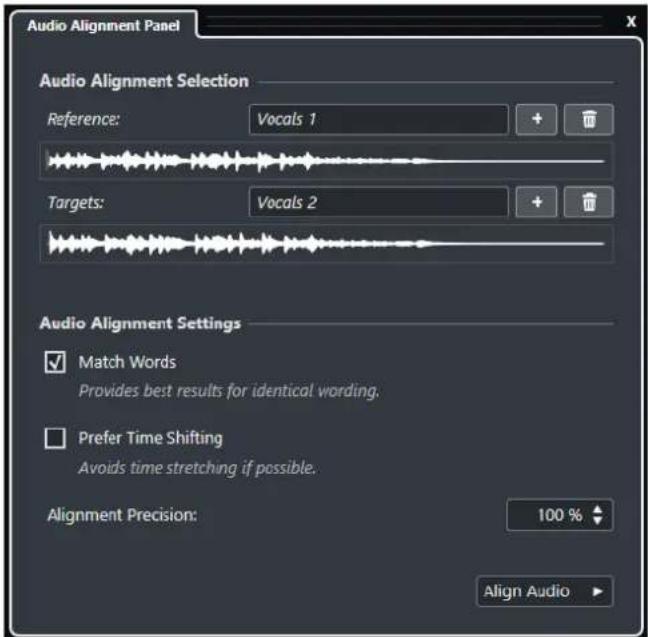
Selection de l'alignement audio
Cette section vous permet de définir les événements ou intervalles de seLECTION qui seront utilisés en tant que reference et en tant que cible pour l'opération d'alignment. Dans les graphiques des formes d'ondes, la plage temporelle sur laquelle la reference et la cible se superposent est affichée en surbrillance.
Quand plusieurs cibles sont selectionnées, un menu local permet d'alterner entre leurs formes d'ondes.
Paramètres d'alignement audio
Permettent d'activer/désactiver les options d'analyse et d'alignement.
- L'option Aligner les mots analyse les phonèmes et les syllabes et permet de synchroniser exactement les mots ensemble. Cette option donne les membres résultats quand la formulation des événements alignés est identique.
- L'option Privilégier la modification de la durée a été spécialement conçue pour aligner les signaux audio provenant d'un même enregistrement (un prise enregistrée avec plusieurs micros, par exemple). Dans la mesure du possible, la modification de la durée est évitée. Elle est cependant utilisée quand cela est nécessaire.
- Le paramètre Precision d'alignement permet de définir le degré d'alignement. En réduisant la précision, on obtient parfois un son plus naturel.
Aligner l'audio
Permet de lancer l'opération d'alignement.
Aligner le contenu audio d'événements
L'outil d'Alignment audio permet d'aligner automatiquement le signal audio d'événements audio ou d'intervalles de selection superposés se trouvant sur des pistes différentes.
CONDITION PREALABLE
- Voitre projet contient au moins deux événements audio qui coïncident sur des pistes différentes.
- Le contenu audio que vous souhaitez aligner sur la reférence n'a pas été modifié à l'aide des fonctions VariAudio ou AudioWarp.
A NOTER
- Si le signal audio contient déjà des effets en temps réel, l'outil d'Alignment audio vous permet de les convertir au préalable, afin de conserver les effets, ou de replacer le traitement configuré.
- Si le signal audio est en Mode Musical, vous doivent d'abord le convertir.
PROCEDARINSI
- Sélectionnez l'évenement ou l'intervalle que vous souhaitez utiliser comme ↔reference pour l'alignment.
- Dans la barre d'outils de la fenêtre Projet, cliquez sur Ouvrir le panneau d'alignement audio.
- Dans le Panneau d'alignement audio, cliquez sur Ajouter la selection en tant que reference d'alignement.
- Sélectionné le ou les événements que vous souhaitez aligner sur la référence.
- Dans le Panneau d'alignement audio, cliquez sur Ajouter la selection en tant que cible d'alignement.
La plage temporelle sur laquelle la reférence et la cible se superposent est affichée en surbrillance dans les formes d'ondes correspondantes. Si plusieurs cibles ont été scéléctionnées, vous pouvez alterner entre leurs formes d'ondes à l'aide du menu local.
- Dans la section Paramètres d'alignement audio, apportez les modifications souhaïées.
- Cliquez sur Aligner l'audio pour lancer le traitement.
Les événements cible sont traités.
RÉSULTAT
Le contenu audio des événements cible est aligné sur l'évenement de referencia dans l'intervalle temporel sur lequel les événements se chevauchent.
À LA FIN DE CETTE ÉTAPE
Pour visualiser le résultat de l'alignement dans l'Editeur d'échantillons, Sélectionnez les événements de référence et cible et activez l'options Afficher tous les événements audio sélectionnés dans la barre d'outils de l'Editeur d'échantillons.
Si la modification de la durée n'a pas donné les résultats susceptibles, vous pouze changer d'algorithmie Warp dans la barre d'outils de l'Editeur d'échantillons. Le nouvel algorithme est instantanément appliqué au signal audio. Vous pouze également aligner les événements audio à l'aide de l'outil Warp libre.
LIENS ASSOCIÉS
Barre d'outils de I'Editeur d'échantillons à la page 551
Prérglages d'algorithmé à la page 583
Algorithms de modification de la durée et de correction de hauteur à la page 537
Warp libre à la page 589
Panneau d'alignement audio à la page 223
Renommer des événements
PROCEDERAINSI
-
Procedez de l'une des manières suivantes:
-
Sélectionné les événements et saisissez un nouveau nom dans le champ Fichier sur la ligne d'infos.
- Changez le nom de la piste, maintenez enforcée une touche de modification, puis appuyez sur Entrée pour renomer tous les événements d'après la piste.
Options de redimensionnement des événements
Vou pouvez changer la taille des événements en modifiant séparément leurs positions de début et de fin.
Pour redimensionner des événements, vous pouvez utiliser l'outil Sélectionner, l'outil Scrub ou l'outil Rogner de la palette Décalage.
Le redimensionnement fonctionne également si le mode Combinaison des outils de selection est activé.
IMPORTANT
Quand vous redimensionné des événements, les données d'automatisation ne sont pas prises en compte.
LIENS ASSOCIÉS
Mode Combinaison des outils de selection à la page 217
Redimensionner des événements avec l'outil Sélectionner - Changement de taille de base à la page 225
Redimensionner des événements avec l'outil Sélectionner - Changement de taille avec déplacement des données à la page 226
Redimensionner des événements avec l'outil Sélectionner - Changement de taille avec modification de la durée à la page 226
Redimensionner des événements avec les outils Rogner à la page 227
Redimensionner des événements avec l'outil Scrub à la page 227
Fonction de Calage à la page 88
Redimensionner des événements avec l'outil Sélectionner - Changement de taille de base
Yououpouze déplacerele point de début ou de fin d'un événement.
PROCEDARANSI
-
Sélectionnez l'outil Sélectionner.
-
Cliquez à nouveau sur l'outil Sélectionner et sélectionnez Changement de taille de base dans le menu local.
- Cliquez-deplacez le coin inférieur gauche ou droit de I'evénement.
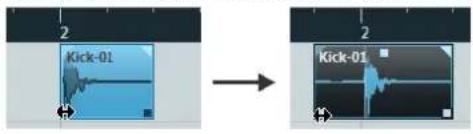
RÉSULTAT
L'évenement est redimensionné et une partie plus ou moins grande du contenu apparait en fonction de l'endetroit où vous avez fait glisser le pointeur. Si plusieurs événements sont sélectionnés, ils sont tous redimensionnés de la même façon.
LIENS ASSOCIÉS
Barre d'outils de la fenetre Projet à la page 48
Redimensionner des événements avec l'outil Sélectionner - Changement de taille avec déplacement des données
Voussoupiezéplacerles pointsdébut ou de fin del'évenement en déplaçant son contenu.
PROCEDARANSI
- Sélectionnéz l'outil Sélectionner.
- Cliquez à nouveau sur l'outil Sélectionner et seLECTIONnez Changement de taille avec déplacement des données dans le menu local.
- Cliquez-deplacez le coin inférieur gauche ou droit de l'évenement.

RÉSULTAT
L'évenement est redimensionné et le contenu aussi. Si plusieurs événements sont sélectionnés, ils sont tous redimensionnés de la même façon.
LIENS ASSOCIÉS
Barre d'outils de la fenetre Projet à la page 48
Redimensionner des événements avec l'outil Sélectionner - Changement de taille avec modification de la durée
Voussoupiez deplacer les points de début ou de fin d'un événement et ainsi modifier la durée du contenu de cet événement.
PROCEDARANSI
- Sélectionnez l'outil Sélectionner.
- Cliquez à nouveau sur l'outil Sélectionner et sélectionnez Changement de taille avec modification de la durée dans le menu local.
- Cliquez-deplacez le coin inférieur gauche ou droit de l'évenement.
RÉSULTAT
Le conteneur est etiré ou comprése afin de s'ajuster à la nouvelle longueur.
- Quand vous redimensionnéz des conteneurs MIDI, les événements de notes sontétirés/ comprimés (déplacés et redimensionnés).
Les données de contrôleur et les données Note Expression sont également etirées.
- Quand vous redimensionnéz des conteneurs audio, les événements sont déplacés et la durée des fichiers audio de referencia est modifiée afin de correspondre à la nouvelle longueur.
Si plusieurs événements sont sélectionnés, ils sont tous redimensionnés de la même façon.
LIENS ASSOCIÉS
Modification de la durée à la page 533
Barre d'outils de la fenetre Projet à la page 48
Redimensionner des événements avec les outils Rogner
Vou puez de placer le début ou la fin de l'événement de la valeur définie dans le menu local Type de grille.
CONDITION PREALABLE
L'outil Sélectionner est configuré sur Changement de taille de base ou sur Changement de taille avec déplacement des données.
PROCEDARANSI
- Faites un clc droit dans la barre d'outils de la fenetre Projet et activez la palette Palette de décalage.
Les boutons de décalage deviennent disponibles dans la barre d'outils.

-
Sélectionnez l'évenement.
-
Procedez de l'une des manieres suivantes:
-
Cliquez sur Ajuster le début à gauche.
- Cliquez sur Ajuster le début à droite.
- Cliquez sur Ajuster la fin à gauche.
- Cliquez sur Ajuster la fin à droite.
RÉSULTAT
La position de début ou de fin des événements sélectionnés est déplaced de la valeur définie dans le menu local Type de grille.
LIENS ASSOCIÉS
Barre d'outils de la fenetre Projet à la page 48
Redimensionner des événements avec l'outil Scrub
Yououpouze lirelevenement en mode Scrub quand youdéplacez ses points de début ou de fin.
PROCEDARANSI
- Cliquez sur Lecture.
- Cliquez à nouveau sur Lecture pour ouvrir un menu local.
-
Sélectionnez l'outil Scrub.
-
Cliquez-deplacez le coin inférieur gauche ou droit de I'evénement.
RÉSULTAT
L'évenement est redimensionné et vous entendez l'effet de la modification pendant que vous faites glisser le pointeur.
LIENS ASSOCIÉS
Barredoutilsde la fenetre Projeta la page 48
Scinder des événements
PROCEDARANSI
-
Procedez de l'une des manières suivantes:
-
Sélectionnez Scinder et cliquez sur l'évenement que vous souhaitez scinder.
- Sélectionnez l'outil Sélectionner, maintenez enforcée la touche Alt/Opt et cliquez sur l'événement.
- Placez le curseur de projet à l'endetroit où vous désirez scinder les événements, puis sélectionné Édition > Fonctions > Couper au curseur.
A NOTER
Tous les événements de toutes les pistes qui sont traversés par le curseur de projet seront scindés. Si vous sélectionnez des événements spécifiques, seuls ces événements seront scindés.
- Placez les délimiteurs gauche et croit sur les positions où vous désirez scinder les événements, puis sélectionnez Édition > Fonctions > Couper aux délimiteurs.
A NOTER
Tous les événements de toutes les pistes qui sont traversés par les délimiteurs seront scindés. Si vous sélectionnez des événements spécifique, seuls ces événements seront scindés.
RÉSULTAT
Les événements sont scindés.
A NOTER
Si vous scindez un conteneur MIDI alors que la ligne de découverte traverse une ou plusieurs notes MIDI et que l'option Scinder les événements MIDI est activée dans la boîte de dialogue Préférences (page Édition—MIDI), les notes traversées par la ligne sont scindées et de nouvelles notes sont créées au début du second conteneur. Si l'option est désactivée, les notes traversées par la ligne restent dans le premier conteneur, mais débordent après la fin de ce conteneur.
LIENS ASSOCIÉS
Barredoutilsde la fenetre Projeta la page 48
Scinder des événements de façon répetée
Voussoupiez scinder des événements de façon repétée pour obtenir plusieurs événements dememe taille.
PROCEDARINSI
- Sélectionnez Scinder, maintenez enforcée la touche Alt/Opt et cliquez sur l'événement à l'endetroit où vous souhaitez le scinder en premier.
RÉSULTAT
L'évenement est automatiquement scindé en de multiples événements de taille égale sur toute la longueur de l'évenement d'origine.
Utiliser les fonctions Couper le début et Couper la fin
Vous pouvez couper tout ce qui se trouve a gauche ou a droite du curseur ou d'un intervalse selectionné.
PROCEDARANSI
-
Procedez de l'une des manières suivantes:
-
Sélectionnez Édition > Intervalle > Couper le début pour supprimer tout ce qui se trouve à gauche du curseur/de l'intervalle de sélection.
- Sélectionnez Édition > Intervalle > Couper la fin pour supprimer tout ce qui se trouve à droite du curseur/de l'intervalle de sélection.
Joindre des événements
Dans la fenêtre Projet, vous pouvez joindre deux ou plusieurs événements se trouvant sur la même piste.
PROCEDARANSI
-
Procedez de l'une des manières suivantes:
-
Sélectionnez les événements que vous souhaitez coller, puis sélectionnez Édition > Coller ensemble.
- Sélectionnez Coller ensemble et cliquez sur l'événement que vous souhaitez joindre à l'événement suivant.
- Sélectionnez Coller ensemble, maintenez la touche Alt/Opt enforcée et cliquez sur l'évenement que vous souhaitez joindre à tous les événements qui seront.
RÉSULTAT
Les événements sont collés ensemble.
A NOTER
Quand vous scindez un événement audio puis recollez ensuite les parties ensemble, un événement est créé. Dans tous les autres cas, c'est un conteneur qui est créé.
LIENS ASSOCIÉS
Barredoutilsde la fenetre Projeta la page 48
Coller des événements
Vouspouvezcollerdesevénementsa partir du presse-papiers.
PROCEDARANSI
-
Procedez de l'une des manières suivantes:
-
Sélectionné les événements et sélectionné Édition > Fonctions > Collier à l'origine pour coller les événements à la position à partir de laquelle vous les avez coupés ou copiés.
- Sélectionnez les événements, sélectionnez la piste où vous souhaitez les coller, puis sélectionnez Édition > Fonctions > Coller relatif au curseur pour coller les événements tout en maintainant leur distance par rapport au curseur de projet.
RÉSULTAT
Quand you collez un événement, il est inséré sur la piste sélectionnée, place de façon à ce que son point de synchronisation soit aligné sur la position du curseur de projet.
Si la piste selectionnée n'est pas du bon type, l'évenement est inséré sur sa piste d'origine.
Coller des événements sur des pistes de même nom
Voussoupiez copier les événements d'un projet et les coller dans un autre projet sur la première piste dont le nom correspond exactement a celui de la piste d'origine.
PROCEDARANSI
- Copiez les événements dans un projet.
- Activez le projet dans lequel vous souhaitez coller les événements.
- Sélectionnez Édition > Fonctions > Coller sur piste de même nom.
RÉSULTAT
Les événements sont insérés sur la piste dont le nom correspond exactement à celui de la piste d'origine.
Des pistes sont créées pour tous les événements dont les noms ne correspondent pas à ceux des pistes d'origine.
Dupliquer des événements
Dans la fenêtre Projet, vous pouvez dupliquer les événements sélectionnés.
PROCEDARANSI
-
Sélectionnez l'évenement et procédez de l'une des manières suivantes :
-
Sélectionnez Édition > Fonctions > Dupliquer.
- Maintenez la touche Alt/Opt enforcée, et faites glisser l'évenement à une nouvelle position.
A NOTER
Si vous maintainez également enforcée la touche Ctrl/Cmd, la direction des mouvements se trouve limitée à un seul sens, horizontal ou vertical.
RÉSULTAT
Une copie de l'événement sélectionné est créé à la suite de l'événement d'origine. Si plusieurs événements sont sélectionnés, ils sont tous copés d'un seul bloc et leurs espacements relatifs sont maintainus.
A NOTER
Quand you duplique des événements audio, les copies se refereit toujours au même clip audio.
Répéter des événements
PROCEDARANSI
-
Procedez de l'une des manières suivantes:
-
Sélectionnez les événements et sélectionnez Édition > Fonctions > Répéter pour ouvrir la boîte de dialogue Répéter les événements, laquelle vous permet de créé plusieurs copies réelles ou partagées des événements sélectionnés.
- Sélectionnez les événements, maintenez enforcée la touche Alt/Opt et cliquez sur la poignée située dans le coin inférieur droit du dernier événement sélectionné puis faites-la glisser vers la droite pour creer une copie réelle.
- Survolez le milieu de la cordure droite de l'évenement avec le pointeur de la souris de manière à ce qu'il prenne la forme d'une main à l'index tendu, cliquez et faites glisser le pointeur vers la droite pour creer une copie réelle.
- Sélectionnéz les événements, maintenez enforcées les touches Alt/Opt-Maj et faites glisser le pointeur vers la croite pour creer une copie partagée.
A NOTER
Ceci ne s'applique qu'aux événements MIDI.
- Survolez le milieu de la cordure droite de l'évenement avec le pointeur de la souris de manière à ce qu'il prenne la forme d'une main à l'index tendu, maintenez enforcée la touche Maj, cliquez et faites glisser le pointeur vers la droite pour creer une copie partagée.
A NOTER
La répétition par glisser-deplacer ne fonctionne que si la piste fait au moins deux lignes de hauteur.
LIENS ASSOCIÉS
Copies partagées à la page 232
Boite de dialogue Régister les événements à la page 231
Configuration de la hauteur des pistes à la page 184
Boîte de dialogue Répéter les événements
La boîte de dialogue Répéter les événements vous permet de créé plusieurs copies réelles ou partagées des événements sélectionnés.
- Pour ouvrir la boîte de dialogue Répéter les événements, Sélectionnez Édition > Fonctions > Répéter.
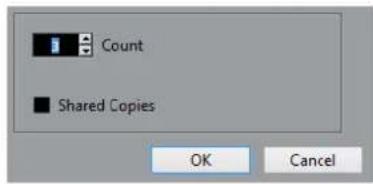
Nombre
Permet de définir le nombre de répetitions de l'évenement.
Copies partagées
Activez cette option pour creer une copie partagée.
LIENS ASSOCIÉS
Copies partagées à la page 232
Copies partagées
Les copies partagées sont des copies qui sont automatiquement affectées par les mêmes opérations d'edition que celles réalisées sur l'évenement d'origine.
Vou puez creer des copies partagées à partir de la boite de dialogue Régéter les événements.
Vous pouvez convertir une copie partagée en copie réelle en selectionnant édition > Fonctions > Convertir en copie réelle. Une nouvelle version du clip est créé, et vous pouvez l'éditer independamment. Le nouveau clip est automatiquement ajouté à la Bibliothèque.
LIENS ASSOCIÉS
Répéter des événements à la page 231
Boite de dialogue Repeter les événements à la page 231
Remplir la boucle
Vou puez creer plusieurs copies entre les delimiteurs droit et gauche.
- Sélectionnez Édition > Fonctions > Remplir la boucle pour creer plusieurs copies entre le délimueur gauche et le délimueur droit.
La dernière copie est automatiquement raccourcie pour se terminer exactement à l'emplacement du délimueur droit.
Faire glisser le contenu des événements
Vous pouvez faire glisser le contenu d'un événement sans changer sa position dans la fenêtre Projet.
PROCEDARANSI
- Maintenez enforcées les touches Ctrl/Cmd - Alt/Opt, cliquez sur l'évenement et faites glisser le pointeur vers la gauche ou la droite.
RÉSULTAT
Le contenu de l'évenement est déplaced.
A NOTER
Vou ne pouze pas faire glisser un événement audio au-delà du début ou de la fin du clip audio lui-même. Si les événements lisent tout le clip, il est impossible de faire glisser l'audio.
Grouper des événements
Vou puez traiter comme un ensemble plusieurs événements situés sur la même piste ou sur des pistes différentes en les regroupant.
PROCEDARANSI
- Sélectionnez les événements, puis sélectionnez Édition > Grouper.
RÉSULTAT
Les événements sont groupés. Une icône l'indique.
Événements groupés
Si vous éditez un des événements du groupe dans la fenêtre Projet, tous les autres événements du même groupe seront affectés également.
Les opérations d'édition de groupe incluant :
- Sélection
- Déplacer et dupliquer
Redimensionnement - Ajuster les fondus d'entrée/sortie (evénements audio uniquement).
- Scinder
Verrouiller - Rendre muet
- Supprimer
LIENS ASSOCIÉS
Fondus, fondus enchânînes et enveloppès à la page 330
Mode Édition en groupe
Le mode Édition en groupe des pistes Répertre vous permet d'éditer tous ensemble les conteneurs et événements compris dans un réseau.
Quand vous activez l'Édition en groupe et que vous sélectionnez un événement, un conteneur ou un intervalle sur une piste comprise dans une piste Répertoire, les autres événements, conteneurs ou intervalles possédant les mêmes positions de début et de fin, ainsi que la même priorité de lecture, sont également sélectionnés et provisoirement groupés. Vous pourrez ainsi éditer ensemble les pistes de batterie de la grossse caisse, de la caisse claire et des toms, par exemple.
Le groupement est provisoire car à chaque nouvelle seLECTION avec l'outil Sélectionner ou Sélectionner un intervalle, Cubase recherche les événements ou conteneurs correspondants
Dans le dossier afin de les groupe. Si vous éditez le point de départ ou de fin d'un seul événement ou conteneur avant d'activer le mode Édition en groupe, cet événement ou conteneur est exclu du groupe.
Les opérations d'édition en mode Édition en groupe s'appliquent à tous les événements, conteneurs ou intervalles groupés. Quand vous Sélectionnez une autre prise dans le sous-menu En avant, toutes les autres pistes du groupe d'édition passent également à la prise correspondante. Ceci vous aidera à comparer les prises d'un enregistrement multi-piste.
A NOTER
L'Édition en groupe remplace tous les paramètres de groupe normaux configurés dans le groupe d'édition.
LIENS ASSOCIÉS
Rendre muets des événements à la page 236
Organisation des pistes dans des pistes Répertre à la page 187
Réaliser des éditions en groupe
Vou puez grouper des événements et conteneurs appartenant à plusieurs pistes, commençant et se terminant aux mêmes positions temporelles et bénéficient de la même priorité de lecture, afin de les editor ensemble.
PROCÉDER AINSI
- Dans la zone des commandes de piste globales de la liste des pistes, cliquez sur Ajouter une piste
- Cliques sur Répertoire.
- Cliques sur Ajouter une piste.
- Placez dans la piste Répertoire les pistes qui contiennent les événements que vous souhaitez éditer en groupe.
- Dans la liste des pistes, cliquez sur Edition en groupe sur la piste Répertoire.
RÉSULTAT
Tous les événements, conteneurs ou intervalles compris dans le réseau et possuant les mêmes positions de début et de fin, ainsi que la même priorité de lecture, sont provisoirement groupés.
Verrouillage d'evénements
Si vous désirez être sur de ne pas modifier ou déplacer un événement accidentellement, vous pouvez le verrouiller.
PROCEDARANSI
-
Procedez de l'une des manières suivantes:
-
Sélectionnéz les événements, puis sélectionnez Édition > Verrouiller pour verrouiller les événements sélectionnés.
- Cliquez sur le bouton de cadenas dans la liste des pistes ou dans l'Inspecteur pour verrouiller tous les événements d'une piste.
RÉSULTAT
Les événements sont verrouillés. Un symbole de cadenas l'indique.
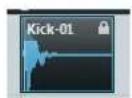
Pour déverrouiller un événement, Sélectionnez cet événement et Sélectionnez Édition > Déverrouiller.
Boîte de dialogue Attributs verrouillés
La boîte de dialogue Attributes verrouillés vous permet de verrouiller des attributs d'évenement spécifique.
Pour ouvrir la boite de dialogue Attributes verrouillés, Sélectionnez un événement verrouillé et sélectionnéz Édition > Verrouiller.
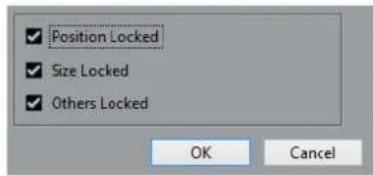
Position verrouillée
Activez cette option pour que I'évenement ne puisse plus être déplace.
Taille verrouillée
Activez cette option pour que I'évenement ne puisse plus être redimensionné.
Autres attributs verrouillés
Activez cette option pour que l'évenement ne puisse plus être edited. Ce qui inclut les paramétres de fondus et de volume de l'évenement, le traitement, etc.
A NOTER
Vou puez égalément définir ces attributs dans la boîte de dialogue Préférences (page Édition).
LIENS ASSOCIÉS
Attributes verrouillés à la page 1250
Inverser la phase d'evénements audio
Vou puez inverser la phase d'evénements audio dans la fenetre Projet.
PROCEDARANSI
- Dans la fenêtre Projet, Sélectionnez un ou plusieurs événements audio.
- Dans la ligne d'infos, cliquez sur le champ Inverser phase.
RÉSULTAT
La phase des événements est inversée. Ceci est indiqué sur la ligne d'infos.
LIENS ASSOCIÉS
Ligne d'infos à la page 62
Rendre muets des événements
Voussoupiezrendresevénementsmuets dans la fenetreProjet.Lesevénementsmuets peuventetreéditésnormalement,sauf pourcequiestdesfondus,maisilsneontpaslus.
PROCEDARINSI
-
Procedez de l'une des manières suivantes:
-
Sélectionnez l'outil Rendre muet et cliquez sur les événements ou délimitez un rectangle de sélection autour d'eux.
- Sélectionnez les événements, puis sélectionnez Édition > Rendre muet.
RÉSULTAT
Les événements deviennent muets et ils sont ombrés.
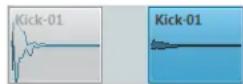
Pour que des événements muets soient lus à nouveau, Sélectionnez-les et Sélectionnez Édition > Enlever Rendre muet.
LIENS ASSOCIÉS
Barredoutilsde la fenetre Projeta la page 48
Édition d'intervalles
L'édition dans la fenêtre Projet n'est pas limitée à la gestion d'événements et de conteneurs entiers. Vous pouvez aussi travailler dans des intervalles de seLECTION, indépendants des limites des événements/conteneurs et des pistes.
Créer un intervalle de sélection
PROCEDARANSI
- Dans la barre d'outils de la fenetre Projet, Sélectionnez l'outil Sélectionner un intervalle.
-
Procedez de l'une des manieres suivantes:
-
Delimitez un rectangle de sélection couvrant l'intervalle que vous souhaitez sélectionner.
- Sélectionnez Édition > Sélectionner et sélectionnez l'une des fonctions du menu.
- Double-cliquez sur un événement pour creer un intervalle de seLECTION le couvrant.
A NOTER
En maintenant enfoncée la touche Maj et en double-cliquant sur plusieurs événements à la suite, vous pouze creator un intervalle de sélection qui couvre ces événements.
LIENS ASSOCIÉS
Menu Sélectionner pour les intervalles de seLECTION à la page 237
Mode Combinaison des outils de selection à la page 217
Menu Sélectionner pour les intervalles de sélection
Quand l'outil Sélectionner un intervalle est sélectionné, le sous-menu Sélectionner offre des options spécifiques qui permettent de sélectionner des intervalles dans la fenêtre Projet.
- Pour ouvrir le menu des options des intervalles de Sélection, Sélectionnez l'outil Sélection d'intervalle et Sélectionnez Édition > Sélectionner.
Tout
Effectue une sélection qui couvre toutes les pistes, du début à la fin du projet. Vous pouvez définir la longueur de piste grâce au paramètre Durée du projet de la boîte de dialogue Configuration du projet.
Néant
Supprime l'intervalle de selection en cours.
Inverser
Permet d'inverser la sélection. Tous les événements sélectionnés sont déslectionnés et tous les événements qui n'était pas sélectionnées le sont. Sert uniquement à la sélection d'événements.
Le contenu de la boucle
Effectue une selection entre les délimiteurs gauche et droit, sur toutes les pistes.
Du début jusqu'au curseur
Effectue une sélection sur toutes les pistes, depuis le début du projet jusqu'au curseur de projet.
Du curseur jusqu'à la fin
Effectue une selection sur toutes les pistes, depuis le curseur de projet jusqu'à la fin du projet.
Hauteurégale-toutes les Octaves
Pour que cette fonction puisse être utilisé, une seule note doit être seLECTIONnée.
Toutes les notes de la même hauteur que la note selectionnée dans ce contueur sont selectionnées, qu'elle que soit l'octave.
Hauteur égale - Mème octave
Pour que cette fonction puisse être utilisé, une seule note doit être seLECTIONnée.
Toutes les notes de la même hauteur et à la même octave que la note sélectionnée dans ce conteneur sont sélectionnées.
Selectionner les contrôleurs dans la suite de notes
Permet de selectionner les données de contrôleurs situées dans l'intervalle de notes.
Tout sur les pistes selectionnées
Sélectionne tous les événements se trouvant sur la piste sélectionnée. Sert uniquement à la sélection d' événements.
Événements sous curseur
Sélectionne tous les événements des pistes sélectionnées qui sont en contact avec le curseur de projet.
Selectionner I'Eténement
Option disponible dans l'Editeur d'échantillons.
Du bord gauche de la seLECTION jusqu'au curseur
Déplace le bord gauche de l'intervalle de selection en cours jusqu'à la position du curseur de projet.
Du bord croit de la seLECTION jusqu'au curseur
Déplace le bord droit de l'intervalle de seLECTION en cours jusqu'à la position du curseur de projet.
Déplacer l'intervalle jusqu'à l'évenement suivant
Déplace l'intervalle de selection sur le début ou la fin de l'évenement suivant sur les pistes sélectionnées et transforme l'intervalle en selection à zéro.
Déplacer l'intervalle jusqu'à l'évenement précédent
Déplace l'intervalle de selection sur le début ou la fin de l'évenement précédent sur les pistes sélectionnées et transforme l'intervalle en selection à zéro.
Étendre l'intervalle jusqu'à l'évenement suivant
Déplace le côté droit de l'intervalle de seLECTION actuel sur le début ou la fin de l'évenement suivant sur les pistes seLECTIONnées.
Étendre l'intervalle jusqu'à l'événement précédent
Déplace le côté droit de l'intervalle de seLECTION actuel sur le début ou la fin de l'évenement précédent sur les pistes seLECTIONnées.
LIENS ASSOCIÉS
Boite de dialogue Configuration du projet à la page 108
Selection à l'aide de l'outil Sélectionner à la page 217
Sous-menu Sélectionner à la page 218
Sélection d'intervalles sur plusieurs pistes
Vou puevez creer des intervalles de selection recouvrant plusieurs pistes. Il est également possible d'exclure des pistes d'un intervalle de selection.
PROCEDARINSI
- Créez un intervalle de sélection de la première à la dernière des pistes souhaitées.
- Appuyez sur Ctrl/Cmd Alt/Opt et cliquez dans l'intervalle de selection sur les pistes que vous souhaitez exclure de la selection.
Édition des intervalles de sélection
Vou puezéditer les intervalles de sélection, c'est-à-dire ajuster leur taille, les déplacer ou les dupliquer, les scinder, etc.
Ajuster laaille des intervalles de selection
Il existe plusieurs moyens d'ajuster la taille de l'intervalle de seLECTION :
- En faisant glisser ses bords.
Le pointeur prend la forme d'une double flèche lorsqu'il se trouve sur une extrémité de l'intervalle de sélection.
- En maintainant la touche Maj enforcée et enclinquant.
La cordure la plus proche de l'intervalle de selection est placée sur la position où vous avez cliqué.
- En ajustant la longueur de l'intervalle de selection ou sa position de début ou de fin dans la ligne d'infos.
- En utilisant les boutons Trim de la barre d'outils.
Les boutons Trim de gauche décalent le début de la zone sélectionnée et les boutons de droite en décalent la fin. Les bords sont déplacés selon la valeur définie dans le menu local Grille.
A NOTER
Les boutons Trim se trouvent dans la section Coup de pouce, qui ne figure pas dans la barre d'outils par défaut.
- En utilisant Déplacer à gauche et Déplacer à droit dans la barre d'outils.
Ceux-ci déplacent toute la zone sélectionnée vers la gauche ou la droite. L'ampleur du déplacement dépend du format d'affichage sélectionné et de la valeur définie dans le menu local Grille.
IMPORTANT
Le contenu de la seLECTION n'est pas déplaced. L'utilisation de Déplacer à gauche/Déplacer à droite revient au même que quand vous ajustez le début et la fin de l'intervalle de selection à la même position et de la même valeur.
A NOTER
Les boutons de déplacement se trouvent dans la section Coup de pouce, qui ne figure pas dans la barre d'outils par défaut.
- Pour tronquer tous les événements ou conteneurs dont une partie est comprise dans l'intervalle de selection, Sélectionnéz Édition > Intervalle > Tronquer.
Les événements se trouvant entièrement à l'intérieur ou à l'extérieur de l'intervalle de sélection ne sont pas affectés.
LIENS ASSOCIÉS
Menu contexts de configuration à la page 1234
Déplacer des intervalles de sélection
CONDITION PREALABLE
- Cliquez sur l'intervalle de seLECTION et faites-le glisser à l'endroit souhaité.
RÉSULTAT
Le contenu de l'intervalle de selection est déplaced au nouvel endroit. Si l'intervalle traversait des événements ou des conteneurs, ceux-ci sont découvertes avant le déplacement, de sorte que seules les sections comprise dans l'intervalle de selection soient affectées.
LIENS ASSOCIÉS
Créer un intervalle de sélection à la page 237
Dupliquedesévenementsàla page 230
Dupliquer des intervalles de sélection
CONDITION PREALABLE
- Cliquez sur l'intervalle de seLECTION, maintenez enforcée la touche Alt/Opt et faites-le glisser.
LIENS ASSOCIÉS
Créer un intervalle de sélection à la page 237
Couper, copier et coller des intervalles de sélection
Vou puez couper ou copier et coller des intervals de selection à l'aide des fonctions du menu Édition. Vou pouze également utiliser les options Copier et supprimer intervalle et Coller avec décalage.
Couper
Permet de couper les données correspondant à l'intervalle de seLECTION, qui
s'enregistre alors dans le presse-papiers. Ces données sont remplacées par du vide dans la piste de la fenêtre Projet, ce qui préserve la position des événements situés à droite de l'intervalle.
Copier
Copie les données correspondant à l'intervalle de selection dans le presse-papiers.
Coller
Colle les données continues dans le presse-papiers à la position de début de la seLECTION et sur la piste sélectionnée. Les événements qui étaient déjà prênts sur les pistes restent à leur position.
Coller à l'Origine
Colle les données continues dans le presse-papiers à leur position d'origine. Les événements qui étaient déjà prênts sur les pistes restent à leur position.
Cette option est disponible dans le menu Édition > Fonctions.
Copier et Supprimer l'Intervalle
Permet de couper l'intervalle de selection, qui s'enregistre alors dans le presse-papiers. Les événements se trouvant à droite de l'intervalle coupé sont déplacés pour combler le blanc.
Cette option est disponible dans le menu Édition > Intervalle.
Coller avec décalage
Colle l'intervalle de selection contenu dans le presse-papiers à la position de début de la sélection et sur la piste sélectionnée. Les événements existants sont déplacés pour faire de la place aux données collées.
Cette option est disponible dans le menu Édition > Intervalle.
Coller avec décalage à l'origine
Colle l'intervalle de selection contenu dans le presse-papiers à sa position d'origine. Les événements existants sont déplacés pour faire de la place aux données collées.
Cette option est disponible dans le menu Édition > Intervalle.
Copie globale
Permet de copier tout ce qui se trouve entre les délimiteurs gauche et droit.
Cette option est disponible dans le menu Édition > Intervalle.
Supprimer des données dans les intervalles de selection
- Pour remplaçer les données comprises dans l'intervalle de selection supprimé pour un blanc sur la piste, Sélectionnéz Édition > Supprimer ou appuyez sur Retour arrêté.
Les événements situés à droite de l'intervalle de selection conservent leur position.
- Pour supprimer l'intervalle de selection et decaler vers la gauche les événements situés à droite, afin de combler l'espace, Sélectionnéz Édition > Intervalle > Supprimer intervalle.
Division d'intervalles de sélection
Il est possible de scinder des événements ou conteneurs aux limites de l'intervalle de selection, c'est-à-dire au début et à la fin de cet intervalle.
PROCEDARINSI
-
Procedez de l'une des manières suivantes :
-
Dans la barre d'outils de la fenêtre Projet, activez l'options Combinaison des outils de sélection et placez le pointeur de la souris sur la partie supérieure de l'évenement ou conteneur que vous souhaitez scinder de manière à activer l'outil Sélectionner un intervalle.
-
Dans la barre d'outils de la fenêtre Projet, activez l'outil Sélectionner un intervalle.
-
Procedez de l'une des manieres suivantes:
-
Sélectionnez Édition > Intervalle > Scinder.
-
Appuyez sur Maj-X.
RÉSULTAT
Les événements ou conteneurs sont scindés aux limites de l'intervalle de selection.
Si vous avez activé le mode Combinaison des outils de selection, les événements ou conteneurs scindés seront automatiquement sélectionnés.
LIENS ASSOCIÉS
Mode Combinaison des outils de selection à la page 217
Insertion d'un silence
Voussupoezinsererunespace vierge surla pistea partir du début del'intervallede selection;la durée dedet espace vierge corresponda cele de l'intervallede selection.
- Pour insérer un silence, Sélectionné Édition > Intervalle > Insérer un silence.
Les événements situés à la croite de l'intervalle de seLECTION sont décalés vers la croite pour laisser de l'espace. Les événements traversés par le début de l'intervalle de selection sont découvert, et la section de croite est déplacee vers la croite.
Lecture et Transport
Cubase offre plusieurs méthodes et fonctions pour contrcler la lecture et le transport.
Palette Transport
La palette Transport regroupe les principales fonctions de transport et plusieurs autres options relatives à la lecture et à l'enregistrement.
- Pour afficher la palette Transport, Sélectionnez Transport > Palette Transport ou appuyez sur F2.
Sections de la palette Transport
La palette Transport comprend différentes sections que vous pouvez afficher ou masquer en activant les options correspondantes dans le menu contextual du la palette Transport.
- Pour afficher toutes les sections de la palette Transport, faites un clic droit n'importe où sur la palette Transport et selectionnez Tout afficher.
Voici les sections disponibles :
Vumetre de performance système
Vumetre de performance système
Permet d'afficher les vumêtres de charge moyenne de traitement audio et de charge cache disque.
Modes d'enregistrement commun
Modes d'enregistrement commun
Punch In/Out Start at Cursor
Permettent de déterminer ce qui se passé quand vous cliquez sur Enregistrement pendant un enregistrement audio ou MIDI et où l'enregistrement devrait commencer.
Modes d'enregistrement audio
Modes d'enregistrement audio
Keep History
Permettent de déterminer ce qui se passé quand vous enregistrez par-dessus des événements audio.
Modes d'enregistrement MIDI
Modes d'enregistrement MIDI
NewParts Mix
Permettent de déterminer ce qui se passé quand vous enregistrez par-dessus des conteneurs MIDI.
Quantification MIDI auto
Quantification d'enregistrement MIDI automatique

Permet d'activer la quantification automatique pendant l'enregistrement MIDI.
Délimiteurs
Aller à la position du délimueur gauche

Permet de caler le curseur sur la position du délimiteur gauche.
Position du délimueur gauche
Indique la position du délimueur gauche.
Aller à la position du délimueur droit

Permet de caler le curseur sur la position du délimueur droit.
Position du délimueur droit
Indique la position du délimueur droit.
Durée de l'intervalle des délimiteurs
Délimiteurs à la sélection

Permet de caler les délimiteurs sur la seLECTION.
Durée de l'intervalle des délimiteurs
Indique la durée de l'intervalle entre les délimiteurs.
Points de punch
Caler les points de Punch sur les délimiteurs

Permet de caler les positions de Punch sur les positions des délimiteurs gauche et droit.
Punch In

Permet d'activer le Punch In.
Position de Punch In

Permet de définir la position de Punch In. Pour cela, l'option Caler les points de Punch sur les délimiteurs doit être désactivée. Pour afficher/masquer cette position, cliquez sur les points sur le diviseur.
Punch Out

Permet d'activer le Punch Out.
Position de Punch Out
Permet de définir la position de Punch Out. Pour cela, l'option Caler les points de
Punch sur les délimiteurs doit être désactivée. Pour afficher/masquer cette position, cliquez sur les points sur le diviseur.
Commandes de Transport
Aller au marqueeur precedent/A la position zéro

Permet de placer le curseur de projet sur le marqueur précédent ou sur la position zéro de l'axe temporel.
Aller au prochain marqueeur/à la fin du projet

Permet de placer le curseur de projet sur le marqueur suivant ou à la fin du projet.
Rembobinage

Permet de revenir en arrêté.
Avancer

Permet d'avancer.
Boucler

Permet d'activer/désactiver le mode Boucle.
Stop

Permet d'arrête la lecture.
Début

Permet de démarrer la lecture.
Enregistrement

Permet d'activer/désactiver l'enregistrement.
Affichage temps
Sélectionner format de temps primaire

Permet de selectionner un format temporel pour l'affichage temps primaire.
Affichage temps primaire
Indique la position du curseur de projet dans le format temporel selectionné.
Sélectionner format de temps secondaire

Permet de selectionner un format temporel pour l'affichage temps secondaire.
Affichage temps secondaire
0:00:11.000
Indique la position du curseur de projet dans le format temporel selectionné.
Marqueurs
Aller au marqueeur
12345678
Permet de définir et de localiser les positions des marqueurs.
Ouvrir la fenêtre Marqueurs

Permet d'ouvrir la fenêtre Marqueurs.
Pre-Roll et Post-Roll
Activer Pre-roll

Permet d'activer le Pre-roll.
Valeur Pre-Roll
0.0
Permet de définir la position de Pre-roll. Pour afficher/masquer cette position, cliquez sur les points sur le diviseur.
Activer Post-roll

Permet d'activer le Post-roll.
Valeur Post-Roll
A. 0.0 B. 1.0 C. 2.0 D. 3.0
Permet de définir la position de Post-roll. Pour afficher/masquer cette position, cliquez sur les points sur le diviseur.
Tempo et chiffrage de mesure
Activer piste Tempo

Permet d'activer/désactiver la piste tempo.
Tempo
120.000
Permet de définir la valeur de tempo.
Chiffrage de mesure
4/4
Permet de définir la valeur du premier chiffrage de mesure. Pour afficher/masquer cette valeur, cliquez sur les points sur le diviseur.
Activer la synchro externe
Activer la synchro externe

Permet d'activer la synchronisation externe.
Ouvrir la configuration de la synchronisation

Permet d'ouvrir la boîte de dialogue Paramètres de synchronisation du projet.
Clic et précompte et pattern de cli
Activer cli du métronome

Permet d'activer le métronome.
Activer le précompte

Permet d'activer le précompte du métronome.
Pattern de click

Permet de configurer un pattern de cliç. Pour afficher/masquer cette option, cliquez sur les points sur le diviseur.
Ouvrir la configuration du métronome

Permet d'ouvrir la boîte de dialogue Configuration du métronome. Pour afficher/ masquer cette option, cliquez sur les points sur le diviseur.
Activité en entrée/sortinge
Activité MIDI In

Permet d'afficher les signaux d'entrée MIDI.
Activité MIDI Out

Permet d'afficher les signaux de sortie MIDI.
Activité audio

Permet d'afficher les signaux audio d'entree/sortie.
Écritage audio

Permet d'afficher l'écritage audio.
Indication de niveau

Permet d'afficher le niveau de sortie.
Contrôle du niveau

Permet de contrôler le niveau de sortie.
Configurer le transport
Configurer le transport

Permet d'ouvrir un menu local dans lequel vous pouvez désirir les éléments à afficher.
LIENS ASSOCIÉS
Transport à la page 1270
Transport - Scrub à la page 1271
Menu Transport
Le menu Transport regroupe plusieurs fonctions de transport et bien d'autres options relatives à la lecture et à l'enregistrement.
Palette Transport
Permet d'ouvrir la palette Transport.
Commandes de transport
Début
Permet de démarrer la lecture.
Stop
Permet d'arrêtier la lecture.
Demarrer/Arreter
Permet de démarrer/stopper la lecture.
Boucler
Permet d'activer/désactiver le mode Boucle.
Enregistrement
Permet d'activer/désactiver l'enregistrement.
Rembobinage
Permet de revenir en arrêté.
Avancer
Permet d'avancer.
Rembobinage rapide
Permet de revenir en arrêt plus rapidement.
Avance rapide
Permet d'avancer plus rapidement.
Décaler le curseur vers la gauche
Permet de déplacer le curseur vers la gauche.
Décaler le curseur vers la droite
Permet de déplacer le curseur vers la droite.
Entrer la position du curseur de projet
Permet de saisir manuellement la position du curseur de projet.
Entrer le tempo
Permet de saisir manuellement le tempo.
Entrer le chiffrage de mesure
Permet de saisir manuellement le chiffrage de mesure.
Aller au début du projet
Permet de caler le curseur de projet au début du projet.
Aller à la fin du projet
Permet de caler le curseur de projet à la fin du projet.
Échéanger formats de temps
Permet d'alternier entre l'affichage de temps primaire et l'affichage de temps secondaire.
Delimiteurs
Aller à la position du délimueur gauche
Permet de placer le curseur de projet sur le délimiteur gauche.
Aller à la position du délimiter du croit
Permet de placer le curseur de projet sur le délimiteur droit.
Caler le délimueur gauche sur le curseur de projet
Permet de placer le délimiter sur le curseur de projet.
Caler le délimueur droit sur le curseur de projet
Permet de placer le délimueur droit sur le curseur de projet.
Entrer la position du délimiter gauche
Permet de saisir manuellement la position du délimueur gauche.
Entrer la position du délimiteur droit
Permet de saisir manuellement la position du délimueur droit.
Saisir la durée de l'intervalle des délimiteurs
Permet de saisir manuellement la durée de l'intervalle entre les délimiteurs.
Caler les délimiteurs sur l'intervalle de seLECTION
Permet de placer les délimiteurs qui définissent l'intervalle sélectionné.
Échanger les positions des délimiteurs gauche et droit
Permet d'intervertir les positions des délimiteurs gauche et droit.
Lire en boucle l'intervalle de selection
Permet d'activer la lecture depuis le début de la seLECTION en cours et de dire cette selection en boucle une fois la fin de la selection atteinte.
Points de punch
Activier le Punch In
Permet d'activer/désactiver le Punch In.
Activier le Punch Out
Permet d'activer/désactiver le Punch Out.
Aller à la position de Punch In
Permet de placer le cursesur de projet sur la position de Punch In.
Aller à la position de Punch Out
Permet de placer le cursesur de projet sur la position de Punch Out.
Caler les points de Punch sur les délimiteurs
Permet de déverrouiller/verrouiller les positions de Punch In et de Punch Out sur celles des délimiteurs gauche et droit.
Caler le Punch In sur le curseur de projet
Permet de placer le point de Punch In sur la position du cursesr de projet.
Caler le Punch Out sur le curseur de projet
Permet de placer le Punch Out sur la position duurreur de projet.
Entrer la position de Punch In
Permet de saisir manuellement la position de Punch In.
Entrer la position de Punch Out
Permet de saisir manuellement la position de Punch Out.
Caler les points de Punch sur l'intervalle de selection
Permet de placer les positions de Punch In et de Punch Out sur l'intervalle sélectionné dans l'événement.
Définir la position du curseur de projet
Localiser le début de la selection
Permet de déplacer le curseur de projet au début de la selection.
Se caler sur la fin de la selection
Permet de placer le curseur de projet sur la fin de la selection.
Se caler sur le marqueur suivant
Permet de placer le cursesur de projet sur le marqueur suivant.
Se caler sur le marqueur precedent
Permet de placer le curseur de projet sur le marqueur précédent.
Se caler sur le repere suivant
Permet de placer le curseur de projet sur le repère suivant de la piste sélectionnée.
Se caler sur le repere precedent
Permet de placer le curseur de projet sur le repère précédent de la piste sélectionnée.
Se Caler sur I'Evénement Suivant
Permet de placer le curseur de projet sur l'évenement suivant de la piste sélectionnée.
Se Caler sur I'Evénement Précédent
Permet de placer le curseur de projet sur l'évenement précédent de la piste sélectionnée.
Lire l'intervalle du projet
Jouer à partir du début de la selection
Permet d'activer la lecture à partir du début de la selection.
Jouer à partir de la fin de la selection
Permet d'activer la lecture à partir de la fin de la selection.
Jouer jusqu'au début de la selection
Permet d'activer la lecture deux secondes avant le début de la seLECTION et de l'arrêt au début de la selection.
Jouer jusqu'à la fin de la selection
Permet d'activer la lecture deux secondes avant la fin de la seLECTION et de l'arrêté à la fin de la selection.
Jouer jusqu'au Prochain Marqueur
Permet d'activer la lecture depuis le curseur de projet et de l'arrêter au marqueeur suivant.
Jouer la selection
Permet d'activer la lecture depuis le début de la sélection actuelle et de l'arrêter à la fin de la sélection.
Pre-Roll et Post-Roll
Utiliser Pre-Roll
Permet d'activer/désactiver le Pre-Roll.
Utiliser Post-Roll
Permet d'activer/désactiver le Post-Roll.
Post-Roll à partir du début de la sélection
Permet de démarrer la lecture au début de l'intervalle sélectionné et de l'arrêté à l'issue de la durée définie dans le champ Post-Roll de la palette Transport.
Post-Roll à partir de la fin de la selection
Permet de démarrer la lecture à partir de la fin de l'intervalle sélectionné et de l'arrêt à l'issue de la durée définie dans le champ Post-Roll de la palette Transport.
Pre-Roll jusqu'au début de la selection
Permet d'arrêter la lecture au début de la seLECTION. La position de début de lecture est définie dans le champ Pre-Roll de la palette Transport.
Pre-Roll jusqu'à la fin de la selection
Permet d'arrêter la lecture à la fin de la seLECTION. La position de début de lecture est définie dans le champ Pre-Roll de la palette Transport.
Activer la piste Tempo
Permet d'activer/désactiver la piste Tempo.
Modes d'enregistrement commun
Punch In/Out
Permet d'activer/désactiver le Punch In/Out.
Re-Record
Permet d'activer/désactiver le mode Re-Record.
Commencer l'enregistrement à la position du cursesur de projet
Permet d'activer/désactiver le démarrage de l'enregistrement à la position du curseur de projet.
Demarrer l'enregistrement au delimiteur gauche/position de Punch In
Permet d'activer/désactiver le démarriage de l'enregistrement à la position du délimueur gauche.
Mode d'enregistrement audio
Ces options vous permettent de déterminer ce qui se passé quand vous enregistrez par dessus des événements préexistants.
Garder historique
Les événements (ou parties d'événements) préexistants sont conservés.
Historique boucle + Remplacer
Les événements (ou parties d'événements) préexistants sont replacés par le nouvel enregistrement. En mode boucle, toutes les prises du cycle d'enregistrement actuel sont conservées.
Remplacer
Les événements (ou parties d'événements) préexistants sont replacés par la dernière prise.
Mode d'enregistrement MIDI
Ces options vous permettent de déterminer ce qui se passé quand vous enregistrez par dessus des conteneurs préexistants.
Nouveaux conteneurs
Les conteneurs préexistants sont conservés et le nouvel enregistrement est enregistré en tant que nouveau conteneur.
Fusionner
Les événements préexistants dans le contueur sont conservés et les événements nouvellement enregistrés sont ajoutés dans ce contueur.
Remplacer
Les événements préexistants dans le contueur sont replacés par le nouvel enregistrement.
Auto quantification pendant l'enregistrement
Permet d'activer la quantification automatique pendant l'enregistrement.
Mode d'enregistrement MIDI en boucle
Mix
Tout ce que vous enregistrez est ajoute à ce qui était déjà enregistré.
Remplacer
Toutes les données MIDI que vous avez enregistrées lors des precedents cycles sont remplacées des que vous jouez une note MIDI ou envoyez un message MIDI.
Les cycles d'enregistrement précédents ne sont remplacés qu'à condition que le nouveau cycle soit complat.
Empilé
Chaque cycle d'enregistrement devient un conteneur MIDI distinct et la piste est divisée en couches, dont chacune correspond à un cycle. Les conteneurs sont empilés les uns au-dessus des autres, chacun sur une couche différente.A l'exception de la dernière,toutes les prises sont muettes.
Mix-empilé (Non muet)
Paramètre identique à Empilé, si ce n'est que les conteneurs ne sont pas muets.
Auto quantification pendant l'enregistrement
Permet d'activer la quantification automatique pendant l'enregistrement.
Enregistrement MIDI rétrospectif
Permet de récapierer les données MIDI jouées en mode Stop ou pendant la lecture. Voici les options disponibles :
Insérer à partir de All MIDI Inputs
Permet d'insérer les données MIDI transmises sur toutes les entrées des pistes dans un conteneur MIDI linéaire place sur la piste sélectionnée.
Insérer à partir de l'entrée de la piste en tant qu'enregistrement linéaire
Permet d'insérer les données MIDI transmises sur l'entrée de la piste dans un conteneur MIDI linéaire place sur la piste sélectionnée.
Insérer à partir de l'entrée de la piste en tant qu'enregistrement en boucle
Permet d'insérer les données MIDI transmises sur l'entrée de la piste sous la forme de conteneurs MIDI empilés sur la piste sélectionnée.
Vider tous les tampons
Permet de vider la mémoire tampon de l'enregistrement rétrospectif sur la piste sélectionnée.
Activier le mode d'edition avec suivi de la video
Quand cette option est activée, le curseur de projet suit automatiquement quand vous effectuez des sélections ou procédez à des opérations d'édition.
Configuration du métronome
Permet d'ouvrir la boîte de dialogue Configuration du métronome.
Activier le métronome
Permet d'activer/désactiver le clique du métronome.
Paramètres de synchronisation du projet
Permet d'ouvrir la boîte de dialogue Paramètres de synchronisation du projet.
Activer la synchro externe
Permet de configurer Cubase pour la synchronisation externe.
LIENS ASSOCIÉS
Délimiteurs gauche et droit à la page 261
Punch In et Punch Out à la page 267
Pre-Roll et Post-Roll à la page 266
Menu Modes d'enregistrement commun à la page 285
Modes d'enregistrement audio à la page 290
Modes d'enregistrement MIDI à la page 298
Récupération des enregistements MIDI à la page 300
Clic du métronome à la page 267
Barre de transport
La Barre de transport regroupe toutes les fonctions de transport dans une zone intégrée et fixe de la fenêtre Projet.
-
Pour activer la Barre de transport, cliquez sur Configurer disposition de fenêtre dans la barre d'outils de la fenêtre Projet et activez Barre de transport.
Pour afficher tous les éléments de transport, faites un clic droit dans une zone vide de la Barre de transport et selectionnez Tout afficher. -
Pour afficher toutes les commandes d'une section, cliquez sur les points situés à droite de la section et faites-les glisser tout à droite. Pour masquer à nouveau les commandes, faites-les glisser vers la gauche.

LIENS ASSOCIÉS
Barre de transport à la page 63
Barre d'outils de la fenetre Projet à la page 48
Sections de la Barre de transport
La Barre de transport comprend differentes sections que vous pouvez afficher ou masquer en activant les options correspondantes dans le menu contextualuel.
- Pour activer la Barre de transport, cliquez sur Configurer disposition de fenetre dans la barre d'outils de la fenetre Projet et activez Barre de transport.
- Pour afficher/masquer des outils, ouvre le menu contextuel de la Barre de transport en faisant un clic droit dans une zone vide de la Barre de transport et activez les outils que vous souhaitez afficher. Pour afficher tous les outils, selectionnez Tout afficher.
Contraindre la compensation du salarié
Contraindre la compensation du début

Permet de réduire les effets de latence dus à la compensation du déali.
Modes d'enregistrement commun
Modes d'enregistrement commun
Punch In/Out Start at Cursor
Permettent de déterminer ce qui se passe quand vous cliquez sur Enregistrement pendant un enregistrement audio ou MIDI et où l'enregistrement devrait commencer.
Modes d'enregistrement audio
Modes d'enregistrement audio
Keep History
Permettent de déterminer ce qui se passé quand vous enregistrez par-dessus des événements audio.
Modes d'enregistrement MIDI
Modes d'enregistrement MIDI
New Parts Mix
Permettent de déterminer ce qui se passé quand vous enregistrez par-dessus des conteneurs MIDI.
Quantification MIDI auto
Quantification d'enregistrement MIDI automatique

Permet d'activer la quantification automatique pendant l'enregistrement MIDI.
Diviseur gauche
Diviseur gauche
Les outils placés à gauche du diviseur sont toujours affichés.
Vumetre de performance système
Vumetre de performance système

Permet d'afficher les vumêtres de charge moyenne de traitement audio et de charge cache disque.
Délimiteurs
Aller à la position du délimiter gauche

Permet de caler le curseur sur la position du délimiteur gauche.
Position du délimiter gauche
Indique la position du délimueur gauche.
Aller à la position du délimiter droit

Permet de caler le curseur sur la position du délimueur droit.
Position du délimueur droit
Indique la position du délimiter droit.
Durée de l'intervalle des délimiteurs
Délimiteurs à la sélection

Permet de caler les délimiteurs sur la seLECTION.
Durée de l'intervalle des délimiteurs
Indique la durée de l'intervalle entre les délimiteurs.
Points de punch
Punch In

Permet d'activer le Punch In.
Punch Out

Permet d'activer le Punch Out.
Caler les points de Punch sur les délimiteurs

Permet de caler les positions de Punch sur les positions des délimiteurs gauche et droit.
Position de Punch In
20.1.1.0
Permet de définir la position de Punch In. Pour cela, l'option Caler les points de Punch sur les délimiteurs doit être désactivée. Pour afficher/masquer cette position, cliquez sur les points sur le diviseur.
Position de Punch Out
-
-
- 0
-
Permet de définir la position de Punch Out. Pour cela, l'option Caler les points de Punch sur les délimiteurs doit être désactivée. Pour afficher/masquer cette position, cliquez sur les points sur le diviseur.
Commandes de Transport
Aller au marqueeur precedent/À la position zéro
K
Permet de placer le curseur de projet sur le marqueur précédent ou sur la position zéro de l'axe temporel.
Aller au prochain marqueeur/à la fin du projet
Permet de placer le curseur de projet sur le marqueur suivant ou à la fin du projet.
Remboinage
Permet de revenir en arrêté.
Avancer
Permet d'avancer.
Boucler
Permet d'activer/désactiver le mode Boucle.
Stop
□
Permet d'arrêter la lecture.
Début
Permet de démarrer la lecture.
Enregistrement
0
Permet d'activer/désactiver l'enregistrement.
Enregistrement rétrospectif
Insérer l'enregistrement rétrospectif de All MIDI Inputs sur la piste sélectionnée
Permet de récapérer les notes MIDI jouées en mode Stop ou pendant la lecture.
Affichages temps
Sélectionner format de temps primaire

Permet de selectionner un format temporel pour l'affichage temps primaire.
Affichage temps primaire
Indique la position du curseur de projet dans le format temporel selectionné.
Sélectionner format de temps secondaire

Permet de selectionner un format temporel pour l'affichage temps secondaire.
Affichage temps secondaire
Indique la position du curseur de projet dans le format temporel selectionné.
Marqueurs
Aller au marqueeur

Permet de définir et de localiser les positions des marqueurs.
Ouvrir la fenêtre Marqueurs

Permet d'ouvrir la fenêtre Marqueurs.
Pre-Roll et Post-Roll
Activer Pre-roll

Permet d'activer le Pre-roll.
Valeur Pre-Roll
Permet de définir la position de Pre-roll. Pour afficher/masquer cette position, cliquez sur les points sur le diviseur.
Activer Post-roll

Permet d'activer le Post-roll.
Valeur Post-Roll
Permet de définir la position de Post-roll. Pour afficher/masquer cette position, cliquez sur les points sur le diviseur.
Tempo et chiffrage de mesure
Activer piste Tempo

Permet d'activer/désactiver la piste tempo.
Tempo

Permet de définir la valeur de tempo.
Chiffrage de mesure

Permet de définir la valeur du premier chiffrage de mesure. Pour afficher/masquer cette valeur, cliquez sur les points sur le diviseur.
Diviseur droit
Diviseur droit
Les outils placés à droite du diviseur sont toujours affichés.
Activer la synchro externe
Activer la synchro externe

Permet d'activer la synchronisation externe.
Ouvrir la configuration de la synchronisation

Permet d'ouvrir la boîte de dialogue Paramètres de synchronisation du projet.
Clic et précompte
Activerlicudmetronome

Permet d'activer le métronome.
Activer le précompte

Permet d'activer le précompte du métronome.
Pattern de click

Permet de configurer un pattern de cliç. Pour afficher/masquer cette option, cliquez sur les points sur le diviseur.
Ouvrir la configuration du métronome

Permet d'ouvrir la boîte de dialogue Configuration du métronome. Pour afficher/ masquer cette option, cliquez sur les points sur le diviseur.
Activité en entrée/sorting
Activité MIDI In

Permet d'afficher les signaux d'entrée MIDI.
Activité MIDI Out

Permet d'afficher les signaux de sortie MIDI.
Activité audio

Permet d'afficher les signaux audio d'entree/sorting.
Écretage audio

Permet d'afficher l'écretage audio.
Indication de niveau

Permet d'afficher le niveau de sortie.
Contrôle du niveau

Permet de contrôler le niveau de sortie.
Configurer la barre de transport
Configurer le transport

Permet d'ouvrir un menu local dans lequel vous pouvez désirir les éléments à afficher.
Fenêtre contextuelle Transport
La fenêtre contextuelle Transport permet d'acceder à certaines commandes de transport quand la palette Transport, la Barre de transport et les Commandes de transport sont fermées ou masquées dans la barre d'outils de la fenêtre Projet.
Les raccourcis clavier par défaut suivants permettent d'ouvrir la fenêtre contextuelle de la Barre de transport :
Entrer le délimiter gauche
Maj - L
Entrer le délimiteur droit
Maj-R
Entrer la position du curseur de projet
Maj-P
Entrer le tempo
Maj-T
Entrer le chiffrage de mesure
Maj-C
Entrer la position de Punch In
Maj - I
Entrer la position de Punch Out
Maj-O
Aller au délimueur gauche
Num 1
Aller au délimueur droit
Num 2
Quand vous utilisez un raccourci clavier spécifique, la section correspondante de la fenetre contextuelle Transport apparait:

Fenêtre contextuelle Transport pour le placement du Délimiteur gauche.
A NOTER
Pour fermer la fenêtre contextuelle Transport, appuyez sur Échap.
Fenêtre Affichage temps
La fenêtre Affichage temps vous permet d'afficher la position temporelle actuelle dans une fenêtre séparée. Vous pouvez modifier sa taille et définir le format de temps que vous souhaitez voir.
- Pour ouvrir la fenêtre Affichage temps, Sélectionnez Studio > Plus d'options > Affichage temps.
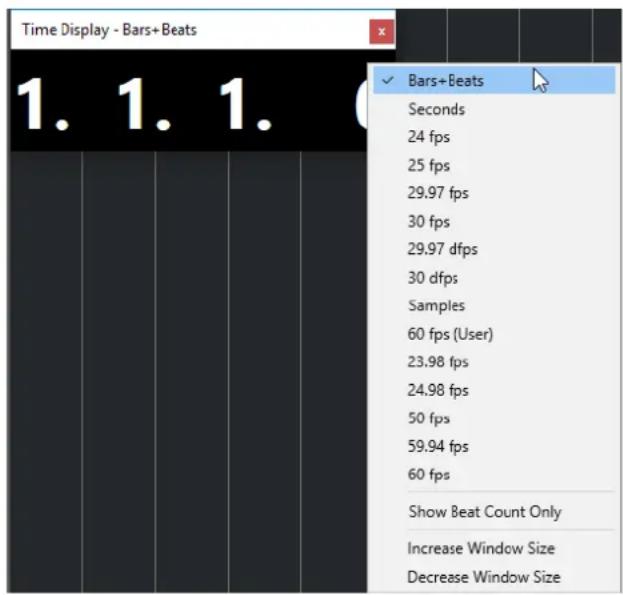
Faites un clic droit sur la fenetre pour acceder aux options suivantes :
Mesures
Permet d'afficher la durée en unités de mesures et de temps musicaux.
Secondes
Permet d'afficher la durée en secondes.
ips
Permet d'afficher la durée en images par seconde.
Échantillons
Permet d'afficher la durée en échantillons.
Afficher uniquement le nombre de temps
Permet de n'afficher que le nombre de temps. Cette option vous sera utile si vous souhaitez vous servir de la fenetre Affichage temps en tant que métronome visuel.
Augmenter la taille de la fenetre
Permet d'agrandir la fenetre et les valeurs affichées.
Réduire la talle de la fenêtre
Permet de réduire la taille de la fenêtre et des valeurs affichées.
Ä NOTER
Voussouspouce configurer les parametres des Fenetes transparentes a partir de la boite de dialogue Configuration du studio (page Affichage temps).
LIENS ASSOCIÉS
Événements de mesure à la page 1123
Délimiteurs gauche et droit
Les délimiteurs gauche et droit sont deux marqueurs que vous pouvez utiliser en tant que positions de referencia dans la fenêtre Projet et dans les editeurs.
Les délimiteurs peuvent par exemple vous aider à :
Positionner le curseur de projet.
- Définir les positions de début et de fin de l'enregistrement.
- Définir les positions à partir desquelles des événements seront importés ou exportés.
- Configurer une boucle.
- Sélectionner, copier, créer ou scinder des événements.
Les délimiteurs sont représentés par des crochets sur la rège.
La zone comprende entre les délimiteurs gauche et droit est l'intervalle entre les délimiteurs. L'intervalle entre les délimiteurs apparait en surbrillance sur la rège et dans l'affichage d'évenements.
A NOTER
Dans l'affichage d'évenements deséditeurs MIDI, l'intervalle entre les délimiteurs n'apparait en surbrillance que quand l'options Afficher les bordures des conteneurs est désactivée.
- Pour activer/désactiver le mode Boucle, cliquez sur l'intervalle compris entre les délimiteurs dans la partie supérieure de la règle ou activez l'option Activer le bouclage dans les commandes de transport.

- A NOTER
Quand le mode Boucle est activé et le délimiteur croit est place avant le délimiteur gauche, l'intervalle entre les délimiteurs est sauté pendant la lecture.

LIENS ASSOCIÉS
Barre d'outils de la fenetre Projet à la page 48
Placer le curseur de projet à la page 263
Activation manuelle de l'enregistrement à la page 282
Activation automatique de l'enregistrement à la page 282
Enregistrement en boucle à la page 284
Punch In et Punch Out à la page 267
Menu Modes d'enregistrement commun à la page 285
Options d'importation des fichiers MIDI à la page 312
Boîte de dialogue Options d'exportation pour les fichiers MIDI à la page 176
Exporter un mixage audio à la page 1136
Définition des délimiteurs en fonction des marqueurs de boucle à la page 364
Sous-menu Sélectionner à la page 218
Menu Sélectionner pour les intervalles de seLECTION à la page 237
Couper, copier et coller des intervalles de selection à la page 240
Conteneurs audio à la page 214
Conteneurs MIDI à la page 215
Commandes de la piste Mesure à la page 163
Remplir la boucle à la page 232
Scinder des événements à la page 228
Transport à la page 1270
Placer le délimueur gauche
Il peut être utile de placer le délimueur gauche à un endroit précis afin de s'en servir comme d'un point de repère dans la fenêtre Projet et dans les éditeurs.
PROCEDARINSI
-
Procedez de l'une des manières suivantes:
-
Appuyez sur Ctrl/Cmd et cliquez à la position souhaitee dans la partie superieure de la regle pour y placer le delimiteur gauche.
- Définissez la valeur du champ Position du délimiter gauche.
Ce champ se trouve dans la section Delimiteurs de la barre d'outils de la fenetre Projet, des barres d'outils des editeurs, de la palette Transport et de la Barre de transport.
- Faites glisser la poignée du délimueur gauche dans la partie supérieure de la règle.
- Appuyez sur Ctrl/Cmd, puis sur 1 sur le pavé numérique pour placer le délimiter ou gauche sur la position du curseur de projet.
- Appuyez sur Alt/Opt et cliquez sur Aller à la position du délimiter gauche dans la palette Transport.
Placer le délimueur droit
Il peut être utile de placer le délimueur droit à un endroit précis afin de s'en servir comme d'un point de repère dans la fenêtre Projet et dans les éditeurs.
PROCEDARINSI
-
Procedez de l'une des manières suivantes:
-
Appuyez sur Alt/Opt et cliquez à la position souhaitee dans la partie superieure de la regle pour y placer le delimiteur droit.
- Définissez la valeur du champ Position du délimueur droit.
Ce champ se trouve dans la section Delimiteurs de la barre d'outils de la fenetre Projet, des barres d'outils des editeurs, de la palette Transport et de la Barre de transport.
- Faites glisser la poignée du délimueur droit dans la partie supérieure de la règle.
-
Appuyez sur Ctrl/Cmd, puis sur 2 sur le pavé numérique pour placer le délimiter droit sur la position du curseur de projet.
-
Appuyez sur Alt/Opt et cliquez sur Aller à la position du délimiter droit dans la palette Transport.
Définir l'intervalle entre les délimiteurs
Voussoupiez configurer l'intervalle entre les delimiteurs, c'est-à-dire la zone comprise entre les delimiteurs gauche et droit.
PROCEDARANSI
-
Procedez de l'une des manières suivantes:
-
Appuyez sur Maj-D pour activer le champ de valeur Durée de l'intervalle des délimiteurs dans la section Durée de l'intervalle des délimiteurs de la barre d'outils, puis saississez une valeur.
- Cliquez et faites glisser le pointeur dans la partie supérieure de la règle.
- Sélectionné un intervalle ou un événement et appuyez sur P pour caler les délimiteurs sur la sélection.
Double-cliquez sur un marqueeur de boucle. - Appuyez sur Ctrl/Cmd - Alt/Opt et clique à la position souhaitée dans la partie supérieure de la règle pour caler les deux délimiteurs sur les positions les plus proches de la grille magnétique.
RÉSULTAT
L'intervalle entre les délimiteurs est configuré et il apparait en surbrillance sur la règle et dans l'affichage d'événements.
Déplacer l'intervalle entre les délimiteurs
Sur la règle, vous pouvez déplacer l'intervalle entre les délimiteurs.
CONDITION PREALABLE
You've configured an intervalle entre les délimiteurs.
PROCEDARINSI
- Survalez l'intervalle entre les délimiteurs dans la partie supérieure de la règle avec le pointeur de la souris.
Un symbole en forme de main apparait.
- Cliquez et faites glisser le pointeur vers la gauche ou la droite pour déplacer l'intervalle entre les délimiteurs.
Placer le curseur de projet
Voussoupiezplacerlecurserdeprojetàla positionouvouscliquez,surdesmarqueursouad'autrespositionsprédefinies.
PROCEDARINSI
-
Procedez de l'une des manières suivantes:
-
Maintenez enfoncées les touches Maj-Alt/Opt et cliquez dans l'affichage des événements de la fenêtre Projet.
-
Cliquez sur Aller au marqueur precedent/À la position zéro ou sur Aller au prochain marqueur/à la fin du projet.
Ces options sont disponible dans la section Commandes de transport de la barre d'outils de la fenetre Projet, des barres d'outils des éditeurs, de la palette Transport et de la Barre de transport.
- Cliquez dans la partie inférieure de la regle.
- Sélectionnez Transport > Définir la position du curseur de projet et seLECTIONnez une option du sous-menu.
LIENS ASSOCIÉS
Sections de la palette Transport à la page 243
Règle à la page 60
Menu Transport à la page 248
Transport à la page 1270
Barre de transport à la page 253
Délimiteurs gauche et droit à la page 261
Raccourcis clavier à la page 1211
Menu des paramètres de défilament automatique
Le Défilament automatique permet de faire en sorte que le curseur de projet reste visible en permanence dans la fenêtre pendant la lecture.
Quand vous activez le Défilament automatique dans la barre d'outils de la fenêtre Projet ou de l'un des éditeurs, voici les modes qui sont proposés dans le menu local Sélectionner les paramétres de défilament automatique :
Défilament de page
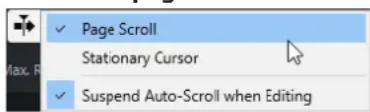
Le curseur de projet se déplace de la gauche vers la croite de la fenêtre. Quand le curseur de projet atteint le côte droit de la fenêtre, la règle et le curseur de projet recommencant le défillement à partir du côte gauche de la fenêtre. Ce fonctionnement est comparable à un livre dont on tournerait les pages.
Curseur stationnaire
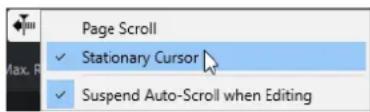
Le curseur de projet reste au milieu de la fenêtre et la règle défile continulement vers la gauche.
LIENS ASSOCIÉS
Barredoutilsde la fenetre Projeta la page 48
Suspendre défilament automatique lors de l'édition
Si vous ne souhaitez pas que l'affichage de la fenetre Projet change lors des éditions effectuees pendant la lecture, activez Suspendre défilament automatique lors de l'edition.
L'option Suspendre défilament automatique lors de l'édition est proposée dans le menu local Sélectionner les paramètres de défilament automatique situé à droite du bouton Défilament automatique.
Quand cette option est activée, le défilament automatique est suspendu des que vous cliquez dans l'affichage d'evénements pendant la lecture, et ce jusqu'à ce que la lecture s'arrête ou que vous cliquiez à nouveau sur Défilament automatique.
Quand cette option est activée, le bouton Défillement automatique change de couleur.
Formats temps
Vous pouvez définir plusieurs formats de temps.
Sélection du format de temps primaire
Dans la palette Transport, vous pouvez selectionner le format de temps primaire. Ce format d'affichage global est utilisé dans toutes les règles et tous les affichages de position du programme, sauf pour les pistes Règle.
PROCEDARANSI
- Dans la section de transport principale de la palette Transport, cliquez sur Sélectionner format de temps primaire.
- Sélectionnez un format temporel dans le menu local.
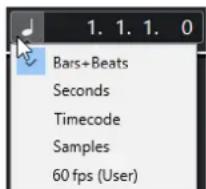
Vou puez égarlement sélectionner Projet > Configuration du projet > Format d'affichage et sélectionner le format de temps primaire.
RÉSULTAT
Le format temporel de la palette Transport et de tous les affichages de position et les règles est actualisé.
Affichages temps différents
Il est possible d'afficher les données temporelles dans des formats différents de celui de l'affichage global.
Pour selectionner un affichage temps différent, procedez de l'une des manieres suivantes :
- Dans la règle de la fenêtre du Projekt ou d'un autreéditeur, cliquez sur le bouton de flèche situé sur la droite de la règle.
- Sélectionnez Projet > Ajouter une piste > Règle pour ajouter une piste Règle et faites un click droit sur la règle.
- Dans la section Transport principal de la palette Transport, cliquez sur Sélectionner format de temps secondaire.
LIENS ASSOCIÉS
Règle à la page 60
Piste Regle à la page 153
Pre-Roll et Post-Roll
Le Pre-Roll et le Post-Roll peuvent être activés à l'aide des boutons correspondants de la section Pre-Roll et Post-Roll de la palette Transport ou en Sélectionnant Transport > Pre-Roll et Post-Roll > Utiliser Pre-Roll/Utiliser Post-Roll.
A NOTER
Pour afficher la section Pre-Roll et Post-Roll, faites un clic droit dans la palette Transport ou dans la Barre de transport et activez l'option Pre-Roll et Post-Roll.
- En définissant une valeur de Pre-Roll, vous faites en sorte que Cubase laisse s'écouler une courte durée avant que commence la lecture quand vous l'acteze.
- En définissant une valeur de Post-Roll, vous faites en sorte que Cubase continue la lecture pendant une courte durée après le Punch Out automatique.
A NOTER
Pour que cela fonctionne, le Punch Out doit être activé dans la palette Transport, de même que l'option Arrêt après Punch-Out automatique de la boîte de dialogue Préférences (page Enregistrement).
Utilisation du Pre-roll et du Post-roll
Il est possible de configurer des valeurs de Pre-Roll et de Post-Roll pour l'enregistrement.
CONDITION PREALABLE
Dans la palette Transport, l'option Caler les points de Punch sur les délimiteurs est activée.
PROCEDARANSI
- Placez les délimiteurs à où vous poulez commencer et arrêter l'enregistrement.
- Dans la palette Transport ou dans la Barre de transport, activez les options Punch In et Punch Out.
- Dans la boîte de dialogue Préférences, Sélectionnez Enregistrement.
- Activez Arret après Punch-Out automatique.
- Faites un click droit sur la palette Transport ou dans la Barre de transport et activez l'option Pre-Roll et Post-Roll.
- Dans la section Pre-Roll et Post-Roll, activez le Pre-roll et le Post-roll
- Dans les champs Valeur Pre-Roll et Valeur Post-Roll, saisissez les valeurs de Pre-Roll et de Post-Roll.
- Activez Enregister.
RÉSULTAT
Le curseur de projet recule de la valeur de Pre-roll définié et la lecture commence. Lorsque le curseur atteint le délimueur gauche, l'enregistrement est automatiquement activé. Quand le curseur atteint le délimueur droit, l'enregistrement est désactifé mais la lecture continue pendant la durée définié par la valeur Post-Roll avant de s'arrêter.
Punch In et Punch Out
Les points de Punch In et de Punch Out sont deux marqueurs que vous pouvez utiliser pour déterminer le début et la fin de la partie enregistrée. La position de Punch In est celle à laquelle commence l'enregistrement et la position de Punch Out celle à laquelle il se termine.
Vouss pouvez activer le Punch In et la Punch Out en activant les boutons correspondants dans la palette Transport.
La position de Punch In est verrouillée sur la position du délimueur gauche et la position de Punch Out sur la position du délimueur droit. Les champs de position de Punch ne sont plus disponibles.
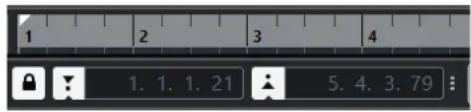
Pour dissocier les points de Punch des délimiteurs, désactiver l'option Caler les points de Punch sur les délimiteurs.
Les champs de valeur redeviennent alors disponibles et vous pouvez les utiliser pour configurer les positions de Punch independamment des positions des délimiteurs.
Vou puez également faire glisser les poignées de Punch In et de Punch Out sur la règle pour définir les positions de Punch.
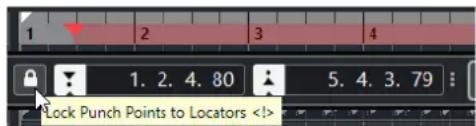
LIENS ASSOCIÉS
Activation automatique de I'enregistrement à la page 282
Arrêt automatique de l'enregistrement à la position de Punch Out à la page 283
Clic du métronome
Vous pouvez utiliser le métronome comme référence temporelle pour jouer et vous enregistrer. Les deux paramètres qui déterminent la vitesse du métronome sont le tempo du projet et le chiffrage de mesure, que vous pouvez configurer dans la palette Transport.
- Pour activer le cliq du métronome, activez Activer cliq du métronome dans la palette Transport.
Vou puez égarlement sélectionner Transport > Activer le métronome ou utiliser le raccourci clavier correspondant.
- Pour faire en sorte que le clic du métronome soit joué pendant la lecture,pendant l'enregistrement ou pendant le précompte, Sélectionnez Transport > Configuration du métronome et apportez les modifications souhaitées dans l'onglet Général.
- Pour configurer le son des clicks du métronome, Sélectionnez Transport > Configuration du métronome et approuze les modifications souhaitées dans l'onglet Sons de clic.
LIENS ASSOCIÉS
Sections de la palette Transport à la page 243
Modes de tempo du projet à la page 1104
Patterns de cli
Les patterns de clic vous permettent de creer un clic personnalise pour le métronome.
Par défaut, lecies du metronome de Cubase suit une mesure en 4/4 et compeote un nombre fixe de quatre clicks. Le niveau du premier clic est plus elevé que celui des autres.
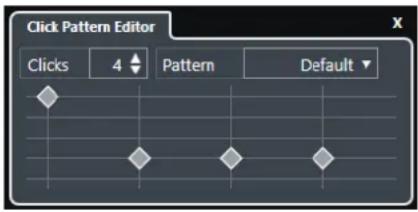
Pattern de cli c de metronome par defaut : quatre clcs suive n une mesure en 4/4
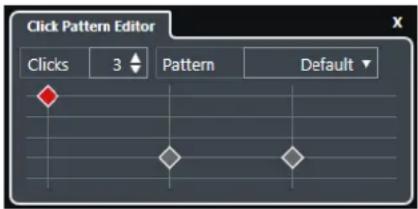
Pattern de clic de métronome à trois clics suivant une mesure en 3/4
En configurant des patterns de cli c de metronome qui respectent la mesure actuelle, vous pouze creer un cli c de metronome personnalise. Vous pouze definir le nombre de clcs et leur niveau conformement a vos besoin.
Si vous projet comporte plusieurs parties différentes qui ont chacune un chiffrage de mesure et un tempo qui leur sont propres, et que vous souhaitez configurer des patterns de cli c differe nents en fonction du rythme de chaque partie, vous pouvez configurer un pattern de cli c de métronome pour chaque événement de mesure de votre projet.
Vou puez égarlement définir une même mesure pour les différentes parties mais utiliser des patterns différents sur chacune d'entre elles.
ÄNOTER
- Si vous souhaitez visualiser le pattern de clic actuel dans l'affichage des événements de la fenêtre Projet, de l'Editeur clavier ou de l'Editeur de rythme, activez l'options Utiliser le niveau du pattern de clic du métronome pour l'accentuation des lignes de la grille dans le menu contextual du règle correspondante. Cette option vous sera utile si le Calage est activé et le Type de calage configuré sur Grille.
- Pour que les lignes de la grille soient accentuées, elles doivent être affichées. Si vous souhaitez visualiser un pattern de clic configuré sur six Clics et un Chiffrage de mesure en 4/4, vous devez configurer le Type de grille sur une valeur de triolet.
L'onglet Patterns de clic de la boite de dialogue Configuration du métronome permet de gérer les patterns de clic disponibles. Vous pouze les supprimer et les renomer ou en créé de nouveau pour des chiffrages de mesure particuliers.
LIENS ASSOCIÉS
Editeur de patterns de clic à la page 269
Configurer un pattern de clic de métronome à la page 269
Configurer des patterns de clic de métronome pour des événements de mesure à la page 270
Barre d'outils de la fenetre Projet à la page 48
Éditeur de patterns de cliç
L'Editeur de patterns de cliq vous permet de configurer un pattern de cliq pour votre projet, afin de donner un nouveau groove ou un nouveau motif au cliq du métronome. Vous pourrez ainsi créé un pattern en triol et pour une mesure en 4/4, par exemple.
L'Editeur de patterns de clic est accessible à partir de la Barre de transport. Quand vous creez une piste Mesure, elle est disponible dans l'Inspecteur et dans la ligne d'infos.
- Pour ouvrir l'Éditeur de patterns de cling dans la Barre de transport, cliquez sur les points situés à droite de la section Clic et précompte et pattern de cling et faites-les glisser tout à droite. Cliquez sur le champ du pattern pour ouvrir l'Éditeur de patterns de cling.
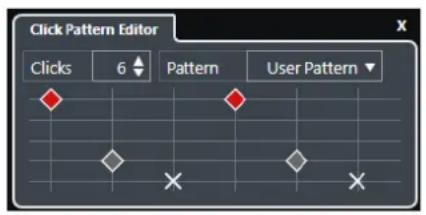
Clicks
Permet de définir le nombre de clics du pattern.
Pattern
Permet de selectionner un preréglage de pattern ou d'en enregistrer. Les patterns proposés changent en fonction du chiffrage de mesure et des paramètres de la boîte de dialogue Configuration du métronome dans l'onglet Patterns de cliç.
A NOTER
Pour afficher, éoperator et renomer les prépréglages de patterns, ouvre l'onglet Patterns de clic dans la boîte de dialogue Configuration du métronome.
Affichage d'événements
Permet d'afficher le nombre de temps qui a eté défini pour le pattern sélectionné.
Vou puez modifier le niveau d'accent d'un temps en modifiant sa position verticale dans l'affichage des événements. Il y a quatre paramètres différents. Ils correspondant aux paramètres de la boîte de dialogue Configuration du métronome dans l'onglet
Sons deblick. Vous pouvez rendre muet un temps en cliquant sur la position verticale la plus bajo.
LIENS ASSOCIÉS
Sections de la Barre de transport à la page 254
Piste Mesure à la page 162
Configurer un pattern de cli c de métronome
You pouvez configurer un pattern de clic de métronome différent pour votre projet.
PROCEDARINSI
-
Dans la Barre de transport, cliquez sur les points situés à droite de la section Clic et précompte et pattern de clic et faites-les glisser tout à droite pour afficher la section des patterns de clic.
-
Cliquez sur le champ du pattern pour ouvrir l'Editeur de patterns de cliç.
-
Procedez de l'une des manieres suivantes :
Ouvrez le menu local Pattern et selectionnéz l'un des prêrglages.
- Servez-vous du paramètre Clics pour définir le nombre de clics que vous souhaitez entendre, puis cliquez dans l'affichage des événements pour configurer un nouveau pattern de cliç.
- Quand vous avez terminé, cliquez en dehors de I'Editeur de patterns de cli c pour le fermer.
- Activez le cli c du metronome.
RÉSULTAT
Le clic du métronome est joué suivant le pattern de clic défini.
LIENS ASSOCIÉS
Editeur de patterns de clic à la page 269
Sections de la Barre de transport à la page 254
Configurer des patterns de clic de métronome pour des événements de mesure
Il est possible de configurer un pattern de cli c de metronome different pour chaque evénement de mesure d'un projet. Vous pourrez ainsi adapter les patrncs de cli c aux parties du projet qui utilise des chiffrages de mesure differents. Vous pouze également configurer un meme chiffrage de mesure pour les différentes parties mais utiliser des patterns differents dans chacune d'entre elles.
PROCEDARANSI
- Double-cliquez sur le signe plus pour ouvrir l'Editeur de patterns de cliC.
-
Procedez de l'une des manieres suivantes:
-
Ouvrez le menu local Pattern et Sélectionnéz l'un des prépréglages.
-
Servez-vous du paramètre Clics pour définir le nombre de clics que vous souhaitez entendre, puis cliquez dans l'affichage des événements pour configurer un nouveau pattern de cliç.
-
Quand you've terminé, cliquez en dehors de l'Editeur de patterns de cliq pour le fermer.
-
Repetez l'opération pour chaque événement de mesure pour lequel vous souhaitez configurer un pattern de cliq.
RÉSULTAT
Quand vous lisiez le projet en activant le clic du métronome, les différentes parties du projet utilisent les patterns de clic définis. L'Editeur de patterns de clic de la Barre de transport indique àquel pattern est rendu le curseur de projet.
LIENS ASSOCIÉS
Editeur de patterns de cli c à la page 269
Piste Mesure à la page 162
Événements de mesure à la page 1123
Boîte de dialogue Configuration du métronome
La boîte de dialogue Configuration du métronome permet de configurer les paramètres du métronome.
Pour ouvrir la boîte de dialogue Configuration du métronome, procédez de l'une des manières suivantes:
- Sélectionnez Transport > Configuration du métronome.
- Dans la Barre de transport, ouvre la section Clic et précompte et pattern de cli c et cliquez sur Ouvrir la configuration du métronome.
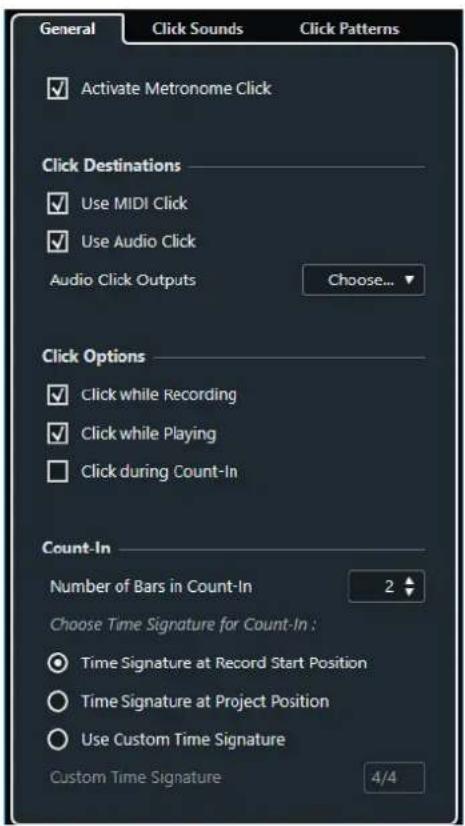
LIENS ASSOCIÉS
Onglet Général à la page 272
Onglet Sons de cli à la page 273
Onglet Patterns de cli c à la page 275
Sections de la Barre de transport à la page 254
Onglet Général
L'onglet Général permet de configurer les paramètres de base du métronome.
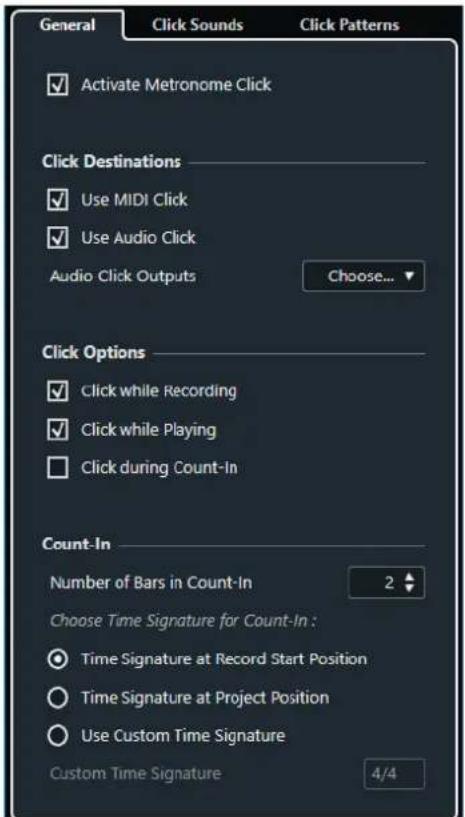
Dans la section du haut, voici les options que vous pouvez trouver :
Activer cli du métronome
Permet d'activer/désactiver le cli c du métronome.
Voici les options disponibles dans la section Destinations du cliç :
Utiliser le cliC MIDI
Permet d'activer un cliC MIDI pour le métronome.
Utiliser leclist audio
Permet d'activer un cliac audio pour le métronome. Celui-ci sera émis via l'interface audio.
Sorties duclc audio
Si vous utilisez plusieurs bus de sortie, ce paramètre vous permet d'activer le bus de sortie sur lequel est routed le clic du métronome.
Voici les options disponibles dans la section Options du cli c:
Clic pendant l'enregistrement
Permet d'activer le métronome pendant l'enregistrement.
Clic pendant la lecture
Permet d'activer le métronome pendant la lecture.
Clic pendant le précompte
Permet d'activer un précompte musical qui est joué lorsque vous démarrez l'enregistrement en mode Stop.
Dans la section Précompte, voici les options que vous pouvez trouver :
- Nombre de mesures de précompte
Cette option détermine le nombre de mesures jouées par le métronome avant que commence l'enregistrement.
- Chiffrage de mesure à la position de début d'enregistrement
Lorsque cette option est activée, le précompte utilise automatiquement le chiffrage de mesure et le tempo définis à la position où l'enregistrement démarre.
- Chiffrage de mesure à la position du projet
Activez cette option pour que le précompte suive le chiffrage de mesure configuré à la position du projet.
Utiliser un chiffrage de mesure personalisé
Cette option permet de définir un chiffrage de mesure pour le précompte. Dans ce mode, les changements de mesure dans le projet n' affectent pas le précompte.
Onglet Sons de cli
L'onglet Sons de clc permet de configurer et d'ecouter le clic MIDI et le clic audio. Vous pouze utiliser le clic audio ou MIDI par defaut, enChoosing un dans une listede preréglages de sons d'usine ou assigner vos propressons personnalisés.
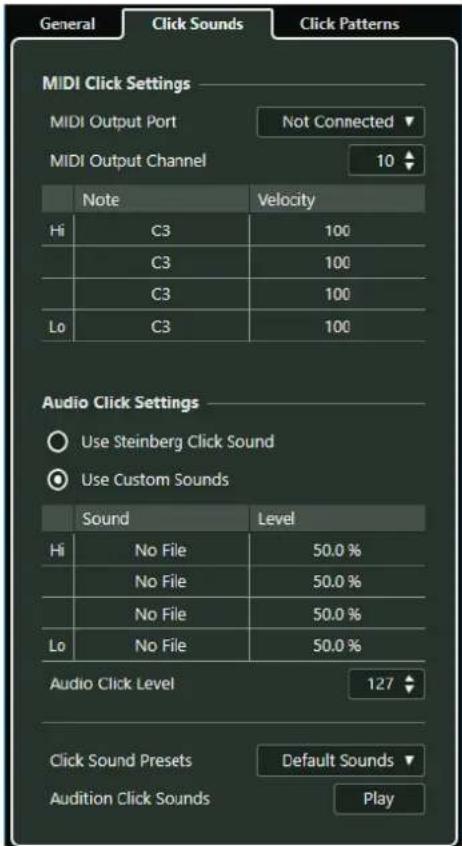
La section Paramètres du clic MIDI permet de configurer le son du clic MIDI qui est émis quand vous activez l'option Utiliser le clic MIDI dans la section DESTinations du clic de l'onglet Général.
Port de sortie MIDI
Permet de sélectionner un port de sortie MIDI pour le clic MIDI. Vous pouvez également sélectionner un instrument VST préalablement configuré dans la fenêtre VST Instruments.
Canal de sortie MIDI
Permet de selectionner un canal de sortie MIDI pour le cli c MIDI.
Note
Permet de définir le numéro de la note MIDI, c'est-à-dire sa hauteur (de Do-2 à Sol 8). Vous pouvez définir le numéro de note du premier temps d'une mesure dans la rangée du haut et le numéro de note des autres temps dans les autresrangées.
Velocity
Permet de définir la velocité du son de clic MIDI. Vous pouvez définir la velocité du premier temps d'une mesure dans la rangée du haut et la velocité des autres temps dans les autresrangées.
La section Paramètres du clic audio permet de configurer le son du clic audio qui est émis quand vous activez l'option Utiliser le clic audio dans la section DESTINATIONS du clic de l'onglet Général.
Utiliser le son de cli c Steinberg
Permet d'activer lessons par defaut du clic du métronome.
Hauteur de note
Permet de définir la hauteur des sons par défaut. Vous pouvez définir la hauteur du premier temps d'une mesure dans la rangée du haut et la hauteur des autres temps dans les autresrangées.
Niveau
Permet de définir le niveau des sons par défaut. Vous pouvez définir le niveau du premier temps d'une mesure dans la rangée du haut et le niveau des autres temps dans les autresrangées.
Utiliser dessonspersonnalisés
Permet d'activer lessonspersonnalises duclic du metronome.Pour que cela fonctionne, youdevezselectionnerunfichieraudio pourlessonspersonnalises en cliquant dans la colonne Son.
Son
Permet de selectionner un fjichier audio pour lessons personnalisés. Sélectionnez un fjichier audio pour le premier temps d'une mesure dans la rangée du haut et pour les autres temps dans les autresrangées.
Niveau
Permet de définir le niveau dessons personnalises. Vous pouze définir le niveau du premier temps d'une mesure dans la rangée du haut et le niveau des autres temps dans les autresrangées.
Niveau duclc audio
Permet de régler le niveau du clic audio.
Préroglages de sons de clic
Permet de charger l'un des préreglages de sons de clic. Ceux-ci prenrent en charge jusqu'à quatre accents. Vous pouvez faire votrechoix parmi des sons qui convennent pour de nombreuses applications, mais vous pouvez également selectionner le Son de clic Steinberg, qui est le son de clic par défaut de Cubase.
Vou puez égarlement creer vos propres preréglages et les enregistrer.
Audition dessons du cliC
Cliquez sur Lecture pour écouter lessons de clic activés.
Configurer un son de cli c audio personnalisé
Si vous ne souhaitez pas utiliser le son de cliç par défaut, vous pouvez configurerz votre propre son pour le métronome.
CONDITION PREALABLE
Dans la boîte de dialogue Configuration du métronome, dans l'onglet Général, l'options Activier clic du métronome est activée. Dans la section DESTINATIONS du clic, l'options Utiliser le clic audio est activée.
PROCEDARANSI
- Ouvrez l'onglet Sons de clic, puis dans la section Parametes du clic audio, activez l'options Utiliser des sons personnalisés.
- Dans la colonne Son, cliquez sur la première rangée.
- Dans le selector de fichier, accedez au fichier audio que vous souhaitez utiliser en tant que son personnelisé pour le premier temps, puis selectionnez-le.
- Cliquez sur Ouvrir.
- Cliquez sur les autres rangedes pour selectionner les fichiers audio des autres temps.
- Reglez le niveau dessons en cliquant sur les lignes respectives de la colonne Niveau et en ajustant la valeur.
- Facultatif : Cliquez sur Lecture pour écouter lessons personnalisés.
RÉSULTAT
Le métronome utilise lessons personnalisésdéfinis pour le clic audio.
À LA FIN DE CETTE ÉTAPE
Ouvrez le menu local Préroglages de sons de clic et enregistrrez vossons personnalisés dans un préroglage.
Onglet Patterns de cli
L'onglet Patterns de clic permet de gerer les patterns de clic. Les patterns de clic vous permettent d'editor le clic du métronome par défaut.
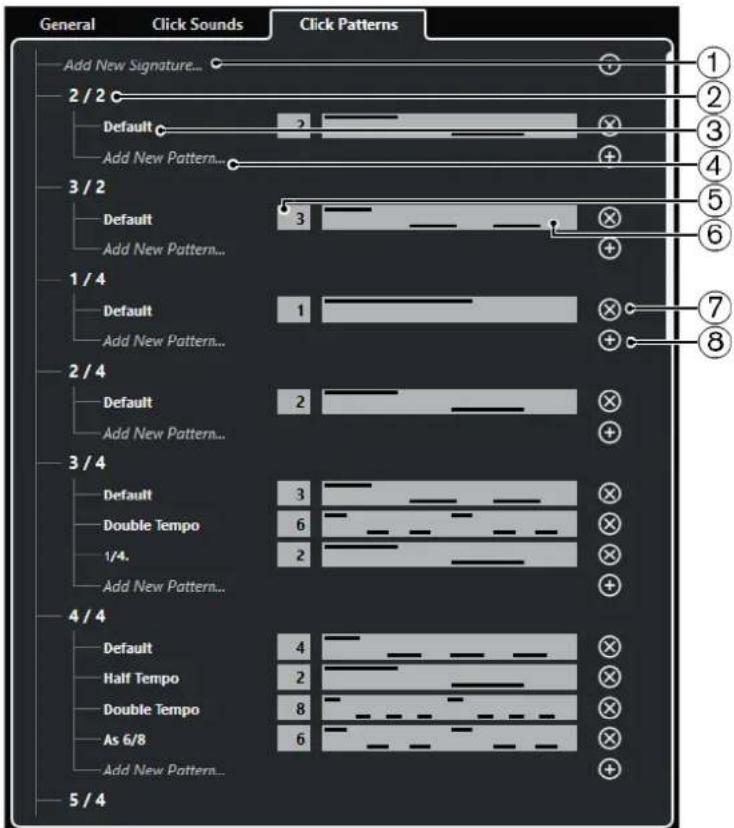
Voici les options disponibles :
1 Ajouter un nouveau chiffrage de mesure
Cliquez et saisissez une valeur de chiffrage de mesure pour ajouter un nouveau chiffrage de mesure.
2 Chiffrages de mesure disponibles
Permet d'afficher les chiffrages de mesure disponibles.
3 Patterns dispensibles
Permet d'afficher les patterns de cli c disponibles.
4 Ajouter un nouveau pattern
Double-cliquez pour ajouter un nouveau pattern de cliq pour le chiffrage de mesure.
5 Clics
Permet de modifier le nombre de clicks utilisés dans le pattern de cli.
6 Pattern de clic
Permet d'afficher le pattern de cliq. Vous pouvez ouvrir l'Editeur de patterns de cliq en cliquant sur le pattern.
7 Supprimer le pattern de cli
Permet de supprimer le pattern de cli c de la liste de patterns disponibles.
8 Ajouter un nouveau pattern
Permet d'ajouter un nouveau pattern de cliç par défaut pour le chiffrage de mesure.
A NOTER
Si vous défilez jusqu'en bas, vous pourrez réinitialiser tous les patterns de cliç à leurs paramètres d'usine en cliquant sur Rétablier les patterns d'usine.
Vos pouvez double-cliquer sur le nom d'un pattern pour le renommer.
Créer une piste Clic
You pouvez creer une piste Audio ou MIDI pour le cliq du métronome.
PROCEDARAINSI
-
Procedez de l'une des manières suivantes:
-
Sélectionnez Projet > Piste Mesure > Rendu du clic audio entre les délimiteurs.
- Sélectionnez Projet > Piste Mesure > Rendu du cliC MIDI entre les délimiteurs.
RÉSULTAT
- Une piste Audio qui contient un événement audio intégrant leclist est créée dans votre projet. Le niveau est celui défini grâce au paramètre Niveau duclc audio dans l'onglet Sons de clic de la boite de dialogue Configuration du métronome.
- Une piste MIDI qui contient un conteneur MIDI intégrant le clic est créé dans votre projet. La sortie de la piste MIDI est routée sur le Port de sortie MIDI configuré dans l'onglet Sons de clic de la boîte de dialogue Configuration du métronome.
Suivi
Le Suivi est une fonction qui permet de faire en sorte que le son des instruments MIDI se paramètre correctement quand vous placez le curseur à un autre endroit du projet pour lancer la lecture à partir de cette position. Le programme transmet plusieurs messages MIDI à vos instruments chaque fois que vous placez le curseur à un nouvel endroit du projet, de sorte que les messages Program Change et de contrôleur (teils que le volume MIDI, par exemple) soient correctement pris en compte à la nouvelle position par tous les péripériques MIDI.
EXAMPLE
Un événement Program Change est inséré au début d'une piste MIDI. Cet événement sert à seLECTIONner un son de piano sur votre synthétiseur.
Au début du premier refrain, un autre événement de Program Change déclenché un son de cordes sur ce même synthese.
Lorsque you lisez le morceau, il commence avec le son de piano, puis passe au son de cordes. Au milieu du refrain, vous arrêtez la lecture et revenez à un point situé entre le début et le second Program Change. Le synthè joue toujours le son de cordes, bien que sur cette section, il soit censé jouer un son de piano.
La fonction Suivi permet de remédier à ce problème. Quand le suivi est configuré pour des événements Program Change, Cubase suit le morceau depuis le début, détecte le premier message Program Change et le transmet à votre synthé afin de le configurer sur le bon son.
Il en va de même pour d'autres types d'événements. Dans la boîte de dialogue Préférences (page MIDI), la configuration du paramètre Suivre écvs. détermine quels types d'événements sont suivis lorsque vous changez de position et démarrez la lecture.
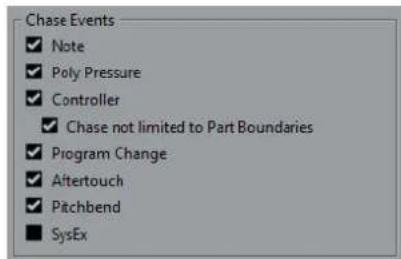
LIENS ASSOCIÉS
Suivre évts. à la page 1262
Clavier à l'écran
Le Clavier à l'écran vous permet de jourer et d'enregistrer en MIDI en utilisant le clavier de l'ordinateur ou la souris. Ce clavier vous sera utile si vous ne disposez pas d'un instrument MIDI externe et que vous ne souhaitez pas dessiner d'évenements avec l'outil Dessiner.
Quand le Clavier à l'écran est affiché, les commandes clavier habituelles sont bloquées car elles sont réservées au Clavier à l'écran. Les seules exceptions sont les suivantes:
Enregisterr:Ctrl/Cmd-S
- Demarrer/Arreter l'enregistrement: Num *
- Demarrer/Arrêter la lecture : Espace
Aller au délimiter gauche: Num 1
- Supprimer: Supprimer ou Retour arrêté
Boucle marche/arret: Num /
- Afficher/Masquer la palette Transport : F2
- Afficher/Masquer le Clavier à l'écran : Alt/Opt-K
Enregistrement MIDI avec le clavier à l'écran
Yououpuvezyouservirdu ClavieraIecran pourenregister desdonnéesMIDI dans Cubase.
CONDITION PREALABLE
Vous avez selectionné une piste MIDI ou d'Instrument et activé l'options Activer l'enregistrement.
PROCEDARANSI
- Sélectionnez Studio > Clavier à l'écran.
- Activez Enregister.
-
Creez quelques notes en procedant au besoin d'une des manieres suivantes :
-
Cliquez sur les touches du Clavier à l'écran.
- Appuyez sur les touches correspondantes sur le clavier de votre ordinateur.
A NOTER
Appuyez sur plusieurs touches à la fois pour creer des contenus polyphoniques. Notez que le nombre de notes maximum pouvant être jouées simultanément varie en fonction du système d'exploitation et de la configuration de votre matériel.
À LA FIN DE CETTE ÉTAPE
Fermez le Clavier a I'ecran pour que tous les raccourcis clavier soient a nouveau disponibles.
Options du Clavier à l'écran
Le Clavier à l'écran peut être affiché dans différents modes et offre plusieurs options.
Pour ouvrir le Clavier à l'écran, Sélectionnéz Studio > Clavier à l'écran.
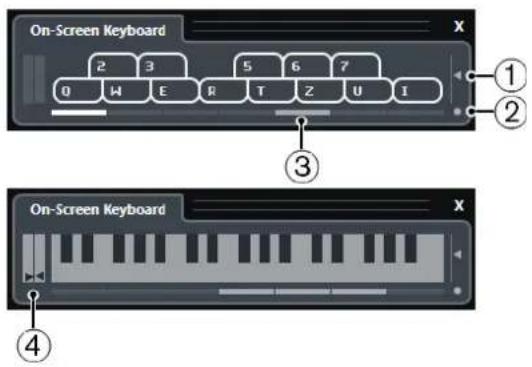
1 Velocité de note
Ce cursesur permit de définir le volume du Clavier à l'écran. Vous pouvez également utiliser les touches Flèche montante et Flèche descendante.
2 Changer le type de clavier à l'écran
Ce bouton permet d'alterner entre le mode clavier d'ordinateur et le mode clavier de piano.
En mode clavier d'ordinateur, vous pouvez utiliser les deux rangiées de touches qui sont affichées sur le Clavier à l'écran pour enregistrer des notes.
Le clavier de piano bénéficia d'un plus grand nombre de touches. Il vous permet de jouer plus d'une voix à la fois. Vous pouvez également utiliser la touche Tabulation.
3 Decalage d'octave
Ces boutons vous permettent de changer l'intervalle du clavier par octaves. Vous disposez de sept octaves au complet. Vous pouvez également utiliser les touches Flèche gauche et Flèche droite.
4 Curseurs Pitchbend/Modulation
Ces curseurs sont uniquement disponibles en mode clavier de piano. Le curseur de gauche correspond aux modifications du Pitchbend, celui de droite aux modifications de la modulation. Pour creer une modulation, cliquez sur une touche et faites glisser le pointeur vers le haut ou le bas. Pour creer un Pitchbend, faites glisser le pointeur vers la gauche ou la droite.
Enregistrement
Dans Cubase, vous pouvez enregistrer en audio et en MIDI.
Procedez au préalable aux préparations suivantes :
- Installes, connectez et étalonnez votre interface audio.
- Ouvrir un projet et configurer les paramètres de la boîte de dialogue Configuration du projet en fonction de vos besoins.
Les paramètres de la boîte de dialogue Configuration du projet déterminent le format des fichiers enregistrés, leur fréquence d'échantillonnage, la longueur du projet (etc.) et affectent les enregistrents audio que vous réaliserez pendant le projet.
- Si vous souhaitez enregistrer en MIDI, installez et connectez votre matériel MIDI.
LIENS ASSOCIÉS
Configuration audio à la page 17
Configuration MIDI à la page 24
Configurer un pattern de cli c de metronome à la page 269
Méthodes d'enregistrement de base
Les méthodes d'enregistrement de base fonctionnent pour les enregistrements audio et MIDI.
Activer l'enregistrement sur les pistes
Pour pouvoir enregistrer, vous devez activez pour l'enregistrement les pistes sur lesquelles vous souhaitez enregistrer.
PROCEDARANSI
-
Procedez de l'une des manières suivantes:
-
Activez l'options Activer l'enregistrement dans la liste des pistes.
Activez l'option Activer I'enregistrement dans la MixConsole. - Sélectionnéz la piste que vous souhaitez activer pour l'enregistrement, puis activez l'option Activer l'enregistrement dans l'Inspecteur.
RÉSULTAT
Les pistes sont activées pour l'enregistrement.
A NOTER
En assignant un raccourci clavier à la fonction Activer l'enregistrement pour toutes les pistes audio dans la catégorie Console de voies de la boîte de dialogue Raccourcis clavier, vous pouvez faire en sorte que l'enregistrement soit activé sur toutes les pistes Audio à la fois. Le nombre exact de pistes Audio que vous pouvez enregistrer simultanément dépend de la puissance de votre ordinateur et des performances de votre disque dur. Activez l'options Afficher message d'alerte en cas d'interruptions audio dans la boîte de dialogue Préférences (page VST) pour faire en sorte qu'un message d'advertisement s'afficheès que le témoin de Surcharge du CPU s'allume pendant l'enregistrement.
LIENS ASSOCIÉS
Édition - Projet et MixConsole à la page 1254
VSTa la page 1274
Activer des pistes pour l'enregistrement en les selectionnant
Voussouspoucezconfigurer une préférence qui permet d'activer les pistes pour l'enregistrement quandellesontselectionnées.
PROCEDARANSI
- Sélectionnez Édition > Préférences.
- Ouvrez la page Édition—Projet et MixConsole et activez l'option Activer l'enregistrement pour les pistes Audio sélectionnées ou Activer l'enregistrement pour les pistes MIDI sélectionnées.
RÉSULTAT
Quand vous seLECTIONnez des pistes, elles sont activées pour l'enregistrement.
Activation manuelle de l'enregistrement
Vos pouvez activer manuellement I'enregistrement.
PROCEDARANSI
-
Procedez de l'une des manières suivantes:
-
Cliquez sur Enregistrement sur la palette Transport, sur la barre d'outils ou sur la Barre de transport.
- Appuyez sur Num*.
RÉSULTAT
L'enregistrement démarre à partir de la position actuelle du curseur.
A NOTER
Quand vous lancez l'enregistrement en mode Stop, vous pouvez faire débuter l'enregistrement à partir du délimiter gauche. Pour que cela fonctionne, vous doivent désigné le Transport > Modes d'enregistrement commun et activer l'options Commencer l'enregistrement à la position du délimiter gauche/de Punch In. La configuration du Pre-Roll ou le précompte du métronome sera appliqué.
Activation automatique de l'enregistrement
Cubase peut passer automatiquement de la lecture à l'enregistrement à une position donnée.
Vous pouvez ainsi replacer une partie sur un enregistrement, tout en écouteant ce qui a déjà été enregistré jusqu'à l'endroit où vous souhaitez réenregistrer.
PROCEDARANSI
- Placez le délimiter gauche sur la position à laquelle vous pouze que l'enregistrement commence.
Si vous souhaitez configurer les points de Punch indépendamment des délimiteurs, désactéz Calder les points de Punch sur les délimiteurs dans la palette Transport et définissez les positions de Punch In et de Punch Out dans les champs de valeur à droite.
-
Dans la palette Transport, activez Punch-In.
-
Activez la lecture à partir d'une position située avant le délimueur gauche.
RÉSULTAT
Quand vous désolarissez les positions de Punch de celles des délimiteurs, l'enregistrement s'active automatiquement quand le cursesr de projet atteint la position de Punch In.
Quand le mode boute est activé, que le point de Punch In correspond à la position du délimueur gauche et que le point de Punch Out est positionné avant le délimueur droit, l'enregistrement s'arrête à la position de Punch Out et reprend à la position de Punch In.
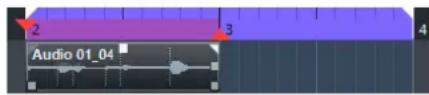
Quand les positions de Punch sont associées aux délimiteurs, l'enregistrement s'active automatiquement quand le curseur de projet atteint le délimueur gauche.
LIENS ASSOCIÉS
Punch In et Punch Out à la page 267
Arrête l'enregistrement
Vous pouvez arreter manuellement I'enregistrement.
PROCEDERAINSI
-
Procedez de l'une des manières suivantes:
-
Cliques sur Arrête dans la palette Transport.
- Appuyez sur Num*.
RÉSULTAT
L'enregistrement s'arrête mais la lecture continue.
Arrêt automatique de l'enregistrement à la position de Punch Out
En activant le Punch Out, vous pouvez faire en sorte que l'enregistrement s'arrête automatiquement à la position de Punch Out définie.
PROCEDERAINSI
Activez l'option Punch Out dans la palette Transport.
RÉSULTAT
L'enregistrement s'arrête automatiquement quand le curseur de projet atteint la position de Punch Out. La lecture se poursuit.
A NOTER
Quand vous désolarissez les positions de Punch de celles des délimiteurs, l'enregistrement s'arrête automatiquement quand le curseur de projet atteint la position de Punch Out.
A NOTER
Quand le mode Boucle est activé, le point de Punch In est place après le délimueur gauche et le point de Punch Out sur le délimueur droit, l'enregistrement commence à la position de Punch In, s'arrête à la position de Punch Out et reprend à la position de Punch In.
LIENS ASSOCIÉS
Punch In et Punch Out à la page 267
Arrêter l'enregistrement et la lecture
Vou puez arreter manuelle l'enregistrement et la lecture.
PROCEDARANSI
-
Procedez de l'une des manières suivantes:
-
Cliques sur Arrête dans la palette Transport.
- Appuyez sur Num 0.
RÉSULTAT
L'enregistrement et la lecture s'arrêtent.
Enregistrement en boucle
Vou puez enregistrer en boucle, c'est-à-dire enregistrer une section selectionnee de façon repeteee et sans interruption.
CONDITION PREALABLE
Une boucle a ete definie a laide des delimiteurs gauche et croit.
PROCEDARINSI
- Cliquez sur Activer le bouclage dans la palette Transport pour activer le mode boucle.
- Activez l'enregistrement à partir du délimiter gauche, avant la boucle ou dedans.
Dès que le curseur de projet atteint le délimueur droit, il revient au délimueur gauche et enregistre un nouveau passage.
RÉSULTAT
Les résultats obtenus avec l'enregistrement en boucle dépendent du mode d'enregistrement sélectionné. Ils changent également en fonction du signal enregistré : audio ou MIDI.
LIENS ASSOCIÉS
Délimiteurs gauche et droit à la page 261
Enregistrement MIDI à la page 296
Enregistrement audio à la page 290
Utilisation du Pre-roll et du Post-roll
Il est possible de configurer un Pre-Roll et un Post-Roll pour l'enregistrement.
CONDITION PREALABLE
Activez l'option Arrêt après Punch-Out automatique dans la boîte de dialogue Préférences (page Enregistrement).
PROCEDARINSI
- Placez les délimiteurs à où vous poulez commencer et arrêter l'enregistrement.
- Dans la palette Transport, activez Punch-In et Punch-Out.
- Activez Pre-roll et Post-roll.
- Définissez une Valeur Pre-Roll et une Valeur Post-Roll.
5. Cliquez sur Enregistrer.
RÉSULTAT
Le curseur de projet revient en arriere et demarre la lecture à l'endetroit définir par la valeur Pre-Roll. Lorsque le curseur atteint le délimueur gauche, l'enregistrement est automatiquement activé. Quand le curseur atteint le délimueur droit, l'enregistrement est désactifé et la lecture continue pendant la durée de Post-roll définitie.
Menu Modes d'enregistrement commun
Les Modes d'enregistrement commun déterminent comment le logiciel réagit quand vous cliquez sur Enregistrement alors qu'un enregistrement audio ou MIDI est déjà en cours.
- Pour acceder aux modes d'enregistrement, Sélectionnez Transport > Modes d'enregistrement commun.
Vou puez égarlement acceder aux Modes d'enregistrement commun en cliquant dans la partie supérieure de la section Modes d'enregistrement dans la palette Transport.
Punch In/Out
Dans ce mode, l'enregistrement s'arrête.
Re-Record
Dans ce mode, l'enregistrement est réinitialisé, les événements sont supprimés et l'enregistrement redémarre exactement à partir du même endroit.
Commencer l'enregistrement à la position du cursesur de projet
Dans ce mode, l'enregistrement démarre à l'emplacement du cursesr.
Demarrer l'enregistrement au delimiteur gauche/position de Punch In
Dans ce mode, l'enregistrement démarre à partir du délimueur gauche.
LIENS ASSOCIÉS
Menu Transport à la page 248
Sections de la palette Transport à la page 243
Re-Recording
Si vous activez le mode Rénregistrement, vous pourrez relancer l'enregistrement en cliquant à nouveau sur le bouton Enregistrement. L'enregistrement recommencera à partir de la position initiale.
PROCEDARINSI
- Sélectionnez Transport > Modes d'enregistrement commun et activéz Rénregistrement.
- Lancez l'enregistrement.
- Cliquez à nouveau sur Enregistrement pour relancer l'enregistrement.
RÉSULTAT
Le curseur de projet revient à la position de début de l'enregistrement et l'enregistrement recommence. Les paramètres de Pre-roll et de précompte sont pris en compte.
A NOTER
Les enregistements antérieurs sont supprimés du projet et ne peuvent pas'être récapucérés à l'aide de la fonction Annuler. Ils sont néanmoins conservés dans la bibliothèque.
Monitoring
Dans Cubase, le terme Monitoring signifie l'écoute du signal d'entrée soit en préparation, soit en cours d'enregistrement.
Il existe plusieurs moyens d'écouter en Monitoring.
Via Cubase.
- En externe, en écoutant le signal avant qu'il n'entre dans Cubase.
En utilisant I'ASIO Direct Monitoring.
Il s'agit d'une combinaison des deux autres méthodes.
Quand you utilisez le Monitoring de Cubase, le signal d'entree est mixe avec la lecture audio.
Vouavesbesoin pourcelad'uneconfigurationd'interfaceaudio beneficiantd'unefaiblelatence.
PROCEDARINSI
- Dans la liste des pistes, activez Monitor.
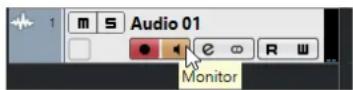
- Dans la MixConsole, reglez le niveau du Monitoring et le panoramicique.
Vouss pouvez ajouter des effets et de l'égalisation au signal de Monitoring à partir de la voie de la piste. Si vous utilisez des plug-ins d'effet engendrant des retardes importants, la fonction de compensation automatique du retard de Cubase fera augmenter la latence. Si cela pose problème, vous pouvez utiliser la fonction Contraindre compensation délambda lors de l'enregistrement.
- Dans la boîte de dialogue Préférences, Sélectionnez VST.
- Ouvrez le menu local Monitoring automatique et selectionnez un mode Moniteur.
RÉSULTAT
Le signal écoute sera retardé de la valeur de latence, laquelle dépend de votre interface audio et de vos pilotes. Vous pouvez consulter la latence de votre interface audio dans la boîte de dialogue Configuration du studio (page Système audio).
LIENS ASSOCIÉS
VSTa la page 1274
Monitoring externe
Le Monitoring externe permet d'écouter le signal d'entrée avant qu'il soit transmis à Cubase. Vous avez besoin d'une console de mixage externe pour mixer la lecture audio avec le signal d'entrée. La valeur de latence de la configuration de l'interface audio n' affecte pas le signal de Monitoring. Lorsque vous utilisez le Monitoring externe, vous ne pouvez pas contrôler le niveau du signal de Monitoring depuis Cubase, ni ajouter des effets VST ou de l'égalisation au signal écoute.
PROCEDARINSI
- Dans la boîte de dialogue Préférences, Sélectionnez VST.
- Ouvrez le menu local Monitoring automatique et selectionnez Manuel.
-
Désactivez Monitor dans Cubase.
-
Sur votre console de mixage ou dans l'application de mixage de votre interface audio, activez le mode Thru ou Direct Thru pour retransmettre le signal audio entrant en sortie.
Si vous interfacie audio est compatible ASIO 2.0, elle prend peut-être en charge l'ASIO Direct Monitoring. Il se peut également que cette fonctionnalité soit disponible sur les interfaces audio utilisant des pilotes macOS. En mode ASIO Direct Monitoring, le Monitoring s'effectue à partir de l'interface audio, mais vous le contrôle depuis Cubase. La valeur de latence de la configuration de carte audio n' affecte pas le signal écoute lors de l'utilisation de l'ASIO Direct Monitoring.
PROCEDARINSI
- Dans la liste des pistes, activez Monitor.
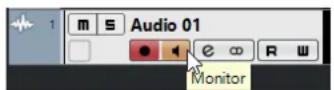
- Sélectionnez Studio > Configuration du studio.
- Sélectionnéz le pilote de votre carte son dans la liste de Périphériques et activez Monitoring direct.
Si cette case est en gris, cela signifie que votre carte audio (ou son pilote actuel) n'est pas compatible ASIO Direct Monitoring. Consultez le fabricant de la carte audio pour en savoir plus.
- Dans la boîte de dialogue Préférences, Sélectionnez VST.
- Ouvrez le menu local Monitoring automatique et selectionnez un mode Moniteur.
- Dans la MixConsole, reglez le niveau du Monitoring et le panoramicique.
Cela n'est pas possible sur toutes les interfaces audio.
À LA FIN DE CETTE ÉTAPE
Voussoupiezécouterles niveauxd'entree despistesAudio,c'est-à-direafficherlesactivités du vumetre du bus d'entree sur les pistes Audio dont le Monitoring est activé et ainsi observer les niveauxd'entree de vos pistes Audio quand vous travailliez dans la fenetre Projet.
- Activez l'option Envoyer activités vumetre du bus d'entrée vers piste Audio (Monitoring direct) dans la boîte de dialogue Préférences (page Vumètres).
Comme les pistes transmettent le signal du bus d'entrée, vous verrez le même signal aux deux endroits. Lorsque vous utilisez ce type de vumetre, les fonctions que vous appliquez à la piste Audio ne sont pas représentées sur ce vumetre.
A NOTER
Quand le Monitoring direct est activé, il n'est pas possible d'utiliser le Routage direct pour router les destinations 2 à 8. Seul le premier bus peut être utilisé pour le Monitoring direct.
LIENS ASSOCIÉS
VSTa la page 1274
Monitoring de pistes MIDI
Vou puez ecouter tout ce que you jouez et enregistrez via la sortie et le canal MIDI qui sont selectionnés pour la piste MIDI.
CONDITION PREALABLE
Votre instrument MIDI est en mode Local Off.
PROCÉDER AINSI
- Dans la boîte de dialogue Préférences, Sélectionnez MIDI.
- Veillez à activer l'option MIDI Thru actif.
- Dans la liste des pistes, activez Monitor.
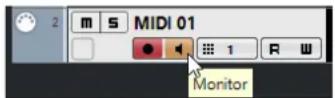
RÉSULTAT
Le signal MIDI entrant est retransmis en sortie.
LIENS ASSOCIÉS
MIDI à la page 1261
Spécificités de l'enregistrement audio
Des préparatifs et des configurations spécifiques sont nécessaires avant un enregistrement audio.
Préparatifs d'un enregistrement audio
Avant d'enregistrer des signaux audio, vousdezayfairoctains préparatifs.
Sélection d'un format de fichier d'enregistrement
Voussouspouvezconfigurerle formatdesfichiersd'enregistrement,c'est-à-direla fréquence d'échantillonnage,la résolution en bits et le type des nouveaux fichiers audio enregistrés.
PROCEDARANSI
- Sélectionnéz Projet > Configuration du projet.
- Configurez la Fréquence d'échantillonnage, la Résolution en bits et le Type de fichier d'enregistrement.
IMPORTANT
La résolution en bits et le type de fichier peuvent être modifiés à tout moment, mais la fréquence d'échantillonnage d'un projet ne pourra plus être modifiée par la suite.
LIENS ASSOCIÉS
Création de nouveaux projets à la page 102
Définition du dossier d'enregistrement audio
À chaque projet Cubase correspond un dossier de projet qui contient un dossier Audio. Par défaut, c'est ici que sont mémorisés les fichiers audio enregistrés. Cependant, vous pouvez désirir pour chaque piste Audio, si nécessaire, des dossiers de sauvégarde indépendants.
PROCÉDER AINSI
- Dans la liste des pistes, Sélectionné toutes les pistes auxquelles vous souhaitez assigner le même dossier d'enregistrement.
-
Faites un cli c droit sur une des pistes afin d'ouvrir le menu contextuel.
-
Sélectionnez Définir le dossier d'enregistrement.
- Dans le/selecteur de fichier, accedez au dossier que vous souhaitez utiliser en tant que dossier d'enregistrement ou creez un nouveau dossier en cliquant sur Nouveau dossier. Si vous souhaitez disposer de dossiers séparés pour les différents types de sources audio (paroles, bruitages, musique, etc.), vous pouze creator des sous-dossiers dans le dossier Audio du projet et répartir ainsi les différentes pistes dans différents sous-dossiers. De cette manière, tous les fichiers audio restent dans le dossier du projet, ce qui facilité sa gestion.
Préparer la piste pour l'enregistrement
Pour pouvoir enregistrer des signaux audio, vous doivent creer une piste et la configurer.
Ajouter une piste et définir la configuration des canaux
Pour pouvoir enregistrer des signaux audio, vous doivent ajouter une piste Audio et configurer ses canaux. La configuration des canaux de la piste déterminée la configuration des canaux du fichier audio enregistré.
PROCEDARANSI
- Dans la zone des commandes de piste globales de la liste des pistes, cliquez sur Ajouter une piste
- Cliquez sur Audio.
- Dans le champ de valeur Nombre, Sélectionnez le nombre de pistes que vous souhaitez ajouter.
- Ouvrez le menu local Configuration et selectionnez une configuration de voie.
- Facultatif : dans le champ Nom, saississez un nom pour la piste.
- Cliques sur Ajouter une piste.
LIENS ASSOCIÉS
Boite de dialogue Ajouter une piste - Audio à la page 127
RAM minimale requise pour l'enregistrement
Chacune de ces pistes a besoin d'une certaine quantite de memoire RAM. Par ailleurs, la memoire utilise augmente de paire avec la longueur de l'enregistrement. Pour chaque voie audio, 2,4 Mo de RAM sont nécessaires pour les parametes de la MixConsole, etc. Plus l'enregistrement est long, la fréquence d'échantillonnage élevée et les pistes nombreuses, plus la memoire est sollicitée. Veillez à prendre en compte les limitations de votre système d'exploitation en termes de RAM quand vous configuez votre projet pour l'enregistrement.
Sélectionner un bus d'entrée pour la piste
Avant de pouvoir enregistrer sur votre piste, il vous faut ajouter et configurer les bus d'entrée requis et définiir le bus d'entrée que la piste enregistrdera.
PROCEDARANSI
- Dans l'Inspecteur de la piste Audio, ouvre le menu local Routage d'entrée.

2. Sélectionner un bus d'entrée.
LIENS ASSOCIÉS
Configuration des ports d'entrée et de sortie à la page 23
Configuration des bus audio à la page 24
Inspecteur des pistes Audio à la page 129
Enregistrement audio
Vou puez enregistrer de I'audio en vous servant de la methode d'enregistrement basique de voitre choix.
Lorsque vous avez terminé l'enregistrement, un fichier audio est créé dans le dossier Audio se trouvant dans le dossier de projet. Dans la Bibliothèque, un clip audio est créé pour le fichier audio et un événement audio jouant le clip entier apparait dans la piste d'enregistrement. Enfin, une image de forme d'onde est calculée pour l'évenement audio. Si l'enregistrement était très long, cela peut prendre un moment.
A NOTER
L'image de la forme d'onde est calculée et affichée pendant le processus d'enregistrement. Le calcul en temps réel de cette image consomme une certaine puissance de traitement. Si celui-ci est lent ou si vous projet le sollicité lourdement, désactiver l'option Créer images audio lors de la lecture sélectionnez dans la boîte de dialogue Préférences (page Enregistrement—Audio).
LIENS ASSOCIÉS
Méthodes d'enregistrement de base à la page 281
Enregistrement en boucle à la page 284
Modes d'enregistrement audio
Le Mode d'enregistrement audio sélectionné déterminé comment sont traités les enregistrentes et les événements présents sur la piste sur laquelle vous enregistrez. Ce paramètre est utile car vous n'enregistrez pas toujours sur une piste vide. Il peut arriver que vous enregistriez par dessus des événements, en particulier si vous travailliez en mode Boucle.
- Pour acceder aux modes d'enregistrement, Sélectionnez Transport > Mode d'enregistrement audio.
Vou pouve égarlement acceder aux Modes d'enregistrement audio en cliuant à droite du symbole audio dans la section Modes d'enregistrement de la palette Transport.
Garder historique
Les événements ou portions d'événements qui sont chevauchés par des données nouvelles enregistrées sont conservés.
Historique boucle + Remplacer
Les événements ou portions d'événements qui sont chevauchés par des données nouvelles enregistrées sont remplacés par ces données. Néanmoins, si vous enregistrez en mode Boucle, toutes les prises du cycle d'enregistrement en cours seront conservées.
Remplacer
Les événements ou portions d'événements présents qui sont chevauchés par des données nouvelles enregistrées sont replacés par la dernière prise.
LIENS ASSOCIÉS
Menu Transport à la page 248
Sections de la palette Transport à la page 243
Enregistrement et effets
Cubase permet d'ajouter des effets et/ou des égaliseurs directement pendant l'enregistrement. Pour ce faire, ajoutez des effets d'insert et/ou réglez l'égalisation sur la voie d'entrée de la MixConsole.
IMPORTANT
Si vous enregistrez avec des effets, ceux-ci feront partie intégrante du fichier audio. Vous ne pourrez plus modifier les paramètres des effets après l'enregistrement.
Si vous enregistrez du signal avec effets, pensez à utiliser le format 32 ou 64 bits à virgule flottante. Vous évitez ainsi toute perte de résolution en bits, et donc tout risque d'échéage à ce stade. En outre, ceci préserve intégralement la qualité du signal. L'enregistrement en 16 ou 24 bits offre moins de marge de manœuvre et engendre des risques d'échéage en cas de signal trop fort.
Enregistrement d'un mixage de pistes séparées
Vouss pouvez creer un mixage de pistes séparées, par exemple celle de la grossse caisse, celle de la charleston et celle de la caisse claire. Pour ce faire,CHOISSEZ un bus de sortie, de groupe ou de voie d'effet comme entrée pour l'enregistrement.
PROCEDERAINSI
- Configurez chacune des pistes et ajoutez une piste Groupe.
- Pour chacune des pistes de batterie, ouvre le menu local Routage de sortie et selectionnez la piste Groupe comme sortie.
- Créez une piste Audio, ouvre le menu local Routage d'entrée et Sélectionnez la piste de Groupe en tant qu'entrée de cette piste Audio.
- Activez l'enregistrement pour cette piste Audio et démarrez l'enregistrement.
RÉSULTAT
La sortie de la piste Groupe sera enregistrree sur la nouvelle piste et vous obtiendrez un mixage de vos pistes séparées.
ÄNOTER
VoussoupiezasiessLECTIONnerunevoiedeffectcomemesourced'enregistrement.Danscecas,seulelasortingde la voieFXsera enregistrree.
LIENS ASSOCIÉS
Routage à la page 413
Annuler des enregistrements
Vou puez annuler un enregistrement immédiatement après l'avoir réalisé.
PROCEDARANSI
- Sélectionnez Édition > Annuler.
RÉSULTAT
- Les événements que vous venez d'enregistrer sont supprimés de la fenêtre Projet.
- Les clips audio qui étaient dans la Bibliothèque sont déplacés dans le dossier de la corbeille.
À LA FIN DE CETTE ÉTAPE
Pour supprimer les fichiers audio enregistrés du disque dur, Sélectionnez Média > Ouvrir
bibliothèque, faites un clic droit sur l'icone de Corbeille et Sélectionnez Vider la corbeille.
LIENS ASSOCIÉS
Fenetre Bibliothèque à la page 659
Récupération des enregistements audio
Cubase permet de récapérer les enregistements audio.
Vouspouvez récapérer les enregistrements audio dans deux situations :
- Vous avez appuyé trop tard sur Enregistrement.
Pour que cela fonctionne, vous doivent désigné une durée de pré-enregistrement audio. - Il y a eu une défaillance du système pendant l'enregistrement.
Définition d'un temps de pré-enregistrement audio
Vou pouve recupérer jusqu'à une minute du signal audio entrant quand vous etes en mode
Stop ou pendant la lecture. En effet Cubase peut conserver le signal de l'entrée audio dans une
mémoire tampon, même s'il n'est pas en enregistrement.
PROCEDARINSI
- Dans la boîte de dialogue Préférences, Sélectionnez Enregistrement > Audio.
- Définissez une durée (jusqu'à 60 secondes) dans le champ Secondes de pré-enregistrement audio.
Le buffering de l'entrée audio est alors activé, ce qui rend possible le pré-enregistrement.
- Verifiez qu'une piste Audio est prete à enregistrer et recoit le signal audio de la source de signal.
- Àpres avoir joué le signal audio que vous désirez capturer (soit en mode Stop, soit pendant la lecture), cliquez sur Enregistrer.
- Arrêtez l'enregistrement au bout de quelques secondes.
Un événement audio est créé, il commence à la position où se trouvait le curseur lorsqu vous avez activé l'enregistrement. Si vous étiez en mode Stop et que le curseur se trouvait au début du projet, il vous faudra peut-être déplacer l'évenement vers la droite par la suite. Si vous étiez en train de dire un projet, vous pouze le laisser là où il se trouve.
- Sélectionnez l'outil Sélectionner et survolez la cordure inférieure gauche de l'évenement avec le pointeur de manière à ce qu'il se change en double flèche. Ensuite, cliquez et faites-le glisser vers la gauche.
RÉSULTAT
L'évenement est étendu et le signal audio que vous avez joué avant d'activer l'enregistrement est inséré. Si vous aviez joué pendant la lecture, les notes capturées seront situées exactement là où vous les aviez jouées par rapport au projet.
LIENS ASSOCIÉS
Enregistrement - Audio à la page 1266
Récupération des enregistrements audio après une défaillance du système
Cubase permet de récapierer les enregistrements audio suite à une défaillance du système due à une coupure de courant ou à un autre problème.
Si vous ordinateur bloque alors que vous effectuiez un enregistrement, relancez le système et vérifie le dossier d'enregistrement du projet. Par défaut, il s'agit du sous-dossier Audio qui se trouve dans le dossier de projet. Il doit containir le fichier audio que vous avez enregistré entre le lancement de l'enregistrement et le moment du blocage de l'ordinateur.
A NOTER
- Cette fonction ne constitue pas une garantie absolue de Steinberg. Bien que le programme lui-même ait été amélioré dans le but de pouvoir recupérer les enregistements audio après un arrêt inopiné du système, il est toujours possible qu'une telle panne, ou une coupure de courant, etc. ait endommagé un autre composant de l'ordinateur, ce qui rendrait impossible la sauvégarde ou la récapération des données.
- N'essayez pas de déclencher volontairement une telle situation dans le but de tester cette fonction. Bien que les processus du programme interne aient été améliorés pour faire face à de telles situations, Steinberg ne peut enaucun cas garantir que d'autres pieces de l'ordinaireur ne seraient pas endommagées à leur tour.
SPECIALITÉS DE L'enregistrement MIDI
Des préparatifs et des configurations spécifiques sont nécessaires avant l'enregistrement de données MIDI.
LIENS ASSOCIÉS
Spcificités de l'enregistrement MIDI à la page 293
Enregistrement dans les éditeurs MIDI à la page 296
Modes d'enregistrement MIDI à la page 298
Préparatifs d'un enregistrement MIDI
Les préparats décrits dans les sections suivantes concernnent principalement les périhériques MIDI externes.
Instruments et canaux MIDI
La plupart des synthétiseurs MIDI peuvent jouser plusieurs sons en même temps, chacun sur un canal MIDI différent. Vous pouvez ainsi faire jouser plusieurs sons (basse, piano, etc.) par un même instrument.
Certains périphériques, tels que les expendeurs compatibles General MIDI, reçoivent toujours des données sur les 16 canaux MIDI. Si vous disposez d'un tel instrument, vous n'avoz pas de configuration spécifique à effectuer.
Sur les autres instruments, il vous faut utiliser les commandes de la face avant pour définir plusieurs conteneurs, timbres ou autres, afin qu'ils reçoivent tous des données sur un canal MIDI distinct.
Pour de plus amples informations, reportez-vous au manuel fourni avec votre instrument.
Nommer les ports MIDI
Parfois les ports d'entrée et de sortie MIDI sont affichés avec des noms longs et compliqués. Dans Cubase, vous pouvez renomer vos ports MIDI afin de leur donner des noms plus descriptifs.
PROCEDARINSI
- Sélectionnez Studio > Configuration du studio.
- Dans la liste Periphériques, Sélectionnez Configuration des ports MIDI.
Les entrées/sorties MIDI disponibles sont listedes. Sous Windows, le périphérique àCHOISIR dépend de cette système.
- Cliquez dans la colonne Afficher comme et saisissez un nouveau nom.
- Cliquez sur OK.
RÉSULTAT
Les noms des nouveaux ports figurent dans les menus locaux Routage d'entrée et Routage de sortie.
Définition de l'entrée MIDI
L'Inspecteur vous permet de définir l'entrée MIDI de la piste.
PROCEDARINSI
- Dans la liste des pistes, sélectionnez la piste à laquelle vous souhaitez assigner une entree MIDI.
- Dans la section située en haut de l'Inspecteur, ouvre le menu local Routage d'entrée et seLECTIONnez une entrée.
Les entrées proposées dépendent du type de l'interface MIDI utilisée. Si vous maintainez enforcée les touches Maj - Alt/Opt, toutes les pistes MIDI sélectionnées utiliseront l'entrée MIDI que vous choisissez.
A NOTER
Si vous scélectionné l'option Toutes les entrées MIDI, la piste receiveva les données MIDI de toutes les entrées MIDI disponibles.
Définition du canal et de la sortie MIDI
Le canal et la sortie MIDI déterminent le routage des données MIDI enregistrées pendant la lecture. Ils sont également importants pour le Monitoring MIDI dans Cubase. Vous pouvez selectionner le canal et la sortie dans la liste des pistes ou dans l'Inspecteur.
PROCEDARANSI
- Dans la liste des pistes, selectionnez la piste à laquelle vous souhaitez assigner un canal et une sortie MIDI.
- Dans la section située en haut de l'Inspecteur, ouvre le menu local Routage de sortie et seLECTIONnez une sortie.
Les sorties proposées dépendent du type de l'interface MIDI utilisée. Si vous maintainez enforcée les touches Maj - Alt/Opt, toutes les pistes MIDI selectionnées utiliseront la sortie MIDI que vousCHOISSEZ.
- Ouvrez le menu local Canal et selectionnez un canal MIDI.
A NOTER
Si vous scélectionné le canal MIDI Tous, les données MIDI seront routées sur les canaux utilisés par votre instrument MIDI.
Selectionner un son
Vou puez selectionner lessons a partir de Cubase en lui faisant transmettre des messages Program Change et Bank Select (selection de banque) à votre periphérique MIDI.
PROCEDARANSI
- Dans la liste des pistes, Sélectionnéz la piste à laquelle vous souhaitez assigner un son.
- Dans la liste des pistes ou dans l'Inspecteur, ouvre le menu local Sélecteur de programme et Sélectionné un programme.
Les messages de changement de programme donnent accès à 128 emplacements de programmes différents.
- Si vos instruments MIDI intègrent plus de 128 programmes, vous pourrez ouvrir le menu local Sélection de banque et sélectionner d'autres banques, chacune contenant 128 programmes.
A NOTER
Les messages de selection de banque ne sont pas reconnus de façon identique par les différents instruments MIDI. La structure et la numérotation des banques et des programmes peuvent également varier. Reportez-vous à la documentation de l'instrument MIDI pour plus de détails.
Enregistrement dans les éditeurs MIDI
Vou pouve enregistrer des données MIDI dans le conteneur MIDI qui est ouvert dans un éditeur MIDI.
CONDITION PREALABLE
VouavesélectionnéFusionner ouRemplacer en tant queMode d'enregistrementMIDI.
PROCEDERAINSI
- Cliquez dans l'éditeur MIDI afin de lemettre en focus.
- Dans la barre d'outils de l'éditeur MIDI, activez Enregister dans l'éditeur.
-
Procedez de l'une des manieres suivantes pour activer I'enregistrement :
-
Cliquez sur Enregistrement dans la palette Transport.
- Cliquez sur Enregistrement dans la barre d'outils.
RÉSULTAT
Les données MIDI sont enregistrées dans le conteneur MIDI qui est ouvert dans l'éditeur MIDI. Quand vous enregistrez au-delà des cordures du conteneur, celui-ci s'agrandit automatiquement.
LIENS ASSOCIÉS
Barre d'outils de I'Editeur clavier à la page 905
Enregistrement MIDI
Vou pousse enregistrer des données MIDI en vous servant de la méthode d'enregistrement basique de votre choix.
Lorsque vous avez terminé un enregistrement, un conteneur regroupant les événements MIDI est créé dans la fenêtre Projet.
A NOTER
Quand on enregistre en direct un instrument VST, on compense généralement la latence de l'interface audio en jouant en avance. De ce fait, les balisages sont enregistrres trop tôt. En activant Compensation de latence ASIO dans la liste des pistes, vous ferez en sorte que tous les événements enregistrres soient replacés en tenant compte du niveau de latence actuel.
Voici les préférences qui affectent l'enregistrement MIDI :
- Ajustement longueur
- Caler les conteneurs MIDI sur les mesures
- Plage d'Enregistrement MIDI en ms
Compensation de latence ASIO active par défaut
Voussouspouce les trouver dans la boite de dialogue Preferences,aux pages MIDI et Enregistrement-MIDI.
LIENS ASSOCIÉS
Méthodes d'enregistrement de base à la page 281
MIDI à la page 1261
Enregistrement - MIDI à la page 1267
Types de messages MIDI
You pouvez enregister different types de messages MIDI.
- Pour définir les types d'événements à enregistrer, désactiver les options qui correspondent au type de message MIDI que vous souhaitez enregistrer dans la boîte de dialogue Préférences (page MIDI—Filtre MIDI).
LIENS ASSOCIÉS
MIDI - Filtre MIDI à la page 1264
Messages de notes
Cubase peut enregistrer les messages Note On, Note Off et les messages des canaux MIDI.
Voici les messages qui sont enregistrés quand vous appuyez sur une touche de votre synthétiseur ou d'un autre clavier MIDI et quand vous la relâchez :
Note On (touche enforcée)
Note Off (toucherelachee)
- Canal MIDI
A NOTER
Normalement, les informations de canal MIDI sont replacées par la configuration de canal MIDI de la piste. Cependant, si vous configurez la piste sur le canal MIDI Tous, les notes seront transmises sur leurs canaux d'origine.
Messages continus
Les messages de Pitchbend, d'Aftertouch et de contrôleurs (molette de moldulation, pedale de sustain, volume, etc.) sont considérés comme des événements MIDI continue, contrairement aux messages momentanés indiquant qu'une touche a été enforcée ou relachée.
Vou puez enregistrer des messages continus ensemble ou independamment a partir des notes, c'est-à-dire après ou avant.
Il est possible de les enregistrer sur des pistes distinctes de celles ou se trouvent les notes qu'ils concernent. Tant que vous assignez la même sortie et le même canal MIDI aux deux pistes, tout se passé à la lecture comme si les deux enregistrements avaient eu lieu simultanément.
Messages Program Change
Quand vous changez de programme sur votre synthetiseur ou un autre clavier MIDI, un numero correspondant à ce programme est envoyé via MIDI : c'est ce qu'on appelle un message Program Change.
Vou puez enregistrer des messages Program Change ensemble ou independament a partir des notes, c'est-à-dire après ou avant.
Il est possible de les enregistrer sur des pistes distinctes de celles ou se trouvent les notes qu'ils concernnent. Tant que vous assignez la même sortie et le même canal MIDI aux deux pistes, tout se passé à la lecture comme si les deux enregistrents avaient eu lieu simultanément.
Messages Systeme exclusif
Les messages de système exclusif (SysEx) sont d'un genre un peu particulier, en ce sens qu'ils transmettent des données qui ne concernent qu'un apparéil d'une certaine marque et d'un certain type.
Les messages SysEx peuvent être utilisés pour transmettre une série de données concernant un ou plusieurs sons d'un synthese.
Fonction Réinitialiser
La fonction Réinitialiser envoie des messages Note-Off et réinitialise les contrôleurs sur tous les canaux MIDI. Ces étapes sont parfois nécessaires en cas de notes bloquées, de vibrato constant, etc. quand vous enregistrez des données MIDI en Punch In et Out avec le Pitchbend ou des données de contrôleur.
Pour effectuer manuellement une réinitialisation MIDI, Sélectionnez MIDI > Réinitialiser.
- Si vous souhaitez que Cubase effectue une réinitialisation MIDI quand la lecture ou l'enregistrement s'arrête, activez l'options Rétablir en cas d'arrêt dans la boîte de dialogue Préférences (page MIDI).
- Si vous souhaitez que Cubase insère un événement de réinitialisation à la fin d'une partie enregistrée, activez Insérer événement de 'Reset' à la fin d'un enregistrement dans la boîte de dialogue Préférences (page MIDI).
Les données de contrôleur réinitialisées sont notamment les suivantes : Sustain, Aftertouch, Pitchbend, Modulation, Breath Control, etc. Cette option vous sera utile si vous avez enregistré un contueur MIDI en maintainant enfoncé la pedale de sustain après la fin de l'enregistrement. Le cas échéant, tous les conteneurs suivants seront joués avec du Sustain, puisque la commande Pedal Off n'a pas été enregistrée.
LIENS ASSOCIÉS
MIDI à la page 1261
Modes d'enregistrement MIDI
Le Mode d'enregistrement MIDI seLECTIONné déterminé la façon dont sonttraités les conteneurs présents sur la piste sur laquelle vous enregistrez. Les pistes MIDI peuvent dire tous les événements situés sur des conteneurs qui sont superposés. Meme si vous enregistrez plusieurs conteneurs aux mêmes endroits ou déplacez des conteneurs pour les faire se chevaucher, vous entendrez toujours les événements de tous les conteneurs.
A NOTER
Si vous activez la fonction Enregistrer dans l'éditeur pour enregistrer des données MIDI dans l'éditeur, toutes les données nouvelles enregistrées fusionneront dans le conteneur actif, sans que les Modes d'enregistrement MIDI s'availant.
- Pour acceder aux modes d'enregistrement, Sélectionnez Transport > Mode d'enregistrement MIDI.
Vou puez également acceder aux Modes d'enregistrement MIDI en cliquant à droite du symbole MIDI dans la section Modes d'enregistrement MIDI de la palette Transport.
Mode d'enregistrement MIDI
Nouveaux conteneurs
Les conteneurs qui sont chevauchés par les données nouvelles enregistrées sont conservés. Les nouvelles données sont enregistrées dans un nouveau contateur.
Fusionner
Les événements des conteneurs qui sont chevauchés par les données nouvelles enregistrées sont conservés. Les événements nouvellement enregistrés sont ajoutés au contateur existant.
Remplacer
Les événements des conteneurs qui sont chevauchés par les données nouvelles enregistrées sont remplacés.
Mode d'enregistrement MIDI en boucle
Quand vous enregistrez des données MIDI en mode boucle, le résultat dépend du mode d'enregistrement MIDI, mais également du mode d'enregistrement en boucle sélectionné dans la section Enregistrement MIDI en boucle uniquement.
Mix
Pour chaque cycle terminé, tout ce que vous avez enregistré est ajusté aux données precedemment enregistrées. Ceci s'avèrè particulièrement pratique pour la construction de motifs rhythmiques. Il suffit d'enregistrer la pédale charleston lors du premier cycle, la grossse caisse lors du second, etc.
Remplacer
Dés que vous jouez une note MIDI ou envoyez un message MIDI, toutes les données MIDI que vous avez enregistrées lors des précédents cycles sont replacées à partir de cet endroit. N'oubliez pas d'arrêteur de jour avant le début du cycle suivant. Faute de quoi toute la prise sera replacée.
Chaque tour effectué entière remplace le tour préalablement enregistré. Si vous désactivez l'enregistrement ou appuyez sur Arrêter avant que le curseur n'atteigne le délimueur droit, c'est la prise précédente qui sera conservede. Si vous ne jouez pas ou n'envoyez aucune donnée MIDI durant un cycle, rien ne se passera et la prise précédente sera conservede.
Empilé
Chaque cycle d'enregistrement devient un conteneur MIDI distinct et la piste est divisée en couches, dont chacune correspond à un cycle. Les conteneurs sont empilés les uns au-dessus des autres, chacun sur une couche différente.A l'exception de la dernière,toutes les prises sont muettes.
Mix-empile (Non muet)
Paramètre identique à Empilé, si ce n'est que les conteneurs ne sont pas muets.
LIENS ASSOCIÉS
Spécificités de l'enregistrement MIDI à la page 293
Enregistrement dans les éditeurs MIDI à la page 296
Menu Transport à la page 248
Sections de la palette Transport à la page 243
Quantification d'enregistrement MIDI automatique
Cubase peut quantifier automatiquement les notes MIDI d'un enregistrement.
- La fonction de Quantification d'enregistrement MIDI automatique AQ est accessible à partir de la section Quantification MIDI auto de la Barre de transport.
Si vous activez Auto quantification, les notes que vous enregistrrez seront automatiquement quantifiées conformément aux paramètres de quantification.
LIENS ASSOCIÉS
Quantification de données MIDI et audio à la page 315
Panneau de quantification à la page 320
Récupération des enregistements MIDI
Cubase permet de recuperer les données MIDI (y compris les données de contrôle) jouées en mode Stop ou pendant la lecture.
Les données MIDI sont stockées dans la mémoire tampon de l'enregistrement rétrospectif et vous pouvez les insérer dans un conteneur MIDI sur la piste MIDI sélectionnée.
La mémoire tampon peutContainir jusqu'à 10 000 événements MIDI,ce qui correspond à peu pris à un enregistrement MIDI de 2 minutes et 30 secondes. Néanmoins, si vous utilisez un clavier qui géné renome important d'évenements de contrôleur MIDI (un ROLI Seaboard, par exemple),la mémoire ne pourra containir qu'environ 20 secondes.
Ä NOTER
Dans la boîte de dialogue Préférences (page Enregistrement-MIDI), vous pouvez configurer la Taille du buffereur pour l'enregistrement rétrospectif.
Quand la mémoire tampon est pleine, les événements MIDI qui ont été enregistrés en premier sont remplacés par les nouveaux événements. Les événements MIDI de la mémoire tampon sont également remplacés dans les situations suivantes :
- Quand vous avez insere l'enregistrement retrospectif sur une piste et que vous jouez de nouveaux événements en mode Stop ou pendant la lecture.
- Quand vous jouez des notes MIDI en mode Stop et cessez de jouer pendant plus de 30 secondes, avant de jour d'autres événements MIDI en mode Stop.
A NOTER
Vou puez également vider manuellement la mémoire tampon.
LIENS ASSOCIÉS
Enregistrement - MIDI à la page 1267
Vider la mémoire tampon de l'enregistrement rétrospectif à la page 302
Insérer un enregistrement rétrospectif provenant de toutes les entrées MIDI sur la piste sélectionnée
Vou puez inserer un enregistrement retrospectif, c'est-à-dire des données MIDI transmises à toutes les entrées MIDI (All MIDI Inputs) en mode Stop ou pendant la lecture, sur la piste selectionnée.
CONDITION PREALABLE
Vouavesjouedes notesMIDI en modeStop ou pendant la lecture et souhaitez les recuperer.
PROCEDARINSI
- Sélectionnez la piste MIDI sur laquelle vous souhaitez insérer les données MIDI enregistrées.
- Sélectionnez Transport > Enregistrement MIDI rétospectif > Insérer à partir de All MIDI Inputs.
RÉSULTAT
Les données MIDI enregistrées sur toutes les entrées MIDI (All MIDI Inputs) sont insérées sur la piste sélectionnée dans un seul conteneur MIDI linéaire.
A NOTER
Quand you inserez les données de la memoire tampon de plusieurs pistes selectionnées, les écarts de temps entre les données jouees sur les différentes pistes sont conservés.
A NOTER
Si vous piste MIDI utilise des effets d'insert MIDI et que la fonction Enregistrer la sortie sur la piste est activée dans la section Effets d'Insert MIDI, les données de la mémoire tampon complrennent les événements créés par les effets d'insert MIDI.
LIENS ASSOCIÉS
Enregistrement d'un effet d'insert MIDI à la page 842
Effets d'Insert MIDI à la page 841
Insérer un enregistrement rétrospectif de piste
Vou puez inserer un enregistrement retrospectif de piste, c'est-à-dire des données MIDI transmises sur l'entrée de la piste en mode Stop ou pendant la lecture, sur la piste selectionnee.
CONDITION PREALABLE
Vouavesjouedes notesMIDI en modeStop ou pendant la lecture et souhaitez les recuperer.
PROCEDARANSI
- Sélectionnez la piste MIDI sur laquelle vous souhaitez insérer les données MIDI enregistrées.
- Dans la section supérieure de l'Inspecteur de la piste MIDI, cliquez sur Enregistrement rétospectif.
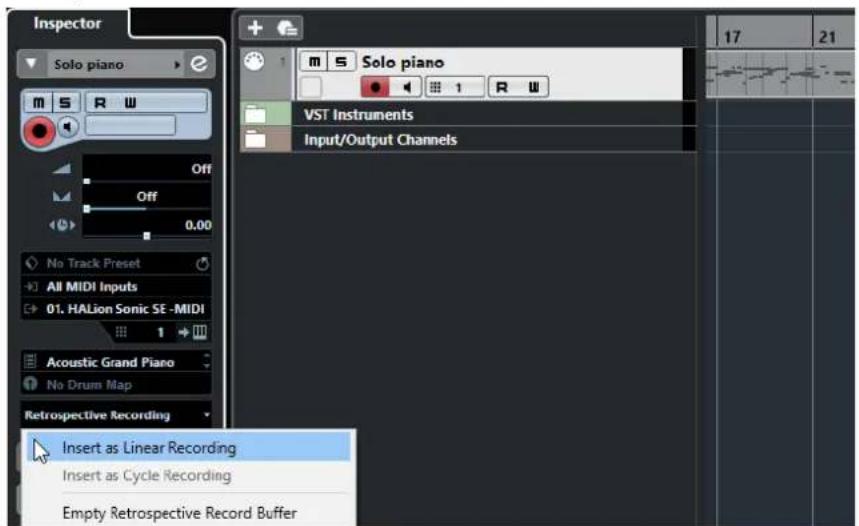
- Dans le menu local, Sélectionnéz l'une des options suivantes :
Pour insérer les données MIDI dans un seul conteneur MIDI continu, selectionnez Insérer en tant qu'enregistrement linéaire.
Pour insérer les données MIDI dans des conteneurs MIDI empilés, selectionnez Insérer en tant qu'enregistrement en boucle.
A NOTER
Ces options ne sont disponibles que si vos données MIDI ont ete enregistrées pendant la lecture en mode boucle.
RÉSULTAT
Les données MIDI qui ont ete enregistrées sur l'entrée de la piste sont inserees sur la piste.
A NOTER
Si les données ont ete enregistrées pendant la lecture, elles sont inserees à l'endroit ou vous les avez jouees. Si les données ont ete jouees en mode Stop, elles sont inserees à la position du curseur de projet.
Insérer un enregistrement rétrospectif de piste dans un éditeur
Vou puez inserer un enregistrement retrospectif de piste, c'est-à-dire les données MIDI transmises sur l'entrée de la piste en mode Stop ou pendant la lecture, dans le conteneur MIDI ouvert dans un éditeur MIDI.
CONDITION PREALABLE
Vouavesjouedes notesMIDI en mode Stop ou pendant la lecture et souhaitez les recuperer.
PROCEDARANSI
- Double-cliquez sur le conteneur MIDI dans lequel vous souhaitez inserer les données MIDI enregistrées afin de l'ouvr dans un éditeur MIDI.
- Dans la barre d'outils de l'éditeur MIDI, cliquez sur Insérer l'enregistrement MIDI rétrospectif dans l'éditeur.
RÉSULTAT
Les données MIDI qui ont ete enregistrées sur l'entree de la piste sont inserees dans le conteneur MIDI.
- Si les données ont ete enregistrées pendant la lecture, elles sont inserees dans le conteneur MIDI suivant l'axe temporel.
- Si les données ont eté jouées en mode Stop, elles sont insérées à la position du curseur de projet.
Vider la mémoire tampon de l'enregistrement rétrospectif
Yououpouvezvider manuellement la mémoire tampon de l'enregistrement rétrospectif.
PROCEDARANSI
-
Procedez de l'une des manières suivantes:
-
Dans la section supérieure de l'Inspecteur de la piste MIDI, ouvre le menu local Enregistrement rétrospectif et sélectionnez Vider la mémoire tampon de l'enregistrement rétrospectif.
- Sélectionnez une piste, puis selectionnez Transport > Enregistrement MIDI rétrospectif > Vider tous les tampons.
Temps d'enregistrement restant
Le champ Durée d'enregistrement max. vous indique combien de temps d'enregistrement il vous reste.
51h 25min
Le temps disponible dépend de votre configuration, par exemple, du nombre de pistes activées pour l'enregistrement, de la fréquence d'échantillonnage de votre projet et de la quantité d'espace libre sur votre disque dur.
Pour ouvrir le champ, selectionnez Studio > Plus d'options > Durée d'enregistrement max.
A NOTER
Le temps d'enregistrement restant est également indiqued dans la barre d'etat située au-dessus de la liste des pistes.
Si vous utilise des dossiers d'enregistrements distincts, situés sur des disques durs différents, pour les différentes pistes, le temps affché fait-reference au support qui a le moins d'espace de stockage disponible.
Verrouiller l'enregistrement
La fonction Verrouiller l'enregistrement empêche toute désactivation involontaire du mode d'enregistrement.
- Sélectionnez Édition > Raccourcis clavier et dans la catégorie Transport, assignez des raccoucris clavier aux commandes Verrouiller l'enregistrement et Déverrouiller enregistrement.
Si vous souhaitez passer en mode Stop alors que la fonction Verrouiller l'enregistrement est activée, une boîte de dialogue vous demande de confirmer que vous souhaitez bien arrêté l'enregistrement. Vous pouvez également utiliser d'abord le raccourci clavier Déverrouiller enregistrement puis passer en mode Stop comme d'habitude.
A NOTER
Si le point de Punch Out automatique correspond au délimueur droit, il est ignoré en mode Verrouiller l'enregistrement.
Importer des fichiers audio et MIDI
Vou puez ajouter des fichiers audio et MIDI dans votre projet en les importan.
Importation de fichiers audio
Vou puez importer des fichiers audio compressés et non compressés de différents formats.
Vou pouze également importer des données audio à partir d'un CD audio ou extraire le signal audio d'un fjchier video.
LIENS ASSOCIÉS
Importer des fichiers audio à la page 307
Importer les pistes d'un CD audio à la page 308
Importer les données audio de fichiers video à la page 310
Importer des fichiers ReCycle à la page 311
Importer un média à la page 672
Configurer les options d'importation des fichiers audio
Yououpouvezdéfinircommentlesfichiersaudioidoentéretraitema l'importation.
PROCEDARANSI
- Dans la boîte de dialogue Préférences, Sélectionnéz Édition > Audio.
- Sélectionnez une option dans le menu local En cas d'import de fichier audio.
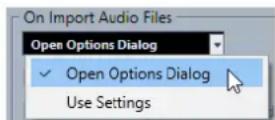
- Cliques sur OK.
RÉSULTAT
Les paramètres d'importation sont enregistrés et seront appliqués quand vous importerez des données audio. Si vous avez sélectionné Ouvrir Boîte de dialogue d'options, la boîte de dialogue Options d'import s'ouvrira à chaque importation afin que vous puissiez apporder les modifications souhaitées. Si vous avez sélectionné Utiliser les paramètres, les paramètres configurés dans la section En cas d'import de fichier audio de la boîte de dialogue Préférences seront utilisés.
LIENS ASSOCIÉS
Boite de dialogue Options d'import pour les fichiers audio à la page 305
Paramètres de la section En cas d'import de fichier audio à la page 306
Boîte de dialogue Options d'import pour les fichiers audio
La boîte de dialogue Options d'import vous permet de configurer des paramètres spécifique pour l'importation audio.
- Quand vous importez des fichiers audio et que l'option Ouvrir boîte de dialogue d'options est activée dans la section En cas d'import de fichier audio de la boîte de dialogue Préférences (page Édition—Audio), la boîte de dialogue Options d'import s'ouvre :
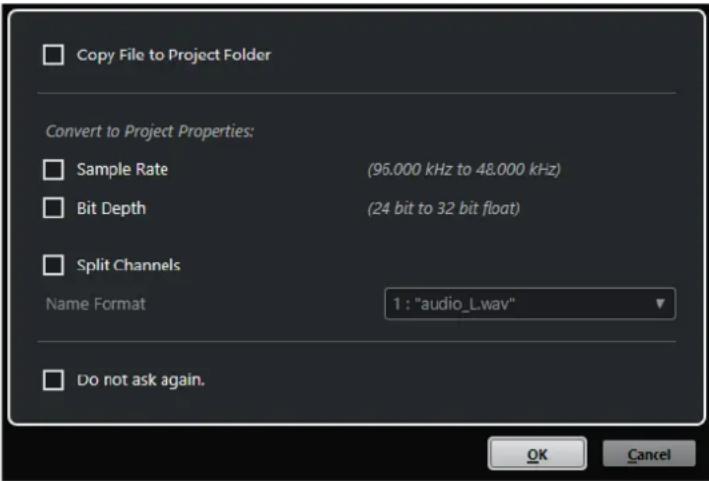
Boîte de dialogue Options d'import pour l'importation d'un fichier individuel
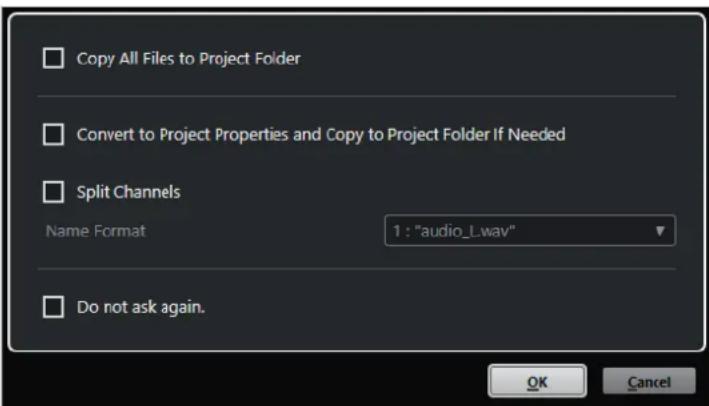
Boîte de dialogue Options d'import pour l'importation de plusieurs fichiers
Copier le fichier dans le dossier du projet/Copier tous les fichiers dans le dossier du projet
Permet de copier le fichier audio dans le dossier Audio du projet. Le clip fera reference à cette copie.
Désactive cette option si vous préférez que le clip fasse réference au fichier d'origine situé à l'emplacement d'origine. Dans ce cas, le fichier est ajusté de l'indication « externe » dans la Bibliothèque.
Convertir aux paramètres du projet/Convertir aux paramètres du projet et copier dans le dossier du projet si nécessaire
Permet de convertir le fichier importé si la fréquence d'échantillonnage ou la résolution est différente des paramètres de la boîte de dialogue Configuration du projet. Pour l'importation d'un fichier unique, vous pouvez sélectionnez les propriétés à convertir.
Séparer canaux
Permet de séparer les canaux des fichiers audio stéreo ou multicanaux et de creer des fichiers mono pour les différents canaux. Les fichiers importés sont copies dans le dossier Audio du projet.
Les fichiers séparés sont insérés dans le projet et dans la Bibliothèque en tant que pistes mono.
Le menu local Format de nom vous permet de définir comment ces fichiers séparés seront nommés. Vous pouvez ainsi faire en sorte que les fichiers audio soient compatibles avec d'autres produits pour l'échange de fichiers.
Ne plus demander
Permet de tousjours importer les fichiers en fonction des parametes, sans rouvrir la boite de dialogue. Vous pouze reinitialiser cette option dans la boite de dialogue Preférences (page Édition—Audio).
LIENS ASSOCIÉS
Configurer les options d'importation des fichiers audio à la page 304
Paramètres de la section En cas d'import de fichier audio
Vou puez configurer des parametes standard qui seront automatiquement utilisés chaque fois que vous importerez des fichiers audio.
- Quand vous importez des fichiers audio et que l'option Utiliser les paramétres est activée dans la section En cas d'import de fichier audio de la boîte de dialogue Préférences (page Édition—Audio), les paramétres sont utilisés pour l'importation des fichiers audio.
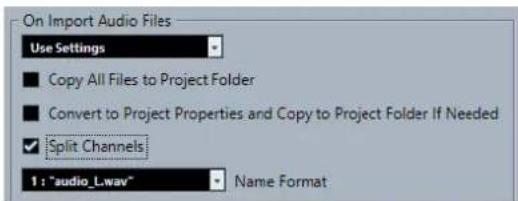
Copier le fichier dans le dossier du projet/Copier tous les fichiers dans le dossier du projet
Permet de copier le fichier audio dans le dossier Audio du projet. Le clip fera reference à cette copie.
Désactivez cette option si vous préférez que le clip fasse ↔ reference au fichier d'origine situé à l'emplacement d'origine. Dans ce cas, le fichier est ajusté de l'indication « externe » dans la Bibliothèque.
Convertir aux paramètres du projet/Convertir aux paramètres du projet et copier dans le dossier du projet si nécessaire
Permet de convertir le fichier importé si la fréquence d'échantillonnage ou la résolution est différente des paramétres de la boîte de dialogue Configuration du projet. Pour l'importation d'un fichier unique, vous pouvez sélectionnez les propriétés à convertir.
Séparer canaux
Permet de séparer les canaux des fichiers audio stéreo ou multicanaux et de creer des fichiers mono pour les différents canaux. Les fichiers importés sont copiés dans le dossier Audio du projet.
Les fichiers séparés sont insérés dans le projet et dans la Bibliothèque en tant que pistes mono.
Le menu local Format de nom vous permet de définir comment ces fichiers séparés seront nommés. Vous pouvez ainsi faire en sorte que les fichiers audio soient compatibles avec d'autres produits pour l'échange de fichiers.
Importer des fichiers audio
Vou pouve importer des données audio non compressées ou compressées de plusieurs formats.
PROCEDARANSI
- Sélectionnez Fichier > Importer > Fichier audio.
- Dans le selecteur de fichier qui apparait, reprez et selectionnez le fichier audio puis cliquez sur Ouvrir.
- Apportez les modifications souhaitées dans la boîte de dialogue Options d'import.
A NOTER
Quand l'option Utiliser les paramêtres est activée dans la boîte de dialogue Préférences (page Édition—Audio), ce sont les paramêtres d'importation correspondants qui sont utilisés.
RÉSULTAT
Dans la fenêtre Projet, un événement faisant reférence à ce fichier audio est inséré sur la piste sélectionnée, à l'emplacement du curseur de projet. Si aucune piste n'est sélectionné, une nouvelle piste est créé.
Un nouveau clip est créé et vient s'ajouter à la Bibliothèque.
Si vous choisissez un fjichier audio compressé d'un format autre que FLAC, Cubase copie le fjichier compressiond'origine et le convertit au format Wave (Windows) ou AIFF (macOS).
A NOTER
Après conversion, la taille du fichier Wave/AIFF fait plusieurs fois cette du fichier comprésé d'origine.
Le fichier importé est placé dans le dossier Audio du projet.
LIENS ASSOCIÉS
Configurer les options d'importation des fichiers audio à la page 304
Formats de fichiers audio compressés pris en charge
Cubase you permit d'importer des fichiers audio compressés.
Voici les formats de fichiers audio compressés qui sont pris en charge :
Fichier FLAC
Ce format en standard ouvert réduit de 50 à 60% laaille des fichiers Wave classiques. Les fichiers portent l'extension .flac.
Fichier MPEG 1 Niveau 3
Cette gamme de normes est utilisé pour l'encodage de données audio-visuelles telles que des films, de la video et de la musique dans un format numérique comprésé. Cubase peut dire des données MPEG de Niveau 2 et de Niveau 3. Les fichiers MP3 sont des fichiers très compressés qui bénéficient néanmoins d'une bonne qualité audio. Ces fichiers portent l'extension .mp3.
Fichier Ogg Vorbis
Cette technologie d'encodage et de diffusion audio ouverte est dans le domaine public. L'encodeur Ogg Vorbis utilise un encodage au début variable. Il génére des fichiers
audio compressés de petite taille compte tenu de leur qualité audio élevé. Ces fichiers portent l'extension .ogg.
Fichier Windows Media Audio (Windows uniqueness)
Ce format de fichier audio a eté défi ni par Microsoft Inc. Il est possible de réduire la taille des fichiers WMA sans que cela réduise la qualité des données audio. Le format WMA Pro offre la possibilité de mixer en son Surround 5.1. Les fichiers portent l'extension .wma.
Importer les pistes d'un CD audio
Vou pouve importer des données audio provenant de plages de CD audio dans des projets Cubase.
PROCEDARANSI
- Sélectionnez Fichier > Importer > CD audio pour importer les pistes d'un CD dans la fenêtre Projet.
- Activez chacun des fichiers audio que vous souhaitez importer dans la colonne Copier.
- Facultatif : Définissez un Nom par défaut et un Dossier de destination pour les fichiers audio importés.
- Cliquez sur le bouton Copier pour generations une copie locale des fichiers ou sections audio.
- Cliques sur OK.
RÉSULTAT
Les fichiers audio copés sont importés dans la fenêtre Projet et insérés sur de nouvelles pistes à la position du curseur de projet. Par défaut, les plages de CD audio importées sont stockées sous forme de fichiers Wave (Windows) ou AIFF (macOS) dans le dossier Audio du projet en cours. De nouveaux clips audio sont créés et ajoutés à la Bibliothèque.
A NOTER
Voussoupiezegalementimporterlesfichiersaudio dans laBibliothequeuniquement sansles importeredans la fenetre Projet.
LIENS ASSOCIÉS
Importer un média à la page 672
Boîte de dialogue Importer du CD-audio
La boîte de dialogue Importer du CD-audio vous permet de définir comment les pistes d'un CD sont importées.
- Pour ouvrir la boîte de dialogue Importer du CD-audio, Sélectionnez Fichier > Importer > L'audio d'un CD-audio.
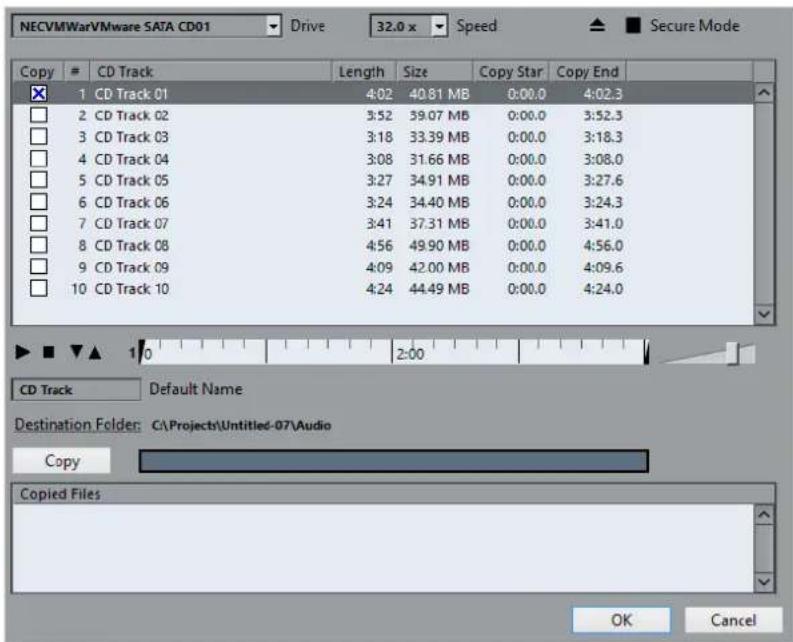
Lecteur
Permet d'ouvrir un menu local dans lequel vous pouvez selectionner le lecteur CD de votrechoix.
Vitesse (Windows unique)
Permet de selectionner la vitesse du transfert de données.
A NOTER
La plupart du temps, on désire utiliser la vitesse la plus élevé possible : mais il est parfais préférible de selectionner une vitesse inférieure afin d'assurer une extraction des données audio sans problème.
Ejecter CD
Permet d'ouvrir le lecteur CD.
Mode Sur (Windows uniquement)
Permet d'activer la vérification et la correction des erreurs lors de la lecture du CD.
Colonnes
Les colonnes de la boîte de dialogue remplissant les fonctions suivantes :
Copier
Activez cette option pour les pistes que vous souhaitez copier/importer.
#
Indique le numero de la piste.
Titre
Nom de la piste du CD. Lors de l'importation, ce nom est utilisé pour le fichier. Il est automatiquement extrait de la CDDB quand il est disponible.
Pour renomer une piste, double-cliquez sur son nom et saisissez un nouveau nom.
Longueur
La durée de la plage du CD audio, exprimée en minutes et secondes.
Taille
La taille du fichier correspondant à la plage du CD audio, exprimée en Mo.
Début
Début de la section importée. Dans la règle, faites glisser le Marqueur gauche vers la droite pour déplacer le début.
Fin
Fin de la section importée. Dans la règle, faites glisser le Marqueur droit vers la gauche pour déplacer la fin.
La règle
La regle vous donne accès aux fonctions suivantes :
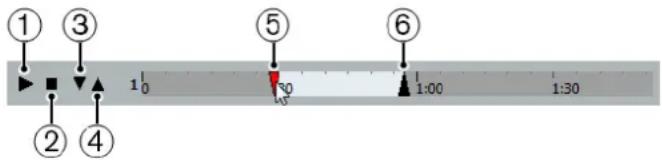
1 Jouer pistes
Permet de dire la piste selectionnée du début à la fin ou du marqueur gauche au marqueur droit.
2 Arreter lecture
Permet d'arrêtier la lecture.
3 Jouer à partir du marqueur gauche
Permet de démarrer la lecture à partir du marqueur gauche.
4 Jouer jusqu'au marqueur droit
Permet de démarrer la lecture avant le marqueur croit et de l'arrêter au marqueur croit.
5 Marquer gauche
Permet de définir manuellement le début de la copie.
6 Marqueur droit
Permet de définir manuellement la fin de la copie.
Dossier de destination
Permet de selectionner le dossier dans lequel seront créé les fichiers importés.
Copier
Permet de copier les fichiers.
Fichiers copies
Regroupe les fichiers que vous avez copiés pour l'importation.
Importer les données audio de fichiers video
Yououpouvezimporterlesdonnéesaudio d'unfichier video sansimporterlavideoellememe.
PROCEDARINSI
- Sélectionnez Fichier > Importer > L'audio d'une dette.
- Dans le selector de fichier qui apparait, selectionnee le fichier video et cliquez sur Ouvrir.
RÉSULTAT
Les données audio du fichier video selectionné sont extraites puis converties en un fichier Wave qui est enregistré dans le dossier Audio.
Un nouveau clip est créé et vient s'ajouter à la Bibliothèque. Dans la fenêtre Projet, un événement faisant réference à ce fichier audio est inséré sur la piste sélectionnée, à l'emplacement du curseur de projet. Si aucune piste n'est sélectionné, une nouvelle piste est créé.
LIENS ASSOCIÉS
Extraire les données audio dune video à la page 1194
Importation de fichiers video à la page 1186
Importer des fichiers ReCycle
VoussoupiezimportedesfichiersaudioREXetREX2crieesaide deReCycledePropellerhead Software.ReCyclecousyperspermededecouperuneboucleetcrerdesechantillonssepares pourchaque temps.Vousoupzaisinalignersurletempoeteditoruneboucle comme sielle etaitconstitueede soneinsidividuels.
CONDITION PREALABLE
REX Shared Library est installé sur votre système.
PROCEDARANSI
- Sélectionnez une piste Audio et déplacez le curseur de projet à où vous poulez que le fjichier importé commence.
Si vous configUREZ la piste Audio sur la base de temps musicale vous pourrez modifier le tempo par la suite et le fichier REX importé s'ajustera automatiquement. - Sélectionnez Fichier > Importer > Fichier audio.
- Dans le selector de fichier, ouvre le menu local Type de fichier et selectionnez Fichier REX ou Fichier REX 2.
- Sélectionnez le fichier que vous désirez importer puis cliquez sur Ouvrir.
RÉSULTAT
Le fichier est importé, puis automatiquement ajusté au tempo en vigueur dans Cubase.
Le fichier REX importé est composé de plusieurs événements, un pour chaque « tranche » de la boucle. Ces événements sont automatiquement placés dans un conteneur audio sur la piste sélectionnée et positionnés afin que le timing d'origine de la boucle soit conservé.
À LA FIN DE CETTE ÉTAPE
Ouvrez le conteneur dans l'Éditeur de conteneurs audio afin d'éoperator chaque tranche séparément en rendant muets, en déplaçant et en redimensionnant les événements, en leur ajoutant des effets et en leur appliquant destraitements, par exemple.
Vou puez également modifier le tempo et voir le fichier REX suivre automatiquement, à condition que la piste où il se trouve soit configurée en base de tempsusicale.
A NOTER
Vou puez obtener des résultats similaires en utilisant les propres fonctions de « tranchage de boucle » de Cubase.
LIENS ASSOCIÉS
Tranches à la page 577
Importation de fichiers MIDI
Cubase permet d'importer des fichiers MIDI standard. Vous pouvez ainsi transférer des données MIDI de et vers praticquement toute application MIDI,quelle que soit la plate-forme.
Options d'importation des fichiers MIDI
Les Options d'importation des fichiers MIDI vous permettent de désir quelles données intégrer dans les fichiers MIDI importés.
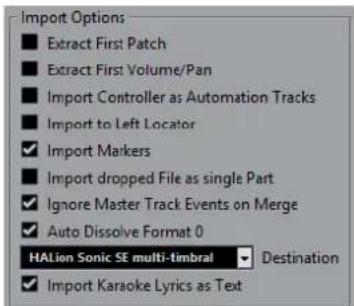
Extraire premier Patch
Permet de convertir les premiers événements de changement de programme (Program Change) et de seLECTION de banque (Bank Select) de chaque piste en paramétres de l'Inspecteur pour cette piste.
Extraire premier événement de volume/pan
Permet de convertir les premiers événements de Volume MIDI et de Pan de chaque piste en paramètres de l'Inspecteur pour cette piste.
Importer Contrôleurs comme Pistes d'Automatisation
Permet de convertir les événements de contrôleur MIDI (MIDI Controller) présents dans le fichier MIDI en données d'automatisation pour les pistes MIDI.
Importer au délimiter gauche
Permet d'aligner le fichier MIDI importé sur la position du délimueur gauche.
Importer marqueurs
Permet d'importer des marqueurs de fichier MIDI standard dans le fichier et de les convertir en marqueurs Cubase.
Importer fichier comme un conteneur lors du Glisser-Déposer
Permet de placer le fichier MIDI sur une piste quand vous le faites glisser dans le projet.
Ignorer événements piste Master lors de la fusion
Permet d'ignorer les données de la piste Tempo quand vous importez un fichier MIDI dans le projet en cours. Le fichier MIDI importé suit le tempo de la piste tempo actuelle du projet.
Répartir format 0 automatiquement
Permet de répartir automatiquement les fichiers MIDI de type 0 qui ont été importés.
Chaque canal MIDI intégré dans le:ficher est placé sur une piste séparée dans la fenêtre Projet.
Destination
Permet de définir ce qui se passé quand vous faites glisser un fichier MIDI dans le projet.
-
Pistes MIDI permet de creer des pistes MIDI pour le fichier importé.
-
Pistes d'Instrument permet de creer des pistes d'Instrument pour chaque canal MIDI du fichier MIDI et laisser le programme charger automatique les prereglages appropriés.
- HALion Sonic SE multi-timbral permet de creer plusieurs pistes MIDI, dont chacune est routée sur une instance distincte de HALion Sonic SE dans la fenetre VST Instruments et de charger les preréglages appropriés.
Importer les paroles karaoke comme texte
Permet de convertir les paroles de karaoke du fichier MIDI en un texte qui apparaître dans l'Editeur de partitions. Quand cette option est désactivée, les paroles apparaissent uniquement dans l'Editeur en liste.
Importer des fichiers MIDI
Dans Cubase, vous pouvez importer des fichiers MIDI.
PROCEDARANSI
- Sélectionnez Fichier > Importer > Fichier MIDI.
- Facultatif: Si un projet est déjà ouvert, il vous est demandé si vous souhaitez créé un nouveau projet.
Si vous sélectionné Non, le fjichier MIDI sera importé dans le projet en cours.
- Dans le selector de fichier qui apparait, selectionnez le fichier MIDI et cliquez sur Ouvrir.
RÉSULTAT
Le fichier MIDI est importé. Le résultat obtenu dépend du contenu du fichier MIDI et des paramètres que vous avez configurés dans la section Options d'import de la boîte de dialogue Préférences (page MIDI—Fichier MIDI).
Il est également possible d'importer un fichier MIDI d'un disque en le faisant glisser de l'Explorateur de fichiers/Finder macOS sur la fenêtre Projet. Les Options d'import s'appliquent aussi si vous utilisez cette méthode.
LIENS ASSOCIÉS
Options d'importation des fichiers MIDI à la page 312
Marqueurs à la page 363
Format Yamaha XF
Cubase est compatible avec le format Yamaha XF. Ce format est une extension du format de fichier MIDI standard. Il permet d'enregistrer des données spécifiques à un morceau avec un fichier MIDI de type 0.
Quand vous importez un fichier MIDI qui contient des données XF, ces données sont intégrées à des conteneurs placés sur plusieurs pistes qui sont nominées Données XF, Données d'accord ou Données SysEx. Vous pouvez éditer ces conteneurs dans l'Éditeur en liste, afin de créé ou de modifier des paroles, par exemple.
IMPORTANT
À moins de posseder une connaissance approfondie des données XF, il est recommandé de ne pas modifier l'ordre des événements au sein des données XF, ni les données des événements eux-mêmes.
Cubase permet également d'exporter des données XF au sein d'un fjichier MIDI de type 0. Si vous ne souhaitez pas exporter les données XF en même temps que les données MIDI, rendez muettes ou supprimez les pistes qui contiennent les données XF.
Boucles MIDI
Dans Cubase, vous pouvez importer des boucles MIDI.
Pour importer des boucles MIDI, servez-vous de la MediaBay. Les boucles MIDI portent l'extension .midiloop.
LIENS ASSOCIÉS
Importer des boucles MIDI à la page 797
Quantification de données MIDI et audio
La quantification permet de caler les données audio ou MIDI enregistrées sur les lignes les plus proches de la grille musicale. Cette fonction a pour but de corriger les erreurs de temps, mais vous pouvez également l'utiliser de façon créative.
VoussoupiezquantifierdesdonnéesaudioetMIDI sur unegrillereguliere,maisegalementsur ungroove.IIestd'autrepartpossibledequantifiersimultanementplusipseisstapesaudio.
Il est possible de quantifier des données audio et MIDI en même temps. Toutefois, le processus de quantification n'est pas exactement le même pour les données audio et MIDI :
- La quantification audio permet de caler le début des événements audio ou le contenu des données audio.
- La quantification MIDI peut avoir une incidence sur le début des événements MIDI d'un contesseur, la longueur des événements MIDI ou la fin des événements MIDI.
A NOTER
La quantification se base sur la position d'origine des événements. Par conséquent, vous pouvez essayer plusieurs paramètres de quantification sans craindre de modifier irrémédiablement quoi que ce soit.
LIENS ASSOCIÉS
Quantification du début des événements audio à la page 318
Quantifier les longueurs des événements audio (quantification AudioWarp) à la page 318
Quantification du début des événements MIDI à la page 316
Quantifier la longueur des événements MIDI à la page 317
Quantification de la fin des événements MIDI à la page 317
Fonctions de quantification
Les fonctions de quantification sont accessibles à partir du menu Édition et des sections Calage et Quantifier de la barre d'outils de la fenêtre Projet.
Fonctions de quantification du menu Édition
Quantifier
Permet de quantifier les débuts d'evénements audio ou MIDI.
Réinitialiser la quantification
Permet de réinitialiser vos données audio ou MIDI à leur état d'origine, avant quantification, et d'annuler les modifications de la longueur que vous avez effectuees dans le Panneau de quantification.
Panneau de quantification
Permet d'ouvrir le Panneau de quantification.
Quantification avancée
Ce sous-menu vous permet de selectionner les fonctions suivantes :
- Quantifier longueurs d'évenements MIDI
Permet de couper les fins des événements MIDI sélectionnés de manière à ce que la longueur des événements corresponde à la valeur de quantification de la longueur. Les positions de début restent inchangées.
- Quantifier fins d'événements MIDI
Permet de déplacer les fins des événements MIDI sur les positions de la grille les plus proches.
Geler quantification MIDI
Permet de figer dans un état permanent les positions de début et de fin des événements MIDI. Cette fonction peut s'avérer utile si vous nevez appliquer une seconde quantification à des données déjà quantifiées只不过 qu'aux positions d'origine des données.
- Créer préréglage de quantification Groove
Permet de creer une table de quantification groove a partir des repères créés dans l'Editeur d'échantillons.
Fonctions de quantification de la barre d'outils de la fenêtre Projet
Appliquer quantification

Permet d'appliquer les paramètres de quantification.
Préroglages de quantification

Permet de selectionner un preréglage de quantification.
Quantification legere activée/desactivee

Permet d'activer/désactiver la quantification légère.
Quantification AudioWarp activée/désactivée

Permet d'activer ou de désactiver la quantification AudioWarp.
Ouvrir Panneau de quantification

Permet d'ouvrir le Panneau de quantification.
Quantification du début des événements MIDI
YououpouzequantifierlespositionsdedebutdesevénementsMIDI.
CONDITION PREALABLE
Vouvasc Configure une grille de quantification dans le menu local Preréglages de quantification de la barre d'outils de la fenêtre Projet.
PROCEDARINSI
-
Procedez de l'une des manieres suivantes:
-
Dans l'Editeur clavier, sélectionnez les événements MIDI que vous souhaitez quantifier.
-
Sélectionnez un conteneur MIDI dans la fenêtre Projet.
-
Sélectionnez Édition > Quantifier.
RÉSULTAT
Les débuts des événements MIDI sélectionnés ou tous les événements du conteneur MIDI sélectionné sont quantifiés. Les événements qui ne correspondent pas exactement à des positions de notes sont déplacés vers les positions les plus proches sur la grille. Les durées des notes sont maintainues.
Quantifier la longueur des événements MIDI
Yououpouvezquantifierla longueurdesevénementsMIDI.
CONDITION PREALABLE
Vouaves configuré une valeur de quantification de la longueur dans le menu local Longueur de quantification de la barre d'outils de l'Editeur clavier.
PROCEDARANSI
-
Procedez de l'une des manieres suivantes :
-
Dans l'Editeur clavier, sélectionnez les événements MIDI que vous souhaitez quantifier.
-
Sélectionnez un contèur MIDI dans la fenêtre Projet.
-
Sélectionnez Édition > Quantification avancée > Quantifier longueurs d'événements MIDI.
RÉSULTAT
Les fins des événements MIDI selectionnés sont coupées de manière à ce que la longueur des événements corresponde à la valeur de quantification de la longueur. Les positions de début restent inchangées.
A NOTER
Si vous avez activé l'option Lie à la quantification dans le menu local Longueur de quantification de la barre d'outils de l'Editeur clavier, les événements seront redimensionnés d'après la grille configurée dans le menu local Preréglages de quantification. Les paramètres Swing, N-leet et Région Q du Panneau de quantification sont pris en compte.
Quantification de la fin des événements MIDI
Yououpouzequantifierlespositionsdefin desevénementsMIDI.
CONDITION PREALABLE
Vouvascquié une grille de quantificaton dans le menu local Preréglages de quantification de la barre d'outils de la fenetre Projet.
PROCEDARINSI
-
Procedez de l'une des manieres suivantes:
-
Dans l'Editeur clavier, sélectionnez les événements MIDI que vous souhaitez quantifier.
-
Sélectionnez un contèur MIDI dans la fenêtre Projet.
-
Sélectionnez Édition > Quantification avancée > Quantifier fins d'évenements MIDI.
RÉSULTAT
Les fins des événements MIDI sont déplacées sur les positions de la grille les plus proches.
Quantification du début des événements audio
You pouvez quantifier les positions de début des événements audio.
CONDITION PREALABLE
Vouvascquié une grille de quantification dans le menu local Prérglages de quantification de la barre d'outils de la fenetre Projet.
PROCEDARANSI
- Dans la fenêtre Projet, Sélectionnez un événement audio, une boucle tranchée ou un conteneur audio.
- Sélectionnez Édition > Quantifier.
RÉSULTAT
Le point de synchronisation de l'évenement ou, s'il n'en comporte pas, le début de l'évenement audio est quantifié. Les débuts des événements qui ne correspondent pas exactement à des positions de notes sont déplacés vers les positions de la grille les plus proches.
A NOTER
Si vous utilisez la fonction Quantifier sur un conteneur audio, ce sont les débuts des événements à l'intérieur du conteneur qui sont quantifiés.
Quantifier les longueurs des événements audio (quantification AudioWarp)
Vou puez quantifier un événement audio ou un intervalle de selection audio en modifiant la durée du contenu de l'événement audio.
PROCEDERAINSI
-
Procedez de l'une des manières suivantes :
-
Sélectionnez l'évenement audio que vous désírez quantifier.
-
Sélectionnéz un intervalle que vous souhaitez quantifier dans l'évenement.
-
Dans la barre d'outils, activez l'options Quantification AudioWarp activée/désactivée.
-
Procedez de l'une des manieres suivantes:
-
Cliquez sur Prééglages de quantification et Sélectionnez un prééglage de grille de quantification dans le menu local.
-
Cliquez sur Ouvrir Panneau de quantification et définissee la grille de quantification à l'aide des paramètres disponibles.
-
Sélectionnez Édition > Quantifier.
RÉSULTAT
L'évenement audio est quantifié, c'est-à-dire que ses marqueurs Warp sont alignés sur la grille de quantification grâce à une opération de modification de la durée et que les sections audio situées entre les marqueurs Warp sont étiirées ou compressées de manière à correspondre à l'intervalle temporel que vous avez configuré dans le menu local Prépréglages de quantification.
A NOTER
Par exemple, si vous utilisez une valeur de quantification de noire (1/4) sur des données audio à la double-croche (1/16), les marqueurs Warp situés sur les noires seront quantifiés sur la grille et
les autres marqueurs Warp changeront de positions tout en conservant le même écart les uns par rapport aux autres.
LIENS ASSOCIÉS
Panneau de quantification à la page 320
Tranches à la page 577
Quantification de plusieurs pistes audio
You pouvez quantifier plusieurs pistes audio à la fois.
PROCEDARANSI
- Dans la zone des commandes de piste globales de la liste des pistes, cliquez sur Ajouter une piste
- Cliques sur Répertoire.
- Cliquez sur Ajouter une piste.
- Déplacez toutes les pistes Audio que vous souhaitez quantifier dans la piste Répertoire.
A NOTER
Les données audio de toutes les pistes doivent commencer et se terminer aux mêmes positions.
- Sélectionnez la piste Répertoire et activez l'option Édition en groupe dans la liste des pistes.
- Dans l'affichage d'evénements, Sélectionnez l'un des événements.
Tous les événements audio compris dans la piste Répertoire sont sélectionnés.
- Dans la barre d'outils de la fenetre Projet, cliquez sur Ouvrir Panneau de quantification afin d'ouvrir le Panneau de quantification.
- Apportez les modifications souhaitées dans la section Régles de tranchement du Panneau de quantification et cliquez sur Creer tranche.
Les événements audio compris dans le groupe d'édition sont tranchés.
- Apportez les modifications souhaitées dans la section de quantification du Panneau de quantification, puis cliquez sur Quantifier.
Les événements tranchés sont quantifiés.
- Facultatif : Pour corriger les superpositions ou les espaces vides dans le signal audio quantifié, apportez les modifications souhaïées dans la section Fondus enchaînés du Panneau de quantification et cliquez sur Fondu enchaîné.
RÉSULTAT
Les événements audio sont quantifiés.
LIENS ASSOCIÉS
Panneau de quantification à la page 320
Mode Édition en groupe à la page 233
Quantification AudioWarp de plusieurs pistes audio
VoussoupiezutiliserdesmarqueursWarp pour quantifierplusieurspistesAudio.Toutefois,la quantificationAudioWarpneaintientpas lacohérencedela phase.
PROCEDARANSI
- Dans la zone des commandes de piste globales de la liste des pistes, cliquez sur Ajouter une piste
- Cliques sur Répertoire.
- Cliquez sur Ajouter une piste.
- Déplacez toutes les pistes Audio que vous souhaitez quantifier dans la piste Répertoire.
A NOTER
Les données audio de toutes les pistes doivent commencer et se terminer aux mêmes positions.
- Sélectionnez la piste Répertoire et activez l'option Édition en groupe dans la liste des pistes.
- Dans l'affichage d'evénements, Sélectionnez l'un des événements.
Tous les événements audio compris dans la piste Répertoire sont sélectionnés.
- Dans la barre d'outils de la fenêtre Projet, activez Quantification AudioWarp activée/désactivée.
- Cliquez sur Ouvrir Panneau de quantification pour ouvrir le Panneau de quantification.
- Apportez les modifications souhaitées dans la section Régles de création des marqueurs Warp du Panneau de quantification et cliquez sur Creer.
- Apportez les modifications souhaitées dans la section Paramètres de quantification du Panneau de quantification, puis cliquez sur Quantifier.
RÉSULTAT
La quantification AudioWarp s'applique à toutes les pistes du groupe d'édition.
LIENS ASSOCIÉS
Panneau de quantification à la page 320
Mode Édition en groupe à la page 233
Panneau de quantification
Le Panneau de quantification vous permet de définir le mode de quantification audio ou MIDI sur une grille ou sur un groove. Selon la méthode可以选择, les paramètres affichés ne sont pas les mêmes.
Vous avez deux possibilités pour ouvrir le Panneau de quantification :
- Cliquez sur Ouvrir Panneau de quantification dans la barre d'outils.
- Sélectionnez Édition > Panneau de quantification.
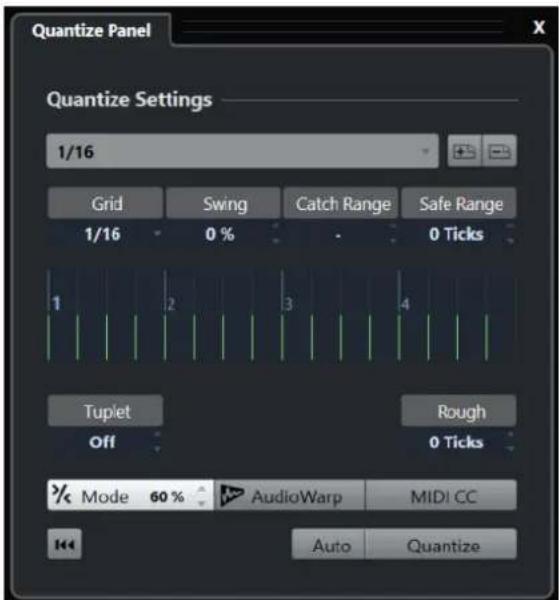
Préroglages de quantification
En haut du Panneau de quantification, vous trouvez les prérogliages de quantification. Ce menu vous permet de charger et d'enregistrer des prérogliages qui intègrent tous les paramétres de la quantification.
Sélectionner préréglage
Permet de selectionner un prereglage.
Enregistrer prépréglage
Permet d'enregistrer les paramètres actuels dans un prépréglage de manière à ce qu'ils soient proposés dans tous les menus locaux de Prépréglages de quantification.
Effacer prééglage
Permet de supprimer le préRéglage sélectionné.
Renommer preréglage
Permet d'ouvrir une boite de dialogue dans laquelle vous pouvez renomer le préréglage sélectionné.
Initialiser préroglages par défaut
Permet de rétabir les prêrglages d'usine.
Création de préréglages de quantification groove
Voussouvez creer une table de quantification groove a partir des repères créés dans l'Editeur d'échantillons.
PROCEDARANSI
- Dans la fenêtre Projet, double-cliquez sur I'evénement audio dont vous souhaitez extraire la rhythmique.
L'Editeur d'échantillons s'ouvre.
- Ouvrez la section Repères.
Les repères de l'évenement audio sont automatiquement détectés et affichés.
- Cliquez sur Creer Groove.
Le groove est alors extrait.
RÉSULTAT
Le groove est extrait de l'évenement audio et il est proposé dans le menu local Préroglages de quantification de la barre d'outils de la fenêtre Projet.
À LA FIN DE CETTE ÉTAPE
Ouvrez le Panneau de quantification et enregistrez le groove dans un prênéglage.
LIENS ASSOCIÉS
Créer une table de quantification groove à la page 579
Préroglages de quantification à la page 321
Options de quantification sur une grille musicale
Vou pouve utiliser la grille musicale pour quantifier vos enregistements.
- Pour acceder aux options de quantification sur une grille sociale, Sélectionnez un format temporel musical dans le menu local Sélectionner préréglage du Panneau de quantification.
Voici les options disponibles :
Grille
Permet de selectionner la valeur de base de la grille de quantification.
Swing
Permet de décaler une position sur deux dans la grille afin de creer un flottement rythmique, c'est-à-dire un Swing.
A NOTER
Le paramètre Swing est uniquement disponible quand la Grille est configurée sur une valeur régulière et que l'option N-olet est désactivée.
Région Q
Permet de définir la distance par rapport aux lignes de la grille à partir de laquelle la quantification s'applique aux données audio ou MIDI. La grille change d'apparance en fonction de cette valeur.
Intervalle de sécurité
Permet de creer une zone d'exclusion avant et après les positions de quantification. Quand vous definissez une distance en tics (120 tics = une double-croche), les événements compris dans cette zone ne sont pas quantifiés. Vous pouvez ainsi préserver un léger flottement.
Affichage de la grille
Permet d'afficher la grille de quantification. Les données audio ou MIDI quantifiées sont placées sur les lignes verticales de la grille.
N-leet
Permet de creer des grilles dont la rythmique est plus complexe en definissant des intervals plus réduites et en créé ainsi des n-ollets.
Grossière
Permet de définir une distance en tics par rapport à la grille de quantification dans les limites de laquelle les données audio ou MIDI seront quantifiées de façon aléatoire. Vous pouvez ainsi creer de légères variations, tout en évitant que vos données audio ou MIDI soient trop éloignées de la grille.
Mode Quantification legere
Permet d'appliquer une quantification l'âche de sorte que vos données audio ou MIDI s'approchant seulement des positions de la grille les plus proches, sans se caler exactement dessus. La valeur de Niveau de la quantification indiquée à droite déterminé dans qu'elle mesure les données audio ou MIDI doivent être rapprochées de la grille.
A NOTER
La quantification légère est basée sur les positions quantifiées actuelles, et non sur les positions d'origine des événements. Vous pouvez utiliser le mode de quantification légère à plusieurs reprises de manière à rapprocher progressivement vos données audio ou MIDI de la grille de quantification jusqu'à obtenir la rythmique qui vous convient.
AudioWarp
Permet de quantifier le contenu de votre événement audio en appliquant la fonction de modification de la durée. Les marqueurs Warp sont alignés sur la grille de quantification définie.
MIDI CC
Permet de faire en sorte que les données de contrôleurs liées aux notes MIDI (Pitchbend, etc.) soient automatiquement déplacées en même temps que les notes quand celles-ci sont quantifiées.
Réinitialiser la quantification
Permet de réinitialiser les données audio ou MIDI à leur état d'origine, non quantifié.
IMPORTANT
Cette fonction n'a aucun effet sur un événement qui a été déplace manuellement.
Auto
Permet d'appliquer immidiatement les modifications aux conteneurs ou événements sélectionnés. Cette fonction peut permettre de configurer une boucle de lecture et d'ajuster les paramètres jusqu'à atteoir le résultat escompté.
Quantifier
Permet d'appliquer vos paramètres.
Options de quantification sur un groove
Vou puez generer une grille rythmique a partir d'un conteneur MIDI ou d'une boucle audio, puis quantifier des pistes enregistrées sur ce groove. Ceci vous permit de réutiliser la rythmique de cet événement ou conteneur.
Pour acceder aux options de quantification sur un groove, selectionnez un contueur MIDI, à partir d'une boucle audio, un événement audio intégrant des repères, ou un signal audio tranché, et procédez de l'une des manières suivantes :
- Faites glisser le conteneur ou l'évenement dans la grille au milieu du Panneau de quantification.
- Sélectionnez Édition > Quantification avancée > Créer préréglage de quantification Groove.
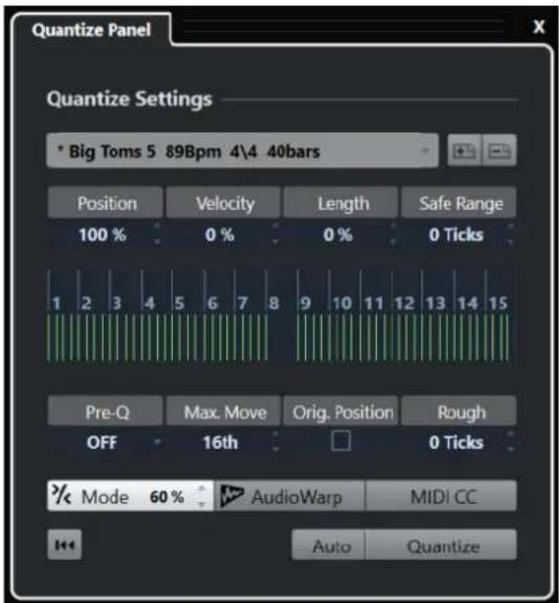
Les options suivantes deviennent disponibles :
Position
Déterminé dans qu'elle mesure la rythmique du groove affecte la musique.
Velocite (MIDI uniquely)
Déterminé dans qu'elle mesure les valeurs de velocité du groove affectent la musique.
A NOTER
Tous les grooves ne contiennent pas de données de velocité.
Longueur (MIDI unquipment)
Permet de définir la mesure dans laquelle les longueurs des notes sont affectées par le groove.
A NOTER
Pour les parties de batterie, le paramètre Longueur est ignorer.
Intervalle de sécurité
Permet de creer une zone d'exclusion avant et après les positions de quantification. Quand vous definissez une distance en tics (120 tics = une double-croche), les événements compris dans cette zone ne sont pas quantifiés. Vous pouvez ainsi préserver un léger flottement.
Affichage de la grille
Permet d'afficher la grille de quantification. Les données audio ou MIDI quantifiées sont placées sur les lignes verticales de la grille.
Prequant.
Permet de selectionner une grille musicale sur laquelle il est possible de préquantifier les données audio ou MIDI. Les notes sont rapprochées de leur groove de destination.
A NOTER
Si vous appliquez un groove de permutation à un motif à la double-croche, par exemple, configurez une valeur de préquantification de 16 afin de régulariser la rythmique avant d'appliquer la quantification groove.
Déplacement max.
Permet de selectionner une valeur de note qui déterminera la distance maximale de laquelle les données audio ou MIDI pourront être déplacées.
Position orig.
Permet de définir la position à partir de laquelle les données seront quantifiées. Vous pouvez ainsi synchroniser des données qui ne commencent pas à la première mesure du projet.
Quantification grossière
Permet de définir une distance en tics par rapport à la grille de quantification dans les limites de laquelle les données audio ou MIDI seront quantifiées de façon aléatoire. Vous pouvez ainsi créé de légères variations, tout en évitant que vos données audio ou MIDI soient trop éloignées de la grille.
Mode Quantification legere
Permet d'appliquer une quantification l'âche de sorte que vos données audio ou MIDI s'approchant seulement des positions de la grille les plus proches, sans se caler exactement dessus. La valeur de Niveau de la quantification indiquée à droite déterminé dans qu'elle mesure les données audio ou MIDI doivent être rapprochées de la grille.
A NOTER
La quantification légère est basée sur les positions quantifiées actuelles, et non sur les positions d'origine des événements. Vous pouvez utiliser le mode de quantification légère à plusieurs reprises de manière à rapprocher progressivement vos données audio ou MIDI de la grille de quantification jusqu'à obtenir la rythmique qui vous convient.
AudioWarp
Permet de quantifier le content de votre événement audio en appliquant la fonction de modification de la durée. Les marqueurs Warp sont alignés sur la grille de quantification définie.
MIDI CC
Permet de faire en sorte que les données de contrôleurs liées aux notes MIDI (Pitchbend, etc.) soient automatiquement déplacées en même temps que les notes quand celles-ci sont quantifiées.
Réinitialiser la quantification
Permet de réinitialiser les données audio ou MIDI à leur état d'origine, non quantifié.
IMPORTANT
Cette fonction n'a aucun effet sur un événement qui a été déplace manuellement.
Auto
Permet d'appliquer immidiatement les modifications aux conteneurs ou événements sélectionnés. Cette fonction peut permettre de configurer une boucle de lecture et d'ajuster les paramétres jusqu'à obtenir le résultat escompté.
Quantifier
Permet d'appliquer vos paramètres.
LIENS ASSOCIÉS
Création de prêrglages de quantification groove à la page 322
Options de quantification de plusieurs pistes audio
Quand vous quantifiez plusieurs pistes Audio, la section Regles de tranchement devient disponible dans le Panneau de quantification. Vous pouvez y déterminer comment les événements audio seront tranchés au niveau des repères.
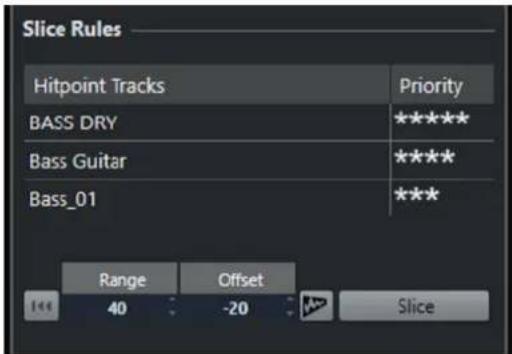
- Pour acceder à la section Régles de tranchement, regroupez vos pistes Audio dans une piste Répétaire, activez l'Édition en groupe et ouvrez le Panneau de quantification.
Pistes Repère
Regroupe toutes les pistes audio de votre groupe d'edition importante des repères.
Priorité
Cliquez et faites glisser le pointeur vers la droite ou la gauche pour définir une priorité. Les repères de la piste qui a la priorité la plus élevé déterminent les positions des tranches pour toutes les pistes. Quand le facteur de zoom est suffisamment élevé, les positions de coupure sont marquées par des lignes verticales dans la fenêtre Projet.
Intervalle
Permet de définir la distance à partir de laquelle il est considéré que deux repères situés sur des pistes différentes marquent le même temps.
Décalage
Permet de définir un décalage qui déterminé àquelle distance du repère l'évenement audio est tranché. Les positions de coupure varient légération, ce qui est utile si vous souhaitez créé des fondus enchainés aux positions de tranchement. Par ailleurs, ici vous évite de couper les signaux sur les pistes qui ne contiennent pas de repères.
Quantification AudioWarp activée/désactivée
Activez ce bouton pour quantifier le contenu de votre événement audio en appliquant la fonction de modification de la durée. La section Regles de création des marqueurs Warp s'active alors et vous pouvez y définir une priorité. Les repères de la piste qui a la priorité la plus élevé déterminent le placement des marqueurs Warp sur le signal audio de toutes les pistes.
Creer tranches
Permet de trancher tous les événements audio du groupe d'édition et de placer les points de synchronisation des événements sur la position du repère qui possède la priorité la plus élevé.
Réinitialiser
Permet d'annuler la création des tranches et de réinitialiser les événements audio à leur état d'origine.
LIENS ASSOCIÉS
Options de quantification AudioWarp sur plusieurs pistes audio à la page 328
Section Fondus enchainés à la page 328
Quantification AudioWarp de plusieurs pistes audio à la page 320
Mode Édition en groupe à la page 233
Section Fondus enchaînés
La section Fondus enchainés ne devient disponible qu'après que des événements audio aient été tranchés. Les fonctions de cette section vous permettent de corriger les superpositions ou les espaces qui peuvent être engendrés suite au repositionnement de données audio.
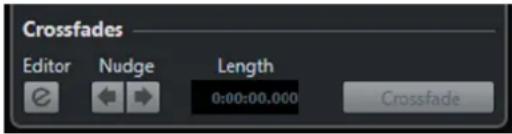
Quand vous cliquez sur Fondu enchaine, la fin du premier événement est coupée à la position de début de l'événement suivant (en cas de superposition) et le second événement est étiré de manière à commencer à la fin de l'événement précédent (en cas d'espace).
Dans certains cas, il est souhaitable de creer des transitions fluides en appliquant des fondus enchahines après avoir comble les espaces entre les événements. C'est ce a quoi servent les parametes suivants:
Ouvrir Éditeur de fondu enchaine
Permet d'ouvoir l'éditeur de Fondus enchahines, grâce auquel vous pouvez définir le type de courbe, la longueur et les autres paramètres de vos fondus enchahines.
Décaler le fondu enchainé vers la gauche/droite
Permet de déplacer la zone de fondu vers la gauche ou la croite de l'évenement audio, millisecond par millisecond. Vous pouvez utiliser cette fonction pour éviter qu'un fondu enchâné coupe une attaque quand la valeur de Décalage de la section Regles de tranchement n'est pas suffisamment élevé.
Longueur
Déterminé la longueur de la zone de fondu enchaîné.
LIENS ASSOCIÉS
Editeur de fondus enchahines à la page 336
Options de quantification AudioWarp sur plusieurs pistes audio
La section Regles de creation des marqueurs Warp devient disponible quand vous activez la quantification AudioWarp pour plusieurs pistes audio.
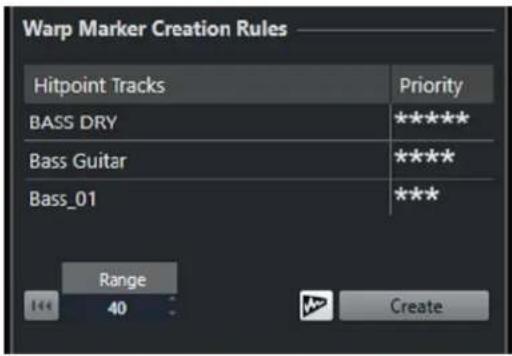
Priorité
Dans cette colonne, vous pouvez définir la priorité de chaque piste. C'est la piste dont la priorité est la plus élevé qui détermine les endroits où sont créés les marqueurs Warp.
Si vous avez attribué la même priorité à plusieurs pistes, la position des marqueurs Warp sera déterminée par la piste qui contient le premier repère dans l'intervalle défini. La position des marqueurs Warp est recalculée selon cette règle pour chacun des repères.
Pour définit une priorité, cliquez et faites glisser le pointeur vers la droite ou la gauche.
Quand aucune etoile n'est affichee, les repres de la piste correspondante ne sont pas pris en compte.
Intervalle
Il est considéré que deux repères situés sur des pistes différentes marquent le même temps quand ils se trouvent à une certaine distance l'un de l'autre. Le paramètre
Intervalle déterminée cette distance. Les principes suivants s'appliquent :
- Quand l'une des pistes bénéficia d'une priorite plus élevée, c'est le repère de cette piste qui détermine la position du marqueur Warp.
- Quand les pistes ont la meme priorite, c'est le premier repere de I'intervalle qui est utilise.
Réinitialiser
Permet d'annuler la création des marqueurs Warp.
Quantification AudioWarp activée/désactivée
Permet d'activer/désactiver la quantification AudioWarp. La section Regles de tranchement devient alors active.
Créer
Permet de creer des marqueurs Warp pour toutes les pistes.
LIENS ASSOCIÉS
Options de quantification de plusieurs pistes audio à la page 327
Quantification AudioWarp de plusieurs pistes audio à la page 320
Mode Édition en groupe à la page 233
Fondus, fondus enchaînés et enveloppes
Les fondus vous permettent d'augmenter ou de diminuer progressivement le volume au début ou à la fin d'évenements ou de clips audio, et de créé des transitions fluides.
Voici les fondus que vous pouvez创建工作 :
Fondus d'entrée/fondus de sortie
Les fondus d'entrée et les fondus de sortie vous permettent d'augmenter ou de diminuer progressivement le volume des événements ou clips audio. Les fondus d'entrée et les fondus de sortie peuvent être basés sur les événements ou sur les clips.
Les fondus basés sur les événements sont calculés en temps réel quand vous lisez les événements audio. Vous pouvez creer des courbes de fondu différentes pour plusieurs événements, même s'ils font ↔reference au même clip audio.
A NOTER
Plus vous utilisez de fondus basés sur des événements, plus votre processeur est sollicité.
Les fondus basés sur les clips sont appliqués au clip audio. Les événements qui font réference au même clip utilisent les mêmes fondus.
Fondus enchaînés
Les fondus enchainés vous permettent de creer des transitions fluides entre des événements audio consécutifs sur une même piste. Les fondus enchainés sont toujours basés sur des événements.
Fondus automatiques
Les fondus automatiques permettent d'appliquer automatiquement de courts fondus d'entrée et de sortie aux événements sur des pistes Audio spécifique. Vous pouvez également les appliquer de façon globale à toutes les pistes Audio. Vous obtiendrez ainsi des transitions fluides entre les événements.
- Enveloppés d'événements
Les enveloppes d'evénements sont des courbes de volume d'évenements ou de clips audio. Elles déterminent le volume du signal ou clip audio sur toute sa longueur. Elles peuvent être basées sur des événements ou sur des clips.
LIENS ASSOCIÉS
Fondus basés sur des événements à la page 330
Créer des fondus basés sur les clips à la page 334
Fondus enchainés à la page 335
Fondus et fondus enchainés automatiques à la page 339
Enveloppés d'évenements à la page 342
Fondus basés sur des événements
Vous pouvez creator des fondus d'entrée et de sortie basés sur des événements. Ils sont calculés en temps réel quand vous lisez les événements audio. Vous pouvez creator des courbes de fondu différentes pour plusieurs événements, même s'ilts font reférence au même clip audio.
Il existe plusieurs moyens de creer des fondus basés sur des événements :
- En utilisant les poignées des événements
- En utilisant les intervalles sélectionnés
Vou puez éditer les fondus d'entrée basés sur les événements dans les boîtes de dialogue Fondu.
LIENS ASSOCIÉS
Créer et éditer des fondus avec les poignées à la page 331
Créer et éditer des fondus avec l'outil Sélectionner un intervalle à la page 332
Boite de dialogue Fondu pour les fondus basés sur les événements à la page 333
Créer et éditer des fondus avec les poignées
Vous pouvez creator et editor des fondus d'entrée et de sortie basés sur les événements en utilisant les poignées des événements. Vous disposez ainsi d'un aperçu visuel et pouvez appliquer un même type de fondu à plusieurs événements sélectionnés.
PROCEDARANSI
- Sélectionnez les événements audio sur lesquels vous souhaitez créé des fondus et survolezen un avec le pointeur de la souris.
Des poignées de fondu triangulaires apparaissent dans les coins supérieurs gauche et droit.
-
Procedez de l'une des manieres suivantes:
-
Faites glisser la poignée de fondu gauche vers la droite pour creer un fondu d'entrée.
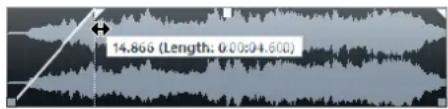
- Faites glisser la poignée de fondu duroe vers la gauche pour creer un fondu de sortie.
RÉSULTAT
Le fondu est appliqué et affiché sur la forme d'onde de l'évenement. Quand plusieurs événements sont sélectionnés, le même fondu est appliqué à tous les événements sélectionnés.
A NOTER
Yououpouze modifier la longueur des fondus à tout moment en faisant glisser les poignees.
Poignées des événements
Les événements audio offrent des poignées de fondu d'entrée et de fondu de sortie, ainsi qu'une poignée de volume. Ces poignées vous permettent de modifierrapidement la longueur du fondu ou le volume des événements dans la fenêtre Projet.
Les poignées d'événements apparaisent que vous survolez un événement avec le pointeur de la souris et quand vous Sélectionné des événements.
A NOTER
Si vous souhaitez que les poignées d'événements et les courbes de fondu soient toujours affichées, même quand vous ne survolvez pas d'événements, activez Afficher toujours les
courbes de volume dans la boîte de dialogue Préférences (page Affichage d'événements—Audio).
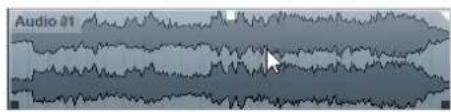
Dans les coins supérieurs gauche et droit, vous trouvez des poignées de fondu triangulaires qui vous permettent de modifier la longueur du fondu d'entrée ou du fondu de sortie. Au milieu de la cordure supérieure de l'évenement, une poignée carrée vous permit de modifier le volume.
Pour modifier la longueur du fondu d'entree, faites glisser la poignee de fondu située en haut a gauche vers la droite ou la gauche.
Pour modifier la longueur du fondu de sortie, faites glisser la poignee de fondu située en haut à droite vers la gauche ou la droite.
Pour modifier le volume, faites glisser la poignee de volume située au milieu vers le haut ou le bas.
Les modifications de fondu et de volume sont affichées sur la forme d'onde de l'événement et sur la ligne d'infos.
ÄNOTER
Pour modifier le volume de l'évenement et les fondus avec la molette de la souris, activez l'option Utiliser la molette de la souris pour régler le volume et les fondus dans la boîte de dialogue Préférences (page Édition—Audio). Quand vous appuyez sur Maj tout en utilisant la molette de la souris et survlez la moitié gauche de l'évenement avec le pointeur, le point de fin du fondu d'entrée se déplace. Si vous positionnez le pointeur de la souris dans la moitié droite de l'évenement, c'est le point de départ du fondu de sortie qui est déplace.
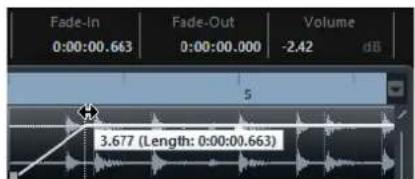
Créer et éditer des fondus avec l'outil Sélectionner un intervalle
Vou puez creer et editor des fondus bases sur des événements avec l'outil Sélectionner un intervalle. Il est ainsi possible d'appliquer à la fois un fondu d'entrée et un fondu de sortie. L'outil Sélectionner un intervalle permet également de creer des fondus sur plusieurs événements audio appartenant à des pistes différentes.
PROCEDARANSI
- Dans la barre d'outils de la fenetre Projet, selectionnez l'outil SeLECTIONNER un intervalle.
-
Procedez de l'une des manieres suivantes:
-
Pour creer un fondu d'entree qui commence au debut de I'evenement, selectionnez un intervalle qui commence au debut de cet evenement.
Pour creer un fondu de sortie qui se termine à la fin de l'evénement, selectionnez un intervalle qui se termine à la fin de cet événement.
Pour creer un fondu d'entree et un fondu de sortie, selectionnez un intervalle au milieu de I'evenement. -
Pour creer des fondus sur plusieurs pistes, selectionnez un intervalle qui couvre plusieurs événements audio situés sur plusieurs pistes Audio.
-
Sélectionnez Audio > Ajuster les fondus à la sélection.
Supprimer des fondus basés sur des événements
Vou puez supprimer les fondus basés sur des événements de tout un événement ou d'un intervalle.
PROCEDARANSI
- Procedez de l'une des manieres suivantes:
Pour supprimer les fondus d'un événement, Sélectionnez-le avec l'outil Sélectionner.
- Pour supprimer les fondus d'un intervalle, Sélectionnez la zone de fondu avec l'outil Sélectionner un intervalle.
- Sélectionnez Audio > Supprimer les fondus.
Boîte de dialogue Fondu pour les fondus basés sur les événements
La boîte de dialogue des fondus basés sur les événements vous permet de configurer les fondus basés sur les événements sélectionnés.
- Pour ouvrir la boîte de dialogue des fondus basés sur des événements, créez un fondu sur un ou plusieurs événements audio, Sélectionnez ces événements et Sélectionnéz Audio > Ouvrir Éditeur(s) de fondu.
A NOTER
Si vous avez selectionné plusieurs événements, vous pourrez ajuster les courbes de fondu de tous les événements sélectionnés à la fois. Ceci vous sera très utile si vous souhaitez, par exemple, appliquer le même type de fondu d'entrée à plus d'un événement.
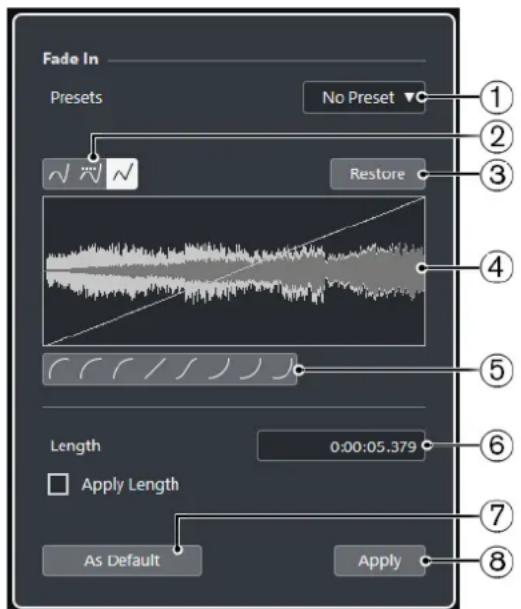
Voici les options disponibles :
1 Menu local des prééglages
Permet de configurer des prééglages de courbes de fondu d'entrée ou de fondu de sortie.
- Pour appliquer un préréglage enregistré, Sélectionnez-le dans le menu local.
- Pour supprimer un prééglage enregistré, Sélectionnez-le dans le menu local et cliquez sur Supprimer.
2 Boutons de types de courbes
Permettent d'appliquer une interpolation spline, une interpolation "spline" attenuée ou une interpolation linéaire à la courbe.
3 Rétablir
Cliqueur se bouton pour annuler toutes les modifications effectuees depuis l'ouverture de la boite de dialogue.
4 Affichage du fondu
Montre la forme de la courbe de fondu. La forme d'onde obtenue est plus foncée, la forme d'onde actuelle est plus claire.
Pour ajouter des points, cliquez sur la courbe.
- Pour modifier la forme de la courbe, cliquez dessus et faites glisser les points.
Pour supprimer un point de la courbe, faites-le glisser en dehors de l'affichage.
5 Boutons de formes de courbes
Permettent d'acceder rapidement aux formes de courbes les plus courantes.
6 Champ Longueur
Permet de saisir des valeurs numériques pour la longueur des fondus. Le format des valeurs affichées ici est déterminé par l'affichage temps de la palette Transport.
- Si vous activez l'option Appliquer durée, la valeur saisie dans le champ de valeur Longueur du fondu sera appliquée quand vous cliquerez sur Appliquer ou OK.
- Quand vous définissez le fondu actuel comme fondu par défaut, cette durée fait partie des paramètres par défaut.
7 Par défaut
Permet d'enregistrer la configuration actuelle en tant que fondu par défaut.
8 Appliquer
Permet d'appliquer la configuration actuelle de fondu aux événements sélectionnés.
Créer des fondus basés sur les clips
Vouss pouvez creer et editor des fondus d'entree et des fondus de sortie bases sur les clips a l'aide du Traitement hors ligne direct. Ces fondus sont appliqués au clip audio. Les événements qui sont referencés au même clip utilise les mêmes fondus.
PROCEDARINSI
- Dans la fenêtre Projet, Sélectionnez un ou plusieurs événements audio ou l'intervalle dans lequel vous souhaitez créé un fondu.
La durée de la sélection déterminé la longueur de la zone de fondu.
- Procedez de l'une des manieres suivantes:
Pour creer un fondu d'entree, selectionnez Audio > Traitements > Fondu d'entree.
- Pour creer un fondu de sortie, selectionnez Audio > Traitements > Fondu de sortie.
-
Dans la fenêtre Traitement hors ligne direct, cliquez sur les boutons de Type de courbe pour definir une courbe de fondu ou cliquez sur le graphique et dessinez une courbe à la souris.
-
Facultatif: Activez Audition pour écouter le résultat du fondu que vous avez défini sur l'évenement audio sélectionné.
RÉSULTAT
Le fondu est appliqué au signal audio. Vous pouvez à tout moment supprimer ou modifier les fondus à partir de la fenêtre Traitément hors ligne direct.
LIENS ASSOCIÉS
Traitement hors ligne direct à la page 511
Fondu d'entree/Fondu de sortie à la page 527
En cas de traitement de clips partagés à la page 335
En cas de traitement de clips partages
Un clip partagé est un clip audio auquel sont référencés plusieurs événements. Quand vous editez l'un des événements qui fait referencia à un clip partagé, vous pouvez faire en sort de appliquer le traitement à cet événement uniquement ou à tous les événements qui font reference à ce clip.
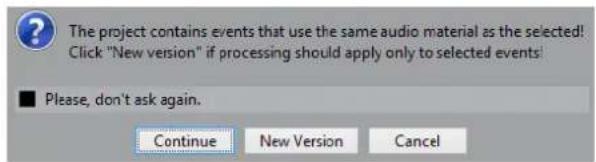
Continuer
Cliquez sur Continuer pour appliquer le traitement à tous les événements se référant au clip audio.
Nouvelle version
Cliquez sur Nouvelle version pour creer une nouvelle version distincte du clip audio pour l'évenement sélectionné.
Fondus enchaînés
Les fondus enchainés vous permettent de creer des transitions fluides entre des événements audio consécutifs sur une même piste. Les fondus enchainés sont toujours basés sur des événements.
Vou ne pouvez creer des fondus enchahines que quand des événements consecutifs ou leurs clips sont superposés.
- Quand des événements audio se superposent, un fondu enchâné de la forme par défaut (linéaire, symétrique) est appliqué à la zone de chevauchement.
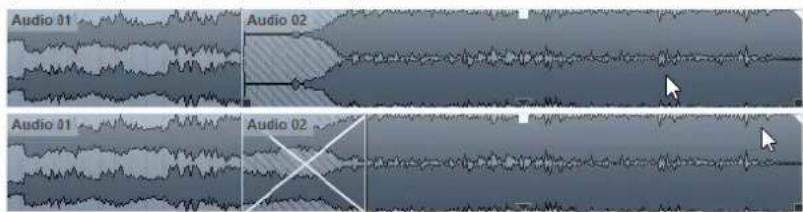
A NOTER
Vou puez éditer la durée et la courbe par défaut de ce fondu enchainé dans l'éditeur Fondu enchainé.
- Si leurs clips audio se superposent, les deux événements sont redimensionnés de façon à se chevaucher et un fondu enchainé utilisant la durée et la courbe par défaut est appliqué.
- Quand ni les événements audio ni les clips ne se superposent, aucun fondu enchaîné ne peut être créé.
LIENS ASSOCIÉS
Editeur de fondus enchahines à la page 336
Créer des fondus enchânés
Vou puez creer des fondus enchaines entre deux événements audio consecutifs.
PROCEDARINSI
-
Procedez de l'une des manieres suivantes:
-
Pour creer un fondu enchaine entre deux événements, Sélectionnez l'outil Sélectionner, puis Sélectionné deux événements audio consécutifs.
-
Pour creer un fondu enchaîné sur un intervalle sélectionné entre deux événements, Sélectionné l'outil Sélectionner un intervalle, puis Sélectionné un intervalle couvrant la zone sur laquelle vous souhaitez appliquer un fondu enchaîné.
-
Sélectionnez Audio > Fondu enchâné ou utilisez le raccourci clavier X.
RÉSULTAT
Le fondu enchaîné est appliqué.
Modifier la longueur du fondu enchaîné
You pouvez modifier la longueur d'un fondu enchaine.
PROCEDERAINSI
- Sélectionnez l'outil Sélectionner un intervalle.
- Sélectionnez un intervalle de la longueur du fondu enchâné que vous souhaitez créé entre deux événements.
- Sélectionnez Audio > Ajuster les fondus à la seclusion.
RÉSULTAT
La longueur du fondu enchaîné est alignée sur l'intervalle sélectionné.
Éditeur de fondus enchânés
L'éditeur Fondu enchaîné vous permet d'éditer des fondus enchaînés. Il contient des paramètres relatifs aux courbes de fondu d'entrée et de fondu de sortie, ainsi que des paramètres commun.
- Pour ouvrir l'éditeur Fondu enchâné, Sélectionnez un événement en fondu enchâné ou les deux, puis Sélectionnez Audio > Fondu enchâné ou double-cliquez sur la zone du fondu enchâné.
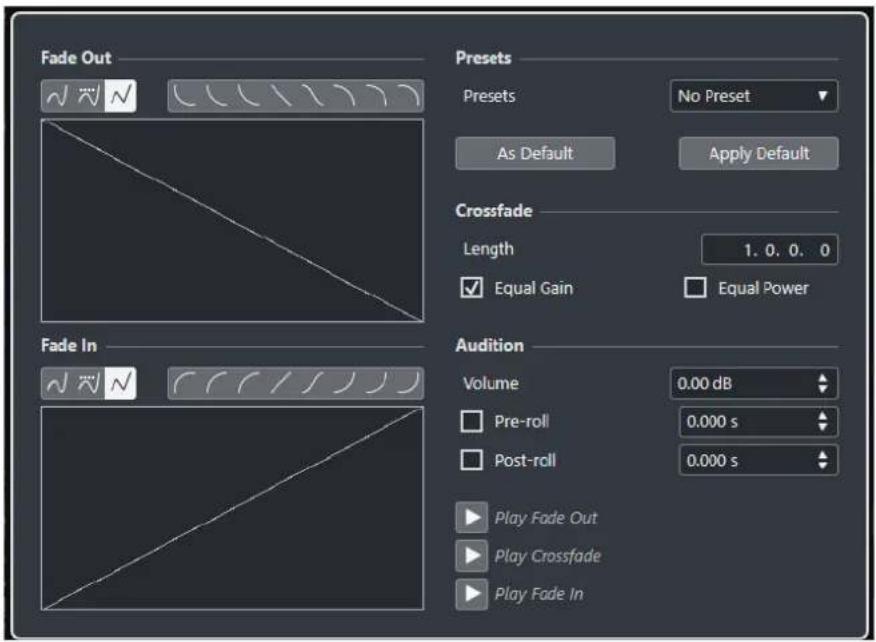
Boutons de types de courbes
Determinent si la courbe de fondu correspondante utiliser a une Interpolation Spline
, une Interpolation "Spline" attenuée ou une Interpolation linéaire
Boutons de formes de courbes
Permettent d'acceder rapidement aux formes de courbes les plus courantes.

Affichages des courbes de fondu
Montrent la courbe du fondu de sortie et celle du fondu d'entrée, respectivement.
- Pour ajouter des points, cliquez sur une courbe.
- Pour modifier la forme du fondu, cliquez dessus et faites glisser les points.
- Pour supprimer un point, faites-le glisser en dehors du graphique.
Préroglages
Cliquez sur le bouton Enregistrer préréglage dans le menu local Prééglages pour enregistrer le fondu enchaine configuré afin de pouvoir le réutiliser sur d'autres événements.
- Pour supprimer un prééglage, Sélectionnez-le dans le menu local et cliquez sur Effacer prééglage.
Boutons Défaut
Cliquez sur Par défaut pour enregistrer les paramètres configurés en tant que paramètres par défaut. Les paramètres par défaut sont utilisés chaque fois que vous créez des fondus enchânîNES.
Cliquez sur Rappeler défaut pour appliquer les courbes et les paramètres du fondu enchaîné par défaut.
Longueur
Déterminé la longueur de la zone de fondu enchâné. Cubase tente de centrer le fondu enchâné, ce qui signifie que la longueur est modifiée de la même manière des deux côtes. Pour pouvoir redimensionner un fondu enchâné, il doit être possible de redimensionner l'évenement correspondant. Par exemple, si l'évenement de fondu de sortie va déjà jusqu'à la fin du clip audio, il n'y aura plus de marge et son point de fin ne pourrait donc pas été décalé vers la droite.
Gains égaux
Configure les courbes de fondu de sorte que les amplitudes cumulées du fondu d'entrée et du fondu de sortie soient les mêmes tout au long de la zone de fondu enchâné. Ce besoin convient bien aux fondus enchânés courts.
Énergies égales
Configure les courbes de fondu de sorte que l'énergie (la puissance) du fondu enchâné reste constante tout au long de la zone de fondu enchâné.
Les courbes à Énergies égales ne possèdent qu'un seul point modifiable. Vous ne pouvez pas modifier la forme de la courbe quand ce mode est sélectionné.
Volume
Permet de régler le niveau d'écoute.
Pour demarrer la lecture avant la zone de fondu, activez Utiliser Pre-Roll.
Pour arreter la lecture après la zone de fondu, activez Utiliser Post-Roll.
- Vous pouvez définir la durée du pre-roll dans le champ Valeur Pre-Roll.
- Vous pouvez définir la durée du post-roll dans le champ Valeur Post-Roll.
Boutons Audition
- Pour écouter le fondu de sortie du fondu enchâné, cliquez sur Fondu de sortie.
- Pour écouter tout le fondu enchaîné, cliquez sur Fondu enchaîné.
Pour ecouter le fondu d'entrée du fondu enchainé, cliquez sur Fondu d'entrée.
Vou puez configurer des raccourcis clavier pour ces fonctions dans la boite de dialogue Raccourcis clvier.
LIENS ASSOCIÉS
Raccourcis clavier à la page 1211
Poignées des événements à la page 331
Menu des paramètres de défilament automatique à la page 264
Supprimer des fondus enchahnés
Vouspouvez supprimeres fondus enchaines.
PROCEDARANSI
-
Procedez de l'une des manieres suivantes:
-
Sélectionnez l'outil Sélectionner et sélectionnez l'un des événements compteant un fondu enchaîné.
-
Sélectionnez l'outil Sélectionner un intervalle et Sélectionnez les fondus enchânés que vous souhaitez supprimer.
-
Sélectionnez Audio > Supprimer les fondus.
RÉSULTAT
Les fondus enchânés sélectionnés sont supprimés.
A NOTER
Voussoupiezegalement supprimer un fondu enchainé en cliqant dessus et en le faisant glisser en dehors de la piste.
Fondus et fondus enchahinés automatiques
Cubase est doté d'une fonction de Fondu automatique qui peut être configurée de façon globale ou séparément pour chaque piste Audio. Les fondus automatiques vous permettent de créé des transitions plus fluides entre les événements en appliquant des fondus d'entrée et des fondus de sortie d'une durée comprise entre 1 et 500 ms.
IMPORTANT
Comme les fondus basés sur des événements sont calculés en temps réel pendant la lecture, plus le nombre d'evénements audio auxquels vous appliquez des fondus automatiques est élevé, plus le processeur est sollicité.
A NOTER
Les fondus automatiques ne sont pas représentés par des lignes de fondus.
Boîte de dialogue Fondus automatiques
La boîte de dialogue Fondus automatiques vous permet de configurer des fondus automatiques et des fondus enchânés pour tout le projet ou individuellement pour chaque piste Audio.
- Pour ouvrir la boîte de dialogue globale des Fondus automatiques, Sélectionnez Projet > Configuration des fondus automatiques.
- Pour ouvrir la boîte de dialogue Fondus automatiques pour une piste, faites un cli ct droit dans la liste des pistes et seLECTIONnez Configuration des fondus automatiques.
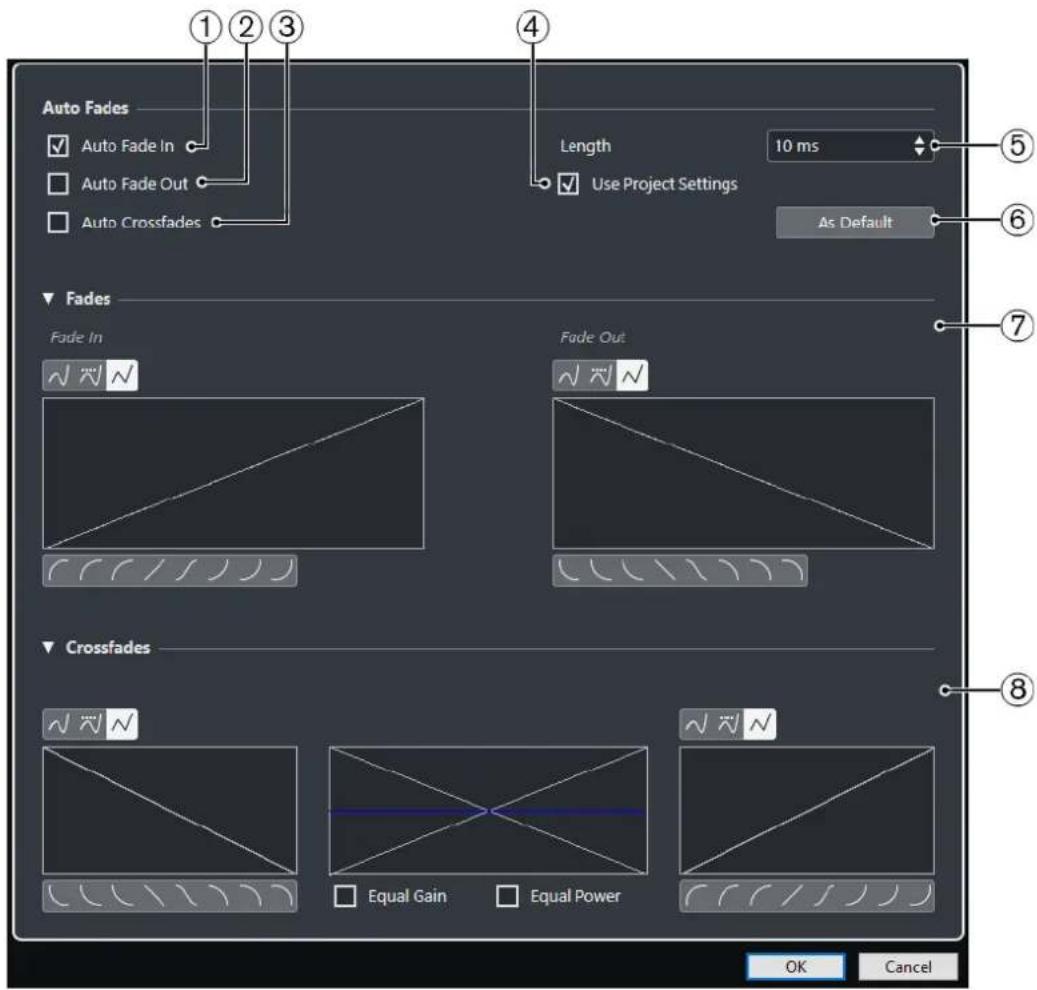
1 Fondu d'entrée auto.
Permet d'activer les fondus d'entrée automatiques.
2 Fondu de sortie auto.
Permet d'activer les fondus de sortie automatiques.
3 Fondus enchainés auto.
Permet d'activer les fondus enchainés automatiques.
4 Utiliser la configuration du projet
Cette option est uniquement disponible quand vous ouvrez la boîte de dialogue Fondus automatiques pour des pistes individuelles. Désactive-la si vous ne souhaitez configurer et appliquer les paramètres qu'à des pistes individuelles. Si vous avez besoin d'utiliser à nouveau les paramètres globaux sur une piste pour laquelle des paramètres de fondu automatique individuels ont été configurés, activez l'option Utiliser la configuration du projet.
5 Longueur
Permet de définir la durée des fondus ou des fondus enchainés automatiques.
6 Par défaut
Permet d'enregistrer la configuration actuelle en tant que configuration par défaut.
7 Section Fondus
Contient les paramètres des fondus automatiques.
Les boutons Type de courbe déterminent si la courbe de fondu utilisera une Interpolation Spline, une Interpolation "Spline" attenuée ou une Interpolation linéaire
Les boutons Forme de la courbe permettent de selectionner rapidement les formes de courbes les plus courantes.
Contient les paramètres des fondus enchâinés automatiques.
L'option Gains égaux vous permet de configurer les courbes de fondu de sorte que les amplitudes cumulées du fondu d'entrée et du fondu de sortie soient les mêmes tout au long de la zone de fondu enchaîné.
L'option Énergies égales vous permet de paramétre les courbes de fondu de manière à ce que l'énergie (la puissance) du fondu enchaîné reste constante tout au long de la zone de fondu enchaîné.
Configuration des fondus automatiques au niveau global
Voussouspuez configurer les fondus et les fondus enchaines automatiques pour tout le projet.
PROCEDARANSI
- Sélectionnéz Projet > Configuration des fondus automatiques.
La boîte de dialogue des Fondus Automatiques du projet s'ouvre. - Configurez les fondus à votre convenance.
- Cliques sur OK.
LIENS ASSOCIÉS
Boite de dialogue Fondu pour les fondus basés sur les événements à la page 333
Editeur de fondus enchahines à la page 336
Configurer des fondus automatiques pour des pistes individuelles
Comme les fondus automatiques consomment beaucoup de puissance de traitement, il peut s'avérer nécessaire de désactiver les fondus automatiques globaux et de ne les activer que pour des pistes individuelles.
PROCEDERAINSI
-
Procedez de l'une des manières suivantes:
-
Faites un clic croit sur la piste dans la liste des pistes et seLECTIONnez Configuration des fondus automatiques dans le menu contextual.
- Sélectionnéz la piste, puis dans l'Inspecteur, cliquez sur Configuration des fondus automatiques.
La boîte de dialogue Fondus Automatiques de la piste apparait.
- Désactivez l'option Utiliser la configuration du projet.
Dès lors, tous les réglages que vous effectuerez seront appliqués uniquement à la piste.
- Configurez les fondus automatiques.
- Cliquez sur OK.
Enveloppes d'événements
Les enveloppes d'evénements sont des courbes de volume d'événements audio. Elles vous permettent deisser des modifications de volume à l'intérieur d'un événement, pas uniquement à son début et à sa fin.
Vou puez creer des modifications de volume sur les envelopppes d'evénements en y的成长 des points de courbe avec l'outil Dessiner.
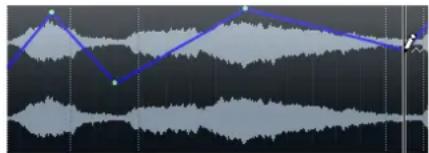
La courbe d'enveloppe fait partie intégrant de l' événement audio. Si vous déplacez ou copiez l'événement, son enveloppe suit.
Créer des modifications de volume basées sur des événements
Vou puez creer des modifications de volume dans les événements audio.
PROCEDARANSI
- Faites un zoom avant sur l'évenement afin de voir correctement sa forme d'onde.
- Sélectionnez l'outil Dessiner et cliquez à l'endet roit de l'évenement où vous souhaitez modifier le volume.
- Cliquez avec l'outil Dessiner.
Un point de courbe est ajouté sur la courbe d'enveloppe.
- Faites glisser le point pour ajuster la courbe de volume.
RÉSULTAT
La modification de volume est créé. L'image de la forme d'onde de l'événement change en fonction des modifications apportées au volume.
Supprimer des enveloppés d'événements
VoussupprimertouteI'enveloppe d'unevénement ouuniquementdespointsindividuels de la courbe.
PROCEDARANSI
-
Procedez de l'une des manières suivantes:
-
Pour supprimer un point de la courbe d'enveloppe, cliquez dessus et éloignez-le de l'évenement.
- Pour supprimer la courbe d'enveloppe de l'évenement sélectionné, Sélectionnez Audio > Supprimer courbe de volume.
Créer des modifications de volume basées sur des clips
Voussouspoucezcrierdesmodificationsdevolume danslesclipsaudio.L'évenementaudio est modifiéen conséquence.
PROCEDARINSI
- Sélectionnez l'évenement dans la fenêtre Projet.
- Sélectionnez Audio > Traitements > Enveloppe.
- Apportez les modifications souhaitées dans la boîte de dialogue Traitément hors ligne direct et cliquez sur Appliquer.
RÉSULTAT
La modification de volume est créé. L'image de la forme d'onde de l'événement change en fonction des modifications apportées au volume.
LIENS ASSOCIÉS
Enveloppe à la page 526
Piste Arrangeur
Grâce aux fonctions d'arrangement de Cubase, vous pouvez travailler de façon non linéaire. La piste Arrangerur vous permet de désir comment et quand les différentes sections doivent être lues, même pendant une prestation en live. Vous n'avez donc plus besoin de déplacer, de copier ou de coller les événements dans la fenêtre Projet.
A NOTER
Il ne peut y avoir qu'une seule piste Arrangeur par projet.
Pour utiliser les fonctions d'arrangement, vous doivent creer une piste Arranger et définiir des événements arranger. Ces événements peuvent être de n'importe qu'elle longueur. Ils peuvent se chevaucher et ne sont pasforcément liés aux débuts/fins des événements et conteneurs existants. Vous pouvez les organiser dans une liste et créé des répetitions si vous le souhaitez.

Les événements arranger s'editent à l'aide des techniques d'édition standard. Les copies d'un événement arranger sont indépendantes de l'évenement à partir duquel elles ont été créées.
Vou pouvez creer plusieurs chaines Arrangeur et ainsi enregistrer différentes versions d'un morceau dans un même projet.
Les chaînes Arrangeur peuvent être converties en un projet linéaire.
LIENS ASSOCIÉS
Ajouter des événements arranger sur la piste Arrangeur à la page 344
Configurer une chaîne Arrangeur et ajouter des événements à la page 349
Mise à plat de la chaîne Arrangeur à la page 350
Ajouter des événements arranger sur la piste Arranger
Voussouspoucezajouters la pisteArrangeur desevénementsarrangeur correspondant à
differentes sections du projet.
CONDITION PREALABLE
Le Calage est activé et le Type de calage est configuré sur Événements.
PROCEDERAINSI
- Sélectionnez Projet > Ajouter une piste > Arrangeur. La piste Arrangeur est créé.
- Sélectionnez l'outil Dessiner et dessinez un événement arrangeeur sur la piste Arrangeur. Un événement arrangeeur est créé.
- Dessinez autant d'evénements que vous le souhaitez.
RÉSULTAT
Les événements arranger sont créés dans votre projet.
À LA FIN DE CETTE ÉTAPE
Servez-vous des fonctions de l'Éditeur arrangeur pour organiser les événements.
LIENS ASSOCIÉS
Piste Arrangeur à la page 158
Configurer une chaîne Arranger et ajouter des événements à la page 349
Fonction de Calage à la page 88
Menu Types de calage à la page 89
Renommer les événements arrangeur
Les événements arranger que vous creez sont automatiquement nommés dans l'ordre alphabétique. Vous pouvez par la suite leur donner des noms qui correspondent aux différentes composantes de votre projet (Intro, Refrain, Pont, par exemple).
PROCEDARINSI
-
Sélectionnez l'évenement arranger que vous souhaitez denommer.
-
Procedez de l'une des manières suivantes:
-
Sélectionnez le nom de l'évenement dans la ligne d'infos.
-
Maintenez enforcée la touche Alt/Opt et double-cliquez sur le nom dans la chaîne Arrangeur.
-
Saisissez un nouveau nom.
Éditeur arrangeeur
L'Editeur arrangeur vous permet de configurer les chaînes Arrangeur.
Pour ouvrir l'Editeur arrangeur, selectionnez une piste Arrangeur, puis cliquez sur Ouvrir Editeur arrangeur dans la liste des pistes.
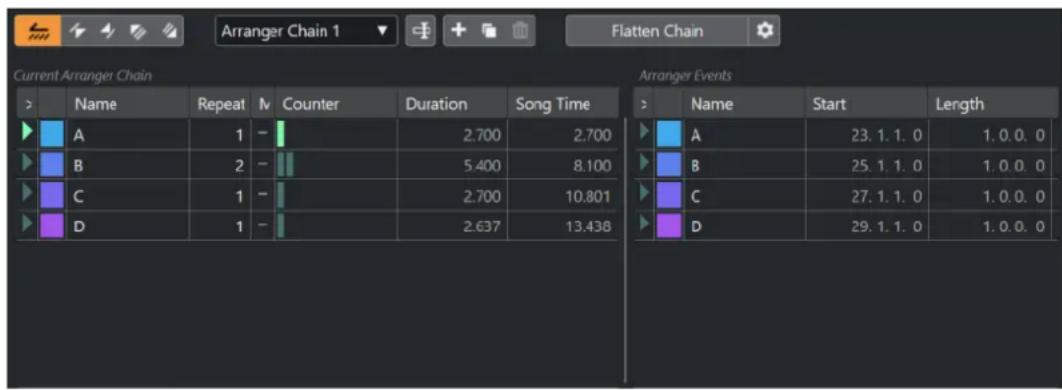
BarredoutilsArrangeur
Permet d'afficher les boutons de transport, les boutons de transport de l'arrangeur et les outils d'arrangement.
Chaîne Arrangeur actuelle
Montre l'ordre dans lequel les événements sont lus, de bas en haut, et le nombre de fois qu'ils se repétent.
A NOTER
Au départ, la chaine Arrangeur est vide. Vousdez y ajouter des événements à partir de la liste Événements arranger.
Événements arrangeeur
Regroupe les événements arrangeris disponibles dans l'ordre dans lequel ils apparaissent sur l'axe temporel.
Barre d'outils de l'Editeur arrangeeur
L'Editeur arrangeeur contient des outils et des raccourcis qui permettent de configurer les options de mise à plat.
Pour ouvrir l'Editeur arrangeeur, selectionnez une piste Arrangeur, puis cliquez sur Ouvrir Editeur arrangeeur dans la liste des pistes.
ActivemodeArrangeur

Permet d'activer la lecture en mode Arrangeur.
Maillon precedent

Permet de se caler sur l'entrée précédente de la liste Chaine Arrangeur actuelle.
Maillon suivant

Permet de se caler sur l'entrée suivante de la liste Chaine Arrangeur actuelle.
Première répétition du mailon actuel

Permet de se caler sur la première répétition de l'entrée actuelle dans la liste Chaine Arrangeur actuelle.
Dernière répétition du mailon actuel

Permet de se caler sur la derniere répétition de l'entrée active dans la liste de chaînes de l'arrangeur actif.
Selectionner chaine active

Permet de selectionner et d'activer une chaîne Arrangeur.
Renommer chaîne actuelle

Permet de renomer la chaine Arrangeur actuelle.
Créer nouvelle chaîne

Permet de creer une nouvelle chaine Arrangeur vide.
Dupliquer chaine actuelle

Permet de creer une copie de la chaine Arrangeur actuelle qui contient les mêmes événements.
Supprimer chaîne actuelle

Permet de supprimer la chaine Arrangeur selectionnée. Cette option n'est disponible que si vous avez créé plusieurs chaînes Arrangeur.
Mettre à plat la chaine
Flatten Chain
Permet de convertir la chaîne Arrangeur actuelle en projet linéaire.
Metre à plat (Avec Options & Préférences)

Permet de configurer les options de mise à plat.
Modes de répétition de la chaine Arrangeur
L'Editeur arrangeur offre une fonction qui vous permet de boudler et faire se repeter vos événements arranger. Vous pouvez ainsi creer une ébauche de structure pour votre morceau.
Pour ouvrir l'Editeur arrangeur, selectionnez une piste Arrangeur, puis cliquez sur Ouvrir Editeur arrangeur dans la liste des pistes.
Pour selectionner un des modes de repetition, cliquez dans la colonne Mode de la liste Chaine Arranger actuelle.
1 Normal
La chaîne Arrangeur est lue exactement comme vous l'avez configurée.
L'évenement arrangeeur actuel se repête en boucle jusqu'à ce que vous cliquiez sur un autre événement dans l'éditeur arrangeeur ou jusqu'à ce que vous cliquiez à nouveau sur Lecture.
3 Pause après répetitions
La lecture est mise en pause après chaque répetition de l'évenement arranger actuel.
A NOTER
Pendant la lecture, la colonne Compteur vous indique quelle repetition de I'evénement est lue.
Options et préférences de mise à plat
Les options de mise à plat vous permettent de définir ce qui se passé quand la piste Arrangeur est mise à plat.
- Pour afficher les options de mise à plat, ouvrez l'Éditeur arrangeur et cliquez sur Mettre à plat (Avec Options & Préférences).
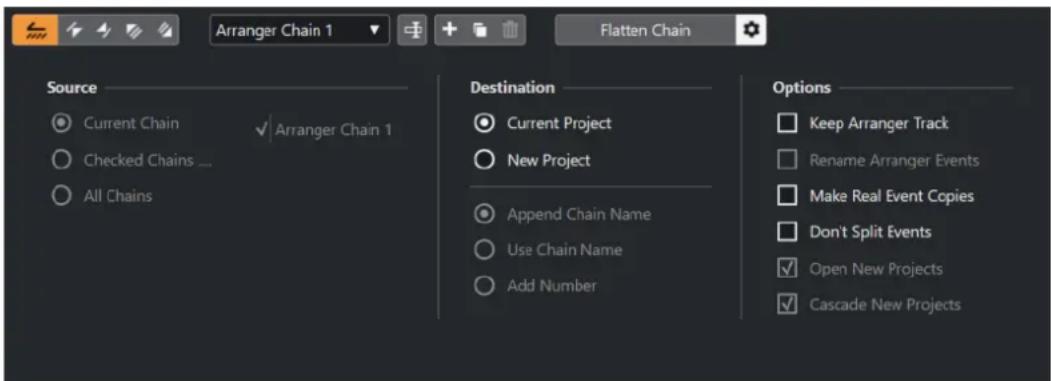
Dans la section Source vous pouvez désir quelles chaînes Arranger seront mises à plat.
Chaine actuelle
Permet de neMETRE à plat que la chaîne actuelle.
Chaines selectionnées
Permet d'ouvrir la liste des chaînes Arrangeur dans laquelle vous pouvez activer les pistes Arrangeur qui seront mises à plat.
Toutes les chaînes
Permet de mettre à plat toutes les chaînes Arrangeur du projet actuel.
La section Destination permet deCHOISIR ou sera enregistré le résultat de la mise a plat.
Projet en cours
Cette option n'est disponible que quand la Source est la Chaine actuelle. Activez cette option si vous souhaitez enregistrer la chaine mise à plat dans le projet actuel.
Nouveau projet
Permet de mettre à plat une ou plusieurs chaînes dans un nouveau projet en utilisant les formats de noms suivants :
- Ajouter nom de chaîne à la fin
Les noms des projets sont arrivapagnés du nom des chaînes.
Utiliser nom de la chaîne
Les nouveaux projets portent le nom des chaînes Arrangeur actuelles.
- Ajouter número
Les noms des nouveaux projets sont constitués de ceux des anciens projets et d'un numéro.
La section Options contient d'autres paramétres.
Conserver piste Arrangeur
Permet de conserver la piste Arrangeur après la mise à plat. Activez l'option
Renommer les événements arranger pour ajouter des numérios aux événements.
Faire copies réelles des événements
Permet de creator de réelles copies de la piste Arrangeur au lieu de copies partagées.
Ne pas scinder les événements
Permet d'exclure les notes MIDI qui commencent avant l'évenement arranger ou se prolongent au-delà de cet événement. Seules les notes MIDI qui commencer et se terminent dans les limites de l'évenement arranger sont prises en compte.
Ouvrir nouveaux Projets
Permet de creer un nouveau projet pour chaque chaîne Arranger mise à plat. Quand l'option Nouveaux projets en cascade est activée, les projets ouverts sont ouverts en cascade.
LIENS ASSOCIÉS
Mise à plat de la chaîne Arrangeur à la page 350
Configurer une chaine Arrangeur et ajouter des événements
L'Editeur arrangeur vous permet de configurer des chaînes Arranger et d'ajouter des événements sur ces chaînes.
PROCEDARANSI
- Cliques sur e pour ouvrir I'Editeur arrangeeur.
- Activez l'option Activer mode Arranger.

- Réaliséz une des opérations suivantes pour ajouter des événements arranger sur la chaîne Arrangerur :
Double-cliquez sur un événement dans la liste Événements arrangeeur.
- Sélectionnez un ou plusieurs événements dans la liste Événements arranger, faites un clic droit et Sélectionnez Ajouter la sélection en fin de la chaîne Arranger.
- Faites glisser un événement arrangeeur de la liste Événements arrangeeur et déposez-le dans la liste Chaine Arranger actuelle.
- Faites glisser un événement arranger de la fenêtre Projet et déposez-le dans la liste Chaine Arranger actuelle.
- Cliquez sur Lecture.
RÉSULTAT
Les événements arranger sont lus selon leur ordre dans la chaîne Arranger.
LIENS ASSOCIÉS
Modes de répétition de la chaîne Arrangeur à la page 347
Ajouter une nouvelle chaine Arrangeur
VoussoupiezcrierplusieurschainesArrangeurde maniereaconfigurerdesversionsdifferentes pour la lecture.
CONDITION PREALABLE
Le mode Arrangeur est activé.
PROCEDARINSI
- Ouvrez l'Editeur arrangeeur.
- Cliquez sur Creer nouvelle chaine.
RÉSULTAT
Une nouvelle chaine Arrangeur vide est activée. Un nouveau nom apparait alors dans le menu local Sélectionner chaine active et une liste Chaine Arrangeur actuelle vide est créé.
Éditer des événements arranger dans la chaine Arranger
Vou puezéditer vos événements arrangeeur dans la liste Chaine Arrangeur actuelle.
Voici les opérations que vous pouvez réaliser :
- Pour sélectionner plusieurs événements, faites un Ctrl/Cmd -clic ou un Maj -clic sur ces événements.
- Pour déplacer des événements dans la liste, faites-les glisser vers le haut ou vers le bas.
- Pour copier des événements, Sélectionnez-les, maintenez enforcée la touche Alt/Opt et faites-les glisser.
- Pour répéter des événements, cliquez dans la colonne Répétitions et saississez le nombre de répétitions souhaïte.
- Pour configurer la façon dont doit se repeter l'évenement, cliquez dans la colonne Mode et Sélectionné un Mode de répétition dans le menu local.
- Pour placer la position de lecture au début d'un événement, cliquez sur la flèche située à gauche de l'événement.
- Pour supprimer un événement de la liste, faites un click droit dessus et sélectionnez Supprimer touché dans le menu contextuel qui apparait.
- Pour supprimer plusieurs événements, Sélectionnez-les, faites un clic droit et Sélectionnez Supprimer Sélection dans le menu contextuel.
LIENS ASSOCIÉS
Modes de répétition de la chaine Arrangeur à la page 347
Mise à plat de la chaine Arrangeur
Une fois que vous avez configuré une châne Arranger à votre convenance et que vous étés certain que vous ne la modifierez plus, vous pouvez la convertir sous forme de projet linéaire.
CONDITION PREALABLE
Vouaves enregistré une copie du projet avant la mise a plat de la chaîne Arrangeur.
A NOTER
La mise à plat de la chaine Arrangeur peut supprimer des événements et des conteneurs du projet. N'utilise la fonction Mettre à plat que lorsque vous étés certain de ne plus avoir à modifier plus la piste/chaîne Arrangeur. En cas de doute, enregistrez une copie du projet avant la mise à plat de la chaine Arrangeur.
PROCEDARINSI
- Sélectionné la chaîne Arranger que vous souhaitez convertir en projet linéaire.
- Facultatif : Cliquez sur Mettre à plat (Avec Options & Préférences)

- Facultatif: Activez les options de mise à plat souhaitées.
A NOTER
Si vous vous rendez compte qu'il faudrait apporter d'autres modifications, cliquez sur En arrêtre. Les options de mise à plat activées sont conservées.
- Cliquez sur Mettre à plat.
RÉSULTAT
Les événements et conteneurs compris dans le projet sont réorganisés, repétés, redimensionnés, déplacés et/ou supprimés de manière à correspondre avec exactitude à la chaîne Arrangeur.
Mode Jump
Quand vous lisez une piste Arranger que vous avez configurée, vous pouze contrôler l'ordre de lecture en temps réel. Il vous est ainsi plus facile de déterminer pendant combien de temps doivent être lus les différents événements arranger lus en boucle.
CONDITION PREALABLE
Une châne Arrangeur a été configurée et le mode Arrangeur est activé.
PROCEDARANSI
-
Lisez votre projet.
-
Dans la partie inférieure de l'Inspecteur, ouvre le menu local Mode Jump et selectionnez une option dans ce menu.

Cette option détermine la durée pendant laquelle est lu l'évenement arranger actif avant que la lecture passe au suivant.
- Dans la liste Événements arranger de l'Inspecteur, cliquez sur la flèche située à gauche de l'évenement arranger que vous souhaitez déclencher.
RÉSULTAT
L'évenement arrangeeur est lu en boucle conformément aux paramètres configurés jusqu'à ce que vous cliquiez sur un autre événement arrangeeur.
A NOTER
Voussouspeez assigner des raccourcis qui déclenchent les événements arranger dans la catégorie Arranger de la boite de dialogue Raccourcis clavier.
À LA FIN DE CETTE ÉTAPE
- Pour arrêté le Mode Jump, cliquez sur Arrêtier.
- Pour continuer la lecture à partir d'un événement arranger en particulier, cliquez sur cet événement dans la liste Chaine Arranger actuelle.
LIENS ASSOCIÉS
Options du mode Jump à la page 351
Options du mode Jump
Le menu local Mode Jump vous permet de définir la durée pendant laquelle est lu l'évenement arrangeeur actif avant que le suivant soit lu.
- Pour afficher l'Inspecteur de la piste Arrangeur, Sélectionnez cette piste dans la liste des pistes.
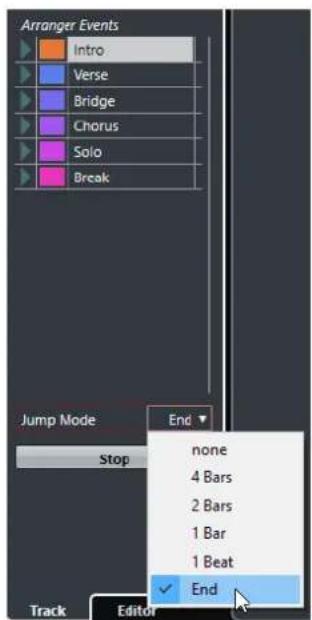
Voici les options disponibles :
Néant
Passé immédiatement à la section suivante.
4 mesures, 2 mesures
La lecture passée à l'évenement arranger suivant après 2 ou 4 mesures. Si l'évenement arranger actuel fait moins de 2 ou 4 mesures, la lecture passée à l'évenement arranger suivant à la fin de l'évenement.
1 mesure
Permet de passer à la section qui suit à la barre de mesure suivante.
1 temps
Passe à la section qui suit, au temps suivant.
Fin
Joue la section en cours jusqu'à la fin, puis passé à la suivante.
Arranger de la musique sur une video
Si vous composez la bande son d'une video, vous pouvez utiliser des événements arranger pour ajouter de la musique sur une section video précise. Voici un exemple de la façon dont vous pouvez procéder.
CONDITION PREALABLE
Vouavesrelieun synchroniseur maître externaàvoire ordinateure etyouavescorrectement configuré l'ensemble.Vousavezcried un projet ne contenant qu'une pisteMIDI.
PROCEDARINSI
- Crééz un contèneur MIDI qui commence à la position 00:00:00:00 et se termine à la position 00:01:00:00.
- Creez un conteneur MIDI qui commence à la position 00:01:00:00 et se termine à la position 00:02:00:00.
-
Créez un contèneur MIDI qui commence à la position 00:02:00:00 et se termine à la position 00:03:00:00.
-
Dans la palette Transport, activez le bouton Synchro.
- Sélectionnez Projet > Ajouter une piste > Arrangeur. La piste Arrangeur est créé.
- Sur la piste Arrangeur, ajoutez des événements arranger aux positions des conteneurs MIDI.
- Configurez la chaine Arrangeur A-A-B-B-C-C.
- Activez le mode Arrangeur et lancez la lecture.
- Sur votre synchroniseur maître externe, démarrez le Timecode externe à la position 00:00:10:00.
Votre projet se cale sur la position 00:00:10:00 et le conteneur d'arranger A est lu. - Démarrez votre synchroniseur maître externe à une position autre que la position de départ du projet, par exemple 00:01:10:00.
Votre projet se cale sur la position 00:01:10:00 et le conteneur d'arrangeur A est lu.
RÉSULTAT
Si vous calez le synchroniseur maître externe sur une position autre que la position de départ du projet, Cubase se calera automatiquement sur la bonne position sur la piste Arrangeur.
A NOTER
La reférence de Timecode externe peut être au format MIDI ou à tout autre format de Timecode pouvant être interprêté par Cubase.
LIENS ASSOCIÉS
Piste Arrangeur à la page 158
Fonctions de transposition
Les fonctions de transposition audio et MIDI de Cubase vous permettent de changer les hauteurs des signaux audio et MIDI en lecture sans modifier les notes MIDI ou le signal audio eux-memes.
Voici les éléments qui peuvent faire l'objet d'une transposition :
- Tout un projet, en modifiant la Tonalité de base du projet depuis la barre d'outils de la fenêtre Projet.
- Des parties de votre projet, en créé une piste Transposition et en ajoutant des événements de transposition.
- Des conteneurs ou des événements individuels, en changeant leur valeur de transposition dans la ligne d'infos de la fenêtre Projet.
IMPORTANT
En règle générale, commencez toujours par définitir la fondamentale lorsque vous travailliez sur un contenu dont la fondamentale est définie.
A NOTER
Pour transposer des notes MIDI sur la piste sélectionnée, vous pouvez également utiliser des Paramétres MIDI. Si vous souhaitez modifier les notes elles-mêmes, servez-vous des fonctions de transposition MIDI de la boîte de dialogue Configuration de la transposition et des effets MIDI (voir le document séparé Référence des plug-ins).
LIENS ASSOCIÉS
Transposer à l'aide de la tonalité de base du projet à la page 355
Transposer des sections d'un projet à l'aide d'événements de transposition à la page 358
Transposer des conteneurs ou événements individuels à partir de la ligne d'infos à la page 361
Paramétres MIDI à la page 835
Transposer et Velocité sur la ligne d'infos à la page 844
Boite de dialogue Configuration de la transposition à la page 855
Tonalité de base du projet
La Tonalité de base du projet vous permet de transposer tout un projet. Les événements audio ou MIDI de votre projet l'utilisent comme référence.
Pour changer la Tonalité de base du projet, utilisez le menu local Tonalité de base du projet de la barre d'outils de la fenêtre Projet.
#
Quand vous changez la tonalité de base du projet, les boucles qui contiennent déjà des informations de tonalité de base s'alignent automatiquement.
LIENS ASSOCIÉS
Transposer à l'aide de la tonalité de base du projet à la page 355
Transposer à l'aide de la tonalité de base du projet
Les boucles fournies avec Cubase contiennent déjà des informations de tonalité. Si vous changez la tonalité de base du projet, ces boucles suivront automatiquement.
CONDITION PREALABLE
You've ouvert un projet qui contient des boucles audio possedant différentes tonalités.
PROCEDARINSI
- Facultatif : Sélectionnéz les boucles de batterie et de percussions de votre projet et configurez le paramètre Transposition globale de la ligne d'infos sur Indépendant.
Ce paramètre exclut les bouches de la transposition.
- Dans la barre d'outils de la fenetre Projet, ouvre le menu local Tonalité de base du projet et définissee une tonalité de base pour le projet.
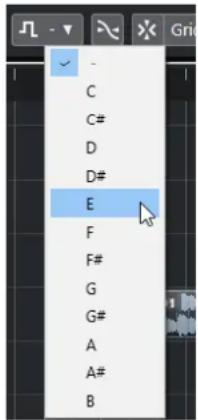
La tonalité de base de tout le projet est modifiée et les boucles sont transposées sur cette tonalité.

RÉSULTAT
Les bouches suivant la tonalité de base du projet.
À LA FIN DE CETTE ÉTAPE
Enregistrez des données audio ou MIDI. Les événements enregistrés utilisent la tonalité de base du projet. Changez la tonalité de base du projet. Les événements qui intégrant des informations de tonalité suivant.
LIENS ASSOCIÉS
Exclure des conteneurs ou des événements individuels de la Transposition globale à la page 361
Piste de transposition et enregistrement à la page 360
Assigner la tonalité de base du projet à des conteneurs ou événements
Certain événements audio ou MIDI, ceux que vous avez créé par enregistrement par exemple, ne contiennent pas d'informations de tonalité de base. Si vous souhaitez qu'ils suivent les changements de transposition, vous devez les configurer sur la Tonalité de base du projet.
PROCEDARINSI
- Dans la barre d'outils de la fenêtre Projet, ouvre le menu local Tonalité de base du projet et définissee une tonalité de base pour le projet.
- Facultatif : Sélectionné les boucles de batterie et de percussions de votre projet et configurer le paramètre Transposition globale de la ligne d'infos sur Indépendant. Ce paramètre exclut les boucles de la transposition.
- Sélectionnez Projet > Ajouter une piste > Transposition.
La piste de Transposition est ajoutée à la liste des pistes. Il ne peut y avoir qu'une seule piste de transposition dans un projet.
- Dans la liste des pistes, faites un click droit sur la piste de transposition et Sélectionnez Définir fondamentale des événements non assignés dans le menu contextualuel.
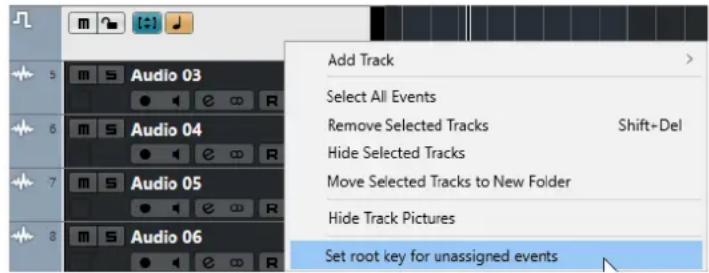
RÉSULTAT
Tous les conteneurs ou événements qui ne contenaient pas d'informations sur la tonalité de base sont configurés sur la tonalité de base du projet.
LIENS ASSOCIÉS
Exclure des conteneurs ou des événements individuels de la Transposition globale à la page 361
Enregistrer avec une tonalité de base du projet
Quand vous enregistrez avec une tonalité de base du projet, les événements enregistrés suivant automatiquement cette tonalité. Cette fonction vous sera utile si vous souhaitez changer de tonalité par la suite et faire en sorte que les événements suivent cette tonalité.
PROCEDERAINSI
- Facultatif: Sélectionné les boucles de batterie et de percussions de votre projet et configurer le paramètre Transposition globale de la ligne d'infos sur Indépendant. Ce paramètre exclut les boucles de la transposition.
- Dans la barre d'outils de la fenetre Projet, ouvre le menu local Tonalité de base du projet et définissee la fondamentale du projet.
Tous les conteneurs et événements sont transposés de manière à correspondre à la tonalité可以选择. - Enregistrez votre musique.
RÉSULTAT
Tous les événements audio et les conteneurs MIDI enregistrés s'alignent sur la tonalité de base du projet. Dans la ligne d'infos, le paramètre Transposition globale des événements enregistrés est configuré sur Suivre.
À LA FIN DE CETTE ÉTAPE
Changez la tonalité de base du projet. Vos événements suivont.
Changer la tonalité de base d'événements audio individuels
Vou pouve changer ou définir les informations de tonalité de base d'événements ou de conteneurs audio individuels depuis la Bibliothèque.
PROCEDARINSI
- Sélectionnez Média > Ouvrir bibliothèque.
- Ouvrez le menu local Vue/Attributes et activez l'option Tonalité de base. La colonne Tonalité s'affiche dans la fenêtre Bibliothèque.
- Cliquez sur la colonne Tonalité au niveau de l'évenement ou du conteneur audio auquel vous souhaitez assigner un tonalité de base différente, puis sélectionnez une tonalité dans le menu local.
RÉSULTAT
La tonalité de base de l'évenement ou du conteneur audio est modifiée. Le fichier audio correspondant resté, lui, inchangé. Si vous modifie la tonalité de base du projet, les événements ou conteneurs audio gardent leurs propres paramètres de tonalité et sont transposés sur la Tonalité de base du projet.
A NOTER
Yououpezegalement assigner les tonalitésde base dans la MediaBay.
A NOTER
Pour enregistrer la tonalité de base dans le fichier audio, Sélectionnez l'évenement audio dans l'affichage d'évenements et Sélectionnez Audio > Convertir la sélection en fichier.
Changer la tonalité de base de conteneurs MIDI individuels
Vou puez changer les informations de tonalite de base de conteneurs MIDI individuels a partir de la ligne d'infos de la fenetre Projekt.
PROCEDARINSI
- Dans l'affichage d'événements, Sélectionnez le conteneur MIDI.
- Dans la ligne d'infos de la fenêtre Projet, cliquez sur Tonalité de base et seLECTIONnez une tonalité dans le menu local.
RÉSULTAT
La tonalité de base du conteneur MIDI est modifiée. Si vous modifie la tonalité de base du projet, les conteneurs MIDI gardent leurs propres paramètres de tonalité et sont transposés sur la Tonalité de base du projet.
Piste de transposition
La piste de transposition vous permet de transposer le projet tout entier ou seulement des parties d'un projet. Cette fonction est utile pour creer des variations harmoniques.
Pour que cette fonction donne des résultats, vous doivent creer des événements de transposition. Ces événements de transposition vous permettent de transposer des parties spécifiques de votre projet par demi-tons.
EXAMPLE
Si vous chanteur/chanteuse n'arrive pas à monter assez haut, par exemple, vous pouvez transposer tout le projet en créé une piste de transposition et en y ajoutant un événement de transposition d'une valeur de -2 demi-tons. Une fois l'enregistrement terminé, reconfigurez l'évenement de transposition sur 0.
EXAMPLE
Si vous souhaitez enrichir vos bocles en do majeur, vous pouvez les transposer en créé une piste de transposition et en y ajoutant un événement de transposition d'une valeur de 5. Elle sera transposée de 5 demi-tons, de sorte que c'est une sous-dominante en fa majeur qui sera jouée.
EXAMPLE
Si vous souhaitez rendre un morceau plus intereessant, vous pouvez transposer le dernier refrain en creant une piste de transposition et en y ajoutant un événement de transposition d'une valeur de 1.
Transposer des sections d'un projet à l'aide d'événements de transposition
Vou puez transposer des parties de votre projet en creant des événements de transposition sur une piste de transposition.
PROCEDARANSI
- Sélectionnez Projet > Ajouter une piste > Transposition.
La piste de Transposition est ajoutée à la liste des pistes. Il ne peut y avoir qu'une seule piste de transposition dans un projet.
- Sélectionnez l'outil Dessiner et cliquez sur la piste de transposition.
Un événement de transposition est créé à partir du point où vous avez cliqué et jusqu'à la fin du projet.

- Cliquez à un autre endroit pour ajouter un autre événement de transposition.

- Cliquez sur la valeur qui figure dans le coin inférieur gauche de l'évenement et saississez une valeur de transposition comprise entre -24 et 24 demi-tons.
- Relisez votre projet.
RÉSULTAT
Les sections de votre projet qui sont situées aux positions des événements de transposition sont transposées.
LIENS ASSOCIÉS
Exclure des conteneurs ou des événements individuels de la Transposition globale à la page 361
Rendre muets des événements de la piste de Transposition
Vou puez rendre muets des événements de transposition sur la piste de Transposition. Ceci vous permet de comparer le résultat de la transposition et le son d'origine, par exemple.
PROCEDARANSI
- Dans la liste des pistes de la piste de transposition, cliquez sur Rendre muets les événements de transposition.
RÉSULTAT
Les événements de transposition ne sont plus pris en compte pendant la lecture.
Verrouiller transposition
La fonction Verrouiller de la piste de transposition vous permet de faire en sorte que vos événements de transposition ne soient pas accidentellement déplacés ou modifiés.
Pour verrouiller la piste de transposition, activez Verrouiller dans la liste des pistes.
Transposer dans l'intervalle d'une octave
La fonction Transposer dans l'intervalle d'une octave sur la piste de transpositions permet de faire en sorte que la transposition reste dans une octave.
Ainsi, aucune note ne sera transposée au-delà de sept demi-tons et les hauteurs resteront dans des limites raisonnables. Nous vous recommendons également d'activer cette fonction quand vous travailliez avec des boucles audio.
EXAMPLE
VouavesouvertI'EditecturclavieretactivedloptionIndiquertranspositions
Vouavesajouteune piste de transposition et activel'option Transposer dans l'intervalle d'une octave
Si vous ajoutez un événement de transposition d'une valeur de 8 demi-tons ou supérieure, l'accord sera transposé sur la hauteur ou l'intervalle le plus proche.
Indiquer transpositions
Pour les conteneurs MIDI, vous bénéficiaz d'un aperçu visuel qui vous permet de comparer les sons d'origine et les notes transposées en lecture.
- Pour activer la fonction Indiquer transpositions pour un conteneur MIDI, ouvrez ce conteneur dans l'Éditeur clavier et cliquez sur Indiquer transpositions.
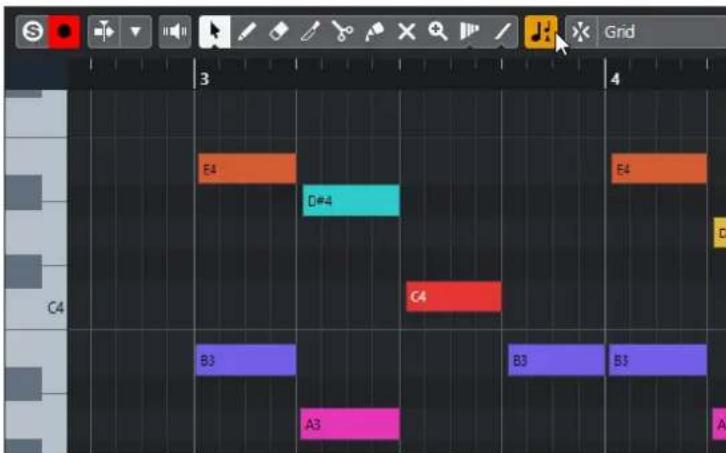
Quand l'option Indiquer transpositions est activée, les hauteurs des notes transposées sont affichées.
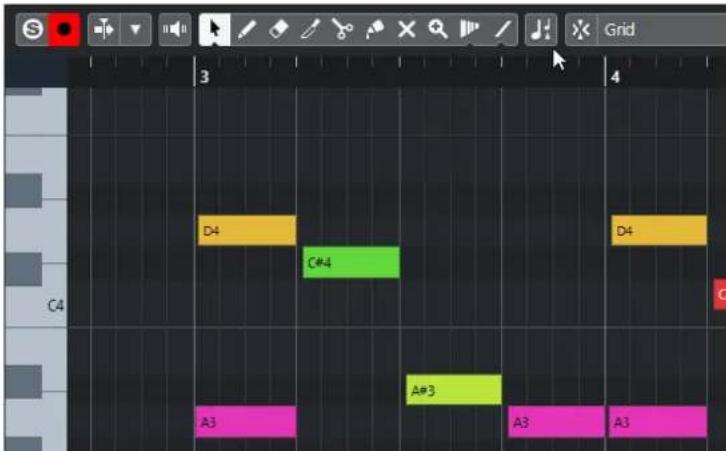
Quand l'option Indiquer transpositions est désactivée, les hauteurs d'origine des notes du conteneur MIDI sont affichées.
Piste de transposition et enregistrement
La piste de transposition affecte le résultat des conteneurs ou événements enregistrés.
Si vous projet contient une piste de transposition importante des événements de transposition et que vous enregistrez des données audio ou MIDI, voici ce qui se passé :
- La fonction Transposition globale est automatiquement configurée sur Indépendant pour les conteneurs ou événements enregistrés.
La tonalité de base du projet n'est pas prise en compte.
Si vous projet ne contient pas de piste de transposition ou si aucun événement de transposition n'a été créé, voici ce qui se passé :
- La fonction Transposition globale est automatiquement configurée sur Suivre pour les conteneurs ou événements enregistrés.
- Les événements ou conteneurs enregistrés utilisent la tonalité de base du projet.
Transposer à partir de la ligne d'infos
Dans la ligne d'infos de la fenêtre Projet, vous pouvez changer la valeur de transposition de conteneurs ou événements individuels.
Pour ce faire, changez la valeur de transposition dans le champ Transposer de la ligne d'infos.
Le champ Transposer indique également les transpositions créées par la modification de la Tonalité de base du projet.
Transposer des conteneurs ou événements individuels à partir de la ligne d'infos
Vou puez transposer des conteneurs MIDI et des événements audio séparés en utilisant le champ Transposer de la ligne d'infos.
PROCEDERAINSI
- Sélectionné l'évenement ou le conteneur que vous pouze transposer.
- Dans la ligne d'infos de la fenêtre Projet, cliquez sur le champ Transposer et saisissez une valeur de transposition en demi-tons.
A NOTER
Quand le projet contient déjà des modifications de la transposition globale, il peut s'avérer nécessaire d'activer l'options Transposer dans l'intervalle d'une octave.
RÉSULTAT
L'évenement est transposed en conséquence. La valeur de transposition s'ajoute aux modifications de la transposition globale qui ont pu être créées à l'aide de la tonalité de base ou de la piste Transposition.
LIENS ASSOCIÉS
Transposer dans l'intervalle d'une octave à la page 359
Exclure des conteneurs ou des événements individuels de la Transposition globale
Si vous creez une transposition globale, par exemple en changeant la tonalité de base ou en créant des événements de transposition, vous pouvez exclure des événements spécifique de la transposition. Cette fonction est importante pour les boucles de batterie et de percussions, ainsi que pour les boucles d'effets spéciaux.
PROCEDARANSI
- Sélectionnez l'évenement ou le conteneur que vous souhaitez exclure de la transposition.
- Dans la ligne d'infos, cliquez sur le champ Transposition globale pour configurer la valeur sur Independant.
Les événements qui sont exclus de la Transposition globale sont arrivapagnés d'un symbole dans leur coin supérieur droit.
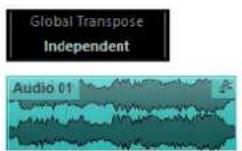
RÉSULTAT
Si vous changez la tonalité de base du projet ou creez des événements de transposition, les conteneurs ou événements configurés sur Indépendant ne sont pas affectés.
Ä NOTER
Les conteneurs ou événements préts à l'emploi qui sont étiquetés comme étant des batteries ou des effets spéciaux sont automatiquement configurés sur Indépendant.
Marqueurs
Les marqueurs seront à couverrapidement certaines positions. Il existe deux types de marqueurs:les marqueurs de position et les marqueurs de boucle.
Si vous nevez souvent passer d'une position à une autre dans un projet, vous pouze y placer des marqueurs. Vous pouze également utiliser les marqueurs pour délimiter des intervalles de sélection ou pour zoomer.
Les marqueurs se trouvent sur la piste Marqueur. Vous pouvez creer jusqu'à 10 pistes Marqueur.
Voupez afficher des lignes de marqueurs verticales qui indiquent les positions des marqueurs sur toutes les pistes de tout le projet. Les lignes des marqueurs sont visibles dans la fenetre Projet et dans la section Pistes globales de l'Inspecteur de l'Editeur clavier.
LIENS ASSOCIÉS
Marqueurs de position à la page 363
Marqueurs de boucle à la page 363
Piste Marqueur à la page 370
Opacité des événements à la page 1256
Affichage d'événements - Marqueurs à la page 1259
Afficher/Masquer les lignes des marqueurs dans la fenetre Projet à la page 364
Afficher/Masquer les lignes des marqueurs dans l'Editeur clavier à la page 365
Afficher/Masquer des pistes individuelles à la page 69
Afficher/Masquer les pistes globales dans l'Editeur clavier à la page 922
Marqueurs de position
Les marqueurs de position vous permettent d'enregistrer une position particulière.
Sur la piste marqueur, les marqueurs de position sont affichés sous forme d'événements de marqueurs, à savoir des lignes verticales accompaniesées d'une description (si assignée) et d'un numéro. Quand vous sélectionnez une piste Marqueur, tous ses marqueurs s'affichent dans l'Inspecteur.
Marqueurs de boucle
En créant des marqueurs de boucle, vous pouvez enregistrer plusieurs positions de délimiteurs gauche/droit marquant le début et la fin d'un intervalle. Il vous suffit ensuite de double-cliquer sur les marqueurs correspondants pour retrouver ces intervalles.
Les marqueurs de boucle sont représentés sur une piste Marqueur sous forme de deux marqueurs reliés par une ligne horizontale. Ces marqueurs sont la solution ideale pour enregistrer les différentes sections d'un projet.
En définissant des marqueurs de boucle qui correspondent par exemple à l'intro, au couplet et au refrain d'un morceau, vous pourrez naviguer rapidement entre ces parties et les dire en boucle en activant Activer le bouclage dans la palette Transport.
Définition des délimiteurs en fonction des marqueurs de boucle
Les marqueurs de boucle représentent des intervalles de votre projet. Vous pouvez les utiliser pour déplacer les délimiteurs gauche et droit.
PROCEDARANSI
- Pour placer le délimueur gauche sur le début du marqueur de boucle et le délimueur droit sur la fin du marqueur de boucle, procédez de l'une des manières suivantes:
Double-cliquez sur un marqueeur de boucle.
- Dans le menu local Boucler de la liste des pistes, Sélectionné un marqueur de boucle.
RÉSULTAT
Les délimiteurs gauche et droit sont placés de manière à couvir le marqueur de boucle.
À LA FIN DE CETTE ÉTAPE
Voussouspèce à pésent déplacer le curseur de position de projet sur le début ou la fin du
marqueur de boucle en le déplaçant sur le délimiteur correspondant ou en utilisant les
marqueurs de boucle pour exporter des intervalles spécifiques de votre projet à partir de la boîte
de dialogue Exporter mixage audio.
Édition des marqueurs de boucle
Quand you editez des marqueurs de boucle sur une piste Marqueur, le calage s'applique.
- Pour ajouter un marqueur de boucle, appuyez sur Ctrl/Cmd et faites glisser le pointeur sur la piste Marqueur.
- Pour modifier la position de début ou de fin d'un marqueur de boucle, faites glisser la poignée de début ou de fin.
- Pour déplacer un marqueur de boucle, faites glisser sa cordure supérieure.
- Pour supprimer un marqueeur de boucle, cliquez avec l'outil Effacer.
Si vous maintainez la touche Alt/Opt enforcée pendant que vous cliquez, tous les marqueurs qui suivent seront effectifs.
- Pour couper un intervalle à l'intérieur d'un marqueur de boucle, Sélectionnez-le dans le marqueur de boucle et appuyez sur Ctrl/Cmd-X.
- Pour placer le début ou la fin du marqueur de boucle selectionné à la position du cursesur, Sélectionnez Projet > Marqueurs afin d'ouvrir la fenêtre Marqueurs, puis Sélectionné Fonctions > Positionner début de marqueur au curseur/Positionner fin de marqueur au curseur.
- Pour fixer les délimiteurs gauche et droit, double-cliquez sur un marqueur de boucle.
- Pour zoomer sur un marqueeur de boucle, appuyez sur Alt/Opt et double-cliquez sur le marqueeur de boucle.
Afficher/Masquer les lignes des marqueurs dans la fenêtre Projet
Voupez activer/desactiver des lignes de marqueurs verticales qui indiquent les positions des marqueurs sur toutes les pistes de tout le projet. Les lignes des marqueurs sont visibles dans l'affichage d'événements de la fenêtre Projet. Par défaut, elles correspondant à la piste Marqueur active.
CONDITION PREALABLE
- Vous avez créé au moins une piste Marqueur et un marqueur dans votre projet.
La piste Marqueur est visible et n'a pas ete exclue a laide du filtre de I'onglet Visibilite.
PROCEDARANSI
- Dans la liste de pistes de la fenêtre Projet, faites un click droit sur une piste Marqueur et Sélectionné une option dans le menu Afficher les lignes des marqueurs.
Vou puez afficher ou masquer les lignes de marqueurs de la piste Marqueur active ou de toutes les pistes Marqueur.
RÉSULTAT
Dans l'affichage d'évenements de la fenêtre Projet, les lignes de marqueurs affichées dépendant des paramètres que vous avez configurés.
A NOTER
Les options du menu Afficher les lignes des marqueurs sont également disponibles dans la boite de dialogue Préférences (page Affichage d'événements-Marqueurs).
Les lignes des marqueurs sont affichées derrière les autres événements sur les autres pistes. Si vous souhaite que les lignes soient plus facies à voir, vous pouvez réduire l'Opacité des événements dans la boîte de dialogue Préférences (page Affichage d' événements).
LIENS ASSOCIÉS
Affichage d'événements - Marqueurs à la page 1259
Afficher/Masquer les lignes des marqueurs dans l'Editeur clavier
Voupez activer/desactiver des lignes de marqueurs verticales qui indiquent les positions des marqueurs sur toutes les pistes de tout le projet. Les lignes des marqueurs sont visibles dans l'affichage d'événements des pistes globales dans l'Editeur clavier. Par défaut, les lignes de marqueurs affichées correspondant à la piste Marqueur active.
CONDITION PREALABLE
- Vous avez créé au moins une piste Marqueur et un marqueur dans votre projet.
La piste Marqueur est visible et n'a pas ete excui a laide du filtre de l'onglet Visibilite.
PROCEDARANSI
- Dans l'Inspecteur de l'Editeur clavier, activez la section Pistes globales.
- Dans la liste de pistes de la section Pistes globales, activez une ou plusieurs pistes Marqueur.
- Dans la liste de pistes de la fenêtre Projet, faites un click droit sur une piste Marqueur et Sélectionné une option dans le menu Afficher les lignes des marqueurs.
Vou puez afficher ou masquer les lignes de marqueurs de la piste Marqueur active ou de toutes les pistes Marqueur.
RÉSULTAT
Dans l'affichage d'évenements des pistes globales de l'Éditeur clavier, les lignes de marqueurs affichées dépendant des paramètres que vous avez configurés.
A NOTER
Les options du menu Afficher les lignes des marqueurs sont également disponibles dans la boîte de dialogue Préférences (page Affichage d'événements—Marqueurs).
Les lignes des marqueurs sont affichées derrière les autres événements sur les autres pistes. Si vous souhaitez que les lignes soient plus facies à voir, vous pouvez réduire l'Opacité des événements dans la boîte de dialogue Préférences (page Affichage d' événements).
LIENS ASSOCIÉS
Affichage d'événements - Marqueurs à la page 1259
Fenêtre Marqueurs
La fenêtre Marqueurs vous permet d'afficher et d'editor les marqueurs. Les marqueurs de la piste Marqueur active s'affichent dans la liste de marqueurs dans l'ordre dans lequel ils apparaissent dans le projet.
Voici les différents moyens qui existent pour ouvrir la fenêtre Marqueurs :
- Sélectionnez Projet > Marqueurs.
- Dans la section consacree aux marqueurs dans la palette Transport, cliquez sur Afficher.
- Utilisez un raccourci clavier (par défaut Ctrl/Cmd - M).
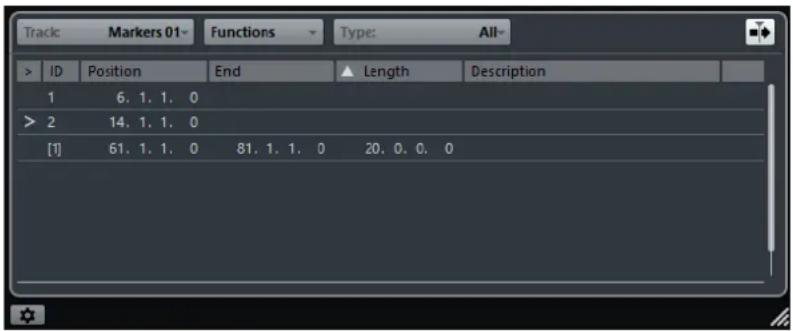
Focus sur la piste de Marqueurs
Permet de selectionner la piste Marqueur active.
Menu Fonctions
Regroupe toutes les fonctions disponibles dans la fenêtre Marqueurs.
Filtrer marqueurs
Permet de définir le type de marqueur affiché dans la liste de marqueurs.
Défilament automatique avec curses de projet
Permet de savoir où se trouve la flèche de position, même si votre projet contient un grand nombre de marqueurs. Quand cette option est activée, la fenêtre Marqueurs défile automatiquement de manière à ce que la flèche de position reste visible.
Listedemarqueurs
Montre les marqueurs dans l'ordre dans lequel ils apparaissent dans le projet.
Paramètres des marqueurs
Permet d'afficher les paramètres des marqueurs.
Édition dans la fenêtre Marqueurs
La fenêtre Marqueurs permet de selectionner, d'editor, d'ajouter, de déplacer et de supprimer des marqueurs.
Pour selectionner ou editor un marqueeur, cliquez dessus.
Pour selectionner plusieurs marqueurs, faites un Maj-click ou un Ctrl/Cmd -click sur ces marqueurs.
- Pour ajouter un marqueur de position à l'emplacement du curseur, Sélectionnez Fonctions > Insérer un marqueur.
Un marqueur de position est ajouté à la position actuelle du curseur de projet sur la piste Marqueur active.
- Pour ajouter un marqueur de boucle à l'emplacement du curseur, Sélectionnez Fonctions > Insérer marqueur de boucle.
Un marqueur de boucle est ajouté entre les délimiteurs gauche et droit sur la piste.
Marqueur active.
- Pour placer un marqueur sur la position du curses, Sélectionnez ce marqueur, puis Sélectionnéz Fonctions > Déplacer marqueurs au curseur.
Vou puez également saisir la valeur numérique de la position dans la colonne Position. Quand c'est un marqueur de boucle qui a ete selectionné, l'opération de déplacement change sa position de depart.
- Pour déplacer des marqueurs sur une autre piste, Sélectionnez ces marqueurs, Sélectionnéz Fonctions > Déplacer marqueurs à la piste, puis Sélectionnéz la piste Marqueur.
- Pour supprimer un marqueur, Sélectionnez-le, puis Sélectionnez Fonctions > Supprimer un marqueur.
Naviguer dans la liste de marqueurs
Vou puez naviguer dans la liste de marqueurs à l'aide du clavier de votre ordinateur et seLECTIONner des entrées en appuyant sur Entrée. Il s'agit d'un moyen rapide et pratique de passer d'un marqueur à l'autre lors de la lecture ou de l'enregistrement.
- Pour passer au marqueeur précédent/suivant dans la liste, appuyez sur les touches Flèche montante / Flèche descendante.
- Pour vous placer sur le premier/dernier marqueur, appuyez sur les touches Page précédente / Page suivante.
Tri et réorganisation de la liste de marqueurs
Vou puez personaliser l'affichage des attributs de marqueeur dans la liste de marqueurs en triant ou en reorganisant les colonnes.
- Pour trier la liste de marqueurs selon un attribut particulier, cliquez sur l'en-tête de colonne correspondant.
- Pour réorganiser les attributs de marqueeur, faites glisser les en-têtes de colonnes correspondants.
Pour ajuster la largeur d'une colonne, placez le pointeur de la souris entre deux en-têtes de colonnes et faites-le glisser vers la gauche ou la droite.
A NOTER
Quel que soit l'attributChoisi pour le tri,le second critere de tri est alwaysl'attribut de position.
Paramètres des marqueurs
Yououpouvezconfigurer desparametesglobaux pourlesmarqueursdevoitréprojet.
- Pour ouvrir les paramètres des marqueurs, Sélectionnez Projet > Marqueurs, puis cliquez sur Paramètres des marqueurs
Délimiteurs suivent lors du positionnement sur un marqueur
Cette option permet de placer automatiquement les délimiteurs gauche et droit sur une position ou un marqueur de boucle, quand vous vous calez sur ce marqueur. Ceci peut s'avérer utile si vous devez placer des délimiteurs à la volée, comme par exemple lors d'un enregistrement en Punch In/Punch Out.
Afficher les ID des marqueurs sur la piste Marqueur
Quand cette option est activée, les ID des marqueurs sont indiqués sur la piste marqueeur.
Selection synchronisée
Quand cette option est activée, la selection de la fenetre Marqueurs est liée à la seLECTION de la fenetre Projet.
Attributes des marqueurs
Les attributs des marqueurs sont affichés dans la liste de marqueurs de la fenêtre Marqueurs.
Pour ouvrir la fenetre Marqueurs, selectionnez Projet > Marqueurs.
Voici les attributs disponibles :
Localiser
Une flèche indique quel marqueur se trouve au niveau duibur projet (ou le plus proche duibur projet). Si vous cliquez dans cette colonne leibur projet se place sur la position du marqueur correspondant. Cette colonne ne peut pas etre masquée.
ID
Cette colonne indique les identifiants des marqueurs.
Position
Dans cette colonne, vous pouvez voir et éoperator les positions temporelles des marqueurs (ou la position de départ des marqueurs de boucle). Cette colonne ne peut pas être masquée.
Fin
Dans cette colonne vous pouvez voir et éoperator les positions de fin des marqueurs de boute.
Longueur
Dans cette colonne vous pouvez voir et editor la durée des marqueurs de boucle.
Description
Ici vous pouvez taper des noms ou des descriptions pour les marqueurs.
LIENS ASSOCIÉS
ID de marqueurs à la page 369
Marqueurs de boucle à la page 363
Édition des attributs
- Pour éditer un attribut de marqueur, Sélectionnez le marqueur correspondant, cliquez sur la colonne d'attribut souhaïée, puis apportez les modifications voulues.
- Pour modifier les attributs de plusieurs marqueurs, Sélectionnéz ces marqueurs et cochez la case de l'attribut.
Les attributs changent pour tous les marqueurs selectionnés. À noter que ce ci ne fonctionne pas quand vous cliquez sur une valeur de Timecode ou une zone de texte.
A NOTER
Pour naviguer dans la liste d'attributs de marquee, vous pouvez également utiliser la touche Tabulation et les touches Flèche montante, Flèche descendante, Flèche gauche et Flèche droite.
Tri et réorganisation des colonnes
Vou puez personaliser l'affichage des attributs de marqueeur dans la liste de marqueurs en triant ou en reorganisant les colonnes.
- Pour trier la liste de marqueurs selon un attribut particulier, cliquez sur l'en-tête de colonne correspondant.
A NOTER
Quel que soit l'attributChoisi pour le tri,le second critere de tri est alwaysl'attribut de position.
- Pour réorganiser les attributs de marqueeur, faites glisser les en-têtes de colonnes correspondants.
- Pour ajuster la largeur d'une colonne, placez le pointeur de la souris entre deux en-têtes de colonnes et faites-le glisser vers la gauche ou la droite.
ID de marqueurs
Chaque fais que vous ajoutez un marqueur il lui est automatiquement et séquentiellement attribué un numéro ID, en commençant par 1.
Les nombres ID pour les marqueurs de boucle sont affichés entre parentheses à partir de 1. Il est possible de modifier à tout moment ces nombres ID. Vous pourrez ainsi assigner des raccourcis clavier à des marqueurs spécifique.
A NOTER
Si vous glissez-deposez un marqueur d'une piste Marqueur à une autre dans la fenêtre Projet et que l'ID de ce marqueur est déjà utilisé sur la piste de destination, un nouvel ID sera automatiquement attribué au marqueur déplace.
Réassignment des ID de marqueurs
Dans certains cas, notamment quand on place des marqueurs à la volée, il est possible d'oublier de placer un marqueur. Si ce marqueur est ajusté par la suite, son ID ne correspondra pas à sa position sur la piste marqueur. Il est possible de réassigner les ID de tous les marqueurs d'une piste.
PROCEDARANSI
-
Ouvrez la fenêtre Marqueurs.
-
Sélectionnez la piste Marqueur dont vous souhaitez réassigner les numérios d'identification.
- Ouvrez le menu local Fonctions et selectionnez l'option Réaffecteter les ID des marqueurs de position ou l'option Réaffecteter les ID des marqueurs de boucle.
RÉSULTAT
Les ID des marqueurs du type sélectionné sont réassignés en fonction de l'ordre des marqueurs sur la piste marqueur.
Piste Marqueur
Une piste Marqueur permet d'ajouter et d'editor des marqueurs.
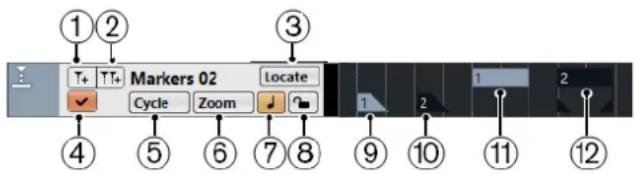
1 Ajouter marqueur
Permet d'ajouter un marqueur de position à la position du cursesr.
2 Ajouter marqueur de boucle
Permet d'ajouter un marqueur de boucle à la position du cursesr.
3 Menu local Localiser
Si vous sélectionné un marqueur de position ou de cycle dans ce menu local, le marqueur correspondant sera sélectionné dans l'affichage d'événements et dans la fenêtre Marqueurs.
4 Activer cette piste
Permet d'activer la piste Marqueur.
5 Menu local Boucler
Si vous scélectionné un marqueur de boucle dans ce menu local, les délimiteurs gauche et croit seront placés sur le marqueur de boucle correspondant.
6 Menu local Zoom
Si vous sélectionné un marqueur de boucle dans ce menu local, le marqueur de boucle correspondant sera agrandi.
7 Basculer la base de temps
Déterminé de la base de temps des pistes.
8 Verrouiller
Permet de verrouiller la piste Marqueur. Quand une piste Marqueur est verrouillée, vous ne pouvez plus éoperator cette piste, ni ses marqueurs.
9 Événement de marqueeur (inactif)
Permet d'afficher un événement de marqueur inactif.
10 Evénement de marqueur (actif)
Permet d'afficher un événement de marqueeur actif.
11 Événement de marqueur de boucle (inactif)
Permet d'afficher un événement de marqueur de boucle inactif.
12 Événement de marqueur de boucle (actif)
Permet d'afficher un événement de marqueur de boucle actif.
Ajout, déplacement et suppression de la piste Marqueur
You pouvez ajouter, déplacer et supprimer la piste Marqueur.
- Pour ajouter une piste Marqueur dans le projet, Sélectionnez Projet > Ajouter une piste > Marqueur.
- Pour déplacer une piste Marqueur dans la liste de pistes, cliquez dessus et faites-la glisser vers le haut ou le bas.
- Pour supprimer une ou plusieurs pistes Marqueur, faites un click droit sur celles-ci dans la liste des pistes et selectionnez Supprimer les pistes selectionnées.
- Pour supprimer une piste Marqueur vide, Sélectionnez Projet > Supprimer pistes vides. Les autres pistes vides sont également sélectionnées.
A NOTER
Quand you supprimez toutes les pistes Marqueur, la derniere piste Marqueur supprimee est placee dans le presse-papiers (avec tous ses marqueurs). Si you inserez ensuite une nouvelle piste Marqueur, celle-ci est collée a partir du presse-papiers dans la liste des pistes.
Pistes Marqueur multiples
You pouze creer jusqu'adix pistes Marqueur.
Attribuer des noms aux pistes Marqueur
Par défaut, la première piste Marqueur que vous créez est appelée « Marqueurs», la seconde « Marqueur 01 », et ainsi de suite.
Pour nommer les pistes Marqueur, double-cliquez sur leurs noms dans la liste des pistes ou dans l'Inspecteur, puis saississez un nom.
La piste Marqueur active
Lorsque vous travailliez avec plusieurs pistes Marqueur, seule l'une d'entre elles peut etre active. Les fonctions d'edition affectent uniquement les marqueurs sur la piste activ. Pour activer une piste, cliquez sur Activer cette piste dans la liste des pistes.
Les principales suivants s'appliquent :
- Quand vous ajoutez une nouvelle piste Marqueur, celle-ci est automatiquement activée.
- Quand vous supprimez une piste active, c'est la piste Marqueur située en tete de la liste des pistes qui est activée. Quand vous utilisez des marqueurs de boucle pour le zoom, seuls les marqueurs de boucle de la piste active sont affichés dans le menu local Zoom.
- Quand vous exportez un mixage des données audio situées entre les marqueurs de boucle, seuils les marqueurs de boucle de la piste active apparaisent dans la boîte de dialogue Exporter mixage audio.
- La plupart des raccourcis clavier des marqueurs s'appliquent à la piste active.
Verrouillage des pistes Marqueur
Vous pouvez verrouiller une ou plusieurs pistes Marqueur en cliquant sur les boutons de verrouillage de ces pistes. Quand une piste Marqueur est verrouillée, vous ne pouze plus(editer cette piste, ni ses marqueurs. Toutefois, vous pouze toujours renomer la piste ou modifier son etat (actif/inactif). Dans la fenetre Marqueurs et l'Explorateur de Projet, les fonctions qui sont verrouillées sont affichées en gris.
LIENS ASSOCIÉS
Édition des marqueurs de boucle à la page 364
Importation et exportation de marqueurs à la page 372
Édition des marqueurs sur la piste Marqueur
Yououpouzeéditerlesmarqueursde la piste Marqueur.
- Pour ajouter un marqueur de position, cliquez sur Ajouter marqueur ou servez-vous de l'outil Dessiner.
- Pour ajouter un marqueur de boucle, cliquez sur Ajouter marqueur de boucle ou servez-vous de l'outil Dessiner.
- Pour sélectionner un marqueur, suivez la méthode habituelle de seLECTION.
Pour redimensionner un marqueeur de boucle, selectionnez-le et faites glisser ses poignees.
Voussous pouvez également saisir des valeurs numériques dans la ligne d'informes. - Pour déplacer un marqueur, Sélectionnez-le et faites-le glisser. Vous pouvez également éditer les positions des marqueurs sur la ligne d'infos.
Si vous déplacez un marqueur d'une piste à une autre, celui-ci se verra attribué le numéro du premier ID de marqueur libre sur la piste où il est placé.
Pour supprimer un marqueeur, selectionnez-le et appuyez sur Supprimer ou servez-vous de l'outil Effacer.
LIENS ASSOCIÉS
Piste Marqueur à la page 370
Utilisation des marqueurs pour selectionner des intervalles
Les marqueurs peuvent être utilisés conjointement à l'outil Sélectionner un intervalle pour sélectionner des intervalles dans la fenêtre Projet. Vous pouvez ainsi délimiter rapidement une sélection sur toutes les pistes du projet.
PROCEDARANSI
- Placez des marqueurs au depart et à la fin de la section que vous souhaitez déplacer ou copier.
- Sélectionnez l'outil Sélectionner un intervalle et double-cliquez entre les marqueurs sur la piste Marqueur.
Tout ce qui se trouve entre les limites des marqueurs au sein du projet sera selectionné. Dans lors, les fonctions outraitements que vous appliquez ne concernent plus que la selection.
- Cliquez sur la piste Marqueur dans l'intervalle selectionné, puis faites glisser cet intervalle à un autre endroit.
Si vous maintainez la touche Alt/Opt enforcée tout en faisant glisser l'intervalle, c'est la seLECTION de la fenetre Projet qui sera copiee.
Importation et exportation de marqueurs
Il est possible d'importer et d'exporter des marqueurs et des pistes Marqueur.
Voici les types de fichiers qui peuvent containir des marqueurs :
Fichiers MIDI
Archives de pistes
Importation de marqueurs en MIDI
Il est possible d'importer des marqueurs de position en important des fischiers MIDI qui contiennent des marqueurs. Ceci vous sera utile si vous désirez utiliser vos pistes marqueeurs dans d'autres projets ou souhaitez les partager avec d'autres utilisateurs de Cubase. Tous les marqueurs que vous avez ajoutés sont inclus dans le fjichier MIDI en tant qu'évenements de marqueurs de fichiers MIDI standard.
- Activez l'options Importer marqueurs dans la boîte de dialogue Préférences (page MIDI—Fichier MIDI).
Voici les paramètres qui sont importés :
- La position de départ des marqueurs de position et les marqueurs de boucle
L'assignation de piste des marqueurs
Toutes les pistes Marqueur
A NOTER
Si vous importez un fichier MIDI standard qui a ete creed dans une autre application, tous les marqueurs fusionneront sur une seule piste Marqueur.
LIENS ASSOCIÉS
Importer des fichiers MIDI à la page 313
Exportation de marqueurs via MIDI
Vous pouvez exporter vos marqueurs au sein d'un fichier MIDI.
- Pour inclure tous les marqueurs dans le fichier MIDI, activez Exporter marqueurs dans la boîte de dialogue Options d'exportation.
Voici les paramètres qui sont exportés :
- La position de départ des marqueurs de position et les marqueurs de boucle
- L'assignation de piste des marqueurs
- Toutes les pistes Marqueur
A NOTER
Pour que l'exportation des marqueurs via MIDI soit possible, votre projet doit contérer au moins une piste Marqueur.
LIENS ASSOCIÉS
Exporter des pistes MIDI sous forme de fichiers MIDI standard à la page 176
Importation de marqueurs dans une archive de pistes
Voussouvez importer des marqueurs de position et des marqueurs de boucle en important des archives de pistes qui contiennent des pistes Marqueur. Sélectionnez les pistes que vous souhaitez importer dans la boîte de dialogue Options d'import.
Voici les paramètres qui sont importés :
-
Les positions de début et de fin des marqueurs de boucle
L'assignation de piste des marqueurs
Les ID des marqueurs -
Toutes les pistes Marqueur
LIENS ASSOCIÉS
Importer des pistes à partir d'archives de pistes à la page 171
Exportation de marqueurs dans une archive de pistes
Si vous désirez utiliser vos pistes Marqueur dans d'autres projets, par exemple pour les partager avec d'autres utilisateurs, vous pouvez les exporter dans une archive de pistes. Pour ce faire, Sélectionné les pistes Marqueur que vous souhaitez exporter. Sélectionné ensuite Fichier > Exporter > Pistes sélectionnées.
Voici les paramètres qui sont exportés :
- Les positions de début et de fin des marqueurs de boucle
L'assignation de piste des marqueurs - Les ID des marqueurs
Toutes les pistes Marqueur
LIENS ASSOCIÉS
Exportation de pistes à la page 175
MixConsole
La MixConsole offre un environnement commun pour le mixage stéreo et Surround. Elle vous permet de contrôler le niveau, le panoramicque, l'état solo/muet (etc.) des voies audio et MIDI. En outre, vous pouvez y router simultanément les entrées et les sorties de plusieurs pistes ou voies. Vous pouvez à tout moment annuler/rétablir les modifications apportées aux paramètres de la MixConsole dans un projet ouvert.
Vou pouve ouvrir la MixConsole dans une autre fenêtre ou dans la zone inférieure de la fenêtre Projet.
La MixConsole de la zone inférieure de la fenêtre Projet contient les principales fonctions nécessaires pour le mixage, mais la fenêtre séparée de la MixConsole vous donne accès à davantage de fonctions et paramètres.
LIENS ASSOCIÉS
MixConsole de la zone inférieure à la page 375
Fenêtre de la MixConsole à la page 378
MixConsole de la zone inférieure
Voupe afficher la MixConsole dans la zone inférieure de la fenetre Projet. Il est ainsi possible d'acceder aux fonctions les plus importantes de la MixConsole à partir d'une zone fixe de la fenetre Projet. La MixConsole de la zone inférieure de la fenetre Projet est une MixConsole distincte qui ne reprend pas les modifications que vous apportez à la visibilité dans la fenetre de la MixConsole.
Pour ouvrir une MixConsole dans la zone inférieure de la fenêtre Projet, précédez de l'une des manières suivantes :
- Appuyez sur Alt/Opt-F3.
- Sélectionnez Studio > MixConsole dans la fenêtre Projet.
La MixConsole de la zone inférieure de la fenetre Projet comprend les sections suivantes :
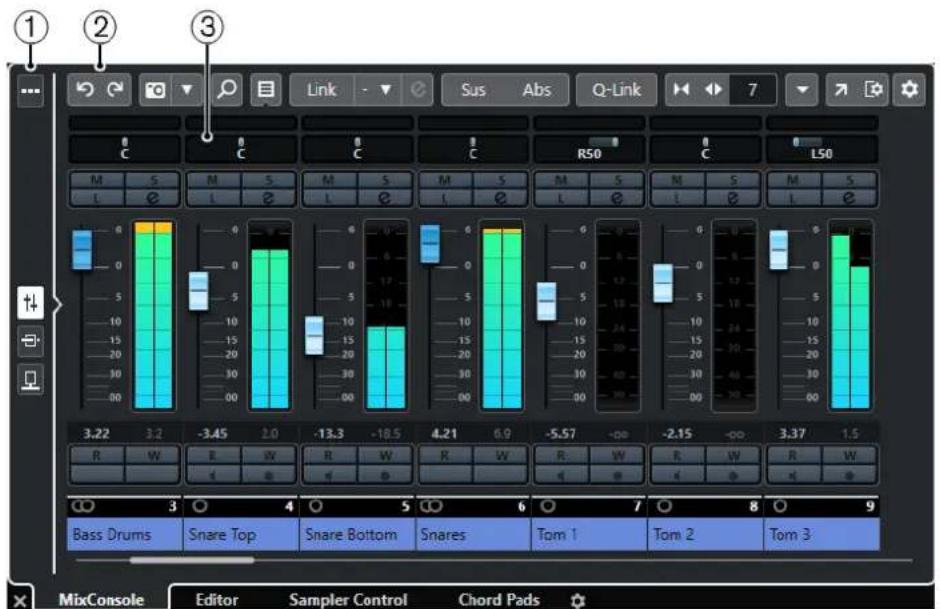
1 Selecteur de page
Permet de selectionner la page devant etre affichee dans la section des faders : les faders de voie, les effets d'insert d'une voie ou les effets Send. Le bouton du haut permet d'afficher et de masquer la barre d'outils.
2 Barredoutils
La barre d'outils contient des outils et des raccourcis correspondant aux paramètres et fonctions de la MixConsole.
3 Section des faders
La section des faders est toujours visible et montre toutes les voies dans le même ordre que dans la liste des pistes.
LIENS ASSOCIÉS
Section des faders à la page 406
Inserts à la page 417
Effets Send à la page 429
Filtrage des types de voies à la page 395
Annuler/Retablir les modifications de parametes de la MixConsole à la page 390
Liaison des voies à la page 399
Menu Fonctions à la page 404
Afficher/Masquer des voies de la MixConsole dans la zone inférieure
Pour selectionner les voies à afficher dans la MixConsole de la zone inférieure de la fenetre Projet, servez-vous de l'onglet Visibilité de la zone gauche de la fenetre Projet.
PROCEDARINSI
- Cliquez sur Afficher/Masquer zone gauche dans la barre d'outils de la fenetre Projet pour activer la Zone gauche.
- En haut de la zone gauche, cliquez sur I'onglet Visibilité.
- En bas de la zone gauche, cliquez sur l'onglet Piste.

- Cliquez à gauche d'un nom de piste pour activer/désactiver la visibilité d'une voie.
RÉSULTAT
La piste dans la liste des pistes et la voie correspondante dans la MixConsole sont affichées/ masquées dans la zone inférieure de la fenêtre Projet.
LIENS ASSOCIÉS
Ouvrir l'onglet Visibilité à la page 68
Afficher/Masquer des pistes individuelles à la page 69
Visibilité à la page 67
Configurer l'ordre des voies de la MixConsole dans la zone inférieure
Voussoupiezchoisir la positiondes voies et les ancrer danslaMixConsole de la zoneinférieure de la fenetreProjet.
PROCEDARAINSI
- En haut de la zone gauche, cliquez sur I'onglet Visibilité.
- En bas de la zone gauche, cliquez sur l'onglet Zones.
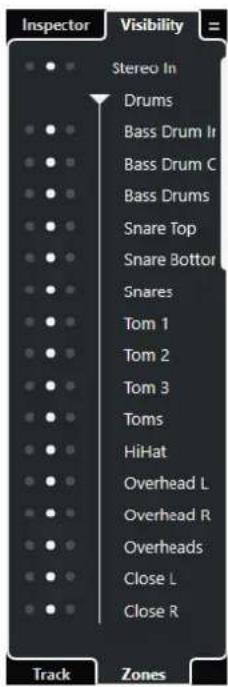
-
Procedez de l'une des manieres suivantes:
-
Pour ancrer une voie à gauche de la section des faders, cliquez sur le point de gauche au niveau du nom de cette voie.
- Pour ancrer une voie à droite de la section des faders, cliquez sur le point de droite au niveau du nom de cette voie.
RÉSULTAT
La voie est ancree. Les voies ancrees restent toujours visibles.
LIENS ASSOCIÉS
Ouvr les zones à la page 70
Fenêtre de la MixConsole
Vou pouve ouvrir la MixConsole dans une autre fenêtre.
Pour ouvrir la MixConsole, procedede l'une des manieres suivantes:
- Appuyez sur F3.
- Sélectionnez Studio > MixConsole.
- Dans la barre d'outils de la fenêtre Projet, cliquez sur Ouvrir MixConsole.
A NOTER
Cette option n'apparait dans la barre d'outils que quand la section Fenêtres de Media et de MixConsole est activée.
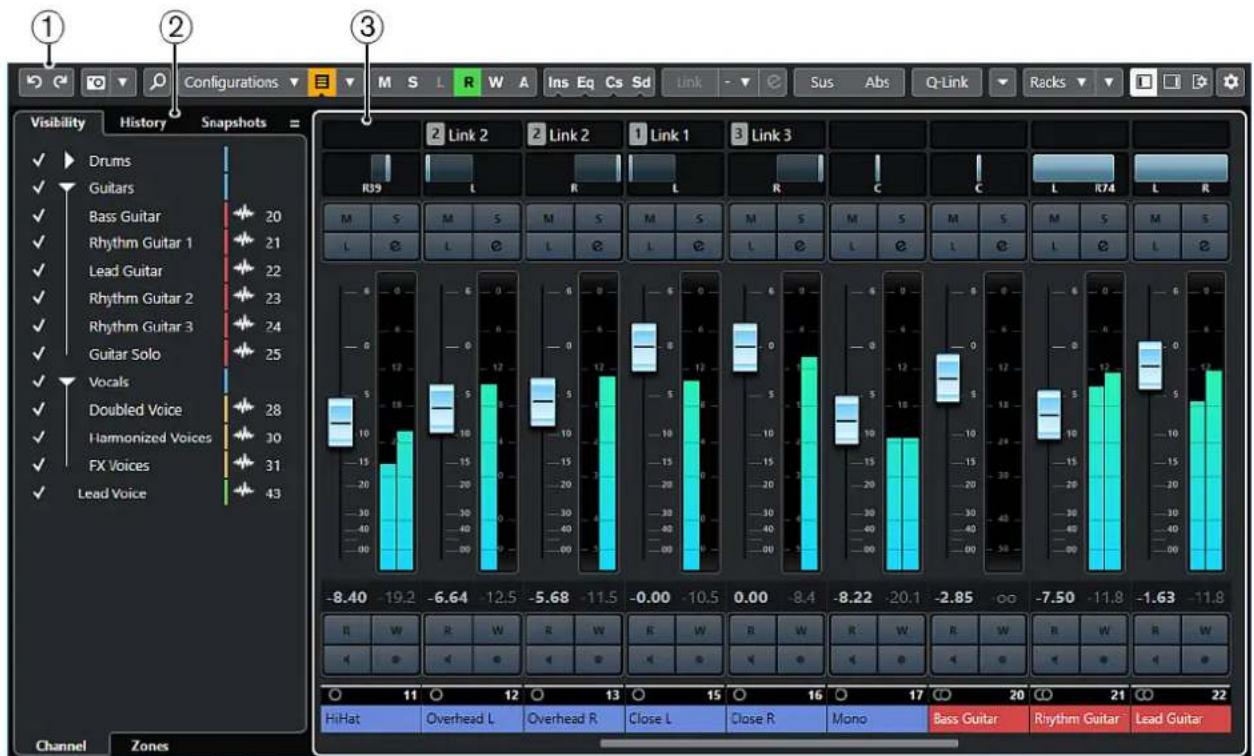
La MixConsole comprend les sections suivantes :
1 Barredoutils
La barre d'outils contient des outils et des raccourcis correspondant aux paramètres et fonctions de la MixConsole.
2 Zone gauche
La zone gauche contient les onglets suivants :
L'onglet Visibilité, qui contient lui-même les onglets suivants:
L'onglet Voie vous permet d'afficher/masquer des voies individuelles de la MixConsole.
L'onglet Zones vous permet de positionner certaines voies de la MixConsole et deverrouiller leur position.
L'onglet Historique contient une liste de toutes les modifications de paramétres de la MixConsole et permet d'annuler/rétablier des modifications spécifiques.
- L'onglet Instantanés contient une liste de tous les instantanés des paramétres de la MixConsole et permet de charger ces instantanés.
3 Section des faders
La section des faders est toujours visible et montre toutes les voies dans le même ordre que dans la liste des pistes.
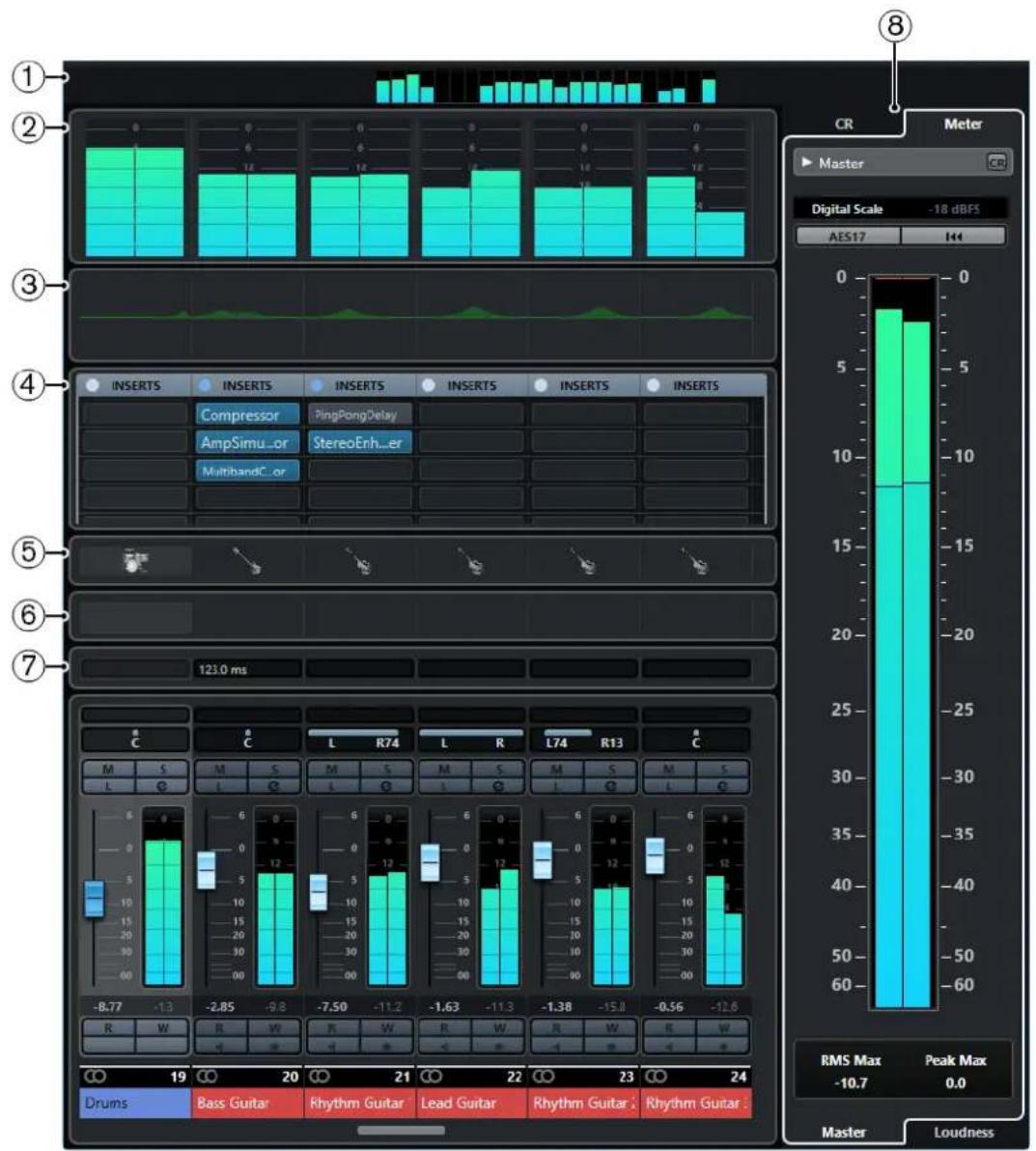
En plus des principales sections, vous pouvez acceder aux sections suivantes à partir de la fenêtre de la MixConsole:
1 Aperçu voie
Permet de voir toutes les voies sous forme de carres. Si les voies sont trop nombreuses pour etre toutes affichees dans la fenetre, vous pouvez utiliser l'Aperçu voie pour acceder à d'autres voies et les selectionner.
2 Meter Bridge
Permet de contrcler les niveaux des voies.
Pour sélectionner un type de vumètre, ouvre le menu contextual Meter Bridge et sélectionnez PPM ou Wave.
3 Courbes d'égalisation
Permet de dessiner une courbe d'égaliser. Cliquez dans l'affichage de la courbe pour agrandir la vue et modifier les points de courbe.
4 Racks de voie
Permet d'afficher d'autres commandes de voie au besoin.
5 Images
Permet d'ajouter une image sur la voie selectionnée. Les images vous aident à reconnaîtrerapidement les voies dans la MixConsole.
6 Blocs-notes
Permet de saisir des notes et des commentaires sur une voie. Chaque voie dispose de son propre bloc-notes.
7 Latences des voies
Permet d'afficher les latences engendrées par les effets d'insert et les modules Channel Strip.
Permet de représentier l'environnement de studio en deux zones, l'une dédiée aux musiciens (le studio) et l'autre à l'ingénieur ou au producteur (la salle des commandes).
LIENS ASSOCIÉS
Zone gauche de la MixConsole à la page 381
Barre d'outils de la MixConsole à la page 385
Barre d'outils de la fenetre Projet à la page 48
Section des faders à la page 406
Selecteur de racks de voie à la page 397
Explorateur des images de piste à la page 183
Ajouter des notes pour une voie de la MixConsole à la page 434
Aperçu de la latence des voies à la page 435
Control Room à la page 458
Vumetre principal à la page 471
Vumetre de Loudness à la page 474
Channel Strips à la page 422
Zone gauche de la MixConsole
La zone gauche de la MixConsole regroupe plusieurs anglets qui vous permettent de configurer la visibilité et la position de voies spécifiques, d'annuler des modifications de paramétres ou d'enregistrer des instantanés de la MixConsole.
Pour afficher/masquer la zone gauche de la MixConsole, cliquez sur Afficher/Masquer zone gauche dans la barre d'outils de la fenetre MixConsole.
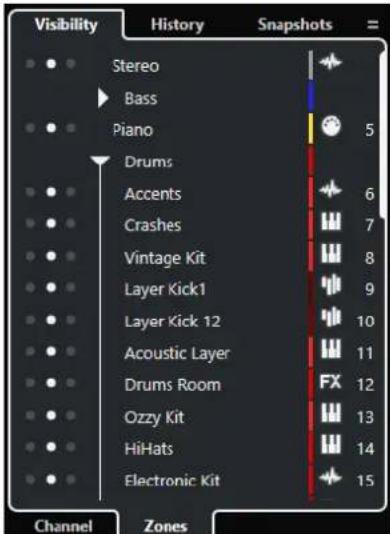
Voici les onglets disponibles en haut de la zone gauche :
Visibilité
Affiche sous forme de liste toutes les voies que contient votre projet et permet d'afficher/masquer des voies spécifiques.
Historique
Affiche sous forme de liste toutes les modifications de paramètres de la MixConsole et permet d'annuler/rétablier des modifications spécifiques.
Instantanés
Annoue sous forme de listed tous les instantanés de la MixConsole que vous avrez enregistrés et permet de charger des instantanés.
Voici les onglets disponibles en bas de la zone gauche :
Voie
Affiche sous forme de liste toutes les voies que contient votre projet.
Zones
Permet de verrouiller la position de voies spécifiques.
LIENS ASSOCIÉS
Annuler/Rétablier les modifications de paramètres de la MixConsole à la page 390
Barredoutilsde laMixConsolea la page 385
Visibilité dans la MixConsole
L'onglet Visibilité de la MixConsole contient la liste de toutes les voies de votre projet et permet d'afficher/masquer des voies spécifiques.
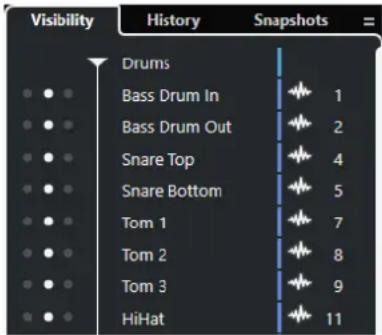
- Pour afficher/masquer une voie, cochez/décochez la enclinquent à gauche de son nom.
- Pour réduire/développer un groupe ou un dossier, cliquez sur le nom de ce groupe ou dossier.
A NOTER
La MixConsole de la zone inférieure de la fenêtre Projet ne reprend pas les modifications que vous apportez à la visibilité dans la fenêtre de la MixConsole et vice versa.
LIENS ASSOCIÉS
Synchronisation de la visibilité des voies et des pistes à la page 383
Synchronisation de la visibilité des voies et des pistes
Voussouspoucez synchroniser la visibilité des voies de la MixConsole et celle des pistes dans la fenetre Projet.
PROCEDARANSI
- Dans la zone gauche de la MixConsole, ouvre l'onglet Visibilité.
- Cliquez sur Synchroniser la visibilité du projet et de la MixConsole: Activé/Désactivé
- Sélectionnez Synchroniser projet et MixConsole pour synchroniser la visibilité des voies et la visibilité des pistes.
RÉSULTAT
Les visibilities des pistes et des voies sont synchronisées.
A NOTER
Les voies qui sont ancrees dans I'onglet Zones ne sont pas synchronisées.
LIENS ASSOCIÉS
Visibilité dans la MixConsole à la page 382
Synchronisation de la visibilité des pistes et des voies à la page 70
Zones de la MixConsole
L'onglet Zones contient la liste de toutes les voies de votre projet et permet de verrouiller la position de voies spécifique.
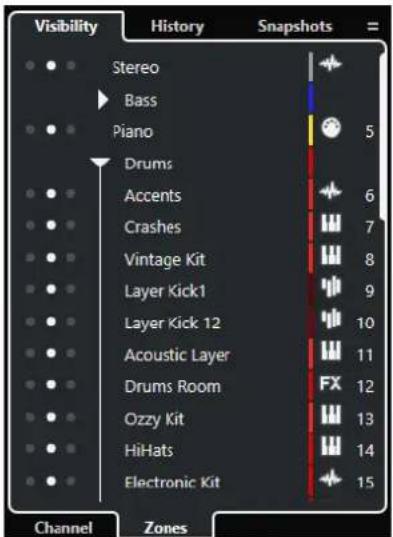
Pour ancrer des voies a gauche ou a droite de la section des faders, cliquez sur les points de gauche ou de droite situés au niveau des noms de ces voies.
Les voies ancrees ne defilent plus quand vous faites defiler l'affichage. Elles restent visibles en permanence.
A NOTER
La MixConsole de la zone inférieure de la fenêtre Projet ne reprend pas les modifications que vous apportez à la visibilité dans la fenêtre de la MixConsole et vice versa.
Historique de la MixConsole
L'onglet Historique contient une liste de toutes les modifications de paramétres de la MixConsole et permet d'annuler/rétablier des modifications spécifiques.
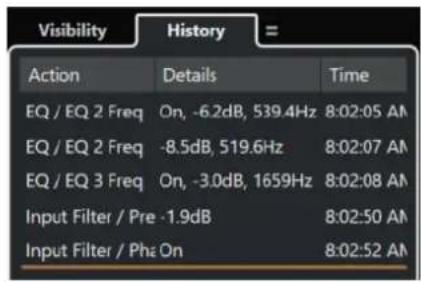
Pour annuler des modifications de parametes de la MixConsole, cliquez sur la ligne orange dans la liste d'historique et faites-la glisser vers le haut.
Pour rétablir des modifications de paramètres de la MixConsole, cliquez sur la ligne orange dans la liste d'historique et faites-la glisser vers le bas.
A NOTER
Voupez eaglement annuler/retablir des modifications de parametes de la MixConsole en utilisant les boutons correspondants de la barre d'outils de la MixConsole.
LIENS ASSOCIÉS
Annuler/Rétablier les modifications de paramètres de la MixConsole à la page 390
Instantanés de la MixConsole à la page 384
Instantanés de la MixConsole
L'onglet Instantanés contient une liste de tous les instantanés des paramétres de la MixConsole et permet de charger ces instantanés. Les instantanés vous permettent par exemple de comparer différentes versions d'un mixage.
Dans Cubase, vous pouvez enregistrer jusqu'à 10 instantanés des voies associées à des signaux audio. Ces instantanés intégrant les paramètres des voies d'entrée/sortie, audio, d'instruments VST, de pistes échantillonneur, de groupes, d'effets et de faders VCA. Les instantanés s'enregistrrent dans les projets.
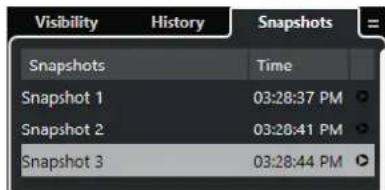
Pour charger un instantané de la MixConsole, selectionnez-le dans la liste et cliquez sur Charger un instantané x
- Pour configurer les paramètres de chargement, faites un click droit dans la liste et Sélectionné Paramètres de chargement des instantanés de la MixConsole.
A NOTER
Il est possible d'annuler/ rétablir le chargement d'un instantané à partir de l'historique de la MixConsole.
LIENS ASSOCIÉS
Renommer des instantanés de la MixConsole à la page 391
Charger des instantanés de la MixConsole à partir de l'onglet Instantanés à la page 392
Paramètres de chargement des instantanés de la MixConsole à la page 394
Historique de la MixConsole à la page 384
Barre d'outils de la MixConsole
La barre d'outils contient des outils et des raccourcis correspondant aux paramètres et fonctions de la MixConsole.
A NOTER
La barre d'outils de la MixConsole vous donne accès à quelques outils à partir de la zone inférieure de la fenêtre Projet :
Historique de la MixConsole
Annuler/Rétablier
#
Ces boutons permettent d'annuler/rétablier les modifications apportées aux paramètres de la MixConsole.
Instantanés de la MixConsole
Enregisterur instantané de la MixConsole
#
Permet d'enregistrer un instantané de la MixConsole.
Fonctions d'instantanés de la MixConsole
#
Permet d'ouvrir le menu Fonctions d'instantanés de la MixConsole.
Diviseur gauche
Diviseur gauche
Permet d'utiliser le diviseur gauche. Les outils places a gauche du diviseur sont toujours affichés.
Rechner
Rechner piste/voie
#
Permet d'ouvrir un selecteur regroupant toutes les pistes/voies.
Configuration de visibilité des voies
Configurations de visibilité des voies
Configurations
Permet de creer différentes configurations de visibilité afin de passerrapidement d'un affichage à un autre.
Agents de visibilité de voies
#
Permet de définir un agent de visibilité afin de filtrer les voies.
Définir le filtré de type de voie

Permet d'ouvrir le filtré de voies afin d'afficher/masquer toutes les voies d'un certain type.
Racks
Sélectionner types de racks

Permet d'ouvrir le sélecteur de rack, à partir duquel vous pouvez afficher/masquer certains racks.
Paramètres de rack

Permet d'ouvrir un menu local regroupant les paramètres des racks.
Délimiteurs
Aller à la position du délimiter gauche

Permet de caler le curseur sur la position du délimueur gauche.
Position du délimiter gauche
Indique la position du délimiter gauche.
Aller à la position du délimiter sudroit

Permet de caler le curseur sur la position du délimueur droit.
Position du délimueur droit
Indique la position du délimueur droit.
Durée de l'intervalle des délimiteurs
Délimiteurs à la sélection

Permet de caler les délimiteurs sur la selection.
Durée de l'intervalle des délimiteurs
Indique la durée de l'intervalle entre les délimiteurs.
Boutons Transport
Aller au marqueeur precedent/À la position zéro

Permet de placer le curseur de projet sur le marqueur précédent ou sur la position zéro de l'axe temporel.
Aller au prochain marqueeur/à la fin du projet

Permet de placer le curseur de projet sur le marqueur suivant ou à la fin du projet.
Rembobinage

Permet de revenir en arrêté.
Avancer

Permet d'avancer.
Activier le bouclage

Permet d'activer/désactiver le mode Boucle.
Stop

Permet d'arrêter la lecture.
Début

Permet de démarrer la lecture.
Enregistrement

Permet d'activer/désactiver l'enregistrement.
Affichages temps
Affichage temps primaire
Indique la position du curseur de projet dans le format temporel selectionné.
Sélectionner format de temps primaire

Permet de selectionner un format temporel pour l'affichage temps primaire.
Affichage temps secondaire
Indique la position du curseur de projet dans le format temporel selectionné.
Sélectionner format de temps secondaire

Permet de selectionner un format temporel pour l'affichage temps secondaire.
Marqueurs
Aller au marqueeur

Permet de définir et de localiser les positions des marqueurs.
Ouvrir la fenêtre Marqueurs

Permet d'ouvrir la fenêtre Marqueurs.
Boutons d'etat
Déspectiver tous les boutons Muet

Permet de désactiver tous les statuts Muet.
Déactual tous les boutons Solo

Permet de désactiver tous les statuts Solo.
Déactual tous les boutons Listen

Permet de désactiver tous les statuts Listen.
Activer/Désactiver bouton R pour toutes les pistes

Permet d'activer/désactiver la lecture des automatisations pour toutes les pistes.
Activer/Désactiver bouton W pour toutes les pistes

Permet d'activer/désactiver l'écriture des automatisations pour toutes les pistes.
Suspendre toute lecture/écriture d'automatisation

Permet de suspendre toute lecture/écriture des automatisations.
Contourer Insert

Permet de contourer tous les effets d'Insert.
Contourner égaliseurs

Permet de contourer tous les égaliseurs.
Permet de contourer tous les effets Send.
Groupe de liaison
Lier/Delier voies selectionnées

Permet de lier les voies selectionnées ou de supprimer leurs liaisons.
Éditer les paramètres du Groupe de liaison

Permet de configurer les paramètres du groupe de liaison.
Suspendre toute liaison de voies

Permet de suspendre toutes les liaisons des voies.
Mode Absolu

Permet d'apporter des modifications de valeurs absolues.
Mode de liaison temporaire

Permet de synchroniser tous les paramètres touchés des voies sélectionnées.
Palette Zoom
Réduire largeur de voie

Permet de réduire la largeur des voies.
Définir le nombre de canaux

Permet d'afficher le nombre de voies définit.
Augmenter largeur de voie

Permet d'augmenter la largeur des voies.
Réduire hauteur du rack

Permet de réduire la hauteur du rack.
Augmenter hauteur du rack

Permet d'augmenter la hauteur du rack.
Vumetre de performance système
Vumetre de performance système
Permet d'afficher les vumêtres de charge moyenne de traitement audio et de charge cache disque.
Diviseur droit
Diviseur droit
Les outils placés à droite du diviseur sont toujours affichés.
Menu des fonctions de la console
Menu Fonctions

Permet d'acceder à un menu local dans lequel il est possible de seLECTIONner une fonction de la MixConsole.
Commandes de zone de fenêtre
Afficher/Masquer zone gauche

Permet d'afficher/masquer la zone gauche de la fenetre.
Afficher/Masquer zone droite

Permet d'afficher/masquer la zone droite de la fenetre.
Configurer disposition de fenêtre

Permet de configurer la disposition des éléments de la fenêtre.
Configurer la barre d'outils
Configurer la barre d'outils

Permet d'acceder à un menu local dans lequel vous pouvez désirir les éléments à afficher sur la barre d'outils.
Rechner des voies
La fonction Recherche pistes/voies vous permet de recherche des voies spécifiques. Elle s'avè utile pour retrouver les voies qui ont été masquées à l'aide des fonctions de visibilité dans les projets compteant de nombreuses voies.
PROCEDARANSI
- Cliquez sur Recherche piste/voie dans la barre d'outils de la MixConsole pour ouvrir un sélecteur regroupant toutes les voies.
- Saisissez le nom de la voie dans le champ de recherche.
Au cours de la saisie, le sélecteur filtré automatiquement les résultats.
- Dans le sélecteur, Sélectionné la voie souhaitée et appuyez sur Entrée.
RÉSULTAT
La voie est selectionnée dans la liste des voies.
A NOTER
Si la voie était en hors écran ou masquée, elle est à présent affichée. Les voies qui ont été masquées à l'aide de la fonction Définir le filtrde type de voie ne sont pas affichées.
Annuler/Rétablier les modifications de paramètres de la MixConsole
Vou puez annuler/retablir les modifications apportees aux parametes de la MixConsole afin de comparer différentes configurations de la MixConsole.
A NOTER
Les modifications de paramètres de la MixConsole qui sont automatises ne sont pas enregistrées dans l'histoire de la MixConsole.
Pour annuler/ rétablir un paramètre de la MixConsole, procédez de l'une des manières suivantes:
- Dans la barre d'outils de la MixConsole dans la fenêtre MixConsole ou dans la zone inférieure de la fenêtre Projet, cliquez sur Annuler ou sur Retablir.
- Appuyez sur Alt/Opt-Z pour annuler les modifications apportées aux paramêtres de la MixConsole ou appuyez sur Alt/Opt-Maj-Z pour rétablier les modifications de paramêtres.
Voici les modifications de paramètres de la MixConsole qui peuvent être annulées/rétablies :
- Modifications du volume
- Modifications du panoramaque
- Modifications dans le rack de Routage
- Modifications de filtrre, gain et phase dans le rack Pré
- Modifications des plug-ins dans le rack d'Inserts
- Modifications de l'égalisation
- Modifications dans le rack Channel Strip
- Modifications dans le rack Effets Send
- Modifications dans le rack Sends Cue
- Modifications dans le rack de Routage direct
IMPORTANT
L'historique de la MixConsole ne s'enregistre pas dans les projets.
LIENS ASSOCIÉS
Historique de la MixConsole à la page 384
Barre d'outils de la MixConsole à la page 385
Enregistrer des instantanés des paramètres de la MixConsole
Vou puez enregister dans un instantané les paramètres de la MixConsole pour les voies associées à des signaux audio.
PROCEDARANSI
- Dans la barre d'outils, cliquez sur Enregistrer un instantané de la MixConsole.
RÉSULTAT
Les paramètres de la MixConsole sont enregistrés dans un instantané. Vous pouvez enregistrer jusqu'à 10 instantanés. Ceux-ci sont affichés dans l'onglet Instantanés de la zone gauche de la MixConsole.
A NOTER
Les données d'automatisation ne sont pas enregistrées dans les instantanés de la MixConsole.
À LA FIN DE CETTE ÉTAPE
Vou puez ouvr la boite de dialogue Parametes de chargement des instantanés de la MixConsole et besoin les parametes qui doivent etre charges.
LIENS ASSOCIÉS
Paramètres de chargement des instantanés de la MixConsole à la page 394
Renommer des instantanés de la MixConsole
Yououpouvezrenommerdesinstantanésde laMixConsole.
PROCEDARANSI
- Dans la zone gauche de la MixConsole, ouvre l'onglet Instantanés.
- Double-cliquez sur le nom de l'instantané pour lui attribuer un nouveau nom.
- Appuyez sur Entre .
Actualiser un instantané de la MixConsole
Il est possible d'actualiser un instantané afin d'appliquer des modifications à une configuration. Cela peut également s'avérer nécessaire si vous avez déjà enregistré le nombre maximal d'instantanés (dix).
PROCEDARANSI
-
Procedez de l'une des manières suivantes:
-
Dans la barre d'outils de la MixConsole, cliquez sur Fonctions d'instantanés de la MixConsole et Sélectionnez Actualiser l'instantané sélectionné : Instantané x.
- Dans l'onglet Instantanés, faites un clic droit sur l'instantané que vous souhaite actualiser et Sélectionnez Actualiser l'instantané Sélectionné : Instantané x.
RÉSULTAT
L'instantané est actualisé.
A NOTER
Les données d'automatisation ne sont pas enregistrées dans les instantanés de la MixConsole.
À LA FIN DE CETTE ÉTAPE
Vou puez ouvr la boite de dialogue Parametes de chargement des instantanés de la MixConsole et besoin les parametes qui doivent etre charges.
LIENS ASSOCIÉS
Paramètres de chargement des instantanés de la MixConsole à la page 394
Charger des instantanés de la MixConsole à partir de l'onglet Instantanés
Yououpouzcharge des instantanés de laMixConsole à partir de l'onglet Instantanés.
CONDITION PREALABLE
You've enregistré au moins un instantané de la MixConsole.
PROCEDARANSI
- Dans la zone gauche de la MixConsole, ouvre l'onglet Instantanés.
- Facultatif: cliquez sur Fonctions d'instantanés de la MixConsole et selectionnez Paramétres de chargement des instantanés de la MixConsole pour ouvrir une boîte de dialogue permettant deCHOISIR quels paramétres doivent être charges, puis cliquez sur OK.
- Sélectionnez l'instantané que vous souhaitez charger et cliquez sur Charger un instantané x ?
A NOTER
Les données d'automatisation ne sont pas enregistrées dans les instantanés de la MixConsole. Quand vous chargez un instantané sur une voie qui contient des données d'automatisation, un message d'advertisement s'affiche.
Un message vous informe que l'instantané a été charge.
Snapshot:"Snapshot 2"applied
RÉSULTAT
L'instantané est chargeé et les paramètres sont appliqués. Quand vous chargez un instantané pendant la lecture, il arrive que le son soit brièvement interrompu si les paramètres de l'instantané sont très différents des paramètres qu'il remplace.
LIENS ASSOCIÉS
Paramètres de chargement des instantanés de la MixConsole à la page 394
Charger des instantanés de la MixConsole à partir de la barre d'outils de la MixConsole
Vou puez charger des instantanés de la MixConsole à partir de la barre d'outils de la MixConsole.
CONDITION PREALABLE
You've enregistré au moins un instantané de la MixConsole.
PROCEDARANSI
- Dans la barre d'outils, cliquez sur Fonctions d'instantanés de la MixConsole.
- Dans le menu, selectionnez l'instantané que vous souhaitez charger.
A NOTER
Les données d'automatisation ne sont pas enregistrées dans les instantanés de la MixConsole. Quand vous chargez un instantané sur une voie qui contient des données d'automatisation, un message d'advertissement s'affiche.
Un message vous informe que l'instantané a été charge.
L'instantané est chargeé et les paramètres sont appliqués. Quand vous chargez un instantané pendant la lecture, il arrive que le son soit brièvement interrompu si les paramètres de l'instantané sont très différents des paramètres qu'il remplace.
LIENS ASSOCIÉS
Paramètres de chargement des instantanés de la MixConsole à la page 394
Ajouter des notes à des instantanés
Vou puez ajouter des notes et commentaires à un instantané.
CONDITION PREALABLE
You've enregistré au moins un instantané de la MixConsole.
PROCÉDER AINSI
- Dans la zone gauche de la MixConsole, ouvre l'onglet Instantanés.
- Sélectionnez l'instantané pour lequel vous souhaitez ajouter des commentaires.
- Dans la section Notes des instantanés de l'onglet Instantanés, saisissez vos notes.
Paramètres de chargement des instantanés de la MixConsole
Les Paramétres de chargement des instantanés de la MixConsole vous permettent de désirquels paramétres des voies sont charges quand vous chargez un instantané enregistré.
Pour ouvrir la MixConsole, procedede l'une des manieres suivantes:
- Ouvrez le menu local Fonctions d'instantanés de la MixConsole dans la barre d'outils de la MixConsole et sélectionnez Paramètres de chargement des instantanés de la MixConsole.
- Dans la zone gauche de la MixConsole, faites un clic droit dans l'onglet Instantanés et Sélectionnez Paramétres de chargement des instantanés de la MixConsole.
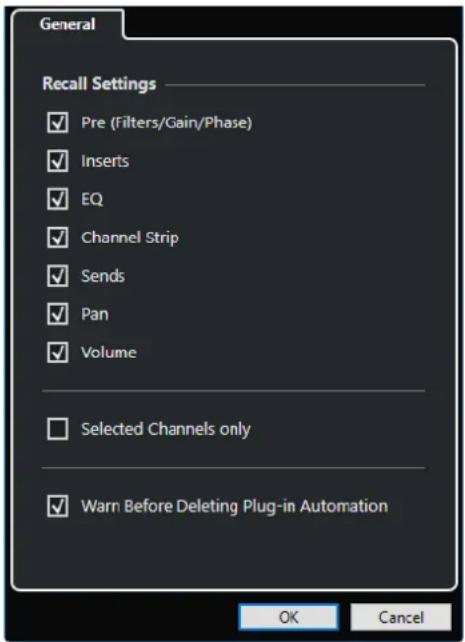
Les options suivantes vous permettent deCHOISIR quels parametes sont charges :
Pre (Filtres/Gain/Phase)
Activez cette option pour que les paramètres des filtres, de gain et de phase soient charges.
Inserts
Activez cette option pour que les inserts soient charges.
EQ
Activez cette option pour que les paramètres d'égalisation soient charges.
Channel Strip
Activez cette option pour que les modules Channel Strip soient charges.
Effets Send
Activez cette option pour que les sends soient charges.
Pan
Activez cette option pour que les paramètres de panoramicique soient charges.
Volume
Activez cette option pour que les paramètres de volume soient charges.
Canaux sélectionnés uniquement
Activez cette option pour faire en sorte que seuils les paramètres des voies scélectionnées soient charges.
Avertir avant la suppression des automatisations des plug-ins
Quand cette option est activée, un message vous avertit quand des automatisations de plug-ins risquent d'être supprimées.
Filtrage des types de voies
Le filtré de types de voies de la barre d'outils de la MixConsole permet de désirir les types de voies devant être affichés.
PROCEDARANSI
1. Cliquez sur Définir le filtré de type de voie.
Le filtr des types de voies apparait.
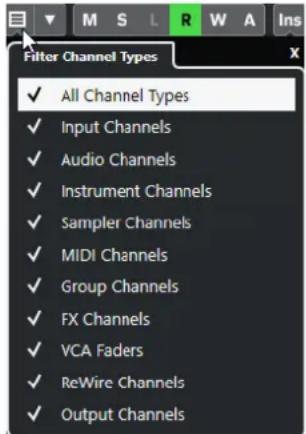
- Cliquez à gauche d'un type de voie pour le découvert et masquer toutes les voies de ce type.
RÉSULTAT
Les voies du type exclu disparaissant de la section des faders et la couleur du bouton Définir le filtré de type de voie change afin d'indiquer que ce type de voie a été masqué.
Menu Configurations de visibilité des voies
Voussupportezvousservir duboutonConfigurationsde visibilitedes voiessituedansla barredoutilsde laMixConsole pourcrierdesconfigurationspermettantd'alternerrapidemententredifferentesoptionsdevisibilité.
Ce bouton indique le nom de la configuration active. Une liste de configurations apparait des que vous creez la première configuration. Pour charger une configuration, selectionnez-la dans le menu. Les configurations de visibilité des voies s'enregistrrent dans les projets.
Ajouter configuration
Permet d'ouvrir la boîte de dialogue Ajouter configuration, dans laquelle vous pouvez enregistrer votre configuration et lui attribuer un nom.
Actualiser la configuration
Quand vous modifie la configuration active, un astérisque apparait à droite du nom de cette configuration. Cette fonction vous permet d'enregistrer les modifications apportées à la configuration active.
Renommer la configuration
Permet d'ouvrir la boîte de dialogue Renommer la configuration, dans laquelle vous pouvez renomer la configuration active.
Supprimer la configuration
Permet de supprimer la configuration active.
Placer la configuration sur la position
Pour que cette fonction soit disponible, il faut que vous disposiez d'au moins 2 configurations. Elle vous permet de changer l'emplacement de la configuration active dans le menu. Cette fonction est interessante car vous ne pouvez assigner des raccourcis clavier qu'aux huit premières configurations dans la catégorie Visibilité des voies et des pistes de la boîte de dialogue Raccourcis clavier.
Enregistrement des configurations
Pour passerrapidementd'uneconfigurationdevoiesauneautre,vouspouvezenregistrarvos configurations.Lesconfigurationsintegrentle parametrage desongletsVisibilitéetZone,ainsi quelesstatutsAfficher/Masquerdestypesdevoiesetdesracks.
PROCEDARINSI
- Paramétrz la configuration que vous souhaitez enregistrer.
- Dans la barre d'outils, cliquez sur Configurations de visibilité des voies.
- Dans le menu local, Sélectionné Azouter configuration.
- Dans la boîte de dialogue Ajouter configuration, attribué un nom à la configuration.
- Cliques sur OK.
RÉSULTAT
La configuration est enregistrée et vous pouze y revenir à tout moment.
Agents de visibilité de voies
Les agents de visibilité des voies vous permettent d'afficher ou de masquer toutes les voies, certaines voies ou uniquement les voies possédant des propriétés particulières.
Pour ouvrir le menu local des Agents de visibilité des voies, précédez de l'une des manières suivantes:
- Cliquez sur Agents de visibilité des voies dans la barre d'outils.
- Dans la zone gauche de la MixConsole, Sélectionnez l'onglet Visibilité et faites un clic droit dans une zone vide pour ouvrir le menu contextuel.
Menu Agents de visibilité de voies
Le menu local Agents de visibilité de voies regroupe des options qui vous permettent d'afficher ou de masquer toutes les voies, certaines voies ou uniquement les voies possédant des propriétés particulières.
- Pour ouvrir le menu local Agents de visibilité des voies, cliquez sur Agents de visibilité des voies dans la barre d'outils.
Afficher toutes les voies
Permet d'afficher toutes les voies de votre projet.
N'afficher que les voies selectionnées
Permet d'afficher uniquement les voies selectionnées.
Masquer voies selectionnées
Permet de masquer toutes les voies scélectionnées.
Afficher les voies qui contiennent des données
Permet d'afficher toutes les voies des pistes qui contiennent des événements ou des conteneurs.
Afficher les voies qui contiennent des données à la position du curseur
Permet d'afficher toutes les voies propant des événements ou des conteneurs situés à la position du curseur.
Afficher les voies qui contiennent des données entre les délimiteurs
Permet d'afficher toutes les voies des pistes qui contiennent des événements ou des conteneurs entre les délimiteurs.
Afficher les voies qui sont connectées à la première voie selectionnée
Permet d'afficher toutes les voies qui sont connectées à la voie que vous avez sélectionnée en premier.
Annuler changements de visibilité
Permet d'annuler les modifications apportées aux paramètres de visibilité.
Rétablir changements de visibilité
Permet de rétablir les modifications apportées aux paramètres de visibilité.
A NOTER
Voussoupiezassignerdesracourcisclavierauxagentsdevisilite desvoiesdanslacategorie Visibiliteedes voiesetdespistesde laboite de dialogueRaccourcisclavier.
Annulation et rétablissement des modifications de la visibilité
You pouze annuler/ rétablir jusqu'à dix modifications de la visibilité.
PROCEDERAINSI
- Dans la barre d'outils de la MixConsole, cliquez sur Agents de visibilité de voies.
- Sélectionnez Annuler changements de visibilité ou Rétablit changements de visibilité.
Sélecteur de racks
Le sélecteur de racks permet d'activer des fonctions spécifiques de la MixConsole qui sont organisées en racks, telles que celles régissant le routage, les inserts ou les Sends.
Sélecteur de racks de voie
YououpouvezactiveredésactiverlesdifférentrardsracksdevoiedanslaMixConsole.
- Pour ouvrir le selector de racks, cliquez sur Sélectionner types de racks dans la barre d'outils de la MixConsole.
Selon le type de voie, voici les racks que vous pouvez activer/désactiver :
Matériel
Permet de contrôler les effets audio matériels. Ce rack est uniquement disponible si vous doivent le prend en charge.
Routage
Permet de configurer le routage d'entrée et de sortie. Pour le MIDI, il est également possible de selectionner un canal MIDI.
Pre (Filtres/Gain/Phase)
Pour les voies associées à des signaux audio, le rack contient des commandes de filtre d'entrée et de gain, ainsi que des commandes de Phase et de Gain. Pour les canaux MIDI, il contient une commande Transformateur d'entrée.
Inserts
Permet de selectionner des effets d'insert pour une voie.
Égaliseurs (voies associées à des signaux audio uniquement)
Permet de paramétre l'égalisation de la voie.
Channel Strip (voies associées à des signaux audio uniquement)
Permet d'intégrer des modules Channel Strip (tranche de voie) destinés à améliorer le son, tels que Gate, Compresseur, EQ, Transformer, Saturator et Limiter.
Effets Send
Permet de selectionner des effets Send pour une voie.
Sends Cue (voies associées à des signaux audio uniquement)
Permet d'activer et de contrôler le niveau et le panoramicque de quatre Sends Cue (maximum).
Routagedirect
Permet de configurer et d'activer les sorties de toutes les voies selectionnées à la fois.
Contrôles instantanés de pistes
Permet d'ajouter des Contrôles instantanés facés d'accès.
Interfaces de péripériques
Permet d'afficher les interfaces de périphériques disponibles.
LIENS ASSOCIÉS
Barredoutilsde laMixConsolea la page 385
Menu Paramètres de rack
Le menu local Paramétres de rack permet de configurer les racks.
- Pour ouvrir le menu local Paramètres de rack, cliquez sur Paramètres de rack dans la barre d'outils de la MixConsole.
Rack élargi exclusif
Permet d'afficher uniquement le rack selectionné et de réduire les autres racks.
Nombre de cases fixe
Montre toutes les cases disponibles pour les racks d'Inserts, de Sends, de Cues et de Contrôles instantanés.
Lier les racks aux configurations
Quand cette option est activée, l'etat du rack est pris en compte quand vous enregistrez et chargez une configuration.
Afficher pré/filtres comme
Selectionnez Nom et réglage combinés si vous souhaitez afficher le nom et le réglage sur une seule ligne.
Selectionnez Nom et réglage séparés si vous souhaitez afficher le nom et le réglage sur des lignes distinctes.
Afficher Inserts comme
Selectionnez Nom du plug-in si vous souhaitez afficher uniquement les noms des plug-ins.
Selectionnez Noms des plug-ins et commandes des inserts si vous souhaitez afficher les noms des plug-ins et les commandes des inserts.
Afficher tous les contrôleles Channel Strip
Permet d'afficher toutes les commandes disponibles dans le rack Channel Strip.
Afficher un seul type de Channel Strip
Permet de n'afficher qu'un seul type de Channel Strip à la fois.
Afficher Sends comme
Selectionnez Destination des Sends et gain si vous souhaitez afficher la destination et le gain sur une seule ligne.
Selectionnez Destination des Sends, gain et commandes des Sends si vous souhaitez afficher la destination, le gain et les commandes des sends.
Afficher Contrôles instantanées comme
Selectionnez Destination et valeur combinées si vous souhaitez afficher la destination et la valeur sur une seule ligne.
Sélectionnez Destination et valeur séparées si vous souhaitez afficher la destination et la valeur sur des lignes distinctes.
LIENS ASSOCIÉS
Barre d'outils de la MixConsole à la page 385
Liaison des voies
Vou puez lier les voies selectionnées dans la MixConsole et les réunir au sein d'un groupe de liaison. Toute modification apportée à une voie est reproductive sur toutes les voies liées, selon les options activées dans les paramétres du groupe de liaison.
Les options du Groupe de liaison dans la barre d'outils de la MixConsole permettent delier des voies et d'editor les liaisons ainsi créées, ainsi que leur configuration.

Boîte de dialogue Paramètres du Groupe de liaison
La boîte de dialogue Paramètres du Groupe de liaison permet de configurer les paramètres des voies du groupe.
Pour ouvrir la boite de dialogue Parametes du Groupe de liaison, cliquez sur Lier dans la barre d'outils de la MixConsole.
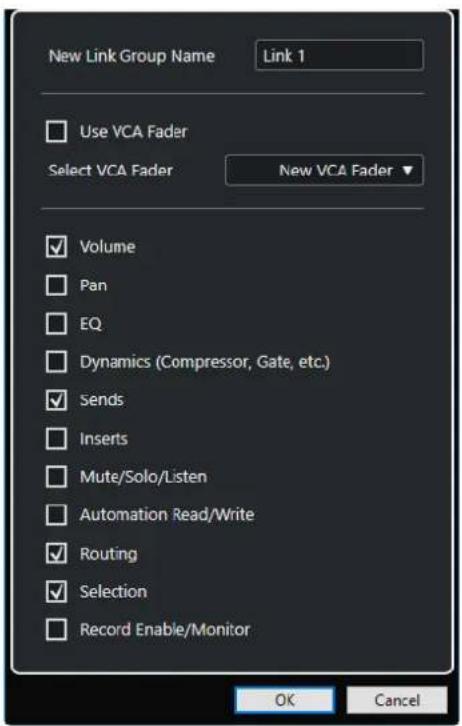
Voici les options disponibles :
Nouveau nom du Groupe de liaison
Permet de saisir un nom pour le groupe de liaison.
Utiliser le Fader VCA
Activez cette option pour assigner le groupe de liaison à un fader VCA.
Selectionner Fader VCA
Permet de selectionner une voie Fader VCA.
Volume
Activez cette option pour lie le volume des voies du groupe.
Pan
Activez cette option pourlier le panoramaique des voies du groupe.
EQ
Activez cette option pourlier les égaliseurs des voies du groupe.
Effets de dynamique (Compresseur, Gate, etc.)
Activez cette option pourlier la dynamique des voies du groupe.
Effets Send
Activez cette option pourlier les effets Send des voies du groupe.
Inserts
Activez cette option pourlier les inserts des voies du groupe.
Muet/Solo/Écoute
Activez cette option pourlier les statuts Muet, Solo et Ecoute des voies du groupe.
Écrite/Lire l'automatisation
Activez cette option pourlier les statuts d'ecriture ou de lecture des automatisations sur les voies du groupe.
Routage
Activez cette option pourlier le routage des voies du groupe.
Selection
Activez cette option pourlier la selection des voies du groupe.
Activier I'enregistrement/Moniteur
Activez cette option pourlier les statuts d'activation pour I'enregistrement ou de moniteur sur les voies du groupe.
A NOTER
Par défaut, les paramètres de volume, des effets send, de routage et de sélection sont actifs. Quand vous associez un groupe de liaison à un fader VCA, seuls les paramètres des effets Send et de routage sont actifs.
Ligne d'affichage
Quand vous creez un groupe de liaison, une ligne d'affichage apparait en haut de la section des faders de la MixConsole.
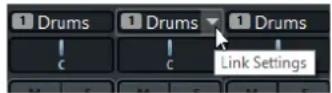
La ligne d'affichage indique le numero et le nom du groupe de liaison create et offre un menu local Lier les parametes qui permet d'editor les parametes de ce groupe de liaison.
Il est possible de changer le nom du groupe de liaison en double-cliquant sur la ligne d'affichage et en saisissant un autre nom. Quand vous double-cliquez sur le nom en maintainant une touche morte enforcée, la boite de dialogue Paramètres du Groupe de liaison apparait.
A NOTER
Si vous utilisez un fader VCA pour contrcler le groupe de liaison, le nom du groupe est également modifie sur ce fader.
Le menu local offre les options suivantes :
Délier voies sélectionnées
Uniquement disponible sur un groupe de liaison selectionné. Sélectionnez cette option pour supprimer la liaison entre les voies. Le groupe de liaison est supprimé. Si vous utilisez un fader VCA, vous doivent préciser si vous souhaitez revenir à l'automatisation d'origine des voies liées. Le fader VCA qui contrôle ce groupe de liaison n'est pas supprimé.
Éditer les paramètres du Groupe de liaison
Permet de configurer les paramètres du groupe de liaison.
Inclus dans le Groupe de liaison :
Indique àquel groupe de liaison la voie selectionnée apparient. Vous pouvez assigner la voie selectionnee a un autre groupe de liaison. Cette voie sera alors supprimee du groupe actuel. Si vous souhaitez ne supprimer que la voie selectionnee du groupe de liaison, selectionnez Aucun.
Voies liees
Indique quels voies sont liées dans le groupe de liaison.
LIENS ASSOCIÉS
Modification des paramètres de liaison des groupes à la page 402
Ajout de voies à des groupes de liaison à la page 403
Suppression de voies de groupes de liaison à la page 403
Faders VCA à la page 452
Créer des groupes de liaison
Vou pouve hier plusieurs voies et les réunir au sein d'un groupe de liaison.
PROCEDERAINSI
- Sélectionnez les voies que vous souhaitezlier.
- Dans la barre d'outils de la MixConsole, cliquez sur Lier.
- Dans la boîte de dialogue Paramètres du Groupe de liaison, activez les paramètres que vous souhaitez lier.
- Cliquez sur OK.
RÉSULTAT
Le numero et le nom du groupe de liaison sont indiqués au-dessus du nom de voie dans la ligne d'affichage.
A NOTER
- Quand un groupe de liaison est créé, les effets d'insert et les modules Channel Strip sont également liés au niveau des cases. Par exemple, si vous modifie le paramétrage de la case d'insert 3 sur une voie, ces modifications s'appliqueront également à la case 3 sur les autres voies. Les effets d'insert des autres cases ne seront pas affectés.
- Quand vous sélectionnez une voie qui appartient à un groupe de liaison, toutes les voies de ce groupe de liaison sont sélectionnées par défaut. Pour éviter que toutes les voies appartenant à un groupe de liaison puisent être sélectionnées plusieurs fois, désactivez Sélection dans la boîte de dialogue Paramétrés du Groupe de liaison.
LIENS ASSOCIÉS
Boite de dialogue Parametes du Groupe de liaison à la page 399
Modification des paramètres de liaison des groupes
Quand vous modifiez le parametre d'une voie appartenant à un groupe de liaison, la modification s'applique à tout le groupe.
- Pour modifier les paramètres de liaison d'un groupe de liaison, Sélectionnez ce groupe, puis dans la barre d'outils de la MixConsole, cliquez sur Éditer les paramètres du Groupe de liaison et modifiez les paramètres souhaïtés dans la boîte de dialogue Paramètres du Groupe de liaison.
Pour délier des voies, Sélectionnéz l'une des voies liées et cliquez sur Lier dans la barre d'outils de la MixConsole.
Pour éviter que toutes les voies appartenant à un groupe de liaison puissant être sélectionnées plusieurs fois, désactivez Sélection dans la boîte de dialogue Paramètres du Groupe de liaison. - Pour modifier les paramétres d'une seule voie appartenant à un groupe de liaison, activez Sus dans la barre d'outils de la MixConsole ou appuyez sur Alt/Opt.
Pour appliquer des valeurs absolues au lieu de valeurs relatives, activez Abs dans la barre d'outils de la MixConsole.
A NOTER
Les pistes d'Automatisation sur les voies liées ne sont pas affectées par la fonction Lier.
LIENS ASSOCIÉS
Boite de dialogue Parametes du Groupe de liaison à la page 399
Ajout de voies à des groupes de liaison
You pouvez ajouter une voie à un groupe de liaison.
PROCEDAR AINSI
- Dans la ligne d'affichage de la voie que vous souhaitez ajouter, ouvre le menu local Lier les paramétres.
- Sélectionnez Inclus dans le Groupe de liaison :
et sélectionné le groupe de liaison.
RÉSULTAT
La voie est intégrée au groupe de liaison.
Suppression de voies de groupes de liaison
Vou puez supprimer une voie d'un groupe de liaison.
PROCEDERAINSI
- Dans la ligne d'affichage de la voie que vous souhaitez supprimer, ouvre le menu local Lier les paramètres.
- Sélectionnez Inclus dans le Groupe de liaison :
et sélectionnez Aucun dans la liste du groupe de liaison. - Si la voie est contrôle par un fader VCA, choisissez si elle doit conserver ou non les automatisations associées.
RÉSULTAT
La voie est supprimée du groupe de liaison.
Utilisation des liens rapides (Q-Link)
Vou puez activer le Mode de liaison temporaire pour synchroniser tous les parametes touchés des voies selectionnées.
PROCEDARANSI
- Sélectionnez les voies que vous souhaitezlier.
- Dans la barre d'outils de la MixConsole, activez Q-Link.
A NOTER
Vou puez également lier provisoirement les voies en appuyant sur Maj - Alt/Opt . Dans ce cas, la liaison est uniquement active tant que vous restez appuyés sur les touches.
- Modifie les paramètres de l'une des voies SéLECTIONNÉES.
RÉSULTAT
Les modifications s'appliquent à toutes les voies sélectionnées tant que Q-Link reste activé.
Menu Fonctions
Le Menu Fonctions contient des outils et des raccourcis qui correspondent aux paramêtres et fonctions de la MixConsole.
- Pour ouvrir le Menu Fonctions, cliquez sur Menu Fonctions dans la barre d'outils de la MixConsole.
Défilament au canal sélectionné
Quand cette option est activée et que vous sélectionnez une voie dans l'onglet Visibilité, la voie selectionnée est automatiquement affichée dans la section des faders.
Copier les paramètres de la première voie Sélectionnée
Permet de copier les paramètres de la première voie sélectionnée.
Applique les paramétres aux voies scélectionnées
Permet de coller les paramètres des voies sélectionnées.
Zoom
Permet d'ouvrir un sous-menu dans lequel vous pouvez augmenter ou réduire la largeur des voies et la hauteur des racks.
Ouvrir les connexions audio
Permet d'ouvrir la fenetre Connexions audio.
Voies Cue de la Control Room
Permet d'ouvrir un sous-menu dans lequel vous pouvez activer/désactiver les voies Cue et régler le niveau et le panoramaque.
Contraindre la compensation du début
Permet d'activer/désactiver la fonction Contraindre compensation liéai, laquelle garantit la parfaite synchronisation des voies et compense automatiquement la latence des plug-ins VST pendant la lecture.
Routage direct: Mode Somme activé/désactivé
Permet de router des signaux vers plusieurs sorties à la fois.
Mode After Fader Listen
Permet d'activer/désactiver le routage d'une voie activée en écoute (Listen) vers la voie de la MixConsole après application du fader et des paramétres de panoramaque.
Transitions EQ/filtre
Permet de configurer le mode Transitions EQ/filtre sur des valeurs Douces à Rapides.
Enregister les voies selectionnées
Permet d'enregistrer les paramètres des voies sélectionnées.
Charger les voies selectionnées
Permet de charger les paramètres des voies sélectionnées.
Paramètres globaux des vumêtres
Permet d'ouvrir un sous-menu dans lequel vous pouvez configurer les paramétres globaux des vumêtes.
Réinitialiser les voies de la MixConsole
Permet de réinitialiser les paramètres de l'EQ et des effets d'insert et Send pour toutes les voies ou seulement pour celles sélectionnées. Les boutons Solo et Muet sont désactivés, le fader de volume est régé sur 0 dB et le panoramicique est centré.
Lier MixConsoles
Il est possible de lier plusieurs fenêtres de la MixConsole, par exemple afin d'afficher sur des moniteurs différents toutes les voies visibles dans la section des faders de différentes fenêtres. Le cas échéant, les barres de défilament, les configurations de la visibilité, les filtres et les fonctions de la barre d'outils qui affectent la section des faders sont liés.
A NOTER
La MixConsole de la zone inférieure dans la fenêtre Projet n'est pas prise en compte dans la liaison.
LIENS ASSOCIÉS
Barredoutilsde laMixConsolea la page 385
Enregistrement des paramètres de la MixConsole
Vou puez enregister les parametes de la MixConsole pour les voies associées à des signaux audio afin de les charger ensuite dans un projet.
PROCEDARANSI
- Sélectionnez les voies dont vous souhaitez enregistrer les paramètres.
- Sélectionnez Menu Fonctions > Enregistrer les voies sélectionnées.
- Dans le selector de fichier, indique le nom du fichier et son emplacement.
- Cliquez sur Enregistrer.
RÉSULTAT
Les paramètres des voies sélectionnées s'enregistrant avec l'extension de fichier .vmx. Le routage des entrées/sorties n'est pas pris en compte.
Charger des paramètres de la MixConsole
Vou puez charger des parametes de la MixConsole enregistrés aparavant pour les voies selectionnées.
PROCEDARANSI
- Sélectionnez autant de voies que vous en avez enregistrées dans vos paramètres de MixConsole.
Les paramètres de la MixConsole charges sont appliqués dans leur ordre d'enregistrement. Par exemple, si vous avez enregistré les paramètres des voies 4, 6 et 8, puis que vous les appliquez aux voies 1, 2 et 3, les paramètres de la voie 4 seront appliqués à la 1, ceux de la 6 à la 2, etc.
- Sélectionnez Menu Fonctions > Charger les voies sélectionnées.
- Dans la boîte de dialogue Charger les voies SéLECTIONNÉES, SéLECTIONNZ le fichier .vmx et cliquez sur Ouvrir.
RÉSULTAT
Les paramètres des voies sont alors appliqués aux voies scélectionnées.
A NOTER
Quand vous appliquez des paramètres de MixConsole charges à un nombre inférieur de voies, certains des paramètres enregistrés ne sont pas appliqués. comme les paramètres enregistrés
dont appliqués de gauche à droite, suivant leur affichage dans la MixConsole, les paramétres des voies restantes vers la droite ne sont appliqués à aucune voie.
Section des faders
La section des faders constitue la base de la MixConsole. Elle montre les voies d'entrée et de sortie, ainsi que les voies Audio, d'Instrument, MIDI, de Groupe, FX, Fader VCA et ReWire.
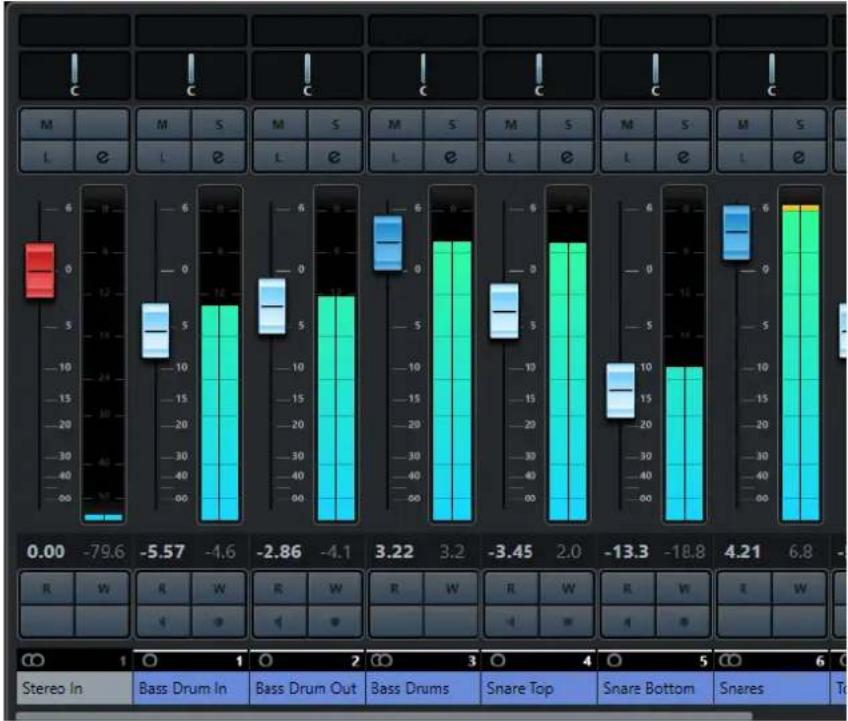
Ä NOTER
Quand une voie est désactivée dans l'onglet Visibilité ou quand son type est désactivié, elle n'apparait pas dans la section des faders. La MixConsole de la zone inférieure de la fenêtre Projet ne reprend pas les modifications que vous apportez à la visibilité dans la fenêtre de la MixConsole et vice versa. Elle est liée à la visibilité des pistes dans la fenêtre Projet.
Cette section vous offre les possibilités suivantes :
- Editor les paramètres du Groupe de liaison
- Configurer le panoramaque
- Activer les fonctions Rendre muet et Solo
Mode Activer I'ecoute
Ouvrir la configuration de voie - Régler le volume
- Activer l'automatisation
- Régler les niveaux d'entrée
A NOTER
Toutes les fonctions et paramètres de la section des faders sont également disponibles dans la MixConsole de la zone inférieure de la fenêtre Projet.
LIENS ASSOCIÉS
Modification des paramètres de liaison des groupes à la page 402
Paramètres de voie à la page 436
Écrire/Lire l'automatisation à la page 762
Afficher/Masquer des voies de la MixConsole dans la zone inférieure à la page 376
Commande de panoramicque
Chaque voie associée à des signaux audio et possédant une configuration de sortie au moins stéreo est dotée d'une commande de panoramicique située en haut de la section des faders. Sur les canaux MIDI, le bouton pan envoie des messages MIDI pan. Le résultat obtenu dépendra de la façon dont votre instrument MIDI répond aux messages de panoramicique.
La commande de panoramicque vous permet de positionner la voie dans le spectre stéreo. Cette commande n'est pas la même dans les configurations stéreo et Surround. Les voies dont la configuration de sortie est multicanaux sont dotées d'une commande VST MultiPanner miniature.
- Pour régler cette commande en précision, maintenez la touche Maj enforcée pendant que vous reglez la commande de panoramaque.
- Pour selectionner la position centrale par défaut, maintenez la touche Ctrl/Cmd enforcée et cliquez sur la commande de panoramaque.
- Pour éditer une valeur numérique, double-cliquez sur la commande de panoramicique.
LIENS ASSOCIÉS
Création de nouveaux projets à la page 102
Son Surround à la page 725
Stereo Balance Panner
Le Stereo Balance Panner permet de contrôle l'équilibre entre les canaux gauche et droit. Il est activé par défaut.
Avec le Stereo Combined Panner, les commandes de panoramicique gauche et droites sont liées et conservent leur écart quand vous les reglez. Il est disponible pour les voies configurées avec une entrée et une sortie stéreo.
- Pour activer ce Panner, ouvre le menu contextual d'une commande de panoramicque et seLECTIONnez Stereo Combined Panner.
- Pour régler indépendamment le panoramaque de la voie gauche ou droite, maintenez la touche Alt/Opt enforcée et faites glisser la commande souhaïée vers la gauche ou la droite.
Pour inverser les voies gauche et droite, reglez la voie de gauche vers la droite et la voie de droite vers la gauche.
La couleur de la zone située entre les commandes de panoramicque change quand les voies sont inversées.
Pour additionner deux voies, reglez leur panoramicque sur la meme position (mono).
Cette opération a pour effet d'augmenter le volume du signal.
- Pour définir le mode par défaut du Stereo Panner pour les nouvelles pistes Audio, configurez le Mode par défaut du Stereo Panner dans la boîte de dialogue Préférences (page VST).
Contourner le panoramaque
Vou puez contourer le panoramaque de toutes les voies associées à des signaux audio.
- Pour activer le contournement du panoramaque, cliquez sur le bouton à gauche ou appuyez sur Ctrl/Cmd - Alt/Opt - Maj et cliquez sur la commande de panoramaque.
- Pour désactiver le contournement du panoramaque, appuyez sur Ctrl/Cmd - Alt/Opt - Maj et cliquez à nouveau.
Lorsque le panoramaque est contourné pour une voie, voici ce qui se produit :
- Les voies mono sont orientées au centre.
- Les voies stéreo sont régliées aux extrêmes gauche et droite.
- Les voies Surround sont orientées au centre.
Utilisation des fonctions Solo et Muet
Les fonctions Solo et Muet permettent de couper une ou plusieurs voies.
- Pour couper le son d'une voie, cliquez sur Rendre muet.
Cliquez encore une fois pour l'entendre à nouveau.
- Pour couper le son de toutes les autres voies, cliquez sur Solo sur une voie.
Cliquez à nouveau pour désactiver le Solo.
- Pour désactiver la fonction Rendre muet ou Solo sur toutes les voies à la fois, cliquez sur Déactualer tous les boutons Muet ou sur Déactualer tous les boutons Solo dans la barre d'outils.
- Pour activer le mode Solo exclusif, maintenez la touche Ctrl/Cmd enforcée et cliquez sur le bouton Solo de la voie concernée.
Les boutons Solo de toutes les autres voies sont désactivés.
- Pour activer le mode Solo inactif sur une voie, faites un Alt/Opt-clic sur Solo.

Vou puez égarlement cliquer sur le bouton Solo et le maintainir enforcé pour passer en mode Solo inactif. Dans ce mode, la voie n'est pas coupée lorsqu'une autre voie est activée en solo. Faites à nouveau un Alt/Opt -clic pour désactiver le mode Solo inactif.
Mode Listen
Le mode Listen vous permet de contrôler rapidement les signaux des voies scélectionnées sans interrompree ou perturber le mixage général. Pendant une seance d'enregistrement, il permet a l'ingenieur du son qui travaille dans la Control Room d'attenuer le signal d'un musicien sans modifier les paramétres d'enregistrement, par exemple.
A NOTER
Pour activer le mode Listen, vous doivent activer la Control Room.
- Pour activer le mode Listen, cliquez sur Listen sur une voie.
La voie est alors routée sur la Control Room sans que le parcours du signal soit interrompu.
- Pour désactiver le mode Listen sur toutes les voies à la fois, cliquez sur Désactiver tous les boutons Listen dans la barre d'outils de la MixConsole.
Volume
Dans la section des faders de la MixConsole, chaque voie est dotée d'un fader de volume. Le niveau des faders est affché sous chacun d'entre eux: en dB pour les voies associées à des signaux audio et en volume MIDI (de 0 à 127) pour les canaux MIDI.
- Pour régler le volume, déplacez le fader vers le haut ou le bas.
- Pour régler le volume avec davantage de précision, appuyez sur Maj tout en déplaçant les faders.
- Pour réinitialiser le volume à sa valeur par défaut, appuyez sur Ctrl/Cmd et cliquez sur un fader.
Sur les voies audio, le fader de volume contrôle le volume de la voie avant qu'elle ne soit routed vers un bus de sortie, directement ou par l'intermédiaire d'un groupe. Sur les voies de sortie, le fader de volume contrôle le niveau de sortie général de toutes les voies audio routées vers un bus de sortie. Sur le canaux MIDI, le fader de volume contrôle les changements de volume dans la MixConsole en transmettant des messages MIDI de volume aux instruments connectés qui peuvent répondre aux messages MIDI.
Menu Paramétres globaux des vumêtes
Le menu contextuel du vumetre de voie permet de modifier les caractéristiques des vumêtes des voies audio.
Faites un click droit sur le vumetre de voie et selectionnez l'une des options suivantes dans le menu Paramétres globaux des vumêtes :
Options de créée des vumêtes - Maintenir les créées
Les niveaux les plus élevés enregistrés sont maintainus et affichés sous la forme de lignes horizontally statiques sur le vumètre.
Options de créée des vumètres - Maintenir toujours
Quand cette option est activée, les niveaux de crête restent affichés jusqu'à ce que les vumêtres soient réinitialisés. Quand elle est désactivée, vous pouvez utiliser le paramètre Temps de maintain des crétes des vumêtres de la boîte de dialogue Préférences (page Vumêtres) pour configurer le temps de maintain des niveaux de crête. Les valeurs possibles s'échéonnent de 500 à 30 000 ms.
Quand cette option est activée, les vumêtres affichent les niveaux d'entrée de toutes les voies audio, ainsi que celui des canaux d'entrée/de sortie. Les vumêtres d'entrée opèrent après le réglage du gain d'entrée.
Quand cette option est activée, les vumêtres indiquent les niveaux en sortie des faders.
Quand cette option est activée, les vumêtres indiquent les niveaux en sortie des faders en prénant en compte les paramêtres de panoramicique.
Permet de réinitialiser les vumêtres.
Configurer les couleurs des vumêtes
En configurant les couleurs des vumêtres, vous pourrez bénéficier d'un meilleur aperçu des niveaux atteints.
PROCEDARANSI
- Dans la boîte de dialogue Préférences, Sélectionnez Vumêtres > Apparance.
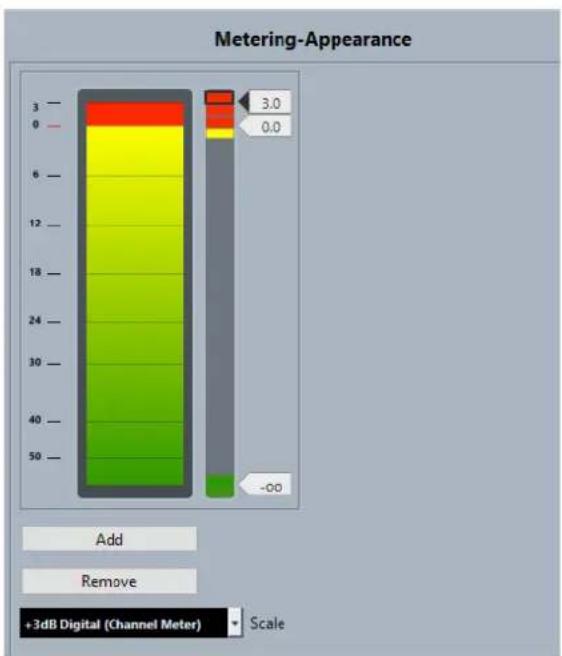
- Sélectionnez une échelle dans le menu local Échelle pour l'édition.
A NOTER
Sur les vumêtres des voies c'est l'Échelle +3 dB Digital qui est utilisé.
-
Procedez de l'une des manieres suivantes pour définir le niveau à partir duquel une couleur change:
-
Double-cliquez sur une position de niveau à droite de l'échelle du vumetre et saisissez la valeur de niveau souhaitation (en dB). Pour saisir des valeurs en dB inférieures à zéro, ajoutez un signe moins avant le niveau saisi.
- Cliquez sur une position de niveau et faites-la glisser sur le niveau souhaite. Appuyez sur Maj pour un positionnement plus précis.
-
Cliquez sur une position de niveau et decalez-la vers le haut ou le bas à l'aide des touches Flèche montante/Flèche descendante. Appuyez sur Maj pour un déplacement plus rapide.
-
Cliquez sur la partie supérieure ou inférieure d'une poignee de couleur de maniere a afficher un cadre, puis servez-vous de la palette de couleurs pour selectionner une couleur. Quand vous selectionnez la meme couleur dans les parties superieure et inférieure de la poignee, le vumetre change progressivement de couleur. En definissant des couleurs differentes, vous pourrez voir les changements avec davantage de précision.
A NOTER
Pour ajouter d'autres poignées de couleur, cliquez sur Ajouter ou faites un Alt-clic au niveau souhaité sur la droite de l'échelle du vumètre. Une couleur par défaut est automatiquement attribuée à chaque poignée créé.
- Pour supprimer une poignée, Sélectionnez-la et cliquez sur Supprimer ou faites un Ctrl/Cmd -clc sur la poignée à supprimer.
- Cliquez sur OK.
Vumêtes de niveau
Les vumêtres de voie indiquent les niveaux quand vous lisez des données audio ou MIDI. Le témoin Niveau de crête du vumêtre indique le plus haut niveau enregistré.
Pour réinitialiser le niveau de crête, faites un Alt/Opt-clic sur la valeur Niveau de crête du vumètre.
A NOTER
Les voies d'entrée et de sortie sont dotées de témoins d'échéauté. S'ils s'allument, diminuez le gain ou les niveaux jusqu'à ce que le témoin correspondant s'éteigne.
Niveau d'entrée
Quand vous enregistrez un son numérique, il est important de régler les niveaux d'entrée suffisamment haut pour limiter le bruit et garantir une bonne qualité audio. Dans le même temps, vous doivent tout écrétage (la distorsion numérique).
Réglage des niveaux d'entrée
Vou puez regler le niveau d'entrée dans la MixConsole. Veillez a ce que le signal soit suffisamment fort sans toute fois dépasser 0 dB.
PROCEDARANSI
- Sélectionnez Menu Fonctions > Paramètres globaux des vumêtres > Position du vumêtre et activez Entre.
Dans ce mode, les vumêtres de niveau du canal d'entrée indiquent le niveau du signal à l'entrée du bus, avant tout réglage, par exemple du gain d'entrée, de l'EQ, des effets, du volume ou du panoramaque. Vous pouvez ainsi contrôler le niveau du signal non traité transmis à l'interface audio.
- Déclenchez la source audio et vérifie les vumêtres de niveau de la voie d'entrée.
Idéalement, le signal doit être aussi fort que possible sans dépasser 0 dB, c'est-à-dire que le témoin d'échéage du bus d'entrée ne doit pas s'allumer.
-
Si nécessaire, ajustez le niveau d'entrée selon l'une des méthodes suivantes :
-
Réglez le niveau de sortie de la source sonore ou de la console de mixage externe.
- Si possible, utilisez le logiciel fourni avec l'interface audio pour regler les niveaux d'entrée. Reportez-vous à la documentation de l'interface audio.
-
Si vous carte son reconnait la fonction tableau de bord ASIO, vous pourrez régler les niveaux d'entrée. Pour ouvrir le tableau de bord ASIO, Sélectionnez Studio > Configuration du studio, puis Sélectionnez votre carte son dans la liste Périphériques. Lorsqu'elle est sélectionnée, vous pouvez ouvrir le tableau de bord en cliquant sur Tableau de bord dans la section des paramètres, à droite.
-
Facultatif : selectionnez Menu Fonctions > Paramètres globaux des vumêtres > Position du vumêtre et activez Post-Fader.
A NOTER
Vos pourrez aussi contrôler le niveau des données audio inscrites dans un fichier sur votre disque dur, ce qui n'est nécessaire que quand vous reglez la voie d'entrée.
- Facultatif : Dans la section Racks de voie, dans le rack Inserts, cliquez sur une case et selectionnez un effet, ou dans le rack Égaliseurs, configurez l'égalisation.
Il est nécessaire pour certains effets de régler le niveau du signal transmis à l'effet. C'est la fonction du paramètre de gain d'entrée. Appuyez sur Maj ou sur Alt/Opt pour régler le gain d'entrée.
- Relisez l'audio et observer ne vumetre de niveau de la voie d'entrée.
Dans l'idéal, le signal doit être raisonnablement élevé, sans toute fois dépasser 0 dB, c'est-à-dire que le témoin d'échéage du bus d'entrée ne doit pas s'allumer.
- Si nécessaire, utilisez le fader de la voie d'entrée pour ajuster le niveau du signal.
Écritage
L'échéage se produit habituèlement au niveau de l'interface audio, lorsqu'un signal analogique trop fort est converti par les convertisseurs analogiques/numérique de l'interface.
La retranscription du signal du bus d'entrée en fichier audio sur votre disque dur peut également donner lieu à un écritage. En effet, vous pouvez régler les paramétres du bus d'entrée, ajouter de l'égalisation, des effets (etc.) pendant l'enregistrement du signal. Ceci peut donner lieu à une augmentation du niveau du signal qui engendra un écritage dans le fichier audio enregistré.
Racks de voie
La section Racks de voie contient des fonctions spécifiques de la MixConsole qui permettent par exemple de configurer le routage, les effets d'insert ou les effets Send. Ces fonctions sont organises en racks.
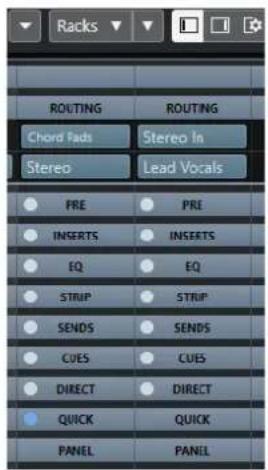
A NOTER
La MixConsole dans la zone inférieure de la fenêtre Projet ne contient que les racks Effets d'insert et Effets Send.
LIENS ASSOCIÉS
Routage à la page 413
Pre (Filtres/Gain/Phase) à la page 416
Inserts à la page 417
Égaliseurs (EQ) à la page 419
Channel Strips à la page 422
Effets Send à la page 429
Sends Cue à la page 430
Routagedirecta la page 431
Contrôles instantanés de pistes à la page 434
Interfaces de péripériques à la page 434
Copier et déplacer des configurations de racks et de voies
Vou puez copier ou deplacer des configurations de racks et de voies en les faisant glisser.
A NOTER
Cette fonction est uniquement disponible dans la fenêtre de la MixConsole.
La fonction glisser-deplacer peut etre utilise entre des voies et entre les cases d'un rack d'une meme voie. Quand vous faites glisser les parametes, les sections ou ils peuvent etre déposés vous sont indiquees a I'ecran.
Ce qui suit s'applique :
- Pour déplacer une configuration de rack sur un autre rack, faites glisser le rack et déposez-le sur le rack de destination.
- Pour copier la configuration d'un rack sur un autre rack, appuyez sur Alt/Opt, faites glisser le premier rack et déposez-le sur le rack de destination.
Pour copier une configuration de voie sur une autre voie, faites glisser la voie et déposez-la sur la voie de destination. - Pour copier une configuration de voie sur une autre voie, avec ses paramètres de routage direct et de routage de sorties, appuyez sur Alt/Opt, faites glisser la voie et déposez-la sur la voie de destination.
Il est possible de copier des configurations de rack et de voie sur des voies de types différents, à condition qu'elles possèdent des configurations compatibles.
- Par exemple, quand vous copiez la configuration de voies d'entrée/de sortie, les paramètres des effets Send ne sont pas affectés sur la voie cible.
- Pour les projets en son Surround, tous les effets d'insert routés vers des voies de haut-parleurs Surround sont rendus muets quand une configuration Surround est collée sur une voie mono ou stéreo.
Routage
Le rack de Routage permet de configurer le routage des entrées et sorties, c'est-à-dire de configurer les bus d'entrée et de sortie.
A NOTER
La voie de rack est uniquement disponible dans la fenêtre de la MixConsole.
Les bus d'entrée sont utilisés pour enregistrer sur une piste Audio. Le cas échéant, vous doivent seLECTIONner le bus d'entrée à partir duquel le signal audio va être reçu.
A NOTER
Les paramètres que vous configUREZ sur une voie d'entrée ne peuvent plus être modifiés sur le fichier audio une fois celui-ci enregistré.
Les bus de sortie sont utilisés pour dire une voie Audio, de Groupe ou de Voie FX. Dans ce cas, vous devez router la voie sur un bus de sortie.
Configuration du routage
Vou puez configurer les bus d'entree et de sortie dans le rack de Routage de la MixConsole.
CONDITION PREALABLE
Configure des bus et des voies de Groupe dans la fenêtre Connexions audio.
PROCEDARANSI
- Dans la barre d'outils de la MixConsole, cliquez sur Racks et activez Routage pour afficher le rack de Routage au-dessus de la section des faders.
- Cliquez sur l'une des cases du rack de Routage pour ouvrir le menu local de routage des entrées ou des sorties d'une voie.
-
Dans le selector de routage, selectionnez une entrée.
-
Pour configurer le routage de plusieurs voies sélectionnées à la fois, appuyez sur Maj-Alt/Opt et sélectionnez un bus.
- Pour assigner plusieurs voies sélectionnées à plusieurs bus dans l'ordre croissant (la seconde voie sélectionnée est associée au second bus, la troisième au troisième bus, et ainsi de suite), appuyez sur Maj et Sélectionnez un bus.
- Sélectionnez Aucun Bus pour déconnecter les assignations de bus d'entrée ou de sortie.
Input Busses
Le sélecteur de routage d'entrée répertorie uniquement les bus qui correspondent à la configuration de la voie.
A NOTER
Si une voie de Groupe est selectionnée en entrée d'une voie audio, vous pouvez enregistrer un mixage du groupe.
Configurations de routage d'entrée pour les voies mono
Pour les voies mono, les configurations de routage d'entrée suivantes sont possibles.
- Bus d'entrée mono ou voies séparées au sein d'un bus d'entrée stéreo ou Surround.
- Entrées externes configurées dans l'onglet Control Room de la fenêtre Connexions audio. Il peut s'agir de voies mono ou des canaux individuels d'un bus d'entrée stéreo ou Surround. Elles peuvent aussi être routées sur l'entrée Talkback.
- Bus de sortie mono, bus de groupe de sorties mono ou bus de sortie de Voie FX mono. Ces configurations ne devraient pas engendrer de boucle de réinjection.
LIENS ASSOCIÉS
Routage à la page 413
Configurations de routage d'entrée pour les voies stéréo
Pour les voies stéreo, les configurations de routage d'entrée suivantes sont possibles.
- Bus d'entrée mono ou stéreo ou sous-bus stéreo au sein d'un bus Surround.
- Entrées externes configurées dans l'onglet Control Room de la fenêtre Connexions audio. Il peut s'agir de bus d'entrée mono ou stéreo. Elles peuvent aussi être routées sur l'entrée Talkback.
- Bus de sortie mono ou stéreo, bus de groupe de sorties mono ou stéreo et bus de sortie de Voie FX mono ou stéreo.
Ces configurations ne devraient pas engendrer de boucle de réinjection.
LIENS ASSOCIÉS
Routage à la page 413
Configurations de routage d'entrée pour les voies Surround
Pour les voies Surround, les configurations de routage d'entrée suivantes sont possibles.
- Bus d'entrée Surround.
- Entrées externes configurées dans l'onglet Control Room de la fenêtre Connexions audio. Elles doivent posseder la même configuration d'entrée.
- Bus de sortie.
Ils doivent posseder la même configuration d'entrée et ne pas engender de boucle de réinjection.
LIENS ASSOCIÉS
Routage à la page 413
Bus de sortie
Pour les bus de sortie, toute assignation est possible.
Voussouspuez rorter la sortie des voies audio, d'instrument, de groupe, FX et Rewire sur des voies de sortie, de groupe et FX, ou l'utiliser en tant que source pour le Side-Chain.
En routant les sorties de plusieurs voies audio sur un groupe, vous pouvez par exemple contrêter les niveaux de ces voies à l'aide d'un seul fader et appliquer les mêmes effets et paramètres d'égalisation à toutes ces voies.
Utilisation des voies de Groupe
Vous pouvez assigner les sorties de plusieurs voies audio à un même groupe. Vous pouvez ainsi contrôler les niveaux de ces voies à partir d'un seul fader, appliquer les mêmes effets et EQ à toutes les voies, etc. Vous pouvez également seLECTIONner une voie de Groupe en tant qu'entrée d'une piste Audio, afin d'exporter un mixage de certaines voies en particulier, par exemple.
CONDITION PREALABLE
Vouavescriéet configuréune piste de voie de Groupe en stéreo.
PROCEDARANSI
- Assignez la piste de voie de Groupe à un bus de sortie.
- Ajoutez des effets d'insert à la voie de Groupe.
- Envoyez la piste Audio mono dans la voie de Groupe.
RÉSULTAT
Le signal provenant de la piste Audio mono est directement transmis au groupe et traverse l'effet inséré, en stéreo.
Pre (Filtres/Gain/Phase)
Le Pré rack des voies associées à des signaux audio est doté de filtres passer-bas et passer-haut, ainsi que de paramètres de gain et de phase.
A NOTER
La voie de rack est uniquement disponible dans la fenetre de la MixConsole.
Sur les canaux MIDI, le Pré rack vous permet d'acceder au Transformateur d'entrée.
A NOTER
Vou ne pouvez pas éditer les paramètres du Pré rack dans l'écran de la courbe d'égalisation.
LIENS ASSOCIÉS
Fenetre du Transformateur d'entrée à la page 834
Paramètres d'égalisation à la page 419
Configuration des filtres
Chaque voie associée à des signaux audio est dotée de filtres passé-bas et passé-haut indépendants qui vous permettent d'atténuer les signaux dont les fréquences sont plus haute ou plus basses que la fréquence de coupure.
PROCEDARANSI
- Dans la barre d'outils de la MixConsole, cliquez sur Racks et activez Pre (Filtres/Gain/ Phase) pour afficher le Pré rack au-dessus de la section des faders.
-
Cliquez à gauche du filtré passé-bas pour activer le filtré passé-bas. Vous avez le choix entre les options suivantes:
-
Faire glisser le curseur pour régler la fréquence de coupure.
La plage de selection s'etend de 20 kHz à 50 Hz. -
Cliquer sur Sélectionner la pente du filtré à droite du filtré passé-bas pour sélectionner une pente de filtré.
Vouaves lechoix entre les valeurs 6,12,24,36 et 48dB.La valeur par defaut est 12 dB.
-
Cliquez a gauche du filtrte salle-haut pour activer le filtrte salle-haut. Vous avez le choix entre les options suivantes :
-
Faire glisser le curseur pour régler la fréquence de coupure.
Les valeurs s'échéonnent entre 20 Hz et 20 kHz.
- Cliquer sur Sélectionner la pente du filtré à droite du filtré passé-haut pour sélectionner une pente de filtrre.
Vouaves lechoix entre les valeurs 6,12,24,36 et 48 dB.La valeur par defaut est 12 dB.
RÉSULTAT
Les modifications apportées sont visibles sur la courbe affichée. Quand vous désactivez les filtres passé-bas et passé-haut, les courbes de ces filtres disparaisent de l'écran. Les filtres passé-bas et passé-haut contournés sont représentés dans une autre couleur.
Configuration du gain d'entrée
Le curseur Pre-Gain permet de régler le niveau du signal avant qu'ilatteigne les sections d'égalisation et d'effet. En effet, le traitement de certains effets change en fonction du niveau du signal entrant. Il peut s'avérer intéérissant de créé une compression radicale en augmentant le
gain d'entrée d'un compresseur, par exemple. Le gain permet également d'augmenter le niveau des signaux mal enregistrés.
PROCEDARANSI
- Dans la barre d'outils de la MixConsole, cliquez sur Racks et activez Pre (Filtres/Gain/ Phase) pour afficher le Pré rack au-dessus de la section des faders.
- Faites glisser le curseur Gain vers la gauche ou la droite afin de réduire ou d'augmenter le gain.
Configuration de la phase
Toutes les voies associées à des signaux audio et d'entrée-sortie possèdent un bouton Phase qui vous permet de corriger la phase des lignes et des micros symétriques câblés à l'envers et celle des micros hors phase du fait de leur positionnement.
PROCÉDER AINSI
- Dans la barre d'outils de la MixConsole, cliquez sur Racks et activez Pre (Filtres/Gain/ Phase) pour afficher le Pré rack au-dessus de la section des faders.
- Activez Phase pour inverser la polarité de la phase du signal.
Inserts
Le rack Effets d'insert des voies associées à des signaux audio contient des cases qui vous permettent de charger des effets d'insert sur une voie. Sur les canaux MIDI, vous pouvez charger des effets d'insert MIDI.
Pour de plus amples informations, voir le document séparé Référence des Plug-ins.
LIENS ASSOCIÉS
Effets audio à la page 478
Ajouter des effets d'insert
Vou puez ajouter des effets d'insert sur des voies de la MixConsole.
PROCEDER AINSI
- Dans la barre d'outils de la MixConsole, cliquez sur Racks et activez Inserts pour afficher le rack d'Inserts au-dessus de la section des faders.
- Cliquez sur l'une des cases d'insert pour ouvrir le selecteur d'effets d'insert.
- Cliquez sur un effet d'insert pour le selectionner.
RÉSULTAT
L'effect d'insertérationne est charge et automatiquement activé. Son interface s'ouvre.
Changer le nombre de cases pré-fader/post-fader
Pour chaque voie associée à des signaux audio, vous pouvez ajouter des inserts pré-fader et post-fader et modifier le nombre de ces cases.
PROCÉDER AINSI
-
Procedez de l'une des manières suivantes:
-
Faites un clic droit sur un effet d'insert en pré-fader puis sélectionnez Configurer comme dernière case pré-fader dans le menu contextual.
-
Cliquez et faites glisser vers le haut ou le bas le séparateur des cases pré-/post-fader.
RÉSULTAT
Le nombre de cases pré-fader et post-fader est modifié en conséquence. La couleur et la ligne de séparation indiquent quels effets sont en pré-fader et en post-fader.
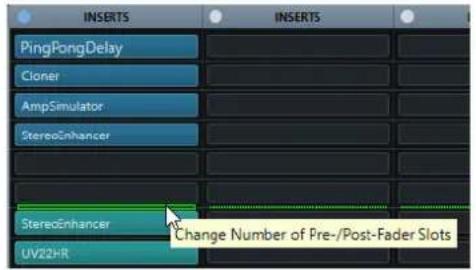
Contourner les effets d'insert
You pouvez contourer tous les effets d'insert.
- Pour contourer tous les inserts, cliquez sur Bypass en haut du rack Inserts.
Pour contourer un seul insert, cliquez sur le bouton Bypass situé a gauche de la case de cet insert. - Pour les désactiver, cliquez à nouveau sur le même bouton.
Activier le Side-Chain sur des inserts
Certains inserts sont dotés d'une fonction Side-Chain.
PROCEDARANSI
- Faites un cli c droit sur un effet d'insert.
- Dans le menu contextuel, selectionnez l'option Activer/Désactiver le Side-Chain.
Enregistrement/Chargement de prérégliages de chaîne FX
Vou puez enregistrer tous les parametes du rack dInserts dans des preréglages de chaîne FX pour les recharger par la suite. Les fichiers de preréglages de chaîne FX portent l'extension .fxchainpreset.
PROCEDARANSI
-
Dans le coin supérieur droit du rack d'Inserts, ouvre le menu local des Préroglages et procédez de l'une des manières suivantes:
-
Pour enregistrer les paramétres configurés dans un préréglage, Sélectionnez Enregistrer préréglage de chaine FX et attribué un nom à votre préréglage.
- Pour charger un préréglage, Sélectionnez Charger préréglage de chaine FX, puis Sélectionnez un préréglage.
A NOTER
Les inserts peuvent également être appliqués avec les paramètres des égaliseurs et les configurations de Channel Strip à partir de prérégliages de piste. Vous pouvez charger, baliser et enregistrer les prérégliages de chaîne FX dans la MediaBay.
Égaliseurs (EQ)
Le rack égaliseurs (EQ) est uniquement disponible pour les voies associées à des signaux audio. Il intègre offre un égaliseur paramétrique 4 bandes intégré pour chaque voie.
A NOTER
La voie de rack est uniquement disponible dans la fenetre de la MixConsole.
Activer des bandes de l'égaliseur
Dans le rack EQ, vous pouvez activer jusqu'à quatre bandes d'égaliseur pour chaque canal audio.
PROCEDARANSI
- Dans la barre d'outils de la MixConsole, cliquez sur Racks et activez Égaliseurs pour afficher le rack EQ au-dessus de la section des faders.
- Cliquez sur Activer/Désactiver bande pour activer une bande d'EQ.
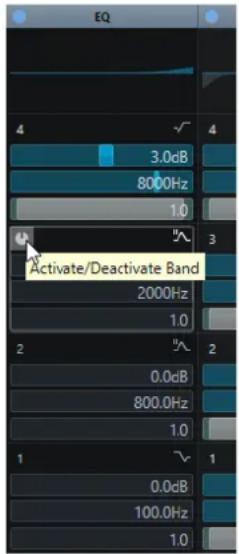
Paramètres d'égalisation
Voussoupiezconfigurerlesparametesd'égalisationdesquatrebandes.Pardéfaut,cesbandes possédent des valeurs de fréquence et des nomsQdifférents.En revanche,elles opèrent toutes
sur la même plage de fréquences (20 Hz à 20 kHz). Vous pouvez définir des types de contrôle différents pour chaque des modules.
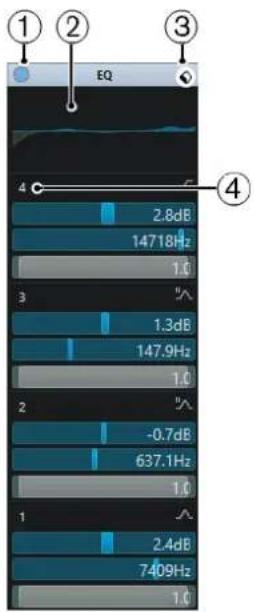
1 Contournement d'EQ
Cliquez sur ce point pour contourer toutes les bandes d'égalisation.
2 Affichage de la courbe
Cliquez sur ce graphique sur une voie pour en afficher une version agrandie. Ce graphique est également present dans la section égaliseurs de l'Inspecteur de la piste dans la fenêtre Projet et dans la fenêtre Paramétres de voie.
Quand vous cliquez sur l'affichage de la courbe, la vue est agrandie et un curseur réticule apparait. Les coordonnées de la souris indiquent la fréquence, la valeur de note, le décalage et le niveau en haut ou en bas de l'écran.
- Cliquez pour ajouter un point sur la courbe et activer la bande EQ correspondante.
- Double-cliquez sur un point de courbe pour le désactiver.
- Faites glisser le point de courbe vers le haut ou le bas pour définir le gain.
- Appuyez sur Ctrl/Cmd pour régler uniquement le gain.
- Faites glisser le point de courbe vers la gauche ou la droite pour régler la fréquence.
- Appuyez sur Alt/Op t pour regler uniquement la fréquence.
- Faites glisser la souris en appuyant sur Maj pour définir le paramètre Q-factor.
- Pour inverser la courbe d'EQ, ouvre le menu contextuel et selectionnez Inverser paramétres EQ.
La représentation de la courbe finale prend en compte les paramètres d'égalisation, ainsi que les filtres passe-bas et passé-haut actifs dans les paramètres du Pré rack. Les paramètres de filtrage contourés apparaissent dans une autre couleur que les paramètres actifs. Les paramètres de filtrage désactivés sont masqués.
A NOTER
Il n'est pas possible de modifier les filtres passer-bas et passer-haut sur la courbe. Pour configurer les filtres, ouvrez le Pré rack.
3 Sélectionner prééglage
Permet d'acceder à un menu local dans lequel vous pouvez charger/enregistrer un préréglage.
Cliquez sur ce bouton pour activer/désactiver une bande d'EQ.
Paramètres des bandes
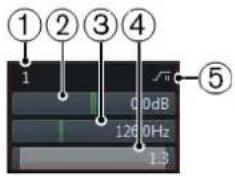
Permet d'activer/désactiver la bande d'égalisation.
2 Gain
Déterminé le niveau de réduction ou d'augmentation appliqué. La plage de seLECTION est de ± 24 dB.
3 Fréquence
Déterminé la fréquence centrale de la plage de fréquences à réduire ou augmenter. Vous pouvez définir la fréquence en Hz ou en valeurs de note. Si vous saississez une valeur de note, la fréquence est automatiquement affichée en Hz. Par exemple, la valeur de note A3 correspond à une fréquence de 440 Hz. Quand vous saississez une valeur de note, vous pouvez également saisir un décalage par centièmes. Par exemple, vous pouvez saisir A5 -23 ou C4 +49.
A NOTER
Veillez à insérer un espace entre la note et la valeur de décalage. Faute de quoi, les centièmes de décalage ne seront pas pris en compte.
4 Q-Factor
Déterminé la largeur de la bande de fréquence affectée. Des valeurs élevées donneront des bandes de fréquence plus étroites.
5 Sélectionner le type de bande EQ
Permet d'ouvrir un menu local dans lequel vous pouvez selectionner le type d'EQ de la bande. Les bandes 1 et 4 peuvent etre configuées en tant que filtres paramétriques, en plateau ou passé-haut/bas. Les bandes EQ 2 et 3 sont always de type paramétrique.
LIENS ASSOCIÉS
Configuration des filtres à la page 416
Enregistrement/Chargement de préreglages d'égalisation
Il est possible d'enregistrer et de charger des préroglages d'égalisation.
PROCEDARINSI
-
Dans le coin supérieur droit du rack EQ, ouvre le menu local des prérogliages et procédez de l'une des manières suivantes:
-
Pour enregistrer les paramètres configurés dans un prééglage, Sélectionnez Enregistrer prééglage et attribuée un nom à votre prééglage.
- Pour charger un prééglage, Sélectionnez Charger prééglage, puis Sélectionnez un prééglage.
A NOTER
Les égaliseurs peuvent également être appliqués avec les paramètres des inserts et les configurations de Channel Strip à partir de prérégliages de piste. Vous pouvez charger, baliser et enregistrer les prérégliages d'égalisation dans la MediaBay.
Channel Strips
Le rack Channel Strip est uniquement disponible pour les voies associées à des signaux audio. Il permet de charger des modules de traitement intégrés sur des voies distinctes. Vous pouvez déplacer certains modules sur le parcours du signal en les glissant-deplaçant.
A NOTER
Le rack Channel Strip est uniquement disponible dans la fenetre de la MixConsole.
Portedbruit
Permet de couper les signaux audio inférieurs à un certain niveau. Dès que le niveau du signal audio dépasse un seul défini, la porte s'ouvre et laïse passer le signal.
Compresseur
Permet de creer des effets de compression subtils. Faites glisser le compresseurs vers le haut ou le bas pour le déplacer sur le parcours du signal.
EQ
Permet de configurer des paramètres d'égalisation.
Outils
Permet d'acceder à divers outils.
Sat
Confère un son plus chaleurux à vos pistes.
Limit
Permet d'éviter tout écretage, même à des niveaux élevés.
Portedbruit
Une porte de bruit coupe les signaux audio inférieurs à un certain niveau. Dès que le niveau du signal audio dépasse le seuil, la porte s'ouvre et laïse passer le signal.
Threshold
Déterminé le niveau à partir duquel l'effet Gate s'active. Les signaux de niveau supérieur au seuil fixé déclenchent l'ouverture de la porte et les signaux inférieurs à ce seuil déclenchent sa fermetre.
Range
Permet de régler l'atténuation de la porte quand celle-ci est fermée. Plus cette valeur est élevée, plus le niveau de signal qui traverse la porte fermée est élevé.
Attack
Déterminé le durée au bout de laquelle la porte s'ouvre après avoir été déclenchée.
Release
Determine la durée à l'issue de laquelle la porte se ferme.
Listen Filter
Permet d'écouter le signal filtré.
Activier fille
Permet d'activer/désactiver le chainage interne du signal et de configurer un contrôle qui contrôle la détction du signal.
Auto Release
Déterminé automatiquement le temps de relâchement le mieux adapté au signal audio.
Filter Frequency
Quand le Side-Chain interne est activé, ce paramètre déterminé la fréquence du filtre pour la détction du signal.
Q-Factor
Quand le Side-Chain interne est activé, ce paramètre déterminé la résonance du filtré pour la détéction du signal.
DEL d'etat
Indique si la porte est ouverte (DEL verte), fermée (DEL rouge) ou dans un état intermédiaire (DEL jaune).
Compresseur
Ce module de tranche de canal permet de réduire la plage dynamique du signal audio, et ainsi d'augmenter les signaux trop faibles, de diminuer lessons trop forts, ou de faire les deux à la fois.
Ouvrez le menu local afin de selectionner Standard Compressor, Tube Compressor ou VintageCompressor.
Standard Compressor
Le Standard Compressor permet de creer des effets de compression subtils. Faites glisser le compresseur vers le haut ou le bas pour le déplacer sur le parcours du signal.
Threshold
Déterminé le niveau à partir duquel s'active le compresseur. Seuls les signaux supérieurs au seuil défini sont traités.
Ratio
Déterminé le niveau de réduction du gain appliqué aux signaux supérieur au seuil défini. Avec un ratio de 3:1, par exemple, quand le niveau d'entrée augmente de 3 dB, le niveau de sortie augmente d'1 dB.
Attack
Déterminé la vitesse de réaction du compresseur en cas de dépassement du seuil défini. Plus le temps d'attaque est long, plus la durée de signal non traité au début des transitoires est longue.
Release
Déterminé le temps que met le gain à revenir à son niveau d'origine une fois le signal descendu en dessous du seuil.
Auto Make-Up
Ajuste automatiquement la sortie pour compenser la perte de gain.
Auto Release
Détermine automatiquement le paramétrage de Release le moins adapté au signal audio.
Make-Up Gain
Permet de compenser la perte de gain engendree en sortie par la compression.
DEL de réduction de gain
Indique le niveau de compression appliqué au signal.
LIENS ASSOCIÉS
Standard Compressor - Affichage détaillé à la page 442
Tube Compressor
Le Tube Compressor émule une saturation à lampe et vous permet d'obtenir des effets de compression fluides et chaleurux. Le vumètre indique le niveau de la réduction de gain appliquée. Ce compréseur intègre une section de Side-Chain qui permet de filtrer le signal de déclenchement.
Input Gain
Determine le niveau de compression appliqué. Plus le gain d'entrée est élevé, plus le niveau de compression est important.
Output Gain
Determine le gain de sortie.
DEL de réduction de gain
Indique le niveau de compression appliqué au signal.
Attack
Déterminé le temps de réponse du compresseur. Plus le temps d'attaque est long, plus la durée de signal non traité au début des transitoires est longue.
Release
Déterminé le temps que met le gain à revenir à son niveau d'origine.
Auto Release
Déterminé automatiquement le paramétrage de Release le mieux adapté au signal audio.
Drive
Déterminé le niveau de la saturation à lampe appliquée.
Mix
Déterminé l'équilibre entre le niveau du signal non traité et celui du signal traité.
LIENS ASSOCIÉS
Tube Compressor - Affichage détaillé à la page 442
VintageCompressor
Le Vintage Compressor émule des compresseurs à l'ancienne.
Input Gain
En association avec le niveau du paramètre Output Gain (gain de sortie), ce paramètre déterminé le niveau de la compression appliquée. Plus le gain d'entrée est élevé et le gain de sortie bas, plus le niveau de compression est important.
Output Gain
Determine le gain de sortie.
Attack
Déterminé le temps de réponse du compresseur. Plus le temps d'attaque est long, plus la durée de signal non traité au début des transitoires est longue.
Release
Determine le temps que met le gain à revenir à son niveau d'origine.
Attack Mode (Punch)
Quand cette option est activée, la phase d'attaque du signal est réservée et le signal d'origine conserve son impact, même si le paramètre Attack est régle sur un temps court.
Auto Release
Détermine automatiquement le paramétrage de Release le mieux adapté au signal audio.
DEL de réduction de gain
Indique le niveau de compression appliqué au signal.
LIENS ASSOCIÉS
VintageCompressor - Affchage détaillé à la page 443
EQ
Vous pouvez configurer les paramétres d'égalisation des quatre bandes. Par défaut, ces bandes possèdent des valeurs de fréquence et des noms Q différents. En revanche, elles opèrent toutes sur la même plage de fréquences (20 Hz à 20 kHz). Vous pouvez définir des types de filtre différents pour chaque des modules.
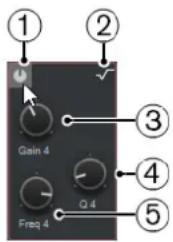
Permet d'activer/désactiver la bande d'égalisation.
2 Sélectionner le type de bande EQ
Permet d'ouvrir un menu local dans lequel vous pouvez selectionner le type d'EQ de la bande. Les bandes 1 et 4 peuvent etre configurer en tant que filtres paramétriques, en plateau ou passé-haut/bas. Les bandes EQ 2 et 3 sont always de type paramétrique.
3 Gain
Déterminé le niveau de réduction ou d'augmentation appliqué. La plage de seLECTION est de ± 24 dB.
4 Q-Factor
Determine la largeur de la bande de fréquence affectée. Des valeurs élevéesdonneront des bandes de fréquence plus étroites.
5 Fréquence
Déterminé la fréquence centrale de la plage de féquences à réduire ou augmenter.
Outils
Outils qui permettent de réduire les sibilantes et d'atténuer ou d'augmenter le gain des phases d'attaque et de relâchement du signal audio.
DeEsser
Ce module Channel Strip permet de réduire les sibilantes, notamment celles que contiennent les enregistements de chants et de voix. Il s'agit pour l'essential d'un type de compresseur qui cible spécialement les fréquences générées par les sonorités en s. Un micro trop proche du chanteur
et une égalisation de proximé peuvent donner des enregistements sur lesquels le son est globalement bon, mais dont les sibilantes posent problème.
Threshold
Déterminé le seuil au-dessus duquel les sibilantes du signal commencent à être réduites par le plug-in.
Reduction
Determine l'intensité de l'effet.
Auto Threshold
Fonction calculant automatiquement et en permanence le meilleur niveau de seuil d'après une analyse du signal d'entrée. L'option Auto Threshold ne fonctionne pas sur les signaux faibles (<-30 dB de niveau de crete). Pour réduire les sibilantes sur ces signaux également, réglez manuellement le seuil.
Release
Determine le temps que met l'effet à revenir à zéro une fois le signal descendu sous le seuil.
Solo
Permet d'écouter en solo la bande de fréquences afin de déterminer la valeur et la largeur de cette bande.
Diff
Permet d'écouter lessons qui sont supprimés du signal par l'effet.
Low-Frequency
Permet de paramétre la bande des basses fréquences.
High-Frequency
Permet de paramétrer la bande des haute fréquences.
DEL de réduction de gain
Indique le niveau de compression appliqué au signal.
EnvelopeShaper
Ce module Channel Strip permet de réduire ou d'augmenter le gain des phases d'attaque et de relâchement du signal audio. Vous pouvez utiliser les potentiamètres pour modifier les valeurs des paramètres. Soyez prudent avec les niveaux quand vous augmentez le gain et n'hésitez pas à réduire le niveau de sortie pour éviter tout écrétage.
Attack
Permet de régler le gain de la phase d'attaque du signal.
Release
Permet de régler le gain de la phase de relâchement du signal.
Attack Length
Determine la longueur de la phase d'attaque.
Output Gain
Determine le gain de sortie.
Sat
Confère un son plus chaleurux à vos pistes. Ouvrez le menu local pour sélectionner Magneto II, Tape Saturation ou Tube Saturation.
Magneto II
Ce module Channel Strip émule la saturation et la compression caractéristiques des enregistements réalisés à l'aide de magnétophones à bandes.
Saturation
Déterminé le niveau de saturation et de génération d'harmonies. Cette saturation donne lieu à une légère augmentation du gain d'entrée.
Low-Frequency
Determine la plage de fréquences de la bande spectrale à laquelle l'émulation analogue est appliquée.
Pour éviter la saturation dans les basses fréquences, réglez ce paramètre sur 200 ou 300Hz .
HF-Adjust
Déterminé le niveau des hauteures fréquences dans le signal sature.
High-Frequency
Determine la plage de fréquences de la bande spectrale à laquelle l'émulation analogue est appliquée.
Pour éviter la saturation dans les très haute fréquences, réglez ce paramètre sur une valeur inférieure à 10 kHz.
HF-Adjust On/Off
Permet d'activer/désactiver le filtré HF-Adjust.
Solo
Permet de n'entendre que la plage de fréquences définie avec l'effet d'émulation de bande magnétique. Ceci s'avéréMLSpondier pour rechercher la belle plage de fréquences.
Output
Permet de régler le niveau de sortie.
DEL de niveau de saturation
Indique le niveau de la saturation appliquée au signal.
Tape Saturation
Ce module Channel Strip émule la saturation et la compression caractéristiques des enregistements réalisés à l'aide de magnétophones à bandes.
Drive
Determine le niveau de la saturation à bande appliquée.
Low-Frequency
Filtre bas en plateau à fréquence fixe.
High-Frequency
Filtre passe-bas. Servez-vous du fader de fréquence pour atténuer l'agressivité du signal de sortie.
Dual
Emule l'utilisation de deux magnétophones.
Auto Gain
Déterminé automatiquement le gain.
Output
Determine le gain de sortie.
DEL de niveau Drive
Indique le niveau de la saturation appliquée au signal.
Tube Saturation
Ce module Channel Strip émule la saturation et la compression caractéristiques des enregistements soumis à une compression analogique à lampe.
Drive
Déterminé le niveau de la saturation à lampe appliquée.
Low-Frequency
Filtre bas en plateau à fréquence fixe.
High-Frequency
Filtre passe-bas. Servez-vous du fader de fréquence pour atténuer l'agressivité.
Output Gain
Determine le gain de sortie.
DEL de niveau Drive
Indique le niveau de la saturation appliquée au signal.
Limit
Permet d'éviter tout écrêtage, même à des niveaux élevés. Ouvrez le menu local pour sélectionner le Brickwall Limiter, le Maximizer ou le Standard Limiter.
Brickwall Limiter
Le Brickwall Limiter permet de faire en sorte que le niveau de sortie ne dépasse jamais une limite définie. Avec son court temps d'attaque, le Brickwall Limiter peut réduire les créées de niveau audio les plus brèves sans engendrier d'effets sonores indésirables. Néanmoins, ce module Channel Strip donne lieu à une latence d'1 ms.
Threshold
Déterminé le seuil à partir duquel s'active le limiteur. Seuls les signaux supérieurs au seuil défini sont traités.
Release
Déterminé le temps que met le gain à revenir à son niveau d'origine une fois le signal descendu en dessous du seuil.
Auto Release
Déterminé automatiquement le paramétrage de Release le mieux adapté au signal audio.
DEL de réduction de gain
Indique le niveau de la réduction appliquée au gain.
Maximizer
Ce module Channel Strip augmente la sonie (Loudness) du signal audio en évitant tout risque d'échéage.
Optimize
Determine la Loudness du signal.
Mix Amount
Déterminé l'équilibre entre le niveau du signal non traité et celui du signal traité.
Output
Déterminé le niveau de sortie maximum. Réglez-le à 0 dB pour éviter l'échéage.
DEL de réduction de gain
Indique le niveau de la réduction appliquée au gain.
Standard Limiter
Ce module Channel Strip vise à éviter que le niveau de sortie ne dépasse un niveau défini, afin d'éviter tout écrétage dans les périhériques en aval. Le Standard Limiter peut déterminer automatiquement la meilleure configuration du paramètre Release en analysant les données audio, mais vous pouvez également configurer l'effet manuellement.
Input
Permet de régler le gain d'entrée.
Release
Déterminé le temps que met le gain à revenir à son niveau d'origine. Quand la fonction Auto Release est activée, le Standard Limiter déterminé automatiquement le temps de relâchement le mieux adapté au signal audio.
Output
Determine le niveau de sortie maximum.
DEL de réduction de gain
Indique le niveau de la réduction appliquée au gain.
Enregistrement/Chargement de préréglages de Strip
Il est possible d'enregistrer et de charger des prééglages de Strip. L'extension de nom de fichier des prééglages de Strip est .strippreset.
PROCEDARANSI
-
Dans le coin supérieur droit du rack Channel Strip, ouvre le menu local Préroglages et procédez de l'une des manières suivantes:
-
Pour enregistrer les paramètres configurés dans un préréglage, Sélectionnez Enregistrer préréglage de Strip et attribuez un nom à votre préréglage.
- Pour charger un préréglage, Sélectionnez Charger préréglage de Strip, puis Sélectionnez un préréglage.
A NOTER
Les paramètres de Channel Strip peuvent également être appliqués avec les paramètres des inserts et des égaliseurs à partir de prérégliages de piste. Vous pouvez charger, baliser et enregistrer les prérégliages de Strip dans la MediaBay.
LIENS ASSOCIÉS
Charger des préroglages de Strip à la page 720
Effets Send
Le rack Sends des voies associées à des signaux audio contient des cases qui vous permettent de charger des effets send et de régler à l'aide de curseurs le niveau de ces effets sur les voies. Le
rack Sends pour les canaux MIDI contient des cases qui vous permettent de charger des effets Send.
VoussoupvezyousservirdeseffetsSendpourtroterdesvoiesaudio,d'instrument,degroupeFX etRewire surdes voies de sortie,de groupe et FX,ou pour lesutiliser en tant que source du SideChaind'un effect.
Ajouter des effets Send
Le rack Effets Send vous permet d'ajouter des effets Send.
PROCÉDER AINSI
- Dans la barre d'outils de la MixConsole, cliquez sur Racks et activez Effets Send pour afficher le rack au-dessus de la section des faders.
- Cliquez sur l'une des cases de Sends pour ouvrir le selectiveur d'effets Send.
- Cliquez sur un effet Send pour le sélectionner.
L'effet sélectionné se charge.
- Cliquez à gauche de la case pour activer le Send.
Contourner les effets Send
You pouvez contourer tous les effets Send.
- Pour contourer tous les Sends, cliquez sur le bouton de contournement situé en haut du rack Sends.
- Pour les désactiver, cliquez à nouveau sur le même bouton.
Ajouter de voies FX à un Send
Vou pouve zer er une piste de voie FX routee sur un Send dans la MixConsole.
PROCEDARANSI
- Faites un cli c droit sur la case de I'effet afin d'ouvrir le menu contextual.
- Sélectionnez Ajouter voie FX à
. - Dans la fenêtre Ajouter piste de Voie FX, Sélectionnez l'effet et la configuration.
- Cliquez sur OK.
RÉSULTAT
La piste de voie FX est ajoutée dans la fenêtre Projet et le Send est automatiquement routé.
Sends Cue
Les Sends Cue vous permettent de creer des mixages Cue separés que les artistes pourron écouter pendant l'enregistrement. Les Sends Cue sont pour l'essential des effets Send auxiliaires stéreo qui sont routés sur les sorties des voies Cue dans la Control Room.
A NOTER
La voie de rack est uniquement disponible dans la fenêtre de la MixConsole.
Pour chaque voie Cue définie dans la fenêtre Connexions audio, un Send Cue est ajoute aux voies de la MixConsole. Chacun de ces Sends Cue intègre des paramètres de niveau, de panoramicique et de seLECTION pré/post-fader.
Creer des Sends Cue
Vouss pouze ajouter des Sends Cue qui sont routés sur les sorties des voies Cue dans la Control Room.
CONDITION PREALABLE
Creez une voie Cue dans la fenetre Connexions audio et activez la Control Room.
PROCEDARANSI
- Dans la barre d'outils de la MixConsole, cliquez sur Racks et activez Sends Cue pour afficher le rack au-dessus de la section des faders.
- Cliquez sur l'une des cases pour ouvrir le sélecteur d'effets Send.
Les Sends Cue s'affichent.
- Cliquez à gauche de la case pour activer le Send Cue.
RÉSULTAT
You pouvez à créé régler le niveau et le panoramicque.
Routage direct
En plus de la sortie principale, le rack de Routage direct vous permet de configurer sept destinations de routage positionnées avant ou après traitement du fader (pré/post-fader). Vous pouvez ainsi changer la destination des voies et creer plusieurs versions d'un mixage en même temps.
Dans le rack de Routage direct, la première case de routage reprend la configuration de routage de la sortie principale.
La fonction de Routage direct est disponible pour les pistes Audio, d'Instruments, de Voie FX, pour les groupes et pour les bus de sortie. Vous pouvez également configurer et activer des sorties sur toutes les voies sélectionnées à la fois.
LIENS ASSOCIÉS
Configurer le routage direct à la page 431
Downmix automatique à la page 433
Configurer le routage direct
Dans le rack de Routage direct, vous pouvez assigner jusqu'à huit destinations de routage à chaque voie.
PROCEDARANSI
- Dans la barre d'outils de la MixConsole, cliquez sur Racks et activez Routage direct. Le rack de Routage direct s'affiche au-dessus de la section des faders.
- Sélectionnez toutes les voies que vous souhaitez router sur les mêmes destinations, appuyez sur Maj-Alt/Opt et cliquez dans la première case du rack de Routage direct.
- Dans le selectorur de routage, selectionné la sortie principale sur laquelle les voies selectionnées doivent être routées.
A NOTER
Il est recommandé deCHOISIR le même groupe de destinations pour les voies apparentees. La sortie principale doit également avoir le champ panoramicque le plus large car elle sera utilisée comme reference par toutes les autres destinations de sortie.
IMPORTANT
C'est le routage de la sortie de la première case de Routage direct qui détermine le champ panoramicque. Pour que plusieurs fonctions de Cubase, par exemple Exporter mixage audio ou panoramicque Surround, fonctionnent comme prévu, le routage de la sortie principale doit être correctement configuré.
- Cliquez sur la case de destination suivante et selectionnez une autre sortie.
- Procedez de la même manière pour toutes les cases de destination dont vous avez besoin (jusqu'à huit).
Après avoir routé vos pistes Audio sur des groupes, vous pouvez router ces groupes sur des bus de sortie.
- Pour chaque voie, vous pouvez désormais activer la destination de routage ajustate en cliquant sur la case correspondante.
La destination de routage active s'allume.
Automatisation des changements de destinations
PROCEDARANSI
- Lisez votre projet en prénant note des positions auxquelles doivent se produit les changements de routage.
- Activez l'ecriture sur la piste correspondante.
- Au moment voulu, cliquez sur la destination de routage sur laquelle vous souhaitez passer. La nouvelle destination s'active alors et le changement est enregistré dans les données d'automatisation.
- Continuez à enregistrer les changements de destinations de votre projet.
A NOTER
Pour changer les destinations de plusieurs voies simultanément, Sélectionnez ces voies et maintenez les touches Maj-Alt/Opt enforcées quand vous activez une autre destination.
Routage du signal vers plusieurs destinations
Le Routage direct offre un mode Somme qui vous permet de router vos signaux vers plusieurs sorties en même temps. Vous pouvez ainsi appliquer un effet à plusieurs signaux à la fois, par exemple.
PROCEDARANSI
- Configurez vos bus de sortie en tant que destinations de routage.
- Dans le rack de Routage direct, ouvre le menu contextuel et activez l'option Mode Somme pour toutes les voies que vous souhaitez cumuler.
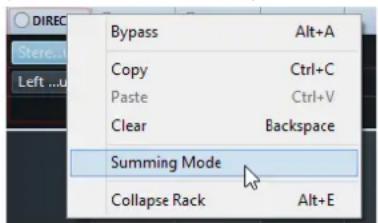
A NOTER
Pour activer cette option pour toutes les voies à la fois, utilisez la fonction Lier.
- Activez toutes les sorties sur lesquelles vous souhaitez router les voies selectionnées.
LIENS ASSOCIÉS
Configuration du routage à la page 414
Downmix automatique
C'est la sortie de la première case de Routage direct qui détermine le champ panoramicque. Comme les autres destinations sont placées en post-Panner sur le parcours du signal, elles ont toutes le même champ panoramicque au départ, et le signal doit être converti en conséquence au moyen d'une exportation du mixage. Cubase procédé à cette opération de façon automatique.
A NOTER
Selectionnez toujours la sortie qui possède la configuration de canal la plus large dans la première case. Bien que ce soit techniquement possible, il n'est pas recommandé de travailler dans une configuration utilisant une sortie principale qui comprend moins de canaux que la destination de routage direct. La répartition des voies peut engendrer des effets inattendus.
Lors d'une exportation automatique du mixage d'un signal 5.1 à stéreo, voici comment sont rédéfiis les niveaux :
Exportation automatique du mixage d'un signal 5.1 à stéréo
| L R C Lfe Ls Ds | ||||||
| L 0.0 -3.01 -3.01 -6.02 | ||||||
| R 0.0 -3.01 -3.01 -6.02 |
Les signaux Centre et Lfe sont répartis sur les canaux G et D, les canaux Gs et Ds sont envoyés vers les canaux G et D respectivement, mais leur volume a été réduit.
Lors d'une exportation automatique du mixage d'un signal 7.1 Music (Dolby) à 5.1, voici comment sont redéfinis les niveaux :
Exportation automatique du mixage d'un signal 7.1 Music (Dolby) à 5.1
| L R C Lfe | Ls Rs | SI Sr | ||||||
| L | 0.0 | -3.01 | ||||||
| R | 0.0 | -3.01 | ||||||
| C | 0.0 | |||||||
| Lfe | 0.0 | |||||||
| Ls | 0.0 | -3.01 | ||||||
| Rs | 0.0 | -3.01 |
Les signaux Si et Sr sont répartis entre L/R et Ls/Rs, respectivement, mais leur volume est réduit.
Contrôles instantanés de pistes
Les Contrôles instantanés de pistes vous donnent instantanément accès à 8 paramètres différents (des commandes de pistes, d'effets ou d'instruments, par exemple).
Commeçavouseviterezdecliqueurdinnombrablesfenêtres et sectionsdont dépendvotrepiste.
A NOTER
La voie de rack est uniquement disponible dans la fenetre de la MixConsole.
Créer des Contrôles instantanés de pistes dans la MixConsole
YououpouvezcrierdesContrôlesinstantanésdepistesdanslaMixConsole.
PROCEDARINSI
- Dans la barre d'outils de la MixConsole, cliquez sur Racks et activez Contrôles instantanés de pistes pour afficher le rack au-dessus de la section des faders.
- Cliquez sur l'une des cases pour ouvrir un selecteur.
- Sélectionnez un paramètre dans la liste.
RÉSULTAT
Le paramètre sélectionné est chargeé et automatiquement activé en tant que Contrôle instantané de piste.
LIENS ASSOCIÉS
Assignnlation de parametes à la page 810
Interfaces de péripériques
Vou puez afficher des interfaces de peripheriques pour des peripheriques MIDI externes, des pistes Audio ou des effets d'insert VST, par exemple.
A NOTER
La voie de rack est uniquement disponible dans la fenêtre de la MixConsole.
Pour de plus amples informations sur la création et l'importation des interfaces de péripériques MIDI, veillez vous reporter au document séparé Péripériques MIDI.
LIENS ASSOCIÉS
Interfaces de péripériques à la page 852
Ajouter des notes pour une voie de la MixConsole
Vou puez ajouter des annotations sur les voies de la MixConsole.
PROCEDARAINSI
- Dans la barre d'outils de la MixConsole, cliquez sur Configurer disposition de fenêtre et activez Blocs-notes.
La section Blocs-notes s'affiche au-dessus de la section des faders.
-
Sélectionnez la voie pour laquelle vous souhaitez ajouter des notes, cliquez dans la section Bloc-notes et saisissez vos commentaires.
-
Pour fermer le bloc-notes, appuyez sur Échap ou cliquez sur une autre section de la MixConsole.
Attribuer les couleurs des voies à leurs commandes
Yououpouvezattribuerlescouleursdesvoiaéàlereurscommandes.Si laMixConsolecontientd enomnueusevoies,ilyouseraisainiplusfacileyouryetrouver.
CONDITION PREALABLE
Vouavesanuellement ou automatiqueement attribue des couleurs aux pistes/voies.
PROCEDARANSI
- Sélectionnez Édition > Préférences.
- Ouvrez la page Interface utiliser et selectionnez Couleurs des pistes et des voies de la MixConsole.
- Dans la section Colerer les pistes et les voies de la MixConsole, activez Voies de la MixConsole.
- Facultatif: Pour régler la brillance de la voie sélectionnée, servez-vous du curseur Brillance des voies sélectionnées.
A NOTER
Par défaut, la voie sélectionnée est affichée en gris. Si vous souhaitez que la voie sélectionnée soit affichée en couleur, activez l'option Afficher la couleur de la voie sélectionnée. Sa couleur marquee vous permettra de bien la distinguisher des autres voies.
5. Cliques sur OK.
RÉSULTAT
Les commandes des voies prennten les couleurs des voies.
LIENS ASSOCIÉS
Attribuer automatiquement des couleurs aux nouvelles pistes/voies à la page 182
Colorer des pistes individuelles à la page 94
Colorer les pistes selectionnées à la page 94
Interfaceutilisateuràla page1272
Interface utiliseur - Couleurs des pistes et des voies de la MixConsole à la page 1273
Aperçu de la latence des voies
Les Latences des voies indiquent les latences engendrées par les effets d'insert ou les modules Channel Strip des voies associées à des signaux audio dans la MixConsole.
Pour afficher la latence des voies dans la section des faders de la MixConsole, cliquez sur Configurer disposition de fenetre dans la barre d'outils et activez Latentes des voies.
Pour ouvrir un aperçu des latences pour une voie spécifique, cliquez sur Ouvrir l'Aperçu de la latence des voies.
L'Aperçu de la latence des voies indique les informations suivantes :
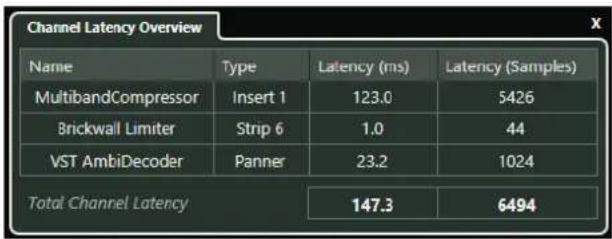
Nom
Nom de I'effet qui engendre la latence.
Type
Indique si la latence est engendree par un effet d'insert, un module Channel Strip ou un module de panoramicique.
Latence (ms)
Indique la latence en millisecondes.
Latence (échantillons)
Indique la latence en échantillons.
Latence totale des voies
Indique la latence totale pour cette voie en millisecondes et en échantillons.
Ä NOTER
Si vous souhaitez que le retard des plug-ins soit compensé pendant la lecture, désactive Contraindre compensation lié.
LIENS ASSOCIÉS
Compensation du décai des plug-ins à la page 480
Menu Fonctions à la page 404
Contraindre la compensation du déli à la page 797
Fenetre de la MixConsole à la page 378
Paramètres de voie
Vou puez ouvrir chaque voie de la MixConsole dans une fenetre Parametres de voie distincte. Vous bénéficiere ainsi d'un meilleur aperçu de cette voie et de ses parametres, ce quiendra l'edition plus facile.
La sélection des voies dans la fenêtre Paramétres de voie est synchronisée avec la sélection des voies dans la MixConsole et avec la sélection des pistes dans la fenêtre Projet.
A NOTER
Pour dissocier la selection des voies dans la fenêtre Paramétres de voie et la sélection des voies dans la MixConsole, ouvre le Menu Fonctions dans la barre d'outils de la fenêtre Paramétres de voie et désactiver l'options Suivre lors d'un changement de sélection ou la manipulation d'un bouton 'e'.
Pour dissocier la sélection des voies dans la fenêtre Paramétres de voie et la sélection des pistes dans la fenêtre Projet, désactiver l'option Synchroniser sélection entre fenêtre Projet et MixConsole dans la boîte de dialogue Préférences (page Édition-Projet et MixConsole).
Pour ouvrir les paramétres des voies pour une voie associée à des signaux audio, procédez de l'une des manières suivantes :
- Dans la section des faders de la MixConsole, Sélectionnez cette voie et cliquez sur Éditer les paramètres de voie.
- Dans la liste des pistes, Sélectionnéz la piste et dans la section supérieure de l'Inspecteur, cliquez sur Éditer les paramètres de voie.
- Dans la liste des pistes, Sélectionnéz la piste, puis cliquez sur Editor les paramétres de voie sur cette piste.
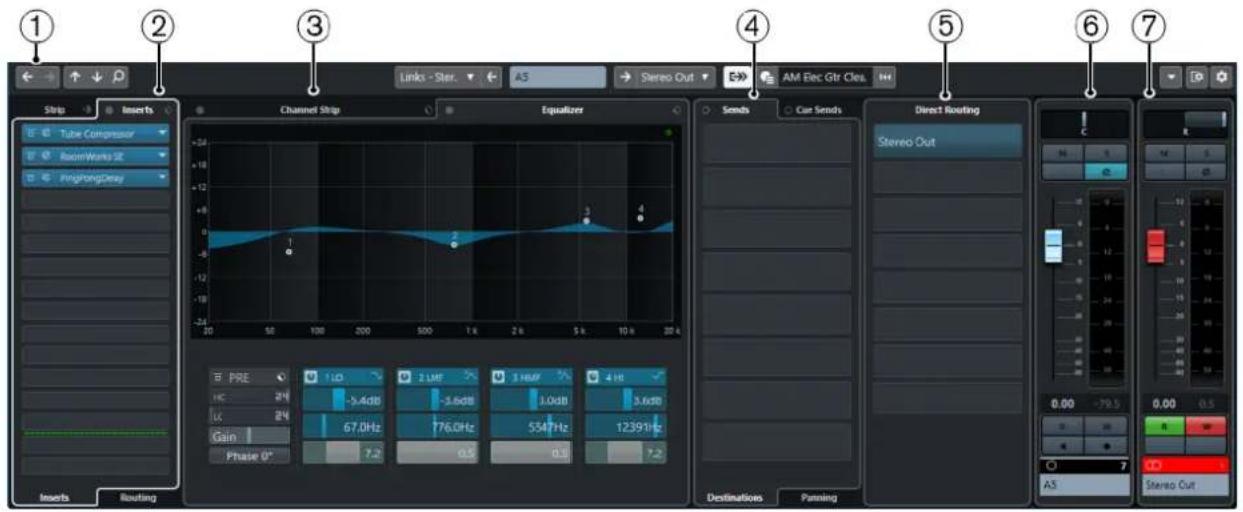
La fenêtre Paramètres de voie se répartit en plusieurs sections :
1 Barredoutils
La barre d'outils contient des outils et des raccourcis correspondant aux paramétres et fonctions de la fenêtre Paramétres de voie.
2 Effets d'Insert/Strip
La section Effets d'Insert contient des cases qui vous permettent de charger des effets d'insert sur une voie. La section Strip permet de charger des modules de traitement intégrés sur des voies distinctes.
3 Channel Strip/Égaliseur
La section Channel Strip permet de charger des modules de traitement intégrés sur des voies distinctes. La section Égaliseur offre un égaliseur paramétrique à quatre bandes intégré pour chaque voie.
4 Effets Send/Sends Cue
La section Effets Send contient des cases qui vous permettent de charger des effets send. La section Sends Cue vous permet de creer des mixages Cue séparés que les artistes pourront écouter pendant l'enregistrement.
5Routagedirect
La section Routage direct vous permet de configurer sept destinations de routage positionnées avant ou après traitement du fader (pré/post-fader). Vous pouvez ainsi changer la destination des voies et creator plusieurs versions d'un mixage en même temps.
6 Fader
La section des faders montre la voie actuelle.
7 Chaine de sortie
La chaîne de sortie vous permet de mieux comprendre les routages de sortie complexes.
Les sections sont affichées dans des zones situées à gauche et à droit de la fenêtre Paramétres de voie.
LIENS ASSOCIÉS
Paramètres de voie - Inserts de voie à la page 440
Paramètres de voie - Channel Strip à la page 441
Paramètres de voie - Égaliseur à la page 446
Paramètres de voie - Sends de voie à la page 449
Paramètres de voie - Routage direct à la page 449
Configurations de voie - Faders de voie à la page 450
Paramètres d'égalisation à la page 419
Editeur de routage à la page 487
Routagedirecta la page 431
Barre d'outils de la fenetre Parametes de voie
La barre d'outils de la fenetre Paramétres de voie contient des outils et des raccourcis qui correspondent aux paramétres et fonctions de la fenetre Paramétres de voie.
Navigation dans les voies
Afficher la dernière voie editede

Permet d'afficher la dernière voie que vous avez editede dans la fenetre Parametes de voie. Cette option n'est disponible que si vous avez edited au moins deux voies.
Afficher la voie editede suivante

Permet d'afficher la voie suivante dans la fenetre Paramétres de voie. Cette option n'est disponible que si vous avons Edited au moins deux voies.
Afficher la voie precedente sur la MixConsole

Permet d'afficher la voie précédente de la MixConsole dans la fenêtre Paramétres de voie.
Afficher la voie suivante sur la MixConsole

Permet d'afficher la voie suivante de la MixConsole dans la fenêtre Paramétres de voie.
Rechner des voies

Permet de rechercher des voies spécifiques et de les afficher dans la fenêtre
Paramètres de voie.
Diviseur gauche
Diviseur gauche
Les outils placés à gauche du diviseur sont toujours affichés.
Sources des voies
Entrée
Permet d'ouvrir le nom de la voie d'entrée.
Afficher entrée/Sélectionner une entrée

Permet d'afficher la voie d'entrée dans la fenêtre Paramétres de voie.
Nom du canal
Nom du canal
Padshop 02
Indique le nom de la voie qui est affichée dans la fenêtre Paramétres de voie.
Destinations des voies
Afficher sortie/Sélectionner une sortie

Permet d'afficher la voie de sortie dans la fenetre Paramétres de voie.
Sortie
Stereo Out
Indique le nom de la voie de sortie.
Éditer instrument
Éditer l'instrument VST

Permet d'ouvrir l'interface de l'instrument VST. Cette option ne fonctionne qu'avac les canaux MIDI et les voies d'instruments.
Chaîne de sortie
Afficher chaine de sorties

Permet d'afficher la chaine de sortie. Cet aperçu vous permet de suivre les routages de sortie complexes.
Modèle de pistes
Charger/Enregister préréglage de piste

Permet de charger/enregistrer des préroglages de piste.
Recharger préréglage de piste

Permet de recharger des préroglages de piste.
Fonctions des voies
Menu Fonctions

Permet d'acceder à un menu local dans lequel il est possible de selectionner une fonction des Paramétres de voie.
Commandes de zone de fenêtre
Configurer disposition de fenêtre

Permet de configurer la disposition des éléments de la fenêtre.
Configurer la barre d'outils

Permet d'acceder à un menu local dans lequel vous pouvez désirir les éléments à afficher sur la barre d'outils.
Paramètres de voie - Inserts de voie
La section Inserts de voie est affichée dans la fenêtre Paramétres de voie.
Contourer Insert
Permet de contourner les effets d'insert pour la voie.
Inserts
Permet d'ajouter des effets d'insert sur la voie.
Organiser les préroglages
Permet de charger ou d'enregistrer des préreglages de chaîne FX.
Déplacer Channel Strip vers position pré/post-Inserts
Permet de placer le module Channel Strip en position pré-fader ou en position post-fader sur le parcours du signal.
Strip
Permet d'activer et de configurer des modules Channel Strip sur la voie.
Routage
Permet de configurer le routage des effets d'insert.
LIENS ASSOCIÉS
Paramètres de voie à la page 436
Paramètres de voie - Channel Strip
La section Channel Strip/Égaliseur est affichée dans la fenêtre Paramétres de voie.
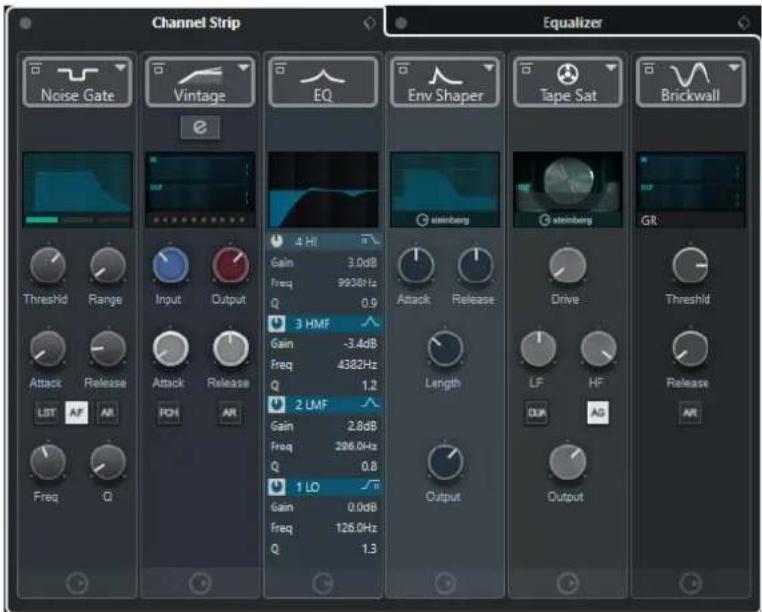
Permet de contourer les modules Channel Strip de la voie.
A NOTER
Vou pouve réinitialiser les modules Channel Strip pour la voie en faisant un Alt/Opt -clic sur ce bouton.
Channel Strip
Permet d'activer et de configurer des modules Channel Strip sur la voie.
Organiser les préroglages
Permet de charger ou d'enregistrer des prépréglages de Strip.
Modules Channel Strip
Voici les modules Channel Strip affichés :
- Noise Gate
- Compressor
EQ
Tools
Sat
Limit
Vou puez réorganiser les modules Channel Strip sur le parcours du signal en les faisant glisser.
LIENS ASSOCIÉS
Porte de bruit à la page 422
Compresseur à la page 423
EQ à la page 425
Outilis à la page 425
Sat à la page 426
Limit à la page 428
Paramètres de voie à la page 436
Standard Compressor - Affichage détaillé
Il existe un affichage détaillé du Standard Compressor qui offre davantage de commandes et de valeurs pour les vumêtes.
- Pour ouvrir l'affichage détaillé, cliquez sur Éditer le module.
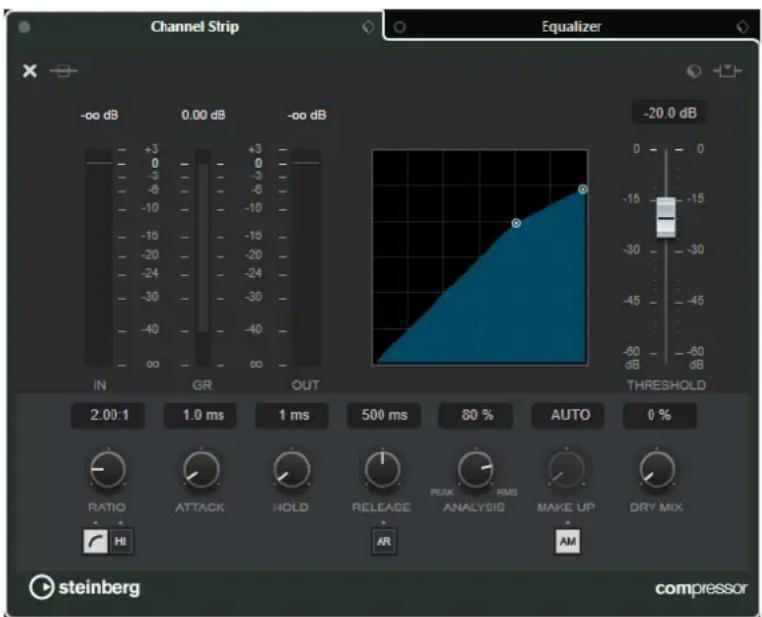
L'affichage détaillé offre des paramètres supplémentaires :
- Ratio Soft Knee/High
- Hold
Analysis - Dry Mix
Vumetre de gain d'entree
Vumetre de gain de sortie
Vumetre de réduction de gain
Pour fermer l'affichage détaillé, cliquez sur Fermer le module
LIENS ASSOCIÉS
Standard Compressor à la page 423
Tube Compressor - Affichage détaillé
Il existe un affichage détaillé du Tube Compressor qui offre davantage de commandes et de valeurs pour les vumêtes.
Pour ouvrir l'affichage détaillé, cliquez sur Editor le module
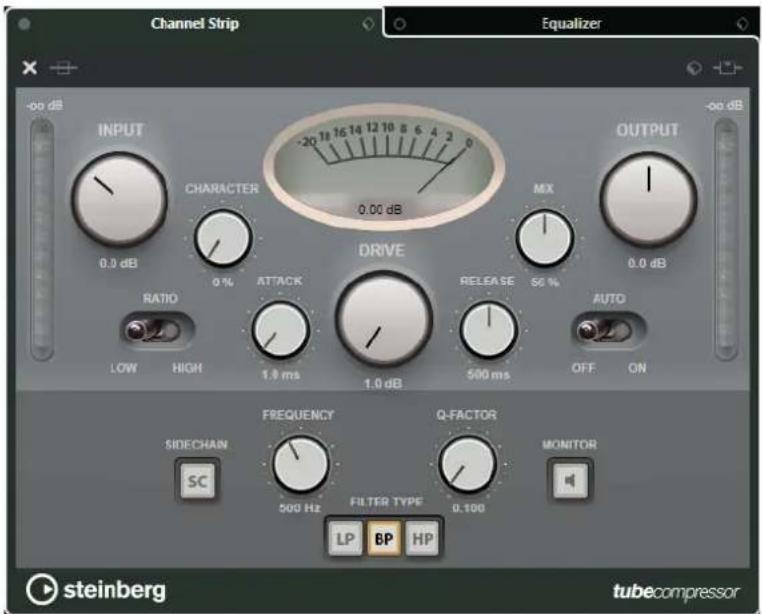
L'affichage détaillé offre des paramètres supplémentaires :
- Character
- Commutateur Low/High pour le Ratio
- Section Side-Chain avec paramètres Frequency, Filter Type, Q-Factor et Monitor
Vumetre de gain d'entree
Vumetre de gain de sortie
Pour fermer l'affichage détaillé, cliquez sur Fermer le module
LIENS ASSOCIÉS
Tube Compressor à la page 424
VintageCompressor - Affichage détaillé
Il existe un affichage détaillé du VintageCompressor qui offre davantage de commandes et de valeurs pour les vumètres.
Pour ouvrir l'affichage détaillé, cliquez sur Editor le module.
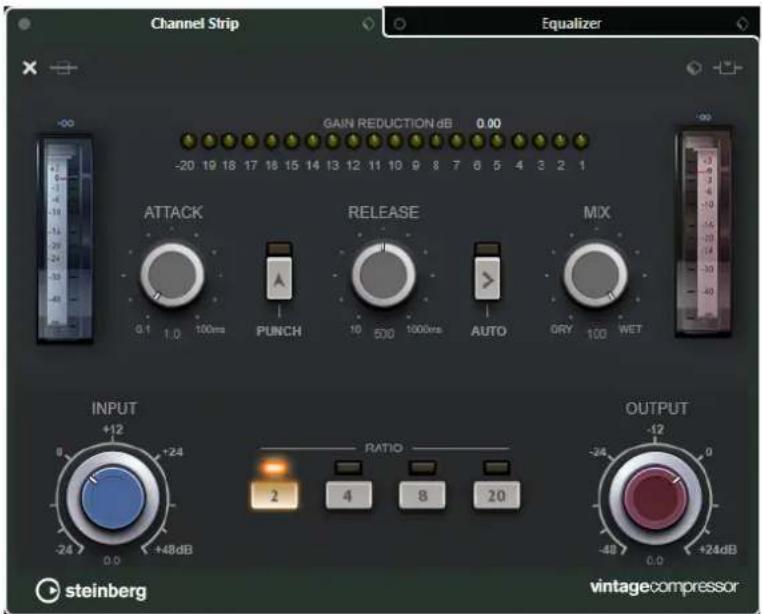
L'affichage détaillé offre des paramètres supplémentaires :
- Mix
- Boutons de Ratio
Vumetre de gain d'entree
Vumetre de gain de sortie
Vumetre de réduction de gain
Pour fermer l'affichage détaillé, cliquez sur Fermer le module
LIENS ASSOCIÉS
VintageCompressor à la page 424
Maximizer - Affichage détaillé
L'affichage détaillé de Maximizer offre davantage de commandes et de valeurs pour les vumêtes.
Pour ouvrir l'affichage détaillé, cliquez sur Editor le module.
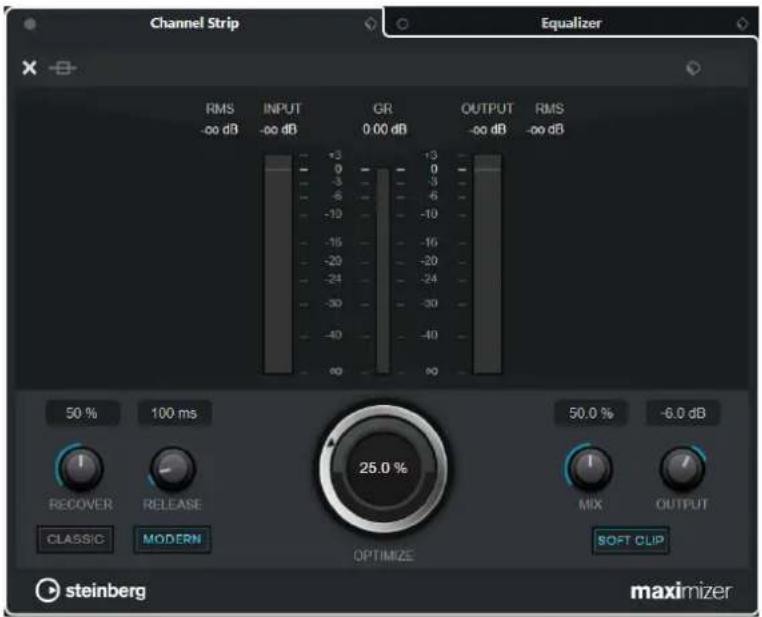
L'affichage détaillé offre des paramètres supplémentaires :
Classic
Ce mode est adapté à tous les styles de musique.
Modern
Ce mode a ete conqu pour les styles de musique contemporains. Le parametre Release permit de definir le temps de relachement global et le parametre Recover de configurer une remontee plus rapide du signal au debut de la phase de relachement.
- Soft Clip
Activez cette fonction si vous souhaitez introduire plus doucement la limitation ou l'échéage et générer des harmoniques qui confèrent au signal audio le son chaleurux des amplificateurs à lampe.
Vumetre d'entree/sortie haute résolution avec reduction du gain.
Pour fermer l'affichage détaillé, cliquez sur Fermer le module
LIENS ASSOCIÉS
Maximizer à la page 428
Paramètres de voie - Égaliseur
La section Channel Strip/Égaliseur est affichée dans la fenêtre Paramétres de voie.
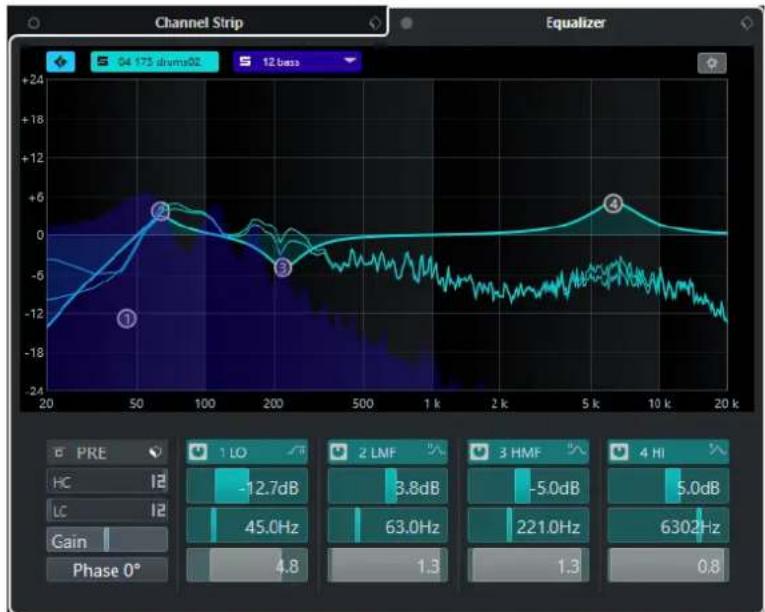
Contourner les égaliseurs
Permet de contourner les paramètres d'égalisation de la voie.
A NOTER
Vou puez réinitialiser les égaliseurs en faisant un Alt/Opt -clc sur ce bouton.
Organiser les prééglages
Permet de charger ou d'enregistrer des prérogliages d'égaliser.
Activer la comparaison des voies
Permet d'activer le mode de comparaison des voies, grâce auquel vous pouvez visualiser et modifier les courbes spectrales et les paramètres d'égalisation des deux voies en même temps.
Sélectionner voie de reférence
Permet de selectionner la voie de reference pour la comparaison des voies. Cliquez sur Solo pour écouter la voie en solo.
Menu local Sélectionner voie de comparaison
Permet de selectionner une voie en tant que voie de comparaison.
Paramètres d'égalisation
Permet d'ouvrir le panneau Paramètres d'égalisation.
Graphique de l'égaliseur
Permet de configurer les paramètres d'égalisation des quatre bandes en modifiant les courbes d'égalisation dans plusieurs modes.
Vous pouvez également visualiser et modifier la voie de reference et la voie de comparaison.
A NOTER
Vou puez modifier les parametes de couleur de la Voie de refere d'egalisation et de la Voie de comparaison des EQ dans la boite de dialogue Prefrences (page Interface utiliseatour-Couleurs des racks dans la MixConsole).
Contrôles d'égaliserur
Permet de configurer les paramètres d'égalisation des quatre bandes en modifiant les courbes d'égalisation dans plusieurs modes.
LIENS ASSOCIÉS
Paramètres de voie à la page 436
Panneau Paramètres d'égalisation
Le panneau Paramètres d'égalisation vous permet de configurer l'égaliser.
- Pour ouvrir le panneau Paramètres d'égalisation, cliquez sur Paramètres d'égalisation dans la section Égaliseur de la fenêtre Paramètres de voie.
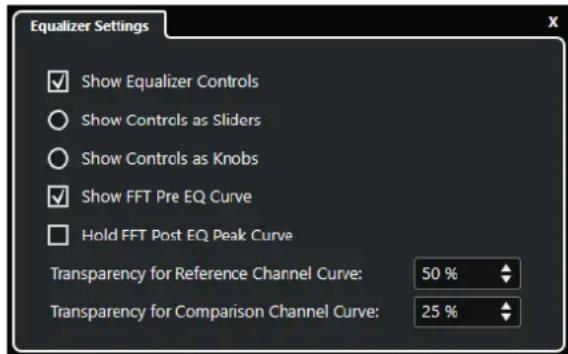
Afficher contrôles d'égaliser
Permet d'afficher/masquer les commandes de l'égaliseur.
Afficher les commandes sous forme de curseurs
Permet d'afficher les commandes de l'égaliseur sous forme de curseurs.
Afficher les commandes sous forme de potentiamétres
Permet d'afficher les commandes de l'égaliseur sous forme de potentiamètres.
Afficher la courbe pré EQ FFT
Permet d'afficher/masquer la courbe d'entrée FFT (Fast Fourier Transform) de la voie de referencia.
Maintenir la courbe de crete post EQ FFT
Permet de maintainir les valeurs de crete de la courbe de sortie FFT (Fast Fourier Transform) de la voie de referencia.
Transparence de la courbe de voie de reference/comparaison
Permet de régler la transparence de la zone pleine des courbes spectrales. Ce paramètre est utile quand il s'agit de comparer les courbes spectrales de deux voies. La courbe de la voie sélectionnée est affichée au premier plan et celle de l'autre voie en arrêté-plan.
Comparator des voies
Vou puez comparer les parametes d'égalisation et les courbes spectrales de deux voies sur le graphique de l'égaliser du fenêtre Paramétres de voie.
PROCEDARANSI
- Dans la MixConsole, Sélectionné la voie que vous souhaitez comparer à une autre voie et cliquez sur Éditer les paramètres de voie.
- Dans la fenêtre Paramètres de voie, ouvre la section Channel Strip/Égaliseur et activez la section Égaliseur.
- Cliquez sur Activer la comparaison des voies et lancez la lecture.
Les paramètres d'égalisation et la courbe spectrale de la voie de référence sélectionnée sont affichés dans le graphique de l'égaliser.
- Ouvrez le menu local Sélectionner voie de comparaison et sélectionnez la voie que vous souhaitez comparer à la voie de référence.
Les deux courbes spectrales apparaissent sur le graphique de l'égaliser et vous pouvez les comparer et les modifier.
-
Procedez de l'une des manieres suivantes:
-
Configure les paramètres de la voie de référence sélectionnée.
- Cliquez sur Sélectionner voie de comparaison et configurez les paramètres de la voie de comparaison sélectionnée.
RÉSULTAT
Vous avez comparé et modifié les paramètres des deux voies. Pour comparer la voie de référence avec une autre voie, ouvrez à nouveau le menu local Sélectionner voie de comparaison et sélectionné une nouvelle voie de comparaison.
LIENS ASSOCIÉS
Panneau Paramètres d'égalisation à la page 447
Paramètres de voie - Égaliseur à la page 446
Interfaceutilisateuràla page1272
Paramètres de voie - Sends de voie
La section Sends de voie est affichée dans la fenêtre Paramétres de voie.
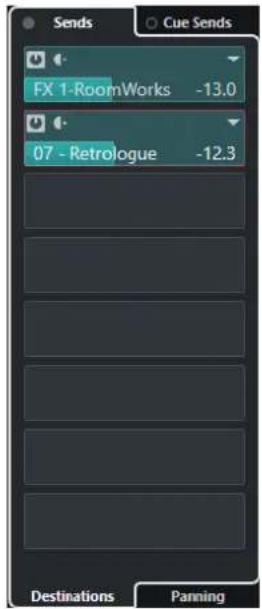
Contourer Sends
Permet de contourner les effets send pour la voie.
Permet de définir une destination pour les effets send de la voie.
Effets Send—Panoramaque
Permet de configurer le panoramaque des effets send de la voie.
Contourner les Sends Cues
Permet de contourer les effets send cue pour la voie.
Sends Cue
Permet d'ajouter des effets send cue sur la voie.
LIENS ASSOCIÉS
Parametres de voie à la page 436
Paramètres de voie - Routage direct
Vou puez ouvrir la section Routage direct dans la fenetre Parametes de voie.
- Pour ouvrir la section Routage direct dans la fenêtre Paramétres de voie, cliquez sur Configurer disposition de fenêtre et activez Routage direct.
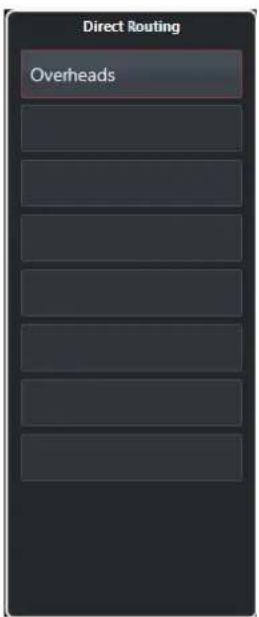
La section Routage direct vous permet de configurer sept destinations de routage positionnées avant ou après traitement du fader (pré/post-fader). Vous pouvez ainsi changer la destination des voies et créé plusieurs versions d'un mixage en même temps.
LIENS ASSOCIÉS
Parametres de voie à la page 436
Routage direct à la page 431
Configurations de voie - Faders de voie
La section Faders de voie est affichée dans la fenêtre Configurations de voie.
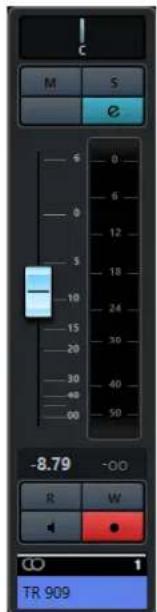
Les commandes sont les mêmes que dans la section des faders de la MixConsole.
LIENS ASSOCIÉS
Section des faders à la page 406
Paramètres de voie à la page 436
Focus du clavier sur la MixConsole
La zone gauche, la section des racks de voie et la section des faders peuvent etre controlles à I'aide du clavier de I'ordinateur.
Pour cela, la section doit etre en focus. Quand une section a le focus du clavier, la cordure qui I'entoure apparait en surbrillance dans une couleur specifique.
Activer le focus du clavier
Pour pouvoir controler la MixConsole à l'aide du clavier, vous devez activé le focus du clavier.
PROCEDARANSI
- Cliquez dans une zone vide de la section pour activer le focus du clavier.
- Appuyez sur Tabulation pour activer la section suivante. Vous pouvez ainsi passer aux sections suivantes l'une après l'autre.
- Appuyez sur Maj-Tabulation pour activer la section précédente.
Naviguer dans une section
Quand le focus est activé sur une section, vous pouvez la contrôle à partir du clavier de votre ordinateur en procédant. Dans les sections des racks de voie et des faders, les commandes contrôlabes à partir du clavier sont encadrées en rouge.
- Utilisez les touches Flèche montante, Flèche descendante, Flèche gauche ou Flèche droite pour passer d'une commande à l'autre.
- Appuyez sur Entre pour activer ou désactiver un commutateur.
- Appuyez sur Entrée pour agrandir ou réduire un rack actif, ouvrir ou fermer le champ de valeur d'une case ou ouvrir l'interface d'un plug-in charge.
- Appuyez sur Ctrl/Cmd-Entrée pour acceder aux commandes de la zone de gauche.
- Appuyez sur Entre pour acceder aux commandes de la zone centrale.
- Appuyez sur Alt/Opt-Entrée pour acceder aux commandes de la zone de droite.
- Appuyez sur Échap pour fermer un menu local ou l'interface d'un plug-in.
Pour activer ou désactiver le plug-in charge, appuyez sur Ctrl/Cmd - Alt/Opt - Entreee.
Faders VCA
Les faders VCA permettent de télécommander des groupes de faders de voir dans la MixConsole.
Les lettres VCA signifient Voltage-Controlled Amplifier. On trouvait déjà des faders VCA sur les tables de mixage physiques. Ils permettaient à l'ingenieur du son de contrôle les niveaux de volume de plusieurs voies de la console à l'aide d'un seul fader. Pour assigner des faders de voie à un fader VCA, il vous faut établier une connexion physique entre les voies et le fader VCA.
Dans Cubase, la fonction de fader VCA reprend le même concept. Les faders VCA sont assignés à un groupe de voies liées qu'on appelle groupe de liaison. Ils permettent de contröler les paramétres suivants du groupe de liaison : volume, muet, solo, Listen, Monitor et enregistrement.
Quand you assignez des faders VCA, il s'integrent au groupe de liaison.
IMPORTANT
Un fader VCA qui contrôle un groupe de liaison ne peut pas en contrôler un autre. Quand vous assignez un fader VCA à un autre groupe, ce fader VCA est automatiquement supprimé de son ancien groupe.
Vou pueze creer plusieurs faders VCA et les assigner plus tard a des groupes de liaison.
Sur le plan technique, quand vous reglez un fader VCA sur un nouveau niveau en dB, la différence de valeurs s'ajoute à la valeur d'origine des voies du groupe de liaison ou s'en soustrait.
EXAMPLE
Une voie comprend dans un groupe de liaison a un niveau de -6 dB quand le fader VCA est sur 0. Si vous reglez le fader VCA sur +3 dB, c'est cette valeur qui s'ajoutera au niveau de la voie liée. La voie liée aura donc un niveau de -3 dB.
Paramètres des faders VCA
Les voies Fader VCA sont différentes des autres voies de fader.
À la place du panoramaque, vous pouvez voir à quel groupe de liaison le fader VCA est assigné. Les faders VCA offrent également un menu local qui permet de modifier leurs paramétres.
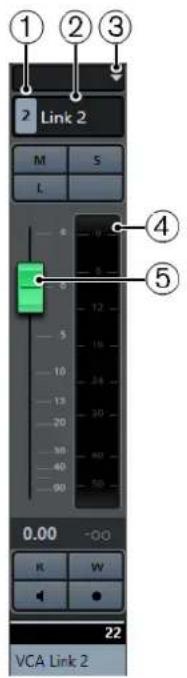
1 Numéro du groupe de liaison
2 Nom du groupe de liaison
3 Menu local du fader VCA
4 Vumetre de crete indiquant la somme des niveaux des vumetes de toutes les voies comprises dans le groupe de liaison
5 Poignée de fader
Le menu local du fader VCA offre les options suivantes :
Éditer les paramètres du Groupe de liaison
Permet de configurer les paramètres du groupe de liaison.
Le Fader VCA contrôle le Groupe de liaison :
Il s'agit du groupe de liaison que contrôle le fader VCA. Vous pouvez assigner le fader VCA à un autre groupe de liaison. Il est alors supprimé du groupe actuel. Vous pouvez désir de supprimer également l'assignation du fader VCA. Pour ce faire, seLECTIONnez Aucun. Dans tous les cas, il vous faudra désir si les voies liées doivent ou non revenir à leur automatisation d'origine.
Combiner l'automatisation VCA et celle des voies liées
Permet de combiner les courbes d'automatisation du fader VCA et des voies liées dans la fenêtre Projet. Les courbes d'automatisation d'origine des voies liées ne sont alors plus utilisées. Dans la fenêtre Projet, l'automatisation du fader VCA suit une ligne de valeur statique. Dans la MixConsole, le fader VCA est réinitialisé à la position 0.
A NOTER
Quand vous utilisez cette fonction avec des courbes d'automatisation de Bezier, la courbe d'automatisation combinée est constituée de rampes linéaires de diverses résolutions. Ces courbes sont censées reproductive les courbes de Bezier aussi précisément que possible.
Voies liees
Indique quels voies sont liées dans le groupe de liaison.
LIENS ASSOCIÉS
Automatisation des faders VCA à la page 456
Créer des transitions progressives entre des événements d'automatisation (courbes de Bézier) à la page 766
Boite de dialogue Paramètres du Groupe de liaison à la page 399
Créer des faders VCA dans la MixConsole
YououpouvezcrierdesfadersvCA danslaMixConsole.
PROCEDARANSI
- Sélectionnez Studio > MixConsole.
- Faites un cli croit dans la section des faders et selectionnez Ajouter un Fader VCA.
RÉSULTAT
Un fader VCA non assigné VCA est créé au bout de la section des faders à droite, devant les voies de sortie.
LIENS ASSOCIÉS
Assignnation de faders VCA à des groupes de liaison à la page 455
Piste Fader VCA à la page 148
Boite de dialogue Ajouter une piste - VCA à la page 149
Créer des faders VCA pour une sélection de voies
Vou puez selectionner pluseurs voies et connecter automatquement ces voies a un nouveau groupe de liaison, creer un fader VCA et affector ce fader VCA a ce groupe de liaison.
PROCEDARANSI
- Sélectionnez plusieurs voies sur la MixConsole.
- Faites un cli ct droit sur une des voies selectionnées.
- Dans le menu contextual, Sélectionnez Ajouter un Fader VCA aux voies sélectionnées.
RÉSULTAT
Les voies sont liées au sein d'un groupe de liaison. Un fader VCA est créé, placé à droite des faders sélectionnés et affecté au groupe de liaison. Dans la fenêtre Projet, la piste VCA apparait sous les pistes sélectionnées.
A NOTER
Quand un fader VCA est créé pour une sélection de voies, l'option Sélection est désactivée par défaut pour ce groupe de liaison. Vous pouvez configurer l'activation de cette option dans la boîte de dialogue Paramètres du Groupe de liaison.
LIENS ASSOCIÉS
Liaison des voies à la page 399
Modification des paramètres de liaison des groupes à la page 402
Boite de dialogue Parametes du Groupe de liaison à la page 399
Assignnation de faders VCA à des groupes de liaison
You pouvez lier des voies et leur assigner des faders VCA qui les contrcleront.
CONDITION PREALABLE
You've ase selectionne des voies.
PROCEDERAINSI
- Dans la barre d'outils de la MixConsole, cliquez sur Lier.
- Dans la boîte de dialogue Paramètres du Groupe de liaison, cliquez dans le champ Nom pour attribuer un nom au groupe de liaison.
- Activez Utiliser le Fader VCA.
Le paramètre Volume est automatiquement désactivé.
- Choisissez dans le menu local de creer un nouveau fader VCA ou de selectionner un fader VCA deja create.
- Cliquez sur OK.
RÉSULTAT
Les voies sont à présent liées au fader VCA. En haut de la section des faders, la ligne d'affichage indique le numéro et le nom du groupe de liaison. Le nom du groupe de liaison est également indiqué sur le fader VCA.
ANOTER
- Si vous souhaitez assigner le fader VCA à un autre groupe de liaison, ouvrez le menu local du fader VCA, Sélectionnéz Le Fader VCA contrôle le Groupe de liaison :
, puis Sélectionnéz un autre groupe dans la liste des groupes de liaison. - Pour ajouter rapidement un fader VCA, Sélectionnez Ajouter un Fader VCA aux voies scélectionnées. Un fader VCA portant un nom attribué par défaut est automatiquement créé.
LIENS ASSOCIÉS
Boite de dialogue Parametes du Groupe de liaison à la page 399
Supprimer des faders VCA de groupes de liaison
You pouvez supprimer des faders VCA de groupes de liaison.
CONDITION PREALABLE
VouavesezlectionnélefaderVCAqueyoussouhaitezsupprimer.
PROCEDARANSI
- Cliquez sur Editor les parametes du Groupe de liaison dans la barre d'outils de la MixConsole.
- Dans la boîte de dialogue Paramètres du Groupe de liaison, désactivez Utiliser le Fader VCA.
Le paramètre Volume est automatiquement reactifé.
- Cliquez sur OK.
- Choisissez si les voies du groupe de liaison doivent conserver l'automatisation combinée.
RÉSULTAT
Le fader VCA est supprimé du groupe de liaison et disparaît de la liste des voies.
A NOTER
Vous pouvez conserver le fader VCA dans la section des faders. Pour ce faire, ouvrez le menu local du fader VCA, selectionnez Le Fader VCA contrôle le Groupe de liaison :
LIENS ASSOCIÉS
Boite de dialogue Paramètres du Groupe de liaison à la page 399
Il est possible de contrôler plusieurs faders VCA avec un autre fader VCA.
Si vous utilisez plusieurs faders VCA qui contrôle chacun un groupe de liaison différent, vous pouze creer un autre fader VCA pour contrcler ces faders VCA. Il devient alors possible de contrcler les niveaux de volume de plusieurs groupes de liaison à la fois.
Un fader VCA qui contrôle d'autres faders VCA permet de régler les niveaux de volume de tous les faders VCA et de toutes les voies liées.
EXAMPLE
Un fader VCA (fader principal) contrôle un fader VCA imbriqué régle à -10 dB. Ce dernier contrôle une voie liée dont le niveau d'origine est de -3 dB, mais qui est réglee à -13 dB. Si vous augmentez le niveau du fader principal de 0 à +4 dB, le fader VCA contrôle se régle à un niveau de -6 dB et la voie liée à un niveau de -9 dB.
Automatisation des faders VCA
L'automatisation des faders VCA influence l'automatisation des groupes de liaison.
Quand vous creez des faders VCA, leurs pistes dans la fenetre Projet contiennent par défaut une ligne de valeur statique, comme toutes les pistes d'Automatisation. Cette ligne se transforme en courbe quand vous commencez à écrire des données d'automatisation.
Quand vous écrivez une automatisation pour le fader VCA d'un groupe de liaison,
l'automatisation de volume des voies liées est affectée. Cette écriture peut avoir différents effets :
- Si la voie liée ne contenait pas d'automatisation, la courbe d'automatisation du fader VCA sera automatiquement ajoutée aux pistes d'Automatisation sur les voies liées. Les pistes d'Automatisation des voies liées montrent l'automatisation appliquée via le fader VCA.
- Si la voie liée intègre une automatisation de volume, l'automatisation du fader VCA modifier a l'automatisation de volume préexistante sur cette voie liée. L'automatisation du fader VCA et celle de la voie liée sont alors combinées. Les pistes d'Automatisation montrent à la fois l'automatisation d'origine et l'automatisation combinée du fader VCA et des voies liées.
EXAMPLE
L'automatisation de la piste Fader VCA affecte toutes les voies d'un groupe de liaison.

Pour les voies, l'automatisation d'origine est modifiée du niveau de volume de la piste Fader VCA.
EXAMPLE
L'automatisation de la piste Fader VCA affecte l'automatisation de volume préexistante sur une piste Audio.

La ligne de valeur statique, plus claire, indique que l'automatisation du fader VCA n'a pas encore eté écrité.

La piste Fader VCA possède une courbe d'automatisation différente qui s'applique à l'automatisation de la piste Audio.

La courbe d'automatisation plus nombre qui figure en dessous correspond à l'automatisation d'origine de la piste Audio. La courbe d'automatisation plus claire qui est superposée montre l'automatisation combinée.
LIENS ASSOCIÉS
Paramètres des faders VCA à la page 452
Créer des transitions progressives entre des événements d'automatisation (courbes de Bézier) à la page 766
Control Room
La Control Room représenté l'environnement de studio en deux zones, l'une dédiée aux musiciens (le studio) et l'autre à l'ingénieur ou au producteur (la salle des commandes).
Pour ouvrir la Control Room, vous avez plusieurs possibilités :
Pour ouvrir la Control Room dans une fenetre séparée, Sélectionnez Studio > Control Room.
Pour ouvrir la section Control Room dans la fenetre de la MixConsole, cliquez sur Afficher/ Masquer zone droite dans la barre d'outils de la MixConsole.
- Pour ouvrir la section Control Room dans la fenêtre Projet, cliquez sur Afficher/Masquer zone droite dans la barre d'outils de la fenêtre Projet.
La Control Room est divisée en deux sections.
L'onglet Principal contient toutes les commandes habituallment utilisées lors de l'enregistrement, du mixage ou du mastering, par exemple.
- L'onglet Inserts contient des paramétres que vous n'utiliserez probablement qu'une fois dans un projet.
LIENS ASSOCIÉS
Barre d'outils de la MixConsole à la page 385
Barre d'outils de la fenetre Projet à la page 48
Ajout de canaux dans la Control Room
Pour pouvoir utiliser la Control Room, vous doivent ajouter les voies dont vous avez besoin.
PROCEDARINSI
- Sélectionnez Studio > Connexions audio.
- Cliquez sur Control Room.
- Cliques sur Ajouter canal.
Le menu local qui apparaît regroupe tous les types de voies et vous indique combien de voies de chaque type sont disponibles.
- Sélectionnez un type de canal.
Pour la plupart des types de canaux, une boîte de dialogue vous permettant de désirir une configuration de canaux apparait.
-
Cliquez sur la colonne Periphérique audio pour assigner un périphérique audio au type de canal.
-
Cliquez sur la colonne Port périphérique pour assigner un port au canal.
IMPORTANT
Vous ne pouvez pas assigner un meme port peripherique a un bus/canal et a une voie de la Control Room.
RÉSULTAT
VoussouspvezdesormaisutiliserlesfonctionsdeLaControlRoom.Quandvouresdésactivela Control Room,votrecfguration s'enregistreetelleestrestauréequandyou'reactivéla Control Room.
Routage de sortie
Pour que la Control Room puisse fonctionner correctement, vous doivent assigner le bus de Main Mix (mixage principal) aux sorties qui contiennent le mixage que vous souhaitez écouter.
Quand il n'y a qu'un seul bus de sortie, il est automatiquement celui du Main Mix. Aucune autre sortie n'est routée via la Control Room.
Assignnation exclusive des canaux Moniteur
En général, l'assignation des ports aux voies de la Control Room est exclusive. Il peut néanmoins s'avérer intéressant de creator des canaux Moniteur utilisant un même port péripérisque, ainsi que des entrées et sorties identiques. C'est par exemple le cas quand les mêmes haut-parleurs servent à la fois pour une sortie stéreo classique et pour les canaux gauche et droit d'une configuration de haut-parleurs surround.
Les changements entre des moniteurs partageant les mêmes ports périphériques se font en toute transparence car les signaux audio multicaniaux sont mixés sur une sortie stéreo quand cela est nécessaire. Un seul ensemble de Moniteurs peut être actif à la fois.
Si vous n'avez pas besoin d'assigner les ports à plusieurs canaux moniter dans votre configuration, il est recommendé d'activer l'options Ports péripérisque exclusifs pour les canaux Moniteur dans la boîte de dialogue Préférences (page VST—Control Room). De cette manière, vous ne risquerez pas d'assigner involontairement les mêmes portes aux entrées/sorties et aux canaux Moniteur.
IMPORTANT
La configuration de la préférence Ports périphérique exclusifs pour les canaux Moniteur s'enregistre dans les prérogliages de la Control Room. Par conséquent, si vous chargez un préroglage, les paramètres configurés dans la boîte de dialogue Préférences risqueront d'être remplacés.
Voies de la Control Room
Pour chaque type de canal que vous creez dans la Control Room, une entree ou une sortie est createe dans la Control Room.
Voies Moniteur
Un canal Moniteur est un groupe de sorties qui sont connectées aux enceintes de proximé de la Control Room.
Il est possible de creer jusqu'à quatre canaux Moniteur pour une configuration de haut-parleurs mono, stéreo ou Surround. Chacun de ces canaux offre des paramètres de Downmix, de gain d'entrée et de phase d'entrée.
A NOTER
Les canaux Moniteur peuvent utiliser des entrées ou des sorties physiques déjà utilisées par un autre bus ou canal. Quand vous configUREZ les connexions des canaux Moniteur, les ports
peripheriques déjà utilisés par d'autres bus ou canaux sont affichés en rouge dans le menu local Port périhérique. Si vous sélectionnez un port déjà utilisé, sa connexion d'origine sera désactivée.
Voie Casque
Youou pouzeutiliser une voie Casque dans la Control Room pour ecouter les mixages Cue.
Seule une voie Casque peut être créé par configuration stéreo. Cette voie vous permet d'éçouter au casque le mixage principal, les mixages Cue ou les entrées externes. Vous pouvez également l'utiliser pour la pré-écoute.
Voies Cue
Vou pousse utiliser les voies Cue pour transmettre des mixages de refERENCE (ou mixages casque) aux artistes qui enregistrrent en studio.
Il est possible de creer jusqu'à quatre voies Cue mono ou stereo pour quatre mixages Cue séparés. Les voies Cue sont dotées de fonctions Talkback et Clic. Elles vous permettent d'écouter le mixage principal, les entrées externes ou un mixage Cue dédié.
EXAMPLE
Si vous disposez de deux amplificateurs de casque pour les artistes, vous pouze creator une voie Cue pour chaque mixage Cue et nommer ces voies d'après leur fonction : mixage chanteur, mixage bassiste, etc.
Voies cue et sends cue
Pour chaque voie Cue que vous définisse dans la fenêtre Connexions audio, un Send Cue est ajouté aux voies de la MixConsole. Chacun de ces Sends Cue intègre des paramétres de niveau, de panoramicique et de seLECTION pré/post-fader. Ces Sends Cue peuvent être utilisés pour créé des mixages Cue séparés que les différents artistes pourraitront écouter.
Pour afficher les sends cue, ouvre la MixConsole et activez Racks > Sends Cue.
Entrées externes
Vou pOUZ utilise les entreees externes pour ecouter des peripheriques externes tels que des lecteurs CD, des enregistrureurs multipistes ou d'autres sources audio.
Il est possible de creer jusqu'à six entrées externes pour une configuration de haut-parleurs mono, stéreo ou Surround.
A NOTER
Si vous scélectionnez des entrées externes comme sources d'entrée d'une voie audio, vous pourrez les enregistrer. Dans ce cas, il n'est pas nécessaire d'assigner de ports périhériques à la voie d'entrée.
Voies Talkback
Les voies Talkback (circuit d'ordre) permettent d'assurer la communication entre la Control Room et les artistes en studio.
Vou puez creer une voie Talkback et lui assigner un canal d'entrée mono.
VoussoupiezegalementutiliserlesvoiesTalkbacken tantque sourcesd'entree surdespistes Audioafindelesenregisterr.Enoutre,ilestpossibledelesrouterversdesvoiesCueetde les reglera des niveauxdifferentes.
Voussupoezinsererdeseffetscome descompresseursoudeslimiteurssurlesvoiesTalkback. afinde maitriserle nivauedesindicationsenvoyeesauxartistes,et de garantirla qualite de la communication dans tout le studio.
A NOTER
L'option Désactivation automatique du mode Talkback de la boîte de dialogue Préférences (page VST—Control Room) permet de paramétre le fonctionnement du circuit d'ordre pendant la lecture et l'enregistrement.
L'onglet Principal de la Control Room contient les informations et les commandes des voies que vous avez définies dans l'onglet Control Room de la fenetre Connexions audio.
L'onglet Principal de la Control Room se divise en plusieurs sections que vous pouvez ouvrir en cliquant sur les en-têtes correspondants. Pour ouvrir plusieurs sections à la fois, faites des Ctrl/Cmd -clips.
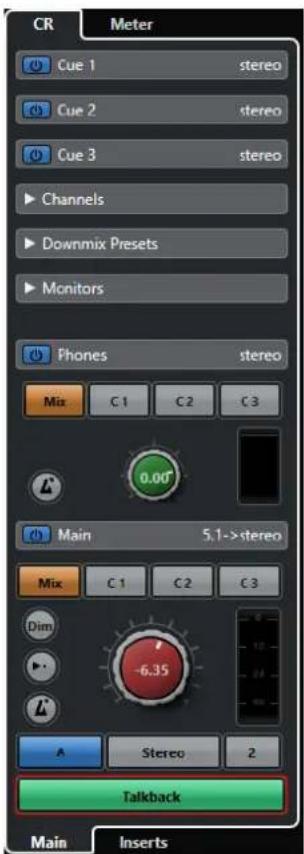
External
La section Externe permet d'utiliser les entrées externes pour le monitoring des périhériques externes. Il n'apparait que quand vous avez ajouté plus d'une entrée externe dans la fenêtre Connexions audio.
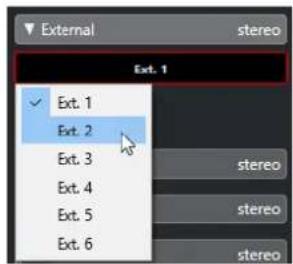
Pour changer d'entrée externe, cliquez sur le nom de l'entrée voulue et selectionnez une nouvelle entrée externe dans le menu local.
Voie Cue
La section Voie Cue permet de configurer les voies cue qui sont utilisées pour les mixages cue.
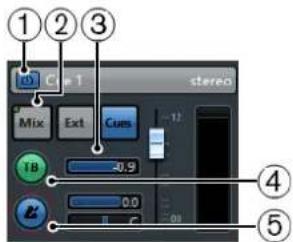
1 Activer voie Cue
Permet d'activer/désactiver la voie Cue.
2 Selecteurs de source
Permettent de selectionner la source de la voie cue: mixage moniteur (Mix), entrées externes (Ext) ou Sends Cue (Cues). Les temoins d'activité du signal situés dans le coin supérieur gauche s'allument quand le canal source transmet des données à la voie Cue.
3 Niveau du signal
Permet de régler le niveau du signal.
4 Activer Talkback vers voie Cue
Les voies Talkback (circuit d'ordre) permettent d'assurer la communication entre la Control Room et les artistes en studio. Vous pouvez régler le niveau du signal Talkback à l'aide du curseur.
5 Activer cli du metronome
Permet d'activer le métronome. Les commandes Niveau du click et Pan du click permettent de régler le volume et le panoramaique du click du métronome.
Voies
La section Voies representa la disposition des haut-parleurs du bus de Main Mix.
Voussouvezutiliserles fonctionsSolo pourécouter individuellementlesdifferentes voies du MainMix.Ces fonctionsSoloyouspertemmentegalementdeverifiersi touteslesvoiesont routeesvers lesbons haut-parleurs au sein devoitrésystèmemulticanauxde haut-parleurs.
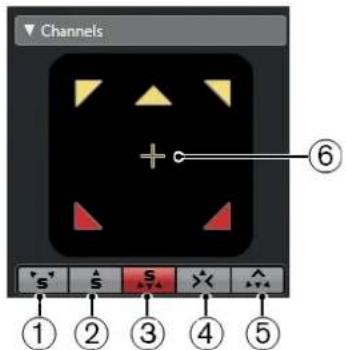
1 Canaux gauche et droite Solo
Permet d'écouter en solo les canaux gauche et droit.
2 Canaux avants Solo
Permet d'écouter en solo les canaux avant.
3 Voies Surround en Solo
Permet d'écouter en solo les canaux Surround.
4 Ecouter les voies Solo sur la voie centrale
Permet d'écouter tous les haut-parleurs configures en solo sur le canal central. Quand le canal central n'est pas disponible, les voies sont réparties à parts égales entre la gauche et la droite.
5 Ecouter les voies Surround sur les voies avant
Permet d'écouter en solo les canaux Surround et de les router vers les haut-parleurs avant.
6 Canal LFE en solo
Permet d'écouter en solo le canal LFE.
Pour ouvrir le bus de Main Mix dans le plug-in MixConvert V6, double-cliquez dans le graphique.
LIENS ASSOCIÉS
MixConvert V6 à la page 743
Moniteurs
La section Moniteurs permet de selectionner et de configurer les yeux de moniteurs.
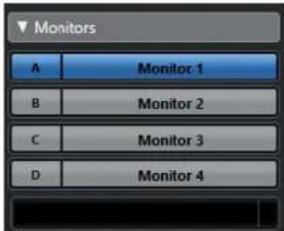
Prérogages Downmix
La section Préroglages Downmix permet de configurer les préroglages Downmix.
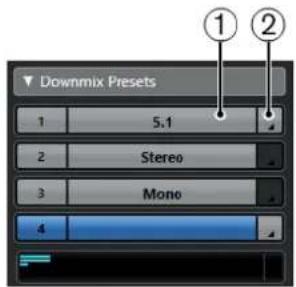
1 Assigner prééglage Downmix
Permet de configurer un prépréglage Downmix sur le moniteur sélectionné dans la section Moniteurs.
2 Sélectionner configuration de sortie
Permet de sélectionner une configuration de canaux de sortie. Vous pouze également sélectionner Ouvrir/Fermer MixConvert pour ouvrir le plug-in MixConvert V6.
LIENS ASSOCIÉS
MixConvert V6 à la page 743
Casque
La section Casque permet d'utiliser une voie Casque dans la Control Room pour écouter les mixages Cue.
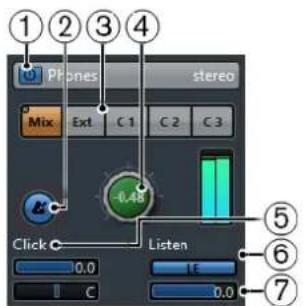
1 Activer le canal Phones
Permet d'activer/désactiver la voie Casque.
2 Activer cli du métronome
Permet d'activer/désactiver le clic du métronome.
3 Selecteurs de source
Permettent de selectionner la source de la voie Casque: mixage moniteur (Mix), entrées externes (Ext) ou Sends Cue (Cues). Les témoins d'activité du signal situés dans le coin supérieur gauche s'allument quand le canal source transmet des données à la voie du casque.
4 Niveau casque
Permet de régler le niveau du casque. Faites un Ctrl/Cmd -click pour que le signal se règle sur le niveau de ↔reference définis dans la boîte de dialogue Préférences (page VST-Control Room).
5 Niveau du click et Panoramaque du click
Les commandes Niveau du clic et Panoramaique du clic permettent de regler le volume et le panoramaique du clic du métronome.
6 Activer l'écoute pour sortie
Permet d'activer la fonction de bus d'écoute.
7 Niveau ecoute
Permet de régler le niveau du signal d'écoute.
Voie Control Room
La voie Control Room est une représentation du bus configuré en tant que bus de Main Mix dans l'onglet Sorties de la fenêtre Connexions audio.
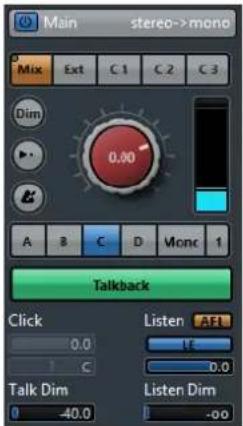
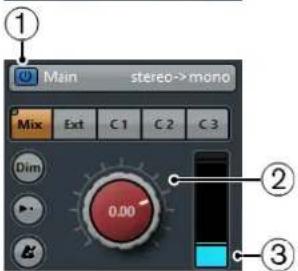
1 Activer voie de la Control Room
Permet d'activer/désactiver la voie Control Room.
2 Niveau du signal
Permet de régler le volume de sortie de la Control Room. Ce paramètre n' affecte pas le niveau d'entrée d'enregistrement, ni le niveau du mixgage principal (Main Mix) lors de l'exportation des mixages. Faites un Ctrl/Cmd -clc pour régler le niveau sur le niveau de référence définis dans la boîte de dialogue Préférences (page VST-Control Room).
3 Vumetre de signal
Indique le volume de sortie de la Control Room.
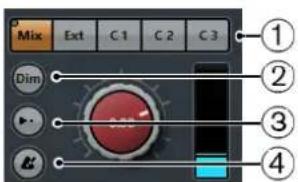
1 Selecteurs de source
Permettent de selectionner la source de la voie Control Room. Les sources proposées dépendent des voies que vous avez configurées dans la Control Room. Les témoins
d'activité du signal situés dans le coin supérieur gauche s'allument quand le canal source transmit des données à la voie Control Room.
2 Attenuer signal
Quand vous activez ce bouton, le niveau de la Control Room est diminué d'une valeur fixe. Ce qui permet une réduction rapide du volume moniteur sans perturber le niveau de monitoring actuel. Quand vous cliquez à nouveau sur Dim, le niveau monitér revient à son réglage précédent.
3 Utiliser Niveau de referrerence
Activez ce bouton pour régler le signal de la Control Room sur le niveau de référence définis dans la boîte de dialogue Préférences (page VST—Control Room). Le niveau de référence est le niveau utilisé dans les environnements de mixage calibrés, tels que les plateaux d'enregistrement en post-production.
4 Activer cli du metronome
Permet d'activer le métronome.
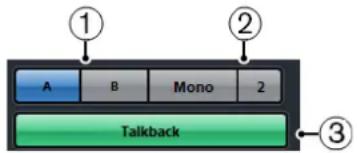
1 Selecteurs de source Moniteur
Permettent de changer de source Moniteur.
2 Selecteurs de préroglages de Downmix
Permettent de changer de prépréglage de Downmix.
3 Activer Talkback
Les voies Talkback (circuit d'ordre) permettent d'assurer la communication entre la Control Room et les artistes en studio. Cliquez sur ce bouton pour l'activer et maintenez le bouton de la souris enforcé pour l'activer momentanément.
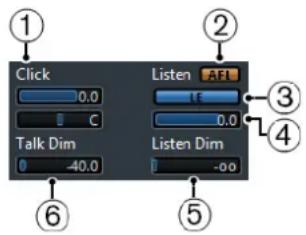
1 Niveau du click/Pan du click
Les commandes Niveau du click et Pan du click permettent de regler le volume et le panoramaque du click du métronome sur la voie Control Room.
2 AFL/PFL
Ce bouton détermine si le signal d'un canal activé en écoute (Listen) doit être routed sur la voie Control Room en sortie du fader et des paramètres de panoramicique (AFL) ou avant leur application (PFL).
3 Activer l'écoute pour sortie
Permet d'activer la fonction de bus d'écoute en sortie de la Control Room.
4 Niveau ecoute
Permet de régler le volume des signaux du bus d'écoute routés vers la sortie de la Control Room.
5 Attenuer Listen
Permet de régler le volume du mixage principal (Main Mix) quand les canaux sont en mode Listen. Vous entendez ainsi les canaux configurés en mode Listen en même temps que le
Mixage principal. Quand le niveau de la fonction Attenuer Listen est au minimum, vous entendez uniquement les voies configurées en mode Listen.
Lorsque le Talkback est activé, ce curseur permet de régler la réduction de la sortie de l'ensemble des voies de la Control Room, afin d'éviter les boucles de réinjection.
Control Room - Onglet Inserts
L'onglet Inserts de la Control Room contient des paramètres de voies supplémentaires.
L'onglet Inserts de la Control Room se divise en plusieurs sections que vous pouvez ouvrir en cliquant sur les en-têtes correspondants.
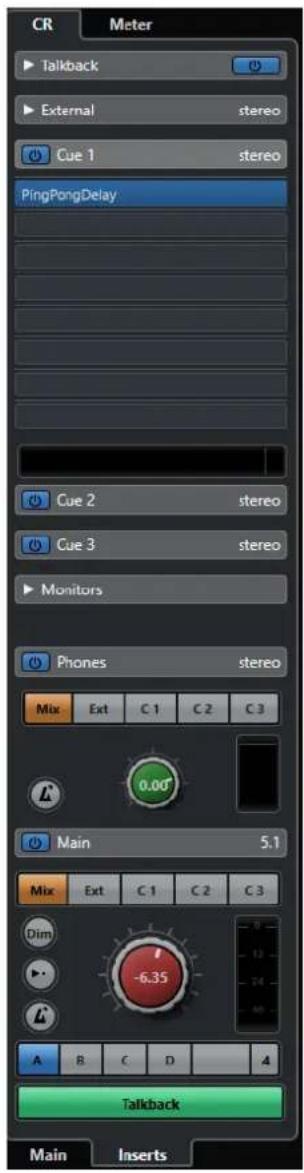
Input Gain
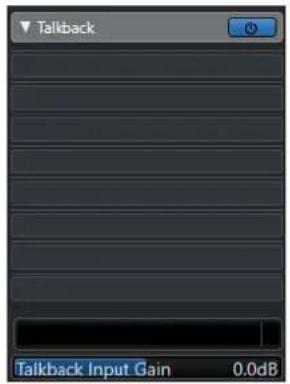
Il peut s'avérer nécessaire de régler le gain d'entrée :
Pour équilibrer le niveau des entrées externes (lecteurs CD et autres sources, par exemple) au sein du mixage principal (Main Mix), afin de pouvoir comparer les configurations A et B.
Pour équilibrer les niveaux de différents systèmes d'enceintes de monitoring, afin d'éviter que le volume de lecture change quand vous passez à un autre jeu d'enceintes.
Phase d'entrée
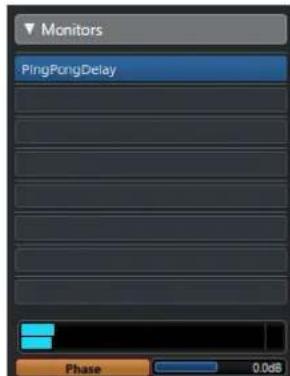
Il est parfois nécessaire d'inverser la phase d'entrée sur les entrées externes et les sorties des enceintes de monitoring.
Effets d'insert
Chaque voie Control Room intègre plusieurs cases d'effets d'insert.
Inserts de voie de la Control Room
Pour le contrôle et les plug-ins d'analyse spectrale. Tous les solos dont celui du bus d'écoute passeront par la voie Control Room afin de permettre l'analyse individuelle de chaque son. En insérant un limiteur Brickwall dans la dernière case d'effet d'insert de la voie Control Room, vous évitez les saturations qui pourrait endommager votre système de haut-parleurs.
Inserts de voie Talkback
Permettent de contrôle la dynamique du microphone du circuit d'ordre. Vous pouvez ainsi protégger l'ouie des artistes, tout en faisant en sorte que chacun puisse être entendu sur le microphone du circuit d'ordre.
Inserts du moniteur
Permettent de décoder les signaux Surround ou d'appliquer une limitation Brickwall afin de protéger les enceintes fragiles. Chaque voie Moniteur offre huit effets d'Insert qui s'appliquent tous après les faders de la Control Room.
A NOTER
Vou puez enregistrer les cases d'effets d'insert de voies Cue, Moniteur et Control Room en creant un preréglage dans l'onglet Control Room de la fenêtre Connexions audio. Les préréglages vous permettent de conserver ces cases, qui ne sont pas enregistrées dans les projets.
LIENS ASSOCIÉS
Fenetre Connexions audio à la page 28
Configurer un mixage Cue
Vou puez elaborer un mixage Cue a partir des reglages de faders et de panoramicique configures dans la MixConsole, puis modifier ces reglages en fonction des besoines spécifiques de chaque artiste.
PROCEDARINSI
- Dans la MixConsole, selectionnez les voies dont vous désirez copier les paramétres.
-
Dans la Control Room, proceeds de l'une des façons suivantes:
-
Pour appliquer la fonction à cette voie cue uniquement, faites un click droit sur une voie cue pour ouvrir le menu contextual.
-
Pour appliquer la fonction à toutes les voies cue, cliquez n'importe où, sauf sur une voie cue, afin d'ouvrir le menu contextual.
-
Sélectionnez Des voies de console sélectionnées et selectionnez l'une des fonctions.
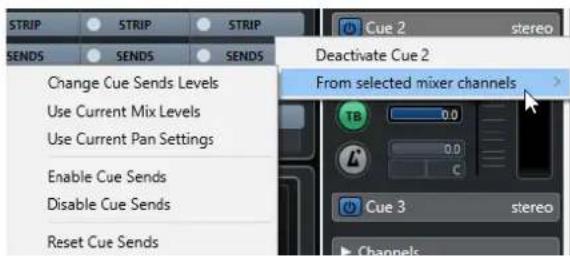
Menu contextual des mixages Cue
Modifier niveau des Sends Cue
Permet de régler le niveau de plusieurs Sends à la fois.
Utiliser niveaux Mix actuels
Permet de copier le niveau des faders des pistes selectionnées sur les Sends Cue. Les niveaux de tous les Sends Cue des pistes selectionnées se reglent sur le niveau du fader de la voie principale. Cette option configure également le send cue en pré-fader,
de manière à ce que les modifications apportées au mixage principal n' affectent pas les sends cue.
Utiliser les paramètres de panoramicique actuels
Permet de copier les paramètres de panoramicique du mixage principal sur les Sends Cue des pistes sélectionnées. Quand un sendcue est mono, la configuration du panoramicique est copiee, mais la sortie du send cue additionne les canaux gauche et croit.
Activer Sends Cue
Permet d'activer les Sends Cue sur les voies selectionnées. Pour que vous puissiez entendre le mixage cue d'une voie cue, les sends cue doivent etre actives.
Permet de désactiver les Sends Cue sur les voies sélectionnées.
Réinitialiser Sends Cue
Permet de désactiver les Sends Cue, de régler à 0 dB le niveau Send de toutes les voies sélectionnées et de configurer la source du signal en Post-Fader. De cette manière, tous les changements apportés au mixage principal sont produits dans le mixage cue. Pour augmenter le niveau de voies Cue individuelles, augmentez le niveau sur les voies correspondantes.
Réglage du niveau général des sends cue
Quand vous configUREZ un mixage Send Cue, vous avez la possibilité de régler le niveau de plusieurs Sends à la fois en conservant leurs différences de niveaux. Ceci vous permet ensuite de diminuer le volume général sans modifier le mixage des Sends les uns par rapport aux autres. En effet, dans le mixage principal, les niveaux sont souvent régés de manière à atteindre la puissance maximale, sans toutefois provoquer d'échéage.
Par conséquent, quand un artiste vous demande d'augmenter « sa voie » dans le mixage Cue, vous risquez de rencontres des problèmes d'échéage. Cette fonction vous permet d'éviter cela.
PROCEDARINSI
- Dans la MixConsole, selectionné les voies que vous souhaitez modifier.
- Dans la Control Room, faites un cli c droit sur une voie Cue afin d'acceder au menu contextuel.
- Sélectionnez Des voies de console sélectionnes > Modifier niveau des Sends Cue.
- Activez Ajustement relatif.
De cette manière, vous pourrez ajuster les niveaux régels. Quand vous désactivez l'option Ajustement relatif, tous les Sends Cue se configurent sur le même niveau absolu.
- Reglez le niveau si nécessaire.
Le niveau de tous les sends cue selectionnés se modifie de la meme maniere.
- Cliquez sur OK.
Vumètres et Loudness
Cubase intègre un vumètre général qui fonctionne comme un vumètre de crête vraie multicanaux et un vumètre de Loudness qui vous permet de mesurer la Loudness, en vue de respecter la commande R 128 de l'UER (Union Européenne de Radio-Télévision).
Vumêtes
Cubase intègre un vumètre principal et un vumètre de Loudness qui peuvent être affichés dans la zone droite de la fenêtre Projet et dans la MixConsole ou dans une fenêtre séparée de la Control Room.
Vumetre principal
Le vumetre principal est un vumetre de crête vraie multicanaux.
- Pour ouvrir le vumètre principal, Sélectionnez l'onglet Maitre en bas de la section des vumêtes dans la MixConsole ou dans la Control Room.
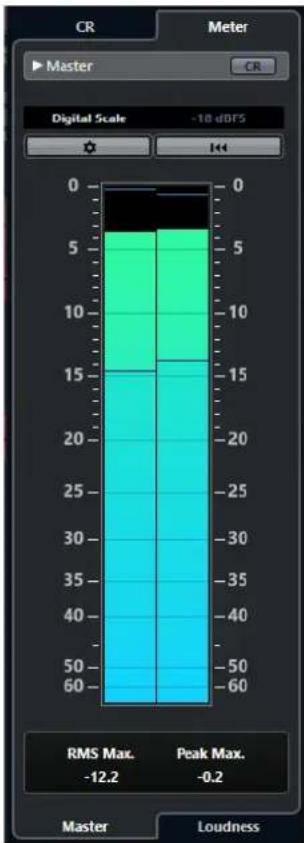
Activier la vue Control Room
Permet d'afficher/masquer la section Control Room.
Altermier entre différents standards de gamme Peak Program Meter
Permet de selectionner une échelle parmi différentes normes de diffusion (Digital, DIN, EBU, British, Nordic, K-20, K-14, K-12, +3 dB Digital, +6 dB Digital ou +12 dB Digital). La réserve dynamique est indiquée par des lignes rouges sur l'échelle du vumètre.
A NOTER
Voussoupiezpersonnaliserl'apparente du vumetre pourchacune des échelles àpartir de la boite de dialogue Preférences (page Vumêtres—Apparence).
Standards de niveau d'alignement
Permet de selectionner un niveau d'alignment (décalage) pour l'échelle. Cette option n'est pas disponible pour les échelles Digital et K-System. Les échelles de vumètre de diffusion DIN, EBU, Nordic et British ont pour niveau d'alignment par défaut -18 dBFS.
Configurer les paramètres des vumêtres
Permet d'ouvrir le panneau Paramètres des vumêtres. Vous pouvez y modifier les paramètres RMS du vumêtre principal.
Réinitialiser RMS max. et PPM max.
Réinitialise les mesures.
Vumetre RMS/Crete
Affiche les valeurs RMS et le temps de maintainien sous forme de lignes bleues et les valeurs de crete sous forme de lignes grises.
RMS max.
Indique la valeur RMS maximale.
Creme max.
Indique la valeur de crete maximale.
LIENS ASSOCIÉS
Control Room à la page 458
Vumètres - Apparance à la page 1266
Panneau Paramétres des vumêtres à la page 475
Afficher les vumêtres
Les vumêtres peuvent être affichés dans la zone droite de la fenêtre Projet et dans la
MixConsole ou dans une fenêtre séparée de la Control Room.
PROCEDERAINSI
- Dans la fenêtre Projet ou dans la MixConsole, cliquez sur Afficher/Masquer zone droite afin d'afficher la zone droite avec la section Control Room/Vumetre.
- Cliques sur l'onglet Vumetre situé en haut de la section Control Room/Vumetre.
Le vumètre principal est affiché par défaut.
Mesure de la Loudness
Les mesures de la Loudness sur lesquelles porte la recommandation R 128 de l'UER (Union Européenne de Radio-Télévision) sont la Loudness, la plage de Loudness et le niveau de créée vraie maximum.
Mesure de la Loudness
Voici les mesures qui sont réalisées :
- Loudness intégrée
Loudness moyenne mesurée en LUFS sur toute la durée du programme (unité de Loudness par rapport au niveau maximum).
Selon la recommendation R 128, le signal audio doit être normalisé à -23 LUFS (±1 LU).
- Loudness à court terme
Loudness mesurée à chaque seconde sur un segment audio de 3 secondes. Permet d'obtenir des informations sur les passages audio les plus forts.
- Loudness momentanée
Valeur maximale sur toutes les valeurs de Loudness momentanée mesurées toute les 100 ms sur un segment audio de 400 ms.
Plage Loudness
La plage de Loudness mesure la plage dynamique sur tout le programme en LU (Loudness Units). Indique le rapport entre la section non silencieuse la plus forte et la section non silencieuse la plus faible. Le signal audio est divisé en petits segments. Il y a un segment audio par seconde et chaque segment durable trois secondes, ce qui peut dire que les segments analysés se superposent.
Les 10% les plus forts des segments audio faibles et les 5% les plus forts des segments puissants sont exclus de l'analyse finale. La plage de Loudness calculée correspond au rapport entre les segments audio les plus forts et les plus faibles parmi les segments restants. Cette mesure doit vous aider à decide quel niveau de compression ou d'augmentation appliquer au signal audio.
Crête vraie
En cas de conversion d'un signal numérique en signal analogique, la recommendation EBU R 128 préconise de mesurer une estimation des crétes réelles, plutôt que des crétes numérique. Vous évitez ainsi l'échéage et la distorsion.
Noms et unités
La recommandation EBU R 128 propose les conventions suivantes en matière de noms et d'unités :
- Une mesure relative, c'est-à-dire une valeur définie par rapport à un niveau de référence, LU pour « Loudness Unit » (1 LU correspond à 1 dB).
- Une mesure absolue, LUFS pour « Loudness Unit referenced to Full Scale ». 1 LUFS correspond à 1 dB sur l'échelle AES17.
Gammes
Le vumetre de Loudness comprend deux échelles différentes :
-
Les valeurs de l'échelle EBU +9 sont comprises entre -18,0 LU et +9,0 LU (-41,0 LUFS et -14,0 LUFS).
-
Les valeurs de l'échelle EBU +18 sont comprises entre -36,0 LU et +18 LU (-59,0 LUFS et -5,0 LUFS).
Vumetre de Loudness
Le vumetre de Loudness vous permet d'analyser, de mesurer et de contrcler en temps réel la Loudness de vos projets pendant la lecture ou le mixage.
- Pour ouvrir le vumètre de Loudness, Sélectionnez l'onglet Loudness situé en bas de la section des vumêtes, dans la zone droite de la fenêtre Projet ou de la MixConsole, ou encore, dans la Control Room.
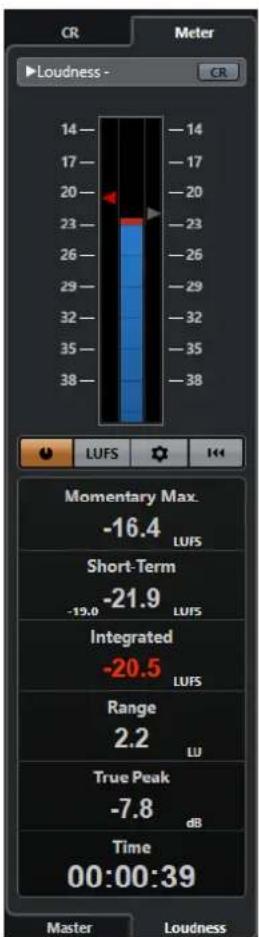
Activer la vue Control Room
Permet d'afficher/masquer la section Control Room.
Vumetre de Loudness
Le triangle sur l'échelle de gauche indique la valeur intégrée (Integrated) et le triangle sur l'échelle de droite indique la valeur à court terme (Short-Term).
Mesurer Loudness
Permet d'activer la mesure de la Loudness.
Basculer entre LU et LUFS
Permet d'alternier entre les échelles de valeurs LUFS (valeurs absolues) et LU (valeurs relatives).
Configurer les paramètres de Loudness
Permet de définir une valeur de seuil pour les témoins d'échéage Momentary Max. (maximale momentanée) Short-Term (court terme), Integrated (intégré) et True Peak
(crete vraie). Ces temoins deviennent rouges lorsque des valeurs supérieures à ce seuil sont détectées.
Vouspouvez configurer I'echelle du vumetre de Loudness sur +9 EBU ou sur +18 EBU.
Pour réinitialiser toutes les valeurs au démarriage de la lecture, activez l'option Réinitialiser à chaque lecture.
Reset Loudness
Permet de réinitialiser toutes les valeurs de Loudness.
Momentary Max.
Indique la valeur maximale parmi toutes les valeurs de Loudness momentanées sur une fenêtre temporelle de 400 ms. La mesure n'est pas sélective.
Short-Term
Indique la valeur maximale parmi toutes les valeurs de Loudness à court terme sur une fenêtre temporelle de 3 s. La mesure n'est pas sélective.
Intégrée
Indique le niveau de Loudness moyen mesuré entre le début et l'arrêt de la lecture. La période de mesure est indiquée dans la section Time. La valeur recommendée pour la Loudness intégrée est de -23 LUFS. Cette valeur absolue est le point de referencia de l'échelle relative LU, pour laquelle -23 LUFS équivalent à 0 LU.
Range
Indique la plage dynamique du signal audio mesurée entre le début et la fin de la lecture. Cette valeur vous permet de déterminer le niveau de compression dynamique à appliquer. La plage recommendée pour un signal audio très dynamique (une musique de film, par exemple) serait de 20 LU.
True Peak
Indique le niveau de crête vraie du signal audio. Le niveau de crête vraie maximum autorisé en production est de -1 dB.
Time
Indique la durée de mesure de la Loudness intégrée.
LIENS ASSOCIÉS
Afficher les vumêtres à la page 472
Control Room à la page 458
Vumètres et Loudness à la page 471
Panneau Paramétres des vumêtres à la page 475
Panneau Paramètres des vumètres
- Pour ouvrir le panneau Paramètres des vumêtres, cliquez sur Configurer les paramètres des vumêtres dans l'onglet Maître ou sur Configurer les paramètres de Loudness dans l'onglet Loudness.
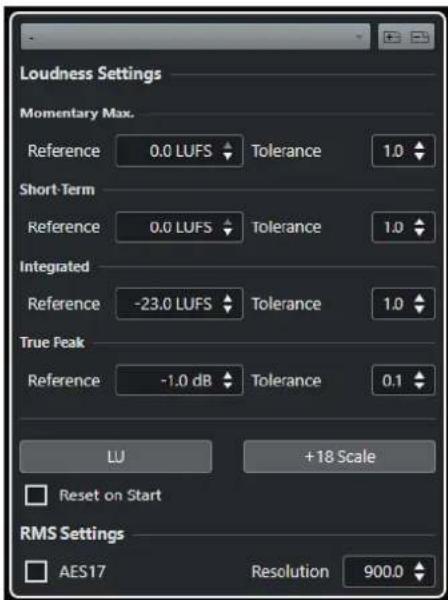
Voici les paramètres disponibles dans la section Paramêtres de Loudness :
Enregistrer préréglage/Effacer préréglage
Permet de creer, charger et supprimer des preréglages de Loudness.
Momentary Max.
Permet de définir une valeur de reference et une valeur de tolérance pour la Loudness momentanée maximale. Quand des valeurs plus élevées sont détectées, le témoin d'échéage du vumètre de Loudness devient rouge.
Short-Term
Permet de définir une valeur de reference et une valeur de tolérance pour la Loudness à court terme. Quand des valeurs plus élevées sont détectées, le témoin d'échéage du vumètre de Loudness devient rouge.
Integrée
Permet de définir une valeur de reference et une valeur de tolérance pour la Loudness intégrée. Quand des valeurs plus élevées sont détectées, le témoin d'échéage du vumètre de Loudness devient rouge.
Crête vraie
Permet de définir une valeur de reference et une valeur de tolérance pour le niveau de crête vraie. Quand des valeurs plus élevées sont détectées, le témoin d'échéage du vumètre de Loudness devient rouge.
Basculer entre LU et LUFS
Permet d'alterner entre les échelles de valeurs LUFS (valeurs absolues) et LU (valeurs relatives).
Alterner entre plage +9 EBU et plage +18 EBU
Permet de faire alterner I'echelle du vumetre entre +9 EBU et +18 EBU.
Voici les paramétres disponibles dans la section Paramétres RMS :
AES 17
Permet d'activer la norme AES17 afin de decaler de 3 dB la valeur RMS.
Résolution
Permet de définir la durée de signal audio mesure pour le calcul de la moyenne (1 à 1000 ms). Quand vous réduisez la résolution, les courts passages de signaux audio
forts/faibles ont une plus grande incidence sur la valeur RMS, et inversement quand vous augmentez la résolution.
LIENS ASSOCIÉS
Vumetre de Loudness à la page 474
Vumetre principal à la page 471
Effets audio
Cubase intégre plusieurs plug-ins d'effets que vous pouvez utiliser pourTRAITER des voies Audio, de Groupe, d'Instrument et ReWire.
Ces effets et leurs paramètres sont décrits dans le document séparé Référence des plug-ins.
Effets d'insert et effets Send
Vou puez applique des effets à des voies Audio en utilisant des effets d'insert ou des effets Send.
A NOTER
Pour appliquer des effets audio à des événements audio individuels, recourez juste au Traitement hors ligne direct.
Effets d'insert
Les effets d'insert s'insèrent sur la chaine de signal d'une voie Audio. Tout le signal de la voie traverse ainsi l'effet.
Voupsousvezajouterusqu'au16effetsd'insertdifferentesperoie.
Voussouvezutiliserdeseffetsd'insert pourdes effetsetlesdistorsion,lesfiltres etles autreseffetsqui jouent sur la tonalite ou la dynamique du son.
Pour ajouter et editor des effets d'insert, vous pouze utiliser les sections d'insert suivantes :
- Le rack d'Inserts de la MixConsole.
La section Inserts de la fenetre Parametes de voie.
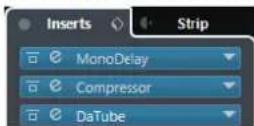
La section Inserts de I'Inspecteur.
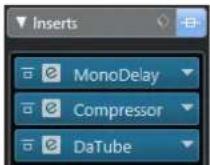
Effects Send
Les effets Send s'ajoutent sur des pistes de voie FX et les données audio devant etre traitees sont ensuite routées vers I'effet. Les effets Send restent donc en dehors du parcours du signal des voies Audio.
Chaque voie audio est dotée de huit Sends, chacun pouvant etre librement route sur un effet (ou une chaine d'effets).
Les effets Send s'utilisent dans les cas suivants :
- Quand il est nécessaire de contrcler l'équilibre entre le signal d'origine et le signal traité de façon différente pour chaque voie.
- Quand un même effet doit être utilisé sur plusieurs voies Audio différents.
Voici les sections de Sends dans lesquelles vous pouvez éoperator les effets Send :
Le rack Sends de la MixConsole.
La section Sends de la fenetre Parametes de voie.
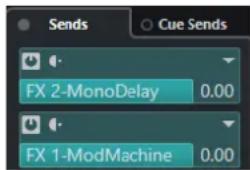
- La section Sends de l'Inspecteur.
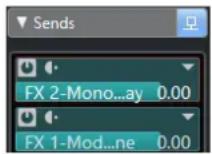
LIENS ASSOCIÉS
Traitement hors ligne direct à la page 511
Norme VST
C'est grâce à la norme VST que les effets audio peuvent être intégrés à Cubase. Actuellement, les normes VST 3 et VST 2 sont prises en charge.
Les plug-ins au format VST 3 prennten en charge de nouvelles fonctionnalités telles que le traitement intelligent et les entrées Side-Chain. Ces plug-ins sont entièrement rétrocompatibles avec le format VST 2.
Traitement intelligent des plug-ins
Le traitement intelligent des plug-ins est une technologie qui gère la désactivation du traitement des plug-ins quand aucun signal n'est émis. Il est ainsi possible d'économiser de la puissance de traitement sur les passages silencieux, et donc de charger davantage d'effets.
Pour activer le traitement intelligent des plug-ins, activez Suspendre le traitement des plug-ins VST 3 lorsqu'aucun signal audio n'est reçu dans la boîte de dialogue Préférences (page VST—Plug-ins).
A NOTER
Observe la charge CPU pendant les passages sur lesquels le plus grand nombre d'événements sont lus simultanément afin de déterminer si vous système dispose de performances suffisantes tout au long du projet.
Entrées Side-Chain
Plusieurs effets VST 3 disposent d'entrées Side-Chain. Le fonctionnement de ces effets peut être contrôle par des signaux externes routés sur l'entrée Side-Chain.
L'effet continue de Traits le signal audio principal.
LIENS ASSOCIÉS
Side-Chain à la page 495
Compensation du début des plug-ins
Cercais effects audio, en particulier les proceseurs dynamiques dotes d'une fonctionnalite d'anticipation, ont besoin d'un peu de temps pour traiter le signal audio quils recoivent. De ce fait, leur sortie audio est tegerement retardee. Pour compenser cette latence, Cubase offre une fonction de compensation du retard des plug-ins.
La compensation du décali des plug-ins opère sur tout le parcours du signal audio et maintain la synchronisation et le timing de toutes les voies Audio.
Les plug-ins VST 3 de dynamique équipés d'une fonctionnalité d'anticipation offrent un bouton Live qui permet de désactiver l'anticipation. La latence est ainsi réduite en cas d'enregistrement en temps réel. Pour de plus amples informations, veuillez consulter le document Récurrence des plug-ins.
Pour éviter la latence pendant l'enregistrement en temps réel ou la lecture en temps réel des instruments VST, vous pouvez également utiliser la fonction Contraindre compensation lié.
LIENS ASSOCIÉS
Contraindre la compensation du délié à la page 797
Fenetre de la MixConsole à la page 378
Synchronisation sur le tempo
Les plug-ins peuvent receivevoir des informations de temps et de tempo transmises par Cubase. Il est donc possible de synchroniser des paramétres de plug-ins tels que la fréquence de modulation ou la durée des retardats sur le tempo du projet.
Les informations de temps et de tempo peuvent être transmises aux plug-ins de format VST 2.0 ou ultérieur.
Pour configurer la synchronisation sur le tempo, il vous faut définir une valeur de note de base.
Vous pouvez utiliser des valeurs de note à la Ronde, en triolets ou pointées (1/1 à 1/32).
Pour de plus amples informations sur les effets intégrés, veuillez consulter le document séparé Référence des plug-ins.
Effets d'insert
Les effets d'insert peuvent être insérés sur la chaine de signal d'une voie Audio. Tout le signal de la voie traverse ainsi l'effet.
Vou pouve ajouter jusqu'à 16 effets d'insert différents sur chaque voie associée à des signaux audio (piste Audio, piste de voie de Groupe, piste de voie FX, voie d'Instrument ou voie ReWire) et sur chaque bus de sortie.
Le signal traverse les cases d'effets d'insert du haut vers le bas.
Vou puez définir des cases d'effets d'insert post-fader pour n'importe qu'elle voie. Les cases d'effets d'insert post-fader sont toujours post-égalisation et post-fader.
A NOTER
Pour afficher toutes les cases post-fader dans la MixConsole, ouvre les Paramètres de rack et activez l'option Nombre de cases fixe.
Utilisez des cases post-fader si vous souhaitez que le niveau ne change pas en sortie de l'effet d'insert. Les effets d'insert Dithering et Maximizer s'utilisent ainsi de préférence en post-fader sur les bus de sortie, par exemple.
A NOTER
Si vous souhaitez utiliser un effet avec une configuration identique sur plusieurs voies, configurez une voie de Groupe et appliquez votre effet en tant qu'effect d'insert unique pour tout le groupe.
LIENS ASSOCIÉS
Effets de Dithering à la page 499
Changer le nombre de cases pré-fader/post-fader à la page 417
Ajouter des effets d'insert sur des voies de Groupe à la page 482
Menu Paramétres de rack à la page 398
Ajout d'effets d'insert
Si vous ajoutez des effets d'insert sur des voies Audio, le signal audio sera routed à travers les effets d'insert.
PROCEDARINSI
- Sélectionnéz la piste Audio.
- Dans la liste des pistes, cliquez sur Editor les parametes de voie.
La fenêtre Paramètres de voie de la voie Audio s'ouvre.
- Dans la section Inserts, cliquez sur la première case d'effet d'insert dans l'onglet Inserts et selectionnee un effet dans le selecteur.
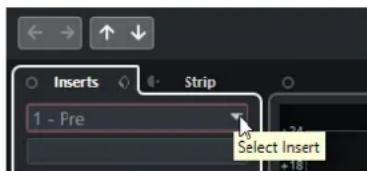
RÉSULTAT
L'effet d'insert sélection est charge et activé, et le signal audio est routed à travers cet effet. L'interface de l'effet s'ouvre.
LIENS ASSOCIÉS
Interfaces des effets à la page 500
Ajout d'effets d'insert sur des bus
Les effets d'insert ajoutés sur des bus d'entrée sont appliqués de façon définitive au fichier audio enregistré. Quand vous ajoutez des effets d'insert sur des bus de sortie, tous les signaux audio
routés sur ce bus sont affectés. Les effets d'insert qui sont appliqués à des bus de sortie sont parfoids appelés effets master.
PROCEDARANSI
- Sélectionnez Studio > MixConsole afin d'ouvrir la MixConsole.
-
Dans la section des faders, effectuez au besoin l'une des opérations suivantes :
-
Trouvez la voie d'entrée et cliquez sur Editor configurations de voie pour editor le bus d'entrée.
- Trouvez la voie de sortie et cliquez sur Editor configurations de voie pour editor le bus de sortie.
La fenêtre Configurations de voie de la voie selectionnée s'ouvre.
- Dans la section Inserts, cliquez sur la première case d'effet d'insert dans l'onglet Inserts et selectionnee un effet dans le selecteur.
RÉSULTAT
L'effet d'insertérationne est ajoute sur le bus et activé. L'interface de l'effet s'ouvre.
Ajouter des effets d'insert sur des voies de Groupe
En ajoutant des effets d'insert sur des voies de Groupe, vous pouvez Traitser plusieurs pistes Audio à la fois avec un même effet.
PROCEDARINSI
- Dans la zone des contrôleles de piste globaux de la liste des pistes, cliquez sur Ajouter une piste
- Cliquez sur Groupe.
- Ouvrez le menu local Sorties audio et selectionnez le bus de sortie souhaite.
- Cliquez sur Ajouter une piste.
La piste de Groupe est ajoutée à la liste des pistes.
- Dans l'Inspecteur de la piste de Groupe, ouvrez la section Effets d'Insert.
- Cliquez sur la première case d'effet et seLECTIONnez un effet dans le selecteur.
- Dans l'Inspecteur des pistes Audio, ouvre les menus locaux Routage de sortie et selectionnez le groupe.
RÉSULTAT
Le signal de la piste Audio est routed sur la voie de Groupe, dans laquelle il est traité par l'effect d'insert.
LIENS ASSOCIÉS
Boîte de dialogue Ajouter une piste - Groupe à la page 143
Ajouter des voies de groupe à des voies sélectionnées
Voupsousvezajouter une voie de groupe a plusieurs voies selectionnées.
CONDITION PREALABLE
Votre projet contient des pistes sur lesquelles vous souhaitez router une voie de groupe.
PROCEDARANSI
- Dans la liste des pistes, faites un click droit sur les pistes que vous souhaitez routier sur une voie de groupe, puis selectionnez Ajouter une piste > Voie de Groupe aux voies selectionnées.
- Dans la boîte de dialogue Ajouter une piste, ouvre le menu local Configuration et Sélectionnez une configuration de canal pour la piste de voie de groupe.
- Ouvrez le menu local Configuration des repertoires et choisissez si vous allez créé les pistes de voir de groupe dans un dossier dédié ou non.
- Cliquez sur OK.
RÉSULTAT
La piste de voie de groupe est ajoutée à la liste des pistes. Le groupe est selectionné dans le menu local Routage de sortie des pistes sélectionnées. Les pistes sont routées sur la voie de groupe.
LIENS ASSOCIÉS
Boite de dialogue Ajouter une piste - Groupe à la page 143
Copier des effets d'insert
Voussoupiezajoutereseffetsd'insertsurdesvoiesAudioenlescopianta partird'autresvoies Audio ou d'autres cases de la meme voie Audio.
CONDITION PREALABLE
Vouavesajoutéau moins un effetd'insert sur une voie Audio.
PROCEDARINSI
- Sélectionnez Studio > MixConsole.
- Dans le rack d'Inserts, selectionnez l'effet d'insert que vous souhaitez copier.
- Maintenez enfoncée la touche Alt/Opt et faites glisser l'effet d'insert sur une case d'insert.
RÉSULTAT
L'effet d'insert est copie. Si la case de destination contenait déjà un effet d'insert, celui-ci est décalé d'une case vers le bas.
Réorganiser les effets d'insert
Voussoupiez deplacer un effet d'insert dans la chaine de signal de la voie Audio en le plaant dans une autre case de la meme voie. Yous pouze egalement deplacer un effet d'insert sur une autre voie Audio.
CONDITION PREALABLE
Vouavesajoutéau moins un effet d'insert sur une voie Audio.
PROCEDARANSI
- Sélectionnez Studio > MixConsole.
- Dans le rack d'Inserts, selectionnez l'effect d'insert que vous souhaitez déplacer.
- Faites glisser l'effect d'insert sur une autre case d'insert.
RÉSULTAT
L'effect d'insert est supprimé de la case d'origine et place sur la case de destination. Quand la case de destination contient déjà un effet d'insert, celui-ci se décale sur la case d'insert suivante.
Déactiver des effets d'insert
Si vous souhaitez écouter une piste sans qu'elle soit traitée par un effet, sans nécessairement supprimer entièrement cet effet de la case d'insert, vous pouvez le désactiver.
CONDITION PREALABLE
You've ajoute un effet d'insert sur une voie Audio.
PROCEDARANSI
- Dans la liste des pistes, selectionnéz la piste Audio qui contient l'effet d'insert que vous souhaitez désactiver.
- Dans l'Inspecteur, ouvre la section Inserts et faites un Alt/Opt -clic sur Contourner Insert.
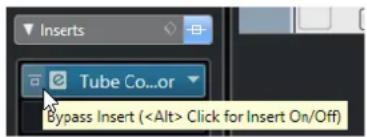
RÉSULTAT
L'effet est désactivé et son traitement cette entièrement, bien qu'il reste charge.
Contourner les effets d'insert
Si vous souhaitez écouter la piste sans qu'elle soit traitée par un effet particulier, sans nécessairement supprimer entièrement cet effet de la case d'insert, vous pouvez le contourner. Un effet contourné continue detraits le signal en arrêté-plan. Vous pouvez ainsi comparer le signal d'origine et le signal traité sans engendrer de parasites.
CONDITION PREALABLE
Vouavesajouteuneffetd'insertsurunevoieAudio.
PROCEDARANSI
- Dans la liste des pistes, Sélectionnéz la piste Audio qui contient l'effet d'insert que vous souhaitez contourner.
- Dans l'inspecteur, ouvre la section Inserts et cliquez sur Contourner Insert.
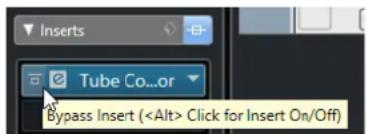
RÉSULTAT
L'effet est contouré mais continue de Traits le signal en arrêté-plan.
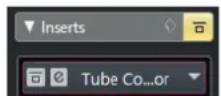
Supprimer des effets d'insert
PROCEDARANSI
- Dans la liste des pistes, Sélectionnéz la piste Audio qui contient l'effet d'insert que vous souhaitez supprimer.
- Dans l'Inspecteur, ouvre la section Effets d'Insert et sur I'effet que vous souhaitez supprimer, cliquez sur Sélectionner Insert.
- Dans le selector d'effets, selectionnez Effet nul.
RÉSULTAT
L'effect d'insert est supprimé de la voie Audio.
Geler des effets d'insert
En gelant une piste Audio avec ses effets d'insert, vous pouvez economiser des ressources processeur. Cependant, les pistes gelées ne peuvent plus etre editees. Vous ne pouze ni modifier, ni supprimer les effets d'inserts d'une piste gelée, ni ajouter de nouveaux effets d'inserts sur cette piste.
CONDITION PREALABLE
Vouavesz configuré tous les paramétres souhaités sur la piste et vous estes certain de ne plus avoir à les éoperator par la suite.
PROCEDARINSI
- Dans l'Inspecteur de la piste Audio que vous souhaitez geler, cliquez sur Geler voie Audio.
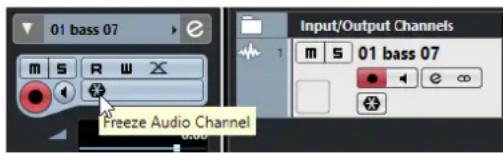
- Dans la boîte de dialogue Geler voie - Options, définitisse une Durée de l'extension en secondes.
La fin du fichier de rendu est allongée. de manière à ce que les réverbs et delays poussent se terminer.
RÉSULTAT
La sortie de la piste, avec tous ses effets d'insert en pré-fader, est rendue dans un fichier audio.
La piste Audio gelée est enregistrée dans le dossier Geler qui se trouve à l'emplacement suivant :
- Windows : dans le dossier Projet
- macOS: Utilisateur/Documents
Dans la MixConsole, vous pouvez reconnaître les voies Audio gelées à l'icone de flocon de neige affichée au-dessus de leur nom. Il est encore possible de modifier le niveau et le panoramicque, de paramétrer les égaliseurs et de régler les effets send.
À LA FIN DE CETTE ÉTAPE
Pour dégeler une piste gelée, cliquez à nouveau sur Geler.
Effets d'insert dans les configurations multicanaux
Vou pouve inserer des effets VST 2 et VST 3 sur des pistes configuées en multicanaux.
Cependant, tous les plug-ins d'effets ne prennett pas en charge le traitement multicaniaux.
Les effets mono ou stéreo ne peuvent traiter qu'une ou deux voies, tandis que les plug-ins Surround sont appliqués à tous les canaux de haut-parleurs ou à un sous-ensemble de ceux-ci.
Pour définit les canaux de haut-parleur sur lesquels l'effet d'insert doit s'appliquer, utilisez l'Editeur de routage.
LIENS ASSOCIÉS
Editeur de routage à la page 487
Router des effets d'insert via des voies audio spécifique
Quand vous insérez un effet d'insert stéreo sur une piste multicanaux, les premiers canaux de haut-parleur de la piste sont routés via les canaux disponibles sur l'effet. Les autres canaux ne sont pas traités. Vous pouvez néanmoins router l'effet vers d'autres canaux de haut-parleur.
PROCEDARANSI
- Dans la liste des pistes, cliquez sur Editor les parametres de voie afin d'ouvrir la fenetre Parametes de voie pour la piste sur laquelle l'effect est inséré.
- Dans la section Inserts, cliquez sur Routage afin d'ouvrir I'onglet Routage.
- Double-cliquez sur le schema du signal de I'effet d'insert a fin d'ouvrir I'Editeur de routage.
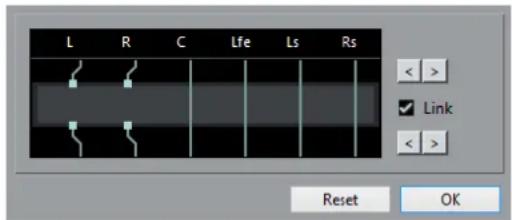
Les premiers canaux de haut-parleur de la piste sont routés via les voies FX disponibles.
- Facultatif: Activez Lier pour lier l'assignation des canaux d'entrée et de sortie.
- Cliquez sur les boutons fléchés pour router différents canaux de haut-parleur via l'effet.
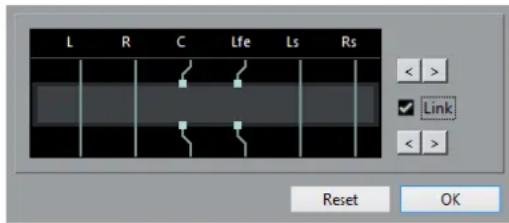
RÉSULTAT
L'effect est routé via différents canaux audio.
ÄNOTER
Pour router un plug-in stéreo via les six canaux d'une piste 5.1, ajoutez trois instances de l'effet et utilisez des canaux de haut-parleur différents pour chaque instance.
LIENS ASSOCIÉS
Editeur de routage à la page 487
Éditeur de routage
L'Editeur de routage vous permet de définir sur quels canaux de haut-parleur l'effet soit s'appliquer.
Pour ouvrir l'Editeur de routage, selectionnez la piste qui contient l'effet d'insert et cliquez sur Editor les parametes de voie. Dans la fenetre Parametes de voie, cliquez sur l'onglet Effets d'Insert, puis sur l'onglet Routage. Double-cliquez sur le schema du signal de I'effet d'insert.
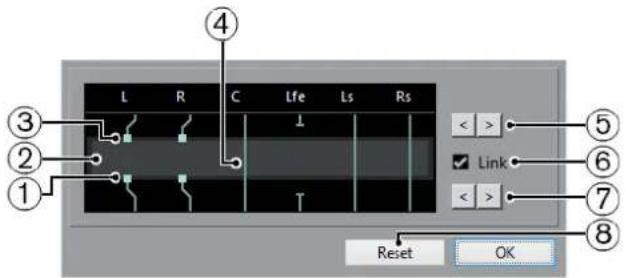
L'Editeur de routage montre les canaux de la configuration actuelle. Le signal va du haut vers le bas.
1 Sorties
Les carrés situés en bas correspondent aux sorties du plug-in d'effet.
2 Plug-in d'effet
Le champ au milieu représenté le plug-in d'effet.
3 Entrées
Les carrés situés en haut correspondent aux entrées du plug-in d'effet.
4 Connexions
Les lignes représentent les connexions.
5 Assignation des canaux d'entrée
Ces boutons vous permettent d'affector les canaux d'entrée.
6 Lie
Activez cette option pour lier l'assignation des canaux d'entrée et de sortie.
7 Assignation des canaux de sortie
Ces boutons vous permettent d'affector les canaux de sortie.
8 Réinitialiser
Ce bouton vous permet de réinitialiser les canaux à leur configuration d'origine.
Connexions de routage
L'éditeur de routage vous permet de configurer les connexions de routage.
A NOTER
Vou ne pouvez configurer ces parametes dans l'Editeur de routage que quand vous routez un signal audio multicanaux sur un effet qui prend en charge un moins grand nombre de canaux.
Voici les connexions que vous pouvez configurer :
Connexion deroutage
Le signal audio du canal de haut-parleur est routé via la voie FX et traité par l'effet.
Connexion de contournement
Le signal audio du canal de haut-parleur traverse l'effet sans etre traite.
Connexion rompue
Le signal audio du canal de haut-parleur n'est pas transmis vers la sortie.
Connexion croisee
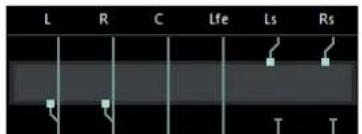
Le signal audio des canaux spécifique est traité par l'effet et sort sur les autres canaux.
Dans cet exemple, le signal audio des canaux Surround gauche (Ls) et Surround droit (Rs) sort sur les canaux gauche et droit (L-R). comme les canaux gauche et droit sont contournés, la sortie finale comprendra à la fois les signaux gauche et droit d'origine et les signaux Surround gauche et Surround droit traités.
Sélecteur d'effets VST
Le sélecteur d'effets VST permet de selectionner des effets VST dans la collection active.
Pour acceder au selecteur d'effets VST, ouvre la section Effets d'Insert de l'Inspecteur d'une piste Audio, puis cliquez sur SeLECTIONner Insert dans une case d'insert.
Voici les commandes disponibles :
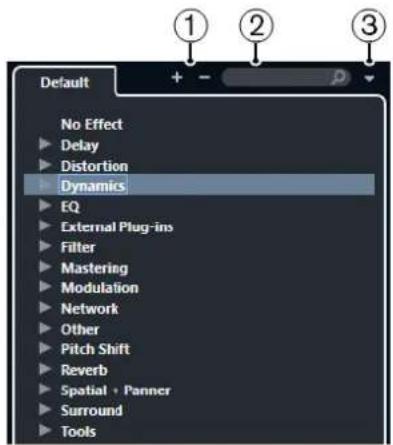
1 Elargir l'arborescence/Réduire l'arborescence
Permet d'agrandir/réduire l'arborescence.
2 Rechercher les effets VST
Permet de rechercher des effets VST en saississant leur nom ou des parties de leur nom, ou encore leur catégorie.
3 Collections et options des plug-ins
Permet de selectionner une collection.
Quand you selectionnez la collection Par défaut, les options Trier par catégorie et Trier par éditeur deviennent disponibles. Elles vous permettent de trier la collection par défaut.
Effets Send
Les effets Send sont externes au parcours du signal d'une voie Audio. Les données audio à Traits doivent être routées vers l'effet.
- Vous pouvez selectionner une piste de voie FX en tant que destination d'un effet Send.
- Vous pouvez router différents effects Send vers différentes voies FX.
- Vous pouvez contrôler la dose de signal transmise à la voie FX en réglient le niveau de l'effet Send.
A NOTER
Dans la boîte de dialogue Préférences (page VST), vous pouvez définir le niveau par défaut des Sends. Faites un Ctrl/Cmd-clic pour configurer le niveau de Send sur cette valeur par défaut.
Pour ce faire, vous nevez creer des pistes de voie FX.
LIENS ASSOCIÉS
Pistes de voie FX à la page 489
VSTa la page 1274
Pistes de voie FX
VoussupportezutiliserlespistesdevoixenantquedestinationsderoutagedeseffetsSendaudio.Le signal audio est transmis à la voie FX et traverse les effets d'insert configurés sur cettevoie,le cas échéant.
- Vous pouvez creer plusieurs effets d'insert sur une voie FX.
Le signal traverse successivement les différents effets, du haut vers le bas.
- Vous pouvez denomner les pistes de voir FX comme les autres pistes.
- Vous pouvez ajouter des pistes d'Automatisation sur des pistes de voie FX.
Elles permettent d'automatiser les divers paramètres de l'effet.
- Vous pouvez router le return d'effet sur n'importe quel bus de sortie.
- Vous pouvez régler la voie FX dans la MixConsole.
Les paramètres disponibles contrôlent le niveau de return de l'effet, son équilibre et son égalisation.
Quand you ajoutez une piste de voie FX, you pouvez selectionner si les pistes de voie FX seront creées dans un dossier dédié ou en dehors. Si you selectionnez Crer dans le dossier, les pistes de voie FX seront affichées dans un dossier dédié.
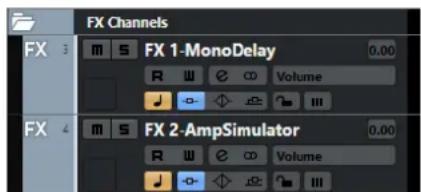
Vou aurez ainsi une(Meilleure vue d'ensemble des pistes de voie FX et il vous sera plus facile de les éditer.
A NOTER
En réduisant les dossiers de voies FX, vous pouvez economiser de l'espace à l'écran.
LIENS ASSOCIÉS
Ajouter des pistes de voie FX à la page 490
Ajouter des pistes de voie FX
PROCEDARANSI
- Dans la zone des contrôles de piste globaux de la liste des pistes, cliquez sur Ajouter une piste
- Cliquez sur Effet.
- Ouvrez le menu local Effet et selectionnez un effet pour la piste de voie FX.
- Ouvrez le menu local Configuration et selectionnez une configuration de canal pour la piste de voie FX.
- Ouvrez le menu local Configuration des repertoires et choisissez si vous allez créé les pistes de voie d'effet dans un dossier dédié ou en dehors.
- Cliquez sur Ajouter une piste.
RÉSULTAT
- Une piste de voie FX est créé dans la liste des pistes et l'effet sélectionné est chargé dans la première case d'effet d'insert libre de la voie FX.
LIENS ASSOCIÉS
Boite de dialogue Ajouter une piste - Effet à la page 146
Ajouter des voies FX dans des cases d'effets Send
PROCÉDER AINSI
- Dans la liste des pistes, selectionné les pistes auxquelles vous souhaitez ajouter une voie FX.
- Dans l'Inspecteur, ouvre la section Effets Send.
- Faites un cli croit sur la case d'effet Send dans laquelle vous souhaitez ajouter la voie FX et selectionnez Ajouter voie FX au Send.
- Ouvrez le menu local Effet et selectionnez un effet pour la piste de voie FX.
- Ouvrez le menu local Configuration et selectionnez une configuration de canal pour la piste de voie FX.
- Ouvrez le menu local Configuration des repertoires et chosessez si vous allez créé les pistes de voir d'effet dans un dossier dédié ou en dehors.
- Cliquez sur Ajouter une piste.
RÉSULTAT
La piste de voie FX est ajoutée dans la case d'effet Send des pistes.
Ajouter des voies FX aux voies selectionnées
CONDITION PREALABLE
Votre projet contient des pistes sur lesquelles vous souhaitez ajouter une voie FX.
PROCÉDER AINSI
- Dans la liste des pistes, Sélectionnéz toutes les pistes auxquelles vous souhaïez ajouter une voie FX.
- Faites un clic droit sur l'une de ces pistes et selectionnez Ajouter une piste > Voie FX aux voies selectionnées.
- Dans la boîte de dialogue Ajouter une piste, ouvre le menu local Effet et seLECTIONnez un effet pour la piste de voie FX.
- Ouvrez le menu local Configuration et selectionnez une configuration de canal pour la piste de voie FX.
- Ouvrez le menu local Configuration des répertoires et choisissez si vous allez créé les pistes de voie d'effet dans un dossier dédié ou en dehors.
- Cliquez sur OK.
RÉSULTAT
La piste de voie d'effet est ajoutée à la liste des pistes. L'effecté sélectionné est chargé dans la première case d'effet d'insert disponible sur la voie FX et dans la première case d'effet send disponible sur toutes les voies que vous avez sélectionnées.
LIENS ASSOCIÉS
Boîte de dialogue Ajouter une piste - Effet à la page 146
Ajoutez des effets d'insert sur des pistes de voie FX
Vou pouve insérer des effets d'insert sur des pistes de voie FX.
CONDITION PREALABLE
Vouavescriéune piste de voie FX et configuré le bon bus de sortie dans le menu localRoutagede sortie.
PROCEDARANSI
- Sur la piste de voie FX dans la liste des pistes, cliquez sur Editor configurations de voie. La fenêtre Configurations de voie de la piste de voie FX s'ouvre.
- Dans la section Inserts, cliquez sur une case d'effet d'insert dans l'onglet Inserts et selectionnee un effet dans le selecteur.
RÉSULTAT
L'effet sélectionné est ajusté en tant qu'effet d'insert sur la piste de voie FX.
Router des voies Audio sur des voies FX
Quand vous routez un effet Send de voie Audio sur une voie FX, le signal audio traverse les effets d'insert configurés pour la voie FX.
PROCEDARANSI
- Sélectionnéz la piste Audio.
- Dans la liste des pistes, cliquez sur Editor les parametes de voie afin d'ouvir la fenetre Parametes de voie.
- Dans la section Effets Send, cliquez sur Sélectionner destination pour une case d'effet, puis sélectionné la piste de voie FX dans le sélecteur.
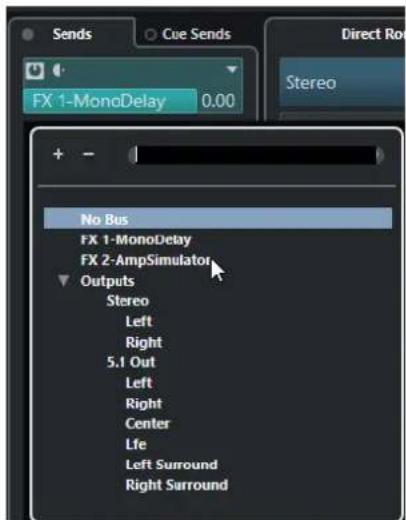
- Dans la case du Send, cliquez sur Activer/Désactiver Send.
RÉSULTAT
Le signal audio traverse la voie FX.
À LA FIN DE CETTE ÉTAPE
Dans la fenêtre Paramétres de voie de la voie Audio, vous pouvezmaintenir enfoncée la touche Alt/Opt et double-cliquer pour afficher la destination du Send. Si le Send est routé vers une voie FX, l'interface de I'effet s'ouvre.
LIENS ASSOCIÉS
Ajouter des pistes de voie FX à la page 490
Sends en Pre/Post Fader
Vou puez transmettre le signal de la voie Audio à la voie FX avant le fader de volume de cette voie Audio ou après.
- Sends en Pré fader
Le signal de la voie Audio est transmis à la voie FX avant le fader de volume de la voie Audio.
- Sends en Post fader
Le signal de la voie Audio est transmis à la voie FX après le fader de volume de la voie Audio.
Pour configurer un Send en pré-fader, ouvrez la fenêtre Paramétres de voie de la voie Audio, faites un clc droit sur un Send et Sélectionnéz Déplacer vers Pre-Fader.
Le bouton Pré-/Post-Fader indique que le Send est en position pré-fader.
- Pour configurer un Send en post-fader, ouvre la fenetre Paramétres de voie de la voie Audio, faites un cli ct droit sur un Send et selectionnez Deplacer vers Post-Fader.
Le bouton Pré-/Post-Fader indique que le Send est en position post-fader.
A NOTER
Si l'option Rendre muet Pre-Send si Muet est activé est activée dans la boîte de dialogue Préférences (page VST), les effets Send en mode pré-fader sont coupés quand vous activez le bouton Rendre muet sur leurs voies.
Configuration du panoramaque des effets Send
PROCEDARANSI
- Sélectionnez la piste Audio.
- Dans la liste des pistes, cliquez sur Editor les parametres de voie afin d'ouvrir la fenetre Parametes de voie.
- Dans l'onglet Effets Send, cliquez sur Panoramaque.
Chaque Send possède un fader de panoramicique.
Ä NOTER
Les commandes de panoramicque des Sends changent en fonction du routage.
- Facultatif: Ouvrez le Menu Fonctions et activez Lier Panners.
Les panoramicques des Sends suivront le panoramaque de la voie, afin que l'imag steuro soit aussi claire et fidèle que possible.
A NOTER
Dans la boite de dialogue Préférences (page VST), vous pouvez faire en sorte que ce soit le cas par défaut pour toutes les voies.
- Faites glisser la commande de panoramaque du Send.
A NOTER
Pour réinitialiser la commande de panoramicique sur la position centrale, faites un Ctrl/Cmd-clic sur la commande de panoramicique.
LIENS ASSOCIÉS
Son Surround à la page 725
Configuration du niveau des effets send
PROCEDAR AINSI
- Dans la liste des pistes, Sélectionnéz la piste de voie FX qui contient l'effet dont vous souhaitez régler le niveau.
- Ouvrez la section Effets d'Insert de l'Inspecteur et cliquez sur la case de I'effet afin d'ouvrir son interface.
- Dans l'interface de I'effet, reglez la commande Mix sur 100.
Vous beneficierez ainsi d'un contrôle complet du niveau de l'effet quand vous utiliserez les effets send pour contrcler I'équilibre du signal par la suite.
- Dans la liste des pistes, Sélectionnéz la piste Audio qui est routée via l'effet dont vous souhaitez régler le niveau.
- Cliquez sur Editor les parametes de voie pour ouvrir la fenetre Parametes de voie pour la piste Audio.
- Dans l'onglet Destinations, trouvez la case de I'effet et faites glisser le curseur vers la gauche ou la droite pour regler le niveau du send. Faites un Ctrl/Cmd -clc pour que le signal se regle sur le niveau de Send par défaut definite dans la boite de dialogue Preférences (page VST).
Cette commande détermine le niveau de signal de la voie Audio routé vers la voie FX.
RÉSULTAT
Le niveau de l'effet est reglé en conséquence.
A NOTER
Pour déterminer qu'elle dose de signal de la voie FX doit être transmise au bus de sortie, ouvrez la fenêtre Paramètres de voie de la piste de voie FX et réglez le niveau de retard de l'effet.
Side-Chain
De nombreux effets VST 3 prenrent en charge ce qu'on appelle le chainage, ou plus courament le Side-Chain. La fonction de Side-Chain vous permet de faire en sorte que la sortie d'une piste contrôle l'action de l'effet d'une autre piste.
Voici les catégories d'effets qui prennten en charge la fonction de Side-Chain :
Modulation
Delay
Filtre
En activant la fonction de Side-Chain, vous pouvez :
Utiliser le signal de Side-Chain en tant que source de modulation.
- Appliquer un effet de « ducking » à l'instrument, c'est-à-dire réduire le volume de la piste d'Instrument quand un signal est émis sur la piste Audio.
- Compressor les signaux d'une piste Audio quand une autre piste Audio émet du son. On utilise souvent le Side-Chain de cette manière pour compressor un son de basse aux moments des frappes de batterie.
A NOTER
Pour une description détaillée des plug-ins qui intègrent la fonction de Side-Chain, voir le document séparé Référence des plug-ins.
A NOTER
- Certaines combinaisons de pistes et d'entrées Side-Chain peuvent provoquer des boucles de réinjection ou générer une latence accrue. Quand c'est le cas, les options de Side-Chain ne sont pas disponibles.
- Les connexions de Side-Chain ne sont conservées que quand vous déplacez un effet au sein d'une même voie. Quand vous faites glisser un effet d'une voie sur une autre ou quand vous copiez un effet dans une autre case d'effet, les connexions de Side-Chain sont perdues.
Side-Chain et modulation
Les signaux de Side-Chain contournent la modulation des LFO intégrés et appliquent la modulation en fonction de l'enveloppe du signal de Side-Chain. comme chaque voie est analysée et modulée séparément, vous pouvez obtenir des effets de modulation spatiale étonnants.
LIENS ASSOCIÉS
Routage de Side-Chain à la page 497
Contrcler le declenchement d'un delay avec des signaux de Side-Chain a la page 495
Déclencher un compréseur à partir de signaux de Side-Chain à la page 497
Étabir des connexions de Side-Chain en utilisant plusieurs entrées à la page 498
Contrôler le déclenchement d'un delay avec des signaux de Side-Chain
Vou puez utilise des signaux de Side-Chain pour attenuer un effet de delay et faire en sorte que cet effet ne s'entende que quand la piste可以选择 n'émet certain signal.
PROCEDARINSI
-
Sélectionnéz la piste Audio qui contient le signal audio auquel vous souhaitez appliquer un delay.
-
Sélectionnez Projet > Dupliquer pistes.
Les événements de la piste dupliquée seront uniquement à réduire le volume de l'effet qui traite la piste d'origine.
-
Sélectionnéz la piste d'origine.
-
Dans l'Inspecteur, ouvre la section Effets d'Insert et seLECTIONnez Delai > PingPongDelay, par exemple.
-
Sur l'interface de l'effet, configurez les paramétres à votre convenance et cliquez sur Activer/Désactiver le Side-Chain.
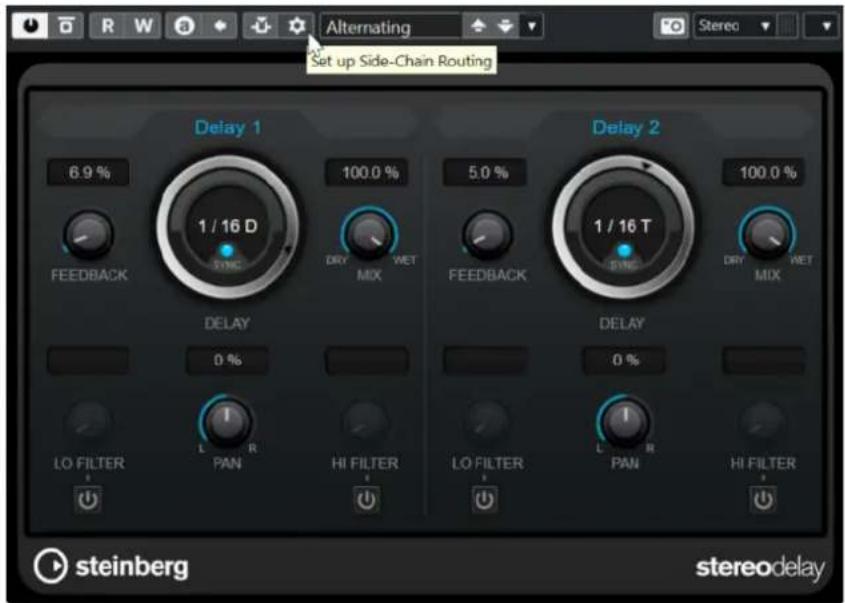
- Cliquez sur Configurer le routage de Side-Chain.
- Cliquez sur Ajouter une source de Side-Chain et selectionnez la piste dupliquée dans le sélecteur.
- Facultatif: Reglez le niveau du Send dans le champ de valeur Niveau.
- Sélectionnez la piste dupliquée dans la fenêtre Projet.
- Dans l'Inspecteur, cliquez sur Routage de sortie et selectionnez le nœud Side-Chain de l'effet PingPongDelay.
RÉSULTAT
Les signaux émis par la piste dupliquée sont routés vers l'effet. Chaque fois que des signaux audio sont émis sur la piste, l'effet de delay est désactivé.
A NOTER
Pour voirlez a ce que meme les signaux audio de niveau faible ou moyen attenuent I'effet de delay, vous pouze regler le volume de la piste dupliquee.
LIENS ASSOCIÉS
Side-Chain à la page 495
Routage de Side-Chain à la page 497
Déclencher un compréseur à partir de signaux de Side-Chain
Vouss pouvez faire en sorte que les traitements de compression, d'expansion ou de porte soient déclenchés par des signaux de Side-Chain dépassant un seuil défini. Le volume d'un signal audio peut ainsi être réduit chaque fois qu'un autre signal audio est émis.
CONDITION PREALABLE
Vouaves configuré un projet comprenant une ligne de basse et une ligne de grosse caisse, par exemple, et souhaitez faire en sorte que le volume de la basse diminue à chaque frappe de la grossse caisse.
PROCEDARANSI
- Sélectionnéz la piste de basse.
- Dans l'Inspecteur, ouvre la section Effets d'Insert.
- Cliquez sur la première case d'effet et seLECTIONnez Effets de dynamique > Compresseur dans le selecteur.
- Sur l'interface de l'effet, configurez les paramètres à votre convenance et cliquez sur Activer/Désactiver le Side-Chain.
- Sur l'interface de I'effet, cliquez sur Configurer le routage de Side-Chain.
- Cliquez sur Ajouter une source de Side-Chain, puis selectionnéz la piste de la grossse caissé dans le sélecteur.
- Facultatif: Reglez le niveau du Send dans le champ de valeur Niveau.
RÉSULTAT
VouavesconnectedeSide-Chainde la piste de la grosse caisse au Compresseur sur la piste de destination.Le signal de la grosse caisse déclenché le Compresseur sur la piste de basse.Quand youlisezleprojet,la lignedebasseestcompressedeqesquelesignaldela piste de grossecaisse dépassele seuildéfini.
LIENS ASSOCIÉS
Side-Chain à la page 495
Routage de Side-Chain à la page 497
Routage de Side-Chain
Le panneau Routage de Side-Chain permet de configurer le routage du Side-Chain pour le plug-in sélectionné.
- Pour ouvrir le panneau Routage de Side-Chain, cliquez sur Configurer le routage de Side-Chain sur l'interface du plug-in.
Voici les commandes disponibles :
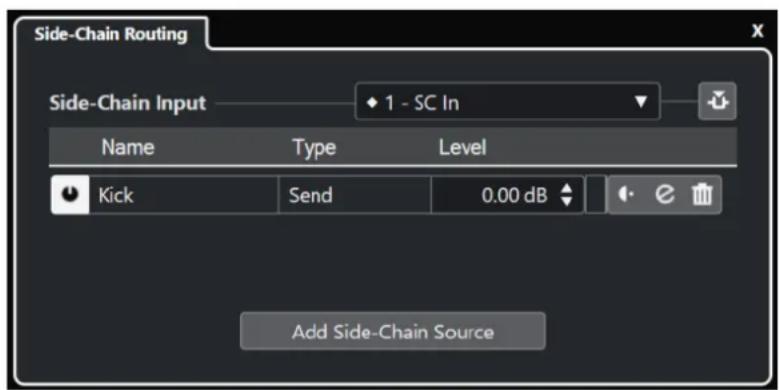
Selectionner l'entrée Side-Chain du plug-in
Ce menu local est uniquement disponible quand votre plug-in prend en charge plusieurs entrées Side-Chain. Dans le menu local, Sélectionnez l'entrée pour laquelle vous souhaitez ajouter une source de Side-Chain. Un losange indique quelles entrées Side-Chain du plug-in sont routées sur des sources de Side-Chain. Le nombre d'entrées Side-Chain disponibles dépend du plug-in utilisé.
Permet d'activer/désactiver la fonction de Side-Chain.
Activer/Désactiver la source de Side-Chain
Permet d'activer/désactiver la source de Side-Chain.
Nom
Indique le nom de la source de Side-Chain.
Type
Indique le type de la source de Side-Chain.
Niveau
Permet de régler le niveau de send.
Vumetre
Indique le niveau de volume de la piste d'entrée.
Pre-/Post-Fader
Permet deCHOISIRsI'insert sera en position pre-fader ou post-fader.
Editor les paramètres de voie
Permet d'ouvrir la fenetre Paramétres de voie pour la source de Side-Chain Sélectionnée.
Supprimer la source de Side-Chain
Permet de supprimer la source de Side-Chain.
Ajouter une source de Side-Chain
Permet d'ouvrir un sélecteur à partir duquel vous pouvez ajouter une source de SideChain.
LIENS ASSOCIÉS
Side-Chain à la page 495
Étabir des connexions de Side-Chain en utilisant plusieurs entrées à la page 498
Étabir des connexions de Side-Chain en utilisant plusieurs entrées
Quand un plug-in prend en charge plusieurs entrées Side-Chain, vous pouvez établier des connexions de Side-Chain avec plusieurs entrées Side-Chain du plug-in.
CONDITION PREALABLE
Votre plug-in d'effet doit prendre en charge plusieurs entrées Side-Chain. Vous pouvez par exemple utiliser le plug-in Squasher, qui prend en charge jusqu'à trois entrées Side-Chain.
Voussoupiezegalementutiliserleplug-inFrequence2,qui prendenchargejusqu'ahuitentreee Side-Chain.
PROCEDARANSI
-
Dans la fenêtre Projet fenêtre, Sélectionnez une piste Audio.
-
Dans la liste des pistes, cliquez sur Editor les parametes de voie.
La fenêtre Paramètres de voie de la voie Audio s'ouvre.
- Dans la section Inserts, cliquez sur la premiere case d'effet d'insert dans l'onglet Inserts, puis selectionnez le plug-in d'effet qui prend en charge plusieurs entrées Side-Chain dans le selector. L'effet d'insert selectionné est charge et activé, et le signal audio est routé à travers cet effet. L'interface de l'effet s'ouvre.
- Sur l'interface de I'effet, cliquez sur Configurer le routage de Side-Chain.
- Dans le panneau Routage de Side-Chain, cliquez sur Sélectionner l'entrée Side-Chain du plug-in, puis dans le menu local, Sélectionnez l'entrée du plug-in pour laquelle vous souhaitez ajouter une source de Side-Chain.
Le nombre d'entrées Side-Chain disponibles dépend du plug-in utilisé. - Cliquez sur Ajouter une source de Side-Chain et selectionnez une source dans le menu local.
- Facultatif: Reproduisez la procEDURE ci-dessus pour activer d'autres entrées du plug-in.
- Réglez le plug-in d'effet à votre convenance et n'oubliez pas d'activer les entrées Side-Chain correspondantes.
RÉSULTAT
Le nombre d'entrées Side-Chain possibles déterminé le nombre de bandes pouvant être contrôlées par des sources de Side-Chain.
LIENS ASSOCIÉS
Side-Chain à la page 495
Routage de Side-Chain à la page 497
Effets de Dithering
Les effets de Dithering vous permettent de maítriser le bruit engendré par les erreurs de quantification qui peuvent se produit quand vous mixez un fichier dans une résolution inférieure.
Le Dithering ajoute à très faible niveau un bruit doté de propriétés particulières qui permet d'atténuer les conséquences de ces erreurs. Celui-ci reste quasiment imperceptible et il est préféable à la distorsion qui survientrait sans cela.
Applique des effets de Dithering
PROCEDARANSI
- Sélectionnez Studio > MixConsole.
- Ouvrez les Paramètres de rack et activez Nombre de cases fixe.
- Cliquez sur Editor les parametes de voie pour la voie de sortie.
- Dans la section Inserts, cliquez sur une case d'effet post-fader et Sélectionnez Mastering > UV22HR.
- Dans l'interface du plug-in, Sélectionnéz une résolution pour le fichier de mixage que vous souhaitez créé.
LIENS ASSOCIÉS
Exporter un mixage audio à la page 1136
Menu Paramètres de rack à la page 398
Effects externes
Vou puez integrer des peripheriques d'effets externes dans le parcours du signal du séquenceur en configurant des bus d'effets externes.
Un bus d'effet externe s'appuie, à la base, sur une combinaison de sorties (départs) et d'entrées (retours) de votre interface audio, et compte quelques paramètres additionnels.
Tous les bus d'effets externes que vous avez creés sont proposés dans les menus locaux des effets. Si vous sélectionné un effet externe en tant qu'effect d'insert sur une piste Audio, le signal audio sera routé sur la sortie audio correspondante, traité par votre périphérique d'effect externe, puis renvoyé sur l'entrée audio définie.
LIENS ASSOCIÉS
Connexions audio à la page 28
Instruments externes et effets à la page 38
Interfaces des effets
L'interface de l'effet sélectionné vous permet de configurer les paramètres de cet effet. Le contenu, l'aspect et l'organisation de l'interface change selon l'effet sélectionné.
- Pour ouvrir l'interface d'un plug-in, cliquez sur la case de cet effet.
Tous les effets offrent les commandes suivantes :
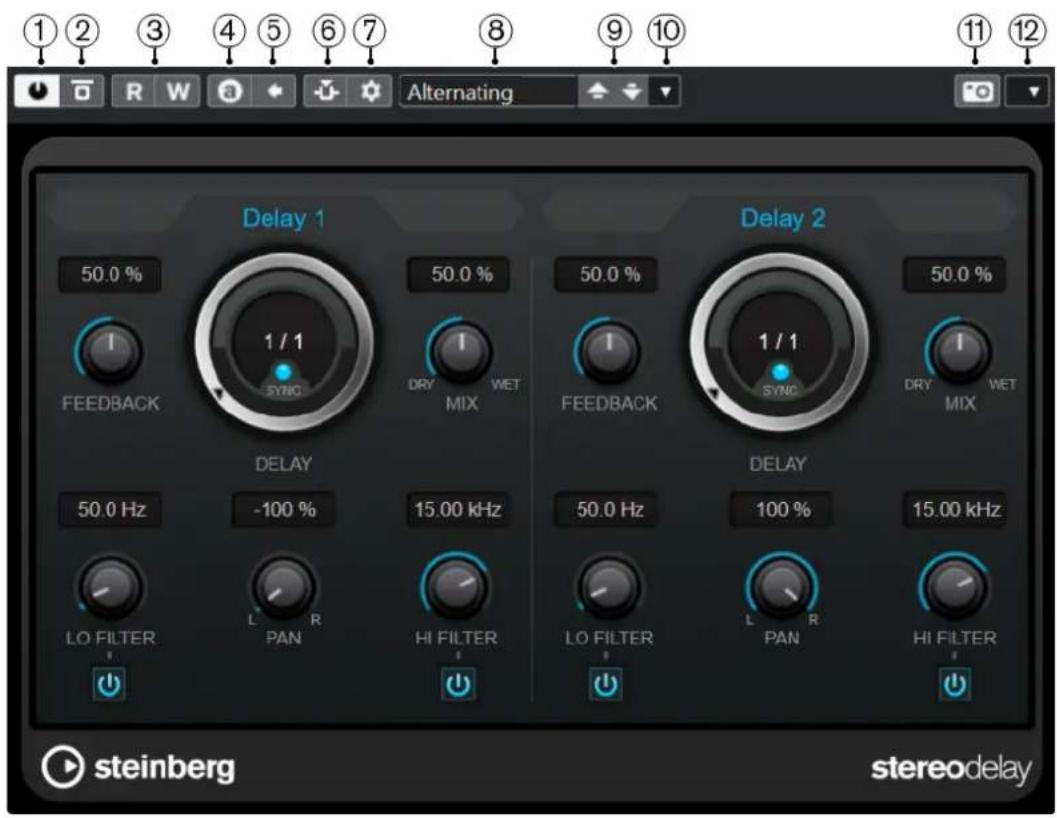
1 Activer effet
Permet d'activer/désactiver l'effet.
2 Contourer effect
Permet de contourer l'effet.
3 Lire l'automatisation/Écrire l'automatisation
Permet de dire/écrire des données d'automatisation pour les paramètres de l'effet.
4 Altermer entre configurations A et B
Permet de basculer sur la configuration B quand la configuration A est activée et vers la configuration A quand c'est la configuration B qui est activée.
5 Appliquer les paramètres à A et B
Permet de copier les paramètres de l'effet de la configuration A sur la configuration B, et vice versa.
Permet d'activer/désactiver la fonction de Side-Chain.
7 Configurer le routage de Side-Chain
Permet de configurer le routage du Side-Chain pour le plug-in sélectionné.
8 Explorateur de prérogliages
Permet d'ouvoir l'explorateur de prêrglages et d'y selectionner un autre prêrglage.
9 Charger programme precedent/Charger programme suivant
Permet de charger le programme precedent/suivant dans l'explorateur de prépréglages.
10 Organiser les prééglages
Permet d'ouvrir un menu local à partir duquel il est possible d'enregistrer ou de charger un préréglage.
11 Ajouter une image de plug-in VST au Rack de medias
Permet d'ajouter une image du plug-in VST dans le rack de Media. Cela n'est possible que pour les plug-ins d'autres éditeurs.
12 Menu Fonctions
Menu local contenant des fonctions et des paramétres spécifique.
A NOTER
Pour plus d'informations sur les effets intégrés et leurs paramétres, veuillez consulter le document séparé Référence des plug-ins.
LIENS ASSOCIÉS
Masquer/Afficher les interfaces des effets à la page 503
Menu contextuel de l'interface d'un effet
Le menu contextual et le menu Fonctions de l'interface d'un effet contiennent des fonctions et paramétres qui sont propres à cet effet.
Procedez de l'une des manières suivantes :
- Faites un cli c droit dans une zone vide de l'interface de l'effet.
Ouvrez le menu local Fonctions de l'interface de I'effet.
Voici les fonctions disponibles :
Copier les paramètres de /Coller les paramètres de
Permet de copier les paramètres de l'effet et de les coller sur un autre effet.
Charger préréglage/Enregistrer préréglage
Permet de charger ou d'enregistrer un prééglage.
PréRéglage par défaut
Permet de définir et d'enregistrer un préréglage par défaut.
Passer à la configuration A/Passer à la configuration B
Permet de basculer sur la configuration B quand la configuration A est activée et vers la configuration A quand c'est la configuration B qui est activée.
Applique les parametres à A/Applique les parametres à B
Permet de copier les paramètres de l'effet de la configuration A sur la configuration B, et vice versa.
Activerversorties
Permet d'activer une ou plusieurs sorties pour l'effet.
Permet d'activer/désactiver la fonction Side-Chain pour l'effet.
A NOTER
Cette option n'est disponible que pour les effets VST3 qui prennten en charge le SideChain.
Editeur de télécommandes
Permet d'ouvrir l'éditeur de télécommandes.
Utiliser Editeur générique
Permet d'ouvrir l'éditeur générique pour l'effet.
Autoriser le redimensionnement de la fenetre
Permet de faire en sorte que les fenêtres des plug-ins tiers se redimensionnent automatiquement dans Cubase. Cette option vous sera utile si vous avez activé l'option Activer HiDPI (Windows uniquement) dans la boîte de dialogue Préférences (page Général) et que votre plug-in ne prend pas en charge les paramêtres dpi.
A NOTER
L'option Autoriser le redimensionnement de la fenêtre est spécifique à chaque plug-in. Elle doit être activée/désactivée pour chaque plug-in pour lequel elle est utile.
LIENS ASSOCIÉS
Général à la page 1259
Side-Chain à la page 495
Réglage de précision des paramètres des effets
Voussoupvezprouderlesparametresconfiguréspourvoretteffectcomme pointdedépart pourarriverensuiteàdesconfigurationsplusprecises,puiscomparerlesparametesnouveauxetanciens.
CONDITION PREALABLE
You've aregle les parametes d'un effet.
PROCEDARANSI
-
Sur l'interface de l'effet, cliquez sur Alterner entre configurations A et B. La configuration de parametes d'origine A est copiee sur la configuration B.
-
Modify la configuration des paramètres de l'effet.
Cette configuration de paramètres est alors enregistrée en tant que configuration B.
RÉSULTAT
VoussoupiezapresentalternerentrelesdeuxconfigurationsencliquantsurAlternerentec configurationsAetB.IIyouestaisisplosibledelescomparer,deleurapporterdesmodificationsousimplementde reveniràlaconfigurationA.LesconfigurationsAetB s'enregistrentavecleprojet.
À LA FIN DE CETTE ÉTAPE
Vou puez copier la configuration A sur la configuration B en cliuant sur Copier A vers B.
Vou pouze partir de ces parametes pour creer une nouvelle configuration.
Masquer/Afficher les interfaces des effets
Quand vous ajoutez un effet audio, l'interface du plug-in correspondant s'ouvre automatiquement. Vous pouvez masquer cette interface afin de bénéficier d'une(Meilleure vue d'ensemble quand un projet contient un grand nombre de plug-ins et que leurs interfaces encombrent I'écran.
PROCEDARANSI
- Sélectionnez Fenêtre > Masquer les fenêtres des plug-ins.
A NOTER
Les interfaces des instruments VST seront également masquées.
RÉSULTAT
Les interfaces sont masquées et mises en arrêté-plan de l'application. Pour les afficher à nouveau, Sélectionné Afficher les fenêtres des plug-ins.
LIENS ASSOCIÉS
Interfaces des effets à la page 500
Fermer toutes les interfaces
Quand vous ajoutez un effet audio, l'interface du plug-in correspondant s'ouvre automatiquement. Vous pouvez fermer toutes les interfaces à la fois.
PROCEDERAINSI
- Sélectionnez Fenêtre > Fermer toutes les fenêtres des plug-ins.
A NOTER
Les interfaces des instruments VST seront également fermées.
RÉSULTAT
Les interfaces sont fermées.
LIENS ASSOCIÉS
Interfaces des effets à la page 500
Préroglages d'effet
Les prééglages d'effets sont des configurations de paramètres spécifiques à un effet. Les effets intégrés sont fournis avec plusieurs prééglages que vous pouvez charger, modifier et enregistrer.
Voici les types de prépréglages d'effets disponibles :
- Prééglages VST d'un plug-in.
Il s'agit de la configuration des paramètres de plug-in d'un effet spécifique.
- Prééglages d'inserts contenant des combinaisons d'effets d'insert.
Ils peuvent conténir l'ensemble du rack d'effets d'insert avec les configurations de chaque effet.
Les préreglages d'effets sont enregistrés à l'emplacement suivant :
- Windows:\Utilisateurs\
\Documents\VST 3 Presets\<éditeur>\
macOS : /Utilisateurs//Bibliothèque/Audio/Préroglages/<éditeur>/
LIENS ASSOCIÉS
Charger des prêrglages d'effets à la page 505
Charger des prereglages d'effets d'insert a la page 507
Explorateur de préroglages
L'explorateur de prérégliages vous permet de selectionner un préréglage VST pour l'effet charge.
- Pour ouvrir l'explorateur de prérégliages, cliquez sur le champ Explorateur de prérégliages sur l'interface de l'effet.
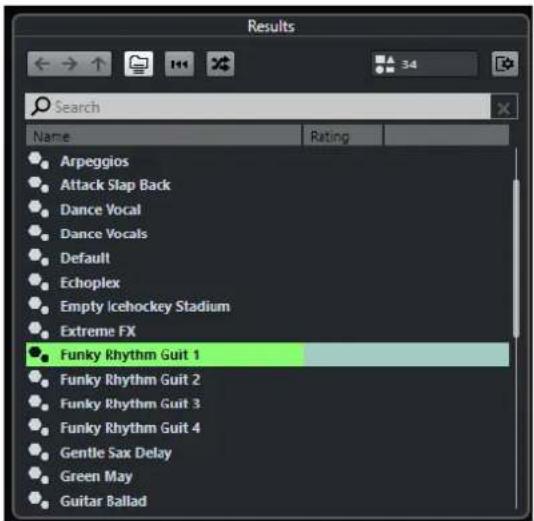
La section Résultats de l'explorateur de prérogliages repertorie les prérogliages disponibles pour l'effect sélectionné.
Charger des préroglages d'effets
La plupart des plug-ins d'effets VST sont fournis avec un certain nombre de prérogliages que vous pouvez selectionner instantanément.
CONDITION PREALABLE
Vou avz charge un effet, soit en insert sur une voie, soit sur une voie FX, et l'interface de cet effet est ouverte.
PROCEDARINSI
- Cliquez dans le champ de l'explorateur de prereglages en haut de l'interface de I'effet.
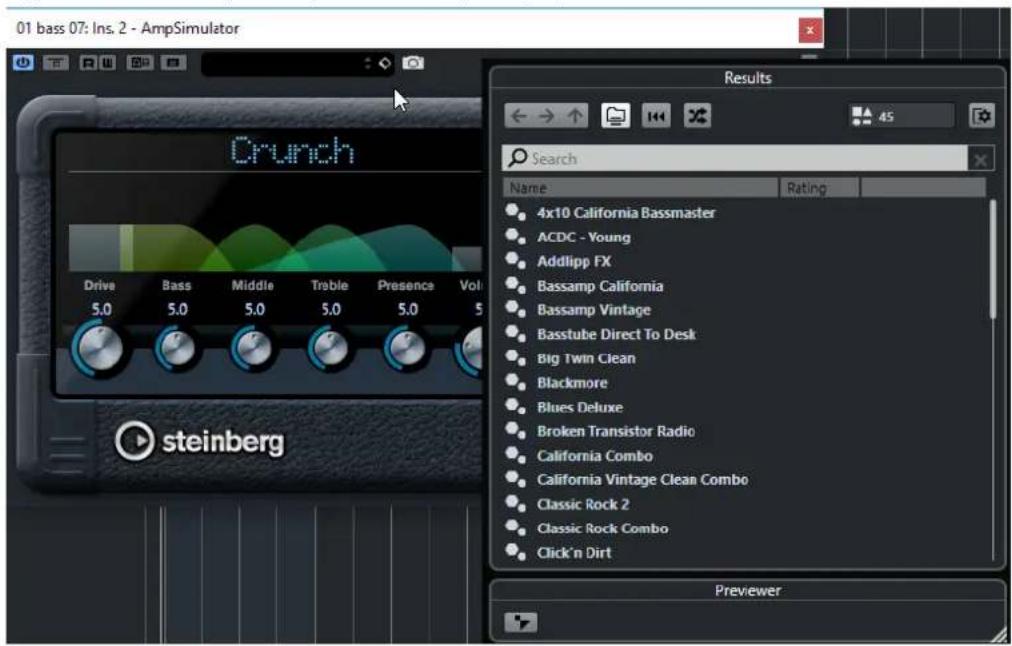
- Dans la section Résultats, Sélectionnez un préréglage de la liste.
- Double-cliquez pour charger le preréglage que vous souhaitez appliquer.
RÉSULTAT
Le préréglage est charge.
À LA FIN DE CETTE ÉTAPE
Si vous souhaitez revenir au préréglage qui était sélectionné quand vous avez ouvert l'explorateur de préréglages, cliquez sur Revenir à la configuration précédente.
Enregistrement de préroglages d'effet
Vou puez enregistrer vos configurations d'effets dans des prereglages pour pouvoir les réutiliser ultérieurement.
PROCEDARANSI
- Ouvrez le menu local Organiser les prépréglages.
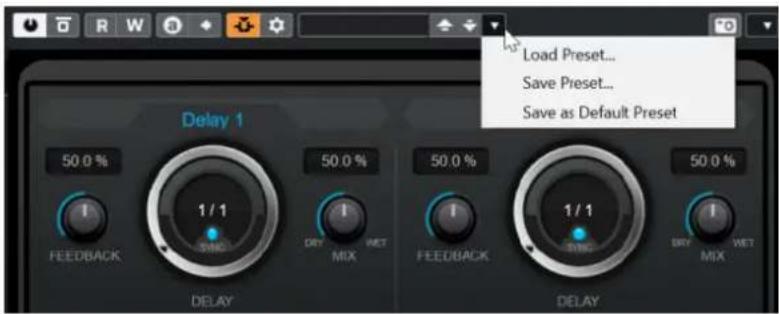
- Sélectionnez Enregistrer préréglage.
La boîte de dialogue Enregistrer
- Dans la section Nouveau prééglage, saississez le nom du nouveau préréglage.
- Facultatif : Cliquez sur Nouveau dossier si vous souhaitez ajouter un sous-dossier dans le dossier de prépréglage de l'effet.
- Facultatif : Cliquez sur Afficher Inspector d'attributs dans le coin inférieur gauche de la boîte de dialogue pour définir les attributs du prééglage.
- Cliques sur OK.
RÉSULTAT
Le préréglage d'effet est enregistré.
LIENS ASSOCIÉS
Inspecteur d'attributs à la page 712
Enregistrement de préroglages d'effet par défaut
Il est possible d'enregistrer la configuration de paramètres d'un effet sous forme de prééglage d'effet par défaut. Cette configuration se chargerà automatiquement chaque fois que vous sélectionnerez l'effect.
PROCEDARINSI
- Ouvrez le menu local Organiser les prépréglages.
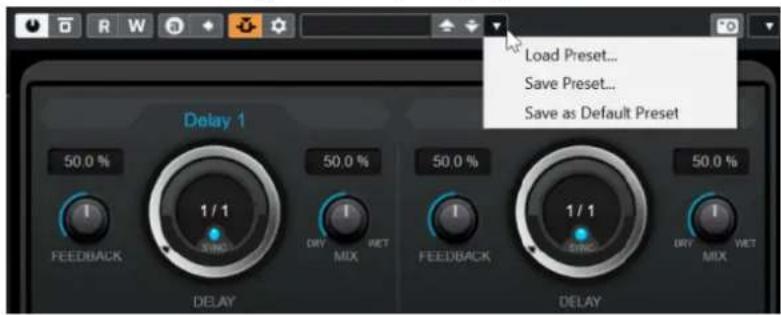
- Sélectionnez Enregistrer comme prééglage par défaut.
Il vous est alors demandé si vous souhaitez enregistrer la configuration actuelle sous forme de prépréglage par défaut.
- Cliquez sur Oui.
RÉSULTAT
La configuration de paramètres est alors enregistrée dans un prépréglage par défaut. Chaque fois que vous chargez l'effet, le prépréglage par défaut se charge automatiquement.
Copier et coller des préréglages d'un effet à un autre
Vou puez copier et coller des preréglages d'effets entre différentes instances d'un même plug-in.
PROCEDARINSI
- Ouvrez l'interface de I'effet que vous souhaitez copier.
- Faites un cli c droit sur l'interface et selectionnez Copier les parametes de
dans le menu contextuel. - Ouvrez une autre instance du même effet.
- Faites un click droit sur l'interface et Sélectionnéz Coller réglage
dans le menu contextual.
Enregistrement de prérégliages d'insert
Il est possible d'enregistrer les inserts du rack d'effets d'insert d'une voie avec la configuration de tous les paramétres dans un prééglage d'insert. Un prééglage d'insert peut être appliqué à des pistes Audio, Instruments, de voie FX ou de Groupe.
CONDITION PREALABLE
Vou avez charge une combinaison d'effets d'insert et les parametes ont ete configurés pour chacun des effets.
PROCEDARINSI
- Sélectionnez la piste.
- Dans l'Inspecteur, ouvre la section Effets d'Insert.
- Dans l'onglet Inserts, cliquez sur Organiser les preréglages et selectionnez Enregistrer préréglage de chaine FX.
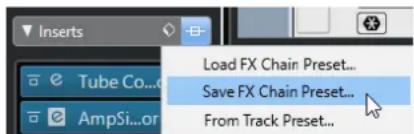
- Dans le panneau Enregistrer préréglage de chaine FX, saisissez un nom pour le nouveau préréglage dans la section Nouveau préréglage.
- Cliquez sur OK.
RÉSULTAT
Les effets d'insert et leurs paramètres sont enregistrés dans un préréglage d'insert.
LIENS ASSOCIÉS
Applique des preréglages de chaîne FX à la page 522
Charger des préréglages d'effets d'insert
Vou puez charger des preréglages d'effets d'insert sur des voies Audio, de Groupe, d'Instrument et FX.
CONDITION PREALABLE
You've enregistré une combinaison d'effets d'insert dans des prérogliages d'insert.
PROCEDERAINSI
- Sélectionnez la piste sur laquelle vous souhaitez utiliser le nouveau prênéglage.
- Dans l'Inspecteur, ouvre la section Effets d'Insert.
- Dans la section Inserts, cliquez sur Organiser preréglages et seLECTIONnez Charger préréglage de chaine FX.
- Sélectionnez un préréglage d'insert.

- Double-cliquez pour appliquer le preréglage et fermer le panneau.
RÉSULTAT
Les effets du prééglage d'effet d'insert sont charges et tous les plug-ins qui étaientAAParavant charges sur cette piste sont supprimés.
Charger une configuration d'effet d'insert à partir de préréglages de piste
Vou puez extraire les effets utilisés dans un preréglage de piste et les charger dans votre rack d'inserts.
PROCEDARANSI
- Sélectionnez la piste sur laquelle vous souhaitez utiliser le nouveau prépréglage.
- Dans l'Inspecteur, ouvre la section Effets d'Insert.
- Dans l'onglet Inserts, cliquez sur Organiser les prereglages et selectionnez De preréglage de piste.
- Dans le panneau de préRéglage de piste, Sélectionnez le préRéglage qui contient les effets d'insert que vous souhaitez charger.
- Double-cliquez pour charger les effets et fermer le panneau.
RÉSULTAT
Les effets utilisés dans le préréglage de piste sont charges.
LIENS ASSOCIÉS
Préroglages de piste à la page 202
Fenêtre Informations sur les composants système
La fenêtre Informations sur les composants système répertorie tous les plug-ins MIDI, les plug-ins audio-codec, les plug-ins de programme, les plug-ins d'export/import de projets et les plug-ins de système virtuel de fichiers disponibles.
Pour ouvrir la fenetre Informations sur les composants système, Sélectionnez Studio > Plus d'options > Informations sur les composants système.
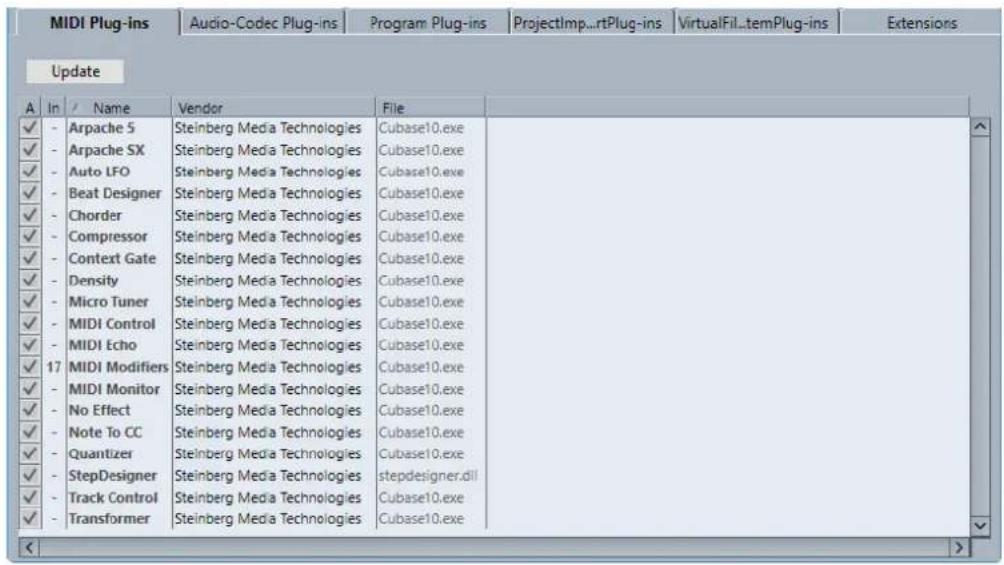
Mise à jour (uniquement disponible pour les plug-ins MIDI)
Permet de réanalyser les dossiers désignés pour les plug-ins afin de mettre à jour les informations sur les composants système.
Les colonnes suivantes sont disponibles :
Actif
Permet d'activer ou de désactiver un plug-in.
Instances
Nombre d'instances d'un plug-in utilisées dans Cubase.
Nom
Le nom du plug-in.
Revendeur
Le fabricant du plug-in.
Fichier
Nom du plug-in, avec son extension de nom de fichier.
Chemin
Emplacement dans lequel se trouve le fichier du plug-in.
Categorié
Catégories auxquelles appartiennent les plug-ins.
Version
La version du plug-in.
SDK
Version du protocole VST avec laquelle le plug-in est compatible.
Gérer les composants système dans la fenêtre Informations sur les composants système
- Pour rendre un plug-in disponible à la sélection, cochez la case dans la colonne de gauche. Seuls les plug-ins actifs sont proposés dans les选出urs d'effets.
- Pour savoir où un plug-in est utilisé, cliquez sur la colonne Instances.
A NOTER
Un plug-in peut être utilisé même s'il n'est pas activé dans la colonne gauche. La colonne de gauche déterminée uniquement si le plug-in est visible ou non dans les selecteurs d'effets.
Exporter des fichiers d'informations sur les composants système
Vou puez enregister des informations sur les composants syste dans un fichier XML, par exemple pour les archiver ou pour resoudre des problemes.
- Le fichier d'informations sur les composants système contient des informations sur les plugins installés/disponibles, leurs versions, leurs éditeurs, etc.
- Le fichier XML peut être ouvert dans toute application d'édition compatible avec ce format.
A NOTER
La fonction d'exportation n'est pas disponible pour les plug-ins de programme.
PROCEDERAINSI
- Dans la fenêtre Informations sur les composants système, faites un clic droit au milieu de la fenêtre et Sélectionnéx Exporter.
- Dans la boîte de dialogue, indiquez un nom et un emplacement pour le fichier d'exportation des informations sur les composants système.
- Cliques sur Enregistrer pour exporter le fichier.
Traitement hors ligne direct
Le Traitement hors ligne direct vous permet d'ajouter rapidement des plug-ins d'effets et destraitements audio aux événements audio, clips ou intervalles sélectionnés sans modifierirrémediablement le signal audio d'origine.
Les effets hors ligne sont souvent utilisés pour l'edition des dialogues et la conception audio. Le traitement hors ligne offre plusieurs avantages par rapport aux effets appliqués en temps réel sur la table de mixage :
Le travail est axé sur les clips. Vous pouvez ainsi appliquer différents effets aux événements d'une même piste.
- Aucun effet d'insert, ni aucune modification de paramètre n'intervient au niveau de la MixConsole. Si le mixage doit être fait par une autre personne ou sur un autre système, le projet est ainsi plus facile à gérer.
- La charge CPU est réduite.
Le Traitement hors ligne direct permet d'annuler toute modification apportée aux plug-ins d'effet et auxtraitements audio, à n'importequel stade et dans n'importequel ordre. Vous pouvez toujours revenir à la version d'origine. En effet, ce traitement ne modifie pas les fichiers audio eux-memes.
Quand you traitez un événement, un clip ou un intervalle de sélection :
- Un nouveau fichier audio est créé dans le dossier Éditions qui se trouve dans le dossier de votre projet.
Ce fichier contient le signal audio traité et la partie du clip audio qui est traitée se refère à ce signal.
- Le fichier d'origine resteinchangé.
Les sections non traitées continuè de s'y référer.
Tous lestraitements hors ligne appliqués s'enregistrant avec le projet et peuvent encore être modifiés quand vous rouvre le projet. Les opérations de Traitement hors ligne direct appliquées aux données audio sélectionnées sont conservées dans les archives de pistes et les sauvégardes de projets.
Le traitement s'applique toujours aux données sélectionnées. Il peut s'agir d'un ou de plusieurs événements dans la fenêtre Projet ou l'Editeur de conteneurs audio, d'un clip audio dans la Bibliothèque ou d'un intervalle sélectionné dans un ou plusieurs événements de la fenêtre Projet ou de l'Editeur d'échantillons. Quand la selection est plus courte que le fichier audio, seul l'intervalle sélectionné est traité.
Quand you selectionnez un événement en copie partagée, qui fait donc reférence à un clip utilisé par d'autres événements du projet, vous avez lechioix entre deux possibilités :
- Sélectionnez Continuer pourTRAitter toutes les copies partagées.
- Sélectionnez Nouvelle version pourtraiter uniquement l'évenement sélectionné.
A NOTER
Pour que cela fonctionne, l'option Ouvrir boîte de dialogue d'options doit être sélectionnée pour le paramètre En cas de traitement de clips partagés dans la boîte de dialogue Préférences (page Édition—Audio).
LIENS ASSOCIÉS
Modifier destraitements à la page 523
Applique le traitement hors ligne de façon définitive à la page 525
Édition - Audio à la page 1251
Principes de fonctionnement du traitement hors ligne direct à la page 512
Fenêtre Traitement hors ligne direct à la page 513
Principes de fonctionnement du traitement hors ligne direct
La fenêtre Traitement hors ligne direct vous permet de réaliser des opérations de traitement hors ligne. Cette fenêtre affiche always le traitement du signal audio sélectionné.
Quand vous ajoutez ou modifiez un traitement hors ligne :
- Vous pouvez ajouter d'autrestraitements en ajoutant des plug-ins ou des processus audio. De plus, vous pouvez ajouter des preréglages de chaine FX, des preréglages de piste ou des effets favoris à partir de la fenêtre Traitement hors ligne direct elle-même, mais aussi faire glisser des plug-ins ou des chaînes de plug-ins à partir du rack d'Effets d'Insert ou de Média.
- Quand vous ajoutez un plug-in d'effet ou un traitement, il est chargeé avec la dernière configuration de paramètres utilisée. Vous pouvez le réinitialiser à ses paramètres par défaut en cliquant sur Réinitialiser aux valeurs par défaut.
- Toutes les modifications sont immédiatement appliquées au signal audio.
A NOTER
Si ce n'est pas ce que vous souhaitez, désactive la fonction Auto-appliquer dans la fenêtre Traitement hors ligne direct. Il est généralement préféable de la désactiver quand on travaillée sur de longs événements ou avec des plug-ins dotés d'une fonction d'acquisition.
- Quand vous modifiez des parametes ou supprimez un traitement, ces modifications sont immeditatement appliquées au signal audio.
- Vous pouvez voir la progression destraitements en cours.
A NOTER
Vou puez ajouter, modifier ou supprimer des plug-ins d'effets ou des traitements audio à tout moment, même pendant l'exécution d'un traitement. Un nouveau processus de rendu démarre immédiatement.
- Vous pouvez annuler et rétablier toutes les opérations de Traitément hors ligne direct en appuyant sur Ctrl/Cmd-Z ou sur Maj-Ctrl/Cmd-Z.
- Quand un événement est verrouillé, vous ne pouvez pas l'éditer dans la fenêtre Traitement hors ligne direct.
- Il est possible d'appliquer définitivement tous lestraitements hors ligne au signal audio.
- Quand vous chargez un projet comportant un traitement hors ligne de plug-ins d'effets ou destraitements audio qui ne sont pas disponibles sur votre ordinateur, il est indiqué que cestraitements sont Non disponibles dans la fenêtre Traitement hors ligne direct.
LIENS ASSOCIÉS
Fenêtre Traitement hors ligne direct à la page 513
Auto-applier à la page 513
Raccourcis clavier du traitement hors ligne direct à la page 534
Verrouillage d'événements à la page 234
Applique le traitement hors ligne de façon définitive à la page 525
Auto-applier
Quand vous ajoutez ou modifiez des plug-ins d'effets ou destraitements audio, le traitement est automatiquement appliqué au signal audio par défaut. Si vous travailliez avec de longs événements ou si vous utilisez des plug-ins dotés d'une fonction d'acquisition, vous pouvez désactiver la fonction Auto-applier.
Quand la fonction Auto-applier est désactivée :
- Vous doivent approuvés le clébut de la clavier et l'appliquer le contrôle sur la clébute.
A NOTER
Si la fenêtre Traitement hors ligne direct est en fenêtre active, vous pouvez également appuyer sur Entre pour appliquer le traitement.
- Vous doivent accorder le raccourci clavier correspondant pour annuler le contrôle.
IMPORTANT
Les traitement audio qui ne comportent pas de paramètres régiables, par exemple Inversion ou Silence, sont instantanément appliqués au signal audio, même quand la fonction Autoappliquer est désactivée.
LIENS ASSOCIÉS
Applicant des plug-ins d'effets dotés d'une fonction d'acquisition à la page 519
Raccourcis clavier à la page 1211
Traitements audio intégrés à la page 526
Fenêtre Traitement hors ligne direct
La fenêtre Traitement hors ligne direct vous permet d'ajouter, de modifier ou de supprimer immédiatement les traitements audio appliqués à un ou plusieurs événements, clips ou intervalles de selection dans une même fenêtre. Par ailleurs, vous pouvez à tout moment annuler les traitements audio de votre choix,quel que soit l'ordre dans lequel ils intervennent.
Procedez de l'une des manieres suivantes pour ouvrir la fenetre Traitement hors ligne direct :
- Sélectionnez Audio > Traitement hors ligne direct.
- Appuyez sur F7.
- Dans la barre d'outils de la fenêtre Projet, cliquez sur Ouvrir la fenêtre de traitement hors ligne direct.
- Sélectionnez Audio > Traitements, puis sélectionnez untraitement dans le sous-menu.
A NOTER
Quand un traitement ne possè de pas de paramètres configurables, ce qui est le cas du traitement Silence, la fenêtre Traitement hors ligne direct ne s'ouvre pas, que le traitement soit appliqué à partir du menu ou à l'aide d'un raccourci clavier.
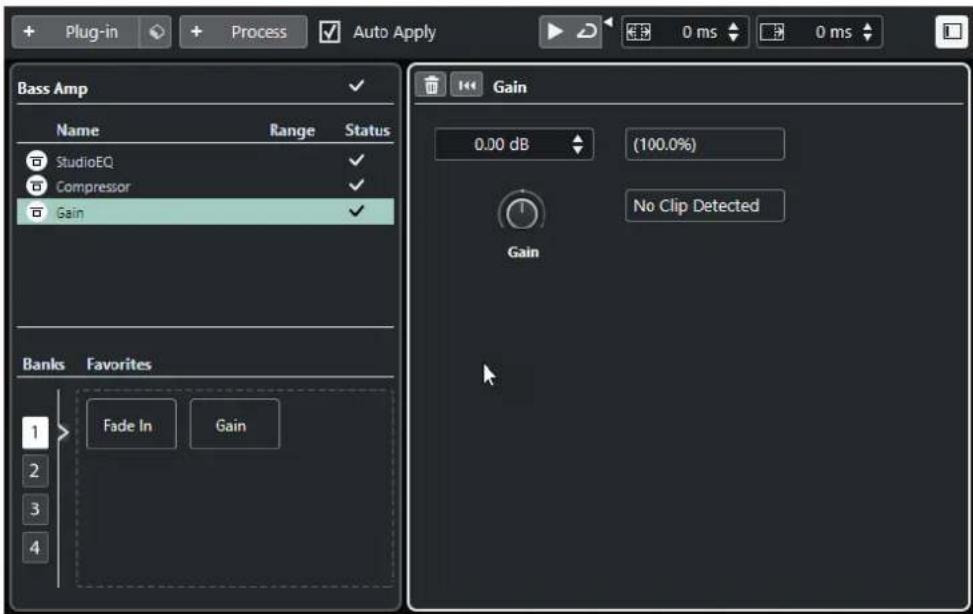
Voici les options et parametes disponibles dans la fenetre Traitement hors ligne direct :
Barredoutils
Permet d'ajouter un traitement audio, d'écouter le signal audio avec les éditions actuelles et de configurer des paramètres globaux pour le traitement hors ligne.
Listedetraitements
Liste de tous les plug-ins d'effets ettraitements audio intégrés que vous avez ajoutés à l'évenement, au clip ou à l'intervalle sélectionné. Il est possible d'ignorer certaines options de cette liste. Une icône indiquant le statut de chaque traitement figure à droite destraitements dans la liste.
Si le traitement ne porte que sur un intervalle de l'évenement sélectionné, une icône de forme d'onde figure au niveau de ce traitement dans la colonne Intervalle.
Si plusieurs événements ou clips traités ont été sélectionnés, la colonne Nombre indique combien d'instances de chaque traitement sont utilisées dans toute la sélection.
Le menu contextuel vous permet de copier ou couper lestraitements, avec tous leurs paramétres, pour les coller sur d'autres événements, clips ou intervalles, de les supprimer ou de rendre lestraitements hors ligne définitifs.
Quand un traitement n'est pas disponible sur votre ordinateur, il est indiqué qu'il est Non disponible.
Panneau de traitement
Permet de modifier, de réinitialiser ou de supprimer le plug-in d'effet ou le traitement audio sélectionné.
Appliqueur et Ignorer vous permettent d'appliquer manuellement un nouveau plug-in d'effet, un nouveau traitement audio ou des paramétres modifiés au signal audio, ou de les Ignoreur.
A NOTER
- Quand la fonction Auto-appliquer est activée, les boutons Appliquer et Ignorer ne sont pas disponibles.
- Les paramètres des plug-ins d'effets sont décrits dans le document Résidence des plug-ins.
Favoris
Permettent d'ajouter et de gérer destraitements individuels ou destraitements par lot avec leurs configurations de paramètres. Vous pouvez créé jusqu'à 36 favors qui sont répartis dans quatre banques.
LIENS ASSOCIÉS
Appliqueur un traitement à la page 517
Contourner des traitements à la page 524
Copier et coller des traitements à la page 524
Favoris à la page 519
Traitément parlots à la page 521
Applique le traitement hors ligne de façon définitive à la page 525
Appliqueur un traitement à plusieurs événements à la page 518
Auto-applier à la page 513
Barre d'outils du Traitément hors ligne direct à la page 515
Barre d'outils du Traitément hors ligne direct
La barre d'outils du Traitement hors ligne direct vous permet d'ajouter destraitements audio, d'écouter en direct les éditions que vous apportez au signal audio et de configurer des paramètres globaux pour le traitement hors ligne.
Voici les options et paramètres de cette barre d'outils :
Ajouter destraitements
Ajouter un plug-in
Permet d'ajouter un plug-in d'effet à l'évenement ou au clip sélectionné.
Sélectionner préréglage

Permet de selectionner un preréglage de plug-in.
Ajouter un traitement

Permet d'ajouter un traitement audio intégré à l'évenement ou au clip sélectionné.
Appliquer des options
Auto-applier
Quand cette option est activée et que vous ajoutez ou modifiez un plug-in d'effet ou un traitement audio, celui-ci est immédiatement rendu dans le signal audio et ajusté à la liste detraitements, dans la zone de gauche de la fenêtre Traitément hors ligne direct.
Quand cette option est désactivée, vous pouvez apporter les modifications souhaitées dans le panneau de traitement sans qu'elles soient immédiatement rendues dans le signal audio. Pour ajouter le plug-in d'effet ou le traitement audio à la liste detraitements ou pour appliquer les paramètres modifiés d'un traitement que vous avezdéjà ajouté, cliquez sur Appliquer. Pour annorer un plug-in d'effet, un traitement audioou une modification de paramètres, cliquez sur Ignorer.
A NOTER
- La fonction Auto-applier (pour le rendu instantané) est pratique dans la plupart des situations. Cependant, si on travaille sur de longs événements, il est souvent préféable de la désactiver.
Diviseur gauche
Diviseur gauche
Les outils placés à gauche du diviseur sont toujours affichés.
Audition
Audition

Permet d'écouter le signal audio sélectionné avec tous lestraitements compris entre le premier de la liste detraitements et celui qui est sélectionné dans la liste. Tous lestraitements situés en dessous sont ignorés pendant la lecture.
Audition de la boucle

Le signal audio est lu en boucle jusqu'à ce que vous désactiviez le bouton Audition.
Volume de I'audition

Permet de régler le volume.
Agrandir plaque d'edition
Étendre la plage d'édition en ms
Permet d'étendre l'intervalle de traitement au-delà des cordures gauche et droite de l'événement. Si vous étendez l'événement par la suite, tous lestraitements s'appliquent aux extensions définies.
Extension
Queue en ms
Permet d'ajouter du temps à la fin des fichiers de rendu. Le son des effets de réverb et de delay pourrait ainsi se prolonger jusqu'à la fin.
Diviseur droit
Diviseur droit
Les outils places à droite du diviseur sont toujours affichés.
Commandes de zone de fenêtre
Afficher/Masquer zone gauche

Permet d'afficher/masquer la zone située à gauche de la fenêtre Traitement hors ligne direct, qui contient la liste detraitements.
A NOTER
Ce paramètre est enregistré de façon globale.
LIENS ASSOCIÉS
Auto-applier à la page 513
Etendre l'intervalle de traitement à la page 522
Extension à la page 522
Appliquer un traitement
Vou puez appliqueur un traitement a un ou plusieurs événements, clips ou intervalles à partir de la fenetre Traitement hors ligne direct. Il peut s'agir de plug-ins d'effets, detraitements audio et d'opérations de l'Éditeur d'échantillons (par exemple Couper, Coller, Supprimer) ou d'éditions réalisées à l'aide de l'outil Dessiner.
La fonction Auto-applicant (pour le rendu instantané) est pratique dans la plupart des situations. Cependant, pour travailler sur de longs événements ou avec des plug-ins dotés d'une fonction d'acquisition, il est souvent préféable de la désactiver.
PROCEDARANSI
-
Procedez de l'une des manières suivantes :
-
Sélectionnez un événement ou un intervalle dans la fenêtre Projet.
- Sélectionnez un clip dans la Bibliothèque.
- Sélectionnez un intervalle dans l'Éditeur d'échantillons.
-
Sélectionnez un événement ou un intervalle dans l'éditeur de conteneurs audio.
-
Sélectionnez Audio > Traitement hors ligne direct.
-
Procedez de l'une des manieres suivantes :
-
Dans la barre d'outils du Traitément hors ligne direct, cliquez sur Ajouter un traitement et Sélectionnez un traitement audio.
- Dans la barre d'outils du Traitément hors ligne direct, cliquez sur Ajouter un plug-in et Sélectionnéz un plug-in d'effet.
- Dans le rack de Media, cliquez sur la vignette Effets VST, selectionnez un plug-in d'effet et faites-le glisser dans la liste detraitements de la zone gauche.
IMPORTANT
- Tous les plug-ins VST installés peuvent être selectionnés pour le traitement hors ligne. Néanmoins, tous les plug-ins ne sont pas adaptés à ce traitement.
- Quand vous appliquez un effet stéreo à un signal audio mono, seul le canal gauche de la sortie stéreo de l'effet est utilisé.
Le plug-in d'effet ou le traitement audio sélectionné est ajouté à la liste detraitements.
- Activez la fonction Audition et apportez les modifications souhaitées dans le panneau de traitement.
Voussoupiezvoirla progressiondestraitementencours.LafonctionAuditionpeutetre activéeà tout moment,meme siletraitementn'estpas terminé.
-
Facultatif: Quand la fonction Auto-applier est desactivée, vous avez le choix d'applier le traitement au signal audio ou de l'ignorer.
-
Cliquez sur Appliquer pour ajouter le plug-in d'effet ou le traitement audio à la liste detraitements et procéder au rendu du signal audio traité.
-
Cliquez sur Ignorer pour ignorer le plug-in d'effet ou le traitement audio. Le panneau de traitement est vide.
RÉSULTAT
Le plug-in d'effet ou le traitement audio est rendu dans le signal audio.
Dans la fenêtre Projet, la Bibliothèque ou l'Éditeur de conteneurs audio, un symbole de forme d'onde indique quels événements ont été traités.
Appliquer un traitement à plusieurs événements
Le Traitement hors ligne direct vous permet d'appliquer des plug-ins d'effets ou des traitements audio intégrés à plusieurs événements à la fois. Vous pouze également modifier ou supprimer letraitement de plusieurs événements à la fois.
- Pour appliquer des plug-ins ou destraitements audio à plusieurs événements à la fois, sélectionnez les signaux audio et ajoutez, modifiez ou supprimez destraitements.
Quand you selectionnez plusieurs événements, la colonne Nombre de la liste detraitements.
you indique combien d'instances de chaque traitement sont utilisées pour toute la selection
audio. Lestraitements sont classés par ordre alphétique dans la liste detraitements.
A NOTER
Le fait d'appliquer des plug-ins d'effets à plusieurs événements dont les configurations de voies sont différentes peut donner des résultats indésirables, selon le plug-in utilisé.
A NOTER
Dans la fenêtre Traitement hors ligne direct, vous pouvez également editor le traitement audio de plusieurs clips à la fois dans la Bibliothèque.
LIENS ASSOCIÉS
Traitements audio intégrés à la page 526
Fenêtre Traitément hors ligne direct à la page 513
Applique des effets d'insert dans le cadre d'un traitement hors ligne
Vou puevez appliquer des effets audio de la MixConsole ou de cases d'effets d'insert de l'Inspecteur mais aussi des chaînes de plug-ins tout entières, avec leurs configurations de paramètres, dans le cadre d'un traitement hors ligne.
CONDITION PREALABLE
Votre projet contient des pistes qui comportent des plug-ins d'effets d'insert audio.
PROCEDERAINSI
- Sélectionnez un événement audio, un clip ou un intervalle.
-
Sélectionnez Audio > Traitement hors ligne direct.
3.Procedez de I'une des manieres suivantes: -
Dans la MixConsole ou dans l'Inspecteur, cliquez sur une case d'Effets d'Insert sur laquelle un plug-in a ete charge, puis faites glisser ce plug-in dans la liste de tratements de la fenetre Traitement hors ligne direct.
- Dans la MixConsole, cliquez sur l'en-tete du rack d'Effets d'Insert et faites glisser tout le rack, avec les plug-ins qu'il contient, dans la liste detraitements de la fenetre Traitement hors ligne direct.
A NOTER
Le plug-in d'effet ou la chaîne de plug-ins est instantanément ajouté à la liste detraitements, même si la fonction Auto-appliquer n'est pas activée.
RÉSULTAT
Le plug-in d'effet ou la chaine de plug-ins est rendu dans le signal audio avec sa configuration de paramétres.
Applique des plug-ins d'effets dotés d'une fonction d'acquisition
Vouss pouvez utiliser la fonction d'acquisition d'un plug-in d'effet pour faire en sorte qu'il enregistrre une configuration, par exemple une configuration de réduction de bruit pour un plug-in de ce type.
PROCEDARINSI
- Sélectionnez l'intervalle audio sur lequel sera basée l'acquisition de la configuration pour le spectre de bruit. Vous pouvez par exemple selectionner une pause ne contenant que du bruit et aucun dialogue.
- Dans la fenêtre Traitément hors ligne direct, désactivez la fonction Auto-applicer.
- Ajoutez le plug-in de réduction de bruit et activez son mode d'acquisition.
- Dans la barre d'outils de la fenêtre Traitement hors ligne direct, activez la fonction Audition de la boucle.
- Activez Audition.
- Une fois que vous étés satisfait de la configuration du plug-in, désactivez son mode d'acquisition.
- Désactive la fonction Audition.
- Cliquez sur Ignorer. La réduction de bruit n'est pas encore appliquée à ce stade mais le plug-in conserve la configuration de paramètres acquise à partir du spectre de bruit.
- Sélectionnez tout l'évenement.
- Dans la fenêtre Traitément hors ligne direct, ajoutez le plug-in de réduction de bruit et cliquez sur Appliquer ou servez-vous du raccourci clavier correspondant.
RÉSULTAT
La réduction de bruit telle qu'elle est configurée est appliquée à tout l'évenement.
Favoris
La fenêtre Traitément hors ligne direct vous permet de créé des+favors pour les plug-ins ou lestraitements audio que vous utilisez féquèmment.
Les favorsis vous permettent d'appliquer instantanement un seul ou plusieurs plug-ins outraitements audio avec leurs configurations de paramètres au signal audio sélectionné. Vous pouvez créé jusqu'à 36 favorsis répartis dans quatre banques en faisant glisser des plug-ins et destraitements audio dans la section des favorsis située sous la liste detraitements.
LIENS ASSOCIÉS
Creer des favors à la page 520
Appliqueur un traitement à partir des favors à la page 521
Traitement par lots à la page 521
Créer des favorsis
Dans la fenêtre Traitément hors ligne direct, vous pouvez creer des favorsi qui intégrant les plug-ins outraitements que vous utilisez féquèment, avec leurs configurations de paramétres.
CONDITION PREALABLE
La liste detraitements contient des plug-ins ou destraitements audio que vous pouvez enregistrer en tant que favors, avec leurs configurations de paramétres.
PROCEDARANSI
- Facultatif : dans la section des favors, selectionnez une banque.
-
Procedez de l'une des manieres suivantes:
-
Dans la liste detraitements, Sélectionnez un ou plusieurstraitements et faites-les glisser dans la section des favoris.
A NOTER
Si vous faites glisser plusieurstraitements, youdevez saisir un nom pour votre lot dans la fenetre Nouveau lot.
- Dans le rack de Media, cliquez sur la vignette Effets VST, selectionnez un plug-in d'effect et faites-le glisser dans la section des favors.
RÉSULTAT
Un favori unique ou un lot de favors est cree dans la banque qui est selectionnee dans la section des favors.
À LA FIN DE CETTE ÉTAPE
Voussouspouce renomer ou supprimercefavori ouce lota partir du menucontextuel.
LIENS ASSOCIÉS
Traitement par lots à la page 521
Créer des favors à partir d'effets d'insert
Vou puez utiliser des effets audio de la MixConsole, des cases d'effets d'insert de l'Inspecteur ou des chaînes de plug-ins tout entières telles qu'elle sont configurées pour creer favoris dans la fenêtre Traitement hors ligne direct.
CONDITION PREALABLE
Votre projet contient des pistes qui comportent des plug-ins d'effets d'insert audio.
PROCEDARINSI
- Sélectionnez un événement audio, un clip ou un intervalle.
- Sélectionnez Audio > Traitement hors ligne direct.
-
Procedez de l'une des manieres suivantes :
-
Dans la MixConsole ou dans l'Inspecteur, cliquez sur une case d'Effets d'Insert dans laquelle un plug-in a ete charge et faites glisser celui-ci dans la section des favors de la fenetre Traitement hors ligne direct.
- Dans la MixConsole, cliquez sur l'en-tete du rack d'Effets d'Insert et faites glisser tout le rack avec les plug-ins qu'il contient dans la section des favors de la fenetre Traitement hors ligne direct.
Si vous faites glisser plusieurstraitements, vous devez saisir un nom pour votre lot dans la fenetre Nouveau lot.
RÉSULTAT
Un favori unique ou un lot de favors est cree dans la banque qui est selectionnee dans la section des favors.
À LA FIN DE CETTE ÉTAPE
Vou puez renomer ou supprimer ce favori ou ce lot a partir du menu contextual.
Appliquer un traitement à partir des favoris
Les favorsis vous permettent d'appliquer instantanement un traitement à un ou plusieurs événements, clips ou intervalles.
A NOTER
Quand vous appliquez des plug-ins d'effets ou destraitements audio en cliquant sur unfavori, le traitement est instantanément rendu dans le signal audio, meme si la fonction Auto-applier est désactivée.
PROCEDARINSI
- Sélectionnéz un ou plusieurs événements.
- Dans la fenêtre Traitement hors ligne direct, cliquez sur un favori.
RÉSULTAT
Le plug-in, traitement audio ou traitement par lot correspondant est instantanément appliqué au signal audio.
LIENS ASSOCIÉS
Favoris à la page 519
Auto-applier à la page 513
Traitement par lots à la page 521
Traitement par lots
Le Traitement hors ligne direct vous permet d'enregistrer plusieurs plug-ins d'effets outraitements audio avec leurs paramétres en tant que lots dans la section Favoris, pour ensuiteappliquer ces lots d'un simple cig. Vous pouvez également appliquer des prêrglages de chaîneFX ou des effets d'insert de prêrglages de piste dans le cadre d'un lot.
- Vous pouvez creer des lots en faisant glisser plusieurstraitements de la liste de traitements dans la section des favorsis.
- Pour appliquer un lot au signal audio, cliquez sur le favorsi correspondant.
- Vous pouvez appliquer des prérégliages de chaine FX ou des effets d'insert de prérégliages de piste dans le cadre de lots en cliquant sur Sélectionner préréglage dans la barre d'outils Traitement hors ligne direct.
A NOTER
- Les lots sont instantanément appliqués au signal audio, même quand la fonction Autoappliquer est désactivée.
- Les lots sont enregistrés globalement.
- Quand deslots contiennent des plug-ins d'effets qui ne sont pas disponibles sur votre ordinateur, ceslots sont appliqués sans les plug-ins manquants.
LIENS ASSOCIÉS
Creer des favors à la page 520
Appliqueur un traitement à partir des favors à la page 521
Applique des preréglages de chaîne FX à la page 522
Auto-applier à la page 513
Applique des preréglages de chaîne FX
Vou puez importer des preréglages de chaine FX ou des effets d'insert de preréglages de piste et les appliquer dans le cadre detraitements parlots.
A NOTER
Les lots sont instantanément appliqués au signal audio, même quand la fonction Autoappliquer est désactivée.
PROCEDARANSI
- Dans la barre d'outils Traitément hors ligne direct, cliquez sur Sélectionner prééglage et chargez soit un prééglage de chaîne FX, soit un effet d'insert intégré à un prééglage de piste.
- Dans le selector, selectionnez un preréglage de chaîne FX ou un préréglage de piste.
RÉSULTAT
Les effets du prééglage de chaîne FX ou le prééglage de piste sont instantanément appliqués au signal audio.
LIENS ASSOCIÉS
Auto-applier à la page 513
Enregistrement de prépréglages d'insert à la page 507
Préroglages de piste à la page 202
Étendre l'intervalle de traitement
Vou puez estendre l'intervalle de traitement au-delà des bordures gauche et droite de I'évenement audio.
Ce paramètre vous permet d'agrandir l'événement même après avoir appliqué le traitement.
Pour etendre l'intervalle de traitement, cliquez sur Etendre l'intervalle de traitement en ms dans la barre d'outils Traitement hors ligne direct et définissez une valeur en milliseconds.
A NOTER
- Pour cela, le signal audio doit s'étendre au-delà des cordures de l'évenement.
- Ce paramètre s'applique de façon globale à tous les événements.
Extension
Vouss pouvez ajouter du temps à la fin du signal audio de rendu quand des plug-ins d'effets sont appliqués.
En allongeant la durée, vous pourrez éviter de couper la queue d'une réverb ou la fin d'un effet de delay. L'extension est ajoutée à la fin de l'évenement et celui-ci est automatiquement redimensionné.
- Pour ajouter une extension quand vous appliquez un plug-in effet, cliquez sur Queue en ms dans la barre d'outils Traitement hors ligne direct et definissez une valeur en milliseconds.
A NOTER
- Ce paramètre s'applique de façon globale à tous les événements.
- Une extension n'est ajoutée que quand vous utilisez des plug-ins d'effets. Quand vous appliquez des traitements audio, par exemple au Gain, aucune extension n'est créé.
- Quand vous ajoutez une extension à un événement que vous avez redimensionné manuellementAAParavant,l'extensionestcriee maisla longueur del'évenement n'estpas automatiquementajustée. Ilvousfautdoncajusterl'évenementmanuellement.Danscecas, la queue est mixeavecle clip audio sous-jacent.
LIENS ASSOCIÉS
Options de redimensionnement des événements à la page 225
Modifier destraitements
Voussupprimer ou modifier tout ou partie destraitements d'un clip a partir de la fenetre Traitement hors ligne direct. Sont concernés les traitements audio du menu local Traitsments, les plug-ins d'effets qui ont ete appliques et les operations realises dans l'Editeur d'echantillons (par exemple Couper, Coller, Supprimer) ou les editions realises a I'aide de I'outil Dessiner.
La fonction Auto-applier (pour le rendu instantané) est pratique dans la plupart des situations. Cependant, pour travailler sur de longs événements ou avec des plug-ins dotés d'une fonction d'acquisition, il est souvent préféable de la désactiver.
PROCEDARINSI
-
Procedez de l'une des manières suivantes:
-
Sélectionnez l'évenement traité dans la fenêtre Projet ou dans l'éditeur de conteneurs audio.
A NOTER
Un symbole de forme d'onde figure dans le coin supérieur droit des événements traités dans la fenêtre Projet ou l'Editeur de conteneurs audio.
- Sélectionnez le clip traité dans la Bibliothèque.
A NOTER
Dans la Bibliothèque, vous pouvez reconnaître les clips traités au symbole de forme d'onde qui figure à leur niveau dans la colonne Statut.
-
Sélectionnez l'intervalle traité dans l'Éditeur d'échantillons.
-
Sélectionnez Audio > Traitement hors ligne direct.
-
Dans la liste detraitements, selectionnez le traitement que vous souhaitez éditer en cliquant dessus.
-
Procedez de l'une des manieres suivantes:
Activez la fonction Audition et modifiez la configuration du traitement.
- Réinitialissez le traitement à ses paramètres par défaut enclinquant sur Réinitialiser aux valeurs par défaut.
- Supprimez le traitement enclinquant sur Supprimer dans le panneau de traitement.
A NOTER
Vous pouvez également faire un cli c droit sur la liste de traitements et selectionner Supprimer.
-
Pour supprimer tous lestraitements appliqués à l'évenement, faites un click droit sur la liste detraitements et Sélectionnez Tout supprimer.
-
Facultatif: Quand la fonction Auto-appliquer est desactivée, vous avez le choix d'applique les parametres modifiés au signal audio ou de les ignorer.
-
Cliquez sur Appliquer pour appliquer les paramètres modifiés au signal audio.
- Cliquez sur Ignorer pour ignorer les paramètres modifiés.
LIENS ASSOCIÉS
Fenêtre Traitement hors ligne direct à la page 513
Colonnes de la fenetre Bibliothèque à la page 661
Réorganiser la liste detraitements
Voussouspoucez reorganiser les opérations dans la liste detraitements du Traitement hors ligne direct en les faisant glisser.
PROCEDARANSI
- Cliquez sur un plug-in d'effet ou un traitement audio et déplacez-le en le faisant glisser.
RÉSULTAT
Les opérations de traitement hors ligne sont appliquées au signal audio dans l'ordre définir.
Contourner destraitements
La fenêtre Traitement hors ligne direct vous permet de contourner lestraitements. Vous pouvez ainsi entendre le signal audio non traité.
- Pour activer/désactiver le contournement pour un traitement, cliquez sur le bouton Contourner des traitements à gauche du traitement.
A NOTER
- Quand vous activez/désactiver le bouton Contourner des traitements, toute la chaine de traitsements est recalculée. Selon la longueur du signal audio et le nombre de traitsements, cette opération peut prendre un certain temps. Dans la liste de traitsements, vous pouvez voir la progression des traitsements.
- Le statut du contournement s'enregistre avec les projets.
Copier et coller destraitements
Vouss pouvez copier et coller des plug-ins d'effets et des traitements audio avec leurs configurations de paramétres entre des événements, des clips ou des intervalles.
PROCEDERAINSI
- Sélectionnez un événement audio, un clip ou un intervalle traité.
A NOTER
Il n'est pas possible de copier un traitement appliqué à une seLECTION de plusieurs événements.
- Dans la fenêtre Traitement hors ligne direct, Sélectionnez une ou plusieurs options dans la liste detraitements.
- Faites un clic croit sur le traitement dans la liste detraitements et selectionnez Copier dans le menu contextual.
- Sélectionnez les événements ou clips dans lesquels vous souhaitez coller le traitement.
- Dans la fenêtre Traitément hors ligne direct, faites un clic droit sur le traitement dans la liste detraitements et sélectionnez Coller.
RÉSULTAT
Les traitements copés et toutes leurs configurations de paramètres s'ajoutent à la liste de traitements du signal audio sélectionné.
Applique le traitement hors ligne de façon définitive
Il est possible d'appliquer définitivement tous les traitements hors ligne au signal audio.
CONDITION PREALABLE
Voues aze applique des plug-ins d'effets ou des tratements audio a un événement, a un clip ou a un intervalle et youes est certain qu'il ne sera plus nécessaire de modifier ce traitement par la suite.
IMPORTANT
Une fois le traitement hors ligne appliqué de façon définitive, il n'est plus possible de l'annuler.
PROCEDARINSI
- Sélectionnez l'évenement, le clip ou l'intervalle traité.
- Sélectionner Audio > Rendre le traitement hors ligne permanent.
A NOTER
Vou puez également selectionner Tout rendre permanent dans le menu contextuel de la liste de traitements du Traitement hors ligne direct.
3. Cliquez sur OK.
RÉSULTAT
- Tous lestraitements et effets appliqués sont définitivement appliqués à l'évenement, au clip ou à l'intervalle sélectionné.
La liste detraitements est vidée. - Le symbole de forme d'onde qui indiquait que l'évenement ou clip était traité hors ligne disparait.
Traitements audio intégrés
Cubase offre plusieurstraitements audio intégrés qui peuvent être utilisés pour le Traitement hors ligne direct.
IMPORTANT
Les traitement audio qui ne comportent pas de paramètres régiables, par exemple Inversion ou Silence, sont instantanément appliqués au signal audio, même quand la fonction Autoappliquer est désactivée.
Envelope
La fonction Enveloppe permet d'appliquer une enveloppe de volume au signal audio sélectionné.
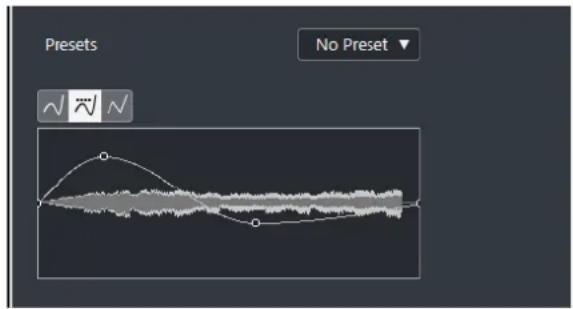
Boutons de types de courbes
Déterminent si l'enveloppe correspondante utilisera une Interpolation Spline, une Interpolation "Spline" attenuée ou une Interpolation linéaire.
Graphique de l'enveloppe
Represente la forme de l'enveloppe. La forme d'onde resultante apparait en ombré et la forme d'onde actuelle en clair.
- Pour ajouter un point sur la courbe, cliquez sur celle-ci.
- Pour déplacer un point, cliquez dessus et faites-le glisser.
- Pour supprimer un point, cliquez dessus et faites-le glisser en dehors du graphique.
Menu local des préroglages
Permet de gérer les prêrglages.
- Pour enregistrer un préréglage, Sélectionnez Enregistrer préréglage dans le menu local, saisissez un nom et cliquez sur OK.
Pour appliquer un préréglage, Sélectionnez-le dans le menu local. - Pour supprimer un prééglage, Sélectionnez-le dans le menu local et cliquez sur Effacer prééglage.
Fondu d'entrée/Fondu de sortie
Les fonctions Fondu d'entrée et Fondu de sortie vous permettent d'appliquer un fondu au signal audio sélectionné.
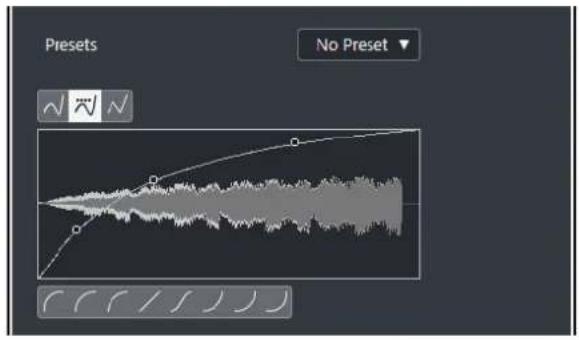
Boutons de types de courbes
Déterminent si l'enveloppe correspondante utilisera une Interpolation Spline, une Interpolation "Spline" attenuée ou une Interpolation linéaire.
Affichage du fondu
Montre la forme de la courbe de fondu. La forme d'onde resultante apparait en ombré et la forme d'onde actuelle en clair.
- Pour ajouter des points, cliquez sur la courbe.
- Pour modifier la forme de la courbe, cliquez dessus et faites glisser les points.
- Pour supprimer un point de la courbe, faites-le glisser en dehors de l'affichage.
Menu local des prééglages
Permet de gérer les prêrglages.
- Pour enregistrer un prééglage, Sélectionnez Enregistrer prééglage dans le menu local, saisissez un nom et cliquez sur OK.
- Pour appliquer un prépréglage, Sélectionnez-le dans le menu local.
- Pour supprimer un prééglage, Sélectionnez-le dans le menu local et cliquez sur Effacer prééglage.
Boutons de formes de courbes
Ces boutons permettent d'acceder rapidement aux courbes les plus frequently utilisées.
Gain
La fonction Gain permet de modifier le gain du signal audio selectionné, c'est-à-dire son niveau.
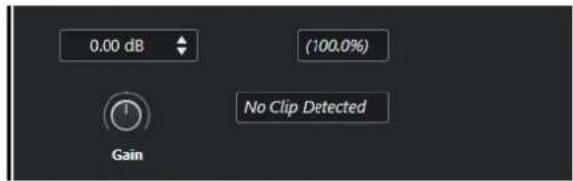
Gain
Permet de définir une valeur de gain comprise entre -50 et +20 dB.
Alertedecretage
Ce message apparait quand vous utilisez l'Audition et que le gain est regle de telle maniere que les niveaux audio dépassent 0 dB.
A NOTER
En cas d'échéage, baissez la valeur du Gain et utilisez le traitement audio Normaliser.
Vous pourrez ainsi augmenter le niveau du signal audio sans toute fois occasionner d'échéage.
LIENS ASSOCIÉS
Normaliser à la page 528
Inverser phase
La fonction Inverser phase vous permet d'inverser la phase du signal audio sélectionné.
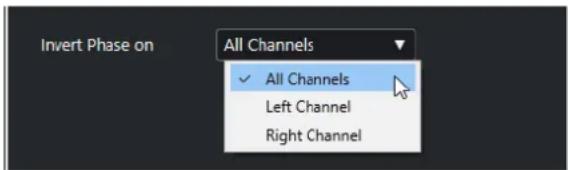
Pour les fichiers audio en stéreo, un menu local est disponible. Il vous permet de définir pour quels canaux la phase va être inversée : le.gauche, le droit ou les deux.
Normaliser
La fonction Normaliser vous permet d'augmenter ou de diminuer le niveau du signal audio si celui-ci a ete enregistré a un niveau d'entrée inapproprié. Vous pouze utiliser le niveau de crete maximal ou la Loudness du signal audio en tant que reference pour la normalisation.

Normalisation d'après les créées
Permet de normaliser le signal audio par rapport au niveau de crête maximal. L'option Niveau de crête maximal en dBFS permet de configurer un niveau de crête maximal compris entre -50 et 0 dB pour le signal audio. Le niveau maximum du signal audio sélectionné sera soustrait du niveau ainsi définir et le gain sera augmenté ou réduit de la différence de cette soustraction.
Normalisation sur la Loudness
Permet de normaliser le signal audio par rapport à la Loudness intégrée, conformément à la commande R 128 de l'Union Européenne de Radio-Télévision (UER). L'option Loudness intégrée en LUFS permet de définir une valeur de Loudness comprise entre -34 et 0 LUFS pour le signal audio.
A NOTER
- Pour les signaux audio de moins de 0,4 s, aucune normalisation sur la Loudness n'est appliquée car cela pourrait engendrer des changements de gain inattendus.
- La normalisation sur la Loudness intégrée d'un signal très dynamique peut amener les créées à dépasser 0 dB. Pour éviter cela, il est recommendé d'ajouter le plug-in Brickwall Limiter à la suite du traitement Normaliser.
LIENS ASSOCIÉS
Mesure de la Loudness à la page 473
Correction de hauteur
La fonction Correction de hauteur permet de modifier la hauteur d'un son sans modifier pour autant sa durée. Vous pouvez également creer des harmonies en définissant plusieurs hauteurs ou appliquer une correction de la hauteur basée sur une courbe d'enveloppe.
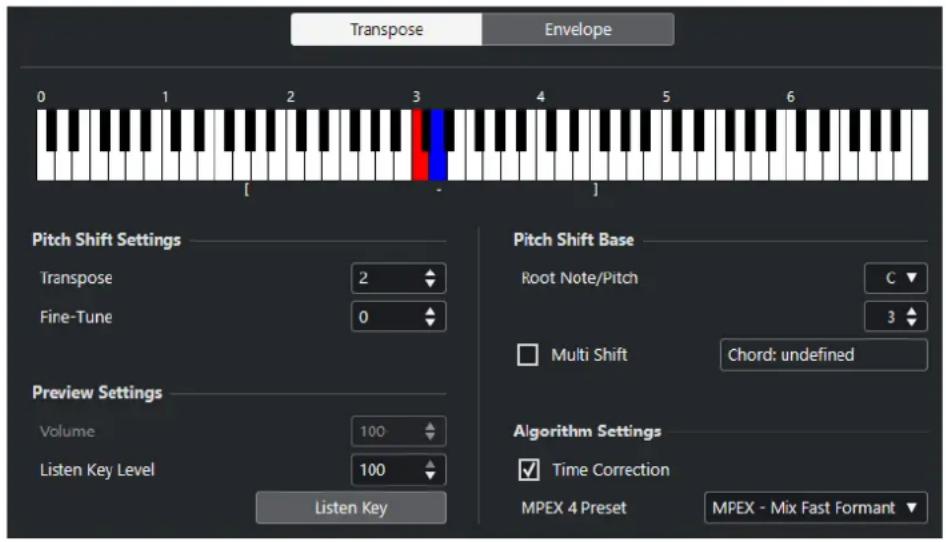
Voici les options disponibles dans l'onglet Transposition :
Représentation du clavier
Il s'agit d'une représentation graphique de la transposition sur laquelle la fondamentale est indiquée en rouge et la note de transposition en bleu.
A NOTER
La fondamentale indiquée n'a rien à voir avec la hauteur du signal audio d'origine, elle offre simplement une représentation des intervalles de transposition.
- Pour changer de fondamentale, servez-vous des paramètres de la section Récurrence ou maintenez enforcée la touche Alt et cliquez sur le clavier.
- Pour définir un intervalle de transposition, cliquez sur l'une des touches.
- Pour définit un accord, activez Multiples notes et cliquez sur plusieurs touches. Pour supprimer un intervalle de transposition, cliquez sur une touche bleue.
Paramètres de la correction de hauteur
Transposer
Permet de définir l'ampleur de la modification de la hauteur en demi-tons.
Réglage fin
Permet de définir le niveau de modification de la hauteur en centièmes.
Paramètres de pré-écoute
Volume
Permet de réduire le niveau du son corrige en hauteur. Ce paramètre n'est pas disponible quand la Correction temporelle est activée.
Niveau pour 'Écouter la note'
Permet de définir le niveau du son dont la hauteur est modifiée. Cliquez sur Écouter la note/Écouter l'accord pour qu'une tonalité de test soit émise pour le son dont la hauteur est modifiée.
Référence
Note fondamentale
Permet de définir la fondamentale.
A NOTER
La fondamentale indiquée n'a rien à voir avec la hauteur du signal audio d'origine, elle offre simplement une représentation des intervalles de transposition.
Multiples notes
Activez cette option si vous souhaitez définir plusieurs touches de transposition et creer des harmonies à plusieurs voix. Si les intervalles que vous ajoutez constituent un accord « standard», il est affiché à droite.
- Pour inclure le son d'origine non transposé, cliquez sur la touche de base sur le clavier de sorte qu'elle prenne la couleur bleue.
Réglages d'algorithmie
Correction temporelle
Activez cette option pour modifier la hauteur sans que la durée du signal audio change. Quand elle est désactivée, la section du signal audio est raccourcie quand vous augmentez la hauteur.
PréRéglage MPEX 4
Permet de selectionner un algorithme MPEX 4.
LIENS ASSOCIÉS
Algorithms de modification de la durée et de correction de hauteur à la page 537
Correction de la hauteur basée sur l'enveloppe
Dans l'onglet Enveloppe, vous pouvez définir la courbe d'enveloppe sur laquelle sera basée la correction de la hauteur.
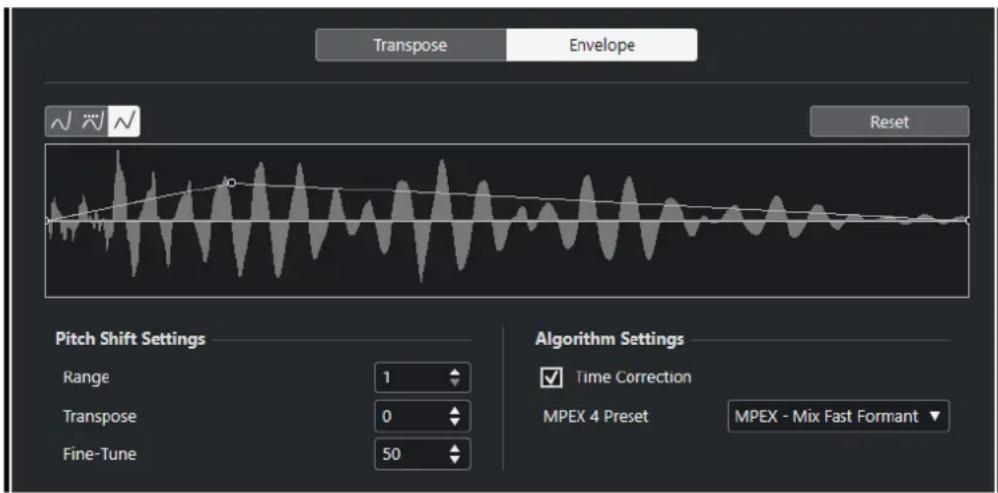
Boutons de types de courbes
Déterminent si l'enveloppe correspondante utilisera une Interpolation Spline, une Interpolation "Spline" attenuée ou une Interpolation linéaire.
Graphique de l'enveloppe
Cette fonction permet de faire apparaitre la forme de la courbe d'enveloppe par dessus la représentation de la forme d'onde du signal audio selectionné en vue du traitement. Sur cette courbe d'enveloppe, les points situés au-dessus de la ligne centrale correspondant à une correction de hauteur positive (vers le haut), tandis que les points situés sous la ligne centrale correspondant à une correction de hauteur négative (vers le bas). Au départ, la courbe d'enveloppe est horizontal et centré, ce qui correspond à une correction de hauteur nulle.
Pour ajouter un point sur la courbe, cliquez sur celle-ci.
Pour déplacer un point, cliquez dessus et faites-le glisser.
- Pour supprimer un point, cliquez dessus et faites-le glisser en dehors du graphique.
- Pour supprimer tous les points de la courbe, cliquez sur Réinitialiser au-dessus du graphique de l'enveloppe.
Paramètres de la correction de hauteur
Intervalle
Permet de définir la plage de hauteur verticale de l'enveloppe. Quand vous déplacez un point de la courbe vers le haut du graphique, la hauteur est modifiée en conséquence.
Transposer
Permet de définir l'ampleur de la modification de la hauteur en demi-tons.
Réglage fin
Permet de définir le niveau de modification de la hauteur en centièmes.
Réglages d'algorithmie
Correction temporelle
Activez cette option pour modifier la hauteur sans que la durée du signal audio change. Si elle est désactivée, augmenter la hauteur raccourcit la durée de l'audio et vice versa, exactement comme lorsqu'on change la vitesse de défilament sur un enregistreur.
Prérglage MPEX 4
Permet de selectionner un algorithme MPEX 4.
LIENS ASSOCIÉS
MPEX à la page 538
Option Supprimer la composante continue
La fonction Supprimer la composante continue permet de supprimer toute composante continue dans la selection audio.
Si vous signal audio contient une proportion de courant continu trop importante, il se peut que vous remarquiez une asymétrie du signal par rapport à l'axe zéro horizontal. C'est ce qu'on appelle le décalage en continu.
- Pour déterminer si votre signal audio contient des décalages en continu, Sélectionnez-le, puis Sélectionnez Audio > Statistiques.
IMPORTANT
Le décalage en continu est normalementprésent tout au long de l'enregistrement. Il est donc recommandé de toujours appliquer la fonction Supprimer la composante continue à l'ensemble des clips audio.
Ce traitement audio n'offre pas de paramètres régables.
LIENS ASSOCIÉS
Fenetre Statistiques à la page 547
Rééchantillonnage
La fonction Réchantillonnage vous permet de modifier la longueur, le tempo et la hauteur d'un événement.
Si vous rééchantillonnez à une fréquence supérieure, l'évenement sera allongé, la lecture audio sera ralentie et la hauteur du signal sera inférieure. Si vous rééchantillonnez à une fréquence inférieure, l'évenement sera raccourci, la lecture audio sera accélérée et la hauteur du signal sera supérieure.
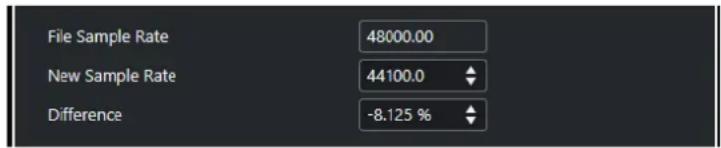
Frequ. d'échantillon. fichier
Indique la fréquence d'échantillonnage d'origine de l'évenement.
Nouvelle fréquence d'échantillonnage
Permet de rééchantillonner l'évenement en définissant la fréquence d'échantillonnage souhaïée.
Différence
Permet de rééchantillonner l'évenement en définissant la différence entre la fréquence d'échantillonnage d'origine et la nouvelle.
Inversion
La fonction Inversion permet d'inverser la selection audio de sorte qu'elle soit due à l'envers. Ce traitement audio n'offre pas de paramètres régiables.
Silence
La fonction Silence permet de replacer la selection par du silence. Ce traitement audio n'offre pas de paramètres réglables.
Permutation stereo
La fonction Permutation stéreo permet de manipuler les canaux gauche et droit des signaux audio stéreo sélectionnés.
Voici les options proposées dans le menu local Mode :
Inversion gauche-droite
Permute les canaux gauche et droit.
Gauge vers stéreo
Copie le canal gauche sur le canal droit.
Droite vers stéréo
Copie le canal droit sur le canal gauche.
Fusionner
Mélange les deux canaux de chaque côté, ce qui donne un signal mono.
Soustraire
Soustrait l'information du canal gauche du canal droit. Cette fonction est ideale pour le karaoke car elle permet d'éliminer un son centré en mono d'un signal stéreo.
Modification de la durée
La fonction Modification de la durée permet de modifier la durée et le tempo du signal audio sélectionné, sans en changer la hauteur.
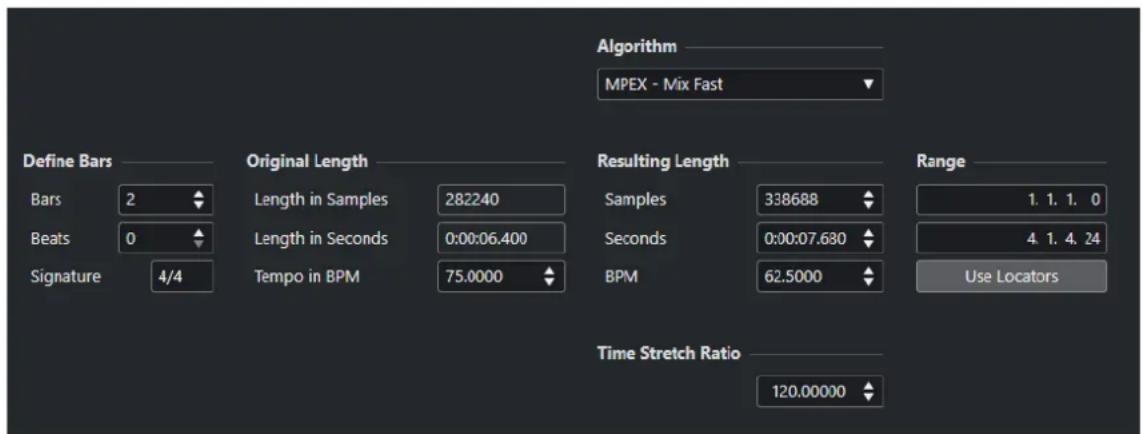
Régler mesures
Cette section permet de définir la durée du signal audio sélectionné et le chiffrage de mesure de cette section.
Mesures
Permet de définir la durée en mesures du signal audio sélectionné.
Temps
Permet de définir la durée du signal audio sélectionné en temps.
Mesure
Permet de définir la mesure.
Durée originale
Cette section contient des informations et des paramètres relatifs aux données audio qui ont été sélectionnées pour le traitement.
Durée en échantillons
Durée du signal audio sélectionné exprimée en échantillons.
Durée en secondes
Durée du signal audio sélectionné exprimée en secondes.
Tempo en BPM
Permet de saisir le tempo propre au signal audio en temps par minute. Cette option vous permet d'aligner le tempo du signal audio sur un autre tempo sans avoir à calculer le pourcentage de modification de la durée nécessaire.
Durée résultate
Ces valeurs changent automatiquement quand vous reglez le Facteur de modification de la durée pour modifier la durée du signal audio de manière à ce qu'il corresponde à un intervalle temporel ou à un tempo particulier.
Échantillons
Durée résultat en échantillons.
Secondes
Durée résultate en secondes.
BPM
Tempo résultat en temps par minute. Pour qu'une valeur s'affiche, les valeurs de Durée originale doivent être définies.
Intervalle
Ces paramètres vous permettent de définir l'intervalle sur lequel la durée sera modifiée.
Début de l'intervalle
Permet de définir la position de départ de l'intervalle.
Fin de l'intervalle
Permet de définir la position de fin de l'intervalle.
Utiliser délimiteurs
Permet d'aligner les valeurs de l'Intervalle sur les positions des délimiteurs gauche et droit, respectivement.
Algorithm
Permet de selectionner un algorithme de modification de la durée.
Facteur de modification de la durée
Permet de définir le pourcentage de modification de la durée par rapport à la durée d'origine. Si vous utilisez les paramètres de la section Durée réalisante pour saisser la quantité de réduction temporelle, cette valeur est automatiquement modifiée.
LIENS ASSOCIÉS
Algorithms de modification de la durée et de correction de hauteur à la page 537
Raccourcis clavier du traitement hors ligne direct
Vou pouvez appliquer des traitements hors ligne en utilisant des raccourcis clavier.
Quand vous ajoutez des plug-ins d'effet ou destraitements audio en utilisant des raccourcis clavier, voici ce qui se passé :
- Quand vous ajoutez directement des plug-ins ou destraitements audio, leurs paramétres sont utilisés tels qu'ils sont configurés.
-
Quand vous ajoutez des plug-ins ou des traitements audio à partir de favors ou de lots, cesont les paramètres des favors ou des lots qui sont utilisés.
-
La fenêtre Traitement hors ligne direct s'ouvre. Ce n'est pas le cas quand le traitement sélectionné ne compte pas de paramètres régiables ou quand la fenêtre est en arrêté-plan ou réduite.
- Vous pouvez appliquer destraitements hors ligne en utilisant des raccourcis clavier même quand la fonction Auto-appliquer est désactivée.
Quand la section correspondante est active dans la fenetre Traitement hors ligne direct, voici les raccourcis clavier qui s'appliquent par défaut :
| Option | Raccourci clavier |
| Ouvrir/Fermer la fenêtre Traitement hors ligne direct | F7 |
| Sélectionner la fenêtre Traitement hors ligne direct en fenêtre active | Tabulation |
| Parcourir la liste detraitements | Flèche montante/Flèche descendante |
| Activer/Désactiver l'Audition (l'option [Espace] déclenché la pré-écoute locale doit être activée dans la boîte de dialogue Préférences) | Espace |
| Appliquer le traitement dans le panneau detraitement (uniquemment disponible quand la fonction Auto-applicuer est désactivée) | Entrée pav. num. |
| Ignorer le traitement dans le panneau detraitement (uniquemment disponible quand la fonction Auto-applicuer est désactivée) | Supprimer |
| Supprimer l'options séLECTIONnée dans la liste detraitements | Supprimer |
| Sélectionner toutes les options dans la liste detraitements | Ctrl / Cmd - A |
| Couper les options sélectionnées dans la liste detraitements | Ctrl / Cmd - X |
| Copier les options sélectionnées dans la liste detraitements | Ctrl / Cmd - C |
| Coller les options dans la liste detraitements | Ctrl / Cmd - V |
| Annuler Ctrl / Cmd - Z |
Si vous souhaitez définir des raccourcis clavier pour d'autres opérations de Traitement hors ligne direct ou permettant d'ajouter directement des plug-ins d'effet ou destraitements audio, servez-vous de la boîte de dialogue Raccourcis clavier.
LIENS ASSOCIÉS
Favoris à la page 519
Traitement par lots à la page 521
Fenêtre Traitement hors ligne direct à la page 513
Transport à la page 1270
Auto-applier à la page 513
Raccourcis clavier à la page 1211
Algorithms de modification de la durée et de correction de hauteur
Dans Cubase, les algorithms de modification de la durée et de correction de la hauteur sont utilisés pour lestraitements hors ligne, dans l'Editeur d'échantillons, ou pour la fonction GelerTraitement temps réel. Selon la fonction, les prépréglages d'algorithmes élastique, MPEX ou Standard sont disponibles.
LIENS ASSOCIÉS
Modification de la durée à la page 533
Correction de hauteur à la page 529
Editeur d'échantillons à la page 549
élastique à la page 537
MPEX à la page 538
Standard à la page 538
Limitations à la page 539
élastique
L'algorithmé elastique convient aussi bien pour les signaux polyphoniques que monophoniques.
Voici les modes disponibles :
élastique Pro
Pour une qualité audio optimale sans préemption des formants.
élastique Pro Formant
Pour une qualité audio optimale, mais avec préreservation des formants.
élastique efficient
Demande moins de puissance de traitement, mais offre une qualite audio inférieure que les modes Pro.
Ces modes offrent les variantes suivantes :
Time
Privilégie la précision temporelle aux dépends de la hauteur.
Hauteur de note
Privilégie la précision de la hauteur aux dépends de la précision temporelle.
Bande
La hauteur est liée à la durée, comme quand une bande est lue à différentes vitesses.
Quand vous allongez la durée d'un signal audio, sa hauteur diminue automatiquement.
Cette variante n'a aucun effet quand elle est utilisée en même temps que la transposition d'évenements ou la piste de Transposition.
MPEX
MPEX est un autre algorithme de haute qualité.
You avez le choix entre les parametes de qualite suivants :
Recommé pour la préécoute.
MPEX-Mix Fast
Mode très rapide idéal pour la pré-écoute. Donne les membres résultats sur des signaux musicaux mono ou stéreo composites.
MPEX-Solo Fast
Pour les instruments en solo (signaux monophoniques) et la voix.
MPEX-Solo Musical
Mode offrant une qualite supérieure pour les instruments en solo (signaux monophoniques) et la voix.
MPEX - Poly Fast
Fonctionne pour les signaux monophoniques et polyphoniques. C'est le réglage le plus rapide à tout de même donner de très bons résultats. Utilisez-le pour les boucles de batterie, les mixages et les accords.
MPEX - Poly Musical
Fonctionne pour les signaux monophoniques et polyphoniques. Réglage de qualité MPEX commande. Vous pouvez l'utiliser pour les boucles de batterie, les mixages ou les accords.
MPEX - Poly Complex
Pour les signaux complexes ou pour les facteurs de modifications de la durée élevés.
Ce réglage de haute qualité demande beaucoup de puissance CPU.
A NOTER
Quand vous appliquez la Correction de hauteur hors ligne, vous avez lechioix entre un paramètre normal et un paramètre qui préserve les formants, ce pour chaque paramètre de qualité.
Standard
L'algorithmie Standard a ete optimise pour permettre un traitement en temps reel ne demandant qu'un minimum de puissance de proceseur.
Voici les prépréglages disponibles :
Standard - Drums
Recommandé pour les sons percussifs. Ce mode ne modifie pas les caractéristiques temporelles des signaux audio. Si vous l'utilisez sur certains instruments de percussion jouant des notes, vous risquez de constater des effets sonores indésirables. Si c'est le cas, essayez plutôt le mode Mix.
Standard - Plucked
Recommandé pour les signaux audio compensant des transitoires et possédant un spectre sonore relativement stable, comme les instruments à cordes pincées.
Standard - Pads
Recommandé pour les signaux audio modulés en hauteur avec une rythmique lente et un spectre sonore stable. Les effets indésirables seront limités, mais le signal perdra en précision rythmique.
Standard - Vocals
Recommandé pour les signaux lents qui comportent des transitoires et dont les caractéristiques tonales sont importantes, comme les voix.
Standard-Mix
Recommandé pour les signaux audio modulés en hauteur dont le caractère sonore est moins homogène. Ce mode préserve la rythmique et limite les effets indésirables.
Standard - Custom
Permet de définir manuellement les paramètres de modification de la durée.
Standard-Solo
Recommandé pour les signaux monophoniques, comme les instruments à vent/bois/ cuivre ou les voix en solo, les synthés monophoniques ou les instruments à cordes ne jouant pas d'harmonies. Ce mode préserve le timbre du signal audio.
Paramètres Warp utiliser
Quand vous sclectionnez le mode Standard - Custom, la boite de dialogue qui apparait vous permet de regler manuellement les parametes qui déterminent la qualité sonore de la modification de durée :
Granulation
Permet de déterminer la taille des grains qui constituent le signal audio scindé par l'algorithmme de modification de la durée standard. Les valeurs de granulation faibles donnent de bons résultats sur les données qui comportent de nombreuses transitôires.
Chevauchement
Pourcentage des grains qui se superposent aux autres grains. Utiliser des valeurs élevées pour l'audio ayant un caractère sonore stable.
Variance
Pourcentage de la durée totale des grains qui définit une variation de positionnement afin que la surface de chevauchement sonne de manière régulière. Avec une variance de 0, vous obtenez un son qui ressemble au time-stretch des premiers échantillonneurs, alors que des valeurs plus élevées ont davantage d'incidences au niveau de la rythmique mais engendrent moins d'effets indésirables.
Limitations
La modification de la durée et la correction de hauteur peuvent dégrader la qualité audio des données traitées et engendrer des effets indésirables. Le résultat obtenu dépend de la qualité du signal d'origine, des opérations de modification de la durée ou de la hauteur applicées et du préréglage de l'algorithmme audio sélectionné.
En règle générale, les modifications légères de la hauteur ou de la durée engendrent moins de dégradation. Cependant, il y a d'autres facteurs à prendre en compte pour l'utilisation des algorithmes de modification de la durée ou de correction de la hauteur.
A NOTER
À de rares occasions, il peut arriver que les événements audio modifiés soient entrecoupés aux points d'édition. Le cas échéant, vous pouvez essayer de déplacer le point d'édition ou de convertir l'évenement audio en fichier avant de procéder à l'édition.
Lecture inversée et scrub
La plupart des algorithmes utilisés pour la modification de la durée et la correction de la hauteur ne permettent que la lecture dans le sens normal. La lecture inversée et la lecture scrub des événements audio modifiés risquent d'engendrier des parasites récurrents lors de la lecture.
Facteurs de hauteur et d'étirement
Certain algorithms limitent the degree of modification of the duration or the correction of hauteur à un certain maximum. En revanche, avec les algorithmes élastiques, il n'y aucune limite.
Fonctions audio
Cubase intégre des fonctions spécialement prévues pour l'analyse des signaux audio du project.
LIENS ASSOCIÉS
Boîte de dialogue Déctector les silences à la page 541
Fenêtre Analyse de spectre à la page 545
Fenetre Statistiques à la page 547
Boîte de dialogue Détector les silences
La boîte de dialogue Déctector les silences vous permet de détecter les parties silencieuses que contiennent les événements. Vous pouvez scinder des événements et supprimer les parties silencieuses du projet ou creer des régions qui correspondent aux parties non silencieuses.
- Pour ouvrir la boîte de dialogue Déctector les silences pour un événement, un clip ou un intervalle de sélection audio sélectionné, Sélectionnez Audio > Avance > Déctector les silences.
A NOTER
En seLECTIONnant plusieurs événements, vous pouvez Traitser ces événements successivement selon des paramétres différents ou appliquer les mêmes paramétres à tous les événements sélectionnés à la fois.
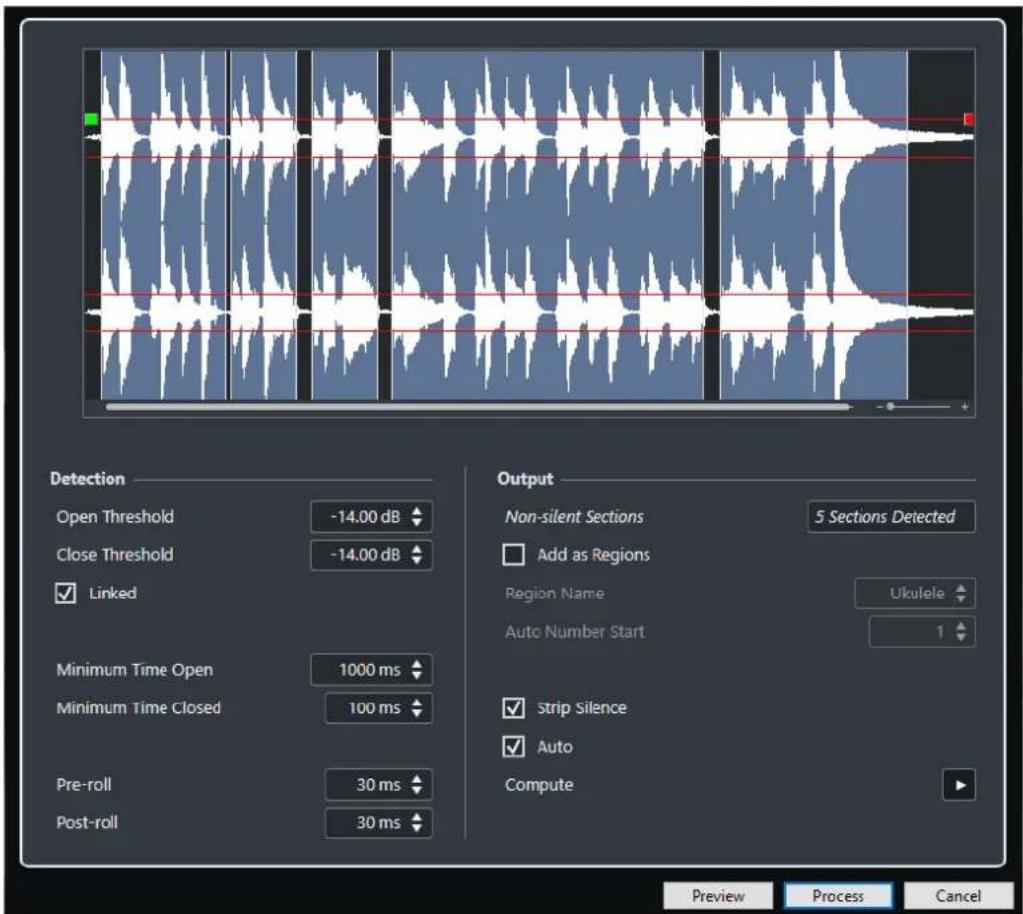
Voici les options disponibles :
Graphique de la forme d'onde
Permet de faire des zooms avant et arrirée sur la forme d'onde en utilisant le curseur de zoom situé sur la droite ou en cliquant dans la forme d'onde et en déplaçant la souris vers le haut ou vers le bas.
Vous pouvez faire defiler la forme d'onde en utilisant la barre de defilement ou la molette de la souris.
Vou pouve définir les valeurs du Seuil d'ouverture et du Seuil de fermeture en déplaçant les carres situés au début et à la fin du fichier audio.
La section Detection contient les options suivantes :
Seuil d'ouverture
Dés que le niveau audio dépasse cette valeur, la fonction s'active, c'est-à-dire que le son passée. Les données audio dont le niveau est inférieur à ce seuil définis sont considérées comme du silence.
Seuil de fermeture
Quand le niveau du signal audio descend sous cette valeur, la fonction se désactive, c'est-à-dire que lessons inférieurs à ce niveau sont considérés comme du silence. Cette valeur ne peut être supérieure à celle du Seuil d'ouverture.
Liés
Activez cette option si vous souhaitez que le Seuil d'ouverture et le Seuil de fermeture utilisent la même valeur.
Temps d'ouverture minimal
Permet de déterminer la durée minimale pendant laquelle la fonction reste active après dépassement de la valeur de Seuil d'ouverture.
A NOTER
Si le signal audio contient des sons courts répétitifs et que la fonction cree trop de brèves sections ouvertes, essayez d'augmenter cette valeur.
Temps de fermeture minimal
Permet de déterminer la durée minimale pendant laquelle la fonction reste désactivée une fois que le niveau audio est passé sous la valeur de Seuil de fermeture. Définissez une valeur faible afin de faire en sorte de ne pas supprimer de sons.
Pre-roll
Permet de faire en sorte que la fonction s'active légèrement avant que le niveau audio dépasse la valeur de Seuil d'ouverture. Ceci évite que l'attaque dessons soit supprimée.
Post-roll
Permet de faire en sorte que la fonction se désactive légèrement après que le niveau audio soit passé sous la valeur de Seuil de fermeture. Ceci évite que la résonance naturelle dessons soit supprimée.
La section Sortie contient les options suivantes :
Sections non silencieuses
Indique le nombre d'évenements créés quand vous cliquez sur Traitément.
Ajouterenégions
Permet de creer regions a partir des sections non silencieuses.
Nom région
Permet de définir un nom pour les sections non silenciéuses.
Début de la numérotation auto.
Permet de définir la valeur de départ des nombres qui sont automatiquement ajoutés à la fin des noms des régions.
Supprimer les silences
Permet de découvert l'évenement au début et à la fin de chaque section non silencieuse et de supprimer les sections silencieuses intermédiaires.
Traiter tous les événements sélectionnés
Permet d'appliquer les mêmes paramétres à tous les événements sélectionnés. Cette option est uniquement disponible quand plus d'un événement est sélectionné.
Auto
Activez cette option pour analyser l'évenement audio et actualiser automatiquement l'affichage chaque fois que vous modifiez les paramètres.
A NOTER
Si vous travailliez sur des fichiers très longs, pensez à désactiver l'option Auto car elle risque de ralentir le traitement.
Calculator
Permet d'analyser l'évenement audio et de redéfinir l'affichage de la forme d'onde en indiquant quelles sections sont considérées comme étant silencieuses.
Prévisualisation
Permet d'écouter le résultat avant de procéder au traitement.
Calculer
Permet de traiter le signal audio conformément aux paramètres configurés.
LIENS ASSOCIÉS
Supprimer les sections silencieuses à la page 544
Supprimer les sections silencieuses
La boîte de dialogue Déctector les silences vous permet de détecter et de supprimer les sections silencieuses de votre signal audio.
PROCEDARANSI
- Sélectionnez un ou plusieurs événements audio contenant des sections silencieuses dans la fenêtre Projet.
- Sélectionnez Audio > Avancé > Déctector les silences.
- Dans la boîte de dialogue Déctector les silences, apportez les modifications souhaitées.
- Cliquez sur Calculer pour analyser le signal audio.
Le signal audio est alors analysé et l'affichage de la forme d'onde est redéfini de manière à faire apparaitre les sections considérées comme silencieuses d'après les paramètres que vous avez configurés. Le nombre de régions détectées est indiqué.
- Facultatif: Cliquez sur Pré-écoute pour écouter le résultat.
L'évenement est lu et les sections sont réduites au silence conformément aux paramètres configurés.
- Facultatif : Dans la section Détction, reconfigurez les paramètres jusqu'à obtenir un résultat satisfaisant.
- Facultatif : Dans la section Sortie, activez l'option Ajouter en régions.
- Dans la section Sortie, activez l'option Supprimer les silences.
- Cliquez sur Traitement.
RÉSULTAT
L'évenement est scindé et les sections silencieuses sont supprimées.
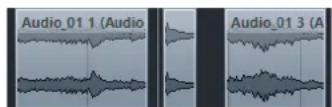
À LA FIN DE CETTE ÉTAPE
Si vous avez selectionné plus d'un événement sans avoir activé l'option Traiter tous les événements sélectionnés, la boîte de dialogue Détector les silences se rouvre après le traitement et vous pouvez alors y configurer les paramètres de façon différente pour le prochain événement.
LIENS ASSOCIÉS
Boite de dialogue Detecter les silences à la page 541
Fenêtre Analyse de spectre
La fenêtre Analyse de spectre permet d'afficher le spectre audio d'un événement, clip ou intervalle de selection dans un graphique à deux dimensions dont l'abscisse correspond à la plage de fréquences et l'ordonnée à la distribution du niveau.
- Pour ouvrir la boîte de dialogue Analyse de spectre pour un événement, un clip ou un intervalle de sélection audio sélectionné, Sélectionnez Audio > Analyse de spectre.
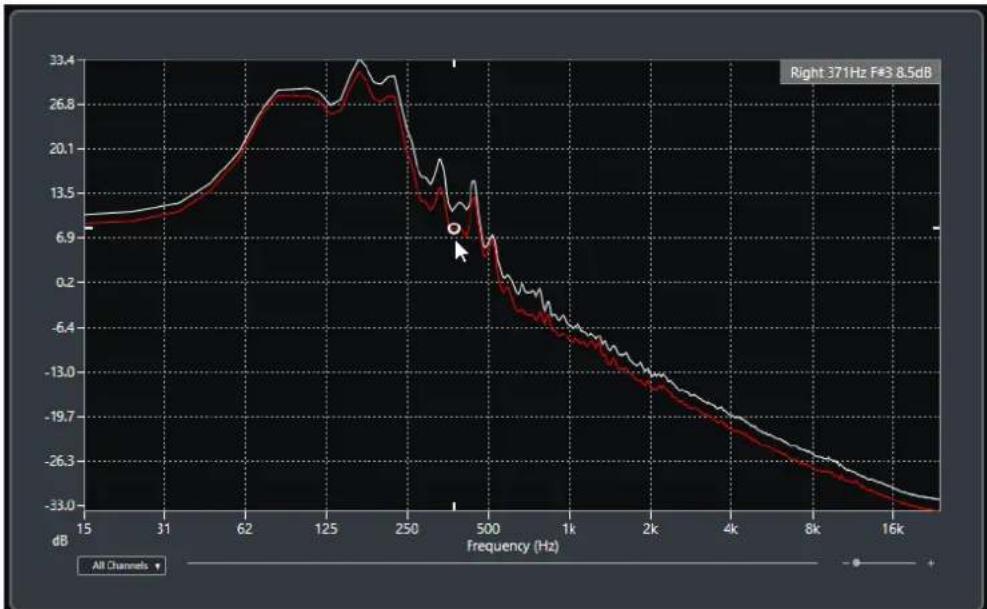
Graphique des fréquences
Graphiques des fréquences du signal audio analysé.
Quand vous survolvez une position avec le pointeur de la souris, le canal, la fréquence, la note et le niveau de cette position sont indiqués dans le champ de valeur situé en haut du graphique.
Sélecteur de voie
Pour les signaux audio multicanaux, ce menu local permet de selectionner quels canaux sont représentés dans le graphique des fréquences.
Curseur de zoom
Permet de faire des zooms horizontally avant et arrêté.
LIENS ASSOCIÉS
Analyser le spectre audio à la page 545
Analyser le spectre audio
L'Analyse de spectre permet d'analyser le signal audio d'un événement, clip ou intervalle de seLECTION selectionné.
PROCEDARANSI
-
Sélectionnez un événement audio, un clip ou un intervalle.
-
Sélectionnez Audio > Analyse de spectre.
RÉSULTAT
Le spectre audio de l'évenement, clip ou intervalle de seLECTION selectionné est représenté dans un graphique à deux dimensions dans la fenêtre Analyse de spectre.
À LA FIN DE CETTE ÉTAPE
Vou pouve afficher la différence de niveau entre deux positions sur un même graphique ou sur des graphiques différents.
LIENS ASSOCIÉS
Comparator des valeurs de niveau à la page 546
Comparator des valeurs de niveau
La fenêtre Analyse de spectre vous permet d'afficher la différence de niveau entre deux positions sur un même graphique ou sur des graphiques différents.
PROCEDERAINSI
- Placez le pointeur de la souris sur la première position et faites un clic droit pour la seLECTIONner.
- Placez le pointeur de la souris sur la seconde position de fréquence.
RÉSULTAT
La différence de niveau entre les positions est indiquée sous forme de valeur dans le champ de valeur D.
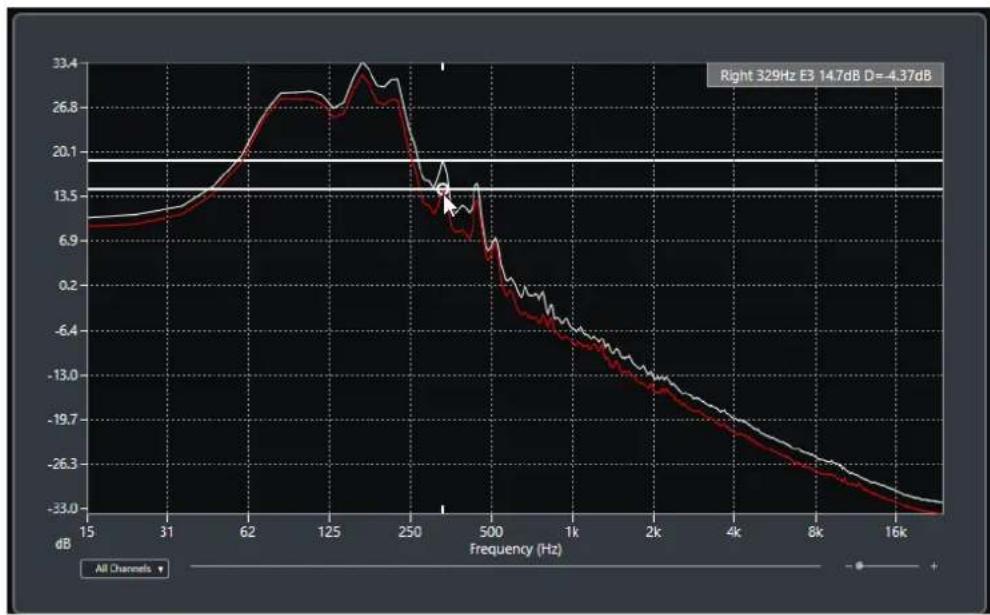
À LA FIN DE CETTE ÉTAPE
Cliquez sur le graphique des fréquences pour réinitialiser la sélection de la première position.
LIENS ASSOCIÉS
Fenetre Analyse de spectre à la page 545
Fenêtre Statistiques
La fonction Statistiques permet d'analyser les événements audio, les clips ou les intervalles sélectionnés.
- Pour ouvrir la boîte de dialogue Statistiques pour un événement, un clip ou un intervalle de sélection audio sélectionné, sélectionnez Audio > Statistiques.
La fenetre Statistiques indique les informations suivantes :
Voie
Indique le nom de la voie analyse.
Valeur d'échantillon min.
Indique la valeur d'échantillon la plus faible en dB.
Valeur d'échantillon max.
Indique la valeur d'échantillon la plus élevé en dB.
Amplitude de crete
Indique l'amplitude la plus importante en dB.
Crête vraie
Indique le niveau maximum absolu de la forme d'onde du signal audio dans le domaine du temps continu.
Composante continue
Indique le niveau de décalage en continu en pourcentage et en dB.
Résolution en bits
Indique la résolution en bits actuelle calculée.
Hauteur de note estimée
Indique la hauteur estimée.
Fréquence d'échantillonnage
Indique la fréquence d'échantillonnage.
Valeur RMS moyenne (AES17)
Indique la Loudness moyenne conformément à la norme AES17.
RMS max.
Indique la valeur RMS maximale.
RMS max. toutes voies
Indique la valeur RMS la plus élevé sur toutes les voies.
Indique la valeur maximale parmi toutes les valeurs de Loudness momentanées sur une fenêtre temporelle de 400 ms. La mesure n'est pas sélective.
Loudness à court terme max.
Indique la valeur maximale parmi toutes les valeurs de Loudness à court terme sur une fenêtre temporelle de 3 s. La mesure n'est pas sélective.
Loudness intégrée
Indique la Loudness moyenne sur tout le titre en LUFS (« Loudness Unit referenced to Full Scale ») conformément à la norme EBU R 128, qui recommande de normaliser les signaux audio à -23 LUFS.
Plage Loudness
Indique la plage dynamique sur tout le titre en LU (Loudness Units). Cette valeur vous indique s'il est nécessaire de procéder à un traitement dynamique.
Niveau crête vraie max.
Indique la valeur maximale de la forme d'onde du signal audio dans le domaine du temps continu.
LIENS ASSOCIÉS
Option Supprimer la composante continue à la page 531
Éditeur d'échantillons
L'Editeur d'échantillons offre un aperçu de l'évenement audio seLECTIONné. Il vous permet de visualiser les données audio et de les editor par couper-coller, de les supprimer, de lestraiter et d'en dessiner de nouvelles. Ces éditions sont non destructives et vous pouvez les annuler à tout moment.
Voussouspuvez ouvr l'Editeur d'échantillons dans une autre fenetre ou dans la zone inférieure de la fenetre Projet. Il est ainsi possible d'acceder aux fonctions de I'Editeur d'échantillons a partir d'une zone fixe de la fenetre Projet.
Pour ouvrir un événement audio dans l'Editeur d'échantillons, procédez de l'une des manières suivantes :
Double-cliquez sur un événement dans la fenetre Projet.
- Sélectionnez un événement dans la fenêtre Projet et appuyez sur Entrée ou sur Ctrl/Cmd - E.
- Sélectionnez un événement dans la fenêtre Projet et sélectionnez Audio > Ouvrir l'Éditeur d'échantillons.
- Dans la boîte de dialogue Raccourcis Clavier, à la catégorie Éditeurs, assignez un raccourci clavier à la fonction Ouvrir l'Éditeur d'échantillons. Sélectionnez un événement dans la fenêtre Projet et servez-vous du raccourci clavier.
A NOTER
Quand vous sclectionnez Audio > Configurer les préférences de l'éditeur, la boîte de dialogue Préférences s'ouvre à la page Éditeurs. Apportez les modifications requises pour déterminer si l'Éditeur d'échantillons s'ouvrira dans une autre fenêtre ou dans la zone inférieure de la fenêtre Projet.
La fenêtre Éditeur d'échantillons :
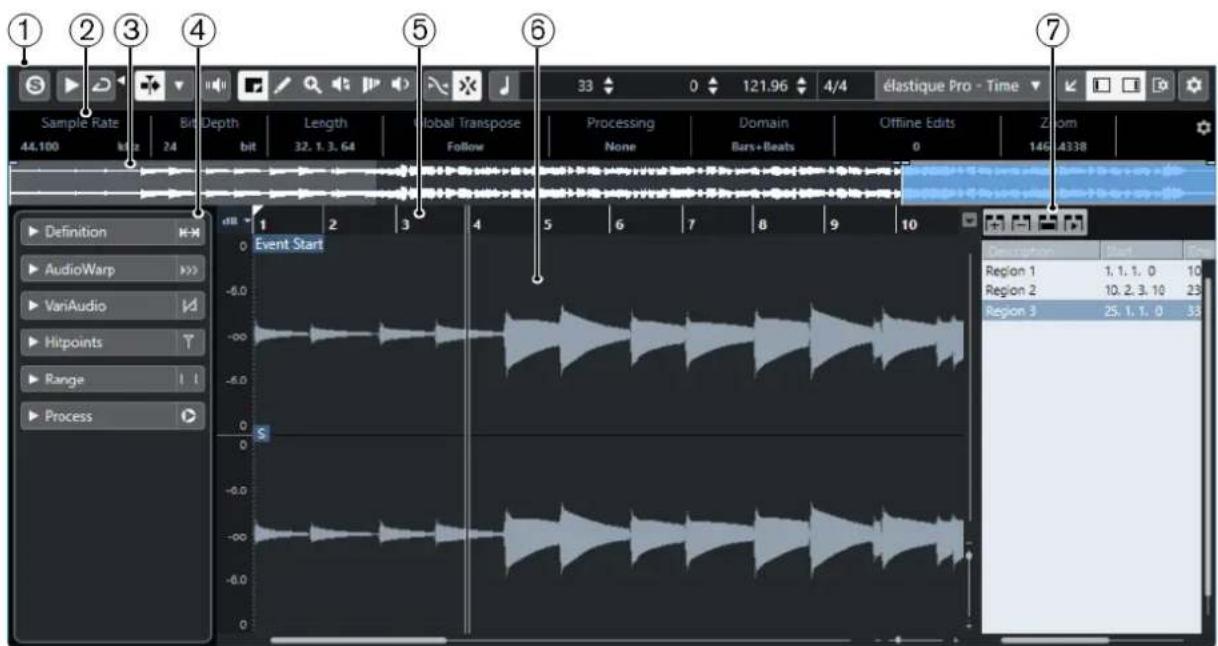
L'Editeur d'échantillons dans la zone inférieure de la fenêtre Projet :
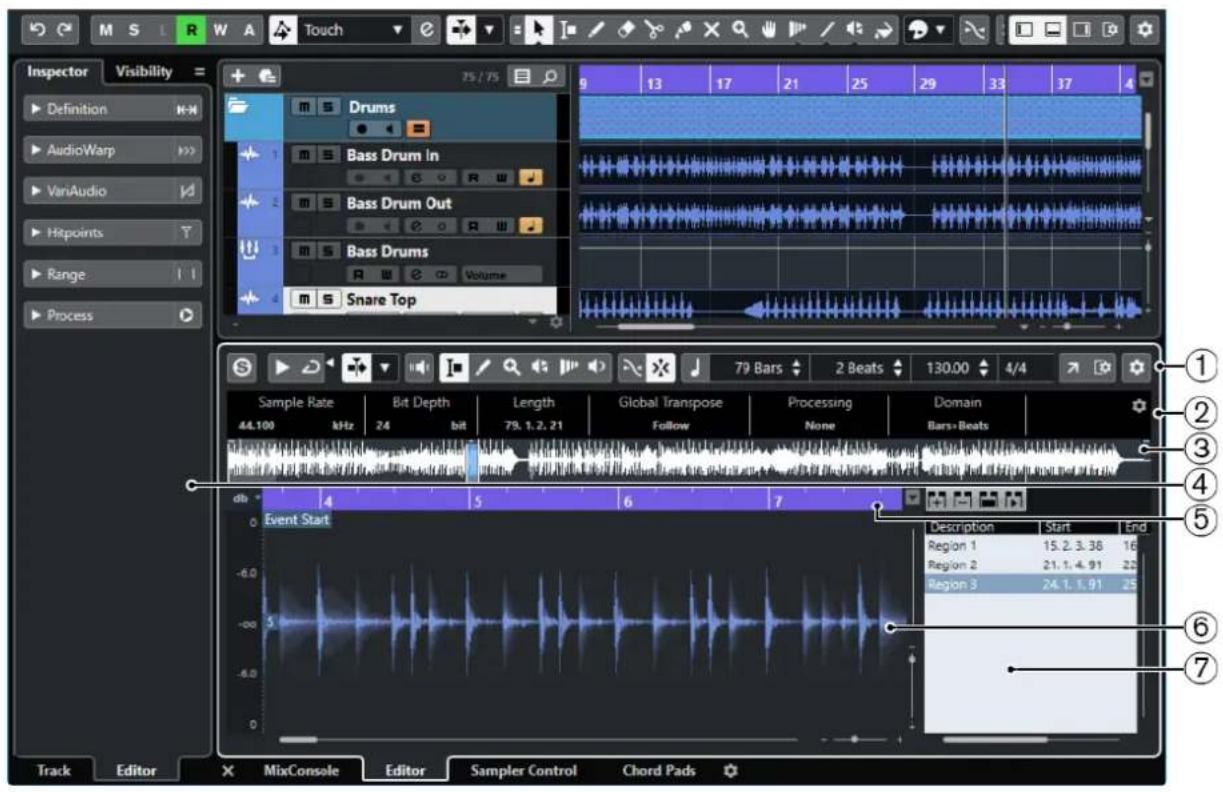
L'Editeur d'échantillons se divise en plusieurs sections :
1 Barredoutils
Contient des outils qui permettent de selectionner, de manipuler et de dire le signal audio.
2 Ligne d'infos
Indique des informations sur le signal audio.
3Vue d'ensemble
Montre le clip audio dans son entier et vous indique à chaque partie de celui-ci correspond le graphique de la forme d'onde.
4 Inspector de l'Editeur d'échantillons
Contient des outils et fonctions d'edition audio.
A NOTER
L'Inspecteur de la zone inférieure se trouve dans la zone gauche de la fenetre Projet.
5 Regle
Montre l'axe temporel et le format d'affichage du projet.
6 Graphique de la forme d'onde
Montre l'imag de la forme d'onde du clip audio edited.
7 Régions
Permet de creer et d'editor des régions.
A NOTER
Pour activer/désactiver la ligne d'infos, la barre d'aperçu et les régions, cliquez sur Configurer disposition de fenêtre dans la barre d'outils et activez/désactivez les options correspondantes.
LIENS ASSOCIÉS
Ouvrir l'éditeur dans la zone inférieure à la page 74
Ouvrir l'Inspecteur de I'éditeur à la page 65
Barre d'outils de I'Editeur d'échantillons à la page 551
Ligne d'infos à la page 555
Barred'apercu a la page 556
Inspecteur de l'Editeur d'échantillons à la page 557
Règle à la page 560
Affichage de forme d'onde à la page 561
Listedégionsa la page 567
Barre d'outils de l'Editeur d'échantillons
La barre d'outils contient des outils qui permettent de selectionner, d'editor et de dire les signaux audio.
Pour afficher ou masquer des éléments de la barre d'outils, faites un clic droit sur la barre d'outils et activez ou désactivez les éléments souhaités.
Voici les options disponibles :
Boutons statiques
Editeur en mode Solo

Permet d'écouter en solo le signal audio sélectionné pendant la lecture.
Diviseur gauche
Diviseur gauche
Les outils placés à gauche du diviseur sont toujours affichés.
Options d'affichage
Afficher I'evénement audio

Permet d'afficher en surbrillance la section qui correspond à l'évenementédité dans le graphique de la forme d'onde et dans la barre d'aperçu.
A NOTER
Ce bouton n'est pas disponible si vous avez ouvert l'évenement audio à partir de la Bibliothèque. Vous pouvez modifier le début et la fin de l'évenement dans le clip en faisant glisser les poignées d'évenements dans l'affichage de la forme d'onde.
Éditer uniquement l'évenement actif

Permet de restreindre les opérations d'édition à l'évenement audio actif.
Afficher tous les événements audio sélectionnés

Permet d'afficher les images des formes d'ondes de tous les événements audio que vous avez sélectionnés dans la fenêtre Projet.
A NOTER
Selectionnez dans le menu local Événement en cours d'édition l'évenement audio que vous souhaitez éditer.
Événement en cours d'édition
01 132 Drums
Regroupe dans une liste tous les événements audio qui sont ouverts dans l'Editeur d'échantillons et permet d'activer un événement audio pour l'édition.
Défilament automatique
Défilament automatique

Permet de faire en sorte que le curseur de projet reste toujours visible pendant la lecture.
Selectionner les paramètres de défilament automatique

Permet d'activer l'options Défilament de page ou Curseur stationnaire et l'options Suspendre défilament automatique lors de l'édition.
Prévisualisation
Audition

Permet de dire les données audio selectionnées.
Audition de la boucle

La boucle est lui jusqu'à ce que vous désactiviez le bouton Audition.
Volume de l'audition

Permet de régler le volume.
Boutons des outils
Sélectionner un intervalle

Permet de selectionner des intervalles.
Zoom

Permet de faire un zoom avant. Maintenez la touche Alt/Opt enforcée et cliquez pour faire un zoom arrière.
Dessiner

Permet de dessiner une courbe de volume.
Lecture

Permet de dire le clip à partir de la position où vous cliquez et jusqu'à ce que vous relâchieze le bouton de la souris.
Scrub

Permet de localiser des positions.
Time Warp

Permet d'aligner les positions musicales des événements sur des positions temporelles.
Retour acoustique
Retour acoustique

Permet de dire automatiquement un segment VariAudio quand sa hauteur est modifiée.
Calage
Caler sur un passage à zéro

Permet de restreindre les éditions aux passages à zéro, c'est-à-dire aux positions auxquelles l'amplitude est à zéro.
Calage actif/inactif

Permet de restreindre les déplacements et positionnements horizontally sur des positions spécifiques.
Information Musicale
Mode Musical

Permet de caler des clips audio sur le tempo du projet grâce à la fonction de modification de la durée en temps réel.
Nombre de mesures définir pour le fichier audio

Permet d'afficher le nombre de mesures estime dans votre fichier audio.
Nombre de temps restants définis dans le fichier audio

Permet d'afficher le nombre restant de temps dans votre fichier audio.
Tempo défini pour le fichier audio

Permet d'afficher le tempo estimé de votre fichier audio.
Chiffrage de mesure défini pour le fichier audio

Permet d'afficher le chiffrage de mesure estimé de votre fichier audio.
Algorithme Warp pour le clip Audio

To - Time
Permet de selectionner un algorithme Warp.
Couleurs des segments VariAudio
Couleurs des segments VariAudio
Permet de selectionner une palette de couleurs pour les segments VariAudio. Quand vous travailliez avec plusieurs événements audio, vous voyagez ainsi plus clairement quels segments apparitennent à quel événement.
Diviseur droit
Diviseur droit
Les outils placés à droite du diviseur sont toujours affichés.
Commandes de zone de fenêtre
Ouvrir dans une fenêtre séparée

Ce bouton se trouve dans l'éditeur de la zone inférieure. Il permet d'ouvrir l'éditeur dans une fenêtre séparée.
Ouvrir dans la zone inférieure

Ce bouton se trouve dans la fenêtre de l'éditeur. Il permet d'ouvrir l'éditeur dans la zone inférieure de la fenêtre Projet.
Configurer disposition de fenêtre

Permet de configurer la disposition des éléments de la fenêtre.
Afficher/Masquer zone gauche

Permet d'activer/désactiver la zone gauche.
Afficher/Masquer les régions

Permet d'activer/désactiver les régions.
Configurer la barre d'outils

Permet d'acceder à un menu local dans lequel vous pouvez désirir les éléments à afficher sur la barre d'outils.
LIENS ASSOCIÉS
Menu des paramètres de défilament automatique à la page 264
Suspendre défillement automatique lors de l'edition à la page 264
Localiser des positions avec l'outil Scrub
L'outil Scrub permet de situer des positions dans le signal audio.
PROCEDARINSI
-
Dans la barre d'outils, activez l'outil Scrub.
-
Cliquez dans l'affichage de forme d'onde et maintainez le bouton de la souris enforcé. Le cursesur de projet se place sur la position où vous avez cliqué.
-
Faites glisser vers la gauche ou la droite.
RÉSULTAT
Le signal audio est lu et vous pouvez entendre àquelle position le cursesur est situé.
A NOTER
Voussoupiezadapterla vitesseetla hauteur de lecture en faisant glisser le pointeur plus ou moins vite.
Éditer des échantillons audio avec l'outil Dessiner
Vou puezéditer l'echantillon d'un clip audio avec l'outil Dessiner. Ceci peut servir à supprimer manuellement des clics audio, par exemple.
PROCEDARANSI
- Dans la forme d'onde audio, localisez la position que vous souhaitez éditer dans l'échantillon, puis zoomez dessus au maximum.
- Sélectionnez l'outil Dessiner.
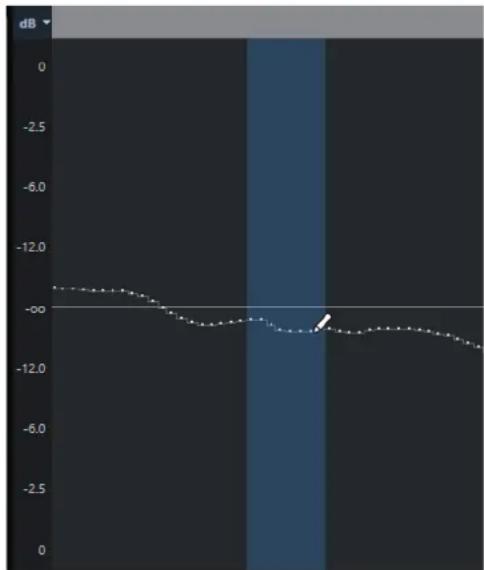
- Cliquez au début de la section que vous souhaitez corriger et dessinez la nouvelle courbe.
RÉSULTAT
Un intervalle de selection couvre automatiquement la section edited.
A NOTER
L'outil Dessiner ne peut pas etre utilise quand la section VariAudio est ouverte.
Ligne d'infos
La ligne d'infos vous fournit des informations sur le clip audio, notamment son format audio et son intervalle de selection.
- Pour afficher ou masquer la ligne d'infos, cliquez sur Configurer disposition de fenêtre dans la barre d'outils et activez ou désactiver Ligne d'infos.
Les statuts activé/désactivé de la ligne d'infos dans la fenêtre Éditeur d'échantillons et dans l'éditeur de la zone inférieure sont indépendants.
A NOTER
Au départ, les valeurs de durée et de position sont affichées dans le format choisi dans la boîte de dialogue Configuration du projet.
Barre d'aperçu
La barre d'aperçu affiche le clip dans son entier et vous indique à qu'elle partie de celui-ci correspond le graphique de la forme d'onde.
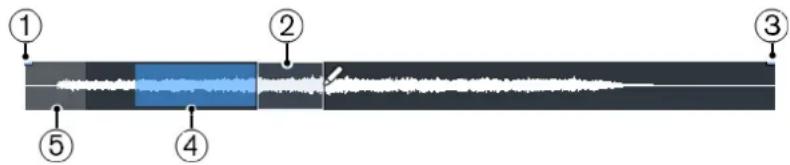
- Pour afficher ou masquer la barre d'aperçu, cliquez sur Configurer disposition de fenêtre dans la barre d'outils et activez ou désactivez Aperçu.
Les statuts activé/désactivé de la barre d'aperçu dans la fenêtre Éditeur d'échantillons et dans l'éditeur de la zone inférieure sont indépendants.
1 Début de l'évenement
Montre le début de l'évenement audio à condition que l'option Afficher l'évenement audio ait été activée dans la barre d'outils.
2 Selection
Indique qu'elle section est selectionnée dans le graphique de la forme d'onde.
3 Fin de l'evénement
Montre la fin de l'évenement audio à condition que l'option Afficher l'évenement audio ait été activée dans la barre d'outils.
4 Graphique de la forme d'onde
Montre qu'elle section du signal audio est affichee dans le graphique de la forme d'onde.
- Vous pouvezCHOISIR la section du signal audio à afficher en cliquant dans la moitié inférieure de cet affichage et en faisant glisser le pointeur vers la gauche ou la droite.
- Vous pouvez zoomer en avant ou en arrirée dans le sens horizontal en faisant glisser la cordure gauche ou droite de cet affichage.
- Vous pouvez afficher une autre section du signal audio enclistuant dans la moitié supérieure de cet affichage et en délimitant un rectangle.
5 Point de synchronisation
Montre le début de l'évenement audio à condition que l'option Afficher l'évenement audio ait été activée dans la barre d'outils.
Inspecteur de l'Editeur d'échantillons
L'Inspecteur contient des commandes et des paramétres qui vous permettent d'éditer l'évenement audio ouvert dans l'éditeur d'échantillons.
- Dans la fenêtre de l'Éditeur d'échéantillons, vous pouvez afficher ou masquerger l'Inspecteur en cliquant sur Configurer disposition de fenêtre dans la barre d'outils et en activant ou désactivant Inspecteur.
A NOTER
Dans l'éditeur de la zone inférieure, l'Inspecteur apparait toujours à gauche de la fenêtre Projet.
Pour ouvrir ou fermer les différentes sections de l'Inspecteur, cliquez sur leurs noms.
LIENS ASSOCIÉS
Ouvrir l'Inspecteur de I'éditeur à la page 65
Section Définition
La section Définition vous permet d'ajuster la grille audio et de définir le contexte musical du signal audio. Vous pouvez utiliser les fonctions disponibles pour aligner un fichier audio ou une boucle audio sur le tempo du projet.
- Pour ouvrir la section Définition, cliquez sur l'onglet correspondant dans l'Inspecteur de l'Editeur d'échantillons.
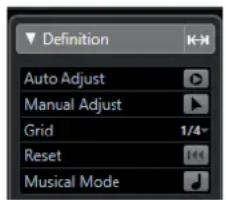
Section AudioWarp
La section AudioWarp you permit de modifier les paramètres temporels de votre signal audio. Vous pouvez par exemple appliquer un Swing et modifier manuellement le rythme des données audio en faisant glisser les temps sur d'autres positions temporelles de la grille.
- Pour ouvrir la section AudioWarp, cliquez sur l'onglet correspondant dans l'Inspecteur de l'Editeur d'échantillons.
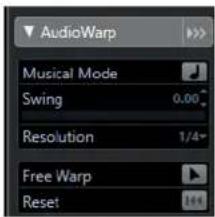
Section VariAudio
La section VariAudio permet d'editor des sons individuels d'un fichier audio et de modifier leur hauteur ou leur position temporelle. De plus, vous pouvez extraire des données MIDI de vos signaux audio.
Pour ouvrir la section VariAudio, cliquez sur I'onglet correspondant dans l'Inspecteur de l'Editeur d'échantillons.
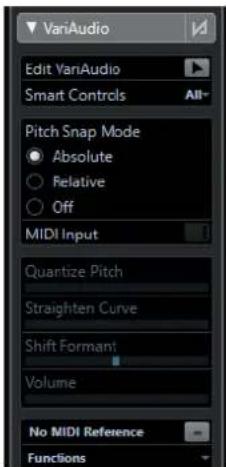
LIENS ASSOCIÉS
Section VariAudio de l'Inspecteur à la page 594
Section Repères
La section Repères vous permet d'editor les repères pour creer des tranches sur votre signal audio. Vous pouvez ensuite creer des tables de quantification groove, des marqueurs, des régions, des événements et des marqueurs Warp à partir de repères.
Pour ouvrir la section Repères, cliquez sur l'onglet correspondant dans l'Inspecteur de l'Editeur d'échantillons.
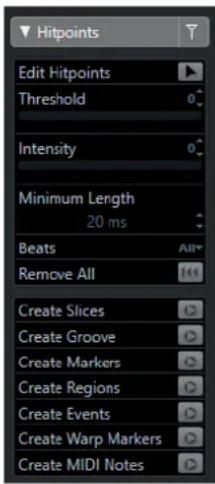
Section Intervalle
La section Intervalle vous permet d'editor les intervalles et les sélections, ou de créé une piste échantillonneur à partir de l'intervalle sélectionné.
- Pour ouvrir la section Intervalle, cliquez sur l'onglet correspondant dans l'Inspecteur de l'Editeur d'échantillons.
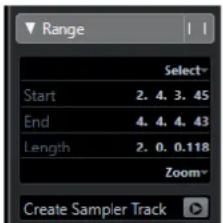
Selectionner
Permet d'ouvrir un menu local qui contient des fonctions de selection d'intervalles.
Début
Indique la position de début de l'intervalle de selection.
Fin
Indique la position de fin de l'intervalle de selection.
Longueur
Indique la durée de l'intervalle de seLECTION.
Zoom
Permet d'ouvrir un menu local qui contient des fonctions de zoom pour les intervalles.
Creer piste Echantillonneur
Permet de creer une piste Echantillonneur a partir de l'intervalle selectionné.
Section Traitement
La section Traitement regroupe les principales commandes d'edition audio des menus Audio et Edition.
- Pour ouvrir la section Traitement, cliquez sur l'onglet correspondant dans l'Inspecteur de l'Editeur d'échantillons.
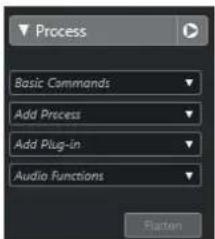
Règle
La regle montre l'axe temporel et le format d'affichage du projet, ainsi que la grille de tempo du projet.
Elle est située au-dessus du graphique de la forme d'onde. Elle reste visible en permanence.

Quand la section Definition est ouverte, une regle supplémentaire apparait sous la grille de tempo du projet. Elle indique la structure musicale du fichier audio, la grille de tempo du signal audio.
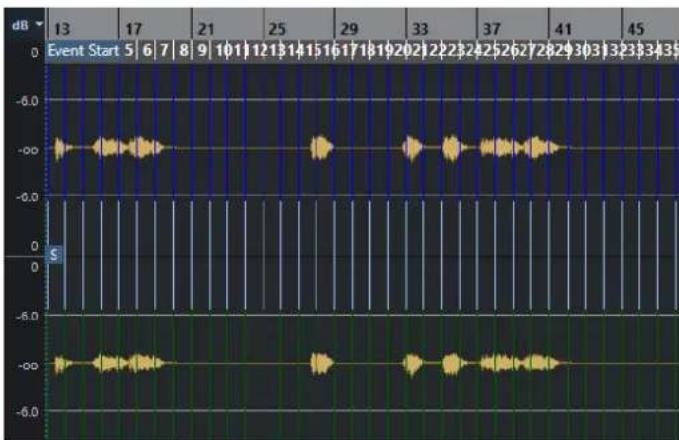
Affichage de forme d'onde
Le graphique de la forme d'onde montre l'imagé de la forme d'onde du clip audio édité.
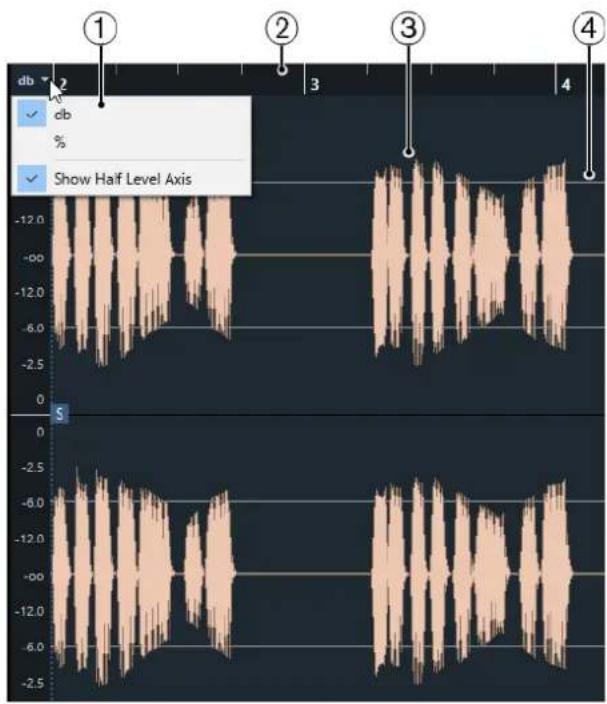
1 Menu Echelle de niveau
Permet d'afficher le niveau en pourcentage ou en dB. Vous pouvez également afficher l'axe de mi-niveau.
2 Règle
Montre la grille de tempo du projet.
3 Formed'onde audio
Montre l'imag de la forme d'onde du signal audio selectionne.
A NOTER
Vou puez afficher les images des formes d'ondes de plusieurs événements audio sélectionnés en activer l'options Afficher tous les événements audio sélectionnés dans la barre d'outils de l'Éditeur d'échantillons.
4 Axe de mi-niveau
Pour afficher l'axe de mi-niveau, ouvre le menu de l'échelle de niveau et Sélectionnez Afficher axes des demi-niveauux.
A NOTER
Vou puez configurer un style d'image d'onde dans la boite de dialogue Preférences (page Affichage d'évenements—Audio).
Zoomer verticalgement
Vou puez zoomer verticalement sur la forme d'onde afin de mistrs voir une certaine partie.
PROCEDARANSI
- Faites glisser curseur de zoom vertical vers le bas pour un zoom avant ou vers le haut pour un zoom arrêté.
A NOTER
Si la section VariAudio est ouverte, vous pourrez faire un zoom vertical en même temps en désactivant l'option Outil Zoom en mode Standard : Zoom horizontal uniquement dans la boîte de dialogue Préférences (page Édition—Outils) et en délimitant un rectangle avec l'outil Zoom.
RÉSULTAT
L'échelle verticale change en fonction de la hauteur de l'éditeur d'échantillons.
Zoomer horizontaltalement
Vouspouvezeffectuerdeszoomshorizontalauxavantetarriere surla formedonde.
PROCEDARANSI
- Faites glisser le curseur de zoom horizontal vers la droite pour faire un zoom avant et vers la gauche pour un zoom arrêté.
RÉSULTAT
Le niveau de zoom horizontal est indiqué dans la ligne d'infos en échantillons par pixel. Vous pouvez faire un zoom avant horizontal jusqu'à une échelle inférieure à un échantillon par pixel. Cela est nécessaire pour l'utilisation de l'outil Dessiner.
ÄNOTER
- Quand vous faites un zoom avant jusqu'à un échantillon par pixel ou moins, l'aspect des échantillons dépend de l'options Interpolar les formes d'onde audio dans la boîte de dialogue Préférences (page Affichage d'évenements—Audio).
Sous-menu Zoom
Le sous-menu Zoom du menu Édition contient des options qui permettent de zoomer sur l'Éditeur d'échantillons.
Pour ouvrir le sous-menu Zoom, selectionnez Edition > Zoom.
Voici les options disponibles :
Zoom avant
Zoom avant d'un cran, centré sur la position du Curseur.
Zoom arrrière
Zoom arrrière d'un cran, centré sur la position du Curseur.
Zoomarrierecomplet
Zoom arrrière permettant d'afficher tout le clip sur le graphique de la forme d'onde.
Zoomer sur la sélection
Zoom arrrière permettant d'afficher tout le clip sur le graphique de la forme d'onde.
Quand la section VariAudio est ouverte, cette commande permet de faire un zoom horizontal et vertical de manière que la selection occupe tout le graphique de la forme d'onde.
Zoomer sur la seLECTION (Horiz.)
Zoom avant horizontal permettant d'afficher toute la seLECTION sur le graphique de la forme d'onde.
Zoom sur l'Événement
Zooms avant permettant d'afficher la section du clip qui correspond à l'évenement audioédité sur le graphique de la forme d'onde. Cette option n'est pas disponible si vous avez ouvert l'Éditeur d'échantillons à partir de la Bibliothèque.
Zoom avant vertical
Zoom avant vertical d'un cran.
Zoom arrière vertical
Zoom arrière vertical d'un cran.
Annuler/Rétablir zoom
Permet d'annuler/ rétablit la dernière opération de zoom.
Édition d'intervalles
L'Editeur d'échantillons vous permet d'editor des intervalles de selection. Ces intervalles peuvent être utilisés pour éoperator ou traiter rapidement une section particulière de la forme d'onde du signal audio ou pour creer un événement ou un clip.
Il n'est possible de selectionner qu'un seul intervalle à la fois. La selection est indiquée dans le champ Sélection de la ligne d'infos.
La section Intervalle de l'Inspecteur de l'Editeur d'échantillons contient des fonctions qui permettent de travailler avec des régions.
LIENS ASSOCIÉS
Section Intervalle à la page 559
Copies partagées à la page 232
Sélectionner un intervalle
CONDITION PREALABLE
La fonction Caler sur un passage à zéro est activé dans la barre d'outils. Cette option permet de faire en sorte que le début et la fin de la seLECTION soient toujours situés sur des passages à zéro.
PROCEDARANSI
- Dans la barre d'outils, activez l'outil Sélectionner un intervalle.
-
Cliquez sur la position où vous souhaitez faire commencer l'intervalle dans le graphique de la forme d'onde, puis faites glisser le pointeur jusqu'à la position où vous souhaitez que l'intervalle se termine.
-
Facultatif : Redimensionnez l'intervalle de selection en procédant de l'une des manières suivantes :
-
Faites glisser la cordure gauche ou droite de la seLECTION sur une nouvelle position.
- Maintenez enfoncée la touche Maj et cliquez sur la nouvelle position.
RÉSULTAT
L'intervalle sélectionné apparait en surbrillance dans le graphique de la forme d'onde.
A NOTER
Vou puez égarlement utiliser les fonctions du menu local Sélectionner pour selectionner des intervals.
LIENS ASSOCIÉS
Menu Selectionner à la page 564
Menu Sélectionner
Menu local Sélectionner de la section Intervalle
Dans le menu local Sélectionner de la section Intervalle dans l'Inspecteur de l'Éditeur d'échantillons, voici les fonctions que vous pouvez trouver :
Tout selectionner
Selectionne le clip entier.
Tous deselectionner
Permet de tout déslectionner.
Selectionner la boucle
Permet de selectionner le signal audio situé entre les délimiteurs gauche et droit.
Selectionner I'Evénement
Délectionne uniquement l'audio dans l'évenementédité. Si la section VariAudio est ouverte et que vous avez segmenté le signal audio, tous les segments qui commencent ou se terminent dans les limites de l'évenement sont sélectionnés.
Caler les délimiteurs sur l'intervalle de selection
Place les délimiteurs afin d'englober la sélection actuelle. Cette option est disponible si vous avez selectionné un ou plusieurs événements ou défini un intervalle de selection.
Se caler sur la seLECTION
Place le curseur de projet au début ou à la fin de la seLECTION actuelle. Cette option est disponible si vous avez selectionné un ou plusieurs événements ou défini un intervalle de selection.
Jouer en boucle la selection
Permet d'activer la lecture depuis le début de la seLECTION et de la lire en boucle.
Sous-menu Sélectionner du menu Édition
Voici les fonctions qui sont disponibles quand vous sélectionnez Édition > Sélectionner :
Tout
Selectionne le clip entier.
Néant
Permet de tout déslectionner.
Le contenu de la boucle
Permet de selectionner la partie du signal audio située entre les délimiteurs gauche et droit.
Du début jusqu'au curseur
Permet de selectionner la partie du signal audio située entre le début du clip et le curseur de projet.
Du curseur jusqu'à la fin
Permet de selectionner la partie du signal audio située entre le curseur de projet et la fin du clip. Cette option est disponible quand le curseur de projet est placé entre les limites du clip.
Hauteur égale - Toutes les octaves/Mème octave
Permet de sélectionner toutes les notes de la même hauteur que la note sélectionnée, dans n'importe qu'elle octave ou dans l'octave actuelle. Cette option est disponible quand la section VariAudio est ouverte et l'Édition VariAudio activée.
Événements sous curseur
Permet de selectionner tous les événements qui sont en contact avec le curseur de projet. Cette option est disponible quand la section VariAudio est ouverte et l'Édition VariAudio activée.
Selectionner I'evénement
Permet de selectionner I'evénement.
Du bord gauche de la sélection jusqu'au curseur
Permet de placer le bord gauche de l'intervalle de selection sur la position du curseur de projet. Cette option est disponible quand le curseur de projet est placé entre les limites du clip.
Du bord croit de la selection jusqu'au curseur
Permet de placer le bordroit de l'intervalle de selection sur le curseur de projet ou sur la fin du clip si le curseur de projet se trouve à la droite du clip.
Créer des événements à partir d'intervalles de selection
Voussouvezcrier un événement qui ne contient que l'intervalle sélectionné.
PROCEDARANSI
- Sélectionnez un intervalle.
- Faites glisser l'intervalle de selection sur une piste Audio de la fenêtre Projet.
LIENS ASSOCIÉS
Selectionner un intervalle à la page 563
Créer des clips à partir d'intervalles de sélection
Voupsousvezcrier unclipqui ne contient que l'intervalle selectionné.
PROCEDARANSI
- Sélectionnez un intervalle.
-
Cliques sur l'intervalle sélectionné et Sélectionnez Audio > Convertir la selection.
3.Procedez de I'une des manieres suivantes: -
Cliquez sur Remplacer si vous souhaitez remplacer le clip d'origine.
-
Cliquez sur Non si vous souhaitez conserver le clip d'origine.
RÉSULTAT
Une nouvelle fenêtre Éditeur d'échantillons contenant le nouveau clip apparait. Ce clip est référencé sur le même fichier audio que le clip d'origine, mais il contient uniquement le signal audio correspondant à l'intervalle de sélection.
Créer des pistes Échantillonneur à partir d'intervalles de sélection
Vou puez creer une piste Echantillonneur qui ne contient que l'intervalle selectionné.
PROCEDERAINSI
- Sélectionnez un intervalle.
Si vous ne seLECTIONnez pas d'intervalle, ce seront le début et la fin de l'évenement qui seront utilisés.
- Ouvrez la section Intervalle dans l'Inspecteur de l'Editeur d'échantillons.
- Cliquez sur Creer piste Echantillonneur.
RÉSULTAT
Une nouvelle piste Échantillonneur est créé et vient s'ajouter à la liste des pistes. La nouvelle piste Échantillonneur contient votre intervalle sélectionné.
Menu Édition pour les intervalles de sélection
You pouvez editor des intervalles de selection.
Pour ce faire, ouvrez la section Traitement dans l'Inspecteur de l'Editeur d'échantillons, puis sélectionnez l'une des fonctions du menu local Commandes de base.
A NOTER
Quand vous éditez des intervalles d'événements qui sont des copies partagées, il vous est demandé si vous souhaitez créé une nouvelle version du clip. Sélectionnez Nouvelle version si vous souhaitez editor l'évenement, Sélectionnez Continuer si vous souhaitez que toutes les copies partagées seront éditiones.
Voici les options disponibles :
Couper
Permet de couper l'intervalle sélectionné du clip et de l'enregistrer dans le presse-papiers. La partie située à droite de l'intervalle est déplaced vers la gauche afin de replir le vide.
Copier
Permet de copier l'intervalle sélectionné dans le presse-papiers.
Coller
Permet de replacer l'intervalle sélectionné par les données du presse-papiers.
Supprimer
Permet de supprimer l'intervalle sélectionné du clip. La partie située à droite de l'intervalle est déplacée vers la gauche afin de replir le vide.
Insérer un silence
Permet d'insérer une section silencieuse de la même longueur que l'intervalle sélectionné au début de la sélection. L'intervalle sélectionné n'est pas remplaced, mais déplace vers la droite.
Événement ou sélection comme région
Permet de creer une région a partir de l'intervalle selectionné.
Rendre le traitement hors ligne permanent
Permet d'appliquer définitivement tous les traitements hors ligne au signal audio.
LIENS ASSOCIÉS
Copies partagées à la page 232
Applique le traitement hors ligne de façon définitive à la page 525
Traitement hors ligne direct d'intervalles
Voussoupiez appliquer des plug-ins d'effets et destraitements audio à des intervalles de sélection.
- Pour appliquer un plug-in effet ou un traitement audio à un intervalle de Sélection, ouvre la section Traitement dans l'Inspecteur de l'éditeur d'échantillons, puis Sélectionnez l'une des options du menu local Ajouter un plug-in ou du menu local Ajouter un traitement.
A NOTER
Quand vous appliquez un traitement hors ligne à des intervalles d'événements qui sont des copies partagées, il vous est demandé si vous souhaitez créé une nouvelle version du clip. Sélectionnez Nouvelle version si vous souhaitez éditer l'événement, Sélectionnez Continuer si vous souhaitez que toutes les copies partagées soient éditees.
LIENS ASSOCIÉS
Traitement hors ligne direct à la page 511
Appliqueur untraitement à la page 517
Copies partagées à la page 232
Liste de régions
Les régions sont des sections d'un clip audio qui vous permettent de marquer les sections importantes du signal audio. Vous pouvezisser et éoperator des régions du clip audio sélectionné dans la zone des régions.
- Pour afficher ou masquer les Régions, cliquez sur Configurer disposition de fenêtre dans la barre d'outils, puis activé ou désactiver l'options Régions.
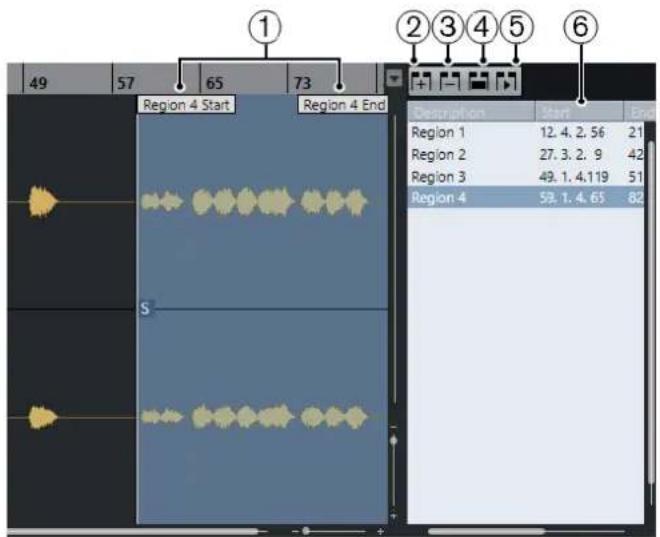
Voici les commandes disponibles :
1 Début de la région/Fin de la région
Montre le début et la fin de la région sur la forme d'onde du signal audio.
2 Ajouter la région
Permet de creer une région a partir de l'intervalle selectionne.
3 Supprimer la région
Permet de supprimer la région selectionnée.
4 Sélectionner la région
Quand vous scélectionné une région dans la liste et cliquez sur ce bouton situé au-dessus de la liste, la section correspondante du clip audio est scélectionnée ( comme si vous l'aviez scélectionnée avec l'outil de Sélectionner un intervalle) et zoomée. C'est très pratique si vous poulez appliquer un traitement uniquement à une région, etc.
5 Relire région
Permet de dire la région selectionnée.
6 LiSTE de régions
Permet de selectionner et d'afficher les regions dans le graphique de la forme d'onde.
Créer des régions
CONDITION PREALABLE
Vouaveszclue sur Configurer disposition de fenetre dans la barredouts et activede Régions.
PROCEDARINSI
-
Dans la barre d'outils de l'Editeur d'échantillons, activez l'outil Sélectionner un intervalle et Sélectionnez l'intervalle que vous souhaitez convertir en région dans le graphique de la forme d'onde.
-
Procedez de l'une des manieres suivantes :
Au-dessus de la liste de régions, cliquez sur Ajouter la région.
- Sélectionnez Audio > Avancé > Événement ou sélection comme région.
Une région correspondant à l'intervalle sélectionné est créé.
- Facultatif : Double-cliquez sur le nom de la région dans la liste et saisissez un nouveau nom.
RÉSULTAT
La région est ajoutée à la liste des régions.
À LA FIN DE CETTE ÉTAPE
Cliquez sur la région dans la liste des régions pour l'afficher instantanément dans l'Éditeur d'échantillons.
LIENS ASSOCIÉS
Créer des régions à la page 580
Créer des régions à partir des repères
Vou puez creer des regions à partir de repères. Ceci vous permet d'isoler des sons en particulier.
CONDITION PREALABLE
L'évenement audio à partir duquel vous souhaitez créé des régions est ouvert dans l'Éditeur d'échantillons et les repères sont placés sur les positions déquates.
PROCEDARANSI
- Dans la section Repères de l'Inspecteur de l'Éditeur d'échantillons, cliquez sur Créer régions.
RÉSULTAT
Des régions sont créées entre deux positions de repères et affichées dans l'Éditeur d'échantillons.
Modifier les positions de début et de fin des régions
CONDITION PREALABLE
VouavescaquedurConfiguerredispositiondefenetre dansla barredoutsetactivedégions.
Vouavescreeedeségions.
PROCEDARAINSI
-
Procedez de l'une des manières suivantes:
-
Faites glisser la poignée de Début de la région ou de Fin de la région sur une autre position dans le graphique de la forme d'onde.
- Double-cliquez sur le champ Début ou Fin dans la liste des régions et saississez une nouvelle valeur.
A NOTER
Les positions sont indiquées dans le format d'affichage configuré pour la rège et la ligne d'infos, mais elles sont données par rapport au point de départ du clip audio.
Supprimer des régions
CONDITION PREALABLE
Vouavesclué sur Configurer disposition de fenetre dans la barredoutils et activé Régions.
You'veaicedesrégions.
PROCEDARANSI
- Dans la liste des régions, Sélectionnéz celle que vous souhaitez supprimer.
- Au-dessus de la liste des régions, cliquez sur Supprimer la région.
RÉSULTAT
La région est supprimée de la liste des régions.
Créer des événements audio à partir de régions
Vou puez creer des événements audio à partir de régions par glisser-deplacer.
CONDITION PREALABLE
Vouavescaquedusecuierdisponiedefenetre dansla barredoutsetactiveRégions.
Vouavescreeedeségions.
PROCEDARAINSI
- Sélectionnéz la région dans la liste de régions.
- Faites glisser la région à l'emplacement souhaité dans la fenêtre Projet.
RÉSULTAT
Un événement est créé à partir de la région.
Point de synchronisation
Le point de synchronisation est un marquee situé sur un événement audio. Il peut servir de position de referrer.
Pour afficher le point de synchronisation, activez Afficher I'evénement audio dans la barre d'outils.
Le point de synchronisation est place sur le début de l'évenement audio mais vous pouze le placer sur une autre position dans le signal audio.
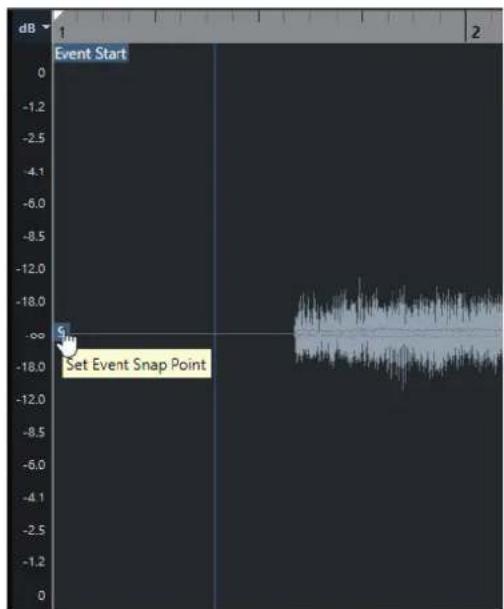
Le point de synchronisation est utilisé quand la fonction Calage est activée et que vous insérez un clip à partir de l'Editeur d'échantillons dans l'affichage d'évenements. Il est également utilisé quand vous déplacez ou copiez des événements dans l'affichage d'évenements.
Dans l'Editeur d'échantillons, vous pouvez éoperator les points de synchronisation suivants :
- Point de synchronisation d'évenement
Il apparait dans l'Editeur d'échantillons quand vous ouvre un clip à partir de la fenêtre Projet.
- Point de synchronisation de clip
Il apparait dans l'Editeur d'échantillons quand vous ouvre un clip à partir de la Bibliothèque.
A NOTER
Le point de synchronisation du clip est utilisé comme modèle pour le point de synchronisation des événements. Toutefois, c'est le point de synchronisation des événements qui est pris en compte lors du calage.
IMPORTANT
Lorsque vous définisse le début de la grille dans la section Définition, le point de synchronisation est place sur le début de la grille.
LIENS ASSOCIÉS
BarredoutilsdeI'Editectur d'échantillonsa la page 551
Modifier le point de synchronisation
CONDITION PREALABLE
L'évenement audio est ouvert dans l'Éditeur d'échantillons et l'options Afficher l'évenement audio est activée dans la barre d'outils.
PROCEDARANSI
- Facultatif : Dans la barre d'outil de l'Editeur d'échantillons, Sélectionnez l'outil Scrub. Vous pourrez ainsi écouter le signal audio pendant que vous définissez le point de synchronisation.
- Survalez le point de synchronisation avec le pointeur de la souris, puis faites-le glisser à l'endetroit souhaité sur l'évenement audio.
Le pointeur de la souris prend la forme d'une main et une infobulle vous indique que vous pouvez définir le point de synchronisation.
RÉSULTAT
Le point de synchronisation de l'évenement est placé à la position où vous l'avez fait glisser.
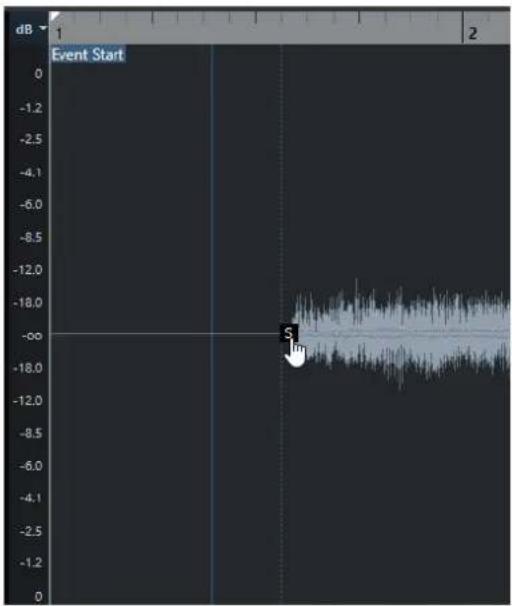
A NOTER
Voussoupiezegalementajusterlepointdesynchronisationenplaçantlecurseurdprojet à l'endetroit souhaite et en selectionnant Audio > Point de synchronisation au curator.
Repères
Les repères marquent les positions rythmiques importantes dans les fichiers audio. Cubase peut détaquer ces positions et creer automatiquement des repères en analysant les attaques des transitoires et les évolutions mélodiques des signaux audio.
A NOTER
Toutes les opérations de repères peuvent être réalisées dans la fenêtre Éditeur d'échantillons et dans l'éditeur de zone inférieure.
Quand vous ajoutez un fjichier audio à votre projet en l'enregistrant ou en l'important, Cubase y détece automatiquement des repères. Dans la fenêtre Projet, les repères sont visibles sur l'évenement sélectionné, à condition que le facteur de zoom soit suffisamment élevé.
Les fonctions relatives aux repères sont disponibles dans la section Repères de l'Éditeur d'échantillons.
Voici ce à quoi peuvent vous servir les repères :
- Créer des tranches sur le signal audio
Les tranches vous permettent de modifier le tempo et la rythmique du signal audio sans incidences sur sa hauteur et sa qualité, ou encore, de remplacer ou extraire dessons individuels à partir de boucles.
- Quantifier un signal audio
- Extraire le groove d'un signal audio
La rythmique est extraite du signal audio et une table de quantification groove est créé. Vous pouvez utiliser cette table de quantification groove pour quantifier d'autres événements.
- Créer des marqueurs à partir d'un signal audio
- Créer des régions à partir d'un signal audio
- Créer des événements à partir d'un signal audio
- Créer des marqueurs Warp à partir d'un signal audio
- Creer des notes MIDI à partir d'un signal audio
A NOTER
Les repères donnent les mêleurs résultats sur les parties de batterie, les enregistements rhytmiques et les bouches.
Calcul des repères
Quand you ajoutez un fisier audio à votre projet en l'enregistrant ou en l'important, Cubase y détece automatiquement des repères.
PROCEDARANSI
- Importez ou enregistrez un fichier audio.
Cubase détecte automatiquement les repères.
A NOTER
Cette opération peut prendre un certain temps si vous fichier audio est très long.
- Sélectionnez l'évenement audio dans la fenêtre Projet et voirlez à ce que le facteur de zoom soit suffisamment élevé.
RÉSULTAT
Les repères calculés pour l'évenement sélectionné sont affichés dans la fenêtre Projet.
A NOTER
Voussouspoucezdesactiverla Detectionautomatique des represendsactivantl'optionActiver la detection automatique des represdans la boite de dialogue Preférences (page Edition— Audio).
Filtres de repères de la section Repères
Cubase peut automatiquement détecter et filtrer les repères. Si vous n'étés pas satisfait du résultat, vous pouvez toujours filtrer manuellement les repères.
- Pour filtrer les repères, ouvrez l'évenement audio dans l'Éditeur d'échantillons, puis ouvrez la section Repères.
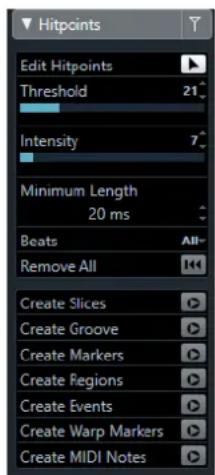
Seuil
Permet de filtrer les repères en fonction de leurs créées. Faites glisser le curseur vers la droite pour éliminer les repères des signaux de diaphonie plus faibles, par exemple.
Intensité
Permet de filtrer les repères en fonction de leur intensité. Faites glisser le curseur vers la droite pour supprimer les repères moins intenses.
Durée minimale
Permet de filtrer les repères en fonction de la distance qui les sépare. Vous pouvez ainsi éviter de creer des tranches trop courtes.
Temps
Permet de filtrer les repères en fonction de leurs positions musicales. Vous pouvez ainsi ignorer les repères qui dépassent une plage de valeurs de temps définie.
Édition manuelle des repères
Il est crucial pour toutes les éditions que vous effectuerez par la suite que les repères soient placés sur les positions déquates. Si le résultat de la détction automatique des repères ne vous satisfait pas, vous pouvez éoperator manuellement les repères.
CONDITION PREALABLE
L'évenement audio est ouvert dans l'Editeur d'échantillons et les repères sont filtrés en fonction de leurs créées/intensité, de leur distance ou de leur position musicale dans la section Repères.
PROCEDARANSI
- Dans la section Repères de l'Inspecteur de l'Éditeur d'échantillons, activez l'outil Éditer repères.
- Survalez le graphique de la forme d'onde avec le pointeur de la souris et cliquez entre deux repères.
Le pointeur de la souris prend la forme d'une icone de haut-parleur et l'infobulle Lire tranche apparait. La tranche est lue du début à la fin.
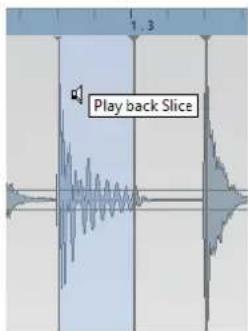
- Pour désactiver un repère dont vous n'avez pas besoin, appuyez sur Maj et cliquez sur la ligne qui correspond au repere.
Le pointeur de la souris prend la forme d'une croix et l'infobulle Désactiver repères apparait. Les repères désactivés ne sont plus pris en compte pour les opérations ultérieures.
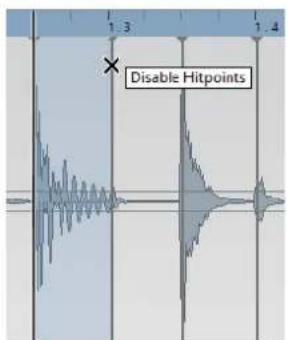
- Appuyez sur Tabulation pour acceder à la tranche suivante.
La tranche est lue automatiquement.
- Pour insérer un repere, appuyez sur Alt/Op et cliquez à l'endetroit où vous souhaitez insérer le repere.
Le pointeur de la souris prend la forme d'une icône de crayon et l'infobulle Insérer repère apparait.
- Pour déplacer un repère, survvoie la ligne verticale qui correspond au repère avec le pointeur de la souris et faites-le glisser vers la gauche ou la droite.
Le pointeur de la souris prend la forme d'une double flèche et l'infobulle Déplacer repère apparait. Les repères déplaces sont verrouillés par défaut.
- Si vous souhaitez protégger un repère contre toute exclusion accidentelle, verrouillez-le en le survolant et en cliquant.
L'infobulle Verrouiller repere apparait alors.
RÉSULTAT
Les repères sont éditions conformément aux paramêtres que vous avez configurés.
Ä NOTER
Pour réinitialiser un repère à son état d'origine, appuyez sur les touches Ctrl/Cmd -Alt/Opt jusqu'à ce que l'infobulle Activer/déverrouiller repère apparaisse et cliquez.
LIENS ASSOCIÉS
Filtres de repères de la section Repères à la page 574
Naviguer entre les repères dans la fenêtre Projet
Vou puez naviguer entre les repères d'un événement audio dans la fenetre Projet.
CONDITION PREALABLE
L'option Activer la détction automatique des repères est activée dans la boîte de dialogue Préférences (page Édition—Audio).
PROCEDERAINSI
-
Sélectionnez la piste Audio qui contient l'évenement audio au sein duquel vous souhaitez vous caler sur un repère.
-
Procedez de l'une des manieres suivantes:
-
Appuyez sur Alt/Opt - N pour acceder au repère suivant.
- Appuyez sur Alt/Opt-B pour acceder au repere precedent.
RÉSULTAT
Lecurseudeprojet secale surle repere correspondant.
Tranches
Voussouspoucezutiliserles represes pourcrerdes tranchesdontchacunerepresentedansidial, unson ou un temps du signalaudio.
Ces tranches peuvent etre utilisées pour modifier le tempo et la rythmique du signal audio sans que sa hauteur ou sa qualite soit affectee.
A NOTER
Les tranches se créent dans l'Éditeur d'échantillons et vous pouvez les editor dans l'Éditeur de conteneurs audio.
Voici les types de signaux audio qui se présent bien au découpage en tranches :
- Lessons individuels qui possedent une claire attaque.
La qualite d'enregistrement doit etre bonne. - L'enregistrement ne comporte pas de signaux de diaphonie.
- Aucun effet tel que la réverb ou le delay n'a été appliqué au signal audio.
Trancher des données audio
Yououpouvez trancherle signal audio si youssouhaitez modifier le tempo et la rythmique de ce signal sans que sa hauteur ou sa qualite soit affectee.
CONDITION PREALABLE
L'évenement audio est ouvert dans l'Editeur d'échantillons et les repères sont placés sur les positions déquates.
A NOTER
Quand vous découvert le signal audio en tranches, tous les événements faisant reference au clipédité sont également replacés.
PROCEDARANSI
-
Procedez de l'une des manières suivantes:
-
Dans la section Repères de l'Inspecteur de l'Éditeur d'échantillons, cliquez sur Créer tranches.
- Sélectionnez Audio > Repères > Créer tranches audio à partir des repères.
RÉSULTAT
Les zones comprise entre les repères sont tranchées et deviennent des événements distinct. L'évenement audio d'origine est remplaced par un contueur audio dans lequel se trouvent les tranches.

À la lecture, le signal audio est lu normalement au tempo du projet.
À LA FIN DE CETTE ÉTAPE
Modifiez le tempo du projet. Les tranches se déplacent en conséquence, en maintainant leurs positions lesunes par rapport aux autres dans le conteneur.
Double-cliquez sur le conteneur audio decoupe en tranches et remplacez ou extrayez certaines tranches dans l'Editeur de conteneurs audio.
LIENS ASSOCIÉS
Tranches et tempo du projet à la page 578
Éditeur de conteneurs audio à la page 620
Créer des tranches sur un enregistrement multi-piste de batterie
Voussoupiezcrier des tranchessimultanement sur toutes lespistes d'un enregistrement multipiste de batterie.
CONDITION PREALABLE
Voues aee effectue l'enregistrement multi-piste d'une batterie et configure un groupe d'edition réunissant toutes les pistes.
PROCEDARANSI
- Sélectionnéz la piste Répertoire, puis sélectionnéz Audio > Repères > Diviser événements audio aux repères.
RÉSULTAT
Les signaux audio de toutes les pistes comprises dans la piste Répertoire sont tranchés.
LIENS ASSOCIÉS
Quantification de plusieurs pistes audio à la page 319
Mode Édition en groupe à la page 233
Tranches et tempo du projet
Le tempo du projet a une incidence sur la lecture des signaux audio découpés en tranches.
LIENS ASSOCIÉS
Combler les silences à la page 578
Supprimer les recouvrements à la page 579
Mode Musical à la page 584
Configuration des fondus automatiques au niveau global à la page 341
Configurer des fondus automatiques pour des pistes individuelles à la page 341
Combler les silences
Si le tempo du projet est plus lent que le tempo d'origine de l'évenement audio, il se peut que vous entendiez des silences entre les événements tranchés du conteneur. Vous pouvez combler ces silences afin qu'il n'y ait plus d'interruptions dans le signal audio.
PROCEDARANSI
-
Procedez de l'une des manières suivantes:
-
Sélectionnéz Audio > Avancé > Combler les silences (Modifier la durée) pour appliquer une modification de la durée à chaque tranche et ainsi combler les silences. Pensez à activer les fondus automatiques sur la piste Audio correspondante et à configurer le fondu de sortie sur 10 ms pour éliminer les parasites.
-
Sélectionnez Audio > Avancé > Combler les silences (Fondu enchâné) pour appliquer des fondus enchânés aux tranches et ainsi combler les silences.
À LA FIN DE CETTE ÉTAPE
A NOTER
Si vous decide de changer de nouveau de tempo, annulez vos opérations et recommencez à partir du fichier initial dont la durée n'a pas été modifiée.
Supprimer les recouvrements
Quand le tempo du projet est plus élevé que le tempo de l'évenement audio d'origine, il arrive que les événements tranchés du conteneur se superposent. Vous pouvez supprimer ces superpositions.
PROCEDARANSI
- Faites un clic droit sur la piste dans la liste des pistes, puis selectionnez Configuration des fondus automatiques dans le menu contextual.
- Dans la boîte de dialogue Fondus automatiques, activez l'option Fondus enchânés auto..
- Cliquez sur OK.
- Sélectionné les événements superposés dans le contueur, puis sélectionnez Audio > Avancé > Supprimer les recouvrents.
RÉSULTAT
Le son a gagné en fluidité.
Créer une table de quantification groove
Yououpouvezutiliserlesreperees pourcrier une tabledequantificatiodroove.
CONDITION PREALABLE
L'évenement audio à partir duquel vous souhaitez extraire la rythmique est ouvert dans l'éditeur d'échantillons et les repères sont placés sur les positions déquates.
PROCEDARANSI
- Dans la section Repères de l'Inspecteur de l'Éditeur d'échantillons, cliquez sur Créer Groove.
RÉSULTAT
Le groove est extrait de l'évenement audio et il est automatiquement sélectionné dans le menu local Prérglages de quantification de la barre d'outils de la fenêtre Projet.
À LA FIN DE CETTE ÉTAPE
Ouvrez le Panneau de quantification et enregistrez le groove dans un prépréglage.
Créer des marqueurs
Vou puez creer des marqueurs aux positions des repres. Ceci vous permit de vous caler sur des positions de repres.
CONDITION PREALABLE
L'évenement audio à partir duquel vous souhaitez créé des marqueurs est ouvert dans l'éditeur d'échantillons et les repères sont placés sur les positions déquates.
PROCEDARANSI
- Dans la section Repères de l'Inspecteur de l'Éditeur d'échantillons, cliquez sur Créer marqueurs.
RÉSULTAT
Si vous projet ne compte pas de piste Marqueur, une piste Marqueur est automatiquement créé et activée, et un marqueur est créé à chaque position de repère.
LIENS ASSOCIÉS
Marqueurs à la page 363
Créer des régions
Vouss pouvez creer des regions aux positions des repres, et ainsi isoler des sons au sein d'un enregistrement.
CONDITION PREALABLE
L'évenement audio à partir duquel vous souhaitez créé des régions est ouvert dans l'Éditeur d'échantillons et les repères sont placés sur les positions déquates.
PROCEDARANSI
- Dans la section Repères de l'Inspecteur de l'Éditeur d'échantillons, cliquez sur Créer régions.
RÉSULTAT
Des régions sont créées entre deux positions de repères et affichées dans l'éditeur d'échantillons.
LIENS ASSOCIÉS
Créer des régions à la page 568
Créer des événements
You pouvez creer des événements aux positions des repères.
CONDITION PREALABLE
L'évenement audio à partir duquel vous souhaitez créé des événements est ouvert dans l'Editeur d'échantillons et les repères sont placeés sur les positions déquates.
PROCEDARANSI
- Dans la section Repères de l'Inspecteur de l'Éditeur d'échantillons, cliquez sur Créer événements.
RÉSULTAT
Les événements sont créés entre deux positions de repères.
Créer des marqueurs Warp
Voussouvez creer des marqueurs Warp aux positions des repres. Il youssera ainsi possible de quantifier le signal audio sur les positions des repres.
CONDITION PREALABLE
L'évenement audio à partir duquel vous souhaitez créé des marqueurs Warp est ouvert dans l'Editeur d'échantillons et les repères sont placés sur les positions déquates.
PROCEDARANSI
- Dans la section Repères de l'Inspecteur, cliquez sur Créer marqueurs Warp.
RÉSULTAT
Des marqueurs Warp sont créés au niveau de chaque repère.
À LA FIN DE CETTE ÉTAPE
Ouvrez la section AudioWarp afin d'afficher et d'editor les marqueurs Warp.
LIENS ASSOCIÉS
Aligner un signal audio sur un tempo à la page 583
Créer des notes MIDI
VoussoupiezcrierdesnotesMIDIa partirde represes.Vousoupzaisidoubler,replacementouenrichir des frappes de batterie en declenchant dessons provenant d'un instrument VST.
CONDITION PREALABLE
L'évenement audio à partir duquel vous souhaitez créé des notes MIDI est ouvert dans l'Éditeur d'échantillons et les repères sont placés sur les positions déquates.
PROCEDARANSI
- Dans la section Repères de l'Inspecteur de l'Éditeur d'échantillons, cliquez sur Créer notes MIDI.
- Configurez les parametes de la boite de dialogue Convertir les repères en notes MIDI.
- Cliquez sur OK.
RÉSULTAT
Une piste MIDI est créé dans votre projet et des notes MIDI sont créées à chaque position de repère.
À LA FIN DE CETTE ÉTAPE
Assignez un instrument VST à la piste MIDI et sélectionnez un son afin d'enrichir le signal audio.
Boîte de dialogue Convertir les repères en notes MIDI
La boîte de dialogue Convertir les repères en notes MIDI vous permet de configurer la conversion des repères quand des notes MIDI sont créées à partir de repères.
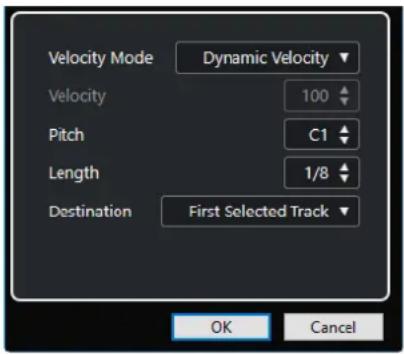
Voici les options disponibles :
Mode Velocité
Permet de selectionner un mode de velocite :
- Si vous souhaitez que les valeurs de velocité des notes MIDI créées varient en fonction du niveau des crétes des repères correspondants, Sélectionnez Velocité dynamique.
- Si vous souhaitez assigner la même valeur de velocité à toutes les notes MIDI créées, sélectionnez Forcer la velocité.
Velocité
Permet de configurer la valeur de velocité fixée avec la fonction Forcer la velocité.
Hauteur de note
Permet de définir une hauteur de note pour toutes les notes MIDI créées.
Longueur
Permet de définir une longueur de note pour toutes les notes MIDI créées.
Destination
Permet de selectionner une destination :
- Pour placer le conteneur MIDI sur la première piste MIDI ou d'instrument selectionnée, selectionnez Première piste selectionnée.
A NOTER
Tout conteneur MIDI ayant eté créé grâce à une précédente conversion sur cette piste est supprimé.
- Pour creer une nouvelle piste MIDI pour le conteneur MIDI, selectionnez Nouvelle piste MIDI.
- Pour copier le conteneur MIDI dans le presse-papiers, Sélectionnez Presse-papiers du projet.
Aligner un signal audio sur un tempo
Cubase intégre plusieurs fonctions qui vous permettent d'aligner le tempo du signal audio sur celui du projet.
Dans la fenêtre Éditeur d'échantillons et dans l'éditeur de la zone inférieure, vous pouvez effectuer les opérations d'alignement du tempo suivantes :
Modification de la durée
Permet de modifier la durée de l'évenement sélectionné afin d'aligner celui-ci sur le tempo du projet.
Mode Musical
Permet d'appliquer une modification de la durée en temps réel à des clips audio afin de les aligner sur le tempo du projet.
- Réglage auto
Permet d'extraire une grille de définition à partir du signal audio. Vous pouvez ensuite aligner le signal audio sur le tempo du projet en utilisant le Mode Musical.
- Réglage manuel
Permet de modifier manuellement la grille et le tempo de votre fichier audio. Vous pouvez ensuite aligner le signal audio sur le tempo du projet en utilisant le Mode Musical.
- Warp libre
Permet de modifier les positions temporelles individuelles au sein d'un fichier audio.
A NOTER
Dans la fenêtre Projet, il est possible d'aligner le tempo de différents événements audio à l'aide de l'outil Alignment audio. Vous pouvez ainsi aligner les temps d'événements audio situés sur différentes pistes.
LIENS ASSOCIÉS
Modifier la durée d'événements audio pour les aligner sur le tempo du projet à la page 584
Mode Musical à la page 584
Réglage auto à la page 586
Réglage manuel à la page 587
Warp libre à la page 589
Alignement audio à la page 222
Prérglages d'algorithmme
Voussoussez electionner le preréglage d'algorithmé qui s'applique pendant la lecture et la modification de la durée en temps réel.
Le menu local Algorithme Warp pour le clip Audio de la barre d'outils de l'Éditeur d'échantillons contient divers prérégliages qui déterminent la qualité audio de la fonction de modification de la durée en temps réel.
Ces prépréglages sont classés dans la catégorie élastique ou dans la catégorie Standard, selon la technologie utilisée.
Le prépréglage d'algorithmie a une incidence sur les éditions Warp en Mode Musical, Warp libre et Swing. Pour les fonctions Warp et de modification de la hauteur VariAudio, c'est l'algorithmie Standard - Solo qui est automatiquement appliqué.
LIENS ASSOCIÉS
Prérogliages d'algorithmé à la page 583
Algorithms de modification de la durée et de correction de hauteur à la page 537
Alignement audio à la page 222
Modifier la durée d'événements audio pour les aligner sur le tempo du projet
YououpouvezmodifierlaDuréedeboclesaudioafindelesaligner surle tempo du projet.
PROCEDARINSI
- Sélectionnez Fichier > Importer > Fichier audio, Sélectionnez la boucle audio que vous souhaitez importer et cliquez sur OK.
- Sélectionnez la boucle audio dans le projet.
- Sélectionnez Audio > Avancé > Modification de la durée.
RÉSULTAT
La durée de la boucle audio est modifiée de manière à correspondre au tempo du projet.
Mode Musical
Le Mode Musical yous permit d'aligner le tempo de boucles audio sur le tempo du projet.
Quand vous activez le Mode Musical pour un clip audio, une modification de la durée en temps réel est appliquée à ce clip de manière à ce l'aligner sur le tempo du projet. Les événements audio s'adaptent alors aux changements de tempo dans Cubase, comme s'il s'agissait d'évenements MIDI.
Dans l'Editeur d'échantillons, vous pouvez activer le Mode Musical dans la section AudioWarp, dans la section Définition et dans la barre d'outils.
A NOTER
- Vous pouvez également activer/désactiver le Mode Musical à partir de la Bibliothèque en cliquant sur la case correspondante dans la colonne Mode Musical.
- Cubase est compatible avec les boucles ACID®. Ces boucles sont des fichiers audio standard, mais intégrant des informations de tempo/durée. Quand vous importez des fichiers au format ACID® dans Cubase, le mode Musical est automatiquement activé et les boucles s'adaptent d'elles-mêmes au tempo du projet.
Aligner un signal audio sur le tempo du projet
VousspuvezutiliserleModeMusical pour aligner les bocles audio sur le tempo du projet.Les bocles sont de courts fichiers audio dont la durée correspond a un nombre defini de mesures.
PROCEDARINSI
- Sélectionnez Fichier > Importer > Fichier audio, puis Sélectionné une boucle audio dans le sélecteur de fichier.
- Dans la fenêtre Projet, double-cliquez sur la boucle audio importee pour l'ouvrir dans l'Editeur d'échantillons.
- Ouvrez la section Definition et observez les régles.
La grille de tempo du projet, représentée par la règle supérieure, et la grille de votre signal audio, représentée par la règle inférieure, ne correspondent pas.
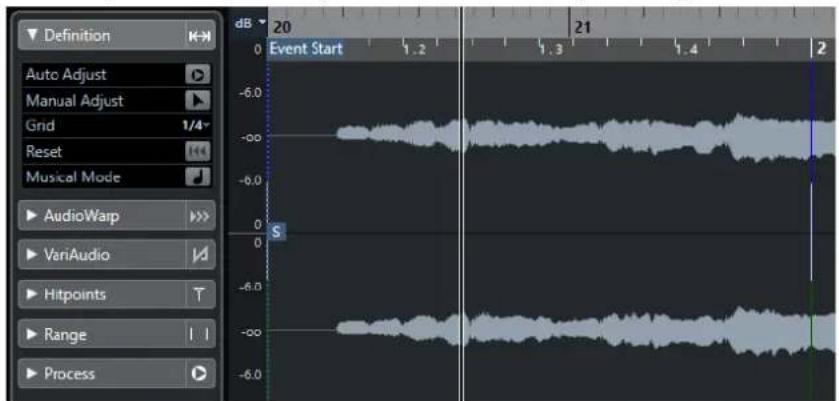
- Dans la barre d'outils, vérifie si la durée en mesures correspond à la durée du fichier audio importé. Au besoin, écoutez vos données et saisissez la longueur ajuste en mesures et en temps.
- Dans la barre d'outils, ouvre le menu local Algorithme et selectionnez un prééglage.
- Écoutez la boucle et corrigez au besoin les valeurs de Mesures et de Temps dans la barre d'outils.
- Activez le Mode Musical.
RÉSULTAT
La boucle est warpée et sa durée est modifiée pour correspondre au tempo du projet. Les règes reflètent ce changement.
Dans la fenetre Projet, l'évenement audio comporte un symbole de note et un symbole Warp.
Ces symboles vous indiquent que la durée a eté modifiée.
LIENS ASSOCIÉS
Prérglages d'algorithmé à la page 583
Appliquer un Swing
La fonction Swing vous permet de conférer une légère impression de balancement rythmique aux données audio dont la rythmique est trop rigide.
CONDITION PREALABLE
Vouaves ouvert voire signal audio dans l'Editeur d'échantillons et le Mode Musical est activé.
PROCED AINSI
-
Dans la barre d'outils, ouvre le menu local Algorithme et selectionnez un prééglage.
-
Ouvrez la section AudioWarp et selectionnez une résolution de grille dans le menu local Résolution.
Cette résolution détermine les positions auxquelles le Swing sera appliqué. Si vous seLECTIONnez 1/2, le Swing s'appliquera à la blanche, par exemple.
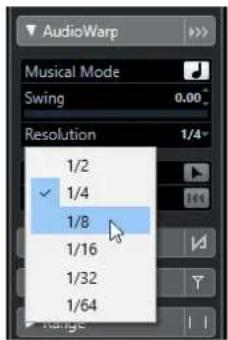
- Déplacez le fader de Swing vers la droite.
RÉSULTAT
Les positions de la grille sont décalées et vous obtenez une sensation de Swing ou de flotttement. Si vous sélectionnez 1/2, seule une position sur deux sera décalée.
Réglage auto
La fonction Réglage auto vous sera utile si vous ne connaissiez par le tempo de votre fichier audio ou si son rythme n'est pas régulier. Elle vous permet d'extraire une grille de définition de votre signal audio. ÀpRES quoi, vous pouvez aligner son tempo sur celui du projet en Mode Musical.
La fonction Réglage auto permet d'extraire une grille de définition locale qui peut être alignée sur le tempo du projet à l'aide du Mode Musical.
LIENS ASSOCIÉS
Mode Musical à la page 584
Extraire une grille de définition de tempo à la partir d'un signal audio
Si vous ne connaissiez pas le tempo de votre fichier audio ou si son rythme n'est pas régulier et que vous souhaitez l'aligner sur le tempo du projet, il vous faut au préalable extraire sa grille de définition de tempo. Pour ce faire, vous pouvez vous servir de la fonction Réglage auto de la section Définition de l'Editeur d'échantillons.
CONDITION PREALABLE
Vouavesdefiniunintervalledansvotreclipaudioouevénementquicommcenceetse terminesur unebarredemasure.
PROCEDARANSI
- Double-cliquez sur le clip audio ou I'evenement dans la fenetre Projet afin de I'ouvrir dans l'Editeur d'échantillons.
- Ouvrez la section Definition et selectionnez une valeur dans le menu local Grille.
Celui-ci déterminé la résolution de la grille pour vos données audio.
- Avec l'outil Sélectionner un intervalle, Sélectionnez la section que vous souhaitez utiliser dans votre projet. Celle-ci doit comprendre une ou plusieurs mesures.
A NOTER
Si vous ne sélectionnez pas d'intervalle, la grille est calculée pour l'évenement audio. Quandaucun événement audio n'a été définiti, la grille est calculée pour le clip. Veillez à ce que l'évenement ou le clip commence et se termine sur des barres de mesure.
4. Cliques sur Réglage auto.
RÉSULTAT
La grille de définition est calculée pour la section sélectionnée. Le point de synchronisation se cale sur le début de l'intervalle sélectionné. La règle de définition du tempo audio change d'après les éditions que vous avez effectuees et les positions des mesures et des temps sont marquées par des lignes verticales.
Réglage manuel
La fonction Réglage manuel vous sera utile si vous avez besoin de modifier manuellement la grille et le tempo de votre fichier audio. C'est par exemple le cas quand l'extraction d'une grille de définition à l'aide de la fonction Réglage auto ne donne pas de résultats entièrement satisfaisants.
La fonction Réglage manuel vous permet de corriger la grille de définition locale. ÀpRES quoi, vous pourrez l'aligner sur le tempo du projet à l'aide du Mode Musical.
LIENS ASSOCIÉS
Mode Musical à la page 584
Corriger la grille de définition du signal audio
Si vous n'etes pas satisfait du résultat obtenu suite à l'extraction d'une grille de définition avec la fonction Réglage auto, vous pouvez corriger la grille et le tempo de votre fichier audio à l'aide de la fonction Réglage manuel.
PROCEDARANSI
- Double-cliquez sur le clip audio ou l'évenement dans la fenêtre Projet afin de l'ouvrir dans l'Editeur d'échantillons.
- Ouvrez la section Définition et activez l'option Réglage manuel.
- Survalez le début du clip audio avec le pointeur de la souris.
L'infobulle Regler début de la grille apparait et le pointeur de la souris prend la forme d'une double flèche.
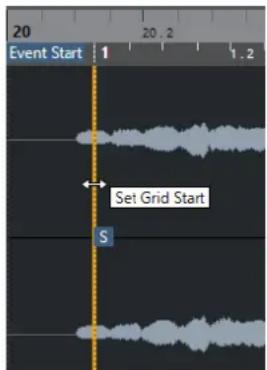
- Cliquez et faites glisser le pointeur vers la droite jusqu'à atteindre le premier temps fort, puis relâchéz le bouton de la souris.
Ce faisant, vous avez aligné le début de la grille et le point de synchronisation sur le premier temps major. La règle de définition du tempo audio change en fonction des modifications que vous apportez.
- Dans la partie supérieure de la forme d'onde, survvalez la ligne verticale la plus proche de la deuxieme mesure avec le pointeur de la souris.
L'infobulle Modifier grille et une ligne verticale bleue apparaisent.
- Cliquez et faites glisser le pointeur jusqu'au premier temps fort de la deuxieme mesure, puis relâchéz le bouton de la souris.
Ce faisant vous avez defini le début de la deuxieme mesure. Toutes les positions de mesures qui seront sur la grille sont etirées ou compressées de manière à ce que toutes les mesures fassent la même longueur.
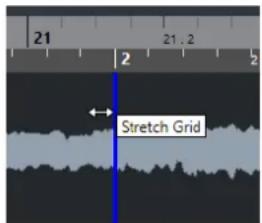
- Dans la partie inférieure de la forme d'onde, survolez les lignes de la grille avec le pointeur de la souris.
L'infobulle Régler position de mesure (Déplacer les mesures suivantes) apparait, de même qu'une ligne verticale de couleur verte.
- Si certaines positions de mesure sont incorrectes, faites glisser la ligne vertical verte jusqu'au premier temps fort de la mesure suivante et relachez le bouton de la souris.
Les mesures seront encore déplacées vers la droite. Ce qui est situé à gauche reste inchangé.
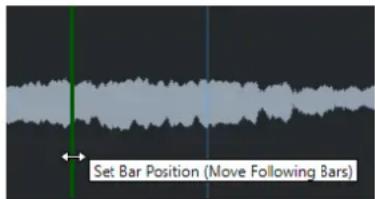
- Survalez des lignes de la grille qui correspondent à des temps avec le pointeur de la souris.
L'infobulle Régler position de temps apparait, de même qu'une ligne verticale bleue.
- Faites glisser la ligne de la grille de manière à aligner la position de temps incorrecte, puis relâchéz le bouton de la souris.
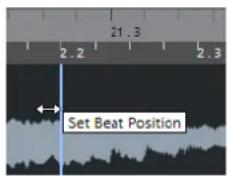
A NOTER
Vou puez supprimer des temps mal places en appuyant sur une touche morte, quelle qu'elle soit, et en cliquant avec l'outil Effacer.
RÉSULTAT
La grille de définition est corrigée et la règle de définition du tempo audio s'est alignée sur vos modifications.
À LA FIN DE CETTE ÉTAPE
Activez le Mode Musical.
Warp libre
L'outil Warp libre vous permet de corriger des positions individuelles au sein de vos données audio.
Vou puevez creer et editor des marqueurs Warp en les plaant sur des positions temporelles qui correspondent a des temps musicaux au sein d'un événement audio. De cette maniere, la durée du signal audio est modifiée avant et après ce marqueur Warp. Le degré de modification de la durée est indiqué a cote de la poignee du marqueur.
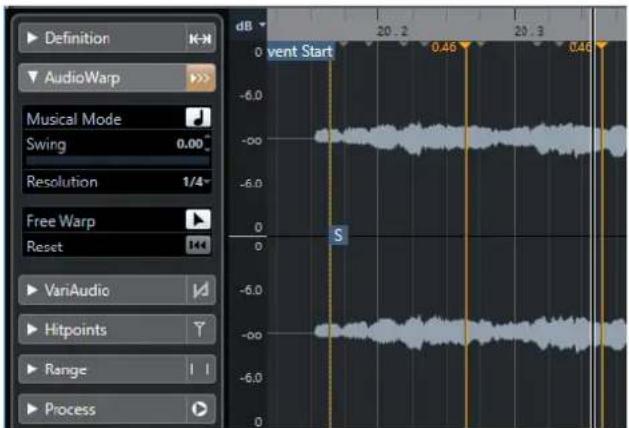
Quand le facteur de modification de la durée est supérieur à 1,0, le signal audio qui précède le marqueur Warp est étiré, et quand le facteur de modification de la durée est inférieur à 1,0, le signal audio est compressé.
Ä NOTER
L'outil Warp libre permet de caler les données sur les positions des repères et des marqueurs Warp.
Corriger la rythmique avec l'outil Warp libre
PROCEDARANSI
- Double-cliquez sur le clip audio ou I'evenement dans la fenetre Projet afin de I'ouvr dans l'Editeur d'échantillons.
- Dans la barre d'outils, activez l'options Caler sur un passage à zéro.
Quand ce bouton est activé, les marqueurs Warp se calent sur les passages à zéro.
- Facultatif: Si vous souhaitez corriger la position de certains temps au sein du signal audio, calculez la définition locale à l'aide de la fonction Réglage auto ou Réglage manuel, puis activez le Mode Musical.
- Dans la palette Transport, activez le Clic, puis lisez le signal audio afin de déterminer sur quelques positions les temps ne sont pas synchronisés sur le métronome.
- Dans la section AudioWarp, activez l'outil Warp libre, survolve la position du temps que vous souhaitez ajuster avec le pointeur, cliquez et maintenez le bouton enforcé.
Le pointeur de la souris prend la forme d'une horloge avec des flèches et un marqueur Warp est inséré.
- Faites glisser le marqueur Warp sur la position souhaitee et relachez le bouton de la souris.
RÉSULTAT
Le temps est maintainant aligné sur la position qui lui correspond dans le projet.
LIENS ASSOCIÉS
Réglage auto à la page 586
Réglage manuel à la page 587
Mode Musical à la page 584
Corriger les positions des marqueurs Warp
PROCEDARINSI
- Dans la section AudioWarp, activez l'outil Warp libre.
- Dans l'Editeur d'échantillons, cliquez sur la poignée du marqueur Warp et faites-la glisser sur une nouvelle position.
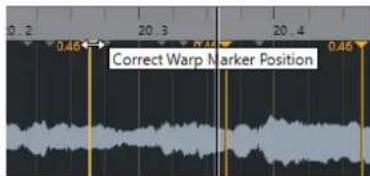
Une infobulle vous indique alors que vous pouvez faire glisser le marqueur Warp pour corriger sa position.
RÉSULTAT
Le marqueur Warp est placé sur la nouvelle position et le signal audio est étiré ou compressé en conséquence.
Supprimer des marqueurs Warp
PROCEDARINSI
- Dans la section AudioWarp, activez l'outil Warp libre.
- Maintenez la touche Alt/Opt enfoncée et cliquez sur le marqueur Warp que vous souhaitez supprimer.
A NOTER
Pour supprimer plusieurs marqueurs, délimitez un rectangle de sélection.
RÉSULTAT
Le marqueur Warp est supprimé de la forme d'onde.
Réinitialiser les marqueurs Warp
PROCEDARINSI
- Dans la section AudioWarp, cliquez sur Réinitialiser les changements Warp.
RÉSULTAT
Les marqueurs Warp sont supprimés de la forme d'onde et les éditions Warp de la forme d'onde sont réinitialisées.
A NOTER
Si le Mode Musical est activé, seules les éditions effectuees avec l'outil Warp libre seront réinitialisées.
Mise à plat du traitement en temps réel
Il est possible demettre àplat les modifications Warp. Ceci vous permet de réduire la charge CPU, d'optimiser la qualité audio des données traitées ou d'appliquer un traitement hors ligne.
PROCEDARINSI
- Sélectionnez les événements audio que vous désireztraitser.
-
Procedez de l'une des manieres suivantes:
-
Sélectionnez Audio > Traitement temps réel > Geler traitement temps réel.
-
Dans la section Traitement de l'Editeur d'échantillons, cliquez sur Mettre à plat.
-
Dans la boîte de dialogue Geler traitement temps réel, Sélectionnez un prééglage d'algorithmme.
- Cliquez sur OK.
RÉSULTAT
Les boucles auxquelles une modification de la durée en temps réel avait été appliquée sonnent exactement comme auparavant, mais leurs marqueurs Warp ont été supprimés.
LIENS ASSOCIÉS
MPEX à la page 538
Boîte de dialogue Geler traitement temps réel
La boîte de dialogue Geler traitement temps réel vous permet de sélectionner un algorithme.
- Pour ouvrir la boîte de dialogue Geler traitement temps réel, Sélectionnez un ou plusieurs événements audio dans la fenêtre Projet, puis Sélectionnez Audio > Traitement temps réel > Geler traitement temps réel.
A NOTER
Cette option n'est disponible que si vous avez proceded a des modifications Warp.
Voici les options disponibles :
PréRéglage d'algorithmme
Permet de selectionner un preréglage d'algorithmme.
Réinitialiser des fichiers audio dont la durée a été modifiée
Vou puez supprimer les opérations de modification de la durée en temps réel des événements audio.
CONDITION PREALABLE
Voues avez modifie la durée d'un événement audio dans l'Editeur d'échantillons à l'aide de l'outil. Warp libre ou dans la fenetre Projet avec l'outil Sélectionner en mode Changement de taille avec modification de la durée.
PROCEDARANSI
- Sélectionnez l'évenement audio dont vous désirez rétabir la durée.
- Sélectionnez Audio > Traitement temps réel > Audio non stretché.
RÉSULTAT
Toutes les opérations de modification de la durée en temps réel sont annulées.
Édition de la hauteur et correction temporelle avec VariAudio
Les fonctions VariAudio de Cubase vous permettent d'editor la hauteur et de corriger le rythme et l'intonation de notes individuelles sur des parties de voix monophoniques.
Toutes les opérations VariAudio peuvent être réalisées dans la fenêtre Éditeur d'échantillons et dans l'éditeur de zone inférieure. Toutes les modifications apportées au signal peuvent être annulées.
A NOTER
Les fonctions VariAudio ont eté avant tout conçues pour les enregistrements monophoniques de voix. Elles peuvent cependant donner de bons résultats sur d'autres enregistrements monophoniques (une prise de saxophone, par exemple). Néanmoins, la qualité du résultat dépend en grande partie de l'enregistrement.
Avant d'editor la hauteur et de corriger la rythmique d'un enregistrement monophonique, Cubase doit analyser le signal audio et le diviser en segments. Ces segments sont des représentations graphiques des notes individuelles.
A NOTER
Des données sont crées pendant le processus de segmentation, la taille du fichier audio, et donc celle de votre projet, peut augmenter.
LIENS ASSOCIÉS
Segmenter un signal audio monophonique à la page 597
Segments et espaces vides à la page 598
Traitements VariAudio et hors ligne
Quand vous appliquez destraitements et des éditions hors ligne qui affectent la longueur des fichiers audio contenant des données VariAudio, les données VariAudio d'origine ne sont plus valides. Il est par conséquent recommandé d'appliquer les traitements ou éditions hors ligne avant d'utiliser les fonctions VariAudio.
Voici les traitements et editions qui peuvent donner lieu à une réanalyse des données audio :
- Tous lestraitements hors ligne du sous-menutraitements du menu Audio, a l'exception de ceux appliqués à l'Enveloppe, au Fondu d'entrée et au Fondu de sortie, ainsi que des fonctions Normaliser et Silence.
- Lestraitementsd'effets du sous-menu Audio > Plug-ins.
Coupure, collage, suppression ou utilisation de l'outil Dessiner dans l'Editeur d'échantillons.
Section VariAudio de l'Inspecteur
La section VariAudio permet d'editor des notes individuelles au sein d'un fichier audio et de modifier leur hauteur ou leur position temporelle, ainsi que d'extraire des données MIDI à partir du signal audio.
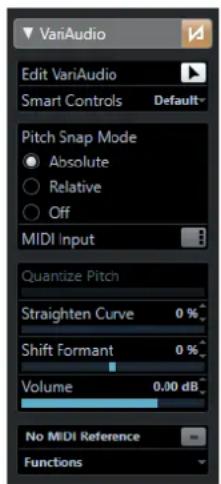
Contourner les modifications VariAudio
Permet de contourner la hauteur, le décalage des formants et les changements de volume de manière à comparer les modifications apportées au signal audio d'origine.
Édition VariAudio
Permet d'activer l'analyse audio, de scinder le signal audio en segments qui sont affichés sur l'image de la forme d'onde et d'activer l'edition VariAudio.
Commandes Intelligentes
Permet deCHOISIR combien de commandes intelligentes sont affichees sur les segments. Avec l'option Par default les commandes intelligentes fréquement utilisées sont affichées et avec l'option Tout elles sont toutes affichées.
Mode Calage de hauteur
Permet de configurer le calage des segments sur une hauteur spécifique lors du déplacement à l'aide de la souris ou des touches Flèche montante / Flèche descendante.
Entrée MIDI
Permet de changer la hauteur d'un segment via l'entrée MIDI.
Quantifier hauteur
Permet de quantifier la hauteur d'un segment.
Ajuster la courbe
Permet d'ajuster la courbe de hauteur d'un segment.
Décaler le formant
Permet de décaler les formants d'un segment sans en affecter la hauteur ou les positions temporelles.
Volume
Permet d'editor le volume d'un segment.
Afficher la piste de reference MIDI
Permet d'afficher une piste MIDI de reférence dans l'affichage d'événements.
Fonctions
Permet d'ouvrir un menu local contenant d'autres fonctions.
LIENS ASSOCIÉS
Section VariAudio à la page 558
Commandes intelligentes à la page 595
Mode Calage de hauteur à la page 603
Modes d'entrée MIDI à la page 605
Quantifier les hauteurs à la page 606
Ajuster des courbes de hauteur à la page 609
Décalér les formants à la page 612
Afficher les pistes MIDI de reférence à la page 611
Editer le volume à la page 613
Menu Fonctions à la page 613
Commandes intelligentes
Chaque segment intégre des commandes intelligentes qui vous permettent de modifier les points de début et de fin du segment et de précérer à des modifications de hauteur, à des éditions du volume, au décalage des formants et à des modifications du rythme dans le signal audio associé.
- Pour afficher les commandes intelligentes sur un segment, zoomez dessus et survolez-le avec le pointeur de la souris.
A NOTER
Dans le menu local Commandes intelligentes de l'Inspecteur de l'Editeur d'échantillons, vous pouvez selectionner le mode Tout pour afficher toutes les commandes intelligentes ou le mode Par défaut pour afficher les commandes intelligentes fréquement utilisées.
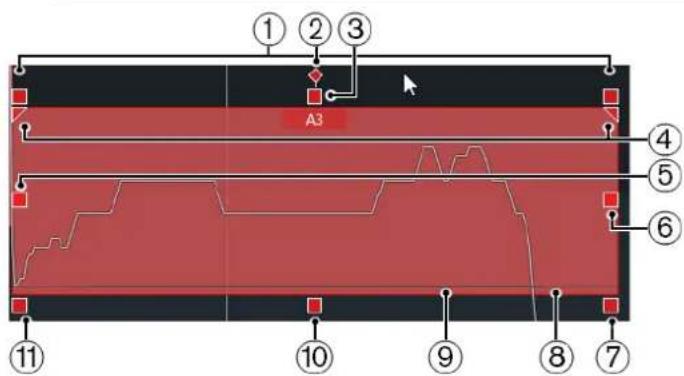
Voici les commandes intelligentes disponibles :
1 Incliner
Cette commande intelligente ne s'affiche que si vous avez selectionné Tout dans le menu local Commandes Intelligentes de l'Inspecteur de l'Éditeur d'échantillons.
Elle permet d'incliner la courbe de hauteur vers le haut ou vers le bas. La commande intelligente de gauche permet d'incliner le début de la courbe et celle de droite la fin de la courbe. Appuyez sur Alt/Opt pour faire pivoter la courbe par rapport à l'ancre d'inclinaison/rotation.
2 Placer l'ancre d'inclinaison/rotation
Cette commande intelligente ne s'affiche que si vous avez selectionné Tout dans le menu local Commandes Intelligentes de l'Inspecteur de l'Éditeur d'échantillons.
Par défaut, la courbe de hauteur s'incline ou pivote par rapport au centre du segment. Cette commande intelligente permet de déplacer l'anca re vers la gauche ou vers la droite.
3 Ajuster la courbe de hauteur
Cette commande intelligente est affichee par défaut.
Elle peut d'ajuster la courbe de hauteur. Elle peut être utilisée pour une sélection de plusieurs segments.
4 Définir l'intervalle d'ajustement de la courbe de hauteur
Cette commande intelligente ne s'affiche que si vous avez selectionné Tout dans le menu local Commandes Intelligentes de l'Inspecteur de l'Editeur d'échantillons.
Par défaut, c'est toute la courbe de hauteur qui est ajustée. Ces commandes intelligentes you permètent de définir un intervalle pour la fonction Ajuster la courbe de hauteur.
Voussupportezvousenservir pourdéfinirle mêmeintervalles pourplusieurssegmentssélectionnés.
5 Warp Demarrer/Corriger début du segment
Cette commande intelligente est affichée par défaut.
Elle permet d'apporter des modifications Warp au début du segment. Appuyez sur Alt/Opt pour corriger le début du segment.
6 Warp Fin/Corriger fin du segment
Cette commande intelligente est affichée par défaut.
Elle permet d'apporter des modifications Warp à la fin du segment. Appuyez sur Alt/Opt pour corriger la fin du segment.
7 Volume
Cette commande intelligente ne s'affiche que si vous avez seLECTIONné Tout dans le menu local Commandes Intelligentes de l'Inspecteur de l'Editeur d'échantillons.
Elle permet d'editor le volume du segment. Pour rendre un segment muet, réduisez le volume au minimum. Cette commande intelligente peut être utilisé pour une sélection de plusieurs segments.
8 Joindre les segments
Cette commande intelligente est affichée par défaut.
Elle peut être de rejoindre le segment au segment adjacent. Elle peut être utilisée pour une seLECTION de plusieurs segments.
9 Scinder le segment
Cette commande intelligente est affichee par defaut.
Elle permet de scinder le segment. Cette commande intelligente peut etre utiliser pour une selection de plusieurs segments.
10 Quantifier hauteur
Cette commande intelligente est affichee par défaut.
Elle permet de quantifier la hauteur du segment sur le demi-ton le plus proche. Cette commande intelligente peut etre utilise pour une selection de plusieurs segments.
11 Decaler le formant
Cette commande intelligente ne s'affiche que si vous avez selectionné Tout dans le menu local Commandes Intelligentes de l'Inspecteur de l'Editeur d'échantillons.
Elle permet de décaler les formants du segment. Cette commande intelligente peut être utilisé pour une selection de plusieurs segments.
LIENS ASSOCIÉS
Navigation et zoom à la page 599
Incliner une courbe de hauteur à la page 608
Ajuster des courbes de hauteur à la page 609
Mode Calage de hauteur à la page 603
Modification Warp de segments à la page 610
Modifier les points de départ et de fin des segments à la page 602
Scinder des segments à la page 600
Joindre des segments à la page 601
Quantifier les hauteurs à la page 606
Décaler les formants à la page 612
Editor le volume à la page 613
Segmenter un signal audio monophonique
Pour que vous puissiez edited la hauteur et corriger la rythmique d'un enregistrement monophonique, Cubase doit analyser le signal audio et le diviser en segments.
PROCEDARAINSI
- Dans la fenêtre Projet, double-cliquez sur l'enregistrement de voix monophonique pour l'ouvrir dans l'Editeur d'échantillons.
- Dans l'Inspecteur de l'Editeur d'échantillons, cliquez sur VariAudio afin d'ouvrir la section VariAudio.
Une image de la forme d'onde du signal audio apparait.
- Activez Édition VariAudio.
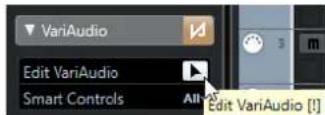
RÉSULTAT
Cubase analyse automatiquement le signal audio et le divise en segments qui apparaissent sur l'image de la forme d'onde. Les segments vous permettent d'associer des notes individuelles à leur hauteur telle qu'elle est affichée sur le clavier de piano à gauche, ainsi qu'à leur durée indiquée sur l'axe chronologique. Quand vous survvlez un segment avec le pointeur de la souris, la hauteur de ce segment est indiquée sur le segment.
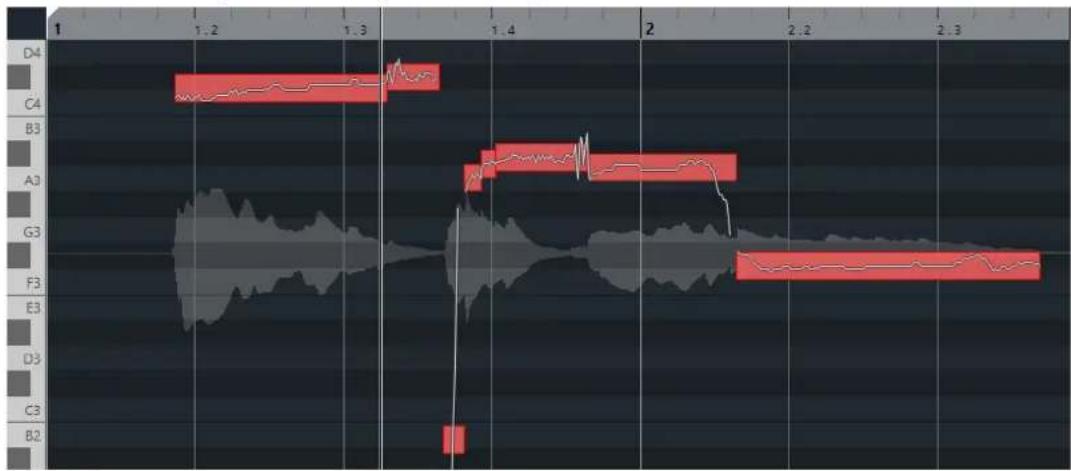
A NOTER
L'analyse des longs fichiers audio peut prendre un certain temps.
LIENS ASSOCIÉS
Segments et espaces vides à la page 598
Segments et espaces vides
Cubase analyse automatique le signal audio et le scinde en segments.
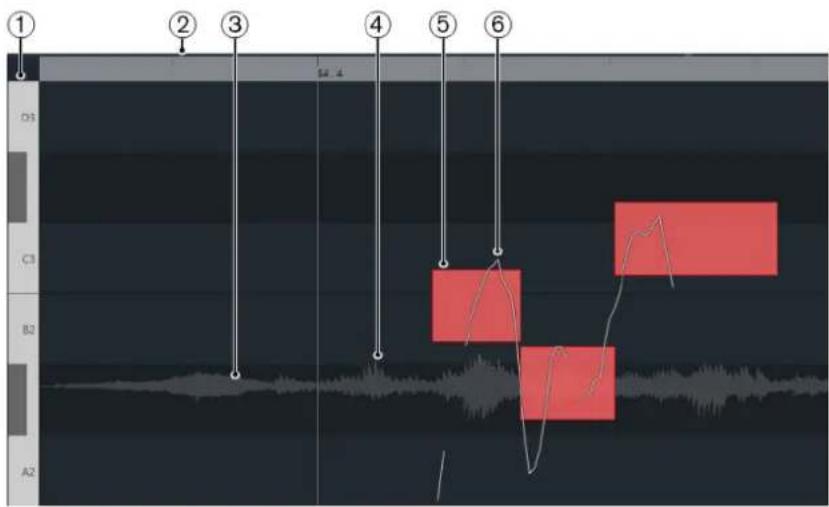
Il crucial de bien comprendre les concepts suivants en ce qui concerne la segmentation :
1 Hauteur
La hauteur des segments est indiquée sur le clavier de piano situé à gauche de la forme d'onde. Quand vous survolez un segment avec le pointeur de la souris, sa hauteur est également indiquée sur le segment lui-même. Les hauteurs représentent la fréquence fondamentale perché des notes. La hauteur moyenne d'un segment est calculée à partir de sa courbe de hauteur.
2 Position temporelle
La position temporelle et la longueur des segments sont indiquées par l'axe temporel.
3 Formedonde audio
La forme d'onde audio est toujours représentée en mono, même si vous avez ouvert un fichier stéreo ou multicanaux.
4 Espaces vides
Les espaces vides entre les segments correspondant aux parties non tonales du signal audio analysé. Il peut s'agir de sons de souffle ou de silences, par exemple.
A NOTER
Les espaces qui correspondent à des signaux audio trop faibles ou à des portions dont la hauteur n'est pas clairment définie, telles que les consonnes ou les effets sonores, doivent être inclus manuelle dans les segments. Pour ce faire, vous nevez déplacer les points de début et de fin d'un segment. Faute de quoi, les modifications de hauteur que vous effectuerez par la suite ne concerneront que les portions tonales.
5 Segment
Les segments représentent les positions tonales du signal audio analysé. La hauteur et la position temporelle des segments vous permettent d'associer les segments et le signal audio d'origine.
6 Courbe de hauteur
Les courbes de hauteur qui sont affichées dans les segments représentent la progression de la hauteur.
LIENS ASSOCIÉS
Modifier les points de départ et de fin des segments à la page 602
Menu Couleurs des segments VariAudio
Vou puez selectionner une palette de couleurs pour les segments VariAudio. Il vous est ainsi plus facile de voir quels segments appartiennent à quel événement quand vous travailliez avec plusieurs événements audio.
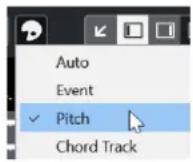
Voici les options disponibles :
Auto
Les segments qui appartiennent à une même voix ont la même couleur.
Événement
Les segments ont la même couleur que l'évenement correspondant dans la fenêtre Projet.
Hauteur de note
Les segments changent de couleur en fonction de leur hauteur.
Piste d'Accords
Les segments qui correspondent aux événements d'accord ou de gamme de la piste d'Accords sont affichés dans une couleur spécifique.
Écoute
Vou puez ecouter les segments un par un ou en boucle, ou encore, les dire du début à la fin.
PROCEDARANSI
-
Procedez de l'une des manières suivantes:
-
Sélectionné les segments et activez Audition.
A NOTER
Pour tire en boucle les segments selectionnés, activez Audition de la boucle.
- Sélectionnéz l'outil Lecture et cliquez sur la position où vous souhaitezCOMMencer la lecture.
LIENS ASSOCIÉS
Barre d'outils de I'Editeur d'échantillons à la page 551
Navigation et zoom
Vou puez naviguer entre les segments et zoomer dessus.
- Pour passer d'un segment à l'autre, servez-vous de la touche Flèche gauche ou de la touche Flèche droite du clavier de votre ordinateur.
- Pour zoomer sur des segments, maintenez enfoncée la touche Alt/Opt et délimitez une rectangle de sélection.
-
Pour faire un zoom arrirée, maintenez la touche Alt/Opt enforcée et cliquez dans une zone vide de la forme d'onde.
-
Pour faire un zoom arrirée de manière à afficher tous les segments, maintenez la touche Alt/Opt enfoncée et double-cliquez dans une zone vide de la forme d'onde.
Édition des segments
Il peut s'avérer nécessaire d'éditer les segments si le signal audio d'origine contient des parties non tonales du signal audio analysé, c'est-à-dire des signaux ou des sections dont les informations de hauteur ne sont pas claires (consonnes, effets sonores, etc.).
Il se peut que les parties non tonales du signal audio analysé ne soient pas inclues dans un segment. Le cas échéant, les modifications de hauteur, les éditions de volume, le décalage des formants ou les modifications du rythme affectent uniquement les parties tonales. Il arrive également que des segments contiennent des notes ou des parties tonales indésirables.
Pour éliminer ces composantes, vous pouvez éoperator manuellement les segments en vous servant des commandes intelligentes.
Les éditions suivantes sont possibles :
Raccourcir les segments en les scindant ou en déplaçant leurs points de début ou de fin
- Agrandir les segments en les collant à des segments qui suivent ou en déplaçant leurs points de début ou de fin
- Supprimer des segments
A NOTER
Quand vous modifiez la longueur d'un segment, il se peut que sa hauteur moyenne change.
LIENS ASSOCIÉS
Modifier les points de départ et de fin des segments à la page 602
Scinder des segments à la page 600
joindre des segments à la page 601
Supprimer des segments à la page 601
Segments et espaces vides à la page 598
Commandes intelligentes à la page 595
Scinder des segments
Quand un segment comprend plus d'une note, vous pouvez le scinder.
CONDITION PREALABLE
Vouaves ouvert le signal audio dans l'Editeur d'échantillons et activé l'options Edition
VariAudio dans la section VariAudio.
PROCEDARANSI
- Sélectionnez un ou plusieurs segments.
- Dans la barre d'outils de l'Éditeur d'échantillons, activez Audition pour écouter les segments.
- Comparez les segments avec la courbe de hauteur de chaque note.
-
Quand un segment comprend plus d'une note, procedez de l'une des manieres suivantes:
-
Utilisez la commande intelligente de la fonction Scinder le segment qui se trouve sur la cordure inférieure du segment et cliquez.
- Maintenez enfoncée la touche Alt/Opt et cliquez n'importe où au-dessus de la commande intelligente de la fonction Scinder le segment.
RÉSULTAT
Le segment est scindé et la hauteur moyenne est recalculée.
A NOTER
Le fait de scinder un segment peut engender une modification de la hauteur moyenne et par conséquent une hauteur différente.
À LA FIN DE CETTE ÉTAPE
Si vous obtenez une hauteur incorrecte après avoir scindé le segment, déplacez-le dans le sens vertical.
LIENS ASSOCIÉS
Segmenter un signal audio monophonique à la page 597
Commandes intelligentes à la page 595
Joindre des segments
Quand un son unique est réparti sur plusieurs segments, vous pouvez joindre ces segments.
CONDITION PREALABLE
Vouaves ouvert le signal audio dans l'Editeur d'échantillons et activé l'options édition
VariAudio dans la section VariAudio.
PROCEDARANSI
- Dans la barre d'outils de l'Editeur d'échantillons, activez Audition pour écouter les segments.
- Comparez les segments avec la courbe de hauteur de chaque note.
-
Procedez de l'une des manieres suivantes :
-
Utilisez la commande intelligente de la fonction Joindre les segments située sur la cordure inférieure gauche d'un segment et cliquez pour le coller au segment precedent.
- Utilisez la commande intelligente de la fonction Joindre les segments située sur la cordure inférieure droite d'un segment et cliquez pour le coller au segment suivant.
- Sélectionnéz plusieurs segments contigus, utilisez la commande intelligente de la fonction Joindre les segments située sur la cordure inférieure gauche ou droite de l'un des segments et cliquez pour joindre les segments sélectionnés.
RÉSULTAT
Les segments sont joints. La hauteur moyenne du segment est recalculée.
LIENS ASSOCIÉS
Segmenter un signal audio monophonique à la page 597
Commandes intelligentes à la page 595
Supprimer des segments
Vou pouvez supprimer des segments, par exemple s'ils contiennent uniquement des parties non tonales du signal audio et qu'il n'est donc pas nécessaire d'editor leur hauteur.
CONDITION PREALABLE
You've ase ouvert le signal audio dans l'Editeur d'échantillons et activé l'option Edition
VariAudio dans la section VariAudio.
PROCEDARANSI
- Sélectionnez un ou plusieurs segments.
- Dans la barre d'outils de l'Editeur d'échantillons, activez Audition pour écouter les segments.
- Comparez les segments avec la courbe de hauteur de chaque note.
- Sélectionné le segment que vous souhaitez supprimer et appuyez sur Retour arrêté.
RÉSULTAT
Le segment est supprimé.
LIENS ASSOCIÉS
Segmenter un signal audio monophonique à la page 597
Modifier les points de départ et de fin des segments
Si le point de début ou de fin d'un segment ne correspond pas au signal audio associé, vous pouvez le déplacer.
CONDITION PREALABLE
Vouaves ouvert le signal audio dans l'Editeur d'échantillons et activé l'options Edition VariAudio dans la section VariAudio.
PROCEDARANSI
- Sélectionnez un ou plusieurs segments.
- Dans la barre d'outils de l'Editeur d'échantillons, activez Audition pour écouter les segments.
- Comparez les positions de debut et de fin des segments à la courbe de hauteur.
-
Procedez de l'une des manières suivantes:
-
Si un segment commence trop tout ou trop tard, maintenez enforcée la touche Alt/Opt, survlez la commande intelligente située dans le coin milieu gauche du segment avec le pointeur de la souris, cliquez dessus et faites-la glisser vers la droite ou vers la gauche.
- Si un segment se termine trop tout ou trop tard, maintenez enforcée la touche Alt/Opt, survalez la commande intelligente située dans le coin milieu droit du segment avec le pointeur de la souris, cliquez dessus et faites-la glisser vers la droite ou vers la gauche.
A NOTER
Vous ne pouvez faire glisser le début ou la fin du segment que jusqu'aux limites du segment suivant. Deux segments ne peuvent pas se chevaucher.
RÉSULTAT
Les positions de début et de fin des segments sont modifiées en fonction de vos éditions. La hauteur moyenne du segment est recalculée.
A NOTER
Quand vous modifiez la longueur d'un segment, il se peut que sa hauteur moyenne change.
LIENS ASSOCIÉS
Segmenter un signal audio monophonique à la page 597
Commandes intelligentes à la page 595
Changements de hauteur
Vou puez modifier la hauteur de segments audio afin de les corriger ou pour obtenir un effet particulier. En modifiant la hauteur des notes, il est possible de modifier la melodie du signal audio d'origine.
Voici les changements de hauteur que vous pouvez effectuer :
- Augmenter ou abaisser la hauteur
Quantifier les hauteurs - Modifier la courbe de hauteur
- Ajuster la hauteur
Pour modifier la hauteur de segments audio, vous pouvez utiliser la section VariAudio de l'Inspecteur de l'Éditeur d'échantillons ou les commandes intelligentes.
LIENS ASSOCIÉS
Section VariAudio de l'Inspecteur à la page 594
Commandes intelligentes à la page 595
Mode Calage de hauteur
Le Mode Calage de hauteur déterminé comment un segment se cale sur une certaine hauteur.
- Vous pouvez configurer le Mode Calage de hauteur dans la section VariAudio de l'Inspecteur de l'Éditeur d'échantillons.
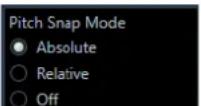
Voici les modes disponibles :
Absolu
Les segments se calent sur le demi-ton suivant.
Relatif
Les segments se calent sur le demi-ton suivant, mais ils conservent leur écart d'origine en centièmes, le cas échéant.
Éteint
Les segments ne se calent pas et vous pouvez éditer librement la hauteur.
A NOTER
Vous pouvez également创建工作 un raccourci clavier pour activer/désactiver le Mode Calage de hauteur.
Augmenter ou diminuier les hauteurs
Vou pouvez augmenter ou diminuier la hauteur d'un ou plusieurs segments.
CONDITION PREALABLE
Le fichier audio est segmenté et les segments sont corrects. Vous avez ouvert le signal audio dans l'Editeur d'échantillons et activé l'options Édition VariAudio dans la section VariAudio.
PROCEDARANSI
- Facultatif: activez le Retour acoustique pour pouvoir écouter les modifications de hauteur pendant l'édition.
- Sélectionnez un ou plusieurs segments et survlez-les avec le pointeur de la souris.
Le pointeur de la souris prend la forme d'une main.
A NOTER
Quand vous maintainez enforcée la touche Maj et double-cliquez sur un segment, tous les segments de même hauteur qui suivent sont selectionnés.
-
Procedez de l'une des manieres suivantes :
-
Faites glisser le segment vers le haut ou le bas et relâchéz le bouton de la souris ou servez-vous des touches Flèche montante / Flèche descendante si vous souhaïez que le Mode Calage de hauteur soit pris en compte.
- Maintenez enforcée la touche Maj pendant que vous vous servez des touches Flèche montante / Flèche descendante pour modifier la hauteur par centièmes et ignorer le Mode Calage de hauteur.
A NOTER
Vou pousse modifier le Mode Calage de hauteur à la volée. Utilisez la touche Maj pour passer en mode Éteint, la touche Ctrl/Cmd pour passer en Absolu et la touche Alt pour passer en mode Relatif.
RÉSULTAT
L'algorithmé Solo est automatiquement sélectionné et la hauteur du segment augmente ou diminuè en fonction de vos paramètres.
ÄNOTER
Plus la hauteur devie de la hauteur d'origine, moins vos données audio sonneront d'une façon naturelle.
À LA FIN DE CETTE ÉTAPE
Pour comparer les hauteurs modifiées avec les hauteurs audio d'origine, activez l'options Contourner les modifications VariAudio dans la section VariAudio.
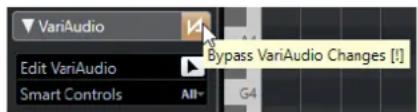
LIENS ASSOCIÉS
Sous-menu Sélectionner à la page 218
Modifier les hauteurs à partir de l'entrée MIDI
Vou pousse modifier les hauteurs d'un ou plusieurs segments selectionnés en appuyant sur une touche de votre clavier MIDI ou du Clavier à l'écran.
CONDITION PREALABLE
Le fichier audio est segmenté et les segments sont corrects. Vous avez ouvert le signal audio dans l'Editeur d'échantillons et activé l'options Édition VariAudio dans la section VariAudio. Un clavier MIDI a été connecté et configuré.
PROCEDARANSI
- Sélectionnez un ou plusieurs segments.
A NOTER
Quand vous maintainez enforcée la touche Maj et double-cliquez sur un segment, tous les segments de même hauteur qui suivent sont selectionnés.
- Dans la section VariAudio, activez l'option Changer les hauteurs de note via MIDI.
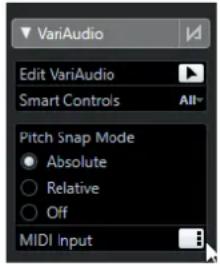
-
Procedez de l'une des manieres suivantes pour modifier la hauteur :
-
Appuyez sur une touche du clavier MIDI.
Utilisez le Clavier à l'écran pour modifier la hauteur.
A NOTER
Plus la hauteur devie de la hauteur d'origine, moins vos données audio sonneront d'une façon naturelle. Vous ne pouvez pas désirir de notes supérieures au Do5 (C5) et inférieures au Mi0 (E0).
RÉSULTAT
L'algorithmé Solo est automatiquement sélectionné et la hauteur du segment augmente ou diminuè en fonction de la note que vous jouez. Si vous avez sélectionné plusieurs segments, la hauteur du premier segment sélectionné adoptera la hauteur de la note MIDI que vous jouerez et les hauteurs des autres segments changéreront selon le même écart.
A NOTER
L'entrée MIDI affecte uniquement les hauteurs des segments. Les données de contrôleur MIDI sont ignores.
À LA FIN DE CETTE ÉTAPE
Désactive l'Entrée MIDI.
LIENS ASSOCIÉS
Clavier à l'écran à la page 279
Mode Calage de hauteur à la page 603
Modes d'entrée MIDI
La fonction Entrée MIDI vous permet d'affector des notes MIDI en mode Pause ou en mode Step.
Pour alterner entre le mode Pause et le mode Step, faites un Alt-click sur EntreMeIDI.
Mode Pause
1
Servez-vous de ce mode si vous souhaitez modifier les hauteurs de segments ou de sélections individuels.
Mode Step

Servez-vous de ce mode si vous souhaitez passer successivement d'un segment à l'autre tout en modifient leurs hauteurs. Ceci vous permet de travailler d'une manière plus créative et de développer par ex. des lignes mélodiques entièrement nouvelles en MIDI.
Une fois que vous avez affecté une note MIDI à un segment, le segment suivant est automatiquement sélectionné.
LIENS ASSOCIÉS
Entrée pas à pas à la page 938
Quantifier les hauteurs
You pouvez quantifier la hauteur du signal audio sur le demi-ton le plus proche.
CONDITION PREALABLE
Le fichier audio est segmenté et les segments sont corrects. Vous avez ouvert le signal audio dans l'Editeur d'échantillons et activé l'options Édition VariAudio dans la section VariAudio.
PROCEDARINSI
- Sélectionnez un ou plusieurs segments.
A NOTER
Quand vous maintainez enforcée la touche Maj et double-cliquez sur un segment, tous les segments de même hauteur qui seront sont selectionnés.
- Dans la section VariAudio de l'Inspecteur de l'Editeur d'échantillons, déplacez le curseur Quantifier hauteur vers la droite.
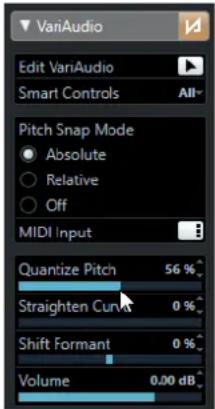
A NOTER
Vou puez également quantifier la hauteur en faisant glisser vers le haut ou vers le bas la commande intelligente de la fonction Quantifier hauteur située au milieu de la cordure inférieure du segment.
RÉSULTAT
L'algorithmé Solo est automatiquement sélectionné et la hauteur du segment est légarement quantifiée.
A NOTER
Dans la catégorie Éditeur d'échantillons de la boîte de dialogue Raccourcis clavier, vous pouvez assigner un raccourci clavier à la fonction Quantifier hauteur. Quand vous utilisez le raccourci clavier, les segments sont immédiatement quantifiés sur le demi-ton le plus proche.
LIENS ASSOCIÉS
Raccourcis clavier à la page 1211
Commandes intelligentes à la page 595
Modifications de la courbe de hauteur
Voussouspoucepeda des editionsplus détaillées du signal audio en modifiant les courbes de hauteur à l'intérieur des segments.
IMPORTANT
La courbe de hauteur montre la progression de la hauteur dans la partie tonale du segment audio. Pour les parties non tonales du signal audio, les courbes de hauteur ne sont pas affichées.
Il est possible de modifier la courbe de hauteur des manieres suivantes :
- Incliner la courbe de hauteur
Permet de corriger les écarts de hauteur dans des segments individuels, notamment les écarts par rapport au centre tonal.
- Faire pivoter la courbe de hauteur
Permet de corriger les écarts de hauteur dans des segments individuels, notamment les écarts par rapport au centre tonal.
- Ajuster la courbe de hauteur
Permet de réduire le degré de fluctuation ou de vibrato dans des segments individuels.
LIENS ASSOCIÉS
Placer les ancre s'd'inclinaison/rotation a la page 607
Incliner une courbe de hauteur à la page 608
Faire pivoter une courbe de hauteur à la page 608
Ajuster des courbes de hauteur à la page 609
Ajuster des intervalles sur des courbes de hauteur à la page 609
Placer les ancles d'inclinaison/rotation
Par défaut, le point de réference, ou ancre, des opérations d'inclinaison ou de rotation des courbes de hauteur est placé au centre du segment. Vous pouvez déplacer ce point de réference vers la gauche ou vers la droite pour obtenir un résultat différent.
CONDITION PREALABLE
Le fichier audio est segmenté et les segments sont corrects. Vous avez ouvert le signal audio dans l'Éditeur d'échantillons et activé l'options Édition VariAudio dans la section VariAudio.
PROCEDARANSI
- Dans l'Inspecteur de l'Editeur d'échantillons, configurez les Commandes intelligentes sur Tout.
- Faites glisser vers la gauche ou vers la droite la commande intelligente de la fonction Placer l'ancre d'inclinaison/rotation située au centre de la cordure supérieure du segment.
RÉSULTAT
L'ancre est placé à l'endroit où vous relâchez le bouton de la souris. Elle sert de point de réference quand vous inclinez ou faites pivoter la courbe de hauteur.
À LA FIN DE CETTE ÉTAPE
Pour réinitialiser l'ancre, maintenez enforcée la touche Alt/Opt et cliquez sur la commande intelligente de la fonction Placer l'ancre d'inclinaison/rotation.
LIENS ASSOCIÉS
Commandes intelligentes à la page 595
Incliner une courbe de hauteur à la page 608
Faire pivoter une courbe de hauteur à la page 608
Incliner une courbe de hauteur
Vou pousse incliner le début ou la fin d'une courbe de hauteur. Vous pourrez ainsi corriger les écarts de hauteur dans un segment.
CONDITION PREALABLE
Le fichier audio est segmenté et les segments sont corrects. Vous avez ouvert le signal audio dans l'Éditeur d'échantillons et activé l'options Édition VariAudio dans la section VariAudio.
PROCEDARANSI
- Dans l'Inspecteur de l'Editeur d'échantillons, configurez les Commandes intelligentes sur Tout.
- Facultatif : déplacez la commande Placer l'ancre d'inclinaison/rotation vers la gauche ou la droite pour ajuster le point de reférence de l'inclinaison.
-
Procedez de l'une des manieres suivantes :
-
Pour incliner le début de la courbe, faites glisser vers le haut ou vers le bas la commande intelligente de la fonction Incliner située dans le coin supérieur gauche du segment.
- Pour incliner la fin de la courbe, faites glisser vers le haut ou vers le bas la commande intelligente de la fonction Incliner située dans le coin supérieur droit du segment.
RÉSULTAT
L'algorithmé Solo est automatiquement sélectionné et la courbe de hauteur est inclinée en fonction des paramètres configurés.
LIENS ASSOCIÉS
Commandes intelligentes à la page 595
Placer les ancles d'inclinaison/rotation à la page 607
Faire pivoter une courbe de hauteur
Vou pousse faire pivoter la courbe de hauteur afin de corriger les écarts de hauteur de segments individuels.
CONDITION PREALABLE
Le fichier audio est segmenté et les segments sont corrects. Vous avez ouvert le signal audio dans l'Editeur d'échantillons et activé l'options Édition VariAudio dans la section VariAudio.
PROCEDARINSI
-
Dans l'Inspecteur de l'Editeur d'échantillons, configurez les Commandes intelligentes sur Tout.
-
Facultatif : déplacez la commande Placer l'ancre d'inclinaison/rotation vers la gauche ou la droite pour ajuster le point de reférence de la rotation.
Si vous ne déplacez pas l'ancre, la courbe de hauteur pivotera autour du centre du segment.
- Appuyez sur Alt/Opt et faites glisser vers le haut ou vers le bas la commande intelligente de la fonction Incliner dans le coin supérieur gauche ou droit du segment.
RÉSULTAT
L'algorithmé Solo est automatiquement sélectionné et la courbe de hauteur pivote autour de l'ancre.
LIENS ASSOCIÉS
Placer les ancles d'inclinaison/rotation à la page 607
Ajuster des courbes de hauteur
Vou puez ajuster des courbes de hauteur afin de compenser les augmentations et diminutions de hauteur, c'est-à-dire les écarts par rapport à une hauteur représentative.
CONDITION PREALABLE
Le fichier audio est segmenté et les segments sont corrects. Vous avez ouvert le signal audio dans l'Editeur d'échantillons et activé l'options Édition VariAudio dans la section VariAudio.
PROCEDARANSI
- Sélectionnez un ou plusieurs segments.
A NOTER
Quand vous maintainez enforcée la touche Maj et double-cliquez sur un segment, tous les segments de même hauteur qui suivent sont selectionnés.
-
Procedez de l'une des manieres suivantes:
-
Faites glisser vers le haut ou vers le bas la commande intelligente de la fonction Ajuster la courbe de hauteur située au centre de la cordure supérieure d'un segment.
- Dans l'Inspecteur de l'Editeur d'échantillons, déplacez le curseur Ajuster la courbe vers la droite.
RÉSULTAT
L'algorithmé Solo est automatiquement sélectionné et les courbes de hauteur sont ajustées.
LIENS ASSOCIÉS
Commandes intelligentes à la page 595
Ajuster des intervalles sur des courbes de hauteur à la page 609
Ajuster des intervalles sur des courbes de hauteur
Voupe limiter l'ajustement des courbes de hauteur à des intervalles spécifiques de segments. Il est ainsi possible d'ajuster la hauteur de segments tout en réservant le naturel de la transition entre ces segments.
CONDITION PREALABLE
Le fichier audio est segmenté et les segments sont corrects. Vous avez ouvert le signal audio dans l'Editeur d'échantillons et activé l'options Édition VariAudio dans la section VariAudio.
PROCEDARANSI
- Dans l'Inspecteur de l'Editeur d'échantillons, configurez les Commandes intelligentes sur Tout.
- Faites glisser vers la droite la commande intelligente de la fonction Définir l'intervalle d'ajustement de la courbe de hauteur située dans le coin supérieur gauche du segment pour définiir le début de l'intervalle.
- Faites glisser vers la gauche la commande intelligente de la fonction Définir l'intervalle d'ajustement de la courbe de hauteur située dans le coin supérieur droit du segment pour définir la fin de l'intervalle.
- Faites glisser vers le haut ou vers le bas la commande intelligente de la fonction Ajuster la courbe de hauteur située au centre de la cordure supérieure du segment.
RÉSULTAT
Seul l'intervalle de la courbe de hauteur définit est ajusté. L'algorithmé Solor est automatiquement sélectionné.
Modifications du rythme
Il peut s'avérer nécessaire d'apporter des modifications au rythme de segments pour aligner un accent musical sur une certaine position temporelle ou pour ajuster le rythme de segments dans des enregistements monophoniques. C'est ce qu'on appelle les modifications Warp.
Quand vous effectuez ce genre d'edition sur des segments audio, des marqueurs Warp sont créés. Ces marqueurs apparaissent dans les sections VariAudio et AudioWarp de l'Inspecteur de l'Éditeur d'échantillons.
Pour modifier le rythme de segments audio, vous pouvez utiliser la section VariAudio de l'Inspecteur de l'Éditeur d'échantillons ou les commandes intelligentes.
LIENS ASSOCIÉS
Section VariAudio de l'Inspecteur à la page 594
Commandes intelligentes à la page 595
Modification Warp de segments
CONDITION PREALABLE
Le fichier audio est segmenté et les segments sont corrects. Vous avez ouvert le signal audio dans l'Editeur d'échantillons et activé l'options Édition VariAudio dans la section VariAudio.
PROCEDARANSI
-
Procedez de l'une des manières suivantes:
-
Faites glisser la commande intelligente de la fonction Warp sur début vers la gauche ou vers la droite.
- Faites glisser la commande intelligente de la fonction Warp sur fin vers la gauche ou vers la droite.
RÉSULTAT
L'algorithmé Sola est automatiquement sélectionné. La rythmique du segment et des segments adjacent est modifiée selon vos éditions. Les marqueurs Warp qui sont affichés sous la règle indiquent quelles parties du signal audio sont modifiées.
A NOTER
Les modifications temporelles effectuees de cette maniere ne s'adaptent pas au tempo du projet.
Si c'est ce que vous souhaitez faire, utilisez le mode Musical.
À LA FIN DE CETTE ÉTAPE
Pour comparer les modifications Warp et la rythmique du signal audio d'origine, activez l'options Désactiver modifications Warp dans la section AudioWarp.
LIENS ASSOCIÉS
Commandes intelligentes à la page 595
Corriger les positions des marqueurs Warp à la page 590
Supprimer des marqueurs Warp à la page 590
Afficher les pistes MIDI de referencia
Vouss pouvez utiliser une piste MIDI en tant que reference pour corriger la hauteur et le rythme.
CONDITION PREALABLE
- Le fichier audio est segmented et les segments sont corrects. Vous avez ouvert le signal audio dans l'Éditeur d'échantillons et activé l'options Édition VariAudio dans la section VariAudio.
- Voitre piste MIDI contient un conteneur MIDI dont les événements MIDI correspondant a la melodie que vous souhaitez utiliser comme reference pour votre signal audio.
PROCEDARINSI
- Dans la section VariAudio de l'Inspecteur de l'Editeur d'échantillons, ouvre le menu local Sélectionner la piste de référence MIDI, puis sélectionnez la piste MIDI que vous souhaitez utiliser comme référence pour votre signal audio.
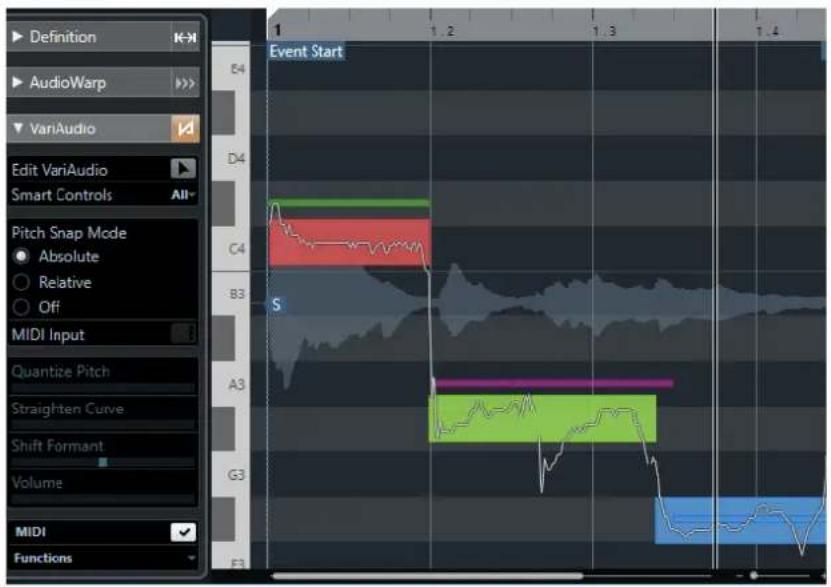
RÉSULTAT
Les événements de la piste MIDI sélectionnée sont affichés sous forme de lignes dans l'affichage d'évenements de l'Éditeur d'échantillons. Leur couleur s'adapte en fonction du paramètre
Couleurs des segments VariAudio. Vous pouvez utiliser l'option Hauteur ou l'option Piste d'Accords, par exemple, pour associier les hauteurs du signal audio et des données MIDI.
La sélection de la piste MIDI de référence s'applique à tous les Éditeurs d'échantillons d'un projet. Elle s'enregistre avec le projet.
A NOTER
- Vous ne pouvez pas éditer les données MIDI affichées à partir de l'Editeur d'échantillons.
- Les pistes MIDI de reférence ne peuvent pas été affichées si vous avez ouvert l'éditeur d'échantillons à partir de la Bibliothèque.
À LA FIN DE CETTE ÉTAPE
Pour masquer la piste MIDI de reférence de l'affichage d'événements de l'éditeur d'échantillons, désactiver l'option Afficher la piste de reférence MIDI.
LIENS ASSOCIÉS
Menu Couleurs des segments VariAudio à la page 599
Décaler les formants
Les formants sont les fréquences harmoniques qu'on trouve dans la voix humaine. Ils déterminent le timbre d'une prestation vocale et sont importants pour la perception qu'en a l'auditeur (une voix venant davantage du diaphragme que de la gorge, par exemple). Le décalage des formants n'affecte pas la hauteur ou le rhythm de'un segment.
CONDITION PREALABLE
Le fichier audio est segmenté et les segments sont corrects. Vous avez ouvert le signal audio dans l'Éditeur d'échantillons et activé l'options Édition VariAudio dans la section VariAudio.
PROCEDERAINSI
- Sélectionnez un ou plusieurs segments.
- Dans la section VariAudio de l'Inspecteur, de l'Editeur d'échantillons, déplacez le curseur Decaler le formant vers la gauche ou la droite.
Il est possible de définir des pourcentages positifs et négatifs. À 0, le signal d'origine reste inchangé.
A NOTER
Quand la fonction Commandes intelligentes est configurée sur Tout, vous pouvez également décaler le formant en faisant glisser vers le haut ou vers le bas la commande intelligente située dans le coin inférieur gauche du segment.
RÉSULTAT
L'algorithmé Solo est automatiquement sélectionné et le formant est décalé.
LIENS ASSOCIÉS
Commandes intelligentes à la page 595
Éditer le volume
Yououpouzeaugmenteroudiminuerelevolume du signal audio d'un segment oule rendre muet.
CONDITION PREALABLE
- Le fichier audio est segmenté et les segments sont corrects. Vous avez ouvert le signal audio dans l'Éditeur d'échantillons et activé l'options Édition VariAudio dans la section VariAudio.
- Vous avez selectionné Tout dans le menu Commandes intelligentes de l'Inspecteur de l'Editeur d'échantillons.
PROCEDERAINSI
-
Procedez de l'une des manières suivantes:
-
Faites glisser vers le haut ou vers le bas la commande intelligente de la fonction Volume située dans le coin inférieur droit du segment.
- Dans la section VariAudio de l'Inspecteur de l'Éditeur d'échantillons, faites glisser le curseur Volume vers la gauche ou la droite.
A NOTER
Pour rendre un segment muet, réduisez le volume au minimum ou seLECTIONnez le segment, puis sélectionnez Édition > Rendre muet.
RÉSULTAT
Le volume du segment est modifié.
Menu Fonctions
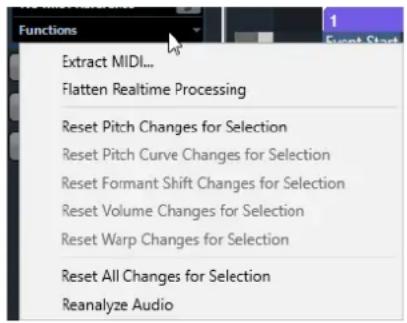
Extraire MIDI
Permet d'ouvrir la boîte de dialogue extraire MIDI, dans laquelle vous pouvez désir quelles données audio seront utilisées pour creer un conteneur MIDI. L'évenement audio est pris en compte dans son ensemble.
Geler traitement temps réel
Permet d'ouvrir la boîte de dialogue Geler traitement temps réel dans laquelle vous pouvez scélectionner un prépréglage d'algorithmme pour la mise à plat des modifications VariAudio et Warp. L'évenement audio est pris en compte dans son ensemble.
Réinitialiser réglage de hauteur/Réinitialiser les modifications de hauteur dans la seLECTION
Permet de réinitialiser toutes les hauteurs du segment. Si vous sélectionnez des segments spécifique, les hauteurs ne seront réinitialisées que dans ces segments.
Réinitialiser les modifications de la courbe de hauteur/Réinitialiser les modifications de la courbe de hauteur dans la sélection
Permet de réinitialiser toutes les courbes de hauteur. Si vous Sélectionnez des segments spécifique, les courbes de hauteur ne seront réinitialisées que dans ces segments.
Réinitialiser les modifications de décalage de formant/Réinitialiser les modifications de décalage de formant dans la sélection
Permet de réinitialiser tous les décalages de formants. Si vous scélectionnez des segments spécifique, les décalages de formants ne seront réinitialisés que dans ces segments.
Réinitialiser les modifications de volume/Réinitialiser les modifications de volume dans la sélection
Permet de réinitialiser toutes les modifications de volume. Si vous scélectionnez des segments spécifiques, les modifications de volume ne seront réinitialisées que dans ces segments.
Réinitialiser les changements Warp/Réinitialiser les modifications Warp dans la sélection
Permet de réinitialiser toutes les modifications Warp. Si vous sélectionnez des segments spécifique, les modifications Warp ne seront réinitialisées que dans ces segments.
Réinitialiser toutes les modifications/Réinitialiser toutes les modifications dans la sélection
Permet de réinitialiser toutes les modifications. Si vous scélectionné des segments spécifique, les modifications ne seront réinitialisées que dans ces segments.
Réanalyser l'audio
Permet de réinitialiser la segmentation et de réanalyser l'évenement audio dans son entier.
LIENS ASSOCIÉS
Boite de dialogue Extraire MIDI à la page 615
Création de voix harmoniques pour les données audio monophoniques à la page 618
Mise à plat du traitement en temps réel à la page 617
Extraire des données MIDI à partir d'un signal audio
Vouss pouvez creer un conteneur MIDI à partir de données spécifiques de votre signal audio. Il est ainsi possible de copier la melodie et le son d'un signal audio pour les utiliser avec un instrument MIDI ou un instrument VST.
CONDITION PREALABLE
Le fichier audio est segmenté et les segments sont corrects. Toutes les modifications de la hauteur et de la durée sont terminées. Vous avez ouvert le signal audio dans l'Éditeur d'échantillons et activé l'option Édition VariAudio dans la section VariAudio.
PROCEDARANSI
- Dans la section VariAudio, ouvre le menu Fonctions et selectionnez Extraire MIDI.
- Dans la boîte de dialogue Extraire MIDI qui s'ouvre, apportez les modifications souhaïées et cliquez sur OK.
RÉSULTAT
Un contèur MIDI conforme aux paramètres configués est créé.
LIENS ASSOCIÉS
Segmenter un signal audio monophonique à la page 597
Boîte de dialogue Extraire MIDI à la page 615
Boite de dialogue Extraire MIDI
La boîte de dialogue Extraire MIDI vous permet de désir que les données audio seront utilisées pour creer un conteneur MIDI à l'aide de la fonction Extraire MIDI.
- Pour ouvrir la boîte de dialogue Extraire MIDI, ouvrez la section VariAudio de l'Inspecteur de l'Éditeur d'échantillons, activez l'options Édition VariAudio dans la section VariAudio, puis dans le menu Fonctions, cliquez sur Extraire MIDI.
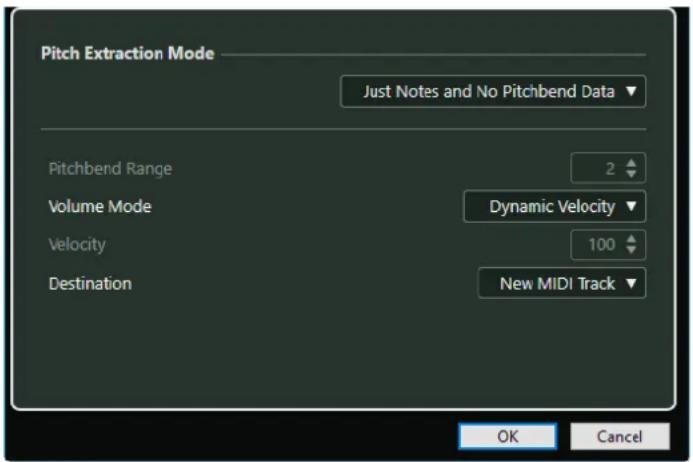
Voici les menus locaux disponibles :
Mode d'extraction de la hauteur
Permet de définir quelles données seront prises en compte lors de l'extraction MIDI. Voici les options disponibles :
Seulement notes et pas de données Pitchbend
Permet de n'extraire que les notes MIDI.
Notes et données statiques Pitchbend
Les événements de Pitchbend sont extraits pour chaque segment. Dans le champ Intervaille Pitchbend, vous pouvez définir une valeur de Pitchbend comprise entre 1 et 24.
A NOTER
Si vous travailliez avec un périphérique MIDI externe, configurez-le sur la même valeur d'Intervalle Pitchbend.
Notes et données continues Pitchbend
Permet d'extraire les événements de Pitchbend qui correspondent à la courbe de hauteur. Dans le champ Intervalle Pitchbend, vous pouvez définir une valeur de Pitchbend comprise entre 1 et 24.
A NOTER
Si vous travailliez avec un périphérique MIDI externe, configurez-le sur la même valeur d'Intervalle Pitchbend.
Notes et courbe Pitchbend NoteExp
Permet d'extraire les événements de Pitchbend qui correspondent à la courbe de hauteur. Ceux-ci sont enregistrés sous la forme de données Note Expression pour les notes MIDI créées.
Notes et courbe Tuning VST 3 NoteExp
Les événements VST 3 correspondant au paramètre Accordage sont extraits. Ceux-ci sont créé sous la forme de données Note Expression pour les notes MIDI créées.
A NOTER
Ceci ne fonctionne que quand l'instrument VST connecté prend en charge la Note Expression.
Mode Volume
Permet de définir comment les informations de volume du signal audio doivent etre extraites. Voici les options disponibles :
Forcer la velocité
Permet d'affector la même velocité à toutes les notes MIDI créées. Dans le champ Velocité, vous pouvez définir une valeur de velocité.
Velocité dynamique
Permet d'affector à chaque note MIDI create une valeur de velocité distincte déterminée à partir de l'amplitude du signal audio.
Courbe de contrôleur de volume
Une courbe de contrôleur de volume continue est créé dans le conteneur MIDI. Dans le champ Controleur MIDI, vous pouvez définir le contrôleur MIDI.
Courbe du contrôleur de volume NoteExp
Des événements de contrôleur de volume MIDI sont extraits. Ceux-ci sont créé sous la forme de données Note Expression pour les notes MIDI créées.
Courbe de volume VST 3 NoteExp
Une courbe de volume VST 3 est extraite. Celle-ci est créé sous la forme de données Note Expression pour les notes MIDI créées.
A NOTER
Cette option ne fonctionne que quand l'instrument VST connecté prend en charge la Note Expression.
Destination
Permet de définir l'emplacement du conteneur MIDI. Voici les options disponibles :
Première piste selectionnée
Le contèur MIDI est placé sur la première piste MIDI ou d'Instrument sélectionnée. Tous les contèurs MIDI issus d'extractions antérieures sur cette piste sont supprimés.
Nouvelle piste MIDI
Une nouvelle piste MIDI est créé pour le conteneur MIDI.
Presse-papiers du projet
Le contèur MIDI est copé dans le presse-papiers. Cette option vous permet de l'insérer à l'endetroit souhaïte sur une piste MIDI ou d'Instrument dans la fenêtre Projet.
A NOTER
Si vous avez ouvert I'Editeur d'échantillons à partir de la Bibliothèque et que le fichier audio ne fait pas partie de votre projet, le conteneur MIDI sera inséré au début du projet.
Mise à plat du traitement en temps réel
Vous pouvezmettrea platlesmodificationsVariAudioetAudioWarp.Celayoupermet de réduirelachargeCPU,d'optimiserlaqualitéaudio desdonnéestraitéesoud'appliquerun traitement hors ligne.
PROCÉDER AINSI
- Facultatif : sélectionné les segments que vous souhaïez dévelop à plat. Si vous ne sélectionné aucun segment, tous les segments seront mis à plat.
- Dans la section VariAudio, ouvre le menu Fonctions et selectionnez Geler traitement temps réel.
- Dans la boîte de dialogue Geler traitement temps réel, Sélectionnez un prééglage d'algorithmme.
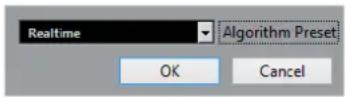
A NOTER
Pour les facteurs de modification de la durée compris entre 0,5 et 2, vous pouvez selectionner le préreglage d'algorithmhe Realtime ou MPEX. Pour les autres facteurs de modification de la durée, l'algorithmhe Realtime est automatiquement defini.
- Cliquez sur OK.
RÉSULTAT
Toutes les bouches dont la hauteur avait ete modifie precedemment sont lues exactement de la meme maniere, mais le Mode Musical est desactive et les données VariAudio (par exemple les modifications de la hauteur, les editions du volume et le decalage des formants) sont perdues.
Voix harmoniques pour les données audio
Cubase you permit de creer rapidement des harmonies pour les audio données monophoniques.
- Vous pouvez faire en sorte que Cubase cree des voix harmoniques par defaut pour vos données audio.
- Vous pouvez d'abord créé une piste d'Accords responsable quelques accords, puis créé ensuite des voix harmoniques pour vos données audio en vous basant sur cette piste.
Dans un cas comme dans l'autre, une analyse VariAudio est réalisée pour l'évenement audio sélectionné, et jusqu'à quatre copies de la piste correspondante sont créées. Ces nouvelles pistes, qui sont nommées Soprano, Alto, Ténor et Basse, contiennent des copies indépendantes de l'évenement audio sélectionné.
Quand vous utilisez la fonction sans aucune piste d'Accords, les voix sont réparties par défaut. Si vous creez une piste d'Accords importante quelques accords et que vous configurez la piste d'origine pour qu'elle suive cette piste d'Accords en mode Voix individuelle, les voix harmoniques seront réparties en fonction du voicing des accords.
Creation de voix harmoniques pour les données audio monophoniques
Vou pouvez générer automatiquement des voix harmoniques pour un signal audio monophonique.
PROCEDARANSI
- Facultatif: Creez une piste d'Accords dans votre projet et configurez-la.
- Sélectionnez Fichier > Importer > Fichier audio et importez un fichier audio monophonique.
- Dans la fenêtre Projet, Sélectionnez l'évenement audio.
- Sélectionnez Audio > Générer voix harmoniques.
- Définissez le nombre de voix que vous souhaitez créé, saisissez une valeur de réduction de vibrato et cliquez sur OK.
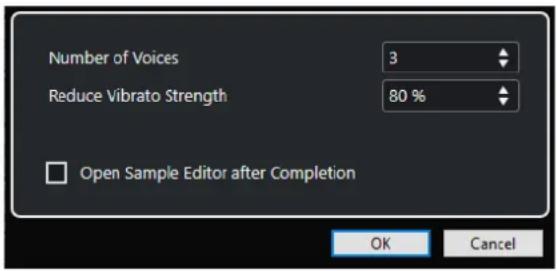
RÉSULTAT
L'évenement audio est analysé et des segments VariAudio sont automatiquement créés. Une copie de l'évenement intégrant les hauteurs modifiées est créé pour chaque voix et placée sur une nouvelle piste.
A NOTER
- Si vous avez créé une piste d'Accords, les hauteurs des voix créées s'aligneront sur les voix soprano, alto, tenor et basse du voicing de la piste d'Accords.
- Quand vous travailliez sans piste d'Accords, les segments VariAudio créés pour la voix numéro 1 (soprano) sont transposés trois demi-tons plus haut que les données audio d'origine. Les segments des voix numéro 2, 3 et 4 (alto, tenor et basse) sont transposés trois, six et neuf demi-tons plus bas.
LIENS ASSOCIÉS
Créer la piste d'Accords à la page 1017
Boîte de dialogue Générer voix harmoniques
La boîte de dialogue Générer voix harmoniques vous permet de créé rapidement des harmonies pour les signaux audio monophoniques.
- Pour ouvrir la boîte de dialogue Générer voix harmoniques, Sélectionnez un événement audio dans la fenêtre Projet, puis Sélectionnéz Audio > Générer voix harmoniques.

Voici les options disponibles :
Nombre de voix
Permet de selectionner le nombre de voix generées. Vous pouvez générer jusqu'à quatre voix.
Réduire intensité du vibrato
Permet de définir la valeur de réduction du vibrato.
Par la suite, ouvrir l'Editeur d'échantillons
Permet d'ouvrir les voix générées en même temps que l'évenement audio d'origine dans l'Éditeur d'échantillons.
Éditeur de conteneurs audio
L'Editeur de conteneurs audio offre une représentation des conteneurs audio selectionnés. Il permet d'afficher et découter les conteneurs, de les editor par couper-coller, de leur appliquer des fondus enchainés, de dessiner des courbes qui détermineront leur niveau ou de les traiter. Ces editions sont non destructives et vous pouvez les annuler à tout moment.
Vou puez ouvr l'Editeur de conteneurs audio dans une autre fenetre ou dans la zone inférieure de la fenetre Projet. Quand vous ouvre I'Editeur de conteneurs audio dans la zone inférieure de la fenetre Projet, vous pouze acceder aux fonctions de I'Editeur de conteneurs audio a partir d'une zone fixe de la fenetre Projet.
Pour ouvrir un conteneur audio dans l'Editeur de conteneurs audio, procédez de l'une des manières suivantes :
Double-cliquez sur un conteneur audio dans le Projet.
- Sélectionnez un contèur audio dans la fenêtre Projet et appuyez sur Entrée ou sur Ctrl/ Cmd - E.
- Sélectionnez un conteneur audio dans la fenêtre Projet, puis sélectionnez Audio > Ouvrir l'éditeur de conteneurs audio.
- Dans la boîte de dialogue Raccourcis clavier, à la catégorie Éditeurs, assignez un raccourci clavier à la fonction Ouvrir l'Éditeur de conteneurs audio. Sélectionnez un conteneur audio dans la fenêtre Projet et utilisez le raccourci clavier.
A NOTER
Quand you selectionnez Audio > Configurer les préférences de l'éditeur, la boîte de dialogue Préférences s'ouvre à la page Éditeurs. Selon les modifications apportées, l'Éditeur de conteneurs audio s'ouvre soit dans une autre fenêtre, soit dans la zone inférieure de la fenêtre Projet.
La fenêtre Éditeur de conteneurs audio :
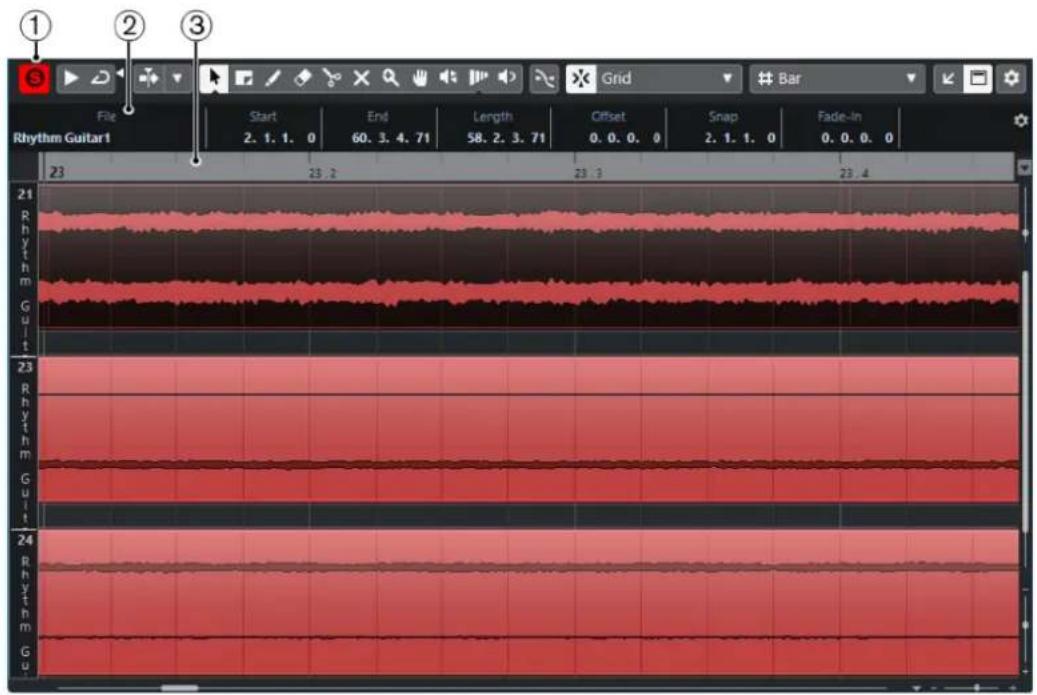
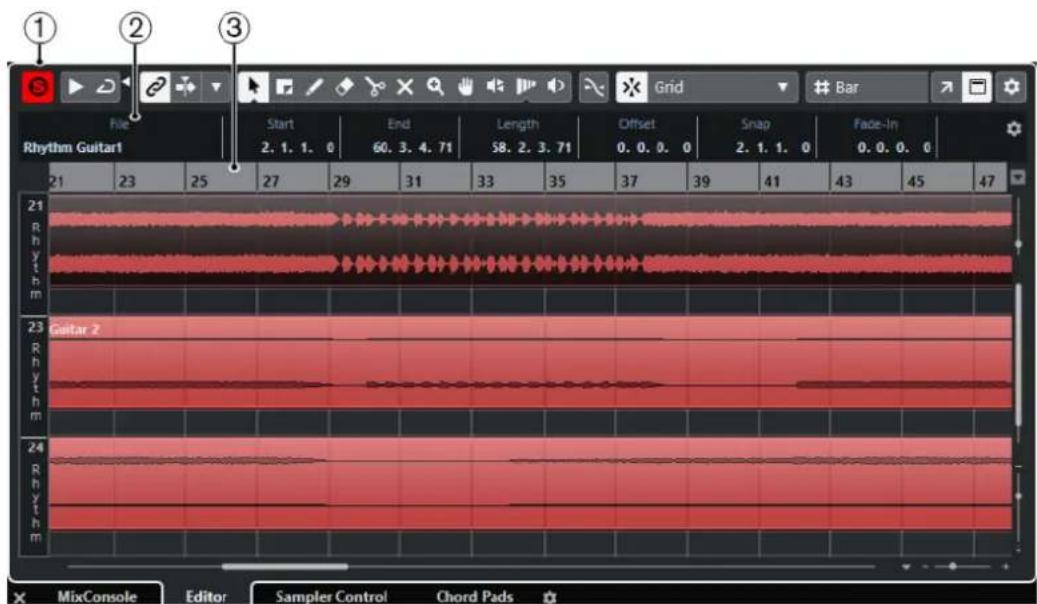
L'Editeur de conteneurs audio dans la zone inférieure de la fenetre Projet :
1 Barredoutils
Contient des outils qui permettent de selectionner, d'editor et de dire les conteneurs audio.
2 Ligned d'infos
Permet d'afficher des informations sur les conteneurs audio.
3 Règle
Montre l'axe temporel et le format d'affichage du projet.
LIENS ASSOCIÉS
Ouvrir I'éditeur dans la zone inférieure à la page 74
Ouvrir l'Inspecteur de I'éditeur à la page 65
Règle à la page 60
Ligne d'infos à la page 62
Barre d'outils de I'Editeur de conteneurs audio à la page 622
Barre d'outils de l'Editeur de conteneurs audio
La barre d'outils contient des outils qui permettent de selectionner, d'editor et de dire les contenteurs audio.
- Pour afficher ou masquer des éléments de la barre d'outils, faites un clic droit sur la barre d'outils et activez ou désactivez les éléments souhaités.
Voici les options disponibles :
Info/Solo
Editeur en mode Solo

Permet d'écouter en solo le signal audio sélectionné pendant la lecture.
Diviseur gauche
Diviseur gauche
Les outils placés à gauche du diviseur sont toujours affichés.
Défilament automatique
Lier les curseurs de projet et d'éditeur de zone inférieure

Permet de lier les lignes temporelles, les curseurs et les facteurs de zoom de l'éditeur de la zone inférieure à la fenêtre Projet.
A NOTER
Vous ne pouvez pas activer l'option Lier les curseurs de projet et d'éditeur de zone inférieure quand l'option Boucle de piste est activée.
Défilament automatique

Permet de faire en sorte que le curseur de projet reste toujours visible pendant la lecture.
Sélectionner les paramètres de défilament automatique

Permet d'activer l'options Défilament de page ou Curseur stationnaire et l'options Suspendre défilament automatique lors de l'édition.
Prévisualisation
Audition

Permet de dire les données audio selectionnées.
Audition de la boucle

La boucle est lue jusqu'à ce que vous désactiviez le bouton Audition.
Volume de l'audition

Permet de régler le volume.
Boutons des outils
Selectionner

Permet de selectionner des conteneurs audio.
Sélectionner un intervalle

Permet de selectionner des intervalles.
Zoom

Permet de faire un zoom avant. Maintenez la touche Alt/Opt enforcée et cliquez pour faire un zoom arrière.
Effacer

Permet de supprimer des conteneurs audio.
Scinder

Permet de scinder des conteneurs audio.
Rendre muet

Permet de rendre muets des conteneurs audio.
Comp

Permet d'assembler des prises.
Dessiner

Permet de dessiner une courbe de volume.
Lecture

Permet de dire le clip à partir de la position où vous cliquez et jusqu'à ce que vous relâchieze le bouton de la souris.
Scrub

Permet de localiser des positions.
Time Warp

Permet d'aligner les positions musicales des événements sur des positions temporelles.
Paramètres et sélection de conteneurs
Afficher cadres des conteneurs
门
Permet d'afficher/masquer les cordures du conteneur audio actif, entre les délimiteurs gauche et droit.
Éditer uniquement le conteneur actif
三
Permet de restreindre les opérations d'édition au conteneur actif.
Conteneur en cours édition
01 132 Drums
Affiche tous les conteneurs qui ont ete selectionnés à l'ouverture de I'editeur, et permet d'activer un conteneur.
Palette de décalage
Ajuster le début à gauche
Permet d'augmenter la longueur de l'élement sélectionné en déplaçant son début vers la gauche.
Ajuster le début à droite
Permet de réduire la longueur de l'élement sélectionné en déplaçant son début vers la droite.
Déplacer à gauche
Permet de déplacer l'élement sélectionné vers la gauche.
Déplacer à droite
Permet de déplacer l'objetseLECTIONné vers la droite.
Ajuster la fin a gauche
Permet de réduire la longueur de l'élement sélectionné en déplaçant sa fin vers la gauche.
Ajuster la fin a droite
Permet d'augmenter la longueur de l'élement sélectionné en déplaçant sa fin vers la droite.
Calage
Caler sur un passage à zéro
Permet de restreindre les éditions aux passages à zéro, c'est-à-dire aux positions auxquelles l'amplitude est à zéro.
Calage actif/inactif
水
Permet de restreindre les déplacements et positionnements horizontally sur des positions spécifiques.
Type de calage
Permet de définir les positions auxquelles vous souhaitez que les événements se calent.
Type de grille
Type de grille

Permet de sélectionner un type de grille. Les options dépendent du format sélectionné pour la rècle. Quand vous sélectionnez le format Secondes, les options de grille basee sur le temps deviennent disponibles. Quand vous sélectionnez le format Mesure, les options de grilleusicale deviennent disponibles.
Quantifier
Quantification legere activée/desactivee

Permet d'activer/désactiver la quantification légère.
Quantification AudioWarp activée/désactivée

Permet d'activer ou de désactiver la quantification AudioWarp.
Préroglages de quantification

Permet de selectionner un preréglage de quantification.
Appliquer quantification

Permet d'appliquer les paramètres de quantification.
Ouvrir Panneau de quantification

Permet d'ouvrir le Panneau de quantification.
Couleurs des événements
Selectionner la couleur des pistes ou événements selectionnés

Permet de définir les couleurs des conteneurs audio.
Boucle de piste
Boucle de piste

Permet d'activer/désactiver la boucle de piste sur le conteneur édité.
A NOTER
Quand vous activez l'option Boucle de piste, la fonction Lier les curseurs de projet et d'éditeur de zone inférieure est automatiquement désactivée dans l'éditeur de la zone inférieure.
Diviseur droit
Diviseur droit
Les outils placés à droite du diviseur sont toujours affichés.
Commandes de zone de fenêtre
Ouvrir dans une fenêtre séparée

Ce bouton se trouve dans l'éditeur de la zone inférieure. Il permet d'ouvrir l'éditeur dans une fenêtre séparée.
Ouvrir dans la zone inférieure

Ce bouton se trouve dans la fenêtre de l'éditeur. Il permet d'ouvrir l'éditeur dans la zone inférieure de la fenêtre Projet.
Afficher/Masquer info

Permet d'activer/désactiver la ligne d'infos.
Configurer la barre d'outils

Permet d'acceder à un menu local dans lequel vous pouvez désirir les éléments à afficher sur la barre d'outils.
LIENS ASSOCIÉS
Lier les curseurs de projet et d'éditeur de zone inférieure à la page 76
Menu des paramètres de défilament automatique à la page 264
Suspendre defilement automatique lors de I'edition a la page 264
Ligne d'infos
La ligne d'infos fournit des informations sur le conteneur audio, par exemple sur son début, sa fin, sa longueur ou son algorithme de modification de la durée.
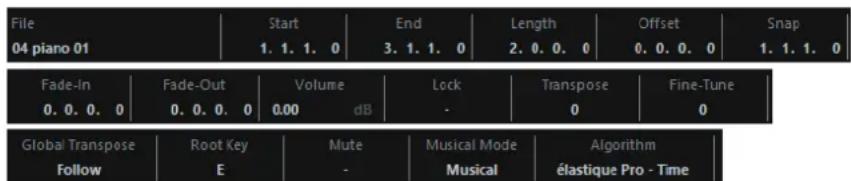
- Pour afficher ou masquer la ligne d'infos, cliquez sur Afficher/Masquer_infos dans la barre d'outils.
L'activation et la désactivation de la ligne d'infos dans la fenêtre Éditeur de conteneurs audio et dans l'éditeur de la zone inférieure ne sont pas liées.
LIENS ASSOCIÉS
Barre d'outils de I'Editeur de conteneurs audio à la page 622
Règle
La regle montre l'axe temporel et le format d'affichage du projet.
Vou puez selectionner un autre format d'affichage en cliquant sur le bouton de flèche à droite. Sélectionné une option dans le menu local.
Couches
Les couches permettent de travailler plus facilement avec plusieurs événements audio au sein d'un même conteneur. Si vous déplacez certains événements sur une autre couche, il vous sera plus simple de les sélectionner et de les editor.
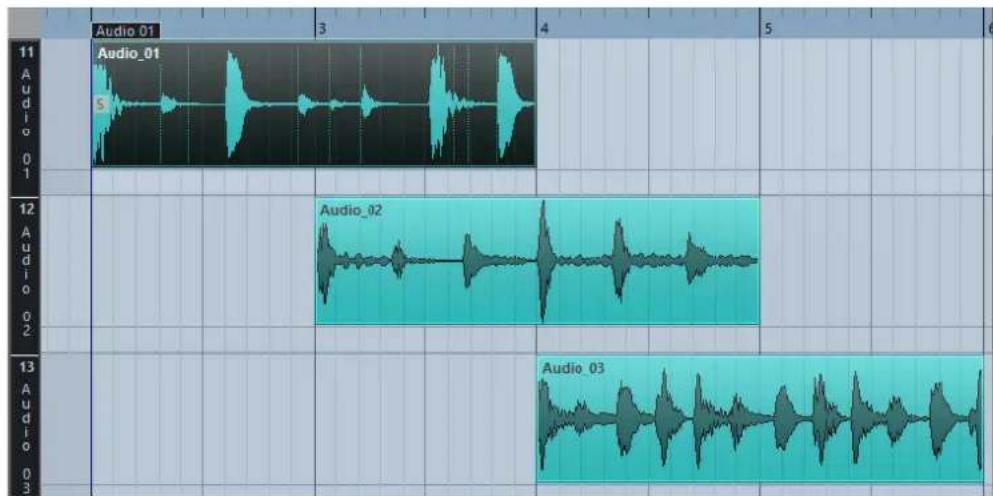
Si le Calage est désacté et que vous souhaitez placer un événement sur une autre couche sans le déplacer involontairement dans le sens horizontal, appuyez sur la touche Ctrl/Cmd pendant que vous déplacez l'évenement vers le haut ou le bas.
LIENS ASSOCIÉS
Gestion des pistes à la page 168
Opérations
Toutes les opérations peuvent être réalisées dans la fenêtre Éditeur de conteneurs audio et dans l'éditeur de la zone inférieure.
Le zoom, la selection et l'edition dans l'Editeur de conteneurs audio fonctionnent exactement comme dans la fenetre Projet.
A NOTER
Quand un conteneur est en copie partagée, les modifications que vous lui apportez sont répercutées sur toutes les copies partagées de ce conteneur.
LIENS ASSOCIÉS
Fenetre Projet à la page 46
Copies partagées à la page 232
Audition
Lors d'une écoute avec l'outil Lecture ou l'outil Audition, le signal audio est directement routed sur la Control Room ou sur le bus de mixage principal (le bus de sortie par défaut) si la Control Room est désactivée.
Écouter en utilisant l'outil Audition
Voussupporteouservirde l'outilAudition pourlancer directement une ecoute unique d'une selection ou pour dire une ecoute en boucle a laide de la fonction Audition de la boucle.
PROCEDARANSI
-
Procedez de l'une des manieres suivantes :
-
Pour lire la section située entre le premier et le dernier événement sélectionné, Sélectionnez les événements à l'aide de l'outil Sélectionner.
-
Pour dire un intervalle, Sélectionnez-le à l'aide de l'outil Sélectionner un intervalle.
Pour commencer la lecture a partir de la position du curseur, placez-le sur cette position. -
Dans la barre d'outils, cliquez sur Audition.
A NOTER
Si vous avez activé Audition de la boucle, la lecture continua jusqu'à ce que vous désactiviez Audition.
LIENS ASSOCIÉS
Barre d'outils de I'Editeur de conteneurs audio à la page 622
Audition à l'aide de l'outil Lecture
PROCEDARANSI
- Sélectionnez Lecture dans la barre d'outils.
- Dans un conteneur audio, cliquez sur la position à partir de laquelle vous souhaitez commencer l'écoute et maintenez enforcé le bouton de la souris.
RÉSULTAT
Le conteneur audio est lu. L'écoute s'arrête à la fin du conteneur sur lequel vous avez cliqué.
LIENS ASSOCIÉS
Barre d'outils de I'Editeur de conteneurs audio à la page 622
Écoute en lecture normale
PROCEDARANSI
- Placez le curseur de projet sur la position à partir de laquelle vous souhaitez commencer la lecture.
- Facultatif : dans la barre d'outils de l'Éditeur de conteneurs audio, activé Éditeur en mode Solo.
Ainsi, seuIs les événements compris dans la partie editede seront Ius.
- Dans la palette Transport, activez Demarrer.
Configurer la Boucle de piste
La boucle de piste permet de ne dire en boucle que le contueur edited. Si la boucle locale est activée, les événements des conteneurs se trouvant dans la boucle seront répétés en continu et de façon complètement indépendante - les autres événements (sur les autres pistes) seront relius normalement. La seule interaction entre la lecture en boucle et la lecture normale est que la boucle redémarre à chaque cycle de bouclage.
PROCEDERAINSI
- Activez Boucle de piste dans la barre d'outils.
A NOTER
Quand vous activez l'option Boucle de piste, la fonction Lier les curseurs de projet et d'éditeur de zone inférieure est automatiquement désactivée dans l'éditeur de la zone inférieure.
S'il n'est pas visible, faites un clrc croit dans la barre d'outils et affichez la section Boucle de piste.
- Faites un Ctrl/Cmd -clic dans la regle afin de définir le début et un Alt/Opt -clic pour définir la fin de la boucle.
A NOTER
Voussoupiezaussi modifier les positions chiffréesde début et de fin de la boucle dans les champs situés a cote du bouton Boucle.
RÉSULTAT
La boucle locale apparait alors en bleu dans la regle.
A NOTER
Les événements sont lus en boucle tant que le bouton Boucle est activé et que l'Éditeur de conteneurs audio est ouvert.
LIENS ASSOCIÉS
Options de configuration à la page 1234
Barre d'outils de l'Editeur de conteneurs audio à la page 622
Scrub
Dans l'Editeur de conteneurs audio, une icône de la barre d'outils permet d'utiliser l'outil Scrub. La fonction d'écoute dynamique fonctionne exactement de la même manière que dans la fenêtre Projet.
LIENS ASSOCIÉS
Écoute dynamique (Scrub) à la page 216
Gestion de plusieurs conteneurs
Quand you ouvre l'Editeur de conteneurs audio après avoir selectionné plusieurs conteneurs - quils soient tous sur la même piste ou sur des pistes différentes - il se peut qu'ils ne tiennent
pas tous dans la fenêtre de l'éditeur, ce qui peut rendre difficile l'édition des différents conteneurs.
Pour cela, la barre d'outils offre des fonctions qui facilitent le travail sur plusieurs conteneurs :
- Le menu Conteneur en cours d'edition regroupe tous les conteneurs ayant ete selectionnés a l'ouverture de I'editeur, et permet de selectionner celui qui est actif et peut etre edite.
Lorsque vous sélectionnez un conteneur dans cette liste, il devient automatiquement actif et se retrouve centré dans l'affichage.
A NOTER
Vou puez également activer un conteneur en cliquant dessus avec l'outil Sélectionner.
- Le bouton Éditer uniquement le conteneur actif vous permet de restreindre les opérations d'édition au conteneur actif.
Si vous sélectionnez Édition > Sélectionner > Tous quand cette option est activée, tous les événements du contueur actif seront sélectionnés mais pas les événements des autres conteneurs.
- Vous pouvez zoomer sur un contèur actif pour l'afficher en entier dans la fenêtre en scélectionnant Édition > Zoom > Zoomer sur l'évenement.
- La fonction Afficher cadres des conteneurs permet de voir plus clairement les cordures du conteneur actif.
Quand cette option est activée, tous les conteneurs à l'exception du conteneur actif s'affichent en gris, afin de rendre ses cordures bien visibles. Deux marqueurs apparaissent aussi dans la regle avec le nom du conteneur actif, marquant le début et la fin. Ils peuvent être déplacés afin de modifier les limites du conteneur.
- Il est possible de changer de conteneur actif en utilisant des raccourcis clavier. Dans la boîte de dialogue Raccourcis clavier, il y a deux fonctions dans la catégorie Édition : Activer conteneur suivant et Activer conteneur précédent. Si vous leur assignez des commandes clavier, vous pourrez vous en servir pour passer d'un conteneur à un autre.
LIENS ASSOCIÉS
Raccourcis clavier à la page 1211
Barre d'outils de I'Editeur de conteneurs audio à la page 622
Les extensions dans Cubase
Cubase prend en charge des extensions telles que ARA (Audio Random Access). ARA vous permet d'intégrer des programmes compatibles en tant que plug-ins dans votre STAN. Cette intégration rend possible l'accès aléatoire aux événements audio dans le contexte musical d'un projet.
Pour pouvoir utiliser un programme en tant qu'extension, vous doivent d'abord l'instructor et l'enregistrer. Par la suite, Cubase chargera automatiquement l'extension et vous pourrez l'activer à partir du programme.
Toutes les extensions qui sont installées sur votre système figurent dans la fenêtre Informations sur les composants système (page Extensions). Les extensions qui peuvent engender des problèmes de stabilité, VOIRE donner lieu à des défaillances du programme sont désactivées. Si vous souhaitez quand même les utiliser, il vous faut les activer manuellement dans la fenêtre Informations sur les composants système.
Dans Cubase, les extensions sont intégrées dans l'Éditeur. Des informations telles que la chronologie et le tempo du projet sont partagées entre la fenêtre Projet et l'Éditeur.
LIENS ASSOCIÉS
Activer une extension dans Cubase à la page 631
Fenêtre Informations sur les composants système à la page 509
Extensions dans l'éditeur à la page 632
Activer une extension dans Cubase
Pour pouvoir utiliser une extension dans Cubase, vous doivent l'activer.
CONDITION PREALABLE
Vouvas'vez installed et enregistrred'extension.
PROCEDARANSI
-
Dans la fenêtre Projet, Sélectionnez l'évenement audio que vous souhaitez éditer.
-
Procedez de l'une des manieres suivantes:
-
Sélectionnez Audio > Extensions, puis sélectionnez l'extension souhaïée.
- Faites un clic droit sur l'évenement audio, Sélectionnez Extensions, puis Sélectionnéz l'extension souhaïée.
- Cliquez sur le champ Extension dans la ligne d'infos, puis selectionnéz l'extension souhaïée.
A NOTER
Si le champ Extension n'est pas affiché, faites un clic droit sur la ligne d'infos pour ouvrir un menu contextualuel qui permet de configurer les éléments affichés et leur ordre.
RÉSULTAT
L'extension est activée et son interface s'affiche dans l'Éditeur. Vous pouvez y éoperator l'évenement audio.
Dans la fenêtre Projet, un symbole apparait dans le coin supérieur droit de l'évenement audio. Il indique qu'une extension est active.
Pour de plus amples informations sur les fonctions d'une extension, reportez-vous à sa documentation.
LIENS ASSOCIÉS
Menu contextuels de configuration à la page 1234
Extensions dans l'éditeur
Dans Cubase, les extensions sont intégrées dans l'Éditeur. Celui-ci vous donne accès à toutes leurs fonctions d'édition.
Pour éoperator un événement audio avec une extension dans l'Éditeur, selectionnez cet événement audio dans la fenêtre Projet, puis procédez de l'une des manières suivantes:
- Sélectionnez Audio > Extensions, puis sélectionnz l'extension.
- Cliquez sur le champ Extension dans la ligne d'infos de la fenetre Projet, puis selectionnez l'extension.
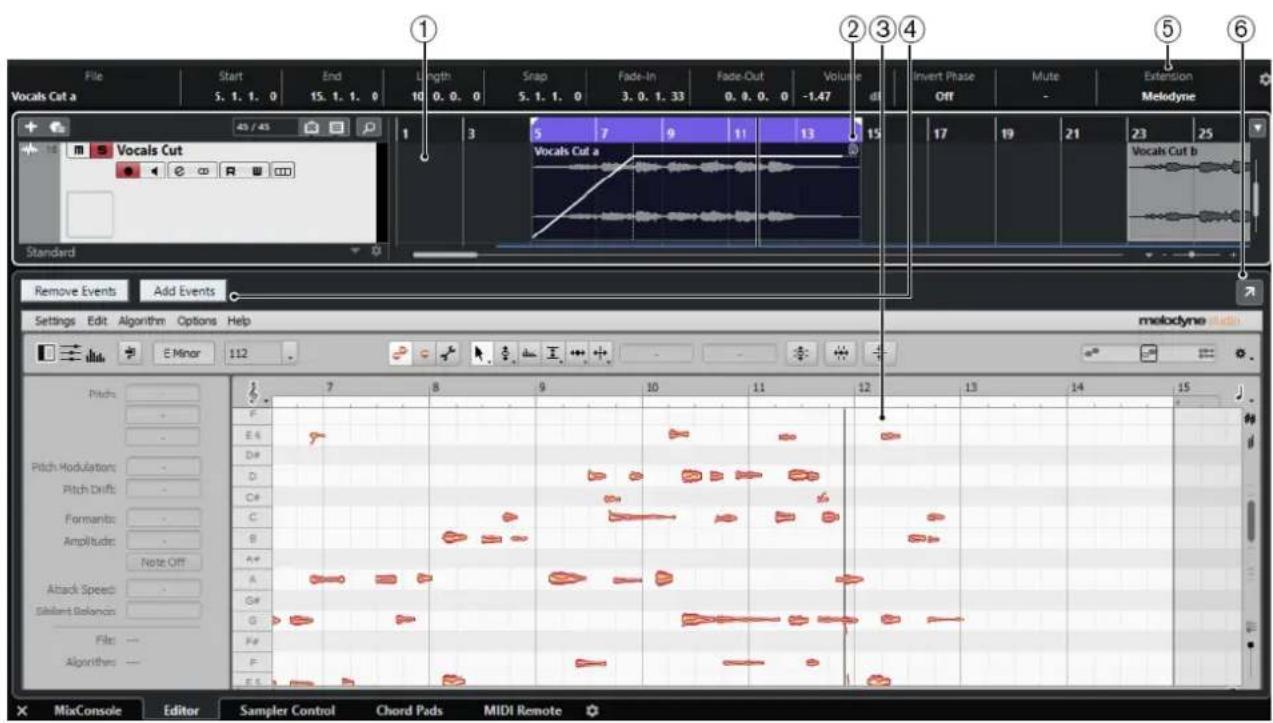
L'Editeur de Melodyne dans la zone inférieure de la fenetre Projet
1 Affichage des événements dans la fenêtre Projet
Permet de visualiser l'évenement audioéditedans son contexte musical.
2 Événement audio
Quand une extension est activée pour un événement audio, un symbole apparait dans le coin supérieur droit de cet événement dans la fenetre Projet.
3 Editeur d'extension
Permet d'afficher l'interface utilisateur de l'extension activée et d'acceder ainsi à ses fonctions. Vous entendez les modifications que vous apportez dans Cubase pendant l'édition. Les editions que vous effectuez avec l'extension sont enregistrées dans le projet.
Pour de plus amples informations sur les fonctions de l'extension selectionnée, reportez-vous à sa documentation.
4 Ajouter des événements/Supprimer des événements
Permet de faire en sorte que l'extension soit automatiquement activée/désactivée pour tous les événements que vous sélectionnez dans la fenêtre Projet.
5 Champ Extension de la ligne d'infos
Le champ Extension de la ligne d'infos vous permet d'activer/désactiver une extension.
6 Ouvrir dans une fenêtre séparée
Permet d'ouvrir l'extension dans une fenêtre séparée. Pour que l'extension s'affiche dans l'éditeur de la zone inférieure, cliquez sur Ouvrir dans la zone inférieure.
A NOTER
Les extensions ne peuvent etre ouvertes à la fois dans l'Editeur de la zone inférieure et dans une fenetreSeparated.
Activer l'extension pour d'autres événements audio
Yououpouzeactiverl'extension pourplusd'unevénementaudioa partirdeI'Editeur d'extension.
CONDITION PREALABLE
- Voitre projet contient au moins deux événements audio, et vous avons activé l'extension pour l'un d'entre eux.
L'Editeur d'extension est ouvert dans la zone inférieure de la fenetre Projet.
PROCEDERAINSI
- Dans l'Editeur d'extension, activez l'options Ajouter des événements.
- Dans la fenêtre Projet, sélectionnez l'évenement audio pour lequel vous souhaitez activer l'extension.
A NOTER
Si vous souhaitez activer l'extension pour plusieurs événements, délimitez un rectangle de seLECTION autour de ces événements et cliquez sur l'un d'entre eux.
RÉSULTAT
L'extension est activée pour cet événement audio et celui-ci s'affiche dans l'Editeur d'extension.
À LA FIN DE CETTE ÉTAPE
Désactivez l'option Ajouter des événements pour éviter d'activer involontairement l'extension pour les événements audio que vous sélectionnez dans la fenêtre Projet.
Désactiver l'extension pour des événements audio
Yououpouzdesactiverl'extension pour desevénements audioa partir de l'Editeur d'extension.
CONDITION PREALABLE
L'Editeur d'extension est ouvert dans la zone inférieure de la fenetre Projet.
PROCEDARANSI
-
Dans l'Editeur d'extension, activez l'options Supprimer des événements.
-
Dans la fenêtre Projet, Sélectionnez l'évenement audio pour lequel vous souhaitez désactiver l'extension.
A NOTER
Si vous souhaitez désactiver l'extension pour plusieurs événements, délimitez un rectangle de seLECTION autour de ces événements et cliquez sur l'un d'entre eux.
RÉSULTAT
L'extension est désactivée pour cet événement audio, qui s'affiche dans l'Editeur d'échantillons de la zone inférieure dans la fenêtre Projet.
À LA FIN DE CETTE ÉTAPE
Désactivez l'option Supprimer des événements pour éviter de désactiver involontairement l'extension pour les événements audio que vous sélectionnez dans la fenêtre Projet.
Édition d'événements audio
Vou puez editer les evenements audio dans I'Editeur d'extension et dans la fenetre Projet.
Quand vous activez l'extension pour un événement audio, vous pouvez immédiatement travailler dessus dans l'Editeur d'extension. Comme toute édition que vous effectuez dans l'Editeur d'extension est automatiquement appliquée au fichier d'origine, vous n'avez pas besoin d'exporter l'évenement audio dans un fichier pour que vos modifications soient appliquées de façon définitive. Vous pouvez ainsi appliquer des fondus, des enveloppées ou des éditions Warp aux événementsédités. Par ailleurs, l'entrée audio des événements audio est conservée dans la mémoire tampon.
Dans la fenêtre Projet, vous pouvez scinder, copier, coller et redimensionner les événements audio que vous avez EDITES à l'aide de l'extension, et également annuler vos modifications en utilisant la fonction Annuler.
Limitations
Quand l'extension est activée, vous ne pouvez l'éditer qu'avez les outils de l'Editeur d'extension. Vous n'avez accès à aucune option de l'Éditeur d'échantillons. Vous ne pouvez pas effectuer d'éditions Warp sur l'évenement, ni activer le Mode Musical, editor les Repères, utiliser la Quantification AudioWarp ou appliquer le Traitement hors ligne direct, le Changement de taillie avec modification de la durée, la fonction Générer voix harmoniques ou l'Alignment audio.
Il n'est pas possible de transposer l'évenement à partir de la ligne d'infos, ni d'ajuster sa hauteur ou d'inverser sa phase.
A NOTER
Tous les traitements en différé que vous avez appliqués à l'évenement audio avant d'avoir activé l'extension sont réservés et redeviennent disponibles quand vous désactive z l'extension pour l'évenement.
A NOTER
Quand vous éditez plusieurs événements sélectionnés dans la fenêtre Projet, sachez que les événements pour lesquels l'extension est activée ne sont pas affectés par les fonctions susmentionnées.
LIENS ASSOCIÉS
Options de redimensionnement des événements à la page 225
Scinder des événements à la page 228
Dupliquer des événements à la page 230
Coller des événements à la page 230
En cas de traitement de clips partages à la page 1252
Définition d'un temps de pré-enregistrement audio à la page 292
Pistes Échantillonneur
La piste échantillonneur vous permet de dire chromatiquement n'importe quel signal audio de votre bibliothèque d'échantillons audio en le déclenchant en MIDI. Vous pouvez créé et(editer de nouveauxsons à partir d'échantillons spécifique pour les intégrer dans un projet existant.
La piste Échantillonneur comprend :
- La section Sampler Control, dans la zone inférieure de la fenetre Projet. Elle vous permet de charger et d'editor des échantillons audio, de désir entre différents modes de lecture ou de transférer des échantillons dans des instruments VST Steinberg.
- Une piste Échantillonneur intégrée à votre projet, grâce à laquelle vous pouvez contrôler en MIDI la lecture de l'échantillon chargé dans Sampler Control.
LIENS ASSOCIÉS
Sampler Control à la page 638
Pistes Échantillonneur à la page 135
Créer des pistes Échantillonneur à la page 637
Charger des échantillons audio dans Sampler Control
Yououpouvezchargerdeséchantillonsaudio dansSamplerControlenlesyfaitinglisser.
Cubase you permit de charger des échantillons mono ou stéreo aux formats .wav et .aiff dans Sampler Control, ou des fichiers audio REX et REX2 créés dans le logiciel ReCycle de Propellerhead.
- Pour charger un échantillon audio, faites-le glisser à partir de la MediaBay, de l'affichage d'événements de la fenêtre Projet ou de l'Explorateur de fichiers/Finder macOS, puis déposez-le dans Sampler Control.
IMPORTANT
Si Sampler Control contiennent déjà un échantillon audio, cet échantillon et tous ses paramètres sont remplacés.
A NOTER
- Les échantillons audio que vous chargez dans Sampler Control ne sont pas copiés dans le dossier audio du projet. Si vous souhaitez archiver ou partager votre projet avec tous les échantillons audio que vous avez charges dans Sampler Control, il vous faut créé un projet autonome.
- Dans la Bibliothèque, tous les échantillons audio que vous avez charges dans Sampler Control sont regroupés dans un sous-dossier de piste Échantillonneur dédié au sein du dossier audio principal.
- Les fichiers REX et REX2 importés sont convertis en fichiers .wav. Ces fichiers sont enregistrés dans un dossier nommé wav, qui est créé en plus du fichier d'origine.
Dans Sampler Control, le mode de lecture est automatiquement configuré sur Slice et des marqueurs de tranches correspondant à ceux du fichier REX importé sont placés sur l'échantillon.
LIENS ASSOCIÉS
Projets autonomes à la page 114
Bibliothèque à la page 659
Charger des contenteurs MIDI dans Sampler Control
Vou puez charger des conteneurs MIDI de pistes d'Instrument ou de pistes MIDI dans
Sampler Control en les y faisant glisser.
A NOTER
Pour que cela fonctionne, la piste d'Instrument ou la piste MIDI doit être routée sur un instrument VST.
- Pour charger un conteneur MIDI, faites-le glisser à partir de la MediaBay, de l'affichage d'événements de la fenêtre Projet ou de l'Explorateur de fichiers/Finder macOS, et déposez-le dans Sampler Control.
IMPORTANT
Si Sampler Control contient déjà des données MIDI, celles-ci seront replacées.
Cubase create un fichier audio à partir du conteneur MIDI. Ce fichier intègre le son de l'instrument et la configuration de voie de l'instrument VST ou de la voie de retour. Le fichier audio est copié dans le dossier audio du projet.
LIENS ASSOCIÉS
Instruments VST à la page 785
Inspecteur des pistes d'Instrument à la page 133
Inspecteur des pistes MIDI à la page 140
Créer des pistes Échantillonneur
Pour creer une piste Echantillonneur, procedez de l'une des manieres suivantes :
- Dans la fenêtre Projet, Sélectionné un événement audio, puis Sélectionnéz Audio > Créer piste Échantillonneur.
- Dans la MediaBay, faites un clic droit sur un fichier audio et selectionnez Créer piste Échantillonneur.
- Dans l'Inspecteur de l'Éditeur d'échantillons, ouvrez la section Intervalle et cliquez sur Créer piste Échantillonneur.
Une piste Échantillonneur est créé à partir de l'intervalle scélectionné. Si aucun intervalle n'avait été scélectionné, c'est tout l'évenement qui est utilisé.
- Dans le menu contextuel de la liste des pistes, Sélectionnez Ajouter piste Échantillonneur.
Dans ce cas, Sampler Control est vide et vous devez charger un échantillon audio en le faisant glisser.
Sampler Control
Quand la piste échantillonneur est selectionnee, Sampler Control devient disponible dans la zone inférieure de la fenetre Projet. Sampler Control vous permettent d'afficher, d'editor et de dire des échantillons ou des parties d'échantillons.
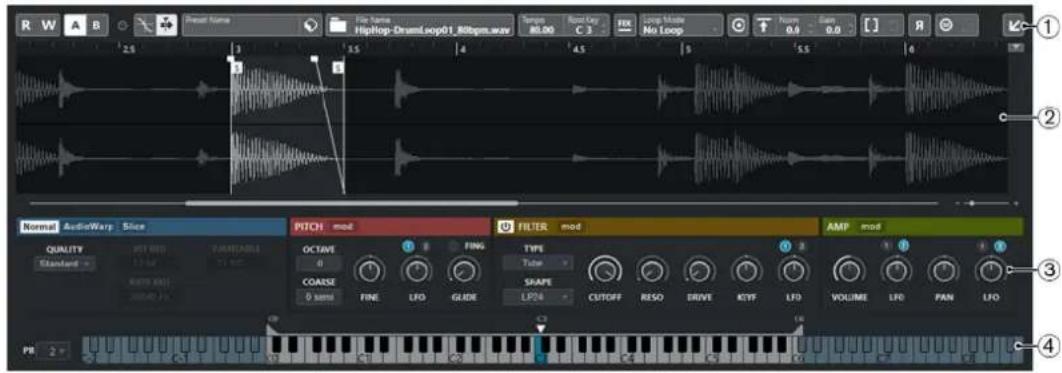
1 Barredoutils
Contient les outils qui vous permettent de sélectionner et d'editor l'échantillon audio, d'organiser les préreglages de la piste et de transférer l'échantillon tel qu'il est configuré vers un instrument.
2 Graphique de la forme d'onde/Editeur d'enveloppe
Permet d'afficher l'image de la forme d'onde de I'échantillon, de définir son intervalle de lecture et de configurer une boucle.
Quand les éditeurs des enveloppès de hauteur, de filtré ou d'amplification sont affichés, vous pouvez ajuster leurs courbes dans ces graphiques.
3 Section de lecture et des paramétres de son
Permet de configurer les paramètres des différents modes de lecture (Normal, AudioWarp et Slice), de modulation de l'accordage et de la hauteur (section Pitch), de filtrage (section Filter) ou de niveau et de panoramicique (section Amp).
4 Clavier
Permet de définir la plage de touches de l'échantillon, sa touche de base et la plage de modulation de la molette de Pitchbend. Ces paramètres vous seront utiles si vous travailliez avec un périphérique MIDI externe.
LIENS ASSOCIÉS
Creer des pistes Echantillonneur à la page 637
Graphique de la forme d'onde à la page 642
Editeurs d'enveloppces à la page 648
Paramètres de lecture et de son à la page 643
Section du clavier à la page 653
Barre d'outils de Sampler Control
La barre d'outils de Sampler Control contient divers paramètres et fonctions.
Lire l'automatisation

Permet de dire les automatisations de la piste.
Écrire l'automatisation

Permet d'écrire des automatisations pour la piste.
Altermier entre configurations A et B

Permet d'alternier entre différentes configurations de paramètres.
Indicateur de réception d'évenement

Cette DEL indique que des messages MIDI sont transmis via l'entrée MIDI seLECTIONnée. La DEL s'allume quand des messages Note-On et des messages de contrôleurs sont reçus. Vous pouvez ainsi vérifier si Cubase et votre clavier MIDI sont bien connectés à la même entrée sur le périphérique MIDI.
Caler sur un passage à zéro

Permet de restreindre l'edition des échantillons aux passages à zéro, c'est-à-dire aux positions auxquelles l'amplitude est à zéro.
Défilament automatique

Permet de faire en sorte que le curseur de projet reste toujours visible pendant la lecture.
Section des prérogliages
Indique le nom du préréglage de piste qui est charge sur la piste Échantillonneur. Vous pouvez également enregistrer et charger des préréglages.
Importer un fichier audio

Permet d'ouvrir la boîte de dialogue Importer un fichier audio pour charger un fichier audio dans Sampler Control.
A NOTER
Si Sampler Control contient déjà un fichier audio, celui-ci est remplaced par le nouveau fichier.
Nom du fichier

Indique le nom du fichier de I'echantillon.
Tempo

Tempo de la boucle tel qu'il est indiqued dans le fichier de l'échantillon ou calculé d'après la longueur de l'échantillon. En mode de lecture Slice, vous pouvez définir manuellement cette valeur.
Touchede base

Touché à laquelle l'échantillon est lu à sa hauteur d'origine. Vous pouvez changer de touche de base en saisissant une nouvelle valeur dans le champ de valeur ou en faisant glisser la poignée de la touche de base sur le clavier de Sampler Control.
Hauteur fixe

Normalement, quand un échantillon est déclenché par une note MIDI autre que celle de la Touche de base, la hauteur de cet échantillon est déterminée par cette note MIDI. Quand l'option Hauteur fixe est activée, l'écart entre la note jouée et la touche de base n'est pas pris en compte et l'échantillon est lu à la hauteur à laquelle il a été enregistré, qu'elle que soit la note jouée.
A NOTER
Ce paramètre n'est disponible qu'en mode Normal et en mode AudioWarp.
Mode Boucle
Loop Mode No Loop
Permet de selectionner un mode de lecture en boucle pour le déclenchement MIDI.
En mode No Loop, I'echantillon n'est lu qu'une seule fois.
- En mode Continuous, l'échantillon est répété en continu.
- En mode Alternate, l'échantillon est lu d'avant en arrêt, puis d'arrêt en avant, et ainsi de suite.
- En mode Once, l'échantillon n'est lu en boucle qu'une seule fois.
- En mode Until Release, l'échantillon se repête tant que vous restez appuyer sur la touche du clavier.
- En mode Alternate Until Release, la boucle est lue d'avant en arrêté et d'arrêté en avant tant que vous restez appuyer sur la touche.
A NOTER
Ce paramètre n'est disponible qu'en mode Normal et en mode AudioWarp.
Signature

Indique le chiffrage de mesure détecté dans l'échantillon. Vous pouvez définir manuellement cette valeur.
A NOTER
Ce paramètre n'est disponible qu'en mode de lecture Slice.
Bars/Beats

Ces champs de valeur indiquent la longueur détectee de l'échantillon en mesures et en temps. Vous pouvez définir manuellement ces valeurs, et modifier ainsi la grille et le tempo.
A NOTER
Ce paramètre n'est disponible qu'en mode de lecture Slice.
Grid

Permet de configurer la grille.
A NOTER
Ce paramètre n'est disponible qu'en mode de lecture Slice.
One Shot

L'échantillon est lu une seule fois du début à la fin, quels que soient les paramètres de boute configurable.
Normalize Sample
Permet de normaliser l'échantillon : le niveau de crête le plus élevé de l'échantillon est détecté et le gain est ajusté de manière à atteindre la valeur du paramètre
Normalization Level (niveau de normalisation). Vous pouvez ensuite modifier manuellement la valeur de gain à l'aide du paramètre Sample Gain (gain de l'échantillon).
Trim Sample

Permet de limiter la longueur de l'échantillon à l'intervalle sélectionné. Quand aucun intervalle n'est sélectionné, l'échantillon est limité à l'intervalle compris entre ses marqueurs de début/fin. Le paramètre Revert to Full Sample (rétablit l'échantillon complet) permet de réinitialiser l'échantillon à son intervalle d'origine.
A NOTER
Ce paramètre n'est disponible qu'en mode Normal et en mode AudioWarp.
Inverser I'echantillon

Permet d'inverser I'echantillon. Il est donc lu d'arriere en avant.
Mode Monophonique

Permet d'activer la lecture monophonique. Pour la plupart des instruments en solo, le son gagne ainsi en naturel. Quand la lecture monophonique est activée, si vous restez appuyer sur une touche et que vous en jouez une seconde sans relâcher la première, la première note sera redéclenchée si vous relâchez la seconde. Vous pouvez ainsi jour des trilles en maintainant une note et en appuyant brievement de façon répétée sur une autre note, par exemple.
A NOTER
Quand le Monophonic Mode est désacté, vous pouvez jourer jusqu'à 128 notes simultanément.
Quand le Legato Mode est aussi activé et que vous jouez des notes en legato,
I'échantillon adopte la hauteur de la nouvelle note, mais il n'est pas redéclenché et les enveloppées se poursuivent.
Lock Parameter Settings

Quand cette option est activée, les paramètres de Sampler Control tels qu'ils sont configurés ne changent pas quand vous chargez un autre échantillon.
A NOTER
Les paramètres qui sont directement liés à l'échantillon, par exemple son début et sa fin, le début et la fin de la boucle, sa touche de base ou son tempo, ne sont pas conservés et sont déterminés en fonction du nouvel échantillon.
MIDI Reset

Permet d'arrêter la lecture et de réinitialiser tous les contrôleurs MIDI à leurs valeurs par défaut.
Vou pouvez ainsi arrêté la lecture d'un long échantillon audio déclenché en mode One Shot, par exemple.
Transférer sur un nouvel instrument

Permet de transférer l'échantillon audio avec tous les paramètres de Sampler Control vers un instrument qui est charge sur une nouvelle piste d'Instrument.
Ouvrir dans une fenêtre séparée

Permet d'ouvrir Sampler Control dans une fenêtre séparée.
Ouvrir dans la zone inférieure

Permet d'ouvrir Sampler Control dans la zone inférieure.
LIENS ASSOCIÉS
Définir manuellement la touche de base à la page 654
Configurer le bouclage sur des échantillons audio à la page 654
Normaliser des échantillons à la page 656
Transférer des échantillons de Sampler Control vers des instruments VST à la page 657
Graphique de la forme d'onde
Le graphique de la forme d'onde est une représentation de la forme d'onde de votre échantillon audio. Il vous permet de définir le début et la fin de l'échantillon audio, de la boucle et des fondus d'entrée et de sortie.
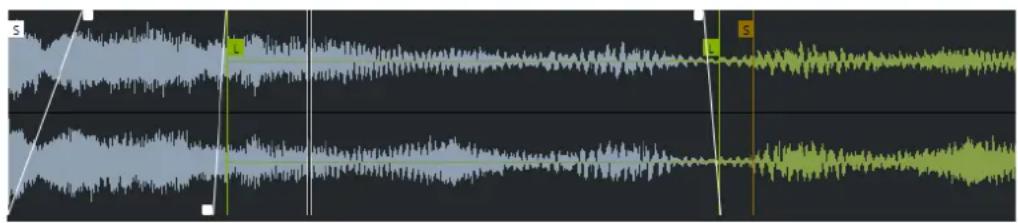
Set Sample Start
Permet de définir le début de l'échantillon. À la lecture, tout ce qui se trouve avant le début de l'échantillon est ignoré.
Set Sample End
Permet de définir la fin de l'échantillon. À la lecture, tout ce qui se trouve après la fin de l'échantillon est ignoré.
Quand vous placez le pointeur de la souris entre les marqueurs de début et de fin de l'échantillon, une barre qui les relie apparait au niveau des étiquettes de ces marqueurs. Quand vous cliquez sur cette barre et que vous la faites glisser, les deux marqueurs sont déplaces en même temps sans que leur écart soit modifié.
Permet de définir où commence la boucle de soutien.
Set Sustain Loop End
Permet de définir où se termine la boucle de soutien. Quand ce marqueur est atteint, la lecture reprend au début de la boucle de soutien.
Quand vous placez le pointeur de la souris entre les marqueurs de début et de fin de la boute de soutien, une barre qui les relie apparait au niveau des étiquettes de ces marqueurs. Quand vous cliquez sur cette barre et que vous la faites glisser, les deux marqueurs sont déplacés en même temps sans que leur écart soit modifié.
Set Fade In Length
Permet de définir la durée du fondu d'entrée.
Set Fade Out Length
Permet de définir la durée du fondu de sortie.
Les fondus enchainés de boucle permettent d'obtenir des boucles plus fluides. Ce marqueur déterminé la durée du fondu enchainé de la boucle.
Règle
La regle representa la durée sous la forme d'un axe temporel au format défini.
- Pour sélectionner ce format, cliquez sur le bouton de flèche situé à droite de la règle et sélectionnez une option dans le menu local.
Vouaves lechoixentre mesures et temps,secondes ou échantillons.
Zoom
- Pour faire un zoom avant/arierre sur les axes temporel et de niveau, servez-vous des curseurs de zoom horizontal et vertical ou des raccourcis clavier correspondants.
LIENS ASSOCIÉS
Raccourcis clavier à la page 1211
Paramètres de lecture et de son
Dans les sections qui se trouvent sous le graphique de la forme d'onde, vous pouvez configurer les paramétres des différents modes de lecture (Normal, AudioWarp et Slice), de la modulation de l'accordage et de la hauteur (section Pitch), du filtrage (section Filter) ainsi que du niveau et du panoramaque (section Amp).
LIENS ASSOCIÉS
Section de lecture à la page 644
Section Pitch à la page 646
Section Filter à la page 647
Section Amp à la page 648
Section de lecture
La section de lecture vous permet deCHOISIR entre differents modes de lecture de I'echantillon.
Mode Normal
Ce mode de lecture vous permet deCHOISIR la qualite de lecture de I'echantillon. Quand les échantillons sont lus dans une autre hauteur que celle d'origine, vous avez lechiox entre differents algorithmes de transposition en temps reel.
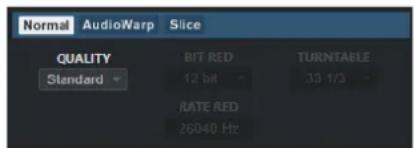
Pour activer ce mode, selectionnez Normal dans la section de lecture.
Quality
Permet de configurer la qualite de lecture.
- Les options Standard, High, Best et Extreme correspondent à différents algorithmes de transpositions des échantillons en temps réel. Plus la qualité est élevée, moins il y a des parasites, en particulier dans les haute fréquences, mais plus le processeur est sollicité. Pour les échantillons qui n'ont que peu de composantes dans les haute fréquences, il est recommendé d'utiliser la qualité Standard.
- Avec l'option Vintage, la résolution et la fréquence d'échéantillonnage sont volontairement réduites afin de reproductive le son caractéristique des premiers échéantillonnieurs. L'option Turntable émule une méthode d'échéantillonnage qui visait à optimiser l'espace mémoire : Les vinyles à échéantillonner étaient lus à grande vitesse pour que lessons soient plus courts. La hauteur des échéantillons était ensuite réduite afin de rétablier la hauteur d'origine. Avec une valeur de 45 rpm, vous obtenez le son reconnaissable de ce type d'échéantillons. Avec une valeur de 78 rpm, l'effet est encore plus marqué.
Mode AudioWarp
Ce mode de lecture vous permet d'appliquer des modifications de la durée et de décaler les formants dans vos échantillons. Vous avez lechioix entre différents modes Warp et plusieurs types de synchronisation.
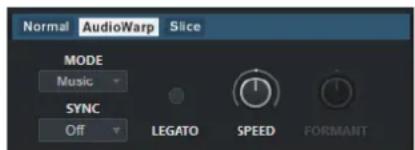
Pour activer ce mode, selectionnez AudioWarp dans la section de lecture.
Mode AudioWarp
Le mode Music offre des parametes de modification de la durée.
Ce mode est adapté à des signaux complexes, tels que des boucles rythmiques ou des échantillons de musique mixée. Il demande bien plus de ressources CPU que le mode Solo.
A NOTER
Plus la modification de la durée est importante, plus le processeur est sollicité.
- Le mode Solo offre des paramétres de modification de la durée et de déplacement des formants.
Ce mode est adapté aux boucles et échantillons d'instruments ou de voix en solo.
AudioWarp Sync Mode
Permet d'adapter la vitesse de lecture de l'échantillon au tempo du projet.
- Quand ce mode est sur Off, vous pouvez régler manuellement la vitesse de lecture en centièmes.
- En mode Tempo, la vitesse de lecture est déterminée par le rapport entre le tempo d'origine de l'échantillon et le tempo de l'application hôte.
Legato
Quand cette option est désactivée, chaque note jouée en MIDI commence à la position du curseur dans Sampler Control.
Quand cette option est activée, la première note commence à la position du curseur et les notes suivantes à la position où en est rendue la lecture tant que la première note est maintainue.
Speed
Quand AudioWarp Sync Mode est configuré sur Off, vous pouvez régler la vitesse de lecture de l'échantillon.
En mode Music, la vitesse de lecture peut être régée au minimum sur 12,5%. Les valeurs inférieures à cette limite n'ont aucun effet.
Original BPM
Quand AudioWarp Sync Mode est configuré sur Tempo, vous pouvez saisir le tempo d'origine de l'échantillon en battements par minute. La vitesse de lecture de l'échantillon est alignée sur le tempo de l'application hôte.
A NOTER
Ce paramètre est uniquement disponible pour les modes Solo et Music. En mode Music, la vitesse de lecture peut être régée au minimum sur 12,5% . Les valeurs inférieures à cette limite n'ont aucun effet.
Formant
Permet de configurer le décalage des formants afin d'éviter l'effet « Mickey Mouse » qu'engendrent parfois les modifications de hauteur sur les échantillons. Ce paramètre est particulièrement utile pour les échantillons de voix ou d'instruments acoustiques.
Il n'est disponible que pour le mode Solo.
Mode Slice
Ce mode de lecture permet de découvert un échantillon en plusieurs tranches qui sont assignées à des touches du clavier et peuvent être déclenchées individuellement. En parallèle, un fichier MIDI qui correspond à l'échantillon est créé. Vous pouvez le faire glisser dans le projet pour dire les tranches dans leur ordre d'origine ou les réarranger à volonte.
Quand le mode Slice est selectionné, l'échantillon est automatiquement découpé. Vous pouvez sélectionner individuellement ou en combinaison les différents modes de détction des tranches. Il est possible de modifier manuellement la position des marqueurs de tranches en les faisant glisser, mais aussi d'ajouter ou de supprimer des tranches d'un simple Alt-clic.
A NOTER
Le mode Slice utilise les paramètres de qualité configurés pour le mode Normal.
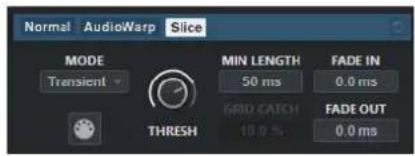
Pour activer ce mode, selectionnez Slice dans la section de lecture.
Mode
Permet de configurer le mode de détention des tranches.
- Le mode Transient permet de définir le Seuil minimum de niveau de crête à partir duquel un marqueur de tranche est créé pour un transitaire.
- Le mode Grid permet de faire en sorte que les marqueurs de tranches soient places en fonction de la grille, que vous pouvez configurer à l'aide du paramètre Grid Resolution (résolution de la grille) de la barre d'outils de Sampler Control.
Le mode Transient ^+ Grid combine les conditions des modes Transient et Grid. - Le mode Manual permet d'ajouter et de supprimer manuellement des tranches en faisant un Alt-clic sur la forme d'onde. Dans ce mode, les tranches ne sont pas détectées de façon automatique.
Threshold
Determine le niveau minimum que doit atteindre un transitoire pour qu'une tranche soit créée.
Minimal Length
Permet de définir la longueur minimale que doit faire les tranches.
Grid Catch
En mode de détention Transient + Grid, ce paramètre permet de définir la distance à partir de laquelle les marqueurs de transitoires se calent sur la grille.
Fade In
Permet de configurer la durée du fondu d'entrée pour toutes les tranches de la boucle.
Fade Out
Permet de configurer la durée du fondu de sortie pour toutes les tranches de la boucle.
Faire glisser la phrase MIDI dans le projet
Cliquez sur ce bouton et faites-le glisser dans l'affichage d'evénements pour creer un événement MIDI qui correspond aux tranches de l'échantillon dans votre projet.
LIENS ASSOCIÉS
Découper des échantillons en tranches à la page 657
Section Pitch
Dans la section Pitch, vous pouvez définir l'accordage et la hauteur de votre échantillon audio. L'enveloppe de hauteur vous permet de modifier la hauteur sur la durée.
Permet d'afficher/masquer l'enveloppe de hauteur et l'éditeur de LFO dans la fenêtre de la forme d'onde.
Octave
Permet de définir l'octave de la hauteur de I'echantillon.
Coarse
Permet de définir la hauteur de note de l'échantillon en demi-tons.
Fine
Permet de définir la hauteur de note de l'échantillon audio en centièmes de demi-tons.
LFO
Permet de selectionner le LFO et de définir l'ampleur de sa modulation.
Glide
Permet de définir le temps qu'il faut pour passer progressivement d'une note à une autre. Quand vous reglez cette commande entièrement à gauche, la fonction Glide est désactivée.
Quand l'option Fingered est activée, il n'y a de glissement de hauteur qu'entre les notes qui sont jouées legato.
LIENS ASSOCIÉS
Editeurs d'enveloppces à la page 648
Section Filter
Dans la section Filter, vous pouvez configurer la couleur tonale du son de l'échantillon. L'enveloppe de filtré vous permet de régler la fréquence de coupure et de faire ainsi évoluer la fréquence sur la durée.
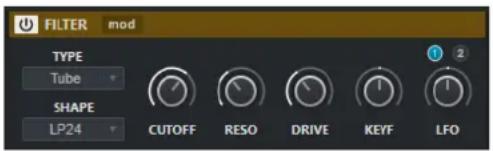
Activate/Deactivate Filter
Permet d'activer/désactiver le filtré.
Permet d'afficher/masquer l'enveloppe du filtr et l'éditeur de LFO dans la fenetre de la forme d'onde.
Type
Permet de définir le type du filtré.
Shape
Permet de définir la forme du filtré.
Cutoff
Permet de configurer la fréquence de coupure du contrôle.
Resonance
Permet de configurer la résonance du filtré.
Drive
Déterminé le niveau du signal d'entrée, et donc le niveau de saturation du son.
Cutoff Key Follow
Permet de faire en sorte que le niveau de modulation de la fréquence de coupure soit déterminé en fonction du nombre de note. Quand la valeur est élevé, plus la note est
haute, plus la fréquence de coupure est élevée. À 100%, la fréquence de coupure correspond exactement à la hauteur de la note jouée.
LFO
Permet de selectionner le LFO et de définir l'ampleur de sa modulation.
LIENS ASSOCIÉS
Editeurs d'enveloppces à la page 648
Section Amp
Dans la section Amp, vous pouvez configurer le volume et le panoramaque de I'echantillon. L'enveloppe d'amplification vous permet de faire évolver le volume sur la durée.
Permet d'afficher/masquer l'enveloppe d'amplification et l'éditeur de LFO dans la fenêtre de la forme d'onde.
Volume
Permet de définir le niveau de l'échantillon.
Volume LFO
Permet de selectionner le LFO de volume et de définir l'ampleur de sa modulation.
Pan
Permet de placer l'échantillon dans le champ panoramicque.
Pan LFO
Permet de sélectionner le LFO de panoramicique et de définir l'ampleur de sa modulation.
LIENS ASSOCIÉS
Editeurs d'enveloppes à la page 648
Éditeurs d'enveloppes
Voussoupz configurer des courbes pour les enveloppopes de hauteur (Pitch),de filtrage (Filter) et d'amplification (Amp).Chacune de ces enveloppopes peut containir jusqu'a 128 nœuds.
- Cliquez sur Show/Hide Pitch Modulators (afficher/masquer les modulateurs de hauteur), sur Show/Hide Filter Modulators (afficher/masquer les modulateurs de filtré) ou sur Show/ Hide Amp Modulators (afficher/masquer les modulateurs d' amplification) dans l'en-tête de la section pour afficher/masquer l'éditeur d'enveloppe correspondant et la section des LFO.
Enveloppe de hauteur
Enveloppe de filtré
Enveloppe d'amplification
Envelope Amount
Déterminé dans qu'elle mesure l'enveloppe sélectionnée affecte le signal audio. Ce paramètre peut etre configurer sur des valeurs positives et négatives. Quand le paramètre Envelope Amount est configuré sur 0, I'enveloppe n'a aucun effet.
A NOTER
Ce paramètre n'est disponible que pour les courbes Filter et Pitch.
Graphique de I'enveloppe
Représentation de la courbe de hauteur, de filtrer ou d'amplification. Vous pouvez la modifier en créé, en déplaçant et en supprimant des noeuds. Les noeuds d'attaque (A), de soutien (S) et de relâchement (R) sont toujours affichés et vous ne pouvez pas les supprimer. Le temps de relâchement de l'enveloppe est indiqué à côté du noeud de relâchement.
Mode
Déterminé comment l'enveloppe correspondante est lue quand elle est déclenchée.
- Sélectionnez Sustain pour dire l'enveloppe du premier nœud au nœud de soutien. Le niveau de soutien est maintainu tant que vous maintenez la note. Quand vous relâchez la note, les phases suivantes de l'enveloppe sont lues. Ce mode convient bien aux échantillons bouclés.
- Sélectionnez Loop pour lire l'enveloppe du premier nœud aux nœuds de boucle. La boucle se repête tant que vous maintainez la touche enforcée. Quand vous relâchez la note, les phases suivantes de l'enveloppe sont lues. Ce mode permet de conférer de la dynamique au soutien de l'enveloppe.
- Sélectionnez One Shot pour lire l'enveloppe du premier au dernier nœud, même si la touche a été reliçée. Dans ce cas, l'enveloppe ne compte pas de phase de soutien. Ce mode convient bien aux échantillons rythmiques.
- Sélectionnez Sample Loop pour préserver l'attaque naturelle de l'échantillon. Le déclin de l'enveloppe ne commence qu'à partir du moment où le début de la boucle de l'échantillon a été atteint.
Si vous placez le second nœud au niveau maximum et utilisez les noëuds suivants pour configurer le déclin pendant la phase de bouclage de l'échantillon, l'enveloppe affectera uniquement la phase de bouclage. L'attaque de l'enveloppe sera quand même lue.
Velocity
Déterminé dans qu'elle mesure la velocité affecte le niveau de l'enveloppe correspondante.
Le niveau de l'enveloppe est fonction du paramètre de velocité et de la force avec laquelle vous appuyez sur la touche. Plus la valeur est élevé, plus le niveau de l'enveloppe change en fonction de la force avec laquelle vous appuyez sur la touche.
Time
Permet de configurer la position temporelle du nœud sélectionné.
Sync
Permet d'activer/désactiver la synchronisation sur le tempo de l'enveloppe correspondante. Le paramètre Grid déterminé la valeur de note sur laquelle le tempo de l'enveloppe est synchronisé. Le paramètre Trpl permet de configurer une valeur de note en triolet.
LIENS ASSOCIÉS
Selectionner des noeuds à la page 650
Ajouter et supprimer des nœuds à la page 650
Ajuster la courbe d'enveloppe à la page 651
Fonctions de zoom dans les éditeurs d'enveloppés à la page 651
Synchroniser des enveloppes sur le tempo du projet à la page 656
Selectionner des nœuds
Vou puez selectionner un seul ou plusieurs nœuds. Les nœuds selectionnés sont éditiones ensemble.
- Pour sélectionner un nœud, cliquez dessus dans le graphique de l'éditeur.
Le champ Time situé en haut du graphique de l'éditeur d'enveloppe indique les paramètres du nœud sélectionné. - Pour ajouter un nœud à une seLECTION, faites un Maj-clic dessus.
- Pour sélectionner plusieurs nœuds, délimitez un rectangle autour de ces nœuds avec la souris.
Quand plusieurs nœuds sont scélectionnés, le champ Time montre les paramètres du nœud qui est entouré d'une cordure blanche.
- Pour sélectionner tous les nœuds de l'enveloppe, appuyez sur Ctrl/Cmd-A.
- Quand l'éditeur d'enveloppe est en fenêtre active, vous pouvez selectionner le nœud suivant ou précédent à l'aide des touches Flèche gauche et Flèche droite.
LIENS ASSOCIÉS
Focus du clavier dans la fenetre Projet à la page 83
Ajouter et supprimer des nœuds
Vou pouve créé jusqu'à 128 nœuds sur une courbe d'enveloppe.
Pour ajouter un nœud, double-cliquez à l'endetroit où vous souhaitez le créer.
Pour supprimer un nœud, double-cliquez dessus.
Pour supprimer plusieurs nœuds sélectionnés, appuyez sur Supprimer ou Retour arrêté.
A NOTER
-
Vous ne pouvez pas supprimer les nœuds d'attaque (A), de soutien (S) et de relâchement (R).
-
Tous les nœuds créés à la suite du nœud de soutien affectent la phase de relâchement de l'enveloppe.
Ajuster la courbe d'enveloppe
L'éditeur d'enveloppe permet d'ajuster la courbe d'enveloppe par glisser-deplacer.
- Pour déplacer un nœud dans le sens horizontal ou vertical, cliquez dessus et faites-le glisser.
- Pour déplacer la courbe d'enveloppe dans le sens vertical entre deux nœuds, cliquez dessus et faites-la glisser.
Fonctions de zoom dans leséditeurs d'enveloppés
L'axe vertical de l'éditeur d'enveloppe correspond au niveau. L'axe horizontal correspond à la durée.
- Pour faire un zoom avant ou arrirée, cliquez sur les boutons + ou - situés à droite de la barre de défilament sous l'éditeur d'enveloppe, ou servez-vous des raccourcis clavier correspondants.
Pour faire un zoom avant ou arrriere sur la position actuelle, cliquez sur l'axe temporel et faites glisser le pointeur vers le haut ou le bas. - Pour zoomer sur une région, maintenez enforcée la touche Alt/Opt, cliquez et faites glisser la souris sur la région.
LIENS ASSOCIÉS
Raccourcis clavier à la page 1211
Editeur de LFO
Sampler Control intègre deux LFO monophoniques. Ces LFO ne sont calculés qu'une seule fois et alimentent toutes les voix à la fois.
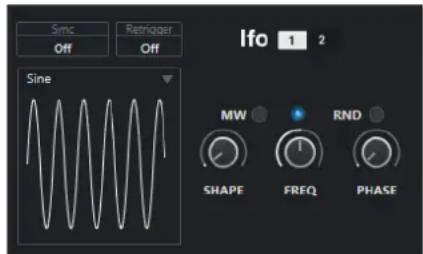
LFO
Permet de selectionner le LFO 1 ou le LFO 2 pour l'éditer.
Sync
Permet deCHOISIR le mode selon lequel la vitesse du LFO correspondant est definié.
- Off: La vitesse du LFO est définie en Hz.
- Tempo + Retrig : La vitesse du LFO est définie en valeurs de note. Sa vitesse réelle dépend du tempo du projet.
- Tempo + Beat : La vitesse du LFO est définie en valeurs de note. Sa vitesse réelle dépend du tempo du projet. Par ailleurs, la phase de départ est calculée d'après la position actuelle.
Re TRIGGER
Permet de faire en sorte que le LFO redémarre à la phase de départ définitie chaque fois qu'une nouvelle note est déclenchée. Ce paramètre est disponible pour les modes de synchronisation Off et Tempo + Retrig.
- En mode Off, le LFO ne redémarre pas.
- First Note: Le LFO redémarre quand une note est déclenchée et qu'aucune autre note ne dure toujours.
Each Note: Le LFO redemarre chaque fois qu'une note est déclenchée.
MW
Permet de régler le niveau de sortie du LFO à l'aide de la molette de modulation du clavier. Vous pouvez ainsi contrôler le vibrato du son avec la molette de modulation, par exemple.
Waveform
Permet de définir la forme d'onde du LFO sélectionné. Vous pouvez modifier la forme d'onde sélectionnée en vous servant de la commande Shape à droite.
- Sine: Modulation fluide, particulièrement adaptée pour le vibrato ou le trémolo. Le paramètre Shape permet d'ajouter des harmoniques à la forme d'onde.
- Triangle: Forme d'onde identique à la forme Sine. Le paramètre Shape permet de changer progressivement le triangle en trapèze.
- Saw: Cycle de rampes. Le paramètre Shape permet de changer progressivement la rampe descendante en triangle, puis en rampe montante.
- Pulse: Modulation carrée alternant sans transition entre deux valeurs. Le paramètre Shape élargit progressivement le niveau bas de la forme d'onde. En réglant le paramètre Shape sur 50% , vous obtenez une once carrée parfaite.
Ramp: Forme d'onde identique à la forme Saw. Le paramètre Shape permet d'augmenter la durée du niveau minimal avant chaque ramppe montante. - Log : Modulation logarithmique. Le paramètre Shape permet de changer progressivement la courbe logarithmique négative en courbe logarithmique positive.
- S & H 1: Modulation aléatoire à niveaux bloqués. Le paramètre Shape permet d'introduire des changements progressifs entre les niveaux bloqués. Quand la commande est réglée entièrement à droite, l'onde à échelons fixes devient une onde aléatoire fluide.
- S & H 2: Modulation identique à S & H 1. Les niveaux bloqués alternent entre des valeurs aléatoires élevées et des valeurs aléatoires basses. Le paramètre Shape permet d'introduire des changements progressifs entre les niveaux bloqués. Quand la commande est réalisée entièrement à droite, l'onde à échelons fixes devient une onde aléatoire fluide.
Freq
Permet de contrôle la fréquence de la modulation, c'est-à-dire la vitesse du LFO.
Quand la fonction Sync est activée pour le LFO correspondant, la vitesse est définie en divisions de temps musical. Quand la fonction Sync est désactivée, vous pouvez régler la fréquence en Hz.
Phase
Permet de configurer la phase initiale de la forme d'onde quand le LFO est redéclenché. Quand l'option RND est activée, toutes les notes commencent avec une phase de départ aléatoire.
Section du clavier
Le clavier de Sampler Control vous permet de définir la touche de base et la plage de touches de l'échantillon, ainsi que la plage de modulation de la molette de Pitchbend de votre clavier MIDI.

Pitchbend

Déterminé la modulation maximale appliquée quand vous utilisez la molette de Pitchbend de votre clavier MIDI. La plage de Pitchbend se configure en demi-tons et elle peut s'étendre sur 24 demi-tons maximum.
Poignées de la plage de touches


Déterminant la plage de touches de l'échantillon.
La plage de touches définie est utilisé en mode Normal et en mode AudioWarp.
Poignée de la touche de base

Determine la touche de base de I'echantillon.
LIENS ASSOCIÉS
Définir manuellement la touche de base à la page 654
Configurer la plage de touches à la page 655
Fonctions d'edition et de lecture des échantillons
Les éditions des échantillons effectuees dans Sampler Control sont non destructives.
Définir le début et la fin d'un échantillon
En définissant le début et la fin de l'échantillon, vous pouvez délimiter la partie de l'échantillon qui est lui quand vous appuyez sur une touche de votre clavier MIDI.
CONDITION PREALABLE
Vous avez charge un échantillon dans Sampler Control.
PROCEDARAINSI
- Sur le graphique de la forme d'onde, faites glisser la poignée Set Sample Start vers la droite pour définiir le point de départ de l'échantillon.
- Faites glisser la poignee Set Sample End vers la gauche pour définir la position de fin de l'échantillon.
RÉSULTAT
Quand you déclenchez l'échantillon, seul l'intervalle compris entre les poignées de début et de fin est lu.
À LA FIN DE CETTE ÉTAPE
- Vous pouvez déplacer en même temps les marqueurs de début et de fin de l'échantillon sans modifier leur écarts en plaçant le pointeur de la souris entre les deux marqueurs et en faisant glisser la barre qui les relié.
A NOTER
Pour que cela fonctionne, il faut qu'aucun mode boucle ne soit sélectionné.
- Vous pouvez limiter la longueur de l'échantillon à l'intervalle de lecture définir enclinquant sur Trim Sample dans la barre d'outils de Sampler Control.
LIENS ASSOCIÉS
Graphique de la forme d'onde à la page 642
Barre d'outils de Sampler Control à la page 638
Configurer le bouclage sur des échantillons audio
Il est possible de faire en sorte que I'échantillon soit lu en boucle quand il est déclenché.
CONDITION PREALABLE
You've charged un échantillon dans Sampler Control.
PROCEDARINSI
- Dans la barre d'outils, cliquez sur Mode Boucle et selectionnez un mode dans le menu local. Les poignées Set Sustain Loop Start (début de la boucle) et Set Sustain Loop End (fin de la boucle) ainsi que la surimpression de l'intervalle de boucle (en vert) apparaisent.
- Faites glisser les poignées Set Sustain Loop Start et Set Sustain Loop End pour définir les points de début et de fin de la boucle.
Pour que la transition de la boucle soit fluide, essayez d'ajuster la surimpression de l'intervalle de boucle (en vert) en fonction de la forme d'onde de l'échantillon (en gris).
A NOTER
Vou ne pouvez pas faire glisser les points de début et de fin de la boucle au-delà de l'intervalle définir pour l'échantillon.
RÉSULTAT
Quand vous déclenchez l'échantillon en mode boucle, c'est l'intervalle de boucle défin qui est utilisé.
À LA FIN DE CETTE ÉTAPE
- Vous pouvez déplacer les marqueurs de début et de fin de la boute en même temps en cliquant sur la zone comprise entre les marqueurs de boute et la faisant glisser.
LIENS ASSOCIÉS
Définir le début et la fin d'un échantillon à la page 653
Définir manuellement la touche de base
La Touche de base est celle sur laquelle I'echantillon est joue à sa hauteur d'origine. Si
I'échantillon n'intègre pas de données sur la touche de base ou si vous souhaitez qu'il soit lu à une hauteur différente, il vous faut définir manuellement la touche de base. En mode Slice, vous
pouvez augmenter le nombre de tranches pouvant etre assignees à des touches de votre clavier en faisant descendre la touche de base.
A NOTER
Quand you chargez un échantillon qui n'intègre pas de données de touche de base, la touche de base utilisée est automatiquement C3 (do).
PROCEDARANSI
-
Procedez de l'une des manières suivantes:
-
Dans la section du clavier de Sampler Control, cliquez sur la poignee de la touche de base et faites-la glisser.
- Dans la barre d'outils de Sampler Control, double-cliquez dans le champ Touche de base et définièsez la touche de base de votre choix à l'aide du clavier de votre ordinateur, de la molette de la souris ou de votre clavier MIDI.
LIENS ASSOCIÉS
Section du clavier à la page 653
Configurer la plage de touches à la page 655
Découper des échantillons en tranches à la page 657
Configurer la plage de touches
Vou puez definir sur quelle plage de touches l'échantillon sera déclenché. Cela peut être utile pour les échantillons dont le son n'est bon que sur une certaine plage de touches.
CONDITION PREALABLE
You've charged un échantillon dans Sampler Control.
PROCEDARANSI
- Dans la section du clavier, modifierie la plaque de touches en faisant glisser les poignees d'intervalle situées au-dessus du clavier.
RÉSULTAT
Seules les touches compris dans la plage de touches définie déclenchent un son quand elles sont jouées.
LIENS ASSOCIÉS
Section du clavier à la page 653
Lire des échantillons
Après avoir chargé un échantillon audio dans Sampler Control, vous pouvez déclencher sa lecture à l'aide d'un clavier MIDI externe ou du Clavier à l'écran.
CONDITION PREALABLE
Vouaveschagé un échantillon dans Sampler Control et procededa toutes les éditions et configurations nécessaires pour votre échantillon. Vous aze installe et configuré vous clavier MIDI.
PROCEDARANSI
-
Dans la liste des pistes, activez Monitor sur la piste Échantillonneur.
-
Facultatif : Dans la barre d'outils de Sampler Control, activez Hauteur fixe. L'échantillon sera ainsi lu à sa hauteur et à sa vitesse d'origine.
- Appuyez sur quelques touches de votre clavier ou utilisez le Clavier à l'écran pour dire l'échantillon.
RÉSULTAT
Quand la Hauteur fixe est désactivée, la hauteur de l'échantillon est déterminée en fonction des notes que vous jouez. Quand vous appuyez sur des touches graves, la note de l'échantillon est)basse. Quand vous appuyez sur des touches aigues, la note de l'échantillon est haute.
Quand la Hauteur fixe est activée, l'échantillon est lu à sa hauteur d'origine.
À LA FIN DE CETTE ÉTAPE
Pour utiliser le son de l'échantillon édité dans votre projet, créez ou enregistrez un événement MIDI sur la piste Échantillonneur.
LIENS ASSOCIÉS
Monitoring via Cubase à la page 286
Clavier à l'écran à la page 279
Barre d'outils de Sampler Control à la page 638
Événements MIDI à la page 213
Méthodes d'enregistrement de base à la page 281
Synchroniser des enveloppes sur le tempo du projet
Voussouspouvez synchroniser les enveloppopes de hauteur (PitchEnvelope),de filtrer (FilterEnvelope) et d'amplification (AmpEnvelope) sur le tempo du projet, et ainsi aligner les phases des enveloppopes sur des intervalles musicaux respectant le tempo du projet.
CONDITION PREALABLE
You've charged un échantillon dans Sampler Control.
PROCEDARANSI
- Dans la section de l'enveloppe correspondante, configurez Sync sur On.
- Servez-vous des paramètres Grid et Trpl pour définir une valeur de note. Cette valeur détermine la résolution de note sur laquelle les nœuds de l'enveloppe se calent quand ils sont suffisamment proches des lignes de la grille.
A NOTER
- Le champ Time des nœuds de l'enveloppe indique le temps en divisions de rondes. Cette division est always réduite à la valeur minimale. Par exemple, la division 2/16 est représentée par le rapport 1/8.
- Vous pouvez également saisir manuellement des valeurs de note dans le champ Time. Pour les nœuds d'enveloppe qui ne correspondent pas exactement à une valeur de note, c'est la valeur de note la plus proche qui est indiquée.
Normaliser des échantillons
Vou pousse normaliser des échantillons sur une valeur cible. Une commande de gain supplémentaire vous permet de régler avec précision la valeur de gain par la suite.
CONDITION PREALABLE
You've charged un échantillon dans Sampler Control.
PROCEDARANSI
- Dans la barre d'outils de Sampler Control, définiresse un niveau de normalisation (Normalization Level) en tant que valeur cible.
- Cliquez sur Normalize Sample. L'échantillon est normalisé sur la valeur cible.
- Servez-vous de la commande Sample Gain pour régler le gain du résultat de la normalisation.
LIENS ASSOCIÉS
Barre d'outils de Sampler Control à la page 638
Découper des échantillons en tranches
Il est possible de découvert un échantillon en plusieurs tranches qui sont assignées à des touches du clavier et peuvent être déclenchées individuellement.
CONDITION PREALABLE
Vouaveschagé un échantillon dans Sampler Control.
PROCEDARANSI
- Dans la section de lecture, cliquez sur Slice.
- Facultatif : Changez de mode de découvert (Slice Mode), modifiez les parametes de découvert et ajoutez ou supprimez des marqueurs de tranches.
- Facultatif: Si vous souhaitez augmenter le nombre de tranches pouvant etre assignees à des touches de votre clavier, abaissez la touche de base sur le clavier.
RÉSULTAT
Les tranches sont automatiquement assignées à des touches du clavier à partir de la touche de base définie. Vous pouvez dire une tranche en appuyant sur la touche correspondante sur votre clavier MIDI.
À LA FIN DE CETTE ÉTAPE
Il est possible de creer une phrase MIDI correspondant à l'échantillon dans le projet en cliquant sur le bouton Faire glisser la phrase MIDI dans le projet et en le faisant glisser dans l'affichage d'évenements. Vous pourrez ensuite réorganiser l'ordre des tranches.
LIENS ASSOCIÉS
Section de lecture à la page 644
Définir manuellement la touche de base à la page 654
Configurer la plage de touches à la page 655
Transférer des échantillons de Sampler Control vers des instruments VST
Vou puez transfereur des échantillons audio avec tous les parametes configurés dans Sampler Control vers des instruments VST Steinberg spécifiques.
Quand des échantillons audio sont transférés de Sampler Control vers un instrument VST, une piste d'Instrument est créé dans la liste des pistes. Cette nouvelle piste est créé sous la piste Échantillonneur. L'échantillon audio est charge dans l'instrument VST avec tous ses paramétres.
Voici les instruments VST Steinberg vers lesquels vous pouvez transférer des échantillons audio à partir de Sampler Control :
Groove Agent
Groove Agent SE
- HALion
- Padshop
Backbone
Transférer un échantillon
CONDITION PREALABLE
Vous avez installe Groove Agent, Groove Agent SE, HALion, Padshop ou Backbone. Voues avez charge un echantillon audio dans Sampler Control.
PROCEDARANSI
- Dans la barre d'outils de Sampler Control, cliquez sur Transférer vers un nouvel instrument.
- Dans le menu local, Sélectionnez l'instrument vers lequel vous souhaitez transférer l'échantillon.
RÉSULTAT
Dans la liste des pistes, une piste d'Instrument est créé sous la piste Échantillonneur. Cette piste d'Instrument porte le même nom que la piste Échantillonneur. L'échantillon audio est charge avec sa configuration de paramètres dans l'instrument VST sélectionné.
Ä NOTER
Quand un paramètre n'est pas disponible dans l'instrument VST de destination que vous avec choisi, soit il n'est pas transféré, soit il est adapté pour un paramètre analogue de l'instrument VST selon les modalités suivantes :
Groove Agent/Groove Agent SE: Les paramètres des LFO et du filtré ne sont pas pris en compte.
- Padshop: Le rognage des échantillons n'est pas pris en compte. Quand le transfert est effectué en mode de lecture AudioWarp, le nombre de grains (Number) est configuré sur 2 et la valeur de vitesse (Speed) est adaptée comme il se doit. Quand le transfert est effectué en mode de lecture Slice, seule la tranche sélectionnée est utilisée.
- Backbone: Le rognage des échantillons n'est pas pris en compte. Quand le transfert est effectué en mode de lecture AudioWarp, le mode Resynth est activé et la valeur de vitesse (Speed) est adaptée comme il se doit. Quand le transfert est effectué en mode de lecture Slice, seule la tranche sélectionnée est utilisée.
LIENS ASSOCIÉS
Transférer un échantillon à la page 658
Bibliothèque
Chaque fois que vous enregistrez sur une piste Audio, un fichier est créé sur votre disque dur. Une reférence à ce fichier, un clip, est ajoutée à la Bibliothèque.
Les régles suivantes s'appliquent à la Bibliothèque :
- Tous les clips, audio ou video, appartenant à un projet apparaisent dans la liste de la Bibliothèque.
- Chaque projet possède une Bibliothèque qui lui est propre.
Dans la Bibliothèque, l'affichage des dossiers et de leurs contenus est identique à celui des listes de dossiers et de fichiers dans Explorateur de fichiers/Finder macOS. Dans la Bibliothèque, vous pouvez executer des opérations qui affectent les fichiers du disque et d'autres opérations qui affectent uniquement les clips.
Opérations qui affectent les fichiers
- Importer des clips (les fichiers audio peuvent être automatiquement copés et/ou convertis)
- Convertir des formats de fichiers
- Renommer des clips (les fichiers référencés sur le disque sont également renommés) et des régions
- Supprimer des clips
- Préparer les archives de fichiers pour l'archivage
- Réduire les fichiers
Opérations qui affectent les clips
- Copier les clips
Audition des clips - Organiser les clips
- Appliquer un traitement audio aux clips
- Enregistrer ou importer des fichiers de Bibliothèque complets
Fenêtre Bibliothèque
La fenêtre Bibliothèque vous permet de:gérer les fichiers de media du projet actif.
Pour ouvrir la Bibliothèque, procédez de l'une des manières suivantes :
- Dans la barre d'outils de la fenêtre Projet, cliquez sur Ouvrir bibliothèque. Si cette icone n'est pas visible, activez l'options Fenêtres de Media et de MixConsole dans le menu contextualuel de la barre d'outils.
- Sélectionnez Projet > Bibliothèque.
- Sélectionnez Média > Ouvrir bibliothèque.
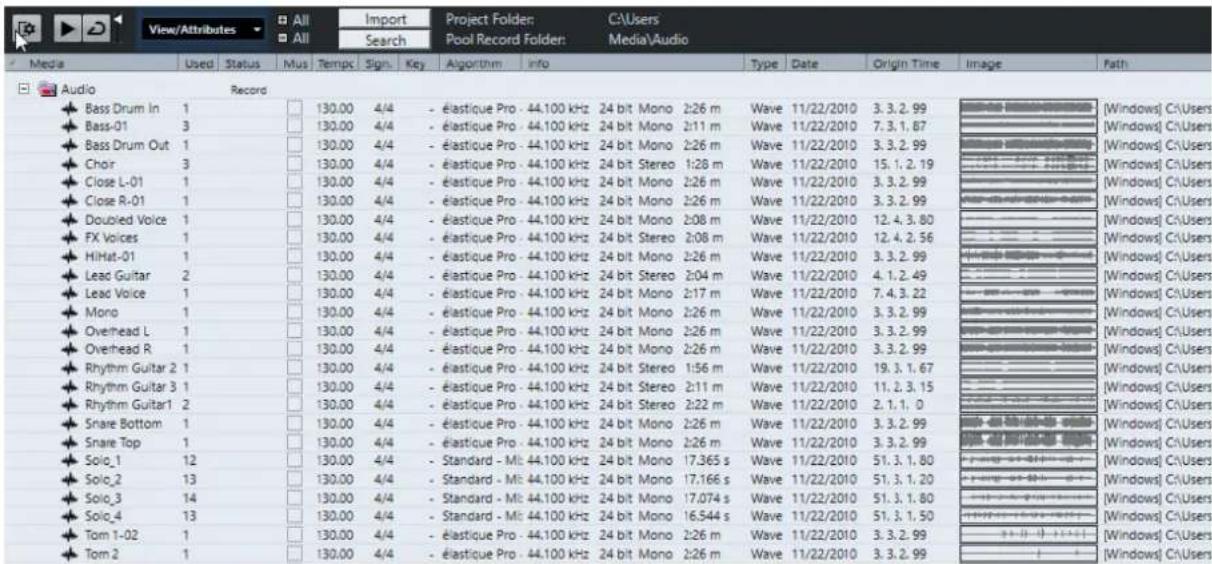
Le contenu de la Bibliothèque est réparti dans plusieurs dossiers :
Dossier Audio
Contient tous les clips et régions audio faisant partie du projet.
Quand le projet contient une ou plusieurs pistes Échantillonneur, un sous-dossier Piste Échantillonneur est créé dans le dossier Audio. Ce sous-dossier contient tous les clips d'échantillons que vous avez charges dans Sampler Control.
Dossier Video
Contient tous les clips video faisant partie du projet.
Dossier Corbeille
Contient les clips inutilisés qui ont été placés dans ce dossier pour être à terme supprimés définitivement du disque dur.
A NOTER
Ces dossiers ne peuvent etre ni renommés ni suprimés, mais vous pouvez ajouter autant de sous-dossiers que vous le souhaitez.
Colonnes de la fenêtre Bibliothèque
Les colonnes de la fenetre Bibliothèque contiennent des informations sur les clips et les régions.
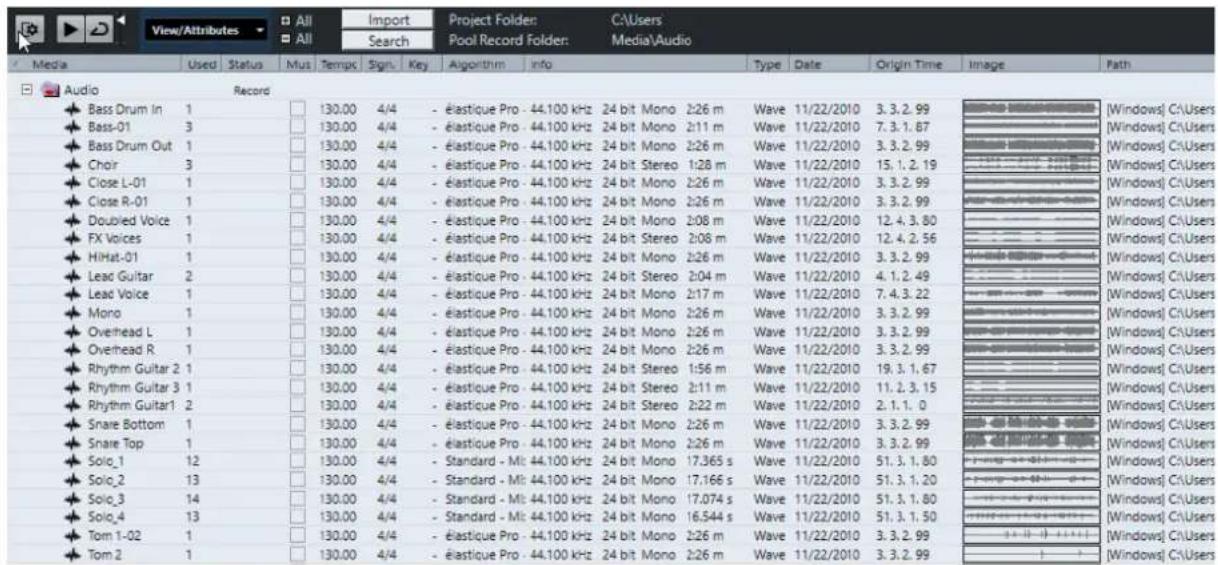
Les colonnes suivantes sont disponibles :
Média
Contient les dossiers Audio, Video et Corbeille. Si les dossiers sont ouverts, les noms de clip ou de région apparaissent et peuvent être écrites.
Utilisé
Indique le nombre de fois qu'un clip est utilisé dans le projet. S'il n'y a aucune entrée dans cette colonne, c'est que le clip correspondant n'est pas utilisé.
Statut
Les diverses icones affichées correspondant aux statuts actuels de la Bibliothèque et des clips. Voici les symboles que vous pouvez voir :
Dossier d'Enregistrement Record
Indique le dossier d'Enregistrement.
- Traitement

Indique qu'un clip a ete traite.
- Manquant

Indique qu'un clip est reférencé dans le projet mais qu'il est absent de la Bibliothèque.
- Externe
Indique que le fichier auquel le clip fait reference est externe, ce qui signifie, par exemple, qu'il se trouve en dehors du dossier Audio du projet.
Enregistré R
Indique que le clip a ete enregistré dans la version ouverte du projet. Ce repere aide à retrouver rapidement les clips enregistrres recemment.
Mode Musical
Vous pouvez utiliser le Mode Musical pour aligner les bouches audio sur le tempo du projet. La case à cocher de cette colonne permet d'activer ou de désactiver le mode musical. Si la colonne Tempo indique « ???», c'est que vous doivent saisir le bon tempo avant de pouvoir activer le Mode Musical.
Tempo
Indique le tempo des fichiers audio s'il est disponible. Si aucun tempo n'a ete definite, la colonne indique « ??? »
Sign.
Indique le chiffrage de mesure, par exemple « 4/4 »
Tonalité
Indique la tonalité de base si elle a été définie pour le fichier.
Algorithm
Cette colonne indique le préréglage d'algorithmie utilisé quand le fichier audio est traité.
- Pour changer de préréglage par défaut, cliquez sur le nom du préréglage et Sélectionnez un autre préréglage dans le menu local.
Information
Pour les clips audio, cette colonne indique la fréquence d'échantillonnage, la résolution, le nombre de canaux et la durée du clip.
Pour les régions, elle indique les positions de début et de fin de la région en valeurs d'images.
Pour les clips video, elle indique la fréquence d'images, la résolution, le nombre d'images et la durée du clip.
Type
Indique le format de fichier du clip.
Date
Indique la date de la dernière modification du fichier audio.
Heure d'origine
Indique la position temporelle à laquelle le clip a été enregistré à l'origine dans le projet. Comme cette valeur peut servir de référence pour l'option Insérer dans le projet de la section Media ou du menu contextual, vous pouze la modifier si la valeur Heure d'origine est indépendante (ce qui n'est pas le cas pour les régions, par exemple).
Dans la Bibliothèque, vous pouvez changer la valeur en modifiant l'Heure d'origine. Dans la fenêtre Projet, vous pouvez changer la valeur en plaçant l'évenement sur une autre position et en seLECTIONnant Audio > Mettre à jour l'origine.
Image
Montre les images de forme d'onde des clips ou des régions audio.
Chemin
Indique l'emplacement du fichier du clip sur le disque dur.
Nom de bobine
Si vous avez importé un fichier OMF, il intégrera peut-être cet attribut. Le cas échéant, il apparaitra dans cette colonne. Il désrit la bobine ou la bande à partir de laquelle le média a été enregistré à l'origine.
A NOTER
Yououpouze réorganiser l'ordre des colonnes en cliquant sur un en-tete et en le faisant glisser vers la gauche ou la droite.
Barre d'outils de la fenêtre Bibliothèque
La barre d'outils regroupe les outils et les paramètres qui permettent de travailler dans la Bibliothèque.
Afficher ligne d'infos

Permet d'afficher/masquer la ligne d'infos.
Audition

Permet de dire les données audio selectionnées.
Audition de la boucle

La boucle est lui jusqu'à ce que vous désactiviez le bouton Audition.
Volume de l'audition

Permet de régler le volume.
Vue/Attributes
Permet d'activer/désactiver les attributs qui sont affichés dans la fenêtre Bibliothèque.
+/- Tout
Permet d'ouvrir et de fermer tous les dossiers.
Importer
Permet d'importer des fichiers de medias dans la Bibliothèque.
Rechnerer
Permet de rechercher des fichiers de medias dans la Bibliothèque et sur les disques connectés.
Répertoire de travail
Indique le chemin d'accès du dossier du projet actif.
Dossier d'enregistrement dans la bibliothèque
Indique le chemin d'accès du dossier d'Enregistrement du projet actif. Par défaut, il s'agit du dossier Audio. Vous pouvez toute foismaker un nouveau sous-dossier Audio et le définir en tant que nouvellemémoire d'enregistrement de la Bibliothèque.
Ligne d'infos
La ligne d'infos indique des informations concernant l'évenement ou le conteneur sélectionné dans la Bibliothèque.
Pour l'activer, cliquez sur Afficher ligne d'infos situé à gauche de la barre d'outils.
La ligne d'infos indique les informations suivantes :
Fichiers audio
Nombre de fichiers audio dans la Bibliothèque.
Utilisé
Nombre de fichiers audio en cours d'utilisation.
Taille totale
Taille totale de tous les fichiers audio compris dans la Bibliothèque.
Fichiers externes
Nombre de fichiers de la Bibliothèque qui ne se trouvent pas dans le dossier de projet (par exemple les fichiers video).
Utilisation de la Bibliothèque
A NOTER
La plupart des fonctions du menu principal liées à la Bibliothèque sont également disponibles dans le menu contextuel de la Bibliothèque.
Renommer des clips ou des régions dans la Bibliothèque
IMPORTANT
Quand vous changez les noms des clips ou régions dans la Bibliothèque, les fischiers de référence sur le disque sont également renommés. Il est recommendé de renomer les clips ou les régions dans la Bibliothèque. Faute de quoi, la référence du clip au filchier pourrait être perdue.
PROCEDARANSI
- Dans la fenêtre Bibliothèque, Sélectionnez un clip ou une région et cliquez sur son nom.
- Saisissez un nouveau nom et appuyez sur Entre.
LIENS ASSOCIÉS
Fichiers manquants à la page 669
Dupliquer des clips dans la Bibliothèque
Vou puez dupliquer des clips pour applier differentes méthodes de traitement aux copies.
A NOTER
La duplication d'un clip ne cree pas de nouveau fichier sur le disque, mais une nouvelle version d'edition du clip qui se refere au meme fichier audio.
PROCEDARINSI
- Dans la fenêtre Bibliothèque, Sélectionnéz le clip à dupliquer.
- Sélectionnez Média > Nouvelle version.
RÉSULTAT
Une nouvelle version du clip apparait dans le même dossier Bibliothèque. Le nom du clip dupliqué est identique à l'original, mais se termine par un numéro de version. Les régions du clip sont également copiees, mais conservent leur nom.
Insertion de clips dans un projet
Pour insérer un clip dans un projet, vous pouvez utiliser les commandes d'insertion du menu. Media ou proceder par glisser-deplacer.
Insérer des clips dans un projet via les commandes de menu
PROCEDARANSI
- Dans la fenêtre Bibliothèque, Sélectionnéz les clips à insérer dans le projet.
- Sélectionnez Média > Insérer dans le projet etCHOISSEZ une option d'insertion.
Si plusieurs clips sont selectionnés, vous avez lechiox de les inserer sur une piste ou sur plusieurs.
A NOTER
Les points de synchronisation des clips insérés sont alignés sur la position d'insertion sélectionnée. Si vous souhaitez ajuster le point de synchronisation avant d'insérer un clip, double-cliquez sur ce clip afin d'ouvoir l'Éditeur d'échantillons. Cet éditeur vous permet d'ajuster le point de synchronisation et d'utiliser les options d'insertion.
RÉSULTAT
Le clip sera inséré sur la piste sélectionnée ou sur une nouvelle piste Audio. Si plusieurs pistes sont sélectionnées, le clip sera inséré sur la première piste sélectionnée.
LIENS ASSOCIÉS
Modifier le point de synchronisation à la page 571
Insertion de clips dans un projet par glisser-deplacer
Yououpouzfaire glisser un clip depuis la Bibliothèque vers la fenetre Projet.
Le calage s'applique si la fonction Calage est activée.
Quand vous faites glisser le clip dans la fenetre Projet, le curseur réticule et une infobulle apparaiscent. L'infobulle indique la position temporelle sur laquelle se cale le clip.
Quand you deplacez le clip dans une zone de laiste des pistes ou il n'y a aucune piste, une nouvelle piste est creee pour I'evenement insere.
A NOTER
Si vous appuyez sur Maj et maintenez la touche enforcée tout en faisant glisser le clip depuis la Bibliothèque sur un événement, le clip de cet événement sera replacé.
LIENS ASSOCIÉS
Modifier le point de synchronisation à la page 571
Remplacer des clips dans des événements à la page 212
Curseur réticule à la page 91
Supprimer des clips de la Bibliothèque
Voussoupiezchoisiredsupprimerdesclipsde laBibliotheque sanseffacerlesfichiers correspondants surle disquedur.
Supprimer des clips de la Bibliothèque
Voussupprimerlesclipsde laBibliotheque sans supprimerlesfichiers correspondants du disquedur.
PROCÉDER AINSI
- Dans la fenêtre Bibliothèque,CHOISISEZ les clips à supprimer et seLECTIONnez Édition > Supprimer
Vous pouvez également appuyer sur Retour arrriere ou sur Supprimer.
-
Selon que les clips sont utilisés ou non par un événement, vous avez différentes possibilités :
-
Si les clips sont utilisés par un événement, cliquez sur Supprimer puis sur Supprimer de la Bibliothèque.
- Si les clips ne sont pas utilisés par un événement, cliquez sur Supprimer de la Bibliothèque.
RÉSULTAT
Les clips ne sont plus disponibles dans la Bibliothèque du projet, mais les fichiers sont toujours sur le disque dur et peuvent être utilisés dans d'autres projets, etc. Cette opération est réversible.
Supprimer des fichiers du disque dur
Vous pouvez supprimer les clips de la Bibliothèque en supprimant le fichier correspondant du disque dur. Pour supprimer un fichier définitivement du disque dur, vous devez d'abord le déplacer vers le dossier Corbeille de la Bibliothèque.
IMPORTANT
Vérifiez si les fichiers audio que vous souhaitez supprimer ne sont pas utilisés dans d'autres projets.
PROCEDARANSI
- Dans la fenêtre Bibliothèque, Sélectionnez les clips à supprimer du disque dur et Sélectionnéz Édition > Supprimer.
Vou puez égarlement appuyer sur Retour arrière, sur Supprimer ou faire glisser les clips dans le dossier Corbeille.
A NOTER
Il est possible de recuperer un clip ou une région dans le dossier Corbeille en le/la faisant glisser dans un dossier Audio ou Video.
- Selon que les clips sont utilisés ou non par un événement, vous avez différentes possibités :
Si les clips sont utilisés par un événement, cliquez sur Supprimer, puis sur Corbeille.
- S'ils ne sont pas utilisés par un événement, cliquez sur Corbeille.
-
Sélectionnez Média > Vider la corbeille.
-
Cliquez sur Effacer.
RÉSULTAT
Les fichiers sont supprimés du disque dur.
Supprimer des clips inutilisés de la Bibliothèque
Vou puez rechercher dans la Bibliothèque tous les clips qui ne sont pas utilisés dans le projet. Il est ainsi plus facile de les supprimer.
CONDITION PREALABLE
La fenêtre Bibliothèque est ouverte.
PROCEDARANSI
- Sélectionnez Média > Supprimer les média inutilisés.
- Procedez de l'une des manieres suivantes:
Pour placer les clips dans le dossier Corbeille, selectionnez Corbeille.
- Pour supprimer les clips de la Bibliothèque, Sélectionnez Supprimer de la Bibliothèque.
Supprimer des régions de la Bibliothèque
PROCEDERAINSI
- Dans la Bibliothèque, Sélectionnez une région, puis Sélectionnez Édition > Supprimer.
Vous pouvez également appuyer sur Retour arrêté ou sur Supprimer.
IMPORTANT
Vous n'etes pas averti si la région est always utilise.
Retrouver des événements et des clips
Vou puez rapidement afficher les clips associés aux événements sélectionnés, de même que les événements associés aux clips sélectionnés.
Retrouver des événements à partir de clips dans la Bibliothèque
Dans la Bibliothèque, vous pouvez voir àquel clip font réference des événements du projet.
PROCEDARANSI
- Dans la fenêtre Bibliothèque, Sélectionnez un ou plusieurs clips.
- Sélectionnez Média > Sélectionner dans le projet.
RÉSULTAT
Tous les événements qui font référence aux clips sélectionnés sont désormais sélectionnés dans la fenêtre Projet.
Retrouver des clips à partir d'événements dans la fenêtre Projet
Dans la fenêtre Projet, vous pouvez partager àquel événement particulier apparaiter tel ou tel clip.
PROCEDARINSI
- Sélectionnez un ou plusieurs événements dans la fenêtre Projet.
- Sélectionnez Audio > Rechercher les événements sélectionnés dans la bibliothèque.
RÉSULTAT
Les clips correspondants sont localisés et affichés en surbrillance dans la Bibliothèque.
Recherche de fichiers audio
Les fonctions de recherche vous aident à trouver les fichiers audio ou autres medias dans la Bibliothèque ou sur votre disque dur. Elles fonctionnent comme les outils de recherche habituels, mais offrent quelques fonctions supplémentaires.
PROCEDARINSI
- Dans la fenêtre Bibliothèque, cliquez sur Rechercher dans la barre d'outils. Une section avec les fonctions de recherche apparait dans la fenêtre.
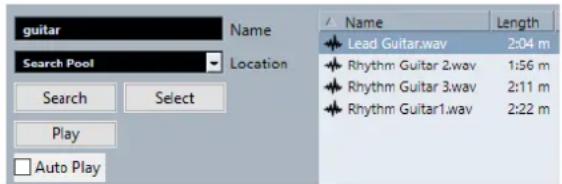
- Indique les fichiers recherchés dans le champ Nom.
Vous pouvez utiliser des noms partiens ou des jokers (*), si vous le désirez.
A NOTER
La recherche porte uniquement sur les formats de fichiers audio pris en charge.
- Utilisez le menu local Lieu pour indiquer l'emplacement ou rechercher.
Ce menu local répertorie tous vos disques locaux et supports amovibles.
- Pour limiter la recherche à certains dossiers,CHOISSEZ SELECTIONNER le chemin de recherche et selectionnez le dossier souhaite dans la boite de dialogue qui s'ouvre.
La recherche porte sur le dossier selectionné et sur tous les sous-dossiers qu'il contient.
A NOTER
Les dossiers récemment sélectionnés avec la fonction Sélectionner le chemin de recherche apparaissent dans le menu local afin d'en simplifier la sélection.
- Cliquez sur Rechercher.
La recherche démarre et le panneau Rechercher indique la mention Arrête.
Pour annuler la recherche, cliquez sur Arreter.
Une fois la recherche terminée, les fichiers trouvés s'affichent sur la droite.
-
Pour écouter un fischi, Sélectionnez-le dans la liste et utiliser les contrôleles de lecture situés à gauche (Lecture, Stop, Pause et Boucle). Si Lecture automatique est activé, les fischiers sélectionnés sont lus automatiquement.
-
Pour importer un fisier dans la Bibliothèque, double-cliquez dessus dans la liste ou seLECTIONnez-le et cliquez sur Importer.
-
Pour fermer le panneau de recherche, cliquez à nouveau sur Rechercher dans la barre d'outils.
Utilisation de la fonctionnalité de recherche étendue
Outre le critère de recherche Nom, vous avez d'autres filtres de recherche à votre disposition. Les options de recherche étendue vous permettent de lancer des recherches détaillées afin de générer vos bases de données de sons les plus volumineuses.
PROCEDARINSI
- Dans la fenêtre Bibliothèque, cliquez sur Rechercher dans la barre d'outils. Le panneau de recherche apparait en bas dans la fenêtre Bibliothèque.
- Cliquez sur Nom pour ouvrir le menu local de recherche etendue. Ce menu vous permet de selectionner et de définir un critere de recherche.
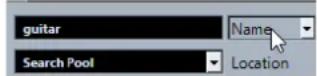
Le menu contient également les sous-menus Ajouter filtré et Prééglages. Les critères de recherche disposent des paramétres suivants :
- Nom : noms partiels ou caractères de remplacement (*)
Taille: inférieur, supérieur, égal, entre (deux valeurs), en secondes, minutes, heures et octets - Résolution en bits : 8 bits, 16 bits, 24 bits, 32 bits, 32 bits à virgule flottante, 64 bits à virgule flottante
Voies : mono, stéreo et de 3 à 16 - Fréquence d'échantillonnage : diverses valeurs, Sélectionnez Autres pour paramétron librement
-
Date : divers intervalles de recherche
-
Sélectionnéz l'un des critères de recherche dans le menu local. Ce critère devient le critère de recherche.
- Facultatif : pour afficher davantage d'options de recherche, ouvre le menu local de recherche étendue, Sélectionnéz le sous-menu Ajouter filtré et Sélectionnéz un élément.
- Facultatif : Pour enregistrer les paramètres du filtré de recherche dans un préréglage, ouvrez le menu local de recherche étendue, Sélectionnéz PréRéglages > Enregistrer préréglage, puis attribué un nom à votre préréglage. Les préréglages enregistrés sont ajoutés au sous-menu PréRéglages.
- Facultatif : Pour supprimer un paramètre du filtre de recherche, ouvrez le menu local de recherche étendue, Sélectionnéz le prééglage, puis Sélectionnéz Effacer prééglage.
Fichiers manquants
Lorsque vous ouvrez un projet et qu'un ou plusieurs fischiers manquent, la boîte de dialogue Gérer les fischiers manquants s'ouvre. Si vous cliquez sur Fermer, le projet s'ouvre sans les fischiers manquants.
Voussoupiezverifier dans la Bibliothèquequelsfichiersontconsiderés comme«manquants»: Ils sont arrivagnés d'un point d'interrogation dans la colonne Statut.
Un fichier est considéré comme manquant si au moins l'une des conditions suivantes est remplie :
- Le fichier a eté déplace ou renommé en dehors du programme depuis la dernière fois que vous avez travaillé sur le projet et vous avez ignoré la boîte de dialogue Gérer les fichiers manquants lorsque vous avez ouvert le projet pour une nouvelle session.
- Vous avez déplaced le fichier ou modifié son nom en dehors du programme au cours de la session actuelle.
- Vous avez déplaced ou renommé le dossier dans lequel se trouvent les fichiers manquants.
Retrouver les fichiers manquants
PROCEDARINSI
- Sélectionnez Média > Rechercher les fichiers manquants.
-
Dans la boîte de dialogue Gérer les fichiers manquants, vous pouvez au besoin faire en sorte que le programme recherche le fichier pour vous (Recherche), le rechercher vous-même (Localiser) ou définir dans quel répertoire le programme doit rechercher le fichier (Répertoire).
-
Quand vous sélectionnez Rechercheur, une boite de dialogue s'ouvre et vous pouzez y définir quel dossier ou disque sera analysé. Cliquez sur Rechercheur dans le repertoire, sélectionnez un dossier ou un disque et cliquez sur Demarrer. Si le programme trouve des fichiers, selectionnee celui de votre choix dans la liste et cliquez sur Accepter. Ensuite, Cubase tente de retrouver automatiquement les autres fichiers manquants.
- Si vous sélectionnéz Localiser, un sélection de fichier apparait et vous pouvez y rechercher vous-même le fichier. Sélectionnéz le fichier et cliquez sur Ouvrir.
- Quand vous sélectionné Répertoire, une boîte de dialogue s'ouvre et vous pouvez y définir le réseau dans lequel le fichier manquant doit être recherché. C'est cette méthode qui peut être la plus indiquée si vous avez renommé ou déplace le dossier contenant le fichier manquant, mais que le fichier en question porte toujours le même nom. Une fois le dossier correct sélectionné, le programme retrouveré le fichier, et vous pouvez referrer la boîte de dialogue.
Reconstitution des fichiers d'edition manquants
Quand un fjichier manquant reste introuvable, un point d'interrogation figure à son niveau dans la colonne Statut de la Bibliothèque. Cependant, si le fjichier manquant est un fjichier d'édition (ces fjichiers sont enregistrés dans le sous-dossier Éditions du dossier de projet quand vous traitez un signal audio), il se peut que le programme parvienne à le reconstruire en recreant l'édition qui avait été appliquée au fjichier audio d'origine.
PROCEDARINSI
- Dans la fenêtre Bibliothèque, localisez les clips dont les fichiers manquent.
- Consultez la colonne Statut. Si le statut des fichiers est « Reconstructible», Cubase pourra les reconstituer.
- Sélectionnéz les clips reconstructibles, puis sélectionnéz Média > Reconstruire.
RÉSULTAT
L'édition est effectué et les fichiers d'édition sont recréés.
Supprimer les fichiers manquants de la Bibliothèque
Si la Bibliothèque contient des fichiers audio ne pouvant être ni retrouvés ni reconstruits, il peut être souhaitable de les supprimer.
PROCEDARANSI
- Dans la fenêtre Bibliothèque, Sélectionnez Média > Effacer les fichiers manquants.
RÉSULTAT
Tous les fichiers manquants de la Bibliothèque et les événements correspondants dans la fenêtre Projet sont supprimés.
Écouter des clips dans la Bibliothèque
Vou puez ecouter les clips depuis la Bibliothèque à l'aide des raccourcis clavier, du bouton Audition ou en cliquant sur l'imag de la forme d'onde d'un clip.
Utiliser les raccourcis clavier.
Si vous avez activé [Espace] déclenché la pré-écoute locale dans la boîte de dialogue Préférences (page Transport), vous pourrez utiliser Espace pour l'écoute. Le résultat est le même qu'en activant Audition dans la barre d'outils.
- Sélectionnez un clip et activez Audition.
Le clip est lu en entier. Pour arrêté la lecture, cliquez à nouveau sur Audition.
- Cliquez sur l'image de la forme d'onde d'un clip.
Le clip est lu de la position selectionnée sur la forme d'onde jusqu'à sa fin. Pour arrêté la lecture, cliquez sur Audition ou n'importe où dans la fenêtre Bibliothèque.
Le signal audio est routedirectement sur la Control Room si elle est activée. Si la Control Room est désactivée, l'audio est routed sur le bus de Main Mix (sortie par défaut) et contourne les paramétres de la voie audio, les effets et les égaliseurs.
A NOTER
Vou puez regler le niveau d'ecoute à l'aide du fader de niveau miniature dans la barre d'outils. Ceci n'effecte pas le niveau de lecture normal.
Voici ce qui se produit si vous activez Audition de la boucle avant l'écoute :
-
Quand vous cliquez sur Audition pour écouter un clip, ce dernier se repète indéfiniment jusqu'à ce que vous arrêtiez la lecture enclistuant à nouveau sur Audition ou sur Audition de la boucle.
-
Quand vous cliquez sur l'image de la forme d'onde pour écouter, c'est la section comprise entre l'endetroit où vous avez cliué et la fin du clip qui se repête indéfiniment jusqu'à ce que vous arrêtiez la lecture.
Ouverture des clips dans l'Editeur d'échantillons
L'Editeur d'échantillons vous permet d'editor le clip avec une grande précision.
-
Pour ouvrir un clip dans l'Éditeur d'échantillons, double-cliquez sur l'icone d'une forme d'onde d'un clip ou sur son nom dans la colonne Média.
-
Pour ouvrir dans l'Editeur d'échantillons une région du clip, double-cliquez sur cette région dans la Bibliothèque.
Cette solution vous permet par exemple de définir le point de synchronisation du clip. Quand vous insérez ensuite le clip dans le projet à partir de la Bibliothèque, le point de synchronisation défini déterminé l'alignement de ce clip.
LIENS ASSOCIÉS
Modifier le point de synchronisation à la page 571
Editeur d'échantillons à la page 549
Importer un média
La boîte de dialogue Importer un média vous permet d'importer des fichiers directement dans la Bibliothèque.
Pour ouvrir la boîte de dialogue, Sélectionnez Média > Importer un média ou cliquez sur Importer dans la barre d'outils de la Bibliothèque.
Il s'agit d'un sélecteur de fichier standard qui permet d'acceder à autres dossiers, d'écouter des fichiers, etc. Les formats de fichiers suivants peuvent être importés:
Wave (normal ou Broadcast)
AIFF et AIFC (AIFF compressed)
- REX ou REX 2
- FLAC (Free Lossless Audio Codec)
- MPEG Layer 2 et Layer 3 (fichiers MP2 et MP3)
- Ogg Vorbis (fichiers OGG)
- Windows Media Audio (Windows uniqueness)
Wave 64 (fichiers W64)
Les caractéristiques suivantes sont prises en charge :
- Stéreo ou Mono
- Toute fréquence d'échantillonnage
A NOTER
Les fichiers dont la fréquence d'échantillonnage est différente de celle du projet sont lus à une vitesse et une hauteur incorrectes.
8 bits, 16 bits, 24 bits, 32 bits, 32 bits à virgule flottante ou 64 bits à virgule flottante
- Divers formats video
A NOTER
Vou puez également utilise les commandes du sous-menu Importer du menu Fichier pour importer des fichiers audio ou video dans la Bibliothèque.
LIENS ASSOCIÉS
Fichiers Wave à la page 1152
Importer des fichiers ReCycle à la page 311
Formats de fichiers audio compressés pris en charge à la page 307
Compatibilité des fichiers video à la page 1183
Importer des CD audio dans la Bibliothèque
Vouss pouvez importer directement des pistes ou des sections de pistes depuis un CD audio dans la Bibliothèque. Une boîte de dialogue s'ouvre et vous invite àCHOISIR les plages du CD qui
seront copiees. Ces dernieres seront converties en fichiers audio avant d'etre ajoutees a la Bibliothèque.
Pour importer un CD audio dans la Bibliothèque, Sélectionnez Média > Importer des pistes CD Audio.
LIENS ASSOCIÉS
Importer les pistes d'un CD audio à la page 308
Boîte de dialogue Options d'import
La boîte de dialogue Options d'import vous permet de configurer comment les fichiers audio sont importés dans la Bibliothèque.
- Quand vous sélectionnez un fichier dans la boîte de dialogue Importer un média et que vous cliquez sur Ouvrir, la boîte de dialogue Options d'import apparait.
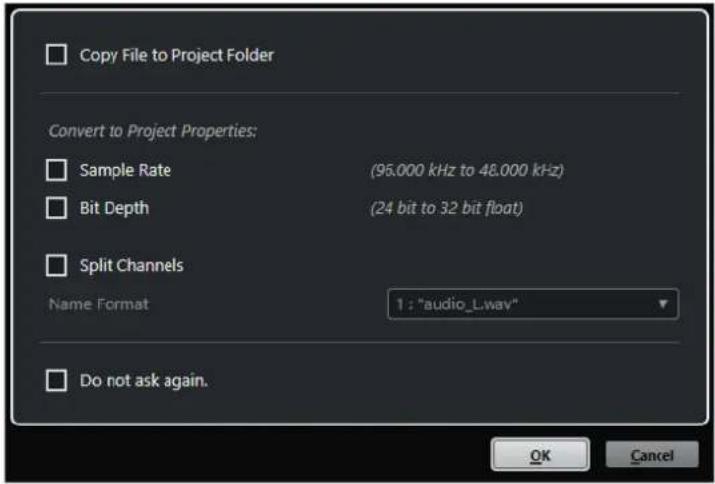
Boite de dialogue Options d'import pour l'importation d'un fichier individuel
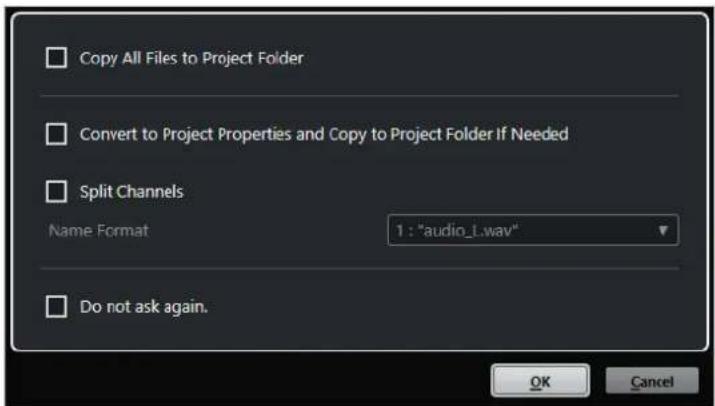
Boîte de dialogue Options d'import pour l'importation de plusieurs fichiers
Copier le fichier dans le dossier du projet/Copier tous les fichiers dans le dossier du projet
Permet de copier le fichier audio dans le dossier Audio du projet. Le clip fera reference à cette copie.
Désactive cette option si vous préférez que le clip fasse réference au fichier d'origine situé à l'emplacement d'origine. Dans ce cas, le fichier est ajustné de l'indication « externe » dans la Bibliothèque.
Convertir aux paramètres du projet/Convertir aux paramètres du projet et copier dans le dossier du projet si nécessaire
Permet de convertir le fichier importé si la fréquence d'échantillonnage ou la résolution est différente des paramètres de la boîte de dialogue Configuration du projet. Pour l'importation d'un fichier unique, vous pouvez sélectionnez les propriétés à convertir.
Séparer canaux
Permet de séparer les canaux des fichiers audio stéreo ou multicanaux et de créé des fichiers mono pour les différents canaux. Les fichiers importés sont copiés dans le dossier Audio du projet.
Les fichiers séparés sont insérés dans le projet et dans la Bibliothèque en tant que pistes mono.
Le menu local Format de nom vous permet de définir comment ces fichiers séparés seront nommés. Vous pouvez ainsi faire en sorte que les fichiers audio soient compatibles avec d'autres produits pour l'échange de fichiers.
Ne plus demander
Permet de tous jours importer les fichiers en fonction des paramétres, sans rouvrir la boîte de dialogue. Vous pouvez réinitialiser cette option dans la boîte de dialogue Préférences (page Édition—Audio).
LIENS ASSOCIÉS
Colonnes de la fenetre Bibliothèque à la page 661
Conversion de fichiers à la page 677
Exporter des régions sous forme de fichiers audio
Si vous avez créé des régions au sein d'un clip audio, elles peuvent être exportées dans des fichiers audio séparés. Si deux clips font reference au même fichier audio, vous pouvez creator un fichier audio différent pour chaque clip.
PROCEDARINSI
- Dans la fenêtre Bibliothèque, Sélectionnez la région à exporter.
- Sélectionnez Audio > Convertir la seLECTION en fichier.
- Sélectionnez le dossier dans lequel vous souhaitez créé le nouveau fichier audio et cliquez sur OK.
- Facultatif: si vous utilisez l'option Convertir la selection pour creer un fichier audio séparé pour un clip qui fait reférence au même fichier audio qu'un autre clip, attribué un nom au nouveau fichier audio.
RÉSULTAT
Un nouveau fichier audio est alors créé dans le dossier spécifique. Ce fichierporte le même nom que la région et il est automatiquement ajoute à la Bibliothèque.
LIENS ASSOCIÉS
Créer des événements audio à partir de régions à la page 570
Changement du dossier d'enregistrement dans la bibliothèque
Tous les clips audio que vous enregistrez dans le projet sont enregistrés dans le dossier d'Enregistrement dans la bibliothèque. Le dossier d'Enregistrement dans la bibliothèque est
indiqué par le texte Enregistrement dans la colonne Statut et par un point sur le dossier lui-même.
Par défaut, il s'agit du dossier Audio principal. Vous pouvez toutegois créé un sous-dossier Audio et le définir en tant que nouveau dossier d'Enregistrement dans la bibliothèque.
A NOTER
Les dossiers que vous creez dans la Bibliothèque sont uniquement utilisés pour l'organisation des fichiers dans la Bibliothèque. Tous les fichiers sont enregistrés dans le dossier définis en tant que dossier d'Enregistrement dans la bibliothèque.
PROCEDARANSI
- Dans la Bibliothèque, Sélectionnez le dossier Audio ou n'importe quel clip audio.
A NOTER
Vou ne pouze toute fois pas désigner le dossier Video, ni aucun de ses sous-dossiers, comme dossier d'Enregistrement dans la bibliothèque.
- Sélectionnez Média > Créer un dossier.
- Renommez le nouveau dossier.
- Sélectionnez le nouveau dossier, puis Média > Définir le dossier d'enregistrement dans la bibliothèque, ou cliquez dans la colonne Statut du nouveau dossier.
RÉSULTAT
Le nouveau dossier devient le dossier d'Enregistrement dans la bibliothèque. Tous les signaux audio enregistrés dans le projet sont enregistrés dans ce dossier.
Organisation des clips et des dossiers
Si vous accumulez un grand nombre de clips dans la Bibliothèque, vous aurez peut-être des difficultés à retrouver rapidement certains éléments. En réponse à ce problème, vous pouvez classer vos clips dans des sous-dossiers auxquels vous avez attribué des noms caractéristiques. Par exemple, les effets sonores peuvent être groupés dans un dossier, les voix dans un autre, etc.
PROCEDARANSI
- Dans la fenêtre Bibliothèque, Sélectionnez le dossier dans lequel vous souhaitez créé un sous-dossier.
A NOTER
Il n'est pas possible de ranger des clips audio dans un dossier video, et vice versa.
- Sélectionnez Média > Créer un dossier.
- Renommez le dossier.
- Faites glisser les clips dans le nouveau dossier.
Applique des traitements aux clips de la Bibliothèque
Vou pouvez appliquer destraitements audio aux clips depuis la Bibliothèque, comme vous le férièz dans la fenêtre Projet.
PROCEDARINSI
- Dans la fenêtre Bibliothèque, Sélectionnéz les clips à traiter.
- Sélectionnez Audio > Traitément hors ligne direct, puis choisissez une méthode de traitement.
RÉSULTAT
Un symbole de forme d'onde indique que les clips ont ete traites.
LIENS ASSOCIÉS
Traitement hors ligne direct à la page 511
Annulation du traitement
You pouvez annuler le traitement appliqué aux clips.
PROCEDARANSI
- Dans la fenêtre Bibliothèque, Sélectionnéz le clip dont vous souhaitez annuler le traitement.
- Sélectionnez Audio > Traitement hors ligne direct.
- Sélectionnez l'opération que vous souhaitez annuler et-cliquez sur Supprimer.
Réduction des fichiers
Vou puez réduire les fichiers audio à la taille des clips audio référencés dans le projet. Les fichiers créés grâce à cette option contiennent uniquement les parties du fichier audio qui sont utilisées dans le projet.
Cette opération permet de réduire considérablement la taille du projet si de grandes parties des fichiers audio sont inutilisées. Ainsi, cette fonction est également utile pour l'archivage, après avoir terminé un projet.
IMPORTANT
Cette opération modifie définitivement les fichiers audio sélectionnés dans la Bibliothèque. Ce traitement est irréversible. Si vous souhaitez uniquement générer des copies des fichiers audio de taille réduite, sans modifier le projet d'origine, utilisez l'options Copie de sauvegarde du projet.
A NOTER
Le fait de réduire les fichiers efface tout l'historique des modifications.
PROCEDARANSI
- Dans la fenêtre Bibliothèque, Sélectionnez les fichiers à réduire.
- Sélectionnez Média > Réduire fichier.
- Cliques sur RÉduire.
Une fois l'opération terminée, les références des fichiers dans le projet enregistré ne sont plus valides.
-
Procedez de l'une des manieres suivantes:
-
Pour enregistrer le projet mis à jour, cliquez sur Enregistrer maintainant.
- Pour poursuivre avec le projet non enregistré, cliquez sur Plus tard.
RÉSULTAT
Seules les portions audio utilisées dans le projet restent dans les fichiers audio du dossier d'Enregistrement dans la bibliothèque.
LIENS ASSOCIÉS
Sauvegarden des projets à la page 115
Importer et exporter des fichiers de Bibliothèque
Vou puez importer ou exporter une Bibliothèque sous la forme d'un fichier. Ce type de fichier porte l'extension ".npl".
- Pour importer un fjichier Bibliothèque, Sélectionnez Média > Importer une bibliothèque. Lorsque vous importez un fjichier Bibliothèque, ses références de fjichier sont ajoutées à la Bibliothèque actuelle.
A NOTER
Étant donné que les fichiers audio et video sont référencés, et non enregistrés dans le fichier Bibliothèque, l'importation dans la Bibliothèque ne vaut la peine que si vous avez accès à tous les fichiers référencés. Il est préféable que ces fichiers gardent les mêmes chemins d'accès qu'au moment de l'enregistrement de la Bibliothèque.
Pour exporter un fichier Bibliothèque, Sélectionnez Média > Exporter la bibliothèque.
Vou pouve également enregistrer et ouvrir des bibliothèques, c'est-à-dire, des fichiers Bibliothèque autonomomes qui ne sont pas associés à un projet.
LIENS ASSOCIÉS
Travailler avec les Bibliothèques à la page 677
Travailler avec les Bibliothèques
Vou pOUez utilise les Bibliothèques pour enregistrer des effets sonores, des boucles, des clips video etc., et transférer des media à partir d'une Bibliothèque vers un projet en les faisant glisser.
- Pour creer une nouvelle Bibliothèque, Sélectionnez Fichier > Nouvelle bibliothèque.
Voudevezdefinirundossier de projet pour la nouvelle Bibliothèque.Les fichiers de media y seront enregistrres.Labibliothèqueapparait dans une fenetre de Bibliothèquedistincte.
- Pour ouvrir une bibliothèque, Sélectionnez Fichier > Ouvrir une bibliothèque.
- Pour enregistrer une bibliothèque, Sélectionnez Fichier > Enregistrer la bibliothèque.
Conversion de fichiers
Dans la Bibliothèque, vous pouvez convertir les fichiers dans un autre format.
PROCEDARINSI
- Dans la fenêtre Bibliothèque, Sélectionnez les fichiers à convertir.
-
Sélectionnez Média > Convertir les fichiers.
-
Apportez les modifications souhaitemes dans la boite de dialogue Options de conversion et cliquez sur OK.
Boite de dialogue Options de conversion
Cette boîte de dialogue permet de convertir des fichiers audio de la Bibliothèque.
- Pour ouvrir la boîte de dialogue Options de conversion, Sélectionnez un clip dans la fenêtre Bibliothèque, puis Sélectionnéz Média > Convertir les fichiers.
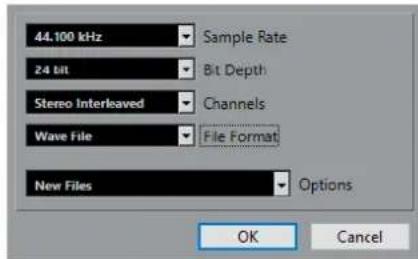
Fréquence d'échantillonnage
Permet de modifier la fréquence d'échantillonnage.
Résolution en bits
Permet de convertir les fichiers en 16 bits, 24 bits, 32 bits, 32 bits à virgule flottante ou 64 bits à virgule flottante.
Voies
Permet de convertir les fichiers au format mono ou stéreo entrelacée.
Format de fichier
Permet de convertir les fichiers au format Wave, AIFF, FLAC, Wave 64 ou Broadcast Wave.
Options
Voussupportsvousservirdu menu localOptions pour selectionnerI'une des options suivantes:
- Nouveaux fichiers
Crée une copie du fichier dans le dossier audio, et convertit ce nouveau fichier conformément aux attributs choisis. Le nouveau fichier est ajouté à la Bibliothèque, mais les clips sont toujours référencés sur le fichier d'origine non converti.
- Remplacer les fichiers
Convert it le fichier d'origine sans modifier les reférences aux clips. Les reférences seront enregistrées la prochaine fois que vous enregistrez les fichiers.
- Nouveaux et replacer dans la bibliothèque
Crée une nouvelle copie avec les attributs choisis, remplace le fichier d'origine par le nouveau dans la Bibliothèque, et transfère les références du clip en cours du fichier d'origine au nouveau fichier. Sélectionnez cette option si vous souhaitez que vos clips audio passent réference au fichier converti et que le fichier d'origine soit conservé sur le disque, afin que d'autres projets puissant continuer à y faire réference, par exemple.
Extraction des données audio d'un fichier video
Vous pouvez extraire les données audio de fichiers video. Cette opération générale automatique un nouveau clip audio qui apparait dans le dossier d'Enregistrement dans la bibliothèque.
A NOTER
Cette fonction n'est pas disponible pour les fichiers video MPEG-1.
PROCEDARANSI
- Dans la fenêtre Bibliothèque, Sélectionnez Média > Extraire l'audio de la vente.
- Sélectionnez le fichier video à partir duquel vous souhaitez extraire les données audio et cliquez sur Ouvrir.
RÉSULTAT
L'audio est extrait du fichier video. Le fichier audio extrait adopte le format de fichier et la fréquence d'échantillonnage/largeur du projet en cours, et il reprend le nom dufichier video.
La MediaBay et le rack de Média
Vou puez gérer les fichiers de medias enregistrés sur voite ordinateur aisi que les prereglages de plusieurs sources a partir de la MediaBay ou du rack de Media.
La fenêtre de la MediaBay contient des fonctions avancées qui permettent de travailler avec les fichiers de medias et de gerer les éléments des bases de données. Pour afficher les fichiers de medias de votre ordinateur dans la MediaBay, vous devez analyser les dossiers ou volumes qui contiennent ces fichiers afin qu'ils soient ajustés à la base de données.
Le rack de Media de la zone droite de la fenetre Projet vous permet d'acceder à certaines des fonctions les plus importantes de la MediaBay à partir d'une zone fixe de la fenetre Projet. Pour pouvoir accederrapidement à des fichiers de medias spécifiques, vous pouvez enregistrer dans le rack de Media des favors renvoyant à des dossiers spécifiques de votre ordinateur. Les fichiers de medias des dossiers favoris que vous ajoutez dans le rack de Media sont automatiquement scanned et ajoutés à la base de données.
LIENS ASSOCIÉS
Fenetre de la MediaBay à la page 691
Analyse les dossiers à la page 695
Rack de Media de la zone droite à la page 680
Ajouter des favors dans la page Favoris à la page 689
Ajouter des favors à l'aide de la page Explorateur de fichiers à la page 690
Rack de Media de la zone droite
Le rack de Media de la zone droite de la fenetre Projet vous permit d'acceder aux fonctions de la MediaBay à partir d'une zone fixe de la fenetre Projet.
- Pour ouvrir le rack de Média dans la zone droite, cliquez sur Afficher/Masquer zone droite dans la barre d'outils de la fenêtre Projet, puis en haut de la zone droite, cliquez sur l'onglet Média.
Le rack de Media s'ouvre à la page d'Accueil. Celle-ci contient plusieurs vignettes qui correspondent aux types de medias disponibles.
LIENS ASSOCIÉS
Afficher/masquer des zones à la page 47
Page d'accueil à la page 680
Barredoutilsde la fenetre Projet àla page 48
Page d'accueil
La page d'Accueil vous permet d'acceder à des vignettes qui correspondent aux différents types de medias disponibles, aux Favoris et à l'Explorateur de fichiers.
- Pour ouvrir la page Accueil, cliquez sur la commande de navigation Accueil dans le rack de Media.
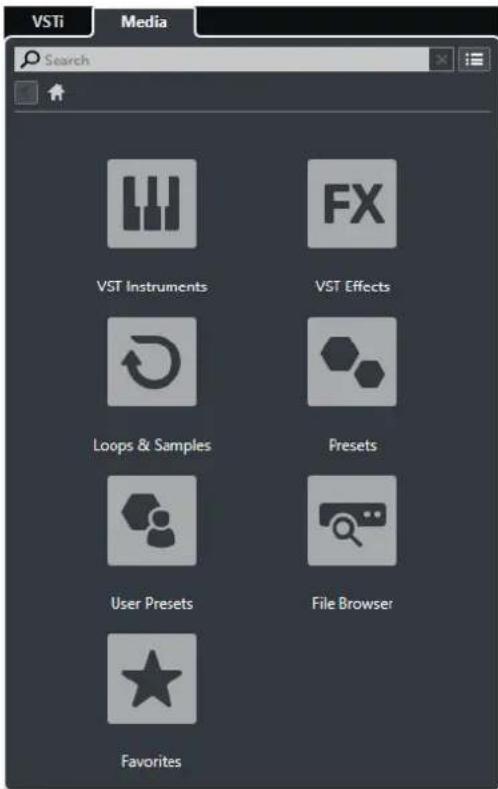
Voici les vignettes disponibles :
Instruments VST
Permet d'afficher les instruments VST et les prérégliages d'instruments.
Effets VST
Permet d'afficher les effets VST et les prérogliages d'effets.
Boucles et échantillons
Permet d'afficher les boucles audio, les boucles MIDI ou les sons d'instruments organisés par ensembles de contenus.
Préroglages
Permet d'afficher les prééglages de piste, les prééglages de Strip, les banques de patterns, les prééglages de chaîne FX et les prééglages d'effet VST.
Préroglages utiliser
Permet d'afficher les prééglages de piste, les prééglages de Strip, les banques de patterns, les prééglages de chaîne FX, les prééglages d'effet VST et les prééglages d'instrument qui se trouvent dans le dossier User Content.
Favoris
Permet d'afficher vos dossiers favoris et d'y ajouter de nouveaux favors. Le contenu du dossier est automatiquement ajouté à la base de données de la MediaBay.
Explorateur de fichiers
Permet d'afficher votre système de fichiers et les dossiers prédéfinis suivants : Favoris, Cet ordinateur, VST Sound, Factory Content et User Content. Vous pouvez rechercher des fichiers de medias et y acceder immédiatement.
LIENS ASSOCIÉS
Charger des préroglages d'instrument à la page 718
Charger des boucles et des échantillons à la page 717
Charger des prereglages de piste à la page 718
Charger des préroglages de plug-in d'effet à la page 719
Charger des prêrglages de chaîne FX à la page 719
Charger des préroglages de Strip à la page 720
Charger des banques de patterns à la page 720
Ajouter des favors dans la page Favoris à la page 689
Ajouter des favors à l'aide de la page Explorateur de fichiers à la page 690
Page Favoris
La page Favoris vous permet d'ajouter vos propres dossiers favors dans le rack de Media.
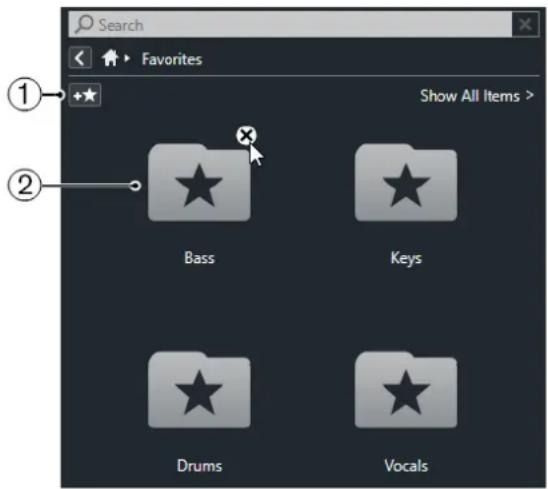
1 Ajouter aux favors
Permet d'ouvrir un sélecteur de filchier à partir duquel vous pouvez acceder à l'emplacement du dossier souhaité et l'ajouter en tant que dossier favori.
2 Dossiers Favoris
Les dossiers que vous avez ajoutés en tant que favoris, sont affichés sous forme de vignettes dans la page Favoris.
- Pour afficher le contenu d'un dossier, cliquez sur ce dossier.
- Pour supprimer un dossier de la page Favoris, cliquez sur son bouton de fermeture.
LIENS ASSOCIÉS
Ajouter des favors dans la page Favoris à la page 689
Page Résultats
La page Résultats contient tous les fichiers de media qui ont été détectés dans le dossier favori défini.
- Pour ouvrir la page Résultats, cliquez sur la commande de navigation Afficher tous les résultats dans le rack de Média.
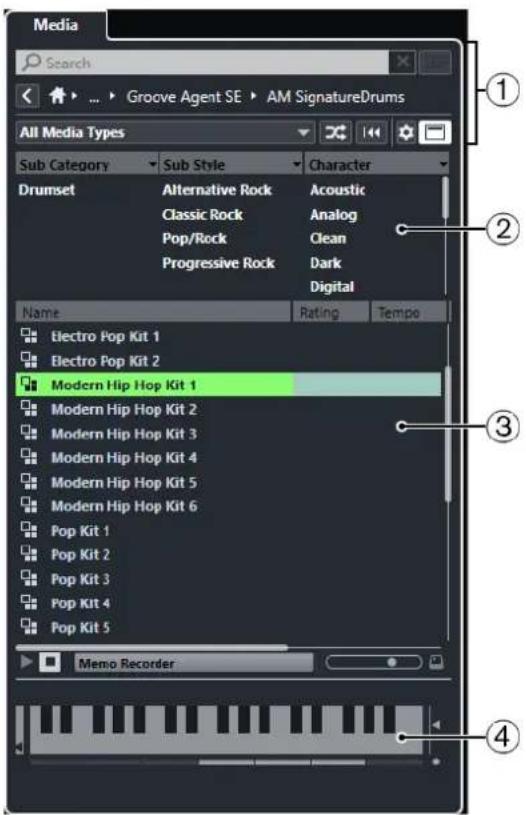
Voici les options disponibles :
1 Commandes de navigation du rack de Media
Permettent d'acceder à des dossiers spécifiques et de filtrer la liste de Résultats.
2 Filtre d'attributs
Permet d'afficher et de modifier certains attributs de fichiers standard détectés dans vos fichiers de matière.
3 List de résultats
Contient tous les fichiers de medias qui ont ete detectes dans le dossier selectionne et permit de selectionner un fichier de media.
4 Pré-écoute
Permet de pré-écouter le fjichier de media seLECTIONné.
LIENS ASSOCIÉS
Commandes de navigation du rack de Media à la page 687
Configuration des colonnes de la liste de résultats à la page 697
Inspecteur d'attributs à la page 712
Section Résultats à la page 697
Section Préécoute à la page 702
Page Explorateur de fichiers
La page Explorateur de fichiers contient tous les fichiers de medias qui ont ete detectes dans l'Explorateur de fichiers.
Pour ouvrir la page Explorateur de fichiers, accedez à la page d'Accueil du rack de Media, puis cliquez sur Explorateur de fichiers.
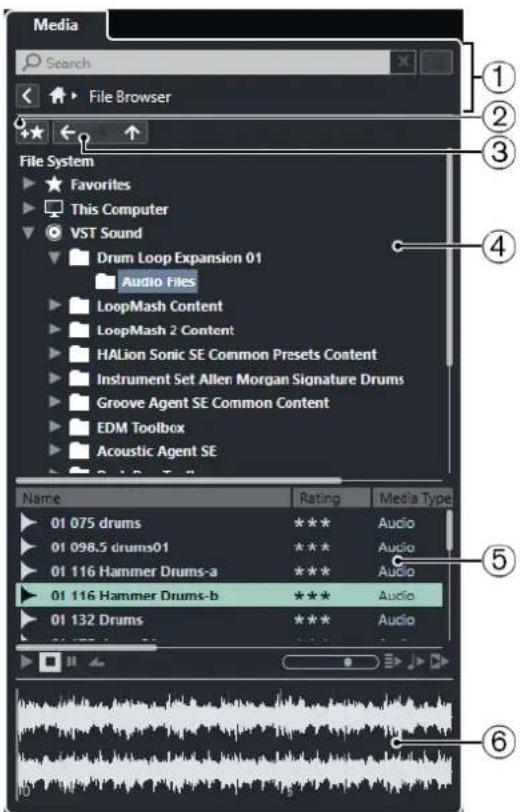
Voici les options disponibles :
1 Commandes de navigation du rack de Media
Permettent d'acceder à des dossiers spécifiques et de filtrer la liste de Résultats.
2 Ajouter aux favors
Permet d'ajouter le dossier sélectionné en tant que dossier favori.
3 Précédent/Suivant/Haut
Haut permet d'acceder au dossier parent. Précédent permet d'acceder au précédent dossier. Suivant permet d'acceder au dossier le plus recent.
4 Explorateur de fichiers
Permet de parcourir les dossiers sélectionnés.
5 List de résultats
Contient tous les fichiers de medias pris en charge qui ont et été détectés dans le dossier sélectionné et permet de selectionner un fjichier de media.
6 Préécoute
Permet de pré-écouter le fichier de media selectionné.
LIENS ASSOCIÉS
Commandes de navigation du rack de Media à la page 687
Section Navigateur de fichiers à la page 694
Section Résultats à la page 697
Section Préécoute à la page 702
La page VST Instruments contient tous les instruments VST de la collection selectionnee.
Pour ouvrir la page VST Instruments, accedez à la page d'Accueil du rack de Media, puis cliquez sur VST Instruments.
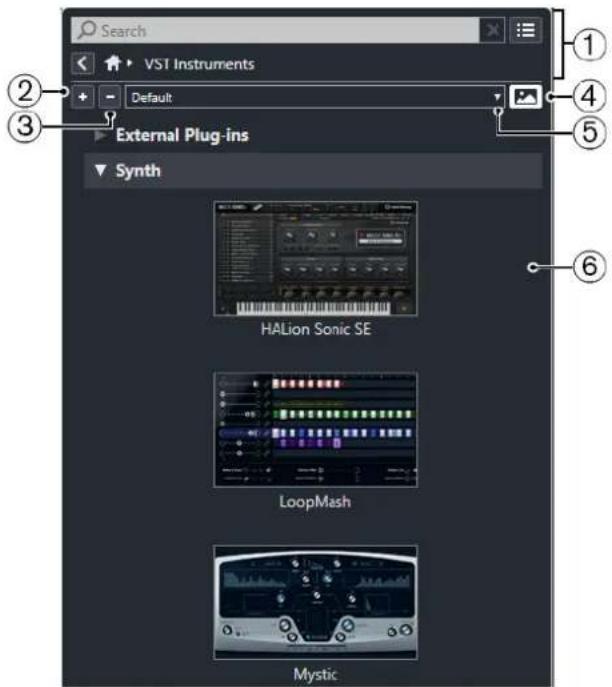
Voici les options disponibles :
1 Commandes de navigation du rack de Media
Permettent d'acceder à des dossiers spécifiques et de filtrer la liste de Résultats.
2 Tout agrandir
Permet d'agrandir tous les résultats.
3 Tout réduire
Permet de réduire tous les résultats.
4 Afficher/Masquer les images des plug-ins VST
Permet d'afficher/masquer les images des interfaces des instruments VST.
5 Collections et options des plug-ins
- Défaut: permet d'activer la collection par défaut.
- Trier par catégorie : permet de trier la collection en fonction des categorieires. Cette option n'est disponible que pour la collection Defaut.
- Trier par éditeur: permet de trier la collection en fonction de l'éditeur. Cette option n'est disponible que pour la collection Défaut.
- Gestionnaire de plug-ins : permet d'ouvrir le Gestionnaire de plug-ins afin de creer de nouvelles collections de plug-ins. Celles-ci apparaître dans le menu Collections et options des plug-ins de la collection Default.
6 Listede plug-ins
Contient les plug-ins de la collection sélectionnée.
LIENS ASSOCIÉS
Fenêtre Gestionnaire de plug-ins VST à la page 804
Ajouter des images des instruments VST dans le rack de Media à la page 690
Page Effets VST
La page Effets VST contient tous les effets VST de la collection sélectionnée.
Pour ouvrir la page Effets VST, accedez à la page d'Accueil du rack de Media, puis cliquez sur Effets VST.
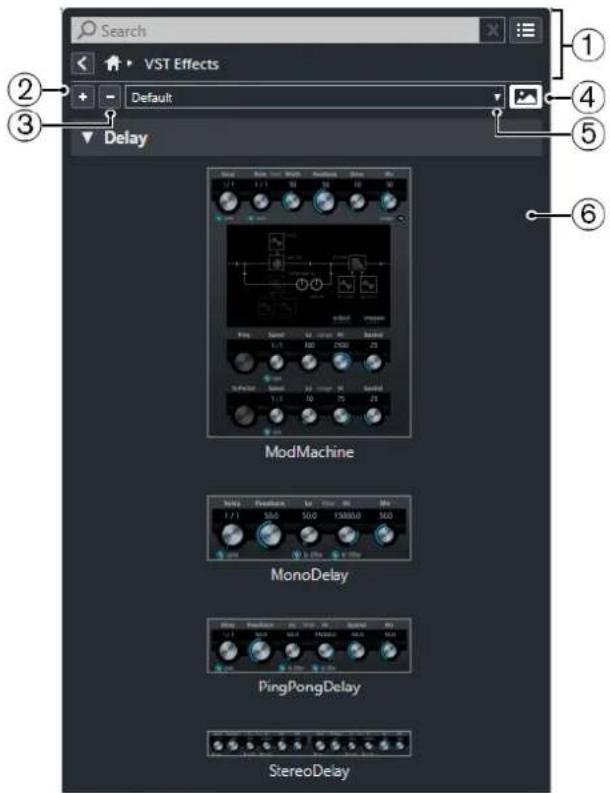
Voici les options disponibles :
1 Commandes de navigation du rack de Media
Permettent d'acceder à des dossiers spécifiques et de filtrer la liste de Résultats.
2 Tout agrandir
Permet d'agrandir tous les résultats.
3 Tout réduire
Permet de réduire tous les résultats.
4 Afficher/Masquer les images des plug-ins VST
Permet d'afficher/masquer les images des interfaces des effets VST.
5 Collections et options des plug-ins
- Défaut: permet d'activer la collection par défaut.
- Trier par catégorie : permet de trier la collection en fonction des catégories. Cette option n'est disponible que pour la collection Défaut.
- Trier par éditeur: permet de trier la collection en fonction de l'éditeur. Cette option n'est disponible que pour la collection Défaut.
- Gestionnaire de plug-ins : permet d'ouvrir le Gestionnaire de plug-ins afin de creer de nouvelles collections de plug-ins. Celles-ci apparaîtrent dans le menu Collections et options des plug-ins de la collection Defaut.
6 Listede plug-ins
Contient les plug-ins de la collection sélectionnée.
LIENS ASSOCIÉS
Fenêtre Gestionnaire de plug-ins VST à la page 804
Ajouter des images des effets VST dans le rack de Media à la page 691
Commandes de navigation du rack de Media
Les commandes de navigation vous permettent d'acceder aux fichiers et dossiers du rack de Media.
Les commandes suivantes vous permettent de lancer une recherche textuelle et d'afficher tous les résultats sur la page actuelle.

1 Rechercher
Permet de lancer des recherches de fichiers de medias d'après leur nom ou leur attribut.
2 Réinitialiser recherche
Permet de réinitialiser la recherche.
3 Afficher tous les résultats
Permet d'afficher la page de Résultats pour une vignette sélectionné. Si aucune vignette n'a été sélectionnée, tous les fichiers de medias seront affichés.
Les commandes suivantes vous permettent de naviguer d'acceder à d'autres pages à partir de la page actuelle.

1 Précédent
Permet de revenir à la page précédente.
2 Accueil
Permet de revenir à la page d'Accueil.
3 Chemin de navigation
Permet d'afficher le chemin d'accès de la page actuelle et de revenir à la page précédente.
Les commandes suivantes vous permettent de configurer et de modifier la page de Résultats.

1 Sélectionner types de média
Permet de selectionner les types de medias qui doivent etre affiches dans la page Résultats.
2 Permuter résultats
Permet de permuter la page Résultats.
3 Réinitialiser le filtré d'attributs
Ce bouton s'allume quand un filtr d'attributs a ete configre. Cliquez dessus pour reinitialiser le filtr d'attributs.
4 Configurer colonnes de la liste des résultats
Permet deCHOISIR les colonnes d'attributs qui seront affichees dans la page RÉSULTATS.
5 Afficher/Masquer les filtres d'attributs
Permet d'afficher/masquer la section Filtres d'attributs.
LIENS ASSOCIÉS
Page d'accueil à la page 680
Page Résultats à la page 682
Attributes des fichiers de medias à la page 710
Utilisation du rack de Media
Le rack de Media de la zone droite de la fenetre Projet vous permet de rechercher les fichiers de medias pris en charge et les instruments VST inclus pour les ajouter dans vos projets.
Les commandes des différentes pages du rack de Media vous permettent de parcourir, de filtrer, de selectionner et de pré-)couter vos fichiers de medias.
La page Favoris et la page Explorateur de fichiers vous permettent d'ajouter à vos Favoris les dossiers où se trouvent vos fichiers de medias. Vous pouvez ainsi acceder plusrapidement à ces fichiers de medias.
Les vignettes et les commandes des différentes pages du rack de Media vous permettent de parcourir, de filtrer, de selectionner et de pré-)couter vos contenus.
Une fois que vous avez trouvez le fichier de media, l'instrument ou le preréglage que vous souhaitez utiliser et que vous l'avez sélectionné dans la liste de Résultats, vous pouvez l'insérer dans votre projet en l'y faisant glisser, en utilisant les options du menu contextual ou en double-cliquant dessus.
LIENS ASSOCIÉS
Rack de Media de la zone droite à la page 680
Page Résultats à la page 682
Ajouter des instruments VST dans des projets
YououpouvezutiliserlerackdeMedia pourajouterdesinstrumentsVST dansvoitréjeet.
PROCEDARINSI
- Dans le rack de Media, cliquez sur la vignette VST Instruments.
- Faites glisser un instrument dans la liste des pistes ou dans l'affichage d'événements.
A NOTER
Pour changer l'instrument VST d'une piste d'Instrument, faites glisser cet instrument du rack de Media sur la section supérieure de l'Inspecteur de la piste d'Instrument. Il vous faut actualiser manuellement le nom de la piste si cela est nécessaire.
LIENS ASSOCIÉS
Charger des préroglages d'instrument à la page 718
Ajouter des effets VST dans des projets
YououpouvezutiliserlerackdeMedia pourajouterdeseffetsVST dansvoitréjeet.
PROCEDARANSI
- Dans le rack de Media, cliquez sur la vignette Effets VST.
-
Procedez de l'une des manieres suivantes:
-
Faites glisser un effet dans la liste des pistes pour creer une piste de voie FX.
-
Pour ajouter l'effet sur une piste associée à des signaux audio, faites-le glisser du rack de Média dans la section Effets d'Insert ou dans la section Effets Send de l'Inspecteur de la piste.
Pour ajouter I'effet sur une piste associée à des signaux audio, faites-le glisser du rack de Media dans la section Effets d'Insert ou dans la section Effets Send de la MixConsole dans la zone inférieure de la fenetre Projet ou dans la fenetre Configurations de voie.
LIENS ASSOCIÉS
Charger des préroglages de plug-in d'effet à la page 719
Applique des préroglages de piste
YououpouvezutiliserlerackdeMedia pourajouterdespréreglagesdipiste dansvoitréjeet.
PROCEDARANSI
- Dans le rack de Media, cliquez sur la vignette Prereglages.
- Cliquez sur Preréglages de piste.
- Cliquez sur Audio, VST Instruments, MIDI, Multi ou sur Échantillonneur, selon le type de piste.
-
Procedez de l'une des manières suivantes:
-
Faites glisser un prééglage de piste sur l'Inspecteur ou dans la liste des pistes pour le type de piste correspondant.
- Faites glisser un préréglage de piste en dessous de la liste des pistes pour ajouter une nouvelle piste dans laquelle le préréglage de piste est chargeé.
A NOTER
Pour changer le préréglage de piste d'une piste, faites glisser ce préréglage à partir du rack de Média et déposez-le sur la piste dans la liste des pistes. Il vous faut actualiser manuellement le nom de la piste si cela est nécessaire.
RÉSULTAT
Le préréglage de piste est appliqué.
Ajouter des favors dans la page Favoris
Vouss pouvez ajouter des dossiers favors dans la page Favoris. Il vous sera ainsi possible d'acceder directement aux fichiers de medias à partir de dossiers spécifiques.
PROCEDARANSI
- Dans le rack de Media, cliquez sur la vignette Favoris.
- En haut à gauche de la page, cliquez sur Ajouter aux favors.
- Sélectionner le dossier que vous souhaitez ajouter en tant que Favori.
- Cliques sur OK.
RÉSULTAT
Le dossier favors est ajoute a la base de données.
- Dans la page Favoris, une nouvelle vignette portant le nom défini est ajoutée.
- Dans l'Explorateur de fichiers, un nouveau dossier portant le nom que vous avez saisi est ajouté au dossier Favoris.
LIENS ASSOCIÉS
Page Favoris à la page 682
Ajouter des favors à l'aide de la page Explorateur de fichiers
Voussoupiezajouterdosdiersfavorisapartirdela pageExplorateurdefichiers.Ilyousseraissipossibled'accederdirectementauxfichiersdemediasapartirdossierspecifiques.
PROCEDERAINSI
- Dans le rack de Media, cliquez sur la vignette Explorateur de fichiers.
- Dans l'Explorateur de fichiers, acceded au dossier que vous souhaitez ajouter en tant que favoris puis selectionnez-le.
-
Procedez de l'une des manieres suivantes:
-
En haut à gauche de la page, cliquez sur Ajouter aux favors.
-
Faites un cli c droit sur le dossier puis, dans le menu contextuel, selectionnez Ajouter aux favoris.
-
Dans la boîte de dialogue Définir un nom qui s'ouvre, saisissez un nom pour le dossier.
- Cliquez sur OK.
RÉSULTAT
- Le dossier favori est ajoute à la base de données.
- Dans l'Explorateur de fichiers, un nouveau dossier portant le nom que vous avez saisi est ajusté au dossier Favoris.
- Dans la page Favoris, une nouvelle vignette portant le nom défini est ajoutée.
LIENS ASSOCIÉS
Page Explorateur de fichiers à la page 683
Ajouter des images des instruments VST dans le rack de Media
Les images des instruments VST concus par des éditeurs tiers ne sont pas chargees par défaut.
Vou陝 cependant les ajouter manuellement dans le rack de Media.
CONDITION PREALABLE
Vouss aze ajoute l'instrument VST d'un editeur tiers en tant qu'instrument de rack ou de piste.
PROCEDERAINSI
- Ouvrez l'interface de l'instrument VST.
- Sur l'interface, cliquez sur Ajouter une image de plug-in VST au Rack de medias.
RÉSULTAT
L'imag de I'instrument VST s'affiche dans le rack de Media.
LIENS ASSOCIÉS
Ajouter des instruments VST à la page 785
Interfaces des instruments VST à la page 786
Ajouter des images des effets VST dans le rack de Media
Les images des effets VST concus par des éditeurs tiers ne sont pas chargées par défaut. Vous pouvez cependant les ajouter manuellement dans le rack de Média.
CONDITION PREALABLE
VouaveszajouteuneffetVSTd'unediteur tiers.
PROCEDARANSI
- Ouvrez l'interface de I'effet VST.
- Sur l'interface, cliquez sur Ajouter une image de plug-in VST au Rack de medias.
RÉSULTAT
L'imag de I'effet VST s'affiche dans le rack de Media.
LIENS ASSOCIÉS
Ajout d'effets d'insert à la page 481
Interfaces des effets à la page 500
Fenêtre de la MediaBay
Pour ouvrir la MediaBay dans une autre fenetre, procedez de l'une des manieres suivantes :
- Sélectionnez Média > MediaBay.
- Appuyez sur F5.
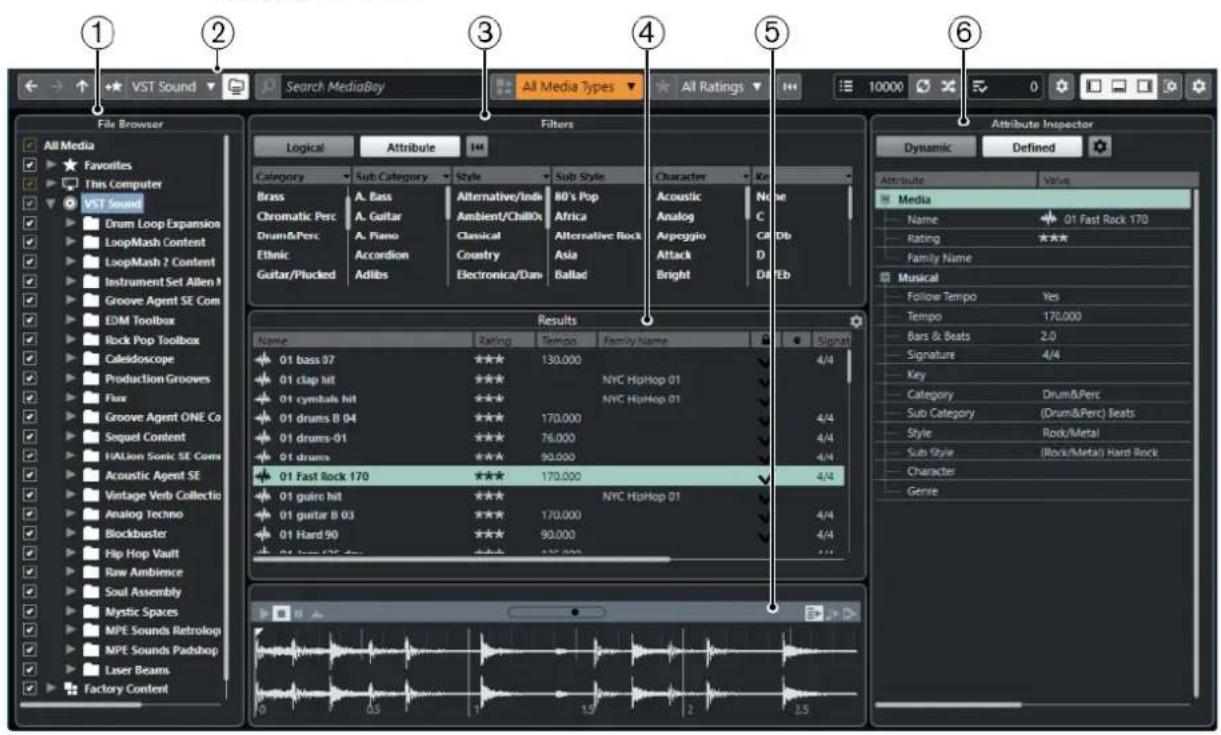
La MediaBay comprend les sections suivantes :
1 Explorateur de fichiers
Permet d'analyser des dossiers spécifiques de votre système de fichiers et de créé des favoris.
2 Barredoutils
Contient des outils et des raccourcis correspondant aux paramètres et fonctions de la MediaBay et permet d'alterner entre les emplacements favoris précédemment définis. Les favors de la fenêtre MediaBay ne sont pas automatiquement analysés.
3 Filtres
Permet de filtrer la liste de Résultats à l'aide d'un filtré logique ou d'un filtré d'attributs.
4 Résultats
Permet d'afficher tous les fichiers de medias pris en charge. Vous pouvez filtrer la liste et procéder à des recherches textuelles.
5 Pré-écoute
Permet de pré-écouter les fichiers affichés dans la liste de Résultats.
6 Inspector d'attributes
Permet de visualiser les attributs ou les balises des fichiers de media, d'editor ces attributs ou balises et d'en ajouter.
LIENS ASSOCIÉS
Section Navigator de fichiers à la page 694
Barre d'outils de la MediaBay à la page 692
Ajouter des favors à la page 696
Analyse les dossiers à la page 695
Section Filtres à la page 708
Section Résultats à la page 697
Section Pré-écoute à la page 702
Inspecteur d'attributs à la page 712
Configuration de la MediaBay à la page 694
Barre d'outils de la MediaBay
La barre d'outils contient des outils et des raccourcis correspondant aux paramètres et fonctions de la MediaBay.
Navigation
Précedent

Permet d'acceder au precedent dossier.
Avancer

Permet d'acceder au dossier le plus recent.
Verslehaut

Permet d'acceder au dossier parent.
Favoris
Ajouter aux favors

Permet d'ajouter le dossier sélectionné en tant que dossier favori.
Selectionner le favors défihi
Permet de selectionner un Favori afin d'acceder rapidement aux fichiers recherches.
Inclure les dossiers et les sous-dossiers

Activez cette option si vous souhaitez afficher le contenu des dossiers et des sous-dossiers.
Diviseur gauche
Diviseur gauche
Les outils placés à gauche du diviseur sont toujours affichés.
Recherche textuelle
Rechercher

Permet de lancer des recherches de fichiers de medias d'après leur nom ou leur attribut.
Filtre de types de medias
Selectionner types de media

Permet de sélectionner les types de medias qui doivent être affichés dans la page Résultats.
Filtredurating
Filtredurating

Permet de filtrer les fichiers en fonction de la note que vous leur avez attribuée.
Réinitialiser filtrés de la liste des résultats
Réinitialiser filtrés

Permet de réinitialiser les filtrés.
Résultats
Actualiser résultats

Permet d'actualiser les résultats.
Mélanger les résultats

Permet de mélanger les résultats de la page Résultats.
Compteur d'attributs
Compteur d'attributs

Indique le nombre d'attributs en cours d'actualisation.
Diviseur droit
Diviseur droit
Les outils places à droite du diviseur sont toujours affichés.
Paramètres de la MediaBay
Paramètres de la MediaBay

Permet d'ouvrir les paramètres de la MediaBay.
Commandes de zone de fenêtre
Afficher/Masquer zone gauche

Permet d'afficher/masquer la zone gauche de la fenetre.
Afficher/Masquer zone inférieure

Permet d'afficher/masquer la zone inférieure de la fenetre.
Afficher/Masquer zone droite

Permet d'afficher/masquer la zone droite de la fenetre.
Configurer disposition de fenêtre

Permet de configurer la disposition des éléments de la fenêtre.
Configurer la barre d'outils

Permet d'acceder à un menu local dans lequel vous pouvez désirir les éléments à afficher sur la barre d'outils.
Configuration de la MediaBay
Vou puez afficher et masquer les differentes parties de la MediaBay. Ceci vous permit d'économiser de l'espace à l'écran et de n'afficher que les informations dont vous avez besoin.
PROCEDERAINSI
- Cliquez sur Configurer disposition de fenetre.
- Activez/Desactivez les cases des sections que vous souhaitez afficher/masquer.
- Cliquez en dehors du panneau afin de quitter le mode de configuration.
Section Navigateur de fichiers
La section Explorateur de fichiers offre un aperçu de votre système de fichiers. Il contient les dossiers pre-définis suivants : Favoris, Cet ordinateur, VST Sound, Factory Content et User Content.
- Pour ouvrir la section Explorateur de fichiers dans la MediaBay, cliquez sur Configurer disposition de fenêtre et activez Explorateur de fichiers.
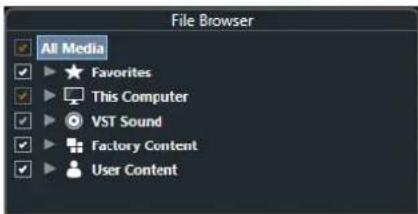
Pour que les fichiers de medias pris en charge puissant ettre affiches dans la section Résultats de la MediaBay, vous nevez analyser tous les dossiers sur lesquels porteront les recherches.
Vous pouvez également ajouter des dossiers favoris. Tous les fichiers de medias contenus dans un Favori sont automatiquement analysés.
LIENS ASSOCIÉS
Analyse les dossiers à la page 695
Ajouter des favors à la page 696
Analyse les dossiers
Pour pouvoir lancer des recherches dans des dossiers de la MediaBay, il vous faut d'abord les analyser.
PROCEDARINSI
- Dans la section Explorateur de fichiers de la MediaBay, accedez au dossier que vous souhaitez inclure dans l'analyse.
- Activez la case du dossier afin d'activer l'analyse.
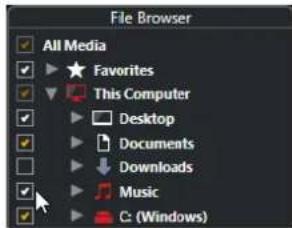
RÉSULTAT
Tous les fichiers qui sont détectés dans le dossier analysé s'affichent dans la liste de Résultats.
Les résultats de cette analyse sont enregistrés dans un fichier de base de données.
La couleur de la coche vous indique quels dossiers et sous-dossiers sont analysés :
- Quand elle est blanche, c'est que tous les sous-dossiers sont pris en compte dans l'analyse.
- Quand elle est orange, c'est qu'au moins un sous-dossier a ete exclu de I'analyse.
La couleur du dossier indique le stade de l'analyse :
Quand il est rouge, le dossier est en cours d'analyse.
Quand il est blanc, tous les sous-dossiers ont ete analyses.
Quand il est jaune, c'est qu'au moins un sous-dossier n'est pas encore analysé.
A NOTER
Attendez que I'analyse de la MediaBay soit terminée avant de continuer à travailler.
Ajouter des favors
Vou puez ajouter des dossiers favoris à partir de la section Explorateur de fichiers.
PROCEDARANSI
- Dans la section Explorateur de fichiers, accedez au dossier que vous souhaitez ajouter en tant que favoris puis selectionnez-le.
- Faites un cli c droit sur le dossier ou le volume puis, dans le menu contextuel, selectionnez Ajouter aux favoris.
- Dans la boîte de dialogue Définir un nom qui s'ouvre, saississez un nom pour le dossier.
- Cliquez sur OK.
RÉSULTAT
- Dans la section Explorateur de fichiers, un nouveau dossier portant le nom que vous avez saisi est ajusté au dossier Favoris.
- Dans la section Favoris, le favori ajouté est disponible dans le menu local Sélectionner le favors défini.
- Dans le rack de Media de la zone droite de la fenêtre Projet, une nouvelle vignette portant le nom défini est ajoutée dans la page Favoris.
Ä NOTER
Les favors de la fenetre MediaBay ne sont pas automatiquement analysés.
À LA FIN DE CETTE ÉTAPE
Pour supprimer un Favori, selectionnez-le dans l'arborescence Favoris de la section, Explorateur de fichiers, ouvre le menu contextual et selectionnez l'options Supprimer favorsi.
LIENS ASSOCIÉS
Analyse les dossiers à la page 695
Actualiser les vues
Si vous ajoutez ou supprimez des fichiers de dossiers qui ont déjà été scannés pendant que Cubase est fermé, il vous faudra rescanner ces dossiers de medias. Ce sera également le cas si vous avez modifié des attributs de contenus utiliser dans un autre programme.
Si vous avez apporté des modifications à vos contenus et souhaitez que ces modifications apparaissent dans la MediaBay, il vous faudra actualiser les vues des dossiers de medias correspondants.
Pour rafraîchir un dossier, faites un cli droit sur un dossier dans la section Explorateur de fichiers de la MediaBay et sélectionnez Actualiser affichages.
- Pour afficher un nouveau lecteur, faites un click droit sur le noeud parent dans la section Explorateur de fichiers de la MediaBay, et selectionnez Actualiser affichages. Vous pouvez ensuite analyser le lecteur afin de scanner les fichiers de media.
- Pouractualiser le statut d'analyse des dossiers après avoir modifie la base de données de disque avec un autre programme, faites un clrc droit sur la base de données de disque et selectionnez Actualiser affichages.
Section Résultats
La liste de Résultats contient tous les fichiers de medias qui ont été détectés dans le dossier sélectionné dans l'Explorateur de fichiers.
Pour afficher les fichiers de medias dans la section Résultats, vous devez selectionner un dossier analysé dans la section Explorateur de fichiers de la MediaBay.
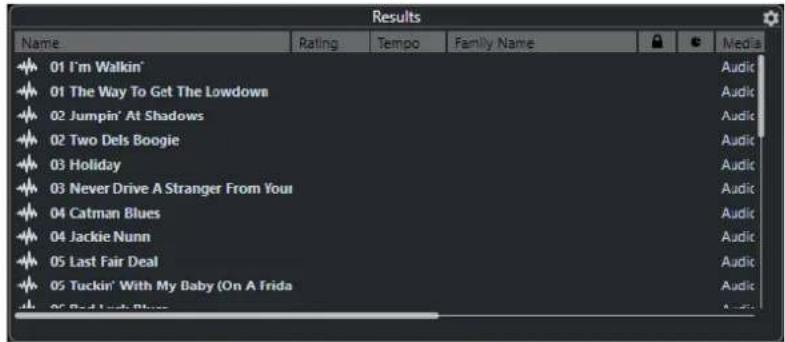
A NOTER
Vou puez defineir le nombre maximum de fichiers à afficher dans la liste de Résultats dans les Paramétres de la MediaBay.
Configuration des colonnes de la liste de résultats
Pour chaque type de media, ou pour les combinaisons de types de media, vous pouvez paramétre les colonnes d'attributs qui figurent dans la liste de Résultats.
PROCEDARANSI
- Dans la section des Résultats, Sélectionnez les types de médias que vous souhaitez configurer.
-
Cliquez sur Configurer colonnes de la liste des résultats et procedede l'une des manieres suivantes:
-
Pour afficher des colonnes spécifiques, activez ou désactiver les options correspondantes dans les sous-menus.
- Pour supprimer toutes les colonnes à l'exception de la colonne Nom, Sélectionnez l'options Tout déslectionner.
Pour afficher les colonnes par défaut, Sélectionnéz l'option Configuration par défaut.
Pour afficher toutes les colonnes pour lesquelles des attributs ont ete definis, selectionnee l'option Tout disponible.
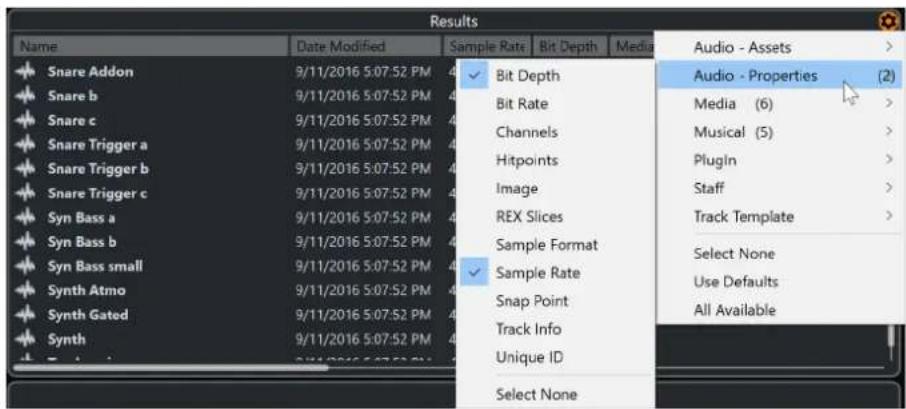
A NOTER
Quand l'option Permettre l'edition dans la liste des résultats est activée dans les Paramètres de la MediaBay, vous pouze également editor les attributs dans la liste de Résultats. Quand cette option est désactivée, cei est uniquement possible dans l'Inspecteur d'attributs.
LIENS ASSOCIÉS
Configuration de la MediaBay à la page 694
Inspecteur d'attributs à la page 712
Gestion des fichiers de media dans la liste de Résultats
- Pour déplacer ou copier un fichier à partir de la liste de Résultats vers un autre emplacement, faites-le glisser dans un autre dossier dans la section Explorateur de fichiers.
- Pour changer l'ordre des colonnes dans la liste de Résultats, cliquez sur un en-tête de colonne et faites glisser cet en-tête vers un autre endroit.
Pour supprimer un fjichier, faites un clc droit dessus dans laiste et selectionnez Supprimer. Le fjichier est definitivement supprimé de suaive ordinateur.
IMPORTANT
Quand vous supprimez un fjichier dans l'Explorateur de fjichiers/Finder macOS, celui-ci continue d'apparaître dans la liste de Résultats, bien qu'il ne soit plus disponible dans le programme. Pour résoudre ce problème, analysez à nouveau le dossier correspondant.
Mélanger les entrées de la liste de résultats
YououpouzeafficherlesentreeedeslaistedeRésultatsdans unordrealéatoire.
- Pour mélanger les entrées de la liste de Résultats, cliquez sur Mélanger les résultats dans la barre d'outils de la MediaBay.
Rechner l'emplacement d'un fichier
Vou puez acceder à l'emplacement d'un fichier sur voitre système à partir de l'Explorateur de fichiers/Finder macOS.
A NOTER
Cette fonction n'est pas disponible pour les fichiers qui font partie d'une archive VST Sound.
PROCEDARANSI
- Dans la liste de Résultats, faites un click droit sur un fichier et Sélectionnez Ouvrir dans l'Explorateur/Ouvrir dans le Finder.
RÉSULTAT
L'Explorateur de fichiers/Finder macOS s'ouvre et le fichier correspondant est sélectionné.
Filtrage des types de medias
Vou puez configurer la liste de Résultats pour n'afficher qu'un type de média particulier ou une combinaison de types de médias.
PROCEDARINSI
- Dans la barre d'outils de la MediaBay, ouvre le sélecteur Afficher types de media.
- Activez les types de medias qui doivent etre affiches dans la liste de Résultats.
RÉSULTAT
Les fichiers sont filtrés en fonction du type de media seLECTIONné.
Sélecteur Afficher types de média
Vou puez definir les types de medias a afficher dans la liste de Résultats.
Voici les types de medias disponibles :
Fichiers audio
Montre tous les fichiers audio. Les formats pris en charge sont .wav, .w64, .aiff, .aifc, .rex, .rx2, .mp3, .mp2, .ogg et .wma (Windows uniquement).
Fichiers MIDI
Montre tous les fichiers MIDI (extension de nom de fichier .mid).
Boucles MIDI
Montre toutes les bouches MIDI (extension de nom de fichier .midiloop).
Banques de patterns
Montre toutes les banques de patterns (extension de nom de fichier . patternbank). Les banques de patterns sont générées à l'aide du plug-in MIDI Beat Designer. Pour de plus amples informations, voir le document sépare Référence des plug-ins.
Préroglages de piste
Montre tous les prééglages des pistes Audio, MIDI et d'Instrument (extension de nom de fichier . trackpreset). Les prééglages de piste sont une combinaison de paramètres de piste, d'effets et de paramètres de la MixConsole qui peuvent être appliqués aux nouvelles pistes de différents types.
Préroglages de plug-in
Mtous les preréglages VST des plug-ins d'instruments et d'effets. Cette liste comprend également les preréglages d'égalisation enregistrés dans la MixConsole. Ces preréglages contiennent tous les paramètres configurés pour un plug-in particulier. Ils peuvent permettre d'appliquer dessons à des pistes d'Instrument et des effets à des pistes Audio.
Préroglages de Strip
Montre tous les prééglages de Strip (extension de fichier .strippreset). Cesà prééglages intègrent les chaînes d'effets d'une tranche de canal.
Préroglages de chaîne FX
Montre tous les prérégliages de chaine d'effets (extension de fichier .fxchainpreset).
Ces prérégliages intégrant des chaînes d'effets d'insert.
Fichiers video
Montre tous les fichiers video.
Projets
Montre tous les fichiers de projet (de Cubase et Nuendo): .cpr et .npr.
LIENS ASSOCIÉS
Pré-écoute des banques de patterns à la page 707
Préroglages de piste à la page 202
Enregistrement/Chargement de préréglages de Strip à la page 429
Enregistrement/Chargement de prérégliages d'égalisation à la page 421
Enregistrement/Chargement de préRéglages de chaîne FX à la page 418
Compatibilité des fichiers video à la page 1183
Filtrer en fonction de la note attribuée
Le Filtre du rating vous permet de filtrer les fichiers en fonction de la note que vous leur avez attribuée.
ÄNOTER
Le Filtr du rating n'est pas disponible dans le rack de Media de la zone droite.
PROCEDARINSI
- Dans la section Filtre du rating de la barre d'outils de la MediaBay, Sélectionnez une valeur dans le menu local Filtre du rating.
Lancer une recherche textuelle
Voussoupiezlancer une recherche textuelle dans la listede Résultats.Quand you saississez du textile dans le champ de recherche textuelle de la barre d'outils de la MediaBay,seuls les fichiers de medias dont les attributs correspondent au textile saisi s'affichent.
A NOTER
Le champ Recherche MediaBay remplit la même fonction que l'opérateur correspond à du filtré logique. Cependant, la recherche porte sur tous les attributs de fichier.
- Cliquez dans le champ et saisissez le texte que vous souhaitez rechercher.
Si par exemple vous recherchez toutes les boucles audio de percussion, saisissez « drum » dans le champ de recherche. Vous obtiendrez une liste de boucles portant des noms tels que « Drums 01», « Drumloop», « Snare Drum», etc. Vous trouvez également tous les fichiers de media qui possèdent l'attribut de Catégorie Drum&Percussion, ou tout autre attribut contenant le mot « drum». Vous pouvez également ajouter des apostrophes pour rechercher des fichiers correspondant exactement aux mots saisis et utiliser des opérateurs booléens.
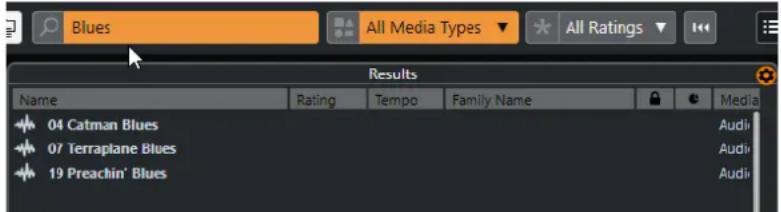
Pour réinitialiser la recherche textuelle, il vous suffit de supprimer le texte saisi ou de cliquer sur Réinitialiser filtres.
LIENS ASSOCIÉS
Filtre logique à la page 708
Recherche textuelle à l'aide d'opérateurs booléens
Il est possible de lancer des recherches avancées grâce à des opérateurs boolèns ou des caractères de remplacement.
Yououpouzeutiliserleselementssuivants:
And [+]
[a et b]
Quand vous saississe des chaînes séparées par « and » (ou par un signe plus), tous les fichiers qui contiennent à la fois a et b sont détectés.
[And] est l'opérateur paramétré par défaut quandaucun opérateur n'estutilisé.C'est-à-dire qu'en saisissant [a b],you obtiendrez les mêses résultats.
or []
[aoub]
Quand vous saississe des chaînes séparées par « or » (ou par une virgule), les fichiers déteçés contiennent soit a, soit b, soit les deux.
Not [-]
[pa s b]
Quand vous saississez du texte en le precedant de « not » (ou d'un signe moins), seuls les fichiers ne contenant pas b sont détectés.
Parentheses [(])
À l'aide de parentheses, vous pouvez grouper des chaînes textuelles. Dans cet exemple, en plus de c, les fichiers détectés contiennent soit a, soit b.
Guillemets [« »]
[« texte recherche »]
Les guillemets vous permettent de définir des suites de mots. Seuls les fichiers contenant la suite de mots que vous avez saisie seront détectés.
IMPORTANT
Quand vous doivent rechercher des fichiers dont les noms contiennent un tiret, mettez le texte recherché entre guillemets. Faute de quoi le programme interpretera le tiret comme l'opérateur booléen « not »
A NOTER
Ces opérateurs peuvent également être utilisés pour le filtrage logique.
LIENS ASSOCIÉS
Application d'un filtré logique à la page 709
Réinitialisation de la liste de résultats
Yououpouze réinitialiser tous les paramètres de filtrage et les résultats du filtrage.
- Dans la barre d'outils de la MediaBay, cliquez sur Initialiser contrôle.
Section Pré-écoute
Voupez pré-écouter des fichiers individuels dans la section Pré-écoute afin de déterminer celui que vous allez utiliser dans votre projet.
Les éléments affichés dans cette section et leurs fonctions changent selon le type de-media.
IMPORTANT
La section Pré-écoute n'est pas disponible pour les fichiers video, ni pour les fichiers de projet ou les prêrglages de piste Audio.
LIENS ASSOCIÉS
Paramètres de la MediaBay à la page 723
Pré-écoute de fichiers audio
L'utilitaire de Pré-écoute des fichiers audio permet d'écouter les fichiers audio avant de les utiliser dans un projet.
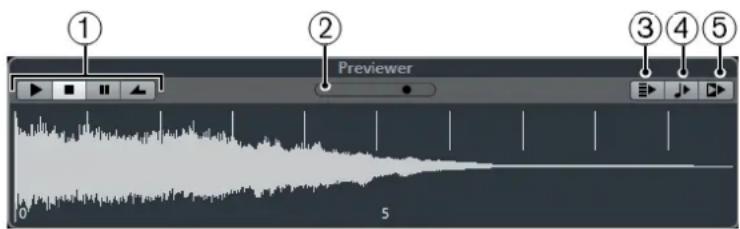
1 Commandes de transport
Permettent de lancer la pré-écoute, de l'arrêt, de la mesure en pause et de pré-écouter en boute.
2 Fader de Volume de pré-écoute
Permet de régler le niveau de la pré-écoute.
3 Lecture automatique de l'élément sélectionné dans la liste des résultats
Permet de faire en sorte que le fichier soit automatiquement lu.
4 Aligner temps au projet
Permet de dire le fichier selectionné en synchronisation avec le projet à partir de la position du curseur de projet. Dans ce cas, une modification de la durée est appliquée en temps réel à votre fichier audio.
A NOTER
Quand vous importez un fisier audio dans un projet dans lequel l'option Aligner temps au projet a ete activee dans la Pre-ecoute, le Mode Musical est automatquement active pour I'evenement correspondant.
5 Attendre lecture du projet
Permet de synchroniser les fonctions Lecture et Stop de la palette Transport avec les boutons correspondants dans la section Pré-écoute.
Pour utiliser cette option au mieux, placez le délimiter gauche au commencement d'une mesure et lancez la lecture du projet à l'aide de la palette Transport. Dès lors, les boucles que vous sélectionnnez dans la liste de Résultats commencent en même temps que le projet et sont parfaitement synchronisées avec celui-ci.
LIENS ASSOCIÉS
Mode Musical à la page 584
Utilisation des intervalles de seLECTION
Vou puez definir des intervalles de selection afin de pre-ecouter une partie d'un fichier audio, puis inserer cette partie dans le projet.
A NOTER
Il n'est pas possible de recourir à des intervalles de seLECTION quand l'option Aligner temps au projet est activée dans la section Pré-écoute.
- Pour selectionner un intervalle, survolvez la partie supérieure de la forme d'onde avec le pointeur de votre souris, afin que celui-ci prenne la forme d'un crayon. Àpres quoi, cliquez et faites glisser le pointeur.
- Pour ajuster les cordures de l'intervalle de seLECTION, faites glisser les poignées.
Pour déslectionner l'intervalle, faites glisser les deux poignées entièrement à gauche.
Pré-écoute de fichiers MIDI
L'utilitaire de Pré-)coute des fichiers MIDI permet d'écouter les fichiers MIDI avant de les utiliser dans un projet.
- Pour pré-)ecouter un fichier MIDI, chargez un instrument VST et selectionnez-le en tant que périphérique de sortie dans le menu local Sélectionner sortie MIDI.
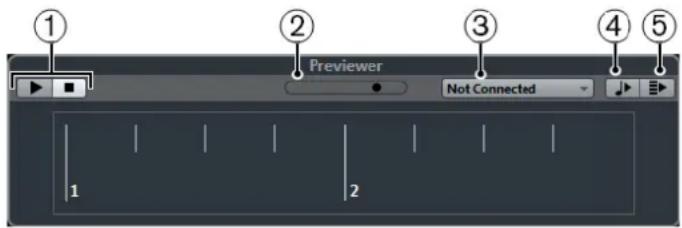
1 Commandes de transport
Permettent de démarrer et d'arrête la pré-écoute.
2 Fader de Volume de pré-écoute
Permet de regler le niveau de la pré-écoute.
3 Sortie
Permet de selectionner le périphérique de sortie.
4 Aligner temps au projet
Permet de dire le fichier sélectionné en synchronisation avec le projet à partir de la position du curseur de projet. Dans ce cas, une modification de la durée est appliquée en temps réel à votre fichier MIDI.
5 Lecture automatique de l'élément sélectionné dans la liste des résultats
Permet de faire en sorte que le fichier soit automatiquement lu.
LIENS ASSOCIÉS
Instruments VST à la page 785
Pré-écoute de boucles MIDI
L'utilitaire de Pré-écoute des boucles MIDI permet d'écouter les boucles MIDI avant de les utiliser dans un projet.
A NOTER
Les bocles MIDI sont toujours lues en synchronisation avec le projet.

1 Commandes de transport
Permettent de démarrer et d'arrêter la pré-écoute.
2 Fader de Volume de pré-écoute
Permet de regler le niveau de la pré-écoute.
3 Lecture automatique de I'elément selectionné dans la liste des résultats
Permet de faire en sorte que le fichier soit automatiquement lu.
4 Lier lecture à la piste d'Accords
Permet de transposer les événements de la boucle MIDI de manière à ce qu'ils soient adaptations à la piste d'Accords. Notez que pour ce faire il faut que le projet comporte une piste d'Accords contenant des événements d'accords.
Quand cette option est activée et que vous insérez une boucle MIDI dans le projet, la fonction Suivre piste d'Accords est automatiquement activée pour la piste.
LIENS ASSOCIÉS
Utilisation de la fonction Suivre piste d'Accords à la page 1034
Utilitaire de pré-écoute des préréglages VST et des préréglages de piste pour les pistes MIDI et les pistes d'Instrument
L'utilitaire de Pré-écoute des prérégliages VST et des prérégliages de piste permet d'écouter les prérégliages avant de les utiliser dans un projet.
- Pour pré-)couter des pré-)glages de pistes MIDI ou d'Instrument et des pré-)glages VST, vous doivent transmettre des notes MIDI au pré-)glages de piste à partir de l'entrée MIDI, d'un fichier MIDI ou du clavier de l'ordinateur, ou encore grâce au mode Enregistreur de séquence.
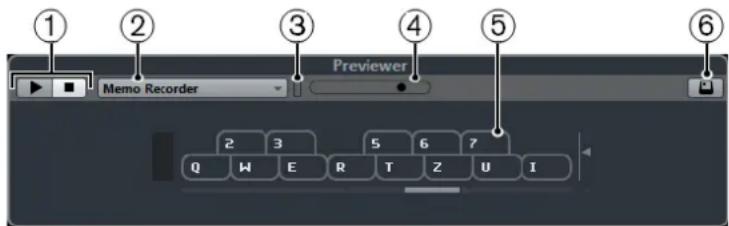
1 Commandes de transport
Permettent de démarrer et d'arrête la pré-écoute.
2 Mode de séquence pour la pré-écoute
Permet de charger un fichier MIDI pour appliquer le préréglage sélectionné au fichier MIDI. Vous pouvez également sélectionner le mode Enregistreur de série pour répéter en boucle une suite de notes.
3 Activité MIDI
Permet de contrôle la présence de messages MIDI entrants.
4 Fader de Volume de pré-écoute
Permet de régler le niveau de la pré-écoute.
5 Clavier
Vou pOUez afficher le Clavier en mode d'affichage clavier ou en mode d'affichage piano.
6 Entrée au clavier d'ordinateur
Permet d'utiliser le clavier de I'ordinateur pour pré-écouter les prêrglages.
LIENS ASSOCIÉS
Pré-écoute des prêrglages en mode Enregistreur de séquence à la page 706
Clavier à l'écran à la page 279
Pré-écoute des préréglages via une entrée MIDI
L'entrée MIDI reste active en permanence. Par exemple, quand un clavier MIDI est connecté à votre ordinateur et correctement configuré, vous pouvez commencer immidiatement à jour des notes afin de pré-)couter le prêrglage sélectionné, par exemple.
Pré-écoute de préréglages à partir d'un fichier MIDI
PROCEDARANSI
- Dans le menu local du Mode de séquence pour la pré-)coute, Sélectionnez Charger fichier MIDI.
- Dans le selector du fichier qui apparait, selectionnez un fichier MIDI et cliquez sur Ouvrir. Le nom du fichier MIDI est affiché dans le menu local.
- Cliquez sur Lecture à gauche du menu local.
RÉSULTAT
Les notes transmises par le fichier MIDI sont maintenant lues en respectant les paramètres du prépréglage de piste.
A NOTER
Les fichiers MIDI utilisés en dernier sont conservés dans le menu, afin de vous permettre d'y accederrapidement. Pour supprimer une entrée de cette liste, Sélectionnez-la dans le menu, puis sélectionné Supprimer fjichier MIDI.
Pré-écoute des prérglages en mode Enregistrur de séquence
Le mode Enregistreur de sequence permet de repeter en boucle une suite de notes.
Ä NOTER
Vous ne pouvez pas utiliser le mode Enregistrreur de séquence pour pré-)couter des prérglages via un fichier MIDI.
PROCEDAR AINSI
- Dans le menu local Mode de séquence pour la pré-)coute, Sélectionnez Enregistreur de séquence.
- Activez Lecture.
- Jouez des notes sur le clavier MIDI ou sur le clavier de l'ordinateur.
RÉSULTAT
Les notes sont jouées avec le préréglage d'instrument qui a été sélectionné dans la section Résultats.
Attendez deux secondes après avoir cesser de jour et vous entendrez se dire en boucle la suite de notes que vous venez de jour.
Pour utiliser une autre série, recommencce à jour des notes.
Pré-écoute de préRéglages via le clavier de l'ordinateur
A NOTER
Quand l'option Entree au clavier d'ordinateur est activee, le clavier de I'ordinateur est exclusivement consacre a la section Pre-ecoute. Cependant, vous pouvez toujours utiliser les
raccourcis clavier suivants: Ctrl/Cmd-S (enregistrer), Num * (démarrer/arrêtier l'enregistrement), Espace (démarrer/arrêté la lecture), Num 1 (aller au délimueur gauche), Supprimer ou Retour arrêté, Num / (activer/désactiver la boucle), et F2 (afficher/masquer la palette Transport).
PROCEDARINSI
- Activez Entrée via le clavier de l'ordinateur.
- Jouez quelques notes sur le clavier de votre ordinateur.
Pré-écoute des banques de patterns
L'utilitaire de Pré-)coute des banques de patterns permet d'écouter les banques de patterns avant de les utiliser dans un projet.
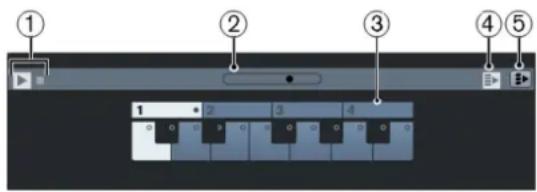
1 Commandes de transport
Permettent de démarrer et d'arrête la pré-écoute.
2 Fader de Volume de pré-écoute
Permet de regler le niveau de la pré-écoute.
3 Clavier
Le clavier vous permet de pré-)couter la banque de patterns selectionnée. Dans la section Pré-)coute, selectionnez une sous-banque (le numero qui figure au-dessus) et un pattern (une touche), puis cliquez sur Lecture.
Une banque de patterns contient quatre sous-banques contenant à leur tour douze patterns chacune.
Les sous-banques peuvent contérer des patterns vides. Quand vous scélectionnez un pattern vide dans la section Pré écoute, il ne se passé rien. Quand des patterns contiennent des données, ceci vous est indiqué par un petit cercle en haut de la touche correspondante sur le clavier.
4 Lecture automatique de l'élément sélectionné dans la liste des résultats
Permet de faire en sorte que le fichier soit automatiquement lu.
5 Lier lecture à la piste d'Accords
Permet de transposer les événements de la banque de patterns de manière à ce qu'ils soient adaptations à la piste d'Accords. Notez que pour ce faire il faut que le projet comporte une piste d'Accords contenant des événements d'accords.
A NOTER
Vou puez creer des motifs rhytmiques à l'aide du plug-in MIDI Beat Designer. Vou trouvez des informations détaillées sur le plug-in Beat Designer et ses fonctions dans le chapitre Effets MIDI du document Reteference des plug-ins.
Section Filtres
La MediaBay vous permet d'affiner vos recherches de fichiers. Vous avez lechioix entre deux modes de filtrage : Logique et Attribut.
Filtre logique
Le filtré logique vous permet de configurer des conditions de recherche complexes qui doivent être remplies pour que les fichiers apparaissent dans les résultats.
A NOTER
Le Filtré logique n'est pas disponible dans le rack de Media de la zone droite.
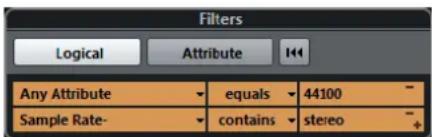
content
Le résultat de la recherche doit contérer le texte ou le nombre spécifique dans le champ de texte de droite.
correspondance mots
Le résultat de la recherche doit correspondre aux mots définis dans le champ de texte à droite.
ne contient pas
Le résultat de la recherche ne doit pas/countir le texte ou le nombre spécifique dans le champ de texte de droite.
est égal à
Le résultat de la recherche doit correspondre exactement au texte ou au nombre spécifique dans le champ de texte de droite. Ceci s'applique également à l'extension de fichier. Les recherches textuelles ne sont pas sensibles à la casse.
=
Le résultat de la recherche doit être supérieur ou égal au nombre spécifique dans le champ de droite.
<
Le résultat de la recherche doit être inférieur ou égal au nombre spécifique dans le champ de droite.
est vide
Cette option vous permet de tracer les fichiers pour lesquels certains attributs n'ont pas encore eté défiinis.
correspond à
Le résultat de la recherche doit contenir le texte ou le nombre saisi dans le champ de texte de droite. Vous pouvez également employer des opérateurs boolèens. Utilisez des apostrophes pour obtenir des correspondances exactes, par exemple 'battery' ET 'funky'. Cette option permet de procéder à des recherches textuelles très approfondies.
Dans l'intervalle
Lorsque cette option est selectionnée, vous pouvez specifier dans les champs à droite des limites inférieure et supérieure pour le résultat de la recherche.
Application d'un filtré logique
Pour trouverrapidementdesfichiersaudioprécis,vouspouvezlancer une recherche sur une valeurd'attributdefichierspecificique,parexampie.
CONDITION PREALABLE
Le repertoire dans lequel vous souhaitez rechercher les fichiers est selectionné.
PROCEDERAINSI
- Dans la section Filtres, activez Logique.
- Cliquez sur Rechercher dans ces attributs afin d'ouvrir la boîte de dialogue Sélectionner attributes de filtré.
- Sélectionnéz les attributs que vous souhaïez utiliser.
Quand vous scélectionnez plus d'un attribut, les fichiers détectés peuvent correspondre à n'importe lequel de ces attributs.
- Cliquez sur OK.
- Dans le menu local des conditions, Sélectionnéz l'un des opérateurs de recherche.
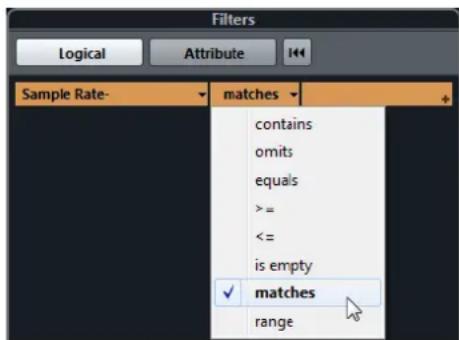
- Saisissez le texte ou le nombre que vous souhaitez rechercher dans le champ de droite.
A NOTER
Quand vous saississe deux ou plusieurs chaînes de caractères ou lignes de filtrre, les fichiers déteçés correspondant à toutes les chaînes de caractères ou lignes de filtrres.
- Pour ajouter plus d'une chaîne de caractères dans la zone de texte, insérez un Espace entre ces chaînes.
Pour ajouter une ligne de filtrre, cliquez sur le + situé à droite de la zone de texte. Vous pouvez creer jusqu'à sept lignes de filtrtre supplémentaires et ainsi définir de nouvelles conditions de recherche. - Pour supprimer une ligne de filtré, cliquez sur -.
- Pour réinitialiser tous les champs de recherche à leurs paramètres par défaut, cliquez sur Initialiser contrôle situé en haut de la section Filtres.
RÉSULTAT
La liste de Résultats est automatiquement mise à jour et elle affiche uniquement les fichiers qui remplissent vos conditions de recherche.
Recherche de texte avancée
Vou puez lancer des recherches textuelles approfondies en utilisant des opérateurs booléens.
CONDITION PREALABLE
Le repertoire dans lequel vous souhaitez recherche les fichiers est selectionné.
PROCEDARANSI
- Dans la section Filtres, activez Logique.
- Sélectionnez un attribut dans le menu local Rechercher dans ces attributs ou laissez l'option N'importe quel attribut activée.
- Configurez la condition sur correspond à.
- Saisissez le texte que vous souhaitez rechercher dans le champ de droite en utilisant des opérateurs boolés.
LIENS ASSOCIÉS
Lancer une recherche textuelle à la page 701
Attributes des fichiers de medias
Les attributs de fichiers de medias sont des ensembles de métadonnées qui fournissent des informations supplémentaires sur le fjchier.
Les différents types de fichiers de medias possèdent des attributs différents. Par exemple, les fichiers audio .wav possèdent des attributs tels que nom, durée, taille, fréquence d'échantillonnage, ensemble de contenus (etc.) et les fichiers .mp3 intégrant des attributs supplémentaires tels que l'artiste ou le genre.
LIENS ASSOCIÉS
Inspecteur d'attributs à la page 712
Filtred'attributes
Pour比较好 organiser le classement de vos fichiers de médias, vous pouvez leur affecter des valeurs d'attributs. Le filtré Attributet, vous permet d'afficher et de modifier certains attributs de fichiers standard dans vos fichiers de média.
Quand vous cliquez sur Attribut, la section Filtres indique toutes les valeurs qui ont ete definiies pour les categories d'attributs affichees. Quand you selectionnez l'une de ces valeurs, seuils les fichiers auxquels cette valeur d'attribut a ete affectee sont affiches dans les résultats.
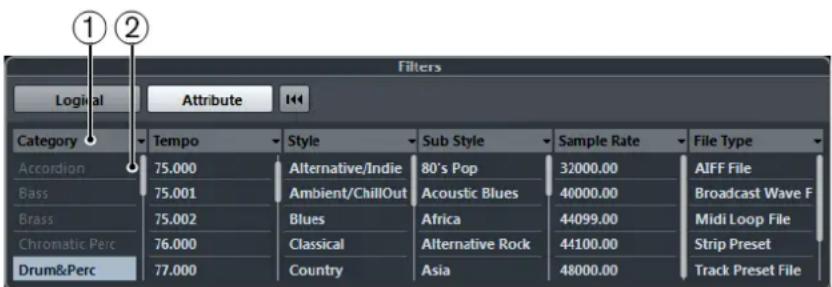
1 Titres des colonnes d'attributs
Permettent de selectionner différentes catégories d'attributs. Si les colonnes sont suffisamment larges, le nombre de fichiers correspondant à ces critères est indiqué à droite de la valeur.
2 Valeurs d'attribut
Indiquent les valeurs des attributs et le nombre d'occurrences d'une certaine valeur d'attribut dans vos fichiers de media.
A NOTER
- Certains attributs sont directement liés les uns aux autres. Par exemple, pour chaque valeur de catégorie, certaines valeurs de sous-catégories sont disponibles. Quand vous modifie la
valeur de l'une de ces colonnes d'attribut, des valeurs différentes s'affichent dans les autres colonnes.
- Les colonnes d'attribut affichent uniquement les valeurs d'attribut qui ont ete detectees.
LIENS ASSOCIÉS
Inspecteur d'attributs à la page 712
Appliqueur un filtré d'attribut
Le filtré d'Attribut vous permet de rechercher rapidement des fichiers de-media balisés possédant certains attributs.
- Pour appliquer un filtré d'Attribut, Sélectionnez une valeur d'attribut.
La liste de Résultats est filtrée selon vos besoin. Appliquéz d'autres filtres d'attributs pour affiner encore la recherche.
- Pour rechercher des fichiers correspondant à l'un ou l'autre des attributs, faites un Ctrl/Cmd -clc sur différentes valeurs d'attribut dans la même colonne.
- Pour modifier les valeurs d'attribut affichées pour une colonne, cliquez sur le titre de la colonne de l'attribut et seLECTIONnez un autre attribut.
A NOTER
Les attributs Rôle utilisent toujours une condition ET.
Proceder à une recherche par menu contextual
Voussoupiezrecherdesfichiersqui possedentle memeattributquele fichierselectionne.
Vous pourrez ainsitrouver tous les fichiers qui partagent une valeur,ce qui peut s'averer utile
pour accederatouslesfichierscrieesunmeme jour,parexample.
- Dans la liste de Résultats ou dans l'Inspecteur d'attributs, faites un clic croit sur un fichier et Sélectionnéz la valeur d'attribut pour laquelle vous souhaitez lancer une recherche dans le sous-menu Recherche.
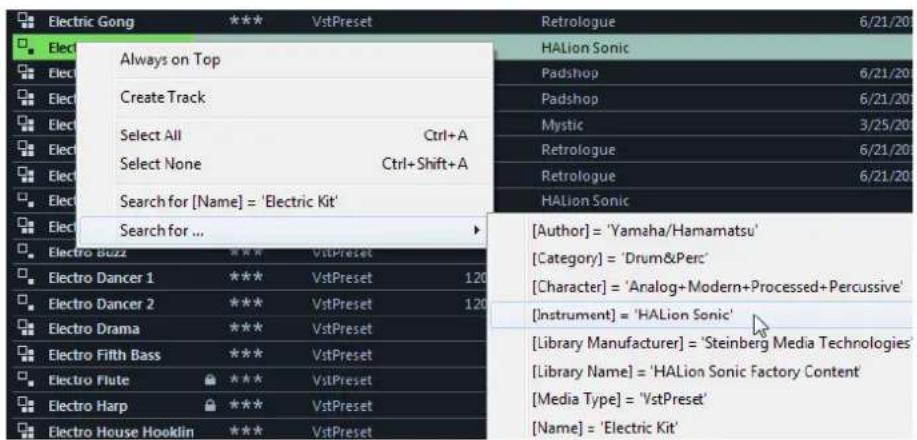
La section Filtres passée automatiquement en filtrage Logique et la ligne de condition de filtrer correspondante s'affiche.
Pour réinitialiser le filtré, cliquez sur En arrêté.
Réinitialisation du filtré
PROCÉDER AINSI
- Pour réinitialiser le filtré, cliquez sur l'option Initialiseur filtrre qui se trouve en haut de la section Filtres.

La liste de Résultats est également réinitialisée.
Inspecteur d'attributs
Quand vous selectionné un ou plusieurs fichiers dans la liste de Résultats, l'Inspecteur d'attributs affiche une liste qui regroupe les attributs et leurs valeurs.
A NOTER
L'Inspecteur d'attributs n'est pas disponible dans la MediaBay de la zone droite.
Dans l'Inspecteur d'attributs, vous pouvez également editor et ajouter de nouvelles valeurs d'attributs.
Les attributs disponibles sont répartis en plusieurs groupes (Média, Musical, PréRéglage, etc.) afin que la liste reste lisible et pour vous aider à retrouver rapidement les éléments recherchés.
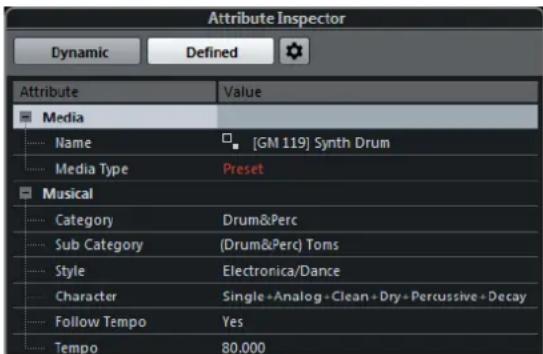
Dynamique
Permet d'afficher toutes les valeurs disponibles pour les fichiers sélectionnés.
Défini
Permet d'afficher un ensemble d'attributs configuré pour le type de média sélectionné, même si les valeurs correspondantes ne sont pas disponibles pour les fichiers sélectionnés.
Configurer attributes définis
Permet d'activer le mode de configuration afin de configurer les attributs affichés dans l'Inspecteur d'attributs.
Mode de configuration
Pour activer le mode de configuration, cliquez sur Configurer attributs défiinis.
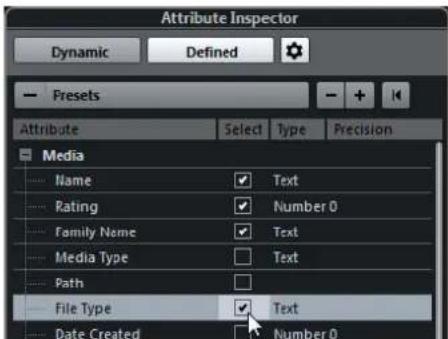
Selectionner types de media
Permet de selectionner les types de medias qui doivent etre affiches dans la page Résultats.
Ajouter attribut d'utilisateur
Permet d'ouvrir la boîte de dialogue Ajouter attribut d'utilisateur afin d'ajouter des attributs d'utilisateur personalisés. Vous pouvez selectionner le Type d'attribut et le Nom Affché.
Rétablir les paramètres par défaut
Permet de réinitialiser la liste d'attributs à sa configuration par défaut.
Attribut
Indique le nom de l'attribut.
Selectionner
Indique si un attribut est activé ou désactivé.
Type
Indique si la valeur d'un attribut est un nombre, un texte ou un commutateur Oui/Non.
Precision
Indique le nombre de décimales affichées pour les attributs de nombre.
LIENS ASSOCIÉS
Attributes des fichiers de medias à la page 710
Gestion des listedes d'attributs à la page 716
Éditer des attributs
Les fonctions de recherche, en particulier le filtré d'attributs, deviennent de puissants outils de gestion des medias quand vous exploitez les possibilités offertes par le balisage en ajoutant et en édotant des attributs.
Normalement, les fichiers de media sont organises dans des arborescences de dossiers complexes, mais également logiques et comprehensibles, qui aident l'utilisateur à couver les fichiers recherches. En effet, les noms des dossiers et/ou fichiers indiquent l'instrument, le style, le tempo, etc.
Les balises (ou tags) vous aient à retrouver les sons ou bocles que vous recherchez dans l'arborescence de dossiers.
Édition des attributs dans l'Inspecteur d'attributs
L'Inspecteur d'attributs vous permet d'éditer les valeurs d'attribut des divers fichiers de matière. Il est possible de désirir ces valeurs d'attribut dans des listedes locales, de les saisir sous forme de texte ou de chiffres, ou encore de les paramétrr sur Oui ou sur Non.
A NOTER
- Quand vous changez la valeur d'un attribut dans l'Inspecteur d'attributs, le fichier correspondant est définitivement modifié, à moins qu'il n'ait été protégé en écriture ou qu'il fasse partie d'une archive VST Sound.
- Certains attributs ne peuvent pas'être modifiés. Dans ce cas, c'est que le format de fichier ne permet pas que la valeur soit modifiée ou qu'il est illogique de modifier une valeur particulière. Par exemple, vous ne pouvez pas modifier la taille d'un fichier dans la MediaBay.
PROCEDARANSI
- Dans la liste de Résultats, Sélectionnez le fichier dont vous souhaitez modifier les paramètres.
Les valeurs d'attribut correspondantes s'affichent dans l'Inspecteur d'attributs.
Voussoupiezeguallymentselectionnereplusieursfichiersetconfigurerleursparametesa tous àla fois.Laseuleexceptionestle nomdeI'attribut,celui-civantérepropereàchaque fichier.
- Dans l'Inspecteur d'attributs, cliquez dans la colonne Valeur d'un attribut.
En fonction de l'attribut sélectionné, voici ce qui se passé :
- Pour la plupart des attributs, un menu local apparait et vous pouzez y besoinir une valeur. Certain menus locaux comportent également une entrée plus. Celle-ci vous permet d'acceder à une fenetre dans laquelle vous pouzez besoinir d'autres valeurs d'attribut.
Pour l'attribut Rating (évaluation), vous pouvez clicker dans la colonne Valeur et la faire glisser vers la gauche ou la droite afin de modifier son paramétrage. -
Pour l'attribut Rôle (groupe Musical), la boîte de dialogue Éditer caractère apparait. Pour définiir des valeurs, cliquez sur les boutons radio situés de part et d'autre, puis cliquez sur OK.
-
Définissez la valeur de l'attribut.
Pour supprimer la valeur d'attribut des fichiers sélectionnés, faites un click droit dans la colonne Valeur correspondante et Sélectionnez Supprimer attribut dans le menu contextualuel.
Édition des attributs dans la liste de résultats
Il est possible d'editor les attributs directement dans la liste de Résultats. Vous pouvez ainsi assigner des attributs à plusieurs fischiers de boucles, par exemple.
CONDITION PREALABLE
L'option Permettre l'edition dans la liste des résultats est activée dans les Paramètres de la MediaBay.
PROCEDARANSI
- Dans la liste de Résultats, Sélectionnez les fichiers dont vous souhaitez modifier les paramètres.
Vou puez configurer les parametes de plusieurs fichiers à la fois, à l'exception du nom de l'attribut qui doit être spécifique à chaque fichier.
- Cliquez dans la colonne de la valeur que vous désirez modifier et apportez les modifications souhaitées.
LIENS ASSOCIÉS
Paramètres de la MediaBay à la page 723
Édition des attributs de plusieurs fichiers à la fois
Yououpouzeéditerlesattributsdelplusieufichiersàlafois.
A NOTER
Si vous éditez un grand nombre de fichiers à la fois, le traitement de vos éditions peut prendre un certain temps.
L'edition des attributs est exécutée en tâche de fond, afin que vous puissiez continuer à travailler normalement. Le Compteur d'attributs situé dans la barre d'outils de la MediaBay indique combien de fichiers sont encore en cours d'actualisation.
LIENS ASSOCIÉS
Barre d'outils de la MediaBay à la page 692
Édition des attributs des fichiers protégés en écriture
Les fichiers de medias peuvent être protégés en écriture pour plusieurs raisons : le contenu provient de quelqu'un qui a protégé les fichiers en écriture, le format de fichier restreint les opérations d'écriture dans la MediaBay, etc.
Dans la MediaBay, le statut de protection contre l'écriture est indiqué par un attribut dans l'Inspecteur d'attributs et dans la colonne Protection contre écriture de la liste de Résultats.
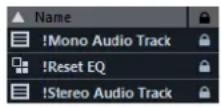
IMPORTANT
Vouss pouvez definir les valeurs d'attribut des fichiers protégés en écriture dans la MediaBay. Ces modifications sont enregistrées dans le fichier de base de données de la MediaBay mais pas sur le disque. En d'autres termes, si vous supprimez les préférences, ces modifications sont perdues.
A NOTER
Si les colonnes Protection contre écriture et/ou Balises en attende ne sont pas visibles, activez les attributs correspondants pour le type de fichier dans l'Inspecteur d'attributs.
- Pour activer ou désactiver l'attribut de protection contre écriture d'un fichier, faites un click droit sur celui-ci dans la liste de Résultats et Sélectionnez Protégger en écriture/Enlever protection en écriture.
Pour que cela soit possible, le type de fichier doit autoriser les opérations d'écriture et vous devez disposez de droits suffisants pour réaliser cette opération sur le système d'exploitation.
- Quand vous définissez des valeurs d'attribut sur un fichier protégé en écriture, ceci est indiqué dans la colonne Balises en attente située à côte de la colonne Protection contre l'écriture dans la liste de Résultats.
Si vous rescannez le contenu de la MediaBay et qu'un fichier de media a ete modifie sur voitre disque dur depuis le dernier scan, les balises en attente pour ce fichier sont perdues.
- Si des balises sont en attente pour un fichier et que vous souhaitez écrire les attributs correspondants sur le fichier, vous doivent désactiver la protection contre écriture, puis faire un click droit sur le fichier et Sélectionner Écrire tags dans le fichier.
A NOTER
Si vous utilisez d'autres programmes que Cubase pour configurer le statut de protection contre écriture des fichiers, vous doivent rescanner les fichiers dans la MediaBay pour que ces modifications soient prises en compte.
LIENS ASSOCIÉS
Désactiver les préférences à la page 1243
Editor des attributs à la page 713
Gestion des listedes d'attributes
Dans l'Inspecteur d'attributs, vous pouvezCHOISIR les attributs qui figureont dans la liste de Résultats et dans l'Inspecteur d'attributs lui-même. Vous pouvez configurer des ensembles d'attributs distincts pour les différents types de medias.
PROCEDARINSI
- Dans l'Inspecteur d'attributs, cliquez sur Défini.
- Cliquez sur Configurer attributs definis pour passer en mode de configuration.
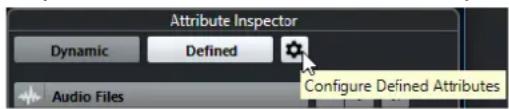
- Ouvrez le menu local Sélectionner types de média, activez les types de médias que vous souhaitez afficher et cliquez n'importe où dans la MediaBay.
L'Inspecteur d'attributs montre maintainant la liste de tous les attributs disponibles pour ces types de/media.
- Si vous avez activé plus d'un type de/media, vos paramètres s'appliquéreront à tous les types sélectionnés. Une coche orange indique que les paramètres d'affichage d'un attribut sont différents pour les types de/media sélectionnés.
-
Les paramètres d'affichage configurés pour l'option Divers types média s'appliquent si vous Sélectionné des fichiers de Médias de types différents dans la liste de Résultats ou dans l'Inspecteur d'attributs.
-
Activez les attributs que vous souhaitez afficher.
You pouze editor plusieurs attributs à la fois.
- Cliquez à nouveau sur Configurer attributs définis pour sortir du mode de configuration.
Définition des attributs d'utilisateur
Vou puez definir vos propres attributs et les enregistrer dans la base de données de la MediaBay et dans les fichiers de media correspondants. Cubase reconnait tous les attributs d'utilisateur qui sont inclus dans les fichiers de media.
PROCEDARANSI
- Dans l'Inspecteur d'attributs, cliquez sur Défini.
- Cliquez sur Configurer attributs définis pour passer en mode de configuration.

-
Cliques sur+.
-
Dans la boîte de dialogue Ajouter attribut d'utilisateur, définissez le Type d'attribut et le Nom Affché.
Le nom affché doit être unique dans la liste d'attributs. Le champ Nom de base de données indique si un nom est valide ou non.
- Cliques sur OK.
RÉSULTAT
Le nouvel attribut est ajoute à la liste d'attributs disponibles et apparait dans l'Inspecteur d'attributs et dans la liste de Résultats.
Utilisation de la MediaBay
Quand you travailliez avec un grand nombre de fichiers de musique, la MediaBay youe aide a recherche et organiser vos contenus. Aprees l'analyse de vos dossiers, tous les fichiers de media detectes dont les formats sont pris en charge s'affichent dans la section Résultats.
Vous pouvez configurer les Favoris, c'est-à-dire les dossiers ou répertoires dans lesquels se trouvent les fichiers de media sur votre système. Généralement, les fichiers sont organisés d'une façon spécifique sur toute ordinateur. Certains dossiers contiennent exclusivement des éléments audio, d'autres des effets sonores, d'autres encore les combinaisons de sons qui constituent les ambiances sonores dont vous avez besoin pour une certaine prise video, etc. Il est possible de répartir tout cela dans les différents Favoris de la MediaBay. Vous pourrez ainsi limiter en fonction du contexte le nombre de fichiers affichés dans la liste de Résultats.
Yououpouz réduire la listede résultats à l'aide des options de recherche et de filtrage.
Il est possible d'insérer des fichiers dans le projet par glisser-deplacer, par double-clic ou à l'aide des options du menu contextual.
Utilisation des fichiers de medias
La fenêtre de la MediaBay et le rack de Media situé dans la zone droite de la fenêtre Projet vous offrent de nombreux moyens de rechercher les fichiers, bouches, échantillons, prêrglages et patterns que vous allez utiliser dans votre projet.
Une fois que vous avez trouvez les fichiers de medias que vous recherchez, vous pouze les charger dans votre projet.
Charger des boucles et des échantillons
PROCEDARANSI
-
Procedez de l'une des manieres suivantes :
-
Dans la MediaBay, ouvre le sélecteur de types de medias, cliquez sur Fichiers MIDI, Fichiers audio ou Boucles MIDI et selectionné un fjichier de media.
-
Dans le rack de Média de la zone droite, cliquez sur la vignette Boucles et échantillons et cliquez sur les vignettes suivantes jusqu'à ce qu'il vous soit possible de seLECTIONner les fichiers de medias dans la liste de Résultats.
-
Procedez de l'une des manieres suivantes:
-
Double-cliquez sur un fichier de media pour creer une nouvelle piste d'Instrument ou Audio sur laquelle le fichier est charge.
-
Faites glisser le fichier de media sur une piste dans l'affichage d'événements.
RÉSULTAT
Le fichier de media est insere sur la nouvelle piste ou a l'endoit où vous l'avez insere.
LIENS ASSOCIÉS
Sélecteur Afficher types de média à la page 699
Charger des préréglages de piste
PROCEDARINSI
-
Procedez de l'une des manieres suivantes:
-
Dans la MediaBay, ouvre le sélecteur de types de medias, cliquez sur PréRéglages de piste et sélectionnez un préréglage.
-
Dans le rack de Média de la zone droite, cliquez sur PréRéglages > PréRéglages de piste, puis cliquez sur les vignettes suivantes jusqu'à pouvoir sélectionner le préRéglage dans la liste de Résultats.
-
Procedez de l'une des manieres suivantes:
-
Double-cliquez sur le preréglage de piste pour creer une piste sur laquelle le preréglage est charge.
- Faites glisser le préRéglage de piste sur une piste pour appliquer ce préRéglage à la piste.
RÉSULTAT
Le preréglage est appliqué à la piste et tous les paramètres du preréglage sont charges.
LIENS ASSOCIÉS
Sélecteur Afficher types de média à la page 699
Charger des préreglages d'instrument
PROCEDARINSI
-
Procedez de l'une des manieres suivantes :
-
Dans la MediaBay, ouvre le sélection de types de medias, cliquez sur Prééglages de plug-in et selectionné un prééglage pour un plug-in d'instrument.
-
Dans le rack de Media de la zone droite, cliquez sur la vignette VST Instruments, puis sur les vignettes suivantes jusqu'à pouvoir selectionner le préreglage dans la liste de Résultats.
-
Procedez de l'une des manieres suivantes:
-
Double-cliquez sur le préréglage d'instrument pour creer une nouvelle piste d'Instrument sur laquelle ce préréglage d'instrument est charge.
- Faites glisser le prééglage d'instrument dans la liste des pistes pour creer une nouvelle piste d'Instrument sur laquelle ce prééglage d'instrument est charge.
- Faites glisser le préréglage d'instrument dans l'affichage d'événements pour creer une nouvelle piste d'Instrument sur laquelle ce préréglage d'instrument est chargeé.
- Faites glisser le préréglage d'instrument sur une piste d'Instrument pour appliquer ce préréglage à la piste.
RÉSULTAT
L'instrument est chargé en tant qu'instrument de piste et le préréglage est appliqué à la piste d'Instrument.
LIENS ASSOCIÉS
Ajouter des instruments VST dans des projets à la page 688
Sélecteur Afficher types de média à la page 699
Charger des préreglages de plug-in d'effet
PROCEDARINSI
-
Procedez de l'une des manières suivantes :
-
Dans la MediaBay, ouvre le sélecteur de types de medias, cliquez sur PréRéglages de plug-in et Sélectionné un préréglage.
-
Dans le rack de Média de la zone droite, cliquez sur PréRéglages > PréRéglages d'effets VST, puis cliquez sur les vignettes suivantes jusqu'à pouvoir selectionner le préRéglage dans la liste de Résultats.
-
Procedez de l'une des manieres suivantes:
-
Faites glisser le prépréglage de plug-in sur une piste Audio ou dans sa section Effets d'Insert dans l'Inspecteur.
- Faites glisser le préréglage de plug-in dans une zone vide de la liste des pistes.
RÉSULTAT
Si vous avez fait glisser le preréglage de plug-in sur une piste Audio, les premières case d'insert libres seront occupées par le plug-in correspondant. Quand il n'y a plus de cases libres, un message d'erreur apparait.
Si vous avez fait glisser le préreglage de plug-in dans une zone vide de la liste des pistes, une nouvelle piste de voie FX sera créé et les premières cases d'insert de cette nouvelle piste seront utilisées.
LIENS ASSOCIÉS
Sélecteur Afficher types de média à la page 699
Ajouter des effets VST dans des projets à la page 688
Charger des préreglages de chaîne FX
PROCEDARANSI
-
Procedez de l'une des manières suivantes :
-
Dans la MediaBay, ouvre le sélecteur de types de medias, cliquez sur PréRéglages de chaine FX et sélectionnez un préréglage.
-
Dans le rack de Média de la zone droite, cliquez sur PréRéglages > PréRéglages de chaîne FX, puis cliquez sur les vignettes suivantes jusqu'à pouvoir sélectionner le préréglage dans la liste de Résultats.
-
Dans la fenêtre Projet fenêtre, Sélectionnez une piste Audio.
- Faites glisser le préréglage de la MediaBay du rack de Média et déposez-le sur la section Effets d'insert ouverte dans l'Inspecteur.
RÉSULTAT
Le Prééglage de chaine FX est appliqué à la piste et tous les paramètres du prééglage sont charges. Si vous aviez charge des effets d'insertAAPARAVANT, ceux-ci seront remplacés.
LIENS ASSOCIÉS
Sellecteur Afficher types de media à la page 699
Charger des préréglages de Strip
PROCEDARINSI
-
Procedez de l'une des manières suivantes :
-
Dans la MediaBay, ouvre le sélection de types de medias, cliquez sur PréRéglages de Strip et sélectionnez un préréglage.
-
Dans le rack de Media de la zone droite, cliquez sur Preréglages > Preréglages de Strip, puis cliquez sur les vignettes suivantes jusqu'à pouvoir selectionner le preréglage dans la liste de Résultats.
-
Dans la fenêtre Projet fenêtre, Sélectionnez une piste Audio.
- Faites glisser le préreglage de la MediaBay du rack de Média et déposez-le sur la section Strip ouverte dans l'Inspecteur.
RÉSULTAT
Le preréglage de Strip est appliqué à la piste et tous les paramètres du preréglage sont charges.
LIENS ASSOCIÉS
Sellecteur Afficher types de media à la page 699
Enregistrement/Chargement de préroglages de Strip à la page 429
Charger des banques de patterns
PROCEDARINSI
-
Procedez de l'une des manieres suivantes :
-
Dans la MediaBay, ouvre le sélecteur de types de médias, cliquez sur Banques de patterns et Sélectionnez un préréglage.
-
Dans le rack de Média de la zone droite, cliquez sur PréRéglages > Banques de patterns, puis cliquez sur les vignettes suivantes jusqu'à pouvoir sélectionner le préréglage dans la liste de Résultats.
-
Procedez de l'une des manieres suivantes:
-
Double-cliquez sur la banque de patterns pour creer une nouvelle piste d'Instrument sur laquelle le préreglage est chargeé.
- Faites glisser la banque de patterns et déposez-la sur une piste d'Instrument pour appliquer cette banque à la piste.
- Faites glisser la banque de patterns et déposez-la dans la liste des pistes pour créé une nouvelle piste d'Instrument sur laquelle cette banque est chargée.
RÉSULTAT
Groove Agent est chargé en tant qu'instrument de piste. Une Drum Map est chargée sur la piste d'Instrument et une instance du Beat Designer est chargée en tant qu'effet d'insert.
LIENS ASSOCIÉS
Sélecteur Afficher types de média à la page 699
Utilisation des bases de données de disques
Cubase enregistrre toutes les informations des fichiers de media qui sont utilisées dans la MediaBay (les chemins d'accès et les attributs, par exemple) au sein d'un fichier de base de données local situé sur votre ordinateur. Dans certains cas, il peut cependant s'avérer nécessaire de parcourir et:gérer ce genre de métadonnées sur un volume externe.
Par exemple, un éditeur de son peut être améné à travailler en studio et à son domicile, sur deux ordinateurs différents. Les effets sonores sont stockés sur un support de stockage externe. Pour pouvoir connecter le périphérique externe et parcourir directement son contenu dans la MediaBay sans avoir à analyser le périphérique, vous devez créé une base de données de disque pour ce périphérique externe.
Voupez create des bases de données de disque pour les lecteurs de vote ordinateur ou pour des supports de stockage externes. Les informations sur les fichiers de media de ces lecteurs seront identiques a celles la base de données MediaBay classique.
A NOTER
Quand vous lancez Cubase, toutes les bases de données de disque disponibles sont automatiquement chargees. Les bases de données qui deviennent disponibles alors que le programme est en cours d'execution doivent etre chargees manuellement.
Réanalyser les bases de données de disque
Si vous avez modifie les données de votre volume externe sur un autre système, il vous faudra réanalyser la MediaBay.
LIENS ASSOCIÉS
Actualiser les vues à la page 696
Créer des bases de données de disque
PROCEDARANSI
- Dans la section Explorateur de fichiers, faites un clic droit sur le support de stockage externe, le lecteur ou la partition de votre système informatique pour lequel vous souhaitez créé une base de données, puis selectionnez Creer base de données de disque.
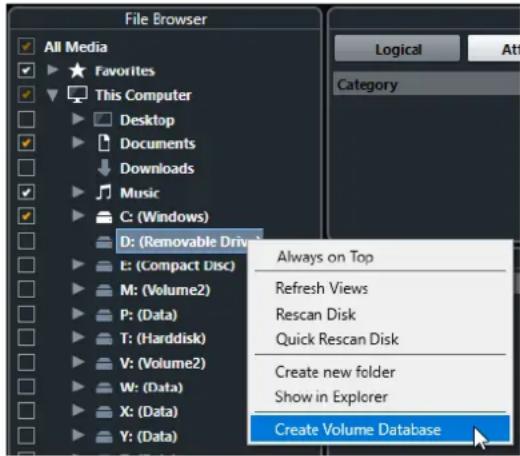
IMPORTANT
Pour ce faire, vous nevez selectionner le repertoire le plus elevé. Vous ne pouvez pas creer de fichier de base de données pour un dossier de niveau inférieur.
A NOTER
Quand vous creez une base de données de disque sur un lecteur réseau, plusieurs utilisateurs peuvent y acceder. Cela peut donner lieu à des conflits d'écriture car seul un utilisateur à la fois peut inscire des données dans la base de données.
RÉSULTAT
Les informations des fischiers de ce lecteur sont inscrites dans un nouveau fichier de base de données. Quand un lecteur contient une base de données de disque, son nom est arrivagné du symbole
A NOTER
Si le lecteur contient un important volume de données, ce processus peut prendre un certain temps.
Les bases de données de disque se charge automatique au lancement de Cubase. Elles apparaissent dans la section Explorateur de fichiers et leurs données peuvent ete visualises et editees dans la liste de Résultats.
LIENS ASSOCIÉS
Bases de données de disque verrouillées sur des lecteurs réseau à la page 722
Bases de données de disque verrouillées sur des lecteurs réseau
Voupez déverrouiller les bases de données de disque qui se trouvent sur des lecteurs réseau. Cela peut s'avérer nécessaire quand le système d'un autre utiliser qui a également utilisé la base de données de disque se trouvant sur le lecteur réseau a rencontres un problème ou n'a pas été correctement déconnecté. Quand c'est le cas, Cubase create un fichier dans un dossier masqué qui indique que la base de données est toujours utilisée.
Le cas échéant, vous receivez un message d'advertisement au lancement du programme. Ce message indique le nom de l'utilisateur ou du système.
Procedez de l'une des manières suivantes :
- Demandez à l'autre utiliser de redémarrer Cubase afin de faire en sorte que le verrou s'ouvre automatiquement.
- Si vous ne pouvez pas joindre l'autre utiliser et que vous n'avez pas besoin d'acceder à la base de données,-cliquez sur Ignore Database.
- Si vous ne pouvez pas joindre l'autre utiliser et souhaitez utiliser la base de données, cliquez sur Force unlock pour supprimer le verrou.
Supprimer des bases de données de disque
Après avoir travaillé sur un autre ordinateur avec un disque dur externe, quand vous revenez à votre ordinateur personnel et reconnectcemze le périphérique externe sur votre système, la base de données de disque devient inutile. Toutes les données contenues dans ce lecteur peuvent etre réintégrées au fichier de base de données local. Il vous faut pour cela supprimer le fichier de base de données supplémentaire.
PROCEDARINSI
- Dans la section Explorateur de fichiers, faites un cli croit sur la base de données de disque et selectionnez Supprimer base de données de disque.
RÉSULTAT
Les métadonnées sont intégrées au fjichier de base de données local de la MediaBay et le fjichier de base de données de disque est supprimé.
Ä NOTER
Si le lecteur contient un important volume de données, ce processus peut prendre un certain temps.
Chargement et déchéancement de bases de données de disque
Les bases de données de disque qui deviennent disponibles alors que Cubase est en cours d'execution doivent être chargées manuellement.
- Pour charger manuellement une base de données de disque, faites un click droit sur le support de stockage externe, le lecteur ou la partition de votre système informatique que vous souhaitez charger et sélectionnez Charger base de données de disque.
- Pour décharger une base de données de disque, faites un click droit dessus et Sélectionnez Décharger base de données de disque.
Paramètres de la MediaBay
- Pour ouvrir le panneau qui contient les paramètres de la MediaBay, cliquez sur Paramètres de la MediaBay.
Voici les options disponibles :
Masquer les dossiers qui ne sont pas scannés
Permet de masquer tous les dossiers dont les fichiers ne sont pas scannés. L'arborescence de la section Explorateur de fichiers y gagne en clarté.
Afficher uniquement le dossier selectionné
Permet de n'afficher que le dossier selectionné et ses sous-dossiers.
Scanner les dossiers uniquement quand la MediaBay est ouverte
Permet de faire en sorte que les fichiers de medias soient scannés quand la fenêtre de la MediaBay est ouverte.
Quand cette option est désactivée, l'analyse des dossiers continue en tâche de fond, même si la fenêtre de la MediaBay n'est plus ouverte. Toutefois, Cubase n'analyse jamais les dossiers lors de la lecture ou de l'enregistrement.
Nombre maximum d'éléments dans la liste des Résultats
Permet de définir le nombre maximum de fichiers pouvant être affichés dans la liste des Résultats. Vous évitez ainsi d'avoir à:gérer de trop longues listedes fichiers.
A NOTER
La MediaBay ne vous avertit pas quand le nombre maximum de fichiers a ete atteint. Il peut arriver qu'un fichier ne soit pas detecte parce que le nombre maximum de fichiers a ete atteint.
Permettre l'edition dans la liste des résultats
Permet d'editor les attributs dans la liste des Résultats. Quand cette option est désactivée, l'edition des attributs n'est possible que dans l'Inspecteur d'attributs.
Afficher extensions de fichiers dans la liste des résultats
Permet d'afficher les extensions de noms de fichiers dans la liste de Résultats.
Scanner types de fichiers inconnus
Normalement, lors de la recherche de fichiers de media, la MediaBay ignore les fichiers dont l'extension est inconnue. Quand cette option est activée, la MediaBay tente d'ouvoir et d'analyser tous les fichiers contenus dans l'emplacement analysé, en ignorant les fichiers ne pouvant pas etre ouverts pendant cette analyse.
Son Surround
Cubase intègre des fonctions de traitement du son en Surround dans plusieurs formats. Tous les bus et voies associés à des signaux audio peuvent:gérer des configurations multicanaux d'enceintes. Une voie de la MixConsole peut conténir soit des mixages Surround complets, soit un canal de haut-parleur individuel faisant partie d'une configuration Surround.
Voici les fonctions Surround prises en charge par Cubase :
- Vous pouvez router les pistes de signaux audio, à savoir les pistes Audio, d'Instrument et Échantillonneur, sur des canaux Surround.
- Le plug-in VST MultiPanner est automatiquement appliqué aux pistes associées à des signaux audio ayant une configuration mono ou stéreo qui sont routées sur des voies de sortie possédant n'importequel type de configuration multicanaux autre que stéreo. Accessible à partir de l'Inspecteur et de la MixConsole, le plug-in VST MultiPanner permet de placer les canaux dans le champ Surround.
- Pour les productions de réalité virtuelle (VR) ou augmente (AR), vous pouzecerer des mixages au format ambisonique de premier ordre, de deuxieme ordre et de troisieme ordre. Cubase permet d'ecouter des mixages ambisoniques au casque ou sur un systeme d'enceintes et prend en charge les contrôleurs VR et les casques de VR pour la video à 360^ .
- Les plug-ins de panoramicique d'autres éditeurs sont pris en charge.
- Le plug-in MixConvert V6 permet de convertir une voie Surround dans un autre format si la configuration d'entrée/sortinge correspondante n'est pas prise en charge par le VST MultiPanner. Cubase active automatiquement MixConvert V6 quand cela est nécessaire.
- Les plug-ins compatibles multicanaux spécialement concus pour le mixage en Surround sont pris en charge (le plug-in Mix6to2, par exemple). Qui plus est, les plug-ins VST 3 sont tous compatibles multicanaux et peuvent donc être utilisés dans une configuration Surround, même s'ils n'ont pas été spécialement concus pour le son Surround. Pour de plus amples informations sur tous les plug-ins intégrés, veuillez consulter le document Récurrence des plug-ins.
- Vous pouvez exporter des mixages Surround dans différents formats à l'aide de la fonction Exporter mixage audio.
LIENS ASSOCIÉS
Préparatifs pour la création de mixages Surround à la page 727
VST MultiPanner à la page 730
Mixages en ambisonie à la page 747
MixConvert V6 à la page 743
Effets d'insert dans les configurations multicanaux à la page 486
Exporter un mixage Surround à la page 747
Formats de transfert
Un mixage Surround de Cubase peut etre transmis en tant que signal audio multicanaux du bus de sortie Surround sur un enregistrureur ou exporte sous forme de fichiers audio sur le disque dur.
À l'exportation, les mixages Surround peuvent être scindés en plusieurs fischiers mono (un par canal de haut-parleur) ou entrelacés au sein d'un seul fischier qui regroupe tous les canaux Surround.
LIENS ASSOCIÉS
Exporter un mixage audio à la page 1136
Configuration de canaux Surround disponibles
Cubase prend en charge plusieurs configurations de canaux Surround.
Voici les configurations de canaux Surround prises en charge :
LRC
Ce format utilise les canaux gauche, droit et central.
Quadro
Il s'agit du format quadriphonique d'origine avec un haut-parleur dans chaque coin. Ce format a ete devellope pour les platines vinyle.
5.1
Ce format, également appelé Dolby Digital, AC-3, DTS et MPEG-2 Multichannel, utilise les canaux avant gauche, central, et droit, les canaux Surround gauche et droit, et un canal LFE (Low Frequency Effects) supplémentaire.
Le canal central est principalement utilisé pour les dialogues, les canaux Surround gauche et droit pour la musique et les effets sonores, et le canal LFE pourmettre en valeur les basses fréquences.
5.0
Ce format comprend des canaux avant gauche, central et droit, ainsi que des canaux Surround gauche et droit.
6.0 Cine
Ce format comprend des canaux avant gauche, central et droit, ainsi que des canaux Surround gauche, central et droit.
6.0 Music
Ce format comprend des canaux avant gauche et droit, des canaux Surround gauche et droit, et des canaux lateraux gauche et droit.
Ambisonie de premier ordre/Ambisonie de deuxieme ordre/Ambisonie de troisieme ordre
Ces formats 3D vous permettent de recréer un champ sonore sphérique. Grâce à un ensemble de signaux audio encodés, les sources sonores peuvent être positionnées à n'importe quel endroit de la sphère sonore. Les formats ambisoniques diffèrent par le nombre de signaux audio utilisés. Plus l'ordre d'ambisonie est élevé, plus il comporte de signaux et plus le positionnement des sons est précis.
LRCS
Ce format comprend des canaux gauche, droit, central et Surround. Le canal Surround est positionné sur le centre arrêté. Il s'agit du format Surround d'origine, d'abord connu au cinema sous le nom de Dolby Stereo puis plus tard comme format homécinéma Dolby ProLogic.
LRCS+LFE
Meme format que le LRCS mais avec un canal LFE en plus.
Quadro+LFE
Meme format que le Quadro mais avec un canal LFE en plus.
LRS
Ce format comprend des canaux gauche, droit et Surround. Le canal Surround est positionné sur le centre arrière.
LRC+LFE
Meme format que le LRC mais avec un canal LFE en plus.
LRS+LFE
Meme format que le LRS mais avec un canal LFE en plus.
IMPORTANT
Dans Cubase, l'ordre des canaux Surround et des canaux lateraux est conforme à la norme de Microsoft Inc. Pour que la norme Dolby de canaux Surround lateraux et de canaux Surround arrière soit respectée, intervertissez les ports périphériques des canaux Surround et des canaux lateraux.
Préparatifs pour la création de mixages Surround
Voudevez préparer Cubase pour le son Surround en configurant les bus d'entree et de sortie sur un format Surround et en definissant quelles entrees et sorties audio seront utilisées par les différents canaux des bus.
Con guration du bus de sortie
Avant de pouvoir travailler en son Surround, vous devez configurer un bus de sortie Surround sur lequel seront routés tous les canaux de haut-parleurs du format Surround sélectionné.
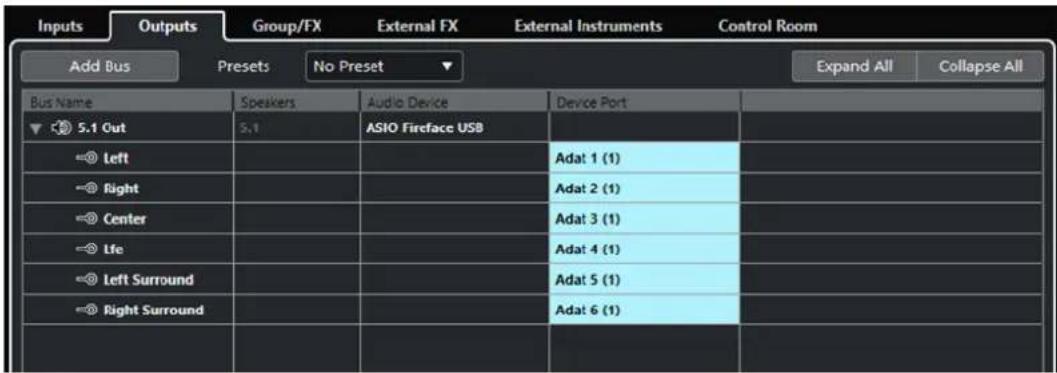
Bus de sortie en configuration de canaux 5.1
LIENS ASSOCIÉS
Ajouter des bus d'entrée et de sortie à la page 35
Sous-bus
Les sous-bus permettent de router des pistes vers des voies particulieres au sein d'un bus Surround. En créé des bus stéreo au sein de votre bus Surround, vous pouvez router des pistes stéreo directement sur une paire de haut-parleurs stéreo. Vous pouvez également ajouter des sous-bus de formats Surround différents qui comprend moins de canaux que le bus principal.
- Une fois que vous avez créé un bus Surround, vous pouvez lui ajouter un ou plusieurs sous-bus en faisant un clic droit dans ce bus et en selectionnant Ajouter un sous-bus.
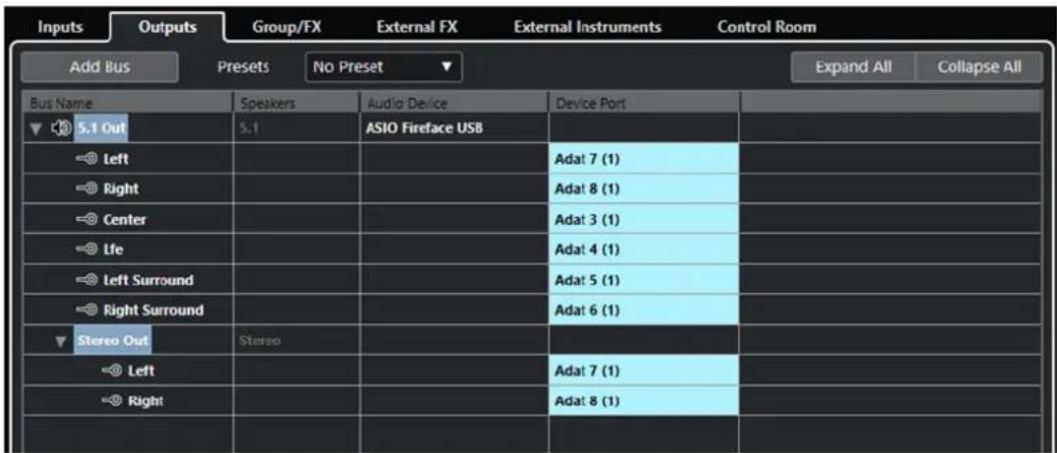
Bus de sortie en configuration de canaux 5.1 avec un sous-bus stéreo
LIENS ASSOCIÉS
Ajouter des sous-bus à la page 36
Routage Surround
Le format de traitement du VST MultiPanner dépend du routage des canaux. Vous pouvez vous servir des racks de Routage et de Routage direct de la MixConsole pour router les pistes de signaux audio sur des voies de groupe ou des bus de sortie configurés en Surround.
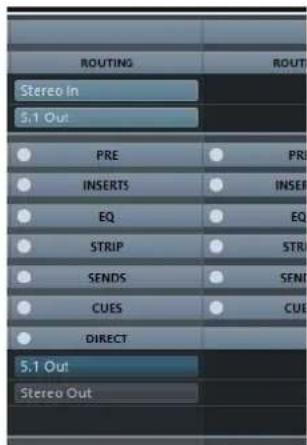
Par exemple, si un canal source mono est routé sur un bus 5.1, le plug-in fonctionne en mode 5.1.
LIENS ASSOCIÉS
VST MultiPanner à la page 730
Routage à la page 413
Configurer le routage direct à la page 431
Routage des voies vers des canaux Surround individuels
Si vous foulez router une source audio vers un canal de haut-parleur en particulier, vous pouvez le router directement sur ce canal de haut-parleur. Cela peut s'avérer utile pour les signaux
prémixés ou pour les enregistrements multipistes dont il n'est pas nécessaire de configurer le panoramaque.
- Pour router une voie sur un canal Surround individuel, Sélectionnez le bus de sortie correspondant à ce canal de haut-parleur dans le rack de Routage.
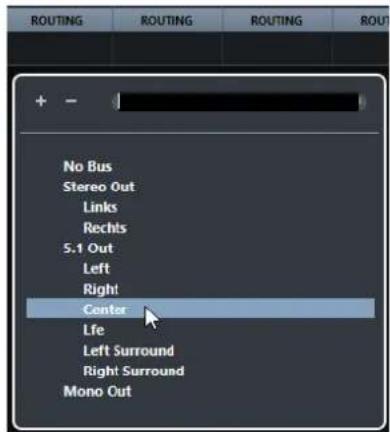
A NOTER
Quand une voie audio stéreo est routée directement sur un canal de haut-parleur, les canaux gauche et droit sont mixés en mono. La commande de panoramicique de la voie audio déterminé la balance entre le canal gauche et le canal droit dans le mixage mono résultat. Quand le panoramicique est réglé au centre, les deux canaux sont mixés à proportions égales.
Router des voies vers des sous-bus
Quand vous ajoutez un sous-bus dans un bus Surround, ce sous-bus est proposé comme option du bus Surround dans le selecteur de routage. Sélectionnez cette option pour router une voie audio stéreo directement sur cette paire de haut-parleurs stéreo dans le bus Surround, par exemple pour router une piste de musique directement sur les haut-parleurs avant gauche et droit d'un canal Surround.
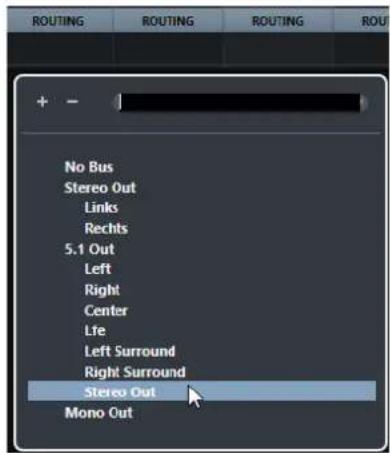
LIENS ASSOCIÉS
Sous-bus à la page 727
Configuration du bus d'entrée
Dans la plupart des cas, il n'est pas nécessaire de configurer de bus d'entrée au format Surround pour pouvoir travailler en son Surround dans Cubase. Vous pouvez enregistrer des fichiers audio
via les entrées standard, et envoyer facilement les voies audio qui en résultat vers les sorties Surround à tout moment. Vous pouvez également importer directement des fichiers multicanaux d'un format Surround spécifique sur des pistes Audio de même format.
Néanmoins, il est nécessaire d'ajouter un bus d'entrée Surround dans les cas suivants :
- Vous disposez de signaux audio d'un format Surround spécifique que vous souhaitez transférer vers Cubase sous la forme d'un fichier multicanaux unique.
- Vous souhaitez réaliser un enregistrement en direct avec une configuration Surround.
- Vous avez préparé des premixages Surround, par exemple des groupes de pistes, que vous souhaitez enregistrer sur une nouvelle piste audio avec une configuration Surround.
LIENS ASSOCIÉS
Importation de fichiers audio à la page 304
Ajouter des bus d'entrée et de sortie à la page 35
VST MultiPanner
Le plug-in VST MultiPanner vous permet de positionner une source sonore dans le champ Surround ou de modifier des premixages préexistants. Ce plug-in répartit dans différentes proportions les signaux audio qui lui sont transmis vers les canaux Surround de sortie.
Dans le champ panoramicique, les sources sonores sont représentées par des poignées de panoramicique de couleur bleue. Dans une configuration stéreo, les canaux avant gauche et droit sont représentés par des poignées jaunes et rouges. Vous pouvez positionner les sources sonores dans la piece en faisant glisser les poignées de panoramicique.
Pour effectuer des mouvements de rotation impossibles à réaliser avec la souris, vous pouvez utiliser les commandes de rotation et d'orbite situées sous le champ panoramicque. Pour définir la taille de la source sonore, servez-vous des commandes de répartition du signal entre les différents canaux de haut-parleurs et des commandes d'échelle.
A NOTER
VST MultiPanner ne peut être utilisé que sur les configurations d'entrée/sorting qui peuvent être mappedes sur le panner.
LIENS ASSOCIÉS
Interface du plug-in VST MultiPanner à la page 731
Position de la source sonore à la page 735
MixConvert V6 à la page 743
Panoramaque à puissance constante
Le plug-in VST MultiPanner utilise les lois du panoramaque à puissance constante. Par conséquent, la puissance du canal source est identique à celle du signal correspondant en sortie.
Les lois de puissance constante permettent de faire en sorte que le volume général tel qu'il est perçu par l'auditeur reste toujours le même,quel que soit le panoramicque appliqué au signal. Vous pouvez ainsi déplacer la source sonore dans le champ panoramicque, désactiver certains haut-parleurs ou utiliser les commandes de divergence sans que cela n'entraîne de modification du volume.
LIENS ASSOCIÉS
Interface du plug-in VST MultiPanner à la page 731
Interface du plug-in VST MultiPanner
L'interface du plug-in VST MultiPanner permet de positionner une source sonore mono ou stéreo.
- Pour ouvrir l'interface du plug-in VST MultiPanner dans une fenêtre séparée, double-cliquez sur une version miniature de VST MultiPanner dans l'Inspecteur ou dans la MixConsole.
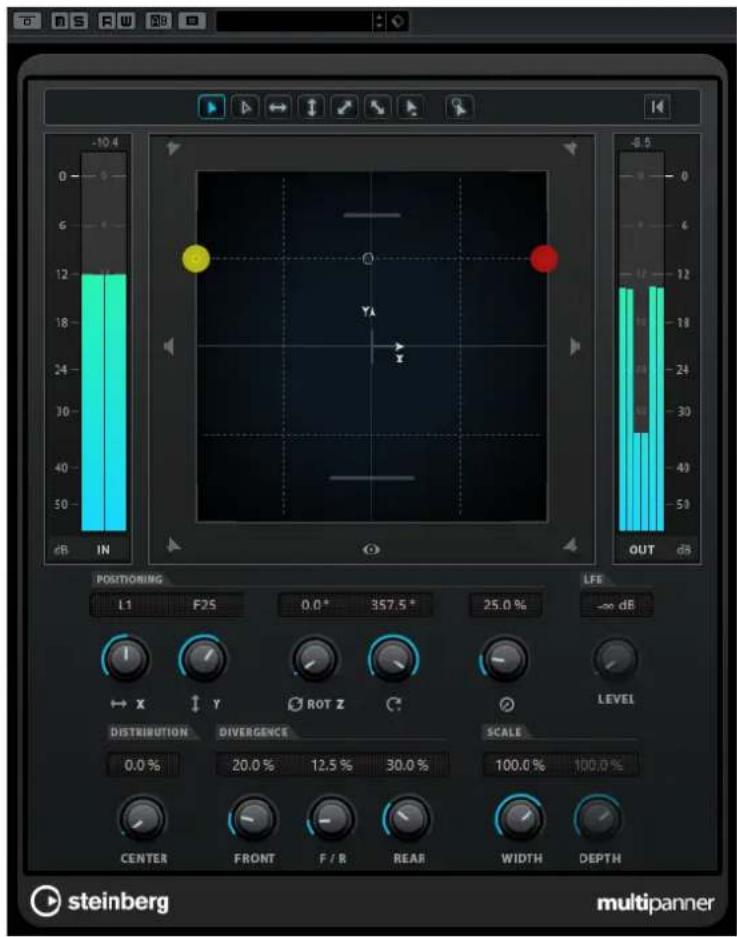
Voici les paramètres et options disponibles :
Boutons de restriction du mouvement

Permettent de restreindre le mouvement à un seul axe quand vous déplacez la source sonore à l'aide de la souris.
A NOTER
- Les boutons de restriction du mouvement n' affectent pas les commandes de la section de positionnement située sous la zone de panoramicique.
Reset Parameters
Faites un Alt/Opt -clinic sur ce bouton pour réinitialiser tous les paramètres du panner à leurs valeurs par défaut.
Vumetre de niveau d'entrée
Indique le niveau d'entrée de tous les canaux de haut-parleurs. Les valeurs numériques qui figurent au-dessus des vumêtres indiquent les niveaux d'échéage mesurés pour ces canaux.
Activez cette option pour régler les canaux d'entrée avant gauche et droit indépendamment en les faisant glisser.
Champ panoramicque
Vue de la pierce par le haut. Vous pouvez positionner la source sonore en faisant glisser les poignées de panoramicique.
Pour faire un zoom arrirée sur le champ panoramicque, activez l'Overview Mode.
Boutons des canaux de haut-parleurs
Les boutons des haut-parleurs situés autour du champ panoramicque offrent une représentation de la configuration des sorties. Ces boutons vous permettent d'écouter en solo, de rendre muets et de désactiver les canaux correspondants.
A NOTER
Il n'est pas possible d'automatiser le solo sur les canaux de sortie.
Vumetre de niveau de sortie
Indique le niveau de sortie de tous les canaux de haut-parleurs. Les valeurs numériques qui figurent au-dessus des vumêtres indiquent les niveaux d'échéage mesurés pour ces canaux.
Left-Right Pan
Permet de définir la position du signal sur l'axe X.
Rear-Front Pan
Permet de définir la position du signal sur l'axe Y.
La source sonore tourne autour de sa poignee de positionnement. Cette option n'est disponible que pour les signaux stereo.
Orbit Center
Permet de faire tourner la source sonore, avec tous ses canaux d'entrée et le signal de la poignée de positionnement, autour du centre de la pierce.
Cliquez sur Counter Shot (contré-champ) pour faire tourner la source sonore d'exactement 180 degrés.
Radius
Permet de définir la distance de la source sonore par rapport au centre de la pièce quand la fonction Orbit Center est utilisé.
Center Distribution
Permet de répartir tout ou partie du signal central entre les haut-parleurs avant gauche et droit.
A NOTER
Quand la commande Front Divergence (divergence avant) est reglee sur 100% le parametre Center Distribution (distribution centrale) n'a rien effet.
Front Divergence
Permet de configurer la courbe d'atténuation utilisée pour le positionnement de la source sonore sur l'axe X avant.
Permet de configurer la courbe d'atténuation utilisée pour le positionnement de la source sonore sur l'axe Y.
Rear Divergence
Permet de configurer la courbe d'atténuation utilisée pour le positionnement de la source sonore sur l'axe X arrêté.
Signal Width
Permet de définir l'endetude de la source sonore sur l'axe X. Ce paramètre est uniquement disponible pour les canaux dont les configurations de sortie sont stéroidou multicanaux.
Signal Depth
Permet de définir l'endetude de la source sonore sur l'axe Y. Ce paramètre est uniquement disponible pour les canaux dont la configuration de sortie est multicanaux.
LFE Level
Permet de définir le niveau de signal transmis au canal LFE (Low Frequency Effects).
A NOTER
Le canal LFE utilise tout le spectre de fréquences, aucun filtré passée-bas n'est appliqué.
LIENS ASSOCIÉS
Modes de restriction du mouvement à la page 736
ModeVue d'ensemblea la page 738
Canaux de haut-parleurs en solo, muets et désactifs à la page 741
Commandes de panoramicique à la page 739
Commande de rotation à la page 739
Commandes d'orbite à la page 739
Commande Center Distribution à la page 740
Commandes de divergence à la page 740
Commandes d'échelle à la page 741
Vues miniatures
Dans la MixConsole, dans la fenêtre Configurations de voie et dans l'Inspecteur, des vues miniatures du VST MultiPanner permettent de réaliser des opérations de panoramicique basiques.
S'il vous faut ouvrir l'interface du plug-in pour acceder à l'ensemble des fonctions de panoramicique, vous pouvez également effectuer des opérations basiques à partir des emplacements suivants:
- Dans la MixConsole et dans la fenêtre Configurations de voie, le plug-in est affché en miniature en haut de la section dédiée aux faders.
- Dans l'Inspecteur, une version miniature du plug-in est affichée dans la section Surround Pan.
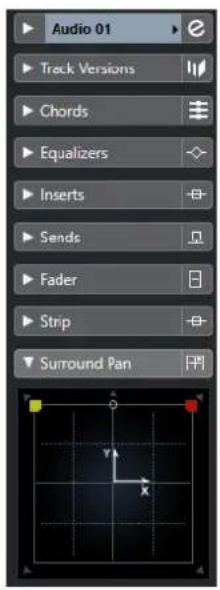
Voici comment utiliser cette version miniature du plug-in :
- Pour déplacer la source du signal dans le champ Surround, cliquez et faites glisser le pointeur.
- Dans la version miniature affichée dans l'Inspecteur, vous pouvez également dire en solo, rendre muettes et désactiver des voies.
A NOTER
Dans tous les panners miniatures, vous pouvezmaintenir la touche Maj enforcée tout en déplaçant la source sonore afin de la positionner avec plus de précision.
LIENS ASSOCIÉS
Canaux de haut-parleurs en solo, muets et désactivés à la page 741
Modes de restriction du mouvement à la page 736
Commandes générales des plug-ins
Contourer effect
Le bouton Contourner effet sitié en haut à gauche de l'interface du plug-in vous permet de contourner VST MultiPanner.
Ce qui suit s'applique :
- Quand les configurations d'entrée et de sortie sont identiques, les signaux d'entrée sont directement routés sur les voies de sortie.
- Quand les configurations d'entrée et de sortie sont différentes, le plug-in tente de router les signaux d'entrée sur les canaux de sortie adéquats. Par exemple, si vous pannez un signal stéreo sur une configuration 5.1, ce sont les haut-parleurs avant gauche et droit de cette configuration qui seront utilisés.
Rendre muet/Solo
Les boutons Rendre muet et Solo situés en haut de l'interface du plug-in sont identiques aux commandes correspondantes sur les voies.
Lire/Écrite
Les boutons Lire et Écrire situés en haut de la fenêtre de VST MultiPanner vous permettent d'appliquer des données d'automatisation enregistrées.
LIENS ASSOCIÉS
Contourner les effets d'insert à la page 484
Utilisation des fonctions Solo et Muet à la page 408
Paramètres d'automatisation dans le VST MultiPanner à la page 735
Paramètres d'automatisation dans le VST MultiPanner
Il est possible d'automatiser la plupart des paramètres du plug-in VST MultiPanner en procédant de la même manière qu'avoc les autres paramètres de voie ou d'insert.
Toutefois, l'enregistrement des automatisations sur les commandes d'orbite et sur le mode de positionnement indépendant ne se déroule pas de la même façon. Les données d'automatisation de ces paramètres combinent des paramètres de panoramicique avant-arrête, de panoramicique gauche-droite et des paramètres de la fonction Rotate Signal. Pour le mode de positionnement indépendant, il y a également un paramètre d'échelle. Par conséquent, il peut se révêler problèmeatique d'apporter des changements à des données d'automatisation une fois qu'elles ont été créées car cela nécessite de modifier de nombreux paramètres différents. Si un passage d'automatisation ne vous satisfait pas, nous vous recommendons tout simplement de le réenregistrer.
LIENS ASSOCIÉS
Commandes d'orbite à la page 739
Modes de restriction du mouvement à la page 736
Écriture des données d'automatisation à la page 763
Position de la source sonore
Le champ panoramicque du plug-in VST MultiPanner vous indique la position de la source sonore et vous permet de la déplacer.
Dans le champ panoramicque, la position virtuelle de la source sonore est représentée par un cercle. Les canaux stéreo gauche et droit sont représentés en jaune et en rouge. Les canaux mono sont représentés en bleu.
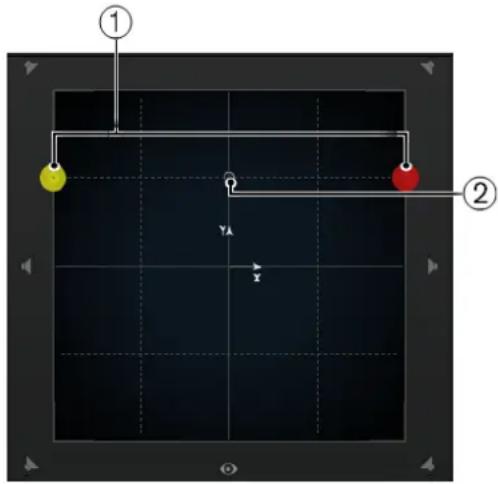
La zone de panoramicque avec une source sonore stéreo
1 Canaux avant gauche et droit
2 Position virtuelle de la source sonore
Voussoupiezpositionner la source sonore ou youse le souhaitez dans la piece et meme la déplacer en dehors du champ panoramaique. Cette configuration peut etre interessante pour les panoramaiques tres marqués, comme par exemple quand tous les canaux doivent etre orientes
tout à droite. Pour afficher une position située en dehors du champ panoramicque, activez l'Overview Mode.
Ä NOTER
Si vous travailliez avec des canaux mono, la source sonore correspond au canal mono.
LIENS ASSOCIÉS
Positionner une source sonore dans le champ panoramicque à la page 736
ModeVued'ensemblea la page 738
Positionner une source sonore dans le champ panoramicque
Le champ panoramicque du plug-in VST MultiPanner vous permet de positionner la source sonore dans la pierce à l'aide de la souris.
PROCEDARANSI
-
Pour positionner la source sonore, procedede z l'une des manieres suivantes :
-
Cliquez à l'endetroit précis où vous souhaitez placer la source sonore.
- Cliquez sur la poignée de positionnement et faites-la glisser à l'endroit précis où vous souhaitez placer la source sonore.
LIENS ASSOCIÉS
Position de la source sonore à la page 735
Modes de restriction du mouvement à la page 736
Modes de restriction du mouvement
Le VST MultiPanner vous permet de restreindre les mouvements dans le champ panoramicque. Vous pouvez ainsi faire en sorte que la source sonore ne se déplace que le long d'un certain axe, allant par exemple du coin inférieur gauche au coin supérieur droit.
Les modes de positionnement et les touches mortes ci-dessous sont disponibles :
Standard Positioning Mode (mode de positionnement standard)

Les déplacements de la souris ne sont pas restreints.
Fine-Scaled Positioning Mode (mode de positiennement précis)

Les mouvements de la souris sont ralentis afin de permettre des déplacements très précis. Ce mode peut par exemple s'avérer pratique pour configurer le panoramicque dans l'un des graphiques miniatures.
Touchemorte:Maj
Les mouvements de la souris sont restreints à un axe horizontal.
Touchemorte:Ctrl/Cmd
Vertical Movements Only (mouvements verticaux uniquement)

Les mouvements de la souris sont restreints à un axe vertical.
Touchemorte:Ctrl/Cmd-Maj
Diagonal Movements - Bottom Left to Top Right (mouvements diagonaux - coin inférieur gauche vers coin supérieur droit)

Les mouvements de la souris sont restreints à la diagonale allant du coin inférieur gauche au coin supérieur droit du graphique.
Touchemorte:Alt/Opt
Diagonal Movements - Bottom Right to Top Left (mouvements diagonaux - coin inférieur droit vers coin supérieur gauche)

Les mouvements de la souris sont restreints à la diagonale allant du coin inférieur droit au coin supérieur gauche du graphique.
Touchemorte:Alt/Opt-Maj
Jump to Positioning Handle (calage sur la poignée de positionnement)

Dans ce mode, le pointeur de la souris se cale immédiatement sur la poignée de positionnement, même s'il se trouve en dehors du champ panoramicque.
Touchemorte:Ctrl/Cmd-Alt/Opt-Maj
A NOTER
Quand l'option Position Left/Right Channels Independently (positionnement des canaux gauche et droit independamment) est activée, le pointeur de la souris se cale toujours sur la poignée de panoramicique la plus proche quand vous cliquez dans le champ panoramicique.
Position Left/Right Channels Independently (positionnement des canaux gauche et droit indépendamment)

Les mouvements de la souris sont restreints aux canaux gauches ou aux canaux droits.
IMPORTANT
- Quand l'option Position Left/Right Channels Independently est activée, les données d'automatisation sont inscrites pour plusieurs paramètres. Par conséquent, des règles d'automatisation spécifique s'appliquent.
- Les données d'automatisation du mode de positionnement indépendant sont toujours inscrites pour l'ensemble de la source sonore, et non pour des canaux individuels. Il n'est donc pas possible d'enregistrer d'automatisations pour l'une des voies stéreo, puis d'ajouter par la suite des automatisations pour l'autre voie stéreo, par exemple.
A NOTER
Les boutons de restriction du mouvement n' affectent pas les commandes de la section de positionnement en bas de la fenêtre.
Restreindre les déplacements de la source sonore à la souris
Quand vous faites glisser la source sonore dans le champ panoramicque, différents modes de restriction des déplacements vous permettent de limiter les mouvements à un certain axe, pour un positionnement plus précis.
PROCÉDER AINSI
-
Pour restreindre le mouvement dans le champ panoramicque, procédez de l'une des manières suivantes :
-
Appuyez sur la touche morte correspondante. Le bouton de restriction du mouvement correspondant s'affiche en surbrillance quand ce mode est activé.
Dés que vous relâchez la touche morte, vous repassez en Standard Positioning Mode (mode de positionnement standard). - Cliquez sur le bouton correspondant pour que le mode de positionnement reste activé. Pour désactiver le mode de positionnement sélectionné, cliquez sur Standard Positioning Mode ou sur un autre bouton de restriction du mouvement.
LIENS ASSOCIÉS
Modes de restriction du mouvement à la page 736
Mode Vue d'ensemble
Le mode de vue d'ensemble Overview Mode permet de visualiser les mouvements de panoramaque en dehors du champ panoramaque. Néanmoins, les commandes de panoramaque se configuent dans l'affichage standard.
Si vous avez déplace la source sonore en dehors du champ panoramicque, l'Overview Mode vous permet de déterminer où la poignée de positionnement et les poignées de panoramicque sont placées. Une fine ligne relié ces positions théoriques à leurs positions acoustiques réelles.
- Pour activer/désactiver le mode de vue d'ensemble, cliquez sur Overview Mode s is le champ panoramicique.
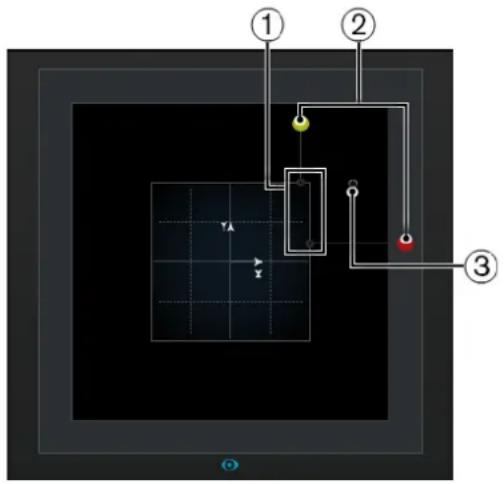
1 Positions acoustiques réelles des canaux gauche et droit dans la zone de panoramicique
2 Positions théoriques des poignées de panoramicique gauche et droite en dehors de la zone de panoramaque
3 Poignée de positionnement en dehors de la zone de panoramicque
Commandes de panoramicque
Les commandes Left-Right Pan et Rear-Front Pan you permectent de panner la source sonore sur les axes X et Y.
A NOTER
Les commandes de panoramicque ne sont pas affectées par les boutons de restriction de mouvement.
LIENS ASSOCIÉS
Modes de restriction du mouvement à la page 736
Commande de rotation
La commande Rotate Signal around Z-Axis permet de faire tourner la source sonore autour de l'axe Z.

Commandes d'orbite
Les commandes d'orbite vous permettent de faire tourner la source sonore, avec toutes ses voies d'entrée, autour du centre du champ Surround.
1 Orbit Center (centre de l'orbite)
Il s'agit de la principale commande de rotation.
2 Radius (rayon)
Quand vous utilise la commande Orbit Center, le paramètre Radius vous permet de définir la distance entre la source sonore et le centre du champ Surround sans changer d'angle.
IMPORTANT
Pour ce qui est des automatisations, les commandes Orbit Center et Radius ne sont pas des paramétres indépendants en tant que tels. Elles regroupent une combinaison des différents paramétres d'automatisation.
LIENS ASSOCIÉS
Paramètres d'automatisation dans le VST MultiPanner à la page 735
Commande Center Distribution
La commande Center Distribution permet de répartir tout ou partie du signal central entre les enceintes avant gauche et droite.
Quand le signal central est directement orienté sur le haut-parleur central et que la commande Center Distribution est réglée sur 0% , il se peut que le son puisse sembler trop plat. Dans ce cas, vous pouvez augmenter le niveau du signal des haut-parleurs avant gauche et droit afin d'élargir le champ. En augmentant la valeur de Center Distribution, vous pouvez répartir le signal entre les trois haut-parleurs. À 100% , la source centrale est entièrement fournie par l'image fantôme créé par les haut-parleurs gauche et droit.
La ligne qui figure en haut du champ Surround indique la distance jusqu'à laquelle le signal fantôme est ajusté :
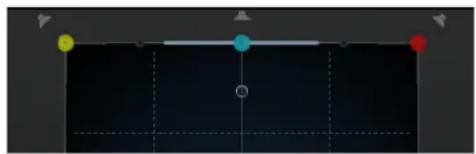
Quand you positionnez le signal source dans cet intervalle, il est envoye aux trois canaux.
Commandes de divergence
Les commandes Front Divergence (divergence avant), Front/Rear Divergence (divergence avant/arrière) et Rear Divergence (divergence arrière) permettent de contrôler les courbes d'atténuation utilisées pour le positionnement des sources sonores sur l'axe avant X, sur l'axe avant/arrière Y et sur l'axe arrière X.

Quand toutes les commandes sont régles sur 0% , le niveau de tous les autres haut-parleurs est régled sur 0 quand vous positionnez une source sonore sur un haut-parleur. Avec des valeurs supérieures, les autres haut-parleurs reçoivent un certain pourcentage du signal de la source sonore.
Des lignes horizontally et verticales montrent l'effet obtenu quand vous modifie les parametes de divergence :
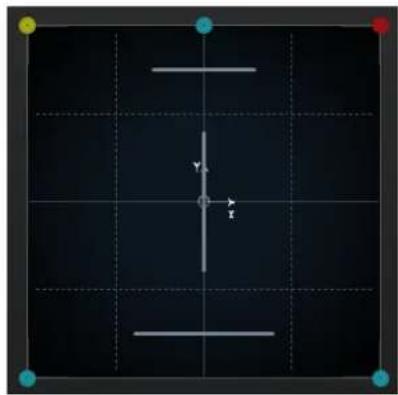
- À 0 %, une source en mouvement est concentrée sur un point particulier.
- À 100% , une source sonore en mouvement semblera très diffuse et sera difficile à situer.
Ä NOTER
- Les commandes Center Distribution et Front Divergence fonctionnent en combinaison. Si la divergence avant est configurée sur 100% , la distribution centrale n'aure aucun effet.
Commandes d'échelle
Les commandes d'échelle vous permettent de contröler l'expansion horizontally (Width) et verticale (Depth) de la source sonore.
Les commandes d'échelle jouent sur la perception d'espace et d'ambiance, et elles permettent à l'auditeur de situer la source du signal.
- Une valeur de 100% correspond à la largeur ou à la profondeur maximale du champ Surround.
- Si vous réduisez toutes les valeurs à 0% , la distance sera réduite à zéro et toutes les voies source seront centrefées sur un point.
A NOTER
La commande Depth n'est disponible que pour les configurations intégrant des canaux avant et arrêté.
Canaux de haut-parleurs en solo, muets et désactivés
Les boutons de haut-parleurs situés autour du champ panoramicque représentant la configuration des sorties et vous permettent de désactiver, d'écouter en solo ou de rendre muets les canaux. Les boutons de haut-parleurs situés autour de la vue du haut (Top View) et de la vue arrrière (Rear View) représentent la configuration des sorties et vous permettent de désactiver, d'écouter en solo ou de rendre muets les canaux.
Haut-parleur activé

Ce canal est activé.
Haut-parleur désactivé
Ce canal est désactivé. Son signal est réparti entre les autres canaux.
Haut-parleur en solo

Ce canal est en solo.
Haut-parleur muet

Ce canal est muet.
Haut-parleur désactivement et muet

Ce canal est désacté et muet.
- Pour désactiver un canal, faites un Alt/Opt -click sur le bouton de haut-parleur correspondant. Dès lors, aucun signal audio n'est plus routed sur ce canal. Son signal est réparti entre les autres canaux.
A NOTER
Quand le signal d'un canal désactivé est réparti entre les autres canaux, le niveau reste constant.
- Pour écouter en solo un canal, cliquez sur le bouton de haut-parleur correspondant. Vous n'entendez alors que le signal routed sur ce canal et tous les autres canaux sont muets. Cette fonction permet par exemple de vérifier si un certain signal est bien routed sur un canal spécifique.
A NOTER
Il est possible d'éçouter en solo plusieurs canaux à la fois en cliquant sur les boutons de haut-parleurs correspondants les uns après les autres. Quand vous faites un Ctrl/Cmd -click sur un bouton de haut-parleur, le canal correspondant passé en solo exclusif et tous les autres canaux sont réduits au silence.
IMPORTANT
Les fonctions Solo et Muet ne peuvent pas etre automatises.
LIENS ASSOCIÉS
Panoramaique à puissance constante à la page 730
Télécommander le VST MultiPanner
Voussouspoucezcontrclerpleug-inVSTMultiPanneràdistancea l'aidedeplusieursperipheriques de controle.Pour contrcler toutesles fonctions du plug-in,ilvousfaudrpeut-etremettrea jour lelogicieldevotrecperiphérique.
Yamaha Nuage
Avid
Les paramètres du VST MultiPanner sont mappés sur les périhériques suivants :
System 5-MC
S6
- Artist Series
Régler le panoramaque à l'aide d'un joystick
Vou pousse vos servir d'un joystick pour contrcler les commandes Rear-Front Pan (panoramaque arriere-avant) et Left-Right Pan (panoramaque gauche-droit) dans le VST MultiPanner.
CONDITION PREALABLE
VouavesconnectedunjoystickaovertorendinateuretredemarréCubase.
PROCEDARANSI
Pour positionner la source sonore dans la piece, appuyez sur la gachette du joystick et faites-le bouger.
LIENS ASSOCIÉS
Joysticks à la page 831
Changer de plug-in de panoramicique de voie
Le VST MultiPanner est le plug-in de panoramaque par défaut des voies Audio dans Cubase. Selon cette configuration de canaux, il se peut que vous puissiez également utiliser d'autres plug-ins de panoramaque.
PROCEDERAINSI
- Dans la fenêtre Configurations de voie de la MixConsole ou dans l'Inspecteur, faites un clic droit sur la vue miniature du plug-in de panoramicique VST MultiPanner, puis sélectionnez un autre plug-in de panoramicique dans le menu contextualuel.
LIENS ASSOCIÉS
Vues miniatures à la page 733
MixConvert V6
MixConvert V6 est un plug-in qui permet de convertir une source audio multicanaux en une autre configuration de canaux. Il est le plus souvent utilisé pour mixer un mixage Surround multicanaux dans un format complément moins de canaux, par exemple un mixage Surround en 5.1 en mixage stéroid.
MixConvert V6 peut être utilisé comme effet d'insert dans la MixConsole, tout comme les autres plug-ins, mais il dispose aussi de fonctions spéciales.
Cubase remplace automatiquement le VST MultiPanner par le MixConvert V6 lorsque le canal (par exemple une piste Audio ou une voie de Groupe) doit être routed sur une destination responsable moins de canaux audio. Le MixConvert V6 remplace également tout panner de Send Cue lorsque la destination possède une configuration de canaux différente de celle de la source.
A NOTER
Il y a toutefois une exception. Quand un canal stéreo est routé sur une destination mono, via le routage de canal ou via un routage de Send Cue, un panner stéreo normal est inséré. Néanmoins, ce panner stéreo contrôle la balance des canaux gauche et droit lorsqu'ils sont mixés dans la destination mono. En position centrale les canaux sont mixés en proportions
égales. Si le réglage de panoramicique est régèle complètement à gauche, seul le canal gauche est audible, et vice versa.
Le tableau ci-dessous indique quels plug-ins sont utilisés dans les différentes configurations :
Pistes mono
| Destination de routage Panoramaque Surroundd | |
| Mono | • Aucun |
| Stéréo | • Mono - Panner standard |
| Surround | • VST MultiPanner • MixConvert V6 |
Pistes stéréo
| Destination de routage Panoramaque Surroundd | |
| Mono | • Stéréo - Panner standard |
| Stéréo | • Stéréo - Balance Panner • Stéréo - Combined Panner |
| Surround | • VST MultiPanner • MixConvert V6 |
Pistes Surround
| Destination de routage Panoramaque Surroundd | |
| Mono | • MixConvert V6 |
| Stéréo | • MixConvert V6 |
| Surround | • VST MultiPanner • MixConvert V6 |
| Surround avec largeur de canaux supérieure | • VST MultiPanner • MixConvert V6 |
| Surround avec largeur de canaux inférieure | • MixConvert V6 |
Vou puez selectionner l'option de panoramicique Surround dans le menu contextuel des vues miniatures du panner dans la MixConsole, dans la fenetre Configurations de voie et dans l'Inspecteur.
Interface du plug-in MixConvert V6
L'interface du plug-in MixConvert V6 vous permet de régler le niveau des canaux Surroundé et d'écouter en solo des canaux d'entrée et de sortie ou de les rendre muets.
- Pour afficher/masquer les sections Entrée et Sortie, cliquez sur les boutons fléchés correspondants.

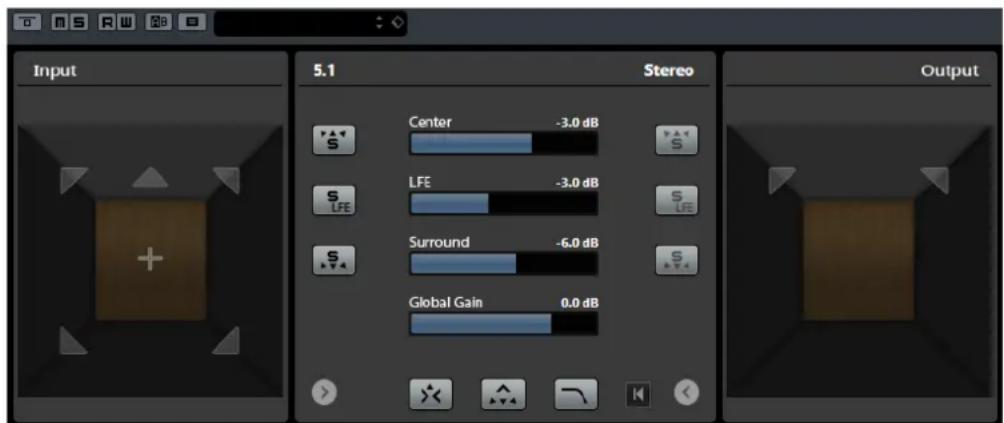
L'interface du plug-in se divise en trois sections : la section Entrée, la section Sortie et la section centrale. Les sections Entrée et Sortie sont masquées par défaut.
Section Entreee
Permet d'afficher tous les canaux d'entrée et d'écouter en solo ou de rendre muets des canaux.
Section Sortie
Permet d'afficher tous les canaux de sortie et d'écouter en solo ou de rendre muets des canaux.
La section centrale contient les principaux paramètres du plug-in ainsi que des boutons permettant d'écouter en solo plusieurs canaux de haut-parleurs à la fois.
Configuration de canaux d'entrée
Represente la configuration des canaux d'entrée.
Configuration de canaux de sortie/Sélectionner la configuration de canaux de sortie
Represente la configuration des canaux de sortie.
Quand MixConvert V6 est utilisé en insert, le menu local vous permet de définir la configuration de canaux de sortie.
Boutons Solo des canaux
Permet d'écouter en solo tous les canaux avant, le canal LFE ou tous les canaux Surround représentés sur le graphique des entrées ou celui des sorties. Tous les autres canaux seront coupés.
Écouter les voies Solo sur la voie centrale
Permet de router tous les canaux en solo sur le canal central. En l'absence de canal central, le signal des canaux en solo est réparti à parts égales entre les haut-parleurs gauche et droit.
Écouter les voies Surround sur les voies avant
Permet d'écouter en solo tous les canaux Surround, y compris les canaux lateraux, et de les router ou de les mixer sur les haut-parleurs avant.
Niveau central
Permet de régler le niveau du canal central avant.
Fader de niveau LFE
Permet de régler le niveau du canal LFE.
Niveau Surround
Permet de régler le niveau des canaux Surround. Il n'est pas possible de régler individuellement les niveaux des canaux Surround.
Niveau de gain global
Permet de régler le niveau de tous les canaux de sortie.
Activer/Désactiver le filtré salle-bas
Permet d'activer/désactiver le filtré passé-bas qui est appliqué au canal LFE.
Reset Parameters
Faites un Alt/Opt -click sur ce bouton pour réinitialiser tous les paramètres du panner à leurs valeurs par défaut.
LIENS ASSOCIÉS
Configurations de canaux d'entrée et de sortie à la page 746
Configurations de canaux d'entrée et de sortie
La configuration de canaux d'entrée est déterminée par la largeur des canaux de la piste, du groupe ou du bus de sortie sur lequel MixConvert V6 est inséré. La configuration de canaux de sortie change selon que MixConvert V6 est utilisé ou non.
- Quand MixConvert V6 remplace le plug-in de panoramaque, la configuration des sorties est déterminée par la destination de la voie ou du Send Cue.
- Quand MixConvert V6 est utilisé en insert, il est possible de modifier la configuration des sorties à partir du menu local Sélectionner la configuration de canaux de sortie. Vous pouvez selectionner n'importe qu'elle configuration compatible VST 3 qui intégre des haut-parleurs également Presents dans la configuration d'entrée.
A NOTER
Vou pouve également modifier la configuration des sorties en chargeant un prépréglage.
Écouter des canaux en solo
Vou puez cliquer sur les icones de haut-parleurs dans les graphiques des canaux d'entree et de sortie ou sur les boutons Solo situés dans la section centrale pour écouter en solo ou rendre muets des canaux.
En écoutant en solo un canal d'entrée, vous pourrez déterminer plus facilement l'influence qu'il a dans le mixage. En écoutant en solo un canal de sortie, vous pourrez l'isoler du mixage.
Pour écouter des canaux en solo, procédez de l'une des manières suivantes:
Pour écouter en solo un canal, cliquez sur l'icone de haut-parleur correspondante.
Vou puez ecouter plusieurs canaux à la fois en solo. Tous les autres canaux seront coupés.
Pour désactiver le solo d'un canal, cliquez à nouveau sur l'icone de haut-parleur.
- Pour écouter un seul canal en solo, faites un Ctrl/Cmd -clic sur l'icone de haut-parleur correspondante.
- Pour écouter en solo tous les canaux avant ou tous les canaux Surround, cliquez sur le bouton correspondant dans la section centrale.
- Pour écouter en solo le canal LFE, cliquez sur l'icone en forme de croix située au centre du graphique des canaux.
A NOTER
Vou puez également cliquer sur le bouton Canal LFE d'entrée/de sortie en solo situé dans la section centrale.
- Pour rendre muet un canal, faites un Maj-clic sur l'icone de haut-parleur correspondante.
LIENS ASSOCIÉS
Interface du plug-in MixConvert V6 à la page 745
Exporter un mixage Surround
Cubase you permit d'exporter un mixage Surround grace à la fonction Exporter mixage audio.
Voici les options d'exportation dans une configuration Surround :
- Exporter les voies séparées, ce qui create un fichier audio mono pour chaque canal Surround.
- Exporter les voies entrelacées, ce qui create un seul fichier audio multicanaux, par exemple un fichier 5.1 regroupant les six voies Surround.
LIENS ASSOCIÉS
Exporter un mixage audio à la page 1136
Fichiers Wave à la page 1152
Mixages en ambisonie
Cubase you permit de creer des mixages 3D au format ambisonique pour les contenus de réalite virtuelle (VR) ou de realite augmentee (AR).Vou pouvez you servir des fonctions et plugins integres pour le mixage spatial ou la localisation de la tete, ou utiliser des plug-ins prevus a cet effet concus par d'autres d'éditeurs.
L'ambisonie est une technologie utilisée pour recréer un champ sonore sphérique.
Contrairement aux autres formats sonores immersifs, l'ambisonie n'est pas basée sur un sensambique de canaux mais sur un ensemble de signaux audio encodés qui permettent de placer les sources sonores à différentes positions dans la sphère sonore.
Cubase prend en charge l'ambisonie de premier ordre, de deuxieme ordre et de troisieme ordre. Ces formats different par le nombre de signaux audio utilisés. Plus l'ordre d'ambisonie est élevé, plus il comporte de signaux et plus le positionnement dessons est précis.
Pour reproductive la sphère sonore, les signaux du fichier ambisonique doivent être décodés. La sphère sonore peut être restitué par différents moyens :
- À l'aide d'un casque audio et d'un décodage binaural.
La fonction de transfert relative à la tête, ou HRTF (Head-Related Transfer Function), permet de reproduir un champ sonore sphérique intégral à 360^ . Le son est encore plus réalisée si
l'encodage binaural prend en compte les mouvements de la tete de l'auditeur grâce à la technologie de localisation de la tete.
- À l'aide d'une configuration de haut-parleurs stéreo ou multicanaux.
Voici comment les signaux audio ambisoniques sont traités dans Cubase :
-
Vous pouvez enregistrer à partir d'un système de micros prénant en charge l'ambisonie.
-
Vous pouvez importer de fichiers d'ambisonie préproduits au format WAV.
-
Vous pouvez éoperator les événements d'ambisonie comme n'importe quel autre signal audio dans la fenêtre Projet, dans l'Editeur d'échantillons ou dans la fenêtre Traitement hors ligne direct, par exemple. Tous les signaux provenant d'un fichier d'ambisonie sont écités simultanément.
A NOTER
Toutes les opérations d'édition ne sont pas adaptées aux signaux audio ambisoniques. Par exemple, il est préférible d'éviter les opérations qui modifiient la phase et les niveaux des signaux audio les uns par rapport aux autres.
Le plug-in VST AmbiDecoder decode les signaux audio ambisoniques afin de permettre l'écoute au casque ou sur un système d'enceintes. Pour l'écoute sur la voie Casque, les signaux audio ambisoniques sont automatiquement décodés pour la stéreo binaurale.
- Quand VST AmbiDecoder est utilisé en tant qu'outil de panoramaque pour les canaux ambisoniques, vous pouvez configurer les angles de rotation et les paramétres de focus lors du mixage de signaux audio ambisoniques. Il est ainsi possible, par exemple, de partager en valeur lessons qui proviennent de l'angle de visualisation quand vous utilisez un contrôleur VR intégrant une fonction de localisation de la tête ou de rééquilibrer le champ sonore de signaux audio ambisoniques prémixés.
- Vous pouvez utiliser VST MultiPanner pour creer des mixages ambisoniques à partir de sources mono, stéreo ou multicanaux. Pour utiliser VST MultiPanner en mode Ambisonics, vous doivent router le signal sur une piste Groupe ou sur un bus de sortie au format ambisonique.
- Les Sends Cue ne fonctionnent pas sur les canaux ambisoniques.
- Cubase prend en charge les données de localisation transmises par les périhériques de contrôle VR externes tels que les casques VR ou les souris 3D pour modifier l'orientation d'écoute. Vous bénéficiaz ainsi d'une écoute réaliste des mixages à 360^ .
Pour les pistes de musique d'ambiance qui ne doivent pas etre affectees par les mouvements de la tete, vous pouze contourner la localisation en transmettant un signal fixe en Side-Chain.
- Cubase est uniquement compatible avec le format AmbiX. Vous pouvez utiliser VST
AmbiConverter en tant que plug-in d'insert pour la conversion du format Fuse-Malham (FuMa) au format AmbiX. - Vous pouvez préécouter les signaux audio ambisoniques dans la MediaBay, dans la Bibliothèque, dans la fenêtre de Traitement hors ligne direct ou dans la boîte de dialogue d'importation de fichiers si votre projet est configuré pour la lecture de signaux audio ambisoniques.
- Vous pouvez utiliser des plug-ins d'ambisonie d'éditeurs tiers pour le mixage, la conversion, la localisation de la tete ou la binauralisation.
A NOTER
- Il est recommendé de n'utiliser que des plug-ins d'ambisonie VST 3 pour un routage correct des canaux.
-
Quand le plug-in de panoramicique ambisonique n'est utilisé qu'en tant qu'effet d'insert, tous les canaux audio doivent être au format ambisonique, même s'ils contiennent uniquement des signaux mono ou stéreo.
-
Pour en savoir plus sur l'utilisation de plug-ins d'autreséditeurs, reportez-vous à la documentation de ces plug-ins.
LIENS ASSOCIÉS
Routage des voies pour les mixages en ambisonie à la page 749
Lecture des signaux audio ambisoniques à la page 751
Interface de VST AmbiConverter à la page 751
Écouter un signal fixe dans VST AmbiDecoder à la page 757
Interface du VST AmbiConverter à la page 760
Routage des voies pour les mixages en ambisonie
Vou pouve router n'importe quel canal sur un canal ambisonique.
Selon la position du plug-in de panoramicique ambisonique dans le circuit du signal, les configurations de canaux prises en charge pour le mixage en ambisonie ne sont pas les mêmes :
- Si vous utilisez le plug-in de panoramicique sur les voies de la MixConsole, vous pourrez utiliser n'importe quel format de canal audio.
- Quand vous utilisez le plug-in de panoramaque en insert, tous les canaux audio doivent etre au format ambisonique, meme s'ils contiennent uniquement des signaux mono ou stereo.
A NOTER
Les Sends Cue ne fonctionnent pas sur les canaux ambisoniques.
LIENS ASSOCIÉS
Configuration de canaux Surround disponibles à la page 726
Changer de plug-in de panoramicque de voie à la page 743
Interface du plug-in VST MultiPanner en mode Ambisonics
L'interface du plug-in VST MultiPanner vous donne accès à des options de configuration supplémentaires et à des paramétres prévus pour le mixage en ambisonie.
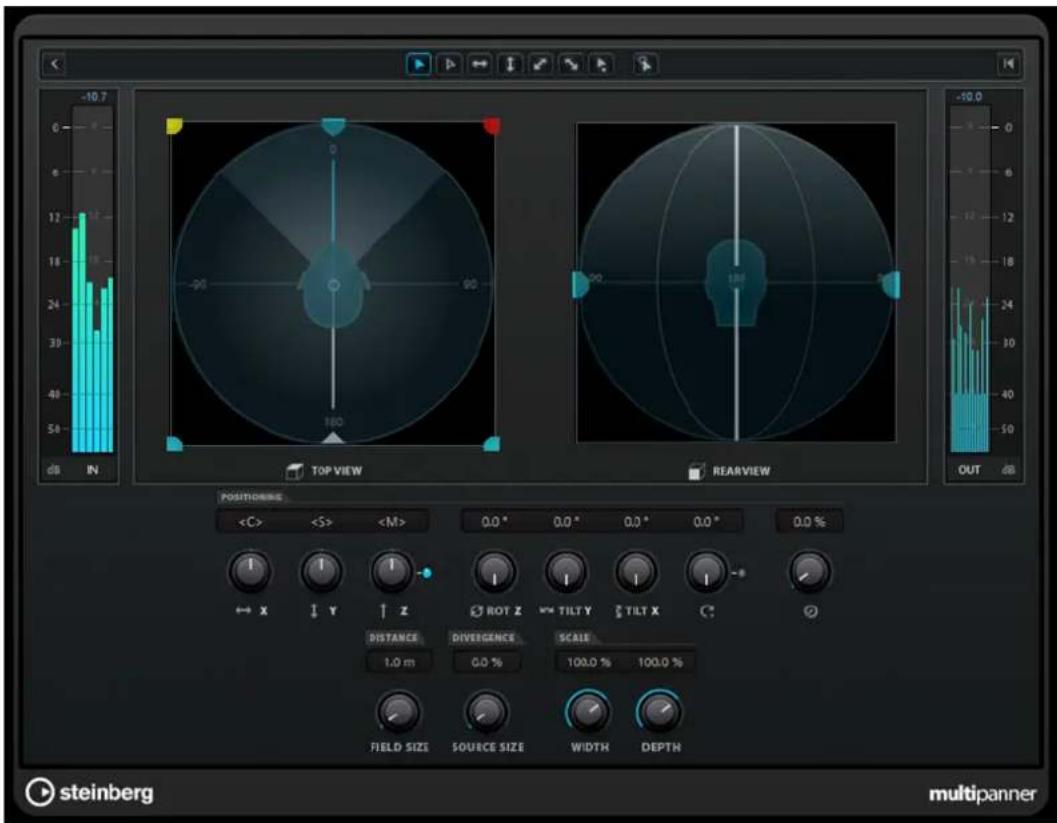
- Pour utiliser le VST MultiPanner en mode Ambisonics sur une voie Audio, vous devez router cette voie sur un bus de sortie au format ambisonique.
Permet d'afficher/masquer le champ panoramicque de la vue arrêté (Rear View).
Top View/Rear View
Vue du champ sonore par le haut et par l'arrière. Vous pouvez positionner la source sonore en faisant glisser les poignées de panoramaque. L'orientation est liée à l'angle de visualisation de la localisation de la tête. En d'autres termes, ce que vous VOYZ devant vous quand vous utilisez un casque VR se trouve également devant le symbole de tete dans les deux graphiques.
Field Size
Permet de configurer la taille perché du champ sonore. Elle est représentée par la taille du symbole de têté dans la Top View (vue du haut) et dans la Rear View (vue arrière). Plus la tête est petite, plus la distance entre l'auditeur et la source sonore est importante. Le volume du son est attenué en conséquence. Quand vous survvalez le potentiamètre d'échelle avec le pointeur de la souris, la distance simulée dans les deux graphiques de panoramaïque est indiquée en metres.
Source Size
Permet d'étendre le signal audio source dans le champ sonore en le rendant plus diffus.
LIENS ASSOCIÉS
Interface du plug-in VST MultiPanner à la page 731
Lecture des signaux audio ambisoniques
Cubase permet de décoder des signaux audio ambisoniques pour l'écoute au casque ou sur des enceintes. Pour le décodage, vous pouvez utiliser VST AmbiDecoder ou un plug-in de décodage d'un autre éditeur.
Quand vous travailliez avec VST AmbiDecoder :
- Sur la voie Casque de la Control Room, VST AmbiDecoder est automatiquement utilisé pour le décodage des signaux audio ambisoniques. Vous pouvez également utiliser un plug-in de décodage d'un autre éditeur.
- Sur la voie Principale de la Control Room, VST AmbiDecoder est automatiquement utilisé pour le décodage des signaux audio ambisoniques.
- Vous pouvez utiliser les décodeurs ambisoniques d'autres éditeurs en tant que plug-ins d'insert sur la voie Principale de la Control Room.
VST AmbiDecoder you permit de transmettre un signal fixe dans voire mixage d'ecoute en Side-Chain.
A NOTER
Pour écouter votre projet ambisonique, un bus de sortie au format ambisonique doit être configuré en tant que bus de Main Mix.
VST AmbiDecoder prend en charge les configurations de canaux de sortie suivantes:
- Mono
- Steréo
5.0
5.1
LIENS ASSOCIÉS
Configuration du bus de sortie par défaut (Main Mix) à la page 35
Écouter les signaux audio ambisoniques en binaural sur la voie Casque à la page 755
Écouter des signaux audio ambisoniques en binaural à l'aide de plug-ins d'insert conçus par d'autreséditeurs à la page 756
Écouter des signaux audio ambisoniques sur une configuration d'enceintes multicaniaux ou stéréo à la page 756
Écouter un signal fixe dans VST AmbiDecoder à la page 757
Configuration de canaux Surround disponibles à la page 726
Interface de VST AmbiConverter
Le plug-in VST AmbiDecoder permet de convertir les signaux audio ambisoniques pour l'écoute au casque ou sur un système d'enceintes multicanaux ou stéreo. Il est automatiquement utilisé sur la voie Casque de la Control Room et sur la voie Principale de la Control Room, et peut également être utilisé en tant que plug-in d'insert pour le mixage de canaux ambisoniques.
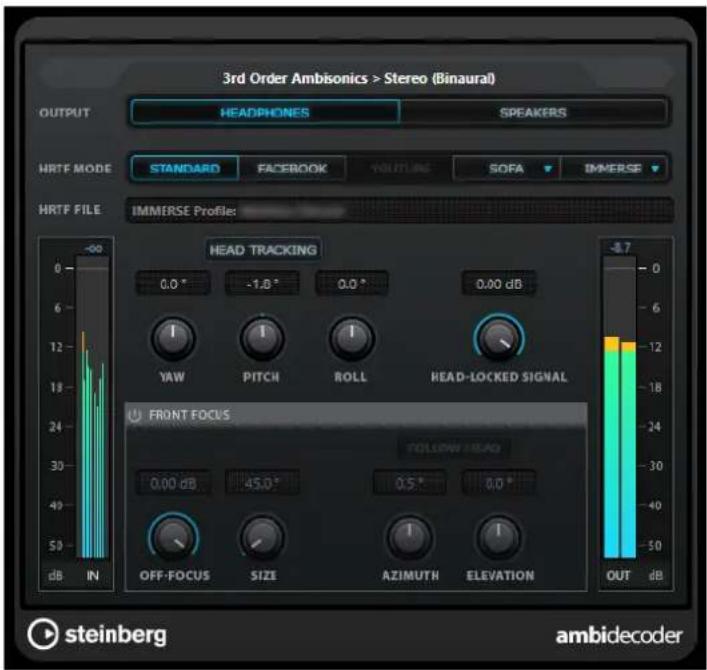
Format d'entrée > Format de sortie
Indique les formats audio des signaux d'entrée et de sortie.
Output
Permet de selectionner au choix le mode Headphones pour la lecture binaurale au casque ou le mode Speakers pour la lecture sur une configuration d'enceintes stereo.
HRTF Mode
Permet deCHOISIR un mode HRTF (Head-Related Transfer Function) pour la lecture binaurale. Cette option n'est disponible qu'en mode Headphones.
Voici les modes HRTF disponibles :
Mode Standard: Algorithm HRTF standard de Cubase.
- Mode Facebook : Algorithmhe HRTF utilisé pour la lecture video VR sur facebook.com.
La disponibilité de ce mode dépend de l'ordre ambisonique du bus de Main Mix.
Mode YouTube: Algorithmhe HRTF utilise pour la lecture video VR sur youtube.com. La disponibilité de ce mode dépend de l'ordre ambisonique du bus de Main Mix.
- Mode SOFA: Mode permettant d'utiliser une fonction HRTF enregistrée dans un fichier au format SOFA.
Il est uniquement disponible quand vous chargez un fichier SOFA. Pour selectionner un fichier SOFA, cliquez sur le triangle qui se trouve à droite du bouton SOFA.
- Le mode IMMERSE vous permet d'utiliser des profils HRTF avec l'application IMMERSE with VST AmbiDecoder.
Pour selectionner un profil IMMERSE ou rechercher des profils actualisés, cliquez sur le triangle qui se trouve à droite du bouton IMMERSE.
Pour utiliser ce mode, vous doivent posseder une licence valable de IMMERSE with VST AmbiDecoder. Pour de plus amples informations sur l'obtention d'une licence et sur l'utilisation de l'application, rendez-vous sur le site steinberg.net.
A NOTER
Les paramètres HRTF sont uniquement disponibles quand VST AmbiDecoder est utilisé sur la voie Casque de la Control Room et quand le mode de sortie binaural Headphones est sélectionné.
Head Tracking
Quand ce bouton est activé, VST AmbiDecoder reçoit les données de localisation de la tête de la fenêtre Head Tracking. Quand ce bouton est désactivié, vous pouvez utiliser les commandes Yaw, Pitch et Roll de l'interface de VST AmbiDecoder pour configurer les angles de rotation.
Yaw
Permet de configurer l'angle de rotation du lacet.
Pitch
Permet de configurer l'angle de rotation du tangage.
Roll
Permet de configurer l'angle de rotation du roulis.
Head-Locked Signal
Permet de configurer le gain du signal fixe transmis sur l'entrée Side-Chain de VST AmbiDecoder.
Front Focus
Permet d'activer/désactiver l'accentuation d'un secteur définie de la sphère ambisonique.
Off-Focus
Permet de configurer l'atténuation du son situé hors du secteur de Front Focus.
Size
Permet de configurer l'angle du Front Focus, c'est-à-dire le secteur de la sphère ambisonique qui n'est pas attenué par la valeur du paramètre Off-Focus.
Follow Head
Quand cette option est activée, le paramètre Front Focus s'aligne sur la configuration de la section Head Tracking située au-dessus. Il est ainsi possible, par exemple, de mettre en valeur lessons qui proviennent de l'angle de visualisation quand un contrôleur VR muni d'une fonction de localisation de la tête est utilisé.
Quand elle est désactivée, vous pouvez contrôler manuellement les paramétres Azimuth et Elevation. Il est ainsi possible, par exemple, de rééquilibrer le champ sonore sur un prémixage de signaux audio ambisoniques.
Azimuth
Permet de configurer l'azimut du champ Front Focus. Ce paramètre est uniquement disponible quand la fonction Follow Head est désactivée.
Elevation
Permet de configurer l'angle d'élevation du champ Front Focus. Ce paramètre est uniquement disponible quand la fonction Follow Head est désactivée.
LIENS ASSOCIÉS
Fenêtre Head Tracking à la page 754
Écouter un signal fixe dans VST AmbiDecoder à la page 757
Données de localisation de la tête transmises par les péripériques de contrôle VR
Cubase peut receivevoir les données de localisation transmises par des péripériques de contrôle VR externes tels que des casques VR ou des souris 3D.
Quand des données de localisation de la tete sont utilisées lors de l'écoute d'un mixage ambisonique :
- Les mouvements de la tête ou de la souris 3D sont produits en temps réel dans le champ sonore.
- Dans le VST MultiPanner, les graphiques de panoramicque du mode Ambisonics tournent en synchronisation avec le signal avant.
- Les données de localisation sont transmises au lecteur video VR et le panoramicque de la video à 360^ est ajusté en conséquence.
A NOTER
Pour que cela fonctionne, vous doivent connecter le lecteur VR à Cubase et activer l'option Send Head-Tracking Data (transmettre les données de localisation de la tete) dans la fenêtre GoPro VR Player Remote.
LIENS ASSOCIÉS
Fenêtre Head Tracking à la page 754
Interface du plug-in VST MultiPanner en mode Ambisonics à la page 750
Lecture video à 360^ à la page 758
Fenetre GoPro VR Player Remote à la page 758
Fenêtre Head Tracking
La fenêtre Head Tracking yous permit de configurer Cubase pour qu'il puisse recevoir les données de positionnement transmises par un periphérique de contrôle VR externe. Yous avez également la possibilité de contrôle manuellement les angles de rotation.
- Pour ouvrir la fenêtre Head Tracking, Sélectionnez Projet > Head Tracking.
Yaw
Permet de configurer l'angle de rotation du lacet.
Pitch
Permet de configurer l'angle de rotation du tangage.
Roll
Permet de configurer l'angle de rotation du roulis.
Reset
Permet de réinitialiser tous les angles de rotation.
Tracking Source
Permet de selectionner la source des données de positionnement. Sélectionnez Manual pour contrôler la localisation de la tête grâce aux commandes Yaw, Pitch et Roll. Sélectionnez VR Controller pour receivevoir les données transmises par un périphérique de VR externe.
VR Controller Type
Permet de selectionner le type du contrôle VR connecté.
Informations sur le contrôle VR

Quand vous survalez ce champ avec le pointeur de la souris, des informations sur le contrôleur VR connecté apparaisent.
Tracking
Permet d'activer/désactiver la transmission des données de localisation de la tête au lecteur VR.
Calibrate Yaw
Permet de définir l'angle de rotation vertical actuel en tant que centre.
Écouter les signaux audio ambisoniques en binaural sur la voie Casque
La voie Casque de la Control Room vous permet d'écouter au casque les signaux audio ambisoniques en binaural. Elle utilise automatiquement le VST AmbiDecoder pour le écodage.
CONDITION PREALABLE
- Dans la fenêtre Connexions audio, vous avez créé un bus de sortie ambisonique en tant que bus de mixage principal et activé la Control Room.
- Pour que la fonction de pré-)coute audio fonctionne, vous doivent activer l'option Utiliser le canal Phones pour la pré-)coute dans la boîte de dialogue Préférences, à la page VST - Control Room.
PROCEDARINSI
- Dans la MixConsole, routez vos pistes Audio sur le bus de sortie ambisonique.
- Cliquez sur Open/Close Ambisonics Decoder (ouvrir/fermer le decodeur de signaux ambisoniques).
- Sur l'interface de VST AmbiDecoder, selectionnez la sortie Headphones.
- Apportez les modifications souhaitées pour le HRTF Mode.
RÉSULTAT
Yououpuvez ecouter au casque les signaux audio ambisoniques en binaural.
A NOTER
Au lieu de VST AmbiDecoder, vous pouvez utiliser un plug-in de décodage binaural d'un autre éditeur à condition qu'il soit ajusté à une'utilisation sur la voie Casque de la Control Room. Sélectionnez le décodeur dans le menu local de la section Casque de la Control Room.
LIENS ASSOCIÉS
Onglets entrée/sortie à la page 28
Configuration du bus de sortie par défaut (Main Mix) à la page 35
Onglet Control Room à la page 32
VST - Control Room à la page 1276
Interface de VST AmbiConverter à la page 751
Écouter des signaux audio ambisoniques en binaural à l'aide de plug-ins d'insert conçus par d'autreséditeurs
Si un plug-in d'ambisonie concu par un autre editor pour le decodage binaural ne peut pas etre utilise sur la voie Casque de la Control Room, il est possible de l'utiliser en tant que plug-in d'insert sur la voie Principale.
CONDITION PREALABLE
Dans la fenêtre Connexions audio, vous avez :
- Configué un bus de sortie ambisonique en tant que bus de mixage principal.
- Activé la Control Room.
- Sélectionné le port périphérique ajustat sur la voie Monitor de la Control Room afin de pouvoir transmettre le signal à votre casque audio.
A NOTER
Pour en savoir plus sur l'utilisation de votre plug-in de écodage ambisonique conçu par une autre主编, référez-vous à la documentation du plug-in en question.
PROCEDARANSI
- Dans la MixConsole, routez vos pistes Audio sur le bus de sortie ambisonique.
- Dans la section Préroglages Downmix de la Control Room, Sélectionnez un prérglage du même format ambisonique que celui du bus de mixage principal.
- Dans la section Voies, désactivez Head Tracking dans la vue miniature du VST AmbiDecoder.
- Sur la voie Principale de la Control Room, insérez le plug-in de décodage ambisonique.
RÉSULTAT
Voussouvez ecouter les signaux audio ambisoniques en binaural sur la voie Principale de la Control Room.
LIENS ASSOCIÉS
Configuration de canaux Surround disponibles à la page 726
Onglet Control Room à la page 32
Onglets entrée/sortie à la page 28
Configuration du bus de sortie par défaut (Main Mix) à la page 35
Effets d'insert à la page 468
Écouter des signaux audio ambisoniques sur une configuration d'enceintes multicaniaux ou stéreo
La voie Principale de la Control Room permet d'écouter des signaux audio ambisoniques sur un système d'enceintes multicanaux ou stéreo. Pour le decodage des signaux audio ambisoniques
Dans un format stéreo ou multicanaux, la voie Principale utilise automatiquement VST AmbiDecoder.
CONDITION PREALABLE
- Vous disposez d'un système d'enceintes de studio multicanaux ou stéreo.
- Dans la fenêtre Connexions audio, vous avez créé un bus de sortie ambisonique en tant que bus de mixage principal et activé la Control Room.
PROCEDARANSI
- Dans la MixConsole, routez vos pistes Audio sur le bus de sortie ambisonique.
- Dans la section Prépréglages Downmix de la Control Room, Sélectionnez le prépréglage qui correspond à votre configuration d'enceintes.
- Dans la section Voies, apportez les modifications souhaitees dans la vue miniature du VST AmbiDecoder ou double-cliquez dessus pour ouvrir l'interface du plug-in.
- Pour la lecture stéréo, Sélectionnéz la sortie Speakers.
RÉSULTAT
Vou puez ecouter des signaux audio ambisoniques sur votre système d'enceintes multicanaux ou stéreo.
LIENS ASSOCIÉS
Onglets entrée/sortie à la page 28
Configuration du bus de sortie par défaut (Main Mix) à la page 35
Onglet Control Room à la page 32
Préroglages Downmix à la page 464
Lecture des signaux audio ambisoniques à la page 751
Voie Control Room à la page 465
Écouter un signal fixe dans VST AmbiDecoder
Il est parfois préférible que certains signaux audio, par exemple les pistes de musique de fond, ne soient pas affectés par les mouvements de la tête. VST AmbiDecoder permet de contourner la localisation de la tête en transmettant un signal verrouillé en Side-Chain.
CONDITION PREALABLE
Dans la fenêtre Connexions audio, vous avez créé un bus de sortie ambisonique en tant que bus de mixage principal et activé la Control Room.
PROCEDARANSI
- Dans votre projet, créez une piste Groupe stéréo multicanaux et routez vos pistes de musique d'ambiance sur ce groupe.
- Routez la sortie de la piste Groupe sur l'entrée Side-Chain de VST AmbiDecoder.
- Sur l'interface de VST AmbiDecoder, faites un clic droit et seLECTIONnez Activate/Deactivate Side-Chain Inputs (activer/désactiver les entrées Side-Chain).
- Reglez le paramètre Head-Locked Signal (signal fixe) sur le gain souhaïte.
RÉSULTAT
Vou puez ecouter les signaux audio ambisoniques decodés et vos pistes de musique dans la Control Room. Les pistes de musique ne sont pas affectees par les données de localisation de la tete transmises à Cubase par le contrôleur VR.
A NOTER
Quand vous écoutez les signaux audio ambisoniques sur des enceintes, le signal fixe est ajouté après la commande de volume de la Control Room. Servez-vous des commandes Niveau Control Room et Head-Locked Signal (signal fixe) pour régler l'équilibre entre le mixage ambisonique et le signal fixe.
LIENS ASSOCIÉS
Fenêtre Head Tracking à la page 754
Interface de VST AmbiConverter à la page 751
Lecture video à 360°
Pour la lecture video à 360 °, Cubase peut utiliser GoPro VR Player de Kolor. Ce lecteur peut être exécuté en local ou sur un autre ordinateur connecté en réseau.
Vou puez telecommander GoPro VR Player avec Cubase grace à la fonction GoPro VR Player Remote. Elle you permit de contrôler le transport de GoPro VR Player et de transmettre les données de localisation de la tete au lecteur.
A NOTER
- La version minimale requise de GoPro VR Player est la 3.0. Vous pouvez télécharger la dernière version sur http://www.kolor.com/gopro-vr-player/download/.
- Pour en savoir plus sur l'utilisation de GoPro VR Player, reportez-vous à la documentation du logiciel.
LIENS ASSOCIÉS
Fenetre GoPro VR Player Remote à la page 758
Connector Cubase à GoPro VR Player à la page 759
Fenêtre GoPro VR Player Remote
GoPro VR Player Remote permit à Cubase de contrôle le transport et l'angle de vue de GoPro VR Player.
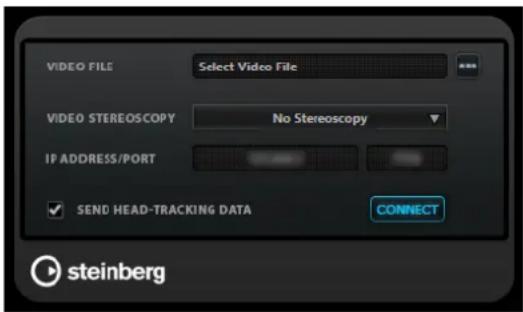
- Pour ouvrir la fenêtre GoPro VR Player Remote, Sélectionnez Projet > GoPro VR Player Remote.
Video File
Indique quel fichier video est selectionné pour la lecture dans GoPro VR Player.
Select Video File
Permet de sélectionner un fisquier video enregistré en local sur votre ordinateur ou sur un ordinateur distant de votre réseau.
Video Stereoscopy
Permet de sélectionner le format de stérosocopie du fichier video sélectionné.
IP Address/Port
Permet de saisir l'adresse IP de l'ordinateur hôte qui exécute GoPro VR Player et le port UDP écoute par GoPro VR Player.
Send Head-Tracking Data
Permet à Cubase de transmettre à GoPro VR Player les données de localisation de la tête d'un périphérique de contrôle VR externe.
Connect
Permet de connecter Cubase à GoPro VR Player.
Connector Cubase à GoPro VR Player
Dans cet exemple, nous allons voir comment connecter Cubase à GoPro VR Player version 3.0.5.
CONDITION PREALABLE
Vouaves telecharge GoPro VR Player version 3.0.5 sur http://www.kolor.com/gopro-vr-player/ download/ et vous l'avez installe sur toute ordinateur local ou sur un autre ordinateur de toute reseau.
PROCEDARANSI
- Dans GoPro VR Player, Sélectionnez File > Preferences.
- À la page Video Decoding, Sélectionnez Windows Media Foundation dans la section Backend.
- À la page Primary/Secondary, Sélectionnez Secondary dans la section Communication Mode.
- À la page Controllers, configurez les paramètres Head-Mounted Display SDK à votre convenance.
La plupart du temps, le mode Auto donne de bons résultats.
- Fermez le menu des préférences de GoPro VR Player.
- Dans Cubase, Sélectionnez Projet > GoPro VR Player Remote.
- Dans la fenêtre GoPro VR Player Remote, cliquez sur Select Video File et selectionnez le fidier video dans le selecteur de fidier.
Cubase peut ainsi télécommander GoPro VR Player. La sélection de fichier est enregistrée dans votre projet Cubase.
A NOTER
Si le fichier video se trouve sur un ordinateur distant de votre réseau et que vous n'y ave pas accès avec le sélection de fichier, vous pouvez cliquer sur le champ de fichier video et saisir manuellement le chemin d'accès en entier.
- Sélectionné le format de stérososcopie video (Video Stereoscopy) du fichier video sélectionné.
- Saisissez l'adresse ou le port IP de l'ordinateur qui exécute GoPro VR Player dans le champ IP Address/Port.
Par défaut, le champ IP Address/Port est configuré sur l'adresse et le port IP de l'ordinateur local.
- Facultatif: si aucun casque de VR n'est utilisé, activez l'option Send Head-Tracking Data (transmettre les données de localisation de la tête).
Les informations de localisation de la fenetre Head Tracking seront ainsi transmises à GoPro VR Player.
- Activez Connect pour synchroniser le transport de GoPro VR Player et celui de Cubase.
RÉSULTAT
GoPro VR Player est contrôle par le transport de Cubase et les par les données de localisation de la tete transmises par le contrôleur VR connecté à votre système.
Exportation audio ambisonique
Vou pOUez creER des fichiers d'ambisonie a partir de pistes ambisoniques en yous servant de la fonction Exporter mixage audio.
Ce qui suit s'applique :
N'utilisez que des formats de fichiers adaptés à l'ambisonie. Il est recommandé de ne créé les fichiers d'ambisonie qu'au format WAV.
- Avant l'exportation, veillez à n'utiliser les plug-ins de décodage ambisonique que dans la Control Room, et non en tant qu'inserts sur les voies.
- Meme si les fichiers obtenus ressemblant à des fichiers WAV multicanaux, ils doivent être lus avec un lecteur ambisonique dédié ou convertis dans un autre format adapté à une platforme à l'aide d'une application externe.
- Les signaux pour lesquels la localisation de la tête a été verrouillée doivent être exportés à partir d'un bus de sortie distinct. Vous pouvez exporter à partir de plusieurs bus à la fois.
LIENS ASSOCIÉS
Exporter un mixage audio à la page 1136
Exportation du mixage dans des fichiers audio à la page 1146
Écouter un signal fixe dans VST AmbiDecoder à la page 757
Interface du VST AmbiConverter
Cubase ne prend en charge que les signaux audio ambisoniques au format AmbiX. Le plug-in VST AmbiConverter vous permet de convertir les signaux audio ambisoniques du format FurseMalham (FuMa) au format AmbiX.
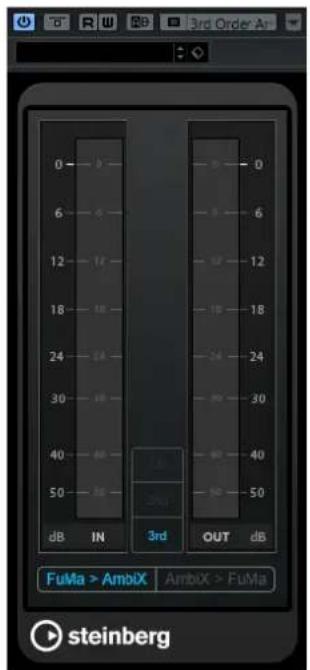
Input level meter
Indique le niveau d'entrée de tous les canaux de haut-parleurs.
Format ambisonique
Indique l'ordre du format de signaux audio ambisoniques.
Vumetre de niveau de sortie
Indique le niveau de sortie de tous les canaux de haut-parleurs.
FuMa > AmbiX
Permet de convertir les signaux audio du format FuMa au format AmbiX.
AmbiX > FuMA
Permet de convertir les signaux audio du format AmbiX au format FuMa.
Automatisation
Pour faire bref, l'automatisation consiste à enregistrer les valeurs d'un paramètre de la MixConsole ou d'un effet. Au moment du mixage final, Cubase réglera automatiquement la commande de paramètre en question.
Courbes d'automatisation
Au sein d'un projet Cubase, les modifications des paramètres dans le temps sont représentées par des courbes sur les pistes d'Automatisation.
Il existe différents types de courbes d'automatisation :

1 Courbes à rampes
Les courbes à rampes sont créées pour les paramètres qui générent des évolutions continues de valeurs, comme les faders ou les encodeurs.
2 Courbes à créneaux
Les courbes à créèaux sont créées pour les paramètres ne possédant que deux états (actif ou inactif), comme Rendre muet, par exemple.
Ligne de valeur statique
Quand vous ouvrez une piste d'Automatisation pour la première fois, elle ne contient pas d'évenements d'automatisation. Cette absence est représentée dans l'affichage des événements sous la forme d'une ligne horizontale en pointillés, la ligne de valeur statique. Cette ligne représentée la valeur actuelle du paramètre.
Quand vous ajoutez manuellement des événements d'automatisation ou utilisez le mode Écriture pour ce paramètre, puis désactivez ensuite le mode Lecture, la courbe d'automatisation apparait en gris dans l'affichage d' événements. Le cas échéant, c'est la valeur statique qui est utilisée.
Dés que le mode Lire est activé, la courbe d'automatisation est lui.
Écrite/Lire l'automatisation
Pour activer l'automatisation sur les pistes et les voies de la MixConsole, activez les boutons d'écriture et de lecture des automatisations (W et R) sur ces pistes et voies.
- Quand vous activez le bouton W (écriture) sur une voie, pratiquement tous les paramètres de la MixConsole que vous modifiez sur cette voie pendant la lecture s'enregistrent sous forme d'événements d'automatisation.
- Quand vous activé le bouton R (lecture) sur une voie et lancez la lecture du projet, tous les mouvements de paramètres de la MixConsole sont produits tels qu'ils ont été enregistrés.
Les boutons R et W des pistes dans la liste des pistes sont reliés aux boutons R et W de la MixConsole.
A NOTER
Le bouton R est automatiquement activé quand vous activez W. Cubase peut ainsi dire à tout moment les données d'automatisation existantes. Vous pouvez désactiver séparément le bouton d'écriture W si vous souhaitez ne dire que les données existantes.
Des boutons globaux Activer/Désactiver la lecture/l'écriture d'automatisation pour toutes les pistes figurent également sur les barres d'outils de la fenêtre Projet et de la MixConsole. Ces boutons s'allument depuis qu'un bouton R ou W est activé sur une voie/piste du projet. Vous pouvez cliquer dessus pour activer ou désactiver R/W sur toutes les pistes à la fois.
A NOTER
Les boutons R/W sont égalementprésent dans le Panneau d'automatisation.
LIENS ASSOCIÉS
Boutons Lire/Écrite/Suspendre à la page 774
Écriture des données d'automatisation
Vos pouvez creer des courbes d'automatisation de façon manuelle ou automatique.
- L'écriture manuelle permet de modifier facilement et rapidement les valeurs des paramètres à des endroits précis sans avoir à activer la lecture.
- L'écriture automatique vous permet de travailler pratiquement comme sur une veritable table de mixage.
Quelle que soit la méthode employée, toutes les données d'automatisation appliquées sont reproduites sur la MixConsole (un fader qui se déplace, par exemple) et inscrites sous la forme d'une courbe sur la piste d'Automatisation correspondante.
LIENS ASSOCIÉS
Écriture manuelle des données d'automatisation à la page 764
Écriture automatique des données d'automatisation
Chaque action est automatiquement enregistrée sur les pistes d'automatisation. Ces dernières peuvent ensuite etre ouvertes pour consultation et modification.
PROCEDARANSI
- Dans la liste des pistes, cliquez sur Afficher/Masquer l'automatisation sur une piste pour ouvrir sa piste d'automatisation.
- Cliquez sur W pour activer l'écriture des données d'automatisation sur cette piste.
- Déclenchez la lecture.
- Reglez les paramétres dans la MixConsole, dans la fenêtre Paramétres de voie ou sur l'interface de l'effet. Les valeurs régles sont enregistrées et affichées sous forme d'une courbe sur les pistes d'automatisation. Quand des données d'automatisation sont écrites, la piste d'automatisation change de couleur et sonémoin delta indique l'écart de valeur du nouveau réglage du paramètre par rapport à la valeur précédente.
-
Arretez la lecture et revenez à la position où la lecture a commencé.
-
Cliquez sur W pour désactiver l'écriture des données d'automatisation.
- Declenchez la lecture.
RÉSULTAT
Toutes les actions enregistrées sont reproduites avec exactitude. Lorsque vous faites glisser un plug-in sur une autre case d'insert de la même voie, les données d'automatisation existantes sont déplacées avec le plug-in. Lorsque vous le faites glisser vers une case d'insert sur une autre voie, les données d'automatisation existantes ne sont pas transférées sur la nouvelle voie.
Écriture manuelle des données d'automatisation
Vou puez également ajouter manuellement des événements d'automatisation en dessinant des courbes d'automatisation.
PROCEDARANSI
- Dans la liste des pistes, cliquez sur Afficher/Masquer l'automatisation sur une piste pour ouvrir sa piste d'Automatisation.
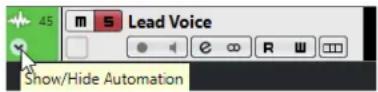
- Cliquez sur le nom du parametre d'automatisation et selectionnez le parametre youlu dans le menu local.
- Sélectionnez l'outil Dessiner.
- Cliquez sur la ligne de valeur statique.
Un événement d'automatisation est ajouté, le mode de lecture d'automatisation est automatiquement activé et la ligne de valeur statique prend la couleur d'une courbe d'automatisation.
- Faites glisser le pointeur pour dessiner une courbe et ainsi creer de nombreux événements d'automatisation.
Quand vous relâchez le bouton de la souris, le nombre d'événements d'automatisation est réduit.
A NOTER
Pour configurer la réduction des événements, ouvre le Panneau d'automatisation, puis la page Paramétres et saississez une valeur de Niveau de réduction.
Le paramètre automatisé se règle en suivant la courbe d'automatisation et le fader correspondant se déplace en conséquence dans la MixConsole.
À LA FIN DE CETTE ÉTAPE
Si le résultat ne vous satisfait pas, il vous suffit de recommencer. Redressiner par-dessus une courbe d'événements existante creée automatiquement une nouvelle courbe.
Outils de dessin des données d'automatisation
En plus de l'outil Dessiner, vous pouvez utiliser les outils Sélectionner et Ligne pour dessiner des événements d'automatisation. Quand vous cliquez avec l'un ou l'autre de ces outils sur la piste d'automatisation, le bouton R s'active automatiquement.
- Sélectionner
Quand vous cliquez sur une piste d'automatisation avec l'outil Sélectionner, un événement d'automatisation est créé. En maintainant enforcée la touche Alt/Opt, vous pouvez dessiner plusieurs événements d'automatisation.
A NOTER
Les événements créés entre des événements existants qui ne s'éloignent pas de la courbe existante sont supprimés des que vous relâchez le bouton de la souris.
Pour changer le mode de l'outil Ligne, cliquez sur l'outil Ligne et cliquez a nouveau afin d'ouvrir le menu local dans lequel vous pourrez selectionner le mode souhaite pour l'outil Ligne.
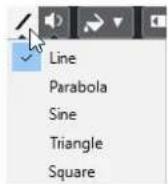
Voici les modes disponibles pour l'outil Ligne :
Ligne
Si vous cliquez sur la piste d'Automatisation et faites glisser l'outil Ligne en mode Ligne, les événements d'automatisation créés suivront une ligne droite. Il s'agit d'un moyen rapide pour creer des fondus (d'entrée, de sortie) linéaires, etc.
Parabole
En cliquant sur la piste d'Automatisation et en faisant glisser l'outil Ligne en mode Parabole, vous pourrez creer des courbes et des fondus plus fluides.
A NOTER
Le résultat dépend de la direction dans laquelle vous dessinez la courbe parabolique.
Quand vous cliquez et faites glisser le curseur sur la piste d'automatisation avec l'outil Ligne en mode Sinus, Triangle ou Carré alors que le Type de calage est configuré sur Grille, la période de la courbe, c'est-à-dire la longueur d'un cycle de cette courbe, est déterminée par la configuration de la grille. Si vous appuyez sur Maj en faisant glisser le pointeur, vous pourrez régler manuellement la durée de la période selon des valeurs multiples de la valeur可以选择 pour la grille.
A NOTER
L'outil Ligne ne peut etre utilise que pour des courbes d'automatisation de type rampe.
Éditer les événements d'automatisation
Les événements d'automatisation peuvent être editedes comme les autres événements.
A NOTER
Si vous souhaitez que les événements d'automatisation se déplacent en même temps que les événements ou conteneurs que vous déplacez sur une piste, Sélectionnez Édition > L'automatisation suit les événements. Tous les événements d'automatisation qui se trouvaient à cet emplacement sont remplacés.
-
Vous pouvez utiliser les outils de la barre d'outils de la fenêtre Projet pour(editer les événements d'automatisation.
-
Vous pouvez utiliser l'éditeur d'évenements d'automatisation pour(editer les événements sélectionnés sur les courbes d'automatisation de type Rampe.
LIENS ASSOCIÉS
Barre d'outils de la fenetre Projet à la page 48
Editeur d'événements d'automatisation à la page 767
Créer des transitions progressives entre des événements d'automatisation (courbes de Bézier)
Cubase permet de dessiner des automatisations progressives qui suivent une courbe de Bézier entre différents événements d'automatisation. Vous pouvez ainsi éditer des courbes linéaires de type rampe de façon bien plus précise, flexible et intuitive.
CONDITION PREALABLE
L'outil Sélectionner est activé.
PROCEDARANSI
- Survalez avec le pointeur de la souris le segment de la rampe linéaire que vous souhaitez éditer.
Une poignée apparait sur le segment de courbe.
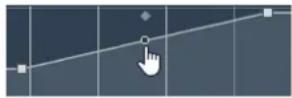
A NOTER
Si les événements d'automatisation se trouvent à côté les uns des autres sur une ligne pratiquement horizontal ou verticale, ou s'il sont trop proches, la poignée n'apparaître pas.
- Cliquez et faites glisser le pointeur en maintainant le bouton de la souris enforcé pour modifier la forme du segment de courbe.
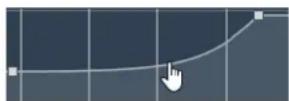
- Quand vous estes satisfait du résultat, relachez le bouton de la souris.
RÉSULTAT
Une courbe de transition progressive est créé.
Si vous n'etes pas satisfait du résultat et souhaitez recommencer en partant du segment de courbe linéaire d'origine, double-cliquez sur la poignée.
Vouss pouvez utiliser les courbes d'automatisation de Bézier sur des pistes qui sont connectées avec des faders VCA.
À LA FIN DE CETTE ÉTAPE
Pour une édition encore plus précise, créez d'autres événements d'automatisation sur votre segment de courbe de Bézier.
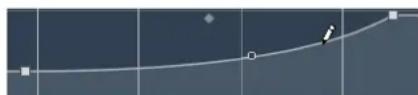
De nouveaux segments seront créés et vous pourrez les lisser.

LIENS ASSOCIÉS
Paramètres des faders VCA à la page 452
Automatisation des faders VCA à la page 456
Sélectionner des événements d'automatisation
- Pour sélectionner un événement d'automatisation, cliquez dessus avec l'outil Sélectionner.
- Pour sélectionner plusieurs événements, délimitez un rectangle de sélection ajusté deres évenements avec l'outil Sélectionner ou faites un Maj-clic sur ces événements.
- Pour Sélectionner plusieurs événements, Sélectionnez un intervalle avec l'outil Sélectionner un intervalle ou faites un Maj-clic sur ces événements.
- Pour sélectionner tous les événements d'une piste d'Automatisation, faites un clic droit sur cette piste et choisissez Sélectionner tous les événements dans le menu contextual.
Les événements sélectionnés sont affichés dans une couleur plus foncée.
A NOTER
Quand you selectionnez plusieurs événements sur une courbe d'automatisation de type Rampe, l'éditeur d'événements d'automatisation devient disponible.
LIENS ASSOCIÉS
Editeur d'événements d'automatisation à la page 767
Éditeur d'événements d'automatisation
L'éditeur d'événements d'automatisation vous permet d'éditer les événements sélectionnés sur la piste d'automatisation. Il est uniquement disponible pour les courbes d'automatisation de type Rampe.
A NOTER
Toutes les éditions réalisées dans l'éditeur d'événements d'automatisation n'affectent que les événements d'automatisation qui font partie de la seLECTION.
Pour ouvrir l'éditeur d'événements d'automatisation, procédez de l'une des manières suivantes :
- Activez l'outil Sélectionner et délimitez un rectangle de seLECTION encadrant une piste d'automatisation de type Rampe.
- Activer l'outil Sélectionner un intervalle et Sélectionnez un intervalle sur une piste d'Automatisation contenant une rampe.
A NOTER
Quand vous travailliez avec l'outil Sélectionner un intervalle, la commande intelligente Comprimer/Étirer n'est pas disponible.
L'éditeur d'évenements d'automatisation vous donne accès à des commandes intelligentes correspondant à des modes d'édition spécifique :
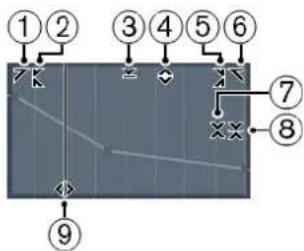
1 Courber gauche
En cliquant dans le coin supérieur gauche de l'éditeur, vous pouvez incliner la partie gauche de la courbe. Les valeurs de l'évenement sont alors inclinées vers le haut ou vers le bas au début de la courbe.
2 Comprimer gauche
En faisant un Alt/Opct -clic dans le coin supérieur gauche de l'éditeur, vous pouvez comprimer ou etendre la partie gauche de la courbe. Les valeurs de l'évenement sont alors comprimées ou etendues au début de la courbe.
3 Manipuler verticalgement
En cliquant au milieu de la cordure supérieure de l'éditeur, vous pouvez manipuler la courbe verticallement. Les valeurs de l'évenement de courbe sont alors élevées ou abaissées en pourcentagets.
4 Déplacer verticalément
En cliquant sur la cordure supérieure de l'éditeur, vous pouvez déplacer toute la courbe dans le sens vertical. Les valeurs de l'évenement de courbe sont alors élevées ou abaisSES.
5 Comprimer droite
En faisant un Alt/Opt -clinic dans le coin supérieur droit de l'éditeur, vous pouvez comprimer ou etendre la partie droite de la courbe. Les valeurs de l'évenement sont alors comprimées ou etendues à la fin de la courbe.
6 Courber droite
En cliquant dans le coin supérieur droit de l'éditeur, vous pouvez incliner la partie droite de la courbe. Les valeurs de l'évenement sont alors inclinées vers le haut ou vers le bas à la fin de la courbe.
7 Manipuler autour du centre relatif
En faisant un Alt/Op t-clic au milieu de la cordure droite de I'edteur, you pourrez modifier la courbe par rapport a son centre. Les valeurs de I'evenement sont alors elevées ou abaisées dans le sens horizontal par rapport au centre de I'edteur.
8 Manipuler autour du centre absolut
En cliquant au milieu de la cordure droite de l'éditeur, vous pouvez manipuler la courbe par rapport à son centre absolu. Les valeurs de l'évenement sont alors élevées ou abaissées dans le sens horizontal par rapport au centre de l'éditeur.
9 Comprimer/Étirer
En cliquant sur la cordure inférieure de l'éditeur, vous pouze étirer la courbe dans le sens horizontal. Les valeurs de l'évenement de courbe sont alors déplacées vers la gauche ou la droite.
A NOTER
Pour modifier les courbes d'automatisation sur plusieurs pistes à la fois, Sélectionnez les événements d'automatisation à l'aide de l'outil Sélectionner ou de l'outil Sélectionner un intervalle sur les pistes d'automatisation correspondantes, et maintenez enforcées les touches Ctrl/Cmd pendant que vous utilisez les commandes intelligentes.
A NOTER
Quand vous sclectionnez des événements d'automatisation avec l'outil Sélectionner un intervalle, des événements d'automatisation supplémentaires sont automatiquement créé au début et à la fin de la sclection. De cette manière, c'est bien toute la sclection qui est éditionée.
LIENS ASSOCIÉS
Courbes d'automatisation à la page 762
Modification rapide de l'échelle vertical des événements d'automatisation
Vous pouvez modifier l'échelle verticale d'un segment de courbe compris entre deux événements d'automatisation sans avoir à selectionner d'abord ces événements.
PROCEDARINSI
- Survalez avec le pointeur de la souris la cordure supérieure de la piste d'Automatisation audressus du segment de rampe linéaire que vous souhaitez modifier.
Une poignée apparait.
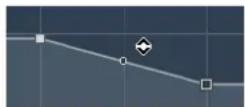
- Cliquez et faites glisser le pointeur vers le haut ou le bas en maintainant le bouton de la souris enforcé.
- Quand vous estes satisfait du résultat, relachez le bouton de la souris.
RÉSULTAT
L'échelle du segment de courbe situé entre les deux événements d'automatisation est modifiée.
Déplacer des événements d'automatisation
Déplacer des événements d'automatisation individuelle
- Pour déplacer un événement d'automatisation sélectionné, cliquez dessus et faites-le glisser vers la gauche ou la droite.
- Pour restreindre le déplacement à une direction, appuyez sur Ctrl/Cmd et faites glisser le pointeur.
A NOTER
Le Calage s'applique quand vous déplace des courbes d'automatisation dans le sens horizontal. Pour le désactiver provisoirement, maintenez enforcée la touche Ctrl/Cmd et toute autre touche de modification pendant que vous faites glisser l'évenement.
Déplacer plusieurs événements d'automatisation
- Pour déplacer plusieurs événements d'automatisation sélectionnés, cliquez à l'intérieur du rectangle de seLECTION et faites-le glisser vers la gauche ou la droite.
Quand les événements sélectionnés se suivant sans interruption, les événements de la zone de destination sont remplacés. Si toutefois vous déplacez l'intervalle de selection au-delà d'événements préexistants, ceux-ci réapparaissent. Si un intervalle de selection contient des
évenements d'automatisation qui sont désélectionnés, le déplacement est limité. Vous ne pouvez pas déplacer cette sélection au-delà des événements préexistants.
- Pour copier une sélection continue d'événements d'automatisation sélectionnés, cliquez à l'intérieur du rectangle de selection, maintenez enforcée la touche Alt/Opt et faites glisser la souris vers la gauche ou la droite.
A NOTER
Si vous appuyez sur Échap tout en faisant glisser le rectangle de sélection, la sélection revient à sa position d'origine.
LIENS ASSOCIÉS
Selectionner des événements d'automatisation à la page 767
Supprimer des événements d'automatisation
Pour supprimer un événement d'automatisation, cliquez dessus avec l'outil Gomme.
- Pour supprimer plusieurs événements d'automatisation, Sélectionnez-les et appuyez sur Retour arrêté ou sur Supprimer, ou Sélectionnéz Édition > Supprimer.
- Quand l'option Usage des territorioires vierges est activée, un espace vide est créé. Quand elle est désactivée, les événements compris dans l'intervalle sont supprimés.
- Pour supprimer tous les événements d'automatisation de la piste d'Automatisation et fermer cette piste d'Automatisation, cliquez sur le nom du paramètre d'automatisation souhaité dans la liste des pistes et sélectionnez Supprimer le paramètre dans le menu local.
A NOTER
Quand des événements d'automatisation sont supprimés, la courbe est redessinée de manière à relier les événements restants.
LIENS ASSOCIÉS
Territoire vierge et valeur initiale à la page 771
Pistes d'Automatisation
La plupart des pistes de votre projet disposent de pistes d'automatisation, une pour chaque paramètre automatisé.
Pour afficher les pistes d'Automatisation, vous devez les ouvrir.
Afficher/Masquer les pistes d'Automatisation
- Survalez le coin inférieur gauche de la piste avec le pointeur de la souris et cliquez sur l'icone en forme de flèche (Afficher/Masquer l'automatisation) qui apparait.
- Faites un cli c droit sur la piste dans la liste des pistes et selectionnez Afficher/Masquer l'automatisation dans le menu contextualuel.
- Pour ouvrir une autre piste d'automatisation, survalez le coin inférieur gauche de cette piste d'automatisation avec le pointeur de la souris et cliquez sur + (Ajouter une piste d'Automatisation).
-
Pour afficher toutes les pistes d'automatisation utilisées dans la liste des pistes, faites un click droit sur n'importe qu'elle piste et Sélectionnez Afficher toute l'automatisation utilisé dans le menu contextuel.
-
Pour que la piste d'automatisation correspondante s'ouvre quand vous écrivez des paramètres d'automatisation, Sélectionnez Projet > Panneau d'automatisation, puis à la page Paramètres, activez l'options Afficher paramètre lors de l'écriture.
Suppression de pistes d'Automatisation
- Pour supprimer une piste d'automatisation avec tous ses événements, cliquez sur le nom du paramètre et sélectionnez Supprimer le paramètre dans le menu local.
- Pour supprimer toutes les pistes d'automatisation sur une piste qui ne contient pas dévenements d'automatisation, Sélectionnez Supprimer paramètres non-utilisés dans un des menus locaux des noms de paramètres de cette piste.
- Pour supprimer des pistes d'Automatisation, vous pouvez également ouvrir le menu local Fonctions d'automatisation dans le Panneau d'automatisation, puis selectionner l'une des options de suppression des automatisations.
Assignation d'un paramètre à une piste d'Automatisation
Les paramètres sont déjà assignés aux pistes d'Automatisation dans l'ordre de la liste des paramètres quand vous ouvrrez une piste d'Automatisation.
PROCEDARANSI
- Ouvrez une piste d'automatisation et cliquez sur le nom du parametre d'automatisation. Une liste de parametes apparait. Le contenu de cette liste dépend du type de piste choisi.
- Dans le menu local, Sélectionné le paramètre ou cliquez sur Plus pour ouvrir la boîte de dialogue Ajouter un paramètre (elle répertorie tous les paramètres automatisables), puis Sélectionné un paramètre.
RÉSULTAT
Ce paramètre remplace le paramètre en cours sur la piste d'automatisation.
A NOTER
Le remplacement du paramètre n'annule pas l'automatisation du paramètre précédent. Si la piste d'Automatisation contient des données d'automatisation pour le paramètre que vous venez de replacer, ces données sont conservées, bien qu'elles ne soient pas visibles. Enclinuant sur le nom du paramètre d'automatisation dans la liste des pistes, vous pourrez revenir au paramètre replacé. Dans le menu local, un astérisque (*) figure après le nom du paramètre sur les pistes d'automatisation masquées.
Rendre muettes des pistes d'automatisation
En rendant muette une piste d'automatisation, vous désactevez l'automatisation d'un seul parametre.
- Pour rendre muettes des pistes d'Automatisation individuelles, cliquez sur Ignorer l'automatisation dans la liste des pistes.
Territoire vierge et valeur initiale
Pour automatiser un paramètre, Cubase fonctionne soit à partir d'une valeur initiale, soit en territoire vierge.
Quand vous activez Usage des territorioires vierges, aucune courbe d'automatisation n'est affichee sur la piste d'automatisation et vous ne pouvez voir les données d'automatisation que
quand vous procededz à un passage d'automatisation. ÀpRES un passage d'automatisation il ne reste un territoire vierge qu'a droite du dernier événement d'automatisation.
Créer des espaces vides
Les espaces vides sont des sections vides qui séparent des courbes d'automatisation. Vous pouvezisser des espaces vides à l'intérieur d'une section importante des valeurs d'automatisation.
PROCEDERAINSI
- Sélectionnez Projet > Panneau d'automatisation.
- Ouvrez la page Paramètres et l'option activez Usage des territoires vierges.
- Avec l'util Sélectionner un intervalle, Sélectionnez un intervalle sur une piste d'automatisation responsable des données d'automatisation et appuyez sur Supprimer ou sur Retour arrière.
RÉSULTAT
Un espace vide est créé, de même que des événements au début et à la fin de l'intervalle de seLECTION. Ces événements marquent la fin de la courbe d'automatisation à gauche et le début de la courbe d'automatisation qui suit, à droite de l'espace.
Définition d'un point final
Vouss pouvez configurer n'importe quel événement d'automatisation d'une courbe d'automatisation en tant que point final de la partie correspondante de cette courbe. La ligne qui reliait cet événement au suivant sera automatiquement remplaced par un espace vide.
PROCEDARINSI
- Dans la courbe d'automatisation, cliquez sur I'événement que vous souhaitez définir en tant que point final afin de le sclectionner.
- Sur la ligne d'infos de la fenetre Projet, configurez Point final sur Oui. La ligne qui relié cet événement au suivant est supprimée et un espace vide est créé.
A NOTER
Si vous configUREZ le dernier événement d'automatisation d'une courbe d'automatisation en tant que point final, toutes les données d'automatisation situées à droite de cet événement (définies par une valeur initiale) seront supprimées.
Panneau d'automatisation
Le Panneau d'automatisation est une fenêtre flottante que vous pouvez laisser ouverte pendant que vous travailliez.
Pour ouvrir le Panneau d'automatisation, procédez de l'une des manières suivantes :
- Sélectionnez Projet > Panneau d'automatisation.
- Dans la barre d'outils de la fenêtre Projet, cliquez sur Ouvrir Panneau d'automatisation 3
- Appuyez sur F6.
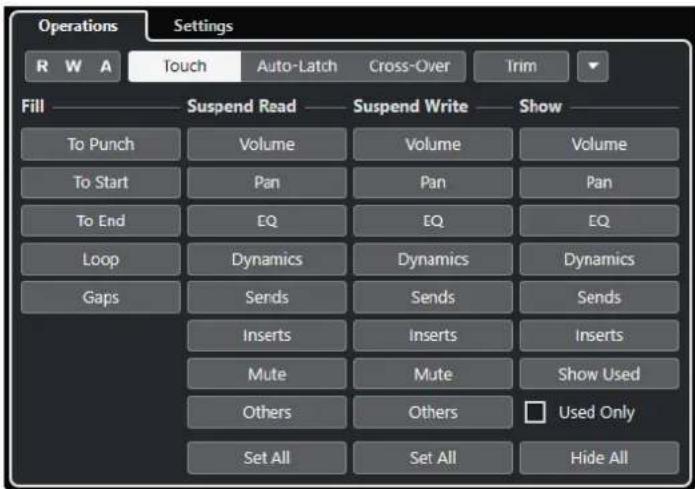
LIENS ASSOCIÉS
Onglet Opérations à la page 773
Onglet Operations
L'onglet Opérations contient toutes les fonctions dont vous avez besoin pour réaliser des opérations d'automatisation.
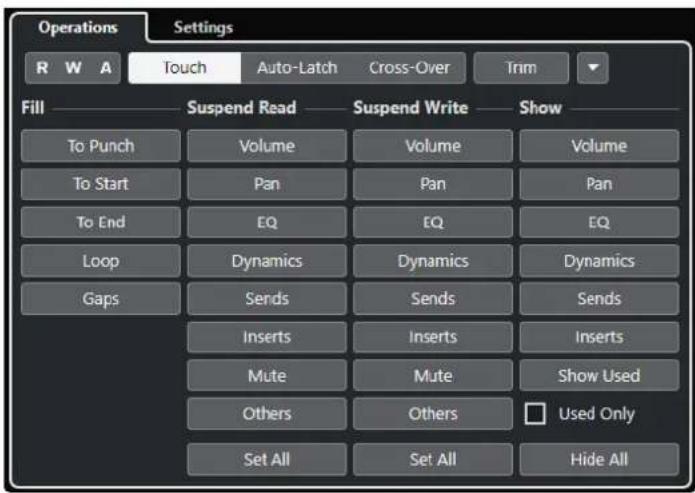
Dans la section du haut, voici les options que vous pouvez trouver :
Lire/Écrite/Suspendre
Permettent d'activer/désactiver ou de suspendre la lecture et l'écriture pour toutes les pistes.
Touch
Permet de faire en sorte que l'enregistrement des données d'automatisation continue tant que vous touche la commande d'un paramètre et qu'il s'arrête quand vous l'chez la commande. Le paramètre se configure alors sur la valeur définieAAParavant.
Auto-Latch
Permet de faire en sorte que l'enregistrement des données d'automatisation continue tout au long de la lecture ou tant que la fonction écrire reste activée. Le paramètre reste sur la dernière valeur définie quand vous l'chez la commande.
Cross-Over
Permet de faire en sorte que l'enregistrement des données d'automatisation continue tout au long de la lecture ou tant que la fonction Écrire reste activée. Le paramètre continue sur la même valeur quand vous l'âchez la commande.
Quand vous touchez à nouveau le fader et le déplacez vers la valeur d'origine, l'enregistrement des données d'automatisation s'arrête automatiquement des que vous atteignez la courbe d'origine.
Ajustement
Permet de modifier la courbe d'automatisation d'un passage enregistré auparavant.
Fonctions d'automatisation
Permet d'acceder à plusieurs fonctions d'automatisation générales.
Voici les options que vous pouze才知道 dans la section principale :
Fill
Ces options déterminent ce qui se passé dans une section particulière de votre projet quand vous désactive l'enregistrement (Punch Out) d'un passage d'automatisation en cours.
Suspend Read
Permet de suspendre la lecture du paramètre activé pendant l'automatisation afin d'en prendre le contrôle manuel.
Suspend Write
Permet de suspendre l'écriture du paramètre activé pendant l'automatisation et d'arrêtier l'enregistrement des données d'automatisation pour ce paramètre.
Show
Permet d'afficher toutes les pistes d'automatisation pour le paramètre activé afin d'avoir une vue d'ensemble des automatisations de ce paramètre.
LIENS ASSOCIÉS
Boutons Lire/Écrite/Suspendre à la page 774
Touch à la page 776
Auto-Latch à la page 776
Cross-Over à la page 777
Trim à la page 778
Menu Fonctions d'automatisation à la page 779
Options de remplissage à la page 780
Options Suspendre à la page 782
Options Afficher à la page 783
Boutons Lire/Écrite/Suspendre
Les boutons Lire et Écrire situés dans la partie supérieure du Panneau d'automatisation s'appliquent à toutes les pistes.
- Pour ouvrir le Panneau d'automatisation, Sélectionnez Projet > Panneau d'automatisation.
Activer/Désactiver bouton R pour toutes les pistes
Permet d'activer/désactiver les boutons Lire de toutes les pistes.
Activer/Désactiver bouton W pour toutes les pistes
Permet d'activer/désactiver les boutons Écrire de toutes les pistes.
Suspendre toute lecture/écriture d'automatisation
Permet de suspendre la lecture ou l'ecriture des données d'automatisation pour tous les paramètres ou groupes de paramètres.
Modes d'automatisation
Cubase offre differents modes de Punch Out pour I'automatisation : Touch, Auto-Latch et CrossOver. Dans tous les modes, les données d'automatisation sont ecrites des qu'une commande de parametre est touchee en mode Lecture. Le comportement du Punch Out differe selon les modes.
Les modes d'automatisation peuvent être sélectionnés dans la partie supérieure du Panneau d'automatisation et dans la barre d'outils de la fenêtre Projet, à partir du menu local Mode d'automatisation globale.
Vous pouvez modifier le mode d'automatisation à tout moment, par exemple, en mode Lecture, Stop ou pendant un passage d'automatisation. Vous pouvez également assigner des raccourcis aux modes d'automatisation.
Quel que soit le mode d'automatisation selectionné, le passage d'automatisation en cours se terminé (Punch Out) systématiquèment dans l'une ou l'autre des conditions suivantes :
- Quand vous désactivez Écrite.
- Quand vous arrêtez la lecture (R).
- Quand vous activez Avance rapide/Rembobiner.
- Quand le curseur de projet atteint le délimiteur droit en mode Boucler.
- Quand vous cliquez sur la règle pour déplacer le curseur de projet. Vous pouvez modifier ce comportement et le contrôle à partir du Panneau d'automatisation.
ÄNOTER
En mode Auto-Latch, vous pouvez arrêter l'enregistrement en utilisant le raccourci clavier de la fonction Punch Out Auto-Latch, qui se trouve dans la catégorie Automatisation.
LIENS ASSOCIÉS
Onglets Paramètres à la page 783
Touch
Le mode Touch s'utilise habituèlement pour apporter une modification de quelques secondes à un paramètre déjà configuré.
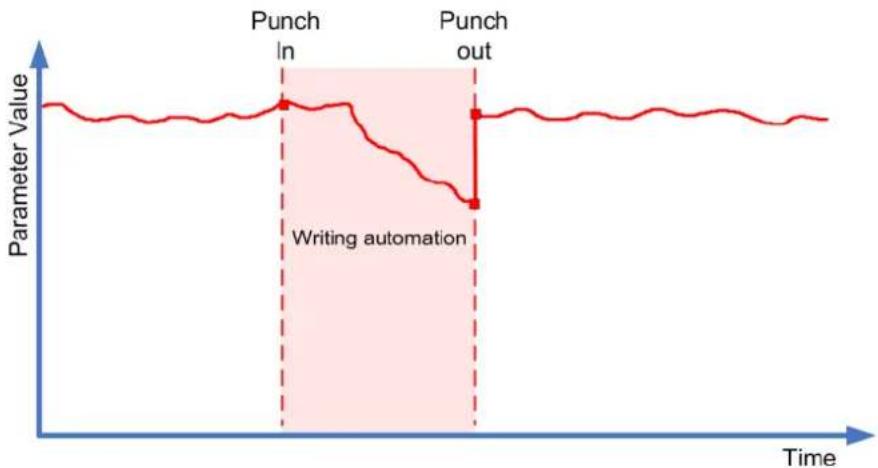
- En mode Touch, l'écriture des données d'automatisation ne dure que tant que vous touchez une commande. Le Punch Out survient des que relâchez la commande.
- Àprous le Punch Out, la commande revient à la valeur définie aparavant.
A NOTER
Vou puez definir le temps que met un parametre a revenir a la valeur definite aparavant à l'aide du parametre Temps de response de la page Parametres du Panneau d'automatisation.
LIENS ASSOCIÉS
Onglets Paramètres à la page 783
Auto-Latch
Le mode Auto-Latch se révèle très pratique quand il s'agit de conserver une valeur sur une longue période, comme par exemple pour définir le paramétrage de l'égaliser sur une scene particulière.
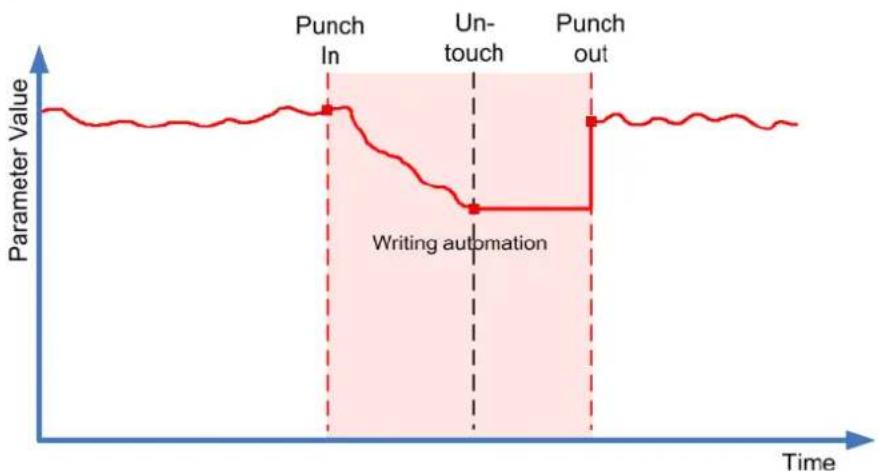
Lorsque voire passage a eté lance, l'ecriture des données d'automatisation continue tant que la lecture se poursuit ou tant que le bouton écrire est activé.
- Quand vous relâchez la commande, la dernière valeur régée est conservée jusqu'àpunch out.
A NOTER
Vou puez également arrer l'enregistrement en utilisant le raccourci clavier de la fonction Punch Out Auto-Latch, qui se trouve dans la catégorie Automatisation.
L'enregistrement est également arrêté quand l'une des conditions générales de Punch Out est remplie.
A NOTER
Le mode d'automatisation des commutateurs d'activation/désactivation est toujours Auto-Latch, même si un autre mode global a été sélectionné pour la piste.
LIENS ASSOCIÉS
Modes d'automatisation à la page 775
Cross-Over
Le mode Cross-Over vous permet d'effectuer un retour manuel afin d'obtenir des transitions progressives entre les nouvelles valeurs d'automatisation et les anciennes. En mode Cross-Over, le punch out survient quand une courbe d'automatisation existante est rencontres après que vous ayez touché le paramètre une seconde fois. Le mode Cross-Over peut être employé lorsque vous n'étés pas satisfait d'une courbe d'automatisation ou des paramètres de temps de retour appliqués automatiquement.
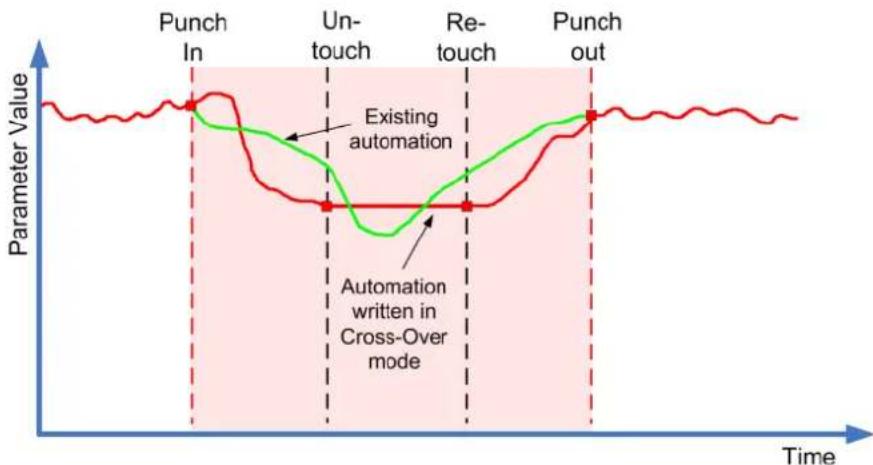
- Lorsque votre passage a été lancé, l'écriture des données d'automatisation continue tant que la lecture se poursuit ou tant que le bouton Écrite est activé.
- Quand vous relâchéz la commande, le passage d'automatisation continue en restant sur la même valeur.
- Quand vous touchez à nouveau le fader et le déplacez vers la valeur d'origine, un Punch Out survient automatiquement des que vous atteignez la courbe d'origine.
LIENS ASSOCIÉS
Onglets Paramètres à la page 783
Trim
Le mode Trim permet de modifier la courbe d'automatisation d'un passage effectué auparavant. Quand vous activez le mode Trim, une courbe Trim est créé au milieu de la piste d'Automatisation.
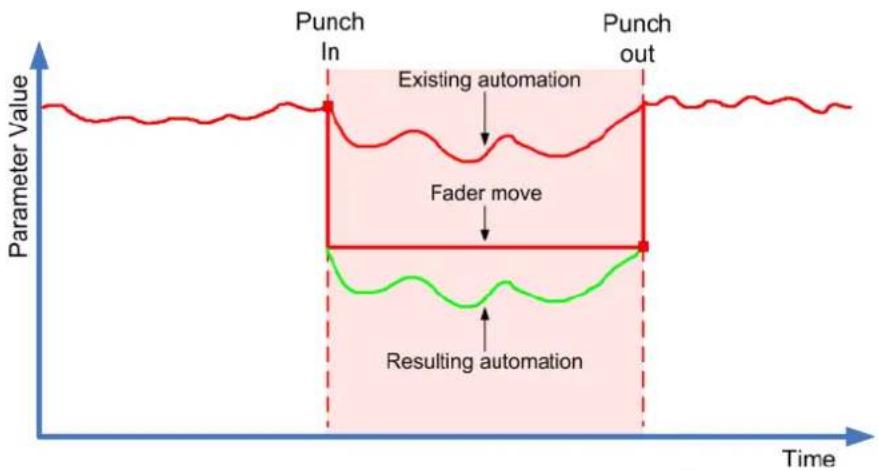
A NOTER
Le mode Trim fonctionne pour le réglage du volume des voies et du niveau de Send Cue.
Quand le mode Trim est activé, toutes les opérations d'édition et d'enregistrement affectent la courbe Trim. Quand le mode Trim est désactivé, ces opérations affectent la courbe d'automatisation.
Les données Trim peuvent etre editees comme les autres données d'automatisation. Elles s'enregistrent avec les projets.
- Faites glisser la courbe Trim vers le haut ou le bas et ajoutez-y des événements d'automatisation.
Ceux-ci vous permettront d'augmenter ou de diminuer les valeurs de la courbe d'automatisation, tout en preserving les données d'origine.
L'option Trim peut être utilisé en mode Stop ou en mode Lecture :
- En mode Stop, vous pouvez selectionner l'une des options de remplissage et editor manuellement la courbe Trim enclinquant dessus et en la déplaçant vers le haut ou vers le bas. La courbe d'automatisation initiale reste affichée dans une couleur plus claire et ses valeurs fusionnent avec celles de la courbe Trim. La courbe d'automatisation finale est affichée dans une couleur plus foncée.
- En mode Lecture, les événements de la courbe d'automatisation d'origine sont ajustés à mesure que le curseur de projet défile.
A NOTER
La fonction Trim fonctionne également avec les courbes d'automatisation de Bezier.
LIENS ASSOCIÉS
Créer des transitions progressives entre des événements d'automatisation (courbes de Bézier) à la page 766
Geler Trim
Voussouspoucez geler une courbe Trim de facon automatique ou manuellement.Toutes lesdonnées Trimseront converties en une seule courbe d'automatisation.
- Pour geler une courbe Trim de façon automatique à la fin d'une opération d'ecriture, ouvre la page Paramétres du Panneau d'automatisation et selectionnez À la fin du passage dans le menu local Geler Trim.
- Pour geler une courbe Trim de façon automatique quand le mode Trim est desactive, ouvre la page Parametes du Panneau d'automatisation et selectionnez En quittant le mode Trim dans le menu local Geler Trim.
- Pour geler manuellement une courbe Trim, ouvre la page Parametes du Panneau d'automatisation et selectionnez Manuellement dans le menu local Geler Trim. Pour geler un parametre particulier sur la piste, cliquez sur le nom de ce parametre et selectionnez Geler Trim dans le menu local.
- Pour geler l'automatisation de Trim pour toutes les pistes du projet, ouvrez le menu local Fonctions du Panneau d'automatisation et selectionnez Geler toute l'automatisation Trim du projet.
Pour geler l'automatisation de Trim pour toutes les pistes selectionnées, ouvre le menu local Fonctions du Panneau d'automatisation et selectionnez Geler I'automatisation Trim des pistes selectionnées.
Menu Fonctions d'automatisation
Il existe plusieurs fonctions globales pour les automatisations.
- Pour ouvrir le menu Fonctions d'automatisation, Sélectionnez Projet > Panneau d'automatisation, puis cliquez sur Fonctions d'automatisation.
Supprimer toute l'automatisation du projet
Permet de supprimer toutes les données d'automatisation de votre projet.
Supprimer l'automatisation des pistes selectionnées
Permet de supprimer toutes les données d'automatisation des pistes selectionnées.
Supprimer l'automatisation dans la seLECTION
Permet de supprimer toutes les données d'automatisation situées entre les délimiteurs gauche et droit sur toutes les pistes.
Remplir les blancs des pistes selectionnées
Cette option s'utilise sur les territoires vierges. Sélectionnez cette option pour insérer une valeur continue dans les espaces vides des courbes d'automatisation sur les pistes sélectionnées. C'est la valeur du dernier événement (le point final) d'une section qui est utilisée pour replir l'espace vide. Cette valeur s'inscrit sur tout l'espace vide, jusqu'à la millisecond qui précède le premier événement de la prochaine section automatisée. Un nouvel événement est alors inséré à cet endroit et la valeur rejoint progressivement la section automatisée suivante.
Remplir les blancs avec la valeur choisié (Pistes selectionnées)
Cette option s'utilise sur les territoires vierges. Sélectionnez-la pour replir les espaces vides des courbes d'automatisation sur les pistes sélectionnées (si celles-ci comportent des espaces vides). C'est la valeur actuelle de la commande correspondante qui est utilisé pour replir ces espaces vides.
Geler tout l'Automatisation Trim du Projet
Permet de geler toutes les automatisations Trim sur toutes les pistes du projet.
Geler l'Automatisation Trim des Pistes selectionnées
Permet de geler toutes les automatisations Trim des pistes selectionnées.
Options de replissage
Les options de la fonction Remplir déterminent comment remplir une section spécifique de votre projet quand vous désactive l'enregistrement d'un passage d'automatisation en cours.
Les options de la fonction Remplir s'appliquent à une valeur particulière sur une section définie de votre piste d'Automatisation. Toutes les données qui avaient été crééesAAParavant sur cette section sont remplacées.
Yououpouvezegalement combinerlesdiversesoptionsde la fonctionRemplir.
Activation de la fonction jusqu'au Punch
PROCEDARANSI
- Dans le Panneau d'automatisation, activez Touch, puis jusqu'au Punch dans les options de la fonction Remplir.
- Déclenchez la lecture.
- Reglez le fader de manière à tracer le volume qui vous convient, puis relâchez-le pour déclencher le punch out.
La courbe de volume sera définie entre le point de punch out et le precedent point de punch-in. Les valeurs écrites pendant que le fader a eté actionné pour trouver le bon réglage seront effacées et le volume changera exactement au bon moment de la valeur réglée dans la première scène à la valeur trouvée pour la seconde scène.
Activation de la fonction To Start (jusqu'au début)
PROCEDARINSI
- Dans le Panneau d'automatisation, activez Touch, puis jusqu'au début dans les options de la fonction Remplir.
- Declenchez la lecture.
- Reglez le fader de manière à tracer le volume qui vous convient, puis relâchez-le pour déclencher le Punch Out.
La piste d'Automatisation utilise la valeur du début du projet jusqu'àu point de Punch Out, c'est-à-dire à la position où vous avez arrêté l'écriture des données.
Activation de la fonction Remplir jusqu'à la fin
PROCEDARINSI
- Dans le Panneau d'automatisation, activez Par toucher, puis jusqu'à la fin dans les options de la fonction Remplir.
- Demarrez la lecture et touche la commande du paramètre pour commencer le passage d'automatisation.
- Reglez le fader jusqu'à trouver la valeur qui vous convient et relâchez-le. Ceci arrêtera l'écriture des données d'automatisation (punch out). Lorsque vous relâchez le fader, la courbe d'automatisation adopte la valeur régée à partir du point de Punch Out et jusqu'à la fin du projet.
Activation du bouclage
CONDITION PREALABLE
You've adefini une plaque de bouclage à l'aide des délimiteurs gauche et droit.
PROCÉDER AINSI
- Dans le Panneau d'automatisation, activez Touch, puis activez Loop dans la section Fill.
- Declenchez la lecture.
- Reglez le fader de maniere à tracer le volume qui vous convient, puis relâchez-le pour déclencher le Punch Out.
La valeur définie est utilisé sur la plage comprise entre les délimiteurs gauche et droit.
Activer les espaces vides
CONDITION PREALABLE
You avezdefini des territoriereverges.
Ä NOTER
Lorsque la fonction Trim (rogner) est active, l'option Gap n'a aucun effet. En effet, la fonction Trim modifie uniquement des données préexistantes.
PROCEDARANSI
- Dans le Panneau d'automatisation, activez Touch, puis Blancs en tant qu'options pour la fonction Remplir.
- Declenchez la lecture.
- Reglez le fader de manière à tracer le volume qui vous convient, puis relâchez-le pour déclencher le Punch Out.
Tous les espaces vides entre les événements d'automatisation écrites auparavant utilisent laforthème valeur trouvée au cours du dernier passage d'automatisation.
LIENS ASSOCIÉS
Territoire vierge et valeur initiale à la page 771
Remplissage ponctuel ou continu
Les options de la fonction Remplir peuvent etre utilisées de differentes manières :
- Ponctuel
Quand vous cliquez sur l'un des boutons de la focction Remplir, celui-ci s'allume, ce qui signifie qu'il s'activera lors du prochain passage d'automatisation. Avec quoi, l'options est désactivée.
- Remplissage continu
Si vous cliquez une seconde fois sur l'un des boutons de la fonction Remplir, un symbole de verrou s'affiche sur le bouton allumé, ce qui indique que le mode de replissage continu est activé et que l'opération peut être répétée autant de fois que vous le souhaitez. Cliquez une troisième fois sur le bouton pour désactiver l'options correspondante de la fonction Remplir.
Dessiner un replissage à la main
Vouss pouvez utiliser les options de la fonction Remplir du Panneau d'automatisation en association avec l'outil Dessiner. Il s'agit là d'une méthode très pratique pour écrire manuellement des données d'automatisation.
PROCEDERAINSI
-
Ouvrez une piste d'automatisation et selectionnez l'outil Dessiner.
-
Dans le Panneau d'automatisation, selectionnez l'option jusqu'à la fin en tant qu'options pour Remplir.
- Cliquez et dessinez pour creer une courbe d'automatisation.
- Relâchéz le bouton de la souris.
Au moment où vous relâchez le bouton, un événement d'automatisation final est créé. La courbe d'automatisation est écrite à partir de ce dernier événement et jusqu'à la fin du projet.
A NOTER
Voussouspouceutiliserce methode avectouteslesoptionsde la fonctionRemplir.
Options Suspendre
Cette section du Panneau d'automatisation permet d'exclure des paramètres spécifique de la lecture ou de l'écriture des données d'automatisation. Vous pouvez ainsi contrôler manuellement ces paramètres.
Suspendre la fonction Lire
En suspendant la lecture pour un paramètre particulier pendant l'automatisation, vous pouvez en prendre manuellement le contrôle.
- Pour suspendre la lecture des données d'automatisation d'un paramètre spécifique, cliquez sur le paramètre correspondant.
- Pour suspendre la lecture des données d'automatisation de tous les paramétres ou groupes de paramétres, cliquez sur Tout configurer.
A NOTER
Quand une ou plusieurs des options de la catégorie Suspendre la lecture sont activées, tous les boutons sont désactivés quand vous cliquez sur Tout configurer.
EXAMPLE
Mettons que vous ayez déjà automatisé plusieurs pistes. Tout en travaillant sur la piste chosesie, vous désirez qu'une des autres pistes joue plus fort, afin de mistrés identifier une position en particulier dans l'audio.
Quand you suspende la fonction Lire pour le parametre de volume, vous revenez à un contrôle manuel total et vous pouvez régler le volume au niveau désiré.
Suspendre la fonction Écrire
Quand vous suspendez l'écriture d'un paramètre particulier pendant l'automatisation, ce paramètre est exclu du passage d'automatisation.
- Pour suspendre l'écriture des données d'automatisation d'un paramètre spécifique, cliquez sur le paramètre correspondant.
- Pour suspendre l'écriture des données d'automatisation de tous les paramétres ou groupes de paramètres, cliquez sur Tout configurer.
A NOTER
Quand une ou plusieurs des options de la catégorie Suspendre I'ecriture sont activées, tous les boutons sont désactivés quand vous cliquez sur Tout configurer.
EXAMPLE
Imaginons par exemple que vous rendiez plusieurs pistes muettes afin de pouvoir vous concentrer sur une piste en particulier. comme l'écriture d'automatisation est active sur ces pistes, ce passage à l'état muet sera également automatisé lors du prochain passage d'automatisation - une situation classique lors d'un mixage.
Pour éviter d'exclure par inadvertance des pistes tout entières de votre mixage, vous pouvez exclure Muet de l'écriture des automatisations en cliquant sur Rendre muet dans la catégorie Suspendre l'écriture du Panneau d'automatisation.
Options Afficher
Les options Afficher permettent d'ouvrir toutes les pistes d'Automatisation pour un paramètre particulier. Vous disposez ainsi d'une vue d'ensemble des paramétres automatisés.
- Pour ouvrir les pistes d'Automatisation de volume, de panoramaque, d'égalisation, de Sends ou d'Inserts pour toutes les pistes, cliquez sur le paramètre correspondant.
Les pistes d'Automatisation s'ouvrent même quand aucune donnée d'automatisation n'a ete enregistrree dessus. - Pour passer d'un ensemble de paramètres à l'autre dans un groupe de paramètres, par exemple panoramicique, égalisation, sends et inserts, cliquez plusieurs fois sur les boutons correspondants.
- Pour afficher uniquement les pistes d'Automatisation sur lesquelles des données d'automatisation ont ete ecrites, activez Seulement les utilisées et cliquez sur une des options.
- Pour afficher toutes les pistes d'Automatisation qui contiennent des données d'automatisation, activez Afficher l'automatisation utilisée.
Activez l'option Tout masquer pour masquer toutes les pistes d'Automatisation ouvertes.
A NOTER
Les options Afficher du Panneau d'automatisation affectent toutes les pistes.
Onglets Paramètres
Vouspouvez configurer des parametes d'automatisation globaux pourvoire projet.
- Pour ouvrir les paramètres d'automatisation, Sélectionnez Projet > Panneau d'automatisation, puis ouvre la page Paramètres.
Afficher les données sur les pistes
Activez cette option pour que les formes d'ondes audio ou les événements MIDI soient affichés sur les pistes d'automatisation.
Les événements s'affichent uniquement si l'option Afficher les formes d'onde a eté activée dans la boîte de dialogue Preférences (page Affichage d'événements—Audio) et si le mode Données dans conteneurs a été configuré sur une option autre que Pas de données à la page Affichage d'événements—MIDI.
Usage des territoires vierges
Activez cette option si vous souhaitez utiliser des territorioires vierges.
Continuer l'écriture en cas de saut sur une nouvelle position
Si vous activez cette option, l'enregistrement des automatisations n'est pas bloqué quand vous vous place à un autre emplacement du projet. Vous pouvez alors exécuter plusieurs passages d'automatisation quand vous étés en mode Boucle ou quand vous utilisez les fonctions de l'arrangeur.
Quand cette option est désactivée, si vous changez de position alors que vous écrivez des données d'automatisation, l'écriture s'arrête jusqu'à ce que le bouton de la souris soit reliché ou jusqu'à ce que la commande d'arrêtait été reçue.
Afficher paramètre lors de l'écriture
Si vous activez cette option, la piste d'automatisation correspondante s'affiche quand des paramètres d'automatisation sont enregistrés. Vous pouvez ainsi observer tous les paramètres qui sont modifiés lors de l'écriture.
Temps de réponse
Ce paramètre déterminé la vitesse à laquelle le paramètre automatisé revient à sa valeur précédemment automatisée lorsque vous relâchez le bouton de la souris.
Configurez ce paramètre sur une option supérieure à 0 pour éviter les brusques sauts de paramétres qui peuvent donner lieu à des craquements.
Niveau de réduction
Le Punch Out permet de supprimer tous les événements d'automatisation superflus. Ainsi, la courbe d'automatisation contient uniquement les événements nécessaires à la reproduction de vos actions. À un niveau de réduction de 0% , seuls les points d'automatisation qui se repétent sont supprimés. Quand le niveau de réduction est compris entre 1 et 100% , la courbe d'automatisation est lissée. Avec la valeur par défaut, qui est de 50% , les données d'automatisation sont considérablement réduites sans pour autant que l'automatisation soit modifiée autre mesure.
Plage de détention des pics
Permet de définir un intervalle pendant lequel les variations subites de valeurs d'automatisation sont considérées comme des pics non souhaités. Les valeurs sont comprises entre 0 et 200 ms.
Geler Trim
Dans ce menu local, vous pouvez configurer le gel de votre courbe Trim.
- Manuellement
Permet de geler manuellement la courbe Trim.
- À la fin du passage
Permet de geler quand une opération d'écriture se termine.
- En quittant le mode Trim
Permet de geler automatique les données Trim quand le mode Trim est désactivé (globalement ou individuellement pour une piste).
LIENS ASSOCIÉS
Territoire vierge et valeur initiale à la page 771
Instruments VST
Les instruments VST peuvent être des synthétiseurs virtuels et d'autres sources sonores intégrées à Cubase. Ils sont joués en interne via MIDI. Il est possible de Traitser les instruments VST en leur appliquant des effets ou une égalisation.
Procedez comme suit pour utiliser les instruments VST dans Cubase :
- En ajoutant un instrument VST et en lui assignant une ou plusieurs pistes MIDI.
- Créez une piste d'Instrument.
Les pistes d'Instrument combinent un instrument VST, une voie d'instrument et une piste MIDI. Vous pouvez relire et enregistrer des données de note MIDI directement sur cette piste.
Ä NOTER
Certains instruments VST sont intégrés dans Cubase. Ils sont décrits dans le document intitulé Référence des plug-ins.
LIENS ASSOCIÉS
Pistes d'Instrument à la page 131
Ajouter des instruments VST
PROCEDARINSI
- Dans le menu Studio, selectionnez VST Instruments.
- Cliquez avec le bouton croit dans une zone vide de la fenetre VST Instruments.
- Dans le menu contextuel, selectionnez Ajouter instrument de rack.
- Sélectionnez un instrument dans le sélecteur d'instruments.
- Cliquez sur Creer.
RÉSULTAT
L'interface de l'instrument s'ouvre et les pistes suivantes sont ajoutées à la liste des pistes :
- Une piste MIDI portant le nom de l'instrument. La sortie de cette piste MIDI est routée sur l'instrument.
A NOTER
Dans la boîte de dialogue Préférences (page VST—Plug-ins), vous pouvez configurer ce qui se passé lorsqu'vous chargez un instrument VST.
- Un dossier portant le nom de l'instrument est créé dans un dossier VST Instruments. Le dossier de l'instrument contient deux pistes d'automatisation : une pour les paramétres du plug-in et une pour la voie de l'instrument VST dans la MixConsole.
Interfaces des instruments VST
L'interface d'un instrument VST permet de configurer les paramétres de l'instrument sélectionné. Le contenu, la presentation et la disposition de l'instrument sélectionné.
Voici les commandes disponibles :
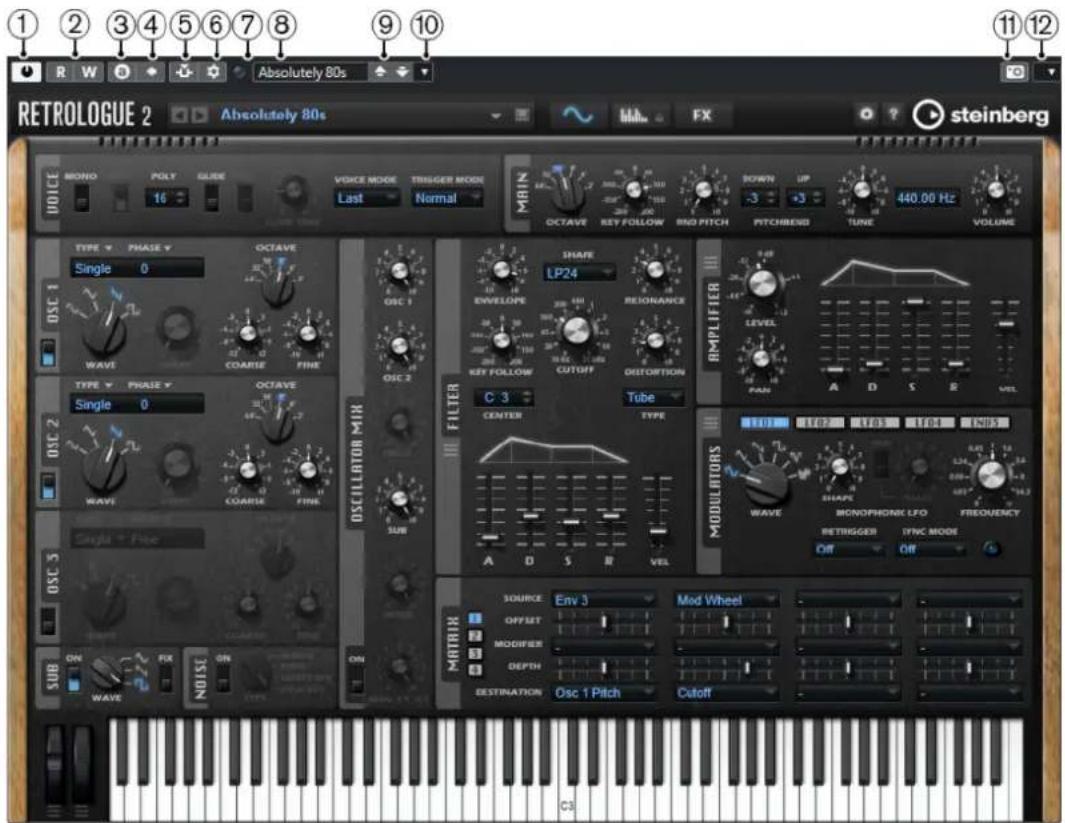
1 Activer l'instrument
Permet d'activer/désactiver l'instrument.
2 Lire l'automatisation/Écrite l'automatisation
Permet de dire/écrire des données d'automatisation pour les paramètres de l'instrument.
3 Alterner entre configurations A et B
Permet de basculer sur la configuration B quand la configuration A est activée et vers la configuration A quand c'est la configuration B qui est activée.
4 Appliquer les paramètres à A et B
Permet de copier les paramètres de l'instrument de la configuration A sur la configuration B, et vice versa.
Permet d'activer la fonction de Side-Chain pour les instruments VST 3 qui la prennet en charge.
6 Configurer le routage de Side-Chain
Permet de configurer le routage du Side-Chain pour le plug-in sélectionné.
7 Indicateur de réception d'évenement
S'allume à la réception de messages Note-On et de contrôle.
8 Explorateur de préreglages
Permet d'ouvrir l'explorateur de prêrglages et d'y selectionner un autre prêrglage.
9 Charger programme precedent/Charger programme suivant
Permet de charger le programme precedent/suivant dans l'explorateur de prérogliages.
10 Organiser les préreglages
Permet d'ouvrir un menu local qui permet d'enregistrer, de renommer ou de supprimer un préréglage.
11 Ajouter une image de plug-in VST au Rack de medias
Permet d'ajouter une image du plug-in VST dans le rack de Media. Cela n'est possible que pour les plug-ins d'autres éditeurs.
12 Menu contextual des instruments VST
Permet d'ouvrir un menu contextuel regroupant des fonctions et des paramètres spécifique.
LIENS ASSOCIÉS
Ajouter des images des instruments VST dans le rack de Media à la page 690
Menu contextuel des instruments VST à la page 791
Masquer/Afficher les interfaces des instruments VST à la page 787
Side-Chain avec les instruments VST à la page 801
Masquer/Afficher les interfaces des instruments VST
Quand vous ajoutez un instrument VST, l'interface du plug-in correspondant s'ouvre automatiquement. Vous pouvez masquerger cette interface afin de bénéficier d'une(Meilleure vue d'ensemble quand un projet contient un grand nombre de plug-ins et que leurs interfaces encombrent I'écran.
PROCEDARINSI
- Sélectionnez Fenêtre > Masquer les fenêtres des plug-ins.
A NOTER
Les interfaces des effets VST sont également masquées.
RÉSULTAT
Les fenêtres des plug-ins sont masquées et placees en arrêtre-plan de l'application. Pour les afficher à nouveau, Sélectionnez Afficher les fenêtres des plug-ins.
LIENS ASSOCIÉS
Interfaces des instruments VST à la page 786
Fermer toutes les interfaces
Quand vous ajoutez un instrument VST, l'interface du plug-in correspondant s'ouvre automatiquement. Vous pouvez fermer toutes les interfaces à la foix.
PROCEDARINSI
- Sélectionnez Fenêtre > Fermer toutes les fenêtres des plug-ins.
A NOTER
Les interfaces des effets VST sont également fermées.
RÉSULTAT
Les interfaces sont fermées.
LIENS ASSOCIÉS
Interfaces des instruments VST à la page 786
Sélecteur d'instrument VST
Le sélecteur d'instrument VST permet de sélectionner des instruments VST dans la collection active.
Pour ouvrir le sélecteur d'instrument VST, procédez de l'une des manières suivantes :
- Sélectionnez Studio > VST Instruments et cliquez sur Ajouter instrument de rack.
- Sélectionnez Studio > instruments VST, cliquez sur Ajouter instrument de piste et ouvre le menu local Instrument.
Voici les commandes disponibles :
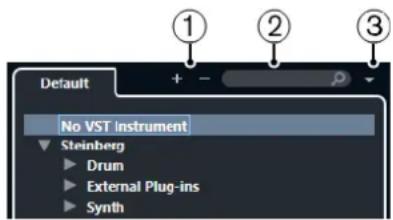
1 Elargir l'arborescence/Réduire l'arborescence
Permet d'agrandir/réduire l'arborescence.
2 Rechercher instrument VST
Permet de rechercher des instruments VST en saisissant leur nom, des parties de leur nom ou leur catégorie.
3 Collections et options des plug-ins
Permet de selectionner une collection.
Quand you selectionnez la collection Par defaulted, les options Trier par categorie et Trier par editeur deviennent disponibles. Elles you permittent de trier la collection par defaulted.
Créer des pistes d'Instrument
Yououpouzecrier despistesdInstrumentquicontiennentdesinstrumentsVSTdediés.
PROCEDARANSI
- Dans la zone des commandes de piste globales de la liste des pistes, cliquez sur Ajouter une piste
- Cliquez sur Instrument.
- Ouvrez le menu local Instrument et selectionnez un instrument VST.
- Cliquez sur Ajouter une piste.
RÉSULTAT
L'instrument VST sélectionné est chargé sur la piste d'Instrument. Dans la MixConsole, une voie d'instrument est ajoutée.
Instruments VST dans la zone droite
La section VST Instruments dans la zone droite de la fenetre Projet vous permet d'ajouter des instruments VST sur les pistes MIDI et d'Instrument.
Tous les instruments qui sont utilisés dans votre projet sont affichés. Vous pouvez acceder à huit contrôles instantanés pour chaque instrument créé.
Pour ouvrir la section VST Instruments dans la zone droite, cliquez sur Afficher/Masquer zone droite dans la barre d'outils de la fenetre Projet, puis en haut de la zone droite, cliquez sur l'onglet VSTi.
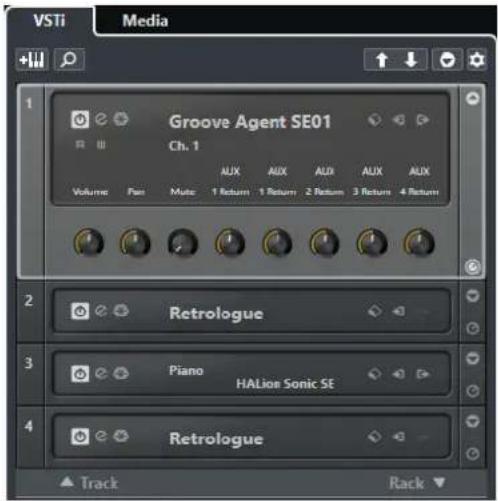
A NOTER
La section VST Instruments de la zone droite correspond à la fenêtre VST Instruments. Les fonctions sont les mêmes.
LIENS ASSOCIÉS
Afficher/masquer des zones à la page 47
Barre d'outils de la fenetre Projet à la page 48
Fenêtre VST Instruments
La fenêtre VST Instruments vous permet d'ajouter des Instruments VST pour les pistes MIDI et d'Instrument.
Tous les instruments qui sont utilisés dans votre projet sont affichés. Vous pouvez acceder à huit contrôles instantanés pour chaque instrument créé.
Pour ouvrir la fenetre VST Instruments, selectionnez Studio > VST Instruments.
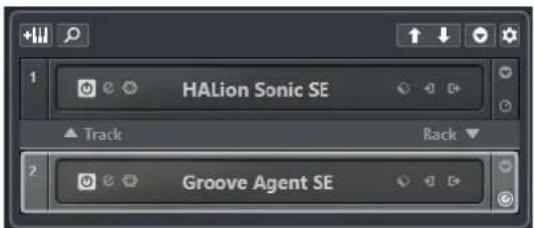
LIENS ASSOCIÉS
Pistes d'Instrument à la page 131
Barre d'outils de la fenêtre VST Instruments
La barre d'outils de la fenetre VST Instruments contient des commandes qui vous permettent d'ajouter et de configurer des instruments VST et des Contrôles instantanés VST.
Ajouter instrument de piste

Permet d'ouvrir la boîte de dialogue Ajouter une piste afin de Sélectionner un instrument et d'ajouter une piste d'Instrument associée à cet instrument.
Rechner des instruments

Permet d'acceder à un selecteur vous permettant de rechercher un instrument charge.
Définir le focus de télécommande pour Contrôles instantanés VST à l'instrument précédent

Permet d'attribuer le focus de la télécommande à l'instrument précédent.
Définir le focus de télécommande pour Contrôles instantanés VST à l'instrument suivant

Permet d'attribuer le focus de la télécommande à l'instrument suivant.
Afficher/Masquer tous les Contrôles instantanés VST

Permet d'afficher/masquer les contrôles instantanés par défaut de tous les instruments charges.
Paramètres

Permet d'ouvrir le menu local Paramétres, dans lequel vous pouvez activer/désactiver les modes suivants:
- L'option Afficher les Contrôles instantanés VST pour une seule case permet de n'afficher que les Contrôles instantanés VST de l'instrument sélectionné.
- L'option Le canal MIDI suit la selection des pistes permet de faire en sorte que le sélectionur de Canal change en fonction de la piste MIDI selectionnée dans la fenêtre Projet. Utilisez ce mode si vous travailliez avec des instruments multitimbraux.
- L'option Focus de télécommande pour Contrôles instantanés VST suit la sélection des pistes permet de faire en sorte que le focus de la télécommande des Contrôles instantanés VST suive la sélection des pistes.
Commandes des instruments VST
Les commandes des instruments VST vous permettent de configurer les paramétres d'un instrument VST charge.
Voici les commandes que vous pouvez partager sur chaque instrument :
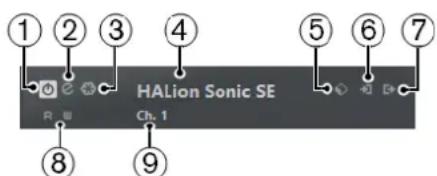
1 Activer l'instrument
Permet d'activer/désactiver l'instrument.
2 Editor instrument
Permet d'ouvrir l'interface de l'instrument.
3 Geler instrument
Permet de geler l'instrument. Vous pouze aussi economiser de la puissance de traitement.
4 Selecteur d'instrument
Permet de selectionner un autre instrument. Double-cliquez pour renommer l'instrument. Le nom est affiché dans le menu local Routage de sortie des pistes MIDI dans la fenetre. Il peut s'avérer utile d'attribuer des noms différents à différentes instances d'un même instrument afin de bien les différencier.
5 Explorateur de prépréglages
Permet de charger ou d'enregistrer un préRéglage d'instrument.
6 Options d'entrée
Cette diode s'illumine quand des données MIDI sont reçues par l'instrument. Cliquez sur ce bouton pour ouvrir un menu local permettant de selectionner les pistes qui transmettent des données MIDI à l'instrument (en entrée), de rendre ces pistes muettes ou non muettes et d'activer/désactiver leur fonction solo.
A NOTER
En redimensionnant la fenetre VST Instruments, vous pouvez acceder à cette option à partir d'un menu local Options d'entrée/sorting.
7 Activer sorties
Cette commande est uniquement disponible quand l'instrument possède plus d'une sortie. Elle permet d'activer une ou plusieurs sorties pour l'instrument.
A NOTER
En redimensionnant la fenetre VST Instruments, vous pouvez acceder à cette option à partir d'un menu local Options d'entrée/sorting.
8 Lire l'automatisation/Écrite l'automatisation
Permet de dire/écrire des données d'automatisation pour les paramètres de l'instrument.
9 Sélectionner la couche de Contrôle instantané
Permet de selectionner un programme.
LIENS ASSOCIÉS
Geler instrument à la page 795
Menu contextuel des instruments VST
Le menu contextuel et le menu Fonctions de l'interface de l'instrument VST contiennent des fonctions et paramétres qui sont propres à cet instrument.
Procedez de l'une des manières suivantes :
- Faites un clic droit dans une zone vide de l'interface de l'instrument VST.
Ouvrez le menu local Fonctions de l'interface de l'instrument VST.
Voici les fonctions disponibles :
Copier les paramètres de /Coller les paramètres de
Permet de copier les paramètres de l'instrument et de les coller sur un autre instrument.
Charger préréglage/Enregistrer préréglage
Permet de charger ou d'enregistrer un prééglage.
PréRéglage par défaut
Permet de définir et d'enregistrer un préroglage par défaut.
Passer à la configuration A/Passer à la configuration B
Permet de basculer sur la configuration B quand la configuration A est activée et vers la configuration A quand c'est la configuration B qui est activée.
Applique les parametes à A/ Applique les parametes à B
Permet de copier les paramètres de l'instrument de la configuration A sur la configuration B, et vice versa.
Activer sorties
Permet d'activer une ou plusieurs sorties pour l'instrument.
Permet d'activer/désactiver la fonction Side-Chain pour l'instrument.
A NOTER
Cette option n'est disponible que pour les instruments VST3 qui prennten en charge le Side-Chain.
Editeur de télécommandes
Permet d'ouvrir l'éditeur de télécommandes.
Utiliser Éditeur générique
Permet d'ouvoir l'éditeur générique pour l'instrument.
Autoriser le redimensionnement de la fenêtre
Permet de faire en sorte que les fenêtres des plug-ins tiers se redimensionnent automatiquement dans Cubase. Cette option vous sera utile si vous avez activé l'option Activer HiDPI (Windows uniquement) dans la boîte de dialogue Préférences (page Général) et que votre plug-in ne prend pas en charge les paramêtres dpi.
A NOTER
L'option Autoriser le redimensionnement de la fenetre est spécifique à chaque plug-in. Elle doit être activée/désactivée pour chaque plug-in pour lequel elle est utile.
LIENS ASSOCIÉS
Général à la page 1259
Side-Chain avec les instruments VST à la page 801
Préroglages d'instruments
Vou puez charger et enregistrer des preréglages pour les instruments. Ces préréglages contiennent tous les paramètres requis pour obtenir le son souhaité.
Voici les prééglages d'instruments disponibles :
Prérglages VST
Les prérégliages VST comprend les configurations des paramètres d'un instrument VST. Ils sont disponibles dans la fenêtre instruments VST, dans les interfaces des instruments et dans le champ Programmes de l'Inspecteur.
- Préroglages de piste
Les prêrglages de piste complènent les paramètres de la piste d'Instrument et ceux de l'instrument VST correspondant.
Ils sont disponibles dans l'Inspecteur ou dans le menu contextuel de la liste des pistes.
Charger des préreglages VST
Vou puez charger des Prereglages VST a partir de la fenetre VST Instruments, a partir de l'interface ou a partir de I'Inspecteur.
PROCEDAR AINSI
-
Procedez de l'une des manieres suivantes :
-
Sélectionné la piste qui contient l'instrument VST, puis dans l'Inspecteur, cliquez sur le champ Programmes.
- Dans la fenêtre VST Instruments, cliquez sur Explorateur de prérégliages pour l'instrument souhaité, puis Sélectionnez Charger préréglage.
-
Sur l'interface de l'instrument VST, cliquez sur Explorateur de préréglages et Sélectionnéz Charger préréglage.
-
Dans la liste de l'explorateur de prérégliages, Sélectionnez un préréglage et faites un double-clic pour le charger.
RÉSULTAT
Le préréglage est appliqué. Pour revenir au préréglage charge aparavant, ouvre à nouveau l'explorateur de préréglages et cliquez sur Revenir à la configuration précédente.
Enregistrement de prééglages VST
Vou puez enregistrer les parametes des instruments VST dans des prereglages VST ain de pouvoir les réutiliser ultérieurement.
PROCEDARANSI
-
Procedez de l'une des manières suivantes :
-
Dans la fenêtre VST Instruments, cliquez sur Explorateur de prééglages pour l'instrument et sélectionnez Enregistrer prééglage.
-
Sur l'interface de l'instrument VST, cliquez sur Explorateur de prépréglages et Sélectionnez Enregistrer prépréglage.
-
Dans la boîte de dialogue Enregistrer préréglage
, saisissez un nom pour le préréglage. - Facultatif : Cliquez sur Afficher Inspector d'attributs pour définir les attributs du prépréglage.
- Cliques sur OK pour enregistrer le préRéglage et fermer la boîte de dialogue.
Charger des préreglages de piste
Vou pouve charger des preréglages de piste pour des pistes d'Instrument à partir de l'Inspecteur.
PROCEDERAINSI
-
Procedez de l'une des manières suivantes :
-
Sélectionnéz la piste d'Instrument, puis dans l'Inspecteur, cliquez dans le champ Charger préréglage de piste.
-
Faites un clic droit sur la piste d'Instrument, puis dans le menu contextuel, selectionnez Charger prééglage de piste.
-
Dans la liste de l'explorateur de prérégliages, Sélectionnez un préréglage et faites un double-clic pour le charger.
RÉSULTAT
Le préréglage de piste est appliqué. Pour revenir au préréglage chargeAAParavant, ouvrez a nouveau l'explorateur de préréglages et cliquez sur Revenir à la configuration precedente.
Explorateur de résultats de prérégliages d'instrument
L'explorateur de Résultats des préréglages de piste d'Instrument permet de pré-)couter des préRéglages VST et de les appliquer à une piste d'Instrument.
Pour ouvrir l'explorateur de Résultats, faites un clic croit sur une piste d'Instrument et seLECTIONnez Charger préréglage de piste.
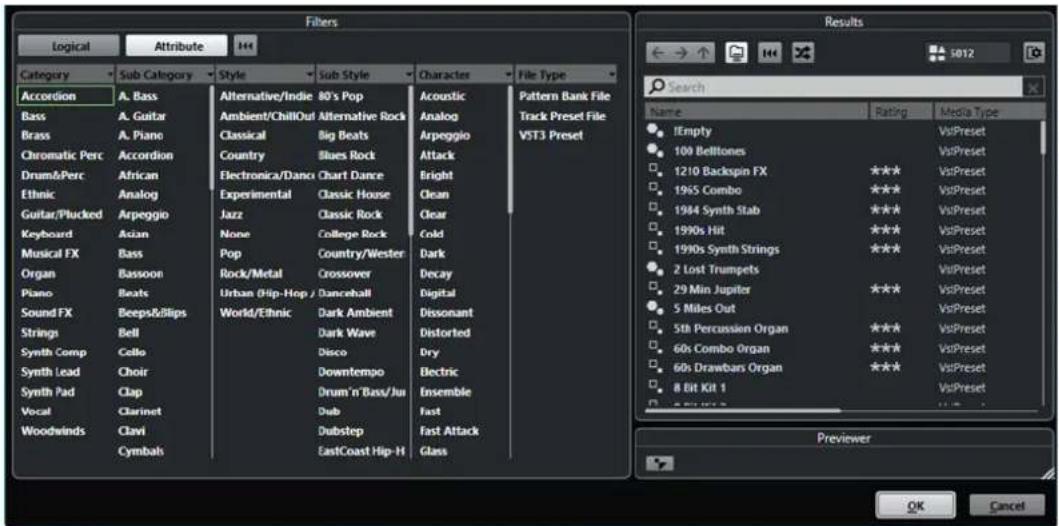
Les prépréglages VST des instruments peuvent appartenir aux groupes suivants :
Préroglages
Ces prépréglages intégrant les paramètres du plug-in dans son entier. Pour les instruments multitimbraux, cela comprend les paramètres de toutes les cases de son ainsi que les paramètres globaux.
Programmes
Les programmes n'intègrent que les paramêtres d'un seul programme. Pour les instruments multitimbraux, cela ne comprend les paramêtres que d'une seule case de son.
Enregistrement des prééglages de piste
Vou puez enregirer les parametes des pistes dInstrument dans des preréglages de piste pour pouvoir les réutiliser ultérieurement.
PROCEDARANSI
-
Faites un clic droit sur la piste d'Instrument, puis dans le menu contextuel, selectionnez Enregistrer prééglage de piste.
-
Dans la boite de dialogue Enregistrer préréglage de piste, saisissez un nom pour le préréglage.
-
Facultatif : Cliquez sur Afficher Inspector d'attributs pour définir les attributs du prépréglage.
- Cliques sur OK pour enregistrer le préRéglage et fermer la boîte de dialogue.
Lecture des instruments VST
Après avoir ajoute un instrument VST et scélectionné un son, vous pouvez lire l'instrument VST à l'aide d'une piste d'Instrument ou d'une piste MIDI de votre projet.
PROCEDARANSI
- Dans la liste des pistes, activez Monitor pour la piste sur laquelle l'instrument VST est chargeé.
- Appuyez sur une ou plusieurs touches de votre clavier MIDI ou utilisez le Clavier à l'écran. Lessons correspondants sont déclenchés sur leur instrument VST.
- Sélectionnez Studio > MixConsole pour ouvrir la MixConsole, puis ajustez le son, ajoutez une égalisation ou des effets, modifier le routage de sortie, etc.
Instruments VST et charge du processeur
Il arrive que les instruments VST demandent une importante puissance de calcul. Plus vous ajoutez d'instruments, plus les capacities de calcul du processeur sont sollicitées pendant la lecture.
Quand le témoin de surcharge du CPU de la fenêtre Performance audio s'allume ou si vous entendez des craquements, vous avez plusieurs possibités :
Activez Geler voie d'Instrument.
L'instrument est décharge et sa piste est rendue sous forme de fichier audio.
- Activez Suspendre le traitement des plug-ins VST 3 lorsqu'aucun signal audio n'est reçu pour les instruments VST 3.
Vos instruments ne solliciteront plus le processeur pendant les passages silencieux.
LIENS ASSOCIÉS
Geler instrument à la page 795
Suspendre le traitement des plug-ins VST 3 lorsqu'aucun signal audio n'est reçu à la page 1276
Geler instrument
Si vous ordinateur n'est pas très puissant ou si vous utilisez un grand nombre d'instruments VST, il se peut que le système ne soit pas en mesure de pouvoir tous les instruments en temps réel. Le cas échéant, vous pouvez geler des instruments.
PROCEDARANSI
-
Procedez de l'une des manières suivantes :
-
Sélectionnez Studio > VST Instruments.
-
Sélectionnéz la piste de l'instrument et ouvre l'onglet situé en haut de la section Inspector.
-
Cliquez sur Geler.
-
Dans la boîte de dialogue Options de gel des instruments, apportez les modifications souhaitées.
4. Cliquez sur OK.
RÉSULTAT
- L'instrument est rendu dans un fichier audio et pendant la lecture vous entendez la même chose qu'avant l'opération de gel.
- La charge CPU est réduite.
Le bouton Geler s'allume. - Les commandes de la piste d'Instrument/MIDI sont grises.
- Les conteneurs MIDI sont verrouillés.
A NOTER
Pour éditer les pistes, paramètres ou voies de l'instrument VST et supprimer le fichier de rendu, dégelez l'instrument en cliquant à nouveau sur Geler.
Boite de dialogue Options de gel des instruments
La boîte de dialogue Options de gel des instruments s'ouvre lorsqu vous cliquez sur Geler. Elle permet de configurer ce qui se produit quand vous gelez un instrument.
Voici les commandes proposées dans la boîte de dialogue Options de gel des instruments :
Geler instrumentssubsection
Activez cette option si vous souhaitez est en mesure d'editor les effets d'Insert sur la voie de l'instrument VST après avoir gelé cet instrument.
Geler instruments et voies
Activez cette option si vous ne souhaitez plus editor les effets d'Insert sur les voies des instruments VST.
A NOTER
Vouspouvez toutjoursreglerle niveau,lepanoramique,leseffets Send etI'egalisation.
Durée de l'extension
Permet de définir la durée de l'extension ajoutée pour que le son puisse se terminer normalement.
Décharger instrument lors du gel
Activez cette option pour décharger l'instrument après le gel. La RAM qu'ils consommaient est alors libérée.
Latence
La latence est le temps qu'il faut à l'instrument pour produit un son lorsque vous appuyez sur une touche de votre contrôleur MIDI. Elle peut s'avérer problème lors de l'utilisation d'instruments VST en temps réel. Elle dépend de la technique audio et de son pilote ASIO.
Idéalement, dans la boîte de dialogue Configuration du studio (page Système audio), les valeurs de latence d'entrée et de sortie doivent être de quelques millisecondes.
Si la latence est trop élevé pour permettre de jouer correctement de l'instrument VST en temps réel à partir d'un clavier, vous pouvez utiliser une autre source de son MIDI pour la restitution et l'enregistrement en direct, puis passer à l'instrument VST pour la lecture.
LIENS ASSOCIÉS
Selectionner un pilote audio à la page 18
Compensation du retard
Pendant la lecture, Cubase compense automatiquement tout retard engendre par les plug-ins VST que vous utilisez.
Vou puez definir un Seuil compensation delai dans la boite de dialogue Preférences (page VST), de sorte que seuils les plug-ins qui engendrent un retard plus élevé que ce seuil soient affectés.
Contraindre la compensation du début
Pour éviter que Cubase ajoute de la latence quand vous jouez d'un instrument VST en temps réel ou quand vous enregistrez un signal audio en direct, vous pouze activer la fonction Contraindre compensation délambda. Elle permet de réduire les effets de latence engendrés par la compensation du délambda, tout en preserving autant que possible la qualité du mixage.
La fonction Contraindre compensation délambda est disponible dans la barre d'outils de la fenêtre Projet et dans la zone de Transport. Vous pouvez également la才知道 dans la MixConsole parmi les options du Menu Fonctions.
Quand vous activez la fonction Contraindre compensation décai, les plug-ins VST actifs pour des voies d'instrument VST, les voies de piste Audio armées pour l'enregistrement, les voies de Groupe et les voies de sortie sont désactivés. Les plug-ins VST qui sont activés pour les voies FX sont ignorés. ÀpRES l'enregistrement ou l'utilisation d'un instrument VST, la fonction Contraindre compensation décai doit être à nouveau désactivée afin que la compensation du décai complète soit restaurée.
LIENS ASSOCIÉS
Barre d'outils de la fenetre Projet à la page 48
Options d'importation et d'exportation
Importer des boucles MIDI
Voupez importer des boucles MIDI (extension .midiloop) dans Cubase. Ces fichiers contiennent des informations de conteneur MIDI (notes MIDI, contrôleurs, etc.) et tous les parametes enregistrres dans les prereglages de piste d'Instrument. Vous pouze ainsi réutiliser les motifs de l'instrument dans d'autres projets ou applications, par exemple.
PROCEDARANSI
- Sélectionnez Média > MediaBay.
- Facultatif : dans la barre d'outils, ouvre le menu Sélectionner types de média puis activé les options Boucles MIDI et Prépréglages de plug-in.
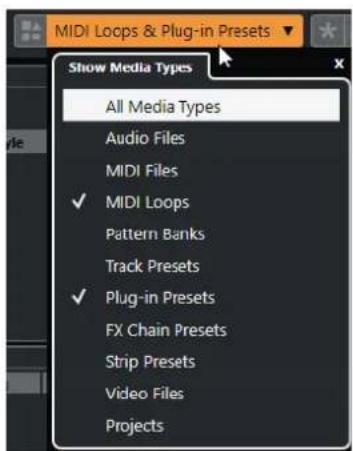
- Dans la liste de Résultats, Sélectionnez une boucle MIDI et faites-la glisser dans une section vide de la fenêtre Projet.
RÉSULTAT
Une piste d'Instrument sera creée et le contueur d'instrument sera inséré à l'endetroit où vous avrez déposé le fichier. L'Inspecteur reprend tous les paramètres enregistrés dans la boucle MIDI, par exemple son instrument VST, les effets d'insert qui ont été appliqués, les paramètres de piste, etc.
A NOTER
Vouss pouvez aussi faire glisser des boucles MIDI sur des pistes d'Instrument ou MIDI existantes. Dans ce cas, seules les informations de conteneur sont importées. En d'autres termes, ce conteneur ne contient que des données MIDI (notes, messages de contrôleurs) qui sont enregistrées dans la boucle MIDI, et aucun des paramétres de l'inspecteur ou de l'instrument.
LIENS ASSOCIÉS
Préroglages d'instruments à la page 792
Filtrage des types de medias à la page 699
Exportation de boucles MIDI
Il est possible d'exporter des boucles MIDI pour enregistrer un conteneur MIDI avec ses paramétres d'instrument et d'effet. Vous pourrez ainsi reproductive des motifs que vous avez créé sans avoir à rechercher systématiquement le son, le style ou l'effet utilisé. Les boucles MIDI portent l'extension .midiloop.
PROCEDARANSI
- Sélectionnez un conteneur d'instrument.
- Sélectionnez Fichier > Exporter > Boucle MIDI.
- Dans la boite de dialogue Enregister la boucle MIDI, saisissez un nom pour la boucle MIDI.
- Facultatif: Pour enregistrer les attributs de la boucle MIDI, cliquez sur le bouton situé en bas à gauche, sous la section Nouvelle boucle MIDI. Les attributs de votre boucle MIDI peuvent être définis dans la section Inspecteur d'attributs qui apparait.
- Cliques sur OK.
RÉSULTAT
Les fichiers de boucles MIDI sont enregistrés dans le dossier suivant :
Windows:\Utilisateurs\
macOS: /Utilisateurs/
Il n'est pas possible de modifier le dossier par défaut. Vous pouvez néanmoins y créé des sous-dossiers dans lesquels classer vos boucles MIDI. Pour creer un sous-dossier, cliquez sur Nouveau dossier dans la boîte de dialogue Enregistrer la boucle MIDI.
Exporter des pistes d'Instrument sous forme de fichiers MIDI
Vou puez exporter les pistes dInstrument sous forme de fichiers MIDI standard.
PROCEDARANSI
- Sélectionnez une piste d'Instrument.
- Sélectionnez Fichier > Exporter > Fichier MIDI.
- Dans la boîte de dialogue Exporter en fichier MIDI, Sélectionnez un emplacement et saississez un nom pour le fichier MIDI.
- Cliquez sur Enregistrer.
- Dans la boîte de dialogue Options d'exportation, apportez les modifications souhaitées. Quand vous activez Exporter configuration de volume/pan de l'Inspecteur, les informations de volume et de panoramaque de l'instrument VST sont converties et inscrites dans le fjichier MIDI sous forme de données de contrôleur.
- Cliques sur OK.
RÉSULTAT
La piste d'Instrument est exportée sous forme de fichier MIDI standard. comme il n'y a pas d'informations de patch MIDI dans une piste d'Instrument, ces informations ne figurent pas dans le fichier MIDI résultat.
LIENS ASSOCIÉS
Exporter des pistes MIDI sous forme de fichiers MIDI standard à la page 176
Contrôles instantanés VST
Les Contrôles instantanés VST vous permettent de télécommander un instrument VST à partir de la fenêtre VST Instruments.
Pour afficher les Contrôles instantanés VST dans la fenêtre VST Instruments, activez Afficher/ Masquer tous les Contrôles instantanés VST.
Voici les commandes disponibles sur chaque rack :
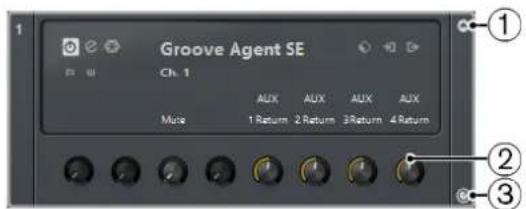
1 Afficher/Masquer les Contrôles instantanés VST Permet d'afficher/masquer les Contrôles instantanés VST de l'instrument.
2 Contrôles instantanés VST Permet de télécommander les paramètres de l'instrument.
A NOTER
Le nombre de Contrôles instantanés VST affichés dépend de la taille de la fenêtre VST Instruments.
3 Définir le focus de télécommande pour Contrôles instantanés VST
Permet d'activer la télécommande de l'instrument via ses Contrôles instantanés VST.
LIENS ASSOCIÉS
Télécommande de Cubase à la page 817
Connector des Contrôles instantanés VST avec des contrôleurs externes à la page 800
Activer le mode Pick-Up pour les commandes matérielles à la page 815
Connector des Contrôles instantanés VST avec des contrôleurs externes
Les Contrôles instantanés VST révèlent toute leur puissance quand ils sont utilisés avec un contrôleur externe.
CONDITION PREALABLE
La sortie MIDI de votre contrôleur externe est reliée à une entree MIDI de suaive interface MIDI.
PROCEDARINSI
- Sélectionnez Studio > Configuration du studio.
- Dans la liste de Periphériques, Sélectionnez Contrôles instantanés VST.
- Ouvrez le menu local Entre MIDI et selectionnez une entree MIDI.
- Facultatif: Ouvrez le menu local Sortie MIDI et selectionnez une sortie MIDI.
- Cliquez sur Appliquer.
- Activez Acquisition.
- Dans la colonne Nom du contrôleur, Sélectionnez QuickControl 1.
- Sur votre périphérique MIDI, réglez la commande que vous souhaitez connecter avec le premier contrôle instantané.
- Sélectionnez la case suivant dans la colonne Nom du contrôleur et repêtez les étapes précédentes.
- Cliquez sur OK.
RÉSULTAT
Les Contrôles instantanés VST sont désormais connectés avec les commandes de votre périphérique MIDI. Si vous reglez une commande sur ce dernier, la valeur du paramètre assigné aux Contrôles instantanés VST correspondants changera en conséquence.
A NOTER
Les Contrôles instantanés VST configurés sur le contrôle externe sont enregistrés globalement, c'est-à-dire independament de tout projet.
LIENS ASSOCIÉS
Page Periphérique générique à la page 822
Side-Chain avec les instruments VST
Vou puez router un signal audio sur un instrument VST 3 si celui-ci prend en charge le SideChain. La fonction Side-Chain vous permit de faire en sorte que la sortie d'une piste contrôle le fonctionnement d'un instrument sur une autre piste.
Selon l'instrument, l'activation de la fonction de Side-Chain peut vous donner accès aux possibilités suivantes :
Utiliser l'instrument comme un plug-in d'effet sur des événements audio.
Utiliser le signal de Side-Chain en tant que source de modulation.
- Appliquer un effet de « ducking » à l'instrument, c'est-à-dire réduire le volume de la piste d'Instrument quand un signal est émis sur la piste Audio.
Il existe plusieurs façon de router le signal audio sur l'entrée Side-Chain d'un instrument :
- Pourrialer le signal audio dans son integralite avec l'instrument, routez la sortie de la piste Audio sur I'entree Side-Chain d'un instrument.
- Pour utiliser à la fois le signal non traité et le signal traité par l'instrument, routez un Send sur l'entrée Side-Chain de l'instrument.
A NOTER
Pour entendre le signal audio traité par l'instrument, vous doivent déclencher une note, soit en lisant des événements MIDI, soit en jouant des notes sur votre clavier MIDI externe.
LIENS ASSOCIÉS
Utiliser des instruments comme des effets sur les pistes Audio à la page 801
Utiliser des instruments comme des effets sur les pistes Audio
Voussupportezvousservird'instrumentsquiprennentenchargelafonctionSide-Chain pourtraiter le signalaudio de pistesAudio.L'exemplésuivantvousmontrecommentappliquerles parametesredetrologueaunebouclerythmique.
CONDITION PREALABLE
Vouavespacéuneboucle rythmique sur une piste Audio.Vousavezcrieune piste d'Instrument sur laquelle youaveszcharge Retrologue.
PROCEDARINSI
- Dans l'interface de Retrologue, cliquez sur Activer/Désactiver le Side-Chain.
- Dans l'interface, cliquez sur Configurer le routage de Side-Chain.
- Cliquez sur Ajouter une source de Side-Chain et selectionnez la piste Audio dans le sélecteur.
- Dans la fenêtre Projet, Sélectionnéz la piste Audio.
- Dans l'Inspecteur de la piste Audio, ouvre le menu local Routage de sortie et selectionnez Retrologue en tant qu'entree Side-Chain.
- Dans le panneau de Retrologue, à la section Oscillator Mix, réglez la commande Input Level.
- Facultatif: Désactivez les oscillateurs OSC 1, OSC 2 et OSC 3.
-
Procedez de l'une des manières suivantes :
-
Sur la piste d'Instrument, créez un événement MIDI, configurez une boucle à l'aide des délimiteurs gauche et droit, puis activez le mode Boucle.
Jouez des notes sur toute clavier MIDI.
A NOTER
Pour que cela fonctionne, votre clavier MIDI doit être installé et configuré.
RÉSULTAT
Quand une note est jouée, la boucle rythmique est lui à travers Retrologue.
À LA FIN DE CETTE ÉTAPE
Servez-vous de Retrologue pour modifier le son de votre boucle rythmique. Par exemple, vous pouvez procéder ainsi :
- Utilisez les paramètres du filtré et de la distorsion dans la page Synth.
- Moduliez le signal d'entrée. Pour ce faire, Sélectionnez Modulation Matrix > Destination > Oscillator > Audio Input.
- Configurez une modulation rythmique dans la page Arp.
Utilisez les effets de la page FX, par exemple le Resonator.
A NOTER
Pour de plus amples informations sur Retrologue et ses paramètres, consultez le document séparé Retrologue.
Instruments externes
Un bus d'instrument externe regroupe une entrée (retour) de votre interface audio et une connexion MIDI via Cubase, ainsi que d'autres paramétres.
Les bus d'instruments externes se créent à partir de la fenêtre Connexions audio. Tous les bus d'instruments externes que vous avez créé apparaissent dans les menus locaux des Instruments VST et peuvent être sélectionnés de la même manière que n'importe quel plug-in d'instrument VST.
Quand vous sélectionnez un instrument externe, vous doivent acceder un périphérique MIDI pour jourer de cet instrument en MIDI. Le son émis par la sortie audio du synthé arrivera dans l'environnement VST et vous pourrez alors lui appliquer destraitements, etc.
LIENS ASSOCIÉS
Configurer des instruments externes à la page 41
Installer et génére les plug-ins VST
Cubase prend en charge les formats de plug-ins VST 2 et VST 3. Vous pouvez installer des effets et des instruments de ces formats.
A NOTER
Cubase prend uniquement en charge les plug-ins 64 bits.
Un plug-in est un logiciel qui ajoute une fonctionnalité spécifique à Cubase. Les effets audio et instruments utilisés dans Cubase sont des plug-ins VST.
Les plug-ins d'effets ou d'instruments VST ont normalement leurs propres programmes d'installation. Lisez la documentation ou les fichiers « readme » (lisez-moi) avant d'installer de nouveaux plug-ins.
Quand vous lancez une analyse pour détecter des plug-ins nouvellement installés ou quand vous relatez Cubase, les nouveaux plug-ins sont affichés dans les selecteurs d'effets VST ou d'instruments VST.
Cubase intégre plusieurs plug-ins d'effets. Ces effets et leurs paramètres sont décrits dans le document séparé Récurrence des plug-ins.
Plug-ins et collections
Le Gestionnaire de plug-ins VST vous indique quels effets et instruments VST sont installés sur voiture ordinateur.
Dans Cubase, les plug-ins sont organises en collections. Il ne peut y avoir qu'une seule collection active à la fois. Les plug-ins que contient la collection active sont proposés dans les selecteurs dans tout le programme.
Quand you lancez Cubase, tous les plug-ins detectes sont automatiquement integres à la collection intitulée Default. Il s'agit de la collection de plug-ins qui est activée par défaut.
La collection Défaut est recrée chaque fois que vous démarrez Cubase ou que vous lancez une réanalyse.
Vou puez cependant ajouter vos propres collections d'effets ou d'instruments VST, afin, par exemple, de n'afficher que les plug-ins qui sont utilisés dans un projet particulier. Quand vous activez cette collection, tous les effets et instruments VST qu'elle contient sont proposés dans les selecteurs des effets VST ou des instruments VST.
A NOTER
Quand Cubase ne parvient pas à charger un effet ou instrument VST installé, celui-ci n'est pas proposé dans les onglets Effets VST et VST Instruments, et son nom est ombré dans les collections. Le cas échéant, vérifie si ce plug-in n'est pas protégé contre la copie.
LIENS ASSOCIÉS
Fenêtre Gestionnaire de plug-ins VST à la page 804
Ajouter de nouvelles collections de plug-ins à la page 806
Fenêtre Gestionnaire de plug-ins VST
Vou puez gier les effets et instruments VST dans la fenetre Gestionnaire de plug-ins VST.
- Pour ouvrir la fenêtre Gestionnaire de plug-ins VST, Sélectionnez Studio > Gestionnaire de plug-ins VST.
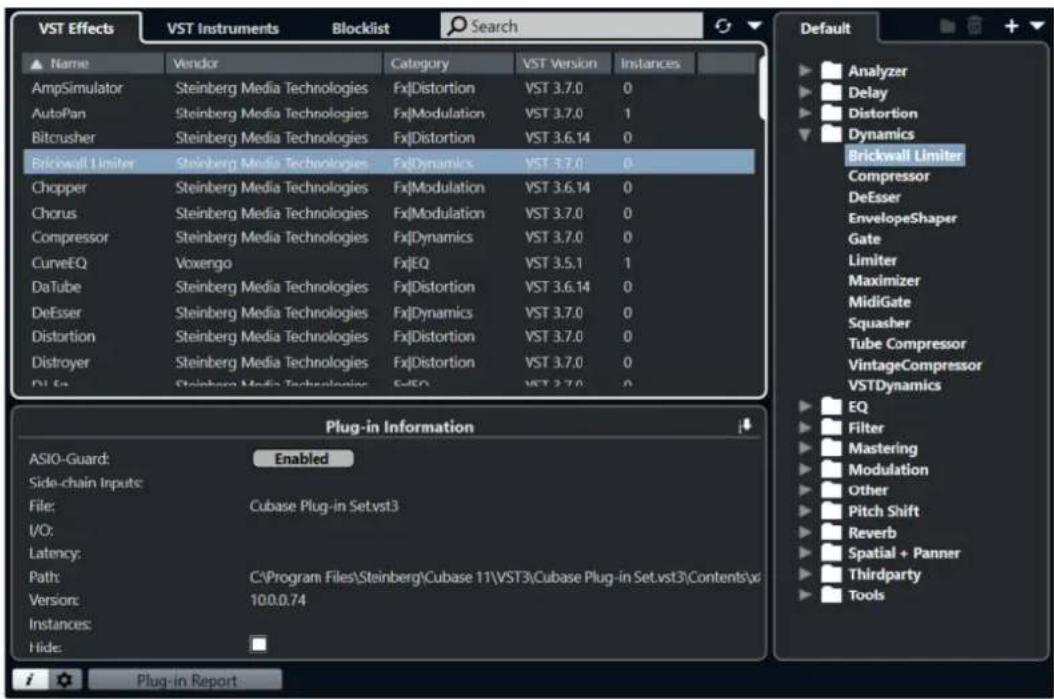
Le Gestionnaire de plug-ins VST comprend les sections suivantes :
Effects VST
Liste de tous les effets VST qui sont charges dans Cubase. Pour trier la liste selon un attribut particulier, cliquez sur l'en-tête de colonne correspondant.
Instruments VST
Liste de tous les instruments VST qui sont charges dans Cubase. Pour trier la liste selon un attribut particulier, cliquez sur l'en-tête de colonne correspondant.
Listede blocage
Liste de tous les effets et instruments VST qui sont installés sur votre système mais qui ne sont pas chargés dans Cubase parce qu'ils peuvent provoquer des problèmes de stabilité, voir des blocages du programme.
Barredoutils
Regroupe des outils et raccourcis des fonctions du Gestionnaire de plug-ins VST.
Collection active
Indique qu'elle collection est active. Les plug-ins de la collection active sont proposés dans les selecteurs des effets et instruments VST.
Afficher les informations sur les plug-ins VST
Indique des informations sur le plug-in selectionné.
Paramètres de l'emplacement des plug-ins VST 2
Indique l'emplacement du plug-in VST 2 selectionné.
Rapport sur les plug-ins
Permet d'ouvoir l'Explorateur de fichiers/Finder macOS pour enregistrer un fichier texte contenant des informations sur votre système et sur les plug-ins. Ces fichiers peuvent servir à la résolution des problèmes, par exemple.
LIENS ASSOCIÉS
Plug-ins et collections à la page 803
Page Systeme audio à la page 19
Barre d'outils du Gestionnaire de plug-ins VST à la page 805
Paramétres de l'emplacement des plug-ins VST 2 à la page 806
Masquer des plug-ins à la page 807
Réactiver des plug-ins de la liste de blocage à la page 808
Barre d'outils du Gestionnaire de plug-ins VST
Regroupe des outils et raccourcis des fonctions du Gestionnaire de plug-ins VST.
- Pour ouvrir la fenêtre Gestionnaire de plug-ins VST, Sélectionnez Studio > Gestionnaire de plug-ins VST.
Champ de recherche
Permet de rechercher des plug-ins spécifiques dans l'onglet Effets VST ou dans l'onglet VST Instruments en saississant leurs noms.
Tout réanalyser
Permet de réanalyser la liste de plug-ins.
Options d'affichage

Permet deCHOISIR les plug-ins qui seront affichés :
- Afficher tous les plug-ins : tous les plug-ins charges sont affichés.
- Masquer les plug-ins qui sont dans la collection active : tous les plug-ins qui font partie de la collection active sont masqués.
- Afficher les plug-ins qui prennten en charge le traitement 64 bits Float : tous les plug-ins VST 3 qui prennten en charge le traitement 64 bits à virgule flottante sont affichés.
Nouveau dossier

Permet de creer un nouveau dossier dans la collection actuelle.
Supprimer

Permet de supprimer l'objet selectionné dans la collection actuelle.
Nouvelle collection

Permet de creer une nouvelle collection.
- Vide : une nouvelle collection vide est créé.
- Ajouter tous les plug-ins: la nouvelle collection créée contient tous les effets ou instruments VST, selon le cas.
- Copier la collection actuelle : permet de creator une nouvelle collection qui contient la collection actuelle.
Collections et options des plug-ins

- Défaut: permet d'activer la collection par défaut.
- Nouvelle collection : permet de creer une nouvelle collection.
- Supprimer les plug-ins indisponibles de toutes les collections : permet de supprimer tous les plug-ins qui ne sont pas disponibles de toutes les collections utilisé.
- Trier par catégorie : permet de trier la collection en fonction des categorieires.
A NOTER
Cette option n'est disponible que pour la collection Default.
Trier par éditeur: permet de trier la collection en fonction de l'éditeur.
A NOTER
Cette option n'est disponible que pour la collection Default.
Paramètres de l'emplacement des plug-ins VST 2
Fournit des informations sur l'emplacement du plug-in VST 2 selectionné.
- Pour ouvrir les Paramètres de l'emplacement des plug-ins VST 2, Sélectionnez Studio > Gestionnaire de plug-ins VST et cliquez sur Paramètres de l'emplacement des plug-ins VST 2.

Listedemplacementsdesplug-insVST2
Indique les emplacements de tous les plug-ins VST 2.
Ajouter un emplacement
Permet d'ajouter un nouvel emplacement de plug-in VST 2.
Supprimer l'emplacement
Permet de supprimer l'emplacement du plug-in VST 2 selectionné.
Réinitialiser
Permet de réinitialiser la liste à celle par défaut.
Ajouter de nouvelles collections de plug-ins
You pouvez ajouter de nouvelles collections d'effets ou d'instruments VST.
CONDITION PREALABLE
Plusieurs plug-ins d'effets ont ete rectemment installes sur voire ordinateur et ils apparaissent dans le Gestionnaire de plug-ins VST des onglets Effets VST et VST Instruments.
PROCEDARINSI
- Dans la barre d'outils du Gestionnaire de plug-ins VST, cliquez sur Nouvelle collection et selectionnez une option.
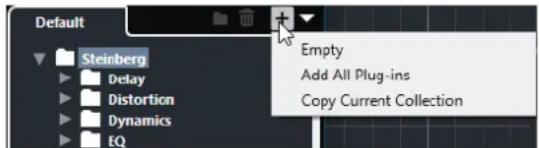
- Dans la boîte de dialogue Nouvelle collection, saisissez un nom pour la nouvelle collection et cliquez sur OK.
- Facultatif : cliquez sur Nouveau dossier.
Vou puez ensuite deplacer vos plug-ins dans ces dossiers afin de les classer dans des catégories, par exemple.
- Saisissez un nom pour le nouveau dossier et cliquez sur OK.
- Dans l'onglet Effets VST ou dans l'onglet VST Instruments, selectionnez les plug-ins que vous souhaitez ajouter à la collection et faites-les glisser dans la nouvelle collection. Si vous avez créé des dossiers, vous pouvez directement faire glisser les plug-ins dans ces dossiers.
RÉSULTAT
La nouvelle collection est enregistrée. Quand vous la sélectionnez, ses plug-ins sont affichés dans les selecteurs de plug-ins.
À LA FIN DE CETTE ÉTAPE
Pour supprimer un plug-in d'une collection, selectionnez-le et cliquez sur Supprimer.
LIENS ASSOCIÉS
Plug-ins et collections à la page 803
Fenêtre Gestionnaire de plug-ins VST à la page 804
Masquer des plug-ins
Vou puez masquer certains plug-ins de toutes les collections si vous ne souhaitez pas les voir parce que vous ne les utilisez pas dans Cubase.
PROCEDARINSI
- Sélectionnez Studio > Gestionnaire de plug-ins VST.
- Dans l'onglet Effets VST ou dans l'onglet VST Instruments, Sélectionnez les plug-ins que vous souhaitez masquer.
- Cliquez sur Afficher les informations sur les plug-ins VST pour obtenir des informations sur le plug-in selectionné.
- Activez l'option Masquer.
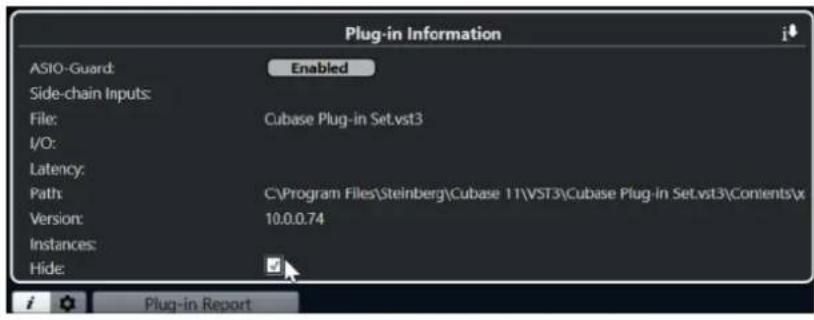
RÉSULTAT
Le plug-in selectionne est masqué.
LIENS ASSOCIÉS
ASIO-Guard à la page 1246
Réactiver des plug-ins de la liste de blocage
Vou puez reactiver les plug-ins 64 bits qui sont sur la liste de blocage.
PROCEDARINSI
- Dans l'onglet Liste de blocage, Sélectionnéz les plug-ins que vous souhaïez reactiver.
A NOTER
Vou ne pouvez pas reactiver les plug-ins 32 bits parce qu'ils ne sont pas pris en charge.
- Cliques sur Réactiver.
RÉSULTAT
Cubase réanalyse le plug-in et le supprime de la liste de blocage.
À LA FIN DE CETTE ÉTAPE
Si vous souhaitez réintégrer le plug-in à la liste de blocage, cliquez sur Tout réanalyser dans les Paramètres de l'emplacement des plug-ins VST 2, puis relancez Cubase.
LIENS ASSOCIÉS
Fenêtre Gestionnaire de plug-ins VST à la page 804
Contrôles instantanés de pistes
Cubase you permit de configurer huit paramètres ou paramètres de pistes différents en tant que Contrôles instantanés de pistes.
Les Contrôles instantanés de pistes sont disponibles pour les types de pistes suivants :
Audio
MIDI
Instrument
- Échantillonneur
Voie FX
Groupe
Fader VCA
Sur les pistes d'Instrument et les pistes MIDI auxquelles vous avez assigné un instrument VST en les créant, c'est-à-dire, que vous avez créé en chargeant un instrument de rack, les Contrôles instantanés de pistes sont automatiquement assignés aux Contrôles instantanés de l'instrument VST.
Sur les pistes Échantillonneur, les Contrôles instantanés de pistes sont automatiquement assignés aux paramètres de son de Sampler Control.
ÄNOTER
Voussouspoucezmodifierl'assignationpardefautenassignantdifferenteparmetrede pisteouen chargeant un preréglage.
Les paramètres peuvent être assignés à des Contrôles instantanés à partir de l'Inspecteur ou de la MixConsole.
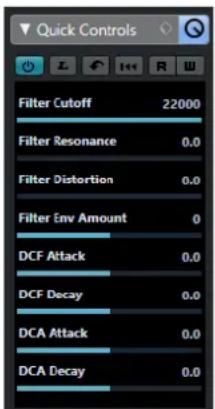
Section Contrôles instantanés dans l'Inspecteur
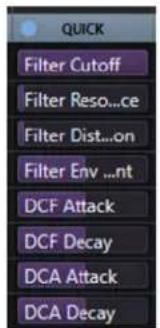
Rack de Contrôles instantanés de pistes dans la MixConsole
Les assignations de Contrôles instantanés s'enregistrrent dans les projets.
VoussouspouceassignerdesControlesinstantanésdepistesauncontroleurexterne.Pourque cela fonctionne, ilvousfautconnecterlesControlesinstantanésdepistesavtorecontroleur.
Voussouspoucezautomatiserlesconfigurationsdesparametes dansla section Controles instantanees,à l'aide des boutons Lire/Écrite (R et W).
LIENS ASSOCIÉS
Préroglages de piste à la page 202
Automatisation à la page 762
Sélecteur de racks de voie à la page 397
Assignnlation de parametes
Vous pouvez assigner des paramètres de piste, d'effet et d'instrument à des Contrôles instantanés.
Pour assigner les paramétres, vous pouvez utiliser l'Inspecteur ou la MixConsole. Vous pouvez assigner des paramétres manuellement, utiliser le Mode Acquisition des Contrôles instantanés ou charger un préréglage d'assignation.
LIENS ASSOCIÉS
Assigner des paramétres de piste à des Contrôles instantanés à la page 810
Assigner parametes d'effet à des Contrôles instantanés à la page 811
Utilisation du Mode Acquisition des Contrôles instantanés à la page 812
Crer des Contrôles instantanés de pistes dans la MixConsole à la page 434
Réinitialiser les assignations de paramètres d'instrument à la page 812
Suppression des assignations de paramêtres à la page 812
Charger des assignations de contrôle instantanés de pistes sous forme de préroglages à la page 813
Assigner des paramètres de piste à des Contrôles instantanés
Voussouspoucez assigner manuellement des parametes de piste.
A NOTER
Sur les pistes d'Instrument et les pistes MIDI auxquelles vous avez assigné un instrument VST en les créant, les principaux paramètres de l'instrument sont automatiquement assignés aux cases de la section Contrôles instantanés dans l'Inspecteur.
PROCÉDER AINSI
- Dans l'Inspecteur de la piste souhaitée, ouvre la section Contrôles instantanés.
- Dans la section Contrôles instantanés, cliquez sur la première case pour ouvrir un sélecteur regroupant tous les paramètres de la piste.
- Sélectionné le paramètre que vous poulez assigner à la première case de Contrôle instantané.
Le nom du paramètre et sa valeur sont affichés dans la case. Vous pouvez modifier la valeur en faisant glisser le curseur.
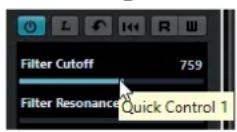
- Répétez ces étapes pour toutes les cases pour lesquelles vous souhaitez assigner des paramètres de piste.
RÉSULTAT
Voussouspuez desormais controler les parametes de piste a partir de la section des Controles instantanés de I'Inspecteur ou a partir du rack de Contrôles instantanés de pistes dans la MixConsole.
À LA FIN DE CETTE ÉTAPE
Pour renomer un Contrôle instantané, double-cliquez sur son nom et saisissez un nouveau nom. Il peut s'avérer utile de le faire si le nom du paramètre est très long, par exemple.
Assigner paramètres d'effet à des Contrôles instantanés
Vou puez assigner des parametes d'effets à des cases de Contrôles instantanés directement à partir des interfaces des plug-ins.
A NOTER
Cela n'est possible qu'avez les plug-ins VST 3 qui prennet cette fonction en charge.
PROCEDARINSI
-
Dans l'interface du plug-in d'effet, faites un clic droit sur le paramètre.
-
Sélectionnez Ajouter « x » aux Contrôles instantanés (x étant le nom du paramètre) pour assigner le paramètre à la prochaine case vide.
- Pour assigner le paramètre à la case de votrechioix, Sélectionnéz Ajouter « x » à la case de Contrôle instantané (x étant le nom du paramètre) et sélectionnéz la case dans le sous-menu.
RÉSULTAT
Vou puez depuisais controler les parametres des effets a partir de la section des Contrôles instantanés de l'Inspecteur ou a partir du rack de Contrôles instantanés de pistes dans la MixConsole.
Utilisation du Mode Acquisition des Contrôles instantanés
Le Mode Acquisition des Contrôles instantanés vous permet d'assigner un paramètre en réglant des commandes. Cela est possible avec toutes les commandes automatisables.
PROCEDARINSI
- Dans l'Inspecteur de la piste souhaitée, ouvrez la section Contrôles instantanés.
- Activez le Mode Acquisition des Contrôles instantanés.
- Sélectionnez la case à laquelle vous souhaitez assigner un paramètre.
- Reglez la commande.
RÉSULTAT
Le paramètre de piste est assigné à la commande correspondante.
LIENS ASSOCIÉS
Contrôler des paramètres automatisables à la page 813
Réinitialiser les assignations de paramètres d'instrument
Si vous avez modifie l'assignation d'un parametre ou si vous avez routé manuellement une piste MIDI sur un instrument VST, vous pouze recuperer les assignations par défaut.
PROCEDARANSI
- Dans l'Inspecteur de la piste d'Instrument ou MIDI, ouvre la section Contrôles instantanés.
- Cliquez sur Recevoir les Contrôles instantanés du plug-in.
RÉSULTAT
Les assignations de paramètres de l'instrument sont réinitialisées à la configuration par défaut.
Suppression des assignations de paramètres
Vou puez supprimer des assignations de parametes de Contrôles instantanés individuels ou de tous les Contrôles instantanés à la fois.
PROCEDARINSI
-
Procedez de l'une des manières suivantes:
-
Pour supprimer un paramètre d'une case, cliquez sur cette case et Sélectionnez Aucun paramètre dans le menu local.
A NOTER
Vous pouvez égarlement double-cliquer sur le nom du paramètre, appuyer sur Supprimer ou sur Retour arrière et confirmer en appuyant sur Entre.
- Pour supprimer les assignations de Contrôles instantanés de toutes les cases, cliquez sur Supprimer toutes les assignations des Contrôles instantanés.
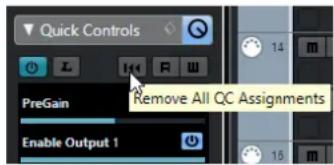
Enregistrer des assignations de contrôle instantanés de pistes sous forme de préréglages
Vou puez enregistrer des assignations de Contrôles instantanés sous forme de préroglages de piste.
CONDITION PREALABLE
Vouavesignedesparametresde pisteàdesContrôlesinstantanés.
PROCEDARINSI
- Dans l'Inspecteur de la piste souhaitee, ouvrez la section Controles instantanés.
- Dans la section Contrôles instantanés, cliquez sur Organiser les prépréglages
- Cliques sur Enregistrer préréglage
- Saisissez un nom dans la boîte de dialogue Saisir le nom du prênéglage.
- Cliques sur OK.
RÉSULTAT
L'assignation de Contrôle instantané est enregistrée dans un prêrglage.
LIENS ASSOCIÉS
Assigner des parametes de piste à des Contrôles instantanés à la page 810
Charger des assignations de contrôle instantanés de pistes sous forme de préréglages
Yououpez charger des prereglages d'assignations de Contrôles instantanés.
PROCEDARANSI
- Dans l'Inspecteur de la piste souhaitée, ouvre la section Contrôles instantanés.
- Dans la section Contrôles instantanés, cliquez sur Organiser les prépréglages
- Sélectionnez l'un des prééglages situés dans la liste supérieure du menu.
RÉSULTAT
Le prépréglage est charge et vous permet d'acceder aux paramètres de la voie.
Contrôler des paramètres automatisables
VoupeuzutiliserlesControlesinstantanepourcontroler tous les parametesautomatisables.Iistaisipossibledcoterlerlesparametesd'autrespistesaI'aide desControles instantanés.
IMPORTANT
Utilisez cette fonction avec précaution, car vous pourriez modifier accidentellement des paramètres sur d'autres pistes.
PROCEDAR AINSI
- Créez une nouvelle piste Audio vide et ouvre sa section Contrôles instantanés.
- Maintenez enforcée la touche Ctrl/Cmd et cliquez sur la première case de Contrôle instantané.
Le sélecteur regroupe tous les paramètres automatisables.
- Ouvrez le dossier VST Mixer.
Le sélecteur regroupe tous les canaux disponibles dans la MixConsole de votre projet.
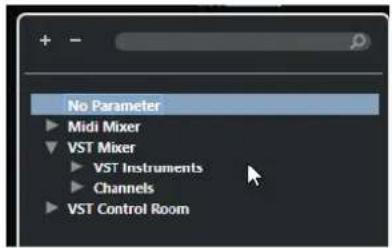
- Assignez un paramètre d'une des voies au Contrôle instantané 1 et un autre paramètre d'une autre voie au Contrôle instantané 2.
RÉSULTAT
La section Contrôles instantanés vous permet depuis de contröler les paramètres automatisables de différentes pistes.
IMPORTANT
Vou ne pouvez pas enregistrer d'assignations de Contrôle instantané pour les paramètres automatisables de différentes pistes dans des prépréglages de piste.
Affichage des assignations de Contrôles instantanés automatisés
Vou puez afficher toutes les assignations de Contrôles instantanés qui ont été automatisés pour une piste.
PROCEDARANSI
- Cliquez sur la piste dont vous souhaitez afficher les assignations de Contrôles instantanés automatisés.
- Dans l'Inspecteur de la piste souhaïée, ouvre la section Contrôles instantanés.
- Dans la section Contrôles instantanés, cliquez sur Organiser les prépréglages
- Sélectionnez Afficher les assignations des Contrôles instantanés automatisés.
RÉSULTAT
Les pistes d'Automatisation des paramètres de Contrôles instantanés automatisés s'ouvrent pour la piste sélectionnée.
A NOTER
- Si le Volume est assigné en tant que paramètre de Contrôle instantané, il est toujours affché comme étant automatisé, qu'il le soit ou non.
- Vous pouvez également afficher les assignations de Contrôles instantanés automatisés via le rack Contrôles instantanés de pistes de la MixConsole.
Connector des Contrôles instantanés de pistes avec des contrôleurs externes
Les Contrôles instantanés de pistes révèlent toute leur puissance quand vous les utilisiez avec un contrôleur externe.
CONDITION PREALABLE
La sortie MIDI de votre contrôleur exter est reliée a une entree MIDI de suaive interface MIDI.
PROCEDERAINSI
- Sélectionnez Studio > Configuration du studio.
- Dans la liste de Periphériques, Sélectionnez Contrôles instantanés de pistes.
- Ouvrez le menu local Entre MIDI et selectionnez une entree MIDI.
- Facultatif : Ouvrez le menu local Sortie MIDI et selectionnez une sortie MIDI.
- Cliquez sur Appliquer.
- Activez Acquisition.
- Dans la colonne Nom du contrôleur, Sélectionnez QuickControl 1.
- Sur votre périphérique MIDI, réglez la commande que vous souhaitez connecter avec le premier contrôle instantané.
- Sélectionné la case suivant dans la colonne Nom du contrôleur et repêtez les étapes précédentes.
- Cliquez sur OK.
RÉSULTAT
Les Contrôles instantanés de pistes sont désormais connectés aux commandes de votre périphérique MIDI. Si vous reglez une commande sur ce dernier, la valeur du paramètre assigné aux Contrôles instantanés de pistes correspondants changera en conséquence.
A NOTER
Les Contrôles instantanés de pistes configurés sur le contrôleur externe sont enregistrés globalement, c'est-à-dire independamment de tout projet.
LIENS ASSOCIÉS
Page Periphérique générique à la page 822
Activer le mode Pick-Up pour les commandes matérielles
Le mode Pick-Up permet de modifier les paramètres de Contrôles instantanés configurés sans modifier accidentellement les valeurs précédentes. Vous pouze ainsi reprendre à partir de la valeur configuréeAAParavant. Quand vous reglez une commande sur un contrôleur externe, le paramètre n'est modifié qu'une fois atteinte la valeur configurée précédement.
A NOTER
Ce mode ne s'applique qu'aux contrôleurs externes dont les commandes courent des plages délimités.
PROCEDERAINSI
-
Sélectionnez Studio > Configuration du studio.
-
Dans la liste Periphériques, Sélectionnez Contrôles instantanés de pistes ou Contrôles instantanés VST.
- Activez le mode Pick-Up.
- Cliques sur OK.
Télécommande de Cubase
Vouspouvez contrcler Cubase en MIDI à l'aide d'un periphérique MIDI connecté.
Les périhériques compatibles sont décrits dans le document sépare Contrôleurs externes.
Vou puez égarlement utiliser un contrôleur MIDI générique pour télécommander Cubase.
A NOTER
La plupart des contrôleurs externes permettent de contrôrler les canaux MIDI et les voies audio de Cubase, mais il se peut que la configuration des paramètres soit différente. Les contrôleles spécifiques à l'audio ( comme les égaliseurs) sont ignorés lors du contrôle des canaux MIDI.
LIENS ASSOCIÉS
Page Periphérique générique à la page 822
Connector des contrôleurs externes
Vous pouvez connecter votre contrôleur externe en USB ou en MIDI.
PROCEDARANSI
-
Procedez de l'une des manières suivantes:
-
Si vous contrôleur exter est {_equipe d'un port MIDI USB, utilisez un cable USB pour le connecter au port USB de votre ordinateur.
- Si vous contrôleur externe est équipé d'une sortie MIDI, utilisez un cable MIDI pour le connecter a une entrée MIDI de votre interface MIDI.
A NOTER
Si le contrôleur externe est équipé de systèmes de return (indicateurs, faders motorisés, etc.), reliez la sortie MIDI de l'interface à uneentrée MIDI du contrôleur externe.
LIENS ASSOCIÉS
Connexions MIDI à la page 25
Supprimer l'entrée de télécommande de toutes les entrées MIDI
Pour éviter d'enregistrer par erreur des données du contrôleur externe pendent l'enregistrement MIDI, vous doivent supprimer l'entrée de télécommande de Toutes les entrées MIDI.
PROCEDARANSI
- Sélectionnez Studio > Configuration du studio.
- Dans la liste Periphériques, Sélectionnez Configuration des ports MIDI.
- Dans le tableau à droite, désactive Dans 'Toutes les entrées MIDI' pour l'entrée MIDI à laquelle vous avez connecté le contrôleur MIDI externe.
La colonne Etat porte la mention Inactif.
- Cliquez sur OK.
RÉSULTAT
L'entrée du contrôleur externe est supprimée du groupe Toutes les entrées MIDI.
LIENS ASSOCIÉS
Page Configuration des ports MIDI à la page 26
Configurer des contrôleurs externes
PROCEDARINSI
- Sélectionnez Studio > Configuration du studio.
- Cliquez sur Ajouter dans le coin supérieur gauche et selectionnez un contrôleur exter de dans le menu local pour I'ajouter a la liste des Periphériques.
A NOTER
Si vous périphérique ne figure pas dans le menu local, sélectionnez Periphérique générique.
- Dans la liste de Periphériques, Sélectionnéz le périhérique.
En fonction du périphérique sélectionné, une liste de commandes programmables ou un panneau vide est affiché dans la partie droite de la boîte de dialogue.
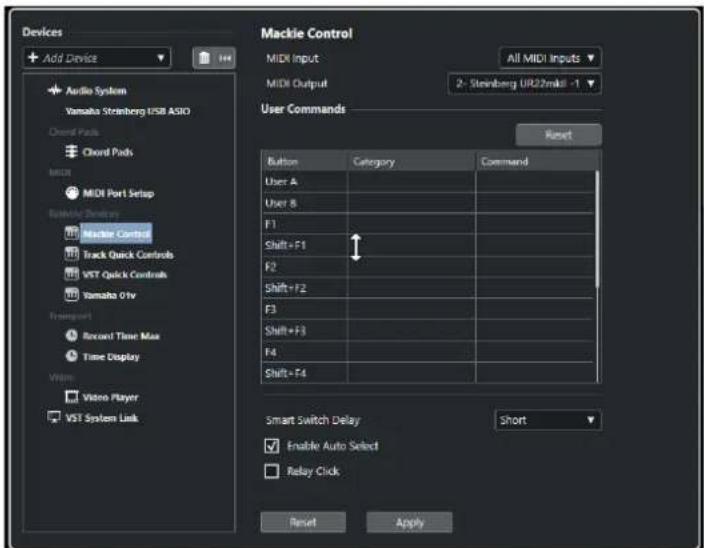
- Ouvrez le menu local Entre MIDI et selectionnez une entree MIDI.
- Facultatif: ouvrez le menu local Sortie MIDI et selectionnez une sortie MIDI.
- Cliques sur OK.
RÉSULTAT
Vouss pouvez a present utiliser le périphérique MIDI pour contrôler les fonctions de Cubase. Une bande claire dans la fenêtre Projet et dans la MixConsole indique quelles voies sont liées au contrôleur externe.
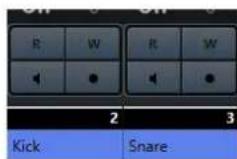
Vouspouvez ouvrir le panneau du périphérique ajouté en seLECTIONnant Studio > Plus d'options.
À LA FIN DE CETTE ÉTAPE
Selon le modele de votre contrôleur MIDI externe, il vous faudra peut-etre configurer les parametes.
Réinitialiser des contrôleurs externes
Il est parfois utile de réinitialiser un contrôleur externe parce que la communication entre Cubase et un périphérique externe a été interrompu ou que le protocole Handshake n'a pas permis d'établier la connexion.
PROCEDARANSI
- Sélectionnez Studio > Configuration du studio.
- Dans la liste de Periphériques, Sélectionné le contrôleur externe.
- Cliquez sur Reinitialiser en bas de la boite de dialogue Configuration du studio pour réinitialiser le contrôleur externe sélectionné.
A NOTER
Pour réinitialiser tous les périphériques de la liste Périphériques, cliquez sur Réinitialiser en haut à gauche de la boîte de dialogue.
Options globales des télécommandes
Il est possible que la page de votre contrôleur externe contienne des fonctions globales.
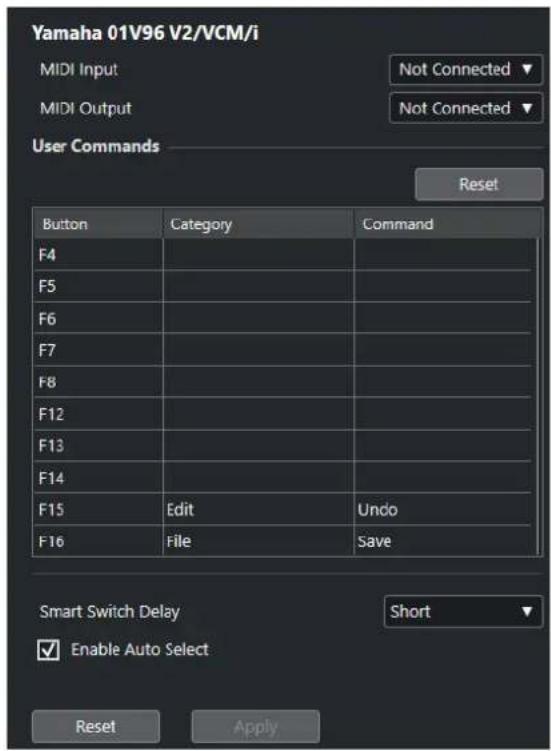
Entrée MIDI
Permet de selectionner une entree MIDI.
Sortie MIDI
Permet de selectionner une sortie MIDI.
Commandes utiliseur
List des commandes ou boutons de votre contrôle externe.
Intervalle Smart Switch
Permet de définir un intervalle pour la fonction Smart Switch. Les fonctions qui sont compatibles avec le comportement des Smart Switchs sont activées tant que le bouton est enforcé.
Activer Auto Select
Sur les contrôleurs externes sensibles au toucher, cette fonction permet de faire en sorte qu'un canal soit automatiquement selectionné des que vous touchez un fader. Sur les contrôleurs qui ne sont pas dotés de faders sensibles au toucher, la voie est selectionnée quand vous reglez le fader.
Contrôleurs externes et automatisation
Vou puez enregister des automatisations à l'aide d'un contrôleur externe.
Si vous contrôleur externe n'est pas disposé de commandes sensibles au toucher et que vous souhaitez remplaçer des données d'automatisation en mode Écrite :
Veillez à ne déplacer que la commande dont vous souhaitez remplaner les données.
- Arrêtez la lecture pour désactiver le mode Écrite.
De cette manière, toutes les données correspondant au paramètre seront remplacées de l'endetroit où vous avez reglé la commande jusqu'à l'endetroit où la lecture a été arrêtée.
Assigner des commandes à des contrôleurs externes
Voussouspouceassigneradescontroleursexternnesn'importequellemcande deCubasea laquelleilestpossibled'assignerunraccourciclavier.
PROCEDERAINSI
- Sélectionnéz Studio > Configuration du studio.
- Sélectionné chez le contrôleur externe dans la liste des Periphériques.
Dans la section Commandes utiliser, les commandes ou boutons de votre contrôle externe sont affichés dans la colonne Bouton.
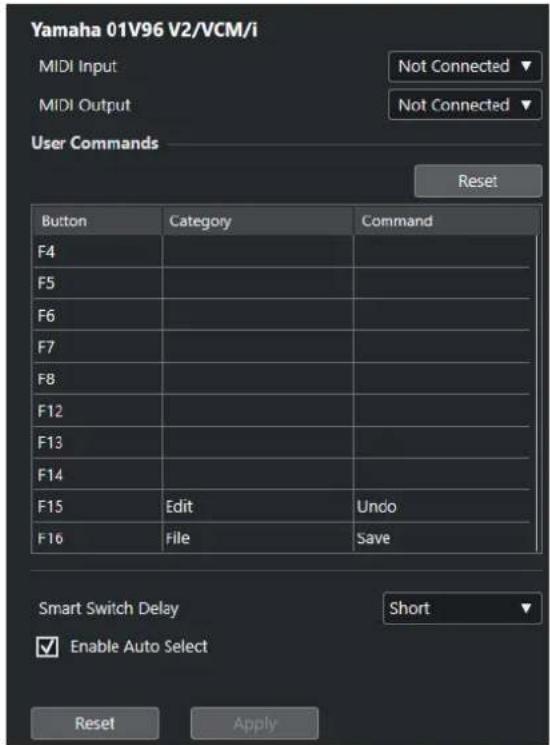
- Cliquez dans la colonne Catégorie de la commande à laquelle vous souhaitez assigner une commande de Cubase et selectionnez la catégorie dans le menu local. Les catégories correspondant aux catégories de la boîte de dialogue Raccourcis clavier.
- Cliquez dans la colonne Commande et selectionnez la commande de Cubase dans le menu local. Les options disponibles dans le menu local dépendent de la catégorie可以选择.
- Cliquez sur Appliquer.
RÉSULTAT
La fonction selectionnée est assignée au bouton ou à la commande du contrôleur externe.
LIENS ASSOCIÉS
Raccourcis clavier à la page 1211
Page Périphérique générique
VoussouspuezutilseruncontroleurMIDIgénérique pourtelecommanderpratiquementtoutesles fonctionsdeCubase.ApressvoirconfiguéreLePéripérisquegénérique,vouspouvezcontroler les paramétresdéfiinis avecle contrôleurMIDI externe.
Pour ouvrir la page Periphérisque générique, Sélectionnez Studio > Configuration du studio, puis dans la liste de Periphériques, Sélectionnez Periphérisque générique.
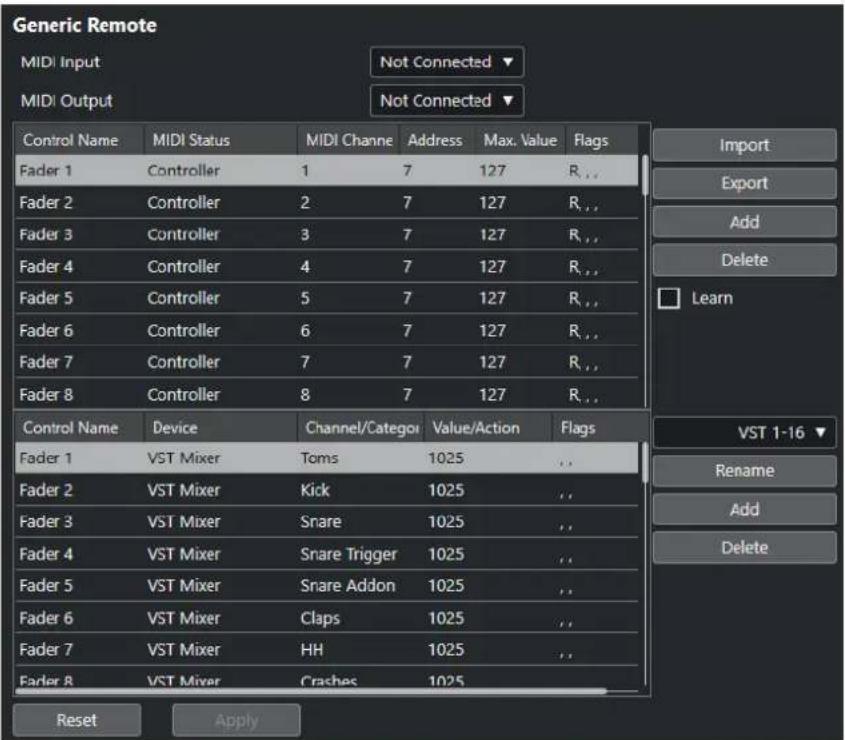
Voici les options disponibles :
Entrée MIDI
Permet de sélectionner le port d'entrée MIDI auquel votre contrôleur externe est connecté.
Sortie MIDI
Permet de sélectionner le port de sortie MIDI auquel votre contrôleur externe est connecté.
Configuration des télécommandes MIDI
Le tableau du haut contient la configuration de télécommandes MIDI de votre contrôleur externe.
Assignnlation des commandes de Cubase
Le tableau du bas vous permet d'assigner des commandes de Cubase à votre contrôleur externe.
LIENS ASSOCIÉS
Section de configuration des télécommandes MIDI à la page 823
Section d'assignation des commandes de Cubase à la page 824
Section de configuration des télécommandes MIDI
La section de configuration des télécommandes MIDI se trouve dans le tableau du haut de la page de configuration du Periphérique générique.
- Pour ouvrir les paramètres du Périphérique générique, Sélectionnez Studio > Configuration du studio, puis dans la liste de Périphériques, Sélectionnez Périphérique générique.
| Control Name | MIDI Status | MIDI Channe | Address | Max. Value | Flags |
| Fader 1 | Controller | 1 | 7 | 127 | R, , |
| Fader 2 | Controller | 2 | 7 | 127 | R, , |
| Fader 3 | Controller | 3 | 7 | 127 | R, , |
| Fader 4 | Controller | 4 | 7 | 127 | R, , |
| Fader 5 | Controller | 5 | 7 | 127 | R, , |
| Fader 6 | Controller | 6 | 7 | 127 | R, , |
| Fader 7 | Controller | 7 | 7 | 127 | R, , |
| Fader 8 | Controller | 8 | 7 | 127 | R, , |
Voici les options disponibles dans le tableau du haut :
Nom du contrôleur
Double-cliquez sur ce champ pour changer le nom de la commande et saisir celui qui est inscrit sur la console, par exemple. Ce nom est automatiquement repris dans le tableau du bas.
Statut MIDI
Permet de définir le type de message MIDI transmis par la commande.
Canal MIDI
Permet de selectionner le canal MIDI sur lequel les messages seront transmis.
Adresse
Permet de définir le numéro de contrôleur continu, la hauteur d'une note ou l'adresse d'un contrôleur continu NRPN/RPN.
Max. Valeur
Permet de définir la valeur maximale pouvant être transmise par la commande. Cette valeur est utilisé par le programme pour adapter la fourchette de valeurs disponible sur le contrôleur MIDI à celle du paramètre du programme.
Flags
Permet de selectionner l'un des fanions suivants :
- Recevoir
Activez ce fanion si le message MIDI doit être traité à la réception.
Transmettre
Activez ce fanion si un message MIDI doit être émis lorsque la valeur correspondante change dans le programme.
Relatif
Activez ce fanion si le contrôleur est un encodeur sans fin qui transmet non pas une valeur absolue mais le nombre de tours de la commande.
Pick-Up
Activez ce fanion si vous souhaitez que la commande reprene à la valeur configurée la dernière fois que vous l'avez utilisé.
Les boutons et options situés à droite du tableau ont les fonctions suivantes :
Importer
Permet d'importer des fichiers de configuration de télécommande enregistrés antérieurement.
Exporter
Permet d'exporter la configuration actuelle dans un fichier portant l'extension .xml.
Ajouter
Permet d'ajouter des commandes en bas du tableau.
Supprimer
Permet de supprimer la commande selectionnée du tableau.
Acquisition
Permet d'assigner des messages MIDI par acquisition.
Section d'assignation des commandes de Cubase
Voussouspuez configurer la section d'assignation des commandes de Cubase dans le tableau situé en bas de la page de configuration Periphérique générique. Chacune des lignes du tableau est assignée à un contrôleur dans la ligne correspondante du tableau de configuration des télécommandes MIDI.
- Pour ouvrir les paramètres Periphérisque générique, Sélectionnez Studio > Configuration du studio, puis dans la liste de Periphériques, Sélectionnez Periphérisque générique.
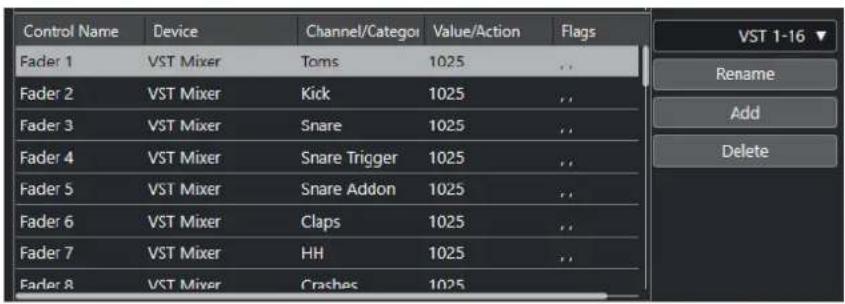
Voici les options disponibles :
Nom du contrôleur
Correspond au nom du contrôleur sélectionné dans le tableau du haut.
Periphérique
Permet de selectionner le periphérique Cubase qui sera controle.
Voie/Catégorie
Permet de selectionner la voie ou la catégorie de commande qui sera controllee.
Valeur/Action
Permet de selectionner le parametre de la voie qui sera controlé. Quand le péripérisque Commande est selectionné, vous pouvez ici définir l'Action de la catégorie.
Flags
Permet de selectionner l'un des flags suivants :
Bouton
Activez cette option si le paramètre ne doit être modifié que si le message MIDI reçu est d'une valeur autre que 0.
- Altermner
Activez cette option si la valeur du paramètre doit alterner entre minimum et maximum chaque fois qu'un message MIDI est reçu.
Vous pouvez combiner les options Bouton et Alterner pour les télécommandes qui ne verrouillent pas le statut d'un bouton. Vous pourrez ainsi, par exemple, contrôler le statut de la fonction Rendre muet à partir d'un périphérique dont le bouton Rendre muet est de type fugitif, c'est-à-dire que le signal est coupé tant qu'on appuie sur le bouton Rendre muet, et rétabli des qu'on relâche le bouton.
Non automatisé
Activez cette option si la valeur du paramètre ne doit pas etre automatisée.
Les boutons qui se trouvent à droite du tableau ont les fonctions suivantes :
Menu local Banque
Permet de changer de banque. Par exemple, si vous contrôleur externe est équipé de 16 faders de volume et que vous utilisez 32 voies dans la MixConsole de Cubase, il vous faudra deux banques de 16 voies chacune.
Renommer
Permet de renomer la banque sélectionnée.
Ajouter
Permet d'ajouter des banques au menu local.
Supprimer
Permet de supprimer la banque selectionnee du menu local.
LIENS ASSOCIÉS
Peripériques et fonctions pouvant être assignés à la page 825
Périphériques et fonctions pouvant être assignés
La colonne Periphérisque de la section d'assignation des commandes de Cubase contient la liste des periphériques Cubase que vous pouvez contrôler.
Commande
Permet d'assigner les commandes de Cubase auxquelles un raccourci clavier peut etre assigné. Si vous selectionnez Ajouter une piste dans la colonne Voie/Catégorie, puis Audio dans la colonne Valeur/Action, vous pourrez ajouter des pistes Audio qui utiliseventropephériqueMIDI,parexample.
Gestionnaire de Contrôles instantanés VST
Permet d'assigner des Contrôles instantanés VST. Si vous Sélectionnez Périphérique dans la colonne Voie/Categorie et l'une des options de Contrôle instantané dans la colonne Valeur/Action, vous pourrez contrôler ce Contrôle instantané VST à partir de votre périhérique MIDI.
Console MIDI
Permet de contrôle les fonctions du panneau Console MIDI. Si vous sélectionnez Periphérique dans la colonne Voie/Catégorie, puis l'une des options de la colonne Valeur/Action, vous pourrez contrôle cette fonction à partir de votre periphérique MIDI.
MMC Master
Permet de contrôle les fonctions du panneau MMC Master. Si vous sélectionnez Periphérique dans la colonne Voie/Catégorie, puis l'une des options de la colonne Valeur/Action, vous pourrez contrôle cette fonction à partir de votre périhérique MIDI.
Console de mixage
Permet de contrôle les fonctions de la MixConsole. Si vous sélectionnez l'une des voies disponibles ou Sélectionné dans la colonne Voie/Catégorie, puis l'une des options de la colonne Valeur/Action, vous pourrez contrôler cette fonction sur cette voie spécifique ou sur la voie Sélectionnée à partir de votre périphérique MIDI.
Transport
Permet de contrôle les fonctions de transport. Si vous sélectionnez Periphérique dans la colonne Voie/Categorie, puis l'une des options de la colonne Valeur/Action, vous pourrez contrôle cette fonction à partir de votre periphérique MIDI.
Métronome
Permet de contrôle les fonctions du métronome. Si vous sélectionnez Periphérique dans la colonne Voie/Catégorie, puis l'une des options de la colonne Valeur/Action, vous pourrez contrôle cette fonction à partir de votre périhérique MIDI.
Console de voies VST
Permet de contrôle les fonctions de la MixConsole. Si vous sélectionnez l'une des voies disponibles ou Sélectionné dans la colonne Voie/Catalogie, puis l'une des options de la colonne Valeur/Action, vous pourrez contrôle cette fonction sur cette voie spécifique ou sur la voie sélectionnée à partir de votre périphérique MIDI.
Control Room VST
Permet de contrôle les fonctions de la Control Room. Si vous scélectionnez Periphérique dans la colonne Voie/Catégorie, puis l'une des options de la colonne Valeur/Action, vous pourrez contrôler cette fonction à partir de votre periphérique MIDI.
A NOTER
Vou puez également contrôler tous les instruments VST que vous aze ajoutés dans la fenêtre Projet et qui figurent dans la colonne Périphérique.
Assigner des messages MIDI en mode Acquisition
Vouspouvez assigner des messagesMIDI en modeAcquisition.
PROCEDARANSI
- Sélectionnez Studio > Configuration du studio.
- Dans la liste des Periphériques, Sélectionnez Periphérique générique.
- Activez Acquisition.
- Sélectionner la commande dans le tableau du haut et réglez la commande correspondante sur votre péripérisque MIDI.
RÉSULTAT
Les valeurs des champs Statut MIDI, Canal MIDI et Adresse sont alors automatiquement configurées sur celles de la commande régée.
A NOTER
Si vous utilise la fonction Acquisition pour une commande qui transmet une valeur Program Change, Prog. Change Trigger est automatiquement selectionné dans le menu local Statut MIDI. Vous pouvez ainsi utiliser les différentes valeurs du paramètre Program Change pour contrôle différents paramétres de Cubase.
Si vous n'obtenez pas le résultat escompté, essayez d'utiliser une valeur Prog. Change.
Éditeur de télécommandes
L'Editeur de télécommandes vous permet de définir une configuration personalisée d'assignation des paramétres des plug-ins VST aux commandes d'un contrôleur physique, à condition que celui-ci soit compatible. Vous pouvez ainsi modifier les assignations par défaut des paramétres d'un plug-in si vous estimez qu'elle ne sont pas suffisamment intuitives.
Pour ouvrir l'Editeur de télécommandes, faites un clic droit sur l'interface du plug-in que vous souhaitez telecommander et selectionnez Editeur de télécommandes.
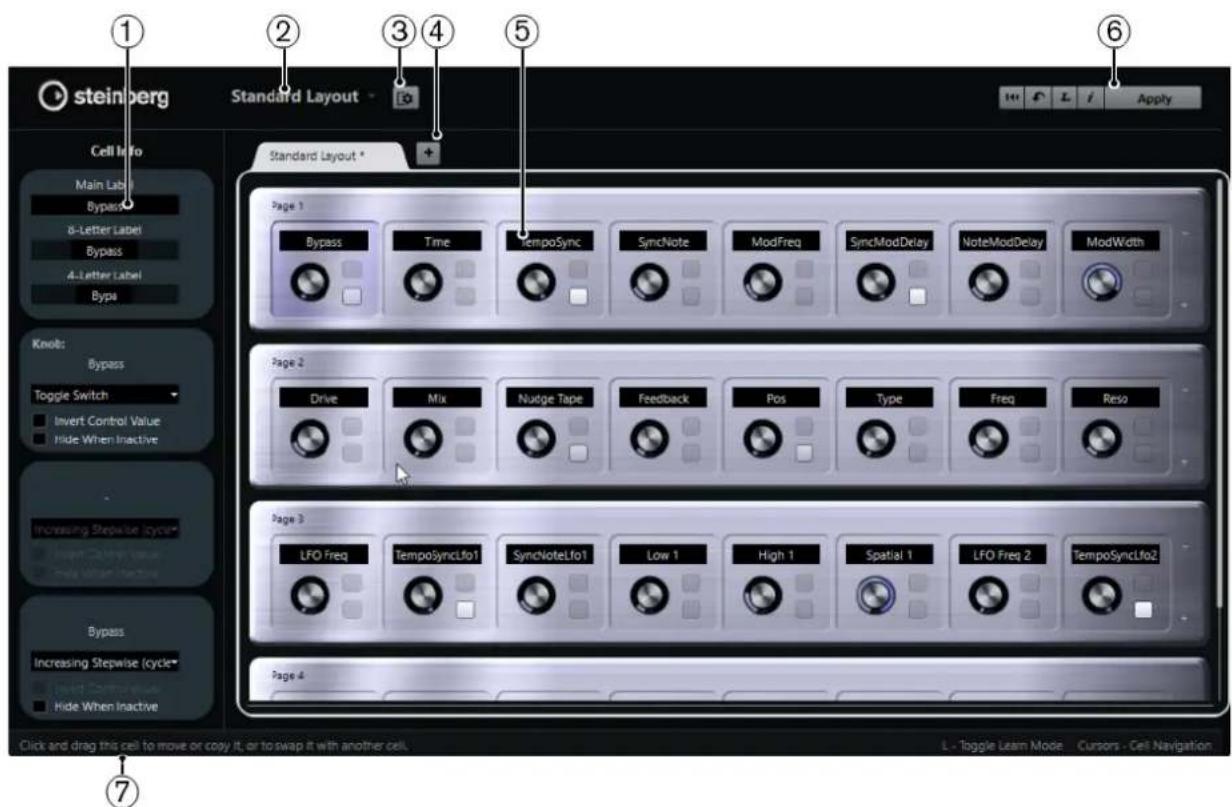
1 Inspector
Contient la configuration des paramètres du composant sélectionné et ses assignations. La section du haut regroupe les paramètres de l'étiquette. La section du bas contient les paramètres du potentiamètre et des commutateurs.
2 Sélection de configuration
Indique le nom de la configuration. Cliquez dessus pour selectionner une autre configuration.
3 Configurer compositants
Permet d'ouvrir la section Info de composant et d'y définir le nombre de composants par page ou de selectionner la disposition des commutateurs dans les pages. Pour définir le nombre de commutateurs à afficher par composant, activez/désactivez des commutateurs.
4 Ajouter une nouvelle configuration matérielle
Permet d'ajouter une configuration correspondant à un type de périphérique matériel particulier. Pour supprimer une configuration de périphérique matériel, cliquez sur le bouton Fermer correspondant.
5 Section des configurations
Contient les configurations, c'est-à-dire les représentations des périhériques matériels utilisés pour contrôler les paramètres du plug-in. Vous pouvez modifier les assignations de paramètres, les noms qui figurent dans les étiquettes textuelles, la configuration des composants et l'ordre des composants et des pages.
6 Barredoutils
Permet d'afficher les outils qui permettent de configurer la configuration.
7 Barred'etat
Indique des informations sur un élément quand vous le survvalez avec le pointeur de la souris dans la fenêtre de l'éditeur.
LIENS ASSOCIÉS
Barre d'outils de I'Editeur de télécommandes à la page 828
Barre d'outils de l'Editeur de télécommandes
Regroupe les outils qui permettent de configurer la disposition.
Supprimer toutes les assignations

Permet de supprimer toutes les assignations de paramètres.
Utiliser la configuration d'usine par défaut/Copier la configuration de l'autre oranglet

Permet de restaurer la configuration par défaut de la disposition actuelle ou de copier la configuration d'une page de disposition sur une autre.
Permet d'activer/désactiver le mode Acquisition pour l'Editeur de télécommandes.
Activer/Désactiver la vue d'inspection des assignations

Permet d'afficher l'assignation actuelle de tous les composants d'une disposition.
Applique la disposition actuelle

Permet d'enregistrer la configuration. Si le contrôleur externe prend en charge cette fonction, les modifications seront immédiatement répercutées sur ses commandes.
Configuration du contrôle
Voussoupiezdefinirlesteledecontroledescommutateursoupotentiometresauxquelsvous aveshassignedunefonction.IlestaisipossibledeconfigurerI'anneau deLEDoule comportementde cetanneau (au lieu d'une valeur continu,opter pour un contrôle en alternance),parexampie.
Pour ouvrir le panneau Configuration du contrôle, faites un cli ctroit sur une commande.
A NOTER
Tous les périphériques de contrôle ne prennant pas en charge tous les types de contrôle.
Configuration des types de contrôle pour les potentiometres
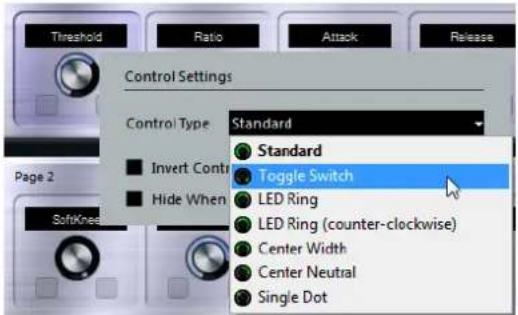
Voici les types de contrôle disponibles pour les potentiamètres :
Standard
Potentiomètre standard dont le style de LED n'est pas définir.
Commutateur Alterner
Potentiomètre à deux états.
Anneau LED
Anneau de LED autour d'un potentiometre. Ces LED s'éclairent dans le sens des aiguilles d'une montre.
Anneau de LED autour d'un potentiometre. Ces LED s'éclairant dans le sens inverse des aiguilles d'une montre.
Centre-Largeur
Anneau de LED qui commence en haut au centre du potentiemetre et s'etend simultanement dans les deux sens quand vous augmentez la valeur du parametre.
Centre - Neutre
Anneau de LED qui commence en haut au centre du potentiemetre et s'etend soit vers la gauche, soit vers la droite, comme une commande de panoramaque, par exemple.
Point unique
Anneau de LED autour d'un potentiemetre. Le parametre augmente dans le sens des aiguilles d'une montre et un point indique sa valeur.
Configuration des types de contrôle pour les commutateurs
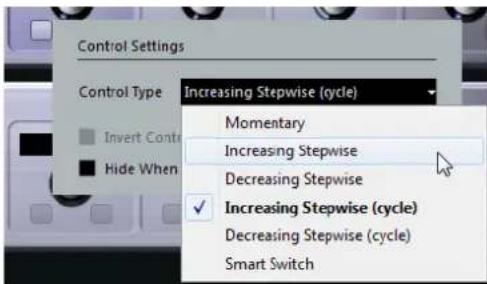
Voici les options disponibles pour les commutateurs :
Momentanée
Permet d'activer la fonction assignée tant que le commutateur est maintainu enforcé.
Monter en incréments
Permet d'augmenter pas par pas la valeur du paramètre jusqu'à atteindre la valeur maximale.
Descendre en incréments
Permet de réduire pas par pas la valeur du paramètre jusqu'à atteindre la valeur minimale.
Monter en incréments (en continu)
La valeur du paramètre augmente pas par pas et une fois la valeur maximale atteinte, elle reprend à partir de la valeur minimale.
Descendre en incréments (en continu)
La valeur du paramètre diminue pas par pas et une fois la valeur minimale atteinte, elle reprend à partir de la valeur maximale.
Smart Switch
Permet d'alternier entre deux états chaque fois que le commutateur est enforcé. Si vous maintenez le commutateur enforcé, vous passerez en mode Momentanée.
Inverser valeur du contrôle
Permet d'inverser I'etat ou la valeur de la commande.
Masquer si inactif
Cette option permet de masquer les paramètres du plug-in quand ceux-ci sont inactifs ou désactivés.
Assigner de paramètres aux commandes
PROCEDARANSI
- Dans la barre d'outils de l'Éditeur de télécommandes, cliquez sur Activé/Desactiver mode acquisition.
- Sélectionnez la commande que vous souhaitez assigner à un paramètre du plug-in.
-
Procedez de l'une des manières suivantes:
-
Cliquez sur un paramètre sur l'interface du plug-in.
-
Double-cliquez sur une commande dans l'Editeur de télécommandes et selectionnez un parametre dans la liste de paramétres de plug-in disponibles.
-
Appuyez sur Échap pour sortir du mode Acquisition.
RÉSULTAT
Le paramètre est assigné à la commande.
ÄNOTER
Pour supprimer l'assignation des paramètres d'un composant, activez le mode Acquisition, Sélectionné le composant en question et appuyez sur Supprimer ou sur Retour arrêté.
LIENS ASSOCIÉS
Barre d'outils de I'Editeur de télécommandes à la page 828
Éditer la disposition des commandes
Dans la section de disposition des commandes, vous pouvez réaliser plusieurs opérations d'édition et organiser les pages à votre convenance.
Pour passer d'un composant à l'autre, servez-vous des touches du cursesur.
- Pour changer de commande dans les composants en mode Acquisition, appuyez sur Maj et servez-vous des touches du curseur.
- Pour passer d'une disposition à l'autre, servez-vous des touches Tabulation et Maj-Tabulation.
- Pour copier la configuration d'un composant sur un autre, Sélectionné ce composant, appuyez sur Alt et faites-le glisser sur le composant de destination.
Pour déplacer un composant, faites-le glisser sur un composant vide.
- Pour intervertir les contenus de deux composants, appuyez sur Ctrl/Cmd et faites glisser un composant sur l'autre.
A NOTER
La fonction glisser-deposer fonctionne également entre les pages.
- Pour ajouter une page à une disposition, cliquez sur Ajouter une page.
- Pour supprimer une page, cliquez sur Supprimer la page actuelle.
- Pour définiir l'étiquette d'un composant, servez-vous des trois zones de textes situées en haut de l'Inspecteur.
La première zone de texte affiche le nom entier, tel qu'il apparait sur le composant. Dans la seconde, vous pouvez saisir un nom importante jusqu'à huit caractères, et jusqu'à quatre caractères dans la troisième.
A NOTER
Ceci peut s'avérer utile si les champs de valeur de vos périhériques externes n'affichent qu'un nombre limite de caractères, par exemple.
Joysticks
Vouss pouvez utiliser un joystick pour contrcler les opérations de panoramaque dans Cubase. Il est ainsi possible de creer facilement des courbes d'automatisation fluides, par exemple.
- Pour contrôle le logiciel à partir d'un joystick, connectez ce dernier à votre ordinateur et redémarrez Cubase.
Une fois l'application redémarrée, le joystick est automatiquement activé.
LIENS ASSOCIÉS
Régler le panoramaque à l'aide d'un joystick à la page 743
Désactiver les joysticks à la page 832
Désactiver les joysticks
Si un joystick est connecté à votre système, mais que vous ne souhaitez pas l'utiliser dans Cubase, vous pouvez le désactiver.
PROCEDARINSI
- Sélectionnez Studio > Configuration du studio.
- Dans la liste de Periphériques, Sélectionnez le joystick. Les paramètres de périhérique correspondants sont affichés à droite.
- Désactive l'option correspondante.
Contrôles instantanés de pistes
Si vous possédez un contrôleur externe, vous pouvez le configurer pour contrôleur jusqu'à huit paramètres sur chaque piste Audio, piste MIDI ou piste d'Instrument, grâce à la fonction Contrôles instantanés de pistes de Cubase.
LIENS ASSOCIÉS
Connector des Contrôles instantanés de pistes avec des contrôleurs externes à la page 815
Contrôles instantanés VST
Si vous possédez un périphérique de contrôle externe, vous pouvez contrôler jusqu'à huit paramètres d'un instrument VST à l'aide de la fonction Contrôles instantanés VST de Cubase.
LIENS ASSOCIÉS
Connector des Contrôles instantanés de pistes avec des contrôleurs externes à la page 815
Contrôles instantanés VST à la page 799
Paramètres et effets MIDI en temps réel
Le MIDI en temps réel vous permet de modifier ou de transformer des événements MIDI sur des pistes MIDI ou d'Instrument avant qu'ils soient transmis aux sorties MIDI. Vous pouvez ainsi modifier la façon dont les données MIDI sont lues.
Les événements MIDI de la piste eux-memes ne sont pas affectés. Par conséquent, les modifications MIDI en temps réel n'apparaissent dans chaque éditeur MIDI.
Les fonctions suivantes vous permettent de modifier les événements MIDI en temps réel :
Parametres de piste MIDI
Parametres MIDI
- Effets MIDI
- Transposer et Velocité sur la ligne d'infos
A NOTER
Si vous souhaitez convertir les paramètres d'une piste en événements MIDI réels, sélectionnez MIDI > Geler paramètres MIDI ou MIDI > Mélanger MIDI dans la boucle.
LIENS ASSOCIÉS
Fusionner des événements MIDI dans un nouveau conteneur à la page 856
Paramètres de piste MIDI
Les paramètres de piste MIDI se trouvent tout en haut de l'Inspecteur des pistes MIDI et d'Instrument.
Ces paramètres affectent les fonctionnalités de base de la piste (Mute, Solo, préparation en enregistrement, etc.) ou envoient d'autres données MIDI aux péripéhriques connectés (Program Change, Volume, etc.).
Les paramètres de piste suivants vous permettent de modifier les événements MIDI en temps réel :
Volume MIDI
Panoramaque MIDI
Délai de piste
- Transformateur d'entrée
LIENS ASSOCIÉS
Inspecteur des pistes MIDI à la page 140
Transformateur d'entrée à la page 834
Transformateur d'entrée
Le Transformateur d'entrée peut met de filtrer et de modifier avant enregistrement les données MIDI transmises à une piste MIDI.
YououpouvezutiliserleTransformateurd'entree pour:
- Configurer des combinaisons de division du clavier permettant d'enregistrer la main gauche et la main droite séparément.
- Convertir un message de contrôle tel que celui d'une pedale en notes MIDI (pour jour de laGsrossecaisse defaconplusrealiste).
- Exclure un type spécifique de données MIDI sur un seul canal MIDI.
- Transformer des données d'Aftertouch en un autre message de contrôleur et vice versa.
- Inverser la velocite ou la hauteur.
Fenêtre du Transformateur d'entrée
Pour ouvrir la fenetre Transformateur d'entrée, procedede l'une des manieres suivantes:
- Sélectionné une piste MIDI ou d'Instrument, cliquez sur Transformateur d'entrée et selectionné Global.
Les paramètres configurés s'appliqueront à toutes les entrées MIDI et à toutes les pistes MIDI.
- Sélectionné une piste MIDI ou d'Instrument, cliquez sur Transformateur d'entrée et selectionné Local.
Les paramètres configurés s'appliqueront uniquement à la piste SéLECTIONNée.
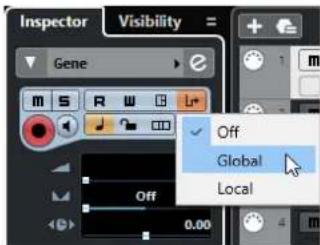
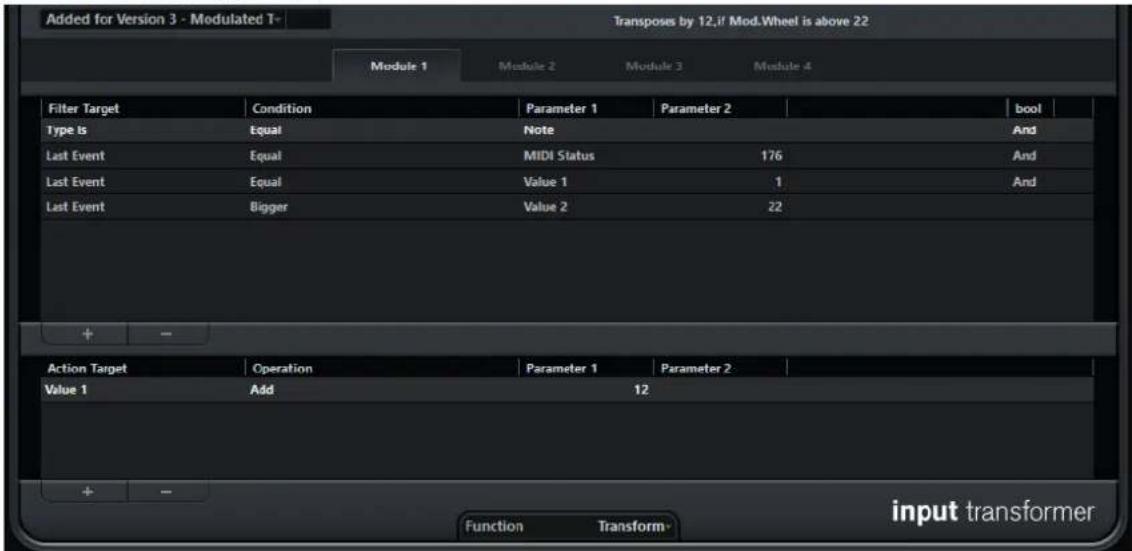
La fenêtre du Transformateur d'entrée contient les paramètres suivants :
Sélectionner prééglage
Permet de selectionner un preréglage pour le Transformateur d'entrée.
Sélecteur de module
Permet d'afficher et d'editor un module.
List des conditions de filtrer
Permet de configurer les conditions du filtré qui détermineront quels éléments doivent être détectés. La liste peut containir une ou plusieurs conditions, chacune sur une ligne séparée.
Listed actions
Permet de définir les modifications qui doivent être apportées aux événements déteçés.
Menu local Fonction
Permet deCHOISIR le type d'edition a realiser:Filtre ou Transformer.
Définir les conditions du filtré
PROCEDERAINSI
- Sélectionnez une piste MIDI ou d'Instrument.
-
Procedez de l'une des manieres suivantes:
-
Pour configurer des paramétres qui s'appliqueront à toutes les pistes MIDI, ouvrez l'Inspecteur, cliquez sur Transformateur d'entrée et Sélectionnez Global dans le menu local.
-
Pour configurer des paramétres qui s'appliqueront à la piste MIDI Sélectionnée, ouvrez l'Inspecteur, cliquez sur Transformateur d'entrée et Sélectionnez Local dans le menu local.
-
Ouvrez le menu local Fonction et effectuez l'une des opérations suivantes:
-
Sélectionnez Filtr si vous souhaitez filtrer les événements déteçés.
-
Sélectionnez Transformer si vous souhaitez transformer les événements détectés.
-
Cliquez sur ^+ pour ajouter une ligne a la liste de conditions du filtrte.
- Dans la liste de conditions du filtr, définissez les conditions devant être remplies en cliquant sur les colonnes Cible du filtr, Condition et Paramètre, puis en sélectionnant des options dans le menu local.
- Dans la liste d'actions, configurez la transformation ou le filtrage devant s'appliquer aux événements déetectés en cliquant sur les colonnes Cible de l'action, Opération et Paramètre, puis en selectionnant des options dans le menu local.
A NOTER
Vou puez également sclectionner un preréglage dans le menu local Sélectionner préréglage pour définir les conditions et les actions.
RÉSULTAT
Les paramètres s'appliquent à tous les événements MIDI que vous enregistrez sur la piste.
À LA FIN DE CETTE ÉTAPE
Dans l'Inspecteur, cliquez sur Transformateur d'entrée et selectionnez Eteint. Faute de quoi, le Transformateur d'entrée reste actif.
Paramètres MIDI
Les paramètres MIDI vous permettent de modifier des événements MIDI pendant la lecture.
Voici ce a quoi vous pouvez les utiliser :
- Pour modifier des événements MIDI déjà présents sur des pistes MIDI ou d'Instrument.
- Pour modifier en direct des événements MIDI que vous jouez.
A NOTER
Pour modifier en direct des événements joués, Sélectionnez la piste et activez-la pour l'enregistrement, et activez l'options MIDI Thru actif dans la boîte de dialogue Préférences (page MIDI).
Section Paramètres MIDI
- Pour ouvrir la section Paramètres MIDI, Sélectionné une piste MIDI, puis dans l'Inspecteur, cliquez sur Paramètres MIDI.
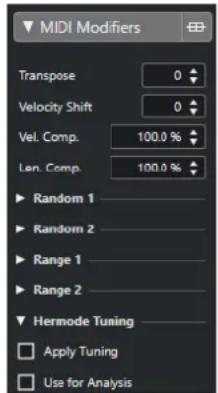
A NOTER
Si vous désirez comparer le résultat obtenu après avoir appliqué vos paramètres par rapport aux données MIDI non traitées, utilisez le bouton de contournement qui se trouve dans la section des Paramètres MIDI. Quand ce bouton est activé, les nouvelles valeurs des paramètres MIDI sont provisoirement désactivées.
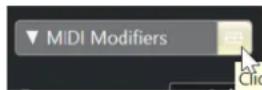
Transposer
Permet de transposer toutes les notes se trouvant sur la piste, par pas d'un demi-ton. Des valeurs de transposition extrêmes peuvent donner des résultats plutôt étranges, voir indésirables.
Changement de velocité
Permet d'ajouter une valeur de velocité à toutes les notes de la piste. Les valeurs positives augmentent la velocité, tandis que les valeurs négatives réduisent la velocité.
Compression de la durée (Comp. long.)
Permet de creer un multiplicateur s'appliquant à la longueur de toutes les notes de la piste. La valeur est définié par un numérateur et un dénominateur.
Compression de Velocité (Comp.Vel.)
Permet de creer un multiplicateur s'appliquant a la velocite de toutes les notes de la piste. La valeur est definie par un numerateur et un denominateur. Ce parametre a également une incidence sur les différences de velocite entre les notes. Il compresse ou etend la plaque de velocite.
Les valeurs inférieures à 1/1 compressent la plage de velocité. Les valeurs supérieures à 1/1, de même que les valeurs de Changem. vél. négatives, étendent la plage de velocité.
IMPORTANT
La velocité maximale est de 127, il n'est pas possible d'aller au-delà.
A NOTER
Vos pouvez combiner ce paramètre avec le paramètre Changem. vél..
Aléatoire 1/Aléatoire 2
Permet d'appliquer des variations aléatoires à diverses propriétés des notes MIDI.
Intervalle 1/Intervalle 2
Permet de définir un intervalle de hauteurs ou de velocités de notes puis, au besoin, de contraindre toutes les notes à rester dans cet intervalle ou d'exclure de la lecture toutes les notes hors de cet intervalle.
HMT: Appliquer l'accordage
Activez cette option pour appliquer un accordage Hermode aux notes de cette piste.
HMT: Utiliser pour analyse
Activez cette option pour utiliser les notes que vous jouez sur cette piste pour calculer le réaccordage.
LIENS ASSOCIÉS
Boite de dialogue Configuration de la gamme musicale à la page 1026
Configurer des variations aléatoires
Voussouspouvez configurer des variations aleatoires s'appliquant a la position, a la hauteur, a la velocite et a la durée des événements MIDI en utilisant un ou deux générateurs aleatoires.
PROCEDARINSI
- Sélectionnéz une piste MIDI ou d'Instrument.
- Dans l'Inspecteur, ouvre la section Parametes MIDI.
- Ouvrez l'une des sections Aléatoire, puis sélectionnez la propriété de note que vous souhaitez définir de façon aléatoire dans le menu local Cible aléatoire.
- Définissez les limites de la variation aléatoire dans les champs de valeurs.
Les valeurs sont comprises entre la valeur minimale et la valeur maximale. Vous ne pouvez pas définir une valeur minimale supérieure à la valeur maximale.
- Facultatif: Répétez l'opération pour d'autres valeurs aléatoires.
- Lisez la piste afin d'entendre la variation aléatoire des événements.
RÉSULTAT
Les propriétés correspondantes varient de façon aléatoire.
A NOTER
Selon le contenu de la piste, il se peut que certaines variations ne soient pas perceptibles immédiatement, voire qu'elles n'avientaucun effet.
À LA FIN DE CETTE ÉTAPE
Désactive la fonction aléatoire en ouvrant le menu local Cible aléatoire et en seLECTIONnant Éteint.
Configuration d'intervalles
Vouss pouvez exclure des hauteurs ou des velocités qui ne correspondent pas à un intervalle particulier ou faire en sorte qu'elles soient obligatoirement comprises dans un intervalle particulier.
PROCEDARANSI
- Sélectionnez une piste MIDI ou d'Instrument.
- Dans l'Inspecteur, ouvre la section Parametes MIDI.
- Ouvrez l'une des sections d'Intervalle et selectionnez un mode dans le menu local Cible de l'intervalle.
- Définissez les valeurs minimale et maximale dans les deux champs situés à droite.
A NOTER
You pouvez paramétre indépendamment les deux sections d'Intervalle.
À LA FIN DE CETTE ÉTAPE
Pour désactiver la fonction, ouvre le menu local Cible de l'intervalle et selectionnez Éteint.
Modes d'intervalle
Dans le menu local Cible de l'intervalle, vous pouvez selectionner différents modes d'intervalle. Les valeurs sont indiquées sous forme de nombres compris entre 0 et 127 pour les modes de velocité et sous forme de noms de notes compris entre C-2 et G8 pour les modes de hauteur.
Liminé vél.
Permet de contraindre toutes les valeurs de velocité à ne pas dépasser l'intervalle compris entre les valeurs min et max. Les valeurs inférieures à la limite inférieure adoptent la valeur min et les valeurs supérieures à la limite supérieure s'alignent sur la valeur max.
Filtre vel.
Permet d'exclure les notes dont les valeurs de velocité sont inférieures à la valeur min ou supérieures à la valeur max.
Liminetnote
Permet de transposer par octaves toutes les notes inférieures à la valeur min vers le haut et toutes les notes supérieures à la valeur max vers le bas.
Filtre note
Permet d'exclure les notes inférieures à la valeur min ou supérieures à la valeur max.
Applique l'accordage Hermode
L'accordage Hermode vous permet de réaccorder les notes que vous jouez. Il permet de créé des fréquences claires toutes les quintes et les tiers, par exemple. Ce réaccordage ne concerne que les notes individuelles et préserve les rapport de hauteur entre les touches et les notes. Le réaccordage est un processus continu qui tient compte du contexte musical.
PROCEDARANSI
-
Sélectionnéz une piste MIDI ou d'Instrument.
-
Dans l'Inspecteur, ouvre la section Parametes MIDI.
- Activez HMT: Appliquer l'accordage.
- Activez HMT: Utiliser pour analyse pour utiliser les notes que vous jouez pour calculer le réacordage.
A NOTER
Si vous utiliser des pistes intégrant un piano acoustique, activez l'option HMT: Utiliser pour analyse et désactiver z'option HMT: Appliquer l'accordage. Ainsi, le piano n'est pas réaccardé d'une façon qui pourrait sembler artificielle.
- Sélectionnez Projet > Configuration du projet pour ouvrir la boîte de dialogue Configuration du projet.
- Ouvrez le menu local Type HMT et Sélectionnéz l'une des options proposées.
- jouez quelques notes.
Le recalcul des notes peut prendre un moment, ce qui fait que vous n'entendez pas toujours immédiatement le résultat du réaccordage.
A NOTER
Les notes qui sont générées par des plug-ins MIDI ne sont pas prises en compte.
RÉSULTAT
Si vous utilisez un instrument VST 3 qui prend en charge les technologies Micro Tuning et Note Expression, les notes seront reaccordees de façon dynamique à mesure que vous les jouerez. Avec les instruments VST qui prennet en charge la Note Expression, l'accordage Hermode fonctionne également en mode MIDI Thru.
Si vous utilisez une piste sur laquelle un instrument VST 2 a ete charge, les notes que vous jouez sont reaccordees chaque fois que vous appuyez sur une touche.
LIENS ASSOCIÉS
Accordage Hermode à la page 839
Accordage Hermode
Vouss aze le choix entre differents types d'accordage Hermode.
- Pour sélectionner un type d'accordage Hermode, sélectionnez Projet > Configuration du projet, puis sélectionnez une option dans le menu local Type HMT.
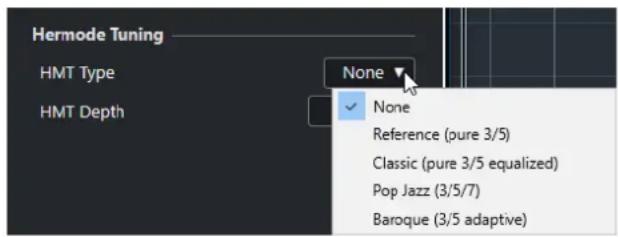
Voici les options disponibles :
Néant
Aucun accordage ne s'applique.
Accorde selon des pierces et des quintes pures.
Accorde selon des pierces et des quintes pures. En situation de conflit, une légere égalisation s'applique également. Ce type d'accordage convient à tous les styles de musique.
Pop Jazz (3/5/7)
Accorde selon des tierces et des quintes pures, et selon des septièmes naturelles. Il est recommandé d'eviter ce type d'accordage pour la musique polyphonique. Essayez-le platôt sur de la pop ou du jazz.
Accorde selon des hierces et des quintes pures. Le degré de pureté change en fonction de la séquence harmonique. Ce type d'accordage est ajusté aux orgues d'église et à la musique polyphonique.
Gel des paramètres MIDI
Vouss pouvez appliquer de façon définitive tous les paramètres de filtrage à la piste sélectionnée. Les paramètres sont appliqués aux événements de la piste et tous les paramètres MIDI sont configurés sur zéro.
PROCEDERAINSI
- Sélectionnéz la piste MIDI.
- Sélectionnez MIDI > Geler paramétres MIDI.
RÉSULTAT
Les paramètres suivants sont gelés :
- Plusieurs paramétres de la section supérieure de l'Inspecteur, notamment Delai, Sélecteur de programme et Sélection de banque.
- Les paramètres de la section Paramètres MIDI, par exemple Transposition, Changem. vél., Comp. vél. et Comp. long.
- Les paramètres de la section Effets d'Insert MIDI, notamment les arpégiateurs.
- Les paramètres de la ligne d'infos Transposition et Velocité.
LIENS ASSOCIÉS
Inspecteur des pistes MIDI à la page 140
Effets MIDI
Les effets MIDI vous permettent de transformer les données MIDI jouées par la piste en temps réel.
Vou puez ajouter de nouveaux événements en utilisant des effets MIDI ou modifier des propriétés d'un événement MIDI telles que la hauteur, par exemple.
A NOTER
Les plug-ins d'effets MIDI fournis sont décrits dans le document sépare Référence des plug-ins.
Effets d'Insert MIDI
Les effets d'insert MIDI s'insèrent sur la chaîne de signal des canaux MIDI. Quand vous ajoutez un effet d'insert sur une piste MIDI, les événements MIDI de cette piste sont transmis à l'effect qui lesTRAITE. Tout le signal est traité par l'effet.
- Pour ouvrir la section Effets d'Insert MIDI, Sélectionné une piste MIDI, puis dans l'Inspecteur, cliquez sur Effets d'Insert MIDI.
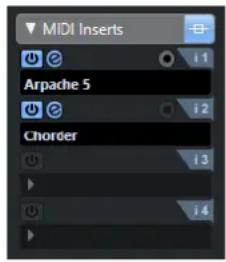
Vou puez ajouter jusqu'à quatre effets d'insert MIDI. Voici les paramétres disponibles :
Contourner
Permet de contourer tous les effets d'insert de la piste.
Activer Insert
Permet d'activer/désactiver l'effet sélectionné.
Ouvrir/Fermer Editeur Insert
Permet d'ouvrir/fermer l'interface de l'effet seLECTIONné. Selon l'effet, peut prendre la forme d'une fenêtre séparée ou d'un certain nombre de paramètres apparaissant sous la case d'insert dans l'Inspecteur.
Sélectionner type d'effet
Permet de selectionner et d'activer un effet et d'ouvrir son interface. Pour supprimer un effet, selectionnez Effet nul.
Enregistrer la sortie sur la piste
Permet d'enregistrer la sortie de l'effet d'insert MIDI sur une piste MIDI ou d'Instrument.
A NOTER
Pour ouvrir une interface séparée pour les effets dont les commandes sont affichées dans l'Inspecteur, appuyez sur Alt et cliquez sur Ouvrir/Fermer Éditeur Insert.
Appliqueur un effet d'insert MIDI
Vouspouvez appliquer des effets d'insert MIDI sur une piste MIDI.
PROCEDARANSI
- Sélectionnéz la piste MIDI.
- Dans l'Inspecteur, ouvre la section Effets d'Insert MIDI.
- Cliques sur Sélectionner type d'effet pour ouvrir le menu local des effets MIDI.
- Sélectionnez un effet MIDI dans le menu local.
RÉSULTAT
L'effet est automatiquement activé et son interface s'ouvre afin de vous permettre de configurer les paramétres de l'effet. Tout le signal MIDI de la piste est routed sur l'effet.
A NOTER
Les effets MIDI fournis sont décrits dans le document séparé Référence des plug-ins.
Enregistrement d'un effet d'insert MIDI
Vou pousse enregistrer la sortie d'un effet d'insert MIDI et ainsi creer des événements directement sur une piste MIDI ou d'instrument.
PROCEDAR AINSI
- Dans la zone des commandes de piste globales de la liste des pistes, cliquez sur Ajouter une piste
- Cliquez sur Instrument.
- Ouvrez le menu local Instrument et selectionnez un instrument VST.
- Cliques sur Ajouter une piste.
La piste d'Instrument est ajoutée à la liste des pistes et l'interface de l'instrument VST sélectionné est ouverte.
- Sur la piste d'instrument, activez l'options Activer l'enregistrement.
- Dans l'Inspecteur, ouvre la section Effets d'Insert MIDI.
- Cliquez sur la première case d'effet d'insert et selectionnee un effet d'insert MIDI.
- Activez l'option Enregistrer la sortie sur la piste.
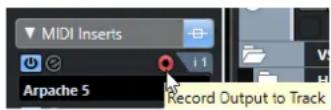
- Dans la palette Transport, activez Enregistrement et jouez des notes sur votre clavier MIDI ou sur le Clavier à l'écran.
RÉSULTAT
Les notes que vous jouez sont modifiées par l'effet d'insert MIDI et enregistrées directement sur la piste.
À LA FIN DE CETTE ÉTAPE
Vou puezéditer les événements MIDI enregistrés, par exemple dans l'Éditeur clavier.
Effets Send MIDI
Quand you utilisez un effet de type Send, les événements MIDI sont transmis à la fois à la sortie de la piste MIDI et à l'effet Send. Vous recupérez donc les événements MIDI d'origine et ceux de la sortie de l'effet MIDI. Notez que l'effet peut transmettre les données MIDI qu'il traite vers n'importe qu'elle sortie MIDI, pas uniquement celle utilisée par la piste.
Pour ouvrir la section Effets Send MIDI, selectionnez une piste MIDI, puis dans l'Inspecteur, cliquez sur Effets Send MIDI.
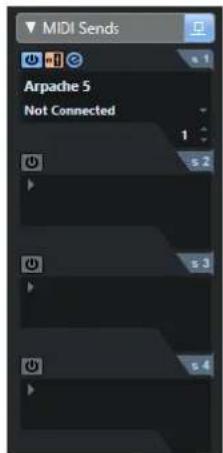
Vou puevez ajouter jusqu'à quatre effets Send MIDI.
Contourner
Permet de contourer tous les effets Send de la piste.
Activer Send
Permet d'activer/désactiver l'effet sélectionné.
Pre/Post
Activez cette option pour transmettre les signaux MIDI aux effets Send avant que les paramètres MIDI et les effets d'insert soient appliqués.
Ouvrir/Fermer l'éditeur d'effet Send
Permet d'ouvrir/fermer l'interface de l'effet seLECTIONné. Selon l'effet, cette interface peut apparaitre dans une fenêtre séparée ou sous la case de Send dans l'Inspecteur.
Selectionner type d'effet
Permet de selectionner et d'activer un effet et d'ouvrir son interface. Pour supprimer un effet, selectionnez Effet nul.
Destination du Send MIDI
Permet de selectionner la sortie MIDI à laquelle les événements MIDI traités seront transmis.
Canal du Send MIDI
Permet de sélectionner le canal MIDI sur lequel les événements MIDI traités sont transmis.
A NOTER
Pour ouvrir une interface séparée pour les effets dont les commandes sont affichées dans l'Inspecteur, appuyez sur Alt et cliquez sur Ouvrir/Fermer l'éditeur d'effets Send.
Prérglages
Certains effets MIDI intègrent un certain nombre de préréglages prêts à l'emploi.
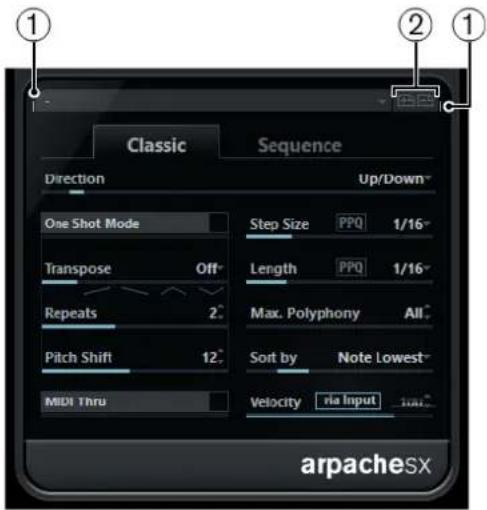
1 Activité MIDI In/MIDI Out
Indique si le plug-in recoit ou transmet des données MIDI.
2 Enregistrer préréglage/Effacer préréglage
Permettent d'enregistrer les paramétres configurés dans un prééglage ou de supprimer des prééglages enregistrés. Les prééglages enregistrés sont proposés dans le menu local Sélectionner prééglage de toutes les instances du plug-in MIDI en question et dans tous les projets.
Transposer et Velocité sur la ligne d'infos
Voupez editor la transposition et la velocite des conteneurs MIDI selectionnes a partir de la ligne d'infos. Les notes ne sont affectees qu'en lecture.
- Utilisez le champ Transposer pour transposer les conteneurs sélectionnés par pas d'un demi-ton.
La valeur s'ajoute à la transposition définie pour toute la piste.
- Servez-vous du champ Velocité pour décaler la velocité dans les conteneurs scélectionnés.
La valeur s'ajoute aux velocités des notes des conteneurs.
LIENS ASSOCIÉS
Fonctions de transposition à la page 354
Utilisation des péripériques MIDI
Le Gestionnaire de périhériques MIDI permet de travailler avec les périhériques MIDI, qui sont des représentations de périhériques MIDI externes.
Il est possible d'installer des péripériques MIDI prédéfinis ou d'en définir de nouveaux afin de bénéficier d'un contrôle global ou de selectionner des patches.
Vou puez creer des interfaces de peripheiques MIDI puis utiliser des schémas d'assignation de paramétres pour contrôle et automatiser tous les paramétres d'un périhérique externe ou d'un instrument VST à partir de Cubase.
LIENS ASSOCIÉS
Interfaces de péripériques à la page 852
Messages Program Change (changement de programme) et Bank Select (sélection de banque)
Pour sélectionner un patch, c'est-à-dire un son de votre périphérique MIDI, il vous faut transmettre un message Program Change à ce périphérique.
Messages Program Change
Il est possible d'enregistrer les messages Program Change ou de les inclure dans un conteneur MIDI. Vous pouvez ourir l'Inspecteur de la piste MIDI et selectionner une valeur dans le champ Sélecteur de programme.
Les messages Program Change you've permiettent de selectionner un patch parmi les 128 differentes patches de votre périhérique MIDI.
Messages Bank Select
Cependant, de nombreux instruments MIDI contiennent un grand nombre d'emplacements de patches. Pour que ceux-ci soient disponibles à partir de Cubase, vous doivent transmettre des messages Bank Select.
Les messages Bank Select vous permettent de sélectionner un programme parmi les 128 différents programmes de votre périphérique MIDI.
Si vous pérIPHERique prend en charge les messages MIDI Bank Select, vous pouvez ouvrir l'Inspecteur de la piste MIDI et y selectionner une valeur de banque dans le champ Sélection de banque, puis selectionner un programme de cette banque dans le champ Sélecteur de programme.
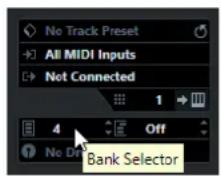
Malheureusement, tous les fabricants d'instruments n'utilisent pas les mêmes schémas pour les messages de selection de banque, ce qui peut donner lieu à des erreurs et rendre difficile la selection du bon son. Par ailleurs, il semble inutillement compliqué de selectionner les patches en les désignant par leurs numérores, les patches étant la plupart du temps désignés par des noms de nos jours.
Le Gestionnaire de périhériques MIDI permet deCHOISIR les périhériques MIDI utilisés et de définir surquel périhérique chaque piste MIDI est routée. Vous pouvez ainsi selectionner les patchs d'après leurs noms dans la liste des pistes ou dans l'Inspecteur.
LIENS ASSOCIÉS
Gestionnaire de peripériques MIDI à la page 846
Banques de patches
La liste de Banques de patches peut composer deux ou plusieurs banques principales, selon le périhérique sélectionné.
En effet, les différents types de patches sont gérés différemment dans les instruments. Les patches, par exemple, sont généralement des programmes normaux que vous utilisez un par un. En revanche, les performances peuvent regrouper plusieurs programmes qui sont parfois répartis sur le clavier, superposés ou joués en parallele (instruments multitimbraux), etc.
Pour les périphériques qui comportent plusieurs banques, vous pouvez selectionner Assignat. banque afin de définir qu'elle banque un canal MIDI spécifique doit utiliser.

L'Assignation de banque déterminée qu'elle banque est affichée quand vous scélectionnez des programmes d'après leur nom pour le périhérique dans la liste des pistes ou l'Inspecteur.
De nombreux instruments utilisent le canal MIDI 10 uniquement pour la batterie, par exemple. Le cas échéant, Sélectionnéz la banque Batterie, Ensemble rythmique ou Percussion pour le canal 10 dans cette liste. Vous pourrez ainsi Sélectionner l'un deskits de batterie dans la liste des pistes ou dans l'Inspecteur.
Limitations
Il n'existe pas de façon simple et facile d'importer un script de nombres de programmes dans un périhérique MIDI existant. Pour une solution plus complexe basée sur l'édition XML, voir le document séparé Périhériques MIDI.
Gestionnaire de périphériques MIDI
Le Gestionnaire de périphériques MIDI vous permet dinstaller des périphériques MIDI prédéfiinis ou d'en définir de nouveaux.
- Pour ouvrir le Gestionnaire de périphériques MIDI, Sélectionnez Studio > Plus d'options > Gestionnaire de périphériques MIDI.
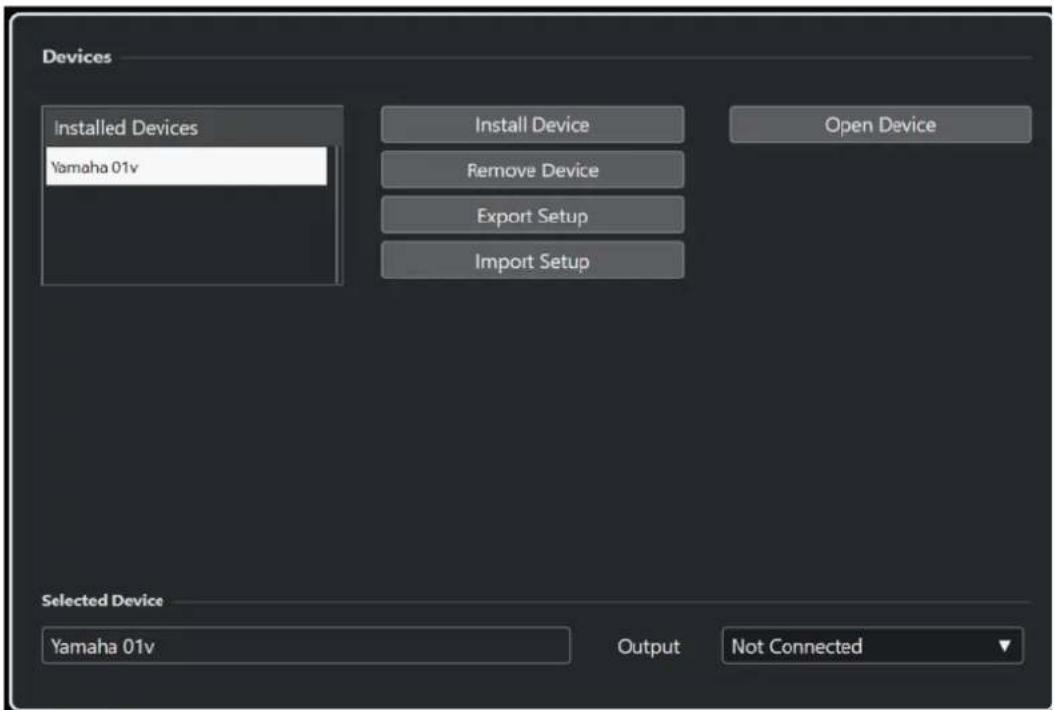
Liste Periphériques installés
Liste des périhériques MIDI connectés et des configurations de périhériques importées.
Installer péripérisque
Permet d'installer un périphérique prédéfini. Ces préréglages sont de simples scripts de nombres de patches et n'intègrent pas de schémas d'assignation de paramétres ou de commandes, ni aucune interface graphique.
Pour de plus amples informations sur les scripts de noms de patches, voir le document séparé Periphériques MIDI.
Retirer périhérique
Permet de retirer le périphérique sélectionné.
Exporter configuration
Permet d'exporter la configuration du périphérique MIDI sous forme de fichier XML.
Importer configuration
Permet d'importer un fisier XML de configuration de périhérique MIDI. Les configurations de périhériques peuvent inclure les schémas d'assignation de paramètres, les interfaces et/ou les données des patches.
Ouvrir un périhérique
Permet d'ouvrir le péripérisque sélectionné.
Sortie
Permet de sélectionner une sortie MIDI pour le périphérique sélectionné.
LIENS ASSOCIÉS
Interfaces de péripériques à la page 852
Commandes des patches
Dans le Gestionnaire de périphériques MIDI, les patches peuvent être organisés dans des banques, des dossiers et des prêrglages.
Ä NOTER
Activez l'option Activer l'édition pour utiliser le menu local des commandes du périhérique sélectionné.
Le menu local des commandes contient les options suivantes :
Creer banque
Permet de creer une nouvelle banque dans la liste Banques de patches. Pour la renommer, il suffit de cliquer dessus puis de saisir un nouveau nom.
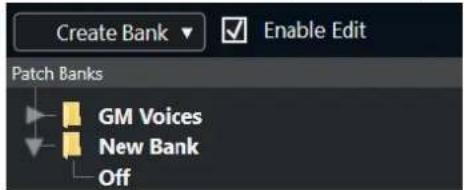
Quand vous définisse plus d'une banque, une option Assignat. banque s'ajoute au menu local situé en haut de la fenêtre. Il sert à assigner les banques aux différents canaux MIDI.
Nouveau dossier
Permet de creer un nouveau sous-dossier dans la banque ou le dossier selectionné. Ce sous-dossier peut par exemple correspondre à un groupe de patches du périhérique MIDI ou simplement à une catégorie de sons.
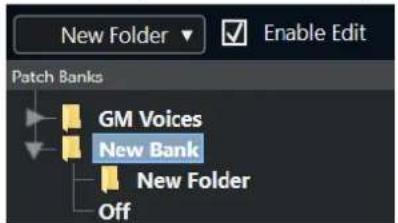
Nouveau préréglage
Permet d'ajouter un nouveau préréglage dans la banque ou le dossier sélectionné.
Quand vous le scélectionnez, les événements MIDI correspondants s'affichent à droite.
La valeur de changement de programme par défaut des nouveaux prêRéglages est 0, mais vous pouvez enCHOISIR une autre dans la colonne Valeur.
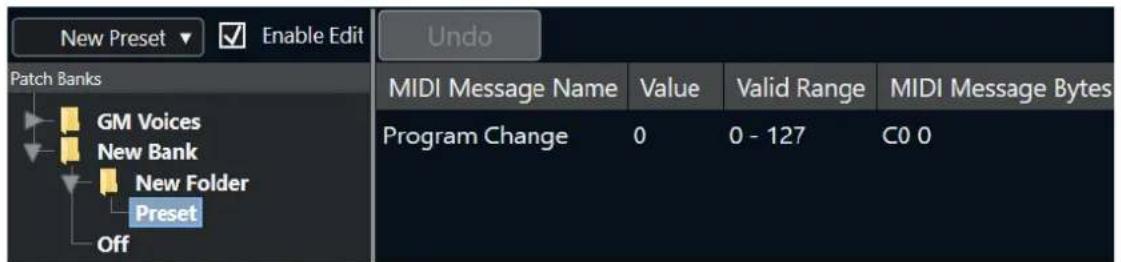
Il est possible de déplacer les prérégliages dans d'autres banques et dossiers en les y faisant glisser.
Ajouter plusieurs préréglages
Permet de définir une suite de prééglages et d'ajouter ces prééglages à la banque ou au dossier sélectionné.
A NOTER
Vou puez supprimer des banques, dossiers ou preréglages en les seLECTIONnant puis en appuyant sur Retour arrière.
IMPORTANT
Pour des détails concernant l'utilisation d'événements MIDI pour sélectionner dessons dans le périhérique MIDI, reportez-vous à sa documentation.
LIENS ASSOCIÉS
Fonctions de I'ajout de preréglage à la page 849
Banques de patches à la page 846
Fonctions de l'ajout de préréglage
Quand vous ajoutez ou selectionnez un préréglage pour la banque ou le dossier sélectionné, des fonctions supplémentaires deviennent disponibles à droite. Quand vous ajoutez plusieurs préréglages, la boîte de dialogue Ajouter plusieurs préréglages qui s'ouvre vous donne accès à d'autres fonctions.
Les colonnes suivantes sont disponibles :
Nom message MIDI
Nom du message MIDI.
- Pour modifier un événement,-cliquez dessus et selectionnez une autre option dans le menu local.
- Pour ajouter un événement, cliquez en dessous du dernier événement, et Sélectionné une option dans le menu local.
- Pour supprimer un événement, Sélectionnez-le et appuyez sur Supprimer ou sur Retour arrière.
IMPORTANT
Quand vous insérez un événement de Sélection de banque, souvenez-vous que, selon le périphérique, il vous faudra sélectionner CC: BankSelect MSB, Sélection de banque 14 bits, Sélection de banque 14 bit 'MSB-LSB Swapped' ou une autre option.
Valeur
Valeur de l'évenement.
Octets message MIDI
Octets du message de I'evénement.
Plage valide
Plage valide de I'evénement.
Nom par défaut
Quand il y a plusieurs preréglages, vous pouvez définir un nom par défaut. Les événements ajoutés porteront ce nom, suivi par un nombre.
Installer des péripériques MIDI prédéfinis
Vou puez installer des peripériques MIDI prédéfinis, c'est-à-dire des scripts de noms de patchs qui ne comprendnent pas de schéma d'assignation de paramétres.
PROCEDARINSI
- Sélectionnez Studio > Plus d'options > Gestionnaire de périphériques MIDI.
- Cliquesur Installerperiphérique.
-
Dans la boîte de dialogue Ajouter périhérique MIDI, procédez de l'une des manières suivantes:
-
Sélectionnez le script du périphérique dans la liste.
-
Sélectionnez Periphérique GM ou Periphérique XG si vous-periphérique ne figure pas dans la liste alors qu'il est compatible avec ces normes, puis saisissez le nom de votre instrument dans la boîte de dialogue suivante.
-
Cliques sur OK.
-
Sélectionné le périphérique dans la liste Périphériques installés, puis ouvrez le menu local Sortie.
- Sélectionnez la sortie MIDI connectée à votre périphérique.
- Cliques sur Ouvrir péripérisque.
Une fenêtre montrant une arborescence pour le périhérique sélectionné s'ouvre. Pour de plus amples informations, reportez-vous au document PDF Périhériques MIDI.
- Ouvrez le menu local qui se trouve en haut de la fenêtre, puis selectionnez Banques de patches.
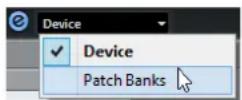
RÉSULTAT
La structure du script de noms de patches s'affiche. Elle comporte généralement un ou plusieurs niveaux de banques ou de groupes de patches.
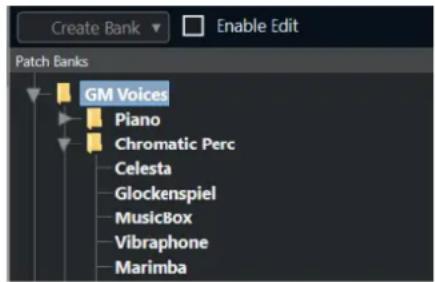
Selectionner des patches pour les péripériques installés
Si vous avez installe un periphérique et que vous l'avez selectionné dans le menu local Routage de sortie pour la piste MIDI, vous pouvez selectionner des patches d'après leur nom.
PROCEDARANSI
- Sélectionnez la piste MIDI que vous souhaitez associier au périhérique installé, puis ouvrez la section supérieure de l'Inspecteur.
- Ouvrez le menu local Routage de sortie et sélectionnez le pérophérique installé. La piste MIDI est alors routée sur la sortie MIDI définie pour le pérophérique dans le Gestionnaire de pérophériques MIDI. Les champs Sélection de banque et Sélecteur de
programme sont remplacés par un seul champ intitulé Sélecteur de programme, qui est Éteint.
- Ouvrez le Sélecteur de programme.
Une liste de programmes identique à celle du Gestionnaire de péripériques MIDI s'affiche.
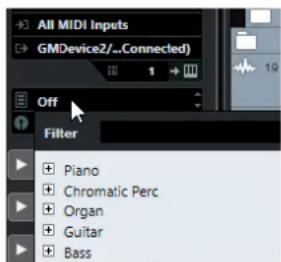
- Sélectionnez une entrée dans la liste.
RÉSULTAT
Le message MIDI correspondant est transmis au périhérique.
Renommer des patches dans des péripériques
Si vous avez remplace certains des preréglages d'usine par vos propres patches, vous pouvez modifier le périphérique de sorte que la liste de noms de patches corresponde au périphérique.
PROCEDERAINSI
- Sélectionnez Studio > Plus d'options > Gestionnaire de périphériques MIDI.
- Sélectionnez le périphérique dans la liste Périphériques installés.
- Cliques sur Ouvrir péripérisque.
- Dans le menu local qui se trouve en haut de la fenetre, selectionnez Banques de patches.
- Activez l'option Activer l'édition.
- Dans la liste de Banques de patches, cliquez sur le nom du patch que vous souhaitez renommer.
- Saisissez le nouveau nom et appuyez sur Entreee.
RÉSULTAT
Le patch est renommé.
À LA FIN DE CETTE ÉTAPE
Pour éviter de modifier accidentellement le périhérique, désactéz l'option Activer l'édition.
Définir de nouveaux péripériques MIDI
YououpouvezdéfinirdenouveauxperiphériquesMIDI.
PROCEDARANSI
- Sélectionnez Studio > Plus d'options > Gestionnaire de périphériques MIDI.
- Cliquez sur Installer périhérique.
- Dans la boîte de dialogue Ajouter périhérique MIDI, Sélectionnez Définir nouveau.
- Cliquez sur OK.
-
Dans la boîte de dialogue Créer nouveau périphérique MIDI, saisisse le nom du périphérique.
-
Dans la section Voies identiques, activez les canaux MIDI que vous souhaitez utiliser.
Pour une description des options Voies identiques et Voies séparées, veuillez vous reportez au document Périphériques MIDI. - Cliquez sur OK.
- Sélectionnez le périphérique dans la liste Périphériques installés.
- Dans le menu local qui se trouve en haut de la fenetre, selectionnez Banques de patches.
- Activez l'options Activer l'édition et organisez la structure des patches du nouveau périphérique dans le menu local des commandes.
Interfaces de péripériques
Le Gestionnaire de périphériques MIDI vous permet de créé des interfaces intégrant des schémas d'assignation de paramètres complets à partir desquelles vous pouvez contrôle tous les paramètres depuis Cubase.
Vou puez creer des interfaces de peripheriques simples en assignant des messages MIDI Control Change au contrôle d'objects.
Pour creer des schémas d'assignation de paramètres plus complexes, il vous faudra vous familiariser avec la programmation SysEx (voir le document Périphériques MIDI).
Les interfaces de périhériques s'enregistre au format XML. Pour de plus amples informations, voir le document séparé Périhériques MIDI.
Importer des configurations de péripériques
PROCEDARANSI
- Sélectionnez Studio > Plus d'options > Gestionnaire de périphériques MIDI.
- Cliques sur Importer configuration.
- Dans le sélection de fichiers, Sélectionnez un fisier de configuration. Les fichiers de configuration sont enregistrés au format XML. Pour de plus amples informations, reportez-vous au document Periphériques MIDI.
- Cliquez sur Ouvrir.
- Dans la boîte de dialogue Importer périhériques MIDI, Sélectionnez le ou les périhériques que vous souhaitez importer, puis cliquez sur OK.
RÉSULTAT
Le périphérique est ajoute à la liste de Périphériques installés dans le Gestionnaire de périphériques MIDI.
Ouvr les interfaces des péripériques
PROCEDARANSI
- Sélectionnez Studio > Plus d'options > Gestionnaire de périhériques MIDI.
- Dans la liste Périphériques installés, Sélectionné le périhérique.
- Dans le menu local Sortie, selectionnez la sortie MIDI ajustate.
- Cliques sur Ouvrir périphérique.
RÉSULTAT
L'interface du périphérique s'ouvre dans une fenêtre séparée.
Pour éditer l'interface, cliquez sur le bouton Édition (voir le document Périphériques MIDI).
Afficher les interfaces des péripériques dans l'Inspecteur
PROCEDARINSI
- Dans la fenêtre Projet, Sélectionné une piste MIDI, puis dans le menu local Routage de sortie, Sélectionné le périhérique.
- Facultatif: configurez le canal MIDI sur Quelconque.
Cela est nécessaire pour certains périphériques.
- Dans l'Inspecteur, ouvre la section Interface du périhérique et cliquez sur la flèche à droite.
Un dossier Interfaces s'affiche, sous lequel le périhérique sélectionné est affché dans une arborescence.
A NOTER
Si vous ne VOYZ pas d'interfaces dans le dossier Interfaces, alors que vous avez bien configuré un périphérique MIDI avec plusieurs interfaces, assurez-vous d'avoir sélectionné le bon canal dans le menu local Canal (choisissez Quelconque de préférence pour voir toutes les interfaces de périphériques). Vérifiez également s'il y a suffisamment de place pour afficher les interfaces, car dans le cas contraire elles ne seront pas disponibles dans le dossier Interfaces.
- Sélectionnez une interface dans la liste.
L'interface s'ouvre dans l'Inspecteur.
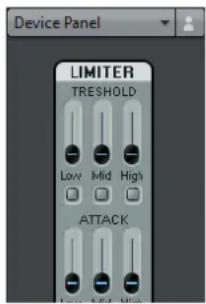
RÉSULTAT
Vou pOUeZ a present ouvrir l'interface du periphérique en cliuant sur Ouvrir Interfaces de periphériques dans I'Inspecteur ou dans la voie de la piste correspondante sur la MixConsole.
A NOTER
Notez qu'en faisant un Ctrl/Cmd -click sur le bouton Ouvrir Interfaces de périphériques vous pouvez ouvoir un sous-panneau via le menu local de l'explorateur d'interfaces.
Afficher les interfaces des périphériques dans la MixConsole
PROCEDARANSI
- Sélectionnez Studio > MixConsole.
- Cliquez sur Racks pour ouvrir le selecteur de racks et activez Interfaces de péripériques.
- Cliquez sur le bouton de flèche à droite de l'en-tête Interface.
Un dossier Interfaces s'affiche, sous lequel le périhérique sélectionné est affché dans une arborescence.
- Sélectionnez une interface dans la liste.
L'interface s'affiche dans la section Racks de voie de la MixConsole.
Automatiser les paramètres des péripériques
Vouss pouvez automatiser les interfaces des périhériques en procédant de la même manière qu'avac les pistes Audio et MIDI.
PROCEDARINSI
- Dans l'Inspecteur, cliquez sur Ouvrir Interfaces de périhériques pour ouvrir l'interface du périhérique.
- Dans l'interface du périphérique, activez Écrire l'automatisation.
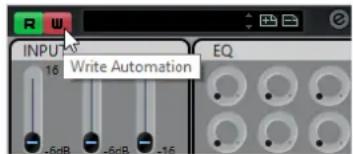
- Reglez les potentiemètres et les curseurs sur l'interface du périhérique.
RÉSULTAT
Dans la fenêtre Projet, une piste Automatisation de périphérique MIDI est créé dans la liste des pistes.
A NOTER
Si la piste est masquée, Sélectionnez Projet > Pliage des pistes et Sélectionnez Afficher toute l'automatisation utilisée.
Quand vous ouvrez le champ du nom, tous les paramètres d'automatisation du périhérique sont affichés et peuvent être sélectionnés.
A NOTER
Si vous avez creedes données d'automatisation mais que voitre periphérique MIDI n'est pas encore connecte, l'interface ne montrera aucune modification de parametre quand la piste sera laue avec le bouton Lire activé.
Fonctions MIDI
Les fonctions MIDI vous permettent d'editor définitivement des événements MIDI ou des conteneurs MIDI dans la fenêtre Projet ou à partir d'un主编eur MIDI.
Les événements affectés par une fonction MIDI dépendent de la fonction elle-même, de la fenêtre active et des données sélectionnées :
- Dans la fenêtre Projet, les fonctions MIDI s'appliquent à tous les conteneurs sélectionnés et affectent tous les types d'événements concernés.
- Dans leséditeurs MIDI,les fonctions MIDI s'appliquent à tous les événements sélectionnés. Quand aucun événement n'est sélectionné,tous les événements des conteneurs éditions sont affectés.
A NOTER
Certaines fonctions MIDI ne s'appliquent qu'à des événements MIDI d'un type précis. Par exemple, la fonction Effacer les contrôleurs s'applique uniquement aux événements de contrôleur MIDI.
LIENS ASSOCIÉS
Paramètres et effets MIDI en temps réel à la page 833
Boîte de dialogue Configuration de la transposition
La boîte de dialogue Configuration de la transposition contient des paramètres qui s'appliquent à la transposition des événements sélectionnés.
- Pour ouvrir la boîte de dialogue Configuration de la transposition, Sélectionnéz les notes MIDI que vous souhaitez transposer, puis Sélectionnéz MIDI > Configuration de transposition.
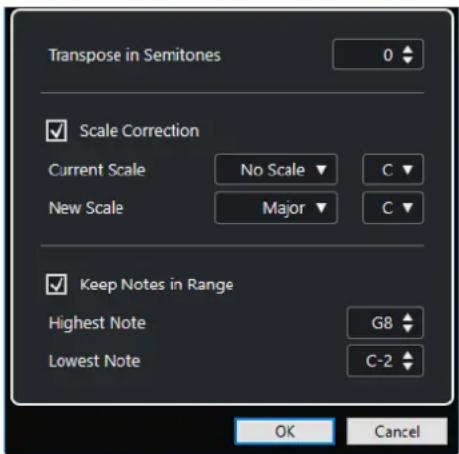
Les paramètres suivants sont disponibles :
Transposer en demi-tons
Déterminé le niveau de la transposition.
Correction de gamme
Permet de transposer les notes sélectionnées sur la note la plus proche dans un certain type de gamme. La tonalité est modifiée.
- Sélectionnez la fondamentale et le type de la gamme actuelle dans les menus locaux Gamme actuelle.
- Sélectionné la fondamentale et le type de la nouvelle gamme dans les menus locaux Nouvelle gamme.
A NOTER
Si la nouvelle fondamentale est différente de la fondamentale actuelle, la tonalité sera entièrement différente.
Garder les notes dans l'intervalle
Permet de limiter la transposition des notes en fonctions des valeurs de Note la plus haute et de Note la plus BASSE.
A NOTER
Les notes ramenées dans l'intervalle par la transposition sont transposées dans une autre octave et leur hauteur transposée est réservée dans la mesure du possible. Quand l'écart entre les limites haute et basse est très faible, la note est transposée aussi loin que possible, c'est-à-dire sur les valeurs des paramètres Note la plus haute et Note la plus BASSE. Si vous configUREZ la Note la plus haute et la Note la plus BASSE sur la même valeur, toutes les notes seront transposées sur cette hauteur.
A NOTER
You pouvez aussi utiliser la piste de transposition.
LIENS ASSOCIÉS
Fonctions de transposition à la page 354
Boite de dialogue Configuration de la gamme musicale à la page 1026
Fusionner des événements MIDI dans un nouveau conteneur
Vou puez fusionner tous les événements MIDI, appliquer des paramètres et des effets MIDI, puis générer un nouveau conteneur.
PROCEDARINSI
-
Procedez de l'une des manières suivantes :
-
Rendez muettes toutes les pistes ou conteneurs que vous ne souhaitez pas inclure dans le mélange.
-
Activez le solo sur la piste qui contient les événements que vous souhaitez inclure dans le mélange.
-
Configurez les délimiteurs gauche et droit afin d'englober la zone que vous désirez mélanger.
A NOTER
Seuls les événements commençant à l'intérieur de la région ainsi déliminée seront inclus.
- Facultatif: Sélectionner une piste pour le nouveau conteneur.
Si vous ne sélectionnez aucune piste, une nouvelle piste MIDI sera créé. Si plusieurs pistes MIDI sont sélectionnées, le nouveau conteneur sera inséré sur la première piste sélectionnée.
- Sélectionnez MIDI > Mélanger MIDI dans la boucle.
- Dans la boîte de dialogue Options de fusion MIDI, apportez les modifications souhaïées.
- Cliques sur OK.
RÉSULTAT
Un nouveau conteneur est alors créé entre les délimiteurs sur la piste de destination. Il contient les événements MIDI traités.
LIENS ASSOCIÉS
Boite de dialogue Options de fusion MIDI à la page 857
Gel des paramètres MIDI à la page 840
Boîte de dialogue Options de fusion MIDI
- Pour ouvrir la boîte de dialogue Options de fusion MIDI, Sélectionnez un contèur MIDI, puis Sélectionnéz MIDI > Mélanger MIDI dans la boucle.
Voici les options disponibles :
Inclure effets d'Insert
Permet d'appliquer des effets d'insert MIDI et des paramètres MIDI.
Permet d'appliquer les effets Send MIDI.
Effacer destination
Permet de supprimer les données MIDI qui se trouvent entre les délimiteurs gauche et droit sur la piste de destination.
Inclure suivi d'événements
Permet d'inclure les événements qui sont placés en dehors du conteneur sélectionné mais l'effectant néanmoins lors du processus, par exemple un Program Change se trouvant juste avant le délimueur gauche.
Convertir VST 3
Permet de convertir toutes les données VST 3 de la zone selectionnée en données MIDI.
LIENS ASSOCIÉS
Suivi à la page 277
Applique les effets à un seul conteneur
Vos pouvez appliquer des parametes et des effets MIDI à un seul conteneur.
PROCEDARINSI
- Configurez vos paramètres MIDI et vos effets MIDI comme vous le désirez pour le conteneur.
- Reglez les délimiteurs de façon à délimiter le conteneur désire.
- Dans la liste des pistes, Sélectionnéz la piste sur laquelle se trouve le conteneur.
-
Sélectionnez MIDI > Mélanger MIDI dans la boucle.
-
Dans la boîte de dialogue Options de fusion MIDI, activez l'option Effacer destination.
- Cliques sur OK.
RÉSULTAT
Un nouveau conteneur est créé sur la même piste. Celui-ci contient les événements traités. Le conteneur d'origine est supprimé.
À LA FIN DE CETTE ÉTAPE
Désactive ou réinitialisez tous les paramètres et effets MIDI, de sorte que la piste soit lue commeAAParavant.
Boîte de dialogue Décomposer le conteneur
Vou puez répartir les événements MIDI d'un conteneur sur différentes pistes ou couches en fonction des canaux ou des hauteurs de ces événements.
- Pour ouvrir la boîte de dialogue Décomposer le conteneur, Sélectionnez le conteneur MIDI que vous souhaitez décomposer puis sélectionné MIDI > Décomposer le conteneur.
Les paramètres suivants sont disponibles :
Séparer par canaux
Permet de séparer les événements MIDI en fonction de leur canal. Cette option peut être utilisé sur des conteneurs MIDI routés sur le canal MIDI Tous et contenant des événements routés sur différents canaux MIDI.
Séparer par hauteurs de notes
Permet de séparer les événements MIDI en fonction de leur hauteur. Cette option peut s'avérer utile pour les pistes rythmiques et de percussions car chaque note correspond habituèlement à un son de percussion particulier.
Affichege optimisé
Permet de supprimer automatiquement les passages silencieux des conteneurs de destination.
A NOTER
Cette option n'est pas disponible quand l'option Dissoudre sur couches est activée.
Dissoudre sur couches
Permet de dissoudre le conteneur sur différentes couches.
Dissoudre les conteneurs sur des canaux séparés
Vou puez dissoudre des conteneurs MIDI qui contiennent des événements routés sur différents canaux MIDI pour les répartir dans des conteneurs créés sur de nouvelles pistes routées sur les canaux MIDI correspondants.
PROCEDARANSI
- Sélectionnez les conteneurs qui contiennent les événements MIDI routés sur différents canaux.
- Sélectionnez MIDI > Dissoudre les conteneurs.
- Activez l'option Séparer par canaux.
- Cliques sur OK.
RÉSULTAT
Pour chaque canal MIDI utilisé dans les conteneurs sélectionnés, une nouvelle piste MIDI est créé et configurée sur le canal MIDI correspondant. Chaque événement est ensuite copied dans le conteneur se trouvant sur la piste routée sur le canal MIDI correspondant, et les conteneurs d'origine sont rendus muets.
Configuration des canaux MIDI
Régler une piste sur le canal MIDI Tous a pour effet de faire jouer chaque événement MIDI sur son canal MIDI d'origine, au lieu du canal choses pour l'ensemble de la piste.
Il y a deux situations principales ou des pistes régles sur le canal Tous sont utiles :
Lorsque you enregistrez sur plusieurs canaux MIDI en meme temps.
VoussoupvezparexampieavoourclavierMIDI scindéenplusieurszones,ouchaquezone envoie desdonnéesMIDI sur un canal séparé.Enconfigurantle canal surTous,vous pourrezlire l'enregistrement avecdessonsdifférentspourchaque zone(puisque les différentes notesMIDI jouent sur des canauxMIDI séparés).
Lorsque you avez importe un Fichier MIDI de Type 0.
Les fichiers MIDI de Type 0 ne contiennent qu'une seule piste, avec des notes réparties sur 16 canaux MIDI différents. Si vous configUREZ cette piste sur un canal MIDI spécifique, toutes les notes du fichier MIDI seront jouées avec le même son. En configurANT la piste sur Quelconque, vous pourrez faire en sorte que le fichier importé soit lu comme prévu.
Dissoudre les conteneurs selon la hauteur
Voues pouvez dissoudre des conteneurs MIDI qui contiennent des événements de hauteurs différentes pour les répartir dans des conteneurs créés sur de nouvelles pistes correspondant aux différentes hauteurs. Ce procédé s'avéré utile pour les pistes de batterie MIDI ou les pistes d'échantillonneur, sur lesquelles les différentes hauteurs correspondant souvent à dessons distincts. En dissolvant ces conteneurs, vous pourrez travailler sur chaque son independament sur des pistes distinctes.
PROCEDARANSI
- Sélectionnez les conteneurs qui contiennent les événements MIDI de hauteurs différentes.
- Sélectionnez MIDI > Dissoudre les conteneurs.
- Activez l'option Séparer par hauteurs de notes.
- Cliquez sur OK.
RÉSULTAT
Pour chaque hauteur MIDI utilisée dans les conteneurs selectionnés, une nouvelle piste MIDI est créé. Chaque événement est ensuite copié dans le conteneur situé sur la piste à laquelle correspond sa hauteur, et les conteneurs d'origine sont rendus muets.
Option de dissolution sur des couches
Il est possible de dissoudre des conteneurs MIDI qui contiennent des événements routés sur différents canaux MIDI afin de répartir ces événements dans des conteneurs créés sur de nouvelles couches de la piste d'origine.
Cette décomposition offre plusieurs avantages :
- Vous pouvez bénéficier d'un meilleur aperçu des éléments MIDI associés.
-
Vous pouvez répartir les différents sons de percussions d'un même conteneur sur plusieurs couches pour les éditer séparément.
-
Vous pouvez répartir les données d'un conteneur d'instrument sur plusieurs couches qui restent routées sur la même instance d'un instrument VST.
A NOTER
Si vous nevez ensuite réunir tous les événements au sein d'un même conteneur, servez-vous de la fonction Convertir données MIDI en fichier.
LIENS ASSOCIÉS
Convert des conteneurs MIDI à la page 860
Convertir des contenteurs MIDI
Vouss pouvez combiner plusieurs conteneurs MIDI se trouvant sur différentes couches au sein d'un conteneur MIDI unique, par exemple afin de réassembler une partie de batterie que vous aviez répartie sur plusieurs couches.
PROCEDARANSI
- Sélectionnez les conteneurs MIDI des différentes couches que vous souhaite combiner.
- Sélectionnez MIDI > Convertir données MIDI en fichier.
RÉSULTAT
Les conteneurs MIDI scélectionnés sont réunis dans un seul conteneur. Les conteneurs muets sont supprimés. Les valeurs de transposition et de velocité qui ont été définies pour les conteneurs sont prises en compte.
Répéter les événements MIDI de boucles de pistes indépendantes
Vou puez faire se repeter les événements MIDI compris dans une boucle de piste pour replir un conteneur MIDI. Il est ainsi possible de convertir les événements d'une boucle de piste en événements MIDI à proprement parler.
CONDITION PREALABLE
Voues avez configuré une boucle de piste et l'Editeur clavier est ouvert. Le conteneur se termine après la fin de la boucle de piste.
PROCEDARANSI
- Sélectionnez MIDI > Répéter la boucle.
RÉSULTAT
Les événements de la boucle de piste sont répetés jusqu'à la fin du conteneur. Les événements qui sont situés à droite de la boucle de piste dans le conteneur sont remplacés.
LIENS ASSOCIÉS
Configurer la Boucle de piste à la page 629
Étendre des notes MIDI
Yououpouzeétendredes notesMIDI de manierea leur faireatteindreles notes suivantes.
CONDITION PREALABLE
Un conteneur MIDI qui contient des événements de notes est ouvert dans l'Editeur clavier.
PROCEDARANSI
- Sélectionnez les événements de notes que vous souhaitez étendre jusqu'àux notes suivantes.
- Sélectionnez MIDI > Fonctions > Legato.
RÉSULTAT
Les événements de notes sélectionnés sont étendus jusqu'au début des notes suivantes.
A NOTER
Pour définit un espacement ou une superposition pour cette fonction, ajustez le paramètre. Recouvrement avec Legato dans la boîte de dialogue Préférences (page Édition-MIDI).
LIENS ASSOCIÉS
Inspecteur de l'Editeur clavier à la page 913
Fixer la longueur des notes MIDI
Voussoupiezconformerla durée des notesMIDIseLECTIONnéesa la valeurdeLongueur de quantification.
CONDITION PREALABLE
Un conteneur MIDI qui contient des événements de notes est ouvert dans l'éditeur clavier.
PROCEDARANSI
- Dans la barre d'outils Éditeur clavier, ouvre le menu local Longueur de quantification et Sélectionnez la longueur de note souhaitée.
- Sélectionné les événements de notes que vous souhaitez fixer.
- Sélectionnez MIDI > Fonctions > Conformer les durées.
RÉSULTAT
Les événements de notes sélectionnés sont conformés à la valeur de Longueur de quantification.
LIENS ASSOCIÉS
Barre d'outils de I'Editeur clavier à la page 905
Fixer la velocité des notes MIDI
Voussoupiez aligner la velocite des notes MIDI selectionnées sur la valeur de Velocite des notes inserees.
CONDITION PREALABLE
Un conteneur MIDI qui contient des événements de notes est ouvert dans l'Editeur clavier.
PROCÉDER AINSI
- Dans la barre d'outils de l'Éditeur clavier, ouvre le menu local Configurer les velocités d'insertion et Sélectionnéz une valeur de velocité.
- Sélectionnez les événements de notes que vous souhaitez fixer.
- Sélectionner MIDI > Fonctions > Forcer la velocité.
RÉSULTAT
Les événements de notes sélectionnés sont configurés sur la valeur de Velocité des notes insérées.
LIENS ASSOCIÉS
Barredoutils del'Eidteurclaviera la page 905
Convertir les données de pédale de sustain en longueurs de notes
Voussouvezutiliserlesdonnéesdepedaledesustain pourmodifierla longueurdesnotesMIDI. SiyouvasenregistredesdonnéesMIDIàl'aide d'unclavierMIDIenutilisant unepedale des sustain,ilestaisiisppossibledefaireensortequeles notesMIDurdurenteltemspque la pedale est restee enfoncée,afindepuvoiréditerlesnotesparla suite.
CONDITION PREALABLE
Vouaves enregistredesdonnéesMIDIenutilisantunclavierMIDIet unepedale de sustain.Le conteneur MIDI est ouvert dans l'Editeur clavier.
PROCEDARANSI
- Sélectionnéz les événements de notes.
- Sélectionnez MIDI > Fonctions > Pédale -> Durée note.
RÉSULTAT
Les notes sélectionnées sont allongées jusqu'àu signal de position Off de la pedale et les événements de contrôleur On/Off du sustain sont supprimés.
Supprimer les recouvrements
Voussuppez supprimer les recouvrements de notes de la meme hauteur ou de hauteurs differentes. Cette fonction vous sera utile si vos instruments MIDI ne gereNT pas les événements qui se chevauchent.
PROCEDARANSI
- Sélectionnez les événements de note.
-
Procedez de l'une des manieres suivantes:
-
Sélectionnez MIDI > Fonctions > Eff. chevauchements (Mono).
- Sélectionnez MIDI > Fonctions > Eff. chevauchements (Poly).
RÉSULTAT
Les notes MIDI qui se chevauchent sont raccourcies, de sorte qu'aucune note ne commence plus avant que la precedente se termine.
Édition de la velocité
Yououpouze traiter la velocite des notes.
PROCEDARANSI
- Sélectionné les événements de note.
- Sélectionnez MIDI > Fonctions > Velocité.
- Ouvrez le menu local Type et selectionnez une option.
- Selon le Type, saisissez un Ratio, une Quantité ou une valeur de Limité haute et de Limité BASSE.
- Cliquez sur OK.
RÉSULTAT
La velocité des notes est traitée en fonction des paramétres que vous avez configurés.
LIENS ASSOCIÉS
Boite de dialogue Velocité à la page 863
Boîte de dialogue Velocité
- Pour ouvrir la boîte de dialogue Velocité, Sélectionnez un contèur MIDI, puis Sélectionnéz MIDI > Fonctions > Velocité.
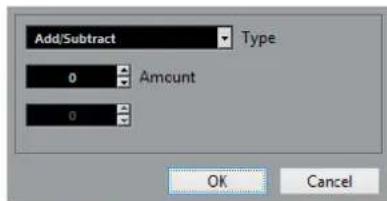
Ajouter/Retirer
Permet d'ajouter la valeur Quantité à la valeur de velocité. Vous pouvez saisir des valeurs positives et négatives.
Comprimer/Étirer
Servez-vous du paramètre Ratio (0 à 300%) pour comprimer ou étendre la plage dynamique des notes MIDI. Avec un facteur supérieur à 1 (plus de 100%), les différences entre les valeurs de velocité sont étendues, tandis qu'elles sont comprimées avec un facteur inférieur à 1 (moins de 100%).
Pour comprimer la plage dynamique, définissee des valeurs de ratio inférieures à 100 %.
Après une compression, vous pouvez ajouter un certain niveau de velocité afin de préserver le niveau moyen de velocité.
Pour etendre la plage dynamique, définitissez des valeurs de ratio supérieures à 100 %.
Avant cette extension, vous pouvez régler la velocité sur la valeur centrale de la plage.
Limiter
Permet de limiter les valeurs de velocité de sorte qu'elles restent comprises entre les valeurs de Limité basse et de Limité haute.
Supprimer les notes doubles
Vou puez supprimer des conteneurs MIDI selectionnés les notes doubles situées à la même hauteur et exactement à la même position. Il arrive que des notes soient doublées quand une quantification est appliquée à des notes enregistrées lors d'un enregistrement en mode boucle, par exemple.
PROCEDARINSI
- Sélectionné le contèur MIDI qui contient les doubles notes.
- Sélectionnez MIDI > Fonctions > Effacer les doublons.
RÉSULTAT
Les doubles notes sont automatiquement supprimées.
Supprimer des données de contrôleur
Yououpouz supprimer desdonnéesde contrôleur de conteneursMIDI sélectionnés.
PROCEDARANSI
- Sélectionnez les conteneurs MIDI qui contiennent les données de contrôleur.
- Sélectionnez MIDI > Fonctions > Effacer les contrôleurs.
RÉSULTAT
Les données de contrôle sont automatiquement supprimées.
Supprimer des données de contrôleur continu
Yououpuez supprimer desdonnéesde contrroleur continu de conteneursMIDI selectionnés.
PROCEDARANSI
- Sélectionnez les conteneurs MIDI qui contiennent les données de contrôleur.
- Sélectionnez MIDI > Fonctions > Effacer les contrôleurs continus.
RÉSULTAT
Les données de contrôle continu sont automatiquement supprimées. Cependant, les événements On/Off (événements de pédaie de sustain, par exemple) ne sont pas supprimés.
Restreindre les voix de polyphonie
Vou puez restreindre le nombre de voix de polyphonie dans les notes ou conteneurs MIDI selectionnés, afin par exemple de faire en sorte que toutes les notes d'un instrument ayant une polyphonie limitee soient jouees.
PROCEDARANSI
- Sélectionnez les notes ou les conteneurs MIDI qui contiennent les voix.
- Sélectionnez MIDI > Fonctions > Restreindre polyphonie.
- Définisse le nombre de voix que vous souhaitez utiliser.
- Cliquez sur OK.
RÉSULTAT
Les notes sont raccourcies si nécessaire, de sorte qu'elles se terminent avant le début des notes suivantes.
Alleger les données de contrôleur
Vou puez alleger les données de contrôleur dans les conteneurs MIDI selectionnés afin de faire en sorte que vos peripériques MIDI externes soient moins sollicités si vous avez enregistré des courbes de contrôleur très denses.
PROCEDARANSI
- Sélectionnez les conteneurs MIDI qui contiennent les données de contrôle que vous souhaitez alleger.
- par exemple MIDI > Fonctions > Réduction des données.
RÉSULTAT
Les données de contrôle sont allégées.
A NOTER
Les événements de contrôleeur MIDI et VST 3 qui font partie des données Note Expression sont également allégés.
Extraire des données d'automatisation MIDI
Vousspuvezconvertirlesdonnéesdecontrôleurscontinusenregistréesdansvostendeurs MIDI endonnéesd'automatisationdepisteMIDI,de maniereaquivoirleséditer dansla fenetre Projet.
PROCEDERAINSI
- Sélectionnez le contèur MIDI qui contient les données de contrôle continu.
- Sélectionnéz MIDI > Fonctions > Extraire automatisation MIDI.
- Faites un cli c droit sur la piste MIDI ou d'Instrument dans la fenetre Projet et selectionnee Afficher toute l'automatisation utilise (Pistes selectionnées).
Les données de contrôleur MIDI s'affichent alors sur la piste d'automatisation.
RÉSULTAT
Dans la fenêtre Projet, une piste d'automatisation est créé pour chacun des contrôleurs continus dans le conteneur MIDI.
Dans les éditeurs MIDI, les données de contrôle sont supprimées de la piste de contrôle.
A NOTER
Cette fonction ne peut etre utilise que pour les contrôleurs continus. Des données telles que Aftertouch, Pitchbend ou SysEx ne peuvent pas etre converties en donnees d'automatisation de piste MIDI.
L'automatisation de contrôleur MIDI est également affectée par le Mode de fusion de l'automatisation.
LIENS ASSOCIÉS
Automatisation de contrôleurs MIDI à la page 897
Créer une piste Tempo en battant la mesure à la page 866
Inverser l'ordre de lecture des événements MIDI
Vou puez inverser l'ordre rhytmique des événements sélectionnés ou de tous les événements compris dans le conteneur sélectionné. Les données MIDI sont ainsi liues en sens inverse. L'effet obtenu n'est pas le même qu'en lisant un enregistrement audio en sens inverse. Les notes MIDI sont toujours liues normalement, mais dans l'ordre inverse.
PROCEDARANSI
- Sélectionné des événements MIDI ou un conteneur MIDI.
- Sélectionnez MIDI > Fonctions > Inversion.
RÉSULTAT
L'ordre de lecture des événements est inversé mais les notes individuelles sont toujours lues normalement dans l'instrument MIDI. Sur le plan technique, cette fonction inverse le message Note On d'une note à l'intérieur du conteneur ou de la selection.
Inverser l'ordre des événements MIDI sélectionnés
Cette fonction permet d'inverser l'ordre graphique des événements sélectionnés (ou de tous les événements compris dans les conteneurs sélectionnés). D'un point de vue technique, cette fonction transforme les messages Note On en messages Note Off, et vice versa, ce qui peut donner lieu à des irregularités rythmiques si la position Note Off des notes n'a pas été quantifiée.
PROCEDARANSI
- Sélectionné des événements MIDI ou un conteneur MIDI.
- Sélectionnez MIDI > Fonctions > Miroir.
RÉSULTAT
L'ordre des événements est inversé mais les notes individuelles sont toujours lues normalement dans l'instrument MIDI. D'un point de vue technique, cette fonction transforme les messages Note On en messages Note Off, et vice versa, ce qui peut donner lieu à des irrégularités rhythmiques si la position Note Off des notes n'a pas été quantifiée.
Créer une piste Tempo en battant la mesure
Voussoupvezcrier une piste tempo complètesubee sur le rhythm que vous tapez.
CONDITION PREALABLE
Vouaves enregistredes notesMIDIenbattantla mesureurvoitrclavierMIDI.
PROCEDARANSI
- Sélectionnez les événements MIDI enregistrés ou tout le conteneur.
- Sélectionnez MIDI > Fonctions > Calculator le tempo à partir des tapes.
RÉSULTAT
Le tempo que vous avez tapé est calculé et une courbe de tempo est créé dans l'éditeur de piste Tempo.
LIENS ASSOCIÉS
Éditeur de piste Tempo à la page 1105
Éditeurs MIDI
Dans Cubase, il existe plusieurs façon d'editor des données MIDI. Vous pouvez utiliser les outils et fonctions de la fenêtre Projet pour une édition à grande échelle, ou les fonctions du menu MIDI pourTRAiter des conteneurs MIDI de diverses façon. Pour editor manuellement vos données MIDI sur une interface graphique, vous pouvez vous servir des editeurs MIDI.
L'Editeur clavier offre une representation graphique des notes sur une grille de style piano roll. L'Editeur clavier permit egalement d'editor en precision des événements autres que des notes (les contrôleurs MIDI, par exemple).
L'Editeur de partitions affiche les notes MIDI sous forme d'une partition musicale et offre des fonctions et outils évolués pour la notation, la mise en page et l'impression.
L'Editeur de rythme est identique à l'Editeur clavier, à ceci pris que chaque touche correspond à un son de percussion différent.
Vous pouvez utiliser l'Editeur de rythme pour éoperator des parties de batterie ou de percussions.
L'Editeur en liste affiche tous les événements des conteneurs MIDI scélectionnés sous la forme d'une liste, et vous permet de voir et d'éditer numérique leurs propriétés. Il permet également d'éditer les messages SysEx.
L'Editeur sur place permet d'editor des conteneurs MIDI directement dans la fenetre Projet.
Vous peuvent ainsi editor vos données MIDI en vous repérant par rapport aux autres types de pistes.
Vous peuvent également editor les données MIDI dans l'Explorateur de projet.
LIENS ASSOCIÉS
Editeur clavier à la page 903
Editeur de rythme à la page 939
Editeur en liste à la page 960
Explorateur de projet à la page 1125
Editeur sur place à la page 975
Fonctions communes des éditeurs MIDI
Vouss pouvez utiliser les outils et fonctions des éditeurs MIDI pourTRAiter les conteneurs MIDI de diverses facons.
Modifier le format d'affichage de la règle
Vou puez modifier le format d'affichage de la regle. Par défaut, la regle affiche l'axe temporel dans le format selectionné dans la palette Transport.
PROCEDER AINSI
- Cliquez sur le bouton de flèche situé à droite de la règle et Sélectionnez une option dans le menu local.
LIENS ASSOCIÉS
Menu Format d'affichage de règle à la page 60
Zoom avant sur leséditeurs MIDI
LeséditeursMIDIoffrentplusieursoptionsdezoom:
- Les curseurs de Zoom.
L'outil Zoom.
Le sous-menu Zoom du menu Édition.
Quand vous utilisez l'outil Zoom, vous pouvez faire en sorte que le zoom soit uniquement horizontal ou à la fois horizontal et vertical.
- Pour activer/désactiver l'option correspondante, activé/désactivez Outil Zoom en mode Standard: Zoom horizontal uniquement dans la boîte de dialogue Préférences (page Édition—Outils).
Utilisation des fonctions Couper et Coller
Vou puez utilise les options Couper, Copier et Coller du menu Edition pour deplacer ou copier des données à l'intérieur d'un conteneur ou entre différents conteneurs.
- Pour insérer des événements de notes à la position du curseur du projet sans que cela n'affecte les autres notes, Sélectionnez Édition > Coller.
- Pour insérer des événements de notes à la position du curseur du projet, déplacer et, si nécessaire, diviser les événements de notes existants pour faire place aux notes collées, Sélectionnez Édition > Intervalle > Coller avec décalage.
1 Données du presse-papiers
2 Position du curseur
3 Données collées à la position du curseur
Gestion des événements de note
Menu Couleurs des événements
Yououpuvezattribuerdiffereont codes couleurauxevenementsde notes dansI'edteurMIDI.
- Pour ouvrir le menu local Couleurs des événements, cliquez sur Couleurs des événements dans la barre d'outils.
Voici les options disponibles :
Velocity
Les événements de notes prendront des couleurs différentes en fonction de leur velocité.
Hauteur de note
Les événements de notes prendront des couleurs différentes en fonction de leur hauteur.
Voie
Les événements de notes prendront des couleurs différentes en fonction de la valeur de leur canal MIDI.
Conteneur
Les événements de notes prendront la même couleur que leurs conteneurs correspondants dans la fenêtre Projet. Servez-vous de cette option quand vous travailliez sur deux pistes ou plus dans un éditeur, afin de mistrés visualiser quelles notes apparitennent à quelles pistes.
Couleurs grille PPQ
Les événements de notes prendront des couleurs différentes en fonction de position temporelle. Ce mode permet par exemple de déterminer si les notes d'un accord commence exactement sur le même temps.
Case de son
Les couleurs des événements de notes sont déterminées en fonction de l'articulation qui leur a été assignée dans la boîte de dialogue Configuration de l'Expression Map.
Voix
Les événements de notes prennant des couleurs différentes en fonction de leur voix (soprano, alto, tenor, etc.).
Gamme/Accords
Les événements de notes prennant des couleurs différentes selon qu'elles correspondant ou non à l'accord actuel, à la gamme actuelle ou aux deux.
Toutes les options de ce menu local (à l'exception de Conteneur et Case de son) offrent également une option Configuration. Celle-ci permet d'acceder à une boîte de dialogue dans laquelle vous pouvez définir les couleurs associées aux velocités, hauteurs ou canaux.
LIENS ASSOCIÉS
Selection des événements de notes à la page 871
Expression Maps à la page 978
Palette de couleurs à la page 100
Boite de dialogue Configuration des couleurs des événements à la page 870
Boîte de dialogue Configuration des couleurs des événements
La boîte de dialogue Configuration des couleurs permet de définir les couleurs de propriétés d'événements telles que les velocités, les hauteurs, les canaux ou les accords et gamas.
- Pour ouvrir la boîte de dialogue Configuration des couleurs de l'évenement pour le thème de couleurs sélectionné, ouvre le menu local Couleurs des événements dans la barre d'outils de l'Éditeur clavier, de l'Éditeur de rythme, de l'Éditeur en liste ou de l'Éditeur sur place, puis sélectionnez Configuration.
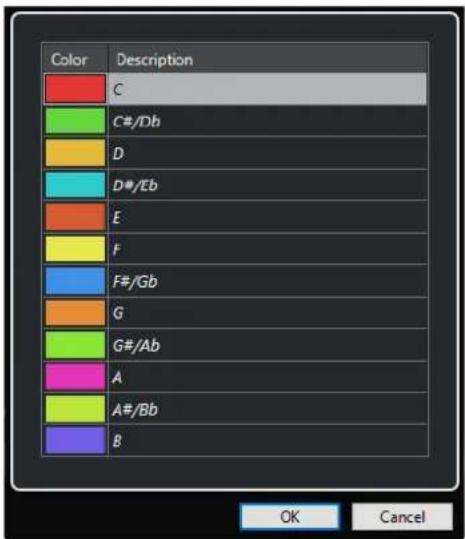
Boîte de dialogue Configuration des couleurs pour les hauteurs
Voici les options disponibles :
Champs de couleurs
Cliquez sur un champ pour ouvrir la Palette de couleurs et y définir une nouvelle couleur.
Description
Indique d'autres informations sur l'utilisation de la couleur.
OK
Permet d'appliquer les modifications effectuees et de fermer la boite de dialogue.
LIENS ASSOCIÉS
Menu Couleurs des événements à la page 869
PaLETTE de couleurs à la page 100
Selection des événements de notes
Selon l'éditeur MIDI selectionné, les méthodes suivantes s'appliquent.
Procedez de l'une des manières suivantes :
- Utilisez l'outil Sélectionner pour délimiter un rectangle de seLECTION autour des événements de notes que vous souhaitez Sélectionner. Vous pouvez également cliquer sur des événements individuels.
- Sélectionnez Édition > Sélectionner et Sélectionnez l'une des options proposées.
Pour selectionner I'evenement de note precedent ou suivant, servez-vous de la touche Flèche gauche / Flèche droite.
Pour selectionner plusieurs notes, appuyez sur Maj et servez-vous de la touche Flèche gauche / Flèche droite. - Pour sélectionner toutes les notes d'une certaine hauteur, appuyez sur Ctrl/Cmd et cliquez sur une note du clavier affiché à gauche.
- Pour sélectionner tous les événements de notes suivants de la même hauteur/portée, appuyez sur Maj et double-cliquez sur un événement de note.
A NOTER
Quand vous sélectionnez les notes dans l'affichage d'evénements, les événements de notes s'affichent en noir et seul leur contour est en couleur. Sur le clavier de piano, les touches qui correspondent aux hauteurs des notes sélectionnées sont également en couleur.
LIENS ASSOCIÉS
Menu Couleurs des événements à la page 869
Sous-menu Sélectionner pour les événements de note à la page 872
Édition à la page 1250
Sous-menu Sélectionner pour les événements de note
Le sous-menu Sélectionner offre plusieurs options permettant de selectionner des événements de note.
- Pour ouvrir ce sous-menu Sélectionner pour un événement de note, Sélectionnez cet événement puis Sélectionnéz Édition > Sélectionner.
Tout
Tous les événements de note du conteneurédité sont sélectionnés.
Néant
Tous les événements de note sont déslectionnés.
Inverser
Permet d'inverser la sélection. Tous les événements de note sélectionnées sont désélectionnés et toutes les notes qui n'était pas sélectionnées le sont.
Le contenu de la boucle
Tous les événements de note entièrement ou en partie compris entre les délimiteurs gauche et droit sont sélectionnés.
Du début jusqu'au curseur
Permet de sélectionner tous les événements de note commencer à gauche du curseur de projet.
Du curseur jusqu'à la fin
Tous les événements de note se terminant à droite du curseur de projet sont sélectionnés.
Hauteurégale-toutes les Octaves
Tous les événements de note possédant la même hauteur (sur toutes les octaves) que l'évenement de note sélectionné dans le conteneur actif sont sélectionnés.
A NOTER
Pour pouvoir utiliser cette fonction, un seul événement de note doit être sélectionné.
Hauteur égale - Mème octave
Tous les événements de note possédant la même hauteur (sur la même octave) que l'évenement de note sélectionné dans le conteneur actif sont sélectionnés.
A NOTER
Pour pouvoir utiliser cette fonction, un seul événement de note doit être sélectionné.
Selectionner les contrôleurs dans la suite de notes
Les données de contrôleur MIDI comprises dans l'intervalle des événements de note scélectionnées sont scélectionnées.
LIENS ASSOCIÉS
Suppression d'événements de note à la page 873
Rendre des événements de note muets
Vou puez rendre muets des événements de note individuels dans un éditeur MIDI. Vous exclurez ainsi des événements de note de la lecture.
Procedez de l'une des manières suivantes :
- Cliquez sur un événement de note avec l'outil Muet.
- Delimitez un rectangle autour de toutes les notes que vous souhaitez rendre muettes avec l'outil Muet.
- Sélectionnez les événements de note, puis Sélectionnez Édition > Rendre muet.
Pour réentendre un événement de note, cliquez dessus ou entourez-le avec l'outil Muet.
Vous pouvez également seLECTIONner un événement de note, puis seLECTIONner édition > Enlever Rendre muet.
Les notes muettes sont attenuées sur l'affichage des notes.
Inverser la seLECTION
- Pour inverser les éléments sélectionnés dans un rectangle de selection, appuyez sur Ctrl/Cmd et délimitez un nouveau rectangle de selection autour des mêmes éléments.
Lorsque vous relâcherez le bouton de la souris, la sélection précédente sera désélectionnée et vice versa.
Suppression d'événements de note
- Pour supprimer des événements de note, cliquez dessus avec l'outil Effacer ou selectionnez les et appuyez sur Retour arrière.
Boite de dialogue Effacer les notes
La boîte de dialogue Effacer les notes vous permet de supprimer des événements de note qui ne correspondent pas à une longueur ou à une velocité définies.
- Pour ouvrir la boîte de dialogue Effacer les notes, Sélectionné un conteneur MIDI dans la fenêtre Projet, puis Sélectionné MIDI > Fonctions > Effacer les notes.
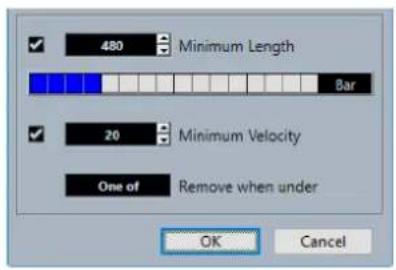
Voici les options disponibles :
Durée minimale
Permet de définir une longueur de note minimale en tics. Les notes qui sont plus courtes que la valeur définitie sont supprimées. Vous pouvez utiliser le champ de valeur
ou la représentation graphique de la longueur. Quand vous cliquez sur le champ situé à droite de la représentation graphique de la longueur, l'échelle de longueur change. Vous pouvez le configurer sur un quart de mesure, une mesure, deux mesures ou quatre mesures.
Velocite minimale
Permet de définir une velocité de note minimale. Les notes dont la velocité est inférieure à la valeur définie sont supprimées.
Supprimer si en dessous de
Cette option est uniquement disponible quand les options Velocité minimale et Durée minimale sont toutes les deux activités. Elle vous permet de faire en sorte que les notes soient supprimées quand un seul critère ou les deux sont replis.
Rogner des événements de note
L'outil Rogner permet de couper la fin ou le début des événements de note.
PROCÉDER AINSI
- Sélectionnez l'outil Rogner dans la barre d'outils.
-
Procedez de l'une des manieres suivantes:
-
Pour rognner la fin d'un seul événement de note, cliquez sur cet événement.
- Pour rognner le début d'un seul événement de note, appuyez sur Alt et cliquez sur cet événement.
- Pour rogner plusieurs événements de note, cliquez puis faites glisser le pointeur sur ces événements.
- Pour assigner les mêmes débuts et fins à tous les événements de note éditions, appuyez sur Ctrl/Cmd et faites glisser le pointeur dans le sens vertical sur les événements de note.
Édition d'événements de note sur la ligne d'infos
Vou puez déplacer et redimensionner des événements de note ou en modifier la velocité grâce à la ligne d'infos, en modifiant normalement les valeurs correspondantes.
- Pour appliquer un changement de valeur à tous les événements de note sélectionnés, appuyez sur Ctrl/Cmd et modifie la valeur souhaitée dans la ligne d'infos.
- Pour configurer la hauteur ou la velocité des événements de note à partir d'un clavier MIDI, cliquez dans le champ Hauteur ou Velocité de la ligne d'infos et jouez une note sur toute clavier MIDI.
Si plusieurs événements de note sont sélectionnés et que vous modifie une valeur, tous les événements sélectionnés seront modifiés selon le même écart.
Duplication et répétition d'événements de note
Vou puez dupliquer et repeter des événements de notes tout comme les événements de la fenetre Projet.
- Pour dupliquer les événements de notes sélectionnés, maintenez la touche Alt/Opt enforcée et faites glisser les événements de notes à un autre endroit. Si le Calage est activé, il déterminera sur quelles positions vous pourrait copier les notes.
- Pour copier les événements de notes sélectionnés directement à la suite des événements d'origine, sélectionnez Édition > Fonctions > Dupliquer.
Si vous avez selectionné plusieurs événements de notes, ils seront tous copés ensemble et conserveront leurs distances les uns par rapport aux autres.
- Pour creer plusieurs copies des événements de notes sélectionnés, sélectionnez Édition > Fonctions > Répéter, définièse le nombre de copies souhaïte et cliquez sur OK.
Vou puez eaglement appuyer sur Alt/Op et faire glisser vers la droite la cordure droite des événements de notes pour creer des copies de ces événements.

Trouver les positions exactes avec le calage
La fonction Calage restreint les déplacements horizontally et le positionnement des notes. Vous pouvez ainsi déterminer plus facilement les positions exactes dans l'affichage des notes quand vous éditez des événements de note dans un éditeur MIDI. Le calage s'applique en cas de déplacement, de duplication, de dessin, de redimensionnement, etc.
Pour activer/désactiver le calage, cliquez sur Calage.
Quand vous sélectionnez le format d'affichage Mesure, la précision de la grille de calage est déterminée par la valeur de quantification de la barre d'outils. De cette manière, vous pouvez vous caler sur des valeurs de notes régulières, mais également sur des grilles swing configurées dans le Panneau de quantification.
- Quand vous sélectionnez un autre format affichage, le positionnement s'aligné systématiquement sur la grille affichée.
Définition des valeurs de velocité
Quand you dessinez des événements de notes dans l'éditeur MIDI, ces événements adoptent la valeur de velocité configurée dans le champ Velocité des notes insérées de la barre d'outils. Il existe plusieurs moyens de configurer la velocité.
- Utilisez la touche morte de l'outil Editor velocité. Le curseur prend la forme d'un haut-parleur et un curseur indiquant la valeur de velocité de la note apparait à côte de cette-ci. Déplacez le pointeur de la souris vers le haut ou le bas pour modifier la valeur.
Les modifications de valeur s'appliquent à toutes les notes sélectionnées.
Pour que cela fonctionne, une touche morte d'util doit être assignée à l'action Éditer velocité. Vous pouvez éoperator la touche morte dans la boîte de dialogue Préférences (page Touches mortes outils).
Ouvrez le menu local Velocité des notes insérées et selectionnez une valeur de velocité.
Dans ce menu, vous pouvez également sélectionner Configuration et définir des valeurs de velocité personnelisées pour le menu local.
- Double-cliquez sur le champ Velocité des notes insérées dans la barre d'outils et saississez une valeur de velocité.
- Assignez des raccourcis clavier aux fonctions Velocité 1 à 5 et utilisez-les.
Vous pourrez ainsi alterner rapidement entre les différentes valeurs de velocite au moment de creer des événements de notes.
Gestion de plusieurs conteneurs MIDI
- Pour activer un conteneur pour l'édition, ouvrez le menu local Conteneur en cours édition et Sélectionné un conteneur.
Lorsque vous sélectionnez un conteneur dans cette liste, il devient automatiquement actif et se retrouve centré dans l'affichage des notes.
- Pour zoomer sur un contueur actif, Sélectionnez Édition > Zoom > Zoomer sur événement.
- Pour afficher les cadres définis pour le contueur actif, activez Afficher cadres des conteneurs.
Quand cette option est activée, tous les conteneurs à l'exception du conteneur actif sont grisés.
- Pour restreindre les opérations d'édition au conteneur actif, activez Éditer uniquement le conteneur actif.
Pour modifier la taille du conteneur, faites glisser son cadre.
Le nom du conteneur actif est indiqué sur les cadres.
A NOTER
Si le conteneur ouvert dans l'éditeur est une copie partagée, toute édition effectuée sur ce conteneur affectera toutes les copies partagées de ce conteneur. Dans la fenêtre Projet, un signe égal figure dans le coin supérieur droit des copies partagées.
Lire des conteneurs MIDI en boucle
La fonction Boucle de piste permet de dire en boucle un conteneur MIDI independamment de la lecture du projet.
Quand vous activez la lecture en boucle, les événements MIDI compris dans la boucle sont lus de façon repétée, alors que les événements des autres pistes sont lus normalement. À chaque fin de cycle, la boucle de piste redémarre.
PROCEDARANSI
- Activez Boucle de piste dans la barre d'outils.
A NOTER
Quand vous activez l'option Boucle de piste, la fonction Lier les curseurs de projet et d'éditeur de zone inférieure est automatiquement désactivée dans l'onglet Éditeur de la zone inférieure de la fenêtre Projet.
Si le bouton n'est pas visible, faites un clic droit sur la barre d'outils et seLECTIONnez Boucle de piste dans le menu contextual.
Si vous avez configuré un intervalle de boucle dans la fenêtre Projet, celui-ci est masqué de la règde dans l'éditeur MIDI.
- Faites un Ctrl/Cmd-click dans la regle pour définiir le début de la boucle de piste.
- Faites un Alt/Opt-clic dans la regle pour definir la fin de la boucle de piste.
RÉSULTAT
L'intervalle de la boucle independante est affiché dans une autre couleur.
Le début et la fin de l'intervalle de la boucle sont affichés dans la barre d'etat.
À LA FIN DE CETTE ÉTAPE
Pour répéter les événements de l'intervalle de la boucle et replir le contueur MIDI actif, sélectionné MIDI > Répéter la boucle.
Graphique des contrôleurs
Le graphique des contrôleurs est la zone située en bas de l'Éditeur clavier, de l'Éditeur de rythme et de l'Éditeur sur place.
Pour ouvrir le graphique des contrôleurs, procedede l'une des manieres suivantes :
- Ouvrez le menu local Configuration des pistes de contrôleurs dans l'Editeur clavier, l'Editeur de rythme ou l'Editeur sur place, puis selectionnez l'option Afficher/Masquer pistes de contrôleur.
- Dans la barre d'outils de l'Éditeur clavier ou de l'Éditeur de rythme, cliquez sur Configurer disposition de fenêtre et activez l'options Pistes de contrôleur.
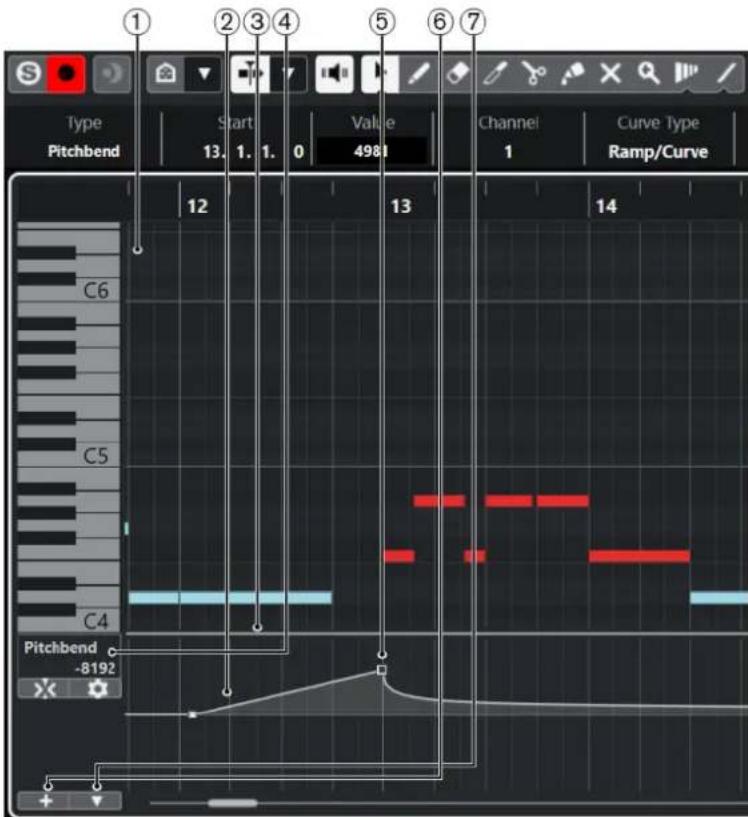
Voici les options disponibles :
1 Affichage des notes
Contient une grille sur laquelle les notes MIDI sont représentées par des cases.
2 Graphique des contrôleurs
Permet d'afficher une ou plusieurs pistes de contrôleur.
3Diviseur
Faites glisser la ligne de séparation entre l'affichage des notes et le graphique des contrôleurs pour redimensionner ces zones.
4 Menu Sélection et fonctions de contrôleurs
Permet de selectionner le type de contrôleur affiché et contient des fonctions d'édition des pistes et événements de contrôleur.
5 Événements de contrôleur
Le graphique des contrôleurs montre les événements de contrôleur du type seLECTIONné et indique leur valeurs. Les événements de contrôleur n'ont pas de longueur. Leur valeurs sont valables jusqu'àu début de l'évenement suivant.
Les velocités sont représentées par des barres verticales dont la hauteur correspond à la valeur de velocité. Chaque barre de velocité correspond à une note dans l'affichage des notes.
Tous les autres événements de contrôle sont représentés par des créétaux dont la hauteur indique la valeur.
6 Creer une piste de contrôleur
Permet d'ajouter des pistes de contrôle afin de visualiser et d'editor plusieurs contrôleurs en même temps. Sur chaque piste de contrôleur, il est possible d'afficher l'une des propriétés ou l'un des types d'évenement suivants :
- Velocité
Pitchbend - Aftertouch
- Poly Pressure
Program Change - Événements Systeme exclusif
- Contrôleurs continus
Articulations/Nuances
7 Configuration des pistes de contrôleur
Contient des fonctions de configuration des pistes de contrôleur et permet d'ajouter et d'organiser des prééglages.
Menu Configuration des pistes de contrôleur
Le menu local Configuration des pistes de contrôleur vous permet d'ajouter des pistes de contrôleur et de selectionner les types d'événements qui y sont affichés.
- Pour ouvrir le menu local Configuration des pistes de contrôleur, cliquez sur Configuration des pistes de contrôleur en bas à gauche du graphique des contrôleurs.
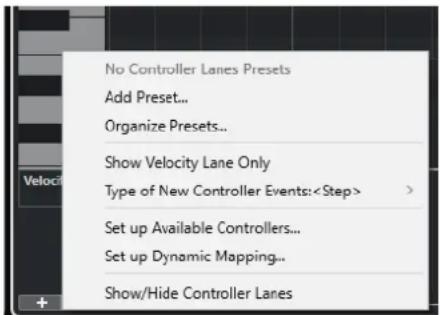
Voici les options disponibles :
Ajouter préréglage
Permet d'ouvoir la boîte de dialogue Saisir le nom du prééglage afin d'enregistrer un prééglage et de lui attribuer un nom.
Organiser les préroglages
Permet d'ouvoir la boite de dialogue Organiser les prérogliages, dans laquelle vous pouvez renomer et supprimer des prêrogliages.
Afficher uniquement la piste de velocité
Permet de réinitialiser l'affichage des contrôleurs de manière à n'afficher que la piste de velocité.
Type des nouveaux événements de contrôleur
Permet de déterminer si les nouveaux événements de contrôle doivent changer progressivement (Rampe) ou instantanément (Créneau) entre deux points de la courbe.
A NOTER
Seuls les événements que vous creez manuellement sont concernés. Les événements MIDI CC enregistrées sont toujours ajoutés sous forme de créèaux. Ce paramètre s'enregistre dans le programme.
Configurer les contrôleurs disponibles
Permet d'ouvrir la boîte de dialogue Configuration des contrôleurs MIDI, dans laquelle vous pouvez désirir les contrôleurs MIDI affichés dans le menu local.
Configurer les assignations des nuances
Permet d'ouvrir la boîte de dialogue Configurer les assignations des nuances afin d'assigner des contrôleurs MIDI à des symboles de nuances.
Afficher/Masquerpistes de contrôleur
Permet d'afficher/masquer les dernières pistes de contrôleur affichées.
Menu contextuel des pistes de contrôleur
- Pour ouvrir le menu contextuel des pistes de contrôleur, faites un cli croit sur la gauche du graphique des contrôleurs.
Voici les options disponibles :
Créer une piste de contrôleur
Permet de creer une piste de contrôleur.
Retirer cette piste de contrôleur
Permet de supprimer la piste de contrôle actuelle.
Selectionner tous les événements sur la piste de contrôleur
Permet de selectionner tous les événements de contrôleur de la piste actuelle.
Couper
Permet de couper les événements sélectionnés.
Copier
Permet de copier les événements sélectionnés dans le presse-papiers.
Coller
Permet de coller les données du presse-papiers à la position du curseur.
Coller à l'origine
Permet de coller les données continues dans le presse-papiers à leur position d'origine. Les événements préexistants sont remplacés.
A NOTER
Vouspouvez copier lesdonnéesd'une piste de CC sur une autre.
LIENS ASSOCIÉS
Graphique des contrôleurs à la page 877
Menu Sélection et fonctions de contrôleurs
Le menu local Sélection et fonctions de contrôleurs qui se trouve à gauche de la piste de contrôleur permet de selectionner le type de contrôleur affiché. Pour que vous puissiez acceder à ce menu local, il faut qu'au moins une piste de contrôleur soit affichée. Il contient également des fonctions qui permettent d'éditer la piste de contrôleur et les événements de contrôleur.
Pour ouvrir le menu local Sélection et fonctions de contrôleurs, cliquez sur Sélection et fonctions de contrôleurs à gauche d'une piste de contrôleur.
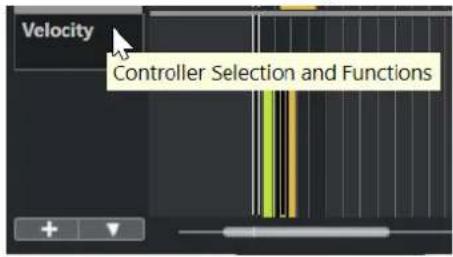
| • Velocity • Pitchbend Aftertouch | |
| • Poly Pressure • Program Change System Exclusive CC 1 (Modulation) CC 2 (Breath) CC 4 (Foot) • CC 6 (DataEnt MSB) CC 7 (Main Volume) CC 8 (Balance) CC 10 (Pan) CC 11 (Expression) CC 64 (Sustain) • CC 91 (ExtEff 1 Depth) • CC 93 (ExtEff 3 Depth) • CC 100 (RPN LSB) • CC 101 (RPN MSB) Articulations/Dynamics | |
| Select All Events on Lane | |
| Remove this Lane | |
| Cut | Ctrl+X |
| Copy | Ctrl+C |
| Paste | Ctrl+V |
| Paste at Origin | Alt+V |
Voici les options disponibles :
Types d'événements de contrôleur
List des types d'évenements que vous pouvez afficher sur les pistes de contrôleur. Si des données d'automatisation sont déjà prsentes pour un contrôleur, un losange figure à gauche du nom de ce contrôleur.
Selectionner tous les événements sur la piste de contrôleur
Permet de selectionner tous les événements de contrôleur de la piste actuelle.
Retirer cette piste de contrôleur
Permet de masquer la piste de contrôle actuelle.
LIENS ASSOCIÉS
Boite de dialogue Configuration des contrôleurs MIDI à la page 884
Menu Créer une piste de contrôleur
Le menu local Creer une piste de contrôleur permet de creer une piste de contrôleur et de selectionner le type de contrôleur affiche.
Pour ouvrir le menu local Creer une piste de contrôleur, cliquez sur Creer une piste de contrôleur a gauche du graphique des contrôleurs.
Velocity
Pitchbend
Aftertouch
Poly Pressure
Voici les options disponibles :
Types d'événements de contrôleur
List des types d'évenements que vous pouvez afficher sur les pistes de contrôleur. Si des données d'automatisation sont déjà presents pour un contrôleur, un losange figure à gauche du nom de ce contrôleur.
Selectionnez un type d'évenement pour ajouter la piste de contrôleur correspondante au graphique des contrôleurs.
Afficher les contrôleurs utilisés
Permet d'ouvrir toutes les pistes de contrôle qui contiennent des événements de contrôleur.
Ajouter des pistes de contrôleur
Vou puez ajouter des pistes de contrôle dans l'affichage des contrôleurs et n'y afficher qu'un seul type de contrôleur, afin de pouvoir ajouter et modifier des événements de ce type.
PROCEDARANSI
- Cliquez sur Creer une piste de contrôle .
- Sélectionnez le type de l'évenement de contrôleur dans le menu local.
A NOTER
Si le type de l'évenement de contrôleur que vous souhaitez afficher n'est pas proposé, ouvrez le menu local Configuration des pistes de contrôleur et Sélectionnez Configurer les contrôleurs disponibles. Vous pourrez alors configurer les types d'évenements de contrôleur disponibles dans la boîte de dialogue Configuration des contrôleurs MIDI.
RÉSULTAT
Une piste de contrôle est créé.
A NOTER
- Pour masquer une piste de contrôleur, ouvre le menu local Sélection et fonctions de contrôleurs et sélectionnez Retirer cette piste de contrôleur. Les événements eux-mêmes ne sont aucunement affectés.
- Quand vous masquez toutes les pistes, l'affichage des contrôleurs lui-même est masqué. Pour l'afficher à nouveau, cliquez sur Créer une piste de contrôleur ou ouvrez le menu local Configuration des pistes de contrôleur et Sélectionnez Afficher/Masquer pistes de contrôleur.
LIENS ASSOCIÉS
Menu Sélection et fonctions de contrôleurs à la page 880
Configuration des contrôleurs continus disponibles à la page 883
Afficher un autre type d'événements de contrôleur
Vou puez selectionner le type d'événement à afficher sur la piste de contrôleur. La piste de contrôleur affiche un seul type d'événement à la fois.
PROCEDARANSI
- Ouvrez le menu local Sélection et fonctions de contrôleurs et Sélectionnez un autre type d'évenement.
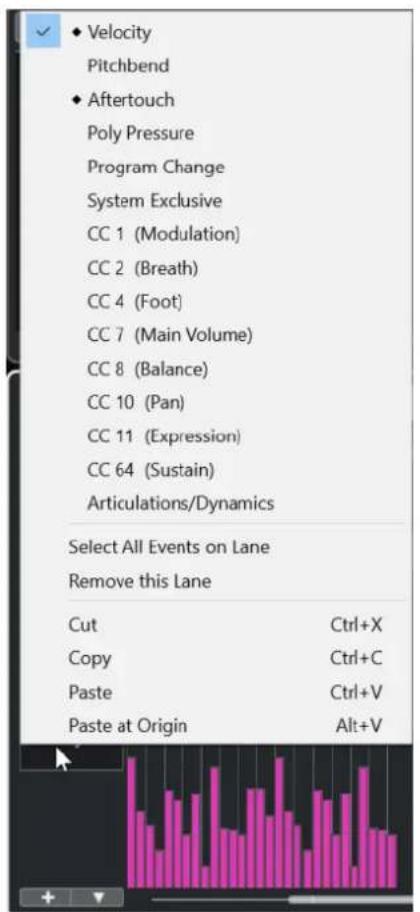
LIENS ASSOCIÉS
Menu Sélection et fonctions de contrôleurs à la page 880
Configuration des contrôleurs continus disponibles
Dans la boîte de dialogue Configuration des contrôleurs MIDI, vous pouvez désirer les contrôleurs continus qui pourrait être sélectionnés.
PROCEDARANSI
- Sélectionnez Configuration des pistes de contrôleur > Configurer les contrôleurs disponibles.
-
Dans la boîte de dialogue Configuration des contrôleurs MIDI, procédéz de l'une des manières suivantes :
-
Dans la colonne Masqué, Sélectionné tous les messages de contrôle que vous souhaitez afficher et cliquez sur Ajouter.
-
Dans la colonne Visible, Sélectionnéz tous les messages de contrôle que vous souhaitez masquer et cliquez sur Supprimer.
-
Cliques sur OK.
RÉSULTAT
Les contrôleurs continus correspondants peuvent maintainer etre selectionnés.
A NOTER
La boîte de dialogue Configuration des contrôleurs MIDI est accessible à partir de différents endroits du programme. Les paramètres configurés sont globaux, c'est-à-dire que si vous configurerz des paramètres ici, ces paramètres s'appliqueront à tous les endroits du programme où il est possible de selectionner des contrôleurs MIDI.
LIENS ASSOCIÉS
Configuration des contrôleurs continus disponibles à la page 883
Boîte de dialogue Configuration des contrôleurs MIDI
La boîte de dialogue Configuration des contrôleurs MIDI vous permet de définir quels contrôleurs MIDI sont affichés/masqués.
- Pour ouvrir la boîte de dialogue Configuration des contrôleurs MIDI, cliquez sur Configuration des pistes de contrôleur à gauche du graphique des contrôleurs, puis Sélectionnez Configurer les contrôleurs disponibles.
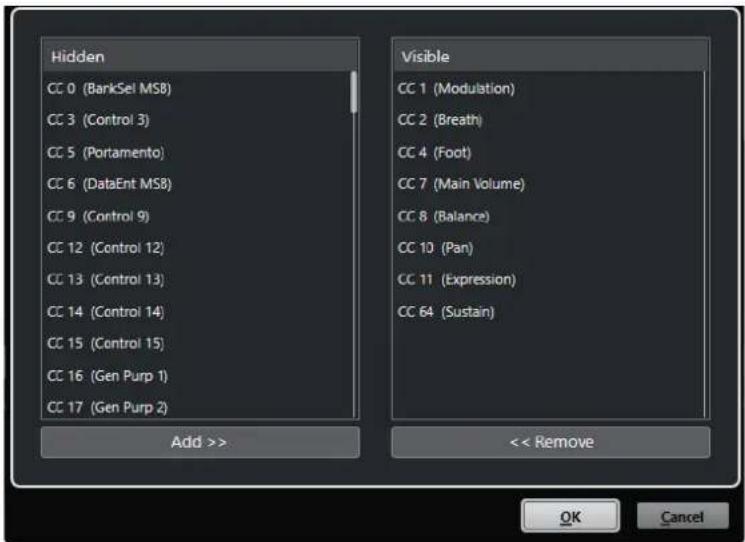
Visible
ListedescontrôleursMIDIaffichés.
Masqué
ListedescontrôleursMIDImasqués.
Ajouter
Selectionnez un élément dans la liste Masqué et cliquez sur Ajouter >> pour qu'il soit affché.
Supprimer
Selectionnez un élément dans la liste Visible et cliquez sur Supprimer << pour qu'il soit masqué.
Enregistrer des préreglages de pistes de contrôleur
Vou puez enregister une configuration de pistes de contrôle dans un preréglage de pistes de contrôleur, et ainsi enregister une configuration ne contenant qu'une seule piste de velocité
et une autre contenant plusieurs pistes, par exemple la piste de velocité, la piste de Pitchbend et la piste de modulation.
CONDITION PREALABLE
Vouavesajouteau moins une piste de contrroleur et selectionne un type d'evénement de contrôleur à afficher.
PROCEDARANSI
- Cliquez sur Configuration des pistes de contrôle.
- Sélectionnéz Ajouter préréglage.
- Dans la boîte de dialogue Saisir le nom du prênéglage, saisissez un nom pour le prênéglage.
- Cliquez sur OK.
RÉSULTAT
Votre configuration de pistes de contrôleur est désormais disponible en tant que préréglage de pistes de contrôleur. Le nombre de pistes et les types d'événements affichés sont enregistrés dans le préréglage.
Pour charger, supprimer ou renomer des prérogliages, ouvre le menu local Configuration des pistes de contrôleur et selectionnez Organiser les prérogliages.
LIENS ASSOCIÉS
Menu Configuration des pistes de contrôle à la page 878
Éditer les événements de velocité
Un événement de velocité est automatiquement associé à chaque événement de note. Vous pouvez éoperator la valeur de velocité de cet événement.
CONDITION PREALABLE
Vouavesajouteune piste de contrroleur que you avez configurue pour qu'elle affiche les événements de velocite. You avez ajoutedes événements de velocite pour plusieurs notes.
PROCEDERAINSI
- Facultatif : Dans la barre d'outils, activez le Retour acoustique.
Vouppourrez ainsi entendre les notes quand vous modifierez leur velocite.
-
Procedez de l'une des manieres suivantes:
-
Dans la barre d'outils, Sélectionnéz l'outil Sélectionner ou l'outil Dessiner et cliquez sur une barre de velocité dans la piste de contrôleur.
- Dans la barre d'outils, Sélectionnez l'outil Sélectionner, appuyez sur Alt et cliquez sur une barre de velocité dans la piste de contrôleur pour la sélectionner. Changez la valeur de Velocité dans la ligne d'infos.
- Dans la barre d'outils, Sélectionnéz l'outil Ligne et faites glisser le pointeur sur le graphique de velocité pour modifier les valeurs de velocité de plusieurs notes à la suite.
La valeur de velocité à la position du curseur de projet est indiquée sous le menu local Sélection et fonctions de contrôleurs.
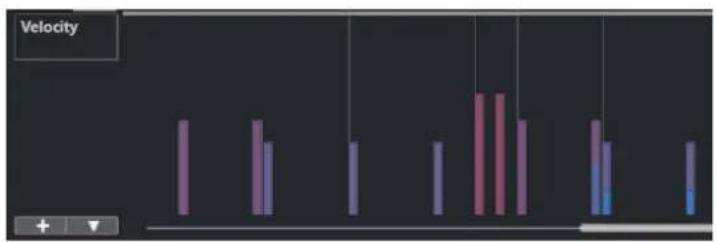
Ä NOTER
Quand il y a plus d'une note sur une meme position, leurs barres de velocite sont superposées. Pour modifier la velocite d'une seule de ces notes, selectionnez-la dans l'affichage des notes. Si aucune note n'a ete selectionnee, tous les evenements de velocite se configureront sur la meme valeur de velocite.
RÉSULTAT
Les valeurs de velocité changent conformément à vos modifications.
LIENS ASSOCIÉS
Ajouter des événements de velocité à la page 886
Menu Sélection et fonctions de contrôleurs à la page 880
Ajouter des événements de velocité
Vou puez creer des événements de velocité en ajoutant des événements de notes.
CONDITION PREALABLE
You've ajoute une piste de contrôle.
PROCEDARINSI
- Ouvrez le menu local Sélection et fonctions de contrôleurs et seLECTIONnez Velocité.
- Sélectionnez l'outil Dessiner ou l'outil Ligne.
- Cliquez dans l'affichage des notes pour ajouter un événement de note.
Un événement de contrôleur de velocité que vous pouvez editor est ajouté en même temps que l'évenement de note.
RÉSULTAT
Les valeurs de velocité sont représentées par des barres verticales dans l'affichage des contrôleurs. Chaque barre de velocité correspond à un événement de note dans l'affichage des notes. Plus les barres sont hautes, plus les valeurs de velocité sont élevées. Chaque valeur reste valable jusqu'au début de l'évenement suivant.
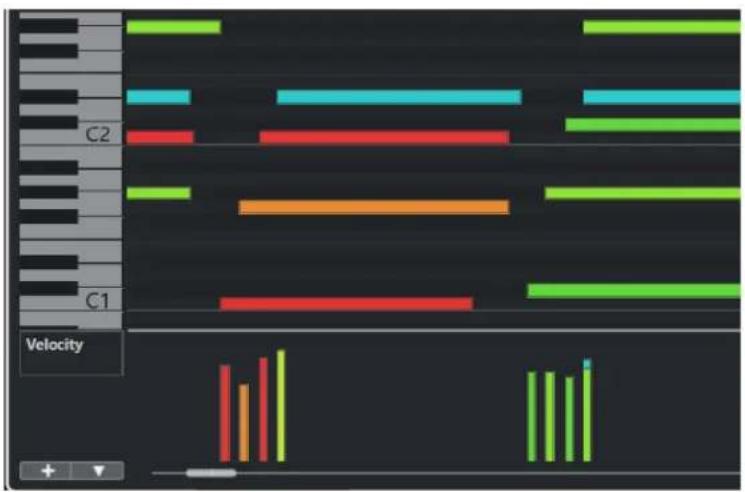
LIENS ASSOCIÉS
Ajouter des pistes de contrôle à la page 882
Modes de l'outil Ligne à la page 899
Menu Sélection et fonctions de contrôleurs à la page 880
Pistes de contrôleur de Pitchbend
Les pistes de contrôleur de Pitchbend vous permettent de creer et d'editor des événements de contrôleur de Pitchbend.
- Pour creer une piste de contrôleur de Pitchbend, ouvre le menu Selection et fonctions de contrôleurs et selectionnez l'option Pitchbend.
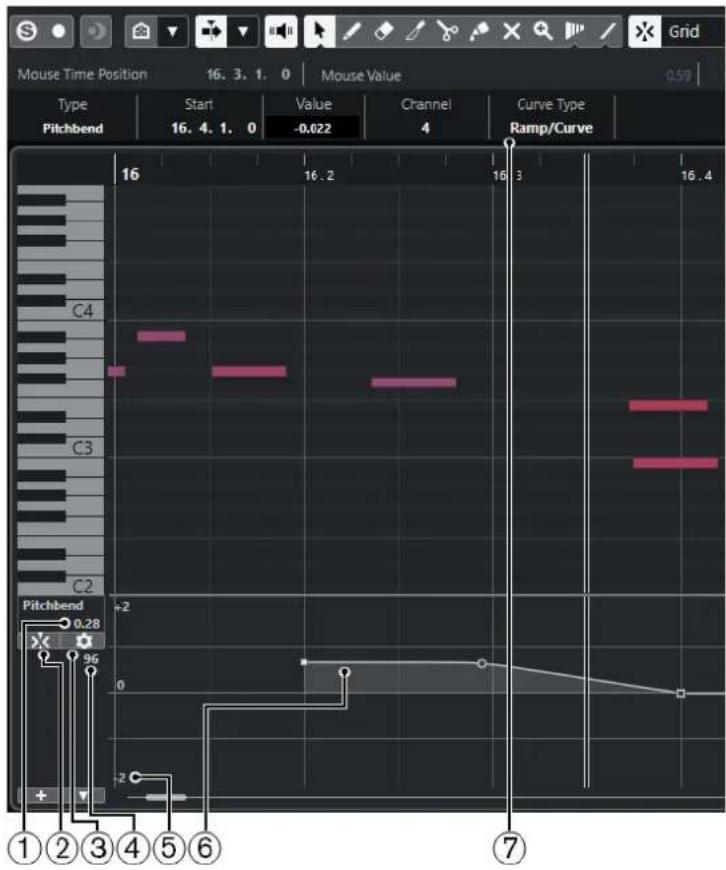
1 Valeur au curseur de projet
Permet de faire en sorte que la valeur de Pitchbend à la position du curseur de projet soit indiquée. Les informations affichées changent en fonction de la configuration du paramètre Afficher la grille de demi-tons dans le panneau Paramétres de la grille :
- Quand l'option Afficher la grille de demi-tons est activée, cette valeur indique une valeur de demi-ton à la position du curseur de projet. L'intervalle est compris entre +96 et -96 demi-tons. La valeur est indiquée en demi-tons et en centièmes.
- Quand l'option Afficher la grille de demi-tons est désactivée, cette valeur indique la valeur de Pitchbend MIDI à la position du curseur de projet. L'intervalle est compris entre +8191 et -8192 unités.
2 Caler les événements de Pitchbend
Permet de caler le déplacement et le positionnement verticaux des événements de contrôleur sur les lignes de la grille de demi-tons. Par défaut, quand vous activez l'option Caler les événements de Pitchbend, l'option Afficher la grille de demi-tons s'active également afin que vous puissiez voir la grille sur laquelle les événements se calent.
A NOTER
L'option Caler les événements de Pitchbend n'a pas d'effet dans l'éditeur d'événements de contrôleur.
3 Configurer la grille
Permet d'ouvrir le panneau Paramétres de la grille, à partir duquel vous pouvez configurer la grille de demi-tons pour la piste de contrôleur du Pitchbend.
4 Valeur de contrôle à partir du périphérique MIDI
Cette valeur apparait quand un périhérique MIDI transmet des données MIDI pour la piste de contrôleur.
5 Grille de demi-tons
La grille de demi-tons offre une representation des valeurs de demi-tons. Le nombre de lignes de la grille et leur largeur depend de la configuration des parametes IntervaIe du Pitchbend: Bas et IntervaIe du Pitchbend: Haut. Par defaut, l'intervaIe est de + / - 2 demi-tons, soit une seconde majeure.
A NOTER
Il est possible d'afficher la grille même quand l'option Caler les événements de Pitchbend est désactivée.
6 Courbe de contrôleur
Courbe de contrôle du Pitchbend.
7 Champ Type de courbe
Indique le type de la courbe de contrôle. Vous avez le choix entre Créneau et Rampe/ Courbe.
LIENS ASSOCIÉS
Editeur d'événements de contrôle à la page 901
Paramètres de la grille à la page 888
Paramètres de la grille
Le panneau Paramètres de la grille permet de configurer une grille de demi-tons pour la piste de contrôleur du Pitchbend. comme les paramètres de la grille ne s'appliquent qu'à la piste correspondante, vous pouvez configurer ces paramètres d'une manière différente pour chaque piste MIDI ou d'Instrument. Tous les paramètres de la grille s'enregistrent dans les projets.
Pour afficher les Parametes de la grille pour les pistes de contrôleur de Pitchbend, ajoutez une piste de contrôleur de Pitchbend et cliquez sur Configurer la grille.
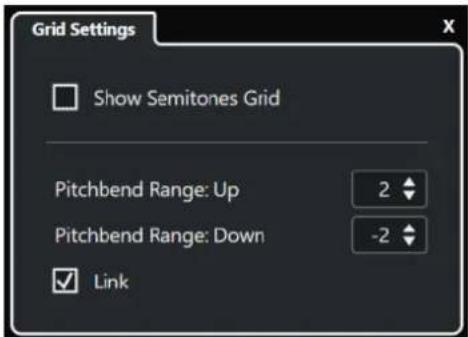
Afficher la grille de demi-tons
La grille de demi-tons indique les valeurs de demi-tons sur lesquelles les événements se calent. Le nombre de lignes de la grille et leur largeur dépend de la configuration des paramètres Intervalle du Pitchbend : Bas et Intervalle du Pitchbend : Haut.
A NOTER
La grille offre des repres visuels qui vous aident à déterminer avec exactitude sur
quelles positions de demi-tons les données de Pitchbend doivent etre configureres.
Quand vous modifie la grille, les valeurs des événements de Pitchbend ne sont pas
modifiées.
Intervalle du Pitchbend: Haut
Permet de définir une valeur comprise entre 1 et 96 demi-tons pour la partie haute de la grille. Par défaut, l'intervalle supérieur du Pitchbend pour la grille est configuré sur deux demi-tons, ce qui vous permet de définir des montées comprises entre un et deux demi-tons.
Intervalle du Pitchbend: Bas
Permet de définir une valeur comprise entre 1 et -96 demi-tons pour la partie basse de la grille. Par défaut, l'intervalle inférieur du Pitchbend pour la grille est configuré sur moins deux demi-tons, ce qui vous permet de définir des descentes comprises entre un et moins deux demi-tons.
Lier
Permet de lier les intervalles de Pitchbend. Vous pouvez désactiver cette option si vous souhaitez par exemple définir une valeur plus élevé pour l'intervalle supérieur que pour l'intervalle inférieur.
A NOTER
L'intervalle de Pitchbend dépend des paramètres de l'instrument VST ou MIDI et du son ou prépréglage que vous utilisez. Pour utiliser cette fonction au mieux, veillez à aligner l'intervalle de Pitchbend de votre instrument sur les paramètres de la piste de contrôleur du Pitchbend, ou vice versa.
Créer des événements de Pitchbend
YououpouzeajouterdesevénementsdePitchbendaovésénementsde notes.
PROCEDARANSI
- Ouvrez le menu local Crerer une piste de contrroleur et selectionnez l'option Pitchbend.
- Facultatif: Cliquez sur Configurer la grille pour ouvrir le panneau Parametes de la grille et configurer la grille à votre convenance.
- Facultatif: Activez l'option Caler les événements de Pitchbend pour caler les événements de contrôleur de Pitchbend sur la grille telle qu'elle est configurée.
- Sélectionnez l'outil Dessiner et cliquez dans l'affichage des contrôleurs pour creer autant d'évenements de Pitchbend que vous le souhaitez.
RÉSULTAT
Les événements de contrôleur de Pitchbend sont créés.
LIENS ASSOCIÉS
Pistes de contrôleur de Pitchbend à la page 887
Menu Creer une piste de contrôle à la page 881
Paramètres de la grille à la page 888
Crér des transitions progressives entre des événements de contrôle continu à la page 895
Éditer les événements de Pitchbend à la page 890
Éditer les événements de Pitchbend
CONDITION PREALABLE
Vouavescriéune piste de contrôleur de Pitchbendanslaquelleyouavezinsere des événementsdePitchbend.
PROCEDARANSI
- Dans la barre d'outils, Sélectionnez l'outil Sélectionner.
- Facultatif : Cliquez sur Configurer la grille pour ouvrir le panneau Parametes de la grille et configurer la grille à votre convenance.
- Dans l'affichage des contrôleurs, survolvez un événement de contrôleur de Pitchbend avec le pointeur de la souris.
Le pointeur de la souris prend la forme d'une main à l'index levé.
A NOTER
Voupe ouzer creer des transitions progressives entre les événements de contrôleur de Pitchbend en selectionnant un événement de contrôleur de Pitchbend, en configurant le Type de courbe sur Rampe/Courbe dans la ligne d'infos et en déplaçant les poignées de la courbe.
- Cliquez sur l'évenement de contrôleur de Pitchbend pour le selectionner et faites-le glisser sur une autre position.
LIENS ASSOCIÉS
Paramètres de la grille à la page 888
Créer des événements de Pitchbend à la page 890
Pistes de contrôleur de Pitchbend à la page 887
Créer des articulations
Vou pouvez ajouter et éditer des expressions musicales ou des articulations dans la piste de contrôleur.
LIENS ASSOCIÉS
Insérer des articulations sur des pistes de contrôle à la page 987
Ajouter des nuances
You pouvez ajouter des nuances à vos événements de notes.
CONDITION PREALABLE
You've configured the assignations des nuances et activé ces assignations pour la piste.
PROCEDARANSI
- Ouvrez le menu local Sélection et fonctions de contrôleurs et sélectionnez Articulations/ Nuances.
- Sélectionnez l'outil Dessiner et cliquez dans l'affichage des contrôleurs.
Un symbole mezzo forte est inséré.
- Cliquez sur le triangle situé dans le coin supérieur gauche de l'évenement et seLECTIONnez un autre symbole de nuance dans le menu local.
A NOTER
Quand vous selectionnez plusieurs nuances pour les editor, tous les événements changent par incréments, c'est-à-dire par rapport à leurs valeurs d'origine.
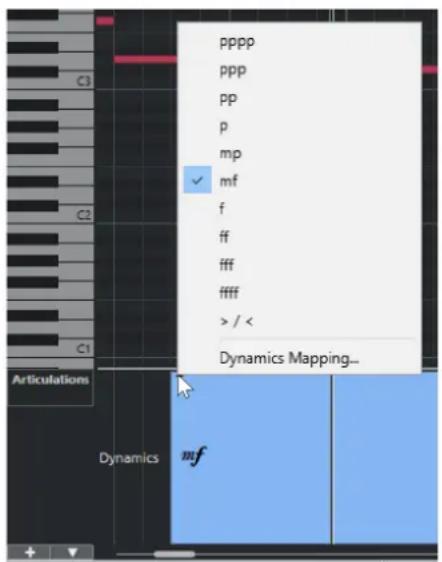
A NOTER
Voussoupiezafiedefilerlesymbolesde nuancesavecla molette de la souris ou avec les raccourcisclavierVerslebasetVerslehaut.
LIENS ASSOCIÉS
Boite de dialogue Configurer les assignations des nuances à la page 892
Déplacer des événements dans l'affichage des contrôleurs à la page 902
Boite de dialogue Configurer les assignations des nuances
La boîte de dialogue Configurer les assignations des nuances vous permet d'assigner des contrôleurs MIDI à des symboles de nuances.
Pour ouvrir la boite de dialogue Configurer les assignations des nuances, précédez de l'une des manières suivantes:
- Dans l'affichage des contrôleurs, ouvrez le menu local Sélection et fonctions de contrôleurs, Sélectionnéz l'option Articulations/Nuances, ouvrez le menu local Configuration des pistes de contrôleur et Sélectionnéz Configurer les assignations des nuances.
- Dans l'Editeur de partitions, ouvre la section Attribution des nuances, faites un clic droit sur un symbole de nuance et selectionnez Attribution des nuances.
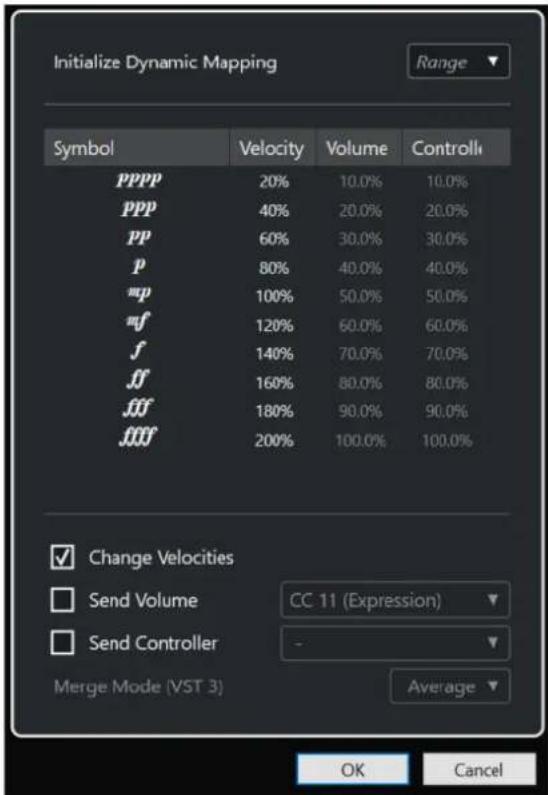
Initialiser les assignations des nuances
Permet de définir l'étendue des nuances de l'oeuvre à l'aide de symboles de nuances attribués. Ouvrez le menu local à droite et activez l'options pp - ff si vous ne souhaitez pas que les symboles de nuances extrêmes (pppp, ppp, ffff et fff) aient un effet.
Activez l'option pppp - fffff si vous souhaitez utiliser toute l'etendue des nuances.
Symbole
Listedesifferentedsymbolesdenuances.
Velocité
Permet de définir le changement de velocité induit par le symbole de nuance sélectionné.
Volume
Permet de définir le changement de volume induit par le symbole de nuance sélectionné.
Contrôleur
Permet de définir le changement de valeur de contrôleur induit par le symbole de nuance sélection. Pour selectionner le message de contrôleur MIDI transmis, activez Transmettre contrôleur et selectionnez un contrôleur dans le menu local.
Changer velocités
Activer cette option si vous souhaitez modifier les velocités du pourcentage définis dans la colonne Velocité.
Transmettre volume
Activez cette option pourCHOISIR les evénements de volume transmis : CC 11
(Expression) ou CC 7 (Main Volume). Si la piste MIDI est routée sur un instrument VST, vous pouvez également seLECTIONNER Volume VST 3.
Transmettre contrôleur
Permet de selectionner le message de contrôleur MIDI transmis.
Ajouter des événements de Poly Pressure
Vous pouvez ajouter des événements de Poly Pressure à vos événements de notes. Les événements de Poly Pressure sont des événements qui sont associés à un numéro de note (c'est-à-dire à une touche) spécifique. Vous pouvez modifier le numéro de note et le niveau de pression de chaque événement de Poly Pressure.
PROCEDARANSI
- Cliquez sur Creer une piste de contrôle .
- Sélectionnez Poly Pressure dans le menu.
Une piste de contrôleur Poly Pressure est ajoutée. Un champ de valeur indiquant un nombre de note figure à gauche du graphique des contrôleurs.
-
Procedez de l'une des manieres suivantes :
-
Sélectionné un événement de note dans l'affichage des notes pour configurer le numéro de note à la hauteur correspondante. Cela n'est possible que pour la piste de contrôleur Poly Pressure la plus haute.
- Si vous travailliez avec plusieurs pistes de contrôleur Poly Pressure, Sélectionnez la hauteur de la note pour la piste de contrôleur souhaitée dans le menu local du champ de valeur de numéro de note situé à gauche du graphique des contrôleurs de cette piste.
Le numéro de note sélection est indiqué dans le champ de valeur du haut, à gauche du graphique des contrôleurs.
- Dans la barre d'outils, Sélectionnez l'outil Dessiner et créez un nouvel événement de Poly Pressure.
Vou pousse définir la valeur en déplaçant la souris vers le haut ou le bas dans le graphique des contrôleurs.
À LA FIN DE CETTE ÉTAPE
Selectionnez un autre numero de note et ajoutez des événements de Poly Pressure pour ce numero de note.
LIENS ASSOCIÉS
Menu Sélection et fonctions de contrôleurs à la page 880
Édition d'événements de Poly Pressure
CONDITION PREALABLE
Vouvas cachoute une piste de contrroleur que you avez configurer pour qu'elle affiche les événements de Poly Pressure. You avez ajoute des événements de Poly Pressure pour plusieurs numeros de notes.
PROCEDARINSI
- Cliquez sur le bouton fléché Situé à côté du numéro de note à gauche de la piste de contrôleur.
Un menu local regroupant tous les numérodes de notes pour lesquels vous avez inséré des événements de Poly Pressure s'ouvre. - Sélectionnez un numéro de note dans le menu local.
Les événements de Poly Pressure associés au numéro de note sélectionnéd'affichent dans la piste de contrôleur. - Dans la barre d'outils, Sélectionnez l'outil Dessiner.
- Maintenez enforcée les touches Ctrl/Cmd - Alt/Opt etéditez les événements dans l'affichage des contrôleurs.
LIENS ASSOCIÉS
Ajouter des événements de Poly Pressure à la page 893
Ajouter des contrôleurs continus
You pouvez ajouter des contrôleurs continus à vos événements de notes.
CONDITION PREALABLE
You've ajoute une piste de contrôleur.
PROCEDERAINSI
- Ouvrez le menu local Sélection et fonctions de contrôleurs et Sélectionnez un contrôleur continu.
- Sélectionnez l'outil Dessiner ou l'outil Ligne.
-
Procedez de l'une des manieres suivantes :
-
Pour ajouter un seul événement, cliquez dans l'affichage des contrôleurs.
- Pour ajouter plusieurs événements, cliquez dans l'affichage des contrôleurs et faites glisser le pointeur.
- Pour ajouter un événement Modulation (CC1), copiez des événements de notes dans l'affichage des notes de l'Éditeur clavier et collez-les sur une piste de contrôleur dans l'affichage des contrôleurs.
Quand you déplacez l'outil Dessiner sur la piste de contrôleur, une infobulle indique la position et la valeur du contrôleur à la position de la souris.
RÉSULTAT
Les événements ajustés sont insérés sous forme de créèaux qui correspondent à leurs valeurs. Le début d'un événement est marqué par un point de courbe. Les événements de contrôleur n'ont pas de longueur. La valeur d'un événement de contrôleur reste valide jusqu'àu début de l'évenement de contrôleur suivant.
LIENS ASSOCIÉS
Ajouter des pistes de contrôle à la page 882
Modes de l'outil Ligne à la page 899
Menu Sélection et fonctions de contrôleurs à la page 880
Éditer des contrôleurs continus
Vou puez éditer les valeurs des événements de contrôle continu que vous avez insérés ou enregistrés.
CONDITION PREALABLE
Vouavesajouteune piste de contrroleur que youavesseguirée pour qu'elle affiche les événementsde contrroleur.Vousavezajoutedesevénementsdecontroleur pourplusieursnotes.
PROCEDARANSI
- Dans la barre d'outils, Sélectionné z l'outil Sélectionner, l'outil Dessiner ou l'outil Ligne.
-
Procedez de l'une des manières suivantes:
-
Si vous avez sélectionné l'outil Dessiner ou l'outil Ligne, faites glisser le pointeur dans l'affichage des contrôleurs.
- Si vous avez sélectionné l'outil Sélectionner, appuyez sur Alt et faites glisser le pointeur dans l'affichage des contrôleurs.
RÉSULTAT
L'évenement de contrôle est modifié.
LIENS ASSOCIÉS
Modes de l'outil Ligne à la page 899
Créer des transitions progressives entre des événements de contrôleur continu
Par défaut, quand vous enregistrez ou dessinez des événements MIDI de contrôleur continu, ceux-ci sont insérés sous forme de créèaux. Il est néanmoins possible de créé des transitions progressives entre les événements.
CONDITION PREALABLE
Vouaves enregistredesdonnéesMIDIintegrantdesevénementsde contrôleur continu.
PROCEDARANSI
- Dans la fenêtre Projet, double-cliquez sur le conteneur MIDI.
- Dans l'Editeur clavier, ouvre le menu Crer une piste de contrôleur et selectionnez l'option Afficher les contrôleurs utilisés.
Les pistes de contrôleur de tous les événements de contrôleur que vous avez enregistrés apparaissent dans l'affichage des contrôleurs.
- Dans la piste du contrôleur contin que vous souhaitez éditer, sélectionnez un événement de contrôleur.
La ligne d'infos de l'Éditeur clavier vous donne des indications sur l'évenement de contrôleur sélectionné, notamment son Type, sa position de Début, sa Valeur, son Canal et le Type de courbe utilisé.
| Type | Start | Value | Channel | Curve Type |
| CC 1 (Modulation) | 25.1.1.0 | 54 | 1 | Ramp/Curve |
-
Procedez de l'une des manieres suivantes:
-
Dans le champ Type de courbe de la ligne d'infos, Sélectionnez Créneau à la place de Rampe/Courbe.
A NOTER
Voussouspoucezchangerle typedecourbe deplusieuerevenementsde contrroleurà la fois enlesselectionnant et en changeantla valeur du champ Type decourbe.
-
Dans l'affichage des contrôleurs, placez le pointeur de la souris entre deux événements de contrôleur et double-cliquez sur la poignée qui apparait pour faire changer le type de courbe de Créneau à Rampe/Courbe.
-
Survalez la rampe avec le pointeur de la souris, cliquez sur la poignee et deplacez-la vers le haut ou vers le bas pour transformer la rampe en courbe.
RÉSULTAT
La rampe se change en courbe.
Quand vous lisiez des rampes/courbes, les données comprise entre les deux événements MIDI de contrôleur continu sont interpolées de manière à produit des données MIDI d'une résolution suffisante. Vous pouvez visualiser cette opération en selectionnant MIDI > Mélanger MIDI dans la boucle ou MIDI > Geler paramétres MIDI, ou encore, en exportant le conteneur sous la forme d'un fichier MIDI.
A NOTER
Les courbes de contrôle de type Rampe/Courbe demandent davantage de puissance deTraitement.
À LA FIN DE CETTE ÉTAPE
Voussupportezvousservir du menucontextuelde la piste de contrroleur pour couper,copier et collerdesevénementsde contrôleur.
LIENS ASSOCIÉS
Menu contextual des pistes de contrôle à la page 879
Contrôleurs continus et automatisation MIDI
Les données de contrôleur MIDI peuvent etre enregistrées ou saisies sur une piste de contrôleur de conteneur MIDI, mais aussi sur une piste d'automatisation dans la fenetre Projet.
Pour afficher et éoperator des données de contrôleur MIDI sur la piste d'automatisation, vous devez extraire les automatisations MIDI du conteneur MIDI.
Les données de contrôleur MIDI de la piste d'automatisation sont également affichées sur la piste de contrôleur. Néanmoins, vous ne pouvez pas éditer ces données sur la piste de contrôleur.
En cas de conflit de données de contrôleur, vous doivent comment ces données doivent être traitées en lecture en selectionnant un Mode de fusion de l'automatisation dans la boîte de dialogue Configuration de l'automatisation des contrôleurs MIDI.
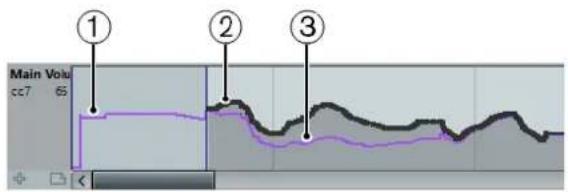
1 La courbe de contrôleur avant que le conteneur ne démarre. Cette courbe dépend des données de contrôleur existantes et du mode Fusion selectionné.
2 La courbe de contrôleur entree sur la piste de contrôleur.
3 La courbe de contrôleur resultante si une automatisation de contrôleur a également eté enregistrree sur une piste. Ces valeurs dépendent du Mode de fusion de I'automatisation selectionné.
Sur la piste de contrôleur, vous pouvez également voir la courbe de contrôleur qui a eté appliquée avant que le conteneur ne démarre. Vous savez ainsi qu'elle valeur de contrôleur est utilisée au point de départ du conteneur, ce qui vous permet de désir la valeur de départ en conséquence.
La valeur de départ dépend également du Mode de fusion de l'automatisation.
LIENS ASSOCIÉS
Extraire des données d'automatisation MIDI à la page 865
Modes de fusion de l'automatisation à la page 899
Automatisation de contrôleurs MIDI à la page 897
Automatisation de contrôleurs MIDI
Dans Cubase, il est possible d'enregistrer des données d'automatisation de contrôleurs MIDI dans les conteneurs MIDI et sur les pistes d'Automatisation.
Si vous rencontres des conflicts de données d'automatisation, vous pouvez déterminer séparément pour chaque paramètre comment celles-ci sont combinées pendant la lecture. Pour ce faire, Sélectionnez le Mode de fusion de l'automatisation dans la liste des pistes pour la piste d'automatisation.
Boîte de dialogue Configuration de l'automatisation des contrôleurs MIDI
Dans la boîte de dialogue Configuration de l'automatisation des contrôleurs MIDI, vous pouvez paramétre le mode de gestion des données d'automatisation MIDI lors de la lecture et sous qu'elle forme les nouvelles données d'automatisation doivent être enregistrées : dans un conteneur MIDI ou sur une piste d'Automatisation. Tous les paramétres que vous configurez dans cette boîte de dialogue sont enregistrés avec le projet.
- Pour ouvrir la boîte de dialogue Configuration de l'automatisation des contrôleurs MIDI, Sélectionnez MIDI > Configuration de l'automatisation CC.
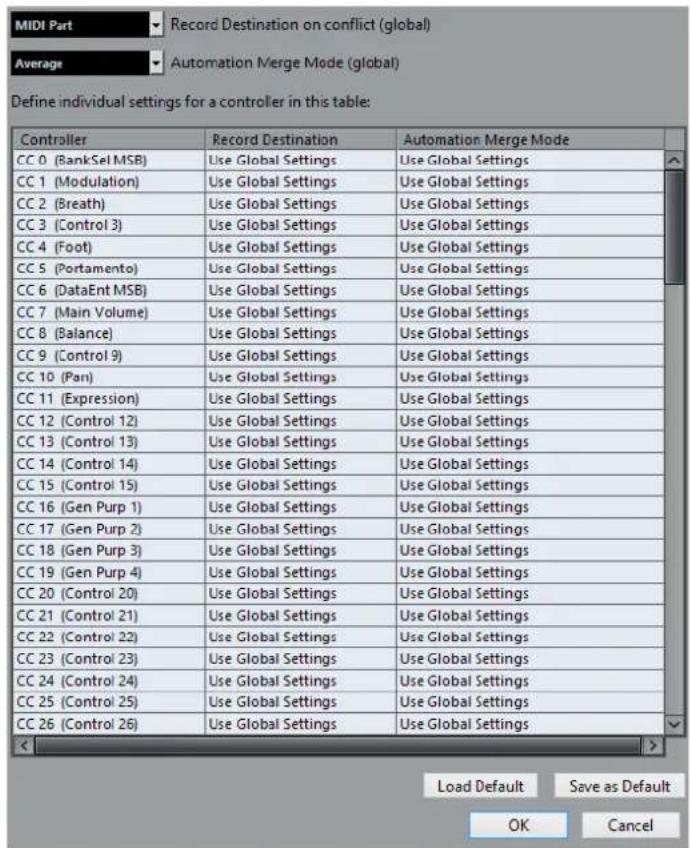
Destination d'enregistrement en cas de conflit (Global)
Permet de déterminer la destination des données de contrôleur MIDI qui sont reçues par Cubase quand les boutons Enregistrement et Écrire l'automatisation sont tous deux actifs. Sélectionnez Conteneur MIDI pour enregistrer les automatisations dans un conteneur MIDI. Sélectionnez Piste d'Automatisation pour enregistrer des données de contrôleur sur une piste d'Automatisation dans la fenêtre Projet.
Mode de fusion de l'automatisation (Global)
Permet de selectionner le mode de fusion global pour l'automatisation.
Liste de contrôleurs
Regroupe tous les contrôleurs MIDI pour lesquels vous pouvez définir séparément la destination d'enregistrement et le mode de fusion de l'automatisation. Ceci vous donne un contrôle total sur l'automatisation MIDI (Destination ainsi que mode Fusion) de votre projet.
Destination de l'enregistrement
Cliquez dans la colonne Destination de l'enregistrement d'un contrôleur MIDI afin d'ouvrir un menu local dans lequel vous pourrez désiroir ou seront stockées les données enregistrées pour ce contrôleur MIDI particulier.
Mode de fusion de l'automatisation
Cliquez dans la colonne Mode de fusion de l'automatisation d'un des contrôleurs MIDI afin de définir ce qui se passé avec les données de ce contrôleur spécifique lors de la lecture.
Enregistrer par défaut
Permet d'enregistrer la configuration actuelle en tant que configuration par défaut. Lorsque vous creez un nouveau projet, c'est cette configuration par défaut qui est utilisé.
Charger défaut
Permet de charger la configuration par défaut.
Modes de fusion de l'automatisation
Les Modes de fusion de l'automatisation de la boîte de dialogue Configuration de l'automatisation des contrôleurs MIDI ne sont disponibles que pour les contrôleurs pouvant être enregistrés à la fois pour un conteneur et pour une piste.
- Pour ouvrir la boîte de dialogue Configuration de l'automatisation des contrôleurs MIDI, Sélectionnez MIDI > Configuration de l'automatisation CC.
Utiliser les paramètres globaux
Quand cette option est selectionnee, la piste d'automatisation utilise le Mode de fusion de l'automatisation global defini dans la boite de dialogue Configuration de l'automatisation des contrôleurs MIDI.
Remplacer 1 - Intervalle conteneur
Quand cette option est selectionnée, les données du conteneur ont la priorite de lecture sur les données de la piste d'automatisation. Par exemple, sur les cordures gauche et droite du conteneur, le mode d'automatisation bascule brusquement de l'automatisation du conteneur à celle de la piste, et vice versa.
Remplacer 2 - Dernière valeur continue
Identique à Remplacer 1 - Intervalle conteneur, mais l'automatisation du conteneur ne commence que lorsque le premier événement de contrôleur est atteint dans le conteneur. À la fin du conteneur, la dernière valeur de contrôleur est conservée jusqu'à ce qu'un événement d'automatisation soit atteint sur la piste d'Automatisation.
Moyenne
Lorsque cette option est selectionnée, c'est la moyenne des valeurs entre les automatisations du conteneur et celles de la piste qui est utilisé.
Modulation
Dans ce mode, la courbe de la piste d'automatisation module l'automatisation de conteneur existante, c'est-à-dire que les points les plus hauts de la courbe augmentent les valeurs d'automatisation et les points les plus bas de la courbe réduisent les valeurs d'automatisation encore plus.
A NOTER
Les réglages effectuels pour un contrôleur sont appliqués à toutes les pistes MIDI qui utilisent ce contrôleur.
Modes de l'outil Ligne
Voussupportezutiliserclesdiffereentsmodede l'outilLigne poureditordesevénementscdontroleur.
- Pour sélectionner un mode de ligne, cliquez sur l'outil Ligne dans la barre d'outils de l'Editeur clavier ou de l'Editeur de rythme, puis cliquez à nouveau pour ouvrir un menu local regroupant les modes disponibles.
Voici les modes disponibles :
Ligne
Dans ce mode vous pouvez dessiner des événements en ligne droite en cliquant dans l'affichage des contrôleurs et en faisant glisser le pointeur jusqu'à l'endroit où vous souhaitez que la ligne se termine.
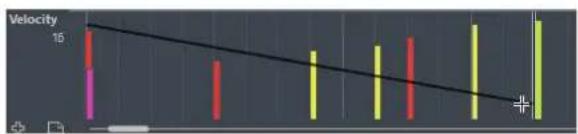
A NOTER
Quand le Calage est activé, la valeur Longueur de quantification détermine la densité des courbes de contrôle créées. Pour obtenir des courbes plus fluides, utilisez une Longueur de quantification plus faible ou désactive le Calage. À noter que les courbes de contrôle très dense s几年前 entrainer des problèmes lors de la lecture des données MIDI.
Parabole
Dans ce mode, vous pouvez dessiner des événements suivant une courbe parabolique.
Vous obtenez ainsi des courbes et des fondus plus naturels.

Voussupportezutiliserles touches mortes pourdetermininerla forme de la courbe parabolique.
- Pour inverser la courbe parabolique, appuyez sur Ctrl/Cmd.
- Pour déplacer toute la courbe, appuyez sur Alt/Opt.
Pour augmenter ou réduire l'exposant, appuyez sur Maj.
A NOTER
Quand le Calage est activé, la valeur Longueur de quantification détermine la densité des courbes de contrôleurs créées. Pour obtenir des courbes plus fluides, utilisez une Longueur de quantification plus faible ou désactive le Calage. À noter que les courbes de contrôleurs très denses peuvent entrainer des problèmes lors de la lecture des données MIDI.
Sinus, Triangle et Carré
Ces modes permettent de creer des courbes periodiques de differentes formes.

La valeur de quantification détermine la période de la courbe, c'est-à-dire la longueur d'un cycle de courbe. La valeur de Longueur de quantification détermine la densité des événements.
A NOTER
Quand vous configurez la Longueur de quantification sur Lie à la quantification et que vous saississe des données en mode Sinus, Triangle ou Carré, la densité des événements dépend du facteur de Zoom.
Yououpouvezutiliserles touches mortes pourdéterminerla forme de lacourbe.
Pour modifier la phase en début de courbe, appuyez sur Ctrl/Cmd.
- Pour déplacer toute la courbe, appuyez sur Alt/Opt - Ctrl/Cmd.
- Pour modifier la position maximale de la courbe triangulaire ou la pulsation de la courbe carree dans les modes Triangle et Carré, appuyez sur Maj-Ctrl/Cmd. Vous obtenez ainsi des courbes en dents de scie.
- Vous pouvez également régler librement la période de la courbe en maintainant la touche Maj enforcée quand vous insérez des événements en mode Sinus, Triangle ou Carré. Activez le Calage, faites un Maj-clic et faites glisser le pointeur afin de définir la durée d'une période. La durée d'une période sera un multiple de la valeur de Quantification.
Pinceau
Ce mode vous permet de dessiner des suites de notes.
A NOTER
Quand le Calage est activé, la valeur Longueur de quantification détermine la densité des courbes de contrôleurs créées. Pour obtenir des courbes plus fluides, utilisez une Longueur de quantification plus faible ou désactive le Calage. À noter que les courbes de contrôleurs très denses peuvent entrainer des problèmes lors de la lecture des données MIDI.
Éditeur d'événements de contrôleur
L'éditeur d'évenements de contrôle vous permet de procéder à d'autres opérations de modification d'échelle sur les parties sélectionnées des courbes de contrôleur.
- Pour ouvrir l'éditeur d'évenements de contrôleur, activez l'outil Sélectionner et tracez un rectangle de selection autour de la piste de contrôleur.
- Pour ouvrir l'éditeur d'événements de contrôleur pour les pistes de velocité, Sélectionnez plusieurs notes MIDI dans l'affichage des notes ou activez l'outil Sélectionner, appuyez sur Alt, et délimitez un rectangle de sélection sur la piste de contrôleur.
A NOTER
L'éditeur d'événements de contrôle n'est pas disponible sur les pistes Articulation et Nuances.
L'éditeur d'événements de contrôle offre des commandes intelligentes qui vous donnent accès à des modes d'édition spécifiques :
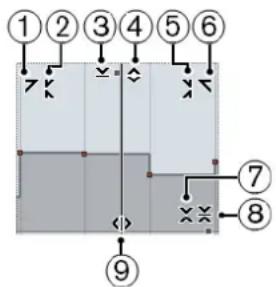
1 Courber gauche
En cliquant dans le coin supérieur gauche de l'éditeur, vous pouvez incliner la partie gauche de la courbe. Les valeurs de l'évenement sont alors inclinées vers le haut ou vers le bas au début de la courbe.
2 Comprimer gauche
En faisant un Alt/Opt -clic dans le coin supérieur gauche de l'éditeur, vous pouvez comprimer ou etendre la partie gauche de la courbe. Les valeurs de l'évenement sont alors comprimées ou etendues au début de la courbe.
3 Manipuler verticalgement
En cliquant au milieu de la cordure supérieure de l'éditeur, vous pouvez manipuler la courbe verticalément. Les valeurs de l'évenement de courbe sont alors élevées ou abaissées en pourcentages.
4 Déplacer verticalément
En cliquant sur la cordure supérieure de l'éditeur, vous pouvez déplacer toute la courbe dans le sens vertical. Les valeurs de l'évenement de courbe sont alors élevées ou abaisSES.
5 Comprimer droite
En faisant un Alt/Opt -clinic dans le coin supérieur droit de l'éditeur, vous pouvez comprimer ou etendre la partie droite de la courbe. Les valeurs de l'évenement sont alors comprimées ou etendues à la fin de la courbe.
6 Courber droite
En cliquant dans le coin supérieur droit de l'éditeur, vous pouze incliner la partie droite de la courbe. Les valeurs de l'évenement sont alors inclinées vers le haut ou vers le bas à la fin de la courbe.
7 Manipuler autour du centre relatif
En faisant un Alt/Op t-clic au milieu de la cordure droite de l'edteur, you pourrez modifier la courbe par rapport a son centre. Les valeurs de I'evenement sont alors elevées ou abaisées dans le sens horizontal par rapport au centre de I'edteur.
8 Manipuler autour du centre absolu
En cliquant au milieu de la cordure droite de l'éditeur, vous pouvez manipuler la courbe par rapport à son centre absolu. Les valeurs de l'évenement sont alors élevées ou abaissées dans le sens horizontal par rapport au centre de l'éditeur.
9 Comprimer/Étirer
En cliquant sur la cordure inférieure de l'éditeur, vous pouze étirer la courbe dans le sens horizontal. Les valeurs de l'évenement de courbe sont alors déplacées vers la gauche ou la droite.
Sélection automatique des contrôleurs
La fonction Sélection automatique des contrôleurs permet de faire en sorte que les données de contrôleurs des notes MIDI soient automatiquement sélectionnées quand vous sélectionnez ces notes. De cette manière, les données des contrôleurs sélectionnés sont déplacés en même temps que les notes auxquelles ils sont associés.
- Pour afficher l'option Sélection automatique des contrôleurs, faites un clic droit sur la barre d'outils de l'Éditeur clavier ou de l'Éditeur de rythme et sélectionnéz l'option Sélection automatique des contrôleurs.

Quand vous activez la fonction Sélection automatique des contrôleurs, les contrôleurs associés à un événement de note sont automatiquement selectionnés quand vous sélectionnez cet événement de note.
LIENS ASSOCIÉS
Barredoutils del'Editeurclaviera la page 905
Déplacer des événements dans l'affichage des contrôleurs
Vou puez déplacer les événements d'une courbe de contrôleurs dans l'affichage des contrôleurs. Seuls les événements de contrôleur seprésentant sous la forme de courbes (contrôleurs de types continus, Pitchbend, Aftertouch, Poly Pressure et Program Change) peuvent être ainsi déplacés.
PROCEDARANSI
-
Procedez de l'une des manieres suivantes :
-
Avec l'outil Sélectionner, faites glisser le pointeur afin de délimiter un rectangle de sélection englobant les événements que vous souhaitez déplacer.
- Dans la barre d'outils, activez l'options Sélection automatique des contrôleurs. Dans l'affichage des notes, Sélectionnéz les notes dont vous souhaitez déplacer les contrôleurs.
-
Dans l'affichage des notes, Sélectionnez les notes dont vous souhaitez déplacer les contrôleurs, puis Sélectionnez Édition > Sélectionner > Sélectionner les contrôleurs dans la suite de notes afin de Sélectionner les contrôleurs compris dans l'intervalle de notes sélectionnées.
-
Déplacez les événements de notes ou de contrôleur.
RÉSULTAT
Les événements de contrôle sont déplacés. Le calage s'applique.
LIENS ASSOCIÉS
Selectionner les contrôleurs dans la suite de notes : Utiliser le contexte de note élargi à la page 1253
Éditeur clavier
L'Editeur clavier est l'éditeur MIDI par défaut. Les notes y sont affichées sur une grille qui correspond à un clavier de piano. L'Editeur clavier permet d'éditer en précision des événements de notes et autres (les contrôleurs MIDI, par exemple).
Vou puez ouvr l'Edeur clvier dans une autre fenetre ou dans un oglet de la zone inférieure de la fenetre Projet. En ouvrant I'Edeur clvier dans la zone inférieure de la fenetre Projet, vous pourrez acceder aux fonctions de I'Edeur clvier a partir d'une zone fixe de la fenetre Projet.
Pour ouvrir un conteneur MIDI dans l'Editeur clavier, procedez de l'une des manieres suivantes :
- Double-cliquez sur un conteneur MIDI dans la fenetre Projet.
- Sélectionnez un contèur MIDI dans la fenêtre Projet et appuyez sur Entrée ou sur Ctrl/ Cmd - E.
- Sélectionnez un conteneur MIDI dans la fenêtre Projet, puis sélectionnez MIDI > Ouvrir Editeur clavier.
- Dans la boîte de dialogue Raccourcis clavier, à la catégorie Éditeurs, assignez un raccourci clavier à la fonction Ouvrir l'Éditeur clavier. Sélectionnez un conteneur MIDI dans la fenêtre Projet et utilisez le raccourci clavier.
A NOTER
Quand you selectionnez MIDI > Configurer les préférences de l'éditeur, la boîte de dialogue Préférences s'ouvre à la page Éditeurs. Apportez les modifications requises pour faire en sorte que les éditeurs s'ouvrent dans une autre fenêtre ou dans la zone inférieure de la fenêtre Projet.
La fenêtre de l'éditeur clavier :
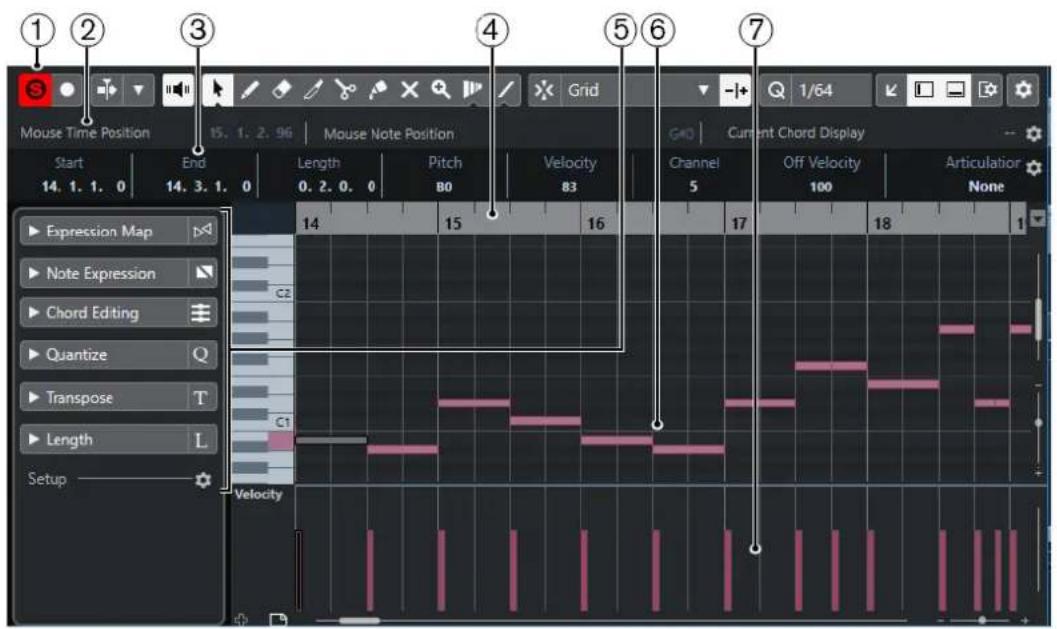
L'Editeur clavier se trouve dans l'onglet Éditeur de la zone inférieure de la fenêtre Projet.
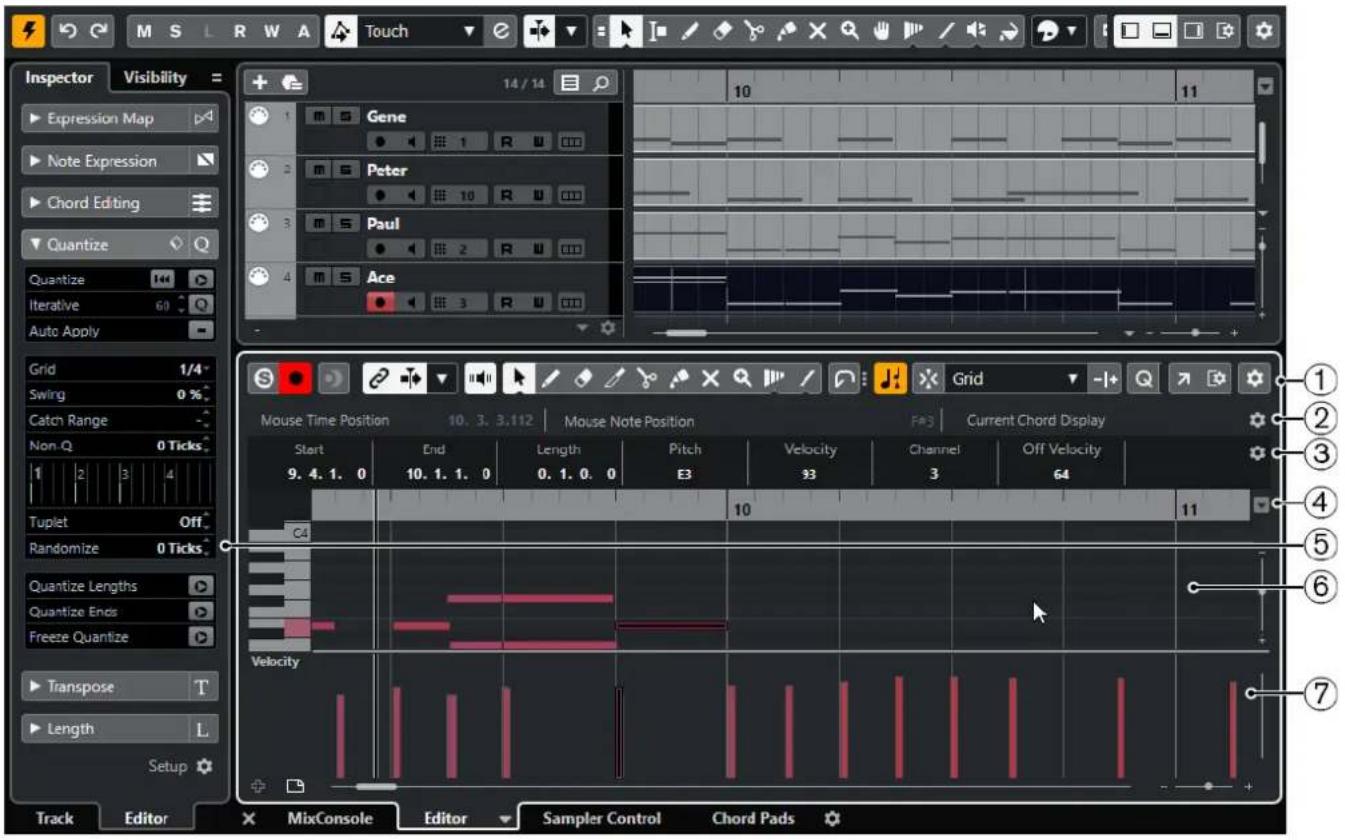
L'Editeur clavier se divise en plusieurs sections :
1 Barredoutils
Contient des outils et des paramètres.
2 Barre d'etat
Indique la position temporelle de la souris, la note à la position de la souris et l'accord actuel.
3 Ligned d'infos
Fournit des informations d'évenement de note sur une note MIDI sélectionnée.
4 Regle
Axe temporel.
5 Inspector de l'Editeur clavier
Contient des outils et fonctions qui vous permettent de travailler avec des données MIDI.
6 Affichage des notes
Contient une grille sur laquelle les notes MIDI sont représentées par des cases.
7 Représentation du clavier de piano
Clavier destiné à vous aider à couver plus facilement le bon numéro de note.
8 Affichage des contrôleurs
Cette zone située sous l'affichage des notes contient une ou plusieurs pistes de contrôleur.
A NOTER
Voupe activer/desactiver la barre d'etat, la ligne d'infos et les pistes de contrôle en cliquant sur Configurer disposition de fenetre dans la barre d'outils et en activant/desactivant les options correspondantes.
LIENS ASSOCIÉS
Barre d'outils de l'Editeur clavier à la page 905
Barre d'etat à la page 912
Inspecteur de l'Editeur clavier à la page 913
Affichage des notes à la page 918
Representatlon du clavier de piano a la page 919
Graphique des contrôleurs à la page 877
Barre d'outils de l'Editeur clavier
La barre d'outils regroupe les outils et les paramètres de l'éditeur clavier.
- Pour afficher ou masquer des éléments de la barre d'outils, faites un clic droit sur la barre d'outils et activez ou désactivez les éléments souhaités.
Éléments par défaut
Editeur en mode Solo

Permet d'écouter les données de l'éditeur en solo quand celui-ci est en fenêtre active.
Enregistrer dans l'éditeur

Permet d'activer l'enregistrement de données MIDI dans l'éditeur quand celui-ci est en fenêtre active.
A NOTER
Pour que l'enregistrement fonctionne, le Mode d'enregistrement MIDI doit être configuré sur Fusionner ou sur Remplacer.
Enregistrement rétrospectif
Insérer l'enregistrement MIDI rétrospectif dans l'éditeur

Permet de récapérer les notes MIDI jouées en mode Stop ou pendant la lecture.
Diviseur gauche
Diviseur gauche
Permet d'utiliser le diviseur gauche. Les outils places a gauche du diviseur sont toujours affichés.
Visibilité des hauteurs
Visibilité des hauteurs activée/désactivée

Désactive cette option pour afficher toutes les hauteurs dans l'affichage des notes. Activez cette option pour réduire les hauteurs dans l'affichage des notes en utilisant l'option de visibilité des hauteurs sélectionné.
Sélectionner les options de visibilité des hauteurs

Permet deCHOISIR les hauteurs qui doivent etre affichees dans l'affichage des notes :
- Afficher les hauteurs avec les événements : Seules les hauteurs auxquelles correspondent des événements sont visibles dans l'affichage des notes.
- Afficher les hauteurs de l'Assistant Gamme: Seules les hauteurs qui correspondent à la gamme séLECTIONnée dans la section Assistant Gamme de l'Inspecteur sont visibles.
Défilament automatique
Lier les curseurs de projet et d'éditeur de zone inférieure

Permet de lier les lignes temporelles, les curseurs et les facteurs de zoom de l'onglet.
Éditeur dans la zone inférieure de la fenêtre Projet.
A NOTER
Vou ne pouvez pas activer l'option Lier les curseurs de projet et d'éditeur de zone inférieure quand l'option Boucle de piste est activée.
Défilament automatique

Permet de faire en sorte que le curseur de projet reste toujours visible pendant la lecture.
Selectionner les paramètres de défilament automatique

Permet d'activer l'options Défilament de page ou Curseur stationnaire et l'options Suspendre défilament automatique lors de l'édition.
Retour acoustique
Retour acoustique

Permet de dire automatiquement les événements que vous déplacez, que vous transposez ou que vous dessinez.
Boutons des outils
Sélectionner

Permet de selectionner des événements et des conteneurs.
Dessiner

Permet de dessiner des événements.
Effacer

Permet de supprimer des événements.
Rogner

Permet de rogner des événements.
Scinder

Permet de scinder des événements.
Coller ensemble

Permet de coller des événements de même hauteur.
Rendre muet

Permet de rendre muets des événements.
Zoom

Permet de faire un zoom avant. Maintenez la touche Alt/Opt enfoncée et cliquez pour faire un zoom arriere.
Time Warp

Permet d'aligner les positions musicales des événements sur des positions temporelles.
Ligne

Permet de creer une suite continue d'événements.
Sélection automatique des contrôleurs
Sélection automatique des contrôleurs

Permet de sélectionner automatiquement les données de contrôleur des notes MIDI选拔onnées.
Boucle de piste
Boucle de piste

Permet d'activer/désactiver la lecture en boucle indépendante de la piste.
A NOTER
Quand vous activez l'option Boucle de piste, la fonction Lier les curseurs de projet et d'éditeur de zone inférieure est automatiquement désactivée dans l'onglet Éditeur de la zone inférieure.
Indiquer transpositions
Indiquer transpositions

Permet d'afficher les hauteurs transposées des notes MIDI.
Velocité
Velocité des notes insérées
Permet de définir la valeur de velocité des nouvelles notes.
Palette de décalage
Ajuster le début à gauche

Permet d'augmenter la longueur de l'évenement sélectionné en déplaçant son début vers la gauche.
Ajuster le début à droite

Permet de réduire la longueur de l'évenement sélectionné en déplaçant son début vers la droite.
Déplacer à gauche

Permet de déplacer l'évenement sélectionné vers la gauche.
Déplacer à droite

Permet de déplacer l'évenement sélectionné vers la droite.
Ajuster la fin a gauche

Permet de réduire la longueur de l'événement sélectionné en déplaçant sa fin vers la gauche.
Ajuster la fin a droite

Permet d'augmenter la longueur de l'évenement sélectionné en déplaçant sa fin vers la droite.
Palette de transposition
Monter

Permet de transposer l'évenement sélectionné d'un demi-ton vers le haut.
Descendre

Permet de transposer l'évenement sélectionné d'un demi-ton vers le bas.
Monter encore

Permet de transposer l'évenement sélectionné d'une octave vers le haut.
Descendre Encore

Permet de transposer l'évenement sélectionné d'une octave vers le bas.
Calage
Calage actif/inactif

Permet d'activer/désactiver la fonction Calage.
Type de calage

Permet de selectionner l'un des types de calage suivants :
- Grille: Les événements sont calés sur la grille qui est sélectionnée dans le menu local Prépréglages de quantification.
Grille relative : L'eloiignement des événements entre eux est preservé quand ils sont calés sur la grille. - Événements : Les événements se calent sur le début ou sur la fin d'autres événements.
- Permutation : L'ordre des événements est modifié quand vous faites glisser un événement à la gauche ou à la droite d'autres événements.
- Cursor: Les événements se calent sur la position du curseur.
- Grille + Cursor : Les événements se calent sur la grille de quantification qui est sélectionnée dans le menu local Préroglages de quantification ou sur la position duursor.
- Événements + Curseur : Les événements se calent sur le début ou sur la fin d'autres événements, ou sur la position du curseur.
Grille ^+ Evénements ^+ Curseur: Les événements se calent sur la grille de quantification qui est selectionnée dans le menu local Preréglages de quantification, sur le début ou sur la fin d'autres événements, ou sur la position du curseur.
Type de grille

Permet de selectionner l'un des types de grille suivants :
-
Quantification: Permet d'activer une grille dans laquelle les événements se calent sur la valeur qui a été sélectionnée dans le menu local Préroglages de quantification.
-
Adapter au zoom : Permet d'activer une grille dans laquelle les événements se calent sur le niveau de zoom.
Quantifier
Appliquer quantification

Permet d'appliquer les paramètres de quantification.
Préroglages de quantification

Permet de selectionner un preréglage de quantification ou groove.
Quantification legere activée/desactivee

Permet d'activer/désactiver la quantification légère.
Ouvrir Panneau de quantification

Permet d'ouvrir le Panneau de quantification.
Longueur de quantification
Longueur de quantification

Permet de définir la valeur de quantification de la longueur des événements.
Paramètres et sélection de conteneurs
Afficher cadres des conteneurs

Permet d'afficher/masquer les cordures du conteneur MIDI actif, entre les délimiteurs gauche et droit.
Éditer uniquement le conteneur actif

Permet de restreindre les opérations d'édition au conteneur actif.
Conteneur en cours édition
Affiche tous les conteneurs qui ont ete selectionnnes a l'ouverture de I'editeur, et permet d'activer un conteneur.
Entree MIDI/pas a pas
Entrée pas à pas

Permet d'activer/désactiver la saisie pas à pas des événements MIDI.
Entrée MIDI/Entrée de données Note Expression via MIDI

Permet d'activer/désactiver la saisie des événements MIDI et la saisie des données Note Expression MIDI.
Mode insertion et déplacement

Permet de déplacer vers la croite tous les événements de notes situés à droite de la position d'entrée pas à pas afin de laisser place aux événements insérés quand vous saississez des notes.
A NOTER
Pour cela, l'Entrée pas à pas doit être activée.
Enregisterhauteur

La hauteur est prise en compte quand vous saississez des notes.
Enregistrer velocité Note On

La velocité Note On est prise en compte quand vous saississez des notes.
Enregister velocité Note Off

La velocité Note Off est prise en compte quand vous saississez des notes.
Couleurs des événements
Couleurs des événements

Velocity

Permet deCHOISIR la couleur des evénements.
Editor l'instrument VST
Editor l'instrument VST

Permet d'ouvrir l'instrument VST sur lequel la piste est routée.
Diviseur droit
Diviseur droit
Permet d'utiliser le diviseur droit. Les outils places à droite du diviseur sont toujours affichés.
Commandes de zone de fenêtre
Ouvrir dans une fenetre séparée

Ce bouton se trouve dans l'onglet Éditeur de la zone inférieure. Il permet d'ouvrir l'éditeur dans une fenêtre séparée.
Ouvrir dans la zone inférieure

Ce bouton se trouve dans la fenêtre de l'éditeur. Il permet d'ouvrir l'onglet Éditeur dans la zone inférieure de la fenêtre Projet.
Configurer disposition de fenêtre

Permet de configurer la disposition des éléments de la fenêtre.
Configurer la barre d'outils

Permet d'acceder à un menu local dans lequel vous pouvez désir les éléments à afficher sur la barre d'outils.
LIENS ASSOCIÉS
Zoom avant sur les éditeurs MIDI à la page 869
Barredétat
La barre d'etat fournit des informations sur la position temporelle de la souris, la note à la position de la souris et l'accord actuel.
- Pour afficher la barre d'etat, cliquez sur Configurer disposition de fenêtre dans la barre d'outils, puis activez la Barre d'ariat.

Les statuts activé/désactivé de la barre d'etat dans la fenêtre Éditeur clavier et dans l'onglet Éditeur de la zone inférieure de la fenêtre Projet sont indépendants.
Position temporelle de la souris
Indique la position temporelle exacte du pointeur de la souris dans le format sélectionné pour la règle, afin que vous puissiez éditer ou insérer des notes à des positions exactes.
Valeur à la souris
Indique la hauteur exacte à la position du pointeur de la souris dans l'affichage d'évenements. Cette indication vous aide à créé ou transposer les notes à la bonne hauteur.
Quand vous déplacez le pointeur dans l'affichage des contrôleurs, la valeur de l'évenement de contrôleur à la position du pointeur de la souris est indiquée.
Affichage de I'accord actuel
Quand le cursesr de projet passes sur des notes qui constituent un accord, cet accord est indiqué ici.
LIENS ASSOCIÉS
Lire des conteneurs MIDI en boucle à la page 876
Ligne d'infos
La ligne d'infos indique les valeurs et les propriétés des événements sélectionnés. Quand plusieurs notes sont sélectionnées, les valeurs de la première sont affichées en couleur.
- Pour afficher la ligne d'infos, cliquez sur Configurer disposition de fenêtre dans la barre d'outils, puis activez la Ligne d'infos.
| Start | End | Length | Pitch | Velocity | Channel | Off Velocity | Articulations | Release Length |
| 11. 3. 4.101 | 13. 1. 1. 15 | 1. 1. 0. 34 | A3 | 100 | 1 | 64 | None | 0. 0. 0. 0 |
Les valeurs de durée et de position sont exprimées dans le format sélectionné pour la règle.
Les statuts activé/désactivé de la ligne d'infos dans la fenêtre Éditeur clavier et dans l'onglet éditeur de la zone inférieure de la fenêtre Projet sont indépendants.
LIENS ASSOCIÉS
Édition d'événements de note sur la ligne d'infos à la page 874
Modifier le format d'affichage de la règle à la page 868
Inspecteur de l'Editeur clavier
Dans un éditeur MIDI, l'Inspecteur se trouve à gauche de l'affichage des notes. L'Inspecteur de l'Editeur clavier contient des outils et fonctions qui permettent de travailler avec des données MIDI.
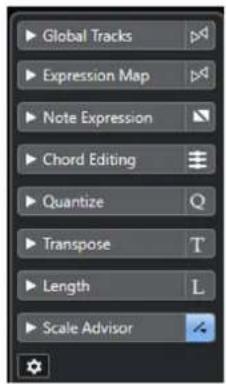
Pistes globales
Permet d'afficher/masquer les pistes globales dans l'Editeur clavier. Ces pistes vous offrent une vue d'ensemble de votre projet.
Expression Map
Permet de charger une Expression Map. Les Expression Maps permettent d'utiliser des articulations.
Note Expression
Contient les fonctions et paramétres relatifs à la Note Expression.
Édition d'accords
Permet de saisir des accords au lieu de notes individuelles.
Quantifier
Permet d'acceder aux principaux parametes de quantification. Les fonctions de cette section sont identiques à celles du Panneau de quantification.
Transposer
Permet d'acceder aux principaux parametes de transposition des événements MIDI.
Longueur
Contient les mêmes options de longueur que le sous-menu Fonctions du menu MIDI.
- Pour changer la longueur des événements MIDI sélectionnés ou de tous les événements du conteneur actif si aucun événement n'a été sélectionné, servez-vous du curseur Modifier longueur/Modifier Legato.
À la valeur maximale, les notes attaignent le début de la note suivante.
- Pour que les nouveaux paramètres de longueur soient permanents, cliquez sur Geler longueurs MIDI.
Pour regler la distance précise entre les notes qui se suivent, servez-vous du curseur Chevauch..
À 0 Tics, le curseur Modifier longueur/Modifier Legato permet d'étendre chaque note de manière à ce qu'elle atteigne exactement la note suivante. Quand les valeurs sont positives, les notes se chevauchent et quand les valeurs sont négatives, vous pouvez définir un petit espace entre les notes.
Pour utiliser la fonction ou le curseur Legato afin d'all longer une note jusqu'au début de la prochaine note selectionnée, activez l'options Allonger jusqu'à la prochaine selectionnée.
Vous obtenez le même résultat qu'en activer l'option Mode Legato: Seulement entre les notes selectionnées dans la boite de dialogue Preférences.
Assistant Gamme
Permet de selectionner une gamme musicale et de faire en sorte que tous les événements de notes correspondant à cette gamme soient mis en évidence.
Configurer l'Inspecteur
Permet d'ouvrir une boîte de dialogue dans laquelle vous pouvez configurer les paramètres de l'Inspecteur pour l'éditeur. Cliquez sur Configurer l'Inspecteur et Sélectionnez Configuration dans le menu local.
A NOTER
Quand vous ouvrez l'Editeur clavier dans la zone inférieure, ces sections sont affichées dans l'Inspecteur de l'Editeur dans la zone gauche.
LIENS ASSOCIÉS
Expression Maps à la page 978
Section Note Expression de l'Inspecteur à la page 997
Panneau de quantification à la page 320
Fonctions de transposition à la page 354
Ouvrir l'Inspecteur de I'éditeur à la page 65
Pistes globales dans l'Editeur clavier à la page 914
Assistant Gamme dans l'Editeur clavier à la page 916
Pistes globales dans l'Éditeur clavier
La section Pistes globales de l'Inspecteur de l'Editeur clavier offre une representation des événements des pistes globales dans l'Editeur clavier, afin que vous puissiez les voir en même temps que les événements MIDI.
Les pistes globales de l'Editeur clavier peuvent notamment afficher les événements de tempo, de chiffrage de mesure, d'accord, de règle, d'arrangerur, de video, de marqueeur et de transposition. Vous pouvez ainsi voir et éoperator vos événements MIDI dans le contexte du projet, sans avoir à passer à la fenêtre Projet.
A NOTER
La section Pistes globales de l'Inspecteur n'est disponible que quand vous ouvrez l'éditeur clavier dans une fenêtre séparée. Elle ne peut pas être affiché dans l'éditeur de la zone inférieure.
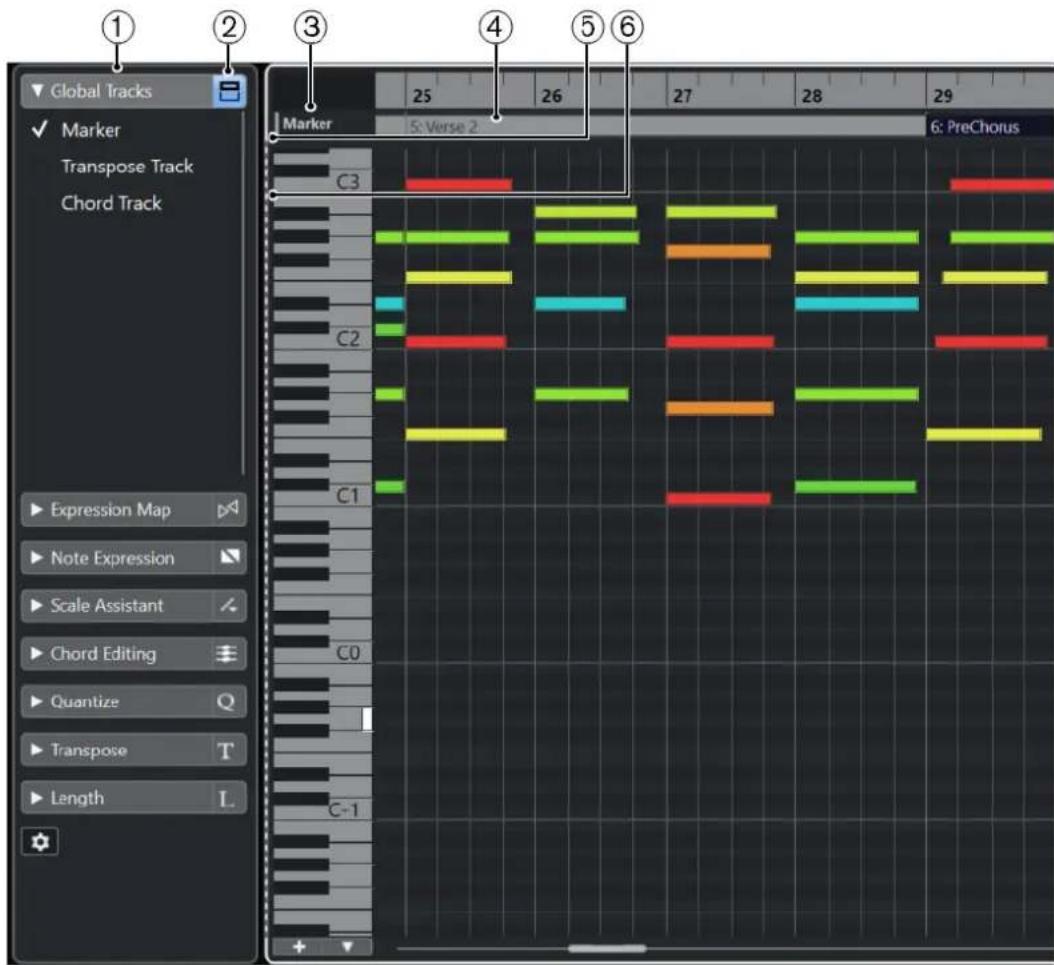
1 Section Pistes globales
La section Pistes globales de l'Inspecteur de l'Éditeur clavier regroupe toutes les pistes globales qui ont été ajoutées dans le projet. Pour afficher une piste globale dans la zone correspondante de l'Éditeur clavier, vous doivent l'activer dans la section Pistes globales.
2 Afficher/Masquer les pistes globales
Permet d'afficher/masquer la liste des pistes globales et leur affichage d'evénements dans l'Editeur clavier.
3 List des pistes globales
Montre les noms et les couleurs des pistes qui sont assignées aux pistes globales. Les pistes globales sont affichées dans le même ordre que dans la fenêtre Projet. C'est également le cas quand vous travailliez avec une liste des pistes divisée.
4 Affichage d'événements des pistes globales
La partie supérieure de l'Editeur clavier contient l'affichage d'événements des pistes globales.
5 Affichage d'evénements contrôle par le clavier
L'affichage d'évenements qui est contrôle par le clavier (ici l'affichage d'évenements des pistes globales) est reconnaissable à la ligne continue et plus épaissé de son cadre.
6 Affichage d'événements inactif
L'affichage d'événements inactif (ici l'affichage d'événements de notes de l'Éditeur clavier) est encadré d'une ligne en tirets.
LIENS ASSOCIÉS
Afficher/Masquer les pistes globales dans l'Editeur clavier à la page 922
Diviser la liste des pistes à la page 56
Contrôle au clavier dans l'Éditeur clavier à la page 924
Assistant Gamme dans l'Editeur clavier
La section Assistant Gamme de l'Inspecteur de l'Editeur clavier vous aide à aligner les événements de notes sur une gammeusicale.
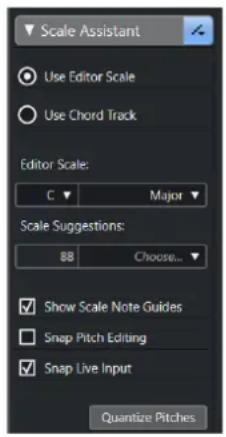
Indicateur de statut de l'Assistant Gamme
Indique si I'Assistant Gamme est activé ou désactivé.
Utiliser la gamme de l'éditeur
Permet de sélectionner une gamme pour les notes dans l'affichage des notes de l'Editeur clavier.
- Gamme de l'éditeur
Permet de selectionner une gamme.
Suggestions de gammes
Indique le nombre de gamas suggérées. Ouvrez le menu local pour sélectionner une gamme suggérée. Pour que des gamas soient suggérées d'après des notes spécifiques, vous doivent sLECTIONner ces notes. Quand aucune note n'est seLECTIONnée, les suggestions de gamas sont déterminées d'après toutes les notes.
Utiliser la piste d'Accords
Permet de selectionner une gamme déterminée d'après la piste d'Accords.
Mode de piste d'Accords
Permet deCHOISIR si la gamme doit etre déterminée d'apres les événements de gamme de la piste d'Accords, d'apres les événements d'accords ou d'apres les deux.
Afficher les repères de la gamme
Permet d'afficher des repêres correspondant à la gamme Sélectionnée en arrrière-plan de l'affichage des événements de notes. Les hauteurs qui ne correspondent pas à la gamme Sélectionnée ont un arrrière-plan plus souvent.
Caler les éditions de la hauteur
Permet de caler sur la gamme selectionnée les hauteurs/notes ajoutées, éditees ou déplacées.
A NOTER
La fonction Caler les éditions de la hauteur ne s'applique pas quand vous changez les hauteurs à partir du champ Hauteur de note de la ligne d'infos ni quand vous enregistrez des notes via l'entrée MIDI.
Caler l'entrée en direct
Permet de faire en sorte que les notes entrantes soient automatiquement alignées sur la gamme sélectionné.
A NOTER
Pour que cette fonction puisse fonctionner, l'option Enregistrer dans l'éditeur doit être activée.
Quantifier les hauteurs
Permet de quantifier les hauteurs des notes selectionnées sur les hauteurs les plus proches de la gamme selectionnée.
LIENS ASSOCIÉS
Affichage des notes à la page 918
Utiliser l'Entrée en direct à la page 1034
Menu Couleurs des événements à la page 869
Boite de dialogue Configuration de la gamme musicae à la page 1026
Aligner des événements de notes sur une gamme musicale à la page 925
Utiliser la piste d'Accords pour aligner des événements de notes sur une gamme musicale à la page 926
Quantifier la hauteur de notes MIDI sur une gamme musicae à la page 927
Piste d'Accords à la page 1017
Aligner des notes MIDI entrantes sur les hauteurs d'une gamme musicale à la page 928
Caler les notes MIDI sur une gamme musicale pendant l'edition à la page 928
Affichage des notes
L'affichage des notes est la zone principale de l'Editeur clavier. Il contient une grille dans laquelle les événements de notes sont représentés par des cases.
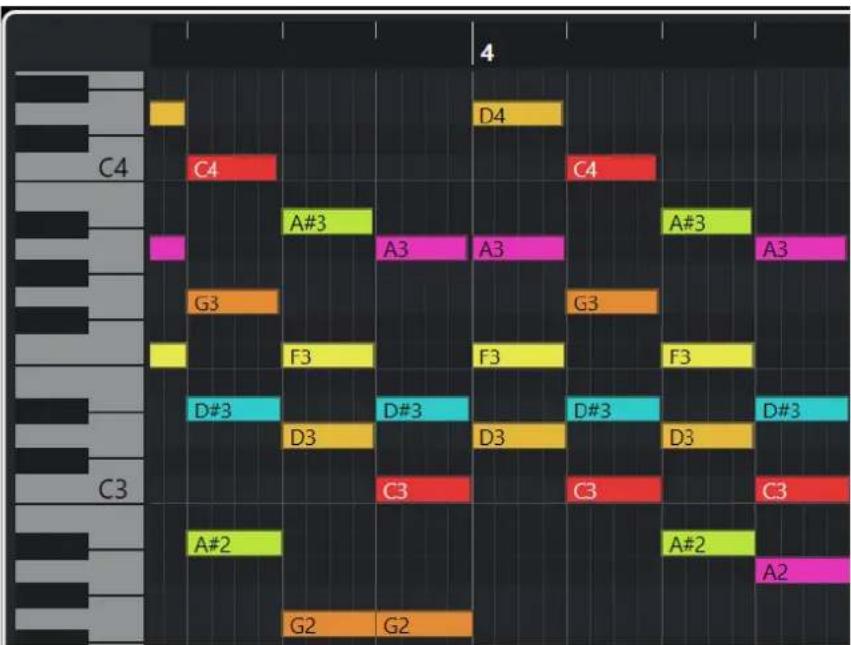
La largeur d'une case correspond à la longueur de la note. La position verticale d'une case correspond au numéro de la note (sa hauteur), les événements de notes les plus hauts figurant à des positions plus élevées sur la grille.
Quand le facteur de zoom le permet, les événements de notes sont arrivagnés des noms des notes correspondantes.
A NOTER
Voupe modier le schema de nom et les noms de notes associés aux differentes hauteurs à partir de la section Notation de hauteur de note de la boite de dialogue Preférences (page Affichage d'événements—Accords & hauteurs).
Voupe activer l'option Visibilité des hauteurs activée/désactivée dans la barre d'outils de l'Editeur clavier pour afficher uniquement les hauteurs qui correspondent à des événements ou les hauteurs suggérées par l'Assistant Gamme. Les touches du clavier dont les notes ne sont pas utilisées seront alors masquées et les noms des notes seront indiqués pour les touches restantes.
LIENS ASSOCIÉS
Réprésentation du clavier de piano à la page 919
Zoom avant sur leséditeurs MIDI à la page 869
Notation de hauteur de note à la page 1257
Options de Visibilité des hauteurs à la page 921
Représentation du clavier de piano
Un clavier de piano figure à gauche de l'affichage des notes dans l'Editeur clavier.
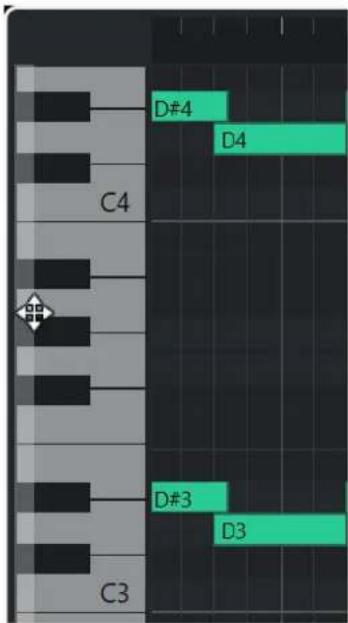
Le clavier de piano vous aide à repérer la hauteur des notes dans l'affichage des notes.
Vous pouvez cliquer sur une touche pour écouter la hauteur et le son correspondants émis par l'instrument connecté.
Quand vous déplacez le pointeur de la souris tout à gauche du clavier de piano, il change de forme et vous pouvez alors faire défiler le clavier vers le haut et le bas, ou faire un zoom avant ou arrrière sur les touches :
-
Cliquez et faites glisser la souris vers le haut/bas pour faire defiler le clavier vers le haut/bas.
-
Cliquez et faites glisser la souris vers la droite/gauche pour faire un zoom avant/arrête sur le clavier de piano.
Le nom de note est indiqué sur les touches de Do.
Vouss pouvez activer l'option Visibilité des hauteurs activée/désactivée dans la barre d'outils de l'Editeur clavier pour afficher uniquement les hauteurs qui correspondent à des événements ou les hauteurs suggérées par l'Assistant Gamme. Les touches du clavier dont les notes ne sont pas utilisées seront alors masquées et les noms des notes seront indiqués pour les touches restantes.
A NOTER
Voupez modifier le schema de nom et les noms de notes associés aux differentes hauteurs à partir de la section Notation de hauteur de note de la boite de dialogue Preférences (page Affichage d'événements—Accords & hauteurs).
Quand vous sclectionnez des événements de notes dans l'affichage d'événements, les touches de piano correspondantes s'allument dans la même couleur que les événements de notes sclectionnés.
Quand vous déplacez le pointeur de la souris sur l'affichage d'événements, les touches des hauteurs auxquelles il se trouve s'allument sur le clavier de piano.
LIENS ASSOCIÉS
Affichage des notes à la page 918
Editeur clavier à la page 903
Notation de hauteur de note à la page 1257
Options de Visibilité des hauteurs à la page 921
Afficher des hauteurs spécifiques dans l'Editeur clavier
Vouss pouvezCHOISIR de n'afficher que certaines hauteurs dans l'affichage d'evénements et sur le clavier de piano de I'Editeur clavier. En masquant les hauteurs dont vous n'avoz pas besoin, you pourrez economiser de l'espace à I'ecran et ainsi faire en sorte que tous vos événements de notes soient visibles, meme s'il s'etendent sur plusieurs octaves.
PROCEDARANSI
- Dans la barre d'outils de l'Editeur clavier, ouvre le menu local Sélectionner les options de visibilité des hauteurs.
- Procedez de l'une des manieres suivantes:
Pour n'afficher que les hauteurs auxquelles correspondent des événements dans l'affichage des notes, Sélectionné Afficher les hauteurs avec les événements.
A NOTER
Si vous éditez plusieurs conteneurs MIDI, les hauteurs de tous les événements de notes des différents conteneurs MIDI seront prises en compte. Les hauteurs visibles s'actualisent en fonction de la sélection des conteneurs MIDI dans la fenêtre Projet.
- Pour n'afficher que les notes qui correspondent à la gamme musicale sélectionnée dans la section Assistant Gamme de l'Inspecteur de l'Editeur clavier, sélectionnez Afficher les hauteurs de l'Assistant Gamme.
RÉSULTAT
L'affichage des notes et le clavier de piano se modifie en fonction des paramétres configurés.
EXAMPLE
Si vous avez selectionné Afficher les hauteurs de l'Assistant Gamme dans le menu local Sélectionner les options de visibilité des hauteurs et que l'Assistant Gamme est configuré sur une gamme spécifique, mais que certaines notes de l'affichage des notes ne correspondent pas à la gamme, ces notes seront affichées dans une autre couleur et un point d'exclamation figurera sur leurs touches sur le clavier de piano.
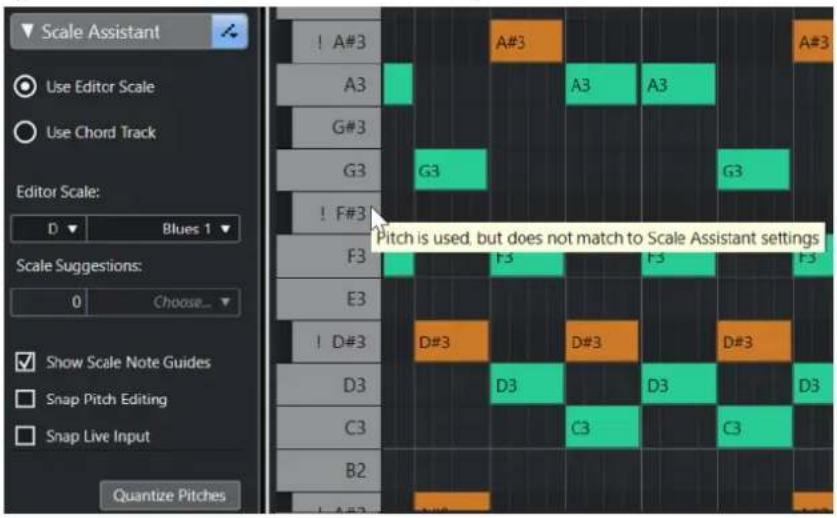
LIENS ASSOCIÉS
Options de Visibilité des hauteurs à la page 921
Barredoutils del'Eidteur clavier a la page 905
Affichage des notes à la page 918
Representatlon du clavier de piano a la page 919
Options de Visibilité des hauteurs
Les options de visibilité des hauteurs vous permettent d'afficher et de masquer certaines hauteurs spécifiques dans l'affichage d'événements et sur le clavier de piano de l'Editeur clavier. Les options de visibilité des hauteurs s'enregistrent dans le programme. Quand la configuration des paramètres fait qu'aucune hauteur ne devrait être affichée, ce sont toutes les hauteurs qui sont affichées.
- Pour ouvrir les options de visibilité des hauteurs, cliquez sur Sélectionner les options de visibilité des hauteurs dans la barre d'outils de l'Éditeur clavier.
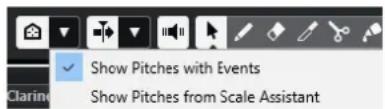
Voici les options disponibles :
Afficher les hauteurs avec les événements
Permet de n'afficher que les hauteurs auxquelles correspondent des événements dans l'affichage des notes.
A NOTER
Si vous éditez plusieurs conteneurs MIDI, les hauteurs de tous les événements de notes des différents conteneurs MIDI seront prises en compte. Les hauteurs visibles s'actualisent en fonction de la sélection des conteneurs MIDI dans la fenêtre Projet.
Afficher les hauteurs de l'Assistant Gamme
Permet de n'afficher que les notes qui correspondent à la gamme musicale sélectionnée dans la section Assistant Gamme de l'Inspecteur de l'Éditeur clavier.
Utiliser la gamme de I'éditeur
Permet de n'afficher que les notes qui correspondent à la gamme de l'éditeur.
A NOTER
Quand l'affichage des notes contient des événements de notes à des hauteurs qui ne correspondent pas à la gamme sélectionnée, un point d'exclamation figure sur les touches correspondantes du clavier de piano. Si vous avez activé l'option Gamme/Accords dans le menu local Couleurs des événements de la barre d'outils de l'Éditeur clavier, les événements de notes qui ne correspondent pas à la gamme seront affichés dans une autre couleur.
Utiliser la piste d'Accords
Permet de n'afficher que les notes qui correspondent à la piste d'Accords. Le Mode de piste d'Accords seLECTIONné pour l'Assistant Gamme détermine quelles notes sont affichées : celles de la gamme, celles de l'accord ou celles de la gamme et de l'accord.
LIENS ASSOCIÉS
Menu Couleurs des événements à la page 869
Representatlon du clavier de piano à la page 919
Affichage des notes à la page 918
Afficher des hauteurs spécifiques dans l'Editeur clavier à la page 920
Édition de la hauteur quand la visibilité des hauteurs est réduite
Quand la visibilité des hauteurs a été réduite à l'aide de l'une des options du paramètre Sélectionner les options de visibilité des hauteurs, plusieurs éléments doivent être pris en compte pour l'edition des hauteurs.
En règle générale, vous ne pouvez déplacer des événements de notes que sur les positions de hauteur affichées. Cela vaut aussi bien pour le déplacement d'évenements de notes vers le haut/bas avec la souris, qu'à l'aide du raccourci clavier correspondant ou des touches fléchéées.
Exceptions
Si vous souhaitez acceder à des positions de hauteur qui ne sont pas affichées, vous avez les possibilités suivantes :
- Pour déplacer des événements de notes sur des positions de hauteur qui ne sont pas visibles, servez-vous du champ de valeur Hauteur de note de la ligne d'infos.
- Pour déplacer des événements de notes d'une ou plusieurs octaves, Sélectionnez-les et appuyez sur Maj-Flché montante pour les déplacer d'une octave vers le haut ou sur Maj-Flché descendante pour les déplacer d'une octave vers le bas.
- Pour déplacer les notes d'un accord, ouvre la section Édition d'accords et activez une option dans la section Renversements ou dans la section Drop Notes.
Dans tous les cas susmentionnés, l'affichage des notes et le clavier de piano réaffichent les hauteurs définies.
LIENS ASSOCIÉS
Options de Visibilité des hauteurs à la page 921
Affichage des notes à la page 918
Représentation du clavier de piano à la page 919
Opérations dans l'éditeur Clavier
Dans cette section sont décrites les principales opérations d'édition qu'il est possible d'effectuer dans l'Éditeur clavier.
Afficher/Masquer les pistes globales dans l'Editeur clavier
Yououpouvezafficherlespistesglobaes etleursevénements dans l'Editeurclavier.
CONDITION PREALABLE
- Dans la fenêtre Projet, vous avez ajouté au moins une piste globale, par exemple une piste Tempo, Mesure, d'Accords, Regle, Arranger, Video, Marqueur ou de Transposition.
- Dans la liste des pistes, vous avez organise les pistes dans l'ordre dans lequel vous souhaitez qu'elles apparaisent dans l'Editeur clavier.
- Facultatif : Dans la fenêtre Projet, vous avez activé l'option Afficher gâmes pour les piste d'accords.
- Facultatif : Dans la fenetre Projet, vous avez défini une Limite haute du tempo affiché et une Limite bajo du tempo affiché pour la piste Tempo.
PROCEDARANSI
-
Sélectionnez un conteneur MIDI dans la fenêtre Projet.
-
Sélectionnez MIDI > Ouvrir Éditeur clavier pour ouvrir l'Éditeur clavier dans une fenêtre séparée.
La section Pistes globales est affichée dans l'Inspecteur. La liste de pistes qu'elle contient regroupe les pistes globales disponibles dans le projet.
A NOTER
La section Pistes globales de l'Inspecteur ne peut pas etre affichee dans l'editeur de la zone inférieure.
- Dans la liste des pistes de la section Pistes globales, activez les pistes que vous souhaitez afficher dans l'Éditeur clavier.
RÉSULTAT
Les pistes globales que vous avez activées apparaissent au-dessus de l'affichage des notes. La configuration des pistes globales dans l'Editeur clavier s'enregistre avec le projet.
A NOTER
Quand un projet contient des pistes globales, vous pouvez également les activer et les afficher (ainsi que leurs événements) dans l'Éditeur clavier en cliquant sur Configurer disposition de fenêtre dans la barre d'outils et en activer l'options Pistes globales.
LIENS ASSOCIÉS
Inspecteur de l'Editeur clavier à la page 913
Pistes globales dans l'Editeur clavier à la page 914
Commandes de la piste d'Accords à la page 161
Commandes de la piste Tempo à la page 164
Éditer des événements sur les pistes globales à la page 923
Éditer des événements sur les pistes globales
Vou puez selectionner, ajouter et editor des événements dans l'affichage d'événements des pistes globales de l'éditeur clavier. Toutes les modifications que vous apportez sont synchronisées avec l'affichage d'événements de la fenêtre Projet.
PROCEDARANSI
- Facultatif: Assurez-vous que le clavier contrôle l'affichage d'evénements des pistes globales et faites un zoom avant/arrête sur les pistes globales en vous servant des raccourcis Maj - H et Maj - G.
- Facultatif: Modifiez la hauteur d'une piste globale en cliquant sur sa cordure inférieure dans la liste des pistes et en la faisant glisser vers le haut ou le bas.
A NOTER
Par défaut, dans l'affichage d'événements des pistes globales, la hauteur des pistes est d'une ligne, à l'exception de la piste Tempo et de la piste d'Accords, qui font deux lignes de hauteur, et de la piste Video qui a une hauteur de trois lignes. Vous pouvez adapter ces hauteurs à votre convenance. La hauteur de la piste Règle ne peut pas être modifiée.
-
Procedez de l'une des manieres suivantes :
-
Modifiez un ou plusieurs événements dans l'affichage d' événements des pistes globales en employant les méthodes habituelles.
Utilisez les boutons d'outils de la barre d'outils de l'Editeur clavier. -
Sélectionnez un événement dans l'affichage d' événements des pistes globales et modifiez des paramètres d' événements particuliers à partir de la ligne d'infos.
RÉSULTAT
Toutes les modifications que vous apportez, y compris la selection de pistes, sont synchronisées avec l'affichage d'evénements de la fenêtre Projet.
LIENS ASSOCIÉS
Contrôle au clavier dans l'Éditeur clavier à la page 924
Boutons des outils à la page 907
Configuration de la hauteur des pistes à la page 184
Gestion des pistes à la page 168
Contrôle au clavier dans l'Éditeur clavier
Les différentes zones de la fenetre Éditeur clavier peuvent être contrôlées à l'aide de raccourcis clavier. Pour qu'un raccourci clavier fonctionne dans une zone, vous doivent faire en sorte que cette zone ait le focus du clavier.
Voici les zones de l'Editeur clavier qui peuvent avoir le focus du clavier :
- Affichage d'évenements des pistes globales
- Affichage des notes de l'Éditeur clavier
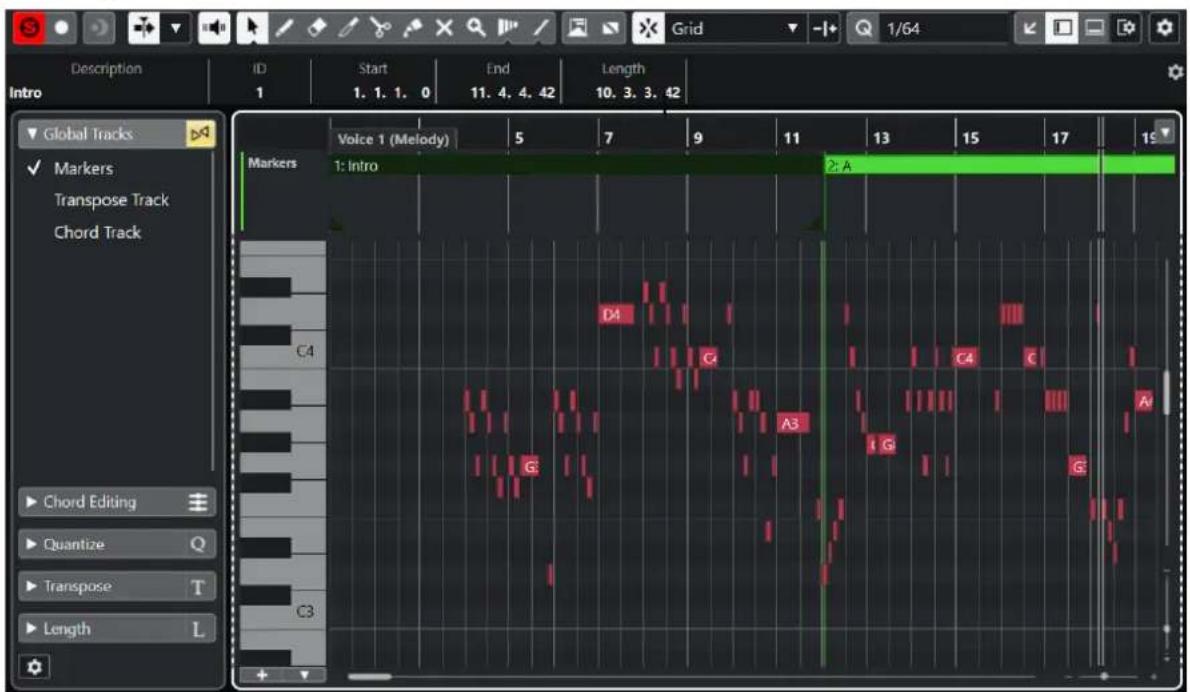
L'affichage d'evénements des pistes globales peut etre controle a laide du clavier.
La zone qui est contrôleé par le clavier est encadrée d'une ligne continue plus épaissé. La zone qui n'est pas contrôleé par le clavier est encadrée d'une ligne en tirets.
A NOTER
Voussoupiezchangera couleurde l'encadrement de la fenetreactivea partirde la boite de dialogue Preférences (page Interface Utilisateur-Thèmes de couleurs).
LIENS ASSOCIÉS
Éditer des événements sur les pistes globales à la page 923
Afficher/Masquer les pistes globales dans l'Editeur clavier à la page 922
Pistes globales dans l'Editeur clavier à la page 914
Focus du clavier dans la fenetre Projet à la page 83
Activer le focus du clavier pour une zone à la page 84
Aligner des événements de notes sur une gammeusicale
Voussoupiez aligner des événements de notes sur une gamme musicale déterminée à partir de tous les événements de notes ou uniquement de ceux qui sont sélectionnés dans l'Editeur clavier.
PROCEDARINSI
- Ouvrez un conteneur MIDI dans l'Editeur clavier.
- Ouvrez la section Assistant Gamme de l'Inspecteur et activez l'options Utiliser la gamme de l'éditeur.
-
Procedez de l'une des manieres suivantes:
-
Sélectionnez plusieurs événements de notes dans l'affichage des notes si vous souhaitez doiventir des suggestions de gamas musicales correspondant à ces notes.
-
Désélectionné tous les événements de notes de l'affichage des notes si vous souhaitez Obtérir des suggestions de gâmes musicales correspondant à toutes les notes du conteneur MIDI.
-
Activez l'option Afficher les repères de la gamme.
Dans l'arrière-plan de l'affichage d'événements, les notes qui n'appartiennent pas à la gamme sélectionnée seront affichées avec un arrêt-plan plus souvent.
- Dans la barre d'outils de l'Editeur clavier, configurez les Couleurs des événements sur Gamme/Accords.
Les couleurs des événements de notes dans l'affichage d'événements changent alors selon que leurs hauteurs correspondent ou non à la gamme musicale sélectionnée.
A NOTER
Pour acceder au thème de couleurs du mode de couleurs sélectionné, ouvre le menu local Couleurs des événements et sélectionnez Configuration.
- Ouvrez le menu local Suggestions de games et Sélectionnéz l'une des options proposées.
- Facultatif: Dans la barre d'outils de l'Éditeur clavier, ouvre le menu local Sélectionner les options de visibilité des hauteurs et sélectionnez l'options Afficher les hauteurs de l'Assistant Gamme.
Dès lors, seules les notes qui correspondent à la gamme musicale sélectionnée seront affichées dans l'affichage des notes et sur le clavier de piano.
RÉSULTAT
Les couleurs de l'arrière-plan de l'affichage d'événements et des événements de notes vous fournissent des indications visuelles qui vous aident à éditer la hauteur des notes.
À LA FIN DE CETTE ÉTAPE
Pour aligner vos événements de notes sur les notes les plus proches de la gamme musicale sélectionnée, vous pouze également cliquer sur Quantifier les hauteurs (afin de quantifier les hauteurs des notes MIDI préexistantes), activer l'option Calder les éditions de la hauteur (pour faire en sorte que les notes MIDI se calent automatiquement sur la bonne hauteur pendant l'édition) ou activer l'option Calder l'entrée en direct (pour que les notes MIDI entrantes soient automatiquement alignées sur la gamme).
LIENS ASSOCIÉS
Utiliser la piste d'Accords pour aligner des événements de notes sur une gamme musicale à la page 926
Assistant Gamme dans l'Editeur clavier à la page 916
Afficher des hauteurs spécifiques dans l'Editeur clavier à la page 920
Caler les notes MIDI sur une gamme musicale pendant l'edition à la page 928
Aligner des notes MIDI entrantes sur les hauteurs d'une gamme musicale à la page 928
Quantifier la hauteur de notes MIDI sur une gamme musicae à la page 927
Utiliser la piste d'Accords pour aligner des événements de notes sur une gamme musicale
Vou puez selectionner une gamme musicale definie par des accord ou des gamas de la piste d'Accords et faire en sorte que les événements de notes se calent sur cette gamme musicale.
CONDITION PREALABLE
Vouavesajouteune piste d'Accords avec des événements d'accord dansvoire projet.
PROCEDARINSI
-
Ouvrez un conteneur MIDI dans l'Editeur clavier.
-
Facultatif : Ouvrez la section Pistes globales et activez la piste d'Accords en tant que piste globale.
You pourrez ainsi voir les événements d'accords et de gamme dans l'Éditeur clavier.
-
Ouvrez la section Assistant Gamme de l'Inspecteur et activez l'options Utiliser la piste d'Accords.
-
Ouvrez le menu local Mode de piste d'Accords et procedede l'une des manieres suivantes :
-
Sélectionnez l'option GAMES si vous souhaitez que les événements de notes se calent sur les événements de gamme de la piste d'accords.
- Sélectionnéz l'option Accords si vous souhaitez que les événements de notes se calent sur les événements d'accords de la piste d'Accords.
-
Sélectionnez l'option Accords & gâmes si vous souhaitez que les événements de notes se calent à la fois sur les événements de gamme et d'accords de la piste d'Accords.
-
Activez l'option Afficher les repères de la gamme.
Dans l'arrière-plan de l'affichage d'événements, les notes qui n'appartiennent pas à la gamme sélectionnée seront affichées avec un arrêtre-plan plus souvent.
- Dans la barre d'outils de l'Editeur clavier, configurez les Couleurs des événements sur Gamme/Accords.
Les couleurs des événements de notes dans l'affichage d'événements changent alors selon que leurs hauteurs correspondent ou non à la gamme musicale sélectionnée.
A NOTER
Pour acceder au thème de couleurs du mode de couleurs sélectionné, ouvre le menu local Couleurs des événements et sélectionnez Configuration.
- Facultatif: Dans la barre d'outils de l'Editeur clavier, ouvre le menu local Sélectionner les options de visibilité des hauteurs et sélectionnez l'options Afficher les hauteurs de l'Assistant Gamme.
Dès lors, seules les notes qui correspondent à la gamme musicale sélectionnée seront affichées dans l'affichage des notes et sur le clavier de piano.
RÉSULTAT
Les couleurs de l'arrière-plan de l'affichage d'événements et des événements de notes vous fournissent des indications visuelles qui vous aient à editor la hauteur des notes.
A NOTER
Si vous avez ajoute des événements de gamme/accords différents à certaines positions temporelles, les indications de gamme dans l'arrière-plan de l'affichage d'événements et sur les événements de notes changeront au niveau de ces événements.
À LA FIN DE CETTE ÉTAPE
Pour aligner vos événements de notes sur les notes les plus proches de la gamme musicale sélectionnée, vous pouze également cliquer sur Quantifier les hauteurs (afin de quantifier les hauteurs des notes MIDI préexistantes), activer l'option Calder les éditions de la hauteur (pour faire en sorte que les notes MIDI se calent automatiquement sur la bonne hauteur pendant l'édition) ou activer l'option Calder l'entrée en direct (pour que les notes MIDI entrantes soient automatiquement alignées sur la gamme).
LIENS ASSOCIÉS
Menu Couleurs des événements à la page 869
Aligner des événements de notes sur une gamme musicale à la page 925
Assistant Gamme dans l'Editeur clavier à la page 916
Afficher des hauteurs spécifiques dans l'Editeur clavier à la page 920
Piste d'Accords à la page 1017
Afficher/Masquer les pistes globales dans l'Editeur clavier à la page 922
Quantifier la hauteur de notes MIDI sur une gammeusicale
Vouss pouvez quantifier la hauteur de notes MIDI sur les hauteurs les plus proche d'une gamme selectionnee.
CONDITION PREALABLE
Dans l'Editeur clavier, vous avez selectionné une gamme pour les notes MIDI ou selectionné un Mode de piste d'Accords.
PROCEDARANSI
- Ouvrez la section Assistant Gamme de l'Inspecteur.
- Facultatif: Activez l'option Afficher les repères de la gamme.
-
Procedez de l'une des manieres suivantes :
-
Sélectionnéz les notes dont vous souhaitez quantifier les hauteurs dans l'affichage des événements de notes.
- Désélectionné toutes les notes de l'affichage des événements de notes si vous souhaitez quantifier toutes les notes du conteneur MIDI.
4. Cliquez sur Quantifier les hauteurs.
RÉSULTAT
Tout les notes qui ne correspondaient pas à la gamme sélectionnée sont quantifiées sur les hauteurs les plus proches de la gamme.
LIENS ASSOCIÉS
Aligner des événements de notes sur une gamme musicale à la page 925
Utiliser la piste d'Accords pour aligner des événements de notes sur une gammeusicale à la page 926
Assistant Gamme dans l'Editeur clavier à la page 916
Caler les notes MIDI sur une gamme musicale pendant l'edition à la page 928
Aligner des notes MIDI entrantes sur les hauteurs d'une gamme musicale à la page 928
Quantifier la hauteur de notes MIDI sur une gamme musicae à la page 927
Aligner des notes MIDI entrantes sur les hauteurs d'une gammeusicale
Lors du monitoring ou de l'enregistrement dans l'Editeur clavier, vous pouze faire en sorte que les notes MIDI entrantes se calent sur les hauteurs les plus proches de la gamme selectionnée.
CONDITION PREALABLE
Dans l'Editeur clavier, vous avez selectionné une gamme pour les notes MIDI ou selectionné un Mode de piste d'Accords.
PROCEDER AINSI
- Ouvrez la section Assistant Gamme de l'Inspecteur.
- Activez l'option Afficher les repères de la gamme.
- Dans la barre d'outils de l'Éditeur clavier, activez l'options Enregistrer dans l'éditeur.
- Cliquez sur Demarrer dans le panneau Transport ou dans la Barre de transport pour lancer la lecture.
- Activez l'option Caler I'entree en direct.
- Jouez ou enregistrez des notes sur toute clavier MIDI.
RÉSULTAT
Les hauteurs des notes jouées ou enregistrées sont automatiquement calées sur la gamme sélectionné.
LIENS ASSOCIÉS
Aligner des événements de notes sur une gamme musicale à la page 925
Utiliser la piste d'Accords pour aligner des événements de notes sur une gamme musicale à la page 926
Assistant Gamme dans l'Editeur clavier à la page 916
Utiliser I'Entrée en direct à la page 1034
Caler les notes MIDI sur une gammeusicalependant l'edition
Vou puez faire en sorte que les notes MIDI se calent sur les notes les plus proches de la gamme selectionnee pendant I'edition dans l'Editeur clavier.
CONDITION PREALABLE
Dans l'Editeur clavier, vous avez selectionné une gamme pour les notes MIDI ou selectionné un Mode de piste d'Accords.
PROCEDARANSI
- Ouvrez la section Assistant Gamme de l'Inspecteur.
- Activez l'option Afficher les repères de la gamme.
- Activez l'option Caler les éditions de la hauteur.
-
Procedez de l'une des manières suivantes:
-
Insérez un événement de note avec l'outil Dessiner, l'outil Sélectionner ou l'outil Ligne.
-
Faites glisser un événement de note vers le haut ou le bas avec la souris.
-
Sélectionné un événement de note et servez-vous des touches Flèche montante / Flèche descendante.
RÉSULTAT
Les notes se calent sur les hauteurs de la gamme sélectionnée. Vous ne pouvez pas placer de notes sur des hauteurs qui ne correspondent pas à la gamme. Quand vous Sélectionné plusieurs notes et que vous les déplacez, elles se calent toutes sur des hauteurs de la gamme sélectionné.
A NOTER
La fonction Caler les éditions de la hauteur ne s'applique pas quand vous changez les hauteurs à partir du champ Hauteur de note de la ligne d'infos ni quand vous enregistrez des notes via l'entrée MIDI.
LIENS ASSOCIÉS
Aligner des événements de notes sur une gamme musicale à la page 925
Utiliser la piste d'Accords pour aligner des événements de notes sur une gamme musicale à la page 926
Assistant Gamme dans l'Editeur clavier à la page 916
Dessiner des événements de notes avec l'outil Dessiner à la page 930
Insérer des événements de notes avec l'outil Sélectionner à la page 929
Dessiner des événements de note avec l'outil Ligne à la page 931
Déplacement et transposition des événements de notes à la page 932
Modifier des valeurs de note tout en insérant des notes à la page 931
Insérer des événements de notes avec l'outil Sélectionner
Voussousiezinsererdesevénementsde notesaI'aide de l'outilSelectionner.
CONDITION PREALABLE
Vouaves configuré la valeur de quantification pour la durée des événements de notes dans le menu local Longueur de quantification de la barre d'outils.
PROCEDARANSI
- Dans l'affichage des notes, double-cliquez avec l'outil Sélectionner à l'endetroit où vous souhaitez insérer une note.
RÉSULTAT
Une note est insérée à la position où vous avez double-clique. Sa durée est cette que vous avez configurée dans le menu local Longueur de quantification.
Supprimer des événements de notes
PROCEDARANSI
-
Procedez de l'une des manières suivantes:
-
Sélectionnez l'outil Effacer et cliquez sur l'évenement.
- Activez l'outil Sélectionner et double-cliquez sur l'évenement.
A NOTER
Quand l'option Ouverture de l'éditeur de Note Expression par double-clic est activée dans la barre d'outils de l'Éditeur clavier, c'est l'éditeur de Note Expression qui s'ouvre quand vous double-cliquez sur un événement de note.
RÉSULTAT
L'évenement de note est supprimé.
LIENS ASSOCIÉS
Barredoutils del'Editeurclaviera la page 905
Editeur d'evénements Note Expression à la page 1006
Dessiner des événements de notes avec l'outil Dessiner
L'outil Dessiner permet d'insérer des événements de notes un par un dans l'affichage des notes.
Quand vous déplacez le pointeur dans l'affichage des notes, sa position est indiquée dans la barre d'etat. Sa hauteur est indiquée dans la barre d'etat et sur le clavier de piano affché à gauche.
- Pour dessiner une note, cliquez dans l'affichage des notes.
L'évenement de note adopte la longueur définie dans le menu local Longueur de quantification.
Pour dessiner des événements de notes plus longs, faites glisser le pointeur dans l'affichage des notes.
La longueur de l'événement de note est un multiple de la valeur de Longueur de quantification. Quand la Longueur de quantification est configurée sur Lie à la quantification, la valeur de l'événement de note est déterminée en fonction de la grille de quantification. La fonction Calage est alors prise en compte.
A NOTER
Pour passer provisoirement de l'outil Sélectionner à l'outil Dessiner, maintenez enforcée la touche Alt/Opt.
Modifier des valeurs de note tout en insérant des notes
Quand vous insérez des événements de notes, vous pouvez en même temps modifier certaines valeurs des notes.
Pour éoperator la velocité des notes, cliquez et faites glisser le pointeur vers le haut ou vers le bas.
- Pour éditer la hauteur des notes, maintenez enforcée la touche Alt/Opt, cliquez et faites glisser le pointeur vers le haut ou vers le bas.
- Pour modifier la durée des notes, cliquez et faites glisser le pointeur vers la gauche ou la droite.
- Pour éditer la position temporelle, maintenez enforcée la touche Maj, cliquez et faites glisser le pointeur vers la gauche ou la droite.
A NOTER
Voussoupiezactiver/desactiverprovisioirementleCalageenmaintenantenfoncedela touche Ctrl/Cmd.
Dessiner des événements de note avec l'outil Ligne
Dans l'affichage des notes, l'outil Ligne permet de dessiner une suite d'événements de note qui suivent différentes courbes/lignes.
- Pour creer une suite d'evénements de note, faites glisser le pointeur dans l'affichage de notes.
- Pour restreindre les déplacements au sens horizontal, appuyez sur Ctrl/Cmd et faites glisser le pointeur.
Les notes auront la même hauteur.
Quand le Calage est activé, les événements de note et de contrôle sont positionnés et dimensionnés en fonction des valeurs Quantifier et Longueur de quantification.
LIENS ASSOCIÉS
Modes de l'outil Ligne à la page 931
Modes de l'outil Ligne
L'outil Ligne permet de creer une suite d'événements de note qui suivent différentes courbes/ lignes. Il permet également d'editor plusieurs événements de contrôleur à la fois.
- Pour acceder aux modes de l'outil Ligne, cliquez sur Ligne.
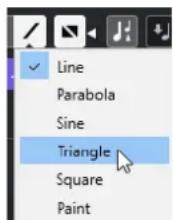
Voici les modes Ligne disponibles :
Ligne
Quand cette option est activée, vous pouvez insérer des événements de notes suivant une ligne droite en faisant glisser le pointeur dans l'affichage des notes. Servez-vous de cette option pour éoperator des données de contrôleur suivant une ligne droite dans l'affichage des contrôleurs.
Parabole, Sinus, Triangle, Carré
Ces modes permettent d'insérer des événements de notes suivant différentes courbes.
Pinceau
Ce mode permet d'insérer des événements de notes au pinceau dans l'affichage des notes.
Déplacement et transposition des événements de notes
Il existe plusieurs moyens de déplacer et transposer des événements de notes.
- Pour déplacer des événements de notes dans l'éditeur, Sélectionnez l'outil Sélectionner et faites glisser les événements à une nouvelle position.
Tous les événements de notes sont déplacés et leurs distances les uns par rapport aux autres sont conservées. Le Calage est pris en compte.
- Pour restreindre les déplacements au sens horizontal ou vertical, maintenez la touche Ctrl/Cmd enforcée pendant que vous faites glisser les événements.
- Pour déplacer des événements de notes à l'aide des boutons de la Palette de décalage de la barre d'outils, Sélectionné ces événements et cliquez sur un bouton de la Palette de décalage.
L'évenement de note sélectionné est déplaced de la valeur de Calage dans la liste de sons de percussions.
- Pour placer des événements de notes sur la position du%Hurject, Sélectionnez ces événements, puis sélectionné Édition > Déplacer >Curseur.
- Pour déplacer un événement de note via la ligne d'infos, Sélectionnez cet événement et modifiez la Position ou la Hauteur dans la ligne d'infos.
- Pour transposer des événements de notes, Sélectionnez-les et utilisez les boutons de la Palette de transposition dans la barre d'outils ou les touches Flèche montante / Flèche descendante.
La Transposition est aussi affectée par le paramètre de transposition globale.
- Pour transposer des événements de notes via la boîte de dialogue Configuration de la transposition, Sélectionnéz ces événements, puis Sélectionnéz MIDI > Configuration de la transposition.
- Pour transposer des événements de notes par intervalles d'une octave, appuyez sur Maj et utilisez les touches Flèche montante / Flèche descendante.
A NOTER
- Quand vous déplacez des événements de notes scélectionnés, tous les contrôleurs scélectionnés pour ces événements sont également déplaces.
- Vous pouvez également ajuster la position des événements de notes en utilisant la fonction de quantification.
LIENS ASSOCIÉS
Boite de dialogue Configuration de la transposition à la page 855
Redimensionnement des événements de notes
Procedez de l'une des manières suivantes :
-
Pour redimensionner un événement de note, survvalez son début ou sa fin avec l'outil Sélectionner et faites glisser le pointeur de la souris vers la gauche ou la droite.
-
Pour appliquer un étirement temporel ou des données Note Expression à un contrôleur associé à l'évenement de note que vous redimensionné, activez Changement de taille avec modification de la durée pour l'outil Sélectionner avant de redimensionner la note.
Pour déplacer les positions de début ou de fin des notes sélectionnées selon des intervalles déterminés par la valeur Longueur de quantification de la barre d'outils, servez-vous des boutons Début/Fin de la Palette de décalage. - Sélectionnez la note et réglez sa durée dans la ligne d'infos.
- Sélectionnez l'outil Dessiner et faites-le glisser vers la gauche ou la droite dans l'affichage des notes pour dessiner une note.
La longueur des événements de notes que vous obtiendaż sera un multiple de la valeur Longueur de quantification de la barre d'outils.
- Sélectionnez Rogner et coupez la fin ou le début des événements de notes.
LIENS ASSOCIÉS
Options de configuration à la page 1234
Régles d'édition des valeurs dans la ligne d'infos à la page 62
Utilisation de l'outil Rogner à la page 933
Redimensionner des événements avec l'outil Sélectionner - Changement de taille avec
modification de la durée à la page 226
Utilisation de l'outil Rogner
L'outil Rogner permet de modifier la durée des événements de notes en rognant leur fin ou début. Quand vous utilisez cet outil Rogner, I'évenement note-on ou note-off d'une ou de plusieurs notes est déplace sur la position que vous définissez avec la souris.
PROCEDARINSI
- Sélectionnéz Rogner dans la barre d'outils.
Le pointeur de la souris prend la forme d'un couteau.
- Pour modifier une seule note, clique dessus.
L'intervalle compris entre le pointeur de la souris et la fin de la note est supprimé. Basez-vous sur les informations de note de la souris qui sont indiquées dans la barre d'etat pour couver la position exacte à laquelle rogner les données.
- Pour modifier plusieurs notes, cliquez puis faites glisser le pointeur sur les notes.

Par défaut, l'outil Rogner coupe la fin des notes. Pour rogner le début des notes, appuyez sur Alt tout en faisant glisser le pointeur. Quand vous le faites glisser sur plusieurs notes, une ligne apparait. Les notes sont rognées le long de cette ligne. Quand vous appuyez sur Ctrl/Cmd tout en faisant glisser le pointeur, une ligne verticale apparait. Elle permet de définir le même point de départ ou de fin pour toutes les notes éditees. Vous pouvez changer les raccourcis clavier de l'outil Rogner dans la boîte de dialogue Préférences (page Édition—Touches mortes outils).
Diviser des événements de note
Pour diviser une note à l'endetroit que vous survalez, cliquez sur cette note avec l'outil Scinder.
Si vous avez selectionné plusieurs notes, elles sont toutes divisées à la même position. La valeur de calage est alors prise en compte.
- Pour diviser toutes les notes qui sont traversées par le curseur de projet, Sélectionnez Édition > Fonctions > Couper au curseur.
- Pour diviser toutes les notes qui sont traversées par le délimueur gauche ou le droit aux points d'intersection, Sélectionnéz Édition > Fonctions > Couper aux délimateurs.
Coller des événements de note
Vou puez coller ensemble des événements de note de même hauteur.
- Pour coller ensemble des événements de note, Sélectionnez le Tube de colle et cliquez sur un événement de note.
L'évenement de note est collé à l'évenement de note de même hauteur suivant. Vous obtenez un évenement de note plus long qui s'étend du début de la première note à la fin de la seconde. Les propriétés (velocité, hauteur de note, etc.) du premier évenement de note s'appliquent.
Modification de la hauteur des accords
Les boutons de types d'accords vous permettent de modifier la hauteur des accords.
PROCEDARAINSI
- Dans l'Inspecteur de l'Editeur clavier, ouvre la section Édition d'accords.
- Dans l'affichage des notes, selectionnez les notes que vous souhaitez éditer. Si l'accord est reconnu, sa fondamentale, son type et ses tensions sont indiquées dans le champ Type d'accord. C'est également le cas avec les notes des arpèges.
- Dans la section Édition d'accords, activez l'un des boutons Accords de 3 notes/Triades ou Accords de 4 notes. Les notes sélectionnées sont transposées de manière à correspondre au type d'accord choisi.
- Servez-vous des touches Flèche montante/Flèche descendante pour modifier la hauteur de l'accord.
Changer le voicing des accords
PROCEDERAINSI
- Dans l'Inspecteur de l'Editeur clavier, ouvre la section Édition d'accords.
- Dans l'affichage des notes, selectionnez les notes que vous souhaiteEZ editor.
- Dans la section Édition d'accords, servez-vous des boutons Renversements et Drop Notes pour modifier le voicing.
RÉSULTAT
Les notes selectionnées sont transposées de manière à correspondre au type d'accord choisi.
Section Édition d'accords
La section Édition d'accords de l'Inspecteur de l'éditeur clavier permet d'insérer et d'éditer des accords, mais aussi de modifier les voicings.
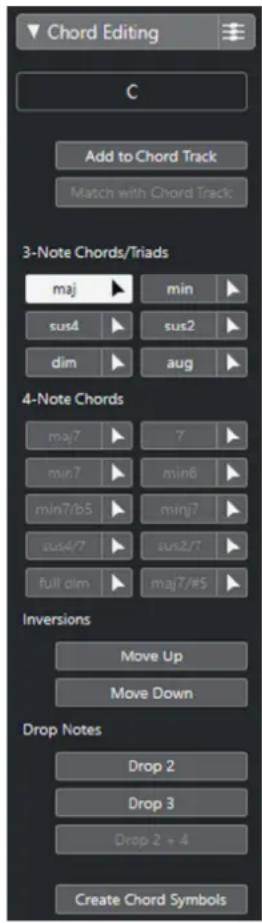
Type d'accord des notes sélectionnées
Indique le type des accords seLECTIONNes.
Ajouter à la piste d'Accords
Permet d'ajouter à la piste d'Accords l'accord indiqué dans le champ Type d'accord des notes sélectionnées. L'évenement d'accord est inséré sur la piste d'accords, à la position qui correspond à celle des notes MIDI. Tout événement d'accord situé à la même position est remplaced.
Adapter à la piste d'Accords
Permet d'appliquer les événements d'accords de la piste d'accords aux notes sélectionnées dans l'éditeur MIDI. L'évenement d'accord qui se trouve à la position de la première note sélectionnée est appliqué aux notes sélectionnées et celles-ci sont ensuite transposées. Seul le type d'accord basique peut être appliqué. Les tensions ne sont pas prises en compte.
Seul le premier événement d'accord effectif est appliqué.
Permet d'insérer des triades dans l'affichage des notes. Vous pouvez également cliquer sur l'un des boutons Accords de 3 notes/Triades pour transposer les notes sélectionnées de manière à ce qu'elles correspondent au type d'accord Sélectionné.
Accords de 4 notes
Permet d'insérer des accords à quatre notes dans l'affichage des notes. Vous pouvez également cliquer sur l'un des boutons Accords de 4 notes pour transposer les notes sélectionnées de manière à ce qu'elles correspondent au type d'accord sélectionné.
Renversements - Monter

Permet de renverser la note la plus bajo de l'accord. Les notes correspondantes sont transposées du nombre d'octaves nécessaire.
Renversements - Descendre

Permet de renverser la note la plus haute de l'accord. Les notes correspondantes sont transposées du nombre d'octaves nécessaire.
Drop Notes - Drop 2

Permet de baisser d'une octave la deuxieme note la plus élevée de l'accord.
Drop Notes - Drop 3

Permet de baisser d'une octave la troisième note la plus élevé de l'accord.
Drop Notes - Drop 2 + 4

Permet de baisser d'une octave les deuxieme et quatrième notes les plus élevées de l'accord.
Creer des symboles d'accords
Permet de lancer une analyse d'accord sur les notes sélectionnées. Si vous n'avez rien spécifique, c'est tout le conteneur MIDI qui sera analysé.
Insérer des accords
Vou puez utilise les outils de la section Edition d'accords située dans l'Inspecteur de l'Editeur clavier pour inserer et editor des accords.
PROCEDARANSI
- Dans l'Inspecteur de l'Editeur clavier, ouvre la section Édition d'accords.
- Sélectionnez l'outil Insérer à droite du type d'accord que vous souhaitez insérer.
- Cliquez dans l'affichage des notes et faites glisser le pointeur vers la gauche ou la droite pour définir la longueur de I'accord. Faites glisser le pointeur vers le haut ou le bas pour définir sa hauteur.
Pour changer de type d'accord pendant que vous insérez des accords, maintenez enforcée la touche Alt et faites glisser le pointeur vers le haut ou le bas.
Si le Retour acoustique est activé, vous entendrez l'accord pendant que vous ferez glisser le pointeur. Une infobulle vous indique la fondamentale et le type de l'accord inséré. Le Calage et la Longueur de quantification sont pris en compte.
Applique des événements d'accords à des événements de notes
Il est possible d'appliquer les événements d'accords de la piste d'Accords aux notes de l'éditeur MIDI.
CONDITION PREALABLE
Creez une piste d'Accords et ajoutez-y des événements d'accords.
PROCÉDER AINSI
- Ouvrez I'éditeur MIDI.
- Dans l'Inspecteur de l'Editeur clavier, ouvrez la section Édition d'accords.
- Sélectionnez Adapter à la piste d'Accords.
RÉSULTAT
Le premier événement d'accord de la piste d'Accords est appliqué aux notes scélectionnées. Seul le type d'accord basique peut être appliqué. Les tensions ne sont pas prises en compte.
Gestion des Drum Maps
Quand une Drum Map est assignée à une piste MIDI ou d'instrument, l'Éditeur clavier affiche les noms des sons tels quils ont eté définis dans la Drum Map. Vous pouvez ainsi utiliser l'Éditeur clavier pour éditer vos rythmes, par exemple pour éditer les longueurs des notes de percussions ou identifier les événements de percussions quand vous éditez plusieurs conteneurs.
Les noms des sons de percussions figurent aux endroits suivants :
- Sur la ligne d'infos, dans le champ Hauteur.
- Dans la barre d'etat, dans le champ Valeur à la souris.
- Dans l'évenement de note lui-même si le facteur de zoom vertical est suffisamment élevé.
- Quand vous faites glisser un événement de note.
Gestion des Expression Maps
Quand une Expression Map est assignée à une piste MIDI, les articulations musicales définies pour cette Map sont affichées dans les emplacements suivants de l'Éditeur clavier :
- Sur la ligne d'infos, dans le champ Articulations.
- Sur la piste de contrôleur.
- Dans l'évenement de note lui-même si le facteur de zoom vertical est suffisamment élevé.
Données Note Expression
L'Éditeur clavier est le principaléditeur qui permet de travailler sur les données Note Expression.
LIENS ASSOCIÉS
Expression Maps à la page 978
Édition d'événements de note par entrée MIDI
En édotant les propriétés des événements de note via un instrument MIDI, vous pouze entendre directement les résultats de vos éditions. Ce peut donc être un bon moyen de définir, par exemple, la valeur de velocité d'un événement de note.
PROCEDARINSI
-
Dans l'Editeur clavier, selectionnez l'évenement de note que vous souhaitez éditer.
-
Cliquez sur Entre e MIDI dans la barre d'outils.
L'édition via MIDI est alors activée.
- Utilisez les boutons de note de la barre d'outils afin de désirir les propriétés qui seront modifiées par l'entrée MIDI.
Vou puez activer l'edition de la hauteur, de la velocite note on et/ou note-off. Il est par exemple possible d'adopter les valeurs de hauteur et de velocite des notes jouees sur I'instrument MIDI, mais les velocites Note-Off restent inchangées.
- Jouez une note sur votre instrument MIDI.
RÉSULTAT
La note sélectionnée adopte la hauteur, la velocité Note-On et/ou la velocité Note-Off de la note jouée. La note suivante du contueurédité est automatiquement sélectionnée, ce qui facilité l'édition d'une série de notes.
À LA FIN DE CETTE ÉTAPE
Pour essayer une autre configuration, Sélectionnez à nouveau la note et jouez une note sur votre instrument MIDI.
Entrée pas à pas
L'entrée ou l'enregistrement pas à pas permet de creer des événements de notes ou des accords un par un sans avoir à se soucieur du rythme. Cette méthode vous permet d'enregistrer une partie que vous ne pourriez pas jour.
PROCEDARANSI
-
Dans la barre d'outils, activez Entrepe pas a pas.
-
Utilisez les boutons de note situés sur la droite pour déterminer les propriétés à prendre en compte quand vous jouez des notes.
Par exemple, vous pouvez inclure la velocité Note-On et/ou la velocité Note-Off des notes jouées. Vous pouvez également désactiver la propriété de hauteur, auquel cas toutes les notes seront créées à la hauteur C3, quelles que soient les notes que vous jouez.
- Cliquez n'importe ou dans l'affichage des notes pour définir la position de départ du premier événement de note ou du premier accord.
La position d'entrée des pas est représentée par une ligne verticale dans l'affichage des notes.
- Définisse l'espacement entre les événements de notes et leur durée dans les menus locaux Quantifier et Longueur de quantification.
Les événements de notes que vous insérez sont positionnés selon la valeur du paramètre. Quantifier et leur durée est déterminée par la valeur de Longueur de quantification.
A NOTER
Quand la Longueur de quantification est configurée sur Lie à la quantification, la longueur de la note est également déterminée en fonction de la valeur du paramètre Quantifier.
- Jouez le premier événement de note ou le premier accord sur votre instrument MIDI.
L'évenement de note ou l'accord apparait dans l'éditeur et la position d'entrée pas à pas progressive d'un pas équivalent à la valeur de quantification.
A NOTER
Quand le Mode Insertion et déplacement est activé, tous les événements de notes figurant à droite de la position d'entrée pas à pas sont déplacés afin de laisser place à la note ou l'accord inséré.
- Continuez de la même manière avec les autres événements de notes ou accords.
Vous pouvez modifier les valeurs des paramétres Quantifier ou Longueur de quantification de manière à modifier le rythme ou la longueur des événements de notes. Vous pouvez également déplacer la position d'entrée pas à pas de façon manuelle enclinquant n'importe ou sur l'affichage des notes.
Pour insérer un silence, appuyez sur la touche Flèché droite. La position d'entrée pas à pas avancera d'un pas.
- Quand vous avez terminé, cliquez à nouveau sur Entrée pas à pas afin de désactiver l'entrée pas à pas.
Éditeur de rythme
L'Editeur de rythme permet d'éditer des conteneurs de batterie ou de percussions.
Vou puez ouvr l'Editeur de rythme dans une autre fenetre ou dans la zone inférieure de la fenetre Projet. En ouvrant I'Editeur de rythme dans la zone inférieure de la fenetre Projet, vous pourrez acceder aux fonctions de I'Editeur de rythme à partir d'une zone fixe de la fenetre Projet.
Pour ouvrir un conteneur MIDI dans l'Éditeur de rythme, procédez de l'une des manières suivantes:
- Sélectionnez un conteneur MIDI dans la fenêtre Projet, puis sélectionnez MIDI > Ouvrir Editeur de rythme.
Si une Drum Map a ete assignee à la piste MIDI et que les options Le contenu de l'éditeur s'aligne sur la selection d'évenement et Utiliser Éditeur de rythme quand une Drum Map est assignée sont activées dans la boîte de dialogue Preférences (page Éditeurs), vous pouvez procéder comme suit pour ouvrir a conteneur MIDI dans l'Éditeur de rythme :
- Double-cliquez sur un conteneur MIDI dans la fenetre Projet.
- Sélectionnez un contèur MIDI dans la fenêtre Projet et appuyez sur Entrée ou sur Ctrl/Cmd - E.
- Sélectionnez un conteneur MIDI dans la fenêtre Projet, puis sélectionnez MIDI > Ouvrir Editeur de rythme.
- Dans la boîte de dialogue Raccourcis clavier, à la catégorie Éditeurs, assignez un raccourci clavier à la fonction Ouvrir l'Éditeur de rythme. Sélectionnez un conteneur MIDI dans la fenêtre Projet et utilisez le racourci clavier.
A NOTER
Quand you selectionnez MIDI > Configurer les préférences de l'éditeur, la boîte de dialogue Préférences s'ouvre à la page Éditeurs. Apportez les modifications requises pour faire en sorte que l'Éditeur de rythme s'ouvre dans une autre fenêtre ou dans la zone inférieure de la fenêtre Projet.
La fenêtre Éditeur de rythme :
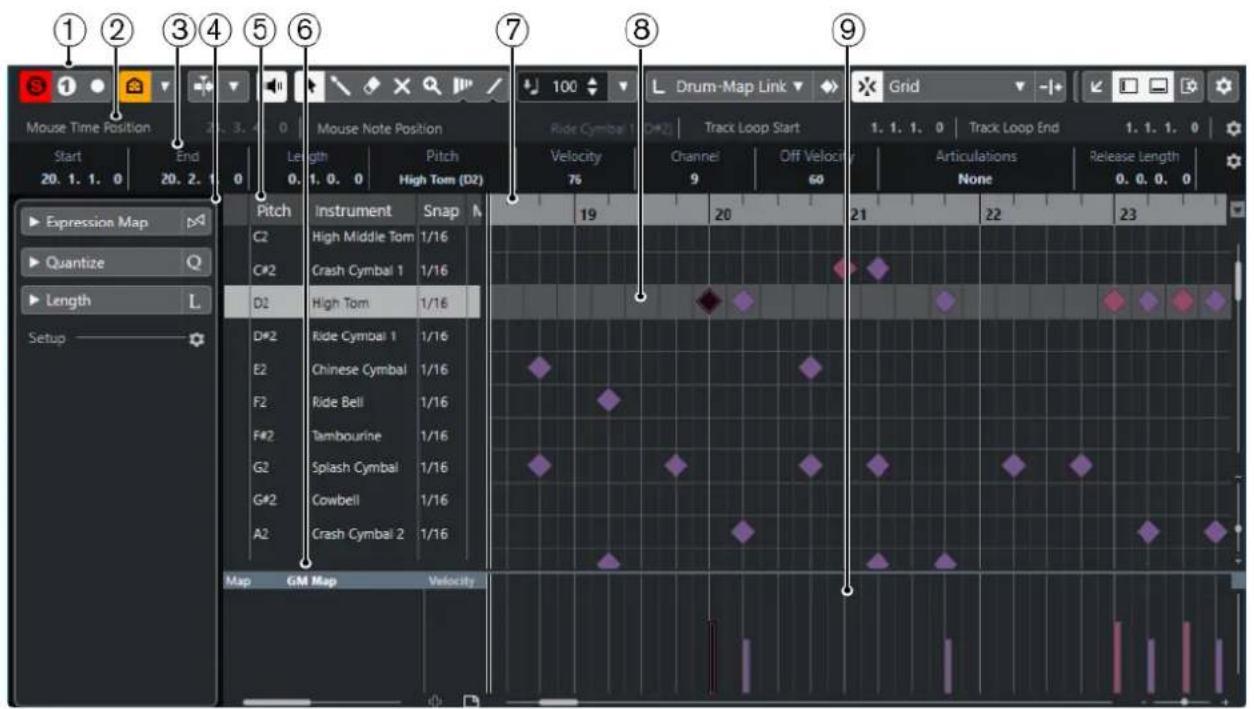
L'Editeur de rythme se trouve dans l'onglet Éditeur de la zone inférieure de la fenêtre Projet :
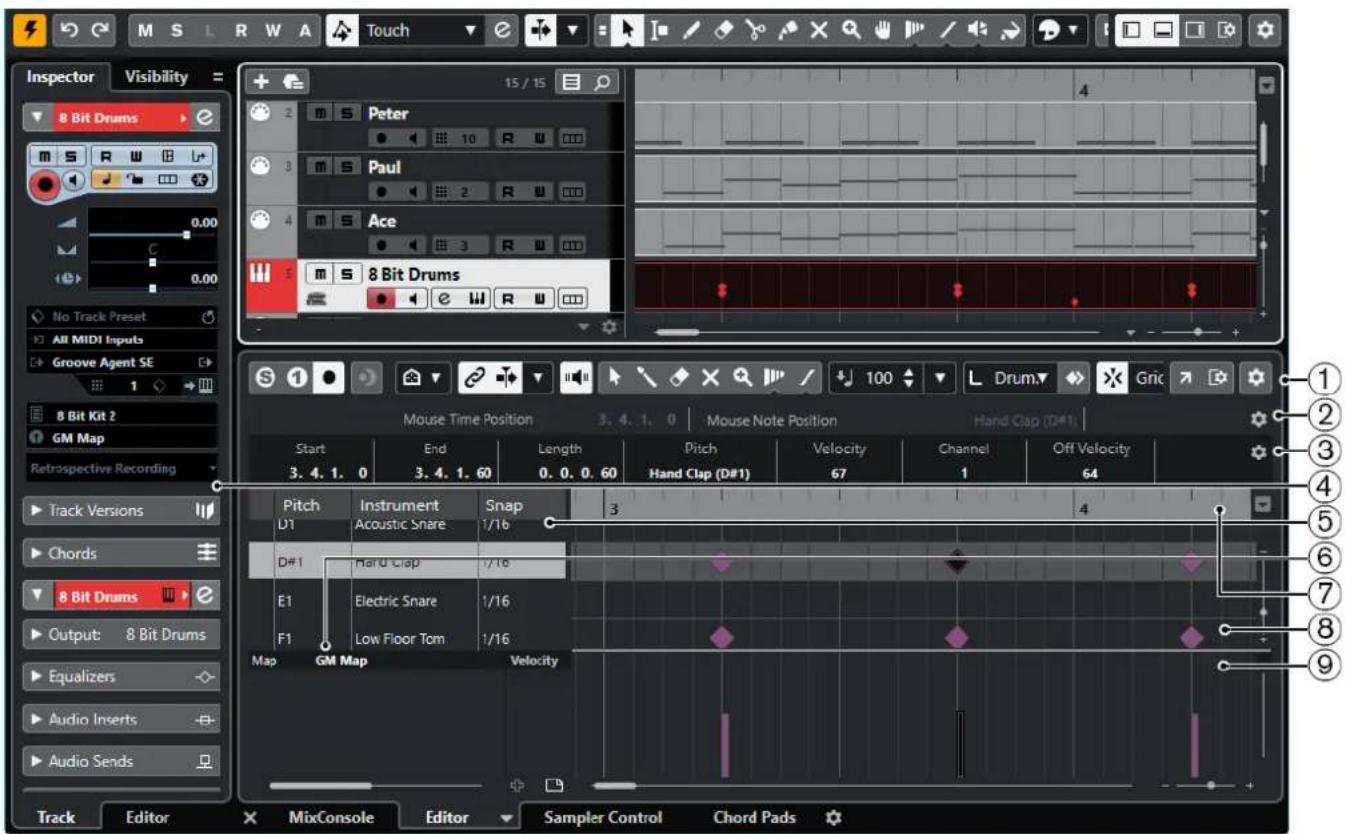
L'Editeur de rythme se divise en plusieurs sections :
1 Barredoutils
Contient des outils et des paramètres.
2 Barredetat
Indique des informations sur la position temporelle de la souris et la valeur à cette position.
3 Ligned d'infos
Indique des informations sur l'évenement sélectionné.
4 Inspector de l'Editeur de rythme
Contient des outils et fonctions qui vous permettent de travailler avec des données MIDI.
5 Listede sons de percussions
Liste de tous les sons de percussions.
6 Drum Map
Permet de sélectionner la Drum Map de la piste editede ou une liste de noms de sons de percussions.
7 Règle
Correspond à l'axe temporel.
8 Affichage des notes
Grille dans laquelle les notes sont affichées.
9 Affichage des contrôleurs
Cette zone située sous l'affichage des notes contient une ou plusieurs pistes de contrôleur.
A NOTER
Voupe activer/desactiver la barre d'etat, la ligne d'infos et les pistes de contrôle en cliquant sur Configurer disposition de fenetre dans la barre d'outils et en activant/désactivant les options correspondantes.
Barre d'outils de l'Editeur de rythme
La barre d'outils regroupe les outils et les divers paramètres de l'Editeur de rythme.
- Pour afficher ou masquer des éléments de la barre d'outils, faites un clic droit sur la barre d'outils et activez ou désactivez les éléments souhaités.
Enregistrement rétrospectif
Insérer l'enregistrement MIDI rétrospectif dans l'éditeur

Permet de récapérer les notes MIDI jouées en mode Stop ou pendant la lecture.
Diviseur gauche
Diviseur gauche
Permet d'utiliser le diviseur gauche. Les outils places à gauche du diviseur sont toujours affichés.
Visibilité des hauteurs
Visibilité des hauteurs activée/désactivée

Permet d'activer l'options de visibilité des hauteurs sélectionnée.
Selectionner les options de visibilité des hauteurs

Désactive cette option pour afficher tous les sons de percussions dans l'affichage des notes. Activez-la si vous souhaitez réduire les sons de percussions dans l'affichage des notes en utilisant l'option de visibilité des hauteurs sélectionnée.
- Avec l'option Afficher les sons de percussions utilisés par des événements, seuls les sons de percussions auxquels correspondent des événements sont visibles dans l'affichage des notes.
- Avec l'option Afficher les sons de percussions utilisés par l'instrument, tous les sons de percussions pour lesquels un pad (par exemple) est utilisé par l'instrument sont visibles. Cette option est uniquement disponible quand l'instrument prend en charge la transmission de ces informations.
- Avec l'option Inverser la liste desons de percussions, I'ordre des sons de la liste de sons de percussions est inversé.
Défilament automatique
Lier les curseurs de projet et d'éditeur de zone inférieure

Permet de lier les lignes temporelles, les curseurs et les facteurs de zoom de l'onglet.
Éditeur dans la zone inférieure de la fenêtre Projet.
A NOTER
Vou ne pouvez pas activer l'option Lier les curseurs de projet et d'éditeur de zone inférieure quand l'option Boucle de piste est activée.
Défilament automatique

Permet de faire en sorte que le curseur de projet reste toujours visible pendant la lecture.
Sélectionner les paramètres de défilament automatique

Permet d'activer l'options Défilament de page ou Curseur stationnaire et l'options Suspendre défilament automatique lors de l'édition.
Retour acoustique
Retouracoustique

Permet de dire automatiquement les événements que vous déplacez, que vous transposez ou que vous dessinez.
Boutons des outils
Selectionner

Permet de selectionner des événements et des conteneurs.
Baguette

Permet de dessiner des événements de percussions.
Effacer

Permet de supprimer des événements.
Rendre muet

Permet de rendre muets des événements.
Zoom

Permet de faire un zoom avant. Maintenez la touche Alt/Opt enforcée et cliquez pour faire un zoom arrière.
Time Warp

Permet d'aligner les positions musicales des événements sur des positions temporelles.
Ligne

Permet de creator une suite continue d'événements.
Sélection automatique des contrôleurs
Sélection automatique des contrôleurs

Permet de sélectionner automatiquement les données de contrôleur des notes MIDI selectionnées.
Boucle de piste
Boucle de piste

Permet d'activer/désactiver la lecture en boucle independante de la piste.
A NOTER
Quand you activz l'option Boucle de piste, la fonction Lier les curseurs de projet et d'editeur de zone inférieure est automatiquement desactivée dans I'onglet Editeur de la zone inférieure.
Palette de décalage
Ajuster le début à gauche

Permet d'augmenter la longueur de l'évenement sélectionné en déplaçant son début vers la gauche.
Ajuster le début à droite

Permet de réduire la longueur de l'événement sélectionné en déplaçant son début vers la droite.
Déplacer à gauche

Permet de déplacer l'évenement sélectionné vers la gauche.
Déplacer à droite

Permet de déplacer l'évenement sélectionné vers la droite.
Ajuster la fin a gauche

Permet de réduire la longueur de l'évenement sélectionné en déplaçant sa fin vers la gauche.
Ajuster la fin a droite

Permet d'augmenter la longueur de l'évenement sélectionné en déplaçant sa fin vers la droite.
Palette de transposition
Monter

Permet de transposer l'évenement sélectionné d'un demi-ton vers le haut.
Descendre

Permet de transposer l'évenement sélectionné d'un demi-ton vers le bas.
Monter encore

Permet de transposer l'évenement sélectionné d'une octave vers le haut.
Descendre Encore

Permet de transposer l'évenement sélectionné d'une octave vers le bas.
Velocité
Velocité des notes insérées
Permet de définir la valeur de velocité des nouvelles notes.
Longueur des notes
Longueur d'insertion
Permet de déterminer une longueur pour les nouveaux événements.
Afficher/Masquer la longueur des notes

Permet d'afficher les notes rythmiques sous forme de rectangles dont la longueur correspond à la durée des notes.
Calage
Calage actif/inactif

Permet d'activer/désactiver la fonction Calage.
Type de calage
Permet de selectionner l'un des types de calage suivants :
- Grille: Les événements sont calés sur la grille qui est sélectionnée dans le menu local Prépréglages de quantification.
- Grille relative : L'éloignement des événements entre eux est préserve quand ils sont calés sur la grille.
- Événements : Les événements se calent sur le début ou sur la fin d'autres événements.
- Permutation : L'ordre des événements est modifié quand vous faites glisser un événement à la gauche ou à la droite d'autres événements.
- Curseur: Les événements se calent sur la position du curseur.
- Grille + Cursor : Les événements se calent sur la grille de quantification qui est sélectionnée dans le menu local Prépréglages de quantification ou sur la position duursor.
- Événements + Curseur : Les événements se calent sur le début ou sur la fin d'autres événements, ou sur la position du curseur.
Grille + Evénements + Curseur : Les événements se calent sur la grille de quantification qui est selectionnée dans le menu local Préroglages de quantification, sur le début ou sur la fin d'autres événements, ou sur la position du curseur.
Type de grille
-1+
Permet de selectionner l'un des types de grille suivants :
- Quantification: Permet d'activer une grille dans laquelle les événements se calent sur la valeur qui a été sélectionnée dans le menu local Préroglages de quantification.
- Adapter au zoom : Permet d'activer une grille dans laquelle les événements se calent sur le niveau de zoom.
- Utiliser la grille de la Drum Map : Permet d'activer une grille dans laquelle les événements se calent sur la valeur de Calage qui a été sélectionnée dans la Drum Map.
Quantifier
Appliquer quantification
Q
Permet d'appliquer les paramètres de quantification.
Préroglages de quantification
1/64
Permet de selectionner un preréglage de quantification ou groove.
Quantification legere activée/desactivee
%
Permet d'activer/désactiver la quantification légère.
Ouvrir Panneau de quantification
e
Permet d'ouvrir le Panneau de quantification.
Paramètres et sélection de conteneurs
Afficher cadres des conteneurs
门
Permet d'afficher/masquer les cordures du conteneur MIDI actif, entre les délimiteurs gauche et droit.
Éditer uniquement le conteneur actif

Permet de restreindre les opérations d'édition au conteneur actif.
Conteneur en cours édition
01132 Drums
Affiche tous les conteneurs qui ont ete selectionnés à l'ouverture de I'editeur, et permet d'activer un conteneur.
Couleurs des événements
Couleurs des événements
Velocity
Permet deCHOISIR la couleur des evénements.
Entrée MIDI/pas à pas
Entree pas a pas

Permet d'activer/désactiver la saisie pas à pas des événements MIDI.
Entrée MIDI/Entrée de données Note Expression via MIDI

Permet d'activer/désactiver la saisie des événements MIDI et la saisie des données Note Expression MIDI.
Mode insertion et déplacement

Permet de déplacer vers la croite tous les événements de notes situés à droite de la position d'entrée pas à pas afin de laisser place aux événements insérés quand vous saississez des notes.
A NOTER
Pour cela, l'Entrée pas à pas doit être activée.
Enregisterhauteur

La hauteur est prise en compte quand vous saississez des notes.
Enregistrer velocité Note On

La velocité Note On est prise en compte quand vous saississez des notes.
Enregistrer velocité Note Off

La velocité Note Off est prise en compte quand vous saississez des notes.
Editor l'instrument VST
Editor l'instrument VST

Permet d'ouvoir l'instrument VST sur lequel la piste est routée.
Diviseur droit
Diviseur droit
Permet d'utiliser le diviseur droit. Les outils places a droite du diviseur sont always affichés.
Commandes de zone de fenêtre
Ouvrir dans une fenêtre séparée

Ce bouton se trouve dans l'onglet Éditeur de la zone inférieure. Il permet d'ouvrir l'éditeur dans une fenêtre séparée.
Ouvrir dans la zone inférieure

Ce bouton se trouve dans la fenêtre de l'éditeur. Il permet d'ouvrir l'onglet Éditeur dans la zone inférieure de la fenêtre Projet.
Afficher/Masquer zone gauche

Permet d'afficher/masquer la zone gauche.
Afficher/Masquerpistes de contrôleur

Permet d'afficher/masquer les pistes de contrôleur.
Configurer disposition de fenêtre

Permet de configurer la disposition des éléments de la fenêtre.
Configurer la barre d'outils

Permet d'acceder à un menu local dans lequel vous pouvez désirir les éléments à afficher sur la barre d'outils.
LIENS ASSOCIÉS
Zoom avant sur les editeurs MIDI à la page 869
Barredétat
La barre d'etat figure sous la barre d'outils. Elle fournit des informations importantes sur la position de la souris.
- Pour afficher la barre d'etat, cliquez sur Configurer disposition de fenêtre dans la barre d'outils, puis activez la Barre d'ariat.

Les statuts activé/désactivé de la barre d'etat dans la fenêtre Éditeur de rythme et dans l'onglet Éditeur de la zone inférieure de la fenêtre Projet sont indépendants.
Position temporelle de la souris
Indique la position temporelle exacte du pointeur de la souris, en fonction du format d'affichage de la regle selectionné. Cette indication vous permet d'editor ou d'insérer des notes à des positions exactes.
Valeur à la souris
Indique la hauteur exacte à la position du pointeur de la souris dans l'affichage d'évenements. Cette indication vous aide à créé ou transposer les notes à la bonne hauteur.
Quand vous déplacez le pointeur dans l'affichage des contrôleurs, la valeur de l'évenement de contrôleur à la position du pointeur de la souris est indiquée.
Début de la boucle de piste/Fin de la boucle de piste
Quand la fonction Boucle de piste est activée dans la barre d'outils et que vous configurez une boucle, la position de début ou de fin est affichée.
LIENS ASSOCIÉS
Barre d'outils de I'Editeur de rythme à la page 941
Ligne d'infos
La ligne d'infos indique les valeurs et les propriétés des événements sélectionnés. Quand plusieurs notes sont sélectionnées, les valeurs de la première sont affichées en couleur.
- Pour afficher la ligne d'infos, cliquez sur Configurer disposition de fenêtre dans la barre d'outils, puis activez la Ligne d'infos.

Les valeurs de durée et de position sont exprimées dans le format sélectionné pour la règle.
Les statuts activé/désactivé de la ligne d'infos dans la fenêtre Éditeur de rythme et dans l'onglet Éditeur de la zone inférieure de la fenêtre Projet sont indépendants.
LIENS ASSOCIÉS
Édition d'événements de note sur la ligne d'infos à la page 874
Inspecteur de l'Editeur de rythme
L'Inspecteur de l'Éditeur de rythme se trouve à gauche de l'affichage des notes. Il contient des outils et fonctions qui vous permettent de travailler avec des données MIDI.
Expression Map
Permet de charger une Expression Map. Les Expression Maps permettent d'utiliser des articulations.
Quantifier
Permet d'acceder aux principaux paramètres de quantification. Les fonctions de cette section sont identiques à celles du Panneau de quantification.
Longueur
Contient les mêmes options de longueur que le sous-menu Fonctions du menu MIDI.
- Pour changer la longueur des événements MIDI sélectionnés ou de tous les événements du conteneur actif si aucun événement n'a été sélectionné, servez-vous du curseur Modifier longueur/Modifier Legato.
À la valeur maximale, les notes atteignent le début de la note suivante.
- Pour que les nouveaux paramétres de longueur soient permanents, cliquez sur Geler longueurs MIDI.
Pour régler la distance précise entre les notes qui se seront, servez-vous du curseur Chevauch..
À 0 Tics, le curseur Modifier longueur/Modifier Legato permet d'étendre chaque note de manière à ce qu'elle atteigne exactement la note suivante. Quand les valeurs sont positives, les notes se chevauchent et quand les valeurs sont négatives, vous pouvez définir un petit espace entre les notes.
Pour utiliser la fonction ou le curseur Legato afin d'allonger une note jusqu'au début de la prochaine note sélectionnée, activez l'options Allonger jusqu'à la prochaine sélectionnée.
Vou obtenez le même résultat qu'en activer l'option Mode Legato : Seulement entre les notes seLECTIONnées dans la boite de dialogue Preférences.
Configuration
Permet d'ouvrir une boîte de dialogue dans laquelle vous pouvez configurer les paramètres de l'Inspecteur de l'Éditeur de rythme. Cliquez sur Configurer l'Inspecteur et Sélectionnez Configuration dans le menu local.
A NOTER
Quand vous ouvrez l'Editeur de rythme dans la zone inférieure, ces sections apparaissent dans l'Inspecteur de l'Editeur de la zone gauche.
LIENS ASSOCIÉS
Expression Maps à la page 978
Section Note Expression de l'Inspecteur à la page 997
Panneau de quantification à la page 320
Fonctions de transposition à la page 354
Ouvrir l'Inspecteur de I'éditeur à la page 65
Affichage des notes
L'affichage des notes de l'éditeur de rythme contient une grille sur laquelle sont affichés les événements de notes.
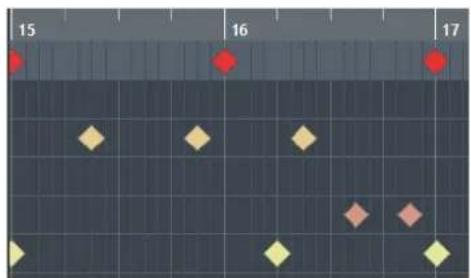
Les notes sont représentées par des losanges. Quand vous activez Afficher/Masquer la longueur des notes dans la barre d'outils, les notes sont représentées par des rectangles dont la longueur correspond à la durée des notes.
La position verticale des notes correspond à la liste des sons de percussions située à gauche, tandis que la position horizontale correspond à la position temporelle des notes.
LIENS ASSOCIÉS
Barre d'outils de l'Editeur de rythme à la page 941
Listedessonsdebatterie
La liste de sons de batterie contient les noms de tous les sons de batterie et permet de modifier et réarranger la configuration des sons de batterie de diverses manières.
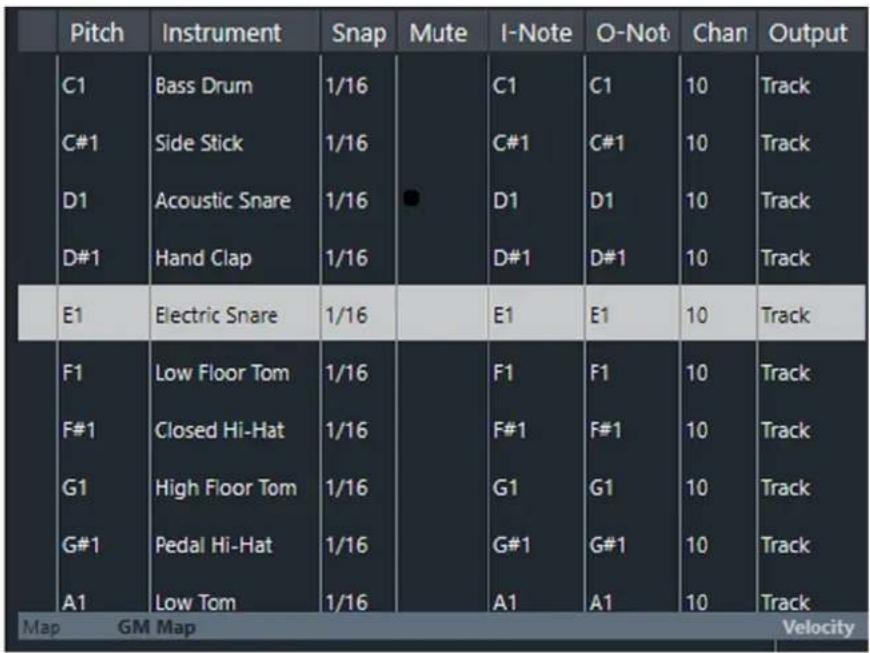
Ä NOTER
Le nombre de colonnes de la liste dépend de la sélection d'une Drum Map pour la piste.
Hauteur de note
Numero de note du son de batterie.
Instrument
Nom du son de batterie.
Calage
Valeur utilisée au moment de la saisie et de l'édition des notes.
Rendremuet
Permet de rendre muets dessons rymthiques.
I-Note
Note d'entrée du son de batterie. Quand vous jouez cette note, elle est assignee au son de batterie correspondant et automatiquement transposée en fonction de la Hauteur de note du son.
O-Note
Note de sortie MIDI transmise chaque fois que le son rythmique est lu.
Canal
Canal MIDI sur lequel le son rythmique est joué.
Sortie
Sortie MIDI sur laquelle le son de batterie est joué.
LIENS ASSOCIÉS
Rendre muets des sons de batterie et des notes à la page 954
Drum Maps à la page 955
Menu Sélectionner les options de visibilité des hauteurs
Le menu local Sélectionner les options de visibilité des hauteurs de la barre d'outils de l'éditeur de rythme vous permet de désirir les sons de percussions qui doivent figurer dans la liste de sons de percussions.
- Activez l'option Visibilité des hauteurs activée/désactivée et cliquez sur Sélectionner les options de visibilité des hauteurs dans la barre d'outils.
A NOTER
Quand l'option Visibilité des hauteurs activée/désactivée est désactivée, tous les sons de percussions de la Drum Map sélectionnée sont affichés et vous pouvez modifier manuellement leur ordre dans la liste.
Afficher les sons de percussions utilisés par des événements
Permet de n'afficher que lessons de percussions auxquels correspondent des événements dans le conteneur MIDI sélectionné.
Afficher les sons de percussions utilisés par l'instrument
Permet d'afficher tous les sons de percussions pour lesquels un pad etc. est utilisé pour l'instrument. Cette option est uniquement disponible quand l'instrument prend en charge la transmission de ces informations.
Inverser la liste de sons de percussions
Permet d'inverser l'ordre des sons affichés dans la liste de sons de percussions.
Drum Map et menus Noms
Sous de la liste des sons de batterie, vous trouvez des menus locaux permettant de selectionner une Drum Map pour la piste en cours d'edition ou, si aucune Drum Map n'a ete selectionnee, une liste de noms de sons de batterie.
Map
GM Map
LIENS ASSOCIÉS
Drum Maps à la page 955
Opérations dans l'Editeur de rythme
Dans cette section sont décrites les opérations d'édition générales qu'il est possible d'effectuer dans l'éditeur de rythme.
Insérer des événements de notes de percussions
Vou pousse inserer des événements de notes à l'aide de l'outil Sélectionner ou de l'outil Baguette.
CONDITION PREALABLE
Voues avez configuré la Longueur d'insertion dans la barre d'outils et ainsi déterminé la durée de la note insérée. Quand la Longueur d'insertion est configurée sur Lie à la Drum Map, la note prend la durée déterminée par la valeur de Calage définie pour le son dans la liste de sons de percussions. Vous avez activé le Calage.
A NOTER
Si vous souhaitez que les événements se calent sur la valeur du paramètre Prépréglages de quantification de la barre d'outils, activez Quantification.
PROCÉDER AINSI
-
Procedez de l'une des manières suivantes:
-
Activez l'outil Sélectionner et double-cliquez dans l'affichage d'évenements.
- Sélectionnez l'outil Baguette et cliquez dans l'affichage d'événements.
A NOTER
Pour passer provisoirement de l'outil Sélectionner à l'outil Baguette, maintenez enforcée la touche Alt/Opt.
RÉSULTAT
Un événement de note est inséré.
Insérer plusieurs événements de notes de percussions
Vou pouve insérer plusieurs événements de notes de même hauteur à l'aide de l'outil Sélectionner ou de l'outil Baguette.
CONDITION PREALABLE
Vouaves configuré la Longueur d'insertion dans la barre d'outils et ainsi déterminé la durée de la note insérée. Quand la Longueur d'insertion est configurée sur Lie à la Drum Map, la note prend la durée déterminée par la valeur de Calage définie pour le son dans la liste de sons de percussions. Vouaves aze activé le Calage.
A NOTER
Si vous souhaitez que les événements se calent sur la valeur du paramètre Préroglages de quantification de la barre d'outils, activez Quantification.
PROCEDARANSI
-
Procedez de l'une des manières suivantes:
-
Dans la barre d'outils, Sélectionnéz l'outil Sélectionner, double-cliquez dans l'affichage des événements et faites glisser la souris vers la droite.
- Dans la barre d'outils, Sélectionnéz l'outil Baguette, cliquez dans l'affichage des événements et faites glisser la souris vers la droite.
RÉSULTAT
Les événements de notes sont insérés.
LIENS ASSOCIÉS
Barre d'outils de I'Editeur de rythme à la page 941
Modifier des valeurs de note tout en insérant des notes
Quand vous insérez des événements de notes, vous pouvez en même temps modifier certaines valeurs des notes.
Pour editor la velocite des notes, cliquez et faites glisser le pointeur vers le haut ou vers le bas.
- Pour éditer la hauteur des notes, maintenez enforcée la touche Alt/Opt, cliquez et faites glisser le pointeur vers le haut ou vers le bas.
- Pour modifier la durée des notes, cliquez et faites glisser le pointeur vers la gauche ou la droite.
A NOTER
Si you souhaitez éditer la durée d'une note dans l'Éditeur de rythme, vous doivent désactiver le Calage et activer l'options Afficher/Masquer la longueur des notes. Faute de quoi, la note sera répetée.
- Pour éditer la position temporelle, maintenez enforcée la touche Maj, cliquez et faites glisser le pointeur vers la gauche ou la droite.
A NOTER
Vou puez activer/desactiver provisoirement le Calage en maintainant enfoncée la touche Ctrl/Cmd.
Modification de la longueur des notes
Voussouspouvezmodifierla longueurdes notes dans l'Editeur de rythmea I'aide del'outil SeLECTIONner ou de I'outil Baguette.
CONDITION PREALABLE
Vouaves activé Afficher/Masquer la longueur des notes dans la barre d'outil de l'Editeur de rythme.
PROCEDARANSI
- Survalez le début ou la fin de la note que vous souhaitez editor avec le pointeur de la souris. Le pointeur de la souris prend la forme d'une double flèche.
- Faites glisser le pointeur vers la gauche ou la droite pour modifier la longueur. Une infobulle indiquant la valeur de longueur actuelle apparait.
- Relâchez le bouton de la souris.
RÉSULTAT
La durée de la note est modifiée. Le Calage est pris en compte.
Supprimer des événements de notes de percussions
PROCEDERAINSI
-
Procedez de l'une des manières suivantes:
-
Sélectionnez l'outil Effacer et cliquez sur l'évenement.
- Activez l'outil Sélectionner et double-cliquez sur l'évenement.
- Sélectionnez l'outil Baguette et cliquez sur I'évenement.
RÉSULTAT
L'évenement de note est supprimé.
Supprimer plusieurs événements de notes de percussions
Vou puez supprimer plusieurs événements de notes de même hauteur à l'aide de l'outil Sélectionner ou de l'outil Baguette.
CONDITION PREALABLE
Pour supprimer plusieurs événements de notes à l'aide de l'outil Sélectionner, le Calage doit être activé.
PROCEDARANSI
-
Procedez de l'une des manières suivantes:
-
Dans la barre d'outils, Sélectionnez l'outil Sélectionner, double-cliquez sur le premier événement que vous souhaitez supprimer et faites glisser la souris vers la droite.
- Dans la barre d'outils, Sélectionnez l'util Baguette, cliquez sur le premier événement que vous souhaitez supprimer et faites glisser la souris vers la droite.
RÉSULTAT
Les événements de notes sont supprimés.
Rendre muets des sons de batterie et des notes
IMPORTANT
L'etat muet des sons de batterie est pris en compte dans les Drum Maps. Toutes les autres pistes qui utilisent cette Map sont affectées.
- Pour rendre muettes des notes individuelles, cliquez dessus ou delimitez un rectangle autour d'elles avec l'outil Muet, ou encore, selectionnez Edition > Rendre muet.
- Pour rendre muet un son de batterie d'une Drum Map, cliquez au niveau de ce son de batterie dans la colonne Rendre muet.
| Pitch | Instrument | Snap | Mute | I-Note | O-Not | Chan | Output |
| C1 | Bass Drum | 1/16 | C1 | C1 | 10 | Track | |
| C#1 | Side Slick | 1/16 | C#1 | C#1 | 10 | Track | |
| D1 | Acoustic Snare | 1/16 | D1 | D1 | 10 | Track | |
| D#1 | Hand Clap | 1/16 | D#1 | D#1 | 10 | Track |
- Pour rendre muets tous les autres sons de batterie, cliquez sur Instrument solo (necessite une Drum Map) dans la barre d'outils.
LIENS ASSOCIÉS
Selectionner une Drum Map pour une piste à la page 958
Drum Maps
Un kit de batterie dans un instrument MIDI est généralement un ensemble de sons de batterie différents dont chacun est place sur une touche distincte.Par exemple,les differents sons sont assignés à différents numeros de notes MIDI. Une touche va jour un son de grosse caisse,une autre une caisse claire et ainsi de suite.
De nombreux instruments MIDI utilisent des affectations de touches différentes. Ceci peut poser problème si vous avez créé un motif de batterie sur un périphérique MIDI, et que vous souhaitez l'utiliser sur un autre périphérique. Sur ce périphérique, il se peut que la caisse claire devienne une cymbale ride ou le charleston un tom, parce que les sons de batterie sont affectés à des notes MIDI différentes sur les instruments.
Pour résoudre ce problème et simplifier plusieurs aspects des kits de batterie MIDI, notamment pour utiliser des sons de batterie provenant de différents instruments au sein du même kit de batterie, Cubase vous offre des Drum Maps. Une Drum Map est une liste de sons de percussions intégrant un certain nombre de paramétres relatifs à chaque son. Quand vous liszez une piste MIDI pour laquelle vous avez sélectionné une Drum Map, les notes MIDI sont filtrées par la Drum Map avant d'être transmises à l'instrument MIDI. La map déterminé quel numéro de note MIDI transmettre pour chaque son de batterie et quel son jouer sur le péripérisque MIDI de destination.
Lorsque vous désirez essayer un motif de batterie sur un autre instrument, vous n'avez plus qu'à activer la Drum Map correspondante afin que votre son de grosse caisse soit bien affecté au son de grosse caisse du périphérique MIDI.
Si vous souhaitez utiliser les mêmes Drum Maps dans plusieurs projets, vous pouvez les charger dans le modele.
A NOTER
Les Drum Maps sont enregistrées avec les fichiers de projet. Si vous avez créé ou modifié une Drum Map, utilisez la fonction Enregistrer afin de l'enregistrer dans un fisier XML distinct que vous pourrez charger dans d'autres projets.
LIENS ASSOCIÉS
Enregistrer un fichier de modele de projet à la page 107
Boîte de dialogue Configuration des Drum Maps
Cette boîte de dialogue vous permet de charger, modifier et enregistrer des Drum Maps.
- Pour ouvrir la boîte de dialogue Configuration des Drum Maps, Sélectionnez Configuration des Drum Maps dans le menu local Map ou dans le menu MIDI.
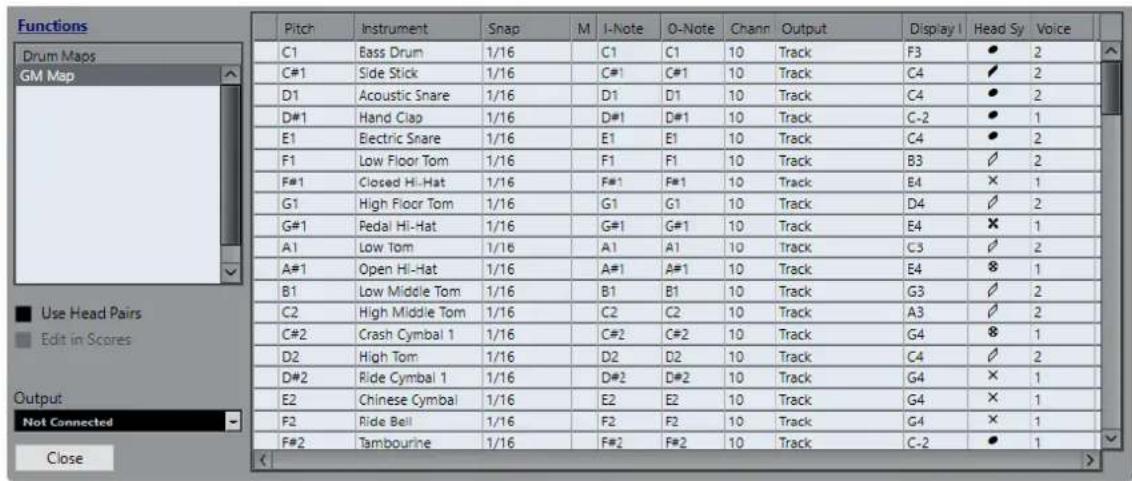
La liste à gauche contient les Drum Maps chargesés. Lessons et paramètres de la Drum Map sélectionnée apparaisent à droite.
A NOTER
Les paramètres dessons de percussions sont exactement les mêmes que dans l'éditeur de rythme.
Utiliser paires de têtes
Quand cette option est activée, deux symboles de têtes sont affichés pour chaque son rythmique dans la liste de sons rythmiques.
Édition dans les partitions
Quand cette option est activée, vous pouvez modifier les paramétres de la Drum Map de la partition directement dans la partition.
Sortie
Permet de selectionner la sortie des sons de la Drum Map.
Listedesons de percussions
Contient tous les sons de percussions et leurs paramétres. Pour écouter un son de percussion, cliquez sur la colonne la plus à gauche.
A NOTER
Si vous écoutez un son dans la boîte de dialogue Configuration des Drum Maps et que ce son est envoyé à la sortie MIDI Par défaut, c'est la sortie sélectionnée dans le menu local Sortie situé en bas à gauche qui sera utilisée. Quand vous écoutez un son de sortie par défaut dans l'Éditeur de rythme, c'est la sortie MIDI sélectionnée pour la piste qui est utilisée.
Le menu local Fonctions offre les options suivantes :
Nouvelle Map
Permet d'ajouter une nouvelle Drum Map au projet. Lessons de percussions sont nommés « Son 1, Son 2, etc.», et tous leurs paramètres sont configurés sur leurs valeurs par défaut. La map est nommée « Map vide »
Pour la renommer, cliquez sur son nom dans la liste et saississez un nouveau nom.
Nouvelle Copie
Permet de copier la Drum Map sélectionnée afin d'en creer une autre. Vous pouvez ensuite modifier les paramètres des sons de percussions de la copie et renomer la Drum Map dans la liste.
Supprimer
Permet de supprimer la Drum Map selectionnée du projet.
Charger
Permet de charger des Drum Maps dans le projet.
Enregisterr
Permet d'enregistrer sur le disque la Drum Map selectionné dans la liste. Les fichiers de Drum Map portent l'extension . drm.
Editor les paires de têtes
Permet de personneliser les paires de notes.
LIENS ASSOCIÉS
Paramètres des Drum Maps à la page 957
Parametres de canal et de sortie à la page 958
Paramètres des Drum Maps
Une Drum Map compte des paramètres pour 128 sons de batterie, soit un pour chaque numéro de note MIDI.
- Pour obtenir un aperçu des paramètres de la Drum Map, ouvrez l'Éditeur de rythme et utilisez le menu local Map situé sous la liste des sons de batterie pour sélectionner la Drum Map GM Map.
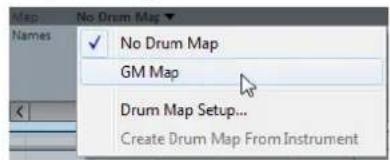
La map GM est configurée selon la norme General MIDI.
À l'exception de la hauteur, vous pouvez modifier tous les paramètres des Drum Maps directement depuis la liste de sons de batterie ou dans la boîte de dialogue Configuration des Drum Maps. Les modifications apportées s'appliquent à toutes les pistes qui utilisent cette drum map.
LIENS ASSOCIÉS
Listedessonsdebatteria la page 950
Boite de dialogue Configuration des Drum Maps à la page 955
Importer des Drum Maps à partir d'instruments virtuels
Vous pouvez importer vos paramétres de Drum Map sur une piste d'Instrument routée sur Groove Agent SE.
CONDITION PREALABLE
Pour importer vos paramétres de Drum Map sur une piste d'Instrument, cette piste doit être routée sur Groove Agent SE ou sur un autre instrument rhytmique compatible avec les Drum Maps.
PROCEDARINSI
-
Chargez un kit de batterie dans Groove Agent SE.
-
Dans l'Inspecteur de la piste, ouvre le menu local Drum Maps et selectionnez Creer une Drum Map à partir de l'instrument.
La Drum Map est créé pour le kit qui est assigné au port MIDI et au canal sélectionné dans l'Inspecteur.
- Rouvre le menu local Drum Maps et selectionnez Configuration des Drum Maps.
- Dans la liste à gauche, Sélectionnéz le kit que vous avez charge dans l'instrument.
RÉSULTAT
Lessonset parametesdel'instrumentssaffichent danslesConfigurationdesDrumMaps.
A NOTER
Les pads d'instrument et de pattern sont exportés vers la Drum Map. S'ils ont des touches en commun, les pads de pattern ont la priorité, c'est-à-dire que ce sont leurs paramétres qui sont intégrés dans la Drum Map.
Paramètres de canal et de sortie
Vou puez definir des canaux MIDI et/ou des sorties MIDI séparés pour chaque son d'une Drum Map. Lorsque you selectionnez une Drum Map pour une piste, les paramétres des canaux MIDI de la Drum Map l'emportent sur le paramétrage du canal de la piste.
Vou puez assigner des canaux et/ou des sorties differents a chacun des sons. Cela you permit de construire des kits de batterie composes de plusieurs péripériques MIDI, etc.
- Pour qu'un son de batterie utilise le canal de la piste, configurez le canal de la Drum Map sur Tous.
- Pour que le son utilise la sortie MIDI SéLECTIONNée pour la piste, configurez la sortie MIDI d'un son de Drum Map sur Défaut.
- Pour transmettre le son à une sortie MIDI particulière, Sélectionnez n'importe qu'elle autre option.
- Pour sélectionner un même canal MIDI ou périphérique MIDI pour tous les sons d'une Drum Map, cliquez dans la colonne Canal, appuyez sur Ctrl/Cmd et Sélectionnez un canal ou une sortie.
- Quand vous paramétrrez une configuration de canaux et de sorties MIDI particulière pour tous les sons d'une Drum Map, vous pouvez changer de Drum Map pour transmettre vos pistes de batterie sur un autre instrument MIDI.
Sélectionner une Drum Map pour une piste
- Pour sélectionner une Drum Map pour une piste MIDI, ouvrez le menu local Map dans l'Inspecteur ou dans l'Editeur de rythme et sélectionnez une Drum Map.
- Pour désactiver la fonctionnalité Drum Map dans l'Editeur de rythme, ouvrez le menu local Map dans l'Inspecteur ou dans l'Editeur de rythme et selectionnez Aucune Drum Map.
Meme si vous n'utilise pas de Drum Map, vous pouvez toujours identifier les sons par leurs noms en utilisant une liste de noms.
A NOTER
Au départ, le menu local Map ne contient que la GM Map.
I-Notes, O-Notes et hauteurs
Il est conseilé d'étudier la théorie suivante afin de pouvoir tirer le maximum du concept des Drum Maps - en particulier si vous souhaitez créé vos propres Drum Maps.
Une Drum Map est uneASF de filtre qui transforme les notes en fonction des parametes de la map. La transformation s'opere a deux moments : ds la reception d'une note entrante, c'est-à-dire quand vous jouez une note sur votre contrôle MIDI, et quand la note est transmise du programme vers le module de sons MIDI.
Dans l'exemple qui suit, nous avons modifié la Drum Map afin que le son Bass Drum (grosse caisse) possède des valeurs différentes de Hauteur, I-note et O-note.
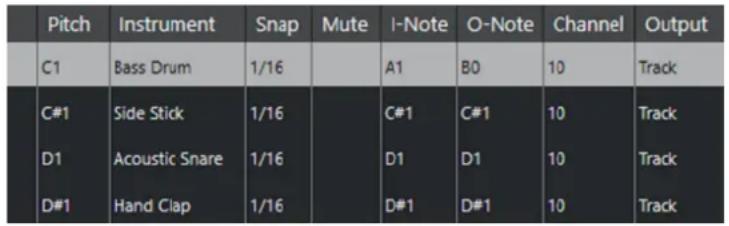
I-Notes (notes d'entrée)
Quand vous jouez une note sur votre instrument MIDI, le programme recherche le numero de note correspondant dans les I-notes de la Drum Map. Dans notre cas, si vous jouez la note A1, le programme considere qu'il s'agit de la I-note du son Bass Drum.
C'est alors que la première transformation se produit : la note obtient un nouveau numéro de note correspondant à la valeur de hauteur pour ce son de batterie. Dans notre cas, la note est transformée en une note C1, car il s'agit de la hauteur du son Bass Drum dans la Drum Map. Si vous enregistrez la note, elle sera enregistrée comme C1.
Vouss pouvez par exemple placer certains sons de batterie tout pres les uns des autres sur le clavier afin de les jouer plus facilement, déplacer les sons de façon à ce que les plus souvent utilisés puissant être joués sur un petit clavier et jouer un son avec une touche noire plutôt qu'avac une blanche. Si vous préférez dessiner vos parties de batterie jusqu'à que de les jouer sur un contrôleur MIDI, vous n'avoz pas à vous soucie du paramètre I-note.
O-notes (notes de sortie)
L'etape suivante est la sortie. Voici ce qu'il se passé lorsque vous lisez la note enregistrée, ou lorsque la note jouée est envoyée à un instrument MIDI en temps réel (via le MIDI Thru):
Le programme consulte la Drum Map et trouve que le son de batterie correspondant à la hauteur de la note lue. Dans notre cas, la note C1 correspond à un son de batterie Bass Drum. Avant que cette note soit envoyée à la sortie MIDI, une seconde transformation est opérée : le numéro de note est remplaced par la O-note du son en question. Dans notre exemple, la note envoyée à l'instrument MIDI est un B0.
Les paramètres des O-notes vous permettent de faire en sorte que le son de Bass Drum joue réellement une grossse caisse. Si vous utilisez un instrument MIDI dans lequel le son de grossse caisse se trouve sur la touche C2, configurez la O-note pour le son Bass Drum sur C2. Si vous utilisez un autre instrument sur lequel la grossse caisse est mappée sur C1, vous pouvez configurer la O-note de la grossse caisse sur C1. Une fois que vous avez configuré des Drum Maps pour tous vos instruments MIDI, il vous suffit de selectionner une autre Drum Map quand vous utilisez un autre instrument MIDI pour les sons de batterie.
Configuration de la hauteur des notes en fonction de leur configuration de O-Note
Voussoupiez configurer la hauteur des notes en fonction de leurs parametes de O-note. Ainsi, quand vous convertissez une piste en piste MIDI normale sans Drum Map, les notes jouent quand meme les bons sons de batterie.
Il est souvent utile d'exporter un enregistrement MIDI sous forme de fichier MIDI standard. En procédant au préalable à une conversion de la O-note, vous pouvez faire en sorte que vos pistes de batterie soient lues comme vous le souhaitez après exportation.
Pour proceder à une conversion de la O-note, Sélectionnez MIDI > Conversion de la O-note.
LIENS ASSOCIÉS
Exporter des pistes MIDI sous forme de fichiers MIDI standard à la page 176
Éditeur en liste
L'Editeur en liste montre tous les événements des conteneurs MIDI scélectionnés dans une liste, ce qui permet de consulter et d'éditer les valeurs numériques de leurs propriétés. Il permet également d'éditer les messages SysEx.
- Pour ouvrir un conteneur MIDI dans l'Éditeur en liste, Sélectionnez-le dans la fenêtre Projet, puis Sélectionnéz MIDI > Ouvrir Éditeur en liste.
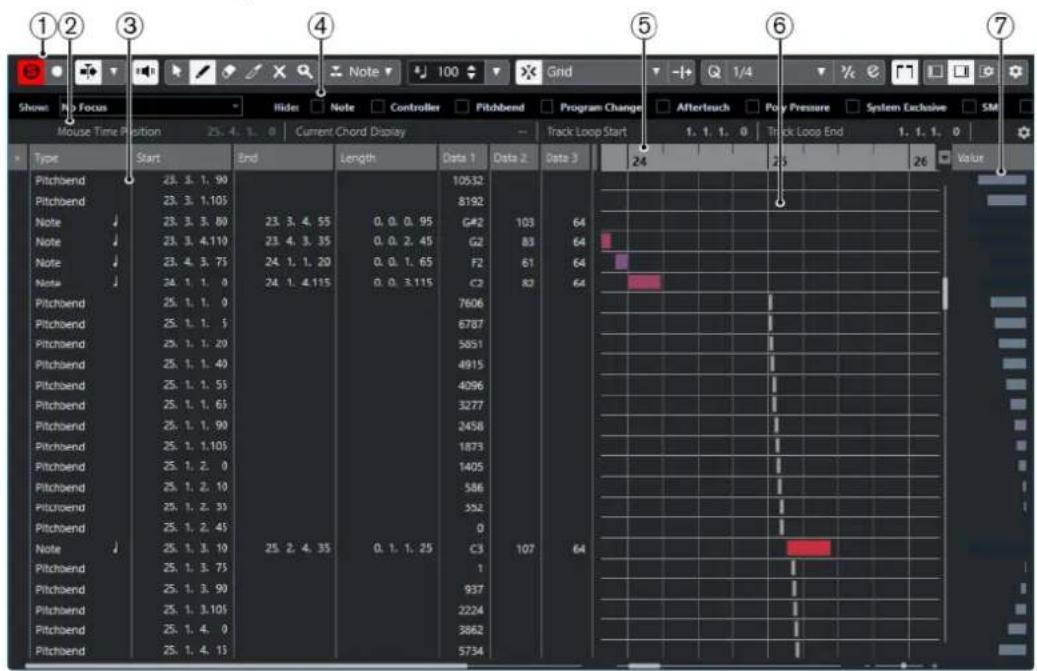
L'Editeur en liste se divise en plusieurs sections :
1 Barredoutils
2 Barredetat
3 Lieste des événements
4 Barre de filtres
5 Regle
6 Affichage d'evénements
7 Affichage des valeurs
A NOTER
Pour activer/désactiver les filtres, la barre d'etat et l'affichage des valeurs, cliquez sur Configurer disposition de fenêtre dans la barre d'outils et activez/désactivez les options correspondantes.
Barre d'outils de l'Editeur en liste
La barre d'outils regroupe les outils et divers paramètres de l'éditeur en liste.
- Pour afficher ou masquer des éléments de la barre d'outils, faites un clic droit sur la barre d'outils et activez ou désactive les éléments souhaités.
Éléments par défaut
Editeur en mode Solo

Permet d'écouter les données de l'éditeur en solo quand celui-ci est en fenêtre active.
Enregistrer dans l'éditeur

Permet d'activer l'enregistrement de données MIDI dans l'éditeur quand celui-ci est en fenêtre active.
A NOTER
Pour que l'enregistrement fonctionne, le Mode d'enregistrement MIDI doit être configuré sur Fusionner ou sur Remplacer.
Enregistrement rétrospectif
Insérer l'enregistrement MIDI rétrospectif dans l'éditeur

Permet de récapérer les notes MIDI jouées en mode Stop ou pendant la lecture.
Défilament automatique
Défilament automatique

Permet de faire en sorte que le curseur de projet reste toujours visible pendant la lecture.
Selectionner les paramètres de défilament automatique

Permet d'activer l'options Défilament de page ou Curseur stationnaire et l'options Suspendre défilament automatique lors de l'édition.
Retour acoustique
Retour acoustique

Permet de dire automatiquement les événements que vous déplacez, que vous transposez ou que vous dessinez.
Boutons des outils
Selectionner

Permet de selectionner des événements et des conteneurs.
Dessiner

Permet de dessiner des événements.
Effacer

Permet de supprimer des événements.
Rogner

Permet de rogner des événements.
Rendre muet

Permet de rendre muets des événements.
Zoom

Permet de faire un zoom avant. Maintenez la touche Alt/Opt enforcée et cliquez pour faire un zoom arrière.
Boucle de piste
Boucle de piste

Permet d'activer/désactiver la lecture en boucle indépendante de la piste.
Type d'évenement à insérer
Type d'évenement à insérer

Permet de déterminer un type d'événement pour les nouveaux événements.
Velocité
Velocité des notes insérées

Permet de définir la valeur de velocité des nouvelles notes.
Palette de décalage
Ajuster le début à gauche

Permet d'augmenter la longueur de l'évenement sélectionné en déplaçant son début vers la gauche.
Ajuster le début à droite

Permet de réduire la longueur de l'événement sélectionné en déplaçant son début vers la droite.
Déplacer à gauche

Permet de déplacer l'évenement sélectionné vers la gauche.
Déplacer à droite

Permet de déplacer l'évenement sélectionné vers la droite.
Ajuster la fin a gauche

Permet de réduire la longueur de l'évenement sélectionné en déplaçant sa fin vers la gauche.
Ajuster la fin a droite

Permet d'augmenter la longueur de l'évenement sélectionné en déplaçant sa fin vers la droite.
Calage
Calage actif/inactif

Permet d'activer/désactiver la fonction Calage.
Type de calage

Permet de selectionner l'un des types de calage suivants :
- Grille: Les événements sont calés sur la grille qui est sélectionnée dans le menu local Prééglages de quantification.
Grille relative : L'eloiignement des événements entre eux est preservé quand ils sont calés sur la grille. - Événements : Les événements se calent sur le début ou sur la fin d'autres événements.
- Permutation : L'ordre des événements est modifié quand vous faites glisser un événement à la gauche ou à la droite d'autres événements.
- Cursor: Les événements se calent sur la position duursor.
- Grille + Cursor : Les événements se calent sur la grille de quantification qui est sélectionnée dans le menu local Prépréglages de quantification ou sur la position duursor.
- Événements + Curseur : Les événements se calent sur le début ou sur la fin d'autres événements, ou sur la position du curseur.
Grille + Evénements + Curseur : Les événements se calent sur la grille de quantification qui est selectionnée dans le menu local Préroglages de quantification, sur le début ou sur la fin d'autres événements, ou sur la position du curseur.
Quantifier
Appliquer quantification

Permet d'appliquer les paramètres de quantification.
Préroglages de quantification
1/64
Permet de selectionner un preréglage de quantification ou groove.
Quantification legere activée/desactivee
%
Permet d'activer/désactiver la quantification légère.
Ouvrir Panneau de quantification
e
Permet d'ouvrir le Panneau de quantification.
Longueur de quantification
Longueur de quantification
Quantize Link
Permet de définir la valeur de quantification de la longueur des événements.
Paramètres et sélection de conteneurs
Afficher cadres des conteneurs
门
Permet d'afficher/masquer les cordures du conteneur MIDI actif, entre les délimiteurs gauche et droit.
Éditer uniquement le conteneur actif
Permet de restreindre les opérations d'édition au conteneur actif.
Conteneur en cours édition
01 132 Drums
Affiche tous les conteneurs qui ont ete selectionnés à l'ouverture de I'editeur, et permet d'activer un conteneur.
Entrée MIDI/pas à pas
Entrée pas à pas
Permet d'activer/désactiver la saisie pas à pas des événements MIDI.
Entrée MIDI/Entrée de données Note Expression via MIDI
Permet d'activer/désactiver la saisie des événements MIDI et la saisie des données Note Expression MIDI.
Mode insertion et déplacement
Permet de déplacer vers la croite tous les événements de notes situés à droite de la position d'entrée pas à pas afin de laisser place aux événements insérés quand vous saississez des notes.
A NOTER
Pour cela, l'Entrée pas à pas doit être activée.
Enregisterhauteur

La hauteur est prise en compte quand vous saississez des notes.
Enregistrer velocité Note On

La velocité Note On est prise en compte quand vous saississez des notes.
Enregister velocité Note Off

La velocité Note Off est prise en compte quand vous saississez des notes.
Couleurs des événements
Couleurs des événements

Velocity

Permet deCHOISIR la couleur des evénements.
Diviseur droit
Diviseur droit
Permet d'utiliser le diviseur droit. Les outils places à droite du diviseur sont toujours affichés.
Editor l'instrument VST
Editor l'instrument VST

Permet d'ouvrir l'instrument VST sur lequel la piste est routée.
Commandes de zone de fenêtre
Afficher/Masquer zone gauche

Permet d'afficher/masquer la zone gauche.
Afficher/Masquer zone droite

Permet d'afficher/masquer la zone droite.
Configurer disposition de fenêtre

Permet de configurer la disposition des éléments de la fenêtre.
Configurer la barred'outils

Permet d'acceder à un menu local dans lequel vous pouvez désirir les éléments à afficher sur la barre d'outils.
LIENS ASSOCIÉS
Options de configuration à la page 1234
Barredétat
La barre d'etat figure sous la barre d'outils. Elle fournit des informations importantes sur la position de la souris.
- Pour afficher la barre d'etat, cliquez sur Configurer disposition de fenêtre dans la barre d'outils, puis activez la Barre d'etat.
Mouse Time Position 25.2.1.0 Current Chord Display Track Loop Start 1.1.1.0 Track Loop End 1.1.1.0
Les statuts activé/désactivé de la barre d'etat dans la fenêtre Éditeur en liste et dans l'onglet Éditeur de la zone inférieure de la fenêtre Projet sont indépendants.
Position temporelle de la souris
Indique la position temporelle exacte du pointeur de la souris, en fonction du format d'affichage de la regle selectionné. Ceci vous permet d'editor ou d'insérer des notes à des positions exactes.
Affichage de I'accord actuel
Quand le cursesr de projet passes sur des notes qui constituent un accord, cet accord est indiqued ici.
Début/Fin de la boucle de piste
Quand la fonction Boucle de piste est activée dans la barre d'outils, les positions de début et de fin de la boucle sont affichées.
LIENS ASSOCIÉS
Barre d'outils de I'Editeur de rythme à la page 941
Barre de filtres
La barre des filtres permet de masquer certains événements en fonction de leur type ou autres propriétés.
- Pour afficher la barre de filtres, cliquez sur Configurer disposition de fenetre dans la barre d'outils, puis activez Filtres.
La section Afficher permet de configurer les filtres.
Aucun focus
Aucun filtrne ne s'applique.
Types d'événements
Seuls les événements du type sélection sont affichés. Le résultat est le même que quand vous activez les types d' événements dans la section Masquer.
Types d'évenements et données 1
Seuls les événements du type Sélectionné et possédant la même valeur Données 1 sont affichés. Par exemple, si un événement de note a été Sélectionné, seules les notes ayant la même hauteur seront visibles. Quand un événement de contrôleur a été sélectionné, seuls les contrôleurs du même type sont visibles.
Canaux des événements
Seuls les événements ayant le même canal MIDI que l'évenement sélectionnent sont affichés.
Préroglages
Permet d'utiliser un préréglage.
Configuration
Permet d'ouvoir l'Éditeur logique. Vous pouvez dans cet éditeur configurer des paramètres de filtrage complexes.
Quand vous appliquez l'un des préroglages de l'Éditeur logique ou utilisez l'Éditeur logique pour configurer vous-même des paramètres de filtrage, seuils les événements correspondant aux critères définis sont visibles.
Section Masquer
La section Masquer permet de masquer des types d'evénements spécifique.
LIENS ASSOCIÉS
Filtrage de la liste d'événements à la page 970
Editeur logique à la page 1070
Listedesévenements
La Liste d'evénements contient tous les événements présents dans les conteneurs MIDI scélectionnés. Ils seprésentent dans leur ordre de lecture en partant du haut vers le bas. La liste permet d'éditer avec précision les valeurs numériques des propriétés des événements.
Voici les options disponibles :
Une flèche dans cette colonne indique l'évenement qui commence à la position la plus proche avant le curseur de projet (à gauche de la position du curseur). Vous pouvez utiliser cette colonne pour l'écoute quand vous procédez à des éditions dans la liste.
- Pour déplacer le pointeur au début de l'évenement, cliquez dans la colonne d'audition de cet événement.
- Pour déplacer le pointeur et démarrer/arrêter la lecture, double-cliquez dans la colonne au niveau d'un événement.
Type
Type de l'évenement. Vous ne pouvez pas en changer.
Début
Position de départ de l'evénement affichée dans le format sélectionné pour la règle.
Quand vous modifie cette valeur, l'evénement se déplace.
A NOTER
Si un événement déplace dépasse un autre événement de la liste, celle-ci est triée à nouveau. La liste repertorie toujours les événements dans leur ordre de lecture.
Fin
Permet d'afficher et d'editor la position de fin d'un événement de note. Quand vous editez cette position, l'évenement de note est redimensionné.
Longueur
Indique la durée de l'évenement de note. Quand vous modifie cette valeur, l'évenement de note est redimensionné et sa valeur de Fin change également.
Données 1
Propriété Données 1 ou Valeur 1 de l'évenement. Son contenu dépend du type de l'évenement. Pour les notes, il s'agit de la hauteur, par exemple. Les valeurs sont
affichées au format le mieux approprié quand cela est possible. Par exemple, la valeur Données 1 pour les notes est indiquée sous forme de numéro de note au format sélectionné dans la boîte de dialogue Préférences.
Données 2
Propriété Données 2 ou Valeur 2 de l'évenement. Son contenu dépend du type de l'évenement. Pour les notes, il s'agit de la valeur de velocité note-on, par exemple.
Données 3
Propriété Données 3 ou Valeur 3 de l'évenement. Cette valeur ne sert que pour les événements de notes, elle correspond à la Velocité Note-Off (velocité du relachement de la note).
Voie
Canal MIDI de l'évenement. Ce paramètre est normalement supplanté par la configuration de canal de la piste. Pour qu'un événement MIDI soit lu sur son propre canal, configurez sa piste sur le canal Tous dans la fenêtre Projet.
Commentaire
Utilise ce champ pour le Texte, les Paroles, l'Évenement SMF ou le SysEx qui nécessitant de saisir du texte ou saississez des caractères hexadécimaux.
Affichage d'evenements
L'Affichage d'événements offre un affichage graphique des événements.
L'affichage d'evénements est toujours affché.
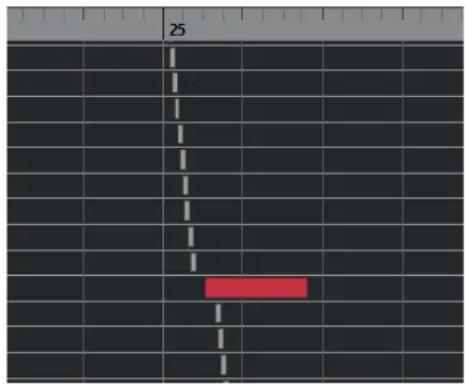
La position verticale d'un événement dans le graphique correspond à son entrée dans la liste, c'est-à-dire à son ordre de lecture. La position horizontale correspond à la position de l' événement dans le projet. Dans l'affichage d'événements, vous pouvez ajouter de nouveaux conteneurs ou événements, et faire glisser des événements à d'autres positions.
Affichage des valeurs
L'affichage des valeurs situé à droite de l'affichage d'événements est un outil qui permet de visualiser et d'editor rapidement plusieurs valeurs, telles que les niveaux de velocité ou ceux d'un contrôleur. Les valeurs apparaissent sous forme de barres horizontales, avec la longueur de la barre correspondant à la valeur.
- Pour afficher l'affichage des valeurs, cliquez sur Configurer disposition de fenêtre dans la barre d'outils, puis activez Affichage des valeurs.
La valeur affichée pour un événement dépend du type de cet événement. Le tableau qui suit montre ce qui peut être affiché etédité dans les colonnes Données et dans l'affichage des valeurs :
| Type d'événement Données 1 Données 2 Affichage des valeurs | |||
| Note Hauteur (n° de note) | Vélocité Note-on Vélocité | ||
| Contrôleur Type de contrôle | rôleur Niveau de contrôle | leur Niveau de contrôle | |
| Program Change N° de programme | programme Pas utilisé | N° de programme | |
| Aftertouch Niveau d'Aftertouch | pertouch Pas utilisé | Niveau d'Aftertouch | |
| Pitchbend Niveau de Bénd | Pas utilisé | Niveau de Bénd | |
| SysEx | Pas utilisé | Pas utilisé | |
A NOTER
Pour les événements de notes, il y a également une valeur dans la colonne Données 3, qui sert à définir la velocité Note-Off.
A NOTER
Pour les événements SMF et texte, aucune valeur n'est affichée.
Opérations dans l'Editeur en liste
Dans cette section sont décrites les principales opérations d'édition qu'il est possible d'effectuer dans l'Éditeur en liste.
Dessiner des événements
L'outil Dessiner permet d'insérer des événements un par un dans l'affichage d'événements.
Quand you déplacez le pointeur dans l'affichage d'événements, sa position est indiquée dans la barre d'etat. La fonction Calage est alors prise en compte.
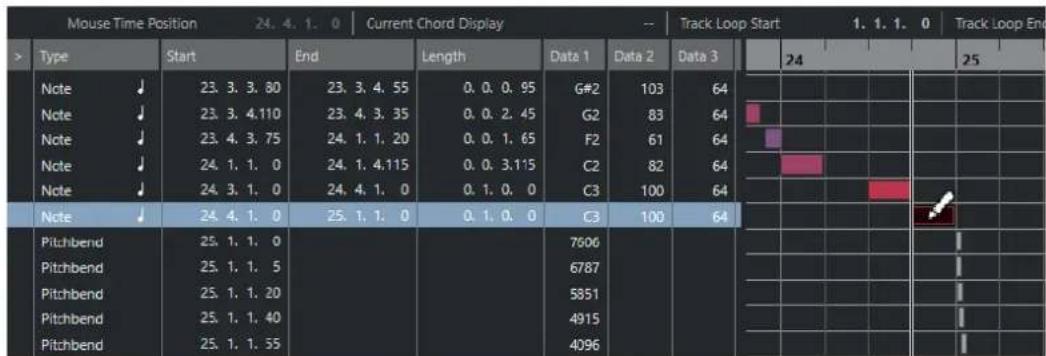
Pour changer de type d'évenement pour le dessin, Sélectionnez le type souhaité dans le menu local Type événement à insérer.
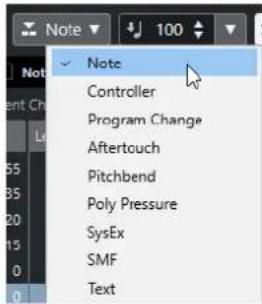
- Pour dessiner un événement, cliquez dans l'affichage d'événements.
L'évenement de note adopte la longueur définie dans le menu local Longueur de quantification. Les notes prennten la valeur de velocité définie dans le champ Velocité des notes insérées de la barre d'outils.
Pour dessiner des événements de notes plus longs, faites glisser le pointeur dans l'affichage d'evénements.
La longueur de l'événement est un multiple de la valeur de Longueur de quantification.
Quand la Longueur de quantification est configurée sur Lie à la quantification, la valeur de l'événement est déterminée en fonction de la grille de quantification.
Filtrage de la liste dévenements
Vou pouvez filtrer la liste d'événements grâce à la barre Filtres qui figure sous la barre d'outils dans l'Editeur en liste.
Pour filtrer la liste dévenements selon des critères complexes, ouvre le menu local Afficher et seLECTIONnez un contrôle.
- Pour masquer un type d'évenement, cochez la case correspondante dans la barre Filtres.
- Pour masquer tous les types d'évenements sauf un, appuyez sur Ctrl/Cmd et cliquez sur la case du type d'évenement que vous souhaitez afficher.
Si vous faites à nouveau un Ctrl/Cmd -clic, toutes les cases seront découvertes.
Édition dans la liste dévenements
Pour éoperator les valeurs de plusieurs événements, selectionnez-les et modifie la valeur de l'un d'entre eux.
Les valeurs des autres événements sélectionnés seront également modifiées. Les différences de valeurs entre les événements sont maintenues.
Pour attribuer la même valeur à tous les événements sélectionnés, appuyez sur Ctrl/Cmd et modifiez la valeur d'un événement.
- Pour ce qui est des événements SysEx, la liste ne vous permet de modifier que la position de Début. Cependant, quand vous cliquez sur la colonne Commentaire, l'éditeur MIDI SysEx s'ouvre. Vous pouvez y procéder à des éditions détaillées des événements de type Système exclusif.
A NOTER
Quand vous rognez le début d'une note dans l'Editeur en liste, il se peut que la note soit déplacee dans la liste car il est possible que d'autres événements commencent avant I'évenement étité.
LIENS ASSOCIÉS
Messages SysEx à la page 972
Édition dans l'Affichage d'événements
L'affichage d'évenements vous permet d'editor les événements de manière graphique, à l'aide des outils présents sur la barre d'outils. Vous pouvez editor des événements individuels, mais aussi plusieurs événements sélectionnés simultanément.
- Pour déplacer un événement, faites-le glisser sur une nouvelle position.
Quand un événement déplaced en dépasse un autre dans l'affichage, la liste est reclassée. La liste repertorie toujours les événements dans leur ordre de lecture. De ce fait, la position verticale de l'événement sur l'affichage est également modifiée. - Pour copier un événement, appuyez sur Alt/Opt et faites-le glisser sur une nouvelle position.
- Pour redimensionner une note, Sélectionnez-la et faites glisser sa fin avec l'outil Sélectionner.
- Pour rendre muet ou non muet un événement, cliquez dessus avec l'outil Muet.
Vou pousse rendre muets ou non muets plusieurs événements à la fois en délimitant un rectangle les entourant avec l'outil Muet.
- Vous pouvez selectionner un code couleur pour les événements dans le menu local Couleurs des événements de la barre d'outils.
- Pour supprimer un événement, Sélectionnez-le et appuyez sur Retour arrêté ou sur Supprimer, ou cliquez dessus avec l'outil Effacer.
LIENS ASSOCIÉS
Menu Couleurs des événements à la page 869
Édition dans l'affichage des valeurs
- Pour éditer des valeurs dans l'affichage des valeurs, cliquez sur ces valeurs et faites glisser le pointeur.
Le pointeur de la souris se change automatiquement en outil Dessiner quand il survole l'affichage des valeurs.
Messages SysEx
Le Système exclusif (SysEx) est un type de message MIDI spécial servant à régler divers paramètres d'un périphérique MIDI. Ce qui permet d'envoyer des informations qui ne pouraient pas l'être via la syntaxe MIDI normale.
Chacun des principaux fabricants de matériel MIDI dispose de son propre code d'identification SysEx. Les messages SysEx seront principalement à transmettre des données de sons, par exemple les valeurs constituent les paramètres d'un ou plusieurs sons d'un instrument MIDI.
Cubase you permit d'enregistrer et de manipuler les données SysEx de plusieurs façon.
LIENS ASSOCIÉS
Utilisation des périhériques MIDI à la page 845
Bulk Dumps (Envoi de données en bloc)
Sur tout périphérique calculable, les paramètres sont stockés sous forme de données binaires dans une mémoire informatique. Quand vous modifiez ces données, les paramètres sont également modifiés. Normalement, les périphériques MIDI vous permettent de transmettre tout ou partie des paramètres prêsentss sous forme de données binaires dans leur mémoire, sous forme de messages MIDI SysEx.
Cette procédure Dump permet, entre autres, d'effectuer des copies de sauvégarde des paramètres d'un instrument; en renvoyant ces données au périhérique MIDI, vous recupérez vos paramètres d'origine.
Si votre instrument permet le dumping de quelques-uns ou de la totalité de ses paramétres en MIDI par activation d'une fonction sur le panneau de contrôle, ce dump pourra probablement être enregistré dans Cubase.
Enregistrement d'un Bulk Dump
IMPORTANT
Si vous instrument MIDI n'offre pas la possibilité d'initier un dump par lui-même, il vous faudra envoyer un message Dump Request à partir de Cubase pour démarrer le dump. Dans ce cas, utilisez l'Editeur MIDI SysEx pour insérer le message de Dump Request spécifique (reportez-vous à la documentation de l'instrument) au début d'une piste MIDI. Quand vous activez l'enregistrement, le message Dump Request est lu (c'est-à-dire transmis à l'instrument), le dump démarre et il est enregistré.
PROCEDARANSI
- Dans la boîte de dialogue Préférences, Sélectionnéz MIDI > Filtre MIDI.
- Dans la section Enregistrement, décochez la case SysEx afin de faire en sorte que l'enregistrement des donnéeses SysEx ne soit pas filtré.
Les messages SysEx sont ainsi enregistrés, mais ils ne sont pas renvoyés à l'instrument. Ceci pourrait engendrer des résultats imprévisibles.
- Activez l'enregistrement pour une piste MIDI puis initiez le dump depuis le panneau de contrôle de l'instrument.
- Une fois que vous avez terminé l'enregistrement, Sélectionnez le nouveau conteneur, puis Sélectionnéz MIDI > Éditeur en liste.
Vou pousse ainsi vérifier si le dump SysEx a bien ete enregistrre. Il doit y avoir un ou plusieurs événements SysEx dans le conteneur/la liste d'evénements.
Renvoyer un Bulk Dump à un périphérique
CONDITION PREALABLE
Permet de router la piste MIDI contenant les données Systeme exclusif sur le périhérique. Reportez-vous à la documentation du périhérique pour savoirquel canal MIDI utiliser,etc.
PROCEDARANSI
- Iosez (Solo) la piste.
- Assurez-vous que le périphérique est bien configuré pour receivevoir des messages SysEx.
- Si nécessaire, configurez le périphérique en mode Pré à receivevoir des données Système exclusif.
- Declenchez la lecture des données.
Enregistrer et transmettre des Bulk Dumps
- Ne transmettez pas plus de données qu'il n'est nécessaire. Si vous n'avez besoin de transmettre qu'un seul programme, inutilde tous les transmettre. En effet, vous pourriez avoir du mal à reconnaître le bon programme. Généralement, il est possible de désiré exactement ce que vous allez envoyer.
- Si vous désirez que le séquenceur envoie lessons utilisés par toute instrument à chaque fois que vous chargez un projet, placez les données SysEx dans un décompte silencieux d'une mesure, situé avant le début du projet.
- Si le dump est très court, par exemple pour un seul programme, vous pouze le placer au milieu d'un projet afin de rapidement reprogrammer le périphérique correspondant. Cependant, vous pouze arriver au même résultat en utilisant des messages Program Change. Cette solution est préféable car les données MIDI transmises et enregistrées sont moins volumineuses. Certains appareils peuvent être configurés pour envoyer un dump des paramètres correspondant à un sonès que vous sélectionnez celui-ci depuis le panneau de contrôle.
- Si vous creez des conteneurs avec des « dumps SysEx » judicieux, vous pouvez les placer sur une piste spéciale muette. Pour utiliser ces conteneurs, faites-les glisser sur une piste vide non muette et lisez-les.
- Ne transmettez pas simultanément plusieurs dumps SysEx destinés à plusieurs instruments différents.
- Notez quelque part le parametre actuel « Device ID » de votre instrument. S'il se trouvait modifie entre-temps, l'instrument pourrait refuser par la suite de recharger le dump.
Enregistrement de changements de paramètres SysEx
Très souvent, les messages SysEx sont utilisés pour modifier à distance certains paramétres spécifiques d'un périphérique, par exemple pour ouvrir un filtré, selectionner une forme d'onde, modifier le decay d'une réverb, etc. De nombreux périphériques sont également capables de transmettre sous forme de messages SysEx les modifications de paramétres opérées depuis leur panneau de contrôle. Ces messages peuvent être enregistrés dans Cubase, et donc faire partie d'un enregistrement MIDI tout à fait ordinaire.
Par exemple, vous ouvrez un filtrtre tout en jouant des notes. Dans ce cas, vous devez enregistrer à la fois les notes et les données SysEx générées par l'ouverture de votre filtrtre. À la relecture de l'enregistrement, le son change exactement comme lors de son enregistrement.
PROCEDARINSI
-
Dans la boîte de dialogue Préférences, Sélectionnéz MIDI > Filtre MIDI et assurez-vous que l'option SysEx est bien désactivée dans la section Enregistrement.
-
Assurez-vous que l'instrument est bien configuré pour transmettre sous forme de messages SysEx les actions effectuees sur les commandes de la face avant.
- Enregisterr.
À LA FIN DE CETTE ÉTAPE
Dans l'Editeur en liste, vérifie si les événements ont bien été enregistrés correctement.
Éditeur MIDI SysEx
- Pour ouvrir l'Éditeur MIDI SysEx pour un événement SysEx, cliquez dans la colonne Commentaire de l'événement dans l'Éditeur en liste ou l'Explorateur de projet.
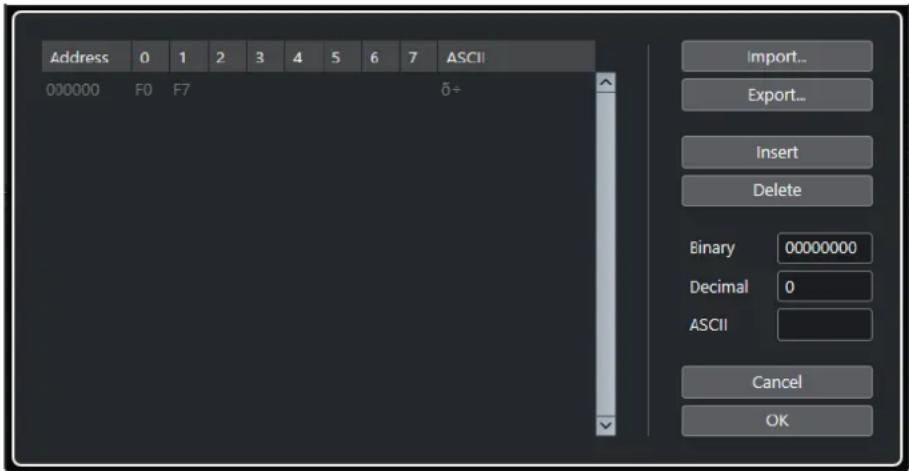
Voici comment les octets sont affichés dans l'Editeur MIDI SysEx :
Adresse
Indique la position dans le message à laquelle se trouve une valeur.
0-7
Experiment le message tout entier au format hexadecimal.
Les messages SysEx commencent toujours par F0 et se terminent par F7. Entre ces deux valeurs il peut y avoir un certain nombre d'octets. Si le message contient plus d'octets qu'une ligne ne peut enContainir, il continue sur la ligne suivante. Vous pouvez modifier toutes les valeurs sauf la première (F0) et la derniere (F7).
ASCII
Exprime la valeur selectionnée au format ASCII.
Ajout et suppression d'octets
- Pour ajouter un octet, ouvre l'Éditeur MIDI SysEx et cliquez sur Insérer. L'octet est ajouté avant l'octet sélectionné.
- Pour supprimer un octet, ouvre l'éditeur MIDI SysEx, Sélectionnez un octet et cliquez sur Supprimer.
Pour supprimer tout le message SysEx, selectionnez-le dans l'Editeur en liste et appuyez sur Supprimer ou sur Retour arrriere.
Édition des valeurs d'octets
Vou puezéditer la valeur d'octet sélectionnée dans l'affichage principal de l'Éditeur MIDI SysEx, ou dans les affichages ASCII, decimal et binaire.
- Pour éditer la valeur sélectionnée, ouvre l'Éditeur MIDI SysEx, cliquez sur un octet, et saississez la valeur souhaitée.
Importation et exportation de données SysEx
Vou puez importer des données SysEx à partir du disque et exporter les données éditiones dans un fjichier.
Le fichier doit être au format binaire MIDI SysEx (.syx). Seul le premier dump d'un fichier SYX sera chargeé.
- Pour importer des données SysEx, ouvre l'Éditeur MIDI SysEx et cliquez sur Importer.
- Pour exporter des données SysEx, ouvre l'Éditeur MIDI SysEx et cliquez sur Exporter.
A NOTER
Il ne faut pas confondre ce format avec les fichiers MIDI, ayant comme extension .MID.
Éditeur sur place
Grac à l'Editeur sur place, vous pouvez éoperator des notes MIDI et des contrôleurs directement dans la fenêtre Projet, ce qui vous permet de gagner du temps et de voir les autres pistes pendant l'édition.
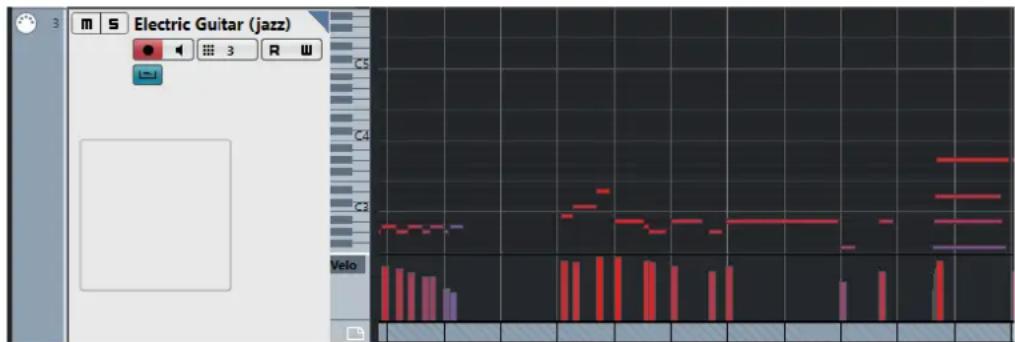
L'Editeur sur place agrandit la piste MIDI de manière à monrer un mini Éditeur clavier. Quand vous sélectionnez une note MIDI, la ligne d'infos de la fenêtre Projet indique les mêmes informations concernant cette note que la ligne d'infos de l'Editeur clavier. Vous pouvez procéder ici aux mêmes opérations d'édition que dans l'Editeur clavier.
LIENS ASSOCIÉS
Édition d'événements de note sur la ligne d'infos à la page 874
Ouvrir l'Editeur sur place
- Pour ouvrir l'Éditeur sur place pour les pistes sélectionnées, Sélectionnez MIDI > Ouvrir Éditeur sur place.
- Pour ouvrir l'Éditeur sur place pour une seule piste MIDI, cliquez sur Éditer sur place dans la liste des pistes.
Barre d'outils de l'Editeur sur place
La barre d'outils contient les outils et paramètres de l'Éditeur sur place.
- Pour ouvrir la barre d'outils, cliquez sur le triangle situé dans le coin supérieur droit de la liste des pistes pour la pisteéditede.
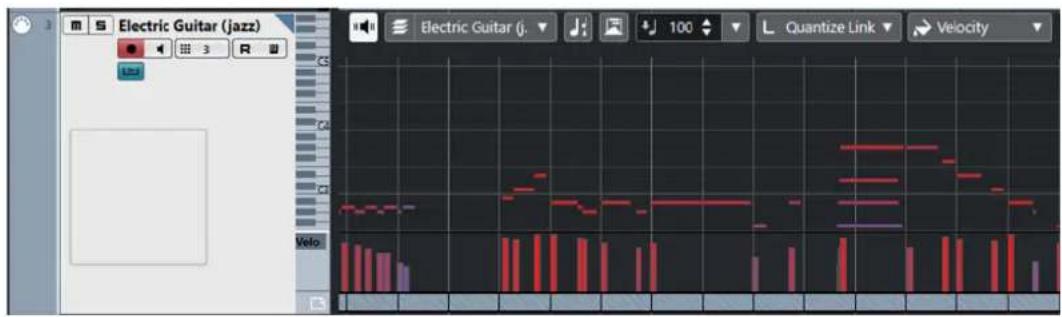
Retour acoustique
Retour acoustique

Permet de dire automatique les événements que vous déplacez, que vous transposez ou que vous dessinez.
Paramètres et sélection de conteneurs
Éditer uniquement le conteneur actif

Permet de restreindre les opérations d'édition au conteneur actif.
List des conteneurs dans l'éditeur

Affiche tous les conteneurs qui ont ete selectionnés à l'ouverture de I'editeur, et permet d'activer un conteneur.
Indiquer transpositions
Indiquer transpositions

Permet d'afficher les hauteurs transposées des notes MIDI.
Sélection automatique des contrôleurs
Sélection automatique des contrôleurs

Permet de sélectionner automatiquement les données de contrôleur des notes MIDI selektionnées.
Velocité
Velocité des notes insérées
Permet de définir la valeur de velocité des nouvelles notes.
Longueur de quantification
Longueur de quantification

Permet de définir la valeur de quantification de la longueur des événements.
Couleurs des événements
Couleurs des événements

Permet deCHOISIR la couleur des evénements.
Utilisation de l'Editeur sur place
- Pour zoomer sur l'éditeur sur place ou le faire défilé, survvalez la partie gauche du clavier de piano de manière à ce que le pointeur prenne la forme d'une main. Faites ensuite glisser le pointeur vers la gauche ou la droite pour faire un zoom vertical avant ou arrrière, ou faites-le glisser vers le haut ou le bas pour faire défilé l'éditeur.
- Pour ajouter ou supprimer des pistes de contrôleur, faites un click droit sous le champ de nom du contrôleur et Sélectionné une option dans le menu contextuel qui apparait.
- Pour fermer l'Éditeur sur place d'une piste, cliquez sur Éditer sur place dans la liste des pistes ou double-cliquez sous l'affichage des contrôleurs dans l'Éditeur sur place.
- Pour ouvrir/fermer l'Éditeur sur place d'une ou plusieurs pistes sélectionnées, utilisez le raccourci clavier Éditer sur place.
- Vous pouvez faire glisser des notes d'un Editeur sur place sur un autre.
A NOTER
Le bouton Calage et le menu local Type de calage de la barre d'outils de la fenetre Projet contrôlent le calage dans l'Éditeur sur place, mais la grille de calage se configure à partir du menu local Quantifier.
Expression Maps
Les Expression Maps vous permettent de configurer un schéma regroupant toutes vos articulations. Vous pouvez ainsi écouter un projet qui comprend des articulations.
Vou puez selectionner les Expression Maps dans l'Inspecteur des pistes MIDI ou d'instrument et definir le mappage de sons et les caractéristiques de toutes vos articulations.
Quand vous scélectionnez une Expression Map pour une piste MIDI ou une piste d'Instrument, les articulations définies dans la map sont automatiquement appliquées pendant la lecture. Cubase reconnaît les expressions inscrites pour le conteneur MIDI et recherche un son répondant aux critères définis dans les cases de son de l'Expression Map.
Lorsqu'une case de son ajustate est trouvée, soit la note actuelle est modifiée, soit les informations de Canal MIDI, Program Change ou Keyswitch sont envoyés à l'instrument sélectionné dans le menu local de Routage de sortie de la piste, afin qu'un son différent soit joué. Si aucune case de son correspondant aux articulations utilisées dans le conteneur n'est trouvée, la correspondance la plus proche sera utilisé.
Lorsque vous entrez des articulations dans un conteneur MIDI, vous devez configurer une Expression Map de manière à ce que lesbonssons soient déclenchés dans l'instrument VST ou MIDI connecté.
Les Expression Maps permettent également de relier vos articulations à des touches de télécommande sur un périhérique d'entrée MIDI et de les assigner à dessons qui pourront être joués par un périhérique MIDI ou un instrument VST. Vous pouze ainsi entre des notes et des articulations à l'aide d'un contrôleur MIDI externe; elles seront automatiquement enregistrées et lues correctement par Cubase.
Voici des situations dans lesquelles les Expression Maps peuvent vous etre utiles :
Lorsque you souhaitez saisir des articulations musicales directement dans l'Editeur clavier, l'Editeur de rythme, l'Editeur de partitions ou l'Editeur sur place sans avoir a enregistrer d'abord des données MIDI.
- Lorsque vous désirez dire/enregistrer de la musique en temps réel et contrôle les changements d'articulation tout en jouant.
- Lorsque vous ouvrez etéditez des projets provenant d'autres utilisateurs. Gréace aux Expression Maps, vous pouvez assigner rapidement et facilement les informations d'articulation à un autre ensemble d'instruments ou au contenu d'une bibliothèque.
Les Expression Maps peuvent s'appliquer aux pistes MIDI et aux pistes d'Instrument. Vous pouvezisser vos propres Expression Maps ou telecharger des Expression Maps de bibliothèques d'orchestres et d'instruments virtuels à partir du site steinberg.net.
A NOTER
Vou puez également utilise les fonctions Note Expression pour ajouter des articulations musicales directement sur vos notes MIDI dans l'Éditeur Clavier.
LIENS ASSOCIÉS
Articulations à la page 979
Création et édition des Expression Maps à la page 981
Groupes à la page 983
Note Expression à la page 990
Articulations
Les articulations musicales déterminent comment des notes particulières doivent être chantées ou jouées sur un instrument donné. Elles peuvent également déterminer le volume des notes lesunes par rapport aux autres ou indiquer des modifications de hauteur.
Voici les types d'articulations disponibles :
- Indications
Des indications telles que le pizzicato s'appliquent à toutes les notes à partir de l'endroit où l'indication a été insérée et jusqu'à l'indication suivante. Elles s'appliquent donc à une suite continue de notes, voire à tout un morceau.
- Attributes
Des attributs tels que les accents ou le staccato ne s'appliquent qu'à des notes individuelles.
Fenêtre Configuration de l'Expression Map
La fenêtre Configuration de l'Expression Map vous permet de charger, de créé et de configurer des Expression Maps.
Procedez de l'une des manieres suivantes pour ouvrir la fenetre Configuration de l'Expression Map :
- Sélectionnez MIDI > Configuration de l'Expression Map.
- Dans l'Inspecteur d'une piste MIDI ou d'Instrument, ouvre la section Expression Map, puis cliquez sur Configuration de l'Expression Map.
A NOTER
Vou puez e aeglement ouvrir la section Expression Map dans l'Inspecteur de l'Editeur clavier, de I'Editeur de rythme ou de l'Editeur de partitions.

Voici les sections disponibles :
Expression Maps
Permet de charger, d'enregistrer, d'ajouter, et de supprimer des Expression Maps. Les Expression Maps chagées ou ajoutées sont affichées dans la liste Expression Maps.
Cases de son
Permet d'afficher les cases de son qui correspondent à l'Expression Map sélectionné dans la section Expression Maps.
Paramètres de sortie
Permet d'afficher le routage de sortie qui correspond à la case de son sélectionné dans la section Cases de son.
Articulations
Permet de classer les articulations dans des groupes.
Paramètres de télécommande
Permet de configurer les touches d'un périphérique d'entrée MIDI pour qu'elles déclenchent des articulations. Vous pouvez également désignir entre les keyswitchs et les messages Program Change pour la lecture d'une certaine case de son.
LIENS ASSOCIÉS
Expression Maps à la page 978
Ajouter des cases de son à la page 981
SectionRéglages de sortie à la page 983
Articulations à la page 979
SectionRéglages de télécommande à la page 984
Les Expression Maps dans la fenêtre Projet
Les Expression Maps sont disponibles dans la fenêtre Projet, dans l'Inspecteur des pistes MIDI ou d'Instrument.
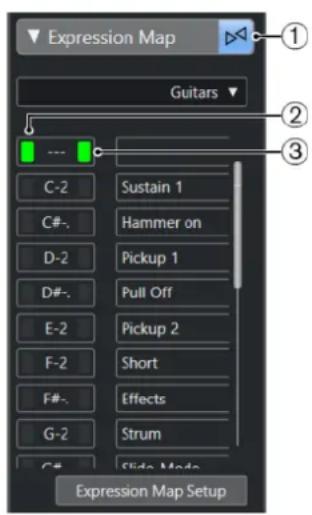
1 Indique qu'une Expression Map est utilisé pour cette piste.
2 Indique qu'elle touche de telecommande est actionnée.
3 Indique qu'elle case est en cours de lecture. Vous pouvez ainsi voir si c'est la bonne case de son qui est utilisée quand vous enregistrez des articulations à partir d'un périphérique externe, comme un clavier MIDI.
Creation et édition des Expression Maps
Créer des Expression Maps
You pouvez creer des Expression Maps en partant de zéro.
PROCEDARINSI
- Dans l'inspecteur d'une piste MIDI ou d'Instrument, ouvre la section Expression Map.
- Cliques sur Configuration de l'Expression Map.
La Configuration de l'Expression Map s'ouvre.
- Dans la section Expression Maps, cliquez sur Ajouter Map pour creer une nouvelle Expression Map.
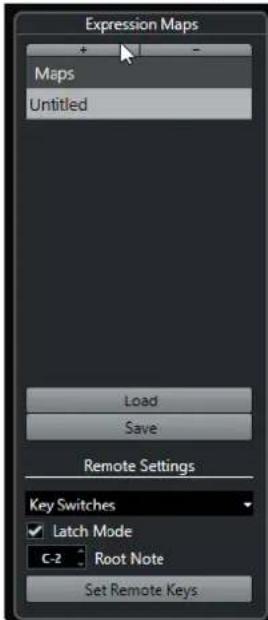
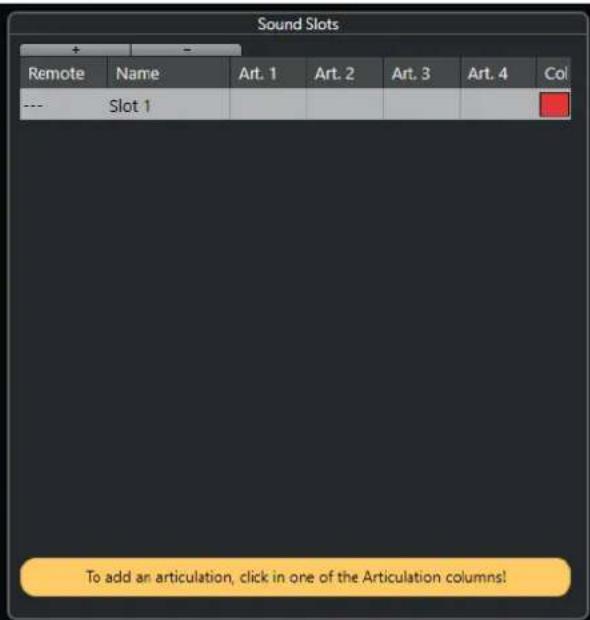
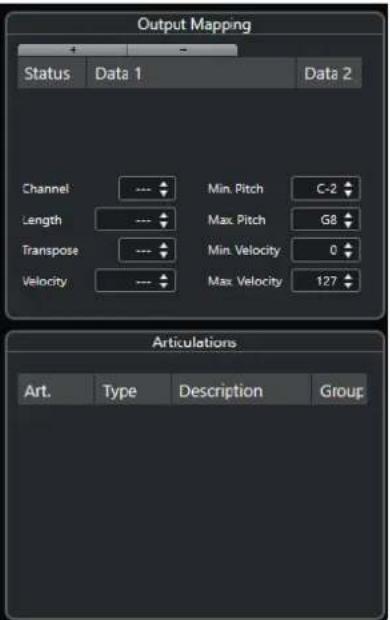
- Facultatif : cliquez sur son nom pour attribuer un nom à l'Expression Map.
Ajouter des cases de son
Voudevez creez des cases de son pour chacune des articulations que you souhaitez ajouter.
CONDITION PREALABLE
La fenêtre Configuration Expression Map est ouverte et une Expression Map a été sélectionnée dans la section Expression Maps.
PROCEDARANSI
-
Procedez de l'une des manières suivantes:
-
Dans la section Cases de son, utilisez la première case de son par défaut qui est automatiquement ajoutée lorsqu'une nouvelle table est créé.
-
Cliquez sur Ajouter case de son pour ajouter une nouvelle case de son.
-
Cliquez dans la colonne d'articulation Art. 1 pour la case de son et seLECTIONnez une articulation dans le menu.
A NOTER
Si l'articulation dont vous avez besoin n'est pas disponible dans le menu local, selectionnez Ajouter articulation utiliserafin de définir vos propres articulations. Une articulation par défaut est créé. Vous pouvez la définir dans la section Articulations.
- Facultatif : Cliquez sur la colonne Nom et saississez un nom pour votre case de son. Les noms des cases de son sont affichés dans l'Inspecteur de la piste.
- Facultatif : Cliquez dans la colonne d'articulation Art. 2, Art. 3 ou Art. 4 pour la case de son et selectionnez une articulation dans le menu.
Vous pourrez ainsi creer une articulation complexe constituee de plusieurs articulations differentes pour voire case de son. Pour chaque nouvelle articulation, une entree supplémentaire est ajoutee dans la section Articulations. - Cliquez sur la colonne Touche de la case de son et définissee la touche de votre périphérique externe qui sera utilisé pour déclencher cette case de son.
- Facultatif: Cliquez dans la colonne Cou pour assigner une couleur à la case de son. Lorsque vous travailliez dans les éditeurs MIDI, vous pouvez attribuer à vos événements la même couleur que les cases de son correspondantes.
RÉSULTAT
Les cases de son sont ajoutées et les articulations deviennent disponibles. Vous pouvez créé autant de cases de son que vous le souhaitez.
Quand Cubase trouve la case de son, soit la note actuelle est modifiée, par exemple réduite en durée ou jouée plus fort, soit les informations de Canal MIDI, Program Change ou Keyswitch sont transmises à l'instrument connecté (l'instrument sélectionné dans le menu local Routage de sortie de la piste), afin qu'un son différent soit joué.
Quand aucune case de son correspondant aux articulations utilisées dans le conteneur n'est trouvée, c'est la correspondance la plus proche qui est utilisé.
LIENS ASSOCIÉS
Les Expression Maps dans la fenetre Projet à la page 980
SectionRéglages de télécommande à la page 984
Vou puezé éditer les articulations que vous aze créées pour les cases de son dans la section Articulations de la fenetre Configuration de l'Expression Map.
Voici les paramètres disponibles :
Art.
Cliquez sur cette colonne pour déterminer si les articulations créées doivent être affichées sous forme de symboles ou de texte. Quand vous Sélectionnéz Symbole, une boîte de dialogue contenant les symboles disponibles apparait. Quand vous Sélectionnéz Texte, vous pouvez saisir directement des mots.
Type
Cliquez sur cette colonne pourCHOISIR entre attribut et indication. Quand you selectionnez Attribut seules des notes individuelles sont concennées par le symbole d'articulation. Quand you selectionnez Direction, le symbole d'articulation s'applique à partir de l'endetroit où il a ete insere et jusqu'au prochain symbole.
Description
Cliquez sur cette colonne pour saisir du texte, par exemple le nom du symbole ou la forme longue d'une direction.
Grouper
Cliquez sur cette colonne pour classer les articulations dans des groupes et les trier.
LIENS ASSOCIÉS
Groupes à la page 983
Groupes
Les groupes vous permettent de trier les articulations par ordre de priorite et de les combiner.
Les groupes eux-memes sont exclusifs. Les articulations qui font partie d'un meme groupe ne peuvent pas etre utilisées ensemble.Vous pouvez donc placer les articulations qui ne peuvent pas etre combinées, telles que arco (archet) et pizzicato (cordes pincees) pour le violon, dans un meme groupe.
Les groupes correspondent au niveau d'importance en musique, le groupe 1 ayant la priorite la plus élevée. Ils sont utiles quand une Expression Map ne trouve aucune correspondance pour vos données car elle tente alors d'identifier le son qui remplit le plus de critères. Si deuxsons ayant la même articulation sont trouvés dans le groupe 1, le son qui correspond aussi au groupe 2 sera préfééré et ainsi de suite.
Section Réglages de sortie
La section Reglages de sortie vous permet d'attribuer les caractères de son spécifique d'un instrument à des cases de son. Lessons disponibles dépendent del'instrument qui est sélectionné pour la piste MIDI ou la piste d'Instrument.
ÄNOTER
Pour certains instruments virtuels, il est nécessaire d'utiliser plusieurs Keyswitchs ou des combinaisons de Keyswitchs et de contrôleurs pour selectionner une articulation particuliere. Si c'est le cas, cliquez sur Ajouter case pour ajouter plusieurs événements de sortie à une case de son unique.
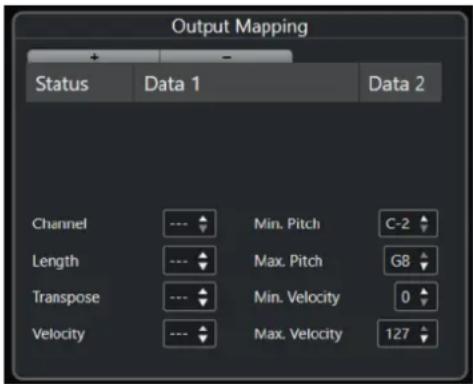
Yououpouvezconfigurerlesparametessuivantspourlescases:
Statut
Permet de définir un message Note-On, Program Change ou de contrôleur pour la case de son selectionnée.
Données 1/Données 2
Permet de définir des Keyswitchs pour la case de son sélectionné. Vous pourrez ainsi passer d'un violon joué avec archet à un violon pizzicato, ou encore, passer à un programme qui contient une articulation différente.
Vou puez également creer des expressions enéditant les données MIDI reçues :
Voie
Permet de définir le canal MIDI de la case de son scélectionné. Vous pouvez ainsi changer de programme.
Longueur
Permet de définir la longueur de note pour la case de son seLECTIONnée. Vous pouvez ainsi creer dessons en staccato ou en tenuto.
Transposer
Permet de définir une valeur de transposition pour la case de son scélectionné. Vous pourrez ainsi scélectionner des articulations à partir de bibliothèques d'échantillons dans lesquilles les articulations sont réparties sur des octaves différentes, par exemple.
Velocité
Permet de définir la velocité pour la case de son sélectionnée. Vous pouvez ainsi créé des accents.
Hauteur min./Hauteur max.
Permet de définir une hauteur minimale et une hauteur maximal pour la case de son sélectionné.
Velocite min./Velocite max.
Permet de définir une velocité minimale et une velocité maximale pour la case de son sélectionné, afin de délimiter l'intervalle de velocité dans lequel un échantillon est joué. Vous pourrez ainsi utiliser une même touche pour jouer des instruments différents déclenchés sur des intervalles de velocité définis.
Section Réglages de télécommande
Les paramètres de télécommande vous permettent de désir entre les Keyswitchs et les messages Program Change pour le déclenchement d'une certaine case de son.
A NOTER
Si vous ne prévoyez pas d'enregistrer ou de déclencher des articulations à partir d'un périhérique d'entrée MIDI, vous n'avez pas besoin de définir de touches de télécommande.
Les touches de télécommande actives sont indiquées dans l'Inspecteur de la piste.
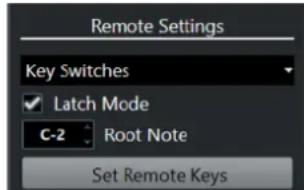
Menu local Keyswitchs/Messages Program Change
Permet deCHOISIR entre les Keyswitchs et les Messages Program Change pour le changement des cases de son.
A NOTER
Quand vous choisissez d'utiliser des Keyswitchs, ceux-ci sont employés pour insérer des articulations, et non des notes.
Mode Latch
Quand cette option est activée, la touche sur laquelle vous appuyez sur votre périphérique d'entrée MIDI reste valide jusqu'à ce que vous appuyiez sur une autre touche. Quand cette option est désactivée, la touche reste valide tant que vous la maintenez enforcée. Quand vous la relâchez, c'est la première case de son qui est jouée à nouveau.
IMPORTANT
Le Mode Latch ne peut être activé ou désactivé que globalement, et non séparément pour chaque Expression Map.
Fondamentale
Permet de définir la première touche de votre périphérique externe qui sera utilisé comme touche de télécommande. Vous pouvez ainsi ajuster automatiquement les assignations de touches de télécommande existantes pour les adapter à vos besoin, ce qui peut être utile si vous utilisez un clavier MIDI avec une tessiture très large ou très étroite, par exemple.
Attribuer de touches de télécommande
Permet d'assigner automatiquement une suite de touches sur un périhérique externe aux cases de son de l'Expression Map.
LIENS ASSOCIÉS
Les Expression Maps dans la fenetre Projet à la page 980
Boite de dialogue Attribution de touches à la page 985
Boîte de dialogue Attribution de touches
La boîte de dialogue Attribution de touches vous permet d'assigner automatiquement une suite de touches sur un périhérique externe aux cases de son de l'Expression Map.
- Pour ouvrir la boîte de dialogue Attribution de touches, cliquez sur le bouton Attribution de touches dans la boîte de dialogue Configuration Expression Map.
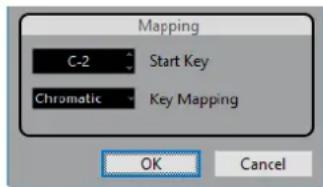
Voici les options disponibles :
Touche initiale
Permet de définir la première touche du périphérique d'entrée MIDI qui déclenchera une case de son.
Attribution de touches
Permet de définir les touches de votre périphérique qui déclencheront les cases de son.
Extraire des Expression Maps à partir d'instruments VST
Il est possible d'extraire les informations de mappage d'instruments VST 3 pour les convertir en une nouvelle Expression Map. Vous pourrez ainsi configurer des Expression Maps pour les instruments que vous utilisez le plus souvent.
PROCEDARANSI
- Chargez l'instrument VST que vous souhaitez utiliser et assignez-le à une piste MIDI ou à une piste d'Instrument.
- Chargez un préréglage d'instrument qui contient des Keyswitchs. Cubase intégre plusieurs prérégages de piste qui sont préconfigurés pour être utilisés avec les Expression Maps. Ils contiennent des sons employant des Keyswitchs et ayant des articulations différentes. Ces prérégages portent le suffixe VX.
- Dans l'Inspecteur de la piste MIDI ou d'Instrument, ouvre la section Expression Map.
- Cliquez sur Configuration de l'Expression Map. La Configuration de l'Expression Map s'ouvre.
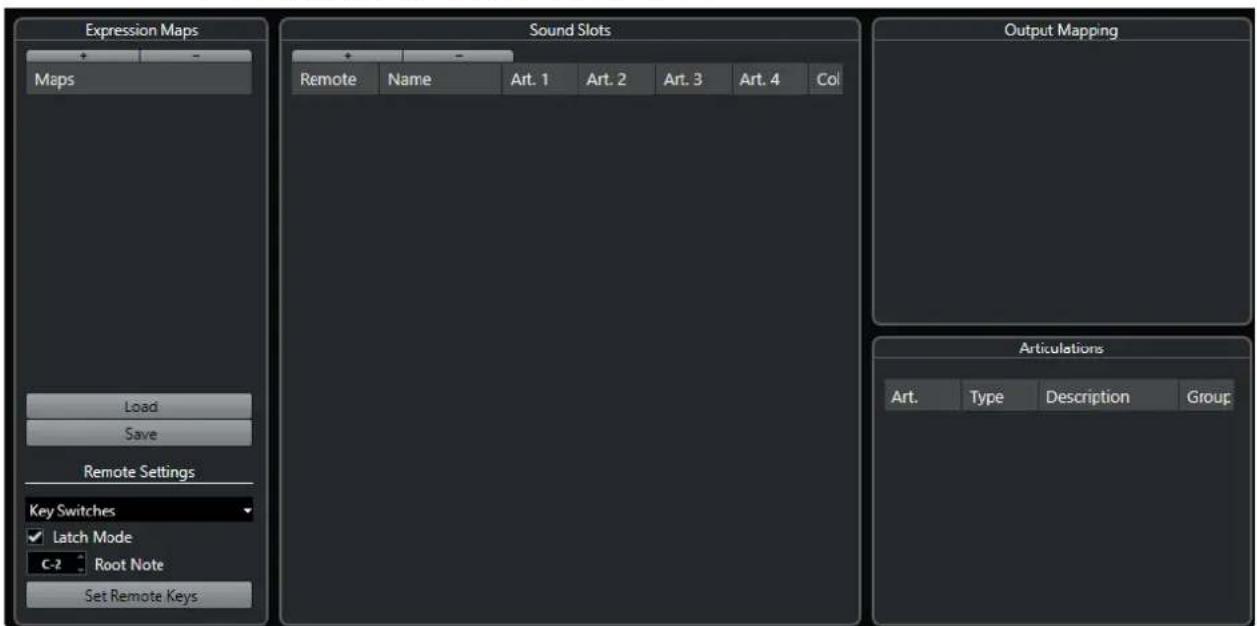
- Apportez les modifications souhaitées, attribuez un nom au préréglage et cliquez sur Enregistrer.
RÉSULTAT
L'Expression Map est enregistrée et vous pouvez la sélectionner dans la section Expression Map de l'Inspecteur de l'Éditeur clavier, de l'Éditeur de rythme ou de l'Éditeur de partitions.
LIENS ASSOCIÉS
Creer des Expression Maps à la page 981
Préroglages de piste à la page 202
Enregisterr des Expression Maps
Une fois que vous avez créé et configuré une Expression Map, il vous faut l'enregistrer.
PROCEDARANSI
- Dans la fenêtre Configuration Expression Map, Sélectionnez l'Expression Map dans la section Expression Maps.
- Cliquez sur Enregistrer.
- Dans le/selecteur de fichier, définisSEEZ un nom de fichier et un emplacement pour l'Expression Map, puis cliquez sur Enregister.
RÉSULTAT
L'Expression Map est enregistrée.
Charger des Expression Maps
PROCEDARANSI
- Dans l'Inspecteur d'une piste MIDI ou d'Instrument, ouvre la section Expression Map.
- Cliquez sur Configuration de l'Expression Map. La Configuration de l'Expression Map s'ouvre.
- Dans la section Expression Maps à gauche, cliquez sur Charger.
- Dans le selector de fichier, reprez et selectionnez l'Expression Map que vous souhaitez charger et cliquez sur Ouvrir. L'Expression Map est a present disponible dans la section Expression Maps.
- Répétez ces étapes pour toutes les Expression Maps qui doivent être disponibles et refermez la boîte de dialogue.
RÉSULTAT
Toutes les tables chargesés sont disponibles dans le menu local Expression Map dans l'Inspecteur de l'Éditeur clavier, de l'Éditeur de rythme ou de l'Éditeur de partitions.
LIENS ASSOCIÉS
Création et édition des Expression Maps à la page 981
Insérer des articulations
Insérer des articulations sur des pistes de contrôleur
Voussousvezinserdessymboloiedarticulationssurla piste de contrroleurde l'Editecturclavier, deI'Editecturderythme et deI'Editectur sur place.
PROCEDARINSI
- Sélectionnéz le conteneur MIDI.
- Ouvrez l'Editeur clavier, l'Editeur de rythme ou l'Editeur sur place.
- Dans l'affichage des contrôleurs, ouvre le menu local Sélection et fonctions de contrôleurs et sélection Articulations/Nuances.
Toutes les articulations qui sont définies pour l'Expression Map selectionnée sont affichées dans différentes rangiées de la piste de contrôleur. Les différents groupes sont déparés par des lignes et les articulations appartenant à un même groupe sont de la même couleur.
- Sélectionnez l'outil Dessiner et, dans l'affichage des contrôleurs, cliquez sur la position exacte de la première note à laquelle vous souhaitez appliquer cette articulation.
Des lignes verticales marquent les débuts des notes dans l'affichage des contrôleurs.
RÉSULTAT
L'attribut dans la piste de contrôle est à présent automatiquement connecté à la note correspondante.
A NOTER
Si vous supprimez un attribut en le selectionnant et en appuyant sur Supprimer ou sur Retour arrêté, la note sera également supprimée. Si vous souhaitez que ce ne soit pas le cas, déslectionné l'articulation dans le champ Articulations de la ligne d'infos.
IMPORTANT
Quand you inserez des symboles d'articulations, veillez a ce quils n'entrent pas en conflit avec d'autres articulations.
LIENS ASSOCIÉS
Insérer des articulations à partir de la ligne d'infos à la page 989
Insérer des articulations dans l'Editeur de partitions
Vou puez inserer des symboles d'articulations dans l'Editeur de partitions.
PROCEDARANSI
- Sélectionné le contèur MIDI.
- Sélectionnez Partitions > Ouvrir Éditeur de partitions.
- Dans l'onglet Symboles de l'Inspecteur, ouvre la section Expression Map.
- Activez le symbole d'articulation, puis cliquez à la position souhaitee dans l'affichage des notes.
IMPORTANT
Quand vous inserez des symboles d'articulations, veillez à ce qu'ils n'entrent pas en conflit avec d'autres articulations.
RÉSULTAT
Les symboles d'articulations insérés dans l'affichage des notes apparaissent dans une autre couleur afin que vous puissiez les désigner des autres symboles de la partition.
A NOTER
Vou puez afficher et modifier les couleurs dans la boite de dialogue Preférences (page Partitions-Couleurs pour d'autres significations).
Pour supprimer un symbole d'articulation, selectionnez-le et appuyez sur Supprimer ou sur Retour arrêté.
Insérer des articulations à partir de la ligne d'infos
Voussousvezinsererdessymboloiedarticulationsa partirde laigne d'infosde l'Editecturclavier, deI'Editectur de rythme ou de I'Editectur de partitions.
PROCEDARANSI
- Sélectionnez une note MIDI dans l'affichage des événements de l'Éditeur clavier, de l'Éditeur de rythme ou de l'Éditeur de partitions.
- Dans la ligne d'infos, cliquez sur Articulations afin d'ouvir un menu local qui regroupe tous les attributs des notes disponibles dans l'Expression Map, puis selectionnez l'attribut souhaité.
RÉSULTAT
Le nom de l'attribut actif est à prisent affiché dans le champ Articulations.
A NOTER
Si vous souhaitez supprimer l'attribut, désélectionnez l'articulation dans le champ Articulations de la ligne d'infos.
IMPORTANT
Quand you inserez des symboles d'articulations, veillez a ce quils n'entrent pas en conflit avec d'autres articulations.
LIENS ASSOCIÉS
Groupes à la page 983
Insérer des articulations dans l'Editeur en liste
Vou puez inserer des symboles d'articulations à partir de la colonne de commentaires de l'Editeur en liste. Pour que cela fonctionne, il faut que votre conteneur MIDI contienne déjà des symboles d'articulations.
PROCEDERAINSI
- Sélectionnez une note MIDI dans l'affichage des événements de l'Éditeur en liste.
- Cliquez sur la colonne Commentaire afin d'ouvrir un menu local regroupant tous les attributs de note disponibles dans l'Expression Map, puis selectionné l'attribut souhaïte.
RÉSULTAT
Le nom de l'attribut actif est à prisent affiché dans la colonne Commentaire.
A NOTER
Si vous souhaitez supprimer l'attribut, désélectionnez l'articulation dans la colonne Commentaire.
IMPORTANT
Quand you inserez des symboles d'articulations, veillez a ce quils n'entrent pas en conflit avec d'autres articulations.
Note Expression
Les données Note Expression permettent d'editor des notes MIDI et leurs expressions comme un tout.
Les données Note Expression permettent d'associer des événements d'expression à des notes MIDI, afin qu'ils soient traités comme un tout. Quand vous quantifiez, déplacez, copiez, duplique ou effacez des notes MIDI, toutes les informations de contrôleurs associées à ces notes seront. Les données associées aux notes peuvent ainsi être éditees avec précision et de façon intuitive.
Les événements d'expression complrennent les événements suivants: Control Change MIDI, Pitchbend MIDI, Aftertouch MIDI, Poly Pressure MIDI et Note Expression VST.
Les courbes d'evénements d'expression sont affichées par-dessus les notes MIDI correspondantes dans l'affichage d'evénements. Tous les événements d'expression d'une note MIDI sont affichés simultanément.
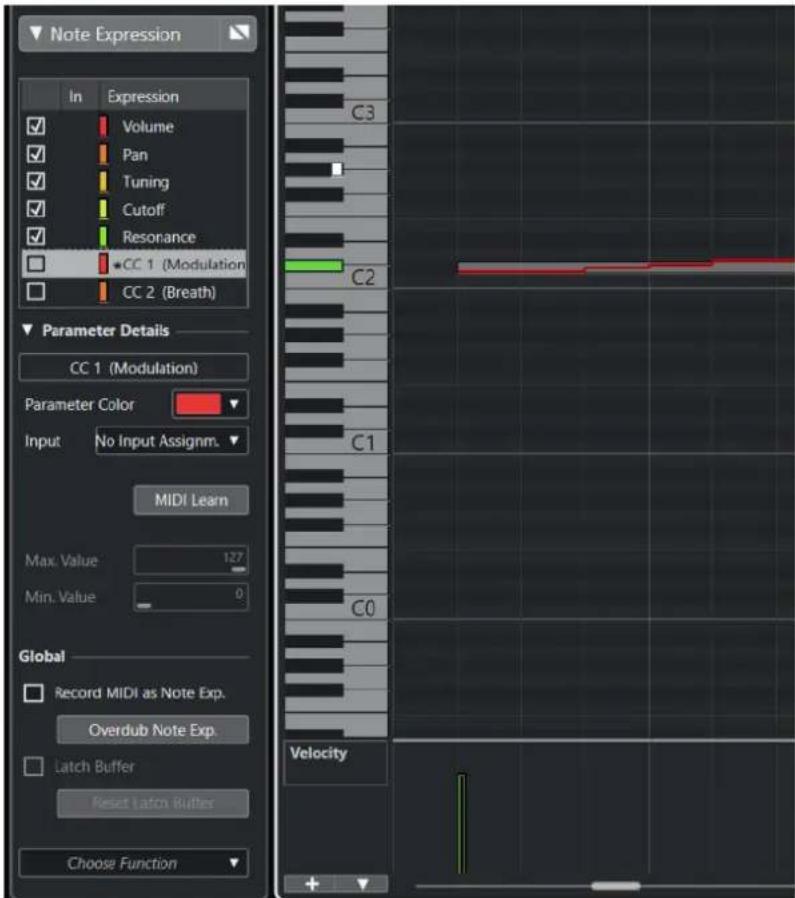
Pour pouvoir jour et enregistrer des événements d'expression pour des notes MIDI, vous doivent utiliser un contrôleur périhérique d'entrée qui prend en charge les données Note Expression, par exemple un clavier compatible MPE ou une guitare MIDI. Si vous ne dispose pas d'un contrôleur d'entrée compatible, vous pouvez assigner des messages MIDI aux expressions.
Pour pouvoir tire correctement les prestations polyphoniques qui utilisent des événements d'expression, vous doivent utiliser un contrôleur périphérique de sortie qui prend en charge les données Note Expression, par exemple un instrument compatible MPE ou un instrument VST
prenant en charge les données Note Expression VST. Si vous ne disposez pas d'un périphérique compatible, il vous faudra configurerer votre instrument MIDI pour qu'il joue le même son sur tous les canaux MIDI.
LIENS ASSOCIÉS
Note Expressions VST à la page 991
Contrôleurs MIDI à la page 992
Periphériques d'entrée MIDI compatibles MPE à la page 992
Note Expressions VST
Les données Note Expression VST sont spécifiques à des notes. Elles sont adaptées à des contextes polyphoniques car elles permettent d'editor l'expression de chaque note individuelle d'un accord.
Les données Note Expression VST sont transmises par des instruments VST. Pour pouvoir travailler avec les données Note Expression VST, il vous faut disposer d'un instrument VST compatible (HALion Sonic SE, par exemple).
Tous les instruments n'utilisent pas les mêmes données Note Expression VST.
Les données Note Expression VST ont une plage de valeurs supérieure à la plage de valeurs MIDI, qui va de 0 à 127.
Vou pouvez utiliser chaque canal MIDI pour un son différent.
A NOTER
Pour contrôle des notes individuelles à l'aide de données Note Expression VST, il vous faut configurer le canal MIDI de la piste sur une valeur comprise entre 1 et 16.
LIENS ASSOCIÉS
Instruments VST compatibles VST 3 à la page 991
Instruments VST compatibles VST 3
Les instruments VST compatibles VST 3 qui prenent en charge les données Note Expression VST peuvent etre utilisés avec les données Note Expression dans Cubase.
Cubase intégre plusieurs instruments VST compatibles VST 3 (HALion Sonic SE, Retrologue et Padshop) qui sont fournis avec des prééglages.
Selon le prépréglage choisi, Cubase prend en charge des données Note Expression VST spécifiques, par exemple l'Accordage, le Volume et le Panoramaque.
A NOTER
Retrologue et Padshop intègrent dessons spécialement concus pour la norme MPE. Pour les utiliser avec les données Note Expression, vous pouvez également vous servir des prééglages de sons de HALion Sonic SE.
Pour de plus amples informations sur Retrologue et Padshop et leur paramètres, veuillez vous reporter au document Récurrence des plug-ins.
Pour de plus amples informations sur HALion Sonic SE et ses paramètres, veuilles consulter le document HALion Sonic SE.
LIENS ASSOCIÉS
Charger des préroglages d'instrument MPE à la page 996
Contrôleurs MIDI
Les messages de contrôleur MIDI fonctionnent tous sur des canaux spécifiques, à l'exception des messages Polypressure. Ils s'appliquent à toute une voie, qu'ils aient été insérés pour un conteneur ou pour une note.
Les messages de contrôleur MIDI étant spécifiques à des canaux, les donnéesne Note Expression se limitent à des prestations monophoniques (solo). Quand vous edited des données d'articulation sur une note, ces données affectent toutes les autres notes de la meme voix, c'est-à-dire toutes les autres notes jouees sur le meme canal en meme temps.
Cependant, la nouvelle norme MPE permet d'assigner chaque note à un canal MIDI différent, et donc de contrôle les notes individuellement. Avec cette norme, il est recommandé d'utiliser exclusivement les messages MIDI des canaux de Pitchbend, d'Aftertouch et du CC74 pour contrôle des notes individuelles. Dans ce cas, le canal MIDI 1 contrôle toutes les notes tandis que les quinze autres canaux MIDI peuvent contrôler des notes individuelles.
A NOTER
Pour contrôle des notes individuelles à l'aide de messages de contrôleur MIDI, vous devez configurer la piste sur le canal MIDI Quelconque.
LIENS ASSOCIÉS
Peripheriques d'entrée MIDI compatibles MPE à la page 992
Graphique des contrôleurs à la page 877
Enregistrer des messages Control Change MIDI sous forme de données Note Expression à la page 1014
Convert des messages MIDI Control Change en données Note Expression à la page 1014
Periphériques d'entrée MIDI compatibles MPE
Les lettres MPE signifient MIDI Polyphonic Expression. La norme MPE est prise en charge par certains périhériques MIDI. Il s'agit de contrôleurs MIDI multi-dimensionnels qui permettent de faire varier la hauteur et le timbre de notes individuelles pendant une prestation polyphonique.
Avec la norme MPE, un canal MIDI spécifique est assigné à chaque note. Vous pouvez aussi appliquer des messages d'expression à des notes individuelles.
Pour pouvoir travailler avec les fonctions MPE dans Cubase, c'est-à-dire jour et enregistrer des expressions en polyphonie, vous doivent utiliser un périphérique d'entrée MPE ajustat. Certains périphériques d'entrée MPE sont automatiquement détectés et configurés.
Page Périphérique d'entrée Note Expression
La page Periphérisque d'entrée Note Expression regroupe les paramètres de votre pérophérique d'entrée connecté.
- Pour ouvrir la page de votre péripérisque d'entrée Note Expression, Sélectionnez Studio > Configuration du studio et Sélectionnez-le dans la liste de Péripérisques. Si vous péripérisque ne figure pas dans la liste, cliquez sur Ajouter et Sélectionnez Péripérisque d'entrée Note Expression.
A NOTER
Cubase reconnait automatiquement certains périhériques d'entrée Note Expression compatibles. Pour ces périhériques des pages regroupant des paramètres prédéfiinis sont
proposées dans la boîte de dialogue Configuration du studio. Si vous périphérique est configuré sur les paramètres d'usine, il n'est pas nécessaire que vous changiez quoi que ce soit dans cette boîte de dialogue. Dans certains cas, il vous faut configurer le périphérique sur le mode ajustat. Ce mode est souvent appelé mode MPE.
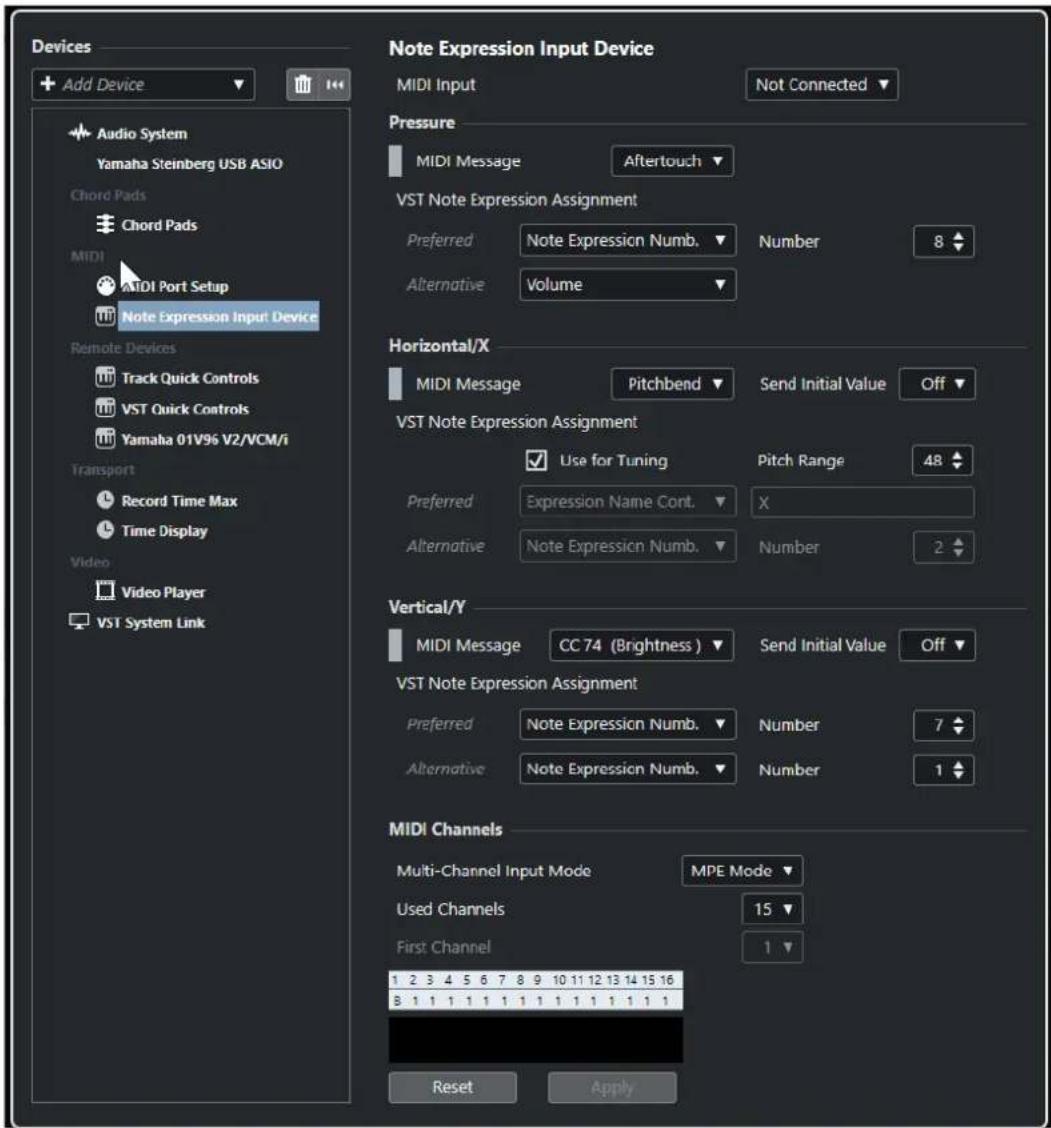
Cubase you permit d'utiliser les trois dimensions des mouvements d'entree pendant que you jouez en polyphonie. La page Periphérique d'entree Note Expression contient les sections Pression, Horizontal/X, et Vertical/Y. Ces sections you permectent de visualiser et, si nécessaire, d'editor les messages MIDI utilisés pour ces trois dimensions de contrôle.
Voici les options disponibles :
Entree MIDI
Permet de sélectionner le port d'entrée MIDI auquel le périphérique d'entrée est connecté.
Voici les options disponibles dans la section Pression :
Message MIDI
Permet d'assigner un message MIDI au mouvement d'entrée Pression du péripérisque d'entrée Note Expression. L'assignation par défaut est Aftertouch.
Assignnlation de Note Expression VST
Montre l'assignation des mouvements d'entrée MPE aux données Note Expression VST.
Voici les options disponibles dans la section Horizontal/X :
Message MIDI
Permet d'assigner un message MIDI au mouvement d'entrée Horizontal/X du périhérique d'entrée Note Expression. L'assignation par défaut est Pitchbend.
Transmettre la valeur initiale
Permet de transmettre la position de début du mouvement d'entrée à Cubase.
- Eteint
Permet de transmettre la position absolue. Cette position correspond aux valeurs initiales suivantes : Absolu : Actif (Sensel Morph), Relatif : Éteint (LinnStrument).
Centre (64)
Permet de transmettre la valeur centrale en premier. Les mouvements d'entrée font augmenter ou diminuer la valeur. Cette valeur correspond aux valeurs initiales suivantes : Absolu : Éteint (Sensel Morph), Relatif : Actif (LinnStrument).
Utiliser pour l'accordage
Activez cette option si vous utilisez un périphérique d'entrée Note Expression qui permet de glisser progressivement d'une hauteur à une autre sans interruption.
A NOTER
Si vous activez l'option Utiliser pour l'accordage, l'Assignation de Note Expression VST sera automatiquement configurée sur Accordage.
Désactive cette option pour les périphériques qui ne prennant pas en charge le glissement et générent une note différente à chaque touche.
Intervalle de hauteur
Permet de définir l'intervalle de hauteur de votre périphérique d'entrée. Si vous glissez d'une hauteur à une autre, relâchez la touche et rappuyez dessus à la même position et à la même hauteur, l'intervalle de hauteur sera correctement configuré.
Quand vous appuyez sur une note de façon repétée, c'est la même hauteur qui est toujours jouée.
Assignnlation de Note Expression VST
Montre l'assignation des mouvements d'entrée MPE aux données Note Expression VST.
Voici les options disponibles dans la section Vertical/Y :
Message MIDI
Permet d'assigner un message MIDI au mouvement d'entrée Vertical/Y du périhérique d'entrée Note Expression. L'assignation par défaut est CC74 (Brilliance).
Transmettre la valeur initiale
Permet de transmettre la position de début du mouvement d'entrée à Cubase.
Eteint
Permet de transmettre la position absolue. Cette position correspond aux valeurs initiales suivantes : Absolute (Seaboard Block), Absolute : On (Sensel Morph), Relative : Off (LinnStrument).
Min (0)
Permet de transmettre la valeur minimale en premier. Les mouvements d'entrée engendrent une augmentation de la valeur. Cette valeur correspond aux valeurs initiales suivantes : Relative Unipolar (Seaboard Block).
- Centre (64)
Permet de transmettre la valeur centrale en premier. Les mouvements d'entrée font augmenter ou diminuer la valeur. Cette valeur correspond aux valeurs initiales suivantes : Relative Bipolar (Seaboard Block), Absolute : Off (Sensel Morph), Relative : On (LinnStrument).
Max (127)
Permet de transmettre la valeur maximale en premier. Les mouvements d'entrée engendrent une diminution de la valeur.
Assignnlation de Note Expression VST
Montre l'assignation des mouvements d'entrée MPE aux données Note Expression VST.
Voici les options disponibles dans la section Canaux MIDI :
Mode d'entrée multicanaux
Permet de selectionner un mode d'entrée multicanaux. Voici les options disponibles :
Mode MPE
Permet d'activer le mode MPE et de configurer le canal 1 en tant que canal de base.
Rotation des canaux
Permet d'activer la rotation des canaux et d'assigner des canaux MIDI individuels aux notes MIDI entrantes et à leurs messages de contrôleurs. Vous bénéficiaz ainsi d'une polyphonie de 16 voix. Pour que cela fonctionne, votre contrôleur d'entrée doit prendre en charge la rotation des canaux.
Canaux utilisés
Permet de définir le nombre de canaux utilisés pour les notes.
Premier canal
Uniquement disponible en mode Rotation des canaux. Permet de définir le premier canal pour la rotation des canaux.
Témoin d'activité MIDI
Permet de contrôle la présence de messages MIDI entrants.
LIENS ASSOCIÉS
Assignnations de Note Expression VST à la page 995
Assignnations de Note Expression VST
La section Assignation de Note Expression VST montre l'assignation des mouvements d'entrée qui proviennent de votre périphérique d'entrée Note Expression aux données Note Expression VST.
Les assignations sont prédéfinitions pour tous les péripériques d'entrée Note Expression qui font l'objet d'une page spécifique dans la boîte de dialogue Configuration du studio. Vous pouvez changer manuellement ces assignations.
A NOTER
L'assignation est renouvelée quand vous changez d'instrument ou de prépréglage d'instrument.
- Pour ouvrir la page de votre péripérisque d'entrée Note Expression, sélectionnez Studio > Configuration du studio et sélectionnez le péripérisque dans la liste de Péripérisques. Si votre péripérisque ne figure pas dans la liste, cliquez sur Ajouter et sélectionnez Péripérisque d'entrée Note Expression.
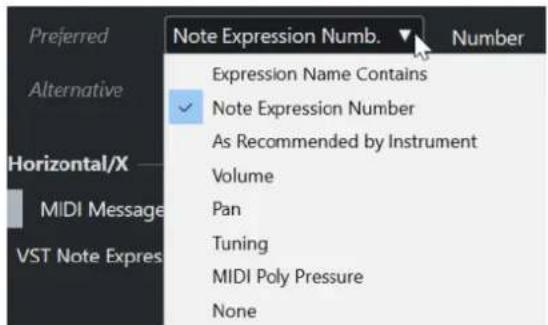
Voici les options d'assignation disponibles dans les catégories Préfééré et Alternatif :
Le nom de l'expression contient
Permet d'assigner toutes les données Note Expression à un mouvement d'entrée dont le nom contient le texte que vous saississez dans le champ à droite.
Numero de Note Expression
Permet d'assigner toutes les données Note Expression à un mouvement d'entrée dont le numéro correspond à celui que vous saississez dans le champ à droite.
Comme recommendé par l'instrument
Permet d'assigner automatiquement toutes les données Note Expression à des mouvements d'entrée conformément aux recommandations de l'instrument, s'il en existe.
Volume
Permet d'assigner les données Note Expression de Volume à un mouvement d'entrée.
Pan
Permet d'assigner les données Note Expression de Panoramaque à un mouvement d'entrée.
Accordage
Permet d'assigner les données Note Expression d'Accordage à un mouvement d'entrée.
PolyPressure MIDI
Permet d'assigner les données Note Expression PolyPressure MIDI à un mouvement d'entrée.
Aucun
Aucune donnée Note Expression n'est assignee.
LIENS ASSOCIÉS
Page Periphérique d'entrée Note Expression à la page 992
Charger des préréglages d'instrument MPE
Vou pouve charger des preréglages de sons MPE pour Retrologue et pour Padshop.
PROCEDARINSI
-
Dans le rack de Media de la zone droite, cliquez sur la vignette VST Instruments.
-
Procedez de l'une des manieres suivantes:
-
Cliquez sur la vignette Padshop, puis sur MPE Padshop.
- Cliquez sur la vignette Retrologue, puis sur MPE Retrologue.
Les prépréglages d'instrument MPE s'affichent.
-
Procedez de l'une des manieres suivantes:
-
Faites glisser un préréglage d'instrument dans la liste des pistes pour creer une piste d'instrument sur laquelle est charge le préréglage d'instrument.
- Faites glisser un prééglage d'instrument dans l'affichage d'événements pour creer une piste d'Instrument sur laquelle est charge le prééglage d'instrument.
- Faites glisser un prééglage d'instrument sur une piste d'Instrument pour appliquer le prééglage à cette piste.
RÉSULTAT
L'instrument est chargé et le préréglage MPE est appliqué à la piste d'Instrument.
Section Note Expression de l'Inspecteur
La section Note Expression de l'Inspecteur contient la plupart des fonctions dont vous avez besoin pour utiliser les données Note Expression.
Pour ouvrir la section Note Expression, selectionnez une piste MIDI ou une piste d'Instrument, puis cliquez sur Note Expression dans l'Inspecteur.
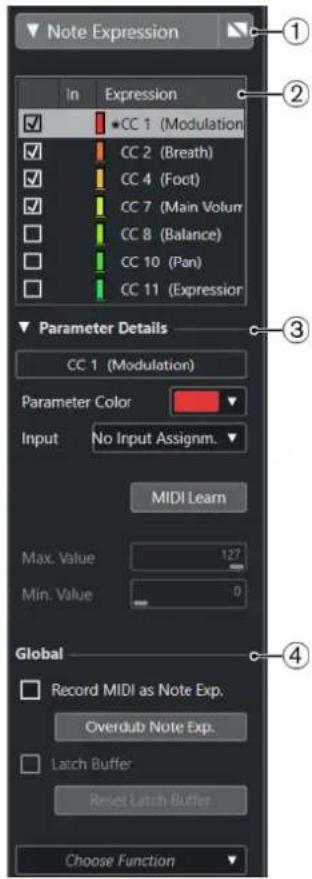
Voici les sections disponibles :
1 En-tete de la section/Bouton de contournement
Indique le nom de la section. Le bouton de contournement vous permet de contourner toutes les données Note Expression de la piste.
Liste des données Note Expression VST et des messages MIDI de contrôleur, de Pitchbend, d'Aftertouch et de Polypressure disponibles.
3 Section Détails du paramètre
Permet de configurer les paramètres de l'expression sélectionnée dans la section Expression.
4 Section Global
Permet de configurer les paramètres globaux.
LIENS ASSOCIÉS
Section Expression à la page 998
Section Détails du paramètre à la page 999
Section Global à la page 999
Section Expression
La section Expression regroupe les Note Expressions VST et les contrôleurs MIDI. Les Note Expressions VST proposées dépendant de l'instrument utilisé. Les messages MIDI Control Change disponibles dépendant des paramètres configurés dans la boîte de dialogue Configuration des contrôleurs MIDI.
La section Expression se trouve dans la section Note Expression de l'Inspecteur.
Pour ouvrir la section Note Expression, selectionnez une piste MIDI ou une piste d'Instrument, puis cliquez sur Note Expression dans l'Inspecteur.
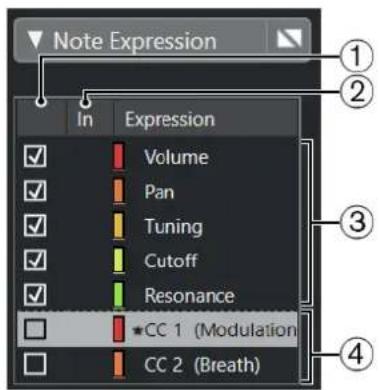
Voici les sections et fonctions qu'elle contient :
1 Visibilité
Permet d'afficher/masquer l'expression dans l'éditeur d'événements Note Expression et dans l'affichage d'événements.
2 Entre
Indique l'abréviation du message MIDI Control Change ou du mouvement d'entrée assigné à l'expression pour l'enregistrement.
3 Note Expressions VST
Liste des données Note Expression VST disponibles.
4 Contrôleurs MIDI
List des messages de contrôle MIDI disponibles.
LIENS ASSOCIÉS
Boite de dialogue Configuration des contrôleurs MIDI à la page 884
Section Détails du paramètre
Dans cette section, vous pouvez configurer les paramètres de l'expression qui est sélectionné dans la section Expression et, par exemple, configurer l'assignation des entrées.
Les détails du paramètre se trouvent dans la section Note Expression de l'Inspecteur.
- Pour ouvrir la section Note Expression, Sélectionnez une piste MIDI ou une piste d'Instrument, puis cliquez sur Note Expression dans l'Inspecteur.
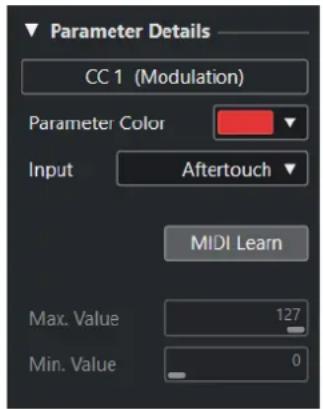
Couleur du paramètre
Permet d'attribuer une couleur à l'expression sélectionnée.
Entrée
Permet de définir l'assignation des entrées de l'expression sélectionnée.
Acquisition MIDI
Cliquez sur ce bouton et reglez le fader ou le potentiemetre souhaite sur votre contrôleur MIDI externe pour lui assigner l'expression selectionnée.
Valeur max./Valeur min.
Permet de définir la plage de valeurs de l'expression sélectionnée.
Section Global
Les paramètres de la section Global s'appliquent à toutes les expressions de la section des expressions.
La section Global se trouve dans la section Note Expression de l'Inspecteur.
- Pour ouvrir la section Note Expression, Sélectionnez une piste MIDI ou une piste d'Instrument, puis cliquez sur Note Expression dans l'Inspecteur.
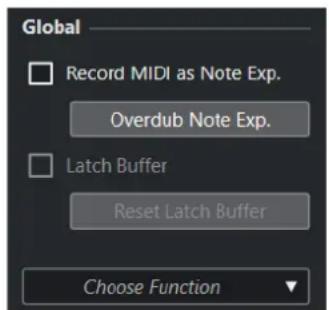
Enregisterer MIDI en tant que Note Exp.
Activez cette option pour enregistrer les événements de contrôle MIDI sous forme de données Note Expression.

- Table des matieres
- Nouveautés
- Introduction
- Configuration du système
- Connexions audio
- Fenetre Projet
- Gestion des projets
- Pistes
- Gestion des pistes
- Conteneurs et événements
- Édition d'intervalles
- Lecture et Transport
- Clavier à l'écran
- Enregistrement
- Importer des fichiers audio et MIDI
- Quantification de données MIDI et audio
- Fondus, fondus enchainés et enveloppes
- Piste Arrangeur
- Fonctions de transposition
- Marqueurs
- MixConsole
- Faders VCA
- Control Room
- Vumêtres et Loudness
- Effets audio
- Traitement hors ligne direct
- Algorithms de modification de la durée et de correction de hauteur
- Fonctions audio
- Édition de la hauteur et correction temporelle avec VariAudio
- Editeur logique de projet
- Editor le tempo et le chiffrage de mesure
- Explorateur de projet
- Rendu de données audio et MIDI
- Exporter un mixage audio
- Synchronisation
- VST System Link
- Video
- Échéanger des fichiers avec d'autres applications
- ReWire
- Raccourcis clavier
- Personaliser
- Optimisation des performances audio
- Preférences
- Nouveautés
- Nouvelles fonctions de la version 11.0.0
- Pointsforts
- Nouvelles fonctionnalités et nouvelles polices dans l'Editeur de partitions
- Imager
- Squasher
- Frequency 2
- SpectraLayers One
- Améliorations de la piste Échantillonneur
- Améliorations de l'edition des données de Pitchbend et de contrôleur
- Pistes globales dans l'Editeur clavier
- Assistant Gamme dans l'Editeur clavier
- Gestion de la file de tâches
- Préroglages de formats de fichiers
- DPI variable sous Windows 10
- Autres nouvelles fonctions
- Prise en charge de plusieurs canaux dans MultiTap Delay
- SuperVision
- Améliorations de l'édition des intervalles en mode Combinaison des outils de sélection
- Lignes des marqueurs
- Traitement hors ligne direct amélioré
- Révision de la prise en charge d'ARA 2.0
- Et enfin...
- Focus du clavier indiquedans leslistes de pistedes divisées
- Indiquer le nom de la version dans la liste des pistes
- Affichage détaillé du module Channel Strip Maximizer
- Prise en charge de plusieurs entrées Side-Chain
- Gestion améliorée des pistes de Poly Pressure
- Choisir les notes visibles dans l'Editeur clavier
- Rechner des notes dans les accords
- Introduction
- Documentation et systèmes d'exploitation
- Documents PDF et documentation en ligne
- Mode d'emploi
- Mise en page et impression des partitions
- Référence des plug-ins
- Contrôleurs externes
- Periphériques MIDI
- Groove Agent SE
- HALion Sonic SE
- Retrologue
- Padshop
- Steinberg Library Manager
- Conventions
- Éléments typographiques
- Condition préalable
- Proceder ainsi
- Important
- Anoter
- Conseil
- Example
- Résultat
- À la fin de cette étape
- Liens associés
- Conventions typographiques
- Raccourcis clavier
- Configuration du système
- Boîte de dialogue Configuration du studio
- Ajouter un périphérique
- Supprimer
- Réinitialiser
- Liste Periphériques
- Configuration audio
- Configuration simple des entrées et sorties stéreo
- Connexions audio
- Niveau d'enregistrement et entrées
- Connexions Word clock
- Sélectionner un pilote audio
- Ä NOTER
- PROCEDARANSI
- Configuration de l'interface audio
- Page Système audio
- Pilote ASIO
- Libérer le pilote ASIO si l'application est en tâche de fond
- Latence d'entrée
- Latence de sortie
- Latence ASIO-Guard
- Fréquence d'échantillonnage du matériel
- Pull-Up/Down du matériel
- Réinitialiser aux valeurs par défaut
- Precision de traitement
- A NOTER
- Activer le multitraitement
- Activer ASIO-Guard
- Niveau ASIO-Guard
- Priorité de l'audio (Windows uniquement)
- Activer Mode optimisé pour la puissance audio de Steinberg
- Ajuster à la latence d'enregistrement
- Décalage d'enregistrement
- Appliqueer
- Page de configuration du pilote ASIO
- Tableau de bord
- Source d'horloge
- Synchronisé à une Horloge externe
- Monitoring direct
- E/S
- Port
- Afficher comme
- Visible
- État
- Appliquer
- Utiliser des sources d'horloge externes
- ÄNOTER
- Utilisation de plusieurs applications audio à la fois
- Configuration des ports d'entrée et de sortie
- Configuration des bus audio
- Monitoring
- Configuration MIDI
- Connexions MIDI
- Afficher/Masquer des ports MIDI
- Configurer toutes les entrées MIDI
- Page Configuration des ports MIDI
- Periphérique
- Dans 'Toutes les entrées MIDI'
- Utiliser l'horodatage système pour les entrées 'Windows MIDI'
- Utiliser 'DirectMusic' périphérique
- Utiliser l'horodatage système pour les entrées 'DirectMusic'
- Compatibilité Plug & Play pour les péripériques MIDI USB
- Synchroniseurs
- Fenêtre Connexions audio
- Onglets entrée/sortie
- Ajouter bus
- Préroglages
- Tout agrandir/ réduire
- Nom de bus
- Periphérique audio
- Port périphérique
- Onglet Groupe/FX
- Ajouter un groupe
- Ajouter FX
- Tout agrandirRéduire
- HP
- Routage de sortie
- Onglet Effets externes
- Ajouter effet externe
- Favoris
- Péripétrique audio
- Port péripéhérique
- Délai
- Gain Send
- Gainretour
- Periphérique MIDI
- Utilisé
- Onglet Instruments externes
- Ajouter instrument externe
- Tout agrandir/réduire
- Gain retour
- Péripétrique MIDI
- Onglet Control Room
- Ouvrir la Control Room
- Ajouter canal
- Prérglages
- Configuration
- Péripérisque audio
- Renommer les entrées et les sorties de l'interface
- PROCEDERAINSI
- Masquer les ports
- Activer et désactiver les ports (macOS uniquement)
- Ajouter des bus d'entrée et de sortie
- Configuration du bus de sortie par défaut (Main Mix)
- Ajouter des sous-bus
- Préroglages des bus d'entrée et de sortie
- Enregister un préréglage de configuration de bus
- Supprimer un préréglage de configuration de bus
- Ajouter des voies de Groupe et FX
- PROCEDARINSI
- Bus de monitoring
- Instruments externes et effets
- Configuration minimale
- Connector un effet/instrument externe
- Configurer des effets externes
- Ajouter des effets externes
- PROCEDAR AINSI
- Fenêtre Paramètre d'effet externe
- Activer effect
- Contourer effect
- Mesurer le délambda de boucle de I'effet pour la compensation du délambda
- Configurer des instruments externes
- Ajouter des instruments externes
- CONDITION PREALABLE
- Cliques sur OK.
- Fenêtre Paramètre d'instrument externe
- Activer instrument externe
- Contourner instrument externe
- Transmettre des notes MIDI à des instruments externes
- Enregistrer des configurations d'instrument et d'effet externes en tant que favorsis
- Geler des effets/instruments externes
- Plug-ins manquants
- Configurations de bus
- Supprimer des bus
- Modifier l'assignation des ports
- Renommer plusieurs bus
- Fenêtre Projet
- Zone gauche
- Zone de projet
- Zone inférieure
- Zone droite
- Afficher/masquer des zones
- Zone de projet
- Barre d'outils de la fenêtre Projet
- Activier le projet
- Historique de projet
- Annuler/Rétablier
- Contraindre la compensation du début
- Contraindre la compensation du déali
- Diviseur gauche
- Fenêtres de Media et de MixConsole
- Ouvrir MediaBay
- Ouvr bibliothèque
- Ouvrir MixConsole
- Ouvrir la fenetre de traitement hors ligne direct
- Configurations de visibilité des pistes
- Définir les agents de visibilité des pistes
- Définir le filtré de type de piste
- Boutons d'etat
- Déactualer tous les boutons Muet
- Déactualer tous les boutons Solo
- Déactual tous les boutons Listen
- Activer/Désactiver bouton R pour toutes les pistes
- Activer/Désactiver bouton W pour toutes les pistes
- Suspendre toute lecture/écriture d'automatisation
- Mode Automatisation
- L'automatisation suit les événements
- Mode d'automatisation globale
- Ouvrir Panneau d'automatisation
- Défilament automatique
- Selectionner les paramètres de défilament automatique
- Délimiteurs
- Aller à la position du délimiter gauche
- Position du délimueur gauche
- Aller à la position du délimueur droit
- Position du délimueur droit
- Durée de l'intervalle des délimiteurs
- Délimiteurs à la sélection
- Commandes de Transport
- Aller au marqueeur precedent/A la position zéro
- Aller au prochain marqueeur/à la fin du projet
- Rembobinage
- Avancer
- Activer le bouclage
- Stop
- Début
- Enregistrement
- Affichages temps
- Sélectionner format de temps primaire
- Affichage temps primaire
- Sélectionner format de temps secondaire
- Affichage temps secondaire
- Marqueurs
- Aller au marqueeur
- Ouvrir la fenêtre Marqueurs
- Boutons des outils
- Combinaison des outils de selection
- Selectionner
- Sélectionner un intervalle
- Dessiner
- Effacer
- Scinder
- Coller ensemble
- Rendremuet
- Zoom
- Comp
- Time Warp
- Ligne
- Lecture
- Couleur
- Menu Couleur
- Palette de décalage
- Ajuster le début à gauche
- Ajuster le début à droite
- Déplacer à gauche
- Déplacer à droite
- Ajuster la fin a gauche
- Ajuster la fin à droite
- Tonalité de base du projet
- Calage
- Caler sur un passage à zéro
- Calage actif/inactif
- Type de calage
- Type de grille
- Quantifier
- Appliquer quantification
- Préroglages de quantification
- Quantification legere activee/desactivee
- Diviseurs gauche/droit de la barre d'outils
- Boîte à outils
- Listedespistes
- Diviser la liste des pistes
- Affichage d'evénements
- Contrôles de piste globaux
- Ajouter une piste
- Utiliser préréglage de piste
- Nombre de pistes visibles
- Définir le filtré de type de piste
- Définir les agents de visibilité des pistes
- Rechercher pistes
- Filtrage des types de pistes
- Rechner des pistes
- Règle
- Menu Format d'affichage de règle
- Mesures
- Secondes
- Timecode
- Échantillons
- ips (Utilisateur)
- Temps linéaire
- Mesure linéaire
- Barredétat
- Durée d'enregistrement max.
- Format d'enregistrement
- Frequence d'images
- Loi de répartition stéreo du projet
- Ligne d'infos
- Règles d'édition des valeurs dans la ligne d'infos
- Barred'aperçu
- Barre de transport
- Zone gauche
- Inspecteur
- Piste
- Éditeur
- Ouvrir l'Inspecteur de piste
- Ouvrir l'Inspecteur de l'éditeur
- Ouvrir l'onglet Symboles de I'Editeur de partitions
- Sections de l'Inspecteur
- Visibilité
- Zones
- Ouvrir l'onglet Visibilité
- Afficher/Masquer des pistes individuelles
- Synchronisation de la visibilité des pistes et des voies
- Ouvrir les zones
- Zone inférieure
- Configurer la zone inférieure
- Ouvrir des pads d'accords
- Ouvrir la MixConsole dans la zone inférieure
- Ouvrir Sampler Control
- Ouvrir l'éditeur dans la zone inférieure
- Selectionner un autre éditeur MIDI
- Lier les curseurs de projet et d'éditeur de zone inférieure
- Zone droite
- Ouvrir le rack VSTi dans la zone droite
- Rack VSTi dans la zone droite
- Paramètres
- Ouvrir le rack de Media dans la zone droite
- Rack de Media dans la zone droite
- Instruments VST
- EffectsvST
- Boucles et échantillons
- Préroglages utiliser
- Explorateur de fichiers
- Ouvrir la Control Room dans la zone droite
- Ouvrir le vumètre dans la zone droite
- Focus du clavier dans la fenêtre Projet
- Activer le focus du clavier pour une zone
- Zoom dans la fenêtre Projet
- Zoomer horizontalatement
- Zoomer verticalelement
- Zoomer sur des contenus audio
- Sous-menu Zoom
- Zoom avant/Zoom arrirée
- Zoom arrrière complet
- Zoomer sur la sélection
- Zoomer sur la seLECTION (Horiz.)
- Zoomer sur l'évenement
- Zoom avant vertical/Zoom arrêté vertical
- Zoom avant sur les pistes/Zoom arrêté sur les pistes
- Zoomer sur les pistes selectionnées
- Annuler zoom/Rétablier zoom
- Prérglages de zoom
- Zoom avant sur les marqueurs de boucle
- PROCÉDER AINSI
- Historique des zooms
- Fonction de Calage
- Configuration du Point de synchronisation
- Menu Types de calage
- Grille
- Grille relative
- Événements
- Permutation
- Curseur
- Grille + Curseur
- Événements + Curseur
- Événements +Grille +Curseur
- Menu Type de grille
- Mesure
- Temps
- Quantification
- Adapter au zoom
- 1ms
- ms
- ms
- ms
- Curseur réticule
- Boîte de dialogue Historique des modifications
- Action
- Heure
- Details
- Séparateur
- Définition du nombre maximum d'annulations
- Gestion des couleurs
- Colorer les pistes sélectionnées
- Colorer des pistes individuelles
- Réinitialiser la couleur des pistes
- Colorer les événements ou conteneurs sélectionnés
- Colorer des événements à la volée
- Attribuer la couleur des pistes aux événements
- Boîte de dialogue Configuration des couleurs du projet
- Onglet Jeu de couleurs
- Champs de couleurs
- Nom
- Onglet Préroglages
- Nombre de couleurs de base
- Nombre de teintes de couleurs
- Trier les couleurs par
- Onglet Options
- Palette de couleurs
- Sélecteurs de couleurs
- Menu contextuel
- Couleur actuelle/Nouvelle couleur
- Teinte/Saturation/Valeur
- Rouge/Vert/Bleu
- Gestion des projets
- Creation de nouveaux projets
- Hub
- Section News and Tutorials (nouveautés et didacticiels)
- Barre des Catégories
- Listedesmodles
- Options d'emplacement
- Ouvrir un autre
- Désactiver le Hub
- Boîte de dialogue Assistant de projet
- BarredesCatégories
- Fichiers de projet
- Fichiers de modele
- Boîte de dialogue Enregistrer comme modele
- Nouveau dossier
- Valeur
- Nouveau préréglage
- Afficher Inspector d'attributes
- Enregistrer un fichier de modèle de projet
- Renommer des modès
- Boîte de dialogue Configuration du projet
- Heure de Départ
- Durée du projet
- Fréquence d'images
- Adopter la fréquence d'images de la vente
- Affichages temps du projet
- Format d'affichage
- Décalage de l'affichage
- Affichage du décalage dans les mesures
- Format de fichier d'enregistrement
- Fréquence d'échantillonnage
- Résolution en bits
- Type de Fichier d'Enregistrement
- Responsabilité du projet
- Auteur
- Entreprise
- Autres paramètres du projet
- Loi de répartition stéreo
- Volume Max
- Accordage Hermode
- Type HMT (MIDI uniqueness)
- Emplacement du projet
- Informations sur l'emplacement du projet
- Ouvr dans l'Explorateur/Ouvr dans le Finder
- Ouvrir des fichiers de projet
- Activation des projets
- Ouvrir des projets récents
- Re-routage des ports manquants
- Enregistrrer des fichiers de projet
- Enregistrement automatique
- Enregisterr des nouvelles versions des fichiers de projet
- PROCEDARAINSI
- Revenir à la dernière version enregistrée
- Choisir l'emplacement d'un projet
- Projets autonomies
- Préparer l'archivage
- Sauvegarder des projets
- Boite de dialogue Options de copie de sauvegarde
- Nom du projet
- Garder le projet actuel actif
- Réduire les fichiers audio
- Rendre le traitement hors ligne permanent
- Effacer fichiers inutilisés
- Ne pas inclure les fichiers video
- Ne pas sauvegarder le dossier des conversions de mixages
- Pistes
- Boîte de dialogue Paramètres de l'Inspecteur de pistes
- Éléments masqués
- Éléments visibles
- Ancreer
- Ajouter
- Monter/Descendre
- Tout initialiser
- Track Versions
- Accords
- Inserts
- Égaliseurs
- Effets Send
- Sends Cue
- Strip
- Routage direct
- Panoramaque Surround
- Fader
- Bloc-notes
- Panneau utiliseur
- Contrôles instantanés
- Expression Map
- Note Expression
- Paramètres MIDI
- Effets d'Insert MIDI
- Instrument
- Effects Send MIDI
- Fader MIDI
- Boîte de dialogue Paramètres des commandes de piste
- Type de piste
- Masqué
- Largeur
- Grouper
- Dégroupé
- Prévisualisation de la zone des commandes
- Largeur de la zone des commandes
- Largeur du nom des pistes (global)
- Commandes des pistes
- Rendre muet
- Solo
- Pistes associées à des signaux audio
- Contourer Insert
- Contourner égaliseurs
- Contourer Sends
- Geler voie
- Configuration de canal
- Listen
- Pistes associées à des signaux MIDI
- Compensation de latence ASIO
- Programmes
- Éditer sur place
- Drum Map
- Pistes associées à des signaux audio et MIDI
- Activier l'Enregistrement
- Monitor
- Éditer les paramètres de voie
- Afficher couches
- Verrouiller
- Lire l'automatisation
- Écrire l'automatisation
- Pistes d'Instrument
- Éditer instrument
- Pistes Échantillonneur
- Ouvrir/Fermer I'echantillonneur
- Pistes MIDI
- Canal
- Sortie
- Pistes Groupe/Effets/VCA
- Ignore l'automatisation
- Verrouiller l'automatisation
- Parametre d'automatisation
- Parametre
- Pistes Marqueur
- Ajouter marqueeur
- Ajouter marqueeur de boucle
- Localiser
- Boucler
- Activer cette piste
- Pistes Répertoire
- Édition en groupe
- Déplier/Plier dossier
- Boîte de dialogue Ajouter une piste
- Pistes Audio
- Boîte de dialogue Ajouter une piste - Audio
- Entrées audio
- Sorties audio
- Nombre
- Garder la boite de dialogue ouverte
- Ajouter une piste
- Inspecteur des pistes Audio
- Nom de la piste
- Colorer la piste selectionnee
- Editor les paramètres de voie
- Ouvrir Interfaces de périphériques
- Configuration des fondus automatiques
- Activer l'enregistrement
- Basculer la base de temps
- Geler voie Audio
- Volume
- Pan
- Charger/Enregistrar/Recharger préréglage de piste
- Routage Entrée
- Boîte de dialogue Ajouter une piste - Instrument
- Inspecteur des pistes d'Instrument
- Transformateur d'entrée
- Geler voie d'Instrument
- Charger/Enregistrer/Recharger préréglage de piste
- Routage Entre
- Activersorties
- Drum Maps
- Boîte de dialogue Ajouter une piste - Échantillonneur
- Inspecteur de la piste Echantillonneur
- Geler voie Echantillonneur
- Boîte de dialogue Ajouter une piste - MIDI
- Inspecteur des pistes MIDI
- Panoramaque MIDI
- Charger/Enregistrar/Recharger préreglage de piste
- Voie
- Sélection de banque
- Sélecteur de programme
- Pistes de Groupe
- Boîte de dialogue Ajouter une piste - Groupe
- Configuration des repertoires
- Inspecteur des pistes de voie de Groupe
- Pistes de voie FX
- Boîte de dialogue Ajouter une piste - Effet
- Effet
- Inspecteur des pistes de voie FX
- Piste Fader VCA
- Boîte de dialogue Ajouter une piste - VCA
- Inspecteur des pistes Fader VCA
- Piste Marqueur
- Boîte de dialogue Ajouter une piste - Marqueur
- Inspecteur de la piste Marqueur
- Ouvrir fenêtre Marqueurs
- Attributes des marqueurs
- Piste Règle
- Boîte de dialogue Ajouter une piste - Règle
- Commandes de la piste Règle
- Seconds
- Pistes Répertoir
- Boîte de dialogue Ajouter une piste - Répertoire
- Inspecteur des pistes Répertoire
- Commandes des pistes Répertoire
- Autres types de piste
- Piste Arrangeur
- Inspecteur de la piste Arrangeur
- Ouvrir Editeur arrangeeur
- Sélection chaine Arrangeur active + Fonctions
- Chaine Arrangeur actuelle
- Événements arrangeeur
- Mode Jump
- Commandes de la piste Arrangeur
- Sélectionner chaîne Arrangeur active
- Objet actuel/Répétition actuelle
- ActivemodeArrangeur
- Piste d'Accords
- Inspecteur de la piste d'Accords
- Rendre muette la piste d'Accords
- Retour acoustique
- Bibliothèque de voicings
- Sous-ensemble de la bibliothèque de voicings
- Configurer le voicing
- Voicings adaptatifs
- Gammes automatiques
- Decaler les accords
- Commandes de la piste d'Accords
- Sélectionner Piste pour l'Écoute
- Résoudre conflits d'affichage
- Afficher gammes
- Piste Mesure
- Inspecteur de la piste Mesure
- Sign.
- Pattern
- Commandes de la piste Mesure
- Options de la piste Mesure
- Piste Tempo
- Inspecteur de la piste Tempo
- Commandes de la piste Tempo
- Liminete haute du tempo affiché/Limiteasse du tempo affiché
- Piste de Transposition
- Inspecteur de la piste de Transposition
- Transposer dans l'intervalle d'une octave
- Commandes de la piste de Transposition
- Rendre muets les événements de transposition
- Piste Vidéo
- Inspecteur des pistes Video
- Commandes des pistes Video
- Gestion des pistes
- Ajouter des pistes à partir de la boîte de dialogue Ajouter une piste
- Ajouter des pistes en utilisant les préréglages de piste
- Ajouter des pistes en faisant glisser des fichiers à partir de la MediaBay
- Importation de pistes
- Pistes Audio, d'Instrument, MIDI, Échantillonneur, VCA, de Groupe, d'effets et Répertoire
- Pistes d'Accords
- Pistes Vidéo
- Importer des pistes à partir de projets
- Importer des pistes à partir d'archives de pistes
- Boîte de dialogue Options d'import pour les pistes
- Tout selectionner
- Tout désélectionner
- Tout agrandir
- Tout réduire
- Sélectionner correspondence
- Champ de recherche
- Données de piste à importer
- Événements et conteneurs
- Paramètres des voies et de l'inspecteur
- Automatisation
- Paramètres du projet
- Projet source/Projet actif
- Importer la position pour les événements et les conteneurs
- Importer à la position absolue
- Importer à la position relative
- Importer à la position du curseur
- Fichiers de media
- Copier dans le dossier du projet actif
- Convertir la fréquence d'échantillonnage
- Exportation de pistes
- Exporter des pistes sous forme darchives de pistes
- Exporter des pistes Audio ou Video sous forme d'archives de pistes
- Exporter des pistes MIDI sous forme de fichiers MIDI standard
- Boîte de dialogue Options d'exportation pour les fichiers MIDI
- Exporter configuration de Patch de l'Inspecteur
- Exporter configuration de volume/pan de l'Inspecteur
- Exporter automatisation
- Exporter effects d'Insert
- Exporter marqueurs
- Exporter comme type 0
- Résolution d'exportation
- Exporter intervalle entre délimiteurs
- Inclure délai
- Scinder des pistes Audio multicanaux
- Boîte de dialogue Séparer multicanaux en mono
- Pistes de source
- Options
- Format de nom des fichiers séparés
- Convertir des pistes Audio mono en pistes multicanaux
- Boîte de dialogue Convertir mono en multicanaux
- Format de destination
- Supprimer les pistes sélectionnées
- Supprimer les pistes vides
- Déplacer des pistes dans la liste des pistes
- Renommer des pistes
- Attribuer automatiquement des couleurs aux nouvelles pistes/voies
- Afficher les images de piste
- Explorateur des images de piste
- Factory
- Explorateur d'images
- Utilisateur
- Importer
- Supprimer les images selectionnées de la bibliothèque d'utilisateur
- Réinitialiser image actuelle
- Afficher prévisualisation/Masquer prévisualisation
- Prévisualisation de l'image de piste
- Couleur de piste
- Intensité
- Pivoter
- Configuration de la hauteur des pistes
- Menu Zoom des pistes
- Pistes : x lignes
- Afficher toutes les pistes
- Pistes : N lignes
- Afficher x pistes
- Afficher N pistes
- Pistes en taille minimale
- Mode Calage
- Sélectionner des pistes
- Sélection des pistes à l'aide des touches fléchées
- Désélectionner des pistes
- Duplication de pistes
- Désactiver des pistes
- Organisation des pistes dans des pistes Répertoire
- Placer des pistes dans des pistes Répertoire
- Gérer des signaux audio superposés
- Menu Pliage des pistes
- Plier/Déplier piste sélectionnée
- Plier pistes
- Déplier pistes
- Inverser le piage actuel
- Déplacer les pistes sélectionnées vers nouveau réseau
- Affichage des événements sur les pistes Répertoire
- Modifier l'Affichage d'événements sur les pistes Répertoire
- Couches, prises et événements superposés
- Audio
- MIDI
- Composition de la prise parfaite
- Opérations d'assemblage
- Définition de la base de temps des pistes
- Définition de la base de temps par défaut des pistes
- Menu local des Track Versions
- Liste de TrackVersions
- Nouvelle version
- Dupliquer la version
- Renommer la version
- Supprimer la version
- Selectionner les pistes possedant le même identifiant de version
- Témoin de TrackVersion
- ID
- Créer de nouvelles Track Versions
- Identifiants des Track Versions
- Selectionner des pistes d'après leur identifiant de Track Version
- Assignnaton d'un identifiant commun
- Activer des Track Versions
- Activer des Track Versions sur plusieurs pistes
- Dupliquer des Track Versions
- Supprimer des Track Versions
- Copier et coller des intervalles de selection entre des Track Versions
- Copier et coller les événements sélectionnés d'une Track Version à une autre
- Noms des Track Versions
- Renommer une Track Version
- Renommer les Track Versions sur plusieurs pistes
- Track Versions et couches
- Créer des couches à partir de Track Versions
- Créer des Track Versions à partir de couches
- Préroglages de piste
- Prérogages des pistes Audio
- Préroglages de piste MIDI
- Créer un préréglage de piste
- Charger des préreglages de piste
- Charger des préreglages d'instruments VST
- Prérogages de piste d'Instrument
- Préroglages VST
- Extraction du son d'un préréglage de piste d'Instrument ou d'un préréglage VST
- Prérglages multipistes
- Chargement de préreglages multipistes
- Préroglages de piste Échantillonneur
- Créer un préréglage de piste Échantillonneur
- Banques de patterns
- Charger des préréglages de piste ou des préréglages VST
- Chargement d'effets d'Insert et d'égaliseurs à partir de préréglages de piste
- Préroglages de contrôle instantanés de piste
- Enregistrer/Charger des assignations de contrôle instantanés de pistes sous forme de préréglages
- Conteneurs et événements
- Événements audio
- Créer des événements audio
- Création de nouveaux fichiers à partir d'événements
- Fichiers audio et clips audio
- Remplacer des clips dans des événements
- Régions audio
- Créer des régions
- Créer des événements à partir de régions
- Événements MIDI
- Créer des événements MIDI
- Conteneurs
- Conteneurs audio
- Conteneurs MIDI
- Conteneurs répertoire
- Techniques d'edition des conteneurs et événements
- Écoute de conteneurs et dévenements audio
- Écoute dynamique (Scrub)
- Outil Scrub
- Sélection à l'aide de l'outil Sélectionner
- Mode Combinaison des outils de selection
- Sous-menu Sélectionner
- Tout
- Néant
- Inverser
- Le contenu de la boucle
- Du début jusqu'au curseur
- Du curseur jusqu'à la fin
- Supprimer des événements
- Options de déplacement des événements
- Déplacer des événements à l'aide de l'outil Sélectionner
- Déplacer des événements à l'aide des boutons Decaler
- Sous-menu Déplacer
- Origine
- Piste selectionnee
- En avant-plan/En arrriere-plan
- Déplacer des événements à partir de la ligne d'infos
- Configurer des espaces entre les événements
- Alignment audio
- Panneau d'alignment audio
- Selection de l'alignement audio
- Paramètres d'alignement audio
- Aligner l'audio
- Aligner le contenu audio d'événements
- Renommer des événements
- Options de redimensionnement des événements
- Redimensionner des événements avec l'outil Sélectionner - Changement de taille de base
- Redimensionner des événements avec l'outil Sélectionner - Changement de taille avec déplacement des données
- Redimensionner des événements avec l'outil Sélectionner - Changement de taille avec modification de la durée
- Redimensionner des événements avec les outils Rogner
- Redimensionner des événements avec l'outil Scrub
- Scinder des événements
- Scinder des événements de façon répetée
- Utiliser les fonctions Couper le début et Couper la fin
- Joindre des événements
- Coller des événements
- Coller des événements sur des pistes de même nom
- Dupliquer des événements
- Répéter des événements
- Boîte de dialogue Répéter les événements
- Copies partagées
- Remplir la boucle
- Faire glisser le contenu des événements
- Grouper des événements
- Événements groupés
- Mode Édition en groupe
- Réaliser des éditions en groupe
- Verrouillage d'evénements
- Boîte de dialogue Attributs verrouillés
- Position verrouillée
- Taille verrouillée
- Autres attributs verrouillés
- Inverser la phase d'evénements audio
- Rendre muets des événements
- Édition d'intervalles
- Créer un intervalle de sélection
- Menu Sélectionner pour les intervalles de sélection
- Hauteurégale-toutes les Octaves
- Hauteur égale - Mème octave
- Selectionner les contrôleurs dans la suite de notes
- Tout sur les pistes selectionnées
- Événements sous curseur
- Selectionner I'Eténement
- Du bord gauche de la seLECTION jusqu'au curseur
- Du bord croit de la seLECTION jusqu'au curseur
- Déplacer l'intervalle jusqu'à l'évenement suivant
- Déplacer l'intervalle jusqu'à l'évenement précédent
- Étendre l'intervalle jusqu'à l'évenement suivant
- Étendre l'intervalle jusqu'à l'événement précédent
- Sélection d'intervalles sur plusieurs pistes
- Édition des intervalles de sélection
- Ajuster laaille des intervalles de selection
- Déplacer des intervalles de sélection
- Dupliquer des intervalles de sélection
- Couper, copier et coller des intervalles de sélection
- Coller
- Coller à l'Origine
- Copier et Supprimer l'Intervalle
- Coller avec décalage
- Coller avec décalage à l'origine
- Copie globale
- Supprimer des données dans les intervalles de selection
- Division d'intervalles de sélection
- Insertion d'un silence
- Lecture et Transport
- Palette Transport
- Sections de la palette Transport
- Vumetre de performance système
- Modes d'enregistrement commun
- Modes d'enregistrement audio
- Modes d'enregistrement MIDI
- Quantification MIDI auto
- Quantification d'enregistrement MIDI automatique
- Aller à la position du délimueur gauche
- Points de punch
- Caler les points de Punch sur les délimiteurs
- Punch In
- Position de Punch In
- Punch Out
- Position de Punch Out
- Affichage temps
- Pre-Roll et Post-Roll
- Activer Pre-roll
- Valeur Pre-Roll
- Activer Post-roll
- Valeur Post-Roll
- Tempo et chiffrage de mesure
- Activer piste Tempo
- Tempo
- Chiffrage de mesure
- Activer la synchro externe
- Clic et précompte et pattern de cli
- Activité en entrée/sortinge
- Configurer le transport
- Menu Transport
- Delimiteurs
- Définir la position du curseur de projet
- Lire l'intervalle du projet
- Jouer jusqu'au Prochain Marqueur
- Jouer la selection
- Utiliser Pre-Roll
- Utiliser Post-Roll
- Post-Roll à partir du début de la sélection
- Post-Roll à partir de la fin de la selection
- Pre-Roll jusqu'au début de la selection
- Pre-Roll jusqu'à la fin de la selection
- Activer la piste Tempo
- Punch In/Out
- Re-Record
- Commencer l'enregistrement à la position du cursesur de projet
- Demarrer l'enregistrement au delimiteur gauche/position de Punch In
- Mode d'enregistrement audio
- Garder historique
- Historique boucle + Remplacer
- Remplacer
- Mode d'enregistrement MIDI
- Nouveaux conteneurs
- Fusionner
- Auto quantification pendant l'enregistrement
- Mode d'enregistrement MIDI en boucle
- Mix
- Empilé
- Mix-empilé (Non muet)
- Enregistrement MIDI rétrospectif
- Insérer à partir de All MIDI Inputs
- Insérer à partir de l'entrée de la piste en tant qu'enregistrement linéaire
- Insérer à partir de l'entrée de la piste en tant qu'enregistrement en boucle
- Vider tous les tampons
- Activier le mode d'edition avec suivi de la video
- Configuration du métronome
- Activier le métronome
- Paramètres de synchronisation du projet
- Sections de la Barre de transport
- Contraindre la compensation du salarié
- Position du délimiter gauche
- Aller à la position du délimiter droit
- Aller au marqueeur precedent/À la position zéro
- Remboinage
- Enregistrement rétrospectif
- Insérer l'enregistrement rétrospectif de All MIDI Inputs sur la piste sélectionnée
- Diviseur droit
- Ouvrir la configuration de la synchronisation
- Clic et précompte
- Activerlicudmetronome
- Activer le précompte
- Pattern de click
- Ouvrir la configuration du métronome
- Activité en entrée/sorting
- Activité MIDI In
- Activité MIDI Out
- Activité audio
- Configurer la barre de transport
- Fenêtre contextuelle Transport
- Fenêtre Affichage temps
- ips
- Afficher uniquement le nombre de temps
- Augmenter la taille de la fenetre
- Réduire la talle de la fenêtre
- Délimiteurs gauche et droit
- Placer le délimueur gauche
- Placer le délimueur droit
- Définir l'intervalle entre les délimiteurs
- Déplacer l'intervalle entre les délimiteurs
- Placer le curseur de projet
- Menu des paramètres de défilament automatique
- Défilament de page
- Curseur stationnaire
- Suspendre défilament automatique lors de l'édition
- Formats temps
- Sélection du format de temps primaire
- Affichages temps différents
- Utilisation du Pre-roll et du Post-roll
- Punch In et Punch Out
- Clic du métronome
- Patterns de cli
- Éditeur de patterns de cliç
- Clicks
- Affichage d'événements
- Configurer un pattern de cli c de métronome
- Configurer des patterns de clic de métronome pour des événements de mesure
- Boîte de dialogue Configuration du métronome
- Onglet Général
- Activer cli du métronome
- Utiliser le cliC MIDI
- Utiliser leclist audio
- Sorties duclc audio
- Clic pendant l'enregistrement
- Clic pendant la lecture
- Clic pendant le précompte
- Onglet Sons de cli
- Port de sortie MIDI
- Canal de sortie MIDI
- Note
- Velocity
- Utiliser le son de cli c Steinberg
- Hauteur de note
- Niveau
- Utiliser dessonspersonnalisés
- Son
- Niveau duclc audio
- Préroglages de sons de clic
- Audition dessons du cliC
- Configurer un son de cli c audio personnalisé
- Onglet Patterns de cli
- Ajouter un nouveau chiffrage de mesure
- Chiffrages de mesure disponibles
- Patterns dispensibles
- Ajouter un nouveau pattern
- Clics
- Pattern de clic
- Supprimer le pattern de cli
- Ajouter un nouveau pattern
- Créer une piste Clic
- Suivi
- Clavier à l'écran
- Enregistrement MIDI avec le clavier à l'écran
- Options du Clavier à l'écran
- Velocité de note
- Changer le type de clavier à l'écran
- Decalage d'octave
- Curseurs Pitchbend/Modulation
- Méthodes d'enregistrement de base
- Activer l'enregistrement sur les pistes
- Activer des pistes pour l'enregistrement en les selectionnant
- Activation manuelle de l'enregistrement
- Activation automatique de l'enregistrement
- Arrête l'enregistrement
- Arrêt automatique de l'enregistrement à la position de Punch Out
- Arrêter l'enregistrement et la lecture
- Enregistrement en boucle
- Cliquez sur Enregistrer.
- Menu Modes d'enregistrement commun
- Re-Recording
- Monitoring externe
- Monitoring de pistes MIDI
- Spécificités de l'enregistrement audio
- Préparatifs d'un enregistrement audio
- Sélection d'un format de fichier d'enregistrement
- Définition du dossier d'enregistrement audio
- Préparer la piste pour l'enregistrement
- Ajouter une piste et définir la configuration des canaux
- RAM minimale requise pour l'enregistrement
- Sélectionner un bus d'entrée pour la piste
- Enregistrement audio
- Enregistrement et effets
- Enregistrement d'un mixage de pistes séparées
- Annuler des enregistrements
- Récupération des enregistements audio
- Définition d'un temps de pré-enregistrement audio
- Récupération des enregistrements audio après une défaillance du système
- SPECIALITÉS DE L'enregistrement MIDI
- Préparatifs d'un enregistrement MIDI
- Instruments et canaux MIDI
- Nommer les ports MIDI
- Définition de l'entrée MIDI
- Définition du canal et de la sortie MIDI
- Selectionner un son
- Enregistrement dans les éditeurs MIDI
- Enregistrement MIDI
- Types de messages MIDI
- Messages de notes
- Messages continus
- Messages Program Change
- Messages Systeme exclusif
- Fonction Réinitialiser
- Mix-empile (Non muet)
- Récupération des enregistements MIDI
- Insérer un enregistrement rétrospectif provenant de toutes les entrées MIDI sur la piste sélectionnée
- Insérer un enregistrement rétrospectif de piste
- Insérer un enregistrement rétrospectif de piste dans un éditeur
- Vider la mémoire tampon de l'enregistrement rétrospectif
- Temps d'enregistrement restant
- 51h 25min
- Verrouiller l'enregistrement
- Importer des fichiers audio et MIDI
- Importation de fichiers audio
- Configurer les options d'importation des fichiers audio
- Boîte de dialogue Options d'import pour les fichiers audio
- Copier le fichier dans le dossier du projet/Copier tous les fichiers dans le dossier du projet
- Convertir aux paramètres du projet/Convertir aux paramètres du projet et copier dans le dossier du projet si nécessaire
- Séparer canaux
- Ne plus demander
- Paramètres de la section En cas d'import de fichier audio
- Importer des fichiers audio
- Formats de fichiers audio compressés pris en charge
- Fichier FLAC
- Fichier MPEG 1 Niveau 3
- Fichier Ogg Vorbis
- Fichier Windows Media Audio (Windows uniqueness)
- Importer les pistes d'un CD audio
- Boîte de dialogue Importer du CD-audio
- Lecteur
- Vitesse (Windows unique)
- Ejecter CD
- Mode Sur (Windows uniquement)
- Colonnes
- Copier
- #
- Titre
- Longueur
- Taille
- Fin
- La règle
- Jouer pistes
- Arreter lecture
- Jouer à partir du marqueur gauche
- Jouer jusqu'au marqueur droit
- Marquer gauche
- Marqueur droit
- Dossier de destination
- Fichiers copies
- Importer les données audio de fichiers video
- Importer des fichiers ReCycle
- Importation de fichiers MIDI
- Options d'importation des fichiers MIDI
- Extraire premier Patch
- Extraire premier événement de volume/pan
- Importer Contrôleurs comme Pistes d'Automatisation
- Importer au délimiter gauche
- Importer marqueurs
- Importer fichier comme un conteneur lors du Glisser-Déposer
- Ignorer événements piste Master lors de la fusion
- Répartir format 0 automatiquement
- Destination
- Importer les paroles karaoke comme texte
- Importer des fichiers MIDI
- Format Yamaha XF
- Boucles MIDI
- Quantification de données MIDI et audio
- Fonctions de quantification
- Fonctions de quantification du menu Édition
- Réinitialiser la quantification
- Panneau de quantification
- Quantification avancée
- - Quantifier longueurs d'évenements MIDI
- - Quantifier fins d'événements MIDI
- Geler quantification MIDI
- - Créer préréglage de quantification Groove
- Fonctions de quantification de la barre d'outils de la fenêtre Projet
- Quantification legere activée/desactivee
- Quantification AudioWarp activée/désactivée
- Ouvrir Panneau de quantification
- Quantification du début des événements MIDI
- Quantifier la longueur des événements MIDI
- Quantification de la fin des événements MIDI
- Quantification du début des événements audio
- Quantifier les longueurs des événements audio (quantification AudioWarp)
- Quantification de plusieurs pistes audio
- Quantification AudioWarp de plusieurs pistes audio
- Sélectionner préréglage
- Enregistrer prépréglage
- Effacer prééglage
- Renommer preréglage
- Initialiser préroglages par défaut
- Création de préréglages de quantification groove
- Options de quantification sur une grille musicale
- Swing
- Région Q
- Intervalle de sécurité
- Affichage de la grille
- N-leet
- Grossière
- Mode Quantification legere
- AudioWarp
- MIDI CC
- Auto
- Options de quantification sur un groove
- Position
- Velocite (MIDI uniquely)
- Longueur (MIDI unquipment)
- Prequant.
- Déplacement max.
- Position orig.
- Quantification grossière
- Options de quantification de plusieurs pistes audio
- Pistes Repère
- Priorité
- Intervalle
- Décalage
- Creer tranches
- Section Fondus enchaînés
- Ouvrir Éditeur de fondu enchaine
- Décaler le fondu enchainé vers la gauche/droite
- Options de quantification AudioWarp sur plusieurs pistes audio
- Créer
- Fondus, fondus enchaînés et enveloppes
- Fondus basés sur des événements
- Créer et éditer des fondus avec les poignées
- Poignées des événements
- Créer et éditer des fondus avec l'outil Sélectionner un intervalle
- Supprimer des fondus basés sur des événements
- Boîte de dialogue Fondu pour les fondus basés sur les événements
- Boutons de types de courbes
- Rétablir
- Affichage du fondu
- Boutons de formes de courbes
- Champ Longueur
- Par défaut
- Appliquer
- Créer des fondus basés sur les clips
- En cas de traitement de clips partages
- Continuer
- Fondus enchaînés
- Créer des fondus enchânés
- Modifier la longueur du fondu enchaîné
- Éditeur de fondus enchânés
- Boutons de types de courbes
- Boutons de formes de courbes
- Affichages des courbes de fondu
- Boutons Défaut
- Gains égaux
- Énergies égales
- Boutons Audition
- Supprimer des fondus enchahnés
- Fondus et fondus enchahinés automatiques
- Boîte de dialogue Fondus automatiques
- Fondu d'entrée auto.
- Fondu de sortie auto.
- Fondus enchainés auto.
- Utiliser la configuration du projet
- Longueur
- Par défaut
- Section Fondus
- Configuration des fondus automatiques au niveau global
- Configurer des fondus automatiques pour des pistes individuelles
- Enveloppes d'événements
- Créer des modifications de volume basées sur des événements
- Supprimer des enveloppés d'événements
- Créer des modifications de volume basées sur des clips
- Ajouter des événements arranger sur la piste Arranger
- Renommer les événements arrangeur
- Éditeur arrangeeur
- BarredoutilsArrangeur
- Chaîne Arrangeur actuelle
- Barre d'outils de l'Editeur arrangeeur
- Maillon precedent
- Maillon suivant
- Première répétition du mailon actuel
- Dernière répétition du mailon actuel
- Selectionner chaine active
- Renommer chaîne actuelle
- Créer nouvelle chaîne
- Dupliquer chaine actuelle
- Supprimer chaîne actuelle
- Mettre à plat la chaine
- Metre à plat (Avec Options & Préférences)
- Modes de répétition de la chaine Arrangeur
- Normal
- Pause après répetitions
- Options et préférences de mise à plat
- Chaine actuelle
- Chaines selectionnées
- Toutes les chaînes
- Projet en cours
- Nouveau projet
- - Ajouter nom de chaîne à la fin
- Utiliser nom de la chaîne
- - Ajouter número
- Conserver piste Arrangeur
- Faire copies réelles des événements
- Ne pas scinder les événements
- Ouvrir nouveaux Projets
- Configurer une chaine Arrangeur et ajouter des événements
- Ajouter une nouvelle chaine Arrangeur
- Éditer des événements arranger dans la chaine Arranger
- Mise à plat de la chaine Arrangeur
- Options du mode Jump
- mesures, 2 mesures
- mesure
- temps
- Arranger de la musique sur une video
- Fonctions de transposition
- Transposer à l'aide de la tonalité de base du projet
- Assigner la tonalité de base du projet à des conteneurs ou événements
- Enregistrer avec une tonalité de base du projet
- Changer la tonalité de base d'événements audio individuels
- Changer la tonalité de base de conteneurs MIDI individuels
- Transposer des sections d'un projet à l'aide d'événements de transposition
- Rendre muets des événements de la piste de Transposition
- Verrouiller transposition
- Indiquer transpositions
- Piste de transposition et enregistrement
- Transposer à partir de la ligne d'infos
- Transposer des conteneurs ou événements individuels à partir de la ligne d'infos
- Exclure des conteneurs ou des événements individuels de la Transposition globale
- Marqueurs de position
- Marqueurs de boucle
- Définition des délimiteurs en fonction des marqueurs de boucle
- Édition des marqueurs de boucle
- Afficher/Masquer les lignes des marqueurs dans la fenêtre Projet
- Afficher/Masquer les lignes des marqueurs dans l'Editeur clavier
- Fenêtre Marqueurs
- Focus sur la piste de Marqueurs
- Menu Fonctions
- Filtrer marqueurs
- Défilament automatique avec curses de projet
- Listedemarqueurs
- Paramètres des marqueurs
- Édition dans la fenêtre Marqueurs
- Naviguer dans la liste de marqueurs
- Tri et réorganisation de la liste de marqueurs
- Description
- Édition des attributs
- Tri et réorganisation des colonnes
- ID de marqueurs
- Réassignment des ID de marqueurs
- Ajouter marqueur
- Ajouter marqueur de boucle
- Menu local Localiser
- Activer cette piste
- Menu local Boucler
- Menu local Zoom
- Basculer la base de temps
- Verrouiller
- Événement de marqueeur (inactif)
- Evénement de marqueur (actif)
- Événement de marqueur de boucle (inactif)
- Événement de marqueur de boucle (actif)
- Ajout, déplacement et suppression de la piste Marqueur
- Pistes Marqueur multiples
- Attribuer des noms aux pistes Marqueur
- La piste Marqueur active
- Verrouillage des pistes Marqueur
- Édition des marqueurs sur la piste Marqueur
- Utilisation des marqueurs pour selectionner des intervalles
- Importation et exportation de marqueurs
- Importation de marqueurs en MIDI
- Exportation de marqueurs via MIDI
- Importation de marqueurs dans une archive de pistes
- Exportation de marqueurs dans une archive de pistes
- MixConsole
- MixConsole de la zone inférieure
- Selecteur de page
- Barredoutils
- Section des faders
- Afficher/Masquer des voies de la MixConsole dans la zone inférieure
- Configurer l'ordre des voies de la MixConsole dans la zone inférieure
- Fenêtre de la MixConsole
- Barredoutils
- Zone gauche
- Aperçu voie
- Meter Bridge
- Courbes d'égalisation
- Racks de voie
- Images
- Blocs-notes
- Latences des voies
- Zone gauche de la MixConsole
- Historique
- Instantanés
- Visibilité dans la MixConsole
- Synchronisation de la visibilité des voies et des pistes
- Zones de la MixConsole
- Historique de la MixConsole
- Instantanés de la MixConsole
- Barre d'outils de la MixConsole
- Enregisterur instantané de la MixConsole
- Fonctions d'instantanés de la MixConsole
- Rechner
- Rechner piste/voie
- Configuration de visibilité des voies
- Configurations de visibilité des voies
- Configurations
- Agents de visibilité de voies
- Définir le filtré de type de voie
- Racks
- Sélectionner types de racks
- Paramètres de rack
- Aller à la position du délimiter sudroit
- Boutons Transport
- Activier le bouclage
- Déspectiver tous les boutons Muet
- Déactual tous les boutons Solo
- Groupe de liaison
- Lier/Delier voies selectionnées
- Éditer les paramètres du Groupe de liaison
- Suspendre toute liaison de voies
- Mode Absolu
- Mode de liaison temporaire
- Palette Zoom
- Réduire largeur de voie
- Définir le nombre de canaux
- Augmenter largeur de voie
- Réduire hauteur du rack
- Augmenter hauteur du rack
- Menu des fonctions de la console
- Commandes de zone de fenêtre
- Afficher/Masquer zone gauche
- Afficher/Masquer zone droite
- Configurer disposition de fenêtre
- Configurer la barre d'outils
- Rechner des voies
- Annuler/Rétablier les modifications de paramètres de la MixConsole
- Enregistrer des instantanés des paramètres de la MixConsole
- Renommer des instantanés de la MixConsole
- Actualiser un instantané de la MixConsole
- Charger des instantanés de la MixConsole à partir de l'onglet Instantanés
- Charger des instantanés de la MixConsole à partir de la barre d'outils de la MixConsole
- Ajouter des notes à des instantanés
- Paramètres de chargement des instantanés de la MixConsole
- Pre (Filtres/Gain/Phase)
- EQ
- Channel Strip
- Canaux sélectionnés uniquement
- Avertir avant la suppression des automatisations des plug-ins
- Filtrage des types de voies
- Cliquez sur Définir le filtré de type de voie.
- Menu Configurations de visibilité des voies
- Ajouter configuration
- Actualiser la configuration
- Renommer la configuration
- Supprimer la configuration
- Placer la configuration sur la position
- Enregistrement des configurations
- Menu Agents de visibilité de voies
- Afficher toutes les voies
- N'afficher que les voies selectionnées
- Masquer voies selectionnées
- Afficher les voies qui contiennent des données
- Afficher les voies qui contiennent des données à la position du curseur
- Afficher les voies qui contiennent des données entre les délimiteurs
- Afficher les voies qui sont connectées à la première voie selectionnée
- Annuler changements de visibilité
- Rétablir changements de visibilité
- Annulation et rétablissement des modifications de la visibilité
- Sélecteur de racks
- Sélecteur de racks de voie
- Matériel
- Routage
- Égaliseurs (voies associées à des signaux audio uniquement)
- Channel Strip (voies associées à des signaux audio uniquement)
- Sends Cue (voies associées à des signaux audio uniquement)
- Routagedirect
- Contrôles instantanés de pistes
- Interfaces de péripériques
- Menu Paramètres de rack
- Rack élargi exclusif
- Nombre de cases fixe
- Lier les racks aux configurations
- Afficher pré/filtres comme
- Afficher Inserts comme
- Afficher tous les contrôleles Channel Strip
- Afficher un seul type de Channel Strip
- Afficher Sends comme
- Afficher Contrôles instantanées comme
- Liaison des voies
- Boîte de dialogue Paramètres du Groupe de liaison
- Nouveau nom du Groupe de liaison
- Utiliser le Fader VCA
- Selectionner Fader VCA
- Effets de dynamique (Compresseur, Gate, etc.)
- Muet/Solo/Écoute
- Écrite/Lire l'automatisation
- Selection
- Activier I'enregistrement/Moniteur
- Ligne d'affichage
- Délier voies sélectionnées
- Inclus dans le Groupe de liaison :
- Voies liees
- Créer des groupes de liaison
- Modification des paramètres de liaison des groupes
- Ajout de voies à des groupes de liaison
- Suppression de voies de groupes de liaison
- Utilisation des liens rapides (Q-Link)
- Défilament au canal sélectionné
- Copier les paramètres de la première voie Sélectionnée
- Applique les paramétres aux voies scélectionnées
- Ouvrir les connexions audio
- Voies Cue de la Control Room
- Routage direct: Mode Somme activé/désactivé
- Mode After Fader Listen
- Transitions EQ/filtre
- Enregister les voies selectionnées
- Charger les voies selectionnées
- Paramètres globaux des vumêtres
- Réinitialiser les voies de la MixConsole
- Lier MixConsoles
- Enregistrement des paramètres de la MixConsole
- Charger des paramètres de la MixConsole
- Section des faders
- Commande de panoramicque
- Stereo Balance Panner
- Contourner le panoramaque
- Utilisation des fonctions Solo et Muet
- Mode Listen
- Menu Paramétres globaux des vumêtes
- Options de créée des vumêtes - Maintenir les créées
- Options de créée des vumètres - Maintenir toujours
- Configurer les couleurs des vumêtes
- Vumêtes de niveau
- Niveau d'entrée
- Réglage des niveaux d'entrée
- Écritage
- Racks de voie
- Copier et déplacer des configurations de racks et de voies
- Configuration du routage
- Input Busses
- Configurations de routage d'entrée pour les voies mono
- Configurations de routage d'entrée pour les voies stéréo
- Configurations de routage d'entrée pour les voies Surround
- Bus de sortie
- Utilisation des voies de Groupe
- Configuration des filtres
- Configuration du gain d'entrée
- Configuration de la phase
- Ajouter des effets d'insert
- Changer le nombre de cases pré-fader/post-fader
- Contourner les effets d'insert
- Activier le Side-Chain sur des inserts
- Enregistrement/Chargement de prérégliages de chaîne FX
- Égaliseurs (EQ)
- Activer des bandes de l'égaliseur
- Paramètres d'égalisation
- Contournement d'EQ
- Affichage de la courbe
- Sélectionner prééglage
- Paramètres des bandes
- Gain
- Fréquence
- Q-Factor
- Sélectionner le type de bande EQ
- Enregistrement/Chargement de préreglages d'égalisation
- Channel Strips
- Portedbruit
- Compresseur
- Outils
- Sat
- Limit
- Threshold
- Range
- Attack
- Release
- Listen Filter
- Activier fille
- Auto Release
- Filter Frequency
- Q-Factor
- DEL d'etat
- Standard Compressor
- Ratio
- Auto Make-Up
- Make-Up Gain
- DEL de réduction de gain
- Tube Compressor
- Input Gain
- Output Gain
- Drive
- VintageCompressor
- Attack Mode (Punch)
- Sélectionner le type de bande EQ
- Gain
- Fréquence
- DeEsser
- Reduction
- Auto Threshold
- Diff
- Low-Frequency
- High-Frequency
- EnvelopeShaper
- Attack Length
- Magneto II
- Saturation
- HF-Adjust
- HF-Adjust On/Off
- Output
- DEL de niveau de saturation
- Tape Saturation
- Dual
- Auto Gain
- DEL de niveau Drive
- Tube Saturation
- Brickwall Limiter
- Maximizer
- Optimize
- Mix Amount
- Standard Limiter
- Input
- Enregistrement/Chargement de préréglages de Strip
- Ajouter des effets Send
- Contourner les effets Send
- Ajouter de voies FX à un Send
- Creer des Sends Cue
- Configurer le routage direct
- Automatisation des changements de destinations
- Routage du signal vers plusieurs destinations
- Downmix automatique
- Créer des Contrôles instantanés de pistes dans la MixConsole
- Ajouter des notes pour une voie de la MixConsole
- Attribuer les couleurs des voies à leurs commandes
- Cliques sur OK.
- Aperçu de la latence des voies
- Type
- Latence (ms)
- Latence (échantillons)
- Latence totale des voies
- Paramètres de voie
- Effets d'Insert/Strip
- Channel Strip/Égaliseur
- Effets Send/Sends Cue
- 5Routagedirect
- Fader
- Chaine de sortie
- Barre d'outils de la fenetre Parametes de voie
- Navigation dans les voies
- Afficher la dernière voie editede
- Afficher la voie editede suivante
- Afficher la voie precedente sur la MixConsole
- Afficher la voie suivante sur la MixConsole
- Sources des voies
- Entrée
- Afficher entrée/Sélectionner une entrée
- Nom du canal
- Destinations des voies
- Afficher sortie/Sélectionner une sortie
- Éditer l'instrument VST
- Chaîne de sortie
- Afficher chaine de sorties
- Modèle de pistes
- Charger/Enregister préréglage de piste
- Recharger préréglage de piste
- Fonctions des voies
- Paramètres de voie - Inserts de voie
- Organiser les préroglages
- Déplacer Channel Strip vers position pré/post-Inserts
- Paramètres de voie - Channel Strip
- Modules Channel Strip
- Standard Compressor - Affichage détaillé
- Tube Compressor - Affichage détaillé
- VintageCompressor - Affichage détaillé
- Maximizer - Affichage détaillé
- Paramètres de voie - Égaliseur
- Contourner les égaliseurs
- Organiser les prééglages
- Activer la comparaison des voies
- Sélectionner voie de reférence
- Menu local Sélectionner voie de comparaison
- Graphique de l'égaliseur
- Contrôles d'égaliserur
- Panneau Paramètres d'égalisation
- Afficher contrôles d'égaliser
- Afficher les commandes sous forme de curseurs
- Afficher les commandes sous forme de potentiamétres
- Afficher la courbe pré EQ FFT
- Maintenir la courbe de crete post EQ FFT
- Transparence de la courbe de voie de reference/comparaison
- Comparator des voies
- Paramètres de voie - Sends de voie
- Effets Send—Panoramaque
- Contourner les Sends Cues
- Paramètres de voie - Routage direct
- Configurations de voie - Faders de voie
- Focus du clavier sur la MixConsole
- Activer le focus du clavier
- Naviguer dans une section
- Faders VCA
- Paramètres des faders VCA
- Le Fader VCA contrôle le Groupe de liaison :
- Combiner l'automatisation VCA et celle des voies liées
- Créer des faders VCA dans la MixConsole
- Créer des faders VCA pour une sélection de voies
- Assignnation de faders VCA à des groupes de liaison
- Supprimer des faders VCA de groupes de liaison
- Automatisation des faders VCA
- Control Room
- Ajout de canaux dans la Control Room
- Assignnation exclusive des canaux Moniteur
- Voies de la Control Room
- Voies Moniteur
- Voie Casque
- Voies Cue
- Voies cue et sends cue
- Entrées externes
- Voies Talkback
- External
- Voie Cue
- Activer voie Cue
- Selecteurs de source
- Niveau du signal
- Activer Talkback vers voie Cue
- Activer cli du metronome
- Voies
- Canaux gauche et droite Solo
- Canaux avants Solo
- Voies Surround en Solo
- Ecouter les voies Solo sur la voie centrale
- Ecouter les voies Surround sur les voies avant
- Canal LFE en solo
- Moniteurs
- Prérogages Downmix
- Casque
- Activer l'écoute pour sortie
- Niveau ecoute
- Voie Control Room
- Activer voie de la Control Room
- Niveau du signal
- Vumetre de signal
- Selecteurs de source
- Attenuer signal
- Utiliser Niveau de referrerence
- Activer cli du metronome
- Selecteurs de source Moniteur
- Selecteurs de préroglages de Downmix
- Activer Talkback
- Niveau du click/Pan du click
- AFL/PFL
- Activer l'écoute pour sortie
- Niveau ecoute
- Attenuer Listen
- Control Room - Onglet Inserts
- Phase d'entrée
- Effets d'insert
- Inserts de voie de la Control Room
- Inserts de voie Talkback
- Inserts du moniteur
- Configurer un mixage Cue
- Menu contextual des mixages Cue
- Modifier niveau des Sends Cue
- Utiliser niveaux Mix actuels
- Utiliser les paramètres de panoramicique actuels
- Activer Sends Cue
- Réinitialiser Sends Cue
- Réglage du niveau général des sends cue
- Vumètres et Loudness
- Vumêtes
- Vumetre principal
- Altermier entre différents standards de gamme Peak Program Meter
- Standards de niveau d'alignement
- Configurer les paramètres des vumêtres
- Réinitialiser RMS max. et PPM max.
- Vumetre RMS/Crete
- RMS max.
- Creme max.
- Afficher les vumêtres
- Mesure de la Loudness
- - Loudness intégrée
- - Loudness à court terme
- - Loudness momentanée
- Plage Loudness
- Crête vraie
- Noms et unités
- Gammes
- Vumetre de Loudness
- Activer la vue Control Room
- Mesurer Loudness
- Basculer entre LU et LUFS
- Configurer les paramètres de Loudness
- Reset Loudness
- Momentary Max.
- Short-Term
- Intégrée
- True Peak
- Time
- Panneau Paramètres des vumètres
- Enregistrer préréglage/Effacer préréglage
- Integrée
- Alterner entre plage +9 EBU et plage +18 EBU
- AES 17
- Résolution
- Effets audio
- Effets d'insert et effets Send
- Effects Send
- Norme VST
- Traitement intelligent des plug-ins
- Entrées Side-Chain
- Compensation du début des plug-ins
- Synchronisation sur le tempo
- Ajout d'effets d'insert
- Ajout d'effets d'insert sur des bus
- Ajouter des effets d'insert sur des voies de Groupe
- Ajouter des voies de groupe à des voies sélectionnées
- Copier des effets d'insert
- Réorganiser les effets d'insert
- Déactiver des effets d'insert
- Supprimer des effets d'insert
- Geler des effets d'insert
- Effets d'insert dans les configurations multicanaux
- Router des effets d'insert via des voies audio spécifique
- Éditeur de routage
- Sorties
- Plug-in d'effet
- Entrées
- Connexions
- Assignation des canaux d'entrée
- Lie
- Assignation des canaux de sortie
- Réinitialiser
- Connexions de routage
- Connexion deroutage
- Connexion de contournement
- Connexion rompue
- Connexion croisee
- Sélecteur d'effets VST
- Ajouter des pistes de voie FX
- Ajouter des voies FX dans des cases d'effets Send
- Ajouter des voies FX aux voies selectionnées
- Ajoutez des effets d'insert sur des pistes de voie FX
- Router des voies Audio sur des voies FX
- Sends en Pre/Post Fader
- Configuration du panoramaque des effets Send
- Configuration du niveau des effets send
- Side-Chain
- Side-Chain et modulation
- Contrôler le déclenchement d'un delay avec des signaux de Side-Chain
- Déclencher un compréseur à partir de signaux de Side-Chain
- Routage de Side-Chain
- Selectionner l'entrée Side-Chain du plug-in
- Activer/Désactiver la source de Side-Chain
- Vumetre
- Pre-/Post-Fader
- Supprimer la source de Side-Chain
- Ajouter une source de Side-Chain
- Étabir des connexions de Side-Chain en utilisant plusieurs entrées
- Effets de Dithering
- Applique des effets de Dithering
- Effects externes
- Interfaces des effets
- Altermer entre configurations A et B
- Appliquer les paramètres à A et B
- Configurer le routage de Side-Chain
- Explorateur de prérogliages
- Charger programme precedent/Charger programme suivant
- Organiser les prééglages
- Ajouter une image de plug-in VST au Rack de medias
- Menu Fonctions
- Menu contextuel de l'interface d'un effet
- Copier les paramètres de
- Charger préréglage/Enregistrer préréglage
- PréRéglage par défaut
- Passer à la configuration A/Passer à la configuration B
- Applique les parametres à A/Applique les parametres à B
- Activerversorties
- Editeur de télécommandes
- Utiliser Editeur générique
- Autoriser le redimensionnement de la fenetre
- Réglage de précision des paramètres des effets
- Masquer/Afficher les interfaces des effets
- Fermer toutes les interfaces
- Préroglages d'effet
- Explorateur de préroglages
- Charger des préroglages d'effets
- Enregistrement de préroglages d'effet
- Enregistrement de préroglages d'effet par défaut
- Copier et coller des préréglages d'un effet à un autre
- Enregistrement de prérégliages d'insert
- Charger des préréglages d'effets d'insert
- Charger une configuration d'effet d'insert à partir de préréglages de piste
- Fenêtre Informations sur les composants système
- Mise à jour (uniquement disponible pour les plug-ins MIDI)
- Actif
- Instances
- Revendeur
- Fichier
- Chemin
- Categorié
- Version
- SDK
- Gérer les composants système dans la fenêtre Informations sur les composants système
- Exporter des fichiers d'informations sur les composants système
- Traitement hors ligne direct
- Principes de fonctionnement du traitement hors ligne direct
- Auto-applier
- Fenêtre Traitement hors ligne direct
- Barredoutils
- Listedetraitements
- Panneau de traitement
- Barre d'outils du Traitément hors ligne direct
- Ajouter destraitements
- Ajouter un plug-in
- Ajouter un traitement
- Appliquer des options
- Audition
- Audition de la boucle
- Volume de I'audition
- Agrandir plaque d'edition
- Étendre la plage d'édition en ms
- Extension
- Queue en ms
- Appliquer un traitement
- Appliquer un traitement à plusieurs événements
- Applique des effets d'insert dans le cadre d'un traitement hors ligne
- Applique des plug-ins d'effets dotés d'une fonction d'acquisition
- Créer des favorsis
- Créer des favors à partir d'effets d'insert
- Appliquer un traitement à partir des favoris
- Traitement par lots
- Applique des preréglages de chaîne FX
- Étendre l'intervalle de traitement
- Modifier destraitements
- Réorganiser la liste detraitements
- Contourner destraitements
- Copier et coller destraitements
- Applique le traitement hors ligne de façon définitive
- Cliquez sur OK.
- Traitements audio intégrés
- Envelope
- Graphique de l'enveloppe
- Menu local des préroglages
- Fondu d'entrée/Fondu de sortie
- Affichage du fondu
- Menu local des prééglages
- Gain
- Alertedecretage
- Inverser phase
- Normaliser
- Normalisation d'après les créées
- Normalisation sur la Loudness
- Correction de hauteur
- Représentation du clavier
- Paramètres de la correction de hauteur
- Transposer
- Réglage fin
- Paramètres de pré-écoute
- Niveau pour 'Écouter la note'
- Référence
- Note fondamentale
- Multiples notes
- Réglages d'algorithmie
- Correction temporelle
- PréRéglage MPEX 4
- Correction de la hauteur basée sur l'enveloppe
- Prérglage MPEX 4
- Option Supprimer la composante continue
- Rééchantillonnage
- Frequ. d'échantillon. fichier
- Nouvelle fréquence d'échantillonnage
- Différence
- Inversion
- Silence
- Permutation stereo
- Inversion gauche-droite
- Gauge vers stéreo
- Droite vers stéréo
- Soustraire
- Modification de la durée
- Régler mesures
- Durée originale
- Durée en échantillons
- Durée en secondes
- Tempo en BPM
- Durée résultate
- BPM
- Début de l'intervalle
- Fin de l'intervalle
- Utiliser délimiteurs
- Algorithm
- Facteur de modification de la durée
- Raccourcis clavier du traitement hors ligne direct
- Algorithms de modification de la durée et de correction de hauteur
- élastique
- élastique Pro
- élastique Pro Formant
- élastique efficient
- Bande
- MPEX
- MPEX-Mix Fast
- MPEX-Solo Fast
- MPEX-Solo Musical
- MPEX - Poly Fast
- MPEX - Poly Musical
- MPEX - Poly Complex
- Standard
- Standard - Drums
- Standard - Plucked
- Standard - Pads
- Standard - Vocals
- Standard-Mix
- Standard - Custom
- Standard-Solo
- Paramètres Warp utiliser
- Granulation
- Chevauchement
- Variance
- Limitations
- Lecture inversée et scrub
- Facteurs de hauteur et d'étirement
- Fonctions audio
- Boîte de dialogue Détector les silences
- Graphique de la forme d'onde
- Seuil d'ouverture
- Seuil de fermeture
- Liés
- Prévisualisation
- Calculer
- Supprimer les sections silencieuses
- Fenêtre Analyse de spectre
- Graphique des fréquences
- Sélecteur de voie
- Curseur de zoom
- Analyser le spectre audio
- Comparator des valeurs de niveau
- Fenêtre Statistiques
- Valeur d'échantillon min.
- Valeur d'échantillon max.
- Amplitude de crete
- Composante continue
- Hauteur de note estimée
- Valeur RMS moyenne (AES17)
- RMS max. toutes voies
- Loudness à court terme max.
- Loudness intégrée
- Niveau crête vraie max.
- Éditeur d'échantillons
- Ligne d'infos
- 3Vue d'ensemble
- Inspector de l'Editeur d'échantillons
- Regle
- Graphique de la forme d'onde
- Régions
- Barre d'outils de l'Editeur d'échantillons
- Boutons statiques
- Editeur en mode Solo
- Options d'affichage
- Afficher I'evénement audio
- Éditer uniquement l'évenement actif
- Afficher tous les événements audio sélectionnés
- Événement en cours d'édition
- 132 Drums
- Volume de l'audition
- Scrub
- Information Musicale
- Mode Musical
- Nombre de mesures définir pour le fichier audio
- Nombre de temps restants définis dans le fichier audio
- Tempo défini pour le fichier audio
- Chiffrage de mesure défini pour le fichier audio
- Algorithme Warp pour le clip Audio
- Couleurs des segments VariAudio
- Ouvrir dans une fenêtre séparée
- Ouvrir dans la zone inférieure
- Afficher/Masquer les régions
- Localiser des positions avec l'outil Scrub
- Éditer des échantillons audio avec l'outil Dessiner
- Barre d'aperçu
- Début de l'évenement
- Selection
- Fin de l'evénement
- Graphique de la forme d'onde
- Point de synchronisation
- Inspecteur de l'Editeur d'échantillons
- Section Définition
- Section AudioWarp
- Section VariAudio
- Section Repères
- Section Intervalle
- Creer piste Echantillonneur
- Section Traitement
- Affichage de forme d'onde
- Menu Echelle de niveau
- Règle
- Formed'onde audio
- Axe de mi-niveau
- Zoomer verticalgement
- Zoomer horizontaltalement
- Zoom avant
- Zoom arrrière
- Zoomarrierecomplet
- Zoom sur l'Événement
- Zoom avant vertical
- Zoom arrière vertical
- Annuler/Rétablir zoom
- Menu Sélectionner
- Menu local Sélectionner de la section Intervalle
- Tous deselectionner
- Selectionner la boucle
- Selectionner I'Evénement
- Caler les délimiteurs sur l'intervalle de selection
- Se caler sur la seLECTION
- Jouer en boucle la selection
- Sous-menu Sélectionner du menu Édition
- Hauteur égale - Toutes les octaves/Mème octave
- Du bord gauche de la sélection jusqu'au curseur
- Créer des événements à partir d'intervalles de selection
- Créer des clips à partir d'intervalles de sélection
- Créer des pistes Échantillonneur à partir d'intervalles de sélection
- Menu Édition pour les intervalles de sélection
- Couper
- Insérer un silence
- Événement ou sélection comme région
- Traitement hors ligne direct d'intervalles
- Liste de régions
- Début de la région/Fin de la région
- Ajouter la région
- Supprimer la région
- Sélectionner la région
- Relire région
- LiSTE de régions
- Créer des régions à partir des repères
- Modifier les positions de début et de fin des régions
- Supprimer des régions
- Créer des événements audio à partir de régions
- Point de synchronisation
- Modifier le point de synchronisation
- Repères
- Calcul des repères
- Filtres de repères de la section Repères
- Seuil
- Durée minimale
- Édition manuelle des repères
- Naviguer entre les repères dans la fenêtre Projet
- Tranches
- Trancher des données audio
- Créer des tranches sur un enregistrement multi-piste de batterie
- Tranches et tempo du projet
- Combler les silences
- Supprimer les recouvrements
- Créer une table de quantification groove
- Créer des marqueurs
- Créer des événements
- Créer des marqueurs Warp
- Créer des notes MIDI
- Boîte de dialogue Convertir les repères en notes MIDI
- Mode Velocité
- Velocité
- Aligner un signal audio sur un tempo
- - Réglage auto
- - Réglage manuel
- - Warp libre
- Prérglages d'algorithmme
- Modifier la durée d'événements audio pour les aligner sur le tempo du projet
- Aligner un signal audio sur le tempo du projet
- Appliquer un Swing
- PROCED AINSI
- Réglage auto
- Extraire une grille de définition de tempo à la partir d'un signal audio
- Cliques sur Réglage auto.
- Réglage manuel
- Corriger la grille de définition du signal audio
- Warp libre
- Corriger la rythmique avec l'outil Warp libre
- Corriger les positions des marqueurs Warp
- Supprimer des marqueurs Warp
- Réinitialiser les marqueurs Warp
- Mise à plat du traitement en temps réel
- Boîte de dialogue Geler traitement temps réel
- PréRéglage d'algorithmme
- Réinitialiser des fichiers audio dont la durée a été modifiée
- Édition de la hauteur et correction temporelle avec VariAudio
- Traitements VariAudio et hors ligne
- Section VariAudio de l'Inspecteur
- Contourner les modifications VariAudio
- Édition VariAudio
- Commandes Intelligentes
- Mode Calage de hauteur
- Entrée MIDI
- Quantifier hauteur
- Ajuster la courbe
- Décaler le formant
- Afficher la piste de reference MIDI
- Fonctions
- Incliner
- Placer l'ancre d'inclinaison/rotation
- Ajuster la courbe de hauteur
- Définir l'intervalle d'ajustement de la courbe de hauteur
- Warp Demarrer/Corriger début du segment
- Warp Fin/Corriger fin du segment
- Volume
- Joindre les segments
- Scinder le segment
- Quantifier hauteur
- Decaler le formant
- Segmenter un signal audio monophonique
- Segments et espaces vides
- Hauteur
- Position temporelle
- Formedonde audio
- Espaces vides
- Segment
- Courbe de hauteur
- Menu Couleurs des segments VariAudio
- Événement
- Écoute
- Navigation et zoom
- Édition des segments
- Scinder des segments
- Joindre des segments
- Supprimer des segments
- Modifier les points de départ et de fin des segments
- Changements de hauteur
- Absolu
- Relatif
- Éteint
- Augmenter ou diminuier les hauteurs
- Modifier les hauteurs à partir de l'entrée MIDI
- Modes d'entrée MIDI
- Mode Pause
- Mode Step
- Quantifier les hauteurs
- Modifications de la courbe de hauteur
- Placer les ancles d'inclinaison/rotation
- Incliner une courbe de hauteur
- Faire pivoter une courbe de hauteur
- Ajuster des courbes de hauteur
- Ajuster des intervalles sur des courbes de hauteur
- Modifications du rythme
- Modification Warp de segments
- Afficher les pistes MIDI de referencia
- Décaler les formants
- Éditer le volume
- Extraire MIDI
- Geler traitement temps réel
- Réinitialiser réglage de hauteur/Réinitialiser les modifications de hauteur dans la seLECTION
- Réinitialiser les modifications de la courbe de hauteur/Réinitialiser les modifications de la courbe de hauteur dans la sélection
- Réinitialiser les modifications de décalage de formant/Réinitialiser les modifications de décalage de formant dans la sélection
- Réinitialiser les modifications de volume/Réinitialiser les modifications de volume dans la sélection
- Réinitialiser les changements Warp/Réinitialiser les modifications Warp dans la sélection
- Réinitialiser toutes les modifications/Réinitialiser toutes les modifications dans la sélection
- Réanalyser l'audio
- Extraire des données MIDI à partir d'un signal audio
- Boite de dialogue Extraire MIDI
- Mode d'extraction de la hauteur
- Seulement notes et pas de données Pitchbend
- Notes et données statiques Pitchbend
- Notes et données continues Pitchbend
- Notes et courbe Pitchbend NoteExp
- Notes et courbe Tuning VST 3 NoteExp
- Mode Volume
- Forcer la velocité
- Velocité dynamique
- Courbe de contrôleur de volume
- Courbe du contrôleur de volume NoteExp
- Courbe de volume VST 3 NoteExp
- Première piste selectionnée
- Nouvelle piste MIDI
- Presse-papiers du projet
- Voix harmoniques pour les données audio
- Creation de voix harmoniques pour les données audio monophoniques
- Boîte de dialogue Générer voix harmoniques
- Nombre de voix
- Réduire intensité du vibrato
- Par la suite, ouvrir l'Editeur d'échantillons
- Éditeur de conteneurs audio
- Barre d'outils de l'Editeur de conteneurs audio
- Info/Solo
- Paramètres et sélection de conteneurs
- Afficher cadres des conteneurs
- Éditer uniquement le conteneur actif
- Conteneur en cours édition
- Ajuster la fin a droite
- Couleurs des événements
- Selectionner la couleur des pistes ou événements selectionnés
- Boucle de piste
- Afficher/Masquer info
- Couches
- Opérations
- Écouter en utilisant l'outil Audition
- Audition à l'aide de l'outil Lecture
- Écoute en lecture normale
- Configurer la Boucle de piste
- Gestion de plusieurs conteneurs
- Les extensions dans Cubase
- Activer une extension dans Cubase
- Extensions dans l'éditeur
- Affichage des événements dans la fenêtre Projet
- Événement audio
- Editeur d'extension
- Ajouter des événements/Supprimer des événements
- Champ Extension de la ligne d'infos
- Ouvrir dans une fenêtre séparée
- Activer l'extension pour d'autres événements audio
- Désactiver l'extension pour des événements audio
- Édition d'événements audio
- Charger des échantillons audio dans Sampler Control
- Charger des contenteurs MIDI dans Sampler Control
- Créer des pistes Échantillonneur
- Sampler Control
- Graphique de la forme d'onde/Editeur d'enveloppe
- Section de lecture et des paramétres de son
- Clavier
- Barre d'outils de Sampler Control
- Altermier entre configurations A et B
- Indicateur de réception d'évenement
- Section des prérogliages
- Importer un fichier audio
- Nom du fichier
- Touchede base
- Hauteur fixe
- Mode Boucle
- Loop Mode No Loop
- Signature
- Bars/Beats
- Grid
- One Shot
- Normalize Sample
- Trim Sample
- Inverser I'echantillon
- Mode Monophonique
- Lock Parameter Settings
- MIDI Reset
- Transférer sur un nouvel instrument
- Set Sample Start
- Set Sample End
- Set Sustain Loop End
- Set Fade In Length
- Set Fade Out Length
- Paramètres de lecture et de son
- Section de lecture
- Mode Normal
- Quality
- Mode AudioWarp
- AudioWarp Sync Mode
- Legato
- Speed
- Original BPM
- Formant
- Mode Slice
- Mode
- Minimal Length
- Grid Catch
- Fade In
- Fade Out
- Faire glisser la phrase MIDI dans le projet
- Section Pitch
- Octave
- Coarse
- Fine
- LFO
- Glide
- Section Filter
- Activate/Deactivate Filter
- Shape
- Cutoff
- Resonance
- Cutoff Key Follow
- Section Amp
- Volume LFO
- Pan LFO
- Éditeurs d'enveloppes
- Envelope Amount
- Graphique de I'enveloppe
- Sync
- Selectionner des nœuds
- Ajouter et supprimer des nœuds
- Ajuster la courbe d'enveloppe
- Fonctions de zoom dans leséditeurs d'enveloppés
- Editeur de LFO
- Re TRIGGER
- MW
- Waveform
- Freq
- Phase
- Section du clavier
- Pitchbend
- Poignées de la plage de touches
- Poignée de la touche de base
- Fonctions d'edition et de lecture des échantillons
- Définir le début et la fin d'un échantillon
- Configurer le bouclage sur des échantillons audio
- Définir manuellement la touche de base
- Configurer la plage de touches
- Lire des échantillons
- Synchroniser des enveloppes sur le tempo du projet
- Normaliser des échantillons
- Découper des échantillons en tranches
- Transférer des échantillons de Sampler Control vers des instruments VST
- Transférer un échantillon
- Bibliothèque
- Opérations qui affectent les fichiers
- Opérations qui affectent les clips
- Fenêtre Bibliothèque
- Dossier Audio
- Dossier Video
- Dossier Corbeille
- Colonnes de la fenêtre Bibliothèque
- Média
- Statut
- Tonalité
- Information
- Date
- Heure d'origine
- Image
- Nom de bobine
- Barre d'outils de la fenêtre Bibliothèque
- Afficher ligne d'infos
- Vue/Attributes
- +/- Tout
- Rechnerer
- Répertoire de travail
- Dossier d'enregistrement dans la bibliothèque
- Fichiers audio
- Taille totale
- Fichiers externes
- Utilisation de la Bibliothèque
- Renommer des clips ou des régions dans la Bibliothèque
- Dupliquer des clips dans la Bibliothèque
- Insertion de clips dans un projet
- Insérer des clips dans un projet via les commandes de menu
- Insertion de clips dans un projet par glisser-deplacer
- Supprimer des clips de la Bibliothèque
- Supprimer des fichiers du disque dur
- Supprimer des clips inutilisés de la Bibliothèque
- Supprimer des régions de la Bibliothèque
- Retrouver des événements et des clips
- Retrouver des événements à partir de clips dans la Bibliothèque
- Retrouver des clips à partir d'événements dans la fenêtre Projet
- Recherche de fichiers audio
- Utilisation de la fonctionnalité de recherche étendue
- Fichiers manquants
- Retrouver les fichiers manquants
- Reconstitution des fichiers d'edition manquants
- Supprimer les fichiers manquants de la Bibliothèque
- Écouter des clips dans la Bibliothèque
- Ouverture des clips dans l'Editeur d'échantillons
- Importer un média
- Importer des CD audio dans la Bibliothèque
- Boîte de dialogue Options d'import
- Exporter des régions sous forme de fichiers audio
- Changement du dossier d'enregistrement dans la bibliothèque
- Organisation des clips et des dossiers
- Applique des traitements aux clips de la Bibliothèque
- Annulation du traitement
- Réduction des fichiers
- Importer et exporter des fichiers de Bibliothèque
- Travailler avec les Bibliothèques
- Conversion de fichiers
- Boite de dialogue Options de conversion
- Format de fichier
- - Nouveaux fichiers
- - Remplacer les fichiers
- - Nouveaux et replacer dans la bibliothèque
- Extraction des données audio d'un fichier video
- La MediaBay et le rack de Média
- Rack de Media de la zone droite
- Page d'accueil
- Effets VST
- Page Favoris
- Ajouter aux favors
- Dossiers Favoris
- Page Résultats
- Commandes de navigation du rack de Media
- Filtre d'attributs
- List de résultats
- Pré-écoute
- Page Explorateur de fichiers
- Ajouter aux favors
- Précédent/Suivant/Haut
- Explorateur de fichiers
- List de résultats
- Préécoute
- Tout agrandir
- Tout réduire
- Afficher/Masquer les images des plug-ins VST
- Collections et options des plug-ins
- Listede plug-ins
- Page Effets VST
- Commandes de navigation du rack de Media
- Rechercher
- Réinitialiser recherche
- Afficher tous les résultats
- Précédent
- Accueil
- Chemin de navigation
- Sélectionner types de média
- Permuter résultats
- Réinitialiser le filtré d'attributs
- Configurer colonnes de la liste des résultats
- Afficher/Masquer les filtres d'attributs
- Utilisation du rack de Media
- Ajouter des instruments VST dans des projets
- Ajouter des effets VST dans des projets
- Applique des préroglages de piste
- Ajouter des favors dans la page Favoris
- Ajouter des favors à l'aide de la page Explorateur de fichiers
- Ajouter des images des instruments VST dans le rack de Media
- Ajouter des images des effets VST dans le rack de Media
- Fenêtre de la MediaBay
- Explorateur de fichiers
- Filtres
- Résultats
- Pré-écoute
- Inspector d'attributes
- Barre d'outils de la MediaBay
- Navigation
- Précedent
- Verslehaut
- Ajouter aux favors
- Selectionner le favors défihi
- Inclure les dossiers et les sous-dossiers
- Recherche textuelle
- Rechercher
- Filtre de types de medias
- Selectionner types de media
- Filtredurating
- Réinitialiser filtrés de la liste des résultats
- Réinitialiser filtrés
- Résultats
- Actualiser résultats
- Mélanger les résultats
- Compteur d'attributs
- Paramètres de la MediaBay
- Afficher/Masquer zone inférieure
- Configuration de la MediaBay
- Section Navigateur de fichiers
- Analyse les dossiers
- Ajouter des favors
- Actualiser les vues
- Section Résultats
- Configuration des colonnes de la liste de résultats
- Gestion des fichiers de media dans la liste de Résultats
- Mélanger les entrées de la liste de résultats
- Rechner l'emplacement d'un fichier
- Filtrage des types de medias
- Sélecteur Afficher types de média
- Fichiers MIDI
- Préroglages de plug-in
- Préroglages de Strip
- Préroglages de chaîne FX
- Fichiers video
- Projets
- Filtrer en fonction de la note attribuée
- Lancer une recherche textuelle
- Recherche textuelle à l'aide d'opérateurs booléens
- Guillemets [« »]
- Réinitialisation de la liste de résultats
- Section Pré-écoute
- Pré-écoute de fichiers audio
- Fader de Volume de pré-écoute
- Lecture automatique de l'élément sélectionné dans la liste des résultats
- Aligner temps au projet
- Attendre lecture du projet
- Utilisation des intervalles de seLECTION
- Pré-écoute de fichiers MIDI
- Pré-écoute de boucles MIDI
- Utilitaire de pré-écoute des préréglages VST et des préréglages de piste pour les pistes MIDI et les pistes d'Instrument
- Commandes de transport
- Mode de séquence pour la pré-écoute
- Activité MIDI
- Fader de Volume de pré-écoute
- Clavier
- Entrée au clavier d'ordinateur
- Pré-écoute des préréglages via une entrée MIDI
- Pré-écoute de préréglages à partir d'un fichier MIDI
- Pré-écoute des prérglages en mode Enregistrur de séquence
- Pré-écoute de préRéglages via le clavier de l'ordinateur
- Pré-écoute des banques de patterns
- Clavier
- Lecture automatique de l'élément sélectionné dans la liste des résultats
- Lier lecture à la piste d'Accords
- Section Filtres
- Filtre logique
- content
- correspondance mots
- ne contient pas
- est égal à
- est vide
- correspond à
- Dans l'intervalle
- Application d'un filtré logique
- Recherche de texte avancée
- Attributes des fichiers de medias
- Filtred'attributes
- Titres des colonnes d'attributs
- Valeurs d'attribut
- Appliqueur un filtré d'attribut
- Proceder à une recherche par menu contextual
- Réinitialisation du filtré
- Inspecteur d'attributs
- Dynamique
- Défini
- Configurer attributes définis
- Mode de configuration
- Ajouter attribut d'utilisateur
- Rétablir les paramètres par défaut
- Attribut
- Precision
- Éditer des attributs
- Édition des attributs dans l'Inspecteur d'attributs
- Édition des attributs dans la liste de résultats
- Édition des attributs de plusieurs fichiers à la fois
- Édition des attributs des fichiers protégés en écriture
- Gestion des listedes d'attributes
- Définition des attributs d'utilisateur
- Utilisation de la MediaBay
- Utilisation des fichiers de medias
- Charger des boucles et des échantillons
- Charger des préréglages de piste
- Charger des préreglages d'instrument
- Charger des préreglages de plug-in d'effet
- Charger des préreglages de chaîne FX
- Charger des préréglages de Strip
- Charger des banques de patterns
- Utilisation des bases de données de disques
- Réanalyser les bases de données de disque
- Créer des bases de données de disque
- Bases de données de disque verrouillées sur des lecteurs réseau
- Supprimer des bases de données de disque
- Chargement et déchéancement de bases de données de disque
- Masquer les dossiers qui ne sont pas scannés
- Afficher uniquement le dossier selectionné
- Scanner les dossiers uniquement quand la MediaBay est ouverte
- Nombre maximum d'éléments dans la liste des Résultats
- Permettre l'edition dans la liste des résultats
- Afficher extensions de fichiers dans la liste des résultats
- Scanner types de fichiers inconnus
- Son Surround
- Formats de transfert
- Configuration de canaux Surround disponibles
- Quadro
- Cine
- Music
- Ambisonie de premier ordre/Ambisonie de deuxieme ordre/Ambisonie de troisieme ordre
- LRCS
- LRCS+LFE
- Quadro+LFE
- LRS
- LRC+LFE
- LRS+LFE
- Préparatifs pour la création de mixages Surround
- Con guration du bus de sortie
- Sous-bus
- Routage Surround
- Routage des voies vers des canaux Surround individuels
- Router des voies vers des sous-bus
- Configuration du bus d'entrée
- VST MultiPanner
- Panoramaque à puissance constante
- Interface du plug-in VST MultiPanner
- Boutons de restriction du mouvement
- Reset Parameters
- Vumetre de niveau d'entrée
- Champ panoramicque
- Boutons des canaux de haut-parleurs
- Vumetre de niveau de sortie
- Left-Right Pan
- Rear-Front Pan
- Orbit Center
- Radius
- Center Distribution
- Front Divergence
- Rear Divergence
- Signal Width
- Signal Depth
- LFE Level
- Vues miniatures
- Commandes générales des plug-ins
- Rendre muet/Solo
- Lire/Écrite
- Paramètres d'automatisation dans le VST MultiPanner
- Position de la source sonore
- Positionner une source sonore dans le champ panoramicque
- Modes de restriction du mouvement
- Standard Positioning Mode (mode de positionnement standard)
- Fine-Scaled Positioning Mode (mode de positiennement précis)
- Vertical Movements Only (mouvements verticaux uniquement)
- Restreindre les déplacements de la source sonore à la souris
- Mode Vue d'ensemble
- Commandes de panoramicque
- Commande de rotation
- Commandes d'orbite
- Commande Center Distribution
- Commandes de divergence
- Commandes d'échelle
- Canaux de haut-parleurs en solo, muets et désactivés
- Haut-parleur activé
- Haut-parleur désactivé
- Haut-parleur en solo
- Haut-parleur muet
- Haut-parleur désactivement et muet
- Télécommander le VST MultiPanner
- Yamaha Nuage
- Avid
- Régler le panoramaque à l'aide d'un joystick
- Changer de plug-in de panoramicique de voie
- MixConvert V6
- Interface du plug-in MixConvert V6
- Section Entreee
- Section Sortie
- Configuration de canaux d'entrée
- Configuration de canaux de sortie/Sélectionner la configuration de canaux de sortie
- Boutons Solo des canaux
- Écouter les voies Solo sur la voie centrale
- Écouter les voies Surround sur les voies avant
- Niveau central
- Fader de niveau LFE
- Niveau Surround
- Niveau de gain global
- Activer/Désactiver le filtré salle-bas
- Configurations de canaux d'entrée et de sortie
- Écouter des canaux en solo
- Exporter un mixage Surround
- Mixages en ambisonie
- Routage des voies pour les mixages en ambisonie
- Interface du plug-in VST MultiPanner en mode Ambisonics
- Top View/Rear View
- Field Size
- Source Size
- Lecture des signaux audio ambisoniques
- Interface de VST AmbiConverter
- Format d'entrée > Format de sortie
- HRTF Mode
- Head Tracking
- Yaw
- Pitch
- Roll
- Head-Locked Signal
- Front Focus
- Off-Focus
- Size
- Follow Head
- Azimuth
- Elevation
- Données de localisation de la tête transmises par les péripériques de contrôle VR
- Fenêtre Head Tracking
- Reset
- Tracking Source
- VR Controller Type
- Informations sur le contrôle VR
- Tracking
- Calibrate Yaw
- Écouter les signaux audio ambisoniques en binaural sur la voie Casque
- Écouter des signaux audio ambisoniques en binaural à l'aide de plug-ins d'insert conçus par d'autreséditeurs
- Écouter des signaux audio ambisoniques sur une configuration d'enceintes multicaniaux ou stéreo
- Écouter un signal fixe dans VST AmbiDecoder
- Lecture video à 360°
- Fenêtre GoPro VR Player Remote
- Video File
- Select Video File
- Video Stereoscopy
- IP Address/Port
- Send Head-Tracking Data
- Connect
- Connector Cubase à GoPro VR Player
- Exportation audio ambisonique
- Interface du VST AmbiConverter
- Input level meter
- Format ambisonique
- FuMa > AmbiX
- AmbiX > FuMA
- Courbes d'automatisation
- Courbes à rampes
- Courbes à créneaux
- Ligne de valeur statique
- Écriture des données d'automatisation
- Écriture automatique des données d'automatisation
- Écriture manuelle des données d'automatisation
- Outils de dessin des données d'automatisation
- Parabole
- Éditer les événements d'automatisation
- Créer des transitions progressives entre des événements d'automatisation (courbes de Bézier)
- Sélectionner des événements d'automatisation
- Éditeur d'événements d'automatisation
- Courber gauche
- Comprimer gauche
- Manipuler verticalgement
- Déplacer verticalément
- Comprimer droite
- Courber droite
- Manipuler autour du centre relatif
- Manipuler autour du centre absolut
- Comprimer/Étirer
- Modification rapide de l'échelle vertical des événements d'automatisation
- Déplacer des événements d'automatisation
- Déplacer des événements d'automatisation individuelle
- Déplacer plusieurs événements d'automatisation
- Supprimer des événements d'automatisation
- Pistes d'Automatisation
- Afficher/Masquer les pistes d'Automatisation
- Suppression de pistes d'Automatisation
- Assignation d'un paramètre à une piste d'Automatisation
- Rendre muettes des pistes d'automatisation
- Territoire vierge et valeur initiale
- Créer des espaces vides
- Définition d'un point final
- Panneau d'automatisation
- Onglet Operations
- Lire/Écrite/Suspendre
- Touch
- Auto-Latch
- Cross-Over
- Ajustement
- Fonctions d'automatisation
- Fill
- Suspend Read
- Suspend Write
- Show
- Boutons Lire/Écrite/Suspendre
- Modes d'automatisation
- Trim
- Geler Trim
- Menu Fonctions d'automatisation
- Supprimer toute l'automatisation du projet
- Supprimer l'automatisation des pistes selectionnées
- Supprimer l'automatisation dans la seLECTION
- Remplir les blancs des pistes selectionnées
- Remplir les blancs avec la valeur choisié (Pistes selectionnées)
- Geler tout l'Automatisation Trim du Projet
- Geler l'Automatisation Trim des Pistes selectionnées
- Options de replissage
- Activation de la fonction jusqu'au Punch
- Activation de la fonction To Start (jusqu'au début)
- Activation de la fonction Remplir jusqu'à la fin
- Activation du bouclage
- Activer les espaces vides
- Remplissage ponctuel ou continu
- - Ponctuel
- - Remplissage continu
- Dessiner un replissage à la main
- Options Suspendre
- Suspendre la fonction Lire
- Suspendre la fonction Écrire
- Options Afficher
- Onglets Paramètres
- Afficher les données sur les pistes
- Usage des territoires vierges
- Continuer l'écriture en cas de saut sur une nouvelle position
- Afficher paramètre lors de l'écriture
- Temps de réponse
- Niveau de réduction
- Plage de détention des pics
- Ajouter des instruments VST
- Interfaces des instruments VST
- Activer l'instrument
- Lire l'automatisation/Écrite l'automatisation
- Alterner entre configurations A et B
- Appliquer les paramètres à A et B
- Configurer le routage de Side-Chain
- Indicateur de réception d'évenement
- Explorateur de préreglages
- Organiser les préreglages
- Menu contextual des instruments VST
- Masquer/Afficher les interfaces des instruments VST
- Sélecteur d'instrument VST
- Elargir l'arborescence/Réduire l'arborescence
- Rechercher instrument VST
- Collections et options des plug-ins
- Créer des pistes d'Instrument
- Instruments VST dans la zone droite
- Fenêtre VST Instruments
- Barre d'outils de la fenêtre VST Instruments
- Ajouter instrument de piste
- Rechner des instruments
- Définir le focus de télécommande pour Contrôles instantanés VST à l'instrument précédent
- Définir le focus de télécommande pour Contrôles instantanés VST à l'instrument suivant
- Afficher/Masquer tous les Contrôles instantanés VST
- Commandes des instruments VST
- Editor instrument
- Geler instrument
- Selecteur d'instrument
- Explorateur de prépréglages
- Options d'entrée
- Activer sorties
- Lire l'automatisation/Écrite l'automatisation
- Sélectionner la couche de Contrôle instantané
- Menu contextuel des instruments VST
- Applique les parametes à A/ Applique les parametes à B
- Activer sorties
- Utiliser Éditeur générique
- Autoriser le redimensionnement de la fenêtre
- Préroglages d'instruments
- Prérglages VST
- - Préroglages de piste
- Charger des préreglages VST
- Enregistrement de prééglages VST
- Explorateur de résultats de prérégliages d'instrument
- Enregistrement des prééglages de piste
- Lecture des instruments VST
- Instruments VST et charge du processeur
- Geler instrument
- Cliquez sur OK.
- Boite de dialogue Options de gel des instruments
- Geler instrumentssubsection
- Geler instruments et voies
- Durée de l'extension
- Décharger instrument lors du gel
- Latence
- Compensation du retard
- Options d'importation et d'exportation
- Importer des boucles MIDI
- Exportation de boucles MIDI
- Exporter des pistes d'Instrument sous forme de fichiers MIDI
- Contrôles instantanés VST
- Définir le focus de télécommande pour Contrôles instantanés VST
- Connector des Contrôles instantanés VST avec des contrôleurs externes
- Side-Chain avec les instruments VST
- Utiliser des instruments comme des effets sur les pistes Audio
- Instruments externes
- Installer et génére les plug-ins VST
- Plug-ins et collections
- Fenêtre Gestionnaire de plug-ins VST
- Effects VST
- Listede blocage
- Collection active
- Afficher les informations sur les plug-ins VST
- Paramètres de l'emplacement des plug-ins VST 2
- Rapport sur les plug-ins
- Barre d'outils du Gestionnaire de plug-ins VST
- Tout réanalyser
- Nouvelle collection
- Collections et options des plug-ins
- Listedemplacementsdesplug-insVST2
- Ajouter un emplacement
- Supprimer l'emplacement
- Ajouter de nouvelles collections de plug-ins
- Masquer des plug-ins
- Réactiver des plug-ins de la liste de blocage
- Assignnlation de parametes
- Assigner des paramètres de piste à des Contrôles instantanés
- Assigner paramètres d'effet à des Contrôles instantanés
- Utilisation du Mode Acquisition des Contrôles instantanés
- Réinitialiser les assignations de paramètres d'instrument
- Suppression des assignations de paramètres
- Enregistrer des assignations de contrôle instantanés de pistes sous forme de préréglages
- Charger des assignations de contrôle instantanés de pistes sous forme de préréglages
- Contrôler des paramètres automatisables
- Affichage des assignations de Contrôles instantanés automatisés
- Connector des Contrôles instantanés de pistes avec des contrôleurs externes
- Activer le mode Pick-Up pour les commandes matérielles
- Télécommande de Cubase
- Connector des contrôleurs externes
- Supprimer l'entrée de télécommande de toutes les entrées MIDI
- Configurer des contrôleurs externes
- Réinitialiser des contrôleurs externes
- Options globales des télécommandes
- Sortie MIDI
- Commandes utiliseur
- Intervalle Smart Switch
- Activer Auto Select
- Contrôleurs externes et automatisation
- Assigner des commandes à des contrôleurs externes
- Page Périphérique générique
- Configuration des télécommandes MIDI
- Assignnlation des commandes de Cubase
- Section de configuration des télécommandes MIDI
- Nom du contrôleur
- Statut MIDI
- Canal MIDI
- Adresse
- Max. Valeur
- Flags
- Exporter
- Acquisition
- Section d'assignation des commandes de Cubase
- Voie/Catégorie
- Valeur/Action
- Bouton
- - Altermner
- Non automatisé
- Menu local Banque
- Renommer
- Périphériques et fonctions pouvant être assignés
- Commande
- Gestionnaire de Contrôles instantanés VST
- Console MIDI
- MMC Master
- Console de mixage
- Transport
- Métronome
- Console de voies VST
- Control Room VST
- Assigner des messages MIDI en mode Acquisition
- Éditeur de télécommandes
- Inspector
- Sélection de configuration
- Configurer compositants
- Ajouter une nouvelle configuration matérielle
- Section des configurations
- Barredoutils
- Barred'etat
- Barre d'outils de l'Editeur de télécommandes
- Supprimer toutes les assignations
- Utiliser la configuration d'usine par défaut/Copier la configuration de l'autre oranglet
- Activer/Désactiver la vue d'inspection des assignations
- Applique la disposition actuelle
- Configuration du contrôle
- Configuration des types de contrôle pour les potentiometres
- Commutateur Alterner
- Anneau LED
- Centre-Largeur
- Centre - Neutre
- Point unique
- Configuration des types de contrôle pour les commutateurs
- Momentanée
- Monter en incréments
- Descendre en incréments
- Monter en incréments (en continu)
- Descendre en incréments (en continu)
- Smart Switch
- Inverser valeur du contrôle
- Masquer si inactif
- Assigner de paramètres aux commandes
- Éditer la disposition des commandes
- Joysticks
- Désactiver les joysticks
- Paramètres et effets MIDI en temps réel
- Paramètres de piste MIDI
- Fenêtre du Transformateur d'entrée
- Sélectionner prééglage
- Sélecteur de module
- List des conditions de filtrer
- Listed actions
- Menu local Fonction
- Définir les conditions du filtré
- Section Paramètres MIDI
- Changement de velocité
- Compression de la durée (Comp. long.)
- Compression de Velocité (Comp.Vel.)
- Aléatoire 1/Aléatoire 2
- Intervalle 1/Intervalle 2
- HMT: Appliquer l'accordage
- HMT: Utiliser pour analyse
- Configurer des variations aléatoires
- Configuration d'intervalles
- Modes d'intervalle
- Liminé vél.
- Filtre vel.
- Liminetnote
- Filtre note
- Applique l'accordage Hermode
- Pop Jazz (3/5/7)
- Gel des paramètres MIDI
- Effets MIDI
- Contourner
- Activer Insert
- Ouvrir/Fermer Editeur Insert
- Sélectionner type d'effet
- Enregistrer la sortie sur la piste
- Appliqueur un effet d'insert MIDI
- Enregistrement d'un effet d'insert MIDI
- Effets Send MIDI
- Activer Send
- Pre/Post
- Ouvrir/Fermer l'éditeur d'effet Send
- Selectionner type d'effet
- Destination du Send MIDI
- Canal du Send MIDI
- Activité MIDI In/MIDI Out
- Enregistrer préréglage/Effacer préréglage
- Transposer et Velocité sur la ligne d'infos
- Utilisation des péripériques MIDI
- Messages Program Change (changement de programme) et Bank Select (sélection de banque)
- Messages Bank Select
- Banques de patches
- Gestionnaire de périphériques MIDI
- Liste Periphériques installés
- Installer péripérisque
- Retirer périhérique
- Exporter configuration
- Importer configuration
- Ouvrir un périhérique
- Commandes des patches
- Creer banque
- Ajouter plusieurs préréglages
- Fonctions de l'ajout de préréglage
- Nom message MIDI
- Octets message MIDI
- Plage valide
- Nom par défaut
- Installer des péripériques MIDI prédéfinis
- Selectionner des patches pour les péripériques installés
- Renommer des patches dans des péripériques
- Définir de nouveaux péripériques MIDI
- Importer des configurations de péripériques
- Ouvr les interfaces des péripériques
- Afficher les interfaces des péripériques dans l'Inspecteur
- Afficher les interfaces des périphériques dans la MixConsole
- Automatiser les paramètres des péripériques
- Fonctions MIDI
- Boîte de dialogue Configuration de la transposition
- Correction de gamme
- Garder les notes dans l'intervalle
- Fusionner des événements MIDI dans un nouveau conteneur
- Boîte de dialogue Options de fusion MIDI
- Inclure effets d'Insert
- Effacer destination
- Inclure suivi d'événements
- Convertir VST 3
- Applique les effets à un seul conteneur
- Boîte de dialogue Décomposer le conteneur
- Séparer par canaux
- Séparer par hauteurs de notes
- Affichege optimisé
- Dissoudre sur couches
- Dissoudre les conteneurs sur des canaux séparés
- Configuration des canaux MIDI
- Dissoudre les conteneurs selon la hauteur
- Option de dissolution sur des couches
- Convertir des contenteurs MIDI
- Répéter les événements MIDI de boucles de pistes indépendantes
- Étendre des notes MIDI
- Fixer la longueur des notes MIDI
- Fixer la velocité des notes MIDI
- Convertir les données de pédale de sustain en longueurs de notes
- Édition de la velocité
- Boîte de dialogue Velocité
- Ajouter/Retirer
- Comprimer/Étirer
- Limiter
- Supprimer les notes doubles
- Supprimer des données de contrôleur
- Supprimer des données de contrôleur continu
- Restreindre les voix de polyphonie
- Alleger les données de contrôleur
- Extraire des données d'automatisation MIDI
- Inverser l'ordre de lecture des événements MIDI
- Inverser l'ordre des événements MIDI sélectionnés
- Créer une piste Tempo en battant la mesure
- Éditeurs MIDI
- Fonctions communes des éditeurs MIDI
- Modifier le format d'affichage de la règle
- Zoom avant sur leséditeurs MIDI
- Utilisation des fonctions Couper et Coller
- Gestion des événements de note
- Menu Couleurs des événements
- Conteneur
- Couleurs grille PPQ
- Case de son
- Voix
- Gamme/Accords
- Boîte de dialogue Configuration des couleurs des événements
- Selection des événements de notes
- Sous-menu Sélectionner pour les événements de note
- Rendre des événements de note muets
- Inverser la seLECTION
- Suppression d'événements de note
- Boite de dialogue Effacer les notes
- Velocite minimale
- Supprimer si en dessous de
- Rogner des événements de note
- Édition d'événements de note sur la ligne d'infos
- Duplication et répétition d'événements de note
- Trouver les positions exactes avec le calage
- Définition des valeurs de velocité
- Gestion de plusieurs conteneurs MIDI
- Lire des conteneurs MIDI en boucle
- Graphique des contrôleurs
- Affichage des notes
- Graphique des contrôleurs
- 3Diviseur
- Menu Sélection et fonctions de contrôleurs
- Événements de contrôleur
- Creer une piste de contrôleur
- Configuration des pistes de contrôleur
- Menu Configuration des pistes de contrôleur
- Ajouter préréglage
- Afficher uniquement la piste de velocité
- Type des nouveaux événements de contrôleur
- Configurer les contrôleurs disponibles
- Configurer les assignations des nuances
- Afficher/Masquerpistes de contrôleur
- Menu contextuel des pistes de contrôleur
- Créer une piste de contrôleur
- Retirer cette piste de contrôleur
- Selectionner tous les événements sur la piste de contrôleur
- Menu Sélection et fonctions de contrôleurs
- Types d'événements de contrôleur
- Menu Créer une piste de contrôleur
- Afficher les contrôleurs utilisés
- Ajouter des pistes de contrôleur
- Afficher un autre type d'événements de contrôleur
- Configuration des contrôleurs continus disponibles
- Boîte de dialogue Configuration des contrôleurs MIDI
- Ajouter
- Enregistrer des préreglages de pistes de contrôleur
- Éditer les événements de velocité
- Ajouter des événements de velocité
- Pistes de contrôleur de Pitchbend
- Valeur au curseur de projet
- Caler les événements de Pitchbend
- Configurer la grille
- Valeur de contrôle à partir du périphérique MIDI
- Grille de demi-tons
- Courbe de contrôleur
- Champ Type de courbe
- Paramètres de la grille
- Afficher la grille de demi-tons
- Intervalle du Pitchbend: Haut
- Intervalle du Pitchbend: Bas
- Lier
- Créer des événements de Pitchbend
- Éditer les événements de Pitchbend
- Créer des articulations
- Ajouter des nuances
- Boite de dialogue Configurer les assignations des nuances
- Initialiser les assignations des nuances
- Symbole
- Contrôleur
- Changer velocités
- Transmettre volume
- Transmettre contrôleur
- Ajouter des événements de Poly Pressure
- Édition d'événements de Poly Pressure
- Ajouter des contrôleurs continus
- Éditer des contrôleurs continus
- Créer des transitions progressives entre des événements de contrôleur continu
- Contrôleurs continus et automatisation MIDI
- Automatisation de contrôleurs MIDI
- Boîte de dialogue Configuration de l'automatisation des contrôleurs MIDI
- Destination d'enregistrement en cas de conflit (Global)
- Mode de fusion de l'automatisation (Global)
- Liste de contrôleurs
- Destination de l'enregistrement
- Mode de fusion de l'automatisation
- Enregistrer par défaut
- Charger défaut
- Modes de fusion de l'automatisation
- Utiliser les paramètres globaux
- Remplacer 1 - Intervalle conteneur
- Remplacer 2 - Dernière valeur continue
- Moyenne
- Modulation
- Modes de l'outil Ligne
- Sinus, Triangle et Carré
- Pinceau
- Éditeur d'événements de contrôleur
- Manipuler autour du centre absolu
- Sélection automatique des contrôleurs
- Déplacer des événements dans l'affichage des contrôleurs
- Éditeur clavier
- Regle
- Inspector de l'Editeur clavier
- Affichage des notes
- Représentation du clavier de piano
- Affichage des contrôleurs
- Barre d'outils de l'Editeur clavier
- Éléments par défaut
- Enregistrer dans l'éditeur
- Visibilité des hauteurs
- Visibilité des hauteurs activée/désactivée
- Sélectionner les options de visibilité des hauteurs
- Sélectionner
- Rogner
- Velocité des notes insérées
- Palette de transposition
- Monter
- Descendre
- Monter encore
- Descendre Encore
- Longueur de quantification
- Entree MIDI/pas a pas
- Entrée pas à pas
- Entrée MIDI/Entrée de données Note Expression via MIDI
- Mode insertion et déplacement
- Enregisterhauteur
- Enregistrer velocité Note On
- Enregister velocité Note Off
- Editor l'instrument VST
- Ouvrir dans une fenetre séparée
- Position temporelle de la souris
- Valeur à la souris
- Affichage de I'accord actuel
- Inspecteur de l'Editeur clavier
- Pistes globales
- Édition d'accords
- Assistant Gamme
- Configurer l'Inspecteur
- Pistes globales dans l'Éditeur clavier
- Section Pistes globales
- Afficher/Masquer les pistes globales
- List des pistes globales
- Affichage d'événements des pistes globales
- Affichage d'evénements contrôle par le clavier
- Affichage d'événements inactif
- Indicateur de statut de l'Assistant Gamme
- Utiliser la gamme de l'éditeur
- Utiliser la piste d'Accords
- Afficher les repères de la gamme
- Caler les éditions de la hauteur
- Caler l'entrée en direct
- Affichage des notes
- Représentation du clavier de piano
- Afficher des hauteurs spécifiques dans l'Editeur clavier
- Options de Visibilité des hauteurs
- Afficher les hauteurs avec les événements
- Afficher les hauteurs de l'Assistant Gamme
- Utiliser la gamme de I'éditeur
- Édition de la hauteur quand la visibilité des hauteurs est réduite
- Exceptions
- Opérations dans l'éditeur Clavier
- Afficher/Masquer les pistes globales dans l'Editeur clavier
- Éditer des événements sur les pistes globales
- Contrôle au clavier dans l'Éditeur clavier
- Aligner des événements de notes sur une gammeusicale
- Utiliser la piste d'Accords pour aligner des événements de notes sur une gamme musicale
- Quantifier la hauteur de notes MIDI sur une gammeusicale
- Cliquez sur Quantifier les hauteurs.
- Aligner des notes MIDI entrantes sur les hauteurs d'une gammeusicale
- Caler les notes MIDI sur une gammeusicalependant l'edition
- Insérer des événements de notes avec l'outil Sélectionner
- Supprimer des événements de notes
- Dessiner des événements de notes avec l'outil Dessiner
- Modifier des valeurs de note tout en insérant des notes
- Dessiner des événements de note avec l'outil Ligne
- Parabole, Sinus, Triangle, Carré
- Déplacement et transposition des événements de notes
- Redimensionnement des événements de notes
- Utilisation de l'outil Rogner
- Diviser des événements de note
- Coller des événements de note
- Modification de la hauteur des accords
- Changer le voicing des accords
- Section Édition d'accords
- Type d'accord des notes sélectionnées
- Ajouter à la piste d'Accords
- Adapter à la piste d'Accords
- Accords de 4 notes
- Renversements - Monter
- Renversements - Descendre
- Drop Notes - Drop 2
- Drop Notes - Drop 3
- Drop Notes - Drop 2 + 4
- Creer des symboles d'accords
- Insérer des accords
- Applique des événements d'accords à des événements de notes
- Gestion des Drum Maps
- Gestion des Expression Maps
- Données Note Expression
- Édition d'événements de note par entrée MIDI
- Éditeur de rythme
- Ligned d'infos
- Inspector de l'Editeur de rythme
- Listede sons de percussions
- Drum Map
- Règle
- Affichage des notes
- Affichage des contrôleurs
- Barre d'outils de l'Editeur de rythme
- Insérer l'enregistrement MIDI rétrospectif dans l'éditeur
- Selectionner les options de visibilité des hauteurs
- Sélectionner les paramètres de défilament automatique
- Retouracoustique
- Baguette
- Longueur des notes
- Longueur d'insertion
- Afficher/Masquer la longueur des notes
- Entrée MIDI/pas à pas
- Entree pas a pas
- Enregistrer velocité Note Off
- Début de la boucle de piste/Fin de la boucle de piste
- Inspecteur de l'Editeur de rythme
- Listedessonsdebatterie
- I-Note
- O-Note
- Menu Sélectionner les options de visibilité des hauteurs
- Afficher les sons de percussions utilisés par des événements
- Afficher les sons de percussions utilisés par l'instrument
- Inverser la liste de sons de percussions
- Drum Map et menus Noms
- Opérations dans l'Editeur de rythme
- Insérer des événements de notes de percussions
- Insérer plusieurs événements de notes de percussions
- Modification de la longueur des notes
- Supprimer des événements de notes de percussions
- Supprimer plusieurs événements de notes de percussions
- Rendre muets des sons de batterie et des notes
- Boîte de dialogue Configuration des Drum Maps
- Utiliser paires de têtes
- Édition dans les partitions
- Listedesons de percussions
- Nouvelle Map
- Nouvelle Copie
- Charger
- Enregisterr
- Editor les paires de têtes
- Paramètres des Drum Maps
- Importer des Drum Maps à partir d'instruments virtuels
- Paramètres de canal et de sortie
- Sélectionner une Drum Map pour une piste
- I-Notes, O-Notes et hauteurs
- I-Notes (notes d'entrée)
- O-notes (notes de sortie)
- Configuration de la hauteur des notes en fonction de leur configuration de O-Note
- Éditeur en liste
- Barre d'outils de l'Editeur en liste
- Type d'évenement à insérer
- Configurer la barred'outils
- Début/Fin de la boucle de piste
- Barre de filtres
- Aucun focus
- Types d'événements
- Types d'évenements et données 1
- Canaux des événements
- Section Masquer
- Listedesévenements
- Données 1
- Données 2
- Données 3
- Commentaire
- Affichage d'evenements
- Affichage des valeurs
- Opérations dans l'Editeur en liste
- Dessiner des événements
- Filtrage de la liste dévenements
- Édition dans la liste dévenements
- Édition dans l'Affichage d'événements
- Édition dans l'affichage des valeurs
- Messages SysEx
- Bulk Dumps (Envoi de données en bloc)
- Enregistrement d'un Bulk Dump
- Renvoyer un Bulk Dump à un périphérique
- Enregistrer et transmettre des Bulk Dumps
- Enregistrement de changements de paramètres SysEx
- Éditeur MIDI SysEx
- 0-7
- ASCII
- Ajout et suppression d'octets
- Édition des valeurs d'octets
- Importation et exportation de données SysEx
- Éditeur sur place
- Ouvrir l'Editeur sur place
- Barre d'outils de l'Editeur sur place
- List des conteneurs dans l'éditeur
- Utilisation de l'Editeur sur place
- Expression Maps
- Articulations
- - Indications
- - Attributes
- Fenêtre Configuration de l'Expression Map
- Cases de son
- Paramètres de sortie
- Paramètres de télécommande
- Les Expression Maps dans la fenêtre Projet
- Creation et édition des Expression Maps
- Créer des Expression Maps
- Ajouter des cases de son
- Art.
- Groupes
- Section Réglages de sortie
- Données 1/Données 2
- Hauteur min./Hauteur max.
- Velocite min./Velocite max.
- Section Réglages de télécommande
- Menu local Keyswitchs/Messages Program Change
- Mode Latch
- Fondamentale
- Attribuer de touches de télécommande
- Boîte de dialogue Attribution de touches
- Touche initiale
- Attribution de touches
- Extraire des Expression Maps à partir d'instruments VST
- Enregisterr des Expression Maps
- Charger des Expression Maps
- Insérer des articulations
- Insérer des articulations sur des pistes de contrôleur
- Insérer des articulations dans l'Editeur de partitions
- Insérer des articulations à partir de la ligne d'infos
- Insérer des articulations dans l'Editeur en liste
- Note Expressions VST
- Instruments VST compatibles VST 3
- Contrôleurs MIDI
- Periphériques d'entrée MIDI compatibles MPE
- Page Périphérique d'entrée Note Expression
- Entree MIDI
- Message MIDI
- Assignnlation de Note Expression VST
- Transmettre la valeur initiale
- - Eteint
- Centre (64)
- Utiliser pour l'accordage
- Intervalle de hauteur
- Eteint
- Min (0)
- - Centre (64)
- Max (127)
- Mode d'entrée multicanaux
- Mode MPE
- Rotation des canaux
- Canaux utilisés
- Premier canal
- Témoin d'activité MIDI
- Assignnations de Note Expression VST
- Le nom de l'expression contient
- Numero de Note Expression
- Comme recommendé par l'instrument
- Accordage
- PolyPressure MIDI
- Aucun
- Charger des préréglages d'instrument MPE
- Section Note Expression de l'Inspecteur
- En-tete de la section/Bouton de contournement
- Section Détails du paramètre
- Section Global
- Section Expression
- Visibilité
- Entre
- Note Expressions VST
- Contrôleurs MIDI
- Section Détails du paramètre
- Couleur du paramètre
- Acquisition MIDI
- Valeur max./Valeur min.
- Section Global
- Enregisterer MIDI en tant que Note Exp.
Marque : STEINBERG
Modèle : Cubase Pro 11
Catégorie : Licence de logiciel & extension