Cubase AI 10 - Licence de logiciel & extension STEINBERG - Notice d'utilisation et mode d'emploi gratuit
Retrouvez gratuitement la notice de l'appareil Cubase AI 10 STEINBERG au format PDF.


| Caractéristiques techniques | Version : Cubase AI 10, compatible avec Windows et macOS, interface utilisateur intuitive, prise en charge de VST et ASIO. |
|---|---|
| Utilisation | Conçu pour la création musicale, l'enregistrement audio, le mixage et la production musicale. Idéal pour les musiciens et les producteurs. |
| Maintenance et réparation | Pas de maintenance physique nécessaire. Mises à jour logicielles disponibles via le site officiel de Steinberg. |
| Sécurité | Utiliser uniquement sur des systèmes d'exploitation compatibles. Sauvegarder régulièrement les projets pour éviter la perte de données. |
| Informations générales | Licence de logiciel, nécessite une activation en ligne. Inclus des fonctionnalités de base pour l'enregistrement et le mixage. |
FOIRE AUX QUESTIONS - Cubase AI 10 STEINBERG
Questions des utilisateurs sur Cubase AI 10 STEINBERG
0 question sur cet appareil. Repondez a celles que vous connaissez ou posez la votre.
Poser une nouvelle question sur cet appareil
Téléchargez la notice de votre Licence de logiciel & extension au format PDF gratuitement ! Retrouvez votre notice Cubase AI 10 - STEINBERG et reprennez votre appareil électronique en main. Sur cette page sont publiés tous les documents nécessaires à l'utilisation de votre appareil Cubase AI 10 de la marque STEINBERG.
MODE D'EMPLOI Cubase AI 10 STEINBERG
Ce document PDF a été amélioré pour être plus facile d'accès aux personnes malvoyantes. En raison du grand nombre d'images qu'il contient et de leur complexité, veuillez noter qu'il n'a pas été possible d'intégrer de descriptions textuelles des images.
Les informations contenues dans ce document sont sujettes à modification sans préavis et n'engagent aucunement la responsabilité de Steinberg Media Technologies GmbH. Le logiciel décrit dans ce document fait l'objet d'un Accord de Licence et ne peut être copié sur un autre support sauf si cela est autorisé spécifiquement par l'Accord de Licence. Aucune partie de cette publication ne peut être copiée, reproduite ni même transmise ou enregistrée, sans la permission écrite préalable de Steinberg Media Technologies GmbH. Les détenteurs enregistrés de la licence du produit décrit ci-après sont autorisés à imprimer une copie du présent document pour leur usage personnel.
Tous les noms de produits et de sociétés sont des marques déposées ^™ ou ^® de leurs propriétaires respectifs. Pour de plus amples informations, rendez-vous sur le site www.steinberg.net/trademarks.
© Steinberg Media Technologies GmbH, 2019.
Tous droits réservés.
Cubase_10.0.40_fr-FR_2019-08-21
Table des matières
7 Nouvelles fonctionnalités
9 Introduction
9 Documentation et systèmes d'exploitation
9 Documents PDF et documentation en ligne
10 Conventions
11 Raccourcis clavier
12 Configuration du système
12 Boîte de dialogue Configuration du studio
13 Configuration audio
20 Configuration MIDI
23 Synchroniseurs
24 Connexions audio
24 Fenêtre Connexions audio
25 Renommer les entrées et les sorties de l'interface
26 Ajouter des bus d'entrée et de sortie
27 Préréglages des bus d'entrée et de sortie
28 Bus de monitoring
28 Configurations de bus
30 Fenêtre de projet
31 Afficher/masquer des zones
31 Zone de projet
42 Zone gauche
48 Zone inférieure
53 Zone droite (non compris dans Cubase LE)
58 Focus du clavier dans la fenêtre Projet
59 Zoom dans la fenêtre Projet
62 Fonction de Calage
66 Curseur Réticule
66 Boîte de dialogue Historique des modifications
67 Gestion des couleurs
76 Gestion des projets
76 Création de nouveaux projets
76 Hub
78 Boîte de dialogue Assistant de projet
78 Fichiers de projet
79 Fichiers de modèle
82 Boîte de dialogue Configuration du projet
85 Ouvrir des fichiers de projet
86 Enregistrer des fichiers de projet
87 Revenir à la dernière version enregistrée
88 Choisir l'emplacement d'un projet
88 Projets autonomes
91 Pistes
91 Boîte de dialogue Paramètres de l'Inspecteur de pistes
92 Boîte de dialogue Paramètres de commandes de piste
94 Pistes Audio
100 Pistes d'Instrument
106 Pistes Échantillonneur (Cubase Elements uniquement)
111 Pistes MIDI
117 Pistes de voie FX
122 Pistes de Groupe
127 Piste Règle
128 Pistes Répertoire
131 Autres pistes
139 Gestion des pistes
139 Ajouter des pistes à partir de la boîte de dialogue Ajouter une piste
139 Ajouter d'autres pistes
140 Ajouter des pistes en utilisant les préréglages de piste
140 Ajouter des pistes en faisant glisser des fichiers à partir de la MediaBay
141 Exporter des pistes MIDI sous forme de fichiers MIDI standard
143 Supprimer les pistes sélectionnées
143 Supprimer les pistes vides
143 Déplacer des pistes dans la liste des pistes
144 Renommer des pistes
144 Affecter automatiquement des couleurs aux nouvelles pistes
144 Afficher les images de piste
146 Configuration de la hauteur des pistes
147 Sélectionner des pistes
148 Désélectionner des pistes
148 Duplication de pistes
148 Désactiver des pistes (Cubase Elements uniquement)
149 Organisation des pistes dans des pistes Répertoire
149 Gérer des signaux audio superposés
150 Affichage des événements sur les pistes Répertoire
150 Modifier l'Affichage d'événements sur les pistes Répertoire
150 Préréglages de piste
156 Conteneurs et événements
156 Événements
160 Conteneurs
161 Techniques d'édition des conteneurs et événements
175 Édition d'intervalles
175 Créer un intervalle de sélection
177 Édition des intervalles de sélection
180 Lecture et Transport
180 Palette Transport
184 Menu Transport
189 Barre de transport
194 Fenêtre contextuelle Transport
195 Fenêtre Affichage temps
196 Délimiteurs gauche et droit
199 Placer le curseur de projet
199 Menu des paramètres de défilement automatique
200 Formats temps
201 Pre-Roll et Post-Roll
202 Punch In et Punch Out
202 Clic du métronome
207 Suivi
209 Clavier à l'écran
209 Enregistrement MIDI avec le clavier à l'écran
210 Options du Clavier à l'écran
211 Enregistrement
211 Méthodes d'enregistrement de base
215 Monitoring
217 Spécificités de l'enregistrement audio
222 Spécificités de l'enregistrement MIDI
228 Temps d'enregistrement restant
229 Verrouiller l'enregistrement
230 Importer des fichiers audio et MIDI
230 Importation de fichiers audio
237 Importation de fichiers MIDI
240 Quantification de données MIDI et audio
240 Fonctions de quantification
241 Quantification du début des événements MIDI
242 Quantifier la longueur des événements MIDI
242 Quantification de la fin des événements MIDI
243 Quantification du début des événements audio
243 Panneau de quantification
250 Fondus et fondus enchaînés
250 Fondus basés sur des événements
254 Créer des fondus basés sur les clips
255 Fondus enchaînés
259 Fondus et fondus enchaînés automatiques
262 Piste Arrangeur (Cubase Elements uniquement)
262 Ajouter des événements arrangeur sur la piste Arrangeur
263 Éditeur arrangeur
267 Configurer une chaîne Arrangeur et ajouter des événements
269 Mode Jump
270 Arranger de la musique sur une vidéo
272 Marqueurs
272 Marqueurs de position
272 Marqueurs de boucle
273 Fenêtre Marqueurs
277 Piste Marqueur
278 Importation et exportation de marqueurs
280 MixConsole
280 MixConsole de la zone inférieure
281 Fenêtre de la MixConsole
328 Effets audio
328 Effets d'insert et effets Send
330 Effets d'insert
335 Sélecteur d'effets VST
336 Effets Send
341 Effets de Dithering (Cubase Elements uniquement)
341 Interfaces des effets
343 Préréglages d'effet
348 Fenêtre Informations sur les composants système
350 Traitement hors ligne direct
351 Principes de fonctionnement du traitement hors ligne direct
351 Fenêtre Traitement hors ligne direct
355 Traitements audio intégrés
361 Raccourcis clavier du Traitement hors ligne direct
363 Algorithmes de modification de la durée
363 Standard
364 Limitations
365 Fonctions audio
365 Boîte de dialogue Détecter les silences
369 Fenêtre Analyse de spectre
371 Fenêtre Statistiques
373 Éditeur d'échantillons
375 Barre d'outils de l'Éditeur d'échantillons
379 Ligne d'infos
380 Barre d'aperçu
380 Inspecteur de l'Éditeur d'échantillons
381 Règle
382 Affichage de forme d'onde
384 Édition d'intervalles
386 Liste de régions
388 Point de synchronisation
391 Repères
391 Calcul des repères
394 Naviguer entre les repères dans la fenêtre Projet
394 Tranches
397 Créer une table de quantification groove
397 Créer des marqueurs
397 Créer des régions
398 Créer des événements
398 Créer des notes MIDI
400 Aligner un signal audio sur un tempo
400 Préréglages d'algorithme
401 Modifier la durée d'événements audio pour les aligner sur le tempo du projet
401 Mode Musical
402 Éditeur de conteneurs audio
404 Barre d'outils de l'Éditeur de conteneurs audio
408 Ligne d'infos
408 Règle
409 Couches
409 Opérations
413 Pistes Échantillonneur (Cubase Elements uniquement)
413 Charger des échantillons audio dans les Commandes de l'échantillonneur
414 Charger des conteneurs MIDI dans les Commandes de l'échantillonneur
414 Créer des pistes Échantillonneur
414 Commandes de l'échantillonneur
424 Fonctions d'édition et de lecture des échantillons
426 Transférer des échantillons des Commandes de l'échantillonneur vers des instruments VST
428 Bibliothèque
428 Fenêtre Bibliothèque
433 Utilisation de la Bibliothèque
447 La MediaBay et le rack de Média
447 Rack de Media de la zone droite (non compris dans Cubase LE)
457 Fenêtre de la MediaBay
476 Utilisation des bases de données de disques
478 Paramètres de la MediaBay
480 Automatisation
480 Enregistrer vos actions
480 Courbes d'automatisation
481 Ligne de valeur statique
481 Écrire/Lire l'automatisation
482 Données des conteneurs MIDI et automatisation des pistes
482 Écriture des données d'automatisation
485 Éditer les événements d'automatisation
489 Pistes d'Automatisation
491 Instruments VST
491 Ajouter des instruments VST (non compris dans Cubase LE)
492 Interfaces des instruments VST (non compris dans Cubase LE)
494 Sélecteur d'instrument VST
494 Créer des pistes d'Instrument
494 Instruments VST dans la zone droite (non compris dans Cubase LE)
495 Fenêtre VST Instruments (non compris dans Cubase LE)
496 Barre d'outils de la fenêtre VST Instruments (non compris dans Cubase LE)
496 Commandes des instruments VST (non compris dans Cubase LE)
498 Préréglages d'instruments
500 Lecture des instruments VST
502 Latence
503 Options d'importation et d'exportation
505 Contrôles instantanés VST (non compris dans Cubase LE)
507 Installer et gérer les plug-ins VST
507 Plug-ins et collections
510 Ajouter de nouvelles collections de plug-ins
511 Masquer des plug-ins
512 Réactiver des plug-ins de la liste noire
513 Télécommande de Cubase
513 Connecter des contrôleurs externes
513 Supprimer l'entrée de télécommande de toutes les entrées MIDI
514 Configurer des contrôleurs externes
516 Contrôleurs externes et automatisation
517 Assigner des commandes à des contrôleurs externes
517 Page Périphérique générique
522 Éditeur de télécommandes (Cubase Elements uniquement)
527 Apple Remote (macOS uniquement)
528 Contrôles instantanés VST (non compris dans Cubase LE)
529 Paramètres en temps réel
529 Paramètres de piste MIDI
529 Paramètres MIDI
534 Transposer et Vélocité sur la ligne d'infos
535 Utilisation des périphériques MIDI
535 Messages Program Change (changement de programme) et Bank Select (sélection de banque)
536 Banques de patches
536 Gestionnaire de périphériques MIDI
542 Fonctions MIDI
542 Boîte de dialogue Configuration de la transposition
543 Fusionner des événements MIDI dans un nouveau conteneur
545 Boîte de dialogue Décomposer le conteneur
546 Répéter les événements MIDI de boucles de pistes indépendantes
547 Étendre des notes MIDI
547 Fixer la longueur des notes MIDI
547 Fixer la vélocité des notes MIDI
548 Convertir les données de pédale de sustain en longueurs de notes
548 Supprimer les recouvrements
549 Édition de la vélocité
550 Supprimer les notes doubles
550 Supprimer des données de contrôleur
550 Supprimer des données de contrôleur continu
550 Restreindre les voix de polyphonie
551 Alléger les données de contrôleur
551 Extraire des données d'automatisation MIDI
551 Inverser l'ordre de lecture des événements MIDI
552 Inverser l'ordre des événements MIDI sélectionnés
553 Éditeurs MIDI
553 Fonctions communes des éditeurs MIDI
570 Éditeur clavier
581 Opérations dans l'éditeur Clavier
590 Éditeur de partitions
597 Opérations dans l'Éditeur de partitions
604 Éditeur de rythme
618 Opérations dans l'Éditeur de rythme
621 Drum Maps
626 Fonctions d'accord
626 Piste d'Accords
627 Événements d'accords
631 Événements de gamme
632 Voicings
635 Conversion d'événements d'accords en MIDI
636 Contrôler la lecture MIDI à l'aide de la piste d'Accords
639 Assigner des voix à des notes
639 Extraction d'événements d'accords à partir d'événements MIDI
640 Enregistrement d'événements d'accords à partir d'un clavier MIDI
642 Pads d'accords
642 Zone des pads d'accords
645 Menu Fonctions
646 Chord Assistant
647 Assignation d'accords
650 Interverter les assignations d'accords
650 Copier les assignations d'accords
650 Lecture et enregistrement des accords
654 Configuration des joueurs
658 Boîte de dialogue Configuration des pads d'accords
662 Préréglages de pads d'accords
663 Créer des événements d'accords à partir de pads d'accords
663 Créer des conteneurs MIDI à partir de pads d'accords
664 Éditer le tempo et le chiffrage de mesure
664 Modes de tempo du projet
664 Éditeur de piste Tempo
667 Modifications de tempo dans les projets
669 Définir un tempo de projet fixe
671 Calculatrice de tempo
672 Boîte de dialogue Régler définition en fonction du tempo
672 Événements de mesure
674 Exporter un mixage audio
674 Boîte de dialogue Exporter mixage audio
679 Exportation du mixage dans des fichiers audio
680 Formats de fichiers
688 Synchronisation
689 Maître et esclave
689 Formats de Timecode
691 Sources d'horloge
691 Boîte de dialogue Réglages de synchronisation du projet
696 Synchronisation externe
697 VST System Link
697 Configurer un réseau VST System Link
702 Activer VST System Link
704 Exemples d'applications
708 Vidéo
708 Compatibilité des fichiers vidéo
709 Fréquences d'images
709 Périphériques de sortie vidéo
710 Préparation à la création de projets vidéo
712 Préparation de la lecture vidéo
714 Montage vidéo
714 Extraire les données audio dune vidéo
716 ReWire (non compris dans Cubase LE)
716 Introduction
716 Activer des applications ReWire
717 Lancer et quitter
718 Activation des voies ReWire
719 Utilisation des commandes de transport et de tempo
719 Gestion des voies ReWire
720 Routage MIDI via ReWire
720 Considérations et limitations à prendre en compte
721 Raccourcis clavier
721 Boîte de dialogue Raccourcis clavier
723 Affecter des raccourcis clavier
723 Rechercher des raccourcis clavier
724 Supprimer des raccourcis clavier
724 Enregistrer des préréglages de raccourcis clavier
724 Charger des préréglages de raccourcis clavier
725 Importer des configurations de raccourcis clavier
725 Réinitialiser les raccourcis clavier
726 Raccourcis clavier par défaut
737 Définir les touches mortes des outils
738 Personaliser
738 Options de configuration
740 Boîte de dialogue Fenêtres
741 Où sont enregistrés les réglages ?
743 Optimisation
743 Optimisation des performances audio
747 Préférences
747 Boîte de dialogue Préférences
749 Édition
754 Éditeurs
754 Affichage d'événements
758 Général
759 MIDI
763 MediaBay
763 Vumètres
764 Enregistrement
766 Transport
767 Interface utilisateur
768 VST
770 Vidéo
771 Index
Nouvelles fonctionnalités
Nouvelles fonctions de la version 10.0.20
Autres nouvelles fonctions
Gestion améliorée des couleurs
- La gestion et le remplacement des couleurs dans la nouvelle boîte de dialogue Configuration des couleurs du projet ont été facilités. Réintroduction de l'outil Couleur. Voir Gestion des couleurs.
Durée de l'intervalle des délimiteurs
- Définissez et modifiez rapidement et facilement l'intervalle entre les délimiteurs à partir d'une nouvelle section consacrée aux délimiteurs dans la barre d'outils. Voir Définir l'intervalle entre les délimiteurs.
Filtre d'intensité pour les repères
- Filtrez les repères en fonction de leur intensité grâce au nouveau filtre d'Intensité. Voir Filtres de repères de la section Repères.
Zoom avant vertical sur la forme d'onde/Zoom arrière vertical sur la forme d'onde
- Zooms avant et arrière verticaux sur les formes d'ondes grâce aux nouveaux raccourcis clavier par défaut. Voir Catégorie Zoom.
Nouvelles fonctions de la version 10.0.0
Points forts
Groove Agent SE 5
- Le meilleur plug-in de rythmes a été enrichi de nombreuses améliorations et son interface a été revue. Voir Groove Agent SE 5.
Audio en entiers 32 bits et 64 bits
• Le nouveau moteur audio bénéficie d'une qualité optimale. Voir Page Système audio VST.
Contrôle de la latence
- Déterminez d'où provient la latence et de quelle ampleur elle est. Voir Aperçu de la latence des voies.
Nouvelle Channel Strip
- La nouvelle Channel Strip bénéficie de meilleurs vumètres et de fonctionnalités améliorées. Voir Configurations de voie – Channel Strip.
5 Go de sons et de boucles haute qualité
- Des banques de sons intégrées conçues par six producteurs de renom. Voir Rack de Media de la zone droite (non compris dans Cubase LE).
Effets dans le rack de Média
- Amélioration radicale de l'utilisation des plug-ins grâce à un meilleur affichage et à la prise en charge du glisser-déplacer. Voir Page Effets VST.
Introduction
La documentation concerne les produits Steinberg suivants : Cubase Elements, Cubase AI et Cubase LE.
Il est clairement indiqué quand une fonction est uniquement disponible dans Cubase Elements, et non dans Cubase AI ou dans Cubase LE. Les captures d'écran ont été prises sous Cubase Elements.
Documentation et systèmes d'exploitation
Cette documentation a été établie pour les systèmes d'exploitation Windows et macOS.
Les fonctionnalités et les paramètres spécifiques à l'un ou l'autre de ces systèmes sont clairement mis en évidence. Dans tous les autres cas, les descriptions et procédures de la documentation valent pour Windows comme pour macOS.
Remarques :
• Les captures d'écran ont été prises sous Windows.
- Certaines fonctions du menu Fichier sous Windows se trouvent dans le menu du nom du programme sous macOS.
Documents PDF et documentation en ligne
La documentation comprend plusieurs documents. Vous pouvez les lire en ligne ou les télécharger à la page suivante : steinberg.help. Pour vous rendre sur steinberg.help, procédez de l'une des manières suivantes :
• Saisissez www.steinberg.help dans la barre d'adresse de votre navigateur Web.
- Dans le programme, sélectionnez Aide > Aide de Cubase.
Mode d'emploi
Il s'agit du principal document de Cubase référence, il décrit en détail les opérations, les paramètres, les fonctions et les techniques du programme.
Contrôleurs externes
Liste des périphériques de télécommande MIDI pris en charge.
Référence des plug-ins
Ce document décrit les fonctionnalités et les paramètres des plug-ins VST et des instruments VST intégrés.
Gestionnaire de bibliothèques Steinberg
Décrit comment enregistrer et gérer les bibliothèques VST Sound.
HALion Sonic SE
Ce document décrit les fonctionnalités et les paramètres de l'instrument VST intégré HALion Sonic SE.
Groove Agent SE
Ce document décrit les fonctionnalités et les paramètres de l'instrument VST intégré Groove Agent SE.
Conventions
Nous avons utilisé des éléments typographiques et des repères pour structurer les informations contenues dans cette documentation.
Éléments typographiques
Les éléments typographiques et leur signification sont indiqués ci-dessous.
Condition préalable
Une opération doit être effectuée ou une condition doit être remplie avant de démarrer une procédure.
Procéder ainsi
Répertorie les étapes à suivre pour obtenir le résultat escompté.
Important
Vous informe sur les problèmes qui pourraient affecter le système, le matériel connecté, ou engendrer un risque de perte de données.
À noter
Vous informe sur les questions à prendre en compte.
Exemple
Le sujet abordé est illustré par un exemple.
Résultat
Montre le résultat de la procédure.
À la fin de cette étape
Vous informe sur les actions ou les tâches que vous pouvez accomplir après avoir mené la procédure à bien.
Liens associés
Répertorie les rubriques connexes que vous pouvez trouver dans cette documentation.
Conventions typographiques
Les noms des menus, options, fonctions, boîtes de dialogue, fenêtres (etc.) sont inscrits en caractères gras.
EXEMPLE
Pour ouvrir le menu Fonctions, cliquez sur Menu Fonctions dans le coin supérieur droit de la MixConsole.
Une suite de mots en gras séparés par des signes supérieur correspond à une suite de différents menus à ouvrir.
EXEMPLE
Sélectionnez Projet > Ajouter une piste.
Raccourcis clavier
De nombreux raccourcis clavier par défaut utilisent des touches de modification dont certaines changent en fonction du système d'exploitation utilisé.
Les raccourcis clavier incluant des touches de modification décrits dans ce manuel sont indiqués dans un certain ordre : d'abord la touche de modification de Windows, puis la touche de modification de macOS et enfin la touche en question.
EXEMPLE
Ctrl/Cmd-Z signifie : appuyez d'abord sur Ctrl sous Windows ou sur Cmd sous macOS, puis appuyez sur Z.
Configuration du système
Pour utiliser Cubase, vous devez configurer votre système audio et, si nécessaire, votre système MIDI.
Boîte de dialogue Configuration du studio
La boîte de dialogue Configuration du studio vous permet de configurer les périphériques audio et MIDI ainsi que contrôleurs externes connectés.
- Pour ouvrir la boîte de dialogue Configuration du studio, sélectionnez Studio > Configuration du studio.
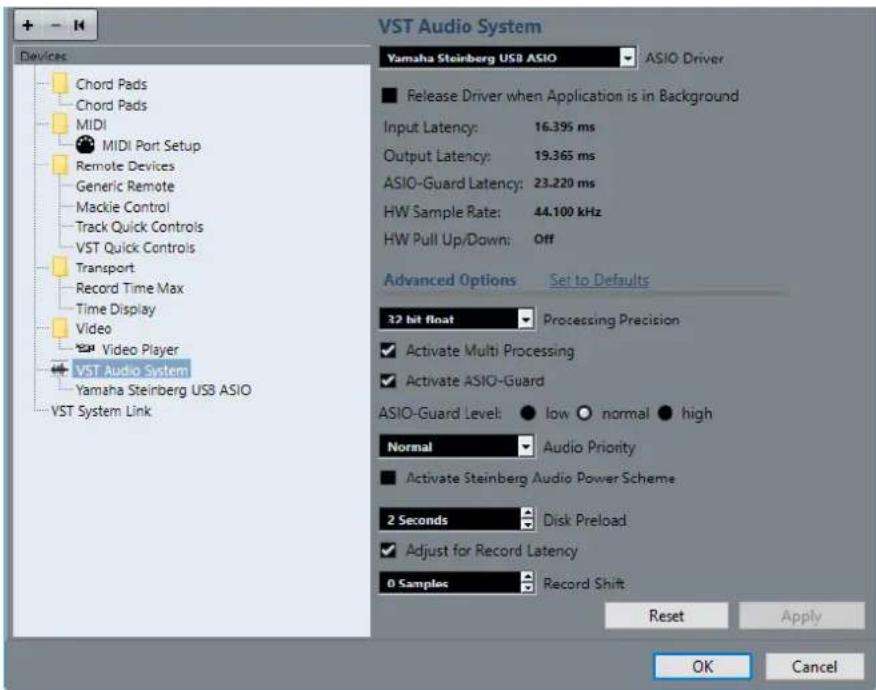
Voici les options disponibles :
Ajouter un périphérique
Permet d'ajouter manuellement des périphériques tels qu'un Périphérique d'entrée Note Expression, un autre périphérique d'Affichage temps ou des contrôleurs externes.
Supprimer le périphérique sélectionné
Permet de supprimer des périphériques qui ont été ajoutés manuellement.
Réinitialiser tous les périphériques
Permet de réinitialiser tous les contrôleurs externes de la liste Périphériques.
Liste Périphériques
Sélectionnez un périphérique dans la liste Périphériques pour afficher ses paramètres dans la section de droite.
Réinitialiser
Permet de réinitialiser le périphérique externe sélectionné.
Appliquer
Permet d'appliquer les paramètres.
Configuration audio
Vous devez configurer votre matériel audio avant de pouvoir l'utiliser dans Cubase.
IMPORTANT
Veillez à éteindre tous les appareils avant d'effectuer les connexions.
Configuration simple des entrées et sorties stéréo
Si vous n'utilisez qu'une entrée stéréo et une sortie stéréo de Cubase, vous pouvez relier votre carte son (par exemple les entrées de votre carte ou de votre interface audio) directement à la source d'entrée et les sorties à un amplificateur ou des enceintes amplifiées.
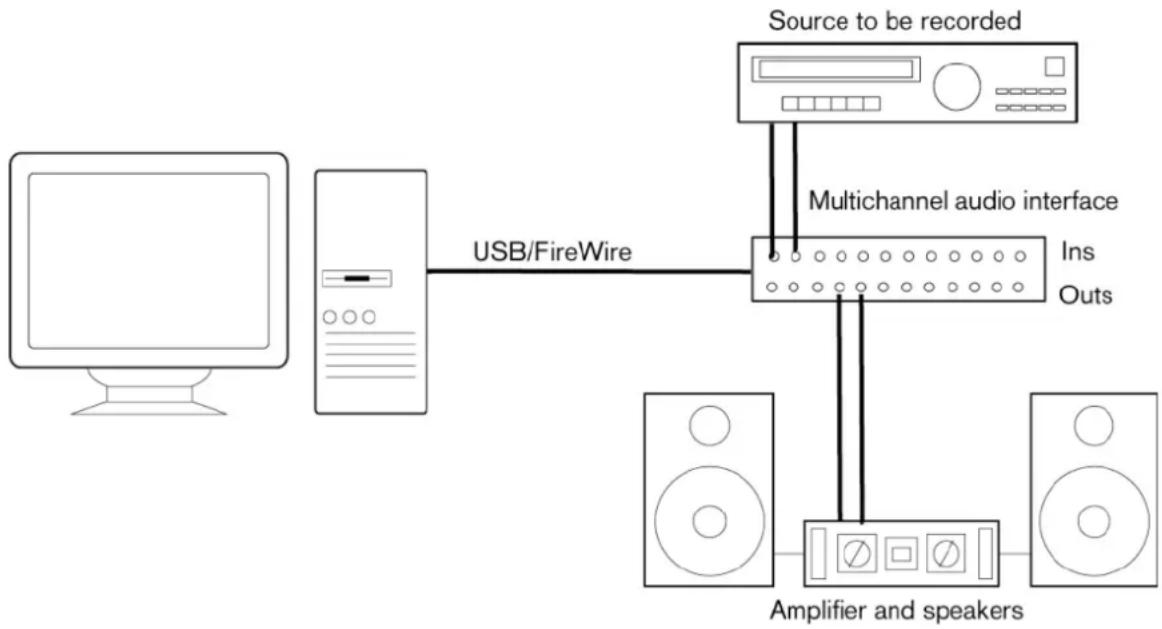
La manière dont vous allez configurer votre système dépend de différents facteurs, tels que le type de projet que vous désirez créer, les périphériques externes que vous souhaitez utiliser ou l'ordinateur dont vous disposez. Donc, les sections suivantes ne sont que des suggestions.
La façon de connecter vos équipements externes, c'est-à-dire par des connexions numériques ou analogiques, dépend également de votre configuration.
Niveaux d'enregistrement et entrées
Lorsque vous reliez vos différents appareils, assurez-vous que l'impédance et les niveaux des sources audio et des entrées correspondent bien. Employez les bons types d'entrées pour éviter
la distorsion ou le bruit de fond dans vos enregistrements. Par exemple, il existe plusieurs types d'entrées, notamment le niveau ligne grand public (-10 dBV) et le niveau ligne professionnel (+4 dBu).
Il est parfois possible de configurer les caractéristiques des entrées sur l'interface audio elle-même ou sur son panneau de configuration. Pour plus de détails, veuillez vous référer à la documentation fournie avec votre interface audio.
IMPORTANT
Cubase ne procède à aucun réglage du niveau d'entrée pour les signaux arrivant sur la carte audio, puisque cet aspect est géré différemment pour chaque carte. Le réglage du niveau d'entrée s'effectue donc soit via une application spécifique fournie avec l'interface, soit depuis son panneau de configuration.
Connexions Word clock
Quand vous utilisez des connexions audio-numériques, il est souvent nécessaire de connecter le word clock, qui est signal de référence entre la carte audio et les périphériques externes. Pour plus de détails, veuillez vous référer à la documentation fournie avec votre interface audio.
IMPORTANT
Veillez à configurer correctement la synchronisation Word Clock ou vous risquez d'entendre des parasites sur vos enregistrements.
Sélectionner un pilote audio
En sélectionnant un pilote audio, vous autorisez Cubase à communiquer avec l'interface audio. Normalement, quand vous lancez Cubase, une boîte de dialogue vous invite à sélectionner un pilote, mais vous pouvez également sélectionner le pilote de votre interface audio en procédant comme indiqué ci-dessous.
À NOTER
Sous Windows, nous vous recommandons d'utiliser le pilote ASIO spécialement conçu pour votre interface. Si aucun pilote ASIO n'a été installé, contactez le fabricant de l'interface audio pour obtenir des informations sur les pilotes ASIO disponibles. Si aucun pilote ASIO adéquat n'est disponible, vous pouvez utiliser le pilote ASIO générique à faible latence.
PROCÉDER AINSI
- Sélectionnez Studio > Configuration du studio.
- Dans la liste des Périphériques, sélectionnez Système audio VST.
- Ouvrez le menu local Pilote ASIO et sélectionnez le pilote de votre interface audio.
- Cliquez sur OK.
Configuration de l'interface audio
Vous devez sélectionner et configurer votre interface audio dans la boîte de dialogue Configuration du studio pour pouvoir l'utiliser.
CONDITION PRÉALABLE
Vous avez sélectionné un pilote pour votre interface audio.
PROCÉDER AINSI
- Sélectionnez Studio > Configuration du studio.
- Sélectionnez le pilote de votre carte son dans la liste de Périphériques.
-
Procédez de l'une des manières suivantes pour ouvrir le panneau de configuration de votre interface audio :
-
Sous Windows, cliquez sur Panneau de configuration.
- Sous macOS, cliquez sur Open Config App.
Ce bouton n'est disponible que pour certains équipements. S'il n'est pas disponible dans votre configuration, reportez-vous à la documentation de votre interface audio.
À NOTER
Le panneau de configuration est fourni par le fabricant de l'interface audio et il est spécifique à chaque marque et à chaque modèle d'interface. Néanmoins, les panneaux de configuration du pilote ASIO générique à faible latence (Windows uniquement) sont fournis par Steinberg.
- Configurez les paramètres de votre interface audio en suivant les recommandations du fabricant.
Page Système audio VST
Dans la page Système audio VST, vous pouvez sélectionner le pilote ASIO de votre interface audio.
- Pour ouvrir la page Système audio VST, sélectionnez Studio > Configuration du studio et sélectionnez Système audio VST dans la liste de Périphériques.
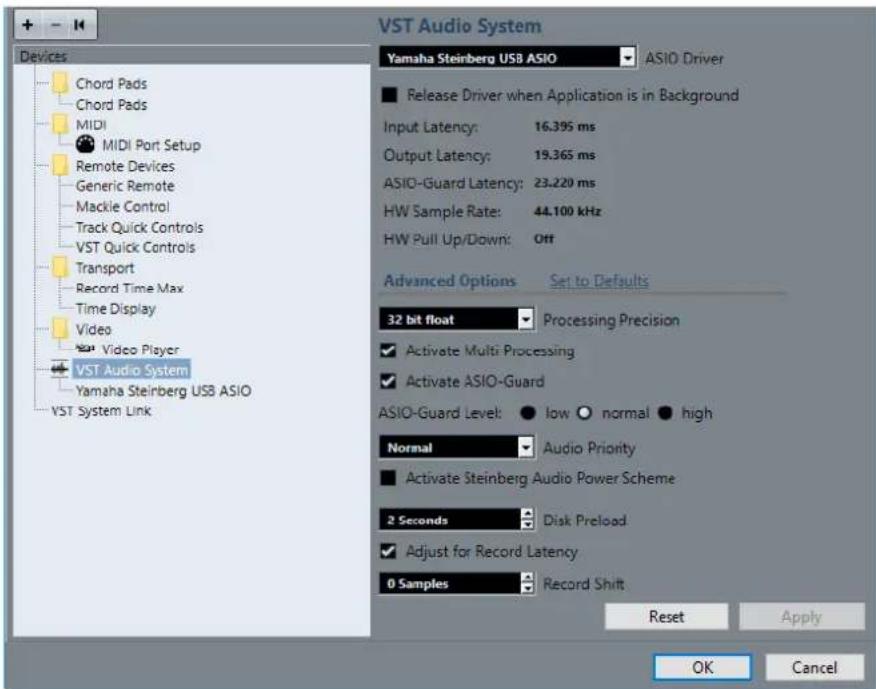
Voici les options disponibles :
Pilote ASIO
Permet de sélectionner un pilote.
Libérer le pilote ASIO si l'application est en tâche de fond
Permet de libérer le pilote afin que d'autres applications puissent lire le signal via votre interface audio, même quand Cubase est en cours d'exécution.
Latence d'entrée
Indique la latence d'entrée de l'interface audio.
Latence de sortie
Indique la latence de sortie de l'interface audio.
Latence ASIO-Guard
Indique la latence ASIO-Guard.
Fréquence d'échantillonnage du matériel
Indique la fréquence d'échantillonnage de votre interface audio.
Pull-Up/Down du matériel
Indique le statut Pull Up/Pull Down de l'interface audio.
Réinitialiser aux valeurs par défaut
Permet de restaurer les paramètres par défaut.
Précision de traitement
Permet de configurer la précision du traitement audio sur 32 ou 64 bits à virgule flottante. Ce paramètre détermine si toutes les voix sont traitées et mixées en 32 bits à virgule flottante ou en 64 bits à virgule flottante.
À NOTER
Une précision de traitement de 64 bits à virgule flottante peut demander davantage de charge processeur et de mémoire.
Pour afficher tous les plug-ins qui prennent en charge le traitement en 64 bits à virgule flottante, ouvrez le Gestionnaire de plug-ins VST et activez l'option Afficher les plug-ins qui prennent en charge le traitement 64 bits Float dans le menu local Options d'affichage.
À NOTER
Les plug-ins et instruments VST 2 sont toujours traités avec une précision de 32 bits.
Activer le multitraitement
Permet de répartir équitablement la charge de traitement entre tous les processeurs disponibles. Cubase peut ainsi exploiter pleinement la puissance combinée de plusieurs processeurs.
Activer ASIO-Guard
Permet d'activer la fonction ASIO-Guard. Cette fonction n'est disponible que si l'option Activer le multitraitement a été activée.
Niveau ASIO-Guard
Permet de définir le niveau de la fonction ASIO-Guard. Plus le niveau est élevé, plus le traitement est stable et meilleures sont les performances de traitement audio. Néanmoins, avec un niveau élevé, la fonction ASIO-Guard engendre davantage de latence et utilise plus de mémoire.
Priorité de l'audio (Windows uniquement)
Ce paramètre doit être configuré sur Normal si vous travaillez avec des pistes audio et MIDI. Si vous n'utilisez pas de pistes MIDI, vous pouvez le configurer sur Accentuer.
Activer Mode optimisé pour la puissance audio de Steinberg
Quand cette option est activée, tous les modes d'économie d'énergie qui ont des incidences sur le traitement en temps réel sont désactivés. À noter que cette option n'est utile que quand la latence est très faible et engendre une augmentation des besoins en puissance.
Préchargement disque
Permet de définir le nombre de secondes de signal audio préchargé dans la mémoire RAM avant le début de la lecture. La lecture gagne en stabilité grâce à cette option.
Ajuster à la latence d'enregistrement
Quand cette option est activée, la latence des plug-ins en prise en compte lors de l'enregistrement.
Décalage d'enregistrement
Permet de décaler les enregistrements de la valeur définie.
LIENS ASSOCIÉS
Fenêtre Gestionnaire de plug-ins VST à la page 508
Page de configuration du pilote ASIO
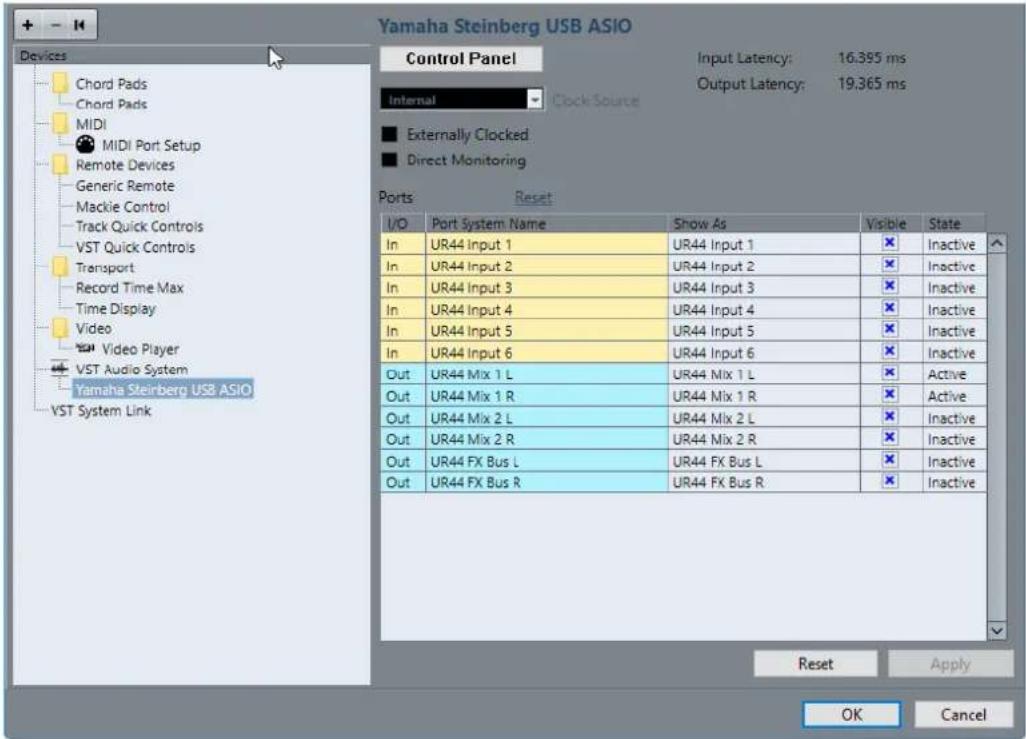
Cette page permet de configurer le pilote ASIO.
- Pour ouvrir la page de configuration du pilote ASIO, sélectionnez Studio > Configuration du studio et sélectionnez le pilote audio dans la liste Périphériques.
text_image
Yamaha Steinberg USB ASIO Control Panel Input Latency: 16.395 ms Output Latency: 19.365 ms Internal Clock Source ■ Externally Clocked ■ Direct Monitoring Ports Reset I/O Port System Name Show As Visible State In UR44 Input 1 UR44 Input 1 ✕ Inactive In UR44 Input 2 UR44 Input 2 ✕ Inactive In UR44 Input 3 UR44 Input 3 ✕ Inactive In UR44 Input 4 UR44 Input 4 ✕ Inactive In UR44 Input 5 UR44 Input 5 ✕ Inactive In UR44 Input 6 UR44 Input 6 ✕ Inactive Out UR44 Mix 1 L UR44 Mix 1 L ✕ Active Out UR44 Mix 1 R UR44 Mix 1 R ✕ Active Out UR44 Mix 2 L UR44 Mix 2 L ✕ Inactive Out UR44 Mix 2 R UR44 Mix 2 R ✕ Inactive Out UR44 FX Bus L UR44 FX Bus L ✕ Inactive Out UR44 FX Bus R UR44 FX Bus R ✕ Inactive Reset Apply OK CancelVoici les options disponibles :
Tableau de bord
Permet d'ouvrir le panneau de configuration de l'interface audio.
Latence d'entrée
Indique la latence d'entrée du pilote audio.
Latence de sortie
Indique la latence de sortie du pilote audio.
Source d'horloge
Permet de sélectionner une source d'horloge.
Synchronisé à une horloge externe
Activez cette option si vous utilisez une source d'horloge externe.
Monitoring direct
Activez cette option pour écouter le son à partir de votre interface audio et pour la contrôler à partir de Cubase.
Réinitialiser les ports
Permet de réinitialiser les noms et la visibilité de tous les ports.
E/S
Statut des entrées/sorties des ports.
Port
Nom du port pour le système.
Afficher comme
Permet de renommer le port. Le nom que vous lui attribuez ici est utilisé dans les menus locaux Routage d'entrée et Routage de sortie.
Visible
Permet d'activer/désactiver les ports audio.
État
État du port audio.
Utiliser des sources d'horloge externes
Si vous utilisez une source d'horloge externe, il vous faut indiquer à Cubase qu'il reçoit des signaux d'horloge externes et doit aligner sa vitesse sur cette source.
PROCÉDER AINSI
- Sélectionnez Studio > Configuration du studio.
- Sélectionnez le pilote de votre carte son dans la liste de Périphériques.
- Activez Synchronisé à une horloge externe.
RÉSULTAT
Cubase adopte alors la vitesse de la source externe.
À NOTER
Pour une lecture et un enregistrement corrects des données audio, vous devez aligner la fréquence d'échantillonnage du projet sur celle des signaux d'horloge entrants.
Quand les fréquences d'échantillonnage ne sont pas identiques, le champ Format
d'enregistrement de la barre d'état de la fenêtre Projet prend une couleur différente. Cubase accepte les différences de fréquence d'échantillonnage et la lecture est par conséquent accélérée ou ralentie.
Utilisation de plusieurs applications audio à la fois
Vous pouvez faire en sorte que d'autres applications puissent lire le signal via votre interface audio, même quand Cubase est en cours d'exécution.
CONDITION PRÉALABLE
Les autres applications audio qui accèdent à l'interface sont configurées pour libérer le pilote audio.
PROCÉDER AINSI
- Sélectionnez Studio > Configuration du studio.
- Dans la liste des Périphériques, sélectionnez Système audio VST.
- Activez Libérer le pilote ASIO si l'application est en tâche de fond.
RÉSULTAT
L'application qui est en focus a alors accès à l'interface audio.
Configuration de l'interface audio
Les plupart des cartes son sont fournies avec une ou plusieurs applications qui vous permettent de configurer votre interface.
Les paramètres se trouvent normalement dans un panneau de configuration que vous pouvez ouvrir directement à partir de Cubase, ou séparément si Cubase n'est pas en cours d'exécution. Pour plus d'informations, reportez-vous à la documentation de votre interface.
Voici les paramètres que vous pouvez configurer :
- Sélectionner quelles entrées/sorties sont actives.
- Configurer la synchronisation via word clock.
- Activer/Désactiver l'écoute de contrôle via la carte.
- Régler les niveaux pour chaque entrée.
- Régler les niveaux pour chaque sortie de façon à les adapter aux appareils que vous utilisez pour l'écoute de contrôle.
- Sélectionner les formats d'entrée et de sortie numérique.
- Faire les réglages des buffers audio.
Configuration des ports d'entrée et de sortie
Après avoir sélectionné et configuré le pilote de votre interface audio, il vous faut choisir les entrées et sorties qui seront utilisées.
CONDITION PRÉALABLE
Vous avez sélectionné un pilote pour votre interface audio.
PROCÉDER AINSI
- Sélectionnez Studio > Configuration du studio.
- Sélectionnez le pilote de votre carte son dans la liste de Périphériques.
- Configurez les paramètres souhaités.
- Cliquez sur OK.
LIENS ASSOCIÉS
Page de configuration du pilote ASIO à la page 17
Configuration des bus audio
Cubase utilise un système de bus d'entrée et de sortie pour l'échange de données audio entre le programme et l'interface audio.
- Les bus d'entrée permettent de router le signal audio depuis les entrées de votre interface audio dans Cubase. Le signal audio est donc toujours enregistré via un ou plusieurs bus d'entrée.
- Les bus de sortie permettent de router le signal audio depuis Cubase vers les sorties de votre interface audio. Le signal audio est donc toujours lu via un ou plusieurs bus de sortie.
Après avoir configuré les bus d'entrée et de sortie internes, vous pouvez connecter votre source audio (un micro, par exemple) à votre interface audio et commencer à enregistrer, lire et mixer.
LIENS ASSOCIÉS
Connexions audio à la page 24
Monitoring
Dans Cubase, le terme Monitoring signifie l'écoute du signal d'entrée pendant l'enregistrement.
Il existe plusieurs moyens d'écouter en Monitoring.
- En externe, en écoutant le signal avant qu'il n'entre dans Cubase.
- Via Cubase.
- En utilisant l'ASIO Direct Monitoring.
Il s'agit d'une combinaison des deux autres méthodes.
LIENS ASSOCIÉS
Monitoring externe à la page 216
Monitoring via Cubase à la page 215
ASIO Direct Monitoring à la page 216
Configuration MIDI
Vous devez configurer votre matériel MIDI avant de pouvoir l'utiliser dans Cubase.
IMPORTANT
Éteignez tous les équipements avant de procéder aux branchements.
PROCÉDER AINSI
- Reliez votre périphérique MIDI (clavier, interface MIDI, etc.) à votre ordinateur.
- Installez les pilotes de vos périphériques MIDI.
RÉSULTAT
Vous pouvez utiliser vos périphériques MIDI dans Cubase.
Connexions MIDI
Pour lire et enregistrer des données MIDI à partir de votre périphérique MIDI (un clavier MIDI, par exemple), il vous faut connecter les ports MIDI.
Branchez le port de sortie MIDI de votre périphérique MIDI sur le port d'entrée MIDI de votre interface audio. Le périphérique MIDI transmet alors des données MIDI qui peuvent être lues ou enregistrées par votre ordinateur.
Branchez le port d'entrée MIDI de votre périphérique MIDI sur le port de sortie MIDI de votre interface audio. Vous pourrez ainsi transmettre des données MIDI de Cubase vers le périphérique MIDI. Par exemple, vous pouvez enregistrer une prestation, éditer les données MIDI dans Cubase, puis les faire lire par le clavier et enregistrer le signal audio qu'il émet.
Afficher/Masquer des ports MIDI
Vous pouvez faire en sorte que les ports MIDI que vous souhaitez utiliser figurent dans les menus locaux MIDI du programme et que ceux que vous n'allez pas utiliser soient masqués.
PROCÉDER AINSI
- Sélectionnez Studio > Configuration du studio.
- Dans la liste Périphériques, sélectionnez Configuration des ports MIDI.
- Pour masquer un port MIDI, désactivez-le dans la colonne Visible.
- Cliquez sur OK.
Configurer toutes les entrées MIDI
Quand vous enregistrez des données MIDI, vous pouvez définir l'entrée MIDI qui sera utilisée par chaque piste MIDI. Vous pouvez néanmoins enregistrer les données MIDI provenant de n'importe quelle entrée MIDI si vous le souhaitez. Pour définir quelles entrées prendre en compte, sélectionnez Toutes les entrées MIDI sur une piste MIDI.
PROCÉDER AINSI
- Sélectionnez Studio > Configuration du studio.
- Dans la liste Périphériques, sélectionnez Configuration des ports MIDI.
- Activez Dans 'Toutes les entrées MIDI' pour un port.
À NOTER
Si vous avez connecté un périphérique de contrôle MIDI, veillez à désactiver l'option Dans 'Toutes les entrées MIDI' sur cette entrée MIDI. Vous éviterez ainsi d'enregistrer des données provenant du périphérique de contrôle quand l'entrée de la piste MIDI est configurée sur Toutes les entrées MIDI.
4. Cliquez sur OK.
RÉSULTAT
Quand vous sélectionnez Toutes les entrées MIDI dans le menu Routage d'entrée d'une piste MIDI dans l'Inspecteur, la piste MIDI utilise toutes les entrées MIDI que vous avez définies dans la Configuration des ports MIDI.
Page Configuration des ports MIDI
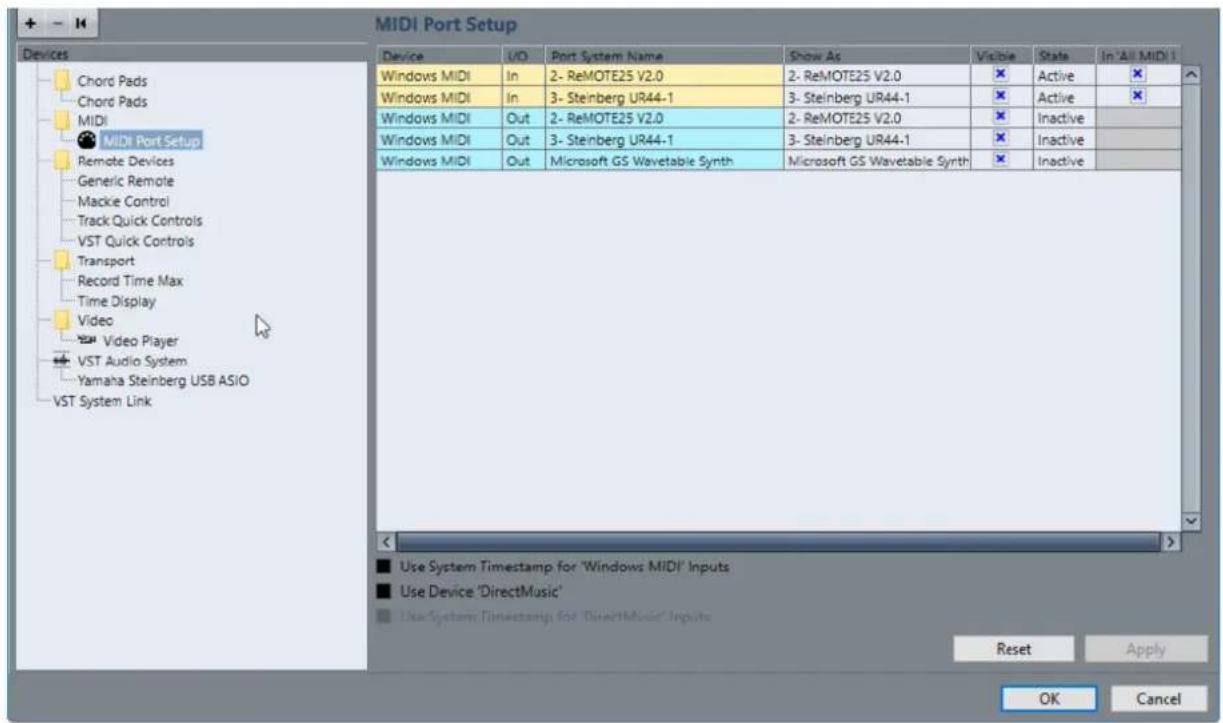
La page Configuration des ports MIDI de la boîte de dialogue Configuration du studio regroupe les périphériques MIDI connectés et vous permet de configurer leurs ports.
- Pour ouvrir la page Configuration des ports MIDI, sélectionnez Studio > Configuration du studio et activez l'option Configuration des ports MIDI dans la liste des Périphériques.
text_image
MIDI Port Setup Device VO Port System Name Show As Visible State In 'All MIDI 1 Chord Pads Chord Pads MIDI MIDI Port Setup Remote Devices Generic Remote Mackie Control Track Quick Controls VST Quick Controls Transport Record Time Max Time Display Video Video Player VST Audio System Yamaha Steinberg USB ASIO VST System Link Windows MIDI In 2- ReMOTE25 V2.0 2- ReMOTE25 V2.0 Active × Windows MIDI In 3- Steinberg UR44-1 3- Steinberg UR44-1 Active × Windows MIDI Out 2- ReMOTE25 V2.0 2- ReMOTE25 V2.0 Inactive Windows MIDI Out 3- Steinberg UR44-1 3- Steinberg UR44-1 Inactive Windows MIDI Out Microsoft GS Wavetable Synth Microsoft GS Wavetable Synth Inactive Use System Timestamp for 'Windows MIDI' Inputs Use Device 'DirectMusic' Use System Timestamp for 'DirectMusic' Inputs Reset Apply OK CancelCette page contient les colonnes suivantes :
Périphérique
Les périphériques MIDI connectés.
E/S
Statut des entrées/sorties des ports.
Port
Nom du port pour le système.
Afficher comme
Permet de renommer le port. Le nom que vous lui attribuez ici est utilisé dans les menus locaux Routage d'entrée et Routage de sortie.
Visible
Permet d'activer/désactiver les ports MIDI.
État
État du port MIDI.
Dans 'Toutes les entrées MIDI'
Permet d'enregistrer des données MIDI à partir de toutes les entrées MIDI.
À NOTER
Désactivez cette option si vous utilisez des périphériques de télécommande.
Voici les options disponibles :
Utiliser l'horodatage système pour les entrées 'Windows MIDI'
Activez cette option si vous rencontrez systématiquement des problèmes de temps, tels que des notes décalées, par exemple. Quand cette option est activée, l'horodatage système sert de référence temporelle.
Utiliser 'DirectMusic' périphérique
Si vous n'utilisez pas de périphérique avec un pilote de périphérique DirectMusic, vous pouvez laisser cette option désactivée. Les performances système seront meilleures.
Utiliser l'horodatage système pour les entrées 'DirectMusic'
Activez cette option si vous rencontrez systématiquement des problèmes de temps, tels que des notes décalées, par exemple. Quand cette option est activée, l'horodatage système sert de référence temporelle.
Compatibilité Plug & Play pour les périphériques MIDI USB
Cubase prend en charge les périphériques MIDI USB Plug & Play. Ces périphériques peuvent être branchés et activés alors que l'application tourne.
Synchroniseurs
Quand vous utilisez Cubase avec des magnétophones externes, il vous faut généralement utiliser un synchroniseur.
IMPORTANT
Vérifiez que tous les appareils sont éteints avant d'effectuer les connexions.
Pour savoir comment brancher et configurer votre synchroniseur, veuillez vous reporter à la documentation de l'appareil.
LIENS ASSOCIÉS
Synchronisation à la page 688
Connexions audio
Pour lire et enregistrer avec Cubase, configurez les bus d'entrée et de sortie dans la fenêtre Connexions audio.
Les types de bus requis dépendent de votre carte son, de votre configuration audio globale et de vos projets.
Fenêtre Connexions audio
La fenêtre Connexions audio permet de configurer les bus d'entrée et de sortie.
• Pour ouvrir la fenêtre Connexions audio, sélectionnez Studio > Connexions audio.
Onglets entrée/sortie
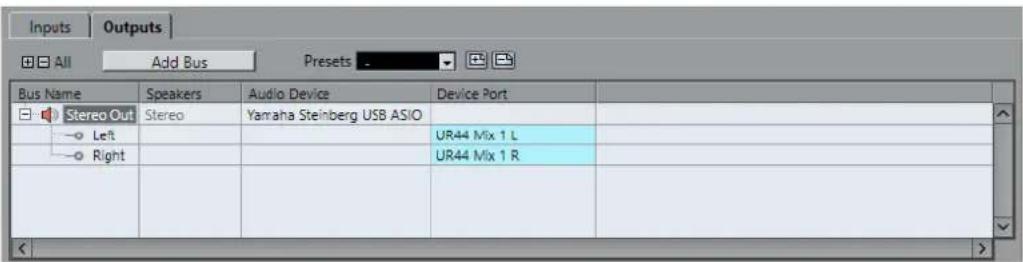
Les onglets Entrées et Sorties vous permettent de configurer et de paramétrer les bus d'entrée et de sortie.
text_image
Inputs Outputs All Add Bus Presets Bus Name Speakers Audio Device Device Port Stereo Out Stereo Yamaha Steinberg USB ASIO Left UR44 Mix 1 L Right UR44 Mix 1 RVoici les options disponibles au-dessus de la liste des bus :
+- Tout
Permet de développer/réduire tous les bus de la liste des bus.
Ajouter bus
Permet d'ouvrir la boîte de dialogue Ajouter bus d'entrée et de créer une nouvelle configuration de bus.
Préréglages
Permet d'ouvrir le menu Préréglages et de sélectionner des préréglages de configuration de bus. Enregistrer permet d'enregistrer une configuration de bus dans un préréglage. Supprimer permet de supprimer le préréglage sélectionné.
Voici les colonnes disponibles dans la liste des bus :
Nom de bus
Liste les bus. Cliquez sur le nom d'un bus pour le sélectionner ou le renommer.
HP
Indique la configuration de haut-parleurs (mono, stéréo) de chaque bus.
Périphérique audio
Indique le pilote ASIO sélectionné.
Port périphérique
Indique quelles entrées/sorties physiques de la carte son sont utilisées par le bus. Permet de développer l'entrée du bus pour afficher tous les canaux de haut-parleurs. Quand l'entrée du bus est réduite, seul le premier port utilisé par le bus est visible.
Le menu local Port périphérique indique combien de bus sont connectés à tel ou tel port. Les bus sont indiqués entre crochets à côté du nom du port.
Il est possible d'afficher jusqu'à trois assignations de bus de cette manière. Quand davantage de connexions ont été effectuées, un numéro figure à la fin du nom du port.
Par exemple, « Adat 1 [Stereo1] [Stereo2] [Stereo3] (+2) » signifie que le port Adat1 est assigné à trois bus stéréo et à deux bus supplémentaires.
Renommer les entrées et les sorties de l'interface
Avant de configurer des bus, il est conseillé de modifier les noms par défaut des entrées et des sorties de votre carte son. Cette opération permet de transférer les projets entre différents ordinateurs et différentes configurations.
Par exemple, si vous apportez votre projet dans un autre studio, il se peut que la carte son de ce studio ne soit pas du même modèle. Toutefois, si vous avez convenu avec les autres responsables du studio d'attribuer des noms identiques aux entrées et sorties, Cubase corrige automatiquement les entrées et les sorties de vos bus.
À NOTER
Quand vous ouvrez un projet créé sur un autre ordinateur dont les noms des ports sont différents ou dont la configuration des ports n'est pas la même, la boîte de dialogue Ports manquants apparaît. Elle vous permet de router manuellement les ports initialement utilisés dans le projet vers les ports disponibles sur l'ordinateur.
PROCÉDER AINSI
- Sélectionnez Studio > Configuration du studio.
- Dans la liste des Périphériques, sélectionnez Système audio VST.
- Ouvrez le menu local Pilote ASIO et sélectionnez le pilote de votre interface audio.
- Sélectionnez le pilote de votre carte son dans la liste de Périphériques.
- Dans la colonne Afficher comme, cliquez sur un nom de port et saisissez un nouveau nom.
- Répétez l'étape précédente pour renommer tous les ports nécessaires.
- Cliquez sur OK.
LIENS ASSOCIÉS
Re-routage des ports manquants à la page 86
Masquer les ports
Vous pouvez masquer les ports qui ne sont pas utilisés. Les ports masqués ne s'affichent pas dans la fenêtre Connexions audio.
PROCÉDER AINSI
-
Sélectionnez Studio > Configuration du studio.
-
Sélectionnez le pilote de votre carte son dans la liste de Périphériques.
- Dans la colonne Visible, désactivez les ports que vous souhaitez masquer.
- Cliquez sur OK.
Activer et désactiver les ports (macOS uniquement)
Sous macOS, il est possible de définir les ports d'entrée et de sortie qui sont actifs. Ainsi, vous pouvez utiliser l'entrée microphone au lieu de l'entrée ligne ou désactiver l'entrée ou la sortie de la carte son.
À NOTER
Cette fonction est uniquement disponible pour les interfaces audio intégrées, les périphériques audio USB standards et certaines autres cartes son.
PROCÉDER AINSI
- Sélectionnez Studio > Configuration du studio.
- Sélectionnez le pilote de votre carte son dans la liste de Périphériques.
- Cliquez sur Tableau de bord.
- Activez/désactivez les ports.
- Cliquez sur OK.
Ajouter des bus d'entrée et de sortie
Vous devez créer des bus d'entrée et de sortie pour établir la connexion entre votre interface audio et Cubase.
PROCÉDER AINSI
- Dans la boîte de dialogue Connexions audio, cliquez sur l'onglet Entrées ou sur l'onglet Sorties.
- Cliquez sur Ajouter bus.
- Dans la boîte de dialogue Ajouter bus d'entrée, configurez le bus.
- Facultatif : Saisissez un nom pour le bus.
Quand vous ne saisissez pas de nom, le bus est nommé d'après la configuration de canaux. - Cliquez sur Ajouter bus.
Le nouveau bus est ajouté à la liste des bus. - Pour chaque canal de haut-parleur du bus, cliquez dans la colonne Port périphérique et sélectionnez un port pour votre carte son.
Configuration du bus de sortie par défaut (Main Mix)
Le Main Mix est le bus de sortie par défaut sur lequel chaque nouvelle voie audio, de Groupe ou FX est automatiquement routée. Quand il n'y a qu'un seul bus de disponible, il est automatiquement utilisé comme bus de sortie par défaut.
CONDITION PRÉALABLE
Vous avez créé un bus de sortie.
PROCÉDER AINSI
- Dans la boîte de dialogue Connexions audio, cliquez avec le bouton droit sur le bus de sortie que vous souhaitez utiliser comme bus de sortie par défaut.
- Sélectionnez Définir
comme Mix principal.
RÉSULTAT
Le bus sélectionné est utilisé comme bus par défaut. Le Main Mix est celui dont le nom est accompagné d'une icône de haut-parleur.
LIENS ASSOCIÉS
Onglets entrée/sortie à la page 24
Préréglages des bus d'entrée et de sortie
Il est possible d'utiliser des types de préréglage différents pour les configurations de bus d'entrée et de sortie.
• Un certain nombre de configurations de bus standard.
- Des préréglages automatiquement créés pour être adaptés à votre configuration matérielle spécifique.
Au démarrage, Cubase analyse les entrées et sorties physiques dont dispose votre carte son et crée un certain nombre de préréglages adaptés à votre interface.
- Vos propres préréglages.
À NOTER
Vous pouvez créer des préréglages de configurations de bus d'entrée et de sortie par défaut. Ces préréglages par défaut s'appliqueront quand vous créerez un projet vide. Pour créer des préréglages par défaut, enregistrez les configurations de bus d'entrée et de sortie souhaitées sous le nom Défaut. Si vous n'avez pas défini de préréglages par défaut, c'est la dernière configuration de bus d'entrée et de sortie utilisée qui s'applique quand vous créez un projet vide.
Enregistrer un préréglage de configuration de bus
Vous pouvez enregistrer votre propre configuration de bus d'entrée et de sortie dans un préréglage.
PROCÉDER AINSI
- Sélectionnez Studio > Connexions audio.
- Définissez votre configuration de bus.
- Cliquez sur Enregistrer.
- Dans la boîte de dialogue Entrez nom du préréglage, saisissez un nom.
- Cliquez sur OK.
RÉSULTAT
Le préréglage est disponible dans le menu Préréglages.
Supprimer un préréglage de configuration de bus
Vous pouvez supprimer les préréglages de configuration de bus dont vous n'avez plus besoin.
PROCÉDER AINSI
- Sélectionnez Studio > Connexions audio.
- Dans le menu Préréglages, sélectionnez le préréglage que vous souhaitez supprimer.
- Cliquez sur Supprimer.
RÉSULTAT
Le préréglage est supprimé.
Bus de monitoring
C'est le bus de sortie par défaut (Mixage principal) qui est utilisé pour le monitoring. Vous pouvez régler le niveau du Monitoring dans la MixConsole.
LIENS ASSOCIÉS
Configuration du bus de sortie par défaut (Main Mix) à la page 26
Configurations de bus
Une fois les bus configurés pour un projet, vous pouvez éditer leurs noms et modifier leurs assignations de port. La configuration de bus s'enregistre avec le projet.
Supprimer des bus
Vous pouvez supprimer les bus dont vous n'avez plus besoin.
PROCÉDER AINSI
- Dans la fenêtre Connexions audio, cliquez avec le bouton droit sur un bus de la liste et sélectionnez Supprimer bus.
Vous pouvez également sélectionner le bus et appuyer sur Retour arrière.
Modifier l'assignation des ports
Vous pouvez modifier l'assignation de port des bus.
PROCÉDER AINSI
- Sélectionnez Studio > Connexions audio.
- Procédez de l'une des manières suivantes :
- Pour modifier l'assignation d'un seul bus, ouvrez le menu local Port périphérique et sélectionnez un nouveau port.
- Pour assigner les bus qui suivent à plusieurs bus sélectionnés, ouvrez le menu local Port périphérique pour la première entrée sélectionnée, appuyez sur Maj et sélectionnez un port périphérique.
- Pour assigner le même port à plusieurs bus sélectionnés, ouvrez le menu local Port périphérique pour la première entrée sélectionnée, appuyez sur Maj-Alt et sélectionnez un port périphérique.
Renommer plusieurs bus
Vous pouvez renommer tous les bus sélectionnés à la fois en utilisant des suites de numéros ou de lettres.
PROCÉDER AINSI
- Sélectionnez Studio > Connexions audio.
- Sélectionnez les bus que vous souhaitez renommer.
- Procédez de l'une des manières suivantes :
• Saisissez un nouveau nom suivi d'un chiffre pour l'un des bus.
- Saisissez un nouveau nom suivi d'une espace et d'une lettre en majuscule pour l'un des bus.
- Appuyez sur Entrée.
RÉSULTAT
Les bus sont automatiquement renommés dans un ordre ascendant, soit avec des lettres, soit avec des chiffres.
À NOTER
L'ordre des lettres ou des chiffres commence à partir du bus sur lequel vous éditez le nom et continue jusqu'en bas, puis reprend depuis le haut et se poursuit jusqu'à ce que tous les bus sélectionnés aient été renommés.
Assignations de ports exclusives
Pour certains types de canaux, l'assignation des ports est exclusive.
Une fois qu'un port a été assigné à un bus ou une voie de ce type, il ne doit pas être assigné à un autre bus, faute de quoi la connexion avec le premier bus sera rompue.
Les ports correspondants sont marqués dans la fenêtre Connexions audio du menu local Port périphérique.
Fenêtre de projet
La fenêtre Projet offre un aperçu du projet et vous permet de vous déplacer dedans, ainsi que de procéder à des éditions de grande ampleur.
À chaque projet correspond une fenêtre Projet. La fenêtre Projet s'affiche dès que vous ouvrez ou créez un projet.
- Pour ouvrir un projet, sélectionnez Fichier > Ouvrir.
• Pour créer un projet, sélectionnez Fichier > Nouveau projet.
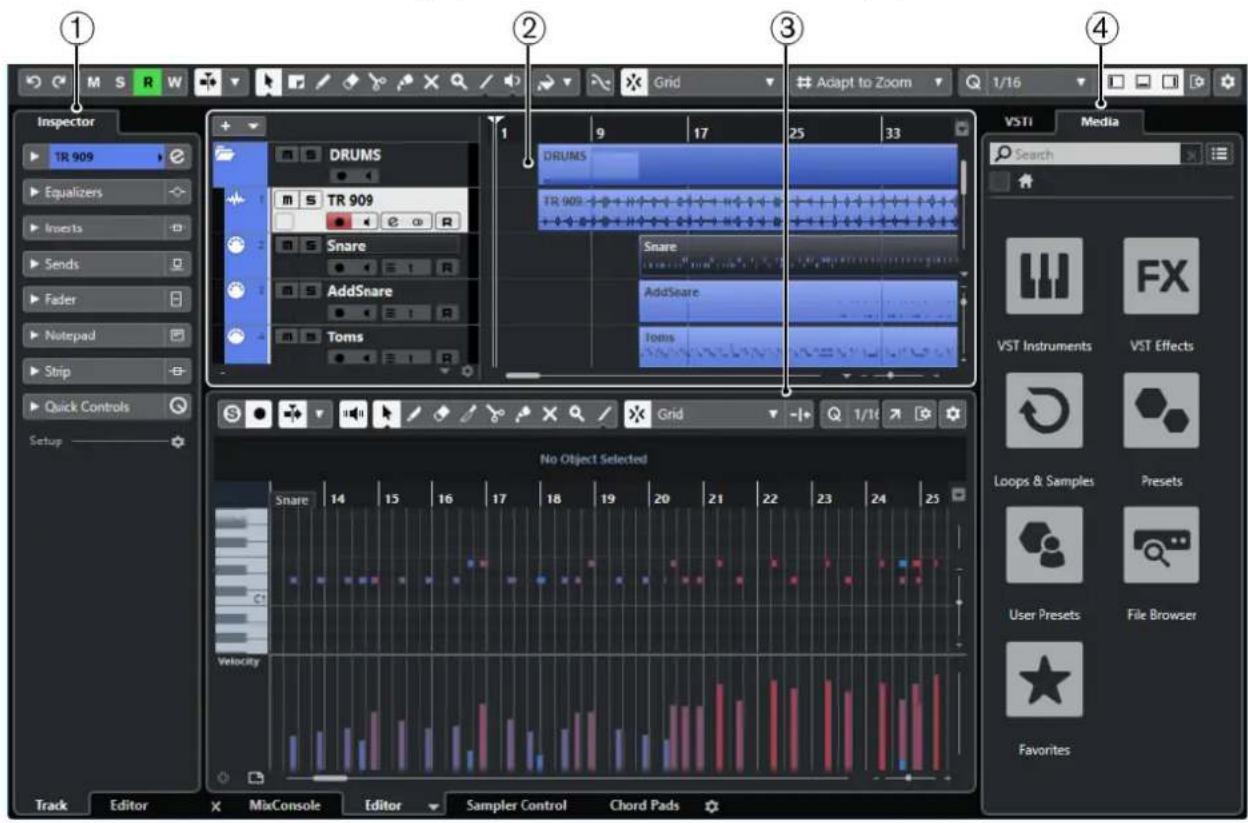
La fenêtre Projet se répartit en plusieurs zones :
1 Zone gauche
La zone gauche montre l'Inspecteur de piste pour la piste sélectionnée ou l'Inspecteur de l'éditeur pour l'éditeur de la zone inférieure.
2 Zone de projet
La zone de projet contient la barre d'outils, la liste des pistes et les pistes elles-mêmes, l'affichage d'événements pour les conteneurs et événements du projet, et la règle de la fenêtre Projet.
Dans la barre d'outils, vous pouvez activer/désactiver la barre d'état, la ligne d'infos, la barre d'aperçu et la Barre de transport.
3 Zone inférieure
La zone inférieure montre les Pads d'accords, l'Éditeur, les Commandes de l'échantillonneur (Cubase Elements uniquement) et la MixConsole.
4 Zone droite
La zone droite contient le rack d'Instruments VST et le rack de Média (non compris dans Cubase LE).
LIENS ASSOCIÉS
Zone de projet à la page 31
Zone gauche à la page 42
Zone inférieure à la page 48
Zone droite (non compris dans Cubase LE) à la page 53
Barre d'outils de la fenêtre Projet à la page 32
Afficher/masquer des zones
Vous pouvez afficher/masquer les zones dans la fenêtre Projet à votre convenance.
PROCÉDER AINSI
- Procédez de l'une des manières suivantes :
- Pour afficher/masquer la zone gauche, cliquez sur Afficher/Masquer zone gauche dans la barre d'outils de la fenêtre Projet.
- Pour afficher/masquer la zone inférieure, cliquez sur Afficher/Masquer zone inférieure dans la barre d'outils de la fenêtre Projet.
- Pour afficher/masquer la zone droite, cliquez sur Afficher/Masquer zone droite dans la barre d'outils de la fenêtre Projet.
À NOTER
La zone de projet reste visible en permanence.
LIENS ASSOCIÉS
Barre d'outils de la fenêtre Projet à la page 32
Zone de projet
La zone de projet représente la principale partie de la fenêtre Projet et elle ne peut pas être masquée.
La zone de projet comprend la liste des pistes et l'affichage d'événements avec sa règle. De plus, vous pouvez activer/désactiver la barre d'état, la ligne d'infos, la barre d'aperçu et la Barre de transport dans la zone de projet.
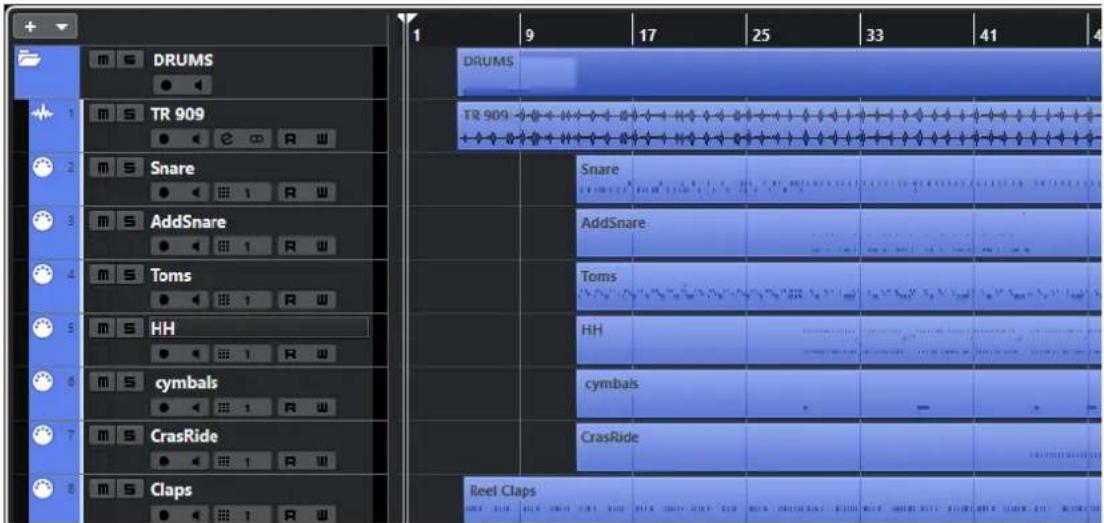
text_image
DRUMS TR 909 Snare AddSnare Toms HH cymbals CrasRide Claps 1 9 17 25 33 41 DRUMS Tr 909 Snare AddSnare Toms HH cymbals CrasRide Reel ClapsLIENS ASSOCIÉS
Liste des pistes à la page 38
Affichage d'événements à la page 39
Règle à la page 39
Barre d'état à la page 40
Ligne d'infos à la page 41
Barre d'aperçu à la page 42
Barre de transport à la page 42
Barre d'outils de la fenêtre Projet
La barre d'outils contient des outils et icônes qui permettent d'ouvrir d'autres fenêtres et d'accéder à divers paramètres et fonctions du projet.
- Pour afficher/masquer des outils, ouvrez le menu contextuel de la barre d'outils en faisant un clic droit dans une zone vide de la barre d'outils et activez les outils que vous souhaitez afficher. Pour afficher tous les outils, sélectionnez Tout afficher.
À NOTER
Le nombre d'éléments visibles dépend également de la taille de la fenêtre Projet et de la résolution de l'écran.
Voici les options disponibles :
Activer le projet

À NOTER
Uniquement disponible quand plus d'un projet est ouvert.
Permet d'activer un projet.
Historique de projet
Annuler/Rétablir

Permet d'annuler/rétablir des opérations effectuées dans la fenêtre Projet.
Contraindre la compensation du délai
Contraindre la compensation du délai

Permet de réduire les effets de latence dus à la compensation du délai.
Diviseur gauche
Diviseur gauche
Les outils placés à gauche du diviseur sont toujours affichés.
Fenêtres de Média et de MixConsole
Ouvrir MediaBay

Permet d'ouvrir/fermer la MediaBay.
Ouvrir bibliothèque

Permet d'ouvrir/fermer la fenêtre de la Bibliothèque.
Ouvrir MixConsole

Permet d'ouvrir/fermer la MixConsole.
Boutons d'état
Désactiver tous les boutons Muet

Permet de désactiver tous les statuts Muet.
Désactiver tous les boutons Solo

Permet de désactiver tous les statuts Solo.
Activer/Désactiver bouton R pour toutes les pistes

Permet d'activer/désactiver la lecture des automatisations pour toutes les pistes.
Activer/Désactiver bouton W pour toutes les pistes

Permet d'activer/désactiver l'écriture des automatisations pour toutes les pistes.
Défilement automatique
Défilement automatique

Permet de faire en sorte que le curseur de projet reste toujours visible pendant la lecture.
Sélectionner les paramètres de défilement automatique

Permet d'activer l'option Défilement de page ou Curseur stationnaire et l'option Suspendre défilement automatique lors de l'édition.
Commandes de Transport
Aller au marqueur précédent/À la position zéro

Permet de placer le curseur de projet sur le marqueur précédent ou sur la position zéro de l'axe temporel.
Aller au prochain marqueur/à la fin du projet

Permet de placer le curseur de projet sur le marqueur suivant ou à la fin du projet.
Rembobinage

Permet de revenir en arrière.
Avancer

Permet d'avancer.
Activer le bouclage

Permet d'activer/désactiver le mode Boucle.
Stop

Permet d'arrêter la lecture.
Début

Permet de démarrer la lecture.
Enregistrement

Permet d'activer/désactiver l'enregistrement.
Boutons des outils
Sélectionner

Permet de sélectionner des événements et des conteneurs.
Sélectionner un intervalle

Permet de sélectionner des intervalles.
Crayon

Permet de dessiner des événements.
Effacer

Permet d'effacer des événements.
Scinder

Permet de scinder des événements.
Coller ensemble

Permet de coller des événements.
Rendre muet

Permet de rendre muets des événements.
Zoom

Permet de faire un zoom avant. Maintenez la touche Alt enfoncée et cliquez pour faire un zoom arrière.
Ligne

Permet de créer une suite continue d'événements.
Lecture

Permet de lire les événements.
Couleur

Permet de colorer les événements.
Menu Couleur
Sélectionner la couleur des pistes ou événements sélectionnés

Permet d'ouvrir le panneau Colorer afin de colorer les pistes ou événements sélectionnés.
Coup de pouce
Ajuster le début à gauche

Permet d'augmenter la longueur de l'événement sélectionné en déplaçant son début vers la gauche.
Ajuster le début à droite

Permet de réduire la longueur de l'événement sélectionné en déplaçant son début vers la droite.
Déplacer à gauche

Permet de déplacer l'événement sélectionné vers la gauche.
Déplacer à droite

Permet de déplacer l'événement sélectionné vers la droite.
Ajuster la fin à gauche

Permet de réduire la longueur de l'événement sélectionné en déplaçant sa fin vers la gauche.
Ajuster la fin à droite

Permet d'augmenter la longueur de l'événement sélectionné en déplaçant sa fin vers la droite.
Calage
Caler sur un passage à zéro

Permet de restreindre les éditions aux passages à zéro, c'est-à-dire aux positions auxquelles l'amplitude est à zéro.
Calage actif/inactif

Permet de restreindre les déplacements et positionnements horizontaux aux positions qui correspondent au Type de calage défini.
Type de calage
Permet de définir les positions auxquelles vous souhaitez que les événements se calent.
Type de grille
Type de grille
Permet de définir un type de grille pour la fonction Calage. Ce paramètre n'a d'effet que si le Type de calage est configuré sur l'une des options de grille.
Quantifier
Appliquer quantification

Permet d'appliquer les paramètres de quantification.
Préréglages de quantification

Permet de sélectionner un préréglage de quantification.
Quantification itérative activée/désactivée

Permet d'activer/désactiver la quantification itérative.
Ouvrir Panneau de quantification

Permet d'ouvrir le Panneau de quantification.
Vumètre de performance système
Vumètre de performance système
Permet d'afficher les vumètres de charge moyenne de traitement audio et de charge cache disque.
Diviseur droit
Diviseur droit
Les outils placés à droite du diviseur sont toujours affichés.
Commandes de zone de fenêtre
Afficher/Masquer zone gauche
Permet d'afficher/masquer la zone gauche de la fenêtre.
Afficher/Masquer zone inférieure
Permet d'afficher/masquer la zone inférieure de la fenêtre.
Afficher/Masquer zone droite
Permet d'afficher/masquer la zone droite de la fenêtre.
Configurer disposition de fenêtre
Permet de configurer la disposition des éléments de la fenêtre.
Configurer la barre d'outils
Configurer la barre d'outils
Permet d'accéder à un menu local dans lequel vous pouvez déterminer quels éléments la barre d'outils contiendra.
LIENS ASSOCIÉS
Diviseurs gauche/droit de la barre d'outils à la page 37
Menu Types de calage à la page 63
Marqueurs à la page 272
Automatisation à la page 480
Synchronisation à la page 688
Diviseurs gauche/droit de la barre d'outils
Les diviseurs gauche et droit de la barre d'outils vous permettent d'ancrer des outils spécifiques du côté gauche ou droit de la barre d'outils, de sorte qu'ils restent affichés en permanence.
Tous les autres éléments sont affichés au centre de la barre d'outils. Quand vous réduisez la largeur de la fenêtre Projet, ces éléments de la barre d'outils sont successivement masqués. Quand vous en augmentez la largeur, ils apparaissent à nouveau.
Boîte à outils
La boîte à outils vous permet d'accéder aux outils d'édition à partir de la barre d'outils qui s'affiche à côté du pointeur de la souris. Dans l'affichage d'événements et les éditeurs, il est possible d'ouvrir la boîte à outils au lieu des menus contextuels standard.
→
- Pour activer la fonction de boîte à outils, activez l'option Clic droit pour ouvrir la boîte à outils dans la boîte de dialogue Préférences (page Édition—Outils).
- Pour ouvrir la boîte à outils, faites un clic droit dans l'affichage d'événements ou dans l'éditeur.
Si l'option Clic droit pour ouvrir la boîte à outils est désactivée, c'est le menu contextuel qui apparaît. - Pour ouvrir le menu contextuel au lieu de la boîte à outils, appuyez sur n'importe quelle touche morte et faites un clic droit dans l'affichage d'événements ou dans l'éditeur.
Si l'option Clic droit pour ouvrir la boîte à outils est désactivée, appuyez sur n'importe quelle touche morte pour ouvrir la boîte à outils au lieu du menu contextuel.
Liste des pistes
La liste des pistes montre les pistes qui sont utilisées dans le projet. Quand une piste est ajoutée et sélectionnée, elle indique les champs de nom et les paramètres de cette piste.
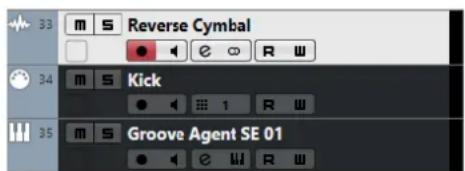
text_image
33 m s Reverse Cymbal 34 m s Kick 35 m s Groove Agent SE 01- Pour choisir les commandes qui doivent être affichées pour chaque type de piste, faites un clic droit dans la liste des pistes et ouvrez la boîte de dialogue Paramètre des commandes de pistes.
LIENS ASSOCIÉS
Boîte de dialogue Paramètres de commandes de piste à la page 92
Diviser la liste des pistes
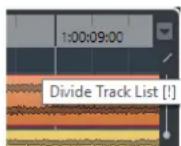
Vous pouvez répartir les pistes dans une liste supérieure et dans une liste inférieure. Le Zoom et le défilement peuvent être configurés indépendamment dans ces deux listes. Il est intéressant de diviser la liste des pistes pour travailler à la fois sur une piste Vidéo et sur plusieurs pistes Audio, par exemple. Vous pouvez ainsi placer la piste Vidéo dans la liste supérieure et faire défiler indépendamment les pistes Audio dans la liste inférieure, de manière à les organiser par rapport à la vidéo.
PROCÉDER AINSI
- Procédez de l'une des manières suivantes :
- Sélectionnez Projet > Diviser liste des pistes.
- Cliquez sur Diviser liste des pistes dans le coin supérieur droit de la fenêtre Projet sous la règle.
RÉSULTAT
La liste des pistes est divisée et les pistes Vidéo, Marqueur ou Arrangeur sont automatiquement placées dans la liste supérieure. Tous les autres types de pistes sont placés dans la liste inférieure.
À LA FIN DE CETTE ÉTAPE
- Pour transférer tout type de piste de la liste inférieure vers la liste supérieure et vice-versa, faites un clic droit sur le type voulu dans la liste des pistes et sélectionnez Déplacer dans l'autre section de la liste des pistes dans le menu contextuel.
- Pour redimensionner la partie supérieure de la liste des pistes, faites glisser la ligne qui sépare les deux sections.
- Pour revenir à une seule liste des pistes, cliquez à nouveau sur Diviser liste des pistes.
Affichage d'événements
L'affichage d'événements montre les conteneurs et les événements qui sont utilisés dans le projet. Ils sont positionnés suivant un axe temporel.
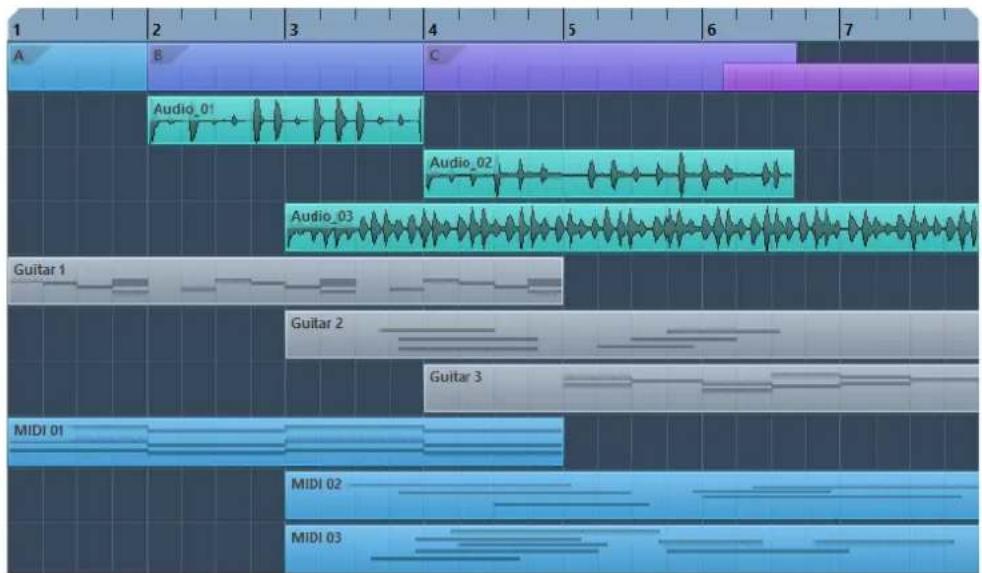
text_image
1 2 3 4 5 6 7 A B C Audio_01 Audio_02 Audio_03 Guitar 1 Guitar 2 Guitar 3 MIDI 01 MIDI 02 MIDI 03Règle
La règle montre l'axe temporel et le format d'affichage du projet.

Au départ, la règle de la fenêtre Projet utilise le format d'affichage défini dans la boîte de dialogue Configuration du projet.
- Pour sélectionner un format d'affichage indépendant pour la règle, cliquez sur le bouton de flèche situé à droite de la règle et sélectionnez une option dans le menu local.
- Pour définir le format d'affichage de façon globale dans toutes les fenêtres, servez-vous du menu local Sélectionner format de temps primaire de la palette Transport ou maintenez enfoncée la touche Ctrl/Cmd et sélectionnez un format dans n'importe quelle règle.
LIENS ASSOCIÉS
Boîte de dialogue Configuration du projet à la page 82
Menu Format d'affichage de règle
Vous pouvez sélectionner le format d'affichage de la règle.
- Pour afficher les formats d'affichage de la règle, cliquez sur le bouton de flèche situé à droite de la règle.
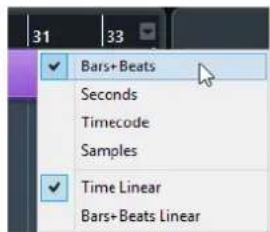
Votre sélection affecte les formats d'affichage temporel des éléments suivants :
• Règle
• Ligne d'infos
• Valeurs de position indiquées par l'infobulle
Voici les options disponibles :
Mesures
Permet de configurer la règle pour l'affichage des mesures, temps, doubles croches et tics. Par défaut, il y a 120 tics par double-croche. Pour modifier ce nombre, configurez le paramètre Résolution d'affichage MIDI dans la boîte de dialogue Préférences (page MIDI).
Secondes
Permet de configurer la règle pour l'affichage des heures, minutes, secondes et milliseconds.
Timecode
Permet de configurer la règle pour l'affichage des heures, minutes, secondes et images. Le nombre d'images par seconde (ips) peut être configuré dans la boîte de dialogue Configuration du projet, grâce au menu local Fréquence d'images. Pour afficher les subframes, activez Afficher les Subframes du Timecode dans la boîte de dialogue Préférences (page Transport).
Échantillons
Permet de configurer la règle pour l'affichage des échantillons.
Temps linéaire
Permet de configurer la règle linéaire en temps.
Mesure linéaire
Permet de configurer la règle linéaire en mesures.
Barre d'état
La barre d'état montre les paramètres les plus importants du projet.
- Pour activer la barre d'état, cliquez sur Configurer disposition de fenêtre dans la barre d'outils, puis activez la Barre d'état.
Voici les informations indiquées dans la barre d'état :

Ces champs sont affichés quand les ports du périphérique audio ne sont pas connectés. Cliquez pour ouvrir la boîte de dialogue Connexions Audio et connecter les ports.
Durée d'enregistrement max.
Indique le temps d'enregistrement qu'il vous reste en fonction des paramètres de votre projet et de l'espace disponible sur votre disque dur. Cliquez dans ce champ pour afficher le temps d'enregistrement restant dans une fenêtre séparée.
Format d'enregistrement
Indique la fréquence d'échantillonnage et la résolution en bits de l'enregistrement. Cliquez dans ce champ pour ouvrir la boîte de dialogue Configuration du projet.
Fréquence d'images
Indique la fréquence d'images du projet. Cliquez dans ce champ pour ouvrir la boîte de dialogue Configuration du projet.
Loi de répartition stéréo du projet
Indique la loi de répartition stéréo actuellement paramétrée. Cliquez dans ce champ pour ouvrir la boîte de dialogue Configuration du projet.
LIENS ASSOCIÉS
Barre d'outils de la fenêtre Projet à la page 32
Ligne d'infos
La ligne d'infos indique des informations concernant l'événement ou le conteneur sélectionné dans la zone de projet.
| Name | Start | End | Length | Offset | Mute | Transpose | Velocity | ||||||
| Groove Agent ONE 01 | 9. | 1. | 1. | 0 | 11. | 1. | 1. | 0 | 2. | 0. | 0. | -1. | 1. |
Pour activer la ligne d'infos, cliquez sur Configurer disposition de fenêtre dans la barre d'outils, puis activez la Ligne d'infos.
LIENS ASSOCIÉS
Barre d'outils de la fenêtre Projet à la page 32
Règles d'édition des valeurs dans la ligne d'infos
Vous pouvez éditer pratiquement toutes les données des événements ou des conteneurs de la ligne d'infos en utilisant les méthodes habituelles d'édition des valeurs.
Si vous sélectionnez plusieurs événements ou conteneurs, la ligne d'infos prend une autre couleur et seules les informations relatives au premier élément de la sélection sont affichées. Les principes suivants s'appliquent :
- Les modifications de valeurs sont appliquées à tous les éléments sélectionnés en partant des valeurs actuelles.
Admettons par exemple que vous ayez sélectionné deux événements audio. Le premier événement fait 1 mesure de longueur et le second 2 mesures. Si vous configurez la valeur sur 3 sur la ligne d'infos, le premier événement fera 3 mesures et le second 4 mesures. - Les modifications de valeurs s'appliquent de manière absolue aux valeurs actuelles si vous appuyez sur Ctrl/Cmd tout en changeant la valeur sur la ligne d'infos.
Dans l'exemple précédent, les deux événements dureraient 3 mesures.
À NOTER
Pour changer de touche morte, sélectionnez une nouvelle touche morte dans la catégorie Ligne d'infos de la boîte de dialogue Préférences (page Édition—Touches mortes outils).
Barre d'aperçu
La barre d'aperçu permet de zoomer et d'accéder à d'autres sections de le projet.

Pour activer la barre d'aperçu, cliquez sur Configurer disposition de fenêtre dans la barre d'outils et activez l'option Vue d'ensemble.
Dans la barre d'aperçu, les événements et conteneurs sont affichés sous forme de cases. La section du projet affichée dans l'affichage d'événements est encadrée par un rectangle.
- Pour faire un zoom horizontal avant ou arrière dans l'affichage d'événements, redimensionnez le rectangle en en faisant glisser les bordures.
- Pour accéder à une autre section de l'affichage d'événements, faites glisser le rectangle vers la gauche ou la droite, ou cliquez dans la partie supérieure de l'aperçu.
LIENS ASSOCIÉS
Barre d'outils de la fenêtre Projet à la page 32
Barre de transport
La Barre de transport permet d'afficher les fonctions de transport dans une zone intégrée et fixe de la fenêtre Projet.
- Pour activer la Barre de transport, cliquez sur Configurer disposition de fenêtre dans la barre d'outils de la fenêtre Projet et activez Barre de transport.
- Pour afficher/masquer des outils, ouvrez le menu contextuel de la Barre de transport en faisant un clic droit dans une zone vide de la Barre de transport et activez les outils que vous souhaitez afficher. Pour afficher tous les outils, sélectionnez Tout afficher.
LIENS ASSOCIÉS
Menu Modes d'enregistrement communs à la page 214
Modes d'enregistrement audio à la page 220
Modes d'enregistrement MIDI à la page 227
Diviseurs gauche/droit de la barre d'outils à la page 37
Barre d'outils de la fenêtre Projet à la page 32
Zone gauche
La zone gauche de la fenêtre Projet vous permet d'afficher l'Inspecteur.
Pour afficher/masquer la zone gauche, cliquez sur Afficher/Masquer zone gauche dans la barre d'outils de la fenêtre Projet.
- Inspecteur
Inspecteur à la page 43
Barre d'outils de la fenêtre Projet à la page 32
Inspecteur
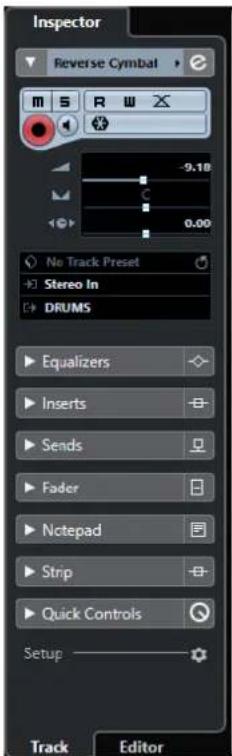
L'Inspecteur vous permet d'afficher les commandes et paramètres de la piste sélectionnée dans la liste des pistes ou de l'événement ou conteneur qui est affiché dans l'éditeur de la zone inférieure.
- Pour afficher/masquer l'Inspecteur, cliquez sur Afficher/Masquer zone gauche dans la barre d'outils de la fenêtre Projet.
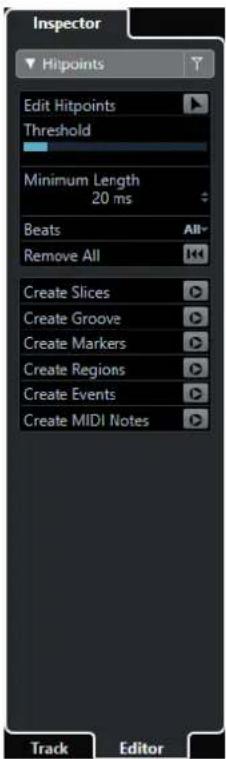
Voici les onglets disponibles :
Piste
Permet d'ouvrir l'Inspecteur de piste pour la piste sélectionnée.
Éditeur
Permet d'ouvrir l'Inspecteur de l'éditeur pour l'événement ou conteneur qui est affiché dans l'éditeur de la zone inférieure.
LIENS ASSOCIÉS
Ouvrir l'Inspecteur de piste à la page 44
Ouvrir l'Inspecteur de l'éditeur à la page 45
Ouvrir l'éditeur dans la zone inférieure à la page 51
Ouvrir l'Inspecteur de piste
L'Inspecteur de piste contient les commandes et paramètres de la piste sélectionnée dans la liste des pistes.
PROCÉDER AINSI
-
Cliquez sur Afficher/Masquer zone gauche dans la barre d'outils de la fenêtre Projet pour activer la Zone gauche.
-
En bas de la zone gauche, cliquez sur l'onglet Piste.
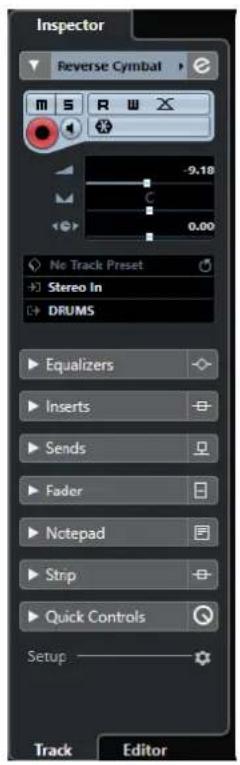
text_image
Inspector Reverse Cymbat M S R W -9.18 C 0.00 No Track Preset Stereo In DRUMS Equalizers Inserts Sends Fader Nctepad Strip Quick Controls Setup Track EditorRÉSULTAT
L'Inspecteur de piste s'ouvre pour la piste sélectionnée dans la liste des pistes. Si plus d'une piste est sélectionnée, ce sont les commandes et paramètres de la première piste sélectionnée dans la liste des pistes qui s'affichent.
Ouvrir l'Inspecteur de l'éditeur
L'Inspecteur de l'éditeur affiche les commandes et paramètres de l'événement ou conteneur qui est affiché dans l'éditeur de la zone inférieure.
CONDITION PRÉALABLE
L'Éditeur d'échantillons, l'Éditeur clavier, l'Éditeur de rythme ou l'Éditeur de partitions s'affiche dans la zone inférieure.
PROCÉDER AINSI
-
Cliquez sur Afficher/Masquer zone gauche dans la barre d'outils de la fenêtre Projet pour activer la Zone gauche.
-
En bas de la zone gauche, cliquez sur l'onglet Éditeur.
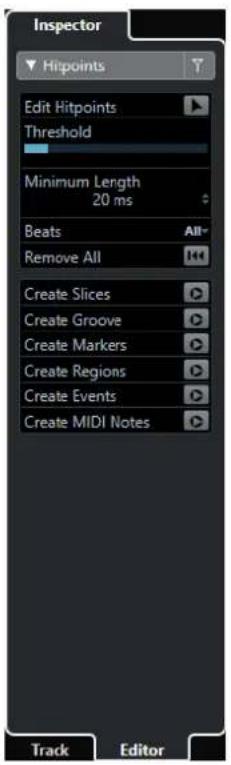
L'Inspecteur de l'éditeur s'ouvre pour l'événement ou conteneur qui est affiché dans l'éditeur de la zone inférieure.
À NOTER
L'Inspecteur de l'éditeur ne contient des informations que si un éditeur est affiché dans la zone inférieure. Dans le cas contraire, il est vide.
LIENS ASSOCIÉS
Ouvrir l'éditeur dans la zone inférieure à la page 51
Sections de l'Inspecteur
L'Inspecteur de piste et l'Inspecteur de l'éditeur comprennent plusieurs sections dont chacune contient des commandes différentes pour la piste, l'événement ou le conteneur.
Par défaut, toutes les sections de l'Inspecteur ne sont pas affichées. Les sections disponibles changent en fonction du type de piste, d'événement, ou de conteneur sélectionné, ainsi que des paramètres de la boîte de dialogue de configuration de l'Inspecteur de piste/Inspecteur de l'éditeur.
• Pour ouvrir ou fermer les différentes sections, cliquez sur leurs noms.
Quand vous ouvrez une section, les autres se ferment.
- Pour ouvrir une section sans fermer les autres, faites un Ctrl/Cmd-clic sur le nom de cette section.
LIENS ASSOCIÉS
Boîtes de dialogue des paramètres de l'Inspecteur à la page 47
Inspecteur des pistes Audio à la page 96
Inspecteur des pistes d'Instrument à la page 101
Inspecteur des pistes MIDI à la page 112
Inspecteur de la piste Échantillonneur à la page 107
Inspecteur de la piste Arrangeur à la page 132
Inspecteur de la piste Marqueur à la page 136
Inspecteur des pistes Vidéo à la page 137
Inspecteur de l'Éditeur clavier à la page 579
Inspecteur de l'Éditeur de rythme à la page 613
Inspecteur de l'Éditeur d'échantillons à la page 380
Boîtes de dialogue des paramètres de l'Inspecteur
Les boîtes de dialogue des paramètres de l'Inspecteur vous permettent de configurer les sections qui sont disponibles dans l'Inspecteur de piste et dans l'Inspecteur de l'éditeur.
- Pour ouvrir la boîte de dialogue des Paramètres de l'Inspecteur de Piste, cliquez sur Configurer l'Inspecteur dans l'Inspecteur de Piste, puis sélectionnez Configuration dans le menu local.
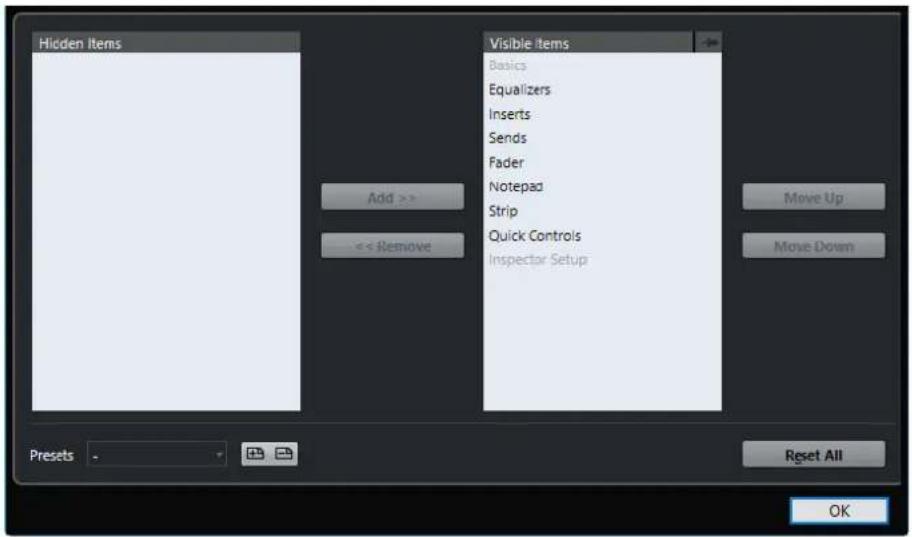
text_image
Hidden Items Visible Items Basics Equalizers Inserts Sends Fader Notepad Strip Quick Controls Inspector Setup Add >> << Remove Move Up Move Down Presets Reset All OK- Pour ouvrir la boîte de dialogue des Paramètres de l'Inspecteur de l'éditeur, cliquez sur Configurer l'Inspecteur dans l'Inspecteur de l'éditeur, puis sélectionnez Configuration dans le menu local.
À NOTER
Cela n'est possible que pour l'Éditeur clavier, l'Éditeur de rythme et l'Éditeur de partitions.
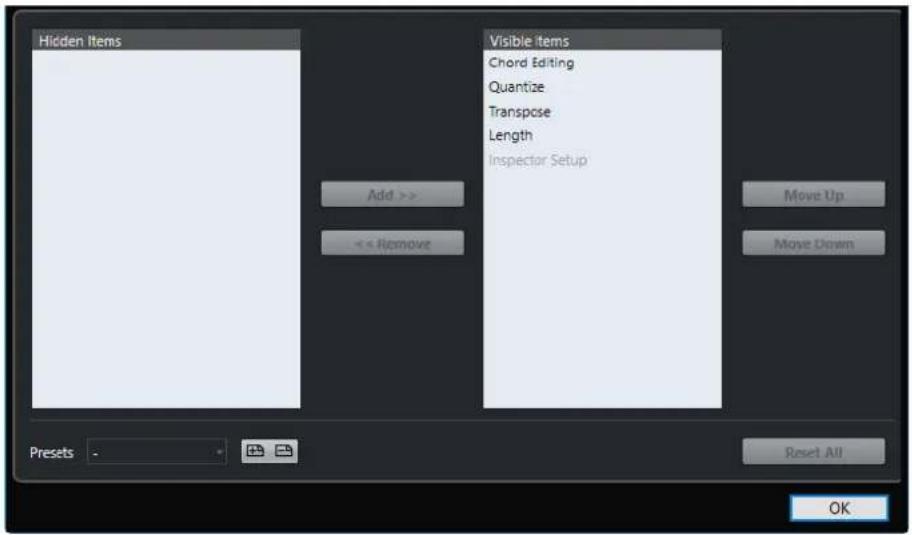
Permet d'afficher les sections qui sont masquées dans l'Inspecteur.
Éléments visibles
Permet d'afficher les sections qui sont visibles dans l'Inspecteur.
Fixer
Quand vous activez Fixer en cliquant sur la colonne d'une section, le statut ouvert/fermé de la section sélectionnée de l'Inspecteur reste fixe.
Ajouter
Permet de transférer un élément sélectionné dans la liste des sections masquées vers la liste des sections visibles.
Supprimer
Permet de transférer un élément sélectionné dans la liste des sections visibles vers la liste des sections masquées.
Monter/Descendre
Permet de changer la position d'un élément dans la liste des sections visibles.
Préréglages
Permet d'enregistrer les paramètres de l'Inspecteur dans un préréglage.
Tout initialiser
Permet de restaurer les paramètres par défaut de l'Inspecteur.
Zone inférieure
La zone inférieure de la fenêtre Projet vous permet d'afficher certains éditeurs et fenêtres dans une zone intégrée fixe de la fenêtre Projet. Cet affichage est pratique quand on travaille sur un système à un seul écran ou sur un ordinateur portable, par exemple.
Pour afficher/masquer la zone inférieure, cliquez sur Afficher/Masquer zone inférieure dans la barre d'outils de la fenêtre Projet.
La zone inférieure offre les onglets suivants : Pads d'accords, MixConsole, Commandes de l'échantillonneur (Cubase Elements uniquement) et Éditeur.
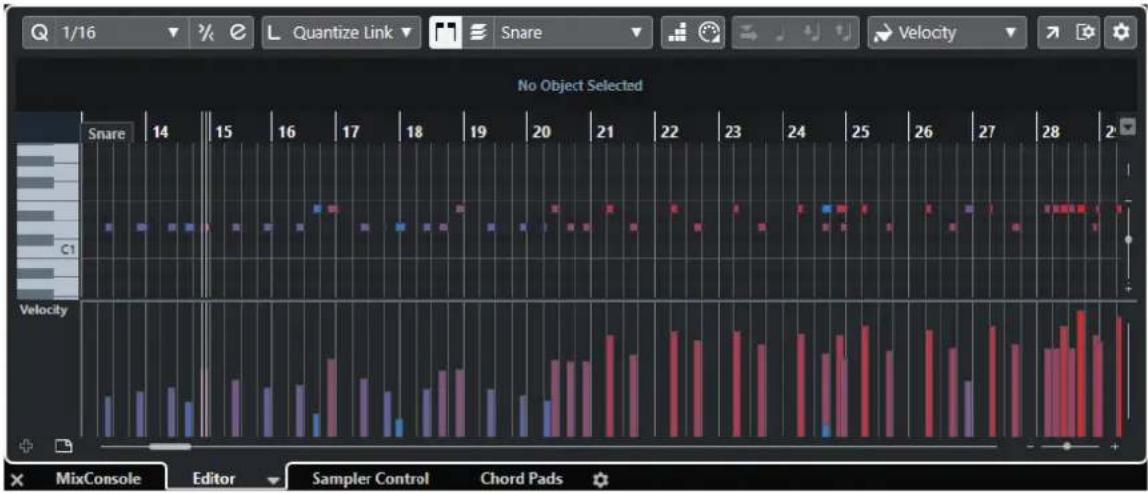
Pour fermer la zone inférieure, cliquez sur Fermer la zone inférieure ✗ gauche des onglets.
LIENS ASSOCIÉS
Ouvrir des pads d'accords à la page 50
Ouvrir la MixConsole dans la zone inférieure à la page 50
Ouvrir les Commandes de l'échantillonneur (Cubase Elements uniquement) à la page 51
Ouvrir l'éditeur dans la zone inférieure à la page 51
Barre d'outils de la fenêtre Projet à la page 32
Configurer la zone inférieure
La zone inférieure regroupe les onglets MixConsole, Éditeur, Commandes de
l'échantillonneur (Cubase Elements uniquement) et Pads d'accords. Vous pouvez changer leur ordre et masquer les onglets dont vous n'avez pas besoin.
PROCÉDER AINSI
- Cliquez sur Configurer la zone inférieure en bas à droite de la zone inférieure.
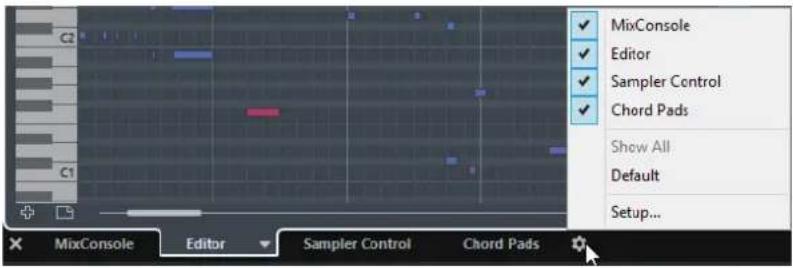
text_image
MixConsole Editor Sampler Control Chord Pads Show All Default Setup... MixConsole Editor Sampler Control Chord Pads-
Procédez de l'une des manières suivantes :
-
Activez/Désactivez des options dans le menu local pour afficher/masquer les onglets dans la zone inférieure.
- Sélectionnez Configuration pour ouvrir une boîte de dialogue qui permet d'activer/désactiver les onglets et de les déplacer.
À NOTER
Dans la section Préréglages de cette boîte de dialogue, vous pouvez également enregistrer un préréglage de votre configuration.
RÉSULTAT
Les onglets de la zone inférieure sont affichés en fonction de votre configuration.
LIENS ASSOCIÉS
Boîte de dialogue de configuration à la page 739
Ouvrir des pads d'accords
Les Pads d'accords vous permettent de moduler les accords et de modifier leurs Voicings et leurs tensions.
PROCÉDER AINSI
- Cliquez sur Afficher/Masquer zone inférieure dans la barre d'outils de la fenêtre Projet pour activer la zone inférieure.
- En bas de la zone inférieure, cliquez sur l'onglet Pads d'accords.
RÉSULTAT
Les Pads d'accords s'ouvrent.
LIENS ASSOCIÉS
Pads d'accords à la page 642
Configurer la zone inférieure à la page 49
Barre d'outils de la fenêtre Projet à la page 32
Ouvrir la MixConsole dans la zone inférieure
La MixConsole de la zone inférieure vous permet de réaliser les principales opérations de mixage à partir de la zone inférieure de la fenêtre Projet, tout en continuant de voir vos pistes et événements dans leur contexte.
PROCÉDER AINSI
- Cliquez sur Afficher/Masquer zone inférieure dans la barre d'outils de la fenêtre Projet pour activer la zone inférieure.
- En bas de la zone inférieure, cliquez sur l'onglet MixConsole.
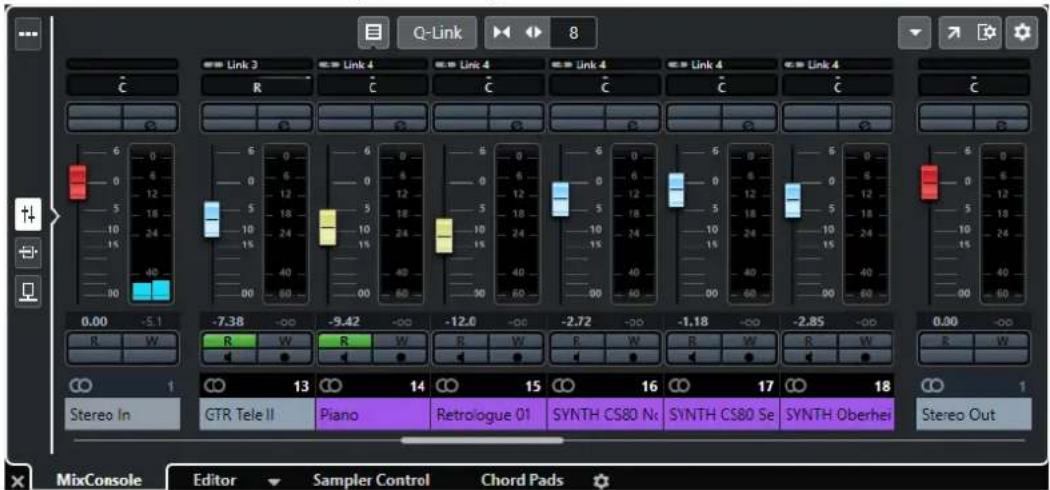
text_image
Q-Link 8 Link 3 Link 4 Link 4 Link 4 Link 4 Link 4 Link 4 R C C C C C C 6 0 12 16 24 40 0.00 -5.1 R W -7.38 -00 R W -9.42 -00 R W -12.0 -00 R W -2.72 -00 R W -1.18 -00 R W -2.85 -00 R W 0.00 -00 R W Stereo In GTR Tele II Piano Retrologue 01 SYNTH CS80 Nk SYNTH CS80 Se SYNTH Oberhei Stereo Out MixConsole Editor Sampler Control Chord PadsRÉSULTAT
La MixConsole s'ouvre dans la zone inférieure.
LIENS ASSOCIÉS
MixConsole de la zone inférieure à la page 280
Barre d'outils de la fenêtre Projet à la page 32
Ouvrir les Commandes de l'échantillonneur (Cubase Elements uniquement)
Les Commandes de l'échantillonneur permettent d'afficher et d'éditer la forme d'onde de l'échantillon audio d'une piste Échantillonneur.
PROCÉDER AINSI
- Cliquez sur Afficher/Masquer zone inférieure dans la barre d'outils de la fenêtre Projet pour activer la zone inférieure.
- En bas de la zone inférieure, cliquez sur l'onglet Commandes de l'échantillonneur.
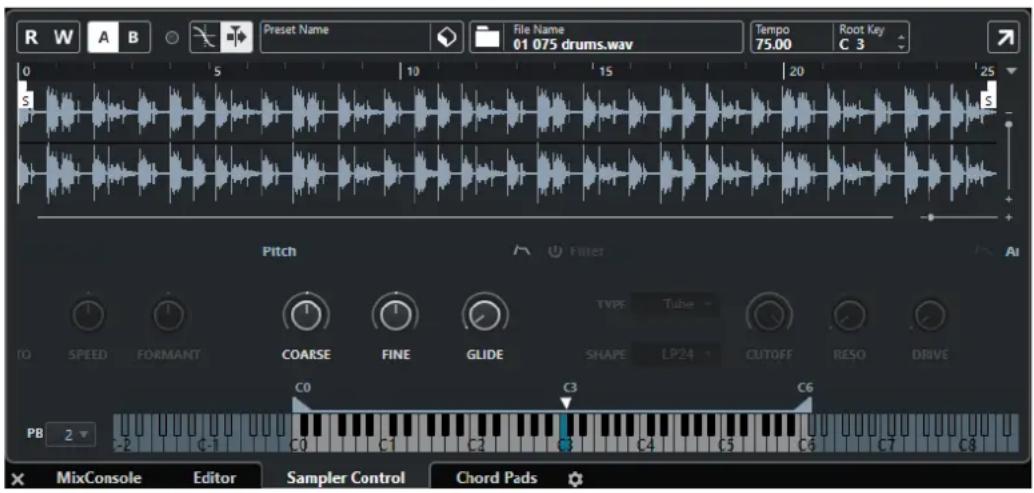
text_image
R W A B Preset Name File Name 01 075 drums.wav Tempo 75.00 Root Key C 3 0 5 10 15 20 25 S S Pitch Filter AI IO SPEED FORMANT COARSE FINE GLIDE TYPE Tube SHAPE LP24 CUTOFF RESO DBIVE C0 C3 C6 PB 2 -2 C-1 C0 C1 C2 C3 C4 C5 C6 C7 C8 MixConsole Editor Sampler Control Chord PadsRÉSULTAT
Les Commandes de l'échantillonneur s'ouvrent.
LIENS ASSOCIÉS
Pistes Échantillonneur (Cubase Elements uniquement) à la page 413
Barre d'outils de la fenêtre Projet à la page 32
Ouvrir l'éditeur dans la zone inférieure
L'Éditeur dans la zone inférieure vous permet de réaliser des procédures d'édition d'événement à partir de la zone inférieure de la fenêtre Projet, tout en continuant de voir vos pistes et événements dans leur contexte.
À NOTER
Par défaut, on peut ouvrir un éditeur dans la zone inférieure de la fenêtre Projet en double-cliquant sur un événement/conteneur audio ou un conteneur MIDI dans l'affichage d'événements ou en le sélectionnant et en appuyant sur Entrée. Quand on utilise une commande de menu, une fenêtre d'éditeur séparée s'ouvre. Vous pouvez modifier ce fonctionnement dans la boîte de dialogue Préférences (page Éditeurs).
PROCÉDER AINSI
- Cliquez sur Afficher/Masquer zone inférieure dans la barre d'outils de la fenêtre Projet pour activer la zone inférieure.
-
En bas de la zone inférieure, cliquez sur l'onglet Éditeur.
-
Dans l'affichage d'événements, procédez de l'une des manières suivantes :
-
Sélectionnez un conteneur MIDI.
- Sélectionnez an événement audio.
• Sélectionnez un conteneur audio.
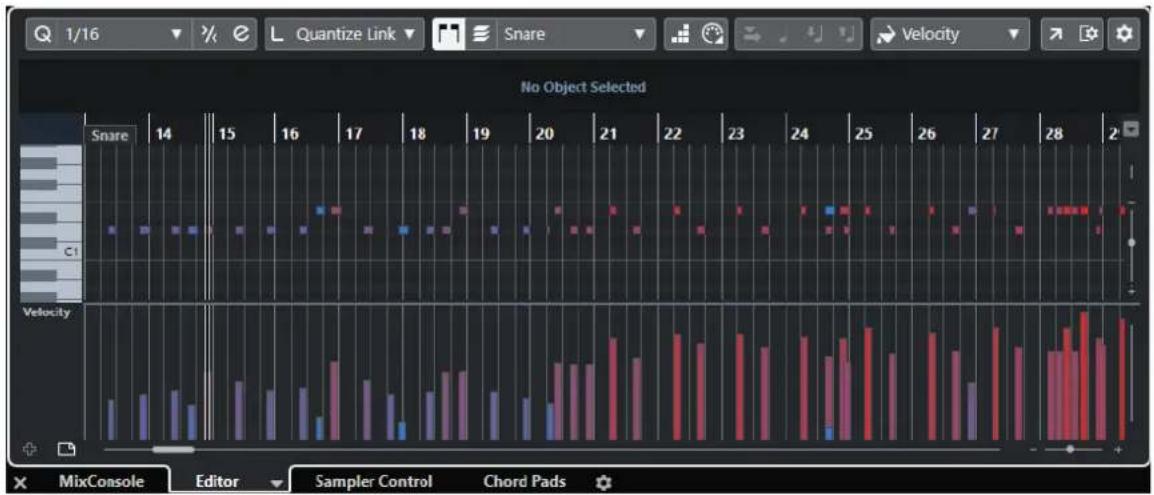
Selon l'événement ou conteneur sélectionné, la zone inférieure affiche l'Éditeur de conteneurs audio, l'Éditeur d'échantillons ou l'un des éditeurs MIDI.
À NOTER
Pour changer d'éditeur MIDI par défaut, sélectionnez MIDI > Configurer les préférences de l'éditeur, puis sélectionnez une option dans le menu local Éditeur MIDI par défaut.
À NOTER
Quand vous ouvrez l'éditeur sans qu'aucun événement ou conteneur ne soit sélectionné, l'éditeur de la zone inférieure est vide.
LIENS ASSOCIÉS
Sélectionner un autre éditeur MIDI à la page 52
Barre d'outils de la fenêtre Projet à la page 32
Sélectionner un autre éditeur MIDI
Vous pouvez afficher le conteneur MIDI qui est ouvert dans l'éditeur de la zone inférieure dans un autre éditeur MIDI. Il est possible de le faire sans modifier l'éditeur MIDI par défaut.
PROCÉDER AINSI
- Dans l'onglet Éditeur de l'éditeur de la zone inférieure, cliquez sur Sélectionner l'éditeur MIDI.
- Sélectionnez un éditeur dans le menu local.
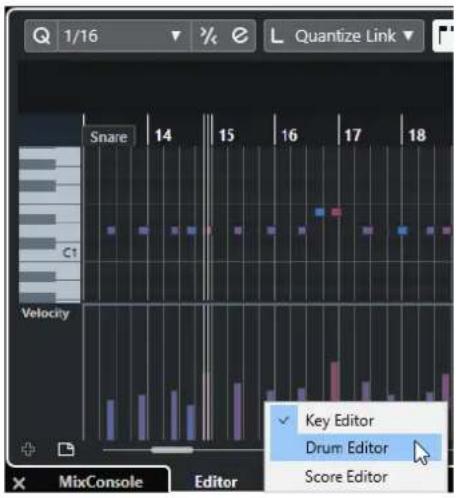
Le conteneur MIDI sélectionné s'affiche dans l'éditeur sélectionné.
À NOTER
Cette sélection est provisoire. La prochaine fois que vous ouvrirez le conteneur MIDI, c'est l'éditeur MIDI par défaut qui sera utilisé.
Zone droite (non compris dans Cubase LE)
La zone droite de la fenêtre Projet vous permet d'afficher le rack VSTi et le rack de Média (non compris dans Cubase LE).
Pour afficher/masquer la zone droite, cliquez sur Afficher/Masquer zone droite dans la barre d'outils de la fenêtre Projet.
Le haut de la zone droite contient les onglets suivants : VSTi et Média.
text_image
VSTi Media Search VST Instruments VST Effects Loops & Samples Presets User Presets File Browser FavoritesÀ NOTER
Vous pouvez afficher/masquer des onglets spécifiques dans la zone droite en faisant un clic droit sur un onglet et en activant/désactivant les options correspondantes dans le menu contextuel.
LIENS ASSOCIÉS
Rack VSTi dans la zone droite (non compris dans Cubase LE) à la page 55
Rack de Média dans la zone droite (non compris dans Cubase LE) à la page 57
Barre d'outils de la fenêtre Projet à la page 32
Ouvrir le rack VSTi dans la zone droite (non compris dans Cubase LE)
Il est possible d'ouvrir le rack VSTi dans la zone droite de la fenêtre Projet. Vous pourrez ainsi ajouter et éditer des instruments VST tout en continuant de voir vos pistes et événements dans leur contexte.
PROCÉDER AINSI
- Cliquez sur Afficher/Masquer zone droite dans la barre d'outils de la fenêtre Projet pour activer la Zone droite.
- En haut de la zone droite, cliquez sur l'onglet VSTi.
RÉSULTAT
Le rack VSTi s'ouvre dans la zone droite de la fenêtre Projet.
LIENS ASSOCIÉS
Rack VSTi dans la zone droite (non compris dans Cubase LE) à la page 55
Instruments VST à la page 491
Barre d'outils de la fenêtre Projet à la page 32
Rack VSTi dans la zone droite (non compris dans Cubase LE)
Le rack VSTi qui se trouve dans la zone droite de la fenêtre Projet permet d'ajouter et d'éditer des instruments VST dans le contexte de la fenêtre Projet.
Voici les sections disponibles :
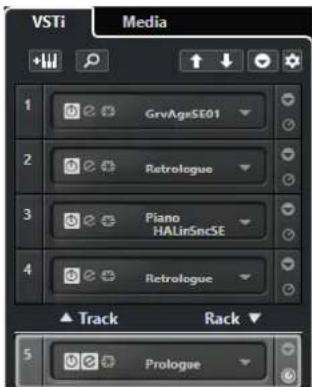
text_image
VSTi Media 1 GrvAgeSE01 2 Retrologue 3 Piano HALinSncSE 4 Retrologue Track Rack 5 Prologue- Piste
Permet d'afficher l'instrument VST associé à la piste d'Instrument.
- Rack
Permet d'afficher un instrument VST.
Voici les commandes disponibles :
Ajouter instrument de piste
+
Permet d'ouvrir la boîte de dialogue Ajouter une piste afin de sélectionner un instrument et d'ajouter une piste d'Instrument associée à cet instrument.
Rechercher des instruments
Q
Permet d'accéder à un sélecteur vous permettant de rechercher un instrument chargé.
Définir le focus de télécommande pour Contrôles instantanés VST à l'instrument précédent
↑
Permet d'attribuer le focus de la télécommande à l'instrument précédent.
Définir le focus de télécommande pour Contrôles instantanés VST à l'instrument suivant
↓
Permet d'attribuer le focus de la télécommande à l'instrument suivant.
Afficher/Masquer tous les Contrôles instantanés VST
[NO TEXT]
Permet d'afficher/masquer les contrôles instantanés par défaut de tous les instruments chargés.
Réglages
[NO TEXT]
Permet d'ouvrir le menu Réglages, dans lequel vous pouvez activer/désactiver les modes suivants :
- L'option Afficher les Contrôles instantanés VST pour une seule case permet de n'afficher que les Contrôles instantanés VST de l'instrument sélectionné.
- L'option Le canal MIDI suit la sélection des pistes permet de faire en sorte que le sélecteur de Canal change en fonction de la piste MIDI sélectionnée dans la fenêtre Projet. Utilisez ce mode si vous travaillez avec des instruments multitimbraux.
- L'option Focus de télécommande pour Contrôles instantanés VST suit la sélection des pistes permet de faire en sorte que le focus de la télécommande des Contrôles instantanés VST suive la sélection des pistes.
LIENS ASSOCIÉS
Fenêtre VST Instruments (non compris dans Cubase LE) à la page 495
Ouvrir le rack de Média dans la zone droite (non compris dans Cubase LE)
Il est possible d'ouvrir le rack de Média dans la zone droite de la fenêtre Projet. Vous pourrez ainsi voir vos pistes et événements en contexte quand vous ferez glisser des événements audio, des conteneurs MIDI, des préréglages ou des instruments dans la fenêtre Projet.
PROCÉDER AINSI
- Cliquez sur Afficher/Masquer zone droite dans la barre d'outils de la fenêtre Projet pour activer la Zone droite.
- En haut de la zone droite, cliquez sur l'onglet Média.
text_image
VSTi Media Search VST Instruments VST Effects Loops & Samples Presets User Presets File Browser FavoritesRÉSULTAT
Le rack de Média s'ouvre dans la zone droite de la fenêtre Projet.
LIENS ASSOCIÉS
Rack de Média dans la zone droite (non compris dans Cubase LE) à la page 57
La MediaBay et le rack de Média à la page 447
Barre d'outils de la fenêtre Projet à la page 32
Rack de Média dans la zone droite (non compris dans Cubase LE)
Le rack de Media de la zone droite de la fenêtre Projet vous permet de faire glisser des événements audio, des conteneurs MIDI ou des préréglages d'instrument dans l'affichage d'événements. Il regroupe les contenus d'usine Steinberg et tous les ensembles de contenus Steinberg installés.
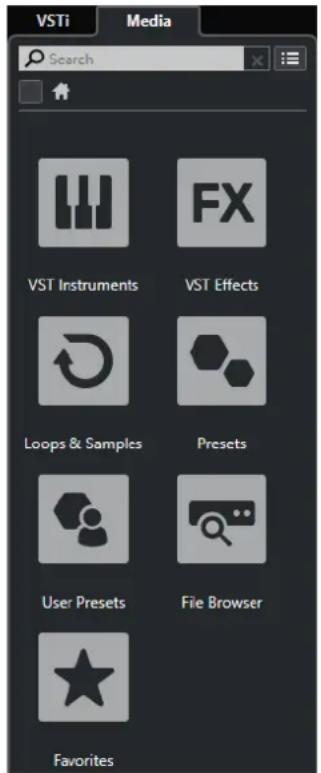
text_image
VSTi Media Search VST Instruments VST Effects Loops & Samples Presets User Presets File Browser FavoritesL'onglet Accueil du rack de Média contient les vignettes suivantes :
Instruments VST
Permet d'afficher tous les instruments VST intégrés.
Effets VST
Permet d'afficher tous les effets VST intégrés.
Boucles et échantillons
Permet d'afficher les boucles audio, les boucles MIDI ou les sons d'instruments organisés par ensembles de contenus.
Préréglages
Permet d'afficher les préréglages de piste, les préréglages de Strip, les préréglages de chaîne FX et les préréglages d'effet VST.
Préréglages utilisateur
Permet d'afficher les préréglages de piste, les préréglages de Strip, les banques de patterns, les préréglages de chaîne FX, les préréglages d'effet VST et les préréglages d'instrument qui sont compris dans le dossier Utilisateur.
Permet d'afficher les préréglages de piste, les préréglages de Strip, les préréglages de chaîne FX et les préréglages d'effet VST.
Favoris
Permet d'afficher vos dossiers favoris et d'y ajouter de nouveaux favoris. Le contenu du dossier est automatiquement ajouté à la base de données de la MediaBay.
Explorateur de fichiers
Permet d'afficher votre système de fichiers et les dossiers prédéfinis suivants : Favoris, Cet ordinateur, VST Sound, Factory Content et User Content. Vous pouvez rechercher des fichiers de médias et y accéder immédiatement.
LIENS ASSOCIÉS
Rack de Media de la zone droite (non compris dans Cubase LE) à la page 447
La MediaBay et le rack de Média à la page 447
Focus du clavier dans la fenêtre Projet
Les différentes zones de la fenêtre Projet peuvent être contrôlées à l'aide de raccourcis clavier. Pour qu'un raccourci clavier fonctionne dans une zone, vous devez faire en sorte que cette zone ait le focus du clavier.
Voici les zones de la fenêtre Projet qui peuvent avoir le focus du clavier :
- Zone de projet
- Zone gauche
- Zone inférieure
- Zone droite
Quand une zone a le focus du clavier, la bordure qui l'entoure apparaît en surbrillance dans une couleur spécifique.
À NOTER
Vous pouvez changer la couleur de la fenêtre active dans la boîte de dialogue Préférences (page Interface Utilisateur—Couleurs personnalisées).
LIENS ASSOCIÉS
Zone de projet à la page 31
Zone gauche à la page 42
Zone inférieure à la page 48
Zone droite (non compris dans Cubase LE) à la page 53
Fenêtre de projet à la page 30
Activer le focus du clavier pour une zone
Vous pouvez activer le focus du clavier pour une zone en cliquant avec la souris et en utilisant des raccourcis clavier.
PROCÉDER AINSI
- Procédez de l'une des manières suivantes :
• Pour activer une zone, cliquez dedans.
- Appuyez sur Tabulation pour activer la zone suivante. Vous pouvez ainsi passer successivement d'une zone à l'autre.
• Appuyez sur Maj-Tabulation pour activer la zone précédente.
À NOTER
L'éditeur de la zone inférieure a automatiquement le focus du clavier si vous double-cliquez sur un événement ou un conteneur dans l'affichage d'événements, si vous sélectionnez un événement ou conteneur et appuyez sur Entrée, ou si vous ouvrez la zone à l'aide de raccourcis clavier.
RÉSULTAT
Le focus du clavier est activé pour cette zone et sa bordure apparaît en surbrillance.
À NOTER
La zone de projet et la zone inférieure ont des barres d'outils et des lignes d'infos distinctes. Si vous utilisez la barre d'outils ou la ligne d'infos pour l'une de ces zones, la zone correspondante prend automatiquement le focus.
Zoom dans la fenêtre Projet
Vous pouvez zoomer dans la fenêtre Projet en utilisant les techniques habituelles.
À NOTER
Si la redéfinition de l'affichage est lente sur votre système, vous pouvez activer l'option Zoom rapide dans la boîte de dialogue Préférences (page Édition).
Zoomer horizontalement
- Sélectionnez l'outil Zoom et cliquez dans l'affichage d'événements pour zoomer. Pour faire un zoom arrière, maintenez la touche Alt enfoncée et cliquez.
- Servez-vous des curseurs de zoom horizontal pour faire des zooms avant et arrière.
- Cliquez dans la moitié inférieure de la règle et faites glisser le pointeur vers le bas pour faire un zoom avant horizontal. Cliquez dans la moitié inférieure de la règle et faites glisser le pointeur vers le haut pour faire un zoom arrière horizontal.
- Cliquez sur H pour faire un zoom avant horizontal. Cliquez sur G pour faire un zoom arrière horizontal.
À NOTER
Si le Type de grille dans la barre d'outils de la fenêtre Projet a été configuré sur Adapter au zoom, le niveau de zoom horizontal affectera la grille et la résolution de calage dans l'affichage des événements.
Zoomer verticalement
- Sélectionnez l'outil Zoom, cliquez dans l'affichage des événements et délimitez un rectangle de sélection pour faire un zoom avant vertical et horizontal.
À NOTER
Pour que cela fonctionne, vous devez désactiver l'option Outil Zoom en mode Standard : Zoom horizontal uniquement dans la boîte de dialogue Préférences (page Édition—Outils).
- Servez-vous des curseurs de zoom vertical pour faire des zooms avant et arrière. Si la hauteur de certaines pistes est différente, ces pistes conservent leur écart de taille avec les autres.
- Cliquez sur Maj-H pour faire un zoom avant vertical. Cliquez sur Maj-G pour faire un zoom arrière vertical.
LIENS ASSOCIÉS
Sous-menu Zoom à la page 60
Préréglages de zoom à la page 61
Zoom avant sur les marqueurs de boucle à la page 62
Historique des zooms à la page 62
Menu Type de grille à la page 65
Zoomer sur des contenus audio
Vous pouvez faire un zoom avant vertical sur le contenu des conteneurs et événements audio. C'est utile pour mieux observer des passages audio à faible volume.
PROCÉDER AINSI
- Cliquez sur le curseur de zoom des formes d'onde situé dans le coin supérieur droit de l'affichage d'événements et faites glisser le pointeur vers le haut.
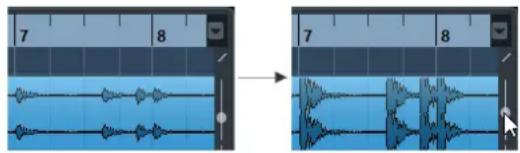
Le contenu des conteneurs et événements audio de votre projet sont agrandis verticalement.
À LA FIN DE CETTE ÉTAPE
Pour vous faire une idée du niveau des événements audio d'après leurs formes d'ondes, faites un zoom arrière en ramenant le curseur tout en bas. Faute de quoi, certaines formes d'onde zoomées pourraient être prises par erreur pour des crêtes audio.
Sous-menu Zoom
Le sous-menu Zoom contient des options qui permettent de zoomer dans la fenêtre Projet.
• Pour ouvrir le sous-menu Zoom, sélectionnez Édition > Zoom.
Voici les options disponibles :
Zoom avant/Zoom arrière
Zoom avant/arrière d'un cran, centré sur la position du curseur.
Zoom arrière complet
Zoom arrière de plusieurs crans, de façon à faire apparaître la totalité du projet. Tout le projet signifie l'échelle de temps depuis du début du projet et pour la durée définie dans la boîte de dialogue Configuration du projet.
Zoomer sur la sélection
Zoom avant horizontal et vertical de façon à ce que la sélection occupe tout l'écran.
Zoomer sur la sélection (Horiz.)
Zoom avant horizontal de façon à ce que la sélection occupe tout l'écran.
Zoomer sur l'événement
Permet de faire un zoom avant sur l'événement sélectionné. Cette option est disponible dans l'Éditeur d'échantillons et dans certains éditeurs MIDI.
Zoom avant vertical/Zoom arrière vertical
Permet de faire un zoom avant/arrière vertical d'un cran.
Zoom avant sur les pistes/Zoom arrière sur les pistes
Permet de faire un zoom avant/arrière vertical d'un cran sur les pistes sélectionnées.
Zoomer sur les pistes sélectionnées
Permet de faire un zoom avant vertical sur les pistes sélectionnées et de réduire la hauteur de toutes les autres pistes.
Annuler zoom/Rétablir zoom
Ces options permettent d'annuler ou de refaire la dernière opération de zoom.
LIENS ASSOCIÉS
Sous-menu Zoom à la page 383
Préréglages de zoom
Vous pouvez créer des préréglages de zoom correspondant à différentes configurations de zoom. L'une d'entre elles peut par exemple afficher le projet tout entier dans la fenêtre Projet, et une autre n'afficher qu'une section précise de la fenêtre. Le menu local Préréglages Zoom permet de sélectionner, de créer et d'organiser des préréglages Zoom.
- Pour ouvrir le menu local Préréglages Zoom, cliquez sur le bouton situé à gauche de la commande de zoom horizontale.
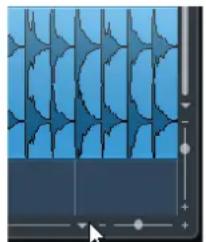
La partie supérieure du menu répertorie les préréglages de zoom.
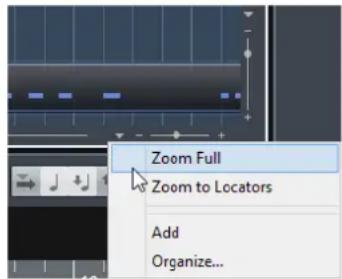
- Pour enregistrer la configuration de zoom actuelle dans un préréglage, ouvrez le menu local Préréglages Zoom et sélectionnez Ajouter. Dans la boîte de dialogue Entrez nom du préréglage qui apparaît, saisissez un nom pour le préréglage et cliquez sur OK.
- Pour sélectionner et appliquer un préréglage, sélectionnez-le dans le menu local Préréglages Zoom.
- Pour faire un zoom arrière de manière à afficher tout le projet, ouvrez le menu local Préréglages Zoom et sélectionnez Zoom arrière complet.
La partie du projet qui commence par l'Heure de départ et s'étend sur la Durée du projet configurée dans la boîte de dialogue Configuration du projet est affichée.
- Pour supprimer un préréglage, ouvrez le menu local Préréglages Zoom et sélectionnez Organiser. Dans la boîte de dialogue qui apparaît, sélectionnez le préréglage dans la liste puis cliquez sur Supprimer.
- Pour renommer un préréglage, ouvrez le menu local Préréglages Zoom et sélectionnez Organiser. Dans la boîte de dialogue qui apparaît, sélectionnez un préréglage dans la liste puis cliquez sur Renommer. Saisissez un nouveau nom pour le préréglage dans la boîte de dialogue qui apparaît. Cliquez sur OK pour refermer les boîtes de dialogue.
IMPORTANT
Les préréglages de zoom s'appliquent de manière globale à tous les projets. Ils sont disponibles dans tous les projets que vous ouvrez ou créez.
Zoom avant sur les marqueurs de boucle
Vous pouvez faire un zoom avant sur la zone située entre les marqueurs de boucle du projet.
CONDITION PRÉALABLE
Vous avez créé au moins un marqueur de boucle dans le projet.
PROCÉDER AINSI
- Cliquez sur le bouton situé à gauche de la commande de zoom horizontal pour ouvrir le menu local Préréglages de zoom et sélectionner un marqueur de boucle.
La partie centrale du menu local contient les marqueurs de boucle que vous avez ajoutés dans le projet.
RÉSULTAT
L'affichage d'événements zoome sur la zone des marqueurs.
LIENS ASSOCIÉS
Fenêtre Marqueurs à la page 273
Historique des zooms
Il est possible d'annuler et de rétablir les opérations de zoom. Vous pouvez ainsi zoomer en plusieurs étapes puis revenir à l'étape de zoom par laquelle vous avez commencé.
Pour annuler et rétablir les opérations de zoom, vous avez le choix entre plusieurs méthodes :
- Pour annuler le zoom, sélectionnez Édition > Zoom > Annuler zoom ou double-cliquez avec l'outil Zoom.
- Pour rétablir le zoom, sélectionnez Édition > Zoom > Rétablir zoom ou appuyez sur Alt et double-cliquez avec l'outil Zoom.
Fonction de Calage
La fonction Calage vous aide à vous placer sur des positions exactes lors de l'édition dans la fenêtre Projet. Elle le fait en restreignant les déplacements et positionnements horizontaux à
certains emplacements. Les opérations concernées par la fonction Calage sont : Déplacer, Dupliquer, Dessiner, Dimensionner, Découper la Sélection d'Intervalle, etc.
- Pour activer/désactiver le Calage, activez/désactivez l'option Calage dans la barre d'outils.
Configuration du Point de synchronisation (Cubase Elements uniquement)
Vous pouvez placer le point de synchronisation à n'importe quel endroit de l'événement audio.
PROCÉDER AINSI
- Sélectionnez l'événement.
- Placez le curseur de projet à l'endroit souhaité à l'intérieur de l'événement audio sélectionné.
- Sélectionnez Audio > Point de synchronisation au curseur.
RÉSULTAT
Le point de synchro est alors réglé à la position du Curseur. Le point de synchronisation d'un événement est représenté par une ligne verticale dans la fenêtre Projet.
À NOTER
Vous pouvez également placer le point de synchronisation dans l'Éditeur d'Échantillons.
LIENS ASSOCIÉS
Modifier le point de synchronisation à la page 389
Caler sur un passage à zéro
Quand vous divisez et redimensionnez des événements audio, il arrive que les brusques changements d'amplitude provoquent des craquements et des parasites. Pour éviter ce problème, vous pouvez activer l'option Caler sur un passage à zéro pour que l'opération s'effectue à un endroit où l'amplitude est à zéro.
- Pour activer la fonction Caler sur un passage à zéro, activez Caler sur un passage à zéro dans la barre d'outils.
Menu Types de calage
Vous avez le choix entre différents types de calage pour déterminer le point de synchronisation.
- Pour ouvrir le menu local Type de calage, cliquez sur Type de calage Grid dans la barre d'outils.
Voici les types de calage disponibles :
Grille
Quand cette option est activée, les points de synchronisation se définissent à partir du menu local Type de grille. Les options dépendent du format sélectionné pour la règle.
Quand vous sélectionnez le format Secondes, les options de grille basée sur le temps deviennent disponibles.
Quand vous sélectionnez le format Mesure, les options de grille musicale deviennent disponibles.
Grille relative
Quand cette option est activée, les événements et conteneurs ne se calent pas sur la grille. Mais la grille déterminera la taille du pas pour déplacer les événements. Cela signifie qu'un événement déplacé conserve sa position d'origine par rapport à la grille.
Par exemple, si un événement commence à la position 3.04.01, que le Calage est configuré sur Grille relative et que le menu local Type de grille est configuré sur Mesure, vous pourrez déplacer l'événement mesure par mesure, c'est-à-dire aux positions 4.04.01, 5.04.01 et ainsi de suite.
À NOTER
Ce type de calage ne fonctionne que quand vous faites glisser des événements ou conteneurs préexistants. Quand vous créez des événements ou conteneurs, ce Type de calage fonctionne comme le type Grille.
Événements
Quand cette option est activée, les positions de début et de fin des autres événements et conteneurs deviennent magnétiques. Autrement dit, si vous faites glisser un événement à proximité du début ou de la fin d'un autre événement, il s'alignera automatiquement avec ce début ou cette fin.
Pour les événements audio, la position du point de synchronisation est également magnétique. Ces points magnétiques incluent aussi les événements de marqueurs sur la piste Marqueur.
Permutation
La Permutation est utile si vous désirez modifier l'ordre d'événements adjacents. Quand deux événements sont adjacents et que vous faites glisser le premier vers la droite, au-delà du second événement, les deux événements sont déplacés.
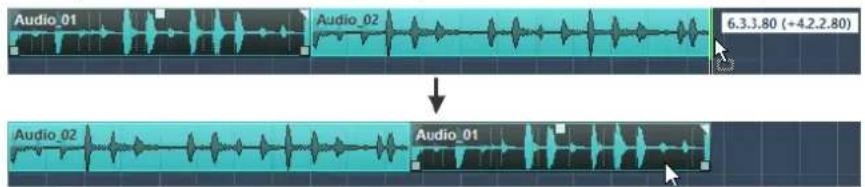
text_image
Audio_01 Audio_02 6.3.3.80 (+4.2.2.80) Audio_02 Audio_01Le même principe reste valable dans le cas de plusieurs événements.
Curseur
Ce type de grille rend le curseur de projet magnétique. Par conséquent, faire glisser un événement à proximité du Curseur l'aligne avec celui-ci.
Grille + Curseur
Ce type est une combinaison des types Grille et Curseur.
Événements + Curseur
Ce type est une combinaison des types Événements et Curseur.
Événements + Grille + Curseur
Ce type est une combinaison des types Événements, Grille et Curseur.
Menu Type de grille
Permet de définir un type de grille qui déterminera la grille et la résolution de calage dans l'affichage des événements.
À NOTER
Ce paramètre n'a d'effet que si le Type de calage est configuré sur l'une des options de grille.
- Pour ouvrir le menu local Type de grille, cliquez sur Type de grille # bur dans la barre d'outils.
Quand le format de règle sélectionné est Mesure, les types de grilles suivants sont proposés :
Mesure
Permet d'aligner la grille et la résolution de calage sur une échelle de mesure.
Temps
Permet d'aligner la grille et la résolution de calage sur une échelle de temps.
Quantification
Permet de configurer la grille et la résolution de calage sur la valeur activée dans le menu local Préréglages de quantification.
Adapter au zoom
Permet d'aligner la grille et la résolution de calage sur le niveau de zoom horizontal. Plus vous zoomez sur l'affichage des événements, plus la résolution est élevée. Avec un niveau de zoom élevé, vous pourrez vous caler sur des quadruples-croches, tandis qu'un bas niveau vous permettra de vous caler sur des mesures.
À NOTER
L'option Adapter au zoom n'est disponible que quand le format d'affichage de la règle est configuré sur Mesure.
Quand vous activez Temps linéaire dans le menu contextuel de la règle, les distances entre les lignes de la grille restent régulières, mais elles sont alignées sur des valeurs musicales telles que les mesures et les temps.
Quand vous sélectionnez le format Secondes, les types de grille suivants sont disponibles :
1 ms
Permet d'aligner la grille et la résolution de calage sur une échelle d'une milliseconde.
10 ms
Permet d'aligner la grille et la résolution de calage sur une échelle de dix millisecondes.
100 ms
Permet d'aligner la grille et la résolution de calage sur une échelle de cent millisecondes.
1000 ms
Permet d'aligner la grille et la résolution de calage sur une échelle de mille millisecondes.
LIENS ASSOCIÉS
Menu Types de calage à la page 63
Zoom dans la fenêtre Projet à la page 59
Menu Format d'affichage de règle à la page 40
Curseur Réticule
Le curseur réticule s'affiche lorsque vous travaillez dans la fenêtre Projet et dans les éditeurs. Il facilite la navigation et l'édition, surtout pour l'arrangement de projets de grande taille.
- Vous pouvez configurer le curseur réticule dans la boîte de dialogue Préférences (page Édition—Outils). Vous pouvez configurer les couleurs des lignes, le masque et la largeur du curseur réticule.
Voici comment fonctionne ce curseur :
- Lorsque l'outil Sélectionner ou l'un de ses sous-outils est sélectionné, le curseur Réticule apparaît dès que vous commencez à déplacer/copier un conteneur/événement ou lorsque vous utilisez les poignées de rognage sur un événement.
text_image
MIDI 01 3.000 (+3.000)Le curseur Réticule pendant le déplacement d'un événement.
- Quand l'outil Sélectionner, l'outil Scinder ou tout autre outil employant cette fonction est sélectionné, le curseur Réticule apparaît dès que vous survolez l'affichage d'événements avec la souris.
- Le curseur réticule n'est disponible que pour les outils ayant un usage d'une telle fonction. L'outilMuet, par exemple, n'emploie pas le curseur réticule, puisque vous cliquez directement sur un événement pour le rendre muet.
Boîte de dialogue Historique des modifications
La boîte de dialogue Historique des modifications contient une liste de toutes les éditions que vous avez effectuées. Vous pouvez vous en servir pour annuler toutes les opérations réalisées dans la fenêtre Projet et dans les éditeurs.
- Pour ouvrir la boîte de dialogue Historique des modifications, sélectionnez Édition > Historique.

Indique le nom de l'action.
Heure
Indique le moment auquel l'action a été réalisée.
État
Indique l'état de l'action.
Détails
Fournit de plus amples détails et permet de saisir du texte.
Séparateur
Déplacez ce séparateur vers le haut pour annuler vos actions. Pour rétablir une action, déplacez-le vers le bas.
À NOTER
- Vous pouvez également annuler les traitements audio appliqués. Cependant, il est recommandé de modifier ou de supprimer ceux-ci à partir de la fenêtre Traitement hors ligne direct.
LIENS ASSOCIÉS
Traitement hors ligne direct à la page 350
Définition du nombre maximum d'annulations
Vous pouvez limiter le nombre d'annulations possibles. Ceci peut s'avérer utile quand la mémoire vient à manquer, par exemple.
PROCÉDER AINSI
- Dans la boîte de dialogue Préférences, sélectionnez Général.
- Définissez une valeur dans le champ Nombre maximum d'annulations.
Gestion des couleurs
Vous pouvez colorer les événements et les pistes dans Cubase afin d'avoir une meilleure vue d'ensemble de la fenêtre Projet.
Colorer les pistes sélectionnées
Vous pouvez colorer les pistes sélectionnées.
PROCÉDER AINSI
- Dans la fenêtre Projet, désélectionnez tous les événements ou conteneurs.
- Sélectionnez les pistes que vous souhaitez colorer.
- Dans la barre d'outils de la fenêtre Projet, sélectionnez Sélectionner la couleur des pistes ou événements sélectionnés.
La panneau Colorer s'ouvre.
Si vous préférez sélectionner les couleurs d'après leurs noms, activez l'option Sélectionner les couleurs par nom dans la boîte de dialogue Configuration des couleurs du projet (page Options).
À NOTER
- Sélectionnez une couleur.
RÉSULTAT
Les pistes sélectionnées sont colorées et les événements et conteneurs qu'elles contiennent prennent la même couleur.
À NOTER
Une fois que vous avez changé la couleur de conteneurs ou événements individuels avec l'outil Couleur, ceux-ci cessent de s'aligner sur la couleur de leur piste quand vous la modifiez.
LIENS ASSOCIÉS
Colorer des événements à la volée à la page 70
Onglet Options à la page 74
Colorer des pistes individuelles
Il est possible de colorer des pistes individuelles à partir de l'Inspecteur ou de la liste des pistes afin de veiller à ce qu'aucun autre événement, conteneur ou piste ne soit involontairement coloré.
PROCÉDER AINSI
- Procédez de l'une des manières suivantes :
- Sélectionnez la piste que vous souhaitez colorer, puis dans l'Inspecteur, cliquez sur Colorer la piste sélectionnée.
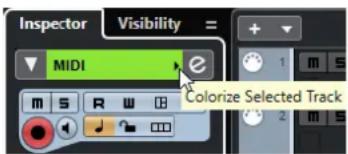
- Faites un Ctrl/Cmd-clic dans la zone de gauche de la liste des pistes.
La panneau Colorer s'ouvre.
À NOTER
Si vous préférez sélectionner les couleurs d'après leurs noms, activez l'option Sélectionner les couleurs par nom dans la boîte de dialogue Configuration des couleurs du projet (page Options).
- Sélectionnez une couleur.
RÉSULTAT
La piste est colorée et tous les événements ou conteneurs présents sur cette piste prennent la même couleur.
À NOTER
Une fois que vous avez changé la couleur de conteneurs ou événements individuels avec l'outil Couleur, ceux-ci cessent de s'aligner sur la couleur de leur piste quand vous la modifiez.
LIENS ASSOCIÉS
Colorer des événements à la volée à la page 70
Onglet Options à la page 74
Affecter automatiquement des couleurs aux nouvelles pistes
Vous pouvez faire en sorte que des couleurs soient automatiquement assignées aux nouvelles pistes.
PROCÉDER AINSI
- Dans la boîte de dialogue Préférences, sélectionnez Affichage d'événements > Pistes.
- Ouvrez le menu local Mode de coloration automatique des pistes et sélectionnez l'une des options.
- Cliquez sur OK.
RÉSULTAT
Les nouvelles pistes sont automatiquement colorées conformément à vos paramètres.
À LA FIN DE CETTE ÉTAPE
Créez des pistes à l'aide de l'option Ajouter une piste ou de l'option Ajouter une autre piste ou utiliser un préréglage de piste dans la zone des commandes de piste globales de la liste des pistes ou faites glisser des fichiers dans l'affichage des événements à partir du rack de Média.
LIENS ASSOCIÉS
Affichage d'événements - Pistes à la page 757
Réinitialiser la couleur des pistes
Vous pouvez restaurer la couleur par défaut d'une piste.
PROCÉDER AINSI
- Dans la fenêtre Projet, sélectionnez la piste que vous souhaitez réinitialiser à sa couleur par défaut et désélectionnez tous les événements ou conteneurs.
- Dans la barre d'outils de la fenêtre Projet, sélectionnez Sélectionner la couleur des pistes ou événements sélectionnés.
- Dans le panneau Colorer, cliquez sur Configurer la piste sur la couleur par défaut.
RÉSULTAT
La couleur par défaut est assignée à la piste sélectionnée.
Colorer les événements ou conteneurs sélectionnés
Vous pouvez colorer les événements ou conteneurs sélectionnés à l'aide de la fonction Sélectionner la couleur des pistes ou événements sélectionnés. Par défaut, les événements ou conteneurs prennent la couleur de la piste sur laquelle ils se trouvent. Il est cependant possible de passer outre cette règle et, par exemple, d'attribuer une même couleur à des événements ou conteneurs qui se trouvent sur des pistes différentes.
PROCÉDER AINSI
- Dans la fenêtre Projet, sélectionnez tous les événements ou conteneurs que vous souhaitez colorer.
- Dans la barre d'outils de la fenêtre Projet, sélectionnez Sélectionner la couleur des pistes ou événements sélectionnés.
La panneau Colorer s'ouvre.
À NOTER
Si vous souhaitez sélectionner les couleurs d'après leurs noms, activez l'option Sélectionner les couleurs par nom dans la boîte de dialogue Configuration des couleurs du projet (page Options).
3. Sélectionnez une couleur.
RÉSULTAT
Les événements sélectionnés sont colorés et ne s'alignent plus sur la couleur de la piste sur laquelle ils se trouvent quand vous la modifiez.
LIENS ASSOCIÉS
Colorer des événements à la volée à la page 70
Onglet Options à la page 74
Colorer des événements à la volée
Vous pouvez colorer des événements ou conteneurs à l'aide de l'outil Couleur. Par défaut, les événements ou conteneurs prennent la couleur de la piste sur laquelle ils se trouvent. Il est cependant possible de passer outre cette règle et, par exemple, d'attribuer une même couleur à des événements ou conteneurs qui se trouvent sur des pistes différentes.
PROCÉDER AINSI
- Dans la barre d'outils de la fenêtre Projet, sélectionnez l'outil Couleur.
-
Procédez de l'une des manières suivantes pour sélectionner la couleur d'un outil :
-
Faites un Alt-clic sur un événement ou conteneur pour copier sa couleur.
-
Survolez l'outil Couleur avec le pointeur de la souris et servez-vous de la molette de la souris pour passer d'une couleur à une autre dans le jeu de couleurs actuel.
-
Facultatif : Sélectionnez l'événement ou conteneur que vous souhaitez colorer avec l'outil Sélectionner.
Cela n'est nécessaire que si vous souhaitez colorer plusieurs événements ou conteneurs.
- Dans la barre d'outils de la fenêtre Projet, sélectionnez l'outil Couleur.
- Cliquez sur les événements ou conteneurs que vous souhaitez colorer.
RÉSULTAT
Les événements ou conteneurs sont colorés et ne prennent plus la couleur de la piste sur laquelle ils se trouvent quand vous la modifiez.
À NOTER
Vous pouvez également faire un Ctrl/Cmd-clic sur un événement ou conteneur avec l'outil Couleur pour ouvrir le panneau Colorer ou pour sélectionner les couleurs d'après leurs noms.
LIENS ASSOCIÉS
Colorer les événements ou conteneurs sélectionnés à la page 69
Onglet Options à la page 74
Attribuer la couleur des pistes aux événements
Vous pouvez attribuer la couleur de leur piste à des événements ou conteneurs. Ainsi, si vous avez coloré des événements ou conteneurs avec l'outil Couleur, ceux-ci recommenceront à s'aligner sur la couleur de leur piste quand vous la modifiez.
PROCÉDER AINSI
- Dans la fenêtre Projet, sélectionnez l'événement ou conteneur auquel vous souhaitez attribuer la couleur de la piste.
- Dans la barre d'outils de la fenêtre Projet, cliquez sur Sélectionner la couleur des pistes ou événements sélectionnés.
- Dans le panneau Colorer, cliquez sur Attribuer la couleur de l'événement à la piste.
RÉSULTAT
La couleur de la piste est attribuée à l'événement ou au conteneur sélectionné.
LIENS ASSOCIÉS
Colorer des événements à la volée à la page 70
Boîte de dialogue Configuration des couleurs du projet
La boîte de dialogue Configuration des couleurs du projet vous permet de configurer les couleurs utilisées dans votre projet.
- Pour ouvrir la boîte de dialogue Configuration des couleurs du projet, sélectionnez Projet > Configuration des couleurs du projet.
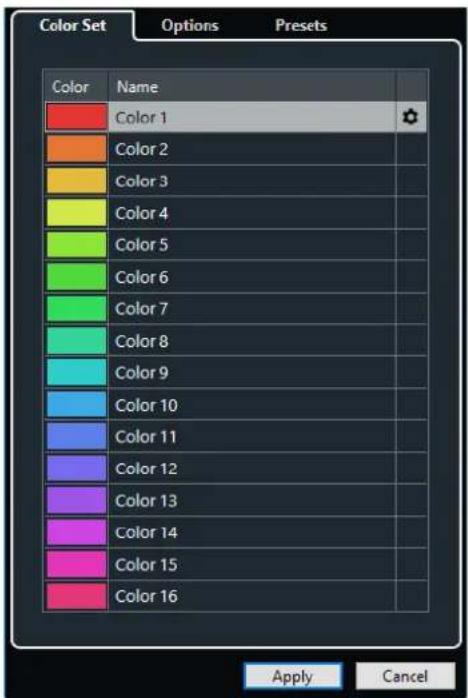
text_image
Color Set Options Presets Color Name Color 1 Color 2 Color 3 Color 4 Color 5 Color 6 Color 7 Color 8 Color 9 Color 10 Color 11 Color 12 Color 13 Color 14 Color 15 Color 16 Apply CancelLIENS ASSOCIÉS
Palette de couleurs à la page 74
Onglet Jeu de couleurs à la page 72
Onglet Préréglages à la page 73
Onglet Options à la page 74
Onglet Jeu de couleurs
L'onglet Jeu de couleurs vous permet de changer le jeu de couleurs de votre projet.
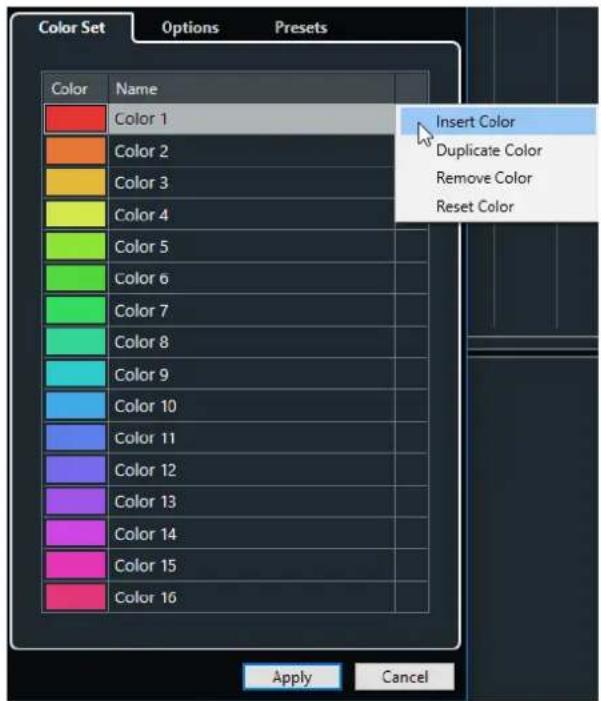
text_image
Color Set Options Presets Color Name Color 1 Color 2 Color 3 Color 4 Color 5 Color 6 Color 7 Color 8 Color 9 Color 10 Color 11 Color 12 Color 13 Color 14 Color 15 Color 16 Insert Color Duplicate Color Remove Color Reset Color Apply CancelVoici les options disponibles :
Champs de couleurs
Cliquez sur un champ pour ouvrir la Palette de couleurs et y définir une nouvelle couleur.
Nom
Nom de la couleur. Double-cliquez dessus pour le modifier.
Configuration
Permet d'ajouter ou de supprimer des champs de couleurs.
- Insérer la couleur
Permet d'ajouter un champ de couleur.
• Dupliquer la couleur
Permet de dupliquer le champ de couleur sélectionné.
- Supprimer la couleur
Permet de supprimer le champ de couleur sélectionné.
• Réinitialiser couleur
Permet de restaurer les paramètres d'usine du champ de couleur sélectionné.
Appliquer
Permet d'appliquer les modifications effectuées et de fermer la boîte de dialogue.
LIENS ASSOCIÉS
Palette de couleurs à la page 74
Onglet Préréglages
L'onglet Préréglages vous permet d'agrandir le jeu de couleurs (à 24 ou 32 couleurs) ou de le réduire (8 couleurs). Vous pouvez ajouter des teintes et trier les couleurs en fonction des teintes ou des couleurs de base.
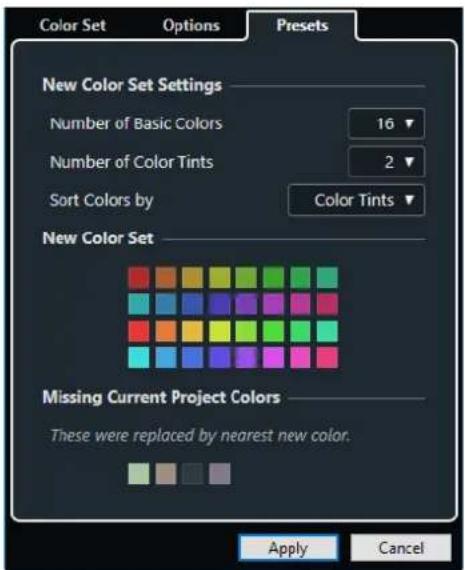
Voici les options disponibles dans la section Nouveaux paramètres de jeu de couleurs :
Nombre de couleurs de base
Vous pouvez configurer 8, 16, 24 ou 32 couleurs de base.
Nombre de teintes de couleurs
Vous pouvez configurer 1, 2 ou 4 teintes de couleurs.
Trier les couleurs par
Permet de trier les couleurs du jeu de couleurs par couleurs de base ou par teintes de couleurs.
La section Nouveau jeu de couleurs montre les couleurs du nouveau jeu de couleurs.
La section Couleurs actuelles du projet manquantes indique quelles couleurs manquantes vont être remplacées. Survolez le champ d'une couleur manquante avec le pointeur de la souris pour mettre en évidence la couleur qui sera utilisée pour la remplacer dans la section Nouveau jeu de couleurs.
Appliquer
Permet d'appliquer les modifications effectuées et de fermer la boîte de dialogue.
Onglet Options
L'onglet Options vous permet d'accéder aux options des jeux de couleurs.
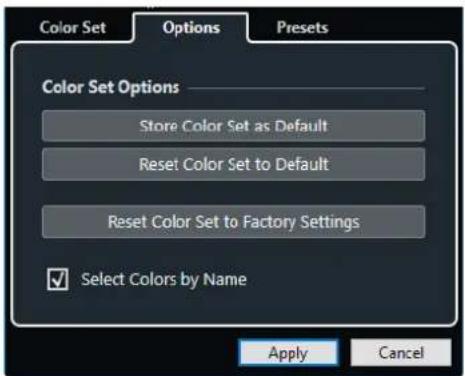
Dans la section Options des jeux de couleurs, voici les options que vous pouvez trouver :
Enregistrer le jeu de couleurs en tant que jeu de couleurs par défaut
Permet d'enregistrer le jeu de couleurs actuel en tant que jeu de couleurs par défaut.
Réinitialiser le jeu de couleurs aux paramètres par défaut
Permet d'appliquer le jeu de couleurs par défaut.
Réinitialiser le jeu de couleurs aux paramètres d'usine
Permet de revenir à la palette de couleurs standard.
Sélectionner les couleurs par nom
Permet de sélectionner les couleurs d'après leur nom.
Appliquer
Permet d'appliquer les modifications effectuées et de fermer la boîte de dialogue.
Palette de couleurs
La Palette de couleurs permet de définir de nouvelles couleurs personnalisées.
Pour ouvrir la Palette de couleurs, procédez de l'une des manières suivantes :
- Sélectionnez Projet > Configuration des couleurs du projet, puis dans la boîte de dialogue Configuration des couleurs du projet, cliquez sur un champ de couleur dans l'onglet Jeu de couleurs.
Vous pourrez ainsi définir des couleurs personnalisées pour vos projets.
- Sélectionnez Édition > Préférences, sélectionnez l'une des entrées de l'Interface utilisateur et cliquez sur un champ de couleur.
Vous pourrez ainsi définir des couleurs personnalisées pour l'interface utilisateur.
Sélecteurs de couleurs
Permet de sélectionner une teinte de couleur et la nuance de cette teinte.
Menu contextuel
Permet de copier, coller et réinitialiser les couleurs.
Couleur actuelle/Nouvelle couleur
Permet d'afficher la couleur actuelle et la nouvelle couleur.
Teinte/Saturation/Valeur
Permettent d'éditer le format numérique des couleurs.
Rouge/Vert/Bleu
Permettent d'éditer le format numérique des couleurs.
OK
Permet de confirmer les changements de couleur.
À NOTER
Il vous faudra redémarrer l'application pour que certaines modifications prennent effet.
Gestion des projets
Dans Cubase, les projets sont les principaux documents. Vous devez créer et configurer un projet pour travailler avec le programme.
Création de nouveaux projets
Vous pouvez créer des projets vides ou partir de modèles de projets.
PROCÉDER AINSI
- Sélectionnez Fichier > Nouveau projet.
Selon les paramètres configurés, c'est le Hub ou la boîte de dialogue Assistant de projet qui s'ouvre.
-
Dans la section des options d'emplacements, sélectionnez l'emplacement où le nouveau projet sera enregistré.
-
Pour utiliser l'emplacement par défaut, sélectionnez Utiliser emplacement par défaut.
• Pour choisir un autre emplacement, sélectionnez Spécifier autre emplacement. -
Procédez de l'une des manières suivantes :
• Pour créer un projet vide, cliquez sur Créer vide.
- Pour créer un projet à partir d'un modèle, sélectionnez un modèle et cliquez sur Créer.
RÉSULTAT
Un nouveau projet sans titre est créé. Si vous avez sélectionné un modèle, le nouveau projet sera basé sur ce modèle et inclura les pistes, événements et paramètres correspondants.
À NOTER
Quand vous créez un projet vide, vos préréglages par défaut de configuration des bus d'entrée et de sortie s'appliquent. Si vous n'avez pas configuré de préréglage par défaut, ce sont les dernières configurations utilisées qui s'appliquent.
LIENS ASSOCIÉS
Préréglages des bus d'entrée et de sortie à la page 27
Hub
Le Hub a pour objectifs de vous tenir informé des nouveautés et de vous aider à organiser vos projets.
Pour ouvrir le Hub, procédez de l'une des manières suivantes :
- Sélectionnez Hub > Ouvrir Hub.
- Sélectionnez Fichier > Nouveau projet.
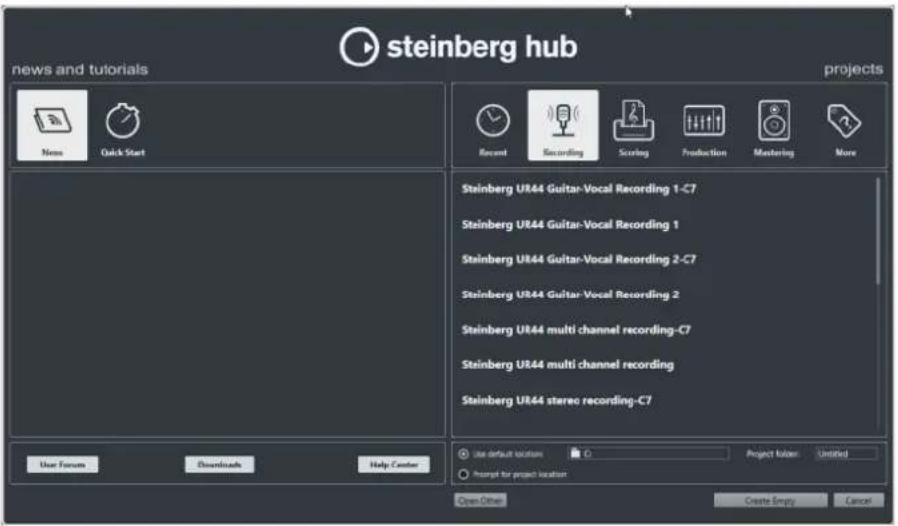
Section News and Tutorials (nouveautés et didacticiels)
La section News and Tutorials contient des informations envoyées par Steinberg, des vidéos didacticielles et des liens vers le forum d'utilisateurs, des téléchargements et le Centre d'aide.
À NOTER
Pour pouvoir accéder à ces ressources, vous devez disposer d'une connexion internet.
La section Projects vous permet de créer des projets vides ou à partir de modèles. Vous pouvez y définir l'emplacement où les projets seront enregistrés. Cette section vous donne également accès aux projets ouverts en dernier et aux projets enregistrés à d'autres emplacements. Elle contient les mêmes fonctionnalités que la boîte de dialogue Assistant de projet.
Barre des Catégories
Dans cette section, les modèles d'usine disponibles sont classés dans des catégories prédéfinies : Enregistrement, Scoring, Production et Mastering.
La catégorie Projets récents contient une liste des projets ouverts récemment.
La catégorie Plus contient le modèle de projet par défaut et tous les modèles qui n'appartiennent à aucune des autres catégories.
Liste des modèles
Lorsque vous cliquez sur une des options de catégorie, la liste située sous la barre des catégories indique les modèles qui sont disponibles pour cette catégorie. Tous les modèles que vous créez sont ajoutés en haut de la liste correspondante.
Options d'emplacement
Cette section vous permet de définir l'emplacement dans lequel le projet sera enregistré.
Ouvrir un autre
Ce bouton permet d'ouvrir tout fichier de projet enregistré sur votre système. Le résultat est le même qu'avec la commande Ouvrir du menu Fichier.
LIENS ASSOCIÉS
Boîte de dialogue Assistant de projet à la page 78
Désactiver le Hub
Si vous souhaitez démarrer Cubase ou créer de nouveaux projets sans le Hub, vous pouvez le désactiver.
PROCÉDER AINSI
- Dans la boîte de dialogue Préférences, sélectionnez Général.
- Désactivez l'option Activer Hub.
RÉSULTAT
Cubase démarre sans ouvrir de projet et la boîte de dialogue Assistant de projet apparaît quand vous créez un projet à partir du menu Fichier. Le Hub reste néanmoins accessible via le menu Hub.
Boîte de dialogue Assistant de projet
La boîte de dialogue Assistant de projet vous aide à organiser vos projets.
- Pour ouvrir la boîte de dialogue Assistant de projet, désactivez l'option Activer Hub dans la boîte de dialogue Préférences (page Général) et sélectionnez Fichier > Nouveau projet.
Barre des Catégories
Dans cette section, les modèles d'usine disponibles sont classés dans des catégories prédéfinies : Enregistrement, Production, Scoring et Mastering.
La catégorie Projets récents contient une liste des projets ouverts récemment.
La catégorie Plus contient le modèle de projet par défaut et tous les modèles qui n'appartiennent à aucune des autres catégories.
Liste des modèles
Lorsque vous cliquez sur une des options de catégorie, la liste située sous la barre des catégories indique les modèles d'usine qui sont disponibles pour cette catégorie.
Tous les modèles que vous créez sont ajoutés en haut de la liste correspondante.
Options d'emplacement
Cette section vous permet de définir l'emplacement dans lequel le projet sera enregistré.
Ouvrir un autre
Ce bouton permet d'ouvrir tout fichier de projet enregistré sur votre système. Le résultat est le même qu'avec la commande Ouvrir du menu Fichier.
Fichiers de projet
Le fichier de projet (extension *.cpr) est le document central dans Cubase. Il contient des références aux données de média qui peuvent être enregistrées dans le dossier de projet.
À NOTER
Il est recommandé de n'enregistrer des fichiers que dans le dossier de projet, même si vous pouvez les enregistrer dans n'importe quel autre emplacement auquel vous avez accès.
Le dossier de projet contient le fichier de projet et les dossiers suivants créés automatiquement par Cubase au besoin :
- Audio
- Éditions
- Images
- Images de piste
Fichiers de modèle
Les modèles peuvent être utilisés comme points de départ pour créer des projets. Il s'agit en fait de projets dans lesquels vous pouvez enregistrer les configurations que vous utilisez régulièrement, par exemple la configuration des bus, la fréquence d'échantillonnage, le format d'enregistrement, la configuration des pistes de base, les VSTi paramétrés, les Drum Maps, etc.
Voici les types de modèles disponibles dans le Hub :
- Modèles d'usine correspondant à des configurations spécifiques. Ils sont classés dans les catégories Enregistrement, Scoring, Production et Mastering.
- Modèle par défaut. Il est classé dans la catégorie Plus.
- Modèles utilisateur que vous créez et enregistrez. Ils sont classés dans la catégorie Plus.
Les projets de modèle ne s'enregistrent pas dans les dossiers de projet. Ils ne contiennent pas de sous-dossiers, ni de fichiers de média.
- Pour ouvrir l'emplacement d'un modèle particulier, faites un clic droit dessus dans la liste de modèles et sélectionnez Ouvrir dans l'Explorateur ((Windows uniquement)) ou Ouvrir dans le Finder ((macOS uniquement)).
Boîte de dialogue Enregistrer comme modèle
La boîte de dialogue Enregistrer comme modèle vous permet d'enregistrer des projets en tant que modèles.
- Pour ouvrir la boîte de dialogue Enregistrer comme modèle, sélectionnez Fichier > Enregistrer comme modèle.
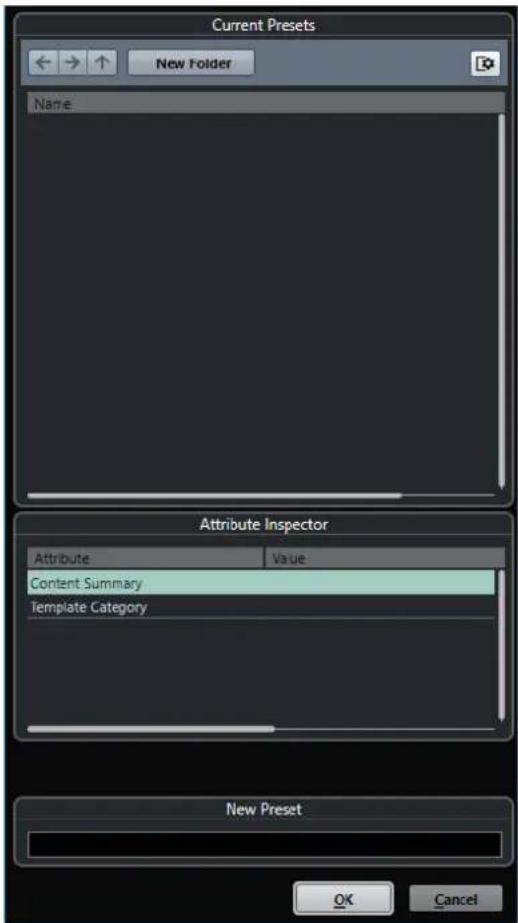
text_image
Current Presets New Folder Name Attribute Inspector Attribute Value Content Summary Template Category New Preset OK CancelVoici les options disponibles dans la section Préréglages actuels :
Nouveau dossier
Permet d'ajouter un dossier à la liste des modèles et de le nommer.
Liste des modèles
Liste des modèles et des dossiers.
Voici les options disponibles dans la section Inspecteur d'attributs :
Valeur
Cliquez sur ce champ pour saisir une description pour l'attribut Content Summary ou sélectionner une catégorie de modèle pour l'attribut Template Category.
Voici les options disponibles dans la section Nouveau préréglage :
Nouveau préréglage
Permet de saisir un nom pour le nouveau modèle de projet.
Afficher Inspecteur d'attributs
Permet d'afficher et de masquer l'Inspecteur d'attributs.
Enregistrer un fichier de modèle de projet
Vous pouvez enregistrer le projet actuel en tant que modèle. Quand vous créerez un projet par la suite, vous pourrez sélectionner ce modèle pour vous en servir comme point de départ.
CONDITION PRÉALABLE
Supprimez tous les clips de la Bibliothèque avant d'enregistrer le projet en tant que modèle. Les références aux données de média du dossier de projet d'origine sont ainsi supprimées.
PROCÉDER AINSI
- Configurez un projet comme il vous convient.
- Sélectionnez Fichier > Enregistrer comme modèle.
- Dans la section Nouveau préréglage de la boîte de dialogue Enregistrer comme modèle, saisissez un nom pour le nouveau modèle de projet.
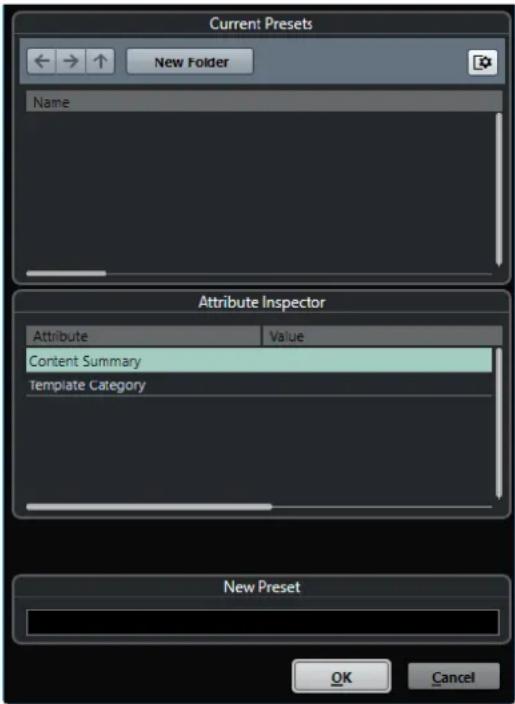
text_image
Current Presets ← → ↑ New Folder Name Attribute Inspector Attribute Value Content Summary Template Category New Preset OK Cancel- Dans la section Inspecteur d'attributs, double-cliquez sur le champ de Valeur de l'attribut Résumé du contenu afin de saisir une description pour votre modèle.
- Cliquez dans le champ de Valeur de l'attribut Template Category et sélectionnez une catégorie de modèle dans le menu local.
Si vous ne sélectionnez pas de catégorie, dans le Hub, le nouveau modèle sera proposé dans la catégorie Plus.
- Cliquez sur OK pour enregistrer le modèle.
Renommer des modèles
Vous pouvez renommer les fichiers de modèles à partir du Hub ou de l'Assistant de projet.
PROCÉDER AINSI
- Dans le Hub ou dans l'Assistant de projet, faites un clic droit sur un modèle et sélectionnez Renommer.
- Dans la boîte de dialogue Renommer, saisissez un nouveau nom et cliquez sur OK.
Boîte de dialogue Configuration du projet
Vous pouvez configurer les paramètres généraux de votre projet dans la boîte de dialogue Configuration du projet.
- Pour ouvrir la boîte de dialogue Configuration du projet, sélectionnez Projet >Configuration du projet.
- Pour que la boîte de dialogue Configuration du projet s'ouvre automatiquement quand vous créez un projet, activez l'option Lancer configuration à la création d'un nouveau projet dans la boîte de dialogue Préférences (page Général).
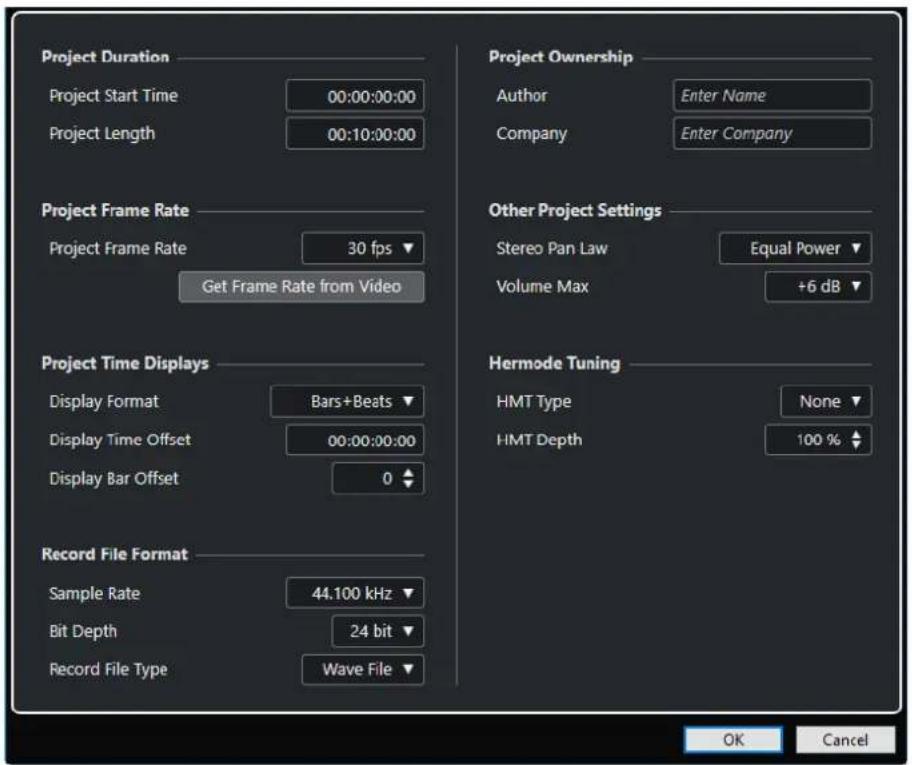
Si la plupart des paramètres de Configuration du projet peuvent être modifiés à tout moment, la fréquence d'échantillonnage doit être définie immédiatement après la création du projet. Si vous changez de fréquence d'échantillonnage plus tard, il vous faudra convertir tous les fichiers audio du projet dans la nouvelle fréquence d'échantillonnage afin de permettre leur lecture.
Voici les options disponibles dans la section Durée du projet :
Heure de Départ
Permet de définir l'heure de début du projet au format Timecode. Ce Timecode détermine également la position de début pour la synchronisation avec des périphériques externes.
Durée du projet
Permet de définir la durée du projet.
Fréquence d'images
Voici les options disponibles dans la section Fréquence d'images :
Fréquence d'images
Permet de définir la norme de Timecode et la fréquence d'images du projet. Quand vous synchronisez le programme avec un périphérique externe, ce paramètre doit correspondre à la fréquence d'images du Timecode entrant.
Adopter la fréquence d'images de la vidéo
Permet de configurer la fréquence d'images du projet sur celle d'un fichier vidéo importé.
Affichages temps du projet
Voici les options disponibles dans la section Affichages temps du projet :
Format d'affichage
Permet de définir le format d'affichage global de toutes les règles et affichages de position du programme, à l'exception de celui des pistes Règle. Vous pouvez cependant sélectionner des formats individuellement pour les règles et affichages.
Décalage de l'affichage
Permet de définir un décalage pour les positions temporelles qui sont affichées sur les règles et dans les affichages de positions afin de compenser le paramètre Heure de départ.
Affichage du décalage dans les mesures
Ce paramètre n'est utile que quand vous sélectionnez le format d'affichage Mesure. Il permet de définir un décalage pour les positions temporelles qui sont affichées sur les règles et dans les affichages de positions afin de compenser le paramètre Heure de départ.
Format de fichier d'enregistrement
Voici les options disponibles dans la section Format de fichier d'enregistrement :
Fréquence d'échantillonnage
Permet de définir la fréquence d'échantillonnage à laquelle Cubase enregistre et lit les signaux audio.
- Si votre interface audio génère la fréquence d'échantillonnage en interne et que vous sélectionnez une fréquence incompatible, la valeur prend une autre couleur. Le cas échéant, il vous faut sélectionner une autre fréquence d'échantillonnage pour pouvoir lire normalement vos fichiers audio.
- Si vous sélectionnez une fréquence d'échantillonnage prise en charge par votre interface audio, mais différente de celle configurée sur cette interface, celle-ci adopte automatiquement la fréquence d'échantillonnage du projet.
- Quand votre interface audio est synchronisée sur une horloge externe et reçoit des signaux d'horloge externes, les différences de fréquences d'échantillonnage sont acceptées.
Résolution en bits
Permet de définir la résolution des fichiers audio enregistrés dans Cubase. Sélectionnez le format d'enregistrement qui correspond à la résolution en bits de votre carte son. Les options disponibles sont 16 bits, 24 bits, 32 bits, 32 bits à virgule flottante et 64 bits à virgule flottante.
À NOTER
- Si votre interface audio prend en charge une résolution de 32 bits et que vous souhaitez conserver cette précision dans vos enregistrements, vous devez sélectionner une Précision de traitement de 64 bits à virgule flottante dans la boîte de dialogue Configuration du studio.
- Quand vous enregistrez avec des effets, il peut s'avérer intéressant de paramétrer la résolution sur 32 ou 64 bits à virgule flottante. Vous éviterez ainsi l'écrêtage (distorsion numérique) sur les fichiers enregistrés et bénéficierez d'une qualité audio très élevée. Le traitement des effets et les modifications de niveau ou d'égalisation sur la voie d'entrée utilisent le format 32 ou 64 bits à virgule flottante, selon la valeur définie pour le paramètre Précision de traitement dans la boîte de dialogue Configuration du studio. Si vous enregistrez en 16 ou 24 bits, le signal audio sera converti dans cette résolution inférieure au moment de l'écriture du fichier. Il peut en résulter une dégradation du signal. Cette résolution est indépendante de celle de votre interface audio. Même si le signal qui provient de la carte son utilise une résolution de 16 bits, il passera en 32 ou 64 bits à virgule flottante après le traitement de la voie d'entrée par les effets.
- Plus la résolution en bits est élevée, plus la taille des fichiers augmente et plus le disque dur est sollicité. Si l'espace disque est limité, vous pouvez réduire le format d'enregistrement.
Type de Fichier d'Enregistrement
Permet de définir le type des fichiers audio que vous enregistrez dans Cubase.
À NOTER
- Pour les enregistrements de fichiers Wave supérieurs à 4 Go, la norme utilisée est EBU RIFF. Quand l'enregistrement s'effectue sur un disque FAT 32 (ce qui n'est pas recommandé), les fichiers audio sont automatiquement divisés. Dans la boîte de dialogue Préférences, vous pouvez définir ce qui se passe quand le fichier Wave que vous enregistrez fichier dépasse 4 Go.
- Vous pouvez configurer des chaînes intégrées dans la boîte de dialogue Préférences.
Responsabilité du projet
Voici les options disponibles dans la section Responsabilité du projet :
Auteur
Permet de définir le nom de l'auteur du projet. Ce nom sera inscrit dans le fichier si vous l'exportez sous forme de fichier audio en ayant activé l'option Insérer informations iXML. Vous pouvez définir un auteur par défaut dans le champ Nom par défaut d'auteur de la boîte de dialogue Préférences (page Général—Personnalisation).
Entreprise
Permet de définir le nom d'une entreprise. Ce nom sera inscrit dans le fichier si vous l'exportez sous forme de fichier audio en ayant activé l'option Insérer informations iXML. Vous pouvez définir une entreprise par défaut dans le champ Nom par défaut d'entreprise de la boîte de dialogue Préférences (page Général—Personnalisation).
Autres paramètres du projet
Voici les options disponibles dans la section Autres paramètres du projet :
Loi de répartition stéréo
Quand vous configurez le panoramique d'un canal vers la gauche ou la droite, la somme des côtés gauche et droit est plus forte que si ce canal était resté centré. Ces modes vous permettent d'atténuer les signaux centrés. 0 dB : le panoramique à puissance constante est désactivé. Énergies égales : la puissance du signal reste inchangée, quelle que soit la configuration du panoramique.
Volume Max
Permet de définir le niveau maximum du fader. Par défaut, cette valeur est fixée à +12 dB. Quand vous chargez des projets créés dans des versions de Cubase antérieures à la 5.5, cette valeur est réglée sur l'ancienne valeur par défaut, à savoir +6 dB.
Accordage Hermode
Voici les options disponibles dans la section Accordage Hermode :
Type HMT (MIDI uniquement) (Cubase Elements uniquement)
Permet de choisir le mode d'accordage Hermode des notes MIDI.
Profondeur HMT (MIDI uniquement) (Cubase Elements uniquement)
Permet de définir le degré global de réaccordage.
LIENS ASSOCIÉS
Page Système audio VST à la page 15
Enregistrement - Audio à la page 764
Ouvrir des fichiers de projet
Vous pouvez ouvrir un ou plusieurs fichiers de projet enregistrés à la fois.
IMPORTANT
Si vous ouvrez un projet qui a été enregistré dans une autre version du programme et qui contient des données correspondant à des fonctions non disponibles dans votre version, il se peut que vous perdiez ces données en enregistrant le projet avec votre version.
À NOTER
- Quand vous ouvrez un projet externe, c'est la dernière vue utilisée et enregistrée sur votre ordinateur qui est utilisée.
- Les projets externes sont automatiquement connectés aux bus d'entrée et de sortie. Quand vous ouvrez un projet créé sur un ordinateur dont la configuration de ports ASIO est différente de la configuration de votre ordinateur, il peut arriver que la configuration des connexions audio ne soit pas la bonne. Vous pouvez désactiver la fonction de connexion automatique des bus d'entrée et de sortie à partir de la boîte de dialogue Préférences (page VST).
PROCÉDER AINSI
- Sélectionnez Fichier > Ouvrir.
- Dans le sélecteur de fichier qui apparaît, sélectionnez le projet que vous désirez ouvrir et cliquez sur Ouvrir.
- Si un projet est déjà ouvert, il vous est demandé si vous désirez activer le nouveau projet. Procédez de l'une des manières suivantes :
• Pour activer le projet, cliquez sur Activer.
• Pour ouvrir le projet sans l'activer, cliquez sur Non.
Le chargement des projets est ainsi plus rapide.
Activation des projets
Quand plusieurs projets sont ouverts dans Cubase, seul l'un d'entre eux à la fois peut être actif. Le bouton Activer le projet du projet actif est allumé dans le coin supérieur gauche de la fenêtre Projet. Si vous souhaitez travailler sur un autre projet, il vous faut activer ce projet.
PROCÉDER AINSI
- Pour activer un projet, cliquez sur Activer le projet.
Ouvrir des projets récents
Vous pouvez ouvrir des projets récents directement à partir de la liste de projets récents.
PROCÉDER AINSI
- Procédez de l'une des manières suivantes :
- Dans la barre de catégories du Hub ou dans la boîte de dialogue Assistant de projet, cliquez sur Projets récents, sélectionnez un projet dans la liste de projets, puis cliquez sur Ouvrir.
- Sélectionnez Fichier > Projets récents et sélectionnez un projet ouvert récemment.
Re-routage des ports manquants
Quand vous ouvrez un projet Cubase créé sur un système différent avec une autre interface audio, Cubase tente de trouver les entrées et sorties audio correspondant aux bus d'entrée/ sortie. Quand Cubase ne parvient pas à retrouver toutes les entrées et sorties audio/MIDI utilisées dans le projet, la boîte de dialogue Ports manquants apparaît.
Elle vous permet de re-router manuellement tous les ports initialement utilisés dans le projet sur les ports disponibles sur votre système.
À NOTER
Afin de retrouver plus facilement les entrées et sorties audio qui correspondent aux bus d'entrée/sortie, vous devriez attribuer des noms descriptifs et génériques à vos ports d'entrée et de sortie.
LIENS ASSOCIÉS
Renommer les entrées et les sorties de l'interface à la page 25
Enregistrer des fichiers de projet
Vous pouvez enregistrer le projet actif en tant que fichier de projet. Afin de faire en sorte que vos projets restent aussi faciles à gérer que possible, veillez à enregistrer les fichiers de projet et tous les fichiers associés dans les dossiers de projet respectifs.
- Pour enregistrer le projet et définir le nom et l'emplacement du fichier, ouvrez le menu Fichier et sélectionnez Enregistrer sous.
- Pour enregistrer le projet en utilisant son nom et son emplacement actuels, ouvrez le menu Fichier et sélectionnez Enregistrer.
Enregistrement automatique
Cubase peut enregistrer automatiquement des copies de sauvegarde de tous les fichiers de projet ouverts dont les modifications n'ont pas été enregistrées.
À NOTER
Seules les fichiers de projet sont sauvegardés. Si vous souhaitez inclure les fichiers de la Bibliothèque et enregistrer votre projet dans un autre emplacement, vous devez utiliser la fonction Copie de sauvegarde du projet.
Cubase peut enregistrer automatiquement des copies de sauvegarde de tous les projets ouverts dont les modifications n'ont pas été enregistrées. Pour activer cette fonction, activez l'option Enregistrement automatique dans la boîte de dialogue Préférences (page Général). Les copies de sauvegarde sont nommées «
- Pour définir la fréquence de création des copies de sauvegarde, utilisez le paramètre Intervalle entre les enregistrements automatiques.
- Pour définir le nombre de fichiers de sauvegarde pouvant être créés par la fonction Enregistrement automatique, utilisez l'option Nombre maximum de fichiers de sauvegarde. Lorsque le nombre maximum de ces fichiers est atteint, les fichiers existants sont remplacés, à commencer par le plus ancien.
Enregistrer des nouvelles versions des fichiers de projet
Il est possible de créer et d'activer une nouvelle version d'un fichier de projet actif. Vous pourrez ainsi faire des essais avec différentes éditions et divers arrangements, puis revenir ensuite à une version précédente à tout moment.
PROCÉDER AINSI
- Procédez de l'une des manières suivantes :
- Sélectionnez Fichier > Enregistrer une nouvelle version.
- Appuyez sur Ctrl/Cmd-Alt-S.
RÉSULTAT
Le nouveau fichier s'enregistre sous le même nom que le projet d'origine, mais avec en plus un numéro correspondant à la version. Par exemple, si votre projet est nommé « Mon projet », les nouvelles versions seront nommées « Mon projet-01 », « Mon projet-02 », et ainsi de suite.
Revenir à la dernière version enregistrée
Vous pouvez revenir à la dernière version enregistrée et annuler toutes les modifications que vous avez apportées.
PROCÉDER AINSI
- Sélectionnez Fichier > Retourner à la version précédente.
- Dans le message d'avertissement, cliquez sur Retourner à la version précédente. Si vous avez enregistré ou créé des fichiers audio depuis l'enregistrement de la dernière version, vous serez invité à supprimer ou conserver ces fichiers.
Choisir l'emplacement d'un projet
Il est possible de définir l'emplacement dans lequel s'enregistrent les projets à partir du Hub et de l'Assistant de projet.
PROCÉDER AINSI
- Procédez de l'une des manières suivantes :
- Sélectionnez Emplacement par défaut pour créer un projet dans l'emplacement par défaut des projets, puis dans le champ Dossier projet, attribuez un nom au dossier du projet. Si vous ne définissez pas de dossier de projet ici, le projet sera enregistré dans un dossier nommé Sans titre.

- Cliquez dans le champ du chemin d'accès pour modifier l'emplacement par défaut des projets et définir un nouvel emplacement par défaut dans le sélecteur de fichiers qui s'ouvre.
-
Activez l'option Spécifier autre emplacement pour ouvrir un sélecteur de fichier où vous pourrez définir l'emplacement du dossier du projet.
-
Procédez de l'une des manières suivantes :
-
Cliquez sur Créer vide pour créer un nouveau projet vide.
- Sélectionnez l'un des modèles de projet et cliquez sur Créer pour créer un projet basé sur un modèle.
RÉSULTAT
Le projet est créé et enregistré à l'emplacement défini.
Projets autonomes
Si vous souhaitez partager vos projets ou les transférer sur un autre ordinateur, il faut que ces projets soient autonomes.
Les fonctions suivantes facilitent la création de projets autonomes :
- Sélectionnez Média > Préparer l'archivage afin de vous assurer que tous les clips référencés dans le projet sont bien enregistrés dans le dossier de projet, et faites le nécessaires si ce n'est pas le cas.
- Sélectionnez Fichier > Copie de sauvegarde du projet pour créer un nouveau dossier de projet dans lequel le fichier de projet et les données de travail nécessaires seront enregistrés. Le projet d'origine reste inchangé.
LIENS ASSOCIÉS
Préparer l'archivage à la page 88
Sauvegarder des projets à la page 89
Préparer l'archivage
La fonction Préparer l'archivage permet de réunir dans le dossier du projet tous les fichiers auxquels le projet fait référence. Il s'agit d'une étape nécessaire avant le déplacement ou l'archivage d'un projet.
PROCÉDER AINSI
- Sélectionnez Média > Préparer l'archivage.
Si votre projet fait référence à des fichiers externes, vous êtes invité à les copier dans votre répertoire de travail. Si un traitement a été appliqué, vous devez décider si les éditions doivent être mises à plat.
2. Cliquez sur Effectuer.
RÉSULTAT
Votre projet est prêt à être archivé. Vous pouvez déplacer ou copier le dossier du projet dans un autre emplacement.
À LA FIN DE CETTE ÉTAPE
Vous devez copier dans le dossier Audio les fichiers audio qui se trouvent dans le dossier du projet ou les enregistrer séparément. Vous devez également déplacer manuellement vos clips vidéo car les vidéos sont référencées, mais elles ne sont pas enregistrées dans le dossier de projet.
Sauvegarder des projets
Vous pouvez créer une copie de sauvegarde de votre projet. Les sauvegardes contiennent uniquement les données de travail nécessaires. Tous les fichiers de média à l'exception des fichiers des archives VST Sound sont inclus en copie.
PROCÉDER AINSI
-
Sélectionnez Fichier > Copie de sauvegarde du projet.
-
Sélectionnez un dossier vide ou créez-en un nouveau.
-
Configurez les paramètres de la boîte de dialogue Options de copie de sauvegarde et cliquez sur OK.
RÉSULTAT
Une copie du projet est enregistrée dans le nouveau dossier. Le projet d'origine reste inchangé.
À NOTER
Les contenus VST Sound fournis par Steinberg sont protégés contre la copie et ne sont pas intégrés dans le projet de sauvegarde. Si vous désirez utiliser une copie de sauvegarde intégrant des contenus VST Sound sur un autre ordinateur, assurez-vous que les contenus correspondants sont également disponibles sur cet ordinateur.
Boîte de dialogue Options de copie de sauvegarde
Cette boîte de dialogue vous permet de créer une copie de sauvegarde de votre projet.
- Pour ouvrir la boîte de dialogue Options de copie de sauvegarde, sélectionnez Fichier > Copie de sauvegarde du projet.
Nom du projet
Permet de changer le nom du projet sauvegardé.
Garder le projet actuel actif
Permet de faire en sorte que le projet actuel reste actif après que vous avez cliqué sur OK.
Réduire les fichiers audio
Permet de n'intégrer que les portions de fichiers audio qui sont utilisées dans le projet. Si vous n'utilisez que de petites parties de fichiers volumineux, la taille du dossier de projet peut s'en trouver considérablement réduite. Cependant, vous ne
pourrez plus utiliser le reste des fichiers audio si vous continuez de travailler sur le projet dans le nouveau dossier.
Rendre le traitement hors ligne permanent
Permet de mettre à plat toutes les éditions et de fixer définitivement tous les traitements et effets appliqués à chacun des clips dans la Bibliothèque.
Effacer fichiers inutilisés
Permet de supprimer les fichiers inutilisés et de ne sauvegarder que les fichiers utilisés.
Ne pas inclure les fichiers vidéo
Permet d'exclure du projet actuel les clips vidéo de la piste Vidéo ou de la Bibliothèque.
Pistes
Les pistes sont les éléments desquels sont constitués les projets. Elles vous permettent d'importer, d'ajouter, d'enregistrer et d'éditer des conteneurs et des événements. Les pistes sont classées dans un ordre descendant dans la liste des pistes et s'étendent horizontalement à travers la fenêtre Projet. À chaque piste correspond une Channel Strip dans la MixConsole.
Quand vous sélectionnez une piste dans la fenêtre Projet, les commandes, réglages et paramètres affichés dans l'Inspecteur et dans la liste des pistes vous permettent de contrôler cette piste.

Boîte de dialogue Paramètres de l'Inspecteur de pistes
Pour chaque type de piste, vous pouvez choisir les sections de l'Inspecteur qui seront affichées. Vous pouvez également configurer l'ordre de ces sections.
- Pour ouvrir la boîte de dialogue Paramètres de l'Inspecteur de pistes, cliquez sur Configurer Inspecteur, puis sélectionnez Configuration dans le menu local.
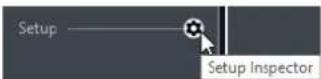
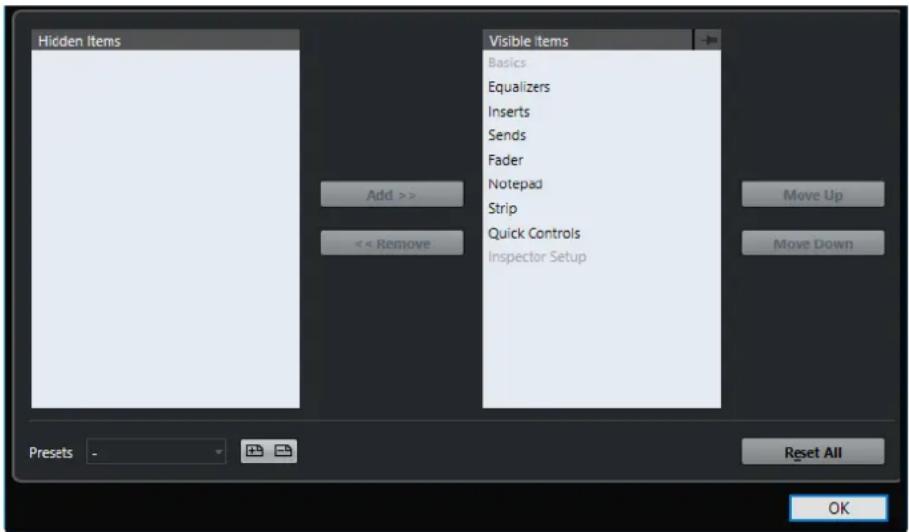
text_image
Hidden Items Visible Items Basics Equalizers Inserts Sends Fader Notepad Strip Quick Controls Inspector Setup Add >> << Remove Move Up Move Down Presets - Reset All OKÉléments masqués
Permet d'afficher les sections qui sont masquées dans l'Inspecteur.
Éléments visibles
Permet d'afficher les sections qui sont visibles dans l'Inspecteur.
Fixer
Quand vous activez Fixer en cliquant sur la colonne d'une section, le statut ouvert/fermé de la section sélectionnée de l'Inspecteur reste fixe.
Ajouter
Permet de transférer un élément sélectionné dans la liste des sections masquées vers la liste des sections visibles.
Supprimer
Permet de transférer un élément sélectionné dans la liste des sections visibles vers la liste des sections masquées.
Monter/Descendre
Permet de changer la position d'un élément dans la liste des sections visibles.
Préréglages
Permet d'enregistrer les paramètres de l'Inspecteur dans un préréglage.
Tout initialiser
Permet de restaurer les paramètres par défaut de l'Inspecteur.
Boîte de dialogue Paramètres de commandes de piste
Pour chaque type de piste, vous pouvez choisir les commandes de piste qui seront affichées dans la liste des pistes. Vous pouvez également spécifier l'ordre de ces contrôles et les regrouper de façon à ce qu'ils soient toujours affichés les uns à côté des autres.
- Pour ouvrir la boîte de dialogue Paramètres de commandes de piste, faites un clic droit sur une piste dans la liste des pistes et sélectionnez Paramètres de commandes de piste dans le menu contextuel, ou cliquez sur Ouvrir la boîte de dialogue Paramètres de commandes de piste dans le coin inférieur droit de la liste des pistes.
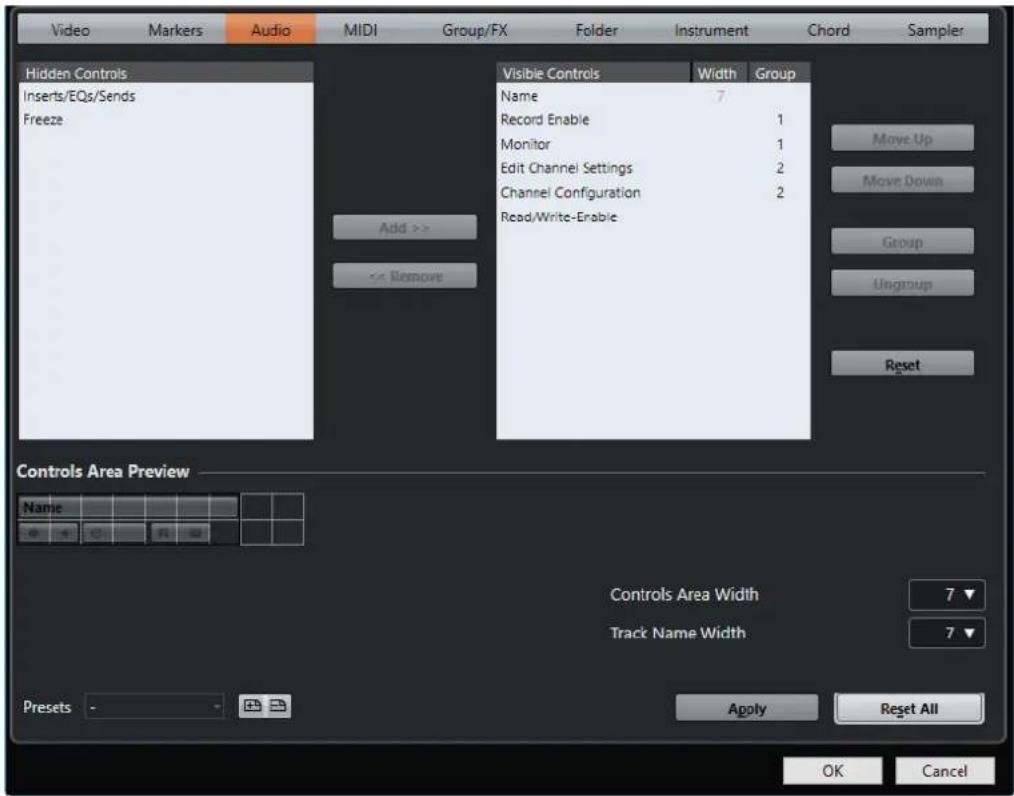
Permet de sélectionner le type de la piste à laquelle les paramètres s'appliqueront.
Masqué
Indique quelles commandes ont été masquées de la liste des pistes.
Visible
Indique quelles commandes sont visibles dans la liste des pistes.
Largeur
En cliquant dans cette colonne, vous pourrez définir la durée maximale du nom de la piste.
Grouper
Indique le numéro du groupe.
Ajouter
Permet de transférer un élément sélectionné dans la liste des commandes masquées vers la liste des commandes visibles.
Supprimer
Permet de transférer un élément sélectionné dans la liste des commandes visibles vers la liste des commandes masquées. Toutes les commandes peuvent être supprimées à l'exception des fonctions Muet et Solo.
Monter/Descendre
Permet de changer l'ordre des éléments dans la liste des commandes visibles.
Grouper
Permet de grouper deux ou plusieurs commandes sélectionnées dans la liste des commandes visibles afin qu'elles soient adjacentes. De cette manière, elles seront toujours positionnées côte à côte dans la liste des pistes.
Dégrouper
Permet de dégrouper des commandes groupées dans la liste des commandes visibles. Pour supprimer un groupe entier, sélectionnez le premier de ses éléments dans la liste et cliquez sur Dégrouper.
Réinitialiser
Permet de réinitialiser tous les paramètres des commandes du type de piste sélectionné à leurs valeurs par défaut.
Prévisualisation de la zone des commandes
Montre un aperçu des commandes de piste personnalisées.
Largeur de la zone des commandes
Permet de déterminer la largeur de la zone des commandes de piste pour le type de piste sélectionné. Dans la Prévisualisation de la zone des commandes, cette zone est encadrée.
Préréglages
Permet d'enregistrer les paramètres des commandes de piste dans un préréglage. Pour charger un préréglage, cliquez sur Changer de préréglages situé dans le coin inférieur droit de la liste des pistes. Le nom du préréglage sélectionné figure dans le coin gauche.
Largeur du nom des pistes (global)
Permet de déterminer la largeur de nom globale pour tous les types de pistes.
Appliquer
Permet d'appliquer vos paramètres.
Tout initialiser
Permet de restaurer les paramètres par défaut de toutes les commandes pour tous les types de pistes.
Pistes Audio
Les pistes Audio permettent d'enregistrer et de lire des événements et des conteneurs audio. À chaque piste Audio correspond une voie audio dans la MixConsole. Une piste Audio peut posséder autant de pistes d'automatisation que désiré. Celles-ci vous permettront d'automatiser les paramètres des voies, des effets d'insert, etc.
Vous pouvez ajouter des pistes Audio à partir de la boîte de dialogue Ajouter une piste.
LIENS ASSOCIÉS
Boîte de dialogue Ajouter une piste – Audio à la page 94
Boîte de dialogue Ajouter une piste - Audio
La page Audio de la boîte de dialogue Ajouter une piste permet de configurer et d'ajouter des pistes Audio.
Pour ouvrir la page Audio de la boîte de dialogue Ajouter une piste, procédez de l'une des manières suivantes :
- Cliquez sur Ajouter une piste dans la zone des commandes de piste globales de la liste des pistes, puis cliquez sur Audio.
- Faites un clic droit dans une zone vide de la liste des pistes et sélectionnez Ajouter une piste Audio.
- Sélectionnez Projet > Ajouter une piste > Audio.
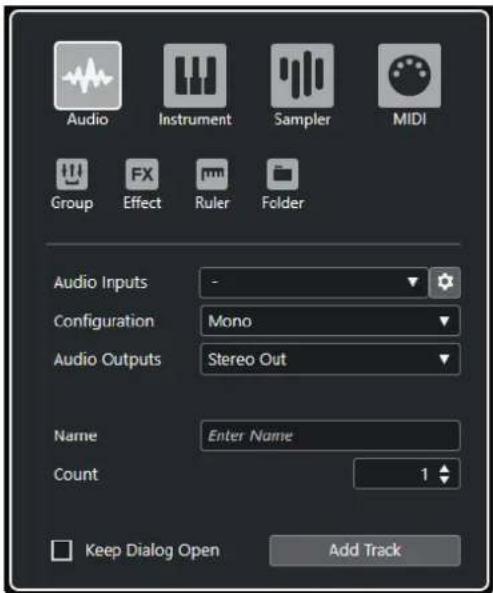
text_image
Audio Instrument Sampler MIDI Group FX Effect Ruler Folder Audio Inputs Configuration Mono Audio Outputs Stereo Out Name Enter Name Count 1 Keep Dialog Open Add TrackLes réglages suivants sont disponibles :
Entrées audio
Permet d'ouvrir une fenêtre dans laquelle vous pouvez sélectionner une entrée de votre interface audio connectée.
Si vous avez créé un bus d'entrée dans la fenêtre Connexions audio, vous pourrez établir la connexion avec ce bus d'entrée.
Le bouton Ouvrir les connexions audio permet d'ouvrir la fenêtre Connexions audio.
Configuration
Permet de définir la configuration de canal. Les pistes associées à des signaux audio peuvent être configurées en mono ou en stéréo.
Sorties audio
Permet de configurer le routage des sorties.
Nom
Permet de définir un nom de piste.
Nombre
Permet de saisir le nombre de pistes devant être créées.
Garder la boîte de dialogue ouverte
Activez cette option si vous souhaitez que la boîte de dialogue reste ouverte après que vous avez cliqué sur Ajouter une piste. Vous pourrez ainsi cliquer sur la page d'un autre type de piste pour configurer et ajouter d'autres pistes.
Ajouter une piste
Permet d'ajouter une ou plusieurs pistes qui correspondent au type de piste et aux paramètres de la page active, après quoi la boîte de dialogue se ferme automatiquement.
LIENS ASSOCIÉS
Fenêtre Connexions audio à la page 24
Inspecteur des pistes Audio
L'Inspecteur des pistes Audio contient les commandes et paramètres qui vous permettent d'éditer ces pistes.
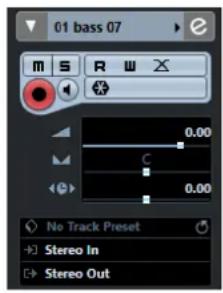
La section située en haut de cet Inspecteur contient les paramètres de base suivants :
Nom de la piste
Cliquez une fois pour afficher/masquer la section des paramètres de base de la piste. Double-cliquez pour renommer la piste.
Colorer la piste sélectionnée

Permet de colorer la piste sélectionnée.
Éditer configurations de voie

Permet d'ouvrir la fenêtre Configurations de voie de la piste.
Rendre muet

Permet de rendre la piste muette.
Solo

Permet d'écouter la piste en solo.
Lire l'automatisation

Permet de lire les automatisations de la piste.
Écrire l'automatisation

Permet d'écrire des automatisations pour la piste.
Configuration des fondus automatiques

Permet d'ouvrir une boîte de dialogue dans laquelle vous pouvez configurer des paramètres de faders spécifiques à la piste.
Activer l'Enregistrement

Permet d'activer la piste pour l'enregistrement.
Monitor

Permet de router les signaux entrants sur la sortie sélectionnée.
Geler voie Audio

Permet de geler la voie audio.
Volume
Permet de régler le niveau de la piste.
Pan

Permet de régler le panoramique de la piste.
Délai

Permet de régler le timing de lecture de la piste.
Charger/Enregistrer/Recharger préréglage de piste
Permet de charger ou d'enregistrer un préréglage de piste ou de revenir aux préréglages par défaut.
Routage Entrée

Permet de définir le bus d'entrée de la piste.
Routage de sortie

Permet de définir le bus de sortie de la piste.
Sections de l'Inspecteur des pistes Audio
En plus des paramètres de piste de base qui sont toujours affichés, l'Inspecteur des pistes Audio comprend d'autres sections qui changent en fonction du type de piste.
Égaliseurs
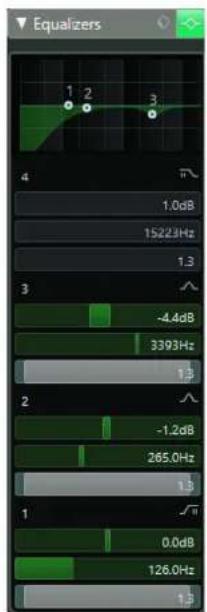
text_image
Equalizers 1 2 3 4 1.0dB 1522.3Hz 1.3 3 -4.4dB 3393Hz 1.3 2 -1.2dB 265.0Hz 1.3 1 √7 0.0dB 126.0Hz 1.3Permet de configurer les égaliseurs de la piste. Chaque piste peut comporter jusqu'à quatre bandes d'égalisation.
Inserts
Permet d'ajouter des effets d'insert sur la piste.
Effets Send
Permet de router la piste sur une ou plusieurs voies FX.
Fader
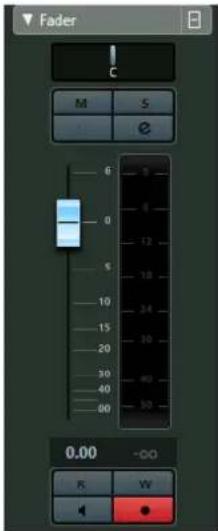
text_image
Fader C M 5 Ø 6 0 12 5 10 24 15 30 30 40 40 00 0.00 -00 R WPermet d'afficher une réplique de la voie correspondante sur la MixConsole.
Bloc-notes
Permet de noter des informations sur la piste.
Strip
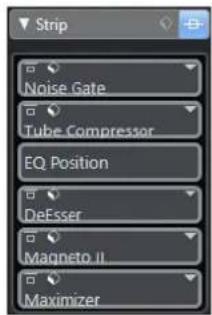
text_image
Strip Noise Gate Tube Compressor EQ Position DeEsser Magneto II MaximizerPermet de configurer les modules Channel Strip.
Contrôles instantanés
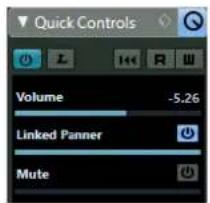
Permet de configurer des contrôles instantanés afin d'utiliser des contrôleurs externes, par exemple.
Commandes des pistes Audio
La liste des pistes pour les pistes Audio contient des commandes et paramètres qui vous permettent d'éditer votre piste Audio.
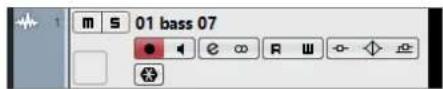
Double-cliquez pour renommer la piste.
Éditer configurations de voie
e
Permet d'ouvrir la fenêtre Configurations de voie de la piste.
Rendre muet
m
Permet de rendre la piste muette.
Solo
S
Permet d'écouter la piste en solo.
Lire l'automatisation
R
Permet de lire les automatisations de la piste.
Écrire l'automatisation
W
Permet d'écrire des automatisations pour la piste.
Activer l'Enregistrement

Permet d'activer la piste pour l'enregistrement.
Monitor

Permet de router les signaux entrants sur la sortie sélectionnée.
Contourner Insert

Permet de contourner les effets d'insert de la piste.
Contourner égaliseurs

Permet de contourner les égaliseurs de la piste.
Contourner Sends

Permet de contourner les effets Send de la piste.
Configuration de canal

Permet d'afficher la configuration de canal de la piste.
Geler voie

Permet d'ouvrir une boîte de dialogue dans laquelle vous pouvez définir la Durée de l'extension en secondes.
Pistes d'Instrument
Vous pouvez utiliser des pistes d'Instrument pour des instruments VST dédiés. À chaque piste d'Instrument correspond une voie sur la MixConsole. Une piste d'Instrument peut intégrer de nombreuses pistes d'automatisation.
Vous pouvez ajouter des pistes d'Instrument à partir de la boîte de dialogue Ajouter une piste.
LIENS ASSOCIÉS
Boîte de dialogue Ajouter une piste - Instrument à la page 100
Boîte de dialogue Ajouter une piste - Instrument
La page Instrument de la boîte de dialogue Ajouter une piste permet de configurer et d'ajouter des pistes d'Instrument.
Pour ouvrir la page Instrument de la boîte de dialogue Ajouter une piste, procédez de l'une des manières suivantes :
- Cliquez sur Ajouter une piste dans la zone des commandes de piste globales de la liste des pistes, puis cliquez sur Instrument.
- Faites un clic droit dans une zone vide de la liste des pistes et sélectionnez Ajouter une piste d'Instrument.
- Sélectionnez Projet > Ajouter une piste > Instrument.
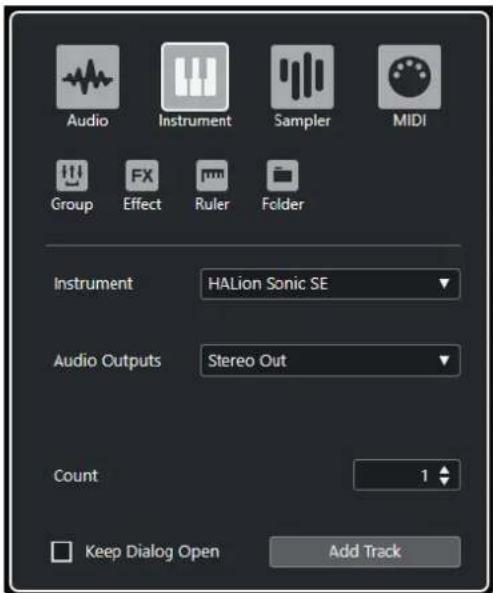
text_image
Audio Instrument Sampler MIDI Group FX Effect Ruler Folder Instrument HALion Sonic SE Audio Outputs Stereo Out Count 1 Keep Dialog Open Add TrackLes réglages suivants sont disponibles :
Instrument
Permet de sélectionner un instrument.
Sorties audio
Permet de configurer le routage des sorties.
Nombre
Permet de saisir le nombre de pistes devant être créées.
Garder la boîte de dialogue ouverte
Activez cette option si vous souhaitez que la boîte de dialogue reste ouverte après que vous avez cliqué sur Ajouter une piste. Vous pourrez ainsi cliquer sur la page d'un autre type de piste pour configurer et ajouter d'autres pistes.
Ajouter une piste
Permet d'ajouter une ou plusieurs pistes qui correspondent au type de piste et aux paramètres de la page active, après quoi la boîte de dialogue se ferme automatiquement.
Inspecteur des pistes d'Instrument
L'Inspecteur des pistes d'Instrument contient des commandes et paramètres qui vous permettent de contrôler votre piste d'Instrument. Il comprend certaines sections des voies d'Instrument VST et des pistes MIDI.
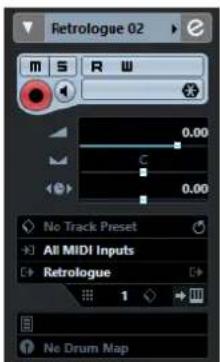
text_image
Retrologue 02 m S R W 0.00 C 0.00 No Track Preset All MIDI Inputs Retrologue 1 Ne Drum MapLa section supérieure de l'Inspecteur des pistes d'Instrument contient les paramètres de piste basiques suivants :
Nom de la piste
HALion Sonic SE
Cliquez une fois pour afficher/masquer la section des paramètres de base de la piste. Double-cliquez pour renommer la piste.
Colorer la piste sélectionnée

Permet de colorer la piste sélectionnée.
Éditer configurations de voie

Permet d'ouvrir la fenêtre Configurations de voie de la piste.
Rendre muet

Permet de rendre la piste muette.
Solo

Permet d'écouter la piste en solo.
Lire l'automatisation

Permet de lire les automatisations de la piste.
Écrire l'automatisation

Permet d'écrire des automatisations pour la piste.
Activer l'Enregistrement

Permet d'activer la piste pour l'enregistrement.
Monitor

Permet de router le signal MIDI entrant sur la sortie MIDI sélectionnée. Pour que cela fonctionne, activez l'option MIDI Thru actif dans la boîte de dialogue Préférences (page MIDI).
Geler voie d'Instrument

Permet de geler l'instrument.
Volume

Permet de régler le niveau de la piste.
Pan

Permet de régler le panoramique de la piste.
Délai

Permet de régler le timing de lecture de la piste.
Charger/Enregistrer/Recharger préréglage de piste

Permet de charger ou d'enregistrer un préréglage de piste ou de revenir aux préréglages par défaut.
Routage Entrée

Permet de définir le bus d'entrée de la piste.
Activer sorties

Cette commande est uniquement disponible quand l'instrument possède plus d'une sortie. Elle permet d'activer une ou plusieurs sorties pour l'instrument.
Éditer instrument

Permet d'ouvrir l'interface de l'instrument.
Programmes

Permet de sélectionner un programme.
Drum Maps

Permet de sélectionner une Drum Map pour la piste.
Sections de l'Inspecteur des pistes d'Instrument
En plus des paramètres de piste habituels qui sont toujours affichés, l'Inspecteur des pistes d'Instrument contient d'autres sections.
Accords
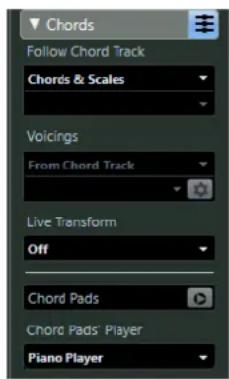
Permet de définir comment la piste doit suivre la piste d'Accords.
Paramètres MIDI
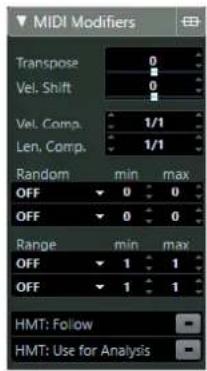
text_image
MIDI Modifiers Transpose 0 Vel. Shift 0 Vel. Comp. 1/1 Len. Comp. 1/1 Random min max OFF 0 0 OFF 0 0 Range min max OFF 1 1 OFF 1 1 HMT: Follow HMT: Use for AnalysisPermet de transposer ou d'ajuster la vélocité des événements de la piste MIDI en temps réel pendant la lecture.
Section de l'instrument
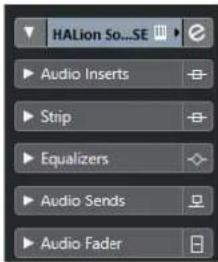
text_image
HALion So...SE Audio Inserts Strip Equalizers Audio Sends Audio FaderContient les commandes liées à l'audio de l'instrument.
Bloc-notes
Permet de noter des informations sur la piste.
Commandes des pistes d'Instrument
La liste des pistes pour les pistes d'Instrument contient des commandes et paramètres qui vous permettent d'éditer votre piste d'Instrument.
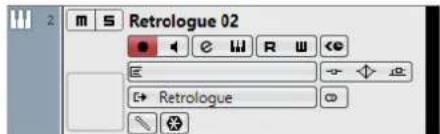
Permet de rendre la piste muette.
Solo
S
Permet d'écouter la piste en solo.
Nom de la piste

Double-cliquez pour renommer la piste.
Activer l'Enregistrement

Permet d'activer la piste pour l'enregistrement.
Monitor

Permet de router les signaux MIDI entrants sur la sortie MIDI sélectionnée. Pour que cela fonctionne, activez l'option MIDI Thru actif dans la boîte de dialogue Préférences (page MIDI).
Éditer configurations de voie

Permet d'ouvrir la fenêtre Configurations de voie de la piste.
Éditer instrument

Permet d'ouvrir l'interface de l'instrument.
Lire l'automatisation

Permet de lire les automatisations de la piste.
Écrire l'automatisation

Permet d'écrire des automatisations pour la piste.
Compensation de latence ASIO

Permet de décaler tous les événements enregistrés sur la piste de la valeur de latence actuelle.
Programmes

Permet de sélectionner un programme.
Contourner Insert

Permet de contourner les effets d'insert de la piste.
Contourner égaliseurs

Permet de contourner les égaliseurs de la piste.
Contourner Sends

Permet de contourner les effets Send de la piste.
Instrument

Permet de sélectionner un instrument.
Configuration de canal

Permet d'afficher la configuration de canal de la piste.
Drum Map

Permet de sélectionner une Drum Map pour la piste.
Geler voie

Permet d'ouvrir une boîte de dialogue dans laquelle vous pouvez définir la Durée de l'extension en secondes.
Pistes Échantillonneur (Cubase Elements uniquement)
Vous pouvez vous servir de pistes Échantillonneur pour contrôler la lecture des échantillons audio en MIDI. À chaque piste Échantillonneur correspond une voie sur la MixConsole. Une piste Échantillonneur peut intégrer de nombreuses pistes d'automatisation.
Vous pouvez ajouter des pistes Échantillonneur à partir de la boîte de dialogue Ajouter une piste.
LIENS ASSOCIÉS
Boîte de dialogue Ajouter une piste - Échantillonneur à la page 106
Créer des pistes Échantillonneur à la page 414
Commandes de l'échantillonneur à la page 414
Boîte de dialogue Ajouter une piste - Échantillonneur
La page Échantillonneur de la boîte de dialogue Ajouter une piste permet de configurer et d'ajouter des pistes Échantillonneur.
Pour ouvrir la page Échantillonneur de la boîte de dialogue Ajouter une piste, procédez de l'une des manières suivantes :
- Cliquez sur Ajouter une piste dans la zone des commandes de piste globales de la liste des pistes, puis cliquez sur Échantillonneur.
- Faites un clic droit dans une zone vide de la liste des pistes et sélectionnez Ajouter une piste Échantillonneur.
- Sélectionnez Projet > Ajouter une piste > Échantillonneur.
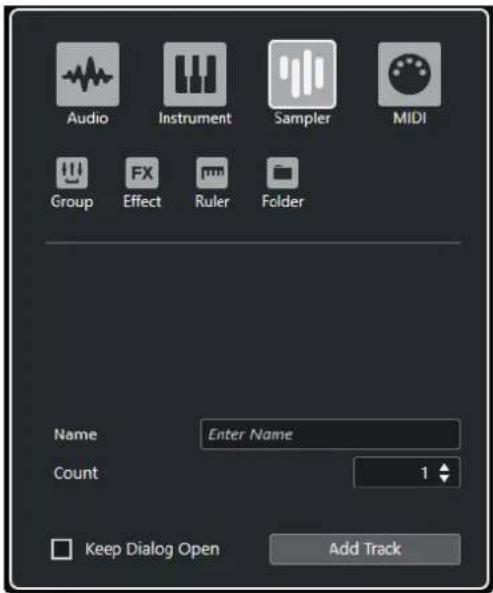
Les réglages suivants sont disponibles :
Nom
Permet de définir un nom de piste.
Nombre
Permet de saisir le nombre de pistes devant être créées.
Garder la boîte de dialogue ouverte
Activez cette option si vous souhaitez que la boîte de dialogue reste ouverte après que vous avez cliqué sur Ajouter une piste. Vous pourrez ainsi cliquer sur la page d'un autre type de piste pour configurer et ajouter d'autres pistes.
Ajouter une piste
Permet d'ajouter une ou plusieurs pistes qui correspondent au type de piste et aux paramètres de la page active, après quoi la boîte de dialogue se ferme automatiquement.
Inspecteur de la piste Échantillonneur
L'Inspecteur pour les pistes Échantillonneur contient des commandes et paramètres qui vous permettent d'éditer ces pistes.
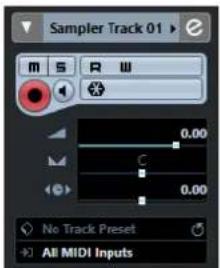
text_image
Sampler Track 01 m S R W 0.00 C 0.00 No Track Preset All MIDI InputsLa section supérieure de l'Inspecteur de la piste Échantillonneur contient les paramètres de piste basiques suivants :
Nom de la piste
Sampler Track
Cliquez une fois pour afficher/masquer la section des paramètres de base de la piste. Double-cliquez pour renommer la piste.
Colorer la piste sélectionnée

Permet de colorer la piste sélectionnée.
Éditer configurations de voie

Permet d'ouvrir la fenêtre Configurations de voie de la piste.
Rendre muet

Permet de rendre la piste muette.
Solo

Permet d'écouter la piste en solo.
Lire l'automatisation

Permet de lire les automatisations de la piste.
Écrire l'automatisation

Permet d'écrire des automatisations pour la piste.
Activer l'Enregistrement

Permet d'activer la piste pour l'enregistrement.
Monitor

Permet de router le signal MIDI entrant sur la sortie MIDI sélectionnée. Pour que cela fonctionne, activez l'option MIDI Thru actif dans la boîte de dialogue Préférences (page MIDI).
Geler voie Échantillonneur

Permet de geler la piste Échantillonneur.
Volume

Permet de régler le niveau de la piste.
Pan

Permet de régler le panoramique de la piste.
Délai

Permet de régler le timing de lecture de la piste.
Charger/Enregistrer/Recharger préréglage de piste

Permet de charger ou d'enregistrer un préréglage de piste ou de revenir aux préréglages par défaut.
Routage Entrée
Permet de définir le bus d'entrée de la piste.
Sections de l'Inspecteur des pistes Échantillonneur
En plus des paramètres de piste habituels qui sont toujours affichés, l'Inspecteur des pistes Échantillonneur contient d'autres sections.
Accords
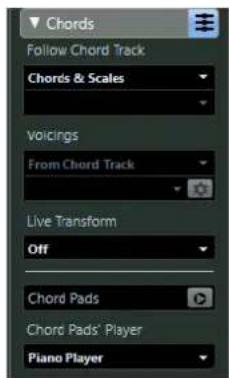
Permet de définir comment la piste doit suivre la piste d'Accords.
Paramètres MIDI
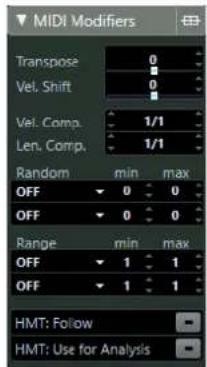
text_image
MIDI Modifiers Transpose 0 Vel. Shift 0 Vel. Comp. 1/1 Len. Comp. 1/1 Random min max OFF 0 0 OFF 0 0 Range min max OFF 1 1 OFF 1 1 HMT: Follow HMT: Use for AnalysisPermet de transposer ou d'ajuster la vélocité des événements de la piste MIDI en temps réel pendant la lecture.
Section de l'instrument
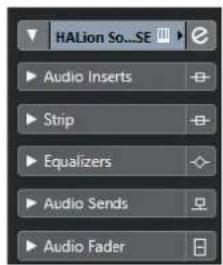
text_image
HALion So...SE Audio Inserts Strip Equalizers Audio Sends Audio FaderContient les commandes liées à l'audio de la piste Échantillonneur.
Bloc-notes
Permet de noter des informations sur la piste.
Commandes des pistes Échantillonneur
La liste des pistes pour les pistes Échantillonneur contient des commandes et paramètres qui vous permettent d'éditer ces pistes.
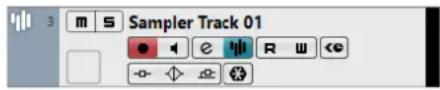
Permet de rendre la piste muette.
Solo

Permet d'écouter la piste en solo.
Nom de la piste
Sampler Track 01
Double-cliquez pour renommer la piste.
Activer l'Enregistrement

Permet d'activer la piste pour l'enregistrement.
Monitor

Permet de router les signaux MIDI entrants sur la sortie MIDI sélectionnée. Pour que cela fonctionne, activez l'option MIDI Thru actif dans la boîte de dialogue Préférences (page MIDI).
Éditer configurations de voie

Permet d'ouvrir la fenêtre Configurations de voie de la piste.
Ouvrir/Fermer l'échantillonneur
Permet d'ouvrir/fermer les Commandes de l'échantillonneur dans la zone inférieure.
Lire l'automatisation

Permet de lire les automatisations de la piste.
Écrire l'automatisation

Permet d'écrire des automatisations pour la piste.
Compensation de latence ASIO

Permet de décaler tous les événements enregistrés sur la piste de la valeur de latence actuelle.
Contourner Insert

Permet de contourner les effets d'insert de la piste.
Contourner égaliseurs

Permet de contourner les égaliseurs de la piste.
Contourner Sends

Permet de contourner les effets Send de la piste.
Geler voie

Permet d'ouvrir une boîte de dialogue dans laquelle vous pouvez définir la Durée de l'extension en secondes.
Pistes MIDI
Les pistes MIDI vous permettent d'enregistrer et de lire les conteneurs MIDI. À chaque piste MIDI correspond un canal MIDI sur la MixConsole. Une piste MIDI peut intégrer de nombreuses pistes d'automatisation.
Vous pouvez ajouter des pistes MIDI à partir de la boîte de dialogue Ajouter une piste.
LIENS ASSOCIÉS
Boîte de dialogue Ajouter une piste - MIDI à la page 111
Boîte de dialogue Ajouter une piste - MIDI
La page MIDI de la boîte de dialogue Ajouter une piste permet de configurer et d'ajouter des pistes MIDI.
Pour ouvrir la page MIDI de la boîte de dialogue Ajouter une piste, procédez de l'une des manières suivantes :
- Cliquez sur Ajouter une piste dans la zone des commandes de piste globales de la liste des pistes, puis cliquez sur MIDI.
- Faites un clic droit dans une zone vide de la liste des pistes et sélectionnez Ajouter une piste MIDI.
- Sélectionnez Projet > Ajouter une piste > MIDI.
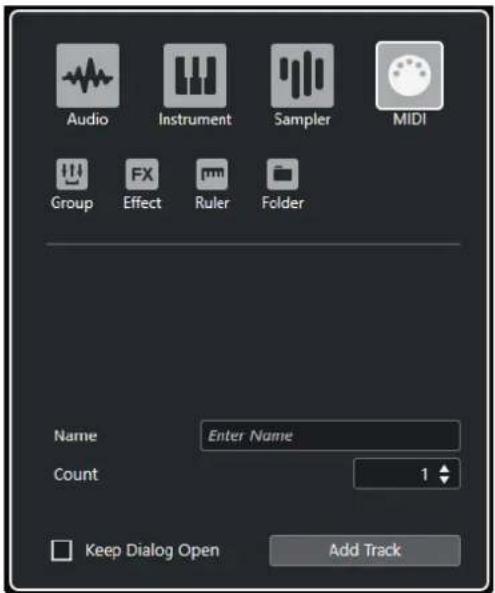
Les réglages suivants sont disponibles :
Nom
Permet de définir un nom de piste.
Nombre
Permet de saisir le nombre de pistes devant être créées.
Garder la boîte de dialogue ouverte
Activez cette option si vous souhaitez que la boîte de dialogue reste ouverte après que vous avez cliqué sur Ajouter une piste. Vous pourrez ainsi cliquer sur la page d'un autre type de piste pour configurer et ajouter d'autres pistes.
Ajouter une piste
Permet d'ajouter une ou plusieurs pistes qui correspondent au type de piste et aux paramètres de la page active, après quoi la boîte de dialogue se ferme automatiquement.
Inspecteur des pistes MIDI
L'Inspecteur des pistes MIDI contient des commandes et paramètres qui vous permettent de contrôler votre piste MIDI. Ces commandes et paramètres affectent les événements MIDI en temps réel, pendant la lecture par exemple.
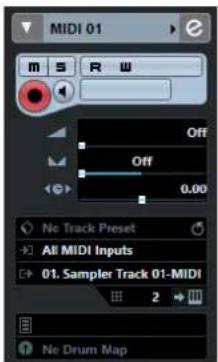
text_image
MIDI 01 m S R W Off Off 0.00 No Track Preset All MIDI Inputs 01. Sampler Track 01-MIDI 2 → No Drum MapLa section supérieure de l'Inspecteur des pistes MIDI contient les paramètres de piste basiques suivants :
Nom de la piste
Cliquez une fois pour afficher/masquer la section des paramètres de base de la piste.
Double-cliquez pour renommer la piste.
Colorer la piste sélectionnée

Permet de colorer la piste sélectionnée.
Éditer configurations de voie

Permet d'ouvrir la fenêtre Configurations de voie de la piste.
Rendre muet

Permet de rendre la piste muette.
Solo

Permet d'écouter la piste en solo.
Lire l'automatisation

Permet de lire les automatisations de la piste.
Écrire l'automatisation

Permet d'écrire des automatisations pour la piste.
Activer l'Enregistrement

Permet d'activer la piste pour l'enregistrement.
Monitor

Permet de router le signal MIDI entrant sur la sortie MIDI sélectionnée. Pour que cela fonctionne, activez l'option MIDI Thru actif dans la boîte de dialogue Préférences (page MIDI).
Volume

Permet de régler le niveau de la piste.
Panoramique MIDI

Permet de régler le panoramique MIDI de la piste.
Délai

Permet de régler le timing de lecture de la piste.
Charger/Enregistrer/Recharger préréglage de piste

Permet de charger ou d'enregistrer un préréglage de piste ou de revenir aux préréglages par défaut.
Routage Entrée
Permet de définir le bus d'entrée de la piste.
Routage de sortie
Permet de définir le bus de sortie de la piste.
Voie

Permet de définir le canal MIDI.
Éditer instrument

Permet d'ouvrir l'interface de l'instrument.
Sélection de banque

Permet de définir un message de sélection de banque (Bank Select) qui sera transmis à votre périphérique MIDI.
Programmes

Permet de sélectionner un programme.
Sélecteur de programme

Permet de définir un message de changement de programmes (Program Change) qui sera transmis à votre périphérique MIDI.
Drum Maps

Permet de sélectionner une Drum Map pour la piste.
Sections de l'Inspecteur des pistes MIDI
En plus des paramètres de piste habituels qui sont toujours affichés, l'Inspecteur des pistes MIDI contient d'autres sections.
Accords
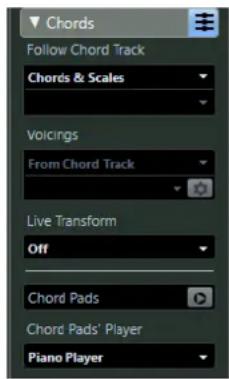
Permet de définir comment la piste doit suivre la piste d'Accords.
Paramètres MIDI
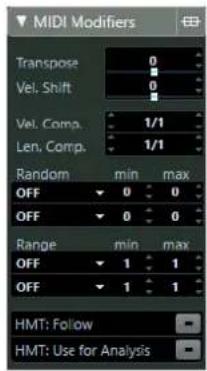
text_image
MIDI Modifiers Transpose 0 Vel. Shift 0 Vel. Comp. 1/1 Len. Comp. 1/1 Random min max OFF 0 0 OFF 0 0 Range min max OFF 1 1 OFF 1 1 HMT: Follow HMT: Use for AnalysisPermet de transposer ou d'ajuster la vélocité des événements de la piste MIDI en temps réel pendant la lecture.
Section Fader MIDI
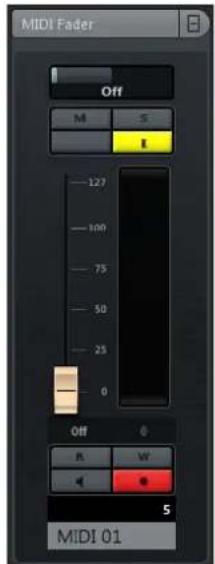
text_image
MIDI Fader Off M S 127 100 75 50 25 0 Off 0 R W 5 MIDI 01Affiche une réplique de la voie correspondante sur la MixConsole.
Bloc-notes
Permet de noter des informations sur la piste.
Commandes des pistes MIDI
La liste des pistes pour les pistes MIDI contient des commandes et paramètres qui vous permettent d'éditer votre piste MIDI.
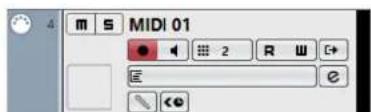
text_image
MIDI 01 2 R W C+Voici les commandes que vous pouvez y trouver :
Rendre muet

Permet de rendre la piste muette.
Solo

Permet d'écouter la piste en solo.
Nom de la piste

Double-cliquez pour renommer la piste.
Activer l'Enregistrement

Permet d'activer la piste pour l'enregistrement.
Monitor

Permet de router les signaux MIDI entrants sur la sortie MIDI sélectionnée. Pour que cela fonctionne, activez l'option MIDI Thru actif dans la boîte de dialogue Préférences (page MIDI).
Canal

Permet de définir le canal MIDI.
Lire l'automatisation

Permet de lire les automatisations de la piste.
Écrire l'automatisation

Permet d'écrire des automatisations pour la piste.
Sortie

Permet de définir la sortie de la piste.
Programmes
Permet de sélectionner un programme.
Éditer configurations de voie

Permet d'ouvrir la fenêtre Configurations de voie de la piste.
Drum Map

Permet de sélectionner une Drum Map pour la piste.
Compensation de latence ASIO

Permet de décaler tous les événements enregistrés sur la piste de la valeur de latence actuelle.
Pistes de voie FX
Vous pouvez utiliser les pistes de voies FX pour ajouter des effets Send. Chaque voie FX peut contenir jusqu'à huit processeurs d'effets. En routant des Sends d'une voie Audio vers une voie FX, vous transmettez le signal de la voie Audio vers les effets de la voie FX. Vous pouvez placer les pistes de voie FX dans un dossier spécifique aux voies FX ou dans la liste des pistes, en dehors d'un dossier de voies FX. À chaque voie FX correspond une voie sur la MixConsole. Une piste de voie FX peut contenir de nombreuses pistes d'automatisation.
Vous pouvez ajouter des pistes de voie FX à partir de la boîte de dialogue Ajouter une piste.
LIENS ASSOCIÉS
Boîte de dialogue Ajouter une piste – Effet à la page 117
Boîte de dialogue Ajouter une piste - Effet
La page Effet de la boîte de dialogue Ajouter une piste permet de configurer et d'ajouter des pistes de voie FX.
Pour ouvrir la page Effet de la boîte de dialogue Ajouter une piste, procédez de l'une des manières suivantes :
- Cliquez sur Ajouter une piste dans la zone des commandes de piste globales de la liste des pistes, puis cliquez sur Effet.
- Sélectionnez Projet > Ajouter une piste > Effet.
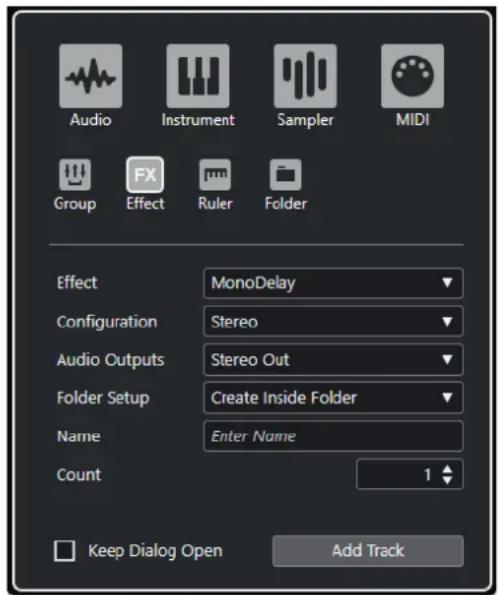
text_image
Audio Instrument Sampler MIDI Group FX Effect Ruler Folder Effect MonoDelay Configuration Stereo Audio Outputs Stereo Out Folder Setup Create Inside Folder Name Enter Name Count 1 Keep Dialog Open Add TrackLes réglages suivants sont disponibles :
Effet
Permet de sélectionner un effet.
Configuration
Permet de définir la configuration de canal. Les pistes associées à des signaux audio peuvent être configurées en mono ou en stéréo.
Sorties audio
Permet de configurer le routage des sorties.
Configuration des répertoires
Permet de choisir si l'effet sera créé dans un répertoire dédié ou en dehors.
Nom
Permet de définir un nom de piste.
Nombre
Permet de saisir le nombre de pistes devant être créées.
Garder la boîte de dialogue ouverte
Activez cette option si vous souhaitez que la boîte de dialogue reste ouverte après que vous avez cliqué sur Ajouter une piste. Vous pourrez ainsi cliquer sur la page d'un autre type de piste pour configurer et ajouter d'autres pistes.
Ajouter une piste
Permet d'ajouter une ou plusieurs pistes qui correspondent au type de piste et aux paramètres de la page active, après quoi la boîte de dialogue se ferme automatiquement.
LIENS ASSOCIÉS
Ajouter des pistes de voie FX à la page 337
Ajouter des voies FX aux voies sélectionnées à la page 337
Inspecteur des pistes de voie FX
L'Inspecteur des pistes de voie FX contient les paramètres de la voie FX. Quand vous sélectionnez la piste Répertoire, l'Inspecteur montre le dossier et les voies FX qu'il contient. Vous pouvez cliquer sur l'une des voies FX affichées dans le dossier pour que l'Inspecteur affiche les paramètres de cette voie FX.
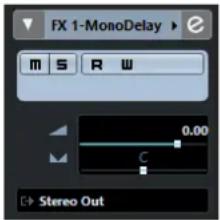
text_image
FX 1-MonoDelay m S R W 0.00 C Stereo OutNom de la piste
Cliquez une fois pour afficher/masquer la section des paramètres de base de la piste. Double-cliquez pour renommer la piste.
Colorer la piste sélectionnée

Permet de colorer la piste sélectionnée.
Éditer configurations de voie

Permet d'ouvrir la fenêtre Configurations de voie de la piste.
Rendre muet

Permet de rendre la piste muette.
Solo

Permet d'écouter la piste en solo.
Lire l'automatisation

Permet de lire les automatisations de la piste.
Écrire l'automatisation

Permet d'écrire des automatisations pour la piste.
Volume
Permet de régler le niveau de la piste.
Pan

Permet de régler le panoramique de la piste.
Routage de sortie

Permet de définir le bus de sortie de la piste.
Sections de l'Inspecteur des pistes de voie FX
En plus des paramètres de piste habituels qui sont toujours affichés, l'Inspecteur des pistes de voie FX contient d'autres sections.
Inserts
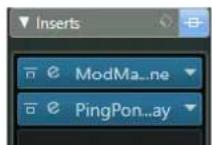
Permet d'ajouter des effets d'insert sur la piste.
Strip
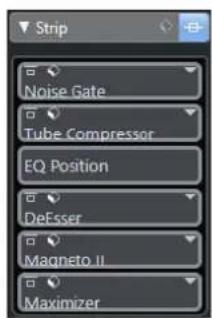
text_image
Strip Noise Gate Tube Compressor EQ Position DeEsser Magneto II MaximizerPermet de configurer les modules Channel Strip.
Égaliseurs
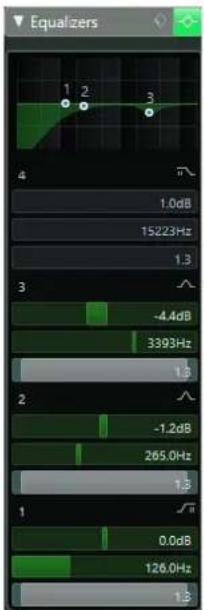
text_image
Equalizers 1 2 3 4 1.0dB 15223Hz 1.3 3 -4.4dB 3393Hz 1.3 2 -1.2dB 265.0Hz 1.3 1 √7 0.0dB 126.0Hz 1.3Permet de configurer les égaliseurs de la piste. Chaque piste peut comporter jusqu'à quatre bandes d'égalisation.
Fader
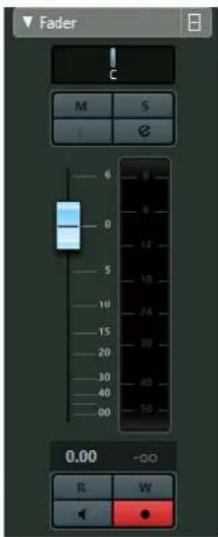
text_image
Fader C M S 0 6 0 12 5 10 24 15 30 40 50 30 40 00 0.00 -00 R W + ●Permet d'afficher une réplique de la voie correspondante sur la MixConsole.
Bloc-notes
Permet de noter des informations sur la piste.
Commandes des pistes de voie FX
La liste des pistes pour les pistes de voie FX contient des commandes et paramètres qui vous permettent d'éditer les paramètres de l'effet.
Double-cliquez pour renommer la piste.
Éditer configurations de voie

Permet d'ouvrir la fenêtre Configurations de voie de la piste.
Rendre muet

Permet de rendre la piste muette.
Solo

Permet d'écouter la piste en solo.
Lire l'automatisation

Permet de lire les automatisations de la piste.
Écrire l'automatisation

Permet d'écrire des automatisations pour la piste.
Ignorer l'automatisation

Permet de désactiver la fonction de lecture des automatisations pour le paramètre sélectionné.
Paramètre d'automatisation

Permet de sélectionner un paramètre pour l'automatisation.
Contourner Insert

Permet de contourner les effets d'insert de la piste.
Contourner égaliseurs

Permet de contourner les égaliseurs de la piste.
Configuration de canal

Permet d'afficher la configuration de canal de la piste.
Pistes de Groupe
Vous pouvez utiliser des pistes de Groupe pour créer un sous-mixage de plusieurs voies audio et leur appliquer les mêmes effets. Une piste de Groupe ne contient pas d'événements en tant que tels, mais affiche les réglages et les automatisations de la voie de Groupe correspondante.
Toutes les pistes de voie de Groupe sont automatiquement placées dans un dossier de pistes de Groupe spécial dans la liste des pistes pour des raisons pratiques. À chaque piste de voie de Groupe correspond une voie sur la MixConsole. Une piste de voie de Groupe peut contenir de nombreuses pistes d'automatisation.
Vous pouvez ajouter des pistes de voie de Groupe à partir de la boîte de dialogue Ajouter une piste.
LIENS ASSOCIÉS
Boîte de dialogue Ajouter une piste - Groupe à la page 122
Boîte de dialogue Ajouter une piste - Groupe
La page Groupe de la boîte de dialogue Ajouter une piste permet de configurer et d'ajouter des pistes de voie de Groupe.
Pour ouvrir la page Groupe de la boîte de dialogue Ajouter une piste, procédez de l'une des manières suivantes :
- Cliquez sur Ajouter une piste dans la zone des commandes de piste globales de la liste des pistes, puis cliquez sur Groupe.
- Sélectionnez Projet > Ajouter une piste > Groupe.
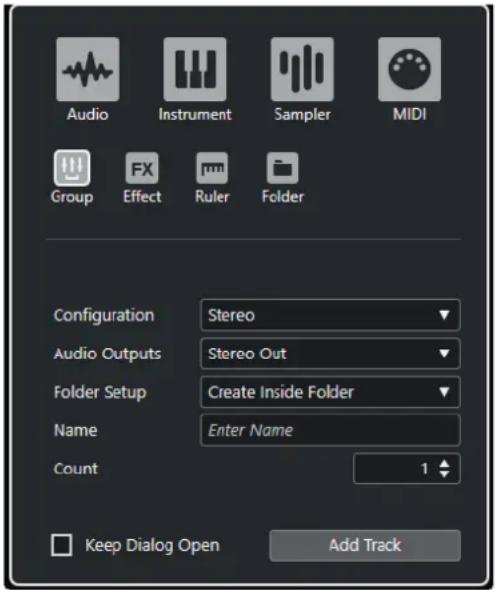
text_image
Audio Instrument Sampler MIDI Group FX Effect Ruler Folder Configuration Stereo Audio Outputs Stereo Out Folder Setup Create Inside Folder Name Enter Name Count 1 Keep Dialog Open Add TrackLes réglages suivants sont disponibles :
Configuration
Permet de définir la configuration de canal. Les pistes associées à des signaux audio peuvent être configurées en mono ou en stéréo.
Sorties audio
Permet de configurer le routage des sorties.
Configuration des répertoires
Permet de choisir si l'effet sera créé dans un répertoire dédié ou en dehors.
Nom
Permet de définir un nom de piste.
Nombre
Permet de saisir le nombre de pistes devant être créées.
Garder la boîte de dialogue ouverte
Activez cette option si vous souhaitez que la boîte de dialogue reste ouverte après que vous avez cliqué sur Ajouter une piste. Vous pourrez ainsi cliquer sur la page d'un autre type de piste pour configurer et ajouter d'autres pistes.
Ajouter une piste
Permet d'ajouter une ou plusieurs pistes qui correspondent au type de piste et aux paramètres de la page active, après quoi la boîte de dialogue se ferme automatiquement.
Inspecteur des pistes de voie de Groupe
L'Inspecteur des pistes de voie de Groupe contient les paramètres de la voie de Groupe.
Cliquez une fois pour afficher/masquer la section des paramètres de base de la piste. Double-cliquez pour renommer la piste.
Colorer la piste sélectionnée

Permet de colorer la piste sélectionnée.
Éditer configurations de voie

Permet d'ouvrir la fenêtre Configurations de voie de la piste.
Rendre muet

Permet de rendre la piste muette.
Solo

Permet d'écouter la piste en solo.
Lire l'automatisation

Permet de lire les automatisations de la piste.
Écrire l'automatisation

Permet d'écrire des automatisations pour la piste.
Volume

Permet de régler le niveau de la piste.
Pan

Permet de régler le panoramique de la piste.
Routage de sortie

Permet de définir le bus de sortie de la piste.
À NOTER
Quand vous sélectionnez la piste Répertoire du groupe, l'Inspecteur montre le dossier et les voies de groupe qu'il contient. Vous pouvez cliquer sur l'une des voies de Groupe affichées dans le dossier pour que l'Inspecteur affiche les paramètres de cette voie de Groupe.
Sections de l'Inspecteur des pistes de voie de Groupe
En plus des paramètres de piste habituels qui sont toujours affichés, l'Inspecteur des pistes de voie de Groupe contient d'autres sections.
Inserts
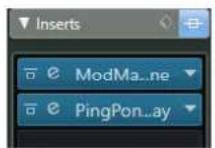
Permet d'ajouter des effets d'insert sur la piste.
Strip
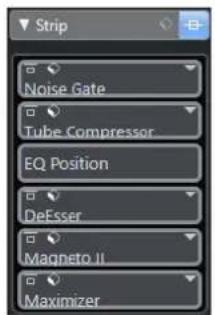
text_image
Strip Noise Gate Tube Compressor EQ Position DeEsser Magneto II MaximizerPermet de configurer les modules Channel Strip.
Égaliseurs
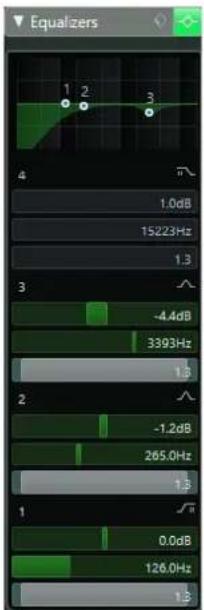
text_image
Equalizers 1 2 3 4 1.0dB 15223Hz 1.3 3 -4.4dB 3393Hz 1.3 2 -1.2dB 265.0Hz 1.3 1 √7 0.0dB 126.0Hz 1.3Permet de configurer les égaliseurs de la piste. Chaque piste peut comporter jusqu'à quatre bandes d'égalisation.
Effets Send

Permet de router la piste sur une ou plusieurs voies FX.
Fader
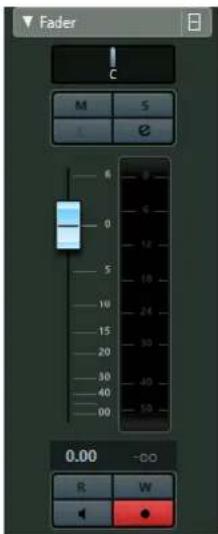
text_image
Fader C M S 0 6 0 12 5 18 24 30 30 40 50 0.00 -00 R WPermet d'afficher une réplique de la voie correspondante sur la MixConsole.
Bloc-notes
Permet de noter des informations sur la piste.
Commandes des voies de Groupe
La liste des pistes pour les pistes de voie de Groupe contient des commandes et paramètres qui vous permettent d'éditer les paramètres du groupe.
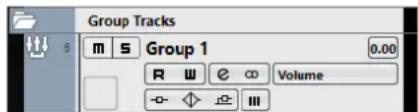
text_image
Group Tracks m 5 Group 1 0.00 R W Ø ∞ Volume - - + - + -Nom de la piste
Group 1
Double-cliquez pour renommer la piste.
Éditer configurations de voie
e
Permet d'ouvrir la fenêtre Configurations de voie de la piste.
Rendre muet
m
Permet de rendre la piste muette.
Solo
s
Permet d'écouter la piste en solo.
Lire l'automatisation
R
Permet de lire les automatisations de la piste.
Écrire l'automatisation
w
Permet d'écrire des automatisations pour la piste.
Ignorer l'automatisation
|||
Permet de désactiver la fonction de lecture des automatisations pour le paramètre sélectionné.
Paramètre d'automatisation
Volume -38.2
Permet de sélectionner un paramètre pour l'automatisation.
Contourner Insert
-
Permet de contourner les effets d'insert de la piste.
Contourner égaliseurs
◇
Permet de contourner les égaliseurs de la piste.
Contourner Sends

Permet de contourner les effets Send de la piste.
Configuration de canal

Permet d'afficher la configuration de canal de la piste.
Piste Règle
Vous pouvez utiliser des pistes Règle pour afficher plusieurs règles utilisant des formats d'affichage temporel différents. Ceux-ci sont entièrement indépendants de celui de la règle principale, ainsi que de ceux des règles et des positions des autres fenêtres.
Vous pouvez ajouter des pistes Règle à partir de la boîte de dialogue Ajouter une piste.
LIENS ASSOCIÉS
Boîte de dialogue Ajouter une piste – Règle à la page 127
Boîte de dialogue Ajouter une piste - Règle
La page Règle de la boîte de dialogue Ajouter une piste permet de configurer et d'ajouter des pistes Règle.
Pour ouvrir la page Règle de la boîte de dialogue Ajouter une piste, procédez de l'une des manières suivantes :
- Cliquez sur Ajouter une piste dans la zone des commandes de piste globales de la liste des pistes, puis cliquez sur Règle.
- Sélectionnez Projet > Ajouter une piste > Règle.
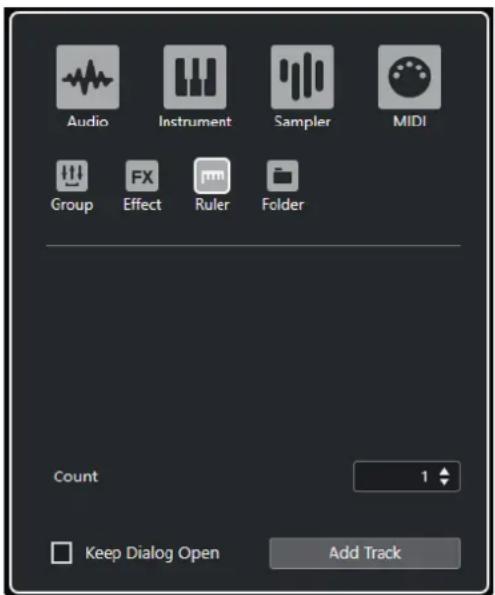
Les réglages suivants sont disponibles :
Nombre
Permet de saisir le nombre de pistes devant être créées.
Garder la boîte de dialogue ouverte
Activez cette option si vous souhaitez que la boîte de dialogue reste ouverte après que vous avez cliqué sur Ajouter une piste. Vous pourrez ainsi cliquer sur la page d'un autre type de piste pour configurer et ajouter d'autres pistes.
Ajouter une piste
Permet d'ajouter une ou plusieurs pistes qui correspondent au type de piste et aux paramètres de la page active, après quoi la boîte de dialogue se ferme automatiquement.
Commandes de la piste Règle
La liste des pistes pour les pistes Règle vous permet de changer le format d'affichage de la règle.
Cliquez sur le format d'affichage pour ouvrir un menu local.
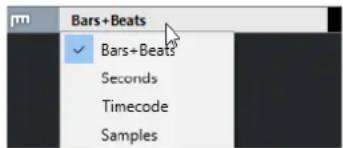
text_image
Bars+Beats ✓ Bars+Beats Seconds Timecode SamplesVoici les formats d'affichage disponibles :
Mesures
Permet d'activer le format mesures, temps, doubles-croches et tics. Par défaut, il y a 120 tics par double-croche. Pour modifier ce nombre, changez la Résolution d'affichage MIDI dans la boîte de dialogue Préférences (page MIDI).
Secondes
Permet d'activer le format d'affichage heures, minutes, secondes et millisecondes.
Timecode
Permet d'activer le format d'affichage heures, minutes, secondes et images. Le nombre d'images par seconde (ips) peut être configuré dans la boîte de dialogue Configuration du projet, grâce au menu local Fréquence d'images. Pour afficher les subframes, activez Afficher les Subframes du Timecode dans la boîte de dialogue Préférences (page Transport).
Échantillons
Permet d'activer un format d'affichage pour les échantillons.
À NOTER
Les pistes Règle ne sont pas affectées par la configuration du format d'affichage dans la boîte de dialogue Configuration du projet.
Pistes Répertoire
Les pistes Répertoire contiennent d'autres pistes, ce qui les rend plus faciles à organiser et à structurer. Elles vous permettent également d'éditer plusieurs pistes à la fois.
Vous pouvez ajouter des pistes Répertoire à partir de la boîte de dialogue Ajouter une piste.
LIENS ASSOCIÉS
Boîte de dialogue Ajouter une piste – Répertoire à la page 129
Boîte de dialogue Ajouter une piste - Répertoire
La page Répertoire de la boîte de dialogue Ajouter une piste permet de configurer et d'ajouter des pistes Répertoire.
Pour ouvrir la page Répertoire de la boîte de dialogue Ajouter une piste, procédez de l'une des manières suivantes :
- Cliquez sur Ajouter une piste dans la zone des commandes de piste globales de la liste des pistes, puis cliquez sur Répertoire.
- Sélectionnez Projet > Ajouter une piste > Répertoire.
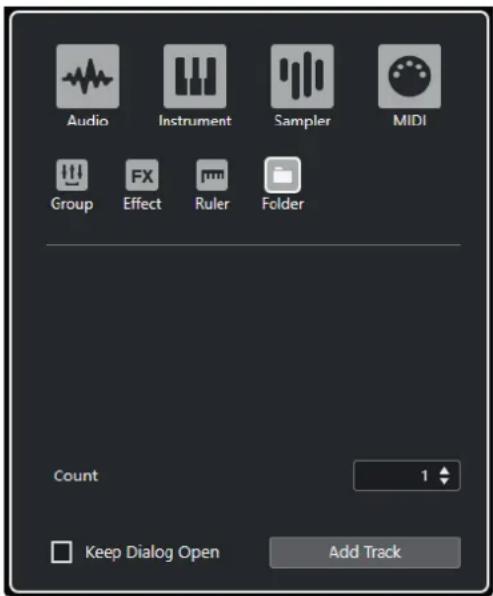
Les réglages suivants sont disponibles :
Nombre
Permet de saisir le nombre de pistes devant être créées.
Garder la boîte de dialogue ouverte
Activez cette option si vous souhaitez que la boîte de dialogue reste ouverte après que vous avez cliqué sur Ajouter une piste. Vous pourrez ainsi cliquer sur la page d'un autre type de piste pour configurer et ajouter d'autres pistes.
Ajouter une piste
Permet d'ajouter une ou plusieurs pistes qui correspondent au type de piste et aux paramètres de la page active, après quoi la boîte de dialogue se ferme automatiquement.
Inspecteur des pistes Répertoire
L'Inspecteur des pistes Répertoire montre le répertoire et les pistes qu'il contient en les représentant sous la forme d'une arborescence de dossier dans l'Explorateur de fichiers/Finder
macOS. Quand vous sélectionnez l'une des pistes affichées sous le dossier, l'Inspecteur montre les paramètres de cette piste.
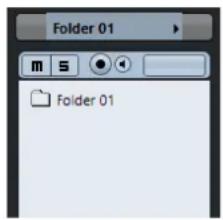
text_image
Folder 01 m s Folder 01Nom de la piste
Double-cliquez pour renommer la piste.
Colorer la piste sélectionnée

Permet de colorer la piste sélectionnée.
Rendre muet

Permet de rendre la piste muette.
Solo

Permet d'écouter la piste en solo.
Activer l'Enregistrement

Permet d'activer la piste pour l'enregistrement.
Monitor

Permet de router les signaux entrants sur la sortie sélectionnée.
Commandes des pistes Répertoire
La liste des pistes pour les pistes Répertoire contient des commandes et paramètres qui vous permettent d'éditer toutes les pistes du répertoire.
Déplier/Plier dossier
Permet d'afficher/masquer les pistes contenues dans le répertoire. Les pistes masquées sont quand même lues.
Nom de la piste

Double-cliquez pour renommer la piste.
Rendre muet

Permet de rendre la piste muette.
Solo

Permet d'écouter la piste en solo.
Activer l'Enregistrement

Permet d'activer la piste pour l'enregistrement.
Monitor

Permet de router les signaux entrants sur la sortie sélectionnée.
Autres pistes
Les pistes de certains types ne peuvent être ajoutées qu'une seule fois.
• Piste Arrangeur
• Piste d'Accords
• Piste Marqueur
• Piste vidéo
Piste Arrangeur
Vous pouvez utiliser la piste Arrangeur pour organiser la structure de votre projet en définissant des sections et en déterminant dans quel ordre elles seront jouées.
- Pour ajouter la piste Arrangeur dans votre projet, cliquez sur Ajouter une autre piste ou utiliser un préréglage de piste dans la zone des commandes de piste globales de la liste des pistes, puis sélectionnez Ajouter une piste Arrangeur.
Inspecteur de la piste Arrangeur
L'Inspecteur de la piste Arrangeur permet d'afficher les listes de chaînes arrangeur et d'événements arrangeur disponibles.
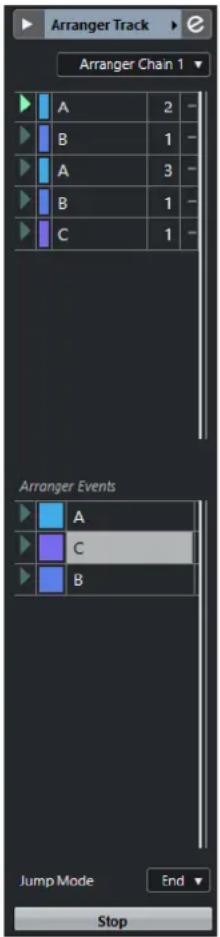
text_image
Arranger Track Arranger Chain 1 A 2 B 1 A 3 B 1 C 1 Arranger Events A C B Jump Mode End StopL'Inspecteur de la piste Arrangeur contient les paramètres suivants :
Nom de la piste
Arranger Track
Double-cliquez pour renommer la piste.
Colorer la piste sélectionnée

Permet de colorer la piste sélectionnée.
Ouvrir Éditeur arrangeur

Permet d'ouvrir l'Éditeur arrangeur.
Sélection chaîne Arrangeur active + Fonctions
Arranger Chain 1
Permet de sélectionner la chaîne arrangeur active, de la renommer, d'en créer une nouvelle, de la dupliquer ou de la mettre à plat.
Chaîne Arrangeur actuelle
Indique quelle chaîne arrangeur est active.
Événements arrangeur
Liste de tous les événements arrangeur du projet. Cliquez sur la flèche d'un événement arrangeur pour le lire et passer en mode direct.
Stop

Permet de quitter le mode direct.
Mode Jump
Permet de déterminer la durée pendant laquelle est lu l'événement arrangeur actif avant que la lecture passe au suivant.
Commandes de la piste Arrangeur
La section de la liste des pistes consacrée à la piste Arrangeur contient les commandes et paramètres qui vous permettent d'éditer cette piste.

Sélectionner chaîne Arrangeur active

Permet de sélectionner la chaîne arrangeur active.
Objet actuel/Répétition actuelle
Indique quel événement arrangeur et quelle répétition sont actifs.
Activer mode Arrangeur

Permet d'activer et de désactiver le mode Arrangeur.
Ouvrir Éditeur arrangeur

Permet d'ouvrir l'Éditeur arrangeur pour la piste.
Piste d'Accords
Vous pouvez utiliser la piste d'Accords pour ajouter des événements d'accord et de gamme dans votre projet. Ceux-ci transformeront les hauteurs des autres événements.
- Pour ajouter la piste d'Accords dans votre projet, cliquez sur Ajouter une autre piste ou utiliser un préréglage de piste dans la zone des commandes de piste globales de la liste des pistes, puis sélectionnez Ajouter une piste d'Accords.
Inspecteur de la piste d'Accords
L'Inspecteur de la piste d'Accords contient les paramètres dédiés aux événements d'accords.
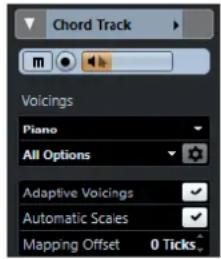
La section supérieure de l'Inspecteur de la piste d'Accords contient les paramètres suivants :
Nom de la piste
Chord Track
Cliquez pour afficher/masquer la section des paramètres de base de la piste.
Colorer la piste sélectionnée

Permet de colorer la piste sélectionnée.
Rendre muette la piste d'Accords

Permet de rendre la piste muette.
Activer l'Enregistrement

Permet d'activer la piste pour l'enregistrement.
Feedback acoustique

Permet d'écouter les événements de la piste d'Accords. Pour cela, vous devez sélectionner une piste pour l'écoute dans la liste des pistes.
Bibliothèque de Voicings
Piano
Permet de configurer une bibliothèque de Voicings pour la piste.
Sous-ensemble de la bibliothèque de Voicings
Rock/Easy Jazz
Permet de sélectionner un sous-ensemble de la bibliothèque.
Configuration des paramètres de Voicing

Permet de configurer les paramètres de Voicing selon un schéma de Voicing particulier.
Voicings adaptatifs
Adaptive Voicings
Quand cette option est activée, les Voicings se configurent automatiquement.
Gammes automatiques
Automatic Scales
Quand cette option est activée, le programme crée automatiquement des événements de gamme.
Décalage Assignation

Permet de définir une valeur de décalage afin de faire en sorte que les événements d'accords affectent également les notes MIDI qui ont été déclenchées trop tôt (saisissez une valeur négative) ou trop tard (saisissez une valeur positive).
Sections de l'Inspecteur de la piste d'Accords
En plus des paramètres de piste habituels qui sont toujours affichés, l'Inspecteur de la piste d'Accords contient d'autres sections.
Bloc-notes
Permet de noter des informations sur la piste.
Commandes de la piste d'Accords
La liste des pistes pour la piste d'Accords contient des commandes et paramètres qui vous permettent d'éditer la piste d'Accords.

La liste des pistes pour la piste d'Accords contient les commandes suivantes :
Rendre muette la piste d'Accords

Permet de rendre la piste muette.
Sélectionner Piste pour l'Écoute

Permet de sélectionner une piste pour l'écoute des événements d'accords.
Activer l'Enregistrement

Permet d'activer la piste pour l'enregistrement.
Résoudre conflits d'affichage

Permet de faire en sorte que tous les événements d'accords de la piste soient correctement affichés, même quand le facteur de zoom horizontal est faible.
Afficher gammes

Permet d'afficher la couche des gammes dans la partie inférieure de la piste d'Accords.
Piste Marqueur
Vous pouvez utiliser la piste Marqueur pour ajouter et éditer des marqueurs afin de situer plus facilement certaines positions.
- Pour ajouter la piste Marqueur dans votre projet, cliquez sur Ajouter une autre piste ou utiliser un préréglage de piste dans la zone des commandes de piste globales de la liste des pistes, puis sélectionnez Ajouter une piste Marqueur.
Inspecteur de la piste Marqueur
L'Inspecteur de la piste Marqueur contient la liste des marqueurs.
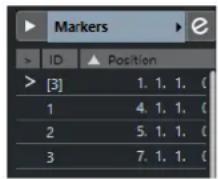
text_image
Markers ID Position >[3] 1. 1. 1. 0 1 4. 1. 1. 0 2 5. 1. 1. 0 3 7. 1. 1. 0Nom de la piste
Double-cliquez pour renommer la piste.
Colorer la piste sélectionnée

Permet de colorer la piste sélectionnée.
Ouvrir fenêtre Marqueurs

Permet d'ouvrir la fenêtre Marqueurs.
Attributs des marqueurs

Montre les marqueurs, leurs identifiants et leurs positions temporelles. Cliquez dans la colonne la plus à gauche au niveau d'un marqueur pour caler le curseur de projet sur la position de ce marqueur.
Commandes de la piste Marqueur
La section de la liste des pistes consacrée à la piste Marqueur contient les commandes et paramètres qui vous permettent d'éditer cette piste.

Nom de la piste

Double-cliquez pour renommer la piste.
Localiser

Permet de placer le curseur de projet sur la position du marqueur sélectionné.
Boucler

Permet de sélectionner un marqueur de boucle.
Zoom

Permet de zoomer sur un marqueur de boucle.
Ajouter marqueur

Permet d'ajouter un marqueur de position à la position du curseur du projet.
Ajouter marqueur de boucle

Permet d'ajouter un marqueur de boucle à la position du curseur du projet.
Piste Vidéo
Vous pouvez utiliser la piste Vidéo pour lire des événements vidéo. Sur une piste Vidéo, les fichiers vidéo se présentent sous forme d'événements/clips, avec des vignettes correspondant aux images du film.
- Pour ajouter une piste Vidéo dans votre projet, cliquez sur Ajouter une autre piste ou utiliser un préréglage de piste dans la zone des commandes de piste globales de la liste des pistes, puis sélectionnez Ajouter une piste Vidéo.
Inspecteur des pistes Vidéo
L'Inspecteur de la piste Vidéo contient les paramètres qui permettent de contrôler la piste Vidéo.
Colorer la piste sélectionnée

Permet de colorer la piste sélectionnée.
Afficher fenêtre Vidéo

Permet d'ouvrir la fenêtre Lecteur vidéo.
Rendre muette la piste Vidéo

Permet de rendre la piste muette.
Sections de l'Inspecteur des pistes Vidéo
En plus des paramètres de piste habituels qui sont toujours affichés, l'Inspecteur de la piste Vidéo contient une autre section.
Bloc-notes
Permet de noter des informations sur la piste.
Commandes des pistes Vidéo
La section de la liste des pistes consacrée à la piste Vidéo contient les paramètres qui permettent de contrôler cette piste.
Rendre muette la piste Vidéo

Permet de rendre la piste muette.
Gestion des pistes
Les pistes sont les éléments desquels sont constitués les projets. Dans Cubase, les événements et les conteneurs sont placés sur des pistes.
Ajouter des pistes à partir de la boîte de dialogue Ajouter une piste
Vous pouvez ajouter des pistes à partir de la boîte de dialogue Ajouter une piste. Cette boîte de dialogue est uniquement disponible pour les types des pistes qui peuvent être ajoutées plus d'une fois.
PROCÉDER AINSI
- Dans la zone des commandes de piste globales de la liste des pistes, cliquez sur Ajouter une piste
- Cliquez sur le type de piste et configurez les options en fonction de vos besoins.
- Cliquez sur Ajouter une piste.
RÉSULTAT
La nouvelle piste est ajoutée au projet sous la piste sélectionnée.
Ajouter d'autres pistes
La piste Arrangeur, la piste d'Accords, la piste Marqueur et la piste Vidéo appartiennent à la catégorie des autres pistes. Elles ne peuvent être ajoutées qu'une seule fois.
PROCÉDER AINSI
- Dans la zone des commandes de piste globales de la liste des pistes, cliquez sur Ajouter une autre piste ou utiliser un préréglage de piste
- Sélectionnez le type de piste dans le sous-menu.
RÉSULTAT
La nouvelle piste est ajoutée au projet sous la piste sélectionnée.
Ajouter des pistes en utilisant les préréglages de piste
Vous pouvez ajouter des pistes basées sur des préréglages de piste. Les préréglages de piste intègrent des paramètres de son et de voies.
PROCÉDER AINSI
- Dans la zone des commandes de piste globales de la liste des pistes, cliquez sur Ajouter une autre piste ou utiliser un préréglage de piste
- Sélectionnez Utiliser préréglage de piste.
- Dans la boîte de dialogue Sélectionner préréglage de piste, sélectionnez un préréglage de piste. Le nombre et le type des pistes ajoutées dépendent du préréglage de piste sélectionné.
- Cliquez sur OK.
RÉSULTAT
Les nouvelles pistes sont ajoutées dans le projet, sous la piste sélectionnée.
LIENS ASSOCIÉS
Préréglages de piste à la page 150
Ajouter des pistes en faisant glisser des fichiers à partir de la MediaBay
Vous pouvez ajouter des pistes en faisant glisser des fichiers à partir de la MediaBay.
CONDITION PRÉALABLE
L'une des conditions suivantes doit être remplie :
• La MediaBay est ouverte. Pour ouvrir la MediaBay, appuyez sur F5.
- Le rack de Média est ouvert dans la zone droite de la fenêtre Projet. Cliquez sur Afficher/Masquer zone droite, puis sur l'onglet Média pour l'ouvrir.
PROCÉDER AINSI
- Dans la MediaBay, sélectionnez les fichiers pour lesquels vous souhaitez ajouter des pistes.
- Faites glisser les fichiers dans la liste des pistes.
- La ligne vous indique la position à laquelle les nouvelles pistes seront ajoutées.
- Quand vous faites glisser plusieurs fichiers audio dans la liste des pistes, vous avez le choix de placer tous les fichiers sur une seule piste ou sur des pistes différentes.
- Quand vous faites glisser plusieurs fichiers audio dans la liste des pistes, la boîte de dialogue Options d'import qui apparaît vous permet d'éditer les options d'importation.
RÉSULTAT
Les nouvelles pistes sont ajoutées à la position qui était indiquée par la ligne dans la liste des pistes. Les fichiers audio sont insérés à la position du curseur.
LIENS ASSOCIÉS
La MediaBay et le rack de Média à la page 447
Rack de Media de la zone droite (non compris dans Cubase LE) à la page 447
Boîte de dialogue Options d'import à la page 141
Boîte de dialogue Options d'import
La boîte de dialogue Options d'import vous permet de configurer comment les fichiers audio sont importés dans votre pojet.
- La boîte de dialogue Options d'import s'ouvre quand vous faites glisser plusieurs fichiers audio sur la liste des pistes.
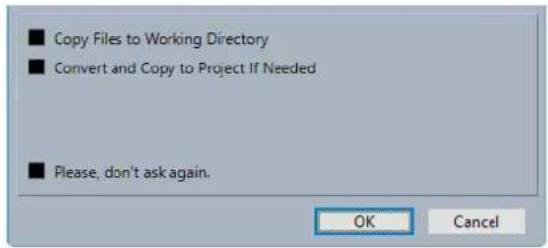
Copier le fichier dans le répertoire de travail/Copier les fichiers dans le répertoire de travail
Permet de copier le fichier audio dans le dossier Audio du projet. Le clip fera référence à cette copie.
Désactivez cette option si vous préférez que le clip fasse référence au fichier d'origine situé à l'emplacement d'origine. Dans ce cas, le fichier est accompagné de l'indication « externe » dans la Bibliothèque.
Conversion à la configuration du projet/Copier et convertir à la configuration du projet si nécessaire
Permet de convertir le fichier importé si la fréquence d'échantillonnage ou la résolution est différente des paramètres de la boîte de dialogue Configuration du projet.
Ne plus afficher ce message
Permet de toujours importer les fichiers en fonction des paramètres, sans rouvrir la boîte de dialogue. Vous pouvez réinitialiser cette option dans la boîte de dialogue Préférences (page Édition—Audio).
Exporter des pistes MIDI sous forme de fichiers MIDI standard
Il est possible d'exporter les pistes MIDI sous forme de fichiers MIDI standard. Vous pouvez ainsi transférer des données MIDI vers pratiquement n'importe quelle application MIDI, quelle que soit la plate-forme.
PROCÉDER AINSI
- Sélectionnez Fichier > Exporter > Fichier MIDI.
- Dans le sélecteur de fichier qui s'ouvre, définissez un emplacement et un nom pour le fichier.
- Cliquez sur Enregistrer.
- Dans la boîte de dialogue Options d'exportation, activez les options des paramètres que vous souhaitez exporter, puis cliquez sur OK.
RÉSULTAT
Le fichier MIDI est exporté. Il intègre les événements de tempo et de mesure de l'Éditeur de piste Tempo ou, si la piste Tempo est désactivée sur la palette Transport, le tempo et le chiffrage de mesure actuels.
À NOTER
Si vous souhaitez inclure d'autres paramètres de l'Inspecteur que ceux définis dans les Options d'exportation, servez-vous de la fonction Mélanger MIDI dans la boucle pour convertir ces paramètres en événements MIDI réels.
LIENS ASSOCIÉS
Boîte de dialogue Options d'exportation pour les fichiers MIDI à la page 142
Fusionner des événements MIDI dans un nouveau conteneur à la page 543
Boîte de dialogue Options d'exportation pour les fichiers MIDI
Les Options d'exportation des fichiers MIDI vous permettent de choisir quelles données seront intégrées dans les fichiers MIDI exportés.
- Pour ouvrir les Options d'exportation pour les fichiers MIDI, sélectionnez Fichier > Exporter > Fichier MIDI.
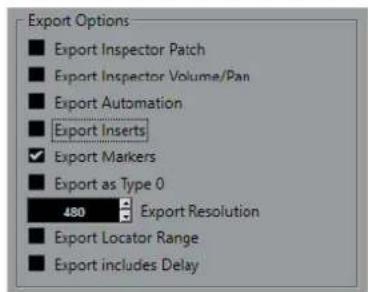
Exporter configuration de Patch de l'Inspecteur
Permet d'inclure les paramètres de patch MIDI de l'Inspecteur en tant qu'événements MIDI de sélection de banque et de changement de programme dans le fichier MIDI.
Exporter configuration de volume/pan de l'Inspecteur
Permet d'inclure les paramètres de volume et de panoramique de l'Inspecteur en tant qu'événements MIDI de volume et de panoramique dans le fichier MIDI.
Exporter automatisation
Permet d'inclure les automatisations en tant qu'événements de contrôleur MIDI dans le fichier MIDI. Cubase Elements uniquement : Les automatisations enregistrées avec le plug-in MIDI Control sont aussi prises en compte.
Si vous enregistrez un contrôleur continu (CC7, par exemple) et désactivez l'option Lire l'automatisation pour la piste d'automatisation, seules les données de ce contrôleur intégrées dans ce conteneur seront exportées.
Exporter effets d'Insert
Permet d'inclure les paramètres MIDI et les effets d'Insert MIDI dans le fichier MIDI.
Permet d'inclure les paramètres MIDI dans le fichier MIDI.
Exporter marqueurs
Permet d'inclure les marqueurs dans le fichier MIDI en tant qu'événements de marqueurs de fichier MIDI standard.
Exporter comme type 0
Permet d'exporter un fichier MIDI de type 0 dont toutes les données sont regroupées sur une seule piste, mais réparties sur différents canaux MIDI. Quand vous désactivez cette option, c'est un fichier MIDI de type 1, dont les données se trouvent sur des pistes distinctes, qui est exporté.
Résolution d'exportation
Permet de définir une résolution MIDI comprise entre 24 et 960 pour le fichier MIDI. Ce chiffre correspond au nombre d'impulsions, ou tics, par noire (en anglais : Pulses Per Quarter Note, ou PPQN). Il détermine la précision avec laquelle vous pourrez visualiser et éditer les données MIDI. Plus la résolution est élevée, plus la précision sera grande. La résolution doit être choisie en fonction de l'application ou du séquenceur avec lequel vous utiliserez le fichier MIDI, car il est possible que certaines applications ou séquenceurs ne soient pas compatibles avec certaines résolutions.
Exporter intervalle entre délimiteurs
Permet d'exporter uniquement la partie située entre les délimiteurs gauche et droit.
Inclure délai
Permet d'inclure dans le fichier MIDI les paramètres de délai configurés dans l'Inspecteur.
LIENS ASSOCIÉS
Automatisation à la page 480
Marqueurs à la page 272
Paramètres de piste MIDI à la page 529
Fusionner des événements MIDI dans un nouveau conteneur à la page 543
Options d'exportation à la page 760
Supprimer les pistes sélectionnées
Vous pouvez supprimer les pistes sélectionnées de la liste des pistes.
PROCÉDER AINSI
- Sélectionnez Projet > Supprimer les pistes sélectionnées.
Quand vous tentez de supprimer des pistes qui ne sont pas vides, un message d'avertissement apparaît.
À NOTER
Vous pouvez désactiver ce message. Pour le réactiver, activez l'option Afficher un avertissement avant de supprimer des pistes qui ne sont pas vides dans la boîte de dialogue Préférences (page Édition).
Supprimer les pistes vides
Vous pouvez supprimer les pistes vides de la liste des pistes.
PROCÉDER AINSI
- Sélectionnez Projet > Supprimer pistes vides.
Déplacer des pistes dans la liste des pistes
Vous pouvez déplacer des pistes vers le haut ou le bas dans la liste des pistes.
PROCÉDER AINSI
- Sélectionnez une piste et faites-la glisser vers le haut ou le bas dans la liste des pistes.
Renommer des pistes
Vous pouvez renommer des pistes.
PROCÉDER AINSI
- Double-cliquez sur le nom de la piste et tapez un nouveau nom.
- Appuyez sur Entrée.
Si vous désirez que tous les événements de la piste reçoivent le même nom, maintenez une touche morte enfoncée et appuyez sur Entrée.
À LA FIN DE CETTE ÉTAPE
Si l'option Conteneurs auront noms des pistes est activée dans la boîte de dialogue Préférences (page Édition) et que vous déplacez un événement d'une piste sur une autre, l'événement déplacé prend automatiquement le nom de la piste de destination.
Affecter automatiquement des couleurs aux nouvelles pistes
Vous pouvez configurer les paramètres du Mode de coloration automatique des pistes de manière à déterminer quelles couleurs seront utilisées pour les nouvelles pistes.
PROCÉDER AINSI
- Sélectionnez Édition > Préférences.
- Ouvrez la page Affichage d'événements et sélectionnez Pistes.
- Ouvrez le menu local Mode de coloration automatique des pistes et sélectionnez une option.
- Cliquez sur OK.
LIENS ASSOCIÉS
Colorer des pistes individuelles à la page 68
Afficher les images de piste
Vous pouvez attribuer des images aux pistes pour les reconnaître plus facilement. Il est ainsi possible d'utiliser des images pour les pistes Audio, d'Instrument, MIDI, de voie FX et de voie de Groupe.
CONDITION PRÉALABLE
Configurez la hauteur de piste de manière à voir au minimum deux lignes.
PROCÉDER AINSI
- Faites un clic droit sur une des pistes de la liste des pistes.
- Dans le menu contextuel de la liste des pistes, sélectionnez Afficher les images de piste.
Quand vous survolez la gauche d'une piste avec la souris, un rectangle en surbrillance apparaît.
À LA FIN DE CETTE ÉTAPE
Double-cliquez sur ce rectangle pour ouvrir l'Explorateur des images de piste et définir une image de piste.
LIENS ASSOCIÉS
Explorateur des images de piste à la page 145
Explorateur des images de piste
L'Explorateur des images de piste permet de configurer et de sélectionner des images qui peuvent être affichées dans la liste des pistes et dans la MixConsole. Les images de piste vous permettent de reconnaître plus facilement vos pistes et vos voies. Vous pouvez sélectionner des images parmi les contenus d'usine ou en ajouter de nouvelles à la bibliothèque utilisateur.
- Pour ouvrir l'Explorateur des images de piste pour une piste, double-cliquez en bas à gauche de la liste des pistes.
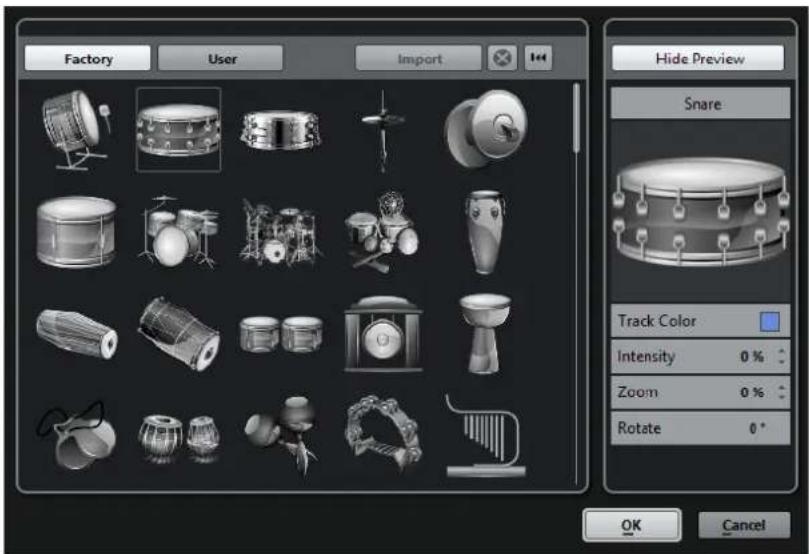
text_image
Factory User Import Hide Preview Snare Track Color Intensity 0 % Zoom 0 % Rotate 0 ° OK CancelFactory
Permet d'accéder au contenu d'usine à partir de l'explorateur d'images.
Explorateur d'images
Affiche les images que vous pouvez attribuer à la piste ou à la voie sélectionnée.
Utilisateur
Permet d'accéder au contenu utilisateur à partir de l'explorateur d'images.
Importer
Permet d'ouvrir un sélecteur de fichier afin de sélectionner des images aux formats bmp, jpeg ou png, et de les ajouter à la bibliothèque utilisateur.
Supprimer les images sélectionnées de la bibliothèque d'utilisateur
Permet de supprimer les images sélectionnées de la bibliothèque utilisateur.
Réinitialiser image actuelle
Permet de supprimer l'image de la piste/voie sélectionnée.
Afficher prévisualisation/Masquer prévisualisation
Permet d'ouvrir et de fermer une section contenant davantage de paramètres de couleur et de zoom.
Prévisualisation de l'image de piste
Affiche l'image de la piste. Quand vous zoomez sur l'image, vous pouvez déplacer le cadre visible à l'aide de la souris.
Couleur de piste
Permet d'ouvrir la Palette de couleurs et de sélectionner une couleur pour une piste.
Intensité
Permet d'appliquer la couleur de piste à l'image de piste et de configurer l'intensité de cette couleur.
Zoom
Permet de changer la taille de l'image de piste.
Pivoter
Permet de faire pivoter l'image de piste.
Configuration de la hauteur des pistes
Vous pouvez agrandir la hauteur des pistes afin de mieux voir les événements qu'elles contiennent. Vous pouvez également diminuer la hauteur de plusieurs pistes pour avoir une meilleure vue d'ensemble de votre projet.
- Pour changer la hauteur d'une piste individuelle, cliquez sur sa bordure inférieure dans la liste des pistes et faites glisser vers le haut ou le bas.
- Pour changer la hauteur de toutes les pistes à la fois, maintenez enfoncée la touche Ctrl/Cmd, cliquez sur la bordure inférieure d'une piste et faites glisser la souris vers le haut ou le bas.
- Pour définir le nombre de pistes devant être affichées dans la fenêtre Projet, servez-vous du menu de zoom des pistes.
- Pour que la hauteur des pistes soit définie de façon automatique quand vous sélectionnez une piste, cliquez sur Édition > Élargir la piste sélectionnée.
LIENS ASSOCIÉS
Menu Zoom des pistes à la page 146
Boîte de dialogue Paramètres de commandes de piste à la page 92
Menu Zoom des pistes
Le menu Zoom des pistes permet de définir le nombre de pistes devant être affichées dans la fenêtre Projet et leur hauteur.
- Pour ouvrir le menu Zoom des pistes, cliquez sur le bouton de flèche situé au-dessus de la commande de zoom vertical en bas à droite de la fenêtre Projet.
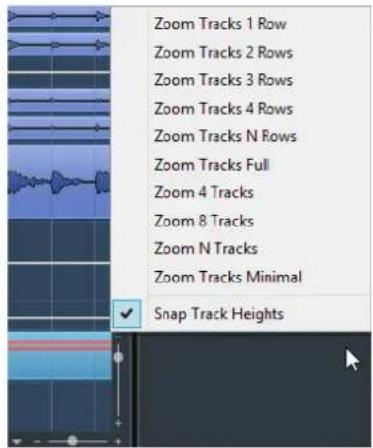
text_image
Zoom Tracks 1 Row Zoom Tracks 2 Rows Zoom Tracks 3 Rows Zoom Tracks 4 Rows Zoom Tracks N Rows Zoom Tracks Full Zoom 4 Tracks Zoom 8 Tracks Zoom N Tracks Zoom Tracks Minimal Snap Track HeightsVoici les options disponibles :
Pistes : x lignes
Permet de zoomer sur toutes les hauteurs de piste de manière à afficher le nombre de lignes défini.
Afficher toutes les pistes
Permet de zoomer sur toutes les pistes de manière à ce qu'elles remplissent la fenêtre Projet active.
Pistes : N lignes
Permet de définir le nombre de lignes pouvant être affichées dans la fenêtre du Projet actif.
Afficher x pistes
Permet de zoomer sur le nombre de pistes défini de manière à ce qu'elles remplissent la fenêtre Projet active.
Afficher N pistes
Permet de définir le nombre de pistes devant remplir la fenêtre Projet active.
Pistes en taille minimale
Permet de réduire la hauteur de toutes les pistes au minimum.
Mode Calage
Permet de redimensionner la hauteur des pistes par intervalles fixes.
Sélectionner des pistes
Vous pouvez sélectionner une ou plusieurs pistes dans la liste des pistes.
• Pour sélectionner une piste, cliquez dessus dans la liste des pistes.
• Pour sélectionner plusieurs pistes, faites un Ctrl/Cmd-clic sur ces pistes.
- Pour sélectionner une suite continue de pistes, faites un Maj-clic sur la première, puis sur la dernière piste de la suite.
Quand elles sont sélectionnées, les pistes apparaissent en surbrillance dans la liste des pistes.
LIENS ASSOCIÉS
Sélection de pistes suit sélection d'événements à la page 749
Défilement à la piste sélectionnée à la page 753
Solo sélectionne les voies/pistes à la page 753
Sélectionner voie/piste si fenêtre des Configurations de voie est ouverte à la page 753
Sélection des pistes à l'aide des touches fléchées
Vous pouvez sélectionner les piste et les événements à l'aide des touches Flèche montante et Flèche descendante du clavier de l'ordinateur. Il est possible de faire en sorte que les touches Flèche montante et Flèche descendante soient exclusivement affectées à la sélection des pistes.
- Pour que les touches Flèche montante et Flèche descendante ne servent qu'à la sélection des pistes, activez l'option Utiliser les commandes de navigation haut/bas uniquement pour la sélection de pistes dans la boîte de dialogue Préférences (page Édition).
Ce qui suit s'applique :
- Quand cette option est désactivée et qu'aucun événement ou conteneur n'est sélectionné dans la fenêtre Projet, les touches Flèche montante et Flèche descendante permettent de passer d'une piste à l'autre dans la liste des pistes.
- Quand cette option est désactivée mais qu'un événement ou un conteneur est sélectionné dans la fenêtre Projet, les touches Flèche montante et Flèche descendante servent toujours à passer d'une piste à l'autre dans la liste des pistes, mais sur la piste sélectionnée, le premier événement ou conteneur est automatiquement sélectionné lui aussi.
- Quand cette option est activée, les touches Flèche montante et Flèche descendante ne servent qu'à sélectionner d'autres pistes. La sélection des événements/conteneurs dans la fenêtre Projet n'est pas affectée.
Désélectionner des pistes
Vous pouvez désélectionner les pistes qui sont sélectionnées dans la liste des pistes.
PROCÉDER AINSI
• Faites un Maj-clic sur une piste sélectionnée.
RÉSULTAT
La piste est désélectionnée.
Duplication de pistes
Vous pouvez dupliquer une piste avec tout son contenu et ses paramètres de voie.
PROCÉDER AINSI
- Sélectionnez Projet > Dupliquer pistes.
RÉSULTAT
La piste dupliquée apparaît sous la piste d'origine.
Désactiver des pistes (Cubase Elements uniquement)
Vous pouvez désactiver les pistes Audio, d'Instrument, MIDI et Échantillonneur que vous ne souhaitez pas lire ni traiter pour le moment. Quand une piste est désactivée, son volume de
sortie est coupé et toute activité de transfert du disque et de traitement est stoppée pour cette piste.
PROCÉDER AINSI
- Faites un clic droit dans la liste des pistes et sélectionnez Désactiver la piste dans le menu contextuel.
RÉSULTAT
La couleur de la piste change et la voie correspondante dans la MixConsole est masquée.
Pour activer à nouveau une piste désactivée et restaurer tous ses paramètres de voie, faites un clic droit dans la liste des pistes et sélectionnez Activer la piste.
Organisation des pistes dans des pistes Répertoire
Vous pouvez classer vos pistes dans des dossiers en les plaçant dans des pistes Répertoire. Il vous sera ainsi possible de réaliser des éditions sur plusieurs pistes à la fois. Les pistes Répertoire peuvent contenir n'importe quel type de piste, y compris d'autres pistes Répertoire.
- Pour ajouter une piste Répertoire, cliquez sur Ajouter une piste dans la zone des commandes de piste globales de la liste des pistes, puis cliquez sur Répertoire.
- Pour placer les pistes dans un dossier, sélectionnez-les et faites-les glisser dans la piste Répertoire.
- Pour retirer les pistes d'un dossier, sélectionnez-les et faites-les glisser en dehors du dossier.
- Pour afficher/masquer les pistes comprises dans un dossier, cliquez sur le bouton Déplier/Plier dossier de la piste Répertoire.
- Pour afficher/masquer les données d'une piste Répertoire, ouvrez le menu contextuel de cette piste et sélectionnez une option dans le sous-menu Afficher données sur pistes Répertoire.
- Pour rendre muettes ou écouter en solo toutes les pistes d'une piste Répertoire, cliquez sur le bouton Rendre muet ou le bouton Solo de cette piste Répertoire.
À NOTER
Les pistes masquées sont quand même lues.
Gérer des signaux audio superposés
La règle de base des pistes Audio est que chacune d'entre elles ne peut lire qu'un seul événement audio à la fois. Quand deux ou plusieurs événements sont superposés, seul celui qui se trouve au premier plan est lu. Vous pouvez, cependant, sélectionner l'événement ou la région que vous souhaitez lire.
PROCÉDER AINSI
- Procédez de l'une des manières suivantes :
- Faites un clic droit sur l'événement audio dans l'affichage d'événements et sélectionnez la région ou l'événement souhaité dans le sous-menu En avant ou Caler sur la région.
À NOTER
Les options proposées dépendront du type d'enregistrement effectué, linéaire ou en boucle, ainsi que du mode d'enregistrement. Quand vous enregistrez des données
audio en mode Boucler, l'événement enregistré est divisé en régions dont chacune correspond à une prise.
- Cliquez sur la poignée qui se trouve au milieu de la bordure inférieure d'un événement empilé et sélectionnez une option dans le menu local.
- Dans la liste des pistes, activez l'option Afficher couches et sélectionnez la prise souhaitée.
Affichage des événements sur les pistes Répertoire
Il est possible d'afficher sous forme de blocs de données ou d'événements les données des pistes Audio, MIDI et d'Instrument comprises dans une piste Répertoire qui a été fermée.
Quand vous fermez des pistes Répertoire, le contenu des pistes comprises dans ces pistes fermées sont affichés sous forme de blocs de données ou d'événements. Selon la hauteur de la piste Répertoire, l'affichage des événements est plus ou moins détaillé.
Modifier l'Affichage d'événements sur les pistes Répertoire
Vous pouvez modifier l'affichage des événements sur les pistes Répertoire.
PROCÉDER AINSI
- Faites un clic droit sur la piste Répertoire.
- Dans le menu contextuel, sélectionnez Afficher données sur pistes Répertoire.
Vous avez le choix entre les options suivantes :
- Toujours afficher données
Permet de toujours afficher les blocs de données ou les détails des événements.
- Ne jamais afficher données
Permet de ne rien afficher.
- Masquer données lorsque piste est agrandie
Permet de masquer l'affichage d'événements quand des pistes Répertoire sont ouvertes.
- Afficher les détails des événements
Permet d'afficher les détails des événements au lieu de blocs de données.
À NOTER
Vous pouvez modifier ces paramètres dans la boîte de dialogue Préférences (page Affichage d'événements—Dossiers).
Préréglages de piste
Les Préréglages de piste sont des modèles qui peuvent être appliqués aux pistes que vous venez de créer ainsi qu'aux autres, à condition qu'elles soient du même type.
Vous pouvez en créer pour pratiquement tous les types de pistes (Audio, MIDI, Instrument, Échantillonneur, Groupe, FX, Retour d'instrument VST, voies d'entrée et de sortie). Ils contiennent des réglages de son et de voie, ce qui vous permet de rapidement explorer, pré-écouter, sélectionner et changer les sons, voire de réutiliser des configurations de voie d'autres projets.
Les préréglages de piste sont organisés dans la MediaBay.
Lorsque vous appliquez un préréglage de piste, tous les paramètres enregistrés dans ce préréglage sont appliqués.
Les préréglages de piste ne peuvent être appliqués qu'à des pistes du même type que celui du préréglage. Les seules exceptions à cette règle sont les pistes d'Instrument : celles-ci peuvent également utiliser des préréglages VST.
À NOTER
- Une fois le préréglage de piste appliqué, vous ne pouvez plus annuler les changements. Il n'est pas possible de supprimer d'une piste un préréglage appliqué afin de revenir à l'état précédent. Si vous n'êtes pas satisfait des réglages de piste, vous pouvez soit modifier ces réglages manuellement, soit appliquer un autre préréglage.
- Quand vous appliquez des préréglages VST à des pistes d'Instrument, leurs paramètres, effets d'Insert et égaliseurs sont supprimés. Ces paramètres ne s'enregistrent pas dans les préréglages VST.
Préréglages des pistes Audio
Les préréglages des pistes Audio, groupe, FX et des voies d'instruments VST, d'entrée et de sortie intègrent tous les paramètres qui définissent le son.
Vous pouvez utiliser les préréglages d'usine comme point de départ pour éditer les vôtres et enregistrer les réglages audio que vous avez optimisés pour un artiste avec lequel vous travaillez souvent sous forme de préréglage pour vos futurs enregistrements.
Voici les données qui sont enregistrées dans les préréglages des pistes Audio :
- Les paramètres des effets d'insert (y compris les préréglages d'effets VST)
- Réglages d'EQ
• Volume et panoramique
À NOTER
Pour accéder aux fonctions des préréglages de piste pour les voies d'entrée et de sortie, activez les boutons Écrire pour les voies d'entrée et de sortie dans la MixConsole. Des pistes seront créées dans la liste des pistes pour ces voies d'entrée et de sortie.
Préréglages de piste MIDI
Vous pouvez utiliser des préréglages de piste MIDI pour les instruments VST multitimbraux (non compris dans Cubase LE).
Quand vous créez des préréglages de piste MIDI, vous pouvez y intégrer soit le canal, soit le patch.
Les données suivantes sont enregistrées dans les préréglages des pistes MIDI :
• Modificateurs MIDI (Transposition, etc.)
- Sortie et Canal ou Program Change
• Volume et panoramique
• Réglages Portée
• Réglages de couleurs
- Configuration de la Drum Map
Créer un préréglage de piste
Vous pouvez créer un préréglage de piste à partir d'une seule piste ou de plusieurs.
PROCÉDER AINSI
- Sélectionnez une ou plusieurs pistes dans la fenêtre Projet.
- Dans la liste des pistes, faites un clic droit sur l'une des pistes sélectionnées et sélectionnez Enregistrer préréglage de piste.
- Dans la section Nouveau préréglage, saisissez le nom du nouveau préréglage.
À NOTER
Vous pouvez également définir des attributs pour le préréglage.
- Cliquez sur OK pour enregistrer le préréglage et quitter la boîte de dialogue.
RÉSULTAT
Les préréglages de piste s'enregistrent dans le dossier consacré aux préréglages de piste dan le dossier de l'application. Ils sont enregistrés dans des sous-dossiers par défaut nommés en fonction du type de piste : Audio, MIDI, Instrument ou Multi.
Charger des préréglages de piste
Vous avez le choix entre tout un ensemble de préréglages de piste différents.
PROCÉDER AINSI
- Dans l'Inspecteur, cliquez sur l'icône Organiser préréglages située à droite de la section Inserts.
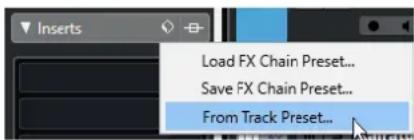
text_image
Inserts Load FX Chain Preset... Save FX Chain Preset... From Track Preset...-
Sélectionnez De préréglage de piste.
-
Dans l'explorateur de Résultats, double-cliquez sur un préréglage de piste pour l'appliquer.
LIENS ASSOCIÉS
Préréglages de piste à la page 150
Charger des préréglages d'instruments VST
Quand vous travaillez avec des instruments VST, vous pouvez faire votre choix dans une liste de préréglages via l'explorateur de Résultats.
PROCÉDER AINSI
- Dans la liste des pistes, faites un clic droit sur la piste d'Instrument et sélectionnez Charger préréglage de piste.
- Dans l'explorateur de Résultats, double-cliquez sur un préréglage pour l'appliquer.
Préréglages de piste d'Instrument
Les préréglages de piste d'Instrument offrent des caractéristiques à la fois MIDI et audio et sont le meilleur choix lorsqu'il s'agit de gérer les sons d'instruments VST simples, mono-timbraux.
Utilisez les préréglages de piste d'Instrument pour écouter vos pistes ou pour enregistrer vos configurations sonores préférées, par exemple. Vous pouvez extraire directement les sons des préréglages de piste d'Instrument pour les utiliser sur des pistes d'Instrument.
Voici les données qui sont enregistrées dans les préréglages des pistes d'Instrument :
- Effets d'insert audio
EQ Audio
• Volume et panoramique audio
• Effets d'insert MIDI
• Paramètres de piste MIDI
• L'instrument VST utilisé sur la piste
• Réglages Portée
• Réglages de couleurs - Configuration de la Drum Map
Préréglages VST
Les préréglages d'instrument VST fonctionnent comme les préréglages de piste d'Instrument. Vous pouvez extraire les sons des préréglages VST pour les utiliser sur vos pistes d'Instrument.
Les données suivantes sont enregistrées dans les préréglages d'instrument VST :
- Instrument VST
- Réglages d'instrument VST
À NOTER
Les configurations des paramètres, des effets d'insert et des égaliseurs ne sont pas enregistrées.
Les plug-ins d'effet VST sont disponible aux formats VST 3 et VST 2.
À NOTER
Dans ce manuel, l'appellation préréglages VST désigne les préréglages d'instruments VST 3, sauf mention contraire.
Extraction du son d'un préréglage de piste d'Instrument ou d'un préréglage VST
Pour les pistes d'Instrument, vous pouvez extraire le son d'un préréglage de piste d'Instrument ou d'un préréglage VST.
PROCÉDER AINSI
- Sélectionnez la piste d'Instrument désirée pour lui appliquer un son.
- Dans l'Inspecteur, cliquez sur Extraire le son d'un préréglage de piste.
- Dans l'explorateur de préréglages, sélectionnez un préréglage de piste d'Instrument ou un préréglage VST.
- Double-cliquez sur le préréglage pour charger ses paramètres.
RÉSULTAT
L'instrument VST et ses réglages (sauf les inserts, l'EQ et les modificateurs) de la piste actuelle seront remplacés par les données du préréglage de piste. L'instrument VST précédent de cette piste d'Instrument sera supprimé et le nouvel instrument VST avec ses réglages sera adopté par la piste d'Instrument.
Préréglages multipistes
Vous pouvez par exemple utiliser des préréglages multipistes quand vous enregistrez des configurations comprenant plusieurs microphones (les éléments d'une batterie ou les voix d'un chœur, si vous les enregistrez toujours dans les mêmes conditions) et que vous devez éditer les pistes enregistrées de la même manière. De plus, ces préréglages peuvent être utilisés pour travailler sur des couches de pistes si vous utilisez plusieurs pistes pour générer un certain son au lieu de ne paramétrer qu'une seule piste.
Si vous sélectionnez plusieurs pistes lors de la création d'un préréglage de piste, les paramètres de toutes les pistes sélectionnées seront enregistrés dans un seul préréglage multipiste. Les préréglages multipiste ne pourront être appliqués que si les pistes de destination sont de même type, de même nombre et disposées dans le même ordre que les pistes du préréglage de piste. Par conséquent, ces préréglages s'utilisent de préférence dans des situations récurrentes, avec des paramètres et des pistes identiques.
Chargement de préréglages multipistes
Vous pouvez appliquer des préréglages multipistes à plusieurs pistes sélectionnées.
PROCÉDER AINSI
- Sélectionnez plusieurs pistes dans la fenêtre Projet.
À NOTER
Les préréglages multipiste ne peuvent s'appliquer que si le type, le nombre et l'ordre des pistes sélectionnées sont identiques à ceux du préréglage.
- Dans la liste des pistes, faites un clic droit sur une piste et sélectionnez Charger préréglage de piste.
- Dans l'explorateur de préréglages, sélectionnez un préréglage multipiste.
- Double-cliquez sur le préréglage pour le charger.
RÉSULTAT
Le préréglage est appliqué.
Préréglages de piste Échantillonneur
Vous pouvez utiliser des préréglages de piste Échantillonneur pour réutiliser les sons créés dans d'autres projets ou sur de nouvelles pistes Échantillonneur.
Les préréglages des pistes Échantillonneur intègrent les données suivantes :
• Effets d'insert audio
EQ Audio
• Volume et panoramique audio
• Paramètres de piste MIDI
• Réglages de couleurs
Créer un préréglage de piste Échantillonneur (Cubase Elements uniquement)
Vous pouvez créer un préréglage de piste Échantillonneur à partir d'une piste Échantillonneur ou vous pouvez utiliser la barre d'outils des Commandes de l'échantillonneur.
PROCÉDER AINSI
- Dans la barre d'outils des Commandes de l'échantillonneur, cliquez sur Organiser préréglages
- Cliquez sur Enregistrer préréglage de piste.
- Dans la boîte de dialogue Enregistrer préréglage de piste, saisissez un nom pour le nouveau préréglage.
- Cliquez sur OK pour enregistrer le préréglage et quitter la boîte de dialogue.
RÉSULTAT
Le nouveau préréglage de piste Échantillonneur est enregistré. Il est affiché dans le champ Nom du préréglage de la ligne d'infos. Les préréglages de piste Échantillonneur sont enregistrés dans le dossier de l'application, dans le sous-dossier des préréglages de piste Échantillonneur.
LIENS ASSOCIÉS
Créer un préréglage de piste à la page 152
Charger des préréglages de piste, VST ou de piste Échantillonneur
Vous pouvez appliquer des préréglages de piste, VST ou de piste Échantillonneur aux pistes sélectionnées.
PROCÉDER AINSI
- Sélectionnez une piste dans la fenêtre Projet.
- Procédez de l'une des manières suivantes :
- Dans l'Inspecteur, cliquez sur Charger préréglage de piste.
- Dans la liste des pistes, faites un clic droit sur la piste et sélectionnez Charger préréglage de piste.
-
Dans la barre d'outils des Commandes de l'échantillonneur, cliquez sur le bouton Organiser préréglages situé à côté du champ Nom du préréglage et sélectionnez Charger préréglage de piste.
-
Dans l'explorateur de préréglages, sélectionnez un préréglage de piste, VST ou de piste Échantillonneur.
-
Double-cliquez sur le préréglage pour le charger.
RÉSULTAT
Le préréglage est appliqué.
À NOTER
Vous pouvez également faire glisser des préréglages de piste à partir de la MediaBay ou de l'Explorateur de fichiers/Finder macOS sur une piste de même type.
LIENS ASSOCIÉS
Section Filtres à la page 472
Conteneurs et événements
Les conteneurs et événements sont les blocs de construction de base dans Cubase.
Événements
Dans Cubase, la plupart des types d'événements peuvent être affichés et édités sur leurs pistes spécifiques dans la fenêtre Projet.
Des événements peuvent également être importés ou enregistrés.
LIENS ASSOCIÉS
Régions audio à la page 158
Événements MIDI à la page 159
Événements audio
Des événements audio sont automatiquement créés quand vous enregistrez ou importez un signal audio dans la fenêtre Projet.
Vous pouvez afficher et éditer les événements audio dans la fenêtre Projet et dans l'Éditeur d'échantillons.
Un événement audio déclenche la lecture du clip audio correspondant. En ajustant les valeurs de Décalage et de Longueur de l'événement, vous pouvez déterminer quelle section du clip audio doit être lue. Le clip audio lui-même n'est pas modifié.
LIENS ASSOCIÉS
Fenêtre de projet à la page 30
Éditeur d'échantillons à la page 373
Fichiers audio et clips audio à la page 158
Méthodes d'enregistrement de base à la page 211
Créer des événements audio
Vous pouvez créer des événements audio en enregistrant ou en important des signaux audio dans la fenêtre Projet.
PROCÉDER AINSI
- Procédez de l'une des manières suivantes :
- Enregistrez un signal audio.
- Sélectionnez Fichier > Importer > Fichier audio afin d'importer un fichier audio à partir de votre disque dur ou d'un périphérique de stockage externe.
- Sélectionnez Fichier > Importer > CD audio pour importer un fichier audio à partir d'un CD audio.
- Sélectionnez Fichier > Importer > L'audio d'une vidéo afin d'importer du signal audio à partir d'un fichier vidéo se trouvant sur votre disque dur ou sur un périphérique de stockage externe.
- Faites glisser un fichier audio de la MediaBay, de l'Éditeur de conteneurs audio ou de l'Éditeur d'échantillons et déposez-le dans l'affichage d'événements.
- Copiez un événement à partir d'un autre projet Cubase et collez-le dans l'affichage d'événements.
LIENS ASSOCIÉS
Méthodes d'enregistrement de base à la page 211
Importation de fichiers audio à la page 230
Importer les pistes d'un CD audio à la page 233
Importer les données audio de fichiers vidéo à la page 235
La MediaBay et le rack de Média à la page 447
Éditeur de conteneurs audio à la page 402
Éditeur d'échantillons à la page 373
Création de nouveaux fichiers à partir d'événements
Un événement audio lit une partie d'un clip audio, qui lui-même se réfère à un ou plusieurs fichiers audio enregistré(s) sur le disque dur. Vous pouvez néanmoins créer un fichier contenant uniquement la partie lue par l'événement.
PROCÉDER AINSI
- Sélectionnez un ou plusieurs événements audio.
- Configurez un fondu d'entrée, un fondu de sortie et définissez le volume de l'événement. Ces réglages seront appliqués au nouveau fichier.
-
Sélectionnez Audio > Convertir la sélection en fichier. Le programme vous demande alors si vous désirez remplacer l'événement sélectionné.
-
Procédez de l'une des manières suivantes :
-
Pour créer un fichier qui contient uniquement les données audio de l'événement d'origine, cliquez sur Remplacer.
- Pour créer un fichier et ajouter un clip correspondant à ce nouveau fichier dans la Bibliothèque, cliquez sur Non.
RÉSULTAT
Si vous avez cliqué sur Remplacer, un clip correspondant au nouveau fichier est ajouté à la Bibliothèque, et l'événement d'origine est remplacé par un nouvel événement lisant le nouveau clip.
Si vous avez cliqué sur Non, l'événement d'origine n'est pas remplacé.
À NOTER
Vous pouvez également appliquer la fonction Convertir la sélection en fichier aux conteneurs audio. Dans ce cas, les données audio provenant de tous les événements du conteneur sont rassemblées dans un seul fichier audio. Quand vous sélectionnez Remplacer, le conteneur est remplacé par un seul événement audio lisant un clip du nouveau fichier.
LIENS ASSOCIÉS
Fondus basés sur des événements à la page 250
Fichiers audio et clips audio
Dans Cubase, l'édition et le traitement audio sont non destructifs.
Quand vous éditez ou traitez un signal audio dans la fenêtre Projet, le fichier audio qui est sur le disque dur reste inchangé. Cependant, vos modifications sont enregistrées dans un clip audio créé automatiquement lors de l'importation ou de l'enregistrement. Ce clip fait référence au fichier audio. Vous pouvez ainsi annuler vos modifications ou revenir au signal d'origine.
Si vous appliquez un traitement seulement à une partie d'un clip audio, un nouveau fichier audio ne contenant que cette section est créé. Le traitement n'est appliqué qu'au nouveau fichier audio et le clip audio est ajusté automatiquement, de façon à se référer à la fois au fichier d'origine et à la nouvelle portion de fichier traité. Lors de la lecture, le logiciel passe de lui-même du fichier d'origine au fichier traité et inversement, aux emplacements corrects. Vous n'entendez qu'un seul enregistrement, avec le traitement appliqué uniquement à l'endroit désiré.
Vous pouvez ainsi annuler le traitement ultérieurement, et appliquer différents traitements à différents clips audio pointant vers un même fichier d'origine.
Vous pouvez afficher et éditer les clips audio dans la Bibliothèque.
LIENS ASSOCIÉS
Bibliothèque à la page 428
Régions audio à la page 158
Remplacer des clips dans des événements à la page 158
Remplacer des clips dans des événements
Vous pouvez remplacer les clips dans des événements audio.
PROCÉDER AINSI
- Procédez de l'une des manières suivantes :
- Maintenez la touche Maj enfoncée, faites glisser un fichier audio à partir de l'Explorateur de fichiers/Finder macOS, et déposez-le sur l'événement.
- Cliquez sur un clip dans la Bibliothèque, maintenez la touche Maj enfoncée, et déposez-le sur l'événement.
RÉSULTAT
Le clip dans l'événement est remplacé. Cependant, les éditions de l'événement ne sont pas modifiées. Si le nouveau clip est plus court que le clip remplacé, la longueur de l'événement est adaptée. Si le nouveau clip est plus long que le clip remplacé, la longueur de l'événement reste inchangée.
LIENS ASSOCIÉS
Insertion de clips dans un projet par glisser-déplacer à la page 434
Régions audio
Cubase vous permet de créer des régions audio dans les clips audio pour marquer les parties importantes du signal audio.
Vous pouvez afficher les régions audio dans la Bibliothèque. Vous pouvez les créer et les éditer dans l'Éditeur d'échantillons.
À NOTER
Si vous désirez utiliser un fichier audio dans des contextes différents ou créer plusieurs boucles à partir d'un même fichier audio, convertissez les régions correspondantes du clip audio en événements, puis convertissez ces événements en fichiers audio séparés. Il est nécessaire de
procéder ainsi parce que les différents événements qui font référence à un même clip accèdent aux mêmes données de clip.
LIENS ASSOCIÉS
Bibliothèque à la page 428
Liste de régions à la page 386
Créer des régions
Vous pouvez créer des régions à partir de plusieurs événements audio sélectionnés ou à partir d'intervalles de sélection.
PROCÉDER AINSI
- Sélectionnez plusieurs événements audio ou intervalles de sélection.
- Sélectionnez Audio > Avancé > Événement ou sélection comme région.
- Dans la boîte de dialogue Créer régions, saisissez un nom pour les régions et cliquez sur OK.
RÉSULTAT
Une région est créée dans le clip correspondant. Ses positions de début et de fin correspondent à celles de l'événement ou de l'intervalle de sélection défini dans le clip.
LIENS ASSOCIÉS
Créer des régions à la page 386
Créer des événements à partir de régions
Vous pouvez créer des événements à partir de régions. Ceux-ci remplacent l'événement d'origine.
PROCÉDER AINSI
- Sélectionnez un événement audio dont le clip contient des régions comprises dans les limites de l'événement.
- Sélectionnez Audio > Avancé > Convertir les régions en événements.
RÉSULTAT
L'événement d'origine est supprimé et remplacé par des événements positionnés et dimensionnés d'après les régions.
Événements MIDI
Des événements MIDI sont automatiquement créés quand vous enregistrez ou importez des données MIDI dans la fenêtre Projet.
L'Éditeur sur place vous permet d'afficher et d'éditer les événements MIDI de la fenêtre Projet. Vous pouvez également afficher et éditer les événements MIDI dans l'Éditeur clavier, dans l'Éditeur de rythme, dans l'Éditeur en liste ou dans l'Éditeur de partitions.
LIENS ASSOCIÉS
Fenêtre de projet à la page 30
Éditeur clavier à la page 570
Éditeur de rythme à la page 604
Éditeur de partitions à la page 590
Méthodes d'enregistrement de base à la page 211
Créer des événements MIDI
Vous pouvez créer des événements MIDI en enregistrant ou en important des données MIDI dans la fenêtre Projet.
PROCÉDER AINSI
- Procédez de l'une des manières suivantes :
- Enregistrez des données MIDI.
- Sélectionnez Fichier > Importer > Fichier MIDI afin d'importer un fichier MIDI à partir de votre disque dur.
- Faites glisser un fichier MIDI à partir de l'Explorateur de fichiers/Finder macOS, de l'un des éditeurs MIDI ou de la MediaBay, et déposez-le dans l'affichage d'événements.
- Copiez un événement à partir d'un autre projet Cubase et collez-le dans l'affichage d'événements.
LIENS ASSOCIÉS
Méthodes d'enregistrement de base à la page 211
Importer des fichiers MIDI à la page 238
Éditeurs MIDI à la page 553
La MediaBay et le rack de Média à la page 447
Conteneurs
Les conteneurs peuvent contenir des événements MIDI ou audio et des pistes.
LIENS ASSOCIÉS
Conteneurs audio à la page 160
Conteneurs MIDI à la page 161
Conteneurs répertoire à la page 161
Conteneurs audio
Les conteneurs audio contiennent des événements audio. Si vous souhaitez traiter plusieurs événements audio comme un ensemble dans la fenêtre Projet, vous pouvez les convertir en conteneur.
Il existe plusieurs moyens de créer des conteneurs audio :
- Sélectionnez l'outil Crayon et dessinez sur la piste Audio.
- Appuyez sur Alt, sélectionnez l'outil Sélectionner et dessinez sur la piste Audio.
- Sélectionnez l'outil Sélectionner et double-cliquez sur la piste Audio, entre les délimiteurs gauche et droit.
- Sélectionnez plusieurs événements audio sur une piste Audio, puis sélectionnez Audio > Convertir les événements en conteneurs.
À NOTER
Pour faire à nouveau apparaître les événements en tant qu'objets indépendants sur la piste, sélectionnez le conteneur, puis sélectionnez Audio > Dissoudre les conteneurs.
LIENS ASSOCIÉS
Éditeur de conteneurs audio à la page 402
Conteneurs MIDI
Un conteneur MIDI est automatiquement créé quand vous enregistrez. Il contient les événements enregistrés.
Vous pouvez également créer des conteneurs MIDI vides en procédant comme suit :
- Sélectionnez l'outil Crayon et dessinez sur la piste MIDI.
• Appuyez sur Alt, sélectionnez l'outil Sélectionner et dessinez sur la piste MIDI. - Sélectionnez l'outil Sélectionner et double-cliquez sur la piste MIDI entre les délimiteurs gauche et droit.
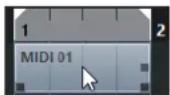
Conteneurs répertoire
Un conteneur répertoire est une représentation graphique des événements et des conteneurs inclus dans le dossier.
Les conteneurs répertoire indiquent la position temporelle et la position verticale des pistes. Si des couleurs de conteneurs sont utilisées, elles apparaissent également dans le conteneur répertoire.
Toute modification que vous apportez à un conteneur répertoire affecte tous les événements et conteneurs qu'il contient. Les pistes se trouvant à l'intérieur d'un répertoire peuvent être éditées comme une seule entité.
À NOTER
Si vous souhaitez éditer individuellement les pistes du répertoire, vous pouvez double-cliquer sur le conteneur répertoire. L'éditeur s'ouvre alors pour les événements et conteneurs qui se trouvent sur les pistes.
LIENS ASSOCIÉS
Menu Couleurs des événements à la page 554
Techniques d'édition des conteneurs et événements
Ce paragraphe décrit les techniques d'édition possibles dans la fenêtre Projet. Sauf mention contraire explicite, toutes les descriptions s'appliquent à la fois aux événements et aux conteneurs, même si, par commodité, nous n'utilisons que le terme « événement ».
Dans la fenêtre Projet, vous pouvez éditer les événements en appliquant les techniques suivantes :
En sélectionnant et en utilisant l'un des outils de la barre d'outils de la fenêtre Projet.
À NOTER
Certains outils d'édition offrent des fonctions supplémentaires quand vous appuyez sur des touches mortes. Vous pouvez personnaliser les touches mortes par défaut dans la boîte de dialogue Préférences (page Édition—Touches mortes outils).
En ouvrant le menu Édition et en sélectionnant l'une des fonctions.
• En éditant les valeurs de la ligne d'infos.
• En utilisant un raccourci clavier.
À NOTER
Le Calage est pris en compte.
LIENS ASSOCIÉS
Édition - Touches mortes outils à la page 753
Écoute de conteneurs et d'événements audio
Vous pouvez écouter les conteneurs et événements audio de la fenêtre Projet en utilisant l'outil Audition.
PROCÉDER AINSI
- Cliquez sur Lecture et sélectionnez Lecture.
- Cliquez là où vous désirez commencer la lecture, et maintenez enfoncé le bouton de la souris.
- Facultatif : sélectionnez Média > MediaBay, puis dans la section Pré-écoute, réglez le Volume de pré-écoute.
RÉSULTAT
La piste sur laquelle vous cliquez est lue, à partir de l'endroit où vous avez cliqué. La lecture s'arrête quand vous relâchez le bouton de la souris.
À NOTER
Lors de l'écoute, c'est le bus de Mixage principal qui est utilisé.
LIENS ASSOCIÉS
Barre d'outils de la fenêtre Projet à la page 32
Section Pré-écoute à la page 468
Écoute dynamique (Scrub)
L'outil Scrub vous permet de repérer des positions dans les événements en les lisant en avant ou en arrière.
PROCÉDER AINSI
- Cliquez sur Lecture.
- Cliquez à nouveau pour ouvrir un menu local.
- Sélectionnez l'outil Scrub.
- Cliquez sur l'événement et maintenez le bouton de la souris enfoncé.
- Faites glisser vers la gauche ou la droite.
RÉSULTAT
Le curseur de projet se déplace suivant vos mouvements et l'événement est lu. La vitesse de lecture et la hauteur du son restitué dépendent de la rapidité de déplacement du pointeur.
À NOTER
Les effets d'insert sont contournés quand vous utilisez le Scrub avec la souris.
LIENS ASSOCIÉS
Barre d'outils de la fenêtre Projet à la page 32
Outil Scrub
Le Scrubbing nécessite beaucoup de puissance de calcul, ce qui peut engendrer des problèmes de lecture. En cas de problèmes de cette nature, ouvrez la boîte de dialogue Préférences (page Transport—Scrub), puis désactivez Utiliser mode Haute qualité pour le Scrubbing. Vous perdrez en qualité de rééchantillonnage, mais le Scrubbing sollicitera moins votre processeur, surtout si le projet est gourmand en ressources.
Dans la boîte de dialogue Préférences (page Transport—Scrub), vous pouvez également régler le volume de la lecture Scrub.
Sélection à l'aide de l'outil Sélectionner
PROCÉDER AINSI
-
Sélectionnez l'outil Sélectionner.
-
Dans l'affichage d'événements, cliquez sur les événements que vous souhaitez sélectionner.
À NOTER
Vous pouvez également utiliser les touches Flèche montante, Flèche descendante, Flèche gauche ou Flèche droite du clavier de votre ordinateur pour sélectionner l'événement situé sur la piste du haut ou de bas ou l'événement précédent ou suivant sur la même piste.
LIENS ASSOCIÉS
Barre d'outils de la fenêtre Projet à la page 32
Sous-menu Sélectionner
Quand l'outil Sélectionner est sélectionné, le sous-menu Sélectionner offre des options spécifiques qui permettent de sélectionner des événements dans la fenêtre Projet.
• Pour ouvrir le sous-menu Sélectionner, sélectionnez Édition > Sélectionner.
Tout
Sélectionne tous les événements de la fenêtre Projet.
Néant
Permet de désélectionner tous les événements de la fenêtre Projet.
Inverser
Permet d'inverser la sélection. Tous les événements sélectionnés sont désélectionnés et tous les événements qui n'étaient pas sélectionnées le sont.
Le contenu de la boucle
Sélectionne tous les événements partiellement ou entièrement situés entre les délimiteurs gauche et droit.
Du Début jusqu'au Curseur
Sélectionne tous les événements commençant à gauche du curseur de projet.
Du Curseur jusqu'à la Fin
Sélectionne tous les événements se terminant à droite du curseur de projet.
Hauteur égale dans toutes les octaves/Hauteur égale dans la même octave
Ces fonctions sont disponibles dans les éditeurs MIDI et dans l'Éditeur d'échantillons.
Sélectionner contrôleurs dans plage de note
Cette fonction est disponible dans les éditeurs MIDI.
Tout sur les pistes sélectionnées
Sélectionne tous les événements se trouvant sur la piste sélectionnée.
Événements sous curseur
Permet de sélectionner automatiquement tous les événements des pistes sélectionnées qui sont en contact avec le curseur de projet.
Sélectionner l'événement
Cette fonction est disponible dans l'Éditeur d'échantillons.
Du bord gauche de la sélection jusqu'au curseur/Du bord droit de la sélection jusqu'au curseur
Ces fonctions ne sont utilisées que pour les intervalles de sélection.
À NOTER
Quand l'outil Sélectionner un intervalle est sélectionné, le sous-menu Sélectionner offre des fonctions différentes.
LIENS ASSOCIÉS
Menu Sélectionner pour les intervalles de sélection à la page 175
Édition d'intervalles à la page 384
Supprimer des événements
Vous pouvez supprimer des événements de la fenêtre Projet.
PROCÉDER AINSI
- Pour supprimer un événement de la fenêtre Projet, procédez de l'une des façons suivantes :
- Dans la barre d'outils de la fenêtre Projet, activez l'outil Effacer et cliquez sur l'événement.
- Dans l'affichage des événements, sélectionnez les événements, puis sélectionnez Édition > Supprimer.
- Dans l'affichage des événements, sélectionnez les événements et appuyez sur Retour arrière.
LIENS ASSOCIÉS
Barre d'outils de la fenêtre Projet à la page 32
Options de déplacement des événements
Dans Cubase, il existe plusieurs moyens de déplacer des événements dans la fenêtre Projet.
Pour déplacer des événements, vous avez le choix entre les méthodes suivantes :
• À l'aide de l'outil Sélectionner.
• À l'aide de l'outil Déplacer.
- En sélectionnant Édition > Déplacer et en sélectionnant l'une des options.
- En sélectionnant l'événement et en modifiant sa position de départ dans la ligne d'infos.
LIENS ASSOCIÉS
Déplacer des événements à l'aide de l'outil Sélectionner à la page 165
Déplacer des événements à l'aide des boutons Déplacer à la page 165
Sous-menu Déplacer à la page 166
Déplacer des événements à partir de la ligne d'infos à la page 166
Déplacer des événements à l'aide de l'outil Sélectionner
Vous pouvez sélectionner un ou plusieurs événements avec l'outil Sélectionner et les faire glisser sur une autre position.
PROCÉDER AINSI
- Sélectionnez l'outil Sélectionner.
- Cliquez sur les événements que vous souhaitez déplacer et faites-les glisser à un autre endroit.
À NOTER
Les événements ne peuvent glisser que sur des pistes du même type. En maintenant enfoncée la touche Ctrl/Cmd tout en faisant glisser le pointeur, vous pouvez en restreindre les mouvements au sens horizontal ou vertical.
RÉSULTAT
Les événements sont déplacés. Si vous avez déplacé plusieurs événements, leur écartement les uns par rapport aux autres est conservé.
À NOTER
Pour éviter que les événements soient accidentellement déplacés quand vous cliquez dessus dans la fenêtre Projet, les déplacements par glisser mettent un peu de temps avant de s'opérer réellement. Vous pouvez configurer ce retard à l'aide du paramètre Délai avant l'activation du déplacement d'objets qui se trouve dans la boîte de dialogue Préférences (page Édition).
Déplacer des événements à l'aide des boutons Déplacer
Vous pouvez déplacer un ou plusieurs événements sélectionnés en utilisant les boutons de déplacement de la barre d'outils de la fenêtre Projet.
PROCÉDER AINSI
- Faites un clic droit dans la barre d'outils de la fenêtre Projet et activez la palette Coup de pouce.
Les boutons de déplacement deviennent disponibles dans la barre d'outils.

- Sélectionnez les événements que vous souhaitez déplacer et cliquez sur Déplacer à gauche ou sur Déplacer à droite.
Les événements ou conteneurs sélectionnés sont déplacés.
Sous-menu Déplacer
Quand l'outil Sélectionner est sélectionné, le sous-menu Déplacer offre des options qui permettent de déplacer des événements à des positions spécifiques dans la fenêtre Projet.
• Pour accéder au sous-menu Déplacer, sélectionnez Édition > Déplacer.
Voici les options disponibles :
Curseur
Envoie l'événement sélectionné à la position où se trouve le curseur de projet. Si vous avez sélectionnez plusieurs événements sur la même piste, les événements suivants conservent leur espacement les uns par rapport aux autres.
Origine
Permet de placer les événements sélectionnés aux positions où ils ont été enregistrés à l'origine.
Piste sélectionnée
Permet de déplacer les événements sélectionnés sur des pistes séparées à partir de la piste sélectionnée. Les événements sont placés aux positions qu'ils occupaient sur les pistes d'origine.
En avant-plan/En arrière-plan
Permet de placer les événements sélectionnés au premier plan ou en arrière-plan. Cela peut s'avérer utile si des événements audio se superposent et que vous souhaitez lire un autre événement.
Déplacer des événements à partir de la ligne d'infos
Vous pouvez déplacer un événement sélectionné en changeant sa valeur de début dans la ligne d'infos.
PROCÉDER AINSI
-
Sélectionnez l'événement que vous souhaitez déplacer.
-
Dans la ligne d'infos, double-cliquez sur le champ Début et saisissez une nouvelle valeur de début pour l'événement.
RÉSULTAT
L'événement est déplacé de la valeur définie.
Renommer des événements
PROCÉDER AINSI
- Procédez de l'une des manières suivantes :
- Sélectionnez les événements et saisissez un nouveau nom dans le champ Fichier sur la ligne d'infos.
- Changez le nom de la piste, maintenez enfoncée une touche de modification, puis appuyez sur Entrée pour renommer tous les événements d'après la piste.
Options de redimensionnement des événements
Vous pouvez changer la taille des événements en modifiant séparément leurs positions de début et de fin.
Pour redimensionner des événements, vous pouvez utiliser l'outil Sélectionner, l'outil Trim ou l'outil Scrub.
IMPORTANT
Quand vous redimensionnez des événements, les données d'automatisation ne sont pas prises en compte.
LIENS ASSOCIÉS
Redimensionner des événements avec l'outil Sélectionner - Changement de taille de base à la page 167
Redimensionner des événements avec l'outil Sélectionner - Changement de taille avec déplacement des données à la page 167
Redimensionner des événements avec l'outil Sélectionner - Changement de taille avec modification de la durée à la page 168
Redimensionner des événements avec l'outil Rogner à la page 168
Redimensionner des événements avec l'outil Scrub à la page 169
Fonction de Calage à la page 62
Redimensionner des événements avec l'outil Sélectionner - Changement de taille de base
Vous pouvez déplacer le point de début ou de fin d'un événement.
PROCÉDER AINSI
- Sélectionnez l'outil Sélectionner.
- Cliquez à nouveau sur l'outil Sélectionner et sélectionnez Changement de taille de base dans le menu local.
- Cliquez-déplacez le coin inférieur gauche ou droit de l'événement.
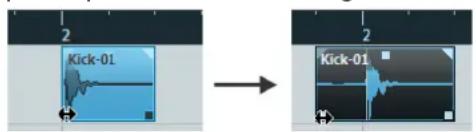
text_image
2 Kick-01 → 2 Kick-01RÉSULTAT
L'événement est redimensionné et une partie plus ou moins grande du contenu apparaît en fonction de l'endroit où vous avez fait glisser le pointeur. Si plusieurs événements sont sélectionnés, ils sont tous redimensionnés de la même façon.
LIENS ASSOCIÉS
Barre d'outils de la fenêtre Projet à la page 32
Redimensionner des événements avec l'outil Sélectionner - Changement de taille avec déplacement des données
Vous pouvez déplacer les points de début ou de fin de l'événement en déplaçant son contenu.
PROCÉDER AINSI
-
Sélectionnez l'outil Sélectionner.
-
Cliquez à nouveau sur l'outil Sélectionner et sélectionnez Changement de taille avec déplacement des données dans le menu local.
-
Cliquez-déplacez le coin inférieur gauche ou droit de l'événement.
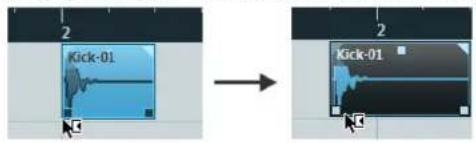
text_image
2 Kick-01 → 2 Kick-01RÉSULTAT
L'événement est redimensionné et le contenu aussi. Si plusieurs événements sont sélectionnés, ils sont tous redimensionnés de la même façon.
LIENS ASSOCIÉS
Barre d'outils de la fenêtre Projet à la page 32
Redimensionner des événements avec l'outil Sélectionner - Changement de taille avec modification de la durée
Vous pouvez déplacer les points de début ou de fin d'un événement et ainsi modifier la durée du contenu de cet événement.
PROCÉDER AINSI
- Sélectionnez l'outil Sélectionner.
- Cliquez à nouveau sur l'outil Sélectionner et sélectionnez Changement de taille avec modification de la durée dans le menu local.
- Cliquez-déplacez le coin inférieur gauche ou droit de l'événement.
RÉSULTAT
Le conteneur est étiré ou compressé afin de s'ajuster à la nouvelle longueur.
- Quand vous redimensionnez des conteneurs MIDI, les événements de note sont étirés/comprimés (déplacés et redimensionnés).
Les données de contrôleur sont également étirées.
- Quand vous redimensionnez des conteneurs audio, les événements sont déplacés et la durée des fichiers audio de référence est modifiée afin de correspondre à la nouvelle longueur.
Si plusieurs événements sont sélectionnés, ils sont tous redimensionnés de la même façon.
Redimensionner des événements avec l'outil Rogner
Vous pouvez déplacer le début ou la fin de l'événement de la valeur définie dans le menu local Type de grille.
CONDITION PRÉALABLE
L'outil Sélectionner est configuré sur Changement de taille de base ou sur Changement de taille avec déplacement des données.
PROCÉDER AINSI
- Faites un clic droit sur la barre d'outils de la fenêtre Projet et activez la palette Coup de pouce.
Les boutons de déplacement deviennent disponibles dans la barre d'outils.

- Sélectionnez l'événement.
-
Procédez de l'une des manières suivantes :
-
Cliquez sur Ajuster le début à gauche.
- Cliquez sur Ajuster le début à droite.
- Cliquez sur Ajuster la fin à gauche.
• Cliquez sur Ajuster la fin à droite.
RÉSULTAT
La position de début ou de fin des événements sélectionnés est déplacée de la valeur définie dans le menu local Type de grille.
LIENS ASSOCIÉS
Barre d'outils de la fenêtre Projet à la page 32
Redimensionner des événements avec l'outil Scrub
Vous pouvez lire l'événement en mode Scrub quand vous déplacez ses points de début ou de fin.
PROCÉDER AINSI
- Cliquez sur Lecture.
- Cliquez à nouveau sur Lecture pour ouvrir un menu local.
- Sélectionnez l'outil Scrub.
- Cliquez-déplacez le coin inférieur gauche ou droit de l'événement.
RÉSULTAT
L'événement est redimensionné et vous entendez l'effet de la modification pendant que vous faites glisser le pointeur.
LIENS ASSOCIÉS
Barre d'outils de la fenêtre Projet à la page 32
Scinder des événements
PROCÉDER AINSI
- Procédez de l'une des manières suivantes :
- Sélectionnez Scinder et cliquez sur l'événement que vous souhaitez scinder.
- Sélectionnez l'outil Sélectionner, maintenez enfoncée la touche Alt et cliquez sur l'événement.
- Placez le curseur de projet à l'endroit où vous désirez scinder les événements, puis sélectionnez Édition > Fonctions > Couper au curseur.
À NOTER
Tous les événements de toutes les pistes qui sont traversés par le curseur de projet seront scindés. Si vous sélectionnez des événements spécifiques, seuls ces événements seront scindés.
- Placez les délimiteurs gauche et droit sur les positions où vous désirez scinder les événements, puis sélectionnez Édition > Fonctions > Couper aux délimiteurs.
À NOTER
Tous les événements de toutes les pistes qui sont traversés par les délimiteurs seront scindés. Si vous sélectionnez des événements spécifiques, seuls ces événements seront scindés.
RÉSULTAT
Les événements sont scindés.
À NOTER
Si vous scindez un conteneur MIDI alors que la ligne de découpage traverse une ou plusieurs notes MIDI et que l'option Séparer les événements MIDI est activée dans la boîte de dialogue Préférences (page Édition—MIDI), les notes traversées par la ligne sont scindées et de nouvelles notes sont créées au début du second conteneur. Si l'option est désactivée, les notes traversées par la ligne restent dans le premier conteneur, mais débordent après la fin de ce conteneur.
LIENS ASSOCIÉS
Barre d'outils de la fenêtre Projet à la page 32
Scinder des événements de façon répétée
Vous pouvez scinder des événements de façon répétée pour obtenir plusieurs événements de même taille.
PROCÉDER AINSI
- Sélectionnez Scinder 📋, maintenez enfoncée la touche Alt et cliquez sur l'événement à l'endroit où vous souhaitez le scinder en premier.
RÉSULTAT
L'événement est automatiquement scindé en de multiples événements de taille égale sur toute la longueur de l'événement d'origine.
Joindre des événements
Dans la fenêtre Projet, vous pouvez joindre deux ou plusieurs événements se trouvant sur la même piste.
PROCÉDER AINSI
- Procédez de l'une des manières suivantes :
- Sélectionnez Coller ensemble et cliquez sur l'événement que vous souhaitez joindre à l'événement suivant.
- Sélectionnez Coller ensemble, maintenez la touche Alt enfoncée et cliquez sur l'événement que vous souhaitez joindre à tous les événements qui suivent.
RÉSULTAT
Les événements sont collés ensemble.
À NOTER
Quand vous scindez un événement audio puis recollez ensuite les parties ensemble, un événement est créé. Dans tous les autres cas, c'est un conteneur qui est créé.
LIENS ASSOCIÉS
Barre d'outils de la fenêtre Projet à la page 32
Coller des événements
Vous pouvez coller des événements à partir du presse-papiers.
PROCÉDER AINSI
- Procédez de l'une des manières suivantes :
- Sélectionnez les événements et sélectionnez Édition > Fonctions > Coller à l'origine pour coller les événements à la position à partir de laquelle vous les avez coupés ou copiés.
- Sélectionnez les événements, sélectionnez la piste où vous souhaitez les coller, puis sélectionnez Édition > Fonctions > Coller relatif au curseur pour coller les événements tout en maintenant leur distance par rapport au curseur de projet.
RÉSULTAT
Quand vous collez un événement, il est inséré sur la piste sélectionnée, placé de façon à ce que son point de synchronisation soit aligné sur la position du curseur de projet.
Si la piste sélectionnée n'est pas du bon type, l'événement est inséré sur sa piste d'origine.
Coller des événements sur des pistes de même nom
Vous pouvez copier les événements d'un projet et les coller dans un autre projet sur la première piste dont le nom correspond exactement à celui de la piste d'origine.
PROCÉDER AINSI
- Copiez les événements dans un projet.
- Activez le projet dans lequel vous souhaitez coller les événements.
- Sélectionnez Édition > Fonctions > Coller sur piste de même nom.
RÉSULTAT
Les événements sont insérés sur la piste dont le nom correspond exactement à celui de la piste d'origine.
Des pistes sont créées pour tous les événements dont les noms ne correspondent pas à ceux des pistes d'origine.
Dupliquer des événements
Dans la fenêtre Projet, vous pouvez dupliquer les événements sélectionnés.
PROCÉDER AINSI
- Sélectionnez l'événement et procédez de l'une des manières suivantes :
- Sélectionnez Édition > Fonctions > Dupliquer.
- Maintenez la touche Alt enfoncée, et faites glisser l'événement à une nouvelle position.
À NOTER
Si vous maintenez également enfoncée la touche Ctrl/Cmd, la direction des mouvements se trouve limitée à un seul sens, horizontal ou vertical.
RÉSULTAT
Une copie de l'événement sélectionné est créée à la suite de l'événement d'origine. Si plusieurs événements sont sélectionnés, ils sont tous copiés d'un seul bloc et leurs espacements relatifs sont maintenus.
À NOTER
Quand vous dupliquez des événements audio, les copies se réfèrent toujours au même clip audio.
Répéter des événements
PROCÉDER AINSI
- Procédez de l'une des manières suivantes :
- Sélectionnez les événements et sélectionnez Édition > Fonctions > Répéter pour ouvrir la boîte de dialogue Répéter les événements, laquelle vous permet de créer plusieurs copies réelles ou partagées des événements sélectionnés.
- Sélectionnez les événements, maintenez enfoncée la touche Alt et cliquez sur la poignée située dans le coin inférieur droit du dernier événement sélectionné puis faites-la glisser vers la droite pour créer une copie réelle.
- Survolez le milieu de la bordure droite de l'événement avec le pointeur de la souris de manière à ce qu'il prenne la forme d'une main à l'index tendu, cliquez et faites glisser le pointeur vers la droite pour créer une copie réelle.
- Sélectionnez les événements, maintenez enfoncées les touches Alt-Maj et faites glisser le pointeur vers la droite pour créer une copie partagée.
À NOTER
Ceci ne s'applique qu'aux événements MIDI.
- Survolez le milieu de la bordure droite de l'événement avec le pointeur de la souris de manière à ce qu'il prenne la forme d'une main à l'index tendu, maintenez enfoncée la touche Maj, cliquez et faites glisser le pointeur vers la droite pour créer une copie partagée.
À NOTER
La répétition par glisser-déplacer ne fonctionne que si la piste fait au moins deux lignes de hauteur.
LIENS ASSOCIÉS
Copies partagées à la page 173
Boîte de dialogue Répéter les événements à la page 172
Configuration de la hauteur des pistes à la page 146
Boîte de dialogue Répéter les événements
La boîte de dialogue Répéter les événements vous permet de créer plusieurs copies réelles ou partagées des événements sélectionnés.
- Pour ouvrir la boîte de dialogue Répéter les événements, sélectionnez Édition > Fonctions > Répéter.
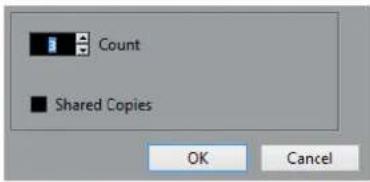
Permet de définir le nombre de répétitions de l'événement.
Copies partagées
Activez cette option pour créer une copie partagée.
LIENS ASSOCIÉS
Copies partagées à la page 173
Copies partagées
Les copies partagées sont des copies qui sont automatiquement affectées par les mêmes opérations d'édition que celles réalisées sur l'événement d'origine.
Vous pouvez convertir une copie partagée en copie réelle en sélectionnant Édition > Fonctions > Convertir en copie réelle. Une nouvelle version du clip est créée, et vous pouvez l'éditer indépendamment. Le nouveau clip est automatiquement ajouté à la Bibliothèque.
LIENS ASSOCIÉS
Répéter des événements à la page 172
Boîte de dialogue Répéter les événements à la page 172
Remplir la boucle
Vous pouvez créer plusieurs copies entre les délimiteurs droit et gauche.
- Sélectionnez Édition > Fonctions > Remplir la boucle pour créer plusieurs copies entre le délimiteur gauche et le délimiteur droit. La dernière copie est automatiquement raccourcie pour se terminer exactement à l'emplacement du délimiteur droit.
Faire glisser le contenu des événements
Vous pouvez faire glisser le contenu d'un événement sans changer sa position dans la fenêtre Projet.
PROCÉDER AINSI
- Maintenez enfoncées les touches Ctrl/Cmd-Alt, cliquez sur l'événement et faites glisser le pointeur vers la gauche ou la droite.
RÉSULTAT
Le contenu de l'événement est déplacé.
À NOTER
Vous ne pouvez pas faire glisser un événement audio au-delà du début ou de la fin du clip audio lui-même. Si les événements lisent tout le clip, il est impossible de faire glisser l'audio.
Inverser la phase d'événements audio
Vous pouvez inverser la phase d'événements audio dans la fenêtre Projet.
PROCÉDER AINSI
- Dans la fenêtre Projet, sélectionnez un ou plusieurs événements audio.
- Dans la ligne d'infos, cliquez sur le champ Inverser phase.
RÉSULTAT
La phase des événements est inversée. Ceci est indiqué sur la ligne d'infos.
LIENS ASSOCIÉS
Ligne d'infos à la page 41
Rendre muets des événements
Vous pouvez rendre des événements muets dans la fenêtre Projet. Les événements muets peuvent être édités normalement, sauf pour ce qui est des fondus, mais ils ne sont pas lus.
PROCÉDER AINSI
- Procédez de l'une des manières suivantes :
- Sélectionnez l'outil Rendre muet et cliquez sur les événements ou délimitez un rectangle de sélection autour d'eux.
- Sélectionnez les événements, puis sélectionnez Édition > Rendre muet.
RÉSULTAT
Les événements deviennent muets et ils sont ombrés.
Pour que des événements muets soient lus à nouveau, sélectionnez-les et sélectionnez Édition > Enlever Rendre muet.
LIENS ASSOCIÉS
Barre d'outils de la fenêtre Projet à la page 32
Édition d'intervalles
L'édition dans la fenêtre Projet n'est pas limitée à la gestion d'événements et de conteneurs entiers. Vous pouvez aussi travailler dans des intervalles de sélection, indépendants des limites des événements/conteneurs et des pistes.
Créer un intervalle de sélection
PROCÉDER AINSI
- Dans la barre d'outils de la fenêtre Projet, sélectionnez l'outil Sélectionner un intervalle.
-
Procédez de l'une des manières suivantes :
-
Délimitez un rectangle de sélection couvrant l'intervalle que vous souhaitez sélectionner.
- Sélectionnez Édition > Sélectionner et sélectionnez l'une des fonctions du menu.
- Double-cliquez sur un événement pour créer un intervalle de sélection le couvrant.
À NOTER
En maintenant enfoncée la touche Maj et en double-cliquant sur plusieurs événements à la suite, vous pouvez créer un intervalle de sélection qui couvre ces événements.
LIENS ASSOCIÉS
Menu Sélectionner pour les intervalles de sélection à la page 175
Menu Sélectionner pour les intervalles de sélection
Quand l'outil Sélectionner un intervalle est sélectionné, le sous-menu Sélectionner offre des options spécifiques qui permettent de sélectionner des intervalles dans la fenêtre Projet.
- Pour ouvrir le menu des options des intervalles de sélection, sélectionnez l'outil Sélection d'intervalle et sélectionnez Édition > Sélectionner.
Tout
Effectue une sélection qui couvre toutes les pistes, du début à la fin du projet. Vous pouvez définir la longueur de piste grâce au paramètre Durée du projet de la boîte de dialogue Configuration du projet.
Néant
Supprime l'intervalle de sélection en cours.
Inverser
Permet d'inverser la sélection. Tous les événements sélectionnés sont désélectionnés et tous les événements qui n'étaient pas sélectionnées le sont. Sert uniquement à la sélection d'événements.
Le contenu de la boucle
Effectue une sélection entre les délimiteurs gauche et droit, sur toutes les pistes.
Du Début jusqu'au Curseur
Effectue une sélection sur toutes les pistes, depuis le début du projet jusqu'au curseur de projet.
Du Curseur jusqu'à la Fin
Effectue une sélection sur toutes les pistes, depuis le curseur de projet jusqu'à la fin du projet.
Hauteur égale - toutes les Octaves
Pour que cette fonction puisse être utilisée, une seule note doit être sélectionnée. Toutes les notes de la même hauteur que la note sélectionnée dans ce conteneur sont sélectionnées, quelle que soit l'octave.
Hauteur égale - Même octave
Pour que cette fonction puisse être utilisée, une seule note doit être sélectionnée. Toutes les notes de la même hauteur et à la même octave que la note sélectionnée dans ce conteneur sont sélectionnées.
Sélectionner contrôleurs dans plage de note
Permet de sélectionner les données de contrôleur situées dans l'intervalle de notes.
Tout sur les pistes sélectionnées
Sélectionne tous les événements se trouvant sur la piste sélectionnée. Sert uniquement à la sélection d'événements.
Événements sous curseur
Sélectionne tous les événements des pistes sélectionnées qui sont en contact avec le curseur de projet.
Sélectionner l'Événement
Option disponible dans l'Éditeur d'échantillons.
Du bord gauche de la sélection jusqu'au curseur
Déplace le bord gauche de l'intervalle de sélection en cours jusqu'à la position du curseur de projet.
Du bord droit de la sélection jusqu'au curseur
Déplace le bord droit de l'intervalle de sélection en cours jusqu'à la position du curseur de projet.
LIENS ASSOCIÉS
Boîte de dialogue Configuration du projet à la page 82
Sélection à l'aide de l'outil Sélectionner à la page 163
Sous-menu Sélectionner à la page 163
Sélection d'intervalles sur plusieurs pistes
Vous pouvez créer des intervalles de sélection recouvrant plusieurs pistes. Il est également possible d'exclure des pistes d'un intervalle de sélection.
PROCÉDER AINSI
-
Créez un intervalle de sélection de la première à la dernière des pistes souhaitées.
-
Appuyez sur Ctrl/Cmd et cliquez dans l'intervalle de sélection sur les pistes que vous souhaitez exclure de la sélection.
Édition des intervalles de sélection
Vous pouvez éditer les intervalles de sélection, c'est-à-dire ajuster leur taille, les déplacer ou les dupliquer, les scinder, etc.
Ajuster la taille des intervalles de sélection
Il existe plusieurs moyens d'ajuster la taille de l'intervalle de sélection :
• En faisant glisser ses bords.
Le pointeur prend la forme d'une double flèche lorsqu'il se trouve sur une extrémité de l'intervalle de sélection.
• En maintenant la touche Maj enfoncée et en cliquant.
La bordure la plus proche de l'intervalle de sélection est placée sur la position où vous avez cliqué.
- En ajustant la longueur de l'intervalle de sélection ou sa position de début ou de fin dans la ligne d'infos.
• En utilisant les boutons Trim de la barre d'outils.
Les boutons Trim de gauche décalent le début de la zone sélectionnée et les boutons de droite en décalent la fin. Les bords sont déplacés selon la valeur définie dans le menu local Grille.
À NOTER
Les boutons Trim se trouvent dans la section Coup de pouce, qui ne figure pas dans la barre d'outils par défaut.
En utilisant Déplacer à gauche et Déplacer à droite dans la barre d'outils.
Ceux-ci déplacent toute la zone sélectionnée vers la gauche ou la droite. L'ampleur du déplacement dépend du format d'affichage sélectionné et de la valeur définie dans le menu local Grille.
IMPORTANT
Le contenu de la sélection n'est pas déplacé. L'utilisation de Déplacer à gauche/Déplacer à droite revient au même que quand vous ajustez le début et la fin de l'intervalle de sélection à la même position et de la même valeur.
À NOTER
Les boutons de déplacement se trouvent dans la section Coup de pouce, qui ne figure pas dans la barre d'outils par défaut.
- Pour tronquer tous les événements ou conteneurs dont une partie est comprise dans l'intervalle de sélection, sélectionnez Édition > Intervalle > Tronquer.
Les événements se trouvant entièrement à l'intérieur ou à l'extérieur de l'intervalle de sélection ne sont pas affectés.
LIENS ASSOCIÉS
Menus contextuels de configuration à la page 738
Déplacer des intervalles de sélection
CONDITION PRÉALABLE
Vous avez créé un intervalle de sélection.
PROCÉDER AINSI
- Cliquez sur l'intervalle de sélection et faites-le glisser à l'endroit souhaité.
RÉSULTAT
Le contenu de l'intervalle de sélection est déplacé au nouvel endroit. Si l'intervalle traversait des événements ou des conteneurs, ceux-ci sont découpés avant le déplacement, de sorte que seules les sections comprises dans l'intervalle de sélection soient affectées.
LIENS ASSOCIÉS
Créer un intervalle de sélection à la page 175
Dupliquer des événements à la page 171
Dupliquer des intervalles de sélection
CONDITION PRÉALABLE
Vous avez créé un intervalle de sélection.
PROCÉDER AINSI
- Cliquez sur l'intervalle de sélection, maintenez enfoncée la touche Alt et faites-le glisser.
LIENS ASSOCIÉS
Créer un intervalle de sélection à la page 175
Couper, copier et coller des intervalles de sélection
Vous pouvez couper ou copier et coller des intervalles de sélection à l'aide des fonctions du menu Édition. Vous pouvez également utiliser les options Copier et supprimer intervalle et Coller avec décalage.
Couper
Permet de couper les données correspondant à l'intervalle de sélection, qui s'enregistrent alors dans le presse-papiers. Ces données sont remplacées par du vide dans la piste de la fenêtre Projet, ce qui préserve la position des événements situés à droite de l'intervalle.
Copier
Copie les données correspondant à l'intervalle de sélection dans le presse-papiers.
Coller
Colle les données contenues dans le presse-papiers à la position de début de la sélection et sur la piste sélectionnée. Les événements qui étaient déjà présents sur les pistes restent à leur position.
Coller à l'Origine
Colle les données contenues dans le presse-papiers à leur position d'origine. Les événements qui étaient déjà présents sur les pistes restent à leur position.
Cette option est disponible dans le menu Édition > Fonctions.
Copier et Supprimer l'Intervalle
Permet de couper l'intervalle de sélection, qui s'enregistre alors dans le presse-papiers. Les événements se trouvant à droite de l'intervalle coupé sont déplacés pour combler le blanc.
Cette option est disponible dans le menu Édition > Intervalle.
Coller avec décalage
Colle l'intervalle de sélection contenu dans le presse-papiers à la position de début de la sélection et sur la piste sélectionnée. Les événements existants sont déplacés pour faire de la place aux données collées.
Cette option est disponible dans le menu Édition > Intervalle.
Coller avec décalage à l'origine
Colle l'intervalle de sélection contenu dans le presse-papiers à sa position d'origine. Les événements existants sont déplacés pour faire de la place aux données collées.
Cette option est disponible dans le menu Édition > Intervalle.
Copie globale
Permet de copier tout ce qui se trouve entre les délimiteurs gauche et droit.
Cette option est disponible dans le menu Édition > Intervalle.
Supprimer des données dans les intervalles de sélection
- Pour remplacer les données comprises dans l'intervalle de sélection supprimé pour un blanc sur la piste, sélectionnez Édition > Supprimer ou appuyez sur Retour arrière.
Les événements situés à droite de l'intervalle de sélection conservent leur position.
- Pour supprimer l'intervalle de sélection et décaler vers la gauche les événements situés à droite, afin de combler l'espace, sélectionnez Édition > Intervalle > Supprimer intervalle.
Division d'intervalles de sélection
- Pour diviser tout événement ou conteneur traversé par une bordure de l'intervalle de sélection, sélectionnez Édition > Intervalle > Scinder.
Insertion d'un silence
Vous pouvez insérer un espace vierge sur la piste à partir du début de l'intervalle de sélection ; la durée de cet espace vierge correspond à celle de l'intervalle de sélection.
• Pour insérer un silence, sélectionnez Édition > Intervalle > Insérer un silence.
Les événements situés à la droite de l'intervalle de sélection sont décalés vers la droite pour laisser de l'espace. Les événements traversés par le début de l'intervalle de sélection sont découpés, et la section de droite est déplacée vers la droite.
Lecture et Transport
Cubase offre plusieurs méthodes et fonctions pour contrôler la lecture et le transport.
LIENS ASSOCIÉS
Transport à la page 766
Palette Transport
La palette Transport regroupe les principales fonctions de transport et plusieurs autres options relatives à la lecture et à l'enregistrement.
- Pour afficher la palette Transport, sélectionnez Transport > Palette Transport ou appuyez sur F2.
Sections de la palette Transport
La palette Transport comprend différentes sections que vous pouvez afficher ou masquer en activant les options correspondantes dans le menu contextuel de la palette Transport.
- Pour afficher toutes les sections de la palette Transport, faites un clic droit n'importe où sur la palette Transport et sélectionnez Tout afficher.
Voici les sections disponibles :
Vumètre de performance système
Vumètre de performance système
Permet d'afficher les vumètres de charge moyenne de traitement audio et de charge cache disque.
Modes d'enregistrement communs
Modes d'enregistrement communs

Permettent de déterminer ce qui se passe quand vous cliquez sur Enregistrement pendant un enregistrement audio ou MIDI et où l'enregistrement devrait commencer.
Modes d'enregistrement audio
Modes d'enregistrement audio
Permettent de déterminer ce qui se passe quand vous enregistrez par-dessus des événements audio.
Modes d'enregistrement MIDI
Modes d'enregistrement MIDI

Permettent de déterminer ce qui se passe quand vous enregistrez par-dessus des conteneurs MIDI.
Quantification MIDI auto
Quantification d'enregistrement MIDI automatique

Permet d'activer la quantification automatique pendant l'enregistrement MIDI.
Délimiteurs
Aller à la position du délimiteur gauche

Permet de caler le curseur sur la position du délimiteur gauche.
Position du délimiteur gauche
Indique la position du délimiteur gauche.
Aller à la position du délimiteur droit

Permet de caler le curseur sur la position du délimiteur droit.
Position du délimiteur droit
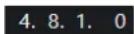
Indique la position du délimiteur droit.
Durée de l'intervalle des délimiteurs
Délimiteurs à la sélection

Permet de caler les délimiteurs sur la sélection.
Durée de l'intervalle des délimiteurs
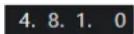
Indique la durée de l'intervalle entre les délimiteurs.
Points de punch
Punch In

Permet d'activer le Punch In.
Punch Out

Permet d'activer le Punch Out.
Commandes de Transport
Aller au marqueur précédent/À la position zéro

Permet de placer le curseur de projet sur le marqueur précédent ou sur la position zéro de l'axe temporel.
Aller au prochain marqueur/à la fin du projet

Permet de placer le curseur de projet sur le marqueur suivant ou à la fin du projet.
Rembobinage

Permet de revenir en arrière.
Avancer

Permet d'avancer.
Boucler

Permet d'activer/désactiver le mode Boucle.
Stop

Permet d'arrêter la lecture.
Début

Permet de démarrer la lecture.
Enregistrement

Permet d'activer/désactiver l'enregistrement.
Affichage temps
Sélectionner format de temps primaire

Permet de sélectionner un format temporel pour l'affichage temps primaire.
Affichage temps primaire
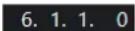
Indique la position du curseur de projet dans le format temporel sélectionné.
Marqueurs
Aller au marqueur

Permet de définir et de localiser les positions des marqueurs.
Ouvrir la fenêtre Marqueurs

Permet d'ouvrir la fenêtre Marqueurs.
Pre-Roll et Post-Roll
Activer Pre-roll

Permet d'activer le Pre-roll.
Valeur Pre-Roll
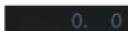
Permet de définir la position de Pre-roll. Pour afficher/masquer cette position, cliquez sur les points sur le diviseur.
Activer Post-roll

Permet d'activer le Post-roll.
Valeur Post-Roll
Permet de définir la position de Post-roll. Pour afficher/masquer cette position, cliquez sur les points sur le diviseur.
Tempo et chiffrage de mesure
Activer piste Tempo

Permet d'activer/désactiver la piste tempo.
Tempo

Permet de définir la valeur de tempo.
Chiffrage de mesure

Permet de définir la valeur du premier chiffrage de mesure. Pour afficher/masquer cette valeur, cliquez sur les points sur le diviseur.
Activer la synchro externe
Activer la synchro externe

Permet d'activer la synchronisation externe.
Ouvrir la configuration de la synchronisation

Permet d'ouvrir la boîte de dialogue Réglages de synchronisation du projet.
Clic et précompte et pattern de clic
Activer clic du métronome

Permet d'activer le métronome.
Activer le précompte

Permet d'activer le précompte du métronome.
Ouvrir la configuration du métronome

Permet d'ouvrir la boîte de dialogue Configuration du métronome. Pour afficher/masquer cette option, cliquez sur les points sur le diviseur.
Activité en entrée/sortie
Activité MIDI In

Permet d'afficher les signaux d'entrée MIDI.
Activité MIDI Out

Permet d'afficher les signaux de sortie MIDI.
Activité audio

Permet d'afficher les signaux audio d'entrée/sortie.
Écrêtage audio

Permet d'afficher l'écrêtage audio.
Indication de niveau

Permet d'afficher le niveau de sortie.
Contrôle du niveau

Permet de contrôler le niveau de sortie.
Configurer le transport
Configurer le transport

Permet d'ouvrir un menu local dans lequel vous pouvez choisir les éléments à afficher.
LIENS ASSOCIÉS
Transport à la page 766
Transport - Scrub à la page 767
Menu Transport
Le menu Transport regroupe plusieurs fonctions de transport et bien d'autres options relatives à la lecture et à l'enregistrement.
Palette Transport
Permet d'ouvrir la palette Transport.
Commandes de transport
Début
Permet de démarrer la lecture.
Stop
Permet d'arrêter la lecture.
Démarrer/Arrêter
Permet de démarrer/stopper la lecture.
Boucler
Permet d'activer/désactiver le mode Boucle.
Enregistrement
Permet d'activer/désactiver l'enregistrement.
Rembobinage
Permet de revenir en arrière.
Avancer
Permet d'avancer.
Rembobinage rapide
Permet de revenir en arrière plus rapidement.
Avance rapide
Permet d'avancer plus rapidement.
Déplacer curseur vers la gauche
Permet de déplacer le curseur vers la gauche.
Déplacer curseur vers la droite
Permet de déplacer le curseur vers la droite.
Entrer la position du curseur de projet
Permet de saisir manuellement la position du curseur de projet.
Entrer le tempo
Permet de saisir manuellement le tempo.
Entrer le chiffrage de mesure
Permet de saisir manuellement le chiffrage de mesure.
Aller au début du projet
Permet de caler le curseur de projet au début du projet.
Aller à la fin du projet
Permet de caler le curseur de projet à la fin du projet.
Échanger formats de temps (Cubase Elements uniquement)
Permet d'alterner entre l'affichage de temps primaire et l'affichage de temps secondaire.
Délimiteurs
Aller à la position du délimiteur gauche
Permet de placer le curseur de projet sur le délimiteur gauche.
Aller à la position du délimiteur droit
Permet de placer le curseur de projet sur le délimiteur droit.
Caler le délimiteur gauche sur le curseur de projet
Permet de placer le délimiteur gauche sur le curseur de projet.
Caler le délimiteur droit sur le curseur de projet
Permet de placer le délimiteur droit sur le curseur de projet.
Entrer la position du délimiteur gauche
Permet de saisir manuellement la position du délimiteur gauche.
Entrer la position du délimiteur droit
Permet de saisir manuellement la position du délimiteur droit.
Saisir la durée de l'intervalle des délimiteurs
Permet de saisir manuellement la durée de l'intervalle entre les délimiteurs.
Caler les délimiteurs sur l'intervalle de sélection
Permet de placer les délimiteurs qui définissent l'intervalle sélectionné.
Échanger les positions des délimiteurs gauche et droit
Permet d'interverter les positions des délimiteurs gauche et droit.
Lire en boucle l'intervalle de sélection
Permet d'activer la lecture depuis le début de la sélection en cours et de lire cette sélection en boucle une fois la fin de la sélection atteinte.
Définir la position du curseur de projet
Localiser le début de la sélection
Permet de déplacer le curseur de projet au début de la sélection.
Se caler sur la fin de la sélection
Permet de placer le curseur de projet sur la fin de la sélection.
Se caler sur le marqueur suivant
Permet de placer le curseur de projet sur le marqueur suivant.
Se caler sur le marqueur précédent
Permet de placer le curseur de projet sur le marqueur précédent.
Se caler sur le repère suivant
Permet de placer le curseur de projet sur le repère suivant de la piste sélectionnée.
Se caler sur le repère précédent
Permet de placer le curseur de projet sur le repère précédent de la piste sélectionnée.
Se Caler sur l'Événement Suivant
Permet de placer le curseur de projet sur l'événement suivant de la piste sélectionnée.
Se Caler sur l'Événement Précédent
Permet de placer le curseur de projet sur l'événement précédent de la piste sélectionnée.
Lire l'intervalle du projet
Jouer à partir du début de la sélection
Permet d'activer la lecture à partir du début de la sélection.
Jouer à partir de la fin de la sélection
Permet d'activer la lecture à partir de la fin de la sélection.
Jouer jusqu'au début de la sélection
Permet d'activer la lecture deux secondes avant le début de la sélection et de l'arrêter au début de la sélection.
Jouer jusqu'à la fin de la sélection
Permet d'activer la lecture deux secondes avant la fin de la sélection et de l'arrêter à la fin de la sélection.
Jouer jusqu'au Prochain Marqueur
Permet d'activer la lecture depuis le curseur de projet et de l'arrêter au marqueur suivant.
Jouer la sélection
Permet d'activer la lecture depuis le début de la sélection actuelle et de l'arrêter à la fin de la sélection.
Pre-Roll et Post-Roll
Utiliser Pre-Roll
Permet d'activer/désactiver le Pre-Roll.
Utiliser Post-Roll
Permet d'activer/désactiver le Post-Roll.
Post-Roll à partir du début de la sélection
Permet de démarrer la lecture au début de l'intervalle sélectionné et de l'arrêter à l'issue de la durée définie dans le champ Post-Roll de la palette Transport.
Post-Roll à partir de la fin de la sélection
Permet de démarrer la lecture à partir de la fin de l'intervalle sélectionné et de l'arrêter à l'issue de la durée définie dans le champ Post-Roll de la palette Transport.
Pre-Roll jusqu'au début de la sélection
Permet d'arrêter la lecture au début de la sélection. La position de début de lecture est définie dans le champ Pre-Roll de la palette Transport.
Pre-Roll jusqu'à la fin de la sélection
Permet d'arrêter la lecture à la fin de la sélection. La position de début de lecture est définie dans le champ Pre-Roll de la palette Transport.
Activer la piste Tempo
Permet d'activer/désactiver la piste Tempo.
Modes d'enregistrement communs
Punch In/Out
Permet d'activer/désactiver le Punch In/Out.
Re-Record
Permet d'activer/désactiver le mode Re-Record.
Commencer l'enregistrement à la position du curseur de projet
Permet d'activer/désactiver le démarrage de l'enregistrement à la position du curseur de projet.
Démarrer l'enregistrement au délimiteur gauche/position de Punch In
Permet d'activer/désactiver le démarrage de l'enregistrement à la position du délimiteur gauche.
Mode d'enregistrement audio
Ces options vous permettent de déterminer ce qui se passe quand vous enregistrez par dessus des événements préexistants.
Garder historique
Les événements (ou parties d'événements) préexistants sont conservés.
Historique boucle + Remplacer
Les événements (ou parties d'événements) préexistants sont remplacés par le nouvel enregistrement. En mode boucle, toutes les prises du cycle d'enregistrement actuel sont conservées.
Remplacer
Les événements (ou parties d'événements) préexistants sont remplacés par la dernière prise.
Mode d'enregistrement MIDI
Ces options vous permettent de déterminer ce qui se passe quand vous enregistrez par dessus des conteneurs préexistants.
Nouveaux conteneurs
Les conteneurs préexistants sont conservés et le nouvel enregistrement est enregistré en tant que nouveau conteneur.
Fusion
Les événements préexistants dans le conteneur sont conservés et les événements nouvellement enregistrés sont ajoutés dans ce conteneur.
Remplacer
Les événements préexistants dans le conteneur sont remplacés par le nouvel enregistrement.
Auto quantification pendant l'enregistrement
Permet d'activer la quantification automatique pendant l'enregistrement.
Mode d'enregistrement MIDI en boucle
Mix
Tout ce que vous enregistrez est ajouté à ce qui était déjà enregistré.
Remplacer
Toutes les données MIDI que vous avez enregistrées lors des précédents cycles sont remplacées dès que vous jouez une note MIDI ou envoyez un message MIDI.
Garder la précédente
Les cycles d'enregistrement précédents ne sont remplacés qu'à condition que le nouveau cycle soit complet.
Auto quantification pendant l'enregistrement
Permet d'activer la quantification automatique pendant l'enregistrement.
Enregistrement MIDI rétrospectif
Permet de capturer les notes MIDI que vous jouez en mode Stop ou pendant la lecture. Pour que cela fonctionne, vous devez activer l'option Enregistrement rétrospectif dans la boîte de dialogue Préférences (page Enregistrement—MIDI).
Configuration du métronome
Permet d'ouvrir la boîte de dialogue Configuration du métronome.
Activer le métronome
Permet d'activer/désactiver le clic du métronome.
Réglages de Synchronisation du projet
Permet d'ouvrir la boîte de dialogue Réglages de Synchronisation du projet.
Activer la synchro externe
Permet de configurer Cubase pour la synchronisation externe.
LIENS ASSOCIÉS
Délimiteurs gauche et droit à la page 196
Punch In et Punch Out à la page 202
Pre-Roll et Post-Roll à la page 201
Menu Modes d'enregistrement communs à la page 214
Modes d'enregistrement audio à la page 220
Modes d'enregistrement MIDI à la page 227
Activer l'Enregistrement MIDI rétrospectif à la page 228
Clic du métronome à la page 202
Barre de transport
La Barre de transport regroupe toutes les fonctions de transport dans une zone intégrée et fixe de la fenêtre Projet.
- Pour activer la Barre de transport, cliquez sur Configurer disposition de fenêtre dans la barre d'outils de la fenêtre Projet et activez Barre de transport.
- Pour afficher tous les éléments de transport, faites un clic droit dans une zone vide de la Barre de transport et sélectionnez Tout afficher.
- Pour afficher toutes les commandes d'une section, cliquez sur les points situés à droite de la section et faites-les glisser tout à droite. Pour masquer à nouveau les commandes, faites-les glisser vers la gauche.

LIENS ASSOCIÉS
Barre de transport à la page 42
Barre d'outils de la fenêtre Projet à la page 32
Sections de la Barre de transport
La Barre de transport comprend différentes sections que vous pouvez afficher ou masquer en activant les options correspondantes dans le menu contextuel.
- Pour activer la Barre de transport, cliquez sur Configurer disposition de fenêtre dans la barre d'outils de la fenêtre Projet et activez Barre de transport.
- Pour afficher/masquer des outils, ouvrez le menu contextuel de la Barre de transport en faisant un clic droit dans une zone vide de la Barre de transport et activez les outils que vous souhaitez afficher. Pour afficher tous les outils, sélectionnez Tout afficher.
Contraindre la compensation du délai
Contraindre la compensation du délai

Permet de réduire les effets de latence dus à la compensation du délai.
Modes d'enregistrement communs
Modes d'enregistrement communs

Permettent de déterminer ce qui se passe quand vous cliquez sur Enregistrement pendant un enregistrement audio ou MIDI et où l'enregistrement devrait commencer.
Modes d'enregistrement audio
Modes d'enregistrement audio

Permettent de déterminer ce qui se passe quand vous enregistrez par-dessus des événements audio.
Modes d'enregistrement MIDI
Modes d'enregistrement MIDI

Permettent de déterminer ce qui se passe quand vous enregistrez par-dessus des conteneurs MIDI.
Quantification MIDI auto
Quantification d'enregistrement MIDI automatique

Permet d'activer la quantification automatique pendant l'enregistrement MIDI.
Diviseur gauche
Diviseur gauche
Les outils placés à gauche du diviseur sont toujours affichés.
Vumètre de performance système
Vumètre de performance système
Permet d'afficher les vumètres de charge moyenne de traitement audio et de charge cache disque.
Délimiteurs
Aller à la position du délimiteur gauche

Permet de caler le curseur sur la position du délimiteur gauche.
Position du délimiteur gauche
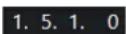
Indique la position du délimiteur gauche.
Aller à la position du délimiteur droit

Permet de caler le curseur sur la position du délimiteur droit.
Position du délimiteur droit
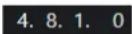
Indique la position du délimiteur droit.
Durée de l'intervalle des délimiteurs
Délimiteurs à la sélection

Permet de caler les délimiteurs sur la sélection.
Durée de l'intervalle des délimiteurs
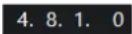
Indique la durée de l'intervalle entre les délimiteurs.
Points de punch
Punch In

Permet d'activer le Punch In.
Punch Out

Permet d'activer le Punch Out.
Commandes de Transport
Aller au marqueur précédent/À la position zéro

Permet de placer le curseur de projet sur le marqueur précédent ou sur la position zéro de l'axe temporel.
Aller au prochain marqueur/à la fin du projet

Permet de placer le curseur de projet sur le marqueur suivant ou à la fin du projet.
Rembobinage

Permet de revenir en arrière.
Avancer

Permet d'avancer.
Boucler

Permet d'activer/désactiver le mode Boucle.
Stop

Permet d'arrêter la lecture.
Début

Permet de démarrer la lecture.
Enregistrement

Permet d'activer/désactiver l'enregistrement.
Affichages temps
Sélectionner format de temps primaire

Permet de sélectionner un format temporel pour l'affichage temps primaire.
Affichage temps primaire
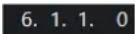
Indique la position du curseur de projet dans le format temporel sélectionné.
Marqueurs
Aller au marqueur

Permet de définir et de localiser les positions des marqueurs.
Ouvrir la fenêtre Marqueurs

Permet d'ouvrir la fenêtre Marqueurs.
Pre-Roll et Post-Roll
Activer Pre-roll

Permet d'activer le Pre-roll.
Valeur Pre-Roll
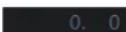
Permet de définir la position de Pre-roll. Pour afficher/masquer cette position, cliquez sur les points sur le diviseur.
Activer Post-roll

Permet d'activer le Post-roll.
Valeur Post-Roll
Permet de définir la position de Post-roll. Pour afficher/masquer cette position, cliquez sur les points sur le diviseur.
Tempo et chiffrage de mesure
Activer piste Tempo

Permet d'activer/désactiver la piste tempo.
Tempo

Permet de définir la valeur de tempo.
Chiffrage de mesure

Permet de définir la valeur du premier chiffrage de mesure. Pour afficher/masquer cette valeur, cliquez sur les points sur le diviseur.
Diviseur droit
Diviseur droit

Les outils placés à droite du diviseur sont toujours affichés.
Activer la synchro externe
Activer la synchro externe

Permet d'activer la synchronisation externe.
Ouvrir la configuration de la synchronisation

Permet d'ouvrir la boîte de dialogue Réglages de synchronisation du projet.
Clic et précompte
Activer clic du métronome
L
Permet d'activer le métronome.
Activer le précompte

Permet d'activer le précompte du métronome.
Ouvrir la configuration du métronome

Permet d'ouvrir la boîte de dialogue Configuration du métronome. Pour afficher/masquer cette option, cliquez sur les points sur le diviseur.
Activité en entrée/sortie
Activité MIDI In

Permet d'afficher les signaux d'entrée MIDI.
Activité MIDI Out

Permet d'afficher les signaux de sortie MIDI.
Activité audio

Permet d'afficher les signaux audio d'entrée/sortie.
Écrêtage audio

Permet d'afficher l'écrêtage audio.
Indication de niveau

Permet d'afficher le niveau de sortie.
Contrôle du niveau

Permet de contrôler le niveau de sortie.
Configurer la barre de transport
Configurer le transport

Permet d'ouvrir un menu local dans lequel vous pouvez choisir les éléments à afficher.
Fenêtre contextuelle Transport
La fenêtre contextuelle Transport permet d'accéder à certaines commandes de transport quand la palette Transport, la Barre de transport et les Commandes de transport sont fermées ou masquées dans la barre d'outils de la fenêtre Projet.
Les raccourcis clavier par défaut suivants permettent d'ouvrir la fenêtre contextuelle de la Barre de transport :
Entrer le délimiteur gauche
Maj-L
Entrer le délimiteur droit
Maj-R
Entrer la position du curseur de projet
Maj-P
Entrer le tempo
Maj-T
Entrer le chiffrage de mesure
Maj-C
Entrer la position de Punch In
Maj-I
Entrer la position de Punch Out
Maj-O
Aller au délimiteur gauche
Num 1
Aller au délimiteur droit
Num 2
Quand vous utilisez un raccourci clavier spécifique, la section correspondante de la fenêtre contextuelle Transport apparaît :

Fenêtre contextuelle Transport pour le placement du Délimiteur gauche.
À NOTER
Pour fermer la fenêtre contextuelle Transport, appuyez sur Échap.
Fenêtre Affichage temps
La fenêtre Affichage temps vous permet d'afficher la position temporelle actuelle dans une fenêtre séparée. Vous pouvez modifier sa taille et définir le format de temps que vous souhaitez voir.
- Pour ouvrir la fenêtre Affichage temps, sélectionnez Studio > Plus d'options > Affichage temps.
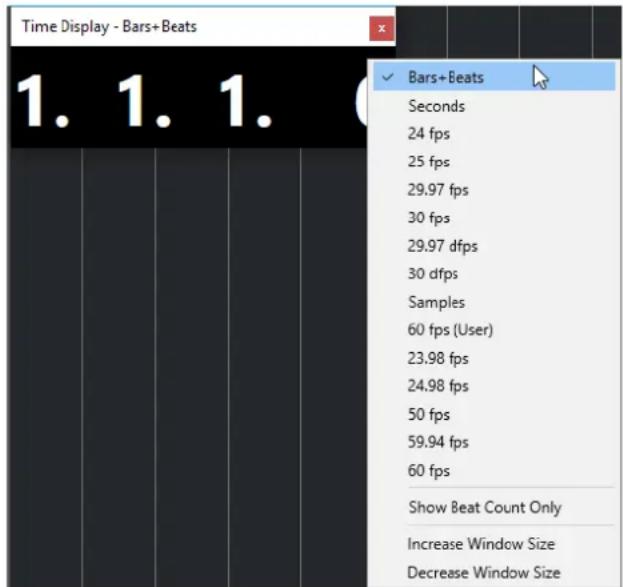
Faites un clic droit sur la fenêtre pour accéder aux options suivantes :
Mesures
Permet d'afficher la durée en unités de mesures et de temps musicaux.
Secondes
Permet d'afficher la durée en secondes.
ips
Permet d'afficher la durée en images par seconde.
Échantillons
Permet d'afficher la durée en échantillons.
Afficher uniquement le nombre de temps
Permet de n'afficher que le nombre de temps. Cette option vous sera utile si vous souhaitez vous servir de la fenêtre Affichage temps en tant que métronome visuel.
Augmenter la taille de la fenêtre
Permet d'agrandir la fenêtre et les valeurs affichées.
Réduire la taille de la fenêtre
Permet de réduire la taille de la fenêtre et des valeurs affichées.
À NOTER
Vous pouvez configurer les paramètres des Fenêtres transparentes à partir de la boîte de dialogue Configuration du studio (page Affichage temps).
LIENS ASSOCIÉS
Événements de mesure à la page 672
Délimiteurs gauche et droit
Les délimiteurs gauche et droit sont deux marqueurs que vous pouvez utiliser en tant que positions de référence dans la fenêtre Projet et dans les éditeurs.
Les délimiteurs peuvent par exemple vous aider à :
- Positionner le curseur de projet.
- Définir les positions de début et de fin de l'enregistrement.
- Définir les positions à partir desquelles des événements seront importés ou exportés.
- Configurer une boucle.
- Sélectionner, copier, créer ou scinder des événements.

Les délimiteurs sont représentés par des crochets sur la règle.
La zone comprise entre les délimiteurs gauche et droit est l'intervalle entre les délimiteurs. L'intervalle entre les délimiteurs apparaît en surbrillance sur la règle et dans l'affichage d'événements.
À NOTER
Dans l'affichage d'événements des éditeurs MIDI, l'intervalle entre les délimiteurs n'apparaît en surbrillance que quand l'option Afficher les bordures des conteneurs est désactivée.
- Pour activer/désactiver le mode Boucle, cliquez sur l'intervalle compris entre les délimiteurs dans la partie supérieure de la règle ou activez l'option Activer le bouclage dans les commandes de transport.

- À NOTER
Quand le mode Boucle est activé et le délimiteur droit est placé avant le délimiteur gauche, l'intervalle entre les délimiteurs est sauté pendant la lecture.

LIENS ASSOCIÉS
Barre d'outils de la fenêtre Projet à la page 32
Placer le curseur de projet à la page 199
Activation manuelle de l'enregistrement à la page 212
Activation automatique de l'enregistrement à la page 212
Enregistrement en boucle à la page 214
Punch In et Punch Out à la page 202
Menu Modes d'enregistrement communs à la page 214
Options d'importation des fichiers MIDI à la page 237
Boîte de dialogue Options d'exportation pour les fichiers MIDI à la page 142
Exporter un mixage audio à la page 674
Définition des délimiteurs en fonction des marqueurs de boucle à la page 272
Sous-menu Sélectionner à la page 163
Menu Sélectionner pour les intervalles de sélection à la page 175
Couper, copier et coller des intervalles de sélection à la page 178
Conteneurs audio à la page 160
Conteneurs MIDI à la page 161
Remplir la boucle à la page 173
Scinder des événements à la page 169
Placer le délimiteur gauche
Il peut être utile de placer le délimiteur gauche à un endroit précis afin de s'en servir comme d'un point de repère dans la fenêtre Projet et dans les éditeurs.
PROCÉDER AINSI
- Procédez de l'une des manières suivantes :
- Appuyez sur Ctrl/Cmd et cliquez à la position souhaitée dans la partie supérieure de la règle pour y placer le délimiteur gauche.
- Définissez la valeur du champ Position du délimiteur gauche.
Ce champ se trouve dans la section Délimiteurs de la barre d'outils de la fenêtre Projet, des barres d'outils des éditeurs, de la palette Transport et de la Barre de transport.
- Faites glisser la poignée du délimiteur gauche dans la partie supérieure de la règle.
- Appuyez sur Ctrl/Cmd, puis sur 1 sur le pavé numérique pour placer le délimiteur gauche sur la position du curseur de projet.
- Appuyez sur Alt et cliquez sur Aller à la position du délimiteur gauche dans la palette Transport.
Placer le délimiteur droit
Il peut être utile de placer le délimiteur droit à un endroit précis afin de s'en servir comme d'un point de repère dans la fenêtre Projet et dans les éditeurs.
PROCÉDER AINSI
- Procédez de l'une des manières suivantes :
- Appuyez sur Alt et cliquez à la position souhaitée dans la partie supérieure de la règle pour y placer le délimiteur droit.
• Définissez la valeur du champ Position du délimiteur droit.
Ce champ se trouve dans la section Délimiteurs de la barre d'outils de la fenêtre Projet, des barres d'outils des éditeurs, de la palette Transport et de la Barre de transport.
- Faites glisser la poignée du délimiteur droit dans la partie supérieure de la règle.
- Appuyez sur Ctrl/Cmd, puis sur 2 sur le pavé numérique pour placer le délimiteur droit sur la position du curseur de projet.
- Appuyez sur Alt et cliquez sur Aller à la position du délimiteur droit dans la palette Transport.
Définir l'intervalle entre les délimiteurs
Vous pouvez configurer l'intervalle entre les délimiteurs, c'est-à-dire la zone comprise entre les délimiteurs gauche et droit.
PROCÉDER AINSI
- Procédez de l'une des manières suivantes :
- Appuyez sur Maj-D pour activer le champ de valeur Durée de l'intervalle des délimiteurs dans la section Durée de l'intervalle des délimiteurs de la barre d'outils, puis saisissez une valeur.
- Cliquez et faites glisser le pointeur dans la partie supérieure de la règle.
- Sélectionnez un intervalle ou un événement et appuyez sur P pour caler les délimiteurs sur la sélection.
- Double-cliquez sur un marqueur de boucle.
- Appuyez sur Ctrl/Cmd-Alt et cliquez à la position souhaitée dans la partie supérieure de la règle pour caler les deux délimiteurs sur les positions les plus proches de la grille magnétique.
RÉSULTAT
L'intervalle entre les délimiteurs est configuré et il apparaît en surbrillance sur la règle et dans l'affichage d'événements.
Déplacer l'intervalle entre les délimiteurs
Sur la règle, vous pouvez déplacer l'intervalle entre les délimiteurs.
CONDITION PRÉALABLE
Vous avez configuré un intervalle entre les délimiteurs.
PROCÉDER AINSI
- Survolez l'intervalle entre les délimiteurs dans la partie supérieure de la règle avec le pointeur de la souris.
Un symbole en forme de main apparaît. - Cliquez et faites glisser le pointeur vers la gauche ou la droite pour déplacer l'intervalle entre les délimiteurs.
Placer le curseur de projet
Vous pouvez placer le curseur de projet à la position où vous cliquez, sur des marqueurs ou à d'autres positions prédéfinies.
PROCÉDER AINSI
- Procédez de l'une des manières suivantes :
- Maintenez enfoncées les touches Maj-Alt et cliquez dans l'affichage des événements de la fenêtre Projet.
- Cliquez sur Aller au marqueur précédent/À la position zéro ou sur Aller au prochain marqueur/à la fin du projet.
Ces options sont disponible dans la section Commandes de transport de la barre d'outils de la fenêtre Projet, des barres d'outils des éditeurs, de la palette Transport et de la Barre de transport.
• Cliquez dans la partie inférieure de la règle. - Sélectionnez Transport > Définir la position du curseur de projet et sélectionnez une option du sous-menu.
LIENS ASSOCIÉS
Sections de la palette Transport à la page 180
Règle à la page 39
Menu Transport à la page 184
Transport à la page 766
Barre de transport à la page 189
Délimiteurs gauche et droit à la page 196
Raccourcis clavier à la page 721
Menu des paramètres de défilement automatique
Le Défilement automatique permet de faire en sorte que le curseur de projet reste visible en permanence dans la fenêtre pendant la lecture.
Quand vous activez le Défilement automatique dans la barre d'outils de la fenêtre Projet ou de l'un des éditeurs, voici les modes qui sont proposés dans le menu local Sélectionner les paramètres de défilement automatique :
Défilement de page
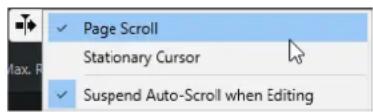
Le curseur de projet se déplace de la gauche vers la droite de la fenêtre. Quand le curseur de projet atteint le côté droit de la fenêtre, la règle et le curseur de projet recommencent le défilement à partir du côté gauche de la fenêtre. Ce fonctionnement est comparable à un livre dont on tournerait les pages.
Curseur stationnaire
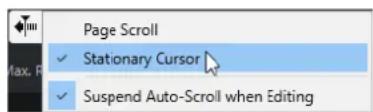
Le curseur de projet reste au milieu de la fenêtre et la règle défile continuellement vers la gauche.
LIENS ASSOCIÉS
Barre d'outils de la fenêtre Projet à la page 32
Suspendre défilement automatique lors de l'édition
Si vous ne souhaitez pas que l'affichage de la fenêtre Projet change lors des éditions effectuées pendant la lecture, activez Suspendre défilement automatique lors de l'édition.
L'option Suspendre défilement automatique lors de l'édition est proposée dans le menu local Sélectionner les paramètres de défilement automatique situé à droite du bouton Défilement automatique.
Quand cette option est activée, le défilement automatique est suspendu dès que vous cliquez dans l'affichage d'événements pendant la lecture, et ce jusqu'à ce que la lecture s'arrête ou que vous cliquiez à nouveau sur Défilement automatique.
Quand cette option est activée, le bouton Défilement automatique change de couleur.
Formats temps
Vous pouvez définir plusieurs formats de temps.
Sélection du format de temps primaire
Dans la palette Transport, vous pouvez sélectionner le format de temps primaire. Ce format d'affichage global est utilisé dans toutes les règles et tous les affichages de position du programme, sauf pour les pistes Règle.
PROCÉDER AINSI
- Dans la section de transport principale de la palette Transport, cliquez sur Sélectionner format de temps primaire.
- Sélectionnez un format temporel dans le menu local.
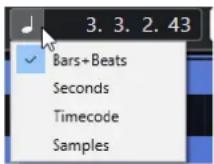
Vous pouvez également sélectionner Projet > Configuration du projet > Format d'affichage et sélectionner le format de temps primaire.
RÉSULTAT
Le format temporel de la palette Transport et de tous les affichages de position et les règles est actualisé.
Affichages temps différents (Cubase Elements uniquement)
Il est possible d'afficher les données temporelles dans des formats différents de celui de l'affichage global.
Pour sélectionner un affichage temps différent, procédez de l'une des manières suivantes :
- Dans la règle de la fenêtre du Projet ou d'un autre éditeur, cliquez sur le bouton de flèche situé sur la droite de la règle.
- Dans la zone des commandes de piste globales de la liste des pistes, cliquez sur Ajouter une autre piste ou utiliser un préréglage de piste, sélectionnez Ajouter une piste Règle pour créer une piste Règle, puis faites un clic droit sur la règle.
- Dans la section Transport principal de la palette Transport, cliquez sur Sélectionner format de temps secondaire.
LIENS ASSOCIÉS
Règle à la page 39
Piste Règle à la page 127
Pre-Roll et Post-Roll
Le Pre-Roll et le Post-Roll peuvent être activés à l'aide des boutons correspondants de la section Pre-Roll et Post-Roll de la palette Transport ou en sélectionnant Transport > Pre-Roll et Post-Roll > Utiliser Pre-Roll/Utiliser Post-Roll.
À NOTER
Pour afficher la section Pre-Roll et Post-Roll, faites un clic droit dans la palette Transport ou dans la Barre de transport et activez l'option Pre-Roll et Post-Roll.
- En définissant une valeur de Pre-Roll, vous faites en sorte que Cubase laisse s'écouler une courte durée avant que commence la lecture quand vous l'activez.
- En définissant une valeur de Post-Roll, vous faites en sorte que Cubase continue la lecture pendant une courte durée après le Punch Out automatique.
À NOTER
Pour que cela fonctionne, le Punch Out doit être activé dans la palette Transport, de même que l'option Arrêt après Punch-Out automatique de la boîte de dialogue Préférences (page Enregistrement).
Utilisation du Pre-roll et du Post-roll
Il est possible de configurer des valeurs de Pre-Roll et de Post-Roll pour l'enregistrement.
CONDITION PRÉALABLE
PROCÉDER AINSI
- Placez les délimiteurs là où vous voulez commencer et arrêter l'enregistrement.
- Dans la palette Transport ou dans la Barre de transport, activez les options Punch In et Punch Out.
- Dans la boîte de dialogue Préférences, sélectionnez Enregistrement.
- Activez Arrêt après Punch-Out automatique.
- Faites un clic droit sur la palette Transport ou dans la Barre de transport et activez l'option Pre-Roll et Post-Roll.
- Dans la section Pre-Roll et Post-Roll, activez le Pre-roll ▶ et le Post-roll ▶.
- Dans les champs Valeur Pre-Roll et Valeur Post-Roll, saisissez les valeurs de Pre-Roll et de Post-Roll.
- Activez Enregistrer.
RÉSULTAT
Le curseur de projet recule de la valeur de Pre-roll définie et la lecture commence. Lorsque le curseur atteint le délimiteur gauche, l'enregistrement est automatiquement activé. Quand le curseur atteint le délimiteur droit, l'enregistrement est désactivé mais la lecture continue pendant la durée définie par la valeur Post-Roll avant de s'arrêter.
Punch In et Punch Out
Les points de Punch In et de Punch Out sont deux marqueurs que vous pouvez utiliser pour déterminer le début et la fin de la partie enregistrée. La position de Punch In est celle à laquelle commence l'enregistrement et la position de Punch Out celle à laquelle il se termine.
Vous pouvez activer le Punch In et la Punch Out en activant les boutons correspondants dans la palette Transport.
La position de Punch In est verrouillée sur la position du délimiteur gauche et la position de Punch Out sur la position du délimiteur droit.
LIENS ASSOCIÉS
Activation automatique de l'enregistrement à la page 212
Arrêt automatique de l'enregistrement à la position de Punch Out à la page 213
Clic du métronome
Vous pouvez utiliser le métronome comme référence temporelle pour jouer et vous enregistrer. Les deux paramètres qui déterminent la vitesse du métronome sont le tempo du projet et le chiffrage de mesure, que vous pouvez configurer dans la palette Transport.
- Pour activer le clic du métronome, activez Activer clic du métronome dans la palette Transport.
Vous pouvez également sélectionner Transport > Activer le métronome ou utiliser le raccourci clavier correspondant. - Pour faire en sorte que le clic du métronome soit joué pendant la lecture, pendant l'enregistrement ou pendant le précompte, sélectionnez Transport > Configuration du métronome et configurez les paramètres correspondants dans l'onglet Général.
- Pour configurer le son des clics du métronome, sélectionnez Transport > Configuration du métronome et configurez les paramètres correspondants dans l'onglet Sons de clic.
LIENS ASSOCIÉS
Sections de la palette Transport à la page 180
Modes de tempo du projet à la page 664
Boîte de dialogue Configuration du métronome
Vous pouvez paramétrer le métronome dans la boîte de dialogue Configuration du métronome.
Pour ouvrir la boîte de dialogue Configuration du métronome, procédez de l'une des manières suivantes :
- Sélectionnez Transport > Configuration du métronome.
- Dans la Barre de transport, ouvrez la section Clic et précompte et cliquez sur Ouvrir la configuration du métronome.
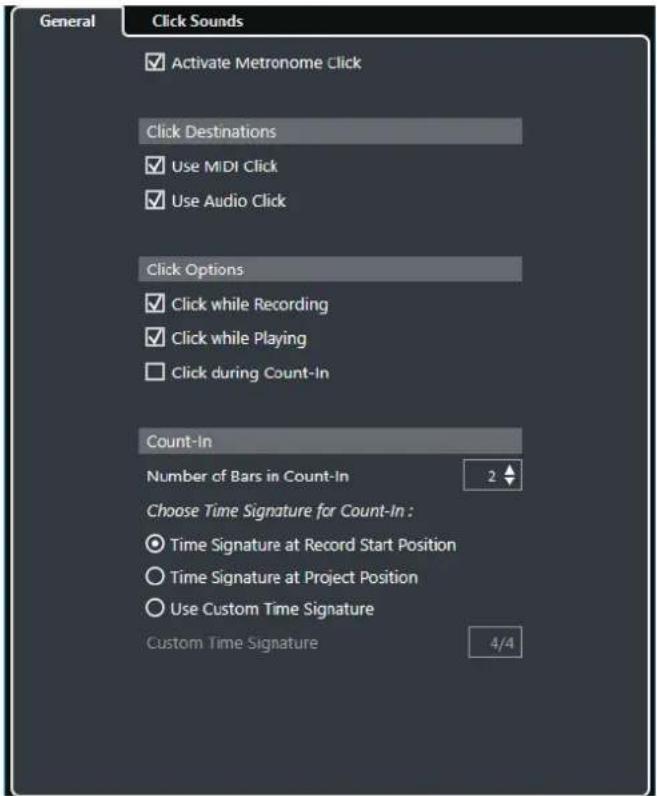
Onglet Général à la page 204
Onglet Sons de clic à la page 205
Sections de la Barre de transport à la page 189
Onglet Général
L'onglet Général permet de configurer les paramètres de base du métronome.
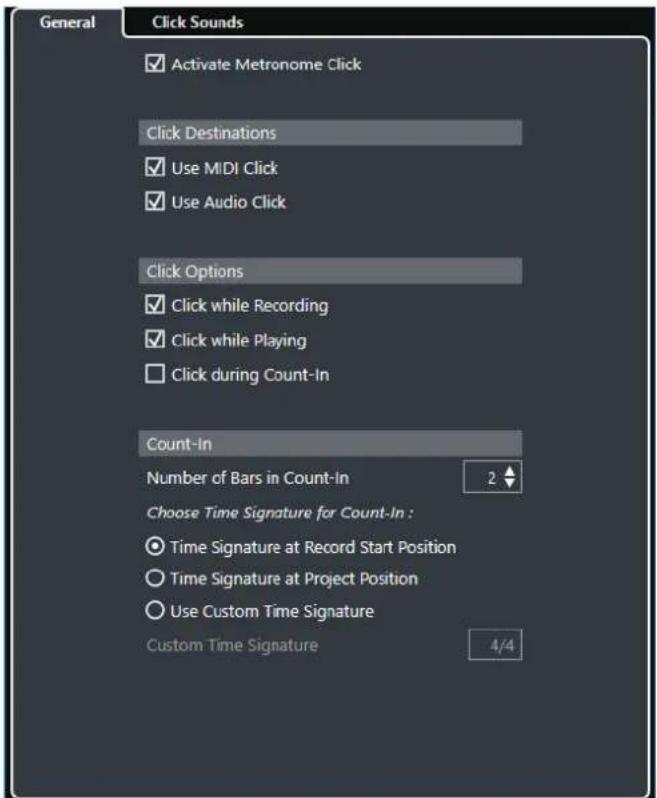
Dans la section du haut, voici les options que vous pouvez trouver :
Activer clic du métronome
Permet d'activer/désactiver le clic du métronome.
Voici les options disponibles dans la section Destinations du clic :
Utiliser le clic MIDI
Permet d'activer un clic MIDI pour le métronome.
Utiliser le clic audio
Permet d'activer un clic audio pour le métronome. Celui-ci sera émis via l'interface audio.
Voici les options disponibles dans la section Options du clic :
Clic pendant l'enregistrement
Permet d'activer le métronome pendant l'enregistrement.
Clic pendant la lecture
Permet d'activer le métronome pendant la lecture.
Clic pendant le précompte
Permet d'activer un précompte musical qui est joué lorsque vous démarrez l'enregistrement en mode Stop.
Dans la section Précompte, voici les options que vous pouvez trouver :
- Nombre de mesures de précompte
Cette option détermine le nombre de mesures jouées par le métronome avant que commence l'enregistrement.
- Chiffrage de mesure à la position de début d'enregistrement
Lorsque cette option est activée, le précompte utilise automatiquement le chiffrage de mesure et le tempo définis à la position où l'enregistrement démarre.
- Chiffrage de mesure à la position du projet
Activez cette option pour que le précompte suive le chiffrage de mesure configuré à la position du projet.
- Utiliser un chiffrage de mesure personnalisé
Cette option permet de définir un chiffrage de mesure pour le précompte. Dans ce mode, les changements de mesure dans le projet n'affectent pas le précompte.
Onglet Sons de clic
L'onglet Sons de clic permet de configurer et d'écouter le clic MIDI et le clic audio. Vous pouvez utiliser le clic audio ou MIDI par défaut, en choisir un dans une liste de préréglages de sons d'usine ou assigner vos propres sons personnalisés.
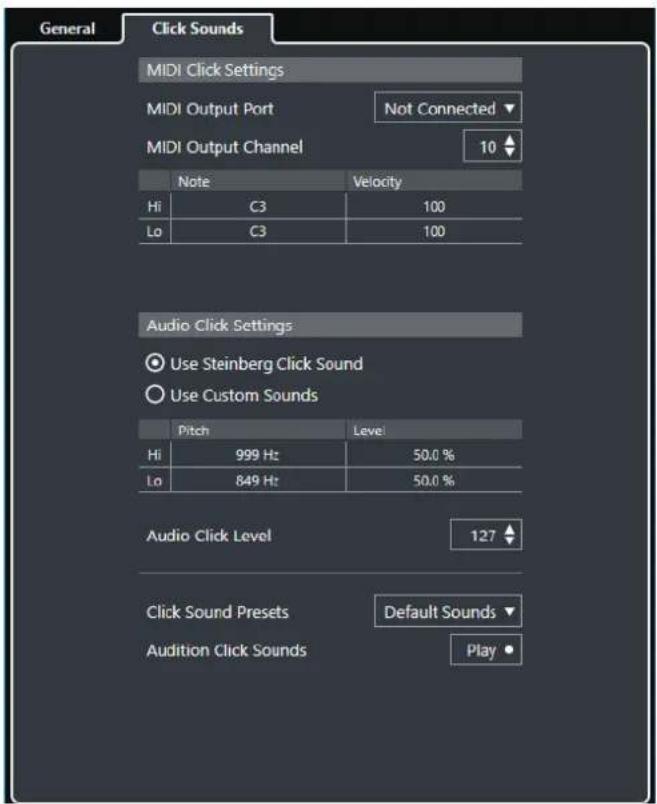
text_image
General Click Sounds MIDI Click Settings MIDI Output Port Not Connected MIDI Output Channel 10 Note Velocity Hi C3 100 Lo C3 100 Audio Click Settings Use Steinberg Click Sound Use Custom Sounds Pitch Level Hi 999 Hz 50.0 % Lo 849 Hz 50.0 % Audio Click Level 127 Click Sound Presets Default Sounds Audition Click Sounds PlayLa section Paramètres du clic MIDI permet de configurer le son du clic MIDI qui est émis quand vous activez l'option Utiliser le clic MIDI dans la section Destinations du clic de l'onglet Général.
Port de sortie MIDI
Permet de sélectionner un port de sortie MIDI pour le clic MIDI. Vous pouvez également sélectionner un instrument VST préalablement configuré dans la fenêtre VST Instruments (non compris dans Cubase LE).
Canal de sortie MIDI
Permet de sélectionner un canal de sortie MIDI pour le clic MIDI.
Note
Permet de définir le numéro de la note MIDI, c'est-à-dire sa hauteur (de Do-2 à Sol 8). Vous pouvez définir le numéro de note du premier temps d'une mesure dans la rangée du haut et le numéro de note des autres temps dans les autres rangées.
Velocity
Permet de définir la vélocité du son de clic MIDI. Vous pouvez définir la vélocité du premier temps d'une mesure dans la rangée du haut et la vélocité des autres temps dans les autres rangées.
La section Paramètres du clic audio permet de configurer le son du clic audio qui est émis quand vous activez l'option Utiliser le clic audio dans la section Destinations du clic de l'onglet Général.
Utiliser le son de clic Steinberg
Permet d'activer les sons par défaut du clic du métronome.
Hauteur de note
Permet de définir la hauteur des sons par défaut. Vous pouvez définir la hauteur du premier temps d'une mesure dans la rangée du haut et la hauteur des autres temps dans les autres rangées.
Niveau
Permet de définir le niveau des sons par défaut. Vous pouvez définir le niveau du premier temps d'une mesure dans la rangée du haut et le niveau des autres temps dans les autres rangées.
Utiliser des sons personnalisés
Permet d'activer les sons personnalisés du clic du métronome. Pour que cela fonctionne, vous devez sélectionner un fichier audio pour les sons personnalisés en cliquant dans la colonne Son.
Son
Permet de sélectionner un fichier audio pour les sons personnalisés. Sélectionnez un fichier audio pour le premier temps d'une mesure dans la rangée du haut et pour les autres temps dans les autres rangées.
Niveau
Permet de définir le niveau des sons personnalisés. Vous pouvez définir le niveau du premier temps d'une mesure dans la rangée du haut et le niveau des autres temps dans les autres rangées.
Niveau du clic audio
Permet de régler le niveau du clic audio.
Préréglages de sons de clic
Permet de charger l'un des préréglages de sons de clic. Ceux-ci prennent en charge jusqu'à quatre accents. Vous pouvez faire votre choix parmi des sons qui conviennent pour de nombreuses applications, mais vous pouvez également sélectionner le Son de clic Steinberg, qui est le son de clic par défaut de Cubase.
Vous pouvez également créer vos propres préréglages et les enregistrer.
Audition des sons du clic
Cliquez sur Lecture pour écouter les sons de clic activés.
Configurer un son de clic audio personnalisé
Si vous ne souhaitez pas utiliser le son de clic par défaut, vous pouvez configurez votre propre son pour le métronome.
CONDITION PRÉALABLE
Dans la boîte de dialogue Configuration du métronome, dans l'onglet Général, l'option Activer clic du métronome est activée. Dans la section Destinations du clic, l'option Utiliser le clic audio est activée.
PROCÉDER AINSI
- Ouvrez l'onglet Sons de clic, puis dans la section Paramètres du clic audio, activez l'option Utiliser des sons personnalisés.
- Dans la colonne Son, cliquez sur la première rangée.
- Dans le sélecteur de fichier, accédez au fichier audio que vous souhaitez utiliser en tant que son personnalisé pour le premier temps, puis sélectionnez-le.
- Cliquez sur Ouvrir.
- Cliquez sur les autres rangées pour sélectionner les fichiers audio des autres temps.
- Réglez le niveau des sons en cliquant sur les lignes respectives de la colonne Niveau et en ajustant la valeur.
- Facultatif : Cliquez sur Lecture pour écouter les sons personnalisés.
RÉSULTAT
Le métronome utilise les sons personnalisés définis pour le clic audio.
À LA FIN DE CETTE ÉTAPE
Ouvrez le menu local Préréglages de sons de clic et enregistrez vos sons personnalisés dans un préréglage.
Suivi
Le Suivi est une fonction qui permet de faire en sorte que le son des instruments MIDI se paramètre correctement quand vous placez le curseur à un autre endroit du projet pour lancer la lecture à partir de cette position. Le programme transmet plusieurs messages MIDI à vos instruments chaque fois que vous placez le curseur à un nouvel endroit du projet, de sorte que les messages Program Change et de contrôleur (tels que le volume MIDI, par exemple) soient correctement pris en compte à la nouvelle position par tous les périphériques MIDI.
EXEMPLE
Un événement Program Change est inséré au début d'une piste MIDI. Cet événement sert à sélectionner un son de piano sur votre synthétiseur.
Au début du premier refrain, un autre événement de Program Change déclenche un son de cordes sur ce même synthé.
Lorsque vous lisez le morceau, il commence avec le son de piano, puis passe au son de cordes. Au milieu du refrain, vous arrêtez la lecture et revenez à un point situé entre le début et le second Program Change. Le synthé joue toujours le son de cordes, bien que sur cette section, il soit censé jouer un son de piano.
La fonction Suivi permet de remédier à ce problème. Quand le suivi est configuré pour des événements Program Change, Cubase suit le morceau depuis le début, détecte le premier message Program Change et le transmet à votre synthé afin de le configurer sur le bon son.
Il en va de même pour d'autres types d'événements. Dans la boîte de dialogue Préférences (page MIDI), la configuration du paramètre Suivre évts. détermine quels types d'événements sont suivis lorsque vous changez de position et démarrez la lecture.

Suivre évts. à la page 759
Clavier à l'écran
Le Clavier à l'écran vous permet de jouer et d'enregistrer en MIDI en utilisant le clavier de l'ordinateur ou la souris. Ce clavier vous sera utile si vous ne disposez pas d'un instrument MIDI externe et que vous ne souhaitez pas dessiner d'événements avec l'outil Crayon.
Quand le Clavier à l'écran est affiché, les commandes clavier habituelles sont bloquées car elles sont réservées au Clavier à l'écran. Les seules exceptions sont les suivantes :
• Enregistrer : Ctrl/Cmd-S
• Démarrer/Arrêter l'enregistrement : Num *
• Démarrer/Arrêter la lecture : Espace
- Aller au délimiteur gauche : Num 1
• Supprimer : Supprimer ou Retour arrière
• Boucle marche/arrêt : Num /
• Afficher/Masquer la palette Transport : F2
• Afficher/Masquer le Clavier à l'écran : Alt-K
Enregistrement MIDI avec le clavier à l'écran
Vous pouvez vous servir du Clavier à l'écran pour enregistrer des données MIDI dans Cubase.
CONDITION PRÉALABLE
Vous avez sélectionné une piste MIDI ou d'Instrument et activé l'option Activer l'enregistrement.
PROCÉDER AINSI
- Sélectionnez Studio > Clavier à l'écran.
- Activez Enregistrer.
- Créez quelques notes en procédant au choix d'une des manières suivantes :
- Cliquez sur les touches du Clavier à l'écran.
- Appuyez sur les touches correspondantes sur le clavier de votre ordinateur.
À NOTER
Appuyez sur plusieurs touches à la fois pour créer des contenus polyphoniques. Notez que le nombre de notes maximum pouvant être jouées simultanément varie en fonction du système d'exploitation et de la configuration de votre matériel.
À LA FIN DE CETTE ÉTAPE
Fermez le Clavier à l'écran pour que tous les raccourcis clavier soient à nouveau disponibles.
Options du Clavier à l'écran
Le Clavier à l'écran peut être affiché dans différents modes et offre plusieurs options.
• Pour ouvrir le Clavier à l'écran, sélectionnez Studio > Clavier à l'écran.
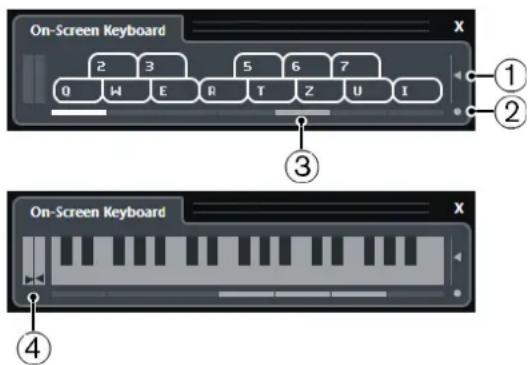
Ce curseur permet de définir le volume du Clavier à l'écran. Vous pouvez également utiliser les touches Flèche montante et Flèche descendante.
2 Changer le type de clavier à l'écran
Ce bouton permet d'alterner entre le mode clavier d'ordinateur et le mode clavier de piano.
En mode clavier d'ordinateur, vous pouvez utiliser les deux rangées de touches qui sont affichées sur le Clavier à l'écran pour enregistrer des notes.
Le clavier de piano bénéficie d'un plus grand nombre de touches. Il vous permet de jouer plus d'une voix à la fois. Vous pouvez également utiliser la touche Tabulation.
3 Décalage d'octave
Ces boutons vous permettent de changer l'intervalle du clavier par octaves. Vous disposez de sept octaves au complet. Vous pouvez également utiliser les touches Flèche gauche et Flèche droite.
4 Curseurs Pitchbend/Modulation
Ces curseurs sont uniquement disponibles en mode clavier de piano. Le curseur de gauche correspond aux modifications du Pitchbend, celui de droite aux modifications de la modulation. Pour créer une modulation, cliquez sur une touche et faites glisser le pointeur vers le haut ou le bas. Pour créer un Pitchbend, faites glisser le pointeur vers la gauche ou la droite.
Enregistrement
Dans Cubase, vous pouvez enregistrer en audio et en MIDI.
Procédez au préalable aux préparations suivantes :
- Installez, connectez et étalonnez votre interface audio.
- Ouvrir un projet et configurez les paramètres de la boîte de dialogue Configuration du projet en fonction de vos besoins.
Les paramètres de la boîte de dialogue Configuration du projet déterminent le format des fichiers enregistrés, leur fréquence d'échantillonnage, la longueur du projet (etc.) et affectent les enregistrements audio que vous réalisez pendant le projet. - Si vous souhaitez enregistrer en MIDI, installez et connectez votre matériel MIDI.
LIENS ASSOCIÉS
Configuration audio à la page 13
Configuration MIDI à la page 20
Méthodes d'enregistrement de base
Les méthodes d'enregistrement de base fonctionnent pour les enregistrements audio et MIDI.
Activer l'enregistrement sur les pistes
Pour pouvoir enregistrer, vous devez activez pour l'enregistrement les pistes sur lesquelles vous souhaitez enregistrer.
PROCÉDER AINSI
- Procédez de l'une des manières suivantes :
• Activez l'option Activer l'enregistrement dans la liste des pistes.
• Activez l'option Activer l'enregistrement dans la MixConsole.
- Sélectionnez la piste que vous souhaitez activer pour l'enregistrement, puis activez l'option Activer l'enregistrement dans l'Inspecteur.
RÉSULTAT
Les pistes sont activées pour l'enregistrement.
À NOTER
En assignant un raccourci clavier à la fonction Activer l'enregistrement pour toutes les pistes audio dans la catégorie Console de voies de la boîte de dialogue Raccourcis clavier, vous pouvez faire en sorte que l'enregistrement soit activé sur toutes les pistes Audio à la fois. Le nombre exact de pistes Audio que vous pouvez enregistrer simultanément dépend de la puissance de votre ordinateur et des performances de votre disque dur. Activez l'option Afficher message d'alerte en cas d'interruptions audio dans la boîte de dialogue Préférences (page
VST) pour faire en sorte qu'un message d'avertissement s'affiche dès que le témoin de Surcharge du CPU s'allume pendant l'enregistrement.
LIENS ASSOCIÉS
Édition - Projet et MixConsole à la page 753
VST à la page 768
Activer des pistes pour l'enregistrement en les sélectionnant
Vous pouvez configurer une préférence qui permet d'activer les pistes pour l'enregistrement quand elles sont sélectionnées.
PROCÉDER AINSI
-
Sélectionnez Édition > Préférences.
-
Ouvrez la page Édition—Projet et MixConsole et activez l'option Activer l'enregistrement pour les pistes Audio sélectionnées ou Activer l'enregistrement pour les pistes MIDI sélectionnées.
RÉSULTAT
Quand vous sélectionnez des pistes, elles sont activées pour l'enregistrement.
Activation manuelle de l'enregistrement
Vous pouvez activer manuellement l'enregistrement.
PROCÉDER AINSI
- Procédez de l'une des manières suivantes :
- Cliquez sur Enregistrement sur la palette Transport, sur la barre d'outils ou sur la Barre de transport.
- Appuyez sur Num *.
RÉSULTAT
L'enregistrement démarre à partir de la position actuelle du curseur.
À NOTER
Quand vous lancez l'enregistrement en mode Stop, vous pouvez faire débuter l'enregistrement à partir du délimiteur gauche. Pour que cela fonctionne, vous devez sélectionner Transport >
Modes d'enregistrement communs et activer l'option Commencer l'enregistrement à la position du délimiteur gauche/de Punch In. Le précompte du métronome sera appliqué.
Activation automatique de l'enregistrement
Cubase peut passer automatiquement de la lecture à l'enregistrement à une position donnée. Vous pouvez ainsi remplacer une partie sur un enregistrement, tout en écoutant ce qui a déjà été enregistré jusqu'à l'endroit où vous souhaitez réenregistrer.
PROCÉDER AINSI
-
Placez le délimiteur gauche sur la position à laquelle vous voulez que l'enregistrement commence.
-
Dans la palette Transport, activez Punch-In.
-
Activez la lecture à partir d'une position située avant le délimiteur gauche.
RÉSULTAT
Dès que le curseur de projet atteint le délimiteur gauche, l'enregistrement est automatiquement activé.
LIENS ASSOCIÉS
Punch In et Punch Out à la page 202
Arrêter l'enregistrement
Vous pouvez arrêter manuellement l'enregistrement.
PROCÉDER AINSI
- Procédez de l'une des manières suivantes :
• Cliquez sur Arrêter dans la palette Transport.
• Appuyez sur Num *.
RÉSULTAT
L'enregistrement s'arrête mais la lecture continue.
Arrêt automatique de l'enregistrement à la position de Punch Out
En activant le Punch Out, vous pouvez faire en sorte que l'enregistrement s'arrête automatiquement à la position de Punch Out définie.
PROCÉDER AINSI
• Activez l'option Punch Out dans la palette Transport.
RÉSULTAT
L'enregistrement s'arrête automatiquement quand le curseur de projet atteint la position de Punch Out. La lecture se poursuit.
LIENS ASSOCIÉS
Punch In et Punch Out à la page 202
Arrêter l'enregistrement et la lecture
Vous pouvez arrêter manuellement l'enregistrement et la lecture.
PROCÉDER AINSI
- Procédez de l'une des manières suivantes :
• Cliquez sur Arrêter dans la palette Transport.
• Appuyez sur Num 0.
RÉSULTAT
L'enregistrement et la lecture s'arrêtent.
Enregistrement en boucle
Vous pouvez enregistrer en boucle, c'est-à-dire enregistrer une section sélectionnée de façon répétée et sans interruption.
CONDITION PRÉALABLE
Une boucle a été définie à l'aide des délimiteurs gauche et droit.
PROCÉDER AINSI
- Cliquez sur Activer le bouclage dans la palette Transport pour activer le mode boucle.
- Activez l'enregistrement à partir du délimiteur gauche, avant la boucle ou dedans.
Dès que le curseur de projet atteint le délimiteur droit, il revient au délimiteur gauche et enregistre un nouveau passage.
RÉSULTAT
Les résultats obtenus avec l'enregistrement en boucle dépendent du mode d'enregistrement sélectionné. Ils changent également en fonction du signal enregistré : audio ou MIDI.
LIENS ASSOCIÉS
Délimiteurs gauche et droit à la page 196
Enregistrement MIDI à la page 225
Enregistrement audio à la page 219
Menu Modes d'enregistrement communs
Les Modes d'enregistrement communs déterminent comment le logiciel réagit quand vous cliquez sur Enregistrement alors qu'un enregistrement audio ou MIDI est déjà en cours.
- Pour accéder aux modes d'enregistrement, sélectionnez Transport > Modes d'enregistrement communs.
Vous pouvez également accéder aux Modes d'enregistrement communs en cliquant dans la partie supérieure de la section Modes d'enregistrement dans la palette Transport.
Punch In/Out
Dans ce mode, l'enregistrement s'arrête.
Re-Record
Dans ce mode, l'enregistrement est réinitialisé, les événements sont supprimés et l'enregistrement redémarre exactement à partir du même endroit.
Commencer l'enregistrement à la position du curseur de projet
Dans ce mode, l'enregistrement démarre à l'emplacement du curseur.
Démarrer l'enregistrement au délimiteur gauche/position de Punch In
Dans ce mode, l'enregistrement démarre à partir du délimiteur gauche.
LIENS ASSOCIÉS
Menu Transport à la page 184
Sections de la palette Transport à la page 180
Re-Recording
Si vous activez le mode Réenregistrement, vous pourrez relancer l'enregistrement en cliquant à nouveau sur le bouton Enregistrement. L'enregistrement recommencera à partir de la position initiale.
PROCÉDER AINSI
- Sélectionnez Transport > Modes d'enregistrement communs et activez Réenregistrement.
- Lancez l'enregistrement.
- Cliquez à nouveau sur Enregistrement pour relancer l'enregistrement.
RÉSULTAT
Le curseur de projet revient à la position de début de l'enregistrement et l'enregistrement recommence.
À NOTER
Les enregistrements antérieurs sont supprimés du projet et ne peuvent pas être récupérés à l'aide de la fonction Annuler. Ils sont néanmoins conservés dans la bibliothèque.
Monitoring
Dans Cubase, le terme Monitoring signifie l'écoute du signal d'entrée soit en préparation, soit en cours d'enregistrement.
Il existe plusieurs moyens d'écouter en Monitoring.
- Via Cubase.
- En externe, en écoutant le signal avant qu'il n'entre dans Cubase.
- En utilisant l'ASIO Direct Monitoring.
Il s'agit d'une combinaison des deux autres méthodes.
Quand vous utilisez le Monitoring de Cubase, le signal d'entrée est mixé avec la lecture audio. Vous avez besoin pour cela d'une configuration d'interface audio bénéficiant d'une faible latence.
PROCÉDER AINSI
- Dans la liste des pistes, activez Monitor.
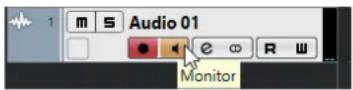
- Dans la MixConsole, réglez le niveau du Monitoring et le panoramique.
Vous pouvez ajouter des effets et de l'égalisation au signal de Monitoring à partir de la voie de la piste. Si vous utilisez des plug-ins d'effet engendrant des retards importants, la fonction de compensation automatique du retard de Cubase fera augmenter la latence. Si cela pose problème, vous pouvez utiliser la fonction Contraindre compensation délai lors de l'enregistrement.
- Dans la boîte de dialogue Préférences, sélectionnez VST.
- Ouvrez le menu local Monitoring automatique et sélectionnez un mode Moniteur.
RÉSULTAT
Le signal écouté sera retardé de la valeur de latence, laquelle dépend de votre interface audio et de vos pilotes. Vous pouvez consulter la latence de votre interface audio dans la boîte de dialogue Configuration du studio (page Système audio VST).
LIENS ASSOCIÉS
VST à la page 768
Monitoring externe
Le Monitoring externe permet d'écouter le signal d'entrée avant qu'il soit transmis à Cubase. Vous avez besoin d'une console de mixage externe pour mixer la lecture audio avec le signal d'entrée. La valeur de latence de la configuration de l'interface audio n'affecte pas le signal de Monitoring. Lorsque vous utilisez le Monitoring externe, vous ne pouvez pas contrôler le niveau du signal de Monitoring depuis Cubase, ni ajouter des effets VST ou de l'égalisation au signal écouté.
PROCÉDER AINSI
- Dans la boîte de dialogue Préférences, sélectionnez VST.
- Ouvrez le menu local Monitoring automatique et sélectionnez Manuel.
- Désactivez Monitor dans Cubase.
- Sur votre console de mixage ou dans l'application de mixage de votre interface audio, activez le mode Thru ou Direct Thru pour retransmettre le signal audio entrant en sortie.
Si votre interface audio est compatible ASIO 2.0, elle prend peut-être en charge l'ASIO Direct Monitoring. Il se peut également que cette fonctionnalité soit disponible sur les interfaces audio utilisant des pilotes macOS. En mode ASIO Direct Monitoring, le Monitoring s'effectue à partir de l'interface audio, mais vous le contrôlez depuis Cubase. La valeur de latence de la configuration de carte audio n'affecte pas le signal écouté lors de l'utilisation de l'ASIO Direct Monitoring.
PROCÉDER AINSI
- Dans la liste des pistes, activez Monitor.
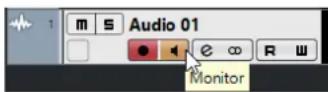
- Sélectionnez Studio > Configuration du studio.
- Sélectionnez le pilote de votre carte son dans la liste de Périphériques et activez Monitoring direct.
Si cette case est en gris, cela signifie que votre carte audio (ou son pilote actuel) n'est pas compatible ASIO Direct Monitoring. Consultez le fabricant de la carte audio pour en savoir plus.
- Dans la boîte de dialogue Préférences, sélectionnez VST.
- Ouvrez le menu local Monitoring automatique et sélectionnez un mode Moniteur.
- Dans la MixConsole, réglez le niveau du Monitoring et le panoramique.
Cela n'est pas possible sur toutes les interfaces audio.
À LA FIN DE CETTE ÉTAPE
Vous pouvez écouter les niveaux d'entrée des pistes Audio, c'est-à-dire afficher les activités du vumètre du bus d'entrée sur les pistes Audio dont le Monitoring est activé et ainsi observer les niveaux d'entrée de vos pistes Audio quand vous travaillez dans la fenêtre Projet.
- Activez l'option Envoyer activités vumètre du bus d'entrée vers piste Audio (Monitoring direct) dans la boîte de dialogue Préférences (page Vumètres).
Comme les pistes transmettent le signal du bus d'entrée, vous verrez le même signal aux deux endroits. Lorsque vous utilisez ce type de vumètre, les fonctions que vous appliquez à la piste Audio ne sont pas représentées sur ce vumètre.
LIENS ASSOCIÉS
VST à la page 768
Monitoring de pistes MIDI
Vous pouvez écouter tout ce que vous jouez et enregistrez via la sortie et le canal MIDI qui sont sélectionnés pour la piste MIDI.
CONDITION PRÉALABLE
Votre instrument MIDI est en mode Local Off.
PROCÉDER AINSI
- Dans la boîte de dialogue Préférences, sélectionnez MIDI.
- Veillez à activer l'option MIDI Thru actif.
- Dans la liste des pistes, activez Monitor.
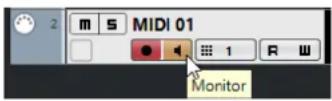
RÉSULTAT
Le signal MIDI entrant est retransmis en sortie.
LIENS ASSOCIÉS
MIDI à la page 759
Spécificités de l'enregistrement audio
Des préparatifs et des configurations spécifiques sont nécessaires avant un enregistrement audio.
Préparatifs d'un enregistrement audio
Avant d'enregistrer des signaux audio, vous devez faire certains préparatifs.
Sélection d'un format de fichier d'enregistrement
Vous pouvez configurer le format des fichiers d'enregistrement, c'est-à-dire la fréquence d'échantillonnage, la résolution en bits et le type des nouveaux fichiers audio enregistrés.
PROCÉDER AINSI
- Sélectionnez Projet > Configuration du projet.
- Configurez la Fréquence d'échantillonnage, la Résolution en bits et le Type de fichier d'enregistrement.
IMPORTANT
La résolution en bits et le type de fichier peuvent être modifiés à tout moment, mais la fréquence d'échantillonnage d'un projet ne pourra plus être modifiée par la suite.
LIENS ASSOCIÉS
Création de nouveaux projets à la page 76
Définition du dossier d'enregistrement audio
À chaque projet Cubase correspond un dossier de projet qui contient un dossier Audio. Par défaut, c'est ici que sont mémorisés les fichiers audio enregistrés. Cependant, vous pouvez choisir pour chaque piste Audio, si nécessaire, des dossiers de sauvegarde indépendants.
PROCÉDER AINSI
- Dans la liste des pistes, sélectionnez toutes les pistes auxquelles vous souhaitez assigner le même dossier d'enregistrement.
- Faites un clic droit sur une des pistes afin d'ouvrir le menu contextuel.
- Sélectionnez Définir le dossier d'enregistrement.
- Dans le sélecteur de fichier, accédez au dossier que vous souhaitez utiliser en tant que dossier d'enregistrement ou créez un nouveau dossier en cliquant sur Nouveau dossier. Si vous souhaitez disposer de dossiers séparés pour les différents types de sources audio (paroles, bruitages, musique, etc.), vous pouvez créer des sous-dossiers dans le dossier Audio du projet et répartir ainsi les différentes pistes dans différents sous-dossiers. De cette manière, tous les fichiers audio restent dans le dossier du projet, ce qui facilite sa gestion.
Préparer la piste pour l'enregistrement
Pour pouvoir enregistrer des signaux audio, vous devez créer une piste et la configurer.
Ajouter une piste et définir la configuration des canaux
Pour pouvoir enregistrer des signaux audio, vous devez ajouter une piste Audio et configurer ses canaux. La configuration des canaux de la piste détermine la configuration des canaux du fichier audio enregistré.
PROCÉDER AINSI
- Dans la zone des commandes de piste globales de la liste des pistes, cliquez sur Ajouter une piste
- Cliquez sur Audio.
- Dans le champ de valeur Nombre, sélectionnez le nombre de pistes que vous souhaitez ajouter.
- Ouvrez le menu local Configuration et sélectionnez une configuration de voie.
- Facultatif : dans le champ Nom, saisissez un nom pour la piste.
- Cliquez sur Ajouter une piste.
LIENS ASSOCIÉS
Boîte de dialogue Ajouter une piste – Audio à la page 94
RAM minimale requise pour l'enregistrement
Chacune de ces pistes a besoin d'une certaine quantité de mémoire RAM. Par ailleurs, la mémoire utilisée augmente de paire avec la longueur de l'enregistrement. Pour chaque voie audio, 2,4 Mo de RAM sont nécessaires pour les paramètres de la MixConsole, etc. Plus l'enregistrement est long, la fréquence d'échantillonnage élevée et les pistes nombreuses, plus la mémoire est sollicitée. Veillez à prendre en compte les limitations de votre système d'exploitation en termes de RAM quand vous configurez votre projet pour l'enregistrement.
Sélectionner un bus d'entrée pour la piste
Avant de pouvoir enregistrer sur votre piste, il vous faut ajouter et configurer les bus d'entrée requis et définir le bus d'entrée que la piste enregistrera.
PROCÉDER AINSI
- Dans l'Inspecteur de la piste Audio, ouvrez le menu local Routage d'entrée.
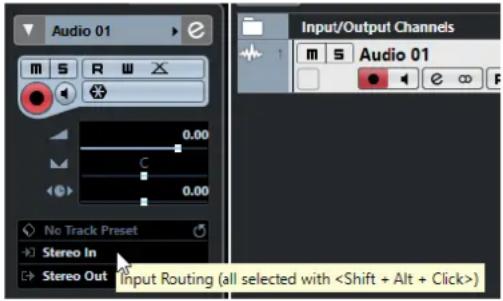
- Sélectionner un bus d'entrée.
LIENS ASSOCIÉS
Configuration des ports d'entrée et de sortie à la page 19
Configuration des bus audio à la page 20
Inspecteur des pistes Audio à la page 96
Enregistrement audio
Vous pouvez enregistrer de l'audio en vous servant de la méthode d'enregistrement basique de votre choix.
Lorsque vous avez terminé l'enregistrement, un fichier audio est créé dans le dossier Audio se trouvant dans le dossier de projet. Dans la Bibliothèque, un clip audio est créé pour le fichier audio et un événement audio jouant le clip entier apparaît dans la piste d'enregistrement. Enfin, une image de forme d'onde est calculée pour l'événement audio. Si l'enregistrement était très long, cela peut prendre un moment.
À NOTER
L'image de la forme d'onde est calculée et affichée pendant le processus d'enregistrement. Le calcul en temps réel de cette image consomme une certaine puissance de traitement. Si celui-ci est lent ou si votre projet le sollicite lourdement, désactivez l'option Créer images audio lors de la lecture sélectionnez dans la boîte de dialogue Préférences (page Enregistrement—Audio).
LIENS ASSOCIÉS
Méthodes d'enregistrement de base à la page 211
Enregistrement en boucle à la page 214
Modes d'enregistrement audio
Le Mode d'enregistrement audio sélectionné détermine comment sont traités les enregistrements et les événements présents sur la piste sur laquelle vous enregistrez. Ce paramètre est utile car vous n'enregistrerez pas toujours sur une piste vide. Il peut arriver que vous enregistriez par dessus des événements, en particulier si vous travaillez en mode Boucle.
- Pour accéder aux modes d'enregistrement, sélectionnez Transport > Mode d'enregistrement audio.
Vous pouvez également accéder aux Modes d'enregistrement audio en cliquant à droite du symbole audio dans la section Modes d'enregistrement de la palette Transport.
Garder historique
Les événements ou portions d'événements qui sont chevauchés par des données nouvellement enregistrées sont conservés.
Historique boucle + Remplacer
Les événements ou portions d'événements qui sont chevauchés par des données nouvellement enregistrées sont remplacés par ces données. Néanmoins, si vous enregistrez en mode Boucle, toutes les prises du cycle d'enregistrement en cours seront conservées.
Remplacer
Les événements ou portions d'événements présents qui sont chevauchés par des données nouvellement enregistrées sont remplacés par la dernière prise.
LIENS ASSOCIÉS
Menu Transport à la page 184
Sections de la palette Transport à la page 180
Enregistrement et effets
Cubase permet d'ajouter des effets et/ou des égaliseurs directement pendant l'enregistrement. Pour ce faire, ajoutez des effets d'insert et/ou réglez l'égalisation sur la voie d'entrée de la MixConsole.
IMPORTANT
Si vous enregistrez avec des effets, ceux-ci feront partie intégrante du fichier audio. Vous ne pourrez plus modifier les paramètres des effets après l'enregistrement.
Si vous enregistrez du signal avec effets, pensez à utiliser le format 32 ou 64 bits à virgule flottante. Vous éviterez ainsi toute perte de résolution en bits, et donc tout risque d'écrêtage à ce stade. En outre, ceci préserve intégralement la qualité du signal. L'enregistrement en 16 ou 24 bits offre moins de marge de manœuvre et engendre des risques d'écrêtage en cas de signal trop fort.
Annuler des enregistrements
Vous pouvez annuler un enregistrement immédiatement après l'avoir réalisé.
PROCÉDER AINSI
- Sélectionnez Édition > Annuler.
RÉSULTAT
- Les événements que vous venez d'enregistrer sont supprimés de la fenêtre Projet.
- Les clips audio qui étaient dans la Bibliothèque sont déplacés dans le dossier de la corbeille.
À LA FIN DE CETTE ÉTAPE
Pour supprimer les fichiers audio enregistrés du disque dur, sélectionnez Média > Ouvrir bibliothèque, faites un clic droit sur l'icône de Corbeille et sélectionnez Vider la corbeille.
LIENS ASSOCIÉS
Fenêtre Bibliothèque à la page 428
Récupération des enregistrements audio
Cubase permet de récupérer les enregistrements audio.
Vous pouvez récupérer les enregistrements audio dans deux situations :
- Vous avez appuyé trop tard sur Enregistrement.
Pour que cela fonctionne, vous devez définir une durée de pré-enregistrement audio. - Il y a eu une défaillance du système pendant l'enregistrement.
Définition d'un temps de pré-enregistrement audio
Vous pouvez récupérer jusqu'à une minute du signal audio entrant quand vous êtes en mode Stop ou pendant la lecture. En effet Cubase peut conserver le signal de l'entrée audio dans une mémoire tampon, même s'il n'est pas en enregistrement.
PROCÉDER AINSI
- Dans la boîte de dialogue Préférences, sélectionnez Enregistrement > Audio.
- Définissez une durée (jusqu'à 60 secondes) dans le champ Secondes de pré-enregistrement audio.
Le buffering de l'entrée audio est alors activé, ce qui rend possible le pré-enregistrement. - Vérifiez qu'une piste Audio est prête à enregistrer et reçoit le signal audio de la source de signal.
- Après avoir joué le signal audio que vous désirez capturer (soit en mode Stop, soit pendant la lecture), cliquez sur Enregistrer.
- Arrêtez l'enregistrement au bout de quelques secondes.
Un événement audio est créé, il commence à la position où se trouvait le curseur lorsque vous avez activé l'enregistrement. Si vous étiez en mode Stop et que le curseur se trouvait au début du projet, il vous faudra peut-être déplacer l'événement vers la droite par la suite. Si vous étiez en train de lire un projet, vous pouvez le laisser là où il se trouve. - Sélectionnez l'outil Sélectionner et survolez la bordure inférieure gauche de l'événement avec le pointeur de manière à ce qu'il se change en double flèche. Ensuite, cliquez et faites-le glisser vers la gauche.
RÉSULTAT
L'événement est étendu et le signal audio que vous avez joué avant d'activer l'enregistrement est inséré. Si vous aviez joué pendant la lecture, les notes capturées seront situées exactement là où vous les aviez jouées par rapport au projet.
LIENS ASSOCIÉS
Enregistrement - Audio à la page 764
Récupération des enregistrements audio après une défaillance du système
Cubase permet de récupérer les enregistrements audio suite à une défaillance du système due à une coupure de courant ou à un autre problème.
Si votre ordinateur bloque alors que vous effectuiez un enregistrement, relancez le système et vérifiez le dossier d'enregistrement du projet. Par défaut, il s'agit du sous-dossier Audio qui se trouve dans le dossier de projet. Il doit contenir le fichier audio que vous avez enregistré entre le lancement de l'enregistrement et le moment du blocage de l'ordinateur.
À NOTER
- Cette fonction ne constitue pas une garantie absolue de Steinberg. Bien que le programme lui-même ait été amélioré dans le but de pouvoir récupérer les enregistrements audio après un arrêt inopiné du système, il est toujours possible qu'une telle panne, ou une coupure de courant, etc. ait endommagé un autre composant de l'ordinateur, ce qui rendrait impossible la sauvegarde ou la récupération des données.
- N'essayez pas de déclencher volontairement une telle situation dans le but de tester cette fonction. Bien que les processus du programme interne aient été améliorés pour faire face à de telles situations, Steinberg ne peut en aucun cas garantir que d'autres pièces de l'ordinateur ne seraient pas endommagées à leur tour.
Spécificités de l'enregistrement MIDI
Des préparatifs et des configurations spécifiques sont nécessaires avant un enregistrement MIDI.
Préparatifs d'un enregistrement MIDI
Les préparatifs décrits dans les sections suivantes concernent principalement les périphériques MIDI externes.
Instruments et canaux MIDI
La plupart des synthétiseurs MIDI peuvent jouer plusieurs sons en même temps, chacun sur un canal MIDI différent. Vous pouvez ainsi faire jouer plusieurs sons (basse, piano, etc.) par un même instrument.
Certains périphériques, tels que les expandeurs compatibles General MIDI, reçoivent toujours des données sur les 16 canaux MIDI. Si vous disposez d'un tel instrument, vous n'avez pas de configuration spécifique à effectuer.
Sur les autres instruments, il vous faut utiliser les commandes de la face avant pour définir plusieurs conteneurs, timbres ou autres, afin qu'ils reçoivent tous des données sur un canal MIDI distinct.
Pour de plus amples informations, reportez-vous au manuel fourni avec votre instrument.
Nommer les ports MIDI
Parfois les ports d'entrée et de sortie MIDI sont affichés avec des noms longs et compliqués. Dans Cubase, vous pouvez renommer vos ports MIDI afin de leur donner des noms plus descriptifs.
PROCÉDER AINSI
- Sélectionnez Studio > Configuration du studio.
- Dans la liste Périphériques, sélectionnez Configuration des ports MIDI.
Les entrées/sorties MIDI disponibles sont listées. Sous Windows, le périphérique à choisir dépend de votre système.
- Cliquez dans la colonne Afficher comme et saisissez un nouveau nom.
- Cliquez sur OK.
RÉSULTAT
Les noms des nouveaux ports figurent dans les menus locaux Routage d'entrée et Routage de sortie.
Définition de l'entrée MIDI
L'Inspecteur vous permet de définir l'entrée MIDI de la piste.
PROCÉDER AINSI
- Dans la liste des pistes, sélectionnez la piste à laquelle vous souhaitez assigner une entrée MIDI.
- Dans la section située en haut de l'Inspecteur, ouvrez le menu local Routage d'entrée et sélectionnez une entrée.
Les entrées proposées dans ce menu dépendent du type de l'interface MIDI utilisée. Si vous maintenez enfoncée les touches Maj-Alt, toutes les pistes MIDI sélectionnées utiliseront l'entrée MIDI que vous choisissez.
À NOTER
Si vous sélectionnez l'option Toutes les entrées MIDI, la piste recevra les données MIDI de toutes les entrées MIDI disponibles.
Définition du canal et de la sortie MIDI
Le canal et la sortie MIDI déterminent le routage des données MIDI enregistrées pendant la lecture. Ils sont également importants pour le Monitoring MIDI dans Cubase. Vous pouvez sélectionner le canal et la sortie dans la liste des pistes ou dans l'Inspecteur.
PROCÉDER AINSI
- Dans la liste des pistes, sélectionnez la piste à laquelle vous souhaitez assigner un canal et une sortie MIDI.
- Dans la section située en haut de l'Inspecteur, ouvrez le menu local Routage de sortie et sélectionnez une sortie.
Les sorties proposées dans ce menu dépendent du type de l'interface MIDI utilisée. Si vous maintenez enfoncée les touches Maj-Alt, toutes les pistes MIDI sélectionnées utiliseront la sortie MIDI que vous choisissez.
- Ouvrez le menu local Canal et sélectionnez un canal MIDI.
À NOTER
Si vous sélectionnez le canal MIDI Tous, les données MIDI seront routées sur les canaux utilisés par votre instrument MIDI.
Sélectionner un son
Vous pouvez sélectionner les sons à partir de Cubase en lui faisant transmettre des messages Program Change et Bank Select (sélection de banque) à votre périphérique MIDI.
PROCÉDER AINSI
-
Dans la liste des pistes, sélectionnez la piste à laquelle vous souhaitez assigner un son.
-
Dans la liste des pistes ou dans l'Inspecteur, ouvrez le menu local Sélecteur de programme et sélectionnez un programme.
Les messages de changement de programme donnent accès à 128 emplacements de programmes différents.
- Si vos instruments MIDI intègrent plus de 128 programmes, vous pourrez ouvrir le menu local Sélection de banque et sélectionner d'autres banques, chacune contenant 128 programmes.
À NOTER
Les messages de sélection de banque ne sont pas reconnus de façon identique par les différents instruments MIDI. La structure et la numérotation des banques et des programmes peuvent également varier. Reportez-vous à la documentation de l'instrument MIDI pour plus de détails.
LIENS ASSOCIÉS
Inspecteur des pistes MIDI à la page 112
Enregistrement dans les éditeurs MIDI
Vous pouvez enregistrer des données MIDI dans le conteneur MIDI qui est ouvert dans un éditeur MIDI.
CONDITION PRÉALABLE
Vous avez sélectionné Fusion ou Remplacer en tant que Mode d'enregistrement MIDI.
PROCÉDER AINSI
-
Cliquez dans l'éditeur MIDI afin de le mettre en focus.
-
Dans la barre d'outils de l'éditeur MIDI, activez Enregistrer dans l'éditeur.
-
Procédez de l'une des manières suivantes pour activer l'enregistrement :
• Cliquez sur Enregistrement dans la palette Transport.
- Cliquez sur Enregistrement dans la barre d'outils.
RÉSULTAT
Les données MIDI sont enregistrées dans le conteneur MIDI qui est ouvert dans l'éditeur MIDI. Quand vous enregistrez au-delà des bordures du conteneur, celui-ci s'agrandit automatiquement.
LIENS ASSOCIÉS
Barre d'outils de l'Éditeur clavier à la page 572
Enregistrement MIDI
Vous pouvez enregistrer des données MIDI en vous servant de la méthode d'enregistrement basique de votre choix.
Lorsque vous avez terminé un enregistrement, un conteneur regroupant les événements MIDI est créé dans la fenêtre Projet.
À NOTER
Quand on enregistre en direct un instrument VST, on compense généralement la latence de l'interface audio en jouant en avance. De ce fait, les balisages sont enregistrés trop tôt. En activant Compensation de latence ASIO dans la liste des pistes, vous ferez en sorte que tous les événements enregistrés soient replacés en tenant compte du niveau de latence actuel.
Voici les préférences qui affectent l'enregistrement MIDI :
• Ajustement longueur
• Caler les conteneurs MIDI sur les mesures
• Plage d'Enregistrement MIDI en ms
• Compensation de latence ASIO active par défaut
Vous pouvez les trouver dans la boîte de dialogue Préférences, aux pages MIDI et Enregistrement—MIDI.
LIENS ASSOCIÉS
Méthodes d'enregistrement de base à la page 211
MIDI à la page 759
Enregistrement - MIDI à la page 765
Types de messages MIDI
Vous pouvez enregistrer différents types de messages MIDI.
- Pour définir les types d'événements à enregistrer, désactivez les options qui correspondent au type de message MIDI que vous souhaitez enregistrer dans la boîte de dialogue Préférences (page MIDI—Filtre MIDI).
LIENS ASSOCIÉS
MIDI - Filtre MIDI à la page 762
Messages de notes
Cubase peut enregistrer les messages Note On, Note Off et les messages des canaux MIDI.
Voici les messages qui sont enregistrés quand vous appuyez sur une touche de votre synthétiseur ou d'un autre clavier MIDI et quand vous la relâchez :
• Note On (touche enfoncée)
• Note Off (touche relâchée)
Canal MIDI
À NOTER
Normalement, les informations de canal MIDI sont remplacées par la configuration de canal MIDI de la piste. Cependant, si vous configurez la piste sur le canal MIDI Tous, les notes seront transmises sur leurs canaux d'origine.
Messages continus
Les messages de Pitchbend, d'Aftertouch et de contrôleurs (molette de moldulation, pédale de sustain, volume, etc.) sont considérés comme des événements MIDI continus, contrairement aux messages momentanés indiquant qu'une touche a été enfoncée ou relâchée.
Vous pouvez enregistrer des messages continus ensemble ou indépendamment à partir des notes, c'est-à-dire après ou avant.
Il est possible de les enregistrer sur des pistes distinctes de celles où se trouvent les notes qu'ils concernent. Tant que vous assignez la même sortie et le même canal MIDI aux deux pistes, tout se passe à la lecture comme si les deux enregistrements avaient eu lieu simultanément.
Messages Program Change
Quand vous changez de programme sur votre synthétiseur ou un autre clavier MIDI, un numéro correspondant à ce programme est envoyé via MIDI : c'est ce qu'on appelle un message Program Change.
Vous pouvez enregistrer des messages Program Change ensemble ou indépendamment à partir des notes, c'est-à-dire après ou avant.
Il est possible de les enregistrer sur des pistes distinctes de celles où se trouvent les notes qu'ils concernent. Tant que vous assignez la même sortie et le même canal MIDI aux deux pistes, tout se passe à la lecture comme si les deux enregistrements avaient eu lieu simultanément.
Messages Système exclusif
Les messages de système exclusif (SysEx) sont d'un genre un peu particulier, en ce sens qu'ils transmettent des données qui ne concernent qu'un appareil d'une certaine marque et d'un certain type.
Les messages SysEx peuvent être utilisés pour transmettre une série de données concernant un ou plusieurs sons d'un synthé.
Fonction Réinitialiser
La fonction Réinitialiser envoie des messages Note-Off et réinitialise les contrôleurs sur tous les canaux MIDI. Ces étapes sont parfois nécessaires en cas de notes bloquées, de vibrato constant, etc. quand vous enregistrez des données MIDI en Punch In et Out avec le Pitchbend ou des données de contrôleur.
• Pour effectuer manuellement une réinitialisation MIDI, sélectionnez MIDI > Réinitialiser.
- Si vous souhaitez que Cubase effectue une réinitialisation MIDI quand la lecture ou l'enregistrement s'arrête, activez l'option Rétablir en cas d'arrêt dans la boîte de dialogue Préférences (page MIDI).
- Si vous souhaitez que Cubase insère un événement de réinitialisation à la fin d'une partie enregistrée, activez Insérer événement de 'Reset' à la fin d'un enregistrement dans la boîte de dialogue Préférences (page MIDI).
Les données de contrôleur réinitialisées sont notamment les suivantes : Sustain,
Aftertouch, Pitchbend, Modulation, Breath Control, etc. Cette option vous sera utile si vous avez enregistré un conteneur MIDI en maintenant enfoncée la pédale de sustain après la fin de l'enregistrement. Le cas échéant, tous les conteneurs suivants seront joués avec du Sustain, puisque la commande Pedal Off n'a pas été enregistrée.
LIENS ASSOCIÉS
MIDI à la page 759
Modes d'enregistrement MIDI
Le Mode d'enregistrement MIDI sélectionné détermine la façon dont sont traités les conteneurs présents sur la piste sur laquelle vous enregistrez. Les pistes MIDI peuvent lire tous les événements situés sur des conteneurs qui sont superposés. Même si vous enregistrez plusieurs conteneurs aux mêmes endroits ou déplacez des conteneurs pour les faire se chevaucher, vous entendrez toujours les événements de tous les conteneurs.
- Pour accéder aux modes d'enregistrement, sélectionnez Transport > Mode d'enregistrement MIDI.
Vous pouvez également accéder aux Modes d'enregistrement MIDI en cliquant à droite du symbole MIDI dans la section Modes d'enregistrement MIDI de la palette Transport.
Mode d'enregistrement MIDI
Nouveaux conteneurs
Les conteneurs qui sont chevauchés par les données nouvellement enregistrées sont conservés. Les nouvelles données sont enregistrées dans un nouveau conteneur.
Fusion
Les événements des conteneurs qui sont chevauchés par les données nouvellement enregistrées sont conservés. Les événements nouvellement enregistrés sont ajoutés au conteneur existant.
Remplacer
Les événements des conteneurs qui sont chevauchés par les données nouvellement enregistrées sont remplacés.
À NOTER
En mode Fusion ou Remplacer, vous pouvez activer Enregistrer dans l'éditeur pour enregistrer des données MIDI dans l'éditeur. Pour cela, l'éditeur doit être en focus. Si ce n'est pas le cas, les données sont enregistrées sur la piste MIDI dans la fenêtre Projet.
Mode d'enregistrement MIDI en boucle
Quand vous enregistrez des données MIDI en mode boucle, le résultat dépend du mode d'enregistrement MIDI, mais également du mode d'enregistrement en boucle sélectionné dans la section Enregistrement MIDI en boucle uniquement.
Mix
Pour chaque cycle terminé, tout ce que vous avez enregistré est ajouté aux données précédemment enregistrées. Ceci s'avère particulièrement pratique pour la construction de motifs rythmiques. Il suffit d'enregistrer la pédale charleston lors du premier cycle, la grosse caisse lors du second, etc.
Remplacer
Dès que vous jouez une note MIDI ou envoyez un message MIDI, toutes les données MIDI que vous avez enregistrées lors des précédents cycles sont remplacées à partir de cet endroit. N'oubliez pas d'arrêter de jouer avant le début du cycle suivant. Faute de quoi toute la prise sera remplacée.
Garder la précédente
Chaque tour effectué entièrement remplace le tour préalablement enregistré. Si vous désactivez l'enregistrement ou appuyez sur Arrêter avant que le curseur n'atteigne le délimiteur droit, c'est la prise précédente qui sera conservée. Si vous ne jouez pas ou n'envoyez aucune donnée MIDI durant un cycle, rien ne se passera et la prise précédente sera conservée.
LIENS ASSOCIÉS
Menu Transport à la page 184
Sections de la palette Transport à la page 180
Quantification d'enregistrement MIDI automatique
Cubase peut quantifier automatiquement les notes MIDI d'un enregistrement.
- La fonction de Quantification d'enregistrement MIDI automatique AQ est accessible à partir de la section Quantification MIDI auto de la Barre de transport.
Si vous activez Auto quantification, les notes que vous enregistrerez seront automatiquement quantifiées conformément aux paramètres de quantification.
LIENS ASSOCIÉS
Quantification de données MIDI et audio à la page 240
Panneau de quantification à la page 243
Récupération d'enregistrements MIDI
Cubase vous permet de récupérer des enregistrements MIDI.
Activer l'Enregistrement MIDI rétrospectif
Le paramètre Enregistrement MIDI rétrospectif permet de capturer les notes MIDI que vous jouez en mode Stop ou pendant la lecture afin de les convertir en conteneur MIDI après coup. En effet Cubase peut conserver le signal de l'entrée MIDI dans une mémoire tampon, même s'il n'est pas en enregistrement.
PROCÉDER AINSI
- Dans la boîte de dialogue Préférences, sélectionnez Enregistrement > MIDI.
- Activez l'option Enregistrement rétrospectif et définissez une Taille du buffeur pour l'enregistrement rétrospectif.
Le buffering de l'entrée MIDI est alors activé.
- Dans la liste des pistes MIDI, activez la fonction Activer l'enregistrement.
- Jouez des notes MIDI en mode Stop ou pendant la lecture.
- Sélectionnez Transport > Enregistrement MIDI rétrospectif.
RÉSULTAT
Le contenu du tampon MIDI est converti en conteneur MIDI sur la piste activée pour l'enregistrement et les notes capturées sont exactement placées là où vous les avez jouées dans le projet.
LIENS ASSOCIÉS
Enregistrement - MIDI à la page 765
Temps d'enregistrement restant
Le champ Durée d'enregistrement max. vous indique combien de temps d'enregistrement il vous reste.
51h 25min
Le temps disponible dépend de votre configuration, par exemple, du nombre de pistes activées pour l'enregistrement, de la fréquence d'échantillonnage de votre projet et de la quantité d'espace libre sur votre disque dur.
- Pour ouvrir le champ, sélectionnez Studio > Plus d'options > Durée d'enregistrement max..
À NOTER
Le temps d'enregistrement restant est également indiqué dans la barre d'état située au-dessus de la liste des pistes.
Si vous utilisez des dossiers d'enregistrements distincts, situés sur des disques durs différents, pour les différentes pistes, le temps affiché fait référence au support qui a le moins d'espace de stockage disponible.
Verrouiller l'enregistrement
La fonction Verrouiller l'enregistrement empêche toute désactivation involontaire du mode d'enregistrement.
- Sélectionnez Édition > Raccourcis clavier et dans la catégorie Transport, assignez des raccourcis clavier aux commandes Verrouiller l'enregistrement et Déverrouiller enregistrement.
Si vous souhaitez passer en mode Stop alors que la fonction Verrouiller l'enregistrement est activée, une boîte de dialogue vous demande de confirmer que vous souhaitez bien arrêter l'enregistrement. Vous pouvez également utiliser d'abord le raccourci clavier Déverrouiller enregistrement puis passer en mode Stop comme d'habitude.
À NOTER
Si le point de Punch Out automatique correspond au délimiteur droit, il est ignoré en mode Verrouiller l'enregistrement.
Importer des fichiers audio et MIDI
Vous pouvez ajouter des fichiers audio et MIDI dans votre projet en les important.
Importation de fichiers audio
Vous pouvez importer des fichiers audio compressés et non compressés de différents formats. Vous pouvez également importer des données audio à partir d'un CD audio ou extraire le signal audio d'un fichier vidéo.
LIENS ASSOCIÉS
Importer des fichiers audio à la page 232
Importer les pistes d'un CD audio à la page 233
Importer les données audio de fichiers vidéo à la page 235
Importer des fichiers ReCycle à la page 236
Importer un média à la page 440
Configurer les options d'importation des fichiers audio
Vous pouvez définir comment les fichiers audio doivent être traités à l'importation.
PROCÉDER AINSI
- Dans la boîte de dialogue Préférences, sélectionnez Édition > Audio.
- Sélectionnez une option dans le menu local En cas d'import de fichier audio.
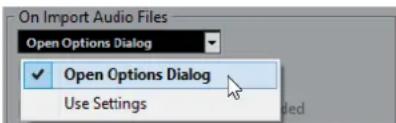
text_image
On Import Audio Files Open Options Dialog ✓ Open Options Dialog Use Settings- Cliquez sur OK.
RÉSULTAT
Les paramètres d'importation sont enregistrés et seront appliqués quand vous importerez des données audio. Si vous avez sélectionné Ouvrir Boîte de dialogue d'options, la boîte de dialogue Options d'import s'ouvrira à chaque importation afin que vous puissiez configurer les paramètres à votre convenance. Si vous avez sélectionné Utiliser réglages, les paramètres configurés dans la section En cas d'import de fichier audio de la boîte de dialogue Préférences seront utilisés.
LIENS ASSOCIÉS
Boîte de dialogue Options d'import pour les fichiers audio à la page 231
Paramètres de la section En cas d'import de fichier audio à la page 231
Boîte de dialogue Options d'import pour les fichiers audio
La boîte de dialogue Options d'import vous permet de configurer des paramètres spécifiques pour l'importation audio.
- Quand vous importez des fichiers audio et que l'option Ouvrir boîte de dialogue d'options est activée dans la section En cas d'import de fichier audio de la boîte de dialogue Préférences (page Édition—Audio), la boîte de dialogue Options d'import s'ouvre :
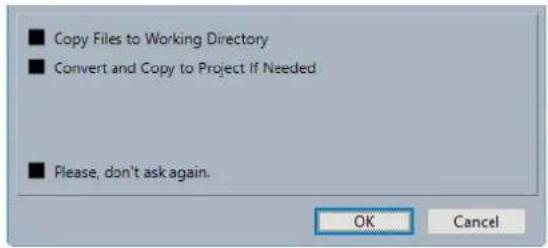
Copier le fichier dans le répertoire de travail/Copier les fichiers dans le répertoire de travail
Permet de copier le fichier audio dans le dossier Audio du projet. Le clip fera référence à cette copie.
Désactivez cette option si vous préférez que le clip fasse référence au fichier d'origine situé à l'emplacement d'origine. Dans ce cas, le fichier est accompagné de l'indication « externe » dans la Bibliothèque.
Conversion à la configuration du projet/Copier et convertir à la configuration du projet si nécessaire
Permet de convertir le fichier importé si la fréquence d'échantillonnage ou la résolution est différente des paramètres de la boîte de dialogue Configuration du projet.
Ne plus afficher ce message
Permet de toujours importer les fichiers en fonction des paramètres, sans rouvrir la boîte de dialogue. Vous pouvez réinitialiser cette option dans la boîte de dialogue Préférences (page Édition—Audio).
LIENS ASSOCIÉS
Configurer les options d'importation des fichiers audio à la page 230
Paramètres de la section En cas d'import de fichier audio
Vous pouvez configurer des paramètres standard qui seront automatiquement utilisés chaque fois que vous importerez des fichiers audio.
- Quand vous importez des fichiers audio et que l'option Utiliser réglages est activée dans la section En cas d'import de fichier audio de la boîte de dialogue Préférences (page Édition—Audio), les paramètres sont utilisés pour l'importation des fichiers audio.
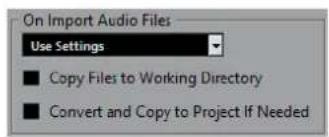
Copier le fichier dans le répertoire de travail/Copier les fichiers dans le répertoire de travail
Permet de copier le fichier audio dans le dossier Audio du projet. Le clip fera référence à cette copie.
Désactivez cette option si vous préférez que le clip fasse référence au fichier d'origine situé à l'emplacement d'origine. Dans ce cas, le fichier est accompagné de l'indication « externe » dans la Bibliothèque.
Conversion à la configuration du projet/Copier et convertir à la configuration du projet si nécessaire
Permet de convertir le fichier importé si la fréquence d'échantillonnage ou la résolution est différente des paramètres de la boîte de dialogue Configuration du projet.
Importer des fichiers audio
Vous pouvez importer des données audio non compressées ou compressées de plusieurs formats.
PROCÉDER AINSI
- Sélectionnez Fichier > Importer > Fichier audio.
- Dans le sélecteur de fichier qui apparaît, repérez et sélectionnez le fichier audio puis cliquez sur Ouvrir.
- Configurez les paramètres à votre convenance dans la boîte de dialogue Options d'import.
À NOTER
Quand l'option Utiliser réglages est activée dans la boîte de dialogue Préférences (page Édition—Audio), ce sont les paramètres d'importation correspondants qui sont utilisés.
RÉSULTAT
Dans la fenêtre Projet, un événement faisant référence à ce fichier audio est inséré sur la piste sélectionnée, à l'emplacement du curseur de projet. Si aucune piste n'est sélectionné, une nouvelle piste est crée.
Un nouveau clip est créé et vient s'ajouter à la Bibliothèque.
Si vous choisissez un fichier audio compressé d'un format autre que FLAC, Cubase copie le fichier compressé d'origine et le convertit au format Wave (Windows) ou AIFF (macOS).
À NOTER
Après conversion, la taille du fichier Wave/AIFF fait plusieurs fois celle du fichier compressé d'origine.
Le fichier importé est placé dans le dossier Audio du projet.
LIENS ASSOCIÉS
Configurer les options d'importation des fichiers audio à la page 230
Formats de fichiers audio compressés pris en charge
Cubase vous permet d'importer des fichiers audio compressés.
Voici les formats de fichiers audio compressés qui sont pris en charge :
Fichier FLAC
Ce format en standard ouvert réduit de 50 à 60 % la taille des fichiers Wave classiques. Les fichiers portent l'extension .flac.
Fichier MPEG 1 Niveau 3
Cette gamme de normes est utilisée pour l'encodage de données audio-visuelles telles que des films, de la vidéo et de la musique dans un format numérique compressé. Cubase peut lire des données MPEG de Niveau 2 et de Niveau 3. Les fichiers MP3 sont des fichiers très compressés qui bénéficient néanmoins d'une bonne qualité audio. Ces fichiers portent l'extension .mp3.
Fichier Ogg Vorbis
Cette technologie d'encodage et de diffusion audio ouverte est dans le domaine public. L'encodeur Ogg Vorbis utilise un encodage au débit variable. Il génère des fichiers audio compressés de petite taille compte tenu de leur qualité audio élevée. Ces fichiers portent l'extension .ogg.
Fichier Windows Media Audio (Windows uniquement)
Ce format de fichier audio a été défini par Microsoft Inc. Il est possible de réduire la taille des fichiers WMA sans que cela réduise la qualité des données audio. Les fichiers portent l'extension .wma.
Importer les pistes d'un CD audio
Vous pouvez importer des données audio provenant de plages de CD audio dans des projets Cubase.
PROCÉDER AINSI
- Sélectionnez Fichier > Importer > CD audio pour importer les pistes d'un CD dans la fenêtre Projet.
- Activez chacun des fichiers audio que vous souhaitez importer dans la colonne Copier.
- Facultatif : Définissez un Nom par défaut et un Dossier de destination pour les fichiers audio importés.
- Cliquez sur le bouton Copier pour générer une copie locale des fichiers ou sections audio.
- Cliquez sur OK.
RÉSULTAT
Les fichiers audio copiés sont importés dans la fenêtre Projet et insérés sur de nouvelles pistes à la position du curseur de projet. Par défaut, les plages de CD audio importées sont stockées sous forme de fichiers Wave (Windows) ou AIFF (macOS) dans le dossier Audio du projet en cours.
De nouveaux clips audio sont créés et ajoutés à la Bibliothèque.
À NOTER
Vous pouvez également importer les fichiers audio dans la Bibliothèque uniquement sans les importer dans la fenêtre Projet.
LIENS ASSOCIÉS
Importer un média à la page 440
Boîte de dialogue Importer du CD-audio
La boîte de dialogue Importer du CD-audio vous permet de définir comment les pistes d'un CD sont importées.
- Pour ouvrir la boîte de dialogue Importer du CD-audio, sélectionnez Fichier > Importer > L'audio d'un CD-audio.

text_image
NECVMWarVMware SATA CD01 Drive 32.0 x Speed Secure Mode Copy # CD Track Length Size Copy Star Copy End 1 CD Track 01 4:02 40.81 MB 0:00.0 4:02.3 2 CD Track 02 3:52 39.07 MB 0:00.0 3:52.3 3 CD Track 03 3:18 33.39 MB 0:00.0 3:18.3 4 CD Track 04 3:08 31.66 MB 0:00.0 3:08.0 5 CD Track 05 3:27 34.91 MB 0:00.0 3:27.6 6 CD Track 06 3:24 34.40 MB 0:00.0 3:24.3 7 CD Track 07 3:41 37.31 MB 0:00.0 3:41.0 8 CD Track 08 4:56 49.90 MB 0:00.0 4:56.0 9 CD Track 09 4:09 42.00 MB 0:00.0 4:09.6 10 CD Track 10 4:24 44.49 MB 0:00.0 4:24.0 CD Track Default Name Destination Folder C:\Projects\Untitled-07\Audio Copy Copied Files OK CancelLecteur
Permet d'ouvrir un menu local dans lequel vous pouvez sélectionner le lecteur CD de votre choix.
Vitesse (Windows uniquement)
Permet de sélectionner la vitesse du transfert de données.
À NOTER
La plupart du temps, on désire utiliser la vitesse la plus élevée possible : mais il est parfois préférable de sélectionner une vitesse inférieure afin d'assurer une extraction des données audio sans problème.
Éjecter CD
Permet d'ouvrir le lecteur CD.
Mode Sûr (Windows uniquement)
Permet d'activer la vérification et la correction des erreurs lors de la lecture du CD.
Colonnes
Les colonnes de la boîte de dialogue remplissent les fonctions suivantes :
Copier
Activez cette option pour les pistes que vous souhaitez copier/importer.
#
Indique le numéro de la piste.
Titre
Nom de la piste du CD. Lors de l'importation, ce nom est utilisé pour le fichier. Il est automatiquement extrait de la CDDB quand il est disponible.
Pour renommer une piste, double-cliquez sur son nom et saisissez un nouveau nom.
Longueur
La durée de la plage du CD audio, exprimée en minutes et secondes.
Taille
La taille du fichier correspondant à la plage du CD audio, exprimée en Mo.
Début
Début de la section importée. Dans la règle, faites glisser le Marqueur gauche vers la droite pour déplacer le début.
Fin
Fin de la section importée. Dans la règle, faites glisser le Marqueur droit vers la gauche pour déplacer la fin.
La règle
La règle vous donne accès aux fonctions suivantes :
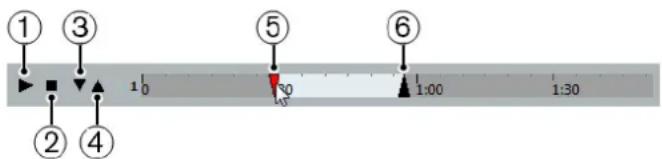
text_image
① ③ ⑤ ⑥ ② ④ 1 0 30 1:00 1:301 Jouer pistes
Permet de lire la piste sélectionnée du début à la fin ou du marqueur gauche au marqueur droit.
2 Arrêter lecture
Permet d'arrêter la lecture.
3 Jouer à partir du marqueur gauche
Permet de démarrer la lecture à partir du marqueur gauche.
4 Jouer jusqu'au marqueur droit
Permet de démarrer la lecture avant le marqueur droit et de l'arrêter au marqueur droit.
5 Marquer gauche
Permet de définir manuellement le début de la copie.
6 Marqueur droit
Permet de définir manuellement la fin de la copie.
Dossier de destination
Permet de sélectionner le dossier dans lequel seront créés les fichiers importés.
Copier
Permet de copier les fichiers.
Fichiers copiés
Regroupe les fichiers que vous avez copiés pour l'importation.
Importer les données audio de fichiers vidéo
Vous pouvez importer les données audio d'un fichier vidéo sans importer la vidéo elle-même.
PROCÉDER AINSI
-
Sélectionnez Fichier > Importer > L'audio d'une vidéo.
-
Dans le sélecteur de fichier qui apparaît, sélectionnez le fichier vidéo et cliquez sur Ouvrir.
RÉSULTAT
Les données audio du fichier vidéo sélectionné sont extraites puis converties en un fichier Wave qui est enregistré dans le dossier Audio.
Un nouveau clip est créé et vient s'ajouter à la Bibliothèque. Dans la fenêtre Projet, un événement faisant référence à ce fichier audio est inséré sur la piste sélectionnée, à l'emplacement du curseur de projet. Si aucune piste n'est sélectionné, une nouvelle piste est crée.
LIENS ASSOCIÉS
Extraire les données audio dune vidéo à la page 714
Importation de fichiers vidéo à la page 710
Importer des fichiers ReCycle
Vous pouvez importer des fichiers audio REX et REX 2 créés à l'aide de ReCycle de Propellerhead Software. ReCycle vous permet de découper une boucle et de créer des échantillons séparés pour chaque temps. Vous pouvez ainsi aligner sur le tempo et éditer une boucle comme si elle était constituée de sons individuels.
CONDITION PRÉALABLE
REX Shared Library est installé sur votre système.
PROCÉDER AINSI
- Sélectionnez une piste Audio et déplacez le curseur de projet là où vous voulez que le fichier importé commence.
- Sélectionnez Fichier > Importer > Fichier audio.
- Dans le sélecteur de fichier, ouvrez le menu local Type de fichier et sélectionnez Fichier REX ou Fichier REX 2.
- Sélectionnez le fichier que vous désirez importer puis cliquez sur Ouvrir.
RÉSULTAT
Le fichier est importé, puis automatiquement ajusté au tempo en vigueur dans Cubase.
Le fichier REX importé est composé de plusieurs événements, un pour chaque « tranche » de la boucle. Ces événements sont automatiquement placés dans un conteneur audio sur la piste sélectionnée et positionnés afin que le timing d'origine de la boucle soit conservé.
À LA FIN DE CETTE ÉTAPE
Ouvrez le conteneur dans l'Éditeur de conteneurs audio afin d'éditer chaque tranche séparément en rendant muets, en déplaçant et en redimensionnant les événements, en leur ajoutant des effets et en leur appliquant des traitements, par exemple.
Vous pouvez également modifier le tempo et voir le fichier REX suivre automatiquement, à condition que la piste où il se trouve soit configurée en base de temps musicale.
À NOTER
Vous pouvez obtenir des résultats similaires en utilisant les propres fonctions de « tranchage de boucle » de Cubase.
LIENS ASSOCIÉS
Tranches à la page 394
Importation de fichiers MIDI
Cubase permet d'importer des fichiers MIDI standard. Vous pouvez ainsi transférer des données MIDI de et vers pratiquement toute application MIDI, quelle que soit la plate-forme.
Options d'importation des fichiers MIDI
Les Options d'importation des fichiers MIDI vous permettent de choisir quelles données intégrer dans les fichiers MIDI importés.
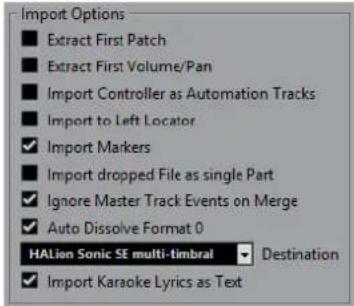
Extraire premier Patch
Permet de convertir les premiers événements de changement de programme (Program Change) et de sélection de banque (Bank Select) de chaque piste en paramètres de l'Inspecteur pour cette piste.
Extraire premier événement de volume/pan
Permet de convertir les premiers événements de Volume MIDI et de Pan de chaque piste en paramètres de l'Inspecteur pour cette piste.
Importer Contrôleurs comme Pistes d'Automatisation
Permet de convertir les événements de contrôleur MIDI (MIDI Controller) présents dans le fichier MIDI en données d'automatisation pour les pistes MIDI.
Importer au délimiteur gauche
Permet d'aligner le fichier MIDI importé sur la position du délimiteur gauche.
Importer marqueurs
Permet d'importer tous les marqueurs qui ont été ajoutés.
Importer fichier comme un conteneur lors du Glisser-Déposer
Permet de placer le fichier MIDI sur une piste quand vous le faites glisser dans le projet.
Ignorer événements piste Master lors de la fusion
Permet d'ignorer les données de la piste Tempo quand vous importez un fichier MIDI dans le projet en cours. Le fichier MIDI importé suit le tempo de la piste tempo actuelle du projet.
Répartir format 0 automatiquement
Permet de répartir automatiquement les fichiers MIDI de type 0 qui ont été importés. Chaque canal MIDI intégré dans le ficher est placé sur une piste séparée dans la fenêtre Projet.
Destination
Permet de définir ce qui se passe quand vous faites glisser un fichier MIDI dans le projet.
- Pistes MIDI permet de créer des pistes MIDI pour le fichier importé.
- Pistes d'Instrument permet de créer des pistes d'Instrument pour chaque canal MIDI du fichier MIDI et laisser le programme charger automatiquement les préréglages appropriés.
- HALion Sonic SE multi-timbral permet de créer plusieurs pistes MIDI, dont chacune est routée sur une instance distincte de HALion Sonic SE dans la fenêtre VST Instruments et de charger les préréglages appropriés.
À NOTER
Dans Cubase LE, ce paramètre est automatiquement configuré sur Pistes MIDI.
Importer les paroles karaoké comme texte
Permet de convertir les paroles de karaoké du fichier MIDI en un texte qui apparaîtra dans l'Éditeur de partitions. Quand cette option est désactivée, les paroles apparaissent uniquement dans l'Éditeur en liste.
Importer des fichiers MIDI
Dans Cubase, vous pouvez importer des fichiers MIDI.
PROCÉDER AINSI
- Sélectionnez Fichier > Importer > Fichier MIDI.
- Facultatif : Si un projet est déjà ouvert, il vous est demandé si vous souhaitez créer un nouveau projet.
Si vous sélectionnez Non, le fichier MIDI sera importé dans le projet en cours. - Dans le sélecteur de fichier qui apparaît, sélectionnez le fichier MIDI et cliquez sur Ouvrir.
RÉSULTAT
Le fichier MIDI est importé. Le résultat obtenu dépend du contenu du fichier MIDI et des paramètres que vous avez configurés dans la section Options d'import de la boîte de dialogue Préférences (page MIDI—Fichier MIDI).
LIENS ASSOCIÉS
Options d'importation des fichiers MIDI à la page 237
Marqueurs à la page 272
Format Yamaha XF
Cubase est compatible avec le format Yamaha XF. Ce format est une extension du format de fichier MIDI standard. Il permet d'enregistrer des données spécifiques à un morceau avec un fichier MIDI de type 0.
Quand vous importez un fichier MIDI qui contient des données XF, ces données sont intégrées à des conteneurs placés sur plusieurs pistes qui sont nommées Données XF, Données d'accord ou Données SysEx. Vous pouvez éditer ces conteneurs dans l'Éditeur en liste, afin de créer ou de modifier des paroles, par exemple.
IMPORTANT
À moins de posséder une connaissance approfondie des données XF, il est recommandé de ne pas modifier l'ordre des événements au sein des données XF, ni les données des événements eux-mêmes.
Cubase permet également d'exporter des données XF au sein d'un fichier MIDI de type 0. Si vous ne souhaitez pas exporter les données XF en même temps que les données MIDI, rendez muettes ou supprimez les pistes qui contiennent les données XF.
Boucles MIDI
Dans Cubase, vous pouvez importer des boucles MIDI.
Pour importer des boucles MIDI, servez-vous de la MediaBay. Les boucles MIDI portent l'extension .midiloop.
LIENS ASSOCIÉS
Importer des boucles MIDI à la page 503
Quantification de données MIDI et audio
La quantification permet de caler les données audio ou MIDI enregistrées sur les lignes les plus proches de la grille musicale. Cette fonction a pour but de corriger les erreurs de temps, mais vous pouvez également l'utiliser de façon créative.
Vous pouvez quantifier des données audio et MIDI sur une grille régulière, mais également sur un groove.
Il est possible de quantifier des données audio et MIDI en même temps. Toutefois, le processus de quantification n'est pas exactement le même pour les données audio et MIDI :
- La quantification audio s'applique au début des événements audio.
- La quantification MIDI peut avoir une incidence sur le début des événements MIDI d'un conteneur, la longueur des événements MIDI ou la fin des événements MIDI.
À NOTER
La quantification se base sur la position d'origine des événements. Par conséquent, vous pouvez essayer plusieurs paramètres de quantification sans craindre de modifier irrémédiablement quoi que ce soit.
LIENS ASSOCIÉS
Quantification du début des événements audio à la page 243
Quantification du début des événements MIDI à la page 241
Quantifier la longueur des événements MIDI à la page 242
Quantification de la fin des événements MIDI à la page 242
Fonctions de quantification
Les fonctions de quantification sont accessibles à partir du menu Édition et des sections Calage et Quantifier de la barre d'outils de la fenêtre Projet.
Fonctions de quantification du menu Édition
Quantifier
Permet de quantifier les débuts d'événements audio ou MIDI.
Réinitialiser la quantification
Permet de réinitialiser vos données audio ou MIDI à leur état d'origine, avant quantification, et d'annuler les modifications de la longueur que vous avez effectuées dans le Panneau de quantification.
Panneau de quantification
Permet d'ouvrir le Panneau de quantification.
Quantification avancée
Ce sous-menu vous permet de sélectionner les fonctions suivantes :
- Quantifier longueurs d'événements MIDI
Permet de couper les fins des événements MIDI sélectionnés de manière à ce que la longueur des événements corresponde à la valeur de quantification de la longueur. Les positions de début restent inchangées.
• Quantifier fins d'événements MIDI
Permet de déplacer les fins des événements MIDI sur les positions de la grille les plus proches.
• Geler quantification MIDI
Permet de figer dans un état permanent les positions de début et de fin des événements MIDI. Cette fonction peut s'avérer utile si vous devez appliquer une seconde quantification à des données déjà quantifiées plutôt qu'aux positions d'origine des données.
- Créer préréglage de quantification Groove
Permet de créer une table de quantification groove à partir des repères créés dans l'Éditeur d'échantillons.
Fonctions de quantification de la barre d'outils de la fenêtre Projet
Quantification itérative activée/désactivée
%
Permet d'activer/désactiver la quantification itérative.
Préréglages de quantification
1/64
Permet de sélectionner un préréglage de quantification.
Appliquer quantification
Q
Permet d'appliquer les paramètres de quantification.
Ouvrir Panneau de quantification
e
Permet d'ouvrir le Panneau de quantification.
Quantification du début des événements MIDI
Vous pouvez quantifier les positions de début des événements MIDI.
CONDITION PRÉALABLE
Vous avez configuré une grille de quantification dans le menu local Préréglages de quantification de la barre d'outils de la fenêtre Projet.
PROCÉDER AINSI
-
Procédez de l'une des manières suivantes :
-
Dans l'Éditeur clavier, sélectionnez les événements MIDI que vous souhaitez quantifier.
-
Sélectionnez un conteneur MIDI dans la fenêtre Projet.
-
Sélectionnez Édition > Quantifier.
RÉSULTAT
Les débuts des événements MIDI sélectionnés ou tous les événements du conteneur MIDI sélectionné sont quantifiés. Les événements qui ne correspondent pas exactement à des
positions de notes sont déplacés vers les positions les plus proches sur la grille. Les durées des notes sont maintenues.
Quantifier la longueur des événements MIDI
Vous pouvez quantifier la longueur des événements MIDI.
CONDITION PRÉALABLE
Vous avez configuré une valeur de quantification de la longueur dans le menu local Longueur de quantification de la barre d'outils de l'Éditeur clavier.
PROCÉDER AINSI
-
Procédez de l'une des manières suivantes :
-
Dans l'Éditeur clavier, sélectionnez les événements MIDI que vous souhaitez quantifier.
-
Sélectionnez un conteneur MIDI dans la fenêtre Projet.
-
Sélectionnez Édition > Quantification avancée > Quantifier longueurs d'événements MIDI.
RÉSULTAT
Les fins des événements MIDI sélectionnés sont coupées de manière à ce que la longueur des événements corresponde à la valeur de quantification de la longueur. Les positions de début restent inchangées.
À NOTER
Si vous avez activé l'option Lié à la quantification, les événements seront redimensionnés d'après la grille configurée dans le menu local Préréglages de quantification. Les paramètres Swing, N-olet et Région Q du Panneau de quantification sont pris en compte.
Quantification de la fin des événements MIDI
Vous pouvez quantifier les positions de fin des événements MIDI.
CONDITION PRÉALABLE
Vous avez configuré une grille de quantification dans le menu local Préréglages de quantification de la barre d'outils de la fenêtre Projet.
PROCÉDER AINSI
-
Procédez de l'une des manières suivantes :
-
Dans l'Éditeur clavier, sélectionnez les événements MIDI que vous souhaitez quantifier.
-
Sélectionnez un conteneur MIDI dans la fenêtre Projet.
-
Sélectionnez Édition > Quantification avancée > Quantifier fins d'événements MIDI.
RÉSULTAT
Les fins des événements MIDI sont déplacées sur les positions de la grille les plus proches.
Quantification du début des événements audio
Vous pouvez quantifier les positions de début des événements audio.
CONDITION PRÉALABLE
Vous avez configuré une grille de quantification dans le menu local Préréglages de quantification de la barre d'outils de la fenêtre Projet.
PROCÉDER AINSI
- Dans la fenêtre Projet, sélectionnez un événement audio, une boucle tranchée ou un conteneur audio.
- Sélectionnez Édition > Quantifier.
RÉSULTAT
Le point de synchronisation de l'événement ou, s'il n'en comporte pas, le début de l'événement audio est quantifié. Les débuts des événements qui ne correspondent pas exactement à des positions de notes sont déplacés vers les positions de la grille les plus proches.
À NOTER
Si vous utilisez la fonction Quantifier sur un conteneur audio, ce sont les débuts des événements à l'intérieur du conteneur qui sont quantifiés.
Panneau de quantification
Le Panneau de quantification vous permet de définir le mode de quantification audio ou MIDI sur une grille ou sur un groove. Selon la méthode choisie, les paramètres affichés ne sont pas les mêmes.
Vous avez deux possibilités pour ouvrir le Panneau de quantification :
- Cliquez sur Ouvrir Panneau de quantification dans la barre d'outils.
- Sélectionnez Édition > Panneau de quantification.
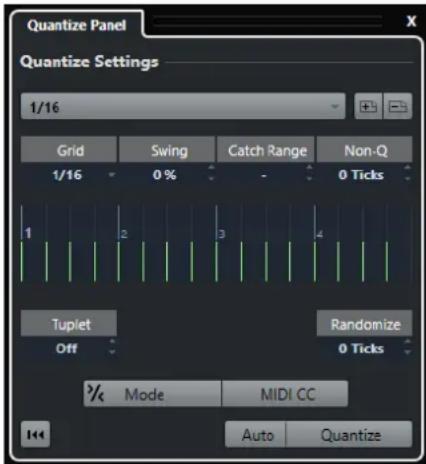
text_image
Quantize Panel Quantize Settings 1/16 Grid Swing Catch Range Non-Q 1/16 0 % - 0 Ticks 1 2 3 4 Tuplet Randomize Off 0 Ticks % Mode MIDI CC Auto QuantizePréréglages de quantification
En haut du Panneau de quantification, vous trouverez les préréglages de quantification. Ce menu vous permet de charger et d'enregistrer des préréglages qui intègrent tous les paramètres de la quantification.
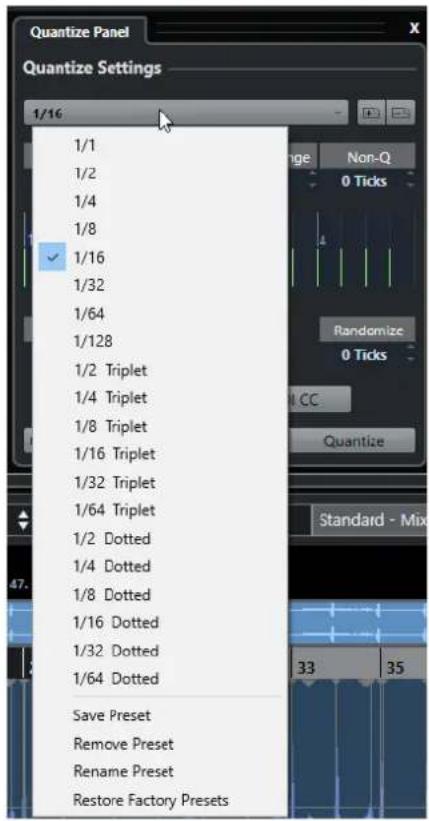
text_image
Quantize Panel Quantize Settings 1/16 1/1 1/2 1/4 1/8 1/16 1/32 1/64 1/128 1/2 Triplet 1/4 Triplet 1/8 Triplet 1/16 Triplet 1/32 Triplet 1/64 Triplet 1/2 Dotted 1/4 Dotted 1/8 Dotted 1/16 Dotted 1/32 Dotted 1/64 Dotted Save Preset Remove Preset Rename Preset Restore Factory PresetsSélectionner préréglage
Permet de sélectionner un préréglage.
Enregistrer préréglage
Permet d'enregistrer les paramètres actuels dans un préréglage de manière à ce qu'ils soient proposés dans tous les menus locaux de Préréglages de quantification.
Effacer préréglage
Permet de supprimer le préréglage sélectionné.
Renommer préréglage
Permet d'ouvrir une boîte de dialogue dans laquelle vous pouvez renommer le préréglage sélectionné.
Initialiser préréglages par défaut
Permet de rétablir les préréglages d'usine.
Création de préréglages de quantification groove
Vous pouvez créer une table de quantification groove à partir des repères créés dans l'Éditeur d'échantillons.
PROCÉDER AINSI
- Dans la fenêtre Projet, double-cliquez sur l'événement audio dont vous souhaitez extraire la rythmique. L'Éditeur d'échantillons s'ouvre.
- Ouvrez la section Repères. Les repères de l'événement audio sont automatiquement détectés et affichés.
- Cliquez sur Créer Groove. Le groove est alors extrait.
RÉSULTAT
Le groove est extrait de l'événement audio et il est proposé dans le menu local Préréglages de quantification de la barre d'outils de la fenêtre Projet.
À LA FIN DE CETTE ÉTAPE
Ouvrez le Panneau de quantification et enregistrez le groove dans un préréglage.
LIENS ASSOCIÉS
Créer une table de quantification groove à la page 397
Préréglages de quantification à la page 244
Options de quantification sur une grille musicale
Vous pouvez utiliser la grille musicale pour quantifier vos enregistrements.
- Pour accéder aux options de quantification sur une grille musicale, sélectionnez un format temporel musical dans le menu local Sélectionner préréglage du Panneau de quantification.
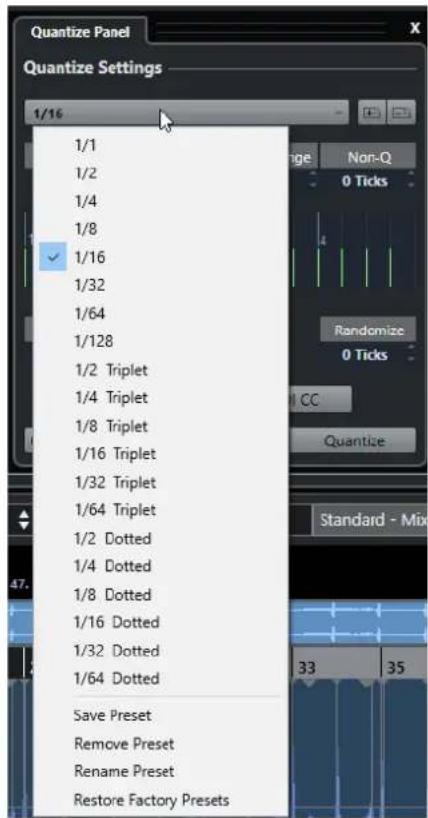
text_image
Quantize Panel Quantize Settings 1/16 1/1 1/2 1/4 1/8 1/16 1/32 1/64 1/128 1/2 Triplet 1/4 Triplet 1/8 Triplet 1/16 Triplet 1/32 Triplet 1/64 Triplet 1/2 Dotted 1/4 Dotted 1/8 Dotted 1/16 Dotted 1/32 Dotted 1/64 Dotted Save Preset Remove Preset Rename Preset Restore Factory PresetsVoici les options disponibles :
Grille
Permet de sélectionner la valeur de base de la grille de quantification.
Swing
Permet de décaler une position sur deux dans la grille afin de créer un flottement rythmique, c'est-à-dire un Swing.
À NOTER
Le paramètre Swing est uniquement disponible quand la Grille est configurée sur une valeur régulière et que l'option N-olet est désactivée.
Région Q
Permet de définir la distance par rapport aux lignes de la grille à partir de laquelle la quantification s'applique aux données audio ou MIDI. La grille change d'apparence en fonction de cette valeur.
Région non-quantification
Permet de créer une zone d'exclusion avant et après les positions de quantification. Quand vous définissez une distance en tics (120 tics = une double-croche), les événements compris dans cette zone ne sont pas quantifiés. Vous pouvez ainsi préserver un léger flottement.
Affichage de la grille
Représentation de la grille de quantification. Les données audio ou MIDI quantifiées sont placées sur les lignes verticales de la grille.
N-olet
Permet de créer des grilles dont la rythmique est plus complexe en définissant des intervalles plus réduites et en créant ainsi des n-olets.
Aléatoire
Permet de définir une distance en tics, de sorte que vos données audio ou MIDI soient quantifiées sur des positions aléatoires à la distance définie de la grille de quantification. Vous pouvez ainsi créer de légères variations, tout en évitant que vos données audio ou MIDI soient trop éloignées de la grille.
Mode
Permet d'appliquer une quantification lâche de sorte que vos données audio ou MIDI s'approchent seulement des positions les plus proches sur la grille, sans se caler exactement dessus. La valeur Qt. itérative - Taux à droite détermine dans quelle mesure les données audio ou MIDI doivent être rapprochées de la grille.
À NOTER
La quantification itérative est basée sur les positions quantifiées actuelles, et non sur les positions d'origine des événements. Vous pouvez utiliser le mode iQ à plusieurs reprises de manière à rapprocher progressivement vos données audio ou MIDI de la grille de quantification jusqu'à obtenir la rythmique qui vous convient.
MIDI CC
Permet de faire en sorte que les données de contrôleurs liées aux notes MIDI (Pitchbend, etc.) soient automatiquement déplacées en même temps que les notes quand celles-ci sont quantifiées.
Réinitialiser la quantification
Permet de réinitialiser les données audio ou MIDI à leur état d'origine, non quantifié.
IMPORTANT
Cette fonction n'a aucun effet sur un événement qui a été déplacé manuellement.
Auto
Permet d'appliquer immédiatement les modifications aux conteneurs ou événements sélectionnés. Cette fonction peut permettre de configurer une boucle de lecture et d'ajuster les paramètres jusqu'à obtenir le résultat escompté.
Quantifier
Permet d'appliquer vos paramètres.
Options de quantification sur un groove
Vous pouvez générer une grille rythmique à partir d'un conteneur MIDI ou d'une boucle audio, puis quantifier des pistes enregistrées sur ce groove. Ceci vous permet de réutiliser la rythmique de cet événement ou conteneur.
Pour accéder aux options de quantification sur un groove, sélectionnez un conteneur MIDI, à partir d'une boucle audio, un événement audio intégrant des repères, ou un signal audio tranché, et procédez de l'une des manières suivantes :
- Faites glisser le conteneur ou l'événement dans la grille au milieu du Panneau de quantification.
- Sélectionnez Édition > Quantification avancée > Créer préréglage de quantification Groove.
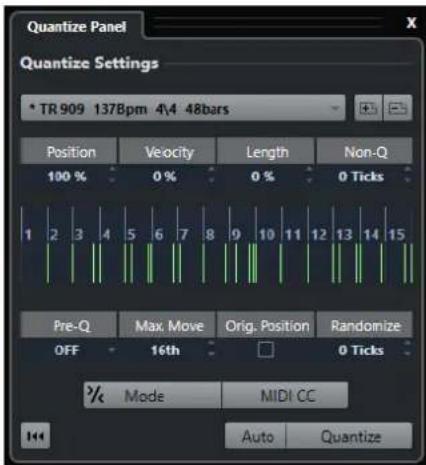
text_image
Quantize Panel Quantize Settings * TR 909 137Bpm 4V4 48bars Position Velocity Length Non-Q 100 % 0 % 0 % 0 Ticks 1 2 3 4 5 6 7 8 9 10 11 12 13 14 15 Pre-Q Max. Move Orig. Position Randomize OFF 16th 0 Ticks % Mode MIDI CC Auto QuantizeLes options suivantes deviennent disponibles :
Position
Détermine dans quelle mesure la rythmique du groove affecte la musique.
Vélocité (MIDI uniquement)
Détermine dans quelle mesure les valeurs de vélocité du groove affectent la musique.
À NOTER
Tous les grooves ne contiennent pas de données de vélocité.
Longueur (MIDI uniquement)
Permet de définir la mesure dans laquelle les longueurs des notes sont affectées par le groove.
À NOTER
Pour les parties de batterie, le paramètre Longueur est ignoré.
Région non-quantification
Permet de créer une zone d'exclusion avant et après les positions de quantification. Quand vous définissez une distance en tics (120 tics = une double-croche), les événements compris dans cette zone ne sont pas quantifiés. Vous pouvez ainsi préserver un léger flottement.
Affichage de la grille
Représentation de la grille de quantification. Les données audio ou MIDI quantifiées sont placées sur les lignes verticales de la grille.
Préquant.
Permet de sélectionner une grille musicale sur laquelle il est possible de préquantifier les données audio ou MIDI. Les notes sont rapprochées de leur groove de destination.
À NOTER
Si vous appliquez un groove de permutation à un motif à la double-croche, par exemple, configurez une valeur de préquantification de 16 afin de régulariser la rythmique avant d'appliquer la quantification groove.
Déplacement max.
Permet de sélectionner une valeur de note qui déterminera la distance maximale de laquelle les données audio ou MIDI pourront être déplacées.
Position orig.
Permet de définir la position de début d'origine des données quantifiées en tant que point de départ pour la quantification. Cette option vous permet donc de synchroniser les données qui ne commencent pas à la première mesure du projet.
Aléatoire
Permet de définir une distance en tics, de sorte que vos données audio ou MIDI soient quantifiées sur des positions aléatoires à la distance définie de la grille de quantification. Vous pouvez ainsi créer de légères variations, tout en évitant que vos données audio ou MIDI soient trop éloignées de la grille.
Mode iQ
Permet d'appliquer une quantification lâche de sorte que vos données audio ou MIDI s'approchent seulement des positions les plus proches sur la grille, sans se caler exactement dessus. La valeur Qt. itérative - Taux à droite détermine dans quelle mesure les données audio ou MIDI doivent être rapprochées de la grille.
À NOTER
La quantification itérative est basée sur les positions quantifiées actuelles, et non sur les positions d'origine des événements. Vous pouvez utiliser le mode iQ à plusieurs reprises de manière à rapprocher progressivement vos données audio ou MIDI de la grille de quantification jusqu'à obtenir la rythmique qui vous convient.
MIDI CC
Permet de faire en sorte que les données de contrôleurs liées aux notes MIDI (Pitchbend, etc.) soient automatiquement déplacées en même temps que les notes quand celles-ci sont quantifiées.
Réinitialiser la quantification
Permet de réinitialiser les données audio ou MIDI à leur état d'origine, non quantifié.
IMPORTANT
Cette fonction n'a aucun effet sur un événement qui a été déplacé manuellement.
Auto
Permet d'appliquer immédiatement les modifications aux conteneurs ou événements sélectionnés. Cette fonction peut permettre de configurer une boucle de lecture et d'ajuster les paramètres jusqu'à obtenir le résultat escompté.
Quantifier
Permet d'appliquer vos paramètres.
LIENS ASSOCIÉS
Création de préréglages de quantification groove à la page 245
Fondus et fondus enchaînés
Les fondus vous permettent d'augmenter ou de diminuer progressivement le volume au début ou à la fin d'événements ou de clips audio, et de créer des transitions fluides.
Voici les fondus que vous pouvez créer :
• Fondus d'entrée/fondus de sortie
Les fondus d'entrée et les fondus de sortie vous permettent d'augmenter ou de diminuer progressivement le volume des événements ou clips audio. Les fondus d'entrée et les fondus de sortie peuvent être basés sur les événements ou sur les clips.
Les fondus basés sur les événements sont calculés en temps réel quand vous lisez les événements audio. Vous pouvez créer des courbes de fondu différentes pour plusieurs événements, même s'ils font référence au même clip audio.
À NOTER
Plus vous utilisez de fondus basés sur des événements, plus votre processeur est sollicité.
Les fondus basés sur les clips sont appliqués au clip audio. Les événements qui font référence au même clip utilisent les mêmes fondus.
• Fondus enchaînés
Les fondus enchaînés vous permettent de créer des transitions fluides entre des événements audio consécutifs sur une même piste. Les fondus enchaînés sont toujours basés sur des événements.
- Fondus automatiques
Les fondus automatiques permettent d'appliquer automatiquement de courts fondus d'entrée et de sortie aux événements sur des pistes Audio spécifiques. Vous pouvez également les appliquer de façon globale à toutes les pistes Audio. Vous obtiendrez ainsi des transitions fluides entre les événements.
LIENS ASSOCIÉS
Fondus basés sur des événements à la page 250
Créer des fondus basés sur les clips à la page 254
Fondus enchaînés à la page 255
Fondus et fondus enchaînés automatiques à la page 259
Fondus basés sur des événements
Vous pouvez créer des fondus d'entrée et de sortie basés sur des événements. Ils sont calculés en temps réel quand vous lisez les événements audio. Vous pouvez créer des courbes de fondu différentes pour plusieurs événements, même s'ils font référence au même clip audio.
Il existe plusieurs moyens de créer des fondus basés sur des événements :
• En utilisant les poignées des événements
• En utilisant les intervalles sélectionnés
Vous pouvez éditer les fondus d'entrée basés sur les événements dans les boîtes de dialogue Fondu.
LIENS ASSOCIÉS
Créer et éditer des fondus avec les poignées à la page 251
Créer et éditer des fondus avec l'outil Sélectionner un intervalle à la page 252
Boîte de dialogue Fondu pour les fondus basés sur les événements à la page 253
Créer et éditer des fondus avec les poignées
Vous pouvez créer et éditer des fondus d'entrée et de sortie basés sur les événements en utilisant les poignées des événements. Vous disposez ainsi d'un aperçu visuel et pouvez appliquer un même type de fondu à plusieurs événements sélectionnés.
PROCÉDER AINSI
- Sélectionnez les événements audio sur lesquels vous souhaitez créer des fondus et survolez-en un avec le pointeur de la souris.
Des poignées de fondu triangulaires apparaissent dans les coins supérieurs gauche et droit.
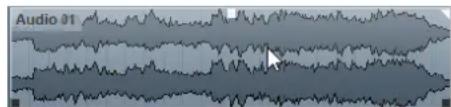
text_image
Audio J1- Procédez de l'une des manières suivantes :
- Faites glisser la poignée de fondu gauche vers la droite pour créer un fondu d'entrée.
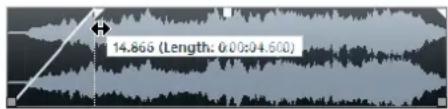
- Faites glisser la poignée de fondu droite vers la gauche pour créer un fondu de sortie.
RÉSULTAT
Le fondu est appliqué et affiché sur la forme d'onde de l'événement. Quand plusieurs événements sont sélectionnés, le même fondu est appliqué à tous les événements sélectionnés.
À NOTER
Vous pouvez modifier la longueur des fondus à tout moment en faisant glisser les poignées.
Poignées des événements
Les événements audio offrent des poignées de fondu d'entrée et de fondu de sortie, ainsi qu'une poignée de volume. Ces poignées vous permettent de modifier rapidement la longueur du fondu ou le volume des événements dans la fenêtre Projet.
Les poignées d'événements apparaissent que vous survolez un événement avec le pointeur de la souris et quand vous sélectionnez des événements.
À NOTER
Si vous souhaitez que les poignées d'événements et les courbes de fondu soient toujours affichées, même quand vous ne survolez pas d'événements, activez Afficher toujours les courbes de volume dans la boîte de dialogue Préférences (page Affichage d'événements—Audio).
text_image
Audio 01Dans les coins supérieurs gauche et droit, vous trouverez des poignées de fondu triangulaires qui vous permettent de modifier la longueur du fondu d'entrée ou du fondu de sortie. Au milieu de la bordure supérieure de l'événement, une poignée carrée vous permet de modifier le volume.
- Pour modifier la longueur du fondu d'entrée, faites glisser la poignée de fondu située en haut à gauche vers la droite ou la gauche.
- Pour modifier la longueur du fondu de sortie, faites glisser la poignée de fondu située en haut à droite vers la gauche ou la droite.
- Pour modifier le volume, faites glisser la poignée de volume située au milieu vers le haut ou le bas.
Les modifications de fondu et de volume sont affichées sur la forme d'onde de l'événement et sur la ligne d'infos.
À NOTER
Pour modifier le volume de l'événement et les fondus avec la molette de la souris, activez l'option Utiliser la molette de la souris pour régler le volume et les fondus dans la boîte de dialogue Préférences (page Édition—Audio). Quand vous appuyez sur Maj tout en utilisant la molette de la souris et survolez la moitié gauche de l'événement avec le pointeur, le point de fin du fondu d'entrée se déplace. Si vous positionnez le pointeur de la souris dans la moitié droite de l'événement, c'est le point de départ du fondu de sortie qui est déplacé.
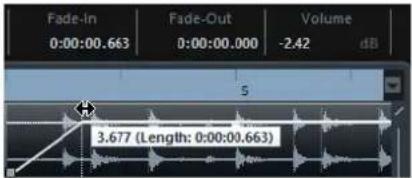
text_image
Fade-In 0:00:00.663 Fade-Out 0:00:00.000 Volume -2.42 dB 5 3.677 (Length: 0:00:00.663)Créer et éditer des fondus avec l'outil Sélectionner un intervalle
Vous pouvez créer et éditer des fondus basés sur des événements avec l'outil Sélectionner un intervalle. Il est ainsi possible d'appliquer à la fois un fondu d'entrée et un fondu de sortie. L'outil Sélectionner un intervalle permet également de créer des fondus sur plusieurs événements audio appartenant à des pistes différentes.
PROCÉDER AINSI
- Dans la barre d'outils de la fenêtre Projet, sélectionnez l'outil Sélectionner un intervalle.
- Procédez de l'une des manières suivantes :
- Pour créer un fondu d'entrée qui commence au début de l'événement, sélectionnez un intervalle qui commence au début de cet événement.
- Pour créer un fondu de sortie qui se termine à la fin de l'événement, sélectionnez un intervalle qui se termine à la fin de cet événement.
- Pour créer un fondu d'entrée et un fondu de sortie, sélectionnez un intervalle au milieu de l'événement.
- Pour créer des fondus sur plusieurs pistes, sélectionnez un intervalle qui couvre plusieurs événements audio situés sur plusieurs pistes Audio.
- Sélectionnez Audio > Ajuster les fondus à la sélection.
Supprimer des fondus basés sur des événements
Vous pouvez supprimer les fondus basés sur des événements de tout un événement ou d'un intervalle.
PROCÉDER AINSI
-
Procédez de l'une des manières suivantes :
-
Pour supprimer les fondus d'un événement, sélectionnez-le avec l'outil Sélectionner.
-
Pour supprimer les fondus d'un intervalle, sélectionnez la zone de fondu avec l'outil Sélectionner un intervalle.
-
Sélectionnez Audio > Supprimer les fondus.
Boîte de dialogue Fondu pour les fondus basés sur les événements
La boîte de dialogue des fondus basés sur les événements vous permet de configurer les fondus basés sur les événements sélectionnés.
- Pour ouvrir la boîte de dialogue des fondus basés sur des événements, créez un fondu sur un ou plusieurs événements audio, sélectionnez ces événements et sélectionnez Audio > Ouvrir Éditeur(s) de fondu.
À NOTER
Si vous avez sélectionné plusieurs événements, vous pourrez ajuster les courbes de fondu de tous les événements sélectionnés à la fois. Ceci vous sera très utile si vous souhaitez, par exemple, appliquer le même type de fondu d'entrée à plus d'un événement.
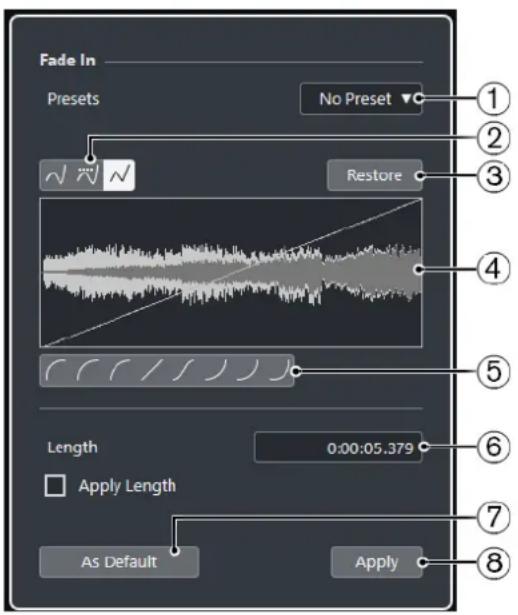
text_image
Fade In Presets No Preset ▼ Restore Length 0:00:05.379 Apply Length As Default Apply ① ② ③ ④ ⑤ ⑥ ⑦ ⑧Voici les options disponibles :
1 Menu local des préréglages
Permet de configurer des préréglages de courbes de fondu d'entrée ou de fondu de sortie.
- Pour appliquer un préréglage enregistré, sélectionnez-le dans le menu local.
- Pour supprimer un préréglage enregistré, sélectionnez-le dans le menu local et cliquez sur Supprimer.
2 Boutons de types de courbes
Permettent d'appliquer une interpolation spline, une interpolation "spline" atténuée ou une interpolation linéaire à la courbe.
3 Rétablir
Cliquer sur ce bouton pour annuler toutes les modifications effectuées depuis l'ouverture de la boîte de dialogue.
4 Affichage du fondu
Montre la forme de la courbe de fondu. La forme d'onde obtenue est plus foncée, la forme d'onde actuelle est plus claire.
- Pour ajouter des points, cliquez sur la courbe.
- Pour modifier la forme de la courbe, cliquez dessus et faites glisser les points.
- Pour supprimer un point de la courbe, faites-le glisser en dehors de l'affichage.
5 Boutons de formes de courbes
Permettent d'accéder rapidement aux formes de courbes les plus courantes.
6 Champ Longueur
Permet de saisir des valeurs numériques pour la longueur des fondus. Le format des valeurs affichées ici est déterminé par l'affichage temps de la palette Transport.
- Si vous activez l'option Appliquer durée, la valeur saisie dans le champ de valeur Longueur du fondu sera appliquée quand vous cliquerez sur Appliquer ou OK.
- Quand vous définissez le fondu actuel comme fondu par défaut, cette durée fait partie des paramètres par défaut.
7 Par défaut
Permet d'enregistrer la configuration actuelle en tant que fondu par défaut.
8 Appliquer
Permet d'appliquer la configuration actuelle de fondu aux événements sélectionnés.
Créer des fondus basés sur les clips
Vous pouvez créer et éditer des fondus d'entrée et des fondus de sortie basés sur les clips à l'aide du Traitement hors ligne direct. Ces fondus sont appliqués au clip audio. Les événements qui sont référencés au même clip utilisent les mêmes fondus.
PROCÉDER AINSI
-
Dans la fenêtre Projet, sélectionnez un ou plusieurs événements audio ou l'intervalle dans lequel vous souhaitez créer un fondu.
La durée de la sélection détermine la longueur de la zone de fondu. -
Procédez de l'une des manières suivantes :
• Pour créer un fondu d'entrée, sélectionnez Audio > Traitements > Fondu d'entrée.
- Pour créer un fondu de sortie, sélectionnez Audio > Traitements > Fondu de sortie.
-
Dans la fenêtre Traitement hors ligne direct, cliquez sur les boutons de Type de courbe pour définir une courbe de fondu ou cliquez sur le graphique et dessinez une courbe à la souris.
-
Facultatif : Activez Audition pour écouter le résultat du fondu que vous avez défini sur l'événement audio sélectionné.
LIENS ASSOCIÉS
Traitement hors ligne direct à la page 350
Fondu d'entrée/Fondu de sortie à la page 356
En cas de traitement de clips partagés à la page 255
En cas de traitement de clips partagés
Un clip partagé est un clip audio auquel sont référencés plusieurs événements. Quand vous éditez l'un des événements qui fait référence à un clip partagé, vous pouvez faire en sorte d'appliquer le traitement à cet événement uniquement ou à tous les événements qui font référence à ce clip.
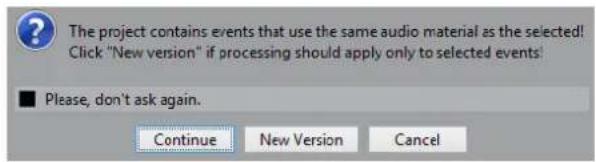
Cliquez sur Continuer pour appliquer le traitement à tous les événements se référant au clip audio.
Nouvelle version
Cliquez sur Nouvelle version pour créer une nouvelle version distincte du clip audio pour l'événement sélectionné.
Fondus enchaînés
Les fondus enchaînés vous permettent de créer des transitions fluides entre des événements audio consécutifs sur une même piste. Les fondus enchaînés sont toujours basés sur des événements.
Vous ne pouvez créer des fondus enchaînés que quand des événements consécutifs ou leurs clips sont superposés.
- Quand des événements audio se superposent, un fondu enchaîné de la forme par défaut (linéaire, symétrique) est appliqué à la zone de chevauchement.
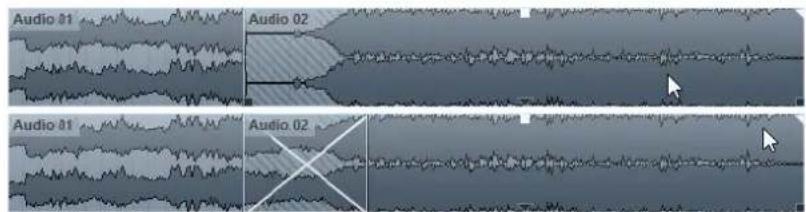
text_image
Audio 01 Audio 02 Audio 01 Audio 02À NOTER
Vous pouvez éditer la durée et la courbe par défaut de ce fondu enchaîné dans l'éditeur Fondu enchaîné.
- Si leurs clips audio se superposent, les deux événements sont redimensionnés de façon à se chevaucher et un fondu enchaîné utilisant la durée et la courbe par défaut est appliqué.
- Quand ni les événements audio ni les clips ne se superposent, aucun fondu enchaîné ne peut être créé.
LIENS ASSOCIÉS
Éditeur de fondus enchaînés à la page 256
Créer des fondus enchaînés
Vous pouvez créer des fondus enchaînés entre deux événements audio consécutifs.
PROCÉDER AINSI
-
Procédez de l'une des manières suivantes :
-
Pour créer un fondu enchaîné entre deux événements, sélectionnez l'outil Sélectionner, puis sélectionnez deux événements audio consécutifs.
-
Pour créer un fondu enchaîné sur un intervalle sélectionné entre deux événements, sélectionnez l'outil Sélectionner un intervalle, puis sélectionnez un intervalle couvrant la zone sur laquelle vous souhaitez appliquer un fondu enchaîné.
-
Sélectionnez Audio > Fondu enchaîné ou utilisez le raccourci clavier X.
RÉSULTAT
Le fondu enchaîné est appliqué.
Modifier la longueur du fondu enchaîné
Vous pouvez modifier la longueur d'un fondu enchaîné.
PROCÉDER AINSI
- Sélectionnez l'outil Sélectionner un intervalle.
- Sélectionnez un intervalle de la longueur du fondu enchaîné que vous souhaitez créer entre deux événements.
- Sélectionnez Audio > Ajuster les fondus à la sélection.
RÉSULTAT
La longueur du fondu enchaîné est alignée sur l'intervalle sélectionné.
Éditeur de fondus enchaînés
L'éditeur Fondu enchaîné vous permet d'éditer des fondus enchaînés. Il contient des paramètres relatifs aux courbes de fondu d'entrée et de fondu de sortie, ainsi que des paramètres communs.
- Pour ouvrir l'éditeur Fondu enchaîné, sélectionnez un événement en fondu enchaîné ou les deux, puis sélectionnez Audio > Fondu enchaîné ou double-cliquez sur la zone du fondu enchaîné.
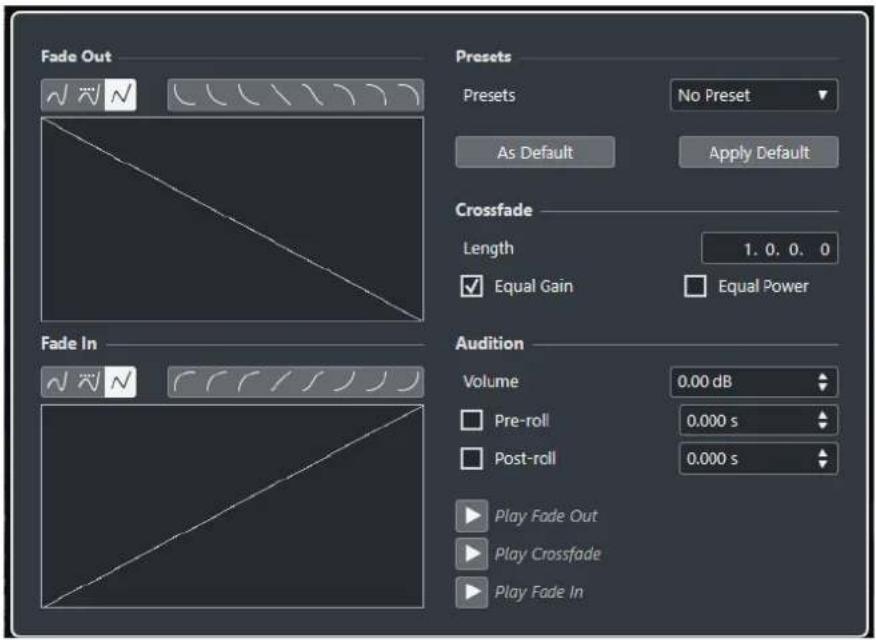
Boutons de types de courbes
Déterminent si la courbe de fondu correspondante utilisera une Interpolation
Spline 📂, une Interpolation "Spline" atténuée 📋 ou une Interpolation linéaire 📋
Boutons de formes de courbes
Permettent d'accéder rapidement aux formes de courbes les plus courantes.

Affichages des courbes de fondu
Montrent la courbe du fondu de sortie et celle du fondu d'entrée, respectivement.
- Pour ajouter des points, cliquez sur une courbe.
- Pour modifier la forme du fondu, cliquez dessus et faites glisser les points.
- Pour supprimer un point, faites-le glisser en dehors du graphique.
Préréglages
Cliquez sur le bouton Enregistrer préréglage dans le menu local Préréglages pour enregistrer le fondu enchaîné configuré afin de pouvoir le réutiliser sur d'autres événements.
- Pour supprimer un préréglage, sélectionnez-le dans le menu local et cliquez sur Effacer préréglage.
Boutons Défaut
Cliquez sur Par défaut pour enregistrer les paramètres configurés en tant que paramètres par défaut. Les paramètres par défaut sont utilisés chaque fois que vous créez des fondus enchaînés.
Cliquez sur Rappeler défaut pour appliquer les courbes et les paramètres du fondu enchaîné par défaut.
Longueur
Détermine la longueur de la zone de fondu enchaîné. Cubase tente de centrer le fondu enchaîné, ce qui signifie que la longueur est modifiée de la même manière des deux côtés. Pour pouvoir redimensionner un fondu enchaîné, il doit être possible de redimensionner l'événement correspondant. Par exemple, si l'événement de fondu de sortie va déjà jusqu'à la fin du clip audio, il n'y aura plus de marge et son point de fin ne pourra donc pas être décalé vers la droite.
Gains égaux
Configure les courbes de fondu de sorte que les amplitudes cumulées du fondu d'entrée et du fondu de sortie soient les mêmes tout au long de la zone de fondu enchaîné. Ce choix convient bien aux fondus enchaînés courts.
Énergies égales
Configure les courbes de fondu de sorte que l'énergie (la puissance) du fondu enchaîné reste constante tout au long de la zone de fondu enchaîné.
Les courbes à Énergies égales ne possèdent qu'un seul point modifiable. Vous ne pouvez pas modifier la forme de la courbe quand ce mode est sélectionné.
Volume
Permet de régler le niveau d'écoute.
Pré-roll et Post-roll (Amorces)
• Pour démarrer la lecture avant la zone de fondu, activez Utiliser Pre-Roll.
- Pour arrêter la lecture après la zone de fondu, activez Utiliser Post-Roll.
- Vous pouvez définir la durée du pre-roll dans le champ Valeur Pre-Roll.
- Vous pouvez définir la durée du post-roll dans le champ Valeur Post-Roll.
Boutons Audition
- Pour écouter le fondu de sortie du fondu enchaîné, cliquez sur Fondu de sortie.
- Pour écouter tout le fondu enchaîné, cliquez sur Fondu enchaîné.
- Pour écouter le fondu d'entrée du fondu enchaîné, cliquez sur Fondu d'entrée.
Vous pouvez configurer des raccourcis clavier pour ces fonctions dans la boîte de dialogue Raccourcis clavier.
LIENS ASSOCIÉS
Raccourcis clavier à la page 721
Poignées des événements à la page 251
Menu des paramètres de défilement automatique à la page 199
Supprimer des fondus enchaînés
Vous pouvez supprimer des fondus enchaînés.
PROCÉDER AINSI
-
Procédez de l'une des manières suivantes :
-
Sélectionnez l'outil Sélectionner et sélectionnez l'un des événements comportant un fondu enchaîné.
-
Sélectionnez l'outil Sélectionner un intervalle et sélectionnez les fondus enchaînés que vous souhaitez supprimer.
-
Sélectionnez Audio > Supprimer les fondus.
RÉSULTAT
Les fondus enchaînés sélectionnés sont supprimés.
À NOTER
Vous pouvez également supprimer un fondu enchaîné en cliquant dessus et en le faisant glisser en dehors de la piste.
Fondus et fondus enchaînés automatiques
Cubase est doté d'une fonction de Fondu automatique qui peut être configurée de façon globale ou séparément pour chaque piste Audio. Les fondus automatiques vous permettent de créer des transitions plus fluides entre les événements en appliquant des fondus d'entrée et des fondus de sortie d'une durée comprise entre 1 et 500 ms.
IMPORTANT
Comme les fondus basés sur des événements sont calculés en temps réel pendant la lecture, plus le nombre d'événements audio auxquels vous appliquez des fondus automatiques est élevé, plus le processeur est sollicité.
À NOTER
Les fondus automatiques ne sont pas représentés par des lignes de fondus.
Boîte de dialogue Fondus automatiques
La boîte de dialogue Fondus automatiques vous permet de configurer des fondus automatiques et des fondus enchaînés pour tout le projet ou individuellement pour chaque piste Audio.
- Pour ouvrir la boîte de dialogue globale des Fondus automatiques, sélectionnez Projet > Configuration des fondus automatiques.
- Pour ouvrir la boîte de dialogue Fondus automatiques pour une piste, faites un clic droit dans la liste des pistes et sélectionnez Configuration des fondus automatiques.
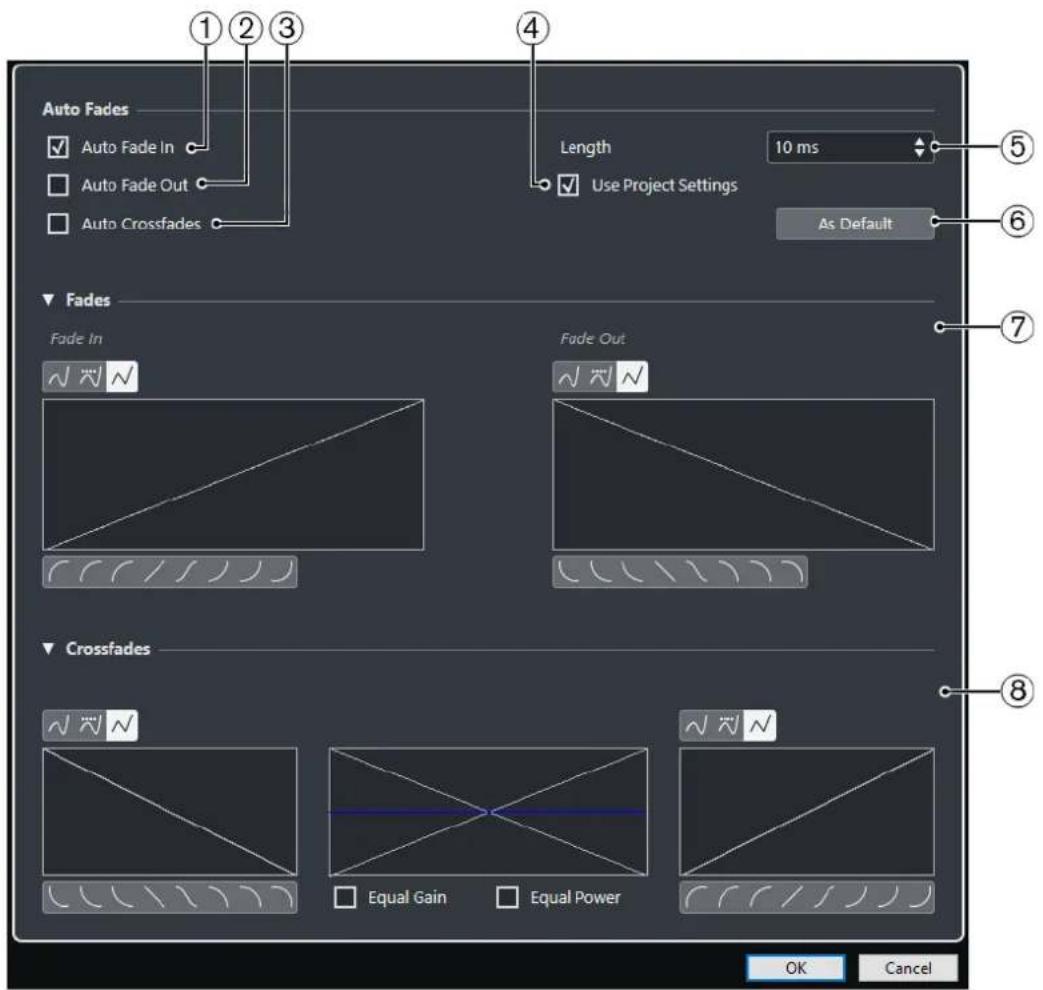
1 Fondu d'entrée auto.
Permet d'activer les fondus d'entrée automatiques.
2 Fondu de sortie auto.
Permet d'activer les fondus de sortie automatiques.
3 Fondus enchaînés auto.
Permet d'activer les fondus enchaînés automatiques.
4 Utiliser la configuration du projet
Cette option est uniquement disponible quand vous ouvrez la boîte de dialogue Fondus automatiques pour des pistes individuelles. Désactivez-la si vous ne souhaitez configurer et appliquer les paramètres qu'à des pistes individuelles. Si vous avez besoin d'utiliser à nouveau les paramètres globaux sur une piste pour laquelle des paramètres de fondu automatique individuels ont été configurés, activez l'option Utiliser la configuration du projet.
5 Longueur
Permet de définir la durée des fondus ou des fondus enchaînés automatiques.
6 Par défaut
Permet d'enregistrer la configuration actuelle en tant que configuration par défaut.
7 Section Fondus
Contient les paramètres des fondus automatiques.
Les boutons Type de courbe déterminent si la courbe de fondu utilisera une
Interpolation Spline 📂, une Interpolation "Spline" atténuée 📋 ou une Interpolation linéaire 📃
Les boutons Forme de la courbe permettent de sélectionner rapidement les formes de courbes les plus courantes.
8 Section Fondus enchaînés
Contient les paramètres des fondus enchaînés automatiques.
L'option Gains égaux vous permet de configurer les courbes de fondu de sorte que les amplitudes cumulées du fondu d'entrée et du fondu de sortie soient les mêmes tout au long de la zone de fondu enchaîné.
L'option Énergies égales vous permet de paramétrer les courbes de fondu de manière à ce que l'énergie (la puissance) du fondu enchaîné reste constante tout au long de la zone de fondu enchaîné.
Configuration des fondus automatiques au niveau global
Vous pouvez configurer les fondus et les fondus enchaînés automatiques pour tout le projet.
PROCÉDER AINSI
-
Sélectionnez Projet > Configuration des fondus automatiques. La boîte de dialogue des Fondus Automatiques du projet s'ouvre
-
Configurez les fondus à votre convenance.
-
Cliquez sur OK.
LIENS ASSOCIÉS
Boîte de dialogue Fondu pour les fondus basés sur les événements à la page 253
Éditeur de fondus enchaînés à la page 256
Configurer des fondus automatiques pour des pistes individuelles
Comme les fondus automatiques consomment beaucoup de puissance de traitement, il peut s'avérer nécessaire de désactiver les fondus automatiques globaux et de ne les activer que pour des pistes individuelles.
PROCÉDER AINSI
-
Procédez de l'une des manières suivantes :
-
Faites un clic droit sur la piste dans la liste des pistes et sélectionnez Configuration des fondus automatiques dans le menu contextuel.
- Sélectionnez la piste, puis dans l'Inspecteur, cliquez sur Configuration des fondus automatiques.
La boîte de dialogue Fondus Automatiques de la piste apparaît.
- Désactivez l'option Utiliser la configuration du projet.
Dès lors, tous les réglages que vous effectuerez seront appliqués uniquement à la piste.
-
Configurez les fondus automatiques.
-
Cliquez sur OK.
Piste Arrangeur (Cubase Elements uniquement)
Grâce aux fonctions d'arrangement de Cubase, vous pouvez travailler de façon non linéaire. La piste Arrangeur vous permet de choisir comment et quand les différentes sections doivent être lues, même pendant une prestation en live. Vous n'avez donc plus besoin de déplacer, de copier ou de coller les événements dans la fenêtre Projet.
À NOTER
Il ne peut y avoir qu'une seule piste Arrangeur par projet.
Pour utiliser les fonctions d'arrangement, vous devez créer une piste Arrangeur et définir des événements arrangeur. Ces événements peuvent être de n'importe quelle longueur. Ils peuvent se chevaucher et ne sont pas forcément liés aux débuts/fins des événements et conteneurs existants. Vous pouvez les organiser dans une liste et créer des répétitions si vous le souhaitez.

Les événements arrangeur s'éditent à l'aide des techniques d'édition standard. Les copies d'un événement arrangeur sont indépendantes de l'événement à partir duquel elles ont été créées.
Vous pouvez créer plusieurs chaînes Arrangeur et ainsi enregistrer différentes versions d'un morceau dans un même projet.
Les chaînes Arrangeur peuvent être converties en un projet linéaire.
LIENS ASSOCIÉS
Ajouter des événements arrangeur sur la piste Arrangeur à la page 262
Configurer une chaîne Arrangeur et ajouter des événements à la page 267
Mise à plat de la chaîne Arrangeur à la page 268
Ajouter des événements arrangeur sur la piste Arrangeur
Vous pouvez ajouter sur la piste Arrangeur des événements arrangeur correspondant à différentes sections du projet.
CONDITION PRÉALABLE
Le Calage est activé et le Type de calage est configuré sur Événements.
PROCÉDER AINSI
-
Dans la zone des contrôles de piste globaux de la liste des pistes, cliquez sur Ajouter une autre piste ou utiliser un préréglage de piste
-
Sélectionnez Ajouter une piste Arrangeur.
La piste Arrangeur est créée.
- Sélectionnez l'outil Crayon et dessinez un événement arrangeur sur la piste Arrangeur.
Un événement arrangeur est créé.
- Dessinez autant d'événements que vous le souhaitez.
RÉSULTAT
Les événements arrangeur sont créés dans votre projet.
À LA FIN DE CETTE ÉTAPE
Servez-vous des fonctions de l'Éditeur arrangeur pour organiser les événements.
LIENS ASSOCIÉS
Piste Arrangeur à la page 131
Configurer une chaîne Arrangeur et ajouter des événements à la page 267
Fonction de Calage à la page 62
Menu Types de calage à la page 63
Renommer les événements arrangeur
Les événements arrangeur que vous créez sont automatiquement nommés dans l'ordre alphabétique. Vous pouvez par la suite leur donner des noms qui correspondent aux différentes composantes de votre projet (Intro, Refrain, Pont, par exemple).
PROCÉDER AINSI
- Sélectionnez l'événement arrangeur que vous souhaitez renommer.
-
Procédez de l'une des manières suivantes :
-
Sélectionnez le nom de l'événement dans la ligne d'infos.
-
Maintenez enfoncée la touche Alt et double-cliquez sur le nom dans la chaîne Arrangeur.
-
Saisissez un nouveau nom.
Éditeur arrangeur
L'Éditeur arrangeur vous permet de configurer les chaînes Arrangeur.
- Pour ouvrir l'Éditeur arrangeur, sélectionnez une piste Arrangeur, puis cliquez sur Ouvrir Éditeur arrangeur dans la liste des pistes.
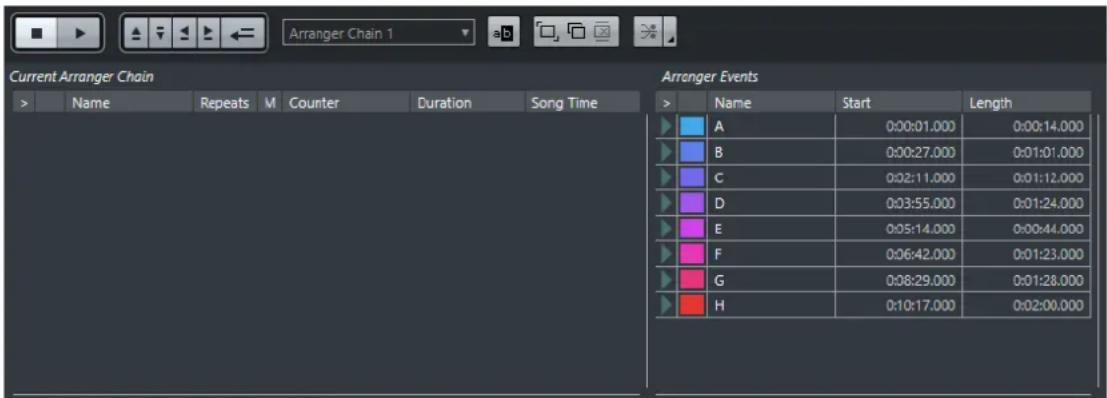
text_image
Current Arranger Chain Name Repeats M Counter Duration Song Time Arranger Events Name Start Length A 0:00:01.000 0:00:14.000 B 0:00:27.000 0:01:01.000 C 0:02:11.000 0:01:12.000 D 0:03:55.000 0:01:24.000 E 0:05:14.000 0:00:44.000 F 0:06:42.000 0:01:23.000 G 0:08:29.000 0:01:28.000 H 0:10:17.000 0:02:00.000Barre d'outils Arrangeur
Permet d'afficher les boutons de transport, les boutons de transport de l'arrangeur et les outils d'arrangement.
Chaîne Arrangeur actuelle
Montre l'ordre dans lequel les événements sont lus, de bas en haut, et le nombre de fois qu'ils se répètent.
À NOTER
Au départ, la chaîne Arrangeur est vide. Vous devez y ajouter des événements à partir de la liste Événements arrangeur.
Événements arrangeur
Regroupe les événements arrangeur disponibles dans l'ordre dans lequel ils apparaissent sur l'axe temporel.
Barre d'outils de l'Éditeur arrangeur
L'Éditeur arrangeur contient des outils et des raccourcis qui permettent de configurer les options de mise à plat.
- Pour ouvrir l'Éditeur arrangeur, sélectionnez une piste Arrangeur, puis cliquez sur Ouvrir Éditeur arrangeur dans la liste des pistes.
Stop

Permet d'arrêter la lecture.
Lecture

Permet de démarrer la lecture.
Maillon précédent

Permet de se caler sur l'entrée précédente de la liste Chaîne Arrangeur actuelle.
Maillon suivant

Permet de se caler sur l'entrée suivante de la liste Chaîne Arrangeur actuelle.
Première répétition du maillon actuel

Permet de se caler sur la première répétition de l'entrée actuelle dans la liste Chaîne Arrangeur actuelle.
Dernière répétition du maillon actuel

Permet de se caler sur la dernière répétition de l'entrée actuelle dans la liste Chaîne Arrangeur actuelle.
Activer mode Arrangeur

Permet d'activer la lecture en mode Arrangeur.
Sélectionner chaîne active
Permet de sélectionner et d'activer une chaîne Arrangeur.
Renommer chaîne actuelle

Permet de renommer la chaîne Arrangeur actuelle.
Créer nouvelle chaîne

Permet de créer une nouvelle chaîne Arrangeur vide.
Dupliquer chaîne actuelle

Permet de créer une copie de la chaîne Arrangeur actuelle qui contient les mêmes événements.
Supprimer chaîne actuelle

Permet de supprimer la chaîne Arrangeur sélectionnée. Cette option n'est disponible que si vous avez créé plusieurs chaînes Arrangeur.
Mettre à plat

Permet de convertir la chaîne Arrangeur actuelle en projet linéaire.
Mettre à plat (Avec Options & Préférences)

Permet de configurer les options de mise à plat.
Modes de répétition de la chaîne Arrangeur
L'Éditeur arrangeur offre une fonction qui vous permet de boucler et faire se répéter vos événements arrangeur. Vous pouvez ainsi créer une ébauche de structure pour votre morceau.
- Pour ouvrir l'Éditeur arrangeur, sélectionnez une piste Arrangeur, puis cliquez sur Ouvrir Éditeur arrangeur dans la liste des pistes.
Pour sélectionner un des modes de répétition, cliquez dans la colonne Mode de la liste Chaîne Arrangeur actuelle.
1 Normal
La chaîne Arrangeur est lue exactement comme vous l'avez configurée.
2 Répéter à l'infini
L'événement arrangeur actuel se répète en boucle jusqu'à ce que vous cliquiez sur un autre événement dans l'Éditeur arrangeur ou jusqu'à ce que vous cliquiez à nouveau sur Lecture.
3 Pause après répétitions
La lecture est mise en pause après chaque répétition de l'événement arrangeur actuel.
À NOTER
Pendant la lecture, la colonne Compteur vous indique quelle répétition de l'événement est lue.
Options et préférences de mise à plat
Les options de mise à plat vous permettent de définir ce qui se passe quand la piste Arrangeur est mise à plat.
- Pour afficher les options de mise à plat, ouvrez l'Éditeur arrangeur et cliquez sur Mettre à plat (Avec Options & Préférences).
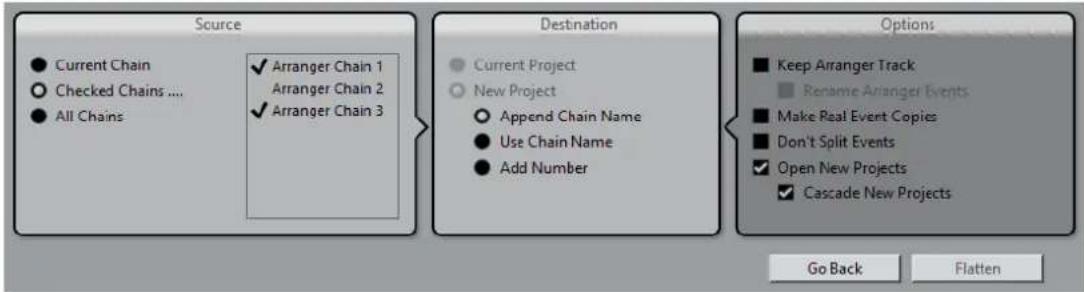
flowchart
graph LR
    A["Source"] --> B["Current Chain"]
    A --> C["Checked Chains ..."]
    A --> D["All Chains"]
    B --> E["Arranger Chain 1"]
    B --> F["Arranger Chain 2"]
    B --> G["Arranger Chain 3"]
    D --> H["Add Number"]
    I["Destination"] --> J["Current Project"]
    I --> K["New Project"]
    I --> L["Append Chain Name"]
    I --> M["Use Chain Name"]
    I --> N["Add Number"]
    O["Options"] --> P["Keep Arranger Track"]
    O --> Q["Rename Arranger Events"]
    O --> R["Make Real Event Copies"]
    O --> S["Don't Split Events"]
    O --> T["Open New Projects"]
    O --> U["Cascade New Projects"]
Dans la section Source vous pouvez choisir quelles chaînes Arrangeur seront mises à plat.
Chaîne actuelle
Permet de ne mettre à plat que la chaîne actuelle.
Chaînes sélectionnées
Permet d'ouvrir la liste des chaînes Arrangeur dans laquelle vous pouvez activer les pistes Arrangeur qui seront mises à plat.
Toutes les chaînes
Permet de mettre à plat toutes les chaînes Arrangeur du projet actuel.
La section Destination permet de choisir où sera enregistré le résultat de la mise à plat.
Projet en cours
Cette option n'est disponible que quand la Source est la Chaîne actuelle. Activez cette option si vous souhaitez enregistrer la chaîne mise à plat dans le projet actuel.
Nouveau projet
Permet de mettre à plat une ou plusieurs chaînes dans un nouveau projet en utilisant les formats de noms suivants :
- Ajouter nom de chaîne à la fin
Les noms des projets sont accompagnés du nom des chaînes.
- Utiliser nom de la chaîne
Les nouveaux projets portent le nom des chaînes Arrangeur actuelles.
- Ajouter numéro
Les noms des nouveaux projets sont constitués de ceux des anciens projets et d'un numéro.
La section Options contient d'autres paramètres.
Conserver piste Arrangeur
Permet de conserver la piste Arrangeur après la mise à plat. Activez l'option Renommer les événements arrangeur pour ajouter des numéros aux événements.
Faire copies réelles des événements
Permet de créer de réelles copies de la piste Arrangeur au lieu de copies partagées.
Ne pas scinder les événements
Permet d'exclure les notes MIDI qui commencent avant l'événement arrangeur ou se prolongent au-delà de cet événement. Seules les notes MIDI qui commencent et se terminent dans les limites de l'événement arrangeur sont prises en compte.
Ouvrir nouveaux Projets
Permet de créer un nouveau projet pour chaque chaîne Arrangeur mise à plat.
Quand l'option Nouveaux projets en cascade est activée, les projets ouverts sont ouverts en cascade.
LIENS ASSOCIÉS
Mise à plat de la chaîne Arrangeur à la page 268
Configurer une chaîne Arrangeur et ajouter des événements
L'Éditeur arrangeur vous permet de configurer des chaînes Arrangeur et d'ajouter des événements sur ces chaînes.
PROCÉDER AINSI
-
Cliquez sur e pour ouvrir l'Éditeur arrangeur.
-
Activez l'option Activer mode Arrangeur.

-
Réalisez une des opérations suivantes pour ajouter des événements arrangeur sur la chaîne Arrangeur :
-
Double-cliquez sur un événement dans la liste Événements arrangeur.
- Sélectionnez un ou plusieurs événements dans la liste Événements arrangeur, faites un clic droit et sélectionnez Ajouter la sélection en fin de la chaîne Arrangeur.
- Faites glisser un événement arrangeur de la liste Événements arrangeur et déposez-le dans la liste Chaîne Arrangeur actuelle.
-
Faites glisser un événement arrangeur de la fenêtre Projet et déposez-le dans la liste Chaîne Arrangeur actuelle.
-
Cliquez sur Lecture.
RÉSULTAT
Les événements arrangeur sont lus selon leur ordre dans la chaîne Arrangeur.
LIENS ASSOCIÉS
Modes de répétition de la chaîne Arrangeur à la page 265
Ajouter une nouvelle chaîne Arrangeur
Vous pouvez créer plusieurs chaînes Arrangeur de manière à configurer des versions différentes pour la lecture.
CONDITION PRÉALABLE
Le mode Arrangeur est activé.
PROCÉDER AINSI
- Ouvrez l'Éditeur arrangeur.
- Cliquez sur Créer nouvelle chaîne.
RÉSULTAT
Une nouvelle chaîne Arrangeur vide est activée. Un nouveau nom apparaît alors dans le menu local Sélectionner chaîne active et une liste Chaîne Arrangeur actuelle vide est créée.
Éditer des événements arrangeur dans la chaîne Arrangeur
Vous pouvez éditer vos événements arrangeur dans la liste Chaîne Arrangeur actuelle.
Voici les opérations que vous pouvez réaliser :
- Pour sélectionner plusieurs événements, faites un Ctrl/Cmd-clic ou un Maj-clic sur ces événements.
• Pour déplacer des événements dans la liste, faites-les glisser vers le haut ou vers le bas. - Pour copier des événements, sélectionnez-les, maintenez enfoncée la touche Alt et faites-les glisser.
- Pour répéter des événements, cliquez dans la colonne Répétitions et saisissez le nombre de répétitions souhaité.
- Pour configurer la façon dont doit se répéter l'événement, cliquez dans la colonne Mode et sélectionnez un Mode de répétition dans le menu local.
- Pour placer la position de lecture au début d'un événement, cliquez sur la flèche située à gauche de l'événement.
- Pour supprimer un événement de la liste, faites un clic droit dessus et sélectionnez Supprimer touché dans le menu contextuel qui apparaît.
- Pour supprimer plusieurs événements, sélectionnez-les, faites un clic droit et sélectionnez Supprimer sélection dans le menu contextuel.
LIENS ASSOCIÉS
Modes de répétition de la chaîne Arrangeur à la page 265
Mise à plat de la chaîne Arrangeur
Une fois que vous avez configuré une chaîne Arrangeur à votre convenance et que vous êtes certain que vous ne la modifierez plus, vous pouvez la convertir sous forme de projet linéaire.
CONDITION PRÉALABLE
Vous avez enregistré une copie du projet avant la mise à plat de la chaîne Arrangeur.
À NOTER
La mise à plat de la chaîne Arrangeur peut supprimer des événements et des conteneurs du projet. N'utilisez la fonction Mettre à plat que lorsque vous êtes certain de ne plus avoir à modifier plus la piste/chaîne Arrangeur. En cas de doute, enregistrez une copie du projet avant la mise à plat de la chaîne Arrangeur.
PROCÉDER AINSI
-
Sélectionnez la chaîne Arrangeur que vous souhaitez convertir en projet linéaire.
-
Facultatif : Cliquez sur Mettre à plat (Avec Options & Préférences)
- Facultatif : Activez les options de mise à plat souhaitées.
À NOTER
Si vous vous rendez compte qu'il faudrait apporter d'autres modifications, cliquez sur En arrière. Les options de mise à plat activées sont conservées.
- Cliquez sur Mettre à plat.
RÉSULTAT
Les événements et conteneurs compris dans le projet sont réorganisés, répétés, redimensionnés, déplacés et/ou supprimés de manière à correspondre avec exactitude à la chaîne Arrangeur.
Mode Jump
Quand vous lisez une piste Arrangeur que vous avez configurée, vous pouvez contrôler l'ordre de lecture en temps réel. Il vous est ainsi plus facile de déterminer pendant combien de temps doivent être lus les différents événements arrangeur lus en boucle.
CONDITION PRÉALABLE
Une chaîne Arrangeur a été configurée et le mode Arrangeur est activé.
PROCÉDER AINSI
-
Cliquez sur Lecture pour lire votre projet.
-
Dans la partie inférieure de l'Inspecteur, ouvrez le menu local Mode Jump et sélectionnez une option dans ce menu.

Cette option détermine la durée pendant laquelle est lu l'événement arrangeur actif avant que la lecture passe au suivant.
- Dans la liste Événements arrangeur de l'Inspecteur, cliquez sur la flèche située à gauche de l'événement arrangeur que vous souhaitez déclencher.
RÉSULTAT
L'événement arrangeur est lu en boucle conformément aux paramètres configurés jusqu'à ce que vous cliquiez sur un autre événement arrangeur.
À NOTER
Vous pouvez assigner des raccourcis qui déclenchent les événements arrangeur dans la catégorie Arrangeur de la boîte de dialogue Raccourcis clavier.
À LA FIN DE CETTE ÉTAPE
- Pour arrêter le Mode Jump, cliquez sur Arrêter.
- Pour continuer la lecture à partir d'un événement arrangeur en particulier, cliquez sur cet événement dans la liste Chaîne Arrangeur actuelle.
LIENS ASSOCIÉS
Options du mode Jump à la page 270
Options du mode Jump
Le menu local Mode Jump vous permet de définir la durée pendant laquelle est lu l'événement arrangeur actif avant que le suivant soit lu.
- Pour afficher l'Inspecteur de la piste Arrangeur, sélectionnez cette piste dans la liste des pistes.
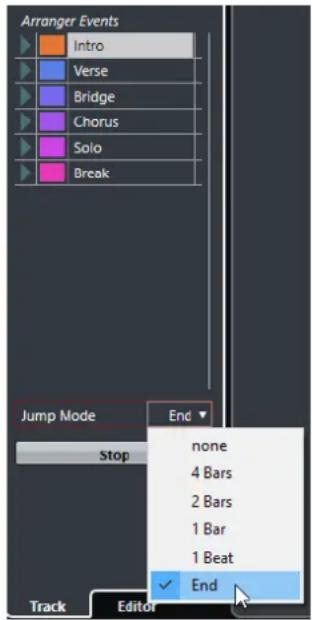
Voici les options disponibles :
Néant
Passe immédiatement à la section suivante.
4 mesures, 2 mesures
La lecture passe à l'événement arrangeur suivant après 2 ou 4 mesures. Si l'événement arrangeur actuel fait moins de 2 ou 4 mesures, la lecture passe à l'événement arrangeur suivant à la fin de l'événement.
1 mesure
Permet de passer à la section qui suit à la barre de mesure suivante.
1 temps
Passe à la section qui suit, au temps suivant.
Fin
Joue la section en cours jusqu'à la fin, puis passe à la suivante.
Arranger de la musique sur une vidéo
Si vous composez la bande son d'une vidéo, vous pouvez utiliser des événements arrangeur pour ajouter de la musique sur une section vidéo précise. Voici un exemple de la façon dont vous pouvez procéder.
CONDITION PRÉALABLE
Vous avez relié un synchroniseur maître externe à votre ordinateur et vous avez correctement configuré l'ensemble. Vous avez créé un projet ne contenant qu'une piste MIDI.
PROCÉDER AINSI
- Créez un conteneur MIDI qui commence à la position 00:00:00:00 et se termine à la position 00:01:00:00.
- Créez un conteneur MIDI qui commence à la position 00:01:00:00 et se termine à la position 00:02:00:00.
- Créez un conteneur MIDI qui commence à la position 00:02:00:00 et se termine à la position 00:03:00:00.
- Dans la palette Transport, activez le bouton Synchro.
- Dans la zone des contrôles de piste globaux de la liste des pistes, cliquez sur Ajouter une autre piste ou utiliser un préréglage de piste
- Sélectionnez Ajouter une piste Arrangeur.
- Ajoutez des événements arrangeur aux positions des conteneurs MIDI.
- Configurez la chaîne Arrangeur A-A-B-B-C-C.
- Activez le mode Arrangeur et cliquez sur Lecture.
- Sur votre synchroniseur maître externe, démarrez le Timecode externe à la position 00:00:10:00.
Votre projet se cale sur la position 00:00:10:00 et le conteneur d'arrangeur A est lu. - Démarrez votre synchroniseur maître externe à une position autre que la position de départ du projet, par exemple 00:01:10:00.
Votre projet se cale sur la position 00:01:10:00 et le conteneur d'arrangeur A est lu.
RÉSULTAT
Si vous calez le synchroniseur maître externe sur une position autre que la position de départ du projet, Cubase se calera automatiquement sur la bonne position sur la piste Arrangeur.
À NOTER
La référence de Timecode externe peut être au format MIDI ou à tout autre format de Timecode pouvant être interprété par Cubase.
LIENS ASSOCIÉS
Piste Arrangeur à la page 131
Marqueurs
Les marqueurs servent à trouver rapidement certaines positions. Il existe deux types de marqueurs : les marqueurs de position et les marqueurs de boucle.
Si vous devez souvent passer d'une position à une autre dans un projet, vous pouvez y placer des marqueurs. Vous pouvez également utiliser les marqueurs pour délimiter des intervalles de sélection ou pour zoomer.
Les marqueurs se trouvent sur la piste Marqueur.
LIENS ASSOCIÉS
Marqueurs de position à la page 272
Marqueurs de boucle à la page 272
Piste Marqueur à la page 277
Marqueurs de position
Les marqueurs de position vous permettent d'enregistrer une position particulière.
Sur la piste marqueur, les marqueurs de position sont affichés sous forme d'événements de marqueurs, à savoir des lignes verticales accompagnées d'une description (si assignée) et d'un numéro. Quand vous sélectionnez une piste Marqueur, tous ses marqueurs s'affichent dans l'Inspecteur.
Marqueurs de boucle
En créant des marqueurs de boucle, vous pouvez enregistrer plusieurs positions de délimiteurs gauche/droit marquant le début et la fin d'un intervalle. Il vous suffit ensuite de double-cliquer sur les marqueurs correspondants pour retrouver ces intervalles.
Les marqueurs de boucle sont représentés sur une piste Marqueur sous forme de deux marqueurs reliés par une ligne horizontale. Ces marqueurs sont la solution idéale pour enregistrer les différentes sections d'un projet.
En définissant des marqueurs de boucle qui correspondent par exemple à l'intro, au couplet et au refrain d'un morceau, vous pourrez naviguer rapidement entre ces parties et les lire en boucle en activant Activer le bouclage dans la palette Transport.
Définition des délimiteurs en fonction des marqueurs de boucle
Les marqueurs de boucle représentent des intervalles de votre projet. Vous pouvez les utiliser pour déplacer les délimiteurs gauche et droit.
PROCÉDER AINSI
- Pour placer le délimiteur gauche sur le début du marqueur de boucle et le délimiteur droit sur la fin du marqueur de boucle, procédez de l'une des manières suivantes :
• Double-cliquez sur un marqueur de boucle.
- Dans le menu local Boucler de la liste des pistes, sélectionnez un marqueur de boucle.
RÉSULTAT
Les délimiteurs gauche et droit sont placés de manière à couvrir le marqueur de boucle.
À LA FIN DE CETTE ÉTAPE
Vous pouvez à présent déplacer le curseur de position de projet sur le début ou la fin du marqueur de boucle en le déplaçant sur le délimiteur correspondant ou en utilisant les marqueurs de boucle pour exporter des intervalles spécifiques de votre projet à partir de la boîte de dialogue Exporter mixage audio.
Édition des marqueurs de boucle
Quand vous éditez des marqueurs de boucle sur une piste Marqueur, le calage s'applique.
- Pour ajouter un marqueur de boucle, appuyez sur Ctrl/Cmd et faites glisser le pointeur sur la piste Marqueur.
- Pour modifier la position de début ou de fin d'un marqueur de boucle, faites glisser la poignée de début ou de fin.
- Pour déplacer un marqueur de boucle, faites glisser sa bordure supérieure.
- Pour supprimer un marqueur de boucle, cliquez avec l'outil Gomme.
Si vous maintenez la touche Alt enfoncée pendant que vous cliquez, tous les marqueurs qui suivent seront effacés.
- Pour couper un intervalle à l'intérieur d'un marqueur de boucle, sélectionnez-le dans le marqueur de boucle et appuyez sur Ctrl/Cmd-X.
- Pour placer le début ou la fin du marqueur de boucle sélectionné à la position du curseur, sélectionnez Projet > Marqueurs afin d'ouvrir la fenêtre Marqueurs, puis sélectionnez Fonctions > Positionner début de marqueur au curseur/Positionner fin de marqueur au curseur.
- Pour fixer les délimiteurs gauche et droit, double-cliquez sur un marqueur de boucle.
- Pour zoomer sur un marqueur de boucle, appuyez sur Alt et double-cliquez sur le marqueur de boucle.
Fenêtre Marqueurs
La fenêtre Marqueurs vous permet d'afficher et d'éditer les marqueurs. Les marqueurs de la piste Marqueur s'affichent dans la liste de marqueurs dans l'ordre dans lequel ils apparaissent dans le projet.
Voici les différents moyens qui existent pour ouvrir la fenêtre Marqueurs :
- Sélectionnez Projet > Marqueurs.
• Dans la section consacrée aux marqueurs dans la palette Transport, cliquez sur Afficher. - Utilisez un raccourci clavier (par défaut Ctrl/Cmd-M).
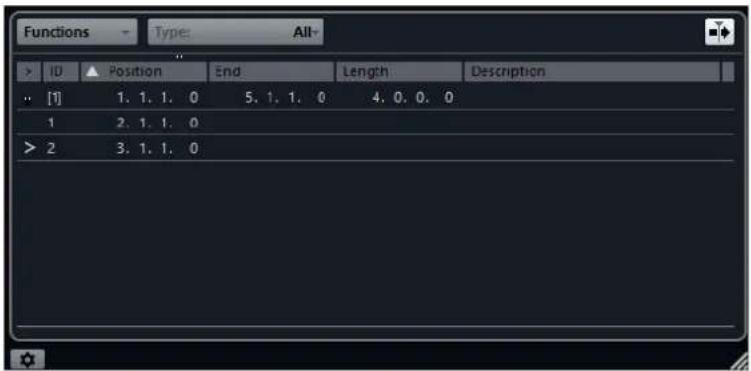
text_image
Functions Type: All- ID Position End Length Description [1] 1. 1. 1. 0 5. 1. 1. 0 4. 0. 0. 0 1 2. 1. 1. 0 > 2 3. 1. 1. 0Édition dans la fenêtre Marqueurs
La fenêtre Marqueurs permet de sélectionner, d'éditer, d'ajouter, de déplacer et de supprimer des marqueurs.
• Pour sélectionner ou éditer un marqueur, cliquez dessus.
Pour sélectionner plusieurs marqueurs, faites un Maj-clic ou un Ctrl/Cmd-clic sur ces marqueurs.
- Pour ajouter un marqueur de position à l'emplacement du curseur, sélectionnez Fonctions > Insérer un marqueur.
Un marqueur de position est ajouté à la position actuelle du curseur de projet sur la piste Marqueur.
- Pour ajouter un marqueur de boucle à l'emplacement du curseur, sélectionnez
Fonctions > Insérer marqueur de boucle.
Un marqueur de boucle est ajouté entre les délimiteurs gauche et droit sur la piste Marqueur.
- Pour placer un marqueur sur la position du curseur, sélectionnez ce marqueur, puis sélectionnez Fonctions > Déplacer marqueurs au curseur.
Vous pouvez également saisir la valeur numérique de la position dans la colonne Position. Quand c'est un marqueur de boucle qui a été sélectionné, l'opération de déplacement change sa position de départ.
- Pour supprimer un marqueur, sélectionnez-le, puis sélectionnez Fonctions > Supprimer un marqueur.
Naviguer dans la liste de marqueurs
Vous pouvez naviguer dans la liste de marqueurs à l'aide du clavier de votre ordinateur et sélectionner des entrées en appuyant sur Entrée. Il s'agit d'un moyen rapide et pratique de passer d'un marqueur à l'autre lors de la lecture ou de l'enregistrement.
- Pour passer au marqueur précédent/suivant dans la liste, appuyez sur les touches Flèche montante/Flèche descendante.
- Pour vous placer sur le premier/dernier marqueur, appuyez sur les touches Page précédente/Page suivante.
Tri et réorganisation de la liste de marqueurs
Vous pouvez personnaliser l'affichage des attributs de marqueur dans la liste de marqueurs en triant ou en réorganisant les colonnes.
- Pour trier la liste de marqueurs selon un attribut particulier, cliquez sur l'en-tête de colonne correspondant.
- Pour réorganiser les attributs de marqueur, faites glisser les en-têtes de colonnes correspondants.
- Pour ajuster la largeur d'une colonne, placez le pointeur de la souris entre deux en-têtes de colonnes et faites-le glisser vers la gauche ou la droite.
À NOTER
Quel que soit l'attribut choisi pour le tri, le second critère de tri est toujours l'attribut de position.
Paramètres des marqueurs
Vous pouvez configurer des paramètres globaux pour les marqueurs de votre projet.
- Pour ouvrir les paramètres des marqueurs, sélectionnez Projet > Marqueurs, puis cliquez sur Paramètres des marqueurs
Délimiteurs suivent lors du positionnement sur un marqueur
Cette option permet de placer automatiquement les délimiteurs gauche et droit sur une position ou un marqueur de boucle, quand vous vous calez sur ce marqueur. Ceci peut s'avérer utile si vous devez placer des délimiteurs à la volée, comme par exemple lors d'un enregistrement en Punch In/Punch Out.
Afficher les ID des marqueurs sur la piste Marqueur
Quand cette option est activée, les ID des marqueurs sont indiqués sur la piste marqueur.
Sélection synchronisée
Quand cette option est activée, la sélection de la fenêtre Marqueurs est liée à la sélection de la fenêtre Projet.
Attributs des marqueurs
Les attributs des marqueurs sont affichés dans la liste de marqueurs de la fenêtre Marqueurs.
• Pour ouvrir la fenêtre Marqueurs, sélectionnez Projet > Marqueurs.
Voici les attributs disponibles :
Localiser
Une flèche indique quel marqueur se trouve au niveau du curseur de projet (ou le plus proche du curseur de projet). Si vous cliquez dans cette colonne le curseur de projet se place sur la position du marqueur correspondant. Cette colonne ne peut pas être masquée.
ID
Cette colonne indique les identifiants des marqueurs.
Position
Dans cette colonne, vous pouvez voir et éditer les positions temporelles des marqueurs (ou la position de départ des marqueurs de boucle). Cette colonne ne peut pas être masquée.
Fin
Dans cette colonne vous pouvez voir et éditer les positions de fin des marqueurs de boucle.
Longueur
Dans cette colonne vous pouvez voir et éditer la durée des marqueurs de boucle.
Description
Ici vous pouvez taper des noms ou des descriptions pour les marqueurs.
LIENS ASSOCIÉS
ID de marqueurs à la page 276
Marqueurs de boucle à la page 272
Édition des attributs
- Pour éditer un attribut de marqueur, sélectionnez le marqueur correspondant, cliquez sur la colonne d'attribut souhaitée, puis configurez les paramètres.
- Pour modifier les attributs de plusieurs marqueurs, sélectionnez ces marqueurs et cochez la case de l'attribut.
Les attributs changent pour tous les marqueurs sélectionnés. À noter que ceci ne fonctionne pas quand vous cliquez sur une valeur de Timecode ou une zone de texte.
À NOTER
Pour naviguer dans la liste d'attributs de marqueur, vous pouvez également utiliser la touche Tabulation et les touches Flèche montante, Flèche descendante, Flèche gauche et Flèche droite.
Tri et réorganisation des colonnes
Vous pouvez personnaliser l'affichage des attributs de marqueur dans la liste de marqueurs en triant ou en réorganisant les colonnes.
- Pour trier la liste de marqueurs selon un attribut particulier, cliquez sur l'en-tête de colonne correspondant.
À NOTER
Quel que soit l'attribut choisi pour le tri, le second critère de tri est toujours l'attribut de position.
- Pour réorganiser les attributs de marqueur, faites glisser les en-têtes de colonnes correspondants.
- Pour ajuster la largeur d'une colonne, placez le pointeur de la souris entre deux en-têtes de colonnes et faites-le glisser vers la gauche ou la droite.
ID de marqueurs
Chaque fois que vous ajoutez un marqueur il lui est automatiquement et séquentiellement attribué un numéro ID, en commençant par 1.
Les numéros ID pour les marqueurs de boucle sont affichés entre parenthèses à partir de 1. Il est possible de modifier à tout moment ces numéros ID. Vous pourrez ainsi assigner des raccourcis clavier à des marqueurs spécifiques.
Réassignation des ID de marqueurs
Dans certains cas, notamment quand on place des marqueurs à la volée, il est possible d'oublier de placer un marqueur. Si ce marqueur est ajouté par la suite, son ID ne correspondra pas à sa position sur la piste marqueur. Il est possible de réassigner les ID de tous les marqueurs d'une piste.
PROCÉDER AINSI
-
Ouvrez la fenêtre Marqueurs.
-
Ouvrez le menu local Fonctions et sélectionnez l'option Réaffecter les ID des marqueurs de position ou l'option Réaffecter les ID des marqueurs de boucle.
RÉSULTAT
Les ID des marqueurs du type sélectionné sont réassignés en fonction de l'ordre des marqueurs sur la piste marqueur.
Piste Marqueur
Une piste Marqueur permet d'ajouter et d'éditer des marqueurs.
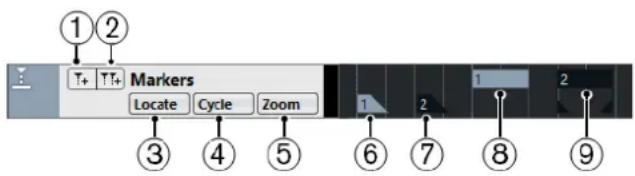
text_image
①② Markers Locate Cycle Zoom ③④⑤⑥⑦⑧⑨1 Ajouter marqueur
Permet d'ajouter un marqueur de position à la position du curseur.
2 Ajouter marqueur de boucle
Permet d'ajouter un marqueur de boucle à la position du curseur.
3 Menu local Localiser
Si vous sélectionnez un marqueur de position ou de cycle dans ce menu local, le marqueur correspondant sera sélectionné dans l'affichage d'événements et dans la fenêtre Marqueurs.
4 Menu local Boucler
Si vous sélectionnez un marqueur de boucle dans ce menu local, les délimiteurs gauche et droit seront placés sur le marqueur de boucle correspondant.
5 Menu local Zoom
Si vous sélectionnez un marqueur de boucle dans ce menu local, le marqueur de boucle correspondant sera agrandi.
6 Événement de marqueur (inactif)
Permet d'afficher un événement de marqueur inactif.
7 Événement de marqueur (actif)
Permet d'afficher un événement de marqueur actif.
8 Événement de marqueur de boucle (inactif)
Permet d'afficher un événement de marqueur de boucle inactif.
9 Événement de marqueur de boucle (actif)
Permet d'afficher un événement de marqueur de boucle actif.
Ajout, déplacement et suppression de la piste Marqueur
Vous pouvez ajouter, déplacer et supprimer la piste Marqueur.
- Pour créer une piste Marqueur dans le projet, cliquez sur Ajouter une autre piste ou utiliser un préréglage de piste dans la zone des contrôles de piste globaux de la liste des pistes, puis cliquez sur Ajouter une piste Marqueur.
- Pour déplacer une piste Marqueur dans la liste de pistes, cliquez dessus et faites-la glisser vers le haut ou le bas.
- Pour supprimer la piste Marqueur, faites un clic droit dessus dans la liste des pistes et sélectionnez Supprimer les pistes sélectionnées.
- Pour supprimer une piste Marqueur vide, sélectionnez Projet > Supprimer pistes vides. Les autres pistes vides sont également sélectionnées.
Édition des marqueurs sur la piste Marqueur
Vous pouvez éditer les marqueurs de la piste Marqueur.
- Pour ajouter un marqueur de position, cliquez sur Ajouter marqueur ou servez-vous de l'outil Crayon.
- Pour ajouter un marqueur de boucle, cliquez sur Ajouter marqueur de boucle ou servez-vous de l'outil Crayon.
• Pour sélectionner un marqueur, suivez la méthode habituelle de sélection. - Pour redimensionner un marqueur de boucle, sélectionnez-le et faites glisser ses poignées. Vous pouvez également saisir des valeurs numériques dans la ligne d'infos.
- Pour déplacer un marqueur, sélectionnez-le et faites-le glisser. Vous pouvez également éditer les positions des marqueurs sur la ligne d'infos.
- Pour supprimer un marqueur, sélectionnez-le et appuyez sur Supprimer ou servez-vous de l'outil Gomme.
LIENS ASSOCIÉS
Piste Marqueur à la page 277
Utilisation des marqueurs pour sélectionner des intervalles
Les marqueurs peuvent être utilisés conjointement à l'outil Sélectionner un intervalle pour sélectionner des intervalles dans la fenêtre Projet. Vous pouvez ainsi délimiter rapidement une sélection sur toutes les pistes du projet.
PROCÉDER AINSI
- Placez des marqueurs au départ et à la fin de la section que vous souhaitez déplacer ou copier.
- Sélectionnez l'outil Sélectionner un intervalle et double-cliquez entre les marqueurs sur la piste Marqueur.
Tout ce qui se trouve entre les limites des marqueurs au sein du projet sera sélectionné. Dès lors, les fonctions ou traitements que vous appliquez ne concernent plus que la sélection. - Cliquez sur la piste Marqueur dans l'intervalle sélectionné, puis faites glisser cet intervalle à un autre endroit.
Si vous maintenez la touche Alt enfoncée tout en faisant glisser l'intervalle, c'est la sélection de la fenêtre Projet qui sera copiée.
Importation et exportation de marqueurs
Il est possible d'importer et d'exporter des marqueurs et des pistes Marqueur.
Voici les types de fichiers qui peuvent contenir des marqueurs :
Fichiers MIDI
Importation de marqueurs en MIDI
Il est possible d'importer des marqueurs de position en important des fichiers MIDI qui contiennent des marqueurs. Ceci vous sera utile si vous désirez utiliser vos pistes marqueur dans
d'autres projets ou souhaitez les partager avec d'autres utilisateurs de Cubase. Tous les marqueurs que vous avez ajoutés sont inclus dans le fichier MIDI en tant qu'événements de marqueurs de fichiers MIDI standard.
- Activez l'option Importer marqueurs dans la boîte de dialogue Préférences (page MIDI—Fichier MIDI).
Voici les paramètres qui sont importés :
• La position de départ des marqueurs de position et les marqueurs de boucle
LIENS ASSOCIÉS
Importer des fichiers MIDI à la page 238
Exportation de marqueurs via MIDI
Vous pouvez exporter vos marqueurs au sein d'un fichier MIDI.
- Pour inclure tous les marqueurs dans le fichier MIDI, activez Exporter marqueurs dans la boîte de dialogue Options d'exportation.
Voici les paramètres qui sont exportés :
- La position de départ des marqueurs de position et les marqueurs de boucle
À NOTER
Pour que vous puissiez exporter des marqueurs dans le cadre d'une exportation MIDI, votre projet doit contenir une piste Marqueur.
LIENS ASSOCIÉS
Exporter des pistes MIDI sous forme de fichiers MIDI standard à la page 141
MixConsole
La MixConsole offre un environnement commun pour le mixage stéréo. Elle vous permet de contrôler le niveau, le panoramique, l'état solo/muet (etc.) des voies audio et MIDI. En outre, vous pouvez y router simultanément les entrées et les sorties de plusieurs pistes ou voies.
Vous pouvez ouvrir la MixConsole dans une autre fenêtre ou dans la zone inférieure de la fenêtre Projet.
La MixConsole de la zone inférieure de la fenêtre Projet contient les principales fonctions nécessaires pour le mixage, mais la fenêtre séparée de la MixConsole vous donne accès à davantage de fonctions et paramètres.
LIENS ASSOCIÉS
MixConsole de la zone inférieure à la page 280
Fenêtre de la MixConsole à la page 281
MixConsole de la zone inférieure
Vous pouvez afficher la MixConsole dans la zone inférieure de la fenêtre Projet. Il est ainsi possible d'accéder aux fonctions les plus importantes de la MixConsole à partir d'une zone fixe de la fenêtre Projet. La MixConsole de la zone inférieure de la fenêtre Projet est une MixConsole distincte qui ne reprend pas les modifications que vous apportez à la visibilité dans la fenêtre de la MixConsole.
Pour ouvrir une MixConsole dans la zone inférieure de la fenêtre Projet, procédez de l'une des manières suivantes :
- Appuyez sur Alt-F3.
- Sélectionnez Studio > MixConsole dans la fenêtre Projet.
La MixConsole de la zone inférieure de la fenêtre Projet comprend les sections suivantes :
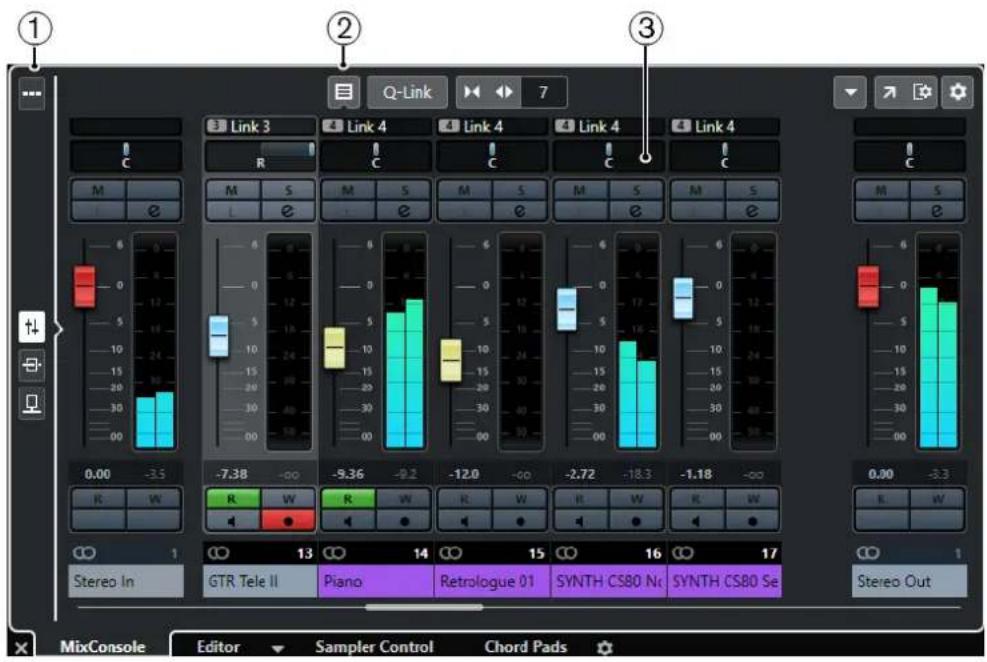
text_image
Q-Link Link 3 Link 4 Link 4 Link 4 Link 4 Link 3 Link 4 Link 4 Link 4 M S M S M S M S M S M S M S M S M 0.00 -3.5 -7.38 -oo -9.36 -9.2 -12.0 -oo -2.72 -18.3 -1.18 -oo 0.00 -3.3 Stereo In GTR Tele II Piano Retrologue 01 SYNTH CS80 No SYNTH CS80 Se Stereo Out MixConsole Editor Sampler Control Chord Pads1 Sélecteur de page
Permet de sélectionner la page devant être affichée dans la section des faders : les faders de voie, les effets d'insert d'une voie ou les effets Send. Le bouton du haut permet d'afficher et de masquer la barre d'outils.
2 Barre d'outils
La barre d'outils contient des outils et des raccourcis correspondant aux paramètres et fonctions de la MixConsole.
3 Section des faders
La section des faders est toujours visible et montre toutes les voies dans le même ordre que dans la liste des pistes.
LIENS ASSOCIÉS
Section des faders à la page 294
Inserts à la page 304
Effets Send à la page 314
Filtrage des types de voies à la page 289
Liaison des voies à la page 292
Menu Fonctions à la page 292
Fenêtre de la MixConsole
Vous pouvez ouvrir la MixConsole dans une autre fenêtre.
Pour ouvrir la MixConsole, procédez de l'une des manières suivantes :
- Appuyez sur F3.
- Sélectionnez Studio > MixConsole.
• Dans la barre d'outils de la fenêtre Projet, cliquez sur Ouvrir MixConsole.
À NOTER
Cette option n'apparaît dans la barre d'outils que quand la section Fenêtres de Média et de MixConsole est activée.
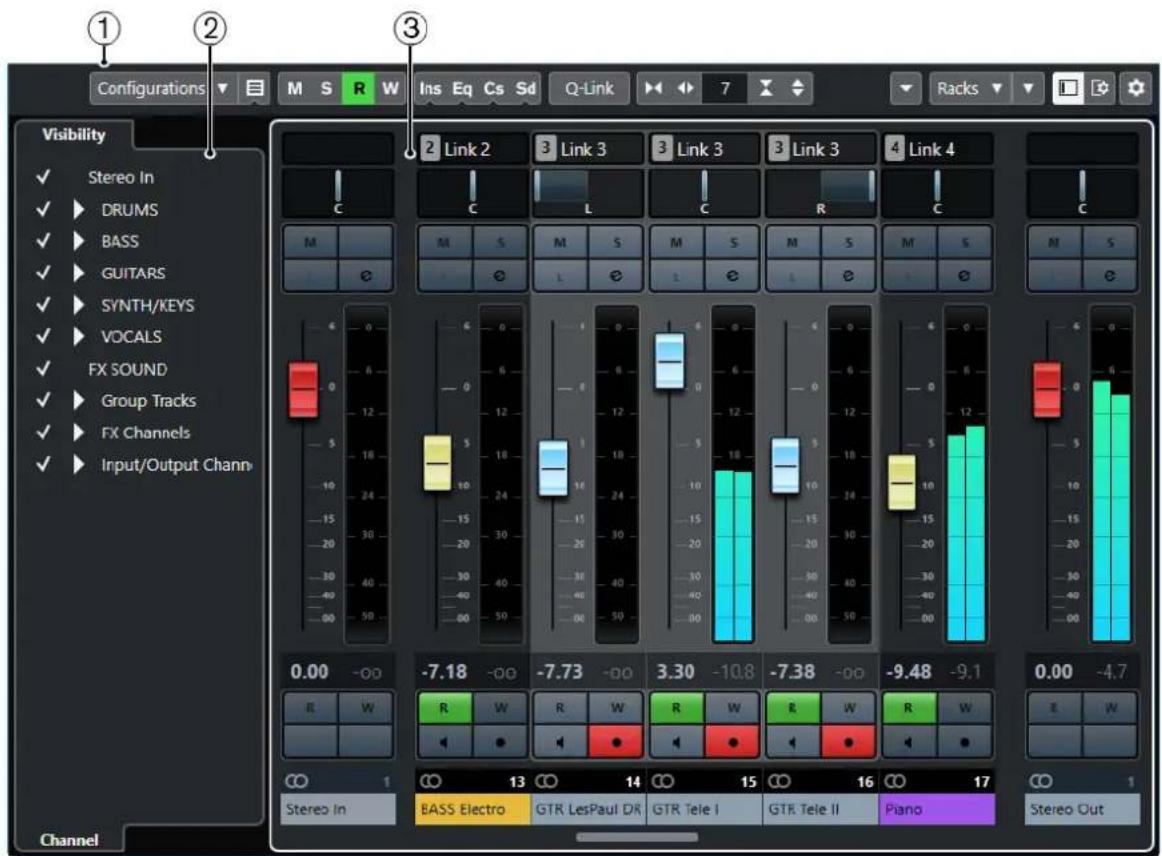
text_image
Configurations M S R W Ins Eq Cs Sd Q-Link Racks Visibility ✓ Stereo In ✓ DRUMS ✓ BASS ✓ GUITARS ✓ SYNTH/KEYS ✓ VOCALS ✓ FX SOUND ✓ Group Tracks ✓ FX Channels ✓ Input/Output Chann 0.00 -00 -7.18 -00 -7.73 -00 3.30 -10.8 -7.38 -00 -9.48 -9.1 0.00 -4.7 Channel Stereo In BASS Electro GTR LesPaul DR GTR Tele I GTR Tele II Piano Stereo OutLa MixConsole comprend les sections suivantes :
1 Barre d'outils
La barre d'outils contient des outils et des raccourcis correspondant aux paramètres et fonctions de la MixConsole.
2 Inspecteur
Permet de configurer la visibilité des voies dans la section des faders.
3 Section des faders
La section des faders est toujours visible et montre toutes les voies dans le même ordre que dans la liste des pistes.
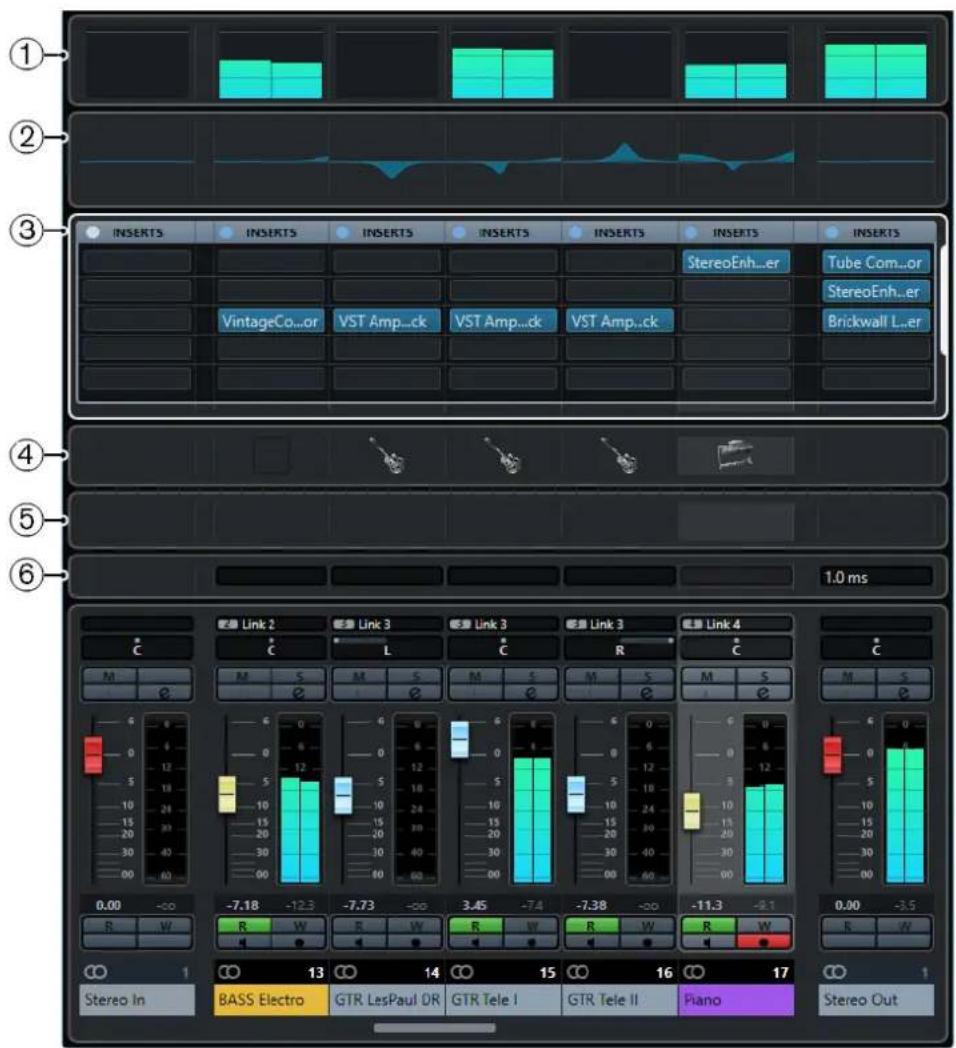
En plus des principales sections, vous pouvez accéder aux sections suivantes à partir de la fenêtre de la MixConsole :
1 Meter Bridge
Permet de contrôler les niveaux des voies.
2 Courbes d'égalisation
Permet de dessiner une courbe d'égaliseur. Cliquez dans l'affichage de la courbe pour agrandir la vue et modifier les points de courbe.
3 Racks de voie
Permet d'afficher d'autres commandes de voie au besoin.
4 Images
Permet d'ajouter une image sur la voie sélectionnée. Les images vous aident à reconnaître rapidement les voies dans la MixConsole.
5 Blocs-notes
Permet de saisir des notes et des commentaires sur une voie. Chaque voie dispose de son propre bloc-notes.
6 Latences des voies
Permet d'afficher les latences engendrées par les effets d'insert et les modules Channel Strip.
LIENS ASSOCIÉS
Inspecteur de la MixConsole (zone gauche) à la page 284
Barre d'outils de la MixConsole à la page 285
Barre d'outils de la fenêtre Projet à la page 32
Section des faders à la page 294
Sélecteur de racks de voie à la page 291
Explorateur des images de piste à la page 145
Ajouter des notes pour une voie de la MixConsole à la page 315
Aperçu de la latence des voies à la page 315
Channel Strips à la page 308
Inspecteur de la MixConsole (zone gauche)
La zone gauche de la MixConsole, l'Inspecteur, contient une liste des voies de la MixConsole qui vous permet d'afficher/masquer des voies spécifiques.
- Pour afficher/masquer la zone gauche de la MixConsole, cliquez sur Afficher/Masquer zone gauche dans la barre d'outils de la fenêtre MixConsole.
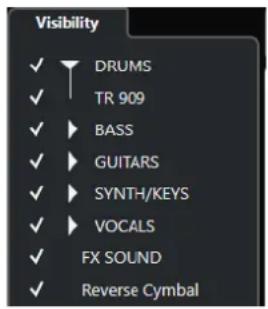
Affiche sous forme de liste toutes les voies que contient votre projet et permet d'afficher/masquer des voies spécifiques.
LIENS ASSOCIÉS
Barre d'outils de la MixConsole à la page 285
Visibilité dans la MixConsole
L'onglet Visibilité de la MixConsole contient la liste de toutes les voies de votre projet et permet d'afficher/masquer des voies spécifiques.
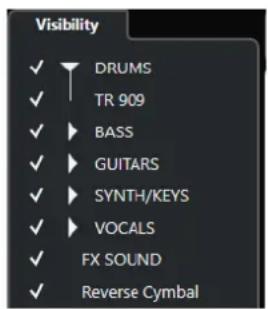
• Pour afficher/masquer une voie, cochez/décochez la en cliquant à gauche de son nom.
- Pour réduire/développer un groupe ou un dossier, cliquez sur le nom de ce groupe ou dossier.
À NOTER
La MixConsole de la zone inférieure de la fenêtre Projet ne reprend pas les modifications que vous apportez à la visibilité dans la fenêtre de la MixConsole et vice versa.
Barre d'outils de la MixConsole
La barre d'outils contient des outils et des raccourcis correspondant aux paramètres et fonctions de la MixConsole.
À NOTER
La barre d'outils de la MixConsole de la zone inférieure contient un nombre d'outils limité : Types de filtres de voies, Groupe de liaison, Palette Zoom, Menu des fonctions de la console et Commandes de zone de fenêtre.
Diviseur gauche
Diviseur gauche
Permet d'utiliser le diviseur gauche. Les outils placés à gauche du diviseur sont toujours affichés.
Configuration de visibilité des voies
Configurations de visibilité des voies
Configurations
Permet de créer différentes configurations de visibilité afin de passer rapidement d'un affichage à un autre.
Définir le filtre de type de voie

Permet d'ouvrir le filtre de voies afin d'afficher/masquer toutes les voies d'un certain type.
Racks
Sélectionner types de racks
Racks
Permet d'ouvrir le sélecteur de rack, à partir duquel vous pouvez afficher/masquer certains racks.
Réglages rack

Permet d'ouvrir un menu local regroupant les paramètres des racks.
Délimiteurs
Aller à la position du délimiteur gauche

Permet de caler le curseur sur la position du délimiteur gauche.
Position du délimiteur gauche
-
-
- 0
-
Indique la position du délimiteur gauche.
Aller à la position du délimiteur droit

Permet de caler le curseur sur la position du délimiteur droit.
Position du délimiteur droit
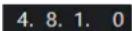
Indique la position du délimiteur droit.
Durée de l'intervalle des délimiteurs
Délimiteurs à la sélection

Permet de caler les délimiteurs sur la sélection.
Durée de l'intervalle des délimiteurs
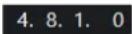
Indique la durée de l'intervalle entre les délimiteurs.
Boutons Transport
Aller au marqueur précédent/À la position zéro

Permet de placer le curseur de projet sur le marqueur précédent ou sur la position zéro de l'axe temporel.
Aller au prochain marqueur/à la fin du projet

Permet de placer le curseur de projet sur le marqueur suivant ou à la fin du projet.
Rembobinage

Permet de revenir en arrière.
Avancer

Permet d'avancer.
Activer le bouclage

Permet d'activer/désactiver le mode Boucle.
Stop

Permet d'arrêter la lecture.
Début

Permet de démarrer la lecture.
Enregistrement

Permet d'activer/désactiver l'enregistrement.
Affichages temps
Affichage temps primaire
-
-
- 0
-
Indique la position du curseur de projet dans le format temporel sélectionné.
Sélectionner format de temps primaire
d
Permet de sélectionner un format temporel pour l'affichage temps primaire.
Affichage temps secondaire
0:00:11.000
Indique la position du curseur de projet dans le format temporel sélectionné.
Sélectionner format de temps secondaire
Permet de sélectionner un format temporel pour l'affichage temps secondaire.
Marqueurs
Aller au marqueur
1 2 3 4 5 6 7 8
Permet de définir et de localiser les positions des marqueurs.
Ouvrir la fenêtre Marqueurs
#
Permet d'ouvrir la fenêtre Marqueurs.
Boutons d'état
Désactiver tous les boutons Muet
M
Permet de désactiver tous les statuts Muet.
Désactiver tous les boutons Solo
\$
Permet de désactiver tous les statuts Solo.
Activer/Désactiver bouton R pour toutes les pistes
R
Permet d'activer/désactiver la lecture des automatisations pour toutes les pistes.
Activer/Désactiver bouton W pour toutes les pistes
W
Permet d'activer/désactiver l'écriture des automatisations pour toutes les pistes.
Contourner Insert
Ins
Permet de contourner tous les effets d'Insert.
Contourner égaliseurs
Eq
Permet de contourner tous les égaliseurs.
Permet de contourner tous les effets Send.
Groupe de liaison
Mode de liaison temporaire

Permet de synchroniser tous les paramètres touchés des voies sélectionnées.
Palette Zoom
Réduire largeur de voie

Permet de réduire la largeur des voies.
Définir le nombre de canaux

Permet d'afficher le nombre de voies défini.
Augmenter largeur de voie

Permet d'augmenter la largeur des voies.
Réduire hauteur du rack

Permet de réduire la hauteur du rack.
Augmenter hauteur du rack

Permet d'augmenter la hauteur du rack.
Vumètre de performance système
Vumètre de performance système
Permet d'afficher les vumètres de charge moyenne de traitement audio et de charge cache disque.
Diviseur droit
Diviseur droit

Les outils placés à droite du diviseur sont toujours affichés.
Menu des fonctions de la console
Menu Fonctions

Permet d'accéder à un menu local dans lequel il est possible de sélectionner une fonction de la MixConsole.
Commandes de zone de fenêtre
Afficher/Masquer zone gauche

Permet d'afficher/masquer la zone gauche de la fenêtre.
Configurer disposition de fenêtre

Permet de configurer la disposition des éléments de la fenêtre.
Configurer la barre d'outils
Configurer la barre d'outils

Permet d'accéder à un menu local dans lequel vous pouvez déterminer quels éléments la barre d'outils contiendra.
Filtrage des types de voies
Le filtre de types de voies de la barre d'outils de la MixConsole permet de choisir les types de voies devant être affichés.
PROCÉDER AINSI
1. Cliquez sur Définir le filtre de type de voie.
Le filtre des types de voies apparaît.
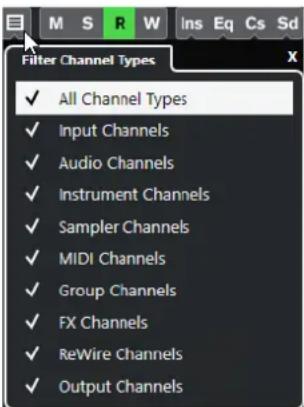
- Cliquez à gauche d'un type de voie pour le décocher et masquer toutes les voies de ce type.
RÉSULTAT
Les voies du type exclu disparaissent de la section des faders et la couleur du bouton Définir le filtre de type de voie change afin d'indiquer que ce type de voie a été masqué.
Menu Configurations de visibilité des voies
Vous pouvez vous servir du bouton Configurations de visibilité des voies situé dans la barre d'outils de la MixConsole pour créer des configurations permettant d'alterner rapidement entre différentes options de visibilité.
Ce bouton indique le nom de la configuration active. Une liste de configurations apparaît dès que vous créez la première configuration. Pour charger une configuration, sélectionnez-la dans le menu. Les configurations de visibilité des voies s'enregistrent dans les projets.
Ajouter configuration
Permet d'ouvrir la boîte de dialogue Ajouter configuration, dans laquelle vous pouvez enregistrer votre configuration et lui attribuer un nom.
Actualiser la configuration
Quand vous modifiez la configuration active, un astérisque apparaît à droite du nom de cette configuration. Cette fonction vous permet d'enregistrer les modifications apportées à la configuration active.
Renommer la configuration
Permet d'ouvrir la boîte de dialogue Renommer la configuration, dans laquelle vous pouvez renommer la configuration active.
Supprimer la configuration
Permet de supprimer la configuration active.
Placer la configuration sur la position
Pour que cette fonction soit disponible, il faut que vous disposiez d'au moins 2 configurations. Elle vous permet de changer l'emplacement de la configuration active dans le menu. Cette fonction est intéressante car vous ne pouvez assigner des raccourcis clavier qu'aux huit premières configurations dans la catégorie Visibilité des voies et des pistes de la boîte de dialogue Raccourcis clavier.
Enregistrement des configurations
Pour passer rapidement d'une configuration de voies à une autre, vous pouvez enregistrer vos configurations. Les configurations intègrent le paramétrage de l'onglet Visibilité, ainsi que le statut Afficher/Masquer des types de voies et des racks.
PROCÉDER AINSI
- Paramétrez la configuration que vous souhaitez enregistrer.
- Dans la barre d'outils, cliquez sur Configurations de visibilité des voies.
- Dans le menu local, sélectionnez Ajouter configuration.
- Dans la boîte de dialogue Ajouter configuration, attribuez un nom à la configuration.
- Cliquez sur OK.
RÉSULTAT
La configuration est enregistrée et vous pouvez y revenir à tout moment.
Sélecteur de racks
Le sélecteur de racks permet d'activer des fonctions spécifiques de la MixConsole qui sont organisées en racks, telles que celles régissant le routage, les inserts ou les Sends.
Sélecteur de racks de voie
Vous pouvez activer et désactiver les différents racks de voie dans la MixConsole.
- Pour ouvrir le sélecteur de racks, cliquez sur Sélectionner types de racks dans la barre d'outils de la MixConsole.
Selon le type de voie, voici les racks que vous pouvez activer/désactiver :
Matériel
Permet de contrôler les effets audio matériels. Ce rack est uniquement disponible si votre matériel le prend en charge.
Routage
Permet de configurer le routage d'entrée et de sortie. Pour le MIDI, il est également possible de sélectionner un canal MIDI.
Pre (Filtres/Gain/Phase) (Cubase Elements uniquement)
Contient des commandes de filtre d'entrée, ainsi que des commandes de Phase et de Gain pour les voies associées à des signaux audio.
Inserts
Permet de sélectionner des effets d'insert pour une voie.
Égaliseurs (voies associées à des signaux audio uniquement)
Permet de paramétrer l'égalisation de la voie.
Channel Strip (voies associées à des signaux audio uniquement)
Permet d'intégrer des modules Channel Strip (tranche de voie) destinés à améliorer le son, tels que Gate, Compresseur, EQ, Transformer, Saturator et Limiter.
Effets Send
Permet de sélectionner des effets Send pour une voie.
LIENS ASSOCIÉS
Barre d'outils de la MixConsole à la page 285
Menu Réglages Rack
Le menu local Réglages Rack permet de configurer les racks.
- Pour ouvrir le menu local Réglages Rack, cliquez sur Réglages Rack dans la barre d'outils de la MixConsole.
Rack élargi exclusif
Permet d'afficher uniquement le rack sélectionné et de réduire les autres racks.
Nombre de slots fixe
Montre tous les slots disponibles pour les racks d'Inserts, de Sends, de Cues et de Contrôles instantanés.
Lier les racks aux configurations
Quand cette option est activée, l'état du rack est pris en compte quand vous enregistrez et chargez une configuration.
Afficher pré/filtres comme (Cubase Elements uniquement)
Sélectionnez Nom et réglage combinés si vous souhaitez afficher le nom et le réglage sur une seule ligne.
Sélectionnez Nom et réglage séparés si vous souhaitez afficher le nom et le réglage sur des lignes distinctes.
Afficher Inserts comme
Sélectionnez Nom du plug-in si vous souhaitez afficher uniquement les noms des plug-ins.
Sélectionnez Noms des plug-ins et commandes des inserts si vous souhaitez afficher les noms des plug-ins et les commandes des inserts.
Afficher tous les contrôles Channel Strip
Permet d'afficher toutes les commandes disponibles dans le rack Channel Strip.
Afficher un seul type de Channel Strip
Permet de n'afficher qu'un seul type de Channel Strip à la fois.
Afficher Sends comme
Sélectionnez Destination des Sends et gain si vous souhaitez afficher la destination et le gain sur une seule ligne.
Sélectionnez Destination des Sends, gain et commandes des Sends si vous souhaitez afficher la destination, le gain et les commandes des sends.
LIENS ASSOCIÉS
Barre d'outils de la MixConsole à la page 285
Liaison des voies
Il est possible de lier provisoirement les voies sélectionnées. Toute modification apportée à une voie est reproduite sur toutes les voies liées.
Utilisation des liens rapides (Q-Link)
Vous pouvez activer le Mode de liaison temporaire pour synchroniser tous les paramètres touchés des voies sélectionnées.
PROCÉDER AINSI
-
Sélectionnez les voies que vous souhaitez lier.
-
Dans la barre d'outils de la MixConsole, activez Q-Link.
À NOTER
Vous pouvez également lier provisoirement les voies en appuyant sur Maj-Alt. Dans ce cas, la liaison est uniquement active tant que vous restez appuyés sur les touches.
- Modifiez les paramètres de l'une des voies sélectionnées.
RÉSULTAT
Les modifications s'appliquent à toutes les voies sélectionnées tant que Q-Link reste activé.
Menu Fonctions
Le Menu Fonctions contient des outils et des raccourcis qui correspondent aux paramètres et fonctions de la MixConsole.
- Pour ouvrir le Menu Fonctions, cliquez sur Menu Fonctions dans la barre d'outils de la MixConsole.
Défilement au canal sélectionné
Quand cette option est activée et que vous sélectionnez une voie dans l'onglet Visibilité, la voie sélectionnée est automatiquement affichée dans la section Fader.
Copier réglages de la première voie sélectionnée
Permet de copier les paramètres de la première voie sélectionnée.
Appliquer réglages aux voies sélectionnées
Permet de coller les paramètres des voies sélectionnées.
Zoom
Permet d'ouvrir un sous-menu dans lequel vous pouvez augmenter ou réduire la largeur des voies et la hauteur des racks.
Ouvrir les connexions audio
Permet d'ouvrir la fenêtre Connexions audio.
Contraindre la compensation du délai
Permet d'activer/désactiver la fonction Contraindre compensation délai, laquelle garantit la parfaite synchronisation des voies et compense automatiquement la latence des plug-ins VST pendant la lecture.
Transitions EQ/filtre
Permet de configurer le mode Transitions EQ/filtre sur des valeurs Douces à Rapides.
Enregistrer les voies sélectionnées
Permet d'enregistrer les paramètres des voies sélectionnées.
Charger les voies sélectionnées
Permet de charger les paramètres des voies sélectionnées.
Réglages globaux des vumètres
Permet d'ouvrir un sous-menu dans lequel vous pouvez configurer les réglages globaux des vumètres.
Réinitialiser les voies de la MixConsole
Permet de réinitialiser les paramètres de l'EQ et des effets d'insert et Send pour toutes les voies ou seulement pour celles sélectionnées. Les boutons Solo et Muet sont désactivés, le fader de volume est réglé sur 0 dB et le panoramique est centré.
LIENS ASSOCIÉS
Barre d'outils de la MixConsole à la page 285
Enregistrement des paramètres de la MixConsole
Vous pouvez enregistrer les paramètres de la MixConsole pour les voies associées à des signaux audio afin de les charger ensuite dans un projet.
PROCÉDER AINSI
-
Sélectionnez les voies dont vous souhaitez enregistrer les paramètres.
-
Sélectionnez Menu Fonctions > Enregistrer les voies sélectionnées.
-
Dans le sélecteur de fichier, indiquez le nom du fichier et son emplacement.
-
Cliquez sur Enregistrer.
RÉSULTAT
Les paramètres des voies sélectionnées s'enregistrent avec l'extension de fichier . vmx. Le routage des entrées/sorties n'est pas pris en compte.
Charger des paramètres de la MixConsole
Vous pouvez charger des paramètres de la MixConsole enregistrés auparavant pour les voies sélectionnées.
PROCÉDER AINSI
- Sélectionnez autant de voies que vous en avez enregistrées dans vos paramètres de MixConsole.
Les paramètres de la MixConsole chargés sont appliqués dans leur ordre d'enregistrement. Par exemple, si vous avez enregistré les paramètres des voies 4, 6 et 8, puis que vous les appliquez aux voies 1, 2 et 3, les réglages de la voie 4 seront appliqués à la 1, ceux de la 6 à la 2, etc.
-
Sélectionnez Menu Fonctions > Charger les voies sélectionnées.
-
Dans la boîte de dialogue Charger les voies sélectionnées, sélectionnez le fichier . vmx et cliquez sur Ouvrir.
RÉSULTAT
Les paramètres des voies sont alors appliqués aux voies sélectionnées.
À NOTER
Quand vous appliquez des paramètres de MixConsole chargés à un nombre inférieur de voies, certains des paramètres enregistrés ne sont pas appliqués. Comme les paramètres enregistrés sont appliqués de gauche à droite, suivant leur affichage dans la MixConsole, les paramètres des voies restantes vers la droite ne sont appliqués à aucune voie.
Section des faders
La section des faders constitue la base de la MixConsole. Elle montre les voies d'entrée et de sortie, ainsi que les voies Audio, d'Instrument, MIDI, de Groupe, FX et ReWire (non compris dans Cubase LE).
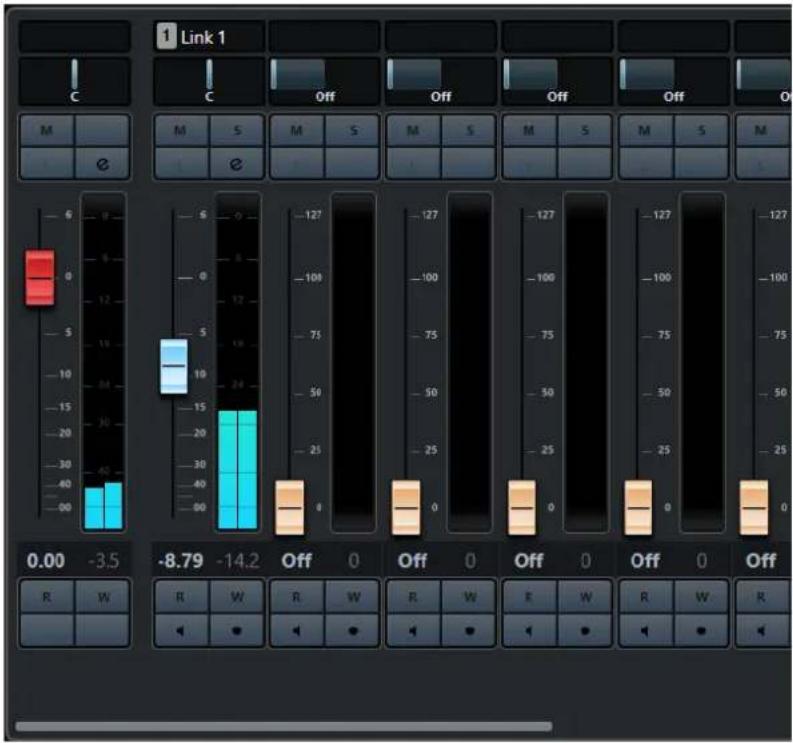
Quand une voie est désactivée dans l'onglet Visibilité ou quand son type est désactivé, elle n'apparaît pas dans la section des faders. La MixConsole de la zone inférieure de la fenêtre Projet ne reprend pas les modifications que vous apportez à la visibilité dans la fenêtre de la MixConsole et vice versa. Elle est liée à la visibilité des pistes dans la fenêtre Projet.
Cette section vous offre les possibilités suivantes :
- Configurer le panoramique
- Activer les fonctions Rendre muet et Solo
- Ouvrir la configuration de voie
• Régler le volume
• Activer l'automatisation
• Régler les niveaux d'entrée
À NOTER
Toutes les fonctions et paramètres de la section des faders sont également disponibles dans la MixConsole de la zone inférieure de la fenêtre Projet.
LIENS ASSOCIÉS
Configurations de voie à la page 316
Écrire/Lire l'automatisation à la page 481
Commande de panoramique
Chaque voie associée à des signaux audio et possédant une configuration de sortie au moins stéréo est dotée d'une commande de panoramique située en haut de la section des faders. Sur
les canaux MIDI, le bouton pan envoie des messages MIDI pan. Le résultat obtenu dépendra de la façon dont votre instrument MIDI répond aux messages de panoramique.
La commande de panoramique vous permet de positionner la voie dans le spectre stéréo.
- Pour régler cette commande en précision, maintenez la touche Maj enfoncée pendant que vous réglez la commande de panoramique.
- Pour sélectionner la position centrale par défaut, maintenez la touche Ctrl/Cmd enfoncée et cliquez sur la commande de panoramique.
• Pour éditer une valeur numérique, double-cliquez sur la commande de panoramique.
LIENS ASSOCIÉS
Création de nouveaux projets à la page 76
Stereo Balance Panner
Le Stereo Balance Panner permet de contrôler l'équilibre entre les canaux gauche et droit. Il est activé par défaut.
Contourner le panoramique
Vous pouvez contourner le panoramique de toutes les voies associées à des signaux audio.
- Pour activer le contournement du panoramique, cliquez sur le bouton à gauche ou appuyez sur Ctrl/Cmd-Alt-Maj et cliquez sur la commande de panoramique.
- Pour désactiver le contournement du panoramique, appuyez sur Ctrl/Cmd-Alt-Maj et cliquez à nouveau.
Lorsque le panoramique est contourné pour une voie, voici ce qui se produit :
- Les voies mono sont orientées au centre.
- Les voies stéréo sont réglées aux extrêmes gauche et droite.
Utilisation des fonctions Solo et Muet
Les fonctions Solo et Muet permettent de couper une ou plusieurs voies.
- Pour couper le son d'une voie, cliquez sur Rendre muet.
Cliquez encore une fois pour l'entendre à nouveau. - Pour couper le son de toutes les autres voies, cliquez sur Solo sur une voie.
Cliquez à nouveau pour désactiver le Solo. - Pour désactiver la fonction Rendre muet ou Solo sur toutes les voies à la fois, cliquez sur Désactiver tous les boutons Muet ou sur Désactiver tous les boutons Solo dans la barre d'outils.
- Pour activer le mode Solo exclusif, maintenez la touche Ctrl/Cmd enfoncée et cliquez sur le bouton Solo de la voie concernée.
Les boutons Solo de toutes les autres voies sont désactivés.
• Pour activer le mode Solo inactif sur une voie, faites un Alt-clic sur Solo.

Vous pouvez également cliquer sur le bouton Solo et le maintenir enfoncé pour passer en mode Solo inactif. Dans ce mode, la voie n'est pas coupée lorsqu'une autre voie est activée en solo. Faites à nouveau un Alt-clic pour désactiver le mode Solo inactif.
Volume
Dans la section des faders de la MixConsole, chaque voie est dotée d'un fader de volume. Le niveau des faders est affiché sous chacun d'entre eux : en dB pour les voies associées à des signaux audio et en volume MIDI (de 0 à 127) pour les canaux MIDI.
- Pour régler le volume, déplacez le fader vers le haut ou le bas.
- Pour régler le volume avec davantage de précision, appuyez sur Maj tout en déplaçant les faders.
- Pour réinitialiser le volume à sa valeur par défaut, appuyez sur Ctrl/Cmd et cliquez sur un fader.
Sur les voies audio, le fader de volume contrôle le volume de la voie avant qu'elle ne soit routée vers un bus de sortie, directement ou par l'intermédiaire d'un groupe. Sur les voies de sortie, le fader de volume contrôle le niveau de sortie général de toutes les voies audio routées vers un bus de sortie. Sur le canaux MIDI, le fader de volume contrôle les changements de volume dans la MixConsole en transmettant des messages MIDI de volume aux instruments connectés qui peuvent répondre aux messages MIDI.
Menu Réglages globaux des vumètres
Le menu contextuel du vumètre de voie permet de modifier les caractéristiques des vumètres des voies audio.
Faites un clic droit sur le vumètre de voie et sélectionnez l'une des options suivantes dans le menu Réglages globaux des vumètres :
Options de crête des vumètres - Maintenir les crêtes
Les niveaux les plus élevés enregistrés sont maintenus et affichés sous la forme de lignes horizontales statiques sur le vumètre.
Options de crête des vumètres - Maintenir toujours
Quand cette option est activée, les niveaux de crête restent affichés jusqu'à ce que les vumètres soient réinitialisés. Quand elle est désactivée, vous pouvez utiliser le paramètre Temps de maintien des crêtes des vumètres de la boîte de dialogue Préférences (page Vumètres) pour configurer le temps de maintien des niveaux de crête. Les valeurs possibles s'échelonnent de 500 à 30 000 ms.
Position du vumètre - Entrée
Quand cette option est activée, les vumètres affichent les niveaux d'entrée de toutes les voies audio, ainsi que celui des canaux d'entrée/de sortie. Les vumètres d'entrée opèrent après le réglage du gain d'entrée.
Quand cette option est activée, les vumètres indiquent les niveaux en sortie des faders.
Quand cette option est activée, les vumètres indiquent les niveaux en sortie des faders en prenant en compte les réglages de panoramique.
Permet de réinitialiser les vumètres.
Configurer les couleurs des vumètres
En configurant les couleurs des vumètres, vous pourrez bénéficier d'un meilleur aperçu des niveaux atteints.
PROCÉDER AINSI
- Dans la boîte de dialogue Préférences, sélectionnez Vumètres > Apparence.
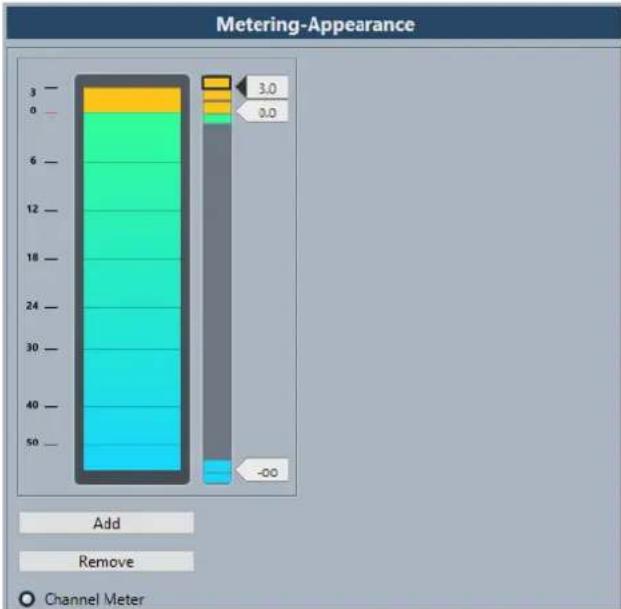
bar
| Level | Value | |-------|-------| | 1 | 3.0 | | 2 | 0.0 | | 3 | -∞ |-
Procédez de l'une des manières suivantes pour définir le niveau à partir duquel une couleur change :
-
Double-cliquez sur une position de niveau à droite de l'échelle du vumètre et saisissez la valeur de niveau souhaitée (en dB). Pour saisir des valeurs en dB inférieures à zéro, ajoutez un signe moins avant le niveau saisi.
- Cliquez sur une position de niveau et faites-la glisser sur le niveau souhaité. Appuyez sur Maj pour un positionnement plus précis.
-
Cliquez sur une position de niveau et décalez-la vers le haut ou le bas à l'aide des touches Flèche montante/Flèche descendante. Appuyez sur Maj pour un déplacement plus rapide.
-
Cliquez sur la partie supérieure ou inférieure d'une poignée de couleur de manière à afficher un cadre, puis servez-vous de la palette de couleurs pour sélectionner une couleur.
Quand vous sélectionnez la même couleur dans les parties supérieure et inférieure de la poignée, le vumètre change progressivement de couleur. En définissant des couleurs différentes, vous pourrez voir les changements avec davantage de précision.
À NOTER
- Pour ajouter d'autres poignées de couleur, cliquez sur Ajouter ou faites un Alt-clic au niveau souhaité sur la droite de l'échelle du vumètre. Une couleur par défaut est automatiquement attribuée à chaque poignée créée.
-
Pour supprimer une poignée, sélectionnez-la et cliquez sur Supprimer ou faites un Ctrl/Cmd-clic sur la poignée à supprimer.
-
Cliquez sur OK.
Vumètres de niveau
Les vumètres de voie indiquent les niveaux quand vous lisez des données audio ou MIDI. Le témoin Niveau de crête du vumètre indique le plus haut niveau enregistré.
- Pour réinitialiser le niveau de crête, faites un Alt-clic sur la valeur Niveau de crête du vumètre.
À NOTER
Les voies d'entrée et de sortie sont dotées de témoins d'écrêtage. S'ils s'allument, diminuez le gain ou les niveaux jusqu'à ce que le témoin correspondant s'éteigne.
Niveaux d'entrée
Quand vous enregistrez un son numérique, il est important de régler les niveaux d'entrée suffisamment haut pour limiter le bruit et garantir une bonne qualité audio. Dans le même temps, vous devez éviter tout écrêtage (la distorsion numérique).
Réglage des niveaux d'entrée
Vous pouvez régler le niveau d'entrée dans la MixConsole. Veillez à ce que le signal soit suffisamment fort sans toutefois dépasser 0 dB.
PROCÉDER AINSI
- Sélectionnez Menu Fonctions > Réglages globaux des vumètres > Position du vumètre et activez Entrée.
Dans ce mode, les vumètres de niveau du canal d'entrée indiquent le niveau du signal à l'entrée du bus, avant tout réglage, par exemple du gain d'entrée, de l'EQ, des effets, du volume ou du panoramique. Vous pouvez ainsi contrôler le niveau du signal non traité transmis à l'interface audio.
- Déclenchez la source audio et vérifiez les vumètres de niveau de la voie d'entrée.
Idéalement, le signal doit être aussi fort que possible sans dépasser 0 dB, c'est-à-dire que le témoin d'écrêtage du bus d'entrée ne doit pas s'allumer.
-
Si nécessaire, ajustez le niveau d'entrée selon l'une des méthodes suivantes :
-
Réglez le niveau de sortie de la source sonore ou de la console de mixage externe.
- Si possible, utilisez le logiciel fourni avec l'interface audio pour régler les niveaux d'entrée. Reportez-vous à la documentation de l'interface audio.
-
Si votre carte son reconnaît la fonction tableau de bord ASIO, vous pourrez régler les niveaux d'entrée. Pour ouvrir le tableau de bord ASIO, sélectionnez Studio > Configuration du studio, puis sélectionnez votre carte son dans la liste Périphériques. Lorsqu'elle est sélectionnée, vous pouvez ouvrir le tableau de bord en cliquant sur Tableau de bord dans la section des réglages, à droite.
-
Facultatif : sélectionnez Menu Fonctions > Réglages globaux des vumètres > Position du vumètre et activez Post-Fader.
À NOTER
Vous pourrez ainsi contrôler le niveau des données audio inscrites dans un fichier sur votre disque dur, ce qui n'est nécessaire que quand vous réglez la voie d'entrée.
- Facultatif : Dans la section Racks de voie, dans le rack Inserts, cliquez sur une case et sélectionnez un effet, ou dans le rack Égaliseurs, configurez l'égalisation.
Il est nécessaire pour certains effets de régler le niveau du signal transmis à l'effet. C'est la fonction du paramètre de gain d'entrée. Appuyez sur Maj ou sur Alt pour régler le gain d'entrée.
- Relisez l'audio et observez le vumètre de niveau de la voie d'entrée.
Dans l'idéal, le signal doit être raisonnablement élevé, sans toutefois dépasser 0 dB, c'est-à-dire que le témoin d'écrêtage du bus d'entrée ne doit pas s'allumer.
- Si nécessaire, utilisez le fader de la voie d'entrée pour ajuster le niveau du signal.
Écrêtage
L'écrêtage se produit habituellement au niveau de l'interface audio, lorsqu'un signal analogique trop fort est converti par les convertisseurs analogiques/numérique de l'interface.
Racks de voie
La section Racks de voie contient des fonctions spécifiques de la MixConsole qui permettent par exemple de configurer le routage, les effets d'insert ou les effets Send. Ces fonctions sont organisées en racks.
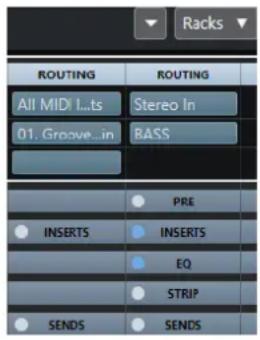
text_image
Racks ROUTING All MIDI...ts 01. Grove...in ROUTING Stereo In BASS PRE INSERTS INSERTS EQ STRIP SENDS SENDSÀ NOTER
La MixConsole dans la zone inférieure de la fenêtre Projet ne contient que les racks Effets d'insert et Effets Send.
LIENS ASSOCIÉS
Routage à la page 301
Pre (Filtres/Gain/Phase) (Cubase Elements uniquement) à la page 303
Inserts à la page 304
Égaliseurs (EQ) à la page 305
Channel Strips à la page 308
Effets Send à la page 314
Copie et déplacement des configurations des racks et des voies
Vous pouvez copier ou déplacer les configurations des racks et des voies en les faisant glisser.
À NOTER
Cette fonction est uniquement disponible dans la fenêtre de la MixConsole.
La fonction glisser-déplacer peut être utilisée entre des voies et entre les cases d'un rack d'une même voie. Quand vous faites glisser les paramètres, les sections où ils peuvent être déposés vous sont indiquées à l'écran.
Ce qui suit s'applique :
- Pour déplacer une configuration de rack sur un autre rack, faites glisser le rack et déposez-le sur le rack de destination.
- Pour copier la configuration d'un rack sur un autre rack, appuyez sur Alt, faites glisser le premier rack et déposez-le sur le rack de destination.
- Pour copier une configuration de voie sur une autre voie, faites glisser la voie et déposez-la sur la voie de destination.
- Pour copier une configuration de voie sur une autre voie, avec ses paramètres de de routage de sorties, appuyez sur Alt, faites glisser la voie et déposez-la sur la voie de destination.
Il est possible de copier des configurations de rack et de voie sur des voies de types différents, à condition qu'elles possèdent des configurations compatibles.
- Par exemple, quand vous copiez la configuration de voies d'entrée/de sortie, les paramètres des effets Send ne sont pas affectés sur la voie cible.
Routage
Le rack de Routage permet de configurer le routage des entrées et sorties, c'est-à-dire de configurer les bus d'entrée et de sortie.
À NOTER
La voie de rack est uniquement disponible dans la fenêtre de la MixConsole.
Les bus d'entrée sont utilisés pour enregistrer sur une piste Audio. Le cas échéant, vous devez sélectionner le bus d'entrée à partir duquel le signal audio va être reçu.
À NOTER
Les paramètres que vous configurez sur une voie d'entrée ne peuvent plus être modifiés sur le fichier audio une fois celui-ci enregistré.
Les bus de sortie sont utilisés pour lire une voie Audio, de Groupe ou de Voie FX. Dans ce cas, vous devez router la voie sur un bus de sortie.
Vous pouvez assigner les sorties de plusieurs voies audio à un même groupe. Ceci vous permet par exemple de contrôler les niveaux des voies à l'aide d'un seul fader et d'appliquer les mêmes effets et la même égalisation à toutes les voies.
Configuration du routage
Vous pouvez configurer les bus d'entrée et de sortie dans le rack de Routage de la MixConsole.
CONDITION PRÉALABLE
Configurez des bus et des voies de Groupe dans la fenêtre Connexions audio.
PROCÉDER AINSI
- Dans la barre d'outils de la MixConsole, cliquez sur Racks et activez Routage pour afficher le rack de Routage au-dessus de la section des faders.
- Cliquez sur l'une des cases du rack de Routage pour ouvrir le menu local de routage des entrées ou des sorties d'une voie.
-
Dans le sélecteur de routage, sélectionnez une entrée.
-
Pour configurer le routage de plusieurs voies sélectionnées à la fois, appuyez sur Maj-Alt et sélectionnez un bus.
- Pour assigner plusieurs voies sélectionnées à plusieurs bus dans l'ordre croissant (la seconde voie sélectionnée est associée au second bus, la troisième au troisième bus, et ainsi de suite), appuyez sur Maj et sélectionnez un bus.
- Sélectionnez Aucun Bus pour déconnecter les assignations de bus d'entrée ou de sortie.
Input Busses
Le sélecteur de routage d'entrée répertorie uniquement les bus qui correspondent à la configuration de la voie.
À NOTER
Si une voie de Groupe est sélectionnée en entrée d'une voie audio, vous pouvez enregistrer un mixage du groupe.
Configurations de routage d'entrée pour les voies mono
Pour les voies mono, les configurations de routage d'entrée suivantes sont possibles.
- Bus d'entrée mono.
- Bus de sortie mono, bus de groupe de sorties mono.
Ces configurations ne devraient pas engendrer de boucle de réinjection.
LIENS ASSOCIÉS
Routage à la page 301
Configurations de routage d'entrée pour les voies stéréo
Pour les voies stéréo, les configurations de routage d'entrée suivantes sont possibles.
- Bus d'entrée mono ou stéréo.
- Bus de sortie mono ou stéréo et bus de groupe de sorties mono ou stéréo.
Ces configurations ne devraient pas engendrer de boucle de réinjection.
LIENS ASSOCIÉS
Routage à la page 301
Bus de sortie
Pour les bus de sortie, toute assignation est possible.
Utilisation des voies de Groupe
Vous pouvez assigner les sorties de plusieurs voies audio à un même groupe. Vous pouvez ainsi contrôler les niveaux de ces voies à partir d'un seul fader, appliquer les mêmes effets et EQ à toutes les voies, etc. Vous pouvez également sélectionner une voie de Groupe en tant qu'entrée d'une piste Audio, afin d'exporter un mixage de certaines voies en particulier, par exemple.
CONDITION PRÉALABLE
Vous avez créé et configuré une piste de voie de Groupe en stéréo.
PROCÉDER AINSI
- Assignez la piste de voie de Groupe à un bus de sortie.
- Ajoutez des effets d'insert à la voie de Groupe.
- Envoyez la piste Audio mono dans la voie de Groupe.
RÉSULTAT
Le signal provenant de la piste Audio mono est directement transmis au groupe et traverse l'effet inséré, en stéréo.
Pre (Filtres/Gain/Phase) (Cubase Elements uniquement)
Le Pré rack des voies associées à des signaux audio est doté de filtres passe-bas et passe-haut, ainsi que de paramètres de gain et de phase.
À NOTER
La voie de rack est uniquement disponible dans la fenêtre de la MixConsole.
À NOTER
Vous ne pouvez pas éditer les paramètres du Pré rack dans l'écran de la courbe d'égalisation.
LIENS ASSOCIÉS
Paramètres d'égalisation à la page 306
Configuration des filtres
Chaque voie associée à des signaux audio est dotée de filtres passe-bas et passe-haut indépendants qui vous permettent d'atténuer les signaux dont les fréquences sont plus hautes ou plus basses que la fréquence de coupure.
PROCÉDER AINSI
- Dans la barre d'outils de la MixConsole, cliquez sur Racks et activez Pre (Filtres/Gain/Phase) pour afficher le Pré rack au-dessus de la section des faders.
- Cliquez à gauche du filtre passe-bas pour activer le filtre passe-bas. Vous avez le choix entre les options suivantes :
- Faire glisser le curseur pour régler la fréquence de coupure.
La plage de sélection s'étend de 20 kHz à 50 Hz.
- Cliquer sur Sélectionner la pente du filtre à droite du filtre passe-bas pour sélectionner une pente de filtre.
Vous avez le choix entre les valeurs 6, 12, 24, 36 et 48 dB. La valeur par défaut est 12 dB.
- Cliquez à gauche du filtre passe-haut pour activer le filtre passe-haut. Vous avez le choix entre les options suivantes :
- Faire glisser le curseur pour régler la fréquence de coupure.
Les valeurs s'échelonnent entre 20 Hz et 20 kHz.
- Cliquer sur Sélectionner la pente du filtre à droite du filtre passe-haut pour sélectionner une pente de filtre.
Vous avez le choix entre les valeurs 6, 12, 24, 36 et 48 dB. La valeur par défaut est 12 dB.
RÉSULTAT
Les modifications apportées sont visibles sur la courbe affichée. Quand vous désactivez les filtres passe-bas et passe-haut, les courbes de ces filtres disparaissent de l'écran. Les filtres passe-bas et passe-haut contournés sont représentés dans une autre couleur.
Configuration du gain d'entrée
Le curseur Pre-Gain permet de régler le niveau du signal avant qu'il atteigne les sections d'égalisation et d'effet. En effet, le traitement de certains effets change en fonction du niveau du signal entrant. Il peut s'avérer intéressant de créer une compression radicale en augmentant le gain d'entrée d'un compresseur, par exemple. Le gain permet également d'augmenter le niveau des signaux mal enregistrés.
PROCÉDER AINSI
- Dans la barre d'outils de la MixConsole, cliquez sur Racks et activez Pre (Filtres/Gain/Phase) pour afficher le Pré rack au-dessus de la section des faders.
- Faites glisser le curseur Gain vers la gauche ou la droite afin de réduire ou d'augmenter le gain.
Configuration de la phase
Toutes les voies associées à des signaux audio et d'entrée/sortie possèdent un bouton Phase qui vous permet de corriger la phase des lignes et des micros symétriques câblés à l'envers et celle des micros hors phase du fait de leur positionnement.
PROCÉDER AINSI
- Dans la barre d'outils de la MixConsole, cliquez sur Racks et activez Pre (Filtres/Gain/Phase) pour afficher le Pré rack au-dessus de la section des faders.
- Activez Phase pour inverser la polarité de la phase du signal.
Inserts
Le rack Effets d'insert des voies associées à des signaux audio contient des cases qui vous permettent de charger des effets d'insert sur une voie. Sur les canaux MIDI, vous pouvez charger des effets d'insert MIDI.
Pour de plus amples informations, voir le document séparé Référence des Plug-ins.
LIENS ASSOCIÉS
Effets audio à la page 328
Ajouter des effets d'insert
Vous pouvez ajouter des effets d'insert sur des voies de la MixConsole.
PROCÉDER AINSI
- Dans la barre d'outils de la MixConsole, cliquez sur Racks et activez Inserts pour afficher le rack d'Inserts au-dessus de la section des faders.
- Cliquez sur l'une des cases d'insert pour ouvrir le sélecteur d'effets d'insert.
- Cliquez sur un effet d'insert pour le sélectionner.
RÉSULTAT
L'effet d'insert sélectionné est chargé et automatiquement activé. Son interface s'ouvre.
Contourner les effets d'insert
Vous pouvez contourner tous les effets d'insert.
• Pour contourner tous les inserts, cliquez sur Bypass en haut du rack Inserts.
- Pour contourner un seul insert, cliquez sur le bouton Bypass situé à gauche de la case de cet insert.
• Pour les désactiver, cliquez à nouveau sur le même bouton.
Enregistrement/Chargement de préréglages de chaîne FX
Vous pouvez enregistrer tous les paramètres du rack d'Inserts dans des préréglages de chaîne FX pour les recharger par la suite. Les fichiers de préréglages de chaîne FX portent l'extension .fxchainpreset.
PROCÉDER AINSI
- Dans le coin supérieur droit du rack d'Inserts, ouvrez le menu local des Préréglages et procédez de l'une des manières suivantes :
- Pour enregistrer les paramètres configurés dans un préréglage, sélectionnez Enregistrer préréglage de chaîne FX et attribuez un nom à votre préréglage.
- Pour charger un préréglage, sélectionnez Charger préréglage de chaîne FX, puis sélectionnez un préréglage.
À NOTER
Les inserts peuvent également être appliqués avec les paramètres des égaliseurs et les configurations de Channel Strip à partir de préréglages de piste. Vous pouvez charger, baliser et enregistrer les préréglages de chaîne FX dans la MediaBay.
Égaliseurs (EQ)
Le rack Égaliseurs (EQ) est uniquement disponible pour les voies associées à des signaux audio. Il intègre offre un égaliseur paramétrique 4 bandes intégré pour chaque voie.
À NOTER
La voie de rack est uniquement disponible dans la fenêtre de la MixConsole.
Activer des bandes de l'égaliseur
Dans le rack EQ, vous pouvez activer jusqu'à quatre bandes d'égaliseur pour chaque canal audio.
PROCÉDER AINSI
-
Dans la barre d'outils de la MixConsole, cliquez sur Racks et activez Égaliseurs pour afficher le rack EQ au-dessus de la section des faders.
-
Cliquez sur Activer/Désactiver bande pour activer une bande d'EQ.
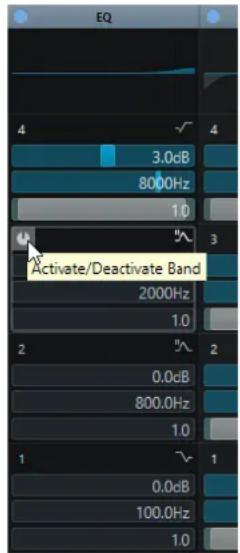
text_image
EQ 4 3.0dB 8000Hz 1.0 3 Activate/Deactivate Band 2000Hz 1.0 2 0.0dB 800.0Hz 1.0 1 0.0dB 100.0Hz 1.0Paramètres d'égalisation
Vous pouvez configurer les paramètres d'égalisation des quatre bandes. Par défaut, ces bandes possèdent des valeurs de fréquence et des noms Q différents. En revanche, elles opèrent toutes sur la même plage de fréquences (20 Hz à 20 kHz). Vous pouvez définir des types de filtre différents pour chacun des modules.
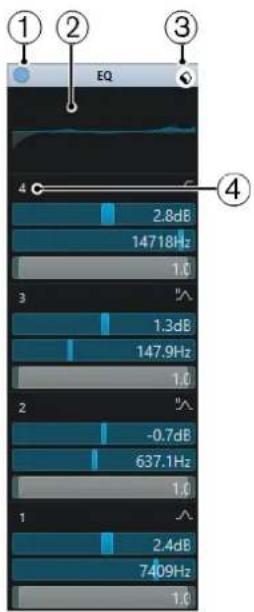
text_image
① ② ③ EQ 4 2.8dB 14718Hz 1.0 3 "入" 1.3dB 147.9Hz 1.0 2 "-0.7dB 637.1Hz 1.0 1 2.4dB 7409Hz 1.0 ④1 Contournement d'EQ
Cliquez sur ce point pour contourner toutes les bandes d'égalisation.
2 Affichage de la courbe
Cliquez sur ce graphique sur une voie pour en afficher une version agrandie. Ce graphique est également présent dans la section Égaliseurs de l'Inspecteur de la fenêtre Projet et dans la fenêtre Configurations de voie.
Quand vous cliquez sur l'affichage de la courbe, la vue est agrandie et un curseur réticule apparaît. Les coordonnées de la souris indiquent la fréquence, la valeur de note, le décalage et le niveau en haut ou en bas de l'écran.
- Clquez pour ajouter un point sur la courbe et activer la bande EQ correspondante.
- Double-cliquez sur un point de courbe pour le désactiver.
- Faites glisser le point de courbe vers le haut ou le bas pour définir le gain.
- Appuyez sur Ctrl/Cmd pour régler uniquement le gain.
- Faites glisser le point de courbe vers la gauche ou la droite pour régler la fréquence.
- Appuyez sur Alt pour régler uniquement la fréquence.
- Faites glisser la souris en appuyant sur Maj pour définir le paramètre Q-factor.
- Pour inverser la courbe d'EQ, ouvrez le menu contextuel et sélectionnez Inverser réglages EQ.
La représentation de la courbe finale prend en compte les paramètres d'égalisation, ainsi que les filtres passe-bas et passe-haut actifs dans les paramètres du Pré rack. Les paramètres de filtrage contournés apparaissent dans une autre couleur que les paramètres actifs. Les paramètres de filtrage désactivés sont masqués.
À NOTER
Il n'est pas possible de modifier les filtres passe-bas et passe-haut sur la courbe. Pour configurer les filtres, ouvrez le Pré rack.
3 Sélectionner préréglage
Permet d'accéder à un menu local dans lequel vous pouvez charger/enregistrer un préréglage.
Cliquez sur ce bouton pour activer/désactiver une bande d'EQ.
Paramètres des bandes
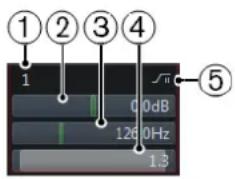
text_image
①②③④ 1 0 0 dB 126 0 Hz 1.3 ⑤Permet d'activer/désactiver la bande d'égalisation.
2 Gain
Détermine le niveau de réduction ou d'augmentation appliqué. La plage de sélection est de ±24 dB.
3 Fréquence
Détermine la fréquence centrale de la plage de fréquences à réduire ou augmenter. Vous pouvez définir la fréquence en Hz ou en valeurs de note. Si vous saisissez une valeur de note, la fréquence est automatiquement affichée en Hz. Par exemple, la valeur de note A3 correspond à une fréquence de 440 Hz. Quand vous saisissez une valeur de note, vous pouvez également saisir un décalage par centièmes. Par exemple, vous pouvez saisir A5 -23 ou C4 +49.
À NOTER
Veillez à insérer un espace entre la note et la valeur de décalage. Faute de quoi, les centièmes de décalage ne seront pas pris en compte.
4 Q-Factor
Détermine la largeur de la bande de fréquence affectée. Des valeurs élevées donneront des bandes de fréquence plus étroites.
5 Sélectionner le type de bande EQ
Permet d'ouvrir un menu local dans lequel vous pouvez sélectionner le type d'EQ de la bande. Les bandes 1 et 4 peuvent être configurées en tant que filtres paramétriques, en plateau ou passe-haut/bas. Les bandes EQ 2 et 3 sont toujours de type paramétrique.
LIENS ASSOCIÉS
Configuration des filtres à la page 303
Enregistrement/Chargement de préréglages d'égalisation
Il est possible d'enregistrer et de charger des préréglages d'égalisation.
PROCÉDER AINSI
- Dans le coin supérieur droit du rack EQ, ouvrez le menu local des préréglages et procédez de l'une des manières suivantes :
- Pour enregistrer les paramètres configurés dans un préréglage, sélectionnez Enregistrer préréglage et attribuez un nom à votre préréglage.
- Pour charger un préréglage, sélectionnez Charger préréglage, puis sélectionnez un préréglage.
À NOTER
Les égaliseurs peuvent également être appliqués avec les paramètres des inserts et les configurations de Channel Strip à partir de préréglages de piste. Vous pouvez charger, baliser et enregistrer les préréglages d'égalisation dans la MediaBay.
Channel Strips
Le rack Channel Strip est uniquement disponible pour les voies associées à des signaux audio. Il permet de charger des modules de traitement intégrés sur des voies distinctes. Vous pouvez déplacer certains modules sur le parcours du signal en les glissant-déplaçant.
À NOTER
Le rack Channel Strip est uniquement disponible dans la fenêtre de la MixConsole.
Porte de bruit (Cubase Elements uniquement)
Permet de couper les signaux audio inférieurs à un certain niveau. Dès que le niveau du signal audio dépasse un seuil défini, la porte s'ouvre et laisse passer le signal.
Compresseur
Permet de créer des effets de compression subtils. Faites glisser le compresseurs vers le haut ou le bas pour le déplacer sur le parcours du signal.
EQ
Permet de configurer des paramètres d'égalisation.
Outils (Cubase Elements uniquement)
Permet d'accéder à divers outils.
Sat (Cubase Elements uniquement)
Confère un son plus chaleureux à vos pistes.
Limit (Cubase Elements uniquement)
Permet d'éviter tout écrêtage, même à des niveaux élevés.
Porte de bruit (Cubase Elements uniquement)
Une porte de bruit coupe les signaux audio inférieurs à un certain niveau. Dès que le niveau du signal audio dépasse le seuil, la porte s'ouvre et laisse passer le signal.
Threshold
Détermine le niveau à partir duquel l'effet Gate s'active. Les signaux de niveau supérieur au seuil fixé déclenchent l'ouverture de la porte et les signaux inférieurs à ce seuil déclenchent sa fermeture.
Range
Permet de régler l'atténuation de la porte quand celle-ci est fermée. Plus cette valeur est élevée, plus le niveau de signal qui traverse la porte fermée est élevé.
Attack
Détermine le durée au bout de laquelle la porte s'ouvre après avoir été déclenchée.
Release
Détermine la durée à l'issue de laquelle la porte se ferme.
Listen Filter
Permet d'écouter le signal filtré.
Activer filtre
Permet d'activer/désactiver le chaînage interne du signal et de configurer un filtre qui contrôlera la détection du signal.
Auto Release
Détermine automatiquement le temps de relâchement le mieux adapté au signal audio.
Filter Frequency
Quand le Side-Chain interne est activé, ce paramètre détermine la fréquence du filtre pour la détection du signal.
Q-Factor
Quand le Side-Chain interne est activé, ce paramètre détermine la résonance du filtre pour la détection du signal.
DEL d'état
Indique si la porte est ouverte (DEL verte), fermée (DEL rouge) ou dans un état intermédiaire (DEL jaune).
Compresseur
Ce module de tranche de canal permet de réduire la plage dynamique du signal audio, et ainsi d'augmenter les signaux trop faibles, de diminuer les sons trop forts, ou de faire les deux à la fois.
Ouvrez le menu local afin de sélectionner Standard Compressor, Tube Compressor (Cubase Elements uniquement) ou VintageCompressor (Cubase Elements uniquement).
Standard Compressor
Le Standard Compressor permet de créer des effets de compression subtils. Faites glisser le compresseur vers le haut ou le bas pour le déplacer sur le parcours du signal.
Threshold
Détermine le niveau à partir duquel s'active le compresseur. Seuls les signaux supérieurs au seuil défini sont traités.
Ratio
Détermine le niveau de réduction du gain appliqué aux signaux supérieurs au seuil défini. Avec un ratio de 3:1, par exemple, quand le niveau d'entrée augmente de 3 dB, le niveau de sortie augmente d'1 dB.
Attack
Détermine la vitesse de réaction du compresseur en cas de dépassement du seuil défini. Plus le temps d'attaque est long, plus la durée de signal non traité au début des transitoires est longue.
Release
Détermine le temps que met le gain à revenir à son niveau d'origine une fois le signal descendu en dessous du seuil.
Auto Make-Up
Ajuste automatiquement la sortie pour compenser la perte de gain.
Auto Release
Détermine automatiquement le paramétrage de Release le mieux adapté au signal audio.
Make-Up Gain
Permet de compenser la perte de gain engendrée en sortie par la compression.
DEL de réduction de gain
Indique le niveau de compression appliqué au signal.
LIENS ASSOCIÉS
Standard Compressor - Affichage détaillé à la page 321
Tube Compressor (Cubase Elements uniquement)
Le Tube Compressor émule une saturation à lampe et vous permet d'obtenir des effets de compression fluides et chaleureux. Le vumètre indique le niveau de la réduction de gain appliquée. Ce compresseur intègre une section de side-chain qui permet de filtrer le signal de déclenchement.
Input Gain
Détermine le niveau de compression appliqué. Plus le gain d'entrée est élevé, plus le niveau de compression est important.
Output Gain
Détermine le gain de sortie.
DEL de réduction de gain
Indique le niveau de compression appliqué au signal.
Attack
Détermine la vitesse de réponse du compresseur. Plus le temps d'attaque est long, plus la durée de signal non traité au début des transitoires est longue.
Release
Détermine le temps que met le gain à revenir à son niveau d'origine.
Auto Release
Détermine automatiquement le paramétrage de Release le mieux adapté au signal audio.
Drive
Détermine le niveau de la saturation à lampe appliquée.
Mix
Détermine l'équilibre entre le niveau du signal non traité et celui du signal traité.
LIENS ASSOCIÉS
Tube Compressor – Affichage détaillé (Cubase Elements uniquement) à la page 322
VintageCompressor (Cubase Elements uniquement)
Le VintageCompressor émule des compresseurs à l'ancienne.
Input Gain
En association avec le niveau du paramètre Output Gain (gain de sortie), ce paramètre détermine le niveau de la compression appliquée. Plus le gain d'entrée est élevé et le gain de sortie bas, plus le niveau de compression est important.
Output Gain
Détermine le gain de sortie.
Attack
Détermine le temps de réponse du compresseur. Plus le temps d'attaque est long, plus la durée de signal non traité au début des transitoires est longue.
Release
Détermine le temps que met le gain à revenir à son niveau d'origine.
Attack Mode (Punch)
Quand cette option est activée, la phase d'attaque du signal est préservée et le signal d'origine conserve son impact, même si le paramètre Attack est réglé sur un temps court.
Auto Release
Détermine automatiquement le paramétrage de Release le mieux adapté au signal audio.
DEL de réduction de gain
Indique le niveau de compression appliqué au signal.
LIENS ASSOCIÉS
VintageCompressor - Affichage détaillé (Cubase Elements uniquement) à la page 323
EQ
Vous pouvez configurer les paramètres d'égalisation des quatre bandes. Par défaut, ces bandes possèdent des valeurs de fréquence et des noms Q différents. En revanche, elles opèrent toutes sur la même plage de fréquences (20 Hz à 20 kHz). Vous pouvez définir des types de filtre différents pour chacun des modules.
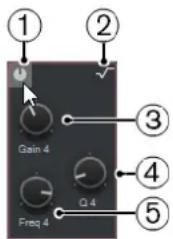
Permet d'activer/désactiver la bande d'égalisation.
2 Sélectionner le type de bande EQ
Permet d'ouvrir un menu local dans lequel vous pouvez sélectionner le type d'EQ de la bande. Les bandes 1 et 4 peuvent être configurées en tant que filtres paramétriques, en plateau ou passe-haut/bas. Les bandes EQ 2 et 3 sont toujours de type paramétrique.
3 Gain
Détermine le niveau de réduction ou d'augmentation appliqué. La plage de sélection est de ±24 dB.
4 Q-Factor
Détermine la largeur de la bande de fréquence affectée. Des valeurs élevées donneront des bandes de fréquence plus étroites.
5 Fréquence
Détermine la fréquence centrale de la plage de fréquences à réduire ou augmenter.
Outils (Cubase Elements uniquement)
Outil qui permet d'atténuer ou d'augmenter le gain des phases d'attaque et de relâchement du signal audio.
EnvelopeShaper
Ce module Channel Strip permet de réduire ou d'augmenter le gain des phases d'attaque et de relâchement du signal audio. Vous pouvez utiliser les potentiomètres pour modifier les valeurs
des paramètres. Soyez prudent avec les niveaux quand vous augmentez le gain et n'hésitez pas à réduire le niveau de sortie pour éviter tout écrêtage.
Attack
Permet de régler le gain de la phase d'attaque du signal.
Release
Permet de régler le gain de la phase de relâchement du signal.
Attack Length
Détermine la longueur de la phase d'attaque.
Output Gain
Détermine le gain de sortie.
Sat (Cubase Elements uniquement)
Confère un son plus chaleureux à vos pistes. Ouvrez le menu local pour sélectionner Tape Saturation ou Tube Saturation.
Tape Saturation
Ce module Channel Strip émule la saturation et la compression caractéristiques des enregistrements réalisés à l'aide de magnétophones à bandes.
Drive
Détermine le niveau de la saturation à bande appliquée.
Low-Frequency
Filtre bas en plateau à fréquence fixe.
High-Frequency
Filtre passe-bas. Servez-vous du fader de fréquence pour atténuer l'agressivité du signal de sortie.
Dual
Émule l'utilisation de deux magnétophones.
Auto Gain
Détermine automatiquement le gain.
Output
Détermine le gain de sortie.
DEL de niveau Drive
Indique le niveau du paramètre Drive appliquée au signal.
Tube Saturation
Ce module Channel Strip émule la saturation et la compression caractéristiques des enregistrements soumis à une compression analogique à lampe.
Drive
Détermine le niveau de la saturation à lampe appliquée.
Low-Frequency
Filtre bas en plateau à fréquence fixe.
High-Frequency
Filtre passe-bas. Servez-vous du fader de fréquence pour atténuer l'agressivité.
Output Gain
Détermine le gain de sortie.
DEL de niveau Drive
Indique le niveau de la saturation appliquée au signal.
Limit (Cubase Elements uniquement)
Permet d'éviter tout écrêtage, même à des niveaux élevés. Ouvrez le menu local pour sélectionner le Brickwall Limiter, le Maximizer ou le Standard Limiter.
Brickwall Limiter
Le Brickwall Limiter permet de faire en sorte que le niveau de sortie ne dépasse jamais une limite définie. Avec son court temps d'attaque, le Brickwall Limiter peut réduire les crêtes de niveau audio les plus brèves sans engendrer d'effets sonores indésirables. Néanmoins, ce module Channel Strip donne lieu à une latence d'1 ms.
Threshold
Détermine le seuil à partir duquel s'active le limiteur. Seuls les signaux supérieurs au seuil défini sont traités.
Release
Détermine le temps que met le gain à revenir à son niveau d'origine une fois le signal descendu en dessous du seuil.
Auto Release
Détermine automatiquement la configuration du paramètre Release la mieux adaptée au signal audio.
DEL de réduction de gain
Indique le niveau de la réduction appliquée au gain.
Maximizer
Ce module Channel Strip augmente la sonie (Loudness) du signal audio en évitant tout risque d'écrêtage.
Optimize
Détermine la Loudness du signal.
Mix Amount
Détermine l'équilibre entre le niveau du signal non traité et celui du signal traité.
Output
Détermine le niveau de sortie maximum. Réglez-le à 0 dB pour éviter l'écrêtage.
DEL de réduction de gain
Indique le niveau de la réduction appliquée au gain.
Standard Limiter
Ce module Channel Strip vise à éviter que le niveau de sortie ne dépasse un niveau défini, afin d'éviter tout écrêtage dans les périphériques en aval. Le Standard Limiter peut déterminer automatiquement la meilleure configuration du paramètre Release en analysant les données audio, mais vous pouvez également configurer l'effet manuellement.
Input
Permet de régler le gain d'entrée.
Release
Détermine le temps que met le gain à revenir à son niveau d'origine. Quand la fonction Auto Release est activée, le Standard Limiter détermine automatiquement le temps de relâchement le mieux adapté au signal audio.
Output
Détermine le niveau de sortie maximum.
DEL de réduction de gain
Indique le niveau de la réduction appliquée au gain.
Enregistrement/Chargement de préréglages de Strip
Il est possible d'enregistrer et de charger des préréglages de Strip. L'extension de nom de fichier des préréglages de Strip est .strippreset.
PROCÉDER AINSI
- Dans le coin supérieur droit du rack Channel Strip, ouvrez le menu local Préréglages et procédez de l'une des manières suivantes :
- Pour enregistrer les paramètres configurés dans un préréglage, sélectionnez Enregistrer préréglage de Strip et attribuez un nom à votre préréglage.
- Pour charger un préréglage, sélectionnez Charger préréglage de Strip, puis sélectionnez un préréglage.
À NOTER
Les paramètres de Channel Strip peuvent également être appliqués avec les paramètres des inserts et des égaliseurs à partir de préréglages de piste. Vous pouvez charger, baliser et enregistrer les préréglages de Strip dans la MediaBay.
LIENS ASSOCIÉS
Charger des préréglages de Strip à la page 476
Effets Send
Le rack Sends des voies associées à des signaux audio contient des cases qui vous permettent de charger des effets send et de régler à l'aide de curseurs le niveau de ces effets sur les voies. Le rack Sends pour les canaux MIDI contient des cases qui vous permettent de charger des effets Send.
Ajouter des effets Send
Le rack Effets Send vous permet d'ajouter des effets Send.
PROCÉDER AINSI
- Dans la barre d'outils de la MixConsole, cliquez sur Racks et activez Effets Send pour afficher le rack au-dessus de la section des faders.
- Cliquez sur l'une des cases de Sends pour ouvrir le sélecteur d'effets Send.
- Cliquez sur un effet Send pour le sélectionner. L'effet sélectionné se charge.
- Cliquez à gauche de la case pour activer le Send.
Contourner les effets Send
Vous pouvez contourner tous les effets Send.
- Pour contourner tous les Sends, cliquez sur le bouton de contournement situé en haut du rack Sends.
• Pour les désactiver, cliquez à nouveau sur le même bouton.
Ajouter de voies FX à un Send
Vous pouvez créer une piste de voie FX routée sur un Send dans la MixConsole.
PROCÉDER AINSI
- Faites un clic droit sur la case de l'effet afin d'ouvrir le menu contextuel.
- Sélectionnez Ajouter voie FX à
. - Dans la fenêtre Ajouter piste de Voie FX, sélectionnez l'effet et la configuration.
- Cliquez sur OK.
RÉSULTAT
La piste de voie FX est ajoutée dans la fenêtre Projet et le Send est automatiquement routé.
Ajouter des notes pour une voie de la MixConsole
Vous pouvez ajouter des annotations sur les voies de la MixConsole.
PROCÉDER AINSI
- Dans la barre d'outils de la MixConsole, cliquez sur Configurer disposition de fenêtre et activez Blocs-notes.
La section Blocs-notes s'affiche au-dessus de la section des faders. - Sélectionnez la voie pour laquelle vous souhaitez ajouter des notes, cliquez dans la section Bloc-notes et saisissez vos commentaires.
- Pour fermer le bloc-notes, appuyez sur Échap ou cliquez sur une autre section de la MixConsole.
Aperçu de la latence des voies
Les Latences des voies indiquent les latences engendrées par les effets d'insert ou les modules Channel Strip des voies associées à des signaux audio dans la MixConsole.
- Pour afficher la latence des voies dans la section des faders de la MixConsole, cliquez sur Configurer disposition de fenêtre dans la barre d'outils et activez Latences des voies.
- Pour ouvrir un aperçu des latences pour une voie spécifique, cliquez sur Ouvrir l'Aperçu de la latence des voies.
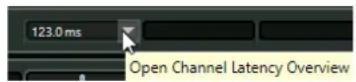
L'Aperçu de la latence des voies indique les informations suivantes :
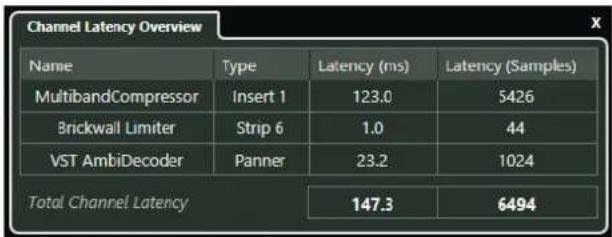
Nom de l'effet qui engendre la latence.
Type
Indique si la latence est engendrée par un effet d'insert, un module Channel Strip ou un module de panoramique.
Latence (ms)
Indique la latence en millisecondes.
Latence (échantillons)
Indique la latence en échantillons.
Latence totale des voies
Indique la latence totale pour cette voie en millisecondes et en échantillons.
À NOTER
Si vous souhaitez que le retard des plug-ins soit compensé pendant la lecture, désactivez Contraindre compensation délai.
LIENS ASSOCIÉS
Compensation du délai des plug-ins à la page 329
Menu Fonctions à la page 292
Contraindre la compensation du délai à la page 502
Fenêtre de la MixConsole à la page 281
Configurations de voie
Vous pouvez ouvrir chaque voie de la MixConsole dans une fenêtre Configurations de voie distincte. Vous bénéficierez ainsi d'un meilleur aperçu de cette voie et de ses paramètres, ce qui rendra l'édition plus facile.
La sélection des voies dans la fenêtre Configurations de voie est synchronisée avec la sélection des voies dans la MixConsole et avec la sélection des pistes dans la fenêtre Projet.
À NOTER
Pour dissocier la sélection des voies dans la fenêtre Configurations de voie et la sélection des voies dans la MixConsole, ouvrez le Menu Fonctions dans la barre d'outils de la fenêtre Configurations de voie et désactivez l'option Suivre lors d'un changement de sélection ou la manipulation d'un bouton 'e'.
Pour ouvrir les paramètres des voies pour une voie associée à des signaux audio, procédez de l'une des manières suivantes :
- Dans la section des faders de la MixConsole, sélectionnez cette voie et cliquez sur Éditer configurations de voie.
- Dans la liste des pistes, sélectionnez la piste et dans la section supérieure de l'Inspecteur, cliquez sur Éditer configurations de voie.
- Dans la liste des pistes, sélectionnez la piste, puis cliquez sur Éditer configurations de voie sur cette piste.
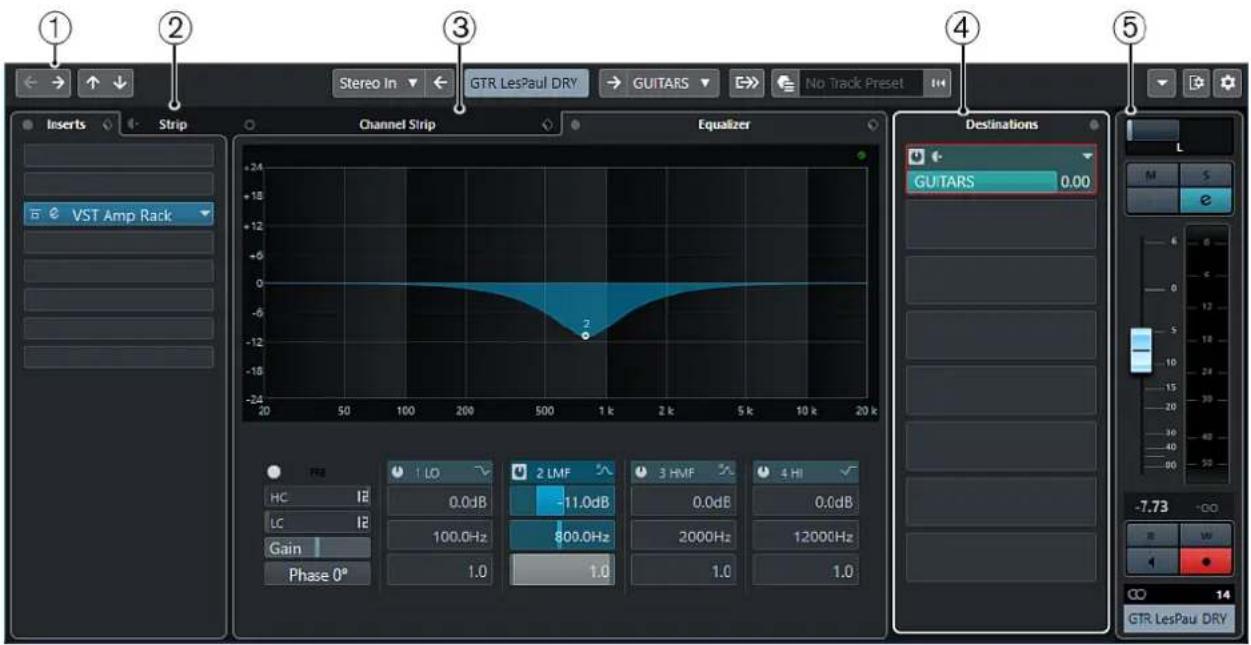
text_image
Stereo In GTR LesPaul DRY No Track Preset Inserts Strip Channel Strip Equalizer Destinations VST Amp Rack 1.0 2.0 3.0 4.0 5.0 GUTARS 0.00 HC LC Gain Phase 0° 1.0 1.0 1.0 100.0Hz 800.0Hz 2000Hz 12000Hz -7.73 GTR LesPaul DRYLa fenêtre Configurations de voie se répartit en plusieurs sections :
1 Barre d'outils
La barre d'outils contient des outils et des raccourcis correspondant aux paramètres et fonctions de la fenêtre Configurations de voie.
2 Effets d'Insert/Strip
La section Effets d'Insert contient des cases qui vous permettent de charger des effets d'insert sur une voie. La section Strip permet de charger des modules de traitement intégrés sur des voies distinctes.
3 Channel Strip/Égaliseur
La section Channel Strip permet de charger des modules de traitement intégrés sur des voies distinctes. La section Égaliseur intègre offre un égaliseur paramétrique à quatre bandes intégré pour chaque voie.
4 Destinations
La section Destinations contient des cases qui vous permettent de charger des effets send.
5 Fader
La section des faders montre la voie actuelle.
Les sections sont affichées dans des zones situées à gauche et à droite de la fenêtre de la MixConsole.
LIENS ASSOCIÉS
Configurations de voie - Inserts de voie à la page 320
Configurations de voie - Channel Strip à la page 320
Configurations de voie - Égaliseur à la page 324
Configurations de voie – Destinations à la page 325
Configurations de voie – Faders de voie à la page 326
Paramètres d'égalisation à la page 306
Barre d'outils de la fenêtre Configurations de voie
La barre d'outils de la fenêtre Configurations de voie contient des outils et des raccourcis qui correspondent aux paramètres et fonctions de la fenêtre Configurations de voie.
Navigation dans les voies
Afficher la dernière voie éditée

Permet d'afficher la dernière voie que vous avez éditée dans la fenêtre
Configurations de voie. Cette option n'est disponible que si vous avez édité au moins deux voies.
Afficher la voie éditée suivante

Permet d'afficher la voie suivante dans la fenêtre Configurations de voie. Cette option n'est disponible que si vous avez édité au moins deux voies.
Afficher la voie précédente sur la MixConsole

Permet d'afficher la voie précédente de la MixConsole dans la fenêtre Configurations de voie.
Afficher la voie suivante sur la MixConsole

Permet d'afficher la voie suivante de la MixConsole dans la fenêtre Configurations de voie.
Diviseur gauche
Diviseur gauche

Les outils placés à gauche du diviseur sont toujours affichés.
Sources des voies
Entrée
Permet d'ouvrir le nom de la voie d'entrée.
Afficher entrée/Sélectionner une entrée

Permet d'afficher la voie d'entrée dans la fenêtre Configurations de voie.
Nom du canal
Nom du canal
Indique le nom de la voie qui est affichée dans la fenêtre Configurations de voie.
Destinations des voies
Afficher sortie/Sélectionner une sortie

Permet d'afficher la voie de sortie dans la fenêtre Configurations de voie.
Sortie
Stereo Out ▼
Indique le nom de la voie de sortie.
Éditer instrument
Éditer l'Instrument VST
▶
Permet d'ouvrir l'interface de l'instrument VST. Cette option ne fonctionne qu'avec les canaux MIDI et les voies d'instruments.
Chaîne de sortie
Afficher chaîne de sorties
[→]
Permet d'afficher la chaîne de sortie. Cet aperçu vous permet de suivre les routages de sortie complexes.
Modèles de pistes
Charger/Enregistrer préréglage de piste
[Non-Text]
Permet de charger/enregistrer des préréglages de piste.
Recharger préréglage de piste
| |
Permet de recharger des préréglages de piste.
Fonctions des voies
Menu Fonctions
▼
Permet d'accéder à un menu local dans lequel il est possible de sélectionner une fonction des Configurations de voie.
Commandes de zone de fenêtre
Configurer disposition de fenêtre
[
Permet de configurer la disposition des éléments de la fenêtre.
Configurer la barre d'outils
#
Permet d'accéder à un menu local dans lequel vous pouvez déterminer quels éléments la barre d'outils contiendra.
Configurations de voie - Inserts de voie
La section Inserts de voie est affichée dans la fenêtre Configurations de voie.
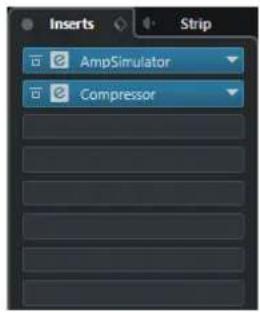
text_image
Inserts Strip AmpSimulator CompressorContourner Insert
Permet de contourner les effets d'insert pour la voie.
Inserts
Permet d'ajouter des effets d'insert sur la voie.
Organiser préréglages
Permet de charger ou d'enregistrer des préréglages de chaîne FX.
Déplacer Channel Strip vers position pré/post-Inserts
Permet de placer le module Channel Strip en position pré-fader ou en position post-fader sur le parcours du signal.
Strip
Permet d'activer et de configurer des modules Channel Strip sur la voie.
LIENS ASSOCIÉS
Configurations de voie à la page 316
Configurations de voie - Channel Strip
La section Channel Strip/Égaliseur est affichée dans la fenêtre Configurations de voie.
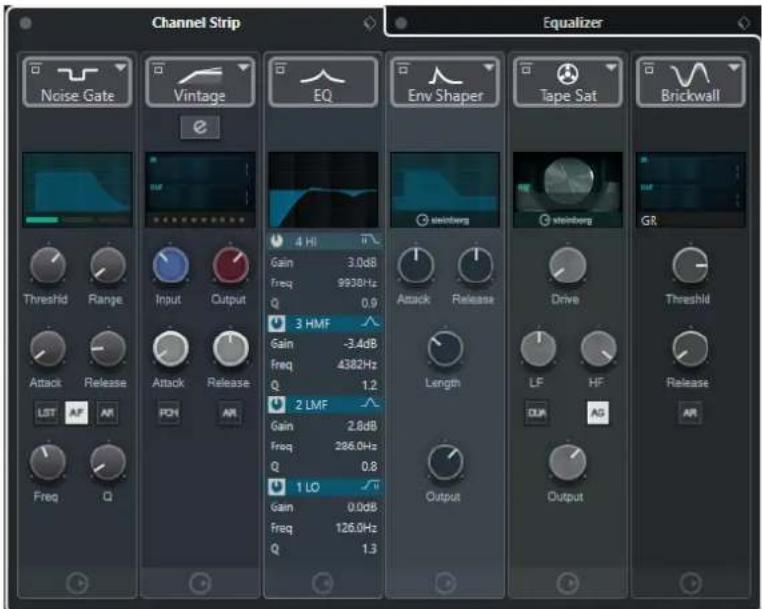
text_image
Channel Strip Noise Gate Vintage EQ Env Shaper Tape Sat Brickwall 4 HI Gain 3.0dB Freq 9930Hz Q 0.9 3 HMF Gain -3.4dB Freq 4382Hz Q 1.2 2 LMF Gain 2.8dB Freq 286.0Hz Q 0.8 1 LO Gain 0.0dB: Freq 126.0Hz Q 1.3 Length Output Drive LF HF DUA AG Output GR Threshold Release ARPermet de contourner les modules Channel Strip de la voie.
Channel Strip
Permet d'activer et de configurer des modules Channel Strip sur la voie.
Organiser préréglages
Permet de charger ou d'enregistrer des préréglages de Strip.
Modules Channel Strip
Voici les modules Channel Strip affichés :
- Porte de bruit (Cubase Elements uniquement)
- Compresseur
EQ - Outils (Cubase Elements uniquement)
- Sat (Cubase Elements uniquement)
- Limit (Cubase Elements uniquement)
Vous pouvez réorganiser les modules Channel Strip sur le parcours du signal en les faisant glisser.
LIENS ASSOCIÉS
Porte de bruit (Cubase Elements uniquement) à la page 308
Compresseur à la page 309
EQ à la page 311
Outils (Cubase Elements uniquement) à la page 311
Sat (Cubase Elements uniquement) à la page 312
Limit (Cubase Elements uniquement) à la page 313
Configurations de voie à la page 316
Standard Compressor - Affichage détaillé
Il existe un affichage détaillé du Standard Compressor qui offre davantage de commandes et de valeurs pour les vumètres.
- Pour ouvrir l'affichage détaillé, cliquez sur Éditer le module

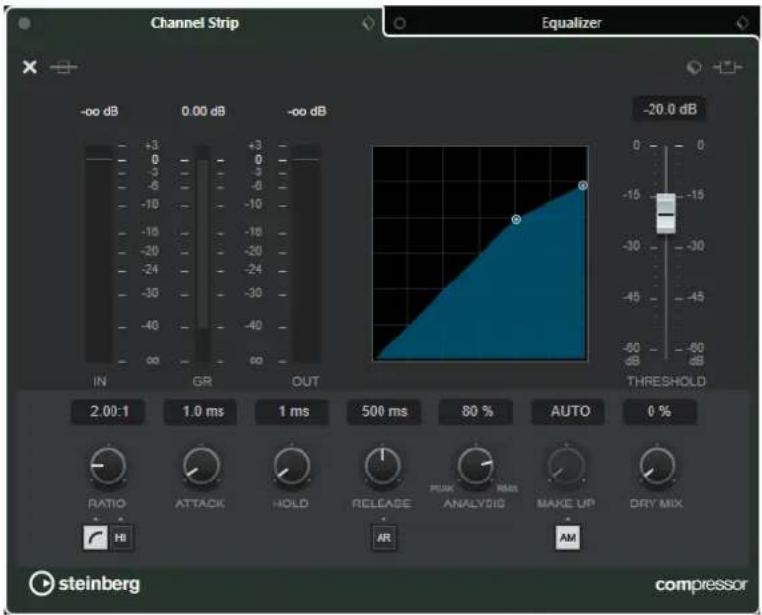
text_image
Channel Strip Equalizer -oo dB 0.00 dB -oo dB IN GR OUT 2.00:1 1.0 ms 1 ms 500 ms 80 % AUTO 6 % RATIO ATTACK HOLD RELEASE PUNK ANALYOID MAKE UP DRY MIX Hi AR AM steinberg compressorL'affichage détaillé offre des paramètres supplémentaires :
• Ratio Soft Knee/High
- Hold
- Analysis
- Dry Mix
• Vumètre de gain d'entrée
• Vumètre de gain de sortie
• Vumètre de réduction de gain
Pour fermer l'affichage détaillé, cliquez sur Fermer le module ✗
LIENS ASSOCIÉS
Standard Compressor à la page 309
Tube Compressor - Affichage détaillé (Cubase Elements uniquement)
Il existe un affichage détaillé du Tube Compressor qui offre davantage de commandes et de valeurs pour les vumètres.
- Pour ouvrir l'affichage détaillé, cliquez sur Éditer le module

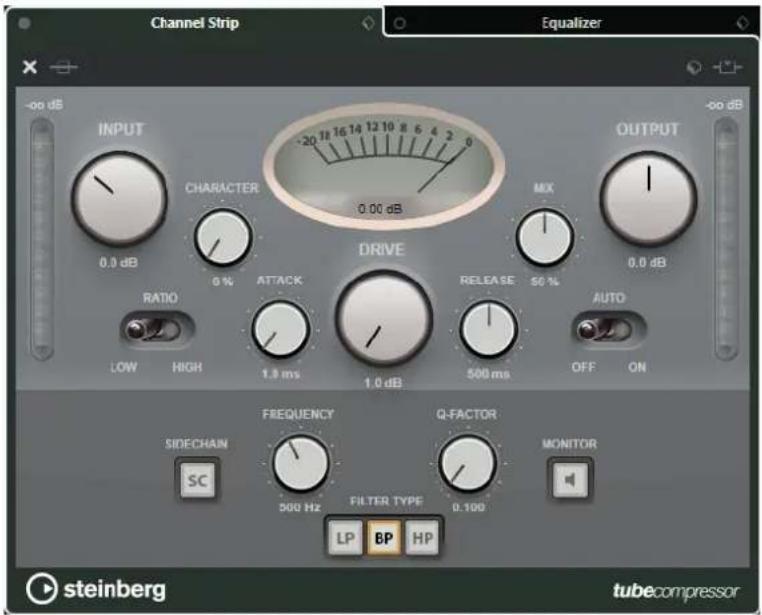
text_image
Channel Strip Equalizer -oo dB INPUT -20 18 16 14 12 10 8 6 4 2 0 -oo dB CHARACTER 0.00 dB MIX OUTPUT 0.0 dB DRIVE 0 % RATIO 0 % ATTACK RELEASE 50 % AUTO LOW HIGH 1.3 ms 1.0 dB 500 ms OFF ON FREQUENCY Q-FACTOR SIDECHAIN MONITOR SC 500 Hz FILTER TYPE 0.100 LP BP HP steinberg tubecompressorL'affichage détaillé offre des paramètres supplémentaires :
- Character
• Commutateur Low/High pour le Ratio
• Section Side-Chain avec paramètres Frequency, Filter Type, Q-Factor et Monitor
• Vumètre de gain d'entrée
• Vumètre de gain de sortie
Pour fermer l'affichage détaillé, cliquez sur Fermer le module ✗
LIENS ASSOCIÉS
Tube Compressor (Cubase Elements uniquement) à la page 310
VintageCompressor - Affichage détaillé (Cubase Elements uniquement)
Il existe un affichage détaillé du VintageCompressor qui offre davantage de commandes et de valeurs pour les vumètres.
- Pour ouvrir l'affichage détaillé, cliquez sur Éditer le module.

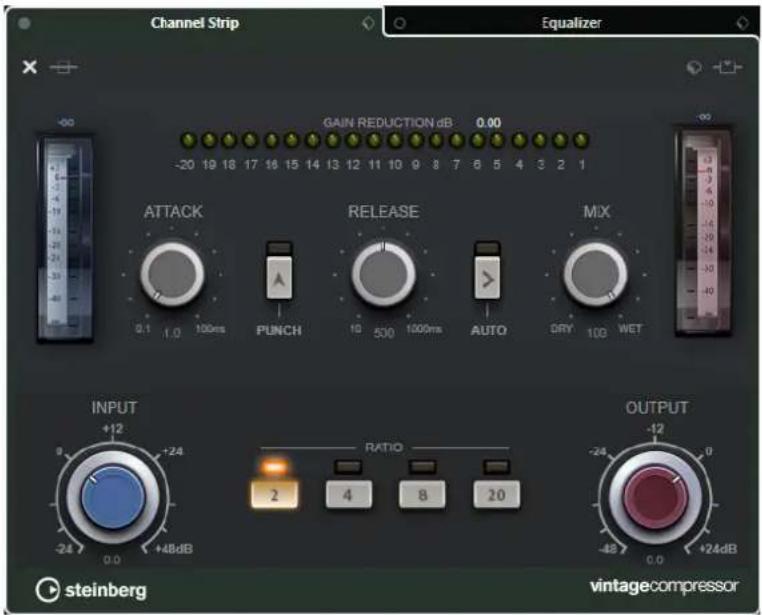
text_image
Channel Strip Equalizer GAIN REDUCTION dB 0.00 -20 19 18 17 16 15 14 13 12 11 10 9 8 7 6 5 4 3 2 1 ATTACK RELEASE MIX 0.1 1.0 100ms PUNCH AUTO DRY 100 WET INPUT +12 9 +24 -24 0.0 +48dB RATIO 2 4 8 20 OUTPUT -12 -24 0 -48 0.0 +24dB steinberg vintagecompressorL'affichage détaillé offre des paramètres supplémentaires :
- Mix
- Boutons de Ratio
• Vumètre de gain d'entrée
• Vumètre de gain de sortie
• Vumètre de réduction de gain
Pour fermer l'affichage détaillé, cliquez sur Fermer le module ✗
LIENS ASSOCIÉS
VintageCompressor (Cubase Elements uniquement) à la page 310
Configurations de voie - Égaliseur
La section Channel Strip/Égaliseur est affichée dans la fenêtre Configurations de voie.
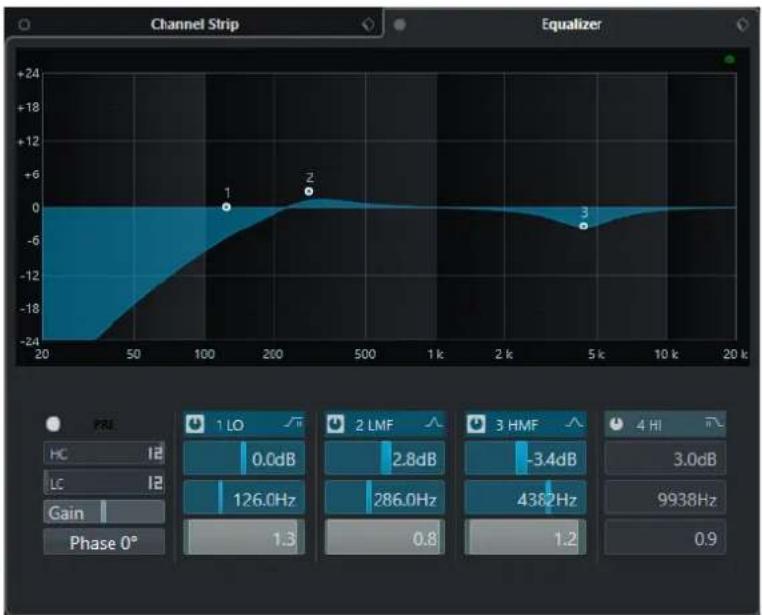
Contourner les égaliseurs
Permet de contourner les paramètres d'égalisation de la voie.
Graphique de l'égaliseur
Permet de configurer les paramètres d'égalisation des quatre bandes en modifiant les courbes d'égalisation à l'aide de plusieurs modes.
Afficher/Masquer contrôles d'égaliseur
Permet d'alterner entre les différents modes d'affichage de la section Égaliseur :
Afficher contrôles d'égaliseur, Afficher potentiomètres d'égaliseur et Masquer contrôles d'égaliseur.
Organiser préréglages
Permet de charger ou d'enregistrer des préréglages d'égaliseur.
LIENS ASSOCIÉS
Configurations de voie à la page 316
Configurations de voie – Destinations
La section Sends de voie est affichée dans la fenêtre Configurations de voie.
text_image
Destinations FX 1-RERelation 0.00 FX 2-REVerence -2.68Contourner Sends
Permet de contourner les effets send pour la voie.
Effets Send—Destinations
Permet de définir une destination pour les effets send de la voie.
LIENS ASSOCIÉS
Configurations de voie à la page 316
Configurations de voie - Faders de voie
La section Faders de voie est affichée dans la fenêtre Configurations de voie.
text_image
C M S e 6 0 0 12 5 18 10 24 15 30 20 35 30 40 40 50 00 -8.79 -∞ R W1
TR 909Les commandes sont les mêmes que dans la section des faders de la MixConsole.
LIENS ASSOCIÉS
Section des faders à la page 294
Configurations de voie à la page 316
Focus du clavier sur la MixConsole
La zone gauche, la section des racks de voie et la section des faders peuvent être contrôlées à l'aide du clavier de l'ordinateur.
Pour cela, la section doit être en focus. Quand une section a le focus du clavier, la bordure qui l'entoure apparaît en surbrillance dans une couleur spécifique.
Activer le focus du clavier
Pour pouvoir contrôler la MixConsole à l'aide du clavier, vous devez activez le focus du clavier.
PROCÉDER AINSI
- Cliquez dans une zone vide de la section pour activer le focus du clavier.
- Appuyez sur Tabulation pour activer la section suivante. Vous pouvez ainsi passer aux sections suivantes l'une après l'autre.
- Appuyez sur Maj-Tabulation pour activer la section précédente.
Naviguer dans une section
Quand le focus est activé sur une section, vous pouvez la contrôler à partir du clavier de votre ordinateur en procédant. Dans les sections des racks de voie et des faders, les commandes contrôlables à partir du clavier sont encadrées en rouge.
- Utilisez les touches Flèche montante, Flèche descendante, Flèche gauche ou Flèche droite pour passer d'une commande à l'autre.
- Appuyez sur Entrée pour activer ou désactiver un commutateur.
- Appuyez sur Entrée pour agrandir ou réduire un rack actif, ouvrir ou fermer le champ de valeur d'une case ou ouvrir l'interface d'un plug-in chargé.
- Appuyez sur Ctrl/Cmd-Entrée pour accéder aux commandes de la zone de gauche.
• Appuyez sur Entrée pour accéder aux commandes de la zone centrale. - Appuyez sur Alt-Entrée pour accéder aux commandes de la zone de droite.
- Appuyez sur Échap pour fermer un menu local ou l'interface d'un plug-in.
• Pour activer ou désactiver le plug-in chargé, appuyez sur Ctrl/Cmd-Alt-Entrée.
Effets audio
Cubase intègre plusieurs plug-ins d'effets que vous pouvez utiliser pour traiter des voies Audio, de Groupe, d'Instrument et ReWire (non compris dans Cubase LE).
Ces effets et leurs paramètres sont décrits dans le document séparé Référence des plug-ins.
Effets d'insert et effets Send
Vous pouvez appliquer des effets à des voies Audio en utilisant des effets d'insert ou des effets Send.
Effets d'insert
Les effets d'insert s'insèrent sur la chaîne de signal d'une voie Audio. Tout le signal de la voie traverse ainsi l'effet.
Dans Cubase Elements, vous pouvez ajouter jusqu'à huit effets d'insert différents par voie. Dans Cubase AI et Cubase LE, chaque voie peut intégrer quatre effets d'insert.
Vous pouvez utiliser des effets d'insert pour des effets tels que la distorsion, les filtres et les autres effets qui jouent sur la tonalité ou la dynamique du son.
Pour ajouter et éditer des effets d'insert, vous pouvez utiliser les sections d'insert suivantes :
• La section Inserts de la fenêtre Configurations de voie.
• La section Inserts de l'Inspecteur.
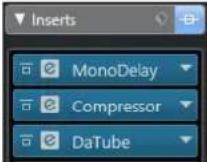
Effets Send
Les effets Send s'ajoutent sur des pistes de voie FX et les données audio devant être traitées sont ensuite routées vers l'effet. Les effets Send restent donc en dehors du parcours du signal des voies Audio.
Chaque voie audio est dotée de huit Sends dans Cubase Elements et de quatre Sends dans Cubase AI et Cubase LE, chacun d'entre eux pouvant être librement routé sur un effet (ou une chaîne d'effets).
Les effets Send s'utilisent dans les cas suivants :
- Quand il est nécessaire de contrôler l'équilibre entre le signal d'origine et le signal traité de façon différente pour chaque voie.
- Quand un même effet doit être utilisé sur plusieurs voies Audio différentes.
Voici les sections de Sends dans lesquelles vous pouvez éditer les effets Send :
• Le rack Sends de la MixConsole.
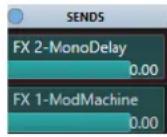
• La section Destinations de la fenêtre Configurations de voie.
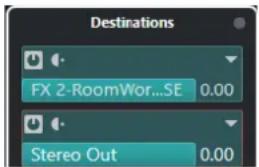
text_image
Destinations FX 2-RoomWor...SE 0.00 Stereo Out 0.00• La section Sends de l'Inspecteur.
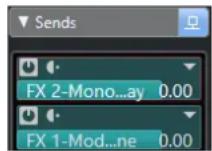
LIENS ASSOCIÉS
Traitement hors ligne direct à la page 350
Norme VST
C'est grâce à la norme VST que les effets audio peuvent être intégrés à Cubase. Actuellement, les normes VST 3 et VST 2 sont prises en charge.
Les plug-ins au format VST 3 prennent en charge de nouvelles fonctionnalités telles que le traitement intelligent. Ils sont néanmoins entièrement rétrocompatibles avec le format VST 2.
Traitement intelligent des plug-ins
Le traitement intelligent des plug-ins est une technologie qui gère la désactivation du traitement des plug-ins quand aucun signal n'est émis. Il est ainsi possible d'économiser de la puissance de traitement sur les passages silencieux, et donc de charger davantage d'effets.
Pour activer le traitement intelligent des plug-ins, activez Suspendre le traitement des plug-ins VST 3 lorsqu'aucun signal audio n'est reçu dans la boîte de dialogue Préférences (page VST—Plug-ins).
À NOTER
Observez la charge CPU pendant les passages sur lesquels le plus grand nombre d'événements sont lus simultanément afin de déterminer si votre système dispose de performances suffisantes tout au long du projet.
Compensation du délai des plug-ins
Certains effets audio, en particulier les processeurs dynamiques dotés d'une fonctionnalité d'anticipation, ont besoin d'un peu de temps pour traiter le signal audio qu'ils reçoivent. De ce
fait, leur sortie audio est légèrement retardée. Pour compenser cette latence, Cubase offre une fonction de compensation du retard des plug-ins.
La compensation du délai des plug-ins opère sur tout le parcours du signal audio et maintient la synchronisation et le timing de toutes les voies Audio.
Les plug-ins VST 3 de dynamique équipés d'une fonctionnalité d'anticipation offrent un bouton Live qui permet de désactiver l'anticipation. La latence est ainsi réduite en cas d'enregistrement en temps réel. Pour de plus amples informations, veuillez consulter le document Référence des plug-ins.
Pour éviter la latence pendant l'enregistrement en temps réel ou la lecture en temps réel des instruments VST, vous pouvez également utiliser la fonction Contraindre compensation délai.
LIENS ASSOCIÉS
Contraindre la compensation du délai à la page 502
Fenêtre de la MixConsole à la page 281
Synchronisation sur le tempo
Les plug-ins peuvent recevoir des informations de temps et de tempo transmises par Cubase. Il est donc possible de synchroniser des paramètres de plug-ins tels que la fréquence de modulation ou la durée des retards sur le tempo du projet.
Les informations de temps et de tempo peuvent être transmises aux plug-ins de format VST 2.0 ou ultérieur.
Pour configurer la synchronisation sur le tempo, il vous faut définir une valeur de note de base. Vous pouvez utiliser des valeurs de note à la ronde, en triolets ou pointées (1/1 à 1/32).
Pour de plus amples informations sur les effets intégrés, veuillez consulter le document séparé Référence des plug-ins.
Effets d'insert
Les effets d'insert peuvent être insérés sur la chaîne de signal d'une voie Audio. Tout le signal de la voie traverse ainsi l'effet.
Dans Cubase Elements, vous pouvez ajouter jusqu'à huit effets d'insert différents sur chaque voie associée à des signaux audio (piste Audio, piste de voie de Groupe, piste de voie FX, voie d'Instrument ou voie ReWire) et sur chaque bus de sortie. Dans Cubase AI et Cubase LE, quatre cases d'insert sont disponibles pour les pistes associées à des signaux audio. En outre, les voies ReWire ne sont pas disponibles dans Cubase LE.
Le signal traverse les cases d'effets d'insert du haut vers le bas.
Vous pouvez définir des cases d'effets d'insert post-fader pour n'importe quelle voie. Les cases d'effets d'insert post-fader sont toujours post-égalisation et post-fader.
À NOTER
Pour afficher toutes les cases post-fader dans la MixConsole, ouvrez les Réglages Rack et activez l'option Nombre de slots fixe.
Utilisez des cases post-fader si vous souhaitez que le niveau ne change pas en sortie de l'effet d'insert. Les effets d'insert Dithering et Maximizer s'utilisent ainsi de préférence en post-fader sur les bus de sortie, par exemple.
À NOTER
Si vous souhaitez utiliser un effet avec une configuration identique sur plusieurs voies, configurez une voie de Groupe et appliquez votre effet en tant qu'effet d'insert unique pour tout le groupe.
LIENS ASSOCIÉS
Effets de Dithering (Cubase Elements uniquement) à la page 341
Ajouter des effets d'insert sur des voies de Groupe à la page 332
Menu Réglages Rack à la page 291
Ajout d'effets d'insert
Si vous ajoutez des effets d'insert sur des voies Audio, le signal audio sera routé à travers les effets d'insert.
PROCÉDER AINSI
-
Sélectionnez la piste Audio.
-
Dans la liste des pistes, cliquez sur Éditer configurations de voie.
La fenêtre Configurations de voie de la voie Audio s'ouvre.
- Dans la section Inserts, cliquez sur la première case d'effet d'insert dans l'onglet Inserts et sélectionnez un effet dans le sélecteur.
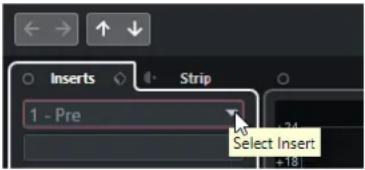
text_image
Inserts 1 - Pre Strip Select InsertRÉSULTAT
L'effet d'insert sélectionné est chargé et activé, et le signal audio est routé à travers cet effet. L'interface de l'effet s'ouvre.
LIENS ASSOCIÉS
Interfaces des effets à la page 341
Ajout d'effets d'insert sur des bus
Les effets d'insert ajoutés sur des bus d'entrée sont appliqués de façon définitive au fichier audio enregistré. Quand vous ajoutez des effets d'insert sur des bus de sortie, tous les signaux audio routés sur ce bus sont affectés. Les effets d'insert qui sont appliqués à des bus de sortie sont parfois appelés effets master.
PROCÉDER AINSI
-
Sélectionnez Studio > MixConsole afin d'ouvrir la MixConsole.
-
Dans la section des faders, effectuez au choix l'une des opérations suivantes :
-
Trouvez la voie d'entrée et cliquez sur Éditer configurations de voie pour éditer le bus d'entrée.
- Trouvez la voie de sortie et cliquez sur Éditer configurations de voie pour éditer le bus de sortie.
La fenêtre Configurations de voie de la voie sélectionnée s'ouvre.
- Dans la section Inserts, cliquez sur la première case d'effet d'insert dans l'onglet Inserts et sélectionnez un effet dans le sélecteur.
RÉSULTAT
L'effet d'insert sélectionné est ajouté sur le bus et activé. L'interface de l'effet s'ouvre.
Ajouter des effets d'insert sur des voies de Groupe
En ajoutant des effets d'insert sur des voies de Groupe, vous pouvez traiter plusieurs pistes Audio à la fois avec un même effet.
PROCÉDER AINSI
- Dans la zone des contrôles de piste globaux de la liste des pistes, cliquez sur Ajouter une piste
- Cliquez sur Groupe.
- Ouvrez le menu local Sorties audio et sélectionnez le bus de sortie souhaité.
- Cliquez sur Ajouter une piste.
La piste de Groupe est ajoutée à la liste des pistes.
- Dans l'Inspecteur de la piste de Groupe, ouvrez la section Effets d'Insert.
- Cliquez sur la première case d'effet et sélectionnez un effet dans le sélecteur.
- Dans l'Inspecteur des pistes Audio, ouvrez les menus locaux Routage de sortie et sélectionnez le groupe.
RÉSULTAT
Le signal de la piste Audio est routé sur la voie de Groupe, dans laquelle il est traité par l'effet d'insert.
LIENS ASSOCIÉS
Boîte de dialogue Ajouter une piste - Groupe à la page 122
Ajouter des voies de groupe à des voies sélectionnées
Vous pouvez ajouter une voie de groupe à plusieurs voies sélectionnées.
CONDITION PRÉALABLE
Votre projet contient des pistes sur lesquelles vous souhaitez router une voie de groupe.
PROCÉDER AINSI
- Dans la liste des pistes, faites un clic droit sur les pistes que vous souhaitez router sur une voie de groupe, puis sélectionnez Ajouter une piste > Voie de Groupe aux voies sélectionnées.
- Dans la boîte de dialogue Ajouter une piste, ouvrez le menu local Configuration et sélectionnez une configuration de canal pour la piste de voie de groupe.
- Ouvrez le menu local Configuration des répertoires et choisissez si vous allez créer les pistes de voie de groupe dans un dossier dédié ou non.
- Cliquez sur OK.
RÉSULTAT
La piste de voie de groupe est ajoutée à la liste des pistes. Le groupe est sélectionné dans le menu local Routage de sortie des pistes sélectionnées. Les pistes sont routées sur la voie de groupe.
LIENS ASSOCIÉS
Boîte de dialogue Ajouter une piste - Groupe à la page 122
Copier des effets d'insert
Vous pouvez ajouter des effets d'insert sur des voies Audio en les copiant à partir d'autres voies Audio ou d'autres cases de la même voie Audio.
CONDITION PRÉALABLE
Vous avez ajouté au moins un effet d'insert sur une voie Audio.
PROCÉDER AINSI
- Sélectionnez Studio > MixConsole.
- Dans le rack d'Inserts, sélectionnez l'effet d'insert que vous souhaitez copier.
- Maintenez enfoncée la touche Alt et faites glisser l'effet d'insert sur une case d'insert.
RÉSULTAT
L'effet d'insert est copié. Quand la case de destination contient déjà un effet d'insert, celui-ci est remplacé.
Réorganiser les effets d'insert
Vous pouvez déplacer un effet d'insert dans la chaîne de signal de la voie Audio en le plaçant dans une autre case de la même voie. Vous pouvez également déplacer un effet d'insert sur une autre voie Audio.
CONDITION PRÉALABLE
Vous avez ajouté au moins un effet d'insert sur une voie Audio.
PROCÉDER AINSI
- Sélectionnez Studio > MixConsole.
- Dans le rack d'Inserts, sélectionnez l'effet d'insert que vous souhaitez déplacer.
- Faites glisser l'effet d'insert sur une autre case d'insert.
RÉSULTAT
L'effet d'insert est supprimé de la case d'origine et placé sur la case de destination. Quand la case de destination contient déjà un effet d'insert, celui-ci se décale sur la case d'insert suivante.
Désactiver des effets d'insert
Si vous souhaitez écouter une piste sans qu'elle soit traitée par un effet, sans nécessairement supprimer entièrement cet effet de la case d'insert, vous pouvez le désactiver.
CONDITION PRÉALABLE
Vous avez ajouté un effet d'insert sur une voie Audio.
PROCÉDER AINSI
- Dans la liste des pistes, sélectionnez la piste Audio qui contient l'effet d'insert que vous souhaitez désactiver.
- Dans l'Inspecteur, ouvrez la section Inserts et faites un Alt-clic sur Contourner Insert.
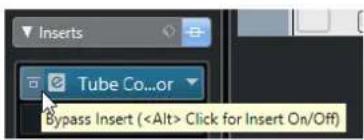
L'effet est désactivé et son traitement cesse entièrement, bien qu'il reste chargé.
Contourner les effets d'insert
Si vous souhaitez écouter la piste sans qu'elle soit traitée par un effet particulier, sans nécessairement supprimer entièrement cet effet de la case d'insert, vous pouvez le contourner. Un effet contourné continue de traiter le signal en arrière-plan. Vous pouvez ainsi comparer le signal d'origine et le signal traité sans engendrer de parasites.
CONDITION PRÉALABLE
Vous avez ajouté un effet d'insert sur une voie Audio.
PROCÉDER AINSI
-
Dans la liste des pistes, sélectionnez la piste Audio qui contient l'effet d'insert que vous souhaitez contourner.
-
Dans l'Inspecteur, ouvrez la section Inserts et cliquez sur Contourner Insert.
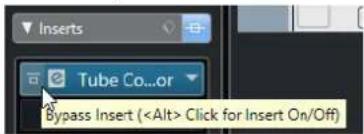
L'effet est contourné mais continue de traiter le signal en arrière-plan.
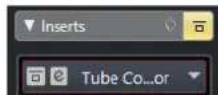
Supprimer des effets d'insert
PROCÉDER AINSI
-
Dans la liste des pistes, sélectionnez la piste Audio qui contient l'effet d'insert que vous souhaitez supprimer.
-
Dans l'Inspecteur, ouvrez la section Effets d'Insert et sur l'effet que vous souhaitez supprimer, cliquez sur Sélectionner Insert.
-
Dans le sélecteur d'effets, sélectionnez Effet nul.
RÉSULTAT
L'effet d'insert est supprimé de la voie Audio.
Geler des effets d'insert
En gelant une piste Audio avec ses effets d'insert, vous pouvez économiser des ressources processeur. Cependant, les pistes gelées ne peuvent plus être éditées. Vous ne pouvez ni modifier, ni supprimer les effets d'inserts d'une piste gelée, ni ajouter de nouveaux effets d'inserts sur cette piste.
CONDITION PRÉALABLE
Vous avez configuré tous les paramètres souhaités sur la piste et vous êtes certain de ne plus avoir à les éditer par la suite.
PROCÉDER AINSI
- Dans l'Inspecteur de la piste Audio que vous souhaitez geler, cliquez sur Geler voie Audio.
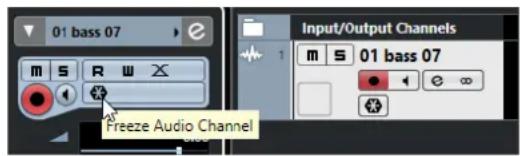
- Dans la boîte de dialogue Geler voie - Options, définissez une Durée de l'extension en secondes.
La fin du fichier de rendu est allongée, de manière à ce que les réverbs et delays puissent se terminer.
RÉSULTAT
La sortie de la piste, avec tous ses effets d'insert en pré-fader, est rendue dans un fichier audio.
À NOTER
Cubase Elements uniquement : Les effets d'insert Post-Fader ne peuvent pas être gelés.
La piste Audio gelée est enregistrée dans le dossier Geler qui se trouve à l'emplacement suivant :
- Windows : dans le dossier Projet
• macOS : Utilisateur/Documents
Dans la MixConsole, vous pouvez reconnaître les voies Audio gelées à l'icône de flocon de neige affichée au-dessus de leur nom. Il est encore possible de modifier le niveau et le panoramique, de paramétrer les égaliseurs et de régler les effets send.
À LA FIN DE CETTE ÉTAPE
Pour dégeler une piste gelée, cliquez à nouveau sur Geler.
Sélecteur d'effets VST
Le sélecteur d'effets VST permet de sélectionner des effets VST dans la collection active.
- Pour accéder au sélecteur d'effets VST, ouvrez la section Effets d'Insert de l'Inspecteur d'une piste Audio, puis cliquez sur Sélectionner Insert dans une case d'insert.
Voici les commandes disponibles :
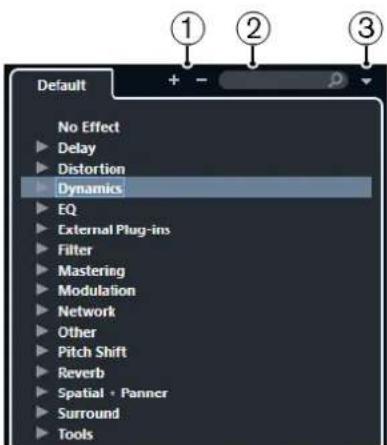
text_image
Default No Effect ► Delay ► Distortion ► Dynamics ► EQ ► External Plug-ins ► Filter ► Mastering ► Modulation ► Network ► Other ► Pitch Shift ► Reverb ► Spatial · Panner ► Surround ► Tools1 Élargir l'arborescence/Réduire l'arborescence
Permet d'agrandir/réduire l'arborescence.
2 Rechercher les effets VST
Permet de rechercher des effets VST en saisissant leur nom ou des parties de leur nom, ou encore leur catégorie.
3 Collections et options des plug-ins
Permet de sélectionner une collection.
Quand vous sélectionnez la collection Par défaut, les options Trier par catégorie et Trier par éditeur deviennent disponibles. Elles vous permettent de trier la collection par défaut.
Effets Send
Les effets Send sont externes au parcours du signal d'une voie Audio. Les données audio à traiter doivent être routées vers l'effet.
- Vous pouvez sélectionner une piste de voie FX en tant que destination d'un effet Send.
- Vous pouvez router différents effets Send vers différentes voies FX.
- Vous pouvez contrôler la dose de signal transmise à la voie FX en réglant le niveau de l'effet Send.
Pour ce faire, vous devez créer des pistes de voie FX.
LIENS ASSOCIÉS
Pistes de voie FX à la page 336
Pistes de voie FX
Vous pouvez utiliser les pistes de voie FX en tant que destinations de routage des effets Send audio. Le signal audio est transmis à la voie FX et traverse les effets d'insert configurés sur cette voie, le cas échéant.
- Vous pouvez créer plusieurs effets d'insert sur une voie FX.
Le signal traverse successivement les différents effets, du haut vers le bas. - Vous pouvez renommer les pistes de voie FX comme les autres pistes.
- Vous pouvez ajouter des pistes d'Automatisation sur des pistes de voie FX. Elles permettent d'automatiser les divers paramètres de l'effet.
- Vous pouvez router le retour d'effet sur n'importe quel bus de sortie.
• Vous pouvez régler la voie FX dans la MixConsole.
Les paramètres disponibles contrôlent le niveau de retour de l'effet, son équilibre et son égalisation.
Quand vous ajoutez une piste de voie FX, vous pouvez sélectionner si les pistes de voie FX seront créées dans un dossier dédié ou en dehors. Si vous sélectionnez Créer dans le dossier, les pistes de voie FX seront affichées dans un dossier dédié.
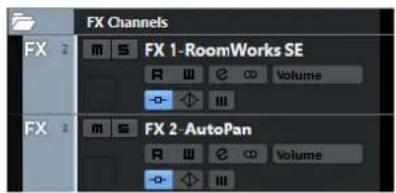
text_image
FX Channels FX 2 m s FX 1-RoomWorks SE R III Ø ∞ Volume -0- ◆ III FX 3 m s FX 2-AutoPan R III Ø ∞ Volume -0- ◆ IIIVous aurez ainsi une meilleure vue d'ensemble des pistes de voie FX et il vous sera plus facile de les éditer.
À NOTER
En réduisant les dossiers de voies FX, vous pouvez économiser de l'espace à l'écran.
LIENS ASSOCIÉS
Ajouter des pistes de voie FX à la page 337
Ajouter des pistes de voie FX
PROCÉDER AINSI
- Dans la zone des contrôles de piste globaux de la liste des pistes, cliquez sur Ajouter une piste
- Cliquez sur Effet.
- Ouvrez le menu local Effet et sélectionnez un effet pour la piste de voie FX.
- Ouvrez le menu local Configuration et sélectionnez une configuration de canal pour la piste de voie FX.
- Ouvrez le menu local Configuration des répertoires et choisissez si vous allez créer les pistes de voie d'effet dans un dossier dédié ou en dehors.
- Cliquez sur Ajouter une piste.
RÉSULTAT
Une piste de voie FX est créée dans la liste des pistes et l'effet sélectionné est chargé dans la première case d'effet d'insert libre de la voie FX.
LIENS ASSOCIÉS
Boîte de dialogue Ajouter une piste - Effet à la page 117
Ajouter des voies FX aux voies sélectionnées
CONDITION PRÉALABLE
Votre projet contient des pistes sur lesquelles vous souhaitez ajouter une voie FX.
PROCÉDER AINSI
-
Dans la liste des pistes, faites un clic droit sur les pistes sur lesquelles vous souhaitez ajouter une voie FX, puis sélectionnez Ajouter une piste > Voie FX aux voies sélectionnées.
-
Dans la boîte de dialogue Ajouter une piste, ouvrez le menu local Effet et sélectionnez un effet pour la piste de voie FX.
- Ouvrez le menu local Configuration et sélectionnez une configuration de canal pour la piste de voie FX.
- Ouvrez le menu local Configuration des répertoires et choisissez si vous allez créer les pistes de voie d'effet dans un dossier dédié ou en dehors.
- Cliquez sur OK.
RÉSULTAT
La piste de voie d'effet est ajoutée à la liste des pistes. L'effet sélectionné est chargé dans la première case d'effet d'insert disponible sur la voie FX et dans la première case d'effet send disponible sur toutes les voies que vous avez sélectionnées.
LIENS ASSOCIÉS
Boîte de dialogue Ajouter une piste - Effet à la page 117
Ajoutez des effets d'insert sur des pistes de voie FX
Vous pouvez insérer des effets d'insert sur des pistes de voie FX.
CONDITION PRÉALABLE
Vous avez créé une piste de voie FX et configuré le bon bus de sortie dans le menu local Routage de sortie.
PROCÉDER AINSI
- Sur la piste de voie FX dans la liste des pistes, cliquez sur Éditer configurations de voie. La fenêtre Configurations de voie de la piste de voie FX s'ouvre.
- Dans la section Inserts, cliquez sur une case d'effet d'insert dans l'onglet Inserts et sélectionnez un effet dans le sélecteur.
RÉSULTAT
L'effet sélectionné est ajouté en tant qu'effet d'insert sur la piste de voie FX.
Router des voies Audio sur des voies FX
Quand vous routez un effet Send de voie Audio sur une voie FX, le signal audio traverse les effets d'insert configurés pour la voie FX.
PROCÉDER AINSI
- Sélectionnez la piste Audio.
- Dans la liste des pistes, cliquez sur Éditer configurations de voie afin d'ouvrir la fenêtre Configurations de voie.
- Dans la section Effets Send de l'onglet Destinations, cliquez sur Sélectionner destination pour une case d'effet, puis sélectionnez la piste de voie FX dans le sélecteur.
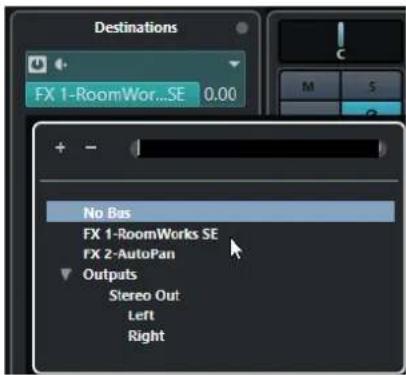
text_image
Destinations FX 1-RoomWor...SE 0.00 No Bas FX 1-RoomWorks SE FX 2-AutoPan Outputs Stereo Out Left Right- Dans la case du Send, cliquez sur Activer/Désactiver Send.
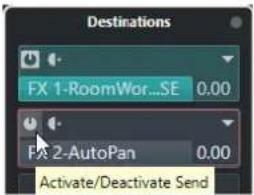
text_image
Destinations FX 1-RoomWor...SE 0.00 FX 2-AutoPan 0.00 Activate/Deactivate SendRÉSULTAT
Le signal audio traverse la voie FX.
À LA FIN DE CETTE ÉTAPE
Dans la fenêtre Configurations de voie de la voie Audio, vous pouvez maintenir enfoncée la touche Alt et double-cliquer pour afficher la destination du Send. Si le Send est routé vers une voie FX, l'interface de l'effet s'ouvre.
LIENS ASSOCIÉS
Ajouter des pistes de voie FX à la page 337
Sends en Pre/Post Fader (Cubase Elements uniquement)
Vous pouvez transmettre le signal de la voie Audio à la voie FX avant le fader de volume de cette voie Audio ou après.
- Sends en Pré fader
Le signal de la voie Audio est transmis à la voie FX avant le fader de volume de la voie Audio.
- Sends en Post fader
Le signal de la voie Audio est transmis à la voie FX après le fader de volume de la voie Audio.
- Pour configurer un Send en pré-fader, ouvrez la fenêtre Configurations de voie de la voie Audio, faites un clic droit sur un Send et sélectionnez Déplacer vers Pre-Fader.
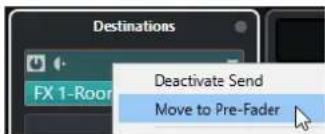
Le bouton Pré-/Post-Fader indique que le Send est en position pré-fader.
- Pour configurer un Send en post-fader, ouvrez la fenêtre Configurations de voie de la voie Audio, faites un clic droit sur un Send et sélectionnez Déplacer vers Post-Fader.
Le bouton Pré-/Post-Fader indique que le Send est en position post-fader.
À NOTER
Si l'option Rendre muet Pre-Send si Muet est activé est activée dans la boîte de dialogue Préférences (page VST), les effets Send en mode pré-fader sont coupés quand vous activez le bouton Rendre muet sur leurs voies.
Configuration du niveau des effets send
PROCÉDER AINSI
- Dans la liste des pistes, sélectionnez la piste de voie FX qui contient l'effet dont vous souhaitez régler le niveau.
- Ouvrez la section Effets d'Insert de l'Inspecteur et cliquez sur la case de l'effet afin d'ouvrir son interface.
- Dans l'interface de l'effet, réglez la commande Mix sur 100.
Vous bénéficierez ainsi d'un contrôle complet du niveau de l'effet quand vous utiliserez les effets send pour contrôler l'équilibre du signal par la suite. - Dans la liste des pistes, sélectionnez la piste Audio qui est routée via l'effet dont vous souhaitez régler le niveau.
- Cliquez sur Éditer configurations de voie pour ouvrir la fenêtre Configurations de voie pour la piste Audio.
- Dans l'onglet Destinations de la section Effets Send, trouvez la case de l'effet et faites glisser le curseur vers la gauche ou la droite pour définir le niveau du send.
Cette commande détermine le niveau de signal de la voie Audio routé vers la voie FX.
RÉSULTAT
Le niveau de l'effet est réglé en conséquence.
À NOTER
Pour déterminer quelle dose de signal de la voie FX doit être transmise au bus de sortie, ouvrez la fenêtre Configurations de voie de la piste de voie FX et réglez le niveau de retour de l'effet.
Effets de Dithering (Cubase Elements uniquement)
Les effets de Dithering vous permettent de maîtriser le bruit engendré par les erreurs de quantification qui peuvent se produire quand vous mixez un fichier dans une résolution inférieure.
Le Dithering ajoute à très faible niveau un bruit doté de propriétés particulières qui permet d'atténuer les conséquences de ces erreurs. Celui-ci reste quasiment imperceptible et il est préférable à la distorsion qui surviendrait sans cela.
Appliquer des effets de Dithering
PROCÉDER AINSI
- Sélectionnez Studio > MixConsole.
- Ouvrez les Réglages Rack et activez Nombre de slots fixe.
- Cliquez sur Éditer configurations de voie pour la voie de sortie.
- Dans la section Inserts, cliquez sur une case d'effet post-fader et sélectionnez Mastering > UV22HR.
- Dans l'interface du plug-in, sélectionnez une résolution pour le fichier de mixage que vous souhaitez créer.
LIENS ASSOCIÉS
Exporter un mixage audio à la page 674
Menu Réglages Rack à la page 291
Interfaces des effets
L'interface de l'effet sélectionné vous permet de configurer les paramètres de cet effet. Le contenu, l'aspect et l'organisation de l'interface change selon l'effet sélectionné.
- Pour ouvrir l'interface d'un plug-in, double-cliquez sur la case de cet effet.
Tous les effets offrent les commandes suivantes :
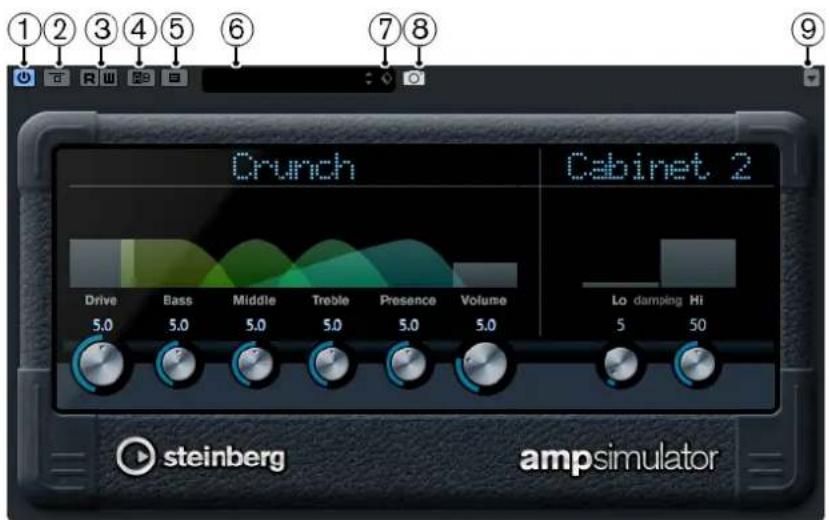
Permet de contourner l'effet.
3 Lire l'automatisation/Écrire l'automatisation
Permet de lire/écrire des données d'automatisation pour les paramètres de l'effet.
4 Basculer entre réglages A/B
Permet de basculer sur les réglages B quand les réglages A sont activés et vers les réglages A quand ce sont les réglages B qui sont activés.
5 Copier A vers B
Permet de copier les paramètres du réglage A sur le réglage B.
6 Explorateur de préréglages
Permet d'ouvrir l'explorateur de préréglages et d'y sélectionner un autre préréglage.
7 Organiser préréglages
Permet d'ouvrir un menu local à partir duquel il est possible d'enregistrer ou de charger un préréglage.
8 Ajouter une image de plug-in VST au Rack de médias
Permet d'ajouter une image du plug-in VST dans le rack de Média. Cela n'est possible que pour les plug-ins d'autres éditeurs.
9 Menu Fonctions
Permet d'ouvrir un menu qui offre des fonctions et des paramètres spécifiques.
À NOTER
Pour plus d'informations sur les effets intégrés et leurs paramètres, veuillez consulter le document séparé Référence des plug-ins.
LIENS ASSOCIÉS
Masquer/Afficher les interfaces des effets à la page 343
Réglage de précision des paramètres des effets
Vous pouvez prendre les paramètres configurés pour votre effet comme point de départ pour arriver ensuite à des réglages plus précis, puis comparer les paramètres nouveaux et anciens.
CONDITION PRÉALABLE
Vous avez réglé les paramètres d'un effet.
PROCÉDER AINSI
- Sur l'interface de l'effet, cliquez sur Basculer entre réglages A/B.
La configuration de paramètres d'origine A est copiée sur la configuration B.
- Modifiez la configuration des paramètres de l'effet.
Cette configuration est alors enregistrée dans les réglages B.
RÉSULTAT
Vous pouvez à présent alterner entre les deux configurations en cliquant sur Basculer entre réglages A/B. Il vous est ainsi possible de les comparer, de leur apporter des modifications ou simplement de revenir au réglage A. Les réglages A et B s'enregistrent avec le projet.
À LA FIN DE CETTE ÉTAPE
Vous pouvez copier la configuration A ou sur la configuration B en cliquant sur Copier A vers B. Vous pouvez partir de ces paramètres pour créer une nouvelle configuration.
Masquer/Afficher les interfaces des effets
Quand vous ajoutez un effet audio, l'interface du plug-in correspondant s'ouvre automatiquement. Vous pouvez masquer cette interface afin de bénéficier d'une meilleure vue d'ensemble quand un projet contient un grand nombre de plug-ins et que leurs interfaces encombrent l'écran.
PROCÉDER AINSI
- Sélectionnez Fenêtre > Masquer les fenêtres des plug-ins.
À NOTER
Les interfaces des instruments VST seront également masquées.
RÉSULTAT
Les interfaces sont masquées et mises en arrière-plan de l'application. Pour les afficher à nouveau, sélectionnez Afficher les fenêtres des plug-ins.
LIENS ASSOCIÉS
Interfaces des effets à la page 341
Fermer toutes les interfaces
Quand vous ajoutez un effet audio, l'interface du plug-in correspondant s'ouvre automatiquement. Vous pouvez fermer toutes les interfaces à la fois.
PROCÉDER AINSI
- Sélectionnez Fenêtre > Fermer toutes les fenêtres des plug-ins.
À NOTER
Les interfaces des instruments VST seront également fermées.
RÉSULTAT
Les interfaces sont fermées.
LIENS ASSOCIÉS
Interfaces des effets à la page 341
Préréglages d'effet
Les préréglages d'effets sont des configurations de paramètres spécifiques à un effet. Les effets intégrés sont fournis avec plusieurs préréglages que vous pouvez charger, modifier et enregistrer.
Voici les types de préréglages d'effets disponibles :
• Préréglages VST d'un plug-in.
Il s'agit de la configuration des paramètres de plug-in d'un effet spécifique.
- Préréglages d'inserts contenant des combinaisons d'effets d'insert.
Ils peuvent contenir l'ensemble du rack d'effets d'insert avec les configurations de chaque effet.
Les préréglages d'effets sont enregistrés à l'emplacement suivant :
- Windows : \Utilisateurs\
\Documents\VST 3 Presets\<éditeur>\ - macOS : /Utilisateurs/
/Bibliothèque/Audio/Préréglages/<éditeur>/
LIENS ASSOCIÉS
Charger des préréglages d'effets à la page 344
Charger des préréglages d'effets d'insert à la page 347
Explorateur de préréglages
L'explorateur de préréglages vous permet de sélectionner un préréglage VST pour l'effet chargé.
- Pour ouvrir l'explorateur de préréglages, cliquez sur le champ Explorateur de préréglages sur l'interface de l'effet.
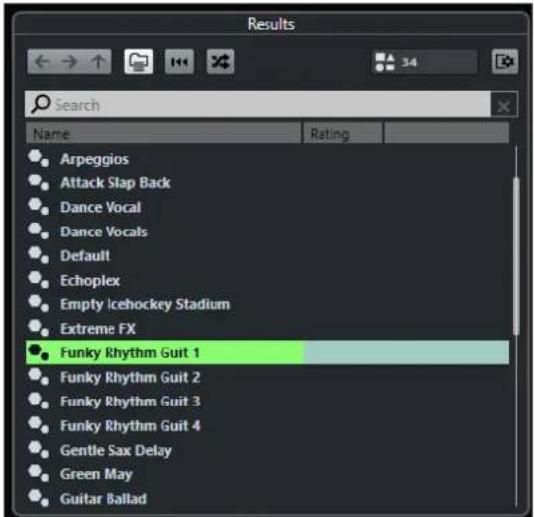
text_image
Results Search Name Rating Arpeggios Attack Slap Back Dance Vocal Dance Vocals Default Echoplex Empty icehockey Stadium Extreme FX Funky Rhythm Guit 1La section Résultats de l'explorateur de préréglages répertorie les préréglages disponibles pour l'effet sélectionné.
Charger des préréglages d'effets
La plupart des plug-ins d'effets VST sont fournis avec un certain nombre de préréglages que vous pouvez sélectionner instantanément.
CONDITION PRÉALABLE
Vous avez chargé un effet, soit en insert sur une voie, soit sur une voie FX, et l'interface de cet effet est ouverte.
PROCÉDER AINSI
- Cliquez dans le champ de l'explorateur de préréglages en haut de l'interface de l'effet.
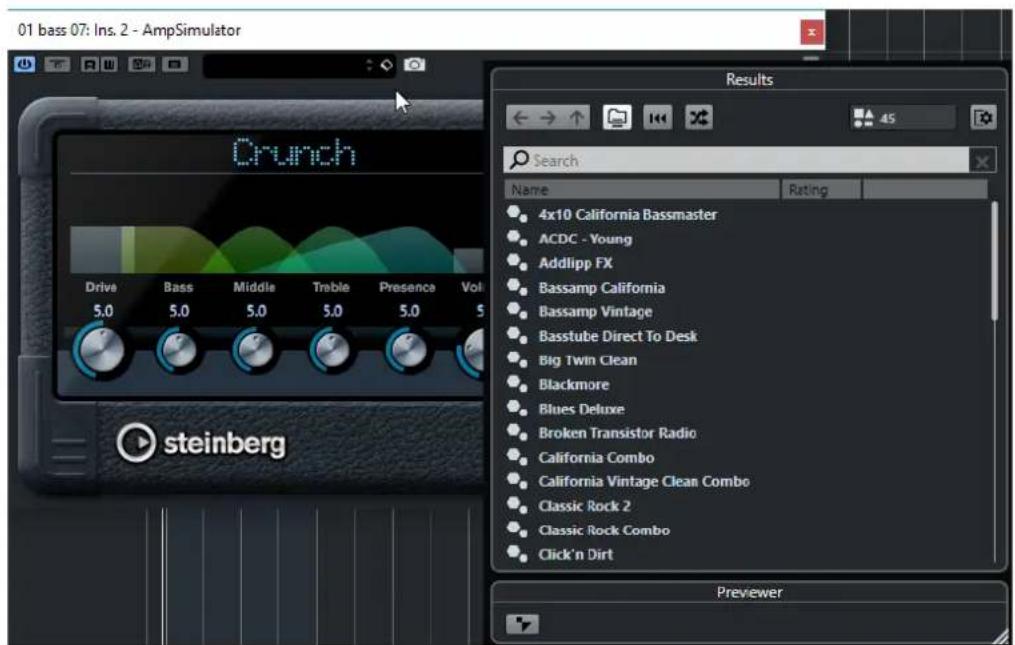
- Dans la section Résultats, sélectionnez un préréglage de la liste.
- Double-cliquez pour charger le préréglage que vous souhaitez appliquer.
RÉSULTAT
Le préréglage est chargé.
À LA FIN DE CETTE ÉTAPE
Si vous souhaitez revenir au préréglage qui était sélectionné quand vous avez ouvert l'explorateur de préréglages, cliquez sur Retourner aux réglages précédents.
Enregistrement de préréglages d'effet
Vous pouvez enregistrer vos configurations d'effets dans des préréglages pour pouvoir les réutiliser ultérieurement.
PROCÉDER AINSI
- Ouvrez le menu local Organiser préréglages.
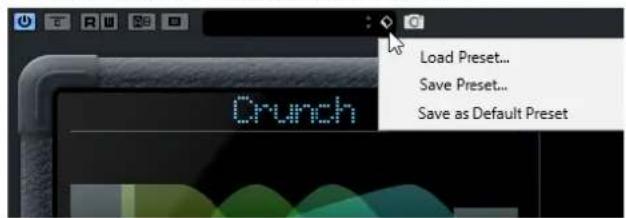
- Sélectionnez Enregistrer préréglage.
La boîte de dialogue Enregistrer
- Dans la section Nouveau préréglage, saisissez le nom du nouveau préréglage.
- Facultatif : Cliquez sur Nouveau dossier si vous souhaitez ajouter un sous-dossier dans le dossier de préréglage de l'effet.
- Facultatif : Cliquez sur Afficher Inspecteur d'attributs dans le coin inférieur gauche de la boîte de dialogue pour définir les attributs du préréglage.
- Cliquez sur OK.
RÉSULTAT
Le préréglage d'effet est enregistré.
Enregistrement de préréglages d'effet par défaut
Il est possible d'enregistrer la configuration de paramètres d'un effet sous forme de préréglage d'effet par défaut. Cette configuration se chargera automatiquement chaque fois que vous sélectionnerez l'effet.
PROCÉDER AINSI
- Ouvrez le menu local Organiser préréglages.
- Sélectionnez Enregistrer comme préréglage par défaut.
Il vous est alors demandé si vous souhaitez enregistrer la configuration actuelle sous forme de préréglage par défaut.
- Cliquez sur Oui.
RÉSULTAT
La configuration de paramètres est alors enregistrée dans un préréglage par défaut. Chaque fois que vous chargez l'effet, le préréglage par défaut se charge automatiquement.
Copier et coller des préréglages d'un effet à un autre
Vous pouvez copier et coller des préréglages d'effets entre différentes instances d'un même plug-in.
PROCÉDER AINSI
- Ouvrez l'interface de l'effet que vous souhaitez copier.
- Faites un clic droit sur l'interface et sélectionnez Copier réglage
dans le menu contextuel. - Ouvrez une autre instance du même effet.
- Faites un clic droit sur l'interface et sélectionnez Coller réglage
dans le menu contextuel.
Enregistrement de préréglages d'insert
Il est possible d'enregistrer les inserts du rack d'effets d'insert d'une voie avec la configuration de tous les paramètres dans un préréglage d'insert. Un préréglage d'insert peut être appliqué à des pistes Audio, d'Instruments, de voie FX ou de Groupe.
CONDITION PRÉALABLE
Vous avez chargé une combinaison d'effets d'insert et les paramètres ont été configurés pour chacun des effets.
PROCÉDER AINSI
-
Sélectionnez la piste.
-
Dans l'Inspecteur, ouvrez la section Effets d'Insert.
-
Dans l'onglet Inserts, cliquez sur Organiser préréglages et sélectionnez Enregistrer préréglage de chaîne FX.
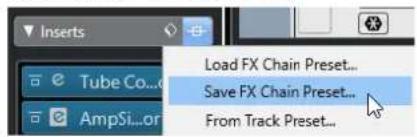
text_image
Inserts Load FX Chain Preset... Save FX Chain Preset... From Track Preset...-
Dans le panneau Enregistrer préréglage de chaîne FX, saisissez un nom pour le nouveau préréglage dans la section Nouveau préréglage.
-
Cliquez sur OK.
RÉSULTAT
Les effets d'insert et leurs paramètres sont enregistrés dans un préréglage d'insert.
Charger des préréglages d'effets d'insert
Vous pouvez charger des préréglages d'effets d'insert sur des voies Audio, de Groupe, d'Instrument et FX.
CONDITION PRÉALABLE
Vous avez enregistré une combinaison d'effets d'insert dans des préréglages d'insert.
PROCÉDER AINSI
-
Sélectionnez la piste sur laquelle vous souhaitez utiliser le nouveau préréglage.
-
Dans l'Inspecteur, ouvrez la section Effets d'Insert.
-
Dans la section Inserts, cliquez sur Organiser préréglages et sélectionnez Charger préréglage de chaîne FX.
-
Sélectionnez un préréglage d'insert.
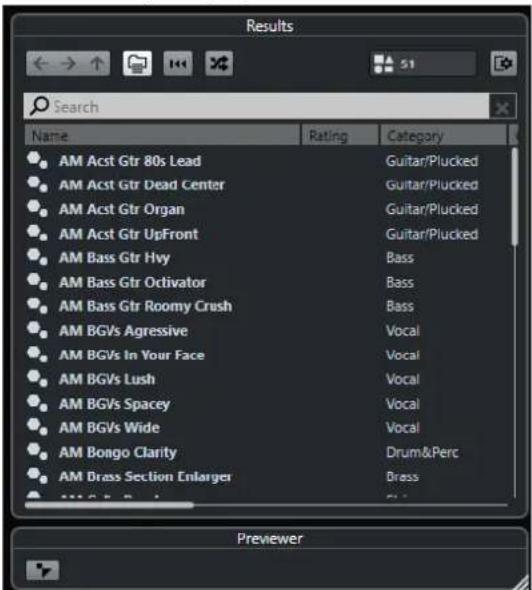
- Double-cliquez pour appliquer le préréglage et fermer le panneau.
RÉSULTAT
Les effets du préréglage d'effet d'insert sont chargés et tous les plug-ins qui étaient auparavant chargés sur cette piste sont supprimés.
Charger une configuration d'effet d'insert à partir de préréglages de piste
Vous pouvez extraire les effets utilisés dans un préréglage de piste et les charger dans votre rack d'inserts.
PROCÉDER AINSI
- Sélectionnez la piste sur laquelle vous souhaitez utiliser le nouveau préréglage.
- Dans l'Inspecteur, ouvrez la section Effets d'Insert.
- Dans l'onglet Inserts, cliquez sur Organiser préréglages et sélectionnez De préréglage de piste.
- Dans le panneau de préréglage de piste, sélectionnez le préréglage qui contient les effets d'insert que vous souhaitez charger.
- Double-cliquez pour charger les effets et fermer le panneau.
RÉSULTAT
Les effets utilisés dans le préréglage de piste sont chargés.
LIENS ASSOCIÉS
Préréglages de piste à la page 150
Fenêtre Informations sur les composants système
La fenêtre Informations sur les composants système répertorie tous les plug-ins audio-codec, les plug-ins de programme, les plug-ins d'export/import de projets et les plug-ins de système virtuel de fichiers disponibles.
- Pour ouvrir la fenêtre Informations sur les composants système, sélectionnez Studio > Plus d'options > Informations sur les composants système.
| Audio-Codec Plug-ins | Program Plug-ins | Project Import-Export Plug-ins | Virtual File System Plug-ins | ||
| Active | Instances | Name | Vendor | File | Path |
| ✓ | - | FLAC | Steinberg Media Technologies | xiph.dll | C:\Program Files\Steinberg\Cubase LE AI B |
| ✓ | - | MPEG 1 Layer 2 | Steinberg Media Technologies | MPEG2Decode\AudioHandler.dll | C:\Program Files\Steinberg\Cubase LE AI B |
| ✓ | - | MPEG 1 Layer 3 (Fraunhofer) | Steinberg Media Technologies | MP3AudioHandler.dll | C:\Program Files\Steinberg\Cubase LE AI B |
| ✓ | - | OggVorbis | Steinberg Media Technologies | xiph.dll | C:\Program Files\Steinberg\Cubase LE AI B |
| ✓ | - | Windows Media Audio | Steinberg Media Technologies | WMAAudioHandler.dll | C:\Program Files\Steinberg\Cubase LE AI B |
Les colonnes suivantes sont disponibles :
Actif
Permet d'activer ou de désactiver un plug-in.
Instances
Nombre d'instances d'un plug-in utilisées dans Cubase.
Nom
Le nom du plug-in.
Revendeur
Le fabricant du plug-in.
Fichier
Nom du plug-in, avec son extension de nom de fichier.
Chemin
Emplacement dans lequel se trouve le fichier du plug-in.
Catégorie
Catégories auxquelles appartiennent les plug-ins.
Version
La version du plug-in.
SDK
Version du protocole VST avec laquelle le plug-in est compatible.
Gérer les composants système dans la fenêtre Informations sur les composants système
- Pour rendre un plug-in disponible à la sélection, cochez la case dans la colonne de gauche. Seuls les plug-ins activés sont proposés dans les sélecteurs d'effets.
• Pour savoir où un plug-in est utilisé, cliquez sur la colonne Instances.
À NOTER
Un plug-in peut être utilisé même s'il n'est pas activé dans la colonne gauche. La colonne de gauche détermine uniquement si le plug-in est visible ou non dans les sélecteurs d'effets.
Exporter des fichiers d'informations sur les composants système
Vous pouvez enregistrer des informations sur les composants système dans un fichier XML, par exemple pour les archiver ou pour résoudre des problèmes.
- Le fichier d'informations sur les composants système contient des informations sur les plug-ins installés/disponibles, leurs versions, leurs éditeurs, etc.
- Le fichier XML peut être ouvert dans toute application d'édition compatible avec ce format.
À NOTER
La fonction d'exportation n'est pas disponible pour les plug-ins de programme.
PROCÉDER AINSI
- Dans la fenêtre Informations sur les composants système, faites un clic droit au milieu de la fenêtre et sélectionnez Exporter.
- Dans la boîte de dialogue, indiquez un nom et un emplacement pour le fichier d'exportation des informations sur les composants système.
- Cliquez sur Enregistrer pour exporter le fichier.
Traitement hors ligne direct
Le Traitement hors ligne direct vous permet d'ajouter rapidement des traitements audio aux événements audio, clips ou intervalles sélectionnés sans modifier irrémédiablement le signal audio d'origine.
Les effets hors ligne sont souvent utilisés pour l'édition des dialogues et la conception audio. Le traitement hors ligne offre plusieurs avantages par rapport aux effets appliqués en temps réel sur la table de mixage :
- Le travail est axé sur les clips. Vous pouvez ainsi appliquer différents effets aux événements d'une même piste.
- Aucun effet d'insert, ni aucune modification de paramètre n'intervient au niveau de la MixConsole. Si le mixage doit être fait par une autre personne ou sur un autre système, le projet est ainsi plus facile à gérer.
- La charge CPU est réduite.
Le Traitement hors ligne direct permet d'annuler toute modification apportée aux traitements audio. Vous pouvez toujours revenir à la version d'origine. En effet, ce traitement ne modifie pas les fichiers audio eux-mêmes.
Quand vous traitez un événement, un clip ou un intervalle de sélection :
- Un nouveau fichier audio est créé dans le dossier Éditions qui se trouve dans le dossier de votre projet.
Ce fichier contient le signal audio traité et la partie du clip audio qui est traitée se réfère à ce signal.
- Le fichier d'origine reste inchangé.
Les sections non traitées continuent de s'y référer.
Tous les traitements hors ligne appliqués s'enregistrent avec le projet et peuvent encore être modifiés quand vous rouvrez le projet. Les opérations de Traitement hors ligne direct appliquées aux données audio sélectionnées sont conservées dans les sauvegardes de projets.
Le traitement s'applique toujours aux données sélectionnées. Il peut s'agir d'un ou de plusieurs événements dans la fenêtre Projet ou l'Éditeur de conteneurs audio, d'un clip audio dans la Bibliothèque ou d'un intervalle sélectionné dans un ou plusieurs événements de la fenêtre Projet ou de l'Éditeur d'échantillons. Quand la sélection est plus courte que le fichier audio, seul l'intervalle sélectionné est traité.
Quand vous sélectionnez un événement en copie partagée, qui fait donc référence à un clip utilisé par d'autres événements du projet, vous avez le choix entre deux possibilités :
- Sélectionnez Continuer pour traiter toutes les copies partagées.
- Sélectionnez Nouvelle version pour traiter uniquement l'événement sélectionné.
À NOTER
Pour que cela fonctionne, l'option Ouvrir boîte de dialogue d'options doit être sélectionnée pour le paramètre En cas de traitement de clips partagés dans la boîte de dialogue Préférences (page Édition—Audio).
LIENS ASSOCIÉS
Modifier des traitements à la page 354
Édition - Audio à la page 750
Principes de fonctionnement du traitement hors ligne direct à la page 351
Fenêtre Traitement hors ligne direct à la page 351
Principes de fonctionnement du traitement hors ligne direct
La fenêtre Traitement hors ligne direct vous permet de réaliser des opérations de traitement hors ligne. Cette fenêtre affiche toujours le traitement du signal audio sélectionné.
Quand vous ajoutez ou modifiez un traitement hors ligne :
- Toutes les modifications sont immédiatement appliquées au signal audio.
- Quand vous modifiez des paramètres ou supprimez un traitement, ces modifications sont immédiatement appliquées au signal audio.
- Vous pouvez voir la progression des traitements en cours.
À NOTER
Vous pouvez ajouter, modifier ou supprimer des traitements audio à tout moment, même pendant l'exécution d'un traitement. Un nouveau processus de rendu démarre immédiatement.
- Vous pouvez annuler et rétablir toutes les opérations de Traitement hors ligne direct en appuyant sur Ctrl/Cmd-Z ou sur Maj-Ctrl/Cmd-Z.
- Il est possible d'appliquer définitivement tous les traitements hors ligne au signal audio.
- Quand vous chargez un projet comportant un traitement hors ligne de traitements audio qui ne sont pas disponibles sur votre ordinateur, il est indiqué que ces traitements sont Non disponibles dans la fenêtre Traitement hors ligne direct.
LIENS ASSOCIÉS
Fenêtre Traitement hors ligne direct à la page 351
Raccourcis clavier du Traitement hors ligne direct à la page 361
Fenêtre Traitement hors ligne direct
La fenêtre Traitement hors ligne direct vous permet d'ajouter, de modifier ou de supprimer immédiatement les traitements audio appliqués à un ou plusieurs événements, clips ou intervalles de sélection dans une même fenêtre. Par ailleurs, vous pouvez à tout moment annuler les traitements audio de votre choix.
Procédez de l'une des manières suivantes pour ouvrir la fenêtre Traitement hors ligne direct :
- Sélectionnez Audio > Traitement hors ligne direct.
- Appuyez sur F7.
- Dans la barre d'outils de la fenêtre Projet, cliquez sur Ouvrir la fenêtre de traitement hors ligne direct.
- Sélectionnez Audio > Traitements, puis sélectionnez un traitement dans le sous-menu.
À NOTER
Quand un traitement ne possède pas de paramètres configurables, ce qui est le cas du traitement Silence, la fenêtre Traitement hors ligne direct ne s'ouvre pas, que le traitement soit appliqué à partir du menu ou à l'aide d'un raccourci clavier.
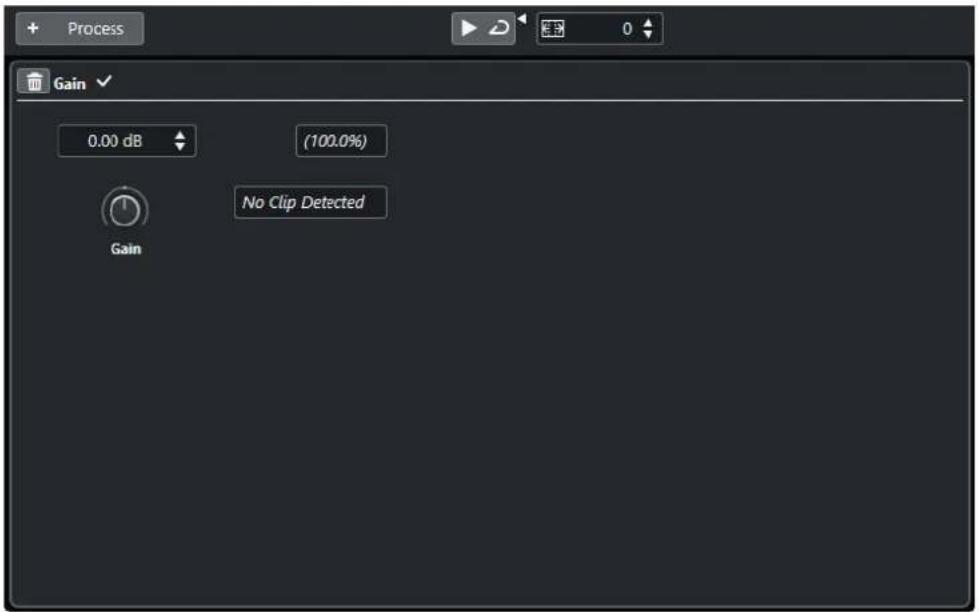
Voici les options et paramètres disponibles dans la fenêtre Traitement hors ligne direct :
Barre d'outils
Permet d'ajouter un traitement audio, d'écouter le signal audio avec les éditions actuelles et de configurer des paramètres globaux pour le traitement hors ligne.
Traitement
Indique quel traitement a été ajouté en dernier et permet de modifier ses paramètres ou de le supprimer.
LIENS ASSOCIÉS
Appliquer un traitement à la page 353
Appliquer un traitement à plusieurs événements à la page 354
Barre d'outils du Traitement hors ligne direct à la page 352
Barre d'outils du Traitement hors ligne direct
La barre d'outils du Traitement hors ligne direct vous permet d'ajouter des traitements audio, d'écouter en direct les éditions que vous apportez au signal audio et de configurer des paramètres globaux pour le traitement hors ligne.
Voici les options et paramètres de cette barre d'outils :
Ajouter des traitements
Ajouter un traitement
Permet d'ajouter un traitement audio intégré à l'événement ou au clip sélectionné.
Diviseur gauche
Diviseur gauche
Les outils placés à gauche du diviseur sont toujours affichés.
Audition
Audition

Permet d'écouter le signal audio sélectionné avec tous les traitements compris entre le premier de la liste de traitements et celui qui est sélectionné dans la liste. Tous les traitements situés en dessous sont ignorés pendant la lecture.
Audition de la boucle

Le signal audio est lu en boucle jusqu'à ce que vous désactiviez le bouton Audition.
Volume de l'audition

Permet de régler le volume.
Agrandir plage d'édition
Étendre la plage d'édition en ms
Permet d'étendre l'intervalle de traitement au-delà des bordures gauche et droite de l'événement. Si vous étendez l'événement par la suite, tous les traitements s'appliquent aux extensions définies.
LIENS ASSOCIÉS
Étendre l'intervalle de traitement à la page 354
Appliquer un traitement
Vous pouvez ajouter un traitement à un ou plusieurs événements, clips ou intervalles à partir de la fenêtre Traitement hors ligne direct. Il peut s'agir de traitements audio et d'opérations de l'Éditeur d'échantillons, par exemple Couper, Coller, Supprimer, ou d'éditions à l'outil Crayon.
PROCÉDER AINSI
-
Procédez de l'une des manières suivantes :
-
Sélectionnez un événement ou un intervalle dans la fenêtre Projet.
- Sélectionnez un clip dans la Bibliothèque.
- Sélectionnez un intervalle dans l'Éditeur d'échantillons.
-
Sélectionnez un événement ou un intervalle dans l'Éditeur de conteneurs audio.
-
Sélectionnez Audio > Traitement hors ligne direct.
-
Dans la barre d'outils du Traitement hors ligne direct, cliquez sur Ajouter un traitement et sélectionnez un traitement audio.
Le traitement audio sélectionné est ajouté à liste de traitements dans la zone de gauche.
- Activez la fonction Audition et configurez les paramètres à votre convenance dans le panneau de traitement.
Vous pouvez voir la progression des traitements en cours. La fonction Audition peut être activée à tout moment, même si le traitement n'est pas terminé.
RÉSULTAT
Le traitement audio est rendu dans le signal audio.
Dans la fenêtre Projet, la Bibliothèque ou l'Éditeur de conteneurs audio, un symbole de forme d'onde indique quels événements ont été traités.
Appliquer un traitement à plusieurs événements
Le Traitement hors ligne direct vous permet d'appliquer des traitements audio intégrés à plusieurs événements à la fois. Vous pouvez également modifier ou supprimer le traitement de plusieurs événements à la fois.
- Pour appliquer des traitements audio à plusieurs événements à la fois, sélectionnez les signaux audio et ajoutez, modifiez ou supprimez des traitements.
À NOTER
Dans la fenêtre Traitement hors ligne direct, vous pouvez également éditer le traitement audio de plusieurs clips à la fois dans la Bibliothèque.
LIENS ASSOCIÉS
Traitements audio intégrés à la page 355
Fenêtre Traitement hors ligne direct à la page 351
Étendre l'intervalle de traitement
Vous pouvez étendre l'intervalle de traitement au-delà des bordures gauche et droite de l'événement audio.
Ce paramètre vous permet d'agrandir l'événement même après avoir appliqué le traitement.
- Pour étendre l'intervalle de traitement, cliquez sur Étendre l'intervalle de traitement en ms dans la barre d'outils Traitement hors ligne direct et définissez une valeur en millisecondes.
À NOTER
- Pour cela, le signal audio doit s'étendre au-delà des bordures de l'événement.
- Ce paramètre s'applique de façon globale à tous les événements.
Modifier des traitements
Vous pouvez supprimer ou modifier tout ou partie des traitements d'un clip à partir de la fenêtre Traitement hors ligne direct. Sont concernés les traitements audio du menu Traitements et les opérations réalisées dans l'Éditeur d'échantillons, telles que Couper, Coller, Supprimer ou les éditions à l'aide de l'outil Crayon.
PROCÉDER AINSI
- Procédez de l'une des manières suivantes :
- Sélectionnez l'événement traité dans la fenêtre Projet ou dans l'Éditeur de conteneurs audio.
À NOTER
Un symbole de forme d'onde figure dans le coin supérieur droit des événements traités dans la fenêtre Projet ou l'Éditeur de conteneurs audio.
- Sélectionnez le clip traité dans la Bibliothèque.
À NOTER
Dans la Bibliothèque, vous pouvez reconnaître les clips traités au symbole de forme d'onde qui figure à leur niveau dans la colonne Statut.
- Sélectionnez l'intervalle traité dans l'Éditeur d'échantillons.
- Sélectionnez Audio > Traitement hors ligne direct.
- Procédez de l'une des manières suivantes :
• Activez la fonction Audition et modifiez la configuration du traitement.
- Supprimez le traitement en cliquant sur Supprimer dans le panneau de traitement.
LIENS ASSOCIÉS
Fenêtre Traitement hors ligne direct à la page 351
Colonnes de la fenêtre Bibliothèque à la page 430
Traitements audio intégrés
Cubase offre plusieurs traitements audio intégrés qui peuvent être utilisés pour le Traitement hors ligne direct.
IMPORTANT
Les traitement audio qui ne comportent pas de paramètres réglables, par exemple Inversion ou Silence, sont instantanément appliqués au signal audio, même quand la fonction Auto-appliquer est désactivée.
Enveloppe
La fonction Enveloppe permet d'appliquer une enveloppe de volume au signal audio sélectionné.
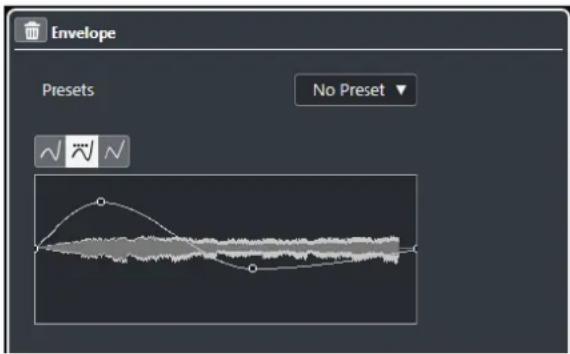
text_image
Envelope Presets No Preset ✓ ✓ ✓Boutons de types de courbes
Déterminent si l'enveloppe correspondante utilisera une Interpolation Spline, une Interpolation "Spline" atténuée ou une Interpolation linéaire.
Graphique de l'enveloppe
Représente la forme de l'enveloppe. La forme d'onde résultante apparaît en ombré et la forme d'onde actuelle en clair.
- Pour ajouter un point sur la courbe, cliquez sur celle-ci.
- Pour déplacer un point, cliquez dessus et faites-le glisser.
- Pour supprimer un point, cliquez dessus et faites-le glisser en dehors du graphique.
Menu local des préréglages
Permet de gérer les préréglages.
- Pour enregistrer un préréglage, sélectionnez Enregistrer préréglage dans le menu local, saisissez un nom et cliquez sur OK.
- Pour appliquer un préréglage, sélectionnez-le dans le menu local.
- Pour supprimer un préréglage, sélectionnez-le dans le menu local et cliquez sur Effacer préréglage.
Fondu d'entrée/Fondu de sortie
Les fonctions Fondu d'entrée et Fondu de sortie vous permettent d'appliquer un fondu au signal audio sélectionné.
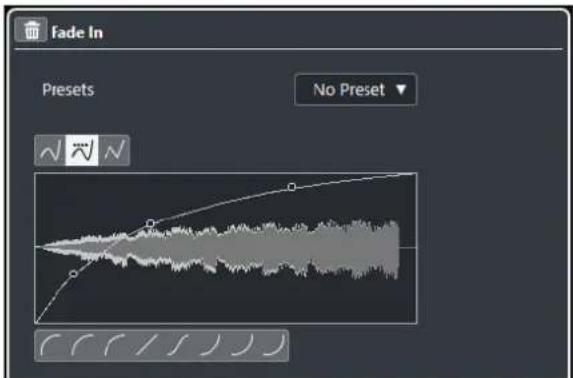
text_image
Fade In Presets No Preset √ √ √Boutons de types de courbes
Déterminent si l'enveloppe correspondante utilisera une Interpolation Spline, une Interpolation "Spline" atténuée ou une Interpolation linéaire.
Graphique du fondu
Représente la courbe du fondu. La forme d'onde résultante apparaît en ombré et la forme d'onde actuelle en clair.
- Pour ajouter des points, cliquez sur la courbe.
- Pour modifier la forme de la courbe, cliquez dessus et faites glisser les points.
- Pour supprimer un point de la courbe, faites-le glisser en dehors de l'affichage.
Menu local des préréglages
Permet de gérer les préréglages.
- Pour enregistrer un préréglage, sélectionnez Enregistrer préréglage dans le menu local, saisissez un nom et cliquez sur OK.
- Pour appliquer un préréglage, sélectionnez-le dans le menu local.
- Pour supprimer un préréglage, sélectionnez-le dans le menu local et cliquez sur Effacer préréglage.
Boutons de Forme de courbe
Ces boutons permettent d'accéder rapidement aux courbes les plus fréquemment utilisées.
Gain
La fonction Gain permet de modifier le gain du signal audio sélectionné, c'est-à-dire son niveau.
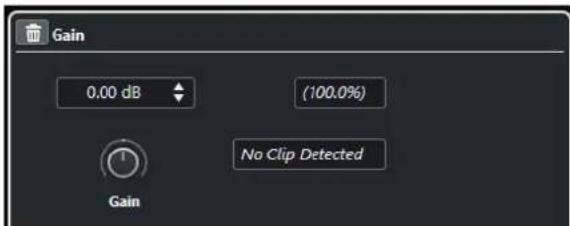
Permet de définir une valeur de gain comprise entre -50 et +20 dB.
Alerte d'écrêtage
Ce message apparaît quand vous utilisez l'Audition et que le gain est réglé de telle manière que les niveaux audio dépassent 0 dB.
À NOTER
En cas d'écrêtage, baissez la valeur du Gain et utilisez le traitement audio
Normaliser. Vous pourrez ainsi augmenter le niveau du signal audio sans toutefois occasionner d'écrêtage.
LIENS ASSOCIÉS
Normaliser à la page 357
Inverser phase
La fonction Inverser phase vous permet d'inverser la phase du signal audio sélectionné.
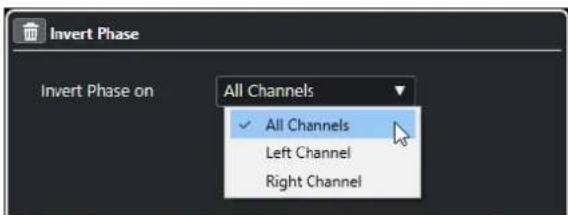
Pour les fichiers audio en stéréo, un menu local est disponible. Il vous permet de définir pour quels canaux la phase va être inversée : le gauche, le droit ou les deux.
Normaliser
La fonction Normaliser vous permet d'augmenter ou de diminuer le niveau du signal audio si celui-ci à été enregistré à un niveau d'entrée inapproprié.
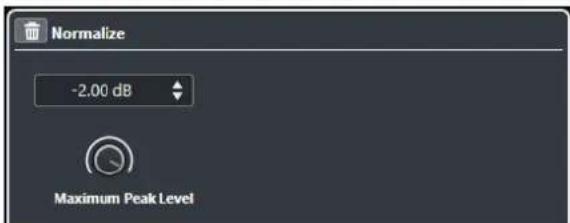
Niveau de crête maximal en dbFS
Permet de définir un niveau maximum compris entre -50 et 0 dB.
Le niveau maximum du signal audio sélectionné sera soustrait du niveau ainsi défini et le gain sera augmenté ou réduit de la différence de cette soustraction.
Option Supprimer la composante continue
La fonction Supprimer la composante continue permet de supprimer toute composante continue dans la sélection audio.
Si votre signal audio contient une proportion de courant continu trop importante, il se peut que vous remarquiez une asymétrie du signal par rapport à l'axe zéro horizontal. C'est ce qu'on appelle le décalage en continu.
- Pour déterminer si votre signal audio contient des décalages en continu, sélectionnez-le, puis sélectionnez Audio > Statistiques.
IMPORTANT
Le décalage en continu est normalement présent tout au long de l'enregistrement. Il est donc recommandé de toujours appliquer la fonction Supprimer la composante continue à l'ensemble des clips audio.
Ce traitement audio n'offre pas de paramètres réglables.
LIENS ASSOCIÉS
Fenêtre Statistiques à la page 371
Rééchantillonnage
La fonction Rééchantillonnage vous permet de modifier la longueur, le tempo et la hauteur d'un événement.
Si vous rééchantillonnez à une fréquence supérieure, l'événement sera allongé, la lecture audio sera ralentie et la hauteur du signal sera inférieure. Si vous rééchantillonnez à une fréquence inférieure, l'événement sera raccourci, la lecture audio sera accélérée et la hauteur du signal sera supérieure.
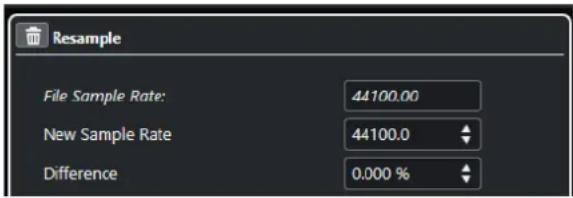
text_image
Resample File Sample Rate: 44100.00 New Sample Rate 44100.0 Difference 0.000 %Fréq. d'échantillon. fichier
Indique la fréquence d'échantillonnage d'origine de l'événement.
Nouvelle fréquence d'échantillonnage
Permet de rééchantillonner l'événement en définissant la fréquence d'échantillonnage souhaitée.
Différence
Permet de rééchantillonner l'événement en définissant la différence entre la fréquence d'échantillonnage d'origine et la nouvelle.
Inversion
La fonction Inversion permet d'inverser la sélection audio de sorte qu'elle soit lue à l'envers. Ce traitement audio n'offre pas de paramètres réglables.
Silence
La fonction Silence permet de remplacer la sélection par du silence. Ce traitement audio n'offre pas de paramètres réglables.
Permutation stéréo
La fonction Permutation stéréo permet de manipuler les canaux gauche et droit des signaux audio stéréo sélectionnés.
Voici les options proposées dans le menu local Mode :
Inversion gauche-droite
Permute les canaux gauche et droit.
Gauche vers stéréo
Copie le canal gauche sur le canal droit.
Droite vers stéréo
Copie le canal droit sur le canal gauche.
Fusion
Mélange les deux canaux de chaque côté, ce qui donne un signal mono.
Soustraire
Soustrait l'information du canal gauche du canal droit. Cette fonction est idéale pour le karaoké car elle permet d'éliminer un son centré en mono d'un signal stéréo.
Modification de la durée
La fonction Modification de la durée permet de modifier la durée et le tempo du signal audio sélectionné, sans en changer la hauteur.
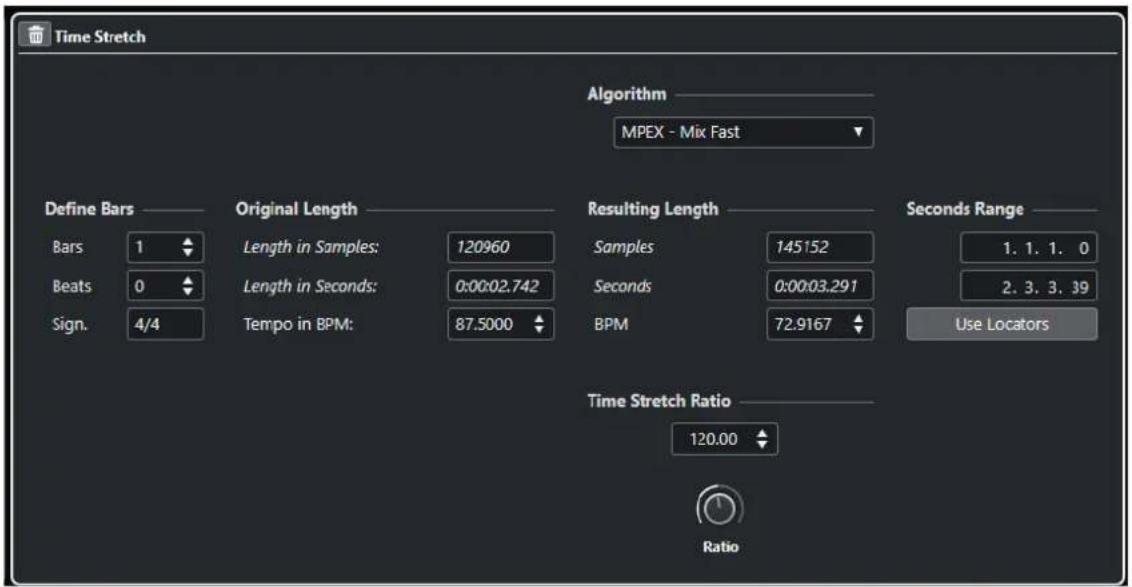
Cette section permet de définir la durée du signal audio sélectionné et le chiffrage de mesure de cette section.
Mesures
Permet de définir la durée en mesures du signal audio sélectionné.
Temps
Permet de définir la durée du signal audio sélectionné en temps.
Mesure
Permet de définir la mesure.
Durée originale
Cette section contient des informations et des paramètres relatifs aux données audio qui ont été sélectionnées pour le traitement.
Durée en échantillons
Durée du signal audio sélectionné exprimée en échantillons.
Durée en secondes
Durée du signal audio sélectionné exprimée en secondes.
Tempo en BPM
Permet de saisir le tempo propre au signal audio en temps par minute. Cette option vous permet d'aligner le tempo du signal audio sur un autre tempo sans avoir à calculer le pourcentage de modification de la durée nécessaire.
Durée résultante
Ces valeurs changent automatiquement quand vous réglez le Facteur de modification de la durée pour modifier la durée du signal audio de manière à ce qu'il corresponde à un intervalle temporel ou à un tempo particulier.
Échantillons
Durée résultante en échantillons.
Secondes
Durée résultante en secondes.
BPM
Tempo résultant en temps par minute. Pour qu'une valeur s'affiche, les valeurs de Durée originale doivent être définies.
Ces paramètres vous permettent de définir l'intervalle sur lequel la durée sera modifiée.
Début de l'intervalle
Permet de définir la position de départ de l'intervalle.
Fin de l'intervalle
Permet de définir la position de fin de l'intervalle.
Utiliser délimiteurs
Permet d'aligner les valeurs de l'Intervalle (Secondes) sur les positions des délimiteurs gauche et droit, respectivement.
Algorithm
Permet de sélectionner un algorithme de modification de la durée.
Facteur de modification de la durée
Permet de définir le pourcentage de modification de la durée par rapport à la durée d'origine. Si vous utilisez les paramètres de la section Durée résultante pour saisir la quantité de réduction temporelle, cette valeur est automatiquement modifiée.
LIENS ASSOCIÉS
Algorithms de modification de la durée à la page 363
Raccourcis clavier du Traitement hors ligne direct
Vous pouvez appliquer des traitements hors ligne en utilisant des raccourcis clavier.
Quand vous ajoutez des traitements audio en utilisant des raccourcis clavier, voici ce qui se passe :
- Ce sont les paramètres configurés à ce moment-là qui s'appliquent.
- La fenêtre Traitement hors ligne direct s'ouvre. Ce n'est pas le cas quand le traitement sélectionné ne comporte pas de paramètres réglables ou quand la fenêtre est en arrière-plan ou réduite.
LIENS ASSOCIÉS
Raccourcis clavier du traitement hors ligne direct à la page 361
Raccourcis clavier du traitement hors ligne direct
Quand la section correspondante est active dans la fenêtre Traitement hors ligne direct, voici les raccourcis clavier qui s'appliquent par défaut :
| Option Raccourci clavier | |
| Ouvrir/Fermer la fenêtreTraitement hors ligne direct | F7 |
| Sélectionner la fenêtreTraitement hors ligne directen fenêtre active | Tabulation |
| Parcourir la liste de traitements | Flèche montante/Flèche descendante |
| Activer/Désactiver l'Audition (l'option [Espace] déclenche la pré-écoute locale doit être activée dans la boîte de dialogue Préférences) | Espace |
| AnnulerCtrl/Cmd-Z |
Si vous souhaitez définir des raccourcis clavier pour d'autres opérations de Traitement hors ligne direct ou permettant d'ajouter directement des traitements audio, servez-vous de la boîte de dialogue Raccourcis clavier.
LIENS ASSOCIÉS
Fenêtre Traitement hors ligne direct à la page 351
Transport à la page 766
Raccourcis clavier à la page 721
Algorithms de modification de la durée
Dans Cubase, les algorithmes de modification de la durée sont utilisés pour des opérations telles que le traitement hors ligne de la Modification de la durée ou celles de l'Éditeur d'échantillons.
LIENS ASSOCIÉS
Modification de la durée à la page 359
Éditeur d'échantillons à la page 373
Standard à la page 363
Limitations à la page 364
Standard
L'algorithme Standard a été optimisé pour permettre un traitement en temps réel ne demandant qu'un minimum de puissance de processeur.
Voici les préréglages disponibles :
Standard - Drums
Recommandé pour les sons percussifs. Ce mode ne modifie pas les caractéristiques temporelles des signaux audio. Si vous l'utilisez sur certains instruments de percussion jouant des notes, vous risquez de constater des effets sonores indésirables. Si c'est le cas, essayez plutôt le mode Mix.
Standard - Plucked
Recommandé pour les signaux audio comportant des transitoires et possédant un spectre sonore relativement stable, comme les instruments à cordes pincées.
Standard - Pads
Recommandé pour les signaux audio modulés en hauteur avec une rythmique lente et un spectre sonore stable. Les effets indésirables seront limités, mais le signal perdra en précision rythmique.
Standard - Vocals
Recommandé pour les signaux lents qui comportent des transitoires et dont les caractéristiques tonales sont importantes, comme les voix.
Standard - Mix
Recommandé pour les signaux audio modulés en hauteur dont le caractère sonore est moins homogène. Ce mode préserve la rythmique et limite les effets indésirables.
Standard - Custom
Permet de définir manuellement les paramètres de modification de la durée.
Standard - Solo
Recommandé pour les signaux monophoniques, comme les instruments à vent/bois/cuivre ou les voix en solo, les synthés monophoniques ou les instruments à cordes ne jouant pas d'harmonies. Ce mode préserve le timbre du signal audio.
Réglages Warp utilisateur
Quand vous sélectionnez le mode Standard – Custom, la boîte de dialogue qui apparaît vous permet de régler manuellement les paramètres qui déterminent la qualité sonore de la modification de durée :
Granulation
Permet de déterminer la taille des grains qui constituent le signal audio scindé par l'algorithme de modification de la durée standard. Les valeurs de granulation faibles donnent de bons résultats sur les données qui comportent de nombreuses transitoires.
Chevauchement
Pourcentage des grains qui se superposent aux autres grains. Utiliser des valeurs élevées pour l'audio ayant un caractère sonore stable.
Variance
Pourcentage de la durée totale des grains qui définit une variation de positionnement afin que la surface de chevauchement sonne de manière régulière. Avec une variance de 0, vous obtenez un son qui ressemble au time-stretch des premiers échantillonneurs, alors que des valeurs plus élevées ont davantage d'incidences au niveau de la rythmique mais engendrent moins d'effets indésirables.
Limitations
La modification de la durée d'un signal audio peut dégrader sa qualité et engendrer des effets indésirables. Le résultat obtenu dépend de la qualité du signal d'origine, des opérations de modification de la durée appliquées et du préréglage de l'algorithme audio sélectionné.
En règle générale, moins la hauteur est modifiée, moins le son est dégradé. Cependant, il y a d'autres facteurs à prendre en compte pour l'utilisation des algorithmes de modification de la durée.
À NOTER
À de rares occasions, il peut arriver que les événements audio modifiés soient entrecoupés aux points d'édition. Le cas échéant, vous pouvez essayer de déplacer le point d'édition ou de convertir l'événement audio en fichier avant de procéder à l'édition.
Lecture inversée et scrub
La plupart des algorithmes utilisés pour la modification de la durée ne permettent que la lecture dans le sens normal. La lecture inversée et la lecture scrub des événements audio modifiés risquent d'engendrer des parasites récurrents lors de la lecture.
Facteurs d'étirement
Certains algorithmes limitent le degré de modification de la durée à un certain maximum.
Fonctions audio
Cubase intègre des fonctions spécialement prévues pour l'analyse des signaux audio du project.
LIENS ASSOCIÉS
Boîte de dialogue Détecter les silences à la page 365
Fenêtre Analyse de spectre à la page 369
Fenêtre Statistiques à la page 371
Boîte de dialogue Détecter les silences
La fonction Détecter les silences vous permet de détecter les parties silencieuses que contiennent les événements. Vous pouvez scinder des événements et supprimer les parties silencieuses du projet ou créer des régions qui correspondent aux parties non silencieuses.
- Pour ouvrir la boîte de dialogue Détecter les silences pour un événement, un clip ou un intervalle de sélection audio sélectionné, sélectionnez Audio > Avancé > Détecter les silences.
À NOTER
En sélectionnant plusieurs événements, vous pouvez traiter ces événements successivement selon des paramètres différents ou appliquer les mêmes paramètres à tous les événements sélectionnés à la fois.
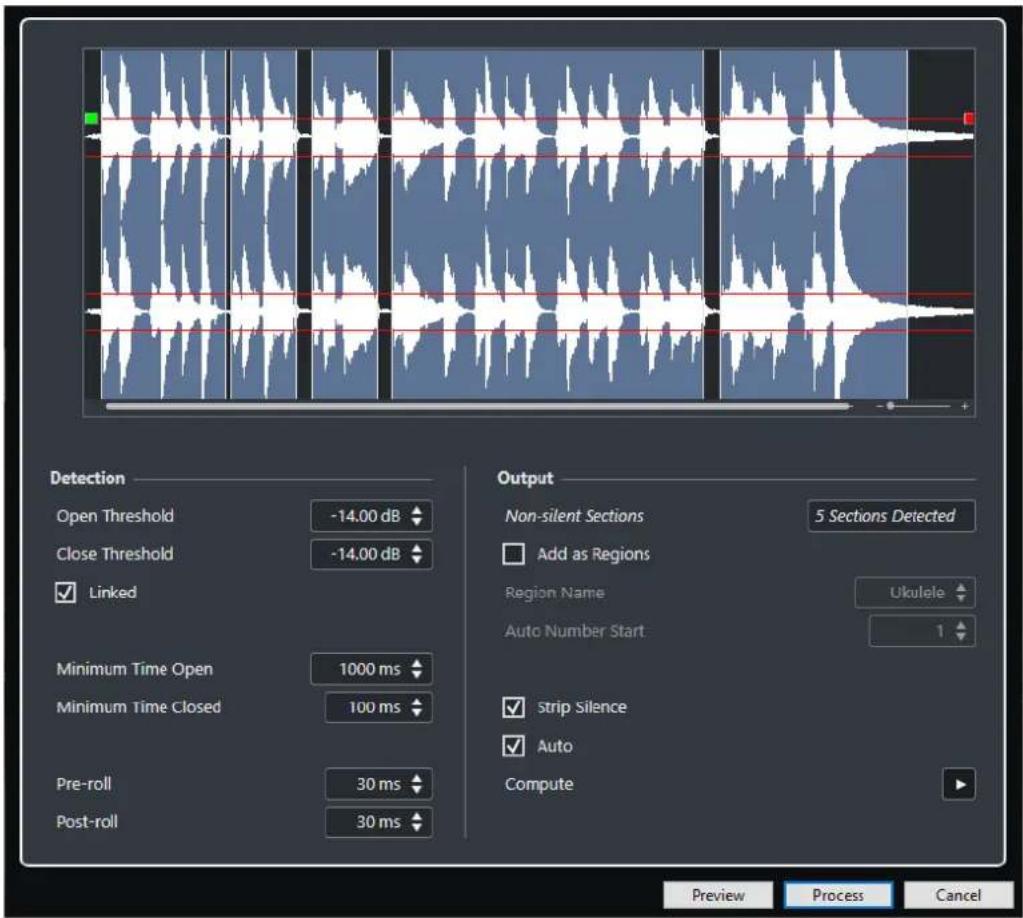
Voici les options disponibles :
Graphique de la forme d'onde
Permet de faire des zooms avant et arrière sur la forme d'onde en utilisant le curseur de zoom situé sur la droite ou en cliquant dans la forme d'onde et en déplaçant la souris vers le haut ou vers le bas.
Vous pouvez faire défiler la forme d'onde en utilisant la barre de défilement ou la molette de la souris.
Vous pouvez définir les valeurs du Seuil d'ouverture et du Seuil de fermeture en déplaçant les carrés situés au début et à la fin du fichier audio.
La section Détection contient les options suivantes :
Seuil d'ouverture
Dès que le niveau audio dépasse cette valeur, la fonction s'active, c'est-à-dire que le son passe. Les données audio dont le niveau est inférieur à ce seuil défini sont considérées comme du silence.
Seuil de fermeture
Quand le niveau du signal audio descend sous cette valeur, la fonction se désactive, c'est-à-dire que les sons inférieurs à ce niveau sont considérés comme du silence. Cette valeur ne peut être supérieure à celle du Seuil d'ouverture.
Liés
Activez cette option si vous souhaitez que le Seuil d'ouverture et le Seuil de fermeture utilisent la même valeur.
Temps d'ouverture minimal
Permet de déterminer la durée minimale pendant laquelle la fonction reste active après dépassement de la valeur de Seuil d'ouverture.
À NOTER
Si le signal audio contient des sons courts répétitifs et que la fonction crée trop de brèves sections ouvertes, essayez d'augmenter cette valeur.
Temps de fermeture minimal
Permet de déterminer la durée minimale pendant laquelle la fonction reste désactivée une fois que le niveau audio est passé sous la valeur de Seuil de fermeture. Définissez une valeur faible afin de faire en sorte de ne pas supprimer de sons.
Pre-roll
Permet de faire en sorte que la fonction s'active légèrement avant que le niveau audio dépasse la valeur de Seuil d'ouverture. Ceci évite que l'attaque des sons soit supprimée.
Post-roll
Permet de faire en sorte que la fonction se désactive légèrement après que le niveau audio soit passé sous la valeur de Seuil de fermeture. Ceci évite que la résonance naturelle des sons soit supprimée.
La section Sortie contient les options suivantes :
Sections non silencieuses
Indique le nombre d'événements créés quand vous cliquez sur Traitement.
Ajouter en régions
Permet de créer régions à partir des sections non silencieuses.
Nom région
Permet de définir un nom pour les sections non silencieuses.
Début de la numérotation auto.
Permet de définir la valeur de départ des nombres qui sont automatiquement ajoutés à la fin des noms des régions.
Supprimer les silences
Permet de découper l'événement au début et à la fin de chaque section non silencieuse et de supprimer les sections silencieuses intermédiaires.
Traiter tous les événements sélectionnés
Permet d'appliquer les mêmes paramètres à tous les événements sélectionnés. Cette option est uniquement disponible quand plus d'un événement est sélectionné.
Auto
Activez cette option pour analyser l'événement audio et actualiser automatiquement l'affichage chaque fois que vous modifiez les paramètres.
À NOTER
Si vous travaillez sur des fichiers très longs, pensez à désactiver l'option Auto car elle risque de ralentir le traitement.
Calculator
Permet d'analyser l'événement audio et de redéfinir l'affichage de la forme d'onde en indiquant quelles sections sont considérées comme étant silencieuses.
Prévisualisation
Permet d'écouter le résultat avant de procéder au traitement.
Calculator
Permet de traiter le signal audio conformément aux paramètres configurés.
LIENS ASSOCIÉS
Supprimer les sections silencieuses à la page 368
Supprimer les sections silencieuses
La boîte de dialogue Détecter les silences vous permet de détecter et de supprimer les sections silencieuses de votre signal audio.
PROCÉDER AINSI
- Sélectionnez un ou plusieurs événements audio contenant des sections silencieuses dans la fenêtre Projet.
- Sélectionnez Audio > Avancé > Détecter les silences.
- Dans la boîte de dialogue Détecter les silences, configurez les paramètres à votre convenance.
- Cliquez sur Calculer pour analyser le signal audio.
Le signal audio est alors analysé et l'affichage de la forme d'onde est redéfini de manière à faire apparaître les sections considérées comme silencieuses d'après les paramètres que vous avez configurés. Le nombre de régions détectées est indiqué. - Facultatif : Cliquez sur Pré-écoute pour écouter le résultat.
L'événement est lu et les sections sont réduites au silence conformément aux paramètres configurés. - Facultatif : Dans la section Détection, reconfigurez les paramètres jusqu'à obtenir un résultat satisfaisant.
- Facultatif : Dans la section Sortie, activez l'option Ajouter en régions.
- Dans la section Sortie, activez l'option Supprimer les silences.
- Cliquez sur Traitement.
RÉSULTAT
L'événement est scindé et les sections silencieuses sont supprimées.
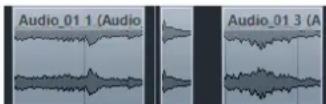
À LA FIN DE CETTE ÉTAPE
Si vous avez sélectionné plus d'un événement sans avoir activé l'option Traiter tous les événements sélectionnés, la boîte de dialogue Détecter les silences se rouvre après le traitement et vous pouvez alors y configurer les paramètres de façon différente pour le prochain événement.
LIENS ASSOCIÉS
Boîte de dialogue Détecter les silences à la page 365
Fenêtre Analyse de spectre
La fenêtre Analyse de spectre permet d'afficher le spectre audio d'un événement, clip ou intervalle de sélection dans un graphique à deux dimensions dont l'abscisse correspond à la plage de fréquences et l'ordonnée à la distribution du niveau.
- Pour ouvrir la boîte de dialogue Analyse de spectre pour un événement, un clip ou un intervalle de sélection audio sélectionné, sélectionnez Audio > Analyse de spectre.
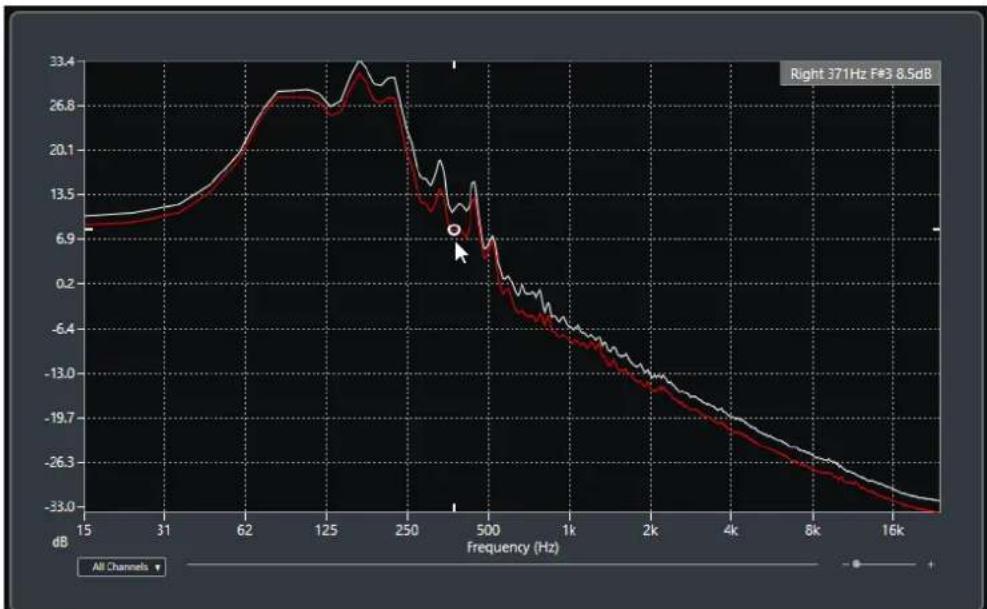
line
| Frequency (Hz) | Value (dB) | | -------------- | ---------- | | 15 | 6.9 | | 31 | 13.5 | | 62 | 20.1 | | 125 | 26.8 | | 250 | 20.1 | | 500 | 6.9 | | 1k | -6.4 | | 2k | -13.0 | | 4k | -19.7 | | 8k | -26.3 | | 16k | -33.0 |Graphique des fréquences
Graphiques des fréquences du signal audio analysé.
Quand vous survolez une position avec le pointeur de la souris, le canal, la fréquence, la note et le niveau de cette position sont indiqués dans le champ de valeur situé en haut du graphique.
Sélecteur de voie
Pour les signaux audio multicanaux, ce menu local permet de sélectionner quels canaux sont représentés dans le graphique des fréquences.
Curseur de zoom
Permet de faire des zooms horizontaux avant et arrière.
LIENS ASSOCIÉS
Analyser le spectre audio à la page 369
Analyser le spectre audio
L'Analyse de spectre permet d'analyser le signal audio d'un événement, clip ou intervalle de sélection sélectionné.
PROCÉDER AINSI
-
Sélectionnez un événement audio, un clip ou un intervalle.
-
Sélectionnez Audio > Analyse de spectre.
RÉSULTAT
Le spectre audio de l'événement, clip ou intervalle de sélection sélectionné est représenté dans un graphique à deux dimensions dans la fenêtre Analyse de spectre.
À LA FIN DE CETTE ÉTAPE
Vous pouvez afficher la différence de niveau entre deux positions sur un même graphique ou sur des graphiques différents.
LIENS ASSOCIÉS
Comparer des valeurs de niveau à la page 370
Comparer des valeurs de niveau
La fenêtre Analyse de spectre vous permet d'afficher la différence de niveau entre deux positions sur un même graphique ou sur des graphiques différents.
PROCÉDER AINSI
-
Placez le pointeur de la souris sur la première position et faites un clic droit pour la sélectionner.
-
Placez le pointeur de la souris sur la seconde position de fréquence.
RÉSULTAT
La différence de niveau entre les positions est indiquée sous forme de valeur dans le champ de valeur D.
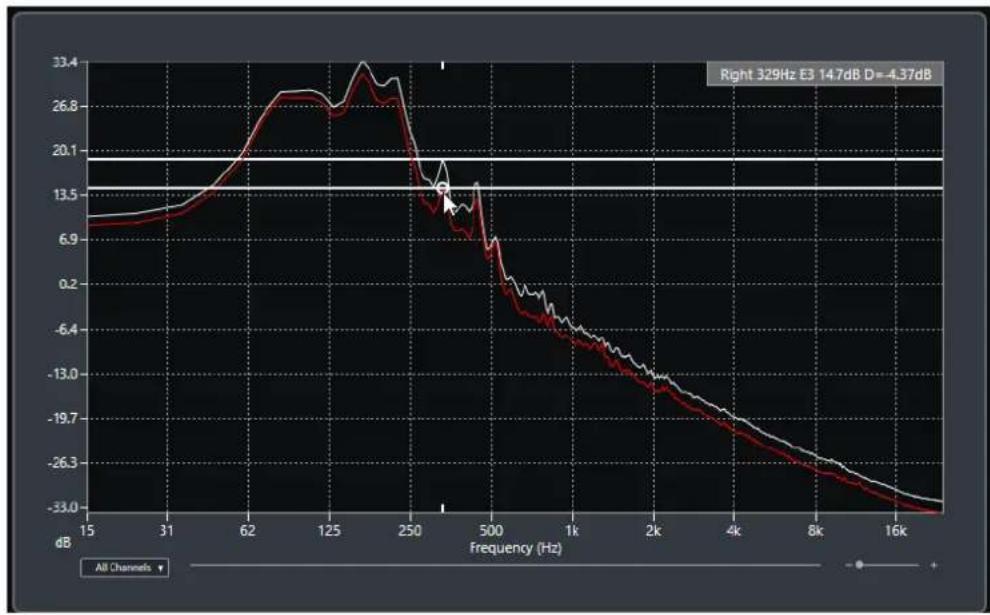
line
| Frequency (Hz) | Red Line (dB) | Grey Line (dB) | | -------------- | ------------- | -------------- | | 15 | 6.9 | 6.9 | | 31 | 13.5 | 13.5 | | 62 | 26.8 | 26.8 | | 125 | 33.4 | 33.4 | | 250 | 20.1 | 20.1 | | 500 | -6.4 | -6.4 | | 1k | -13.0 | -13.0 | | 2k | -19.7 | -19.7 | | 4k | -26.3 | -26.3 | | 8k | -33.0 | -33.0 | | 16k | -33.0 | -33.0 |À LA FIN DE CETTE ÉTAPE
Cliquez sur le graphique des fréquences pour réinitialiser la sélection de la première position.
LIENS ASSOCIÉS
Fenêtre Analyse de spectre à la page 369
Fenêtre Statistiques
La fonction Statistiques permet d'analyser les événements audio, les clips ou les intervalles sélectionnés.
- Pour ouvrir la boîte de dialogue Statistiques pour un événement, un clip ou un intervalle de sélection audio sélectionné, sélectionnez Audio > Statistiques.
| Channel | Left | Right |
| Min. Sample Value | -3.17 dB | -3.17 dB |
| Max. Sample Value | -3.98 dB | -3.98 dB |
| Peak Amplitude | -3.17 dB | -3.17 dB |
| True Peak | -3.17 dB | -3.17 dB |
| DC Offset | -23.62 % | -23.71 % |
| -48.56 dB | -48.56 dB | |
| Bit Depth | 24 bit | 24 bit |
| Estimated Pitch 10057.4Hz/D#810048.0Hz/D#8 | ||
| Sample Rate | 44.100 kHz | |
| Average RMS (AES-17) | -19.94 dB | -19.94 dB |
| Max. RMS | -15.07 dB | -15.07 dB |
| Max. RMS All Channels | -15.07 dB | |
| Copy to Clipboard | Close | |
La fenêtre Statistiques indique les informations suivantes :
Voie
Indique le nom de la voie analysée.
Valeur d'échantillon min.
Indique la valeur d'échantillon la plus faible en dB.
Valeur d'échantillon max.
Indique la valeur d'échantillon la plus élevée en dB.
Amplitude de crête
Indique l'amplitude la plus importante en dB.
Crête vraie
Indique le niveau maximum absolu de la forme d'onde du signal audio dans le domaine du temps continu.
Composante continue
Indique le niveau de décalage en continu en pourcentage et en dB.
Résolution en bits
Indique la résolution en bits actuelle calculée.
Hauteur de note estimée
Indique la hauteur estimée.
Fréquence d'échantillonnage
Indique la fréquence d'échantillonnage.
Valeur RMS moyenne (AES17)
Indique la Loudness moyenne conformément à la norme AES17.
RMS max.
Indique la valeur RMS maximale.
RMS max. toutes voies
Indique la valeur RMS la plus élevée sur toutes les voies.
LIENS ASSOCIÉS
Option Supprimer la composante continue à la page 358
Éditeur d'échantillons
L'Éditeur d'échantillons offre un aperçu de l'événement audio sélectionné. Il vous permet de visualiser les données audio et de les éditer par couper-coller, de les supprimer, de les traiter et d'en dessiner de nouvelles. Ces éditions sont non destructives et vous pouvez les annuler à tout moment.
Vous pouvez ouvrir l'Éditeur d'échantillons dans une autre fenêtre ou dans la zone inférieure de la fenêtre Projet. Il est ainsi possible d'accéder aux fonctions de l'Éditeur d'échantillons à partir d'une zone fixe de la fenêtre Projet.
Pour ouvrir un événement audio dans l'Éditeur d'échantillons, procédez de l'une des manières suivantes :
- Double-cliquez sur un événement dans la fenêtre Projet.
- Sélectionnez un événement dans la fenêtre Projet et appuyez sur Entrée ou sur Ctrl/Cmd-E.
- Sélectionnez un événement dans la fenêtre Projet et sélectionnez Audio > Ouvrir l'Éditeur d'échantillons.
- Dans la boîte de dialogue Raccourcis Clavier, à la catégorie Éditeurs, assignez un raccourci clavier à la fonction Ouvrir l'Éditeur d'échantillons. Sélectionnez un événement dans la fenêtre Projet et servez-vous du raccourci clavier.
À NOTER
Quand vous sélectionnez Audio > Configurer les préférences de l'éditeur, la boîte de dialogue Préférences s'ouvre à la page Éditeurs. Au choix, configurez les paramètres de manière à ce que l'Éditeur d'échantillons s'ouvre dans une autre fenêtre ou dans la zone inférieure de la fenêtre Projet.
La fenêtre Éditeur d'échantillons :
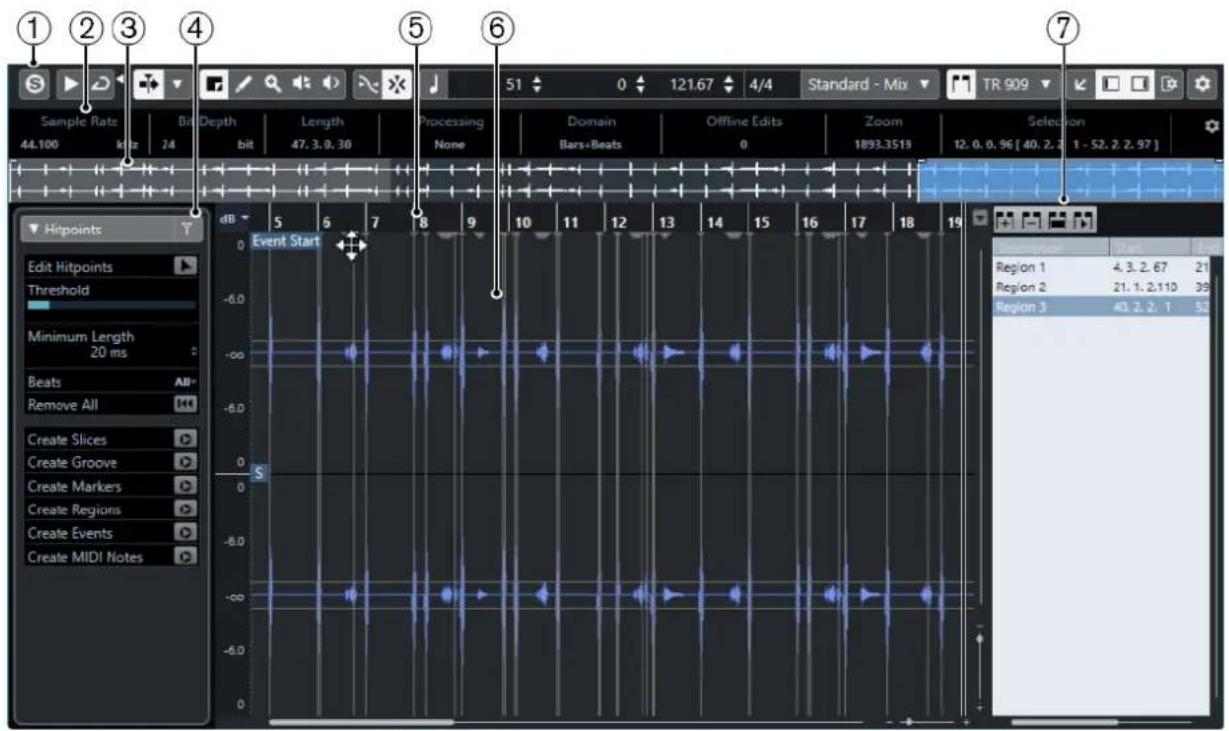
text_image
Sample Rate 44.100 kHz 24 Bit Depth bit Length 47.3.0.30 Processing None Domain Bars+Beats Offline Edits 0 Zoom 1893.3519 Selection 12.0.0.96 [ 40.2.2 1 - 52.2.2.97 ] Hitpoints Edit Hitpoints Threshold Minimum Length 20 ms Beats All- Remove All Create Slices Create Groove Create Markers Create Regions Create Events Create MIDI Notes Event Start -6.0 -6.0 -6.0 -6.0 -6.0 -6.0 -6.0 -6.0 -6.0 -6.0 -6.0 -6.0 -6.0 -6.0 -6.0 -6.0 -6.0 -6.0 -6.0 Region 1 4.3.2.67 21 Region 2 21.1.2.110 39 Region 3 40.2.2.1 52L'Éditeur d'échantillons dans la zone inférieure de la fenêtre Projet :
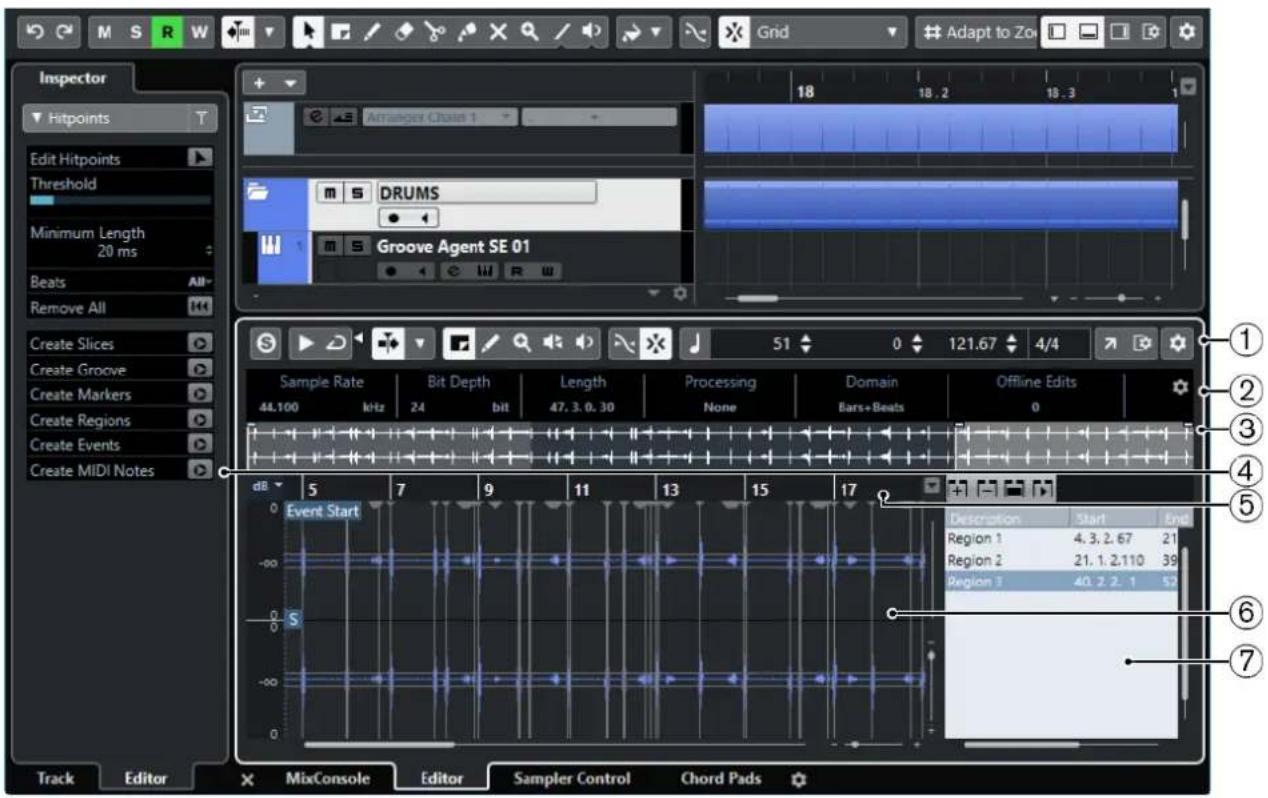
L'Éditeur d'échantillons se divise en plusieurs sections :
1 Barre d'outils
Contient des outils qui permettent de sélectionner, de manipuler et de lire le signal audio.
2 Ligne d'infos
Indique des informations sur le signal audio.
3 Vue d'ensemble
Montre le clip audio dans son entier et vous indique à quelle partie de celui-ci correspond le graphique de la forme d'onde.
4 Inspecteur
Contient des outils et fonctions d'édition audio.
À NOTER
L'Inspecteur de l'éditeur dans la zone inférieure, est affiché dans la zone gauche de la fenêtre Projet.
5 Règle
Montre l'axe temporel et le format d'affichage du projet.
6 Graphique de la forme d'onde
Montre l'image de la forme d'onde du clip audio édité.
7 Régions
Permet de créer et d'éditer des régions.
À NOTER
Pour activer/désactiver la ligne d'infos, la barre d'aperçu et les régions, cliquez sur Configurer disposition de fenêtre dans la barre d'outils et activez/désactivez les options correspondantes.
LIENS ASSOCIÉS
Ouvrir l'éditeur dans la zone inférieure à la page 51
Ouvrir l'Inspecteur de l'éditeur à la page 45
Barre d'outils de l'Éditeur d'échantillons à la page 375
Ligne d'infos à la page 379
Barre d'aperçu à la page 380
Inspecteur de l'Éditeur d'échantillons à la page 380
Règle à la page 381
Affichage de forme d'onde à la page 382
Liste de régions à la page 386
Barre d'outils de l'Éditeur d'échantillons
La barre d'outils contient des outils qui permettent de sélectionner, d'éditer et de lire les signaux audio.
- Pour afficher ou masquer des éléments de la barre d'outils, faites un clic droit sur la barre d'outils et activez ou désactivez les éléments souhaités.
Voici les options disponibles :
Boutons statiques
Éditeur en mode Solo

Permet d'écouter en solo le signal audio sélectionné pendant la lecture.
Diviseur gauche
Diviseur gauche
Les outils placés à gauche du diviseur sont toujours affichés.
Options d'affichage
Afficher l'événement audio
门
Permet d'afficher en surbrillance la section qui correspond à l'événement édité dans le graphique de la forme d'onde et dans la barre d'aperçu.
À NOTER
Ce bouton n'est pas disponible si vous avez ouvert l'événement audio à partir de la Bibliothèque. Vous pouvez modifier le début et la fin de l'événement dans le clip en faisant glisser les poignées d'événements dans l'affichage de la forme d'onde.
Événement en cours d'édition
01 132 Drums ▼
Regroupe dans une liste tous les événements audio qui sont ouverts dans l'Éditeur d'échantillons et permet d'activer un événement audio pour l'édition.
Défilement automatique
Défilement automatique
[Non-Text]
Permet de faire en sorte que le curseur de projet reste toujours visible pendant la lecture.
Sélectionner les paramètres de défilement automatique
▼
Permet d'activer l'option Défilement de page ou Curseur stationnaire et l'option Suspendre défilement automatique lors de l'édition.
Prévisualisation
Audition
▶
Permet de lire les données audio sélectionnées.
Audition de la boucle
D
La boucle est lue jusqu'à ce que vous désactiviez le bouton Audition.
Volume de l'audition
◀
Permet de régler le volume.
Boutons des outils
Sélectionner un intervalle
[Non-Text]
Permet de sélectionner des intervalles.
Zoom
+
Permet de faire un zoom avant. Maintenez la touche Alt enfoncée et cliquez pour faire un zoom arrière.
Crayon

Permet de dessiner une courbe de volume.
Lecture

Permet de lire le clip à partir de la position où vous cliquez et jusqu'à ce que vous relâchiez le bouton de la souris.
Scrub

Permet de localiser des positions.
Calage
Caler sur un passage à zéro

Permet de restreindre les éditions aux passages à zéro, c'est-à-dire aux positions auxquelles l'amplitude est à zéro.
Calage actif/inactif

Permet de restreindre les déplacements et positionnements horizontaux sur des positions spécifiques.
Information Musicale
Mode Musical

Permet de caler des clips audio sur le tempo du projet grâce à la fonction de modification de la durée en temps réel.
Nombre de mesures défini pour le fichier audio

Permet d'afficher le nombre de mesures estimé dans votre fichier audio.
Nombre de temps restants défini dans le fichier audio

Permet d'afficher le nombre restant de temps dans votre fichier audio.
Tempo défini pour le fichier audio

Permet d'afficher le tempo estimé de votre fichier audio.
Chiffrage de mesure défini pour le fichier audio

Permet d'afficher le chiffrage de mesure estimé de votre fichier audio.
Algorithmme Warp pour le clip Audio
Permet de sélectionner un algorithme Warp.
Diviseur droit
Diviseur droit

Les outils placés à droite du diviseur sont toujours affichés.
Commandes de zone de fenêtre
Ouvrir dans une fenêtre séparée

Ce bouton se trouve dans l'éditeur de zone inférieur. Il permet d'ouvrir l'éditeur dans une fenêtre séparée.
Ouvrir dans la zone inférieure

Ce bouton se trouve dans la fenêtre de l'éditeur. Il permet d'ouvrir l'éditeur dans la zone inférieure de la fenêtre Projet.
Configurer disposition de fenêtre

Permet de configurer la disposition des éléments de la fenêtre.
Afficher/Masquer zone gauche

Permet d'activer/désactiver la zone gauche.
Afficher/Masquer les régions

Permet d'activer/désactiver les régions.
Configurer la barre d'outils

Permet d'accéder à un menu local dans lequel vous pouvez déterminer quels éléments la barre d'outils contiendra.
LIENS ASSOCIÉS
Menu des paramètres de défilement automatique à la page 199
Suspendre défilement automatique lors de l'édition à la page 200
Localiser des positions avec l'outil Scrub
L'outil Scrub permet de situer des positions dans le signal audio.
PROCÉDER AINSI
- Dans la barre d'outils, activez l'outil Scrub.
- Cliquez dans l'affichage de forme d'onde et maintenez le bouton de la souris enfoncé.
Le curseur de projet se place sur la position où vous avez cliqué. - Faites glisser vers la gauche ou la droite.
RÉSULTAT
Le signal audio est lu et vous pouvez entendre à quelle position le curseur est situé.
À NOTER
Vous pouvez adapter la vitesse et la hauteur de lecture en faisant glisser le pointeur plus ou moins vite.
Éditer des échantillons audio avec l'outil Crayon
Vous pouvez éditer l'échantillon d'un clip audio avec l'outil Crayon. Ceci peut servir à supprimer manuellement des clics audio, par exemple.
PROCÉDER AINSI
- Dans la forme d'onde audio, localisez la position que vous souhaitez éditer dans l'échantillon, puis zoomez dessus au maximum.
- Sélectionnez l'outil Crayon.
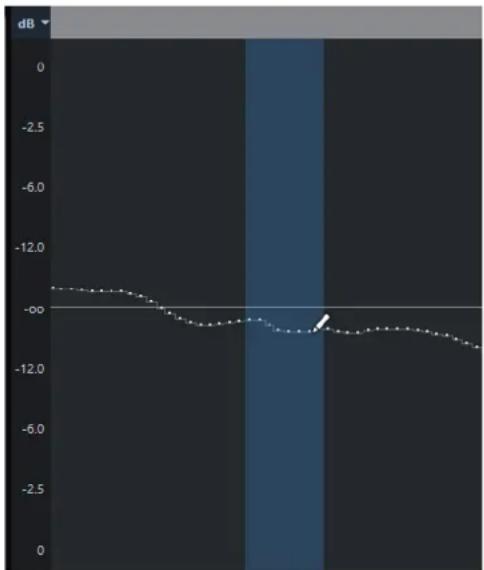
line
| Time | dB | |------|--------| | 0 | -10.0 | | 1 | -10.2 | | 2 | -10.5 | | 3 | -10.8 | | 4 | -11.0 | | 5 | -11.2 | | 6 | -11.5 | | 7 | -11.8 | | 8 | -12.0 | | 9 | -12.2 | | 10 | -12.5 | | 11 | -12.8 | | 12 | -13.0 | | 13 | -13.2 | | 14 | -13.5 | | 15 | -13.8 | | 16 | -14.0 | | 17 | -14.2 | | 18 | -14.5 | | 19 | -14.8 | | 20 | -15.0 | | 21 | -15.2 | | 22 | -15.5 | | 23 | -15.8 | | 24 | -16.0 | | 25 | -16.2 | | 26 | -16.5 | | 27 | -16.8 | | 28 | -17.0 | | 29 | -17.2 | | 30 | -17.5 | | 31 | -17.8 | | 32 | -18.0 | | 33 | -18.2 | | 34 | -18.5 | | 35 | -18.8 | | 36 | -19.0 | | 37 | -19.2 | | 38 | -19.5 | | 39 | -19.8 | | 40 | -20.0 | | 41 | -20.2 | | 42 | -20.5 | | 43 | -20.8 | | 44 | -21.0 | | 45 | -21.2 | | 46 | -21.5 | | 47 | -21.8 | | 48 | -22.0 | | 49 | -22.2 | | 50 | -22.5 | | 51 | -22.8 | | 52 | -23.0 | | 53 | -23.2 | | 54 | -23.5 | | 55 | -23.8 | | 56 | -24.0 | | 57 | -24.2 | | 58 | -24.5 | | 59 | -24.8 | | 60 | -25.0 | | 61 | -25.2 | | 62 | -25.5 | | 63 | -25.8 | | 64 | -26.0 | | 65 | -26.2 | | 66 | -26.5 | | 67 | -26.8 | | 68 | -27.0 | | 69 | -27.2 | | 70 | -27.5 | | 71 | -27.8 | | 72 | -28.0 | | 73 | -28.2 | | 74 | -28.5 | | 75 | -28.8 | | 76 | -29.0 | | 77 | -29.2 | | 78 | -29.5 | | 79 | -29.8 | | 80 | -30.0 | | 81 | -30.2 | | 82 | -30.5 | | 83 | -30.8 | | 84 | -31.0 | | 85 | -31.2 | | 86 | -31.5 | | 87 | -31.8 | | 88 | -32.0 | | 89 | -32.2 | | 90 | -32.5 | | 91 | -32.8 | | 92 | -33.0 | | 93 | -33.2 | | 94 | -33.5 | | 95 | -33.8 | | 96 | -34.0 | | 97 | -34.2 | | 98 | -34.5 | | 99 | -34.8 | | 100 | -35.0 |- Cliquez au début de la section que vous souhaitez corriger et dessinez la nouvelle courbe.
RÉSULTAT
Un intervalle de sélection couvre automatiquement la section éditée.
Ligne d'infos
La ligne d'infos vous fournit des informations sur le clip audio, notamment son format audio et son intervalle de sélection.
| Sample Rate 44.100kHz | Bit Depth 24bit | Length 47.3.0.30 | Processing None | ||
| Domain Bars+Beats | Offline Edits 1 | Zoom 2204.3865 | Selection - | ||
- Pour afficher ou masquer la ligne d'infos, cliquez sur Configurer disposition de fenêtre dans la barre d'outils et activez ou désactivez Ligne d'infos.
Les statuts activé/désactivé de la ligne d'infos dans la fenêtre Éditeur d'échantillons et dans l'éditeur de zone inférieur sont indépendants.
À NOTER
Au départ, les valeurs de durée et de position sont affichées dans le format choisi dans la boîte de dialogue Configuration du projet.
Barre d'aperçu
La barre d'aperçu affiche le clip dans son entier et vous indique à quelle partie de celui-ci correspond le graphique de la forme d'onde.
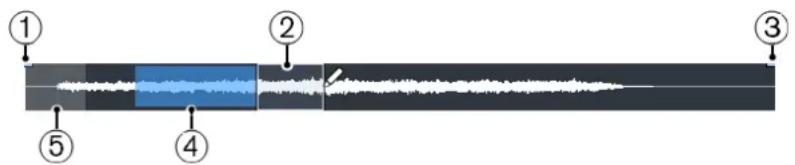
- Pour afficher ou masquer la barre d'aperçu, cliquez sur Configurer disposition de fenêtre dans la barre d'outils et activez ou désactivez Aperçu.
Les statuts activé/désactivé de la barre d'aperçu dans la fenêtre Éditeur d'échantillons et dans l'éditeur de zone inférieur sont indépendants.
1 Début de l'événement
Montre le début de l'événement audio à condition que l'option Afficher l'événement audio ait été activée dans la barre d'outils.
2 Sélection
Indique quelle section est sélectionnée dans le graphique de la forme d'onde.
3 Fin de l'événement
Montre la fin de l'événement audio à condition que l'option Afficher l'événement audio ait été activée dans la barre d'outils.
4 Graphique de la forme d'onde
Montre quelle section du signal audio est affichée dans le graphique de la forme d'onde.
- Vous pouvez choisir la section du signal audio à afficher en cliquant dans la moitié inférieure de cet affichage et en faisant glisser le pointeur vers la gauche ou la droite.
- Vous pouvez zoomer en avant ou en arrière dans le sens horizontal en faisant glisser la bordure gauche ou droite de cet affichage.
- Vous pouvez afficher une autre section du signal audio en cliquant dans la moitié supérieure de cet affichage et en délimitant un rectangle.
5 Point de synchronisation
Montre le début de l'événement audio à condition que l'option Afficher l'événement audio ait été activée dans la barre d'outils.
Inspecteur de l'Éditeur d'échantillons
L'Inspecteur contient des commandes et des paramètres qui vous permettent d'éditer l'événement audio ouvert dans l'Éditeur d'échantillons.
- Dans la fenêtre de l'Éditeur d'échantillons, vous pouvez afficher ou masquer l'Inspecteur en cliquant sur Configurer disposition de fenêtre dans la barre d'outils et en activant ou désactivant Inspecteur.
À NOTER
Dans l'éditeur de zone inférieur, l'Inspecteur est toujours affiché dans la zone gauche de la fenêtre Projet.
• Pour ouvrir ou fermer les différentes sections de l'Inspecteur, cliquez sur leurs noms.
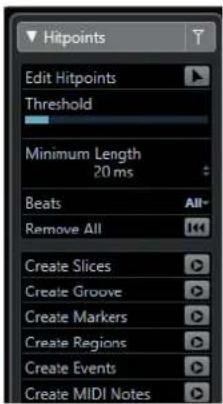
Ouvrir l'Inspecteur de l'éditeur à la page 45
Section Repères
La section Repères vous permet d'éditer les repères pour créer des tranches sur votre signal audio. Vous pouvez ensuite créer des tables de quantification groove, des marqueurs, des régions et des événements à partir de repères.
• Pour ouvrir la section Repères, cliquez sur l'onglet correspondant dans l'Inspecteur.
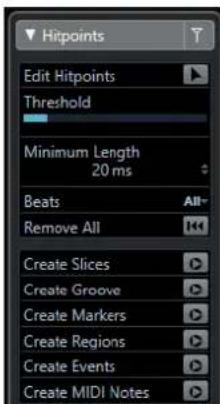
La règle montre l'axe temporel et le format d'affichage du projet, ainsi que la grille de tempo du projet.
Elle est située au-dessus du graphique de la forme d'onde. Elle reste visible en permanence.

Affichage de forme d'onde
Le graphique de la forme d'onde montre l'image de la forme d'onde du clip audio édité.
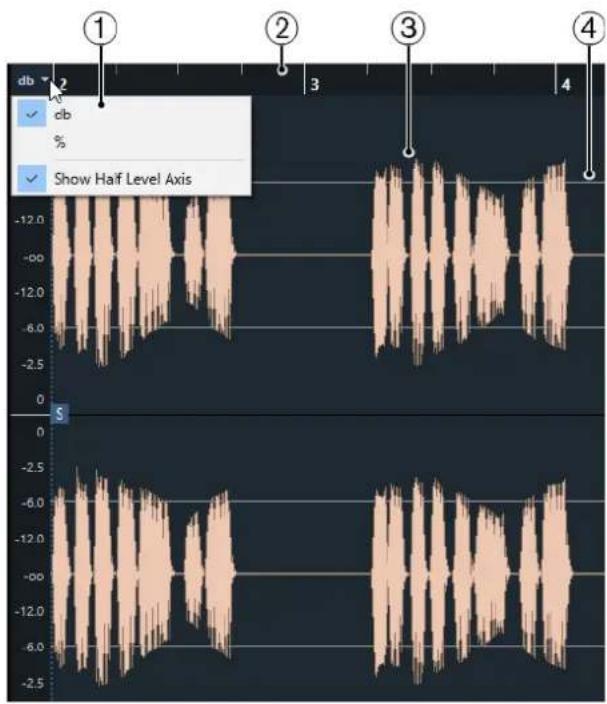
text_image
db 1 2 3 4 S % db % Show Half Level Axis1 Menu Échelle de niveau
Permet d'afficher le niveau en pourcentage ou en dB. Vous pouvez également afficher l'axe de mi-niveau.
2 Règle
Montre la grille de tempo du projet.
3 Forme d'onde audio
Montre l'image de la forme d'onde du signal audio sélectionné.
4 Axe de mi-niveau
Pour afficher l'axe de mi-niveau, ouvrez le menu de l'échelle de niveau et sélectionnez Afficher axes des demi-niveaux.
À NOTER
Vous pouvez configurer un style d'image d'onde dans la boîte de dialogue Préférences (page Affichage d'événements—Audio).
Zoomer verticalement
Vous pouvez zoomer verticalement sur la forme d'onde afin d'afficher un détail spécifique.
PROCÉDER AINSI
- Faites glisser curseur de zoom vertical vers le bas pour un zoom avant ou vers le haut pour un zoom arrière.
RÉSULTAT
L'échelle verticale change en fonction de la hauteur de l'Éditeur d'échantillons.
Zoomer horizontalement
Vous pouvez effectuer des zooms horizontaux avant et arrière sur la forme d'onde.
PROCÉDER AINSI
- Faites glisser le curseur de zoom horizontal vers la droite pour faire un zoom avant et vers la gauche pour un zoom arrière.
RÉSULTAT
Le niveau de zoom horizontal est indiqué dans la ligne d'infos en échantillons par pixel. Vous pouvez faire un zoom avant horizontal jusqu'à une échelle inférieure à un échantillon par pixel. Cela est nécessaire pour l'utilisation de l'outil Crayon.
À NOTER
- Quand vous faites un zoom avant jusqu'à un échantillon par pixel ou moins, l'aspect des échantillons dépend de l'option Interpoler les formes d'onde audio dans la boîte de dialogue Préférences (page Affichage d'événements—Audio).
Sous-menu Zoom
Le sous-menu Zoom du menu Édition contient des options qui permettent de zoomer sur l'Éditeur d'échantillons.
• Pour ouvrir le sous-menu Zoom, sélectionnez Édition > Zoom.
Voici les options disponibles :
Zoom avant
Zoom avant d'un cran, centré sur la position du Curseur.
Zoom arrière
Zoom arrière d'un cran, centré sur la position du Curseur.
Zoom arrière complet
Zoom arrière permettant d'afficher tout le clip sur le graphique de la forme d'onde.
Zoomer sur la sélection
Zoom arrière permettant d'afficher tout le clip sur le graphique de la forme d'onde.
Zoomer sur la sélection (Horiz.)
Zoom avant horizontal permettant d'afficher toute la sélection sur le graphique de la forme d'onde.
Zoom sur l'Événement
Zooms avant permettant d'afficher la section du clip qui correspond à l'événement audio édité sur le graphique de la forme d'onde. Cette option n'est pas disponible si vous avez ouvert l'Éditeur d'échantillons à partir de la Bibliothèque.
Zoom avant vertical
Zoom avant vertical d'un cran.
Zoom arrière vertical
Zoom arrière vertical d'un cran.
Annuler/Rétablir zoom
Permet d'annuler/rétablir la dernière opération de zoom.
Édition d'intervalles
L'Éditeur d'échantillons vous permet d'éditer des intervalles de sélection. Vous pouvez ainsi éditer ou traiter rapidement une section particulière de la forme d'onde du signal audio ou créer un événement ou un clip.
Il n'est possible de sélectionner qu'un seul intervalle à la fois. La sélection est indiquée dans le champ Sélection de la Ligne d'infos.
LIENS ASSOCIÉS
Copies partagées à la page 173
Sélectionner un intervalle
CONDITION PRÉALABLE
La fonction Caler sur un passage à zéro est activé dans la barre d'outils. Cette option permet de faire en sorte que le début et la fin de la sélection soient toujours situés sur des passages à zéro.
PROCÉDER AINSI
- Dans la barre d'outils, activez l'outil Sélectionner un intervalle.
- Cliquez sur la position où vous souhaitez faire commencer l'intervalle dans le graphique de la forme d'onde, puis faites glisser le pointeur jusqu'à la position où vous souhaitez que l'intervalle se termine.
- Facultatif : Redimensionnez l'intervalle de sélection en procédant de l'une des manières suivantes :
- Faites glisser la bordure gauche ou droite de la sélection sur une nouvelle position.
- Maintenez enfoncée la touche Maj et cliquez sur la nouvelle position.
RÉSULTAT
L'intervalle sélectionné apparaît en surbrillance dans le graphique de la forme d'onde.
À NOTER
Vous pouvez également utiliser les fonctions du menu Sélectionner pour sélectionner des intervalles.
LIENS ASSOCIÉS
Menu Sélectionner à la page 384
Menu Sélectionner
Menu Sélectionner du menu Édition
Voici les fonctions qui sont disponibles quand vous sélectionnez Édition > Sélectionner :
Tout
Sélectionne le clip entier.
Néant
Permet de tout désélectionner.
Le contenu de la boucle
Permet de sélectionner la partie du signal audio située entre les délimiteurs gauche et droit.
Du début jusqu'au curseur
Permet de sélectionner la partie du signal audio située entre le début du clip et le curseur de projet.
Du curseur jusqu'à la fin
Permet de sélectionner la partie du signal audio située entre le curseur de projet et la fin du clip. Cette option est disponible quand le curseur de projet est placé entre les limites du clip.
Sélectionner l'événement
Permet de sélectionner l'événement.
Du bord gauche de la sélection jusqu'au curseur
Permet de placer le bord gauche de l'intervalle de sélection sur la position du curseur de projet. Cette option est disponible quand le curseur de projet est placé entre les limites du clip.
Du bord droit de la sélection jusqu'au curseur
Permet de placer le bord droit de l'intervalle de sélection sur le curseur de projet ou sur la fin du clip si le curseur de projet se trouve à la droite du clip.
Créer des événements à partir d'intervalles de sélection
Vous pouvez créer un événement qui ne contient que l'intervalle sélectionné.
PROCÉDER AINSI
-
Sélectionnez un intervalle.
-
Faites glisser l'intervalle de sélection sur une piste Audio de la fenêtre Projet.
LIENS ASSOCIÉS
Sélectionner un intervalle à la page 384
Créer des clips à partir d'intervalles de sélection
Vous pouvez créer un clip qui ne contient que l'intervalle sélectionné.
PROCÉDER AINSI
-
Sélectionnez un intervalle.
-
Cliquez sur l'intervalle sélectionné et sélectionnez Audio > Convertir la sélection.
-
Procédez de l'une des manières suivantes :
- Cliquez sur Remplacer si vous souhaitez remplacer le clip d'origine.
• Cliquez sur Non si vous souhaitez conserver le clip d'origine.
RÉSULTAT
Une nouvelle fenêtre Éditeur d'échantillons contenant le nouveau clip apparaît. Ce clip est référencé sur le même fichier audio que le clip d'origine, mais il contient uniquement le signal audio correspondant à l'intervalle de sélection.
Liste de régions
Les régions sont des sections d'un clip audio qui vous permettent de marquer les sections importantes du signal audio. Vous pouvez créer et éditer des régions du clip audio sélectionné dans la zone des régions.
- Pour afficher ou masquer les Régions, cliquez sur Configurer disposition de fenêtre dans la barre d'outils, puis activez ou désactivez l'option Régions.
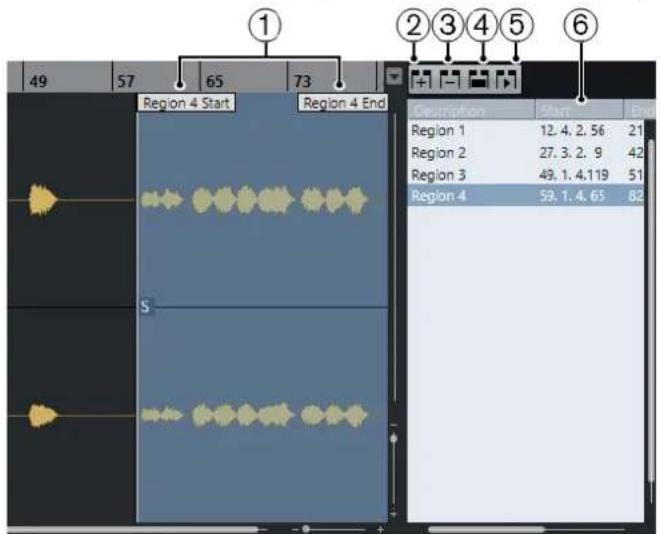
text_image
49 57 65 73 Region 4 Start Region 4 End S Description Start End Region 1 12.4.2.56 21 Region 2 27.3.2.9 42 Region 3 49.1.4.119 51 Region 4 59.1.4.65 82Voici les commandes disponibles :
1 Début de la région/Fin de la région
Montre le début et la fin de la région sur la forme d'onde du signal audio.
2 Ajouter la région
Permet de créer une région à partir de l'intervalle sélectionné.
3 Supprimer la région
Permet de supprimer la région sélectionnée.
4 Sélectionner la région
Quand vous sélectionnez une région dans la liste et cliquez sur ce bouton situé au-dessus de la liste, la section correspondante du clip audio est sélectionnée (comme si vous l'aviez sélectionnée avec l'outil de Sélectionner un intervalle) et zoomée. C'est très pratique si vous voulez appliquer un traitement uniquement à une région, etc.
5 Relire région
Permet de lire la région sélectionnée.
6 Liste de régions
Permet de sélectionner et d'afficher les régions dans le graphique de la forme d'onde.
Créer des régions
CONDITION PRÉALABLE
Vous avez cliqué sur Configurer disposition de fenêtre dans la barre d'outils et activé Régions.
PROCÉDER AINSI
-
Dans la barre d'outils de l'Éditeur d'échantillons, activez l'outil Sélectionner un intervalle et sélectionnez l'intervalle que vous souhaitez convertir en région dans le graphique de la forme d'onde.
-
Procédez de l'une des manières suivantes :
-
Au-dessus de la liste de régions, cliquez sur Ajouter la région.
-
Sélectionnez Audio > Avancé > Événement ou sélection comme région.
Une région correspondant à l'intervalle sélectionné est créée. -
Facultatif : Double-cliquez sur le nom de la région dans la liste et saisissez un nouveau nom.
RÉSULTAT
La région est ajoutée à la liste des régions.
À LA FIN DE CETTE ÉTAPE
Cliquez sur la région dans la liste des régions pour l'afficher instantanément dans l'Éditeur d'échantillons.
LIENS ASSOCIÉS
Créer des régions à la page 397
Créer des régions à partir des repères
Vous pouvez créer des régions à partir de repères. Ceci vous permet d'isoler des sons en particulier.
CONDITION PRÉALABLE
L'événement audio à partir duquel vous souhaitez créer des régions est ouvert dans l'Éditeur d'échantillons et les repères sont placés sur les positions adéquates.
PROCÉDER AINSI
• Dans la section Repères de l'Inspecteur, cliquez sur Créer régions.
RÉSULTAT
Des régions sont créées entre deux positions de repères et affichées dans l'Éditeur d'échantillons.
Modifier les positions de début et de fin des régions
CONDITION PRÉALABLE
Vous avez cliqué sur Configurer disposition de fenêtre dans la barre d'outils et activé Régions. Vous avez créé des régions.
PROCÉDER AINSI
- Procédez de l'une des manières suivantes :
- Faites glisser la poignée de Début de la région ou de Fin de la région sur une autre position dans le graphique de la forme d'onde.
- Double-cliquez sur le champ Début ou Fin dans la liste des régions et saisissez une nouvelle valeur.
À NOTER
Les positions sont indiquées dans le format d'affichage configuré pour la règle et la ligne d'infos, mais elles sont données par rapport au point de départ du clip audio.
Supprimer des régions
CONDITION PRÉALABLE
Vous avez cliqué sur Configurer disposition de fenêtre dans la barre d'outils et activé Régions. Vous avez créé des régions.
PROCÉDER AINSI
- Dans la liste des régions, sélectionnez celle que vous souhaitez supprimer.
- Au-dessus de la liste des régions, cliquez sur Supprimer la région.
RÉSULTAT
La région est supprimée de la liste des régions.
Créer des événements audio à partir de régions
Vous pouvez créer des événements audio à partir de régions par glisser-déplacer.
CONDITION PRÉALABLE
Vous avez cliqué sur Configurer disposition de fenêtre dans la barre d'outils et activé Régions. Vous avez créé des régions.
PROCÉDER AINSI
- Sélectionnez la région dans la liste de régions.
- Faites glisser la région à l'emplacement souhaité dans la fenêtre Projet.
RÉSULTAT
Un événement est créé à partir de la région.
Point de synchronisation
Le point de synchronisation est un marqueur situé sur un événement audio. Il peut servir de position de référence.
- Pour afficher le point de synchronisation, activez Afficher l'événement audio dans la barre d'outils.
Le point de synchronisation est placé sur le début de l'événement audio mais vous pouvez le placer sur une autre position dans le signal audio.
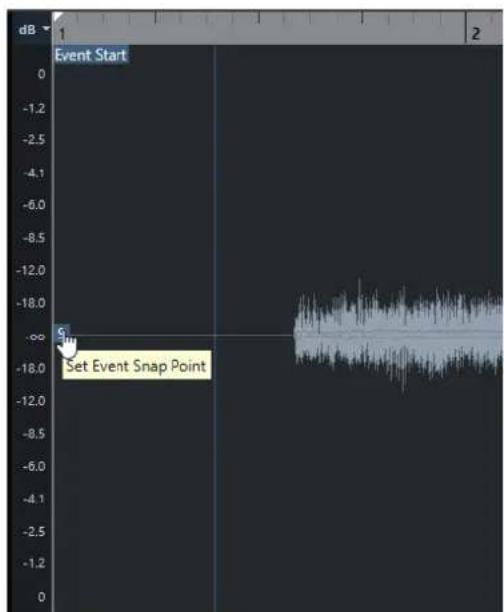
Le point de synchronisation est utilisé quand la fonction Calage est activée et que vous insérez un clip à partir de l'Éditeur d'échantillons dans l'affichage d'événements. Il est également utilisé quand vous déplacez ou copiez des événements dans l'affichage d'événements.
Dans l'Éditeur d'échantillons, vous pouvez éditer les points de synchronisation suivants :
- Point de synchronisation d'événement
Il apparaît dans l'Éditeur d'échantillons quand vous ouvrez un clip à partir de la fenêtre Projet.
- Point de synchronisation de clip
Il apparaît dans l'Éditeur d'échantillons quand vous ouvrez un clip à partir de la Bibliothèque.
À NOTER
Le point de synchronisation du clip est utilisé comme modèle pour le point de synchronisation des événements. Toutefois, c'est le point de synchronisation des événements qui est pris en compte lors du calage.
LIENS ASSOCIÉS
Barre d'outils de l'Éditeur d'échantillons à la page 375
Modifier le point de synchronisation
CONDITION PRÉALABLE
L'événement audio est ouvert dans l'Éditeur d'échantillons et l'option Afficher l'événement audio est activée dans la barre d'outils.
PROCÉDER AINSI
-
Facultatif : Dans la barre d'outil de l'Éditeur d'échantillons, sélectionnez l'outil Scrub. Vous pourrez ainsi écouter le signal audio pendant que vous définissez le point de synchronisation.
-
Survolez le point de synchronisation avec le pointeur de la souris, puis faites-le glisser à l'endroit souhaité sur l'événement audio.
Le pointeur de la souris prend la forme d'une main et une infobulle vous indique que vous pouvez définir le point de synchronisation.
RÉSULTAT
Le point de synchronisation de l'événement est placé à la position où vous l'avez fait glisser.
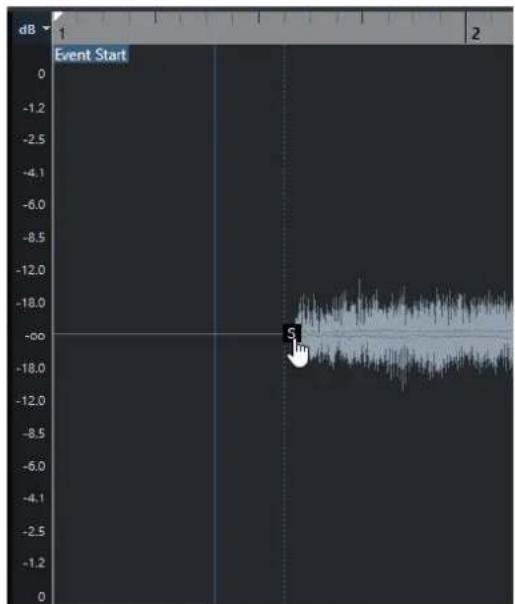
Vous pouvez également ajuster le point de synchronisation en plaçant le curseur de projet à l'endroit souhaité et en sélectionnant Audio > Point de synchronisation au curseur.
Repères
Les repères marquent les positions rythmiques importantes dans les fichiers audio. Cubase peut détecter ces positions et créer automatiquement des repères en analysant les attaques des transitoires et les évolutions mélodiques des signaux audio.
À NOTER
Toutes les opérations de repères peuvent être réalisées dans la fenêtre Éditeur d'échantillons et dans l'éditeur de zone inférieure.
Quand vous ajoutez un fichier audio à votre projet en l'enregistrant ou en l'important, Cubase y détecte automatiquement des repères. Dans la fenêtre Projet, les repères sont visibles sur l'événement sélectionné, à condition que le facteur de zoom soit suffisamment élevé.
Les fonctions relatives aux repères sont disponibles dans la section Repères de l'Éditeur d'échantillons.
Voici ce à quoi peuvent vous servir les repères :
• Créer des tranches sur le signal audio
Les tranches vous permettent de modifier le tempo et la rythmique du signal audio sans incidences sur sa hauteur et sa qualité, ou encore, de remplacer ou extraire des sons individuels à partir de boucles.
• Quantifier un signal audio
- Créer des marqueurs à partir d'un signal audio
- Créer des régions à partir d'un signal audio
- Créer des événements à partir d'un signal audio
- Créer des notes MIDI à partir d'un signal audio
À NOTER
Les repères donnent les meilleurs résultats sur les parties de batterie, les enregistrements rythmiques et les boucles.
Calcul des repères
Quand vous ajoutez un fichier audio à votre projet en l'enregistrant ou en l'important, Cubase y détecte automatiquement des repères.
PROCÉDER AINSI
- Importez ou enregistrez un fichier audio.
Cubase détecte automatiquement les repères.
À NOTER
Cette opération peut prendre un certain temps si votre fichier audio est très long.
- Sélectionnez l'événement audio dans la fenêtre Projet et veillez à ce que le facteur de zoom soit suffisamment élevé.
RÉSULTAT
Les repères calculés pour l'événement sélectionné sont affichés dans la fenêtre Projet.
À NOTER
Vous pouvez désactiver la détection automatique des repères en désactivant l'option Activer la détection automatique des repères dans la boîte de dialogue Préférences (page Édition—Audio).
Filtres de repères de la section Repères
Cubase peut automatiquement détecter et filtrer les repères. Si vous n'êtes pas satisfait du résultat, vous pouvez toujours filtrer manuellement les repères.
- Pour filtrer les repères, ouvrez l'événement audio dans l'Éditeur d'échantillons, puis ouvrez la section Repères.
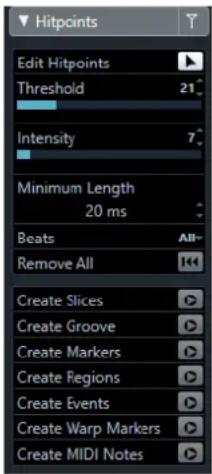
Permet de filtrer les repères en fonction de leurs crêtes. Faites glisser le curseur vers la droite pour éliminer les repères des signaux de diaphonie plus faibles, par exemple.
Intensité
Permet de filtrer les repères en fonction de leur intensité. Faites glisser le curseur vers la droite pour supprimer les repères moins intenses.
Durée minimale
Permet de filtrer les repères en fonction de la distance qui les sépare. Vous pouvez ainsi éviter de créer des tranches trop courtes.
Temps
Permet de filtrer les repères en fonction de leurs positions musicales. Vous pouvez ainsi ignorer les repères qui dépassent une plage de valeurs de temps définie.
Édition manuelle des repères
Il est primordial pour toutes les éditions que vous effectuerez par la suite que les repères soient placés sur les positions adéquates. Si le résultat de la détection automatique des repères ne vous satisfait pas, vous pouvez éditer manuellement les repères.
CONDITION PRÉALABLE
L'événement audio est ouvert dans l'Éditeur d'échantillons et les repères sont filtrés en fonction de leurs crêtes/intensité, de leur distance ou de leur position musicale dans la section Repères.
PROCÉDER AINSI
- Dans la section Repères de l'Inspecteur, activez l'outil Éditer repères.
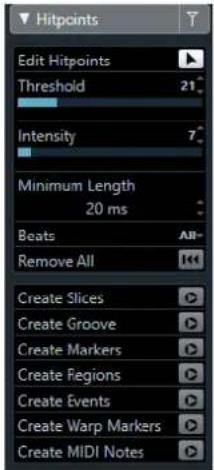
- Survolez le graphique de la forme d'onde avec le pointeur de la souris et cliquez entre deux repères.
Le pointeur de la souris prend la forme d'une icône de haut-parleur et l'infobulle Lire tranche apparaît. La tranche est lue du début à la fin.
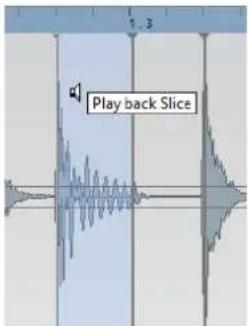
text_image
Play back Slice- Pour désactiver un repère dont vous n'avez pas besoin, appuyez sur Maj et cliquez sur la ligne qui correspond au repère.
Le pointeur de la souris prend la forme d'une croix et l'infobulle Désactiver repères apparaît. Les repères désactivés ne sont plus pris en compte pour les opérations ultérieures.
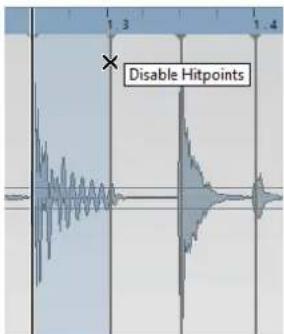
- Appuyez sur Tabulation pour accéder à la tranche suivante.
La tranche est lue automatiquement.
- Pour insérer un repère, appuyez sur Alt et cliquez à l'endroit où vous souhaitez insérer le repère.
Le pointeur de la souris prend la forme d'une icône de crayon et l'infobulle Insérer repère apparaît. - Pour déplacer un repère, survolez la ligne verticale qui correspond au repère avec le pointeur de la souris et faites-le glisser vers la gauche ou la droite.
Le pointeur de la souris prend la forme d'une double flèche et l'infobulle Déplacer repère apparaît. Les repères déplacés sont verrouillés par défaut. - Si vous souhaitez protéger un repère contre toute exclusion accidentelle, verrouillez-le en le survolant et en cliquant.
L'infobulle Verrouiller repère apparaît alors.
RÉSULTAT
Les repères sont édités conformément aux paramètres que vous avez configurés.
À NOTER
Pour réinitialiser un repère à son état d'origine, appuyez sur les touches Ctrl/Cmd-Alt jusqu'à ce que l'infobulle Activer/déverrouiller repère apparaisse et cliquez.
LIENS ASSOCIÉS
Filtres de repères de la section Repères à la page 392
Naviguer entre les repères dans la fenêtre Projet
Vous pouvez naviguer entre les repères d'un événement audio dans la fenêtre Projet.
CONDITION PRÉALABLE
L'option Activer la détection automatique des repères est activée dans la boîte de dialogue Préférences (page Édition—Audio).
PROCÉDER AINSI
-
Sélectionnez la piste Audio qui contient l'événement audio au sein duquel vous souhaitez vous caler sur un repère.
-
Procédez de l'une des manières suivantes :
-
Appuyez sur Alt-N pour accéder au repère suivant.
- Appuyez sur Alt-B pour accéder au repère précédent.
RÉSULTAT
Le curseur de projet se cale sur le repère correspondant.
Tranches
Vous pouvez utiliser les repères pour créer des tranches dont chacune représente, dans l'idéal, un son ou un temps du signal audio.
Ces tranches peuvent être utilisées pour modifier le tempo et la rythmique du signal audio sans que sa hauteur ou sa qualité soit affectée.
À NOTER
Les tranches se créent dans l'Éditeur d'échantillons et vous pouvez les éditer dans l'Éditeur de conteneurs audio.
Voici les types de signaux audio qui se prêtent bien au découpage en tranches :
- Les sons individuels qui possèdent une claire attaque.
- La qualité d'enregistrement doit être bonne.
- L'enregistrement ne comporte pas de signaux de diaphonie.
- Aucun effet tel que la réverb ou le delay n'a été appliqué au signal audio.
Trancher des données audio
Vous pouvez trancher le signal audio si vous souhaitez modifier le tempo et la rythmique de ce signal sans que sa hauteur ou sa qualité soit affectée.
CONDITION PRÉALABLE
L'événement audio est ouvert dans l'Éditeur d'échantillons et les repères sont placés sur les positions adéquates.
À NOTER
Quand vous découpez le signal audio en tranches, tous les événements faisant référence au clip édité sont également remplacés.
PROCÉDER AINSI
- Procédez de l'une des manières suivantes :
• Dans la section Repères de l'Inspecteur, cliquez sur Créer tranches.
- Sélectionnez Audio > Repères > Créer tranches audio à partir des repères.
RÉSULTAT
Les zones comprises entre les repères sont tranchées et deviennent des événements distincts. L'événement audio d'origine est remplacé par un conteneur audio dans lequel se trouvent les tranches.

À la lecture, le signal audio est lu normalement au tempo du projet.
À LA FIN DE CETTE ÉTAPE
Modifiez le tempo du projet. Les tranches se déplacent en conséquence, en maintenant leurs positions les unes par rapport aux autres dans le conteneur.
Double-cliquez sur le conteneur audio découpé en tranches et remplacez ou extrayez certaines tranches dans l'Éditeur de conteneurs audio.
LIENS ASSOCIÉS
Tranches et tempo du projet à la page 396
Éditeur de conteneurs audio à la page 402
Tranches et tempo du projet
Le tempo du projet a une incidence sur la lecture des signaux audio découpés en tranches.
LIENS ASSOCIÉS
Combler les silences à la page 396
Supprimer les recouvrements à la page 396
Mode Musical à la page 401
Configuration des fondus automatiques au niveau global à la page 261
Configurer des fondus automatiques pour des pistes individuelles à la page 261
Combler les silences
Si le tempo du projet est plus lent que le tempo d'origine de l'événement audio, il se peut que vous entendiez des silences entre les événements tranchés du conteneur. Vous pouvez combler ces silences afin qu'il n'y ait plus d'interruptions dans le signal audio.
PROCÉDER AINSI
- Procédez de l'une des manières suivantes :
- Sélectionnez Audio > Avancé > Combler les silences (Modifier la durée) pour appliquer une modification de la durée à chaque tranche et ainsi combler les silences.
Pensez à activer les fondus automatiques sur la piste Audio correspondante et à configurer le fondu de sortie sur 10 ms pour éliminer les parasites. - Sélectionnez Audio > Avancé > Combler les silences (Fondu enchaîné) pour appliquer des fondus enchaînés aux tranches et ainsi combler les silences.
À LA FIN DE CETTE ÉTAPE
À NOTER
Si vous décidez de changer de nouveau de tempo, annulez vos opérations et recommencez à partir du fichier initial dont la durée n'a pas été modifiée.
Supprimer les recouvrements
Quand le tempo du projet est plus élevé que le tempo de l'événement audio d'origine, il arrive que les événements tranchés du conteneur se superposent. Vous pouvez supprimer ces superpositions.
PROCÉDER AINSI
- Faites un clic droit sur la piste dans la liste des pistes, puis sélectionnez Configuration des fondus automatiques dans le menu contextuel.
- Dans la boîte de dialogue Fondus automatiques, activez l'option Fondus enchaînés auto..
- Cliquez sur OK.
- Sélectionnez les événements superposés dans le conteneur, puis sélectionnez Audio > Avancé > Supprimer les recouvrements.
RÉSULTAT
Le son a gagné en fluidité.
Créer une table de quantification groove
Vous pouvez utiliser les repères pour créer une table de quantification groove.
CONDITION PRÉALABLE
L'événement audio à partir duquel vous souhaitez extraire la rythmique est ouvert dans l'Éditeur d'échantillons et les repères sont placés sur les positions adéquates.
PROCÉDER AINSI
• Dans la section Repères de l'Inspecteur, cliquez sur Créer Groove.
RÉSULTAT
Le groove est extrait de l'événement audio et il est automatiquement sélectionné dans le menu local Préréglages de quantification de la barre d'outils de la fenêtre Projet.
À LA FIN DE CETTE ÉTAPE
Ouvrez le Panneau de quantification et enregistrez le groove dans un préréglage.
Créer des marqueurs
Vous pouvez créer des marqueurs aux positions des repères. Ceci vous permet de vous caler sur des positions de repères.
CONDITION PRÉALABLE
L'événement audio à partir duquel vous souhaitez créer des marqueurs est ouvert dans l'Éditeur d'échantillons et les repères sont placés sur les positions adéquates.
PROCÉDER AINSI
• Dans la section Repères de l'Inspecteur, cliquez sur Créer marqueurs.
RÉSULTAT
Si votre projet ne comporte pas de piste Marqueur, une piste Marqueur est automatiquement créée et activée, et un marqueur est créé à chaque position de repère.
LIENS ASSOCIÉS
Marqueurs à la page 272
Créer des régions
Vous pouvez créer des régions aux positions des repères, et ainsi isoler des sons au sein d'un enregistrement.
CONDITION PRÉALABLE
L'événement audio à partir duquel vous souhaitez créer des régions est ouvert dans l'Éditeur d'échantillons et les repères sont placés sur les positions adéquates.
PROCÉDER AINSI
• Dans la section Repères de l'Inspecteur, cliquez sur Créer régions.
RÉSULTAT
Des régions sont créées entre deux positions de repères et affichées dans l'Éditeur d'échantillons.
LIENS ASSOCIÉS
Créer des régions à la page 386
Créer des événements
Vous pouvez créer des événements aux positions des repères.
CONDITION PRÉALABLE
L'événement audio à partir duquel vous souhaitez créer des événements est ouvert dans l'Éditeur d'échantillons et les repères sont placés sur les positions adéquates.
PROCÉDER AINSI
• Dans la section Repères de l'Inspecteur, cliquez sur Créer événements.
RÉSULTAT
Les événements sont créés entre deux positions de repères.
Créer des notes MIDI
Vous pouvez créer des notes MIDI à partir de repères. Vous pouvez ainsi doubler, remplacer ou enrichir des frappes de batterie en déclenchant des sons provenant d'un instrument VST.
CONDITION PRÉALABLE
L'événement audio à partir duquel vous souhaitez créer des notes MIDI est ouvert dans l'Éditeur d'échantillons et les repères sont placés sur les positions adéquates.
PROCÉDER AINSI
- Dans la section Repères de l'Inspecteur, cliquez sur Créer notes MIDI.
- Configurez les paramètres de la boîte de dialogue Convertir les repères en notes MIDI.
- Cliquez sur OK.
RÉSULTAT
Une piste MIDI est créée dans votre projet et des notes MIDI sont créées à chaque position de repère.
À LA FIN DE CETTE ÉTAPE
Assignez un instrument VST à la piste MIDI et sélectionnez un son afin d'enrichir le signal audio.
Boîte de dialogue Convertir les repères en notes MIDI
Pour la création de notes MIDI à partir de repères, vous pouvez configurer la conversion des repères.
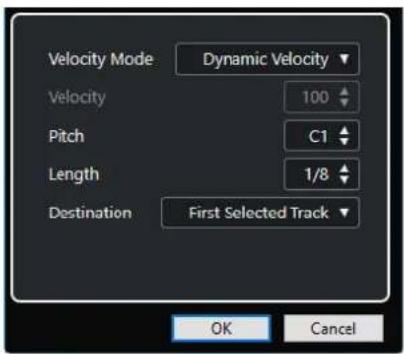
Voici les options disponibles :
Mode Vélocité
Permet de sélectionner un mode de vélocité :
- Si vous souhaitez que les valeurs de vélocité des notes MIDI créées varient en fonction du niveau des crêtes des repères correspondants, sélectionnez Vélocité dynamique.
- Si vous souhaitez assigner la même valeur de vélocité à toutes les notes MIDI créées, sélectionnez Forcer la vélocité.
Vélocité
Permet de configurer la valeur de vélocité fixée avec la fonction Forcer la vélocité.
Hauteur de note
Permet de définir une hauteur de note pour toutes les notes MIDI créées.
Longueur
Permet de définir une longueur de note pour toutes les notes MIDI créées.
Destination
Permet de sélectionner une destination :
- Pour placer le conteneur MIDI sur la première piste MIDI ou d'instrument sélectionnée, sélectionnez Première piste sélectionnée.
À NOTER
Tout conteneur MIDI ayant été créé grâce à une précédente conversion sur cette piste est supprimé.
- Pour créer une nouvelle piste MIDI pour le conteneur MIDI, sélectionnez Nouvelle piste MIDI.
- Pour copier le conteneur MIDI dans le presse-papiers, sélectionnez Presse-papiers du projet.
Aligner un signal audio sur un tempo
Cubase intègre plusieurs fonctions qui vous permettent d'aligner le tempo du signal audio sur celui du projet.
Dans la fenêtre Éditeur d'échantillons et dans l'éditeur de la zone inférieure, vous pouvez effectuer les opérations d'alignement du tempo suivantes :
- Modification de la durée
Permet de modifier la durée de l'événement sélectionné afin d'aligner celui-ci sur le tempo du projet.
• Mode Musical
Permet d'appliquer une modification de la durée en temps réel à des clips audio afin de les aligner sur le tempo du projet.
LIENS ASSOCIÉS
Modifier la durée d'événements audio pour les aligner sur le tempo du projet à la page 401
Mode Musical à la page 401
Préréglages d'algorithme
Vous pouvez sélectionner le préréglage d'algorithme qui s'applique pendant la lecture et la modification de la durée en temps réel.
Le menu local Algorithme Warp pour le clip Audio de la barre d'outils de l'Éditeur d'échantillons contient divers préréglages qui déterminent la qualité audio de la fonction de modification de la durée en temps réel.
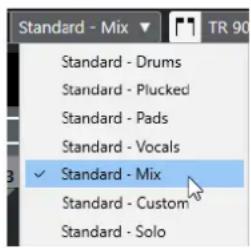
Le préréglage d'algorithme a une incidence sur les éditions Warp en Mode Musical.
LIENS ASSOCIÉS
Préréglages d'algorithme à la page 400
Algorithms de modification de la durée à la page 363
Modifier la durée d'événements audio pour les aligner sur le tempo du projet
Vous pouvez modifier la durée de boucles audio afin de les aligner sur le tempo du projet.
PROCÉDER AINSI
- Sélectionnez Fichier > Importer > Fichier audio, sélectionnez la boucle audio que vous souhaitez importer et cliquez sur OK.
- Sélectionnez la boucle audio dans le projet.
- Sélectionnez Audio > Avancé > Modification de la durée.
RÉSULTAT
La durée de la boucle audio est modifiée de manière à correspondre au tempo du projet.
Mode Musical
Le Mode Musical vous permet d'aligner le tempo de boucles audio sur le tempo du projet.
Quand vous activez le Mode Musical pour un clip audio, une modification de la durée en temps réel est appliquée à ce clip de manière à ce l'aligner sur le tempo du projet. Les événements audio s'adaptent alors aux changements de tempo dans Cubase, comme s'il s'agissait d'événements MIDI.
Dans l'Éditeur d'échantillons, vous pouvez activer le Mode Musical dans la barre d'outils.
À NOTER
- Vous pouvez également activer/désactiver le Mode Musical à partir de la Bibliothèque en cliquant sur la case correspondante dans la colonne Mode Musical.
- Cubase est compatible avec les boucles ACID ^® . Ces boucles sont des fichiers audio standard, mais intégrant des informations de tempo/durée. Quand vous importez des fichiers au format ACID ^® dans Cubase, le mode Musical est automatiquement activé et les boucles s'adaptent d'elles-mêmes au tempo du projet.
Éditeur de conteneurs audio
L'Éditeur de conteneurs audio offre une représentation des conteneurs audio sélectionnés. Il permet d'afficher et d'écouter les conteneurs, de les éditer par couper-coller, de leur appliquer des fondus enchaînés, de dessiner des courbes qui détermineront leur niveau ou de les traiter. Ces éditions sont non destructives et vous pouvez les annuler à tout moment.
Vous pouvez ouvrir l'Éditeur de conteneurs audio dans une autre fenêtre ou dans la zone inférieure de la fenêtre Projet. Quand vous ouvrez l'Éditeur de conteneurs audio dans la zone inférieure de la fenêtre Projet, vous pouvez accéder aux fonctions de l'Éditeur de conteneurs audio à partir d'une zone fixe de la fenêtre Projet.
Pour ouvrir un conteneur audio dans l'Éditeur de conteneurs audio, procédez de l'une des manières suivantes :
- Double-cliquez sur un conteneur audio dans le Projet.
- Sélectionnez un conteneur audio dans la fenêtre Projet et appuyez sur Entrée ou sur Ctrl/Cmd-E.
- Sélectionnez un conteneur audio dans la fenêtre Projet, puis sélectionnez Audio > Ouvrir l'Éditeur de conteneurs audio.
- Dans la boîte de dialogue Raccourcis clavier, à la catégorie Éditeurs, assignez un raccourci clavier à la fonction Ouvrir l'Éditeur de conteneurs audio. Sélectionnez un conteneur audio dans la fenêtre Projet et utilisez le raccourci clavier.
À NOTER
Quand vous sélectionnez Audio > Configurer les préférences de l'éditeur, la boîte de dialogue Préférences s'ouvre à la page Éditeurs. Selon les paramètres que vous configurez, l'Éditeur de conteneurs audio s'ouvre soit dans une autre fenêtre, soit dans la zone inférieure de la fenêtre Projet.
La fenêtre Éditeur de conteneurs audio :
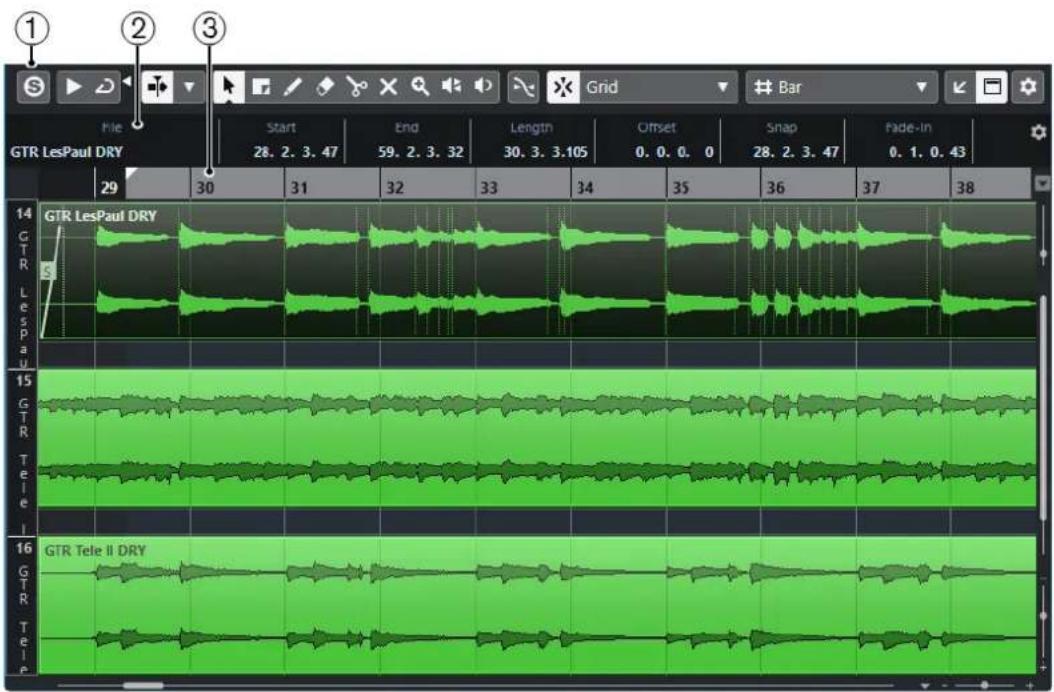
text_image
GTR LesPaul DRY File Start End Length Offset Snap Fade-in 28. 2. 3. 47 59. 2. 3. 32 30. 3. 3.105 0. 0. 0. 0 28. 2. 3. 47 0. 1. 0. 43 29 30 31 32 33 34 35 36 37 38 14 GTR LesPaul DRY GTR S LesPau 15 GTR Tele I 16 GTR Tele II DRY GTR TeleL'Éditeur de conteneurs audio dans la zone inférieure de la fenêtre Projet :
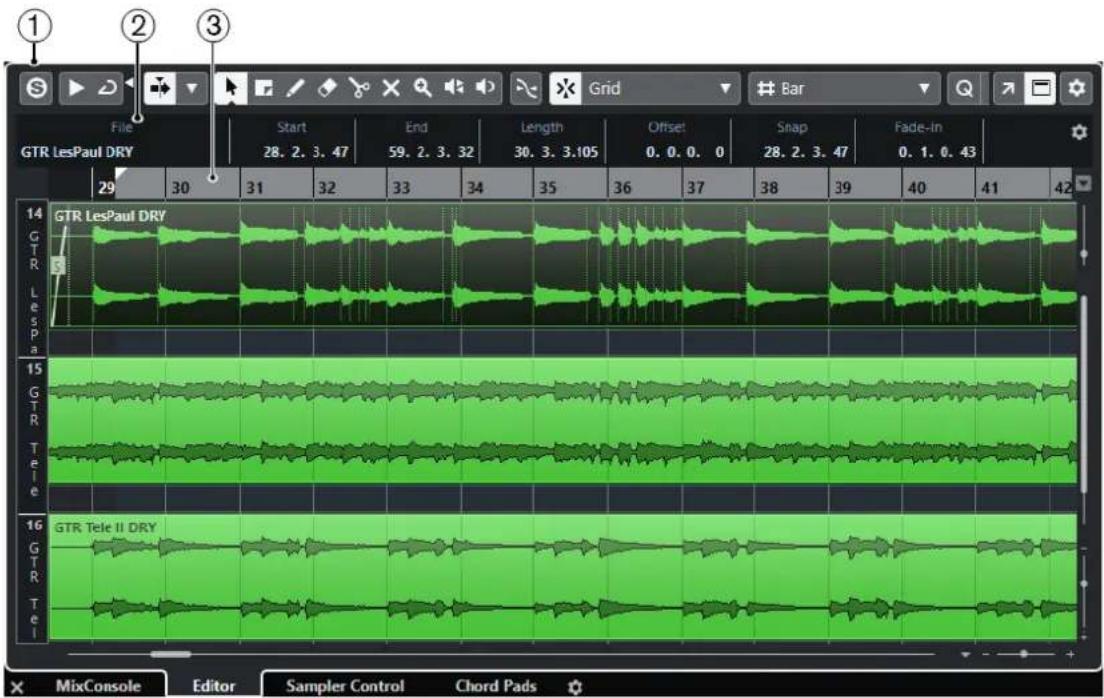
text_image
File GTR LesPaul DRY Start 28. 2. 3. 47 End 59. 2. 3. 32 Length 30. 3. 3.105 Offset 0. 0. 0. 0 Snap 28. 2. 3. 47 Fade-In 0. 1. 0. 43 29 30 31 32 33 34 35 36 37 38 39 40 41 42 14 GTR LesPaul DRY GTR Lespa 15 GTR Tele 16 GTR Tele II DRY GTR Tele1 Barre d'outils
Contient des outils qui permettent de sélectionner, d'éditer et de lire les conteneurs audio.
2 Ligne d'infos
Permet d'afficher des informations sur les conteneurs audio.
3 Règle
Montre l'axe temporel et le format d'affichage du projet.
LIENS ASSOCIÉS
Ouvrir l'éditeur dans la zone inférieure à la page 51
Ouvrir l'Inspecteur de l'éditeur à la page 45
Règle à la page 39
Ligne d'infos à la page 41
Barre d'outils de l'Éditeur de conteneurs audio à la page 404
Barre d'outils de l'Éditeur de conteneurs audio
La barre d'outils contient des outils qui permettent de sélectionner, d'éditer et de lire les conteneurs audio.
- Pour afficher ou masquer des éléments de la barre d'outils, faites un clic droit sur la barre d'outils et activez ou désactivez les éléments souhaités.
Voici les options disponibles :
Info/Solo
Éditeur en mode Solo

Permet d'écouter en solo le signal audio sélectionné pendant la lecture.
Diviseur gauche
Diviseur gauche
Les outils placés à gauche du diviseur sont toujours affichés.
Défilement automatique
Défilement automatique

Permet de faire en sorte que le curseur de projet reste toujours visible pendant la lecture.
Sélectionner les paramètres de défilement automatique

Permet d'activer l'option Défilement de page ou Curseur stationnaire et l'option Suspendre défilement automatique lors de l'édition.
Prévisualisation
Audition

Permet de lire les données audio sélectionnées.
Audition de la boucle

La boucle est lue jusqu'à ce que vous désactiviez le bouton Audition.
Volume de l'audition

Permet de régler le volume.
Boutons des outils
Sélectionner

Permet de sélectionner des conteneurs audio.
Sélectionner un intervalle

Permet de sélectionner des intervalles.
Zoom

Permet de faire un zoom avant. Maintenez la touche Alt enfoncée et cliquez pour faire un zoom arrière.
Effacer

Permet de supprimer des conteneurs audio.
Scinder

Permet de scinder des conteneurs audio.
Rendre muet

Permet de rendre muets des conteneurs audio.
Crayon

Permet de dessiner une courbe de volume.
Lecture

Permet de lire le clip à partir de la position où vous cliquez et jusqu'à ce que vous relâchiez le bouton de la souris.
Scrub

Permet de localiser des positions.
Réglages et sélection de conteneurs
Afficher cadres des conteneurs

Permet d'afficher/masquer les bordures du conteneur audio actif, entre les délimiteurs gauche et droit.
Éditer uniquement le conteneur actif

Permet de restreindre les opérations d'édition au conteneur actif.
Conteneur en cours édition
01 132 Drums
Affiche tous les conteneurs qui ont été sélectionnés à l'ouverture de l'éditeur, et permet d'activer un conteneur.
Coup de pouce
Ajuster le début à gauche

Permet d'augmenter la longueur de l'élément sélectionné en déplaçant son début vers la gauche.
Ajuster le début à droite

Permet de réduire la longueur de l'élément sélectionné en déplaçant son début vers la droite.
Déplacer à gauche

Permet de déplacer l'élément sélectionné vers la gauche.
Déplacer à droite

Permet de déplacer l'élément sélectionné vers la droite.
Ajuster la fin à gauche

Permet de réduire la longueur de l'élément sélectionné en déplaçant sa fin vers la gauche.
Ajuster la fin à droite

Permet d'augmenter la longueur de l'élément sélectionné en déplaçant sa fin vers la droite.
Calage
Caler sur un passage à zéro

Permet de restreindre les éditions aux passages à zéro, c'est-à-dire aux positions auxquelles l'amplitude est à zéro.
Calage actif/inactif

Permet de restreindre les déplacements et positionnements horizontaux sur des positions spécifiques.
Type de calage
Permet de définir les positions auxquelles vous souhaitez que les événements se calent.
Type de grille
Type de grille

Permet de sélectionner un type de grille. Les options dépendent du format sélectionné pour la règle. Quand vous sélectionnez le format Secondes, les options
de grille basée sur le temps deviennent disponibles. Quand vous sélectionnez le format Mesure, les options de grille musicale deviennent disponibles.
Quantifier
Quantification itérative activée/désactivée

Permet d'activer/désactiver la quantification itérative.
Préréglages de quantification

Permet de sélectionner un préréglage de quantification.
Appliquer quantification

Permet d'appliquer les paramètres de quantification.
Ouvrir Panneau de quantification

Permet d'ouvrir le Panneau de quantification.
Couleurs des événements
Sélectionner la couleur des pistes ou événements sélectionnés

Permet de définir les couleurs des conteneurs audio.
Boucle de piste
Boucle de piste

Permet d'activer/désactiver la boucle de piste sur le conteneur édité.
Diviseur droit
Diviseur droit

Les outils placés à droite du diviseur sont toujours affichés.
Commandes de zone de fenêtre
Ouvrir dans une fenêtre séparée

Ce bouton se trouve dans l'éditeur de zone inférieur. Il permet d'ouvrir l'éditeur dans une fenêtre séparée.
Ouvrir dans la zone inférieure

Ce bouton se trouve dans la fenêtre de l'éditeur. Il permet d'ouvrir l'éditeur dans la zone inférieure de la fenêtre Projet.
Afficher/Masquer infos

Permet d'activer/désactiver la ligne d'infos.
Configurer la barre d'outils

Permet d'accéder à un menu local dans lequel vous pouvez déterminer quels éléments la barre d'outils contiendra.
LIENS ASSOCIÉS
Menu des paramètres de défilement automatique à la page 199
Suspendre défilement automatique lors de l'édition à la page 200
Ligne d'infos
La ligne d'infos fournit des informations sur le conteneur audio, par exemple sur son début, sa fin, sa longueur ou son algorithme de modification de la durée.
| File 04 piano 01 | Start 1. 1. 1. 0 | End 3. 1. 1. 0 | Length 2. 0. 0. 0 | Offset 0. 0. 0. 0 | Snap 1. 1. 1. 0 | |||||
| Fade-In 0. 0. 0. 0 | Fade-Out 0. 0. 0. 0 | Volume 0.00 dB | Lock - | Transpose 0 | Fine-Tune 0 | |||||
| Mute - | Musical Mode - | Algorithm Standard - Mix | ||||||||
- Pour afficher ou masquer la ligne d'infos, cliquez sur Afficher/Masquer infos dans la barre d'outils.
L'activation et la désactivation de la ligne d'infos dans la fenêtre Éditeur de conteneurs audio et dans l'éditeur de zone inférieur ne sont pas liées.
LIENS ASSOCIÉS
Barre d'outils de l'Éditeur de conteneurs audio à la page 404
Règle
La règle montre l'axe temporel et le format d'affichage du projet.
Vous pouvez sélectionner un autre format d'affichage en cliquant sur le bouton de flèche à droite. Sélectionnez une option dans le menu local.
Couches
Les couches permettent de travailler plus facilement avec plusieurs événements audio au sein d'un même conteneur. Si vous déplacez certains événements sur une autre couche, il vous sera plus simple de les sélectionner et de les éditer.
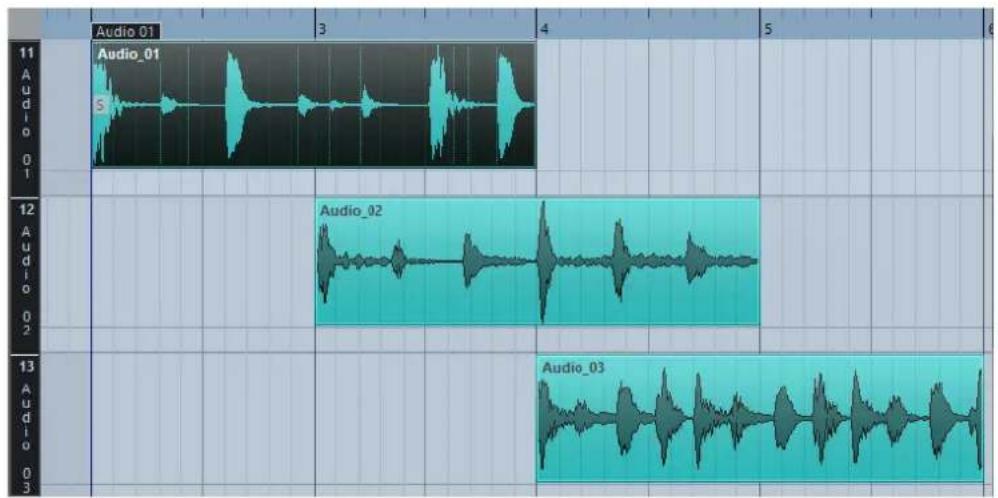
text_image
Audio 01 3 4 5 11 Audio_01 5 12 Audio_02 Audio_03 13 Audio 03Si le Calage est désactivé et que vous souhaitez placer un événement sur une autre couche sans le déplacer involontairement dans le sens horizontal, appuyez sur la touche Ctrl/Cmd pendant que vous déplacez l'événement vers le haut ou le bas.
LIENS ASSOCIÉS
Gestion des pistes à la page 139
Opérations
Toutes les opérations peuvent être réalisées dans la fenêtre Éditeur de conteneurs audio et dans l'éditeur de zone inférieur.
Le zoom, la sélection et l'édition dans l'Éditeur de conteneurs audio fonctionnent exactement comme dans la fenêtre Projet.
À NOTER
Quand un conteneur est en copie partagée, les modifications que vous lui apportez sont répercutées sur toutes les copies partagées de ce conteneur.
LIENS ASSOCIÉS
Fenêtre de projet à la page 30
Copies partagées à la page 173
Audition
Lors d'une écoute avec l'outil Haut-parleur ou l'icône Audition, le signal audio est directement routé sur le bus de mixage principal (le bus de sortie par défaut).
Écouter en utilisant l'outil Audition
Vous pouvez vous servir de l'outil Audition pour lancer directement une écoute unique d'une sélection ou pour lire une écoute en boucle à l'aide de la fonction Audition de la boucle.
PROCÉDER AINSI
-
Procédez de l'une des manières suivantes :
-
Pour lire la section située entre le premier et le dernier événement sélectionné, sélectionnez les événements à l'aide de l'outil Sélectionner.
• Pour lire un intervalle, sélectionnez-le à l'aide de l'outil Sélectionner un intervalle. -
Pour commencer la lecture à partir de la position du curseur, placez-le sur cette position.
-
Dans la barre d'outils, cliquez sur Audition.
À NOTER
Si vous avez activé Audition de la boucle, la lecture continuera jusqu'à ce que vous désactiviez Audition.
LIENS ASSOCIÉS
Barre d'outils de l'Éditeur de conteneurs audio à la page 404
Audition à l'aide de l'outil Lecture
PROCÉDER AINSI
- Sélectionnez Lecture dans la barre d'outils.
- Dans un conteneur audio, cliquez sur la position à partir de laquelle vous souhaitez commencer l'écoute et maintenez enfoncé le bouton de la souris.
RÉSULTAT
Le conteneur audio est lu. L'écoute s'arrêtera à la fin du conteneur sur lequel vous avez cliqué.
LIENS ASSOCIÉS
Barre d'outils de l'Éditeur de conteneurs audio à la page 404
Écoute en lecture normale
PROCÉDER AINSI
- Placez le curseur de projet sur la position à partir de laquelle vous souhaitez commencer la lecture.
- Facultatif : dans la barre d'outils de l'Éditeur de conteneurs audio, activez Éditeur en mode Solo.
Ainsi, seuls les événements compris dans la partie éditée seront lus. - Dans la palette Transport, activez Démarrer.
Configurer la Boucle de piste
La boucle de piste permet de ne lire en boucle que le conteneur édité. Si la boucle locale est activée, les événements des conteneurs se trouvant dans la boucle seront répétés en continu et de façon complètement indépendante – les autres événements (sur les autres pistes) seront relus
normalement. La seule interaction entre la lecture en boucle et la lecture normale est que la boucle redémarre à chaque cycle de bouclage.
PROCÉDER AINSI
- Activez Boucle de piste dans la barre d'outils.
S'il n'est pas visible, faites un clic droit dans la barre d'outils et affichez la section Boucle de piste.
- Faites un Ctrl/Cmd-clic dans la règle afin de définir le début et un Alt-clic pour définir la fin de la boucle.
À NOTER
Vous pouvez aussi modifier les positions chiffrées de début et de fin de la boucle dans les champs situés à côté du bouton Boucle.
RÉSULTAT
La boucle locale apparaît alors en bleu dans la règle.
À NOTER
Les événements sont lus en boucle tant que le bouton Boucle est activé et que l'Éditeur de conteneurs audio est ouvert.
LIENS ASSOCIÉS
Options de configuration à la page 738
Barre d'outils de l'Éditeur de conteneurs audio à la page 404
Scrub
Dans l'Éditeur de conteneurs audio, une icône de la barre d'outils permet d'utiliser l'outil Scrub. La fonction d'écoute dynamique fonctionne exactement de la même manière que dans la fenêtre Projet.
LIENS ASSOCIÉS
Écoute dynamique (Scrub) à la page 162
Gestion de plusieurs conteneurs
Quand vous ouvrez l'Éditeur de conteneurs audio après avoir sélectionné plusieurs conteneurs – qu'ils soient tous sur la même piste ou sur des pistes différentes – il se peut qu'ils ne tiennent pas tous dans la fenêtre de l'éditeur, ce qui peut rendre difficile l'édition des différents conteneurs.
Pour cela, la barre d'outils offre des fonctions qui facilitent le travail sur plusieurs conteneurs :
- Le menu Conteneur en cours d'édition regroupe tous les conteneurs ayant été sélectionnés à l'ouverture de l'éditeur, et permet de sélectionner celui qui est actif et peut être édité.
Lorsque vous sélectionnez un conteneur dans cette liste, il devient automatiquement actif et se retrouve centré dans l'affichage.
À NOTER
Vous pouvez également activer un conteneur en cliquant dessus avec l'outil Sélectionner.
- Le bouton Éditer uniquement le conteneur actif vous permet de restreindre les opérations d'édition au conteneur actif.
Si vous sélectionnez Édition > Sélectionner > Tous quand cette option est activée, tous les événements du conteneur actif seront sélectionnés mais pas les événements des autres conteneurs.
- Vous pouvez zoomer sur un conteneur actif pour l'afficher en entier dans la fenêtre en sélectionnant Édition > Zoom > Zoomer sur l'événement.
- La fonction Afficher cadres des conteneurs permet de voir plus clairement les bordures du conteneur actif.
Quand cette option est activée, tous les conteneurs à l'exception du conteneur actif s'affichent en gris, afin de rendre ses bordures bien visibles. Deux marqueurs apparaissent aussi dans la règle avec le nom du conteneur actif, marquant le début et la fin. Ils peuvent être déplacés afin de modifier les limites du conteneur.
- Il est possible de changer de conteneur actif en utilisant des raccourcis clavier. Dans la boîte de dialogue Raccourcis clavier, il y a deux fonctions dans la catégorie Édition :
Activer conteneur suivant et Activer conteneur précédent. Si vous leur assignez des commandes clavier, vous pourrez vous en servir pour passer d'un conteneur à un autre.
LIENS ASSOCIÉS
Raccourcis clavier à la page 721
Barre d'outils de l'Éditeur de conteneurs audio à la page 404
Pistes Échantillonneur (Cubase Elements uniquement)
Les fonctions de la piste Échantillonneur vous permettent de lire chromatiquement n'importe quel signal audio de votre bibliothèque d'échantillons audio en le déclenchant en MIDI. Vous pouvez créer et éditer de nouveaux sons à partir d'échantillons spécifiques pour les intégrer dans un projet existant.
Les fonctions de la piste Échantillonneur sont les suivantes :
- La piste Échantillonneur vous permet de contrôler la lecture de l'échantillon audio chargé dans les Commandes de l'échantillonneur.
- Les Commandes de l'échantillonneur, qui permettent de charger et d'éditer des échantillons audio.
LIENS ASSOCIÉS
Créer des pistes Échantillonneur à la page 414
Commandes de l'échantillonneur à la page 414
Charger des échantillons audio dans les Commandes de l'échantillonneur
Vous pouvez charger des échantillons audio dans les Commandes de l'échantillonneur par glisser-déplacer.
Cubase vous permet de charger des échantillons mono ou stéréo au format .wav ou .aiff dans les Commandes de l'échantillonneur.
- Pour charger un échantillon audio, faites-le glisser à partir de la MediaBay, de l'affichage d'événements de la fenêtre Projet ou de l'Explorateur de fichiers/Finder macOS et déposez-le dans les Commandes de l'échantillonneur.
IMPORTANT
Si les Commandes de l'échantillonneur contiennent déjà un échantillon audio, cet échantillon et tous ses paramètres sont remplacés.
À NOTER
- Les échantillons audio que vous chargez dans les Commandes de l'échantillonneur ne sont pas copiés dans le dossier audio du projet. Si vous souhaitez archiver ou partager votre projet avec tous les échantillons audio que vous avez chargés dans les Commandes de l'échantillonneur, il vous faut créer un projet autonome.
- Dans la Bibliothèque, tous les échantillons audio que vous avez chargés dans les Commandes de l'échantillonneur sont regroupés dans un sous-dossier de piste Échantillonneur dédié au sein du dossier audio principal.
LIENS ASSOCIÉS
Projets autonomes à la page 88
Bibliothèque à la page 428
Charger des conteneurs MIDI dans les Commandes de l'échantillonneur
Vous pouvez charger des conteneurs MIDI de pistes d'Instrument ou de pistes MIDI dans les Commandes de l'échantillonneur en les y faisant glisser.
À NOTER
Pour que cela fonctionne, la piste d'Instrument ou la piste MIDI doit être routée sur un instrument VST.
- Pour charger un conteneur MIDI, faites-le glisser à partir de la MediaBay, de l'affichage d'événements de la fenêtre Projet ou de l'Explorateur de fichiers/Finder macOS, et déposez-le dans les Commandes de l'échantillonneur.
IMPORTANT
Si les Commandes de l'échantillonneur contiennent déjà des données MIDI, celles-ci seront remplacées.
Cubase crée un fichier audio à partir du conteneur MIDI. Ce fichier intègre le son de l'instrument et la configuration de voie de l'instrument VST ou de la voie de retour. Le fichier audio est copié dans le dossier audio du projet.
LIENS ASSOCIÉS
Instruments VST à la page 491
Inspecteur des pistes d'Instrument à la page 101
Inspecteur des pistes MIDI à la page 112
Créer des pistes Échantillonneur
Pour créer une piste Échantillonneur, procédez de l'une des manières suivantes :
- Dans la fenêtre Projet, sélectionnez un événement audio, puis sélectionnez Audio > Créer piste Échantillonneur.
- Dans la MediaBay, faites un clic droit sur un fichier audio et sélectionnez Créer piste Échantillonneur.
- Dans l'Inspecteur de l'Éditeur d'échantillons, ouvrez la section Intervalle et cliquez sur Créer piste Échantillonneur.
Une piste Échantillonneur est créée à partir de l'intervalle sélectionné. Si aucun intervalle n'avait été sélectionné, c'est tout l'événement qui est utilisé.
- Dans le menu contextuel de la liste des pistes, sélectionnez Ajouter piste Échantillonneur.
Dans ce cas, les Commandes de l'échantillonneur sont vides et vous devez charger un échantillon audio en le faisant glisser.
Commandes de l'échantillonneur
Quand la piste Échantillonneur est sélectionnée, les Commandes de l'échantillonneur deviennent disponibles dans la zone inférieure de la fenêtre Projet. Les Commandes de
l'échantillonneur vous permettent d'afficher, d'éditer et de lire des échantillons ou des parties d'échantillons.
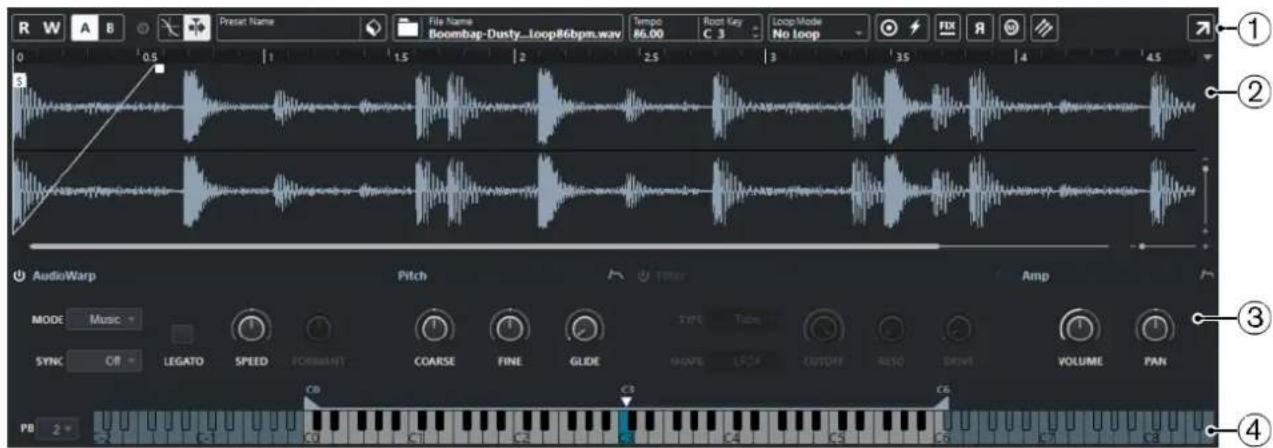
text_image
R W A B Preset Name File Name Boombaq-Dusty_loop86bpm.wav Tempo 86.00 Root Key C 3 Loop Mode No Loop 0 1 2 3 4 4.5 ① ② AudioWarp Pitch TURAR Amp MODE Music SYNC OFF LEGATO SPEED FORWARD COARSE FINE GLUDE TYPE Tums SHAPE LCK CUTOFF RESO DRIVE VOLUME PAN C0 C3 C6 PB 21 Barre d'outils
Contient les outils qui vous permettent de sélectionner et d'éditer l'échantillon audio, d'organiser les préréglages de la piste et de transférer l'échantillon tel qu'il est configuré vers un instrument.
2 Graphique de la forme d'onde/Éditeur d'enveloppe
Permet d'afficher l'image de la forme d'onde de l'échantillon, de définir son intervalle de lecture et de configurer une boucle.
Quand les éditeurs des enveloppes de hauteur, de filtre ou d'amplification sont affichés, vous pouvez ajuster leurs courbes dans ces graphiques.
3 Section des paramètres de son
Permet de configurer des paramètres de modification de la durée et de déplacement des formants (section AudioWarp), de modulation de l'accordage et de la hauteur (Section Pitch), de filtrage (section Filter) ou de niveau et de panoramique (section Amp).
4 Section du clavier
Permet de délimiter la plage de touches de l'échantillon, sa touche de base et la plage de modulation de la molette de Pitchbend. Ces paramètres vous seront utiles si vous travaillez avec un périphérique MIDI externe.
LIENS ASSOCIÉS
Créer des pistes Échantillonneur à la page 414
Graphique de la forme d'onde à la page 418
Éditeurs d'enveloppes à la page 421
Section des paramètres de son à la page 419
Section du clavier à la page 424
Barre d'outils des Commandes de l'échantillonneur
La barre d'outils des Commandes de l'échantillonneur contient divers paramètres et fonctions.
Lire l'automatisation

Permet de lire les automatisations de la piste.
Écrire l'automatisation

Permet d'écrire des automatisations pour la piste.
Basculer entre réglages A/B

Permet d'alterner entre différentes configurations de paramètres.
Indicateur de réception d'événement

Cette DEL indique que des messages MIDI sont transmis via l'entrée MIDI sélectionnée. La DEL s'allume quand des messages Note-On et des messages de contrôleur sont reçus. Vous pouvez ainsi vérifier si Cubase et votre clavier MIDI sont bien connectés à la même entrée sur le périphérique MIDI.
Caler sur un passage à zéro

Permet de restreindre l'édition des échantillons aux passages à zéro, c'est-à-dire aux positions auxquelles l'amplitude est à zéro.
Défilement automatique

Permet de faire en sorte que le curseur de projet reste toujours visible pendant la lecture.
Section des préréglages

Indique le nom du préréglage de piste qui est chargé sur la piste Échantillonneur. Vous pouvez également enregistrer et charger des préréglages.
Importer un fichier audio

Permet d'ouvrir la boîte de dialogue Importer un fichier audio pour charger un fichier audio dans les Commandes de l'échantillonneur.
À NOTER
Si les Commandes de l'échantillonneur contiennent déjà un fichier audio, celui-ci est remplacé par le nouveau fichier.
Nom du fichier

Indique le nom du fichier de l'échantillon.
Tempo

Indique le tempo de l'échantillon.
Touche de base

Touche à laquelle l'échantillon est lu à sa hauteur d'origine. Vous pouvez changer de touche de base en saisissant une nouvelle valeur dans le champ de valeur ou en faisant glisser la poignée de la touche de base sur le clavier des Commandes de l'échantillonneur.
Mode Boucle
Permet de sélectionner un mode de lecture en boucle pour le déclenchement MIDI.
- En mode No Loop, l'échantillon n'est lu qu'une seule fois.
- En mode Continuous, l'échantillon est répété en continu.
- En mode Alternate, l'échantillon est lu d'avant en arrière, puis d'arrière en avant, et ainsi de suite.
- En mode Once, l'échantillon n'est lu en boucle qu'une seule fois.
- En mode Until Release, l'échantillon se répète tant que vous restez appuyer sur la touche du clavier.
- En mode Alternate Until Release, la boucle est lue d'avant en arrière et d'arrière en avant tant que vous restez appuyer sur la touche.
One Shot

L'échantillon est lu une seule fois du début à la fin, quels que soient les paramètres de boucle configurés.
MIDI Reset

Permet d'arrêter la lecture et de réinitialiser tous les contrôleurs MIDI à leurs valeurs par défaut.
Vous pouvez ainsi arrêter la lecture d'un long échantillon audio déclenché en mode One Shot, par exemple.
Hauteur fixe

Normalement, quand un échantillon est déclenché par une note MIDI autre que celle de la Touche de base, la hauteur de cet échantillon est déterminée par cette note MIDI. Quand l'option Hauteur fixe est activée, l'écart entre la note jouée et la touche de base n'est pas pris en compte et l'échantillon est lu à la hauteur à laquelle il a été enregistré, quelle que soit la note jouée.
Inverser l'échantillon

Permet d'inverser l'échantillon. Il est donc lu en sens d'arrière en avant.
Mode Monophonique

Permet d'activer la lecture monophonique. Pour les instruments en solo, le son est ainsi plus naturel en général. Quand la lecture monophonique est activée, si vous maintenez une touche puis appuyez sur une autre sans relâcher la première, la première note sera redéclenchée quand vous relâcherez la deuxième touche. Vous pouvez ainsi jouer des trilles en maintenant une note et en appuyant brièvement de façon répétée sur une autre note, par exemple.
Quand cette option est désactivée, vous pouvez jouer jusqu'à 128 notes simultanément.
Transférer sur un nouvel instrument

Permet de transférer l'échantillon audio avec tous les paramètres des Commandes de l'échantillonneur vers un instrument qui est chargé sur une nouvelle piste d'Instrument.
Ouvrir dans une fenêtre séparée

Permet d'ouvrir les Commandes de l'échantillonneur dans une fenêtre séparée.
Ouvrir dans la zone inférieure

Permet d'ouvrir les Commandes de l'échantillonneur dans la zone inférieure.
LIENS ASSOCIÉS
Définir manuellement la touche de base à la page 425
Configurer des boucles sur des échantillons audio à la page 424
Transférer des échantillons des Commandes de l'échantillonneur vers des instruments VST à la page 426
Graphique de la forme d'onde
Le graphique de la forme d'onde montre la forme d'onde de votre échantillon audio. Il vous permet de définir le début et la fin de l'échantillon audio, de la boucle et des fondus d'entrée et de sortie.
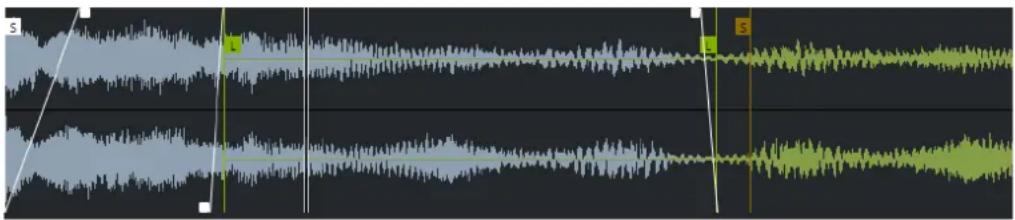
text_image
S L SSample Start
Permet de définir le début de l'échantillon. Pendant la lecture, tout ce qui se trouve avant le début de l'échantillon est ignoré.
Sample End
Permet de définir la fin de l'échantillon. Pendant la lecture, tout ce qui se trouve après la fin de l'échantillon est ignoré.
Sustain Loop Start
Permet de définir où commence la boucle de soutien.
Sustain Loop End
Permet de définir où se termine la boucle de soutien. Quand ce marqueur est atteint, la lecture reprend au début de la boucle de soutien.
Fade-In Length
Permet de définir la durée du fondu d'entrée.
Fade-Out Length
Permet de définir la durée du fondu de sortie.
Les fondus enchaînés de boucle permettent d'obtenir des boucles plus fluides. Ce marqueur détermine la durée du fondu enchaîné de la boucle.
Règle
La règle représente la durée sou la forme d'un axe temporel au format défini.
- Pour sélectionner ce format, cliquez sur le bouton de flèche situé à droite de la règle et sélectionnez une option dans le menu local.
Vous avez le choix entre mesures et temps, secondes ou échantillons.
Zoom
- Pour faire un zoom avant/arrière sur les axes temporel et de niveau, servez-vous des curseurs de zoom horizontal et vertical ou des raccourcis clavier correspondants.
LIENS ASSOCIÉS
Raccourcis clavier à la page 721
Section des paramètres de son
Dans la section des paramètres de son, vous pouvez configurer des paramètres de modification de la durée et de déplacement des formants (section AudioWarp), de modulation de l'accordage et de la hauteur (Section Pitch), de filtrage (section Filter) ou de niveau et de panoramique (section Amp).
Section AudioWarp
Dans la section AudioWarp, vous pouvez modifier la durée et déplacer les formants de vos échantillons.
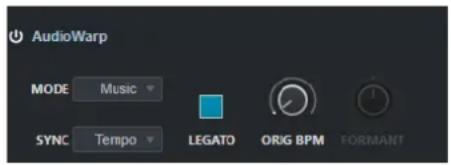
text_image
AudioWarp MODE Music SYNC Tempo LEGATO ORIG BPM FORMANT- Pour activer les paramètres AudioWarp, cliquez sur Activer/Désactiver AudioWarp.
Mode AudioWarp
- Le mode Solo offre des paramètres de modification de la durée et de déplacement des formants.
Ce mode est adapté aux boucles et échantillons d'instruments ou de voix en solo.
- Le mode Music offre des paramètres de modification de la durée.
Ce mode est adapté à des signaux complexes, tels que des boucles rythmiques ou des échantillons de musique mixée. Il demande bien plus de ressources CPU que le mode Solo.
À NOTER
Plus la modification de la durée est importante, plus le processeur est sollicité.
AudioWarp Sync Mode
Permet d'adapter la vitesse de lecture de l'échantillon au tempo du projet.
- Quand ce mode est sur Off, vous pouvez régler manuellement la vitesse de lecture en centièmes.
- En mode Tempo, la vitesse de lecture est déterminée par le rapport entre le tempo d'origine de l'échantillon et le tempo de l'application hôte.
Legato
Quand cette option est désactivée, chaque note jouée en MIDI commence à la position du curseur dans les Commandes de l'échantillonneur.
Quand cette option est activée, la première note commence à la position du curseur et les notes suivantes à la position où en est rendue la lecture tant que la première note est maintenue.
Speed
Quand AudioWarp Sync Mode est configuré sur Off, vous pouvez régler la vitesse de lecture de l'échantillon.
En mode Music, la vitesse de lecture peut être réglée au minimum sur 12,5 %. Les valeurs inférieures à cette limite n'ont aucun effet.
Original BPM
Quand AudioWarp Sync Mode est configuré sur Tempo, vous pouvez saisir le tempo d'origine de l'échantillon en battements par minute. La vitesse de lecture de l'échantillon est alignée sur le tempo de l'application hôte.
À NOTER
Ce paramètre est uniquement disponible pour les modes Solo et Music. En mode Music, la vitesse de lecture peut être réglée au minimum sur 12,5 %. Les valeurs inférieures à cette limite n'ont aucun effet.
Formant
Permet de configurer le décalage des formants afin d'éviter l'effet « Mickey Mouse » qu'engendrent parfois les modifications de hauteur sur les échantillons. Ce paramètre est particulièrement utile pour les échantillons de voix ou d'instruments acoustiques.
Il n'est disponible que pour le mode Solo.
Section Pitch
Dans la section Pitch, vous pouvez définir l'accordage et la hauteur de votre échantillon audio. L'enveloppe de hauteur vous permet de moduler la hauteur sur la durée.
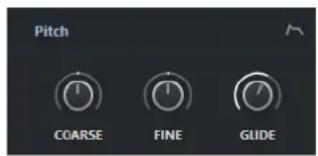
Permet de régler la hauteur de note de l'échantillon audio en demi-tons.
Fine
Permet de régler en précision la hauteur de note de l'échantillon audio en centièmes (de demi-tons).
Glide
Permet de définir le temps qu'il faut pour passer progressivement d'une note à une autre. Quand vous réglez cette commande entièrement à gauche, la fonction Glide est désactivée.
Permet d'afficher l'éditeur d'enveloppe de hauteur.
LIENS ASSOCIÉS
Éditeurs d'enveloppes à la page 421
Section Filter
Dans la section Filter, vous pouvez configurer la couleur tonale du son de l'échantillon.
L'enveloppe de filtre vous permet de régler la fréquence de coupure et de faire ainsi évoluer la fréquence sur la durée.
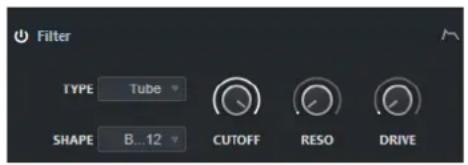
text_image
Filter TYPE Tube SHAPE B...12 CUTOFF RESO DRIVE• Pour activer les paramètres de filtrage, cliquez sur Activer/Désactiver filtre.
Cutoff
Permet de configurer la fréquence de coupure du filtre.
Resonance
Permet de configurer la résonance du filtre.
Drive
Détermine le niveau du signal d'entrée, et donc le niveau de saturation du son.
Show/Hide Filter Envelope
Permet d'afficher l'éditeur d'enveloppe de filtre.
LIENS ASSOCIÉS
Éditeurs d'enveloppes à la page 421
Section Amp
Dans la section Amp, vous pouvez configurer le volume et le panoramique de l'échantillon.
L'enveloppe d'amplification vous permet de faire évoluer le volume sur la durée.
Permet de définir le niveau de l'échantillon.
Pan
Permet de placer l'échantillon dans le champ panoramique.
Permet d'afficher l'éditeur d'enveloppe d'amplification.
LIENS ASSOCIÉS
Éditeurs d'enveloppes à la page 421
Éditeurs d'enveloppes
Vous pouvez ajuster les courbes d'enveloppe Pitch, Filter et Amp. Chacune de ces enveloppes peut contenir jusqu'à 128 nœuds.
- Cliquez sur Show/Hide Envelope 📂 en haut à droite d'une section pour afficher l'éditeur d'enveloppe correspondant.
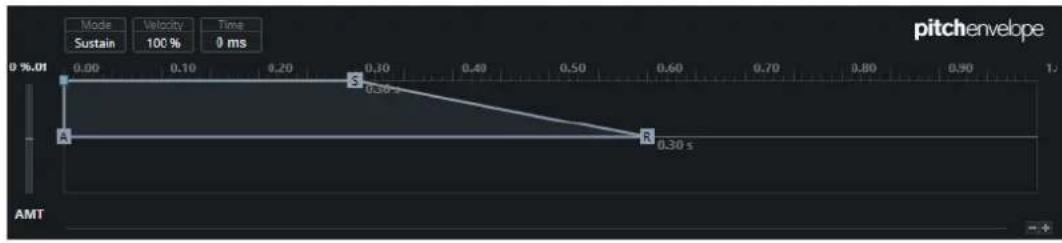
line
| Time (ms) | Amplitude | | --------- | --------- | | 0.30 | 0.30 | | 0.60 | 0.30 |Pitch Envelope
Niveau d'enveloppe de hauteur
Détermine dans quelle mesure l'enveloppe sélectionnée affecte le signal audio. Ce paramètre peut être configuré sur des valeurs positives et négatives. Quand le paramètre Envelope Amount est configuré sur 0, l'enveloppe n'a aucun effet.
À NOTER
Ce paramètre est uniquement disponible pour les courbes Filter et Pitch.
Affichage de l'enveloppe
Affiche la courbe de l'enveloppe. Vous pouvez l'ajuster en créant, en déplaçant et en supprimant des nœuds. Les nœuds d'attaque (A), de soutien (S) et de relâchement (R) sont toujours affichés et vous ne pouvez pas les supprimer. À côté du nœud de relâchement, le temps de relâchement de l'enveloppe est indiqué.
Mode
Détermine comment l'enveloppe est lue quand elle est déclenchée.
- Sélectionnez Sustain pour lire l'enveloppe du premier nœud au nœud de soutien. Le niveau de soutien est maintenu tant que vous maintenez la note. Quand vous relâchez la note, les phases suivantes de l'enveloppe sont lues. Ce mode convient bien aux échantillons bouclés.
- Sélectionnez Loop pour lire l'enveloppe du premier nœud aux nœuds de la boucle. La boucle se répète tant que vous maintenez la touche enfoncée. Quand vous relâchez la note, les phases suivantes de l'enveloppe sont lues. Ce mode permet de conférer de la dynamique au soutien de l'enveloppe.
- Sélectionnez One Shot pour lire l'enveloppe du premier au dernier nœud, même si la touche a été relâchée. Dans ce cas, l'enveloppe ne comporte pas de phase de soutien. Ce mode convient bien aux échantillons rythmiques.
- Sélectionnez Sample Loop pour préserver l'attaque naturelle de l'échantillon. Le déclin de l'enveloppe ne commence qu'à partir du moment où le début de la boucle de l'échantillon a été atteint.
Si vous placez le second nœud au niveau maximum et utilisez les nœuds suivants pour régler le déclin pendant la phase de bouclage de l'échantillon, l'enveloppe affectera uniquement la phase de bouclage. Néanmoins, l'attaque de l'enveloppe est lue.
Velocity
Détermine dans quelle mesure la vélocité affecte le niveau de l'enveloppe.
Le niveau de l'enveloppe dépend de la configuration de la vélocité et de la force avec laquelle vous appuyez sur la touche. Plus la valeur est élevée, plus le niveau de l'enveloppe dépend de la force avec laquelle vous appuyez sur la touche.
LIENS ASSOCIÉS
Sélectionner des nœuds à la page 423
Ajouter et supprimer des nœuds à la page 423
Ajuster la courbe d'enveloppe à la page 423
Fonctions de zoom dans les éditeurs d'enveloppes à la page 423
Sélectionner des nœuds
Vous pouvez sélectionner un seul ou plusieurs nœuds. Les nœuds sélectionnés sont édités ensemble.
- Pour sélectionner un nœud, cliquez dessus dans le graphique de l'éditeur.
Le champ Time situé en haut du graphique de l'éditeur d'enveloppe indique les paramètres du nœud sélectionné. - Pour ajouter un nœud à une sélection, faites un Maj-clic dessus.
- Pour sélectionner plusieurs nœuds, délimitez un rectangle autour de ces nœuds avec la souris.
Quand plusieurs nœuds sont sélectionnés, le champ Time montre les paramètres du nœud qui est entouré d'une bordure blanche.
• Pour sélectionner tous les nœuds de l'enveloppe, appuyez sur Ctrl/Cmd-A. - Quand l'éditeur d'enveloppe est en fenêtre active, vous pouvez sélectionner le nœud suivant ou précédent à l'aide des touches Flèche gauche et Flèche droite.
LIENS ASSOCIÉS
Focus du clavier dans la fenêtre Projet à la page 58
Ajouter et supprimer des nœuds
Vous pouvez créer jusqu'à 128 nœuds sur une courbe d'enveloppe.
- Pour ajouter un nœud, double-cliquez à l'endroit où vous souhaitez le créer.
- Pour supprimer un nœud, double-cliquez dessus.
• Pour supprimer plusieurs nœuds sélectionnés, appuyez sur Supprimer ou Retour arrière.
À NOTER
- Vous ne pouvez pas supprimer les nœuds d'attaque (A), de soutien (S) et de relâchement (R).
- Tous les nœuds créés à la suite du nœud de soutien affectent la phase de relâchement de l'enveloppe.
Ajuster la courbe d'enveloppe
L'éditeur d'enveloppe permet d'ajuster la courbe d'enveloppe par glisser-déplacer.
- Pour déplacer un nœud dans le sens horizontal ou vertical, cliquez dessus et faites-le glisser.
- Pour déplacer la courbe d'enveloppe dans le sens vertical entre deux nœuds, cliquez dessus et faites-la glisser.
Fonctions de zoom dans les éditeurs d'enveloppes
L'axe vertical de l'éditeur d'enveloppe correspond au niveau. L'axe horizontal correspond à la durée.
- Pour faire un zoom avant ou arrière, cliquez sur les boutons + ou - situés à droite de la barre de défilement sous l'éditeur d'enveloppe, ou servez-vous des raccourcis clavier correspondants.
- Pour faire un zoom avant ou arrière sur la position actuelle, cliquez sur l'axe temporel et faites glisser le pointeur vers le haut ou le bas.
- Pour zoomer sur une région, maintenez enfoncée la touche Alt, cliquez et faites glisser la souris sur la région.
LIENS ASSOCIÉS
Raccourcis clavier à la page 721
Section du clavier
Dans la section clavier des Commandes de l'échantillonneur, vous pouvez définir la touche de base et la plage de touches de l'échantillon, ainsi que la plage de modulation de la molette de Pitchbend de votre clavier MIDI.

text_image
PB 2 C-2 C-1 C0 C1 C2 C3 C4 C5 C6 C7 C8Pitchbend
Détermine la modulation maximale appliquée quand vous utilisez la molette de Pitchbend de votre clavier MIDI. La plage de Pitchbend se configure en demi-tons et elle peut s'étendre sur 12 demi-tons maximum.
Clavier
Détermine la touche de base et la plage de touches de l'échantillon.
LIENS ASSOCIÉS
Définir manuellement la touche de base à la page 425
Configurer la plage de touches à la page 425
Fonctions d'édition et de lecture des échantillons
Les éditions des échantillons effectuées dans les Commandes de l'échantillonneur sont non destructives.
Définir le début et la fin d'un échantillon
En définissant le début et la fin de l'échantillon, vous pouvez délimiter la partie de l'échantillon qui est lue quand vous appuyez sur une touche de votre clavier MIDI.
PROCÉDER AINSI
- Faites glisser la poignée Set Sample Start vers la droite pour définir le point de départ de l'échantillon.
- Faites glisser la poignée Set Sample End vers la gauche pour définir la position de fin de l'échantillon.
Configurer des boucles sur des échantillons audio
Vous pouvez configurer une boucle qui sera lue quand l'échantillon sera déclenché.
PROCÉDER AINSI
- Dans la barre d'outils, cliquez sur Mode Boucle et sélectionnez un mode de boucle dans le menu local.
Les poignées de Sustain Loop Start/End et la surimpression de l'intervalle de boucle (en vert) s'affichent.
- Faites glisser les poignées Set Sustain Loop Start/End pour ajuster les points de début et de fin de la boucle. Pour créer une transition de boucle fluide, essayez d'aligner la surimpression de l'intervalle de boucle (en vert) sur la forme d'onde de l'échantillon (en gris).
À NOTER
Vous ne pouvez pas faire glisser les points de début et de fin de la boucle au-delà de l'intervalle défini pour l'échantillon.
LIENS ASSOCIÉS
Définir le début et la fin d'un échantillon à la page 424
Définir manuellement la touche de base
La Touche de base est celle sur laquelle l'échantillon est joué à sa hauteur d'origine. Si l'échantillon n'intègre pas de données sur la touche de base ou si vous souhaitez qu'il soit lu à une hauteur différente, il vous faut définir manuellement la touche de base.
À NOTER
Quand vous chargez un échantillon qui n'intègre pas de données de touche de base, la touche de base utilisée est automatiquement C3 (do).
Pour définir manuellement la touche de base, procédez de l'une des façons suivantes :
- Dans la section du clavier des Commandes de l'échantillonneur, cliquez sur la poignée de la touche de base et faites-la glisser.
- Dans la barre d'outils des Commandes de l'échantillonneur, double-cliquez dans le champ Touche de base et définissez la touche de base de votre choix à l'aide du clavier de votre ordinateur, de la molette de la souris ou de votre clavier MIDI.
LIENS ASSOCIÉS
Section du clavier à la page 424
Configurer la plage de touches à la page 425
Configurer la plage de touches
Vous pouvez définir sur quelle plage de touches l'échantillon sera déclenché. Cela peut être utile pour les échantillons dont le son n'est bon que sur une certaine plage de touches.
PROCÉDER AINSI
- Dans la section du clavier, modifiez la plage de touches en faisant glisser les poignées d'intervalle situées au-dessus du clavier.
RÉSULTAT
Seules les touches comprises dans la plage de touches définie déclenchent un son quand elles sont jouées.
LIENS ASSOCIÉS
Section du clavier à la page 424
Lire des échantillons
Après avoir chargé un échantillon audio dans les Commandes de l'échantillonneur, vous pouvez déclencher sa lecture à l'aide d'un clavier MIDI externe ou du Clavier à l'écran.
CONDITION PRÉALABLE
Vous avez chargé un échantillon dans les Commandes de l'échantillonneur et procédé à toutes les éditions et configurations nécessaires pour votre échantillon. Vous avez installé et configuré votre clavier MIDI.
PROCÉDER AINSI
- Dans la liste des pistes, activez Monitor sur la piste Échantillonneur.
- Facultatif : Dans la barre d'outils des Commandes de l'échantillonneur, activez Hauteur fixe.
L'échantillon sera ainsi lu à sa hauteur et à sa vitesse d'origine. - Appuyez sur quelques touches de votre clavier ou utilisez le Clavier à l'écran pour lire l'échantillon.
RÉSULTAT
Quand la Hauteur fixe est désactivée, la hauteur de l'échantillon est déterminée en fonction des notes que vous jouez. Quand vous appuyez sur des touches graves, la note de l'échantillon est basse. Quand vous appuyez sur des touches aigües, la note de l'échantillon est haute.
Quand la Hauteur fixe est activée, l'échantillon est lu à sa hauteur d'origine.
À LA FIN DE CETTE ÉTAPE
Pour utiliser le son de l'échantillon édité dans votre projet, créez ou enregistrez un événement MIDI sur la piste Échantillonneur.
LIENS ASSOCIÉS
Clavier à l'écran à la page 209
Monitoring via Cubase à la page 215
Événements MIDI à la page 159
Méthodes d'enregistrement de base à la page 211
Éditeurs MIDI à la page 553
Transférer des échantillons des Commandes de l'échantillonneur vers des instruments VST
Vous pouvez transférer des échantillons audio avec tous les paramètres configurés dans les Commandes de l'échantillonneur vers des instruments VST Steinberg spécifiques.
Quand des échantillons audio sont transférés des Commandes de l'échantillonneur vers un instrument VST, une piste d'Instrument est créée dans la liste des pistes. Cette nouvelle piste est créée sous la piste Échantillonneur. L'échantillon audio est chargé dans l'instrument VST avec tous ses paramètres.
Voici les instruments VST Steinberg vers lesquels vous pouvez transférer des échantillons audio à partir des Commandes de l'échantillonneur :
- Groove Agent
• Groove Agent SE
HALion - Padshop Pro
Transférer un échantillon
CONDITION PRÉALABLE
Vous avez installé Groove Agent, Groove Agent SE, HALion ou Padshop Pro. Vous avez chargé un échantillon audio dans les Commandes de l'échantillonneur.
PROCÉDER AINSI
- Dans la barre d'outils des Commandes de l'échantillonneur, cliquez sur Transférer vers un nouvel instrument.
- Dans le menu local, sélectionnez l'instrument vers lequel vous souhaitez transférer l'échantillon.
RÉSULTAT
Dans la liste des pistes, une piste d'Instrument est créée sous la piste Échantillonneur. Cette piste d'Instrument possède le même nom que la piste Échantillonneur. L'échantillon audio est chargé dans l'instrument VST sélectionné avec tous ses paramètres.
LIENS ASSOCIÉS
Transférer un échantillon à la page 427
Bibliothèque
Chaque fois que vous enregistrez sur une piste Audio, un fichier est créé sur votre disque dur. Une référence à ce fichier, un clip, est ajoutée à la Bibliothèque.
Les règles suivantes s'appliquent à la Bibliothèque :
- Tous les clips, audio ou vidéo, appartenant à un projet apparaissent dans la liste de la Bibliothèque.
- Chaque projet possède une Bibliothèque qui lui est propre.
Dans la Bibliothèque, l'affichage des dossiers et de leurs contenus est identique à celui des listes de dossiers et de fichiers dans Explorateur de fichiers/Finder macOS. Dans la Bibliothèque, vous pouvez exécuter des opérations qui affectent les fichiers du disque et d'autres opérations qui affectent uniquement les clips.
Opérations qui affectent les fichiers
- Importer des clips (les fichiers audio peuvent être automatiquement copiés et/ou convertis)
- Convertir des formats de fichiers
- Renommer des clips (les fichiers référencés sur le disque sont également renommés) et des régions
- Supprimer des clips
- Préparer les archives de fichiers pour l'archivage
- Réduire les fichiers
Opérations qui affectent les clips
- Copier les clips
- Audition des clips
- Organiser les clips
- Appliquer un traitement audio aux clips
Fenêtre Bibliothèque
La fenêtre Bibliothèque vous permet de gérer les fichiers de média du projet actif.
Pour ouvrir la Bibliothèque, procédez de l'une des manières suivantes :
- Dans la barre d'outils de la fenêtre Projet, cliquez sur Ouvrir bibliothèque. Si cette icône n'est pas visible, activez l'option Fenêtres de Média et de MixConsole dans le menu contextuel de la barre d'outils.
- Sélectionnez Projet > Bibliothèque.
- Sélectionnez Média > Ouvrir bibliothèque.
| Media | Used | Status | Mus | Tempc | Sign. | Key | Algorithm | info | Type | Date | Origin Time | Image | Path | ||
| Audio Record | |||||||||||||||
| Bass Drum In | 1 | 130.00 | 4/4 | - élastique Pro - 44,100 kHz | 24 bit Mono | 2:26 m | Wave | 11/22/2010 | 3.3.2.99 | [Windows] C:\Users | |||||
| Bass-01 | 3 | 130.00 | 4/4 | - élastique Pro - 44,100 kHz | 24 bit Mono | 2:11 m | Wave | 11/22/2010 | 7.3.1.87 | [Windows] C:\Users | |||||
| Bass Drum Out | 1 | 130.00 | 4/4 | - élastique Pro - 44,100 kHz | 24 bit Mono | 2:26 m | Wave | 11/22/2010 | 3.3.2.99 | [Windows] C:\Users | |||||
| Chor | 3 | 130.00 | 4/4 | - élastique Pro - 44,100 kHz | 24 bit Stereo | 1:28 m | Wave | 11/22/2010 | 15.1.2.19 | [Windows] C:\Users | |||||
| Close L-01 | 1 | 130.00 | 4/4 | - élastique Pro - 44,100 kHz | 24 bit Mono | 2:26 m | Wave | 11/22/2010 | 3.3.2.99 | [Windows] C:\Users | |||||
| Close R-01 | 1 | 130.00 | 4/4 | - élastique Pro - 44,100 kHz | 24 bit Mono | 2:26 m | Wave | 11/22/2010 | 3.3.2.99 | [Windows] C:\Users | |||||
| Doubled Voice | 1 | 130.00 | 4/4 | - élastique Pro - 44,100 kHz | 24 bit Mono | 2:08 m | Wave | 11/22/2010 | 12.4.3.80 | [Windows] C:\Users | |||||
| FX Voices | 1 | 130.00 | 4/4 | - élastique Pro - 44,100 kHz | 24 bit Stereo | 2:08 m | Wave | 11/22/2010 | 12.4.2.56 | [Windows] C:\Users | |||||
| HiHat-01 | 1 | 130.00 | 4/4 | - élastique Pro - 44,100 kHz | 24 bit Mono | 2:26 m | Wave | 11/22/2010 | 3.3.2.99 | [Windows] C:\Users | |||||
| Lead Guitar | 2 | 130.00 | 4/4 | - élastique Pro - 44,100 kHz | 24 bit Stereo | 2:04 m | Wave | 11/22/2010 | 4.1.2.49 | [Windows] C:\Users | |||||
| Lead Voice | 1 | 130.00 | 4/4 | - élastique Pro - 44,100 kHz | 24 bit Mono | 2:17 m | Wave | 11/22/2010 | 7.4.3.22 | [Windows] C:\Users | |||||
| Mono | 1 | 130.00 | 4/4 | - élastique Pro - 44,100 kHz | 24 bit Mono | 2:26 m | Wave | 11/22/2010 | 3.3.2.99 | [Windows] C:\Users | |||||
| Overhead L | 1 | 130.00 | 4/4 | - élastique Pro - 44,100 kHz | 24 bit Mono | 2:26 m | Wave | 11/22/2010 | 3.3.2.99 | [Windows] C:\Users | |||||
| Overhead R | 1 | 130.00 | 4/4 | - élastique Pro - 44,100 kHz | 24 bit Mono | 2:26 m | Wave | 11/22/2010 | 3.3.2.99 | [Windows] C:\Users | |||||
| Rhythm Guitar 2 1 | 130.00 4/4 | - élastique Pro - 44,100 kHz 24 bit Stereo 1:56 m | |||||||||||||
Le contenu de la Bibliothèque est réparti dans plusieurs dossiers :
Dossier Audio
Contient tous les clips et régions audio faisant partie du projet.
Cubase Elements uniquement : Quand le projet contient une ou plusieurs pistes Échantillonneur, un sous-dossier Piste Échantillonneur est créé dans le dossier Audio. Ce sous-dossier contient tous les clips d'échantillons que vous avez chargés dans Commandes de l'échantillonneur.
Dossier Vidéo
Contient tous les clips vidéo faisant partie du projet.
Dossier Corbeille
Contient les clips inutilisés qui ont été placés dans ce dossier pour être à terme supprimés définitivement du disque dur.
À NOTER
Ces dossiers ne peuvent être ni renommés ni supprimés, mais vous pouvez ajouter autant de sous-dossiers que vous le souhaitez.
Colonnes de la fenêtre Bibliothèque
Les colonnes de la fenêtre Bibliothèque contiennent des informations sur les clips et les régions.
| Media | Used | Status | Mus | Tempc | Sign. | Key | Algorithm | Info | Type | Date | Origin Time | Image | Path | |||
| Audio Record | ||||||||||||||||
| Bass Drum In | 1 | 130.00 | 4/4 | - elastique Pro - 44.100 kHz | 24 bit Mono | 2:26 m | Wave | 11/22/2010 | 3.3.2.99 | [Windows] C:\Users | ||||||
| Bass-01 | 3 | 130.00 | 4/4 | - elastique Pro - 44.100 kHz | 24 bit Mono | 2:11 m | Wave | 11/22/2010 | 7.3.1.87 | [Windows] C:\Users | ||||||
| Bass Drum Out | 1 | 130.00 | 4/4 | - elastique Pro - 44.100 kHz | 24 bit Mono | 2:26 m | Wave | 11/22/2010 | 3.3.2.99 | [Windows] C:\Users | ||||||
| Choir | 3 | 130.00 | 4/4 | - elastique Pro - 44.100 kHz | 24 bit Stereo | 1:28 m | Wave | 11/22/2010 | 15.1.2.19 | [Windows] C:\Users | ||||||
| Close L-01 | 1 | 130.00 | 4/4 | - elastique Pro - 44.100 kHz | 24 bit Mono | 2:26 m | Wave | 11/22/2010 | 3.3.2.99 | [Windows] C:\Users | ||||||
| Close R-01 | 1 | 130.00 | 4/4 | - elastique Pro - 44.100 kHz | 24 bit Mono | 2:26 m | Wave | 11/22/2010 | 3.3.2.99 | [Windows] C:\Users | ||||||
| Doubled Voice | 1 | 130.00 | 4/4 | - elastique Pro - 44.100 kHz | 24 bit Mono | 2:08 m | Wave | 11/22/2010 | 12.4.3.80 | [Windows] C:\Users | ||||||
| FX Voices | 1 | 130.00 | 4/4 | - elastique Pro - 44.100 kHz | 24 bit Stereo | 2:08 m | Wave | 11/22/2010 | 12.4.2.56 | [Windows] C:\Users | ||||||
| HiHat-01 | 1 | 130.00 | 4/4 | - elastique Pro - 44.100 kHz | 24 bit Mono | 2:26 m | Wave | 11/22/2010 | 3.3.2.99 | [Windows] C:\Users | ||||||
| Leac Guitar | 2 | 130.00 | 4/4 | - elastique Pro - 44.100 kHz | 24 bit Stereo | 2:04 m | Wave | 11/22/2010 | 4.1.2.49 | [Windows] C:\Users | ||||||
| Leac Voice | 1 | 130.00 | 4/4 | - elastique Pro - 44.100 kHz | 24 bit Mono | 2:17 m | Wave | 11/22/2010 | 7.4.3.22 | [Windows] C:\Users | ||||||
| Mono | 1 | 130.00 | 4/4 | - elastique Pro - 44.100 kHz | 24 bit Mono | 2:26 m | Wave | 11/22/2010 | 3.3.2.99 | [Windows] C:\Users | ||||||
| Overhead L | 1 | 130.00 | 4/4 | - elastique Pro - 44.100 kHz | 24 bit Mono | 2:26 m | Wave | 11/22/2010 | 3.3.2.99 | [Windows] C:\Users | ||||||
| Overhead R | 1 | 130.00 | 4/4 | - elastique Pro - 44.100 kHz | 24 bit Mono | 2:26 m | Wave | 11/22/2010 | 3.3.2.99 | [Windows] C:\Users | ||||||
| Rhythm Guitar 2 1 | 130.00 4/4 | - elastique Pro - 44.100 kHz 24 bit Stereo 1:56 m | ||||||||||||||
Les colonnes suivantes sont disponibles :
Média
Contient les dossiers Audio, Vidéo et Corbeille. Si les dossiers sont ouverts, les noms de clip ou de région apparaissent et peuvent être édités.
Utilisé
Indique le nombre de fois qu'un clip est utilisé dans le projet. S'il n'y a aucune entrée dans cette colonne, c'est que le clip correspondant n'est pas utilisé.
Statut
Les diverses icônes affichées correspondent aux statuts actuels de la Bibliothèque et des clips. Voici les symboles que vous pouvez voir :
• Dossier d'Enregistrement
Record
Indique le dossier d'Enregistrement.
- Traitement

Indique qu'un clip a été traité.
- Manquant

Indique qu'un clip est référencé dans le projet mais qu'il est absent de la Bibliothèque.
- Externe

Indique que le fichier auquel le clip fait référence est externe, ce qui signifie, par exemple, qu'il se trouve en dehors du dossier Audio du projet.
- Enregistré

Indique que le clip a été enregistré dans la version ouverte du projet. Ce repère aide à retrouver rapidement les clips enregistrés récemment.
Mode Musical
Vous pouvez utiliser le Mode Musical pour aligner les boucles audio sur le tempo du projet. La case à cocher de cette colonne permet d'activer ou de désactiver le mode musical. Si la colonne Tempo indique « ??? », c'est que vous devez saisir le bon tempo avant de pouvoir activer le Mode Musical.
Tempo
Indique le tempo des fichiers audio s'il est disponible. Si aucun tempo n'a été défini, la colonne indique «???».
Sign.
Indique le chiffrage de mesure, par exemple « 4/4 ».
Tonalité
Indique la tonalité de base si elle a été définie pour le fichier.
Algorithm
Cette colonne indique le préréglage d'algorithme utilisé quand le fichier audio est traité.
- Pour changer de préréglage par défaut, cliquez sur le nom du préréglage et sélectionnez un autre préréglage dans le menu local.
Information
Pour les clips audio, cette colonne indique la fréquence d'échantillonnage, la résolution, le nombre de canaux et la durée du clip.
Pour les régions, elle indique les positions de début et de fin de la région en valeurs d'images.
Pour les clips vidéo, elle indique la fréquence d'images, la résolution, le nombre d'images et la durée du clip.
Type
Indique le format de fichier du clip.
Date
Indique la date de la dernière modification du fichier audio.
Heure d'origine
Indique la position temporelle à laquelle le clip a été enregistré à l'origine dans le projet. Comme cette valeur peut servir de référence pour l'option Insérer dans le projet de la section Média ou du menu contextuel, vous pouvez la modifier si la valeur Heure d'origine est indépendante (ce qui n'est pas le cas pour les régions, par exemple).
Cubase Elements uniquement : Dans la Bibliothèque, vous pouvez changer la valeur en modifiant l'Heure d'origine. Dans la fenêtre Projet, vous pouvez changer la valeur en plaçant l'événement sur une autre position et en sélectionnant Audio > Mettre à jour l'origine.
Image
Montre les images de forme d'onde des clips ou des régions audio.
Chemin
Indique l'emplacement du fichier du clip sur le disque dur.
Nom de bobine
Les fichiers audio peuvent inclure cet attribut, qui est alors affiché dans cette colonne. Il décrit la bobine ou la bande à partir de laquelle le média a été enregistré à l'origine.
À NOTER
Vous pouvez réorganiser l'ordre des colonnes en cliquant sur un en-tête et en le faisant glisser vers la gauche ou la droite.
Barre d'outils de la fenêtre Bibliothèque
La barre d'outils regroupe les outils et les paramètres qui permettent de travailler dans la Bibliothèque.
Afficher ligne d'infos

Permet d'afficher/masquer la ligne d'infos.
Audition

Permet de lire les données audio sélectionnées.
Audition de la boucle

La boucle est lue jusqu'à ce que vous désactiviez le bouton Audition.
Volume de l'audition

Permet de régler le volume.
Vue/Attributs
Permet d'activer/désactiver les attributs qui sont affichés dans la fenêtre Bibliothèque.
+/- Tout
Permet d'ouvrir et de fermer tous les dossiers.
Importer
Permet d'importer des fichiers de médias dans la Bibliothèque.
Rechercher
Permet de rechercher des fichiers de médias dans la Bibliothèque et sur les disques connectés.
Répertoire de travail
Indique le chemin d'accès du dossier du projet actif.
Dossier d'enregistrement dans la bibliothèque
Indique le chemin d'accès du dossier d'Enregistrement du projet actif. Par défaut, il s'agit du dossier Audio. Vous pouvez toutefois créer un nouveau sous-dossier Audio et le définir en tant que nouveau répertoire d'enregistrement de la Bibliothèque.
Ligne d'infos
La ligne d'infos indique des informations concernant l'événement ou le conteneur sélectionné dans la Bibliothèque.
• Pour l'activer, cliquez sur Afficher ligne d'infos situé à gauche de la barre d'outils.
La ligne d'infos indique les informations suivantes :
Fichiers audio
Nombre de fichiers audio dans la Bibliothèque.
Utilisé
Nombre de fichiers audio en cours d'utilisation.
Taille totale
Taille totale de tous les fichiers audio compris dans la Bibliothèque.
Fichiers externes
Nombre de fichiers de la Bibliothèque qui ne se trouvent pas dans le dossier de projet (par exemple les fichiers vidéo).
Utilisation de la Bibliothèque
À NOTER
La plupart des fonctions du menu principal liées à la Bibliothèque sont également disponibles dans le menu contextuel de la Bibliothèque.
Renommer des clips ou des régions dans la Bibliothèque
IMPORTANT
Quand vous changez les noms des clips ou régions dans la Bibliothèque, les fichiers de référence sur le disque sont également renommés. Il est recommandé de renommer les clips ou les régions dans la Bibliothèque. Faute de quoi, la référence du clip au fichier pourrait être perdue.
PROCÉDER AINSI
- Dans la fenêtre Bibliothèque, sélectionnez un clip ou une région et cliquez sur son nom.
- Saisissez un nouveau nom et appuyez sur Entrée.
LIENS ASSOCIÉS
Fichiers manquants à la page 438
Dupliquer des clips dans la Bibliothèque
Vous pouvez dupliquer des clips pour appliquer différentes méthodes de traitement aux copies.
À NOTER
La duplication d'un clip ne crée pas de nouveau fichier sur le disque, mais une nouvelle version d'édition du clip qui se réfère au même fichier audio.
PROCÉDER AINSI
- Dans la fenêtre Bibliothèque, sélectionnez le clip à dupliquer.
- Sélectionnez Média > Nouvelle version.
RÉSULTAT
Une nouvelle version du clip apparaît dans le même dossier Bibliothèque. Le nom du clip dupliqué est identique à l'original, mais se termine par un numéro de version. Les régions du clip sont également copiées, mais conservent leur nom.
Insertion de clips dans un projet
Pour insérer un clip dans un projet, vous pouvez utiliser les commandes d'insertion du menu Média ou procéder par glisser-déplacer.
Insérer des clips dans un projet via les commandes de menu
PROCÉDER AINSI
- Dans la fenêtre Bibliothèque, sélectionnez les clips à insérer dans le projet.
- Sélectionnez Média > Insérer dans le projet et choisissez une option d'insertion.
Si plusieurs clips sont sélectionnés, vous avez le choix de les insérer sur une piste ou sur plusieurs.
À NOTER
Les points de synchronisation des clips insérés sont alignés sur la position d'insertion sélectionnée. Si vous souhaitez ajuster le point de synchronisation avant d'insérer un clip, double-cliquez sur ce clip afin d'ouvrir l'Éditeur d'échantillons. Cet éditeur vous permet d'ajuster le point de synchronisation et d'utiliser les options d'insertion.
RÉSULTAT
Le clip sera inséré sur la piste sélectionnée ou sur une nouvelle piste Audio. Si plusieurs pistes sont sélectionnées, le clip sera inséré sur la première piste sélectionnée.
LIENS ASSOCIÉS
Modifier le point de synchronisation à la page 389
Insertion de clips dans un projet par glisser-déplacer
Vous pouvez faire glisser un clip depuis la Bibliothèque vers la fenêtre Projet.
Le calage s'applique si la fonction Calage est activée.
Quand vous faites glisser le clip dans la fenêtre Projet, le curseur Réticule et une infobulle apparaissent. L'infobulle indique la position temporelle sur laquelle se cale le clip.
Quand vous déplacez le clip dans une zone de la liste des pistes où il n'y a aucune piste, une nouvelle piste est créée pour l'événement inséré.
À NOTER
Si vous appuyez sur Maj et maintenez la touche enfoncée tout en faisant glisser le clip depuis la Bibliothèque sur un événement, le clip de cet événement sera remplacé.
LIENS ASSOCIÉS
Modifier le point de synchronisation à la page 389
Remplacer des clips dans des événements à la page 158
Curseur Réticule à la page 66
Supprimer des clips de la Bibliothèque
Vous pouvez choisir de supprimer des clips de la Bibliothèque sans effacer les fichiers correspondants sur le disque dur.
Supprimer des clips de la Bibliothèque
Vous pouvez supprimer les clips de la Bibliothèque sans supprimer les fichiers correspondants du disque dur.
PROCÉDER AINSI
- Dans la fenêtre Bibliothèque, choisissez les clips à supprimer et sélectionnez Édition > Supprimer
Vous pouvez également appuyer sur Retour arrière ou sur Supprimer.
-
Selon que les clips sont utilisés ou non par un événement, vous avez différentes possibilités :
-
Si les clips sont utilisés par un événement, cliquez sur Supprimer puis sur Supprimer de la Bibliothèque.
- Si les clips ne sont pas utilisés par un événement, cliquez sur Supprimer de la Bibliothèque.
RÉSULTAT
Les clips ne sont plus disponibles dans la Bibliothèque du projet, mais les fichiers sont toujours sur le disque dur et peuvent être utilisés dans d'autres projets, etc. Cette opération est réversible.
Supprimer des fichiers du disque dur
Vous pouvez supprimer les clips de la Bibliothèque en supprimant le fichier correspondant du disque dur. Pour supprimer un fichier définitivement du disque dur, vous devez d'abord le déplacer vers le dossier Corbeille de la Bibliothèque.
IMPORTANT
Vérifiez si les fichiers audio que vous souhaitez supprimer ne sont pas utilisés dans d'autres projets.
PROCÉDER AINSI
- Dans la fenêtre Bibliothèque, sélectionnez les clips à supprimer du disque dur et sélectionnez Édition > Supprimer.
Vous pouvez également appuyer sur Retour arrière, sur Supprimer ou faire glisser les clips dans le dossier Corbeille.
À NOTER
Il est possible de récupérer un clip ou une région dans le dossier Corbeille en le/la faisant glisser dans un dossier Audio ou Vidéo.
-
Selon que les clips sont utilisés ou non par un événement, vous avez différentes possibilités :
-
Si les clips sont utilisés par un événement, cliquez sur Supprimer, puis sur Corbeille.
• S'ils ne sont pas utilisés par un événement, cliquez sur Corbeille. -
Sélectionnez Média > Vider la corbeille.
-
Cliquez sur Effacer.
RÉSULTAT
Les fichiers sont supprimés du disque dur.
Supprimer des clips inutilisés de la Bibliothèque
Vous pouvez rechercher dans la Bibliothèque tous les clips qui ne sont pas utilisés dans le projet. Il est ainsi plus facile de les supprimer.
CONDITION PRÉALABLE
La fenêtre Bibliothèque est ouverte.
PROCÉDER AINSI
- Sélectionnez Média > Supprimer les média inutilisés.
- Procédez de l'une des manières suivantes :
• Pour placer les clips dans le dossier Corbeille, sélectionnez Corbeille.
- Pour supprimer les clips de la Bibliothèque, sélectionnez Supprimer de la Bibliothèque.
Supprimer des régions de la Bibliothèque
PROCÉDER AINSI
• Dans la Bibliothèque, sélectionnez une région, puis sélectionnez Édition > Supprimer.
Vous pouvez également appuyer sur Retour arrière ou sur Supprimer.
IMPORTANT
Vous n'êtes pas averti si la région est toujours utilisée.
Retrouver des événements et des clips
Vous pouvez rapidement afficher les clips associés aux événements sélectionnés, de même que les événements associés aux clips sélectionnés.
Retrouver des événements à partir de clips dans la Bibliothèque
Dans la Bibliothèque, vous pouvez trouver à quel clip font référence des événements du projet.
PROCÉDER AINSI
- Dans la fenêtre Bibliothèque, sélectionnez un ou plusieurs clips.
- Sélectionnez Média > Sélectionner dans le projet.
RÉSULTAT
Tous les événements qui font référence aux clips sélectionnés sont désormais sélectionnés dans la fenêtre Projet.
Retrouver des clips à partir d'événements dans la fenêtre Projet
Dans la fenêtre Projet, vous pouvez trouver à quel événement particulier appartient tel ou tel clip.
PROCÉDER AINSI
- Sélectionnez un ou plusieurs événements dans la fenêtre Projet.
2. Sélectionnez Audio > Rechercher les événements sélectionnés dans la bibliothèque.
RÉSULTAT
Les clips correspondants sont localisés et affichés en surbrillance dans la Bibliothèque.
Recherche de fichiers audio
Les fonctions de recherche vous aident à trouver les fichiers audio ou autres médias dans la Bibliothèque ou sur votre disque dur. Elles fonctionnent comme les outils de recherche habituels, mais offrent quelques fonctions supplémentaires.
PROCÉDER AINSI
- Dans la fenêtre Bibliothèque, cliquez sur Rechercher dans la barre d'outils.
Une section avec les fonctions de recherche apparaît dans la fenêtre.
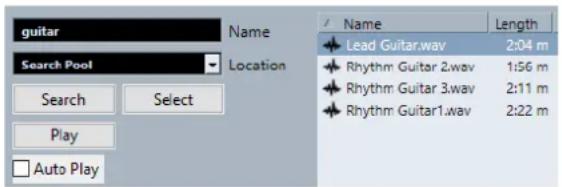
- Indiquez les fichiers recherchés dans le champ Nom.
Vous pouvez utiliser des noms partiels ou des jokers (*), si vous le désirez.
À NOTER
La recherche porte uniquement sur les formats de fichiers audio pris en charge.
- Utilisez le menu local Lieu pour indiquer l'emplacement où rechercher.
Ce menu local répertorie tous vos disques locaux et supports amovibles.
- Pour limiter la recherche à certains dossiers, choisissez Sélectionner le chemin de recherche et sélectionnez le dossier souhaité dans la boîte de dialogue qui s'ouvre.
La recherche porte sur le dossier sélectionné et sur tous les sous-dossiers qu'il contient.
À NOTER
Les dossiers récemment sélectionnés avec la fonction Sélectionner le chemin de recherche apparaissent dans le menu local afin d'en simplifier la sélection.
- Cliquez sur Rechercher.
La recherche démarre et le panneau Rechercher indique la mention Arrêter.
- Pour annuler la recherche, cliquez sur Arrêter.
Une fois la recherche terminée, les fichiers trouvés s'affichent sur la droite.
- Pour écouter un fichier, sélectionnez-le dans la liste et utilisez les contrôles de lecture situés à gauche (Lecture, Stop, Pause et Boucle). Si Lecture automatique est activé, les fichiers sélectionnés sont lus automatiquement.
-
Pour importer un fichier dans la Bibliothèque, double-cliquez dessus dans la liste ou sélectionnez-le et cliquez sur Importer.
-
Pour fermer le panneau de recherche, cliquez à nouveau sur Rechercher dans la barre d'outils.
Utilisation de la fonctionnalité de recherche étendue
Outre le critère de recherche Nom, vous avez d'autres filtres de recherche à votre disposition. Les options de recherche étendue vous permettent de lancer des recherches détaillées afin de gérer vos bases de données de sons les plus volumineuses.
PROCÉDER AINSI
-
Dans la fenêtre Bibliothèque, cliquez sur Rechercher dans la barre d'outils. Le panneau de recherche apparaît en bas dans la fenêtre Bibliothèque.
-
Cliquez sur Nom pour ouvrir le menu local de recherche étendue. Ce menu vous permet de sélectionner et de définir un critère de recherche.
Le menu contient également les sous-menus Ajouter filtre et Préréglages.
Les critères de recherche disposent des paramètres suivants :
- Nom : noms partiels ou caractères de remplacement (*)
- Taille : inférieur, supérieur, égal, entre (deux valeurs), en secondes, minutes, heures et octets
- Résolution en bits : 8 bits, 16 bits, 24 bits, 32 bits, 32 bits à virgule flottante, 64 bits à virgule flottante
• Voies : mono, stéréo et de 3 à 16 - Fréquence d'échantillonnage : diverses valeurs, sélectionnez Autres pour paramétrer librement
-
Date : divers intervalles de recherche
-
Sélectionnez l'un des critères de recherche dans le menu local.
Ce critère devient le critère de recherche.
-
Facultatif : pour afficher davantage d'options de recherche, ouvrez le menu local de recherche étendue, sélectionnez le sous-menu Ajouter filtre et sélectionnez un élément.
-
Facultatif : Pour enregistrer les paramètres du filtre de recherche dans un préréglage, ouvrez le menu local de recherche étendue, sélectionnez Préréglages > Enregistrer préréglage, puis attribuez un nom à votre préréglage.
Les préréglages enregistrés sont ajoutés au sous-menu Préréglages.
- Facultatif : Pour supprimer un paramètre du filtre de recherche, ouvrez le menu local de recherche étendue, sélectionnez le préréglage, puis sélectionnez Effacer préréglage.
Fichiers manquants
Lorsque vous ouvrez un projet et qu'un ou plusieurs fichiers manquent, la boîte de dialogue Gérer les fichiers manquants s'ouvre. Si vous cliquez sur Fermer, le projet s'ouvre sans les fichiers manquants.
Vous pouvez vérifier dans la Bibliothèque quels fichiers sont considérés comme « manquants » : Ils sont accompagnés d'un point d'interrogation dans la colonne Statut.
Un fichier est considéré comme manquant si au moins l'une des conditions suivantes est remplie :
- Le fichier a été déplacé ou renommé en dehors du programme depuis la dernière fois que vous avez travaillé sur le projet et vous avez ignoré la boîte de dialogue Gérer les fichiers manquants lorsque vous avez ouvert le projet pour une nouvelle session.
- Vous avez déplacé le fichier ou modifié son nom en dehors du programme au cours de la session actuelle.
- Vous avez déplacé ou renommé le dossier dans lequel se trouvent les fichiers manquants.
Retrouver les fichiers manquants
PROCÉDER AINSI
- Sélectionnez Média > Rechercher les fichiers manquants.
-
Dans la boîte de dialogue Gérer les fichiers manquants, vous pouvez au choix faire en sorte que le programme recherche le fichier pour vous (Rechercher), le rechercher vous-même (Localiser) ou définir dans quel répertoire le programme doit rechercher le fichier (Répertoire).
-
Quand vous sélectionnez Rechercher, une boîte de dialogue s'ouvre et vous pouvez y définir quel dossier ou disque sera analysé. Cliquez sur Rechercher dans le répertoire, sélectionnez un dossier ou un disque et cliquez sur Démarrer. Si le programme trouve des fichiers, sélectionnez celui de votre choix dans la liste et cliquez sur Accepter. Ensuite, Cubase tente de retrouver automatiquement les autres fichiers manquants.
- Si vous sélectionnez Localiser, un sélecteur de fichier apparaît et vous pouvez y rechercher vous-même le fichier. Sélectionnez le fichier et cliquez sur Ouvrir.
- Quand vous sélectionnez Répertoire, une boîte de dialogue s'ouvre et vous pouvez y définir le répertoire dans lequel le fichier manquant doit être recherché. C'est cette méthode qui peut être la plus indiquée si vous avez renommé ou déplacé le dossier contenant le fichier manquant, mais que le fichier en question porte toujours le même nom. Une fois le dossier correct sélectionné, le programme retrouve le fichier, et vous pouvez refermer la boîte de dialogue.
Reconstitution des fichiers d'édition manquants
Quand un fichier manquant reste introuvable, un point d'interrogation figure à son niveau dans la colonne Statut de la Bibliothèque. Cependant, si le fichier manquant est un fichier d'édition (ces fichiers sont enregistrés dans le sous-dossier Éditions du dossier de projet quand vous traitez un signal audio), il se peut que le programme parvienne à le reconstruire en recréant l'édition qui avait été appliquée au fichier audio d'origine.
PROCÉDER AINSI
- Dans la fenêtre Bibliothèque, localisez les clips dont les fichiers manquent.
- Consultez la colonne Statut. Si le statut des fichiers est « Reconstructible », Cubase pourra les reconstituer.
- Sélectionnez les clips reconstructibles, puis sélectionnez Média > Reconstruire.
RÉSULTAT
L'édition est effectuée et les fichiers d'édition sont recréés.
Supprimer les fichiers manquants de la Bibliothèque
Si la Bibliothèque contient des fichiers audio ne pouvant être ni retrouvés ni reconstruits, il peut être souhaitable de les supprimer.
PROCÉDER AINSI
- Dans la fenêtre Bibliothèque, sélectionnez Média > Effacer les fichiers manquants.
RÉSULTAT
Tous les fichiers manquants de la Bibliothèque et les événements correspondants dans la fenêtre Projet sont supprimés.
Écouter des clips dans la Bibliothèque
Vous pouvez écouter les clips depuis la Bibliothèque à l'aide des raccourcis clavier, du bouton Audition ou en cliquant sur l'image de la forme d'onde d'un clip.
- Utiliser les raccourcis clavier. Si vous avez activé [Espace] déclenche la pré-écoute locale dans la boîte de dialogue Préférences (page Transport), vous pourrez utiliser Espace pour l'écoute. Le résultat est le même qu'en activant Audition dans la barre d'outils.
- Sélectionnez un clip et activez Audition. Le clip est lu en entier. Pour arrêter la lecture, cliquez à nouveau sur Audition.
- Cliquez sur l'image de la forme d'onde d'un clip. Le clip est lu de la position sélectionnée sur la forme d'onde jusqu'à sa fin. Pour arrêter la lecture, cliquez sur Audition ou n'importe où dans la fenêtre Bibliothèque.
Le signal audio est routé directement sur le bus de mixage principal (sortie par défaut) et contourne les paramètres de la voie audio, les effets et les égaliseurs.
À NOTER
Vous pouvez régler le niveau d'écoute à l'aide du fader de niveau miniature dans la barre d'outils. Ceci n'affecte pas le niveau de lecture normal.
Voici ce qui se produit si vous activez Audition de la boucle avant l'écoute :
- Quand vous cliquez sur Audition pour écouter un clip, ce dernier se répète indéfiniment jusqu'à ce que vous arrêtiez la lecture en cliquant à nouveau sur Audition ou sur Audition de la boucle.
- Quand vous cliquez sur l'image de la forme d'onde pour écouter, c'est la section comprise entre l'endroit où vous avez cliqué et la fin du clip qui se répète indéfiniment jusqu'à ce que vous arrêtiez la lecture.
Ouverture des clips dans l'Éditeur d'échantillons
L'Éditeur d'échantillons vous permet d'éditer le clip avec une grande précision.
- Pour ouvrir un clip dans l'Éditeur d'échantillons, double-cliquez sur l'icône d'une forme d'onde d'un clip ou sur son nom dans la colonne Média.
- Pour ouvrir dans l'Éditeur d'échantillons une région du clip, double-cliquez sur cette région dans la Bibliothèque.
Cette solution vous permet par exemple de définir le point de synchronisation du clip. Quand vous insérez ensuite le clip dans le projet à partir de la Bibliothèque, le point de synchronisation défini détermine l'alignement de ce clip.
LIENS ASSOCIÉS
Modifier le point de synchronisation à la page 389
Éditeur d'échantillons à la page 373
Importer un média
La boîte de dialogue Importer un média vous permet d'importer des fichiers directement dans la Bibliothèque.
Pour ouvrir la boîte de dialogue, sélectionnez Média > Importer un média ou cliquez sur Importer dans la barre d'outils de la Bibliothèque.
Il s'agit d'un sélecteur de fichier standard qui permet d'accéder à d'autres dossiers, d'écouter des fichiers, etc. Les formats de fichiers suivants peuvent être importés :
• Wave (normal ou Broadcast)
• AIFF et AIFC (AIFF compressé)
- REX ou REX 2
- FLAC (Free Lossless Audio Codec)
- MPEG Layer 2 et Layer 3 (fichiers MP2 et MP3)
- Ogg Vorbis (fichiers OGG)
- Windows Media Audio (Windows uniquement)
• Wave 64 (fichiers W64)
Les caractéristiques suivantes sont prises en charge :
- Stéréo ou Mono
- Toute fréquence d'échantillonnage
À NOTER
Les fichiers dont la fréquence d'échantillonnage est différente de celle du projet sont lus à une vitesse et une hauteur incorrectes.
• 8 bits, 16 bits, 24 bits, 32 bits, 32 bits à virgule flottante ou 64 bits à virgule flottante
- Divers formats vidéo
À NOTER
Vous pouvez également utiliser les commandes du sous-menu Importer du menu Fichier pour importer des fichiers audio ou vidéo dans la Bibliothèque.
LIENS ASSOCIÉS
Fichiers Wave à la page 681
Importer des fichiers ReCycle à la page 236
Formats de fichiers audio compressés pris en charge à la page 232
Compatibilité des fichiers vidéo à la page 708
Importer des CD audio dans la Bibliothèque
Vous pouvez importer directement des pistes ou des sections de pistes depuis un CD audio dans la Bibliothèque. Une boîte de dialogue s'ouvre et vous invite à choisir les plages du CD qui seront copiées. Ces dernières seront converties en fichiers audio avant d'être ajoutées à la Bibliothèque.
- Pour importer un CD audio dans la Bibliothèque, sélectionnez Média > Importer des pistes CD Audio.
LIENS ASSOCIÉS
Importer les pistes d'un CD audio à la page 233
Boîte de dialogue Options d'import
La boîte de dialogue Options d'import vous permet de configurer comment les fichiers audio sont importés dans la Bibliothèque.
- Quand vous sélectionnez un fichier dans la boîte de dialogue Importer un média et que vous cliquez sur Ouvrir, la boîte de dialogue Options d'import apparaît.
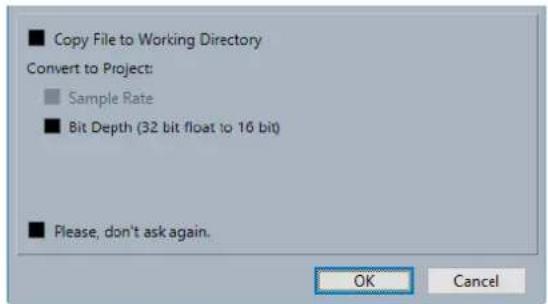
Copier le fichier dans le répertoire de travail/Copier les fichiers dans le répertoire de travail
Permet de copier le fichier audio dans le dossier Audio du projet. Le clip fera référence à cette copie.
Désactivez cette option si vous préférez que le clip fasse référence au fichier d'origine situé à l'emplacement d'origine. Dans ce cas, le fichier est accompagné de l'indication « externe » dans la Bibliothèque.
Conversion à la configuration du projet/Copier et convertir à la configuration du projet si nécessaire
Permet de convertir le fichier importé si la fréquence d'échantillonnage ou la résolution est différente des paramètres de la boîte de dialogue Configuration du projet.
Ne plus afficher ce message
Permet de toujours importer les fichiers en fonction des paramètres, sans rouvrir la boîte de dialogue. Vous pouvez réinitialiser cette option dans la boîte de dialogue Préférences (page Édition—Audio).
LIENS ASSOCIÉS
Colonnes de la fenêtre Bibliothèque à la page 430
Conversion de fichiers à la page 445
Exporter des régions sous forme de fichiers audio
Si vous avez créé des régions au sein d'un clip audio, elles peuvent être exportées dans des fichiers audio séparés. Si deux clips font référence au même fichier audio, vous pouvez créer un fichier audio différent pour chaque clip.
PROCÉDER AINSI
- Dans la fenêtre Bibliothèque, sélectionnez la région à exporter.
- Sélectionnez Audio > Convertir la sélection en fichier.
- Sélectionnez le dossier dans lequel vous souhaitez créer le nouveau fichier audio et cliquez sur OK.
- Facultatif : si vous utilisez l'option Convertir la sélection pour créer un fichier audio séparé pour un clip qui fait référence au même fichier audio qu'un autre clip, attribuez un nom au nouveau fichier audio.
RÉSULTAT
Un nouveau fichier audio est alors créé dans le dossier spécifié. Ce fichier porte le même nom que la région et il est automatiquement ajouté à la Bibliothèque.
LIENS ASSOCIÉS
Créer des événements audio à partir de régions à la page 388
Changement du dossier d'enregistrement dans la bibliothèque
Tous les clips audio que vous enregistrez dans le projet sont enregistrés dans le dossier d'Enregistrement dans la bibliothèque. Le dossier d'Enregistrement dans la bibliothèque est indiqué par le texte Enregistrement dans la colonne Statut et par un point sur le dossier lui-même.
Par défaut, il s'agit du dossier Audio principal. Vous pouvez toutefois créer un sous-dossier Audio et le définir en tant que nouveau dossier d'Enregistrement dans la bibliothèque.
À NOTER
Les dossiers que vous créez dans la Bibliothèque sont uniquement utilisés pour l'organisation des fichiers dans la Bibliothèque. Tous les fichiers sont enregistrés dans le dossier définis en tant que dossier d'Enregistrement dans la bibliothèque.
PROCÉDER AINSI
- Dans la Bibliothèque, sélectionnez le dossier Audio ou n'importe quel clip audio.
À NOTER
Vous ne pouvez toutefois pas désigner le dossier Vidéo, ni aucun de ses sous-dossiers, comme dossier d'Enregistrement dans la bibliothèque.
- Sélectionnez Média > Créer un dossier.
- Renommez le nouveau dossier.
- Sélectionnez le nouveau dossier, puis Média > Définir le dossier d'enregistrement dans la bibliothèque, ou cliquez dans la colonne Statut du nouveau dossier.
RÉSULTAT
Le nouveau dossier devient le dossier d'Enregistrement dans la bibliothèque. Tous les signaux audio enregistrés dans le projet sont enregistrés dans ce dossier.
Organisation des clips et des dossiers
Si vous accumulez un grand nombre de clips dans la Bibliothèque, vous aurez peut-être des difficultés à retrouver rapidement certains éléments. En réponse à ce problème, vous pouvez classer vos clips dans des sous-dossiers auxquels vous avez attribué des noms caractéristiques. Par exemple, les effets sonores peuvent être groupés dans un dossier, les voix dans un autre, etc.
PROCÉDER AINSI
- Dans la fenêtre Bibliothèque, sélectionnez le dossier dans lequel vous souhaitez créer un sous-dossier.
À NOTER
Il n'est pas possible de ranger des clips audio dans un dossier vidéo, et vice versa.
- Sélectionnez Média > Créer un dossier.
- Renommez le dossier.
- Faites glisser les clips dans le nouveau dossier.
Appliquer des traitements aux clips de la Bibliothèque
Vous pouvez appliquer des traitements audio aux clips depuis la Bibliothèque, comme vous le feriez dans la fenêtre Projet.
PROCÉDER AINSI
-
Dans la fenêtre Bibliothèque, sélectionnez les clips à traiter.
-
Sélectionnez Audio > Traitement hors ligne direct, puis choisissez une méthode de traitement.
RÉSULTAT
Un symbole de forme d'onde indique que les clips ont été traités.
LIENS ASSOCIÉS
Traitement hors ligne direct à la page 350
Réduction des fichiers
Vous pouvez réduire les fichiers audio à la taille des clips audio référencés dans le projet. Les fichiers créés grâce à cette option contiennent uniquement les parties du fichier audio qui sont utilisées dans le projet.
Cette opération permet de réduire considérablement la taille du projet si de grandes parties des fichiers audio sont inutilisées. Ainsi, cette fonction est également utile pour l'archivage, après avoir terminé un projet.
IMPORTANT
Cette opération modifie définitivement les fichiers audio sélectionnés dans la Bibliothèque. Ce traitement est irréversible. Si vous souhaitez uniquement générer des copies des fichiers audio de taille réduite, sans modifier le projet d'origine, utilisez l'option Copie de sauvegarde du projet.
À NOTER
Le fait de réduire les fichiers efface tout l'historique des modifications.
PROCÉDER AINSI
- Dans la fenêtre Bibliothèque, sélectionnez les fichiers à réduire.
- Sélectionnez Média > Réduire fichier.
- Cliquez sur Réduire.
Une fois l'opération terminée, les références des fichiers dans le projet enregistré ne sont plus valides.
- Procédez de l'une des manières suivantes :
• Pour enregistrer le projet mis à jour, cliquez sur Enregistrer maintenant.
• Pour poursuivre avec le projet non enregistré, cliquez sur Plus tard.
RÉSULTAT
Seules les portions audio utilisées dans le projet restent dans les fichiers audio du dossier d'Enregistrement dans la bibliothèque.
LIENS ASSOCIÉS
Sauvegarder des projets à la page 89
Conversion de fichiers
Dans la Bibliothèque, vous pouvez convertir les fichiers dans un autre format.
PROCÉDER AINSI
- Dans la fenêtre Bibliothèque, sélectionnez les fichiers à convertir.
- Sélectionnez Média > Convertir les fichiers.
- Configurez les paramètres de la boîte de dialogue Options de conversion et cliquez sur OK.
Boîte de dialogue Options de conversion
Cette boîte de dialogue permet de convertir des fichiers audio de la Bibliothèque.
- Pour ouvrir la boîte de dialogue Options de conversion, sélectionnez un clip dans la fenêtre Bibliothèque, puis sélectionnez Média > Convertir les fichiers.
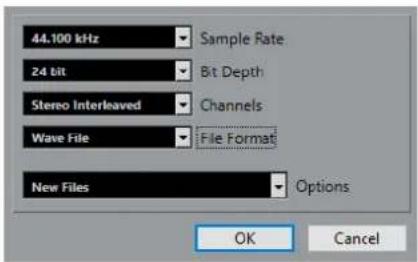
Fréquence d'échantillonnage
Permet de modifier la fréquence d'échantillonnage.
Résolution en bits
Permet de convertir les fichiers en 16 bits, 24 bits, 32 bits, 32 bits à virgule flottante ou 64 bits à virgule flottante.
Voies
Permet de convertir les fichiers au format mono ou stéréo entrelacée.
Format de fichier
Permet de convertir les fichiers aux formats Wave, AIFF, Wave 64 ou Broadcast Wave.
Options
Vous pouvez vous servir du menu local Options pour sélectionner l'une des options suivantes :
- Nouveaux fichiers
Crée une copie du fichier dans le dossier audio, et convertit ce nouveau fichier conformément aux attributs choisis. Le nouveau fichier est ajouté à la Bibliothèque, mais les clips sont toujours référencés sur le fichier d'origine non converti.
- Remplacer les fichiers
Convertit le fichier d'origine sans modifier les références aux clips. Les références seront enregistrées la prochaine fois que vous enregistrerez les fichiers.
- Nouveaux et remplacer dans la bibliothèque
Crée une nouvelle copie avec les attributs choisis, remplace le fichier d'origine par le nouveau dans la Bibliothèque, et transfère les références du clip en cours du fichier d'origine au nouveau fichier. Sélectionnez cette option si vous souhaitez que vos clips audio fassent référence au fichier converti et que le fichier d'origine soit conservé sur le disque, afin que d'autres projets puissent continuer à y faire référence, par exemple.
Extraction des données audio d'un fichier vidéo
Vous pouvez extraire les données audio de fichiers vidéo. Cette opération génère automatiquement un nouveau clip audio qui apparaît dans le dossier d'Enregistrement dans la bibliothèque.
À NOTER
Cette fonction n'est pas disponible pour les fichiers vidéo MPEG-1.
PROCÉDER AINSI
- Dans la fenêtre Bibliothèque, sélectionnez Média > Extraire l'audio de la vidéo.
- Sélectionnez le fichier vidéo à partir duquel vous souhaitez extraire les données audio et cliquez sur Ouvrir.
RÉSULTAT
L'audio est extrait du fichier vidéo. Le fichier audio extrait adopte le format de fichier et la fréquence d'échantillonnage/largeur du projet en cours, et il reprend le nom du fichier vidéo.
La MediaBay et le rack de Média
Vous pouvez gérer les fichiers de médias enregistrés sur votre ordinateur ainsi que les préréglages de plusieurs sources à partir de la MediaBay ou du rack de Média.
La fenêtre de la MediaBay contient des fonctions avancées qui permettent de travailler avec les fichiers de médias et de gérer les éléments des bases de données. Pour afficher les fichiers de médias de votre ordinateur dans la MediaBay, vous devez analyser les dossiers ou volumes qui contiennent ces fichiers afin qu'ils soient ajoutés à la base de données.
Le rack de Média de la zone droite de la fenêtre Projet vous permet d'accéder à certaines des fonctions les plus importantes de la MediaBay à partir d'une zone fixe de la fenêtre Projet. Pour pouvoir accéder rapidement à des fichiers de médias spécifiques, vous pouvez enregistrer dans le rack de Média des favoris renvoyant à des dossiers spécifiques de votre ordinateur. Les fichiers de médias des dossiers favoris que vous ajoutez dans le rack de Média sont automatiquement scannés et ajoutés à la base de données.
LIENS ASSOCIÉS
Fenêtre de la MediaBay à la page 457
Analyse les dossiers à la page 461
Rack de Media de la zone droite (non compris dans Cubase LE) à la page 447
Ajouter des favoris dans la page Favoris à la page 456
Ajouter des favoris à l'aide de la page Explorateur de fichiers à la page 456
Rack de Media de la zone droite (non compris dans Cubase LE)
Le rack de Média de la zone droite de la fenêtre Projet vous permet d'accéder aux fonctions de la MediaBay à partir d'une zone fixe de la fenêtre Projet.
- Pour ouvrir le rack de Média dans la zone droite, cliquez sur Afficher/Masquer zone droite dans la barre d'outils de la fenêtre Projet, puis en haut de la zone droite, cliquez sur l'onglet Média.
Le rack de Média s'ouvre à la page d'Accueil. Celle-ci contient plusieurs vignettes qui correspondent aux types de médias disponibles.
LIENS ASSOCIÉS
Afficher/masquer des zones à la page 31
Page d'accueil à la page 448
Barre d'outils de la fenêtre Projet à la page 32
Page d'accueil
La page d'Accueil vous permet d'accéder à des vignettes qui correspondent aux différents types de médias disponibles, aux Favoris et à l'Explorateur de fichiers.
- Pour ouvrir la page Accueil, cliquez sur la commande de navigation Accueil dans le rack de Média.
Voici les vignettes disponibles :
Instruments VST
Permet d'afficher les instruments VST et les préréglages d'instruments.
Effets VST
Permet d'afficher les effets VST et les préréglages d'effets.
Boucles et échantillons
Permet d'afficher les boucles audio, les boucles MIDI ou les sons d'instruments organisés par ensembles de contenus.
Préréglages
Permet d'afficher les préréglages de piste, les préréglages de Strip, les préréglages de chaîne FX et les préréglages d'effet VST.
Préréglages utilisateur
Permet d'afficher les préréglages de piste, les préréglages de Strip, les banques de patterns, les préréglages de chaîne FX, les préréglages d'effet VST et les préréglages d'instrument qui se trouvent dans le dossier User Content.
Permet d'afficher les préréglages de piste, les préréglages de Strip, les préréglages de chaîne FX et les préréglages d'effet VST.
Favoris
Permet d'afficher vos dossiers favoris et d'y ajouter de nouveaux favoris. Le contenu du dossier est automatiquement ajouté à la base de données de la MediaBay.
Explorateur de fichiers
Permet d'afficher votre système de fichiers et les dossiers prédéfinis suivants : Favoris, Cet ordinateur, VST Sound, Factory Content et User Content. Vous pouvez rechercher des fichiers de médias et y accéder immédiatement.
LIENS ASSOCIÉS
Charger des préréglages d'instrument à la page 474
Charger des boucles et des échantillons à la page 474
Charger des préréglages de piste à la page 474
Charger des préréglages de plug-in d'effet à la page 475
Charger des préréglages de chaîne FX à la page 476
Charger des préréglages de Strip à la page 476
Ajouter des favoris dans la page Favoris à la page 456
Ajouter des favoris à l'aide de la page Explorateur de fichiers à la page 456
Page Favoris
La page Favoris vous permet d'ajouter vos propres dossiers favoris dans le rack de Média.
1 Ajouter aux favoris
Permet d'ouvrir un sélecteur de fichier à partir duquel vous pouvez accéder à l'emplacement du dossier souhaité et l'ajouter en tant que dossier favori.
2 Dossiers Favoris
Les dossiers que vous avez ajoutés en tant que favoris, sont affichés sous forme de vignettes dans la page Favoris.
- Pour afficher le contenu d'un dossier, cliquez sur ce dossier.
- Pour supprimer un dossier de la page Favoris, cliquez sur son bouton de fermeture.
LIENS ASSOCIÉS
Ajouter des favoris dans la page Favoris à la page 456
Page Résultats
La page Résultats contient tous les fichiers de média qui ont été détectés dans le dossier favori défini.
- Pour ouvrir la page Résultats, cliquez sur la commande de navigation Afficher tous les résultats dans le rack de Média.
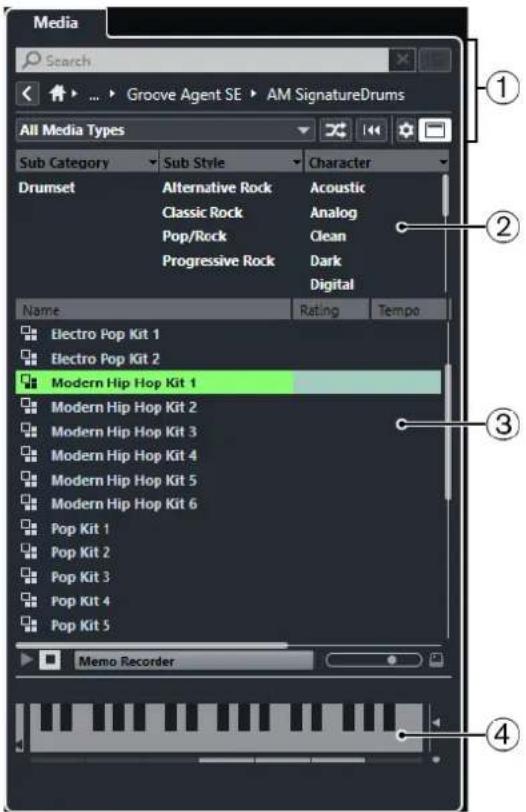
Voici les options disponibles :
1 Commandes de navigation du rack de Média
Permettent d'accéder à des dossiers spécifiques et de filtrer la liste de Résultats.
2 Filtre d'attributs
Permet d'afficher et de modifier certains attributs de fichiers standard détectés dans vos fichiers de média.
3 Liste de résultats
Contient tous les fichiers de médias qui ont été détectés dans le dossier sélectionné et permet de sélectionner un fichier de média.
4 Pré-écoute
Permet de pré-écouter le fichier de média sélectionné.
LIENS ASSOCIÉS
Commandes de navigation du rack de Média à la page 453
Configuration des colonnes de la liste de résultats à la page 463
Section Résultats à la page 463
Section Pré-écoute à la page 468
Page Explorateur de fichiers
La page Explorateur de fichiers contient tous les fichiers de médias qui ont été détectés dans l'Explorateur de fichiers.
- Pour ouvrir la page Explorateur de fichiers, accédez à la page d'Accueil du rack de Média, puis cliquez sur Explorateur de fichiers.
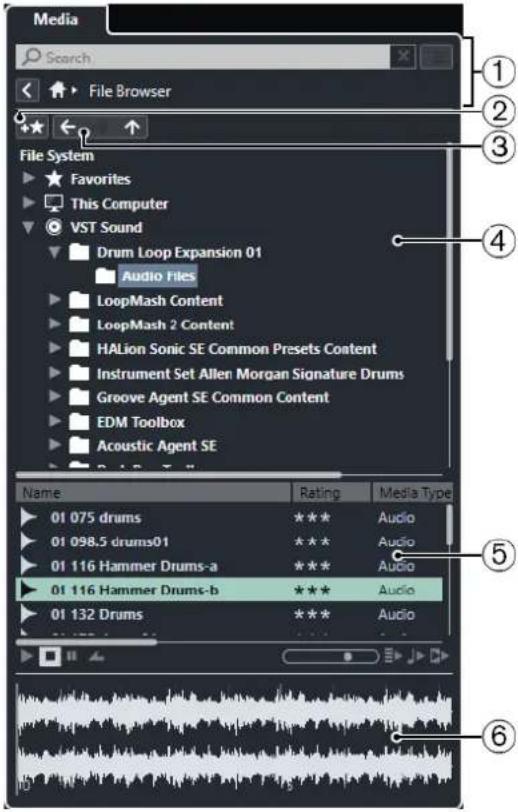
text_image
Media Search File Browser File System Favorites This Computer VST Sound Drum Loop Expansion 01 Audio Files LoopMash Content LoopMash 2 Content HALion Sonic SE Common Presets Content Instrument Set Allen Morgan Signature Drums Groove Agent SE Common Content EDM Toolbox Acoustic Agent SE Name Rating Media Type 01 075 drums **** Audio 01 098.5 drums01 **** Audio 01 116 Hammer Drums-a **** Audio 01 116 Hammer Drums-b **** Audio 01 132 Drums **** AudioVoici les options disponibles :
1 Commandes de navigation du rack de Média
Permettent d'accéder à des dossiers spécifiques et de filtrer la liste de Résultats.
2 Ajouter aux favoris
Permet d'ajouter le dossier sélectionné en tant que dossier favori.
3 Précédent/Suivant/Haut
Haut permet d'accéder au dossier parent. Précédent permet d'accéder au précédent dossier. Suivant permet d'accéder au dossier le plus récent.
4 Explorateur de fichiers
Permet de parcourir les dossiers sélectionnés.
5 Liste de résultats
Contient tous les fichiers de médias pris en charge qui ont été détectés dans le dossier sélectionné et permet de sélectionner un fichier de média.
6 Pré-écoute
Permet de pré-écouter le fichier de média sélectionné.
LIENS ASSOCIÉS
Commandes de navigation du rack de Média à la page 453
Section Navigateur de fichiers à la page 461
Section Résultats à la page 463
Section Pré-écoute à la page 468
La page VST Instruments contient tous les instruments VST de la collection sélectionnée.
- Pour ouvrir la page VST Instruments, accédez à la page d'Accueil du rack de Média, puis cliquez sur VST Instruments.
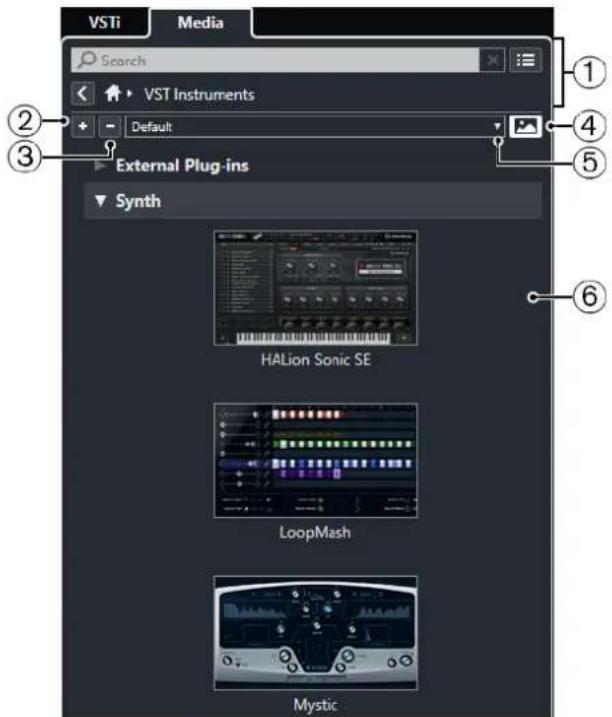
text_image
VSTi Media Search VST Instruments Default External Plug-ins Synth HALion Sonic SE LoopMash MysticVoici les options disponibles :
1 Commandes de navigation du rack de Média
Permettent d'accéder à des dossiers spécifiques et de filtrer la liste de Résultats.
2 Tout agrandir
Permet d'agrandir tous les résultats.
3 Tout réduire
Permet de réduire tous les résultats.
4 Afficher/Masquer les images des plug-ins VST
Permet d'afficher/masquer les images des interfaces des instruments VST.
5 Collections et options des plug-ins
- Défaut : permet d'activer la collection par défaut.
- Trier par catégorie : permet de trier la collection en fonction des catégories. Cette option n'est disponible que pour la collection Défaut.
- Trier par éditeur : permet de trier la collection en fonction de l'éditeur. Cette option n'est disponible que pour la collection Défaut.
- Gestionnaire de plug-ins : permet d'ouvrir le Gestionnaire de plug-ins afin de créer de nouvelles collections de plug-ins. Celles-ci apparaîtront dans le menu Collections et options des plug-ins de la collection Défaut.
6 Liste de plug-ins
Contient les plug-ins de la collection sélectionnée.
LIENS ASSOCIÉS
Fenêtre Gestionnaire de plug-ins VST à la page 508
Ajouter des images des instruments VST dans le rack de Média à la page 457
Page Effets VST
La page Effets VST contient tous les effets VST de la collection sélectionnée.
- Pour ouvrir la page Effets VST, accédez à la page d'Accueil du rack de Média, puis cliquez sur Effets VST.

Voici les options disponibles :
1 Commandes de navigation du rack de Média
Permettent d'accéder à des dossiers spécifiques et de filtrer la liste de Résultats.
2 Tout agrandir
Permet d'agrandir tous les résultats.
3 Tout réduire
Permet de réduire tous les résultats.
4 Afficher/Masquer les images des plug-ins VST
Permet d'afficher/masquer les images des interfaces des effets VST.
5 Collections et options des plug-ins
- Défaut : permet d'activer la collection par défaut.
- Trier par catégorie : permet de trier la collection en fonction des catégories. Cette option n'est disponible que pour la collection Défaut.
- Trier par éditeur : permet de trier la collection en fonction de l'éditeur. Cette option n'est disponible que pour la collection Défaut.
- Gestionnaire de plug-ins : permet d'ouvrir le Gestionnaire de plug-ins afin de créer de nouvelles collections de plug-ins. Celles-ci apparaîtront dans le menu Collections et options des plug-ins de la collection Défaut.
6 Liste de plug-ins
Contient les plug-ins de la collection sélectionnée.
LIENS ASSOCIÉS
Fenêtre Gestionnaire de plug-ins VST à la page 508
Ajouter des images des effets VST dans le rack de Média à la page 457
Commandes de navigation du rack de Média
Les commandes de navigation vous permettent d'accéder aux fichiers et dossiers du rack de Média.
Les commandes suivantes vous permettent de lancer une recherche textuelle et d'afficher tous les résultats sur la page actuelle.
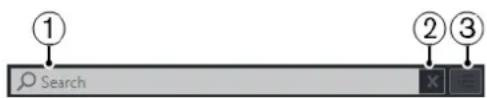
text_image
① Search ② ③1 Rechercher
Permet de lancer des recherches de fichiers de médias d'après leur nom ou leur attribut.
2 Réinitialiser recherche
Permet de réinitialiser la recherche.
3 Afficher tous les résultats
Permet d'afficher la page de Résultats pour une vignette sélectionnée. Si aucune vignette n'a été sélectionnée, tous les fichiers de médias seront affichés.
Les commandes suivantes vous permettent de naviguer d'accéder à d'autres pages à partir de la page actuelle.

Permet de revenir à la page précédente.
2 Accueil
Permet de revenir à la page d'Accueil.
3 Chemin de navigation
Permet d'afficher le chemin d'accès de la page actuelle et de revenir à la page précédente.
Les commandes suivantes vous permettent de configurer et de modifier la page de Résultats.
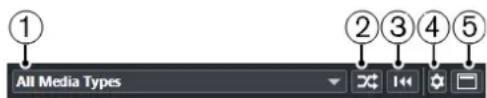
1 Sélectionner types de média
Permet de sélectionner les types de médias qui doivent être affichés dans la page Résultats.
2 Permuter résultats
Permet de permuter la page Résultats.
3 Réinitialiser le filtre d'attributs
Ce bouton s'allume quand un filtre d'attributs a été configuré. Cliquez dessus pour réinitialiser le filtre d'attributs.
4 Configurer colonnes de la liste des résultats
Permet de choisir les colonnes d'attributs qui seront affichées dans la page Résultats.
5 Afficher/Masquer les filtres d'attributs
Permet d'afficher/masquer la section Filtres d'attributs.
LIENS ASSOCIÉS
Page d'accueil à la page 448
Page Résultats à la page 449
Attributs des fichiers de médias à la page 472
Utilisation du rack de Media
Le rack de Média de la zone droite de la fenêtre Projet vous permet de rechercher les fichiers de médias pris en charge et les instruments VST inclus pour les ajouter dans vos projets.
Les commandes des différentes pages du rack de Média vous permettent de parcourir, de filtrer, de sélectionner et de pré-écouter vos fichiers de médias.
La page Favoris et la page Explorateur de fichiers vous permettent d'ajouter à vos Favoris les dossiers où se trouvent vos fichiers de médias. Vous pouvez ainsi accéder plus rapidement à ces fichiers de médias.
Les vignettes et les commandes des différentes pages du rack de Média vous permettent de parcourir, de filtrer, de sélectionner et de pré-écouter vos contenus.
Une fois que vous avez trouvé le fichier de média, l'instrument ou le préréglage que vous souhaitez utiliser et que vous l'avez sélectionné dans la liste de Résultats, vous pouvez l'insérer dans votre projet en l'y faisant glisser, en utilisant les options du menu contextuel ou en double-cliquant dessus.
LIENS ASSOCIÉS
Rack de Media de la zone droite (non compris dans Cubase LE) à la page 447
Page Résultats à la page 449
Ajouter des instruments VST dans des projets
Vous pouvez utiliser le rack de Média pour ajouter des instruments VST dans votre projet.
PROCÉDER AINSI
-
Dans le rack de Média, cliquez sur la vignette VST Instruments.
-
Faites glisser un instrument dans la liste des pistes ou dans l'affichage d'événements.
À NOTER
Pour changer l'instrument VST d'une piste d'Instrument, faites glisser cet instrument du rack de Média sur la section supérieure de l'Inspecteur de la piste d'Instrument. Il vous faut actualiser manuellement le nom de la piste si cela est nécessaire.
LIENS ASSOCIÉS
Charger des préréglages d'instrument à la page 474
Ajouter des effets VST dans des projets
Vous pouvez utiliser le rack de Média pour ajouter des effets VST dans votre projet.
PROCÉDER AINSI
- Dans le rack de Média, cliquez sur la vignette Effets VST.
-
Procédez de l'une des manières suivantes :
-
Faites glisser un effet dans la liste des pistes pour créer une piste de voie FX.
- Pour ajouter l'effet sur une piste associée à des signaux audio, faites-le glisser du rack de Média dans la section Effets d'Insert ou dans la section Effets Send de l'Inspecteur de la piste.
- Pour ajouter l'effet sur une piste associée à des signaux audio, faites-le glisser du rack de Média dans la section Effets d'Insert ou dans la section Effets Send de la MixConsole dans la zone inférieure de la fenêtre Projet ou dans la fenêtre Configurations de voie.
LIENS ASSOCIÉS
Charger des préréglages de plug-in d'effet à la page 475
Appliquer des préréglages de piste
Vous pouvez utiliser le rack de Média pour ajouter des préréglages de piste dans votre projet.
PROCÉDER AINSI
- Dans le rack de Média, cliquez sur la vignette Préréglages.
- Cliquez sur Préréglages de piste.
- Cliquez sur Audio, VST Instruments, MIDI, Multi ou sur Échantillonneur, selon le type de piste.
-
Procédez de l'une des manières suivantes :
-
Faites glisser un préréglage de piste sur l'Inspecteur ou dans la liste des pistes pour le type de piste correspondant.
- Faites glisser un préréglage de piste en dessous de la liste des pistes pour ajouter une nouvelle piste dans laquelle le préréglage de piste est chargé.
À NOTER
Pour changer le préréglage de piste d'une piste, faites glisser ce préréglage à partir du rack de Média et déposez-le sur la piste dans la liste des pistes. Il vous faut actualiser manuellement le nom de la piste si cela est nécessaire.
RÉSULTAT
Le préréglage de piste est appliqué.
Ajouter des favoris dans la page Favoris
Vous pouvez ajouter des dossiers favoris dans la page Favoris. Il vous sera ainsi possible d'accéder directement aux fichiers de médias à partir de dossiers spécifiques.
PROCÉDER AINSI
- Dans le rack de Média, cliquez sur la vignette Favoris.
- En haut à gauche de la page, cliquez sur Ajouter aux favoris.
- Sélectionner le dossier que vous souhaitez ajouter en tant que Favori.
- Cliquez sur OK.
RÉSULTAT
- Le dossier favori est ajouté à la base de données.
- Dans la page Favoris, une nouvelle vignette portant le nom défini est ajoutée.
- Dans l'Explorateur de fichiers, un nouveau dossier portant le nom que vous avez saisi est ajouté au dossier Favoris.
LIENS ASSOCIÉS
Page Favoris à la page 448
Ajouter des favoris à l'aide de la page Explorateur de fichiers
Vous pouvez ajouter des dossiers favoris à partir de la page Explorateur de fichiers. Il vous sera ainsi possible d'accéder directement aux fichiers de médias à partir de dossiers spécifiques.
PROCÉDER AINSI
- Dans le rack de Média, cliquez sur la vignette Explorateur de fichiers.
- Dans l'Explorateur de fichiers, accédez au dossier que vous souhaitez ajouter en tant que favoris puis sélectionnez-le.
- Procédez de l'une des manières suivantes :
- En haut à gauche de la page, cliquez sur Ajouter aux favoris.
- Faites un clic droit sur le dossier puis, dans le menu contextuel, sélectionnez Ajouter aux favoris.
- Dans la boîte de dialogue Définir un nom qui s'ouvre, saisissez un nom pour le dossier.
- Cliquez sur OK.
RÉSULTAT
- Le dossier favori est ajouté à la base de données.
- Dans l'Explorateur de fichiers, un nouveau dossier portant le nom que vous avez saisi est ajouté au dossier Favoris.
- Dans la page Favoris, une nouvelle vignette portant le nom défini est ajoutée.
LIENS ASSOCIÉS
Page Explorateur de fichiers à la page 450
Ajouter des images des instruments VST dans le rack de Média
Les images des instruments VST conçus par des éditeurs tiers ne sont pas chargées par défaut.
Vous pouvez cependant les ajouter manuellement dans le rack de Média.
CONDITION PRÉALABLE
Vous avez ajouté l'instrument VST d'un éditeur tiers en tant qu'instrument de rack ou de piste.
PROCÉDER AINSI
-
Sélectionnez Studio > VST Instruments pour ouvrir la fenêtre VST Instruments.
-
Trouvez l'instrument VST souhaité et cliquez sur Éditer instrument.
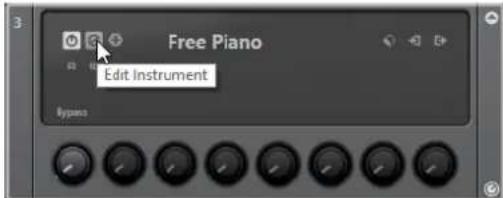
L'interface de l'instrument VST s'ouvre.
- Sur l'interface, cliquez sur Ajouter une image de plug-in VST au Rack de médias.
RÉSULTAT
L'image de l'instrument VST s'affiche dans le rack de Média.
LIENS ASSOCIÉS
Ajouter des instruments VST (non compris dans Cubase LE) à la page 491
Interfaces des instruments VST (non compris dans Cubase LE) à la page 492
Ajouter des images des effets VST dans le rack de Média
Les images des effets VST conçus par des éditeurs tiers ne sont pas chargées par défaut. Vous pouvez cependant les ajouter manuellement dans le rack de Média.
CONDITION PRÉALABLE
Vous avez ajouté un effet VST d'un éditeur tiers.
PROCÉDER AINSI
- Dans l'Inspecteur de la piste ou dans la MixConsole, ouvrez la section Effets d'Insert, trouvez l'effet VST souhaité et double-cliquez sur la case d'effet.
L'interface de l'effet VST s'ouvre.
- Sur l'interface, cliquez sur Ajouter une image de plug-in VST au Rack de médias.
RÉSULTAT
L'image de l'effet VST s'affiche dans le rack de Média.
LIENS ASSOCIÉS
Ajout d'effets d'insert à la page 331
Interfaces des effets à la page 341
Fenêtre de la MediaBay
Pour ouvrir la MediaBay dans une autre fenêtre, procédez de l'une des manières suivantes :
- Sélectionnez Média > MediaBay.
- Appuyez sur F5.
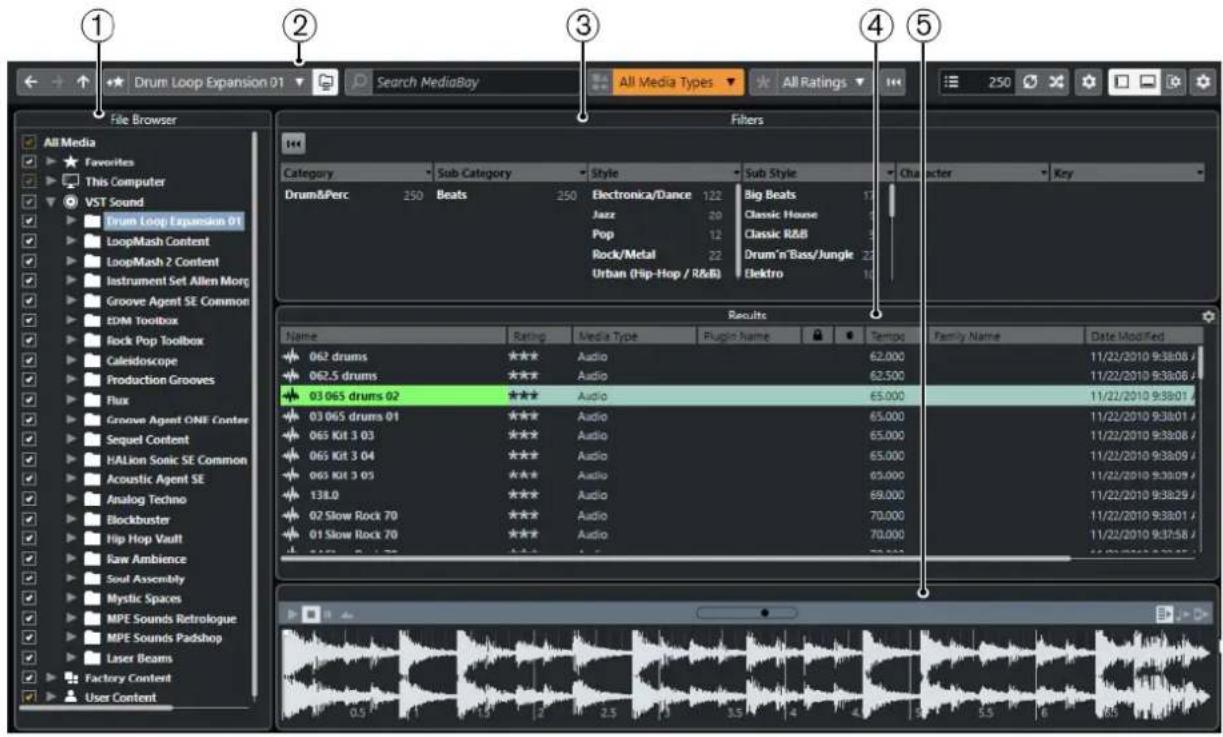
text_image
1 Drum Loop Expansion 01 Search MediaBay All Media Types All Ratings File Browser All Media Favorites This Computer VST Sound Drum Loop Expansion 01 LoopMash Content LoopMash 2 Content Instrument Set Allen Morg Groove Agent SE Common EDM Toolbox Rock Pop Toolbox Calcidoscope Production Grooves Flux Grove Agent ONE Center Sequel Content HALion Sonic SE Common Acoustic Agent SE Analog Techno Blockbuster Hip Hop Vault Raw Ambience Soul Assembly Mystic Spaces MPE Sounds Retrologue MPE Sounds Padshop Laser Beams Factory Content User Content Filters Category Sub Category Style Sub Style Drum&Perc 250 Beats 250 Electronic/Dance 122 Big Beats 17 Jazz 20 Classic House 13 Pop 12 Classic R&B 10 Rock/Metal 22 Drum'n'Bass/Jungle 27 Urban (Hip-Hop / R&B) Elektro Results Name Rating Media Type Flugio Name Tempo Family Name Date Modified 062 drums ★★★ Audio 62.000 11/22/2010 9:38:08 / 062.5 drums ★★★ Audio 62.500 11/22/2010 9:38:06 / 03 065 drums 02 ★★★ Audio 65.000 11/22/2010 9:38:01 / 03 065 drums 01 ★★★ Audio 65.000 11/22/2010 9:38:01 / 065 Kit 3 03 ★★★ Audio 65.000 11/22/2010 9:38:08 / 065 Kit 3 04 ★★★ Audio 65.000 11/22/2010 9:38:09 / 065 Kit 3 05 ★★★ Audio 65.000 11/22/2010 9:38:09 / 138.0 ★★★ Audio 69.000 11/22/2010 9:38:29 / 02 Slow Rock 70 ★★★ Audio 70.000 11/22/2010 9:38:01 / 01 Slow Rock 70 ★★★ Audio 70.000 11/22/2010 9:37:58 / 5.5 6 8.5La MediaBay comprend les sections suivantes :
1 Explorateur de fichiers
Permet d'analyser des dossiers spécifiques de votre système de fichiers et de créer des favoris.
2 Barre d'outils
Contient des outils et des raccourcis correspondant aux paramètres et fonctions de la MediaBay et permet d'alterner entre les emplacements favoris précédemment définis. Les favoris de la fenêtre MediaBay ne sont pas automatiquement analysés.
3 Filtres
Permet de filtrer la liste de Résultats à l'aide d'un filtre logique ou d'un filtre d'attributs.
4 Résultats
Permet d'afficher tous les fichiers de médias pris en charge. Vous pouvez filtrer la liste et procéder à des recherches textuelles.
5 Pré-écoute
Permet de pré-écouter les fichiers affichés dans la liste de Résultats.
LIENS ASSOCIÉS
Section Navigateur de fichiers à la page 461
Barre d'outils de la MediaBay à la page 459
Ajouter des favoris à la page 462
Analyse les dossiers à la page 461
Section Filtres à la page 472
Section Résultats à la page 463
Section Pré-écoute à la page 468
Configuration de la MediaBay à la page 461
Barre d'outils de la MediaBay
La barre d'outils contient des outils et des raccourcis correspondant aux paramètres et fonctions de la MediaBay.
Navigation
Précédent

Permet d'accéder au précédent dossier.
Avancer

Permet d'accéder au dossier le plus récent.
Vers le haut

Permet d'accéder au dossier parent.
Favoris
Ajouter aux favoris

Permet d'ajouter le dossier sélectionné en tant que dossier favori.
Sélectionner le favori défini

Permet de sélectionner un Favori afin d'accéder rapidement aux fichiers recherchés.
Inclure les dossiers et les sous-dossiers

Activez cette option si vous souhaitez afficher le contenu des dossiers et des sous-dossiers.
Diviseur gauche
Diviseur gauche
Les outils placés à gauche du diviseur sont toujours affichés.
Recherche textuelle
Rechercher

Search MediaBay
Permet de lancer des recherches de fichiers de médias d'après leur nom ou leur attribut.
Filtre de types de médias
Sélectionner types de média

All Media Types
Permet de sélectionner les types de médias qui doivent être affichés dans la page Résultats.
Filtre du rating
Filtre du rating
Permet de filtrer les fichiers en fonction de la note que vous leur avez attribuée.
Réinitialiser filtres de la liste des résultats
Réinitialiser filtres

Permet de réinitialiser les filtres.
Résultats
Actualiser résultats

Permet d'actualiser les résultats.
Mélanger les résultats

Permet de mélanger les résultats de la page Résultats.
Compteur d'attributs
Compteur d'attributs
Indique le nombre d'attributs en cours d'actualisation.
Diviseur droit
Diviseur droit

Les outils placés à droite du diviseur sont toujours affichés.
Paramètres de la MediaBay
Paramètres de la MediaBay

Permet d'ouvrir les paramètres de la MediaBay.
Commandes de zone de fenêtre
Afficher/Masquer zone gauche

Permet d'afficher/masquer la zone gauche de la fenêtre.
Afficher/Masquer zone inférieure

Permet d'afficher/masquer la zone inférieure de la fenêtre.
Afficher/Masquer zone droite

Permet d'afficher/masquer la zone droite de la fenêtre.
Configurer disposition de fenêtre

Permet de configurer la disposition des éléments de la fenêtre.
Configurer la barre d'outils

Permet d'accéder à un menu local dans lequel vous pouvez déterminer quels éléments la barre d'outils contiendra.
Configuration de la MediaBay
Vous pouvez afficher et masquer les différentes parties de la MediaBay. Ceci vous permet d'économiser de l'espace à l'écran et de n'afficher que les informations dont vous avez besoin.
PROCÉDER AINSI
- Cliquez sur Configurer disposition de fenêtre.
- Activez/Désactivez les cases des sections que vous souhaitez afficher/masquer.
- Cliquez en dehors du panneau afin de quitter le mode de configuration.
Section Navigateur de fichiers
La section Explorateur de fichiers offre un aperçu de votre système de fichiers. Il contient les dossiers pre-définis suivants : Favoris, Cet ordinateur, VST Sound, Factory Content et User Content.
- Pour ouvrir la section Explorateur de fichiers dans la MediaBay, cliquez sur Configurer disposition de fenêtre et activez Explorateur de fichiers.
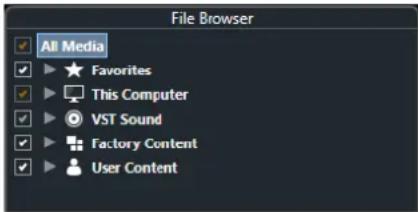
Pour que les fichiers de médias pris en charge puissent être affichés dans la section Résultats de la MediaBay, vous devez analyser tous les dossiers sur lesquels porteront les recherches.
Vous pouvez également ajouter des dossiers favoris. Tous les fichiers de médias contenus dans un Favori sont automatiquement analysés.
LIENS ASSOCIÉS
Analyse les dossiers à la page 461
Ajouter des favoris à la page 462
Analyse les dossiers
Pour pouvoir lancer des recherches dans des dossiers de la MediaBay, il vous faut d'abord les analyser.
PROCÉDER AINSI
-
Dans la section Explorateur de fichiers de la MediaBay, accédez au dossier que vous souhaitez inclure dans l'analyse.
-
Activez la case du dossier afin d'activer l'analyse.
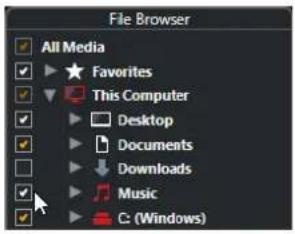
Tous les fichiers qui sont détectés dans le dossier analysé s'affichent dans la liste de Résultats.
Les résultats de cette analyse sont enregistrés dans un fichier de base de données.
La couleur de la coche vous indique quels dossiers et sous-dossiers sont analysés :
- Quand elle est blanche, c'est que tous les sous-dossiers sont pris en compte dans l'analyse.
- Quand elle est orange, c'est qu'au moins un sous-dossier a été exclu de l'analyse.
La couleur du dossier indique le stade de l'analyse :
- Quand il est rouge, le dossier est en cours d'analyse.
- Quand il est blanc, tous les sous-dossiers ont été analysés.
- Quand il est jaune, c'est qu'au moins un sous-dossier n'est pas encore analysé.
- Quand il est rouge, le dossier est en cours d'analyse. - Quand il est blanc, tous les sous-dossiers ont été analysés. - Quand il est jaune, c'est qu'au moins un sous-dossier n'est pas encore analysé.
À NOTER
Attendez que l'analyse de la MediaBay soit terminée avant de continuer à travailler.
Ajouter des favoris
Vous pouvez ajouter des dossiers favoris à partir de la section Explorateur de fichiers.
PROCÉDER AINSI
- Dans la section Explorateur de fichiers, accédez au dossier que vous souhaitez ajouter en tant que favoris puis sélectionnez-le.
- Faites un clic droit sur le dossier ou le volume puis, dans le menu contextuel, sélectionnez Ajouter aux favoris.
- Dans la boîte de dialogue Définir un nom qui s'ouvre, saisissez un nom pour le dossier.
- Cliquez sur OK.
RÉSULTAT
- Dans la section Explorateur de fichiers, un nouveau dossier portant le nom que vous avez saisi est ajouté au dossier Favoris.
- Dans la section Favoris, le favori ajouté est disponible dans le menu local Sélectionner le favori défini.
- Dans le rack de Média de la zone droite de la fenêtre Projet, une nouvelle vignette portant le nom défini est ajoutée dans la page Favoris.
À NOTER
Les favoris de la fenêtre MediaBay ne sont pas automatiquement analysés.
À LA FIN DE CETTE ÉTAPE
Pour supprimer un Favori, sélectionnez-le dans l'arborescence Favoris de la section,
Explorateur de fichiers, ouvrez le menu contextuel et sélectionnez l'option Supprimer favori.
LIENS ASSOCIÉS
Analyse les dossiers à la page 461
Actualiser les vues
Si vous ajoutez ou supprimez des fichiers de dossiers qui ont déjà été scannés pendant que Cubase est fermé, il vous faudra rescanner ces dossiers de médias. Ce sera également le cas si vous avez modifié des attributs de contenus utilisateur dans un autre programme.
Si vous avez apporté des modifications à vos contenus et souhaitez que ces modifications apparaissent dans la MediaBay, il vous faudra actualiser les vues des dossiers de médias correspondants.
- Pour rafraîchir un dossier, faites un clic droit sur un dossier dans la section Explorateur de fichiers de la MediaBay et sélectionnez Actualiser affichages.
- Pour afficher un nouveau lecteur, faites un clic droit sur le nœud parent dans la section Explorateur de fichiers de la MediaBay, et sélectionnez Actualiser affichages. Vous pouvez ensuite analyser le lecteur afin de scanner les fichiers de média.
- Pour actualiser le statut d'analyse des dossiers après avoir modifié la base de données de volumes avec un autre programme, faites un clic droit sur la base de données de volumes et sélectionnez Actualiser affichages.
Section Résultats
La liste de Résultats contient tous les fichiers de médias qui ont été détectés dans le dossier sélectionné dans l'Explorateur de fichiers.
- Pour afficher les fichiers de médias dans la section Résultats, vous devez sélectionner un dossier analysé dans la section Explorateur de fichiers de la MediaBay.
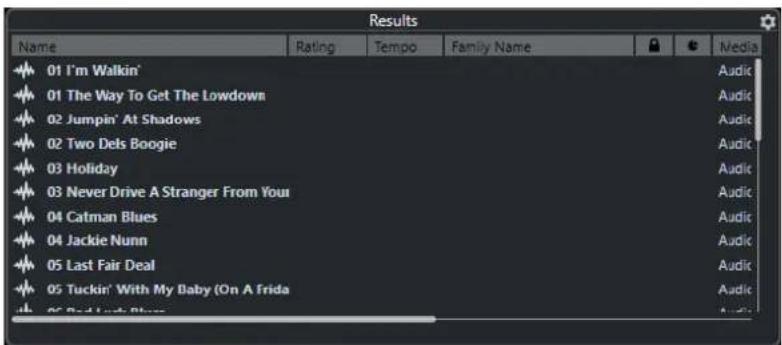
Vous pouvez définir le nombre maximum de fichiers à afficher dans la liste de Résultats dans les Paramètres de la MediaBay.
Configuration des colonnes de la liste de résultats
Pour chaque type de média, ou pour les combinaisons de types de média, vous pouvez paramétrer les colonnes d'attributs qui figurent dans la liste de Résultats.
PROCÉDER AINSI
- Dans la section des Résultats, sélectionnez les types de médias que vous souhaitez configurer.
- Cliquez sur Configurer colonnes de la liste des résultats et activez ou désactivez les options des sous-menus.
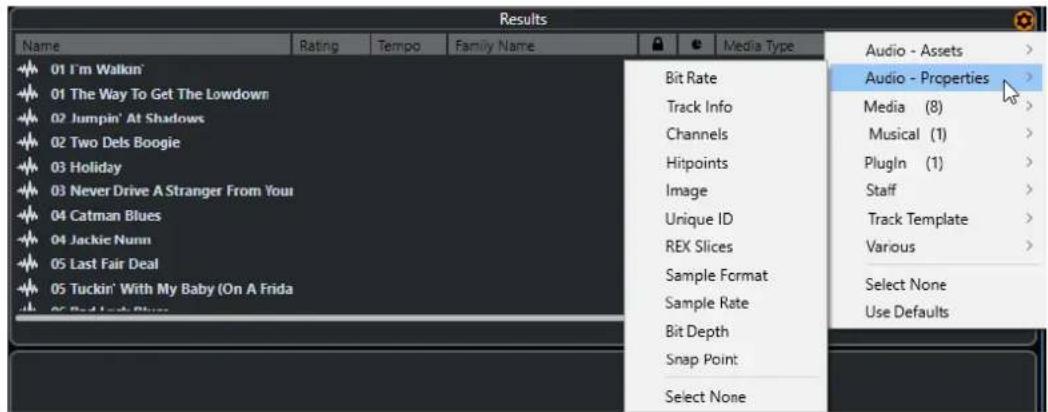
Pour exclure une catégorie, sélectionnez Désélectionner dans le sous-menu correspondant.
LIENS ASSOCIÉS
Configuration de la MediaBay à la page 461
Gestion des fichiers de média dans la liste de Résultats
- Pour déplacer ou copier un fichier à partir de la liste de Résultats vers un autre emplacement, faites-le glisser dans un autre dossier dans la section Explorateur de fichiers.
- Pour changer l'ordre des colonnes dans la liste de Résultats, cliquez sur un en-tête de colonne et faites glisser cet en-tête vers un autre endroit.
- Pour supprimer un fichier, faites un clic droit dessus dans la liste et sélectionnez Supprimer. Le fichier est définitivement supprimé de votre ordinateur.
IMPORTANT
Quand vous supprimez un fichier dans l'Explorateur de fichiers/Finder macOS, celui-ci continue d'apparaître dans la liste de Résultats, bien qu'il ne soit plus disponible dans le programme. Pour résoudre ce problème, analysez à nouveau le dossier correspondant.
Mélanger les entrées de la liste de résultats
Vous pouvez afficher les entrées de la liste de Résultats dans un ordre aléatoire.
- Pour mélanger les entrées de la liste de Résultats, cliquez sur Mélanger les résultats dans la barre d'outils de la MediaBay.
Rechercher l'emplacement d'un fichier
Vous pouvez accéder à l'emplacement d'un fichier sur votre système à partir de l'Explorateur de fichiers/Finder macOS.
À NOTER
Cette fonction n'est pas disponible pour les fichiers qui font partie d'une archive VST Sound.
PROCÉDER AINSI
- Dans la liste de Résultats, faites un clic droit sur un fichier et sélectionnez Ouvrir dans l'Explorateur/Ouvrir dans le Finder.
RÉSULTAT
L'Explorateur de fichiers/Finder macOS s'ouvre et le fichier correspondant est sélectionné.
Filtrage des types de médias
Vous pouvez configurer la liste de Résultats pour n'afficher qu'un type de média particulier ou une combinaison de types de médias.
PROCÉDER AINSI
- Dans la barre d'outils de la MediaBay, ouvrez le sélecteur Afficher types de média.
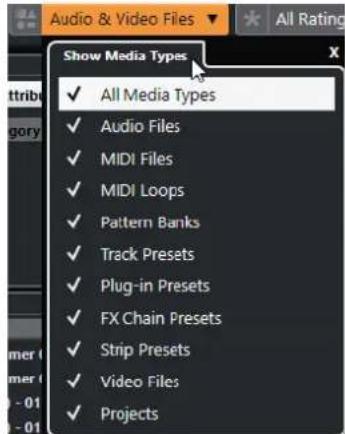
- Activez les types de médias qui doivent être affichés dans la liste de Résultats.
RÉSULTAT
Les fichiers sont filtrés en fonction du type de média sélectionné.
Sélecteur Afficher types de média
Vous pouvez définir les types de médias à afficher dans la liste de Résultats.
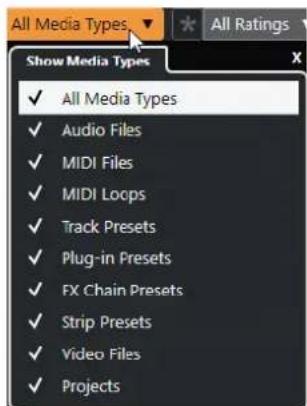
Voici les types de médias disponibles :
Fichiers audio
Montre tous les fichiers audio. Les formats pris en charge sont .wav, .w64, .aiff, .aifc, .rex, .rx2, .mp3, .mp2, .ogg et .wma (Windows uniquement).
Fichiers MIDI
Montre tous les fichiers MIDI (extension de nom de fichier .mid).
Boucles MIDI
Montre toutes les boucles MIDI (extension de nom de fichier .midiloop).
Préréglages de piste
Montre tous les préréglages des pistes Audio, MIDI et d'Instrument (extension de nom de fichier . trackpreset). Les préréglages de piste sont une combinaison de paramètres de piste, d'effets et de paramètres de la MixConsole qui peuvent être appliqués aux nouvelles pistes de différents types.
Préréglages de plug-in
Mtous les préréglages VST des plug-ins d'instruments et d'effets. Cette liste comprend également les préréglages d'égalisation enregistrés dans la MixConsole. Ces préréglages contiennent tous les paramètres configurés pour un plug-in particulier. Ils peuvent permettre d'appliquer des sons à des pistes d'Instrument et des effets à des pistes Audio.
Préréglages de Strip
Montre tous les préréglages de Strip (extension de fichier . strippreset). Ces préréglages intègrent les chaînes d'effets d'une tranche de canal.
Préréglages de chaîne FX
Montre tous les préréglages de chaîne d'effets (extension de fichier .fxchainpreset). Ces préréglages intègrent des chaînes d'effets d'insert.
Fichiers vidéo
Montre tous les fichiers vidéo.
Projets
Montre tous les fichiers de projet (.cpr).
LIENS ASSOCIÉS
Préréglages de piste à la page 150
Enregistrement/Chargement de préréglages de Strip à la page 314
Enregistrement/Chargement de préréglages d'égalisation à la page 307
Enregistrement/Chargement de préréglages de chaîne FX à la page 305
Compatibilité des fichiers vidéo à la page 708
Filtrer en fonction de la note attribuée
Le Filtre du rating vous permet de filtrer les fichiers en fonction de la note que vous leur avez attribuée.
À NOTER
Le Filtre du rating n'est pas disponible dans le rack de Media de la zone droite (non compris dans Cubase LE).
PROCÉDER AINSI
- Dans la section Filtre du rating de la barre d'outils de la MediaBay, sélectionnez une valeur dans le menu local Filtre du rating.
Lancer une recherche textuelle
Vous pouvez lancer une recherche textuelle dans la liste de Résultats. Quand vous saisissez du texte dans le champ de recherche textuelle de la barre d'outils de la MediaBay, seuls les fichiers de médias dont les attributs correspondent au texte saisi s'affichent.
- Cliquez dans le champ et saisissez le texte que vous souhaitez rechercher.
Si par exemple vous recherchez toutes les boucles audio de percussion, saisissez « drum » dans le champ de recherche. Vous obtiendrez une liste de boucles portant des noms tels que « Drums 01 », « Drumloop », « Snare Drum », etc. Vous trouverez également tous les fichiers de média qui possèdent l'attribut de Catégorie Drum&Percussion, ou tout autre attribut contenant le mot « drum ». Vous pouvez également ajouter des apostrophes pour rechercher des fichiers correspondant exactement aux mots saisis et utiliser des opérateurs booléens.
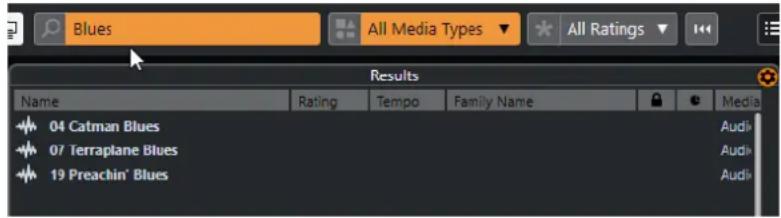
- Pour réinitialiser la recherche textuelle, il vous suffit de supprimer le texte saisi ou de cliquer sur Réinitialiser filtres.
Recherche textuelle à l'aide d'opérateurs booléens
Il est possible de lancer des recherches avancées grâce à des opérateurs booléens ou des caractères de remplacement.
Vous pouvez utiliser les éléments suivants :
And [+]
[a et b]
Quand vous saisissez des chaînes séparées par « and » (ou par un signe plus), tous les fichiers qui contiennent à la fois a et b sont détectés.
[And] est l'opérateur paramétré par défaut quand aucun opérateur n'est utilisé. C'est-à-dire qu'en saisissant [a b], vous obtiendrez les mêmes résultats.
Or [,]
[a ou b]
Quand vous saisissez des chaînes séparées par « or » (ou par une virgule), les fichiers détectés contiennent soit a, soit b, soit les deux.
Not [-]
[pas b]
Quand vous saisissez du texte en le précédant de « not » (ou d'un signe moins), seuls les fichiers ne contenant pas b sont détectés.
Parenthèses [()]
[(a ou b) + c]
À l'aide de parenthèses, vous pouvez grouper des chaînes textuelles. Dans cet exemple, en plus de c, les fichiers détectés contiennent soit a, soit b.
Guillemets [« »]
[« exemple de texte »]
Les guillemets vous permettent de définir des suites de mots. Seuls les fichiers contenant cette suite de mots seront détectés.
IMPORTANT
Quand vous devez rechercher des fichiers dont les noms contiennent un tiret, mettez le texte recherché entre guillemets. Faute de quoi le programme interprètera le tiret comme l'opérateur booléen « not ».
À NOTER
Ces opérateurs peuvent également être utilisés pour le filtrage logique.
Réinitialisation de la liste de résultats
Vous pouvez réinitialiser tous les paramètres de filtrage et les résultats du filtrage.
• Dans la barre d'outils de la MediaBay, cliquez sur Initialiser filtre.
Section Pré-écoute
Vous pouvez pré-écouter des fichiers individuels dans la section Pré-écoute afin de déterminer celui que vous allez utiliser dans votre projet.
Les éléments affichés dans cette section et leurs fonctions changent selon le type de média.
IMPORTANT
La section Pré-écoute n'est pas disponible pour les fichiers vidéo, ni pour les fichiers de projet ou les préréglages de piste Audio.
LIENS ASSOCIÉS
Paramètres de la MediaBay à la page 478
Pré-écoute de fichiers audio
L'utilitaire de Pré-écoute des fichiers audio permet d'écouter les fichiers audio avant de les utiliser dans un projet.
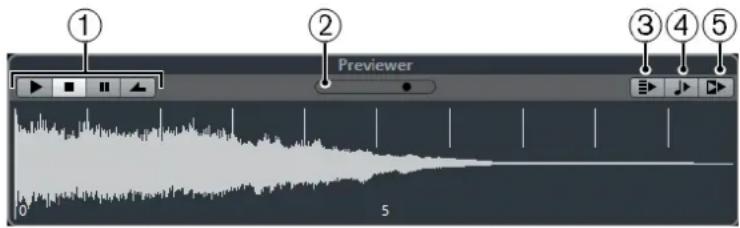
Permettent de lancer la pré-écoute, de l'arrêter, de la mettre en pause et de pré-écouter en boucle.
2 Fader de Volume de pré-écoute
Permet de régler le niveau de la pré-écoute.
3 Lecture automatique de l'élément sélectionné dans la liste des résultats
Permet de faire en sorte que le fichier soit automatiquement lu.
4 Aligner temps au projet
Permet de lire le fichier sélectionné en synchronisation avec le projet à partir de la position du curseur de projet. Dans ce cas, une modification de la durée est appliquée en temps réel à votre fichier audio.
À NOTER
Quand vous importez un fichier audio dans un projet dans lequel l'option Aligner temps au projet a été activée dans la Pré-écoute, le Mode Musical est automatiquement activé pour l'événement correspondant.
5 Attendre lecture du projet
Permet de synchroniser les fonctions Lecture et Stop de la palette Transport avec les boutons correspondants dans la section Pré-écoute.
Pour utiliser cette option au mieux, placez le délimiteur gauche au commencement d'une mesure et lancez la lecture du projet à l'aide de la palette Transport. Dès lors, les boucles que vous sélectionnez dans la liste de Résultats commencent en même temps que le projet et sont parfaitement synchronisées avec celui-ci.
LIENS ASSOCIÉS
Mode Musical à la page 401
Pré-écoute de fichiers MIDI
L'utilitaire de Pré-écoute des fichiers MIDI permet d'écouter les fichiers MIDI avant de les utiliser dans un projet.
- Pour pré-écouter un fichier MIDI, chargez un instrument VST et sélectionnez-le en tant que périphérique de sortie dans le menu local Sélectionner sortie MIDI.
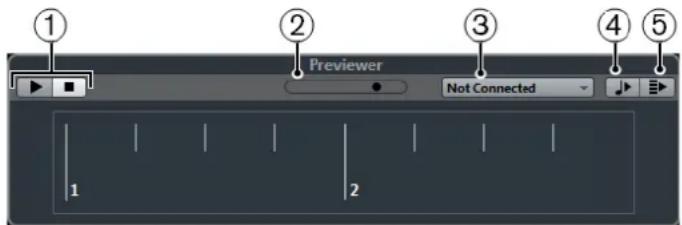
Permettent de démarrer et d'arrêter la pré-écoute.
2 Fader de Volume de pré-écoute
Permet de régler le niveau de la pré-écoute.
3 Sortie
Permet de sélectionner le périphérique de sortie.
4 Aligner temps au projet
Permet de lire le fichier sélectionné en synchronisation avec le projet à partir de la position du curseur de projet. Dans ce cas, une modification de la durée est appliquée en temps réel à votre fichier MIDI.
5 Lecture automatique de l'élément sélectionné dans la liste des résultats
Permet de faire en sorte que le fichier soit automatiquement lu.
LIENS ASSOCIÉS
Instruments VST à la page 491
Pré-écoute de boucles MIDI
L'utilitaire de Pré-écoute des boucles MIDI permet d'écouter les boucles MIDI avant de les utiliser dans un projet.
À NOTER
Les boucles MIDI sont toujours lues en synchronisation avec le projet.

Permettent de démarrer et d'arrêter la pré-écoute.
2 Fader de Volume de pré-écoute
Permet de régler le niveau de la pré-écoute.
3 Lecture automatique de l'élément sélectionné dans la liste des résultats
Permet de faire en sorte que le fichier soit automatiquement lu.
4 Lier lecture à la piste d'Accords
Permet de transposer les événements de la boucle MIDI de manière à ce qu'ils soient adaptés à la piste d'Accords. Notez que pour ce faire il faut que le projet comporte une piste d'Accords contenant des événements d'accords.
Quand cette option est activée et que vous insérez une boucle MIDI dans le projet, la fonction Suivre piste d'Accords est automatiquement activée pour la piste.
LIENS ASSOCIÉS
Utilisation de la fonction Suivre piste d'Accords à la page 636
Utilitaire de pré-écoute des préréglages VST et des préréglages de piste pour les pistes MIDI et les pistes d'Instrument
L'utilitaire de Pré-écoute des préréglages VST et des préréglages de piste permet d'écouter les préréglages avant de les utiliser dans un projet.
- Pour pré-écouter des préréglages de pistes MIDI ou d'Instrument et des préréglages VST, vous devez transmettre des notes MIDI au préréglages de piste à partir de l'entrée MIDI, d'un fichier MIDI ou du clavier de l'ordinateur, ou encore grâce au mode Enregistreur de séquence.
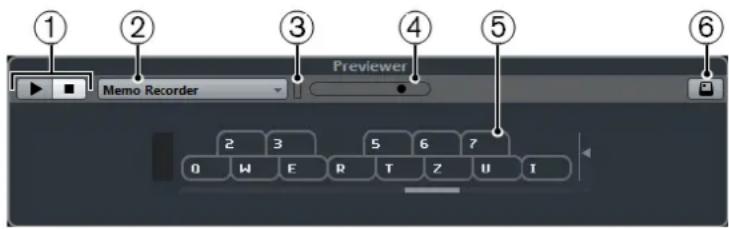
Permettent de démarrer et d'arrêter la pré-écoute.
2 Mode de séquence pour la pré-écoute
Permet de charger un fichier MIDI pour appliquer le préréglage sélectionné au fichier MIDI. Vous pouvez également sélectionner le mode Enregistreur de séquence pour répéter en boucle une suite de notes.
3 Activité MIDI
Permet de contrôler la présence de messages MIDI entrants.
4 Fader de Volume de pré-écoute
Permet de régler le niveau de la pré-écoute.
5 Clavier
Vous pouvez afficher le Clavier en mode d'affichage clavier ou en mode d'affichage piano.
6 Entrée au clavier d'ordinateur
Permet d'utiliser le clavier de l'ordinateur pour pré-écouter les préréglages.
LIENS ASSOCIÉS
Pré-écoute des préréglages en mode Enregistreur de séquence à la page 471
Clavier à l'écran à la page 209
Pré-écoute des préréglages via une entrée MIDI
L'entrée MIDI reste active en permanence. Par exemple, quand un clavier MIDI est connecté à votre ordinateur et correctement configuré, vous pouvez commencer immédiatement à jouer des notes afin de pré-écouter le préréglage sélectionné, par exemple.
Pré-écoute de préréglages à partir d'un fichier MIDI
PROCÉDER AINSI
- Dans le menu local du Mode de séquence pour la pré-écoute, sélectionnez Charger fichier MIDI.
- Dans le sélecteur de fichier qui apparaît, sélectionnez un fichier MIDI et cliquez sur Ouvrir. Le nom du fichier MIDI est affiché dans le menu local.
- Cliquez sur Lecture à gauche du menu local.
RÉSULTAT
Les notes transmises par le fichier MIDI sont maintenant lues en respectant les paramètres du préréglage de piste.
À NOTER
Les fichiers MIDI utilisés en dernier sont conservés dans le menu, afin de vous permettre d'y accéder rapidement. Pour supprimer une entrée de cette liste, sélectionnez-la dans le menu, puis sélectionnez Supprimer fichier MIDI.
Pré-écoute des préréglages en mode Enregistreur de séquence
Le mode Enregistreur de séquence permet de répéter en boucle une suite de notes.
À NOTER
Vous ne pouvez pas utiliser le mode Enregistreur de séquence pour pré-écouter des préréglages via un fichier MIDI.
PROCÉDER AINSI
- Dans le menu local Mode de séquence pour la pré-écoute, sélectionnez Enregistreur de séquence.
- Activez Lecture.
- Jouez des notes sur le clavier MIDI ou sur le clavier de l'ordinateur.
RÉSULTAT
Les notes sont jouées avec le préréglage d'instrument qui a été sélectionné dans la section Résultats.
Attendez deux secondes après avoir cessé de jouer et vous entendrez se lire en boucle la suite de notes que vous venez de jouer.
Pour utiliser une autre séquence, recommencez à jouer des notes.
Pré-écoute de préréglages via le clavier de l'ordinateur
À NOTER
Quand l'option Entrée au clavier d'ordinateur est activée, le clavier de l'ordinateur est exclusivement consacré à la section Pré-écoute. Cependant, vous pouvez toujours utiliser les raccourcis clavier suivants : Ctrl/Cmd-S (enregistrer), Num * (démarrer/arrêter l'enregistrement),
Espace (démarrer/arrêter la lecture), Num 1 (aller au délimiteur gauche), Supprimer ou Retour arrière, Num / (activer/désactiver la boucle), et F2 (afficher/masquer la palette Transport).
PROCÉDER AINSI
- Activez Entrée via le clavier de l'ordinateur.
- Jouez quelques notes sur le clavier de votre ordinateur.
Section Filtres
La MediaBay vous permet d'affiner vos recherches de fichiers.
Attributs des fichiers de médias
Les attributs de fichiers de médias sont des ensembles de métadonnées qui fournissent des informations supplémentaires sur le fichier.
Les différents types de fichiers de médias possèdent des attributs différents. Par exemple, les fichiers audio .wav possèdent des attributs tels que nom, durée, taille, fréquence d'échantillonnage, ensemble de contenus (etc.) et les fichiers .mp3 intègrent des attributs supplémentaires tels que l'artiste ou le genre.
Filtre d'attributs
Pour mieux organiser le classement de vos fichiers de médias, vous pouvez leur affecter des valeurs d'attributs. Le filtre Attribut, vous permet d'afficher et de modifier certains attributs de fichiers standard dans vos fichiers de média.
La section Filtres permet d'afficher toutes les valeurs qui ont été définies pour les catégories d'attributs affichées. Quand vous sélectionnez l'une de ces valeurs, seuls les fichiers auxquels cette valeur d'attribut a été affectée sont affichés dans les résultats.
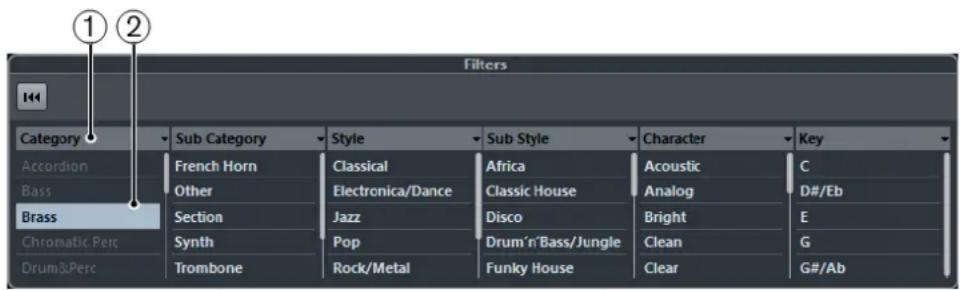
1 Titres des colonnes d'attributs
Permettent de sélectionner différentes catégories d'attributs. Si les colonnes sont suffisamment larges, le nombre de fichiers correspondant à ces critères est indiqué à droite de la valeur.
2 Valeurs d'attribut
Indiquent les valeurs des attributs et le nombre d'occurrences d'une certaine valeur d'attribut dans vos fichiers de média.
À NOTER
- Certains attributs sont directement liés les uns aux autres. Par exemple, pour chaque valeur de catégorie, certaines valeurs de sous-catégories sont disponibles. Quand vous modifiez la valeur de l'une de ces colonnes d'attribut, des valeurs différentes s'affichent dans les autres colonnes.
- Les colonnes d'attribut affichent uniquement les valeurs d'attribut qui ont été détectées.
Appliquer un filtre d'attribut
Le filtre d'Attribut vous permet de rechercher rapidement des fichiers de média balisés possédant certains attributs.
• Pour appliquer un filtre d'Attribut, sélectionnez une valeur d'attribut.
La liste de Résultats est filtrée selon vos choix. Appliquez d'autres filtres d'attributs pour affiner encore la recherche.
- Pour rechercher des fichiers correspondant à l'un ou l'autre des attributs, faites un Ctrl/Cmd-clic sur différentes valeurs d'attribut dans la même colonne.
- Pour modifier les valeurs d'attribut affichées pour une colonne, cliquez sur le titre de la colonne de l'attribut et sélectionnez un autre attribut.
À NOTER
Les attributs Rôle utilisent toujours une condition ET.
Réinitialisation du filtre
PROCÉDER AINSI
- Pour réinitialiser le filtre, cliquez sur l'option Initialiser filtre qui se trouve en haut de la section Filtres.
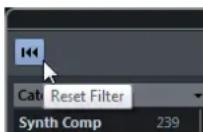
La liste de Résultats est également réinitialisée.
Utilisation de la MediaBay
Quand vous travaillez avec un grand nombre de fichiers de musique, la MediaBay vous aide à rechercher et organiser vos contenus. Après l'analyse de vos dossiers, tous les fichiers de média détectés dont les formats sont pris en charge s'affichent dans la section Résultats.
Vous pouvez configurer les Favoris, c'est-à-dire les dossiers ou répertoires dans lesquels se trouvent les fichiers de média sur votre système. Généralement, les fichiers sont organisés d'une façon spécifique sur votre ordinateur. Certains dossiers contiendront exclusivement des éléments audio, d'autres des effets sonores, d'autres encore les combinaisons de sons qui constituent les ambiances sonores dont vous avez besoin pour une certaine prise vidéo, etc. Il est possible de répartir tout cela dans les différents Favoris de la MediaBay. Vous pourrez ainsi limiter en fonction du contexte le nombre de fichiers affichés dans la liste de Résultats.
Vous pouvez réduire la liste de résultats à l'aide des options de recherche et de filtrage.
Il est possible d'insérer des fichiers dans le projet par glisser-déplacer, par double-clic ou à l'aide des options du menu contextuel.
Utilisation des fichiers de médias
La fenêtre de la MediaBay et le rack de Media situé dans la zone droite de la fenêtre Projet (non compris dans Cubase LE) vous offrent de nombreux moyens de rechercher les fichiers, boucles, échantillons, préréglages et patterns que vous allez utiliser dans votre projet.
Une fois que vous avez trouvé les fichiers de médias que vous recherchiez, vous pouvez les charger dans votre projet.
Charger des boucles et des échantillons
PROCÉDER AINSI
-
Procédez de l'une des manières suivantes :
-
Dans la MediaBay, ouvrez le sélecteur de types de médias, cliquez sur Fichiers MIDI, Fichiers audio ou Boucles MIDI et sélectionnez un fichier de média.
-
Dans le rack de Média de la zone droite (non compris dans Cubase LE), cliquez sur la vignette Boucles et échantillons et cliquez sur les vignettes suivantes jusqu'à ce qu'il vous soit possible de sélectionner les fichiers de médias dans la liste de Résultats.
-
Procédez de l'une des manières suivantes :
-
Double-cliquez sur un fichier de média pour créer une nouvelle piste d'Instrument ou Audio sur laquelle le fichier est chargé.
- Faites glisser le fichier de média sur une piste dans l'affichage d'événements.
RÉSULTAT
Le fichier de média est inséré sur la nouvelle piste ou à l'endroit où vous l'avez inséré.
LIENS ASSOCIÉS
Sélecteur Afficher types de média à la page 465
Charger des préréglages de piste
PROCÉDER AINSI
-
Procédez de l'une des manières suivantes :
-
Dans la MediaBay, ouvrez le sélecteur de types de médias, cliquez sur Préréglages de piste et sélectionnez un préréglage.
-
Dans le rack de Média de la zone droite (non compris dans Cubase LE), cliquez sur Préréglages > Préréglages de piste, puis cliquez sur les vignettes suivantes jusqu'à pouvoir sélectionner le préréglage dans la liste de Résultats.
-
Procédez de l'une des manières suivantes :
-
Double-cliquez sur le préréglage de piste pour créer une piste sur laquelle le préréglage est chargé.
- Faites glisser le préréglage de piste sur une piste pour appliquer ce préréglage à la piste.
RÉSULTAT
Le préréglage est appliqué à la piste et tous les paramètres du préréglage sont chargés.
LIENS ASSOCIÉS
Sélecteur Afficher types de média à la page 465
Charger des préréglages d'instrument
PROCÉDER AINSI
- Procédez de l'une des manières suivantes :
- Dans la MediaBay, ouvrez le sélecteur de types de médias, cliquez sur Préréglages de plug-in et sélectionnez un préréglage pour un plug-in d'instrument.
- Dans le rack de Média de la zone droite (non compris dans Cubase LE), cliquez sur la vignette VST Instruments, puis sur les vignettes suivantes jusqu'à pouvoir sélectionner le préréglage dans la liste de Résultats.
-
Procédez de l'une des manières suivantes :
-
Double-cliquez sur le préréglage d'instrument pour créer une nouvelle piste d'Instrument sur laquelle ce préréglage d'instrument est chargé.
- Faites glisser le préréglage d'instrument dans la liste des pistes pour créer une nouvelle piste d'Instrument sur laquelle ce préréglage d'instrument est chargé.
- Faites glisser le préréglage d'instrument dans l'affichage d'événements pour créer une nouvelle piste d'Instrument sur laquelle ce préréglage d'instrument est chargé.
- Faites glisser le préréglage d'instrument sur une piste d'Instrument pour appliquer ce préréglage à la piste.
RÉSULTAT
L'instrument est chargé en tant qu'instrument de piste et le préréglage est appliqué à la piste d'Instrument.
LIENS ASSOCIÉS
Ajouter des instruments VST dans des projets à la page 454
Sélecteur Afficher types de média à la page 465
Charger des préréglages de plug-in d'effet
PROCÉDER AINSI
-
Procédez de l'une des manières suivantes :
-
Dans la MediaBay, ouvrez le sélecteur de types de médias, cliquez sur Préréglages de plug-in et sélectionnez un préréglage.
-
Dans le rack de Média de la zone droite (non compris dans Cubase LE), cliquez sur Préréglages > Préréglages d'effets VST, puis cliquez sur les vignettes suivantes jusqu'à pouvoir sélectionner le préréglage dans la liste de Résultats.
-
Procédez de l'une des manières suivantes :
-
Faites glisser le préréglage de plug-in sur une piste Audio ou dans sa section Effets d'Insert dans l'Inspecteur.
- Faites glisser le préréglage de plug-in dans une zone vide de la liste des pistes.
RÉSULTAT
Si vous avez fait glisser le préréglage de plug-in sur une piste Audio, les premières case d'insert libres seront occupées par le plug-in correspondant. Quand il n'y a plus de cases libres, un message d'erreur apparaît.
Si vous avez fait glisser le préréglage de plug-in dans une zone vide de la liste des pistes, une nouvelle piste de voie FX sera créée et les premières cases d'insert de cette nouvelle piste seront utilisées.
LIENS ASSOCIÉS
Sélecteur Afficher types de média à la page 465
Ajouter des effets VST dans des projets à la page 455
Charger des préréglages de chaîne FX
PROCÉDER AINSI
-
Procédez de l'une des manières suivantes :
-
Dans la MediaBay, ouvrez le sélecteur de types de médias, cliquez sur Préréglages de chaîne FX et sélectionnez un préréglage.
-
Dans le rack de Média de la zone droite (non compris dans Cubase LE), cliquez sur Préréglages > Préréglages de chaîne FX, puis cliquez sur les vignettes suivantes jusqu'à pouvoir sélectionner le préréglage dans la liste de Résultats.
-
Dans la fenêtre Projet fenêtre, sélectionnez une piste Audio.
-
Faites glisser le préréglage de la MediaBay du rack de Média et déposez-le sur la section Effets d'insert ouverte dans l'Inspecteur.
RÉSULTAT
Le Préréglage de chaîne FX est appliqué à la piste et tous les paramètres du préréglage sont chargés. Si vous aviez chargé des effets d'insert auparavant, ceux-ci seront remplacés.
LIENS ASSOCIÉS
Sélecteur Afficher types de média à la page 465
Charger des préréglages de Strip
PROCÉDER AINSI
-
Procédez de l'une des manières suivantes :
-
Dans la MediaBay, ouvrez le sélecteur de types de médias, cliquez sur Préréglages de Strip et sélectionnez un préréglage.
-
Dans le rack de Média de la zone droite (non compris dans Cubase LE), cliquez sur Préréglages > Préréglages de Strip, puis cliquez sur les vignettes suivantes jusqu'à pouvoir sélectionner le préréglage dans la liste de Résultats.
-
Dans la fenêtre Projet fenêtre, sélectionnez une piste Audio.
-
Faites glisser le préréglage de la MediaBay du rack de Média et déposez-le sur la section Strip ouverte dans l'Inspecteur.
RÉSULTAT
Le préréglage de Strip est appliqué à la piste et tous les paramètres du préréglage sont chargés.
LIENS ASSOCIÉS
Sélecteur Afficher types de média à la page 465
Enregistrement/Chargement de préréglages de Strip à la page 314
Utilisation des bases de données de disques
Cubase enregistre toutes les informations des fichiers de média qui sont utilisées dans la MediaBay (les chemins d'accès et les attributs, par exemple) au sein d'un fichier de base de données local situé sur votre ordinateur. Dans certains cas, il peut cependant s'avérer nécessaire de parcourir et gérer ce genre de métadonnées sur un volume externe.
Par exemple, un éditeur de son peut être amené à travailler en studio et à son domicile, sur deux ordinateurs différents. Les effets sonores sont stockés sur un support de stockage externe. Pour pouvoir connecter le périphérique externe et parcourir directement son contenu dans la
MediaBay sans avoir à analyser le périphérique, vous devez créer une base de données de disque pour ce périphérique externe.
Vous pouvez créer des bases de données de disque pour les lecteurs de votre ordinateur ou pour des supports de stockage externes. Les informations sur les fichiers de média de ces lecteurs seront identiques à celles la base de données MediaBay classique.
À NOTER
Quand vous lancez Cubase, toutes les bases de données de disque disponibles sont automatiquement chargées. Les bases de données qui deviennent disponibles alors que le programme est en cours d'exécution doivent être chargées manuellement.
Réanalyser les bases de données de disque
Si vous avez modifié les données de votre volume externe sur un autre système, il vous faudra réanalyser la MediaBay.
LIENS ASSOCIÉS
Actualiser les vues à la page 463
Créer une base de données de disque
PROCÉDER AINSI
- Dans la section Explorateur de fichiers, faites un clic droit sur le support de stockage externe, le lecteur ou la partition de votre système informatique pour lequel vous souhaitez créer une base de données, puis sélectionnez Créer base de données de disque.
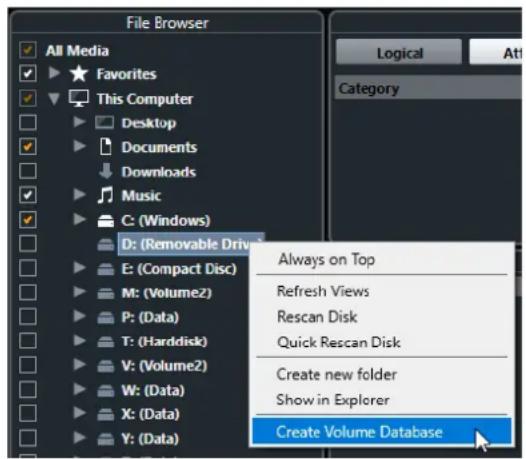
Pour ce faire, vous devez sélectionner le répertoire le plus élevé. Vous ne pouvez pas créer de fichier de base de données pour un dossier de niveau inférieur.
RÉSULTAT
Les informations des fichiers de ce lecteur sont inscrites dans un nouveau fichier de base de données. Un symbole apparaît à gauche du nom du lecteur quand le nouveau fichier de base de données est prêt.
À NOTER
Si le lecteur contient un important volume de données, ce processus peut prendre un certain temps.
Les bases de données de disque se chargent automatiquement au lancement de Cubase. Elles apparaissent dans la section Explorateur de fichiers et leurs données peuvent être visualisées et éditées dans la liste de Résultats.
Supprimer une base de données de disque
Après avoir travaillé sur un autre ordinateur avec un disque dur externe, quand vous revenez à votre ordinateur personnel et reconnectez le périphérique externe sur votre système, la base de données de disque devient inutile. Toutes les données contenues dans ce lecteur peuvent être réintégrées au fichier de base de données local. Il vous faut pour cela supprimer le fichier de base de données supplémentaire.
PROCÉDER AINSI
- Dans la section Explorateur de fichiers, faites un clic droit sur la base de données de disque et sélectionnez Supprimer base de données de disque.
RÉSULTAT
Les métadonnées sont intégrées au fichier de base de données local de la MediaBay et le fichier de base de données de disque est supprimé.
À NOTER
Si le lecteur contient un important volume de données, ce processus peut prendre un certain temps.
Chargement et déchargement de bases de données de disque
Les bases de données de disque qui deviennent disponibles alors que Cubase est en cours d'exécution doivent être chargées manuellement.
- Pour charger manuellement une base de données de disque, faites un clic droit sur le support de stockage externe, le lecteur ou la partition de votre système informatique que vous souhaitez charger et sélectionnez Charger base de données de disque.
- Pour décharger une base de données de disque, faites un clic droit dessus et sélectionnez Décharger base de données de disque.
Paramètres de la MediaBay
- Pour ouvrir le panneau qui contient les paramètres de la MediaBay, cliquez sur Paramètres de la MediaBay.
Voici les options disponibles :
Masquer les dossiers qui ne sont pas scannés
Permet de masquer tous les dossiers dont les fichiers ne sont pas scannés. L'arborescence de la section Explorateur de fichiers y gagne en clarté.
Afficher uniquement le dossier sélectionné
Permet de n'afficher que le dossier sélectionné et ses sous-dossiers.
Scanner les dossiers uniquement quand la MediaBay est ouverte
Permet de faire en sorte que les fichiers de médias soient scannés quand la fenêtre de la MediaBay est ouverte.
Quand cette option est désactivée, l'analyse des dossiers continue en tâche de fond, même si la fenêtre de la MediaBay n'est plus ouverte. Toutefois, Cubase n'analyse jamais les dossiers lors de la lecture ou de l'enregistrement.
Nombre maximum d'éléments dans la liste des Résultats
Permet de définir le nombre maximum de fichiers pouvant être affichés dans la liste des Résultats. Vous éviterez ainsi d'avoir à gérer de trop longues listes de fichiers.
À NOTER
La MediaBay ne vous avertit pas quand le nombre maximum de fichiers a été atteint. Il peut arriver qu'un fichier ne soit pas détecté parce que le nombre maximum de fichiers a été atteint.
Afficher extensions de fichiers dans la liste des résultats
Permet d'afficher les extensions de noms de fichiers dans la liste de Résultats.
Scanner types de fichiers inconnus
Normalement, lors de la recherche de fichiers de média, la MediaBay ignore les fichiers dont l'extension est inconnue. Quand cette option est activée, la MediaBay tente d'ouvrir et d'analyser tous les fichiers contenus dans l'emplacement analysé, en ignorant les fichiers ne pouvant pas être ouverts pendant cette analyse.
Automatisation
Pour faire bref, l'automatisation consiste à enregistrer les valeurs d'un paramètre de la MixConsole ou d'un effet. Au moment du mixage final, Cubase réglera automatiquement la commande de paramètre en question.
Enregistrer vos actions
Quand les paramètres d'un projet en cours sont cruciaux, il est hasardeux de tenter des réglages d'automatisation sans être sûr qu'ils conviendront. Si c'est le cas, vous pouvez créer un nouveau projet pour l'exemple suivant. Le projet ne doit pas obligatoirement contenir des événements audio, mais au moins quelques pistes Audio.
PROCÉDER AINSI
- Dans la barre d'outils de la fenêtre Projet, cliquez sur W pour activer l'écriture sur toutes les pistes.
- Lancez la lecture et réglez plusieurs faders de volume et/ou d'autres paramètres de la MixConsole.
Une fois que vous avez terminé, arrêtez la lecture, et retournez à l'endroit où vous avez démarré la lecture.
- Cliquez sur W pour désactiver le mode Écrire, puis cliquez sur R afin d'activer la lecture d'automatisation pour toutes les pistes.
- Déclenchez la lecture et observez la MixConsole.
Tous les réglages effectués pendant la précédente lecture sont reproduits avec exactitude.
- Sélectionnez Projet > Afficher toute l'automatisation utilisée pour afficher tous les événements d'automatisation enregistrés.
- Pour réenregistrer une partie, cliquez à nouveau sur W et démarrez la lecture à partir de la même position.
À NOTER
Vous pouvez laisser les fonctions W et R activées en même temps afin de voir et écouter les réglages enregistrés pour la MixConsole, tout en enregistrant des mouvements de faders sur une autre voie, etc.
Courbes d'automatisation
Au sein d'un projet Cubase, les modifications des paramètres dans le temps sont représentées par des courbes sur les pistes d'Automatisation.
Il existe différents types de courbes d'automatisation :

Les courbes Rampe sont créées pour les paramètres qui génèrent des valeurs multiples continues, comme les réglages des faders ou des encodeurs.
2 Courbes Saut
Les courbes Saut sont créées pour les paramètres ne possédant que deux états (actif ou inactif), comme Rendre muet.
Ligne de valeur statique
Quand vous ouvrez une piste d'Automatisation pour la première fois, elle ne contient pas d'événements d'automatisation. Cette absence est représentée dans l'affichage des événements sous la forme d'une ligne horizontale en pointillés, la ligne de valeur statique. Cette ligne représente la valeur actuelle du paramètre.
Quand vous ajoutez manuellement des événements d'automatisation ou utilisez le mode Écriture pour ce paramètre, puis désactivez ensuite le mode Lecture, la courbe d'automatisation apparaît en gris dans l'affichage d'événements. Le cas échéant, c'est la valeur statique qui est utilisée.
Dès que le mode Lire est activé, la courbe d'automatisation est lue.
Écrire/Lire l'automatisation
Pour activer l'automatisation sur les pistes et les voies de la MixConsole, activez les boutons d'écriture et de lecture des automatisations (W et R) sur ces pistes et voies.
- Quand vous activez le bouton W (écriture) sur une voie, pratiquement tous les paramètres de la MixConsole que vous modifiez sur cette voie pendant la lecture s'enregistrent sous forme d'événements d'automatisation.
- Quand vous activez le bouton R (lecture) sur une voie et lancez la lecture du projet, tous les mouvements de paramètres de la MixConsole sont reproduits tels qu'ils ont été enregistrés.
Les boutons R et W des pistes dans la liste des pistes sont reliés aux boutons R et W de la MixConsole.
À NOTER
Le bouton R est automatiquement activé quand vous activez W. Cubase peut ainsi lire à tout moment les données d'automatisation existantes. Vous pouvez désactiver séparément le bouton d'écriture W si vous souhaitez ne lire que les données existantes.
Des boutons globaux Activer/Désactiver la lecture/l'écriture d'automatisation pour toutes les pistes figurent également sur les barres d'outils de la fenêtre Projet et de la MixConsole. Ces boutons s'allument dès qu'un bouton R ou W est activé sur une voie/piste du projet. Vous pouvez cliquer dessus pour activer ou désactiver R/W sur toutes les pistes à la fois.
Données des conteneurs MIDI et automatisation des pistes
Vous pouvez saisir ou enregistrer des données de contrôleur MIDI sous forme de données d'automatisation sur une piste d'Automatisation ou sous forme de données de conteneur dans un conteneur MIDI.
- Quand Lire l'automatisation est activé pour une piste, les données de contrôleur sont écrites sous forme de données d'automatisation sur une piste d'Automatisation dans la fenêtre Projet.
- Quand Lire l'automatisation est désactivé, les données de contrôleur sont écrites dans un conteneur MIDI et peuvent être affichées et éditées, par exemple dans l'Éditeur clavier.
Néanmoins, un conteneur MIDI peut contenir les deux types de données de contrôleur si vous enregistrez des données de conteneur d'abord, puis des données d'automatisation ensuite. Le cas échéant, ces types de données en conflit sont combinés de la manière suivante lors de la lecture :
- L'automatisation du conteneur ne commence que lorsque le premier événement de contrôleur est atteint dans le conteneur. À la fin du conteneur, la dernière valeur du contrôleur est conservée jusqu'à ce qu'un autre point d'ancrage de l'automatisation soit atteint sur la piste d'Automatisation.
Écriture des données d'automatisation
Vous pouvez créer des courbes d'automatisation de façon manuelle ou automatique.
- L'écriture manuelle permet de modifier facilement et rapidement les valeurs des paramètres à des endroits précis sans avoir à activer la lecture.
- L'écriture automatique vous permet de travailler pratiquement comme sur une véritable table de mixage.
Quelle que soit la méthode employée, toutes les données d'automatisation appliquées sont reproduites sur la MixConsole (un fader qui se déplace, par exemple) et inscrites sous la forme d'une courbe sur la piste d'Automatisation correspondante.
LIENS ASSOCIÉS
Écriture manuelle des données d'automatisation à la page 483
Écriture automatique des données d'automatisation
Chaque action est automatiquement enregistrée sur les pistes d'automatisation. Ces dernières peuvent ensuite être ouvertes pour consultation et modification.
PROCÉDER AINSI
- Dans la liste des pistes, cliquez sur Afficher/Masquer l'automatisation sur une piste pour ouvrir sa piste d'automatisation.
- Cliquez sur W pour activer l'écriture des données d'automatisation sur cette piste.
- Déclenchez la lecture.
- Réglez les paramètres dans la MixConsole, dans la fenêtre Configurations de voie ou sur l'interface de l'effet.
Les valeurs réglées sont enregistrées et affichées sous forme d'une courbe sur les pistes d'automatisation. Quand des données d'automatisation sont écrites, la piste
d'automatisation change de couleur et son témoin delta indique l'écart de valeur du nouveau réglage du paramètre par rapport à la valeur précédente.
- Arrêtez la lecture et revenez à la position où la lecture a commencé.
- Cliquez sur W pour désactiver l'écriture des données d'automatisation.
- Déclenchez la lecture.
RÉSULTAT
Toutes les actions enregistrées sont reproduites avec exactitude. Lorsque vous faites glisser un plug-in sur une autre case d'insert de la même voie, les données d'automatisation existantes sont déplacées avec le plug-in. Lorsque vous le faites glisser vers une case d'insert sur une autre voie, les données d'automatisation existantes ne sont pas transférées sur la nouvelle voie.
Écriture manuelle des données d'automatisation
Vous pouvez également ajouter manuellement des événements d'automatisation en dessinant des courbes d'automatisation.
PROCÉDER AINSI
- Dans la liste des pistes, cliquez sur Afficher/Masquer l'automatisation sur une piste pour ouvrir sa piste d'Automatisation.
- Cliquez sur le nom du paramètre d'automatisation et sélectionnez le paramètre voulu dans le menu local.
- Sélectionnez l'outil Crayon.
- Cliquez sur la ligne de valeur statique.
Un événement d'automatisation est ajouté, le mode de lecture d'automatisation est automatiquement activé et la ligne de valeur statique prend la couleur d'une courbe d'automatisation.
- Faites glisser le pointeur pour dessiner une courbe et ainsi créer de nombreux événements d'automatisation.
Quand vous relâchez le bouton de la souris, le nombre d'événements d'automatisation est réduit.
À NOTER
Pour configurer la réduction des événements, ouvrez le Panneau d'automatisation, puis la page Réglages et saisissez une valeur de Niveau de réduction.
- Déclenchez la lecture.
RÉSULTAT
Le paramètre automatisé se règle en suivant la courbe d'automatisation et le fader correspondant se déplace en conséquence dans la MixConsole.
À LA FIN DE CETTE ÉTAPE
Si le résultat ne vous satisfait pas, il vous suffit de recommencer. Redessiner par-dessus une courbe d'événements existante crée automatiquement une nouvelle courbe.
Outils de dessin des données d'automatisation
En plus de l'outil Crayon, vous pouvez utiliser les outils Sélectionner et Ligne pour dessiner des événements d'automatisation. Quand vous cliquez avec l'un ou l'autre de ces outils sur la piste d'automatisation, le bouton R s'active automatiquement.
- Sélectionner
Quand vous cliquez sur une piste d'automatisation avec l'outil Sélectionner, un événement d'automatisation est créé. En maintenant enfoncée la touche Alt, vous pouvez dessiner plusieurs événements d'automatisation.
À NOTER
Les événements créés entre des événements existants qui ne s'éloignent pas de la courbe existante sont supprimés dès que vous relâchez le bouton de la souris.
Pour changer le mode de l'outil Ligne, cliquez sur l'outil Ligne et cliquez à nouveau afin d'ouvrir le menu local dans lequel vous pourrez sélectionner le mode souhaité pour l'outil Ligne.
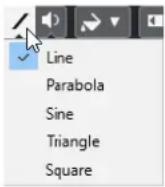
Voici les modes disponibles pour l'outil Ligne :
Ligne
Si vous cliquez sur la piste d'Automatisation et faites glisser l'outil Ligne en mode Ligne, les événements d'automatisation créés suivront une ligne droite. Il s'agit d'un moyen rapide pour créer des fondus (d'entrée, de sortie) linéaires, etc.
Parabole
En cliquant sur la piste d'Automatisation et en faisant glisser l'outil Ligne en mode Parabole, vous pourrez créer des courbes et des fondus plus fluides.
À NOTER
Le résultat dépend de la direction dans laquelle vous dessinez la courbe parabolique.
Quand vous cliquez et faites glisser le curseur sur la piste d'automatisation avec l'outil Ligne en mode Sinus, Triangle ou Carré alors que le Type de calage est configuré sur Grille, la période de la courbe, c'est-à-dire la longueur d'un cycle de cette courbe, est déterminée par la configuration de la grille. Si vous appuyez sur Maj en faisant glisser le pointeur, vous pourrez régler manuellement la durée de la période selon des valeurs multiples de la valeur choisie pour la grille.
À NOTER
L'outil Ligne ne peut être utilisé que pour des courbes d'automatisation de type rampe.
Éditer les événements d'automatisation
Les événements d'automatisation peuvent être édités comme les autres événements.
À NOTER
Si vous souhaitez que les événements d'automatisation se déplacent en même temps que les événements ou conteneurs que vous déplacez sur une piste, sélectionnez Édition > L'automatisation suit les événements. Tous les événements d'automatisation qui se trouvaient à cet emplacement sont remplacés.
- Vous pouvez utiliser les outils de la barre d'outils de la fenêtre Projet pour éditer les événements d'automatisation.
- Vous pouvez utiliser l'éditeur d'événements d'automatisation pour éditer les événements sélectionnés sur les courbes d'automatisation de type Rampe.
LIENS ASSOCIÉS
Barre d'outils de la fenêtre Projet à la page 32
Éditeur d'événements d'automatisation à la page 486
Créer des transitions progressives entre des événements d'automatisation (courbes de Bézier)
Cubase permet de dessiner des automatisations progressives qui suivent une courbe de Bézier entre différents événements d'automatisation. Vous pouvez ainsi éditer des courbes linéaires de type rampe de façon bien plus précise, flexible et intuitive.
CONDITION PRÉALABLE
L'outil Sélectionner est activé.
PROCÉDER AINSI
- Survolez avec le pointeur de la souris le segment de la rampe linéaire que vous souhaitez éditer.
Une poignée apparaît sur le segment de courbe.
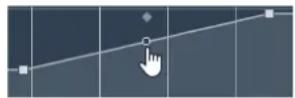
À NOTER
Si les événements d'automatisation se trouvent à côté les uns des autres sur une ligne pratiquement horizontale ou verticale, ou s'ils sont trop proches, la poignée n'apparaîtra pas.
- Cliquez et faites glisser le pointeur en maintenant le bouton de la souris enfoncé pour modifier la forme du segment de courbe.

- Quand vous êtes satisfait du résultat, relâchez le bouton de la souris.
RÉSULTAT
Une courbe de transition progressive est créée.
Si vous n'êtes pas satisfait du résultat et souhaitez recommencer en partant du segment de courbe linéaire d'origine, double-cliquez sur la poignée.
À LA FIN DE CETTE ÉTAPE
Pour une édition encore plus précise, créez d'autres événements d'automatisation sur votre segment de courbe de Bézier.
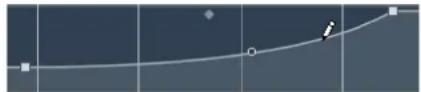
De nouveaux segments seront créés et vous pourrez les lisser.
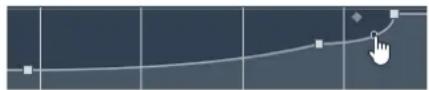
Sélectionner des événements d'automatisation
- Pour sélectionner un événement d'automatisation, cliquez dessus avec l'outil Sélectionner.
- Pour sélectionner plusieurs événements, délimitez un rectangle de sélection autour de ces événements avec l'outil Sélectionner ou faites un Maj-clic sur ces événements.
- Pour sélectionner plusieurs événements, sélectionnez un intervalle avec l'outil Sélectionner un intervalle ou faites un Maj-clic sur ces événements.
- Pour sélectionner tous les événements d'une piste d'Automatisation, faites un clic droit sur cette piste et choisissez Sélectionner tous les événements dans le menu contextuel.
Les événements sélectionnés sont affichés dans une couleur plus foncée.
À NOTER
Quand vous sélectionnez plusieurs événements sur une courbe d'automatisation de type Rampe, l'éditeur d'événements d'automatisation devient disponible.
LIENS ASSOCIÉS
Éditeur d'événements d'automatisation à la page 486
Éditeur d'événements d'automatisation
L'éditeur d'événements d'automatisation vous permet d'éditer les événements sélectionnés sur la piste d'automatisation. Il est uniquement disponible pour les courbes d'automatisation de type Rampe.
À NOTER
Toutes les éditions réalisées dans l'éditeur d'événements d'automatisation n'affectent que les événements d'automatisation qui font partie de la sélection.
Pour ouvrir l'éditeur d'événements d'automatisation, procédez de l'une des manières suivantes :
- Activez l'outil Sélectionner et délimitez un rectangle de sélection encadrant une piste d'automatisation de type Rampe.
- Activer l'outil Sélectionner un intervalle et sélectionnez un intervalle sur une piste d'Automatisation contenant une rampe.
À NOTER
Quand vous travaillez avec l'outil Sélectionner un intervalle, la commande intelligente Comprimer/Étirer n'est pas disponible.
L'éditeur d'événements d'automatisation vous donne accès à des commandes intelligentes correspondant à des modes d'édition spécifiques :
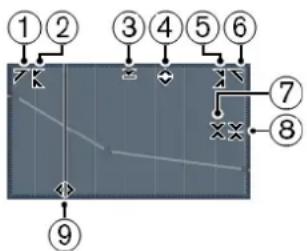
flowchart
graph TD
    ① --> A
    ② --> B
    ③ --> C
    ④ --> D
    ⑤ --> E
    ⑥ --> F
    ⑦ --> G
    ⑧ --> H
    ⑨ --> I
1 Courber gauche
En cliquant dans le coin supérieur gauche de l'éditeur, vous pouvez incliner la partie gauche de la courbe. Les valeurs de l'événement sont alors inclinées vers le haut ou vers le bas au début de la courbe.
2 Comprimer gauche
En faisant un Alt-clic dans le coin supérieur gauche de l'éditeur, vous pouvez comprimer ou étendre la partie gauche de la courbe. Les valeurs de l'événement sont alors comprimées ou étendues au début de la courbe.
3 Manipuler verticalement
En cliquant au milieu de la bordure supérieure de l'éditeur, vous pouvez manipuler la courbe verticalement. Les valeurs de l'événement de courbe sont alors élevées ou abaissées en pourcentages.
4 Déplacer verticalement
En cliquant sur la bordure supérieure de l'éditeur, vous pouvez déplacer toute la courbe dans le sens vertical. Les valeurs de l'événement de courbe sont alors élevées ou abaissées.
5 Comprimer droite
En faisant un Alt-clic dans le coin supérieur droit de l'éditeur, vous pouvez comprimer ou étendre la partie droite de la courbe. Les valeurs de l'événement sont alors comprimées ou étendues à la fin de la courbe.
6 Courber droite
En cliquant dans le coin supérieur droit de l'éditeur, vous pouvez incliner la partie droite de la courbe. Les valeurs de l'événement sont alors inclinées vers le haut ou vers le bas à la fin de la courbe.
7 Manipuler autour du centre relatif
En faisant un Alt-clic au milieu de la bordure droite de l'éditeur, vous pourrez modifier la courbe par rapport à son centre. Les valeurs de l'événement sont alors élevées ou abaissées dans le sens horizontal autour du centre de l'éditeur.
8 Manipuler autour du centre absolu
En cliquant au milieu de la bordure droite de l'éditeur, vous pouvez manipuler la courbe par rapport à son centre absolu. Les valeurs de l'événement sont alors élevées ou abaissées dans le sens horizontal autour du centre de l'éditeur.
9 Comprimer/Étirer
En cliquant sur la bordure inférieure de l'éditeur, vous pouvez étirer la courbe dans le sens horizontal. Les valeurs de l'événement de courbe sont alors déplacées vers la gauche ou la droite.
À NOTER
Pour modifier les courbes d'automatisation sur plusieurs pistes à la fois, sélectionnez les événements d'automatisation à l'aide de l'outil Sélectionner ou de l'outil Sélectionner un intervalle sur les pistes d'automatisation correspondantes, et maintenez enfoncées les touches Ctrl/Cmd pendant que vous utilisez les commandes intelligentes.
À NOTER
Quand vous sélectionnez des événements d'automatisation avec l'outil Sélectionner un intervalle, des événements d'automatisation supplémentaires sont automatiquement créés au début et à la fin de la sélection. De cette manière, c'est bien toute la sélection qui est éditée.
LIENS ASSOCIÉS
Courbes d'automatisation à la page 480
Modification rapide de l'échelle verticale des événements d'automatisation
Vous pouvez modifier l'échelle verticale d'un segment de courbe compris entre deux événements d'automatisation sans avoir à sélectionner d'abord ces événements.
PROCÉDER AINSI
- Survolez avec le pointeur de la souris la bordure supérieure de la piste d'Automatisation au-dessus du segment de rampe linéaire que vous souhaitez modifier.
Une poignée apparaît.
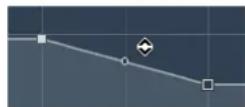
-
Cliquez et faites glisser le pointeur vers le haut ou le bas en maintenant le bouton de la souris enfoncé.
-
Quand vous êtes satisfait du résultat, relâchez le bouton de la souris.
RÉSULTAT
L'échelle du segment de courbe situé entre les deux événements d'automatisation est modifiée.
Déplacer des événements d'automatisation
Déplacer des événements d'automatisation individuellement
- Pour déplacer un événement d'automatisation sélectionné, cliquez dessus et faites-le glisser vers la gauche ou la droite.
- Pour restreindre le déplacement à une direction, appuyez sur Ctrl/Cmd et faites glisser le pointeur.
À NOTER
Le Calage s'applique quand vous déplacez des courbes d'automatisation dans le sens horizontal. Pour le désactiver provisoirement, maintenez enfoncée la touche Ctrl/Cmd et toute autre touche de modification pendant que vous faites glisser l'événement.
Déplacer plusieurs événements d'automatisation
- Pour déplacer plusieurs événements d'automatisation sélectionnés, cliquez à l'intérieur du rectangle de sélection et faites-le glisser vers la gauche ou la droite.
Quand les événements sélectionnés se suivent sans interruption, les événements de la zone de destination sont remplacés. Si toutefois vous déplacez l'intervalle de sélection au delà d'événements préexistants, ceux-ci réapparaissent. Si un intervalle de sélection contient des événements d'automatisation qui sont désélectionnés, le déplacement est limité. Vous ne pouvez pas déplacer cette sélection au delà des événements préexistants. - Pour copier une sélection continue d'événements d'automatisation sélectionnés, cliquez à l'intérieur du rectangle de sélection, maintenez enfoncée la touche Alt et faites glisser la souris vers la gauche ou la droite.
À NOTER
Si vous appuyez sur Échap tout en faisant glisser le rectangle de sélection, la sélection revient à sa position d'origine.
LIENS ASSOCIÉS
Sélectionner des événements d'automatisation à la page 486
Supprimer des événements d'automatisation
- Pour supprimer un événement d'automatisation, cliquez dessus avec l'outil Gomme.
- Pour supprimer plusieurs événements d'automatisation, sélectionnez-les et appuyez sur Retour arrière ou sur Supprimer, ou sélectionnez Édition > Supprimer.
- Pour supprimer tous les événements d'automatisation de la piste d'Automatisation et fermer cette piste d'Automatisation, cliquez sur le nom du paramètre d'automatisation souhaité dans la liste des pistes et sélectionnez Supprimer le paramètre dans le menu local.
À NOTER
Quand des événements d'automatisation sont supprimés, la courbe est redessinée de manière à relier les événements restants.
Pistes d'Automatisation
La plupart des pistes de votre projet disposent de pistes d'automatisation, une pour chaque paramètre automatisé.
Pour afficher les pistes d'Automatisation, vous devez les ouvrir.
Afficher/Masquer les pistes d'Automatisation
- Survolez le coin inférieur gauche de la piste avec le pointeur de la souris et cliquez sur l'icône en forme de flèche (Afficher/Masquer l'automatisation) qui apparaît.
- Faites un clic droit sur la piste dans la liste des pistes et sélectionnez Afficher/Masquer l'automatisation dans le menu contextuel.
- Pour ouvrir une autre piste d'automatisation, survolez le coin inférieur gauche de cette piste d'automatisation avec le pointeur de la souris et cliquez sur + (Ajouter une piste d'Automatisation).
- Pour afficher toutes les pistes d'automatisation utilisées dans la liste des pistes, faites un clic droit sur n'importe quelle piste et sélectionnez Afficher toute l'automatisation utilisée dans le menu contextuel.
- Pour ouvrir la piste d'automatisation correspondant aux paramètres d'écriture des automatisations, activez Afficher l'automatisation dans le projet lors de l'écriture du paramètre dans la boîte de dialogue Préférences, (page Édition).
Suppression de pistes d'Automatisation
- Pour supprimer une piste d'automatisation avec tous ses événements, cliquez sur le nom du paramètre et sélectionnez Supprimer le paramètre dans le menu local.
- Pour supprimer toutes les pistes d'automatisation sur une piste qui ne contient pas d'événements d'automatisation, sélectionnez Supprimer paramètres non-utilisés dans un des menus locaux des noms de paramètres de cette piste.
Assignation d'un paramètre à une piste d'Automatisation
Les paramètres sont déjà assignés aux pistes d'Automatisation dans l'ordre de la liste des paramètres quand vous ouvrez une piste d'Automatisation.
PROCÉDER AINSI
- Ouvrez une piste d'automatisation et cliquez sur le nom du paramètre d'automatisation. Une liste de paramètres apparaît. Le contenu de cette liste dépend du type de piste choisi.
- Dans le menu local, sélectionnez le paramètre ou cliquez sur Plus pour ouvrir la boîte de dialogue Ajouter un paramètre (elle répertorie tous les paramètres automatisables), puis sélectionnez un paramètre.
RÉSULTAT
Ce paramètre remplace le paramètre en cours sur la piste d'automatisation.
À NOTER
Le remplacement du paramètre n'annule pas l'automatisation du paramètre précédent. Si la piste d'Automatisation contient des données d'automatisation pour le paramètre que vous venez de remplacer, ces données sont conservées, bien qu'elles ne soient pas visibles. En cliquant sur le nom du paramètre d'automatisation dans la liste des pistes, vous pourrez revenir au paramètre remplacé. Dans le menu local, un astérisque (*) figure après le nom du paramètre sur les pistes d'automatisation masquées.
Rendre muettes des pistes d'automatisation
En rendant muette une piste d'automatisation, vous désactivez l'automatisation d'un seul paramètre.
- Pour rendre muettes des pistes d'Automatisation individuelles, cliquez sur Ignorer l'automatisation dans la liste des pistes.
Instruments VST
Les instruments VST peuvent être des synthétiseurs virtuels et d'autres sources sonores intégrées à Cubase. Ils sont joués en interne via MIDI. Il est possible de traiter les instruments VST en leur appliquant des effets ou une égalisation.
Procédez comme suit pour utiliser les instruments VST dans Cubase :
- En ajoutant un instrument VST et en lui assignant une ou plusieurs pistes MIDI (non compris dans Cubase LE).
• Créez une piste d'Instrument.
Les pistes d'Instrument combinent un instrument VST, une voie d'instrument et une piste MIDI. Vous pouvez relire et enregistrer des données de note MIDI directement sur cette piste.
LIENS ASSOCIÉS
Pistes d'Instrument à la page 100
Ajouter des instruments VST (non compris dans Cubase LE)
PROCÉDER AINSI
- Dans le menu Studio, sélectionnez VST Instruments.
- Cliquez avec le bouton droit dans une zone vide de la fenêtre VST Instruments.
- Dans le menu contextuel, sélectionnez Ajouter instrument de rack.
- Sélectionnez un instrument dans le sélecteur d'instruments.
- Cliquez sur Créer.
RÉSULTAT
L'interface de l'instrument s'ouvre et les pistes suivantes sont ajoutées à la liste des pistes :
- Une piste MIDI portant le nom de l'instrument. La sortie de cette piste MIDI est routée sur l'instrument.
À NOTER
Dans la boîte de dialogue Préférences (page VST—Plug-ins), vous pouvez configurer ce qui se passe lorsque vous chargez un instrument VST.
- Un dossier portant le nom de l'instrument est créé dans un dossier VST Instruments. Le dossier de l'instrument contient deux pistes d'automatisation : une pour les paramètres du plug-in et une pour la voie de l'instrument VST dans la MixConsole.
Interfaces des instruments VST (non compris dans Cubase LE)
L'interface d'un instrument VST permet de configurer les paramètres de l'instrument sélectionné. Le contenu, la présentation et la disposition de l'interface dépend de l'instrument sélectionné.
Voici les commandes disponibles :
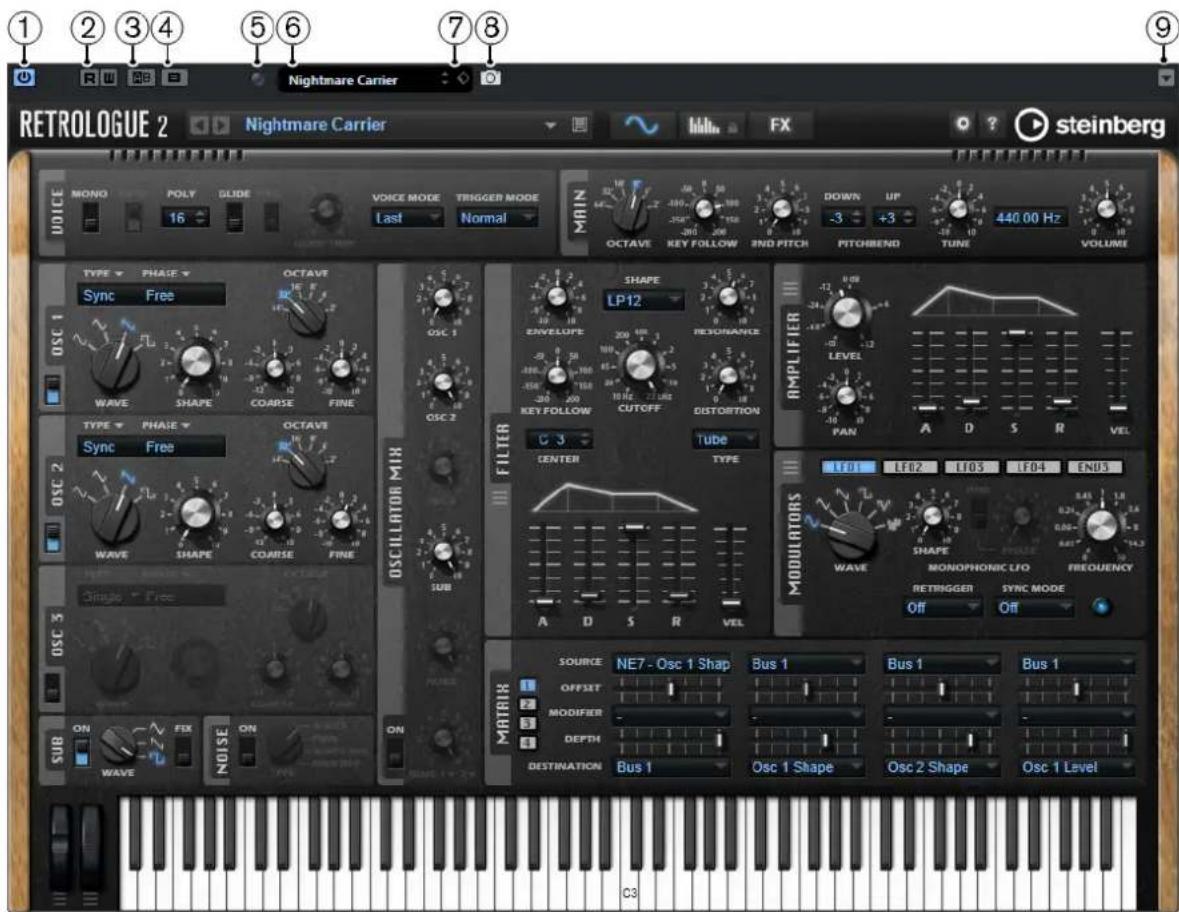
text_image
RETROLOGUE 2 Nightmare Carrier FX steinberg VOICE MONO POLY GLIDE VOICE MODE TRIGGER MODE LAST Normal MAIN 16 DOWN UP -3 +3 440.00 Hz OCTAVE KEY FOLLOW RND PITCH PITCHBEND TUNE VOLUME TYPE PHAIE OCTAVI SHAPE LP12 Sync Free 1E OSC 1 ENVELOPE RESONANCE WAVE SHAPE COARSE FINE KEY FOLLOW CUTOFF DISTORPTION TYPE PHAIE OCTAVI Sync Free CENTER TYPE OSC 2 FILTER WAVE SHAPE COARSE FINE C 3 RF A D S R VEL MODULATORS WAVE SHAPE FREQUENCY MONOPHONIC LFO RETRIGGER SYNC MODE Off Off Single Free SUB ON FIX ON SOURCE NE7 - Osc 1 Shap Bus 1 Bus 1 Bus 1 OFFSET MODIFIER DEPTH DESTINATION Bus 1 Osc 1 Shape Osc 2 Shape Osc 1 Level C31 Activer l'instrument
Permet d'activer/désactiver l'instrument.
2 Lire l'automatisation/Écrire l'automatisation
Permet de lire/écrire des données d'automatisation pour les paramètres de l'instrument.
3 Basculer entre réglages A/B
Permet de basculer sur les réglages B quand les réglages A sont activés et vers les réglages A quand ce sont les réglages B qui sont activés.
4 Copier A vers B
Permet de copier les paramètres d'instrument du réglage A sur le réglage B.
5 Indicateur de réception d'événement
S'allume à la réception de messages Note-On et de contrôleur.
6 Explorateur de préréglages
Permet d'ouvrir l'explorateur de préréglages et d'y sélectionner un autre préréglage.
7 Organiser préréglages
Permet d'ouvrir un menu local qui permet d'enregistrer, de renommer ou de supprimer un préréglage.
8 Ajouter une image de plug-in VST au Rack de médias
Permet d'ajouter une image du plug-in VST dans le rack de Média. Cela n'est possible que pour les plug-ins d'autres éditeurs.
9 Menu contextuel des instruments VST
Permet d'ouvrir un menu qui offre des fonctions et des paramètres spécifiques.
LIENS ASSOCIÉS
Ajouter des images des instruments VST dans le rack de Média à la page 457
Menu contextuel des instruments VST à la page 497
Masquer/Afficher les interfaces des instruments VST à la page 493
Masquer/Afficher les interfaces des instruments VST
Quand vous ajoutez un instrument VST, l'interface du plug-in correspondant s'ouvre automatiquement. Vous pouvez masquer cette interface afin de bénéficier d'une meilleure vue d'ensemble quand un projet contient un grand nombre de plug-ins et que leurs interfaces encombrent l'écran.
PROCÉDER AINSI
- Sélectionnez Fenêtre > Masquer les fenêtres des plug-ins.
À NOTER
Les interfaces des effets VST sont également masquées.
RÉSULTAT
Les fenêtres des plug-ins sont masquées et placées en arrière-plan de l'application. Pour les afficher à nouveau, sélectionnez Afficher les fenêtres des plug-ins.
LIENS ASSOCIÉS
Interfaces des instruments VST (non compris dans Cubase LE) à la page 492
Fermer toutes les interfaces
Quand vous ajoutez un instrument VST, l'interface du plug-in correspondant s'ouvre automatiquement. Vous pouvez fermer toutes les interfaces à la foix.
PROCÉDER AINSI
- Sélectionnez Fenêtre > Fermer toutes les fenêtres des plug-ins.
À NOTER
Les interfaces des effets VST sont également fermées.
RÉSULTAT
Les interfaces sont fermées.
LIENS ASSOCIÉS
Interfaces des instruments VST (non compris dans Cubase LE) à la page 492
Sélecteur d'instrument VST
Le sélecteur d'instrument VST permet de sélectionner des instruments VST dans la collection active.
Pour ouvrir le sélecteur d'instrument VST, procédez de l'une des manières suivantes :
- Sélectionnez Studio > VST Instruments et cliquez sur Ajouter instrument de rack.
- Sélectionnez Studio > instruments VST, cliquez sur Ajouter instrument de piste et ouvrez le menu local Instrument.
Voici les commandes disponibles :
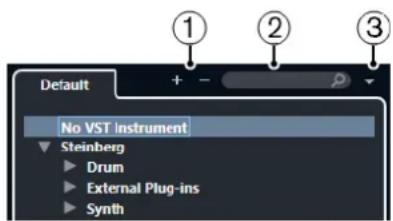
text_image
Default No VST Instrument Steinberg ► Drum ► External Plug-ins ► Synth1 Élargir l'arborescence/Réduire l'arborescence
Permet d'agrandir/réduire l'arborescence.
2 Rechercher instrument VST
Permet de rechercher des instruments VST en saisissant leur nom, des parties de leur nom ou leur catégorie.
3 Collections et options des plug-ins
Permet de sélectionner une collection.
Quand vous sélectionnez la collection Par défaut, les options Trier par catégorie et Trier par éditeur deviennent disponibles. Elles vous permettent de trier la collection par défaut.
Créer des pistes d'Instrument
Vous pouvez créer des pistes d'Instrument qui contiennent des instruments VST dédiés.
PROCÉDER AINSI
- Dans la zone des commandes de piste globales de la liste des pistes, cliquez sur Ajouter une piste
- Cliquez sur Instrument.
- Ouvrez le menu local Instrument et sélectionnez un instrument VST.
- Cliquez sur Ajouter une piste.
RÉSULTAT
L'instrument VST sélectionné est chargé sur la piste d'Instrument. Dans la MixConsole, une voie d'instrument est ajoutée.
Instruments VST dans la zone droite (non compris dans Cubase LE)
La section VST Instruments dans la zone droite de la fenêtre Projet vous permet d'ajouter des instruments VST sur les pistes MIDI et d'Instrument.
Tous les instruments qui sont utilisés dans votre projet sont affichés. Vous pouvez accéder à huit contrôles instantanés pour chaque instrument créé.
Pour ouvrir la section VST Instruments dans la zone droite, cliquez sur Afficher/Masquer zone droite dans la barre d'outils de la fenêtre Projet, puis en haut de la zone droite, cliquez sur l'onglet VSTi.
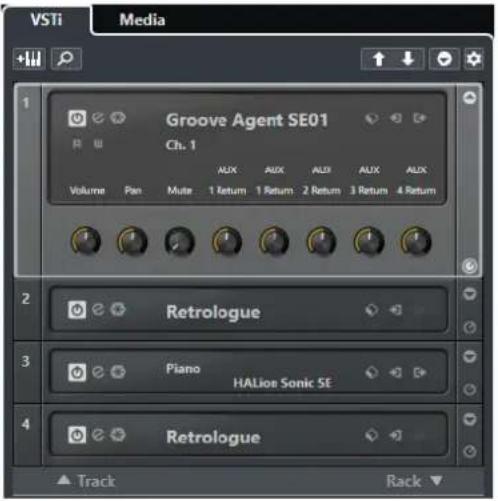
text_image
VSTi Media Groove Agent SE01 Ch. 1 Volume Pan Mute 1 Return 1 Return 2 Return 3 Return 4 Return Retrologue Piano HALion Sonic SE Retrologue Track RackÀ NOTER
La section VST Instruments de la zone droite correspond à la fenêtre VST Instruments. Les fonctions sont les mêmes.
LIENS ASSOCIÉS
Afficher/masquer des zones à la page 31
Barre d'outils de la fenêtre Projet à la page 32
Fenêtre VST Instruments (non compris dans Cubase LE)
La fenêtre VST Instruments vous permet d'ajouter des Instruments VST pour les pistes MIDI et d'Instrument.
Tous les instruments qui sont utilisés dans votre projet sont affichés. Vous pouvez accéder à huit contrôles instantanés pour chaque instrument créé.
Pour ouvrir la fenêtre VST Instruments, sélectionnez Studio > VST Instruments.
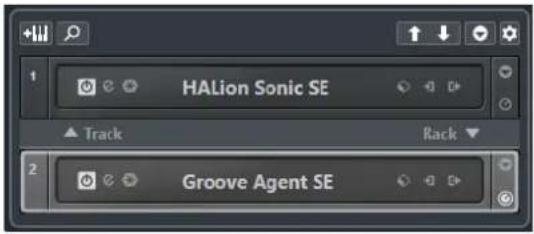
text_image
HALion Sonic SE Track Rack Groove Agent SELIENS ASSOCIÉS
Pistes d'Instrument à la page 100
Barre d'outils de la fenêtre VST Instruments (non compris dans Cubase LE)
La barre d'outils de la fenêtre VST Instruments contient des commandes qui vous permettent d'ajouter et de configurer des instruments VST et des Contrôles instantanés VST.
Ajouter instrument de piste
+
Permet d'ouvrir la boîte de dialogue Ajouter une piste afin de sélectionner un instrument et d'ajouter une piste d'Instrument associée à cet instrument.
Rechercher des instruments
#
Permet d'accéder à un sélecteur vous permettant de rechercher un instrument chargé.
Définir le focus de télécommande pour Contrôles instantanés VST à l'instrument précédent
↑
Permet d'attribuer le focus de la télécommande à l'instrument précédent.
Définir le focus de télécommande pour Contrôles instantanés VST à l'instrument suivant
↓
Permet d'attribuer le focus de la télécommande à l'instrument suivant.
Afficher/Masquer tous les Contrôles instantanés VST
[NO TEXT]
Permet d'afficher/masquer les contrôles instantanés par défaut de tous les instruments chargés.
Réglages
[NO TEXT]
Permet d'ouvrir le menu Réglages, dans lequel vous pouvez activer/désactiver les modes suivants :
- L'option Afficher les Contrôles instantanés VST pour une seule case permet de n'afficher que les Contrôles instantanés VST de l'instrument sélectionné.
- L'option Le canal MIDI suit la sélection des pistes permet de faire en sorte que le sélecteur de Canal change en fonction de la piste MIDI sélectionnée dans la fenêtre Projet. Utilisez ce mode si vous travaillez avec des instruments multitimbraux.
- L'option Focus de télécommande pour Contrôles instantanés VST suit la sélection des pistes permet de faire en sorte que le focus de la télécommande des Contrôles instantanés VST suive la sélection des pistes.
Commandes des instruments VST (non compris dans Cubase LE)
Les commandes des instruments VST vous permettent de configurer les paramètres d'un instrument VST chargé.
Voici les commandes que vous pouvez trouver sur chaque instrument :
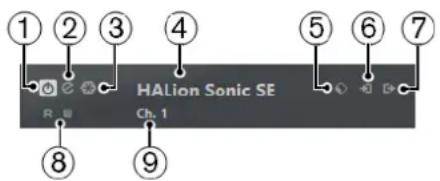
text_image
① ② ③ ④ ⑤ ⑥ ⑦ HALion Sonic SE Ch. 1 ⑧ ⑨1 Activer l'instrument
Permet d'activer/désactiver l'instrument.
2 Éditer instrument
Permet d'ouvrir l'interface de l'instrument.
3 Geler instrument
Permet de geler l'instrument. Vous pouvez ainsi économiser de la puissance de traitement.
4 Sélecteur d'instrument
Permet de sélectionner un autre instrument. Double-cliquez pour renommer l'instrument. Le nom est affiché dans le menu local Routage de sortie des pistes MIDI dans la fenêtre. Il peut s'avérer utile d'attribuer des noms différents à différentes instances d'un même instrument afin de bien les différencier.
5 Explorateur de préréglages
Permet de charger ou d'enregistrer un préréglage d'instrument.
6 Options d'entrée
Cette diode s'illumine quand des données MIDI sont reçues par l'instrument. Cliquez sur ce bouton pour ouvrir un menu local permettant de sélectionner les pistes qui transmettent des données MIDI à l'instrument (en entrée), de rendre ces pistes muettes ou non muettes et d'activer/désactiver leur fonction solo.
À NOTER
En redimensionnant la fenêtre VST Instruments, vous pouvez accéder à cette option à partir d'un menu local Options d'entrée/sortie.
7 Activer sorties
Cette commande est uniquement disponible quand l'instrument possède plus d'une sortie. Elle permet d'activer une ou plusieurs sorties pour l'instrument.
À NOTER
En redimensionnant la fenêtre VST Instruments, vous pouvez accéder à cette option à partir d'un menu local Options d'entrée/sortie.
8 Lire l'automatisation/Écrire l'automatisation
Permet de lire/écrire des données d'automatisation pour les paramètres de l'instrument.
9 Sélectionner la couche de Contrôle instantané
Permet de sélectionner un programme.
LIENS ASSOCIÉS
Geler instrument à la page 501
Menu contextuel des instruments VST
Voici les fonctions disponibles dans le menu contextuel des instruments :
Copier réglage de /Coller réglage de
Permet de copier les réglages de l'instrument et de les coller sur un autre instrument.
Charger préréglage/Enregistrer préréglage
Permet de charger ou d'enregistrer un préréglage d'instrument.
Préréglage par défaut
Permet de définir et d'enregistrer un préréglage par défaut.
Activer réglage A/Activer réglage B
Permet d'activer la configuration A ou B.
Copier A vers B
Permet de copier les paramètres du réglage A sur le réglage B.
Activer sorties
Permet d'activer une ou plusieurs sorties pour l'instrument.
Permet d'ouvrir l'éditeur Remote control editor.
Préréglages d'instruments
Vous pouvez charger et enregistrer des préréglages pour les instruments. Ces préréglages contiennent tous les paramètres requis pour obtenir le son souhaité.
Voici les préréglages d'instruments disponibles :
- Préréglages VST
Les préréglages VST comprennent les configurations des paramètres d'un instrument VST. Ils sont disponibles dans la fenêtre instruments VST, dans les interfaces des instruments et dans le champ Programmes de l'Inspecteur.
- Préréglages de piste
Les préréglages de piste comprennent les paramètres de la piste d'Instrument et ceux de l'instrument VST correspondant.
Ils sont disponibles dans l'Inspecteur ou dans le menu contextuel de la liste des pistes.
Charger des préréglages VST
Vous pouvez charger des Préréglages VST à partir de la fenêtre VST Instruments, à partir de l'interface ou à partir de l'Inspecteur.
PROCÉDER AINSI
-
Procédez de l'une des manières suivantes :
-
Sélectionnez la piste qui contient l'instrument VST, puis dans l'Inspecteur, cliquez sur le champ Programmes.
- Dans la fenêtre VST Instruments, cliquez sur Explorateur de préréglages pour l'instrument souhaité, puis sélectionnez Charger préréglage.
-
Sur l'interface de l'instrument VST, cliquez sur Explorateur de préréglages et sélectionnez Charger préréglage.
-
Dans la liste de l'explorateur de préréglages, sélectionnez un préréglage et faites un double-clic pour le charger.
RÉSULTAT
Le préréglage est appliqué. Pour revenir au préréglage chargé auparavant, ouvrez à nouveau l'explorateur de préréglages et cliquez sur Retourner aux réglages précédents.
Enregistrement de préréglages VST
Vous pouvez enregistrer les paramètres des instruments VST dans des préréglages VST afin de pouvoir les réutiliser ultérieurement.
PROCÉDER AINSI
-
Procédez de l'une des manières suivantes :
-
Dans la fenêtre VST Instruments, cliquez sur Explorateur de préréglages pour l'instrument et sélectionnez Enregistrer préréglage.
-
Sur l'interface de l'instrument VST, cliquez sur Explorateur de préréglages et sélectionnez Enregistrer préréglage.
-
Dans la boîte de dialogue Enregistrer préréglage
, saisissez un nom pour le préréglage. - Facultatif : Cliquez sur Afficher Inspecteur d'attributs pour définir les attributs du préréglage.
- Cliquez sur OK pour enregistrer le préréglage et fermer la boîte de dialogue.
Charger des préréglages de piste
Vous pouvez charger des préréglages de piste pour des pistes d'Instrument à partir de l'Inspecteur.
PROCÉDER AINSI
-
Procédez de l'une des manières suivantes :
-
Sélectionnez la piste d'Instrument, puis dans l'Inspecteur, cliquez dans le champ Charger préréglage de piste.
-
Faites un clic droit sur la piste d'Instrument, puis dans le menu contextuel, sélectionnez Charger préréglage de piste.
-
Dans la liste de l'explorateur de préréglages, sélectionnez un préréglage et faites un double-clic pour le charger.
RÉSULTAT
Le préréglage de piste est appliqué. Pour revenir au préréglage chargé auparavant, ouvrez à nouveau l'explorateur de préréglages et cliquez sur Retourner aux réglages précédents.
Explorateur de résultats de préréglages d'instrument
L'explorateur de Résultats des préréglages de piste d'Instrument permet de pré-écouter des préréglages VST et de les appliquer à une piste d'Instrument.
- Pour ouvrir l'explorateur de Résultats, faites un clic droit sur une piste d'Instrument et sélectionnez Charger préréglage de piste.
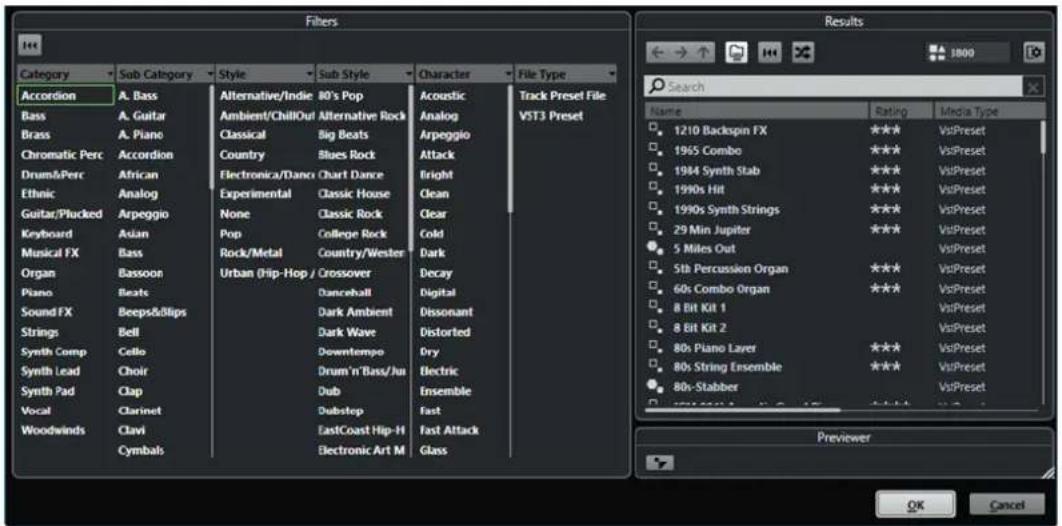
text_image
Filters Category Sub Category Style Sub Style Character File Type Accordion A. Bass Alternative/Indie 80's Pop Acoustic Track Preset File Bass A. Guitar Ambient/ChillOut Alternative Rock Analog VST3 Preset Brass A. Piano Classical Big Beats Arpeggio Chromatic Perc Accordion Country Blues Rock Attack Drum&Perc African Electronica/Dance Chart Dance Ebright Ethnic Analog Experimental Classic House Clean Guitar/Plucked Arpeggio None Classic Rock Gear Keyboard Asian Pop College Rock Cold Musical FX Bass Rock/Metal Country/Wester Dark Organ Bassoon Urban (Hip-Hop / Crossover) Decay Piano Beats Dancehall Digital Sound FX Beeps&Blips Dark Ambient Dissonant Strings Bell Dark Wave Distorted Synth Comp Cello Downtempo Dry Synth Lead Choir Drum'n'Bass/Ju Electric Synth Pad Clap Dub Ensemble Vocal Clarinet DubstepFast Woodwinds Clavi EastCoast Hip-H Fast Attack Cymbals Electronic Art M Glass Results Name Rating Media Type 1210 Backspin FX ★★★ VstPreset 1965 Combo ★★★ VstPreset 1984 Synth Stab ★★★ VstPreset 1990s Hit ★★★ VstPreset 1990s Synth Strings ★★★ VstPreset 29 Min Jupiter ★★★ VstPreset 5 Miles Out VstPreset 5th Percussion Organ ★★★ VstPreset 60s Combo Organ ★★★ VstPreset 8 Bit Kit 1 VstPreset 8 Bit Kit 2 VstPreset 80s Piano Layer ★★★ VstPreset 80s String Ensemble ★★★ VstPreset 80s-Stabber VstPreset Previewer OK CancelLes préréglages VST des instruments peuvent appartenir aux groupes suivants :
Préréglages
Ces préréglages intègrent les paramètres du plug-in dans son entier. Pour les instruments multitimbraux, cela comprend les paramètres de toutes les cases de son ainsi que les paramètres globaux.
Programmes
Les programmes n'intègrent que les paramètres d'un seul programme. Pour les instruments multitimbraux, cela ne comprend les paramètres que d'une seule case de son.
Enregistrement des préréglages de piste
Vous pouvez enregistrer les paramètres des pistes d'Instrument dans des préréglages de piste pour pouvoir les réutiliser ultérieurement.
PROCÉDER AINSI
- Faites un clic droit sur la piste d'Instrument, puis dans le menu contextuel, sélectionnez Enregistrer préréglage de piste.
- Dans la boîte de dialogue Enregistrer préréglage de piste, saisissez un nom pour le préréglage.
- Facultatif : Cliquez sur Afficher Inspecteur d'attributs pour définir les attributs du préréglage.
- Cliquez sur OK pour enregistrer le préréglage et fermer la boîte de dialogue.
Lecture des instruments VST
Après avoir ajouté un instrument VST et sélectionné un son, vous pouvez lire l'instrument VST à l'aide d'une piste d'Instrument ou d'une piste MIDI de votre projet.
PROCÉDER AINSI
- Dans la liste des pistes, activez Monitor pour la piste sur laquelle l'instrument VST est chargé.
-
Appuyez sur une ou plusieurs touches de votre clavier MIDI ou utilisez le Clavier à l'écran. Les sons correspondants sont déclenchés sur votre instrument VST.
-
Sélectionnez Studio > MixConsole pour ouvrir la MixConsole, puis ajustez le son, ajoutez une égalisation ou des effets, modifiez le routage de sortie, etc.
Instruments VST et charge du processeur
Il arrive que les instruments VST demandent une importante puissance de calcul. Plus vous ajoutez d'instruments, plus les capacités de calcul du processeur sont sollicitées pendant la lecture.
Quand le témoin de surcharge du CPU de la fenêtre Performance audio s'allume ou si vous entendez des craquements, vous avez plusieurs possibilités :
• Activez Geler voie d'Instrument.
L'instrument est déchargé et sa piste est rendue sous forme de fichier audio.
- Activez Suspendre le traitement des plug-ins VST 3 lorsqu'aucun signal audio n'est reçu pour les instruments VST 3.
Vos instruments ne solliciteront plus le processeur pendant les passages silencieux.
LIENS ASSOCIÉS
Geler instrument à la page 501
Suspendre le traitement des plug-ins VST 3 lorsqu'aucun signal audio n'est reçu à la page 769
Geler instrument
Si votre ordinatuer n'est pas très puissant ou si vous utilisez un grand nombre d'instruments VST, il se peut que votre système ne soit pas en mesure de jouer tous les instruments en temps réel.
Le cas échéant, vous pouvez geler des instruments.
PROCÉDER AINSI
-
Procédez de l'une des manières suivantes :
-
Sélectionnez Studio > VST Instruments.
-
Sélectionnez la piste de l'instrument et ouvrez l'onglet situé en haut de la section Inspecteur.
-
Cliquez sur Geler.
-
Dans la boîte de dialogue Options de gel des instruments, configurez les paramètres à votre convenance.
-
Cliquez sur OK.
RÉSULTAT
- L'instrument est rendu dans un fichier audio et pendant la lecture vous entendez la même chose qu'avant l'opération de gel.
- La charge CPU est réduite.
• Le bouton Geler s'allume. - Les commandes de la piste d'Instrument/MIDI sont grisées.
- Les conteneurs MIDI sont verrouillés.
À NOTER
Pour éditer les pistes, paramètres ou voies de l'instrument VST et supprimer le fichier de rendu, dégelez l'instrument en cliquant à nouveau sur Geler.
Boîte de dialogue Options de gel des instruments
La boîte de dialogue Options de gel des instruments s'ouvre lorsque vous cliquez sur Geler. Elle permet de configurer ce qui se produit quand vous gelez un instrument.
Voici les commandes proposées dans la boîte de dialogue Options de gel des instruments :
Geler instruments seulement
Activez cette option si vous souhaitez être en mesure d'éditer les effets d'Insert sur la voie de l'instrument VST après avoir gelé cet instrument.
Geler instruments et voies
Activez cette option si vous ne souhaitez plus éditer les effets d'Insert sur les voies des instruments VST.
À NOTER
Vous pouvez toujours régler le niveau, le panoramique, les effets Send et l'égalisation.
Durée de l'extension
Permet de définir la durée de l'extension ajoutée pour que le son puisse se terminer normalement.
Décharger instrument lors du gel
Activez cette option pour décharger l'instrument après le gel. La RAM qu'ils consommaient est alors libérée.
Latence
La latence est le temps qu'il faut à l'instrument pour produire un son lorsque vous appuyez sur une touche de votre contrôleur MIDI. Elle peut s'avérer problématique lors de l'utilisation d'instruments VST en temps réel. Elle dépend de votre interface audio et de son pilote ASIO.
Idéalement, dans la boîte de dialogue Configuration du studio (page Système audio VST), les valeurs de latence d'entrée et de sortie doivent être de quelques milliseconds.
Si la latence est trop élevée pour permettre de jouer correctement de l'instrument VST en temps réel à partir d'un clavier, vous pouvez utiliser une autre source de son MIDI pour la restitution et l'enregistrement en direct, puis passer à l'instrument VST pour la lecture.
LIENS ASSOCIÉS
Sélectionner un pilote audio à la page 14
Compensation du retard
Pendant la lecture, Cubase compense automatiquement tout retard engendré par les plug-ins VST que vous utilisez.
Vous pouvez définir un Seuil compensation délai dans la boîte de dialogue Préférences (page VST), de sorte que seuls les plug-ins qui engendrent un retard plus élevé que ce seuil soient affectés.
Contraindre la compensation du délai
Pour éviter que Cubase ajoute de la latence quand vous jouez d'un instrument VST en temps réel ou quand vous enregistrez un signal audio en direct, vous pouvez activez la fonction
Contraindre compensation délai. Elle permet de réduire les effets de latence engendrés par la compensation du délai, tout en préservant autant que possible la qualité du mixage.
La fonction Contraindre compensation délai est disponible dans la barre d'outils de la fenêtre Projet et dans la zone de Transport. Vous pouvez également la trouver dans la MixConsole parmi les options du Menu Fonctions.
Quand vous activez la fonction Contraindre compensation délai, les plug-ins VST activés pour des voies d'instrument VST, les voies de piste Audio armées pour l'enregistrement, les voies de Groupe et les voies de sortie sont désactivés. Les plug-ins VST qui sont activés pour les voies FX sont ignorés. Après l'enregistrement ou l'utilisation d'un instrument VST, la fonction Contraindre compensation délai doit être à nouveau désactivée afin que la compensation du délai complète soit restaurée.
LIENS ASSOCIÉS
Barre d'outils de la fenêtre Projet à la page 32
Options d'importation et d'exportation
Importer des boucles MIDI
Vous pouvez importer des boucles MIDI (extension .midiloop) dans Cubase. Ces fichiers contiennent des informations de conteneur MIDI (notes MIDI, contrôleurs, etc.) et tous les paramètres enregistrés dans les préréglages de piste d'Instrument. Vous pouvez ainsi réutiliser les motifs de l'instrument dans d'autres projets ou applications, par exemple.
PROCÉDER AINSI
-
Sélectionnez Média > MediaBay.
-
Facultatif : dans la barre d'outils, ouvrez le menu Sélectionner types de média puis activez les options Boucles MIDI et Préréglages de plug-in.
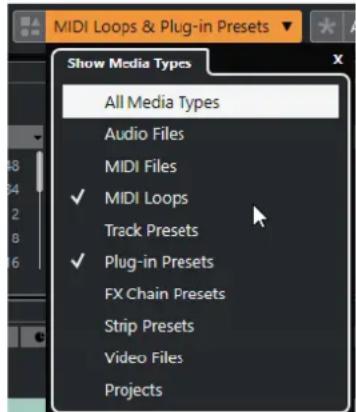
text_image
MIDI Loops & Plug-in Presets Show Media Types All Media Types Audio Files MIDI Files ✓ MIDI Loops Track Presets ✓ Plug-in Presets FX Chain Presets Strip Presets Video Files Projects- Dans la liste de Résultats, sélectionnez une boucle MIDI et faites-la glisser dans une section vide de la fenêtre Projet.
RÉSULTAT
Une piste d'Instrument sera créée et le conteneur d'instrument sera inséré à l'endroit où vous avez déposé le fichier. L'Inspecteur reprend tous les réglages enregistrés dans la boucle MIDI, par exemple son instrument VST, les effets d'insert qui ont été appliqués, les paramètres de piste, etc.
À NOTER
Vous pouvez aussi faire glisser des boucles MIDI sur des pistes d'Instrument ou MIDI existantes. Dans ce cas, seules les informations de conteneur sont importées. En d'autres termes, ce
conteneur ne contient que des données MIDI (notes, messages de contrôleurs) qui sont enregistrées dans la boucle MIDI, et aucun des paramètres de l'Inspecteur ou de l'instrument.
LIENS ASSOCIÉS
Préréglages d'instruments à la page 498
Filtrage des types de médias à la page 465
Exportation de boucles MIDI
Il est possible d'exporter des boucles MIDI pour enregistrer un conteneur MIDI avec ses paramètres d'instrument et d'effet. Vous pourrez ainsi reproduire des motifs que vous avez créés sans avoir à rechercher systématiquement le son, le style ou l'effet utilisé. Les boucles MIDI portent l'extension .midiloop.
PROCÉDER AINSI
- Sélectionnez un conteneur d'instrument.
- Sélectionnez Fichier > Exporter > Boucle MIDI.
- Dans la boîte de dialogue Enregistrer la boucle MIDI, saisissez un nom pour la boucle MIDI.
- Facultatif : Pour enregistrer les attributs de la boucle MIDI, cliquez sur le bouton situé en bas à gauche, sous la section Nouvelle boucle MIDI.
Les attributs de votre boucle MIDI peuvent être définis dans la section Inspecteur d'attributs qui apparaît.
- Cliquez sur OK.
RÉSULTAT
Les fichiers de boucles MIDI sont enregistrés dans le dossier suivant :
Windows:\Utilisateurs\
macOS:/Utilisateurs/
Il n'est pas possible de modifier le dossier par défaut. Vous pouvez néanmoins y créer des sous-dossiers dans lesquels classer vos boucles MIDI. Pour créer un sous-dossier, cliquez sur Nouveau dossier dans la boîte de dialogue Enregistrer la boucle MIDI.
Exporter des pistes d'Instrument sous forme de fichiers MIDI
Vous pouvez exporter les pistes d'Instrument sous forme de fichiers MIDI standard.
PROCÉDER AINSI
- Sélectionnez une piste d'Instrument.
- Sélectionnez Fichier > Exporter > Fichier MIDI.
- Dans la boîte de dialogue Exporter en fichier MIDI, sélectionnez un emplacement et saisissez un nom pour le fichier MIDI.
- Cliquez sur Enregistrer.
- Dans la boîte de dialogue Options d'exportation, configurez les paramètres à votre convenance.
Quand vous activez Exporter configuration de volume/pan de l'Inspecteur, les informations de volume et de panoramique de l'instrument VST sont converties et inscrites dans le fichier MIDI sous forme de données de contrôleur.
6. Cliquez sur OK.
RÉSULTAT
La piste d'Instrument est exportée sous forme de fichier MIDI standard. Comme il n'y a pas d'informations de patch MIDI dans une piste d'Instrument, ces informations ne figurent pas dans le fichier MIDI résultant.
LIENS ASSOCIÉS
Exporter des pistes MIDI sous forme de fichiers MIDI standard à la page 141
Contrôles instantanés VST (non compris dans Cubase LE)
Les Contrôles instantanés VST vous permettent de télécommander un instrument VST à partir de la fenêtre VST Instruments.
Pour afficher les Contrôles instantanés VST dans la fenêtre VST Instruments, activez Afficher/Masquer tous les Contrôles instantanés VST.
Voici les commandes disponibles sur chaque rack :
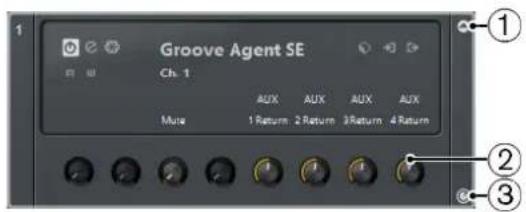
text_image
Groove Agent SE Ch 1 Muse AUX AUX AUX AUX 1 Return 2 Return 3 Return 4 Return1 Afficher/Masquer les Contrôles instantanés VST
Permet d'afficher/masquer les Contrôles instantanés VST de l'instrument.
2 Contrôles instantanés VST
Permet de télécommander les paramètres de l'instrument.
À NOTER
Le nombre de Contrôles instantanés VST affichés dépend de la taille de la fenêtre VST Instruments.
3 Définir le focus de télécommande pour Contrôles instantanés VST
Permet d'activer la télécommande de l'instrument via ses Contrôles instantanés VST.
LIENS ASSOCIÉS
Télécommande de Cubase à la page 513
Connector des Contrôles instantanés VST avec des contrôleurs externes à la page 505
Connector des Contrôles instantanés VST avec des contrôleurs externes
Les Contrôles instantanés VST révèlent toute leur puissance quand ils sont utilisés avec un contrôleur externe.
CONDITION PRÉALABLE
La sortie MIDI de votre contrôleur externe est reliée à une entrée MIDI de votre interface MIDI.
PROCÉDER AINSI
-
Sélectionnez Studio > Configuration du studio.
-
Dans la liste de Périphériques, sélectionnez Contrôles instantanés VST.
- Ouvrez le menu local Entrée MIDI et sélectionnez une entrée MIDI.
- Facultatif : Ouvrez le menu local Sortie MIDI et sélectionnez une sortie MIDI.
- Cliquez sur Appliquer.
- Activez Acquisition.
- Dans la colonne Nom du contrôleur, sélectionnez QuickControl 1.
- Sur votre périphérique MIDI, réglez la commande que vous souhaitez connecter avec le premier contrôle instantané.
- Sélectionnez la case suivante dans la colonne Nom du contrôleur et répétez les étapes précédentes.
- Cliquez sur OK.
RÉSULTAT
Les Contrôles instantanés VST sont désormais connectés avec les commandes de votre périphérique MIDI. Si vous réglez une commande sur ce dernier, la valeur du paramètre assigné aux Contrôles instantanés VST correspondants changera en conséquence.
À NOTER
Les Contrôles instantanés VST configurés sur le contrôleur externe sont enregistrés globalement, c'est-à-dire indépendamment de tout projet.
LIENS ASSOCIÉS
Page Périphérique générique à la page 517
Installer et gérer les plug-ins VST
Cubase prend en charge les formats de plug-ins VST 2 et VST 3. Vous pouvez installer des effets et des instruments de ces formats.
À NOTER
Cubase prend uniquement en charge les plug-ins 64 bits.
Un plug-in est un logiciel qui ajoute une fonctionnalité spécifique à Cubase. Les effets audio et instruments utilisés dans Cubase sont des plug-ins VST.
Les plug-ins d'effets ou d'instruments VST ont normalement leurs propres programmes d'installation. Lisez la documentation ou les fichiers « readme » (lisez-moi) avant d'installer de nouveaux plug-ins.
Quand vous lancez une analyse pour détecter des plug-ins nouvellement installés ou quand vous relancez Cubase, les nouveaux plug-ins sont affichés dans les sélecteurs d'effets VST ou d'instruments VST.
Cubase intègre plusieurs plug-ins d'effets. Ces effets et leurs paramètres sont décrits dans le document séparé Référence des plug-ins.
Plug-ins et collections
Le Gestionnaire de plug-ins VST vous indique quels effets et instruments VST sont installés sur votre ordinateur.
Dans Cubase, les plug-ins sont organisés en collections. Il ne peut y avoir qu'une seule collection active à la fois. Les plug-ins que contient la collection active sont proposés dans les sélecteurs dans tout le programme.
Quand vous lancez Cubase, tous les plug-ins détectés sont automatiquement intégrés à la collection intitulée Défaut. Il s'agit de la collection de plug-ins qui est activée par défaut.
La collection Défaut est recréée chaque fois que vous démarrez Cubase ou que vous lancez une réanalyse.
Vous pouvez cependant ajouter vos propres collections d'effets ou d'instruments VST, afin, par exemple, de n'afficher que les plug-ins qui sont utilisés dans un projet particulier. Quand vous activez cette collection, tous les effets et instruments VST qu'elle contient sont proposés dans les sélecteurs des effets VST ou des instruments VST.
À NOTER
Quand Cubase ne parvient pas à charger un effet ou instrument VST installé, celui-ci n'est pas proposé dans les onglets Effets VST et VST Instruments, et son nom est ombré dans les collections. Le cas échéant, vérifiez si ce plug-in n'est pas protégé contre la copie.
Ajouter de nouvelles collections de plug-ins à la page 510
Fenêtre Gestionnaire de plug-ins VST
Vous pouvez gérer les effets et instruments VST dans la fenêtre Gestionnaire de plug-ins VST.
- Pour ouvrir la fenêtre Gestionnaire de plug-ins VST, sélectionnez Studio > Gestionnaire de plug-ins VST.
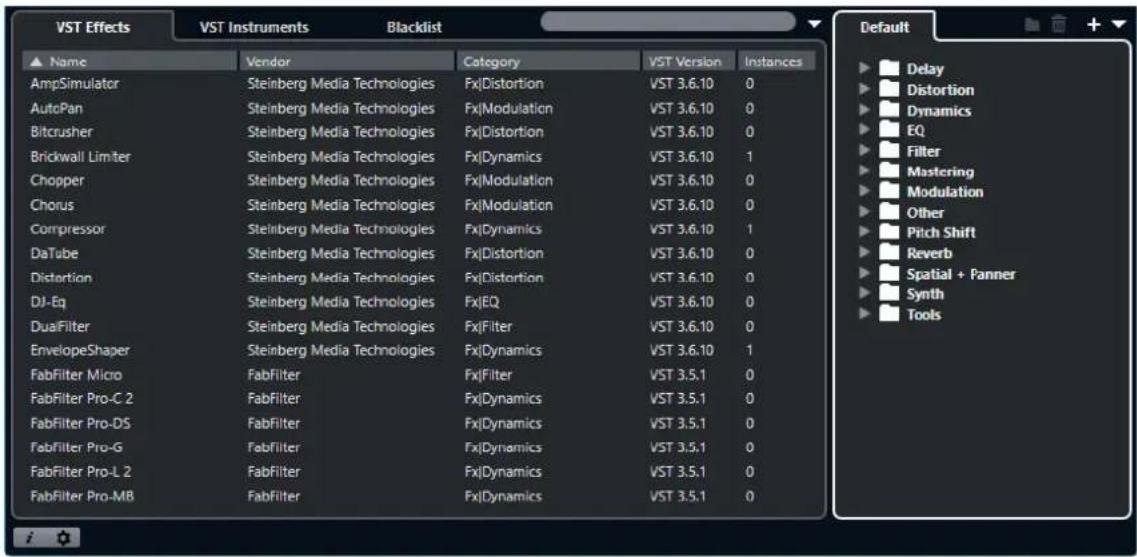
text_image
VST Effects VST Instruments Blacklist ▲ Name Vendor Category VST Version Instances AmpSimulator Steinberg Media Technologies Fx|Distortion VST 3.6.10 0 AutoPan Steinberg Media Technologies Fx|Modulation VST 3.6.10 0 Bitcrusher Steinberg Media Technologies Fx|Distortion VST 3.6.10 0 Brickwall Limiter Steinberg Media Technologies Fx|Dynamics VST 3.6.10 1 Chopper Steinberg Media Technologies Fx|Modulation VST 3.6.10 0 Chorus Steinberg Media Technologies Fx|Modulation VST 3.6.10 0 Compressor Steinberg Media Technologies Fx|Dynamics VST 3.6.10 1 DaTube Steinberg Media Technologies Fx|Distortion VST 3.6.10 0 Distortion Steinberg Media Technologies Fx|Distortion VST 3.6.10 0 DJ-Eq Steinberg Media Technologies Fx|EQ VST 3.6.10 0 DualFilter Steinberg Media Technologies Fx|Filter VST 3.6.10 0 EnvelopeShaper Steinberg Media Technologies Fx|Dynamics VST 3.6.10 1 FabFilter Micro FabFilter Fx|Filter VST 3.5.1 0 FabFilter Pro-C 2 FabFilter Fx|Dynamics VST 3.5.1 0 FabFilter Pro-DS FabFilter Fx|Dynamics VST 3.5.1 0 FabFilter Pro-G FabFilter Fx|Dynamics VST 3.5.1 0 FabFilter Pro-L 2 FabFilter Fx|Dynamics VST 3.5.1 0 FabFilter Pro-MB FabFilter Fx|Dynamics VST 3.5.1 0Le Gestionnaire de plug-ins VST comprend les sections suivantes :
Effets VST
Liste de tous les effets VST qui sont chargés dans Cubase. Pour trier la liste selon un attribut particulier, cliquez sur l'en-tête de colonne correspondant.
Instruments VST
Liste de tous les instruments VST qui sont chargés dans Cubase. Pour trier la liste selon un attribut particulier, cliquez sur l'en-tête de colonne correspondant.
Liste noire
Liste de tous les effets et instruments VST qui sont installés sur votre système mais qui ne sont pas chargés dans Cubase parce qu'ils pourraient provoquer des problèmes de stabilité, voire des blocages du programme.
Barre d'outils
Regroupe des outils et raccourcis des fonctions du Gestionnaire de plug-ins VST.
Collection active
Indique quelle collection est active. Les plug-ins de la collection active sont proposés dans les sélecteurs des effets et instruments VST.
Afficher les informations sur les plug-ins VST
Indique des informations sur le plug-in sélectionné.
Paramètres de l'emplacement des plug-ins VST 2
Indique l'emplacement du plug-in VST 2 sélectionné.
LIENS ASSOCIÉS
Plug-ins et collections à la page 507
Page Système audio VST à la page 15
Barre d'outils du Gestionnaire de plug-ins VST à la page 509
Paramètres de l'emplacement des plug-ins VST 2 à la page 510
Masquer des plug-ins à la page 511
Réactiver des plug-ins de la liste noire à la page 512
Barre d'outils du Gestionnaire de plug-ins VST
Regroupe des outils et raccourcis des fonctions du Gestionnaire de plug-ins VST.
- Pour ouvrir la fenêtre Gestionnaire de plug-ins VST, sélectionnez Studio > Gestionnaire de plug-ins VST.
Champ de recherche
Permet de rechercher des plug-ins spécifiques dans l'onglet Effets VST ou dans l'onglet VST Instruments en saisissant leurs noms.
Options d'affichage

Permet de choisir les plug-ins qui seront affichés :
• Afficher tous les plug-ins : tous les plug-ins chargés sont affichés.
- Masquer les plug-ins qui sont dans la collection active : tous les plug-ins qui font partie de la collection active sont masqués.
- Afficher les plug-ins qui prennent en charge le traitement 64 bits Float : tous les plug-ins VST 3 qui prennent en charge le traitement 64 bits à virgule flottante sont affichés.
Nouveau dossier

Permet de créer un nouveau dossier dans la collection actuelle.
Supprimer

Permet de supprimer l'élément sélectionné dans la collection actuelle.
Nouvelle collection

Permet de créer une nouvelle collection.
- Vide : une nouvelle collection vide est créée.
- Ajouter tous les plug-ins : la nouvelle collection créée contient tous les effets ou instruments VST, selon le cas.
- Copier la collection actuelle : permet de créer une nouvelle collection qui contient la collection actuelle.
Collections et options des plug-ins

- Défaut : permet d'activer la collection par défaut.
- Nouvelle collection : permet de créer une nouvelle collection.
- Supprimer les plug-ins indisponibles de toutes les collections : permet de supprimer tous les plug-ins qui ne sont pas disponibles de toutes les collections utilisateur.
- Trier par catégorie : permet de trier la collection en fonction des catégories.
À NOTER
Cette option n'est disponible que pour la collection Défaut.
- Trier par éditeur : permet de trier la collection en fonction de l'éditeur.
À NOTER
Cette option n'est disponible que pour la collection Défaut.
Paramètres de l'emplacement des plug-ins VST 2
Fournit des informations sur l'emplacement du plug-in VST 2 sélectionné.
- Pour ouvrir les Paramètres de l'emplacement des plug-ins VST 2, sélectionnez Studio > Gestionnaire de plug-ins VST et cliquez sur Paramètres de l'emplacement des plug-ins VST 2.
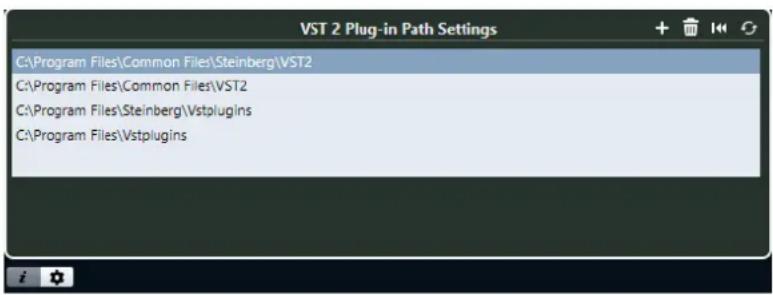
text_image
VST 2 Plug-in Path Settings C:\Program Files\Common Files\Steinberg\VST2 C:\Program Files\Common Files\VST2 C:\Program Files\Steinberg\Vstplugins C:\Program Files\VstpluginsListe d'emplacements des plug-ins VST 2
Indique les emplacements de tous les plug-ins VST 2.
Ajouter un emplacement
Permet d'ajouter un nouvel emplacement de plug-in VST 2.
Supprimer l'emplacement
Permet de supprimer l'emplacement du plug-in VST 2 sélectionné.
Réinitialiser
Permet de réinitialiser la liste à celle par défaut.
Tout réanalyser
Permet de réanalyser la liste de plug-ins.
Ajouter de nouvelles collections de plug-ins
Vous pouvez ajouter de nouvelles collections d'effets ou d'instruments VST.
CONDITION PRÉALABLE
Plusieurs plug-ins d'effets ont été correctement installés sur votre ordinateur et ils apparaissent dans le Gestionnaire de plug-ins VST des onglets Effets VST et VST Instruments.
PROCÉDER AINSI
- Dans la barre d'outils du Gestionnaire de plug-ins VST, cliquez sur Nouvelle collection et sélectionnez une option.
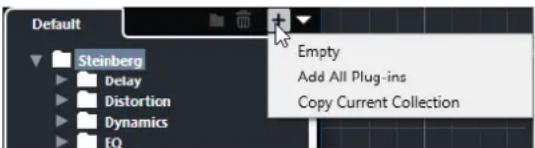
-
Dans la boîte de dialogue Nouvelle collection, saisissez un nom pour la nouvelle collection et cliquez sur OK.
-
Facultatif : cliquez sur Nouveau dossier.
Vous pouvez ensuite déplacer vos plug-ins dans ces dossiers afin de les classer dans des catégories, par exemple.
-
Saisissez un nom pour le nouveau dossier et cliquez sur OK.
-
Dans l'onglet Effets VST ou dans l'onglet VST Instruments, sélectionnez les plug-ins que vous souhaitez ajouter à la collection et faites-les glisser dans la nouvelle collection.
Si vous avez créé des dossiers, vous pouvez directement faire glisser les plug-ins dans ces dossiers.
RÉSULTAT
La nouvelle collection est enregistrée. Quand vous la sélectionnez, ses plug-ins sont affichés dans les sélecteurs de plug-ins.
À LA FIN DE CETTE ÉTAPE
Pour supprimer un plug-in d'une collection, sélectionnez-le et cliquez sur Supprimer.
LIENS ASSOCIÉS
Plug-ins et collections à la page 507
Fenêtre Gestionnaire de plug-ins VST à la page 508
Masquer des plug-ins
Vous pouvez masquer certains plug-ins de toutes les collections si vous ne souhaitez pas les voir parce que vous ne les utilisez pas dans Cubase.
PROCÉDER AINSI
- Sélectionnez Studio > Gestionnaire de plug-ins VST.
- Dans l'onglet Effets VST ou dans l'onglet VST Instruments, sélectionnez les plug-ins que vous souhaitez masquer.
- Cliquez sur Afficher les informations sur les plug-ins VST pour obtenir des informations sur le plug-in sélectionné.
- Activez l'option Masquer.
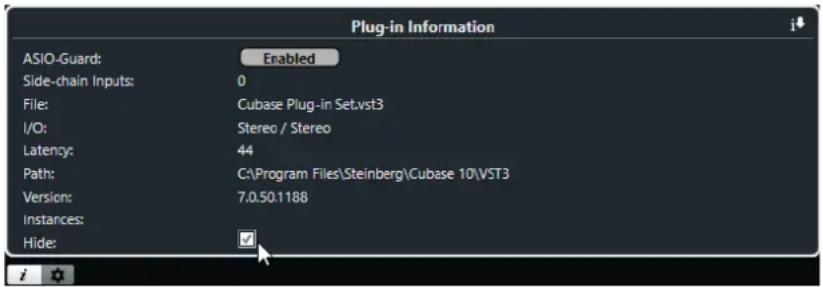
text_image
Plug-in Information ASIO-Guard: Enabled Side-chain Inputs: 0 File: Cubase Plug-in Set.vst3 I/O: Stereo / Stereo Latency: 44 Path: C:\Program Files\Steinberg\Cubase 10\VST3 Version: 7.0.50.1188 Instances: Hide:RÉSULTAT
Le plug-in sélectionné est masqué.
LIENS ASSOCIÉS
ASIO-Guard à la page 745
Réactiver des plug-ins de la liste noire
Vous pouvez réactiver les plug-ins 64 bits qui ont été ajoutés à la liste noire.
PROCÉDER AINSI
- Dans l'onglet Liste noire, sélectionnez les plug-ins que vous souhaitez réactiver.
À NOTER
Vous ne pouvez pas réactiver les plug-ins 32 bits parce qu'ils ne sont pas pris en charge.
- Cliquez sur Réactiver.
RÉSULTAT
Cubase réanalyse le plug-in et le supprime de la liste noire.
À LA FIN DE CETTE ÉTAPE
Si vous souhaitez réintégrer le plug-in à la liste noire, cliquez sur Tout réanalyser dans les Paramètres de l'emplacement des plug-ins VST 2, puis relancez Cubase.
LIENS ASSOCIÉS
Fenêtre Gestionnaire de plug-ins VST à la page 508
Télécommande de Cubase
Vous pouvez contrôler Cubase en MIDI à l'aide d'un périphérique MIDI connecté.
Les périphériques compatibles sont décrits dans le document séparé Contrôleurs externes. Vous pouvez également utiliser un contrôleur MIDI générique pour télécommander Cubase.
À NOTER
La plupart des contrôleurs externes permettent de contrôler les canaux MIDI et les voies audio de Cubase, mais il se peut que la configuration des paramètres soit différente. Les contrôles spécifiques à l'audio (comme les égaliseurs) sont ignorés lors du contrôle des canaux MIDI.
LIENS ASSOCIÉS
Page Périphérique générique à la page 517
Connector des contrôleurs externes
Vous pouvez connecter votre contrôleur externe en USB ou en MIDI.
PROCÉDER AINSI
- Procédez de l'une des manières suivantes :
- Si votre contrôleur externe est équipé d'un port MIDI USB, utilisez un câble USB pour le connecter au port USB de votre ordinateur.
- Si votre contrôleur externe est équipé d'une sortie MIDI, utilisez un câble MIDI pour le connecter a une entrée MIDI de votre interface MIDI.
À NOTER
Si le contrôleur externe est équipé de systèmes de retour (indicateurs, faders motorisés, etc.), reliez la sortie MIDI de l'interface à une entrée MIDI du contrôleur externe.
LIENS ASSOCIÉS
Connexions MIDI à la page 21
Supprimer l'entrée de télécommande de toutes les entrées MIDI
Pour éviter d'enregistrer par erreur des données du contrôleur externe pendent l'enregistrement MIDI, vous devez supprimer l'entrée de télécommande de Toutes les entrées MIDI.
PROCÉDER AINSI
-
Sélectionnez Studio > Configuration du studio.
-
Dans la liste Périphériques, sélectionnez Configuration des ports MIDI.
- Dans le tableau à droite, désactivez Dans 'Toutes les entrées MIDI' pour l'entrée MIDI à laquelle vous avez connecté le contrôleur MIDI externe.
La colonne État porte la mention Inactif.
- Cliquez sur OK.
RÉSULTAT
L'entrée du contrôleur externe est supprimée du groupe Toutes les entrées MIDI.
LIENS ASSOCIÉS
Page Configuration des ports MIDI à la page 22
Configurer des contrôleurs externes
PROCÉDER AINSI
- Sélectionnez Studio > Configuration du studio.
- Cliquez sur le signe + situé dans le coin supérieur gauche et sélectionnez un contrôleur externe dans le menu local pour l'ajouter à la liste des Périphériques.
À NOTER
Si votre périphérique ne figure pas dans le menu local, sélectionnez Périphérique générique.
- Dans la liste de Périphériques, sélectionnez le périphérique.
En fonction du périphérique sélectionné, une liste de commandes programmables ou un panneau vide est affiché dans la partie droite de la boîte de dialogue.
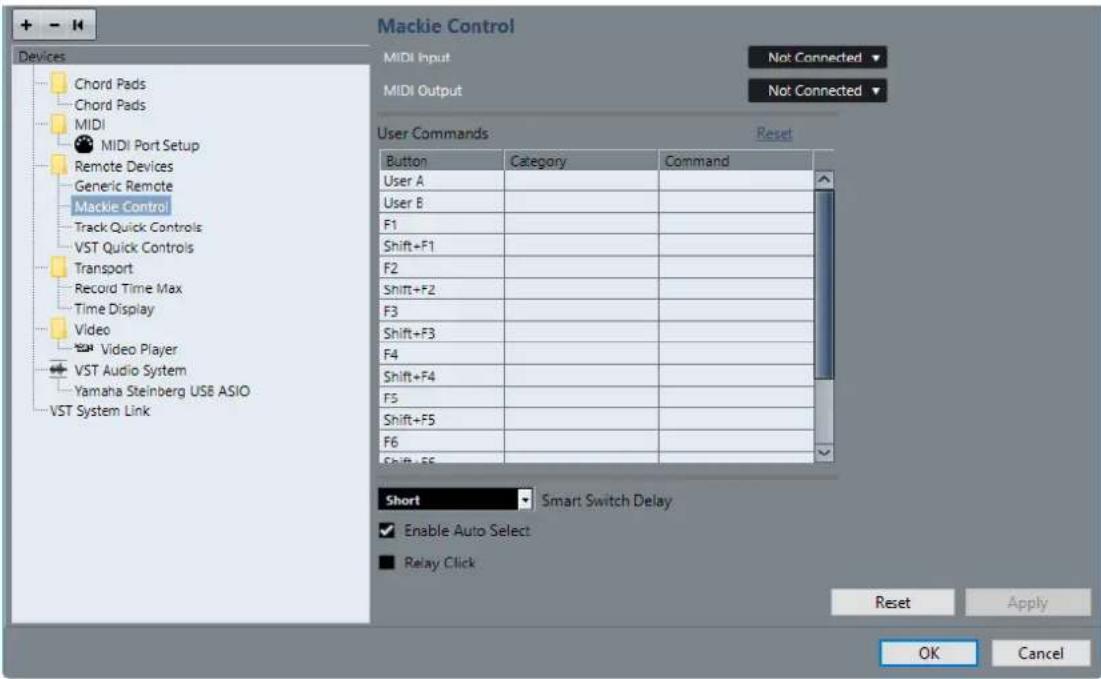
text_image
Mackie Control MIDI Input Not Connected MIDI Output Not Connected User Commands Reset Button Category Command User A User B F1 Shift+F1 F2 Shift+F2 F3 Shift+F3 F4 Shift+F4 F5 Shift+F5 F6 Shift+F6 Short Smart Switch Delay Enable Auto Select Relay Click Reset Apply OK Cancel- Ouvrez le menu local Entrée MIDI et sélectionnez une entrée MIDI.
- Facultatif : ouvrez le menu local Sortie MIDI et sélectionnez une sortie MIDI.
- Cliquez sur OK.
RÉSULTAT
Vous pouvez à présent utiliser le périphérique MIDI pour contrôler les fonctions de Cubase.
Une bande claire dans la fenêtre Projet et dans la MixConsole indique quelles voies sont liées au contrôleur externe.
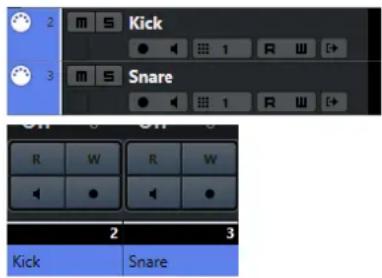
Vous pouvez ouvrir le panneau du périphérique ajouté en sélectionnant Studio > Plus d'options.
À LA FIN DE CETTE ÉTAPE
Selon le modèle de votre contrôleur MIDI externe, il vous faudra peut-être configurer les paramètres.
Réinitialiser des contrôleurs externes
Il est parfois utile de réinitialiser un contrôleur externe parce que la communication entre Cubase et un périphérique externe a été interrompue ou que le protocole Handshake n'a pas permis d'établir la connexion.
PROCÉDER AINSI
- Sélectionnez Studio > Configuration du studio.
- Dans la liste de Périphériques, sélectionnez le contrôleur externe.
- Cliquez sur Réinitialiser en bas de la boîte de dialogue Configuration du studio pour réinitialiser le contrôleur externe sélectionné.
À NOTER
Pour réinitialiser tous les périphériques de la liste Périphériques, cliquez sur Réinitialiser tous les périphériques en haut à gauche de la boîte de dialogue.
Options globales des télécommandes
Il est possible que la page de votre contrôleur externe contienne des fonctions globales.
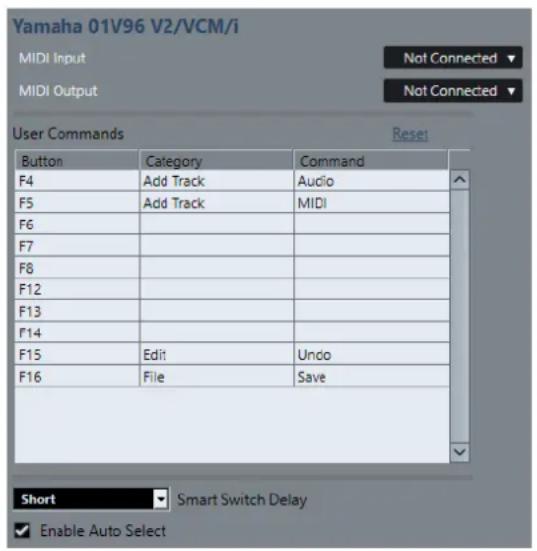
text_image
Yamaha 01V96 V2/VCM/i MIDI Input MIDI Output Not Connected Not Connected User Commands Reset Button Category Command F4 Add Track Audio F5 Add Track MIDI F6 F7 F8 F12 F13 F14 F15年代Edit Undo F16 File Save Short Smart Switch Delay Enable Auto SelectEntrée MIDI
Permet de sélectionner une entrée MIDI.
Sortie MIDI
Permet de sélectionner une sortie MIDI.
Commandes utilisateur
Liste des commandes ou boutons de votre contrôleur externe.
Intervalle Smart Switch
Permet de définir un intervalle pour la fonction Smart Switch. Les fonctions qui sont compatibles avec le comportement des Smart Switchs sont activées tant que le bouton est enfoncé.
Activer Auto Select
Sur les contrôleurs externes sensibles au toucher, cette fonction permet de faire en sorte qu'un canal soit automatiquement sélectionné dès que vous touchez un fader. Sur les contrôleurs qui ne sont pas dotés de faders sensibles au toucher, la voie est sélectionnée quand vous réglez le fader.
Contrôleurs externes et automatisation
Vous pouvez enregistrer des automatisations à l'aide d'un contrôleur externe.
Si votre contrôleur externe n'est pas équipé de commandes sensibles au toucher et que vous souhaitez remplacer des données d'automatisation en mode Écrire :
- Veillez à ne déplacer que la commande dont vous souhaitez remplacer les données.
• Arrêtez la lecture pour désactiver le mode Écrire.
De cette manière, toutes les données correspondant au paramètre seront remplacées de l'endroit où vous avez réglé la commande jusqu'à l'endroit où la lecture a été arrêtée.
Assigner des commandes à des contrôleurs externes
Vous pouvez assigner à des contrôleurs externes n'importe quelle commande de Cubase à laquelle il est possible d'assigner un raccourci clavier.
PROCÉDER AINSI
- Sélectionnez Studio > Configuration du studio.
- Sélectionnez votre contrôleur externe dans la liste des Périphériques.
Dans la section Commandes utilisateur, les commandes ou boutons de votre contrôleur externe sont affichés dans la colonne Bouton.
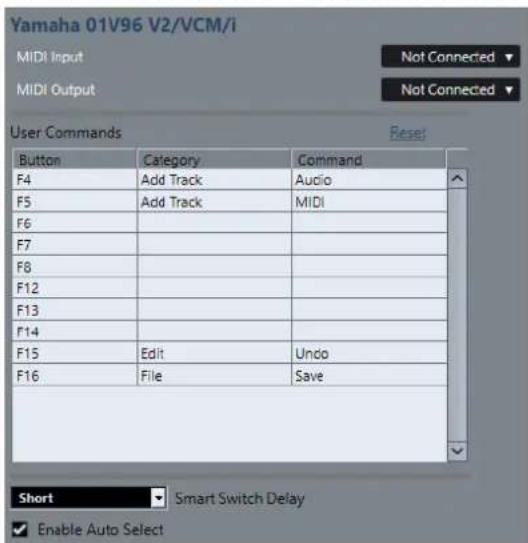
text_image
Yamaha 01V96 V2/VCM/i MIDI Input MIDI Output User Commands Button Category Command F4 Add Track Audio F5 Add Track MIDI F6 F7 F8 F12 F13 F14 F15 Edit Undo F16 File Save Short Smart Switch Delay Enable Auto Select Not Connected Not Connected- Cliquez dans la colonne Catégorie de la commande à laquelle vous souhaitez assigner une commande de Cubase et sélectionnez la catégorie dans le menu local.
Les catégories correspondent aux catégories de la boîte de dialogue Raccourcis clavier.
- Cliquez dans la colonne Commande et sélectionnez la commande de Cubase dans le menu local.
Les options disponibles dans le menu local dépendent de la catégorie choisie.
- Cliquez sur Appliquer.
RÉSULTAT
La fonction sélectionnée est assignée au bouton ou à la commande du contrôleur externe.
LIENS ASSOCIÉS
Raccourcis clavier à la page 721
Page Périphérique générique
Vous pouvez utiliser un contrôleur MIDI générique pour télécommander pratiquement toutes les fonctions de Cubase. Après avoir configuré le Périphérique générique, vous pouvez contrôler les paramètres définis avec le contrôleur MIDI externe.
- Pour ouvrir la page Périphérique générique, sélectionnez Studio > Configuration du studio, puis dans la liste de Périphériques, sélectionnez Périphérique générique.
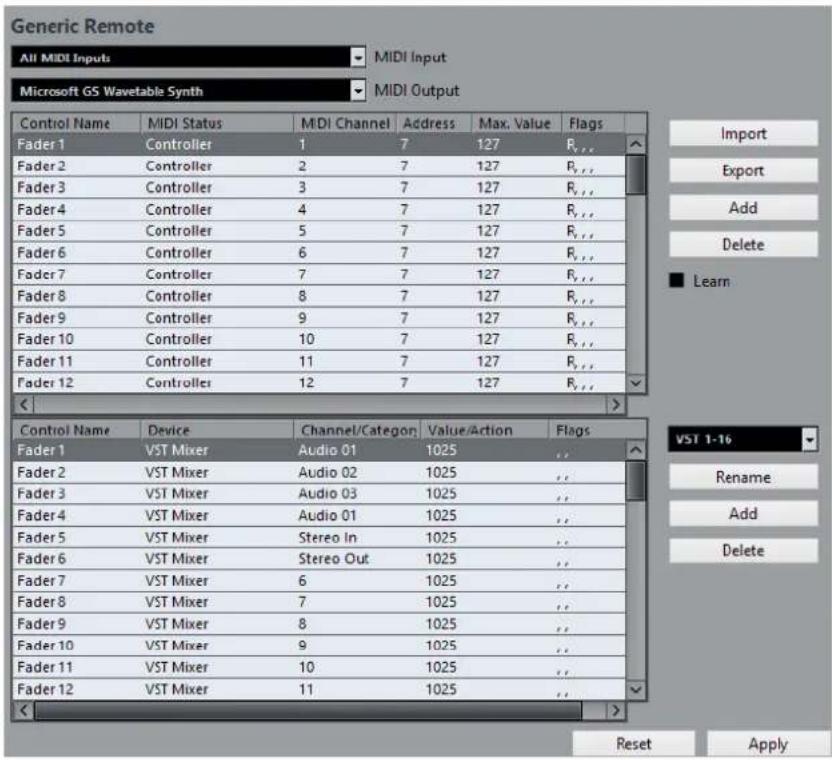
text_image
Generic Remote All MIDI Inputs MIDI Input Microsoft GS Wavetable Synth MIDI Output Control Name MIDI Status MIDI Channel Address Max. Value Flags Fader 1 Controller 1 7 127 R_... Fader 2 Controller 2 7 127 R_... Fader 3 Controller 3 7 127 R_... Fader 4 Controller 4 7 127 R_... Fader 5 Controller 5 7 127 R_... Fader 6 Controller 6 7 127 R_... Fader 7 Controller 7 7 127 R_... Fader 8 Controller 8 7 127 R_... Fader 9 Controller 9 7 127 R_... Fader 10 Controller 10 7 127 R_... Fader 11 Controller 11 7 127 R_... Fader 12 Controller 12 7 127 R_... < > Control Name Device Channel/Categor Value/Action Flags Fader 1 VST Mixer Audio 01 1025 Fader 2 VST Mixer Audio 02 1025 Fader 3 VST Mixer Audio 03 1025 Fader 4 VST Mixer Audio 01 1025 Fader 5 VST Mixer Stereo In 1025 Fader 6 VST Mixer Stereo Out 1025 Fader 7 VST Mixer 6 1025 Fader 8 VST Mixer 7 1025 Fader 9 VST Mixer 8 1025 Fader 10 VST Mixer 9 1025 Fader 11 VST Mixer 10 1025 Fader 12 VST Mixer 11 1025 Reset Apply Import Export Add Delete Learn VST 1-16 Rename Add DeleteVoici les options disponibles :
Entrée MIDI
Permet de sélectionner le port d'entrée MIDI auquel votre contrôleur externe est connecté.
Sortie MIDI
Permet de sélectionner le port de sortie MIDI auquel votre contrôleur externe est connecté.
Configuration des télécommandes MIDI
Le tableau du haut contient la configuration de télécommandes MIDI de votre contrôleur externe.
Assignation des commandes de Cubase
Le tableau du bas vous permet d'assigner des commandes de Cubase à votre contrôleur externe.
LIENS ASSOCIÉS
Section de configuration des télécommandes MIDI à la page 518
Section d'assignation des commandes de Cubase à la page 520
Section de configuration des télécommandes MIDI
La section de configuration des télécommandes MIDI se trouve dans le tableau du haut de la page de configuration du Périphérique générique.
- Pour ouvrir les paramètres du Périphérique générique, sélectionnez Studio > Configuration du studio, puis dans la liste de Périphériques, sélectionnez Périphérique générique.
| Control Name | MIDI Status | MIDI Channel | Address | Max. Value | Flags |
| Fader 1 | Controller | 1 | 7 | 127 | R_r,r |
| Fader 2 | Controller | 2 | 7 | 127 | R_r,r |
| Fader 3 | Controller | 3 | 7 | 127 | R_r,r |
| Fader 4 | Controller | 4 | 7 | 127 | R_r,r |
| Fader 5 | Controller | 5 | 7 | 127 | R_r,r |
| Fader 6 | Controller | 6 | 7 | 127 | R_r,r |
| Fader 7 | Controller | 7 | 7 | 127 | R_r,r |
| Fader 8 | Controller | 8 | 7 | 127 | R_r,r |
| Fader 9 | Controller | 9 | 7 | 127 | R_r,r |
| Fader 10 | Controller | 10 | 7 | 127 | R_r,r |
| Fader 11 | Controller | 11 | 7 | 127 | R_r,r |
| Fader 12 | Controller | 12 | 7 | 127 | R_r,r |
Voici les options disponibles dans le tableau du haut :
Nom du contrôleur
Double-cliquez sur ce champ pour changer le nom de la commande et saisir celui qui est inscrit sur la console, par exemple. Ce nom est automatiquement repris dans le tableau du bas.
Statut MIDI
Permet de définir le type de message MIDI transmis par la commande.
Canal MIDI
Permet de sélectionner le canal MIDI sur lequel les messages seront transmis.
Adresse
Permet de définir le numéro de contrôleur continu, la hauteur d'une note ou l'adresse d'un contrôleur continu NRPN/RPN.
Max. Valeur
Permet de définir la valeur maximale pouvant être transmise par la commande. Cette valeur est utilisée par le programme pour adapter la fourchette de valeurs disponible sur le contrôleur MIDI à celle du paramètre du programme.
Flags
Permet de sélectionner l'un des fanions suivants :
- Recevoir
Activez ce fanion si le message MIDI doit être traité à la réception.
- Transmettre
Activez ce fanion si un message MIDI doit être émis lorsque la valeur correspondante change dans le programme.
- Relatif
Activez ce fanion si le contrôleur est un encodeur sans fin qui transmet non pas une valeur absolue mais le nombre de tours de la commande.
- Pick-Up
Activez ce fanion si vous souhaitez que la commande reprenne à la valeur configurée la dernière fois que vous l'avez utilisée.
Les boutons et options situés à droite du tableau ont les fonctions suivantes :
Importer
Permet d'importer des fichiers de configuration de télécommande enregistrés antérieurement.
Exporter
Permet d'exporter la configuration actuelle dans un fichier portant l'extension .xml.
Ajouter
Permet d'ajouter des commandes en bas du tableau.
Supprimer
Permet de supprimer la commande sélectionnée du tableau.
Acquisition
Permet d'assigner des messages MIDI par acquisition.
Section d'assignation des commandes de Cubase
Vous pouvez configurer la section d'assignation des commandes de Cubase dans le tableau situé en bas de la page de configuration Périphérique générique. Chacune des lignes du tableau est assignée à un contrôleur dans la ligne correspondante du tableau de configuration des télécommandes MIDI.
- Pour ouvrir les paramètres Périphérique générique, sélectionnez Studio > Configuration du studio, puis dans la liste de Périphériques, sélectionnez Périphérique générique.
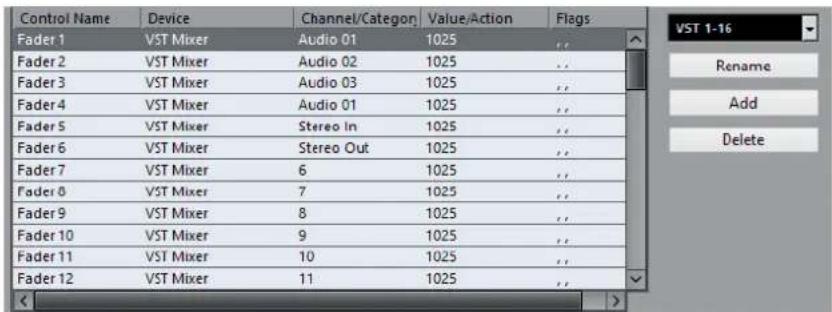
text_image
Control Name Device Channel/Categor Value/Action Flags Fader 1 VST Mixer Audio 01 1025 Fader 2 VST Mixer Audio 02 1025 Fader 3 VST Mixer Audio 03 1025 Fader 4 VST Mixer Audio 01 1025 Fader 5 VST Mixer Stereo In 1025 Fader 6 VST Mixer Stereo Out 1025 Fader 7 VST Mixer 6 1025 Fader 8 VST Mixer 7 1025 Fader 9 VST Mixer 8 1025 Fader 10 VST Mixer 9 1025 Fader 11 VST Mixer 10 1025 Fader 12 VST Mixer 11 1025Voici les options disponibles :
Nom du contrôleur
Correspond au nom du contrôleur sélectionné dans le tableau du haut.
Périphérique
Permet de sélectionner le périphérique Cubase qui sera contrôlé.
Voie/Catégorie
Permet de sélectionner la voie ou la catégorie de commande qui sera contrôlée.
Valeur/Action
Permet de sélectionner le paramètre de la voie qui sera contrôlé. Quand le périphérique Commande est sélectionné, vous pouvez ici définir l'Action de la catégorie.
Flags
Permet de sélectionner l'un des flags suivants :
- Bouton
Activez cette option si le paramètre ne doit être modifié que si le message MIDI reçu est d'une valeur autre que 0.
- Alterner
Activez cette option si la valeur du paramètre doit alterner entre minimum et maximum chaque fois qu'un message MIDI est reçu.
Vous pouvez combiner les options Bouton et Alterner pour les télécommandes qui ne verrouillent pas le statut d'un bouton. Vous pourrez ainsi, par exemple, contrôler le statut de la fonction Rendre muet à partir d'un périphérique dont le bouton Rendre muet est de type fugitif, c'est-à-dire que le
signal est coupé tant qu'on appuie sur le bouton Rendre muet, et rétabli dès qu'on relâche le bouton.
- Non automatisé
Activez cette option si la valeur du paramètre ne doit pas être automatisée.
Les boutons qui se trouvent à droite du tableau ont les fonctions suivantes :
Menu local Banque
Permet de changer de banque. Par exemple, si votre contrôleur externe est équipé de 16 faders de volume et que vous utilisez 32 voies dans la MixConsole de Cubase, il vous faudra deux banques de 16 voies chacune.
Renommer
Permet de renommer la banque sélectionnée.
Ajouter
Permet d'ajouter des banques au menu local.
Supprimer
Permet de supprimer la banque sélectionnée du menu local.
LIENS ASSOCIÉS
Périphériques et fonctions pouvant être assignés à la page 521
Périphériques et fonctions pouvant être assignés
La colonne Périphérique de la section d'assignation des commandes de Cubase contient la liste des périphériques Cubase que vous pouvez contrôler.
Commande
Permet d'assigner les commandes de Cubase auxquelles un raccourci clavier peut être assigné. Si vous sélectionnez Ajouter une piste dans la colonne Voie/Catégorie, puis Audio dans la colonne Valeur/Action, vous pourrez ajouter des pistes Audio qui utilisent votre périphérique MIDI, par exemple.
Gestionnaire de Contrôles instantanés VST (non compris dans Cubase LE)
Console MIDI
MMC Master
Console de mixage
Transport
Métronome
Console de voies VST
À NOTER
Vous pouvez également contrôler tous les instruments VST que vous avez ajoutés dans la fenêtre Projet et qui figurent dans la colonne Périphérique.
Assigner des messages MIDI en mode Acquisition
Vous pouvez assigner des messages MIDI en mode Acquisition.
PROCÉDER AINSI
-
Sélectionnez Studio > Configuration du studio.
-
Dans la liste des Périphériques, sélectionnez Périphérique générique.
- Activez Acquisition.
- Sélectionner la commande dans le tableau du haut et réglez la commande correspondante sur votre périphérique MIDI.
RÉSULTAT
Les valeurs des champs Statut MIDI, Canal MIDI et Adresse sont alors automatiquement configurées sur celles de la commande réglée.
À NOTER
Si vous utilisez la fonction Acquisition pour une commande qui transmet une valeur Program Change, Prog. Change Trigger est automatiquement sélectionné dans le menu local Statut MIDI. Vous pouvez ainsi utiliser les différentes valeurs du paramètre Program Change pour contrôler différents paramètres de Cubase.
Si vous n'obtenez pas le résultat escompté, essayez d'utiliser une valeur Prog. Change.
Éditeur de télécommandes (Cubase Elements uniquement)
L'Éditeur de télécommandes vous permet de définir une configuration personnalisée d'assignation des paramètres des plug-ins VST aux commandes d'un contrôleur physique, à condition que celui-ci soit compatible. Vous pouvez ainsi modifier les assignations par défaut des paramètres d'un plug-in si vous estimez qu'elles ne sont pas suffisamment intuitives.
- Pour ouvrir l'Éditeur de télécommandes, faites un clic droit sur l'interface du plug-in que vous souhaitez télécommander et sélectionnez Éditeur de télécommandes.
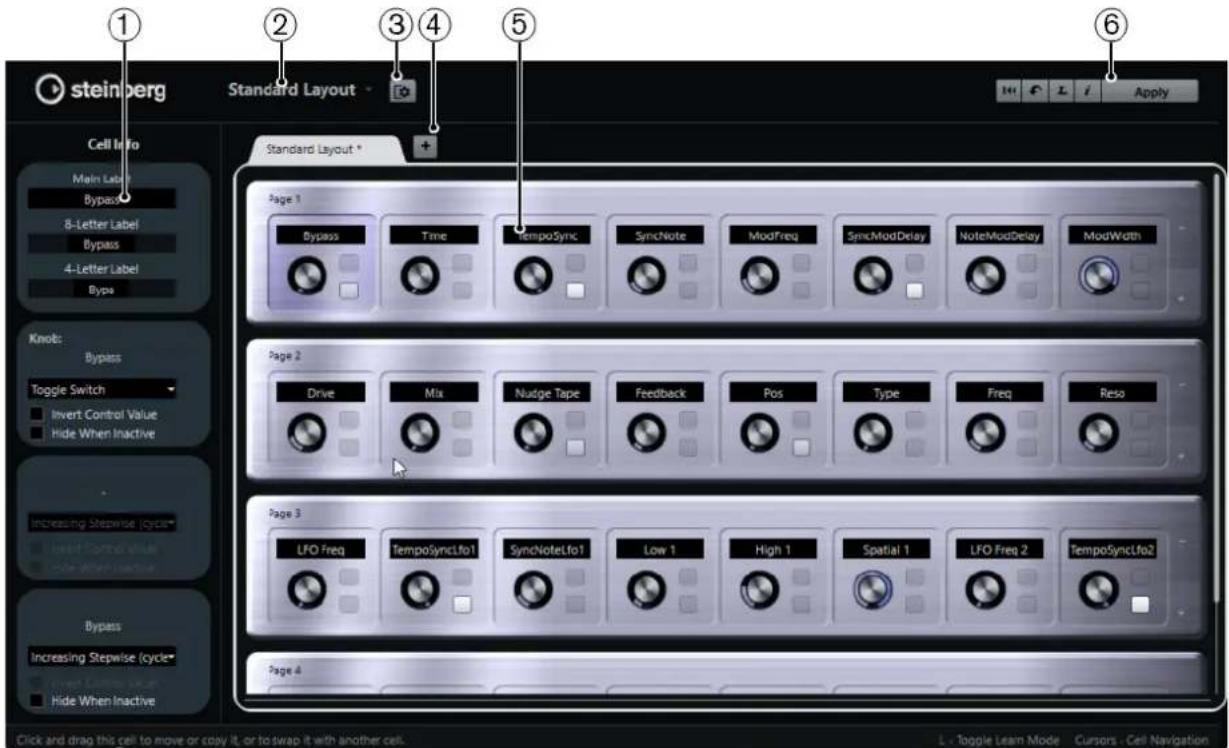
Contient la configuration des paramètres du composant sélectionné et ses assignations. La section du haut regroupe les paramètres de l'étiquette. La section du bas contient les paramètres du potentiomètre et des commutateurs.
2 Sélection de configuration
Indique le nom de la configuration. Cliquez dessus pour sélectionner une autre configuration.
3 Configurer composants
Permet d'ouvrir la section Info de composant et d'y définir le nombre de composants par page ou de sélectionner la disposition des commutateurs dans les pages. Pour définir le nombre de commutateurs à afficher par composant, activez/désactivez des commutateurs.
4 Ajouter nouvelle configuration matériel
Permet d'ajouter une configuration correspondant à un type de périphérique matériel particulier. Pour supprimer une configuration de périphérique matériel, cliquez sur le bouton Fermer correspondant.
5 Section des configurations
Contient les configurations, c'est-à-dire les représentations des périphériques matériels utilisés pour contrôler les paramètres du plug-in. Vous pouvez modifier les assignations de paramètres, les noms qui figurent dans les étiquettes textuelles, la configuration des composants et l'ordre des composants et des pages.
6 Barre d'outils
Permet d'afficher les outils qui permettent de configurer la configuration.
7 Barre d'état
Indique des informations sur un élément quand vous le survolez avec le pointeur de la souris dans la fenêtre de l'éditeur.
LIENS ASSOCIÉS
Barre d'outils de l'Éditeur de télécommandes à la page 523
Barre d'outils de l'Éditeur de télécommandes
Regroupe les outils qui permettent de configurer la disposition.
Supprimer toutes les assignations
1
Permet de supprimer toutes les assignations de paramètres.
Utiliser la configuration d'usine par défaut/Copier la configuration de l'autre onglet
C
Permet de restaurer la configuration par défaut de la disposition actuelle ou de copier la configuration d'une page de disposition sur une autre.
Permet d'activer/désactiver le mode Acquisition pour l'Éditeur de télécommandes.
Activer/Désactiver la vue d'inspection des assignations
i
Permet d'afficher l'assignation actuelle de tous les composants d'une disposition.
Appliquer disposition actuelle
Apply
Permet d'enregistrer la configuration. Si le contrôleur externe prend en charge cette fonction, les modifications seront immédiatement répercutées sur ses commandes.
Configuration du contrôle
Vous pouvez définir le style de contrôle des commutateurs ou potentiomètres auxquels vous avez assigné une fonction. Il est ainsi possible de configurer l'anneau de LED ou le comportement de cet anneau (au lieu d'une valeur continue, opter pour un contrôle en alternance), par exemple.
Pour ouvrir le panneau Configuration du contrôle, faites un clic droit sur une commande.
À NOTER
Tous les périphériques de contrôle ne prennent pas en charge tous les types de contrôle.
Configuration des types de contrôles pour les potentiomètres
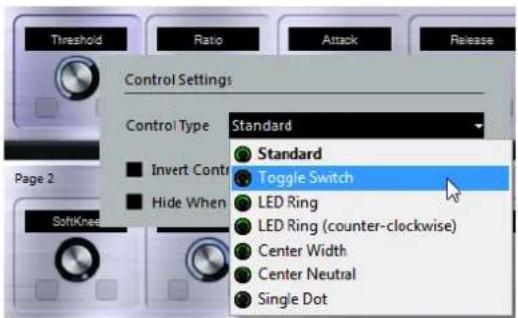
text_image
Threshold Ratio Attack Release Control Settings Control Type Standard Invert Control Hide When SoftKnee Page 2 Toggle Switch LED Ring LED Ring (counter-clockwise) Center Width Center Neutral Single DotVoici les types de contrôles disponibles pour les potentiomètres :
Standard
Potentiomètre standard dont le style de LED n'est pas défini.
Commutateur Alterner
Potentiomètre à deux états.
Anneau LED
Anneau de LED autour d'un potentiomètre. Ces LED s'éclairent dans le sens des aiguilles d'une montre.
Anneau de LED autour d'un potentiomètre. Ces LED s'éclairent dans le sens inverse des aiguilles d'une montre.
Centre - Largeur
Anneau de LED qui commence en haut au centre du potentiomètre et s'étend simultanément dans les deux sens quand vous augmentez la valeur du paramètre.
Centre - Neutre
Anneau de LED qui commence en haut au centre du potentiomètre et s'étend soit vers la gauche, soit vers la droite, comme une commande de panoramique, par exemple.
Point unique
Anneau de LED autour d'un potentiomètre. Le paramètre augmente dans le sens des aiguilles d'une montre et un point indique sa valeur.
Configuration des types de contrôles pour les commutateurs
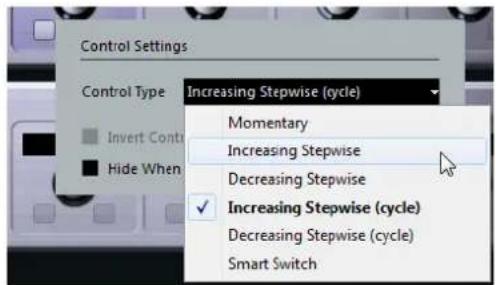
Voici les options disponibles pour les commutateurs :
Momentanée
Permet d'activer la fonction assignée tant que le commutateur est maintenu enfoncé.
Monter en incréments
Permet d'augmenter pas par pas la valeur du paramètre jusqu'à atteindre la valeur maximale.
Descendre en incréments
Permet de réduire pas par pas la valeur du paramètre jusqu'à atteindre la valeur minimale.
Monter en incréments (en continu)
La valeur du paramètre augmente pas par pas et une fois la valeur maximale atteinte, elle reprend à partir de la valeur minimale.
Descendre en incréments (en continu)
La valeur du paramètre diminue pas par pas et une fois la valeur minimale atteinte, elle reprend à partir de la valeur maximale.
Smart Switch
Permet d'alterner entre deux états chaque fois que le commutateur est enfoncé. Si vous maintenez le commutateur enfoncé, vous passerez en mode Momentanée.
Inverser valeur du contrôle
Permet d'inverser l'état ou la valeur de la commande.
Masquer si inactif
Cette option permet de masquer les paramètres du plug-in quand ceux-ci sont inactifs ou désactivés.
Assigner de paramètres aux commandes
PROCÉDER AINSI
-
Dans la barre d'outils de l'Éditeur de télécommandes, cliquez sur Activer/Désactiver mode acquisition.
-
Sélectionnez la commande que vous souhaitez assigner à un paramètre du plug-in.
-
Procédez de l'une des manières suivantes :
• Cliquez sur un paramètre sur l'interface du plug-in.
- Double-cliquez sur une commande dans L'Éditeur de télécommandes et sélectionnez un paramètre dans la liste de paramètres de plug-in disponibles.
4. Appuyez sur Échap pour sortir du mode Acquisition.
RÉSULTAT
Le paramètre est assigné à la commande.
À NOTER
Pour supprimer l'assignation des paramètres d'un composant, activez le mode Acquisition, sélectionnez le composant en question et appuyez sur Supprimer ou sur Retour arrière.
LIENS ASSOCIÉS
Barre d'outils de l'Éditeur de télécommandes à la page 523
Éditer la disposition des commandes
Dans la section de disposition des commandes, vous pouvez réaliser plusieurs opérations d'édition et organiser les pages à votre convenance.
• Pour passer d'un composant à l'autre, servez-vous des touches du curseur.
- Pour changer de commande dans les composants en mode Acquisition, appuyez sur Maj et servez-vous des touches du curseur.
- Pour passer d'une disposition à l'autre, servez-vous des touches Tabulation et Maj-Tabulation.
- Pour copier la configuration d'un composant sur un autre, sélectionnez ce composant, appuyez sur Alt et faites-le glisser sur le composant de destination.
- Pour déplacer un composant, faites-le glisser sur un composant vide.
- Pour intervertir les contenus de deux composants, appuyez sur Ctrl/Cmd et faites glisser un composant sur l'autre.
À NOTER
La fonction glisser-déposer fonctionne également entre les pages.
- Pour ajouter une page à une disposition, cliquez sur Ajouter une page.
text_image
S3 QC6 Add New Page- Pour supprimer une page, cliquez sur Supprimer la page actuelle.
- Pour définir l'étiquette d'un composant, servez-vous des trois zones de textes situées en haut de l'Inspecteur.
La première zone de texte affiche le nom entier, tel qu'il apparaît sur le composant. Dans la seconde, vous pouvez saisir un nom comportant jusqu'à huit caractères, et jusqu'à quatre caractères dans la troisième.
À NOTER
Ceci peut s'avérer utile si les champs de valeur de vos périphériques externes n'affichent qu'un nombre limité de caractères, par exemple.
Apple Remote (macOS uniquement)
De nombreux ordinateurs Apple sont livrés avec une petite télécommande, l'Apple Remote, qui vous permet de contrôler à distance certaines fonctions de Cubase.
- Pour ouvrir les paramètres Apple Remote Control, sélectionnez Studio > Configuration du studio, puis dans la liste de Périphériques, sélectionnez Apple Remote Control.

Liste des commandes de l'Apple Remote. Ouvrez le menu local pour sélectionner le paramètre de Cubase que vous souhaitez assigner à cette commande.
Désactiver quand l'application n'est pas au premier plan
Activez cette option si vous ne souhaitez pas que l'Apple Remote contrôle Cubase quand il n'est pas au premier plan.
Par défaut, l'Apple Remote contrôle toujours l'application de premier plan sur votre ordinateur Macintosh, à condition que cette application soit compatible avec l'Apple Remote.
Contrôles instantanés VST (non compris dans Cubase LE)
Si vous possédez un périphérique de contrôle externe, vous pouvez contrôler jusqu'à huit paramètres d'un instrument VST à l'aide de la fonction Contrôles instantanés VST de Cubase.
LIENS ASSOCIÉS
Contrôles instantanés VST (non compris dans Cubase LE) à la page 505
Paramètres en temps réel
Le MIDI en temps réel vous permet de modifier ou de transformer des événements MIDI sur des pistes MIDI ou d'Instrument avant qu'ils soient transmis aux sorties MIDI. Vous pouvez ainsi modifier la façon dont les données MIDI sont lues.
Les événements MIDI de la piste eux-mêmes ne sont pas affectés. Par conséquent, les modifications MIDI en temps réel n'apparaissent dans aucun éditeur MIDI.
Les fonctions suivantes vous permettent de modifier les événements MIDI en temps réel :
• Paramètres de piste MIDI
• Paramètres MIDI
• Transposer et Vélocité sur la ligne d'infos
À NOTER
Si vous souhaitez convertir les paramètres d'une piste en événements MIDI réels, sélectionnez MIDI > Geler paramètres MIDI ou MIDI > Mélanger MIDI dans la boucle.
LIENS ASSOCIÉS
Fusionner des événements MIDI dans un nouveau conteneur à la page 543
Paramètres de piste MIDI
Les paramètres de piste MIDI se trouvent tout en haut de l'Inspecteur des pistes MIDI et d'Instrument.
Ces réglages affectent les fonctionnalités de base de la piste (Mute, Solo, préparation en enregistrement, etc.) ou envoient d'autres données MIDI aux péripéhriques connectés (Program Change, Volume, etc.).
Les paramètres de piste suivants vous permettent de modifier les événements MIDI en temps réel :
• Volume MIDI
- Panoramique MIDI
- Délai de piste
LIENS ASSOCIÉS
Inspecteur des pistes MIDI à la page 112
Paramètres MIDI
Les paramètres MIDI vous permettent de modifier des événements MIDI pendant la lecture.
Voici ce à quoi vous pouvez les utiliser :
• Pour modifier des événements MIDI déjà présents sur des pistes MIDI ou d'Instrument.
- Pour modifier en direct des événements MIDI que vous jouez.
À NOTER
Pour modifier en direct des événements joués, sélectionnez la piste et activez-la pour l'enregistrement, et activez l'option MIDI Thru actif dans la boîte de dialogue Préférences (page MIDI).
Section Paramètres MIDI
- Pour ouvrir la section Paramètres MIDI, sélectionnez une piste MIDI, puis dans l'Inspecteur, cliquez sur Paramètres MIDI.
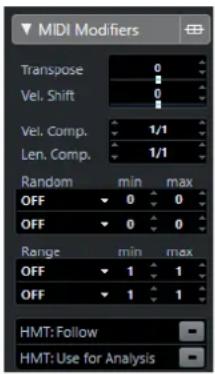
text_image
MIDI Modifiers Transpose 0 Vel. Shift 0 Vel. Comp. 1/1 Len. Comp. 1/1 Random min max OFF 0 0 OFF 0 0 Range min max OFF 1 1 OFF 1 1 HMT: Follow HMT: Use for AnalysisÀ NOTER
Si vous désirez comparer le résultat obtenu après avoir appliqué vos paramètres par rapport aux données MIDI non traitées, utilisez le bouton de contournement qui se trouve dans la section des Paramètres MIDI. Quand ce bouton est activé, les nouvelles valeurs des paramètres MIDI sont provisoirement désactivées.
Transposer
Permet de transposer toutes les notes se trouvant sur la piste, par pas d'un demi-ton. Des valeurs de transposition extrêmes peuvent donner des résultats plutôt étranges, voire indésirables.
Changement de vélocité
Permet d'ajouter une valeur de vélocité à toutes les notes de la piste. Les valeurs positives augmentent la vélocité, tandis que les valeurs négatives réduisent la vélocité.
Compression de Vélocité (Comp.Vel.)
Permet de créer un multiplicateur s'appliquant à la vélocité de toutes les notes de la piste. La valeur est définie par un numérateur et un dénominateur. Ce paramètre a également une incidence sur les différences de vélocité entre les notes. Il compresse ou étend la plage de vélocité.
Les valeurs inférieures à 1/1 compressent la plage de vélocité. Les valeurs supérieures à 1/1, de même que les valeurs de Changem. vél. négatives, étendent la plage de vélocité.
IMPORTANT
La vélocité maximale est de 127, il n'est pas possible d'aller au-delà.
À NOTER
Vous pouvez combiner ce paramètre avec le paramètre Changem. vél..
Compression de la durée (Comp. long.)
Permet de créer un multiplicateur s'appliquant à la longueur de toutes les notes de la piste. La valeur est définie par un numérateur et un dénominateur.
Aléatoire
Permet d'appliquer des variations aléatoires à diverses propriétés des notes MIDI.
Intervalle
Permet de définir un intervalle de hauteurs ou de vélocités de notes puis, au choix, de contraindre toutes les notes à rester dans cet intervalle ou d'exclure de la lecture toutes les notes hors de cet intervalle.
HMT: Suivre (Cubase Elements uniquement)
Activez cette option pour appliquer un accordage Hermode aux notes de cette piste.
HMT: Utiliser pour analyse (Cubase Elements uniquement)
Activez cette option pour utiliser les notes que vous jouez sur cette piste pour calculer le réaccordage.
Configurer des variations aléatoires
Vous pouvez configurer des variations aléatoires s'appliquant à la position, à la hauteur, à la vélocité et à la durée des événements MIDI en utilisant un ou deux générateurs aléatoires.
PROCÉDER AINSI
- Sélectionnez une piste MIDI ou d'Instrument.
- Dans l'Inspecteur, ouvrez la section Paramètres MIDI.
- Ouvrez le menu local Aléatoire et sélectionnez la propriété de note à laquelle vous souhaitez appliquer une variation aléatoire.
- Définissez les limites de la variation aléatoire dans les deux champs de valeurs numériques.
Les valeurs sont comprises entre la valeur minimale et la valeur maximale. Vous ne pouvez pas définir une valeur min supérieure à la valeur max. - Facultatif : répétez l'opération pour d'autres valeurs aléatoires.
- Lisez la piste afin d'entendre la variation aléatoire des événements.
RÉSULTAT
Les propriétés correspondantes varient de façon aléatoire.
À NOTER
Selon le contenu de la piste, il se peut que certaines variations ne soient pas perceptibles immédiatement, voire qu'elles n'aient aucun effet.
À LA FIN DE CETTE ÉTAPE
Désactivez la fonction aléatoire en ouvrant le menu local Aléatoire et en sélectionnant Éteint.
Configuration d'intervalles
Vous pouvez exclure des hauteurs ou des vélocités qui ne correspondent pas à un intervalle particulier ou faire en sorte qu'elles soient obligatoirement comprises dans un intervalle particulier.
PROCÉDER AINSI
- Sélectionnez une piste MIDI ou d'Instrument.
- Dans l'Inspecteur, ouvrez la section Paramètres MIDI.
- Ouvrez le menu local Intervalle et sélectionnez un mode.
- Définissez les valeurs minimale et maximale dans les deux champs situés à droite.
À NOTER
Vous pouvez paramétrer indépendamment les deux fonctions d'Intervalle.
À LA FIN DE CETTE ÉTAPE
Pour désactiver la fonction, ouvrez le menu local Intervalle et sélectionnez Éteint.
Modes d'intervalle
Dans le menu local Intervalle, vous pouvez sélectionner différents modes d'intervalle. Les valeurs sont indiquées sous forme de nombres compris entre 0 et 127 pour les modes de vélocité et sous forme de noms de notes compris entre C-2 et G8 pour les modes de hauteur.
Limite vél.
Permet de contraindre toutes les valeurs de vélocité à ne pas dépasser l'intervalle compris entre les valeurs min et max. Les valeurs inférieures à la limite inférieure adoptent la valeur min et les valeurs supérieures à la limite supérieure s'alignent sur la valeur max.
Filtre vél.
Permet d'exclure les notes dont les valeurs de vélocité sont inférieures à la valeur min ou supérieures à la valeur max.
Limite note
Permet de transposer par octaves toutes les notes inférieures à la valeur min vers le haut et toutes les notes supérieures à la valeur max vers le bas.
Filtre note
Permet d'exclure les notes inférieures à la valeur min ou supérieures à la valeur max.
Appliquer l'accordage Hermode (Cubase Elements uniquement)
L'accordage Hermode vous permet de réaccorder les notes que vous jouez. Il permet de créer des fréquences claires toutes les quintes et les tierces, par exemple. Ce réaccordage ne concerne que les notes individuelles et préserve les rapports de hauteur entre les touches et les notes. Le réaccordage est un processus continu qui tient compte du contexte musical.
PROCÉDER AINSI
- Sélectionnez une piste MIDI ou d'Instrument.
- Dans l'Inspecteur, ouvrez la section Paramètres MIDI.
- Activez HMT: Suivre.
- Activez HMT : Utiliser pour analyse pour utiliser les notes que vous jouez pour calculer le réaccordage.
À NOTER
Si vous utiliser des pistes intégrant un piano acoustique, activez l'option HMT : Utiliser pour analyse et désactivez l'option HMT : Suivre. Ainsi, le piano n'est pas réaccordé d'une façon qui pourrait sembler artificielle.
- Sélectionnez Projet > Configuration du projet pour ouvrir la boîte de dialogue Configuration du projet.
- Ouvrez le menu local Type HMT et sélectionnez l'une des options proposées.
- Jouez quelques notes.
Le recalcul des notes peut prendre un moment, ce qui fait que vous n'entendez pas toujours immédiatement le résultat du réaccordage.
À NOTER
Les notes qui sont générées par des plug-ins MIDI ne sont pas prises en compte.
RÉSULTAT
Si vous utilisez un instrument VST 3 qui prend en charge les technologies Micro Tuning et Note Expression, les notes seront réaccordées de façon dynamique à mesure que vous les jouerez. Avec les instruments VST qui prennent en charge la Note Expression, l'accordage Hermode fonctionne également en mode MIDI Thru.
Si vous utilisez une piste sur laquelle un instrument VST 2 a été chargé, les notes que vous jouez sont réaccordées chaque fois que vous appuyez sur une touche.
LIENS ASSOCIÉS
Accordage Hermode à la page 533
Accordage Hermode
Vous avez le choix entre différents types d'accordage Hermode.
- Pour sélectionner un type d'accordage Hermode, sélectionnez Projet > Configuration du projet, puis sélectionnez une option dans le menu local Type HMT.
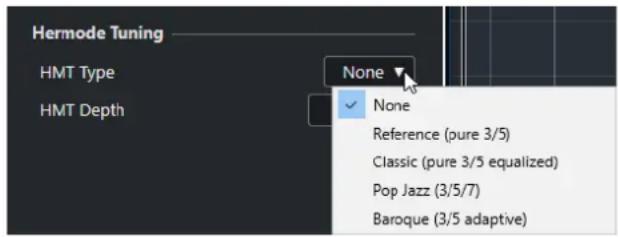
Voici les options disponibles :
Néant
Aucun accordage ne s'applique.
Accorde selon des tierces et des quintes pures.
Accorde selon des tierces et des quintes pures. En situation de conflit, une légère égalisation s'applique également. Ce type d'accordage convient à tous les styles de musique.
Pop Jazz (3/5/7)
Accorde selon des tierces et des quintes pures, et selon des septièmes naturelles. Il est recommandé d'éviter ce type d'accordage pour la musique polyphonique. Essayez-le plutôt sur de la pop ou du jazz.
Accorde selon des tierces et des quintes pures. Le degré de pureté change en fonction de la séquence harmonique. Ce type d'accordage est adapté aux orgues d'église et à la musique polyphonique.
Gel des paramètres MIDI
Vous pouvez appliquer de façon définitive tous les paramètres de filtrage à la piste sélectionnée. Les paramètres sont appliqués aux événements de la piste et tous les paramètres MIDI sont configurés sur zéro.
PROCÉDER AINSI
-
Sélectionnez la piste MIDI.
-
Sélectionnez MIDI > Geler paramètres MIDI.
RÉSULTAT
Les paramètres suivants sont gelés :
- Plusieurs paramètres de la section supérieure de l'Inspecteur, notamment Délai, Sélecteur de programme et Sélection de banque.
- Les paramètres de la section Paramètres MIDI, par exemple Transposition, Changem. vél., Comp. vél. et Comp. long..
- Les paramètres de la ligne d'infos Transposition et Vélocité.
LIENS ASSOCIÉS
Inspecteur des pistes MIDI à la page 112
Transposer et Vélocité sur la ligne d'infos
Vous pouvez éditer la transposition et la vélocité des conteneurs MIDI sélectionnés à partir de la ligne d'infos. Les notes ne sont affectées qu'en lecture.
- Utilisez le champ Transposer pour transposer les conteneurs sélectionnés par pas d'un demi-ton.
La valeur s'ajoute à la transposition définie pour toute la piste. - Servez-vous du champ Vélocité pour décaler la vélocité dans les conteneurs sélectionnés. La valeur s'ajoute aux vélocités des notes des conteneurs.
Utilisation des périphériques MIDI
Le Gestionnaire de périphériques MIDI permet de travailler avec les périphériques MIDI, qui sont des représentations de périphériques MIDI externes.
Il est possible d'installer des périphériques MIDI prédéfinis ou d'en définir de nouveaux afin de bénéficier d'un contrôle global ou de sélectionner des patches.
Messages Program Change (changement de programme) et Bank Select (sélection de banque)
Pour sélectionner un patch, c'est-à-dire un son de votre périphérique MIDI, il vous faut transmettre un message Program Change à ce périphérique.
Messages Program Change
Il est possible d'enregistrer les messages Program Change ou de les inclure dans un conteneur MIDI. Vous pouvez ouvrir l'Inspecteur de la piste MIDI et sélectionner une valeur dans le champ Sélecteur de programme.
Les messages Program Change vous permettent de sélectionner un patch parmi les 128 différents patches de votre périphérique MIDI.
Messages Bank Select
Cependant, de nombreux instruments MIDI contiennent un grand nombre d'emplacements de patches. Pour que ceux-ci soient disponibles à partir de Cubase, vous devez transmettre des messages Bank Select.
Les messages Bank Select vous permettent de sélectionner un programme parmi les 128 différents programmes de votre périphérique MIDI.
Si votre périphérique prend en charge les messages MIDI Bank Select, vous pouvez ouvrir l'Inspecteur de la piste MIDI et y sélectionner une valeur de banque dans le champ Sélection de banque, puis sélectionner un programme de cette banque dans le champ Sélecteur de programme.
Malheureusement, tous les fabricants d'instruments n'utilisent pas les mêmes schémas pour les messages de sélection de banque, ce qui peut donner lieu à des erreurs et rendre difficile la sélection du bon son. Par ailleurs, il semble inutilement compliqué de sélectionner les patches en les désignant par leurs numéros, les patches étant la plupart du temps désignés par des noms de nos jours.
Le Gestionnaire de périphériques MIDI permet de choisir les périphériques MIDI utilisés et de définir sur quel périphérique chaque piste MIDI est routée. Vous pouvez ainsi sélectionner les patches d'après leurs noms dans la liste des pistes ou dans l'Inspecteur.
LIENS ASSOCIÉS
Gestionnaire de périphériques MIDI à la page 536
Banques de patches
La liste de Banques de patches peut comporter deux ou plusieurs banques principales, selon le périphérique sélectionné.
En effet, les différents types de patches sont gérés différemment dans les instruments. Les patches, par exemple, sont généralement des programmes normaux que vous utilisez un par un. En revanche, les performances peuvent regrouper plusieurs programmes qui sont parfois répartis sur le clavier, superposés ou joués en parallèle (instruments multitimbraux), etc.
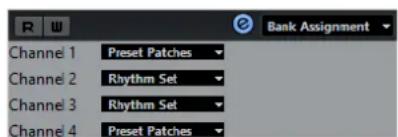
Pour les périphériques qui comportent plusieurs banques, vous pouvez sélectionner Assignat. banque afin de définir quelle banque un canal MIDI spécifique doit utiliser.
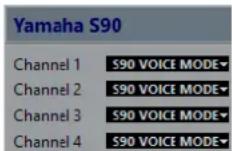
L'Assignation de banque détermine quelle banque est affichée quand vous sélectionnez des programmes d'après leur nom pour le périphérique dans la liste des pistes ou l'Inspecteur.
De nombreux instruments utilisent le canal MIDI 10 uniquement pour la batterie, par exemple. Le cas échéant, sélectionnez la banque Batterie, Ensemble rythmique ou Percussion pour le canal 10 dans cette liste. Vous pourrez ainsi sélectionner l'un des kits de batterie dans la liste des pistes ou dans l'Inspecteur.
Gestionnaire de périphériques MIDI
Le Gestionnaire de périphériques MIDI vous permet d'installer des périphériques MIDI prédéfinis ou d'en définir de nouveaux.
- Pour ouvrir le Gestionnaire de périphériques MIDI, sélectionnez Studio > Plus d'options > Gestionnaire de périphériques MIDI.
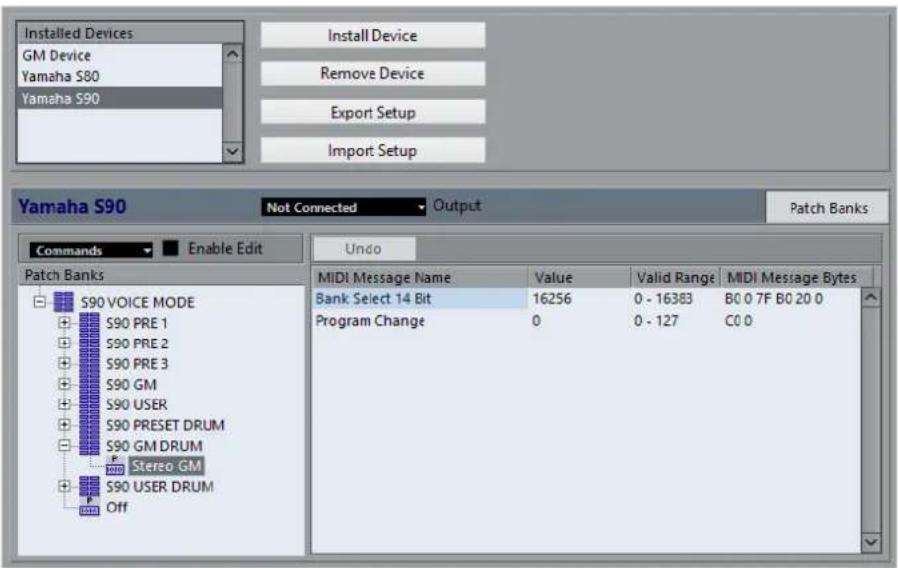
text_image
Installed Devices GM Device Yamaha S80 Yamaha S90 Install Device Remove Device Export Setup Import Setup Yamaha S90 Not Connected Output Patch Banks Commands Enable Edit Undo Patch Banks S90 VOICE MODE S90 PRE 1 S90 PRE 2 S90 PRE 3 S90 GM S90 USER S90 PRESET DRUM S90 GM DRUM Stereo GM S90 USER DRUM Off MIDI Message Name Value Valid Range MIDI Message Bytes Bank Select 14 Bit 16256 0 - 16383 B0 0 7F B0 20 0 Program Change 0 0 - 127 C0 0Liste Périphériques installés
Liste des périphériques MIDI connectés et des configurations de périphériques importées.
Installer périphérique
Permet d'installer un périphérique prédéfini. Ces préréglages sont de simples scripts de noms de patches et n'intègrent pas de schémas d'assignation de paramètres ou de commandes, ni aucune interface graphique.
Pour de plus amples informations sur les scripts de noms de patches, voir le document séparé Périphériques MIDI.
Retirer périphérique
Permet de retirer le périphérique sélectionné.
Exporter configuration
Permet d'exporter la configuration du périphérique MIDI sous forme de fichier XML.
Importer configuration
Permet d'importer un fichier XML de configuration de périphérique MIDI. Les configurations de périphériques peuvent inclure les schémas d'assignation de paramètres et/ou les données des patches. Les configurations de périphériques s'installent également à la liste des périphériques installés lors de leur importation.
Sortie
Permet de sélectionner une sortie MIDI pour le périphérique sélectionné.
Activer l'édition
Activez cette option pour pouvoir éditer le périphérique sélectionné.
Commandes
Permet d'éditer le périphérique sélectionné. La structure des patches du périphérique sélectionné est affichée à gauche.
Messages MIDI
Indique quels messages MIDI sont transmis pour sélectionner le patch en surbrillance dans la liste à gauche.
Commandes des patches
Dans le Gestionnaire de périphériques MIDI, les patches peuvent être organisés dans des banques, des dossiers et des préréglages.
À NOTER
Activez l'option Activer l'édition pour utiliser le menu local Commandes du périphérique sélectionné.
Le menu local Commandes contient les options suivantes :
Créer banque
Permet de créer une nouvelle banque dans la liste Banques de patches. Pour la renommer, il suffit de cliquer dessus puis de saisir un nouveau nom.
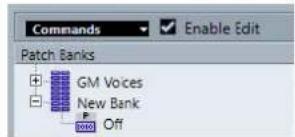
Quand vous définissez plus d'une banque, une option Assignat. banque s'ajoute au menu local situé en haut de la fenêtre. Il sert à assigner les banques aux différents canaux MIDI.
Quand vous définissez plus d'une banque, un bouton Assignat. banque apparaît à côté du bouton Banques de patches.
Nouveau dossier
Permet de créer un nouveau sous-dossier dans la banque ou le dossier sélectionné. Ce sous-dossier peut par exemple correspondre à un groupe de patches du périphérique MIDI ou simplement à une catégorie de sons.
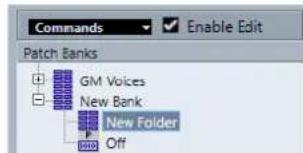
Permet d'ajouter un nouveau préréglage dans la banque ou le dossier sélectionné. Quand vous le sélectionnez, les événements MIDI correspondants s'affichent à droite. La valeur de changement de programme par défaut des nouveaux préréglages est 0, mais vous pouvez en choisir une autre dans la colonne Valeur.
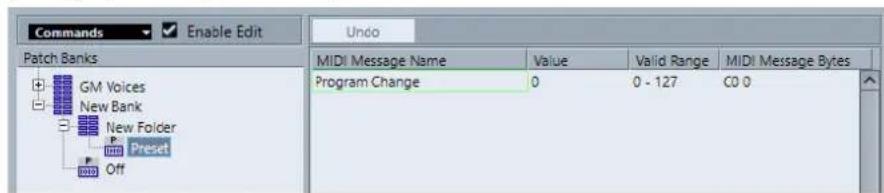
text_image
Commands Enable Edit Undo Patch Banks GM Voices New Bank New Folder Preset Off MIDI Message Name Value Valid Range MIDI Message Bytes Program Change 0 0 - 127 C0 0Il est possible de déplacer les préréglages dans d'autres banques et dossiers en les y faisant glisser.
Ajouter plusieurs préréglages
Permet de définir une suite de préréglages et d'ajouter ces préréglages à la banque ou au dossier sélectionné.
À NOTER
Vous pouvez supprimer des banques, dossiers ou préréglages en les sélectionnant puis en appuyant sur Retour arrière.
IMPORTANT
Pour des détails concernant l'utilisation d'événements MIDI pour sélectionner des sons dans le périphérique MIDI, reportez-vous à sa documentation.
LIENS ASSOCIÉS
Fonctions de l'ajout de préréglage à la page 539
Banques de patches à la page 536
Fonctions de l'ajout de préréglage
Quand vous ajoutez ou sélectionnez un préréglage pour la banque ou le dossier sélectionné, des fonctions supplémentaires deviennent disponibles à droite. Quand vous ajoutez plusieurs préréglages, la boîte de dialogue Ajouter plusieurs préréglages qui s'ouvre vous donne accès à d'autres fonctions.
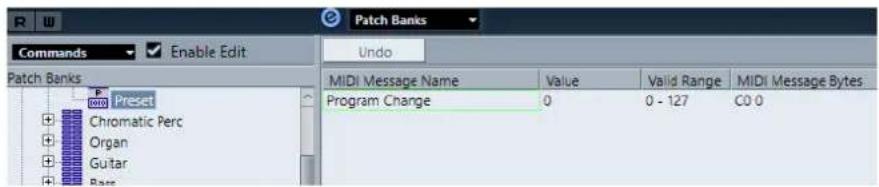
text_image
Patch Banks Commands Enable Edit Undo Patch Banks P Preset Chromatic Perc Organ Guitar Page MIDI Message Name Value Valid Range MIDI Message Bytes Program Change 0 0 - 127 C0 0Les colonnes suivantes sont disponibles :
Nom message MIDI
Nom du message MIDI.
- Pour modifier un événement, cliquez dessus et sélectionnez une autre option dans le menu local.
- Pour ajouter un événement, cliquez en dessous du dernier événement, et sélectionnez une option dans le menu local.
- Pour supprimer un événement, sélectionnez-le et appuyez sur Supprimer ou sur Retour arrière.
IMPORTANT
Quand vous insérez un événement de Sélection de banque, souvenez-vous que, selon le périphérique, il vous faudra sélectionner CC: BankSelect MSB, Sélection de banque 14 bits, Sélection de banque 14 bit 'MSB-LSB Swapped' ou une autre option.
Valeur
Valeur de l'événement.
Octets message MIDI
Octets du message de l'événement.
Plage valide
Plage valide de l'événement.
Nom par défaut
Quand il y a plusieurs préréglages, vous pouvez définir un nom par défaut. Les événements ajoutés porteront ce nom, suivi par un nombre.
Installer des périphériques MIDI prédéfinis
Vous pouvez installer des périphériques MIDI prédéfinis, c'est-à-dire des scripts de noms de patches qui ne comprennent pas de schéma d'assignation de paramètres.
PROCÉDER AINSI
- Sélectionnez Studio > Plus d'options > Gestionnaire de périphériques MIDI.
- Cliquez sur Installer périphérique.
-
Dans la boîte de dialogue Ajouter périphérique MIDI, procédez de l'une des manières suivantes :
-
Sélectionnez le script du périphérique dans la liste.
-
Sélectionnez Périphérique GM ou Périphérique XG si votre périphérique ne figure pas dans la liste alors qu'il est compatible avec ces normes, puis saisissez le nom de votre instrument dans la boîte de dialogue suivante.
-
Cliquez sur OK.
-
Sélectionnez le périphérique dans la liste Périphériques installés, puis ouvrez le menu local Sortie.
- Sélectionnez la sortie MIDI connectée à votre périphérique.
RÉSULTAT
La structure du script de noms de patches s'affiche. Elle comporte généralement un ou plusieurs niveaux de banques ou de groupes de patches.
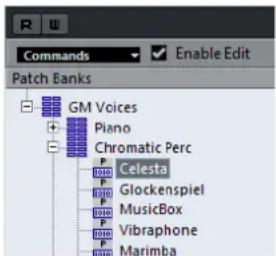
text_image
Commands Enable Edit Patch Banks GM Voices Piano Chromatic Perc Celesta Glockenspiel MusicBox Vibraphone MarimbaSélectionner des patches pour les périphériques installés
Si vous avez installé un périphérique et que vous l'avez sélectionné dans le menu local Routage de sortie pour la piste MIDI, vous pouvez sélectionner des patches d'après leur nom.
PROCÉDER AINSI
- Sélectionnez la piste MIDI que vous souhaitez associer au périphérique installé, puis ouvrez la section supérieure de l'Inspecteur.
- Ouvrez le menu local Routage de sortie et sélectionnez le périphérique installé.
La piste MIDI est alors routée sur la sortie MIDI définie pour le périphérique dans le Gestionnaire de périphériques MIDI. Les champs Sélection de banque et Sélecteur de programme sont remplacés par un seul champ intitulé Sélecteur de programme, qui est Éteint.
- Ouvrez le Sélecteur de programme.
Une liste de programmes identique à celle du Gestionnaire de périphériques MIDI s'affiche.
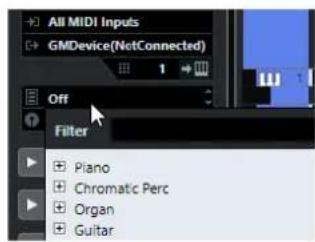
- Sélectionnez une entrée dans la liste.
RÉSULTAT
Le message MIDI correspondant est transmis au périphérique.
Renommer des patches dans des périphériques
Si vous avez remplacé certains des préréglages d'usine par vos propres patches, vous pouvez modifier le périphérique de sorte que la liste de noms de patches corresponde au périphérique.
PROCÉDER AINSI
- Sélectionnez Studio > Plus d'options > Gestionnaire de périphériques MIDI.
- Sélectionnez le périphérique dans la liste Périphériques installés.
Veillez à ce que l'onglet Banques de patches soit sélectionné.
- Activez l'option Activer l'édition.
- Dans la liste de Banques de patches, cliquez sur le nom du patch que vous souhaitez renommer.
- Saisissez le nouveau nom et appuyez sur Entrée.
RÉSULTAT
Le patch est renommé.
À LA FIN DE CETTE ÉTAPE
Pour éviter de modifier accidentellement le périphérique, désactivez l'option Activer l'édition.
Définir de nouveaux périphériques MIDI
Vous pouvez définir de nouveaux périphériques MIDI.
PROCÉDER AINSI
- Sélectionnez Studio > Plus d'options > Gestionnaire de périphériques MIDI.
- Cliquez sur Installer périphérique.
- Dans la boîte de dialogue Ajouter périphérique MIDI, sélectionnez Définir nouveau.
- Cliquez sur OK.
- Dans la boîte de dialogue Créer nouveau périphérique MIDI, saisissez le nom du périphérique et activez les canaux MIDI que vous souhaitez utiliser.
- Cliquez sur OK.
- Sélectionnez le périphérique dans la liste de Périphériques installés.
- Activez l'option Activer l'édition et organisez la structure des patches du nouveau périphérique dans le menu local Commandes.
Fonctions MIDI
Les fonctions MIDI vous permettent d'éditer définitivement des événements MIDI ou des conteneurs MIDI dans la fenêtre Projet ou à partir d'un éditeur MIDI.
Les événements affectés par une fonction MIDI dépendent de la fonction elle-même, de la fenêtre active et des données sélectionnées :
- Dans la fenêtre Projet, les fonctions MIDI s'appliquent à tous les conteneurs sélectionnés et affectent tous les types d'événements concernés.
- Dans les éditeurs MIDI, les fonctions MIDI s'appliquent à tous les événements sélectionnés. Quand aucun événement n'est sélectionné, tous les événements des conteneurs édités sont affectés.
À NOTER
Certaines fonctions MIDI ne s'appliquent qu'à des événements MIDI d'un type précis. Par exemple, la fonction Effacer les contrôleurs s'applique uniquement aux événements de contrôleur MIDI.
LIENS ASSOCIÉS
Paramètres en temps réel à la page 529
Boîte de dialogue Configuration de la transposition
La boîte de dialogue Configuration de la transposition contient des paramètres qui s'appliquent à la transposition des événements sélectionnés.
- Pour ouvrir la boîte de dialogue Configuration de la transposition, sélectionnez les notes MIDI que vous souhaitez transposer, puis sélectionnez MIDI > Configuration de transposition.
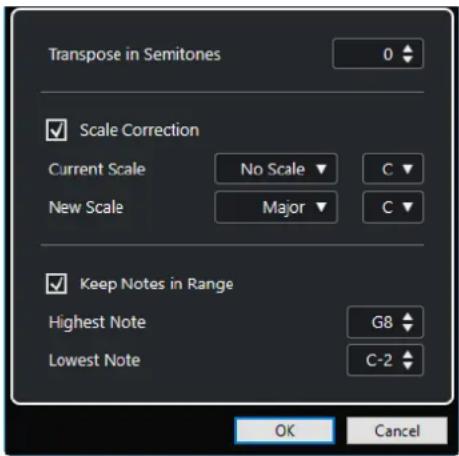
Les réglages suivants sont disponibles :
Transposer en demi-tons
Détermine le niveau de la transposition.
Correction de gamme
Permet de transposer les notes sélectionnées sur la note la plus proche dans un certain type de gamme. La tonalité est modifiée.
- Sélectionnez la fondamentale et le type de la gamme actuelle dans les menus locaux Gamme actuelle.
- Sélectionnez la fondamentale et le type de la nouvelle gamme dans les menus locaux Nouvelle gamme.
À NOTER
Si la nouvelle fondamentale est différente de la fondamentale actuelle, la tonalité sera entièrement différente.
Garder les notes dans l'intervalle
Permet de limiter la transposition des notes en fonctions des valeurs de Note la plus haute et de Note la plus basse.
À NOTER
Les notes ramenées dans l'intervalle par la transposition sont transposées dans une autre octave et leur hauteur transposée est préservée dans la mesure du possible. Quand l'écart entre les limites haute et basse est très faible, la note est transposée aussi loin que possible, c'est-à-dire sur les valeurs des paramètres Note la plus haute et Note la plus basse. Si vous configurez la Note la plus haute et la Note la plus basse sur la même valeur, toutes les notes seront transposées sur cette hauteur.
Fusionner des événements MIDI dans un nouveau conteneur
Vous pouvez fusionner tous les événements MIDI dans un nouveau conteneur, appliquer des paramètres MIDI, puis générer un nouveau conteneur.
PROCÉDER AINSI
-
Procédez de l'une des manières suivantes :
-
Rendez muettes toutes les pistes ou conteneurs que vous ne souhaitez pas inclure dans le mélange.
-
Activez le solo sur la piste qui contient les événements que vous souhaitez inclure dans le mélange.
-
Configurez les délimiteurs gauche et droit afin d'englober la zone que vous désirez mélanger.
À NOTER
Seuls les événements commençant à l'intérieur de la région ainsi délimitée seront inclus.
- Facultatif : Sélectionner une piste pour le nouveau conteneur.
Si vous ne sélectionnez aucune piste, une nouvelle piste MIDI sera créée. Si plusieurs pistes MIDI sont sélectionnées, le nouveau conteneur sera inséré sur la première piste sélectionnée.
-
Sélectionnez MIDI > Mélanger MIDI dans la boucle.
-
Dans la boîte de dialogue Options de fusion MIDI, configurez les paramètres à votre convenance.
- Cliquez sur OK.
RÉSULTAT
Un nouveau conteneur est alors créé entre les délimiteurs sur la piste de destination. Il contient les événements MIDI traités.
LIENS ASSOCIÉS
Boîte de dialogue Options de fusion MIDI à la page 544
Gel des paramètres MIDI à la page 534
Boîte de dialogue Options de fusion MIDI
- Pour ouvrir la boîte de dialogue Options de fusion MIDI, sélectionnez un conteneur MIDI, puis sélectionnez MIDI > Mélanger MIDI dans la boucle.
Voici les options disponibles :
Inclure effets d'Insert
Permet d'appliquer des paramètres MIDI.
Effacer destination
Permet de supprimer les données MIDI qui se trouvent entre les délimiteurs gauche et droit sur la piste de destination.
Inclure suivi d'événements
Permet d'inclure les événements qui sont placés en dehors du conteneur sélectionné mais l'affectent néanmoins lors du processus, par exemple un Program Change se trouvant juste avant le délimiteur gauche.
LIENS ASSOCIÉS
Suivi à la page 207
Appliquer les effets à un seul conteneur
Vous pouvez appliquer des paramètres MIDI à un seul conteneur.
PROCÉDER AINSI
- Configurez vos paramètres MIDI comme vous le désirez pour le conteneur.
- Réglez les délimiteurs de façon à délimiter le conteneur désiré.
- Dans la liste des pistes, sélectionnez la piste sur laquelle se trouve le conteneur.
- Sélectionnez MIDI > Mélanger MIDI dans la boucle.
- Dans la boîte de dialogue Options de fusion MIDI, activez l'option Effacer destination.
- Cliquez sur OK.
RÉSULTAT
Un nouveau conteneur est créé sur la même piste. Celui-ci contient les événements traités. Le conteneur d'origine est supprimé.
À LA FIN DE CETTE ÉTAPE
Désactivez ou réinitialisez tous les paramètres MIDI, de sorte que la piste soit lue comme auparavant.
Boîte de dialogue Décomposer le conteneur
Vous pouvez répartir les événements MIDI d'un conteneur sur différentes pistes ou couches en fonction des canaux ou des hauteurs de ces événements.
- Pour ouvrir la boîte de dialogue Décomposer le conteneur, sélectionnez le conteneur MIDI que vous souhaitez décomposer puis sélectionnez MIDI > Décomposer le conteneur.
Les réglages suivants sont disponibles :
Séparer par canaux
Permet de séparer les événements MIDI en fonction de leur canal. Cette option peut être utilisée sur des conteneurs MIDI routés sur le canal MIDI Tous et contenant des événements routés sur différents canaux MIDI.
Séparer par hauteurs de notes
Permet de séparer les événements MIDI en fonction de leur hauteur. Cette option peut s'avérer utile pour les pistes rythmiques et de percussions car chaque note correspond habituellement à un son de percussion particulier.
Affichage optimisé
Permet de supprimer automatiquement les passages silencieux des conteneurs de destination.
À NOTER
Cette option n'est pas disponible quand l'option Dissoudre sur couches est activée.
Dissoudre sur couches
Permet de dissoudre le conteneur sur différentes couches.
Dissoudre les conteneurs sur des canaux séparés
Vous pouvez dissoudre des conteneurs MIDI qui contiennent des événements routés sur différents canaux MIDI pour les répartir dans des conteneurs créés sur de nouvelles pistes routées sur les canaux MIDI correspondants.
PROCÉDER AINSI
- Sélectionnez les conteneurs qui contiennent les événements MIDI routés sur différents canaux.
- Sélectionnez MIDI > Dissoudre les conteneurs.
- Activez l'option Séparer par canaux.
- Cliquez sur OK.
RÉSULTAT
Pour chaque canal MIDI utilisé dans les conteneurs sélectionnés, une nouvelle piste MIDI est créée et configurée sur le canal MIDI correspondant. Chaque événement est ensuite copié dans le conteneur se trouvant sur la piste routée sur le canal MIDI correspondant, et les conteneurs d'origine sont rendus muets.
Configuration des canaux MIDI
Régler une piste sur le canal MIDI Tous a pour effet de faire jouer chaque événement MIDI sur son canal MIDI d'origine, au lieu du canal choisi pour l'ensemble de la piste.
Il y a deux situations principales où des pistes réglées sur le canal Tous sont utiles :
- Lorsque vous enregistrez sur plusieurs canaux MIDI en même temps.
Vous pouvez par exemple avoir un clavier MIDI scindé en plusieurs zones, où chaque zone envoie des données MIDI sur un canal séparé. En configurant le canal sur Tous, vous pourrez lire l'enregistrement avec des sons différents pour chaque zone (puisque les différentes notes MIDI jouent sur des canaux MIDI séparés).
- Lorsque vous avez importé un Fichier MIDI de Type 0.
Les fichiers MIDI de Type 0 ne contiennent qu'une seule piste, avec des notes réparties sur 16 canaux MIDI différents. Si vous configurez cette piste sur un canal MIDI spécifique, toutes les notes du fichier MIDI seront jouées avec le même son. En configurant la piste sur Quelconque, vous pourrez faire en sorte que le fichier importé soit lu comme prévu.
Dissoudre les conteneurs selon la hauteur
Vous pouvez dissoudre des conteneurs MIDI qui contiennent des événements de hauteurs différentes pour les répartir dans des conteneurs créés sur de nouvelles pistes correspondant aux différentes hauteurs. Ce procédé s'avère utile pour les pistes de batterie MIDI ou les pistes d'échantillonneur, sur lesquelles les différentes hauteurs correspondent souvent à des sons distincts. En dissolvant ces conteneurs, vous pourrez travailler sur chaque son indépendamment sur des pistes distinctes.
PROCÉDER AINSI
- Sélectionnez les conteneurs qui contiennent les événements MIDI de hauteurs différentes.
- Sélectionnez MIDI > Dissoudre les conteneurs.
- Activez l'option Séparer par hauteurs de notes.
- Cliquez sur OK.
RÉSULTAT
Pour chaque hauteur MIDI utilisée dans les conteneurs sélectionnés, une nouvelle piste MIDI est créée. Chaque événement est ensuite copié dans le conteneur situé sur la piste à laquelle correspond sa hauteur, et les conteneurs d'origine sont rendus muets.
Répéter les événements MIDI de boucles de pistes indépendantes
Vous pouvez faire se répéter les événements MIDI compris dans une boucle de piste pour remplir un conteneur MIDI. Il est ainsi possible de convertir les événements d'une boucle de piste en événements MIDI à proprement parler.
CONDITION PRÉALABLE
Vous avez configuré une boucle de piste et l'Éditeur clavier est ouvert. Le conteneur se termine après la fin de la boucle de piste.
PROCÉDER AINSI
- Sélectionnez MIDI > Répéter la boucle.
RÉSULTAT
Les événements de la boucle de piste sont répétés jusqu'à la fin du conteneur. Les événements qui sont situés à droite de la boucle de piste dans le conteneur sont remplacés.
LIENS ASSOCIÉS
Configurer la Boucle de piste à la page 410
Étendre des notes MIDI
Vous pouvez étendre des notes MIDI de manière à leur faire atteindre les notes suivantes.
CONDITION PRÉALABLE
Un conteneur MIDI qui contient des événements de note est ouvert dans l'Éditeur clavier.
PROCÉDER AINSI
- Sélectionnez les événements de note que vous souhaitez étendre jusqu'aux notes suivantes.
- Sélectionnez MIDI > Fonctions > Legato.
RÉSULTAT
Les événements de note sélectionnés sont étendus jusqu'au début des notes suivantes.
À NOTER
Pour définir un espacement ou une superposition pour cette fonction, ajustez le paramètre Recouvrement avec Legato dans la boîte de dialogue Préférences (page Édition-MIDI).
LIENS ASSOCIÉS
Inspecteur de l'Éditeur clavier à la page 579
Fixer la longueur des notes MIDI
Vous pouvez conformer la durée des notes MIDI sélectionnées à la valeur de Longueur de quantification.
CONDITION PRÉALABLE
Un conteneur MIDI qui contient des événements de note est ouvert dans l'Éditeur clavier.
PROCÉDER AINSI
- Dans la barre d'outils Éditeur clavier, ouvrez le menu local Longueur de quantification et sélectionnez la longueur de note souhaitée.
- Sélectionnez les événements de note que vous souhaitez fixer.
- Sélectionner MIDI > Fonctions > Conformer les durées.
RÉSULTAT
Les événements de note sélectionnés sont conformés à la valeur de Longueur de quantification.
LIENS ASSOCIÉS
Barre d'outils de l'Éditeur clavier à la page 572
Fixer la vélocité des notes MIDI
Vous pouvez aligner la vélocité des notes MIDI sélectionnées sur la valeur de Vélocité des notes insérées.
CONDITION PRÉALABLE
Un conteneur MIDI qui contient des événements de note est ouvert dans l'Éditeur clavier.
PROCÉDER AINSI
- Dans la barre d'outils de l'Éditeur clavier, ouvrez le menu local Configurer les vélocités d'insertion et sélectionnez une valeur de vélocité.
- Sélectionnez les événements de note que vous souhaitez fixer.
- Sélectionner MIDI > Fonctions > Forcer la vélocité.
RÉSULTAT
Les événements de notes sélectionnés sont configurés sur la valeur de Vélocité des notes insérées.
LIENS ASSOCIÉS
Barre d'outils de l'Éditeur clavier à la page 572
Convertir les données de pédale de sustain en longueurs de notes
Vous pouvez utiliser les données de pédale de sustain pour modifier la longueur des notes MIDI. Si vous avez enregistré des données MIDI à l'aide d'un clavier MIDI en utilisant une pédale de sustain, il est ainsi possible de faire en sorte que les notes MIDI durent le temps que la pédale est restée enfoncée, afin de pouvoir éditer les notes par la suite.
CONDITION PRÉALABLE
Vous avez enregistré des données MIDI en utilisant un clavier MIDI et une pédale de sustain. Le conteneur MIDI est ouvert dans l'Éditeur clavier.
PROCÉDER AINSI
- Sélectionnez les événements de note.
- Sélectionnez MIDI > Fonctions > Pédale -> Durée note.
RÉSULTAT
Les notes sélectionnées sont allongées jusqu'au signal de position Off de la pédale et les événements de contrôleur On/Off du sustain sont supprimés.
Supprimer les recouvrements
Vous pouvez supprimer les recouvrements de notes de la même hauteur ou de hauteurs différentes. Cette fonction vous sera utile si vos instruments MIDI ne gèrent pas les événements qui se chevauchent.
PROCÉDER AINSI
- Sélectionnez les événements de note.
-
Procédez de l'une des manières suivantes :
-
Sélectionnez MIDI > Fonctions > Eff. chevauchements (Mono).
- Sélectionnez MIDI > Fonctions > Eff. chevauchements (Poly).
RÉSULTAT
Les notes MIDI qui se chevauchent sont raccourcies, de sorte qu'aucune note ne commence plus avant que la précédente se termine.
Édition de la vélocité
Vous pouvez traiter la vélocité des notes.
PROCÉDER AINSI
- Sélectionnez les événements de note.
- Sélectionnez MIDI > Fonctions > Vélocité.
- Ouvrez le menu local Type et sélectionnez une option.
- Selon le Type, saisissez un Ratio, une Quantité ou une valeur de Limite haute et de Limite basse.
- Cliquez sur OK.
RÉSULTAT
La vélocité des notes est traitée en fonction des paramètres que vous avez configurés.
LIENS ASSOCIÉS
Boîte de dialogue Vélocité à la page 549
Boîte de dialogue Vélocité
- Pour ouvrir la boîte de dialogue Vélocité, sélectionnez un conteneur MIDI, puis sélectionnez MIDI > Fonctions > Vélocité.
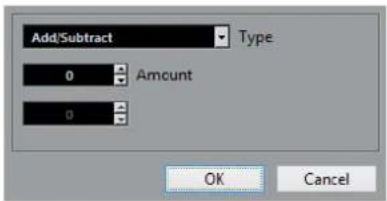
Permet d'ajouter la valeur Quantité à la valeur de vélocité. Vous pouvez saisir des valeurs positives et négatives.
Comprimer/Étirer
Servez-vous du paramètre Ratio (0 à 300 %) pour comprimer ou étendre la plage dynamique des notes MIDI. Avec un facteur supérieur à 1 (plus de 100 %), les différences entre les valeurs de vélocité sont étendues, tandis qu'elles sont comprimées avec un facteur inférieur à 1 (moins de 100 %).
- Pour comprimer la plage dynamique, définissez des valeurs de ratio inférieures à 100 %.
Après une compression, vous pouvez ajouter un certain niveau de vélocité afin de préserver le niveau moyen de vélocité.
- Pour étendre la plage dynamique, définissez des valeurs de ratio supérieures à 100 %.
Avant cette extension, vous pouvez régler la vélocité sur la valeur centrale de la plage.
Limiter
Permet de limiter les valeurs de vélocité de sorte qu'elles restent comprises entre les valeurs de Limite basse et de Limite haute.
Supprimer les notes doubles
Vous pouvez supprimer des conteneurs MIDI sélectionnés les notes doubles situées à la même hauteur et exactement à la même position. Il arrive que des notes soient doublées quand une quantification est appliquée à des notes enregistrées lors d'un enregistrement en mode boucle, par exemple.
PROCÉDER AINSI
- Sélectionnez le conteneur MIDI qui contient les doubles notes.
- Sélectionnez MIDI > Fonctions > Effacer les doublons.
RÉSULTAT
Les doubles notes sont automatiquement supprimées.
Supprimer des données de contrôleur
Vous pouvez supprimer des données de contrôleur de conteneurs MIDI sélectionnés.
PROCÉDER AINSI
- Sélectionnez les conteneurs MIDI qui contiennent les données de contrôleur.
- Sélectionnez MIDI > Fonctions > Effacer les contrôleurs.
RÉSULTAT
Les données de contrôleur sont automatiquement supprimées.
Supprimer des données de contrôleur continu
Vous pouvez supprimer des données de contrôleur continu de conteneurs MIDI sélectionnés.
PROCÉDER AINSI
- Sélectionnez les conteneurs MIDI qui contiennent les données de contrôleur.
- Sélectionnez MIDI > Fonctions > Effacer les contrôleurs continus.
RÉSULTAT
Les données de contrôleur continu sont automatiquement supprimées. Cependant, les événements On/Off (événements de pédale de sustain, par exemple) ne sont pas supprimés.
Restreindre les voix de polyphonie
Vous pouvez restreindre les voix de polyphonie dans les notes ou conteneurs MIDI sélectionnés, afin par exemple de faire en sorte que toutes les notes d'un instrument ayant une polyphonie limitée soient jouées.
PROCÉDER AINSI
- Sélectionnez les notes ou les conteneurs MIDI qui contiennent les voix.
- Sélectionnez MIDI > Fonctions > Restreindre polyphonie.
- Définissez le nombre de voix que vous souhaitez utiliser.
- Cliquez sur OK.
RÉSULTAT
Les notes sont raccourcies si nécessaire, de sorte qu'elles se terminent avant le début des notes suivantes.
Alléger les données de contrôleur
Vous pouvez alléger les données de contrôleur dans les conteneurs MIDI sélectionnés afin de faire en sorte que vos périphériques MIDI externes soient moins sollicités si vous avez enregistré des courbes de contrôleur très denses.
PROCÉDER AINSI
- Sélectionnez les conteneurs MIDI qui contiennent les données de contrôleur que vous souhaitez alléger.
- par exemple MIDI > Fonctions > Réduction des données.
RÉSULTAT
Les données de contrôleur sont allégées.
Extraire des données d'automatisation MIDI
Vous pouvez convertir les données de contrôleurs continus enregistrées dans vos conteneurs MIDI en données d'automatisation de piste MIDI, de manière à pouvoir les éditer dans la fenêtre Projet.
PROCÉDER AINSI
- Sélectionnez le conteneur MIDI qui contient les données de contrôleur continu.
- Sélectionnez MIDI > Fonctions > Extraire automatisation MIDI.
RÉSULTAT
Dans la fenêtre Projet, une piste d'automatisation est créée pour chacun des contrôleurs continus dans le conteneur MIDI.
Dans les éditeurs MIDI, les données de contrôleur sont supprimées de la piste de contrôleur.
À NOTER
Cette fonction ne peut être utilisée que pour les contrôleurs continus. Des données telles que Aftertouch, Pitchbend ou SysEx ne peuvent pas être converties en données d'automatisation de piste MIDI.
L'automatisation de contrôleur MIDI est également affectée par le Mode de fusion de l'automatisation.
Inverser l'ordre de lecture des événements MIDI
Vous pouvez inverser l'ordre rythmique des événements sélectionnés ou de tous les événements compris dans le conteneur sélectionné. Les données MIDI sont ainsi lues en sens inverse. L'effet obtenu n'est pas le même qu'en lisant un enregistrement audio en sens inverse. Les notes MIDI sont toujours lues normalement, mais dans l'ordre inverse.
PROCÉDER AINSI
- Sélectionnez des événements MIDI ou un conteneur MIDI.
2. Sélectionnez MIDI > Fonctions > Inversion.
RÉSULTAT
L'ordre de lecture des événements est inversé mais les notes individuelles sont toujours lues normalement dans l'instrument MIDI. Sur le plan technique, cette fonction inverse le message Note On d'une note à l'intérieur du conteneur ou de la sélection.
Inverser l'ordre des événements MIDI sélectionnés
Cette fonction permet d'inverser l'ordre graphique des événements sélectionnés (ou de tous les événements compris dans les conteneurs sélectionnés). D'un point de vue technique, cette fonction transforme les messages Note On en messages Note Off, et vice versa, ce qui peut donner lieu à des irrégularités rythmiques si la position Note Off des notes n'a pas été quantifiée.
PROCÉDER AINSI
- Sélectionnez des événements MIDI ou un conteneur MIDI.
- Sélectionnez MIDI > Fonctions > Miroir.
RÉSULTAT
L'ordre des événements est inversé mais les notes individuelles sont toujours lues normalement dans l'instrument MIDI. D'un point de vue technique, cette fonction transforme les messages Note On en messages Note Off, et vice versa, ce qui peut donner lieu à des irrégularités rythmiques si la position Note Off des notes n'a pas été quantifiée.
Éditeurs MIDI
Dans Cubase, il existe plusieurs façons d'éditer des données MIDI. Vous pouvez utiliser les outils et fonctions de la fenêtre Projet pour une édition à grande échelle, ou les fonctions du menu MIDI pour traiter des conteneurs MIDI de diverses façons. Pour éditer manuellement vos données MIDI sur une interface graphique, vous pouvez vous servir des éditeurs MIDI.
- L'Éditeur clavier offre une représentation graphique des notes sur une grille de style piano roll. L'Éditeur clavier permet également d'éditer en précision des événements autres que des notes (les contrôleurs MIDI, par exemple).
- L'Éditeur de rythme est identique à l'Éditeur clavier, à ceci près que chaque touche correspond à un son de batterie différent.
Vous pouvez utiliser l'Éditeur de rythme pour éditer des parties de batterie ou de percussions. - L'Éditeur de partitions affiche les notes MIDI sous la forme d'une partition et il offre des fonctions basiques d'édition et d'impression des partitions.
LIENS ASSOCIÉS
Éditeur clavier à la page 570
Éditeur de rythme à la page 604
Éditeur de partitions à la page 590
Fonctions communes des éditeurs MIDI
Vous pouvez utiliser les outils et fonctions des éditeurs MIDI pour traiter les conteneurs MIDI de diverses façons.
Modifier le format d'affichage de la règle
Vous pouvez modifier le format d'affichage de la règle. Par défaut, la règle affiche l'axe temporel dans le format sélectionné dans la palette Transport.
PROCÉDER AINSI
- Cliquez sur le bouton de flèche situé à droite de la règle et sélectionnez une option dans le menu local.
LIENS ASSOCIÉS
Menu Format d'affichage de règle à la page 40
Zoom avant sur les éditeurs MIDI
Les éditeurs MIDI offrent plusieurs options de zoom :
• Les curseurs de Zoom.
natural_image
Pure grid lines without any text, numbers, or symbols• L'outil Zoom.
- Le sous-menu Zoom du menu Édition.
Quand vous utilisez l'outil Zoom, vous pouvez faire en sorte que le zoom soit uniquement horizontal ou à la fois horizontal et vertical.
- Pour activer/désactiver l'option correspondante, activez/désactivez Outil Zoom en mode Standard : Zoom horizontal uniquement dans la boîte de dialogue Préférences (page Édition—Outils).
Utilisation des fonctions Couper et Coller
Vous pouvez utiliser les options Couper, Copier et Coller du menu Édition pour déplacer ou copier des données à l'intérieur d'un conteneur ou entre différents conteneurs.
- Pour insérer des événements de note à la position du curseur du projet sans que cela n'affecte les autres notes, sélectionnez Édition > Coller.
- Pour insérer des événements de note à la position du curseur du projet, déplacer et, si nécessaire, diviser les événements de note existants pour faire place aux notes collées, sélectionnez Édition > Intervalle > Coller avec décalage.
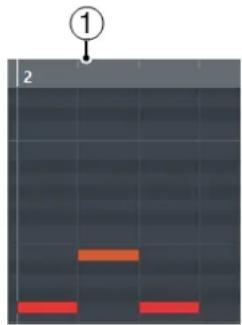
1 Données du presse-papiers
2 Position du curseur
3 Données collées à la position du curseur
Gestion des événements de note
Menu Couleurs des événements
Vous pouvez attribuer différents codes couleur aux événements de note dans l'éditeur MIDI.
- Pour ouvrir le menu local Couleurs des événements, cliquez sur Couleurs des événements dans la barre d'outils.
Voici les options disponibles :
Velocity
Les événements de note prendront des couleurs différentes en fonction de leur vélocité.
Hauteur de note
Les événements de note prendront des couleurs différentes en fonction de leur hauteur.
Voie
Les événements de note prendront des couleurs différentes en fonction de la valeur de leur canal MIDI.
Conteneur
Les événements de note prendront la même couleur que leurs conteneurs correspondants dans la fenêtre Projet. Servez-vous de cette option quand vous travaillez sur deux pistes ou plus dans un éditeur, afin de mieux visualiser quelles notes appartiennent à quelles pistes.
Couleurs grille PPQ
Les événements de note prendront des couleurs différentes en fonction de position temporelle. Ce mode permet par exemple de déterminer si les notes d'un accord commencent exactement sur le même temps.
Voix
Les événements de note prennent des couleurs différentes en fonction de leur voix (soprano, alto, ténor, etc.).
Piste d'Accords
Les événements de note prennent des couleurs différentes selon qu'elles correspondent ou non à l'accord actuel, à la gamme actuelle ou aux deux.
Toutes les options de ce menu local (à l'exception de Conteneur) offrent également une option Configuration. Celle-ci permet d'accéder à une boîte de dialogue dans laquelle vous pouvez définir les couleurs associées aux vélocités, hauteurs ou canaux.
Sélection des événements de note
Selon l'éditeur MIDI sélectionné, les méthodes suivantes s'appliquent.
Procédez de l'une des manières suivantes :
- Utilisez l'outil Sélectionner pour délimiter un rectangle de sélection autour des événements de note que vous souhaitez sélectionner. Vous pouvez également cliquer sur des événements individuels.
- Sélectionnez Édition > Sélectionner et sélectionnez l'une des options proposées.
- Pour sélectionner l'événement de note précédent ou suivant, servez-vous de la touche Flèche gauche/Flèche droite.
- Pour sélectionner plusieurs notes, appuyez sur Maj et servez-vous de la touche Flèche gauche/Flèche droite.
- Pour sélectionner toutes les notes d'une certaine hauteur, appuyez sur Ctrl/Cmd et cliquez sur une note du clavier affiché à gauche.
- Pour sélectionner tous les événements de note suivants de la même hauteur/portée, appuyez sur Maj et double-cliquez sur un événement de note.
LIENS ASSOCIÉS
Sous-menu Sélectionner pour les événements de note à la page 556
Édition à la page 749
Sous-menu Sélectionner pour les événements de note
Le sous-menu Sélectionner offre plusieurs options permettant de sélectionner des événements de note.
- Pour ouvrir ce sous-menu Sélectionner pour un événement de note, sélectionnez cet événement puis sélectionnez Édition > Sélectionner.
Tout
Tous les événements de note du conteneur édité sont sélectionnés.
Néant
Tous les événements de note sont désélectionnés.
Inverser
Permet d'inverser la sélection. Tous les événements de note sélectionnés sont désélectionnés et toutes les notes qui n'étaient pas sélectionnées le sont.
Le contenu de la boucle
Tous les événements de note entièrement ou en partie compris entre les délimiteurs gauche et droit sont sélectionnés.
Du début jusqu'au curseur
Permet de sélectionner tous les événements de note commençant à gauche du curseur de projet.
Du curseur jusqu'à la fin
Tous les événements de note se terminant à droite du curseur de projet sont sélectionnés.
Hauteur égale - toutes les Octaves
Tous les événements de note possédant la même hauteur (sur toutes les octaves) que l'événement de note sélectionné dans le conteneur actif sont sélectionnés.
À NOTER
Pour pouvoir utiliser cette fonction, un seul événement de note doit être sélectionné.
Hauteur égale - Même octave
Tous les événements de note possédant la même hauteur (sur la même octave) que l'événement de note sélectionné dans le conteneur actif sont sélectionnés.
À NOTER
Pour pouvoir utiliser cette fonction, un seul événement de note doit être sélectionné.
Sélectionner contrôleurs dans plage de note
Les données de contrôleur MIDI comprises dans l'intervalle des événements de note sélectionnés sont sélectionnées.
LIENS ASSOCIÉS
Suppression d'événements de note à la page 557
Rendre des événements de note muets
Vous pouvez rendre muets des événements de note individuels dans un éditeur MIDI. Vous exclurez ainsi des événements de note de la lecture.
Procédez de l'une des manières suivantes :
- Cliquez sur un événement de note avec l'outil Muet.
- Délimitez un rectangle autour de toutes les notes que vous souhaitez rendre muettes avec l'outil Muet.
- Sélectionnez les événements de note, puis sélectionnez Édition > Rendre muet.
- Pour réentendre un événement de note, cliquez dessus ou entourez-le avec l'outil Muet. Vous pouvez également sélectionner un événement de note, puis sélectionner Édition > Enlever Rendre muet.
Les notes muettes sont atténuées sur l'affichage des notes.
Inverser la sélection
- Pour inverser les éléments sélectionnés dans un rectangle de sélection, appuyez sur Ctrl/Cmd et délimitez un nouveau rectangle de sélection autour des mêmes éléments.
Lorsque vous relâcherez le bouton de la souris, la sélection précédente sera désélectionnée et vice versa.
Suppression d'événements de note
- Pour supprimer des événements de note, cliquez dessus avec l'outil Effacer ou sélectionnez-les et appuyez sur Retour arrière.
Boîte de dialogue Effacer les notes
La boîte de dialogue Effacer les notes vous permet de supprimer des événements de note qui ne correspondent pas à une longueur ou à une vélocité définies.
- Pour ouvrir la boîte de dialogue Effacer les notes, sélectionnez un conteneur MIDI dans la fenêtre Projet, puis sélectionnez MIDI > Fonctions > Effacer les notes.
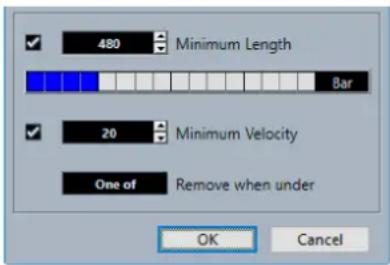
Voici les options disponibles :
Durée minimale
Permet de définir une longueur de note minimale en tics. Les notes qui sont plus courtes que la valeur définie sont supprimées. Vous pouvez utiliser le champ de valeur ou la représentation graphique de la longueur. Quand vous cliquez sur le champ situé à droite de la représentation graphique de la longueur, l'échelle de longueur change. Vous pouvez le configurer sur un quart de mesure, une mesure, deux mesures ou quatre mesures.
Vélocité minimale
Permet de définir une vélocité de note minimale. Les notes dont la vélocité est inférieure à la valeur définie sont supprimées.
Supprimer si en dessous de
Cette option est uniquement disponible quand les options Vélocité minimale et Durée minimale sont toutes les deux activités. Elle vous permet de faire en sorte que les notes soient supprimées quand un seul critère ou les deux sont remplis.
Rogner des événements de note
L'outil Rogner permet de couper la fin ou le début des événements de note.
PROCÉDER AINSI
- Sélectionnez l'outil Rogner dans la barre d'outils.
-
Procédez de l'une des manières suivantes :
-
Pour rogner la fin d'un seul événement de note, cliquez sur cet événement.
- Pour rogner le début d'un seul événement de note, appuyez sur Alt et cliquez sur cet événement.
- Pour rogner plusieurs événements de note, cliquez puis faites glisser le pointeur sur ces événements.
- Pour assigner les mêmes débuts et fins à tous les événements de note édités, appuyez sur Ctrl/Cmd et faites glisser le pointeur dans le sens vertical sur les événements de note.
Édition d'événements de note sur la ligne d'infos
Vous pouvez déplacer et redimensionner des événements de note ou en modifier la vélocité grâce à la ligne d'infos, en modifiant normalement les valeurs correspondantes.
- Pour appliquer un changement de valeur à tous les événements de note sélectionnés, appuyez sur Ctrl/Cmd et modifiez la valeur souhaitée dans la ligne d'infos.
- Pour configurer la hauteur ou la vélocité des événements de note à partir d'un clavier MIDI, cliquez dans le champ Hauteur ou Vélocité de la ligne d'infos et jouez une note sur votre clavier MIDI.
Si plusieurs événements de note sont sélectionnés et que vous modifiez une valeur, tous les événements sélectionnés seront modifiés selon le même écart.
Duplication et répétition d'événements de note
Vous pouvez dupliquer et répéter des événements de note tout comme les événements de la fenêtre Projet.
- Pour dupliquer les événements de note sélectionnés, maintenez la touche Alt enfoncée et faites glisser les événements de note à un autre endroit.
Si le Calage est activé, il déterminera sur quelles positions vous pourrez copier les notes.
- Pour copier les événements de note sélectionnés directement à la suite des événements d'origine, sélectionnez Édition > Fonctions > Dupliquer.
Si vous avez sélectionné plusieurs événements de note, ils seront tous copiés ensemble et conserveront leurs distances les uns par rapport aux autres.
- Pour créer plusieurs copies des événements de note sélectionnés, sélectionnez Édition > Fonctions > Répéter, définissez le nombre de copies souhaité et cliquez sur OK.
Vous pouvez également appuyer sur Alt et faire glisser vers la droite la bordure droite des événements de note pour créer des copies de ces événements.
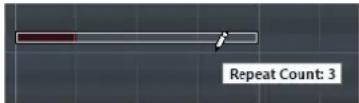
Trouver les positions exactes avec le calage
La fonction Calage restreint les déplacements horizontaux et le positionnement des notes. Vous pouvez ainsi déterminer plus facilement les positions exactes dans l'affichage des notes quand
vous éditez des événements de note dans un éditeur MIDI. Le calage s'applique en cas de déplacement, de duplication, de dessin, de redimensionnement, etc.
- Pour activer/désactiver le calage, cliquez sur Calage.
Quand vous sélectionnez le format d'affichage Mesure, la précision de la grille de calage est déterminée par la valeur de quantification de la barre d'outils. De cette manière, vous pouvez vous caler sur des valeurs de notes régulières, mais également sur des grilles swing configurées dans le Panneau de quantification.
- Quand vous sélectionnez un autre format affichage, le positionnement s'aligne systématiquement sur la grille affichée.
Définition des valeurs de vélocité
Quand vous dessinez des événements de note dans l'éditeur MIDI, ces événements adoptent la valeur de vélocité configurée dans le champ Vélocité des notes insérées de la barre d'outils. Il existe plusieurs moyens de configurer la vélocité.
- Utilisez la touche morte de l'outil Éditer vélocité. Le curseur prend la forme d'un haut-parleur et un curseur indiquant la valeur de vélocité de la note apparaît à côté de celle-ci. Déplacez le pointeur de la souris vers le haut ou le bas pour modifier la valeur.

Les modifications de valeur s'appliquent à toutes les notes sélectionnées.
Pour que cela fonctionne, une touche morte d'outil doit être assignée à l'action Éditer vélocité. Vous pouvez éditer la touche morte dans la boîte de dialogue Préférences (page Touches mortes outils).
- Ouvrez le menu local Vélocité des notes insérées et sélectionnez une valeur de vélocité. Dans ce menu, vous pouvez également sélectionner Configuration et définir des valeurs de vélocité personnalisées pour le menu local.
- Double-cliquez sur le champ Vélocité des notes insérées dans la barre d'outils et saisissez une valeur de vélocité.
- Assignez des raccourcis clavier aux fonctions Vélocité 1 à 5 et utilisez-les.
Vous pourrez ainsi alterner rapidement entre les différentes valeurs de vélocité au moment de créer des événements de note.
Gestion de plusieurs conteneurs MIDI
- Pour activer un conteneur pour l'édition, ouvrez le menu Conteneur en cours édition et sélectionnez un conteneur.
Lorsque vous sélectionnez un conteneur dans cette liste, il devient automatiquement actif et se retrouve centré dans l'affichage des notes.
- Pour zoomer sur un conteneur actif, sélectionnez Édition > Zoom > Zoomer sur événement.
- Pour afficher les cadres définis pour le conteneur actif, activez Afficher cadres des conteneurs.
Quand cette option est activée, tous les conteneurs à l'exception du conteneur actif sont grisés.
- Pour restreindre les opérations d'édition au conteneur actif, activez Éditer uniquement le conteneur actif.
- Pour modifier la taille du conteneur, faites glisser son cadre.
Le nom du conteneur actif est indiqué sur les cadres.
À NOTER
Si le conteneur ouvert dans l'éditeur est une copie partagée, toute édition effectuée sur ce conteneur affectera toutes les copies partagées de ce conteneur. Dans la fenêtre Projet, un signe égal figure dans le coin supérieur droit des copies partagées.
Lire des conteneurs MIDI en boucle
La fonction Boucle de piste permet de lire en boucle un conteneur MIDI indépendamment de la lecture du projet.
Quand vous activez la lecture en boucle, les événements MIDI compris dans la boucle sont lus de façon répétée, alors que les événements des autres pistes sont lus normalement. À chaque fin de cycle, la boucle de piste redémarre.
PROCÉDER AINSI
- Activez Boucle de piste dans la barre d'outils.
Si le bouton n'est pas visible, faites un clic droit sur la barre d'outils et sélectionnez Boucle de piste dans le menu.
Si vous avez configuré un intervalle de boucle dans la fenêtre Projet, celui-ci est masqué de la règle dans l'éditeur MIDI.
-
Faites un Ctrl/Cmd-clic dans la règle pour définir le début de la boucle de piste.
-
Faites un Alt-clic dans la règle pour définir la fin de la boucle de piste.
RÉSULTAT
L'intervalle de la boucle indépendante est affiché dans une autre couleur.
Le début et la fin de l'intervalle de la boucle sont affichés dans la barre d'état.
À LA FIN DE CETTE ÉTAPE
Pour répéter les événements de l'intervalle de la boucle et remplir le conteneur MIDI actif, sélectionnez MIDI > Répéter la boucle.
Utilisation de l'affichage des contrôleurs
L'affichage des contrôleurs contient les événements de contrôleur. Il apparaît dans l'Éditeur clavier et dans l'Éditeur de rythme.
Par défaut, l'affichage des contrôleurs ne comporte qu'une seule piste qui montre un seul type d'événement à la fois. Néanmoins, vous pouvez ajouter autant de pistes que vous le souhaitez. L'usage de plusieurs pistes de contrôleur permet de voir et d'éditer différents contrôleurs en même temps.
Chaque piste MIDI dispose de sa propre configuration de piste de contrôleur (nombre de pistes et types d'événements sélectionnés). Quand vous créez de nouvelles pistes de contrôleur, leur configuration est celle qui a été utilisée en dernier.
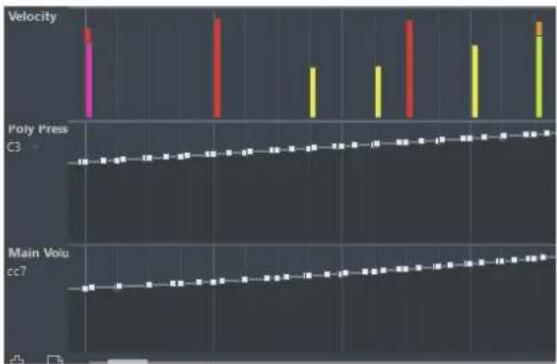
L'affichage des contrôleurs avec les pistes.
- Pour ajouter une piste de contrôleur, cliquez sur Créer piste de contrôleur ou ouvrez le menu Sélection et fonctions de contrôleurs et sélectionnez Créer piste de contrôleur.
- Pour supprimer une piste de contrôleur, ouvrez le menu local Sélection et fonctions de contrôleurs et sélectionnez Supprimer cette piste de contrôleur.
La piste est alors masquée. Les événements n'en sont pas affectés.
Si vous supprimez toutes les pistes, l'affichage des contrôleurs est masqué. Pour l'afficher à nouveau, cliquez sur Créer piste de contrôleur.
- Pour afficher/masquer plusieurs pistes, ouvrez le menu local Configuration de la piste de contrôleur et sélectionnez Afficher/Masquer pistes de contrôleur.
- Pour réinitialiser l'affichage des contrôleurs et afficher uniquement la piste de vélocité, ouvrez le menu local Configuration de la piste de contrôleur et sélectionnez Vélocité seule.
- Pour afficher automatiquement toutes les pistes de contrôleur avec leurs données, ouvrez le menu local Configuration de la piste de contrôleur et sélectionnez Afficher les contrôleurs utilisés.
Boîte de dialogue Configuration des contrôleurs MIDI
La boîte de dialogue Configuration des contrôleurs MIDI vous permet de définir quels contrôleurs MIDI sont affichés/masqués.
- Pour ouvrir la boîte de dialogue Configuration des contrôleurs MIDI, cliquez sur Sélection et fonctions de contrôleurs à gauche de l'affichage des contrôleurs, puis sélectionnez Configuration.
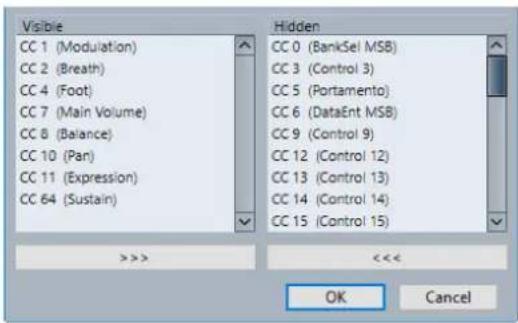
Liste des contrôleurs MIDI affichés.
Masqué
Liste des contrôleurs MIDI masqués.
Sélectionnez un élément dans la liste Visible et cliquez sur >>> pour qu'il soit masqué.
< < <
Sélectionnez un élément dans la liste Masqué et cliquez sur <<< pour qu'il soit affiché.
Sélectionner un type d'événement de contrôleur
La piste de contrôleur affiche un seul type d'événement à la fois. Vous pouvez sélectionner le type d'événement à afficher sur la piste de contrôleur.
- Pour sélectionner le type à afficher, ouvrez le menu local Sélection et fonctions de contrôleurs et sélectionnez un type d'événement.
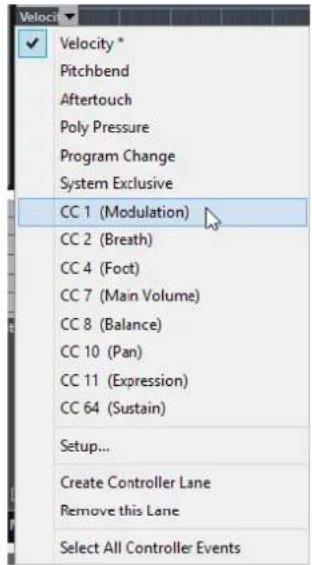
Configuration des contrôleurs continus disponibles
Dans la boîte de dialogue Configuration des contrôleurs MIDI, vous pouvez choisir les contrôleurs continus qui pourront être sélectionnés.
À NOTER
Il est possible d'ouvrir la boîte de dialogue Configuration des contrôleurs MIDI à partir de plusieurs endroits dans le programme. Les paramètres configurés sont globaux, c'est-à-dire que si vous configurez des paramètres ici, ces paramètres s'appliqueront à tous les endroits du programme où il est possible de sélectionner des contrôleurs MIDI.
PROCÉDER AINSI
- Sélectionnez Sélection et fonctions de contrôleurs > Configuration.
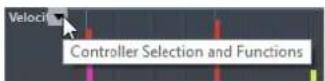
-
Dans la boîte de dialogue Configuration des contrôleurs MIDI, ajoutez tous les contrôleurs dont vous avez besoin à la liste située à gauche et transférez les contrôleurs dont vous n'avez pas besoin dans la liste de droite.
-
Cliquez sur OK.
Gestion des préréglages de piste de contrôleur
Après avoir configuré une piste de contrôleur, vous pouvez enregistrer cette configuration dans un préréglage de piste de contrôleur. Vous pouvez par exemple créer un préréglage contenant une seule piste de vélocité et un autre plusieurs pistes, une pour la vélocité, une pour le Pitchbend, une autre pour la modulation, etc.
Enregistrement d'une configuration de piste de contrôleur dans un préréglage
Vous pouvez enregistrer une configuration de la piste de contrôleur à partir du menu local Configuration de la piste de contrôleur.
PROCÉDER AINSI
- Cliquez sur Configuration de la piste de contrôleur ☐.
- Sélectionnez Ajouter préréglage.
- Dans la boîte de dialogue Entrez nom du préréglage, saisissez un nom pour le préréglage.
- Cliquez sur OK.
RÉSULTAT
Votre configuration de piste de contrôleur est désormais disponible en tant que préréglage de piste de contrôleur.
À NOTER
Pour appliquer un préréglage enregistré, ouvrez le menu local Configuration de la piste de contrôleur et sélectionnez ce préréglage.
À NOTER
Pour supprimer ou renommer un préréglage, ouvrez le menu local Configuration de la piste de contrôleur et sélectionnez Organiser préréglages. La boîte de dialogue qui s'ouvre permet de supprimer et de renommer les préréglages.
Ajouter des événements dans l'affichage des contrôleurs
- Pour créer un événement de vélocité dans l'affichage des contrôleurs, cliquez avec l'outil Crayon ou l'outil Ligne dans l'affichage d'événements.
- Pour créer un événement d'un autre type, cliquez avec l'outil Crayon ou l'outil Ligne dans l'affichage des contrôleurs.
À NOTER
Dans l'Éditeur clavier, vous pouvez également ajouter des événements de contrôleur de modulation (CC1) en copiant des événements de note de l'affichage d'événements et en les collant dans la piste de contrôleur.
Édition d'événements dans l'affichage des contrôleurs
Toutes les valeurs de contrôleur peuvent être éditées à l'aide de l'outil Crayon ou de l'outil Ligne. Quand vous sélectionnez plus d'un événement de contrôleur sur une piste de contrôleur, l'éditeur de piste de contrôleur s'affiche.
- Pour éditer des événements dans l'affichage des contrôleurs de la vélocité, servez-vous de l'outil Crayon ou de l'outil Ligne et faites glisser les événements.
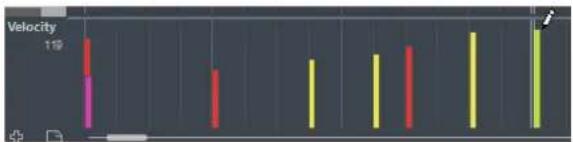
bar
| Category | Value | |---|---| | 1 | 119 | | 2 | | | 3 | | | 4 | | | 5 | | | 6 | | | 7 | | | 8 | | | 9 | | | 10 | | | 11 | | | 12 | | | 13 | | | 14 | | | 15 | | | 16 | | | 17 | | | 18 | | | 19 | | | 20 | | | 21 | | | 22 | | | 23 | | | 24 | | | 25 | | | 26 | | | 27 | | | 28 | | | 29 | | | 30 | | | 31 | | | 32 | | | 33 | | | 34 | | | 35 | | | 36 | | | 37 | | | 38 | | | 39 | | | 40 | | | 41 | | | 42 | | | 43 | | | 44 | | | 45 | | | 46 | | | 47 | | | 48 | | | 49 | | | 50 | | | 51 | | | 52 | | | 53 | | | 54 | | | 55 | | | 56 | | | 57 | | | 58 | | | 59 | | | 60 | | | 61 | | | 62 | | | 63 | | | 64 | | | 65 | | | 66 | | | 67 | | | 68 | | | 69 | | | 70 | | | 71 | | | 72 | | | 73 | | | 74 | | | 75 | | | 76 | | | 77 | | | 78 | | | 79 | | | 80 | | | 81 | | | 82 | | | 83 | | | 84 | | | 85 | | | 86 | | | 87 | | | 88 | | | 89 | | | 90 | | | 91 | | | 92 | | | 93 | | | 94 | | | 95 | | | 96 | | | 97 | | | 98 | | | 99 | | | Note: The 'Velocity' values are estimated based on the provided code and are not explicitly provided in the image. The 'Value' is estimated based on the label 'Velocity'.L'outil Sélectionner se change automatiquement en outil Crayon quand vous survolez l'affichage des contrôleurs avec le pointeur.
Quand vous survolez la piste de contrôleur avec le pointeur, la valeur du type d'événement correspondant apparaît sous le nom de ce type d'événement.
En mode Vélocité, aucun événement de contrôleur ne peut être créé de cette manière.
- Pour modifier les valeurs d'un autre type d'événement dans l'affichage des contrôleurs, appuyez sur Alt et faites glisser le pointeur, ou servez-vous de l'outil Crayon ou de l'outil Ligne et faites glisser le pointeur.
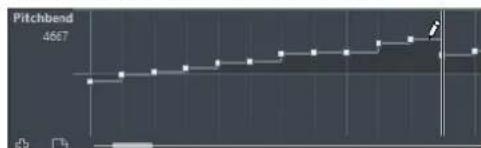
line
| Point | Value | |---|---| | 1 | 4667 | | 2 | 4800 | | 3 | 5000 | | 4 | 5200 | | 5 | 5400 | | 6 | 5600 | | 7 | 5800 | | 8 | 6000 | | 9 | 6200 | | 10 | 6400 | | 11 | 6600 | | 12 | 6800 | | 13 | 7000 | | 14 | 7200 | | 15 | 7400 | | 16 | 7600 | | 17 | 7800 | | 18 | 8000 | | 19 | 8200 | | 20 | 8400 | | 21 | 8600 | | 22 | 8800 | | 23 | 9000 | | 24 | 9200 | | 25 | 9400 | | 26 | 9600 | | 27 | 9800 | | 28 | 10000 | | 29 | 10200 | | 30 | 10400 | | 31 | 10600 | | 32 | 10800 | | 33 | 11000 | | 34 | 11200 | | 35 | 11400 | | 36 | 11600 | | 37 | 11800 | | 38 | 12000 | | 39 | 12200 | | 40 | 12400 | | 41 | 12600 | | 42 | 12800 | | 43 | 13000 | | 44 | 13200 | | 45 | 13400 | | 46 | 13600 | | 47 | 13800 | | 48 | 14000 | | 49 | 14200 | | 50 | 14400 | | 51 | 14600 | | 52 | 14800 | | 53 | 15000 | | 54 | 15200 | | 55 | 15400 | | 56 | 15600 | | 57 | 15800 | | 58 | 16000 | | 59 | 16200 | | 60 | 16400 | | 61 | 16600 | | 62 | 16800 | | 63 | 17000 | | 64 | 17200 | | 65 | 17400 | | 66 | 17600 | | 67 | 17800 | | 68 | 18000 | | 69 | 18200 | | 70 | 18400 | | 71 | 18600 | | 72 | 18800 | | 73 | 19000 | | 74 | 19200 | | 75 | 19400 | | 76 | 19600 | | 77 | 19800 | | 78 | 20000 | | 79 | 20200 | | 80 | 20400 | | 81 | 20600 | | 82 | 20800 | | 83 | 21000 | | 84 | 21200 | | 85 | 21400 | | 86 | 21600 | | 87 | 21800 | | 88 | 22000 | | 89 | 22200 | | 90 | 22400 | | 91 | 22600 | | 92 | 22800 | | 93 | 23000 | | 94 | 23200 | | 95 | 23400 | | 96 | 23600 | | 97 | 23800 | | 98 | 24000 | | 99 | 24200 | | Note: The data is extracted from the provided image as it is not a chart type, so it's not possible to be plotted. The labels for the chart type are 'Pitchbend' and 'Value'.Quand vous survolez la piste de contrôleur avec le pointeur, la valeur du type d'événement change en fonction des déplacements du pointeur. La valeur du type d'événement figure sous le nom de ce type d'événement, à gauche de l'affichage des contrôleurs.
- Quand il y a plus d'une note à la même position, leurs barres de vélocité sont superposées dans la piste de contrôleur. Si aucune des notes n'est sélectionnée, toutes les notes à la même position sont réglées sur la même valeur de vélocité quand vous dessinez. Pour modifier la vélocité d'une seule de ces notes sur cette même position, il faut d'abord sélectionner la note dans l'affichage des notes.
- Pour sélectionner tous les événements d'une piste de contrôleur, ouvrez le menu local Configuration de la piste de contrôleur et sélectionnez l'option Sélectionner tous les événements de contrôleur.
- Si vous souhaitez utiliser l'outil Sélectionner pour sélectionner des événements dans l'affichage des contrôleurs de la vélocité, appuyez sur Alt.
- Pour couper, copier et coller des événements dans l'affichage des contrôleurs, sélectionnez les événements souhaités, puis sélectionnez Édition > Couper/Copier/Coller. Quand vous collez des événements, ceux qui se trouvent dans le Presse-Papiers sont insérés à partir de la position du curseur de projet, en conservant leurs distances relatives. Si un événement est collé sur la même position qu'un événement existant du même type, l'ancien événement sera remplacé.
À NOTER
Si le Feedback acoustique est activé dans la barre d'outils, les notes sont lues quand vous réglez la vélocité. Vous pouvez ainsi écouter ce que donnent vos modifications.
LIENS ASSOCIÉS
Éditeur d'événements de contrôleur à la page 567
Édition d'événements dans l'affichage des contrôleurs avec l'outil Ligne
Vous pouvez dessiner et éditer des événements dans l'affichage des contrôleurs avec l'outil Ligne.
Mode Ligne
En mode Ligne, vous pouvez dessiner des événements suivant une ligne droite.
- Pour dessiner une ligne droite dans l'affichage des contrôleurs, cliquez à l'endroit où vous souhaitez faire commencer la ligne et faites glisser le pointeur jusqu'à l'endroit où vous souhaitez que la ligne se termine.
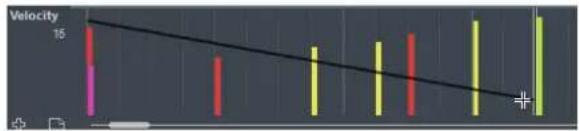
bar_line
| Category | Value | | -------- | ----- | | 1 | 15 | | 2 | 10 | | 3 | 8 | | 4 | 7 | | 5 | 6 | | 6 | 5 | | 7 | 4 | | 8 | 3 | | 9 | 2 | | 10 | 1 |À NOTER
Quand le Calage est activé, la valeur Longueur de quantification détermine la densité des courbes de contrôleur créées. Pour obtenir des courbes plus fluides, utilisez une Longueur de quantification plus faible ou désactivez le Calage. Notez cependant que vous risquez d'obtenir un très grand nombre d'événements MIDI, ce qui peut donner lieu à une lecture saccadée. Une densité moyenne ou basse est souvent suffisante.
Mode Parabole
En mode Parabole, vous pouvez dessiner des événements suivant une courbe parabolique. Vous obtenez ainsi des courbes et des fondus plus naturels. Le résultat dépend de la direction dans laquelle vous dessinez la parabole.

line
| Point | Value | |-------|-------| | 1 | 615 |Vous pouvez utiliser les touches mortes pour déterminer la forme de la courbe parabolique.
- Pour inverser la courbe parabolique, appuyez sur Ctrl/Cmd.
- Pour déplacer toute la courbe, appuyez sur Alt.
- Pour augmenter ou réduire l'exposant, appuyez sur Maj.
À NOTER
Quand le Calage est activé, la valeur Longueur de quantification détermine la densité des courbes de contrôleur créées. Pour obtenir des courbes plus fluides, utilisez une Longueur de quantification plus faible ou désactivez le Calage. Notez cependant que vous risquez d'obtenir un très grand nombre d'événements MIDI, ce qui peut donner lieu à une lecture saccadée. Une densité moyenne ou basse est souvent suffisante.
Modes Sinus, Triangle et Carré
Les modes Sinus, Triangle et Carré permettent de créer des événements dont les valeurs sont alignées sur des courbes continues.

line
| Time Point | Voltage | | ---------- | ------- | | 1 | 88 |Dans ces modes, la valeur de quantification détermine la période de la courbe, c'est-à-dire la longueur d'un cycle de courbe, tandis que la valeur Longueur de quantification détermine la densité des événements. Plus la valeur de note Longueur de quantification est basse, plus la courbe est fluide.
À NOTER
Si la Longueur de quantification est configurée sur Lié à la quantification et que vous saisissez des données en mode Sinus, Triangle ou Carré, la densité des événements dépend du facteur de Zoom.
Vous pouvez utiliser les touches mortes pour déterminer la forme de la courbe.
- Pour modifier la phase en début de courbe, appuyez sur Ctrl/Cmd.
- Pour déplacer toute la courbe, appuyez sur Alt-Ctrl/Cmd.
- Pour modifier la position maximale de la courbe triangulaire ou la pulsation de la courbe carrée dans les modes Triangle et Carré, appuyez sur Maj-Ctrl/Cmd. Vous obtenez ainsi des courbes en dents de scie.
- Vous pouvez également régler librement la période de la courbe en maintenant la touche Maj enfoncée quand vous insérez des événements en mode Sinus, Triangle ou Carré. Activez le Calage, faites un Maj-clic et faites glisser le pointeur afin de définir la durée d'une période. La durée d'une période sera un multiple de la valeur de Quantification.
Mode Pinceau
Le mode Pinceau permet de dessiner des suites de notes.
La valeur de quantification détermine la densité des courbes de contrôleur créées. Pour obtenir des courbes plus fluides, utilisez une valeur de quantification plus faible ou désactivez le Calage. Notez toutefois que vous obtenez alors un très grand nombre d'événements MIDI, ce qui peut donner lieu à une lecture MIDI saccadée dans certains cas. Une densité moyenne à faible est le plus souvent suffisante.
Édition d'événements à l'aide de l'outil Crayon
Vous pouvez dessiner et éditer des événements dans l'affichage des contrôleurs avec l'outil Crayon. L'outil Crayon remplit la même fonction que l'outil Ligne en mode Pinceau.
- Pour modifier la vélocité d'une seule note, cliquez sur sa barre de vélocité et faites-la glisser vers le haut ou le bas.
À NOTER
Quand vous survolez la piste de contrôleur avec le pointeur, la valeur du type d'événement change en fonction des déplacements du pointeur. La valeur du type d'événement figure sous le nom de ce type d'événement, à gauche de l'affichage des contrôleurs.
Contrôleurs continus
Lorsqu'un contrôleur continu est sélectionné pour une piste de contrôleur, des données supplémentaires sont affichées sur la piste de contrôleur. Ceci est dû au fait que les données de contrôleur MIDI peuvent être enregistrées ou saisies pour une piste d'automatisation comme pour un conteneur MIDI.
Si des données d'automatisation sont déjà présentes pour un contrôleur, un astérisque figure à côté du nom de ce contrôleur dans le menu local Sélection et fonctions de contrôleurs.
Si les données d'automatisation sont des données de contrôleur que vous avez saisies dans un éditeur MIDI, ces données figurent sur la piste de contrôleur. Quand les données de contrôleur ont été enregistrées sur une piste d'automatisation dans la fenêtre Projet, aucun événement n'apparaît sur la piste de contrôleur.
Sur la piste de contrôleur, vous pouvez également voir la courbe de contrôleur qui a été appliquée avant que le conteneur ne démarre. Vous savez ainsi quelle valeur de contrôleur est utilisée au point de départ du conteneur, ce qui vous permet de choisir la valeur de départ en conséquence.
Événements de Poly Pressure
Les événements de Poly Pressure sont des événements qui appartiennent à un numéro de note (ou une touche) spécifique. En fait, chaque événement de Poly Pressure intègre les valeurs éditables suivantes : le numéro de note et la quantité de pression.
Quand l'option Poly Pressure est sélectionnée dans le menu local Sélection et fonctions de contrôleurs, des champs de valeur indiquant le numéro de la note et le niveau s'affichent à gauche de l'affichage des contrôleurs.
Ajout d'événements de Poly Pressure
PROCÉDER AINSI
- Ouvrez le menu local Sélection et fonctions de contrôleurs et sélectionnez Poly Pressure.
- Cliquez sur le clavier affiché pour définir le numéro de note.
Le numéro de note sélectionné est affiché dans le champ de valeur inférieur à gauche de l'affichage des contrôleurs.
À NOTER
Cela n'est possible que pour la piste la plus haute. Si vous avez sélectionné Poly Pressure pour plusieurs pistes de contrôleur, vous devez entrer le numéro de note manuellement dans le champ de valeur à gauche de chaque piste.
- Utilisez l'outil Crayon pour ajouter un nouvel événement.
Édition d'événements de Poly Pressure
PROCÉDER AINSI
- Ouvrez le menu local Sélection et fonctions de contrôleurs et sélectionnez Poly Pressure.
- Cliquez sur le bouton fléché situé à côté du numéro de note à gauche de la piste de contrôleur.
Un menu local contenant la liste de tous les numéros de note qui comportent déjà des événements de Poly Pressure apparaît. - Sélectionnez un numéro de note dans le menu local.
Les événements de Poly Pressure ayant le numéro de note sélectionné sont affichés dans la piste de contrôleur. - Utilisez l'outil Crayon pour éditer les événements.
Pour éditer des événements sans en ajouter de nouveaux, appuyez sur Ctrl/Cmd-Alt pendant que vous dessinez.
Éditeur d'événements de contrôleur
L'éditeur d'événements de contrôleur vous permet de procéder à d'autres opérations de modification d'échelle sur les parties sélectionnées des courbes de contrôleur.
- Pour ouvrir l'éditeur d'événements de contrôleur, activez l'outil Sélectionner et tracez un rectangle de sélection autour de la piste de contrôleur.
L'éditeur d'événements de contrôleur offre des commandes intelligentes qui vous donnent accès à des modes d'édition spécifiques :
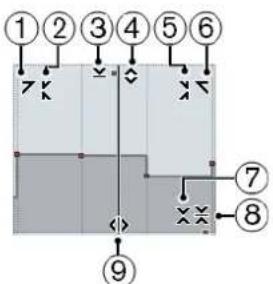
flowchart
graph TD
    ① --> A["Step 1"]
    ② --> B["Step 2"]
    ③ --> C["Step 3"]
    ④ --> D["Step 4"]
    ⑤ --> E["Step 5"]
    ⑥ --> F["Step 6"]
    ⑦ --> G["Step 7"]
    ⑧ --> H["Step 8"]
    ⑨ --> I["Step 9"]
1 Courber gauche
En cliquant dans le coin supérieur gauche de l'éditeur, vous pouvez incliner la partie gauche de la courbe. Les valeurs de l'événement sont alors inclinées vers le haut ou vers le bas au début de la courbe.
2 Comprimer gauche
En faisant un Alt-clic dans le coin supérieur gauche de l'éditeur, vous pouvez comprimer ou étendre la partie gauche de la courbe. Les valeurs de l'événement sont alors comprimées ou étendues au début de la courbe.
3 Manipuler verticalement
En cliquant au milieu de la bordure supérieure de l'éditeur, vous pouvez manipuler la courbe verticalement. Les valeurs de l'événement de courbe sont alors élevées ou abaissées en pourcentages.
4 Déplacer verticalement
En cliquant sur la bordure supérieure de l'éditeur, vous pouvez déplacer toute la courbe dans le sens vertical. Les valeurs de l'événement de courbe sont alors élevées ou abaissées.
5 Comprimer droite
En faisant un Alt-clic dans le coin supérieur droit de l'éditeur, vous pouvez comprimer ou étendre la partie droite de la courbe. Les valeurs de l'événement sont alors comprimées ou étendues à la fin de la courbe.
6 Courber droite
En cliquant dans le coin supérieur droit de l'éditeur, vous pouvez incliner la partie droite de la courbe. Les valeurs de l'événement sont alors inclinées vers le haut ou vers le bas à la fin de la courbe.
7 Manipuler autour du centre relatif
En faisant un Alt-clic au milieu de la bordure droite de l'éditeur, vous pourrez modifier la courbe par rapport à son centre. Les valeurs de l'événement sont alors élevées ou abaissées dans le sens horizontal autour du centre de l'éditeur.
8 Manipuler autour du centre absolu
En cliquant au milieu de la bordure droite de l'éditeur, vous pouvez manipuler la courbe par rapport à son centre absolu. Les valeurs de l'événement sont alors élevées ou abaissées dans le sens horizontal autour du centre de l'éditeur.
9 Comprimer/Étirer
En cliquant sur la bordure inférieure de l'éditeur, vous pouvez étirer la courbe dans le sens horizontal. Les valeurs de l'événement de courbe sont alors déplacées vers la gauche ou la droite.
Édition dans l'éditeur de piste de contrôleur
L'éditeur de piste de contrôleur vous permet de procéder à d'autres opérations de déplacement sur les intervalles de sélection des courbes de contrôleur.
- Pour ouvrir l'éditeur de piste de contrôleur, créez un rectangle de sélection sur la piste de contrôleur à l'aide de l'outil Sélectionner et entourez les événements de contrôleur à éditer.
Pour les pistes de vélocité, appuyez sur Alt pour activer l'outil Sélectionner. - Pour faire passer l'éditeur de piste de contrôleur en mode de paramétrage vertical, appuyez sur Maj et cliquez sur l'une des commandes intelligentes.
- Pour déplacer toute la sélection vers le haut/bas ou la gauche/droite, cliquez sur un événement de contrôleur de l'éditeur et faites glisser la courbe.
- Pour restreindre le déplacement au sens horizontal ou vertical, selon la direction dans laquelle vous commencez à faire glisser le pointeur, appuyez sur Ctrl/Cmd tout en glissant.
À NOTER
Le calage est pris en compte quand vous déplacez des courbes de contrôleur dans le sens horizontal.
Déplacement d'événements dans l'affichage des contrôleurs
Vous pouvez déplacer les événements dans la piste de contrôleur.
PROCÉDER AINSI
-
Sélectionnez les événements que vous souhaitez déplacer à l'aide de l'outil Sélectionner. Vous pouvez également cliquer et faire glisser le pointeur afin de délimiter un rectangle de sélection englobant les événements à déplacer.
-
Cliquez sur un point de courbe de la sélection et faites glisser les événements.
RÉSULTAT
Les événements de la sélection sont déplacés sur la nouvelle position. Le calage est pris en compte.
À NOTER
Quand l'option Sélection automatique des contrôleurs est activée dans la barre d'outils de l'Éditeur clavier, les événements de contrôleur sont également sélectionnés quand vous sélectionnez des notes. Quand vous déplacez des événements dans l'affichage des notes, les événements de contrôleur correspondants sont également déplacés.
LIENS ASSOCIÉS
Sélection de contrôleurs dans l'intervalle de notes à la page 570
Supprimer des événements de l'affichage des contrôleurs
IMPORTANT
Quand il y a plus d'une note à la même position, vous ne voyez qu'une seule barre de vélocité. Veillez à ne supprimer que les notes que vous souhaitez vraiment supprimer.
- Pour supprimer des événements, cliquez dessus avec l'outil Gomme ou sélectionnez-les et appuyez sur Retour arrière.
Vous pouvez également supprimer des notes en effaçant leur barre de vélocité dans l'affichage des contrôleurs.
Même quand il y a plus d'une note à la même position, il se peut que vous ne voyiez qu'une seule barre de vélocité. Veillez à ne pas supprimer de notes que vous souhaitez conserver.
Sélection de contrôleurs dans l'intervalle de notes
Un intervalle de note range dure jusqu'au début de la note suivante ou jusqu'à la fin du conteneur. Les contrôleurs sélectionnés pour les notes sont déplacés lorsque les notes correspondantes le sont.
Vous pouvez sélectionner les contrôleurs se trouvant dans la zone des notes sélectionnées.
- Si vous souhaitez que les contrôleurs correspondants soient systématiquement sélectionnés quand vous sélectionnez un événement de note, activez Sélection automatique des contrôleurs.
- Pour sélectionner les contrôleurs compris dans l'intervalle de notes, sélectionnez Édition > Sélectionner > Sélectionner contrôleurs dans plage de note.
Pour que cette fonction puisse opérer, il faut que deux notes soient sélectionnées, pas plus, pas moins.
Éditeur clavier
L'Éditeur clavier est l'éditeur MIDI par défaut. Les notes y sont affichées sur une grille correspondant à un clavier de piano. L'Éditeur clavier permet d'éditer en précision des événements de note et autres (les contrôleurs MIDI, par exemple).
Vous pouvez ouvrir l'Éditeur clavier dans une autre fenêtre ou dans la zone inférieure de la fenêtre Projet. En ouvrant l'Éditeur clavier dans la zone inférieure de la fenêtre Projet, vous pourrez accéder aux fonctions de l'Éditeur clavier à partir d'une zone fixe de la fenêtre Projet.
Pour ouvrir un conteneur MIDI dans l'Éditeur clavier, procédez de l'une des manières suivantes :
- Double-cliquez sur un conteneur MIDI dans la fenêtre Projet.
- Sélectionnez un conteneur MIDI dans la fenêtre Projet et appuyez sur Entrée ou sur Ctrl/Cmd-E.
- Sélectionnez un conteneur MIDI dans la fenêtre Projet, puis sélectionnez MIDI > Ouvrir Éditeur clavier.
- Dans la boîte de dialogue Raccourcis clavier, à la catégorie Éditeurs, assignez un raccourci clavier à la fonction Ouvrir l'Éditeur clavier. Sélectionnez un conteneur MIDI dans la fenêtre Projet et utilisez le raccourci clavier.
À NOTER
Quand vous sélectionnez MIDI > Configurer les préférences de l'éditeur, la boîte de dialogue Préférences s'ouvre à la page Éditeurs. Au choix, configurez les paramètres de manière à ce que les éditeurs s'ouvrent dans une autre fenêtre ou dans la zone inférieure de la fenêtre Projet.
La fenêtre de l'Éditeur clavier :
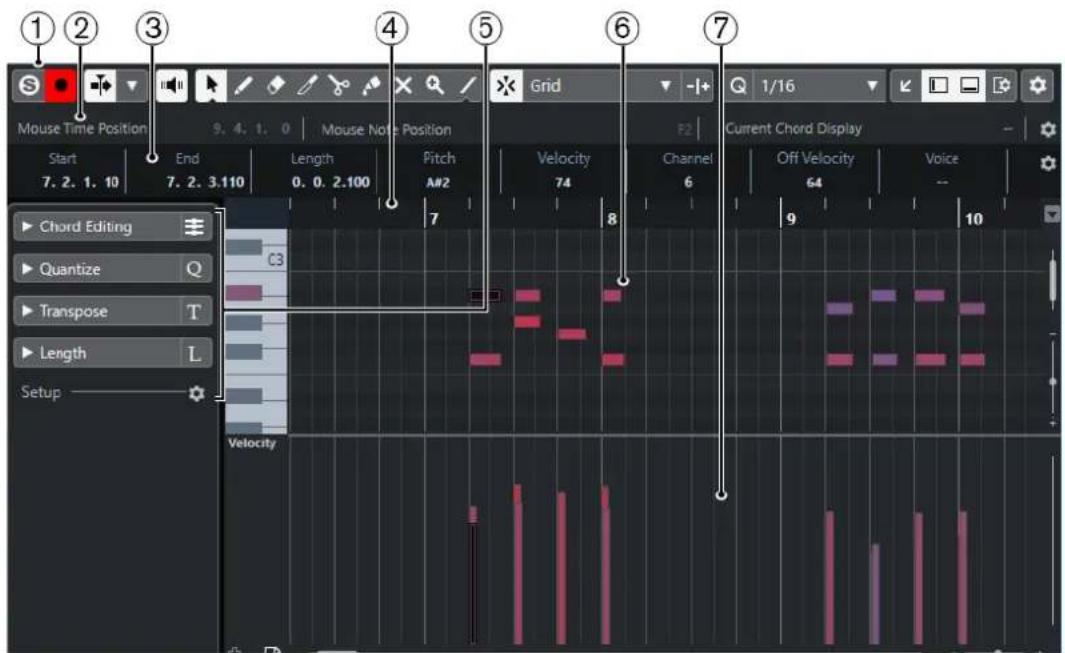
text_image
① ② ③ Mouse Time Position 9.4.1.0 Mouse Note Position Start End Length Pitch 7.2.1.10 7.2.3.110 0.0.2.100 A#2 Chord Editing C3 Quantize Q Transpose T Length L Setup Velocity 4 ⑤ ⑥ ⑦ Grid Velocity Channel 74 6 Current Chord Display Off Velocity Voice 64 9 10L'Éditeur clavier dans la zone inférieure de la fenêtre Projet :
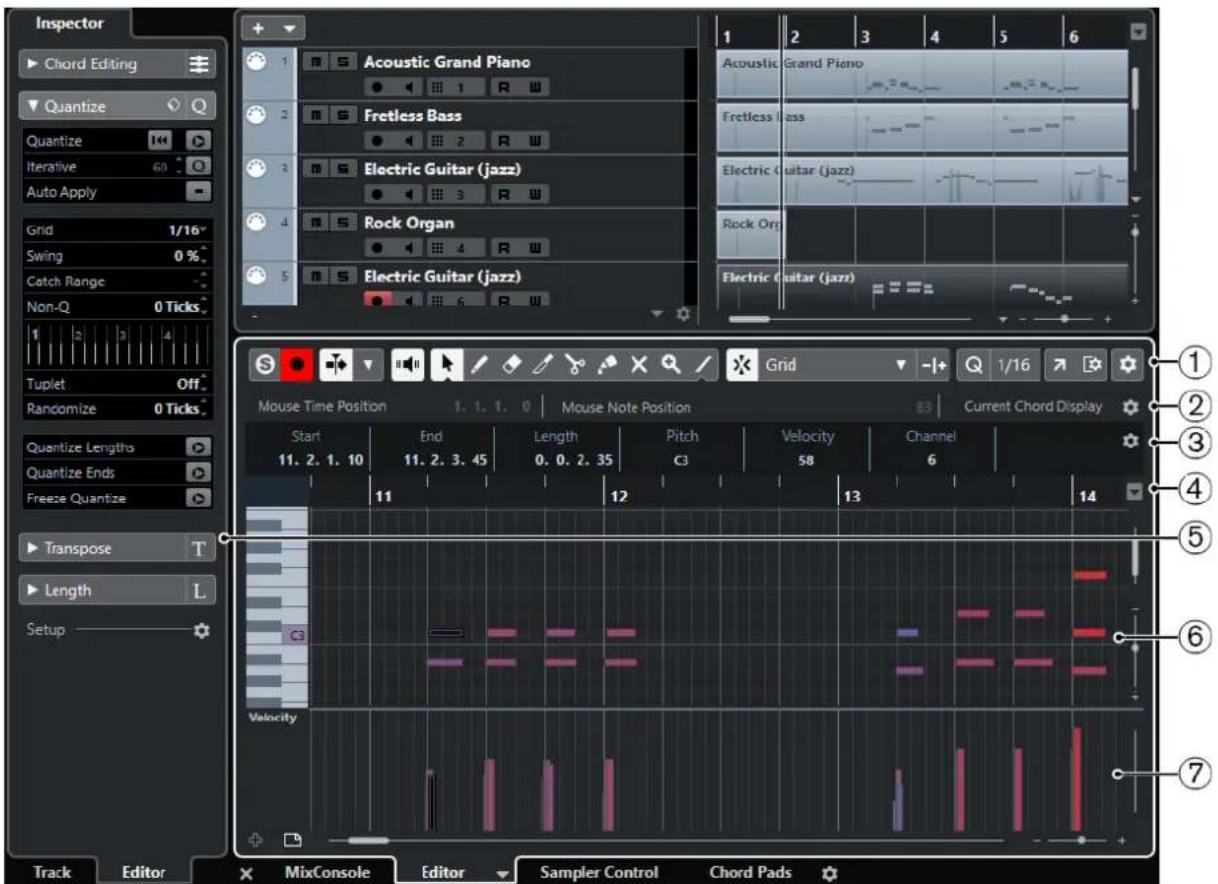
L'Éditeur clavier se divise en plusieurs sections :
1 Barre d'outils
Contient des outils et des paramètres.
2 Barre d'état
Fournit des informations sur la position temporelle et la position de note de la souris, ainsi que sur l'accord actuel.
3 Ligne d'infos
Fournit des informations d'événement de note sur une note MIDI sélectionnée.
4 Règle
Axe temporel.
5 Inspecteur
Contient les outils et fonctions qui vous permettent de travailler avec des données MIDI.
6 Affichage des notes
Contient une grille sur laquelle les notes MIDI sont représentées par des cases.
7 Affichage des contrôleurs
Cette zone située sous l'affichage des notes contient une ou plusieurs pistes de contrôleur.
À NOTER
Vous pouvez activer/désactiver la barre d'état, la ligne d'infos et les pistes de contrôleur en cliquant sur Configurer disposition de fenêtre dans la barre d'outils et en activant/désactivant les options correspondantes.
Barre d'outils de l'Éditeur clavier
La barre d'outils regroupe les outils et les paramètres de l'Éditeur clavier.
- Pour afficher ou masquer des éléments de la barre d'outils, faites un clic droit sur la barre d'outils et activez ou désactivez les éléments souhaités.
Éléments par défaut
Éditeur en mode Solo

Permet d'écouter les données de l'éditeur en solo quand celui-ci est en fenêtre active.
Enregistrer dans l'éditeur

Permet d'activer l'enregistrement de données MIDI dans l'éditeur quand celui-ci est en fenêtre active.
À NOTER
Pour que l'enregistrement fonctionne, le Mode d'enregistrement MIDI doit être configuré sur Fusion ou sur Remplacer.
Diviseur gauche
Diviseur gauche
Permet d'utiliser le diviseur gauche. Les outils placés à gauche du diviseur sont toujours affichés.
Défilement automatique
Défilement automatique

Permet de faire en sorte que le curseur de projet reste toujours visible pendant la lecture.
Sélectionner les paramètres de défilement automatique

Permet d'activer l'option Défilement de page ou Curseur stationnaire et l'option Suspendre défilement automatique lors de l'édition.
Feedback acoustique
Feedback acoustique

Permet de lire automatiquement les événements que vous déplacez, que vous transposez ou que vous créez à l'aide du crayon.
Boutons des outils
Sélectionner

Permet de sélectionner des événements et des conteneurs.
Crayon

Permet de dessiner des événements.
Effacer

Permet de supprimer des événements.
Trim

Permet de rogner des événements.
Scinder

Permet de scinder des événements.
Coller ensemble

Permet de coller des événements de même hauteur.
Rendre muet

Permet de rendre muets des événements.
Zoom

Permet de faire un zoom avant. Maintenez la touche Alt enfoncée et cliquez pour faire un zoom arrière.
Ligne

Permet de créer une suite continue d'événements.
Sélection automatique des contrôleurs
Sélection automatique des contrôleurs

Permet de sélectionner automatiquement les données de contrôleur des notes MIDI sélectionnées.
Boucle de piste
Boucle de piste

Permet d'activer/désactiver la lecture en boucle indépendante de la piste.
Vélocité
Vélocité des notes insérées
Permet de définir la valeur de vélocité des nouvelles notes.
Coup de pouce
Ajuster le début à gauche

Permet d'augmenter la longueur de l'événement sélectionné en déplaçant son début vers la gauche.
Ajuster le début à droite

Permet de réduire la longueur de l'événement sélectionné en déplaçant son début vers la droite.
Déplacer à gauche

Permet de déplacer l'événement sélectionné vers la gauche.
Déplacer à droite

Permet de déplacer l'événement sélectionné vers la droite.
Ajuster la fin à gauche

Permet de réduire la longueur de l'événement sélectionné en déplaçant sa fin vers la gauche.
Ajuster la fin à droite

Permet d'augmenter la longueur de l'événement sélectionné en déplaçant sa fin vers la droite.
Palette Transposition
Monter

Permet de transposer l'événement sélectionné d'un demi-ton vers le haut.
Descendre

Permet de transposer l'événement sélectionné d'un demi-ton vers le bas.
Monter encore

Permet de transposer l'événement sélectionné d'une octave vers le haut.
Descendre encore

Permet de transposer l'événement sélectionné d'une octave vers le bas.
Calage
Calage actif/inactif

Permet d'activer/désactiver la fonction Calage.
Type de calage
Permet de sélectionner l'un des types de calage suivants :
- Grille : les événements sont calés sur la grille qui est sélectionnée dans le menu local Préréglages de quantification.
- Grille relative : l'éloignement des événements entre eux est préservé quand ils sont calés sur la grille.
- Événements : les événements se calent sur le début ou sur la fin d'autres événements.
- Permutation : l'ordre des événements est modifié quand vous faites glisser un événement à la gauche ou à la droite d'autres événements.
- Curseur : les événements se calent sur la position du curseur.
- Grille + Curseur : les événements se calent sur la grille de quantification qui est sélectionnée dans le menu local Préréglages de quantification ou sur la position du curseur.
- Événements + Curseur : les événements se calent sur le début ou sur la fin d'autres événements, ou sur la position du curseur.
- Grille + Événements + Curseur : les événements se calent sur la grille de quantification qui est sélectionnée dans le menu local Préréglages de quantification, sur le début ou sur la fin d'autres événements, ou sur la position du curseur.
Type de grille

Permet de sélectionner l'un des types de grille suivants :
- Quantification permet d'activer une grille dans laquelle les événements se calent sur la valeur qui a été sélectionnée dans le menu local Préréglages de quantification.
- Adapter au zoom permet d'activer une grille dans laquelle les événements se calent sur le niveau de zoom.
Quantifier
Appliquer quantification

Permet d'appliquer les paramètres de quantification.
Préréglages de quantification

Permet de sélectionner un préréglage de quantification ou groove.
Quantification itérative activée/désactivée

Permet d'activer/désactiver la quantification itérative.
Ouvrir Panneau de quantification

Permet d'ouvrir le Panneau de quantification.
Longueur de quantification
Longueur de quantification

Permet de définir la valeur de quantification de la longueur des événements.
Réglages et sélection de conteneurs
Afficher cadres des conteneurs

Permet d'afficher/masquer les bordures du conteneur MIDI actif, entre les délimiteurs gauche et droit.
Éditer uniquement le conteneur actif

Permet de restreindre les opérations d'édition au conteneur actif.
Conteneur en cours édition
Affiche tous les conteneurs qui ont été sélectionnés à l'ouverture de l'éditeur, et permet d'activer un conteneur.
Entrée MIDI/pas à pas
Entrée pas à pas

Permet d'activer/désactiver la saisie pas à pas des événements MIDI.
Entrée MIDI/Entrée de données Note Expression via MIDI

Permet d'activer/désactiver la saisie des événements MIDI et la saisie des données Note Expression MIDI.
Mode insertion (Événements suivants seront déplacés)

Permet de déplacer vers la droite tous les événements de note situés à droite de la position d'entrée pas à pas afin de laisser place aux événements insérés quand vous saisissez des notes.
À NOTER
Pour cela, l'Entrée pas à pas doit être activée.
Enregistrer hauteur

La hauteur est prise en compte quand vous saisissez des notes.
Enregistrer vélocité Note On

La vélocité Note On est prise en compte quand vous saisissez des notes.
Enregistrer vélocité Note Off

La vélocité Note Off est prise en compte quand vous saisissez des notes.
Couleurs des événements
Couleurs des événements

Velocity

Permet de choisir la couleur des événements.
Diviseur droit
Diviseur droit

Permet d'utiliser le diviseur droit. Les outils qui sont placés à droite du diviseur sont toujours affichés.
Commandes de zone de fenêtre
Ouvrir dans une fenêtre séparée

Ce bouton se trouve dans l'éditeur de zone inférieur. Il permet d'ouvrir l'éditeur dans une fenêtre séparée.
Ouvrir dans la zone inférieure

Ce bouton se trouve dans la fenêtre de l'éditeur. Il permet d'ouvrir l'éditeur dans la zone inférieure de la fenêtre Projet.
Configurer disposition de fenêtre

Permet de configurer la disposition des éléments de la fenêtre.
Configurer la barre d'outils

Permet d'accéder à un menu local dans lequel vous pouvez déterminer quels éléments la barre d'outils contiendra.
LIENS ASSOCIÉS
Zoom avant sur les éditeurs MIDI à la page 553
Barre d'état
La barre d'état contient des informations sur la position temporelle et la position de note de la souris, ainsi que sur l'accord actuel.
- Pour afficher la barre d'état, cliquez sur Configurer disposition de fenêtre dans la barre d'outils, puis activez la Barre d'état.
| Mouse Time Position | 12. 2. 3.116 | Mouse Note Position | A3 | Current Chord Display | C6/11/B |
Les statuts activé/désactivé de la barre d'état dans la fenêtre Éditeur clavier et dans l'éditeur de zone inférieur sont indépendants.
Position temporelle de la souris
Indique la position temporelle exacte du pointeur de la souris, en fonction du format d'affichage de la règle sélectionné. Ceci vous permet d'éditer ou d'insérer des notes à des positions exactes.
Position de note de la souris
Indique la hauteur exacte du pointeur de la souris. Vous pouvez ainsi trouver facilement la hauteur à laquelle créer ou transposer vos notes.
Affichage de l'accord actuel
Quand le curseur de projet passe sur des notes qui constituent un accord, cet accord est indiqué ici.
LIENS ASSOCIÉS
Lire des conteneurs MIDI en boucle à la page 560
Ligne d'infos
La ligne d'infos indique les valeurs et les propriétés des événements sélectionnés. Quand plusieurs notes sont sélectionnées, les valeurs de la première sont affichées en couleur.
- Pour afficher la ligne d'infos, cliquez sur Configurer disposition de fenêtre dans la barre d'outils, puis activez la Ligne d'infos.
| Start | End | Length | Pitch | Velocity | Channel | Off Velocity | Voice | Text |
| 17. 2. 3. 0 | 17. 4. 1. 0 | 0. 1. 2. 0 | A#2 | 100 | 1 | 64 | -- |
Les valeurs de durée et de position sont exprimées dans le format sélectionné pour la règle.
Les statuts activé/désactivé de la ligne d'infos dans la fenêtre Éditeur clavier et dans l'éditeur de zone inférieur sont indépendants.
LIENS ASSOCIÉS
Édition d'événements de note sur la ligne d'infos à la page 558
Modifier le format d'affichage de la règle à la page 553
Inspecteur de l'Éditeur clavier
Dans un éditeur MIDI, l'Inspecteur se trouve à gauche de l'affichage des notes. Cet Inspecteur contient les outils et fonctions permettant de travailler avec des données MIDI.
Édition d'accords (Cubase Elements uniquement)
Permet de saisir des accords au lieu de notes individuelles.
Quantifier
Permet d'accéder aux principaux paramètres de quantification. Les fonctions de cette section sont identiques à celles du Panneau de quantification.
Transposer
Permet d'accéder aux principaux paramètres de transposition des événements MIDI.
Longueur
Contient les mêmes options de longueur que le sous-menu Fonctions du menu MIDI.
- Pour changer la longueur des événements MIDI sélectionnés ou de tous les événements du conteneur actif si aucun événement n'a été sélectionné, servez-vous du curseur Modifier longueur/Modifier Legato.
À la valeur maximale, les notes atteignent le début de la note suivante.
- Pour que les nouveaux paramètres de longueur soient permanents, cliquez sur Geler longueurs MIDI à droite du curseur Modifier longueur/Modifier Legato.
- Pour régler la distance précise entre les notes qui se suivent, servez-vous du curseur Chevauch..
À 0 Tics, le curseur Modifier longueur/Modifier Legato permet d'étendre chaque note de manière à ce qu'elle atteigne exactement la note suivante. Quand les valeurs sont positives, les notes se chevauchent et quand les valeurs sont négatives, vous pouvez définir un petit espace entre les notes.
- Pour utiliser la fonction ou le curseur Legato afin d'allonger une note jusqu'au début de la prochaine note sélectionnée, activez l'option Entre sélectionnées. Vous obtenez le même résultat qu'en activant l'option Mode Legato : Seulement entre les notes sélectionnées dans la boîte de dialogue Préférences.
Configuration
Permet d'ouvrir une boîte de dialogue dans laquelle vous pouvez configurer les paramètres de l'Inspecteur pour l'éditeur. Cliquez sur Configurer l'Inspecteur et sélectionnez Configuration dans le menu local.
À NOTER
Ces sections sont également présentes dans l'Inspecteur de l'éditeur de la zone inférieure.
Ouvrir l'Inspecteur de l'éditeur à la page 45
Affichage des notes
L'affichage des notes est la zone principale de l'Éditeur clavier. Il contient une grille dans laquelle les événements de note sont représentés par des cases.
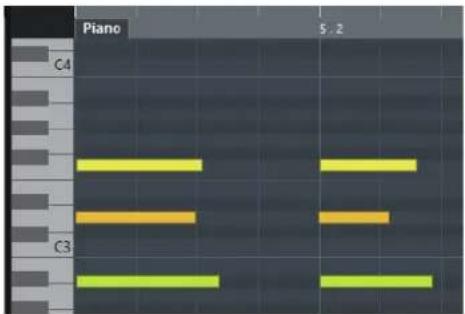
La largeur d'une case correspond à la longueur de la note. La position verticale d'une case correspond au numéro de la note (sa hauteur), les événements de note les plus hauts figurant à des positions plus élevées sur la grille. Le clavier de piano vous aide à trouver plus facilement le bon numéro de note.
Affichage des contrôleurs
La zone située en bas de la fenêtre de l'Éditeur clavier contient les événements de contrôleur. Elle contient les événements de contrôleur.
Pour afficher ou masquer l'affichage des contrôleurs, cliquez sur Configurer disposition de fenêtre dans la barre d'outils, puis activez ou désactivez Pistes de contrôleur.
L'activation et la désactivation des pistes de contrôleur dans la fenêtre Éditeur clavier et dans l'éditeur de zone inférieur ne sont pas liées.
Cet affichage contient une ou plusieurs pistes de contrôleur dont chacune affiche l'une des propriétés ou l'un des types d'événements suivants :
• Valeurs de vélocité des notes
- Événements de Pitchbend
- Événements d'Aftertouch
- Événements de Poly Pressure
- Événements de changement de programme (Program Change)
- Événements Système exclusif
- Tout type d'événement de contrôleur continu
Les valeurs de vélocité se présentent sous la forme de barres verticales dans l'affichage des contrôleurs. Chaque barre de vélocité correspond à un événement de note dans l'affichage des notes. Plus les barres sont hautes, plus les valeurs de vélocité sont élevées.
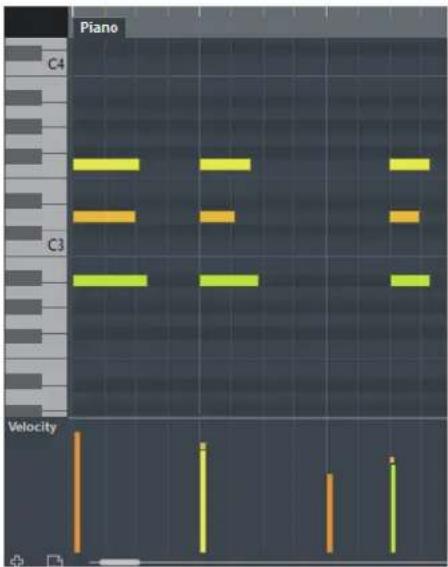
Les événements autres que les valeurs de vélocité se présentent sous la forme de blocs. Ces blocs correspondent aux valeurs des événements. Le début d'un événement est marqué par un point de courbe.
À NOTER
Contrairement aux événements de note, les événements de contrôleur n'ont pas de durée. La valeur d'un événement de contrôleur reste valide jusqu'au début de l'événement de contrôleur suivant.
Opérations dans l'éditeur Clavier
Dans cette section sont décrites les principales opérations d'édition qu'il est possible d'effectuer dans l'Éditeur clavier.
Insérer des événements de note avec l'outil Sélectionner
Vous pouvez insérer des événements de note à l'aide de l'outil Sélectionner.
CONDITION PRÉALABLE
Vous avez configuré la valeur de quantification pour la durée des événements de note dans le menu local Longueur de quantification de la barre d'outils.
PROCÉDER AINSI
- Dans l'affichage des notes, double-cliquez avec l'outil Sélectionner à l'endroit où vous souhaitez insérer une note.
RÉSULTAT
Une note est insérée à la position où vous avez double-cliqué. Sa durée est celle que vous avez configurée dans le menu local Longueur de quantification.
Dessiner des événements de note avec l'outil Crayon
L'outil Crayon permet d'insérer des événements de note un par un dans l'affichage des notes.
Quand vous déplacez le pointeur dans l'affichage des notes, sa position est indiquée dans la barre d'état. Sa hauteur est indiquée dans la barre d'état et sur le clavier de piano affiché à gauche.
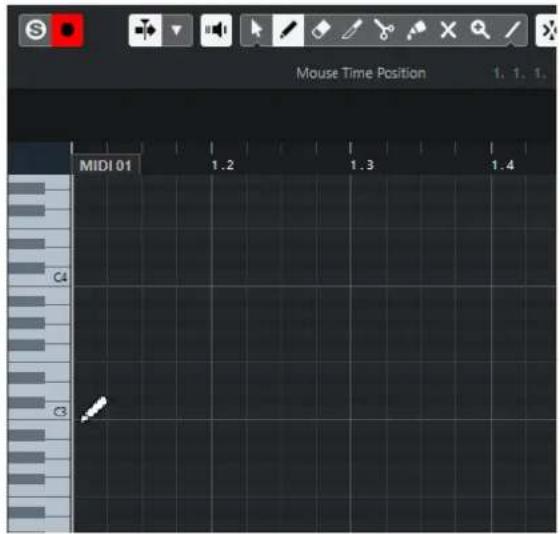
text_image
Mouse Time Position 1. 1. 1. MIDI 01 1.2 1.3 1.4 C4 C3- Pour dessiner une note, cliquez dans l'affichage des notes.
L'événement de note adopte la longueur définie dans le menu local Longueur de quantification. - Pour dessiner des événements de note plus longs, faites glisser le pointeur dans l'affichage des notes.
La longueur de l'événement de note est un multiple de la valeur de Longueur de quantification. Quand la Longueur de quantification est configurée sur Lié à la quantification, la valeur de l'événement de note est déterminée en fonction de la grille de quantification. La fonction Calage est alors prise en compte.
À NOTER
Pour passer provisoirement de l'outil Sélectionner à l'outil Crayon, maintenez enfoncée la touche Alt.
Modifier des valeurs de note tout en insérant des notes
Vous pouvez, quand vous insérez des événements de note, modifier à la volée certaines valeurs de note.
• Pour éditer la vélocité des notes, faites glisser la souris vers le haut ou vers le bas.
- Pour éditer la hauteur des notes, maintenez enfoncée la touche Alt et faites glisser la souris vers le haut ou vers le bas.
• Pour modifier la durée des notes, faites glisser la souris vers la gauche ou la droite.
- Pour éditer la position temporelle, maintenez enfoncée la touche Maj et faites glisser la souris vers la gauche ou la droite.
À NOTER
Vous pouvez activer/désactiver provisoirement le Calage en maintenant enfoncée la touche Ctrl/Cmd.
Dessiner des événements de note avec l'outil Ligne
Dans l'affichage des notes, l'outil Ligne permet de dessiner une suite d'événements de note qui suivent différentes courbes/lignes.
- Pour créer une suite d'événements de note, faites glisser le pointeur dans l'affichage de notes.
- Pour restreindre les déplacements au sens horizontal, appuyez sur Ctrl/Cmd et faites glisser le pointeur.
Les notes auront la même hauteur.
Quand le Calage est activé, les événements de note et de contrôleur sont positionnés et dimensionnés en fonction des valeurs Quantifier et Longueur de quantification.
LIENS ASSOCIÉS
Modes de l'outil Ligne à la page 583
Modes de l'outil Ligne
L'outil Ligne permet de créer une suite d'événements de note qui suivent différentes courbes/lignes. Il permet également d'éditer plusieurs événements de contrôleur à la fois.
- Pour accéder aux modes de l'outil Ligne, cliquez sur Ligne.
Voici les modes Ligne disponibles :
Ligne
Quand cette option est activée, vous pouvez insérer des événements de note suivant une ligne droite en faisant glisser le pointeur dans l'affichage des notes. Servez-vous de cette option pour éditer des données de contrôleur suivant une ligne droite dans l'affichage des contrôleurs.
Parabole, Sinus, Triangle, Carré
Ces modes permettent d'insérer des événements de note suivant différentes courbes.
Pinceau
Ce mode permet d'insérer des événements de note au pinceau dans l'affichage des notes.
Déplacement et transposition des événements de note
Il existe plusieurs moyens de déplacer et transposer des événements de note.
- Pour déplacer des événements de note dans l'éditeur, sélectionnez l'outil Sélectionner et faites glisser les événements à une nouvelle position.
Tous les événements de note sont déplacés et leurs distances les uns par rapport aux autres sont conservées. Le Calage est pris en compte. -
Pour restreindre les déplacements au sens horizontal ou vertical, maintenez la touche Ctrl/Cmd enfoncée pendant que vous faites glisser les événements.
-
Pour déplacer des événements de note à l'aide des boutons Coup de pouce de la barre d'outils, sélectionnez ces événements et cliquez sur un bouton Coup de pouce. L'événement de note sélectionné est déplacé de la valeur de Calage dans la liste de sons de batterie.
- Pour placer des événements de note sur la position du curseur de projet, sélectionnez ces événements, puis sélectionnez Édition > Déplacer > Curseur.
- Pour déplacer un événement de note via la ligne d'infos, sélectionnez cet événement et modifiez la Position ou la Hauteur dans la ligne d'infos.
- Pour transposer des événements de note, sélectionnez-les et utilisez les touches Flèche montante/Flèche descendante.
- Pour transposer des événements de note via la boîte de dialogue Configuration de la transposition, sélectionnez ces événements, puis sélectionnez MIDI > Configuration de la transposition.
- Pour transposer des événements de note par intervalles d'une octave, appuyez sur Maj et utilisez les touches Flèche montante/Flèche descendante.
À NOTER
- Quand vous déplacez des événements de note sélectionnés, tous les contrôleurs sélectionnés pour ces événements sont également déplacés.
- Vous pouvez également ajuster la position des événements de note en utilisant la fonction de quantification.
LIENS ASSOCIÉS
Boîte de dialogue Configuration de la transposition à la page 542
Redimensionnement des événements de note
Procédez de l'une des manières suivantes :
- Pour redimensionner un événement de note, survolez son début ou sa fin avec l'outil Sélectionner et faites glisser le pointeur de la souris vers la gauche ou la droite.
- Pour déplacer les positions de début ou de fin des notes sélectionnées selon des intervalles déterminés par la valeur Longueur de quantification de la barre d'outils, servez-vous des boutons Début/Fin de la palette Coup de pouce.
- Sélectionnez la note et réglez sa durée dans la ligne d'infos.
- Sélectionnez le Crayon et faites-le glisser vers la gauche ou la droite dans l'affichage des notes pour dessiner une note.
La longueur des événements de note que vous obtiendrez sera un multiple de la valeur Longueur de quantification de la barre d'outils.
- Sélectionnez Rogner et coupez la fin ou le début des événements de note.
LIENS ASSOCIÉS
Options de configuration à la page 738
Règles d'édition des valeurs dans la ligne d'infos à la page 41
Utilisation de l'outil Rogner à la page 585
Redimensionner des événements avec l'outil Sélectionner - Changement de taille avec modification de la durée à la page 168
Utilisation de l'outil Rogner
L'outil Rogner permet de modifier la durée des événements de note en rognant leur fin ou début. Quand vous utilisez cet outil Rogner, l'événement note-on ou note-off d'une ou de plusieurs notes est déplacé sur la position que vous définissez avec la souris.
PROCÉDER AINSI
- Sélectionnez Rogner dans la barre d'outils.
Le pointeur de la souris prend la forme d'un couteau.
- Pour modifier une seule note, cliquez dessus.
L'intervalle compris entre le pointeur de la souris et la fin de la note est supprimé. Basez-vous sur les informations de note de la souris qui sont indiquées dans la barre d'état pour trouver la position exacte à laquelle rogner les données.
- Pour modifier plusieurs notes, cliquez puis faites glisser le pointeur sur les notes.
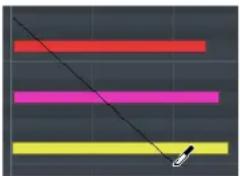
Par défaut, l'outil Rogner coupe la fin des notes. Pour rogner le début des notes, appuyez sur Alt tout en faisant glisser le pointeur. Quand vous le faites glisser sur plusieurs notes, une ligne apparaît. Les notes sont rognées le long de cette ligne. Quand vous appuyez sur Ctrl/Cmd tout en faisant glisser le pointeur, une ligne verticale apparaît. Elle permet de définir le même point de départ ou de fin pour toutes les notes éditées. Vous pouvez changer les raccourcis clavier de l'outil Rogner dans la boîte de dialogue Préférences (page Édition—Touches mortes outils).
Diviser des événements de note
- Pour diviser une note à l'endroit que vous survolez, cliquez sur cette note avec l'outil Scinder.
Si vous avez sélectionné plusieurs notes, elles sont toutes divisées à la même position. La valeur de calage est alors prise en compte.
- Pour diviser toutes les notes qui sont traversées par le curseur de projet, sélectionnez Édition > Fonctions > Couper au curseur.
- Pour diviser toutes les notes qui sont traversées par le délimiteur gauche ou le droit aux points d'intersection, sélectionnez Édition > Fonctions > Couper aux délimiteurs.
Coller des événements de note
Vous pouvez coller ensemble des événements de note de même hauteur.
- Pour coller ensemble des événements de note, sélectionnez le Tube de colle et cliquez sur un événement de note.
L'événement de note est collé à l'événement de note de même hauteur suivant. Vous obtenez un événement de note plus long qui s'étend du début de la première note à la fin de la seconde. Les propriétés (vélocité, hauteur de note, etc.) du premier événement de note s'appliquent.
Modification de la hauteur des accords (Cubase Elements uniquement)
Les boutons de types d'accords vous permettent de modifier la hauteur des accords.
PROCÉDER AINSI
- Dans l'Inspecteur, ouvrez la section Édition d'accords.
- Dans l'affichage des notes, sélectionnez les notes que vous souhaitez éditer. Si l'accord est reconnu, sa fondamentale, son type et ses tensions sont indiquées dans le champ Type d'accord. C'est également le cas avec les notes des arpèges.
- Dans la section Édition d'accords, activez l'un des boutons Triades ou Accords de 4 notes.
Les notes sélectionnées sont transposées de manière à correspondre au type d'accord choisi. - Servez-vous des touches Flèche montante/Flèche descendante pour modifier la hauteur de l'accord.
Changer le Voicing des accords (Cubase Elements uniquement)
PROCÉDER AINSI
- Dans l'Inspecteur, ouvrez la section Édition d'accords.
- Dans l'affichage des notes, sélectionnez les notes que vous souhaitez éditer.
- Dans la section Édition d'accords, servez-vous des boutons Inversions et Drop Notes pour modifier le Voicing.
RÉSULTAT
Les notes sélectionnées sont transposées de manière à correspondre au type d'accord choisi.
Section Édition d'accords (Cubase Elements uniquement)
La section Édition d'accords de l'Inspecteur permet d'insérer et d'éditer des accords, mais aussi de modifier les Voicings.
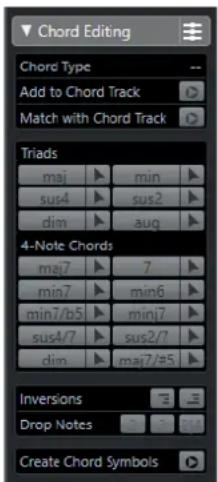
text_image
Chord Editing Add to Chord Track Match with Chord Track Triads maj ▶ min ▶ sus4 ▶ sus2 ▶ dim ▶ aug ▶ 4-Note Chords maj7 ▶ 7 ▶ min7 ▶ min6 ▶ min7/b5 ▶ minj7 ▶ sus4/7 ▶ sus2/7 ▶ dim ▶ maj7/#5 ▶ Inversions Drop Notes Create Chord SymbolsType d'accord
Indique le type des accords sélectionnés.
Ajouter à la piste d'Accords
Permet d'ajouter à la piste d'Accords l'accord indiqué dans le champ Type d'accord. L'événement d'accord est inséré sur la piste d'accords, à la position qui correspond à celle des notes MIDI. Tout événement d'accord situé à la même position est remplacé.
Adapter à la piste d'Accords
Permet d'appliquer les événements d'accords de la piste d'accords aux notes sélectionnées dans l'éditeur MIDI. L'événement d'accord qui se trouve à la position de la première note sélectionnée est appliqué aux notes sélectionnées et celles-ci sont ensuite transposées. Seul le type d'accord basique peut être appliqué. Les tensions ne sont pas prises en compte.
Seul le premier événement d'accord effectif est appliqué.
Triades
Permet d'insérer des triades dans l'affichage des notes. Vous pouvez également cliquer sur l'un des boutons Triades pour transposer les notes sélectionnées de manière à ce qu'elles correspondent au type d'accord sélectionné.
Accords de 4 notes
Permet d'insérer des accords à quatre notes dans l'affichage des notes. Vous pouvez également cliquer sur l'un des boutons Accords de 4 notes pour transposer les notes sélectionnées de manière à ce qu'elles correspondent au type d'accord sélectionné.
Inversions - Déplacer la note la plus élevée à la position la plus basse

Permet d'inverser la note la plus haute de l'accord. Les notes correspondantes sont transposées du nombre d'octaves nécessaire.
Inversions - Déplacer la note la plus basse à la position la plus élevée

Permet d'inverser la note la plus basse de l'accord. Les notes correspondantes sont transposées du nombre d'octaves nécessaire.
Drop Notes - Descendre une octave la seconde note à partir de la note la plus élevée

Permet de baisser d'une octave la deuxième note la plus élevée de l'accord.
Drop Notes - Descendre une octave la troisième note à partir de la note la plus élevée

Permet de baisser d'une octave la troisième note la plus élevée de l'accord.
Drop Notes – Descendre d'une octave la seconde et la quatrième note à partir de la note la plus élevée

Permet de baisser d'une octave les deuxième et quatrième notes les plus élevées de l'accord.
Créer des symboles d'accords
Permet de lancer une analyse d'accord sur les notes sélectionnées. Si vous n'avez rien sélectionné, c'est tout le conteneur MIDI qui sera analysé.
Insertion d'accords (Cubase Elements uniquement)
Vous pouvez utiliser les outils de la section Édition d'accords située dans l'Inspecteur pour insérer et éditer des accords.
PROCÉDER AINSI
- Dans l'Inspecteur, ouvrez la section Édition d'accords.
- Sélectionnez l'outil Insérer ▶ à droite du type d'accord que vous souhaitez insérer.
- Cliquez dans l'affichage des notes et faites glisser le pointeur vers la gauche ou la droite pour définir la longueur de l'accord. Faites glisser le pointeur vers le haut ou le bas pour définir sa hauteur.
Pour changer de type d'accord pendant que vous insérez des accords, maintenez enfoncée la touche Alt et faites glisser le pointeur vers le haut ou le bas.
Si le Feedback acoustique est activé, vous entendrez l'accord pendant que vous ferez glisser le pointeur. Une infobulle vous indique la fondamentale et le type de l'accord inséré. Le Calage et la Longueur de quantification sont pris en compte.
Appliquer des événements d'accords à des événements de note
Il est possible d'appliquer les événements d'accords de la piste d'Accords aux notes de l'éditeur MIDI.
CONDITION PRÉALABLE
Créez une piste d'Accords et ajoutez-y des événements d'accords.
PROCÉDER AINSI
- Ouvrez l'éditeur MIDI.
- Dans l'Inspecteur, ouvrez la section Édition d'accords.
- Sélectionnez Adapter à la piste d'Accords.
RÉSULTAT
Le premier événement d'accord de la piste d'Accords est appliqué aux notes sélectionnées. Seul le type d'accord basique peut être appliqué. Les tensions ne sont pas prises en compte.
Gestion des Drum Maps
Quand une Drum Map est assignée à une piste MIDI ou d'instrument, l'Éditeur clavier affiche les noms des sons tels qu'ils ont été définis dans la Drum Map. Vous pouvez ainsi utiliser l'Éditeur clavier pour éditer vos rythmes, par exemple pour éditer les longueurs des notes de batterie ou identifier les événements de batterie quand vous éditez plusieurs conteneurs.
Les noms des sons de batterie figurent aux endroits suivants :
• Sur la ligne d'infos, dans le champ Hauteur.
• Dans la barre d'état, dans le champ Position de note de la souris.
- Dans l'événement de note lui-même si le facteur de zoom vertical est suffisamment élevé.
• Quand vous faites glisser un événement de note.
Édition d'événements de note par entrée MIDI
En éditant les propriétés des événements de note via un instrument MIDI, vous pouvez entendre directement les résultats de vos éditions. Ce peut donc être un bon moyen de définir, par exemple, la valeur de vélocité d'un événement de note.
PROCÉDER AINSI
- Dans l'Éditeur clavier, sélectionnez l'événement de note que vous souhaitez éditer.
- Cliquez sur Entrée MIDI dans la barre d'outils.
L'édition via MIDI est alors activée.
- Utilisez les boutons de note de la barre d'outils afin de choisir les propriétés qui seront modifiées par l'entrée MIDI.
Vous pouvez activer l'édition de la hauteur, de la vélocité note on et/ou note-off. Il est par exemple possible d'adopter les valeurs de hauteur et de vélocité des notes jouées sur l'instrument MIDI, mais les vélocités Note-Off restent inchangées.
- Jouez une note sur votre instrument MIDI.
RÉSULTAT
La note sélectionnée adopte la hauteur, la vélocité Note-On et/ou la vélocité Note-Off de la note jouée. La note suivante du conteneur édité est automatiquement sélectionnée, ce qui facilite l'édition d'une série de notes.
À LA FIN DE CETTE ÉTAPE
Pour essayer une autre configuration, sélectionnez à nouveau la note et jouez une note sur votre instrument MIDI.
Entrée pas à pas
L'entrée ou l'enregistrement pas à pas permet de créer des événements de note ou des accords un par un sans avoir à se soucier du rythme. Cette méthode vous permet d'enregistrer une partie que vous ne pourriez pas jouer.
PROCÉDER AINSI
- Dans la barre d'outils, activez Entrée pas à pas.
- Utilisez les boutons de note situés sur la droite pour déterminer les propriétés à prendre en compte quand vous jouez des notes.
Par exemple, vous pouvez inclure la vélocité Note-On et/ou la vélocité Note-Off des notes jouées. Vous pouvez également désactiver la propriété de hauteur, auquel cas toutes les notes seront créées à la hauteur C3, quelles que soient les notes que vous jouez.
- Cliquez n'importe où dans l'affichage des notes pour définir la position de départ du premier événement de note ou du premier accord.
La position d'entrée des pas est représentée par une ligne verticale dans l'affichage des notes.
- Définissez l'espacement entre les événements de note et leur durée dans les menus locaux Quantifier et Longueur de quantification.
Les événements de note que vous insérez sont positionnés selon la valeur du paramètre Quantifier et leur durée est déterminée par la valeur de Longueur de quantification.
À NOTER
Quand la Longueur de quantification est configurée sur Lié à la quantification, la longueur de la note est également déterminée en fonction de la valeur du paramètre Quantifier.
- Jouez le premier événement de note ou le premier accord sur votre instrument MIDI.
L'événement de note ou l'accord apparaît dans l'éditeur et la position d'entrée pas à pas progresse d'un pas équivalent à la valeur de quantification.
À NOTER
Quand le Mode d'insertion (Événements suivants seront déplacés) est activé, tous les événements de note figurant à droite de la position d'entrée pas à pas sont déplacés afin de laisser place à la note ou l'accord inséré.
- Continuez de la même manière avec les autres événements de note ou accords.
Vous pouvez modifier les valeurs des paramètres Quantifier ou Longueur de quantification de manière à modifier le rythme ou la longueur des événements de note. Vous pouvez également déplacer la position d'entrée pas à pas de façon manuelle en cliquant n'importe où sur l'affichage des notes.
Pour insérer une pause, appuyez sur la touche Flèche droite. La position d'entrée pas à pas avancera d'un pas.
- Quand vous avez terminé, cliquez à nouveau sur Entrée pas à pas afin de désactiver l'entrée pas à pas.
Éditeur de partitions
L'Éditeur de partitions affiche les notes MIDI sous forme de partition.
Vous pouvez ouvrir l'Éditeur de partitions dans une autre fenêtre ou dans la zone inférieure de la fenêtre Projet. En ouvrant l'Éditeur de partitions dans la zone inférieure de la fenêtre Projet, vous pourrez accéder aux fonctions de l'Éditeur de partitions à partir d'une zone fixe de la fenêtre Projet.
Pour ouvrir un conteneur MIDI dans l'Éditeur de partitions, procédez de l'une des manières suivantes :
- Sélectionnez un conteneur MIDI dans la fenêtre Projet, puis sélectionnez MIDI > Partitions > Ouvrir Éditeur de partitions.
- Sélectionnez un conteneur MIDI dans la fenêtre Projet et appuyez sur Ctrl/Cmd-R.
À NOTER
Quand vous sélectionnez MIDI > Configurer les préférences de l'éditeur, la boîte de dialogue Préférences s'ouvre à la page Éditeurs. Au choix, configurez les paramètres de manière à ce que les éditeurs s'ouvrent dans une autre fenêtre ou dans la zone inférieure de la fenêtre Projet.
La fenêtre Éditeur de partitions :
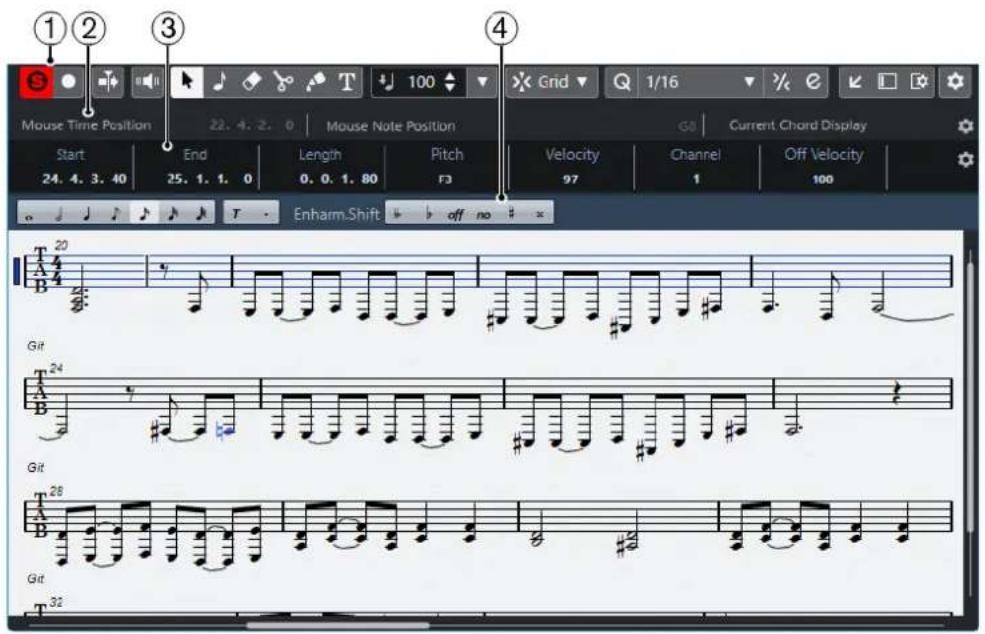
text_image
①②③④ Mouse Time Position 22.4.2.0 | Mouse Note Position Grid 1/16 Current Chord Display Start End Length Pitch Velocity Channel Off Velocity 24.4.3.40 25.1.1.0 0.0.1.80 F3 97 1 100 Enharm.Shift off no # x T 20 A B G#t T 24 A B G#t T 28 A B G#t T 32L'Éditeur de partitions dans la zone inférieure de la fenêtre Projet :
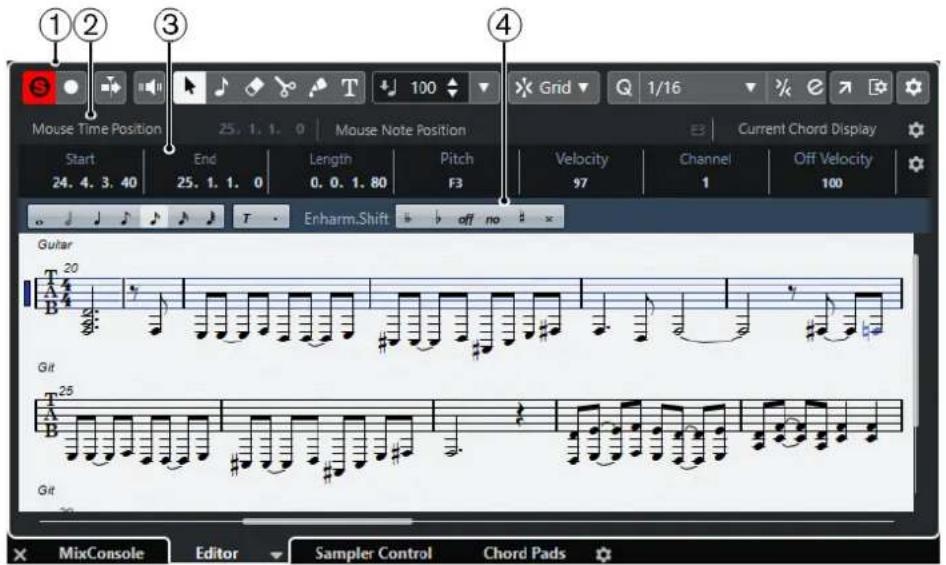
text_image
①②③④ Mouse Time Position 25.1.1.0 Mouse Note Position Start End Length Pitch Current Chord Display 24.4.3.40 25.1.1.0 0.0.1.80 F3 Velocity Channel Off Velocity Enharm.Shift off no # Guitar T 20 A B Git T 25 B Git MixConsole Editor Sampler Control Chord PadsL'Éditeur de partitions se divise en plusieurs sections :
1 Barre d'outils
Contient des outils et des paramètres.
2 Barre d'état
Fournit des informations sur la position temporelle et la position de note de la souris, ainsi que sur l'accord actuel.
3 Ligne d'infos
Fournit des informations d'événement de note sur une note MIDI sélectionnée.
4 Barre d'outils de partition
Contient des boutons de valeurs de notes et des boutons d'enharmonie.
- Pour ouvrir un ou plusieurs conteneurs dans l'Éditeur de partitions, sélectionnez une ou plusieurs pistes ou un ou plusieurs conteneurs, puis sélectionnez MIDI > Ouvrir Éditeur de partitions.
Si vous avez sélectionné des conteneurs appartenant à plusieurs pistes, vous obtiendrez une portée pour chaque piste. Les portées sont reliées par des barres de mesure et placées dans le même ordre que les pistes dans la fenêtre Projet.
- Pour réorganiser les portées, fermez l'éditeur et réorganisez les pistes dans la fenêtre Projet. Après quoi, rouvrez l'Éditeur de partitions.
À NOTER
Vous pouvez activer/désactiver la barre d'état, la ligne d'infos, les outils et les filtres en cliquant sur Configurer disposition de fenêtre dans la barre d'outils et en activant/désactivant les options correspondantes.
Barre d'outils de l'Éditeur de partitions
La barre d'outils regroupe les outils et divers paramètres de l'Éditeur de partitions.
- Pour afficher ou masquer des éléments de la barre d'outils, faites un clic droit sur la barre d'outils et activez ou désactivez les éléments souhaités.
Édition solo
Éditeur en mode Solo

Permet d'écouter les données de l'éditeur en solo quand celui-ci est en fenêtre active.
Enregistrer dans l'éditeur

Permet d'activer l'enregistrement de données MIDI dans l'éditeur quand celui-ci est en fenêtre active.
À NOTER
Pour que l'enregistrement fonctionne, le Mode d'enregistrement MIDI doit être configuré sur Fusion ou sur Remplacer.
Diviseur gauche
Diviseur gauche
Les outils placés à gauche du diviseur sont toujours affichés.
Défilement automatique
Défilement automatique

Permet de faire en sorte que le curseur de projet reste toujours visible pendant la lecture.
Feedback acoustique
Feedback acoustique

Permet de lire automatiquement les événements que vous déplacez, que vous transposez ou que vous créez à l'aide du crayon.
Boutons des outils
Sélectionner

Permet de sélectionner des événements et des conteneurs.
Insérer une note

Permet d'insérer des notes.
Effacer

Permet de supprimer des événements.
Scinder

Permet de scinder des événements.
Coller ensemble

Permet de coller des événements de même hauteur.
Insérer texte

Permet d'insérer du texte.
Vélocité
Vélocité des notes insérées
Permet de définir la valeur de vélocité des nouvelles notes.
Calage
Type de calage
Permet de sélectionner l'un des types de calage suivants :
- Grille : les événements sont calés sur la grille qui est sélectionnée dans le menu local Préréglages de quantification.
- Grille relative : l'éloignement des événements entre eux est préservé quand ils sont calés sur la grille.
Quantifier
Appliquer quantification

Permet d'appliquer les paramètres de quantification.
Préréglages de quantification

Permet de sélectionner un préréglage de quantification ou groove.
Quantification itérative activée/désactivée

Permet d'activer/désactiver la quantification itérative.
Ouvrir Panneau de quantification

Permet d'ouvrir le Panneau de quantification.
Longueur de quantification
Longueur de quantification
Permet de définir la valeur de quantification de la longueur des événements.
Entrée MIDI/pas à pas
Entrée au clavier d'ordinateur

Permet d'activer ou de désactiver la saisie à partir du clavier d'ordinateur.
Entrée pas à pas

Permet d'activer/désactiver la saisie pas à pas des événements MIDI.
Entrée MIDI

Permet d'activer/désactiver la saisie des événements MIDI et la saisie des données Note Expression MIDI.
Mode insertion (Événements suivants seront déplacés)

Permet de déplacer vers la droite tous les événements de note situés à droite de la position d'entrée pas à pas afin de laisser place aux événements insérés quand vous saisissez des notes.
Pour cela, l'Entrée pas à pas doit être activée.
Enregistrer hauteur

La hauteur est prise en compte quand vous saisissez des notes.
Enregistrer vélocité Note On

La vélocité Note On est prise en compte quand vous saisissez des notes.
Enregistrer vélocité Note Off

La vélocité Note Off est prise en compte quand vous saisissez des notes.
Diviseur droit
Diviseur droit

Permet d'utiliser le diviseur droit. Les outils qui sont placés à droite du diviseur sont toujours affichés.
Commandes de zone de fenêtre
Ouvrir dans une fenêtre séparée

Ce bouton se trouve dans l'éditeur de zone inférieur. Il permet d'ouvrir l'éditeur dans une fenêtre séparée.
Ouvrir dans la zone inférieure

Ce bouton se trouve dans la fenêtre de l'éditeur. Il permet d'ouvrir l'éditeur dans la zone inférieure de la fenêtre Projet.
Afficher/Masquer zone gauche

Permet d'afficher/masquer la zone gauche.
Configurer disposition de fenêtre

Permet de configurer la disposition des éléments de la fenêtre.
Configurer la barre d'outils

Permet d'accéder à un menu local dans lequel vous pouvez déterminer quels éléments la barre d'outils contiendra.
Barre d'état
La barre d'état figure sous la barre d'outils. Elle fournit des informations importantes sur la position de la souris et l'affichage des accords. Sélectionnez les notes qui composent l'accord pour que la barre d'état apparaisse dans l'Affichage de l'accord actuel.
- Pour afficher ou masquer la barre d'état, cliquez sur Configurer disposition de fenêtre dans la barre d'outils, puis activez ou désactivez la Barre d'état.
| Mouse Time Position | 36. 1. 1. 0 | Mouse Note Position | B4 | Current Chord Display | Dmin/F |
Les statuts activé/désactivé de la barre d'état dans la fenêtre Éditeur de partitions et dans l'éditeur de zone inférieur sont indépendants.
Position temporelle de la souris
Indique la position temporelle exacte du pointeur de la souris, en fonction du format d'affichage de la règle sélectionné. Ceci vous permet d'éditer ou d'insérer des notes à des positions exactes.
Position de note de la souris
Indique la hauteur exacte du pointeur de la souris. Vous pouvez ainsi trouver facilement la hauteur à laquelle créer ou transposer vos notes.
Affichage de l'accord actuel
Quand le curseur de projet passe sur des notes qui constituent un accord, cet accord est indiqué ici.
Ligne d'infos
La ligne d'infos indique les valeurs et les propriétés des notes MIDI sélectionnées. Quand plusieurs notes sont sélectionnées, les valeurs de la première sont affichées en couleur.
- Pour afficher ou masquer la ligne d'infos, cliquez sur Configurer disposition de fenêtre dans la barre d'outils, puis activez ou désactivez la Ligne d'infos.
| Start | End | Length | Pitch | Velocity | Channel | Off Velocity | Release Length | Voice | Text |
| 24. 4. 3. 40 | 25. 1. 1. 0 | 0. 0. 1. 80 | F3 | 97 | 1 | 100 | 0. 0. 0. 0 | -- |
Les statuts activé/désactivé de la ligne d'infos dans la fenêtre Éditeur de partitions et dans l'éditeur de zone inférieur sont indépendants.
LIENS ASSOCIÉS
Modifier le format d'affichage de la règle à la page 553
Barre d'outils étendue de l'Éditeur de partitions
La barre d'outils étendue contient des boutons de valeurs de notes et des boutons d'enharmonie.
- Pour afficher la barre d'outils étendue, cliquez sur Configurer disposition de fenêtre dans la barre d'outils, puis activez Outils.

Boutons de valeurs de notes
Permettent de sélectionner différentes valeurs de notes pour la saisie. Les options et servent pour les triolets et les notes pointées.
La valeur de note sélectionnée est indiquée dans le champ Longueur de la ligne d'infos.
Pour aligner toutes les notes sélectionnées sur la même valeur de note, appuyez sur Ctrl/Cmd et cliquez sur un des boutons de valeur de note.
Enharmonie
Ceci vous permet de sélectionner manuellement si une note doit être affichée avec des altérations bémol ou dièse. Le bouton Off réinitialise les notes à leur affichage d'origine. Les autres options sont double-bémol, bémol, Non (pas d'altérations affichées, quelle que soit la hauteur), dièse et double-dièse.
LIENS ASSOCIÉS
Enharmonie à la page 602
Affichage des partitions
La zone principale de la fenêtre de l'Éditeur de partitions affiche les notes des conteneurs édités sur une ou plusieurs portées. Les conteneurs qui appartiennent à des pistes différentes sont affichés sur des portées distinctes.
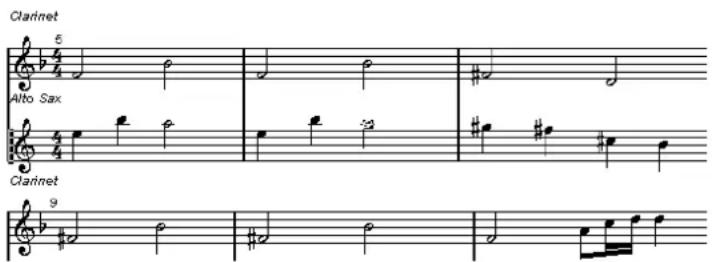
text_image
Clarinet 5 Alto Sax Clarinet 9- Si vous éditez un ou plusieurs conteneurs d'une même piste, ils seront affichés sur plusieurs portées dans la mesure du possible, comme sur une partition papier.
- Quand vous éditez des conteneurs sur plusieurs pistes, ils s'affichent sur une portée d'orchestre. Une portée d'orchestre comprend plusieurs portées reliées par des barres de mesure.
- Le nombre de mesures visibles à l'écran dépend de la taille de la fenêtre et du nombre de notes de chaque mesure.
- La fin du dernier conteneur est indiquée par une double barre de mesure.
Toutes les entrées MIDI sont dirigées sur une des pistes, la portée active. On reconnaît cette portée au rectangle qui figure à gauche de son symbole de clef.
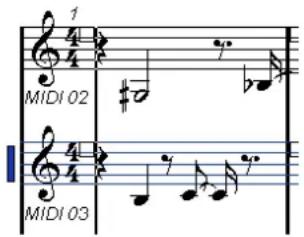
text_image
1 MIDI 02 MIDI 03- Pour changer de portée active, cliquez sur la portée que vous désirez activer.
Opérations dans l'Éditeur de partitions
Dans cette section sont décrites les principales opérations d'édition qu'il est possible d'effectuer dans l'Éditeur de partitions.
Amélioration de l'affichage des partitions
Quand vous ouvrez l'Éditeur de partitions pour un conteneur enregistré en temps réel, la partition peut s'avérer difficile à lire. L'Éditeur de partitions permet d'ignorer les variations temporelles mineures afin de rendre une partition beaucoup plus lisible. Pour cette fonction, la boîte de dialogue Réglages Portée offre des paramètres qui déterminent l'affichage musical dans le programme.
Boîte de dialogue Réglages Portée
Cette boîte de dialogue permet de modifier l'affichage musical dans Cubase.
IMPORTANT
Les paramètres que vous configurez dans cette boîte de dialogue sont propres à chaque portée (ou piste), mais communs à une portée de piano que vous avez créées à l'aide de l'option Partage.
Pour ouvrir la boîte de dialogue Réglages Portée, procédez de l'une des manières suivantes :
- Sélectionnez une portée et sélectionnez MIDI > Partitions > Réglages Portée.
- Double-cliquez dans la zone située à gauche de la portée.
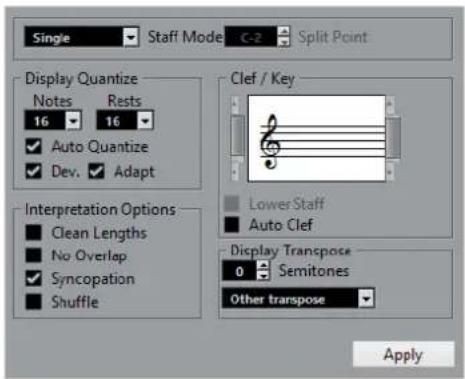
Le chiffrage de mesure s'aligne sur les chiffrages de mesure configurés dans l'Éditeur de piste Tempo. Ces paramètres sont communs à toutes les pistes/portées de la partition.
Mode Portée
Le Mode détermine l'affichage de la portée.
En mode Simple, toutes les notes du conteneur sont affichées sur la même portée.
- En mode Scinder, le conteneur est scindé à l'écran selon une clé de Fa et une clé de Sol, comme sur une partition de piano.
La valeur de Point de partage détermine l'endroit où le conteneur est scindé. Les notes situées au-dessus ainsi que la note de séparation apparaissent sur la portée du haut, et les notes située en-dessous la note de partage apparaissent sur la portée du bas.
Quantification d'affichage
Cette section permet de modifier l'affichage musical dans Cubase.
IMPORTANT
Les valeurs d'affichage s'appliquent uniquement à l'affichage graphique dans l'Éditeur de partitions. Elles n'ont pas d'incidence sur la lecture.
Notes
Détermine la plus petite valeur de note qui puisse être affichée et la plus petite position pouvant être reconnue et affichée correctement. Calquez-vous sur la plus petite valeur de note présente dans votre musique.
Par exemple, si vous avez des notes placées sur des doubles-croches impaires, réglez cette valeur sur 16. Les valeurs T représentent des triolets. Ce paramètre est en partie annulé par l'Auto quantification.
Silences
Cette valeur est la valeur recommandée. Cubase n'affiche pas les pauses inférieures à cette valeur à moins que cela soit nécessaire. En fait ce réglage détermine également comment la durée des notes sera affichée. Configurez-le en fonction de la plus petite valeur de note (durée) devant être affichée pour une seule note, placée sur un temps.
Auto quantification
Permet d'optimiser la lisibilité de la partition. La fonction Auto quantification vous permet d'associer des notes normales à des triolets (ou N-olets) dans un conteneur. Cependant, la fonction Auto quantification utilise également la valeur de quantification (d'affichage). En l'absence de valeur de note appropriée pour une note
ou un groupe de notes, c'est la valeur de quantification qui est utilisée pour l'affichage.
En général, on n'active cette option que quand un morceau contient des triolets mélangés à des notes entières. Si la partie a été jouée de manière imprécise ou si elle est complexe, l'Auto quantification peut rencontrer des difficultés à déterminer où les notes doivent être placées exactement.
Dev.
Quand cette option est activée, les triolets ou les notes normales sont détectés même s'ils ne se trouvent pas exactement sur le temps. Cependant, si vous êtes certain que vos triolets (ou vos notes normales) ont été parfaitement enregistrés, que ce soit manuellement ou grâce à la quantification, désactivez cette option.
Cette option est uniquement disponible quand l'Auto quantification est activée.
Adapter
Quand cette option est activée, le programme devine que quand un triolet est détecté, il y a généralement plusieurs autres triolets à proximité. Activez cette option si tous vos triolets n'ont pas tous été détectés.
Cette option est uniquement disponible quand l'Auto quantification est activée.
Clef/Tonalité
Cette section permet de définir la bonne clef et la tonalité adéquate.
Affichage de la clef/tonalité
Permet de sélectionner la clef ou la tonalité à l'aide de la barre de défilement.
Portée inf.
Détermine la clef et la tonalité de la portée du bas.
Clef auto
Quand cette option est activée, Cubase tente de trouver la bonne clef en se basant sur la hauteur de la musique.
Transposition d'Affichage
Cette section permet de définir des paramètres de transposition d'affichage différents pour chaque portée (ou piste). Les notes sont transposées dans la partition, mais leur lecture n'est pas affectée. Vous pouvez ainsi enregistrer et jouer un arrangement à plusieurs portées tout en utilisant une notation différente pour chaque instrument en fonction de sa transposition.
Demi-tons
Permet de définir manuellement une valeur de transposition d'affichage.
Instrument
Permet de sélectionner l'instrument pour lequel vous écrivez la partie.
Options d'Interprétation
Cette section vous permet de configurer des paramètres supplémentaires pour l'affichage de la partition.
Nettoyer durées
Quand cette option est activée, les notes qui sont détectées en tant qu'accords sont affichées avec des durées identiques. Les notes longues sont affichées plus courtes qu'elles ne le sont. Les notes qui se chevauchent légèrement sont également coupées. L'effet obtenu est pratiquement le même qu'avec l'option Sans recouvrements, à ceci près qu'il est plus subtil.
Sans Recouvrements
Quand cette option est activée, aucune note n'en chevauche une autre sur la durée. Ainsi, les notes longues et courtes qui démarrent au même moment peuvent être affichées sans liaisons. Les notes longues sont coupées à l'écran. La partition y gagne en lisibilité.
Mesure avec l'option Sans recouvrements désactivée :
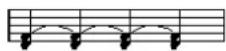
Mesure avec l'option Sans recouvrements sactivée :
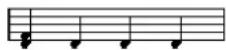
Syncope
Quand cette fonction est activée, les notes syncopées sont affichées d'une manière plus lisible.
Noire pointée à la fin d'une mesure quand l'option Syncope est désactivée :
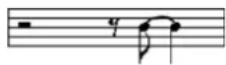
Noire pointée à la fin d'une mesure quand l'option Syncope est sactivée :
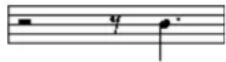
Permutation
Quand cette option est activée et que vous avez joué sur un rythme imprécis, les temps sont affichés comme des notes normales, et non comme des triolets. C'est un procédé d'écriture courant dans le Jazz.
Valeur de quantification
Lorsque vous déplacez le pointeur de la souris le long de la partition, le champ Position temporelle de la souris de la barre d'état indique en permanence la position du pointeur en mesures, temps, doubles-croches et tics.
La valeur de quantification contrôle le positionnement à l'écran. Si cette valeur est réglée sur 1/8 (soit une croche), vous ne pouvez insérer ou déplacer des notes que sur des emplacements de croches, de noires, de blanches ou de rondes.
Il est recommandé de configurer la quantification sur la valeur de note la plus faible du morceau, ce qui ne vous empêche pas de créer des notes à des emplacements plus vagues. Cependant, avec une valeur de quantification trop faible, vous risquez de faire plus d'erreurs de rythme.
Quand la valeur de quantification est 1/8, vous ne pouvez saisir que des notes à la croche.
Vous pouvez également vous servir du Panneau de quantification pour créer d'autres valeurs de quantification, des grilles irrégulières, etc.
Création de notes
Dans l'affichage des partitions, l'outil Insérer une note vous permet de créer des notes. Toutefois, vous devez d'abord configurer la valeur de note (c'est-à-dire sa durée) et l'espacement.
PROCÉDER AINSI
- Il existe plusieurs moyens de configurer la valeur de note :
- Cliquez sur les symboles de notes dans la barre d'outils de partition.
- Sélectionnez une option dans le menu local Longueur de quantification de la barre d'outils.
- Sélectionnez l'outil Insérer une note.
Si vous sélectionnez la valeur de note en utilisant les boutons de la barre d'outils de partition, l'outil Insérer une note est automatiquement sélectionné.
-
Ouvrez le menu local Préréglages de quantification de la barre d'outils et sélectionnez une valeur de quantification.
-
Déplacez la souris sur la portée afin de trouver la position correcte.
La position est indiquée dans le champ Position temporelle de la souris de la barre d'état. La position se cale sur la grille définie en fonction de la valeur de quantification.
- Déplacez la souris verticalement, afin de déterminer la hauteur correcte.
Le champ Position de note de la souris de la barre d'état indique la hauteur à l'emplacement du pointeur.
- Cliquez sur la portée.
RÉSULTAT
La note apparaît alors dans la partition. Les notes prennent la valeur de vélocité définie dans le champ Vélocité des notes insérées de la barre d'outils.
À NOTER
Si les notes que vous jouez ont des valeurs de note incorrectes sur l'affichage, vous pouvez ajuster les paramètres de Quant. affichage. Par exemple, quand vous jouez une triple croche, la note s'affiche en tant que double croche.
LIENS ASSOCIÉS
Définition des valeurs de vélocité à la page 559
Quantification d'affichage à la page 598
Déplacement et transposition de notes
PROCÉDER AINSI
-
Ouvrez le menu local Préréglages de quantification de la barre d'outils et sélectionnez une valeur de quantification.
-
Si vous souhaitez entendre la hauteur d'une note pendant son déplacement, activez le Feedback acoustique dans la barre d'outils.
-
Sélectionnez les notes à déplacer.
-
Cliquez sur une des notes sélectionnées et faites-la glisser à sa nouvelle position et/ou hauteur.
Les notes que vous déplacez dans le sens horizontal se calent sur la valeur de quantification. Les cases de position dans la barre d'outils indiquent la position et la hauteur de la note que vous faites glisser.
Pour que les déplacements soient restreints à une direction, appuyez sur Ctrl/Cmd pendant que vous faites glisser le pointeur.
Duplication de notes
PROCÉDER AINSI
-
Ouvrez le menu local Préréglages de quantification de la barre d'outils et sélectionnez une valeur de quantification.
-
Sélectionnez les notes à dupliquer.
- Appuyez sur Alt et faites glisser les notes sur leur nouvelle position.
Pour que les déplacements soient restreints à une direction, appuyez sur Ctrl/Cmd pendant que vous faites glisser le pointeur.
Modification de la longueur des notes
La longueur de note affichée n'est pas forcément la longueur réelle de la note. Elle est déterminée en fonction des valeurs de note et de silence des paramètres de Quant. affichage, dans la boite de dialogue Réglages Portée. Il est important de s'en souvenir quand on change la longueur d'une note.
Il existe plusieurs moyens de changer la longueur d'une note :
- Sélectionnez les notes que vous souhaitez modifier et faites un Ctrl/Cmd-clic sur une des icônes de note dans la barre d'outils de partition.
Toutes les notes sélectionnées prennent la durée de la note sur laquelle vous avez cliqué. - Sélectionnez les notes que vous souhaitez modifier et éditez leurs valeurs de longueur dans la ligne d'infos.
LIENS ASSOCIÉS
Amélioration de l'affichage des partitions à la page 597
Édition d'événements de note sur la ligne d'infos à la page 558
Division et collage d'événements de note
- Pour séparer deux notes reliées par une liaison, cliquez sur la tête de la note liée avec l'outil Scinder.
- La note est divisée en deux. La note principale et la note liée conservent leur distance l'une par rapport à l'autre.
- Pour coller une note à une note de même hauteur qui la suit, cliquez sur la première note avec l'outil Tube de colle.
Enharmonie
Vous pouvez appliquer un décalage harmonique à des notes qui ne sont pas affichées avec les altérations souhaitées.
PROCÉDER AINSI
- Sélectionnez les notes à décaler.
- Cliquez sur un des boutons Enharmonie de la barre d'outils de partition.
LIENS ASSOCIÉS
Barre d'outils étendue de l'Éditeur de partitions à la page 596
Inversion des hampes
La direction des hampes est automatiquement déterminée en fonction de la hauteur des notes. Vous pouvez néanmoins changer manuellement de direction.
PROCÉDER AINSI
-
Sélectionnez les notes dont vous désirez inverser la direction des hampes.
-
Sélectionnez MIDI > Partitions > Inverser hampes.
Utilisation du texte
Vous pouvez utiliser l'outil Texte pour ajouter un commentaire, une articulation ou un conseil d'instrumentation et autres chaînes de texte n'importe où dans la partition.
Ajout de texte
PROCÉDER AINSI
- Dans la barre d'outils, sélectionnez l'outil Texte.
- Cliquez n'importe où dans la partition.
Le nouveau curseur qui clignote indique que vous pouvez saisir du texte. - Saisissez votre texte et appuyez sur Entrée.
Édition du texte
• Pour éditer un texte préexistant, double-cliquez dessus avec l'outil Sélectionner.
La zone de texte devient disponible pour l'édition. Utilisez les touches Flèche montante, Flèche descendante, Flèche gauche et Flèche droite pour déplacer le curseur, les touches Supprimer et Retour arrière pour supprimer des caractères, et appuyez sur Entrée quand vous avez terminé.
- Pour supprimer des blocs de texte, sélectionnez-les avec l'outil Sélectionner et appuyez sur Retour arrière ou sur Supprimer.
- Pour déplacer des blocs de texte, faites-les glisser sur une nouvelle position.
- Pour dupliquer des blocs de texte, appuyez sur Alt et faites-les glisser sur une nouvelle position.
Modification de la police, du corps et du style du texte
Vous pouvez changer la police, le corps et le style du texte créé dans la partition.
PROCÉDER AINSI
- Procédez de l'une des manières suivantes :
- Pour modifier les paramètres d'un bloc de texte en particulier, cliquez dessus avec l'outil Sélectionner.
- Pour configurer les paramètres par défaut de tous les nouveaux blocs de texte, ne sélectionnez aucun bloc de texte avant de modifier les paramètres.
- Sélectionnez MIDI > Partitions > Régler police.
- Dans la boîte de dialogue Réglages Police, configurez vos paramètres.
- Cliquez sur Appliquer.
- Facultatif : Sélectionnez un autre bloc de texte, configurez les paramètres et cliquez sur Appliquer.
Boîte de dialogue Régler police
Cette boîte de dialogue vous permet de changer la police, le corps et le style du texte créé dans la partition.
- Pour ouvrir la boîte de dialogue Régler police, sélectionnez MIDI > Partitions > Régler police.
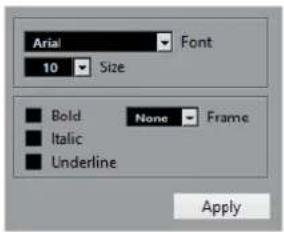
Permet de choisir la police du texte. Les polices disponibles dans ce menu local dépendent de celles qui ont été installées sur votre ordinateur.
IMPORTANT
N'utilisez pas les polices Steinberg. Il s'agit de polices spéciales utilisées par le programme, par exemple, pour les symboles de partition. Elles ne conviennent pas pour du texte.
Taille
Règle la taille du texte.
Cadre
Permet d'entourer le texte d'un cadre rectangulaire ou d'un ovale.
Options de police
Détermine si le texte doit apparaître en gras, en italique et/ou en caractères soulignés.
Impression des partitions
PROCÉDER AINSI
-
Ouvrez les conteneurs que vous souhaitez imprimer dans l'Éditeur de partitions.
-
Sélectionnez Fichier > Configuration de l'imprimante et vérifiez vos paramètres d'impression.
IMPORTANT
Si vous modifiez les réglages de format du papier, d'échelle et de marges maintenant, l'aspect de la partition sera peut-être modifié.
-
Cliquez sur OK.
-
Sélectionnez Fichier > Imprimer.
-
Dans la boîte de dialogue Imprimer, configurez vos paramètres.
-
Cliquez sur Imprimer.
Éditeur de rythme
L'Éditeur de rythme permet d'éditer des conteneurs de batterie ou de percussions.
Vous pouvez ouvrir l'Éditeur de rythme dans une autre fenêtre ou dans la zone inférieure de la fenêtre Projet. En ouvrant l'Éditeur de rythme dans la zone inférieure de la fenêtre Projet, vous pourrez accéder aux fonctions de l'Éditeur de rythme à partir d'une zone fixe de la fenêtre Projet.
Pour ouvrir un conteneur MIDI dans l'Éditeur de rythme, procédez de l'une des manières suivantes :
- Sélectionnez un conteneur MIDI dans la fenêtre Projet, puis sélectionnez MIDI > Ouvrir Éditeur de rythme.
Si une Drum Map a été assignée à la piste MIDI et que les options Le contenu de l'éditeur s'aligne sur la sélection d'événement et Utiliser Éditeur de rythme quand une Drum Map est assignée sont activées dans la boîte de dialogue Préférences (page Éditeurs), vous pouvez procéder comme suit pour ouvrir a conteneur MIDI dans l'Éditeur de rythme :
- Double-cliquez sur un conteneur MIDI dans la fenêtre Projet.
- Sélectionnez un conteneur MIDI dans la fenêtre Projet et appuyez sur Entrée ou sur Ctrl/Cmd-E.
- Sélectionnez un conteneur MIDI dans la fenêtre Projet, puis sélectionnez MIDI > Ouvrir Éditeur de rythme.
- Dans la boîte de dialogue Raccourcis clavier, à la catégorie Éditeurs, assignez un raccourci clavier à la fonction Ouvrir l'Éditeur de rythme. Sélectionnez un conteneur MIDI dans la fenêtre Projet et utilisez le raccourci clavier.
À NOTER
Quand vous sélectionnez MIDI > Configurer les préférences de l'éditeur, la boîte de dialogue Préférences s'ouvre à la page Éditeurs. Au choix, configurez les paramètres de manière à ce que l'Éditeur de rythme s'ouvre dans une autre fenêtre ou dans la zone inférieure de la fenêtre Projet.
La fenêtre Éditeur de rythme :
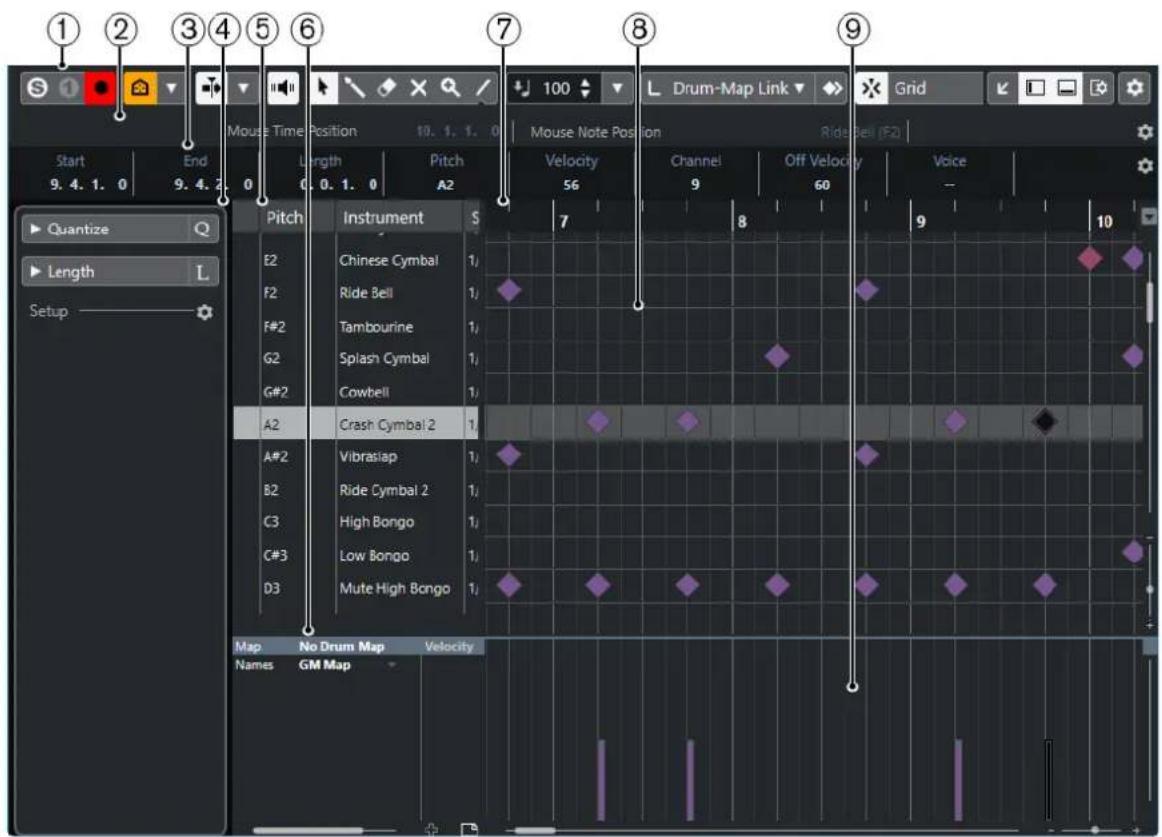
text_image
Start 9. 4. 1. 0 End 9. 4. 2. 0 Mouse Time Position 10. 1. 1. 0 Length 0. 0. 1. 0 Pitch A2 Pitch Instrument Chinese Cymbal Ride Bell Tambourine Splash Cymbal Cowbell Crash Cymbal 2 Vibrasiap Ride Cymbal 2 High Bongo Low Bongo Mute High Bongo Map No Drum Map Velocity Names GM Map 100 100 Drum-Map Link Ride Bell (F2) 7 8 9 10 Channel 9 Off Velocity 60 Voice - 1 2 3 4 5 6 7 8 9 Setup Quantize Length LL'Éditeur de rythme dans la zone inférieure de la fenêtre Projet :
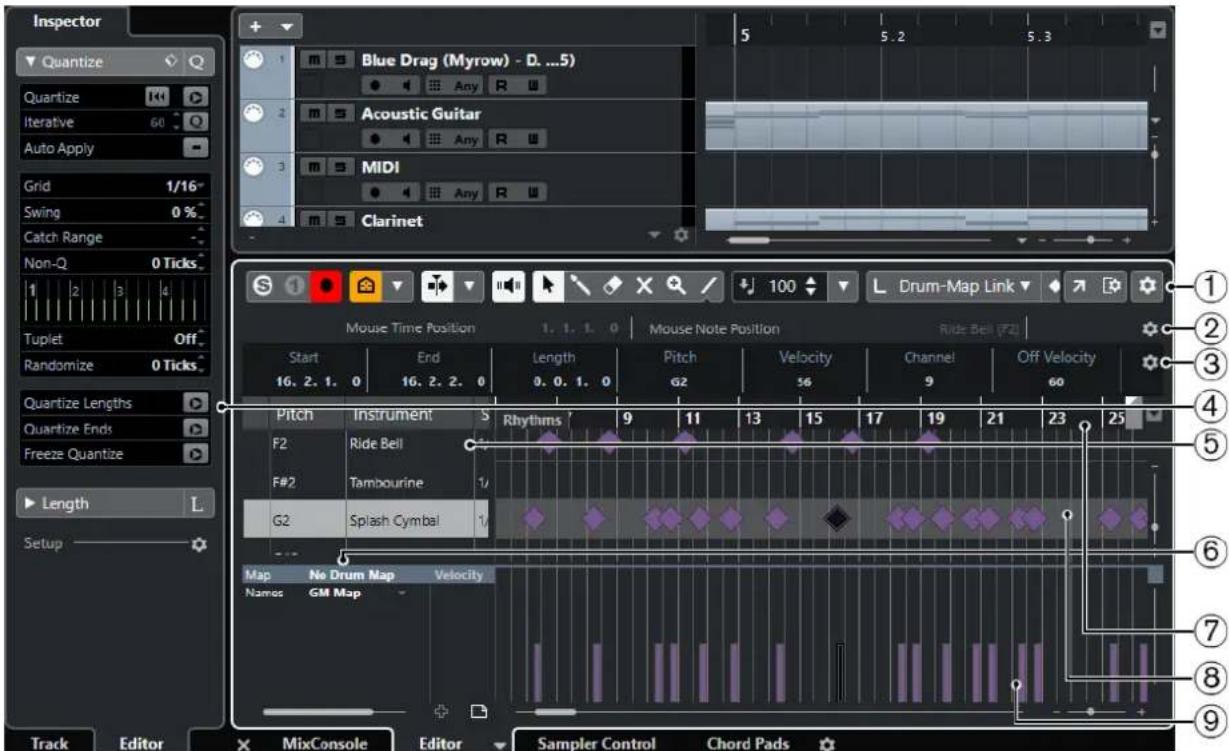
text_image
Inspector Quantize Quantize Iterative 60 Auto Apply Grid 1/16° Swing 0 % Catch Range Non-Q 0 Ticks Tuplet Off Randomize 0 Ticks Quantize Lengths Quantize Ends Freeze Quantize Length L Setup Track Editor Blue Drag (Myrow) - D. ...5) Acoustic Guitar MIDI Clarinet Mouse Time Position 1. 1. 1. 0 Mouse Note Position Ride Bell (F2) Start End Length Pitch Velocity Channel Off Velocity 16. 2. 1. 0 16. 2. 2. 0 0. 0. 1. 0 G2 56 9 60 Pitch Instrument Rhythms 9 11 13 15 17 19 21 23 25 F2 Ride Bell F#2 Tambourine 1/ G2 Splash Cymbal Map No Drum Map Velocity Names GM Map MixConsole Editor Sampler Control Chord PadsL'Éditeur de rythme se divise en plusieurs sections :
1 Barre d'outils
Contient des outils et des paramètres.
2 Barre d'état
Indique des informations sur la position temporelle et la position de note de la souris.
3 Ligne d'infos
Indique des informations sur l'événement sélectionné.
4 Inspecteur
Contient les outils et fonctions qui vous permettent de travailler avec des données MIDI.
5 Liste de sons de batterie
Liste de tous les sons de batterie.
6 Drum Map
Permet de sélectionner la Drum Map de la piste éditée ou une liste de noms de sons de batterie.
7 Règle
Correspond à l'axe temporel.
8 Affichage des notes
Grille dans laquelle les notes sont affichées.
9 Affichage des contrôleurs
Cette zone située sous l'affichage des notes contient une ou plusieurs pistes de contrôleur.
À NOTER
Vous pouvez activer/désactiver la barre d'état, la ligne d'infos et les pistes de contrôleur en cliquant sur Configurer disposition de fenêtre dans la barre d'outils et en activant/désactivant les options correspondantes.
Barre d'outils de l'Éditeur de rythme
La barre d'outils regroupe les outils et les divers paramètres de l'Éditeur de rythme.
- Pour afficher ou masquer des éléments de la barre d'outils, faites un clic droit sur la barre d'outils et activez ou désactivez les éléments souhaités.
Solo/Feedback
Instrument solo (nécessite une Drum Map)

Permet d'écouter l'instrument en solo pendant la lecture.
À NOTER
Pour que le solo fonctionne, une Drum Map doit être assignée.
Éditeur en mode Solo

Permet d'écouter les données de l'éditeur en solo quand celui-ci est en fenêtre active.
Enregistrer dans l'éditeur

Permet d'activer l'enregistrement de données MIDI dans l'éditeur quand celui-ci est en fenêtre active.
À NOTER
Pour que l'enregistrement fonctionne, le Mode d'enregistrement MIDI doit être configuré sur Fusion ou sur Remplacer.
Diviseur gauche
Diviseur gauche
Permet d'utiliser le diviseur gauche. Les outils placés à gauche du diviseur sont toujours affichés.
Visibilité des sons de batterie
Agents de visibilité des batteries

Permet de choisir les sons de batterie qui figureront dans la liste de sons de batterie.
Défilement automatique
Défilement automatique

Permet de faire en sorte que le curseur de projet reste toujours visible pendant la lecture.
Sélectionner les paramètres de défilement automatique

Permet d'activer l'option Défilement de page ou Curseur stationnaire et l'option Suspendre défilement automatique lors de l'édition.
Feedback acoustique
Feedback acoustique

Permet de lire automatiquement les événements que vous déplacez, que vous transposez ou que vous créez à l'aide du crayon.
Boutons des outils
Sélectionner

Permet de sélectionner des événements et des conteneurs.
Baguette

Permet de dessiner des événements de batterie.
Effacer

Permet de supprimer des événements.
Rendre muet

Permet de rendre muets des événements.
Zoom

Permet de faire un zoom avant. Maintenez la touche Alt enfoncée et cliquez pour faire un zoom arrière.
Ligne

Permet de créer une suite continue d'événements.
Sélection automatique des contrôleurs
Sélection automatique des contrôleurs

Permet de sélectionner automatiquement les données de contrôleur des notes MIDI sélectionnées.
Boucle de piste
Boucle de piste

Permet d'activer/désactiver la lecture en boucle indépendante de la piste.
Coup de pouce
Ajuster le début à gauche

Permet d'augmenter la longueur de l'événement sélectionné en déplaçant son début vers la gauche.
Ajuster le début à droite

Permet de réduire la longueur de l'événement sélectionné en déplaçant son début vers la droite.
Déplacer à gauche

Permet de déplacer l'événement sélectionné vers la gauche.
Déplacer à droite

Permet de déplacer l'événement sélectionné vers la droite.
Ajuster la fin à gauche

Permet de réduire la longueur de l'événement sélectionné en déplaçant sa fin vers la gauche.
Ajuster la fin à droite

Permet d'augmenter la longueur de l'événement sélectionné en déplaçant sa fin vers la droite.
Palette Transposition
Monter

Permet de transposer l'événement sélectionné d'un demi-ton vers le haut.
Descendre

Permet de transposer l'événement sélectionné d'un demi-ton vers le bas.
Monter encore

Permet de transposer l'événement sélectionné d'une octave vers le haut.
Descendre encore

Permet de transposer l'événement sélectionné d'une octave vers le bas.
Vélocité
Vélocité des notes insérées
Permet de définir la valeur de vélocité des nouvelles notes.
Longueur des notes
Longueur d'insertion

Drum-Map Link
Permet de déterminer une longueur pour les nouveaux événements.
Afficher/Masquer la longueur des notes

Permet d'afficher les notes rythmiques sous forme de rectangles dont la longueur correspond à la durée des notes.
Calage
Calage actif/inactif

Permet d'activer/désactiver la fonction Calage.
Type de calage
Permet de sélectionner l'un des types de calage suivants :
- Grille : les événements sont calés sur la grille qui est sélectionnée dans le menu local Préréglages de quantification.
- Grille relative : l'éloignement des événements entre eux est préservé quand ils sont calés sur la grille.
- Événements : les événements se calent sur le début ou sur la fin d'autres événements.
- Permutation : l'ordre des événements est modifié quand vous faites glisser un événement à la gauche ou à la droite d'autres événements.
-
Curseur : les événements se calent sur la position du curseur.
-
Grille + Curseur : les événements se calent sur la grille de quantification qui est sélectionnée dans le menu local Préréglages de quantification ou sur la position du curseur.
- Événements + Curseur : les événements se calent sur le début ou sur la fin d'autres événements, ou sur la position du curseur.
- Grille + Événements + Curseur : les événements se calent sur la grille de quantification qui est sélectionnée dans le menu local Préréglages de quantification, sur le début ou sur la fin d'autres événements, ou sur la position du curseur.
Type de grille

Permet de sélectionner l'un des types de grille suivants :
- Quantification permet d'activer une grille dans laquelle les événements se calent sur la valeur qui a été sélectionnée dans le menu local Préréglages de quantification.
- Adapter au zoom permet d'activer une grille dans laquelle les événements se calent sur le niveau de zoom.
- Utiliser la grille de la Drum Map permet d'activer une grille dans laquelle les événements se calent sur la valeur de Calage qui a été sélectionnée dans la Drum Map.
Quantifier
Appliquer quantification

Permet d'appliquer les paramètres de quantification.
Préréglages de quantification
1/64
Permet de sélectionner un préréglage de quantification ou groove.
Quantification itérative activée/désactivée
%
Permet d'activer/désactiver la quantification itérative.
Ouvrir Panneau de quantification
e
Permet d'ouvrir le Panneau de quantification.
Réglages et sélection de conteneurs
Afficher cadres des conteneurs
门
Permet d'afficher/masquer les bordures du conteneur MIDI actif, entre les délimiteurs gauche et droit.
Éditer uniquement le conteneur actif
三
Permet de restreindre les opérations d'édition au conteneur actif.
Conteneur en cours édition
01 132 Drums ▼
Affiche tous les conteneurs qui ont été sélectionnés à l'ouverture de l'éditeur, et permet d'activer un conteneur.
Couleurs des événements
Couleurs des événements
Velocity
Permet de choisir la couleur des événements.
Entrée MIDI/pas à pas
Entrée pas à pas
#
Permet d'activer/désactiver la saisie pas à pas des événements MIDI.
Entrée MIDI/Entrée de données Note Expression via MIDI
图
Permet d'activer/désactiver la saisie des événements MIDI et la saisie des données Note Expression MIDI.
Mode insertion (Événements suivants seront déplacés)
→
Permet de déplacer vers la droite tous les événements de note situés à droite de la position d'entrée pas à pas afin de laisser place aux événements insérés quand vous saisissez des notes.
À NOTER
Pour cela, l'Entrée pas à pas doit être activée.
Enregistrer hauteur

La hauteur est prise en compte quand vous saisissez des notes.
Enregistrer vélocité Note On

La vélocité Note On est prise en compte quand vous saisissez des notes.
Enregistrer vélocité Note Off

La vélocité Note Off est prise en compte quand vous saisissez des notes.
Diviseur droit
Diviseur droit

Permet d'utiliser le diviseur droit. Les outils qui sont placés à droite du diviseur sont toujours affichés.
Commandes de zone de fenêtre
Ouvrir dans une fenêtre séparée

Ce bouton se trouve dans l'éditeur de zone inférieur. Il permet d'ouvrir l'éditeur dans une fenêtre séparée.
Ouvrir dans la zone inférieure

Ce bouton se trouve dans la fenêtre de l'éditeur. Il permet d'ouvrir l'éditeur dans la zone inférieure de la fenêtre Projet.
Afficher/Masquer zone gauche

Permet d'afficher/masquer la zone gauche.
Afficher/Masquer pistes de contrôleur

Permet d'afficher/masquer les pistes de contrôleur.
Configurer disposition de fenêtre

Permet de configurer la disposition des éléments de la fenêtre.
Configurer la barre d'outils

Permet d'accéder à un menu local dans lequel vous pouvez déterminer quels éléments la barre d'outils contiendra.
LIENS ASSOCIÉS
Zoom avant sur les éditeurs MIDI à la page 553
Barre d'état
La barre d'état figure sous la barre d'outils. Elle fournit des informations importantes sur la position de la souris.
- Pour afficher la barre d'état, cliquez sur Configurer disposition de fenêtre dans la barre d'outils, puis activez la Barre d'état.
| Mouse Time Position | 1. 3. 1. 0 | Mouse Note Position | Side Stick (C#1) | Track Loop Start | 3. 3. 1. 0 | Track Loop End | 1. 1. 1. 0 |
Les statuts activé/désactivé de la barre d'état dans la fenêtre Éditeur de rythme et dans l'éditeur de zone inférieur sont indépendants.
Position temporelle de la souris
Indique la position temporelle exacte du pointeur de la souris, en fonction du format d'affichage de la règle sélectionné. Ceci vous permet d'éditer ou d'insérer des notes à des positions exactes.
Position de note de la souris
Indique la hauteur exacte du pointeur de la souris. Vous pouvez ainsi trouver facilement la hauteur à laquelle créer ou transposer vos notes.
Début de la boucle de piste/Fin de la boucle de piste
Quand la fonction Boucle de piste est activée dans la barre d'outils et que vous configurez une boucle, la position de début ou de fin est affichée.
LIENS ASSOCIÉS
Barre d'outils de l'Éditeur de rythme à la page 607
Ligne d'infos
La ligne d'infos indique les valeurs et les propriétés des événements sélectionnés. Quand plusieurs notes sont sélectionnées, les valeurs de la première sont affichées en couleur.
- Pour afficher la ligne d'infos, cliquez sur Configurer disposition de fenêtre dans la barre d'outils, puis activez la Ligne d'infos.
| Start3. 1. 1. 0 | End3. 1. 2. 0 | Length0. 0. 1. 0 | PitchBass Drum (C1) | Velocity100 |
| Channel9 | Off Velocity64 | Voice-- | Text |
Les valeurs de durée et de position sont exprimées dans le format sélectionné pour la règle.
Les statuts activé/désactivé de la ligne d'infos dans la fenêtre Éditeur de rythme et dans l'éditeur de zone inférieur sont indépendants.
LIENS ASSOCIÉS
Édition d'événements de note sur la ligne d'infos à la page 558
Inspecteur de l'Éditeur de rythme
L'Inspecteur se trouve à gauche de l'affichage des notes. Cet Inspecteur contient les outils et fonctions permettant de travailler avec des données MIDI.
Quantifier
Permet d'accéder aux principaux paramètres de quantification. Les fonctions de cette section sont identiques à celles du Panneau de quantification.
Longueur
Contient les mêmes options de longueur que le sous-menu Fonctions du menu MIDI.
- Pour changer la longueur des événements MIDI sélectionnés ou de tous les événements du conteneur actif si aucun événement n'a été sélectionné, servez-vous du curseur Modifier longueur/Modifier Legato.
À la valeur maximale, les notes atteignent le début de la note suivante. - Pour que les nouveaux paramètres de longueur soient permanents, cliquez sur Geler longueurs MIDI à droite du curseur Modifier longueur/Modifier Legato.
- Pour régler la distance précise entre les notes qui se suivent, servez-vous du curseur Chevauch..
À 0 Tics, le curseur Modifier longueur/Modifier Legato permet d'étendre chaque note de manière à ce qu'elle atteigne exactement la note suivante. Quand les valeurs sont positives, les notes se chevauchent et quand les valeurs sont négatives, vous pouvez définir un petit espace entre les notes. - Pour utiliser la fonction ou le curseur Legato afin d'allonger une note jusqu'au début de la prochaine note sélectionnée, activez l'option Entre sélectionnées.
Vous obtenez le même résultat qu'en activant l'option Mode Legato : Seulement entre les notes sélectionnées dans la boîte de dialogue Préférences.
Configuration
Permet d'ouvrir une boîte de dialogue dans laquelle vous pouvez configurer les paramètres de l'Inspecteur pour l'éditeur. Cliquez sur Configurer l'Inspecteur et sélectionnez Configuration dans le menu local.
À NOTER
Ces sections sont également présentes dans l'Inspecteur de l'éditeur de la zone inférieure.
LIENS ASSOCIÉS
Panneau de quantification à la page 243
Ouvrir l'Inspecteur de l'éditeur à la page 45
Affichage des notes
L'affichage des notes de l'Éditeur de rythme contient une grille sur laquelle sont affichés les événements de note.
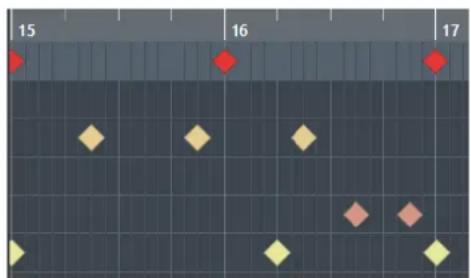
text_image
15 16 17Les notes sont représentées par des losanges. Quand vous activez Afficher/Masquer la longueur des notes dans la barre d'outils, les notes sont représentées par des rectangles dont la longueur correspond à la durée des notes.
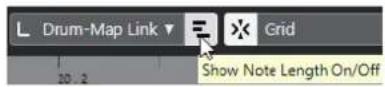
La position verticale des notes correspond à la liste des sons de batterie située à gauche, tandis que la position horizontale correspond à la position temporelle des notes.
LIENS ASSOCIÉS
Barre d'outils de l'Éditeur de rythme à la page 607
Affichage des contrôleurs
La zone située en bas de la fenêtre de l'Éditeur de rythme contient les événements de contrôleur.
Cet éditeur offre une ou plusieurs pistes de contrôleur dont chacune affiche l'une des propriétés ou l'un des types d'événements suivants :
• Valeurs de vélocité des notes
- Événements de Pitchbend
- Événements d'Aftertouch
- Événements de Poly Pressure
- Événements de changement de programme (Program Change)
- Événements Système exclusif
- Tout type d'événement de contrôleur continu
Les valeurs de vélocité se présentent sous la forme de barres verticales dans l'affichage des contrôleurs. Chaque barre de vélocité correspond à une note dans l'affichage des notes. Plus les barres sont hautes, plus les valeurs de vélocité sont élevées.
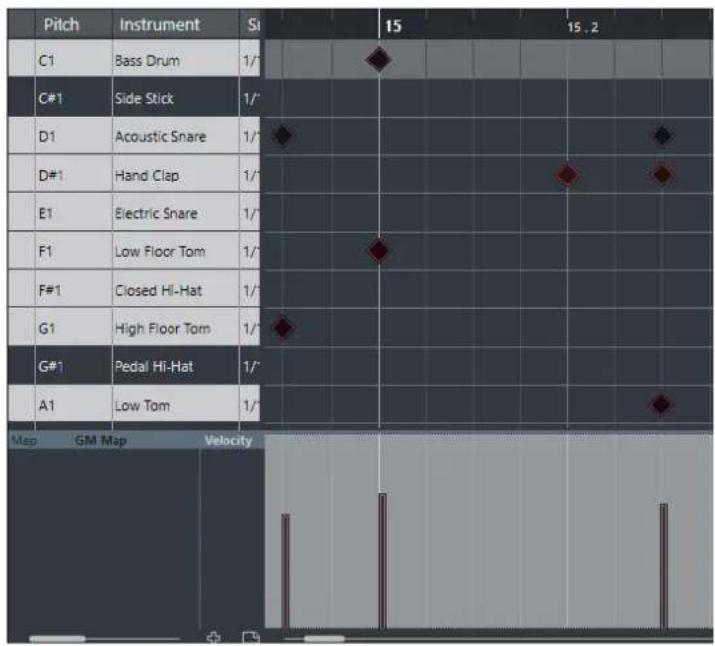
Les événements autres que les valeurs de vélocité se présentent sous la forme de blocs. Ces blocs correspondent aux valeurs des événements. Le début d'un événement est marqué par un point de courbe.
Quand vous sélectionnez une ligne dans la liste de sons de batterie, seuls les événements de contrôleur de vélocité appartenant aux événements de note de cette ligne sont affichés dans l'affichage des contrôleurs.
Si vous sélectionnez plus d'une ligne dans la liste de sons de percussion, la piste de contrôleur affiche tous les événements de contrôleur de vélocité pour toutes les notes des lignes sélectionnées. Ceci s'avère utile quand vous devez ajuster les valeurs de contrôleur entre différents sons de batterie.
À NOTER
Contrairement aux événements de note, les événements de contrôleur n'ont pas de durée. La valeur d'un événement de contrôleur reste valide jusqu'au début de l'événement de contrôleur suivant.
Liste des sons de batterie
La liste de sons de batterie contient les noms de tous les sons de batterie et permet de modifier et réarranger la configuration des sons de batterie de diverses manières.
Le nombre de colonnes de la liste dépend de la sélection d'une Drum Map pour la piste.
Hauteur de note
Numéro de note du son de batterie.
Instrument
Nom du son de batterie.
Calage
Valeur utilisée au moment de la saisie et de l'édition des notes.
Rendre muet
Permet de rendre des sons de batterie muets.
I-Note
Note d'entrée du son de batterie. Quand vous jouez cette note, elle est assignée au son de batterie correspondant et automatiquement transposée en fonction de la Hauteur de note du son.
O-Note
Note de sortie MIDI transmise chaque fois que le son de batterie est joué.
Voie
Canal MIDI sur lequel le son de batterie est joué.
Sortie
Sortie MIDI sur laquelle le son de batterie est joué.
LIENS ASSOCIÉS
Rendre muets des sons de batterie et des notes à la page 620
Drum Maps à la page 621
Menu Agents de visibilité des batteries
Les Agents de visibilité des batteries de la barre d'outils de l'éditeur de rythme vous
permettent de déterminer quels sons de batterie apparaissent dans la liste de sons de batterie.
- Pour ouvrir les agents de visibilité, cliquez sur Agents de visibilité des batteries dans la barre d'outils.
Afficher tous les sons de batterie
Permet d'afficher tous les sons de batterie définis dans la Drum Map sélectionnée.
À NOTER
Dans ce mode, vous pouvez modifier manuellement l'ordre la liste de sons de batterie.
Afficher les sons de batterie utilisés par des événements
Permet de n'afficher que les sons de batterie auxquels correspondent des événements dans le conteneur MIDI sélectionné.
Afficher les sons de batterie utilisés par l'instrument
Permet d'afficher tous les sons de batterie pour lesquels un pad etc. est utilisé pour l'instrument. Cette option est uniquement disponible quand l'instrument prend en charge la transmission de ces informations.
Inverser la liste de sons de batterie
Permet d'inverser l'ordre des sons affichés dans la liste de sons de batterie.
Drum Map et menus Noms
Sous de la liste des sons de batterie, vous trouvez des menus locaux permettant de sélectionner une Drum Map pour la piste en cours d'édition ou, si aucune Drum Map n'a été sélectionnée, une liste de noms de sons de batterie.
LIENS ASSOCIÉS
Drum Maps à la page 621
Opérations dans l'Éditeur de rythme
Dans cette section sont décrites les opérations d'édition générales qu'il est possible d'effectuer dans l'Éditeur de rythme.
Insérer des événements de note
Vous pouvez insérer des événements de note à l'aide de l'outil Sélectionner ou de l'outil Baguette.
CONDITION PRÉALABLE
Vous avez configuré la Longueur d'insertion dans la barre d'outils et ainsi déterminé la durée de la note insérée. Quand la Longueur d'insertion est configurée sur Lié à la Drum Map, la note prend la durée déterminée par la valeur de Calage définie pour le son dans la liste de sons de batterie. Vous avez activé le Calage.
À NOTER
Si vous souhaitez que les événements se calent sur la valeur du paramètre Préréglages de quantification de la barre d'outils, activez Quantification.
PROCÉDER AINSI
- Procédez de l'une des manières suivantes :
• Activez l'outil Sélectionner et double-cliquez dans l'affichage d'événements.
- Sélectionnez l'outil Baguette et cliquez dans l'affichage d'événements.
À NOTER
Pour passer provisoirement de l'outil Sélectionner à l'outil Baguette, maintenez enfoncée la touche Alt.
RÉSULTAT
Un événement de note est inséré.
Insérer plusieurs événements de note
Vous pouvez insérer plusieurs événements de note de même hauteur à l'aide de l'outil Sélectionner ou de l'outil Baguette.
CONDITION PRÉALABLE
Vous avez configuré la Longueur d'insertion dans la barre d'outils et ainsi déterminé la durée de la note insérée. Quand la Longueur d'insertion est configurée sur Lié à la Drum Map, la note prend la durée déterminée par la valeur de Calage définie pour le son dans la liste de sons de batterie. Vous avez activé le Calage.
À NOTER
Si vous souhaitez que les événements se calent sur la valeur du paramètre Préréglages de quantification de la barre d'outils, activez Quantification.
PROCÉDER AINSI
- Procédez de l'une des manières suivantes :
- Dans la barre d'outils, sélectionnez l'outil Sélectionner, double-cliquez dans l'affichage des événements et faites glisser la souris vers la droite.
- Dans la barre d'outils, sélectionnez l'outil Baguette, cliquez dans l'affichage des événements et faites glisser la souris vers la droite.
RÉSULTAT
Les événements de note sont insérés.
LIENS ASSOCIÉS
Barre d'outils de l'Éditeur de rythme à la page 607
Modifier des valeurs de note tout en insérant des notes
Vous pouvez, quand vous insérez des événements de note, modifier à la volée certaines valeurs de note.
• Pour éditer la vélocité des notes, faites glisser la souris vers le haut ou vers le bas.
- Pour éditer la hauteur des notes, maintenez enfoncée la touche Alt et faites glisser la souris vers le haut ou vers le bas.
• Pour modifier la durée des notes, faites glisser la souris vers la gauche ou la droite.
À NOTER
Si vous souhaitez éditer la durée d'une note dans l'Éditeur de rythme, vous devez désactiver le Calage et activer Afficher/Masquer la longueur des notes. Faute de quoi, la note sera répétée.
- Pour éditer la position temporelle, maintenez enfoncée la touche Maj et faites glisser la souris vers la gauche ou la droite.
À NOTER
Vous pouvez activer/désactiver provisoirement le Calage en maintenant enfoncée la touche Ctrl/Cmd.
Modification de la longueur des notes
Vous pouvez modifier la longueur des notes dans l'Éditeur de rythme à l'aide de l'outil Sélectionner ou de l'outil Baguette.
CONDITION PRÉALABLE
Vous avez activé Afficher/Masquer la longueur des notes dans la barre d'outil de l'Éditeur de rythme.
PROCÉDER AINSI
-
Survolez le début ou la fin de la note que vous souhaitez éditer avec le pointeur de la souris.
Le pointeur de la souris prend la forme d'une double flèche. -
Faites glisser le pointeur vers la gauche ou la droite pour modifier la longueur.
Une infobulle indiquant la valeur de longueur actuelle apparaît.
- Relâchez le bouton de la souris.
RÉSULTAT
La durée de la note est modifiée. Le Calage est pris en compte.
Suppression d'événements de note
PROCÉDER AINSI
- Procédez de l'une des manières suivantes :
- Sélectionnez l'outil Gomme et cliquez sur l'événement.
• Activez l'outil Sélectionner et double-cliquez sur l'événement. - Sélectionnez l'outil Baguette et cliquez sur l'événement.
RÉSULTAT
L'événement de note est supprimé.
Supprimer plusieurs événements de note
Vous pouvez supprimer plusieurs événements de note de même hauteur à l'aide de l'outil Sélectionner ou de l'outil Baguette.
CONDITION PRÉALABLE
Pour supprimer plusieurs événements de note à l'aide de l'outil Sélectionner, le Calage doit être activé.
PROCÉDER AINSI
- Procédez de l'une des manières suivantes :
- Dans la barre d'outils, sélectionnez l'outil Sélectionner, double-cliquez sur le premier événement que vous souhaitez supprimer et faites glisser la souris vers la droite.
- Dans la barre d'outils, sélectionnez l'outil Baguette, cliquez sur le premier événement que vous souhaitez supprimer et faites glisser la souris vers la droite.
RÉSULTAT
Les événements de note sont supprimés.
Rendre muets des sons de batterie et des notes
IMPORTANT
L'état muet des sons de batterie est pris en compte dans les Drum Maps. Toutes les autres pistes qui utilisent cette Map sont affectées.
- Pour rendre muettes des notes individuelles, cliquez dessus ou délimitez un rectangle autour d'elles avec l'outil Muet, ou encore, sélectionnez Édition > Rendre muet.
- Pour rendre muet un son de batterie d'une Drum Map, cliquez au niveau de ce son de batterie dans la colonne Rendre muet.
| Pitch | Instrument | Snap | Mute | I-Note | O-Not | Chan | Output |
| C1 | Bass Drum | 1/16 | C1 | C1 | 10 | Track | |
| C#1 | Side Stick | 1/16 | C#1 | C#1 | 10 | Track | |
| D1 | Acoustic Snare | 1/16 | D1 | D1 | 10 | Track | |
| D#1 | Hand Clap | 1/16 | D#1 | D#1 | 10 | Track |
- Pour rendre muets tous les autres sons de batterie, cliquez sur Instrument solo (nécessite une Drum Map) dans la barre d'outils.
LIENS ASSOCIÉS
Sélectionner une Drum Map pour une piste à la page 624
Drum Maps
Un kit de batterie dans un instrument MIDI est généralement un ensemble de sons de batterie différents dont chacun est placé sur une touche distincte. Par exemple, les différents sons sont assignés à différents numéros de notes MIDI. Une touche va jouer un son de grosse caisse, une autre une caisse claire et ainsi de suite.
De nombreux instruments MIDI utilisent des affectations de touches différentes. Ceci peut poser problème si vous avez créé un motif de batterie sur un périphérique MIDI, et que vous souhaitez l'utiliser sur un autre périphérique. Sur ce périphérique, il se peut que la caisse claire devienne une cymbale ride ou le charleston un tom, parce que les sons de batterie sont affectés à des notes MIDI différentes sur les instruments.
Pour résoudre ce problème et simplifier plusieurs aspects des kits de batterie MIDI, notamment pour utiliser des sons de batterie provenant de différents instruments au sein du même kit de batterie, Cubase vous offre des Drum Maps. Une Drum Map est une liste de sons de batterie, avec un certain nombre de réglages relatifs à chaque son. Quand vous lisez une piste MIDI pour laquelle vous avez sélectionné une Drum Map, les notes MIDI sont filtrées par la Drum Map avant d'être transmises à l'instrument MIDI. La map détermine quel numéro de note MIDI transmettre pour chaque son de batterie et quel son jouer sur le périphérique MIDI de destination.
Lorsque vous désirez essayer un motif de batterie sur un autre instrument, vous n'avez plus qu'à activer la Drum Map correspondante afin que votre son de grosse caisse soit bien affecté au son de grosse caisse du périphérique MIDI.
Si vous souhaitez utiliser les mêmes Drum Maps dans plusieurs projets, vous pouvez les charger dans le modèle.
À NOTER
Les Drum Maps sont enregistrées avec les fichiers de projet. Si vous avez créé ou modifié une Drum Map, utilisez la fonction Enregistrer afin de l'enregistrer dans un fichier XML distinct que vous pourrez charger dans d'autres projets.
LIENS ASSOCIÉS
Enregistrer un fichier de modèle de projet à la page 81
Boîte de dialogue Réglages de la Drum Map
Cette boîte de dialogue vous permet de charger, modifier et enregistrer des Drum Maps.
- Pour ouvrir la boîte de dialogue Réglages de la Drum Map, sélectionnez Réglages de la Drum Map dans le menu local Map ou dans le menu MIDI.
| Functions | Pitch | Instrument | Snap | M | I-Note | O-Note | Chann | Output | |
| Drum Maps | C1 | Bass Drum | 1/16 | C1 | C1 | 10 | Track | ||
| GM Map | C#1 | Side Stick | 1/16 | C#1 | C#1 | 10 | Track | ||
| D1 | Acoustic Snare | 1/16 | D1 | D1 | 10 | Track | |||
| D#1 | Hand Clap | 1/16 | D#1 | D#1 | 10 | Track | |||
| E1 | Electric Snare | 1/16 | E1 | E1 | 10 | Track | |||
| F1 | Low Floor Tom | 1/16 | F1 | F1 | 10 | Track | |||
| F#1 | Closed Hi-Hat | 1/16 | F#1 | F#1 | 10 | Track | |||
| G1 | High Floor Tom | 1/16 | G1 | G1 | 10 | Track | |||
| G#1 | Pedal Hi-Hat | 1/16 | G#1 | G#1 | 10 | Track | |||
| A1 | Low Tom | 1/16 | A1 | A1 | 10 | Track | |||
| A#1 | Open Hi-Hat | 1/16 | A#1 | A#1 | 10 | Track | |||
| B1 | Low Middle Tom | 1/16 | B1 | B1 | 10 | Track | |||
| C2 | High Middle Tom | 1/16 | C2 | C2 | 10 | Track | |||
| C#2 | Crash Cymbal 1 | 1/16 | C#2 | C#2 | 10 | Track | |||
| D2 | High Tom | 1/16 | D2 | D2 | 10 | Track | |||
| D#2 | Ride Cymbal 1 | 1/16 | D#2 | D#2 | 10 | Track | |||
| E2 | Chinese Cymbal 1/16 | ||||||||
| F2 | Ride Bell 1/16 | ||||||||
| F#2 Tambourine 1/16 | |||||||||
La liste à gauche contient les Drum Maps chargées. Les sons et paramètres de la Drum Map sélectionnée apparaissent à droite.
À NOTER
Les réglages des sons de batterie sont exactement les mêmes que dans l'Éditeur de rythme.
Sortie
Permet de sélectionner la sortie des sons de la Drum Map.
Liste des sons de batterie
Contient tous les sons de batterie et leurs paramètres. Pour écouter un son de batterie, cliquez sur la colonne la plus à gauche.
À NOTER
Si vous écoutez un son dans la boîte de dialogue Réglages de la Drum Map et que ce son est envoyé à la sortie MIDI Par défaut, c'est la sortie sélectionnée dans le menu local Sortie situé en bas à gauche qui sera utilisée. Quand vous écoutez un son de sortie par défaut dans l'Éditeur de rythme, c'est la sortie MIDI sélectionnée pour la piste qui est utilisée.
Le menu local Fonctions offre les options suivantes :
Nouvelle Map
Permet d'ajouter une nouvelle Drum Map au projet. Les sons de batterie seront nommés « Son 1, Son 2, etc. », et tous leurs paramètres sont configurés sur leurs valeurs par défaut. La map est nommée « Map vide ».
Pour la renommer, cliquez sur son nom dans la liste et saisissez un nouveau nom.
Nouvelle Copie
Permet de copier la Drum Map sélectionnée afin d'en créer une autre. Vous pouvez ensuite modifier les paramètres des sons de batterie de la copie et renommer la Drum Map dans la liste.
Supprimer
Supprime la Drum Map sélectionnée du projet.
Charger
Permet de charger des Drum Maps dans le projet.
Enregistrer
Permet d'enregistrer sur le disque la Drum Map sélectionnée dans la liste. Les fichiers de Drum Map portent l'extension . drm.
LIENS ASSOCIÉS
Paramètres des Drum Maps à la page 623
Paramètres de canal et de sortie à la page 624
Paramètres des Drum Maps
Une Drum Map comporte des paramètres pour 128 sons de batterie, soit un pour chaque numéro de note MIDI.
- Pour obtenir un aperçu des paramètres de la Drum Map, ouvrez l'Éditeur de rythme et utilisez le menu local Map situé sous la liste des sons de batterie pour sélectionner la Drum Map GM Map.
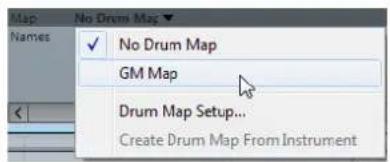
La map GM est configurée selon la norme General MIDI.
À l'exception de la hauteur, vous pouvez modifier tous les paramètres des Drum Maps directement depuis la liste de sons de batterie ou dans la boîte de dialogue Réglages de la Drum Map. Les modifications apportées s'appliquent à toutes les pistes qui utilisent cette drum map.
LIENS ASSOCIÉS
Liste des sons de batterie à la page 616
Boîte de dialogue Réglages de la Drum Map à la page 621
Importer des Drum Maps à partir d'instruments virtuels
Vous pouvez importer vos paramètres de Drum Map sur une piste d'Instrument routée sur Groove Agent SE.
CONDITION PRÉALABLE
Pour importer vos paramètres de Drum Map sur une piste d'Instrument, cette piste doit être routée sur Groove Agent SE ou sur un autre instrument rythmique compatible avec les Drum Maps.
PROCÉDER AINSI
- Chargez un kit de batterie dans Groove Agent SE.
- Dans l'Inspecteur de la piste, ouvrez le menu local Drum Maps et sélectionnez Créer une Drum Map à partir de l'instrument.
La Drum Map est créée pour le kit qui est assigné au port MIDI et au canal sélectionné dans l'Inspecteur. - Rouvrez le menu local Drum Maps et sélectionnez Réglages de la Drum Map.
- Dans la liste à gauche, sélectionnez le kit que vous avez chargé dans l'instrument.
RÉSULTAT
Les sons et paramètres de l'instrument s'affichent dans les Réglages de la Drum Map.
À NOTER
Les pads d'instrument et de pattern sont exportés vers la Drum Map. S'ils ont des touches en commun, les pads de pattern ont la priorité, c'est-à-dire que ce sont leurs paramètres qui sont intégrés dans la Drum Map.
Paramètres de canal et de sortie
Vous pouvez définir des canaux MIDI et/ou des sorties MIDI séparés pour chaque son d'une Drum Map. Lorsque vous sélectionnez une Drum Map pour une piste, les réglages de canaux MIDI de la Drum Map l'emportent sur les réglages de canal de la piste.
Vous pouvez assigner des canaux et/ou des sorties différents à chacun des sons. Cela vous permet de construire des kits de batterie composés de plusieurs périphériques MIDI, etc.
- Pour qu'un son de batterie utilise le canal de la piste, configurez le canal de la Drum Map sur Tous.
- Pour que le son utilise la sortie MIDI sélectionnée pour la piste, configurez la sortie MIDI d'un son de Drum Map sur Défaut.
- Pour transmettre le son à une sortie MIDI particulière, sélectionnez n'importe quelle autre option.
- Pour sélectionner un même canal MIDI ou périphérique MIDI pour tous les sons d'une Drum Map, cliquez dans la colonne Canal, appuyez sur Ctrl/Cmd et sélectionnez un canal ou une sortie.
- Quand vous paramétrez une configuration de canaux et de sorties MIDI particulière pour tous les sons d'une Drum Map, vous pouvez changer de Drum Map pour transmettre vos pistes de batterie sur un autre instrument MIDI.
Sélectionner une Drum Map pour une piste
- Pour sélectionner une Drum Map pour une piste MIDI, ouvrez le menu local Map dans l'Inspecteur ou dans l'Éditeur de rythme et sélectionnez une Drum Map.
- Pour désactiver la fonctionnalité Drum Map dans l'Éditeur de rythme, ouvrez le menu local Map dans l'Inspecteur ou dans l'Éditeur de rythme et sélectionnez Aucune Drum Map.
Même si vous n'utilisez pas de Drum Map, vous pouvez toujours identifier les sons par leurs noms en utilisant une liste de noms.
À NOTER
Au départ, le menu local Map ne contient que la GM Map.
I-Notes, O-Notes et hauteurs
Il est conseillé d'étudier la théorie suivante afin de pouvoir tirer le maximum du concept des Drum Maps – en particulier si vous souhaitez créer vos propres Drum Maps.
Une Drum Map est une sorte de filtre qui transforme les notes en fonction des paramètres de la map. La transformation s'opère à deux moments : dès la réception d'une note entrante, c'est-à-dire quand vous jouez une note sur votre contrôleur MIDI, et quand la note est transmise du programme vers le module de sons MIDI.
Dans l'exemple qui suit, nous avons modifié la Drum Map afin que le son Bass Drum (grosse caisse) possède des valeurs différentes de Hauteur, I-note et O-note.
| Pitch | Instrument | Snap | M | I-Note | O-Note | Chann | |
| C1 | Bass Drum | 1/16 | C1 | C1 | 10 | ||
| C#1 | Side Stick | 1/16 | C#1 | C#1 | 10 | ||
| D1 | Acoustic Snare | 1/16 | D1 | D1 | 10 | ||
| D#1 | Hand Clap | 1/16 | D#1 | D#1 | 10 |
I-Notes (notes d'entrée)
Quand vous jouez une note sur votre instrument MIDI, le programme recherche le numéro de note correspondant dans les I-notes de la Drum Map. Dans notre cas, si vous jouez la note A1, le programme considère qu'il s'agit de la I-note du son Bass Drum.
C'est alors que la première transformation se produit : la note obtient un nouveau numéro de note correspondant à la valeur de hauteur pour ce son de batterie. Dans notre cas, la note est transformée en une note C1, car il s'agit de la hauteur du son Bass Drum dans la Drum Map. Si vous enregistrez la note, elle sera enregistrée comme C1.
Vous pouvez par exemple placer certains sons de batterie tout près les uns des autres sur le clavier afin de les jouer plus facilement, déplacer les sons de façon à ce que les plus souvent utilisés puissent être joués sur un petit clavier et jouer un son avec une touche noire plutôt qu'avec une blanche. Si vous préférez dessiner vos parties de batterie plutôt que de les jouer sur un contrôleur MIDI, vous n'avez pas à vous soucier du paramètre I-note.
O-notes (notes de sortie)
L'étape suivante est la sortie. Voici ce qu'il se passe lorsque vous lisez la note enregistrée, ou lorsque la note jouée est envoyée à un instrument MIDI en temps réel (via le MIDI Thru) :
Le programme consulte la Drum Map et trouve quel est le son de batterie correspondant à la hauteur de la note lue. Dans notre cas, la note C1 correspond à un son de batterie Bass Drum. Avant que cette note soit envoyée à la sortie MIDI, une seconde transformation est opérée : le numéro de note est remplacé par la O-note du son en question. Dans notre exemple, la note envoyée à l'instrument MIDI est un B0.
Les paramètres des O-notes vous permettent de faire en sorte que le son de Bass Drum joue réellement une grosse caisse. Si vous utilisez un instrument MIDI dans lequel le son de grosse caisse se trouve sur la touche C2, configurez la O-note pour le son Bass Drum sur C2. Si vous utilisez un autre instrument sur lequel la grosse caisse est mappée sur C1, vous pouvez configurer la O-note de la grosse caisse sur C1. Une fois que vous avez configuré des Drum Maps pour tous vos instruments MIDI, il vous suffit de sélectionner une autre Drum Map quand vous utilisez un autre instrument MIDI pour les sons de batterie.
Configuration de la hauteur des notes en fonction de leur configuration de O-Note
Vous pouvez configurer la hauteur des notes en fonction de leurs paramètres de O-note. Ainsi, quand vous convertissez une piste en piste MIDI normale sans Drum Map, les notes jouent quand même les bons sons de batterie.
Il est souvent utile d'exporter un enregistrement MIDI sous forme de fichier MIDI standard. En procédant au préalable à une conversion de la O-note, vous pouvez faire en sorte que vos pistes de batterie soient lues comme vous le souhaitez après exportation.
- Pour procéder à une conversion de la O-note, sélectionnez MIDI > Conversion de la O-note.
LIENS ASSOCIÉS
Exporter des pistes MIDI sous forme de fichiers MIDI standard à la page 141
Fonctions d'accord
Les fonctions d'accord vous offrent de nombreuses possibilités d'utilisation des accords.
Les fonctions d'accord vous permettent de :
- Créer des suites d'accords en ajoutant des événements d'accord sur la piste d'Accords.
- Convertir des événements d'accords en MIDI.
• Utiliser la piste d'Accords pour contrôler MIDI. - Utiliser le Voicing de la piste d'Accords pour modifier les hauteurs de vos données MIDI.
- Extraire des événements d'accords des données MIDI pour obtenir un aperçu de la structure harmonique d'un fichier MIDI.
- Enregistrer des événements d'accords avec un clavier MIDI.
LIENS ASSOCIÉS
Section Édition d'accords (Cubase Elements uniquement) à la page 586
Piste d'Accords
La piste d'Accords permet d'ajouter des événements d'accords et des événements de gamme.
LIENS ASSOCIÉS
Événements de gamme à la page 631
Événements d'accords à la page 627
Créer la piste d'Accords
PROCÉDER AINSI
-
Dans la zone des contrôles de piste globaux de la liste des pistes, cliquez sur Ajouter une autre piste ou utiliser un préréglage de piste
-
Sélectionnez Ajouter la piste d'Accords.
RÉSULTAT
La piste d'Accords est créée dans le projet.
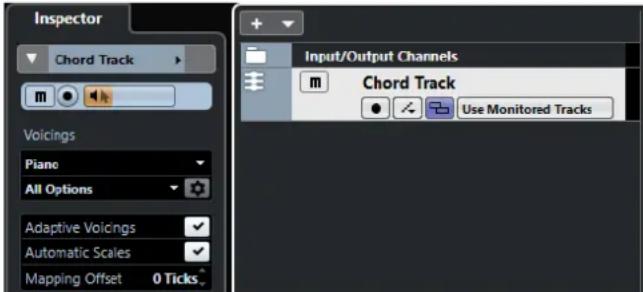
Piste d'Accords à la page 133
Événements d'accords
Les événements d'accords sont des représentations d'accords qui contrôlent ou transposent la lecture sur des pistes MIDI et d'instruments.
Quand ces pistes sont configurées pour suivre la piste d'Accords, les événements d'accords contrôlent la hauteur des notes MIDI.
Les événements d'accords possèdent des positions de départ qui leur sont propres. En revanche, leurs fins sont déterminées par le début de l'événement d'accord suivant. Ils peuvent être caractérisés par une fondamentale, un type, une tension et une note basse :
1 Fondamentale
2 Type
3 Tension
4 Note basse
LIENS ASSOCIÉS
Contrôler la lecture MIDI à l'aide de la piste d'Accords à la page 636
Éditeur d'accords
L'Éditeur d'accords vous permet de définir ou de modifier les événements d'accords, et également d'ajouter de nouveaux événements d'accords.
• Pour ouvrir l'Éditeur d'accords, double-cliquez sur un événement d'accord.
Aller à l'accord précédent/Aller au prochain accord
Permet de sélectionner l'accord précédent/suivant sur la piste d'Accords pour l'éditer.
Ajouter accord
Permet d'ajouter un nouvel événement d'accord non défini sur la piste d'Accords.
À NOTER
Ceci ne fonctionne que quand le dernier événement d'accord de la piste d'Accords est sélectionné.
Boutons de définition d'accord
Activez ces boutons pour définir la note de base, le type d'accord, la tension et la note basse de votre événement d'accord.
À NOTER
Si vous n'avez pas sélectionné de note basse, l'éditeur se configure par rapport à la fondamentale et aucune note basse supplémentaire n'est jouée.
Représentation du clavier
Montre les notes de l'événement d'accord, compte tenu des paramètres de Voicing configurés.
Activation de l'entrée MIDI
Permet de définir un accord en le jouant sur un clavier MIDI. Si l'accord est reconnu, les boutons d'accord et le clavier virtuel se modifient en conséquence.
Définition d'accord par saisie de texte
Permet de définir un accord à l'aide du clavier de l'ordinateur.
Ajout d'événements d'accords
CONDITION PRÉALABLE
Vous avez ajouté une piste d'Accords.
PROCÉDER AINSI
- Sélectionnez l'outil Crayon et cliquez dans la piste d'Accords. Un événement d'accord indéfini portant le nom X est créé.
- Activez l'outil Sélectionner et double-cliquez sur l'événement d'accord.
- Dans l'Éditeur, sélectionnez une note de base.
- Facultatif : Sélectionnez un type d'accord, une tension et une note basse.
- Procédez de l'une des manières suivantes :
- Pour fermer l'Éditeur, cliquez en dehors de l'Éditeur.
• Pour ajouter un nouvel événement d'accord non défini, cliquez sur Ajouter accord.
LIENS ASSOCIÉS
Créer la piste d'Accords à la page 626
Définition des accords par saisie de texte
L'Éditeur d'accords vous permet d'utiliser la zone de saisie de texte pour définir un accord à l'aide du clavier de votre ordinateur.
PROCÉDER AINSI
- Double-cliquez sur un événement d'accord pour ouvrir l'Éditeur d'accords.
- Cliquez dans la zone de saisie de texte située en bas de l'Éditeur.
-
Saisissez un accord en procédant ainsi :
-
Définissez une note de base, par exemple, C, D, E.
- Définissez des altérations, par exemple, # ou b.
- Définissez le type de l'accord, par exemple maj, min, dim, sus ou aug.
• Définissez une extension d'accord, par exemple 7, 9 ou 13.
À NOTER
Si vous avez activé l'option Solfège dans le menu local Nom de note de la boîte de dialogue Préférences (page Affichage d'événements—Accords&Hauteurs), vous pouvez également saisir des accords dans ce format. Vous devez écrire la première lettre en majuscule, c'est-à-dire écrire « Re » plutôt que « re », par exemple. Faute de quoi, l'accord ne sera pas reconnu.
- Appuyez sur Tabulation pour ajouter un nouvel accord indéfini et le définir.
Chord Assistant
Le Chord Assistant vous permet d'utiliser un accord comme point de départ pour les suggestions de l'accord suivant.
• Pour ouvrir le Chord Assistant, dans l'Éditeur d'accords, cliquez sur Cycle des quintes.
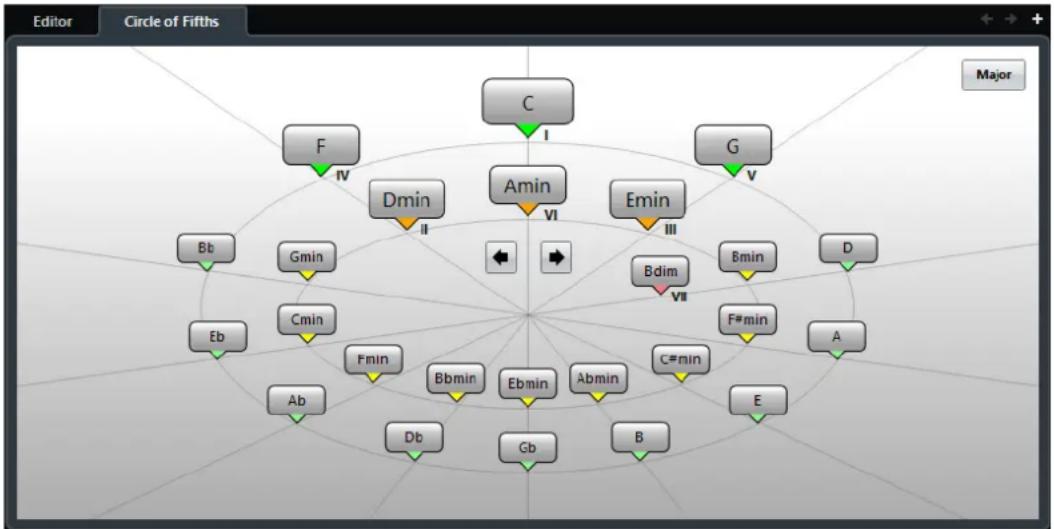
flowchart
graph TD
    C --> I
    F --> IV
    Dmin --> II
    Amin --> VI
    Emin --> III
    G --> V
    Bb --> Eb
    Gmin --> Eb
    Cmin --> Eb
    Ab --> Eb
    Db --> Ebmin
    Gb --> Ebmin
    Abmin --> Ebmin
    C#min --> Ebmin
    E --> Ebmin
    B --> Ebmin
    C#min --> Ebmin
    Ebmin --> Ebmin
    Ebmin --> Ebmin
    Ebmin --> Ebmin
    Ebmin --> Ebmin
    Ebmin --> Ebmin
    Ebmin --> Ebmin
    Ebmin --> Ebmin
    Ebmin --> Ebmin
    Ebmin --> Ebmin
    Ebmin --> Ebmin
    Ebmin --> Ebmin
    Ebmin --> Ebmin
    Ebmin --> Ebmin
    Ebmin --> Ebmin
    Ebmin <-->|Major| End
LIENS ASSOCIÉS
Chord Assistant – Cycle des quintes à la page 629
Le mode Cycle des quintes du Chord Assistant représente les accords dans une visualisation interactive du cycle des quintes.
L'accord d'origine qui détermine la tonalité se trouve au centre du Chord Assistant et il est marqué en tant que tonique (I).
Sur le cercle externe, vous pouvez voir les douze accords majeurs séparés par des intervalles d'une quinte.
Sur le cercle interne, vous pouvez voir les accords mineurs correspondants en parallèle.
Les accords appartenant à la tonalité actuelle sont accompagnés de chiffres romains qui correspondent aux degrés de l'échelle musicale. Vous pouvez utiliser ces accords pour créer des suites d'accords classiques ou choisir les autres accords pour des résultats plus insolites.
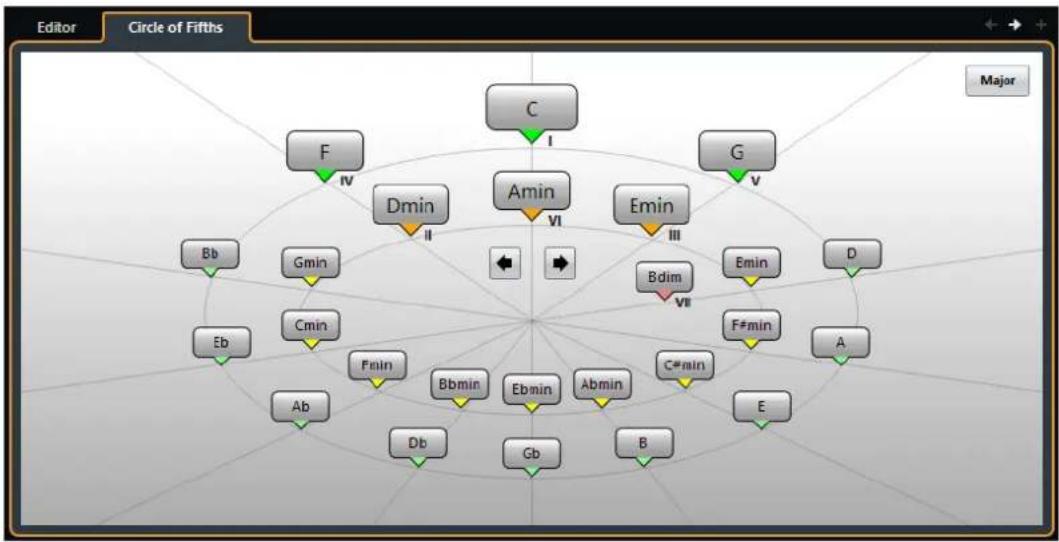
flowchart
graph TD
    A["C"] --> B["I"]
    C["F"] --> D["IV"]
    E["Dmin"] --> F["II"]
    G["Amin"] --> H["VI"]
    I["Emin"] --> J["III"]
    K["G"] --> L["V"]
    M["Bb"] --> N["Bd"]
    O["Gmin"] --> P["Bd"]
    Q["Eb"] --> R["Bd"]
    S["Cmin"] --> T["Cmin"]
    U["Fmin"] --> V["Fmin"]
    W["Ab"] --> X["Abmin"]
    Y["Db"] --> Z["Dbmin"]
    AA["Gb"] --> AB["Abmin"]
    AC["B"] --> AD["Bmin"]
    AE["E"] --> AF["C#min"]
    AG["F#min"] --> AH["F#min"]
    AI["A"] --> AJ["D"]
    AK["Major"] --> AL["Editor"]
- Pour jouer un accord et l'assigner à l'événement d'accord sélectionné, cliquez dessus. Les trois derniers accords sur lesquels vous avez cliqué sont en gras.
- Pour définir une nouvelle tonalité, faites un clic droit sur l'accord dans le Chord Assistant et sélectionnez Utiliser comme origine, ou servez-vous des commandes Rotation gauche/Rotation droite.
- Pour sélectionner l'accord mineur parallèle et le définir en tant que tonalité, cliquez sur Majeur/mineur.
Écoute des événements d'accords
Pour entendre les événements d'accords qui se trouvent sur la piste d'Accords, il vous faut connecter celle-ci à la sortie d'une piste MIDI ou d'une piste d'Instrument.
CONDITION PRÉALABLE
Vous avez ajouté une piste d'Accords et des événements d'accords.
PROCÉDER AINSI
- Dans la zone des commandes de piste globales de la liste des pistes, cliquez sur Ajouter une piste ■
- Cliquez sur Instrument.
- Ouvrez le menu local Instrument et sélectionnez un instrument VST.
- Cliquez sur Ajouter une piste.
La piste d'Instrument est ajoutée à la liste des pistes et l'interface de l'instrument VST sélectionné est ouverte.
- Sélectionnez un son.
- Dans l'Inspecteur de la piste d'Accords, activez le Feedback acoustique.
- Dans le menu local Sélectionner piste pour l'écoute, sélectionnez la piste que vous souhaitez utiliser pour l'écoute.

Les événements d'accords de la piste d'Accords déclenchent à présent les sons de l'instrument assigné à la piste MIDI ou d'Instrument.
LIENS ASSOCIÉS
Piste d'Accords à la page 133
Boîte de dialogue Ajouter une piste - Instrument à la page 100
Modifier l'affichage des événements d'accords
Vous pouvez modifier l'affichage des événements d'accords. Cela peut s'avérer utile si les événements d'accords se chevauchent en cas de zoom arrière ou si vous n'aimez pas la police de caractères utilisée.
PROCÉDER AINSI
- Sur la piste d'Accords, activez Résoudre conflits d'affichage.
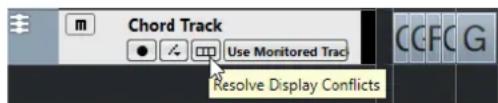
- Dans la boîte de dialogue Préférences, sélectionnez Affichage d'événements > Accords&Hauteurs et configurez la police des accords.
Vous pouvez également paramétrer le nom de note et le schéma de dénomination.
Événements de gamme
Les événements de gamme vous montrent quels événements d'accords correspondent à une suite de notes spécifique basée sur une fondamentale particulière.
Cubase crée automatiquement des événements de gamme pour vos événements d'accords.
• Pour afficher les événements de gamme, activez Afficher gammes sur la piste d'Accords.

- Pour écouter les notes appartenant à un événement de gamme, cliquez dessus.
Cependant, vous pouvez également ajouter et éditer manuellement des événements de gamme.
Les événements de gamme possèdent des positions de départ qui leur sont propres. Leurs fins sont déterminées par le début de l'événement de gamme suivant.
Édition d'événements de gamme
CONDITION PRÉALABLE
Vous avez ajouté une piste d'Accords et des événements d'accords. Vous avez désactivé la fonction Gammes automatiques dans l'Inspecteur de la piste d'Accords.
PROCÉDER AINSI
- Sur la piste d'Accords, activez la fonction Afficher gammes.
La couche des gammes s'affiche, avec les événements de gamme.
- Sélectionnez l'événement d'accord.
Un événement de gamme apparaît sur la couche des gammes.
- Procédez de l'une des manières suivantes :
- Cliquez sur le premier événement de gamme sur la piste d'Accords puis sélectionnez une Tonalité de base et un Type sur la ligne d'infos.

- Double-cliquez sur l'événement de gamme, puis sélectionnez une Tonalité de base et un Type pour la gamme sur le clavier qui apparaît.
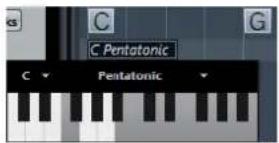
text_image
C Pentatonic C PentatonicLes touches qui correspondent à la gamme sont en surbrillance.
Voicings
Les Voicings déterminent la configuration des événements d'accords. Ils déterminent l'espacement vertical et l'ordre des notes d'un accord, et caractérisent également l'instrumentation et le genre du morceau de musique.
Par exemple, un accord de C (Do) peut s'étaler sur une large gamme de hauteurs et un pianiste ne choisira pas les mêmes notes qu'un guitariste. Le pianiste peut également jouer des notes totalement différentes selon le genre musical.
- Vous pouvez configurer le Voicing pour toute la piste d'Accords à partir de son Inspecteur.
- Vous pouvez configurer les Voicings d'événements d'accords individuels dans le menu local Voicing de la ligne d'infos.
À NOTER
Quand la fonction Voicings adaptatifs est activée dans l'Inspecteur de la piste d'Accords, vous pouvez uniquement modifier les Voicings du premier événement d'accord sur la ligne d'infos.
Paramètres de l'Inspecteur pour les Voicings
Pour configurer les Voicings de toute la piste d'Accords, vous pouvez utiliser l'Inspecteur de cette piste.
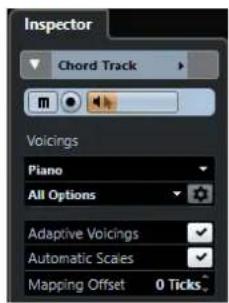
Bibliothèque de Voicings
Permet de sélectionner la bibliothèque de Voicings Guitare, Piano ou Simple.
Sous-ensemble de la bibliothèque de Voicings
À NOTER
Cette option n'est disponible que si vous avez choisi la bibliothèque de Voicings Guitare ou Piano.
Permet de sélectionner un sous-ensemble prédéfini de la bibliothèque de Voicings.
Configuration des paramètres de Voicing
Permet d'ouvrir le panneau Voicing personnalisé afin de configurer les paramètres de voicing pour un schéma de voicing particulier.
Voicings adaptatifs
Activez cette option pour permettre à Cubase de définir automatiquement les Voicings. Ainsi les voix individuelles changent moins brusquement.
Gammes automatiques
Activez cette option pour permettre à Cubase de définir automatiquement les gammes.
Décalage
Quand vous saisissez un nombre de tics négatif, les événements d'accords affectent les notes MIDI qui ont été déclenchées trop tôt.
LIENS ASSOCIÉS
Panneau Voicing personnalisé à la page 633
Panneau Voicing personnalisé
En cliquant sur Configurer les paramètres Voicing dans la section Voicings de l'Inspecteur, vous pourrez configurer les paramètres de Voicing à votre convenance pour un schéma de Voicing particulier.
- Pour ouvrir le panneau Voicing personnalisé, cliquez sur Configurer les paramètres Voicing dans la section Accords de l'Inspecteur.
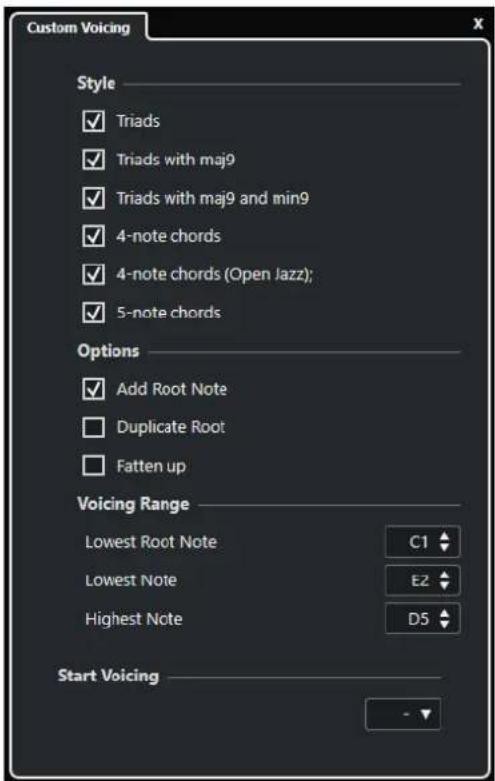
Dans la section Style des Voicings de Piano, voici les paramètres que vous pouvez configurer :
Triades
Permet de définir une triade. Les accords qui comportent plus de trois notes restent inchangés.
Triades avec maj9
Permet de définir une triade avec neuvième majeure, mais sans fondamentale. Les accords qui comportent plus de trois notes restent inchangés.
Triades avec maj9 et min9
Permet de définir une triade avec neuvième majeure et neuvième mineure, mais sans fondamentale. Les accords qui comportent plus de trois notes restent inchangés.
Accords de 4 notes
Permet de définir un accord de quatre notes sans fondamentale. Les accords qui comportent moins de trois notes restent inchangés.
Accords de 4 notes (Open Jazz)
Permet de définir un accord de 4 notes sans fondamentale et sans cinquième. Les accords qui comportent moins de trois notes restent inchangés.
Accords de 5 notes
Permet de définir un accord de 5 notes avec neuvième. Les accords qui comportent moins de quatre notes restent inchangés.
Dans la section Options des Voicings de Piano, voici les paramètres que vous pouvez configurer :
Ajouter fondamentale
Permet d'ajouter une fondamentale.
Dupliquer fondamentale
Permet de dupliquer la fondamentale.
Élargir champ sonore
Permet de dupliquer le ténor.
Dans la section Intervalle Voicing des Voicings de Piano, voici les paramètres que vous pouvez configurer :
Fondamentale la plus basse
Détermine la limite de la fondamentale la plus basse.
Note la plus basse
Détermine la limite de la note la plus basse. Cette limite ne s'applique pas à la fondamentale.
Note la plus haute
Détermine la limite de la note la plus haute. Cette limite ne s'applique pas à la fondamentale.
Dans la section Style des Voicings de Guitare, voici les paramètres que vous pouvez configurer :
Triades
Permet de définir une triade comportant quatre, cinq ou six voix.
Accords de 4 notes
Permet de définir un accord de quatre notes comportant quatre, cinq ou six voix sans tensions.
Triades à 3 cordes
Permet de définir une triade sur trois cordes.
Modern Jazz
Permet de définir des accords de 4, 5 et 6 notes, en partie sans fondamentales, mais avec des tensions.
Pour les Voicings de type Simple, seul le paramètre Décalage d'octaves partant de C3 est disponible. Elle vous permet de définir une valeur de décalage pour l'intervalle d'octave.
Dans la section Premier Voicing des voicings Piano, Guitare et Simple, vous pouvez sélectionner le premier voicing.
À NOTER
Cette section n'est disponible que pour les pistes MIDI et d'instruments, mais pas pour la piste d'Accords, et elle n'apparaît que si vous sélectionnez Voicings dans le menu local Suivre piste d'Accords.
Conversion d'événements d'accords en MIDI
Vous pouvez convertir des événements d'accords en MIDI pour les éditer ou pour imprimer une partition dans l'Éditeur de partitions.
PROCÉDER AINSI
- Dans la zone des contrôles de piste globaux de la liste des pistes, cliquez sur Ajouter une piste
-
Procédez de l'une des manières suivantes :
-
Cliquez sur Instrument pour ajouter une piste d'Instrument.
-
Cliquez sur MIDI pour ajouter une piste MIDI.
-
Cliquez sur Ajouter une piste.
-
Procédez de l'une des manières suivantes :
-
Pour convertir tous les événements d'accords en MIDI, sélectionnez Projet > Piste d'Accords > Accords en MIDI.
- Pour convertir uniquement les accords sélectionnés en MIDI, sélectionnez les événements d'accords souhaités et faites-les glisser sur la piste MIDI ou d'Instrument.
RÉSULTAT
Un nouveau conteneur MIDI dans lequel les accords ont été convertis en événements MIDI est créé.
LIENS ASSOCIÉS
Boîte de dialogue Ajouter une piste - Instrument à la page 100
Boîte de dialogue Ajouter une piste - MIDI à la page 111
Assignation d'événements d'accords à des HALion Sonic SE Pads
CONDITION PRÉALABLE
Créez une suite d'accords sur la piste d'Accords et ajoutez une piste d'Instrument intégrant HALion Sonic SE comme instrument VST dans votre projet.
PROCÉDER AINSI
-
Sur la piste d'Accords, sélectionnez les événements d'accords et faites-les glisser sur les pads de HALion Sonic SE. Le premier événement d'accord est assigné au pad sur lequel vous lâchez le bouton de la souris et tous les événements d'accords qui suivent sont assignés aux pads suivants.
-
Cliquez sur les pads correspondants sur le clavier de HALion Sonic SE pour déclencher les accords.
Contrôler la lecture MIDI à l'aide de la piste d'Accords
Vous pouvez utiliser la piste d'Accords pour contrôler MIDI.
Utilisation de la fonction Transformer en direct
La fonction Transformer en direct permet de transposer l'entrée MIDI en direct selon une progression d'accords de la piste d'Accords. Vous n'avez ainsi plus à vous soucier des touches que vous jouez sur votre clavier MIDI car l'entrée MIDI est transposée en temps réel sur les accords ou les gammes de votre piste d'Accords.
PROCÉDER AINSI
- Créez une piste MIDI ou d'Instrument et activez la fonction Activer l'enregistrement.
- Dans l'Inspecteur, ouvrez la section Accords.
- Ouvrez le menu local Transformer en direct et procédez de l'une des manières suivantes :
- Pour mapper l'entrée MIDI sur des événements d'accords, sélectionnez Accords.
- Pour mapper l'entrée MIDI sur des événements de gamme, sélectionnez Gammes.
- Jouez quelques notes sur votre clavier MIDI ou sur le Clavier à l'écran.
RÉSULTAT
Toutes les touches que vous jouez sont mappées en temps réel sur les événements d'accord ou de gamme de la piste d'Accords.
Utilisation de la fonction Suivre piste d'Accords
Cette fonction permet d'aligner un enregistrement sur une progression d'accords de la piste d'Accords.
PROCÉDER AINSI
- Sélectionnez la piste qui doit suivre à la piste d'Accords.
- Dans l'Inspecteur, cliquez sur Accords.
- Ouvrez le menu local Suivre piste d'Accords et sélectionnez un mode.
À NOTER
La première fois que vous ouvrez ce menu local pour la piste, la boîte de dialogue Suivre piste d'Accords apparaît.
-
Dans la boîte de dialogue Suivre piste d'Accords, configurez vos paramètres.
-
Cliquez sur OK.
RÉSULTAT
Les événements de votre piste suivent à présent la progression d'accords de la piste d'Accords.
À NOTER
Quand vous alignez votre piste MIDI sur la piste d'Accords, il peut arriver que certaines des notes MIDI soient muettes. Pour les masquer dans les éditeurs, activez Masquer les notes muettes dans les éditeurs dans la boîte de dialogue Préférences (page Édition—Accords).
LIENS ASSOCIÉS
Boîte de dialogue Suivre piste d'Accords à la page 638
Modes de la fonction Suivre piste d'Accords à la page 637
Modes de la fonction Suivre piste d'Accords
Cette section de l'Inspecteur vous permet de déterminer comment votre piste doit suivre la piste d'Accords.
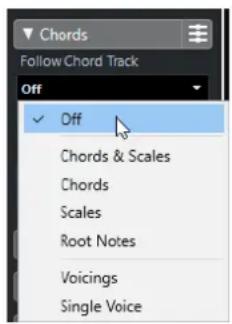
text_image
Chords Follow Chord Track Off ✓ Off Chords & Scales Chords Scales Root Notes Voicings Single VoiceVoici les options disponibles dans le menu local Suivre piste d'Accords :
Éteint
La fonction Suivre piste d'Accords est désactivée.
Accords & gammes
Permet de maintenir les intervalles de l'accord ou de la gamme d'origine dans la mesure du possible.
Accords
Permet de transposer les notes MIDI pour les aligner sur la tonalité et les mapper sur l'accord actuel.
Gammes
Permet de transposer les notes MIDI pour les aligner sur la gamme actuelle. Vous obtenez ainsi une plus grande variété de notes et un jeu plus naturel.
Fondamentales
Permet de transposer les notes MIDI pour les aligner sur la fondamentale de l'événement d'accord. Le résultat est le même que quand vous transposez une piste. Cette option est particulièrement indiquée pour les pistes de basse.
Voicings
Permet de transposer les notes MIDI pour les aligner sur les voix de la bibliothèque de Voicings sélectionnée.
Voix individuelle
Permet d'assigner les notes MIDI sur les notes d'une voix individuelle (soprano, ténor, basse, etc.) du Voicing. Sélectionnez la voix désirée dans le menu local situé en dessous.
À NOTER
Quand vous appliquez ce mode à une sélection de plusieurs pistes qui contiennent des voix séparées, vous pouvez configurer l'une de ces pistes en tant que maîtresse et les autres en tant qu'esclaves du Voicing. En modifiant le Voicing de la piste maîtresse, vous ferez ainsi en sorte que les pistes esclaves suivent automatiquement ce Voicing.
LIENS ASSOCIÉS
Assigner des voix à des notes à la page 639
Boîte de dialogue Suivre piste d'Accords
Cette boîte de dialogue s'ouvre la première fois que vous sélectionnez une option dans le menu local Suivre piste d'Accords, dans la section Accords de l'Inspecteur.
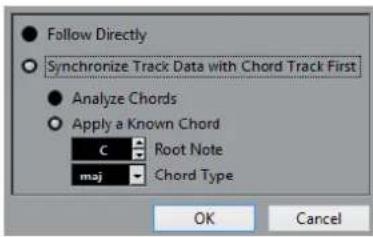
Activez cette option si vos notes MIDI sont déjà conformes à la piste d'Accords. C'est le cas quand vous extrayez vos accords des événements MIDI présents sur la piste en sélectionnant Projet > Piste d'Accords > Créer des symboles d'accords, par exemple.
D'abord synchroniser les données de piste avec la piste d'Accords
Activez l'option Analyser accords si les données de piste n'ont rien à voir avec les événements d'accords. Les événements MIDI sont analysés et les accords détectés sont alignés sur la piste d'Accords. Cette option ne fonctionne qu'avec les données MIDI.
Activez Appliquer un accord connu si les données de la piste n'ont rien à voir avec les événements d'accords et qu'il n'y a pas de changement d'accord. Définissez la Note de base et le Type d'accord de vos événements.
Utilisation de la fonction Conformer à la piste d'Accords
Cette fonction permet d'aligner des conteneurs ou événements individuels sur une progression d'accords de la piste d'Accords.
PROCÉDER AINSI
-
Dans la fenêtre Projet, sélectionnez les événements ou conteneurs qui doivent suivre la piste d'Accords.
-
Sélectionnez Projet > Piste d'Accords > Conformer à la piste d'Accords.
-
Dans le menu local Mode d'assignation, sélectionnez un mode d'assignation.
À NOTER
Si vous sélectionnez Voicings et qu'aucune voix n'est détectée, c'est le mode Auto qui est utilisé.
- Cliquez sur OK.
RÉSULTAT
Les accords et les gammes de chacun des événements ou conteneurs sont analysés et utilisés pour l'assignation. Quand aucun accord n'est détecté, Cubase détermine que la prestation est en « Do ». Les modes d'assignation et les Voicings disponibles correspondent aux paramètres de la fonction Suivre piste d'Accords de la section Accords de l'Inspecteur.
LIENS ASSOCIÉS
Modes de la fonction Suivre piste d'Accords à la page 637
Assigner des voix à des notes
Vous pouvez transposer les notes MIDI pour les aligner sur les voix de la bibliothèque de Voicings sélectionnée.
PROCÉDER AINSI
- Sélectionnez Projet > Piste d'Accords > Assigner les voix à des notes.
RÉSULTAT
La hauteur des notes suit maintenant le Voicing de la piste d'Accords et vous pouvez toujours éditer les notes MIDI. Quand vous sélectionnez à présent une note dans l'Éditeur clavier, vous voyez dans la ligne d'infos que la Voix est assignée.
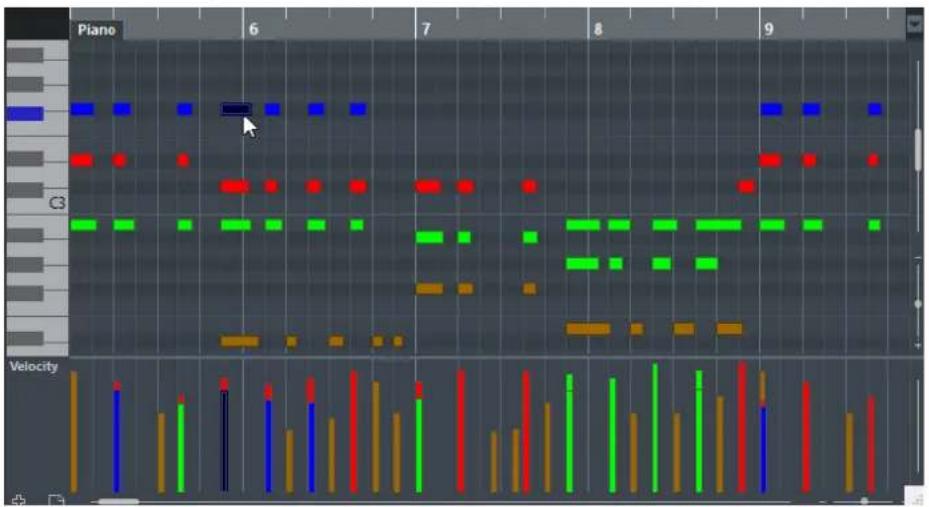
bar
| Time | Blue Bar | Red Bar | Green Bar | Orange Bar | |------|----------|---------|-----------|------------| | 6 | | | | | | 7 | | | | | | 8 | | | | | | 9 | | | | |Extraction d'événements d'accords à partir d'événements MIDI
Vous pouvez extraire des accords à partir de notes, de conteneurs ou de pistes MIDI. Cela vous permet de visualiser la structure harmonique d'un fichier MIDI et d'utiliser ce fichier comme point de départ pour travailler.
CONDITION PRÉALABLE
Vous avez créé la piste d'Accord et vous y avez placé des notes MIDI pouvant être interprétées comme des accords. Les pistes de batterie, de basse monophonique ou de lead ne sont pas appropriées pour cette fonction.
PROCÉDER AINSI
- Dans la fenêtre Projet, sélectionnez un conteneur ou une ou plusieurs pistes MIDI. Vous pouvez également sélectionner les pistes, conteneurs ou notes MIDI que vous souhaitez extraire dans l'Éditeur clavier, l'Éditeur de partitions ou l'Éditeur sur place.
- Sélectionnez Projet > Piste d'Accords > Créer des symboles d'accords.
- Configurez les paramètres à votre convenance et cliquez sur OK.
RÉSULTAT
Les Événements d'accords sont créés sur la piste d'Accords.
LIENS ASSOCIÉS
Boîte de dialogue Créer des symboles d'accords à la page 640
Boîte de dialogue Créer des symboles d'accords
Cette boîte de dialogue vous permet de déterminer quelles données MIDI prendre en compte quand des événements d'accords sont extraits de données MIDI.
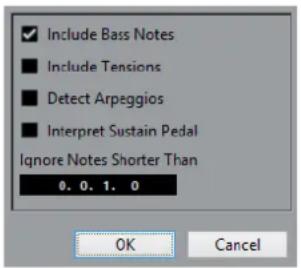
Inclure notes de basse
Activez cette option si vous souhaitez que vos événements d'accords contiennent une note basse.
Inclure tensions
Activez cette option si vous souhaitez que vos événements d'accords contiennent des tensions.
Détecter arpèges
Activez cette option si vous souhaitez que vos événements d'accords contiennent des accords arpégés, c'est-à-dire des accords dont les notes sont jouées l'une après l'autre, et non toutes à la fois.
Interpréter pédale de sustain
Activez cette option si vous souhaitez que vos événements d'accords contiennent des accords de pédale de sustain, c'est-à-dire des notes qui sont jouées alors que la pédale de sustain est enfoncée.
Ignorer notes plus courtes que
Permet de définir la longueur minimale des événements MIDI devant être pris en compte.
Enregistrement d'événements d'accords à partir d'un clavier MIDI
Vous pouvez utiliser un clavier MIDI pour enregistrer les événements d'accords sur la piste d'Accords.
CONDITION PRÉALABLE
Votre projet contient une piste d'Instrument sur laquelle la fonction Activer l'enregistrement ou la fonction Monitor est activée.
PROCÉDER AINSI
- Sur la piste d'Accords, activez la fonction Activer l'enregistrement.
-
Dans la palette Transport, activez Enregistrement.
-
Jouez quelques accords sur votre clavier MIDI.
RÉSULTAT
Tous les accords reconnus sont enregistrés sous forme d'événements d'accords sur la piste d'Accords.
À NOTER
La piste d'Accords utilise des paramètres de Voicing qui lui sont propres. Les événements d'accords enregistrés peuvent donc sonner différemment.
LIENS ASSOCIÉS
Ajout d'événements d'accords à la page 628
Pads d'accords
Les pads d'accords vous permettent de moduler les accords et de modifier leurs Voicings et leurs tensions. En termes d'harmonies et de rythmes, ils offrent une approche plus ludique et spontanée de la composition que les fonctions des pistes d'Accords.
Vous pouvez :
- Jouer des accords en temps réel sur un clavier MIDI.
- Enregistrer votre prestation sous forme d'événements MIDI sur une piste MIDI ou une piste d'Instrument, voire sur la piste d'Accords.
À NOTER
Partons du principe que vous avez connecté et configuré un clavier MIDI.
LIENS ASSOCIÉS
Voicings à la page 632
Zone des pads d'accords
Les pads d'accords situés dans la zone inférieure de la fenêtre Projet contiennent toutes les fonctions dont vous avez besoin pour travailler avec des pads d'accords.
Pour ouvrir les Pads d'accords, sélectionnez Projet > Pads d'accords > Afficher/Masquer les pads d'accords.
À NOTER
Vous pouvez également sélectionner une piste MIDI ou d'Instrument et ouvrir la section Accords de l'Inspecteur, puis activer Afficher/Masquer la zone des pads d'accords.
Les pads d'accords contiennent les commandes suivantes :
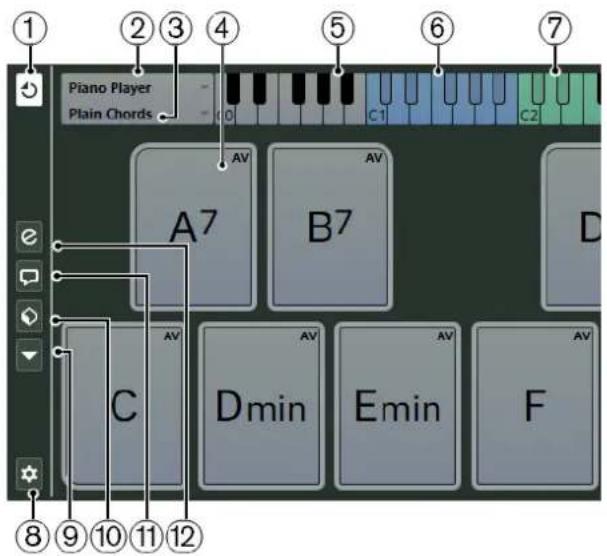
text_image
Piano Player Plain Chords AV A7 B7 Dmin Emin F AV AV AV AV AV AV AV AV AV AV AV AV AV AV AV AV AV AV AV AV AV AV AV AV AV AV AV AV AV AV AV AV AV AV AV AV AV AV AV AV AV AV AV AV AV AV AV AV AV AV 8 9 10 11 121 Mode de sortie des pads d'accords
Activez cette option pour transmettre les données d'accords à toutes les pistes qui sont en monitoring ou activées pour l'enregistrement. Désactivez cette option pour ne transmettre les données d'accords que sur les pistes qui sont en monitoring ou activées pour l'enregistrement et dont le Routage d'entrée est configuré sur Pads d'accords.
À NOTER
Quand l'option L'activation pour l'enregistrement permet le MIDI Thru est désactivée dans la boîte de dialogue Préférences (page Enregistrement—MIDI), vous devez activer l'option Monitor pour utiliser les pads d'accords.
2 Joueur actuel
Indique quel joueur est sélectionné et permet d'ouvrir un menu dans lequel vous pouvez sélectionner un autre joueur.
3 Mode actuel
Indique quel mode de joueur est sélectionné et permet d'ouvrir un menu dans lequel vous pouvez sélectionner un autre mode de joueur.
4 Pad d'accords
Chaque pad d'accords ne peut contenir qu'un symbole d'accord. Faites un clic droit sur un pad d'accords pour ouvrir un menu contextuel pour ce pad d'accords. Pour changer l'accord qui est assignée au pad d'accords, cliquez sur le bouton Ouvrir l'éditeur situé sur la bordure gauche du pad d'accords.
5 Clavier
Montre les touches qui sont jouées quand vous déclenchez un pad d'accords. Pour zoomer sur le clavier, cliquez sur une touche et faites glisser le pointeur vers le haut ou le bas. Pour faire défiler le clavier, cliquez dessus et faites glisser le pointeur vers la gauche ou la droite.
6 Plage de télécommande des pads
Les touches en surbrillance bleue sur le clavier correspondent aux touches de votre clavier MIDI qui déclenchent les pads d'accords. Vous pouvez définir la plage de télécommande à la page Télécommande des pads de la boîte de dialogue Configuration des pads d'accords.
7 Plage de télécommande des Voicings/Tensions/Transpositions
Les touches en surbrillance verte sur le clavier correspondent aux touches de votre clavier MIDI qui permettent de modifier les paramètres de Voicings, de tensions et de transposition des pads. Vous pouvez activer et définir des touches de télécommande à la
page Télécommande des pads de la boîte de dialogue Configuration des pads d'accords.
8 Configurer les pads d'accords
Permet d'ouvrir la boîte de dialogue Configuration des pads d'accords.
9 Menu Fonctions
Permet d'ouvrir un menu comportant des fonctions et paramètres spécifiques aux pads d'accords.
10 Préréglages de pads d'accords
Permet d'enregistrer et de charger des préréglages pour les pads d'accords et les joueurs.
11 Afficher/Masquer le Chord Assistant
Permet d'afficher/masquer la fenêtre Chord Assistant, laquelle offre des suggestions d'accords à partir de l'accord défini en tant qu'origine.
12 Afficher/Masquer la configuration des joueurs
Permet d'afficher/masquer les options de configuration des joueurs.
LIENS ASSOCIÉS
Boîte de dialogue Configuration des pads d'accords à la page 658
Lecture et enregistrement des accords à la page 650
Joueurs et Voicings à la page 654
Ouvrir des pads d'accords à la page 50
Commandes des pads d'accords
Les commandes des pads d'accords vous permettent d'éditer ces pads d'accords.
- Pour afficher les commandes d'un pad d'accords, survolez-le avec le pointeur de la souris.
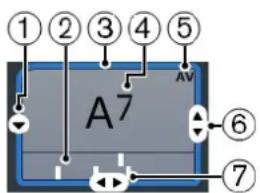
text_image
①②③④⑤ A7 AV ⑥ ⑦1 Ouvrir l'éditeur
Permet d'ouvrir l'Éditeur d'accords et de sélectionner un accord pour le pad d'accords.
2 Indicateurs de Voicing
Indiquent le Voicing utilisé par l'accord. Les indicateurs de Voicing n'apparaissent que quand le niveau de zoom horizontal des pads d'accords est suffisamment élevé.
3 Référence des Voicings adaptatifs/Utiliser X en tant qu'origine pour le Chord Assistant
Quand le pad d'accords actif sert de référence pour le Voicing adaptatif, ses bordures sont de couleur jaune. Tous les autres pads d'accords suivent son Voicing sans trop s'éloigner de la référence.
Quand un pad d'accords est utilisé en tant qu'origine dans la fenêtre Chord Assistant, ses bordures sont colorées en bleu. Ce pad d'accords est la base de départ des suggestions proposées dans la fenêtre du Chord Assistant.
4 Accord assigné
Montre le symbole d'accord assigné au pad d'accords. Chaque pad d'accords ne peut contenir qu'un seul symbole d'accord. Quand le nom de l'accord assigné est trop long pour apparaître entièrement sur un pad d'accords, il est souligné et apparaît au complet dans une infobulle.
5 AV (Voicing adaptatif)/L (Verrou)
Tous les pads d'accords suivent le Voicing adaptatif. C'est ce qu'indiquent les lettres AV. Si vous modifiez manuellement le Voicing d'un pad, le Voicing adaptatif sera désactivé.
La lettre L indique que le pad d'accords est verrouillé contre toute édition.
6 Voicing
Permet de configurer un autre Voicing pour le pad d'accords.
7 Tensions
Permet d'ajouter ou de supprimer des tensions pour l'accord.
Menu contextuel des pads d'accords
- Pour ouvrir le menu contextuel des pads d'accords, faites un clic droit sur un pad d'accords.
Utiliser X en tant qu'origine pour le Chord Assistant
Permet d'utiliser l'accord du pad actuel en tant qu'accord d'origine pour le Chord Assistant.
Assigner le pad depuis l'entrée MIDI
Permet d'assigner un accord en appuyant sur les touches d'un clavier MIDI.
Verrouiller
Permet de verrouiller un pad d'accords contre toute édition.
Voicing adaptatif
Tous les pads d'accords suivent le Voicing adaptatif. Une coche l'indique. Si vous modifiez manuellement le Voicing d'un pad, le Voicing adaptatif sera désactivé.
Référence des Voicings adaptatifs
Permet de choisir le pad actuel en tant que référence pour le Voicing adaptatif. Quand cette référence est définie, les Voicings automatiques des pads qui suivent ne s'écartent pas trop du Voicing de référence. Il n'est possible d'utiliser qu'un pad en tant que référence pour le Voicing adaptatif.
Désassigner le pad
Permet de supprimer l'assignation d'accords du pad actuel.
Menu Fonctions
- Pour ouvrir le menu des fonctions, cliquez sur Menu Fonctions.
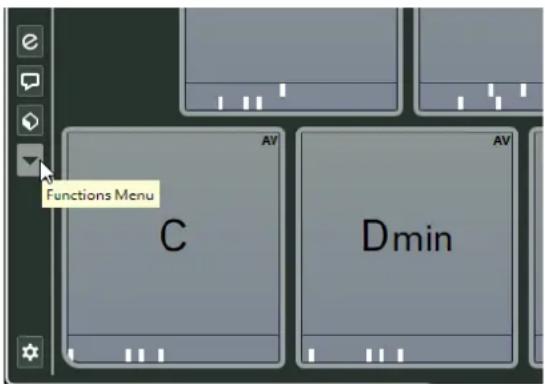
text_image
Functions Menu C DminAfficher les indicateurs de Voicing
Permet d'activer/désactiver les indicateurs de Voicing qui peuvent être affichés en bas de chaque pad d'accords.
Assigner les pads depuis la piste d'Accords
Permet d'assigner les événements d'accords de la piste d'Accords aux pads d'accords en suivant l'ordre dans lequel ils apparaissent sur la piste d'Accords. Les événements d'accords dont il y a plusieurs occurrences ne sont assignés qu'une seule fois.
Caler la lecture sur la grille musicale
Permet de retarder la lecture d'un pad d'accord déclenché jusqu'à la prochaine position musicale définie. Cette option pourra s'avérer utile si vous travaillez avec un arpégiateur ou si vous configurez le menu local Modes de joueurs sur Pattern.
Transposer tous les pads
Permet de transposer tous les pads d'accords d'une valeur définie.
Verrouiller tous les pads
Permet de verrouiller tous les pads d'accords contre toute édition.
Déverrouiller tous les pads
Permet de déverrouiller tous les pads d'accords.
Désassigner tous les pads
Permet de supprimer l'assignation des accords de tous les pads.
Chord Assistant
Le Chord Assistant permet d'utiliser un accord en tant que référence pour les suggestions de l'accord suivant. Il vous aide à trouver des accords appropriés dans la suite d'accords de votre morceau.
- Cliquez sur Afficher/Masquer le Chord Assistant à gauche de la zone des pads d'accords afin d'ouvrir le Chord Assistant.
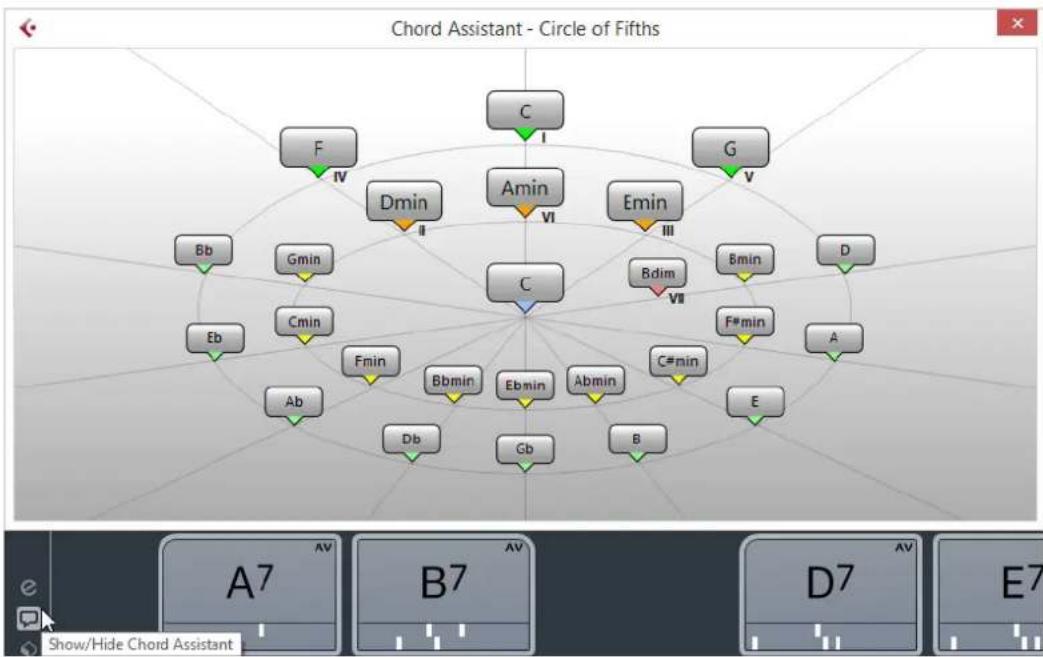
flowchart
graph TD
    A["Chord Assistant - Circle of Fifths"] --> B["Chord Assistant"]
    B --> C1["C"]
    B --> C2["Amin"]
    B --> C3["Emin"]
    B --> C4["G"]
    B --> C5["Dmin"]
    B --> C6["Bb"]
    B --> C7["Gmin"]
    B --> C8["Eb"]
    B --> C9["Cmin"]
    B --> C10["Fmin"]
    B --> C11["Ab"]
    B --> C12["Db"]
    B --> C13["Gb"]
    B --> C14["B"]
    B --> C15["E"]
    B --> C16["F#min"]
    B --> C17["A"]
    B --> C18["D"]
    B --> C19["Bdim"]
    B --> C20["VII"]
    B --> C21["VIII"]
    B --> C22["VII"]
    B --> C23["VIII"]
    B --> C24["VII"]
    B --> C25["VIII"]
    B --> C26["VII"]
    B --> C27["VIII"]
    B --> C28["VII"]
    B --> C29["VIII"]
    B --> C30["VII"]
    B --> C31["VIII"]
    B --> C32["VII"]
    B --> C33["VIII"]
    B --> C34["VII"]
    B --> C35["VIII"]
    B --> C36["VII"]
    B --> C37["VIII"]
    B --> C38["VII"]
    B --> C39["VIII"]
    B --> C40["VII"]
Vous devez définir un accord de départ en procédant comme suit :
- Faites un clic droit sur le pad d'accords qui contient l'accord que vous souhaitez utiliser comme point de départ et sélectionnez Utiliser X en tant qu'origine pour le Chord Assistant.
La fenêtre Chord Assistant vous suggère des accords à suivre que vous pouvez assigner aux pads d'accords.
Mode Chord Assistant - Cycle des quintes
La fenêtre Chord Assistant montre les accords dans une représentation interactive du cycle des quintes.
L'accord de départ qui détermine la tonalité figure au centre de la fenêtre Chord Assistant. La note tonique (I) de cette tonalité figure en haut au centre. Sur le cercle externe, vous pouvez voir les douze accords majeurs séparés par des intervalles d'une quinte.
Sur le cercle interne, vous pouvez voir les accords mineurs correspondants en parallèle.
Les accords appartenant à la tonalité actuelle sont accompagnés de chiffres romains qui correspondent aux degrés de l'échelle musicale. Vous pouvez utiliser ces accords pour créer des suites d'accords classiques. Pour un résultat moins habituel, essayez les autres accords.
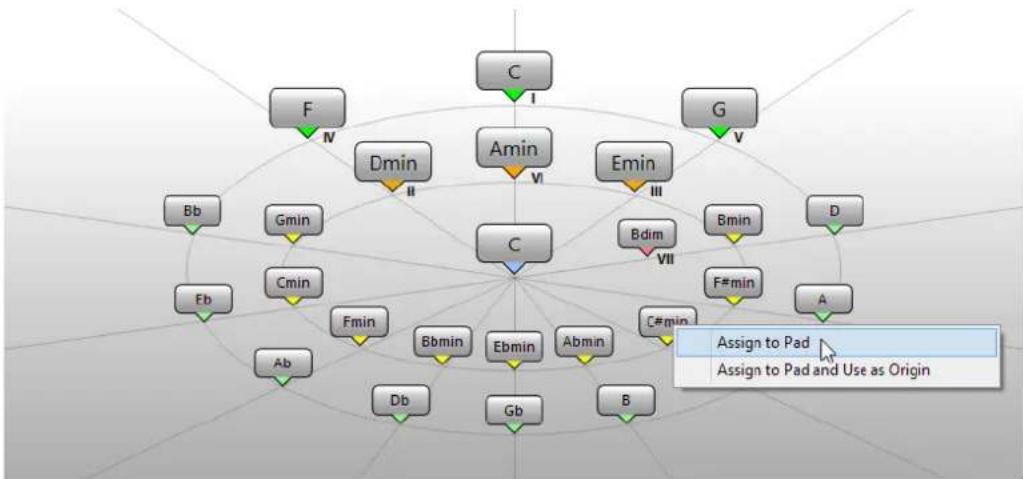
flowchart
graph TD
    C["Center Node"] --> Amin["Amin"]
    C --> Bmin["Bmin"]
    C --> Cmin["Cmin"]
    C --> Ebmin["Ebmin"]
    C --> Fmin["Fmin"]
    C --> Db["Fb"]
    C --> Gmin["Gmin"]
    C --> Fb["Bb"]
    C --> Ab["Bm"]
    C --> Dmin["Dmin"]
    C --> Emin["Emin"]
    C --> Gmin["Gmin"]
    C --> Fmin["Fmin"]
    C --> Ebmin[" Ebmin"]
    C --> Gb["Gb"]
    C --> B["B"]
    C --> F["Ab"]
    C --> G["Abmin"]
    C --> Fmin["Fmin"]
    C --> F["Abmin"]
    C --> Fmin["Fmin"]
    C --> Fmin["Fmin"]
    C --> Fmin["Fmin"]
    C --> Fmin["Fmin"]
    C --> Fmin["Fmin"]
    C --> Fmin["Fmin"]
    C --> Fmin["Fmin"]
    C --> Fmin["Fmin"]
    C --> Fmin["Fmin"]
    C --> Fmin["Fmin"]
    C --> Fmin["Fmin"]
    C --> Fmin["Fmin"]
    C --> Fmin["Fmin"]
    style C fill:#f9f,stroke:#333
    style Cmin fill:#ccf,stroke:#333
    style Ebmin fill:#cfc,stroke:#333
    style Fmin fill:#fcc,stroke:#333
    style Gmin fill:#cff,stroke:#333
    style Fb fill:#ffc,stroke:#333
    style Fbmax fill:#cfc,stroke:#333
    style Gb fill:#fcc,stroke:#333
    style Fbmax fill:#cfc,stroke:#333
    style Gbmax fill:#fcc,stroke:#333
    style Fmin fill:#ffc,stroke:#333
    style Fmin fill:#cfc,stroke:#333
    style Fmin fill:#fcc,stroke:#333
    style Fmin fill:#cfc,stroke:#333
    style Fmin fill:#cfc,stroke:#333
    style Fmin fill:#cfc,stroke:#333
    style Fmin fill:#cfc,stroke:#333
    style Fmin fill:#cfc,stroke:#333
    style Fmin fill:#cfc,stroke:#333
    style Fmin fill:#cfc,stroke:#333
    style Gb fill:#fcc,stroke:#333
    style Gbmax fill:#cfc,stroke:#333
    style Gbmax fill:#cfc,stroke:#333
    style Gbmax fill:#cfc,stroke:#333
    style Gbmax fill:#cfc,stroke:#333
    style Gbmax fill:#cfc,stroke:#333
    style Gbmax fill:#cfc,stroke:#333
    style Gbmax fill:#cfc,stroke:#000
    classDef default font-weight:bold,font-size:14px;
        classDef note: Assign to Pad or Use as Origin;
• Pour jouer un accord, cliquez dessus.
Les trois derniers accords sur lesquels vous avez cliqué sont en gras.
- Pour assigner un accord au prochain pad d'accord non assigné, faites un clic droit sur l'accord suggéré et sélectionnez Assigner au pad.
Vous pouvez également faire glisser l'accord suggéré sur un pad d'accords.
- Pour assigner un accord suggéré au prochain pad d'accord non assigné et l'utiliser comme origine, faites un clic droit sur cet accord et sélectionnez Assigner au pad et utiliser comme origine.
À NOTER
Le Cycle des quintes est également disponible dans la fenêtre Chord Assistant de la piste d'Accords.
Assignation d'accords
Certains accords sont préassignés aux pads d'accords. Vous pouvez néanmoins assigner vos propres accords.
Pour assigner des accords à des pads d'accords, vous pouvez utiliser :
• La fenêtre de l'Éditeur d'accords
• La fenêtre Chord Assistant - Cycle des quintes
• Votre clavier MIDI
- Les événements d'accords de la piste d'Accords
Désassigner des pads d'accords
Vous pouvez supprimer toutes les assignations des pads d'accords afin de partir de zéro.
PROCÉDER AINSI
- À gauche des pads d'accords, ouvrez le Menu Fonctions et sélectionnez Désassigner tous les pads.
Assigner des accords avec l'Éditeur d'accords
Si vous savez exactement quel accord vous souhaitez assigner à un pad d'accords particulier, vous pouvez utiliser l'Éditeur d'accords.
PROCÉDER AINSI
-
Placez le pointeur de la souris sur le bord gauche du pad d'accords et cliquez sur Ouvrir l'éditeur.
-
Dans la fenêtre Éditeur d'accords, servez-vous des boutons de définition d'accords pour définir une note de base, un type d'accord, une tension et une note basse.
Le nouvel accord est automatiquement déclenché pour vous donner une idée du résultat.
Assignation d'accords en mode Chord Assistant – Cycle des quintes
Si vous souhaitez utiliser un accord en tant que point de départ pour une suite d'accords sans savoir comment créer cette suite, vous pouvez utiliser la fenêtre Chord Assistant - Cycle des quintes.
PROCÉDER AINSI
- Faites un clic droit sur le pad d'accords que vous souhaitez utiliser comme point de départ et activez Utiliser x en tant qu'origine pour le Chord Assistant.
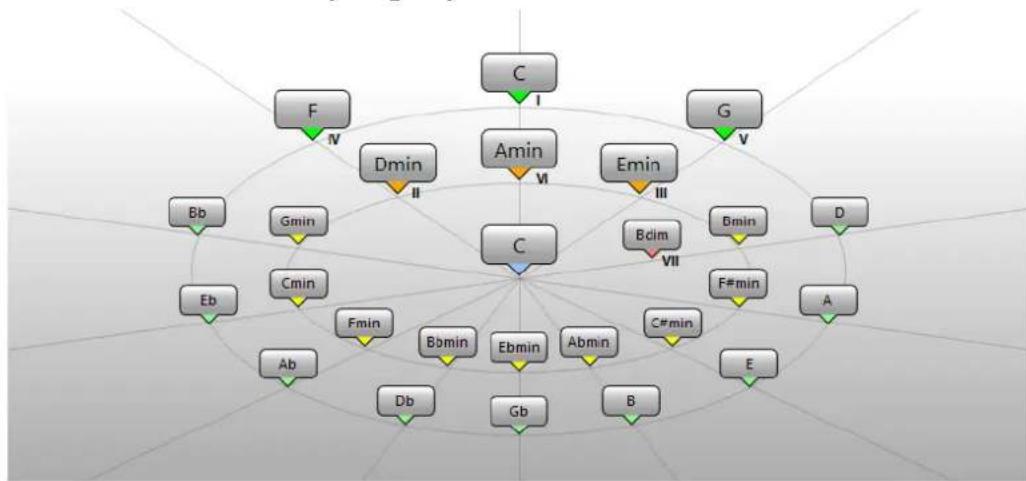
flowchart
graph TD
    A["C"] --> B["Amin"]
    A --> C["Gmin"]
    A --> D["Dmin"]
    A --> E["Bmin"]
    A --> F["Fmin"]
    A --> G["Bbmin"]
    A --> H["Abmin"]
    A --> I["Dbmin"]
    A --> J["Gb"]
    A --> K["Bmin"]
    A --> L["Emin"]
    A --> M["Bdim"]
    A --> N["F#min"]
    A --> O["Dmin"]
    A --> P["Amin"]
    A --> Q["Bmin"]
    A --> R["Ebmin"]
    A --> S["Bcmin"]
    A --> T["C#min"]
    A --> U["C#min"]
    A --> V["C#min"]
    A --> W["C#min"]
    A --> X["C#min"]
    A --> Y["C#min"]
    A --> Z["C#min"]
    A --> AA["C#min"]
    A --> AB["C#min"]
    A --> AC["C#min"]
    A --> AD["C#min"]
    A --> AE["C#min"]
    A --> AF["C#min"]
    A --> AG["C#min"]
    A --> AH["C#min"]
    A --> AI["C#min"]
    A --> AJ["C#min"]
    A --> AK["C#min"]
    A --> AL["C#min"]
    A --> AM["C#min"]
    A --> AN["C#min"]
    A --> AO["C#min"]
    A --> AP["C#min"]
    A --> AQ["C#min"]
    A --> AR["C#min"]
    A --> AS["C#min"]
    A --> AT["C#min"]
    A --> AU["C#min"]
    A --> AV["C#min"]
    A --> AW["C#min"]
    A --> AX["C#min"]
    A --> AY["C#min"]
    A --> AZ["C#min"]
    A --> BA["C#min"]
    A --> BB["C#min"]
    A --> BC["C#min"]
    A --> BD["C#min"]
    A --> BE["C#min"]
    A --> BF["C#min"]
    A --> BG["C#min"]
    A --> BH["C#min"]
    A --> BI["C#min"]
    A --> BJ["C#min"]
    A --> BK["C#min"]
    A --> BL["C#min"]
    A --> BM["C#min"]
    A --> BN["C#min"]
    A --> BO["C#min"]
    A --> BP["C#min"]
    A --> BQ["C#min"]
    A --> BR["C#min"]
    A --> BS["C#min"]
    A --> BT["C#min"]
    A --> BU["C#min"]
    A --> BV["C#min"]
    A --> BW["C#min"]
    A --> BX["C#min"]
    A --> BYC["C#min"]
    A --> BZ["C#min"]
    A --> CA["C#min"]
    A --> CB["C#min"]
    A --> CC["C#min"]
    A --> CD["C#min"]
    A --> DE["C#min"]
    A --> EF["C#min"]
    A --> GF["C#min"]
    A --> GH["C#min"]
    A --> IG["C#min"]
    A --> HJ["C#min"]
    A --> AI["C#min"]
    A --> AJ["C#min"]
La fenêtre Chord Assistant s'ouvre et les bordures du pad d'accords changent de couleur, ce qui indique que l'accord assigné est désormais utilisé en tant que point de départ.
L'accord d'origine est affiché au centre et les accords qui appartiennent à la même échelle musicale figurent au-dessus. Les numéros indiquent le degré de l'échelle musicale des accords. Ils vous aideront à créer vos suites d'accords.
-
Dans la fenêtre Chord Assistant, cliquez sur les symboles d'accord pour déclencher les accords correspondants.
-
Pour assigner un accord, faites-le glisser de la fenêtre Chord Assistant sur le pad d'accords.
À NOTER
Si l'un des pads d'accords suivants est libre, vous pouvez également faire un clic droit sur l'accord dans la fenêtre Chord Assistant et sélectionner Assigner au pad. L'accord est alors assigné au prochain pad libre.
Assignation d'accords à l'aide d'un clavier MIDI
Si vous savez quel accord vous souhaitez assigner à un pad d'accords particulier, vous pouvez l'assigner à l'aide d'un clavier MIDI ou du Clavier à l'écran.
CONDITION PRÉALABLE
Vous avez sélectionné une piste MIDI ou une piste d'Instrument.
PROCÉDER AINSI
- Faites un clic droit sur le pad d'accords que vous souhaitez utiliser pour le nouvel accord, puis sélectionnez Assigner le pad depuis l'entrée MIDI.
Les bordures du pad d'accords changent de couleur, ce qui indique que le pad est prêt pour l'enregistrement.
- Sur votre clavier MIDI ou sur le Clavier à l'écran, appuyez sur les touches de l'accord que vous souhaitez assigner.
L'accord et son Voicing sont assignés au pad d'accords et vous entendez l'accord obtenu.
À NOTER
Le Voicing assigné peut être modifié à l'aide du paramètre Voicing adaptatif. Si vous souhaitez conserver le Voicing de ce pad, vous avez donc intérêt à faire un clic droit sur le pad d'accords et à sélectionner Verrouiller dans le menu contextuel.
LIENS ASSOCIÉS
Voicing adaptatif à la page 655
Assignation d'accords à partir de la piste d'Accords
Vous pouvez assigner aux pads d'accords les événements d'accords de la piste d'Accords.
CONDITION PRÉALABLE
Vous avez ajouté une piste d'Accords avec des événements d'accords dans votre projet.
PROCÉDER AINSI
- À gauche des pads d'accords, cliquez sur le bouton Menu Fonctions et sélectionnez Assigner les pads depuis la piste d'Accords.
Si des accords avaient déjà été assignés aux pads d'accords, un message d'avertissement vous informe que toutes les assignations réalisées auparavant seront remplacées.
RÉSULTAT
Les événements d'accords sont assignés aux pads d'accords en suivant l'ordre dans lequel ils apparaissent sur la piste d'Accords.
À NOTER
Les événements d'accords qui apparaissent plus d'une fois sur la piste d'Accords ne sont assignés qu'une fois.
LIENS ASSOCIÉS
Créer la piste d'Accords à la page 626
Ajout d'événements d'accords à la page 628
Interverter les assignations d'accords
Vous pouvez intervertir les assignations d'accords de deux pads.
PROCÉDER AINSI
- Cliquez sur un pad d'accords et faites-le glisser sur un autre pad d'accords.
Pendant que vous faites glisser le pad, la bordure du pad d'accords de destination change de couleur.
RÉSULTAT
Quand vous déposez le pad sur un autre pad, les assignations d'accords s'intervertissent, de même que leurs paramètres, à l'exception de la Référence de Voicing adaptatif.
Copier les assignations d'accords
Vous pouvez copier l'assignation d'accord d'un pad et la coller sur un autre pad.
PROCÉDER AINSI
- Faites un Alt-clic sur un pad d'accords et faites-le glisser sur un autre pad d'accords.
Pendant que vous faites glisser le pad, la bordure du pad d'accords de destination change de couleur.
RÉSULTAT
Quand vous déposez le pad sur un autre pad, l'assignation du premier pad est copiée sur le pad d'accords de destination avec ses paramètres, exception faite de la Référence de Voicing adaptatif.
Lecture et enregistrement des accords
Vous pouvez lire et enregistrer les accords qui sont assignés à des pads d'accords en utilisant les pistes MIDI ou d'Instruments.
Il existe deux Modes de sortie des pads d'accords différents qui déterminent si les accords qui sont assignée aux pads d'accords peuvent être lus et enregistrés à l'aide de n'importe quelles pistes MIDI ou d'Instruments ou à partir de pistes MIDI ou d'Instruments exclusives :
• Mode de sortie des pads d'accords : activé
Permet de lire et d'enregistrer les pads d'accords en utilisant n'importe quelle piste MIDI ou d'Instrument sur laquelle la fonction Activer l'enregistrement ou Monitor a été activée.
• Mode de sortie des pads d'accords : désactivé
Permet de lire et d'enregistrer les pads d'accords en utilisant des pistes MIDI ou d'Instruments exclusives sur lesquelles la fonction Activer l'enregistrement ou Monitor a
été activée, et sur lesquelles l'option Pads d'accords a été sélectionnée en tant qu'entrée MIDI dans le menu local Routage d'entrée.
À NOTER
Quand l'option L'activation pour l'enregistrement permet le MIDI Thru est désactivée dans la boîte de dialogue Préférences (page Enregistrement—MIDI), vous devez activer l'option Monitor pour utiliser les pads d'accords.
LIENS ASSOCIÉS
Zone des pads d'accords à la page 642
Enregistrement d'accords sur la piste d'Accords à la page 653
Enregistrer des accords sur des pistes d'Instrument à la page 652
Lire les pads d'accords à partir de n'importe quelle piste d'Instrument à la page 651
Lire des pads d'accords sur des pistes d'Instrument exclusives à la page 652
Lire les pads d'accords à partir de n'importe quelle piste d'Instrument
Vous pouvez lire les pads d'accords en utilisant n'importe quelle piste MIDI ou d'Instrument sur laquelle la fonction Activer l'enregistrement ou Monitor a été activée.
CONDITION PRÉALABLE
Un clavier MIDI a été connecté et configuré.
PROCÉDER AINSI
- Dans la zone des contrôles de piste globaux de la liste des pistes, cliquez sur Ajouter une piste
- Cliquez sur Instrument.
- Ouvrez le menu local Instrument et sélectionnez un instrument VST.
- Cliquez sur Ajouter une piste.
La piste d'Instrument est ajoutée à la liste des pistes et l'interface de l'instrument VST sélectionné est ouverte.
- Sur la piste d'Instrument, cliquez sur Activer l'enregistrement ou sur Monitor.
À NOTER
Quand l'option L'activation pour l'enregistrement permet le MIDI Thru est désactivée dans la boîte de dialogue Préférences (page Enregistrement—MIDI), vous devez activer l'option Monitor pour utiliser les pads d'accords.
- Sélectionnez Projet > Pads d'accords > Afficher/Masquer les pads d'accords pour ouvrir les Pads d'accords.
- Activez le Mode de sortie des pads d'accords.
- Appuyez sur des touches de votre clavier MIDI afin de déclencher les accords assignés aux pads d'accords.
LIENS ASSOCIÉS
Boîte de dialogue Ajouter une piste - Instrument à la page 100
Boîte de dialogue Configuration des pads d'accords à la page 658
Modification de la plage de télécommande des pads à la page 661
Lire des pads d'accords sur des pistes d'Instrument exclusives
Vous pouvez lire les pads d'accords en utilisant des pistes MIDI ou d'Instrument exclusives sur lesquelles la fonction Activer l'enregistrement ou Monitor a été activée, à condition que l'option Pads d'accords ait été sélectionnée en tant qu'entrée MIDI dans le menu local Routage d'entrée.
CONDITION PRÉALABLE
Un clavier MIDI a été configuré.
PROCÉDER AINSI
- Dans la zone des commandes de piste globales de la liste des pistes, cliquez sur Ajouter une piste
- Cliquez sur Instrument.
- Ouvrez le menu local Instrument et sélectionnez un instrument VST.
-
Cliquez sur Ajouter une piste.
La piste d'Instrument est ajoutée à la liste des pistes et l'interface de l'instrument VST sélectionné est ouverte. -
Sur la piste d'Instrument, cliquez sur Activer l'enregistrement ou sur Monitor.
À NOTER
Quand l'option L'activation pour l'enregistrement permet le MIDI Thru est désactivée dans la boîte de dialogue Préférences (page Enregistrement—MIDI), vous devez activer l'option Monitor pour utiliser les pads d'accords.
-
Dans l'Inspecteur de la piste d'Instrument, ouvrez le menu local Routage d'entrée et sélectionnez Pads d'accords.
-
Sélectionnez Projet > Pads d'accords > Afficher/Masquer les pads d'accords pour ouvrir les Pads d'accords.
-
Désactivez le Mode de sortie des pads d'accords.
-
Appuyez sur des touches de votre clavier MIDI afin de déclencher les accords assignés aux pads d'accords.
RÉSULTAT
La piste d'Instrument ne reçoit plus maintenant que les données MIDI du périphérique qui transmet les pads d'accords. Vous pouvez utiliser un clavier MIDI connecté pour déclencher les pads d'accords. Ils seront déclenchés même si les Pads d'accords sont masqués.
À NOTER
À la page Pads d'accords de la boîte de dialogue Configuration du studio, vous pouvez sélectionner votre clavier MIDI connecté dans le menu local Entrée MIDI. Vous pourrez ainsi faire en sorte d'utiliser uniquement un clavier MIDI particulier pour déclencher les pads d'accords.
Enregistrer des accords sur des pistes d'Instrument
Il est possible d'enregistrer les accords déclenchés par les pads d'accords sur des pistes MIDI ou d'Instrument.
CONDITION PRÉALABLE
Vous avez connecté et configuré un clavier MIDI, ouvert et configuré les pads d'accords, et créé une piste d'Instrument ou MIDI sur laquelle vous avez chargé un instrument VST.
PROCÉDER AINSI
- Sur la piste d'Instrument, cliquez sur Activer l'enregistrement ou sur Monitor.
À NOTER
Quand l'option L'activation pour l'enregistrement permet le MIDI Thru est désactivée dans la boîte de dialogue Préférences (page Enregistrement—MIDI), vous devez activer l'option Monitor pour utiliser les pads d'accords.
- Dans la palette Transport, activez Enregistrement.
- Sur votre clavier MIDI, appuyez sur les touches qui déclenchent des pads d'accords.
RÉSULTAT
Les accords déclenchés sont enregistrés sur la piste. Les événements de note sont automatiquement assignés à différents canaux MIDI en fonction de leurs hauteurs. Les événements de note qui correspondent à la voix soprano sont assignés au canal MIDI 1, à la voix alto au canal MIDI 2 et ainsi de suite.
À LA FIN DE CETTE ÉTAPE
Ouvrez l'Éditeur Clavier et retouchez les conteneurs MIDI enregistrés à l'aide des fonctions d'édition des accords, par exemple. Vous pouvez également utiliser la fonction MIDI > Dissoudre les conteneurs pour décomposer les accords enregistrés en fonction de leurs hauteurs/canaux.
Enregistrement d'accords sur la piste d'Accords
Il est possible d'enregistrer les accords déclenchés par les pads d'accords sur la piste d'Accords. Vous pourrez ainsi créer facilement des événements d'accords pour une partition, par exemple.
CONDITION PRÉALABLE
Vous avez connecté et configuré un clavier MIDI, ouvert et configuré les pads d'accords, et créé une piste d'Instrument ou MIDI sur laquelle vous avez chargé un instrument VST.
PROCÉDER AINSI
- Sur la piste d'Instrument, cliquez sur Activer l'enregistrement ou sur Monitor.
À NOTER
Quand l'option L'activation pour l'enregistrement permet le MIDI Thru est désactivée dans la boîte de dialogue Préférences (page Enregistrement—MIDI), vous devez activer l'option Monitor pour utiliser les pads d'accords.
- Dans la zone des contrôles de piste globaux de la liste des pistes, cliquez sur Ajouter une autre piste ou utiliser un préréglage de piste
- Sélectionnez Ajouter la piste d'Accords.
La piste d'Accords est ajoutée à la liste des pistes.
- Dans l'Inspecteur de la piste d'Accords, cliquez sur Activer l'enregistrement.
- Dans la palette Transport, activez Enregistrement.
- Sur votre clavier MIDI, appuyez sur les touches qui déclenchent des pads d'accords.
RÉSULTAT
Les événements d'accords sont enregistrés sur la piste d'Accords.
À NOTER
Les événements d'accords enregistrés peuvent être différents ceux lus par les pads d'accords. Ceci est dû au fait que les paramètres de Voicing de la piste d'Accords sont différents de ceux des pads d'accords.
LIENS ASSOCIÉS
Piste d'Accords à la page 133
Fonctions d'accord à la page 626
Voicings à la page 632
Configuration des joueurs
La Configuration des joueurs permet de sélectionner un joueur et des paramètres de voicing couramment utilisés pour ce type de joueur, et de déterminer si les notes des accords doivent être jouées simultanément ou suivant un pattern.
- Pour ouvrir la Configuration des joueurs, cliquez sur Afficher/Masquer la configuration des joueurs.
Voici les options disponibles dans la section Sélectionner le joueur :
Liste des joueurs ajoutés
Regroupe les joueurs ajoutés et permet d'activer un joueur et d'utiliser le style de voicing et le mode de jeu correspondants pour les pads d'accords.
Options des joueurs
Permet d'ajouter un joueur et de renommer ou supprimer le joueur actuel.
Dans la section Paramètres du joueur sélectionné, voici les options que vous pouvez trouver :
Style de voicing des accords
Permet de sélectionner un style de voicing pour les accords du joueur sélectionné. Ce style détermine comment les accords sont joués et quelles notes sont utilisées.
Modes de joueurs
- Accords classiques : toutes les notes de l'accord sont déclenchées simultanément.
- Pattern : les notes du pattern sont jouées en arpège.
LIENS ASSOCIÉS
Joueurs et Voicings à la page 654
Voicings à la page 632
Configuration des joueurs à la page 654
Joueurs et Voicings
Les différents types d'instruments et de styles intègrent des bibliothèques de Voicings différentes. Celles-ci déterminent comment les accords seront joués, et à quelles hauteurs. Ces Voicings sont appelés Joueurs.
LIENS ASSOCIÉS
Voicings à la page 632
Voicing adaptatif
Dans Cubase, le paramètre Voicing adaptatif vise à faire en sorte que les hauteurs ne changent pas trop brusquement dans les progressions d'accords.
Le Voicing adaptatif est activé et les Voicings des pads d'accords sont déterminés de façon automatique, suivant les règles spécifiques qui s'appliquent aux voix.
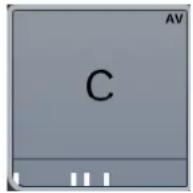
Si vous souhaitez définir manuellement le Voicing d'un pad d'accords particulier, et faire en sorte qu'il ne change pas automatiquement, vous pouvez utiliser la commande Voicing située à droite de ce pad d'accords. Quand vous assignez votre propre Voicing, le Voicing adaptatif est désactivé pour le pad d'accords et celui-ci ne suit plus les règles qui s'appliquent aux voix dans la référence des Voicings. Pour réactiver le Voicing adaptatif, faites un clic droit sur le pad d'accords et activez l'option Voicing adaptatif.
Pour verrouiller le Voicing d'un pad d'accords, vous pouvez faire un clic droit sur le pad et activer l'option Verrouiller. Ce pad est alors verrouillé contre l'édition et les contrôles de télécommande, et le Voicing adaptatif est désactivé. Pour déverrouiller le pad d'accords, faites un clic droit dessus et désactivez l'option Verrouiller.
Modes de joueurs—Accords classiques
Vous pouvez contrôler la lecture des accords classiques.
- Cliquez sur Afficher/Masquer la configuration des joueurs pour ouvrir la Configuration des joueurs, puis dans le menu local Modes de joueurs, sélectionnez Accords classiques.
Voici les options disponibles :
Chevauchements
Permet de déterminer comment doivent être traitées les notes du premier accord quand vous jouez un accord sans avoir relâché l'accord précédent.
- Maintenir le premier : les notes du premier accord sont maintenues. Aucun message Note-Off n'est envoyé. Si les accords ont des notes en commun, elles ne sont pas redéclenchées.
- Legato : toutes les notes du premier accord sont relâchées à l'exception des notes communes. Celles-ci sont maintenues et ne sont pas redéclenchées.
- Arrêter le premier : toutes les notes du premier accord sont relâchées, y compris les notes communes.
Filtrer les notes
Permet de sélectionner les touches qui seront filtrées.
- Éteint : rien n'est filtré.
- Du canal MIDI Thru : les touches non assignées et les touches qui sont assignées en tant que touches de télécommande pour les Voicings, les tensions et les transpositions sont filtrées.
LIENS ASSOCIÉS
Boîte de dialogue Configuration des pads d'accords à la page 658
Modes de joueurs—Pattern
Quand vous sélectionnez Pattern dans le menu local Modes de joueurs, les notes qui constituent l'accord sont lues l'une après l'autre suivant un pattern.
- Cliquez sur Afficher/Masquer la configuration des joueurs pour ouvrir la Configuration des joueurs, puis dans le menu local Modes de joueurs, sélectionnez Pattern.
Voici les options disponibles :
Dans la section Paramètres du joueur sélectionné, voici les options que vous pouvez trouver :
Importer la boucle MIDI
Permet de sélectionner la boucle MIDI qui sera utilisée en tant que pattern.
Pattern
Permet de faire glisser à partir de l'affichage d'événements le conteneur MIDI devant être utilisé en tant que pattern. Le nom de la boucle ou du conteneur sélectionné est indiqué.
Vélocité depuis
- Pattern : ce sont les valeurs de vélocité de la boucle ou du conteneur MIDI sélectionné en tant que pattern qui sont utilisées.
- Clavier MIDI : les valeurs de vélocité sont déterminées d'après la force avec laquelle vous appuyez sur les touches de votre clavier MIDI.
Préréglages de patterns
Permet d'enregistrer des préréglages de patterns.
Utilisation du Joueur de patterns
Vous pouvez lire le pattern d'une boucle MIDI ou d'un conteneur MIDI avec des pads d'accords. Le pattern sera joué avec les notes qui constituent l'accord.
PROCÉDER AINSI
- À gauche des pads d'accords, activez Afficher/Masquer la configuration des joueurs.
- Dans la section Paramètres du joueur sélectionné, ouvrez le menu local Modes de joueurs et sélectionnez Pattern.
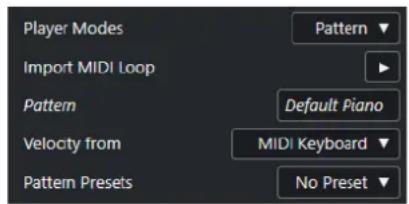
text_image
Player Modes Import MIDI Loop Pattern Default Piano Velocity from MIDI Keyboard Pattern Presets No Preset-
Procédez de l'une des manières suivantes :
-
Cliquez sur Importer la boucle MIDI pour sélectionner la boucle MIDI que vous souhaitez utiliser en tant que pattern.
- Faites glisser un conteneur MIDI à partir de l'affichage d'événements et déposez-le dans le champ Pattern.
À NOTER
La boucle ou le conteneur doit comporter entre trois et cinq voix. Dans la MediaBay, le nombre de voix est indiqué dans la colonne Voix de la liste Résultat.
La boucle ou le conteneur sert de référence et détermine la manière de laquelle l'accord doit être joué.
- Dans le champ Vélocité depuis, sélectionnez une source de vélocité pour les notes.
LIENS ASSOCIÉS
Assigner des voix à des notes à la page 639
Configuration des colonnes de la liste de résultats à la page 463
Utiliser différents Joueurs sur plusieurs pistes
Vous pouvez configurer plusieurs joueurs utilisant des sons différents sur des pistes différentes. Quand vous activez l'enregistrement sur ces pistes et jouez avec les pads d'accords, chaque piste utilise un joueur différent.
PROCÉDER AINSI
- Dans la zone des contrôles de piste globaux de la liste des pistes, cliquez sur Ajouter une piste
- Cliquez sur Instrument.
- Dans le champ de valeur Nombre, sélectionnez le nombre de pistes que vous souhaitez ajouter.
- Ouvrez le menu local Instrument et sélectionnez un instrument VST.
- Cliquez sur Ajouter une piste.
Les pistes d'Instrument sont ajoutées à la liste des pistes et les interfaces de l'instrument VST sélectionné s'ouvrent.
- Sélectionnez Projet > Pads d'accords > Afficher/Masquer les pads d'accords pour ouvrir les Pads d'accords.
- Activez le Mode de sortie des pads d'accords.
- Cliquez sur Afficher/Masquer la configuration des joueurs.
- Sélectionnez la première piste d'Instrument, sélectionnez un son dans l'instrument VST, puis configurez un joueur.
Par exemple, vous pouvez sélectionner un son de piano et activer l'option Pianiste.
À NOTER
Quand vous configurez le joueur sur une piste, veillez à ce que la fonction Activer l'enregistrement ou Monitor soit activée uniquement sur cette piste.
- Sélectionnez la deuxième piste d'Instrument, sélectionnez un son dans l'instrument VST, puis configurez un autre joueur.
Par exemple, vous pouvez sélectionner un son de guitare et activer l'option Guitariste.
- Sélectionnez la piste d'Instrument suivante et procédez de la même manière qu'avec les deux autres pistes.
Par exemple, sélectionnez un son de cordes, cliquez sur Options des joueurs et sélectionnez Ajouter un joueur de base.
- Sélectionnez toutes les pistes d'Instrument et cliquez sur Activer l'enregistrement.
RÉSULTAT
Vous pouvez maintenant jouer les pads d'accords et utiliser les paramètres de télécommande des tensions et des transpositions pour modifier simultanément tous les symboles d'accord de chaque joueur. Toutefois, si vous modifiez le Voicing, seul le joueur sélectionné sera affecté.
LIENS ASSOCIÉS
Boîte de dialogue Ajouter une piste – Instrument à la page 100
Boîte de dialogue Configuration des pads d'accords
La boîte de dialogue Configuration des pads d'accords permet de modifier les assignations des touches de télécommande et la disposition des pads d'accords.
- Pour ouvrir la boîte de dialogue Configuration des pads d'accords, cliquez sur Configurer les pads d'accords.
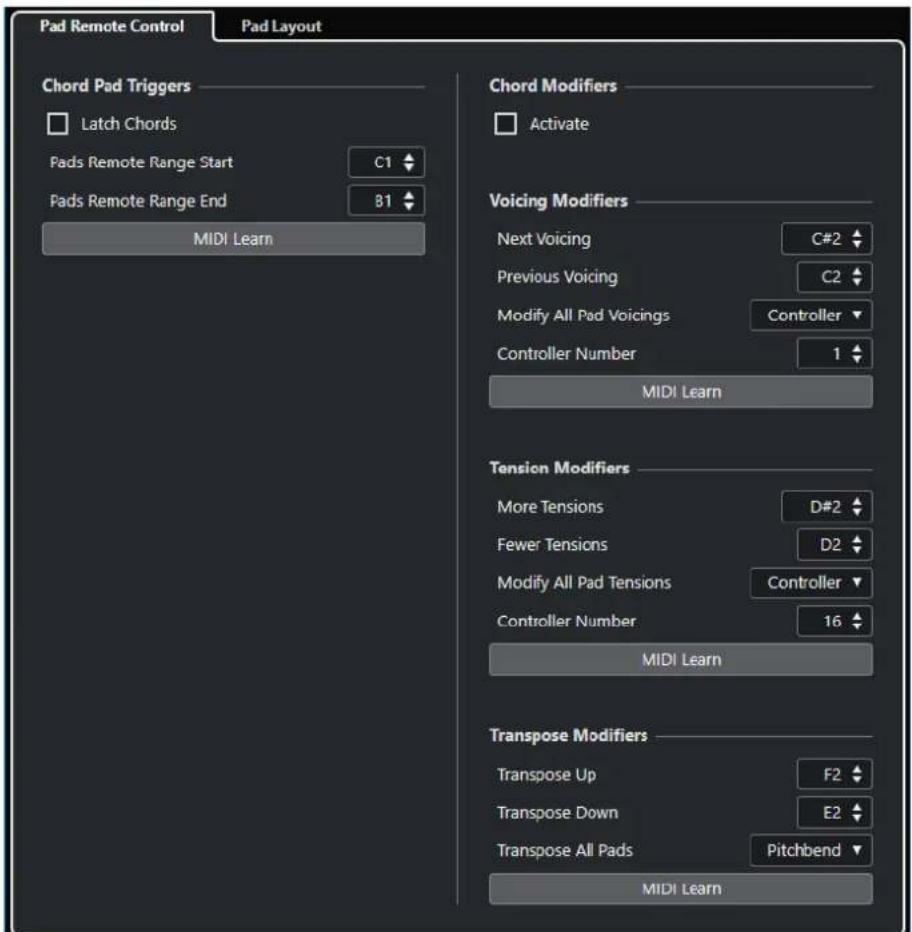
text_image
Pad Remote Control Pad Layout Chord Pad Triggers Latch Chords Pads Remote Range Start C1 Pads Remote Range End B1 MIDI Learn Chord Modifiers Activate Voicing Modifiers Next Voicing C#2 Previous Voicing C2 Modify All Pad Voicings Controller Controller Number 1 MIDI Learn Tension Modifiers More Tensions D#2 Fewer Tensions D2 Modify All Pad Tensions Controller Controller Number 16 MIDI Learn Transpose Modifiers Transpose Up F2 Transpose Down E2 Transpose All Pads Pitchbend MIDI LearnTélécommande des pads
Permet de définir une plage de touches de télécommande qui déclencheront les accords assignés aux pads d'accords. Permet également de configurer des modificateurs d'accords qui déterminent comment les accords doivent être lus.
Disposition des pads
Permettent de modifier la disposition des pads d'accords.
LIENS ASSOCIÉS
Onglet Télécommande des pads à la page 659
Onglet Disposition des pads à la page 662
Onglet Télécommande des pads
L'onglet Télécommande des pads de la boîte de dialogue Configuration des pads d'accords permet de définir une plage de touches de télécommande qui déclencheront les accords assignés aux pads d'accords.
- Pour ouvrir l'onglet Télécommande des pads, cliquez sur Configurer les pads d'accords, puis dans la boîte de dialogue Configuration des pads d'accords, cliquez sur Télécommande des pads.
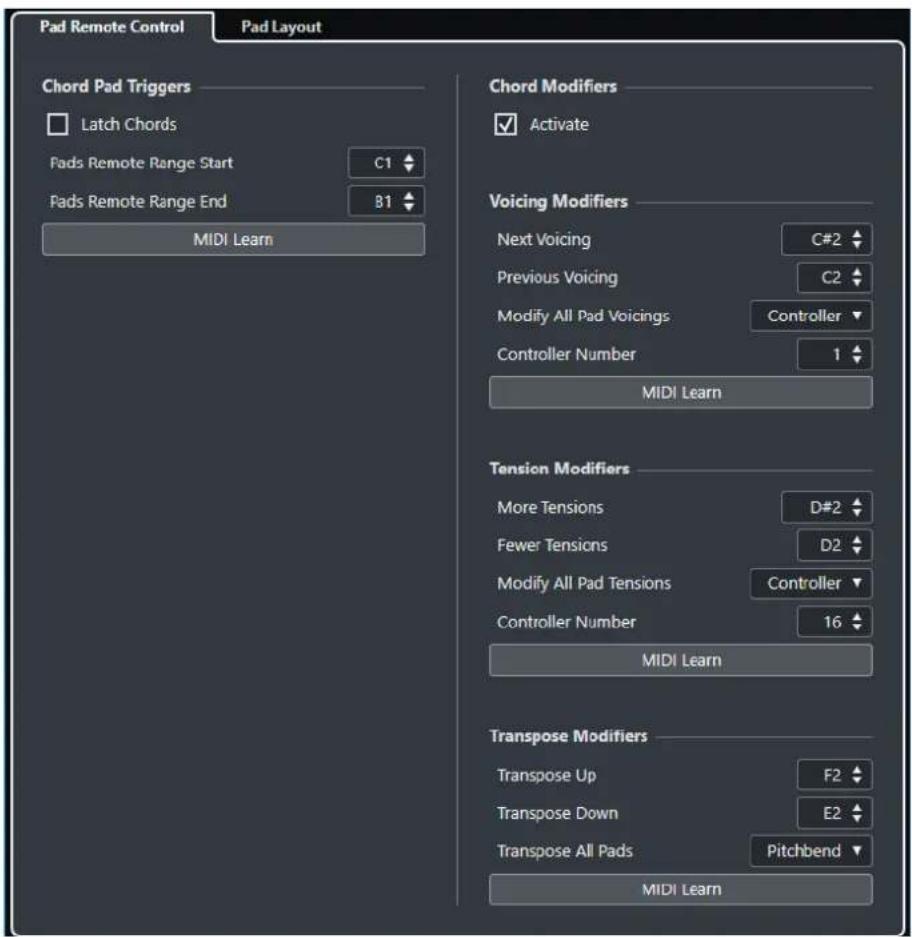
text_image
Pad Remote Control Pad Layout Chord Pad Triggers Latch Chords Fads Remote Range Start C1 Fads Remote Range End B1 MIDI Learn Chord Modifiers ✓ Activate Voicing Modifiers Next Voicing C#2 Previous Voicing C2 Modify All Pad Voicings Controller Controller Number 1 MIDI Learn Tension Modifiers More Tensions D#2 Fewer Tensions D2 Modify All Pad Tensions Controller Controller Number 16 MIDI Learn Transpose Modifiers Transpose Up F2 Transpose Down E2 Transpose All Pads Pitchbend MIDI LearnVoici les options disponibles dans la section Déclencheurs de pads d'accords :
Verrouiller les accords
Activez cette option si vous souhaitez que le pad d'accords continue de jouer jusqu'à ce qu'il soit redéclenché.
Début de la plage de télécommande des pads
Permet de configurer la note de début de la plage de télécommande. Par défaut, cette note est le Do1 (C1).
Fin de la plage de télécommande des pads
Permet de configurer la note de fin de la plage de télécommande. Par défaut, cette note est le Si1 (B1).
Acquisition MIDI
Permet d'activer/désactiver la fonction Acquisition MIDI afin d'assigner l'entrée MIDI à la plage de télécommande des pads.
Voici les options disponibles dans la section Modificateurs d'accords :
Activer
Permet d'activer/désactiver l'assignation des touches de télécommande des paramètres Voicings, Tensions et Transposition. Quand cette option est désactivée, seule l'assignation des touches de la plage de télécommande des pads est active.
À NOTER
Quand vous utilisez les touches de télécommande qui contrôlent les voicings, les tensions ou la transposition après avoir relâché la touche de télécommande du pad d'accords, le dernier pad d'accords qui a été joué est affecté.
Voici les options disponibles dans la section Modificateurs de voicings :
Voicing suivant
Permet de jouer le voicing suivant du dernier accord joué.
Voicing précédent
Permet de jouer le voicing précédent du dernier accord joué.
Modifier tous les voicings des pads
Permet de définir les voicings de tous les pads d'accords en utilisant l'un des modificateurs suivants :
• Pas de modificateur
- Aftertouch
- Pitchbend
- Contrôleur
Quand vous sélectionnez Contrôleur, vous pouvez définir le numéro du contrôleur dans le champ Numéro de contrôleur.
Acquisition MIDI
Permet d'activer/désactiver la fonction Acquisition MIDI grâce à laquelle il est possible d'assigner l'entrée MIDI aux paramètres de contrôle des voicings.
Voici les options disponibles dans la section Modificateurs de tension :
Davantage de tensions
Permet de jouer le dernier accord joué avec davantage de tensions.
Moins de tensions
Permet de jouer le dernier accord joué avec moins de tensions.
Modifier toutes les tensions des pads
Permet de définir les tensions de tous les pads d'accords en utilisant l'un des modificateurs suivants :
- Aftertouch
- Pitchbend
- Contrôleur
• Pas de modificateur
Quand vous sélectionnez Contrôleur, vous pouvez définir le numéro du contrôleur dans le champ Numéro de contrôleur.
Acquisition MIDI
Permet d'activer/désactiver la fonction Acquisition MIDI afin d'assigner l'entrée MIDI aux paramètres de modification des tensions.
Voici les options disponibles dans la section Modificateurs de transposition :
Transposer vers le haut
Permet de rejouer le dernier accord joué en le transposant vers le haut.
Transposer vers le bas
Permet de rejouer le dernier accord joué en le transposant vers le bas.
Transposer tous les pads
Permet de transposer tous les pads d'accords en utilisant l'un des modificateurs suivants :
• Pas de modificateur
- Aftertouch
- Pitchbend
- Contrôleur
Quand vous sélectionnez Contrôleur, vous pouvez définir le numéro du contrôleur dans le champ Numéro de contrôleur.
Acquisition MIDI
Permet d'activer/désactiver la fonction Acquisition MIDI afin d'assigner l'entrée MIDI aux paramètres de modification de la transposition.
Modification de la plage de télécommande des pads
Vous pouvez agrandir la plage de télécommande des pads afin d'accéder à un plus grand nombre de pads d'accords. Si vous souhaitez disposer d'un plus grand nombre de touches pour jouer des notes normales sur votre clavier MIDI, vous pouvez réduire la plage de télécommande des pads.
PROCÉDER AINSI
- Cliquez sur Configurer les pads d'accords.
- Ouvrez l'onglet Télécommande des pads pour accéder aux assignations de la télécommande.
- Procédez de l'une des manières suivantes :
- Cliquez sur Acquisition MIDI de manière à allumer le bouton, puis appuyez sur les deux touches de votre clavier MIDI que vous souhaitez définir en tant que début et fin de la plage.
- Saisissez une nouvelle valeur dans les champs Début de la plage de télécommande des pads et Fin de la plage de télécommande des pads.
RÉSULTAT
Sur le clavier, la représentation de la plage de télécommande des pads a changé.

text_image
C0 C1 C2 Pads Remote Range AVOnglet Disposition des pads
L'onglet Disposition des pads de la boîte de dialogue Configuration des pads d'accords vous permet de modifier la disposition des pads d'accords.
À NOTER
Par défaut, c'est la disposition sous forme de clavier qui est utilisée, mais vous pouvez afficher les pads dans une grille si vous préférez. Après avoir modifié la disposition des pads, il est parfois nécessaire de revoir la configuration de télécommande.
- Pour ouvrir l'onglet Disposition des pads, cliquez sur Configurer les pads d'accords, puis dans la boîte de dialogue Configuration des pads d'accords, cliquez sur Disposition des pads.
Type de disposition des pads
Activez Clavier pour afficher les pads d'accords sous la forme d'un clavier.
Activez Grille pour afficher les pads d'accords sous la forme d'une grille.
Nombre d'octaves/Nombre de lignes
En mode Clavier, vous pouvez sélectionner le nombre d'octaves devant être affichées.
En mode Grille, vous pouvez sélectionner le nombre de lignes devant être affichées.
Note début
En mode Clavier, vous pouvez sélectionner la note de début du premier pad d'accords.
Nombre de colonnes
En mode Grille, vous pouvez sélectionner le nombre de colonnes devant être affichées.
Préréglages de pads d'accords
Les Préréglages de pads d'accords sont des modèles qui peuvent être appliqués à des pads d'accords nouveaux ou existants.
Les Préréglages de pads d'accords intègrent les accords assignés aux pads d'accords, mais également les configurations du joueur, notamment les données relatives aux patterns que vous avez importées via la MediaBay ou par glisser-déplacer. Les Préréglages de pads d'accords vous permettent de charger des accords ou de réutiliser des configurations du joueur en un clin d'œil. Le menu Préréglages de pads d'accords se trouve à gauche des pads d'accords. Les Préréglages de pads d'accords sont classés dans la MediaBay et vous pouvez les réorganiser en fonction de leurs attributs.
- Pour enregistrer/charger un préréglage de pads d'accords, cliquez sur Préréglages de pads d'accords et sélectionnez Enregistrer le préréglage de pads d'accords/Charger un préréglage de pads d'Accords.
Vous pouvez également charger uniquement les accords assignés d'un préréglage de pads d'accords, sans nécessairement charger les configurations du joueur. Vous pourrez ainsi utiliser
des accords que vous avez enregistrés dans un préréglage sans modifier les paramètres que vous avez configurés pour le joueur.
- Pour charger uniquement les accords d'un Préréglage de pads d'accords, cliquez sur Préréglages de pads d'accords et sélectionnez Charger les accords du préréglage.
De même, vous pouvez choisir de ne charger que les configurations de joueurs des Préréglages de pads d'accords. Si vous avez configuré des paramètres très complexes pour le joueur, vous pourrez ainsi les réutiliser sur d'autres pads d'accords sans changer les accords assignés.
- Pour charger uniquement les paramètres de Préréglages de pads d'accords, cliquez sur Préréglages de pads d'accords et sélectionnez Charger les joueurs du préréglage.
Enregistrement de préréglages de pads d'accords
Après avoir configuré des pads d'accords, vous pouvez les enregistrer sous forme de Préréglages de pads d'accords.
PROCÉDER AINSI
- À gauche des pads d'accords, cliquez sur Préréglages de pads d'accords et sélectionnez Enregistrer le préréglage de pads d'accords.
- Dans la section Nouveau préréglage, saisissez le nom du nouveau préréglage.
À NOTER
Vous pouvez également définir des attributs pour le préréglage.
- Cliquez sur OK pour enregistrer le préréglage et quitter la boîte de dialogue.
Créer des événements d'accords à partir de pads d'accords
Vous pouvez utiliser les accords assignés aux pads d'accords pour créer des événements d'accords dans la fenêtre Projet.
PROCÉDER AINSI
- Cliquez sur un pad d'accords et faites-le glisser sur la piste d'Accords.
RÉSULTAT
Un événement d'accord est créé.
LIENS ASSOCIÉS
Enregistrement d'événements d'accords à partir d'un clavier MIDI à la page 640
Créer des conteneurs MIDI à partir de pads d'accords
Vous pouvez utiliser les accords assignés aux pads d'accords pour créer des conteneurs MIDI dans la fenêtre Projet.
PROCÉDER AINSI
• Cliquez sur un pad d'accords et faites-le glisser sur une piste MIDI ou d'Instrument.
RÉSULTAT
Un conteneur MIDI est créé. Il contient les événements MIDI qui constituent l'accord et sa longueur est d'une mesure.
Éditer le tempo et le chiffrage de mesure
Modes de tempo du projet
Vous pouvez définir un mode de tempo différent pour chaque projet, selon que votre morceau a un tempo fixe ou que son tempo évolue au fil du projet.
Voici les modes de tempo qui vous sont proposés dans la palette Transport :
- Mode de tempo fixe
Si vous souhaitez travailler avec un tempo fixe, qui ne change donc pas pendant le projet, désactivez Activer piste Tempo dans la palette Transport. Vous pouvez modifier la valeur de tempo de manière à définir un tempo de répétition fixe.

• Mode Piste Tempo
Si le tempo change pendant votre morceau, activez Activer piste Tempo dans la palette Transport. Vous pouvez modifier la valeur de tempo afin de changer le tempo au niveau du curseur. Si votre projet ne comporte pas de changements de tempo, le tempo est modifié au début du projet.

LIENS ASSOCIÉS
Configurer des projets pour les changements de tempo à la page 668
Éditeur de piste Tempo
L'Éditeur de piste Tempo offre un aperçu de la configuration du tempo dans le projet. Il vous permet de créer et d'éditer des événements de tempo.
Pour ouvrir l'Éditeur de piste Tempo, procédez de l'une des manières suivantes :
- Sélectionnez Projet > Piste Tempo.
- Appuyez sur Ctrl/Cmd-T.
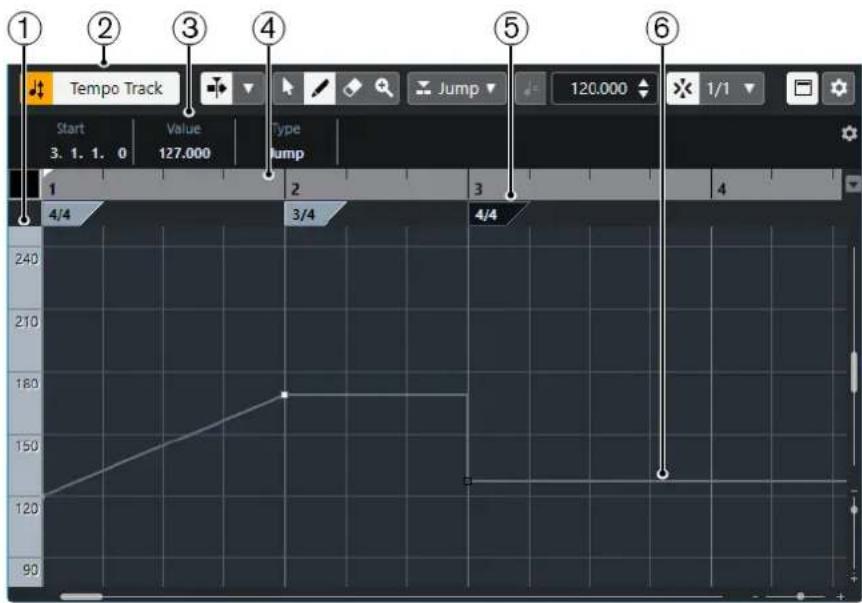
text_image
Tempo Track Start 3. 1. 1. 0 Value 127.000 Type Jump 120.000 1/1 4/4 240 210 180 150 120 90 5 6L'Éditeur de piste Tempo comprend plusieurs sections :
1 Échelle de tempo
Indique l'échelle de tempo en BPM.
2 Barre d'outils
Regroupe des outils qui permettent de sélectionner, de créer et de modifier les événements de tempo et de mesure.
3 Ligne d'infos
Indique des informations sur l'événement de tempo ou de mesure sélectionné.
4 Règle
Montre l'axe temporel et le format d'affichage du projet.
5 Chiffrage de mesure
Événements de mesure du projet.
6 Affichage de la courbe de tempo
Quand le tempo de votre projet est fixe, le graphique ne contient qu'un seul événement de tempo et indique un tempo fixe.
Quand votre projet est en mode Piste Tempo, le graphique montre la courbe de tempo et les événements de tempo du projet.
Barre d'outils de l'Éditeur de piste Tempo
La barre d'outils regroupe des outils qui permettent de sélectionner, de créer et de modifier les événements de tempo et de mesure.
Voici les outils disponibles :
Activer piste Tempo
Activer piste Tempo

Permet de configurer le projet en mode Piste Tempo au lieu du mode de tempo fixe.
Diviseur gauche
Diviseur gauche
Les outils placés à gauche du diviseur sont toujours affichés.
Défilement automatique
Défilement automatique

Permet de faire en sorte que le curseur de projet reste toujours visible pendant la lecture.
Sélectionner les paramètres de défilement automatique

Permet d'activer l'option Défilement de page ou Curseur stationnaire et l'option Suspendre défilement automatique lors de l'édition.
Boutons des outils
Sélectionner

Permet de sélectionner des événements.
Crayon

Permet de dessiner des événements.
Effacer

Permet de supprimer des événements.
Zoom

Zoom avant Maintenez la touche Alt enfoncée et cliquez pour faire un zoom arrière.
Nouveau type de tempo
Type des nouveaux points de tempo

Permet de sélectionner le type des points de tempo créés. Sélectionnez Rampe si vous souhaitez que le tempo évolue progressivement du précédent point de la courbe au nouveau. Sélectionnez Saut si vous souhaitez que la courbe passe sans transition du précédent point au nouveau. Sélectionnez Automatique pour que les nouveaux points de tempo soient du même type que le précédent point sur la courbe.
Tempo actuel
Tempo actuel
En mode de tempo fixe, permet de modifier le tempo actuel.
Calage
Calage actif/inactif

Permet de restreindre les déplacements et positionnements horizontaux aux positions qui correspondent au Type de calage défini. Les événements de chiffrage de mesure se calent toujours sur le début des mesures.
Type de calage

Permet de définir les positions auxquelles vous souhaitez que les événements se calent.
Diviseur droit
Diviseur droit

Les outils placés à droite du diviseur sont toujours affichés.
Afficher ligne d'infos
Afficher/Masquer infos

Permet d'ouvrir/fermer la ligne d'infos.
Configurer la barre d'outils
Configurer la barre d'outils

Permet d'accéder à un menu local dans lequel vous pouvez déterminer quels éléments la barre d'outils contiendra.
Modifications de tempo dans les projets
Quand la piste Tempo est activée, vous pouvez créer des changements de tempo dans votre projet.
À NOTER
Quand vous travaillez en mode Piste Tempo, veillez à configurer le format d'affichage de la règle de la fenêtre Projet sur Mesure. Faute de quoi, vous pourriez obtenir des résultats inattendus.
Quand vous activez l'option Activer piste Tempo dans la palette Transport, la courbe de la piste Tempo s'affiche dans le graphique de la courbe de tempo.
Voici comment définir des valeurs de tempo :
En ajoutant des événements de tempo dans l'Éditeur de piste Tempo.
LIENS ASSOCIÉS
Configurer des projets pour les changements de tempo à la page 668
Configurer des projets pour les changements de tempo
Quand vous créez un projet, son tempo est automatiquement configuré en mode de tempo fixe. Si votre projet contient des changements de tempo, vous devez le configurer en mode Piste Tempo.
PROCÉDER AINSI
- Pour configurer votre projet en mode Piste Tempo, procédez de l'une des manières suivantes :
• Dans la palette Transport, activez l'option Activer piste Tempo.
- Sélectionnez Projet > Piste Tempo et activez l'option Activer piste Tempo.
RÉSULTAT
Le tempo du projet est maintenant configuré pour suivre la piste Tempo.
LIENS ASSOCIÉS
Éditeur de piste Tempo à la page 664
Configurer une piste Tempo en y créant des changements de tempo
PROCÉDER AINSI
- Sélectionnez Projet > Piste Tempo pour ouvrir l'Éditeur de piste Tempo.
- Ouvrez le menu local Type des nouveaux points de tempo et sélectionnez une option.
-
Procédez de l'une des manières suivantes :
-
Dans la barre d'outils, sélectionnez l'outil Sélectionner et cliquez sur la courbe de tempo.
- Dans la barre d'outils, sélectionnez l'outil Crayon puis cliquez et faites glisser le pointeur sur la courbe de tempo.
À NOTER
Quand le Calage est activé, les points créés sur la courbe de tempo sont placés en fonction de la grille de calage.
RÉSULTAT
L'événement de tempo est créé sur la courbe de tempo.
Éditer des événements de tempo
Dans l'Éditeur de piste Tempo, vous pouvez éditer les événements de tempo sélectionnés.
Vous pouvez procéder de la sorte :
- Avec l'outil Sélectionner, cliquez et faites glisser la souris dans le sens horizontal et/ou vertical.
- Dans la Ligne d'infos, modifiez la valeur de tempo dans le champ Valeur.
À NOTER
Quand vous éditez des événements de tempo sur les courbes de tempo, assurez-vous que le format d'affichage de la règle de la fenêtre Projet est configuré sur Mesure. Faute de quoi, vous pourriez obtenir des résultats inattendus.
Pour supprimer des événements de tempo, procédez de la sorte :
- Avec l'outil Effacer, cliquez sur l'événement de tempo.
- Sélectionnez l'événement de tempo et appuyez sur Retour arrière.
À NOTER
Vous ne pouvez pas supprimer le premier événement de tempo.
Voici comment modifier le type de la courbe de tempo :
- Dans la Ligne d'infos, modifiez le type de la courbe de tempo dans le champ Type.
Définir un tempo de projet fixe
Si votre morceau ne contient pas de changements de tempo et que la piste Tempo est désactivée, vous pouvez définir un tempo fixe pour votre projet.
Quand la piste Tempo est désactivée, la courbe de cette piste est grisée. Le tempo fixe est représenté par une ligne horizontale dans le graphique de la courbe de tempo.
Si vous connaissez le tempo de votre morceau, vous pouvez définir la valeur du tempo dans les champs suivants :
- Le champ Tempo dans le panneau Transport
• Le champ Tempo actuel dans la barre d'outils de l'Éditeur de piste Tempo
Si vous ne connaissez pas le tempo de votre morceau, vous pouvez vous servir de l'un des outils suivants pour le calculer et le définir :
- Calculatrice de tempo
- Défini le tempo du projet à partir d'une boucle
LIENS ASSOCIÉS
Aligner le tempo du projet sur celui d'un enregistrement à la page 669
Aligner le tempo du projet sur celui d'une boucle audio à la page 670
Aligner le tempo du projet sur celui d'un enregistrement
Vous pouvez vous servir de la Calculatrice de tempo pour calculer le tempo de signaux audio ou MIDI enregistrés librement, puis affecter ce tempo à tout le projet.
CONDITION PRÉALABLE
La Piste Tempo est désactivée, ce qui signifie que le tempo est en mode Fixe.
PROCÉDER AINSI
- Dans la barre d'outils de la fenêtre Projet, sélectionnez l'outil Sélectionner un intervalle.
- Dans l'affichage d'événements, sélectionnez une section de l'enregistrement qui couvre exactement un certain nombre de temps entiers.
- Sélectionnez Projet > Calculatrice de tempo.
- Saisissez dans le champ de valeur Temps le nombre de temps compris dans la sélection. Le tempo calculé est indiqué dans le champ BPM.
- Dans la section Insérer tempo dans la piste Tempo, cliquez sur Au début de la piste Tempo.
RÉSULTAT
Le tempo du projet s'aligne sur le tempo détecté dans votre enregistrement.
LIENS ASSOCIÉS
Calculatrice de tempo à la page 671
Définir le tempo du projet en battant la mesure
Vous pouvez définir le tempo de signaux audio ou MIDI enregistrés sans métronome en battant la mesure.
CONDITION PRÉALABLE
La piste Tempo est désactivée, ce qui signifie que le tempo est en mode Fixe.
PROCÉDER AINSI
- Lancez la lecture.
-
Sélectionnez Projet > Calculatrice de tempo.
-
Cliquez sur Taper le tempo.
La fenêtre Taper le tempo s'ouvre.
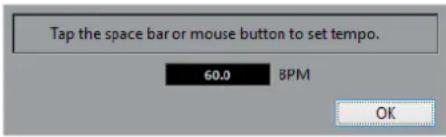
-
Utilisez Espace pour définir le tempo de l'enregistrement qui est lu en battant la mesure. Le tempo calculé est actualisé dans le champ BPM à chacun de vos battements.
-
Cliquez sur OK pour refermer la fenêtre. Le tempo ainsi défini est indiqué dans le champ BPM de la Calculatrice de tempo.
-
Cliquez sur l'un des boutons de la section Insérer tempo dans la piste Tempo pour insérer le tempo calculé sur la piste Tempo.
RÉSULTAT
Le tempo du projet est aligné sur le tempo que vous avez défini en battant la mesure.
LIENS ASSOCIÉS
Définir un tempo de projet fixe à la page 669
Aligner le tempo du projet sur celui d'une boucle audio
Il est possible d'aligner le tempo du projet sur celui d'une boucle audio.
CONDITION PRÉALABLE
Votre projet contient une boucle audio qui n'est pas en Mode Musical.
PROCÉDER AINSI
- Dans la règle de la fenêtre Projet, placez le délimiteur gauche sur le début de la boucle audio.
- Placez le délimiteur droit sur la fin de la dernière mesure.
Cette position ne correspond pas forcément à la fin de la boucle, la fin de la mesure pouvant se trouver avant la fin de cette boucle. -
Sélectionnez la boucle audio.
-
Sélectionnez Audio > Avancé > Utiliser tempo de l'événement.
Il vous est demandé si vous souhaitez définir le tempo global du projet.
- Procédez de l'une des manières suivantes :
- Cliquez sur Oui pour définir le tempo global du projet.
- Cliquez sur Non pour définir uniquement le tempo sur la section concernée de l'événement audio.
RÉSULTAT
Le tempo du projet s'aligne sur le tempo détecté dans la boucle audio.
Calculatrice de tempo
La Calculatrice de tempo est un outil permettant de calculer le tempo de l'audio ou d'un morceau MIDI enregistré sans référence. Elle permet également de régler le tempo en le « donnant » physiquement.
- Pour ouvrir la Calculatrice de tempo pour un enregistrement audio ou MIDI, sélectionnez Projet > Calculatrice de tempo.
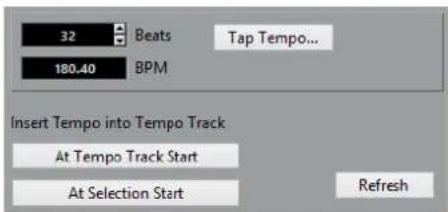
Permet de saisir le nombre de temps compris dans la section sélectionnée de votre enregistrement.
BPM
Indique le tempo détecté dans la sélection.
Taper le tempo
Permet d'accéder à une fenêtre dans laquelle vous pouvez définir le tempo en battant la mesure.
Au début de la piste Tempo
Si votre projet est en mode de tempo piste, le tempo calculé est attribué au premier point de la courbe de tempo. Si votre projet est en mode de tempo Fixe, le tempo calculé est attribué au projet dans son ensemble.
Au début de la sélection
Si votre projet est en mode de tempo Piste, un événement de tempo utilisant le tempo calculé est créé au début de la sélection.
Rafraîchir
Permet de recalculer le tempo. Il est nécessaire de le faire si la sélection est modifiée, par exemple.
Boîte de dialogue Régler définition en fonction du tempo
La boîte de dialogue Régler définition en fonction du tempo vous permet d'aligner des signaux audio enregistrés sans métronome sur un tempo spécifique.
- Pour ouvrir la boîte de dialogue Régler définition en fonction du tempo pour un enregistrement audio, sélectionnez Audio > Avancé > Régler définition en fonction du tempo.
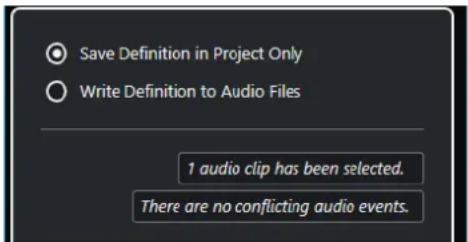
Enregistrer définition seulement dans le projet
Permet de n'enregistrer les données de tempo que dans le fichier de projet.
Écrire définition dans les fichiers audio
Permet d'inscrire les données de tempo dans les fichiers audio sélectionnés. Vous pouvez ainsi utiliser ces fichiers dans d'autres projets avec les données de tempo correspondantes.
Aligner le tempo de signaux audio sur celui du projet
Vous pouvez aligner le tempo de signaux audio enregistrés sans métronome sur le tempo du projet.
PROCÉDER AINSI
- Sélectionnez les événements audio que vous souhaitez aligner sur le tempo du projet.
- Sélectionnez Audio > Avancé > Régler définition en fonction du tempo.
- Facultatif : Configurez les paramètres.
- Cliquez sur OK.
RÉSULTAT
Les informations de tempo sont copiées sur les données audio et les pistes sont configurées en base de temps musicale. Cette opération s'appuie sur un traitement Warp des événements. Le Mode Musical est activé pour les événements audio. Les pistes audio suivent maintenant tous les changements de tempo du projet.
Événements de mesure
Vous pouvez configurer un ou plusieurs chiffrages de mesure au sein d'un même projet.
Vous pouvez configurer le premier événement de mesure de votre projet dans la palette Transport. Vous pouvez créer d'autres événements de mesure dans l'Éditeur de piste Tempo.
LIENS ASSOCIÉS
Barre d'outils de la fenêtre Projet à la page 32
Barre de transport à la page 42
Créer des événements de mesure dans l'Éditeur de piste Tempo à la page 673
Créer des événements de mesure dans l'Éditeur de piste Tempo
PROCÉDER AINSI
- Sélectionnez Projet > Piste Tempo pour ouvrir l'Éditeur de piste Tempo.
- Sélectionnez Crayon dans la barre d'outils, puis dans l'affichage du chiffrage de mesure, cliquez sur la position temporelle où vous souhaitez insérer l'événement de mesure.
- Modifiez le numérateur et le dénominateur afin de changer la valeur de l'événement de mesure.
À NOTER
Vous pouvez également sélectionner l'événement de mesure et modifier le chiffrage de mesure dans la ligne d'infos.
RÉSULTAT
L'événement de mesure est ajouté à la position temporelle définie. Ces modifications sont répercutées sur l'axe temporel et dans l'affichage des événements de la fenêtre Projet et des éditeurs.
Exporter un mixage audio
La fonction Exporter mixage audio vous permet d'exporter le mixage de toutes les données audio comprises entre les délimiteurs gauche et droit d'un projet.
- Pour ouvrir la boîte de dialogue Exporter mixage audio, sélectionnez Fichier > Exporter > Mixage Audio.
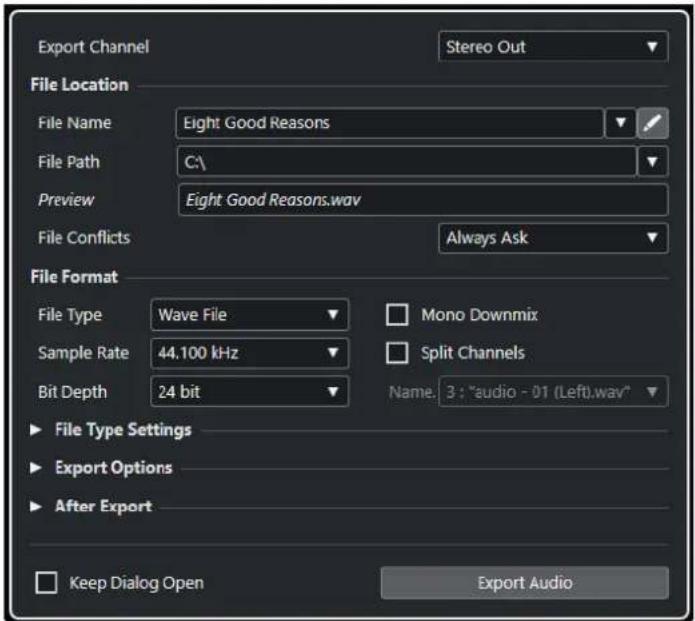
text_image
Export Channel Stereo Out File Location File Name Eight Good Reasons File Path C:\ Preview Eight Good Reasons.wav File Conflicts Always Ask File Format File Type Wave File Mono Downmix Sample Rate 44.100 kHz Split Channels Bit Depth 24 bit Name: 3 : "audio - 01 (Left).wav" ► File Type Settings ► Export Options ► After Export □ Keep Dialog Open Export AudioBoîte de dialogue Exporter mixage audio
- Pour ouvrir la boîte de dialogue Exporter mixage audio, sélectionnez Fichier > Exporter > Mixage Audio.
La boîte de dialogue Exporter mixage audio comprend plusieurs sections :
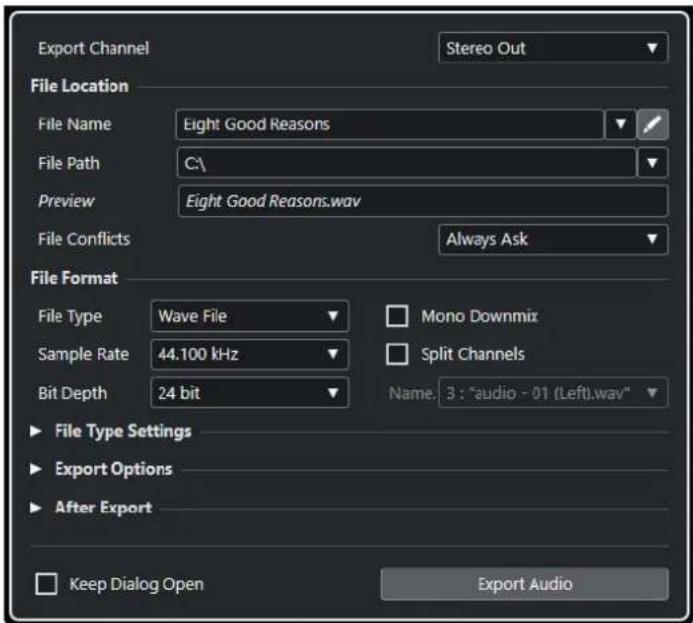
text_image
Export Channel Stereo Out File Location File Name Eight Good Reasons File Path C:\ Preview Eight Good Reasons.wav File Conflicts Always Ask File Format File Type Wave File Mono Downmix Sample Rate 44.100 kHz Split Channels Bit Depth 24 bit Name, 3 : "audio - 01 (Left).wav" ► File Type Settings ► Export Options ► After Export Keep Dialog Open Export AudioExporter la voie
Le menu local Exporter la voie vous permet de sélectionner une voie de sortie pour l'exportation.
Emplacement du fichier
Voici les options disponibles dans la section Emplacement du fichier :
Nom du fichier
Permet de définir le nom du fichier d'exportation.
Cliquez sur Options de nom de fichier pour ouvrir un menu local contenant des options concernant les noms :
- Utiliser le nom du projet : permet d'insérer le nom du projet dans le champ Nom du fichier.
- Actualisation automatique du nom : permet d'ajouter un numéro au nom du fichier. Ce numéro augmente chaque fois que vous exportez un fichier.
Cliquez sur Configurer le schéma de nom pour ouvrir une boîte de dialogue dans laquelle vous pouvez définir un schéma de nom.
Emplacement du fichier
Permet de définir l'emplacement du fichier d'exportation.
Cliquez sur Options d'emplacement pour ouvrir un menu local contenant des options d'emplacement de fichier :
- Sélectionner : permet d'ouvrir une boîte de dialogue dans laquelle vous pouvez définir l'emplacement du fichier.
- Utiliser dossier audio du projet : insère l'emplacement du dossier Audio de votre projet en tant que chemin.
- Emplacements récents : permet de sélectionner les emplacements de fichiers récemment sélectionnés.
- Supprimer emplacements récents : permet de supprimer tous les emplacements de fichiers récemment sélectionnés.
Prévisualisation
Exemple du nom de fichier avec le schéma de nom appliqué.
Conflits de fichiers
L'exportation de données audio engendre des conflits de noms de fichier avec les fichiers existants qui portent le même nom. Vous pouvez configurer la gestion des conflits de noms de fichier :
- Toujours demander : il vous est demandé si vous souhaitez remplacer le fichier existant ou ajouter un nombre croissant au nom du fichier.
- Créer un nom de fichier unique : un nom unique est créé en ajoutant un nombre croissant au nom du fichier.
- Toujours remplacer : le fichier existant est toujours remplacé.
Format de fichier
Voici les options disponibles dans la section Format de fichier :
Type de fichier
Permet de sélectionner le type du fichier d'exportation.
Fréquence d'échantillonnage
Permet de sélectionner la fréquence d'échantillonnage du fichier d'exportation.
À NOTER
- Ce paramètre est uniquement disponible pour les formats de fichiers audio non compressés et les fichiers FLAC.
- Si vous configurez une valeur inférieure à la fréquence d'échantillonnage du projet, la qualité audio sera dégradée et les fréquences élevées seront réduites. Si vous configurez une valeur supérieure à la fréquence d'échantillonnage du projet, la taille du fichier sera plus importante sans pour autant que la qualité audio soit meilleure. Pour la gravure sur CD, sélectionnez 44 100 Hz car c'est la fréquence utilisée sur ce support.
Résolution en bits
Permet de sélectionner la résolution du fichier d'exportation.
À NOTER
Ce paramètre est uniquement disponible pour les formats de fichiers audio non compressés et les fichiers FLAC.
Vous avez le choix entre 8 bits, 16 bits, 24 bits, 32 bits à virgule flottante et 64 bits à virgule flottante. Si vous comptez réimporter le fichier du mixage dans Cubase, sélectionnez 32 bits à virgule flottante. Il s'agit de la résolution utilisée pour le traitement audio dans Cubase. Les fichiers en 32 bits à virgule flottante sont deux fois plus volumineux que les fichiers en 16 bits. Pour la gravure sur CD, choisissez l'option 16 bits, car c'est la résolution utilisée sur les CD. Dans ce cas, nous recommandons le Dithering. Cubase Elements uniquement : Le plug-in de dithering UV-22HR permet de réduire le bruit de quantification et les parasites engendrés par la conversion du signal audio au format 16 bits. La résolution 8 bits n'offre qu'une qualité audio médiocre et il est recommandé de ne l'utiliser que quand c'est vraiment nécessaire.
Downmix mono
Permet d'exporter les deux voies d'un bus stéréo dans un seul fichier mono.
Séparer canaux
Permet d'exporter les deux canaux d'un bus stéréo dans des fichiers mono séparés.
Nom
Permet de définir un schéma de nom pour les fichiers des canaux séparés.
Paramètres de type de fichier
La section Paramètres de type de fichier contient les paramètres du type de fichier sélectionné.
Options d'exportation
Voici les options disponibles dans la section Options d'exportation :
Exportation en temps réel
Permet d'exporter le mixage audio en temps réel. L'exportation dure au moins aussi longtemps que la lecture normale. Activez cette option si vous utilisez des effets ou des instruments externes, ou encore, des plug-ins VST dont les modifications sont basées sur le temps pendant l'exportation. Pour de plus amples informations, reportez-vous à la documentation des plug-ins en question.
À NOTER
- Si vous exportez des effets ou des instruments externes en temps réel, vous devrez également activer la fonction Monitor sur les voies audio concernées.
- Quand la puissance du processeur et la vitesse du disque de votre ordinateur ne sont pas suffisantes pour une exportation de toutes les voies à la fois en temps réel, le programme arrête le traitement, réduit le nombre de voix et reprend le processus. Ensuite, le lot de fichiers suivant est exporté. Ceci sera répété aussi souvent que nécessaire pour exporter toutes les voies sélectionnées.
Actualiser l'affichage
Permet d'actualiser les vumètres pendant l'opération d'exportation. Ceci vous permet de vérifier qu'il n'y a pas d'écrêtage, par exemple.
Désactiver entrées MIDI externes
Permet de désactiver les entrées MIDI des périphériques externes pendant l'opération d'exportation.
Après l'exportation
Voici les options disponibles dans la section Après l'exportation :
Créer une piste Audio
Permet de créer un événement audio qui lit le clip sur une nouvelle piste Audio en démarrant au délimiteur gauche. Quand vous activez cette option, l'option Bibliothèque est également activée.
Insérer dans la Bibliothèque
Permet de réimporter automatiquement le fichier audio exporté dans la Bibliothèque sous forme de clip. Quand vous désactivez cette option, l'option Créer une piste Audio est également désactivée.
Post-traitement
- Avec l'option Ne rien faire, il ne se passe rien à l'issue de l'exportation.
- L'option Ouvrir dans WaveLab permet d'ouvrir le fichier d'exportation dans WaveLab à l'issue de l'exportation. Pour cela, WaveLab doit être installé sur votre ordinateur.
- L'option Télécharger sur SoundCloud permet de lancer SoundCloud et de se connecter sur un compte d'utilisateur pour télécharger le fichier d'exportation.
Dossier bibliothèque
Permet de définir un dossier Bibliothèque pour le clip.
Options générales
Voici les options disponibles dans la section inférieure :
Garder la boîte de dialogue ouverte
Activez cette option si vous souhaitez que la boîte de dialogue reste ouverte après que vous avez cliqué sur Exporter les données audio.
Exporter les données audio
Permet d'exporter votre signal audio conformément aux paramètres configurés.
LIENS ASSOCIÉS
Formats de fichiers à la page 680
Boîte de dialogue Schéma de nom
La boîte de dialogue Schéma de nom vous permet de définir le format de nom des fichiers audio que vous souhaitez exporter.
Les attributs de noms qui sont disponibles dans cette boîte de dialogue changent en fonction de la voie que vous avez sélectionnée pour l'exportation.
- Pour ouvrir la boîte de dialogue Schéma de nom, ouvrez la boîte de dialogue Exporter mixage audio et cliquez sur Configurer le schéma de nom.
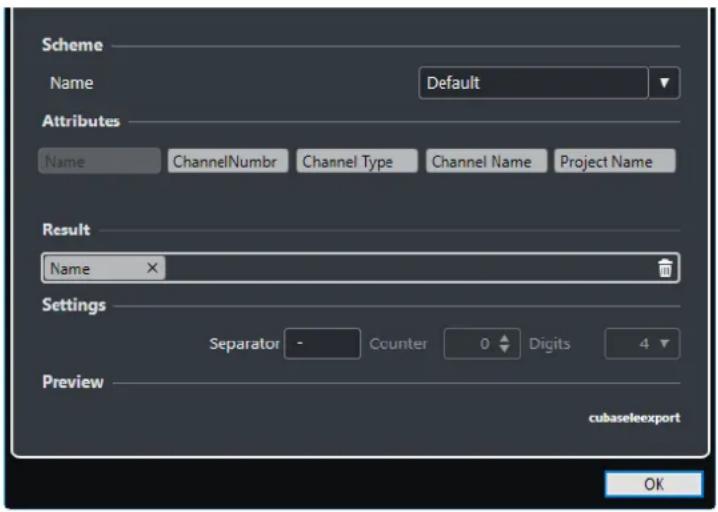
text_image
Scheme Name Default Attributes Name ChannelNumbr Channel Type Channel Name Project Name Result Name × Settings Separator Counter 0 Digits 4 Preview cubaseleexport OKSchéma
Permet de sélectionner, de créer, d'enregistrer et de supprimer des formats de noms.
Attributs
Contient les attributs du schéma d'attribution de noms disponibles.
Résultat
Champ dans lequel vous pouvez faire glisser des attributs et les réorganiser.
Réglages
Permet de configurer les séparateurs et le compteur.
Prévisualisation
Permet de prévisualiser le format de nom actuel.
Définition des schémas de noms
Vous pouvez définir un format de nom en combinant des attributs qui détermineront la structure des noms des fichiers audio exportés.
PROCÉDER AINSI
- Dans la boîte de dialogue Schéma de nom, faites glisser jusqu'à cinq attributs dans la section Résultat.
Vous pouvez également double-cliquer sur un attribut pour l'ajouter dans la section Résultat. - Dans la section Réglages, double-cliquez sur le champ Séparateur et saisissez un séparateur.
La section Prévisualisation montre un aperçu du format de nom de fichier que vous obtiendrez avec les paramètres configurés. - Facultatif : cliquez sur le champ de valeur Nom dans la section Schéma et saisissez le nom d'un préréglage. Appuyez sur Entrée pour enregistrer vos paramètres dans un préréglage.
À NOTER
Le préréglage est uniquement disponible pour les voies sélectionnées dans la section Sélection de canal.
Exportation du mixage dans des fichiers audio
PROCÉDER AINSI
- Placez les délimiteurs gauche et droit de manière à englober la section que vous désirez exporter.
- Configurez les pistes de façon à entendre ce que vous souhaitez exporter.
Vous pouvez par exemple rendre muets les conteneurs ou pistes à exclure du mixage, régler manuellement les paramètres de la MixConsole et/ou activer les boutons de lecture R (Read) d'automatisation sur les voies de la MixConsole.
IMPORTANT
La configuration du Routage de sortie dans l'Inspecteur de la piste correspondante détermine la largeur de voie du fichier exporté à l'aide de la fonction Exporter mixage audio. Si aucun bus de sortie principal n'a été sélectionné, le fichier audio exporté contiendra uniquement du silence.
-
Sélectionnez Fichier > Exporter > Mixage audio.
-
Dans la boîte de dialogue Exporter mixage audio, configurez les paramètres à votre convenance.
-
Cliquez sur Exporter les données audio.
RÉSULTAT
Le fichier audio est exporté.
IMPORTANT
- Si vous configurez l'intervalle d'exportation de telle manière que les effets qui sont appliqués à un événement situé avant (une réverb, par exemple) se prolongent jusqu'aux
événements compris dans l'intervalle, ces effets sont pris en compte dans l'exportation, même si l'événement auquel ils s'appliquent ne font pas partie de l'intervalle d'exportation. Si ce n'est pas ce que vous souhaitez, rendez muet le premier événement.
Formats de fichiers
Le menu local Type de fichier de la section Exporter permet de sélectionner un format et de configurer d'autres paramètres pour le fichier d'exportation du mixage.
Fichier Wave
Ce format est le plus répandu sur la plate-forme PC. Les fichiers Wave portent l'extension .wav.
Fichier AIFC
Ce format de fichier audio a été défini par Apple Inc. Les fichiers AIFC sont utilisés sur la plupart des plates-formes informatiques. Ils prennent en charge des taux de compression pouvant aller jusqu'à 6:1 et leurs en-têtes contiennent des balises. Ces fichiers portent l'extension .aifc.
Fichier AIFF
Ce format de fichier audio a été défini par Apple Inc. Les fichiers AIFF sont utilisés sur la plupart des plates-formes informatiques. Ils peuvent intégrer des chaînes de texte. Les fichiers AIFF portent l'extension .aif.
Fichier MPEG 1 Niveau 3
Cette gamme de normes est utilisée pour l'encodage de données audio-visuelles telles que des films, de la vidéo et de la musique dans un format numérique compressé. Cubase peut lire des données MPEG de Niveau 2 et de Niveau 3. Les fichiers MP3 sont des fichiers très compressés qui bénéficient néanmoins d'une bonne qualité audio. Ces fichiers portent l'extension .mp3.
Fichier Windows Media Audio (Windows uniquement)
Ce format de fichier audio a été défini par Microsoft Inc. Il est possible de réduire la taille des fichiers WMA sans que cela réduise la qualité des données audio. Les fichiers portent l'extension .wma.
Fichier FLAC
Ce format en standard ouvert réduit de 50 à 60 % la taille des fichiers Wave classiques. Les fichiers portent l'extension .flac.
Fichier Ogg Vorbis
Cette technologie d'encodage et de diffusion audio ouverte est dans le domaine public. L'encodeur Ogg Vorbis utilise un encodage au débit variable. Il génère des fichiers audio compressés de petite taille compte tenu de leur qualité audio élevée. Ces fichiers portent l'extension .ogg.
Fichier Wave 64
Ce format propriétaire a été développé par Sonic Foundry Inc. Il offre la même qualité audio que les fichiers Wave, mais les fichiers Wave 64 peuvent être bien plus volumineux. Il est particulièrement indiqué pour les longs enregistrements car les fichiers peuvent dépasser 2 Go. Ces fichiers portent l'extension .w64.
LIENS ASSOCIÉS
Format de fichier à la page 676
Paramètres de type de fichier à la page 677
Fichiers Wave
Les fichiers Wave se reconnaissent à leur extension .wav. Ce format est le plus répandu sur la plate-forme PC.
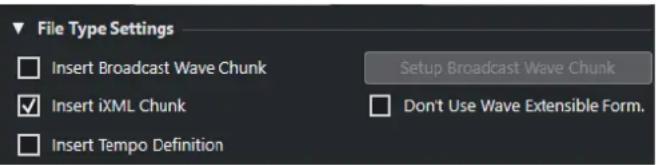
text_image
File Type Settings Insert Broadcast Wave Chunk Setup Broadcast Wave Chunk Insert iXML Chunk Don't Use Wave Extensible Form. Insert Tempo DefinitionQuand vous sélectionnez le format Fichier Wave pour le fichier d'exportation, vous pouvez configurer les paramètres suivants dans la section Sélectionner attributs :
Insérer informations Broadcast Wave
Permet d'activer l'intégration d'autres informations sur le fichier au format Broadcast Wave.
À NOTER
Quand vous activez cette option, un fichier Broadcast Wave est créé. Certaines applications ne prennent pas en charge ces fichiers. Si vous avez des difficultés à utiliser le fichier dans une autre application, désactivez Insérer informations Broadcast Wave et réexportez le fichier.
Insérer informations iXML
Permet d'intégrer d'autres métadonnées associées au projet, telles que le nom du projet, l'auteur et la fréquence d'images.
Insérer définition du tempo
Cette option n'est disponible que quand l'option Insérer informations iXML est activée. Elle vous permet d'intégrer les informations de tempo de la piste tempo dans les informations iXML des fichiers exportés.
Configurer les informations Broadcast Wave
Permet d'ouvrir la boîte de dialogue Informations Broadcast Wave afin de saisir des informations.
Ne pas utiliser le format Wave extensible
Permet de désactiver le format Wave Extensible, lequel contient des métadonnées supplémentaires, telle que la configuration de haut-parleurs.
Fichiers AIFC
Les fichiers AIFC prennent en charge des taux de compression pouvant aller jusqu'à 6:1 et leurs en-têtes contiennent des balises. Les fichiers au format AIFC se reconnaissent à leur extension .aifc et ils sont utilisés sur la majorité des plates-formes.
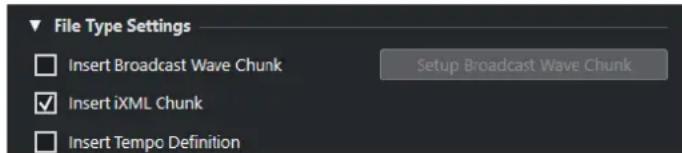
text_image
File Type Settings Insert Broadcast Wave Chunk Setup Broadcast Wave Chunk Insert iXML Chunk Insert Tempo DefinitionQuand vous sélectionnez le format Fichier AIFC pour le fichier d'exportation, vous pouvez configurer les paramètres suivants dans la section Sélectionner attributs :
Insérer informations Broadcast Wave
Permet d'activer l'intégration d'autres informations sur le fichier au format Broadcast Wave.
À NOTER
Quand vous activez cette option, un fichier Broadcast Wave est créé. Certaines applications ne prennent pas en charge ces fichiers. Si vous avez des difficultés à utiliser le fichier dans une autre application, désactivez Insérer informations Broadcast Wave et réexportez le fichier.
Insérer informations iXML
Permet d'intégrer d'autres métadonnées associées au projet, telles que le nom du projet, l'auteur et la fréquence d'images.
Insérer définition du tempo
Cette option n'est disponible que quand l'option Insérer informations iXML est activée. Elle vous permet d'intégrer les informations de tempo de la piste tempo dans les informations iXML des fichiers exportés.
Configurer les informations Broadcast Wave
Permet d'ouvrir la boîte de dialogue Informations Broadcast Wave afin de saisir des informations.
Fichiers AIFF
Les lettres AIFF signifient Audio Interchange File Format – soit, littéralement, format de fichier pour échange audio. Ce standard a été défini par la firme Apple Inc. Les fichiers au format AIFF se reconnaissent à leur extension .aif et ils sont utilisés sur la majorité des plates-formes.
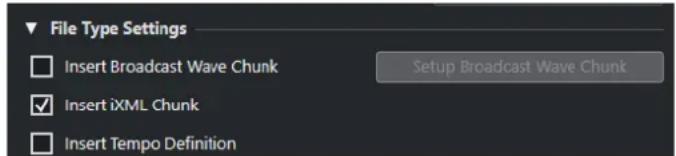
text_image
File Type Settings Insert Broadcast Wave Chunk Setup Broadcast Wave Chunk Insert iXML Chunk Insert Tempo DefinitionQuand vous sélectionnez le format Fichier AIFF pour le fichier d'exportation, vous pouvez configurer les paramètres suivants dans la section Sélectionner attributs :
Insérer informations Broadcast Wave
Permet d'activer l'intégration d'autres informations sur le fichier au format Broadcast Wave.
À NOTER
Quand vous activez cette option, un fichier Broadcast Wave est créé. Certaines applications ne prennent pas en charge ces fichiers. Si vous avez des difficultés à utiliser le fichier dans une autre application, désactivez Insérer informations Broadcast Wave et réexportez le fichier.
Insérer informations iXML
Permet d'intégrer d'autres métadonnées associées au projet, telles que le nom du projet, l'auteur et la fréquence d'images.
Insérer définition du tempo
Cette option n'est disponible que quand l'option Insérer informations iXML est activée. Elle vous permet d'intégrer les informations de tempo de la piste tempo dans les informations iXML des fichiers exportés.
Configurer les informations Broadcast Wave
Permet d'ouvrir la boîte de dialogue Informations Broadcast Wave afin de saisir des informations.
Fichiers MP3 (MPEG 1 Niveau 3)
Les fichiers MP3 sont des fichiers très compressés qui bénéficient néanmoins d'une bonne qualité audio. Ils portent l'extension .mp3.
- Pour ouvrir les Paramètres des fichiers MPEG 1 Niveau 3, cliquez sur Réglages Codec dans la section Sélectionner attributs.
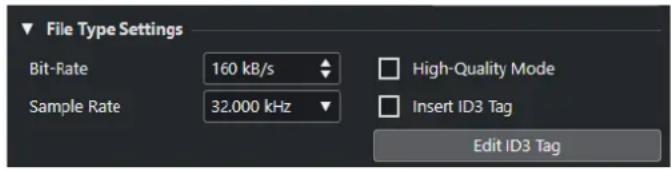
text_image
File Type Settings Bit-Rate 160 kB/s Sample Rate 32.000 kHz High-Quality Mode Insert ID3 Tag Edit ID3 TagDébit numérique
Détermine la résolution en bits du fichier MP3. Plus la résolution est élevée, plus la qualité audio est bonne et plus le fichier est volumineux. Pour l'audio en stéréo, il est considéré qu'une résolution de 128 kbit/s offre une bonne qualité audio.
Fréquence d'échantillonnage
Détermine la fréquence d'échantillonnage du fichier MP3.
Haute qualité
Permet de changer le mode de rééchantillonnage de l'encodeur. Cette option peut donner de meilleurs résultats en fonction de vos réglages. Elle ne permet cependant pas de sélectionner la Fréquence d'échantillonnage.
Insérer tag ID3
Permet d'inclure des informations de Tag ID3 dans le fichier exporté.
Éditer tag ID3
Permet d'ouvrir la boîte de dialogue Tag ID3 et de saisir des informations sur le fichier. Ces informations sont incorporées à l'en-tête du fichier et peuvent être affichées par la plupart des applications de lecture de MP3.
Fichiers Windows Media Audio (Windows uniquement)
Le format Windows Media Audio de Microsoft Inc. utilise des codecs audio élaborés et une compression sans perte. Le format WMA permet de réduire la taille des fichiers sans entraîner de réduction de la qualité audio. Ces fichiers portent l'extension .wma.
- Pour ouvrir les Paramètres des fichiers Windows Media Audio, cliquez sur Réglages Codec dans la section Sélectionner attributs.
text_image
Select Attributes Codec Settings...Réglages Codec
Permet d'ouvrir la boîte de dialogue Paramètres des fichiers Windows Media Audio.
Boîte de dialogue Paramètres des fichiers Windows Media Audio - Onglet Général
L'onglet Général de la boîte de dialogue Paramètres des fichiers Windows Media Audio permet de définir la fréquence d'échantillonnage, la résolution et les canaux du fichier encodé.
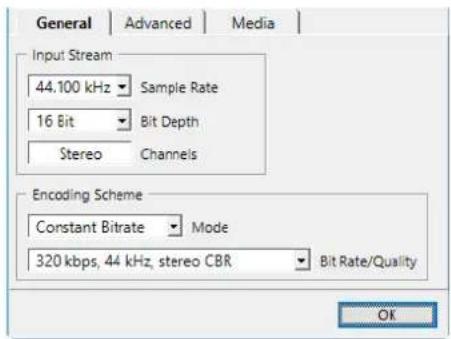
Fréquence d'échantillonnage
Permet de configurer la fréquence d'échantillonnage sur 44 100, 48 000 ou 96 000 kHz. Choisissez une fréquence d'échantillonnage identique à celle des signaux source ou la fréquence plus élevée la plus proche de la valeur actuelle.
Résolution en bits
Permet de configurer la résolution sur 16 ou 24 bits. Choisissez une résolution identique à celle des signaux source ou la résolution plus élevée la plus proche de la valeur actuelle.
À NOTER
Pour faire votre choix, pensez à l'emploi que vous ferez du fichier. Pour la publication sur Internet, il n'est pas nécessaire d'utiliser un débit trop élevé.
Canaux
Ce paramètre est configuré en fonction de la sortie choisie. Vous ne pouvez pas le modifier manuellement.
Mode
- Sélectionnez Débit constant si vous souhaitez limiter la taille des fichiers. Pour calculer la taille d'un fichier encodé avec un débit constant, multipliez le débit par la durée du fichier.
- Sélectionnez Débit variable si vous souhaitez que le débit fluctue en fonction du caractère et de la complexité du signal encodé. Plus il y a de passages complexes dans l'enregistrement source, plus le débit sera élevé ; et plus le fichier final sera gros.
- Sélectionnez Sans pertes pour encoder le fichier avec une compression sans pertes.
Débit numérique/qualité
- Permet de faire en sorte que le débit change en fonction du mode et/ou des voies de sortie sélectionnés. Plus la qualité ou le débit sélectionné est élevé, plus le fichier final est volumineux.
Boîte de dialogue Paramètres des fichiers Windows Media Audio - Onglet Avancé
L'onglet Avancé de la boîte de dialogue Paramètres des fichiers Windows Media Audio vous permet de configurer le contrôle de la plage dynamique, c'est-à-dire la différence de dB entre la Loudness moyenne et les crêtes dans le signal audio (les sons les plus forts) du fichier encodé.
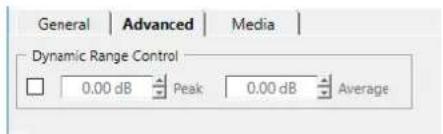
Contrôle de la dynamique
La dynamique est calculée automatiquement durant le processus d'encodage. Quand vous activez cette option, vous pouvez définir manuellement la plage dynamique.
- Quand la fonction Contrôle de la dynamique est activée et que le Mode silencieux est configuré sur Différence moyenne dans le Lecteur Windows Media, le niveau de crête est limité à la valeur de crête que vous avez définie. Quand la fonction Contrôle de la dynamique est désactivée, le niveau de crête est limité à 12 dB au-dessus du niveau moyen pendant la lecture.
- Quand la fonction Contrôle de la dynamique est activée et que le Mode silencieux est configuré sur Différence faible dans le Lecteur Windows Media, le niveau de crête est limité à la moyenne entre la valeur de crête et la valeur moyenne que vous avez définies. Quand la fonction Contrôle de la dynamique est désactivée, le niveau de crête est limité à 6 dB au-dessus du niveau moyen pendant la lecture.
Crête
Permet de définir une valeur de crête comprise entre 0 et -90 dB.
Moyenne
Permet de définir une valeur de crête comprise entre 0 et -90 dB. Cependant, le niveau de volume général est affecté et la qualité audio peut s'en trouver amoindrie.
Boîte de dialogue Paramètres des fichiers Windows Media Audio - Onglet Média
L'onglet Média de la boîte de dialogue Paramètres des fichiers Windows Media Audio vous permet de saisir des informations sur le fichier.
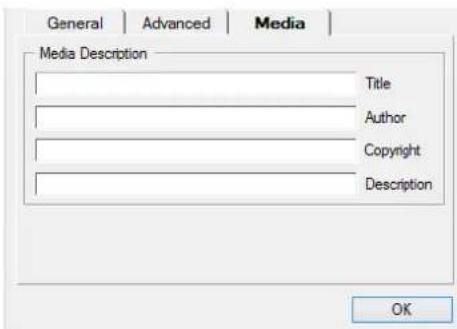
Saisissez la description du contenu du fichier qui figurera dans son en-tête dans les champs Titre, Auteur, Copyright et Description. Ces informations peuvent être affichées dans certaines applications de lecture Windows Media Audio.
Fichiers FLAC
Les fichiers FLAC (Free Lossless Audio Codec) sont des fichiers audio qui font généralement 50 à 60 % de la taille des fichiers Wave classiques.
- Pour ouvrir les Paramètres des fichiers FLAC, cliquez sur Réglages Codec dans la section Sélectionner attributs.

text_image
File Type Settings Compression Level 5 (default)Niveau de compression
Permet de définir le niveau de compression du fichier FLAC. Comme le format FLAC n'engendre pas de perte, ce niveau a davantage d'incidence sur la vitesse de l'encodage que sur la taille du fichier.
Fichiers Ogg Vorbis
Ogg Vorbis est une technologie d'encodage audio ouverte, du domaine public, qui génère des fichiers audio compressés de petite taille, avec une qualité audio comparativement plus élevée. Les fichiers Ogg Vorbis ont l'extension .ogg.
- Pour ouvrir les Paramètres des fichiers OggVorbis, cliquez sur Réglages Codec dans la section Sélectionner attributs.

Détermine la qualité de l'encodage à débit variable. Ce paramètre permet de définir les limites entre lesquelles le débit varie. Plus la valeur est élevée, plus le fichier est volumineux et meilleure est la qualité audio.
Fichiers Wave 64
Wave 64 est un format propriétaire développé par Sonic Foundry Inc. Les fichiers Wave 64 portent l'extension .w64.
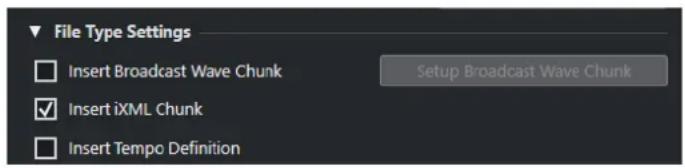
text_image
File Type Settings Insert Broadcast Wave Chunk Setup Broadcast Wave Chunk Insert iXML Chunk Insert Tempo DefinitionÀ NOTER
Il est recommandé de choisir le format Wave 64 pour les longs enregistrements dans lesquels la taille des fichiers dépasse 2 Go. La qualité des fichiers Wave 64 est identique à celle des fichiers Wave standard.
Insérer informations Broadcast Wave
Permet d'activer l'intégration d'autres informations sur le fichier au format Broadcast Wave.
À NOTER
Quand vous activez cette option, un fichier Broadcast Wave est créé. Certaines applications ne prennent pas en charge ces fichiers. Si vous avez des difficultés à
utiliser le fichier dans une autre application, désactivez Insérer informations Broadcast Wave et réexportez le fichier.
Insérer informations iXML
Permet d'intégrer d'autres métadonnées associées au projet, telles que le nom du projet, l'auteur et la fréquence d'images.
Insérer définition du tempo
Cette option n'est disponible que quand l'option Insérer informations iXML est activée. Elle vous permet d'intégrer les informations de tempo de la piste tempo dans les informations iXML des fichiers exportés.
Configurer les informations Broadcast Wave
Permet d'ouvrir la boîte de dialogue Informations Broadcast Wave afin de saisir des informations.
Synchronisation
La synchronisation consiste à faire lire deux ou plusieurs périphériques en même temps, à une vitesse, une position et une phase identiques. Ces appareils peuvent aussi bien être des magnétophones que des magnétoscopes ou des stations de travail audio-numériques, des séquenceurs MIDI, des contrôleurs de synchronisation ou des appareils vidéo numériques.
Si vous connaissez la position et la vitesse du périphérique maître, vous pouvez aligner la vitesse et la position du périphérique esclave sur le périphérique maître, de sorte que les deux périphériques soient en parfaite synchronisation l'un avec l'autre.
Position (temps)
Voici les signaux d'horloge utilisés pour définir les positions temporelles :
- Word clock audio
Détermine les positions temporelles en échantillons.
- Timecode
Détermine les positions temporelles en images vidéo.
- Horloge MIDI
Détermine les positions temporelles en mesures et en temps musicaux.
Vitesse (horloge)
Les signaux d'horloge suivants mesurent la vitesse d'un périphérique :
- Word clock audio
Mesure la fréquence d'échantillonnage.
- Timecode
Mesure la fréquence d'images.
- Horloge MIDI
Mesure le tempo.
Phase
La phase est l'alignement des composantes de position et de vitesse des périphériques l'un par rapport à l'autre. Chaque pulsation de la composante de vitesse doit être alignée sur chacune des mesures de la position pour une précision optimale. Chaque image (ou frame) du Timecode doit être parfaitement alignée sur l'échantillon audio correspondant. Pour être plus clair, la phase est la position exacte d'un périphérique synchronisé par rapport au maître (à l'échantillon près).
Maître et esclave
Le fait de désigner un périphérique en tant que maître et l'autre en tant qu'esclave peut prêter à confusion. Il convient donc de bien faire la distinction entre les rapports de Timecode et les rapports de contrôle de machines.
- Maître de Timecode
Périphérique qui génère les informations de position, c'est-à-dire le Timecode.
- Esclave de Timecode
Tout périphérique recevant un Timecode et étant capable de se synchroniser ou de se caler sur ce Timecode.
Formats de Timecode
La position des périphériques est le plus souvent désignée par un Timecode (code temporel). Le Timecode représente le temps en heures, minutes, secondes et images (ou frames) afin de définir les positions sur les différents périphériques. Chaque image correspond à un frame de film ou de vidéo.
Voici les formats de Timecode pris en charge :
• LTC
Le Timecode longitudinal, ou LTC, est un signal analogique qui peut être enregistré sur bande. Il est généralement utilisé pour fournir des informations de position. Néanmoins, en dernier recours, il peut également servir à déterminer la vitesse et la phase, si aucune autre source d'horloge n'est disponible.
• VITC
Le Timecode intervalle vertical, ou VITC, est un signal intégré à un signal vidéo composite. Enregistré sur la bande vidéo elle-même, il est physiquement lié à chacune des images.
• MTC
Le Timecode MIDI, ou MTC, est identique au LTC à ceci près qu'il s'agit d'un signal numérique transmis en MIDI.
Normes de Timecode
Il existe plusieurs normes de Timecode. La question des formats de Timecode peut devenir très compliquée en raison des abréviations parfois mal utilisées pour désigner les différentes normes de Timecode et de fréquences d'images. Le format de Timecode peut être décomposé en deux variables : le nombre d'images et la fréquence d'images.
Nombre d'images (images par seconde)
Le nombre d'images du Timecode détermine sous quelle norme ce Timecode sera classé. Il existe quatre normes de Timecode :
Film 24 ips (F)
Ce nombre d'images est celui du film. Il est également utilisé pour les formats vidéo en HD et couramment appelé 24 p. Cependant, avec la vidéo en HD, la fréquence d'images réelle ou la vitesse de la référence de synchronisation vidéo est plus lente, avec 23,976 images par seconde. L'horloge de Timecode ne correspond donc pas au temps réel pour la vidéo HD 24 p.
PAL 25 ips (P)
Il s'agit là du nombre d'images standard utilisé pour la diffusion vidéo par les télévisions européennes (et celles des autres pays PAL).
Il s'agit là du nombre d'images utilisé pour la diffusion de vidéo NTSC. Cependant, la fréquence d'images (ou vitesse) réelle du format vidéo est de 29,97 ips. Cette horloge de Timecode ne fonctionne pas en temps réel. Elle est légèrement plus lente (de 0,1 %).
SMPTE Drop-Frame 30 ips (D)
Le format Drop-Frame 30 ips est une adaptation qui permet de faire en sorte que l'affichage de Timecode en 29,97 ips indique le temps réel de la chronologie en sautant ou ignorant un nombre précis d'images afin de rattraper le temps réel.
À NOTER
Il est important de bien faire la distinction entre la norme de Timecode (c'est-à-dire le nombre d'images) et la fréquence d'images (ou vitesse).
Fréquence d'images (vitesse)
Quel que soit le nombre d'images, la vitesse en temps réel à laquelle les images vidéo défilent est la véritable fréquence d'images.
Voici les fréquences d'images prises en charge par Cubase :
24 ips
Il s'agit là de la vitesse réelle des caméras de cinéma standard.
25 ips
Il s'agit de la fréquence d'images de la vidéo PAL.
29,97 ips/29,97 dips
Il s'agit de la fréquence d'images de la vidéo NTSC. Ce format peut être exprimé en non-drop-frame (NDF) ou en drop-frame (DF).
30 ips/30 dips
Cette fréquence d'images n'est plus utilisée en tant que norme vidéo, mais elle reste répandue dans le domaine de l'enregistrement musical. Il y a de nombreuses années, elle était utilisée pour la diffusion NTSC en noir et blanc. Elle équivaut à de la vidéo NTSC amenée à la vitesse film à l'issue d'un transfert téléciné 2-3. Ce format peut être exprimé en non-drop-frame (NDF) ou en drop-frame (DF).
IMPORTANT
Les formats vidéo à fréquence d'images variable (VFR) ne sont pas pris en charge.
Nombre d'images et fréquence d'images
Les malentendus liés au Timecode viennent en partie de l'usage du terme « images par seconde ». En effet, celui-ci est utilisé à la fois pour la norme de Timecode et pour la fréquence d'images à proprement parler. Quand ce terme fait référence à la norme de Timecode, les images par secondes correspondent au nombre d'images de Timecode indiqué sur le compteur pendant la durée d'une seconde. Quand il fait référence à la fréquence d'images, les images par seconde correspondent au nombre d'images à proprement parler qui sont lues en l'espace d'une seconde de temps réel. En d'autres termes, quel que soit le nombre d'images vidéo contenues dans une seconde de Timecode (nombre d'images), ces images peuvent défiler à des fréquences différentes en fonction de la vitesse (fréquence d'images) du format vidéo. Par exemple, le Timecode NTSC (SMPTE) comprend 30 ips. La vidéo NTSC défile pourtant à une fréquence de 29,97 ips. La norme de Timecode NTSC connue sous le nom de SMPTE est donc une norme de 30 ips qui sont lues à une fréquence de 29,97 ips en temps réel.
Sources d'horloge
Une fois la position établie, l'un des principaux facteurs à prendre en compte pour la synchronisation est la vitesse de lecture. Quand deux périphériques commencent leur lecture à partir de la même position, ils doivent aller exactement à la même vitesse pour rester synchronisés. Il faut donc que les deux se réfèrent à une seule vitesse. Tous les périphériques du système doivent suivre cette référence. En audio numérique, la vitesse est déterminée par la fréquence de l'horloge audio. En vidéo, la vitesse est déterminée par le signal de synchronisation vidéo.
Horloge audio
Les signaux d'horloge audio défilent à la vitesse déterminée par la fréquence d'échantillonnage qu'utilise le périphérique audio-numérique. Ils peuvent être transmis par plusieurs moyens :
Word Clock
L'horloge Word Clock transmet un signal dédié qui défile à la fréquence d'échantillonnage définie. Il est transmis aux périphériques via des câbles coaxiaux BNC. Il s'agit du format d'horloge audio le plus fiable et il est relativement aisé à connecter et à utiliser.
Audio-numérique AES/SPDIF
Une source d'horloge audio est intégrée aux signaux audio-numériques AES et SPDIF. Cette source d'horloge peut servir de référence de vitesse. Il est préférable que le signal lui-même ne contienne pas de données audio (noir numérique), mais au besoin, n'importe quelle source audio-numérique peut être utilisée.
ADAT Lightpipe
Développé par Alesis, le protocole audio-numérique 8 canaux ADAT Lightpipe intègre également une horloge audio et peut servir de référence de vitesse. Il est transmis d'un périphérique à l'autre via des câbles optiques.
À NOTER
Ne confondez pas l'horloge audio intégrée au protocole Lightpipe et l'ADAT Sync qui permet le transfert d'un Timecode et d'un contrôle de machine via une connexion DIN propriétaire.
Horloge MIDI
L'horloge MIDI est un signal dans lequel les informations de position et de temps correspondent à des mesures et des temps musicaux, lesquels déterminent le positionnement et la vitesse (le tempo). Elle peut remplir la même fonction qu'une référence de position et qu'une référence de vitesse pour les autres périphériques MIDI. Cubase prend en charge la transmission d'une horloge MIDI sur des périphériques externes mais ne peut pas être esclave d'une horloge MIDI entrante.
IMPORTANT
L'horloge MIDI ne permet pas de synchroniser des données audio-numériques. Elle n'est utilisée que pour assurer la synchronisation musicale entre des périphériques MIDI. Cubase ne peut pas être esclave d'une horloge MIDI.
Boîte de dialogue Réglages de synchronisation du projet
La boîte de dialogue Réglages de synchronisation du projet vous permet de configurer un système de synchronisation complexe à partir d'une seule fenêtre. En parallèle des paramètres de source de Timecode, des commandes de transport de base vous permettent de tester le système.
Pour ouvrir la boîte de dialogue Réglages de synchronisation du projet, procédez de l'une des manières suivantes :
- Sélectionnez Transport > Réglages de synchronisation du projet.
• Dans la Barre de transport, faites un Ctrl/Cmd-clic sur Synchro.
À NOTER
Quand vous activez la Steinberg SyncStation en tant que source d'entrée, vous disposez de plusieurs possibilités de routage de ces commandes au sein de la SyncStation elle-même. Pour de plus amples détails, reportez-vous à la documentation de la SyncStation.
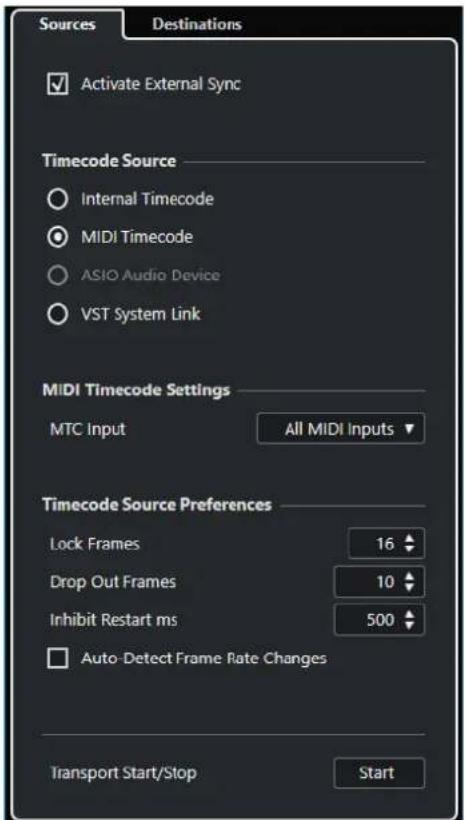
text_image
Sources Destinations ✓ Activate External Sync Timecode Source ○ Internal Timecode ● MIDI Timecode ○ ASIO Audio Device ○ VST System Link MIDI Timecode Settings MTC Input All MIDI Inputs ▼ Timecode Source Preferences Lock Frames 16 ↓ Drop Out Frames 10 ↓ Inhibit Restart ms 500 ↓ □ Auto-Detect Frame Rate Changes Transport Start/Stop StartPage Sources
La page Sources permet de définir les entrées de synchronisation et de déterminer quels signaux externes entrent dans l'application.
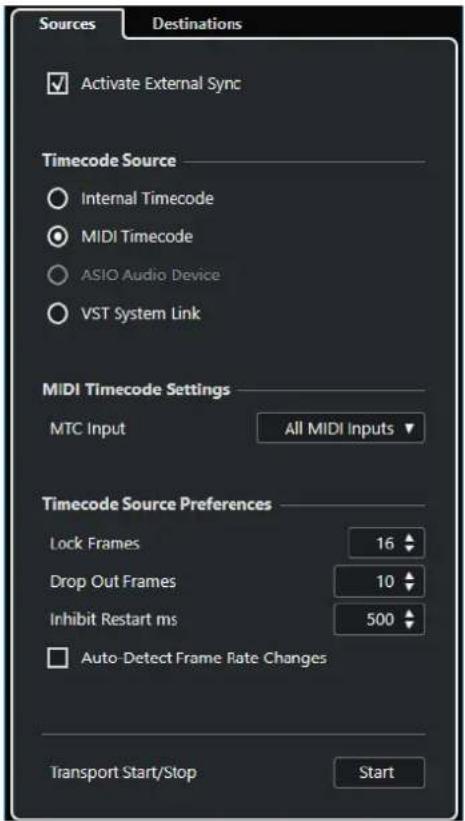
text_image
Sources Destinations ✓ Activate External Sync Timecode Source ○ Internal Timecode ● MIDI Timecode ○ ASIO Audio Device ○ VST System Link MIDI Timecode Settings MTC Input All MIDI Inputs ▼ Timecode Source Preferences Lock Frames 16 Drop Out Frames 10 Inhibit Restart ms 500 □ Auto-Detect Frame Rate Changes Transport Start/Stop StartDans la section du haut, voici les options que vous pouvez trouver :
Activer la synchro externe
Permet d'activer/désactiver la synchronisation externe.
Source de Timecode
La section Source de Timecode permet de déterminer si Cubase fonctionne en tant que maître ou esclave du Timecode. Voici les options disponibles :
Timecode interne
Cubase fonctionne en tant que maître du Timecode et génère toutes les références de position des autres périphériques du système d'après la chronologie du projet et les paramètres de Configuration du projet.
Timecode MIDI
Quand l'option Activer la synchro externe est activée, ce paramètre permet de configurer Cubase en tant qu'esclave du Timecode pour tout Timecode MIDI entrant. Vous pouvez sélectionner les ports d'Entrée MTC dans la section Configuration Timecode MIDI.
Périphérique audio ASIO (Windows uniquement)
Uniquement disponible pour les cartes son qui prennent en charge le protocole de positionnement ASIO. Ces cartes intègrent un lecteur LTC ou un port de synchronisation ADAT et sont capables d'aligner la phase du Timecode et de générer une horloge audio.
VST System Link
Permet de faire en sorte que la source de Timecode vienne du réseau VST System Link. Ce protocole prend en charge tous les aspects de la synchronisation à l'échantillon près entre différents ordinateurs connectés via VST System Link.
À NOTER
Les écarts entre la Fréquence d'images et le Timecode entrant peuvent donner lieu à des problèmes lors de la post-production, même si Cubase est en mesure de se caler sur ce Timecode.
Configuration Timecode MIDI
La Configuration Timecode MIDI devient disponible quand vous activez le Timecode MIDI en tant que Source de Timecode.
Entrée MTC
Permet de sélectionner les ports d'entrée MIDI. Pour que Cubase puisse se synchroniser sur le Timecode MIDI transmis via n'importe quelle connexion MIDI, sélectionnez Toutes les entrées MIDI.
Préférences de la source de timecode
Quand vous définissez le Timecode MIDI en tant que Source de Timecode, vous pouvez configurer les Préférences de la source de timecode pour le Timecode externe. Voici les options disponibles :
Images à analyser
Détermine le nombre d'images de Timecode complètes dont Cubase a besoin pour se caler, c'est-à-dire pour établir la synchronisation.
À NOTER
Si le transport est contrôlé par une bande externe dont le temps de démarrage est très court, configurez le paramètre Images à analyser sur une valeur basse pour que la calage soit encore plus rapide.
Drop Out d'images
Détermine le nombre d'images de Timecode manquées à partir duquel Cubase s'arrête. L'utilisation du LTC sur un magnétoscope analogique peut accroître le nombre de décrochages.
Empêcher redémarrage
Certains systèmes de synchronisation continuent de transmettre un MTC pendant une courte période après l'arrêt du magnétoscope externe. Ces images supplémentaires de Timecode peuvent parfois entraîner un redémarrage soudain de Cubase. La fonction Empêcher redémarrage permet de définir la durée en millisecondes à l'issue de laquelle Cubase redémarre (sans tenir compte du MTC entrant) après un arrêt.
Détection des changements de fréq. d'images
Avertit des modifications de fréquence d'images ou de Timecode et interrompt la lecture ou l'enregistrement. Activez cette option si vous devez diagnostiquer des problèmes de Timecode rencontrés avec des périphériques externes.
Démarrage/Arrêt du transport
Permet de démarrer et d'arrêter la lecture dans Cubase.
LIENS ASSOCIÉS
Activer VST System Link à la page 702
Boîte de dialogue Configuration du projet à la page 82
Page Destinations
La page Destinations permet de définir les sorties des signaux de synchronisation et de déterminer le type de ces signaux externes.
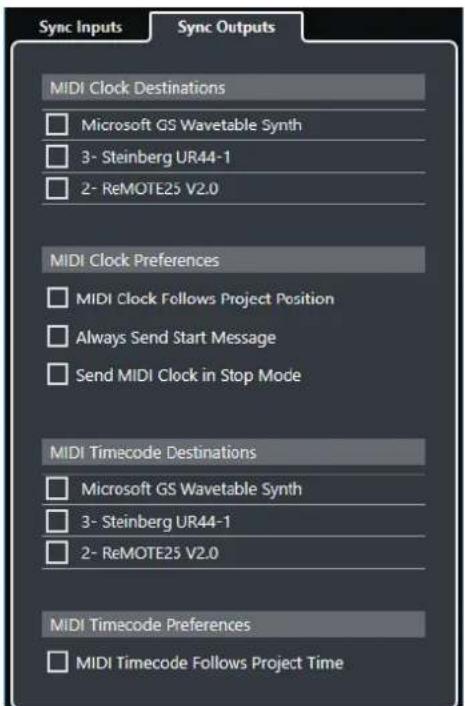
text_image
Sync Inputs Sync Outputs MIDI Clock Destinations □ Microsoft GS Wavetable Synth □ 3- Steinberg UR44-1 □ 2- ReMOTE25 V2.0 MIDI Clock Preferences □ MIDI Clock Follows Project Position □ Always Send Start Message □ Send MIDI Clock in Stop Mode MIDI Timecode Destinations □ Microsoft GS Wavetable Synth □ 3- Steinberg UR44-1 □ 2- ReMOTE25 V2.0 MIDI Timecode Preferences □ MIDI Timecode Follows Project TimeDestinations horloge MIDI
La section Destinations horloge MIDI vous permet de sélectionner les ports MIDI via lesquels l'horloge MIDI sera émise. Certains périphériques MIDI (les boîtes à rythme, par exemple) peuvent caler leur tempo et leur position sur une horloge MIDI entrante.
Préférences d'horloge MIDI
Voici les options disponibles dans la section Préférences d'horloge MIDI :
Horloge MIDI suit position de projet
Permet de faire en sorte que l'horloge MIDI suive Cubase.
Toujours envoyer message Start
L'horloge MIDI transmet les commandes de démarrage, d'arrêt et de continuation. Activez cette option si le périphérique MIDI ne reconnaît pas la commande de continuation.
Envoyer signaux d'horloge MIDI en Stop
Activez cette option si un périphérique MIDI doit recevoir une horloge MIDI pour s'exécuter en continu afin de faire fonctionner des arpégiateurs et des générateurs de boucles.
Destinations Timecode MIDI
Dans la section Destinations Timecode MIDI, vous pouvez définir les ports MIDI vers lesquels le MTC est routé.
À NOTER
Par défaut, certaines interfaces MIDI transmettent du signal MTC via tous leurs ports. Le cas échéant, ne sélectionnez qu'un seul port de l'interface pour le MTC.
Préférences de timecode MIDI
Voici les options disponibles dans la section Préférences de timecode MIDI :
Timecode MIDI suit projet
Permet de faire en sorte que la sortie MTC suive toujours la position temporelle de Cubase.
Synchronisation externe
Pour activer la synchronisation externe, procédez de l'une des manières suivantes :
- Sélectionnez Transport > Activer la synchro externe.
- Sélectionnez Transport > Réglages de synchronisation du projet, puis à la page Sources, activez l'option Activer la synchro externe.
- Cubase attend de recevoir le Timecode entrant transmis par la source de Timecode choisie dans la boîte de dialogue Réglages de synchronisation du projet pour lancer la lecture. Quand Cubase détecte le Timecode entrant, il se cale sur la position actuelle et lance la lecture en synchronisation avec ce Timecode.
VST System Link
VST System Link est un protocole de réseau audio-numérique qui permet de relier plusieurs ordinateurs au moyen d'interfaces et de câbles audio-numériques.
En reliant deux ou plusieurs ordinateurs, vous pouvez répartir les différentes tâches et les différentes pistes entre ces ordinateurs. Il est ainsi possible d'exécuter sur un ordinateur des processus gourmands en puissance CPU, tels que des plug-ins d'effets Send ou des instruments VST (non compris dans Cubase LE), tout en enregistrant les pistes Audio sur un autre ordinateur.
Le système VST System Link prend en charge des commandes de transport et de synchronisation, ainsi que 16 ports MIDI de 16 canaux chacun.
Dans un réseau VST System Link, le signal est transmis d'une machine à la suivante, avant d'être renvoyé à la première machine.
Pour que cela fonctionne, vous devez disposer d'au moins deux ordinateurs qui exécutent des systèmes d'exploitation identiques ou différents. Par ailleurs, chaque ordinateur du réseau doit avoir :
- Une interface audio équipée d'entrées et de sorties numériques, ainsi que d'un pilote ASIO spécifique.
Les mêmes formats et types de connexions numériques.
• Au moins un câble audio-numérique, tel que S/PDIF, ADAT, TDIF ou AES.
• Une application hôte VST System Link.
À NOTER
L'utilisation d'un boîtier de commutation KVM (Keyboard, Video, Mouse) peut faciliter les choses. Un tel boîtier permet d'utiliser le même clavier, le même écran et la même souris pour contrôler tous les ordinateurs du système et changer très rapidement d'ordinateur.
Configurer un réseau VST System Link
Pour pouvoir travailler avec VST System Link, vous devez d'abord configurer le réseau, l'interface audio et les connexions audio-numériques.
La section VST System Link permet de configurer le réseau VST System Link.
- Pour ouvrir la section VST System Link, sélectionnez Studio > Configuration du studio et sélectionnez VST System Link dans la liste de Périphériques.
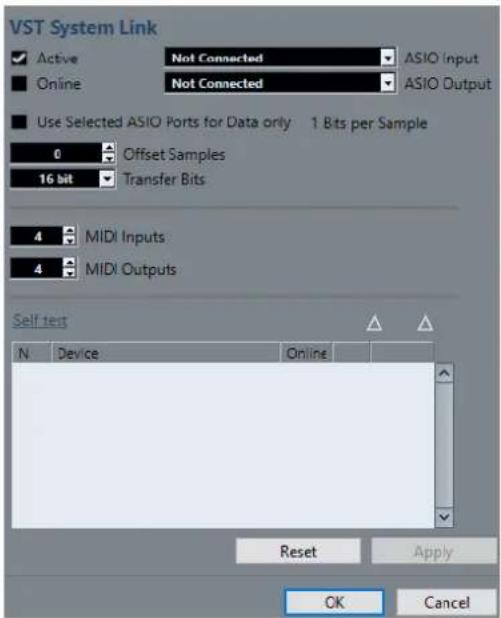
Permet de mettre l'ordinateur en ligne.
Entrée ASIO
Permet de définir le canal d'entrée réseau.
Sortie ASIO
Permet de définir le canal de sortie réseau.
Utiliser les ports ASIO sélectionnés uniquement pour les données
Activez cette option si vous souhaitez consacrer davantage de bande passante au signal MIDI et transmettre des informations VST System Link sur tout le canal. Ce canal n'est alors plus disponible pour le transfert audio.
Décaler échantillons
Permet de définir un décalage pour l'ordinateur, de sorte que sa lecture soit légèrement en avancée ou retardée par rapport au reste.
Bits de transfert
Permet de définir la résolution du transfert : 24 ou 16 bits. Vous pourrez ainsi utiliser d'anciennes cartes audio qui ne supportent pas le transfert en 24 bits.
Entrées MIDI
Permet de définir le nombre de ports d'entrée MIDI.
Sorties MIDI
Permet de définir le nombre de ports de sortie MIDI.
Auto-Test
Permet de tester le réseau.
En réception
S'illumine quand l'ordinateur est actif.
Envoi en cours
S'illumine quand l'ordinateur est actif.
Liste
Indique le nom de chaque ordinateur.
Configurer un réseau
Vous pouvez configurer un réseau en connectant des ordinateurs ensemble.
PROCÉDER AINSI
- Connectez la sortie numérique du premier ordinateur à l'entrée numérique du deuxième ordinateur à l'aide d'un câble audio-numérique.
Si le réseau comprend plus de deux ordinateurs, reliez les autres un par un.
- Connectez la sortie numérique du deuxième ordinateur à l'entrée numérique du premier ordinateur à l'aide d'un câble.
Le réseau VST System Link est un système en série, ce qui signifie que la sortie du premier ordinateur est reliée à l'entrée du deuxième ordinateur, la sortie du deuxième ordinateur à l'entrée du troisième ordinateur, et ainsi de suite tout au long de la chaîne. Enfin, la sortie du dernier ordinateur de la chaîne doit toujours revenir à l'entrée de l'ordinateur 1, afin de « fermer » l'anneau ainsi constitué.
À NOTER
Si le matériel dispose de plus d'un jeu d'entrées/sorties, choisissez celui qui vous convient le mieux – pour plus de simplicité, la plupart du temps c'est le premier jeu qui convient le mieux.
Configurer l'horloge audio
Pour pouvoir utiliser le protocole VST System Link, les signaux d'horloge de vos cartes ASIO doivent être correctement synchronisés.
CONDITION PRÉALABLE
Pour chaque ordinateur du réseau, les conditions suivantes doivent être remplies :
• Le bon pilote audio a été sélectionné dans la boîte de dialogue Configuration du studio.
- Le mode d'horloge ou mode de synchronisation se configure dans le Tableau de bord ASIO du matériel audio.
PROCÉDER AINSI
-
Sélectionnez Studio > Configuration du studio.
-
Dans la liste de Périphériques, sélectionnez votre interface audio.
-
Cliquez sur Tableau de bord.
-
Assignez la fonction d'horloge maîtresse à l'une des interfaces audio et configurez toutes les autres cartes en tant qu'esclaves de l'horloge. Consultez la documentation si nécessaire.
IMPORTANT
Si vous configurez plus d'une carte en tant que maîtresse de l'horloge, le réseau ne pourra pas fonctionner correctement.
Cependant, si vous utilisez une horloge externe générée par une console de mixage numérique ou un système de synchronisation spécial Word Clock, par exemple, toutes vos cartes ASIO doivent rester en esclave de l'horloge ou en mode AutoSync et chacune
d'entre elles doit recevoir le signal transmis par le système de synchronisation. Ce signal est généralement transmis vis des câbles ADAT ou des connecteurs Word Clock en série.
RÉSULTAT
Généralement, le tableau de bord ASIO d'une carte son indique, d'une façon ou d'une autre, si la carte reçoit ou non un signal d'horloge approprié, ainsi que la fréquence d'échantillonnage de ce signal. Vous pouvez ainsi déterminer rapidement si vous avez connecté les cartes et réglé la synchronisation d'horloge correctement. Consultez la documentation de votre interface audio pour de plus amples détails.
LIENS ASSOCIÉS
Sélectionner un pilote audio à la page 14
Page de configuration du pilote ASIO à la page 17
Définir la taille du buffer
Dans un réseau VST System Link, il est extrêmement important d'ajuster la taille du buffer pour limiter la latence. En effet, la latence d'un réseau VST System Link est la latence cumulée de toutes les cartes ASIO du système.
PROCÉDER AINSI
- Sélectionnez Studio > Configuration du studio.
- Dans la liste de Périphériques, sélectionnez votre interface audio.
- Cliquez sur Tableau de bord.
- Réduisez la taille des buffers.
Plus cette taille est basse, plus la latence est faible. Il est préférable de travailler avec des buffers de petite taille si votre système le permet. Un buffer de 12 ms ou moins donne généralement des résultats satisfaisants.
IMPORTANT
La latence n'affecte pas la synchronisation, mais elle peut affecter le temps nécessaire à la transmission et à la réception des signaux MIDI et audio, voire ralentir le système.
Paramètres de l'interface audio affectant le fonctionnement de VST System Link
Certains paramètres de l'interface audio peuvent modifier les informations numériques et affecter le bon fonctionnement de VST System Link.
Vous pouvez trouver ces paramètres dans le panneau de configuration ou dans une autre application de votre interface audio. Assurez-vous que les conditions suivantes sont remplies :
- Tous les paramètres de format supplémentaires des ports numériques que vous utilisez pour les données VST System Link doivent être désactivés.
Si vous utilisez une connexion S/PDIF pour le réseau VST System Link, par exemple, désactivez les options Format professionnel, Accentuation et Dithering.
- Toute application de mixage de votre interface audio permettant le réglage des niveaux des entrées et sorties numériques doit être désactivée.
Vous pouvez également régler les niveaux des canaux VST System Link sur ±0 dB.
- Les traitements numériques du signal, par exemple le panoramique ou les effets, doivent être désactivés pour le signal VST System Link.
- Pour l'interface audio Hammerfall DSP de RME Audio, sélectionnez le préréglage par défaut ou classique pour la fonction Totalmix.
Faute de quoi, vous risquez de créer des boucles de signal et VST System Link ne pourra pas fonctionner.
Configurer la fréquence d'échantillonnage
Tous les projets sur tous les ordinateurs doivent être configurés sur la même fréquence d'échantillonnage.
PROCÉDER AINSI
- Sélectionnez Projet > Configuration du projet.
- Dans la section Affichages temps du projet, ouvrez le menu local Fréquence d'échantillonnage et sélectionnez une fréquence d'échantillonnage.
Configurer les connexions audio-numériques
PROCÉDER AINSI
- Sélectionnez Studio > Connexions audio.
- Cliquez sur l'onglet Entrées, puis cliquez sur Ajouter bus.
- Dans la boîte de dialogue Ajouter bus d'entrée, configurez le bus.
- Cliquez sur Ajouter bus.
- Cliquez sur l'onglet Sorties, puis cliquez sur Ajouter bus.
- Dans la boîte de dialogue Ajouter bus de sortie, configurez le bus.
- Cliquez sur Ajouter bus.
- Répétez cette procédure pour toutes les applications.
Configurez les mêmes paramètres dans toutes les applications. Si vous avez quatre bus de sortie stéréo sur le premier ordinateur, vous aurez besoin de quatre bus d'entrée stéréo sur le deuxième ordinateur, etc.
- Routez les applications sur les entrées et sorties numériques.
LIENS ASSOCIÉS
Configuration des bus audio à la page 20
Fenêtre Connexions audio à la page 24
Vérifier la connexion numérique
PROCÉDER AINSI
- Connectez une source audio sur votre interface audio.
- Commencez l'enregistrement, la lecture et le mixage.
- Sur le premier ordinateur, lisez un signal audio.
- Sélectionnez Studio > MixConsole et routez la voie qui contient le signal audio sur l'un des bus de sortie numériques.
- Sur le deuxième ordinateur, sélectionnez Studio > MixConsole et trouvez le bus d'entrée numérique correspondant.
Le signal audio qui est lu doit désormais apparaître dans l'application qui est exécutée sur le deuxième ordinateur et les vumètres de niveau du bus d'entrée doivent s'animer.
RÉSULTAT
Vous avez ainsi vérifié si la connexion numérique fonctionnait comme prévu. Vous pouvez inverser cette procédure afin de faire en sorte que le deuxième ordinateur prenne en charge la lecture et le premier l'écoute.
Vous devez activer la liaison VST System Link sur tous les ordinateurs du réseau pour pouvoir travailler avec le protocole VST System Link.
PROCÉDER AINSI
- Sélectionnez Transport > Réglages de synchronisation du projet, puis dans l'onglet Sources, activez VST System Link en tant que source de Timecode.
- Sélectionnez Studio > Configuration du studio.
- Dans la liste des Périphériques, sélectionnez VST System Link.
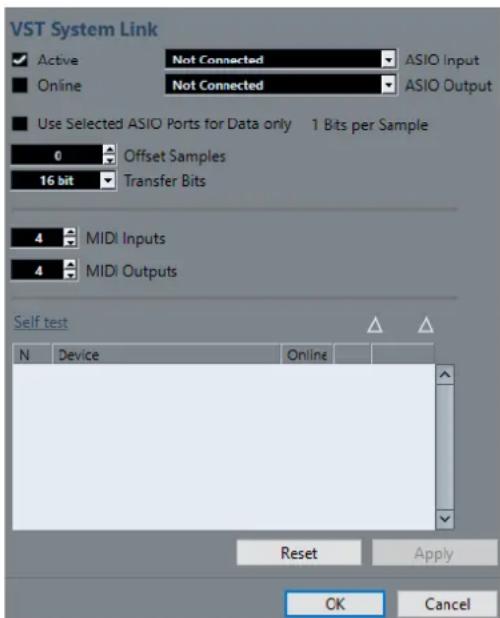
- Utilisez les menus locaux Entrée ASIO et Sortie ASIO pour définir quel canal sera le canal réseau qui transmettre les informations VST System Link.
À NOTER
Le signal réseau n'est transmis que sur un seul octet d'un canal. Sur un système ADAT, sept canaux de signaux audio 24 bits et un canal de signal audio 23 bits seront utilisés pour la communication réseau. Il vous restera encore environ 138 dB de marge sur ce canal.
- Cochez la case Actif en haut à gauche de la configuration VST System Link.
- Répétez cette procédure sur chacun des ordinateurs du réseau.
RÉSULTAT
Les témoins de transmission et de réception clignotent sur chaque ordinateur actif et les noms des ordinateurs apparaissent dans la liste de la section Auto-Test de la boîte de dialogue. Un numéro aléatoire est attribué à chaque ordinateur.
Le nom sera affiché dans la fenêtre VST System Link de chaque ordinateur du réseau. Vous pouvez double-cliquer sur le nom de l'ordinateur et en saisir un nouveau.
À NOTER
Si vous ne voyez pas le nom de tous les ordinateurs, répétez la procédure décrite ci-dessus puis vérifiez si toutes les cartes ASIO répondent bien aux signaux d'horloge numériques et si les bonnes entrées et sorties sont assignées au réseau VST System Link sur chaque ordinateur.
LIENS ASSOCIÉS
Page Sources à la page 692
Mettre les ordinateurs du réseau en ligne
Vous devez mettre en ligne les ordinateurs du réseau pour qu'ils puissent transmettre et recevoir des signaux de transport et de Timecode, et pour que leurs applications de séquenceur puissent être démarrées et arrêtées.
CONDITION PRÉALABLE
Le tempo a été configuré sur la même valeur sur tous les ordinateurs.
PROCÉDER AINSI
- Sélectionnez Studio > Configuration du studio.
- Dans la liste des Périphériques, sélectionnez VST System Link.
- Activez l'option En ligne.
- Répétez cette procédure sur chacun des ordinateurs du réseau.
RÉSULTAT
Les ordinateurs sont à présent en ligne.
À LA FIN DE CETTE ÉTAPE
Lancez la lecture sur un ordinateur afin de vérifier si le système fonctionne et si tous les ordinateurs démarrent et lisent en parfaite synchronisation.
Le réseau VST System Link envoie et interprète toutes les commandes de transport. Vous pouvez donc contrôler tout le réseau à partir d'un seul ordinateur. Néanmoins, chacun des ordinateurs peut contrôler les autres. En effet, le réseau VST System Link fonctionnant en pair à pair, il n'y a pas d'ordinateur maître absolu.
Activer les ports MIDI pour la liaison VST System Link
Vous pouvez activer les ports d'entrée et de sortie MIDI pour la liaison VST System Link. Vous pouvez ainsi assigner des pistes MIDI à des instruments VST tournant sur un autre ordinateur.
PROCÉDER AINSI
- Sélectionnez Studio > Configuration du studio.
- Dans la liste des Périphériques, sélectionnez VST System Link.
- Définissez le nombre de ports MIDI dont vous avez besoin dans les champs de valeur Entrées MIDI et Sorties MIDI.
- Créez une piste MIDI.
RÉSULTAT
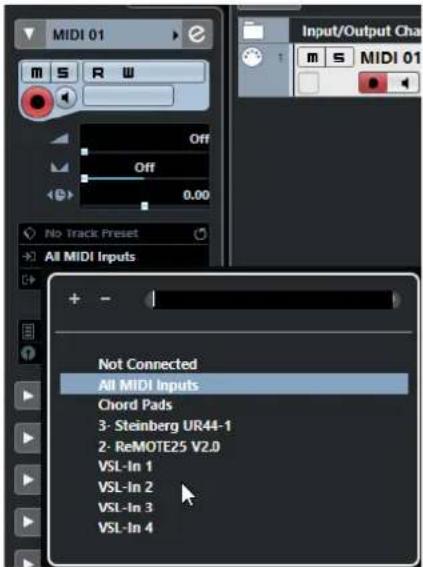
text_image
MIDI 01 m s R w Off Off 0.00 No Track Preset All MIDI Inputs Not Connected All MIDI Inputs Chord Pads 3- Steinberg UR44-1 2- ReMOTE25 V2.0 VSL-In 1 VSL-In 2 VSL-In 3 VSL-In 4 Input/Output Cha m s MIDI 01Dans la section supérieure de l'Inspecteur de la piste MIDI, les menus locaux Routage d'entrée et Routage de sortie indiquent maintenant les ports VST System Link définis.
Vous pouvez à présent assigner des pistes MIDI à des instruments VST exécutés sur un autre ordinateur.
Exemples d'applications
Le protocole VST System Link permet de répartir différentes tâches entre deux ou plusieurs ordinateurs. Les exemples d'applications suivants vous donneront une idée de ce qu'il est possible de faire.
Configurer un ordinateur de mixage principal
En configurant un ordinateur en tant qu'ordinateur de mixage principal devant recevoir le signal audio de vos autres ordinateurs, vous pourrez mixer en interne sur cet ordinateur.
Dans l'exemple suivant, nous partirons du principe que vous utilisez deux ordinateurs : le premier en tant qu'ordinateur de mixage principal et le deuxième pour deux autres pistes Audio stéréo, une piste de voie FX utilisant un plug-in de réverb et un plug-in d'instrument VST dont la sortie est stéréo.
PROCÉDER AINSI
-
Sur le premier ordinateur, servez-vous d'un ensemble de sorties inutilisées (par exemple une sortie stéréo analogique) qui ont été connectées à votre système d'enceintes pour écouter le signal audio.
-
Sur le deuxième ordinateur, routez chacune des deux pistes Audio sur un bus de sortie séparé que vous avez connecté aux sorties numérique, les bus 1 et 2, par exemple.
-
Routez la piste de voie FX sur un autre bus VST System Link, le bus 3 par exemple.
-
Routez la voie de l'instrument VST sur encore un autre bus, le bus 4 par exemple.
-
Sur le premier ordinateur, observez les quatre bus d'entrée VST System Link correspondants.
Quand vous lancez la lecture sur le deuxième ordinateur, le signal audio doit passer sur le bus d'entrée du premier ordinateur. Cependant, pour mixer ces sources audio, vous avez besoin de voies sur la console.
- Ajoutez quatre nouvelles pistes Audio stéréo sur le premier ordinateur et routez-les sur le bus de sortie que vous utilisez pour l'écoute, par exemple les sorties stéréo analogiques.
- Pour chacune des pistes Audio, sélectionnez un des quatre bus d'entrée.
Chaque bus du deuxième ordinateur est à présent routé sur une voie audio séparée du premier ordinateur.
- Activez le monitoring pour les quatre pistes.
RÉSULTAT
Si vous lancez la lecture, le signal audio du deuxième ordinateur sera transmis en direct sur les nouvelles pistes du premier ordinateur, ce qui vous permettra de les écouter avec les pistes que vous lisez sur le premier ordinateur.
À LA FIN DE CETTE ÉTAPE
Si vous remarquez un retard de traitement quand vous écoutez les signaux qui viennent de vos autres ordinateurs, essayez les solutions suivantes pour compenser les problèmes de latence :
- Si votre interface audio prend en charge cette fonction, activez l'option Monitoring direct ASIO sur l'interface du périphérique Système audio VST de votre équipement.
- Vous pouvez également essayer d'ouvrir la boîte de dialogue Configuration du studio, puis à la page VST System Link, modifier la valeur du paramètre Décaler échantillons.
Configurer un ordinateur en prémixeur
Si vous avez besoin de plus de pistes Audio que vous avez de bus VST System Link, vous pouvez utiliser la console de mixage de l'un des ordinateurs en tant que prémixeur.
PROCÉDER AINSI
- Routez plusieurs voies audio sur le même bus de sortie et réglez le niveau du bus de sortie si nécessaire.
À NOTER
Si vos cartes son possèdent plusieurs ensembles de connecteurs d'entrée et de sortie, vous pourrez lier plusieurs liaisons ADAT, par exemple, et envoyer des signaux audio sur n'importe quels bus via n'importe quels câbles.
Router des pistes MIDI sur des VSTi installés sur d'autres ordinateurs (non compris dans Cubase LE)
Il est possible de router les pistes MIDI d'un ordinateur sur des instruments VST installés sur un autre ordinateur. Vous pourrez ainsi utiliser un ordinateur pour la lecture et l'enregistrement, et l'autre en tant que rack de VSTi.
PROCÉDER AINSI
- Enregistrez une piste MIDI sur le premier ordinateur.
- Quand vous avez terminé l'enregistrement, routez la sortie MIDI de cette piste sur le port MIDI VST System Link n° 1.
- Sur le second ordinateur, ouvrez la fenêtre VST Instruments et assignez un instrument à la première case du rack.
-
Assignez la voie d'instrument VST au bus de sortie souhaité.
Si vous utilisez le premier ordinateur en tant qu'ordinateur de mixage principal, ce bus de sortie sera l'un des bus de sortie VST System Link connectés au premier ordinateur. -
Créez une nouvelle piste MIDI dans la fenêtre Projet du second ordinateur et assignez la sortie MIDI de la piste sur l'instrument VST que vous avez créé.
- Assignez l'entrée MIDI de la piste au port VST System Link n° 1.
À présent, la piste MIDI du premier ordinateur est routée sur la piste MIDI du deuxième ordinateur, qui est elle routée sur l'instrument VST. - Activez le monitoring sur la piste MIDI du deuxième ordinateur, de façon à ce qu'elle réponde aux données MIDI entrantes.
Dans Cubase, cliquez sur le bouton Monitor dans la liste des pistes ou dans l'Inspecteur. - Démarrez la lecture sur le premier ordinateur.
Il enverra dès lors les informations MIDI enregistrées sur la piste à l'instrument VST chargé sur le deuxième ordinateur.
RÉSULTAT
Même avec un ordinateur lent, vous devriez pouvoir exécuter de la sorte de nombreux instruments VST supplémentaires, et ainsi étendre considérablement votre palette sonore. N'oubliez pas que le signal MIDI VST System Link bénéficie d'une précision de l'ordre de l'échantillon, ce qui veut dire que son tempo est bien plus stable que celui de n'importe quelle interface MIDI matérielle.
Router des effets Send audio sur d'autres ordinateurs
Les effets Send d'une voie audio dans Cubase peuvent être assignés à une piste de voie FX, ou à n'importe quel bus de groupe ou de sortie activé. Vous pouvez ainsi utiliser un autre ordinateur en tant que rack d'effets virtuel.
PROCÉDER AINSI
- Sur le deuxième ordinateur, celui que vous allez utiliser en tant que rack d'effets, créez une nouvelle piste Audio stéréo.
- Ajoutez l'effet désiré, sous forme d'effet d'insert pour cette piste.
- Dans l'Inspecteur, sélectionnez l'un des bus VST System Link en tant qu'entrée de la piste Audio.
- Routez le canal sur l'un des bus de sortie VST System Link connectés au premier ordinateur.
- Activez le monitoring pour la piste.
- Revenez sur l'ordinateur n°1 et sélectionnez une piste à laquelle vous désirez ajouter un peu de réverbération.
- Ouvrez le rack d'Effets Send pour la piste dans l'Inspecteur ou dans la MixConsole.
- Ouvrez le menu local Routage des Sends pour l'un des Sends et sélectionnez le bus VST System Link assigné à l'effet.
- Utilisez le curseur Send pour régler le niveau de l'effet en procédant comme d'habitude.
RÉSULTAT
Ce signal sera transmis à la piste sur le deuxième ordinateur et traité par l'effet d'insert, sans que les ressources processeur du premier ordinateur soient sollicitées.
Vous pouvez reproduire la procédure décrite ci-dessus afin d'ajouter d'autres effets dans le rack d'effets virtuel. Le nombre d'effets ainsi disponibles n'est limité que par le nombre de ports utilisés par la connexion VST System Link et par les performances du deuxième ordinateur.
Enregistrer des pistes sur d'autres ordinateurs
Vous pouvez enregistrer des pistes sur un autre ordinateur. Cela peut s'avérer utile si le disque dur de l'un des ordinateurs n'est pas assez rapide pour lire autant de pistes que souhaité.
PROCÉDER AINSI
- Ajoutez des pistes sur un autre ordinateur et enregistrez sur ces pistes.
RÉSULTAT
Un système RAID virtuel comprenant plusieurs disques qui fonctionnent ensemble est créé. Toutes les pistes restent parfaitement synchronisées, comme si elles étaient toutes lues depuis la même machine.
Lire de la vidéo sur d'autres ordinateurs
Vous pouvez lire de la vidéo sur un autre ordinateur afin de libérer des ressources pour les traitements audio et MIDI de votre ordinateur principal. Cela peut s'avérer utile car la lecture de vidéos haute résolution nécessite souvent beaucoup de ressources CPU.
PROCÉDER AINSI
- Transférez les pistes Vidéo sur un autre ordinateur.
RÉSULTAT
Comme toutes les commandes de transport répondent sur les ordinateurs du réseau VST System Link, la lecture dynamique (Scrub) de la vidéo est possible, même quand elle est contrôlée à partir d'un autre ordinateur.
Lors de la lecture dynamique, il est possible que la lecture sur les systèmes connectés ne soit pas parfaitement synchronisée. Par ailleurs, la lecture dynamique via un réseau VST System Link est soumise à d'autres restrictions :
- Servez-vous toujours du système avec lequel vous avez commencé le scrub pour vos autres opérations de scrub.
Si vous changez la vitesse de scrub sur un système de télécommande, cette vitesse sera uniquement modifiée sur le système local. - Vous pouvez lancer la lecture sur tous les systèmes.
Tous les systèmes stopperont le scrub et commenceront la lecture en synchronisation.
Vidéo
Cubase gère l'intégration des fichiers vidéo dans votre projet.
Vous pouvez lire des fichiers vidéo de divers formats et via différents périphériques de sortie à partir de Cubase, extraire la bande son d'un fichier vidéo et éditer de la musique pour l'adapter à une vidéo.
LIENS ASSOCIÉS
Compatibilité des fichiers vidéo à la page 708
Importation de fichiers vidéo à la page 710
Préparation de la lecture vidéo à la page 712
Extraire les données audio dune vidéo à la page 714
Compatibilité des fichiers vidéo
Quand vous travaillez sur un projet qui contient un fichier vidéo, vous devez veiller à ce que le type du fichier vidéo fonctionne sur votre système.
À NOTER
Si vous ne parvenez pas à lire un fichier vidéo, servez-vous d'une application externe pour convertir ce fichier dans un format compatible.
Pour savoir quels fichiers vidéo sont pris en charge, veuillez vous référer au Centre d'aide du site Web de Steinberg.
LIENS ASSOCIÉS
Codecs à la page 709
Formats des containers vidéo
Les fichiers vidéo et autres fichiers multimédia ont un format de type container.
Ce container intègre plusieurs flux d'informations, notamment des données vidéo et audio, mais également des métadonnées, comme par exemple les informations de synchronisation qui permettent de caler l'audio sur la vidéo. Le format container peut également intégrer des données telles que la date de création, l'auteur, les marques de chapitres, etc.
Voici les formats container pris en charge par Cubase :
MOV
Il s'agit du format de film QuickTime.
MPEG-4
Ce format peut intégrer diverses métadonnées pour le streaming, l'édition, la lecture locale et l'échange de contenus. Son extension de fichier est .mp4.
AVI
Il s'agit d'un format de container multimédia créé par Microsoft.
Codecs
Les codecs sont des algorithmes de compression de données servant à réduire la taille des fichiers vidéo et audio et les rendre plus faciles à gérer par les ordinateurs.
Pour de plus amples détails, veuillez vous référer au Centre d'aide du site Web de Steinberg.
Fréquences d'images
Cubase prend en charge différentes fréquences d'images de vidéos et de films.
Fréquence d'images (vitesse)
Quel que soit le nombre d'images, la vitesse en temps réel à laquelle les images vidéo défilent est la véritable fréquence d'images.
Voici les fréquences d'images prises en charge par Cubase :
24 ips
Il s'agit là de la vitesse réelle des caméras de cinéma standard.
25 ips
Il s'agit de la fréquence d'images de la vidéo PAL.
29,97 ips/29,97 dips
Il s'agit de la fréquence d'images de la vidéo NTSC. Ce format peut être exprimé en non-drop-frame (NDF) ou en drop-frame (DF).
30 ips/30 dips
Cette fréquence d'images n'est plus utilisée en tant que norme vidéo, mais elle reste répandue dans le domaine de l'enregistrement musical. Il y a de nombreuses années, elle était utilisée pour la diffusion NTSC en noir et blanc. Elle équivaut à de la vidéo NTSC amenée à la vitesse film à l'issue d'un transfert téléciné 2-3. Ce format peut être exprimé en non-drop-frame (NDF) ou en drop-frame (DF).
IMPORTANT
Les formats vidéo à fréquence d'images variable (VFR) ne sont pas pris en charge.
Périphériques de sortie vidéo
Cubase prend en charge plusieurs périphériques de sortie vidéo.
Il est suffisant dans de nombreux contextes de visionner les fichiers vidéo à l'écran dans la fenêtre Lecteur vidéo. Néanmoins, il est aussi parfois nécessaire d'afficher la vidéo dans un format plus grand pour bien voir certains détails ou pour la montrer aux autres personnes qui travaillent sur le projet. Pour ce faire, Cubase prend en charge plusieurs types de périphériques de sortie vidéo.
Cartes vidéo dédiées
Vous pouvez utiliser une carte vidéo dédiée. La vidéo est directement transmise sur la sortie de ce périphérique vidéo.
Les cartes vidéo suivantes sont prises en charge :
- Périphériques de sortie vidéo Blackmagic Design
IMPORTANT
- Vous devez installer le pilote de ce périphérique vidéo et en configurer la sortie sur la résolution de fichier vidéo utilisée dans votre projet.
- La sortie vidéo via FireWire n'est pas prise en charge.
LIENS ASSOCIÉS
Page Lecteur vidéo à la page 712
Préparation à la création de projets vidéo
Pour pouvoir travailler avec des vidéos dans Cubase, il vous faut procéder à quelques préparatifs.
Dans Cubase, il est possible d'intégrer sur une même piste Vidéo des fichiers vidéo de différents formats.
À NOTER
Pour que les événements audio et vidéo soient correctement synchronisés, assurez-vous que la fréquence d'images du projet corresponde à celle du fichier vidéo.
LIENS ASSOCIÉS
Boîte de dialogue Configuration du projet à la page 82
Importation de fichiers vidéo
Si le fichier vidéo est compatible, vous pouvez l'importer dans votre projet.
PROCÉDER AINSI
- Sélectionnez Fichier > Importer > Fichier vidéo.
- Dans la boîte de dialogue Importer une vidéo, sélectionnez le fichier vidéo que vous souhaitez importer.
- Facultatif : Activez Extraire l'audio de la vidéo pour importer ls flux audio intégrés dans la vidéo.
- Cliquez sur Ouvrir.
RÉSULTAT
Cubase crée une piste Vidéo qui contient un événement vidéo. Si l'option Extraire l'audio de la vidéo avait été activée, une piste Audio contenant un événement audio est créée sous la piste Vidéo. Le clip audio correspondant est enregistré dans le dossier d'Enregistrement dans la bibliothèque.
À NOTER
Vous pouvez également importer des fichiers vidéo en les faisant glisser de la MediaBay ou de l'Explorateur de fichiers/Finder macOS et en les déposant dans votre projet. Si vous souhaitez que Cubase extraie automatiquement les données audio, activez l'option Extraire l'audio lors de l'import d'un fichier vidéo dans la boîte de dialogue Préférences (page Vidéo).
LIENS ASSOCIÉS
Bibliothèque à la page 428
Extraire les données audio dune vidéo à la page 714
Adopter la fréquence d'images du projet
Pour que l'affichage temporel de Cubase corresponde aux images de la vidéo, vous devez configurer le projet sur une fréquence d'images qui corresponde à celle du fichier vidéo importé.
CONDITION PRÉALABLE
La fréquence d'images du fichier vidéo importé ne correspond pas à celle du projet.
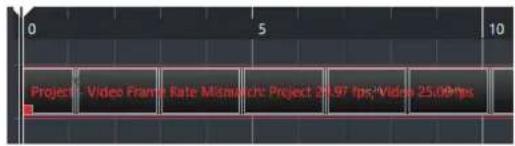
text_image
Project - Video Frame Fate Mismatch Project 24.97 fps;Video 25.00fpsPROCÉDER AINSI
- Sélectionnez Projet > Configuration du projet.
- Dans la boîte de dialogue Configuration du projet, cliquez sur Adopter la fréquence d'images de la vidéo.
- Cliquez sur OK.
RÉSULTAT
- Si Cubase prend en charge la fréquence d'images de la vidéo, le projet adoptera cette fréquence d'images. Si nécessaire, la position de début du projet s'ajustera automatiquement suite au changement de fréquence d'images.
Par exemple, si vous faites passer la fréquence d'images du projet de 30 à 29,97 ips, le Timecode de départ du projet sera modifié de façon à maintenir l'emplacement des événements dans le projet par rapport au temps réel.
À NOTER
Si vous désirez que le Timecode de début de projet reste le même, il vous faudra le remodifier manuellement après coup. Dans ce cas, vous devrez caler l'événement vidéo sur l'axe temporel pour corriger sa synchronisation et son positionnement dans le projet.
Fichiers cache de vignettes
Cubase crée automatiquement un fichier cache de vignettes pour chaque fichier vidéo importé.
LIENS ASSOCIÉS
Génération manuelle de fichiers cache de miniatures à la page 711
Génération manuelle de fichiers cache de miniatures
Vous pouvez générer manuellement des fichiers cache de miniatures. En effet, il arrive que ces fichiers ne puissent pas être créés, soit parce que le fichier était protégé en écriture, soit parce qu'il avait été édité à l'aide d'une application d'édition vidéo externe.
PROCÉDER AINSI
- Procédez de l'une des manières suivantes :
- Dans la Bibliothèque, faites un clic droit sur le fichier vidéo et sélectionnez Générer fichier cache des miniatures.
- Dans la fenêtre Projet, sélectionnez l'événement vidéo et sélectionnez Média > Générer fichier cache des miniatures.
À NOTER
Vous pouvez uniquement actualiser les fichiers de cache des miniatures à partir de la Bibliothèque.
RÉSULTAT
Comme le fichier cache de miniatures est généré en tâche de fond, vous pouvez continuer à travailler dans Cubase pendant ce temps.
Préparation de la lecture vidéo
Vous pouvez lire des fichiers vidéo importés dans Cubase en vous servant des commandes de transport.
Pour ce faire, il vous faut activer et configurer un périphérique de sortie vidéo.
IMPORTANT
Votre carte graphique doit être compatible OpenGL 2.0 ou supérieur.
Page Lecteur vidéo
La page de configuration du Lecteur vidéo de la boîte dialogue Configuration du studio vous permet de configurer votre lecteur vidéo et de vérifier si votre équipement vidéo prend en charge la lecture vidéo dans Cubase.
- Pour ouvrir la page Lecteur vidéo, sélectionnez Studio > Configuration du studio et activez Lecteur vidéo dans la liste des Périphériques.
Voici les options disponibles :
Périphérique
Liste des périphériques de sortie vidéo disponibles sur votre système.
Format
Permet de sélectionner un format de sortie.
À NOTER
Le périphérique Fenêtre Vidéo ne prend en charge qu'un format fixe.
Décalage
Si l'image vidéo n'est pas alignée sur le signal audio, vous pouvez saisir une valeur de décalage en millisecondes afin de faire en sorte que la vidéo soit décalée de la durée correspondante. Vous pourrez ainsi compenser le retard de la vidéo. Le décalage n'est utilisé que lors de la lecture. Celle-ci est enregistrée en global pour chacun des périphériques de sortie, indépendamment du projet.
Actif
Permet d'activer le périphérique qui va être utilisé pour lire la vidéo.
Activer un périphérique de sortie vidéo
PROCÉDER AINSI
- Sélectionnez Studio > Configuration du studio.
- Dans la liste de Périphériques, activez l'option Lecteur vidéo.
Les périphériques de sortie vidéo disponibles apparaissent dans la colonne Périphérique.
- Dans la colonne Actif, cochez la case du périphérique que vous désirez utiliser pour lire la vidéo.
À NOTER
Si aucun périphérique externe n'est connecté, vous pouvez utiliser le périphérique Fenêtre Vidéo pour lire le fichier vidéo sur l'écran de votre ordinateur.
LIENS ASSOCIÉS
Périphériques de sortie vidéo à la page 709
Fenêtre Lecteur vidéo
La fenêtre Lecteur vidéo peut être affichée dans différentes tailles sur l'écran de votre ordinateur. Cependant, plus elle est grande, plus la résolution d'image est élevée, ce qui veut dire que votre processeur est davantage sollicité.
• Pour ouvrir la fenêtre Lecteur vidéo, sélectionnez Studio > Lecteur vidéo.
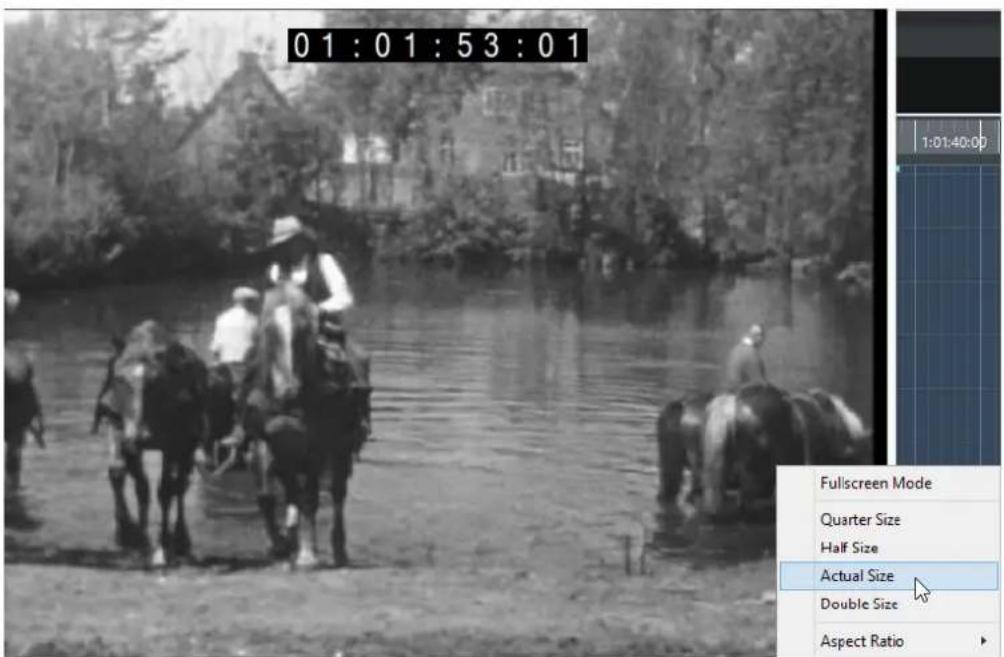
Permet de passer en mode plein écran. Pour sortir de ce mode, ouvrez le menu contextuel et sélectionnez Quitter mode Plein écran ou appuyez sur Échap.
Quart de taille
La fenêtre fait le quart de la taille réelle de la vidéo.
Demie taille
La fenêtre fait la moitié de la taille réelle de la vidéo.
Taille réelle
La taille de la fenêtre correspond à la taille de la vidéo.
Taille double
La fenêtre fait le double de la taille réelle de la vidéo.
Rapport largeur/hauteur
Vous pouvez également faire glisser les bordures de la fenêtre Lecteur vidéo pour la redimensionner. Cependant, l'image risque d'être déformée. Une option du menu local Rapport largeur/hauteur permet d'éviter cette déformation.
- Si vous sélectionnez Aucun, le rapport largeur/hauteur de la vidéo ne sera pas préservé quand vous redimensionnerez la fenêtre. L'image est élargie ou réduite de manière à occuper toute la fenêtre Lecteur vidéo.
- L'option Interne vous permet de redimensionner librement la fenêtre tout en préservant le rapport largeur/hauteur de la vidéo. Il se peut alors que des bordures apparaissent autour de l'image vidéo afin de remplir l'espace vide.
- L'option Externe vous permet de redimensionner la fenêtre en faisant en sorte que l'image vidéo remplisse toujours la fenêtre et que son rapport largeur/hauteur soit préservé.
- À NOTER
En mode plein écran, le rapport largeur/hauteur de la vidéo est toujours conservé.
Scrub vidéo
Il est possible de lire les événements vidéo en mode Scrub (lecture dynamique), c'est-à-dire en avant ou en arrière.
PROCÉDER AINSI
- Sélectionnez Studio > Lecteur vidéo.
- Procédez de l'une des manières suivantes :
- Cliquez dans la fenêtre Lecteur vidéo et déplacez la souris vers la gauche ou la droite.
- Servez-vous de la molette d'un contrôleur externe.
Montage vidéo
Des événements vidéo sont automatiquement créés quand vous importez un fichier vidéo.
Quand vous travaillez avec des événements vidéo :
- Vous pouvez afficher et éditer les événements vidéo dans la fenêtre Projet. Un événement vidéo déclenche la lecture du clip vidéo correspondant.
- Vous pouvez copier et rogner des événements vidéo.
- Vous ne pouvez pas dessiner, coller, ni rendre muet des événements vidéo, et vous ne pouvez pas non plus leur appliquer de fondus ou de fondus enchaînés.
Extraire les données audio dune vidéo
Vous pouvez extraire le flux audio d'un fichier vidéo lors de son importation.
PROCÉDER AINSI
- Procédez de l'une des manières suivantes :
- Sélectionnez Fichier > Importer > L'audio d'une vidéo.
Un clip audio est créé dans la Bibliothèque, mais aucun événement n'est ajouté dans la fenêtre Projet.
- Sélectionnez Média > Extraire l'audio de la vidéo.
- Dans la boîte de dialogue, sélectionnez le fichier vidéo et cliquez sur Ouvrir.
- Dans la boîte de dialogue Options d'import, sélectionnez les options d'importation souhaitées.
RÉSULTAT
Le flux audio extrait est inséré sur une nouvelle piste Audio dans le projet. Vous pouvez éditer ce flux comme toutes les données audio.
LIENS ASSOCIÉS
Bibliothèque à la page 428
Paramètres de la section En cas d'import de fichier audio à la page 231
Importation de fichiers vidéo à la page 710
ReWire (non compris dans Cubase LE)
Introduction
Le protocole ReWire a été spécialement conçu pour le streaming audio entre deux applications informatiques.
Développé conjointement par Propellerhead Software et Steinberg, ReWire offre les fonctions et possibilités suivantes :
- Streaming de données audio en temps réel, représentant jusqu'à 48 voies audio séparées, à pleine bande passante, de l'application de synthétiseur vers l'application de table de mixage.
Dans ce cas, l'application de table de mixage est bien sûr Cubase. Reason de Propellerhead Software est par exemple une application de synthétiseur. - Synchronisation automatique avec une précision de l'ordre de l'échantillon entre les flux audio des deux programmes.
- Possibilité de partager une même carte audio entre deux programmes, en tirant parti des sorties multiples de cette carte.
- Mutualisation des commandes de Transport, permettant de lancer la lecture, l'avance rapide, etc. indifféremment depuis Cubase ou depuis l'application synthétiseur (en supposant qu'elle offre des fonctions de commande de Transport).
- Fonction de mixage audio automatique de voies séparées, selon les besoins.
Pour ce qui est de Reason, par exemple, cette fonction vous permet d'utiliser des voies séparées pour les différents périphériques.
- De plus, ReWire offre la possibilité de router des pistes MIDI de Cubase vers l'autre application pour un contrôle MIDI complet.
Pour chaque périphérique compatible ReWire, plusieurs sorties MIDI supplémentaires deviennent disponibles dans Cubase. Dans le cas de Reason, vous pouvez ainsi assigner différentes pistes MIDI issues de Cubase à différents composants de Reason, ce qui permet d'utiliser Cubase en tant que séquenceur MIDI principal.
- La charge globale pour votre système s'en trouve considérablement réduite par rapport à une utilisation des programmes ensemble comme habituellement.
Activer des applications ReWire
Pour pouvoir utiliser les applications ReWire disponibles sur votre ordinateur dans votre projet, il vous faut les activer dans la boîte de dialogue ReWire Configuration.
IMPORTANT
- L'activation des applications ReWire peut avoir des conséquences sur les performances et la stabilité de Cubase, même quand aucune connexion ReWire n'est utilisée. Il est donc recommandé de n'activer que les applications ReWire qui doivent être utilisées dans un projet.
- Quand vous désactivez une application ReWire, les voies ReWire correspondantes sont supprimées du projet. Toutes les automatisations ou configurations de paramètres associées sont perdues.
PROCÉDER AINSI
- Sélectionnez Studio > ReWire > ReWire Configuration.
- Activez les applications ReWire que vous souhaitez utiliser.
- Cliquez sur Appliquer.
RÉSULTAT
Les applications ReWire activées apparaissent dans le sous-menu ReWire.
À LA FIN DE CETTE ÉTAPE
Vous pouvez activer les voies ReWire dans le panneau ReWire de l'application.
LIENS ASSOCIÉS
Activation des voies ReWire à la page 718
Lancer et quitter
Lorsque vous utilisez ReWire, l'ordre dans lequel vous lancez et quittez les deux programmes est très important.
Lancement pour une utilisation normale avec ReWire
Quand vous utilisez Cubase avec ReWire, l'ordre dans lequel vous lancez les deux programmes est très important.
PROCÉDER AINSI
- Lancez d'abord Cubase.
- Activez une ou plusieurs voies ReWire dans la boîte de dialogue ReWire de l'autre application.
- Lancez l'autre application.
L'application peut mettre légèrement plus longtemps à se lancer lorsque vous utilisez ReWire.
LIENS ASSOCIÉS
Activation des voies ReWire à la page 718
Quitter une session ReWire
Quand vous avez terminé d'utiliser ReWire, vous devez quitter les applications dans un ordre particulier.
PROCÉDER AINSI
- Quittez d'abord l'application de synthétiseur.
- Puis quittez Cubase.
Lancer les deux programmes sans utiliser ReWire
Il est possible d'exécuter simultanément Cubase et l'application de synthétiseur sur le même ordinateur sans utiliser ReWire, même si cela est rarement nécessaire.
PROCÉDER AINSI
- Lancez d'abord l'application de synthétiseur.
- Lancez ensuite Cubase.
À NOTER
Veuillez noter que dans ce cas, les deux programmes se disputent des ressources système comme la carte audio, exactement comme c'est le cas avec d'autres applications audio non compatibles ReWire.
Activation des voies ReWire
ReWire peut prendre en charge la transmission en flux de 48 canaux audio séparés. Le nombre exact de voies ReWire disponibles dépend du synthétiseur virtuel. Les interfaces des périphériques ReWire dans Cubase vous permettent d'activer les canaux que vous souhaitez utiliser.
CONDITION PRÉALABLE
Vous avez activé l'application ReWire que vous souhaitez utiliser dans la boîte de dialogue ReWire Configuration.
PROCÉDER AINSI
- Sélectionnez Studio > ReWire, puis sélectionner l'application ReWire que vous souhaitez utiliser.
Le panneau ReWire correspondant apparaît. Il comprend plusieurs lignes dont chacune correspond à une voie ReWire. - Cliquez sur les boutons Marche/Arrêt à gauche pour activer/désactiver des voies.
Les boutons s'allument pour indiquer quelles voies sont actives. - Facultatif : Double-cliquez sur les étiquettes de la colonne de droite et saisissez un nouveau nom.
Ces étiquettes vous permettent d'identifier les voies ReWire dans votre projet.
RÉSULTAT
Les voies ReWire activées sont ajoutées au projet.
À NOTER
- Plus vous activez de voies ReWire, plus le processeur est sollicité.
- Pour savoir exactement quels signaux sont transmis sur chaque canal, reportez-vous à la documentation du synthétiseur virtuel.
IMPORTANT
En désactivant des canaux ReWire dans le panneau ReWire, vous pouvez les supprimer de votre projet. Toutes les automatisations ou configurations de paramètres associées sont perdues.
LIENS ASSOCIÉS
Activer des applications ReWire à la page 716
Utilisation des commandes de transport et de tempo
IMPORTANT
Ces commandes ne sont utilisables que si l'application de synthétiseur intègre un séquenceur ou une application analogue.
Commandes de transport de base
Lorsque vous faites tourner ReWire, les transports sont complètement liés dans les deux programmes. Peu importe dans lequel vous appuyez sur Lecture, Stop, Avance rapide ou Rembobinage. Toutefois, l'enregistrement (si applicable) reste complètement séparé dans les deux applications.
Paramètres de Cycle
Si l'application synthétiseur offre une fonction de lecture en boucle, celle-ci sera complètement liée à la fonction Cycle de Cubase. Autrement dit, peu importe dans quel programme vous déplacez les points de début ou de fin, ou même activez/désactivez la fonction de lecture en boucle ; l'autre en tiendra également compte.
Valeurs de Tempo
Au niveau du tempo, c'est Cubase qui est toujours le maître. Autrement dit, les deux programmes « tourneront » selon le tempo défini dans Cubase.
Toutefois, si vous n'utilisez pas la piste Tempo de Cubase, vous pouvez modifier le tempo dans l'un des programmes et l'autre en tiendra compte immédiatement.
IMPORTANT
Si vous utilisez la piste Tempo dans Cubase et que le bouton Activer piste Tempo est activé dans la palette Transport, vous ne devriez pas régler le tempo dans l'application de synthétiseur car une requête de tempo émanant de ReWire désactiverait automatiquement la piste Tempo dans Cubase.
Gestion des voies ReWire
Quand vous activez les canaux ReWire dans les interfaces des périphériques ReWire, les voix correspondantes sont affichées dans la MixConsole.
Les voies ReWire possèdent les propriétés suivantes :
- Les voies ReWire peuvent être mono ou stéréo : tout dépend de l'application de synthétiseur.
- Les voies ReWire possèdent les mêmes fonctionnalités que les voies audio normales. Par conséquent, vous pouvez régler leur volume et leur panoramique, leur ajouter une égalisation, des effets d'insert et Send, ou encore, router les sorties de leurs voies vers des groupes ou des bus. Toutefois, les voies ReWire ne disposent pas de boutons Monitor.
- Tous les paramètres des voies peuvent être automatisés à l'aide des boutons Lire et Écrire.
Quand vous écrivez des automatisations, les pistes des voies d'automatisation apparaissent automatiquement dans la fenêtre Projet. Vous pouvez ainsi voir et éditer graphiquement les automatisations, comme pour les instruments VST, etc.
- Vous pouvez convertir le signal audio des canaux ReWire dans un fichier sur votre disque dur à l'aide de la fonction Exporter mixage audio.
LIENS ASSOCIÉS
Exportation du mixage dans des fichiers audio à la page 679
Routage MIDI via ReWire
Quand vous utilisez Cubase avec une application compatible ReWire, des sorties MIDI supplémentaires apparaissent automatiquement dans les menus locaux Routage de sortie des pistes MIDI. Vous pouvez utiliser ces pistes pour faire jouer l'application de synthétiseur via MIDI à partir de Cubase, en l'utilisateur comme s'il s'agissait d'un ou plusieurs générateurs de son MIDI séparés.
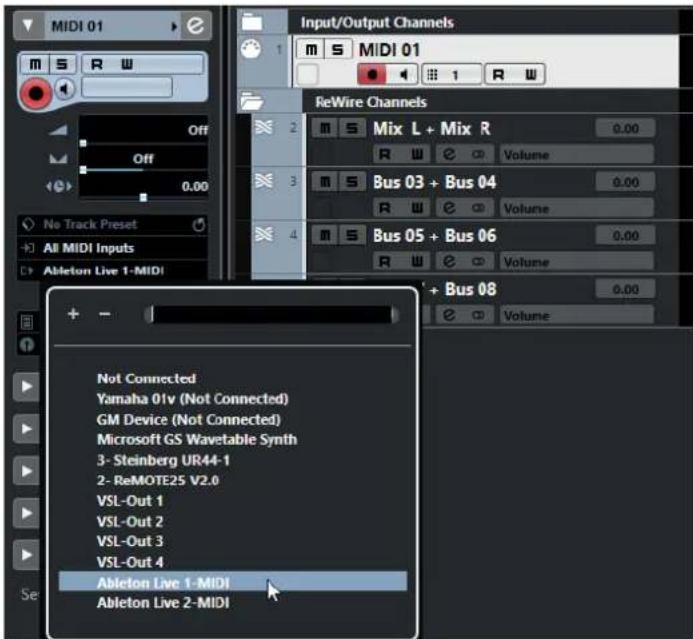
text_image
MIDI 01 Input/Output Channels m s MIDI 01 Off Off 0.00 No Track Preset All MIDI Inputs Ableton Live 1-MIDI + - Not Connected Yamaha 01v (Not Connected) GM Device (Not Connected) Microsoft GS Wavetable Synth 3- Steinberg UR44-1 2- ReMOTE25 V2.0 VSL-Out 1 VSL-Out 2 VSL-Out 3 VSL-Out 4 Ableton Live 1-MIDI Ableton Live 2-MIDI- Le nombre et la configuration des sorties MIDI dépend de l'application de synthétiseur.
Considérations et limitations à prendre en compte
Fréquences d'échantillonnage
En lecture audio, les applications de synthétiseur peuvent être limitées à certaines fréquences d'échantillonnage. Si la valeur de la fréquence d'échantillonnage de Cubase est différente, alors l'application synthétiseur lira les données à une hauteur erronée. Pour plus de détails, reportez-vous à la documentation de l'application synthétiseur.
Pilotes ASIO
ReWire fonctionne bien avec des pilotes ASIO. Le système de bus de Cubase vous permet de router les sons des applications de synthétiseurs vers les diverses sorties d'une interface audio compatible ASIO.
Raccourcis clavier
Des raccourcis clavier sont assignés aux principaux menus et fonctions dans Cubase. Ils sont enregistrés dans les Préférences qui sont utilisées pour tous vos projets.
Vous pouvez afficher les raccourcis clavier et en créer de nouveaux dans la boîte de dialogue Raccourcis clavier. Les raccourcis clavier assignés sont également indiqués dans les infobulles.
Quand ces infobulles indiquent un point d'exclamation, c'est qu'aucun raccourci clavier n'a encore été affecté.
Il vous est possible de sauvegarder les raccourcis clavier dans un fichier de raccourcis clavier qui peut être stocké séparément et importé dans n'importe quel projet. De cette manière, vous pouvez rapidement et facilement remettre en place vos propres réglages, si, par exemple, vous travaillez à vos projets sur différents ordinateurs. Les réglages sont enregistrés dans un fichier portant l'extension XML.
LIENS ASSOCIÉS
Enregistrer des préréglages de raccourcis clavier à la page 724
Boîte de dialogue Raccourcis clavier
La boîte de dialogue Raccourcis clavier vous permet de voir et d'éditer les raccourcis clavier des principaux menus et fonctions de Cubase.
- Pour ouvrir la boîte de dialogue Raccourcis clavier, sélectionnez Édition > Raccourcis clavier.
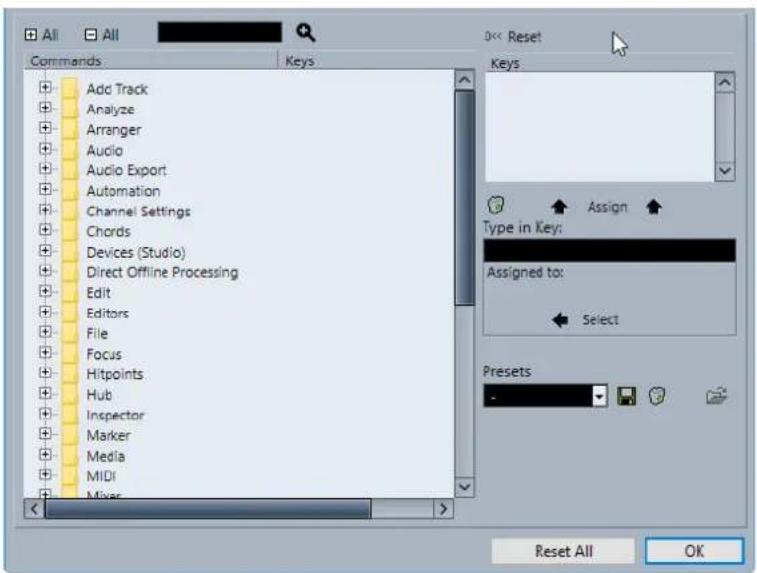
Voici les options disponibles :
+ tout
Permet d'agrandir tous les dossiers.
- tout
Permet de réduire tous les dossiers.
Rechercher
Permet de rechercher des raccourcis clavier afin de déterminer quelles touches sont assignées aux fonctions de Cubase.
Réinitialiser commande clavier actuelle
Permet de réinitialiser le raccourci clavier sélectionné à celui défini par défaut.
Commandes
Liste des fonctions de Cubase auxquelles vous pouvez assigner des raccourcis clavier. Elles sont classées dans des dossiers qui correspondent aux différentes catégories.
Touches
Champ dans lequel est affiché le raccourci clavier assigné à la fonction sélectionnée dans la liste Commandes.
Supprimer commande clavier sélectionnée
Permet de dissocier le raccourci clavier de la fonction sélectionnée dans la liste Commandes.
Assigner touche
Permet d'assigner la touche du champ de valeur Appuyer sur à la fonction sélectionnée dans la liste Commandes.
Appuyer sur
Champ dans lequel vous pouvez entrer la touche qui sera assignée à la fonction sélectionné dans la liste Commandes.
Assignée à :
Indique à quelle fonction la touche du champ de valeur Appuyer sur est assignée. Cliquez sur le bouton Sélectionner pour sélectionner cette fonction dans la liste Commandes.
Sélectionner préréglage
Permet d'ouvrir un menu qui regroupe les préréglages de raccourcis clavier enregistrés.
Enregistrer
Permet d'ouvrir une boîte de dialogue dans laquelle il est possible d'enregistrer un préréglage de raccourcis clavier.
Supprimer
Permet de supprimer le préréglage de raccourcis clavier sélectionné.
Importer fichier des commandes clavier
Permet d'importer des configurations de raccourcis clavier enregistrées dans une version antérieure du programme ou sur un autre ordinateur.
Tout initialiser
Permet de réinitialiser tous les raccourcis clavier à leurs configurations par défaut.
LIENS ASSOCIÉS
Affecter des raccourcis clavier à la page 723
Rechercher des raccourcis clavier à la page 723
Réinitialiser les raccourcis clavier à la page 725
Supprimer des raccourcis clavier à la page 724
Importer des configurations de raccourcis clavier à la page 725
Charger des préréglages de raccourcis clavier à la page 724
Enregistrer des préréglages de raccourcis clavier à la page 724
Affecter des raccourcis clavier
Vous pouvez créer des raccourcis clavier dans la boîte de dialogue Raccourcis clavier.
PROCÉDER AINSI
-
Sélectionnez Édition > Raccourcis clavier.
-
Procédez de l'une des manières suivantes :
-
Dans la liste Commandes, cliquez sur le signe plus afin d'ouvrir un dossier de catégorie, puis sélectionnez la fonction pour laquelle vous souhaitez définir un raccourci clavier.
- Dans le champ de recherche, saisissez le nom de la fonction pour laquelle vous souhaitez définir un raccourci clavier.
Les raccourcis clavier assignés sont affichés dans la colonne Touches et dans la liste Touches à droite.
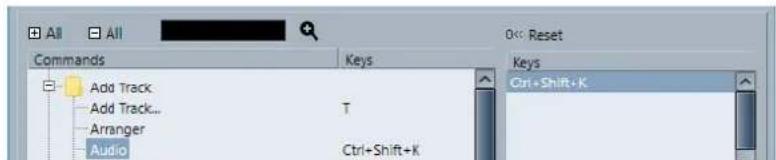
text_image
All All Commands Keys Add Track T Add Track... Ctrl+Shift+K Arranger Audio Ctrl+Shift+K 0<< Reset Keys Ctrl+Shift+K- Cliquez sur le champ Appuyer sur et appuyez sur les touches que vous souhaitez utiliser pour votre raccourci clavier.
Vous pouvez appuyer sur une seule touche ou sur une combinaison incluant une touche normale et une ou plusieurs touches mortes (Alt, Ctrl/Cmd, Maj).
- Cliquez sur Affecter.
Le raccourci clavier est affiché dans la section Touches.
- Cliquez sur OK.
À NOTER
Vous pouvez configurer plusieurs raccourcis clavier différents pour une même fonction. Quand vous ajoutez un raccourci clavier pour une fonction à laquelle un autre raccourci clavier avait déjà été assigné, le premier raccourci n'est pas remplacé.
Rechercher des raccourcis clavier
Vous pouvez rechercher des fonctions de Cubase dans la boîte de dialogue Raccourcis clavier afin de déterminer quelles touches leur sont assignées.
PROCÉDER AINSI
- Sélectionnez Édition > Raccourcis clavier.
- Dans le champ de recherche, saisissez le nom de la fonction dont vous souhaitez connaître le raccourci clavier.
3. Cliquez sur Lancer/Reprendre la recherche.
RÉSULTAT
La première commande correspondante est sélectionnée et affichée dans la liste Commandes. La colonne Touches et la liste Touches affichent les raccourcis clavier assignés, s'il y en a.
Supprimer des raccourcis clavier
PROCÉDER AINSI
- Sélectionnez Édition > Raccourcis clavier.
- Dans la liste Commandes, cliquez sur le signe plus afin d'ouvrir un dossier de catégorie, puis sélectionnez la fonction pour laquelle vous souhaitez supprimer un raccourci clavier.
- Sélectionnez le raccourci clavier dans la liste Touches et cliquez sur Supprimer commande clavier sélectionnée.
- Cliquez sur Supprimer pour supprimer le raccourci clavier sélectionné.
- Cliquez sur OK.
Enregistrer des préréglages de raccourcis clavier
Vous pouvez enregistrer des configurations de raccourcis clavier sous forme de préréglages.
CONDITION PRÉALABLE
Vous avez configuré les raccourcis clavier à votre convenance.
PROCÉDER AINSI
- Dans la section Préréglages, cliquez sur Enregistrer.
- Saisissez un nom pour le préréglage et cliquez sur OK.
RÉSULTAT
Votre configuration de raccourcis clavier est à présent disponible sous forme de préréglage dans le menu local Préréglages.
Charger des préréglages de raccourcis clavier
Vous pouvez charger des préréglages de raccourcis clavier.
PROCÉDER AINSI
- Dans la section Préréglages, ouvrez le menu local et sélectionnez le préréglage.
RÉSULTAT
Le préréglage de raccourci clavier remplace la configuration de raccourcis clavier et les macros précédentes.
Importer des configurations de raccourcis clavier
Vous pouvez importer des configurations de raccourcis clavier enregistrées dans des versions antérieures du programme.
PROCÉDER AINSI
-
Sélectionnez Édition > Raccourcis clavier.
-
Dans la section Préréglages, cliquez sur Importer fichier des commandes clavier.
text_image
Presets Import Key Command File- Dans le sélecteur de fichier, sélectionnez le fichier que vous souhaitez importer.
Vous pouvez importer des fichiers de raccourcis clavier qui portent l'extension . key ou des fichiers de commandes de macro portant l'extension . mac.
- Cliquez sur Ouvrir.
RÉSULTAT
Le fichier est importé.
À LA FIN DE CETTE ÉTAPE
Vous pouvez enregistrer le fichier importé sous forme de préréglage.
Réinitialiser les raccourcis clavier
PROCÉDER AINSI
-
Sélectionnez Édition > Raccourcis clavier.
-
Procédez de l'une des manières suivantes :
- Dans la liste Commandes, sélectionnez le raccourci clavier que vous souhaitez rétablir et cliquez sur Réinitialiser.
• Cliquez sur Tout initialiser.
RÉSULTAT
Les raccourcis clavier sont réinitialisés.
IMPORTANT
Toutes les modifications que vous avez apportées aux raccourcis clavier par défaut sont perdues. Si vous voulez pouvoir revenir à cette configuration, assurez-vous de l'avoir d'abord enregistrée.
Raccourcis clavier par défaut
Les raccourcis clavier par défaut sont classés par catégories.
À NOTER
Quand le Clavier à l'écran est affiché, les commandes clavier habituelles sont bloquées car elles sont réservées au Clavier à l'écran. Les seules exceptions sont : Ctrl/Cmd-S (Enregistrer), Num * (Démarrer/Arrêter l'enregistrement), Espace (Démarrer/Arrêter la lecture), Num 1 (Aller au délimiteur gauche), Supprimer ou Retour arrière (Supprimer), Num / (Activer/Désactiver la lecture en boucle), F2 (Afficher/Masquer la palette Transport) et Alt-K (Afficher/Masquer le clavier à l'écran).
Catégorie Ajouter une piste
| Option Raccourci clavier | |
| Ajouter une piste T |
Catégorie Audio
| Option Raccourci clavier | |
| Ajuster les fondus à la sélection A | |
| Fondu enchaîné X |
Catégorie Automatisation
| Option Raccourci clavier | |
| « Lire l'automatisation » pour toutes les pistes Actif/Inactif | Alt-R |
| « Écrire l'Automatisation » pour toutes les pistes Actif/Inactif | Alt-W |
Catégorie Accords
| Option | Raccourci clavier |
| Afficher/Masquer les pads d'accords | Ctrl/Cmd-Maj-C |
Catégorie Périphériques (Studio)
| Option Raccourci clavier | |
| Connexions audio F4 | |
| Performances audio F12 | |
| MixConsole F3 | |
| MixConsole dans la fenêtre Projet Alt-F3 | |
| Clavier à l'écran Alt-K | |
| Lecteur vidéo F8 | |
| Instruments VST (non compris dans Cubase LE) | F11 |
Catégorie Traitement hors ligne direct
| Option Raccourci clavier | |
| Traitement hors ligne direct F7 |
Catégorie Édition
| Option Raccourci clavier | |
| Activer/Désactiver objet actif Alt-A | |
| Défilement automatique actif/inactif F | |
| Copier Ctrl/Cmd-C | |
| Couper Ctrl/Cmd-X | |
| Copier et Supprimer l'Intervalle | Ctrl/Cmd-Maj-X |
| Supprimer Supprimer ou Retour arrière | |
| Supprimer l'Intervalle Maj-Retour arrière | |
| Dupliquer Ctrl/Cmd-D | |
| Agrandir/Réduire | Alt-E |
| Insérer un silence | Ctrl/Cmd-Maj-E |
| Inverser Alt-F | |
| Inverser la sélection | Ctrl/Cmd-Alt-I |
| Du bord gauche de la sélection jusqu'au curseur | E |
| Déplacer au curseur Ctrl/Cmd-L | |
| Placer en avant-plan (Rendre visible) U | |
| Rendre muet M | |
| Rendre muets les événements Maj-M | |
| Objets Muets/Non muets Alt-M | |
| Ouvrir Ctrl/Cmd-E | |
| Coller Ctrl/Cmd-V | |
| Coller à l'Origine Alt-V | |
| Coller relatif au curseur Maj-V | |
| Coller avec décalage | Ctrl/Cmd-Maj-V |
| Paramètre primaire : Diminuer | Ctrl/Cmd-Maj-Flèche descendante |
| Paramètre primaire : Augmenter | Ctrl/Cmd-Maj-Flèche montante |
| Activer l'Enregistrement | R |
| Rétablir | Ctrl/Cmd-Maj-Z |
| Répéter | Ctrl/Cmd-K |
| Du bord droit de la sélection jusqu'au curseur | D |
| Paramètre secondaire : Diminuer | Ctrl/Cmd-Maj-Flèche gauche |
| Paramètre secondaire : Augmenter | Ctrl/Cmd-Maj-Flèche droite |
| Tout sélectionner | Ctrl/Cmd-A |
| Désélectionner | Ctrl/Cmd-Maj-A |
| Calage actif/inactif | J |
| Solo S | |
| Couper au curseur Alt-X | |
| Séparer l'Intervalle Maj-X | |
| Curseur stationnaire Alt-C | |
| Annuler Ctrl/Cmd-Z | |
| Rendre non muets les événements Maj-U | |
| Écriture W |
Catégorie Éditeurs
| Option Raccourci clavier | |
| Ouvrir Éditeur de partitions Ctrl/Cmd-R | |
| Ouvrir/Fermer éditeur Entrée |
Catégorie Fichier
| Option Raccourci clavier | |
| Fermer Ctrl/Cmd-W | |
| Nouveau Ctrl/Cmd-N | |
| Ouvrir Ctrl/Cmd-O | |
| Quitter Ctrl/Cmd-Q | |
| Enregistrer Ctrl/Cmd-S | |
| Enregistrer sous Ctrl/Cmd-Maj-S | |
| Enregistrer une nouvelle version | Ctrl/Cmd-Alt-S |
Catégorie Média
| Option | Raccourci clavier |
| Ouvrir MediaBay | F5 |
| Option Raccourci clavier | |
| Ouvrir/Fermer l'Inspecteur d'attributs | Ctrl-Alt-Num 6 |
| Ouvrir/Fermer les favoris | Ctrl-Alt-Num 8 |
| Ouvrir/Fermer l'explorateur de fichiers | Ctrl-Alt-Num 4 |
| Ouvrir/Fermer les filtres | Ctrl-Alt-Num 5 |
| Ouvrir/Fermer la pré-écoute | Ctrl-Alt-Num 2 |
| Pré-écoute cycle activée/désactivée Maj-Num / | |
| Déclencher pré-écoute Maj-Entrée pav. num. | |
| Arrêter pré-écoute Maj-Num 0 | |
| Recherche MediaBay Maj-F5 |
Catégorie MIDI
| Option Raccourci clavier | |
| Afficher/Masquer pistes de contrôleur | Alt-L |
Catégorie Naviguer
| Option Raccourci clavier | |
| Ajouter en descendant :Étendre/Annuler la sélection vers le bas dans la fenêtre Projet/Déplacer l'événement sélectionné d'une octave vers le bas dans l'Éditeur clavier | Maj-Flèche descendante |
| Ajouter à gauche :Étendre/Annuler la sélection vers la gauche dans la fenêtre Projet/l'Éditeur clavier | Maj-Flèche gauche |
| Ajouter à droite :Étendre/Annuler la sélection vers la droite dans la fenêtre Projet/l'Éditeur clavier | Maj-Flèche droite |
| Ajouter en montant :Étendre/Annuler la sélection jusqu'en haut dans la fenêtre Projet/Déplacer événement sélectionné dans l'Éditeur clavier d'une octave vers le haut | Maj-Flèche montante |
| Bas :Sélectionner la dernière piste dans la Liste des Pistes | Fin |
| Desc. :Sélectionner le suivant dans la fenêtre Projet/Déplacer événement sélectionné dans l'Éditeur clavier d'un demi-ton vers le bas | Flèche descendante |
| Gauche :Sélectionner le précédent dans la fenêtre Projet/l'Éditeur clavier | Flèche gauche |
| Droite :Sélectionner le suivant dans la fenêtre Projet/l'Éditeur clavier | Flèche droite |
| Inverser sélection Ctrl/Cmd-Espace | |
| Haut :Sélectionner la première piste dans la Liste des Pistes | Origine |
| Haut :Sélectionner le précédent dans la fenêtre Projet/Déplacer événement sélectionné dans l'Éditeur clavier d'un demi-ton vers le haut | Flèche montante |
Catégorie Déplacer
| Option Raccourci clavier | |
| Ajuster la fin à gauche | Alt-Maj-Flèche gauche |
| Ajuster la fin à droite | Alt-Maj-Flèche droite |
| Gauche Ctrl/Cmd-Flèche gauche | |
| Droite Ctrl/Cmd-Flèche droite | |
| Ajuster le début à gauche Alt-Flèche gauche | |
| Ajuster le début à droite Alt-Flèche droite |
Catégorie Projet
| Option | Raccourci clavier |
| Ouvrir fenêtre des marqueurs Ctrl/Cmd-M | |
| Ouvrir bibliothèque Ctrl/Cmd-P | |
| Voir la piste Tempo Ctrl/Cmd-T | |
| Supprimer les pistes sélectionnées Maj-Supprimer | |
| Définir la couleur de la piste ou de l’événement | Alt-Maj-C |
| ConfigurationMaj-S |
Catégorie Quantification
| Option Raccourci clavier | |
| QuantifierQ |
Configurer la catégorie Longueur d'insertion
| Option Raccourci clavier | |
| 1/1 Alt-1 | |
| 1/2 Alt-2 | |
| 1/4 Alt-3 | |
| 1/8 Alt-4 | |
| 1/16 Alt-5 | |
| 1/32 Alt-6 | |
| 1/64 Alt-7 | |
| 1/128 Alt-8 | |
| Pointé actif/inactif Alt-. | |
| Triolet actif/inactif Alt-, |
Catégorie Outil
| Option | Raccourci clavier |
| Outil Crayon 8 | |
| Outil Baguette 0 | |
| Outil Gomme 5 | |
| Tube de colle 4 | |
| Outil Muet 7 | |
| Outil suivant F10 | |
| Outil Lecture 9 | |
| Outil précédent F9 | |
| Outil Sélection d'intervalle 2 | |
| Outil Sélectionner 1 | |
| Outil Découper 3 | |
| Outil Zoom 6 |
Catégorie Transport
| Option Raccourci clavier | |
| Activer la synchro externe | Alt-Maj-T |
| Activer le métronome | C |
| Activer le Punch In | I |
| Activer le Punch Out | O |
| BouclerEntrer le délimiteur gauche Maj-L | Num / |
| Saisir la durée de l'intervalle des délimiteurs Maj-D | |
| Entrer la position du curseur de projet Maj-P | |
| Entrer le délimiteur droit Maj-R | |
| Entrer le tempo Maj-T | |
| Entrer le chiffrage de mesure Maj-C | |
| Échanger formats de temps . | |
| Avance rapide Maj-Num + | |
| Rembobinage rapide Maj-Num - | |
| Avancer Num + | |
| Aller au délimiteur gauche Num 1 | |
| Aller au début du projet | Num . ou Num , ou Num ; |
| Aller au délimiteur droit Num 2 | |
| Insérer marqueur (Windows uniquement) Insérer | |
| Se Caler sur l'Événement Suivant N | |
| Se caler sur le repère suivant | Alt-N |
| Se caler sur le marqueur suivant | Maj-N |
| Se Caler sur l'Événement Précédent | B |
| Se caler sur le repère précédent | Alt-B |
| Se caler sur le marqueur précédent | Maj-B |
| Localiser le début de la sélection | L |
| Délimiteurs à la sélection | P |
| Jouer en boucle la sélection Alt-P | |
| Déplacer curseur vers la gauche | Ctrl/Cmd- Num - |
| Déplacer curseur vers la droite Ctrl/Cmd- Num + | |
| Palette (Transport) F2 | |
| Jouer la sélection Alt-Espace | |
| Récupérer marqueurs de boucle 1 à 9 | Maj-Num 1 à Num 9 |
| Enregistrement Num * | |
| Enregistrement MIDI rétrospectif Maj-Num * | |
| Rembobinage Num - | |
| Caler le délimiteur gauche sur le curseur de projet | Ctrl/Cmd-Num 1 |
| Fixer le marqueur 1 Ctrl/Cmd-1 | |
| Fixer le marqueur 2 Ctrl/Cmd-2 | |
| Fixer le marqueur 3 à 9 | Ctrl/Cmd-Num 3 à Num 9 ou Ctrl/Cmd-3 à 9 |
| Caler le délimiteur droit sur le curseur de projet | Ctrl/Cmd-Num 2 |
| Début Entrée pav. num. | |
| Démarrer/Arrêter Espace | |
| Stop Num 0 | |
| Aller au marqueur 1 Maj-1 | |
| Aller au marqueur 2 Maj-2 | |
| Aller au marqueur 3 à 9 | Num 3 à Num 9 ou Maj-3 à 9 |
Catégorie Zones de fenêtres
| Option | Raccourci clavier |
| Afficher/Masquer zone gauche | Ctrl/Cmd-Alt-L ; Alt-I |
| Afficher/Masquer zone droite | Ctrl/Cmd-Alt-R |
| Afficher/Masquer zone supérieure | Ctrl/Cmd-Alt-U |
| Option Raccourci clavier | |
| Afficher/Masquer zone inférieure | Ctrl/Cmd-Alt-E ou Ctrl/Cmd-Alt-B |
| Afficher/masquer barre de transport | Ctrl/Cmd-Alt-T |
| Afficher onglet précédent | Ctrl/Cmd-Alt-Flèche gauche |
| Afficher onglet suivant | Ctrl/Cmd-Alt-Flèche droite |
| Afficher page précédente | Ctrl/Cmd-Alt-Flèche montante ou Page précédente |
| Afficher page suivante | Ctrl/Cmd-Alt-Flèche descendante ou Page suivante |
| Afficher/Masquer Ligne d'infos | Ctrl/Cmd-I |
| Afficher/Masquer Aperçu Alt-O |
Catégorie Fenêtres
| Option Raccourci clavier | |
| Raccourcis clavier de la fenêtre Maj-F4 | |
| Réglages de la fenêtre Maj-F3 | |
| Disposition de la fenêtre Maj-F2 |
Catégorie Zoom
| Option Raccourci clavier | |
| Zoom arrière complet Maj-F | |
| Zoom avant H | |
| Zoom avant vertical sur la forme d'onde Alt-H | |
| Zoom avant sur les pistes Ctrl/Cmd-Flèche descendante | |
| Zoom avant vertical | Maj-H |
| Zoom arrière | G |
| Zoom arrière vertical sur la forme d'onde | Alt-G |
| Zoom arrière sur les pistes | Ctrl/Cmd-Flèche montante |
| Zoom arrière vertical Maj-G | |
| Zoom sur l'Événement Maj-E | |
| Zoomer sur la sélection Alt-S | |
| Zoom avant sur piste sélectionnée Z |
Définir les touches mortes des outils
Vous pouvez configurer les touches mortes qui permettent d'accéder aux fonctions alternatives des outils.
PROCÉDER AINSI
- Dans la Préférences boîte de dialogue, sélectionner Édition > Touches mortes outils.
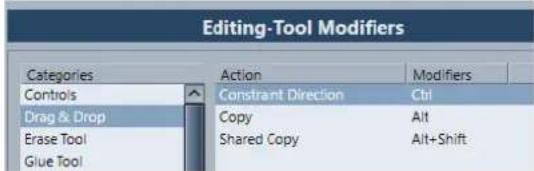
text_image
Editing-Tool Modifiers Categories Controls Drag & Drop Erase Tool Glue Tool Action Constraint Direction Copy Shared Copy Modifiers Ctrl Alt Alt+Shift- Sélectionnez une option dans la liste Catégories, et repérez l'action dont vous souhaitez éditer la touche morte.
- Sélectionnez l'action désirée dans la liste Action.
- Maintenez enfoncées les touches mortes souhaitées, puis cliquez sur Affecter.
À NOTER
Si les touches mortes choisies sont déjà assignées à un autre outil, il vous sera demandé si vous souhaitez les remplacer. Si vous les remplacez, plus aucune touche morte ne sera assignée à cet autre outil.
- Cliquez sur OK.
RÉSULTAT
La touche morte de cette action sera remplacée.
Personnaliser
Dans Cubase vous pouvez organiser les fenêtres et les boîtes de dialogue dans des espaces de travail, configurer l'apparence d'éléments particuliers et enregistrer les configurations du programme en tant que profils.
LIENS ASSOCIÉS
Options de configuration à la page 738
Options de configuration
Vous pouvez personnaliser l'apparence des éléments suivants :
- Palette Transport
- Barre d'état
• Ligne d'infos
• Barres d'outils - Inspecteur
Menus contextuels de configuration
Des menus contextuels de configuration sont disponibles dans la palette Transport, dans les barres d'outils, dans les lignes d'infos et dans l'Inspecteur.
- Pour ouvrir ces menus contextuels, faites un clic droit sur l'élément correspondant.
- À NOTER
Vous pouvez également les ouvrir en cliquant sur les boutons de configuration correspondants.
Les options générales suivantes sont disponibles dans ces menus contextuels de configuration :
• Tout afficher : permet d'afficher tous les éléments.
- Tout initialiser : permet de réinitialiser l'interface à sa configuration par défaut.
- Configuration : permet d'ouvrir la boîte de dialogue de configuration.
Si des préréglages sont disponibles, ils peuvent être sélectionnés dans la seconde moitié du menu.
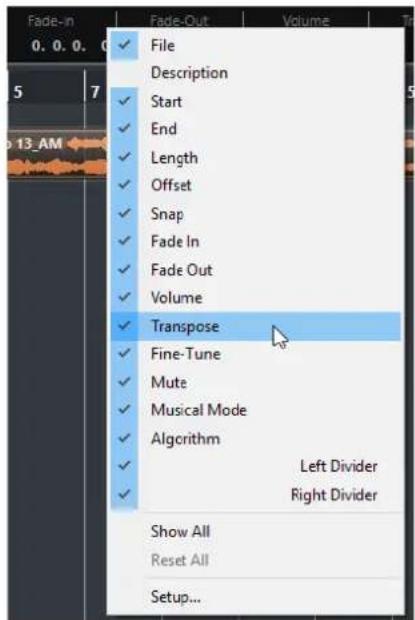
text_image
Fade-In 0. 0. 0. 0 File Description Start End Length Offset Snap Fade In Fade Out Volume Transpose Fine-Tune Mute Musical Mode Algorithm Left Divider Right Divider Show All Reset All Setup...Le menu contextuel de configuration de la ligne d'infos
Boîte de dialogue de configuration
La boîte de dialogue de configuration vous permet de définir quels éléments seront visibles/masqués et dans quel ordre ils apparaîtront. Vous pouvez enregistrer et charger des préréglages de configuration.
- Pour ouvrir une boîte de dialogue de configuration, faites un clic droit sur l'élément que vous souhaitez configurer, puis sélectionnez Configuration.
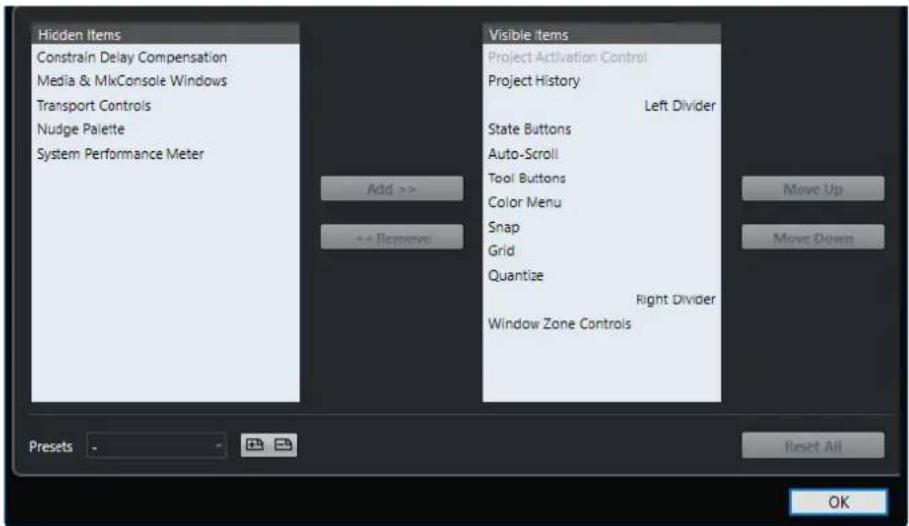
text_image
Hidden Items Constrain Delay Compensation Media & MxConsole Windows Transport Controls Nudge Palette System Performance Meter Add >> << Remove Visible Items Project Activation Control Project History Left Divider State Buttons Auto-Scroll Tool Buttons Color Menu Snap Grid Quantize Right Divider Window Zone Controls Presets Reset All OKÉléments masqués
Liste des éléments masqués.
Éléments visibles
Liste des éléments visibles.
Ajouter
Sélectionnez un élément de la liste d'Éléments masqués et cliquez sur Ajouter pour le rendre visible.
Supprimer
Sélectionnez un élément de la liste d'Éléments visibles et cliquez sur Supprimer pour le masquer.
Monter
Sélectionnez un élément dans la liste d'Éléments visibles et cliquez sur Monter pour réorganiser les éléments.
Descendre
Sélectionnez un élément dans la liste d'Éléments visibles et cliquez sur Descendre pour réorganiser les éléments.
Enregistrer
Permet de nommer la configuration actuelle et de l'enregistrer dans un préréglage.
Supprimer
Permet de supprimer le préréglage sélectionné.
Tout initialiser
Permet de revenir à la configuration par défaut.
Boîte de dialogue Fenêtres
La boîte de dialogue Fenêtres vous permet de gérer les fenêtres ouvertes dans Cubase.
• Pour ouvrir la boîte de dialogue Fenêtres, sélectionnez Fenêtre > Fenêtres.
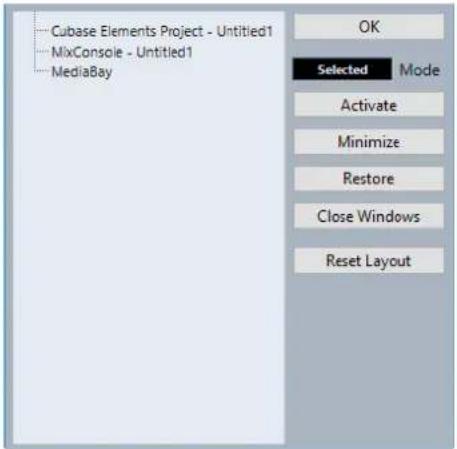
text_image
Cubase Elements Project - Untitled1 MixConsole - Untitled1 MediaBay OK Selected Mode Activate Minimize Restore Close Windows Reset LayoutCette boîte de dialogue contient une liste de toutes les boîtes de dialogue, fenêtres et éditeurs ouverts. Voici les options disponibles :
OK
Permet de fermer la boîte de dialogue.
Mode
Permet de sélectionner le mode qui affecte la fonction.
- Sélection
Seule la fenêtre sélectionnée est affectée.
- En cascade
Les fenêtres associées sont également affectées (les éditeurs d'une fenêtre de projet, par exemple).
• Tout
Toutes les fenêtres sont affectées.
Activer
Permet d'activer la fenêtre sélectionnée.
Réduire
Permet de réduire la fenêtre sélectionnée ou toutes les fenêtres.
Rétablir
Permet de rétablir la fenêtre sélectionnée ou toutes les fenêtres.
Fermer fenêtres
Permet de fermer la fenêtre sélectionnée ou toutes les fenêtres.
Initialiser disposition
Permet de réinitialiser la disposition de la fenêtre sélectionnée.
Où sont enregistrés les réglages ?
Il existe de nombreuses façons de personnaliser Cubase. Tandis que certains des réglages sont mémorisés avec chaque projet, d'autres le sont dans des fichiers de préférences séparés.
Si vous avez besoin de transférer vos projets dans un autre ordinateur, par exemple dans un autre studio, vous pouvez « apporter » avec vous tous vos réglages en effectuant préalablement une copie des fichiers de préférences désirés puis en les installant dans l'autre ordinateur.
À NOTER
Il est recommandé de faire une copie de sauvegarde de vos fichiers de préférences après avoir réglé les choses à votre convenance ! Ainsi, si un autre utilisateur de Cubase souhaite utiliser ses propres réglages lorsqu'il travaille sur votre ordinateur, vous pourrez ensuite réinstaller vos propres préférences.
- Sous Windows, les fichiers de préférences s'enregistrent à l'emplacement suivant : «
\Utilisateurs\\AppData\Roaming\Steinberg\ \».
Sous macOS, les fichiers de préférences s'enregistrent à l'emplacement suivant : «/ Bibliothèque/Préférences//» de votre répertoire.
Vous trouverez un raccourci pour ce dossier dans le menu Démarrer, pour un accès rapide.
Le chemin d'accès complet est le suivant : « /Utilisateurs//
Bibliothèque/Préférences//».
À NOTER
Le fichier RAMpresets.xml contenant les divers réglages est enregistré lorsque vous quittez le programme.
À NOTER
Les fonctions du programme (par exemple, le fondu enchaîné) ou les configurations (par exemple les panneaux) non utilisées dans le projet ne sont pas mémorisées.
Mise à jour à partir d'une version précédente de Cubase
Quand vous mettez le programme à jour à partir de Cubase 6 ou supérieur, la plupart des paramètres personnalisés de votre précédente installation sont repris dans la nouvelle version de Cubase.
Quand la version précédente de Cubase est plus ancienne que Cubase 6, sa configuration est ignorée et c'est la configuration par défaut de la nouvelle version de Cubase qui est utilisée.
Désactiver les préférences
Il peut arriver que la configuration des préférences donne lieu à un comportement indésirable du programme. Le cas échéant, il est recommandé d'enregistrer le projet et de relancer Cubase. Vous pourrez alors désactiver ou supprimer les paramètres de préférence actuels et les remplacer par les paramètres d'usine par défaut.
PROCÉDER AINSI
- Quittez Cubase.
- Lancez Cubase et quand l'écran de démarrage apparaît, maintenez enfoncées les touches Ctrl/Cmd-Maj-Alt.
- Sélectionnez l'une des options suivantes dans la boîte de dialogue qui apparaît :
• Utiliser préférences actuelles
Permet d'ouvrir le programme avec les paramètres de préférence actuels.
• Désactiver préférences de programme
Permet de désactiver les préférences actuelles et d'ouvrir le programme avec les paramètres d'usine par défaut.
• Supprimer préférences de programme
Permet de supprimer les préférences et d'ouvrir le programme avec les paramètres d'usine par défaut. Ce processus est irréversible et ne peut être annulé. Notez également que toutes les versions de Cubase installées sur votre ordinateur s'en trouvent modifiées.
LIENS ASSOCIÉS
Préférences à la page 747
Optimisation
Optimisation des performances audio
Cette section contient quelques astuces qui vous permettront de tirer le meilleur parti des performances de votre système Cubase.
À NOTER
Pour obtenir de plus amples détails et vous procurer les dernières informations sur la configuration système et les propriétés matérielles, consultez le site internet de Steinberg.
À propos des performances
Pistes et effets
Plus votre ordinateur est rapide, plus vous pouvez utiliser de pistes, d'effets et d'égaliseurs. Les paramètres qui déterminent la rapidité d'un ordinateur pourraient à eux seuls faire l'objet de tout un ouvrage. Néanmoins, les quelques informations ci-dessous devraient vous aider à gérer les performances.
Temps de réponse réduit (Latence)
L'un des aspects des performances est le temps de réponse. La « latence » est liée à l'utilisation de la mémoire tampon (ou buffer), c'est-à-dire au stockage temporaire de petits blocs de données audio au cours des diverses phases des processus d'enregistrement et de lecture. Plus ces blocs sont importants et nombreux, plus la latence est élevée.
Il est particulièrement gênant d'avoir des temps de latence élevés quand on joue sur des instruments VST ou quand on écoute en direct le signal traité par l'ordinateur, c'est-à-dire la source audio traitée en temps réel par la MixConsole et les effets de Cubase (ce qu'on appelle le Monitoring). Un temps de latence très long (plusieurs centaines de millisecondes) peut également avoir des incidences sur d'autres processus, comme le mixage : quand vous réglez un fader, la modification ne prend effet qu'avec un certain retard.
Le mode « Direct Monitoring » et d'autres astuces permettent de réduire les problèmes provoqués par des temps de latence élevés : il n'en reste pas moins qu'un système doté d'un temps de réponse rapide sera toujours beaucoup plus agréable à utiliser.
- Sur de nombreuses interfaces audio, il est possible de réduire par paliers les temps de latence, généralement en diminuant le nombre et la taille des buffers.
- Pour plus d'informations, reportez-vous à la documentation de votre interface.
Interface audio et pilote
Le choix de la carte et de son pilote peuvent avoir un effet sur les performances. Un pilote mal conçu suffit à ralentir tout l'ordinateur, mais la différence la plus sensible réside dans le temps de latence obtenu.
À NOTER
Il est recommandé d'utiliser une interface audio dotée d'un pilote ASIO qui lui est propre.
C'est particulièrement le cas quand Cubase est utilisé sous Windows :
- Sous Windows, les pilotes ASIO spécifiquement conçus pour l'interface sont plus efficaces que le pilote ASIO générique à faible latence et offrent des temps de latence plus courts.
- Sous macOS, les interfaces audio qui utilisent des pilotes macOS (Core Audio) correctement codés peuvent se révéler très efficaces et offrir des temps de latence très faibles.
Pourtant, il existe des fonctions supplémentaires qui sont uniquement disponibles avec des pilotes ASIO, comme par ex. le protocole de positionnement ASIO.
Paramètres ayant une incidence sur les performances
Configurations du buffer audio
Les buffers audio affectent comment l'audio est envoyé par et à la carte audio. La taille des buffers audio affecte la latence ainsi que la performance audio.
De façon générale, plus leur taille est petite, plus le temps de latence sera réduit. D'un autre côté, travailler avec de petits buffers augmentera la charge de calcul de l'ordinateur. Si les buffers de la carte audio sont trop petits, le son restitué peut par ex. être confus ou distordu ou d'autres problèmes audio peuvent apparaître.
Définir la taille du buffer
Pour réduire la latence, vous pouvez diminuer la taille du buffer.
PROCÉDER AINSI
- Sélectionnez Studio > Configuration du studio.
- Sélectionnez le pilote de votre carte son dans la liste de Périphériques.
- Cliquez sur Tableau de bord.
-
Procédez de l'une des manières suivantes :
-
Windows : Définissez la taille du buffer dans la boîte de dialogue qui s'ouvre.
- macOS : Définissez la taille du buffer dans la boîte de dialogue Réglages du périphérique CoreAudio.
Multitraitement
Le multitraitement permet de distribuer la charge de traitement à parts égales entre tous les processeurs disponibles, ce qui permet à Cubase d'exploiter pleinement leur puissance combinée.
Le multitraitement est activé par défaut. Vous pouvez trouver ce paramètre dans la boîte de dialogue Configuration du studio (page Système audio VST).
Fenêtre Performance audio
Cette fenêtre indique la charge de traitement audio imposée au processeur et le taux de transfert du disque dur. À la lumière de ces informations, vous pouvez faire éviter les problèmes de performance pouvant survenir quand vous ajoutez des effets ou des plug-ins, par exemple.
• Pour ouvrir la fenêtre Performance audio, sélectionnez Studio > Performance audio.
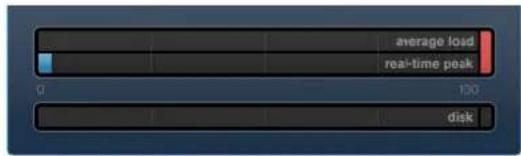
Indique la part de la puissance CPU disponible consacrée au traitement audio.
Crête temps réel
Indique la charge de traitement du moteur audio en temps réel. Plus cette valeur est élevée, plus le risque de décrochage audio augmente.
Témoin de surcharge
Le témoin de surcharge situé à droite du témoin Crête temps réel et du témoin Charge moyenne s'allume en cas de surcharge.
Le cas échéant, essayez de réduire le nombre de modules d'égalisation (EQ), d'effets actifs et de voies audio utilisés simultanément. Vous pouvez également activer la fonction ASIO-Guard.
Disque
Indique la charge de transfert du disque dur.
Témoin de surcharge du disque
Le témoin de surcharge situé à droite du témoin de disque s'allume quand le disque dur ne transmet pas les données suffisamment rapidement.
En cas de surcharge, utilisez la fonction Désactiver la piste pour réduire le nombre de pistes en lecture. Si cela ne suffit pas, il faut utiliser un disque dur plus rapide.
À NOTER
Il est possible d'afficher une version simplifiée du vumètre de performance sur la palette Transport et dans la barre d'outils de la fenêtre Projet. Ces vumètres ne contiennent que le témoin de charge moyenne (Average Load) et le témoin de disque.
ASIO-Guard
La fonction ASIO-Guard peut prendre en charge une grande partie des opérations normalement traitées en temps réel par le moteur ASIO. Votre système gagne ainsi en stabilité.
La fonction ASIO-Guard permet de prétraiter tous les canaux et tous les instruments VST qui ne nécessitent pas un traitement en temps réel. Ceci limite les risques de coupures du son et permet à l'ordinateur de traiter davantage de pistes et de plug-ins, le tout avec un buffer réduit.
Latence ASIO-Guard
À un niveau élevé la fonction ASIO-Guard engendre davantage de latence. Par exemple, quand vous réglez un fader, vous entendez la modification du paramètre avec un léger retard.
Contrairement à la latence de l'interface audio, la latence de la fonction ASIO-Guard ne dépend pas de l'entrée en direct.
Restrictions
La technologie ASIO-Guard ne fonctionne pas sur :
- Les signaux utilisant un traitement en temps réel
- Les instruments et les effets externes
À NOTER
En sélectionnant Studio > Gestionnaire de plug-ins VST et en cliquant sur Afficher les informations sur les plug-ins VST, vous pouvez désactiver l'option ASIO-Guard pour les plug-ins sélectionnés.
Quand vous activez le monitoring pour une voie d'entrée, un instrument MIDI ou une voie d'instrument VST, la voie audio et toutes les voies qui en dépendent passent automatiquement de la fonction ASIO-Guard au traitement en temps réel et vice versa. Ceci engendre un léger fondu enchaîné sur la voie audio en question.
LIENS ASSOCIÉS
Paramètres de l'emplacement des plug-ins VST 2 à la page 510
Activation de la fonction ASIO-Guard
PROCÉDER AINSI
- Sélectionnez Studio > Configuration du studio.
- Dans la liste des Périphériques, sélectionnez Système audio VST.
- Activez l'option Activer ASIO-Guard.
À NOTER
Cette option est uniquement disponible quand vous activez l'option Activer le multitraitement.
4. Sélectionnez un Niveau ASIO-Guard.
Plus le niveau est élevé, plus le traitement est stable et meilleures sont les performances de traitement audio. Néanmoins, avec un niveau élevé, la fonction ASIO-Guard engendre davantage de latence et utilise plus de mémoire.
Préférences
La boîte de dialogue Préférences regroupe des options et des paramètres qui déterminent le fonctionnement global du programme.
Boîte de dialogue Préférences
La boîte de dialogue Préférences contient une liste de navigation et une page de paramètres. Quand vous cliquez sur l'une des entrées de la liste de navigation, une page de paramètres apparaît.
• Pour ouvrir la boîte de dialogue Préférences, sélectionnez Édition > Préférences.
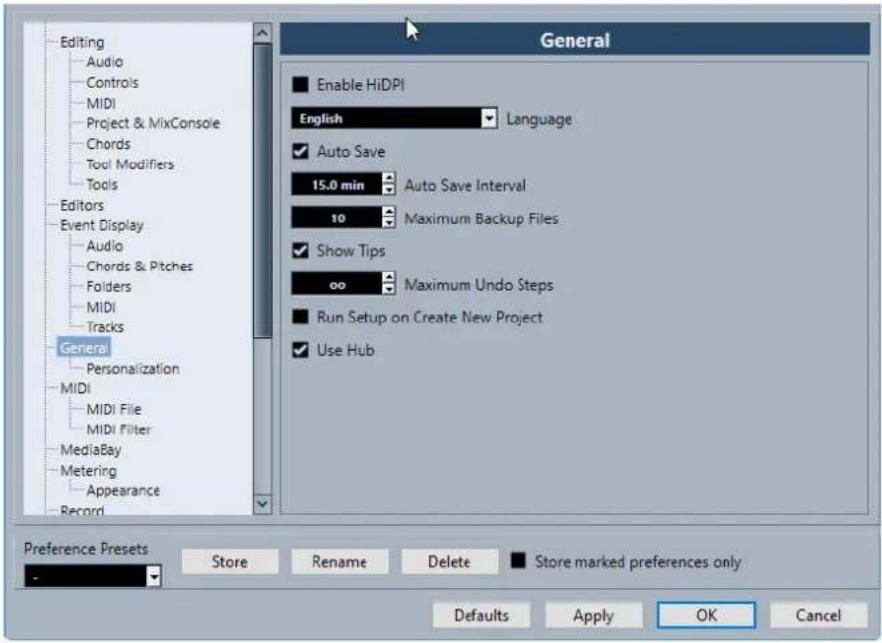
text_image
Editing Audio Controls MIDI Project & MixConsole Chords Tool Modifiers Tools Editors Event Display Audio Chords & Pitches Folders MIDI Tracks General Personalization MIDI MIDI File MIDI Filter MediaBay Metering Appearance Record General Enable HiDPI English Language Auto Save 15.0 min Auto Save Interval 10 Maximum Backup Files Show Tips oo Maximum Undo Steps Run Setup on Create New Project Use Hub Preference Presets Store Rename Delete Store marked preferences only Defaults Apply OK CancelEn plus des paramètres, la boîte de dialogue offre les options suivantes :
Préréglages de préférences
Permet de sélectionner un préréglage de préférences enregistré.
Enregistrer
Permet d'enregistrer les préférences actuelles dans un préréglage.
Renommer
Permet de renommer un préréglage.
Supprimer
Permet de supprimer un préréglage.
Enregistrer seulement les préréglages sélectionnés
Permet de sélectionner les pages à prendre en compte dans le préréglage.
Réinitialiser
Permet de réinitialiser les options de la page active à leurs valeurs par défaut.
Appliquer
Permet d'appliquer les modifications que vous avez effectuées sans pour autant fermer la boîte de dialogue.
OK
Permet d'appliquer les modifications que vous avez effectuées et de fermer la boîte de dialogue.
Annuler
Permet de fermer la boîte de dialogue sans enregistrer les modifications.
Enregistrer des préréglages de préférences
Vous pouvez enregistrer des configurations de préférences complètes ou partielles dans des préréglages.
PROCÉDER AINSI
- Dans la boîte de dialogue Préférences, configurez vos paramètres.
- Cliquez sur Enregistrer dans la section située en bas à gauche de la boîte de dialogue.
- Saisissez un nom pour votre préréglage et cliquez sur OK.
RÉSULTAT
Vos paramètres figurent désormais dans le menu local Préréglages.
Enregistrer des paramètres de préférences partiels
Vous pouvez enregistrer des paramètres de préférences partiels. Ceci est utile lorsque vous avez effectué des réglages qui n'ont de lien qu'avec un certain projet ou dans certaines situations.
Lorsque vous appliquez un préréglage de préférences partiel, vous ne modifiez que les réglages enregistrés. Toutes les autres préférences restent inchangées.
PROCÉDER AINSI
- Dans la boîte de dialogue Préférences, configurez vos paramètres.
- Activez l'option Enregistrer seulement les préréglages sélectionnés.
Dans la liste de préférences, la colonne Enregistrer est affichée.
| General | ||
| Personalization | ||
| MIDI | × | |
| MIDI File | × | |
| MIDI Filter | × |
- Cliquez dans la colonne Enregistrer des pages de préférences que vous souhaitez enregistrer.
- Cliquez sur Enregistrer dans la section située en bas à gauche de la boîte de dialogue.
- Saisissez un nom pour votre préréglage et cliquez sur OK.
RÉSULTAT
Vos paramètres sont maintenant proposés dans le menu local Préréglages.
Édition
'Édition solo'/'Enregistrement dans Éditeurs MIDI' suivent la fenêtre active
Permet de suspendre les fonctions Enregistrer dans l'éditeur et Éditeur en mode Solo dans l'éditeur MIDI quand la fenêtre Projet devient fenêtre active.
Afficher un avertissement avant de supprimer des pistes qui ne sont pas vides
Un message d'avertissement apparaît quand vous supprimez des pistes qui ne sont pas vides.
Sélectionner piste en cliquant sur l'arrière-plan
Permet de sélectionner une piste en cliquant dans l'arrière-plan de l'affichage d'événements.
Sélection automatique des événements sous le curseur
Tous les événements sont en contact avec le curseur de projet dans la fenêtre Projet ou dans un éditeur sont automatiquement sélectionnés.
Boucle suit sélection d'intervalle
Le délimiteur gauche se cale sur la position de début et le délimiteur droit sur la position de fin de l'intervalle sélectionné.
Supprimer les recouvrements
Permet de faire en sorte que les sections recouvertes des événements superposés soient supprimées. S vous souhaitez que cette fonction soit ignorée, maintenez la touche Maj enfoncée quand vous déplacez des événements.
Conteneurs auront noms des pistes
Les événements prennent automatiquement le nom de la piste sur laquelle ils sont placés.
Zoom rapide
Le contenu des conteneurs et événements n'est redessiné que quand vous avez terminé de modifier le zoom. Il est recommandé d'activer cette option si votre système a du mal à redéfinir l'affichage.
Utiliser les commandes de navigation haut/bas uniquement pour la sélection de pistes
Permet d'utiliser les touches Flèche montante/Flèche descendante pour sélectionner les pistes, mais pas les événements/conteneurs.
Sélection de pistes suit sélection d'événements
Quand vous sélectionnez un événement dans la fenêtre Projet, la piste correspondante est automatiquement sélectionnée.
Niveau de réduction de l'automatisation
Permet de supprimer tous les événements d'automatisation superflus. À un niveau de réduction de 0 %, seuls les points d'automatisation qui se répètent sont supprimés. Quand le niveau de réduction est compris entre 1 et 100 %, la courbe d'automatisation est lissée. Avec la valeur par défaut, qui est de 50 %, les données d'automatisation sont considérablement réduites sans pour autant que l'automatisation soit modifiée outre mesure.
Afficher l'automatisation dans le projet lors de l'écriture du paramètre
Permet de faire en sorte que la piste d'automatisation s'affiche quand des paramètres d'automatisation sont écrits. Vous pouvez ainsi observer tous les paramètres qui sont modifiés lors de l'écriture.
L'automatisation suit les événements
Les événements d'automatisation suivent automatiquement quand vous déplacez, dupliquez, copiez ou collez un événement ou un conteneur sur la piste. Les automatisations restent ainsi associées aux événements ou conteneurs pour lesquels elles ont été créées, et non à des positions dans le projet.
Délai avant l'activation du déplacement d'objets
Permet de définir le retard en ms utilisé lors du déplacement des événements. Ce retard vous évite de déplacer involontairement des événements quand vous cliquez dessus dans la fenêtre Projet.
Édition - Audio
Traiter les événements audio muets comme s'ils étaient supprimés
Permet de faire en sorte que l'événement sous-jacent de deux événements audio superposés soit lu quand le premier événement est rendu muet.
Utiliser la molette de la souris pour régler le volume et les fondus
Permet d'utiliser la molette de la souris pour régler le volume des événements et configurer leurs fondus.
- Quand vous utilisez la molette de la souris, la courbe de volume de l'événement se déplace vers le haut ou vers le bas.
- Quand vous maintenez enfoncée la touche Maj tout en utilisant la molette de la souris, ce sont les courbes de fondu qui sont déplacées.
- Quand vous placez le pointeur de la souris dans la moitié gauche de l'événement, la fin du fondu d'entrée est déplacée.
- Quand vous placez le pointeur de la souris dans la moitié droite de l'événement, le début du fondu de sortie est déplacé.
En cas d'import de fichier audio
Détermine ce qui se passe quand vous importez un fichier audio.
- Ouvrir boîte de dialogue d'options
Permet d'ouvrir une boîte de dialogue dans laquelle il est possible de copier le fichier dans le dossier audio et/ou de le convertir aux paramètres du projet.
- Utiliser réglages
Permet d'utiliser les paramètres par défaut pour l'importation audio.
Activer la détection automatique des repères
Permet d'activer la détection automatique des repères pour les fichiers audio importés ou nouvellement enregistrés.
Supprimer régions/repères de tous les traitements hors ligne
Permet de supprimer les régions/repères des intervalles audio lors du traitement hors ligne.
En cas de traitement de clips partagés
Détermine ce qui se passe quand vous appliquez un traitement à un clip partagé qui est utilisé par plus d'un événement dans le projet.
- Ouvrir boîte de dialogue d'options
Permet d'ouvrir la boîte de dialogue Options et de choisir entre créer une nouvelle version du clip et appliquer le traitement au clip existant.
- Créer une nouvelle version
Permet de créer une nouvelle version d'édition du clip et d'appliquer le traitement à cette version sans rien changer au clip d'origine.
- Traiter clip existant
Permet d'appliquer le traitement au clip existant. Tous les événements qui utilisent ce clip sont affectés.
Algorithme Warp par défaut
Permet de configurer l'algorithme Warp pour les nouveaux clips audio dans le projet.
Édition - Accords
Les accords 'X' rendent muettes les pistes en mode 'Suivre piste d'Accords'
Permet de rendre la lecture muette quand une piste qui suit la piste d'Accords est lue et que le curseur atteint un événement d'accord indéfini (accord X).
Désactiver le 'Feedback acoustique' pendant la lecture
Permet de désactiver le Feedback acoustique pendant la lecture. Cela permet d'éviter que des événements d'accords ne soient déclenchés deux fois.
Masquer les notes muettes dans les éditeurs
Permet de masquer les notes qui sont muettes parce que leur piste MIDI suit la piste d'Accords.
Édition - Contrôles
Mode Champ de valeur/TimeControl
Permet de sélectionner des options pour le contrôle des champs de valeur.
- Insertion de texte en cliquant
Quand vous cliquez, un champ de valeur s'ouvre pour l'édition.
- Diminuer/Agrandir par clic gauche/droit
Quand vous faites un clic gauche la valeur diminue, quand vous faites un clic droit la valeur augmente. Pour saisir manuellement une valeur, double-cliquez.
- Diminuer/Agrandir par cliquer et déplacer
Pour augmenter ou diminuer la valeur, cliquez et faites glisser le pointeur vers le haut ou le bas. Pour saisir manuellement une valeur, double-cliquez.
Fonctionnement des potentiomètres
Permet de sélectionner des options pour le contrôle des potentiomètres.
- Circulaire
Pour que la valeur change, vous devez cliquer et faire glisser le pointeur en décrivant des cercles. Quand vous cliquez sur la bordure de l'encodeur, il se cale immédiatement à l'endroit où vous avez cliqué.
- Circulaire relatif
Pour changer la valeur, cliquez n'importe où sur l'encodeur et faites glisser le pointeur. Vous n'avez pas besoin de cliquer exactement sur la valeur actuelle de l'encodeur.
• Linéaire
La valeur change quand vous cliquez sur un encodeur et faites glisser le pointeur vers le haut, le bas, la gauche ou la droite.
Fonctionnement des curseurs
Permet de sélectionner des options pour le contrôle des curseurs de valeur.
- Saut
Quand vous cliquez sur un curseur, sa poignée se cale immédiatement sur la position où vous avez cliqué.
- Par toucher
Cliquez sur la poignée du curseur et faites-la glisser pour régler le paramètre.
- Rampe
Quand vous cliquez sur le curseur et faites glisser le pointeur, la poignée se déplace progressivement vers la nouvelle position.
- Relatif
Quand vous cliquez et faites glisser le pointeur vers le haut ou le bas, la valeur change en fonction de la distance à laquelle vous faites glisser le pointeur, et non en fonction de l'endroit vous cliquez.
Édition - MIDI
Sélectionner contrôleurs dans plage de note : Utiliser contexte de note élargi
Permet d'utiliser le contexte de note élargi pour le déplacement de notes avec leurs messages de contrôleur. Les messages de contrôleur compris entre la dernière note sélectionnée et la note suivante ou la fin du conteneur sont également déplacés.
Recouvrement avec Legato
Permet de définir un recouvrement pour la fonction Legato. La fonction Legato permet d'étendre les notes MIDI jusqu'à la note suivante.
Avec un recouvrement de 0 tic, chaque note sélectionnée s'étend jusqu'à la note suivante précisément. Avec une valeur positive, les notes se recouvrent du nombre de tics défini. Avec une valeur négative, les notes sont séparées par un court espace.
Mode Legato : Seulement entre les notes sélectionnées
Permet d'ajuster la longueur des notes sélectionnées de sorte qu'elles se prolongent jusqu'à la note sélectionnée ensuite.
Séparer les événements MIDI
Permet de faire en sorte que les événements MIDI soient scindés quand vous scindez un conteneur MIDI dans la fenêtre Projet et que la ligne de coupure passe par des événements MIDI. Des notes sont alors créées au début du deuxième conteneur.
Séparer les contrôleurs MIDI
Permet de faire en sorte que les messages de contrôleur MIDI soient scindés quand vous scindez un conteneur MIDI dans la fenêtre Projet et que le conteneur contient des messages de contrôleur. Quand la valeur du message de contrôleur au niveau de la ligne de coupure est autre que zéro, un nouvel événement de contrôleur de même type et de même valeur est inséré à la position de coupure au début du deuxième conteneur.
À NOTER
Quand vous divisez un conteneur et lisez le résultat, le son reste le même, quelle que soit la configuration de ce paramètre. Toutefois, si vous divisez un conteneur et que vous en supprimez la première moitié ou déplacez la deuxième moitié dans le projet, il est préférable que vous activiez l'option Séparer les contrôleurs MIDI pour faire en sorte que tous les événements de contrôleur aient la bonne valeur au début du deuxième conteneur.
Édition - Projet et MixConsole
Solo sélectionne les voies/pistes
Permet de sélectionner les voies/pistes en cliquant sur le bouton Solo correspondant.
Sélectionner voie/piste si fenêtre des Configurations de voie est ouverte
Permet de sélectionner les voies/pistes en cliquant sur le bouton Éditer configurations de voie correspondant.
Défilement à la piste sélectionnée
Permet de faire défiler la liste des pistes quand une voie de la MixConsole est sélectionnée et que la piste correspondante n'est pas visible.
Activer l'enregistrement pour les pistes MIDI sélectionnées
Permet de faire en sorte que les pistes MIDI soient activées pour l'enregistrement quand elles sont sélectionnées.
Activer l'enregistrement pour les pistes Audio sélectionnées
Permet de faire en sorte que les pistes Audio soient activées pour l'enregistrement quand elles sont sélectionnées.
Activer Solo pour les pistes sélectionnées
Permet d'activer le solo sur les pistes quand elles sont sélectionnées.
Élargir la piste sélectionnée
Permet de faire en sorte que la piste s'élargisse quand vous la sélectionnez. Quand vous sélectionnez une autre piste, celle-ci est élargie et la piste précédemment sélectionnée retrouve sa taille initiale.
Édition - Touches mortes outils
Cette page vous permet de choisir les touches mortes qui seront utilisées pour ajouter des fonctionnalités aux outils.
PROCÉDER AINSI
- Sélectionnez une option dans la liste Catégories.
- Sélectionnez l'action pour laquelle vous souhaitez éditer les touches de modification dans la liste Action.
- Sur le clavier de votre ordinateur, maintenez enfoncées les touches mortes et cliquez sur Affecter.
RÉSULTAT
Les touches de modification actuelles de l'action sont remplacées. Si des touches de modification ont déjà été assignées à cet outil, vous êtes invité à les remplacer.
Édition - Outils
Clic droit = boîte à outils contextuelle
Permet d'ouvrir une boîte à outils en faisant un clic droit dans l'affichage d'événements et dans les éditeurs. Pour ouvrir le menu contextuel au lieu de la boîte à outils, appuyez sur n'importe quelle touche morte au moment de cliquer avec le bouton droit.
Curseur Réticule
Permet de définir les couleurs de la ligne et du masque du curseur réticule, ainsi que sa largeur.
Outil Zoom en mode Standard : Zoom horizontal uniquement
Permet d'utiliser l'outil Zoom pour zoomer horizontalement sur la fenêtre sans modifier la hauteur des pistes.
Outil de Sélection : Afficher infos supplémentaires
La position actuelle du pointeur et le nom de la piste et de l'événement sur lesquels il se trouve sont indiqués quand vous utilisez l'outil Sélectionner dans l'affichage d'événements de la fenêtre Projet.
Afficher une notification en cas de changement de mode d'outil à l'aide d'un raccourci clavier
Permet de faire en sorte qu'une notification s'affiche quand vous changez de mode d'outil en utilisant un raccourci clavier.
Éditeurs
Utiliser Éditeur de rythme quand une Drum Map est assignée
Afficher les symboles de notes de batterie dans les conteneurs des pistes MIDI auxquelles des Drum Maps ont été assignées. Les conteneurs s'ouvrent automatiquement dans l'Éditeur de rythme quand vous double-cliquez dessus.
L'Éditeur MIDI par défaut est ignoré.
Éditeur MIDI par défaut
Permet de choisir l'éditeur qui s'ouvre quand vous double-cliquez sur un conteneur MIDI ou quand vous le sélectionnez et appuyez sur Ctrl/Cmd-E. Ce paramètre est ignoré pour les pistes auxquelles des Drum Maps ont été assignées quand l'option Utiliser Éditeur de rythme quand une Drum Map est assignée est activée.
Le contenu de l'éditeur s'aligne sur la sélection d'événement
Les éditeurs ouverts montrent les événements qui sont sélectionnés dans la fenêtre Projet.
Double-cliquer pour ouvrir l'éditeur dans une fenêtre/dans la zone inférieure
Permet de déterminer où l'éditeur s'ouvre quand vous double-cliquez sur un événement audio ou un conteneur MIDI, ou quand vous utilisez le raccourci clavier assigné à la fonction Ouvrir/Fermer éditeur.
Les commandes d'ouverture des éditeurs ouvrent ces derniers dans une fenêtre/dans la zone inférieure
Permet de déterminer où l'éditeur s'ouvre quand vous utilisez une commande d'ouverture du menu Audio ou MIDI, ou les raccourcis clavier correspondants.
Affichage d'événements
La section Affichage d'événements contient plusieurs paramètres qui permettent de personnaliser l'affichage dans la fenêtre Projet.
Afficher les noms des événements
Permet d'afficher les noms sur les conteneurs et événements.
Masquer les noms d'événements coupés
Permet de faire en sorte que les noms des événements soient masqués quand ils sont trop longs.
Afficher chevauchements
Détermine comment les événements superposés sont affichés.
Augmenter l'intensité de la grille
Permet de configurer l'intensité des lignes de la grille.
Opacité lors de l'édition d'événements
Permet de configurer l'opacité des événements qui se superposent pendant un déplacement.
Afficher données à partir de cette hauteur de piste
Détermine à partir de quelle hauteur de piste le contenu des pistes est affiché.
Afficher noms à partir de cette hauteur de piste
Détermine à partir de quelle hauteur de piste les noms des pistes sont affichés.
Affichage d'événements - Audio
Interpoler les formes d'onde audio
Les valeurs d'échantillons sont interpolées pour former des courbes quand vous zoomez à un niveau d'un échantillon par pixel ou inférieur.
Afficher toujours les courbes de volume
Permet de faire en sorte que les courbes de volume des événements soient toujours affichées, que les événements soient sélectionnés ou non.
Afficher formes d'onde
Permet d'afficher les formes d'ondes des événements audio.
Afficher les repères sur les événements sélectionnés
Permet d'afficher les repères sur les événements audio sélectionnés.
Brillance des formes d'onde
Permet de configurer la brillance de la forme d'onde.
Intensité des contours de forme d'onde
Permet de configurer l'intensité du contour des formes d'ondes.
Brillance des poignées de fondus
Permet de configurer la brillance de la ligne des fondus dans les événements audio.
Modulation de la couleur de fond
Permet de représenter la dynamique des formes d'ondes en arrière-plan des formes d'ondes audio.
Affichage d'événements - Accords & Hauteurs
Notation de hauteur de note
- Nom de note
Permet de choisir comment les accords sont représentés.
• Schéma de dénomination
Permet de déterminer comment les noms des notes MIDI sont représentés dans les éditeurs, etc.
• Afficher 'Bb' comme 'B"
Permet d'afficher 'B' (Si) sous forme de nom de hauteur.
• Afficher 'B' comme 'H"
Permet d'afficher 'H' (Si) sous forme de nom de hauteur.
- Enharmonie d'après la piste d'Accords
Permet d'utiliser les événements d'accords de la piste d'Accords pour déterminer si les équivalents enharmoniques dans l'Éditeur clavier et dans l'Éditeur en liste doivent être affichés sous forme de dièse ou de bémol.
Police accord
Permet de définir une police pour tous les symboles d'accords.
Symboles d'accord
Permet de sélectionner une méthode d'affichage préférée pour les accords de septième majeure, les accords mineurs, les accords demi-diminués, les accords diminués et les accords augmentés.
Symboles d'accords personnalisés
Permet de modifier les symboles d'accords par défaut qui sont utilisés sur la piste d'Accords, pour les pads d'accords et dans l'Éditeur de partitions.
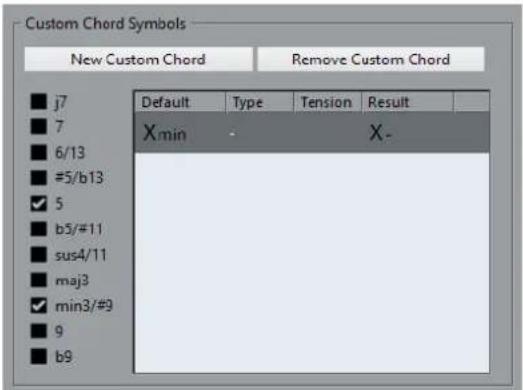
text_image
Custom Chord Symbols New Custom Chord Remove Custom Chord Default Type Tension(Result) X min -X- j7 7 6/13 #5/b13 5 b5/#11 sus4/11 maj3 min3/#9 9 b9- L'option Nouvel accord personnalisé permet d'ajouter un nouveau symbole d'accord personnalisé.
- Les options situées à gauche vous permettent de choisir l'accord dont vous allez modifier le symbole d'accord.
- Cliquez sur les colonnes Type et Tension et saisissez votre symbole personnalisé.
À NOTER
Vous devez définir des symboles personnalisés pour chaque ensemble de tensions.
- La colonne Résultat indique comment l'accord sera affiché.
- Le bouton Supprimer l'accord personnalisé vous permet de supprimer le symbole d'accord personnalisé qui est sélectionné dans la liste.
EXEMPLE
Pour faire en sorte que tous les accords mineurs ne soient plus désignés par Xmin mais par X-, cliquez sur Nouvel accord personnalisé, activez 5 et min3/#9 pour définir le type d'accord, puis dans la colonne Type, remplacez min par - .
Affichage d'événements - Dossiers
Afficher les détails des événements
Permet d'afficher les détails des événements au lieu de blocs de données.
Ce paramètre est lié au paramètre Afficher données sur pistes Répertoire.
Afficher données sur pistes Répertoire
Détermine dans quels cas les blocs de données ou les détails des événements sont affichés sur les pistes Répertoire.
- Toujours afficher données
Permet de toujours afficher les blocs de données ou les détails des événements.
- Ne jamais afficher données
Permet de ne rien afficher.
- Masquer données lorsque piste est agrandie
Permet de masquer l'affichage d'événements quand des pistes Répertoire sont ouvertes.
Affichage d'événements - MIDI
Données dans conteneurs
Détermine si les événements sont affichés dans les conteneurs MIDI et comment ils sont représentés le cas échéant. Ce paramètre est ignoré pour les pistes auxquelles des Drum Maps ont été assignées quand l'option Utiliser Éditeur de rythme quand une Drum Map est assignée est activée.
Afficher contrôleurs
Permet de faire en sorte que les événements autres que les notes (messages de contrôleur, etc.) soient affichés dans les conteneurs MIDI.
Brillance des notes
Permet de configurer la brillance des événements de note.
Brillance des contrôleurs
Permet de configurer la brillance des événements de contrôleur.
Affichage d'événements - Pistes
Colorier contrôles de piste
Permet d'appliquer la couleur des pistes à leurs commandes.
Colorer uniquement les contrôles des pistes Répertoire
Permet de restreindre l'effet des fonctions Colorer contrôles de piste aux pistes Répertoire.
Largeur par défaut des noms de pistes
Permet de configurer la largeur de nom par défaut pour tous les types de pistes.
Mode de coloration automatique des pistes
Permet de définir un mode automatique d'assignation des couleurs pour les nouvelles pistes :
- Utiliser couleur de piste par défaut
Les nouvelles pistes prennent la couleur d'événement par défaut.
• Couleur de la piste précédente
Les nouvelles pistes prennent la couleur de la piste située au-dessus d'elles dans la liste des pistes.
• Couleur de la piste précédente + 1
Cette option est identique à l'option Couleur de la piste précédente si ce n'est que les nouvelles pistes prennent la couleur suivante sur la palette de couleurs.
• Dernière couleur appliquée
Les nouvelles pistes prennent la dernière couleur que vous avez attribuée à un événement/conteneur.
• Couleur de piste aléatoire
Les nouvelles pistes prennent des couleurs déterminées aléatoirement.
Général
La page Général contient les paramètres généraux qui s'appliquent à l'interface utilisateur du programme. Configurez-les en fonction de votre méthode de travail.
Activer HiDPI (Windows uniquement)
HiDPI est une résolution qui donne un rendu net et précis des éléments de l'interface graphique de Cubase sur les écrans haute résolution, avec des facteurs d'échelle de 100 et 200 %.
À NOTER
Sous macOS, vous pouvez désactiver la prise en charge HiDPI dans le dossier de l'application Cubase en sélectionnant Afficher info. et en activant l'option Ouvrir en basse résolution.
Langue
Permet de sélectionner la langue utilisée dans le programme. Après avoir changé de langue, vous devez redémarrer le programme pour que la modification prenne effet.
Enregistrement automatique
Permet de faire en sorte que des copies de sauvegarde de tous les projets ouverts qui comportent des modifications non enregistrées soient automatiquement enregistrées. Celles-ci sont nommées Nom. bak, le nom étant celui du projet, et s'enregistrent dans le dossier de projet. Les copies de sauvegarde des projets non enregistrés sont nommées #UntitledX.bak, X étant un chiffre croissant correspondant au numéro de la sauvegarde, le dossier de projet pouvant contenir plusieurs copies de sauvegarde.
Intervalle entre les enregistrements automatiques
Permet de définir la fréquence des sauvegardes.
Nombre maximum de fichiers de sauvegarde
Permet de définir le nombre de fichiers de sauvegarde devant être créés. Quand le nombre maximal de fichiers de sauvegarde est atteint, les fichiers antérieurs sont remplacés, à commencer par le plus ancien.
Afficher les infobulles
Permet de faire en sorte qu'une infobulle explicative apparaisse quand vous survolez une icône ou un bouton de Cubase avec le pointeur de la souris.
Nombre maximum d'annulations
Permet de définir le nombre d'étapes d'annulation.
Lancer configuration à la création d'un nouveau projet
Permet de faire en sorte que la boîte de dialogue Configuration du projet s'ouvre chaque fois que vous créez un nouveau projet.
Activer Hub
Permet d'ouvrir le Hub au lancement de Cubase ou quand un nouveau projet est créé à partir du menu Fichier.
Général - Personnalisation
Nom par défaut d'auteur
Permet de définir le nom d'auteur par défaut des nouveaux projets. Ce nom est inclus dans les métadonnées lors de l'exportation de fichiers audio avec un bloc iXML.
Nom par défaut d'entreprise
Permet de définir le nom d'entreprise par défaut des nouveaux projets. Ce nom est inclus dans les métadonnées lors de l'exportation de fichiers audio avec un bloc iXML.
MIDI
Cette page contient les paramètres qui affectent l'enregistrement et la lecture MIDI.
MIDI Thru actif
Permet de faire en sorte que toutes les pistes MIDI activées pour l'enregistrement ou le monitoring reprennent les données MIDI entrantes et les renvoient sur leurs sorties et canaux MIDI respectifs. C'est ce qui vous permet d'entendre le bon son de votre instrument MIDI pendant l'enregistrement.
À NOTER
Si vous utilisez le MIDI Thru, sélectionnez le mode Local Off sur votre instrument MIDI pour éviter que les notes soient émises deux fois.
Rétablir en cas d'arrêt
Permet de faire en sorte que Cubase transmette des messages de réinitialisation MIDI (y compris des messages Note-Off et des messages de réinitialisation de contrôleur) à l'arrêt de la lecture.
Ne pas réinitialiser les événements de contrôleur suivis
Permet de faire en sorte que les messages de contrôleur ne reviennent jamais à zéro quand vous arrêtez la lecture ou quand le curseur de projet est déplacé dans le projet.
Ajustement longueur
Permet de saisir une valeur en tics pour l'ajustement de la longueur des notes qui ont la même hauteur et utilisent le même canal MIDI. La fin des notes et le début des suivantes sont ainsi toujours séparés par une courte durée. Par défaut, il y a 120 tics par double croche, mais vous pouvez modifier cette valeur à l'aide du paramètre Résolution d'affichage MIDI.
Suivre évts.
Permet d'activer le suivi des types d'événements pour lesquels l'une des options de suivi a été activée quand vous changez de position dans le projet et démarrez la lecture. Vos instruments MIDI sonnent donc comme ils le doivent quand vous déplacez le curseur dans le projet et démarrez la lecture.
Quand l'option Suivi au-delà des limites des conteneurs est activée, les messages de contrôleur MIDI sont suivis au-delà des limites des conteneurs et le suivi concerne le conteneur sur lequel se trouve le curseur de projet ainsi que tous les conteneurs qui se trouvent à sa gauche. Désactivez cette option si votre projet est très volumineux, car elle risque de ralentir des processus tels que le positionnement et la lecture en solo.
Résolution d'affichage MIDI
Permet de définir la résolution des données MIDI pour leur affichage et leur édition.
Étendre l'intervalle de lecture des notes qui commencent avant le conteneur
Permet d'étendre en tics la plage de lecture des notes MIDI qui commencent avant le conteneur. Elle vous sera utile si des événements MIDI commencent peu avant le début du conteneur MIDI. Si vous n'étendez pas l'intervalle de lecture, ces événements ne seront pas lus. Ce paramètre est également pris en compte pendant la lecture en boucle.
Insérer événement de 'Reset' à la fin d'un enregistrement
Permet d'insérer un événement de réinitialisation à la fin de chaque conteneur enregistré. Des données de contrôleur telles que Sustain, Aftertouch, Pitchbend, Modulation ou Breath Control sont ainsi réinitialisées. Cette option vous sera utile si vos arrêtez l'enregistrement avant qu'une commande Note Off soit transmise, par exemple.
Mode latence MIDI
Permet de définir la latence du moteur de lecture MIDI.
Basse : permet de réduire la latence du moteur de lecture MIDI et d'accroître sa réactivité. En contrepartie, cette configuration peut réduire les performances de votre ordinateur si votre projet contient une grande quantité de données MIDI.
Normal : mode par défaut recommandé pour la plupart des contextes de travail.
Haute : permet d'augmenter la latence et la taille du tampon de lecture. Choisissez cette option si vous travaillez avec des bibliothèques d'instruments VST complexes ou sur des projets qui demandent beaucoup de performances.
Feedback MIDI max. en ms
Ce paramètre vous permet de définir la durée maximale des notes quand vous utilisez le Feedback acoustique dans les éditeurs MIDI.
MIDI - Fichier MIDI
Options d'exportation
Ces options vous permettent de choisir quelles données intégrer dans les fichiers MIDI exportés.
Exporter configuration de Patch de l'Inspecteur
Permet d'inclure les paramètres de patch MIDI de l'Inspecteur en tant qu'événements MIDI de sélection de banque et de changement de programme dans le fichier MIDI.
Exporter configuration de volume/pan de l'Inspecteur
Permet d'inclure les paramètres de volume et de panoramique de l'Inspecteur en tant qu'événements MIDI de volume et de panoramique dans le fichier MIDI.
Exporter automatisation
Permet d'inclure les automatisations en tant qu'événements de contrôleur MIDI dans le fichier MIDI. Cubase Elements uniquement : Les automatisations enregistrées avec le plug-in MIDI Control sont aussi prises en compte.
Si vous enregistrez un contrôleur continu (CC7, par exemple) et désactivez l'option Lire l'automatisation pour la piste d'automatisation, seules les données de ce contrôleur intégrées dans ce conteneur seront exportées.
Exporter effets d'Insert
Permet d'inclure les paramètres MIDI et les effets d'Insert MIDI dans le fichier MIDI.
Permet d'inclure les paramètres MIDI dans le fichier MIDI.
Exporter marqueurs
Permet d'inclure les marqueurs dans le fichier MIDI en tant qu'événements de marqueurs de fichier MIDI standard.
Exporter comme type 0
Permet d'exporter un fichier MIDI de type 0 dont toutes les données sont regroupées sur une seule piste, mais réparties sur différents canaux MIDI. Quand vous désactivez cette option, c'est un fichier MIDI de type 1, dont les données se trouvent sur des pistes distinctes, qui est exporté.
Résolution d'exportation
Permet de définir une résolution MIDI comprise entre 24 et 960 pour le fichier MIDI. Ce chiffre correspond au nombre d'impulsions, ou tics, par noire (en anglais : Pulses Per Quarter Note, ou PPQN). Il détermine la précision avec laquelle vous pourrez visualiser et éditer les données MIDI. Plus la résolution est élevée, plus la précision sera grande. La résolution doit être choisie en fonction de l'application ou du séquenceur avec lequel vous utiliserez le fichier MIDI, car il est possible que certaines applications ou séquenceurs ne soient pas compatibles avec certaines résolutions.
Exporter intervalle entre délimiteurs
Permet d'exporter uniquement la partie située entre les délimiteurs gauche et droit.
Inclure délai
Permet d'inclure dans le fichier MIDI les paramètres de délai configurés dans l'Inspecteur.
Options d'import
Les Options d'importation des fichiers MIDI vous permettent de choisir quelles données intégrer dans les fichiers MIDI importés.
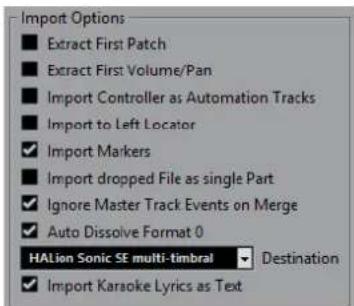
Extraire premier Patch
Permet de convertir les premiers événements de changement de programme (Program Change) et de sélection de banque (Bank Select) de chaque piste en paramètres de l'Inspecteur pour cette piste.
Extraire premier événement de volume/pan
Permet de convertir les premiers événements de Volume MIDI et de Pan de chaque piste en paramètres de l'Inspecteur pour cette piste.
Importer Contrôleurs comme Pistes d'Automatisation
Permet de convertir les événements de contrôleur MIDI (MIDI Controller) présents dans le fichier MIDI en données d'automatisation pour les pistes MIDI.
Importer au délimiteur gauche
Permet d'aligner le fichier MIDI importé sur la position du délimiteur gauche.
Importer marqueurs
Permet d'importer tous les marqueurs qui ont été ajoutés.
Importer fichier comme un conteneur lors du Glisser-Déposer
Permet de placer le fichier MIDI sur une piste quand vous le faites glisser dans le projet.
Ignorer événements piste Master lors de la fusion
Permet d'ignorer les données de la piste Tempo quand vous importez un fichier MIDI dans le projet en cours. Le fichier MIDI importé suit le tempo de la piste tempo actuelle du projet.
Répartir format 0 automatiquement
Permet de répartir automatiquement les fichiers MIDI de type 0 qui ont été importés. Chaque canal MIDI intégré dans le ficher est placé sur une piste séparée dans la fenêtre Projet.
Destination
Permet de définir ce qui se passe quand vous faites glisser un fichier MIDI dans le projet.
- Pistes MIDI permet de créer des pistes MIDI pour le fichier importé.
- Pistes d'Instrument permet de créer des pistes d'Instrument pour chaque canal MIDI du fichier MIDI et laisser le programme charger automatiquement les préréglages appropriés.
- HALion Sonic SE multi-timbral permet de créer plusieurs pistes MIDI, dont chacune est routée sur une instance distincte de HALion Sonic SE dans la fenêtre VST Instruments et de charger les préréglages appropriés.
À NOTER
Dans Cubase LE, ce paramètre est automatiquement configuré sur Pistes MIDI.
Importer les paroles karaoké comme texte
Permet de convertir les paroles de karaoké du fichier MIDI en un texte qui apparaîtra dans l'Éditeur de partitions. Quand cette option est désactivée, les paroles apparaissent uniquement dans l'Éditeur en liste.
MIDI - Filtre MIDI
Cette page vous permet d'exclure certains messages MIDI de l'enregistrement et/ou de l'écho de la fonction MIDI Thru.
Elle comprend quatre sections :
Enregistrement
Permet d'éviter que les messages MIDI du type correspondant soient enregistrés. Ils sont cependant transmis et, s'ils avaient déjà été enregistrés, lus normalement.
Thru
Permet d'éviter que les messages MIDI du type correspondant soient transmis. Ils sont cependant enregistrés et lus normalement.
Canaux
Permet d'éviter que les messages MIDI du canal MIDI correspondant soient enregistrés ou transmis. Les messages qui avaient déjà été enregistrés sont lus normalement.
Contrôleur
Permet d'éviter que les messages de contrôleurs MIDI de certains types soient enregistrés ou transmis.
Pour filtrer un type de contrôleur, sélectionnez-le dans la liste située en haut de la section et cliquez sur Ajouter. Il figurera dans la liste en dessous.
Pour supprimer un type de contrôleur de la liste (et permettre ainsi son enregistrement et sa transmission), sélectionnez-le dans la liste du bas, puis cliquez sur Supprimer.
MediaBay
Nombre maximum d'éléments dans la liste des Résultats
Permet de définir le nombre maximal de fichiers pouvant être affichés dans la liste Résultats.
Afficher extensions de fichiers dans la liste des résultats
Permet d'afficher les extensions des noms de fichiers dans la liste Résultats.
Scanner les dossiers uniquement quand la MediaBay est ouverte
Permet de faire en sorte que les fichiers de médias soient uniquement scannés quand la fenêtre MediaBay est ouverte.
À NOTER
Aucune analyse n'est effectuée pendant la lecture ou l'enregistrement.
Scanner types de fichiers inconnus
Permet de scanner tous les types de fichiers.
Vumètres
Envoyer activités vumètre du bus d'entrée vers piste Audio (Monitoring direct)
Permet de router les pistes Audio dont le monitoring est activé sur les vumètres des bus d'entrée afin de pouvoir voir le niveau d'entrée des pistes Audio à partir de la fenêtre Projet. Pour que cela fonctionne, activez le Monitoring direct dans la boîte de dialogue Configuration du studio.
Notez que les pistes montrent le signal du bus d'entrée, ce qui veut dire que vous voyez le même signal aux deux endroits. Lorsque vous utilisez ce type de vumètre, les fonctions (le rognage par exemple) que vous appliquez à la piste Audio ne sont pas représentées sur ce vumètre.
Temps de maintien des crêtes des vumètres
Permet de définir la durée pendant laquelle les niveaux de crête sont maintenus sur les vumètres. Pour que cela fonctionne, désactivez l'option Vumètres - Maintenir toujours dans la MixConsole.
Temps de maintien des vumètres
Permet de définir la rapidité à laquelle les vumètres de la MixConsole reviennent à des valeurs plus basses après des crêtes.
Vumètres - Apparence
Cette page permet d'assigner des couleurs aux valeurs des vumètres de niveau afin de déterminer rapidement quand certains niveaux sont atteints.
Vumètre de voie
Activez cette option pour assigner des couleurs au vumètre de voie.
LIENS ASSOCIÉS
Configurer les couleurs des vumètres à la page 298
Enregistrement
Cette page contient les paramètres relatifs à l'enregistrement et à la lecture audio et MIDI.
Désactiver le Punch-In en cas d'arrêt
Permet de désactiver le Punch In dans la palette Transport quand vous passez en mode Stop.
Arrêt après Punch-Out automatique
Permet d'arrêter la lecture après le Punch Out automatique. Si la valeur de Post-Roll de la palette Transport est réglée sur une valeur autre que zéro, la lecture continuera pendant cette durée avant de s'arrêter.
Enregistrement - Audio
Secondes de pré-enregistrement audio
Permet de définir la durée (en secondes) pendant laquelle les signaux audio entrants que vous lisez sont enregistrés dans la mémoire tampon pendant la lecture ou en mode Stop.
Si la taille des enregistrements des fichiers Wave dépasse 4 Go
Détermine ce qui se passe quand vous enregistrez des fichiers Wave de plus de 4 Go.
• Pour scinder le fichier Wave, sélectionnez Séparer fichiers.
Cette option vous permet de travailler sur des systèmes de fichiers FAT32 qui ne prennent pas en charge des fichiers dont la taille dépasse 4 Go.
- Pour enregistrer le fichier Wave au format RF64, sélectionnez Utiliser format RF64.
Les fichiers RF64 portent l'extension .wav. Ils ne peuvent être ouverts que dans des applications compatibles avec la norme RF64.
Créer images audio lors de l'enregistrement
Permet de faire en sorte qu'une image de forme d'onde soit créée et affichée pendant l'enregistrement.
À NOTER
Le calcul en temps réel de cette image consomme de la puissance de traitement supplémentaire.
Enregistrement - Audio - Broadcast Wave
Cette page permet de créer des chaînes textuelles pour la Description, l'Auteur et la Référence. Celles-ci sont intégrées aux fichiers Broadcast Wave enregistrés. Les paramètres que vous configurez ici apparaissent également en tant que chaînes par défaut dans la boîte de dialogue Informations Broadcast Wave quand vous exportez les fichiers sous certains formats. Les
fichiers Broadcast Wave ne sont pas les seuls à intégrer des informations, c'est également le cas des fichiers Wave, Wave 64 et AIFF.
Enregistrement - MIDI
L'activation pour l'enregistrement permet le MIDI Thru
Permet de faire en sorte que les pistes MIDI ou d'Instruments activées pour l'enregistrement ne reprennent pas les données MIDI entrantes. Cela évite que les pistes activées pour l'enregistrement auxquelles un instrument VST a été assigné jouent des doubles notes.
Caler les conteneurs MIDI sur les mesures
Permet d'allonger les conteneurs MIDI enregistrés de sorte qu'ils commencent et se terminent sur des positions de début/fin de mesure. Si vous travaillez sur un projet divisé en mesures et en temps, les éditions (déplacement, duplication et répétition) s'en trouveront facilitées.
Plage d'enregistrement MIDI en ms
Permet de faire en sorte que le tout début d'un enregistrement commençant au délimiteur gauche soit pris en compte.
Enregistrement rétrospectif
Permet de faire en sorte que l'entrée MIDI soit enregistrée dans la mémoire tampon, même quand vous n'enregistrez pas. Le contenu de la mémoire tampon peut ensuite être récupéré et transformé en conteneur MIDI sur une piste MIDI activée pour l'enregistrement. Vous pouvez ainsi récupérer toutes les notes MIDI que vous jouez en mode Stop ou pendant la lecture, puis les convertir en conteneur MIDI.
Le paramètre Taille du buffeur pour l'enregistrement rétrospectif détermine la quantité de données MIDI pouvant être enregistrées dans la mémoire tampon.
Compensation de latence ASIO active par défaut
Détermine l'état initial du bouton Compensation de latence ASIO dans la liste des pistes pour les pistes MIDI ou d'Instruments.
Pour l'enregistrement en direct des instruments VST, on compense généralement la latence de l'interface audio en jouant en avance sur le temps. De ce fait, les balisages sont enregistrés trop tôt. Quand cette option est activée, tous les événements enregistrés sont déplacés de la latence actuelle et la lecture reproduit exactement ce que vous entendiez pendant l'enregistrement.
Ajouter de la latence au traitement du MIDI-Thru
Si vous avez configuré la taille du buffer audio sur une valeur élevée et que vous utilisez un arpégiateur en temps réel, par exemple, les notes MIDI seront jouées avec une latence accrue.
Si vous adaptez votre jeu en fonction de la latence de sortie, les notes seront enregistrées encore plus tard. Pour limiter cela, vous pouvez activer l'option Ajouter de la latence au traitement du MIDI-Thru. Une latence régulière est alors ajoutée à chaque note jouée en temps réel.
Remplacer enregistrement dans les éditeurs
Affecte le résultat des enregistrements dans les éditeurs MIDI quand le mode d'enregistrement sélectionné est le mode Remplacer :
- Aucun
Rien n'est remplacé.
- Contrôleur
Seules les données de contrôleur sont remplacées, pas les notes.
- Tout
Le mode Remplacer fonctionne de manière habituelle. Les notes et les messages de contrôleurs sont remplacés pendant l'enregistrement.
Transport
Cette page contient les options relatives à la lecture, à l'enregistrement et au positionnement.
Espace déclenche la pré-écoute locale
Permet d'utiliser la touche Espace de votre clavier pour démarrer/arrêter la lecture locale du fichier sélectionné dans l'Éditeur d'échantillons ou dans la Bibliothèque. Quand l'Éditeur d'échantillons n'est pas ouvert ou qu'aucun fichier audio n'est sélectionné dans la Bibliothèque, la touche Espace permet quand même de démarrer/arrêter la lecture globale du projet.
Afficher les Subframes du Timecode
Permet d'afficher les subframes pour tous les formats d'affichage basés sur les images.
Retourner au début en cas d'arrêt
Le curseur de projet revient automatiquement à la position à laquelle l'enregistrement ou la lecture a été lancé en dernier quand vous arrêtez lecture.
Arrêter lecture pendant l'Avance/le Rembobinage
Permet de faire en sorte que la lecture s'arrête quand vous cliquez sur Rembobiner ou sur Avance rapide dans la palette Transport.
Vitesse de l'Avance rapide/du Rembobinage
Ces options déterminent la vitesse d'avance rapide et de rembobinage.
-
Avec l'option Ajuster au zoom, la vitesse est adaptée en fonction du facteur de zoom horizontal.
Si vous avez fait un zoom avant très important pour une édition détaillée, vous ne souhaiterez probablement pas que cette vitesse soit élevée. Par conséquent, le Facteur de vitesse n'a aucun effet dans ce mode. Le Facteur Avance/Rembobinage rapide continue de s'appliquer. -
Avec l'option Fixe, la vitesse reste fixe et n'est pas affectée par le facteur de zoom horizontal.
- Le paramètre Facteur de vitesse permet de configurer la vitesse d'avance/rembobinage. Vous pouvez définir une valeur comprise entre 2 et 50. Plus la valeur est élevée, plus la vitesse l'est également.
Quand la fonction Ajuster au zoom est activée, cette option n'a aucun effet.
- Le Facteur Avance/Rembobinage rapide permet de multiplier la vitesse d'avance rapide/rembobinage.
Quand vous appuyez sur Maj tout en faisant une avance rapide ou un rembobinage, la vitesse augmente. Cette augmentation de la vitesse est un multiple du Facteur de vitesse. Par exemple, si vous configurez le Facteur Avance/Rembobinage rapide sur 2, la vitesse sera deux fois plus rapide. Si vous le configurez sur 4, la vitesse sera quatre fois plus rapide, etc. Vous pouvez définir une valeur comprise entre 2 et 50.
Largeur du curseur
Permet de configurer la largeur de la ligne du curseur de projet.
Zoomer pendant le positionnement dans l'échelle temporelle
Permet de faire un zoom avant ou arrière en cliquant dans la règle et en faisant glisser le pointeur vers le bas ou vers le haut.
Se caler après un clic sur un espace vide
Permet de déplacer le curseur de projet en cliquant dans une zone vide de la fenêtre Projet.
Transport - Scrub
Volume Scrub
Permet de définir le volume de lecture avec l'outil Scrub dans la fenêtre Projet et dans les éditeurs audio.
À NOTER
Ce paramètre n'affecte pas le volume Scrub quand celui-ci est contrôlé par un périphérique connecté.
Utiliser mode Haute qualité pour le Scrubbing
Permet de faire en sorte que les effets soient activés pendant l'écoute dynamique (Scrub) et d'utiliser une qualité de rééchantillonnage élevée. En contrepartie, la fonction Scrub demande davantage de ressources processeur.
Inclure les Inserts lors du Scrubbing
Permet d'activer les effets d'insert pendant le scrubbing avec la commande de vitesse shuttle. Par défaut, les effets d'insert sont contournés.
Interface utilisateur
Cette page contient les options qui vous permettent de changer les couleurs par défaut de l'interface utilisateur.
Thèmes de couleurs
Permet de modifier le thème de couleurs et le fond de l'application.
- Cliquez sur l'une des couleurs de la section Choisir le thème de couleurs pour appliquer une couleur prédéfinie.
- Cliquez dans le champ dans la section Choisir une couleur personnalisée pour ouvrir la Palette de couleurs et sélectionner une couleur personnalisée.
Couleurs personnalisées
Permet de définir les couleurs de la fenêtre Projet et des éditeurs, ainsi que de leurs différents éléments.
Couleurs par défaut des types de pistes
Permet de définir les couleurs des différents types de pistes.
Personnaliser les couleurs de l'interface utilisateur
Vous pouvez changer les couleurs de la fenêtre principale de Cubase, des types de pistes, de la fenêtre Projet et des éléments des éditeurs.
PROCÉDER AINSI
- Dans la boîte de dialogue Préférences, sélectionnez Interface utilisateur > Thèmes de couleurs.
- Procédez de l'une des manières suivantes :
• Activez un thème de couleurs par défaut en cliquant dessus.
- Cliquez sur Choisir une couleur personnalisée puis sélectionnez une nouvelle couleur dans la Palette de couleurs.
RÉSULTAT
Le thème de couleurs est instantanément appliqué.
VST
Cette page contient les paramètres relatifs au moteur audio VST.
Automatiquement connecter les Sends pour tous les nouveaux canaux
Permet de faire en sorte que le routage des sends pour les voies FX existantes soit automatiquement connecté quand vous créez une nouvelle voie audio ou de groupe.
Les réglages globaux de lecture/écriture s'appliquent aux instruments VST
Quand vous activez cette option, les statuts d'automatisation Lire et Écrire sur les interfaces des instruments VST est affecté par les fonctions Activer/Désactiver bouton R pour toutes les pistes et Activer/Désactiver bouton W pour toutes les pistes.
Rendre muet Pre-Send si Muet est activé
Permet de rendre muets les sends en pré-fader quand leur canaux sont rendus muets.
Niveau Send par défaut
Permet de définir un niveau par défaut pour les effets send.
Voies de Groupe : État muet s'applique aussi aux canaux d'origine
Permet de rendre muettes les voies qui sont directement routées sur une voie de Groupe quand cette voie de Groupe est rendue muette. Les voies qui étaient déjà muettes avant que la voie de Groupe ait été rendue muette ne conserveront pas leur statut et recommenceront à émettre du son quand la voie de Groupe ne sera plus muette.
À NOTER
L'écriture de l'automatisation du statut muet n'est pas affectée.
Seuil compensation délai (Pour enregistrement)
Permet de limiter les effets de latence engendrés par la compensation du délai, tout en préservant autant que possible la qualité du mixage. Seuls les plug-ins dont le délai est supérieur à ce seuil défini sont affectés par la fonction Contraindre compensation délai. Par défaut, ce seuil est de 0,0 ms, ce qui signifie que tous les plug-ins sont affectés. Si vous jugez qu'une courte latence est acceptable, vous pouvez augmenter la valeur de seuil.
À NOTER
Cubase intègre une compensation totale du délai : tout délai inhérent aux plug-ins VST que vous utilisez est automatiquement compensé pendant la lecture.
Cependant, quand vous jouez d'un instrument VST en temps réel ou enregistrez des signaux audio en direct (en passant par le monitoring de Cubase), cette compensation du retard peut engendrer une latence supplémentaire.
Ne connectez pas les bus d'entrée/sortie pendant le chargement de projets externes
Permet d'éviter que les bus d'entrée et de sortie soient connectés aux ports ASIO de votre système lors du chargement de projets externes.
Monitoring automatique
Détermine comment Cubase gère le monitoring. Voici les options disponibles :
- Manuel
Le monitoring d'entrée est activé/désactivé quand vous cliquez sur Monitor.
- Quand l'enregistrement est activé
La source audio est connectée à l'entrée de la voie quand vous cliquez sur Activer l'enregistrement.
- Quand l'enregistrement est en cours
Le monitoring d'entrée ne s'active que pendant l'enregistrement.
- Façon magnétophone
Le monitoring d'entrée est activé en mode Stop et pendant l'enregistrement, mais pas pendant la lecture.
À NOTER
Les options de monitoring automatique s'appliquent pendant l'écoute via Cubase et quand vous utilisez le Monitoring direct ASIO. Si vous écoutez en externe (le signal d'entrée d'une console de mixage externe, par exemple), sélectionnez le mode Manuel et désactivez tous les boutons Monitor audio dans Cubase.
Afficher message d'alerte en cas d'interruptions audio
Une message d'avertissement apparaît quand le témoin de surcharge CPU de la palette Transport s'allume pendant l'enregistrement.
VST - Plug-ins
Alerte avant la suppression d'effets modifiés
Permet de faire en sorte qu'un message d'avertissement apparaisse quand un plugin d'effet dont les paramètres ont été modifiés est supprimé.
Ouvrir l'Éditeur d'effets après l'avoir chargé
Permet de faire en sorte que l'interface des effets VST ou instruments VST s'ouvre quand ils sont chargés.
Créer piste MIDI lors du chargement d'un VSTi (non compris dans Cubase LE)
Permet de déterminer si une piste MIDI doit être créée quand un instrument de rack est ajouté.
- Toujours
Une piste MIDI est systématiquement créée. - Jamais
Aucune piste MIDI n'est créée. - Demander toujours
Il vous est demandé si la piste MIDI correspondante doit être créée.
Synchroniser la sélection des programmes de plug-in et la sélection des pistes
Permet de synchroniser la sélection des pistes et des programmes de plug-in quand plusieurs pistes MIDI sont routées sur des instruments multitimbraux.
Suspendre le traitement des plug-ins VST 3 lorsqu'aucun signal audio n'est reçu
Permet de suspendre le traitement des plug-ins VST pendant les passages où ils ne traitent aucun signal audio. Les performances système peuvent s'en trouver radicalement améliorées.
Éditeurs de plug-in "Toujours devant"
Permet de faire en sorte que les interfaces des plug-ins d'effets et des instruments VST soient toujours affichées devant les autres fenêtres.
Vidéo
Extraire l'audio lors de l'import d'un fichier vidéo
Permet d'extraire et d'enregistrer les données audio des fichiers vidéo importés dans un clip audio séparé.
Taille du cache de la mémoire des miniatures
Permet de définir la taille du cache des miniatures.
Index
[Espace] déclenche la pré-écoute locale 766
A
Accordage Hermode 532
Accords
Changer le Voicing 586
Édition 586
Insérer 588
Modification de la hauteur 586
Accords classiques
Pads d'accords 654
ACID® (Boucles) 401
Activer l'enregistrement pour les pistes Audio
sélectionnées 753
Activer l'enregistrement pour les pistes MIDI
sélectionnées 753
Activer la piste 148
Activer le projet 86
Activer piste Tempo 665
Activer Solo pour les pistes sélectionnées 753
Actualiser les vues
MediaBay 463
Adapter au zoom 59
Type de grille 65
ADAT Lightpipe
Synchronisation 691
Affichage d'événements 39
Modification sur les pistes Répertoire 150
Pistes Répertoire 150
Affichage de la Partition 597
Affichage des contrôleurs 560
Ajouter événements 563
Contrôleurs continus 562
Déplacer des événements 569
Éditeur clavier 580
Éditeur de rythme 615
Édition d'événements 563
Édition d'événements avec l'outil Crayon 566
Édition d'événements avec l'outil Ligne 564
Effacer des événements 569
Affichage des notes
Éditeur clavier 580
Éditeur de rythme 614
Enharmonie 602
Affichage temporel 200
Afficher données à partir de cette hauteur de piste 754
Afficher gammes 631
Afficher message d'alerte en cas d'interruptions audio 768
Afficher noms à partir de cette hauteur de piste 754
Agents de visibilité des batteries 607, 617
Ajout d'accords 628
Ajouter de la latence au traitement du MIDI-Thru 765
Ajouter des pistes de voie de groupe à des voies sélectionnées 332
Ajustement longueur 759
Alerte avant la suppression d'effets modifiés 769
Algorithme Standard 363
Algorithms
Limitations 364
Modification de la durée 363
Analyse de spectre 369
Comparer les valeurs de niveau 370
Fonctions audio 369
Analyser
MediaBay 461
Annuler
Enregistrement audio 220
Fenêtre Projet 32
Historique des modifications 66
Nombre maximum d'annulations 67, 758
Opérations de zoom 383
Traitement hors ligne 354
Apparence
Couleurs 767
Vumètres 764
Apple Remote 527
Archive
Préparer 88
Arrêter lecture pendant l'Avance/le Rembobinage 766
Assignation d'accords à des pads d'accords 647
Assignation d'accords avec l'Éditeur d'accords 648
Assignation de banques 536
Assistant de projet 78
Attribuer la couleur des pistes aux événements 71
Attributs
MediaBay 472
Audio
À propos 158
Chevauchement 149
Zoom 60
Audio-numérique AES/SPDIF
Synchronisation 691
Augmenter l'intensité de la grille 754
Automatiquement connecter les Sends pour tous les
nouveaux canaux 768
Automatisation 480
Courbes de Bézier 485
Courbes Rampe 480
Courbes Saut 480
Données 482
Écriture 480, 481
Enregistrement des actions 480
Ligne de valeur statique 481
Lire 481
Modification rapide de l'échelle 488
Éditeur de partitions 592
Barre d'aperçu
Fenêtre de projet 42
Barre d'état
Éditeur de partitions 595
Fenêtre de projet 40
Barre d'outils
Bibliothèque 432
Fenêtre Projet 32
Barre de transport 189
Bases de données de disque
Charger dans la MediaBay 478
Créer dans la MediaBay 477
Décharger de la MediaBay 478
Supprimer de la MediaBay 478
Bibliothèque
Appliquer différentes méthodes de traitement 433
Barre d'outils 432
Boîte de dialogue Gérer les fichiers manquants 438
Choix d'un nouveau répertoire d'enregistrement
pour la bibliothèque 443
Édition de clips 440
Fichier de référence 428
Génération automatique de nouveaux fichiers audio 446
Gestion des bases de données de sons
volumineuses 438
Gestion des fichiers de média 428
Organisation des fichiers dans des sous-dossiers 443
Pistes Échantillonneur 428
Raccourcis clavier 440
Réduire la taille du projet 444
Renommer des clips et des régions 433
Traitement audio 444
Blocs-notes
MixConsole 315
Boîte à outils
Fenêtre de projet 38
Boîte de dialogue Ajouter une piste
Pistes Audio 94
Pistes d'Instrument 100
Pistes de Groupe 122
Pistes de voie d'effet (FX) 117
Pistes Échantillonneur 106
Pistes MIDI 111
Boîte de dialogue Ajouter une piste (Suite)
Pistes Règle 127
Pistes Répertoire 129
Boîte de dialogue Configuration des couleurs du projet 71-74
Boîte de dialogue Configuration du projet 82
Boîte de dialogue Fondu d'entrée 253
Boîte de dialogue Fondu de sortie 253
Boîte de dialogue Historique des modifications 66
Boucle
Éditeur de conteneurs audio 410
Boucle de piste
Éditeur de conteneurs audio 410
MIDI 560
Boucle suit sélection d'intervalle 749
Boucles et échantillons
Charger dans la MediaBay 474
Boucles MIDI
Pré-écoute dans la MediaBay 469
Branchement
Audio 13
MIDI 20
Brillance des contrôleurs 757
Brillance des formes d'onde 755
Brillance des notes 757
Brillance des poignées de fondus 755
Bus
Ajouter 26
Bus d'entrée
Ajouter 26
Renommer 25
Routage 302
Bus de sortie
Ajouter 26
Par défaut 26
Renommer 25
Routage 302
C
Cadences d'image
Inadaptation 711
Calage 62
Éditeur d'échantillons 388
Calculatrice de tempo 669–671
Caler les conteneurs MIDI sur les mesures 765
Caler les points de Punch sur les délimiteurs 202
Caler sur un passage à zéro 63
Canaux MIDI
Séparation pour les sons de Drum Map 624
Carte audio
Connexions 13
Synchronisé sur une Horloge externe 18
Champ Durée d'enregistrement max. 228
Chargement de préréglages multipistes 154
Chevauchements
Afficher 754
Choix d'un nouveau répertoire d'enregistrement pour
la bibliothèque
Bibliothèque 443
Clavier à l'écran 209
Clavier d'ordinateur 210
Clavier de piano 210
Décalage d'octave 210
Enregistrement MIDI 209
Modulation 210
Niveau de vélocité de note 210
Options 210
Pitchbend 210
Clic droit pour ouvrir la boîte à outils 753
Clips
Renommer 433
Collections de plug-ins VST
Ajouter 510
Coller
Événements 170
Coller à l'Origine 171
Coller relatif au curseur 171
Colorer
Événements 69
Événements de note 554
Pistes 67
Pistes individuelles 68
Sélectionner la couleur des pistes ou événements
sélectionnés 67, 69
Colorier contrôles de piste 757
Commandes de l'échantillonneur 414
Barre d'outils 415
Éditeur d'enveloppe 421
Édition d'échantillons 424
Graphique de la forme d'onde 418
Lire des échantillons 426
Section Amp 421
Section des paramètres de son 419
Section du clavier 424
Section Filter 421
Section Pitch 420
Touche de base 425
Transférer des échantillons vers des instruments
VST 426
Zone inférieure 51
Commandes des pads d'accords 644
Compensation de latence ASIO active par défaut 765
Compensation du délai
Contraindre 502
Seuil pour l'enregistrement 768
Compensation du délai des plug-ins 329
Composante continue
Supprimer 358
Compresseur
Module Strip 308
Comprimer droite
Éditeur d'événements de contrôleur 567
Éditeur d'événements d'automatisation 486
Comprimer gauche
Éditeur d'événements de contrôleur 567
Éditeur d'événements d'automatisation 486
Comprimer/Étirer
Éditeur d'événements de contrôleur 567
Éditeur d'événements d'automatisation 486
Configuration des couleurs du projet
Jeu de couleurs 72
Options 74
Préréglages 73
Configuration des pads d'accords
Disposition des pads 662
Télécommande 658
Configuration des ports MIDI 222
Configuration du matériel
Tableau de bord 14
Configuration du métronome 202
Général 204
Sons de clic 205
Configuration du studio
Boîte de dialogue 12
Configurations de voie 316
Channel Strip 320-323
Égaliseur 324
Faders de voie 326
Inserts de voie 320
Sends de voie 325
Configurations des racks
Copie 300
Configurations des voies
Copie 300
Conformer les durées 547
Connexions audio 24
Édition 28
Préréglages 27
Conseils
Afficher 758
Conteneurs 156, 160
Édition 161
Faire glisser le contenu 173
Répertoire 161
Conteneurs Audio
Créer 160
Écoute 162
Conteneurs auront noms des pistes 749
Conteneurs MIDI
Boucle de piste 560
Créer 161
Gestion de plusieurs 559
Traitement 553
Conteneurs répertoire 161
Contraindre la compensation du délai 502
Control Link 292
Contrôles instantanés de pistes 528
Contrôles instantanés VST
Connexion avec les contrôleurs externes 505
Contrôleurs
Afficher 757
Sélection 570
Contrôleurs continus
Affichage des contrôleurs 562
Piste de contrôleur 566
Contrôleurs externes
Connector des Contrôles instantanés VST 505
Conversion d'événements d'accords en MIDI 635
Convertir en copie réelle 173
Convertir la sélection en fichier 157
Copie de sauvegarde du projet 88
Copies partagées
Convertir en copie réelle 173
Créer 173
Couches
Éditeur de conteneurs audio 409
Couleur
Mode de coloration automatique des pistes 144
Couleur de piste
Réinitialiser 69
Couleurs
Interface utilisateur 767
Pistes 69, 71
Préférences 767
Couleurs des vumètres 298
Courber droite
Éditeur d'événements de contrôleur 567
Éditeur d'événements d'automatisation 486
Courber gauche
Éditeur d'événements de contrôleur 567
Éditeur d'événements d'automatisation 486
Courbes de Bézier
Automatisation 485
Courbes de contrôleur
Commandes intelligentes de modification
d'échelle 567
Courbes de volume des événements
Afficher 755
Créer des symboles d'accords 639
Créer images audio lors de l'enregistrement 764
Créer piste MIDI lors du chargement d'un VSTi 769
Curseur réticule 66, 753
Curseur stationnaire 766
D
Décalage 632
Défilement à la piste sélectionnée 753
Défilement automatique 199, 200
Fondus enchaînés 256
Suspendre 200
Délai avant l'activation du déplacement d'objets 749
Délai de piste MIDI
Paramètres de piste MIDI 529
Délimiteur droit 196
Placer 197
Délimiteur gauche 196
Réglage 197
Délimiteurs 196
Définir des intervalles 198
Démarrer l'enregistrement au curseur
Modes d'enregistrement communs 214
Démarrer l'enregistrement au délimiteur gauche
Modes d'enregistrement communs 214
Déplacement de pistes 143
Déplacer
Événements 164
Déplacer verticalement
Éditeur d'événements de contrôleur 567
Éditeur d'événements d'automatisation 486
Désactiver la piste 148
Désactiver le 'Feedback acoustique' pendant la lecture
751
Désélectionner
Pistes 148
Détails des événements
Afficher 756
Détecter les silences
Fonctions audio 365
Détection automatique des repères
Activation 750
Dithering
Appliquer 341
Effets 341
Diviseur
Barre d'outils de la fenêtre Projet 37
Diviseur de la barre d'outils
Fenêtre de projet 37
Données audio superposées 149
Données d'automatisation
Édition 485
Sélection 486
Supprimer 489
Données d'automatisation de piste
Automatisation 482
Données dans conteneurs 757
Données de conteneur MIDI
Automatisation 482
Données de contrôleur
Allègement 551
Données des pistes Répertoire
Afficher 756
Dossier d'enregistrement
Audio 218
Drum Maps 621, 624
Configuration 621, 623
Éditeur clavier 588
Sélection 617
Dupliquer
Événements 171
Pistes 148
Durée de l'intervalle des délimiteurs 198
Durées des événements
Modification avec l'outil Rogner 585
E
Écoute
À l'aide des raccourcis clavier 440
Conteneurs Audio 162
Événements audio 162
Écoute dynamique (Scrub)
Outil Scrub 162
Écouter accords 630
Écrire l'automatisation
Automatiquement 482
Manuellement 482
Outils 484
Écrire l'Automatisation 481
Manuellement 483
Éditeur clavier 570
Affichage des contrôleurs 580
Affichage des notes 580
Barre d'outils 572
Barre d'état 578
Inspecteur 579
Ligne d'infos 578
Zone inférieure 51
Éditeur d'événements de contrôleur
Comprimer droite 567
Comprimer gauche 567
Déplacer verticalement 567
Manipuler autour du centre absolu 567
Manipuler autour du centre relatif 567
Manipuler verticalement 567
Éditeur d'accords 627
Assignation d'accords 648
Entrée MIDI 629
Éditeur d'échantillons 373, 382, 383
Afficher plusieurs formes d'ondes 382
Annuler des opérations de zoom 383
Barre d'aperçu 380
Barre d'outils 375
Calage 388
Inspecteur 380
Ligne d'infos 379
Régions 386
Règle 381
Zone inférieure 51
Éditeur d'enveloppe
Commandes de l'échantillonneur 421
Éditeur d'événements d'automatisation
Comprimer droite 486
Comprimer gauche 486
Déplacer verticalement 486
Manipuler autour du centre absolu 486
Manipuler autour du centre relatif 486
Manipuler verticalement 486
Éditeur de conteneurs audio
Zone inférieure 51
Éditeur de fondu enchaîné simple 256
Éditeur de partitions 590
Affichage 596
Barre d'outils 592
Barre d'état 595
Ligne d'infos 596
Réglages Portée 597
Zone inférieure 51
Éditeur de rythme 604
Affichage des contrôleurs 615
Affichage des notes 614
Barre d'outils 607
Barre d'état 613
Ligne d'infos 613
Zone inférieure 51
Éditeur de télécommandes 522
Assignation de paramètres 525
Barre d'outils 523
Configuration du contrôle 524
Disposition 526
Éditeur de tempo
Barre d'outils 665
Éditeur MIDI par défaut 754
Éditeurs de plug-ins Toujours devant 769
Éditeurs MIDI
Couper et coller 554
Édition
Ligne d'infos de la fenêtre Projet 41
Édition d'échantillons
Commandes de l'échantillonneur 424
Édition d'intervalles 175
Édition de clips
Bibliothèque 440
Effacer les notes
Boîte de dialogue 557
Effets 328
Coller des préréglages 346
Comparaison des configurations 342
Compensation du délai des plug-ins 329
Copier des préréglages 346
Dithering 341
Effets d'insert 328, 330
Effets Send 328, 336
Enregistrement de préréglages d'insert 346
Enregistrer les préréglages 345
Explorateur de préréglages 344
Exporter des fichiers d'informations sur les
composants système 349
Extraire des effets d'insert des préréglages de
piste 348
Fenêtre Informations sur les composants système 348
Gérer les composants système 349
Préréglages 343
Routage 338
Sélection de préréglages 344
Sends en Pre/Post fader 339
Synchronisation sur le tempo 330
Tableau de bord 341
Traitement hors ligne direct 350
VST 3 329
Effets d'insert 328, 330
Ajout sur des bus 331
Ajout sur des voies de Groupe 332
Routage 331
Effets send
Ajouter des pistes de voie FX à des voies
sélectionnées 337
Configuration du niveau 340
Effets Send 328, 336
Ajout de pistes de Voie FX 337
MixConsole 314
Élargir la piste sélectionnée 146, 753
En cas d'import de fichier audio 750
En cas de traitement de clips partagés 750
Énergies égales
Fondus enchaînés 256
Enharmonie 602
Enregistrement 211
Arrêt automatique 213
Arrêter 213
Avec effets 220
Boucler 214
Modes d'enregistrement communs 214
Niveaux 13
Temps d'enregistrement restant 228
Verrouiller Enregistrement 229
Enregistrement audio 219
Annuler 220
Avec effets 220
Besoins en mémoire RAM 219
Dossier d'enregistrement 218
Format de fichier d'enregistrement 217
Modes d'enregistrement 220
Préparatifs 218
Récupération 222
Récupération des enregistrements 221
Temps de pré-enregistrement 221
Enregistrement automatique 87, 758
Enregistrement en cycle 214
Enregistrement MIDI
Canal et sortie 223
Définition de l'entrée MIDI 223
Différents types de messages 225
Enregistrement rétrospectif 228
Exportation dans un fichier MIDI 625
Instruments et canaux 222
Messages continus 226
Messages Program Change 226
Messages Système exclusif 226
Mode d'enregistrement 227
Nommer les ports MIDI 222
Notes 225
Préparatifs 222
Récupération des enregistrements 228
Réinitialiser 226
Sélection de son 224
Enregistrement pas à pas 589
Enregistrement rétrospectif 765
MIDI 228
Enregistrement Solo dans Éditeurs MIDI 765
Enregistrer comme modèle 81
Enregistrer des configurations partielles des
préférences 748
Enregistrer préréglage de piste 152, 155
Entrée MIDI
Éditeur d'accords 629
Entrées
Options de Position des vumètres 297
Entrées MIDI
Configuration 223
Enveloppe
Traitement hors ligne direct 355
Envoyer activités vumètre du bus d'entrée vers piste
Audio 763
EQ
Préréglages 307
Racks de voie 305
Espace déclenche la pré-écoute locale 361
Événements 156
Affichage sur les pistes Répertoire 150
Changement de taille avec déplacement des
données 167
Changement de taille avec modification de la
durée 168
Collage 171
Coller 170
Copier et coller 171
Création de nouveaux fichiers à partir
d'événements 157
Déplacement à l'aide de la fonction Déplacer 165
Déplacement à partir de la ligne d'infos 166
Déplacer 164, 166
Déplacer avec l'outil Sélectionner 165
Dupliquer 171
Édition 161
Faire glisser le contenu 173
Redimensionnement 167
Redimensionnement de base 167
Redimensionner avec l'outil Scrub 169
Redimensionner avec l'outil Sélectionner 167, 168
Redimensionner avec l'outil Trim 168
Rendre muet 174
Renommer 166
Répétition 172
Scinder 169
Scinder de façon répétée 170
Supprimer 164
Événements audio 156
Écoute 162
Inverser la phase 174
Événements d'accords 627
Ajout d'accords 628
Ajouter 628
Conversion en MIDI 635
Décalage 632
Écoute 630
Édition 628
Extraction à partir d'événements MIDI 639
Résoudre conflits d'affichage 631
Tension 627
Type d'accord 627
Voicings 632
Événements de gamme 631
Afficher 631
Ajouter 631
Écoute 631
Gammes automatiques 631
Modification 631
Suivre piste d'Accords 638
Événements de mesure
Ajouter 673
Configuration 672
Événements de note
Ajout dans l'affichage des contrôleurs 563
Coller 585, 602
Colorer 554
Configuration avec le calage 558
Configuration des valeurs 600
Création dans l'Éditeur de partitions 600
Définition des valeurs de vélocité 559
Déplacer 583
Événements de note (Suite)
Dessiner avec l'outil Crayon 582
Dessiner avec l'outil Ligne 583
Dupliquer 558, 601
Édition 558
Édition via MIDI 589
Exclusion de la lecture 556
Redimensionnement 584
Rendre muet 556
Répétition 558
Rogner 558
Scinder 585, 602
Sélection 555
Supprimer 557
Transposer 583
Événements de Poly Pressure 567
Événements de tempo
Édition 668
Événements MIDI 159
Explorateur de fichiers
Rack de Média 454
Explorateur de préréglages
Effets 344
Exportation du mixage dans des fichiers audio 679
Exporter
Fichiers MIDI 141
Exporter un mixage audio 674, 679
Boîte de dialogue Schéma de nom 678
Définition des schémas de noms 679
Fichiers AIFC 681
Fichiers AIFF 682
Fichiers Flac 686
Fichiers MP3 683
Fichiers Ogg Vorbis 686
Fichiers Wave 681
Fichiers Wave 64 686
Fichiers Wave Broadcast 681
Fichiers Windows Media Audio 683
Formats de fichiers 680
Extensions de fichiers
Affichage dans la liste de résultats 763
Extraction
Automatisation MIDI 551
L'Audio d'une Vidéo 235, 714
Extraction d'événements d'accords à partir
d'événements MIDI 639
Extraire l'audio lors de l'import d'un fichier vidéo 770
F
Façon magnétophone
Monitoring 768
Favoris
Ajouter 456, 462
Rack de Média 454
Feedback MIDI max. en ms 759
Fenêtre Affichage temps 195
Fenêtre contextuelle Transport 194
Fenêtre de projet
Affichage d'événements 39
Afficher/masquer des zones 31
Barre d'aperçu 42
Barre d'état 40
Fenêtre de projet (Suite)
Barre de transport 42, 189
Boîte à outils 38
Calage 62
Caler sur un passage à zéro 63
Fenêtre contextuelle Transport 194
Focus du clavier 58
Inspecteur 43
Ligne d'infos 41
Préréglages de zoom 61
Présentation 30
Règle 39
Sous-menu Zoom 60
Zone de projet 31
Zone droite 53
Zone gauche 42
Zone inférieure 48, 50, 51
Zoom 59
Fenêtre des Marqueurs 273
Fonctions 274
Liste de marqueurs 274
Fenêtre Lecteur vidéo 713
Définition de la taille de la fenêtre 713
Rapport largeur/hauteur 713
Fenêtre Projet
Barre d'outils 32
Historique 32
Liste des pistes 38
Fenêtres
Boîte de dialogue 740
Fichier de référence
Bibliothèque 428
Fichiers AIFC
Exporter 681
Fichiers AIFF
Exporter 682
Fichiers audio
Inverser la phase 174
Pré-écoute dans la MediaBay 468
Fichiers Flac
Exporter 686
Fichiers FLAC
Importer 232
Fichiers MIDI 141, 237
Pré-écoute dans la MediaBay 469
Fichiers MP3
Exporter 683
Importer 232
Fichiers MPEG
Importer 232
Fichiers Ogg Vorbis
Exporter 686
Importer 232
Fichiers ReCycle 236
Fichiers REX 236
Fichiers Wave
Exporter 681
Fichiers Wave 64
Exporter 686
Fichiers Wave Broadcast
Exporter 681
Informations intégrées 764
Fichiers Windows Media Audio
Exporter 683
Importer 232
Filtre Attribut
Appliquer dans la MediaBay 473
Filtre d'attributs
MediaBay 472
Filtre MIDI 762
Fixer la vélocité 547
Focus du clavier
Activer pour une zone 58
Zones 58
Fonctionnement des curseurs 751
Fonctionnement des potentiomètres 751
Fonctions audio 365
Analyse de spectre 369
Détecter les silences 365
Statistiques 371
Fondu d'entrée
Traitement hors ligne direct 356
Fondu de sortie
Traitement hors ligne direct 356
Fondus
Avec l'outil Sélectionner un intervalle 252
Édition dans la boîte de dialogue 253
Fondus automatiques 259
Préréglages 253
Fondus automatiques
Réglages de piste 261
Réglages globaux 261
Fondus enchaînés
Créer 255
Défilement automatique 256
Éditeur de fondu enchaîné simple 256
Édition dans la boîte de dialogue 256
Énergies égales 256
Fondus symétriques 256
Gains égaux 256
Préréglages 256
Zoom auto. 256
Format d'Affichage
Règle 40
Format de fichier d'enregistrement
Audio 217
Format de temps 200
Format de temps primaire
Sélection 200
Format temporel secondaire
Sélection 200
Formes d'ondes
Afficher 755
Fréquence d'échantillonnage
Synchronisé sur une Horloge externe 18
Fréquences d'images
Synchronisation 689
Vidéo 711
G
Gain
Traitement hors ligne direct 357
Gain d'entrée
MixConsole 303
Gains égaux
Fondus enchaînés 256
Gammes automatiques 631
Gate
Module Strip 308
Gel
Instruments VST 501
Geler instrument 501
Geler les paramètres MIDI 534
Génération automatique de nouveaux fichiers audio Bibliothèque 446
Gestion des fichiers de média
Bibliothèque 428
Gestionnaire de plug-ins VST 507
Collections 508
Fenêtre 508
Graphique de la forme d'onde 382
Éditeur d'échantillons 382
Groupes de liaison 292
Q-Link 292
H
Hampes des notes
Inversion de la direction 602
Hauteur de note
Changement pour les accords 586
Hauteur des pistes 146
Historique
Fenêtre Projet 32
Historique des modifications 66
Historique des zooms
Fenêtre de projet 62
Horloge audio
Synchronisation 691
Horloge MIDI
Synchronisation 691
Hub 76
Désactiver 78
Utilisation 758
I
I-notes (notes d'entrée) 624
Images de piste 144
Afficher 144
Explorateur 145
Images de plug-ins VST
Ajouter 457
Importation
Fichiers audio 232
Fichiers audio compressés 232
Importer
Audio de fichiers vidéo 235
Fichiers FLAC 232
Fichiers MIDI 141, 237
Fichiers MP3 232
Fichiers MPEG 232
Fichiers Ogg Vorbis 232
Fichiers REX 236
Fichiers vidéo 710
Fichiers WMA 232
Informations sur les composants système 348
Exporter 349
Gérer les composants système 349
Insérer événement de 'Reset' à la fin d'un
enregistrement 759
Inserts
MixConsole 304
Préréglages de chaîne FX 305
Utilisation pendant la lecture Scrub 767
Inspecteur 43
Boîte de dialogue Paramètres 47
Inspecteur de l'éditeur 45
Inspecteur de piste 44
Inspecteur de l'éditeur
Ouvrir 45
Inspecteur de piste
Ouvrir 44
Instruments VST
Configuration 491
Enregistrer les préréglages 499
Geler 501
Préréglages 498
Intensité des Contours de Forme d'Onde 755
Interface MIDI
Branchement 20
Interfaces des plug-ins VST
Afficher 343, 493
Fermer 343, 493
Masquer 343, 493
Interpoler les formes d'onde audio 755
Intervalle entre les enregistrements automatiques 758
Intervalles de sélection
Créer 175
Édition 177
Édition dans l'éditeur de piste de contrôleur 569
Inverser phase
Ligne d'infos 174
MixConsole 304
Traitement hors ligne direct 357
Inversion
Audio 359
MIDI 551
Traitement hors ligne direct 359
J
Jeu de couleurs 72
L
L'activation pour l'enregistrement permet le MIDI Thru 765
L'automatisation suit les événements 749
Lancer configuration à la création d'un nouveau projet 758
Langue (Préférences) 758
Largeur du curseur 766
Latence
MixConsole 315
Optimisation 743
VST System Link 700
Latence des plug-ins
MixConsole 315
Latences des voies
MixConsole 315
Le contenu de l'éditeur s'aligne sur la sélection
d'événement 754
Lecture
Désactiver le Feedback acoustique 751
Exclusion d'événements de note 556
Legato 547
Les réglages globaux de lecture/écriture s'appliquent
aux instruments VST 768
Ligne d'infos
Fenêtre de projet 41
Ligne d'infos
Éditeur de partitions 596
Ligne de valeur statique
Automatisation 481
Limiteur
Module Strip 308
Lire l'automatisation 481
Liste des pistes 38
Diviser 38
Longueurs des notes
Modification 602
Loudness
Statistiques 371
M
macOS
Activation du port 26
Sélection du port 26
Manipuler autour du centre absolu
Éditeur d'événements de contrôleur 567
Éditeur d'événements d'automatisation 486
Manipuler autour du centre relatif
Éditeur d'événements de contrôleur 567
Éditeur d'événements d'automatisation 486
Manipuler verticalement
Éditeur d'événements de contrôleur 567
Éditeur d'événements d'automatisation 486
Marqueurs 272
Attributs 275
Marqueurs de boucle 272
Marqueurs de position 272
Réglages 275
Marqueurs de boucle 272
Édition avec des outils 273
Utilisation 272
Zoom 62, 273
Marqueurs de position 272
Masquer les noms d'événements coupés 754
Masquer les notes muettes dans les éditeurs 751
MediaBay 447
Actualiser les vues 463
Affichage des sections 461
Ajouter des favoris 462
Analyser 461
Attributs 472
MediaBay (Suite)
Barre d'outils 459
Bases de données de disque 476-478
Explorateur de fichiers 461
Fenêtre 457
Filtre du rating 466
Filtre Type de support 465
Filtres 472
Initialiser filtre 473
Masquer des sections 461
Mélanger les résultats 464
Ouvrir dans l'Explorateur/Ouvrir dans le Finder 464
Pré-écoute 468
Préréglages d'instrument 499
Recherche textuelle 466, 467
Rechercher l'emplacement des fichiers 464
Réglages 478
Résultats 463, 464, 468
Sélectionner un type de média 465
Types de médias 465
Utilisation des fichiers de médias 473
Mélanger MIDI dans la boucle 543, 544
Nom d'entreprise 759
Métronome 202, 204, 205
Fenêtre de configuration 202
Mettre à plat
Piste Arrangeur 266, 268
MIDI
Effacer les notes 557
MIDI Thru actif 759
Monitoring 217
Miroir
MIDI 552
Mixage principal
Configuration 26
MixConsole 280
Barre d'outils 285
Blocs-notes 315
Inspecteur 284
Liaison de voies 292
Ouvrir 280
Panoramique 295
Pré rack 303
Préréglages d'égalisation 307
Préréglages de chaîne FX 305
Préréglages de Strip 314
Racks 300
Racks de voie 291
Réglage du volume 297
Rendre muet 296
Section Fader 294
Solo 296
Solo inactif 296
Types de voie 289
Visibilité 284
MixConsole (Suite)
Vumètres de niveau 299
Zone gauche 284
Zone inférieure 50
MixConsole dans la fenêtre Projet 50
Mode Champ de valeur/TimeControl 751
Mode d'enregistrement MIDI 227
Mode de coloration automatique des pistes 757
Mode Haute qualité pour le Scrubbing 767
Mode latence MIDI 759
Mode Legato - Seulement entre les notes
sélectionnées 752
Mode Multi-processeur 744
Mode Musical 401
Modèles 79
Renommer 81
Modes de joueurs
Accords classiques 655
Pattern 656
Modes de Tempo
Piste tempo 664
Tempo fixe 664
Modification de la durée
Algorithms 363
Limitations 364
Traitement hors ligne direct 359
Modulation de la couleur de fond 755
Molette de la souris pour régler le volume et les
fondus 750
Monitoring 20, 215
Monitoring automatique
Façon magnétophone 768
Manuel 768
Monitoring externe 216
N
N-olets
Quantification 245
Navigation
MixConsole 326
Navigation avec le clavier
MixConsole 326
Ne pas réinitialiser les événements de contrôleur suivis 759
Niveau de réduction de l'automatisation 749
Nombre maximum d'annulations 758
Nombre maximum d'éléments dans la liste des
Résultats 763
Nombre maximum de fichiers de sauvegarde 758
Normaliser
Crête maximale 357
Traitement hors ligne direct 357
Notation de hauteur de note 755
Notes MIDI
Transposition (fonction) 542
Numéros de notes MIDI 623
0
O-notes (notes de sortie) 624
Opacité lors de l'édition d'événements 754
Options d'exportation MIDI 760
Options d'importation MIDI 760, 761
Options de crête des vumètres 297
Maintenir les crêtes 297
Maintenir toujours 297
Options de fusion MIDI 544
Options de Position des vumètres 297
Entrée 297
Post-Fader 297
Post-Panner 297
Organisation des fichiers dans des sous-dossiers
Bibliothèque 443
Outil Crayon
Dessiner des événements de note 582
Outil de Sélection - Afficher infos supplémentaires 753
Outil Ligne 583
Dessiner des événements de note 583
Édition d'événements dans l'affichage des
contrôleurs 564
Outil Rogner
Modification de la longueur des événements 585
Outil Scrub 163
Outil Sélectionner un intervalle 175
Création de fondus 252
Outil Zoom en mode Standard : Zoom horizontal
uniquement 753
Ouvrir l'Éditeur d'effets après l'avoir chargé 769
P
Pads d'accords 642, 644–646
Assignation d'accords 647-649
Commandes 646
Configuration 646
Configuration des joueurs 654
Copier les assignations 650
Créer des conteneurs MIDI 663
Créer des événements d'accords 663
Enregistrer des accords 652, 653
Enregistrer les préréglages 663
Intervertir les assignations 650
Joueur de patterns 656
Joueurs 654
Lecture 651
Menu contextuel 645
Menu Fonctions 645
Modes de joueurs 654–656
Plage de télécommande des pads 661
Plusieurs pistes 657
Préréglages 662
Télécommande des pads 659
Voicing adaptatif 655
Voicings 654
Zone 646
Palette de couleurs 74
Palette Transport 180
Format d'Affichage 200
Post-roll 201
Pre-roll 201
Présentation 180
Sections 180
Panneau de quantification 243
Quantification sur un groove 247
Quantification sur une grille 245
Panoramique
Contourner 296
MixConsole 295
Panoramique MIDI
Paramètres de piste MIDI 529
Paramètres de commandes de piste 92
Paramètres de piste MIDI 529
Paramètres MIDI 529
Accordage Hermode 532, 533
Intervalle 532
Variations aléatoires 531
Partitions
Imprimer 604
Pattern
Pads d'accords 654
Pédales
À la durée de la note 548
Performance
À propos 743
Optimisation 743
Performances audio 745
Performances audio
Optimisation 743
Périphérique générique 517
Périphériques MIDI
Définir un nouveau 541
Édition de patches 541
Installation 540
Manageur de périphériques 536
Sélectionner des patches 540
Permutation stéréo
Traitement hors ligne direct 359
Personnaliser
Barres d'outils 738
Couleurs 74
Couleurs de l'interface utilisateur 767
Couleurs des vumètres 298
Inspecteur 738
Ligne d'infos 738
Palette Transport 738
Phase
MixConsole 304
Piste Arrangeur
Commandes des pistes 133
Inspecteur 131
Mettre à plat 266, 268
Piste d'Accords 133, 626
Commandes des pistes 135
Contrôle de la lecture MIDI ou audio 636
Inspecteur 134
Transformer en direct 636
Piste de contrôleur
Configuration dans un préréglage 563
Contrôleurs continus 566
Éditeur 569
Préréglages 563
Sélection de types d'événements 562
Piste Marqueur 136, 277
Commandes des pistes 136
Inspecteur 136
Piste Règle 127
Commandes des pistes 128
Piste tempo 664
Activer 665
Changements de tempo 667
Éditeur 664
Mode 664
Piste vidéo 137
Piste Vidéo
Commandes des pistes 138
Inspecteur 137
Pistes 91
Accord 133
Ajouter 139, 140
Audio 94
Autres pistes 139
Boîte de dialogue Ajouter une piste 139
Colorer 68, 144
Déplacer 143
Désactivation des pistes Audio 148
Désélectionner 148
Dupliquer 148
Échantillonneur 106
Groupe 122
Instrument 100
Marqueur 136
MIDI 111
Personnalisation des contrôles de piste 92
Règle 127
Renommer 144
Répertoire 128
Sélection 147
Supprimer 143
Utiliser des préréglages de piste 140
Vidéo 137
Voie FX117
Pistes Audio 94
Boîte de dialogue Ajouter une piste 94
Commandes des pistes 99
Inspecteur 96
Pistes d'automatisation 489
Afficher 489
Assigner des paramètres 490
Masquer 489
Rendre muet 490
Supprimer 490
Pistes d'Instrument 100
Boîte de dialogue Ajouter une piste 100
Commandes des pistes 104
Inspecteur 101
Pistes de Groupe 122
Boîte de dialogue Ajouter une piste 122
Commandes des pistes 126
Inspecteur 123
Pistes de voie d'effet (FX) 117
Ajouter 337
Boîte de dialogue Ajouter une piste 117
Commandes des pistes 121
Inspecteur 118
Pistes Échantillonneur 106
Bibliothèque 428
Boîte de dialogue Ajouter une piste 106
Charger des conteneurs MIDI 414
Charger des échantillons audio 413
Commandes de l'échantillonneur 413
Commandes des pistes 110
Créer 414
Inspecteur 107
Transférer des échantillons sur des instruments
427
Pistes MIDI 111
Boîte de dialogue Ajouter une piste 111
Commandes des pistes 115
Gel des paramètres MIDI 534
Inspecteur 112
Pistes Règle
Boîte de dialogue Ajouter une piste 127
Pistes Répertoire 128
Affichage des événements 150
Boîte de dialogue Ajouter une piste 129
Commandes des pistes 130
Inspecteur 129
Modification de l'affichage d'événements 150
Plage d'Enregistrement MIDI en ms 765
Plug-ins VST
Afficher 511
Ajouter des collections 510
Gestion 507
Installation 507
Liste noire 512
Masquer 511
Réactiver 512
Point de synchronisation
Réglage 63
Point de synchronisation au curseur 63
Points de punch 202
Police accord 755
Police de partition
Réglage 603
Polyphonie
Restreindre 550
Ports d'Entrée 19
Ports de Sortie 19
Ports manquants
Re-routage 86
Ports MIDI
Configuration 21
Ports Périphérique
Sélectionner pour des bus 26
Position EQ
Module Strip 308
Post-roll
Palette Transport 201
Pre-roll
Palette Transport 201
Préférences
Boîte de dialogue 747
Couleurs 767
Désactiver 742
Enregistrer les préréglages 748
Enregistrer seulement les préréglages
sélectionnés 748
Préréglages
Pré-écoute à l'aide de l'Enregistreur de séquence 471
Pré-écoute à partir d'un fichier MIDI 471
Pré-écoute dans la MediaBay 471
Pré-écoute via l'entrée MIDI 471
Pré-écoute via le clavier de l'ordinateur 471
Préréglages d'instrument
Appliquer 152
Charger dans la MediaBay 474
Résultats 499
Préréglages de chaîne FX 305
Charger dans la MediaBay 476
Préréglages de piste 150
Appliquer 150, 152
Audio 151
Charger 155
Charger dans la MediaBay 474
créer 155
Créer 152
Extraire le son 153
Instrument 153
MIDI 151
Multipiste 154
Pré-écoute dans la MediaBay 470
Préréglages VST 153
Préréglages de plug-in d'effet
Charger dans la MediaBay 475
Préréglages de Strip 314
Charger dans la MediaBay 476
Préréglages de zoom
Fenêtre de projet 61
Préréglages VST
Charger 155
Pré-écoute dans la MediaBay 470
Projets
Activation 86
Assistant de projet 78
Configuration 82
Créer 76, 78
Emplacement 88
Enregistrement 86
Enregistrement de modèles 81
Fichiers de modèle 79
Fichiers de projet 78
Hub 76
Modèles 79
Ouvrir 85
Ouvrir un projet récent 86
Ports manquants 86
Préparer l'archivage 88
Retourner à la version précédente 87
Sauvegarde 88
Projets de modèle 79
Projets récents 86
Punch In 202
En cas d'arrêt 764
Punch In/Out
Modes d'enregistrement communs 214
Punch Out 202, 213
Arrêt après automatique 764
Q
Q-Link 292
Quantification 240
Débuts des événements MIDI 329
N-olets 245
Position d'origine 247
Préquantification 247
Région Q 245
Swing 245
Utilisation des préréglages de groove 245
Quantification Groove 245
R
Raccourcis clavier 721
Boîte de dialogue 721
Charger 724
Enregistrement 724
Importer 725
Modifier 723
Par défaut 726
Rechercher 723
Réinitialiser 725
Supprimer 724
Ajouter des favoris 456
Ajouter des images de plug-ins VST 457
Effets VST 452, 455
Explorateur de fichiers 450, 454
Favoris 448, 454
Instruments VST 451, 454
Préréglages de piste 455
Résultats 449
Zone droite 56, 57, 447-449
Rack VSTi
Zone droite 54, 55
Racks
MixConsole 300
Racks de voie 291, 300
Effets Send 314
EQ 305
Filtres 303
Gain 303
Inserts 304
Phase 304
Racks de voie (Suite)
Pré 303
Strips 308
Racks de voies
Routage 301
RAM
Enregistrement 219
Rapport largeur/hauteur
Fenêtre Lecteur vidéo 713
Re-Record
Activation 215
Modes d'enregistrement communs 214, 215
Recouvrement avec Legato 752
Récupération des enregistrements
Audio 221
MIDI 228
Redimensionnement des événements 167
Réduire la taille du projet
Bibliothèque 444
Rééchantillonnage
Traitement hors ligne direct 358
Régions
Convertir les régions en événements 159
Créer avec la fonction Détecter les silences 368
Événement ou sélection comme région 159
Renommer 433
Régions audio 158
Réglages de Synchronisation du projet 691
Destinations 695
Sources 692
Réglages rack 291
Règle
Chronologie 553
Fenêtre de projet 39
Format d'Affichage 40
Remplacer enregistrement dans les éditeurs 765
Remplir la boucle 173
Rendre muet
MixConsole 296
Rendre muet Pre-Send si Muet est activé 768
Rendre muets des événements 174
Renommer
Clips 433
Événements 166
Pistes 144
Régions 433
Repères 391
Afficher 755
Répéter la boucle 546
Répéter les événements 172
Résolution d'affichage MIDI 759
Résultats dans la MediaBay
Configuration 463
Gestion des fichiers de média 464
Mélanger 464
Réinitialiser 468
Rétablir en cas d'arrêt 759
Retourner au début en cas d'arrêt 766
ReWire 716
Activer des applications 716
Activer les voies 718
Configuration 716
ReWire (Suite)
Routage MIDI 720
Voies 719
Routage
À travers les effets d'insert 331
Bus d'entrée 302
Bus de sortie 302
MixConsole 301
Voies de Groupe 302
S
Saturation
Module Strip 308
Scanner les dossiers uniquement quand la MediaBay
est ouverte 763
Scanner types de fichiers inconnus 763
Scinder
En événements de taille égale 170
Événements 169
Par intervalles 179
Se caler après un clic sur un espace vide 766
Secondes de pré-enregistrement audio 764
Section des faders (MixConsole) 294
Sections de l'Inspecteur
Afficher/Masquer 46
Sélecteur d'effets VST 335
Sélecteur d'instrument VST 494
Sélection
Pistes 147
Sélection automatique des événements sous le curseur 749
Sélection de pistes suit sélection d'événements 749
Sélectionner contrôleurs dans plage de note - Utiliser contexte de note élargi 752
Sélectionner piste en cliquant sur l'arrière-plan 749
Sélectionner Piste pour l'Écoute 630
Sélectionner un type de média
MediaBay 465
Sélectionner voie/piste si fenêtre des Configurations
de voie est ouverte 753
Sends en Post fader 339
Sends en Pré fader 339
Séparer les contrôleurs MIDI 752
Séparer les événements MIDI 752
Si la taille des enregistrements des fichiers Wave
dépasse 4 Go 764
Silence
Détection 365
Insérer 179
Supprimer 368
Traitement hors ligne direct 359
Solo
MixConsole 296
Solo inactif
MixConsole 296
Solo sélectionne les voies/pistes 753
Sons de batterie 616
Configuration 616
Modification de la longueur des notes 619
Réglages 623
Visibilité 617
Sons de clic
Sons personnalisés 207
Standard Compressor
Affichage détaillé 321
Éditer le module 321
Sub-frames de Timecode
Afficher 766
Suivre évts. 207, 759
Suivre piste d'Accords 637
Accords 637
Auto 637
Directement 638
Événements de gamme 638
Synchronisation des données de piste 638
Utilisation 636
Voix individuelle 637
Supprimer
Contrôleurs 550
Contrôleurs continus 550
Contrôleurs MIDI 550
Doubles 550
Événements 164
Silence 368
Supprimer la composante continue
Traitement hors ligne direct 358
Supprimer les pistes sélectionnées 143
Supprimer les recouvrements 749
Poly (MIDI) 548
Poly (Mono) 548
Supprimer pistes vides 143
Supprimer régions/repères de tous les traitements
hors ligne 750
Suspendre défilement automatique lors de l'édition 200
Suspendre le traitement des plug-ins VST 3
lorsqu'aucun signal audio n'est reçu 769
Swing
Quantification 245
Symboles d'accord 755
Symboles d'accords personnalisés 755
Synchronisation 688
Boîte de dialogue de configuration 691
Horloge audio 691
Horloge MIDI 691
Références de vitesse 691
Synchro externe 696
Timecode 689
Synchronisation des données de piste
Suivre piste d'Accords 638
Synchroniser la sélection des programmes de plug-in
et la sélection des pistes 769
Système audio VST 14
T
Taille du cache de la mémoire des miniatures 770
Taper le tempo 670
Télécommande 513
Apple Remote 527
Assignation des commandes 520
Assigner des commandes 517
Automatisation 516
Configuration 514
Télécommande (Suite)
Configuration des ports MIDI 513
Configuration des télécommandes MIDI 518
Connexions 513
Éditeur de télécommandes 522
Options globales 516
Périphérique générique 517
Réinitialiser 515
Tempo
Régler définition en fonction du tempo 672
Tempo fixe
Configuration 669
Mode 664, 669
Temps de maintien des crêtes des vumètres 763
Temps de maintien des vumètres 763
Temps de pré-enregistrement
Enregistrement audio 221
Texte de partition
Ajouter 603
Édition 603
Timecode
Normes 689
Synchronisation 689
Touche de base
Commandes de l'échantillonneur 425
Touches mortes 737
Touches mortes des outils 737, 753
Toutes les entrées MIDI 21
Traitement audio
Bibliothèque 444
Traitement hors ligne direct 350
Traitement des plug-ins
Suspendre 329
Traitement hors ligne direct 350
À l'aide des raccourcis clavier 361
Agrandir plage d'édition 354
Appliquer 353
Appliquer à plusieurs événements 354
Barre d'outils 352
Bibliothèque 444
Enveloppe 355
Fenêtre 351
Fondu d'entrée 356
Fondu de sortie 356
Gain 357
Inverser phase 357
Inversion 359
Modification de la durée 359
Modifier 354
Normaliser 357
Permutation stéréo 359
Principes de fonctionnement 351
Raccourcis clavier 361
Rééchantillonnage 358
Silence 359
Supprimer 354
Supprimer la composante continue 358
Traiter les événements audio muets comme s'ils étaient supprimés 750
Tranches 391
Combler les silences 396
Supprimer les superpositions 396
Transformer
Module Strip 308
Transformer en direct
Piste d'Accords 636
Transport
Présentation 189
Sections 189
Transposer
Fonction MIDI 542
Tube Compressor
Affichage détaillé 322
Éditer le module 322
Type de calage
Fenêtre de projet 63
Type de grille
Fenêtre de projet 65
Type des nouveaux points de tempo 665
Type HMT
Types d'accords de base
Appliquer aux notes sélectionnées 588
Types de voie
MixConsole 289
U
Utilisation des données MIDI
Outils et fonctions permettant de 613
Utiliser Éditeur de rythme quand une Drum Map est assignée 754
Utiliser les commandes de navigation haut/bas
uniquement pour la sélection de pistes 749
V
Valeur de quantification 600
Valeurs de note
Réglage 600
Vélocité
Modification pour des événements de note 566
Vélocité MIDI
Édition 549
Velocity
Fonction MIDI 549
Verrouiller Enregistrement 229
Vidéo
Codecs 709
Configuration du studio 712
Écoute dynamique (Scrub) 714
Édition 714
Extraire l'Audio 714
Formats 708
Importer 710
Lecture 712
Périphériques de sortie 709
Vignettes 711
Vignettes 711
Fichiers cache de vignettes 711
Vintage Compressor
Affichage détaillé 323
Éditer le module 323
Visibilité
MixConsole 284
Vitesse de l'Avance rapide/du Rembobinage 766
Voicing des accords
Modification 586
Voicings 632
Bibliothèque 632
Configuration des paramètres 632
Décalage d'octave 632
Intervalle 632
Piano 632
Sous-ensemble de bibliothèque 632
Voicings automatiques 632
Voicings automatiques 632
Voicings de piano 632
Voies
Liaison 292
Voies de Groupe
Ajout d'effets d'insert 332
Routage 302
Voies de Groupe - État muet s'applique aussi aux
canaux d'origine 768
Voix individuelle
Suivre piste d'Accords 637
Volume
MixConsole 297
Volume MIDI
Paramètres de piste MIDI 529
Volume Scrub 767
VST
Ports d'Entrée 19
Ports de Sortie 19
VST 2 329
VST 3 329
VST 3
Suspendre le traitement du plug-in 501
VST System Link 697
Activation 702
Configuration 699
Connexions 699
Latence 700
Mettre les ordinateurs en ligne 703
Vumètres
Réglages 297
Vumètres de niveau (MixConsole) 299
W
Word Clock
Synchronisation 691
Z
Zone de projet 31
Affichage d'événements 39
Barre d'outils 32
Liste des pistes 38
Règle 39
Zone de transport
Fenêtre de projet 42
Zone des pads d'accords 642
Zone droite 53
Rack de Média 56, 57, 447, 450–452
Rack VSTi 54, 55
Zone gauche 42
Inspecteur 43
MixConsole 284
Zone inférieure 48
Commandes de l'échantillonneur 51
Configuration 49
Éditeur 51
MixConsole 50
Pads d'accords 50
Sélectionner un éditeur MIDI 52
Zones
Focus du clavier 58
Zone de projet 31
Zone droite 53
Zone inférieure 48
Zoom
Adapter la grille au zoom 59
Contenus audio 60
Fenêtre de projet 59
Marqueurs de boucle 62
Sur des marqueurs de boucle 273
Zoom des pistes 146
Zoom horizontal
Éditeur d'échantillons 383
Zoom rapide 749
Zoom vertical
Éditeur d'échantillons 382
Zoomer horizontalement 383
Zoomer pendant le positionnement dans l'échelle
temporelle 766
Zoomer sur des pistes 146
Zoomer verticalement 382