Wavelab 8.5 - Licence de logiciel & extension STEINBERG - Notice d'utilisation et mode d'emploi gratuit
Retrouvez gratuitement la notice de l'appareil Wavelab 8.5 STEINBERG au format PDF.


| Type de produit | Licence de logiciel et extension |
| Marque | Steinberg |
| Modèle | WaveLab 8.5 |
| Version | 8.5 |
| Systèmes d'exploitation compatibles | Windows et macOS |
| Fonctions principales | Édition audio, montage audio, mastering, analyse spectrale, traitement par lots, enregistrement, exportation vers SoundCloud |
| Formats audio supportés | AAC, AIFF, FLAC, WAV, WMA, Ogg Vorbis, WavPack, RF64, MP3 (via export) |
| Normes audio supportées | EBU R-128, BWF, iXML, CART |
| Plug-ins inclus | Effets VST 3, outils de mastering, analyseurs, traitement par lots |
| Configuration minimale recommandée | Carte son compatible ASIO, 2 Go RAM, processeur multicœur |
| Alimentation | Non applicable (logiciel) |
| Dimensions et poids | Non applicable (logiciel) |
| Entretien et nettoyage | Mettre à jour via le site Steinberg, sauvegarder les fichiers audio régulièrement |
| Sécurité | Activation de licence requise, protéger les fichiers audio contre les accès non autorisés |
| Pièces détachées et réparabilité | Non applicable (logiciel) |
| Informations générales | Manuel d'utilisation de 825 pages inclus, aide en ligne, assistance technique via Steinberg |
FOIRE AUX QUESTIONS - Wavelab 8.5 STEINBERG
Questions des utilisateurs sur Wavelab 8.5 STEINBERG
0 question sur cet appareil. Repondez a celles que vous connaissez ou posez la votre.
Poser une nouvelle question sur cet appareil
Téléchargez la notice de votre Licence de logiciel & extension au format PDF gratuitement ! Retrouvez votre notice Wavelab 8.5 - STEINBERG et reprennez votre appareil électronique en main. Sur cette page sont publiés tous les documents nécessaires à l'utilisation de votre appareil Wavelab 8.5 de la marque STEINBERG.
MODE D'EMPLOI Wavelab 8.5 STEINBERG
Traduction : Gaël Vigouroux
Ce document PDF a été amélioré pour être plus facile d'accès aux personnes malvoyantes. En raison du grand nombre d'images qu'il contient et de leur complexité, veuillez notes qu'il n'a pas été possible d'intégrer de descriptions textuelles des images.
Les informations contenues dans ce document sont sujettes à modification sans préavis et n'engageant aucunement la responsabilité de Steinberg Media Technologies GmbH. Le calculiel désrit dans ce document fait l'objet d'un Accord de Licence et ne peut être copied sur un autre support sauf si cela est autorisé spécifiquement par l'Accord de Licence. Aucune partie de cette publication ne peut être copiee, reproduce ni même transmise ou enregistrree, sans la permission ecrite prealable de Steinberg Media Technologies GmbH. Les detenteurs enregistrres de la licence du produit décrit ci-après sont autorisés à imprimer une copie du present document pour leur usage personnel.
Tous les noms de produits et de sociétés sont des marques déposées ^TM ou ⑧ de leurs propriétaires respectifs. Pour de plus amples informations, rendez-vous sur le site www.steinberg.net/trademarks.
© Steinberg Media Technologies GmbH, 2014.
Tous droits réservés.
Table des Matieres
7 Introduction
10 Configuration du système
27 Concepts de WaveLab
47 Vue globale du programme
7 Système d'aide
8 A propos des versions du programme
8 Conventions typographiques
9 Comment nous contacter
10 Connexion des dispositifs audio
10 A propos des cartes son et de lecture en arrêté-plan
10 A propos de la latence
11 Définition des connexions audio VST
15 Enregistreurs de CD/DVD
15 Telecontrôles
27 Regles generales d'edition
28 Ecran de demarrage
29 Gestion des fenêtres de base
32 Sélection de l'audio
40 Curseurs
40 Renommage des éléments au sein des tables
41 Navigateur de fichiers
42 Groupes d'onglet
44 Fichiers de créées
45 Fichiers compagnon
45 Standard EBU R-128
47 Barres de commandes
48 Barredetat
50 Menus contextuels
51 Règle temporelle et Règle de niveau
56 Édition de valeur
57 Actions de déplacement
59 Annulation et rétablissement
61 Zoom
68 Gestion des onglets
69 Preréglages
72 Enregistrement d'une image de la fenetre active
73 Fenetre Journal
74 Opérations relatives aux fichiers
92 A propos des espaces de travail
74 Boite de dialogue Liste de tous les fichiers ouverts dans l'application
75 Fichiers récément utilisés
77 Fichiers favors
78 Enregister et Enregister Sous
81 Modèles
84 Renommage de fichiers
86 Suppression des fichiers
86 Menu Spcial
87 Fichiers temporaires
87 Dossiers de travail/Dossiers de documents
90 Envoi vers SoundCloud
91 Copie des informations audio dans le Presse-papiers
91 Focalisation sur le fichier actif
93 Espace de travail Fichiers Audio
93 Espace de travail Montage Audio
94 Espace de travail Traitements parlots
94 Espace de travail Podcast
94 Fenêtre de Contrôle
95 Création d'un espace de travail vide
96 Nouvel Espace de travail
97 Ouverture des fichiers dans un espace de travail
97 Organisation des fenêtres d'espace de travail
98 Sauvegarde d'un agencement d'espace de travail
98 A propos des fenêtres-ouutils
103 Lecture
103 Barre de transport
119 Lecture d'un seul canal
119 Demarrage de la lecture depuis la regle
120 Utilisation de l'outil Lecture
120 Lecture de Scrutation
122 Fenetre Code temporel
123 Fonction Jog / Shuttle
124 Défilément pendant la lecture
125 A propos de la lecture dans l'espace de travail Montage Audio
126 Configuration des haut-parleurs
128 Edition des fichiers audio
128 Fenetre d'onde
138 Gestion des fichiers dans l'espace de travail Fichiers Audio
164 Modification des propriétés audio
166 Metadonnées
173 Boite de dialogue Générateur de silence
175 Restauration de formes d'onde avec l'outil Crayon
176 Analyse audio
176 Detection et correction d'erreurs
183 Analyse Globale
193 Comparateur de Fichiers Audio
195 Analyse des fréquences en 3D
198 Traitement hors ligne
198 Application d'un traitement
198 Boite de dialogue Gain
199 Boite de dialogue Normaliser le niveau
200 Normaliseur de sonie
202 Boite de dialogue Normaliseur de panoramaque
203 Boite de dialogue Enveloppe
205 Fondus dans les fichiers audio
206 Fondus enchahines
207 Inversion de la phase audio
207 Inversion de contenu audio
208 Decalage CC
208 Etirement temporel
211 Transposition de Hauteur
213 Boite de dialogue Quantification de la hauteur
214 Pitch Bend
216 Reéchantillonner
217 Métamorphose d'effet
221 Montage audio
222 Fenetre de montage
224 Flux des signaux dans le montage audio
225 Création d'un montage audio
227 Creer un Montage Audio depuis un Fichier Audio
227 Options d'importation des montages audio
229 Boite de dialogue Fichiers manquants dans Montage Audio
230 Assemblage du montage audio
242 Réorganisation des clips
250 Edition de clips
281 Montages audio à l'intérieur de montages Audio
287 Gestion des fichiers source des clips
292 Indicateur d'activité de piste
293 Enveloppe des clips
304 Fondus et fondus enchaînés dans le montage audio
316 Ettrement temporel des clips
317 Transposition de la hauteur du clip
318 Effets pour les pistes, les clips et la sortie maître
333 A propos de la fenetre CD
344 Å propos du clonage de montages audio
348 Clichés
351 Mixage et fonction de rendu
352 Meta-Normaliseur de Sonie
355 Fenetre du navigateur
356 Fenetre Notes
356 A propos des groupes
359 Sauvegarde des montages audio
360 Opérations multicanal dans le montage audio
373 Importation et exportation au format XML de montages audio
374 Exportation et importation de fichiers AES-31
378 Enregistrement
378 Configuration de la boite de dialogue Enregistrement
379 Insertion de marqueurs pendant l'enregistrement
380 Boite de dialogue Enregistrement
388 Enregistrement dans l'espace de travail Montage Audio
389 Section Maitre
390 Fenetre Section Maitre
407 Rendu
417 Enregistrement à partir d'une entree ASIO
418 Contourment intelligent
420 Sauvegarde d'un préRéglage de la section maître
426 A propos du monitoring de taches d'arriere-plan
427 A propos des microcoupures
429 Marqueurs
431 Fenetre Marqueurs
435 A propos de la creation de marqueurs
440 Suppression de marqueurs
443 Déplacement de marqueurs
443 Déplacement de plusieurs marqueurs
445 Parcourir les marqueurs
445 Masquage de marqueurs d'un certain type
445 Conversion des types de marqueurs
447 Renommage de marqueurs
448 A propos de la seLECTION de marqueurs
448 Sélection de l'audio entre des marqueurs
449 Liaison de clips au montage audio
449 Exportation de la liste des marqueurs au format texte
450 Stockage des informations de marqueeur
452 Fenêtre des vumêtes
452 Temps reel ou non
453 Modes de monitoring
454 A propos des réglages des vumêtres
454 Mesures sur plusieurs canaux
454 Réinitialisation des vumêtres
455 Utilisation des préroglages dans les fenêtres de vumêtres
455 Vumetre de niveau
459 Sonometre
463 Phasescope
465 Spectroscope
465 Spectrometre
468 Bitmetre
470 Oscilloscope
471 Ondoscope
472 CD Audio Simplifié
473 Fenetre CD Audio simplifie
476 A propos des marqueurs CD
476 Préparation d'un CD audio simplifié
478 Ouverture de pistes de CD pour édition
479 A propos de la lecture de fichiers de la liste des pistes
480 Sauvegarde des pistes d'un CD audio simplifié comme fichiers distincts
481 Sauvegarde des pistes d'un CD audio simplifié sous forme de fichier unique
482 DVD-Audio
482 Structure d'un projet DVD-Audio
483 Formats DVD-Audio
483 Considerations sur les formats DVD-Audio
484 Fenetre DVD-Audio
487 Preparation d'un DVD-audio
488 Ouverture de montages audio pour édition
488 Verification de la conformité du DVD audio
489 Opérations d'écriture
489 Boite de dialogue Écrite CD audio ou DDP
491 Boite de dialogue Effacer le support optique
492 A propos de l'écriture des fichiers audio
495 A propos de I'ecriture des montages audio
510 Fonction Écrite DVD-Audio
515 Projets CD/DVD de données
518 A propos des formats de CD audio
524 Édition de spectre
524 Affichage du Spectre
526 Traitement chirurgical
528 Traitement Section Maitre
530 Fenetre Éditeur de Spectre
536 Definition d'une région pour l'edition de spectre
537 Traitement des plages de fréquence par la Section Maitre
538 Découpage Automatisé
538 Découpage Automatisé dans les fichiers audio
543 Découpage Automatisé dans les montages audio
546 Boucles
546 Mise en boucle de base
547 A propos de l'affinage des bocles
556 A propos de la mise en boucle d'audio apparentement impossible àmettre en boucle
559 A propos des Attributes des échantillons
561 Génération de signaux
561 Générateur de Signal
565 Générateur DTMF
568 Importation de pistes CD Audio
568 Boite de dialogue Importer des pistes CD Audio
572 Importation de pistes CD Audio
573 Recherche de nombres de pistes sur Internet
573 Soumission de noms de pistes sur Internet
574 A propos du Mode Ultra-Sécurisé
574 Conversion de pistes CD audio en un montage audio
575 Conversion de pistes CD audio CD Audio Simplifié
576 Traitement par lots
578 Présentation de l'espace de travail
Traitements par lots
585 A propos des processeurs hors ligne
587 Travailler dans l'espace de travail
Traitements par lots
598 Dossiers surveillés
616 Fichiers XML et traitement parlots
625 Conversion par lots
625 Boite de dialogue Conversion par lots
626 Conversion de fichiers par lots
627 Renommage par lots
627 Boite de dialogue Renommage parlots
627 Renommage de fichiers parlots
629 Renommage de marqueurs parlots
631 Renommage de clip par lots
632 Catégories et types d'opération de renommage
637 LiTe d'opérations de renommage
638 Section d'aperçu
638 Paramètres d'étendue
640 Aperçu et exécution de toutes les opérations de renommage
640 A propos des expressions régulières
645 Podcasts
646 Espace de travail Podcast
650 Options globales de Podcast
650 Création d'un podcast
651 Configuration d'un serveur FTP pour la publication de podcast
651 Publication d'un podcast
652 Boite de dialogue Site FTP
653 Verification du podcast
654 Projets Maitres
654 Configuration d'un projet maître
655 Sauvegarde d'un projet maitre
655 Écriture des fichiers d'un projet maitre sur CD/DVD de données
656 Fenetre Projet Maitre
658 Personalisation
658 Agencement des fenêtres
663 Personnalisation des fenêtres Onde et Montage
672 A propos de la personnalisation des raccourcis
679 Organisation des plug-ins
688 Variables et fragments de texte
691 A propos des scripts
712 Configuration du logiciel
712 A propos des préférences générales
722 Boite de dialogue Preférences d'édition des fichiers audio
727 Boite de dialogue Preférences du Montage Audio
730 Gestion des paramètres
731 Paramétres multi-utilisateur
732 A propos des outils externes
736 Reforece des plug-ins
736 Plug-ins intégrés
740 Plug-ins Steinberg VST 3
801 Sonnox Restoration Toolkit
809 Plug-ins d'ancienne generation
809 Plug-ins de dithering
812 Plug-ins ASIO
815 Plug-ins de traitement parlots
824 Index
Système d'aide
Le système d'aide détaillé de WaveLab facilitate la recherche de fonctionnalité d'interface et l'obtention d'informations à partir du programme.
Trois types d'aide principaux sont disponibles :
- L'aide fournit des informations sur les fonctionnalités de WaveLab. Vous pouvez définir des marque-pages et utiliser la fonction de recherche et l'index pour trouver rapidement des informations.
- Les infobulles «Qu'est-ce que c'est» donnent des informations détaillées sur la fonctionnalité d'un élément spécifique de l'interface utilisateur.
- La barre d'etat dans la partie inférieure de chaque espace de travail donne des informations détaillées sur les éléments de menu quand vous placez la souris sur un élément.
- Dans l'espace de travail Montage Audio, la barre d'etat montre le type d'édition possible lors de l'utilisation de la souris et des touches de modification.
Accès au système d'aide
Il existe plusieurs manières d'acceder au système d'aide.
Pour ouvrir l'aide de WaveLab, selectionnez Aide > Table des matieres.
- Pour ouvrir le manuel au format PDF, parcourez le dossier d'installation. Les documents se trouvent dans le dossier Documentation.
- Pour afficher les infobulles, placez le curseur de la souris sur les icones de l'interface.
Pour ouvrir l'aide à partir d'une boîte de dialogue active, cliquez sur le point d'interrogation de la barre de titre (Windows) ou la boîte de dialogue (Mas OS) pour afficher le bouton Aide, puis cliquez sur le bouton Aide, ou appuyez sur [F1] (Windows) ou [Command]-[?] (Mac OS).
- Pour utiliser le menu d'aide, placez la souris sur un élément de menu. Le texte d'aide s'affiche dans la barre d'etat dans la partie inférieure de la fenêtre de l'espace de travail.
Pour voir des informations sur le type d'edition possible lors de l'utilisation de la souris et des touches de modification dans la fenêtre de montage audio, placez la souris sur le montage audio. Le texte d'aide s'affiche dans la barre d'etat dans la partie inférieure de la fenêtre de l'espace de travail.
Pour activer/désactiver les textes d'aide dans la barre d'etat, Sélectionnez l'onglet Options (menu WaveLab sous Mac) > Préférences générales > Affichage, et dans la section Espaces de travail, Sélectionnez Afficher la barre d'etat.
Pour ouvrir l'aide « Qu'est-ce que c'est», vous disposez des options suivantes:
- Dans n'importe quel espace de travail, appuyez sur [Maj]-[F1] et placez la souris sur un élément de l'interface, ou selectionnez Aide > Qu'est-ce-c'est?.
- Dans une boîte de dialogue, Sélectionnez l'icone de point d'interrogation de la barre de titre (Windows) ou dans la boîte de dialogue (Mac), et placez la souris sur l'objet d'interface ou une option de menu.
Certaines infobulles «Qu'est-ce que c'est» ont une couleur d'arrière-plan différente indiquant qu'une rubrique d'aide dédiée est disponible dans l'aide de WaveLab. Cliquez sur le lien de l'infobulle pour ouvrir les informations correspondantes dans l'aide.
À propos des versions du programme
La documentation couvre deux systèmes d'exploitation différents: Windows et Mac OS X. Certaines fonctionnalités et paramètres sont spécifiques à l'un des systèmes d'exploitation.
Cela sera clairément indiqué lorsque ce sera le cas. Sauf mention contraire, toutes les descriptions et procédures de la documentation sont valides pour toutes les versions de WaveLab sous Windows et Mac OS X.
Les captures d'écran proviennent de la version anglaise sous Windows de WaveLab.
Conventions typographiques
Beaucoup de commandes clés par défaut dans WaveLab utilisent des touches de modification, qui peuvent dépendre du système d'exploitation. Par exemple, le raccourci clavier par défaut pour Annuler est [Ctrl]-[Z] sous Windows et [Commande]-[Z] sous Mac OS X.
Lorsque des raccourcis clavier employant des touches mortes sont mentionnés dans ce manuel, ils indiquent d'abord la touche morte Windows, selon la formule suivante:
- [Touche morte Win]/[Touche morte Mac]-[Touche]
Par exemple, [Ctrl]/[Commande]-[Z] signifie « appuyez sur la touche [Ctrl] sous Windows ou [Commande] sous Mac OS X, puis appuyez sur [Z] »
De même, [Alt]/[Option]-[X] signifie « appuyez sur la touche [Alt] sous Windows ou [Option] sous Mac OS X, puis appuyez sur [X] ».
A NOTER
Ce manuel fait souvent reférence au clic droit, par exemple pour ouvrir des menus contextuels. Si vous utilisez un ordinateur Macintosh avec une souris à un seul bouton, maintenez [Ctrl] et cliquez.
Comment nous contacter
Dans le menu Aide de WaveLab, vous trouvez des éléments amenant à des informations supplémentaires.
Ce menu contient des liens vers diverses pages du site Web de Steinberg. Quand vous sélectionnez un élément du menu, votre navigateur s'ouvre automatiquement à la page correspondante. Sur ces pages, vous pouvez trouver des informations de support et de compatibilité, des réponses aux questions fréquement posées, des informations sur les mises à jour et d'autres produits Steinberg, etc. Vous avez besoin d'un navigateur Web ainsi qu'une connexion Internet.
Configuration du système
Avant de commencer à travailler, vous devez effectuer des réglages.
IMPORTANT
Vérifiez que tous les équipements sont hors tension avant de les connecter.
Connexion des dispositifs audio
La configuration de votre système dépend de nombreux facteurs tels que le type du projet que vous pouzelez créé, les équipements externes que vous allez utiliser ou le matériel informatique dont vous disposez.
A propos des cartes son et de lecture en arrêtre-plan
Lorsque vous activez la lecture ou l'enregistrement dans WaveLab, les autres applications ne peuvent pas acceder à la carte son. De même, si une autre application utilise la carte son, WaveLab ne peut pas lancer la lecture. Le pilote Windows MME est une exception à cette règle.
Vous pouvez executer WaveLab en même temps que d'autres applications et toujours laisser l'application active acceder à la carte son.
Pour ce faire, Sélectionnez Options > Connexions Audio VST, et sur l'onglet Options, activez Relâcher le pilote quand WaveLab est en arrêté-plan.
A propos de la latence
La latence est le décai entre le moment où le contenu audio est envoyé par le programme et le moment où vous l'entendez. Une très faible latence peut être cruciale dans une application de station de travail audionumérique en temps réel telle que Steinberg Nuendo ou Cubase, mais ce n'est pas juste le cas avec WaveLab.
Lorsque vous travailliez dans WaveLab, les problèmes importants sont une lecture stable et optimale et la précision de l'édition. Vous ne devez pas tenter d'obtenir une latence très faible.
La latence d'un système audio dépend du matériel, de ses pilotes et de ses réglages. Dans le cas de microcoupures, craquements ou discontinuitemés lors de la lecture, augmentez la valeur du paramètre Nombre de tampons de la boîte de dialogue Connexions Audio VST ou augmentez la taille du tampon dans le panneau de contrôle ASIO en fonction de la carte son.
Définition des connexions audio VST
Pour pouvoir dire et enregistrer du contenu audio dans WaveLab, vous devez spécifique comment les canaux d'entrée et de sortie internes de WaveLab sont connectés à votre carte son et quels périphériques vous pouze utiliser pour la lecture et l'enregistrement.
Voussupouvzdefinirlesparametesde tampon duperiphériqueaissiquéconfigurer les connexions avec les équipements externes tels que les unités d'effets speciaux. Voussdevezselectionnerau moins deux canaux pour l'enregistrement et la lecture audio.
Si vous n'avez pas de carte son pierce, vous pouvez selectionner les options de pilote Windows MME ou Built-in Audio (Mac). Vous pouvez également utiliser MME avec la plupart des cartes son pierces. Vous pouvez alors enregistrer et dire à différentes fréquences d'échantillonnage. Toutefois, les pilotes Windows MME ne permettent pas le monitoring audio dans la boîte de dialogue Enregistrement ou le fonctionnement multicanal, et les autres pilotes offrent généralement une meilleure qualité sonore et des performances supérieures.
Sélection d'un pilote ASIO
Audio Stream Input/Output (ASIO) est un protocole de pilote pour les péripériques informatiques définir par Steinberg. Il fournit une interface haute fidélité à faible latence entre l'application logicielle et la carte son de l'ordinateur.
PROCEDER AINSI
- Dans un espace de travail,quel qu'il soit,a l'exception de I'espace de travail Podcast, selectionnez Options > Connexions Audio VST.
- Dans la liste déroulante Dispositif audio, sélectionnez un pilote ASIO. L'onglet Plug-ins ASIO et le bouton Panneau de contrôle sont actifs.
- Facultatif: cliquez sur le bouton Panneau de contrôle et configurez vos régliages.
- Sur l'onglet Plug-ins ASIO, Sélectionnez les ports audio utilisés pour l'enregistrement et le monitoring de l'entrée des plug-ins ASIO.
- Cliquez sur OK.
Selection d'un pilote MME Windows
PROCEDER AINSI
- Dans un espace de travail,quel qu'il soit,a l'exception de l'espace de travail Podcast, selectionnez Options > Connexions Audio VST.
- Dans la liste déroulante Dispositif audio, sélectionnez le pilote Windows MME.
- Sur l'onglet Lecture, selectionnez les ports audio utilisés pour la lecture.
- Sur l'onglet Enregistrement, Sélectionnez les ports audio utilisés pour l'enregistrement et le monitoring de l'entrée.
- Cliquez sur OK.
Boîte de dialogue Connexions Audio VST
Cette boîte de dialogue permet de spécifique comment les canaux d'entrée et de sortie internes de WaveLab sont connectés à votre carte son et quels périhériques vous poulez utiliser pour la lecture et l'enregistrement.
Dans un espace de travail,quel qu'il soit,à l'exception de l'espace de travail Podcast, selectionnez Options > Connexions Audio VST.
Paramètres généraux
Periphérique audio
Selectionnez ici les périphériques audio que vous pouze utiliser pour la lecture et l'enregistrement de contenu audio. Si vous n'avez pas de carte son pierce, vous pouvez selectionner les options de pilote Windows MME ou Built-in Audio (Mac).
Panneau de contrôle
Lorsque vous sélectionnez un pilote ASIO, le bouton Panneau de contrôle est activé. Cliquez sur ce bouton pour ouvrir l'application de configuration de votre carte son, qui est généralement installée en même temps que la carte. Selon la carte son et son pilote, cette application peut proposer des paramétres de taille du tampon, de formats audio, des connexions d'E/S supplémentaires, etc.
Rafraîchir
Ce bouton commande une nouvelle évaluation des périhériques audio connectés.
Onglet Lecture
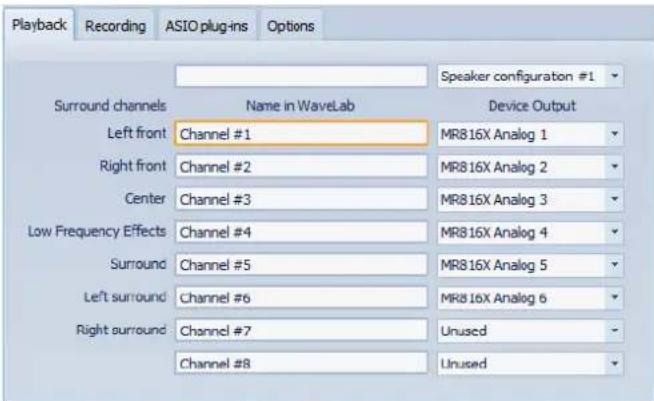
Cet onglet permet de selectionner et de nommer les ports audio utilisés pour la lecture. Si vous précédez à un monitoring sur un système surround, spécifie ici les sorties de haut-parleurs surround. En outre, vous pouvez renomer les canaux et définir la Configuration des haut-parleurs pour permettre de basculer entre différents haut-parleurs.
Onglet Enregistrement
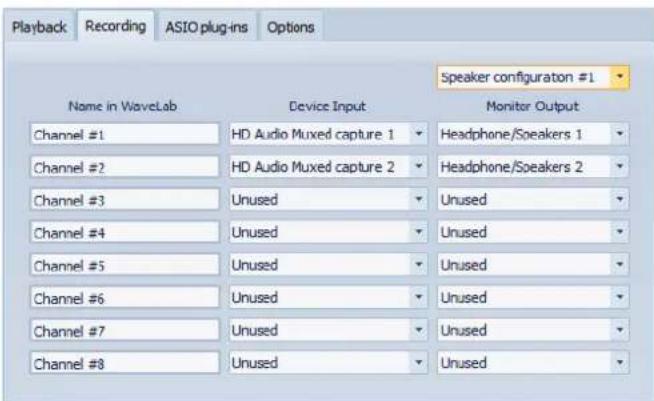
Cet onglet permet de sélectionner et de nommer les ports audio utilisés pour l'enregistrement et le monitoring de l'entrée. Les entrées définies ici sont ensuite accessibles depuis la boîte de dialogue Enregistrement. En outre, vous pouvez denomner les canaux et sélectionner la Configuration des haut-parleurs.
Onglet d'appareil externe
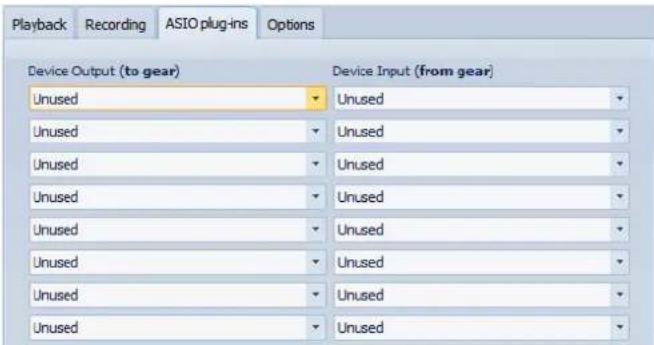
Cet onglet vous permet de selectionner les entrées provenant des équipements de traitement audio externes et les sorties y allant. Le nom de cet onglet dépend du pilote installé, par exemple, Plug-ins ASIO.
Onglet Options
Cet onglet permet de spécifique le nombre de tampons et la fonctionnalité du pilote de contrôle.
Nombre de tampons
Augmentez cette valeur pour améliorer l'élasticité des flux audio (pour éciter des microcoupures).
Spécifique MME - Taille d'un tampon
Augmentez cette valeur pour améliorer l'élasticité des flux audio (pour éviter des microcoupures). Cette option n'est disponible que lorsqu'un pilote MME est sélectionné.
Configurer le moteur des flux seulement à la première utilisation
Initialise le moteur de flux audio lors de la première utilisation de la lecture ou de l'enregistrement. Si cette option est désactivée, le moteur de flux audio est initiaisé au démarrage du programme.
Réinitialiser le pilote lors d'un changement de fréquence d'échantillonnage
Réinitialise le pilote lors de la modification de la fréquence d'échantillonnage. Lorsque la lecture ou l'enregistrement doit être régles sur une autre fréquence d'échantillonnage, certains pilotes doivent être complètement réinitialisés pour fonctionner correctement. Cette opération peut être assez longue.
Effectuer un court fondu d'entrée/sortinge en début/fin de lecture
Effectue un court fondu d'entrée au début de la lecture et un court fondu de sortie au moment de l'arrêt. Cela évite des clicks causés par les formes d'onde ne démarrant pas aux points de passage par zéro.
Relacher le pilote quand WaveLab est en arrêté-plan
Ferme le périphérique audio lorsque WaveLab n'est plus l'application de premier plan. Cette option permet à d'autres applications d'utiliser le même dispositif audio.
Enregistreurs de CD/DVD
Pour obtenir des instructions générales sur l'installation d'enregistreurs internes ou sur la connexion d'enregistreurs externes par USB ou Firewire, consultez le manuel de votre ordinateur ou de votre enregistreur.
Vérifie que la version la plus récente du firmware est installée sur l'enregistreur. Pour les enregistrleurs de CD, le firmware doit:gérer le mode Disc-at-Once. En outre, l'utilisation d'une unité avec un firmware ancien peut empêcher l'inscription des marqueurs de sous-indexation dans les pistes, par exemple.
Télécontrôles
Vou puez utilise des peripheriques de telecontrôle pour commander WaveLab.
Plusieurs commandes sont contrôleles à partir des potentiomètres et curseurs de votre périphérique de télécontrôle. Toutes les commandes auxquelles des raccourcis peuvent être assignés sont également contrôleibles en MIDI.
Boîte de dialogue Télecontrôle
Cette boîte de dialogue vous permet de sélectionner un dispositif pour télécontrôler WaveLab et de voir et modifier le mappage des commandes des télécontrôles MIDI.
Dans un espace de travail autre que l'espace de travail Podcast, Sélectionnez Options > Télecontrôles.
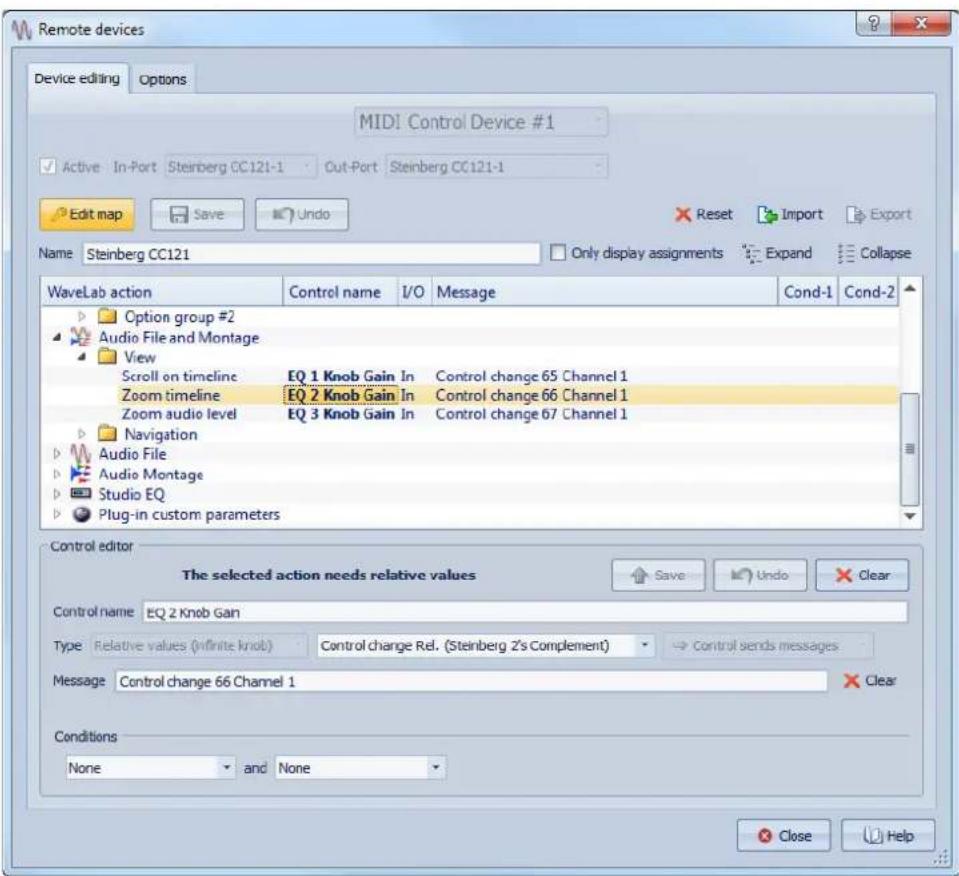
Onglet Édition du dispositif
Cet onglet vous permet de selectionner un périphérique de télécontrôle MIDI, de voir le mappage des contrôle, d'assigner des commandes de WaveLab aux contrôleles MIDI et d'importer et d'exporter des assignations de commandes.
Menu Dispositif
Selectionnez le périphérique MIDI à modifier. Sélectionnez Raccourcis MIDI pour les menus pour définir le port d'entrée MIDI utilisé pour les racccourcis MIDI. Les racccourcis peuvent ensuite être assignés à l'aide de la boite de dialogue Personnelier les commandes.
Selectionnez MIDI Control Device #1 - #10 afin de sélectionner un emplacement pour un périphérique de télécontrôle MIDI connecté. Vous pouvez alors assigner un dispositif en selectionnant un port d'entrée MIDI.
Actif
Active le péripérisque sélectionné et analyse les ports MIDI.
Port entrée/Port sortie
Selectionnez les ports entrée/sortie du périphérique que vous pouze utiliser.
Editor la carte
Active le mode d'edition du mappage des contrôle MIDI du péripérisque sélectionné. Pour quitter le mode d'edition, cliquez à nouveau.
Sauver
Enregistre les modifications apportées au mappage des contrôle MIDI.
Annuler
Annule les modifications apportées au mappage des contrôleis MIDI.
Reset
Si le mappage a un préréglage d'usine, cliquez sur Réinitialiser pour annuler tous les changements qui ont été apportés. Si le mappage n'a pas de préréglage d'usine, il est effacé.
Importer
Ouvre le navigateur de fichiers dans lequel vous pouvez selectionner un fichier de definition de mappage (fichier XML). Ce type de fichier peut etre fourni, par exemple, par un fabricant de periphérique MIDI, ou par un autre utiliseur de WaveLab.
Exporter
Permet d'exporter un fichier de définition de mappage (fichier XML). Ce fichier peut être envoyé à un autre utilisateur de WaveLab, par exemple.
Nom
Permet de saisir le nom du fichier.
Afficher uniquement les affectations
Si cette option est activée, le mappage des commandes affiche uniquement les paramètres qui sont associés à un télécontrôle.
Développer/Réduire
Développè/ réduit l'arborescence du mappage des commandes.
ListedesactionsWaveLab
Cette arborescence dresse la liste des paramêtres que vous pouvez commander par télécontrôle. Le dossier principal représenté les contextes. Les paramêtres connexes ne peuvent être contrôlés que si le contexte est actif. Par exemple, si un fjichier audio est actif.
Un télécontrôle peut être utilisé dans plusieurs contexts si ceux-ci sont exclusifs. Par exemple, les mêmes commandes peuvent être utilisées pour un fichier audio actif ou pour un montage audio actif.
Le dossier Global contient des paramétres qui peuvent toujours être commandés.
Éditeur de contrôle - Sauver
Si un contrôle a ete creed ou modifie, cliquez sur ce bouton pour I'enregistrer.
Éditeur de contrôle - Défaire
Si un contrôle a eté modifié, cliquez sur ce bouton pour annuler la modification.
Éditeur de contrôle - Effacer
Cliquez ici pour effacer la définition du contrôle sélectionné.
Nom du contrôle
Permet d'indiquer un nom pour le contrôle. Chaque contrôle doit avoir un nom.
Type
Dans la section Type, vous pouvez modifier le type du contrôle sélectionné.
Lorsque plus d'un type de contrôle peut être assigné à un paramètre, vous pouvez selectionner un type dans le premier menu contextual. Vous pouvez désirer entre une modification absolue et relative pour certains paramétres. Par exemple, un couilissement de la Section Maitre peut être associé à un contrôle fader motorisé (édition absolue) ou à un potentiomètre rotatif infini (édition relative).
Plusieurs protocôles sont pris en charge pour l'interprétable des messages MIDI. Sélectionnez le protocôle à utiliser dans le deuxième menu. La fonction Apprentissage MIDI peut changer automatiquement ce protocôle en fonction des messages MIDI reçus.
Les contrôle à distance envoient des messages, mais peuvent aussi receivevoir des messages de WaveLab (par exemple, allumer un bouton ou déplacer un fader motorisé). Vous pouvez selectionner le mode à utiliser dans le troisième menu.
Message
Active la fonction Apprentissage Midi. Lorsqu'elle est activée, vous pouvez utiliser la commande (bouton, fader, etc.) de votre contrôleur MIDI. Lors de la réception de messages MIDI, ils sont analysés lorsque l'activité MIDI s'arrêté pendant plusieurs milliseconds. Le résultat est affiché dans le champ Message. Ce résultat est alors utilisé par WaveLab comme identifier du contrôle.
Effacer
Efface l'événement MIDI qui identifie le contrôle.
Conditions
Un modifieur est un parametre de WaveLab qui peut etre acte par un contrôleur MIDI (une pedale, par exemple) ou par une touche du clavier de l'ordinateur ([Ctrl]/[Commande], [Maj], etc.). En associant un telecontrole a un ou plusieurs modifieurs, vous pouze utiliser un meme telecontrole pour modifier plusieurs parametes.
Onglet Options
Cet onglet permet de modifier la fonction d'apprentissage MIDI afin d'assigner une commande d'un periphérique de télécontrôle MIDI à une fonction.
Émuler la roulette de la souris
Si cette option est activée, le potentiametre Al Knob fonctionne comme la molette de la souris dans l'interface utilisateur de WaveLab, à l'exclusion des plug-ins.
Éditer le champ numérique ayant le focus
Si cette option est activée, le potentiametre Al Knob peut etre utilise pour modifier le champ numérique ayant le focus dans diverses fenetes et boites de dialogue de WaveLab.
Selection d'un péripérique de contrôle à distance MIDI
CONDITION PREALABLE
Le périphérique de contrôle à distance MIDI est connecté à votre ordinateur.
PROCEDER AINSI
- Dans un espace de travail autre que l'espace de travail Podcast, Sélectionnez Options > Télécontrôles.
- Dans l'onglet Édition du dispositif, Sélectionnez l'un des emplacements de télécontrôle MIDI ou l'option Raccourcis MIDI pour les menus de la liste déroulante située dans la partie supérieure.
- Sélectionnéz Actif pour activer le périphérique sélectionné.
- Dans les menus Port entrée et Port sortie, Sélectionnez un port d'entrée et un port de sortie MIDI.
Affectation d'un contrôle à un paramètre
Si vous utilisez un périhérique de télécontrôle Steinberg tel que le CC121, les contrôles sont déjà associés aux paramètres. Vous pouvez personnaliser ces réglages par défaut.
CONDITION PREALABLE
Vous avez configrevoireperiphériquedetelecontrroleMIDI.
PROCEDER AINSI
- Dans un espace de travail autre que l'espace de travail Podcast, Sélectionnez Options > Télécontrôles.
- Sélectionnez un périhérique MIDI dans le menu dérouulant lié dans la partie supérieure de la boîte de dialogue.
- Dans l'onglet Édition du dispositif, cliquez sur le bouton Éoperator la carte.
- Dans l'arborescence, cliquez sur le parametre a telecontroller.
-
Dans la section Éditeur de contrôle, indiquez un nom dans le champ Nom du contrôle.
-
Sélectionnez le type de contrôle.
Selon le type de contrôle sur le périphérique MIDI, vous doivent désigné un contrôle avec des valeurs relatives (potentiomètre), des valeurs de déclenchement (bouton) ou des valeurs absolues (fader).
- Cliquez dans le champ Message et, sur le périphérique de télécontrôle MIDI, déplacez la commande à assigner.
Le nom du contrôleur est affiché dans le champ Message. - Cliquez sur le bouton Enregistrer à droite du message Ce contrôle est modifié.
- Cliquez sur le bouton Enregistrer à droite du message Éditer la carte.
RÉSULTAT
Le contrôleur MIDI est désormais assigné à la fonction.
Assignnation de parametes personalisés à des plug-ins
Vos pouvez assigner des paramétres personnalisés à de nombreux plug-ins VST 3.
CONDITION PREALABLE
Dans la boite de dialogue Télecontrole, assignez les commandes de votre contrôleur MIDI aux paramètres personnalisés du plug-in. Si vous utilisez le contrôleur Steinberg CC121, les paramètres sont assignés par défaut.
PROCÉDER AINSI
- Dans la Section Maitre de la fenetre Effets, ouvre le plug-in que vous pouze controller avec le périhérique MIDI de contrôle à distance.
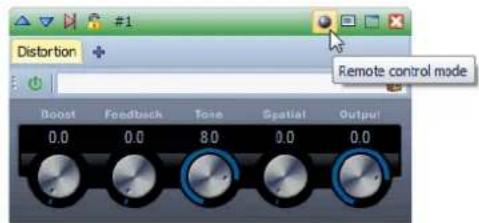
- Cliquez sur I'icone de cercle en haut de la fenetre du plug-in en maintainant la touche [Ctrl]/[Commande] enforcée pour acceder au mode Édition.
- Cliquez sur OK.
L'icone de cercle se transforme en icone d'outil pour indiquer que vous etes en mode d'apprentissage MIDI.
- Placez le pointeur de la souris sur le paramètre désiré du plug-in, puis déplacez le contrôle MIDI que vous souhaitez associier.
Recommencez l'opération pour tous les paramètres et contrôles à assigner.
- Une fois que vous avez terminé, cliquez sur l'icone d'outil pour quitter le mode Édition, puis cliquez sur OK.
RÉSULTAT
L'assignation est enregistrée. Vous pouvez désormais contröler les paramétres assignés à partir de votre dispositif de télécontrôle MIDI. Un plug-in peut être contrôle par le paramètre personnalisé si Mode de télécontrôle est activé. Un seul plug-in peut être activé à la fois.
Lorsqu'un plug-in est activé pour le télécontrôle, il a priorité sur d'autres réglages d'application contrôlés par le même paramètre.
Pour supprimer toutes les affectations de télécontrôles au plug-in, maintenez les touches [Ctrl]/[Commande] et [Maj] enforcées et cliquez sur le bouton Mode de télécontrôle.
Importation et exportation de fichiers de définition de télécontrôle
Les fichiers de définition de mappage sont des fichiers XML contenant les assignations de contrôle pour vos périphériques distants. Vous pouvez les échanger avec d'autres utilisateurs ou les enregistrer à des fins de sauvegarde.
Selectionnez Options > Télecontrôles, puis ouvre l'onglet Édition du dispositif.
- Pour importer un fichier de définition de mappyage, cliquez sur le bouton Importer, accedez à l'emplacement du fichier et selectionnez-le.
- Pour exporter un fichier de définition du mappage, cliquez sur le bouton Exporter et accedez à l'emplacement où vous pouze enregistrer le fichier.
Édition des modifications dans les paramètres des péripériques de télécontrôle
Il est possible d'enregistrer, de réinitialiser, d'annuler et de supprimer les modifications apportées à un mappage (le changement de nom d'une commande, par exemple).
Pour enregistrer les modifications effectues, cliquez sur Enregistrer.
- Pour rétablit le préréglage d'usine d'un périhérique de télécontrôle MIDI, cliquez sur Réinitialiser. Si le mappage n'a pas de préréglage d'usine, il est effacé.
- Pour annuler la première action, cliquez sur Annuler.
- Pour exclure la définition de commande du contrôle sélectionné ou pour supprimer l'assignation du contrôle sélectionné, cliquez sur Effacer.
Utilisation de modifieurs pour les paramètres de télécontrôle
En associant un télécontrôle à un ou deux modifieurs, vous pouvez utiliser un même contrôleur pour régler différents paramètres. Un modifieur peut être un contrôleur MIDI (une pédale, par exemple) ou une touche du clavier de l'ordinateur ([Maj] et/ou [Ctrl]/[Commande], par exemple).
Pour déterminer un ou deux modifieurs, ouvre la boîte de dialogue Télecontôroles et, lorsque vous modifiez un paramètre, Sélectionnez les modifieurs dans la section Conditions.
Voussupportezutiliserlesmodificateurs[Maj]et[Alt]/[Option]pouraltererles incrementesdespotentiometresinfinis comme suit:
- Appuyez sur [Maj] pour modifier les valeurs par petits incréments.
- Appuyez sur [Alt]/[Option] pour modifier les valeurs par incrêments plus grands.
Contrôleur d'intégration avancée CC121
Voussupportezutiliserlecontroleur d'integrationavancéeCC121deSteinberg pour contrcler WaveLab.
Cette section déscrit les réglages WaveLab configurés en usine pour le CC121. Pour de plus amples informations sur l'utilisation du contrôleur, reportez-vous au manuel fourni avec le CC121. Il faut noter qu'à l'origine, le CC121 avait été concu pour Cubase. Le mappage qui suit combine les fonctionnalités de WaveLab et les commandes du CC121. Les commandes qui ne sont pas mentionnées dans le paragraphe suivant ne sont assignées à aucun paramètre.
Section des canaux
Vous pourrait utiliser toutes les commandes de la section des canaux CC121, à l'exception du fader, pour contrôler les éléments de la piste sélectionnée dans un montage audio WaveLab. Vous couldz utiliser le fader pour la section Maitre.
Fader
Contrôle le fader de la Section Maitre.
Potentiomètre PAN
Règle gain des pistes sélectionnées.
Mute
Rend muettes ou audibles les pistes selectionnées.
Solo
Active ou désactive le solo pour les pistes seLECTIONnées.
CHANNEL SELECT
Selectionne la piste precedente ou suivante du montage audio.
Pour placer le curseur à l'extrémité du clip précédent/suivant dans le montage audio, maintenez [Alt]/[Option] enforcé. Pour placer le curseur à l'extrémité de la région précédente/suivant, maintenez [Maj] enforcé. Pour placer le curseur au marqueur précédent/suivant dans l'espace de travail Fichiers Audio, maintenez [Ctrl]/[Commande] enforcé.
Section EQ
La section EQ permet de contrôle facilement le plug-in Steinberg Studio EQ.
Si le bouton EQ TYPE est activé sur le CC121, vous pouvez régler les paramétres du Studio-EQ focalisé. Tous les paramétres EQ nécessaires, tels que les réglages Q/F/G de chaque bande, la sélection des boutons EQ TYPE et ALL BYPASS peuvent être définis. Vous pouvez basculer en mode de navigation WaveLab en désactivant le bouton EQ TYPE. En mode de navigation WaveLab, vous pouze acceder à d'autres fonctions, telles que le défilament, le zoom et le basclement entre les espaces de travail.
Bouton EQ TYPE actué :
Potentiometres de largeur de bande (Q)
Réglent la valeur Q (largeur de bande) de chaque bande d'égaliseur.
Potentiometres de fréquence (F)
Réglent la fréquence centrale de chaque bande d'égaliseur.
Potentiometres de gain (G)
Réglent le gain de chaque bande d'égaliseur.
ON
Active/désactive les bandes d'égaliseur.
ALL BYPASS
Active/désactive le contournement pour tous les plug-ins dans la Section Maitre.
Bouton EQ TYPE désacté:
LOW ON
Ouvre l'espace de travail Fichiers Audio.
LOW-MID ON
Ouvre l'espace de travail Montage Audio.
HIGH-MID ON
Ouvre l'espace de travail Traitements parlots.
HIGH ON
Ouivre la fenêtre de contrôle.
Potentiomètre EQ-1 pour le gain (G)
Fait défilier de gauche à droite dans le plan de montage.
Potentiomètre EQ-2 pour le gain (G)
Règle le zoom horizontal sur le plan de montage.
Potentiomètre EQ-3 pour le gain (G)
Règle le zoom vertical sur le plan de montage.
Potentiomètre EQ-4 pour le gain (G)
Fait défilier des pistes dans l'espace de travail Montage Audio, ou fait défilier verticalement l'espace de travail Fichiers Audio.
Potentiomètre EQ-1 pour la fréquence (F)
Fait défiler vers la gauche/droite le plan de montage global de l'espace de travail Fichiers Audio.
Potentiomètre EQ-2 pour la fréquence (F)
Applique un zoom horizontal sur le plan de montage global de l'espace de travail Fichiers Audio.
Potentiomètre EQ-3 pour la fréquence (F)
Applique un zoom vertical sur le plan de montage global de l'espace de travail Fichiers Audio.
Potentiomètre EQ-4 pour la fréquence (F)
Fait défilier vers le haut/bas le plan de montage global de l'espace de travail Fichiers Audio.
Section Transport
Cette section vous permet de contrôler les fonctions de transport de WaveLab.
Bouton precedent
Place le curseur au début du projet.
Bouton Rembobiner
Rembobiner
Bouton Avancer
Avancer
Bouton Suivant
Place le curseur à la fin du projet.
Bouton Boucle
Active/desactive le mode boucle.
Bouton Stop
Arrête la lecture. Quand vous appuyez à nouveau sur ce bouton, le curseur se cale sur la dernière position de départ. Quand vous appuyez une troisième fois, le curseur se cale sur le début du projet.
Bouton Lecture
Démarre la lecture.
Bouton Enregistrement
Appuyez une fois pour ouvrir la boite de dialogue Enregistrement. Appuyez à nouveau pour lancer l'enregistrement. Appuyez une troisième fois pour arrêter l'enregistrement. Le fichier enregistré s'ouvre dans l'espace de travail Fichiers Audio.
Section Fonction
Cette section permet de régler certaines fonctions telles que les fondus et le niveau d'enveloppe à l'aide du potentiemètre VALUE.
Potentiomètre/bouton VALUE
Faites pivoter ce potentiemetre pour regler la fonction associée. Appuyez sur le potentiemetre pour rétablir la valeur par défaut du paramètre.
Bouton FUNCTION 1
Ajustesreglages defondu d'entree du clip focalise.
Bouton FUNCTION 2
Ajustesreglagesde fondudesortingudclipfocalise.
Bouton FUNCTION 3
Ajuste le niveau d'enveloppe du clip focalise.
Bouton FUNCTION 4
Le dernier élément sur lequel vous avez cliqué dans le menu Éditer > Pichenette de l'espace de travail Montage Audio est associé à ce bouton.
Section AI Knob
WaveLab peut être contrôle via le potentiametre Al Knob des contrôleurs Steinberg CC121, Cl2+et CMC-Al. Le potentiametre Al Knob permet de contrôle le paramètre désigné par la souris.
A NOTER
Le potentiemetre Al Knob ne fonctionne que sur les parametes automatisables.
Cette section vous permet de contrôler des paramètres à l'aide du potentiamètre Al Knob.
Potentiometre Al Knob
Contrôle les paramètres des plug-ins VST 3, fonctionne comme la molette de la souris pour le défilament, par exemple, et vous permet de modifier un champ numérique focalisé. Pour contrôle un paramètre avec le potentiamètre Al Knob, placez le pointeur de la souris sur le paramètre à contrôle et faites tournier le potentiamètre. Vous pouvez activer/désactiver l'émulation de la molette de la souris et la modification des champs numériques focalisés dans l'onglet Options.
LOCK
Lorsque le pointeur de souris désigne un paramètre, appuyez sur LOCK pour contrôler ce paramètre qu'elle que soit la position du pointeur de la souris par la suite.
JOG
Active le mode Jog. Quand ce mode est activé, vous pouvez appuyer sur LOCK pour passer en mode Shuttle.
Témoin CUBASE READY
Le témoin CUBASE READY n'a aucune fonction dans WaveLab.
Section pédale
La pédale a la même fonction que la touche [Maj]. En Maintenant la pédale enforcée tout en tournant le potentiamètre Al Knob, vous pourrez régler des paramétres en précision.
Concepts de WaveLab
Ce chapitre traite des concepts généraux que vous serez améné à utiliser dans WaveLab. En vous familiarisant avec ces procédures, vous pourrez utiliser l'application de manière plus efficace.
Règles générales d'édition
Les opérations d'édition standard peuvent être utilisées dans n'importe quel produit de la marque Steinberg.
- Pour sélectionner et déplacer des éléments de l'interface, et pour sélectionner des plages, cliquez sur ceux-ci et faites-les glisser à l'aide de la souris.
- Servez-vous du clavier de votre ordinateur pour entrer des valeurs numériques et du texte, pour naviguer au sein des.listes et autres éléments d'interface pouvant être sélectionnés, ainsi que pour contrôler les fonctions de transport.
- Les opérations standard de coupe, de copie, de collage ou de seLECTION de plusieurs éléments peuvent être réalisées au moyen des raccourcis clavier habituels.
A NOTER
Le comportement du produit est également définir par vos réglages de préférences.
LIENS ASSOCIÉS
Boite de dialogue Preférences générales à la page 712
Écran de démarrage
Au lancement de WaveLab, un écran de démarrage vous permet de sélectionner l'agencement de fenêtres que vous pouze utiliser.
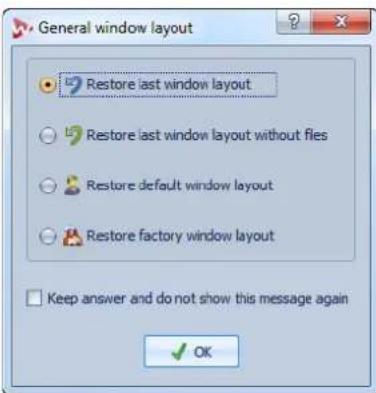
Rétablir le dernier agencement de fenêtres
Rétablit le dernier agencement de fenêtres utilisé dans WaveLab, ainsi que tous les fichiers qui étaient ouverts.
Rétablir le dernier agencement de fenêtres, sans les fichiers
Rétablit le dernier agencement de fenêtres utilisé WaveLab sans toute fois rétablier les fichiers qui étaient eventulement ouverts.
Restaurer l'agencement de fenêtres par défaut
Restaure l'agencement de fenêtes par défaut sans ouvrir de fichier.
Restaurer l'agencement de fenêtres d'usine
Restaure l'agencement de fenêtres d'usine sans ouvrir de fichier.
Garder la réponse et ne plus afficher ce message
Si cette option est activée, l'option que vous scélectionnez est utilisée et l'écran de démarrage ne s'ouvre plus. Pour afficher la boîte de dialogue Agencement général des fenêtres, même si cette option a été activée, appuyez sur [Ctrl]/[Commande] au démarrage de WaveLab.
LIENS ASSOCIÉS
Agencement des fenêtres à la page 658
Gestion des fenêtres de base
WaveLab suit le fonctionnement de base des interfaces Windows/Mac OS, ce qui signifie que les procédures standard Windows/Mac OS s'appliquent.
Fermeture des fenêtres
Pour fermer une fenêtre avec onglet, cliquez sur le bouton en forme de «X» sur l'onglet correspondant ou appuyez sur les touches [Ctrl]/[Commande]-[W].
- Pour fermer une fenêtre avec onglet sans enregistrer vos modifications, maintenez les touches [Ctrl]/[Commande]-[Maj] enforcées et cliquez sur le bouton « X ». Vous évitez ainsi de voir s'afficher un message d'advertisement à chaque fois que vous fermez une fenêtre non enregistrée.
- Pour fermer toutes les fenêtres avec onglets en une seule fois, cliquez avec le bouton droit de la souris sur un onglet et Sélectionnéz Fermer tout.
- Pour fermer toutes les fenêtres avec onglets, à l'exception de la fenêtre sélectionnée, cliquez avec le bouton droit de la souris sur un onglet et selectionnez Tout fermer sauf ceci.
- Pour sélectionner individuellement les fenêtres avec onglets que vous pouze fermer, cliquez avec le bouton droit de la souris sur un onglet et sélectionnez Sélectionné les fichiers à fermer. La fénètre Fichiers à fermer s'ouvre alors pour vous permettre de sélectionner les fichiers que vous pouze fermer.
LIENS ASSOCIÉS
Boîte de dialogue Fichiers à fermer à la page 69
Gestion des onglets à la page 68
Passer d'un fichier à l'autre
Vos pouvez ouvrir plusieurs fichiers et passer de l'un à l'autre.
- Pour afficher un fichier donné en premier plan, cliquez sur l'onglet qui lui correspond.
- Pour parcourir tous les fichiers ouverts dans un espace de travail, maintenez la touche [Ctrl]/[Commande] enforcée et appuyez sur [Tab] pour passer d'un espace de travail à l'autre.
- Pour alterner entre les deux derniers fichiers actifs, appuyez sur les touches [Ctrl]/[Commande]-[Tab]. Il vous faut relâcher toutes les touches entre chaque étape.
Pour parcourir les espaces de travail dans le sens inverse, appuyez sur [Ctrl]/[Commande]-[Maj]-[Tab].
Fenêtre Commutateur
Les commutateurs de fenêtres vous permettent de passer facilement d'un espace de travail à l'autre, de créé des espaces de travail ou encore d'ouvrir des projets existants. Il existe deux types de commutateurs de fenêtres : la barre commutateur centrale et le Commutateur de Fenêtres Flottant.
Le Commutateur de Fenêtres Flottant présente le même comportement que la barre commutateur centrale, à la différence qu'il prend moins de place et flotte au-dessus des autres fenêtres.
- Pour activer/désactiver la barre commutateur centrale, à partir de l'espace de travail Fichiers Audio ou Montage Audio, Sélectionnez Espace de travail > Barres de Commande > Barre commutateur centrale.

- Pour activer/désactiver le Commutateur de Fenêtres Flottant, depuis n'importe quel espace de travail Sélectionnez Options (menu WaveLab sous Mac) > Préférences générales, et sous l'onglet Affichage activez l'options Utiliser le Commutateur de Fenêtres Flottant.
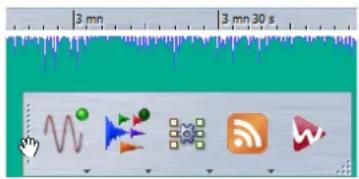
Utilisation du Commutateur de Fenêtres
Vous pouvez naviguer au sein de vos espaces de travail à l'aide du Commutateur de Fenêtres Flottant et de la barre commutateur centrale.
- Cliquez sur un bouton de l'espace de travail pour passer d'un espace de travail à l'autre. Dans le cas où plusieurs espaces de travail du même type sont ouverts, cliquez sur le bouton d'espace de travail en maintainant la touche [Alt]/[Option] enforcée afin de passer d'un espace de travail à l'autre. Si l'espace de travail n'est pas encore ouvert, un menu contextuel s'ouvre pour vous permettre d'en ouvrir un nouveau.
- Pour copier un fjichier d'un espace de travail à un autre, faites-le glisser vers le bouton de l'espace de travail que vous poulez ouvrir, et attendez que l'espace de travail devienne actif avant de relâcher le fjichier désiré.
- Pour creer un fichier dans n'importequel espace de travail, appuyez sur [Ctrl]/[Commande] et cliquez sur un bouton d'espace de travail.
Pour ouvrir la fenetre Ouvrir permettant de selectionner un fichier, appuyez sur [Maj] et cliquez sur un bouton d'espace de travail. - Pour afficher un menu répertiorant les fichiers récemment utilisés dans un espace de travail donné, cliquez avec le bouton droit de la souris sur n'importe qu'elle icône d'espace de travail.
Pour creer un fichier ou en ouvrir un, cliquez avec le bouton croit de la souris sur n'importe quelle icone de l'espace de travail et selectionnez Nouveau ou Ouvrir. Le clic gauche active un espace de travail, ce qui n'est pas le cas du clic croit.
Personnalisation de la barre commutateur centrale
Vou puez personnaliser la barre commutateur centrale à partir du menu Réglages.
Cliquez avec le bouton croit de la souris sur une partie vierge de la barre commutateur centrale afin d'ouvir ce menu.
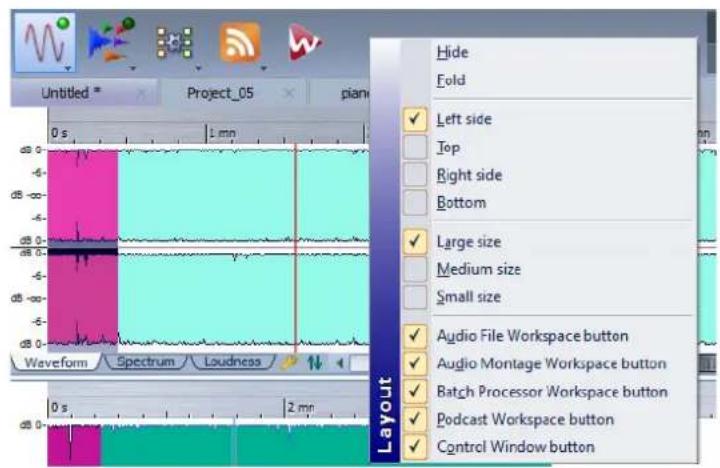
Cacher
Masque la barre commutateur centrale.
Plier
Réduit la barre commutateur centrale à une ligne fine. Cliquez sur cette même ligne pour développer la barre.
Determine l'emplacement de la barre commutateur centrale.
Grand/Mémium/Petit
Determine la taille de la barre commutateur centrale.
Boutons de l'espace de travail
Détermine quels sont les boutons de l'espace de travail visibles sur la barre commutateur centrale.
Boutons extra
Déterminé si vous voulez afficher ou masquer les boutons supplémentaires proposés par certains espaces de travail.
Personnalisation du Commutateur de Fenêtres Flottant
VoussouspoucezpersonnaliserleCommutateurdefenetresFlottantenfonctiondevors besoins.
PROCEDER AINSI
- Depuis n'importe quel espace de travail, Sélectionnez Options (menu WaveLab sous Mac) > Préférences générales.
- Sous l'onglet Affichage, vérifie que l'options Utiliser le Commutateur de Fenêtres Flottant est activée.
- Vous pouvez personnaliser le Commutateur de Fenêtres Flottant en activant ou désactiver les options correspondantes.
- Cliquez sur OK.
Selection de l'audio
La plupart des types d'édition et de traitement que vous réalisEZ dans WaveLab sont effectués sur la sélection audio. Vous pouvez effectuer une sélection audio de différentes manières.
Double-cliquez sur le fichier audio pour le selectionner en entier. Triple-cliquez dessus s'il contient des marqueurs.
Sélection d'une plage par glissement
La méthode standard de sélection d'une plage dans une fenêtre d'onde ou de montage consiste à cliquer et faire glisser.
Si vous faites glisser tout à gauche ou à droite de la fenêtre, l'écran défile automatiquement pour vous permettre de selectionner de plus grandes sections. La vitesse de défilament dépend de votre distance du bord de la fenêtre.
Selection de plage audio dans un fichier audio
Vous pouvez éditer,traiter ou lire une sélection d'un fichier audio.
Dans l'espace de travail Fichiers Audio, Sélectionnez Éditer > Sélectionner une plage de temps.
Edit
Ouivre la boîte de dialogue Plage Audio, où vous pouvez définir une sélection de manière très précise.
Tout
Selectionne toute la forme d'onde.
Basculer
Active ou désactive la sélection audio actuelle.
Étendre jusqu'au début du fichier
Étend la sélection jusqu'au début du fichier audio. S'il n'y a pas de selection active, une sélection est créé à partir de la position du curseur d'édition.
Étendre jusqu'à la fin du fichier
Étend la sélection jusqu'à la fin du fichier audio. S'il n'y a pas de sélection active, une sélection est créé à partir de la position du curseur d'edition.
Étendre jusqu'au marqueur précédent
Étend la sélection jusqu'au marqueur précédent le plus proche ou jusqu'au début du fichier audio. S'il n'y a pas de selection active, une selection est étendue jusqu'à la position du curseur d'édition.
Étendre jusqu'au marqueur suivant
Étend la sélection jusqu'au marqueur suivant le plus proche ou jusqu'à la fin du fichier audio. S'il n'y a pas de sélection active, une sélection est étendue jusqu'à la position du marqueur suivant.
Étendre jusqu'au curseur
Étend la sélection jusqu'à la position du curseur d'édition.
Du début du fichier jusqu'au curseur
Selectionne l'intervalle entre le début du fichier audio et la position du curseur d'edition.
Du curseur à la fin du fichier
Selectionne l'intervalle entre la position du curseur d'édition et la fin du fichier audio.
Du curseur au marqueur precedent
Selectionne l'intervalle entre la position du cursesur d'edition et le marqueur precedent le plus proche ou le début du fichier audio.
Du curseur au marqueur suivant
Selectionne l'intervalle entre la position du curseur d'édition et le marqueur suivant ou la fin du fichier audio.
Position de lecture = > Début de Sélection
Crée une plage de selection de la position de lecture jusqu'à la fin du fichier audio. Si aucune lecture n'est en cours, la position du curseur d'edition est utilisé.
Position de lecture = > Fin de Sélection
Crée une plage de selection de la position de lecture jusqu'àu début du fichier audio. Si aucune lecture n'est en cours, la position du curseur d'edition est utilisée.
Doublel la longueur de selection
Double la longueur de la plage de selection actuelle.
Diviser par deux la longueur de selection
Diminue de moitié la longueur de la plage de seLECTION actuelle.
Étendre à tous les canaux
Étend la plage de selection actuelle à tous les canaux.
Canal gauche单单
Réduit la plage de seLECTION actuelle au canal de gauche.
Canal droit seulement
Réduit la plage de selection actuelle au canal de droite.
Piste CD
Selectionne la plage comprise entre les marqueurs de piste CD qui encadrent le curseur d'edition.
Région de boucle
Selectionne la plage comprise entre les marqueurs de boucle qui encadrent le curseur d'edition.
Région d'exclusion
Selectionne la plage comprende entre les marqueurs d'exclusion qui encadrent le curseur d'edition.
Région générique
Selectionne la plage comprende entre les marqueurs génériques qui encadrent le curseur d'edition.
Selection de plage audio dans un montage audio
Vou pouvez editor,traiter ou dire des selections d'un montage audio.
Dans l'espace de travail Montage Audio, Sélectionnez Éditer > Sélectionner une plage audio.
Edit
Ouivre la boîte de dialogue Plage Audio, où vous pouvez définir une sélection de manière très précise.
Doubler la longueur de selection
Double la longueur de la plage de selection actuelle.
Diviser par deux la longueur de selection
Diminue de moitié la longueur de la plage de seLECTION actuelle.
Basculer
Active ou désactive la plage de selection actuelle.
Position de lecture > Debut de Sélection
Crée une plage de selection de la position de lecture jusqu'à la fin du montage audio. Si aucune lecture n'est en cours, la position du curseur d'edition est utilisé.
Position de lecture = > Fin de Sélection
Crée une plage de selection de la position de lecture jusqu'àu début du montage audio. Si aucune lecture n'est en cours, la position du curseur d'edition est utilisée.
Boîte de dialogue Plage Audio
Cette boite de dialogue vous permet de désigner de manière précise une plage audio à éoperator,traiter ou lire.
Dans l'espace de travail Fichiers Audio, Sélectionnez Éditer > Sélectionner une plage de temps > Éditer.
Dans l'espace de travail Montage Audio, Sélectionnez Éditer > Sélectionner une plage audio > Éditer.
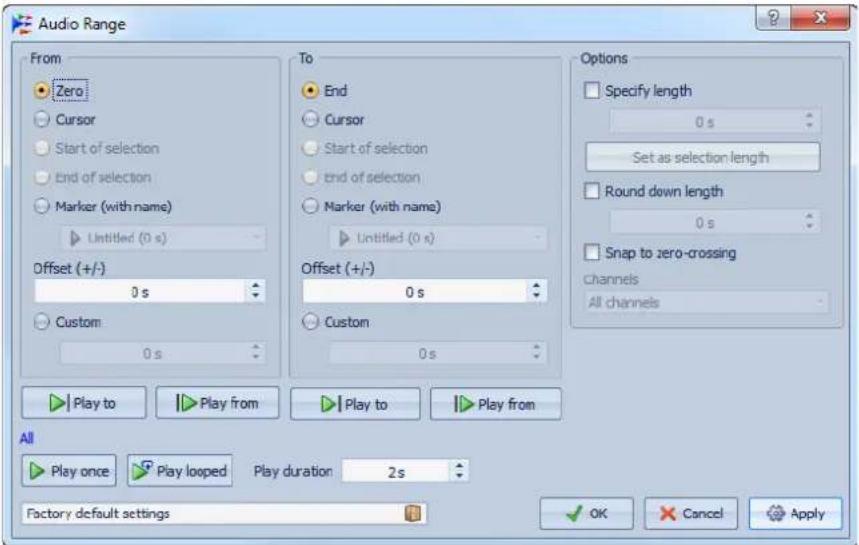
Sections De/Jusqu'à
Zéro/Fin
La selection commence au début/à la fin du fichier.
Curseur
La selection commence au curseur d'édition.
Début/Fin de seLECTION
La seLECTION commence au début/à la fin de la plage de selection.
Marqueur (avec nom)
La sélection commence au marqueur selectionné dans le menu contextual.
Décalage (±)
Permet de specifier un décalage pour la position sélectionnée.
Personalisé
Permet de spécifique le timing de début/de fin de la sélection.
Section Options
Spécifier la longueur
Définit la longueur à donner à la seLECTION.
Régler comme longueur de sélection
Cliquez sur ce bouton pour bloquer la longueur de la seLECTION actuelle. Cela facilité le déplacement de la selection vers une autre position.
Arrondir la longueur vers le bas
Si cette option est activée, la longueur de la seLECTION sera arrondie à la longueur spécifique dans le champ.
Se caler aux points de passage à zéro
Si cette option est activée, le début et la fin de la plage seLECTIONnée se calent à un point de passage par zéro de la forme d'onde.
Canaux
Indiquequel(s) canal(aux)doiventetreselectionnés.
Options de lecture
Les options de lecture permettent d'avoir un aperçu de la plage audio spécifique.
Lire jusqu'à
Lit la plage avant la position spécifiée.
Lire à partir de
Lit la plage après la position spécifique.
Lire une fois
Lit la selection une fois.
Lire en boucle
Lit la selection en boucle.
Durée de lecture
Définit la longueur de la lecture. Notez que cette option remplace les paramètres À partir de/Jusqu'à.
Mémorisation de la longueur de sélection et de la position du curseur
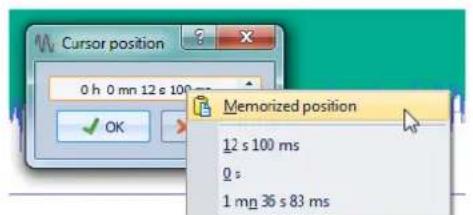
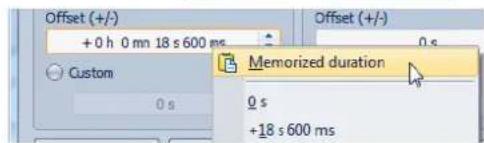
Vouss pouvez copier dans la mémoire interne la longueur d'une plage de seLECTION ainsi que la position du curseur d'édition. Cette commande est utile pour utiliser ces valeurs à différents emplacements dans WaveLab.
- Pour sauver la longueur de la plage de selection active au sein des espaces de travail Fichiers Audio ou Montage Audio, Sélectionnez Éditer > Mémoriser la longueur de selection.
- Pour sauver la position du curseur d'édition au sein des espaces de travail Fichiers Audio ou Montage Audio, Sélectionnez Éditer > Mémoriser la position du curseur
- Pour appliquer les informations mémorisées, effectuez un clic droit sur un champ d'édition temporelle et Sélectionnez Insérer la position mémorisée ou Insérer la durée mémorisée.
Sélection dans des fichiers stéreo
Si vous travailliez sur du contentu stéreo dans l'espace de travail Fichiers Audio, vous pouvez appliquer une opération à un seul canal ou à l'ensemble du contentu stéreo.
Le canal sélectionné est déterminé par la position du curseur de la souris lorsque vous cliquez et faites glisser dans la fenêtre d'onde. La forme du pointeur indique le canal qui sera affecté.
Les formes de pointeur suivantes sont disponibles :
| Forme de pointeur | Description |
| I' | Clique dans la moitié supérieure du canal gauche pour sélectionner le canal gauche. |
| I | Clique au milieu des canaux gauche et droit pour sélectionner les deux canaux. |
| I_R | Cliquez dans la moitié inférieure du canal droit pour selectionner le canal droit. |
Passage de la selection d'un canal à l'autre
Voussouspoucepasserla selectionqueyouvassezeffectueed'un canalà tousles canauxouàl'autre canal.
PROCEDER AINSI
- Dans la fenêtre d'onde de l'espace de travail Fichiers Audio, Sélectionnez une plage.
- Sélectionnez Éditer > Sélectionner une plage de temps et ensuite Étendre à tous les canaux, Canal gauche uniquement ou Canal droit uniquement, ou appuyez sur [Tab] pour parcourir les différentes sélections de chaînes.
Sélection dans la vue globale de l'espace de travail Fichiers Audio
Les plages que vous sélectionnez dans la vue globale de l'espace de travail Fichiers Audio s'appliquent également à la vue principale.
PROCEDER AINSI
- Dans la fenêtre d'onde de l'espace de travail Fichiers Audio, maintenez la touche [Ctrl]/[Commande] enforcée, et cliquez et faites glisser dans la vue globale.
Déplacement d'une plage de sélection
Si une plage de selection présente la bonne longueur sans toute fois estre au bon emplacement, vous pouze la deplacer.
PROCEDER AINSI
- Dans la fenêtre d'onde, maintenez les touches [Ctrl]/[Commande]-[Maj] enforcées.
- Cliquez au milieu de la selection et faites glisser le curseur vers la gauche ou la droite.
Extension et réduction de la sélection
Voussoupiezredimensionner uneplage de selection dans la fenetre d'onde ou demontage sansdevoir encrier une nouvelle.
Yououpezétendre/réduire la sélection de différentes manières:
- Sélectionnez une plage, cliquez en dehors de la plage en maintainant la touche [Maj] enforcée et faites-la glisser vers la gauche ou la droite, ou cliquez sur les bords de la plage de selection et faites-les glisser vers la gauche ou la droite.
- Pour étendre la sélection à la limite précédente/suivante (marqueur ou début/fin de fichier), appuyez sur [Maj] et double-cliquez sur la zone non sélectionnee entre les limites.
Extension et réduction de la sélection à l'aide des touches de curseur
Pour déplacer le début/la fin d'une sélection dans la fenêtre d'onde vers la gauche/droite, maintenez la touche [Maj] enforcée et appuyez sur les touches de curseur gauche/droite. Pour effectuer des déplacements de plus ou moins grande envergure, appuyez sur les touches [Pg.Prec]/[Pg.Suiv].
- Pour étendre une sélection à la limite précédente/suivante dans la fenêtre d'onde (marqueur ou début/fin du fichier audio), maintenez les touches [Ctrl]/[Commande] + [Maj] enforcées et appuyez sur les touches de curseur gauche/droite.
Suppression des sélections
Vouspouvessupprimer une plaque de temps selectionnee de differentes facons.
Espace de travail Fichiers Audio
Les options suivantes sont disponibles dans le menu Editor:
Rogner
Retire les données au-delà de la seLECTION.
Remove
Retire la selection. L'audio à droite de la sélection est déplace vers la gauche de manière à replir l'écart.
Exclure avec douceur
Retire la sélection et insère des fondus enchânés au niveau des bords. Vous pouvez modifier la longueur et le type du fondu enchâné par défaut dans la boîte de dialogue Préférences d'édition des fichiers audio, sous l'onglet Édition.
Espace de travail Montage Audio
Les options suivantes sont disponibles dans le menu Editor:
Supprimer
S'il existe une plage de selection, les portions du clip figurant dans cette plage sont supprimées et la section droite des clips est déplacée vers la gauche de manière à replir l'espace.
Les clips sélectionnés sont supprimés en l'absence de selection.
Effacer la plage de temps sélectionnée
Supprime les portions du clip à l'intérieur de la plage de seLECTION, sans toute fois replir l'espace.
Curseurs
Les curseurs sont disponibles à différents emplacements dans WaveLab pour vous permettre de modifier les réglages. Vous pouvez modifier la valeur d'un curseur de différentes manières.
- Positionnez la souris au-dessus du curseur et utilisez la roulette de la souris (aucun cli c n'est requis). Maintenez la touche [Ctrl]/[Commande] enfoncée pour accelerer le defilement lorsque vous utilisez la roulette. Ce modifieur s'applique également aux pointeurs du zoom. Pour déplacer le bouton d'un curseur, cliquez dessus et faites-le glisser.
- Pour déplacer directement la poignée du curseur à une position donnée, cliquez à la position désirée.
- Pour déplacer la poignée du curseur par intervalles moindres, cliquez à l'aide du bouton droit ou en dessous de la poignée. Maintenez le bouton de la souris,enforcé pour passer automatiquement à la valeur suivante.
- Pour réinitialiser le curseur à sa valeur par défaut, le cas échéant, cliquez sur le curseur en maintainant la touche [Ctrl]/[Commande] enforcée, cliquez à l'aide du troisième bouton de la souris, ou double-cliquez sur la poignée.
Renommage des éléments au sein des tables
Voussupouvenzenrommertleselementsausein destablesdanslesfenetres Marqueurs,CD et Clips.
- Pour renomer un élément, double-cliquez dessus ou selectionnez-le et appuyez sur [Retour], puis entrez le nouveau nom.
- Pour denommer l'objet precedent/suivant, appuyez sur [Flèche haut] ou [Flèche bas] au lieu de [Retour]. De cette façon, vous placez le focus sur l'objet precedent/suivant tout en restant en mode d'édition.
Navigateur de fichiers
La fenêtre Navigateur de fichiers disponible dans les espaces de travail Fichiers Audio et Montage Audio vous permit de parcourir les fichiers directement à partir de WaveLab. Elle peut se reveler très utile pour accelerer l'écoute des fichiers son.
La fenêtre Navigateur de fichiers vous offre toutes les fonctions standard de navigation, ainsi que toutes les commandes supplémentaires d'écoute des fichiers audio et régions définies par marquee. Vous pouvez l'utiliser pour ourir ou insérer des fichiers ou régions de fichiers en les faisant glisser sur un espace de travail ouvert.
Il vous est également possible de désirir de n'afficher que certains types de fichiers.
Fenêtre Navigateur de fichiers
Dans cette fenêtre, vous pouvez parcourir les fichiers et les ouvrir dans WaveLab.
Dans l'Espace de travail Montage Audio, Sélectionnez Espace de travail > Fenêtres-ouutils spécifiques > Effets.
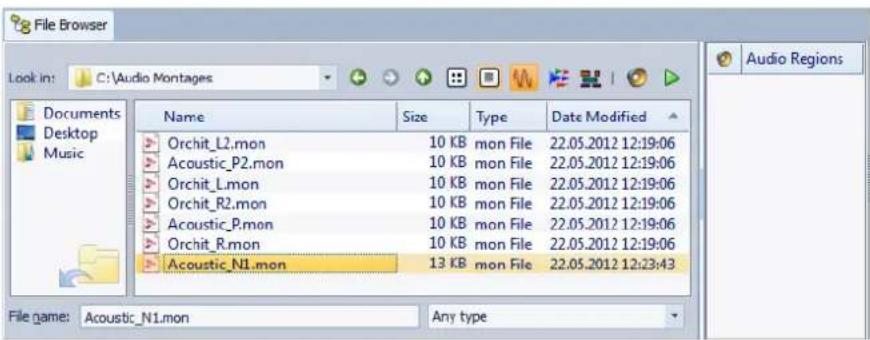
Vouss pouvez ajouter vos dossiers favors au panneau gauche en les faisant glisser à partir du panneau du milieu.
Les options suivantes sont disponibles dans la fenêtre Navigateur de fichiers:
Regarderdans
Permet de sélectionner un emplacement de fichier pour parcourir et repertorier les emplacements récemment utilisés.
Répertoire précédent/suivant/parent
Permet de naviguer au sein des hierarchies de listedes et de fichiers.
Vue de liste
Affiche uniquement le nom du fichier dans la liste de fichiers.
Vuede tadalafil
Affiche le nom du fichier, sa taille, son type et sa date de modification dans la liste de fichiers.
Nom de fichier
Affiche le nom du fichier selectionné.
Listedeformatsdefichiers
Permet de selectionner le format de fichier à afficher.
Les options suivantes sont disponibles dans la fenêtre Navigateur de fichiers au sein de l'espace de travail Montage Audio:
Selectionne les Fichiers Audio
Affiche uniquely les fichiers audio.
Selectionne les Montages Audio
Affiche uniquely les montages audio.
Selectionne les fichiers Clip
Affiche uniquely les fichiers Clip.
Mode Lecture Automatique
Démarre automatiquement la lecture du fichier sélectionné.
Lire le Fichier Audio sélectionné
Lit le fichier audio sélectionné.
Groupes d'onglet
Un groupe d'onglets est une partie d'un espace de travail dans laquelle vous pouvez ouvrir des fichiers audio, des montages audio, des audiomètres (uniquement dans la fenêtre de Contrôle), deslots ou des Podcasts. Les groupes d'onglets vous permettent de visualiser simultanément le contenu de plusieurs fichiers différents et des audiomètres, sans avoir à changer de fenêtre.
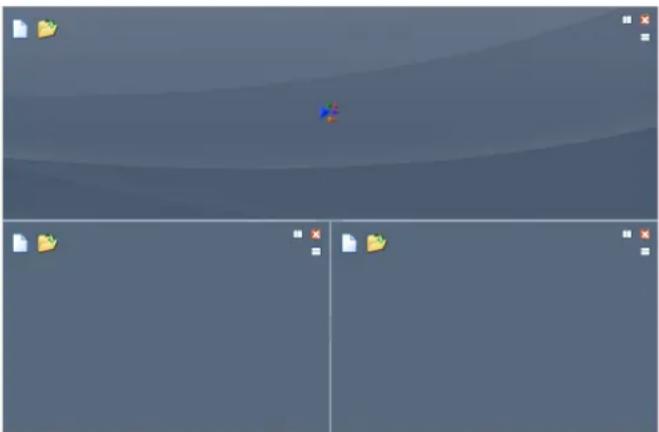
Trois groupes d'onglets vides dans l'espace de travail Montage Audio
Chaque groupe d'onglets possede son propre contenu et sa propre barre de titre. Dans l'espace de travail Fichiers Audio, chaque onglet contient un fichier audio. Dans l'espace de travail Montage Audio, chaque onglet contient un montage audio.
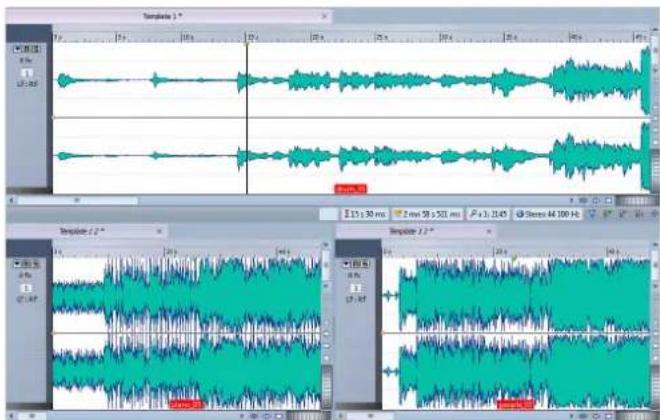
Trois groupes d'onglets avec des montages audio dans l'espace de travail Montage Audio Dans la fenetre de contrôle, un groupe d'onglets peut contenir des vumêtes ainsi que la fenetre Projet Maitre.
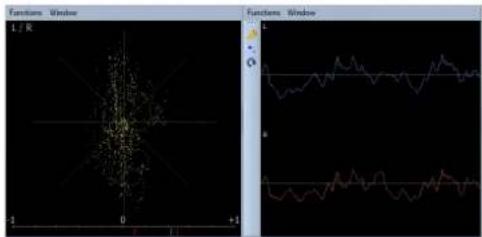
Deux groupes d'onglets dans la fenêtre de contrôle
Utilisation des groupes d'onglets
Les onglets sont utilisés différemment en fonction du type de fenêtre.
-
Pour ajouter un groupe d'onglets, Sélectionnez Espace de travail > Ajouter un Groupe d'onglets à droite ou Espace de travail > Ajouter un Groupe d'onglets en dessous.
-
Pourrirer un groupe d'onglets vide, activez le groupe d'onglet et selectionnez Espace de travail > Retirer le Groupe d'onglets actif.
Pour utiliser l'un des prérégliages d'agencement de groupes d'onglets, Sélectionnez Espace de travail > Prérégliages de groupes d'onglets et Sélectionnez un agencement.
-
Pour réordonnier les ontlets, faites glisser l'onglet vers sa nouvelle position sur la barre d'onglets.
-
Pour déplacer un onglet vers un autre espace de travail, faites-le glisser vers cet autre espace de travail.
-
Pour coller le content d'un onglet dans un fichier audio, faites glisser l'onglet sur la forme d'onde. L'onglet est inséré à la position du curseur.
Pour creer un fichier vide a l'intérieur d'un groupe d'onglets, double-cliquez sur une section vide de la barre d'onglets. Le fichier est alors creeé avec pour modèle le fichier actif.
Fichiers de crétes
Un fichier de créées (extension.gpk) est créé automatiquement par WaveLab à chaque fois qu'un fichier audio est ouvert ou modifié dans WaveLab pour la première fois. Ce fichier de créées contient les informations sur la forme d'onde et déterminé son mode de trace dans la fenêtre d'onde ou de montage.
Les fichiers de crétes permettent d'accélérer les temps nécessaire au trace de la forme d'onde correspondante.
Par défaut, les fichiers de crétes sont stockés au même emplacement que le fichier audio.
Dans la boîte de dialogue Préférences d'edition des fichiers audio, sous l'onglet Fichier, vous pouvez définir le comportement des fichiers de créées.
- Pour stocker les fichiers de créés à un autre emplacement, activez l'option Créer les fichiers de créée dans un dossier indépendant, selectionnez Éditer et spécifique un autre emplacement de fichier.
- Pour creer des fichiers de créées lors de l'écriture de fichiers audio, activez l'options Créer des fichiers de créées lors de l'écriture des Fichiers Audio.
- Pour supprimer des fichiers de créées lors de la fermeture des fichiers audio, activez l'option Supprimer les fichiers de créées lors de la fermeture des Fichiers Audio.
LIENS ASSOCIÉS
Boite de dialogue Preférences d'édition des fichiers audio à la page 722
Reconstruction de l'affichage des créées
Les fichiers de créées sont normalement automatiquement mis à jour lorsque leur date est antérieure à celle du fichier audio. Il est toute fois possible que la date du fichier audio soit erronée et qu'elle ne fasse donc pas l'objet d'une mise à jour automatique. Vous pouvez dans ce cas forcer une reconstruction du fichier de créées.
PROCEDER AINSI
- Dans l'espace de travail Fichiers Audio, Sélectionnez Vue > Reconstruire l'affichage des créées.
Fichiers compagnon
Les fichiers compagnon (extension .vs) contiennent les prérégliages de Section Maitre ainsi que les réglages de vue pour les fichiers audio. Si cette fonction est activée lors de la sauvégarde d'un fichier, les réglages stockés sont recréées au prochain chargement de ce fichier.
Les fichiers compagnon sont uniquement disponibles dans l'espace de travail Fichiers Audio.
Les réglages de vue suivants figurent dans les fichiers compagnon :
- Taille et position des fenêtres
- Niveau de zoom
- Position de défilament
Mode d'affichage (forme d'onde/spectre/sonie)
Clichés - Préroglages de Section Maitre associées au fichier
La suppression d'un fichier compagnon n'effecte pas le contenu audio.
Les prérégles de Section Maitre sont spécifiques à WaveLab et peuvent par conséquent être intégrés dans les différents en-têtes de fichier audio.
Stockage des fichiers compagnon à un autre emplacement
Par défaut, les fichiers compagnon sont stockés au même emplacement que le fichier audio. Vous pouvez toute fois selectionner un autre emplacement.
PROCEDER AINSI
- Dans l'espace de travail Fichiers Audio, Sélectionnez Options > Dossiers.
- Sélectionnez Fichiers compagnon et spécifie un autre emplacement pour les fichiers.
Standard EBU R-128
La recommandation EBU R-128 établit des méthodes pour mesurer la sonie, les dynamiques et les valeurs de crête, tout en définissant des valeurs de référence à atteindre pour ces différentes mesures. Ces valeurs de référence sont spécifiques au secteur de la télédiffusion mais les méthodes de mesure n'en demeurent pas moins utiles pour toute application impliquant du contrôle audio et sonique.
WaveLab prend en charge ces mesures audio en de nombreux endroits, à des fins de métrie, d'analyse audio et de traitement. Vous trouverez ci-après des informations de base sur le standard EBU R-128. Pour plus d'informations, reportez-vous à Internet.
Mesure de la sonie
Cette méthode prend en compte la sensibilité de l'oreille humaine aux niveaux sonores. Il existe trois types de mesure:
1) Sonie intégrale, également appelée sonie du programme: sonie moyen de l'ensemble du clip audio. Cette mesure recourt à des Ponts pour ignorer les longues périodes de silence.
2) Sonie à court terme: mesure la sonie toutes les secondes sur un bloc audio de trois secondes. Vous pouvez ainsi savoir quels sont les passages à la sonie la plus élevé dans l'audio.
3) Sonie momentanée: une plage de 400ms d'audio est mesure toutes les 100 ms. Vous connaissiez ainsi instantanément le niveau sonique.
Plage de sonie
La plage de sonie mesure la dynamique du signal audio. Elle présente le ratio entre les sections à la sonie la plus élevé et la plus BASSE (mais non silencieuses). L'audio est divisé en blocs de petite taille avec un bloc audio toutes les secondes, d'une durée de trois secondes chacun (chevauchement des blocs analysés).
10% des blocs à la sonie la plus faible et 5% des blocs à la sonie la plus élevé sont exclus de l'analyse finale. La plage de sonie calculée correspond au ratio entre les blocs audio, aux sonies les plus élevées et les plus faibles, restants. Cette mesure vous permet de déterminer la nécessité ou la possibilité de l'application d'une compression ou d'une expansion sur l'audio, et son évientuelle quantité.
Crêtes réelles
Lors de la conversion d'un signal numérique en analogique, le standard EBU R-128 vous recommende de mesurer une estimation des créées réelles, plutôt que de vous fier aux créées numériques, dans le but d'éviter tout échéage ou distortion. Il suffit pour cela de suréchantillonner le signal à quatre reprises et de conserver les valeurs de créée.
Nommage et unités
Le standard propose des conventions de nommage et d'unités.
- Une mesure relative, telle qu'une valeur relative à un niveau de référence: «LU» de l'anglais «Loudness Unit» signifiant Unité de sonie (1LU correspondant à 1 dB).
- Une mesure absolue: LUFS de l'anglais «Loudness Unit Full Scale» signifiant Pleine échelle de l'unité de sonie. 1 LUFS équivaut à 1 dB dans l'échelle AES-17.
WaveLab utilise ces unités McClutot que les décibels chaque fois qu'il est question du standard EBU R-128.
Vue globale du programme
Barres de commandes
Les outils, raccourcis et commandes les plus utilisés sont représentés par des boutons de commande. Les boutons connexes sont regroupés en différentes barres de commandes.

Barres de commandes de l'espace de travail Fichiers Audio
Vouss pouvez ancre les barres de commandes sur les cotes des fenêtres ou les ouvrir dans une fenetre flottante, et les réorganiser librement. Chaque espace de travail comporte un ensemble de barres de commandes appropriées. Toutes les commandes représentées par les boutons de commande sont également disponibles dans les menus.
LIENS ASSOCIÉS
Verrouillage de l'agencement de fenetre à la page 660
Masquage et affichage des barres de commandes
Voussouspoucez masquer les barres de commandes qui ne sont pas applicables àvoitréprojet.
- Pour afficher la liste des barre de commandes disponibles, dans l'espace de travail Fichiers Audio ou Montage Audio, cliquez avec le bouton droit de la souris sur une partie vide du bord supérieur de l'espace de travail ou Sélectionnéz Espace de travail > Barres de Commandes.
- Pour afficher ou masquer une barre de commandes, Sélectionnez Espace de travail > Barres de commandes et activez ou désactiver les barres de commandes que vous poulez afficher ou masquer. Vous pouze également cliquer avec le bouton droit de la souris sur une barre de commandes et Sélectionner Fermer.
Ancrage des barres de commande
Les barres de commande peuvent être utilisées dans des fenêtres flottantes ou être ancreées en haut, en bas, à gauche ou à droite de l'espace de travail.
Pour que la barre de commandes soit dans une fenêtre flottante, cliquez avec le bouton droit sur la barre et selectionnez Flottable. Cliquez ensuite sur les points situés sur la gauche ou le haut de la barre pour la faire glisser à un autre emplacement.
Barredétat
La barre d'etat en bas de l'espace de travail Fichiers Audio et Montage Audio presente des informations sur la fenêtre active en utilisant les unités de mesure précisées dans les règles.
Les informations affichées sur la barre d'etat sont mises à jour en fonction de la position du curseur et de la selection audio effectuee.
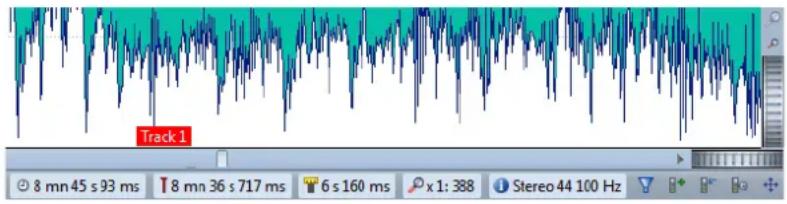
Timing/Niveau (dB)
Affiche le timing du fichier audio à l'emplacement du pointeur de la souris. Dans l'espace de travail Fichiers Audio, il affiche aussi le niveau sonore.
Informations sur le contenu au curseur d'edition
Affiche le timing du fichier audio à l'emplacement du curseur d'édition. Cette donnae change quand vous déplacez le curseur.
- Pour définir la position du curseur, cliquez sur l'indicateur pour ouvrir la boîte de dialogue Position du curseur.
- Pour centrer l'affichage sur la position du curseur, cliquez avec le bouton droit sur l'indicateur.
Indicateur de selection audio (espace de travail Fichiers Audio) / Indicateur de plage audio (espace de travail Montage Audio)
Dans l'espace de travail Fichiers Audio, cet indicateur affiche la longueur de la sélection en cours ou la longueur totale du fichier audio si aucune sélection n'a ete effectuée.
Dans l'espace de travail Montage Audio, cet indicateur affiche la longueur de la selection audio, si un clip est focalisé, ou la taille du montage audio.
Une fois que vous avez zoomé sur l'indicateur, cliquez dessus avec le bouton droit pour afficher la plage audio selectionnée, le clip focalisé ou le fichier entier. Cliquez sur l'indicateur pour ouvrir la boîte de dialogue Plage Audio, où vous pouvez définir ou préciser une sélection.
Indicateur de zoom
Affiche le facteur de zoom en cours.
- Pour ouvrir un menu contextuel permettant d'autres paramétrages du zoom, cliquez sur l'indicateur.
Pour ouvrir la boite de dialogue Facteur zoom, dans laquelle vous pouvez éditer le facteur de zoom, cliquez avec le bouton droit sur l'indicateur.
Indicateur de note d'échantillonneur (espace de travail Fichiers Audio uniquement)
Indique la gamme ou tonalité du fichier audio en cours (si elle est définie). Cliquez sur l'indicateur pour ouvrir la fenêtre Attributes des échantillons.
Indicateur de propriétés Audio
Dans l'espace de travail Fichiers Audio, affiche la résolution en bits et la fréquence d'échantillonnage. Cet indicateur indique également si le fichier est en mono ou en stéro. Cliquez sur l'indicateur pour ouvrir la boîte de dialogue Propriétés Audio.
Dans l'espace de travail Montage Audio, cet indicateur affiche le nombre de canaux audio et la fréquence d'échantillonnage du montage audio. Cliquez sur l'indicateur pour ouvrir la boîte de dialogue Propriétés du Montage Audio.
Lire à travers la Section Maitre
Si cette option est activée, la lecture du contenu audio passé à travers la Section Maitre. Si cette option est désactivée, la Section Maitre n'est pas prise en compte.
Stocker le préréglage de Section Maitre
Ouivre la boîte de dialogue Sauver le préréglage de la Section Mâître, où vous pouvez sauver la configuration de la Section Mâître active dans le fichier compagnon ou dans le montage audio.
Charger le préréglage de Section Maitre stocké avec le fichier audio/montage audio
Applique à la Section Maitre le prééglage enregistré auparavant dans le fichier audio/montage audio.
Utiliser les réglages de la Section Maitre pour le rendu de super-clips (espace de travail Montage Audio uniquement)
Si cette option est activée, le prépréglage de Section Maitre stocké avec le montage audio est utilisé lors du rendu de super clips ou de montages audio.
Bouton document (glisser et déposer)
Permet de faire glisser le fjichier courant vers un autre fjichier, par exemple, un fjichier audio vers l'espace de travail Montage Audio. Le résultat est le même qu'en faisant glisser l'onglet de fjichier.
Opérations en arrêté-plan
La barre d'etat montre la progression de certaines opérations en arrrière-plant telles que le rendu d'un effet. L'opération peut etre mise en pause ou annulée à l'aide des boutons fournis.

Menu contexts
Divers menus contextuels sont disponibles dans WaveLab. Ces menus regroupent les commandes et/ou les options spécifiques à la fenêtre de travail ouverte.
Les menus contextuels apparaissent lorsque vous cliquez avec le bouton droit de la souris à certains endroits et permettent d'accélérez votre flux de travail.
Par exemple, vous pouvez cliquer avec le bouton droit sur un onglet de fichier pour ouvrir un menu contextualuel proposant des options relatives à ce fichier. Cliquez avec le bouton droit sur la rècle de la fenêtre de forme d'onde pour afficher le menu contextualuel Règle temporelle, qui permet d'acceder à un certain nombre d'options modifiant le format d'affichage de la rècle temporelle.
Voutrouvez la plupart des commandes des menus contextuels dans les menus principaux, mais certaines commandes ne sont disponibles que dans les menus contextuels. Lorsque vous recherchez une fonction, cliquez avec le bouton droit de la souris dans l'espace de travail ouvert pour vérifier s'il comporte un menu contextualuel.
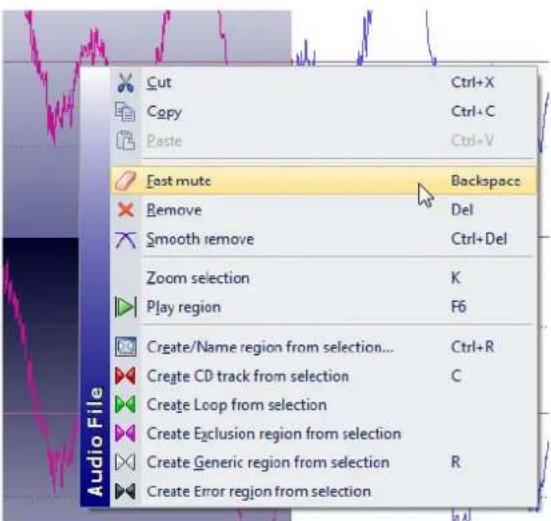
Menucontextuel de la fenetre d'onde
Règle temporelle et Règle de niveau
Dans l'espace de travail Fichiers Audio, vous pouvez afficher dans la fenêtre d'onde une règle temporelle et une règle de niveau. Dans l'espace de travail Montage Audio, vous pouvez afficher dans la fenêtre de montage une règle temporelle.
Voussouspoucegalementdeterminerlesunitésde tempsetnde niveauaffichees.
| Règle temporelle Règle de niveau (espace de travail Fichiers Audio uniquement) | |
| 1 mn 2 s | -14- |
| 1 mn 4 s | -20- |
| 1 mn 6 s | -25- |
| -14+ | |
Options de règle temporelle et de règle de niveau
Vous pouvez spécifique les formats temporel et de niveau (amplitude) pour chaque règle dans chaque fenêtre d'onde, et les formats temporels pour chaque règle de la fenêtre de montage séparément en cliquant sur la règle avec le bouton droit et enCHOISIGSANT un format dans le menu contextualuel.
Menu Regle temporelle
Code temporel
Affiche une liste de trames par seconde pour divers时间和 speeds SMPTE et pour la résolution du CD.
Horloge
Affiche les unités temporelles.
Échantillons
Les positions sont représentées comme des nombres d'échantillon. Le nombre d'échantillons par seconde dépend de la fréquence d'échantillonnage du fichier audio. Par exemple, à 44,1 kHz, il y a 44 100 échantillons par seconde.
Mesures et battements
Si cette option est selectionnée, la règle est linéaire par rapport à la position des mesures.
Taille de fichier (espace de travail Fichiers Audio uniquement)
Affiche les positions en mega-octets. Les décimales représentent les kilo-octets.
Afficher la grille (espace de travail Montage Audio uniquement)
Affiche des lignes verticales dans la fenêtre de montage, alignés sur les marques de la règle temporelle.
Format temporel
Ouvre la boite de dialogue Format temporel, dans laquelle vous pouvez modifier l'aspect des règles temporelles.
Sauver les réglages actuels comme réglages par défaut
Si cette option est activée, la règle temporelle utilise le format temporel en cours dans toutes les nouvelles fenêtres d'onde ou de montage.
Régler l'origine de la règle au début du fichier
Si cette option est activée, la position zéro de la règle est placée au début du premier échantillon.
Régler l'origine de la règle au curseur
Si cette option est activée, la position zéro de la règle est placée à l'emplacement courant du curseur.
Régler l'origine de la règle à la référence BWF (espace de travail Fichiers Audio uniquement)
Si cette option est activée, le premier échantillon correspond à la référence temporelle BWF, à condition que la référence temporelle soit disponible.
Afficher la plage de lecture
Si cette option est activée, la règle temporelle affiche la plage audio qui est lue avec la commande « Lire plage ».
Afficher le point d'ancrage de lecture
Si cette option est activée, un marqueur est affiché en dessous de la règlemente pour indiquer le point d'ancrage audio qui correspond aux commandes «Lire depuis » et «Lire jusqu'à».
Afficher Anticipation/Dépassement
Si cette option est activée, les durées d'anticipation et de dépassement sont affichées.
Menu Règle de niveau (espace de travail Fichiers Audio uniquement)
dB
Règle le format de niveau en décibels.
+100%
Règle le format de niveau en pourcentage.
Normalise +1 / -1
Utilise une graduation de règle correspondant à de l'audio 32 bits flottants comme format de niveau.
Etendue 16 bit
Utilise une graduation de règle correspondant à de l'audio 16bits comme format de niveau.
Etendue 24 bit
Utilise une graduation de règle correspondant à de l'audio 24 bits comme format de niveau.
Sauver les réglages actuels comme réglages par défaut
Si cette option est activée, la règle de niveau utilise le format de niveau en cours dans toutes les nouvelles fenêtres d'onde.
Boîte de dialogue Format temporel
Cette boîte de dialogue permet de personneliser le format temporel. Le format temporel de la règle est également utilisé dans divers champs temporaires tels que la barre d'etat et diverses boîtes de dialogue.
Dans l'espace de travail Fichiers Audio, selon que vous souhaitiez définir le format temporel de la vue globale ou de la vue principale, Sélectionnez Vue > Vue globale > Règle temporelle > Format temporal ou Vue > Affichage de la vue principale > Règle temporelle > Format temporal.
Dans l'espace de travail Montage Audio, Sélectionnez Vue > Règle temporelle > Format temporel.
Onglet Code temporel
Cet onglet permet de configurer l'aspect de l'option Code temporel.
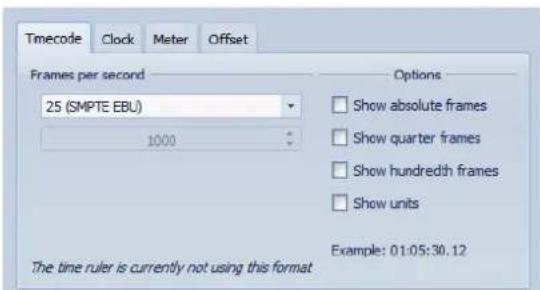
Trames par seconde
Liste des cadences standard de trame. Dans la liste déroulante, Sélectionnez Autre pour saisir une cadence d'images personnalisée. Vous pouvez également désignir les trames/units à afficher.
Afficher les trames absolues
Affiche le format temporel comme un nombre de trames, sans aucun autre élément temporel.
Afficher les quarts de trame
Ajoute le nombre de quarts de trame au format temporel.
Afficher les centièmes de trame
Ajoute le nombre de centièmes de trame au format temporel.
Afficher les unités
Ajoute des unités temporelles au format temporel de la regle.
Onglet Horloge
Cet onglet permet de configurer l'aspect de l'option Horloge.
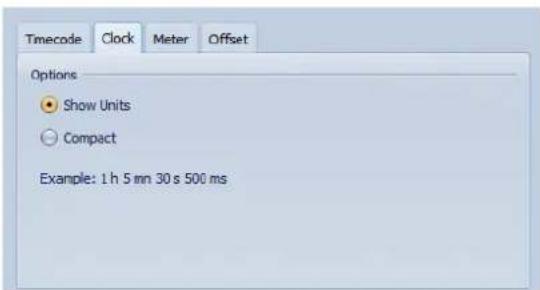
Afficher les unités
Ajoute des unités temporelles au format temporel de la regle.
Compact
Affiche le temps sans indicateurs d'unités.
Onglet Mesures
Cet onglet permet de configurer l'aspect de l'option Mesures et battements.
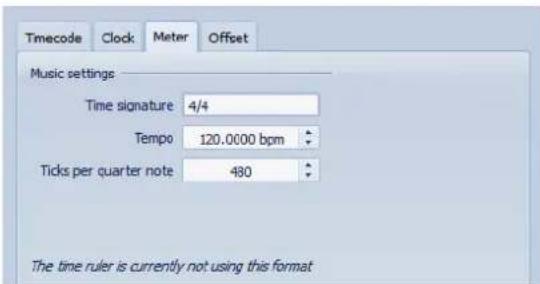
Signature rythmique
Permet d'editor la signature rythmique utilisée pour afficher le temps en notation musicale.
Tempo
Permet d'editor le tempo utilisé pour afficher le temps comme notation musicale.
Unités par=noire
Permet d'editor le nombre d'unités par noir utilisé pour afficher des temps compatibles avec votre séquenceur.
Onglet Decalage
Cet onglet permet de configurer l'aspect de l'options Décalage de la règle temporelle.
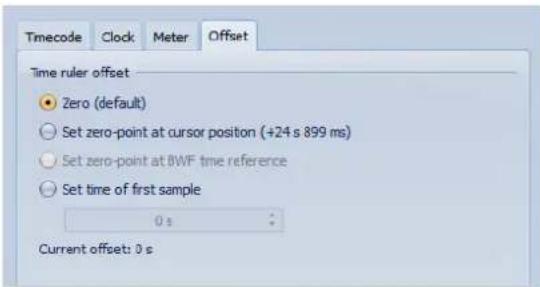
Zéro (défaut)
Choisissez ceci si vous ne pouze pas de décalage temporel dans la règle.
Établit le point zéro à la position du curseur
Définit la position courante du curseur comme le point de départ de la règle.
Réglez le point zéro au temps de référence BWF (espace de travail Fichiers Audio uniquement)
Si le fichier audio contient des métadonnées BWF, la référence de temps correspondante est utilisé comme décalage.
Spécifier le temps du premier échantillon
Permet de spécifique le temps correspondant à l'origine zéro de la règle.
Réglage de la position du curseur
De nombreuses opérations, telles que la lecture et la selection, dépendant de la position du curseur. Par exemple, la lecture commence généralement à l'emplacement du curseur. La position du curseur est indiquée par une ligne verticale clignotante.
Il existe plusieurs manières de déplacer le curseur :
- Cliquez dans la fenêtre d'onde, la fenêtre de montage ou sur la règle temporelle. Si vous avez effectué une selection, cliquez sur la règle temporelle pour la conserver.
- Cliquez et faites glisser le pointeur dans la règle temporelle.
- Utilisez les commandes de transport.
- Sélectionnez Vue > Déplacer le curseur jusqu'à et seLECTIONNZ une option.
- Utilisez les touches de déplacement.
Double-cliquez sur un marqueeur.
Configuration de la position de départ de la règle
Par défaut, le fichier audio commence à la position 0 de la règle. Vous pouvez cependant modifier l'emplacement de la position 0.
PROCEDER AINSI
- Dans la fenêtre d'onde ou la fenêtre de montage,clinquez avec le bouton droit de la souris sur la regle temporelle et selectionnez Format temporel.
- Sélectionnez l'onglet Décalage.
- Sélectionnez l'une des options Décalage de la règle temporelle, puis cliquez sur OK.
Utilisation d'un affichage « rythmique »
Si vous contenu audio repose sur un tempo, vous pouvez selectionner un format ou la légende de la règle temporelle est composée de mesures, battements et impulsions (unités). Ceci facilité l'edition de morceaux musicaux.
PROCEDER AINSI
- Dans la fenêtre d'onde ou la fenêtre de montage, cliquez avec le bouton droit sur la règle temporelle et Sélectionnéz Mesures et battements.
- Cliquez avec le bouton droit sur la règle temporelle et Sélectionnez Format temporel.
- Sur l'onglet Mesures, reglez les paramètres Signature rythmique et Tempo aux valeurs correspondant au fichier audio.
- Reglez le paramètre Unités par noir sur une valeur qui vous convient. Par exemple, il peut s'agir de la même valeur que celle utilisée par votre séquenceur MIDI.
- Cliquez sur OK.
Édition de valeur
À différents points du programme, vous pouvez modifier des valeurs numériques à l'aide d'une combinaison de champs de texte et de contrôle graphiques (molettes, potentiomètres, etc.).
Ces valeurs peuvent être composées de plusieurs parties, par exemple: 12 min 30s 120ms. Chaque valeur peut être modifiée à l'aide des méthodes suivantes:
- Pour modifier une valeur, cliquez dans un champ et entrez une nouvelle valeur, ou cliquez sur les petites flèches du champ de valeur.
-
Pour modifier la valeur d'une unité à la fois, appuyez sur les touches fléchées vers le haut ou le bas du clavier.
-
Pour modifier la valeur de plusieurs unités, appuyez sur les touches Page précédente et Page suivante.
- Pour modifier la valeur à l'aide de la molette de la souris, placez le curseur sur une valeur et faites tourner la molette, ou utilisez le potentiomètre Al Knob du contrôleur MIDI.
- Pour modifier la valeur à l'aide de la souris, cliquez sur une valeur et faites glisser la souris vers le haut ou vers le bas.
Pour atteindre directement les valeurs maximales ou minimales, appuyez sur les touches [Début] et [Fin]. - Pour passer d'une partie de la valeur à une autre, appuyez sur les touches fléchéées vers la gauche ou la droite du clavier.
Actions de déplacement
Les actions par glisser-deposer sont très utilisées dans WaveLab pour effectuer diverses opérations, dont certaines ne peuvent pas être effectuées autrement. Elles sont désignées sous l'appellation «Actions de déplacement» dans la presente documentation.
- Pour faire glisser un objet, cliquez dessus et maintenez le bouton enforcé de la souris en la déplaçant. Déposez l'objet en relâchant le bouton de la souris.
Il est possible de faire glisser de nombreux types d'objets d'un emplacement à l'autre : fichiers, texte, clips, éléments d'une liste, marqueurs, etc.
A NOTER
Il est également possible de faire glisser des fichiers de WaveLab vers Steinberg Nuendo.
Les opérations suivantes peuvent être réalisées par glisser-deposer dans ou entre les différents espaces de travail:
- Pour ancrer une fenetre-outil, faites glisser sa barre de titre vers l'un des cots de l'espace de travail ou vers une autre fenetre-outil.
- Pour déplacer une barre de commandes, faites glisser la poignée située à gauche de la barre pour repositionner cette dernière.
Pour déplacer un onglet dans un groupe d'onglets, faites-le glisser horizontally. Pour déplacer un onglet vers un autre espace de travail, faites-le glisser verticallement.
Pour faire glisser un objet vers un autre espace de travail, utilisez la barre commutateur centrale. Faites glisser l'objet sur l'icone de l'espace de travail souhaite dans la barre commutateur centrale, attendez que le nouvel espace de travail devienne actif, et faites glisser l'onglet jusqu'à l'espace de travail cible. -
Pour ouvrir un fichier compatible, faites-le glisser depuis la fenetre Navigateur de fichiers de WaveLab, depuis l'explorateur de fichiers du système d'exploitation ou depuis une autre application vers la barre d'onglets.
-
Pour creer une copie d'un fichier, faites glisser son onglet verticalement vers une autre position sur la barre d'onglets, puis appuyez sur [Ctrl]/[Option] et relâchez le bouton de la souris.
Actions de déplacement dans les espaces de travail Fichier Audio et Montage Audio
- Pour insérer un fichier audio dans un autre fichier audio, faites glisser l'onglet de la barre de titre ou le bouton du document du fichier à insérer jusqu'à la forme d'onde de l'autre fichier. Vous pouze également faire glisser un fichier audio de la fenêtre Navigateur de fichiers, l'explorateur de fichiers du système d'exploitation ou d'une autre application vers l'espace de travail Fichiers Audio.
- Pour déplacer un marqueur, faites-le glisser le long de la règle temporelle.
- Pour creer une copie de ce marqueur, appuyez sur [Maj] et faites-le glisser sur la règle temporelle.
Pour supprimer un marqueur, faites-le glisser au-dessus de la regle temporelle. - Pour copier une selection audio, faites glisser une zone selectionnee du contenu audio vers la zone de forme d'onde du même fichier ou d'un autre fichier.
- Pour modifier l'étendue d'une plage de seLECTION, placez le curseur d'édition au début ou à la fin de la plage et faites-le glisser vers la gauche ou la droite.
- Pour déplacer le curseur d'édition sans perdre la sélection en cours et l'accrocher à une ancre, appuyez sur [Maj] et déplacez la souris après du curseur du fichier audio ou de montage. La forme du curseur de la souris change et vous pouvez faire glisser le curseur vers la gauche ou la droite.
- Pour déplacer le curseur d'édition sans modifier ou perdre la sélection en cours, appuyez sur [Maj], cliquez sur le curseur d'édition et faites-le glisser vers une autre position.
- Pour faire défiler la forme d'onde horizontally, cliquez sur la barre située au-dessus de la règle temporelle et faites-la glisser vers la gauche ou la droite. Vous pouvez également cliquer à un endroit quelconque de la forme d'onde avec le troisième bouton de la souris et la faire glisser vers la gauche ou la droite.
- Pour creer un marqueur générique à partir d'un texte sélectionné, déposez sur la règle temporelle le texte sélectionné dans une application externe. Le texte devient le nom du marqueur.
- Pour creer une copie stéreo d'un fichier mono, faites glisser son onglet verticalement vers une autre position sur la barre d'onglets, puis appuyez sur [Ctrl] + [Alt] (Windows) ou sur [Option] + [Ctrl] (Mac) et relâchez le bouton de la souris.
Actions de déplacement dans l'espace de travail Podcast
- Pour modifier l'ordre des épisodes dans la liste des épisodes, faites-les glisser vers un autre emplacement.
Actions de déplacement dans la Section Maitre
- Pour modifier l'ordre de traitement, faites glisser les effets d'un emplacement à l'autre.
Actions de déplacement dans l'espace de travail Traitements par lots
- Pour modifier l'ordre de traitement des plug-ins, faites-les glisser dans la fenêtre Chaine de plug-ins audio.
- Pour ajouter un fichier à un traitement par lot, faites glisser un onglet de fichier vers l'outil de conversion par lot ou vers la fenêtre Traitement parlots.
Annulation et rétablissement
Voussouspouce annuler et rétablirautant d'étapes que vous le souhaitez. La seule restriction est l'espace disponible sur le disque dur.
Par défaut, lorsque vous annulez ou rétablissez une opération dans l'espace de travail Fichiers Audio, le facteur de zoom, la position du curseur, la position de défilament, l'état de selection du clip et la plage temporelle retrouvent leur état d'avant cette opération.
Pour exclure les régliages de défilament et de zoom lors de l'annulation ou du rétablissement, désactiver éditer > Défaire/Refaire, y compris les régliages de zoom. C'est une option utile si vous effectuez une opération, que vous zoomez sur la zone modifiée, puis que vous annulez l'opération pour voir la différence, par exemple. Vous n'avez alors pas besoin que les clichés soient rétablis et les régliages de défilament et de zoom modifiés. Cette option fonctionne de manière indépendante dans les espaces de travail Fichiers Audio et Montage Audio.
- Dans l'espace de travail Fichiers Audio ou Montage Audio, pour annuler une étape, sélectionnez Éditer > Défaire.
- Pour rétablit une étape, dans l'espace de travail Fichiers Audio ou Montage Audio, Sélectionnez Éditer > Refaire.
Effaçage de l'historique des annulations/rétablissements
Si vous avez un grand nombre d'étapes d'annulation/rétablissement dont vous n'vez plus besoin, vous pouvez effacer tout l'historique des modifications. Cela libre de la mémoire, de l'espace disque, et rend accessibles les fichiers audio concernés.
Cette fonction doit être activée séparément pour chaque fichier. Seul l'historique du fichier actif est effacé.
- Dans l'espace de travail Fichiers Audio, Sélectionnez Éditer > Supprimer l'histoire des modifications, puis cliquez sur OK.
- Dans l'espace de travail Montage Audio, Sélectionnez Éditer > Historique > Effacer, puis cliquez sur OK.
A NOTER
Lorsque vous enregistrez un fichier audio, son historique d'annulation est automatiquement supprimé. Ce n'est pas le cas des montages audio.
À propos de Défaire/Refaire et Historique dans l'espace de travail Montage Audio
La fonction D'éfaire/Refaire dans l'espace de travail Montage Audio est identique à la fonction D'éfaire/Refaire de l'espace de travail Fichiers Audio. Cependant, l'espace de travail Montage Audio fournit des fonctions D'éfaire/Refaire supplémentaires et une fenetre Historique qui permet d'afficher un historique de toutes les activités récentes dans le montage audio et de revenir à un état précédent.
Chaque montage audio a son propre historique.
- Dans la fenêtre Historique, Sélectionnez Espace de travail > Fenêtres-outils spécifiques > Historique.
- Pour rétablit le montage audio actuel à un état précédent, double-cliquez sur l'opération que vous pouze rétablit.
Pour groupe des opérations similaires dans l'histoire d'annulation, Sélectionnez Options > Préférences du Montage Audio et dans l'onglet Tous les Montages Audio, activez Grouper les opérations similaires. Cela groupe toutes les opérations du même type en une seule opération, dés qu'une opération d'un autre type est effectué. - Pour vider l'historique d'annulation après chaque sauvegarde, Sélectionnez Options > Préférences du Montage Audio et dans l'onglet Tous les Montages Audio, activez Vider après chaque sauvegarde.
- Pour annuler toutes les opérations, Sélectionnez Éditer > Historique > Défaire toutes les opérations.
Pour annuler toutes les opérations depuis la première commande de sauvegarde, Sélectionnez Éditer > Historique > Défait toutes les opérations depuis laforthème sauvegarde. - Pour rétablit toutes les opérations, Sélectionnez Édition > Historique > Refaire toutes les opérations annulées.
Pour vider l'historique, selectionnez Edition > Historique > Effacer.
Fenêtre Historique
Cette fenêtre affiche toutes les opérations effectuées dans l'espace de travail Montage Audio à un moment donné. Vous pouvez rétablier l'état précédent.
Dans l'espace de travail Montage Audio, Sélectionnez Espace de travail > Fenêtres-ouls spécifiques > Historique.

Statut
Affiche toutes les opérations qui ont été effectuees et annulées.
Opération
Affiche le type d'opération effectue.
Temps
Affiche l'heure à laquelle l'opération a ete effectuee.
Description
Décrit en détaill l'opération effectue.
Zoom
Il existe plusieurs fonctions de zoom dans l'espace de travail Fichiers Audio et dans l'espace de travail Montage Audio.
Zoom horizontal
- Lorsque vous estes au maximum du zoom arriere, l'ensemble du fichier tient dans la fenetre.
- Lorsque vous étés au maximum du zoom avant, chaque échantillon occupe plusieurs pixels à l'écran. Cela permet une édition des formes d'onde précise à l'échantillon près.
Zoom vertical
Lorsque you etes au maximum du zoom amiere, la hauteur de l'onde du fichier tient dans la fenetre.
- Si vous zoomez vers l'avant, seule une partie de la hauteur totale est affichée. Les barres de défilament verticales permettent de selectionner la section affichée. Consultez la règle pour voir qu'elle partie de la forme d'onde est actuellement affichée.
Pour optimiser le zoom vertical de la forme d'onde, appuyez sur [Ctrl]/[Commande], cliquez sur la règle temporelle et faites glisser la souris vers le haut ou vers le bas en maintainant le bouton de la souris enforcé.
Niveau de zoom élevé
-
Lorsque le niveau de zoom est très élevé, chaque échantillon est représenté par un incrément et un point. Les incréments montrent l'etat numérique réel, et les points facilitent la visualisation des échantillons, en particulier pour ceux qui ont une valeur nulle.
-
La courbe représenté également une estimation du signal analogique reconstitué pour donner une idée des créées réelles.
Zoomer dans les sections Vue globale et Vue principale (espace de travail Fichiers Audio uniquement)
- Vous pouvez avoir des niveaux de zoom différents dans la vue globale et la vue principale. Dans la vue globale, un indicateur d'etendue sur la règle temporelle indique qu'elle section du fichier est actuellément affichée dans la vue principale. L'indicateur d'etendue n'est affiché que si l'options Synchronisser avec l'autre vue est désactivée.
-
Pour ajuster le niveau de zoom, faites glisser les bords de l'indicateur d'etendue.
-
Pour faire défilier dans la vue principale, faites glisser l'indicateur d'etendue. L'indicateur d'etendue est situé en haut de la vue globale.
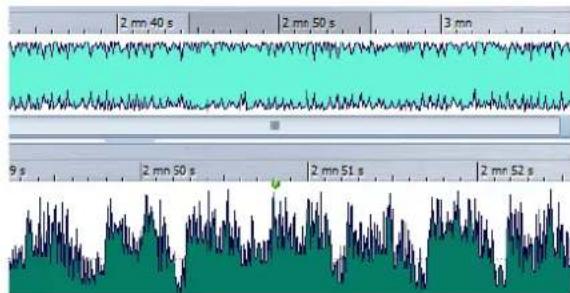
- Pour ajuster le niveau de zoom à l'aide de la barre de défilament, faites glisser les bords de la barre.
Utilisation des commandes de zoom
La vue principale et la vue globale ont des commandes de zoom horizontal et vertical.
Pour un zoom horizontal, cliquez sur la commande Zoom horizontal et faites glisser la souris vers la gauche ou la droite, ou utilisez la molette de la souris
Pour un zoom vertical, cliquez sur la commande Zoom vertical et faites glisser la souris vers le haut ou le bas, ou utilisez la molette de la souris.
- Pour annuler le zoom, double-cliquez sur les commandes de zoom.
Utilisation de l'outil Loupe pour zoomer
L'outil Loupe permet de zoomer sur une section spécifique de la forme d'onde afin qu'elle occupe toute la fenêtre d'onde. Cet outil est uniquement disponible dans l'espace de travail Fichiers Audio.
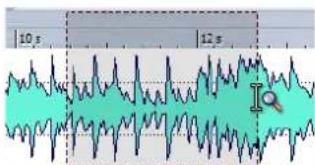
Utilisation de l'outil Loupe dans la vue principale
La selection effectuée dans la vue principale de la fenêtre d'onde est agrandie et remplit l'ensemble de la vue principale.
PROCEDER AINSI
-
Dans l'espace de travail Fichiers Audio, vous pouvez activer l'outil Loupe de l'une des manieres suivantes:
-
Cliquez sur l'icone Loupe.
-
Maintenez la touche [Ctrl]/[Commande] enforcée.
-
Dans la vue principale de la fenetre d'onde, cliquez et faites glisser le pointeur vers la gauche ou la droite, puis relachez le bouton de la souris.
La partie sélectionnée de l'onde occupe Maintenant l'ensemble de la fenêtre principale.
Utilisation de l'outil Loupe dans la vue globale
La selection effectuée dans la vue globale de la fenêtre d'onde est affichée dans la vue principale.
PROCEDER AINSI
- Dans la vue globale de la fenêtre d'onde, cliquez et faites glisser le pointeur vers la gauche ou la droite, puis relâchez le bouton de la souris.
RÉSULTAT
La plage selectionnée de la forme d'onde est affichee dans la vue principale.
Opérations de zoom à l'aide de la souris
La souris permet de modifier le facteur de zoom en cliquant, en faisant glisser ou en faisant tourner la molette.
- Pour effectuer un zoom horizontal, dans la fenêtre d'onde ou la fenêtre de montage, placez le curseur de la souris sur la règle temporelle, cliquez et faites glisser vers le haut ou vers le bas.
- Pour effectuer un zoom horizontal sans déplacer le curseur, placez le pointeur de la souris sur la règle temporelle, appuyez sur [Maj] et faites glisser vers le haut ou vers le bas.
- Pour effectuer un zoom horizontal à l'aide de la molette de la souris, appuyez sur [Ctrl]/[Commande], pointez vers une forme d'onde et faites tourner la molette.
- Pour effectuer un zoom vertical à l'aide de la molette de la souris, appuyez sur [Maj], pointez vers une forme d'onde et faites tourner la molette.
Espace de travail Fichiers Audio uniquement
- Pour effectuer un zoom vertical, dans la fenêtre d'onde, placez le pointeur de la souris sur la règle de niveau, cliquez et faites glisser vers la gauche ou vers la droite.
Pour réinitialiser le niveau vertical à 0 dB, double-cliquez sur la règle de niveau.
Pour régler le zoom vertical à la valeur optimale, c'est-à-dire qui permet l'affichage des échantillons minimum et maximum, vérifie que la règle de niveau est réglée sur 0 dB et double-cliquez sur la règle de niveau.
Opérations de zoom à l'aide du clavier
Une méthode rapide pour zoomer dans la fenêtre d'onde ou de montage active est d'utiliser les touches fléchées de l'ordinateur.
- Pour effectuer un zoom horizontal dans la fenêtre d'onde ou la fenêtre de montage active, appuyez sur [Flèche haut] ou [Flèche bas].
- Pour effectuer un zoom vertical dans la fenêtre d'onde ou la fenêtre de montage active, maintenez la touche [Maj] enforcée et appuyez sur [Flèche haut] ou [Flèche bas].
- Pour un zoom vertical ajustant la forme d'onde à la hauteur disponible, appuyez sur [Ctrl]/[Commande]-[Maj]-[Flèche haut].
- Pour un zoom arrêté total, appuyez sur [Ctrl]/[Commande]-[Flèche bas]. Pour un zoom avant total, appuyez sur [Ctrl]/[Commande]-[Flèche haut].
A NOTER
Vous pouvez augmenter ou réduire les intervalles de zoom à l'aide de l'option Intervalle pour la commande clavier du zoom de la boîte de dialogue Préférences générales.
LIENS ASSOCIÉS
Boite de dialogue Preférences générales à la page 712
Menu Zoom
Le menu Zoom permet d'acceder rapidement aux divers réglages de zoom.
Dans l'espace de travail Fichiers Audio ou Montage Audio, Sélectionnez Vue > Zoom.
Tout voir
Zoom arrrière au maximum.
Zoomer sur 1minute / 30seconds / 10seconds / … / 500ms
Ajusté le zoom pour afficher la plage de temps spécifique.
Zoom 1:1
Règle le zoom de sorte qu'un pixel à l'écran représenté un échantillon.
Microscope
Zoom avant au maximum.
Zoomer la selection
Règle le zoom de sorte que la sélection en cours occupe l'ensemble de la fenêtre d'onde/de montage.
Zoom sur les clips sélectionnés (espace de travail Montage Audio uniquement)
Règle le zoom de sorte à afficher tous les clips sélectionnés dans la fenêtre d'onde/de montage.
Zoomer l'audio en avant
Applique un zoom avant par petits incréments.
Zoomer l'audio en arrêté
Applique un zoom arriere par petits incréements.
Edit
Ouivre la boîte de dialogue Facteur zoom, dans laquelle vous pouvez éoperator le facteur de zoom.
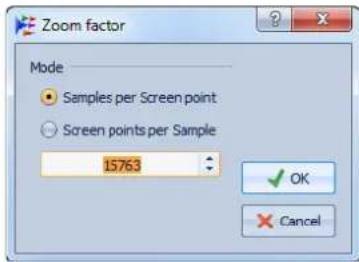
- Échantillons par point d'écran permet de préciser combien d'échantillons audio sont résumés en chaque point de l'écran.
- Points d'écran par échantillon permet de préciser combien de points d'écran utiliser pour représentier un seul échantillon audio.
Réinitialiser le zoom vertical en 1:1
Ajusté le zoom pour afficher le niveau audio jusqu'à 0 dB.
Optimiser le zoom vertical
Modifie le facteur de zoom vertical de sorte que les crétes soient clairment visibles. Ce réglage est effectué en fonction de la section de l'onde actuellément visible dans la fenêtre d'onde/de montage.
Optimiser le zoom vertical (espace de travail Fichiers Audio uniquement)
Zoome de manière à afficher toutes les créées audio dans la fenêtre d'onde.
Zoomer à -12dB / -24dB / ... / -96dB
Regle le zoom de manière à n'afficher que les échantillons inférieurs à la valeur en dB sélectionnee.
Zoomer verticalament
Effectue un zoom avant pour afficher la forme d'onde à un niveau plus bas.
Zoom arrirée vertical
Effectue un zoom arrière pour voir la forme d'onde avec un niveau supérieur.
À propos du zoom dans l'espace de travail Montage Audio
Les options de zoom dans l'espace de travail Montage Audio sont presque identiques à celles de l'espace de travail Fichiers Audio. Toutefois, vous trouvez en plus certaines options de zoom pour les pistes et la fenetre Zoom pour afficher une vue rapprochée du début de la piste focalisée.
Boutons de zoom dans l'espace de travail Montage Audio
Les boutons de zoom dans l'espace de travail Montage Audio permettent d'appliquer des valeurs de zoom prérgliées.
- Pour n'afficher que la piste focalisée, ou permettre également l'affichage des pistes immédiatement au-dessus et/ou en dessous de la piste focalisée, cliquez sur les boutons correspondants.
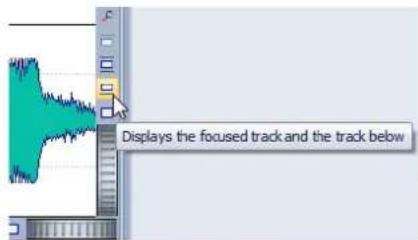
Pour zoomer de sorte que les clips focalisés occupent 25% 50% ou 100% de l'espace disponible, cliquez sur les boutons correspondants.

- Pour selectionner une certaine zone, cliquez sur [Ctrl]/[Commande] et faites glisser le rectangle sur les pistes et les clips sur lesquels vous voulez zoomer.
Affichage de plus ou moins de pistes
Le nombre de pistes affichées dans l'espace de travail Montage Audio peut être modifié à l'aide des contrôle d'agrandissement dans l'angle inférieur droit de la fenêtre de montage.
- Pour afficher plus de pistes, cliquez sur la plus petite des iconones de loupe.
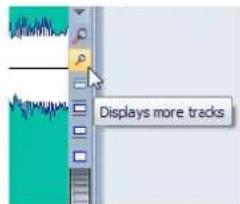
-
Pour afficher moins de pistes, cliquez sur la plus grande des icones de loupe.
-
Pour replir toute la fenêtre de montage avec une seule piste, cliquez sur le bouton numérotré à gauche de la piste et choisissez Zoom dans le menu contextual. Vous pouvez également cliquer avec le bouton droit de la souris dans la zone inférieure d'une piste etCHOISIR Clip entier.
Gestion des onglets
Dans WaveLab, un onglet correspond à un fichier. Vous pouze ouvrir plusieurs onglets, mais un seul peut être actif à la fois. Le menu Onglets vous permet de trier et de fermer les onglets et de naviguer entre les divers onglets.
Fermer/Fermer tout sauf la fenêtre active/Fermer tout
Ferme l'onglet actif, tous les onglets sauf l'onglet actif, ou tous les onglets.
Selectionnez les fichiers à fermer
Ouivre une boîte de dialogue dans laquelle vous pouvez spécifique les fichiers à fermer.
Trier
Permet de trier les onglets par nom, par date ou par date de modification. S'il existe plusieurs groupes d'onglets, seul le groupe actif est trié.
Activier suivant/préciendent
Selectionne I'onglet suivant/precedent.
Liste de selection
Affiche une liste de tous les onglets ouverts. Pour ouvrir un onglet, double-cliquez dessus.
Déplacer vers un nouvel espace de travail
Ouvre l'onglet actif dans un nouvel espace de travail du même type.
Les options suivantes sont uniquement disponibles dans l'espace de travail Fichiers Audio:
Cascade
Affiche les ontlets ouverts en cascade.
Disposer en carreaux
Affiche les onglets ouverts en mosaïque.
Plier
N'affiche que la barre de titre des onglets.
Rétablier
Rétablit la taille d'origine de l'onglet.
Minimiser/Maximiser
Minimise ou maximise l'onglet.
Boîte de dialogue Fichiers à fermer
Cette boite de dialogue permet d'indiquer les fichiers à fermer.
Dans tout espace de travail sauf Fenêtre de contrôle, Sélectionnez Onglets > Sélectionné les fichiers à fermer.
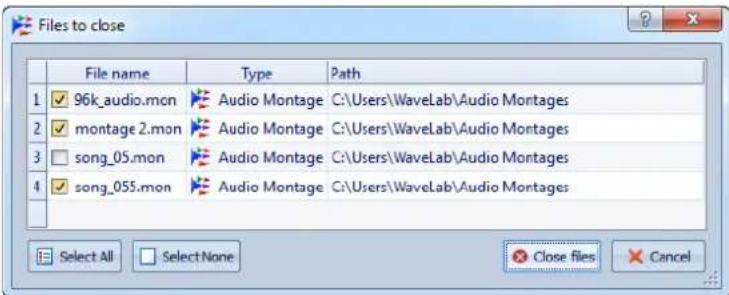
Listedesfichiers
Affiche tous les fichiers ouverts. Vous pouvez selectionner les fichiers a fermer. Par default, seul le fichier actif reste ouvert, tous les autres sont fermés.
Tout Sélectionner
Selectionne tous les fichiers de la liste.
Ne rien selectionner
Deselectionne tous les fichiers de la liste.
Fermer les fichiers
Fermel es fichiers.
Prérglages
Vouss pouvez creer des preréglages pour sauegarder les réglages les plus utilisés. WaveLab propose une selection de preréglages utilisables par la plupart des boites de dialogue.
Voussauvez sauvegarder des prereglages personnalisés.À la prochaine ouverture du programme,les prereglages seront disponibles.
Les prêrglages sont sauvégardés sous forme de fichiers individuels et peuvent être organisés en sous-dossiers. Le dossier racine est différent pour chaque type de prêrglage et ne peut pas être modifié.
Enregistrement d'un préréglage
Les préreglages sauvégardés peuvent être utilisés pour appliquer les réglages féquement utilisés à des boîtes de dialogue ou à des plug-ins.
PROCEDER AINSI
- Ouvrez la boite de dialogue que vous poulez utiliser et modifiez les paramètres.
- Cliquez sur le menu Reglages d'usine par défaut et seLECTIONnez Sauver sous.
- Facultatif: cliquez sur l'icone de dossier et selectionnez un nom des sous-dossier dans lequel sauvégarder le préroglage.
- Spécifiez un nom, puis cliquez sur Enregistrer.
Chargement des prérogages
Pour appliquer un préréglage enregistré à une boîte de dialogue ou à un plug-in, vous doivent d'abord le charger.
PROCEDER AINSI
- Dans une boîte de dialogue, cliquez sur le menu Réglages d'usine par défaut et scélectionné le préréglage à appliquer.
Modification d'un préréglage
Vouspouez modifier un preréglage et sauvegarder les modifications.
PROCEDER AINSI
- Ouvrez la boite de dialogue que vous poulez utiliser et seLECTIONnez le préréglage à modifier.
2.Modifiez les parametes de la boite de dialogue. - Cliquez sur le menu Reglages d'usine par défaut et seLECTIONnez Sauver.
Suppression d'un préréglage
PROCEDER AINSI
- Ouvrez la boite de dialogue que vous poulez utiliser et Sélectionnez le prépréglage à supprimer.
- Cliquez sur le menu Réglages d'usine par défaut et Sélectionnez Organiser les préréglages.
- Dans la fenêtre de l'explorateur, Sélectionnez le fichier de préréglage à supprimer et appuyez sur [Suppr].
Stockage et restauration de préroglages temporaires
Certaines boîtes de dialogue vous permettent de sauvegarder et de charger jusqu'à cinq préréglages temporaires. Cette commande est utile pour tester et comparerrapidement différents réglages.
Stockage de préréglages
PROCEDER AINSI
- Ouvrez la boite de dialogue que vous poulez utiliser et modifiez les paramètres.
- Cliquez sur le menu Reglages d'usine par défaut et seLECTIONnez un emplacement dans le sous-menu Sauvegarder temporairement.
Restauturation de préréglages
PROCEDER AINSI
- Ouvrez la boite de dialogue dans laquelle est sauvégardi un préréglage.
- Cliquez sur le menu Reglages d'usine par défaut et seLECTIONnez un préreglage dans le sous-menue Rétablir.
Enregistrement d'une image de la fenêtre active
Vous pouvez enregistrer une image de la fenêtre active au format BMP, JPG/JPEG ou PNG ou la copier sur le presse-papiers.
A NOTER
Les fenêtres de plug-in ne sont pas incluses dans l'image.
PROCEDER AINSI
- Cliquez dans la fenetre dont vous voulez conserver une image.
Par exemple, cliquez dans la fenetre d'onde ou la fenetre de montage.
- Dans l'espace de travail Fichiers Audio ou Montage Audio, Sélectionnez Vue > Sauver l'image de la fenêtre active.
La boîte de dialogue Sauver l'image de la fenêtre active apparait.
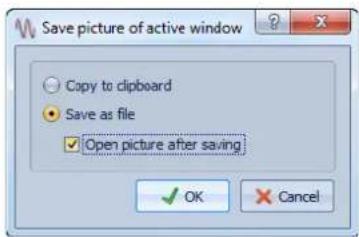
-
Dans la boite de dialogue Sauver l'image de la fenêtre active, vous dispose des options suivantes:
-
Pour copier l'image vers le presse-papiers, activez l'options Copier vers le presse-papiers.
-
Pour sauver l'image sous un format de fichier précis, activez Sauver sous forme de fichier. Vous pouvez également activer Ouvrir le fichier après la sauvegarde.
-
Cliquez sur OK.
Si vous avez activé l'option Copier vers le presse-papiers, l'image de la fenêtre est placée dans le presse-papiers.
Si vous avez activé Sauver sous forme de fichier, la boite de dialogue Sauver sous apparait pour vous permettre de selectionner l'emplacement, le format et le nom du fichier. Cliquez sur Enregister pour valider vos choix.
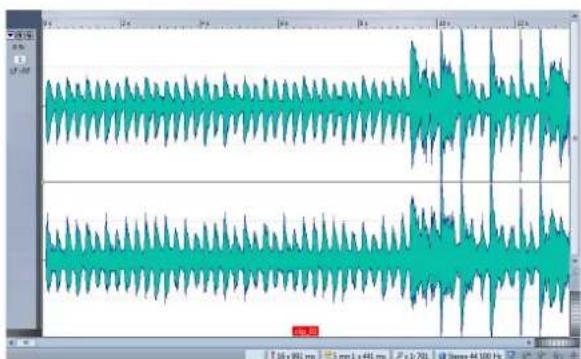
Si vous avez besoini la fenetre de montage comme fenetre active, l'image obtenue pourrait ressembler a ceci :
Fenêtre Journal
Cette fenêtre permet d'afficher tous les messages de journalisation émis par WaveLab.
Par exemple, lors de l'utilisation du langage de script de WaveLab, la fonction logWindow envoie des messages à cette fenêtre. Les boutons de basculément permettent de filtrer les types des messages affichés.
Dans l'espace de travail Fichiers Audio, l'espace de travail Montage Audio ou dans la Fenêtre de contrôle, Sélectionnez Espace de travail > Fenêtes-ouils partagées > Journal.
Effacer
Retire tous les messages de la fenêtre.
Afficher les erreurs
Si cette option est activée, des messages d'erreur sont affichés.
Afficher les averissements
Si cette option est activée, des messages d'advertisement sont affichés.
Affiche les notes informelles
Si cette option est activée, des notes informelles sont affichées.
Opérations relatives aux fichiers
Boîte de dialogue Liste de tous les fichiers ouverts dans l'application
Dans cette boîte de dialogue, tous les fichiers ouverts dans WaveLab sont répertoriés.
Dans un espace de travail,quel qu'il soit, selectionnez Global > Liste de tous les fichiers ouverts.
La boîte de dialogue affiche tous les fichiers ouverts dans les espaces de travail.
Ceux-ci peuvent être ouverts, fermés, renommés et enregistrés, et les fichiers audio peuvent être écoutés. La liste peut également être filtrée par type de fichier.
La boîte de dialogue est automatiquement mise à jour lors de la fermeture, l'ouverture, l'enregistrement et la modification d'un fichier. Vous pouvez parcourir la liste à l'aide des touches fléchéées ou en appuyant sur les touches [A]-[Z] du clavier.
Menu déroulant Filtrer
Le menu déroulant situé dans l'angle supérieur droit permet de filtrer la liste par type de fichier.
Fichiers visibles/cachés
Permet d'afficher les fichiers cachés et/ou visibles. Le texte des fichiers cachés apparait grisé.
Metre au 1er plan
Le fichier selectionné dans la liste est placé au premier plan.
etfermercttefenetre
Si cette option est activée, cette fenêtre se ferme après que avoir cliqué sur Mettre au 1er plan.
Fermer
Fermé le fichier sélectionné.
Lecture/Stop
Lit le fichier audio sélectionné. Si vous cliquez sur le bouton de nouveau, la lecture s'arrête.
Sauver
Si un fichier contient des modifications non enregistrées, vous pouvez cliquer sur ce bouton pour enregistrer le fichier dans son emplacement actuel.
Renommer
Ouvre la boîte de dialogue Renommer qui permet de renomer le fichier sélectionné, et de modifier éventuellesson chemin d'accès.
Fermer cette fenêtre
Ferme la boite de dialogue.
Fichiers récemment utilisés
Tous les fichiers que vous avez recemment utilisés dans WaveLab sont enregistrés dans cette liste.
Ouverture des fichiers récemment utilisés
Voussouspuvez ouvr les fichiers recemmentutilisésparle biais du menu Fichier ou ouvr la boite de dialogue Fichiers recemmentutilisés,qui affiche davantage de fichiers et offre des options supplémentaires.
PROCÉDER AINSI
- Dans tous les espaces de travail, à l'exception de la Fenêtre de Contrôle, Sélectionnez Fichier > Ouvrir récent.
- Choisissez l'espace de travail à partir duquel ouvrir le fichier en selectionnant l'onglet correspondant.
- Facultatif: utilisez le champ de recherche pour saisir le nom du fichier à rechercher.
- Sélectionnez le fichier que vous souhaitez ouvrir et sélectionnez Ouvrir la seLECTION.
A NOTER
Si vous ne trouvez pas le fichier souhaité dans la liste, Sélectionnez Ouvrir autre et Sélectionnéz le fichier depuis l'Explorateur Windows/Finder Mac OS.
Boîte de dialogue Fichiers récemment utilisés
Cette boîte de dialogue permet d'afficher et de générer tous les fichiers que vous avez récemment utilisés dans WaveLab. Vous pouvez rechercher des fichiers, ouvrir plusieurs fichiers à la fois, et supprimer des fichiers de manière individuelle ou des fichiers qui ne sont pas repertoriés dans la liste.
Dans tous les espaces de travail, à l'exception de la Fenêtre de Contrôle, seLECTIONnez Fichier > Ouvrir récent.
Afficher uniquement les fichiers recemment creés
Affiche uniquement les fichiers qui n'ont pas ete ouverts depuis leur creation par WaveLab. Par exemple, un fichier rendu possede ce statut jusqu'a son ouverture.
Champ de recherche
Permet de rechercher du texte dans la colonne Nom.
Retirer les fichiers non existants
Supprime de la liste les fichiers qui sont introuvables sur le support.
Retirer les fichiers sélectionnés
Supprime tous les fichiers selectionnés de la liste.
Filtrage des fichiers récemment utilisés par nom
Le champ de recherche Fichiers récemment utilisés permet de filtrer la liste de fichiers par nom.
Pour spécifique si la colonne Nom ou la colonne Chemin est utilisée, cliquez sur l'en-tête de la colonne.
- Dans la fenêtre Fichiers récemment utilisés, saisissez le texte que vous pouze rechercher dans le champ correspondant.
- Pour passer du focus sur le champ de recherche au focus sur la liste des fichiers récemment utilisés, appuyez sur la touche fléchée vers le bas.
Pour passer du focus sur la liste des fichiers récemment utilisés au focus sur le champ de recherche, appuyez sur [Ctrl]/[Commande]-[F].
Définition du nombre de fichiers récemment utilisés
PROCEDER AINSI
- Dans un espace de travail,quel qu'il soit,selectionnez Options (menu Wavelab sur Mac) > Preférences générales > Affichage.
-
Dans la section Options diverses, définissee le nombre maximum d' éléments que vous souhaitez répertorier dans les emplacements suivants:
-
Menu de fichiers récents
- Gestionnaire des fichiers récents
-
Menu Dossiers récents
-
Cliquez sur OK.
Fichiers favors
Vous pouvez ajouter des fichiers que vous utilisez regulierement a la liste des fichiers favoris.
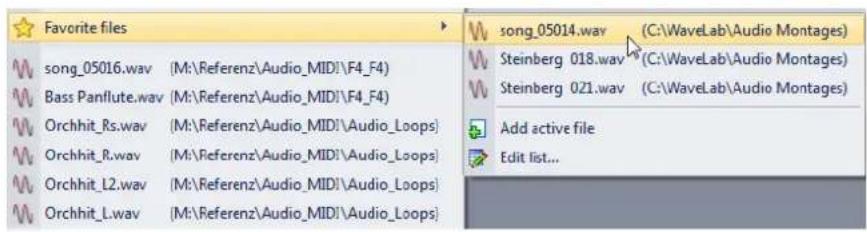
- Pour ajouter un fichier à la liste des fichiers favoris, Sélectionnez Fichier > Fichiers favoris > Ajouter le fichier actif.
- Pour ajouter un fichier à la liste des fichiers favoris, Sélectionnez Fichier > Fichiers favoris et Sélectionnez le fichier dans le menu.
- Pour supprimer des fichiers de la liste des fichiers favoris, Sélectionnez Fichier > Fichiers favoris > Éditer la liste, Sélectionnez les fichiers à supprimer et cliquez sur Retirer les fichiers sélectionnés.
- Pour supprimer des fichiers qui ont eté suprimés de la liste des fichiers favoris, selectionnez Fichier > Fichiers favors > Editor la liste, et cliquez sur Retirer les fichiers non existants.
- Pour enregistrer une liste de tous les fichiers ouverts, Sélectionnez Fichier > Exporter >liste de tous les fichiers ouverts, spécifiez un nom et un emplacement pour la liste des fichiers et cliquez sur Sauver.
- Pour ouvrir une liste enregistrée de tous les fichiers ouverts, Sélectionnez Fichier > Importer > Listes des fichiers à ouvrir, spécifique la liste de fichiers et cliquez sur Ouvrir.
Boîte de dialogue Fichiers favors
Cette boîte de dialogue permet d'afficher et de modifier la liste des fichiers favoris.
Dans un espace de travail, qu'il soit, selectionnez Fichier > Fichiers favoris > Editor la liste.
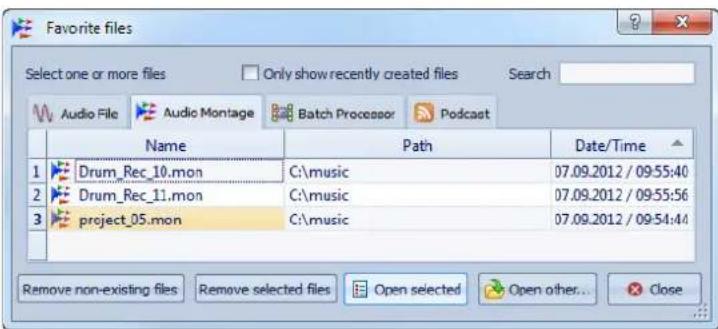
Listedesfichifavoris
Affiche les fichiers favors.
Afficher uniquement les fichiers recemment creés
Affiche uniquement les fichiers qui n'ont pas ete ouverts depuis leur creation par WaveLab. Par exemple, un fichier rendu possede ce statut jusqu'a son ouverture.
Champ de recherche
Permet de filtrer la liste des fichiers favoris.
Fichier Audio/Montage Audio/Traitement par lots/Podcast
Permet d'afficher les fichiers favoris d'un espace de travail spécifique.
Retirer les fichiers non existants
Supprime de la liste les fichiers qui ne sont plus présents sur le support.
Retirer les fichiers scélectionnés
Supprime tous les fichiers selectionnés de la liste.
Ouvr les fichiers sélectionnés
Ouvre les fichiers sélectionnés dans WaveLab.
Ouvrir autre
Ouvre le sélecteur de fichiers dans lequel vous pouvez selectionner des fichiers et les ajouter à la liste des fichiers favorsis.
Filtrage des fichiers favors
Dans la boîte de dialogue Fichiers favors, le champ de recherche permet de filtrer la liste des fichiers favors par noms.
- Dans la boite de dialogue Fichiers favoris, entrez le texte à rechercher dans le champ correspondant.
- Pour passer du champ de recherche à la liste des fichiers favoris, appuyez sur la touche fléchée vers le bas.
- Pour passer de la liste des favors au champ de recherche, appuyez sur [Ctrl]/[Commande]-[F].
Enregisterr et Enregisterr Sous
- Quand vous sauvez un fichier pour la première fois, il n'y a pas de différence entre Sauver et Sauver sous.
- Une fois le fichier sauve, selectionnez, Fichier > Sauver ou appuyez sur [Ctrl]/[Commande]-[S] pourmettre a jour le fichier et rendre les modifications permanentes.
-
Si vous foulez spécifique un nouveau nom, emplacement et/ format de fichier, Sélectionnez Fichier > Sauver sous.
-
Dans l'espace de travail Fichiers Audio, toutes les opérations de sauvégarde, sauf Enregistrer une copie effacement l'histoire, ce qui signifie qu'après la sauvégarde, vous ne pouvez plus annuler ou rétabir.
À propos des couleurs d'onglet
Les couleurs d'onglet indiquent si le fichier est enregistré ou non.
Voici les couleurs possibles :
Project_05
Orange
Le fichier est enregistré.
Project_05
Vert (espace de travail Fichiers Audio uniquement)
Le fichier utilise un format de fichier décembre et est enregistré.
Untitled | Untitled
Violet
Un nouveau fichier non vide et non enregistré. Par exemple, quand vous créez un fichier et que vous collez du contenu dedans.
Project_05*
Rouge
Le fichier a ete modifie et les modifications n'ont pas encore eteenrigrtes.
Indicateur de modifications non sauvegardées
Quand vous avez apporté des modifications à un fichier, un astérisque s'affiche à côté du nom du fichier jusqu'à ce que vous sauviez le fichier et que l'onglet change de couleur.
Project_05
Sauver plusieurs fichiers simultanément
Voussupouvenzenregistrercertainsou touslesfichierssimultanement.
PROCEDER AINSI
- Dans tout espace de travail sauf Fenêtre de contrôle, Sélectionnez Fichier > Sauver tout.
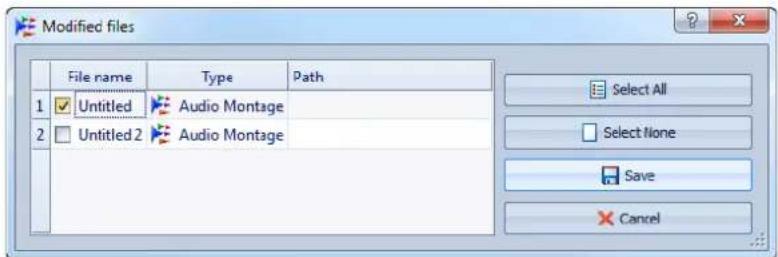
- Sélectionnez les fichiers à sauvegarder.
- Cliques sur Enregistrer.
Rétabillisement d'un fichier sauvé
Vous pouvez rétablir le fjichier sur lequel vous travailliez à sa dernière sauvegarde. Cela annule toutes les modifications apportées au fjichier depuis la dernière fois que vous l'avez sauvegardé.
PROCEDER AINSI
- Dans tout espace de travail sauf Fenêtre de contrôle, Sélectionnez Fichier > Revenir à la version sauvée.
- Dans la boîte de dialogue d'advertissement, cliquez sur Oui pour revenir au dernier état sauvé.
RÉSULTAT
La dernière version sauvée du fichier est chargée depuis le disque.
Sauvegardes automatiques
Des sauvégardes sont créées automatiquement si un fichier portant le même nom existe déjà.
Par exemple, si vous Sélectionnez Sauver sous et spécifiez un nom de fichier déjà utilisé dans ce dossier, vous étés invite à indiquer si vous souhaitez préalablement sauvegarder le fichier existant. Si vous cliquez sur Oui, le nom de sauvegarde sera le nom d'origine, auquel aura été ajoutée l'extension « .bak »
A propos des sauvegardes de montage audio
Les opérations de sauvégarde pour les montages audio sont identiques à celles des fichiers audio. Cependant, il y a certaines considérations à prendre en compte.
- Les fichiers de montage ne contiennent que des références vers des fichiers audio. Si vous poulez renomer des fichiers audio référencés par des montages audio, utilisez la boite de dialogue Renommer. Toutes les références de clip sont mises à jour automatiquement.
- Si le montage audio contient des clips référencant des fichiers audio sans titre, enregistrez ces fichiers audio avant de d'enregistre le montage audio.
Modèles
Vous pouze creer un modele depuis un montage audio, un fichier audio, un podcast ou un document de traitement parlots actif, et l'utiliser comme base pour les nouveaux fichiers.
Creation d'un modele
Les modèles sont utiles à la création de fichiers audio, de montages audio, de podcasts ou de traitement parlots.
CONDITION PREALABLE
Définissez les propriétés du fichier audio, montage audio, podcast ou fichier de traitement parlots.
PROCÉDER AINSI
-
Sélectionnez Fichier > Exporter > Modèle.
-
Dans la boîte de dialogue Sauver un modèle, procédez de l'une des manières suivantes.
-
Pour creer un modele, selectionnez Nouveau, saisissez un nom et cliquez sur OK.
Pourmettreunmodèleexistantàjour,selectionnzeMetreàjour. -
Lors de la sauvegarde ou la mise à jour d'un modele de fichier audio ou de montage audio, vous pouvez configurer des parametes supplémentaires.
-
Lors de la sauvegarde d'un modele de fichier audio, la boite de dialogue Parametes du Modèle de Fichier Audio s'ouvre. Sélectionnez si WaveLab doit proposer une configuration de fichier audio spécifique avec des métadonnées optionnelles quand vous sauvez le fichier audio.
-
Lors de la sauvégarde d'un modèle de montage audio, la boîte de dialogue Paramétres du Modèle de Montage Audio s'ouvre. Sélectionnez s'il faut inclure des plug-ins, clips et/ou marqueurs de piste. Sélectionnez aussi si WaveLab doit proposer une configuration de fichier audio spécifique avec des métadonnées optionnelles quand vous effectuez un rendu d'un montage audio.
-
Cliquez sur OK.
Boîte de dialogue Paramètres du Modèle de Fichier Audio
Cette boîte de dialogue affiche les propriétés audio du modele de fichier audio actif que vous creez. Lors de la création d'un modele de fichier audio, vous pouze également indiquer si le programme doit toujours proposer ou non une configuration de fichier audio spécifique (et en option, des métadonnées).
Dans l'espace de travail Fichiers Audio, Sélectionnéz Fichier > Exporter > Modèle.
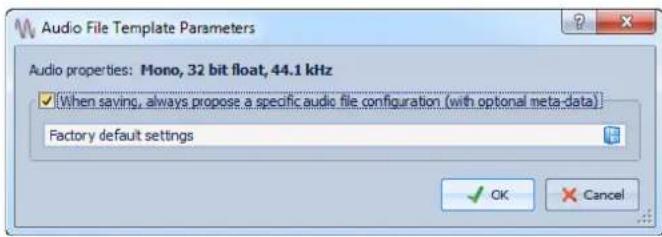
Lors de la sauvegarde, toujours proposer une configuration de fichier audio spécifique (et en option, des métadonnées)
Si cette option est activée, lorsque vous ouvrez la boîte de dialogue Rendre ou Sauver sous, la configuration de fichier audio spécifique ci-dessous est proposée par défaut.
Boîte de dialogue Paramètres du modele de Montage Audio
Dans cette boîte de dialogue, vous pouvez définir diverses options lors de la création d'un modele de montage audio.
Dans l'espace de travail Montage Audio, Sélectionnez Fichier > Exporter > Modèle.
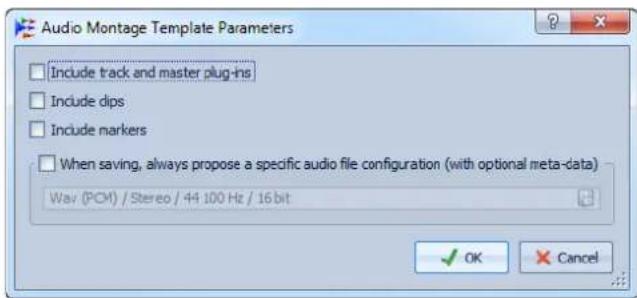
Importer les plug-ins des pistes et de la sortie maitre
Si cette option est activée, les plug-ins des pistes et de la sortie maître sont enregistrés dans le modele.
Inclure les clips
Si cette option est activée, les clips sont enregistrés dans le modele.
Inclure les marqueurs
Si cette option est activée, les marqueurs sont enregistrés dans le modele.
Lors de la sauvegarde, toujours proposer une configuration de fichier audio spécifique (et en option, des métadonnées)
Si cette option est activée, lorsque vous ouvrez la boîte de dialogue Rendre, la configuration de fichier audio spécifique ci-dessous est proposée par défaut.
Configuration d'un modele par défaut
Vous pouvez définir un modele comme modele par défaut.
CONDITION PREALABLE
Creez un modele avec les parametes que vous pouze utiliser par défaut pour un fichier.
PROCEDER AINSI
- Dans tout espace de travail sauf Fenêtre de contrôle, Sélectionnez Fichier > Nouveau à partir de.
- Dans la liste de modèles, Sélectionné le modèle que vous pouze utiliser comme modele par défaut.
- Cliques sur Définir comme défaut.
- Cliquez sur OK.
RÉSULTAT
Quand vous sélectionnez Nouveau, un fichier basé sur le modele selectionné est créé. Pour supprimer le paramètre de modele par défaut, cliquez sur le bouton Ne plus définir comme défaut.
Creation d'un fichier depuis un modele
Vous pouvez creer un fichier à partir d'un modele pour utiliser ses parametes.
PROCEDER AINSI
- Dans tout espace de travail sauf Fenêtre de contrôle, Sélectionnez Fichier > Nouveau à partir de.
- Dans la liste des modèles disponibles, Sélectionné le modele que vous poulez utiliser comme base pour le nouveau fichier.
- Cliquez sur Ouvrir.
Boîte de dialogue Créer à partir d'un modele
Cette boîte de dialogue affiche tous les modèles. Elle permet de les ouvrir et de les supprimer et de définir un modele par défaut.
Dans tous les espaces de travail, à l'exception de la Fenêtre de Contrôle, seLECTIONnez Fichier > Nouveau à partir de. Si aucun modulo n'est disponible, la boîte de dialogue ne s'affiche pas.
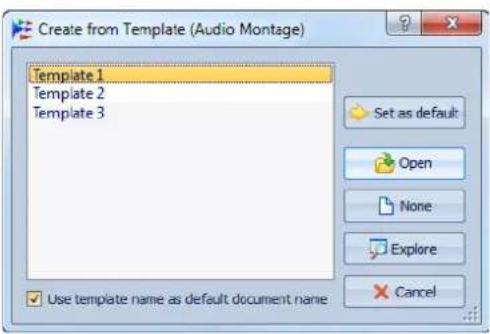
Listedesmodedesdisponibles
Répertorie tous les modèles enregistrés.
Utilisez le nom du modele comme nom par defaut du document
Si cette option est activée, le nouveau fichier utilise le nom du modele. Si cette option est desactivée, le nom du nouveau fichier est « sans titre »
Définir comme défaut
Enregistre le modele selectionné comme modele par défaut.
Ouvrir
Cree un fichier à partir du modele selectionné.
Néant
Cree un fichier sans aucune reference à un modele.
Explorer
Ouivre le dossier contenant les fichiers de modèle. Vous pouvez y supprimer des modèles.
Renommage de fichiers
La fonction Renommer permet de renomer un fichier et demettre a jour toutes les reférences automatiquement. Par exemple, si vous renomer un fichier audio nommé Inde en Sitar, tous les fichiers ouverts qui référencent le fichier Inde sont mis à jour pour référencer le fichier Sitar.
Les fichiers audio, de crète et de marqueur sont renommés en conséquence.
Les fichiers suivants utilisent des références de fichier audio:
- Montages audio
C D a u d i o s i m p l i f i
- Projets DVD audio
Renommage d'un fichier
PROCÉDER AINSI
- Sélectionné le fichier à renomer.
- Dans tout espace de travail sauf Fenêtre de contrôle, Sélectionnez Fichier > Renommer.
- Saisissez le nouveau nom et/ou emplacement du fichier.
- Sélectionnez un suffixe de fichier dans la liste déroulante.
- Cliquez sur OK.
Boîte de dialogue Renommer le fichier
Dans cette boite de dialogue, vous pouvezCHOISIR changeI le nom,l'extension ou I'emplacement du dossier du fichier actif.
Dans tout espace de travail sauf Fenêtre de contrôle, Sélectionnez Fichier > Renommer.
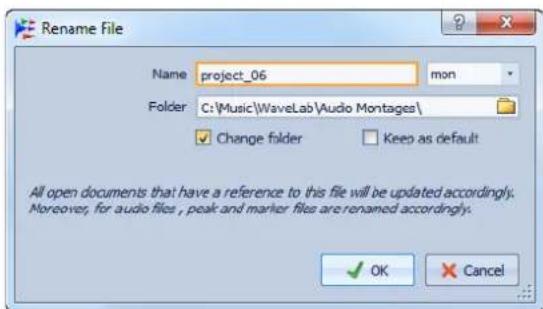
Nom
Saisissez le nouveau nom.
Listederoulante d'extensions de fichier
Choisissez une casse pour l'extension de fichier.
Changer de dossier
Si cette option est activée, vous pouvez changer l'emplacement du fichier.
A NOTER
Notez que c'est possible seulement dans la même partie du lecteur.
Conserver comme réglage par défaut
Si cette option est activée, le même chemin d'accès sera proposé la prochaine fois que vous ouvrirez la boîte de dialogue. C'est utile si vous avez besoin de déplacer plusieurs fichiers successivement.
Suppression des fichiers
VouspouvessupprimerlefichieractuellesmentactifdeWaveLab.
CONDITION PREALABLE
Le fichier que vous souhaitez supprimer n'est pas copie dans le Presse-papiers, n'est pas collé dans un autre fichier ouvert et n'est pas ouvert dans une autre application.
PROCÉDER AINSI
- Sélectionné le fichier que vous souhaitez supprimer.
- Dans tous les espaces de travail, à l'exception de la Fenêtre de Contrôle, Sélectionnez Fichier > Supprimer.
- Cliquez sur OK.
RÉSULTAT
Le fichier est supprimé, ainsi que ses fichiers de crétes et de marqueurs.
Menu Spécial
Dans ce menu vous pouvez selectionner differentes options concernant les fichiers, comme le fait de pouvoir ajouter le fichier actif a un projet maître, un traitement par lots, un CD/DVD de données ou un podcast.
Dans tout espace de travail sauf Fenêtre de contrôle, Sélectionnez Fichier > Spécial.
En fonction de l'espace de travail, toutes les options ne sont pas disponibles.
Informations
Affiche des informations sur le fichier actif.
Ajouter au Projet Maitre
Ajoute le fichier actif à un projet maître.
Ajouter à un Traitément parlots
Ajoute le fichier actif à un traitement parlots.
Ajouter à un CD/DVD de données
Ajoute le fichier actif à un CD/DVD de données.
Ajouter à un Podcast
Ajoute le fichier actif a un podcast.
Localiser dans Explorateur Windows/Finder Mac OS
Ouvre Explorateur Windows/Finder Mac OS afin d'afficher l'emplacement du fichier actif.
Copier vers le presse-papiers
Ouivre un menu à partir duquel vous pouvez selectionner les informations relatives au fichier actif que vous voulez copier sur le Presse-papiers.
Créer un lien de fichier sur le bureau (Windows uniquement)
Cree un lien de fichier sur le bureau. Le lien ouvre le fichier actif avec l'application associée par défaut à ce type de fichier.
Fichiers temporaires
Les fichiers temporaires seront pour certaines opérations, telles que les fonctions d'annulation et de rétablissement. Vous pouvez spécifique où WaveLab enregistre ses fichiers temporaires.
Vouss pouvez specifier jusqu'à trois dossiers différents pour stocker des fichiers temporaires. Si vous avez accès à plusieurs lecteurs, la sauvégarde de vos fichiers temporaires sur des lecteurs physiques distincts (pas des partitions) peut accélérer considérablement les performances.
Par exemple, si vos fichiers source sont sur le lecteur C.; vous pouvez spécifique D:\temp et E:\temp comme dossiers temporaires. Cela améliore les performances et réduit la fragmentation des disques.
LIENS ASSOCIÉS
Spcification des dossiers à la page 88
Dossiers de travail/Dossiers de documents
WaveLab distinguish deux types de dossiers: les dossiers de travail et les dossiers de documents.
Dans les dossiers de travail, des fichiers temporaires sont stockés. Les dossiers de documents contiennent des fichiers spécifique à WaveLab, tels que des fichiers .wav, des montages audio, etc.
Spécification des dossiers
Vous pouvez spécifique le dossier qui doit s'ouvoir lorsque vous effectuez une opération d'ouverture/enregistrement (dosser de documents). Vous pouze également spécifique jusqu'à trois dossiers pour les fichiers temporaires (dosser de travail).
PROCEDER AINSI
- Ouvrez l'espace de travail pour lequel vous souhaitez spécifique les dossiers de documents.
- Sélectionnez Options > Dossiers.
- Cliquez sur le type de dossier pour lequel vous souhaitez spécifique un emplacement.
- Spécifiez un emplacement dans le champ Dossier.
- Facultatif: selon le type de dossier selectionné, vous pouvez définir des paramétres supplémentaires.
- Cliquez sur OK.
Boîte de dialogue Dossiers
Dans cette boîte de dialogue, vous pouvez spécifique les dossiers de documents et de travail par défaut pour chaque espace de travail.
Dans un espace de travail,quel qu'il soit,selectionnez Options > Dossiers.
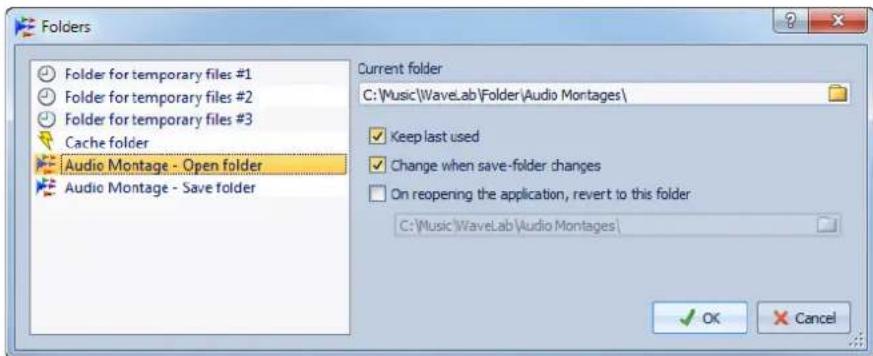
Dans la liste de gauche, spécifiez le type de dossier pour lequel vous souhaitez définir des paramétres. Voici les options disponibles:
Dossier pour les fichiers temporaires #1, #2 et #3
Vouss pouvez spécifique trois dossiers pour le stockage des fichiers temporaires. Si vous système comporte plusieurs disques durs, vous pouvez accélérer les opérations relatives aux fichiers en spécifique un dossier pour les fichiers temporaires sur chacun de ces disques durs.
Fichiers compagnon
Spécifiez un dossier pour le stockage des fichiers compagnon, à savoir les préroglages de la Section Maitre et les réglages de vue pour les fichiers audio.
Dossier cache
L'activation de l'options Utiliser un dossier cache pour les fichiers décodés permet de spécifier un dossier cache. Le dossier cache contient des fichiers .wav qui sont créés lorsque vous utilisez des fichiers compressés, tels que des fichiers MP3. Pour éviter que le dossier cache ne croisse indéfiniment, WaveLab vérifie la date de chaque fichier dans ce dossier, et les fichiers qui ont été créés avant un certain nombre de jours sont supprimés.
Lorsque l'option Utiliser un dossier cache pour les fichiers décodés est désactivée, les fichiers compressés sont décodés à chaque fois qu'ils sont ouverts.
Fichier Audio - Dossier d'ouverture/Dossier de sauvegarde
Dossiers d'ouverture et de sauvegarde par défaut pour les fichiers audio.
Montage Audio - Dossier d'ouverture/Dossier de sauvegarde
Dossiers d'ouverture et de sauvegarde par défaut pour les fichiers de montage audio.
CD Audio Simplifie - Dossier d'ouverture/Dossier de sauvegarde
Dossiers d'ouverture et de sauvegarde par défaut pour les fichiers CD Audio Simplifié.
Traitement par lots - Dossier d'ouverture/Dossier de sauvegarde
Dossiers d'ouverture et de sauvégarde par défaut pour les fichiers Traitément parlots.
Projet DVD-Audio - Dossier d'ouverture/Dossier de sauvegarde
Dossiers d'ouverture et de sauvégarde par défaut pour les fichiers Projet DVD-Audio.
Projet maître - Dossier d'ouverture/Dossier de sauvegarde
Dossiers d'ouverture et de sauvégarde par défaut pour les fichiers Projet Maitre.
Podcast - Dossier d'ouverture/Dossier de sauvegarde
Dossiers d'ouverture et de sauvegarde par défaut pour les fichiers Podcast.
Script (Fichier Audio/Montage Audio) - Dossier d'ouverture/Dossier de sauvegarde
Dossiers d'ouverture et de sauvegarde par défaut pour les fichiers de script.
Dans la partie droite de la boîte de dialogue, les paramètres disponibles varient en fonction des éléments sélectionnés:
Dossier actuel
Ce champ affiche le dossier actuellément utilisé par défaut. Vous pouvez cliquer sur le bouton de dossier à droite pour acceder à un dossier ou en créé un nouveau.
Conserver le dernier utilisé
Utilise le dernier dossier pour l'enregistrement ou l'ouverture des fichiers du type sélectionné.
Changer quand le dossier de sauvegarde/d'ouverture change
Met à jour le dossier d'ouverture par défaut lorsque vous modifiez le dossier de sauvégarde par défaut, et vice versa. Activez cette option pour le dossier de sauvégarde et le dossier d'ouverture pour un type de fichier spécifique afin d'utiliser le même dossier pour l'ouverture et l'enregistrement de ce type de fichier.
À la réouverture de l'application, revenir à ce dossier
Activez cette option pour revenir à un dossier spécifique à chaque ouverture de WaveLab. De cette façon, les modifications apportées aux dossiers d'ouverture/de sauvegarde sont uniquement temporaires et réinitialisées lorsque vous redémarrez WaveLab.
Envoi vers SoundCloud
SoundCloud est une plate-forme en ligne de téléchargement et de partage d'enregistements audio. L'option Envoyer vers SoundCloud de WaveLab permet d'envoyer un fjichier audio directement vers votre compte SoundCloud.
Si vous ne possédez pas de compte SoundCloud, rendez-vous sur www.soundcloud.com pour vous enregistrer.
PROCÉDER AINSI
- Dans l'espace de travail Fichiers Audio, Sélectionnez Fichier > Exporter > Envoyer vers SoundCloud.
- Une fois que vous étés connecté à votre compte SoundCloud, l'envoi du fichier commence.
À LA FIN DE CETTE ÉTAPE
Après l'envoi du fichier, vous pouvez éoperator les paramètres de confidentialité et ajouter des métadonnées.
Copie des informations audio dans le Presse-papiers
Voussoupiez copier les informations sur le nom et l'emplacement du fichier audio selectionné,ycompris toutes les informations de selection et la position du curseur. Ces informations peuvent etre collées dans une application de traitement de texte externe.
Cela s'avere utile si vous avez besoin d'informations précises sur le chemin d'accès du fichier/la seLECTION lors de l'ecriture d'un script, par exemple.
PROCEDER AINSI
- Dans l'espace de travail Fichiers Audio ou Montage Audio, Sélectionnez Éditer > Copier les informations audio.
- Dans la boite de dialogue Copier les informations audio, activez les informations textuelles à copier dans le Presse-papiers.
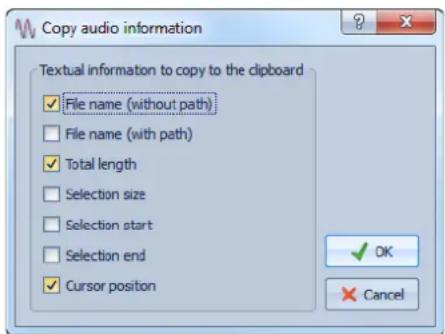
- Cliquez sur OK.
Focalisation sur le fichier actif
Si vous effectuez des modifications dans une fenêtre flottante ou une fenêtre-ouil et souhaitez passer à une fenêtre d'onde/de montage, vous pouvez utiliser l'option Focaliser sur le fichier courant.
PROCEDER AINSI
- Dans un espace de travail,quel qu'il soit,appuyez sur [Win]/[Ctrl]-[ESC],pour passer à la fenêtre d'onde/de montage.
À propos des espaces de travail
Les espaces de travail fournissent un environnement d'édition et de lecture pour un type spécifique de fichier audio. Les différents types d'espace de travail disposent chacun de fonctions adaptées aux types de fichier auxquels ils correspondent.
Dans WaveLab, chaque type de fichier possède son propre espace de travail concu à des fins spécifique:
- L'espace de travail Fichiers Audio pour l'affichage et l'édition des fichiers audio.
- L'espace de travail Montage Audio pour l'assemblage et l'édition des montages audio.
- L'espace de travail de Traitement parlots pour le traitement de listedes de fichiers audio au moyen d'effets hors ligne, de plug-ins VST et de prééglages Section Maitre.
- L'espace de travail Podcast pour la préparation et l'envoi de podcasts.
- L'espace de travail Fenêtre de contrôle pour l'hébergement et l'organisation des fenêtres-outils, particulièrement dans des configurations à plusieurs moniteurs.
Les espaces de travail offrent de nombreuses possibités de personnalisation pour une meilleure adaptation à votre workflow. Ils peuvent prendre la forme d'une simple fenêtre avec menu ou d'un agencement plus complexe de barres de commandes, fenétres-outils, groupes d'onglets et vumêtres actifs.
Lorsque vous ouvrez un fichier à partir d'un espace de travail donné, ce fichier est ajouté au groupe d'onglets actif de ce même espace de travail. Si vous ouvrez un fichier à partir de la Fenêtre de contrôle, un nouvel espace de travail est alors créé.
Vous pouvez ouvrir simultanément plusieurs instances d'un même espace de travail.
Vous pouvez par exemple ouvrir deux espaces de travail Fichiers Audio Files avec différents agencements.
Vouss pouvez faire glisser des fichiers d'un espace de travail à l'autre si leurs formats sont compatibles. Vouss pouvez notamment faire glisser un fichier audio à partir de l'espace de travail Fichiers Audio vers l'espace de travail Montage Audio à l'aide de la barre d'onglets ou du bouton document correspondant.
Éléments d'un espace de travail
La partie centrale de l'espace de travail est consacrée aux données que vous pouze éditer, et concentre tous les menus, barres de commandes, fenêtres-ouils, commandes et outils pouvant vous y aider.
Chaque espace de travail contient les éléments suivants :
- Une barre de menu. Chaque espace de travail dispose d'une barre de menu différente, mais certains menus sont commun à tous les espaces de travail et chaque menu peut être personnalisé de différentes façon. Le menu Espace de travail dispose d'un sous-menue pour afficher/masquer les barres de commandes et fenêtres-outsils disponibles.
- Une ou plusieurs barres de commandes munies de boutons permettant d'acceder instantanément aux fonctions. Les barres de commandes peuvent être personalisées en profondeur.
Des groupes d'onglets pour héberger les fichiers à éditer. Il s'agit du cœur de l'espace de travail. Vous pouvez déplacer un onglet vers un autre espace de travail, créé un onglet vide, afficher le chemin d'accès du fichier et acceder aux autres fonctions par cli c droit. - Un ensemble de Fenêtres-outils spécifique. Différents outils sont disponibles en fonction de l'espace de travail. Vous pouvez les activer et les désactiver individuellement.
- Un ensemble de Fenêtres-outsils partagées. Differents outils partages sont disponibles en fonction de l'espace de travail, et vous pouvez les activer et les désactiver individuellement. Une fenêtre-outil partagée est une fenêtre globale située dans un seul espace de travail.
Espace de travail Fichiers Audio
Cet espace de travail fournit des outils et des fonctions destinés à l'edition audio précise à l'échantillon près, à l'analyse haute qualité et au traitement. Il s'agit de l'environnement communément appelé éditeur audio.
Parmi les fonctionnalités : différents outils de vumétrie, un générateur de signal, une fonction de comparaison ainsi qu'un outil de correction des erreurs.
La fenêtre d'onde vous offre une représentation graphique du fichier audio et vous permet d'afficher, de dire et d'editor le fichier.
Espace de travail Montage Audio
Dans cet espace de travail, vous assembliez les clips audio dans un montage. Vous pouvez arranger, éditer et dire les clips sur un nombre illimité de pistes mono ou stéreo.
Parmi les fonctionnalités: effets basés sur piste ou sur clip, volume et panoramicique automatisés, ainsi qu'une vaste selection de fonctions de fondus et de fondus enchaînés. Vous pouvez utiliser l'espace de travail Montage Audio pour la création de CD de musique, le mastering, les tâches multimédias, la production de spots radio, etc. Il vous est également possible de créé des compositions multipistes ainsi que des CD et DVD audio. En fonction de la configuration des canaux du montage, vous pouvez router chaque piste vers différents canaux surround (6 maximum) ou non surround (8 maximum).
Vouss pouvez placer autant de clips que vous voulez sur une piste audio. Un clip contient une reférence vers le fichier audio source sur votre disque dur, ainsi que les positions de début et de fin dans ce fichier.
La fenêtre de montage offre une représentation graphique des clips sur les pistes.
Elle vous permet d'afficher, de dire et d'editor les pistes et les clips.
Espace de travail Traitsements par lots
Cet espace de travail vous permet deTRAitter par lots n'importe quel nombre de fichiers audio ou de montage audio à l'aide des plug-ins et préréglages de la Section Maître, des effets hors ligne ainsi que d'autres plug-ins spécifiques au traitement parlots.
Voussouspouce enregistrer le fichier traité dans un autre format,le renommer et executer une application externe à la fin du traitement parlots.
LIENS ASSOCIÉS
Traitement par lots à la page 576
Espace de travail Podcast
Dans cet espace de travail, vous assembliez votre podcast, le définissez et le publiéz sur Internet.
LIENS ASSOCIÉS
Podcasts à la page 645
Fenêtre de Contrôle
Cet espace de travail vous permet d'organiser certaines fenêtres-ouils, par exemple, une selection de vumêtres dans une fenêtre distincte.
Cet espace de travail est utile lorsqu vous possédez plusieurs écrans. Vous pouvez placer la Fenêtre de contrôle sur votre affichage secondaire et vous en servir pour gérer les fenêtres-oudits que vous utilisez le plus souvent.
La Fenêtre de contrôle peut containir les fenêtres suivantes :
V u m e t r e s
Section Maitre
- Projet Maitre
- Fenêtre Journal
- Contrôleur des tâches d'arrière-plan
- Importer des pistes CD Audio
CD/DVD de données
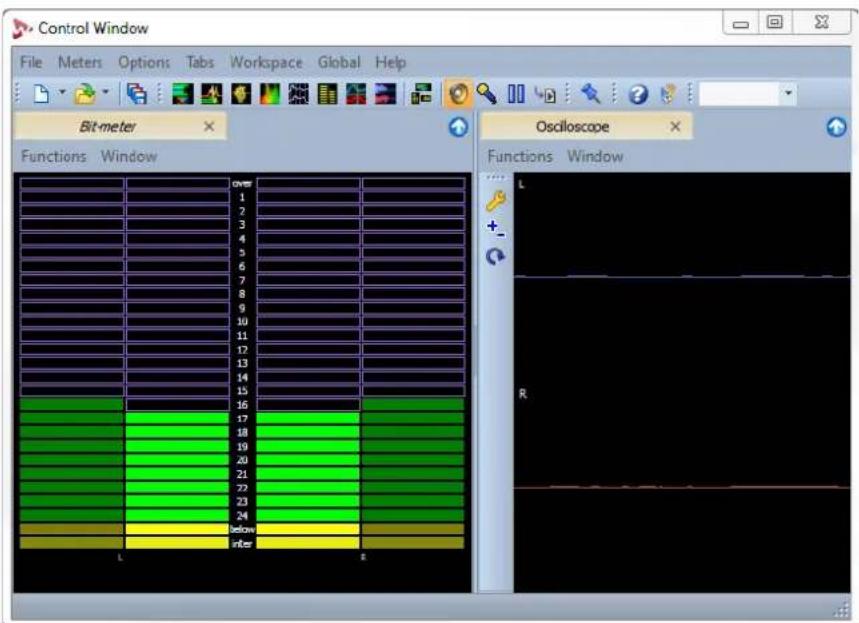
Options de la Fenêtre de contrôle
Selectionnez Options dans la Fenetre de contrôle.
Afficher l'onglet même si une seule fenêtre est ouverte
Si vous activez cette option, l'onglet est affché, même si une seule fenêtre est ouverte.
Rester au-dessus
Si vous activez cette option, la Fenêtre de contrôle reste au-dessus des autres fenêtres.
Création d'un espace de travail vide
Aucun fichier n'est ouvert lorsque vous creez un espace de travail vide.
Voupsouscecrerunespace de travail vide de deux manieresdifferentes:
- À partir de n'importe quel espace de travail, Sélectionnez Espace de travail > Nouvel espace de travail et Sélectionnez le type d'espace de travail que vous pouze zeréer.
- Dans la Barre commutateur centrale, cliquez sur une icone d'espace de travail et selectionnez Ouvrir un Espace de travail vide. La boite de dialogue Nouvel Espace de travail s'ouvre pour vous permettre de selectionner l'agencement à utiliser pour le nouvel espace de travail.
Nouvel Espace de travail
Dans cette boîte de dialogue, vous pouvez selectionner l'agencement que vous poulez utiliser lors de la création d'un espace de travail.
À partir de n'importe quel espace de travail, Sélectionnez Espace de travail > Nouvel espace de travail et Sélectionnez l'espace de travail que vous pouze ouvrir.
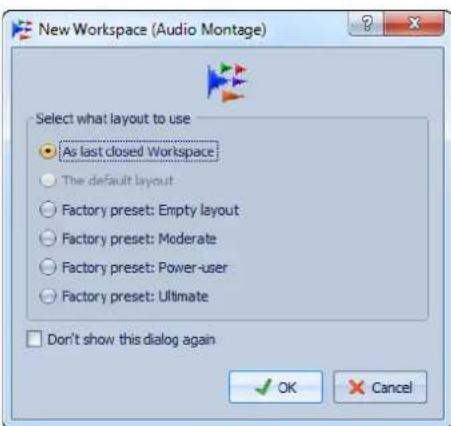
Comme le dernier Espace de travail fermé
Il s'agit de l'agencement de l'espace de travail de même type, fermé en dernier.
L'agencement sauvegarde comme réglage par défaut
Il s'agit de l'agencement precedemment sauvégarde comme réglage par défaut.
Préroglage: Agencement vide
L'espace de travail sera créé sans fenêtre-ouil ancree. Ce preréglage est utilisé par défaut si votre écran est de taille réduite.
Préreglage: Modéré
L'espace de travail sera créé avec les plus importantes fenêtres-ouils uniquement. Ce prépréglage est utilisé par défaut si vous écran est de taille moyenne.
Préroglage: Utilisateur averti
L'espace de travail sera créé avec presque toutes les fenêtres-ouils ancrees possibles. Ce préréglage est utilisé par défaut si vous écran est de grande taille.
PréRéglage: Maximum
L'espace de travail sera créé avec toutes les fenêtres-ouils ancrees possibles. Ce prépréglage est utilisé par défaut si votre configuration d'affichage se compose de deux écrans de grande taille.
Ne plus afficher cette boite de dialogue
Si cette option est activée, WaveLab Sélectionne automatiquement l'agencement suivant la séquence suivante:
1) L'agencement par défaut s'il en existe un sauvégardé dans le menu Espace de travail.
2) Le dernier espace de travail similaire fermé au cours de la session en cours.
3) Un préréglage d'usine selon la configuration d'affichage.
Ouverture des fichiers dans un espace de travail
Vous pouvez ouvrir des fichiers dans l'espace de travail dans lequel vous travailliez ou dans tout autre espace de travail, sans avoir à changer d'espace de travail.
- Pour ouvrir un fichier dans un espace de travail, Sélectionnez Fichier > Ouvrir. À partir du Navigateur de fichiers, Sélectionnez le fichier d'espace de travail que vous pouze ouvrir et cliquez sur Ouvrir.
- Dans la Barre commutateur centrale, cliquez sur une icone d'espace de travail et selectionnez Ouvrir. À partir du Navigateur de fichiers, selectionnez le fjchier que vous pouze ouvrir et cliquez sur Ouvrir.
Organisation des fenêtres d'espace de travail
WaveLab offre des fonctions d'organisation des fenêtres destinées à faciliter le travail dans plusieurs fenêtres d'espace de travail.
Pour verrouiller un agencement d'espace de travail, activez l'option Espace de travail > Verrouiller l'agencement. Cela vous permet d'eviter de déplacer ou de fermer les fenêtres-outils.
- Pour déplacer automatiquement les fenêtres-outsils partagées vers le nouvel espace de travail activé à chaque fois que vous changez d'espace de travail, activez l'option Espace de travail > Auto déplacement des fenêtres-outsils partagées.
Pour activer la vue élargie à tout l'écran, Sélectionnez l'options Espace de travail > Vue élargie à tout l'écran.
- Pour spécifique la position de l'espace de travail, Sélectionnez Espace de travail > Position sur l'écran, et Sélectionnez ensuite une option.
- Pour placer toutes les fenêtres d'espace de travail au premier plan, Sélectionnez l'option Espace de travail > Tout amener sur le devant.
- Pourmettre en cascade toutes les fenêtres d'espace de travail, selectionnez Espace de travail > Tout positionner en cascade.
- Pour passer de la fenêtre d'espace de travail active à la fenêtre d'espace de travail précédément sélectionnée, Sélectionnez Espace de travail > Passer vers l'espace de travail précédent ou appuyez simplement sur [F5].
- Pour fermer l'espace de travail actif, Sélectionnez Espace de travail > Fermer.
Sauvegarde d'un agencement d'espace de travail
Voussouvez sauver un agencement d'espace de travail et l'utiliser dans d'autres projets ou d'autres instances de WaveLab.
CONDITION PREALABLE
Définissez l'agencement de votre espace de travail.
PROCEDER AINSI
- Facultatif: si vous poulez utiliser par défaut l'agencement d'espace de travail en cours, Sélectionnez Espace de travail > Agencement > Sauver l'agencement actuel comme réglage par défaut.
A NOTER
L'agencement par défaut est utilisé quand une nouvelle fenêtre d'espace de travail est créé.
- Dans un espace de travail,quel qu'il soit,selectionnez Espace de travail > Agencement > Sauver sous.
- Dans la boîte de dialogue Agencement de l'Espace de travail, entrez le nom que vous pouze donner à l'agencement.
-
Facultatif: vous pouvez utiliser les options suivantes:
-
Pour enregistrer la taille et la position de l'espace de travail et de ses barres de commandes et fenêtres-outils, activez Sauver l'agencement de cet Espace de travail et de ses fenêtres péripériques.
-
Pour sauver la position et la taille de ces groupes d'onglets au sein de l'espace de travail, activez Sauver l'agencement des groupes d'onglets.
-
Cliques sur Enregistrer.
A propos des fenêtres-outsils
Dans WaveLab, différentes fenêtes-outils vous permettent d'afficher, d'analyser et de modifier le fjichier actif.
Le contenu d'une fenêtre-outil est généralement synchronisé avec le fichier actif, à l'exception des vumêtres qui affichent le fichier audio en cours de lecture. Vous pouvez ancreer et désancrer les fenêtres-ouutils, ainsi que les enregistrer dans vos agencements personalisés. Deux types de fenêtre-ouil sont disponibles:
- Fenêtres-outils spécifiques
- Fenêtes-outils partagées
Voussoupiez acceder aux fenetres-outils a partir du menu Espace de travail.
Fenêtres-outils spécifiques
Les fenêtres-ouls spécifiques sont des fenêtres spécifiques à l'espace de travail en cours. Les fenêtres-ouls spécifiques suivantes sont disponibles:
| Espace de travail Fichiers Audio | Espace de travail Montage Audio | Espace de travail Podcast |
| Basic Audio CD Error Correction File Browser Markers Master Project Meta-Data Sample Attributes Script Spectrum Editor | CD Clips DVD-Audio Effects File Browser Files Focused clip Groups History Markers Master Project Navigator Note: Script Snapshots Zoom | File Browser Master Project |
| Espace de travail de Traitement par lots | Espace de travail Fenêtre de contrôle |
| File BrowserMaster ProjectPlug-ins | Master Project |
Fenêtes-outils partagées
La différence entre les fenêtres-outils spécifiques et partagées tient au fait qu'il ne peut exister qu'une seule instance d'une fenêtre partagée dans WaveLab. Une seule Section Maitre ou un seul vumètre de niveau, par exemple.
Lorsque vous ouvrez une fenêtre-outil partagée dans un autre espace de travail, celle-ci se désancre pour quitter son espace de travail d'origine, dans le cas où cette option est activée. Il reste alors un conteneur d'onglet vide avec une barre de titre dans son espace de travail précédent. Vous pouvez définir le comportement de déplacement en activant/désactivant l'options Espace de travail > Auto déplacement des fenêtres-ouils partagées.
Si elle est ancree, une fenetre-outil partagee ne peut figurer que dans un seul espace de travail à la fois. Pour recuperer une fenetre-ouil partagee a partir d'un autre espace de travail, cliquez sur cette fenetre-ouil. Par exemple, si le vumetre de niveau est affiché dans l'espace de travail Montage Audio et que vous pouze l'afficher dans l'espace de travail Fichiers Audio, cliquez sur I'icone dans la fenetre Vumetre de niveau de I'espace de travail Fichiers audio.
S'il existe plusieurs espaces de travail du même type, chaque espace de travail possède son propre jeu de fenêtres-ouverts indépendantes.
Les fenêtres-outils partagées suivantes sont disponibles :
Espaces de travail Fichier Audio et Montage Audio

VU Meter

Phasescope

Spectroscope

Spectrometer

Bit-meter

Oscilloscope

Wavescope

Master Section

Background tasks

Timecode

Log
Espace de travail de Traitément par lots

Background tasks

Log
Ouverture et fermetre des fenêtres-outsils
Vous peuvent fermer toutes les fenêtres-outils dont vous n'avez pas l'utilité dans le cadre de votre projet.
- Pour ouvrir ou fermer une fenêtre-outil spécifique, Sélectionnez Espace de travail > Fenêtes-outils spécifique et Sélectionnez ensuite une fenêtre-outil, ou utilisez la barre de commandes Fenêtes-outils spécifique.
- Pour ouvrir ou fermer une fenêtre-outil partagée, sélectionnez Espace de travail > Fenêtes-outils partagées et sélectionnez ensuite une fenêtre-outil, ou utilisez la barre de commandes Fenêtes-outils partagées.
- Pour fermer une fenêtre-outil, déplacez la souris à gauche de la fenêtre ou en haut de cette-ci, et cliquez ensuite sur Fermer dans la barre d'outils qui apparait alors.
Barde de commandes Fenêtes-ouutils
Les barres de commandes des Fenêtres-oudits spécifiques et Fenêtres-oudits partagées vous permettent d'activer ou de désactiver rapidement les fenêtres-oudits, sans avoir à parcourir un menu.
Pour ouvrir ou fermer la barre de commandes Fenêtres-ouils partagées, Sélectionnez Espace de travail > Barres de Commande > Fenêtres-ouils partagées.

Barre de commandes Fenêtres-oudits partages dans l'espace de travail Montage Audio
Pour ouvrir ou fermer la barre de commandes Fenêtres-ouils spécifiques, sélectionnez Espace de travail > Barres de Commande > Fenêtres-ouils spécifiques.

Barre de commandes Fenêtes-outils spécifiques dans l'espace de travail Montage Audio
Ancrage et désancrage des fenêtres-outils
Les fenêtres-outsils peuvent être utilisées comme des fenêtres ancreés ou flottantes.
Vous pouvez les faire glisser librement et les ancre r a differents emplacements.
Voussupouviezegalementdeplacerlibremmentlesbarresdecommandeetlesancrer surlesbordsde laplupartdesfenetes.
Pour ancrer/desancrer une fenetre-outil,utilizez l'une des methodes suivantes:
- Double-cliquez sur la barre de titre située à gauche de la fenêtre-outil ou en haut de cette-ci.
- Cliquez sur l'icone en forme de double fenêtre dans le coin supérieur gauche de la fenêtre.
- Faites glisser la barre de titre d'une fenêtre-outil jusqu'à la position où vous souhaitez l'ancreer.
Pour empêcher l'ancrage d'une fenêtre-outil non ancree, utilisez l'une des méthodes suivantes:
- Maintenez la touche [Ctrl]/[Commande] enforcée avant de faire glisser la fenêtre-outil.
- Activez l'icone Priorité Flottage contre Ancrage à gauche de la fenêtre-outil ou en haut de cette-ci.
Différences entre Windows et Mac OS
Les fenêtres flottantes se comportent de manière légèrement différentes sous Windows et Mac OS.
-
Sur les systèmes Windows, les fenêtres flottantes sont masquées lorsque l'espace de travail dont elles dépendent se trouve minimisé ou recouvert par une autre fenêtre. Si WaveLab n'est pas l'application active, toutes ses fenêtres flottantes indépendantes sont masquées.
-
Sur les systèmes Mac OS X, les fenêtres-outils sont toujours placées au-dessus des autres fenêtres et restent visibles même si l'espace de travail dont elles dépendant est inactif ou minimisé. Si WaveLab n'est pas l'application active, toutes ses fenêtres flottantes sont masquées.
WaveLab propose de nombreuses fonctions de lecture.
Quatre modes de lecture sont disponibles :
- La lecture traditionnelle, qui commence à la position du curseur de lecture et s'arrête à où vous arrêtez la lecture.
- La lecture de plage, qui commence à un point donné et s'arrête à un autre emplacement interèssant.
- La lecture à partir du point d'ancrage, qui commence à un emplacement interèssant.
- La lecture jusqu'au point d'ancrage, qui commence n'importe-o et s'arrête a un emplacement interessant.
LIENS ASSOCIÉS
Raccourcis de lecture à la page 116
Barre de transport
Cette barre de commandes vous permet de contrôler la lecture d'un fichier audio ou d'un montage audio, de passer d'une position à une autre dans un fichier audio ou un montage audio, et d'ouvir la boîte de dialogue Enregistrement.
Dans l'espace de travail Fichiers Audio ou Montage Audio, selectionnez Espace de travail > Barres de commandes > Barre de transport.

Barre de transport dans l'espace de travail Fichiers Audio

Barre de transport dans l'espace de travail Montage Audio
Préroglages
Permet d'enregistrer et d'appliquer les prêrglages de barre de transport.
Jog et Shuttle
Active le mode Jog et Shuttle.
Réglages de vitesse
Ouvre un menu permettant de selectionner la vitesse de lecture.
Sauter la plage
Si ce bouton est activé, la lecture saute la plage sélectionnée ainsi que toute région entourée de marqueurs d'exclusion.
Après l'arrêt, faire revenir le curseur en arrière
Si cette option est activée, le curseur d'édition revient à la position de départ lorsque la lecture s'arrête. Si vous VOULEZ activer cette option pour les options Lire depuis un point d'ancrage, Lire jusqu'à un point d'ancrage et Lire étendue, cliquez avec le bouton droit sur Lors de l'arrêt d'une lecture alternative, remetre le curseur au départ.
Lecture avec anticipation
Active la lecture avec anticipation pour les commandes Lire depuis un point d'ancrage, Lire jusqu'à un point d'ancrage et Lire étendue.
Cliquez avec le bouton croit pour sélectionner la durée d'anticipation et spécifique à quelles commandes cette option s'applique. Pour modifier la durée d'anticipation, sélectionnez Éditer Anticipation/Dépassement.
Lecture avec dépassement
Active la lecture avec dépassement pour les commandes Lire depuis un point d'ancrage, Lire jusqu'à un point d'ancrage et Lire étendue.
Cliquez avec le bouton droit pour sélectionner la durée de dépassement et spécifique à quelles commandes cette option s'applique. Pour modifier la durée de dépassement, sélectionnez Éditer Anticipation/Dépassement.
Selection Auto
Si cette option est activée, le point d'ancrage et/ou la plage sont sélectionnées automatiquement en fonction des actions d'édition. Cliquez avec le bouton droit pour ouvrir un menu compteant des options connexes et des modes de seLECTION automatique.
Plages
Permet de selectionner l'une des options suivantes :
- Plage de temps sélectionné
- Région marquee où le curseur d'édition est placé
- Plage du clip focalisé (montage audio uniquement)
- Plage de fondu enchaine (montage audio uniquement)
- Plage de fondu d'entrée (montage audio uniquement)
- Plage de fondu de sortie (montage audio uniquement)
Lire etendue
Lit la plage audio sélectionnée. Les paramètres d'anticipation et de dépassement sont pris en compte.
Points d'ancrage
Permet de sélectionner le point d'ancrage à utiliser comme référence pour les commandes Lire depuis un point d'ancrage et Lire jusqu'à un point d'ancrage. Lorsqu'il y a plusieurs possibilités, par exemple, plusieurs marqueurs, le dernier élément sélectionné est choisi comme point d'ancrage de référence, ou le marqueur le plus proche du curseur d'édition si aucun marqueur n'est sélectionné.
Vouppouze selectionnez I'un des points d'ancrage suivants:
- Début de fichier
- Début de la période selectionnée
- Fin de la plage de temps sélectionnée
Tout marquee - Marqueur de début de Région
- Marqueur de fin de Région
- Début de clip (montage audio uniquement)
- Fin de clip (montage audio uniquement)
- Point sélection de l'enveloppe du clip focalisé (montage audio uniquement)
Lorsqu'un point d'ancrage est détecté, par exemple, une paire de marqueurs de région, cela est indiqué par un point d'ancrage vert.
Lire depuis un point d'ancrage
Lit à partir du point d'ancrage. Les paramètres d'anticipation et de dépassement sont pris en compte.
Lire jusqu'à un point d'ancrage
Lit jusqu'au point d'ancrage. Les paramètres d'anticipation et de dépassement sont pris en compte.
Se déplacer vers le point d'ancrage précédent/suivant
Déplace la position du curseur d'édition au point d'ancrage précedent/suivant. Pour définir le type de point d'ancrage, cliquez avec le bouton droit sur le bouton de point d'ancrage suivant et Sélectionnez une option dans le menu. Si vous cliquez pendant la lecture, celle-ci continue à partir de la position du point d'ancrage.
Déplace la position de lecture vers l'arrière/Avance la position de lecture
Déplace la position du curseur d'édition vers la gauche ou la droite. Si vous cliquez pendant la lecture, celle-ci continue à partir de la nouvelle position du curseur d'édition.
Pour déplacer le curseur d'édition jusqu'àu début/à la fin du fichier, appuyez sur [Ctrl]/[Commande] et cliquez sur le bouton Déplace la position de lecture vers l'arrête/Avance la position de lecture.
Boucle
Active le mode boucle. Cliquez avec le bouton droit sur le bouton de boucle pour indiquer si vous voulez une boucle infinie ou seulement quelques répetitions.
Stop
Arrête la lecture du contenu audio. Si la lecture est déjà arrêtée, le curseur d'édition est déplace jusqu'à la position de départ précédente.
Lecture
Lance la lecture du fichier audio ou montage audio actif à partir de la position du curseur d'edition. Peut également être utilisé pour dire autres sources, comme la piste focalisée d'un projet CD Audio Simplifié ou le clip focalisé dans la fenêtre Clips.
Si le contenu audio en cours de lecture n'est pas le fichier audio actif, le bouton Lecture a une autre couleur. Cela se produit si vous basculez vers un autre espace de travail pendant la lecture, par exemple.


Le bouton de lecture a un aspect différent pendant la lecture dans la fenêtre active (gauche) et pendant la lecture dans une autre fenêtre ou espace de travail (droite).
Enregistrement
Ouivre la boîte de dialogue Enregistrement.
Affichage du temps
Affiche la position du curseur d'edition ou de lecture. Cliquez pour changer d'unités de temps.
Plier la barre
Minimise la barre de transport. Pour la développement à nouveau, cliquez sur la ligne fine où se trouvait la barre.
Réglages
Ouivre le menu d'agencement de la barre de transport et permet d'editor les raccourcis pour la barre de transport. Vous pouvez également cliquer avec le bouton droit sur la barre de transport pour ouvrir ce menu.
Barre de transport dans les espaces de travail Podcast et Traitément parlots
Dans les espaces de travail Podcast et Traitément parlots, une barre de transport simplifiée vous permet de dire l'épisode de podcast sélectionné et les fichiers source et cible du traitement parlots.

00:00:00.00
Bouton Lecture
Cliquez sur le bouton Lecture de la barre de transport pour lancer la lecture du fichier audio ou montage audio actif à partir de la position du curseur d'édition. Il peut également être utilisé pour dire d'autres sources, comme la piste focalisée d'un projet CD Audio Simplifié ou le clip focalisé dans la fenêtre Clips.
Vous pouvez également utiliser la barre d'espace ou la touche Entrée du clavier pour lancer la lecture. Appuyez sur la barre d'espace pendant la lecture pour arreter la lecture. Appuyez sur Entrée pendant la lecture pour recommencer la lecture à partir de la dernière position de départ.
Lorsque l'option de boucle est activée, la sélection est lue en boucle, si elle est disponible. Sinon, la région définie par les marqueurs de boucle est lue en boucle, si elle est disponible. S'il n'y a pas de plage de selection ni de marqueurs de boucle, l'ensemble du fichier est lu en boucle.
La commande de lecture n'est pas influencée par les options Lire etendue, Lire depuis un point d'ancrage et Lire jusqu'au point d'ancrage de la barre de transport.
Bouton Stop
Le résultat obtenu lorsque vous cliquez sur le bouton Stop de la barre de transport ou que vous appuyez sur la touche [0] du pavé numérique dépend de la situation.
Si le programme est arrêté et que vous déclenchez à nouveau Stop, le curseur d'édition se déplace soit jusqu'àu marqueur de départ de lecture precedent, soit jusqu'au début de la selection (si celui-ci est plus proche) jusqu'à ce qu'il attaigne le début du fichier.
- S'il n'y a aucune sélection ou si le curseur d'edition est positionné à gauche de la sélection, il est déplace jusqu'àu début du fichier.
Lecture de plages audio
Vous pouvez dire des plages audio à l'aide des options Plages de la barre de transport.
PROCÉDER AINSI
- Sur la barre de transport, Sélectionné le type de plage à生存.
- Facultatif: activez l'anticipation ou le dépassement de lecture.
- Placez le curseur d'edition à l'intérieur de la plage à dire ou seLECTIONnez une plage.
La plage selectionnée et, si les options sont activées, les temps d'anticipation et de dépassement sont affichés sur la règle temporelle.
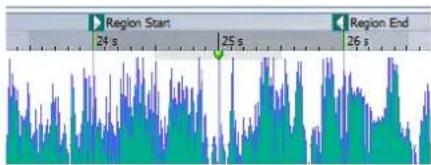
- Pour lire la plage selectionnée, cliquez sur le bouton Lire etendue de la barre de transport ou appuyez sur [F6].
RÉSULTAT
La plage selectionnée est lue. Les paramètres d'anticipation et de dépassement sont pris en compte. Lorsque le mode Boucle est actif, l'anticipation est utilisée uniquement avant la première boucle, et le dépassement après la dernière.
Lecture à l'envers depuis ou jusqu'à un point d'ancrage
Voussouspèce l'encouragé ou jusqu'à un point d'ancrage spécifique à l'aide des options Point d'ancrage de la barre de transport.
PROCEDER AINSI
- Dans la barre de transport, Sélectionnez un type de point d'ancrage.
Si rien n'est sélectionné et que vous utilisez le bouton Lire depuis un point d'ancrage, le curseur d'édition est le point d'ancrage par défaut.
- Selon le type de point d'ancrage seLECTIONné, placez le curseur d'édition dans la fenêtre d'onde ou la fenêtre de montage à l'intérieur de la plage à lire.
Par exemple, si vous avez selectionné Marqueur de début de Région, cliquez dans la zone définie par la paire de marqueurs à partir duquel/jusqu'auquel tire. Le marqueur de point d'ancrage vert saute jusqu'au point d'ancrage selectionné.
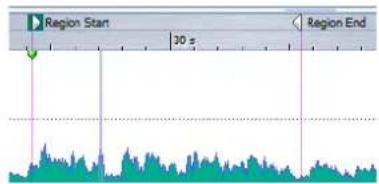
- Facultatif: activez l'anticipation ou le dépassement de lecture.
- Pour dire à partir du marqueur de point d'ancrage, cliquez sur le bouton Lire depuis un point d'ancrage de la barre de transport ou appuyez sur [F7]. Pour dire jusqu'àu marqueur de point d'ancrage, cliquez sur le bouton Lire jusqu'à un point d'ancrage de la barre de transport ou appuyez sur [F8].
RÉSULTAT
La lecture se fait à partir de / jusqu'au point d'ancrage. Les paramétres d'anticipation et de dépassement sont pris en compte.
À propos des fonctions « Lire depuis un point d'ancrage » et « Lire jusqu'à un point d'ancrage »
Voussouspouce lerecontenuaudiodepuisun point d'ancrageoujusqu'a un point d'ancrage specifieaide des optionsLiredepuisun pointd'ancrageetLire jusqu'à un point d'ancrage de la barre de transport. Le fonctionnement de ces fonctions de lecture varie en fonction des parametes d'anticipation et de dépassement.
Lire depuis un point d'ancrage
- Si le dépassement est sélectionné, la lecture commence à la position du point d'ancrage et s'arrête après la durée de dépassement. Si aucun dépassement n'est sélectionné, la lecture continue jusqu'à la fin du fichier audio ou du montage audio.
- Si l'anticipation est seLECTIONnée, la lecture commence à partir du point d'ancrage moins la durée d'anticipation.
- Si l'anticipation et le dépassement sont sélectionnés, la lecture commence à partir du point d'ancrage sélectionné moins la durée d'anticipation et s'arrête après le point d'ancrage plus la durée de dépassement.
- Si le mode boucle est activé, les paramètres d'anticipation et de dépassement sont pris en compte. Ainsi, vous pouvez jour une boucle autour de la position du curseur d'édition sans devoir effectuer d'autres réglages de plage.
Lire jusqu'à un point d'ancrage
- La lecture commence à partir du curseur et s'arrête au point d'ancrage sélectionné. Si le curseur se situe au-delà du point d'ancrage sélectionné, la lecture commence au niveau de ce dernier. Si l'anticipation est activée, elle est prise en compte.
- Si l'anticipation est selectionnée, la lecture commence à partir du point d'ancrage moins la durée d'anticipation et jusqu'àu point d'ancrage selectionné.
- Si aucun point d'ancrage n'est sélectionné, l'options Lire jusqu'à un point d'ancrage est désactivée.
- Les paramètres de boucle n'ontaucun effet.
Utilisation du mode Sélection Auto
Vouss pouvez utiliser le mode Sélection Auto avec les raccourcis de lecture pour lancer des plages audio ou dire à partir ou jusqu'à des points d'ancrage sans avoir à utiliser la barre de transport. Cela facilité le monitoring des opérations d'édition.
PROCEDER AINSI
-
Dans la barre de transport, activez le mode Sélection Auto.
-
Dans la fenêtre d'onde ou de montage, effectuez l'une des actions suivantes :
-
Définissez une plage de seLECTION.
- Cliquez dans l'intervalle entre deux marqueurs.
- Cliquez sur un fondu d'entrée, fondu de sortie ou fondu enchaine.
- Cliquez à un endroit quelconque de la fenetre d'onde/de montage.
- Faites glisser un marqueur.
Selon les opérations effectuées, la plage ou le point d'ancrage le plus approprié est sclectionné. Par exemple, si vous cliquez dans l'intervalle entre deux marqueurs, cette région est sclectionnée comme plage de lecture.
La règle temporelle montre la plage ou point d'ancrage sélectionné.
A NOTER
En mode Sélection Auto, vous pouvez encore modifier certaines options de plage et de point d'ancrage dans la barre de transport pour生存 une autre plage/point d'ancrage. Toutefois, la plage/point d'ancrage est reseLECTIONnée quand vous recommencce à éoperator avec la souris.
-
Utilisez les raccourcis pour lancer la lecture.
-
Pour dire la plage audio sélectionnée, appuyez sur [F6].
- Pour dire à partir d'un point d'ancrage, appuyez sur [F7].
- Pour dire jusqu'à un point d'ancrage, appuyez sur [F8].
Vou puez également utiliser les boutons Lire étendue, Lire depuis un point d'ancrage et Lire jusqu'au point d'ancrage de la barre de transport.
RÉSULTAT
La plage de selection est lue, ou la lecture se fait a partir de/jusqu'au point d'ancrage. Les paramétres d'anticipation et de dépassement sont pris en compte.
A NOTER
Une plage de seLECTION a la priorite sur toute autre plage. Pour permettre la selection automatique des autres plages, déslectionnéz la plage de selection.
Utilisation d'Auto-Lecture lors de l'edition
Vous pouvez déclencher automatiquement la lecture lorsque vous éditez du contenu audio à l'aide de la souris. Cette fonction est utile pour vérifier le réglage d'une limite de selection, par exemple.
PROCEDER AINSI
- Dans la barre de transport, cliquez avec le bouton droit sur l'icone Sélection Auto et activez Auto-Lecture lors de l'édition.
- Dans la fenêtre d'onde ou la fenêtre de montage, créez une plage de seLECTION et maintenez le bouton de la souris enforcé.
-
Lancez la lecture à l'aide de l'un des raccourcis suivants:
-
Pour dire la plage audio sélectionnée, appuyez sur [F6].
- Pour dire à partir d'un point d'ancrage, appuyez sur [F7].
-
Pour dire jusqu'à un point d'ancrage, appuyez sur [F8].
-
Déplacez le curseur sur la droite ou la gauche.
Cela ajuste la plage de selection automatiquement et lance la lecture jusqu'à ce que vous relâchiez le bouton de la souris. Lorsque la lecture est terminée, la nouvelle plage de selection est lui.
Réglages de mode de série automatisé
Selon le réglage, le mode de sélection automatique peut selectionner uniquement les plages, uniquement les points d'ancrage, ou les deux. Pour utiliser les réglages sélectionnés, activez Sélection Auto pour point d'ancrage ou plage, en fonction des opérations d'édition.
Pour ouvrir le menu de réglage du mode de sélection automatisé, cliquez avec le bouton droit sur l'icone Sélection Auto de la barre de transport et désissez une option.
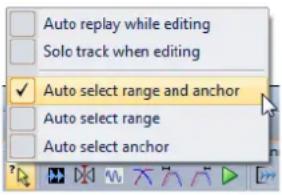
Auto-Lecture lors de l'edition
Si cette option est activée, la lecture est reliacée automatiquement lorsque vous maintainez le bouton de la souris enéditant les plages ou les points d'ancrage, et que vous avez utilisé les raccourcis pour déclencher la lecture. Cela s'avéré utile pour couver une boucle, par exemple.
Cette option fonctionne même lorsque le mode de selection automatique est désactivé.
Lire la piste en Solo lors de l'edition
Si cette option est activée, si vous maintainez le bouton de la souris enforcé pendant l'edition des plages ou des points d'ancrage dans la fenêtre de montage, la piste est lue en solo lorsque la lecture est déclenchée par les raccourcis de Lire étendue, Lire depuis un point d'ancrage ou Lire jusqu'à un point d'ancrage. Cette option est uniquement disponible dans l'espace de travail Montage Audio.
Cette option fonctionne même lorsque le mode de selection automatique est désacté car elle est indépendante de ce mode.
Auto Sélection de plage et point d'ancrage
Si cette option est activée, les plages et les points d'ancrage sont sélectionnés automatiquement.
Auto Sélection de plage
Si cette option est activée, les plages sont sélectionnées automatiquement.
Auto Sélection de point d'ancrage
Si cette option est activée, les points d'ancrage sont seLECTIONnés automatiquement.
Exclusion de sections pendant la lecture
Vous pouvez sauter automatiquement une plage audio selectionnée pendant la lecture. Ainsi, vous pouvez écouter à quoi ressemblerait le contenu si certaines sections étaient coupées.
PROCÉDER AINSI
- Dans la barre de transport, activez Sauter la plage.
- Activez Lecture avec anticipation et Lecture avec dépassement.
-
Si vous poulez utiliser la fonction Lecture étendue, activez un des modes Plages.
-
Selon le mode Plages selectionné, procédez de l'une des manières suivantes:
Si vous avez activé Plage audio selectionnee, effectuez une selection audio dans la fenetre d'onde.
- Si vous avez activé Région entre paires de marqueurs, cliquez sur la section encadrée par la paire de marqueurs.
La plage audio qui va être sautée est affichée dans la règle temporelle avec les durées d'anticipation et de dépassement.
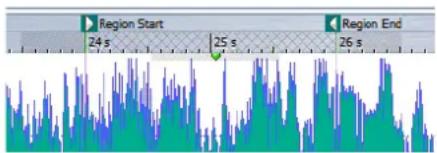
5. Sélectionnez Lire étendue ou appuyez sur [F6].
RÉSULTAT
La plage selectionnelle est sautée à la lecture.
Vous pouvez également utiliser le prépréglage d'usine pour l'exclusion de sélections à la lecture. Activez Sauter la plage, faites une selection audio et appuyez sur [Maj]-[F6].
A NOTER
Ce mode fonctionne également avec le bouton Lecture standard, s'il y a une selection hora ou si les marqueurs de début et de fin d'exclusion sont définis. Dans ce cas, les durées d'anticipation et de dépassement ne sont pas prises en compte.
A propos des boucles
Les points de bouclage sont actualisés en permanence pendant la lecture. Si vous changez le début ou la fin de la boucle pendant la lecture, la boucle change. Vous pouvez ainsi écouter les points de selection d'un contenu rythmique.
Si vous creez une boucle d'une section dans un montage audio, la lecture en boucle reste dans les limites de la plage de selection en cours. Cette plage de selection peut se trouver sur n'importe qu'elle piste, même vide. La position verticale de la plage de selection n'a aucune importance pour la lecture de la boucle, seules les limites gauche et droite sont prises en compte.
Anticipation et dépassement
Vouss pouvez commencer la lecture un peu avant une position précise (anticipation) et l'arreter un peu après une position spécifique (dépassement). Cela vous donne un peu de contexte lors de l'écoute d'un clip, par exemple.
La position peut être un point d'ancrage ou le début ou la fin d'une plage. Les temps d'anticipation et de dépassement sont affichés sur la règle temporelle.

Pour activer la lecture avec anticipation et/ou dépassement, activez les boutons Lecture avec dépassement et Lecture avec anticipation de la barre de transport.
Lorsque vous cliquez avec le bouton croit sur les icônes de lecture avec anticipation ou dépassement de la barre de transport, vous pouvez définir le temps d'anticipation ou de dépassement. Vous pouze également sélectionner à chaque option de lecture appliquer l'anticipation et le dépassement, et vous pouze ouvrir la boîte de dialogue Durées d'anticipation et de dépassement.
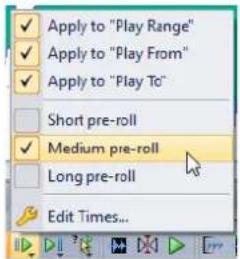
Boîte de dialogue Anticipation et Dépassement
Cette boîte de dialogue vous permet de définir une durée d'anticipation et de dépassement courte, moyenne et longue. Ces paramètres sont applicables à l'ensemble de WaveLab.
Dans la fenêtre d'onde ou la fenêtre de montage, cliquez avec le bouton droit sur l'icone Anticipation ou Dépassement de la barre de transport et selectionnez Éditer Anticipation/Dépassement.
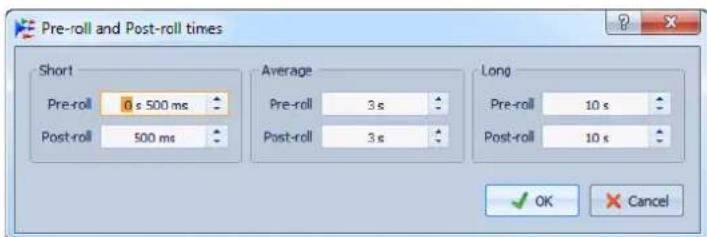
Boîte de dialogue Vitesse de lecture
Cette boîte de dialogue permet de spécifier la vitesse de lecture du fichier audio actif et de tous les clips du montage audio actif.
Sur la barre de transport, cliquez sur I'icone Reglages de vitesse et selectionnez Editor la vitesse.
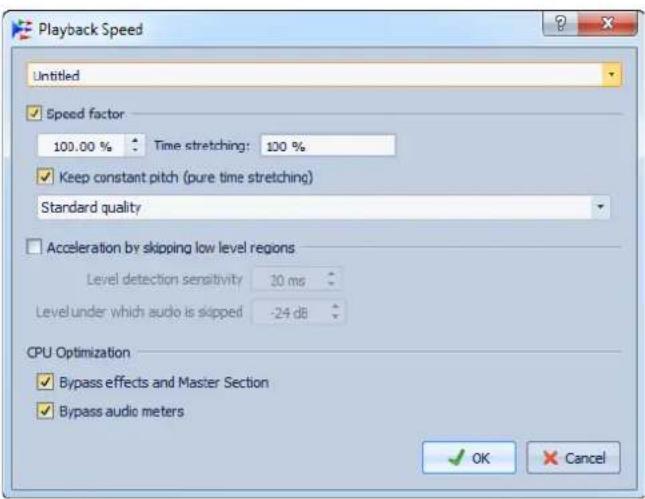
Préroglages
Vous pouze saisir un nom pour enregistrer les paramètres en tant que prépréglage et pouvoir les sélectionner dans la liste déroulante Vitesse de lecture ultérieurement.
Facteur de vitesse
Définit la vitesse de lecture comme un pourcentage de la vitesse normale (100%).
Étirement temporel
Cette valeur est l'inverse du coefficient de vitesse, un coefficient de décelération. Cette valeur est équivalente au pourcentageédité dans la boîte de dialogue Étirement Temporel.
Conserver une hauteur constante (etirement temporel pur)
Indique le type d'etirement temporel.
Qualité
Les modes Meilleure et Haute qualite offrent une(Meilleure qualite,mais consomment plus de puissance de traitement. En general,la Qualite standard suffit.
Accélération en sautant les régions de bas niveau
Si cette option est activée, les régions du contenu audio qui se trouvent en deça du niveau de seuil sont sautées durant la lecture.
Sensibilité de détction de niveau
Determine la résolution de l'analyse de la détction du niveau, et ainsi sa sensibilité.
Niveau en dessous duquel l'audio est sauté
Ceci déterminé le niveau de seuil d'une région considérée comme de bas niveau.
Contourner les effets et la Section Maitre
Si cette option est désactivée, tous les effets actifs du montage audio et tous les effets globaux de la Section Maitre sont contournés. Cela économique de la puissance de traitement et, en général, les plug-ins ne sont pas nécessaires pour rechercher du contenu audio.
Contourner les audiometres
Si cette option est activée, tous les vumêtres sont contournés pour économiser la puissance de traitement.
A NOTER
La modification de la vitesse de lecture n'attecte pas le contenu audio, seulement sa lecture dans WaveLab.
Raccourcis de lecture
En plus des boutons de la barre de transport, il existe des raccourcis qui vous permettent de contrôler la lecture.
Barred'espace
Lecture / Arrêt de la lecture. Ce raccourci fonctionné même quand les fenêtres d'onde et de montage ne sont pas actives.
0 du pavé numérique.
Arrête la lecture. Si le programme est arrêté et que vous déclenchez à nouveau Stop, le curseur d'édition se déplace soit jusqu'àu marqueur de départ de lecture précédent, soit jusqu'au début de la selection (si celui-ci est plus proche) jusqu'à ce qu'il attaigne le début du fichier. Cela correspond à cliquer sur le bouton Stop sur la barre de transport. Ce raccourci fonctionné même quand les fenêtres d'onde et de montage ne sont pas actives.
Entree
Démarre la lecture. Si vous appuyez sur Entrée pendant la lecture, la lecture recommencé à la position de départ précédente. Cela correspond à cliquer sur le bouton Lecture sur la barre de transport.
[F6]
Lance la lecture de la plage selectionnée en fonction de l'option selectionnée dans la section Plages de la barre de transport.
[F7]
Lance la lecture à partir du point d'ancrage sélectionné en fonction de l'options選érationnelle dans la section Points d'ancrage de la barre de transport.
[F8]
Lance la lecture jusqu'au point d'ancrage selectionné en fonction de l'option selectionnée dans la section Points d'ancrage de la barre de transport.
Boîte de dialogue Enregistrement du prééglage de la barre de Transport
Cette boîte de dialogue permet d'enregistrer une configuration de barre de transport en tant que prééglage.
Sur la barre de transport, cliquez sur l'icone de preréglage et seLECTIONnez Sauver sous.
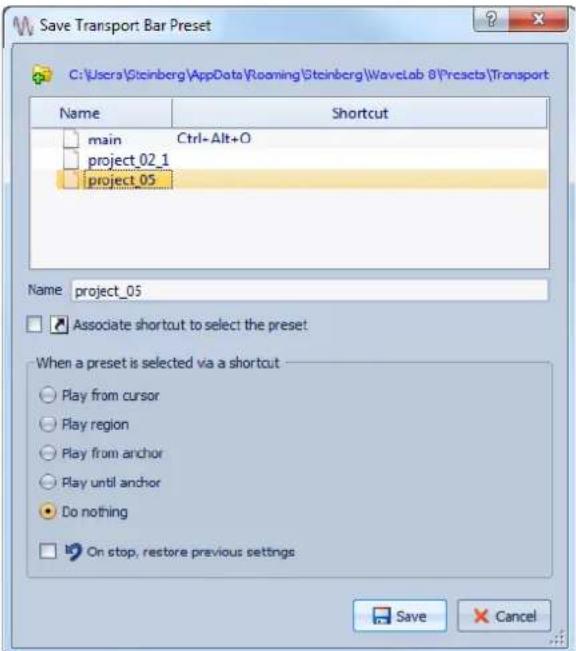
Chemin d'accès
Ouvre le dossier racine du préréglage dans l'Explateur Windows/Finder Mac OS. Vous pouze y créé des sous-dossiers ou stocker vos préréglages.
Listedespréreglages
Répertorie tous les prérogliages existants.
Nom
Permet de specifier le nom du prérglage.
Créer un raccourci pour sélectionner le préréglage
Si cette option est activée et si vous cliquez sur Enregistrer, la boite de dialogue Définitions des raccourcis s'affiche, permettant de définir un raccourci pour ce prépréglage.
Si un raccourci est déjà assignée à un préréglage, cette option est grisée. Pour modifier le raccourci existant, double-cliquez sur le nom du préréglage dans la liste.
Quand un prérglage est selectionné via un raccourci
Permet d'assigner une commande de lecture personalisée à un raccourci. Par exemple, vous pouvez définir un raccourci pour dire une plage avec anticipation et dépassement, et un autre pour dire la plage sans anticipation ni dépassement.
Lors de l'arrêt, rétablit les réglages précédents
Si cette option est activée, les réglages d'avant le début de la lecture sont rétablis. Ceci est utile pour déclencher une tâche de lecture spéciale, et revenir automatiquement aux réglages par défaut après la lecture.
Réglages de la barre de transport
Le menu des réglages de la barre de transport permet de personneliser la barre. Cela permet, par exemple, d'optimiser la barre de transport en fonction de l'espace disponible à l'écran.
Pour ouvrir le menu de réglages, cliquez avec le bouton droit sur la barre de transport ou cliquez sur le bouton Réglages de la barre de transport.
Cacher
Masque la barre de transport. Pour qu'elle apparaisse à nouveau, seLECTIONnez Espace de travail > Barres de Commande > Barre de Transport.
Plier
Minimise la barre de transport. Pour la développement à nouveau, cliquez sur la ligne fine où se trouvait la barre.
Haut/Bas
Aligne la barre de transport sur le haut ou le bas de la fenetre d'onde ou de montage.
Grands/Petits boutons de transport
Determine la taille des boutons de la barre de transport.
Aligner les boutons à gauche/Aligner les boutons à droite/Centre les boutons
Déplace les boutons de la barre de transport vers la position correspondante.
Afficher le timing
Affiche/masque l'affichage temporel.
Afficher les boutons de Lecture alternatifs
Affiche/masque les boutons de lecture alternatifs dans la section Plages et Points d'ancrage de la barre de transport.
Afficher tous les boutons de plage et de points d'ancrage
Affiche/masque les boutons Plages et Points d'ancrage. Si cette option est désactivée, un seul bouton de plage et un seul bouton de point d'ancrage sont visibles. Les autres boutons sont accessibles à l'aide de raccourcis ou en cliquant avec le bouton droit sur ce bouton.
Afficher le bouton des Préroglages
Affiche/masque le bouton Preréglages.
Afficher le bouton de Saut
Affiche/masque le bouton Exclure mode.
Afficher le bouton Vitesse
Affiche/masque le bouton Reglages de vitesse.
Afficher le bouton Jog et Shuttle
Affiche/masque le bouton Jog et Shuttle.
Éditer les raccourcis
Ouivre la boîte de dialogue Personneliser les commandes, qui permet de modifier les raccourcis des commandes de la barre de transport.
Lecture d'un seul canal
Vouss pouvezCHOISIR de ne dire que le canal gauche ou droit d'un fichier audio dans I'espace de travail Fichiers Audio.
PROCÉDER AINSI
- Dans l'espace de travail Fichiers Audio, Sélectionnez Options, puis activez/désactivez Lecture canal gauche et/ou Lecture canal droit.
Démarrage de la lecture depuis la règle
Voussupportezutiliserarolegleg pour accederrapidementaunepositionetcommencer la lecturea partirde ce point.
- Double-cliquez sur la regle pour lancer la lecture à partir de cette position. La lecture continue jusqu'à ce que vous cliquez sur Stop ou jusqu'à la fin du fichier audio ou du montage audio.
- Pour définir une position de lecture précise, cliquez sur la règle pendant la lecture. Cliquer sur la règle temporelle d'un autre fichier ou montage audio fonctionne de la même manière : vous pouvez faire basculer rapidement la lecture entre différents fichiers ou montages audio.
- Pour lancer la lecture à partir de la position d'un marqueur, appuyez sur [Ctrl]/[Commande] et double-cliquez sur le marqueur.
Utilisation de l'outil Lecture
Cet outil permet de lancer la lecture depuis n'importe qu'elle position sur l'un ou l'autre des canaux stéreo, ou les deux.
PROCÉDER AINSI
- Dans l'espace de travail Fichiers Audio, Sélectionnez l'outil Lecture dans la barre de commandes Outils d'Édition, ou maintenez la touche [Alt]/[Option] enforcée.
- Dans la fenêtre d'onde, cliquez sur la position ou commencer la lecture.
La forme du curseur indique si le canal gauche (L), le canal droit (R), ou les deux canaux sont lus.
RÉSULTAT
La lecture continue tant que vous maintainez le bouton de la souris enforcé ou jusqu'à la fin du fichier audio. Àpres la fin de la lecture, le curseur revient à la position de début de lecture.
Lecture de Scrutation
Le balayage de lecture vous aide à tracer une position donnée dans un fichier Audio. Cette fonction redémarre la lecture de manière répétée. Pour cela, cliquez et faites glisser le pointeur sur la règle temporelle pendant la lecture ou utilisez l'outil Lecture.
Lecture de scrutiny à l'aide de l'outil lecture
PROCEDER AINSI
- Dans l'espace de travail Fichiers Audio, Sélectionnez l'outil Lecture dans la barre de commandes Outils d'Édition, ou maintenez la touche [Alt]/[Option] enforcée.
- Cliquez dans la fenetre d'onde ou cliquez et faites glisser le pointeur dans la regle temporelle.
Si vous cliquez dans la fenetre d'onde, la lecture commence à l'emplacement où vous avez cliué. Si vous cliquez et faites glisser le pointeur sur la règle temporelle, le contenu audio est lu à partir du curseur d'édition, et une petite section est lue en boucle une fois.
Lecture de scrutiny à l'aide de la règle temporelle
PROCEDER AINSI
- Facultatif: dans l'espace de travail Fichiers Audio, activez Options > Stopper après balayage de lecture pour arreter la lecture après la scrutiny. Le curseur d'edition revient à la position de départ.
- Demarrez la lecture.
- Cliquez sur la regle temporelle et faites glisser le pointeur vers la gauche ou la droite en maintainant le bouton enforcé.
- Une fois la scrutiny terminée, relâchez le bouton de la souris.
Preférences de lecture de scrutiny
VoussupouvzdefinirlecomportementdeI'outilLecture danslaboite dedialogue Preférenced'éditiondesfichiersaudio.
Dans l'espace de travail Fichiers Audio, Sélectionnez Options > Préférences d'edition des fichiers audio > onglet Édition.
- Si Restreindre à l'Outil de Lecture est activé, la scrutiny n'est pas disponible lorsque vous faites glisser le pointeur de la souris sur la règle temporelle pendant la lecture.
Le paramètre Sensibilité détermine la longueur de la boucle audio lue une fois lorsque vous faites glisser le pointeur de la souris sur la règle temporelle avec l'outil Lecture activé.
Fenêtre Code temporel
Cette fenêtre peut afficher l'heure d'enregistrement, le décalage temporel par rapport à diverses positions et les couleurs dynamiques en fonction du contexte. Pendant la lecture, la position est affichée. S'il n'y a pas de lecture, la position du curseur d'édition est affichée.
Dans l'espace de travail Fichiers Audio, l'espace de travail Montage Audio ou dans la Fenêtre de contrôle, Sélectionnez Espace de travail > Fenêtes-ouils partagées > Code temporel.
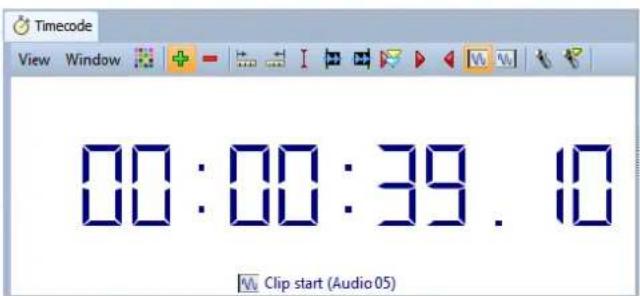
Menu Vue
Editor les couleurs
Ouivre la boîte de dialogue Couleurs du Code Temporel, dans laquelle vous pouvez modifier les couleurs de la fenêtre Code temporel.

Temps positifs
Si cette option est activée, les valeurs positives sont affichées. Si Temps négatifs est également activé, le plus petit décalage, positif ou négatif, est affchéé.
Temps négatifs
Si cette option est activée, les valeurs négatives sont affichées. Si Temps positifs est également activé, le plus petit décalage, positif ou négatif, est affchéé.
Règle temporelle
Affiche la position par rapport à l'origine de la règle temporelle. Le format temporel est affché en fonction de la règle.
Affichage du décalage
Permet de sélectionner depuis qu'elle position afficher le décalage. Les positions suivantes sont disponibles : curseur d'edition, début/fin de la sélection, marqueur, début/fin de piste de CD, début/fin de clip.
Durée enregistrée
Si cette option est activée, lorsque vous commencez l'enregistrement, la fenêtre Code temporel apparait avec la durée d'enregistrement.
Durée d'enregistrement (à partir du dernier marqueur)
Si cette option est activée, lorsque vous commencez l'enregistrement, la fenêtre Code temporel apparait avec la durée d'enregistrement à partir du dernier marqueeur inséré.
Fonction Jog / Shuttle
Cette fonction permet de dire du contenu audio en avant ou en arrêté et à la vitesse de votrechoix. Elle est particulièrement utile pour trouver des emplacements précis dans un fichier ou un montage audio.
A NOTER
Les fonctions Jog et Shuttle consomment beaucoup de puissance de traitement. Si la lecture est hachée, essayez de réduire la taille de la fenêtre.
Utilisation de la fonction Jog
Elle fait défilier le contenu audio, de manière comparable au défilament d'une bande magnétique devant une tête de lecture.
PROCEDER AINSI
- Zoomez dans la fenêtre d'onde ou la fenêtre de montage pour avoir un bon retard visuel.
- Dans la barre de transport, activez Jog/Shuttle.
Une ligne verticale apparait au milieu de la fenetre d'onde/de montage. Il s'agit de la ligne de lecture.
- Cliquez dans la zone au-dessus de la règle temporelle et faites glisser vers la gauche ou vers la droite pour dire le contenu audio.
Si vous faites glisser le contenu vers la gauche de la ligne, le contenu est lu à l'endroit, vers la droite, il est lu à l'envers.
Utilisation de la fonction Shuttle
Cette fonction est comparable à un contrôle définissant la vitesse et la direction de défilament d'une bande magnétique.
PROCEDER AINSI
- Zoomez dans la fenêtre d'onde ou la fenêtre de montage pour avoir un bon retard visuel.
- Dans la barre de transport, activez Jog/Shuttle.
Une ligne verticale apparait au milieu de la fenetre d'onde/de montage. Il s'agit de la ligne de lecture.
- Cliquez dans la fenetre d'onde/de montage et faites glisser le pointeur vers la gauche ou la droite de la ligne verticale.
Si vous cliquez à gauche de la ligne, le contenu est lu à l'envers, vers la droite, il est lu à l'endetroit.
La vitesse de lecture est déterminée par la distance entre la ligne et le pointeur. Plus vous éloignez le pointeur de la ligne, plus la lecture est rapide.
- Pour arrêter la lecture, il suffit de relâcher le bouton de la souris.
- Désactivez le bouton Jog/Shuttle de la barre de transport en utilisant l'une des commandes d'arrêt.
Défilament pendant la lecture
Vou puez déterminer comment faire défilé la vue en mode Lecture.
Dans l'espace de travail Fichiers Audio ou Montage Audio, Sélectionnez Vue > Défilament pendant la lecture.
Voici les options disponibles :
Vue immobile
Désactive le défilament.
La vue suit le curseur
La vue change automatiquement afin que le curseur de lecture reste visible.
Défilament de la vue (partiel)
Fait défilier la vue, mais seulement si nécessaire, de manière que le curseur de lecture reste visible.
Défilament de la vue (toujours)
La vue défile afin que le curseur de lecture reste au centre.
A NOTER
Si vous constaize des microcoupures pendant la lecture, n'utilise pas les options de défilament.
À propos de la lecture dans l'espace de travail Montage Audio
La lecture dans l'espace de travail Montage Audio fonctionne de la même manière que dans l'espace de travail Fichiers Audio. Cependant, il y a certaines considérations à prendre en compte.
Rendre une piste muette ou la lire en solo
Dans un montage audio, vous pouvez rendre une piste muette ou la mesure en solo en utilisant les boutons correspondants de la zone de contrôle des pistes.
Lorsqu'une piste est rendue muette, le bouton M est jaune.
Lorsqu'une piste est en solo, le bouton S est rouge.
- Solo ne peut être activé que pour une piste à la fois. Toutefois, vous pouvez rétablir la lecture d'autres pistes lorsque Solo est activé si vous poulez entendre une combinaison de pistes.
Rendre muets plusieurs clips
Vouspouvezrendre muets lesdifferentclipsd'une piste.
PROCÉDER AINSI
- Dans l'espace de travail Montage Audio, ouvre la fenetre Clips.
- Sélectionnez les clips que vous souhaitez rendre muets et sélectionnez Fonctions > Inverser le statut Muet des clips sélectionnés ou cochez la case dans la colonne Muet.
Lecture individuelle des clips
Vous pouvez dire séparément les clips d'une piste. Les clips qui chevauchent le clip lu ou les clips d'autres pistes sont rendus muets.
PROCEDER AINSI
- Dans l'espace de travail Montage Audio, cliquez avec le bouton droit sur la partie inférieure du clip que vous souhaitez dire.
-
Dans le menu, selectionnez l'une des options de lecture suivantes :
-
Pour dire le clip, Sélectionnez Lire le clip focalisé.
- Pour lire le clip avec anticipation, Sélectionnez Lire le clip focalisé avec anticipation.
Lecture d'une plage de selection dans une piste
Voussouspoucezselectionner une sectiond'un clip et la lire alors que le ou les autres clips sur d'autres pistes sont rendus muets.
PROCEDER AINSI
- Dans l'espace de travail Montage Audio, créez une plage de seLECTION soit dans un clip soit dans une section vide d'une piste.
- Cliquez avec le bouton droit sur la plage de seLECTION et seLECTIONnez Lire la selection dans le clip.
Configuration des haut-parleurs
Vous pouvez définir jusqu'à huit configurations de haut-parleurs afin de basculer d'une configuration à l'autre sans latence. Ceci vous permet de comparer le son sur différents types de haut-parleurs.
Après avoir défini les configurations de haut-parleurs dans la boîte de dialogue Connexions Audio VST, vous pouvez charger ces configurations depuis le bas de la Section Mâître.

Le basculement entre les différencs systèmes est realizede au niveau le plus bas, juste avant I'envoi du contenu audio au matériel et sans traitement par un plug-in.
Vou pouve définir le gain séparément pour chaque configuration.
- Le gain des haut-parleurs n'est pas pris en compte dans les vumêtres. Cela signifie que le signal peut être écrêté même si les vumêtres ne l'indiquent pas.
- Le gain des haut-parleurs n'a aucun effet sur le rendu du fichier ou la gravure du CD.
- Comme le gain affecte les échantillons, tous les paramètres de dithering sont réinitialisés lors de la modification du gain. Cela est audible lors de l'écoute d'un passage musical silencieux.
La configuration de haut-parleurs n^ 1 est active au démarrage et devrait être la configuration par défaut, sans modification du gain.
Les réglages de gain sont sauvégardés avec la configuration active. Pour enregistrer les réglages de gain des configurations de haut-parleurs comme préréglage, ouvrez la boîte de dialogue Connexions Audio VST et enregistrez les configurations de haut-parleurs en tant que préréglages.
LIENS ASSOCIÉS
Panneau Configurations des haut-parleurs à la page 406
Boite de dialogue Connexions Audio VST à la page 12
Couleurs des LED des configurations de haut-parleurs
Vert foncé
Aucun gain n'est applique et le dithering est conserve.
Rouge
Un gain positif est appliqué, le dithering est supprimé et il y a un risque d'échéage.
Orange
Un gain négatif est appliqué sans risque d'échéage, mais le dithering est supprimé.
Définition de la configuration des haut-parleurs
PROCEDER AINSI
- Dans un espace de travail,quel qu'il soit,à l'exception de l'espace de travail Podcast, selectionnez Options > Connexions Audio VST.
- Dans la boite de dialogue Connexions Audio VST, selectionnez un Dispositif audio.
- Cliquez sur l'onglet Lecture et selectionnee la configuration à éditer.
- Sélectionnez et nommez les ports audio utilisés pour la lecture.
- Cliquez sur l'onglet Enregistrement et selectionnee la configuration à éditer.
- Sélectionnez et nommez les ports audio utilisés pour l'enregistrement et le monitoring des entrées.
A NOTER
La selection d'entrée n'est pas affectee par la configuration des haut-parleurs.
- Lorsque vous avez fini de définir la configuration des haut-parleurs,-cliquez sur OK.
Édition des fichiers audio
L'edition des fichiers audio fait reference à l'ouverture, l'edition et l'enregistrement des fichiers audio.
Fenêtre d'onde
La fenêtre d'onde affiche les fichiers audio de manière graphique. Ici, vous affichez, lisez et éditez des fichiers audio individuels.
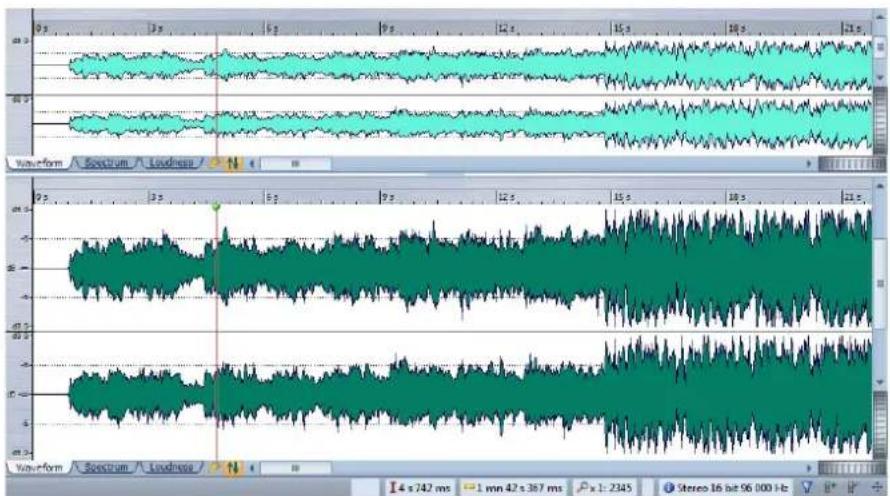
La fenêtre d'onde comprend deux vues. Vous pouvez utiliser un affichage comme aperçu pour naviguer dans le projet, et l'autre comme vue principale d'édition.
Vou puez selectionner differents modes d'affichage pour les deux vues. Par exemple, une vue peut afficher la forme d'onde et l'autre la sonie.
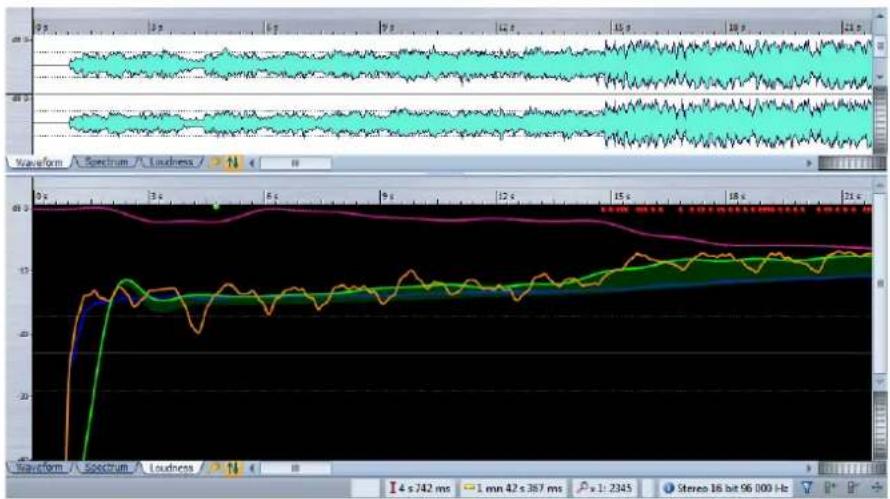
Voussouspoucez synchroniser les vues de forme d'onde afin qu'elles affichent la meme partie du fichier audio, en cliquant sur le bouton Synchroniser avec I'autre vue.
Modes d'affichage
Dans la fenêtre d'onde, les vues supérieure et inférieure peuvent être définies indépendamment sur un de trois modes d'affichage.
L'onglet Forme d'onde affiche la forme d'onde du fichier audio
L'onglet Spectre affiche l'audio sous forme de spectroprogramme.
L'onglet Sonie affiche les graphiques de sonie du fichier audio.
Onglet Forme d'onde
L'onglet Forme d'onde affiche la forme d'onde du fichier audio. L'axe horizontal montre le temps et l'axe vertical l'amplitude de la forme d'onde.
Onglet Spectre
Cet onglet permet d'afficher l'intensité de chaque zone dans le spectre des fréquences. L'onglet Spectre combiné à l'Éditeur de Spectre est un outil unique d'édition et de restauration.
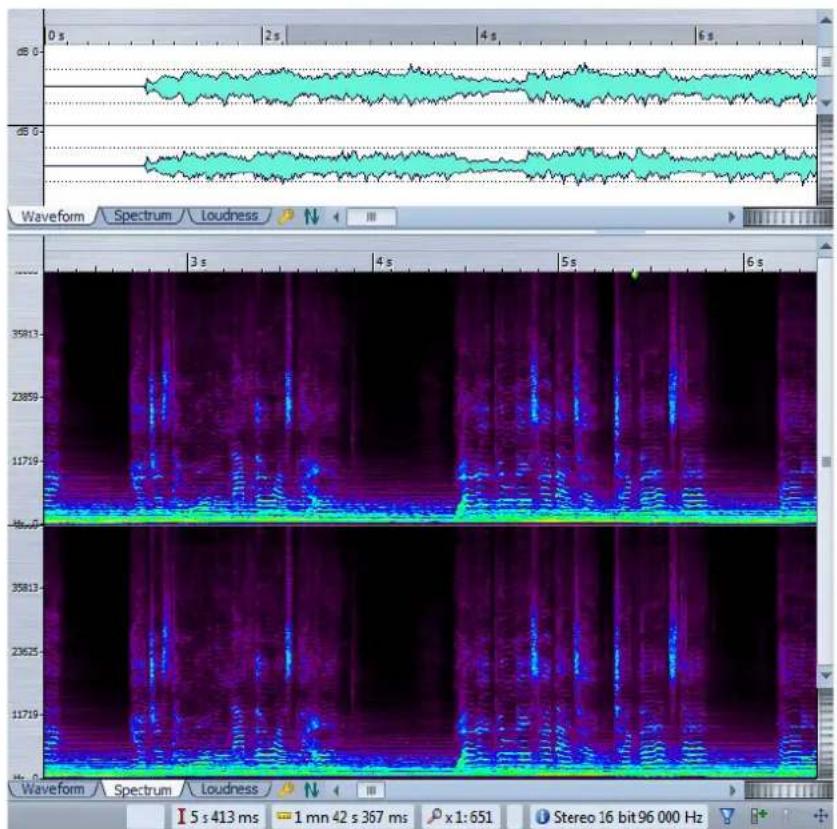
Options du spectrogramme
Dans cette boite de dialogue, vous pouvez définir la manière dont le spectre des fréquences est affché.
Dans l'espace de travail Fichiers Audio, Sélectionnez l'onglet Spectre et cliquez sur le bouton Éditer les réglages.
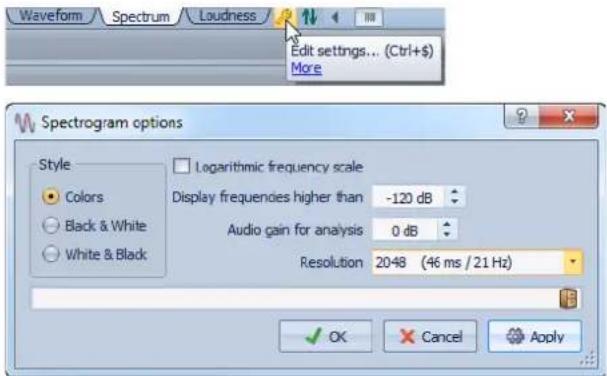
Couleurs
Affiche le spectre des fréquences en couleur.
Noir et Blanc
Affiche le spectre des fréquences en noir et blanc. Les fréquences de forte intensité sont affichées en blanc et celles de faible intense en noir.
Blanc et Noir
Affiche le spectre des fréquences en noir et blanc. Les fréquences de forte intensité sont affichées en noir et celles de faible intensité en blanc.
Échelle logarithmique de fréquences
Si cette option est activée, le spectre des fréquences est affiché sur une échelle logarithmique au lieu d'une échelle linéaire, espacant ainsi les octaves de manière égale. Cette représentation est plus fidèle à la perception de hauteur de l'oreille humaine. Cependant, pour des besoin de restauration audio, l'échelle linéaire est plus utile, car on recherche généralement à editor des fréquences plus élevées qui sont plus faciles à localiser sur une échelle linéaire.
Afficher les fréquences plus hautees que
Toute fréquence en dessous de ce niveau n'est pas affichée dans le spectrogramme. L'augmentation de cette valeur permet de concentrer l'affichage sur la partie la plus audible du spectre.
Gain audio pour l'analyse
Permet d'appliquer un gain au signal analysé sans changer le niveau de l'audio d'origine. Cela permet de trouver des malformations de faible niveau.
Résolution
Définit le nombre d'échantillons analysés pour creer le spectrogramme. Si vous spécifie une valeur plus élevé, plus de fréquences sontanalyses, mais elles sont localisées avec moins de précision dans le domaine temporel.
Onglet Sonie
Les courbes de l'onglet Sonie représentent la sonie dans le temps dans un fichier audio.
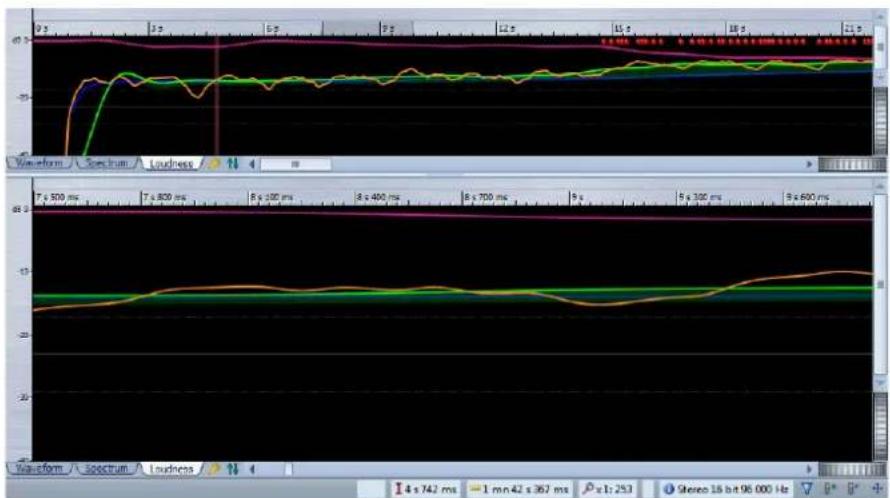
Comme des crétes isolées n'altérènt pas beaucoup la sonie perçue du contenu audio, cet affichage représenté la sonie d'un fichier audio de manière plus précise que l'affichage de forme d'onde.
Ce mode d'affichage donne également un aperçu de la compression ou de la plage dynamique d'un morceau. Par exemple, plus il y a de crétes et de vallées dans la courbe, plus la dynamique du contenu audio est importante. Une courbe égale avec peu de crétes indique que le contenu est compressé avec une plage dynamique limitée.
LIENS ASSOCIÉS
Standard EBU R-128 à la page 45
Courbes d'enveloppe de sonie
Les courbes d'enveloppe de sonie représentent la sonie moyenne du signal dans différentes zones du spectre des fréquences. Ces courbes sont affichées dans l'affichage Sonie de la fenêtre d'onde.
Les courbes de sonie suivantes sont disponibles :
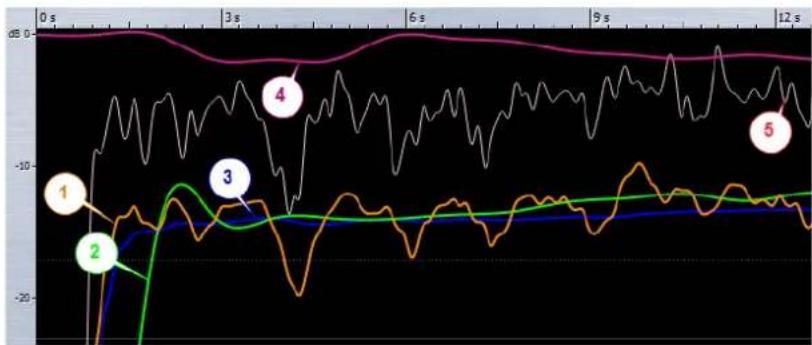
1) Sonie momentanée (résolution de 100 ms)
2) Sonie à court terme (résolution d'1 seconde)
3) Sonie intégrale (sonie de l'intégralité du fichier)
4) Plage de sonie
5) Indications de créées réelles
Chaque type de courbe peut être affiché individuellement, ou dans n'importe qu'elle combinaison. Les courbes affichées et la zone de fréquence qu'elles représentent sont spécifiées dans la boîte de dialogue Affichage de la Sonie.
A NOTER
La résolution est de 100 ms, ce qui signifie que les informations de sonie momentanée sont collectées toutes les 100 ms et celles de sonie à court terme toutes les secondes, pour respecter la norme EBU. Il en va de même pour les crétes réelles. Un indicateur d'échéage s'affiche quand une région audio de 400 ms contient une ou plusieurs crétes.
Boite de dialogue Paramètres d'affichage de la sonie
Dans cette boîte de dialogue, vous pouvez spécifique la manière dont la forme d'onde d'enveloppe de sonie est affichée.
Dans l'espace de travail Fichiers Audio, Sélectionnez l'onglet Sonie et cliquez sur le bouton Éditer les réglages.
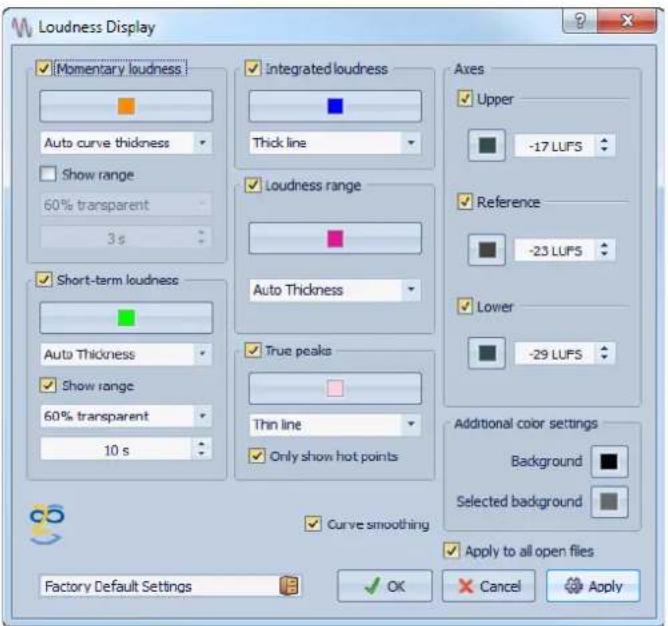
Sonie momentanée/Sonie à court terme
Color
Permet de modifier la couleur de l'objet associé.
Épaisseurdecourbe
Permet de personnelier l'épaissur de courbe. Quand Épaisseur Automatique est activé, l'épaissur augmente avec la résolution de zoom.
Afficher la plage
Si cette option est activée, la plage dynamique est visualisée. Cela affiche la différence entre les valeurs de sonie minimale et maximale récentes. Plus la bande est large, plus la dynamique est large.
Transparence de la plage
Permet de spécifique la transparence de la section de plage.
Inertie de la plage
Déterminé l'inerte de la plage de sonie, c'est-à-dire la vitesse à laquelle les bords se rencontrent après le signalement d'une nouvelle sonie minimale ou maximale.
Sonie intégrale/Plage de sonie/Crètes réelles
Color
Permet de modifier la couleur de l'objet associé.
Épaisseur de courbe
Permet de personnelier l'épaisseur de courbe. Quand Épaisseur
Automatique est activé, l'épaissur augmente avec la résolution de zoom.
Afficher uniquement les points chauds (section Crêtes réelles uniquement)
Si cette option est activée, la courbe est masquée et seules les créées excessives sont affichées sous forme de points rouges.
Axes
Plus haut/Référence/Plus bas
Permet d'activer plusieurs axes et de modifier leur couleur et leur position dans l'onglet Sonie pour obtenir une reférence visuelle.
Paramètres additionnels de couleur
Arrière-plan/Arrière-plan selectionné
Permet de modifier la couleur de l'objet associé.
Options additionnelles
Lissage de courbe
Si cette option est activée, les transitions entre les mesures de sonie sont tracées avec douleur. Cela est moins précis lorsque des changements brusques se produit.
Applique a tous les fichiers ouverts
Si cette option est activée, les paramètres sont appliqués à tous les fichiers audio ouverts lorsque vous cliquez sur OK pour fermer cette boîte de dialogue.
Bornes magnétiques dans les fichiers audio
Certaines positions, telles que les marqueurs et les bords de seLECTION, peuvent etre définies comme magnétiques. Les éléments glissés peuvent se caler a ces positions.Cela peut de positionner les éléments facilement.
Par exemple, lorsque vous déplacez un marqueeur à proximité de bornes magnétiques, il se cale à cette position. Une étiquette s'affiche indiquant la position d'alignement.
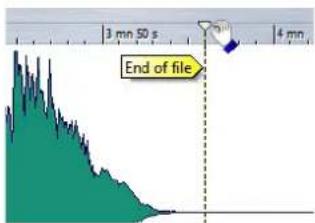
Menu Bornes magnétiques
Ce menu permet de specifier quelles positions doivent être magnétiques. Si l'option Se caler sur les bornes magnétiques est activée, les éléments que vous déplacez se calent à ces positions.
Dans l'espace de travail Fichier Audio, Sélectionnez Options > Bornes magnétiques.
Vou puez laisser les éléments se caler aux positions suivantes:
Début/Fin de fichier
Les éléments déplacés se calent sur le début/la fin du fichier lors d'un déplacement prés de ces positions.
Graduations de la regle temporelle
Les éléments déplacés se calent sur les graduations de la règle temporelle, lors d'un déplacement près de ces positions.
Marqueurs
Les éléments déplacés se calent sur les marqueurs, lors d'un déplacement prés de ces positions.
Bords de la seLECTION
Les éléments déplacés se calent sur les bords de selection, lors d'un déplacement près de ces positions.
Curseur
Rend le curseur d'edition magnétique lors d'un déplacement prés de cette position.
Passage à zéro
Un passage à zéro est un point auquel la forme d'onde passée l'axe du niveau zéro.
Si vous coupez une portion d'onde et la collez ailleurs, une discontinuité de l'onde se produit fraisment au point de jonction. Cette discontinuité cree un transitoire dans l'onde, qui est percu comme un cli c ou une rupture dans le son.
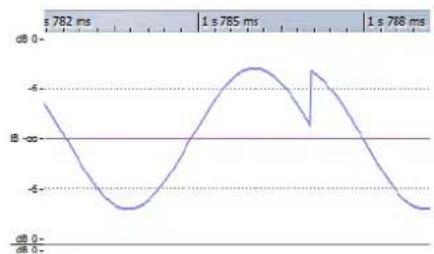
Pour éviter cela, coupez vos sélections à un point de passage à zéro, en particuliers si vous n'utilise pas de fondus enchânés.
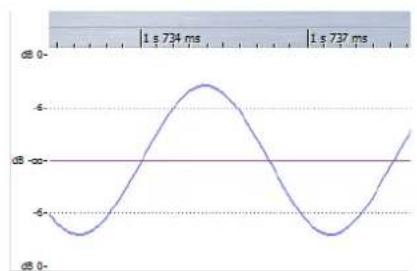
Si vous activez Options > Caler la sélection à un point de passage à zéro, les sélections sont toujours ajustées pour commencer et finir au point de passage à zéro le plus-Proche.
WaveLab peut automatiquement rechercher des points de passages à zéro etétendre la sélection afin de commencer et de finir à un point de passage à zéro. Cela permet d'eviter les clicks, pops et ruptures.
Lorsque vous effectuer des opérations d'édition, comme couper, coller ou glisser, assurez-vous que le contenu est inséré à un point de passage à zéro.
Configuration de la détction des points de passage à zéro
Lorsque vous effectuez une sélection, vous pouvez configurer les bords pour qu'ils s'alignent automatiquement au point de passage à zéro le plus proche. Dans la boîte de dialogue Préférences d'édition des fichiers audio, vous pouvez spécifique si vous autorisez l'alignement aux facteurs de zoom élevés, et spécifique la plage de recherche pour la détention des points de passage à zéro.
PROCEDER AINSI
-
Dans l'espace de travail Fichiers Audio, Sélectionnez Options > Caler la sélection à un point de passage à zéro.
-
Sélectionnez Options > Préférences d'édition des fichiers audio.
-
Dans l'onglet Édition, renseignez les options Aligner la sélection sur un point de passage à zéro.
- Cliquez sur OK.
Placement du curseur au point de passage à zéro le plus proche
Voussoupiezplacerautomatiquementlecurseurau pointde passagea zero leplusproche.
PROCEDER AINSI
- Dans l'espace de travail Fichiers Audio, placez le curseur dans la forme d'onde.
- Sélectionnez Vue > Déplacer le curseur jusqu'à > Caler la position.
Gestion des fichiers dans l'espace de travail Fichiers Audio
A propos de la gestion mono/stéreo
WaveLab gère la stéreo de manière très flexible. Toutes les opérations d'édition peuvent être effectuees sur un canal ou les deux.
Formats de fichier pris en charge
WaveLab peut ouvrir et sauver des fichiers audio dans plusieurs formats de fichier.
Le tableau suivant donne des informations de base sur les formats :
| Format Description | |
| Wave (.wav) Les résolutions suivantes sont prises en charge : 8 bits, 16 bits, 20 bits, 24 bits et 32 bits (flottant). | |
| Wave 64 (.w64) Ce format de fichier est très similaire au format Wave mais avec une différence importante : il permet d'enregistrer et/ou éoperator des fichiers de virtuellement n'importe qu'elle taille. Les fichiers Wave standard sont limités à 2 Go (fichiers stéreo) dans WaveLab. NOTE: Le Wave64 ne prend pas en charge les métadonnées. Si vous avez besoin de gros fichiers et de métadonnées, utilisez le format Wave avec l'options RF64. | |
| WavPack (.wv/.wvc) Ce format de fichier permet une compression sans perte des signaux audio numériques, y compris des fichiers audio 32 bits flottants. | |
| RF64 | Dans les Préférences d'édition des fichiers audio, sous l'onglet Fichier, vous pouvez activer la prise en charge du format de fichier RF64. S'il est activé, le format de fichier Wave standard passée automatiquement au format de fichier RF64 dés que la taille du fichier dépasse 2 Go, sans perte de performances ou interruption. Cela s'avéré utile pour l'enregistrement de très longues sessions. Les fichiers RF64 portent l'extension « .wav», mais ils peuvent uniquement être ouverts avec une application qui prend en charge la norme RF64 si le fichier dépasse 2 Go. |
| AIFF (.aif, .aiff, .snd) Audio Interchange File Format est une norme définie par Apple Computers Inc. Les résolutions suivantes sont prises en charge: 8 bits, 16 bits, 20 bits et 24 bits. | |
| MPEG-1 Layer 3 (.mp3) | Format de compression audio le plus courant. L'avantage principal de la compression MPEG est que la taille de fichier est considérablement réduite avec une faible dégradation de la qualité du son. WaveLab peut ouvrir et sauver des fichiers dans ce format. NOTE: Lorsque ouvrez un fichier compressé en MPEG dans WaveLab, le fichier est converti en fichier Wave temporaire. À l'enregistrement, le fichier Wave temporaire est reconverti en MP3. |
| MPEG-1 Layer 2 (.mp2, .mpa, .mpg, .mus) | MP2 (parfois appelé « fichier Musicam ») est un format de fichier courant dans l'industrie de la diffusion. Les tailles de fichier sont les mêmes que pour les fichiers MP3. |
| Original Sound Quality (.osq) | Format audio compressé sans perte propriétaire de WaveLab. En sauvant les fichiers dans ce format, vous pouvez économiser un espace disque considérable sans compromètement la qualité audio. |
| Sound Designer II (.sd2) | Ce format de fichier audio est utilisé par les applications Digidesign ( comme Pro Tools). Les résolutions suivantes sont prises en charge: 8 bits, 16 bits et 24 bits. |
| U-LAW (.ulaw, .vox) Technique d'encodage et de compression audio prise en charge par Windows et les téléphones Web, en résolution 8 bits. Le réseau téléphonique des États-Unis utilise l'encodage U-law pour la numérisation. | |
| A-LAW (.alaw, .vox) Technique d'encodage et de compression audio pour la téléphonie, en résolution 8 bits. Le réseau téléphonique de l'UE utilise l'encodage A-law pour la numérisation. | |
| Sun/Java (.snd, .au) Fo | format de fichier audio utilisé sur les ordinateurs Sun et NeXT. Les résolutions suivantes sont prises en charge : 8 bits, 16 bits et 24 bits. |
| ADPCM - Microsoft/Dialogic (.vox) | Format communément utilisé pour des applications de jeu et de téléphony. Il offre un débit binaire inférieur au PCM linéaire et nécessite donc moins d'espace de stockage ou de bande passante. |
| Ogg Vorbis (.ogg) Ogg | Vorbis est un format de fichier compressé ouvert, sans brevet et qui create de petits fichiers audio conservant une qualité audio comparativement elevée. |
| Text/Excel (.txt) Il s'agit | d'une représentation textuelle d'une forme d'onde. En enregistrant un fichier audio sous forme de fichier texte et en le rouvrant dans un tableau tel qu'Excel, vous pouze le visualiser sous forme textuelle, écimale et editor les valeurs d'échantillon. Quand vous ouvrez un fichier texte représentant une onde dans WaveLab, il est décodé et ouvert comme fichier audio. Notez que ces fichiers ne sont pas compressés et leur taille peut devenir très importante. Notez qu'en utilisant des fichiers 32 bits flottants, le format .txt n'est pas sans perte à 100 %. Cela provient du fait qu'il est impossible d'exprimer une valeur binaire à virgule flottante sous forme écimale textuelle sans perte de précision. |
| Windows Media Audio (.wma, .asf) | Format compressé de Microsoft. WaveLab permet d'importer et exporter de l'audio dans ce format (Windows uniquement). Pour importerer et exporter au format surround WMA, Windows Media Player 9 ou ultérieur doit être installé sur votre système. |
| Ensoniq Paris (.paf) U|isié par le système Ensoniq ParisTM. Les résolutions suivantes sont prises en charge : 16 bits et 24 bits. | |
| Fichiers PCM Raw (.raw, .bin, .pcm, $$$$) | Dans ce format, aucune information sur la résolution ou la fréquence d'échantillonnage n'est incluse. Si vous ouvrez un fichier de ce format, WaveLab vous demande de préciser la résolution et la fréquence d'échantillonnage. Si l'opération est mal effectué, vous ne pourrez pas dire le fichier comme prévu. |
| FLAC (.fla) Free Lossless Audio Codec (FLAC) est un codec qui permet à l'audio numérique d'être comprésé sans perte. | |
| AAC (.aac) Le format Advanced Audio Coding (AAC) permet de compressor et d'encoder avec perte les données audio numériques. | |
A NOTER
Le type de fichier «$$$» est un format de fichier-temporaire de WaveLab. En cas de crash informatique, vous pouvez restaurer une partie de votre travail en ouvrant les fichiers «$$$» présents sur votre disque dur.
A propos des fichiers 20bits, 24bits et 32bits flottants
Vou n'avez pas besoin d'une carte audio 20bits ou 24bits pour tirer parti du fait que WaveLab prend en charge les fichiers 20bits et 24bits. Les fichiers sont toujours traités ou modifiés avec une résolution complète (32 bits flottants), même si votre carte ne prend pas en charge la résolution complète.
Pour la lecture, WaveLab s'adapte automatiquement à la carte que vous avez installée.
Creation d'un fichier audio
Vous pouvez creer un fichier audio vide, par exemple pour assembler du contenu à partir d'autres fichiers audio.
PROCEDER AINSI
- Dans l'espace de travail Fichiers Audio, Sélectionnez Fichier > Nouveau.
- Dans la boite de dialogue, spécifie les propriétés audio et cliquez sur OK.
Enregistrement d'un fichier audio
PROCEDER AINSI
-
Dans l'espace de travail Fichiers Audio, procedez comme suit :
-
Pour enregistrer un fisier audio pour la première fois, Sélectionnez Fichier > Sauver sous.
-
Pour enregistrer un fichier audio qui a déjà été enregistré, cliquez sur le bouton Sauver ou selectionné Fichier > Sauver.
-
Dans la boite de dialogue Sauver le Fichier Audio, spécifiez un nom de fichier et un emplacement.
-
Configure les options disponibles :
-
Conserve ce format pour la prochaine fois
- Enregistrer une copie
-
Ouvrir le sélecteur standard de fichiers avant ce dialogue
-
Cliques sur Enregistrer.
Enregistrement dans un autre format
Lors de l'enregistrement, vous pouvez modifier le format de fichier, la fréquence d'échantillonnage, la résolution en bits et le statut stéreo/mono.
PROCEDER AINSI
- Dans l'espace de travail Fichiers Audio, selectionnez Fichier > Sauver sous.
- Indiquez le nom et l'emplacement du fichier.
- Cliquez dans le champ Format de sortie.
- Dans la boîte de dialogue Format de Fichier Audio, définissez le format de fichier et spécifique les propriétés.
- Cliquez sur OK.
- Cliques sur Enregistrer.
RÉSULTAT
Un fichier est créé. Le fichier d'origine n'est pas affecté par l'opération.
Boite de dialogue Format de Fichier Audio
Cette boîte de dialogue permet de modifier les différents paramètres de fichier lors de l'enregistrement.
Dans l'espace de travail Fichiers Audio, Sélectionnez Fichier > Sauver sous et cliquez dans le champ Format de sortie. Cette boîte de dialogue peut également être ouverte à partir de plusieurs emplacements dans WaveLab.
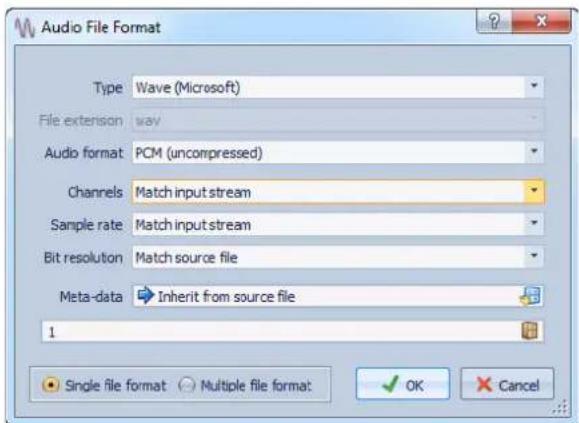
Type
Selectionnez un type de fichier audio. Les options disponibles dans le menu Format Audio dépendent du type selectionné.
Extension de fichier
Selectionnez une extension de fichier compatible avec le type de fichier en cours.
Format Audio
Selectionnez un format audio compatible avec le type de fichier en cours.
Canaux
Indiquez le nombre de canaux audio pour les fichiers à créé. Pour les montages audio multicanal, vous avez la possibilité de créé plusieurs fichiers.
Fréquence d'échantillonnage
Selectionnez une fréquence d'échantillonnage pour le fichier audio. Si vous modifie ce paramètre, la fréquence d'échantillonnage est convertie.
IMPORTANT
Utilisez cette option pour les conversions simples uniquement. Pour des résultats professionnels, utilisez le plug-in Resample afin d'ajouter des fonctionnalités de limitation et de dithering.
Résolution en bits
Selectionnez une résolution en bits pour le fichier audio. Cette option est disponible pour certains types de fichiers uniquement.
IMPORTANT
La réduction de la résolution en bits est recommendée pour les conversions simples uniquement. Pour des résultats professionnels, il est conseillé d'ajouter du dithering dans la Section Maitre.
Mébadonnées
Permet de définir des paramétres de métadonnées qui sont enregistrés avec le fjichier. Cette option est disponible pour certains types de fjichiers uniquement.
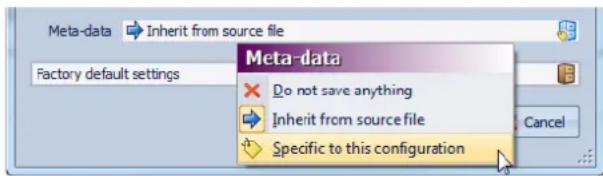
Voici les options disponibles :
- Si l'option Ne rien sauver est selectionnée, aucune métadonnée n'est enregistrée avec le fichier.
- Si l'option Hériter du fichier source est sélectionne, les métadonnées du fichier source sont utilisées. Si cette option est sélectionne et si les métadonnées source sont vides, les métadonnées par défaut sont utilisées, si elles sont disponibles. Cette option permet par exemple de creer des fichiers dotés d'un identificateur universel de matière (norme BWF).
- Si vous sélectionnez Spécifique à cette configuration, vous pouvez modifier les métadonnées ou les replacer par des prérégliages de métadonnées. Pour modifier les métadonnées, ouvrez à nouveau le menu contextual correspondant et sélectionnez Éditer.
Format de fichier unique/Format de fichier multiple
Permet d'alterner entre les boîtes de dialogue Format de Fichier Audio et Format de Fichier Audio Multiple.
A propos du changement de format
Lors de la modification de la fréquence d'échantillonnage, de la résolution en bits et du nombre de canaux d'un fichier audio, plusieurs opérations sont effectuees.
| Propriété Action | |
| Fréquence d'échantillonnage | Si une nouvelle fréquence d'échantillonnage est spécifique, la fréquence d'échantillonnage est convertie. |
| Résolution en bits S | une résolution en bits différente est spécifique, le fichier est soit tronqué à 8 bits ou complété jusqu'à 24 bits. Si vous effectuez une conversion vers une résolution en bits inférieure, vousdezenvisager d'ajouter du dithering. |
| Mono/Stériso Si le fichier est converti de mono à stériso, le même contenu est utilisé dans les deux canaux. Si vous convertissez le fichier de stériso à mono, un mixage des deux canaux est créé. | |
- Si vous souhaitez changer uniquement la résolution en bits, vous pouvez utiliser le faire directement dans la boîte de dialogue Éditer > Propriétés audio, puis enregistrer le fichier audio.
- À des fins de mastering haute qualité, il est conseilé, au lieu de modifier la fréquence d'échantillonnage et le nombre de canaux à l'aide de la boite de dialogue Propriétés audio, d'utiliser les plug-ins et les fonctions de la Section Maitre.
- Pour les formats de fichier compressé disponibles (MP3, MP2, WMA et Ogg Vorbis), vous pouvez spécifique diverses options, telles que le début et la méthode de compression, et saisir des étiquettes de texte pour le fichier.
Enregistrement d'un fichier OSQ
OSQ (Original Sound Quality) est un format de compression sans perte qui permet de réduire considérablement la taille des fichiers audio sans affecter la qualité de l'audio.
PROCEDER AINSI
- Dans l'espace de travail Fichiers Audio, selectionnez Fichier > Sauver sous.
- Indiquez le nom et l'emplacement du fichier.
- Cliquez dans le champ Format de sortie.
-
Dans la boite de dialogue Format de Fichier Audio, définisse le type sur Original Sound Quality (OSQ) et specifies les propriétés.
-
Cliquez sur OK.
- Cliques sur Enregistrer.
Enregistrement d'une sélection sous forme de fichier audio
Vous pouvez enregistrer une selection dans le fichier audio actuellement ouvert sous forme de nouveau fichier audio.
PROCÉDER AINSI
- Dans la fenetre d'onde, selectionnez une plage.
- Sélectionnez Fichier > Exporter > Plage de temps sélectionnée.
- Spécifiez un nom de fichier, un emplacement et un format de sortie.
- Cliquez sur Enregistrer.
Enregistrement du canal gauche/droite sous forme de fichier audio
Voussoupiezenregisterchacque canalde maniere individuelle dansun fichier distinct.Useisce cette option siyousmodifie desfichiersdual-mono parexampie.
PROCÉDER AINSI
- Dans l'espace de travail Fichiers Audio, Sélectionnez Fichier > Exporter > Canal gauche ou Canal droit.
- Spécifiez un nom de fichier, un emplacement et un format de sortie.
- Cliques sur Enregistrer.
Encodage des fichiers audio
L'audio peut être enregistré sous différents formats. Le processus de conversion de l'audio vers un autre format s'appele l'encodage. Lors de l'enregistrement des fichiers audio, vous pouvez spécifique plusieurs options d'encodage pour certains formats de fichiers.
Boite de dialogue Encodage MP3
Vous pouvez modifier les options d'encodage quand vous enregistrez un fichier audio MP3.
Voussous ouvr la boite de dialogue Encodage MP3 depuis la plupart des emplacements ou vous pouze selectionner un format de fichier de sortie. Par exemple, dans l'espace de travail Fichiers Audio, selectionnez Fichier > Sauver sous, cliquez sur le champ Format de sortie, selectionnez le type MPEG-1 Layer 3 (MP3), cliquez sur le champ Encodage et selectionnez Editor.
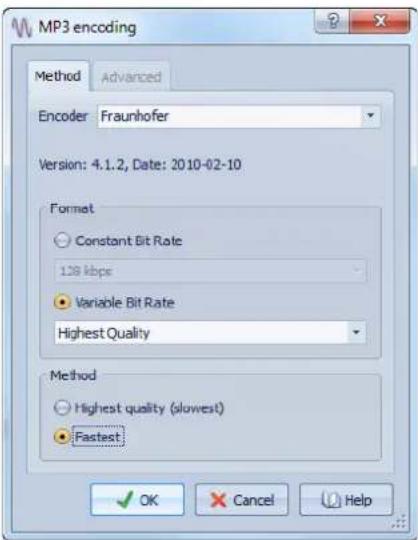
Encodeur
Permet de selectionner l'encodeur (Fraunhofer ou Lame).
Débit variable/constant
Le débit est lié à la quantité de données utilisées pour encoder le signal audio. Plus cette valeur est élevé,straße est la qualité, mais le fichier produit est plus volumieux. Si vous choisissez Débit binaire variable, le débit change, en fonction de la complexité du contenu audio.
Qualité la plus haute (moins rapide)/La plus rapide
Selectionnez la qualité que vous souhaitez atteindre. Quand la qualité estonneure, plus de ressources et de temps sont requis pour analyser etcompresser le signal audio.
A NOTER
Si vous scélectionnez Qualité la plus haute (moins rapide), cela peut appliquer une fréquence d'échantillonnage spécifique pour le fichier audio. Si c'est le cas et si la fréquence d'échantillonnage est différente de cette d'entrée, un message d'avertissement est affché.
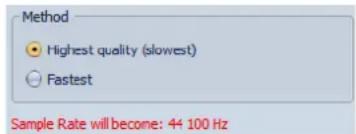
Si vous utilisez l'encodeur Lame, vous pouvez définir des paramétres supplémentaires dans l'onglet Avancé.
Permettre le codage stéreo de l'intensité
Diminue le débit en réorganisant les informations d'intensité entre les canaux.
Spécifiez enregistrement original
Marque le fichier encodé en tant qu'enregistrement d'origine.
Écrire le bit隱私
Il s'agit d'un indicateur personnelise.
Écrire l'indicateur de Copyright
Marque le fichier encodé en tant que copyright protégé.
Écrire somme de contrôle
Permet à d'autres applications de vérifier l'intégrité du fichier.
Créer des trames longues
Économise de l'espace en écrivant moins d'en-têtes dans le fichier. Ceci n'est pas compatible avec tous les décodeurs.
Boite de dialogue Encodage AAC
Vouss pouvez modifier les options d'encodage quand vous enregistrez un fichier audio AAC.
La boîte de dialogue Encodage AAC est accessible depuis la plupart des emplacements qui permettent de sélectionner un format de fichier de sortie. Par exemple, dans l'espace de travail Fichiers Audio, vous pouvez sélectionner Fichier > Sauver sous, cliquer sur le champ Format de sortie, sélectionner le type AAC (Advanced Audio Coding), cliquer sur le champ Encodage, puis sélectionner Éditer.
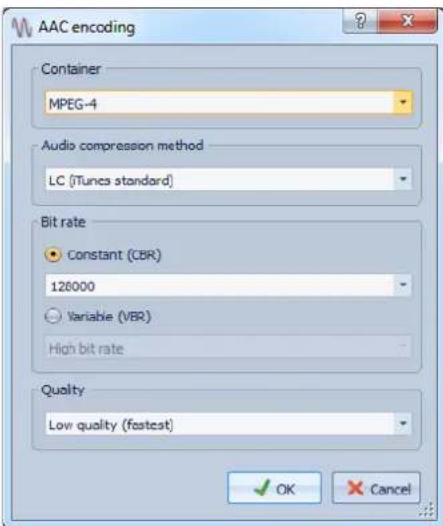
Conteneur
Permet de selectionner le contenteur du fichier AAC. Un contenteur est un format de fichier pouvant contir des données audio et des métadonnées compressées. Voici les contenteurs disponibles:
- MPEG-4 (format recommendé pour iTunes)
- 3GPP (3rd Generation Partnership Project)
- ADIF (Audio Data Interchange Format)
ADTS (Audio Data Transport Stream)
ADTS (avec CRC) - LATM LOAS (Low Overhead Audio Stream)
Méthode de compression audio
Permet de selectionner la méthode de compression audio. Les méthodes suivantes sont disponibles:
- LC (Low Complexity, norme iTunes)
- LC (Low Complexity, avec résilience d'erreur)
- HE (Haute Efficiency)
- HE v2 (Haute Efficence, Stéroe paramétrique)
- HD 16 bits (sans perte)
HD 24 bits (sans perte)
La méthode LC (Low Complexity) n'engendre pas des fichiers de qualité inférieure, au contraire, elle limite la compression. On l'utilise pour obtenir des fichiers de qualité audio supérieure.
HE (Haute Efficence) est une extension de la méthode Low Complexity AAC (AAC LC). Elle a été consque pour les applications nécessitant un faisible début binaire, comme le streaming audio par exemple.
La méthode HE v2 offre une compression plus efficace pour les signaux stéreo. Les formats HE permettent de creer des fichiers audio extrémement compressés, dont la qualité audio est néanmoins préservee.
HD est une extension de la norme MPEG-4 qui offre à la fois une compression audio sans perte et avec perte. C'est la configuration du décodeur qui détermine si le décodage s'effectue avec ou sans perte. Les fichiers engendrés sont toute fois plus volumineux que ceux obtenus avec les autres méthodes de compression.
Débit variable/constant
Le débit est lié à la quantité de données utilisées pour encoder le signal audio. Plus cette valeur est élevé,straße est la qualité, mais le fichier produit est plus volumieux. Si vous choisissez Débit binaire variable, le débit change sur la durée, en fonction de la complexité du contenu audio.
Qualité
Selectionnez la qualité que vous souhaitez atteindre. Quand la qualité est touteonneure, plus de ressources et de temps sont requis pour analyser et compenser le signal audio.
A NOTER
Pour la Qualité la plus haute, le fichier audio doit parfois posseder une fréquence d'échantillonnage particulière.
Boite de dialogue Encodage MPEG-1 Layer 2
Vous pouvez modifier les options d'encodage quand vous enregistrez un fichier audio MPEG-1 Layer 2 (MP2).
Vous pouvez ouvrir la boîte de dialogue Encodage MPEG-1 Layer 2 depuis la plupart des emplacements où vous pouvez sélectionner un format de fichier de sortie. Par exemple, dans l'espace de travail Fichiers Audio, sélectionnez Fichier > Sauver sous, cliquez sur le champ Format de sortie, sélectionnez le type MPEG-1 Layer 2, cliquez sur le champ Encodage et sélectionnez Éditer.
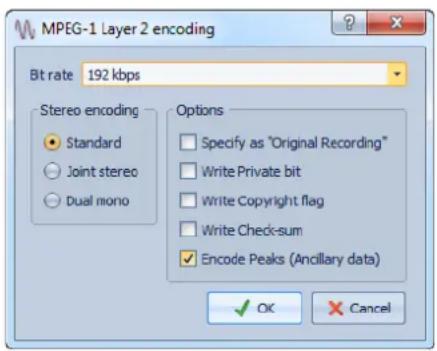
Débit binaire
Permet de selectionner le débit. Le débit est lié à la quantité de données utilisées pour encoder le signal audio. Plus cette valeur est élevé,straße est la qualité, mais le fichier produit est plus volumineux.
Encodage stéreo - Standard
Lorsque ce mode est activé, l'encodeur n'utilise pas la correlation entre les canaux. Cependant, l'encodeur peut prendre de l'espace d'un canal qui est facile à encoder et l'utiliser pour un canal difficile à encoder.
Encodage stéreo - Stéreo Joint
Dans ce mode, l'encodeur utilise les correlations existantes entre les deux canaux afin d'augmenter le rapport qualité/espace.
Encodage stéréo - Dual mono
Lorsque ce mode est activé, les deux canaux sont encodés de manière indépendante. Ce mode est recommendé pour les signaux dont les canaux sont indépendants.
Spécifiez enregistrement original
Marque le fichier encodé en tant qu'enregistrement d'origine.
Écrire le bit隱私
Il s'agit d'un indicateur personnelise.
Écrire l'indicateur de Copyright
Marque le fichier encodé en tant que copyright protégé.
Écrire comme de contrôle
Permet à d'autres applications de vérifier l'intégrité du fichier.
Encodage des crétes (info auxiliaire)
Cette option doit être activée pour la compatibilité avec certains systèmes (par ex. DIGAS).
Boîte de dialogue Encodage FLAC
Vou pouve modifier les options d'encodage quand vous enregistrez un fichier audio FLAC.
Voussous ouvr la boite de dialogue Encodage FLAC depuis la plupart des emplacements ou vous pouze selectionner un format de fichier de sortie. Par exemple, dans l'espace de travail Fichiers Audio, selectionnez Fichier > Sauver sous, cliquez sur le champ Format de sortie, selectionnez le type FLAC, cliquez sur le champ Encodage et selectionnez Editor.
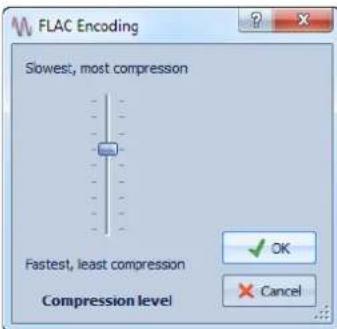
Niveau de compression
Permet de spécifique le niveau de compression. Plus le niveau est élevé, plus l'encodage est lent.
Boîte de dialogue Ogg Vorbis
Vou pouve modifier les options d'encodage lorsque vous enregistrez un fichier Ogg Vorbis.
Vouss pouvez ouvrir la boite de dialogue Ogg Vorbis depuis la plupart des emplacements ou vous pouvez selectionner un format de fichier de sortie. Par exemple, dans l'espace de travail Fichiers Audio, selectionnez Fichier > Sauver sous, cliquez sur le champ Format de sortie, selectionnez le type Ogg Vorbis, cliquez sur le champ Encodage et selectionnez Editor.
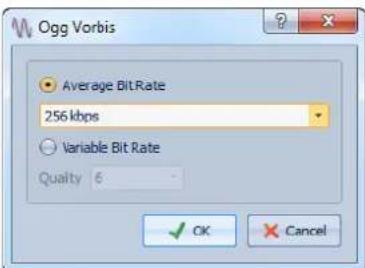
Débit binaire moyen
Si cette option est activée, le débit moyen reste constant dans le fichier pendant l'encodage. La taille du fichier étant proportionnelle au temps, cela facilité la localisation d'un point donné (mais cela peut conduire à une qualité inférieure, comparé à l'options Débit binaire variable).
Débit binaire variable
Si cette option est activée, le débit binaire varie dans le fichier pendant l'encodage, selon la complexité du contenu. Cela peut conduire à un meilleur rapport qualité/taille pour le fichier obtenu.
Dans le champ Qualité, Sélectionnez la qualité. Les valeurs de qualité les plus basses produit des fichiers plus petits.
Boîte de dialogue Encodage Windows Media Audio
Vouss pouvez modifier les options d'encodage quand vous enregistrez un fichier audio Windows Media Audio (WMA). Cette boite de dialogue est uniquement disponible sur les systèmes Windows.
Vouss pouvez ouvrir la boite de dialogue Windows Media Audio depuis la plupart des emplacements ou vous pouvez selectionner un format de fichier de sortie. Par exemple, dans l'espace de travail Fichiers Audio, selectionnez Fichier > Sauver sous, cliquez sur le champ Format de sortie, selectionnez le type Windows Media Audio (WMA), cliquez sur le champ Encodage et selectionnez Editor.
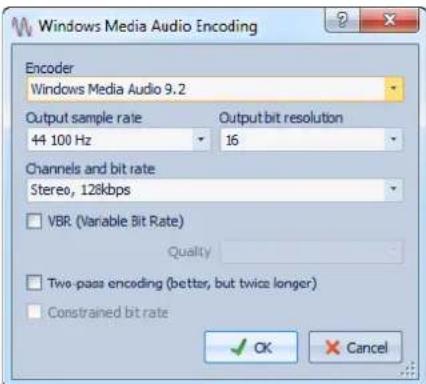
Encodeur
Permet de selectionner l'encodeur.
Fréquence d'échantillonnage en sortie
Permet de spécifique la fréquence d'échantillonnage en sortie du fichier encode. Plus cette fréquence est élevée,ILAmeure est la qualite, mais plus la taille du fichier de sortie est importante.
Résolution en bits en sortie
Permet de spécifier la résolution en bits en sortie du fichier encode. Ce paramètre n'est pas disponible pour tous les encodeurs.
Canaux et débit binaire
Les options disponibles dépendent ici de la méthode d'encodage choisis et de la fréquence d'échantillonnage en sortie.
VBR (Débit binaire variable)
Si cette option est activée, le débit binaire varie pendant l'encodage, selon la complexité du contenu. Cela peut conduire à un meilleur rapport qualité/taille pour le fichier résultat.
Dans le champ Qualité, Sélectionnez la qualité. Les valeurs de qualité les plus basses produit des fichiers plus petits.
Encodage 2 passes (meilleur, mais deux fois plus lent)
Si cette option est activée, la qualité de l'encodage augmente, mais le processus est deux fois plus long.
Débit binaire constraint
Cette option est disponible lorsque les options VBR et Encodage 2passes sont activées. Elle sert à développer le débit binaire dans les limites pour éviter les créées. Elle est recommendée pour certains supports, comme les CD ou les DVD.
Créer un Montage Audio depuis un Fichier Audio
Voussouspoucezexporterdesfichiersaudioversunmontageaudio,ycompris touslesmarqueurs inclus dans les fichiers.
PROCEDER AINSI
- Facultatif: si vous voulez uniquement utiliser une certaine plage de temps du fichier audio, créez une plage de selection dans la fenêtre d'onde.
- Dans l'espace de travail Fichiers Audio, Sélectionnez Fichier > Exporter > Créer un montage audio à partir du fichier audio actif.
- Indiquez si vous voulez exporter l'ensemble du fichier ou la plage temporelle sélectionnée.
-
Facultatif: decidez si vous souhaitez effectuer les opérations suivantes:
-
Importer les marqueurs
- Découper selon les marqueurs de région générique
-
Découper selon les marqueurs de piste CD
-
Cliquez sur OK.
Insertion de fichiers audio dans un autre fichier audio
Voussoupiezassemblerunfichiaradioapartirdeliaspeirsfichiersaudio.
PROCEDER AINSI
- Dans l'espace de travail Fichiers Audio, ouvre le fichier audio dans lequel vous souhaitez insérer un autre fichier audio.
- Si vous souhaitez insérer un fichier audio à la position du curseur d'édition, Sélectionnez Vue > Déplacer le curseur jusqu'à > Caler la position. Le curseur d'édition se cale au point de passage par zéro le plus proche. Cela permet d'éviter les discontinuitemés.
-
Sélectionnez Fichier > Importer et choisissez l'une des options suivantes:
-
Insérer un fichier audio au début
- Insérer un fichier audio à la fin
- Insérer un fichier audio à la position du curseur
Si vous seLECTIONnez Insérer un fjichier audio à la position du curseur, le fjichier audio est coupé à la position du curseur. La partie située après la coupure est déplacee vers la droite.
- Sélectionné le fichier audio à insérer et cliquez sur Ouvrir.
Transformation de sélections en nouveaux fichiers
Vous pouvez transformer des sélections en nouveaux fichiers par glissement ou via le menu Editor.
Transformation de sélections en nouveaux fichiers par glissement
PROCEDER AINSI
- Dans l'espace de travail Fichiers Audio, effectuez une selection dans la fenêtre d'onde.
- Faites glisser la sélection dans la barre d'onglet WaveLab et relâchez le bouton de la souris.
RÉSULTAT
La seLECTION s'affiche dans une nouvelle fenetre stéreo.
Transformation de sélections en nouveaux fichiers via le menu
PROCEDER AINSI
- Dans l'espace de travail Fichiers Audio, effectuez une selection dans la fenêtre d'onde.
- Sélectionnez Éditer > Copier la sélection vers une nouvelle fenêtre > Comme tel.
RÉSULTAT
La selection s'affiche dans une nouvelle fenêtre stéreo.
Boîte de dialogue Format spécial de fichier
Lors de l'ouverture de fichiers via l'options Fichier audio inconnu, vous pouvez spécifique la manière d'interpréter le format du fichier audio à ouvrir.
Dans l'espace de travail Fichiers Audio, Sélectionnez Fichier > Importer > Fichier audio inconnu.
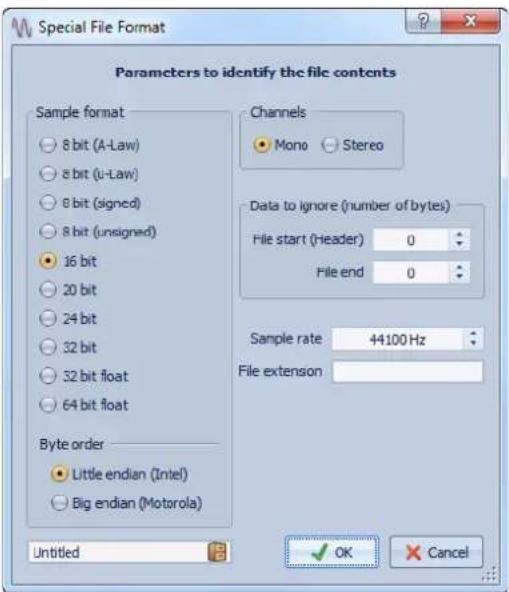
Format d'échantillon
Precise la représentation binaire des échantillons dans le fichier.
Ordre des octets
Precise dansquel ordre les octets doit etre interpretees.S'applique uniquelyauxechantillonsde16bitsouplus.
Canaux
Precise le nombre de canaux audio du fichier audio.
Information à ignorer (nombres d'octets)
Precise combien d'octets WaveLab doit ignorer au début et à la fin du fichier audio.
Fréquence d'échantillonnage
Precise la fréquence d'échantillonnage du fichier audio.
Extension de fichier
Precise l'extension de nom de fichier par défaut du fichier audio. Quand le sélecteur de fichier s'ouvre à la fermeture de cette boîte de dialogue, seul le fichier avec cette extension est affché.
Fichiers dual-mono
Les fichiers dual-mono sont deux fichiers mono qui constituent les canaux droit et gauche d'un enregistrement stéreo. Vous pouvez ouvrir plusieurs fichiers dual-mono simultanément et les faire regrouper automatiquement, à condition que leurs noms contiennent des étiquettes de canal.
Voupez ouvr les fichiers dual-mono de la meme facon que les fichiers stereo dans les espaces de travail Fichiers Audio, Montage Audio et Traitement par lots.
Dans les Préférences d'édition des fichiers audio, sous l'onglet Fichier, vous pouvez définir l'ID de canal pour les canaux gauche et droit, et l'ID de canal à ajouter aux fichiers dual-mono lors de leur enregistrement. Vous pouvez définir 7describeurs de nom au maximum, chacun pouvant être de type Suffixe ou Avancé.
En mode Avance, l'ID de canal peut être situé n'importe où dans le nom du fichier. Pour cela, un modele de nom doit être définie. Ce modele de nom doit composer une section{capture}.
La mise en correspondance des noms n'est pas sensible à la casse et l'extension de fichier est ignoreré.
Par défaut, WaveLab reconnait les terminaisons de nom de fichier «.L/.R», «-L/-R» ou «_L/_R» comme indiquant les canaux gauche et droit.
Autorisation de l'ouverture des fichiers dual-mono
A NOTER
Pour éviter l'ouverture accidentelle de deux fichiers mono distincts en tant que fichier dual-mono, vous doivent activer l'option Permettre l'ouverture de fichiers dual-mono uniquement le temps d'ouvir volontairement des fichiers dual-mono.
PROCEDER AINSI
- Dans l'espace de travail Fichier Audio, Sélectionnez Options > Préférences d'édition des fichiers audio.
-
Ouvrez l'onglet Fichier et activez Permettre l'ouverture de fichiers dual-mono.
-
Si vous souhaitez ouvrir simultanément plusieurs fichiers dual-mono, définissez le schéma de nommage des fichiers dual-mono dans la section Identification des fichiers dual-mono.
- Cliquez sur OK.
LIENS ASSOCIÉS
Boite de dialogue Preférences d'édition des fichiers audio à la page 722
Ouverture de fichiers dual-mono dans l'espace de travail Fichiers Audio
CONDITION PREALABLE
Activez Permettre l'ouverture de fichiers dual-mono et placez les fichiers dual-mono dans le même dossier.
PROCÉDER AINSI
- Dans l'espace de travail Fichiers Audio, selectionnez Fichier > Ouvrir.
- Accedez à l'emplacement du fichier.
- Sélectionnéz les fichiers dual-mono que vous voulez ouvrir et cliquez sur Ouvrir.
Ouverture de fichiers dual-mono dans l'espace de travail Montage Audio
CONDITION PREALABLE
Activez Permettre l'ouverture de fichiers dual-mono et placez les fichiers dual-mono dans le même dossier.
PROCEDER AINSI
- Dans l'espace de travail Montage Audio, Sélectionnez Fichier > Importer > Insérer des fichiers audio.
- Accedez à l'emplacement du fichier.
- Sélectionnéz les fichiers dual-mono que vous poulez ouvrir et cliquez sur Ouvrir.
- Dans la boîte de dialogue Insérer des fichiers audio, configurez les paramètres.
- Cliquez sur OK.
Ouverture des fichiers dual-mono dans l'espace de travail Traitements par lots
PROCEDER AINSI
- Dans la boîte de dialogue Préférences d'edition des fichiers audio, activez Permettre l'ouverture de fichiers dual-mono et placez les fichiers dual-mono dans le même dossier.
- Dans l'espace de travail Traitements parlots, faites glisser les fichiers dual-mono de la fenetre Navigateur de fichiers vers la liste Fichiers àtraiter, ou cliquez avec le bouton droit de la souris dans la liste et selectionnez Insérer des fichiers audio.

Les fichiers dual-mono s'affichent en violet dans la liste.
Conversion de la stéreo en mono et vice versa
Vous pouvez convertir des fichiers audio mono en stéreo et vice versa. La conversion d'un fichier mono en fichier stéreo produit un fichier audio contenant le même matériel dans les deux canaux, par exemple à des fins de traitement supplémentaire en stéreo réelle.
Conversion d'une selection de stéreo en mono à l'aide du menu
PROCEDER AINSI
- Dans l'espace de travail Fichiers Audio, effectuez une selection stéreo dans la fenêtre d'onde.
-
Sélectionnez l'une des options suivantes :
-
Pour mixer les canaux stéreo gauche et droit lors de la conversion en mono, Sélectionnez Éditer > Copier la sélection vers une nouvelle fenêtre > Convertir en Mono (Mix).
- Pour mixer le canal gauche avec l'inverse du canal droit lors de la conversion en mono, Sélectionnez Éditer > Copier la sélection vers une nouvelle fenêtre > Convertir en Mono (soustraire le canal droit du canal gauche). L'onde mono obtenue contient la différence entre les deux canaux. Cela permet notamment de vérifier qu'un fichier d'onde est réellement un fichier stéreo et non un fichier mono converti au format stéreo.
RÉSULTAT
La seLECTION s'affiche dans une nouvelle fenetre stéreo.
Conversion de la stéreo en mono lors de l'enregistrement
PROCEDER AINSI
- Dans l'espace de travail Fichiers Audio, selectionnez Fichier > Sauver sous.
- Cliquez dans le champ Format de sortie.
La boîte de dialogue Format de Fichier Audio s'ouvre.
- Dans le menu Canaux, selectionnez l'un des parametes mono.
Par exemple, si vous sélectionnez Mono (Mixage -3 dB), le fichier audio obtenu est attenué de 3 dB. Le mixage de deux canaux en mono peut en effet cause de l'ecrétage. Ces deux paramètres peuvent permettre d'y remédier.
- Cliquez sur OK.
- Cliques sur Enregistrer.
Conversion d'une selection de mono en stéreo
PROCEDER AINSI
- Dans l'espace de travail Fichiers Audio, effectuez une selection mono dans la fenêtre d'onde.
- Sélectionnez Éditer > Copier la sélection vers une nouvelle fenêtre > Convertir en stéreo.
RÉSULTAT
La seLECTION s'affiche dans une nouvelle fenetre stéreo.
Changement de canaux dans un fichier stéreo
Yououpouvezdéplacerd'audodu canalgaucheversle canaldroit et vice versa.
- Dans l'espace de travail Fichiers Audio, pour échanger les canaux dans l'ensemble du fischier audio, Sélectionnez Éditer > Échanger les canaux stéreo.
- Pour changer uniquement une plage sélectionnée du fichier audio, sélectionnez une plage dans la fenêtre d'onde et sélectionnez Éditer > Échanger les canaux stéreo.
Opérations de collage spéciales
Le menu Coller spécial offre des options de collage supplémentaires.
Dans l'espace de travail Fichiers Audio, Sélectionnez Éditer > Coller spécial.
Écraser
Écrase les données dans le fjichier de destination, au lieu de les déplacer pour creer de l'espace pour l'audio inséré. La quantité de données écrasées dépend de la sélection dans le fjichier de destination.
- En l'absence de seLECTION dans le fichier de destination, une section de même longueur que la seLECTION collée est écrasée.
- Si une sélection est effectue dans le fjichier de destination, la sélection collée remplace la sélection en question.
Ajouter à la fin
Ajoute l'audio collé après la fin du fichier.
Insérer au tout début
Ajoute l'audio collé avant le début du fichier.
Copies multiples
Ouvre une boîte de dialogue qui permet de saisir le nombre de copies à créé.
Mix
Fusienne deux fichiers, à partir de la sélection ou, en l'absence de selection, à la position du curseur.
- Si vous sélectionnez l'option Mixer, une boîte de dialogue s'ouvre permettant de spécifique le gain pour l'audio dans le Presse-papiers et à la destination.
- Toutes les données containues dans le Presse-papiers sont toujours mixées, indépendamment de la longueur de la seLECTION.
Déplacement d'audio
Il est possible de modifier l'ordre de l'audio dans un fichier à l'aide des fonctions de glissement et de Copier/Coller.
Déplacement de l'audio par glissement
CONDITION PREALABLE
Décide si vous souhaitez utiliser Aligner la sélection sur un point de passage à zéro.
PROCEDER AINSI
- Dans la fenêtre d'onde, effectuez une seLECTION.
- Cliquez au milieu de la seLECTION.
- Faites glisser vers une position hors de la seLECTION dans le même fichier, ou vers une autre fenêtre d'onde.
- Relâchez le bouton de la souris.
Déplacement d'audio à l'aide des fonctions Copier/Coller
CONDITION PREALABLE
Décidez si vous souhaitez utiliser Aligner la sélection sur un point de passage à zéro.
PROCEDER AINSI
- Dans la fenêtre d'onde, effectuez une sélection.
-
Utilizez l'une des méthodes de copie suivantes :
-
Sélectionnez Éditer > Couper.
- Appuyez sur [Ctrl]/[Commande]-[X].
-
Faites glisser la sélection sur l'icone Couper.
-
Sélectionnez la méthode d'insertion de la sélection :
-
Si vous souhaitez insérer de l'audio, cliquez une fois sur la position dans le même fichier ou dans un autre fichier.
-
Si vous souhaitez replacer une section d'audio, Sélectionnez-la.
-
Sélectionnez Éditer > Coller ou appuyez sur [Ctrl]/[Commande]-[V].
RÉSULTAT
La seLECTION est supprimée de sa position d'origine et insérée où vous la déposez.
A NOTER
Pour annuler complètement un déplacement entre deux fichiers, vous devez d'abord annuler le collage dans la fenêtre de destination, puis annuler la coupure dans la fenêtre source.
Déplacement de l'audio à l'aide d'une pichenette
Les outils Pichenette vers la gauche/droite permettent de déplacer l'audio progressivement dans un fichier.
PROCEDER AINSI
- Dans la fenêtre d'onde, effectuez une seLECTION.
-
Selon que vous souhaitez effectuer une pichenette vers la gauche ou la droite, Sélectionnez l'un des outils suivants:
-
Sélectionnez Éditer > Outils > Pichenette vers la gauche ou cliquez sur l'icone Pichenette vers la gauche dans la barre d'outils.
-
Sélectionnez Éditer > Outils > Pichenette vers la droite ou cliquez sur l'icone Pichenette vers la droite dans la barre d'outils.
-
Cliquez sur la seLECTION.
Appuyez sur [Maj] pour passer de la pichenette vers la droite à la pichenette vers la gauche et vice versa. - Pour quitter le mode d'outils de pichenette, cliquez n'importe où hors de la seLECTION.
RÉSULTAT
L'audio est déplaced d'un pixel. La distance de déplacement dépend du niveau de zoom avant appliqué. Par exemple, si la barre d'etat affiche x1:256, la selection est déplacée de 256 échantillons. La section déplacée remplace l'audio à cette position.
Copied audio
Vous pouvez copier des sections d'audio dans un même fichier ou d'un fichier audio à un autre.
Gestion stéréo/mono
La stéreo/mono est gérée comme suit lorsque vous faites glisser d'un fichier à un autre:
| Section glissée | Déposer l'onde Action | |
| Sté reproduction Sté reproduction L'audio | audio glissé est toujours inséré dans les deux canaux. | |
| Sté reproduction Mono Seul | le canal gauche est inséré. | |
| Mono Sté reproduction L'action | dépend de la position verticale de dépôt. Cette information est donnée par la forme du curseur. La sélection peut être insérée dans un seul des canaux, ou le même contenu peut être inséré dans les deux canaux. |
La stéreo/mono est gérée comme suit lorsque vous copiez et collez des fichiers :
| Section copiée Coller l'onde Action | |
| Sté reproduction Stériso Si le | curseur d'onde s'éte nd sur les deux canaux du fichier de destination, le contenu est inséré dans les deux canaux. |
| Section copiée | Coller l'onde Action | |
| Sté reproduction Sté reproduction Si le | curseur d'onde se trouve dans un seul canal, l'audio est collé uniquement dans ce canal. Le contenu du canal gauche est collé dans le canal droit et vice versa. | |
| Sté reproduction Mono Seul | le canal gauche est collé. | |
| Mono Sté reproduction L'action | effectué change selon que le curseur d'onde se trouve dans un canal ou les deux. L'audio est collé dans l'un des canaux, ou le même contenu est inséré dans les deux canaux. | |
Conflits de fréquences d'échantillonnage
Si vous copiez ou déplacez de l'audio d'une fenêtre à une autre, et si les fréquences d'échantillonnage des deux fichiers différé, le son copiedé/déplacec est lu à la mauvaise hauteur (vitesse). Dans ce cas, le programme vous avertit préalablement.
Bien que le mélange des fréquences d'échantillonnage puisse être utilisé comme un effet, il est rarement intentionnel. Deux méthodes permettent d'eviter ce problème:
- Convertissez la fréquence d'échantillonnage du fichier source à la même fréquence que celle du fichier de destination avant l'édition.
- Convertissez la fréquence d'échantillonnage du fichier de destination par la même fréquence que celle du fichier source avant d'ajouter l'audio.
Copie de l'audio à l'aide des commandes Copier/Coller
CONDITION PREALABLE
Décidez si vous souhaitez utiliser Aligner la sélection sur un point de passage à zéro.
PROCÉDER AINSI
- Dans l'espace de travail Fichiers Audio, effectuez une seLECTION.
-
Utilizez l'une des méthodes de copie suivantes :
-
Sélectionnez Éditer > Copier.
- Appuyez sur [Ctrl]/[Commande]-[C].
-
Faites glisser la selection sur l'icone Copier.
-
Sélectionnez la méthode d'insertion de la sélection :
-
Si vous souhaitez insérer de l'audio, cliquez une fois sur la position dans le même fichier ou dans un autre fichier.
-
Si vous souhaitez remplacer une section d'audio, Sélectionnez-la.
-
Sélectionnez Éditer > Coller ou appuyez sur [Ctrl]/[Commande]-[V].
Copie d'audio par glissement
CONDITION PREALABLE
Décide si vous souhaitez utiliser Aligner la sélection sur un point de passage à zéro.
PROCEDER AINSI
- Dans l'espace de travail Fichiers Audio, effectuez une seLECTION.
- Cliquez au milieu de la selection et faites glisser vers une position en dehors de la selection dans le même fichier, ou vers une autre fenêtre d'onde.
- Relâchez le bouton de la souris.
RÉSULTAT
La sélection est insérée au point indiqué. L'audio qui commençait à partir de ce point est déplace vers la droite.
Informations sur le fichier audio actif
Vous pouvez ouvrir une boite de dialogue affichant le nom, l'emplacement, la taille, la date et le format du fichier audio actif.
PROCEDER AINSI
- Dans l'espace de travail Fichiers Audio, Sélectionnez Fichier > Spécial > Informations.
Modification des propriétés audio
Vous pouvez modifier la fréquence et la précision d'échantillonnage indiquées des fichiers audio.
La modification de ces valeurs n'entraine en aucune façon le traitement du fichier audio (ce qui n'est pas le cas si vous utilisez Sauver sous). Toutefois, les règes suivantes s'appliquent:
-
Si vous modifie la fréquence d'échantillonnage, le fichier est lu à une nouvelle hauteur.
-
Si vous modifiez la résolution en bits, le fichier est converti à la nouvelle résolution lors de l'enregistrement suivant.
A NOTER
Cette action ne peut pas etre annulée. Si vous enregistrez le fichier avec une résolution en bits inférieure, le fichier est converti de façon definitive.
PROCEDER AINSI
- Dans l'espace de travail Fichiers Audio, ouvrez un fichier audio.
- Sélectionnez Éditer > Propriétés audio.
- Spécifiez une nouvelle Fréquence d'échantillonnage et/ou Precision.
- Cliquez sur OK.
Boîte de dialogue Propriétés audio
Cette boîte de dialogue indique les propriétés audio du fichier audio actif. Elle permet de modifier le nombre d'échantillons audio par seconde (fréquence d'échantillonnage) et la précision des échantillons du flux audio (débit).
Dans l'espace de travail Fichiers Audio, Sélectionnez Éditer > Propriétés audio.
Canaux
Fréquence d'échantillonnage
Nombre d'échantillons audio par seconde.
Precision
La précision des échantillons du flux audio.
Métadonnées
Les métadonnées se compose d'attributs qui décrivent le contenu audio, par exemple le titre de la piste, l'auteur et la date d'enregistrement de la piste. Ces données varient en fonction du format du fichier audio selectionné.
Lors de l'ouverture d'un fichier audio ou d'un montage audio, ou lors du traitement, les métadonnées trouvées dans le fichier sont chargées. Vous pouvez également créé des préréglages de métadonnées différents pour les fichiers audio, les montages audio et lestraitements parlots. Lors de la création d'un fichier à partir d'un modele, ce fichier peut hériter des métadonnées du préréglage, si celui-ci est disponible.
Un aperçu des métadonnées s'affiche dans la fenêtre Métadonnées. Pour afficher l'intégrality des métadonnées du fichier et les modifier, sélectionnez Editor > Métadonnées, ou cliquez sur le bouton Editor dans la fenêtre Métadonnées.
Certain formats de fichier ne peuvent pas stocker les métadonnées. Selon le format de fichier de sortie, les métadonnées seront enregistrées intégralement ou seulement en partie dans le fichier audio. Les formats de fichier suivants peuvent containir des métadonnées:
| . | w | a | v |
| . | m | p | 3 |
| . | o | g | g |
| . | w | m | a |
| . | f | l | a |
| . | a | a | c |
Pour le format MP3, les types de métadonnées suivants sont disponibles:
- ID3 v1 et ID3 v2, avec la prise en charge des images, et la norme ReplayGain
Le format AAC est utilisé par les conteneurs MPEG4 (compatible iTunes) et 3GPP.
A NOTER
- Ce format n'est pas compatible avec ID3v2. Il utilise néanmoins le même éditeur dans WaveLab.
- Les codes de métadonnées suivis d'un « (i) » indiquent les champs compatibles avec iTunes. Les paroles et les images sont également compatibles avec iTunes.
Pour le format WAV, les types de métadonnées suivants sont disponibles:
R I F F
- BWF version 2 (prise en charge de la sonie EBU R-128)
- Prise en charge de BWF pour les normes USD et UMID (Unique Source Identifier et Unique Material Identifier)
- iXML (avec la prise en charge de la sonie EBU R-128)
- aXML (norme BWF pour attacher des données XML)
- CART (norme AES standard, dédiée aux besoin en matière de diffusion)
M D 5 ( o n g l e t Extra)
- ID3 v2, avec la prise en charge des images
Lors de l'enregistrement d'un fichier audio dans la boite de dialogue Format de Fichier Audio, vous pouvez indiquer ce que vous souhaitez : n'utiliser aucune métadonnée, hériter des métadonnées du fichier source ou modifier les métadonnées du fichier.
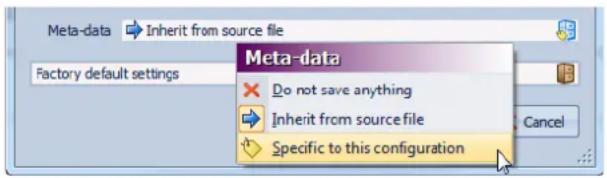
Les métadonnées peuvent être saisies manuellement ou générées automatiquement.
Les options suivantes peuvent etre generations automatiquement :
- Identificateur unique de source (BWF, onglet Base)
UMID (BWF, onglet Identificateur universal de matière (UMID))
Valeurs de sonie et de créées réelles* (BWF, onglet Sonie) - Insérer les données BWF (iXML)
- Marqueurs de temps (CART)
- Somme de contrôle MD5 (Extra)
- Informations ReplayGain* (ID3, onglet ID3 v2)
(*) Ces options déclenchent une analyse du fichier pendant son écriture, ce qui peut donc restre le processus d'écriture plus long.
WaveLab inclut plusieurs préréglages de métadonnées. Ils sont utilisés comme exemple et peuvent être personnalisés selon les besoin. Vous pouvez charger des préréglages de métadonnées à partir du menu contextuel Préréglages de métadonnées de la boîte de dialogue Format de Fichier Audio ou Métadonnées.
LIENS ASSOCIÉS
Boite de dialogue Format de Fichier Audio à la page 142
Boîte de dialogue Métadonnées
Cette boîte de dialogue permet de définir les métadonnées à intégrer dans votre fichier audio.
Dans l'espace de travail Fichiers Audio, Montage Audio ou Traitement parlots, selectionnez Editor > Métadonnées. Selon l'espace de travail choisi, les métadonnées sont gérées de façon différente.
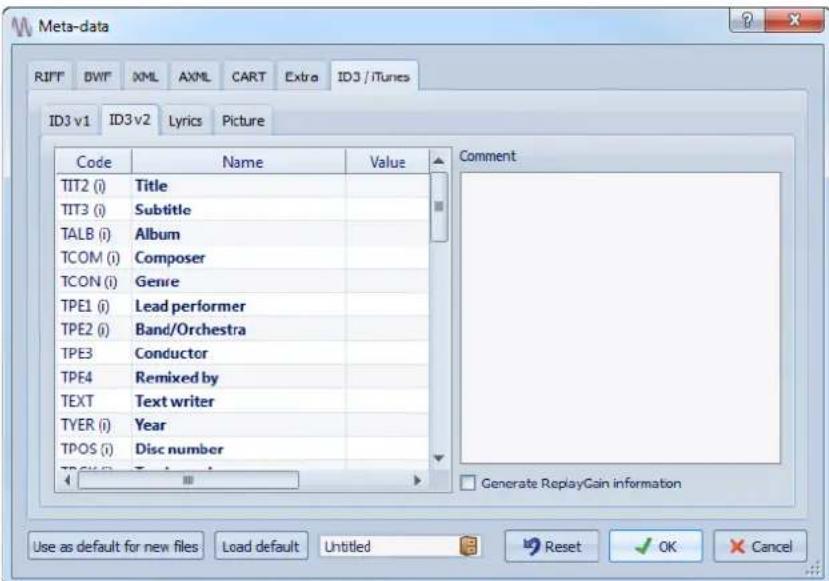
Boite de dialogue Métadonnées pour un fichier WAV
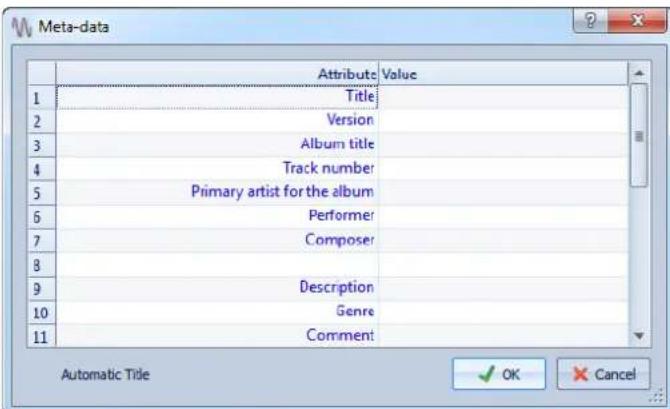
Boite de dialogue Métadonnées pour un fichier WMA
La boîte de dialogue Métadonnées de l'espace de travail Fichiers Audio permet d'éditer les métadonnées stockées dans le fichier audio. Les métadonnées sont enregistrées sur le disque ultérieurement.
Dans la boite de dialogue Métadonnées de l'espace de travail Montage Audio ou Traitement parlots, vous pouvez éoperator les métadonnées des fichiers audio WAV, MP3 et AAC lors du rendu du montage audio ou dutraitement parlots. Si vous effectuez le rendu au format WAV, MP3 ou AAC, les métadonnées sont associées à ces fichiers.
A NOTER
Les codes de métadonnées suivis d'un « (i) » indiquent les champs compatibles avec iTunes. Les paroles et les images sont également compatibles avec iTunes.
Prérglages de métadonnées
Dans la boîte de dialogue Métadonnées, vous pouvez enregistrer des prêrglages de métadonnées et les appliquer à d'autres fichiers. Les prêrglages de métadonnées peuvent être appliqués aux fichiers WAV, MP3 et AAC.

L'option Utiliser comme valeurs par défaut pour les nouveaux fichiers .wav permet de définir un ensemble de métadonnées par défaut.
Lorsque vous creez un fichier et n'y ajoutez aucune métadonnée, ces métadonnées par défaut sont appliquées au fichier lors de son enregistrement. Par exemple, vous pouvez enregistrer des fichiers WAV contenant des métadonnées BWF et ajouter automatiquement un identificateur universel de matière.
Pour modifier le prépréglage de métadonnées par défaut, Sélectionnez Charger les valeurs par défaut et effectuez les modifications.
A propos de CART et des marqueurs
WaveLab lit les marqueurs CART, le cas échéant, et les fusionne avec les marqueurs existants du fichier.
La(norme CART contient jusqu'à 8 marqueurs. WaveLab les enregistre si leurs noms sont conformes à la norme CART.
Si l'option Générer des marqueurs de temps est activée dans l'onglet CART de la boîte de dialogue Métadonnées, les marqueurs sont généres si au moins un champ de texte CART comporte du contenu. Dans le cas contraire, les données CART ne sont pas destinées à être utilisées.
Lors du rendu d'un fichier, l'option de rendu Copier les marqueurs doit etre activée dans la boite de dialogue Rendre.
A propos des métadonnées et des variables
Les variables améliorent l'efficacité de la gestion des métadonnées. Les différentes options de variable vous permettent d'ajouter rapidement des métadonnées à un fichier, sans devoir saisir les mêmes informations plusieurs fois.
Voussupportezegalementajouterlesinformationsdispensibles,tellesque desdates oudesnomdefichiers.
Il s'agit de configurer les métadonnées et les variables une fois et de pouvoir produit plusieurs versions de fichier à partir du projet.
Exemple d'utilisation des métadonnées et des variables
Prenons l'exemple d'un montage audio contenant des pistes CD. Vous pouze effectuer le rendu de toutes ces pistes sous forme de fichiers individuels, en incluant les informations de métadonnées. Vous avez déjà ajouté du texte CD à chaque piste. Le texte CD de chaque piste est automatiquement disponible dans la boîte de dialogue Métadonnées CD et peut être utilisé sous forme de variables.
Nous voulons ajouter des informations qui ne sont pas disponibles sous forme de texte CD, par exemple, l'année de la piste CD et un commentaire, afin qu'elles soient disponibles dans les fichiers audio rendus.
1) Dans la fenêtre CD, Sélectionnez Fonctions > Éditer les métadonnées CD et renseignez les champs CdTrackYear@ et @CdTrackInfo1@. À l'aide de la barre de défilament située à droite de la boîte de dialogue, Sélectionnez les autres pistes et ajoutez ces informations pour toutes les pistes. Fermez la boîte de dialogue.
2) Éditez les métadonnées à partir de la boîte de dialogue Métadonnées de l'espace de travail Montage Audio. Dans la boîte de dialogue Métadonnées, configrez les champs ID3 v2 à l'aide des variables. Cliquez sur l'icone en forme de flèche pour ouvrir le menu contextuel des variables et des fragments de texte d'un champ. Vous pouvez renseigner d'autres éléments de métadonnées, par exemple BWF, RIFF ou CART, ou ajouter une image d'album. Vous pouvez également ajouter des métadonnées en appliquant un préréglage de métadonnées déjà configuré.
3) ÀpRES avoir fournit toutes les informations, vous pouvez ouvrir la boite de dialogue Rendre. Dans la section Ce qu'il faut rendre, activez Régions et seLECTIONnez Pistes dans le menu contextuel Régions.
4) Ouvrez la boite de dialogue Format de fichier et, dans le menu contextual Météadonnées, sélectionnez Hériter du fichier source.
5) Une fois la boîte de dialogue configurée, cliquez sur OK. Cliquez à nouveau sur OK pour fermer la boîte de dialogue Format de Fichier Audio. Ensuite, dans la boîte de dialogue Rendre, cliquez sur OK pour effectuer le rendu des fichiers.
Résultat: lorsque vous ouvre maintainant les fichiers audio rendus et examinez les métadonnées, vous constaze que les variables ont été automatiquement replacées par les métadonnées configurées pour chaque piste.
Une méthode alternative à l' étape 2 consiste à selectionner Spécifique à cette configuration dans la boîte de dialogue Format de Fichier Audio, puis à selectionner un préréglage.
LIENS ASSOCIÉS
Variables et fragments de texte à la page 688
Métadonnées dans l'espace de travail Traitements parlots
Vous pouvez traiter les métadonnées parlots. Pour ce faire, configurez la boîte de dialogue Métadonnées dans l'espace de travail Traitements parlots et appliquez les métadonnées aux fichiers du traitement parlots.
Dans l'espace de travail Traitements par lots, l'onglet Format offre les options suivantes:
- Sélectionnez Ignorer si vous ne souhaitez pas que les métadonnées du traitement par lot modifiient celles des fichiers dans le lot.
- Sélectionnez Fusionner si vous souhaitez fusionner les métadonnées du lot avec celles des fichiers source (fichiers WAV uniquement).
- Sélectionnez Remplacer si vous souhaitez remplacer les métadonnées des fichiers source par celles du lot.
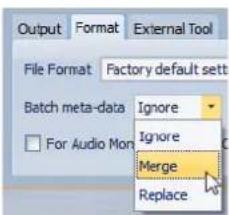
Exemples de fusion des métadonnées
Un exemple simple: vous disposez de 1000 fichiers, et le champ de copyright de leurs métadonnées contient une erreur. Cette option de traitement parlots permet de conserver les métadonnées des fichiers et de modifier uniquement le champ de copyright.
Voussupporteoutefoisutiliserl'optiondefusion pourlesmetadonnéesdetraitement parlotscomplexes.Vousavezlapossibilitédetraiterunfichieraudio et despecifierquellesmetadonnéesutilisaeparitdufichieraudio sourceetparmi lesmetadonnéesdutraitementparlot.Pourcefaire,utilisezlesoptionsFusionnerlescodes dans laboite dedialogueMétadonnéesde l'espace de travailTraitementsparlots.

Si vous saississez #Source# dans un champ de valeur, la valeur des métadonnées du fichier audio source est utilisé lors du traitement parlots. Si vous saississez #Remove# dans un champ de valeur, la valeur correspondante des métadonnées du fichier audio source est supprimée du traitement parlots. Pour configurer le processus de fusion, vous doivent configurer ces codes dans le champ de valeur à fusionner.
Exemple de méthode de fusion des métadonnées lors de l'utilisation des options #Source# et #Remove#:
- Le processus de traitement par lot contient un fichier audio qui comporte déjà des métadonnées.
- Les métadonnées du traitement parlots sont configurées.
Lors du démarrage du processus de traitement par lot, les métadonnées sont fusionnées de la façon suivante:
Si le champ de valeur «A» des métadonnées du fichier audio contient le mot «Jazz», tandis que ce champ «A» est vide dans les métadonnées de traitement parlots, le mot «Jazz» apparait dans le champ «A» du fichier obtenu.
Si le champ de valeur « B » des métadonnées de traitement parlots contient le mot « Modern», tandis que ce champ « B » est vide dans les métadonnées du fichier audio, le mot « Modern » apparait dans le champ « B » du fichier obtenu.
Si le champ de valeur «C» contient du texte à la fois dans le fichier audio source et les métadonnées de traitement parlots, vousdezvez modifier davantage les paramétres de la boîte de dialogue Métadonnées de l'espace de travail Traitements parlots afin de spécifique les métadonnées à utiliser.
Exemples d'utilisation des codes #Source# et #Remove#:
- Aucun code n'est utilisé, le fichier audio source contient le texte « Piano», et les métadonnées de traitement parlots le texte « Trumpet». Résultat: « Piano » est conservé, car les métadonnées du fichier audio source sont prioritaires sur les métadonnées du traitement parlots.
Le fichier audio source contient le texte « Piano», et les métadonnées de traitement parlots le texte « Electric #Source#». Résultat: le fichier obtenu contient le texte « Electric Piano».
Le fichier audio source contient le texte « Piano», et les métadonnées de traitement parlots le texte « «#Remove#»». Résultat: le texte « Piano » est supprimé du champ de valeur.
Le fichier audio source contient le texte « Piano», et les métadonnées de traitement parlots le texte « #Remove#Trumpet». Résultat: « Piano » est supprimé, et « Trumpet » est ajouté.
Boîte de dialogue Générateur de silence
Cette boîte de dialogue permet d'insérer un silence ou un bruit de fond dans un fichier audio.
Dans l'espace de travail Fichiers Audio, Sélectionnez Éditer > Silence (avancé).
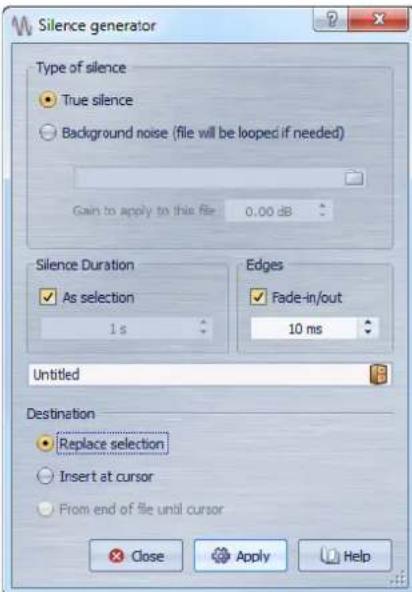
Type de silence - Silence veritable
Selectionnez cette option pour insérer un silence numérique.
Type de silence - Bruit de fond (le fichier sera boucle si besoin)
Permet de selectionner un fichier audio contenant du bruit de fond.
Type de silence - Gain à appliquer à ce fichier
Réduit ou augmente le gain du bruit de fond.
Durée du silence - Comme la sélection
Utilise la durée de la sélection active audio comme durée de la section de silence. Sécífiez la durée de la section de silence dans le champ de valeur en dessous.
Bords-Fondu d'entree/sortie
Effectue un fondu enchaine au début et à la fin de la section de silence pour des transitions plus douces. Spécifiez la durée de fondu dans le champ de valeur en dessous.
Destination - Remplacer la selection
Remplace la selection audio actuelle par la section de silence.
Destination - Insérez au curseur
Insere la section de silence à la position du curseur.
Destination - De la fin du fichier jusqu'au curseur
Étend le fichier audio avec du silence jusqu'à la position du curseur. L'activation de cette option définit aussi la durée de silence et ignore le paramètre Durée du silence.
Silence veritable ou Bruit de fond
Les enregistements peuvent paraitre non naturels lorsqu'un silence veritable est inséré. C'est particulièrement le cas pour les enregistements de voix ou en extérieur, où un bruit de fond naturel est souvent present. Pour obtenir des résultats plus naturels, vous pouvez insérer un fichier avec du bruit de fond.
Le fichier que vous spécifie doit avoir les mêmes propriétés (stéreo/mono, fréquence d'échantillonnage, etc.) que le fichier dans lequel vous voulez insérer le silence. Le fichier peut être de n'importe qu'elle longueur. Si la région de silence est plus longue que le fichier, il sera mis en boucle.
Remplacement d'une selection par du silence
Vouss pouvez remplacer une section d'un fichier audio par du silence veritable ou du bruit de fond.
PROCEDER AINSI
- Dans l'espace de travail Fichiers Audio, effectuez une seLECTION.
- Sélectionnez Éditer > Silence (avancé).
-
Dans la boite de dialogue Générateur de silence, Sélectionnez le type de silence:
-
Silence veritable
-
Bruit de fond. Pour cette option, vous devez selectionner un fichier contenant le bruit de fond.
-
Définissez la durée du silence sur Comme la seLECTION et la destination sur Remplacer la selection.
- Cliquez sur Appliquer.
Insertion de silence
Voussouspouceinserer uneDurée specifiée de silence veritable ou un bruit de fond à toute position du fichier audio.
PROCEDER AINSI
- Dans l'espace de travail Fichiers Audio, placez le curseur où vous poulez que le silence inséré commence.
-
Sélectionnez Éditer > Silence (avancé).
-
Dans le Générateur de silence, Sélectionnez le type de silence:
-
Silence veritable
-
Bruit de fond. Pour cette option, vous doivent désigné un fichier contenant le bruit de fond.
-
Désactivez Comme la sélection et spécifiez la durée.
- Définissez la destination sur Insérer au curseur.
- Cliquez sur Appliquer.
Rendre muette une série rapidement
La fonction Rendre muet rapidement remplace la sélection par un silence veritable sans avoir a écrite d'échantillon audio sur le média.
PROCEDER AINSI
- Dans l'espace de travail Fichiers Audio, effectuez une selection et Sélectionnez Éditer > Rendre muet rapidement.
Restauration de formes d'onde avec l'outil Crayon
L'outil Crayon permet de redressiner la forme d'onde directement dans la fenetre d'onde. Cet outil permet également de corriger rapidement les erreurs de forme d'onde.
L'outil Crayon peut être utilisé si la résolution de zoom est définie sur 1:8 (un pixel sur l'écran équivaut à 8 échantillons) ou plus.
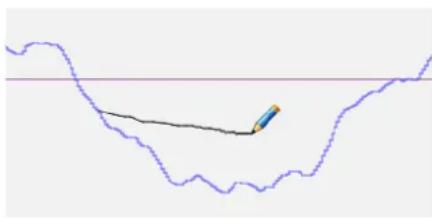
- Pour redessiner la forme d'onde, Sélectionnéz l'outil Crayon, cliquez sur la forme d'onde et dessinez la nouvelle forme d'onde.
- Pour redessiner une forme d'onde sur deux canaux simultanément, appuyez sur [Maj] pendant l'opération.
Analyse audio
WaveLab fournit un jeu d'outils complet pour l'analyse de votre audio et la détéction de toutes les erreurs.
Par exemple, vous pouvez utiliser la suite d'audiomètres ou l'Analyse des fréquences en 3D. Plusieurs outils vous aident également à analyser n'importe quel échantillon de votre audio à la recherche d'erreurs ou d'anomalies.
Vous pouvez comparer deux fichiers audio à l'aide de l'outil Comparateur de Fichiers Audio et afficher l'audio dans une vue Spectre ou Sonie.
Détction et correction d'erreurs
Vous pouvez rechercher des clicks indésirables et des artefacts numériques dans un fjichier audio. Vous pouvez utiliser plusieurs méthodes de détction et de réstautation pour détecter, marquer et nommer, acceder à, dire et supprimer des erreurs audio individuelles.
Vous pouvez également replacer des parties endommagées d'un fichier audio à l'aide du remplacement de forme d'onde. Dans l'espace de travail Fichiers Audio, la fenêtre Correction d'erreur permet d'acceder aux outils de détction et de correction des erreurs.
A NOTER
Dans la mesure où les erreurs peuvent avoir plusieurs origines et effets, plusieurs algorithmes sont nécessaires pour couvir ces cas. Testez les paramétres pour identifier les configurations permettant de détecter au moins les erreurs dans vos fichiers.
Sélection d'une méthode de détention et de correction d'erreurs
Avant de rechercher des erreurs dans votre fichier audio, configurez les méthodes de détention et de correction. Essayez plusieurs configurations.
PROCÉDER AINSI
- Dans l'espace de travail Fichiers Audio, ouvre la fenetre Correction d'erreur.
-
Dans la fenêtre Correction d'erreur, ouvrez l'onglet Détction.
-
Sélectionnez une méthode de détction d'erreur dans le menu Méthode utilisée pour détecter les erreurs et définièsez les paramètres.
Les paramètres de détction varient en fonction de la méthode de détction sélectionnée.
- Ouvrez l'onglet Correction.
- Sélectionnez une méthode de correction d'erreur dans le menu Méthode par défaut pour corriger les erreurs.
À LA FIN DE CETTE ÉTAPE
Après avoir sélectionné des méthodes de détention et de correction des erreurs, vous pouvez continuer à détecter et corriger des erreurs dans le fichier audio actif.
Strégties de détction et de correction des erreurs
Il existe plusieurs stratégies de détction et de correction des erreurs. Selon les erreurs, certaines méthodes de détction et de correction des erreurs sont plus efficaces que d'autres.
Avant de suivre ces stratégies, configurez les méthodes de détction et de correction.
- Pour corriger une erreur, Sélectionnez une plage dans la partie audio contenant l'erreur, puis, dans la fenêtre Correction d'erreur, Sélectionnez Corriger ou Marquer pour correction ultérieure.
- Pour localiser automatiquement l'erreur suivante, dans la fenetre Correction d'erreur, selectionnez Détector l'erreur suivante, puis selectionnez Corriger ou Marquer pour correction ultérieure.
- Pour détector toutes les erreurs dans la plage scélectionnée, scélectionnez Détector toutes les erreurs. Vous pouvez ensuite acceder aux erreurs détectées et les corriger individuellement ou scélectionner Corriger toutes les erreurs marquées.
Correction d'erreurs individuelles
Plusieurs méthodes de détction et paramètres vous permettent de détecter et corriger les erreurs de façon individuelle. Cela s'avéré utile lorsque les erreurs sont difficiles à corriger.
PROCÉDER AINSI
- Dans l'espace de travail Fichiers Audio, ouvre le fichier audio dans lequel vous souhaitez corriger des erreurs.
- Ouvrez la fenetre Correction d'erreur.
-
Dans la fenêtre Correction d'erreur, ouvre l'onglet Detection.
-
Sélectionnez une méthode de détction d'erreur dans le menu Méthode utilisée pour détector les erreurs et définissee les paramétres.
Les paramètres de détction variant en fonction de la méthode de détction sélectionnée.
- Cliquez sur Detecter I'erreur suivante.
WaveLab analyse le fichier audio à partir du début et s'arrête à la première erreur détectée.
RÉSULTAT
Dans la section de navigation et de correction, plusieurs options sont maintainant disponibles. Par exemple, vous pouvez corriger l'erreur, détecter l'erreur suivante ou marquer l'erreur pour correction ultérieure. Certaines options sont disponibles uniquement lorsqu'une autre option est seLECTIONnée.
LIENS ASSOCIÉS
Fenêtre Correction d'erreur à la page 179
Detection et correction automatique des erreurs
Utilisez WaveLab pour supprimer automatiquement toutes les erreurs de bruit de clic détectées.
PROCEDER AINSI
- Dans l'espace de travail Fichiers Audio, ouvre la fenetre Correction d'erreur.
- Dans la fenêtre Correction d'erreur, cliquez sur Detecter toutes les erreurs. WaveLab vérifie le fichier entier et insere une paire de marqueurs pour chaque erreur trouvée.
- Dans l'onglet Correction, selectionnez une méthode de correction dans le menu Méthode par défaut pour corriger les erreurs.
Le fonctionnement de la méthode selectionnée est précrit sous le menu Méthode par défaut pour corriger les erreurs.
- Cliquez sur Corriger toutes les erreurs marquées.
RÉSULTAT
WaveLab corrige automatiquement toutes les erreurs détectées.
Fenêtre Correction d'erreur
Cette fenêtre permet d'acceder aux outils de détction et de correction d'erreurs. Dans l'espace de travail Fichiers Audio, sélectionnez Espace de travail > Fenêtes-outils spécifiques > Correction d'erreur.
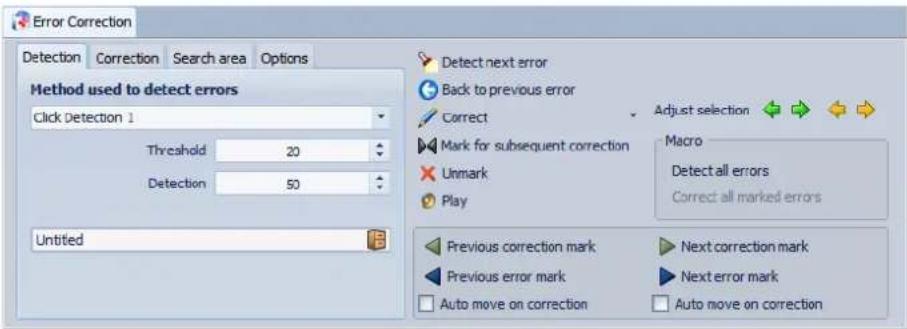
Onglet Détction
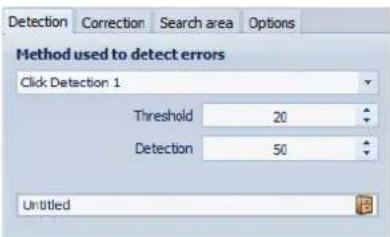
Dans cet oglet, vous pouvez indiquer la méthode de détction des erreurs.
Méthode utilisée pour détecter les erreurs
Permet de selectionner la méthode de détction des erreurs. Les paramètres de détction varient en fonction de la méthode de détction selectionnée.
Threshold
Spécifie la valeur du seuil pour la détction d'erreur. Plus vous reglez un seuil de détction bas, plus les clics détectés seront petits et faibles.
Detection
Spécífie la limite inférieure de la plage de fréquences analysée.
Sensibilité de détction
Spécifie les longueurs d'erreur à détecter (courtes ou longues).
Onglet Correction
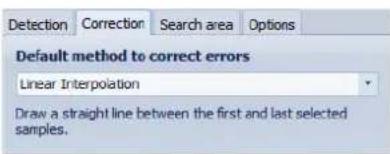
Dans cet onglet, vous pouvez indiquer la méthode de correction des erreurs.
Méthode par défaut pour corriger les erreurs
Permet de selectionner la méthode de correction des erreurs. Les méthodes suivantes sont disponibles:
- Interpolation Linéaire: dessine une ligne droite entre le premier et le dernier échantillon selectionné.
- Optimal pour de petits clicks - 1 ms: optimal pour de petits clicks inférieurs à 1 ms.
- Optimal pour les clics commun - 3 ms: optimal pour des clics inférieurs à 3 ms.
- Remplacement de forme d'onde - 4 s: remplace les échantillons endommages en trouvant la meilleure forme d'onde alentour, en merchant dans les deux directions jusqu'à 4 secondes.
- Remplacement de forme d'onde - 500 ms: remplace les échantillons endommages en trouvant la meilleure forme d'onde alentour, en cherchant dans les deux directions jusqu'à 500 milliseconds.
- Remplacement de forme d'onde - gauche 6 s: remplace les échantillons endommages en trouvant la meilleure forme d'onde alentour en cherchant vers la gauche jusqu'à 6 secondes.
- Remplacement de forme d'onde - droit 6 s : remplace les échantillons endommages en trouvant la(Meilleure forme d'onde alentour, en chestsant vers la droite jusqu'à 6 secondes.
Onglet Zone de recherche
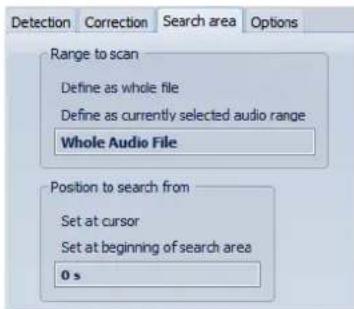
Dans cet onglet, vous pouvez spécifique la plage audio dans laquelle rechercher des erreurs.
Étendue à SCRuter - Définir comme le fichier entier
Recherche des erreurs dans le fichier audio entier.
Étendue à SCRuter - Définir comme la plage seLECTIONnée actuelle
Recherche des erreurs dans la plage audio sélectionnée. Une fois définie, la sélection audio peut changer sans que la région de recherche n'en soit modifiée.
Étendue à SCRuter - Fichier Audio entier
Affiche ce qu'est la zone de scan active.
Position à partir de laquelle chercher - Mettre au curseur
Démarre la recherche à partir de la position du curseur d'édition.
Position à partir de laquelle chercher - Mettre au début de la zone de recherche
Lance la recherche à partir du début de la zone de recherche définie.
Onglet Options
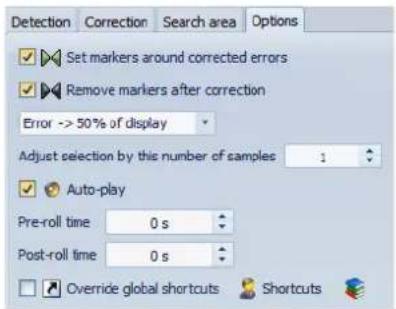
Cet onglet fournit un éventail de préférences pour la lecture, l'affichage et le marquage des erreurs trouvées.
Metre des marqueurs autour des erreurs corrigées
Cree des marqueurs de correction autour de la section audio à chaque fois qu'une erreur est corrigée. Cette zone peut être plus grande que la zone d'erreur marquee lorsque le correcteur touche à des fondus enchahines.
Retirer les marqueurs après correction
Supprime le marqueur d'erreur à chaque fois qu'une erreur est corrigée.
Niveau de zoom
Spécífie le niveau de zoom lors de l'affichage d'une erreur.
Ajuster la selection de ce nombre d'échantillons
Définit de combien d'échantillons les bords de la sélection seront déplacés, lorsque vous utilisez les boutons Ajuster la sélection pour modifier la zone d'erreur.
Auto-Lecture
Lit automatiquement la zone d'erreur après sa détéction ou sa correction.
Durée d'anticipation de lecture
Spécifie la durée de l'audio à dire avant le début de la section contenant une erreur.
Durée de dépassement de lecture
Spécifie la durée de l'audio à生存 après le début de la section contenant une erreur.
Passer outre les raccourcis globaux
Donne la priorité aux raccourcis de correction d'erreur si ceux-ci sont également utilisés ailleurs dans WaveLab. Utilisez cette option lorsque vous utilisez principalement cet outil. Vous doivent toute fois la désactiver lorsque vous avez terminé de corriger les erreurs.
Section de navigation et de correction
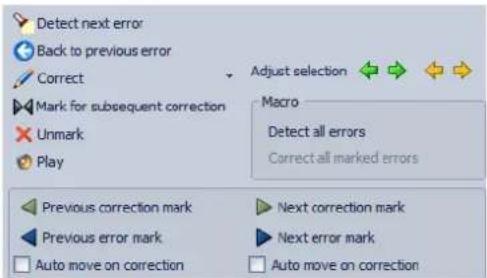
Dans cette section, vous pouvez parcourir la zone de recherche définie afin de détecter les erreurs une par une. Vous pouvez désirir de corriger les erreurs ou de les marquer afin de les corriger ultérieurement. Des commandes permettent de passer d'un marqueur d'erreur à l'autre et d'affiner la selection. Vous pouvez aussi détecter et corriger automatiquement toutes les erreurs marquées dans la région de recherche.
Detector l'erreur suivante
Recherche l'erreur suivante, à partir de la position spécifiée ou de la fin de la dernière erreur trouvée.
Retour vers l'erreur precedente
Retourne à la première erreur détectée.
Corriger
Rétablit la sélection audio avec la méthode de correction par défaut. Vous pouvez également ouvrir un menu contextual et corriger l'audio avec n'importe laquelle des autres méthodes.
Marquer pour correction ultérieure
Assigne une paire de marqueurs d'erreur à la selection audio. Aucune correction ne survient à ce stade.
Retirer la marque
Supprime les marqueurs d'erreur entourant la selection audio.
Lecture
Lire la sélection audio en cours en tenant compte des réglages d'anticipation et de dépassement de lecture.
Ajuster la selection
Les flèches vertes déplacent le bord gauche de la sélection vers la gauche/droite. Les flèches orange déplacent le bord droit de la sélection vers la gauche/droite. Cela permet d'ajuster avec précision une sélection audio qui a été sugérée par la fonction de détention.
Macro - Détector toutes les erreurs
Analyse la plage spécifiée du début à la fin et cree des paires de marqueurs d'erreur pour chaque erreur détectee. Aucune correction ne survient à ce stade.
Macro-Corriger toutes les erreurs marquées
Dans la plage spécifiée, restaure l'audio situé au sein de chaque paire de marqueurs d'erreur.
Marque de correction precedente/suivante
Se déplace à la paire précédente/suivante de marqueurs de correction.
Marque d'erreur precedente/suivante
Se déplacer à la paire précédente/suivante de marqueurs d'erreur.
Auto déplacement après correction
Passe automatiquement à l'erreur marquee précédente/suivante, lorsqu' vous cliquez sur Corriger.
Analyse Globale
Dans WaveLab, vous pouvez effectuer une analyse avancée de votre audio pour identifier les zones possédant des propriétés spécifiées. Cela permet de rechercher des zones problématiques, telles que les discontinuitemés et les échantillons tronqués. Vous pouvez également vérifier les informations générales, telles que la hauteur d'un son.
Lors de l'analyse d'une section d'un fjichier audio, WaveLab analyse la section ou le fjichier audio et extrait les informations pour les afficher dans la boite de dialogue. WaveLab marque les sections du fjichier représentant des caractéristiques spécifiques, par exemple celles qui sont très élevées ou presque silencieuses. Vous pouvez ensuite parcourir ces points, définir des marqueurs ou appliquer un zoom avant sur les marqueurs. La majorité des onglets contiennent des paramétres qui déterminent exactement la façon dont l'analyse est effectuee. Chaque onglet concerne une zone d'analyse spécifique.
L'analyse globale s'effectue dans la boîte de dialogue Analyse Globale. La boîte de dialogue contient les onglets suivants qui offrent plusieurs types d'analyse:
L'onglet Crêtes permet de rechercher des échantillons représentant des valeurs très élevées.
L'onglet Sonie permet de rechercher des parties représentant une intensité elevée.
L'onglet Hauteur permet de rechercher la hauteur exacte d'un son ou d'une section.
L'onglet Extra fournit des informations sur les décalages CC et la résolution en bits significative.
L'onglet Erreurs permet de rechercher des discontinuitemés et des sections où l'audio a été tronqué.
La majorité des types d'analyse indiquent les créées, les discontinuitemés, etc., dans le fichier à l'aide de positions. Ces points sont appelés des « points chauds »
Ouverture de la boîte de dialogue Analyse Globale
La boîte de dialogue Analyse Globale fournit plusieurs options d'analyse.
PROCEDER AINSI
- Dans l'espace de travail Fichiers Audio, Sélectionnez une plage du fichier audio àTRAITER.
Si vous souhaitez analyser l'intégrité du fjichier, appuyez sur [Ctrl]/[Commande]-A. Si l'option Traiter le fjichier entier s'il n'existe aucune sélection est sélectionnée dans la boîte de dialogue Préférences d'édition des fjichiers audio, l'intégrité du fjichier est automatiquement traitée si aucune sélection n'a été effectué.
- Sélectionnez Analyse > Analyse Globale.
LIENS ASSOCIÉS
Boîte de dialogue Préférences d'édition des fichiers audio à la page 722
Selection du type d'analyse
Vous pouvez effectuer plusieurs types d'analyse. Dans la mesure ou chaque type prend du temps, assurez-vous que l'analyse comprend uniquement ceux dont vous avez besoin.
Selectionnez les types d'analyse en les activant dans les anglets correspondants.
Pour inclure l'analyse Crete, activez Trouver les Cretes.
Pour inclure l'analyse Sonie, activez Analyser la Sonie.
Pour inclure l'analyse Hauteur, activez Trouver la Hauteur Moyenne.
Pour inclure l'analyse Extra, activez Trouver le Decalage CC.
- Pour inclure l'analyse Erreurs, activez Trouver les discontinuitemes potentielles et Trouver les échantillons tronqués.
Analyse Globale - Onglet Crêtes
Cet onglet permet de rechercher des valeurs de créées numériques et de créées réelles, c'est-à-dire des échantillons uniques représentant des valeurs très élevées.
Dans l'espace de travail Fichiers Audio, Sélectionnez Analyse > Analyse Globale, puis l'onglet Crêtes.
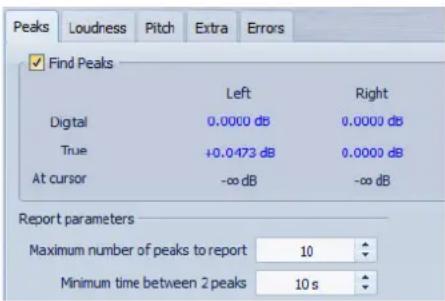
Trouver les Crêtes
Active l'analyse des crétes.
Numérique/Reel
Affiche la plus haute crete de la section analysee. Lorsque vous cliquez sur cette valeur, le nombre de crétes trouvées dans la sélection s'affiche dans la section Nombre de points chauds, dans le coin inférieur gauche de la boite de dialogue. Ensuite, vous pouvez utiliser les points chauds pour déplacer le curseur de crete en crete.
Au curseur
Affiche le niveau à la position actuelle du curseur du fichier audio au moment de l'analyse.
Nombre maximum de créées à rapporter
Ce réglage vous permet de placer des restrictions sur le nombre de créées à signaler. Par exemple, la valeur 1 ne signale que la créée la plus haute.
Temps minimum entre 2 crétes
Determine la distance entre deux points, afin d'eviter qu'ils ne soient trop proches l'un de l'autre. Par exemple, la valeur 1 s permet de s'assurer qu'il y a toujours au moins une seconde entre chaque point signalé.
Résultats de l'analyse
Les champs Trouver les Crêtes affichent la crête la plus élevé de la section analysée, et le niveau de l'échantillon à la position du curseur d'onde au moment de l'analyse.
Analyse Globale - Onglet Sonie
Cet onglet permet de rechercher des sections dont le volume semble plus fort ou plus faible à l'oreille humaine. Pour rechercher les sections dont le volume semble fort, vous doivent identifier une section d'audio plus longue.
Dans l'espace de travail Fichiers Audio, Sélectionnez Analyse > Analyse Globale, puis l'onglet Sonie.
Les options suivantes sont disponibles dans les ontlets Sonie brute et EBU R-128:
Nombre maximum de points de sonie à rapporter
Ce réglage vous permet de placer des restrictions sur le nombre de points chauds à signaler. Les points les plus élevés sont signalés. Par exemple, la valeur 1 signale la section la plus élevé ou l'une des sections représentant la valeur la plus élevé.
Temps minimum entre 2 points
Détermine la distance entre deux points, afin d'éviter qu'ils ne soient trop proches l'un de l'autre. Par exemple, la valeur 1 s permet de s'assurer qu'il y a toujours au moins une seconde entre chaque point signale.
Sonie brute
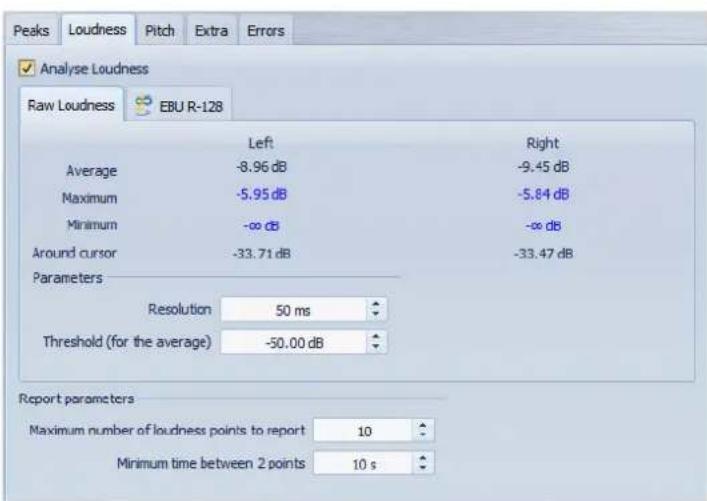
Analyser la Sonie
Active l'analyse de la sonie RMS.
Moyenne
Affiche la sonie globale de la selection analyse.
Maximum
Affiche le niveau de la section la plus élevé dans la sélection analysée. Cliquer sur cette valeur affiche le nombre de sections fortes trouvées dans la selection, dans la section Nombre de points chauds dans le coin inférieur gauche de la boîte de dialogue.
Minimum
Affiche le niveau de la section au volume le plus bas dans la selection analyse. Clicquer sur cette valeur affiche le nombre de sections faibles trouvées dans la selection, dans la section Nombre de points chauds dans le coin inférieur gauche de la boite de dialogue. Cela fournit des informations utiles sur le rapport signal-bruit du contenu audio.
Autour du curseur
Affiche la sonie à la position du curseur du fichier audio au moment de l'analyse.
Résolution
Longueur d'audio à mesurer et dont la moyenne doit être calculée. Si cette valeur est réduite, de courts passages d'audio fort/faible sont détectés. Quand elle est augmentée, le son doit être fort/faible sur une période plus longue pour produit un point chaud.
Seuil (pour la moyenne)
Garantit que la valeur moyenne est calculée correctement pour les enregistrements contenant des pauses. La valeur définie ici déterminne un seul en dessous duquel l'audio trouve est considéré comme du silence, et donc exclu des calculs de valeur moyenne.
EBU R-128
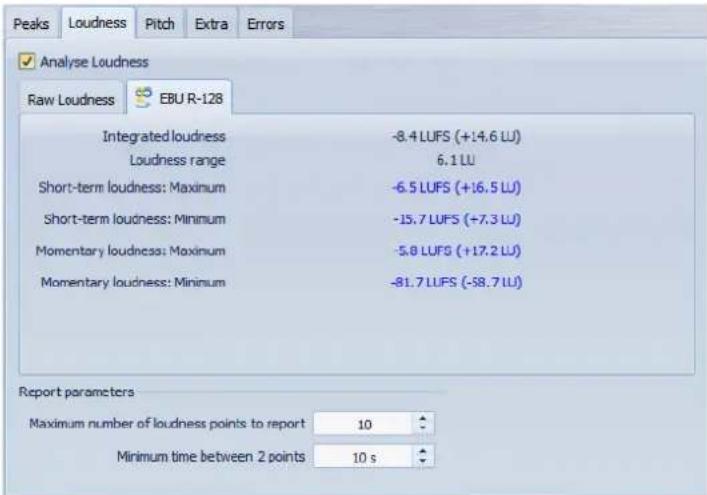
Sonie intégrale
Affiche la sonie intégrale de la sélection analysée, aussi connue sous le nom de « Sonie du programme», selon la norme EBU R-128. Cette option indique la sonie moyenne de l'audio.
Plage de sonie
Affiche la plage de sonie selon la norme EBU R-128. Elle est basée sur la répartition statistique de la sonie dans un programme, excluant ainsi les extrêmes.
Sonie à court terme: Maximum
Affiche le niveau de la section de 3 secondes la plus élevé dans la sélection analysée. Lorsque vous cliquez sur cette valeur, le nombre de sections fortes trouvées dans la selection s'affiche dans la section Nombre de points chauds dans le coin inférieur gauche de la boîte de dialogue.
Sonie à court terme: Minimum
Affiche le niveau de la section de 3 secondes la plus silencieuse dans la selection analysee. Lorsque vous cliquez sur cette valeur, le nombre de sections au volume bas trouvees dans la selection s'affiche dans la section Nombre de points chauds dans le coin inférieur gauche de la boite de dialogue. Cela fournit des informations utiles sur le rapport signal-bruit du contenu audio.
Sonie momentanée : Maximum
Affiche le niveau de la section très courte (400 milliseconds) la plus élevé dans la sélection analysée. Lorsque vous cliquez sur cette valeur, le nombre de sections fortes trouvées dans la sélection s'affiche dans la section Nombre de points chauds dans le coin inférieur gauche de la boîte de dialogue.
Sonie momentanée : Minimum
Affiche le niveau de la section très courte (400 millisecond) la moins forte dans la sélection analysée. Lorsque vous-cliquez sur cette valeur, le nombre de sections au volume bas trouvées dans la sélection s'affiche dans la section Nombre de points chauds dans le coin inférieur gauche de la boîte de dialogue.
LIENS ASSOCIÉS
Standard EBU R-128 à la page 45
Analyse Globale - Onglet Hauteur
Cet onglet permet de rechercher la hauteur moyen d'une section audio.
Dans l'espace de travail Fichiers Audio, Sélectionnez Analyse > Analyse Globale, puis l'onglet Hauteur.
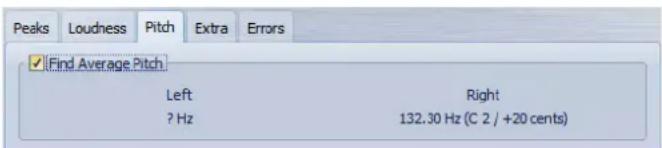
Vouss pouvez utiliser cet onglet pour collecter des informations à des fins de transposition de la hauteur, par exemple pour accorder un son avec un autre. Il affiche la hauteur pour chaque canal, en Hertz (Hz) et en demi-tons et centièmes de ton. Dans la mesure où la valeur affichée est une valeur globale pour la section analysée entière, les commandes de point chaud de la section inférieure de la boîte de dialogue ne sont pas utilisées dans cet onglet.
Instructions d'utilisation relatives à l'onglet Hauteur:
-
Le résultat est une valeur moyenne pour la sélection entière.
-
La méthode fonctionne uniquement sur le contenu monophonique, pas sur les cordes ou les harmonies.
- L'algorithmme suppose que la hauteur de la section analyse est raisonnablement stable.
- Le matériel doit être relativement bien isolé des autres sons.
- Il est préféable d'analyser le sustain d'un son plutôt que l'attaque.
Généralement, cette hauteur n'est pas stable au cours de l'attaque. - Certainssons sont susceptibles de présenter une fréquence fondamentale (harmonique de premier rang)faible qui peut s'avérer problème pour l'algorithmme.
Analyse Globale - Onglet Extra
Cet onglet indique le décalage CC de la section analysée et la Définition de bit apparente.
Dans l'espace de travail Fichiers Audio, Sélectionnez Analyse > Analyse Globale, puis l'onglet Extra.
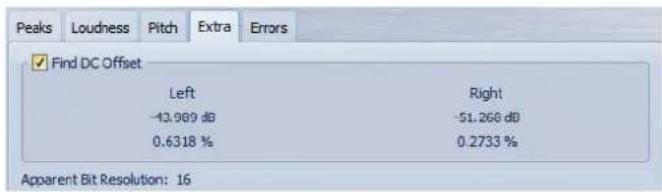
La Définition de bit apparente tente de détecter la résolution réelle dans l'audio. Cela permet, le cas échéant, de vérifier si un fichier 24 bits utilise réellement 24 bits ou s'il a été enregistré avec une résolution 16 bits, puis augmente à 24 bits.
A NOTER
Pour des résultats plus précis sur la résolution en bits, utilisez le bitmetre.
LIENS ASSOCIÉS
Bitmètre à la page 468
Detection des erreurs
Vous pouvez détector les erreurs, telles que les discontinuitemés et les sections ou l'audio est tronqué. Pour une détction avancée des erreurs, utilisez la fenêtre Correction d'erreur.
Discontinuities
Il s'agit des discontinuities presents dans l'audio. Elles peuvent se produit suite à des transferts numériques problématiques, une édition peu soignée, etc. Elles se manifestent dans l'audio sous forme de «clics» ou de «pops».
Écretage
- Un système numérique ne peut représentater correctement qu'un nombre limite de niveaux. Lorsque des niveaux enregistrres sont trop elevés ou lorsque le système ne peut gerer les niveaux qui ont ete augmentes via traitement numérique, il se produit un ecrêtage prononce que vous pouvez entendre sous forme de forte distorsion.
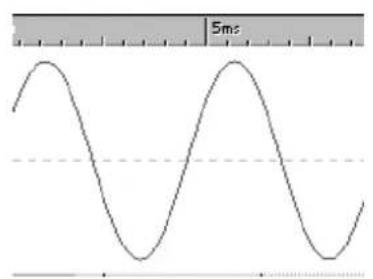
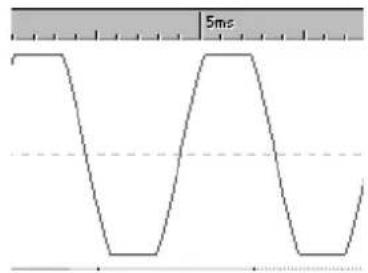
Formedonde sinusoidaleavantapresecretage.
Résultat de l'analyse
Le résultat indique le nombre de discontinuities et d'instances d'échéage trouvées.
Analyse Globale- Onglet Erreurs
Cet onglet permet de rechercher des discontinuities et des sections ou l'audio a eté écrêté.
Dans l'espace de travail Fichiers Audio, Sélectionnez Analyse > Analyse Globale, puis l'onglet Erreurs.
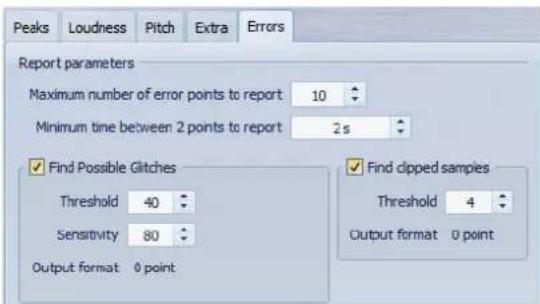
Nombre maximum de points d'erreur à rapporter
Permet de limiter le nombre de points chauds signalés.
Temps minimum entre 2 points
Déterminé la distance entre deux points, afin d'éviter qu'ils ne soient trop proches l'un de l'autre. Par exemple, la valeur 1 s permet de s'assurer qu'il y a toujours au moins une seconde entre chaque point signalé.
Trouver les discontinuities potentielles
Active l'analyse des discontinuities.
Trouver les discontinuities potentielles - Seuil
Définit la valeur à laquelle un changement de niveau équivaut à une discontinuité. Plus la valeur est élevée, moins la détéction est sensible.
Trouver les discontinuitemés potentielles - Sensibilité
Valeur de durée représentant la durée pendant laquelle la forme d'onde doit dépasser le seuil pour être comptabilisée comme une discontinuité. Plus la valeur est élevée, moins la détction est sensible.
Trouver les discontinuities potentielles - Résultat
Affiche le nombre d'écrétages trouvés par l'analyse. Cliquer sur cette valeur affiche le nombre d'écrétages dans la section Nombre de points chauds dans le coin inférieur gauche de la boîte de dialogue.
A NOTER
Assurez-vous que les points trouvés par l'algorithmme sont effectivement des discontinuitemés. Appliquez un zoom avant et lancez la lecture afin de vérifier si les points trouvés indiquent réellement un problème.
Trouver les échantillons tronqués
Active l'analyse de I'ecretage.
Trouver les échantillons tronqués - Seuil
Recherche des séquences d'échantillons consécutifs de valeur maximale, pour déterminer si un écritage s'est produit. Le paramètre Seuil déterminé le nombre exact d'échantillons consécutifs qui doivent être détectés pour signaler un écritage.
Trouver les échantillons tronqués - Résultat
Affiche le nombre d'écrétages trouvés par l'analyse. Cliquer sur cette valeur affiche le nombre d'écrétages dans la section Nombre de points chauds dans le coin inférieur gauche de la boîte de dialogue.
Exécution d'une analyse globale
CONDITION PREALABLE
Dans l'espace de travail Fichiers Audio, Sélectionnez Analyse > Analyse Globale, puis l'onglet à inclure dans l'analyse.
PROCÉDER AINSI
- Dans la boîte de dialogue Analyse Globale, configurez les paramètres.
La majorité des onglets contiennent des paramètres qui déterminent exactement la façon dont l'analyse est effectué.
- Si l'onglet Crête ou Sonie est seLECTIONné, placez le curseur à la position que vous souhaitez analyser.
Les onglets Crête et Sonie indiquent les valeurs correspondant à la position du curseur.
- Cliques sur Analyser.
Résultats de l'analyse globale
Selon le type d'analyse, une ou plusieurs valeurs sont renvoyees pour l'audio analysé.
Pour les analyses Hauteur et Extra, seule une valeur est renvoyée. Les autres types d'analyse indiquent les créées, les discontinuitemés, etc., dans le fichier à l'aide de positions. Ces points sont appelés des « points chauds »
Vérification des résultats de l'analyse globale
Les résultats de l'analyse globale sont marqués par des points chauds. Vous pouvez parcourir ces points pour voir les résultats de l'analyse.
CONDITION PREALABLE
Dans l'espace de travail Fichiers Audio, Sélectionnez Analyse > Analyse Globale, puis lancez l'analyse.
PROCEDER AINSI
- Dans la boîte de dialogue Analyse Globale, cliquez sur l'onglet représentant les valeurs à vérifier.
- Vérifiez l'affichage des valeurs maximum/minimum dans la section entière analyse.
- Décidez laquelle de ces valeurs vous souhaitez afficher.
- Cliquez sur le bouton qui affiche actuellement cette valeur.
- Vérifiez la valeur Nombre de points chauds en bas de la boîte de dialogue. La valeur affiche le nombre de positions trouvées par l'analyse.
- Utilisez la barre de défilament située au-dessous de la valeur Nombre de points chauds pour parcourir les positions trouvées.
Le curseur d'edition affiche la position dans la fenetre d'onde.
- Pour acceder à une autre propriété, cliquez sur l'onglet correspondant, puis sur le bouton de valeur.
A NOTER
Le résultat de l'analyse est enregistré jusqu'à ce que vous fermiez la boîte de dialogue ou cliquez de nouveau sur Analyser.
Déception de marqueurs aux points chauds
La création de marqueurs aux points chauds simplifie la navigation à travers les résultats de l'analyse globale.
CONDITION PREALABLE
Dans l'espace de travail Fichiers Audio, Sélectionnez Analyse > Analyse Globale, puis lancez l'analyse.
PROCEDER AINSI
- Dans la boite de dialogue Analyse Globale, Sélectionnez le type d'analyse pour lequel créé des marqueurs aux points chauds.
Yououpouzeajouterdesmarqueurs pourunseul canala la fois.
- Cliquez sur le bouton Creer des marqueurs aux points chauds.
Des marqueurs temporaires sont ajoutés à tous les points chauds.
RÉSULTAT
Les marqueurs sont nommés en fonction du principe suivant: « Numéro de point chaud (canal) ». Par exemple, un marqueur au troisième point chaud dans le canal gauche serait libellé « 3 (L) »
Focalisation sur les points chauds
Après une analyse globale, vous pouvez vous focaliser sur un point chaud spécifique.
CONDITION PREALABLE
Dans l'espace de travail Fichiers Audio, Sélectionnez Analyse > Analyse Globale, puis lancez l'analyse.
PROCÉDER AINSI
- Utilisez la barre de défilament Nombre de points chauds pour déplacer l'indicateur de position vers votre position.
- Cliques sur le bouton Focalisation.
La fenêtre d'onde applique un zoom avant sur le point seLECTIONné. La boîte de dialogue Analyse Globale est réduite à la partie inférieure.
- Pour returner à la vue sans zoom et à la vue complète de la boîte de dialogue Analyse Globale, cliquez à nouveau sur le bouton Focalisation.
Comparator de Fichiers Audio
Yououpouvezcomparerdesfichiersaudio pourtrouverlesdiffrences.
Utilisez le Comparateur de Fichiers Audio pour effectuer les actions suivantes:
- Voir et entendre l'effet de l'utilisation d'un égaliseur.
- Vérifier le bruit ajoute par un processeur.
- Verifier les effets de la compression de données.
- Comparer les deux versions d'un enregistrement apparentment similaire pour vérifier si elles sont juste identiques.
Vous peuvent creer un fichier audio delta contenant uniquement les différences entre les deux fichiers audio comparés. Pour voir et entendre facilement les petites différences, vous pouze les amplifier.
Les marqueurs peuvent etre ajoutes automatiqueaux positions auxquelles les differences ont ete trovues dans le fichier audio.
Boîte de dialogue Comparateur de Fichiers Audio
Cette boite de dialogue permet de comparer deux fichiers audio.
Dans l'espace de travail Fichiers Audio, Sélectionnez Analyse > Comparateur de fichiers.
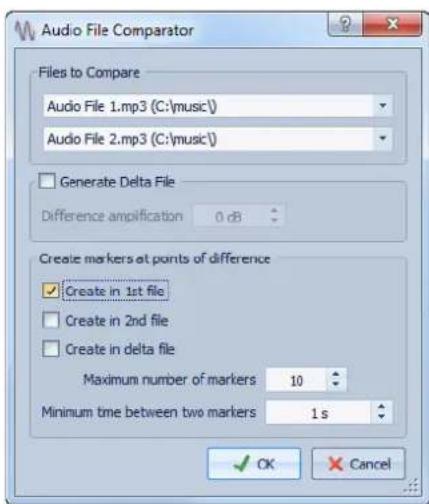
Fichiers à Comparator
Si plus de deux fichiers audio sont ouverts dans l'espace de travail Fichiers Audio, selectionnez les deux fichiers à comparer.
Générer un Fichier Delta
Un fichier audio delta contient uniquement les différences entre les deux fichiers comparés.
Amplification de la différence
Amplifie les différences dans le fichier delta pour faciliter leur visualisation et leur écoute.
Créer des marqueurs aux points de différence
Cree des marqueurs aux points ou se trouvent les différences.
Nombre maximum de marqueurs
Définit le nombre maximum de marqueurs à insérer.
Temps minimum entre deux marqueurs
Determine la densité des marqueurs de différence générées.
Comparaison de fichiers Audio
Le Comparateur de fichiers vous permet de voir les différences entre deux fichiers.
CONDITION PREALABLE
Dans l'espace de travail Fichiers Audio, ouvre les fichiers audio à comparer.
PROCÉDR AINSI
- Sélectionnez Analyse > Comparateur de fichiers.
- Si plus de deux fichiers audio sont ouverts, selectionnez les deux fichiers à comparer.
- Facultatif: activez Générer un Fichier Delta.
Si cette option est activée, un nouveau fischier audio est créé, contenant uniquement les différences entre les deux fischiers comparés.
- Facultatif : paramètres de création de marqueurs.
Ils permettent de creer des marqueurs aux points de différences afin d'identifier les différences plus facilement.
- Cliquez sur OK.
Analyse des fréquences en 3D
À l'aide de l'Analyse des fréquences en 3D, vous pouvez visualiser un fichier audio dans le domaine liéquentiel.
Utilisez l'Analyse des fréquences en 3D pour effectuer les actions suivantes:
Voir comment le spectre des fréquences est réparti dans un mixage.
- Identifier les fréquences à réduire ou renforcer en vue de l'égalisation.
- Identifier quelles sections du spectre des fréquences sont occupées par un bruit de fond spécifique que vous souhaitez filtrer.
Un affichage d'onde (domaine temporel) vous informe du début et de la fin d'un son dans un fichier, mais ne fournit pas suffisamment d'informations sur le contenu du timbre du fichier que fournit un graphique des fréquences (domaine fréquentiel). Le graphique utilisé dans WaveLab est souvent appelé un graphique de la transformée de Fourier rapide. Si vous selectionnez un enregistrement stéro, un mixage de deux canaux est analysé.
La molette vous permet d'afficher le spectre des fréquences selon différents angles. Par exemple, vous pouvez ouvrir plusieurs fenêtres Analyse des fréquences en 3D, en offrant à chacune une perspective différente. Vous obtenez ainsi une vue plus lisible du graphique.
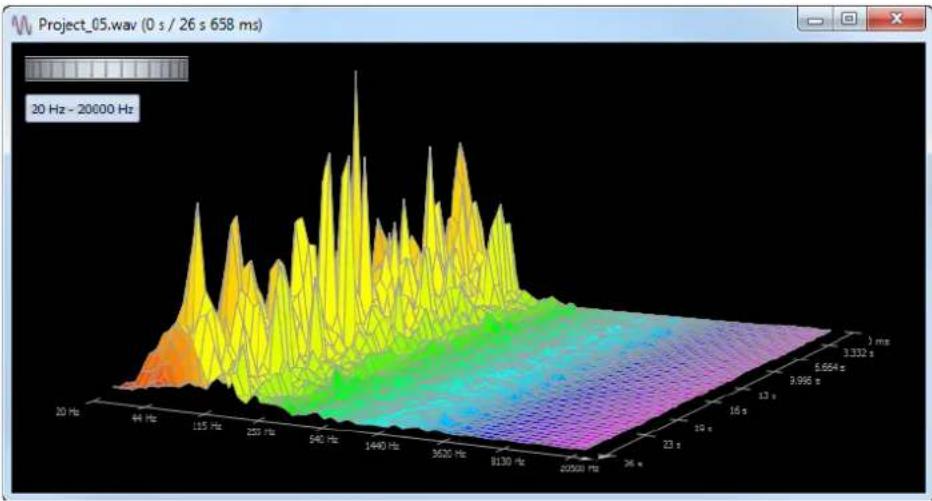
Creation d'un graphique pour l'analyse des fréquences en 3D
La longueur de l'audio sélectionné a une incidence sur la précision de l'analyse. Pour les sélections courtes, le résultat est plus détaillé. Envisagez d'effectuer une autre analyse de l'attaque sur laquelle se produit les variations les plus fortes.
PROCEDER AINSI
- Dans l'espace de travail Fichiers Audio, Sélectionnez la section du fichier à analyser.
Si vous n'effectuez aucune selection, le fichier audio est analysé en intégralité.
- Sélectionnez Analyse > Analyse des fréquences en 3D.
L'audio est analyse.
- Pour modifier les paramètres d'analyse, cliquez sur le bouton Options d'analyse 3D.
- Reglez les paramétres et cliquez sur OK.
L'audio est à nouveau analysé.
Options d'analyse 3D
Dans la boîte de dialogue des options de la boîte de dialogue Analyse des fréquences en 3D, vous pouvez définir la plage de fréquences à analyser et modifier l'apparace du graphique pour l'analyse des fréquences en 3D.
Dans l'espace de travail Fichiers Audio, Sélectionnez Analyse > Analyse des fréquences en 3D, et cliquez sur Options d'analyse 3D.

Fréquence haute/basse
Spécífie la féquence la plus haute/basse de la plage.
Règle logarithmique (octaves)
Divise la règle des féquences en octaves espacées de manière égale.
Amplitude
Selectionnez si vous souhaitez que les crétes soient proportionnelles à leur amplitude (Lineaire) ou leur puissance (Logarithmique (decibels)).
Couleurs
Definit le jeu de couleurs du graphique.
Fond
Definit la couleur du fond.
Traitement hors ligne
Les traitements hors ligne sont utiles pour toutes sortes d'opérations d'édition et d'effets créatifs. Par exemple, si l'ordinateur est trop lent pour un traitement en temps réel ou lorsque l'édition nécessite plusieurs passages.
Après le traitement, le fichier audio est alteré de manière permanente.
Application d'un traitement
Le traitement peut être appliqué à une selection ou à un fichier entier. Pour certaines opérations, le traitement du fichier entier est nécessaire.
A NOTER
Si l'option Traiter le fjichier entier s'il n'existe aucune selection est selectionnee dans la boite de dialogue Options > Preferences d'edition des fjichiers audio > onglet Edition, l'integralite du fjichier est automatiquement traitée si aucune selection n'a ete effectuee.
PROCEDER AINSI
- Dans la fenetre d'onde, effectuez une selection.
- Sélectionnez le type de traitement à appliquer dans le menu Traiter.
- Si une boîte de dialogue apparaît, Sélectionnéz les réglages appropriés.
- Cliquez sur Appliquer pour appliquer le rendu de l'effet au fichier.
Boîte de dialogue Gain
Cette boîte de dialogue vous permet de modifier le gain d'un fichier audio.
Dans l'espace de travail Fichiers Audio, selectionnez Traiter > Gain.
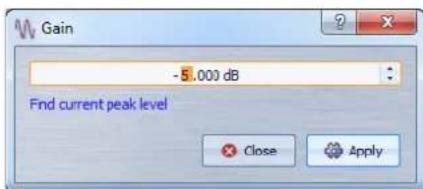
Cliquez sur Chercher le niveau de crête actuel pour obtenir un rapport sur le niveau de crête de la sélection audio, ou de l'ensemble du fjichier s'il n'y a pas de seLECTION. Cela est utile si vous souhaitez calculer de combien vous pouvez augmenter le gain total d'un fjichier sans écrétage (de plus de 0 dB), par exemple.
Ce traitement vous permet également d'ajouter de l'échéage. L'échéage survient quand le gain est si élevé qu'une distorsion est ajoutée. Meme si l'échéage est rarement recherché, s'il est faible, il peut ajouter du punch au contenu, par exemple, pour accenter l'attaque d'un son de tambour.
Boîte de dialogue Normaliser le niveau
Cette boîte de dialogue vous permet de modifier le niveau de créé d'un fichier audio.
Dans l'espace de travail Fichiers Audio, Sélectionnez Traiter > Normaliseur de niveau.
Cette boîte de dialogue est également disponible sous forme de plug-in multipasse dans l'espace de travail Traitements parlots.
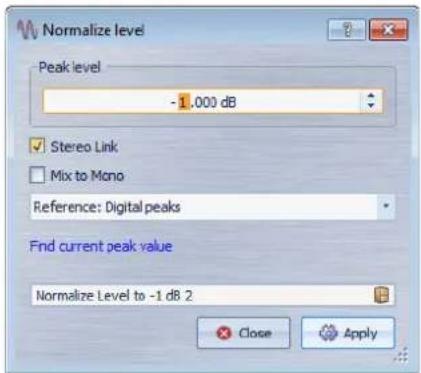
Niveau de crête
Indiquez la valeur de crete (en dB) que doit avoir la selection audio.
Lien stéreo
Applique le gain aux deux canaux.
Menu Référence
Choisissez si WaveLab doit utiliser les valeurs d'échantillon (crêtes numériques) ou les échantillons analogiques reconstitués (crêtes réelles).
Mixer en Mono
Mixe les canaux gauche et droite. Le fichier mono obtenu aura le niveau de crête défini. Cela garantit un mixage sans écrêtage.
Chercher le niveau de crête actuel
Géné ren rapport sur le niveau de créé de la seLECTION audio en cours, ou de l'ensemble du fichier audio s'il n'y a pas de selection.
Normaliseur de sonie
Voussupportezutiliserle normaliseurde sonie pourobtenirune sonie précise.
Lorsque la sonie atteint une certaine valeur, cela peut causeur un écretage. Pour y remedier, un limiteur de crete (plug-in Peak Master) peut etre ajoute au processus. Le normaliser de sonie augmente la sonie et limite les cretes du signal en meme temps si nécessaire afin d'obtenir la sonie recherchee.
Ce traitement se produit en plusieurs étapes. Il y a d'abord une analyse, puis le rendu final.
Boîte de dialogue Normalisér de sonie
Cette boîte de dialogue permet de spécifier la sonie d'un fichier.
Dans l'espace de travail Fichiers Audio, Sélectionnez Traiter > Normaliser de sonie.
Cette boîte de dialogue est également disponible sous forme de plug-in multipasse dans l'espace de travail Traitements parlots.
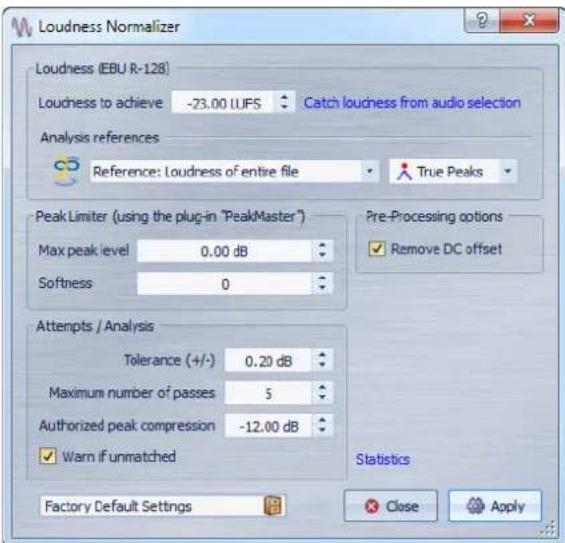
Sonie (EBU R-128)
Sonie à atteindre
Si la sonie ne peut pas etre atteinte avec une simple modification du gain, il faut appliquer un limiteur pour eviter I'ecretage.
Indiquez ici la sonie que vous souhaitez atteindre. La commande EBU R-128 pour la diffusion est de -23 dB.
La Specification de valeurs élevées peut nécessiter un gain hors des capacités normales du limiteur, ce qui peut cause des distorsions.
Il est recommandé d'utiliser Statistiques après avoir défini une sonie. Ainsi, vous pouvez voir de combien la sonie doit être augmentée et s'il est nécessaire d'appliquer une limitation des crétes. Si une limitation prononcée est nécessaire, cela risque de dégrader la qualité du contenu audio. Dans ce cas, un averissement apparait après l'application du traitement pour vous permettre de l'annuler.
Obtenir la sonie de la selection audio
Règle la valeur de Sonie à atteindre à la sonie moyenne du fichier audio.
Menu Référence
Selectionnez une reférence: la sonie de l'ensemble du fichier (recommendation de la norme EBU R-128), la section audio de 3 secondes la plus forte en moyenne (Haut de la plage de sonie), ou la section audio de 3 secondes la plus forte (Sonie à court terme maximale).
Menu Crêtes
Choisissez si WaveLab doit limiter les valeurs d'échantillon (crêtes numériques) ou les échantillons analogiques reconstitués (crêtes réelles).
Liminéur de créées
Niveau de crête maximum
Niveau de crete maximal du signal audio resultant. Plus cette valeur est faible, plus la sonie est basse.
Douceur
Ce paramètre affecte la façon dont Peak Master fonctionne. Avec un réglage haut, il maximise l'effet de la sonie, mais il peut, dans certains cas, en résultat une légère rudesse dans le son.
Ajustez ce paramètre pour optimiser l'équilibre entre la qualité du son et l'effet désiré.
Options de prétraitement
Retirer le décalage CC
Le décalage CC dans le fichier affecte le calcul de la sonie. C'est pourquoi il est recommendé que cette option reste activée.
Essais / Analyses
Tolerance (+ / - )
Si la Sonie à atteindre nécessite une limitation des crétes, cela réduit également la sonie dans une certaine mesure. Ceci ne peut pas être calculé à l'avance et ne peut pas être appliqué automatiquement à la modification du gain. En fait, plusieurs passes de simulation sont nécessaires pour rechercher le gain optimal. Cette option vous permet de définir la précision du résultat à atteindre.
Nombre maximum de passages
WaveLab réalise autant de passes d'analyse que nécessaire pour atteindre la précision voulue. Utilisez cette option pour spécifique le nombre maximum de passes à réaliser.
Compression de crête permise
Comme une compression excessive déteriore la qualité du contenu audio, vous pouvez spécifique une limite à la compression appliquée. La valeur peut être définie entre -1 et -20 dB. Envisagez de réduire le paramètre Sonie à atteindre car les résultats obtenus sont更好地.
Alerter si pas obtenu
Si cette option est activée, vous étés averti si le traitement de normalisation ne répond pas à la sonie/préciision désirée. Cette option n'est pas disponible dans un Traitément par lots.
Statistiques
Ouivre une fenêtre représentant des informations concernant le fichier àtraits. Elle indique un évientuel décalage CC, la sonie actuelle, le niveau de créée actuel et le gain requis pour atteindre la sonie désirée. De plus, elle signale si une opération de limitation est nécessaire.
LIENS ASSOCIÉS
Standard EBU R-128 à la page 45
Boîte de dialogue Normalisér de panoramaique
Cette boîte de dialogue vous permet de garantir que les deux canaux d'un fichier stéreo ont le même niveau ou la même sonie, et vous aide à obtenir la balance stéreo optimale.
Dans l'espace de travail Fichiers Audio, Sélectionnez Traiter > Normaliser de panoramaque.
Cette boîte de dialogue est également disponible sous forme de plug-in multipasse dans l'espace de travail Traitements parlots.
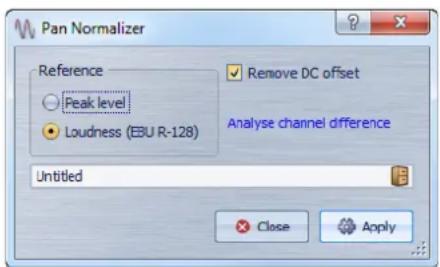
Ce traitement analyse d'abord le contenu audio puis effectue le rendu des modifications nécessaires. Vous doivent avoir une selection stéreo dans un fjichier audio pour appliquer ce traitement.
Niveau de créée
Le canal avec le plus faible niveau de crête est augmente pour correspondre au niveau de crête de l'autre canal.
Sonie (EBU R-128)
Analyse la sonie des deux canaux et ajuste leur gain de sorte quils aient la même sonie. Le Normalisieur de panoramicique ne permet pas d'ajouter un écretage.
Retirer le décalage CC
Supprime le décalage CC qui affecte le calcul de la sonie. Il est recommendé de laisser cette option activée.
Analyser la différence entre les canaux
Affiche le ratio de sonie actuel entre les canaux gauche et droit. Le résultat varie selon le mode Crête/Sonie choisi.
Boîte de dialogue Enveloppe
Cette boîte de dialogue vous permet de créé une enveloppe de volume qui peut être appliquée à une plage séLECTIONnée ou à un fichier audio entier. Cela est utile si vous souhaitez réduire la différence entre des parties bruyantes et silencieuses ou créer un fondu d'entrée/fondu de sortie sophistiqué, par exemple.
Dans l'espace de travail Fichiers Audio, Sélectionnez Traiter > Enveloppe.
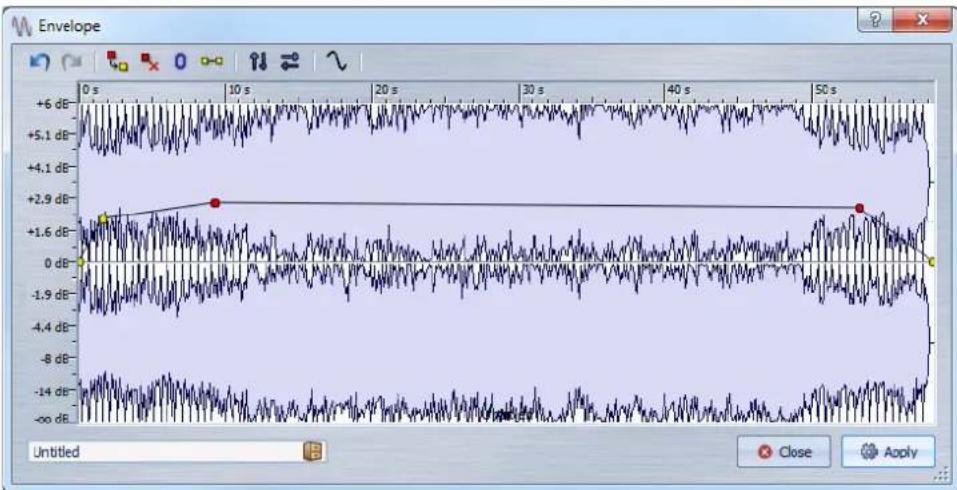
La boîte de dialogue affiche une forme d'onde avec une courbe d'enveloppe (au début, une ligne droite). Une règle verticale indique le niveau en dB et la règle horizontale représenté le plan de montage.
Voici les options disponibles :
- D'éfaires/Refaire la dernière opération
- Désélectionner tous les points de l'enveloppe
-
Supprimer les points sélectionnés de l'enveloppe
-
Retablir les points selectionnés de l'enveloppe
- Réinitialiser toute l'enveloppe
- Inverser l'enveloppe par rapport à l'axe horizontal
- Renverser la séquence temporelle de l'enveloppe
- Commuter le Lissage de l'enveloppe
Opérations d'enveloppe de base
En ajoutant des points à la courbe d'enveloppe, vous pouvezisser une courbe d'enveloppe qui modifie le volume du contenu au fil du temps. Lorsque vous pointez la souris dans l'affichage ou que vous déplacez un point, la position et le niveau en cours changent dans le champ au-dessus de l'affichage.
- Pour ajouter un point, double-cliquez sur la courbe d'enveloppe.
- Pour selectionner un point, cliquez dessus.
- Pour sélectionner plusieurs points, cliquez et faites glisser le pointeur pour tracer un rectangle de selection.
- Pour déplacer un point, cliquez dessus et faites-le glisser. Si plusieurs points sont sclectionnés, ils sont tous déplaces.
- Pour déplacer toute la courbe vers le haut ou le bas, cliquez sur la courbe d'enveloppe et faites-la glisser.
- Pour déplacer les segments de courbe entre les points, Sélectionnez les points, cliquez sur la courbe d'enveloppe entre ces points et faites-la glisser vers le haut ou le bas.
- Pour déplacer deux points horizontally, appuyez sur [Maj], cliquez sur le segment de la courbe entre les deux points et faites-le glisser vers la gauche ou la droite.
- Pour déplacer verticalément le segment entre deux points, appuyez sur [Ctrl]/[Commande], cliquez sur le segment et faites-le glisser vers le haut ou vers le bas.
Fondus dans les fichiers audio
Un fondu d'entrée et un fondu de sortie correspondent respectivement à une augmentation et une diminution progressive du niveau.
Vou puez creer des fondus en selectionnant un type de fondu pour chaque fondu d'entrée/de sortie ou à l'aide de la fonction Fondu simplifie.
Creation d'un fondu d'entrée et d'un fondu de sortie
PROCEDER AINSI
- Dans l'espace de travail Fichiers Audio, effectuez une seLECTION.
- Selon que vous souhaitez un fondu d'entrée ou de sortie, effectuez l'une des sélections suivantes:
Pour creer un fondu d'entree, selectionnez Traiter > Fondu d'entree.
Pour creer un fondu de sortie, selectionnez Traiter > Fondu de sortie.
- Sélectionnez le type de fondu à creer.
Un graphique dans la forme d'onde indique la forme obtenue.
Application de fondus simplifiés
La fonction Fondu simplifie permet d'appliquer rapidement un fondu d'entrée ou de sortie par défaut à un fichier audio.
La forme des fondus est régime par le paramètre de fondu par défaut définis dans Options > Préférences d'édition des fichiers audio > onglet Édition, section Fondu/fondu enchaîné par défaut.
PROCEDER AINSI
-
Dans l'espace de travail Fichiers Audio, effectuez l'une des sélections suivantes:
-
Du début du fichier audio jusqu'à l'emplacement de la fin du fondu.
-
De l'emplacement du début du fondu jusqu'à la fin du fichier audio.
-
Sélectionnez Traiter > Fondu simplifié.
Fondus enchainés
Un fondu enchaîné est un fondu progressif entre un fondu d'entrée et un fondu de sortie. Un fondu enchaîné est automatiquement créé lorsque vous collez une section dans une autre.
Creation de fondus enchahnés
Le contenu auquel vous VOULEZ appliquer un fondu enchainé peut consister en deux sections différentes du même fichier audio ou en deux fichiers audio différents.
PROCEDER AINSI
- Dans l'espace de travail Fichiers Audio, Sélectionnez la section à laquelle vous pouze appliquer le fondu d'entrée.
- Sélectionnez Éditer > Copier ou appuyez sur [Ctrl]/[Commande]-C.
- Sélectionnez la section à laquelle vous pouze appliquer le fondu de sortie. La longueur de la sélection détermine la longueur du fondu enchainé (la longueur est indiquée sur la barre d'objet). La section peut être incluse dans le fjichier audio ou se trouver dans une autre fenêtre d'onde. Toutefois, la sélection ne doit pas être plus longue que la sélection que vous venez de copier.
- Sélectionnez Éditer > Coller avec fondu enchaîné et seLECTIONNZ'un des types de fondu enchaîné.
- Lisez le fichier et ajustez le fondu enchaine si nécessaire.
RÉSULTAT
Le fondu enchaîné est créé. Tout contenu qui se trouvait après la seLECTION dans le fichier de réception est déplaced ; il figure après le contenu collé.
Tout contenu excédentaire dans la sélection copiee figure après le fondu a son niveau complet.
A NOTER
Si les deux fichiers ont déjà des sections à niveau complet dans la zone de fondu enchaîné (par exemple, si vous avez normalisé les deux fichiers), des écrétages et des distorsions peuvent survenir. Si cela se produit, réduisez l'amplitude des deux fichiers de 3 à 6 dB et faites une nouvelle tentative.
Options de Coller avec fondu enchaine
Ces options vous permettent de selectionner un type de fondu enchaine pour coller.
Dans l'espace de travail Fichiers Audio, Sélectionnez Éditer > Coller avec fondu enchaîné.
Le niveau change de maniere linéaire.
Sinus (puissance constante)
Le niveau change selon une courbe sinusoidale; la puissance du mixage reste constante.
Racine carrée (puissance constante)
Le niveau change selon une courbe de racine carrée; la puissance du mixage reste constante.
Inversion de la phase audio
La commande Inverser la phase inverse le signal audio. La principale utilisation de cette fonction est la rectification d'un enregistrement stéreo où l'un des canaux a été enregistré sur une phase différente de l'autre.
PROCEDER AINSI
- Facultatif: si vous pouze uniquement inverser la phase pendant une certaine plage de temps du fichier audio, créez une plage de selection dans la fenêtre d'onde.
- Dans l'espace de travail Fichiers Audio, Sélectionnez Traiter > Inverser la phase.

Les phases inversées sont indiquées par une icône dans la fenêtre d'onde.
Inversion de contenu audio
L'inversion de tout ou partie d'un fisier audio est comparable à la lecture à l'envers d'une bande magnétique.
PROCEDER AINSI
- Facultatif: si vous voulez uniquement inverser une certaine plage de temps du fichier audio, créez une plage de selection dans la fenêtre d'onde.
- Dans l'espace de travail Fichiers Audio, Sélectionnéz Traiter > Renverser.
Décalage CC
On dit qu'il y a décalage CC is lorsque la composante CC (courant continu) du signal est trop importante. Cela survient généralement en raison de combinaisons incorrectes entre les différents types d'équipement d'enregistrement.
Le décalage CC pose problème pour les raisons suivantes :
- Cela affecte les positions de passage par zéro.
- Certaines options de traitement ne donnent pas des résultats optimaux sur les fichiers comportant un décalage CC.
Suppression du décalage CC
PROCÉDER AINSI
- Dans l'espace de travail Fichiers Audio, ouvre les fichiers audio où rechercher et corriger le décalage CC.
- Sélectionnez Traiter > Retirer le décalage CC.
Une boîte de dialogue indique la quantité de décalage CC dans le fichier audio. Vous pouvez également créé une plage de selection dans la fenêtre d'onde et seLECTIONner cette option afin de ne montré que le décalage CC de la plage de selection.
A NOTER
Cette fonction doit être appliquée à des fichiers entiers, car le problème est généralement present sur l'ensemble de l'enregistrement.
- Cliquez sur OK pour supprimer le décalage CC.
Étirement temporel
L'étirement temporel est une opération qui permet de modifier la longueur d'un enregistrement sans affecter sa hauteur.
L'étirement temporel vous permet de rallonger ou de raccourcir le contenu audio. Cette fonction est souvent utilisée pour adapter une section de contenu audio à la longueur d'une autre. Sélectionnez le contenu à étreir et utilisez les options de la boîte de dialogue Étirement temporel pour trouver un facteur d'étirement. Il suffit pour cela d'indiquer une longueur ou un tempo, en fonction des besoin.
Boîte de dialogue Étirement temporel
Cette boite de dialogue vous permet de modifier la durée d'une sélection audio, généralement sans changer sa hauteur. Vous pouvez étirer une sélection pour qu'elle attaigne une durée (en minutes, secondes et milliseconds), un tempo (en bpm) ou un facteur d'étirement (en pourcentage) définit.
Dans l'espace de travail Fichiers Audio, Sélectionnez Traiter > Étirement temporel.
Cette boîte de dialogue est également disponible sous forme de plug-in monopasse dans l'espace de travail Traitements parlots.
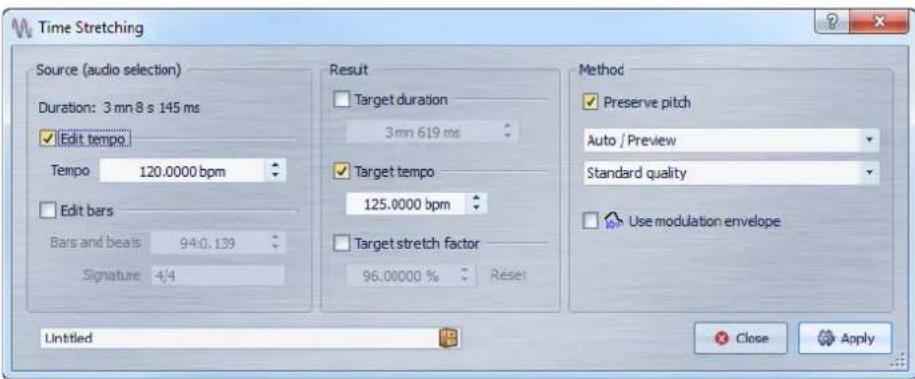
Durée - Modifier le tempo
Si cette option est activée, vous pouvez modifier le tempo de la source audio. Le nombre de mesures et de battements et le facteur d'étirement sont automatiquement mis à jour.
Durée - Modifier les mesures
Si cette option est activée, vous pouvez définir le nombre de mesures et de battements et la signature correspondant à la source audio. Cela met automatiquement à jour le tempo source et le facteur d'étirement.
Résultat
Durée ciblée
Si cette option est activée, la durée de la source audio est modifiée.
Tempocible
Si cette option est activée, le tempo de la source audio est modifié. Pour que cela fonctionne, vous doivent spécifier le tempo d'origine ou le nombre de mesures et de battements.
Permet de constater le changement de la durée du contenu audio. Ce paramètre est automatiquement mis à jour lorsque vous modifiez les autres paramétres, mais vous pouvez également activer cette option pour le modifier manuellement.
Reset
Rétablit le facteur à 100% (pas d'étirement).
Méthode
Preserver la hauteur
Si cette option est activée, la hauteur du contenu audio n'est pas modifiée lorsque vous appliquez un étirement temporel. Si cette option est activée, la hauteur varie proportionnellement au facteur d'étirement.
Listederoulante desmethodes
Auto/Aperçu: sélection automatiquement le compromis durée/frquence optimal pour une lecture en temps réel ou un aperçu. Ce réglage est le plus rapide, mais ne donne pas toujours des résultats optimaux.
Localisation temporelle ++ (instruments, voix): Sélectionne une localisation temporelle complète. Ce réglage convient aux instruments solo et aux voix seules.
Localisation temporelle +: localisation temps/frquence avec l'accent sur la localisation temporelle. Si le mode précédent produit des artefacts d'echo, essayez cette option.
Localisation temps/fréquence moyenne: place la localisation temps/fréquence à mi-chemin entre les domains temporel et fréquentiel. C'est le meilleur réglage pour les signaux génériques.
Localisation fréquentière +: localisation temps/fréquence avec l'accent sur la localisation fréquentière. Bon réglage pour la musique classique.
Localisation en fréquence ++ (Mixages complexes): localisation fréquentière la plus élevée. Ce paramètre ne fonctionne pas toujours bien avec les contenus相对较ient de nombreux transitoires d'attaque marqués, mais peut fournir debons résultats avec un contenu相对较ient moins de transitoires/percussions.
Transcription (pour les grands changements): utilise un algorithme de décryptage du contenu pour étirer la durée et la hauteur jusqu'à quatre fois la durée d'origine, sans perdre les informations essentielles à la transcription, tels que les transitoires d'attaque.
Listederoulante des qualités
Les modes Haute Qualité et Meilleur (très lent) donnent une qualité d'étirement temporel très élevée, mais le traitement prend plus de temps. Pour la plupart des utilisations, le mode Qualité standard est probablement suffisant.
Utiliser une enveloppe de modulation
Activez cette option pour moduler le facteur d'étirement au fil du temps.
Limitations de l'étirement-temporel
L'endetrement temporel est une opération complexe de traitement numérique du signal. Elle affecte toujours la qualité du son dans une certaine mesure.
Pour la voix parlée, le facteur d'etirement peut atteindre jusqu'à ±30% avec de bons résultats.
Pour de la musique composite, essayez de limiter la plage a ± 10%
Pour du contenu sensible, comme un piano seul, essayez de limiter la plage à ±3%.
À propos du processeur d'étirement temporel DIRAC
Le moteur DIRAC est un outil d'étirement temporel de haute qualité. Il donne les mêleurs résultats, mais le temps de traitement est plus long.
Transposition de Hauteur
La transposition de hauteur vous permet de détecter la hauteur d'un son et de la modifier en modifient ou non sa longueur. Cela est utile pour rectifier les notes vocales fausses dans un enregistrement en public ou pour modifier la hauteur d'un sample de batterie pour l'adapter à une chanson, par exemple.
Boîte de dialogue Transposition de Hauteur
Cette boîte de dialogue vous permet de modifier la hauteur d'un son.
Dans l'espace de travail Fichiers Audio, selectionnez Traiter > Transposition de hauteur.
Cette boîte de dialogue est également disponible sous forme de plug-in monopasse dans l'espace de travail Traitements parlots.
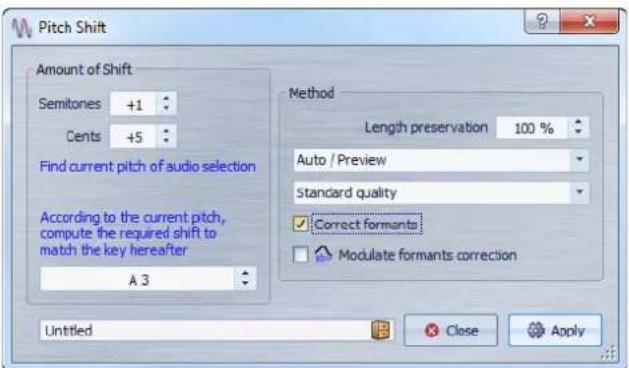
Transposition - Demi-tons
Permet de préciser le changement de hauteur en demi-tons.
Transposition - Centièmes
Permet de préciser le changement de hauteur en centièmes.
Trouver la hauteur de la selection audio
Analyse la hauteur du signal audio selectionné et l'affiche plus bas.
En fonction de la hauteur actuelle, calculer le décalage nécessaire pour obtenir la note suivante
Ceci est utilisé pour calculer automatiquement la transposition de hauteur requise, basée sur la hauteur précédemment détectée et la hauteur désirée spécifiée dans le champ de valeur sous ce bouton.
Champ de hauteur
Spécifie la hauteur recherche.
Préservation de la longueur
Spécificie comment la longueur de la seLECTION est affectée par l'opération:
- Une valeur de 100 signifie que la longueur du contenu audio resteinchangée.
- Une valeur de 0 signifie que le programme se comporte comme avec un enregistrement sur bande magnétique lorsque la vitesse de la bande change. Par exemple, si vous augmentez la hauteur d'une octave, la durée est diminuée de moitié.
- Les valeurs intermédiaires donnent des résultats entre ces deux extrêmes.
Pour les valeurs de transposition importantes, plus la valeur de ce paramètre est faible, plus la qualité est bonne.
Listederoulante desmethodes
Auto/Aperçu: sélection automatiquement le compromis durée/fréquence optimal pour une lecture en temps réel ou un aperçu. Ce réglage est le plus rapide, mais ne donne pas toujours des résultats optimaux.
Localisation temporelle ++ (instruments, voix): Sélectionne une localisation temporelle complète. Ce réglage convient aux instruments solo et aux voix seules.
Localisation temporelle +: localisation temps/fréquence avec l'accent sur la localisation temporelle. Si le mode précédent produit des artefacts d'echo, essayez cette option.
Localisation temps/fréquence moyenne: place la localisation temps/fréquence à mi-chemin entre les domains temporel et fréquentiel. C'est le meilleur réglage pour les signaux génériques.
Localisation fréquentière + : localisation temps/fréquence avec l'accent sur la localisation fréquentière. Bon réglage pour la musique classique.
Localisation en fréquence ++ (Mixages complexes): localisation fréquentière la plus élevée. Ce paramètre ne fonctionne pas toujours bien avec les contenus相对较ient de nombreux transitoires d'attaque marqués, mais peut fournir debons résultats avec un contenu相对较ient moins de transitoires/percussions.
Transcription (pour les grands changements): utilise un algorithme de décryptage du contenu pour étirer la durée et la hauteur jusqu'à quatre fois la durée d'origine, sans perdre les informations essentielles à la transcription, tels que les transitoires d'attaque.
Liste déroulante des qualités
Les modes Haute Qualité et Meilleur (très lent) donnent une qualité d'étirement temporel très élevée, mais le traitement prend plus de temps. Pour la plupart des utilisations, le mode Qualité standard est probablement suffisant.
Corriger les formants
Si cette option est activée, la modification de la hauteur de contenu vocal donne un résultat plus réaliste. Quand vous traitez un contenu non vocal, il est déconseilé d'activer cette option car l'algorithmde traitement est légèrement plus lent.
A NOTER
Cet algorithme peut cause une augmentation notable du niveau du signal.
Moduler la correction des formants
Si cette option est activée, la correction des formants est modulée au fil du temps.
A NOTER
Lorsque l'enveloppe n'est pas utilisé et que la correction des formants est activée, une correction de 100% est effectuee.
Boîte de dialogue Quantification de la hauteur
Cette boîte de dialogue permet de détecter automatiquement la hauteur et de la rectifier dans un fichier audio. Le signal d'entrée est quantifié en notes distinctes.
Dans l'espace de travail Fichiers Audio, Sélectionnez Traiter > Quantification de la hauteur.
Cette boîte de dialogue est également disponible sous forme de plug-in monopasse dans l'espace de travail Traitements parlots.
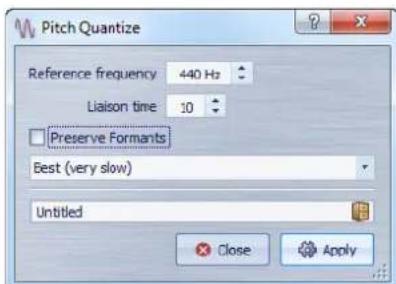
La quantification de la hauteur fonctionne比较好 avec les enregistrements propres des signaux monophoniques tels que la voix ou les instruments seuls.
Fréquence de réference
Définit le réglage de reference (en Hz) pour la transposition de la hauteur.
Temps de liaison
Définit le temps nécessaire pour que la correctionatteigne son niveau maximal. En général, les notes chantées sont légèrement instables au début, car la phase d'attaque comporte plus de bruit et car les chanteurs ajustent progressivement leur tonalité après le début de la note.
La durée de liaison rend le changement de hauteur plus naturel car elle imite cet effet.
Preserver les Formants
Si cette option est activée, les formants sont corrigés en fonction de la quantité de transposition de hauteur.
Listederoulante des qualités
Les modes Haute Qualité et Meilleur (très lent) donnent une qualité d'étirement temporel très élevé, mais le traitement prend plus de temps.
Pour la plupart des utilisations, le mode Qualité standard est probablement suffisant.
Pitch Bend
L'effet Pitch Bend vous permet de modifier la hauteur d'un son au fil du temps. La modification de la hauteur avec Pitch Bend affecte sa durée, sauf si l'options Préserver la durée est activée.
Cette fonction permet de creer l'effet classique d'arrêt de bande magnétique ou de réaliser le fondu entre le tempo/hauteur de deux pistes, par exemple.
Vous pouvez tracer la courbe que doit suivre la hauteur. Le décalage de la hauteur est affché sur la règle verticale de l'enveloppe et l'étendue des effets de l'enveloppe peut être ajustée. Les valeurs de hauteur positives produit un son plus aigu avec une durée plus courte, alors que les valeurs négatives produit dessons plus graves et plus longs.
Si Préserver la durée est activé, vous pouvez désir l'algorithmme utilisé pour effectuer l'opération Pitch Bend. Choisissez le mode approprié en fonction du type de matériel audio traité. Vous pouvez également ajuster la qualité utilisée lors du traitement du pitch bend. Le paramètre Qualité et le mode selectionné affectent la durée de traitement de cet effet.
Boîte de dialogue Pitch Bend
Cette boîte de dialogue vous permet de modifier graduèlement la hauteur d'un son à l'aide d'une courbe d'enveloppe.
Dans l'espace de travail Fichiers Audio, Sélectionnez Traiter > Pitch Bend.
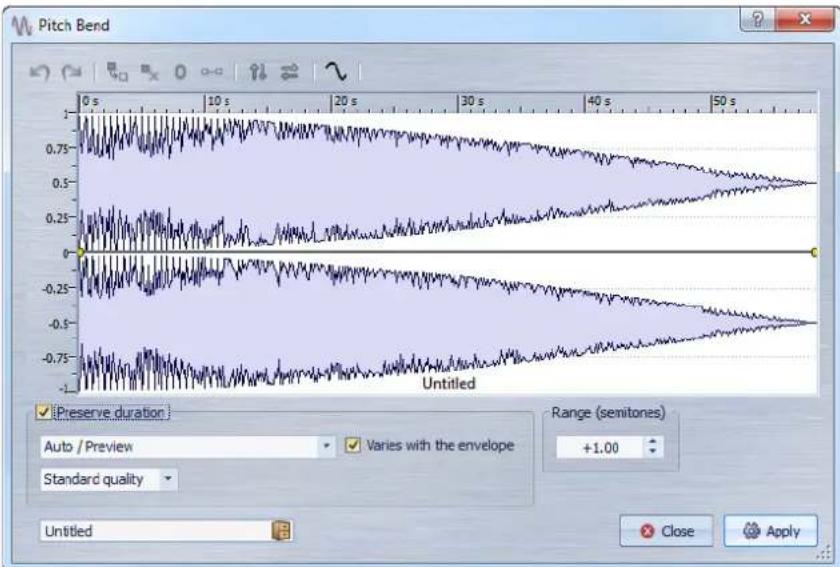
Les options suivantes sont disponibles en haut de la boite de dialogue:
- D'éfaire/Refaire la dernière opération
- Désélectionner tous les points de l'enveloppe
- Supprimer les points sélectionnés de l'enveloppe
- Retablir les points scélectionnés de l'enveloppe
- Réinitialiser toute l'enveloppe
- Inverser l'enveloppe par rapport à l'axe horizontal
- Renverser la séquence temporelle de l'enveloppe
- Commuter le Lissage de l'enveloppe
Les options suivantes sont disponibles en bas de la boite de dialogue:
Préserver la durée
Si cette option est activée, un processus d'étirement temporel est appliqué pour compenser la variation de durée introduite par la modification de hauteur.
Listederoulante desmethodes
Auto/Aperçu: sélection automatiquement le compromis durée/fréquence optimal pour une lecture en temps réel ou un aperçu. Ce réglage est le plus rapide, mais ne donne pas toujours des résultats optimaux.
Localisation temporelle ++ (instruments, voix): Sélectionne une localisation temporelle complète. Ce réglage convient aux instruments solo et aux voix seules.
Localisation temporelle +: localisation temps/frquence avec l'accent sur la localisation temporelle. Si le mode précédent produit des artefacts d'echo, essayez cette option.
Localisation temps/fréquence moyenne: place la localisation temps/fréquence à mi-chemin entre les domains temporel et fréquentiel. C'est le meilleur réglage pour les signaux génériques.
Localisation fréquentière + : localisation temps/fréquence avec l'accent sur la localisation fréquentière. Bon réglage pour la musique classique.
Localisation en fréquence ++ (Mixages complexes): localisation fréquentière la plus élevé. Ce paramètre ne fonctionne pas toujours bien avec les contenus相对较ient de nombreux transitoires d'attaque marqués, mais peut fournir debons résultats avec un contenu相对较ient moins de transitoires/percussions.
Transcription (pour les grands changements): utilise un algorithme de décryptage du contenu pour étirer la durée et la hauteur jusqu'à quatre fois la durée d'origine, sans perdre les informations essentielles à la transcription, tels que les transitoires d'attaque.
Varie avec l'enveloppe
Si cette option est activée, l'entrée temporel est appliqué continulement mais de manière variable, en fonction des changements de hauteur. Si cette option est désactivée, l'entrée temporel est appliqué de manière égale à tout le contenu.
Dans les deux cas, la durée audio est conservée. Cette option est activée par défaut car elle donne un résultat plus naturel. Toutefois, cela peut affecter la qualité du contenu audio.
Listederoulante des qualités
Les modes Haute Qualité et Meilleur (très lent) donnent une qualité d'étirement temporel très élevée, mais le traitement prend plus de temps. Pour la plupart des utilisations, le mode Qualité standard est probablement suffisant.
Etendue (demi-tons)
Spécifie l'intervalle maximal en demi-tons pour une modification de hauteur. Lorsque vous changez cette valeur, la règle verticale reflète les modifications.
Rééchantillonner
Permet de modifier la fréquence d'échantillonnage d'un enregistrement. Cette option est utile si le fichier à utiliser dans un système audio donné a été enregistré à une fréquence que ce système ne prend pas en charge.
Prenez en compte les points suivants :
-
La conversion de la fréquence d'échantillonnage d'une fréquence faible vers une valeur plus élevé n'améliore pas la qualité du son. Les fréquences élevées perdues ne peuvent pas été rétablis par la conversion.
-
Lors d'un rééchantillonnage vers une fréquence plus BASSE, le contenu à fréquences élevées est perdu. Par conséquent, la conversion vers une fréquence inférieure suivie d'une conversion vers une fréquence supérieure cause une perte de qualité audio.
A NOTER
Dans le plug-in Crystal Resampler,CHOISSEZ LE MODE HIGH pour obtenir la meme fréquence d'échantillonnage que si vous choisissez Traiter >Rééchantillonner dans l'espace de travail Fichiers Audio. Toutefois, ce n'est le cas que si la fréquence d'échantillonnage dans la boîte de dialogue Fréquence d'échantillonnage figure dans les valeurs du menu Sample rate de Crystal Resampler. Si vous choisissez une fréquence d'échantillonnage personnalisée, un autre algorithme est utilisé. La qualité obtenue est inférieure à cette permise par Crystal Resampler.
Conversion de la fréquence d'échantillonnage
A NOTER
La conversion de la fréquence d'échantillonnage est toujours appliquée à l'ensemble du fjichier.
PROCEDER AINSI
- Dans l'espace de travail Fichiers Audio, Sélectionnez Traiter > Rééchantillonner.
- Dans la boite de dialogue Fréquence d'échantillonnage, Sélectionnez une valeur dans la liste déroulante.
- Cliquez sur OK.
Métamorphose d'effet
La métamorphose d'effet vous permet de passer de manière transparente d'un effet à un autre, ou d'un segment audio non traité à un segment traité.
La métamorphose d'effet nécessite toujours deux plages audio. Par exemple, il peut s'agir de deux versions de la même plage audio, l'une traitée et l'autre non.
Boîte de dialogue Métamorphose d'effet
Cette boîte de dialogue permet de mixer progressivement deux plages audio auxquelles des effets différents sont appliqués.
Dans l'espace de travail Fichiers Audio, Sélectionnez Éditer > Métamorphose d'effet.
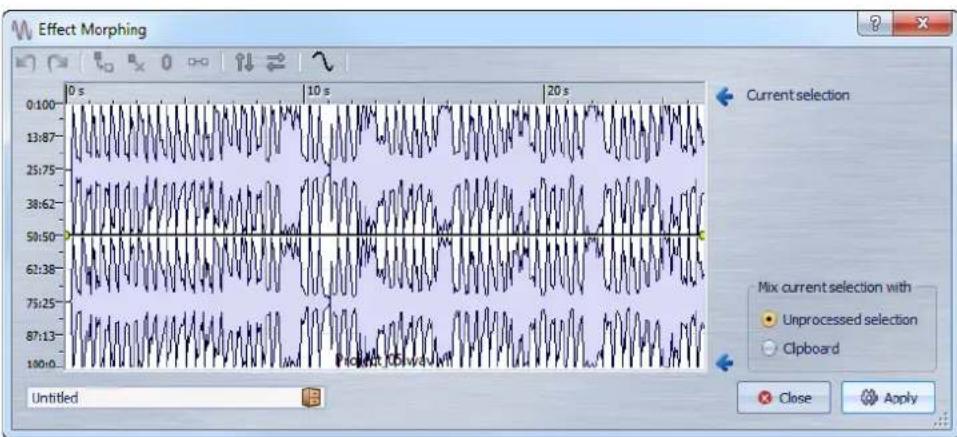
La boîte de dialogue consiste en un affichage de forme d'onde représentant la seLECTION en cours et une courbe d'enveloppe (par défaut, une ligne droite) au centre. En ajoutant des points à l'enveloppe, vous pouvez creator une courbe utilisée pour le processus de métamorphose.
Les options suivantes sont disponibles en haut de la boite de dialogue:
- D'éfaire/Refaire la dernière opération
Deselectionner tous les points de I'envelope - Supprimer les points sélectionnés de l'enveloppe
- Retablir les points sélectionnés de l'enveloppe
- Réinitialiser toute l'enveloppe
- Inverser l'enveloppe par rapport à l'axe horizontal
- Renverser la séquence temporelle de l'enveloppe
- Commuter le Lissage de l'enveloppe
Les options suivantes sont disponibles en bas à droite de la boîte de dialogue:
Mixer la selection actuelle avec - Sélection non traitée
Mixe la selection audio avec la version non traitée du même contenu audio.
Mixer la seLECTION actuelle avec - Presse-papiers
Mixe la selection audio avec le contenu du presse-papiers.
LIENS ASSOCIÉS
Opérations d'enveloppe de base à la page 204
Configuration de la métamorphose d'effet
La métamorphose d'effet implique toujours deux plages audio.
PROCEDER AINSI
-
Dans l'espace de travail Fichiers Audio, ouvre les fichiers audio auxquels appliquer la métamorphose d'effet.
-
Dans la fenêtre d'onde, Sélectionnéz une plage de la durée voulue pour la métamorphose.
-
Traitez cette plage à l'aide d'un des effets de la Section Maitre ou hors ligne. Vous ne pouvez pas utiliser de traitements/effets qui modifiert la durée de la seLECTION, tels que l'étirement temporel.
-
Sélectionnez Éditer > Métamorphose d'effet.
-
Vérifiez que Sélection non traitée est activé. La sélection traitée est mixée avec une version non traitée de la même selection.
-
Ajustez les points d'enveloppe sur toute la période, de 0% à 100% . Cela détermine le niveau et la direction de la métamorphose. Par exemple, si vous commencez à 100% et terminez à 0% supprime progressivement l'effet.
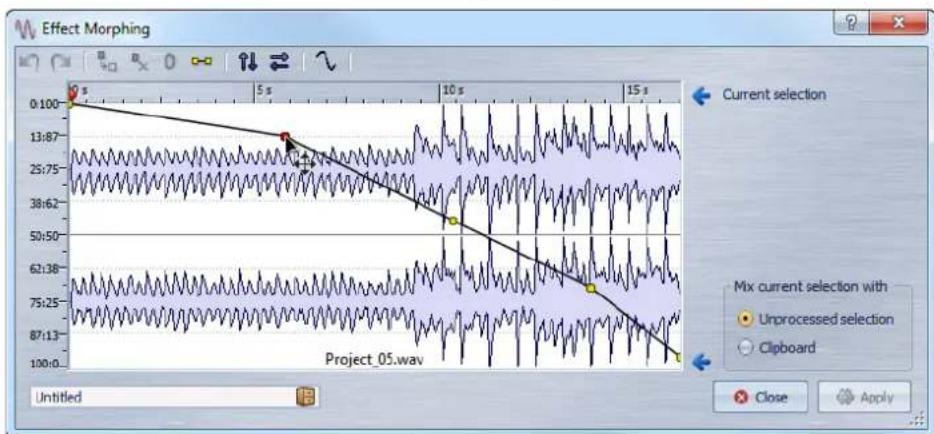
- Cliquez sur Appliquer pour appliquer la métamorphose d'effet.
Métamorphose des effets de segments audio ayant subi des detraitements différents
Il est possible de réaliser une métamorphose d'effet entre deux segments audio ayant subi destraitements différents.
CONDITION PREALABLE
Dans l'espace de travail Fichiers Audio, Sélectionnez une plage et traitez la seLECTION.
PROCEDER AINSI
- Sélectionnez le résultat et appuyez sur [Ctrl]/[Commande]-[C].
- Annulez le traitement.
- Traitez à nouveau la seLECTION, cette-fois-ci avec un autre effet.
- Sélectionnez Éditer > Métamorphose d'effet.
- Activez Presse-papiers.
- Sélectionnez Appliquer.
RÉSULTAT
La courbe permet de réaliser une métamorphose entre deux méthodes de traitement.
A NOTER
Le presse-papiers peut également contenir une copie d'un autre fichier d'onde, mais le contentu du presse-papiers doit avoir la même taille que la selection.
Montage audio
Le montage audio est un environnement non destructif multicanal et multipiste qui permet d'arranger, d'editor, de生存 et d'enregistrer des clips audio sur plusieurs pistes et canaux.
Non-destructif signifie que lorsque vous supprimez ou modifie une partie d'un fichier audio, l'audio n'est pas détruit ou modifié de manière permanente. En réalité, un ensemble de marqueurs méorise toutes les éditions afin de pouvoir les annuler facilement. WaveLab dispose d'un environnement d'édition non destructive complet.
Parmi les fonctionnalités: effets basés sur piste ou sur clip, volume et panoramicque automatisés, ainsi qu'une grande sélection de fonctions de fondu et de fondu enchâné. La prise en charge du multicanal permet de creer des mixages surround pouvant être écrites sur des disques compatibles DVD audio.
Le montage audio est un excellent outil pour la création de CD ou DVD audio, le mastering, le travail multimédia, la production de spots radio, etc.
Terminologie de base
Les montages audio peuvent contérer un nombre illimité de pistes audio stéreo ou mono. Vous pouvez les utiliser pour structurer le travail graphiquement ou logiquement, mais elles ne sont pas uniquement des pistes virtuelles de bande magnétique. En fonction de la configuration des canaux du montage audio, vous pouvez router chaque piste vers une sortie stéreo ou différents canaux surround (jusqu'à 6) ou non-surround (jusqu'à 8).
Sur une piste audio, vous pouvez placer autant de clips que vous voulez. Il s'agit de conteneurs pour l'audio, qui incluent des paramètres et des fonctions, telles que volume et courbes panoramiciques, fondus, etc.
Un clip contient une référence vers un fichier audio source sur votre disque dur, ainsi que les positions de début et de fin dans le fichier (permettant aux clips de dire de plus petites sections de leurs fichiers audio source). Un nombre illimité de clips peuvent être référencés à un même fichier source.
En plus des pistes audio, vous pouvez creer des pistes d'images de DVD audio dans le montage audio.
Fenêtre de montage
La fenêtre de montage de l'espace de travail Montage Audio vous permet d'assembler votre montage audio. C'est la fenêtre où vous affichez, lisez et éditez les montages.
La fenêtre de montage offre une représentation graphique des pistes et des clips.
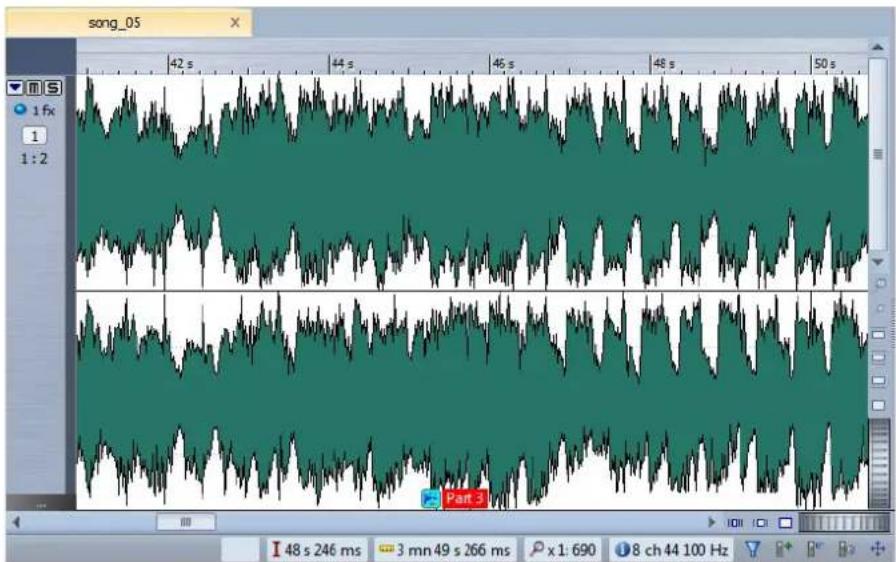
Zone de contrôle des pistes
La zone de contrôle des pistes offre plusieurs options associées aux pistes.
Plier/deplier
Replie/deplie la piste.
Mute
Rend la piste muette.
Solo
Lit la piste en solo.
FX
Ouvre le menu Effets dans lequel vous pouvez selectionner des effets pour la piste. Une icone bleue indique qu'une piste contient des effets de piste.
Menu Piste
Ouvre le menu Piste qui contient des options associées aux pistes.
Distribution de la Piste Audio
Ouvre la boîte de dialogue Distribution de la Piste Audio dans laquelle vous pouvez acheminer une piste vers un canal de sortie.
Nom de la piste
Ouivre la boîte de dialogue Nom de la piste dans laquelle vous pouvez saisir un nom pour la piste.
Menu Piste
Ce menu contient des options associées aux pistes. Dans l'espace de travail Montage Audio, ouvre le menu Piste ou cliquez sur le numero d'une piste.
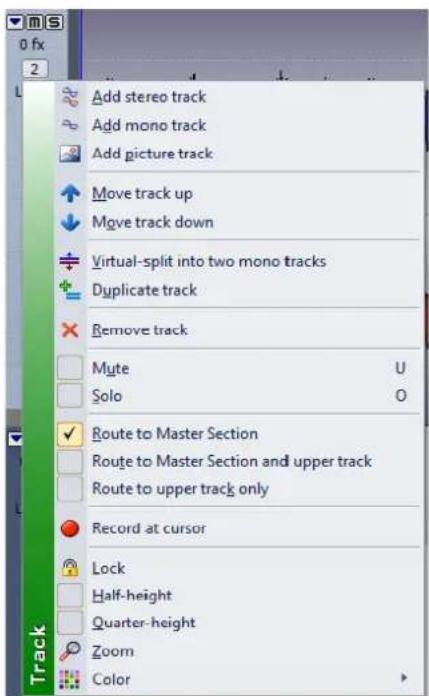
Ajouter une piste stéreo
Ajoute une piste stéreo sous la piste active.
Ajouter une piste mono
Ajoute une piste mono sous la piste active.
Ajouter une piste d'images
Ajoute une piste d'images sous la piste active.
Déplacer la piste vers le haut
Déplace la piste d'une position vers le haut dans la liste des pistes.
Déplacer la piste vers le bas
Déplace la piste d'une position vers le bas dans la liste des pistes.
Division virtuelle en deux pistes mono
Convert la piste stereo en deux pistes mono, sans alterer le contenu audio.
Dupliquer la piste
Crée une copie de la piste active. La piste dupliquée est créé sous la piste active.
Retirer la piste
Supprime la piste active.
Mute
Rend la piste active muette.
Solo
Lit la piste active en solo.
Acheminer vers la Section Maitre
Achemine le signal audio de la piste active vers l'entrée de la Section Maitre.
Acheminer vers la Section Maitre et la piste du dessus
Achemine le signal audio de la piste active vers l'entrée de la Section Maitre et l'entrée de modulation du plug-in de ducking, Ducker.
Acheminer uniquement vers la piste du dessus
Achemine le signal audio de la piste active vers l'entrée de modulation du plug-in Ducker.
Enregister au curseur
Ouivre la boite de dialogue Enregistrement dans laquelle vous lancez l'enregistrement à partir de la position du curseur.
Lock
Si cette option est activée, vous ne pouvez pas modifier la piste.
Demi-hauteur
Réduit la hauteur de la piste à la moitié de sa taille actuelle.
Quart de hauteur
Réduit la hauteur de la piste au quart de sa taille actuelle.
Zoom
Affiche la piste active sur toute la hauteur disponible.
Color
Ouvre un sous-menu dans lequel vous pouvez selectionner une couleur pour la piste active.
Flux des signaux dans le montage audio
Le flux des signaux audio transite par les diverses sections de WaveLab d'une certaine manière.
- Lecture des échantillons de clip audio
-
Enveloppe du clip (à moins que le mode post-effets soit activé)
-
Effets du clip
- Enveloppe du clip (si le mode post-effets est activé)
- Panoramaique du clip
- Gain individuel du clip (fenetre Clips)
- Les clips sont mixés dans l'emplacement de piste (clips qui se chevauchent, par exemple)
- Effets de la piste
- Gain/panoramaque surround de la piste
- Chaque piste est mixée dans un bus dont le nombre de canaux est défini dans les propriétés du montage audio (entre 1 et 8, habituèlement 2).
- Ces canaux audio sont traités à travers les plug-ins de la sortie maitre.
- Ces canaux sont ensuite envoyés à l'entrée de la Section Maitre.
Section Maitre :
- La fréquence d'échantillonnage/les canaux sont susceptibles de changer à chaque emplacement de plug-in
Vumêtes de la Section Maitre - Emplacement du dithering de la Section Maitre
Vumêtes indépendants - Lecture ou rendu du format de fichier
Creation d'un montage audio
Vou puez ajouter des pistes et des clips à votre nouveau montage audio.
PROCÉDER AINSI
- Dans l'espace de travail Montage Audio, Sélectionnez Fichier > Nouveau.
- Dans la boîte de dialogue Propriétés du Montage Audio, Sélectionnez un Mode, des Canaux et une Fréquence d'échantillonnage.
3. Cliquez sur OK.
Boîte de dialogue Propriétés du Montage Audio
Cette boîte de dialogue permet de définir le mode (stéreo, mono ou multicanal), le nombre de canaux audio et la fréquence d'échantillonnage du projet.
Cette boîte de dialogue s'ouvre lorsque vous creez un montage audio.
Pour modifier les paramètres du montage audio ouvert, Sélectionnez Éditer > Propriétés du Montage Audio.
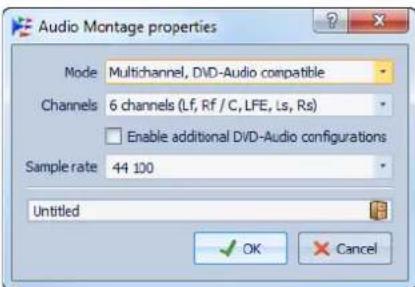
Mode
Permet de selectionner les modes suivants pour les projets de montage audio.
- Création de CD, mode optimisé pour la mise à plat stéreo
- Configuration multicanal (1 à 6 canaux de sortie), mode compatible avec le format audio DVD
- Configuration multicanal libre (8 canaux de sortie)
Canaux
Permet de définir le nombre de canaux audio et leur configuration à la sortie du montage audio. Cette option n'est disponible que lorsque le mode Multicanal, compatible DVD-Audio est selectionné.
Activer des configurations DVD-Audio supplémentaires
Active d'autres configurations audio DVD dans le menu contextuel des canaux. Cette option n'est disponible que lorsque le mode Multicanal, compatible DVD-Audio est selectionné.
Fréquence d'échantillonnage
Permet de sélectionner la fréquence d'échantillonnage du montage audio.
Autres méthodes de création d'un montage audio
You pouvez creer un montage audio de plusieurs manieres.
- Importer des feuilles de minutage/images CD en tant que montage audio
- Importer des pistes CD audio dans un montage audio
- Convertir un CD audio simplifie en montage audio
- Creer un montage audio à partir d'un fichier wave à l'aide de la fonction Découpage Automatisé
- Importer un fichier de projet AES-31 dans un montage audio
- Importer un fichier texte au format XML dans un montage audio
-
Convertir des fichiers wave dans un montage audio
-
Lorsque vous effectuez un rendu, vous pouvez ouvrir le fichier obtenu dans un montage.
Fichier > Nouveau à partir de
Fichier > Importer > Copie du Montage Audio - Fichier > Importer > Image DDP Audio
- Fichier > Cloner
Fichier > Exporter > Cloner complètement - Appuyer sur [Ctrl]/[Option] et faire glisser un onglet de montage sur la barre d'onglets
- Double-cliqueur sur une section vide de la barre d'onglets
- À partir d'un script
Créer un Montage Audio depuis un Fichier Audio
Voussouspoucezexporterdesfichiersaudioversunmontageaudio,ycompris tousles marqueurs inclus dans les fichiers.
PROCEDER AINSI
- Facultatif: si vous voulez uniquement utiliser une certaine plage de temps du fichier audio, créez une plage de selection dans la fenêtre d'onde.
- Dans l'espace de travail Fichiers Audio, Sélectionnez Fichier > Exporter > Créer un montage audio à partir du fichier audio actif.
- Indiquez si vous voulez exporter l'ensemble du fichier ou la plage temporelle sélectionnée.
-
Facultatif: decidez si vous souhaitez effectuer les opérations suivantes:
-
Importer les marqueurs
- Découper selon les marqueurs de région générique
-
Découper selon les marqueurs de piste CD
-
Cliquez sur OK.
Options d'importation des montages audio
Dans votre montage audio, vous pouvez importer différents fichiers tels que des fichiers audio, des montages audio et des images DDP.
Dans l'espace de travail Montage Audio, Sélectionnez Fichier > Importer. Vous dispose des options d'importation suivantes:
Insérer des fichiers audio
Ouvre le navigateur de fichiers dans lequel vous pouvez selectionner un ou plusieurs fichiers audio à insérer à la position du curseur d'édition sur la piste focalisée.
Insérer des clips
Ouivre le navigateur de fichiers dans lequel vous pouvez selectionner un ou plusieurs clips precedemment enregistré(s) à insérer à la position du curseur d'edition sur la piste focalisée. Si vous importez plusieurs clips en même temps, ils seront alignés dans l'ordre alphabetique de leur nom et séparés en fonction du prégap définir.
Insérer des montages audio
Ouvre le navigateur de fichiers dans lequel vous pouze selectionner un montage audio à insérer à la position du curseur d'édition sur la piste focalisée.
Insérer des fichiers audio surround
Ouivre le navigateur de fichiers dans lequel vous pouvez selectionner un fichier audio surround à insérer à la position du curseur d'édition sur la piste focalisée. Le montage audio doit être définir sur le mode Multicanal, compatible DVD-Audio avec 6 canaux.
Chaque fichier est placé sur une piste différente et acheminé vers la sortie surround correspondante. Les canaux surround mono et surround stéreo sont places sur des pistes mono et stéreo respectivement.
CD Audio
Ouvre la boite de dialogue Importer des pistes CD Audio dans laquelle vous pouvez rechercher un CD audio dont vous désirez extraire les pistes.
Image DDP Audio
Convertune image DDP en montage audio.
Fichier de minutage CD Audio
Convert it un fichier de minutage CD, avec ses données audio, en montage audio.
CD Audio Simplifié
Convert un CD audio basique en montage audio.
Copie du Montage Audio
Cree une copie d'un montage audio existant et l'ouvre.
Fichier AES-31
Convertit un fichier AES-31 en montage audio.
Montage Audio comme fichier XML
Ouvre un montage audio précédément enregistré dans un fichier XML.
Listedesfichiarouvr
Ouvre tous les fichiers répertoriés dans un fichier texte.
Boîte de dialogue Fichiers manquants dans Montage Audio
Cette boîte de dialogue s'ouvre quand vous ouvrez un montage audio et que des fichiers audio auquel le montage fait ↔reference sont introuvables. Vous pouvez alors rechercher les fichiers ou selectionner un remplacement.
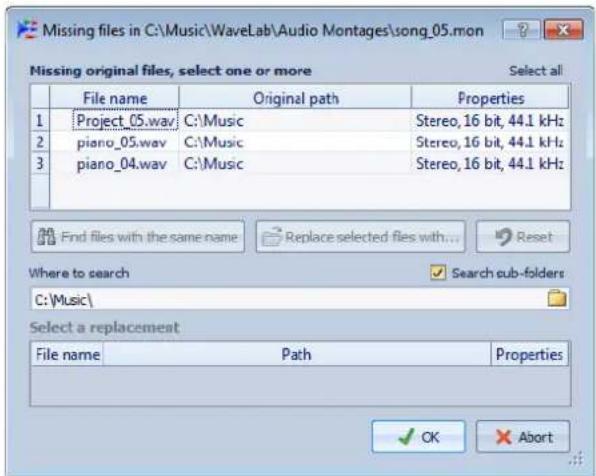
Listedefichiersmanquants
Répertorie les fichiers introuvables. Chaque fichier peut être remplaced par un fichier existant. Pour rechercher des remplacements pour plusieurs fichiers, sélectionnez les fichiers et spécifiez un nouveau chemin dans le champ Où chercher.
Un fichier avec une coche verte est associé à un remplacement valide. Un fichier avec une coche rouge n'est pas associé à un remplacement valide, mais des candidats au remplacement sont disponibles à la fin de la boîte de dialogue.
Trouver les fichiers avec un nom similaire
Demande à WaveLab de tracer tous les fichiers portant le même nom dans le dossier spécifique dans le champ Où chercher.
Remplacer les fichiers sélectionnés avec
Remplace les fichiers manquants avec un seul fichier spécifique.
Reset
Supprime tous les substituts possibles des fichiers selectionnés manquants.
Ou chercher
Permet de specifier l'emplacement ou recher des fichiers. Cliquez sur Trouver les fichiers avec un nom similaire pour lancer la recherche.
Liste Remplacement
Répertorie les fichiers utilisables comme remplacements. Vous pouvez aussi faire glisser un fichier dans la liste depuis Explorateur Windows/Finder Mac OS.
Assemblage du montage audio
Vouas assembliez voire montage audio en ajoutant des pistes et des clips.
Dans le montage audio, seule une piste peut être focalisée à la fois. Cette piste focalisée à une couleur d'en-tête différente. Certaines fonctions de WaveLab sont toujours appliquées à la piste focalisée.
A propos des pistes
Les pistes forment la structure qui permet d'organiser les clips. Il existe des pistes audio mono ou stéreo et des pistes d'images.
- Les pistes audio permettent d'ajouter des clips à un montage audio.
- Les pistes d'images permettent d'ajouter des images à un montage audio. Elles s'affichent lors de la lecture du DVD audio final.
Ajout de pistes
Voussoupiezajouterdespistestereo,despistessmonotdespistessdimages.
- Dans l'espace de travail Montage Audio, cliquez sur le numero d'une piste pour ouvrir le menu Piste, puis selectionnez le type de piste que vous souhaitez ajouter à votre montage audio.
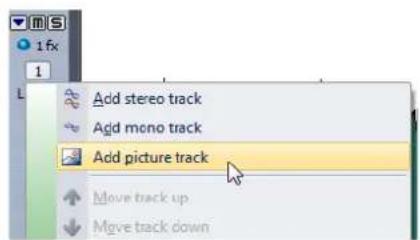
A NOTER
Par défaut, la nouvelle piste est ajoutée en dessous de la piste focalisée. Si vous souhaitez la placer au-dessus, appuyez sur [Ctrl]/[Commande] à l'insertion.
Ajout d'images à une piste d'images
PROCEDER AINSI
- Dans l'espace de travail Montage Audio, ajoutez une piste d'images dans votre montage audio.
-
Sur la piste d'images, placez le curseur d'édition à la position où vous souhaitez insérer l'image.
-
Avec le bouton droit de la souris, cliquez sur une zone vide de la piste d'images et selectionnez Insérer des fichiers.
- Sélectionnez une image et cliquez sur Ouvrir.
Déplacement des pistes dans la zone des pistes
Vouspouez modifier l'ordre des pistes dans la fenetre de montage.
PROCÉDER AINSI
- Dans l'espace de travail Montage Audio, cliquez sur le numero d'une piste.
- Sélectionnez Déplacer la piste vers le haut/Déplacer la piste vers le bas.
Suppression de pistes
Lorsque vous supprimez une piste, vous supprimez également les clips qu'elle contient. Toutefois, les fichiers audio auxquels les clips font reference ne sont pas concernés.
PROCÉDER AINSI
- Dans l'espace de travail Montage Audio, cliquez sur le numero de la piste que vous souhaitez supprimer.
- Sélectionnez Retirer la piste.
Repliage et dépliage des pistes
Pour economiser l'espace à l'écran dans l'espace de travail Montage Audio, vous pouvez replier les pistes qu'il n'est pas nécessaire d'afficher.
- Pour replier une piste, cliquez sur le bouton sous forme de flèche situé dans le coin supérieur gauche de la zone de contrôle des pistes.
- Pour déplier une piste, cliquez à nouveau sur le bouton ou double-cliquez sur un point quelconque de la piste en question.
Verrouillage et déverrouillage des pistes
Vouss pouvez verrouiller des pistes pour éviter de les déplacer, éditer ou supprimer par mègarde.
- Pour verrouiller une piste, cliquez sur son numero et activez l'option Verrouillé. Les bandes sur la forme d'onde indiquent le verrouillage de la piste.
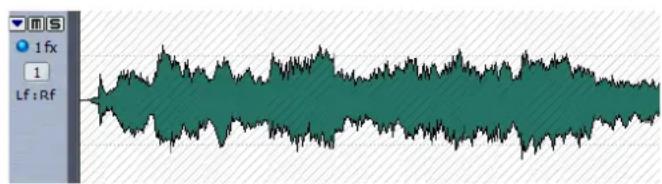
- Pour déverrouiller une piste, cliquez dessus et confirmez le déverrouillage dans la boîte de dialogue ou cliquez sur son numéro et désactivez l'option Verrouillé.
Division des pistes audio
Voussouspèzediviser une piste audio stéreo en deux pistes mono.La division est virtuelle et n'a aucune incidence sur les fichiers audio.
PROCEDER AINSI
- Dans l'espace de travail Montage Audio, cliquez sur le numero de la piste que vous souhaitez diviser.
- Sélectionnez Division virtuelle en deux pistes mono.
RÉSULTAT
La piste est divisée. Si la piste ne contient pas de clips, cela revient à supprimer la piste et à insérer deux nouvelles pistes mono. En revanche, si la piste contient des clips, les deux côts stéreo deviennent des clips distincts, ce qui vous permet de les déplacer, modifier ou Traitser séparation.
A propos des clips
Un clip contient une référence vers un fichier audio source sur votre disque dur, ainsi que les positions de début et de fin dans le fichier, des courbes panoramiciques et de volume, des fondus, etc. permettant aux clips de dire des plus petites sections de leurs fichiers audio sources.
Un nombre illimité de clips peuvent être référencés à un même fichier source. Étant donné qu'un clip est référencé uniquement au fichier source d'origine, il ne contient aucune donnée audio. Un nombre illimité de clips peuvent être référencés à un même fichier source.
Voussoupiezaussiutiliserdesenvelopppees etdeseffetsurlesclips.
Voussousveezvoirlesclipsdumontageaudioactif dans lafenetre Clips.
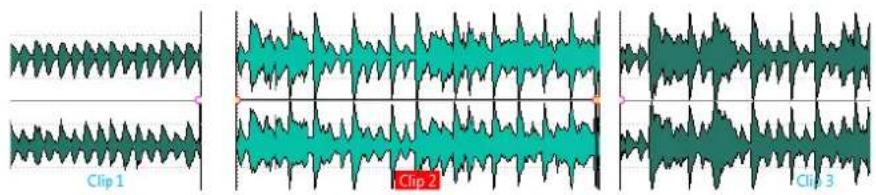
Trois clips sur une piste
Ajout de clips audio au montage audio
Vou creez des clips en copiant des selections audio dans le montage audio. Il existe plusieurs manieres de proceder.
A NOTER
Vou ne pouvez pas ajouter un clip mono à une piste stéreo et vice versa.
Glissement depuis la fenêtre d'onde
PROCEDER AINSI
- Dans la fenêtre d'onde de l'espace de travail Fichiers Audio, Sélectionnez la section audio à laquelle vous pouze que le clip soit lié réferencé.
- Faites glisser la selection sur une piste du montage audio. Si vous poulez ajouter le fichier audio entier, faites glisser l'onglet sur la piste.
- Sélectionnez une option d'insertion dans le menu contextuel qui s'affiche quand vous relâchez le bouton de la souris.
RÉSULTAT
Un clip est créé, nommé selon le fichier d'origine.
Insertion a partir des fenêtres d'onde ouvertes à l'aide du menu Insérer
CONDITION PREALABLE
Dans l'espace de travail Fichiers Audio, ouvre les fichiers audio que vous pouze insérer comme clips.
PROCEDER AINSI
- Dans l'espace de travail Montage Audio, cliquez avec le bouton droit dans une zone vide d'une piste.
- Dans le menu contextual, Sélectionnez le fichier audio à insérer comme clip.
Utilisation du copier-coller
PROCEDER AINSI
- Dans la fenêtre d'onde de l'espace de travail Fichiers Audio, Sélectionnez la section audio à laquelle vous pouze que le clip soit lié réferencé.
- Sélectionnez Éditer > Copier ou appuyez sur [Ctrl]/[Commande]-[C].
- Dans l'espace de travail Montage Audio, Sélectionnez la piste dans laquelle vous pouze insérer le clip.
La position d'insertion du clip est indiquée par le curseur d'édition.
- Sélectionnez Éditer > Coller ou appuyez sur [Ctrl]/[Commande]-[V].
- Sélectionnez une option d'insertion dans le menu contextual.
Glissement de fichiers audio depuis la fenêtre d'outil du Navigateur de fichiers
A NOTER
Ce qui suit est également faisable à partir du Explorateur Windows/Finder Mac OS.
PROCEDER AINSI
- Dans l'espace de travail Montage Audio, ouvre la fenêtre Navigateur de fichiers.
-
Sélectionnez les fichiers audio auxquels vous pouze que le clip soit référencé et faites-les glisser sur la piste, ou double-cliquez sur le fichier pour l'insérer.
-
Si vous avez sélectionné un seul fichier audio, le menu contextuel Insérer s'ouvre.
-
Si vous avez sélectionné plusieurs fichiers audio, la boîte de dialogue Insérer des fichiers audio s'ouvre.
-
En fonction du nombre de fichiers sélectionnés, procédez comme suit :
-
Si vous avez selectionné un seul fichier audio, sélectionnez une option d'insertion dans le menu contextuel.
- Si vous avez sélectionné plusieurs fichiers audio, spécifiez la manière dont les fichiers doivent être triés et places, puis cliquez sur OK.
Glissement de régions depuis la fenêtre d'outil du Navigateur de fichiers
Si vous avez defini des régions de marqueeurs dans un fichier audio, vous pouze les faire glisser directement depuis le Navigator de fichiers vers une piste.
PROCEDER AINSI
- Dans l'espace de travail Montage Audio, ouvre la fenêtre Navigateur de fichiers.
- Sélectionnez le fichier audio auquel vous poulez que le clip soit lié réchéné. Dans la partie droite de la fenêtre Navigateur de fichiers, une liste montre les régions audio disponibles pour le fichier sélectionné.
- Faites glisser une région vers la piste.
- Sélectionnez une option d'insertion dans le menu contextuel.
Importation de fichiers audio
PROCEDER AINSI
- Dans l'espace de travail Montage Audio, selectionnez la piste dans laquelle vous poulezmettre le clip. La position d'insertion du clip est indiquee par le curseur d'edition.
- Avec le bouton droit de la souris, cliquez sur la piste et selectionnez Inserer des fichiers dans le menu contextuel.
- Sélectionnez les fichiers audio que vous voulez importer comme clips et cliquez sur Ouvrir.
-
En fonction du nombre de fichiers scélectionnés, vous disposez des options suivantes:
-
Si vous avez selectionné un seul fichier audio, sélectionnez une option d'insertion dans le menu contextual.
- Si vous avez sélectionné plusieurs fichiers audio, spécifie la manière dont les fichiers doivent être triés et places, puis cliquez sur OK.
Copie de clips depuis un autre montage audio
Si vous avez ouvert plusieurs montages audio, vous pouvez copier des clips d'un montage à un autre, soit par glisser-déposer, soit par copier-coller.
Glissement de clips depuis la fenêtre d'outil Clips
Voussoupiezajouterdesclipsqueyouaveszéduitemememontageaudio.
PROCEDER AINSI
- Dans l'espace de travail Montage Audio, ouvre la fenetre Clips.
- Sélectionnez des clips et faites-les glisser vers une piste.
Si vous avez selectionné un seul fichier audio, selectionnez une option d'insertion dans le menu contextual.
Options d'insertion de clip
Lors de l'insertion d'un clip dans un autre clip, vous avez le besoin entre différentes options d'insertion. Par exemple, vous pouze creator des fondus par défaut. Vous pouze aussi insérer plusieurs clips en même temps.
Vous pouvez insérer des clips par collage, importation depuis un disque, glisser-deposer, etc. Lors de l'insertion de plusieurs clips simultanement, la boîte de dialogue Insérer des fichiers audio s'ouvre, dans laquelle vous pouvez decide où insérer les fichiers.
Insertion de clips uniques
Lors de l'ajout d'un unique clip dans un montage audio, un menu contextuel s'affiche à la position d'insertion. En selectionnant un des éléments du menu, vous spécifie la manière dont le clip doit être inséré : les clips existant doivent-il sont affectés, etc.
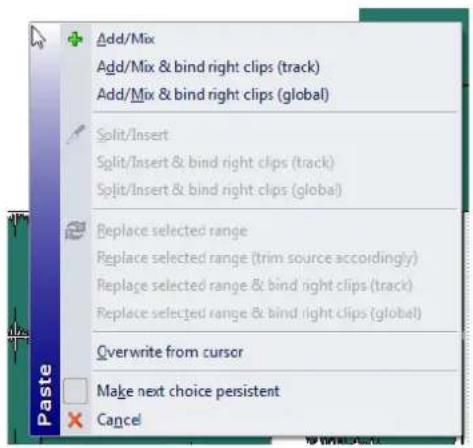
Ajouter/Mixer
Insère le clip sans affecter d'autres clips existants sur la piste de destination. Cependant, si un clip audio chevauche partiellement un autre clip, un fondu enchaîné est créé dans la zone de chevauchement, dans la mesure où l'option de fondu enchaîné automatique est active.
Ajouter/Mixer & lier les clips de droite (piste)
Lorsque le clip est inséré, tous les clips à la droite de celui-ci (sur la même piste) sont déplacés vers la droite.
Ajouter/Mixer & lien les clips de droite (global)
Lorsque le clip est inséré, tous les clips à la droite de celui-ci (sur toutes les pistes) sont déplacés vers la droite.
Diviser/Inséorer
Uniquement disponible si le point d'insertion se trouve dans un clip existant (pistes audio uniquement). Lorsque le clip est inséré, le clip existant est divisé et la partie droite est déplacee vers la droite. Les autres clips ne sont pas affectés.
Diviser/Insérer & lier les clips de droite (piste)
Applique la fonction Diviser/Insérer et déplace tous les autres clips sur la même piste vers la droite (pistes audio uniquement).
Diviser/Insérer & lier les clips de droite (global)
Applique la fonction Diviser/Insérer et déplace tous les autres clips sur toutes les pistes vers la croite (pistes audio uniquement).
Remplacer la plage selectionnée
Uniquement disponible si une plage de selection se trouve sur la piste cible. Le clip avec la plage selectionnelle est découvert aux bords de cette-ci, le clip inséré remplace la plage et la section à droite de la plage est déplaced vers la gauche ou vers la droite (selon la longueur du clip inséré par rapport à la longueur de la selection), de sorte qu'il n'y ait pas d'intervalle suivant le clip inséré.
Remplacer la plage selectionnelle (couper la source en conséquence)
Uniquement disponible si une plage de selection se trouve sur la piste cible et si cette plage de selection est plus courte que le clip à insérer. Le clip inséré écrase uniquement la plage selectionnée, par exemple, la plage à insérer est rognée en fonction de la selection en cours.
Remplacer la plage selectionnelle & lien les clips de droite (piste)
Applique la fonction Remplacer la plage selectionnelle et déplace tous les autres clips sur la même piste vers la droite.
Remplacer la plage selectionnelle & lien les clips de droite (global)
Applique la fonction Remplacer la plage selectionnelle et déplace tous les autres clips sur toutes les pistes vers la droite.
Écraser à partir du curseur
Si le clip inséré chevauche tout autre clip, les régions se chevauchant sont rétiées des clips existants.
Rendre le prochain choix persistent
Si cette option est activée, vous pouvez selectionner une option par défaut à partir du menu. L'option par défaut est utilisé lors de l'insertion d'audio. Cependant, il y a deux exceptions:
Si I'option n'est pas compatible avec le contexte, elle n'est pas traitée et l'option par défaut est désactivée. Par exemple, lors de l'utilisation de Remplacer la plage selectionnée alors qu'aucune plage n'est sélectionnée.
- Vous pouvez complètement désactiver cette option en désactivant Options > Utiliser l'action d'insertion par défaut.
Annuler
Aucun clip n'est ajoute.
Insertion de plusieurs clips
Quand vous insérez plusieurs clips audio dans un montage audio par importation depuis un disque ou par glisser-deposer, la boîte de dialogue Insérer des fichiers audio s'affiche.
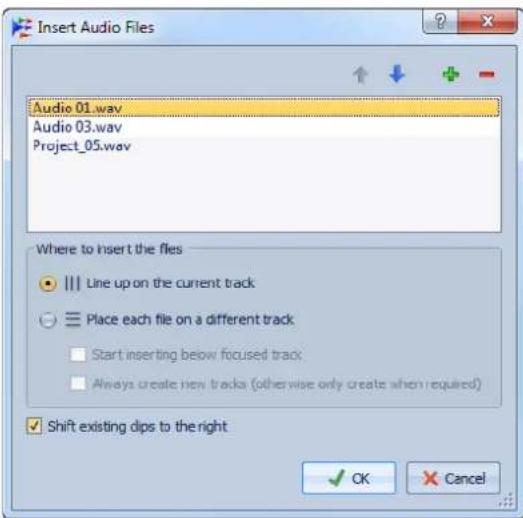
Flèche haut/bas
Déplace le fichier sélectionné vers le haut/bas dans la liste.
Ajouter un fichier
Ouvre le navigateur de fichiers dans lequel vous pouvez selectionner des fichiers à ajouter à la liste.
Retirer les fichiers scélectionnés
Supprimer le fichier selectionné dans la liste.
Enchainer sur la piste courante
Si cette option est activée, les clips sont ajoutés au montage audio, alignés de manière contiguè sur une seule piste et espaces en fonction du prégap. La transition peut être définie dans les Préférences du Montage Audio.
Déplacer les clips existants vers la droite
Si cette option est activée, les clips existants déjà dans le montage audio sont déplacés vers la croite d'une quantité équivalente à la longueur du nouveau fichier ajouté.
Placer chaque fichier sur une piste différente
Si cette option est activée, les clips sont ajoutés au montage audio sur des pistes séparées en fonction des paramétres suivants.
Démarrer l'insertion sous la piste focalisée
Si cette option est activée, les nouvelles pistes pour les fichiers ajoutés sont insérées sous la piste focalisée.
Toujours creer des pistes (sinon creation seulement quand nécessaire)
Si cette option est activée, et que vous ajoutez des fichiers à un montage audio, ils se retrouvent sur des pistes séparées.
LIENS ASSOCIÉS
Fichiers dual-mono à la page 156
Fréquences déchantillonnage non conformes lors de l'insertion de fichiers audio
Lors de l'insertion de fichiers audio avec une fréquence d'échantillonnage différente des fréquences d'échantillonnage du montage audio, WaveLab vous pouze créé et utiliser des versions rééchantillonnées des fichiers.
Les versions rééchantillonnées des fichiers sont créées dans le dossier implicite qui est défini dans les Préférences du Montage Audio. Le nom du fichier est le nom du fichier d'origine suivi de la nouvelle fréquence d'échantillonnage en suffixe. Si le fichier rééchantillonné existe déjà, il n'est pas recreated. Cependant, vous pouvez activer l'option Recréer les fichiers rééchantillonnés dans la boîte de dialogue Fréquences d'échantillonnage non conformes.
Le fichier creé est un fichier 32bits flottant sans processus de dithering.
Si vous modifie le fichier audio d'origine, vous doivent utiliser l'option Remplacer le fichier audio dans la fenetre Clip focalisé pour selectionner le fichier audio modifié. Cela recrée le fichier rééchantillonné.
Boite de dialogue Fréquences déchantillonnage non conformes
Cette boîte de dialogue s'ouvre quand vous insérez un fichier audio avec une fréquence d'échantillonnage différente des fréquences d'échantillonnage du montage audio. Cette boîte de dialogue permet de creer une copie rééchantillonnée du fichier audio.
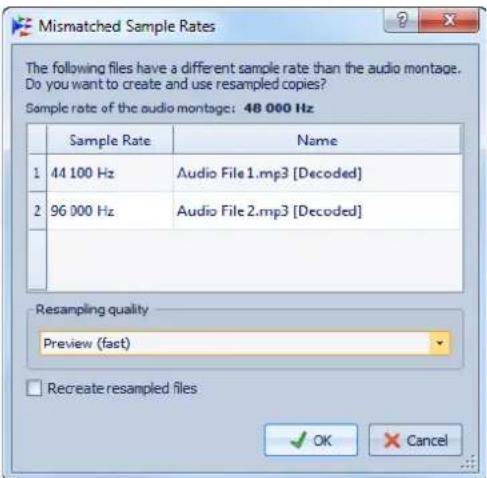
Qualité de rééchantillonnage
Cette option permet de selectionner la qualite de reechantillonnage.
Recreer les fichiers rééchantillonnés
Quand cette option est activée et qu'un fjichier rééchantillonné existe, il est recreated. Sinon, la version existante est utilisé. Activez cette option si le fjichier audio d'origine a été modifié et si vous désirez recréer sa version rééchantillonnée.
Clips vides
Les clips auxquels il manque le fichier audio apparaiscent vides. La longueur et la position du clip sont ainsi visibles, même si le fichier audio correspondant n'est pas disponible.
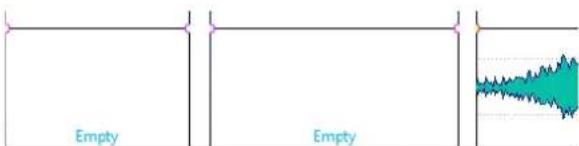
Vou puez utiliser des clips vides dans les situations suivantes:
-
Pour creer des modèle de montage audio ou les clips vides servent d'espaces réservés.
-
Comme solution de substitution à la mise en muet d'un clip, à ceci après que les données audio ne sont pas copiees pour les clips vides lors du clonage du montage audio.
-
Pour définir des régions. Dans la mesure où un clip possède un point de départ et un point de fin dans le montage audio, la plage qu'il définit peut servir de ↔équence le cas échéant.
Creation de clips vides
Vou puez creer un clip vide à partir d'une plage de selection.
PROCEDER AINSI
- Dans l'espace de travail Montage Audio, creez une plage de selection.
- Avec le bouton droit de la souris, cliquez sur une zone vide de la piste et selectionnéz Créer un clip vide à partir de la plage sélectionnée.
Suppression du fichier source d'un clip
Lorsque you supprimez un fichier source, vous creez un clip vide.
PROCEDER AINSI
- Dans l'espace de travail Montage Audio, Sélectionnez le clip pour lequel vous poulez supprimer le fichier audio source.
- Dans la fenêtre Clip focalisé, ouvre le panneau Editor.
- Avec le bouton droit de la souris, cliquez sur l'option Remplacer le fichier audio etCHOISSEZ Enlever la source.
Sauvegarde et chargement de clips
Vous pouze sauver des clips sur le disque comme fichiers séparés. Cela s'avéré utile si vous avez, par exemple, créé un fondu, une enveloppe ou une configuration d'effets de clip parfaite, mais que vous voulez continuer à experimenter avec le clip dans le montage audio.
En sauvant le clip, vous pouvez toujours revenir à la version parfaite en la rechargeant. Cependant, les clips sauvés sont toujours référencés au fichier source d'origine et ne contiennent aucune donnée audio.
Sauvegarde de clips
PROCÉDER AINSI
- Dans l'espace de travail Montage Audio, cliquez avec le bouton droit dans la zone inférieure d'un clip.
- Dans le menu contextuel, choisissez Sauver.
- Spécifiez un nom et un emplacement, puis cliquez sur Sauver.
Chargement de clips
CONDITION PREALABLE
Selectionnez une piste stéreo pour des clips stéreo ou une piste mono pour les clips mono.
PROCEDER AINSI
- Dans l'espace de travail Montage Audio, dans une zone vide d'une piste, cliquez avec le bouton droit à l'endroit où vous pouze insérer les clips.
- Dans le menu contextuel, choisissez Insérer des fichiers de clip.
- Sélectionnéz un fichier «.clip» et cliquez sur Ouvrir.
RÉSULTAT
Les clips sont insérés sur la piste focalisée. Si vous sélectionnez plus d'un clip, le premier clip est placé au niveau du curseur du montage audio et tous les clips suivants sont espaces en fonction de la durée de prégap définie dans les Préférences du Montage Audio. Quand vous importez plusieurs clips, ils sont triés par ordre alphétique de leurs noms de fichier.
Réorganisation des clips
Voues est libre d'organiser les clips comme bon vous semble dans la fenetre de montage.
A propos des clips sélectionnés et focalisés
Il faut faire la distinction entre les clips sélectionnés et les clips focalisés. Certaines fonctions d'édition ne peuvent s'executer que sur un seul clip ou clip focalisé, tandis que d'autres peuvent s'executer sur plusieurs clips ou clips sélectionnés.
- Un clip sélectionné est un clip que vous avez sélectionné selon l'une des procédures de selection de clips. Vous pouvez sélectionner plusieurs clips à la fois. Vous pouvez ainsi éoperator plusieurs clips simultanément à l'aide des fonctions de copie, suppression, déplacement, etc. La couleur d'arrière-plan des clips sélectionnés est différente. Avec le bouton droit de la souris, cliquez sur la partie du haut d'un clip pour ouvrir le menu Sélection de clips. La fenêtre Clips propose d'autres options pour les clips sélectionnés.
- Le clip focalisé est celui que vous avez sélectionné, sur lequel vous avez cliqué ou que vous avez modifié en dernier. Il ne peut y avoir qu'un seul clip focalisé à la fois. Par défaut, le clip focalisé se désigne par une étiquette de nom mise en surbrillance. Certaines fonctions ne peuvent être exécutées que sur un clip focalisé. Avec le bouton droit de la souris, cliquez sur la partie inférieure d'un clip pour ouvrir le menu Clip focalisé. La fenêtre Clip focalisé propose d'autres options pour le clip focalisé.
A propos des zones de souris
Pour organiser les clips dans le montage audio, il suffit de cliquer dessus et de les faire glisser. Toutefois, l'endroit où vous cliquez dans le clip déterminé le résultat du glissement. Les différentes zones d'un clip sont appelées zones de souris.
Par défaut, les zones de souris possèdent les fonctionnalités de base suivantes:
| Zone de clip du haut | |
| • Faire glisser un clip pour le copier • Double-cliqueur sur un fichier source pour l'ouvrir • Double-cliqueur sur le curseur d'édition ou appuyer sur [S] pour diviser le clip au point du curseur | |
| Zone de clip supérieure | |
| • Sélectionner une plage • Cliquer avec le bouton droit de la souris pour ouvrir le menu Sélection de clips | |
Zone de clip du bas et inférieure
A
- Faire glisser un clip pour le déplacer
- Cliquer avec le bouton droit de la souris pour ouvrir le menu Clip focalisé
Bords de clip
- Redimensionner un clip par glissement des bords tout en maintainant la source audio statique
- Redimensionner le côte gauche ou droit d'un clip tout en laissant l'audio suivre en maintainant la touche [Ctrl]/[Commande] enforcée et en faisant glisser les bords gauche ou droit
Nom du clip

- Cliquer avec le bouton droit de la souris sur le nom du clip pour ouvrir le menu des effets
Double-cliqueur sur le clip pour le renommer
Lorsque vous placez le curseur de la souris sur une zone de souris, la ligne d'information située en bas à gauche indique les actions correspondantes.
La ligne d'information située dans la partie inférieure de l'espace Montage Audio indique les actions correspondant au clic du bouton de la souris avec ou sans modifieur, en fonction de la position du curseur.
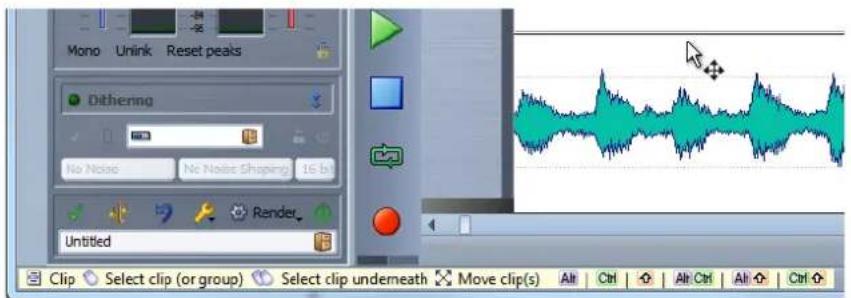
Pour activer ou désactiver la ligne d'information, Sélectionnez Options > Préférences du Montage Audio, puis dans l'onglet Tous les Montages Audio, activez/désactivez Afficher des indications sur les actions possibles.
La ligne d'information utilise les symboles suivants :

Indique que vous pouvez afficher un menu en cliquant avec le bouton droit de la souris. Le nom du menu s'affiche à droite du symbole.

Indique le résultat d'un simpleciesl.

Indique le résultat d'un double cli.

Indique que vous pouvez obtenir des fonctions supplémentaires en cliquant sur le bouton de la souris tout en maintainant la touche [Ctrl]/[Commande] enforcée.

Indique que vous pouvez obtenir des fonctions supplémentaires en cliquant sur le bouton de la souris tout en maintainant la touche [Alt]/[Option] enforcée.

Indique que vous pouvez obtenir des fonctions supplémentaires en cliquant sur le bouton de la souris tout en maintainant la touche [Maj] enforcée.

Indique l'action engendree lorsque vous cliquez et que vous faites glisser le scourer vers le haut ou vers le bas.

Indique l'action engendree lorsque vous cliquez et que vous faites glisser le curseur vers la droite ou vers la gauche.

Indique l'action engendree lorsque vous cliquez et que vous faites glisser dans n'importe quelle direction un element dans le montage audio.

Indique l'action engendree lorsque vous cliquez et que vous retirez un élément du montage audio en le faisant glisser.

Indique que vous déplacez ou redimensionné des clips, ou que vous modifie les valeurs d'enveloppe par exemple.
AltCtrl | Alt+
Indique que vous pouvez utiliser une combinaison de modifieurs.
Bornes magnétiques dans les montages audio
Certaines positions, telles que les marqueurs ou le début et la fin d'un clip, peuvent etre definiies comme magnetiques.
Lorsque vous déplacez ou redimensionné un clip et que ses bords ou points de repère se rapprochent d'uneborne magnétique, le clip se cale à cette position. L'étiquette qui s'affiche indique l'élement sur lequel le clip s'est aligné. Cela permet de positionner les éléments facilement.

Activation du calage aux éléments magnétiques
Pour que la fonction des bornes magnétiques soit disponible, l'option Se caler sur les bornes magnétiques doit être activée.
PROCEDER AINSI
- Dans l'espace de travail Montage Audio, Sélectionnez Options > Se caler sur les bornes magnétiques ou cliquez sur l'icone Se caler sur les bornes magnétiques.
Menu Bornes magnétiques
Ce menu permet de spécifique quelles positions doivent être magnétiques. Si l'option Se caler sur les bornes magnétiques est activée, les éléments que vous déplacez se calent à ces positions.
Dans l'espace de travail Montage Audio, Sélectionnez Options > Bornes magnétiques.
Vouppouze laisser les éléments se caler aux positions suivantes:
Début du Montage
Rend magnétique le début du montage audio.
Début de Clip
Rend magnétique le début des clips.
Fin de Clip
Rend magnétique la fin des clips.
Point de repère du clip
Rend magnétique le point de repère dans les clips.
Point de repère de fin du clip
Rend magnétique la position après la fin du clip. Si cette option est désactivée, tous les points de repère de fin sont masqués dans le montage audio.
Graduations de la règle temporelle
Rend magnétiques les unités de temps principales affichées dans la règle.
Marqueurs
Rend magnétiques les marqueurs.
Marqueurs des sources audio
Rend magnétiques les marqueurs dans les fichiers audio originaux du clip lorsqu'ils sont visibles.
Bords de la seLECTION temporelle
Rend magnétiques les bords de la seLECTION temporelle.
Curseur
Rend magnétique le curseur d'édition.
Selection de clips
Vou puezéditer simultanément plusieurs clips sélectionnés.
- Pour sélectionner un clip, cliquez dans la zone de clip du bas. Les clips sélectionnés s'affichent dans une couleur différente.
-
Pour sélectionner plusieurs clips, cliquez dans les zones de clip du bas tout en maintainant la touche [Ctrl]/[Commande] enforcée.
-
Pour sélectionner une plage de clips, cliquez dessus tout en maintainant la touche [Maj] enforcée.
- Pour sélectionner plusieurs clips adjacents, double-cliquez sur la zone supérieure d'un clip, puis faites glisser le curseur pour effectuer la selection.
- Pour sélectionner plusieurs clips situés sur plusieurs pistes à l'aide d'un rectangle de selection, maintenez les touches [Ctrl]/[Commande]-[Maj] enforcées et faites glisser le rectangle.
Pour désir une option de sélection de clips, ouvre le menu Sélectionner dans la fenêtre Clips ou cliquez avec le bouton droit de la souris sur la zone de clip du haut et choisissez une option dans le menu contextualuel.
Plages de sélection dans l'espace de travail Montage Audio
Une plage de selection est une zone selectionnée sur une piste. La plage de selection peutfigurer en partie ou en totalité dans un clip ou une section vide de la piste.
Méthodes d'utilisation des plages de sélection :
- Editez des clips en coupant ou en effaçant la sélection, ou en rognant le clip pour qu'il ne contienne que la sélection.
- Créez un nouveau clip en faisant glisser la plage de seLECTION vers une autre piste.
- Ouvrez une fenêtre de montage avec la plage de selection à partir du fichier audio source en faisant glisser la plage de selection dans l'espace de travail Fichiers Audio.
- Lisez uniquement la plage de seLECTION, soit le montage audio tout entier, soit uniquement le clip avec la partie d'intersection.
- Mettez en boucle la lecture dans la selection en activant la boucle et en selectionnant le mode Boucle dans la barre de transport.
Création et édition de plages de sélection dans l'espace de travail Montage Audio
Vouspouvez redimensionner, creer, deplacer et supprimer des plages de selection.
- Pour creer une plage de selection dans une zone vide d'une piste, cliquez et faites glisser le curseur. Les positions de début et de fin ainsi que la longueur de la plage s'affichent dans la ligne d'information.
- Pour creer une plage de selection dans un clip, cliquez dans la zone de clip supérieure et faites glisser le curseur. Les positions de début et de fin ainsi que la longueur de la plage s'affichent dans la ligne d'information.
-
Pour creer une plage de selection de la zone comprise entre deux marqueurs, double-cliquez entre les marqueurs.
-
Pour creer une plage de selection à partir d'une paire de marqueurs de région, appuyez sur [Maj] et double-cliquez sur le marqueur de début ou de fin. Dans la fenêtre Marqueurs, vous pouze également double-cliqueur sur le champ Longueur d'un marqueur de région.
- Pour creer une plage de selection à partir d'une piste CD, dans la fenêtre CD, double-cliquez sur le numero situé à gauche de la piste correspondante.
Pour creer une plaque de selection a partir d'un clip, dans la fenetre Clips, cliquez sur le numero situé a gauche du clip correspondant tout en maintainant la touche [Alt]/[Option] enfoncée. Pour effectuer un zoom avant sur le clip selectionné, double-cliquez sur le numero situé a gauche du clip. - Pour redimensionner une plage de seLECTION, cliquez dessus tout en Maintenant la touche [Maj] enforcée et faites glisser les bords de la plage de selection.
- Pour déplacer une plage de seLECTION sans modifier sa longueur, appuyez sur [Ctrl]/[Commande] et [Maj] et faites glisser la plage de selection vers la gauche ou la droite.
- Pour supprimer une plage de seLECTION, cliquez à un autre endroit du montage audio ou appuyez sur [Echap].
Menu contexts des clips
De nombreuses fonctions d'edition des clips sont accessibles par le biais des menus contextuels. Les menus contextuels varient en fonction de l'endetroit sur lequel vous cliquez avec le bouton droit de la souris.
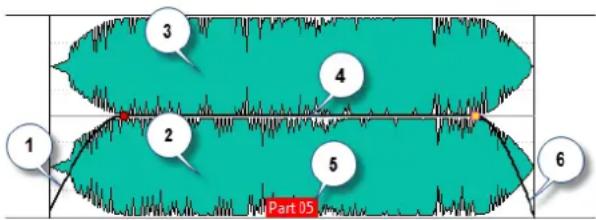
1) Section de fondu d'entrée: ouvre le menu Fondu d'entrée qui permet d'editor le fondu d'entrée.
2) Partie du bas d'un clip: ouvre le menu Clip focalisé qui permet d'editor le clip focalisé.
3) Partie supérieure d'un clip: ouvre le menu Sélection de clips qui permet de sélectionner des zones d'un clip, verrouiller un clip, etc.
4) Section de sustain: ouvre le menu Enveloppe qui permet d'editor l'enveloppe.
5) Nom du clip: ouvre le menu Effets qui permet d'ajouter des effets au clip.
6) Section du fondu de sortie: ouvre le menu Fondu de sortie qui permet d'editor le fondu de sortie.
Édition de clips
Tous les clips en cours d'utilisation sont affichés dans la fenêtre Clips de l'espace de travail Montage Audio. Dans cette fenêtre, vous pouvez modifier et réorganiser les clips et les faire glisser dans le montage audio.
Le clip focalisé s'affiche en gras dans la liste des clips.
LIENS ASSOCIÉS
Fenetre Clips à la page 250
Fenêtre Clips
Cette fenêtre contient la liste des clips placés dans le montage audio actif ainsi que des informations les concernant.
Dans l'espace de travail Montage Audio, Sélectionnez Espace de travail > Fenêtres-ouls spécifiques > Clips.
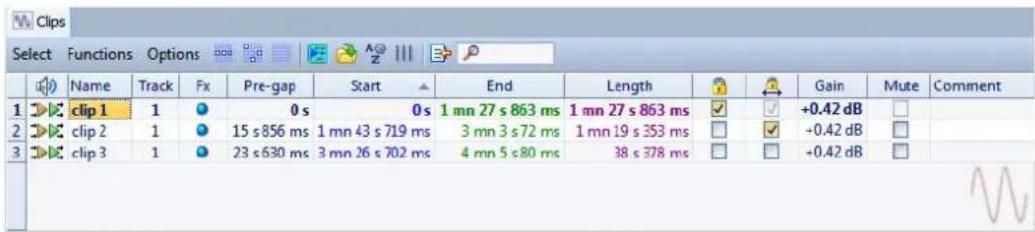
Listedesclips
Dans les colonnes de la liste des clips, vous pouvez modifier les paramétres suivants pour chaque clip :
Nom
- Numéro de piste
Transition
Heure de début et de fin
- Longueur
G a i n
C om me n t a i r e
Vous pouvez également rendre muets et verrouiller des clips, rechercher des noms de clips et dire un clip avec ou sans prégap. Les boutons de lecture fonctionnent de la manière suivante :

Lecture depuis le début avec anticipation.
- -[Alt]/[Option]
Lecture depuis le début avec anticipation longue.
![STEINBERG Wavelab 8.5 - - -[Alt]/[Option] - 1](/content/2026/03/533759/images/368bfb811d123c613e05f27a537a33d81b874c1a7a5d4344852b8fd48ee1576c.jpg)
Lecture depuis le début.
L'icone Fx bleue indique qu'un clip contient un ou plusieurs plug-ins. Double-cliquez sur l'icone Fx pour activer la fenetre Effets.
- Pour effectuer un zoom avant sur le clip, cliquez sur son nom.
- Pour sélectionner la plage de temps correspondant au clip, maintenez la touche [Alt]/[Option] enforcée et cliquez sur le numéro situé à gauche du nom du clip.
- Pour executer les deux fonctions précédentes, double-cliquez sur le numero situé à gauche du nom du clip.
Menu Sélectionner
Selectionner tous les clips
Selectionne tous les clips du montage audio.
Selectionner les clips de la piste focalisée
Selectionne tous les clips inclus dans la piste focalisée.
Selectionner les clips inclus dans la plage de temps seLECTIONNée
Sélectionne tous les clips inclus dans leur totalité dans la plage de temps sélectionnée, sur toutes les pistes.
Selectionner les clips situés avant le curseur sur la piste focalisée
Sélectionne tous les clips se terminant à gauche du curseur, sur la piste focalisée.
Selectionner les clips situés avant le curseur sur toutes les pistes
Sélectionne tous les clips se terminant à gauche du curseur, sur toutes les pistes.
Selectionner les clips situés après le curseur sur la piste focalisée
Selectionne tous les clips débutant a droite du curseur, sur la piste focalisée.
Selectionner les clips situés après le curseur sur toutes les pistes
Selectionne tous les clips débutant a droite du curseur, sur toutes les pistes.
Inverser la selection
Deselectionne tous les clips selectionnés et selectionne tous les autres.
Deselectionner tous les clips
Deselectionne tous les clips selectionnés.
Menu Fonctions
Créer un super clip à partir des clips Sélectionnés
Remplace les clips sélectionnés par un super clip faisant reference à un sous-montage.
Exporter la liste des clips sous forme de texte
Ouivre une version texte de la liste des clips dans l'éditeur de texte par défaut.
Renommage de clip par lots
Ouivre la boîte de dialogue Renommage parlots dans laquelle vous pouvez renomer parlots autant de clips que vous le souhaitez.
Renommer les clips selectionnés selon leur Fichier Audio
Attribue à chaque clip le nom du fichier audio auquel il se refère.
Metre à jour les horodatages BWF (clips scélectionnés)
Met à jour l'horodatage de chaque fichier audio qui est référencé par un clip sélectionné pour reflérer la position du clip dans le montage audio.
L'en-tête d'un fichier audio WAV est susceptible deContainir un horodatage au format Broadcast Wave. Cet horodatage rend possible l'insertion de données audio à des positions précises dans différentes applications. Les fichiers audio sont signalés comme étant modifiés et doivent être enregistrés.
Déplacer les clips sélectionnés vers leur horodatage BWF associé
Déplace les clips sélectionnés vers la position contenue dans leur fichier audio source respectif, à condition que les fichiers audio contiennent un horodatage.
Aligner les clips
Ouvre la boîte de dialogue Aligner les clips dans laquelle vous pouvez aligner tous les clips sélectionnés sur la piste focalisée les uns par rapport aux autres.
Redimensionner les clips sélectionnés comme le clip focalisé
Utilise la longueur du clip focalisé comme référence pour modifier la longueur de tous les clips sélectionnés.
Inverser le statut Muet des clips selectionnés
Rend muets ou audibles tous les clips selectionnés.
Verrouiller/Deverrouiller les clips selectionnés
Verrouille le clip pour empêcher qu'il ne soit modifié par accident.
Verrouille/Deverrouille le déplacement et le redimensionnement
Verrouille la position et la taille d'un clip. D'autres options d'édition restent possibles.
Afficher/Cacher la regle et les marqueurs de la source
Modifie la visibilité de la rège et des marqueurs des fichiers audio source pour tous les clips sélectionnés.
Menu Options
Afficher uniquement les clips selectionnés de manière externe
Si cette option est activée, seuls les clips sélectionnés dans la fenêtre de montage sont affichés. Cette option s'avéré très utile pour afficher uniquement les clips qui appartiennent à un groupe donné (fenêtre Groupe) ou à un fjichier audio donné (fenêtre Navigator de fjichiers).
Afficher les clips audio/image
Affiche le type de clip activé.
Afficher les espaces de transition globaux
Affiche la durée de l'écart entre le début d'un clip et la fin du précédent sur une piste dans la colonne Transition. Si les clips se chevauchent, le temps s'affiche en rouge.
Afficher les espaces de transition par piste
Affiche la durée de l'ecart entre le début d'un clip et la fin du précédent sur la même piste. Si les clips se chevauchent, le temps s'affiche en rouge.
Zoomer sur le clip lors de sa seLECTION
Si cette option est activée lorsque vous sélectionnez un clip dans la liste, celui-ci s'affiche pour replir de façon optimale l'espace dans la zone de piste.
Rendre le clip entièrement visible quand sélectionné
Si cette option est activée lorsque vous selectionnez un clip dans la liste, la zone de piste est déroulée et/ou agrandie pour afficher le clip dans son intégralité.
Filtrage des noms de clip
Le champ de recherche permet de filtrer les noms de clip dans la liste des clips.
Vous pouvez rechercher du texte dans les colonnes Nom et Commentaire. Pour effectuer la recherche dans la colonne Commentaire, celle-ci doit être la colonne triée. Si tel n'est pas le cas, la recherche porte sur la colonne Nom. La fonction Tout selectionner selectionne uniquement les éléments filtrés.
- Dans la barre d'outils de la fenêtre Clips, cliquez dans le champ de recherche et entrez des lettres du nom du clip que vous recherchez.
- Pour passer du champ de recherche à la liste des clips, appuyez sur la touche fléchée vers le bas.
- Pour passer de la liste des clips au champ de recherche, appuyez sur [Ctrl]/[Commande]-[F].
Fenêtre Clip focalisé
Cette fenêtre et ses divers outils permettent d'editor les clips focalisés. Par exemple, vous pouvez modifier les points de repère, les courbes d'enveloppe, les fondus d'entrée/fondus de sortie et les couleurs des clips.
Dans le Montage Audio, Sélectionnez Espace de travail > Fenêtres-ouilis spécifiques > Clip focalisé.
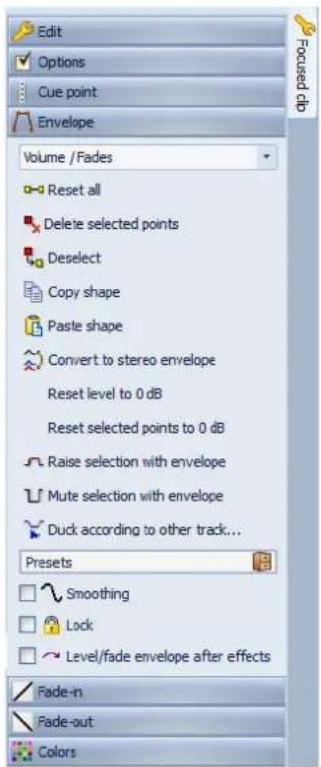
Edit
Editor les Plug-ins
Ouvre les plug-ins utilisés par le clip focalisé.
Éditer l'audio/Éditer le sous-montage
Ouvre le fichier source du clip dans l'espace de travail correspondant.
Zoom
Ajusté la vue pour afficher essentiellement le clip focalisé.
Lire le clip focalisé
Lit le clip focalisé du début à la fin.
Lire le clip focalisé avec anticipation
Lit le clip focalisé avec un pré-roll. La quantité d'anticipation est définie dans la barre de transport.
Lire la sélection dans le clip
Lit la sélection dans le clip focalisé.
Diviser au point du curseur
Divise le clip focalisé en deux nouveaux clips, à la position du curseur d'édition ou du curseur de lecture.
Créer un clip à partir de la seLECTION
Cree un clip à partir de la plage de selection.
Couper vers le presse-papiers
Coupe le clip focalisé et le place dans le presse-papiers.
Copier vers le presse-papiers
Copie le clip focalisé et le place dans le presse-papiers.
Effacer la partie du clip à l'intérieur de la sélection
Supprime l'intersection entre le clip et la plage de temps selectionnée.
Effacer la selection et recoller
Supprime la sélection dans le clip focalisé. Si un second clip est créé, un fondu enchaîné est créé avec le clip original.
Rogner selon la seLECTION
Redimensionne la partie selectionnée du clip au niveau des deux limites.
Supprimer clip
Supprime le clip focalisé.
Découpage Automatisé
Ouvre la boite de dialogue Découpage Automatisé dans laquelle vous pouvez désirir la méthode de division des clips.
Répéter le Clip
Ouvre la boîte de dialogue Répéter le Clip dans laquelle vous pouvez désirer la méthode de répétition des clips.
Cloner et substituer
Crée une copie du fichier source audio à laquelle le clip fait ↔reference. Par conséquent, vous pouvez modifier le nouveau fichier source sans incidence sur les autres clips du fichier audio d'origine. Le fichier audio clones est stocké dans le dossier implicite spécifique dans les Préférences du montage audio.
Remplacer le fichier audio
Permet au clip de faire reférence à un autre fichier audio tout en conservant l'ensemble de ses paramètres. Le fichier audio doit être au moins aussi long que la position de fin du clip. Vous ne pouvez pas replacer un fichier stéreo par un fichier mono, ou inversement. Lorsque vous cliquez sur l'icone représentant une flèche, la liste des dossiers récemment utilisés s'ouvre.
Étirement temporel jusqu'au curseur
Ouivre la boîte de dialogue Étirement temporel dans laquelle vous pouvez allonger le clip de sorte qu'il se termine à la position du curseur d'édition du montage audio. Lorsque vous exécutez cette fonction, un clone du fichier audio d'origine est créé. Il contient la plage audio utilisée dans le clip. Le
traitement est appliqué au fichier clones, auquel le clip fait reference. Le fichier audio d'origine ou les autres clips faisant reference au même fichier audio ne sont pas affectés. Le fichier audio clone est stocké dans le dossier implicite spécifique dans les Préférences du montage audio.
Transposition de hauteur
Ouvre la boîte de dialogue Transposition de Hauteur dans laquelle vous pouvez modifier la hauteur du clip. Lorsque vous exécutez cette fonction, un clone du fichier audio d'origine est créé. Il contient la plage audio utilisée dans le clip. Le traitement est appliqué au fichier clones, auquel le clip fait-reference. Le fichier audio d'origine ou les autres clips faisant reference au même fichier audio ne sont pas affectés. Le fichier audio clone est stocké dans le dossier implicite spécifique dans les Préférences du montage audio.
Sauver
Ouvre la boîte de dialogue Sauver sous dans laquelle vous pouvez sclectionner l'emplacement d'un fichier. Les clips prennten l'extension « .clip » et peuvent être réutilisés dans tous les montages audio.
Raccourcis
Ouvre la boite de dialogue Personneliser les commandes dans laquelle vous pouvez définir des raccourcis pour toutes les commandes de la fenêtre Clip focalisé.
Options
Verrou d'edition
Verrouille le clip pour empêcher qu'il ne soit modifié par accident.
Verrouiller le déplacement et le redimensionnement
Verrouille la position et la taille d'un clip. D'autres options d'édition restent possibles.
Mute
Rend le clip muet.
Inverser la phase
Inverse la phase du clip. Les phases inversées sont indiquées par une icône dans la fenêtre d'onde.
Règle et marqueurs de la source
Affiche les marqueurs du fichier audio source du clip dans le clip, conjointement avec la règle.
Points de repère
Point de repère - Mettre au curseur
Place le point de repère à une position fixe à partir du début du clip.
Point de repère - Placer à la position de l'écart par défaut
Place le point de repère avant le début du clip, à une distance régie par la position du prégap par défaut.
Point de repère - Suivre la fin du fondu d'entrée
Définit le point de repère comme point de fin du fondu d'entrée.
Point de repère - Suivre le début de fondu de sortie
Définit le point de repère comme point de début du fondu de sortie.
Point de repère de fin - Décalage personnelisé
Place le point de repère à une position personnalisée à partir de la fin du clip.
Cette option vous permet de modifier l'espace de chaque clip.
Si cette option est désactivée, l'espace par défaut définis dans les Préférences du Montage Audio est utilisé.
Envelope
Les options suivantes sont disponibles pour tous les types d'enveloppces:
Menu du type d'enveloppe
Définit le type d'enveloppe. Le type sélectionné détermine les options disponibles.
Les options suivantes sont disponibles lorsque vous sélectionnez Volume/Fondus ou Panoramaque:
Tout réinitialiser
Rétablit la forme neutre de l'enveloppe.
Supprimer les points sélectionnés
Supprime les points selectionnés de l'enveloppe.
Deselectionner
Réinitialise le statut de selection de tous les points d'enveloppe.
Copier la forme
Copie la forme de l'enveloppe dans un presse-papiers dédié, à l'exclusion des parties de fondu.
Coller la forme
Remplace la forme de l'enveloppe, à l'exclusion des parties de fondu.
Menu Préroglages
Permet d'enregistrer et de restaurer les prêrglages de l'enveloppe.
Smoothing
Arrondit les angles de la courbe d'enveloppe obtenue. Les courbes d'enveloppe générées sont plus lisses et plus naturelles.
Lock
Masque les points de la courbe d'enveloppe. Vous ne pouvez donc pas les modifier à l'aide de la souris. Toutefois, vous pouvez déplacer la courbe tout entière vers le haut ou vers le bas.
Les options suivantes sont disponibles lorsque vous sélectionnez
Volume/Fondus:
Convert en enveloppe stéreo
Cree des enveloppes independantes pour les canaux gauche et droite.
Remetre le niveau à 0 dB
Remplace les segments entre les fondus d'entrée et de sortie par un seul segment neutre.
Remetre à 0 dB les points sélectionnés
Rétablit le niveau par défaut des points scélectionnés.
Augmenter la sélection avec l'enveloppe
Ajoute des points d'enveloppe de volume et dessine une courbe pour augmenter le niveau audio avec 20 milliseconds de temps de chute et de montée. Vous pouvez ensuite faire glisser le segment créé de haut en bas pour régler le niveau.
Rendre muette la selection avec l'enveloppe
Ajoute des points d'enveloppe de volume et dessine une courbe pour rendre muette la sélection entre le clip et la plage de temps sélectionnée (en abaissant le volume à zéro avec 10 milliseconds de temps de chute et de montée).
Ducker selon une autre piste
Ouivre la boîte de dialogue Options de Ducking. Cette fonctionnalité vous permet de creer des effets de ducking entre les clips sur deux pistes adjacentes, le volume d'une piste s'abaissant chaque fois que l'autre piste contient des clips.
Enveloppe de niveau/fondu après les effets
Place l'enveloppe de niveau/fondu après la section d'effets du clip. Ceci est utile lorsque vous utilisez des proceseurs dynamiques qui modifient le niveau du clip.
Les options suivantes sont disponibles lorsqu vous selectionnez Panoramaque:
Menu Panoramaque
Permet de selectionner un mode de panoramicque.
Fondu d'entrée/Fondu de sortie
Zoom
Ajusté la vue pour afficher essentiellement la partie de fondu d'entrée/de sortie du clip focalisé.
Copier
Copie la forme de fondu d'entrée/fondu de sortie dans le Presse-papiers.
Coller
Remplace la durée et la forme de fondu d'entrée/fondu de sortie par le contenu du presse-papiers.
Coller seulement la forme
Remplace la forme de fondu d'entrée/fondu de sortie par le contenu du presse-papiers. La longueur originale est preservée.
Coller dans les clips sélectionnés
Remplace la durée et la forme de fondu d'entrée/fondu de sortie des clips sélectionnés par le contenu du presse-papiers.
Lineaire
Change le niveau de maniere linéaire.
Sinus (^*)
Change le niveau selon une courbe sinusoidale. Lors d'une utilisation avec un fondu enchainé, la sonie (RMS) reste constante pendant la transition.
Racine carree (^*)
Change le niveau en fonction de la courbe racine carree. Lors d'une utilisation avec un fondu enchaine, la sonie (RMS) reste constante pendant la transition.
Sinusoide
Change le niveau en fonction de la courbe sinusoidale.
Logarithmique
Change le niveau de maniere logarithmique.
Exponentiel
Change le niveau de maniere exponentielle.
Exponentiel+
Change le niveau fortement de maniere exponentielle.
Menu de compensation de fondu enchaine
Permet de selectionner la compensation de fondu enchaine.
Applique la durée
Assigne la valeur spécifiée à la durée de fondu d'entrée/fondu de sortie.
Menu Préroglages
Permet d'enregistrer et de restaurer les préroglages de fondu.
Applique par défaut
Remplace le fondu d'entrée/fondu de sortie actuel par le réglage par défaut enregistré à partir du menu Prééglages.
Smoothing
Arrondit les angles de la courbe d'enveloppe obtenue. Les courbes d'enveloppe générées sont plus lisses et plus naturelles.
Modifications automatiques
Lorsque cette option est activée, le fondu d'entrée/fondu de sortie est modifié automatiquement, par fondu enchaine automatique de clips qui se chevauchent par exemple. Cette option est utile si vous avez défini un fondu que vous ne foulez pas modifier, même si vous faites chevaucher le clip avec un autre.
Cette option est spécifique à chaque clip, contrairement à l'option Mode > Pas de fondu enchâné automatique, qui s'applique à l'ensemble des clips.
Couleurs
Ce panneau permet d'appliquer les couleurs personnalisées que vous avez définies dans la boite de dialogue Couleurs du Montage Audio (Options > Couleurs).
Boîte de dialogue Aligner les clips
Cette boîte de dialogue permet d'aligner des clips à des intervalles spécifiques, en les séparant d'un espace optimal. Pour utiliser cette fonction, vousdezuez selectionner au moins deux clips.
Dans la fenêtre Clips de l'espace de travail Montage Audio, Sélectionnez Fonctions > Aligner les clips.
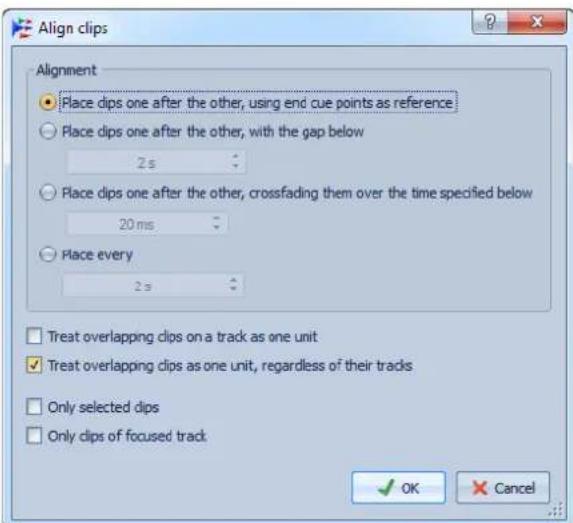
A NOTER
Cet outil ignore les groupes de montages audio. Autrement dit, un clip peut etre supprimé independamment du groupe auquel il apparient.
Placer les clips l'un après l'autre, en utilisant les points de repère de fin comme référence
Positionne les clips selectionnés de manière successive sur la piste focalisée.
Chaque clip est aligné par rapport au point de repère de fin du clip précédent.
Placer des clips les uns après les autres, avec l'écart ci-dessous
Positionne les clips sélectionnés de manière successive sur la piste focalisée. Dans le champ du temps, spécifiez le laps de temps compris entre la fin d'un clip et le début du suivant.
Placer les clips les uns après les autres, en effectuant un fondu enchaine de la durée indiquée ci-dessous
Applique un fondu enchaine à tous les clips successivement. Spécifiez la durée du fondu enchaine dans le champ du temps.
Placer toutes les
Permet de faire demarrer chaque clip à l'intervalle spécifique depuis le début du clip précédent. Dans ce cas, les clips peuvent se chevaucher. Dans le champ du temps, spécifiez l'intervalle compris entre le début d'un clip et le début du suivant.
Traiter les clips se chevauchant sur une piste comme une unité
Tous les clips adjacent ou se chevauchant sur u ne piste sont traités comme une unité. Autrement dit, tous les clips sont déplacés avec le même décalage.
Traiter les clips se chevauchant comme une unité, independament de leurs pistes
Tous les clips adjacent ou se chevauchant sur u ne piste sont traités comme une unité, même sils se trouvent sur des pistes différentes. Autrement dit, tous les clips sont déplacés avec le même décalage.
Seulement les clips selectionnés
Si cette option est activée, seuls les clips sélectionnés sont déplacés. Si un groupe de clips qui se chevauchent contient un clip qui n'est pas sélectionné, l'ensemble du groupe n'est pas déplace.
Seuls les clips de la piste focalisée
Si cette option est activée, seuls les clips sur la piste focalisée sont déplacés. Par exemple, si un groupe de clips qui se chevauchent contient un clip qui ne fait pas partie de la piste focalisée, l'ensemble du groupe n'est pas déplacé.
Modification de l'ordre des clips dans le Montage Audio par glissement
Dans la fenêtre Clips, vous pouvez modifier l'ordre des clips en les faisant glisser dans la liste.
PROCEDER AINSI
- Dans l'espace de travail Montage Audio, ouvre la fenetre Clips.
- Dans la liste des clips, faites glisser un clip vers une autre position.
L'option Déplacer ensemble les clips se chevauchant est prise en compte.
Pour déplacer plusieurs clips en même temps, Sélectionnez-les et faites-les glisser.
Si vous avez selectionné plusieurs clips, tous les clips entre les clips situés à l'extreme gauche et à l'extreme droit sont déplacés.
Exportation de la liste des clips sous forme de texte
Vouss pouvez exporter la liste des clips dans divers formats. Par exemple, la liste contient les noms, fichiers source, pistes et la longueur des clips dans le montage audio actif.
PROCEDER AINSI
- Dans l'espace de travail Montage Audio, ouvre la fenetre Clips.
- Dans la fenêtre Clips, Sélectionnez Fonctions > Exporter la liste des clips sous forme de texte.
- Choisissez les informations que vous souhaitez exporter ainsi que le format de sortie.
- Cliquez sur OK.
RÉSULTAT
La liste des clips s'ouvre dans le format de sortie sélectionné. Lorsque vous scélectionnez Imprimer, la fenêtre Aperçu avant impression s'ouvre. Le fichier texte est enregistré dans le dossier destiné aux fichiers temporaires.
LIENS ASSOCIÉS
Fichiers temporaires à la page 87
Boite de dialogue Exporter la liste des clips sous forme de texte
Cette boîte de dialogue vous permet d'exporter la liste des clips dans divers formats de fichier ou de l'imprimer. Vous pouvez désirir les informations sur les clips à inclure dans le fichier exporté.
Dans la fenêtre Clips de l'espace de travail Montage Audio, Sélectionnez Fonctions > Exporter la liste des clips sous forme de texte.
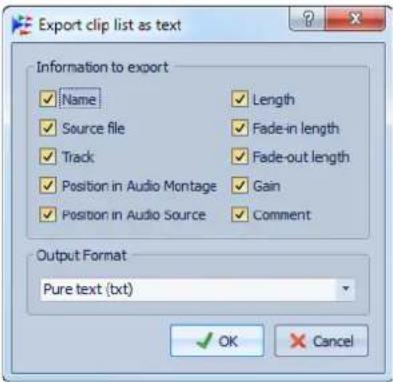
À propos du déplacement et du fondu enchaine des clips
Vous pouvez laisser des clips en chevaucher d'autres, déplacer des clips et créé des fondus enchânées entre des clips. Le menu Options de l'espace de travail Montage Audio fournit plusieurs options pour définir le comportement lors de l'insertion, du déplacement et de l'enchainement par fondu de clips.
Déplacement des clips
A NOTER
Vou ne pouvez pas déplacer des clips mono sur des pistes stéreo, et inversement.
PROCÉDER AINSI
- Sélectionnez les clips que vous souhaitez déplacer.
- Cliquez sur la zone de clip et déplacez les clips dans n'importe qu'elle direction.
Lorsque vous faites glisser un clip, la position du début du clip s'affiche dans la ligne d'information.
Déplacement des clips par groupement automatique
Lorsque vous déplacez horizontally les clips, vous pouvez spécifier leur comportement. Quatre options permettent de modifier le déplacement des clips. Vous pouvez les selectionner dans le menu Options de l'espace de travail Montage Audio.
LIENS ASSOCIÉS
Options de déplacement et de fondu enchâné des clips à la page 265
Optimisation du fondu enchaine lors de l'alignement sur d'autres clips
Lorsque vous alignez des clips pour qu'un clip se termine exactement à la position de départ d'un autre clip à l'aide de bornes magnétiques par exemple, les formes d'onde ne correspondent probablement pas au point d'insertion. Pour résoudre un saut abrupt de niveau susceptible de provoquer des « clics » et des « pops», vous pouvez optimiser le fondu enchaîné lors de l'alignement sur les autres clips.
Dans le menu Options, activez S'aligner selon la forme d'onde lors des fondus enchânînes. Si cette option est activée et que vous déplacez un clip de sorte que son début se cale sur la fin d'un autre clip, voici ce qui se produit:
- WaveLab analyse les formes d'onde des clips situées à proximité à la recherche de la position offrant la meilleure correspondance entre les formes d'onde des deux clips. La fenêtre Zoom offre également cette correspondance de phase automatique. Vous pouvez préciser l'ampleur de l'analyse des clips en selectionnant une plage de recherche dans le menu de la fenêtre Zoom.
- La position du clip que vous déplacez est légèrement ajustée pour obtenir la meilleure correspondance possible entre les formes d'onde. Un court fondu enchaîné est généré.
A NOTER
Cette fonction s'applique uniquement lors des déplacements de la droite vers la gauche, par exemple lorsque vous laissez le clip déplace se caler sur la fin du clip situé à gauche.
A propos du chevauchement des clips
Vou pouvez deplacer des clips pour quils se chevauchent.
Prenez en compte les points suivants:
- Les pistes du montage audio sont polyphoniques, ce qui signifie que chaque piste peut dire plusieurs clips qui se chevauchent en même temps. Les clips qui se chevauchent étant transparents, vous pouvez voir les clips sous-jacents et leurs formes d'onde.
-
Pour selectionner un clip chevauché, cliquez dans la zone de clip du bas du fondu enchaîné.
-
Des options de fondu enchaine permettent d'ajuster automatiquement les courbes d'enveloppe de volume lors du chevauchement de clips.
Options de déplacement et de fondu enchaine des clips
Le menu Options vous aide à déplacer les clips et à leur appliquer des fondus enchainés. Vous pouvez désirir la manière dont les clips sont déplacés, decide si des fondus sont créés automatiquement et selectionner le comportement des clips lors de leur déplacement.
Dans l'espace de travail Montage Audio, Sélectionnez Options.
Auto-decaler les clips sur la droite (sur la même piste)
Déplace vers la croite tous les clips situés à droite du clip édité. Cette option est prise en compte lors du déplacement ou du redimensionnement des clips, ou lors de l'insertion ou du collage de plusieurs clips simultanément.
Auto-decaler les clips sur la droite (sur toutes les pistes)
Déplace vers la croite tous les clips situés à droite du clip édité. Cette option est prise en compte lors du déplacement ou du redimensionnement des clips, ou lors de l'insertion ou du collage de plusieurs clips simultanément.
Déplacer ensemble les clips se chevauchant (sur la même piste)
Lorsque cette option est activée et que vous déplacez un clip à l'horizontal, tous les clips de la piste qui se chevauchent ou qui possèdent des bords adjacents sont également déplaces.
Déplacer ensemble les clips se chevauchant (sur toutes les pistes)
Lorsque cette option est activée et que vous déplacez un clip à l'horizontal, tous les clips du montage audio qui se chevauchent verticalément sont déplacés.
Créer des fondus par défaut dans les nouveaux clips
Lorsque cette option est activée, tous les nouveaux clips sont dotés d'un fondu d'entrée et de sortie de forme et longueur par défaut. Pour les clips créés par division d'un clip, seul le temps de fondu par défaut est utilisé.
Verrouiller les durées de fondu lors de l'ajustement des bords de clip
Lorsque cette option est activée, la longueur définie du fondu d'entrée et de sortie est verrouillée au début ou à la fin du clip, même si vous ajustez les bords du clip. Autrement dit, si vous redimensionnéz un clip en faisant glisser son bord, le point correspondant de jointure du fondu se déplace en conséquence pour maintainir la longueur du fondu.
Pas de fondu enchaine automatique
Lorsque cette option est activée,aucun fondu enchaine automatique n'est appliqué aux clips qui se chevauchent.
Fondu enchaine automatique -- chevauchement libre
Lorsque cette option est activée, des fondus enchânés automatiques sont créés lorsqu'un clip chevauche le bord d'un autre clip de la piste. La longueur du chevauchement détermine la longueur du fondu enchâné.
Fondu enchaîné automatique -- contrainte par le fondu d'entrée
Lorsque cette option est activée, la longueur de fondu d'entrée d'un clip contraint le chevauchement maximal, donc la durée du fondu enchaîné. Si le clip de croite (avec le fondu d'entrée dans le chevauchement) est déplace vers la gauche, plus loin que le chevauchement maximal, l'autre clip est progressivement redimensionné. Déplacer l'autre clip vers la croite (dans le clip qui contient le fondu d'entrée dans le chevauchement) produit le même résultat.
Fondu enchâné automatique -- contrainte par le fondu de sortie
Lorsque cette option est activée, la longueur de fondu de sortie d'un clip astreint un chevauchement maximal, donc la durée du fondu enchaîné. Si le clip de gauche (avec le fondu de sortie dans le chevauchement) est déplace vers la droite, plus loin que le chevauchement maximal, l'autre clip est progressivement redimensionné. Déplacer l'autre clip vers la gauche (dans le clip qui contient le fondu de sortie dans le chevauchement) produit le même résultat.
S'aligner selon la forme d'onde lors des fondus enchahnes
Lorsque cette option est activée et que vous creez un fondu enchaîné en déplaçant un clip vers un autre place à sa gauche, la position du clip déplace est automatiquement ajustée afin d'obtenir une bonne correspondance entre les formes d'onde des clips. Ce processus de correlation produit un fondu enchaîné aligné en phase, donc acoustiquement optimisé.
Auto-Créer un fondu enchaine et s'aligner sur la forme d'onde, quand on se cale sur un clip à gauche
Lorsque cette option est activée et que vous déplacez un clip de sorte que son début se cale sur la fin d'un autre clip situé à sa gauche, le clip est automatiquement poussé un peu vers la gauche, pour creer un court fondu enchâné basé sur une corrélation optimale entre les deux formes d'ondes. Ce processus de corrélation produit un fondu enchâné aligné en phase, donc acoustiquement optimisé.
Auto-Créer un fondu enchaine intelligemment quand on se cale sur un clip a gauche
Lorsque cette option est activée et que vous déplacez un clip de sorte que son début se cale sur la fin d'un autre clip situé à sa gauche, le clip est automatiquement pousse un peu vers la gauche, pour creer un fondu enchaine.
La longueur du fondu enchainé correspond à celle du fondu d'entrée du clip de droite. Si la longueur du fondu d'entrée est nulle, la longueur du fondu de sortie du clip de gauche sert de base. Si la longueur est également nulle, la fonction Auto-Créer un fondu enchainé et s'aligner sur la forme d'onde, quand on se cale sur un clip à gauche est executée si elle est activée.
Permettre un fondu enchaine automatique avec les clips de la piste focalisee
Lorsque cette option est activée, des fondus enchânés sont créés automatiquement quand un clip de n'importequelle piste est déplaced de façon à chevaucher un clip situé sur la piste focalisée.
Permettre des fondus enchainés multiples
Lorsque cette option est activée, des fondus enchânés sont créés automatiquement pour tous les clips déplaces qui chevauchent d'autres clips sur leur piste respective. Lorsque cette option est désactivée, un fondu enchâné est uniquement créé pour le clip que vous faites glisser, même si d'autres clips sont déplaces en même temps parce qu'ils sont sélectionnés.
Se caler sur les bornes magnétiques
Lorsque cette option est activée, les éléments déplacés tels que les bords des clips, les bords de la sélection temporelle, le curseur et les marqueurs, se calent sur les éléments magnétiques actifs dans le sous-menu Bornes magnétiques.
Bornes magnétiques
Dans ce sous-menu, sélectionnez les éléments que vous souhaitez rendre magnétiques. Vous pouvez sélectionner les éléments suivants:
- Début du Montage
D é b u t d e C I p
F i n d e C I p - Point de repère du clip
Graduations de la règle temporelle
M a r q u e u r s - Marqueurs des sources audio
- Bords de la seLECTION temporelle
- Curseur
Verrouillage global des enveloppes
Lorsque cette option est activée, toutes les enveloppes sont verrouillées et vous ne pouvez pas les modifier à l'aide de la souris. Bien que les enveloppés et leurs points soient toujours visibles, vous ne pouvez pas les sélectionner ni les modifier.
Duplication de clips
A NOTER
Vou ne pouvez pas copier des clips mono sur des pistes stéreo, et inversement.
PROCÉDER AINSI
- Dans l'espace de travail Montage Audio, Sélectionnez un ou plusieurs clips.
- Cliquez sur la zone de clip supérieure et faites glisser les clips dans n'importe qu'elle direction.
Lorsque vous faites glisser les clips, une ligne en pointillé indique que le premier des clips copés va être place. La position est également indiquée dans la ligne d'information.
Si vous faites glisser un seul clip, un menu contextuel s'ouvre. Sélectionnez l'options que vous souhaitez appliquer à la copie du clip. Si vous faites glisser plusieurs clips, l'insertion des doublons tient compte des paramètres de groupement automatique.
Duplication avec le groupement automatique
Si vous dupliquez plusieurs clips, deux paramètres du groupement automatique du menu Options influent sur le résultat.
- Si l'option Auto-décaler les clips sur la droite (sur la même piste) est activée lorsque vous duplique des clips, tous les clips sur la piste de destination à droite de la nouvelle copie sont déplacés sur la droite.
- Si l'option Auto-décaler les clips sur la droite (sur toutes les pistes) est activée lorsque vous duplique des clips, tous les clips à droite de la nouvelle copie dans tout le montage audio sont déplacés sur la droite.
Répetition des clips
Vous pouvez creer plusieurs copies d'un clip et les disposer à divers intervalles sur la piste active de votre montage audio.
A NOTER
La fonction de répétition des clips ne cree pas de clips qui se chevauchent.
PROCÉDER AINSI
- Si vous ignorez le nombre de copies dont vous avez besoin, mais que vous savez plus ou moins ou vous souhaitez placer le dernier clip de la rangée, cliquez à cet endroit pour y positionner le curseur d'édition.
-
Cliquez avec le bouton droit de la souris dans la zone inférieure d'un clip et choisissez Régister le Clip.
-
Dans la boîte de dialogue Répéter le Clip, Sélectionnez l'une des options suivantes:
-
Sélectionnez Nombre et spécifique le nombre de copies.
-
Sélectionnez Répéter jusqu'au curseur.
-
Sélectionnez l'une des options de placement.
- Cliquez sur OK.
RÉSULTAT
Les copies sont créées. Si vous avez choisi l'option Répéter jusqu'àu curseur, le dernier clip démarre à gauche du curseur du montage audio.
Boite de dialogue Repeter le Clip
Cette boîte de dialogue permet de désigner le nombre de clones à produit et de contrôler leur positionnement, alignment et espacement.
Dans la fenêtre Clip focalisé de l'espace de travail Montage Audio, dans le panneau Éditer, Sélectionnez Répéter le Clip.
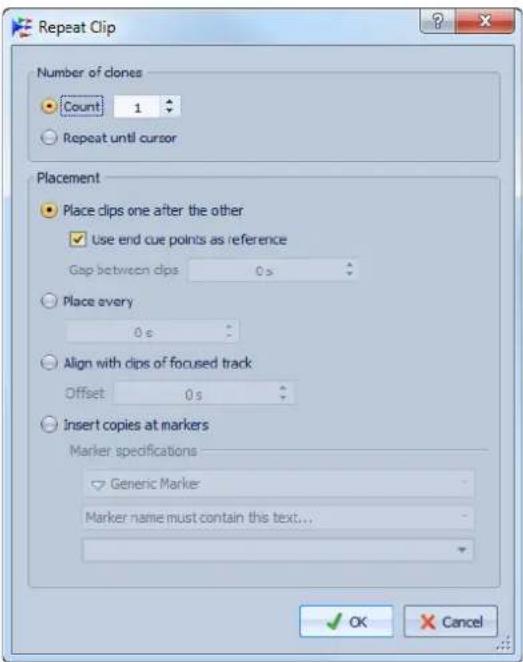
Cree le nombre spécifique de clips.
Nombre de clones - Régister jusqu'au curseur
Crée autant de clips que possible jusqu'à ce que le dernier clip croise le curseur d'édition.
Placement - Placer les clips les uns derrière les autres
Place les clips les uns derrière les autres sur la piste.
Placement - Utiliser les points de repère de fin comme réference
Place les clips sélectionnés les uns derrière les autres sur la piste focalisée.
Chaque clip est aligné par rapport au point de repère de fin du clip précédent.
Placement - Espace entre les clips
Definit la durée des intervalles entre les clips.
Placement - Placer tous les
Place les clips copés dans l'intervalle de temps que vous avez définis dans le champ en dessous. Il s'agit de l'intervalle entre deux débuts de clip successifs.
Placement - Aligner avec les clips de la piste focalisée
Aligne les clips copiés par rapport à la position de départ des clips de la piste focalisée, y compris la valeur de décalage que vous avez définis dans le champ Décalage.
Placement - Insérer des copies au niveau des marqueurs
Aligne les clips copiés par rapport à certains marqueurs. Sécífiez ces marqueurs dans les menus en dessous.
Creation de nouveaux clips par glissement d'une sélection
Si vous avez selectionné une plage dans un clip, vous pouvez la copier pour créé un clip.
PROCÉDER AINSI
- Dans l'espace de travail Montage Audio, créez une plage de seLECTION.
Si la plage de selection couvre plusieurs clips, seule la section faisant partie du clip focalisé est copiee.
- Cliquez sur la zone supérieure du clip et faites glisser la selection vers sa nouvelle position.
Lorsque vous faites glisser la sélection, la position du pointeur s'affiche dans la ligne d'information. Les bornes magnétiques s'appliquent.
- Sélectionnez l'une des options d'insertion.
A NOTER
Les enveloppes et les effets ne sont pas inclus lors de la copie de plages de seLECTION.
Redimensionnement des clips
Dans ce contexte, redimensionner signifie généralement déplacer les points de début et de fin d'un clip de sorte à révérer une partie plus ou moins grande du fichier audio d'origine. Vous pouvez redimensionner un clip tout en conservant la source audio statique par rapport à la règle temporelle du montage audio ou du bord rédimENSIONné du clip.
Redimensionnement de clips avec une source audio statique
Pour redimensionner des clips, cliquez sur le bord gauche ou droit du clip et déplacez le point de début ou de fin vers la gauche ou la droite.
Lorsque vous faites glisser les bords, les positions de début et de fin ainsi que la longueur du clip s'affichent dans la ligne d'information. Vous ne pouvez pas faire glisser le bord d'un clip au-delà du point de début ou de fin du fichier audio auquel il fait reference.
Lorsque vous faites glisser le bord droit d'un clip, les paramétres de groupement automatique sont pris en compte. Par conséquent, si l'option Auto-décaler les clips sur la droite (sur la même piste) est activée, tous les clips suivants sur la piste sont déplacés lorsque vous redimensionnéz le clip. Lorsque l'option Auto-décaler les clips sur la droite (sur toutes les pistes) est activée, le déplacement s'applique à toutes les pistes du montage audio.
Si vous appuyez sur [Alt]/[Option], tous les clips sélectionnés sont redimensionnés en fonction de la même valeur.
Redimensionnement de clips avec une source audio liée
Lorsque vous redimensionné un clip de cette manière, la source audio est liée au bord que vous déplacez. Par conséquent, les données audio défilent à l'autre bord du clip. Tout en maintainant la touche [Ctrl]/[Commande] enforcée, cliquez sur le bord gauche ou droit du clip et déplacez le point de début ou de fin vers la gauche ou la droite.
Lorsque vous faites glisser les bords, les positions de début et de fin ainsi que la longueur du clip s'affichent dans la ligne d'information. Les bornes magnétiques et les options de groupement automatique s'appliquent.
Si vous appuyez sur la combinaison de touches [Alt]/[Option]-[Ctrl]/[Commande], tous les clips selectionnées sont redimensionnées en fonction de la même valeur.
Redimensionnement des clips par rognage
Voussupportezutiliserlerrognage(trimming)pour supprimerdu contenu inutile situated au début et a la fin d'un clip.
PROCÉDER AINSI
- Dans l'espace de travail Montage Audio, Sélectionnez une plage dans un clip, qui inclut le contenu audio à conserver.
- Avec le bouton droit de la souris, cliquez sur la plage de selection et choisissez Rogner selon la selection.
RÉSULTAT
Le clip est redimensionné de sorte à contenir uniquement l'audio sélectionné.
Glissement des données audio d'un clip
Vous pouvez ajuster la position à laquelle le clip fait reference dans le fichier audio en faisant glisser les données audio dans le clip, sans redimensionner ce dernier.
PROCEDER AINSI
- Dans l'espace de travail Montage Audio, placez le curseur de la souris sur la zone inférieure du clip.
- Appuyez sur [Ctrl]/[Commande]-[Alt]/[Option] et faites glisser la source audio vers la gauche ou la droite.
Déplacement d'un clip avec la source audio fixe
Lorsque you've redimensionné le clip de sorte à n'afficher qu'une section de la source audio, vous pouvez le déplacer alors que la source audio reste en position.
PROCEDER AINSI
- Dans l'espace de travail Montage Audio, placez le curseur de la souris sur la zone inférieure du clip.
- Appuyez sur [Maj]-[Alt]/[Option] et faites glisser le clip vers la gauche ou la droite.
D'autres sections de la source audio sous-jacentes sont ainsi révélées.
Division d'un clip
Vous pouvez diviser un clip en deux.
CONDITION PREALABLE
Décièze si vous VOULEZ créé automatiquement des fondus enchânés entre les clips de gauche et de droite en activant/désactivant Options > Créer des fondus par défaut dans les nouveaux clips.
PROCEDER AINSI
- Dans l'espace de travail Montage Audio, cliquez sur la position à laquelle diviser le clip.
- Placez le curseur de la souris sur la position du curseur d'edition dans la zone de clip du haut.
Le curseur apparait alors sous la forme de ciseaux.
- Double-cliquez.
RÉSULTAT
Le clip est divisé en deux. Les deux clips ont le même nom et les mêmes paramétres. Les enveloppes et les fondus sont convertis de telle sorte que les deux clips sont lus comme s'il s'agissait toujours d'un seul et même clip.
Pour diviser des clips sur toutes les pistes, selectionnez Editor > Toutes les pistes > Diviser au point du curseur.
Effacement de sélections d'un clip
Vous pouvez effacer une plage de selection à l'intérieur d'un clip.
Effacement d'une partie de clip dans une plage de selection
Lorsque vous cliquez avec le bouton droit de la souris sur la partie inférieure d'une seLECTION et que vous choisissez Effacer la partie du clip à l'intérieur de la seLECTION, la plage seLECTIONnée est supprimée. Cela cree un espace entre deux clips.
Si les options S'aligner selon la forme d'onde lors des fondus enchahines ou Auto-Createur un fondu enchaine intelligemment quand on se cale sur un clip à gauche sont activées dans le menu Options, la position du clip croit est ajustée pour couver la(Meilleure correspondance de phase possible entre les clips.
Les paramètres de groupement automatique sont pris en compte.
Effacement de la sélection et recollage
Lorsque vous cliquez avec le bouton droit de la souris sur la partie inférieure d'une seLECTION et que vous choisissez Effacer la selection et recoller, la plage seLECTIONnée est supprimée et la partie droite du clip est déplacée vers la gauche pour replir l'espace.
Si un des modes de fondu enchaine automatique ou l'option Creer des fondus par défaut dans les nouveaux clips du menu Options sont actifs, une transition nette sous forme de fondu enchaine est créé par défaut entre les deux clips obtenus.
Effacement de la plage de temps selectionnée d'un clip
PROCÉDER AINSI
- Dans l'espace de travail Montage Audio, selectionnez une plage.
- Avec le bouton droit de la souris, cliquez sur la selection dans la partie inférieure du clip et choisissez l'une des options suivantes:
Effacer la partie du clip à l'intérieur de la sélection
- Effacer la seLECTION et recoller
Suppression de clips
Vous disposez de deux methodes principales pour supprimer un clip:
Avec le bouton croit de la souris, cliquez sur un clip et choisisse Supprimer.
- Sélectionnez un clip et appuyez sur [Suppr]. Avant toute suppression, vérifie que vous n'avez pas sélectionné une plage. La plage serait supprimée au lieu du clip. Pour vous assurer qu'aucune plage n'est sélectionnée, appuyez sur [ESC].
Verrouillage des clips
Voussoupiezverrouillerdesclips poureviterdelesdéplacer,éditerou supprimer parmégarde.
PROCEDER AINSI
- Dans la fenêtre de montage, Sélectionnéz un clip.
-
Procedez de l'une des manieres suivantes:
-
Dans la fenêtre Clip focalisé, Sélectionnez le panneau Options et activez Verrou d'édition ou Verrouiller le déplacement et le redimensionnement.
- Dans la fenêtre du montage, cliquez avec le bouton droit de la souris sur la moitié supérieure d'un clip et activez Verrouiller/Déverrouiller les clips sélectionnés ou Verrouille/Déverrouille le déplacement et le redimensionnement.
- Dans la fenetre Clips, Sélectionnez Fonctions et activez Verrouiller/Déverrouiller les clips Sélectionnés ou Verrouille/Déverrouille le déplacement et le redimensionnement.
RÉSULTAT
Un symbole représentant un verrou indique qu'un clip est verrouille.
Déverrouillage des clips
Utilisez l'une des méthodes de déverrouillage suivantes :
- Cliquez sur le clip verrouillé et confirmez le déverrouillage dans la boîte de dialogue.
Ouvrez la fenetre Clip focalisé et, dans le panneau Options, désactive Verrou d'edition ou Verrouiller le déplacement et le redimensionnement.
A propos des clips et des points de repère
Un point de repère est un marqueur de position appartenant à un clip. Il peut être placé dans le clip ou en dehors. Les points de repère s'affichent sous la forme de lignes en pointillé verticales.
Lorsque vous déplacez un clip, son point de repère est magnétique aux bords, marqueurs ou positions actives dans le menu Bornes magnétiques. Méthodes d'utilisation des points de repère:
- Vous pouvez définir le point de repère à une position pertinente dans les données audio et l'utiliser pour aligner le clip avec les autres, par exemple.
- Vous pouvez définir le point de repère avant le début d'un clip pour placer successivement des clips avec des espaces prédéfinis.
- Vous pouvez définir le point de repère au point de fondu d'entrée ou de sortie d'un clip, ce qui facilité le maintain des longueurs de fondu en cas de fondu enchâné. Rendre les points de repère magnétiques facilité leur sélection.
A NOTER
Vous ne pouvez définir qu'un seul point de repère par clip. Si vous sélectionnez une autre option d'insertion de point de repère, le point de repère est déplaced vers une nouvelle position.
Utilisation des points de repère
Yououpouzeajouterunpointde reperea chaqueclip.
PROCEDER AINSI
-
Dans l'espace de travail Montage Audio, cliquez sur la position du clip où vous souhaitez définir un point de repere.
-
Ouvrez la fenêtre Clip focalisé et Sélectionnez l'une des options suivantes du panneau Points de repère:
-
Mettre au curseur
-
Régler à la position de l'écart
-
Decidez si vous souhaitez activer les options suivantes :
-
Suivre la fin du fondu d'entree
- Suivre le début de fondu de sortie
- Point de repère de fin
A propos des pichenettes
La fenêtre Montage Audio dispose d'une fonction spéciale pour effectuer des ajustements précis, appelée nudge, ou pichenette. La fonction Pichenette n'est pas limitée à la position des clips et peut être appliquée à certains différents objets et propriétés.
Chaque fois que vous utilisez la fonction Pichenette, l'objet selectionné est déplaced d'une certaine quantité. En maintainant des touches de modification spécifiées par l'utilisateur, vous pouvez déplacer un éléments, d'un peu ou de beaucoup.
En général, les bornes magnétiques ne sont pas utilisées avec les pichenettes. C'est-à-dire que les éléments déplacés par pichenette ne se calent pas à d'autres positions mais peuvent être déplacés librement.
Pichenettes
PROCEDER AINSI
- Dans l'espace de travail Montage Audio, Sélectionnez les objets que vous poulez déplacer.
Par exemple, si vous pouzeajuster la position d'un clip ou d'une propriété d'un clip, telle que le bord gauche/droite, la durée de fondu d'entree/fondu de sortie, etc., selectionnez le clip.
- Sélectionnez Éditer > Pichenette et activez l'élement que vous pouze déplacer.
- Sélectionnez Éditer > Pichenette et sélectionnez une des options Pichenette - ou Pichenette + via les icones de pichenette sur la barre de transport ou les raccourcis clavier.
En Maintenant des touches de modification spécifiées par l'utilisateur, vous pouvez déplacer un élément d'un peu ou de beaucoup.
Configuration de l'impulsion de pichenette par défaut
Vouss pouvez définir la valeur de pichenette utiliser pour ajuster les éléments. Les impulsions grande, petite et micro sont relatives à la valeur par défaut.
PROCEDER AINSI
- Dans l'espace de travail Montage Audio, Sélectionnez Options > Préférences du Montage Audio.
- Dans l'onglet Tous les Montages Audio, dans la section Amplitudes de base pour effectuer une pichenette, spécifiez un temps par défaut pour l'impulsion de pichenette dans le champ Temps.
- Dans le champ Gain, spécifiez le gain d'impulsion par défaut pour le volume de pichenette.
- Cliquez sur OK.
Éléments ne pouvant pas faire l'objet d'une pichenette
Le menu Pichenette répertorie les éléments et propriétés pouvant faire l'objet d'une pichenette, ou nudge.
Dans l'espace de travail Montage Audio, Sélectionnez Édition > Pichenette.
Pichenette - x10
Effectue une pichenette sur la cible vers la gauche ou vers le bas, avec 10 fois l'amplitude définie dans les Preférences du Montage Audio.
Pichenette ^+ x10
Effectue une pichenette sur la cible vers la croite ou vers le haut, avec 10 fois l'amplitude définie dans les Préférences du Montage Audio.
Pichenette -
Effectue une pichenette sur la cible vers la gauche ou vers le bas, avec l'amplitude définie dans les Préférences du Montage Audio.
Pichenette +
Effectue une pichenette sur la cible vers la croite ou vers le haut, avec l'amplitude définie dans les Preférences du Montage Audio.
Pichenette - / 10
Effectue une pichenette sur la cible vers la gauche ou vers le bas, avec 10 fois moins l'amplitude définie dans les Préférences du Montage Audio.
Pichenette + / 10
Effectue une pichenette sur la cible vers la croite ou vers le haut, avec 10 fois moins l'amplitude définie dans les Préférences du Montage Audio.
Pichenette - / 100
Effectue une pichenette sur la cible vers la gauche ou vers le bas, avec 100 fois moins l'amplitude définie dans les Préférences du Montage Audio.
Pichenette + / 100
Effectue une pichenette sur la cible vers la croite ou vers le haut, avec 100 fois moins l'amplitude définie dans les Preférences du Montage Audio.
Auto-sélection de l'objet
Tente de selectionner automatiquement ce qui doit faire l'objet d'une pichenette, en fonction de votre derniere action. Par exemple, si vous dernière action a consisté à selectionner ou déplacer un clip, l'option Position du clip est automatiquement selectionnée dans le sous-menu Pichenette. La plupart du temps, cela permet d'utiliser la fonction de pichenette sans avoir a selectionner manuellement des éléments de pichenette dans le sous-menue.
Position du clip
Déplace tous les clips scélectionnés.
Bord gauche/droit du clip
Redimensionne le clip focalisé. Cette fonction est similaire au redimensionnement avec une source audio statique.
Fondu d'entrée/Fondu de sortie du clip
Déplace les points de jointure de fondu d'entrée/fondu de sortie du clip focalisé. Si l'enveloppe est une enveloppe stéreo, les deux côts sont ajustés.
Fondu enchaine du clip
Réduit ou élargit la zone en déplaçant les points de jointure des deux clips dans le fondu enchâné. Cette pichenette fonctionne uniquement si vous sélectionnez le second clip (situé à droite) dans une paire de fondu enchâné.
Curseur d'edition
Déplace le curseur d'édition.
Bord gauche de la plage de temps Sélectionnée
Déplace le bord gauche de la plage de selection.
Bord droit de la plage de temps selectionnée
Déplace le bordroit de la plage de selection.
Marqueur sélectionné
Déplace le marqueur de montage audio sélectionné. Pour selectionner un marqueur, cliquez dans la zone au-dessus de la règle.
Volume du clip focalisé
Ajusté le volume du clip focalisé pas à pas en fonction du paramètre Gain des Préférences du Montage Audio.
Volume de tous les clips sélectionnés
Ajusté le volume de tous les clips sélectionnés pas à pas en fonction du paramètre Gain des Préférences du Montage Audio.
Panorama du clip focalisé
Ajusté le panoramaque du clip focalisé. Pichenette + effectue un panoramaque vers la gauche et Pichenette - vers la droite.
Panoramaque de tous les clips selectionnés
Ajusté le panoramaque de tous les clips sélectionnés. Pichenette + effectue un panoramaque vers la gauche et Pichenette - vers la droite.
Panoramaque Surround du clip actif
Ajusté le panoramaque du clip focalisé. Pichenette + effectue un panoramaque vers la gauche et Pichenette - vers la droite.
Panoramaque Surround de tous les clips selectionnés
Ajusté le panoramaque de tous les clips sélectionnés. Pichenette + effectue un panoramaque vers la gauche et Pichenette - vers la droite.
Montages audio à l'intérieur de montages Audio
Voussupouvrezinsererdesmontagesaudio externedansunmontageaudio ouvert ouregrouperplusieursclipsd'unmontageaudio dansunsous-montageinterne.Lac constructionde montagesaudio de plus grandetailleest simplifiée,tout en masquantlescomplexitésd'éditiondansd'autresmontagesaudio.
Cela peut également permettre d'augmenter les performances de votre système grâce à des options de gel des éditions et effets audio dans des fichiers audio en cache.
Exemple: vous avez un album composé de 15 chansons. Chaque chanson nécessite des éditions complexes. Dans ce cas, vous pouvez créé 15 super-clips, chacun représentant une chanson. Le montage audio principal sera composé de ces super-clips, alors que chaque chanson aura sont propre montage audio.
De plus, comme les super-clips peuvent représentier des montages audio externes avec différentes fréquences d'échantillonnage, vous pouze fournir vos chansons en audio haute résolution (fréquence d'échantillonnage 96 k) et créé un album de montage audio en 44,1k pour un CD et un autre album en 96k pour un DVD audio, par exemple.
LIENS ASSOCIÉS
Super-clips à la page 281
Super-clips
Un super-clip est une représentation d'un autre montage audio. Il fait reférence à un fichier audio qui est le rendu d'un sous-montage interne ou externe.
Un super-clip est géré comme tout autre clip: vous pouvez le découvert, le copier, lui ajouter des fondus et des effets, etc.
Vous peuvent rouvir le super-clip pour éoperator les pistes et clips contenus, puis effectuer un rendu des changements pourmettre le super-clip à jour.
Un super-clip peut etre un montage audio mono ou stereo.
Sous-montages externes
Un super-clip peut faire reference à un sous-montage externe, qui est un montage audio enregistré dans un autre fichier. Un sous-montage externe est indépendant du montage audio dans lequel vous l'insérez.
Les sous-montages externes peuvent etre partages entre projets et utilisés dans des montages audio avec une autre fréquence d'échantillonnage. Ils peuvent etre imbriqués à toutes les profondeurs.
Les fichiers de sous-montages externes peuvent contérer d'autres montages audio externes à toutes les profondeurs.
Les super-clips qui font reférence à des sous-montages externes sont indiqués par une icône jaune.

Un super-clip qui fait reference à un sous-montage externe est également appelé X-Clip.
A NOTER
Un sous-montage exter est un montage audio normal. Le terme « exter » sert à indiquer qu'il est inclus dans un autre montage audio.
Sous-montages internes
Un super-clip peut referrer un sous-montage interne, qui est un montage audio stocké dans le même fichier que le montage audio du super-clip. Un tel super-clip peut être vu comme un dossier contenant un autre montage audio.
Les sous-montages internes sont traités dans un seul fichier de montage audio. Par exemple, quand vous avez fini d'editor certains clips de votre montage audio, vous pouvez effectuer leur rendu en un super-clip.
Un sous-montage interne ne peut contenir un autre sous-montage interne.
Cependant, il peut contenir des super-clips qui représentent des montages audio externes.
Les super clips qui sont des sous-montages internes sont indiqués par une icône bleue.

Sub-Montage
Un super-clip qui reférence un sous-montage interne est également appelé I-Clip.
Creation d'un super-clip
Vous pouvez effectuer le rendu de clips d'un montage audio vers un super-clip et ainsi creer un sous-montage interne ou exporter les clips vers un sous-montage externe.
PROCEDER AINSI
- Dans l'espace de travail Montage Audio, ouvre le montage audio dans lequel vous pouze insérer un super-clip.
- Sélectionnez les clips dont vous poulez effectuer un rendu vers un super-clip dans la fenêtre de montage ou dans la fenêtre Clips.
-
Sélectionnez l'une des options suivantes :
-
Avec le bouton droit de la souris, cliquez sur la partie supérieure de l'un des clips sélectionnés et Sélectionnéz Créer un super clip à partir des clips sélectionnés.
-
Dans la fenêtre Clips, Sélectionnez Fonctions > Créer un super clip à partir des clips sélectionnés.
-
Dans la boite de dialogue Création d'un Super-clip, désisissez si vous youlez créé un X-Clip (sous-montage externe) ou un I-Clip (sous-montage interne).
- Facultatif: entrez un nom pour le super-clip.
- Cliquez sur OK.
RÉSULTAT
Les clips sont rendus comme super-clip dans le montage audio.
Boîte de dialogue Création d'un Super-clip lors de la création de super-clips à partir de clips sélectionnés
Dans cette boîte de dialogue, spécifie la manière de creer des super-clips pour des sous-montages internes ou externes.
Dans l'espace de travail Montage Audio, cliquez avec le bouton droit dans la partie supérieure d'un ou plusieurs clips selectionnés et selectionnez Creer un super clip à partir des clips selectionnés.
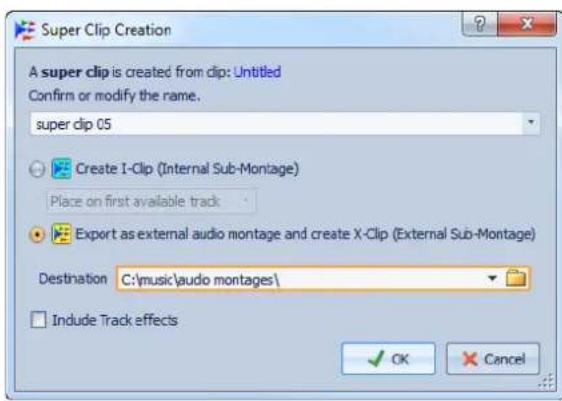
Nom
Permet de spécifique un nom pour le super-clip. Pour les X-Clips, le nom sert aussi de nom pour le montage audio.
Créer un I-Clip (sous-montage interne)
Crée un montage audio dans le montage audio ouvert et insère un super-clip pour le référencer.
Placer I'll-Clip
Lors de la création d'un sous-montage à partir de clips qui se trouvent sur d'affrentes pistes, vous pouvez spécifique la piste sur laquelle le super-clip sera inséré.
Exporter sous forme de montage audio externe et créé un X-Clip (sous-montage externe)
Cree un montage audio indépendant et un super-clip faisant réference à cette copie indépendante.
Destination
Permet de selectionner le dossier de destination du sous-montage externe.
Inclure les effets des pistes
Si cette option est activée, les effets de piste sont inclus dans le sous-montage. Si vous poulez conserver le super-clip sur la piste, vous doivent désactiver cette option.
Boîte de dialogue Création d'un Super-clip lors de l'insertion de montages audio externes
Dans cette boite de dialogue, vous pouvez désir de creer des X-Clips ou I-Clips lors de l'insertion d'un montage audio externe dans un autre montage audio.
Dans l'espace de travail Montage Audio, cliquez avec le bouton droit dans la partie supérieure d'un ou plusieurs clips selectionnés et selectionnez Creer un super clip à partir des clips selectionnés.
Si les fréquences d'échantillonnage du montage audio externe et du montage audio actuellément ouvert sont identiques, la boîte de dialogue suivante s'ouvre :
Si les fréquences d'échantillonnage du montage audio externe et du montage audio actuellement ouvert différent, la boîte de dialogue suivante s'ouvre:
Créer un X-Clip (sous-montage externe)
Le super-clip se refere au fichier du montage audio.
Effectuer une copie en profondeur et creator un I-Clip (sous-montage interne)
Le montage audio est copié à l'intérieur d'un autre montage audio. Le super-clip fait ↔ reference à cette copie indépendante.
Qualité de rééchantillonnage
Si les fréquences d'échantillonnage du montage audio externe et du montage audio actuellement ouvert différent, vous pouvez utiliser le plug-in Crystal Resampler pour effectuer une conversion de fréquence d'échantillonnage.
Insertion de sous-montages externes dans des montages audio
Vou pouve insérer un sous-montage externe comme super-clip dans un autre montage audio.
PROCEDER AINSI
- Dans l'espace de travail Montage Audio, ouvre le montage audio dans lequel vous pouze insérer un autre montage audio.
-
Procedez de l'une des manieres suivantes:
-
Cliquez avec le bouton droit de la souris dans une zone vide de la fenetre de montage, selectionné Insérer des montages audio > Parcourir, selectionné les montages audio à insérer et cliquez sur Ouvrir.
-
Faites glisser le montage audio que vous voulez insérer depuis l'Explorateur Windows/Finder Mac OS ou depuis WaveLab vers la fenetre de montage.
-
Dans la boîte de dialogue Création d'un Super-clip,CHOISSEZ si vous poulez creer un X-Clip ou un I-Clip, et cliquez sur OK.
- Dans le menu déroulant, Sélectionné la manière d'ajouter et de mixer le sous-montage externe.
RÉSULTAT
Le sous-montage externe est rendu et le super-clip résultat est inséré à la position du curseur d'édition.
Édition de super-clips
Vouss pouvez rouvir des sources de super-clips, éditer les clips qu'ils contiennent et appliquer les modifications pourmettre à jour les super-clips de montages audio externes ou internes.
Les modifications apportées au montage audio interne ou externe sont appliquées au montage audio parent quand le sous-montage est rendu.
Édition d'un sous-montage externe d'un super-clip
PROCEDER AINSI
- Dans la fenêtre de montage, cliquez avec le bouton droit dans la zone inférieure d'un super-clip d'un sous-montage externe et selectionnez Editor le sous-montage ou double-cliquez dans la zone supérieure du super-clip. Le sous-montage externe s'ouvre dans un autre onglet.
- Éditez le sous-montage externe et enregistrez les modifications.
-
Décide de la manière dont vous poulezmettre à jour le montage audio.
-
Pour appliquer les modifications à tous les montages audio qui font référence au montage audio mis à jour, sélectionnez Fichier > Exporter > Effectuer un rendu destiné aux montages l'utilisant comme sous-montage.
-
Pour appliquer les modifications à un montage audio, revenez au montage contenant le sous-montage externe que vous avez mis à jour. Sélectionnez le montage audio mis à jour et, dans la fenêtre Fichier, Sélectionnez Menu > Mettre à jour le rendu du montage audio sélectionné.
-
Enregistrez le montage audio.
Édition d'un sous-montage interne d'un super-clip
PROCEDER AINSI
- Dans la fenêtre de montage, cliquez avec le bouton droit dans la zone inférieure d'un super-clip d'un sous-montage interne et selectionnez Editor le sous-montage ou double-cliquez dans la zone supérieure du super-clip. Le sous-montage interne s'ouvre dans un autre onglet.
- Éditez les clips du sous-montage interne et enregistrez les modifications.
RÉSULTAT
Les modifications sont automatiquement rendues pourmettre a jour le super-clip.
Geler le sous-montage externe
Effectue un rendu du sous-montage externe dans un fichier audio, tout en convertissant les super-clips en clips standard.
IMPORTANT
Une fois qu'un sous-montage est gelé, il n'est plus possible de l'éditer comme un montage audio.
PROCEDER AINSI
- Dans l'espace de travail Montage Audio, Sélectionnez le sous-montage externe que vous poulez geler.
- Dans la fenêtre Fichiers, Sélectionnez Menu > Geler le sous-montage externe.
- Spécifiez un nom et un emplacement, puis cliquez sur Sauver.
Gestion des fichiers source des clips
La fenêtre Fichiers vous permet de:gérer les fichiers utilisés dans le montage audio en cours.
Tous les fichiers utilisés par les clips du montage audio en cours sont affichés avec leur emplacement, leur taille et la date de leur derniere modification. En outre, les opérations de fichier suivantes sont disponibles:
- Remplacer des fichiers dans le montage audio
- Renommer des fichiers (toutes les références de clips internes sont mises à jour)
- Ouvrir des fichiers utilisés dans le montage audio dans l'espace de travail Fichiers Audio
- Exporter les noms de fichiers sous forme de texte
Fenêtre Fichiers
Elle vous permet de:gérer les fichiers utilisés dans le montage audio en cours, y compris les montages internes et externes.
Dans l'espace de travail Montage Audio, Sélectionnez Espace de travail > Fenêtres-ouls spécifiques > Fichiers.
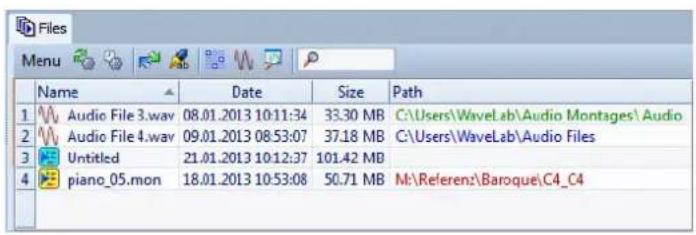
Listedesfichiers
La liste des fichiers répertorie les noms, dates, tailles et chemins des fichiers utilisés dans le montage audio actif. L'emplacement et le type des fichiers déterminant l'affichage des chemins:
- S'il est relatif à l'emplacement du fichier de montage audio, le chemin s'affiche en vert.
- S'il figure dans la même partition que le montage audio (dans un sous-dossier, par exemple), le chemin s'affiche en bleu.
- S'il réside dans une autre partition, le chemin s'affiche en rouge.
- Les sous-montages internes n'ont pas de chemin.
Menu
Mettre à jour le rendu du montage audio sélectionné
Effectue un rendu du montage audio focalisé dans un nouveau fichier audio. Cela est nécessaire pour transmettre les changements apportés au sous-montage sélectionné au montage audio ouvert.
Mise à jour des rendus obsolètes
Effectue un rendu de tous les montages audio qui ont ete modifiEs depuis que leur fichier de rendu audio a ete create.
Échanger le fichier
Remplace le fichier selectionné par un autre.
Geler le sous-montage externe
Effectue un rendu du sous-montage externe dans un fichier audio, tout en convertissant les super-clips en clips standard.
Renommer le fichier
Permet de modifier le nom du fichier. Les références internes du montage audio sont mises à jour en conséquence.
Exporter les noms de fichiers sous forme de texte
Create un fichier texte qui repertorie tous les fichiers utilisés dans le montage audio actif.
Selectionner les clips du fichier selectionné
Sélectionne tous les clips qui font référence au fichier sélectionné.
Editor l'audio
Ouivre les fichiers sélectionnés dans l'espace de travail Fichiers Audio. Si les fichiers sélectionnés sont des sous-montages, le montage audio associé s'ouvre dans l'espace de travail Montage Audio.
Localiser dans Explorateur Windows
Ouvre l'Explorateur Windows/Finder Mac OS pour localiser le fichier sélectionné.
Remplacement du fichier source d'un clip
Vous pouvez remplacer un fichier source d'un clip par un autre fichier et faire en sorte que tous les clips fassent reference au nouveau fichier source au lieu de l'ancien.
PROCÉDR AINSI
- Dans l'espace de travail Montage Audio, ouvre la fenetre Fichiers.
- Dans la fenêtre Fichiers, selectionnez le fichier que vous souhaitez replacer.
- Sélectionnez Menu > Échanger le fichier ou cliquez sur l'icone Échanger le fichier.
- Sélectionnez le fichier de remplacement et cliquez sur Ouvrir.
Modification du nom et de l'emplacement des fichiers audio
Vous pouvez changer le nom et l'emplacement d'un fichier audio dans votre projet de montage audio. Tous les clips référencés à ce fichier sont automatiquement mis à jour.
PROCEDER AINSI
- Dans l'espace de travail Montage Audio, ouvre la fenetre Fichiers.
- Dans la fenêtre Fichiers, selectionnez le fichier à renomer.
- Sélectionnez Menu > Renommer le fichier ou cliquez sur l'icone Renommer le fichier.
- Dans la boite de dialogue Renommer le fichier, saisissez le nouveau nom.
-
Pour saisir un nouvel emplacement de fichier, activez Changer de dossier et saisissez un nouvel emplacement de fichier.
-
Facultatif: si vous voulez que les clips relatifs changent de nom en fonction du nouveau nom du fichier, activez Renommer les clips relatifs avec le nom du fichier.
- Cliquez sur OK.
Exportation des noms de fichiers sous forme de texte
Voussoupiezexporterla listedesnomsdefichiersdansdivers formatsdexte.Lalistencointentlesnomsetheminsdesfichiersaudio du montageaudioactif.
CONDITION PREALABLE
Configurez votre montage audio.
PROCÉDER AINSI
- Dans l'espace de travail Montage Audio, ouvre la fenetre Fichiers.
- Dans la fenêtre Fichiers, Sélectionnez Menu > Exporter les noms de fichiers sous forme de texte.
- Choisissez les informations que vous souhaitez exporter ainsi que le format de sortie.
- Cliquez sur OK.
RÉSULTAT
La liste des noms de fichiers s'ouvre dans le format de sortie sélectionné. Lorsque vous SéLECTIONNez Imprimer, la fenêtre Aperçu avant impression s'ouvre. Le fichier texte est enregistré dans le dossier destiné aux fichiers temporaires.
Edition du fichier source d'un clip
Pour éoperator le montage audio, il se peut que vous deviez Traits ou modifier les fichiers audio référencés par les clips.
Utilisez l'une des méthodes suivantes pour editor le fichier source d'un clip:
- Avec le bouton droit de la souris, cliquez sur la zone du bas du clip que vous souhaitez éditer et choisissez Éditer ou double-cliquez sur la zone du haut du clip. Le fichier source du clip s'ouvre dans l'espace de travail Fichiers Audio. Modifiez le clip, enregistrez-le et returnez dans le montage audio.
- Faites glisser le clip dans l'espace de travail Fichiers Audio.
Prenez en compte les points suivants :
-
Toute modification effectuee de cette maniere a une incidence sur l'ensemble des clips qui utilise le fichier audio, y compris yeux d'autres montages audio.
-
Vous pouvez annuler ou refaire toutes les modifications apportées dans les fichiers audio. Ces modifications sont appliquées instantanément dans tous les montages audio ouverts.
- Si vous enregistrez le fichier source audio avec un autre nom à l'aide de la commande Fichier > Sauver sous, tous les montages audio ouverts le reférerçant font à partir reference au nouveau fichier.
À propos du clonage et de la substitution du fichier source d'un clip
Le clonage d'un fichier source audio permet d'eviter que d'autres clips soient modifiés lorsque vouséditez le fichier source d'un clip.
La fonction Cloner et substituer permet de creer une copie du fichier source audio et de faire en sorte que le clip ait pour reference le nouveau fichier. Par consequent, vous pouvez modifier le fichier source sans incidence sur d'autres clips ou le fichier audio d'origine.
Le fichier audio clones porte le nom du fichier d'origine auquel est ajoute le suffixe «_#X», où X est un nombre. Le fichier audio clone est stocké dans le dossier implicite spécifique dans les préférences du montage audio.
Le dossier implicite est utilisé lorsque WaveLab doit creer des fichiers auxquels un montage peut faire reference. Les fichiers stockés dans le dossier implicite ne sont pas supprimés à la fermeture de WaveLab. Ils ne peuvent pas etre temporaires dans la mesure ou le montage audio y fait reference.
Clonage et substitution du fichier source d'un clip
PROCÉDER AINSI
- Dans l'espace de travail Montage Audio, cliquez avec le bouton droit dans la zone du bas d'un clip et choisissez Cloner et substituer.
RÉSULTAT
Un clone du fichier source remplace le clip selectionné. Tous les clips faisant réference au fichier d'origine sont référencés dans le nouveau fichier.
Remplacement du fichier audio d'un clip
Vous pouvez remplacer le fichier audio d'un clip pour comparer les différentes prises.
A NOTER
Vou ne pouvez pas remplacer un fichier stéreo par un fichier audio, et inversement.
PROCEDER AINSI
- Dans l'espace de travail Montage Audio, cliquez avec le bouton droit dans la zone inférieure d'un clip et choisissez Remplacer le fichier audio.
- Sélectionnez le fichier à référencer et cliquez sur Ouvrir.
Vérifie que le fichier audio sélection est suffisamment long. Il doit au moins couvrir la plage comprise entre les points de début et de fin du clip.
RÉSULTAT
Le fichier audio sélectionné remplace le clip. Tous les paramètres de clip sont conservés et toutes les références de clip au fichier replacé restent disponibles.
Indicateur d'activité de piste
L'indicateur d'activité de piste indique le niveau de volume des pistes audio. Il est situé à droite de la zone de contrôle des pistes de l'espace de travail Montage Audio.
L'indicateur d'activité de piste ne fournit pas un relevé de niveau exact, mais une vue d'ensemble des pistes audio en cours de lecture et le niveau de volume approximatif.
Envelope des clips
Pour les clips du montage audio, vous pouvez creer des enveloppes de volumes et de fondus, et de panoramaique.
Vouss pouvez creer une courbe d'enveloppe de volume independante pour automatiser le volume, creer des fondus et des fondus enchaines et rendre muettes des sections de clip.
Pour pouvez également dessiner des enveloppopes de panoramicique pour automatiser les paramètres de panoramicique d'un clip. Pour les clips mono, le panoramicique régit la position gauche/droite dans le champ stéreo. Pour les clips stéreo, le panoramicique définit la balance gauche/droite.
Vous pouvez modifier les paramètres d'enveloppe dans la fenêtre Clip focalisé ou en cliquant avec le bouton droit de la souris sur une courbe d'enveloppe. Le menu des paramètres varie en fonction de la partie sur laquelle vous cliquez, que ce soit le fondu d'entrée, le fondu de sortie ou le sustain.
Affichage de l'enveloppe
Par défaut, tous les clips affichent une courbe d'enveloppe de volume. Vous pouvez afficher l'enveloppe sous trois formes distinctes : le fondu en entrée, le sustain et le fondu en sortie.
Les points situés à gauche et à droit de la courbe sont les points de jonction du fondu en entrée et du fondu en sortie qui séparent les parties fondu de la partie sustain.
La courbe d'enveloppe indique si des points, des fondus en entrée ou des fondus en sortie ont ete definis. Outil la courbe, les modifications de l'enveloppe de volume sont par defaut eglement refletees dans la forme d'onde. Pour activer ou desactiver cette option, selectionnez Vue > Formes d'onde proportionnelles au volume.
Selection d'une enveloppe
Voussouspoucepasserdesenvelopppesdevolume/fonduauxenvelopppes de panoramique,etinversement.
PROCEDER AINSI
- Dans l'espace de travail Montage Audio, Sélectionnez un clip et ouvre la fenêtre Clip focalisé.
- Dans le panneau Enveloppe, Sélectionnez l'enveloppe à modifier dans le menu du haut.
Masquage des courbes d'enveloppe
Par défaut, tous les clips affichent des enveloppès, que pouvez masquer si vous le souhaïtez. Toutefois, les enveloppès masquées restent actives.
PROCEDER AINSI
- Dans l'espace de travail Montage Audio, ouvre la fenêtre Clip focalisé et dans le panneau Enveloppe, sélectionnez Tout masquer.
Édition d'enveloppe de clip
Les points de courbe permettent de creer des courbes de volume, des courbes de panoramaque et des courbes de fondu destinées à un clip. Pour modifier la courbe d'enveloppe, il suffit d'ajouter ou de supprimer des points de courbe.
Édition des points de courbe
Voussoupiez appliquerauxpoints de courbe la plupart des operations d'edition courammenteffectuees dansle cadre devoirsystemed'exploitation informatique.
Outilles operations,plusieurs procedures specifiques s'appliquent.
- Pour ajouter un point de courbe, double-cliquez sur la courbe d'enveloppe.
- Pour supprimer un point de courbe, double-cliquez dessus. Vous ne pouvez pas supprimer le point de courbe situé entre la partie sustain et la partie de fondu de l'enveloppe.
- Pour supprimer plusieurs points de courbe, Sélectionnez-les, cliquez avec le bouton droit de la souris sur l'un d'aux et choisissez Supprimer les points sélectionnés.
-
Pour sélectionner une plage de points, cliquez tout en maintainant la touche [Alt]/[Option] enforcée et entourez votre sélection en faisant glisser le curseur.
-
Pour déplacer l'ensemble des points sélectionnés, cliquez sur l'un d'eux et faites glisser la sélection.
- Pour augmenter ou diminuer la valeur de deux points de courbe consécutifs, maintenez la touche [Ctrl]/[Commande] enforcée et cliquez sur le segment compris entre les deux points, puis faites-le glisser vers le haut ou vers le bas.
- Pour modifier la position temporelle de deux points de courbe consécutifs, maintenez la touche [Maj] enforcée et cliquez sur le segment compris entre les deux points, puis faites-le glisser vers la gauche ou vers la droite.
- Pour augmenter ou baisser la courbe d'enveloppe dans son intégralité, assurez-vous qu'aucun point de courbe n'est sélectionné, cliquez sur le courbe d'enveloppe et faites-la glisser vers le haut ou vers le bas. Ne faites pas glisser un segment délimité par des points sélectionnés.
- Pour ajuster les enveloppées dans tous les clips sélectionnés, maintenez la touche [Alt]/[Option] enforcée et faites glisser une courbe d'enveloppe vers le haut ou vers le bas. Vous pouze ainsi régler rapidement le niveau ou le panoramicique de plusieurs clips à la fois, ainsi que les deux côtes d'une enveloppe stéreo simultanément.
- Pour déplacer un point de fondu d'entrée ou de fondu de sortie à la verticale, maintenez la touche [Ctrl]/[Commande] enforcée et cliquez sur le point de fondu avant de le faire glisser.
- Pour modifier le niveau ou la durée du fondu d'entrée/de sortie de plusieurs enveloppes en même temps, Sélectionnez les clips à éoperator, puis appuyez sur [Alt]/[Option] et modifie l'enveloppe à l'aide de la souris.
Réinitialisation des points de courbe
Yououpouvez rétablir le niveau par défaut des points de courbe.
Pour réinitialiser un point à 0 dB, cliquez dessus avec le bouton droit de la souris et choisissez Remetre à 0 dB les points Sélectionnés.
Pour rétablier les valeurs par défaut de la courbe d'enveloppe tout entière, cliquez dessus avec le bouton droit de la souris et choisissez Remetre le niveau à 0 dB.
Copiedenvelopppes
Voussupportezutiliserdescourbesd'enveloppeexistantes dansd'autresclips.
PROCEDER AINSI
- Dans l'espace de travail Montage Audio, cliquez avec le bouton droit sur une courbe d'enveloppe et choisissez Copier la forme.
- Avec le bouton droit de la souris, cliquez sur la courbe d'enveloppe du clip de destination et choisissez Coller la forme.
Augmentation du niveau d'une sélection
Vous pouvez augmenter le niveau audio en fonction de temps de montée et de chute spécifique (20 milliseconds par défaut), puis régler le niveau.
PROCEDER AINSI
- Dans l'espace de travail Montage Audio, Sélectionnez dans un clip la plage de la section dont vous souhaitez augmenter le niveau.
- Avec le bouton droit de la souris, cliquez sur la courbe d'enveloppe et choisissez Augmenter la selection avec l'enveloppe.
Le niveau de la plage de seLECTION est augmente.
- Cliquez sur l'enveloppe de la plage de selection et faites-la glisser vers le haut ou vers le bas pour régler le niveau.
Rendre muette une plage de clip sélectionnée
Pour rendre muette une plage selectionnée, baissez le volume à -144dB.
Les glissements de la courbe d'enveloppe vers le haut ou vers le bas n'ont pas d'incidence sur les sections rendues muettes.
PROCEDER AINSI
- Dans l'espace de travail Montage Audio, Sélectionnez dans un clip la plage de la section que vous souhaitez rendre muettes.
- Avec le bouton droit de la souris, cliquez sur la courbe d'enveloppe et choisissez Rendre muette la selection avec l'enveloppe.
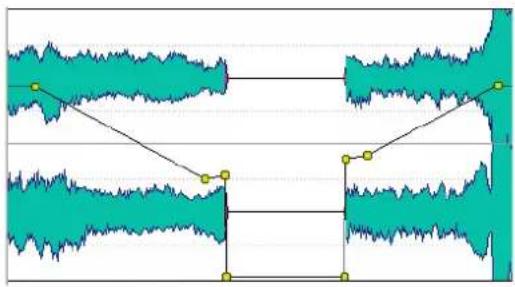
RÉSULTAT
La section est rendue muette. Un fondu en entrée et un fondu en sortie de 20 milliseconds sont appliqués à la section rendue muette.
Lissage des enveloppes
Pour creer des courbes d'enveloppe d'un aspect plus naturel, activez la fonction Lissage. Vous pouvez l'utiliser lorsque vous dessinez la courbe d'enveloppe ou l'appliquer à une courbe existante.
Pour activer cette fonction, ouvre la fenetre Clip focalisé et dans le panneau Enveloppe, selectionnez Lissage.
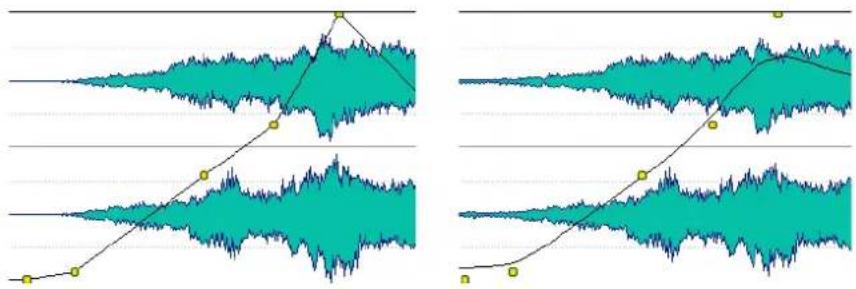
Creation de préréglages d'enveloppe
Vous avez la possibilité de creator des préréglages d'enveloppe que vous pouvez rappeler plus tard ou appliquer à d'autres clips. Les préréglages des parties sustain (préréglages d'enveloppe) et des parties fondu sont distincts.
PROCEDER AINSI
-
Dans l'espace de travail Montage Audio, activez le clip doté de la courbe d'enveloppe à enregistrer en tant que préreglage.
-
Ouvrez la fenêtre Clip focalisé et dans le panneau Enveloppe, cliquez sur le menu Préroglages.
-
Sélectionnez Sauver sous.
- Entrez le nom que vous souhaitez attribuer au préRéglage et cliquez sur Sauver.
Application de préréglages d'enveloppe
PROCEDER AINSI
- Dans l'espace de travail Montage Audio, activez le clip auquel vous souhaitez appliquer le préréglage d'enveloppe.
- Ouvrez la fenêtre Clip focalisé et dans le panneau Enveloppe, cliquez sur le menu Préroglages.
- Sélectionnez un prênéglage dans la liste.
RÉSULTAT
La courbe d'enveloppe est appliquée.
A NOTER
Vous ne pouvez appliquer les prérogliages d'enveloppe de volume qu'aux enveloppés de volume. Vous pouze appliquer les prérogliages d'enveloppe qui ne sont pas spécifiques au volume (teils que les prérogliages d'effet et de panoramaque) à tous les types d'enveloppés, à l'exception des enveloppés de volume.
Verrouillage d'une courbe d'enveloppe
Lorsqu'une courbe d'enveloppe est verrouillée, ses points sont masqués et ne peuvent pas été modifiés à l'aide de la souris. Toutefois, vous pouvez déplacer la courbe tout entière vers le haut ou vers le bas.
PROCEDER AINSI
- Dans l'espace de travail Montage Audio, activez le clip que vous souhaitez verrouiller.
- Ouvrez la fenêtre Clip focalisé et dans le panneau Enveloppe, Sélectionnez Verrouiller.
Verrouillage de toutes les courbes d'enveloppe
Si vous verrouillez l'ensemble des courbes d'enveloppe, vous ne pouvez pas les modifier à l'aide de la souris.
PROCEDER AINSI
- Dans le Montage Audio, Sélectionnez Options et activez Verrouillage global des enveloppes.
RÉSULTAT
Bien que les enveloppopes et leurs points soient toujours visibles, vous ne pouvez pas les selectionner ni les modifier.
Modification de l'enveloppe de volume général d'un clip
La courbe d'enveloppe par défaut ne contientaucun point d'enveloppe de volume. Dans cette condition, vous pouvez toujours utiliser la courbe pour modifier le volume général d'un clip.
PROCEDER AINSI
- Dans l'espace de travail Montage Audio, placez le curseur de la souris sur la courbe d'enveloppe.
Le curseur apparait alors sous la forme d'un cercle doté de deux flèches pointant vers le haut et le bas respectivement.
- Cliquez et faites glisser la courbe vers le haut ou le bas pour modifier le volume d'enveloppe du clip.
Enveloppes de volume mono/stéreo
Vous pouvez afficher deux courbes d'enveloppe de volume pour les clips stéreo, ce qui vous permet de contrôler séparément le volume des canaux gauche et droit.
- Pour convertir une enveloppe mono en enveloppe stéreo, cliquez avec le bouton droit de la souris sur l'enveloppe de volume d'un clip etCHOISSEZ Convertir en Stéreo.
- Pour convertir une enveloppe stéreo en enveloppe mono, cliquez avec le bouton droit de la souris sur l'enveloppe de volume d'un clip etCHOISSEZ Convertir en Mono.
A NOTER
Seules les enveloppopes de volume peuvent etre converties en stereo.
A propos des modes de panoramicque
La puissance de la somme des canaux diminue d'environ 3dB si un signal est à fond à gauche ou à droite par rapport au même signal place au centre. Les modes de panoramicique permettent de compenser ce problème.
Essayez les différents modes pour voir lequel convient le moyen. Vous pouvez définir des modes de panoramaque pour les pistes, les clips et les sorties maitres.
- Pour définir les modes de panoramaque des clips, utilisez le menu des modes de panoramaque dans la fenêtre Clip focalisé du panneau Enveloppe ou le menu des modes de panoramaque et le bouton de la fenêtre Effets.
Pour définitir les modes de panoramaque des pistes et de la sortie maitre, utilisez le menu des modes de panoramaque et le bouton de la fenêtre Effets.
Vous disposez des modes de panoramicique suivants :
| Mode de panoramaque | Description |
| Atténuation de canal (0 dB/muet) | Ce mode ne permet pas du tout de compenser la perte de puissance. Si un signal est à fond à gauche ou à droite, la puissance de la somme des canaux diminue d'environ 3 dB. |
| Puisance constante (+3dB/muet) | C'est le mode par défaut. Quelle que soit la position du panoramaque, la puissance de la somme des canaux reste constante. |
| Augmentation canal (+4,5dB/muet) | Si ce mode est selectionné et qu'un signal est à fond à gauche ou à droite, la puissance de la somme des canaux est supérieure à celle d'un signal placé au centre. |
| Augmentation canal (+6dB/muet) | Si ce mode est selectionné et qu'un signal est à fond à gauche ou à droite, la puissance de la somme des canaux est supérieure à celle d'un signal placé au centre. Cette option est identique à la précédente, à ceci après que l'augmentation de la puissance est supérieure. |
À propos de la modulation entre données audio
Vous pouvez utiliser le signal audio d'une piste pour modifier le facteur de compression d'une autre piste. Le signal de la piste audio supérieure (clip) est généralement appelé le signal porteur puisqu'il contient les données audio à transmettre.
Le plug-in Ducker s'utilise dans ce but dans la mesure où il baisse le volume d'un signal en présence d'un autre.
LIENS ASSOCIÉS
Ducking de clips à la page 301
Ducking de clips
Le ducking survient lorsque le niveau de signal d'une piste ou d'un canal diminue automatiquement en raison de la presence d'un signal sur une autre piste ou un autre canal. Vous pouvez creer des effets de ducking entre des clips situés sur deux pistes adjacentes.
Si vous activez l'option Ducker selon une autre piste, la présence d'un autre clip sur une pisteAdjacente generé un ducking.
Un exemple typique d'application du ducking implique une piste de musique et une piste contenant des commentaires en voix off. Chaque fois que vous entendez la voix off, des courbes d'enveloppe de volume créées automatiquement réduisent le volume de la piste de musique.
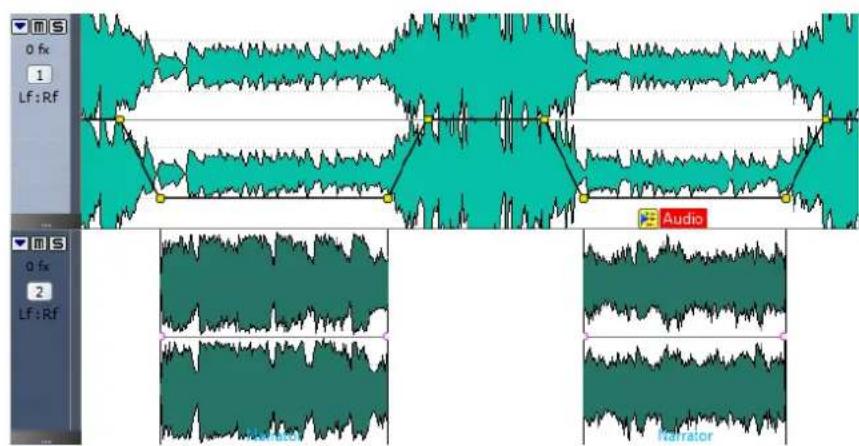
A NOTER
-
Le ducking est différent de la modulation de clip, bien que ces deux méthodes aient en commun certains concepts. Le ducking offre une plus grande flexibilité, mais il requiert plus d'ajustements manuels.
-
Les clips à l'origine du ducking doivent se couver en totalité à l'intérieur de la plage de temps du clip auquel le ducking est appliqué.
-
Si les clips à l'origine du ducking contiennent des passages silencieux, le ducking ne fonctionne pas correctement. Ces clips doivent être edits manuellesment de manière à ce que chaque phrase soit un clip sépare sans silence. Dans ce cas, cela s'explainque parce que le clip active le ducking.
Lorsque vous sélectionnez l'option Ducker selon une autre piste, le ducking s'applique à un clip à la fois. Par exemple, si la musique se compose de plusieurs clips qui ont été joints, le ducking génére par la voix off s'applique uniquement à un clip. Pour résoudre ce problème, vous pouvez appliquer à nouveau la fonction à chaque clip ou executer la fonction Effectuer un rendu de la Section Maitre pour creer un fichier (unique) spécifique à partir des différents clips et l'importer dans le montage audio en tant que nouveau clip.
Creation d'un effet de ducking
Dans l'exemple suivant, la piste à laquelle le ducking est appliqué contient de la musique et la pisteAdjacente à l'origine du ducking contient une voix off.
PROCÉDER AINSI
- Dans l'espace de travail Montage Audio, placez les clips qui contiennent la musique et la voix off sur deux pistes distinctes. Les clips de voix off doivent etre situés à l'intérieur de la plage de temps du clip de musique.
- Sélectionné le clip qui contient la musique et ouvre la fenêtre Clip focalisé.
- Dans le menu du type d'enveloppe du panneau Enveloppe, selectionnez Volume/Fondus.
- Dans le panneau Enveloppe, selectionnez Ducker selon une autre piste.
- Configurez les paramètres de la boîte de dialogue Options de Ducking. Selon que la piste de voix off figure au-dessus ou en-dessous de la piste de musique, vous doivent désigner Piste précédente ou Piste suivante.
- Cliquez sur OK.
RÉSULTAT
Le niveau de la musique est automatiquement baisse par les clips de voix off.
Boite de dialogue Options de Ducking
Cette boîte de dialogue permet de creer des effets de ducking.
Dans la fenêtre Clip focalisé de l'espace de travail Montage Audio, dans le panneau Enveloppe, Sélectionné Ducker selon une autre piste.
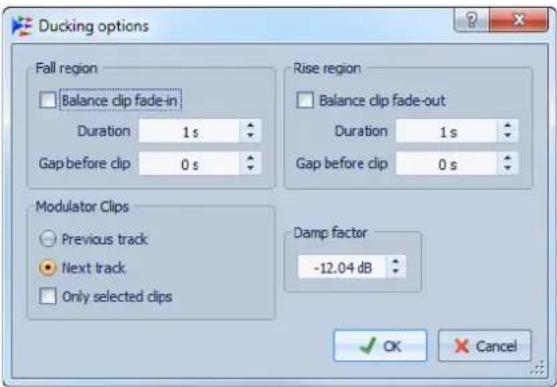
Région de chute - Équilibrer le fondu d'entrée des Clips
Ignore les paramètres de durée ou d'écart de la section Région de chute. Au lieu de cela, l'enveloppe de ducking diminue le volume à partir de la position de fin du fondu d'entrée du clip de voix off.
Région de chute - Durée
Temps mis par le niveau pour descendre, lorsque le ducking commence.
Région de chute - Espace avant les clips
Délai entre la fin de la région de chute et le début du clip de voix.
Région de montée - Équilibrer le fondu de sortie des clips
Ignore les paramètres de durée ou d'écart de la section Région de montée. Au lieu de cela, l'enveloppe de ducking augmente le volume à partir de la position de début du fondu de sortie du clip de voix off.
Région de montée -Durée
Temps mis par le niveau pour remonter, après la fin du ducking.
Région de montée - Espace avant les clips
Délai entre la fin du clip de voix et le début de la région de montée.
Clips Modulateurs - Piste precedente/suivante
Définit si la piste modulatrice doit figurer avant (Piste précédente) ou après (Piste suivante) la piste à laquelle un ducking doit être appliqué.
Clips Modulateurs - Seulement les clips sélectionnés
Lorsque cette option est activée, seuls les clips scélectionnés sur la piste modulatrice générent un ducking.
Facteur d'étouffement
Définit l'importance du ducking, c'est-à-dire le degré d'atténuation appliqué aux clips concernés.
Fondus et fondus enchainés dans le montage audio
Un fondu d'entrée et un fondu de sortie correspondent respectivement à une augmentation et une diminution progressive du niveau. Un fondu enchaîné est un fondu progressif entre un fondu d'entrée et un fondu de sortie.
Creation de fondus
Par défaut, tous les clips affichent un point de jointure de fondu d'entrée et de fondu de sortie. Vous pouvez les faire glisser horizontally pour creer un fondu d'entrée ou un fondu de sortie pour un clip.
Vous peuvent ajouter des points d'enveloppe à un fondu comme avec les enveloppés de volume.
- Pour creer un fondu d'entrée, cliquez sur le point de fondu d'entrée au début d'un clip et faites-le glisser vers la droite.
- Pour creer un fondu de sortie, cliquez sur le point de fondu de sortie à la fin d'un clip et faites-le glisser vers la gauche.
- Pour déplacer un point de fondu d'entrée ou de fondu de sortie verticalément, appuyez sur [Ctrl]/[Commande] pendant le glissement.
La courbe de fondu d'entrée/fondu de sortie linéaire qui en résultat est affichée dans le clip, et le fondu est aussi refleté dans la forme d'onde. Si vous placez le curseur de la souris sur le point de fondu d'entrée, une étiquette s'affiche, indiquant le temps en secondes et milliseconds, et le volume en dB.
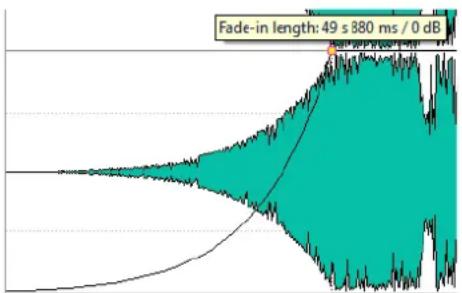
Édition du menu Fondus
Dans ce menu, vous pouvez selectionner diverses courbes de fondu preregliées et d'autres options de fondu.
Dans l'espace de travail Montage Audio, cliquez avec le bouton droit sur le point de fondu d'entrée ou de fondu de sortie pour ouvrir le menu Fondu d'entrée/Fondu de sortie. Ce menu est un sous-ensemble de la fenetre Clip focalisé.
Région de fondu d'entrée/Région de fondu de sortie
Ajusté la vue pour afficher essentiellement le fondu d'entrée/fondu de sortie du clip focalisé.
Copier la forme
Copie la forme de fondu d'entrée/fondu de sortie dans le Presse-papiers.
Coller la forme
Remplace la forme de fondu d'entrée/fondu de sortie avec la forme copiee dans le Presse-papiers. La longueur originale est preservede.
Coller dans les clips sélectionnés
Remplace la forme de fondu d'entrée/fondu de sortie de tous les clips sélectionnés avec la forme copiee dans le Presse-papiers. La longueur originale est preservée.
Lineaire
Change le niveau de maniere linéaire.
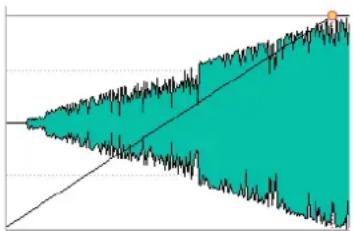
Sinus (^*)
Change le niveau en fonction du premier quart de la courbe sinusoidale. Lors d'une'utilisation avec un fondu enchâné, la sonie (RMS) reste constante pendant la transition.
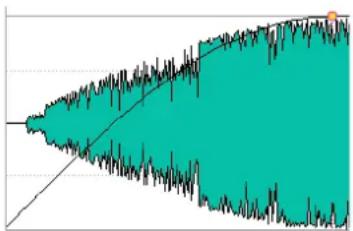
Racine carree (^*)
Change le niveau en fonction de la courbe racine carree. Lors d'une utilisation avec un fondu enchaine, la sonie (RMS) reste constante pendant la transition.
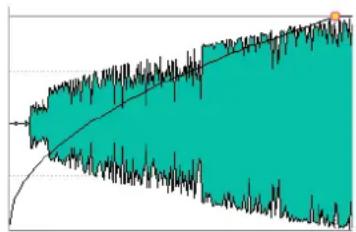
Sinusoide
Change le niveau en fonction d'une moitié de période de la courbe sinusoidale.
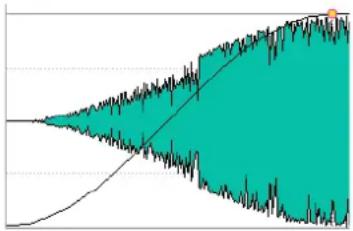
Logarithmique
Change le niveau de maniere logarithmique.
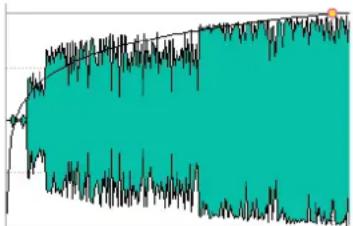
Exponentiel
Change le niveau de maniere exponentielle.
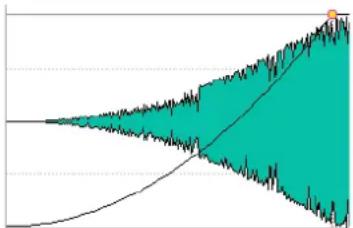
Exponentiel+
Change le niveau fortement de maniere exponentielle.
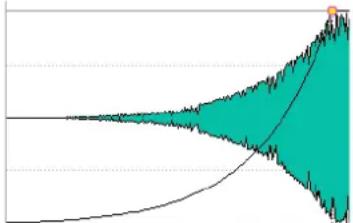
Régler la durée de fondu d'entrée/Régler la durée de fondu de sortie
Définit la durée de fondu d'entrée/fondu de sortie sur la valeur que vous avez spécifiée dans la fenêtre Clip focalisé du panneau Fondu d'entrée/Fondu de sortie.
Applique par défaut
Remplace le fondu d'entrée/fondu de sortie par le paramètre par défaut spécifique dans la fenêtre Clip focalisé du panneau Fondu d'entrée/Fondu de sortie.
Sauvegarde d'un fondu d'entrée/fondu de sortie comme valeur par défaut
La forme de courbe de fondu d'entrée/fondu de sortie est linéaire. Vous pouvez changer ce paramètre et définir une forme et/ou une longueur par défaut pour les fondus d'entrée/fondus de sortie.
PROCEDER AINSI
- Dans l'espace de travail Montage Audio, faites glisser le fondu d'entrée/fondu de sortie à l'emplacement que vous pouze définir par défaut.
- Ouvrez la fenêtre Clip focalisé et dans le panneau Fondu d'entrée ou Fondu de sortie, ouvrez le menu Préroglages.
-
Selon que vous souhaitez sauvier le fondu actuel par défaut pour les fondus d'entrée et/ou les fondus enchainés, Sélectionnez une des options suivantes :
-
Enregistrer par défaut pour les fondus d'entrée/fondus de sortie automatiques
Enregistrer par défaut pour les fondus enchahines automatiques -
Cliquez sur OK.
RÉSULTAT
Quand vous cliquez avec le bouton croit sur un point de fondu d'entree/fondu de sortie et que vous selectionnez Appliquer par defaut, le fondu sauvé est applique. De plus, quand vous creez un clip et que Creer des fondus par defaut dans les nouveaux clips est activé, le fondu par defaut est utilise.
A NOTER
Les fondus par défaut sont sauvés pour chaque montage audio. Si vous voulez utiliser le même fondu par défaut pour plusieurs montages audio, vous devezmettre le fichier de modèle à jour.
Application d'un fondu d'entrée/fondu de sortie par défaut
PROCEDER AINSI
- Dans l'espace de travail Montage Audio, cliquez avec le bouton droit sur la zone de fondu d'entrée/fondu de sortie pour laquelle vous pouze appliquer le fondu d'entrée/fondu de sortie par défaut.
- Sélectionnez Appliquer par défaut.
Voussousquicur sur le bouton Appliquer par defaut dans la fenetre Clip focalisé.
RÉSULTAT
La durée de fondu d'entrée/fondu de sortie est définie sur la valeur par défaut.
Application de fondus par défaut aux nouveaux clips
PROCÉDER AINSI
- Dans l'espace de travail Montage Audio, Sélectionnez Options > Créer des fondus par défaut dans les nouveaux clips.
RÉSULTAT
Tous les nouveaux clips importés ou enregistrés dans le montage audio obtiennent la forme et la longueur de Fondu de sortie et de Fondu d'entrée par défaut si Créer des fondus par défaut dans les nouveaux clips est actif. Dans ce cas, les formes de fondu enchâné par défaut sont utilisées. Cela s'applique aussi aux clips créés via la division de clips.
Verrouillage des durées de fondu lors de l'ajustement des bords de clip
PROCÉDER AINSI
- Dans l'espace de travail Montage Audio, Sélectionnez Options > Verrouiller les durées de fondu lors de l'ajustement des bords de clip.
RÉSULTAT
La longueur définie du fondu en entrée/sortie est verrouillée au début/à la fin du clip, même si vous ajustez les bords du clip.
Copie de fondus
Voussoupiezcopierun fondud'entreeou un fondud desorting,etlecollerdansun autreclip.
PROCEDER AINSI
- Dans le montage audio, cliquez avec le bouton droit sur un point de fondu d'entrée/fondu de sortie et choisissez Copier la forme.
- Cliquez avec le bouton droit sur le point de fondu d'entree/fondu de sortie pour lequel vous foulez appliquer le fondu et selectionnez Coller la forme.
RÉSULTAT
Le fondu est appliqué au clip.
Configuration de l'enveloppe de niveau/fondu après les effets
Lorsque vous utilisez des proceseurs dynamiques qui modifie le niveau du clip, placer l'enveloppe de niveau/fondu après la section des effets peut s'avérer utile.
PROCEDER AINSI
- Dans l'espace de travail Montage Audio, ouvre la fenetre Clip focalisé.
- Dans le panneau Enveloppe, activez Enveloppe de niveau/fondu après les effets.
Désactivation des modifications automatiques de fondu pour les clips individuels
Vouss pouvez désactiver les modifications automatiques de fondu pour les clips individuels. Cette option peut servir si vous avez défini un fondu que vous ne foulez voir modifié en aucune façon, même si vous faites chevaucher le clip avec un autre.
PROCÉDER AINSI
- Dans l'espace de travail Montage Audio, Sélectionnez le clip pour lequel vous poulez désactiver les modifications automatiques de fondu.
- Ouvrez la fenêtre Clip focalisé et, dans le panneau Fondu d'entrée ou Fondu de sortie, désactiverz Modifications automatiques.
Creation de fondus enchainés automatiques dans les montages audio
Les fondus enchânés dans les montages audio peuvent être créés automatiquement quand les bords de clips se chevauchent. Vous pouvez spécifique le type de fondu enchâné à utiliser.
CONDITION PREALABLE
Désactivez Options > Pas de fondu enchaine automatique.
PROCEDER AINSI
- Dans le montage audio, Sélectionnez Options et Sélectionnez l'un des types de fondu enchâné automatique:
Fondu enchaîné automatique -- chevauchement libre
Fondu enchaîné automatique -- contrainte par le fondu d'entrée
Fondu enchaîné automatique -- contrainte par le fondu de sortie
- Déplacez un clip afin qu'il chevauche le bord d'un autre clip.
RÉSULTAT
Le fondu enchaine est automatiquement créé dans le chevauchement. Par défaut, il existe deux courbes de fondu linéaire de longueur égale : une d'entrée et une de sortie. Cela se produit si vous collez un clip afin qu'il chevauche le bord d'un autre clip.
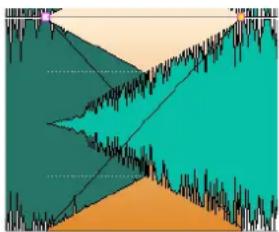
À propos des attributs de compensation de fondu enchaine
Lors de la creation d'un fondu enchaîné, la forme de fondu d'entrée/fondu de sortie change pour optimiser l'évolution du volume pendant le fondu enchaîné.
Dans l'espace de travail Montage Audio, dans la fenêtre Clip focalisé, dans le panneau Fondu d'entrée ou Fondu de sortie, ouvre le menu de compensation de fondu enchaine.
Formepure
La forme de fondu n'est pas changée et est utilisé telle que définie. Il s'agit du paramètre par défaut quand un prépréglage de fondu d'entrée/fondu de sortie est selectionné.
Compensation d'amplitude
Si cette option est selectionnée pour une courbe de fondu d'entrée/fondu de sortie, la somme des gains de fondu d'entrée/fondu de sortie reste constante le long de la région de fondu enchaîné. Cette option est recommendée pour les fondus enchaînés courts.
Compensation intermédiaire
Fournit un intermédiaire entre la compensation d'amplitude et la compensation de puissance. Cette option est recommendée si les deux autres attributs de compensation ne fournissent le résultat attendu.
Compensation de puissance
Si cette option est sélectionnée, l'énergie (puissance) du fondu enchaîné est constante le long de la région de fondu enchaîné. Un fondu enchaîné entre deux types de contenu audio complètement différents peut parfois « causeur des annulations d'harmoniques entre elles » au point de jointure du fondu enchaîné, provoquant une baisse de volume. Des fondus enchaînés de puissance constante compensent ce problème. L'utilisation des prérogliages de fondu Sinus () ou Racine carrée () pour un fondu d'entrée/fondu de sortie fournit un fondu enchaîné de puissance constante sans sélectionner cette option.
A NOTER
La seLECTION d'un attribut de compensation pour un seul fondu (pas dans un fondu enchaîné) change la forme de la courbe. Cependant, la compensation réelle est uniquement appliquée quand le fondu fait partie d'un fondu enchaîné.
Édition de fondu enchaine
Vou puez creer des fondus enchaines avec des formes et des longueurs interdependantes pour les courbes de fondu d'entreee et de fondu de sortie.
Le fondu enchainé automatique par défaut est linéaire. Il utilise les mêmes formes et durées pour les fondus d'entrée et de sortie. La plupart du temps, un fondu enchainé linéaire ou sinus non ALTERÉ produit le résultat attendu. Les principales suivants s'appliquent:
- Un fondu enchaîné inclut un fondu d'entrée et un fondu de sortie.
- Vous pouvez éoperator les courbes de fondu d'entrée et de fondu de sortie de la même manière que les fondus.
- Pour redimensionner la durée de fondu enchaîné de manière symétrique, appuyez sur [Maj], cliquez sur la zone de fondu enchaîné et faites glisser vers la droite et la gauche.
-
Pour déplacer la région de fondu enchâné tout en conservant sa longueur, appuyez sur [Ctrl]/[Commande], cliquez sur la zone de fondu enchâné et faites glisser vers la gauche et vers la droite.
-
Quand vous déplacez un clip afin qu'il en chevauche un autre pour creer un fondu enchâné, et qu'aucun des clips n'a de fondu définis dans l'intervalle, un fondu enchâné par défaut est créé, si une des options de fondu enchâné automatique est activée.
-
Lors du déplacement d'un clip avec une courbe de fondu définitie afin qu'elle chevauche le bord adjacent d'un autre clip (sans fondu défini), le clip non déplace obtient automatiquement le la même forme de fondu que le clip déplace (mais comme fondu opposé correspondant), avec compensation d'amplitude. Cela s'applique uniquement si la longueur de fondu de sortie du clip non déplace est définitie sur zéro.
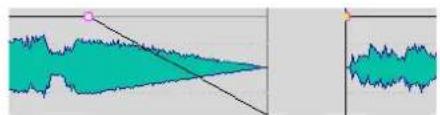
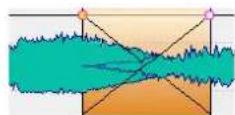
- Si les deux clips ont des courbes de fondu définies différentes à leurs bords adjacents lors de la création d'un fondu enchaîné, un fondu enchaîné asymétrique est créé; base sur les courbes de fondu définies.
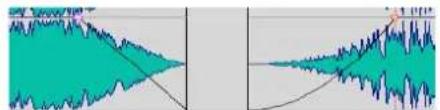
En dehors des différentes combinaisons décrites ci-dessus,aucun autre facteur ne régit le résultat de la création de fondus enchainés.Dans l'exemple, suivant, un fondu de sortie prédéfini et un fondu d'entrée non définis sont utilisés.Le fondu d'entrée est créé quand le fondu enchaîné est effectué.Ce qui se produit,depend du type de courbe de fondu de sortie définié utilisé.:
Si le fondu de sortie est un prééglage (sauf Sinus () ou Racine carrée () qui utilise Forme pure, le fondu d'entrée correspondant obtient le même prééglage avec compensation d'amplitude.
- Le Fondu de sortie est un prééglage qui utilise un attribut de compensation, le Fondu d'entrée obtient le même prééglage, mais avec Forme pure activé, pour que la compensation fasse effet.
Si le fondu de sortie utilise les preréglages Sinus () ou Racine carrée () avec le paramètre Forme pure, le fondu d'entrée obtient le même preréglage aussi avec le paramètre Forme pure et l'attribut de compensation est grisé dans le menu. En fait, une compensation de puissance est utilisée. Cela provient du fait que les courbes Sinus () et Racine carrée () fournissant des fondus enchânés à puissance constante d'elles-mêmes.
Le menu Options fournit des options supplémentaires affectant les fondus enchainés.
LIENS ASSOCIÉS
Options de déplacement et de fondu enchâné des clips à la page 265
Fondu enchaine avec chevauchements contraints par fondu
CONDITION PREALABLE
Pour utiliser des chevauchements contraints par fondu d'entrée/fondu de sortie, un fondu d'entrée/fondu de sortie définis (non défini sur zéro) doit être impliqué dans le chevauchement. Dans le cas inverse, Fondu enchaine automatique -- chevauchement libre est activé pour ce fondu enchaine.
La description suivante s'applique aux chevauchements contraints par fondu d'entrée et fondu de sortie. Pour le dernier, cependant, la longueur de fondu de sortie définie contraint le chevauchement, et le bord gauche du clip droit est ajusté en conséquence.
PROCÉDER AINSI
- Dans l'espace de travail Montage Audio, activez Options > Fondu enchaine automatique -- contrainte par le fondu d'entrée.
- Sur une piste contenant plusieurs clips, créez une courbe de fondu d'entrée dans un clip.
- Faites glisser le clip vers la gauche afin qu'il en chevauche un autre, après le bord droit du clip.
Un fondu enchaine est cree dans le chevauchement.
- Continuez à faire glisser le clip afin que le point de fondu d'entrée du clip chevauche le bord droit du clip de gauche.
- Faites à nouveau glisser le clip vers la droite.
Le clip redimensionné est graduèment découvert. La longueur du clip d'origine est mémorisée pour vous permettre de restaurer les clips redimensionnés.
- Séparez de nouveau les deux clips sans créé de chevauchement afin qu'ils returnent à leur position gauche/droite d'origine l'un par rapport à l'autre.
- Faites glisser le clip de la gauche vers la droite afin qu'il en chevauche un autre, et continuez vers la droite.
Le bord croit du clip gauche est progressivement redimensionné à mesure que vous faites glisser le clip vers la droite.
RÉSULTAT
Les chevauchements contraints par fondu peuvent aussi être utilisés avec les options Permettre des fondus enchânîés multiples et Permettre un fondu enchâné automatique avec les clips de la piste focalisée.
A propos de l'ajustement des fondus enchahinés entre les clips
La fenêtre Zoom, qui contient une vue agrandie du début du clip sélectionné, permet d'ajuster avec précision le point de fondu enchâné de deux clips adjacents.
Vous pouvez ainsi joindre plus facilement deux clips consécutifs. Dans ce cas, la vue du zoom affiche la fin du clip gauche et le début du clip droit. Ce type de jointure est obtenu en appliquant de courts fondus enchânés.
Il existe deux types principaux de fondus :
Fondus enchainés artistiques: vous souhaitez appliquer un fondu enchainé entre deux chansons pour creer une transition/agréable, par exemple. Généralement, ces types de fondus enchainés sont assez longs et facies à creer dans la fenêtre du montage audio.
Fondus enchânés de recollage: vous souhaitez remplacer une section audio de manière transparente sans discontinuité audible, par exemple. Dans ce cas, vousdezrevz raccourcir les fondus enchânésautantque possible. Pour obtenir de更好地 résultats, créez ces types de fondus enchânés dans la fenêtre Zoom.
A NOTER
La vue du zoom est centree sur le point de debut du clip de droite. Si vous déplacez le clip de droite sur la piste, le clip de gauche semble se déplacer dans la vue du zoom.
Ajustement des fondus enchahnés entre les clips
Un ajustement précis des fondus enchainés entre les clips est important pour éviter les clicks aux points de jointure. WaveLab analyse les formes d'onde pour trouver automatiquement les valeurs décalages de fondus enchainés.
PROCÉDER AINSI
- Dans l'espace de travail Montage Audio, sur une piste, alignez les deux clips que vous pouze voir l'un pres de l'autre.
- Sélectionnez le clip situé à droite.
- Ouvrez la fenêtre Zoom.
Cela affiche un gros plan des deux clips.
- Définissez le facteur de zoom à l'aide des icones au-dessus de la vue de zoom, ou Sélectionnéz un facteur de zoom dans le Menu.
Quand vous activez Menu > Zoom automatique du niveau, les formes d'onde sont automatiquement agrandies verticalément pour replir la vue.
- Si nécessaire, déplacez ou redimensionné le clip de droite dans la vue de zoom.
-
Définissez l'endet due de recherche à l'aide des icones situées au-dessus de la vue de zoom, ou selectionné une étendue zoom dans le Menu.
-
Decide si vous foulez deplacez le clip vers la gauche ou la droite.
-
Pour déplacer le clip vers la gauche, cliquez sur l'icone Déplacer vers la gauche (faire correspondre la forme d'onde) ou selectionnez Menu > Déplacer vers la gauche (faire correspondre la forme d'onde).
Pour déplacer le clip vers la droite, cliquez sur l'icone Déplacer vers la droite (correspondance de forme d'onde) ou selectionnez Menu > Déplacer vers la droite (faire correspondre la forme d'onde). Cela s'avéré utile si les deux clips se chevauchent déjà.
RÉSULTAT
WaveLab analyse le signal audio sur la gauche du point de jointure et déplace le clip vers la droite à la position fournissant la meilleure correspondance de phase possible, afin d'éviter l'annulation d'harmoniques. Quand le clip de droite est déplace vers le clip de gauche, un court fondu enchaine est créé.
Fenêtre Zoom
Dans la fenêtre Zoom, vous pouvez partager le meilleur point de fondu enchâné pour deux clips adjacents.
Dans l'espace de travail Montage Audio, Sélectionnez Espace de travail > Fenêtres-ouutils spécifiques > Zoom.
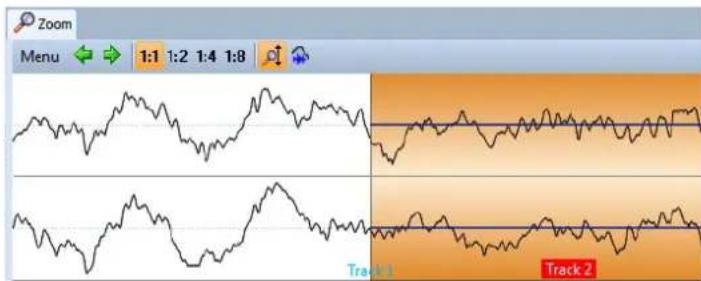
Dans le Menu, vous disposez des options suivantes:
Déplacer vers la gauche (faire correspondre la forme d'onde)
Analyse le signal audio sur la gauche du point de jointure etcherche laDMAEmeillee correspondance de phase possible,afin d'eviter l'annulationd'harmoniques.Le clip de droite est deplacé vers le clip de gauche.Cela creae automatique un court fondu enchainé,assurant le raccord le transparent possible.
Déplacer vers la droite (correspondance de forme d'onde)
Analyse le signal audio sur la droite du point de jointure etcherche la(Meilleure correspondance de phase possible,afin d'eviter l'annulation d'harmoniques. Le clip de droite est deplacé encore plus vers la droite.Cela cree automatique un court fondu enchaîné,assurant le raccord le transparent possible. Cette fonction est utile si les deux clips se chevauchent déjà.
Étendue de recherche
Déterminé la profondeur de l'analyse de WaveLab lors de la recherche de la meilleure correspondance de phase possible. De haute valeurs conduitent à une plus grande précision, mais aussi à un temps d'exécution plus long. Si le son contient beaucoup de basses, éviter la plus petite étendue.
Zoom
Définit le facteur zoom. Par exemple, 1:4 signifie qu'un pixel à l'écran correspond à quatre échantillons audio.
Zoom automatique du niveau
Agrandit automatiquement la forme d'onde verticalement pour replir la vue.
Afficher enveloppe
Affiche les courbes d'enveloppe des clips dans la vue. Les courbes affichées dépendent du paramètre de chaque clip.
Étreiment temporel des clips
Vou pouve regler la longueur d'un clip à l'aide de l'étirement temporel.
Pour obtenir lesassageurs résultats de l'etirement ou de la compression, utilisez des durées courtes ou moderées. Evitez d'étirer les ressources qui le sont déjà.
Lorsque vous appliquez un étirement temporel à un clip, une copie du fichier audio d'origine est créé. Elle contient la plage audio utilisée dans le clip. L'étirement temporel est appliqué à la copie et le clip y fait à présent reférence.
- Le fichier audio copie porte le nom de l'original, auquel est ajouté le suffixe « _#X » où X est un nombre.
Le fichier audio copie est stocké dans le dossier implicite spécifique dans les Préférences du Montage Audio.
A NOTER
Dans la mesure où le nouveau fichier audio copie contient exactement la plage audio que le clip utilise, il est impossible d'allonger le clip par redimensionnement après l'application de Étirement temporel jusqu'àu curseur.
Étirement temporel des clips
PROCEDER AINSI
- Dans l'espace de travail Montage Audio, déplacez le curseur d'edition vers la position où le clip doit se terminer.
- Avec le bouton droit de la souris, cliquez sur le clip auquel vous souhaitez appliquer un etirement temporel etCHOISSEZ Etirement temporel jusqu'aur curseur.
La boîte de dialogue Étirement temporel s'ouvre. Seule la section Méthode peut être modifiée dans la mesure où les autres paramètres sont déterminés par la position du curseur d'édition.
- Dans la boîte de dialogue Étirement temporel, modifier les paramètres et cliquez sur OK.
RÉSULTAT
Le clip est allongé ou raccourci de sorte qu'il se termine à la position du curseur d'édition.
LIENS ASSOCIÉS
Boîte de dialogue Étirement temporel à la page 209
Transposition de la hauteur du clip
Voussouspoucezreglerlahauteurd'unclipa l'aide de la fonction de transposition de hauteur.
Lorsque vous appliquez une transposition de hauteur à un clip, une copie du fichier audio d'origine est créé. Elle contient la plage audio utilisée dans le clip. La transposition de hauteur est appliquée à la copie, à laquelle le clip fait reference.
- Le fichier audio copie porte le nom de l'original, auquel est ajoute le suffixe « _#X » où X est un nombre.
Le fichier audio copie est stocké dans le dossier implicite spécifique dans les Préférences du Montage Audio.
Transposition de la hauteur des clips
PROCEDER AINSI
- Dans le Montage Audio, cliquez avec le bouton croit de la souris sur la partie inférieure du clip auquel vous souhaitez appliquer une transposition de hauteur etCHOISSEZ Transposition de Hauteur. La boite de dialogue Transposition de Hauteur s'ouvre.
- Dans la boîte de dialogue Transposition de Hauteur, modifiez les paramètres et cliquez sur OK.
LIENS ASSOCIÉS
Boite de dialogue Transposition de Hauteur à la page 211
Effets pour les pistes, les clips et la sortie maître
Vous pouvez ajouter des plug-ins d'effet VST à chaque clip ou piste, ou à la sortie maître du montage audio. Les effets de clip ne concernent que les clips, les effets de piste concernent tous les clips d'une piste, et les effets de la sortie maître concerne le montage audio tout entier.
Seuls les plug-ins VST 2 et VST 3 peuvent être utilisés dans le montage audio. Les clips, les pistes audio et la sortie maitre peuvent être traités de manière indépendante par 10 plug-ins d'effet VST.
Les effets sont configurés de la manière suivante :
- En tant qu'éléments d'insertion, lorsque tous les sons sont traités par les effets
- En tant qu'effets de départ (mode de découpage), lorsque l'équilibre entre le son non traité et le niveau du départ de l'effect peut être ajusté ou contrôle par des courbes d'enveloppe d'effet (effets de clip et certains plug-ins VST 2 uniquement)
Une icône placée devant le nom du clip indique que des effets lui sont appliqués.
Les effets utilisés pour un clip sont indiqués lorsque vous placez le curseur sur son nom.
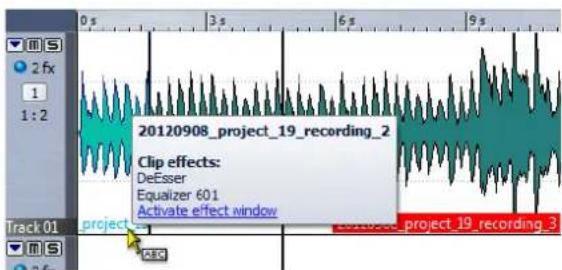
A NOTER
- Seuls les effets des clips actifs à la position de lecture actuelle consommant de la puissance du processeur. Les effets des pistes et de la sortie maitre sont toujours actifs.
- À la première lecture d'un montage audio qui a été ouvert ou copie, le programme doit charger tous les effets dans la mémoire. Si les effets sont différents, le démarrage de la lecture risque d'être précédé d'un bref silence.
- Les effets utilisés pour les pistes doivent prendre en charge les données audio stéreo même dans le cas d'une piste mono.
À propos des effets de sortie maitre
Voussupportezajouterdeseffetsdosortiemaitracunmontageaudio.Alorsque la SectionMaitreestpartageeentre tousles montagesaudio,leseffetsdosortie maitrere sont specifiquesauchemontage.Vousupportzainsoavoirunprojet totallymentintegre,sansavoibrésoind'utiliserlaSectionMaitre.
Les effets de sortie maître sont situés à la sortie du montage audio.
A NOTER
Si vous souhaitez utiliser un plug-in de dithering, placez-le dans la sortie maitre.
Fenêtre Effets
Cette fenêtre permet d'ajouter des plug-ins d'effet aux pistes, aux clips et à la sortie maître, d'importer les plug-ins de la section maître et de définir les paramétres du panoramaque et du gain.
Dans l'espace de travail Montage Audio, Sélectionnez Espace de travail > Fenêtres-ouutils spécifiques > Effets.
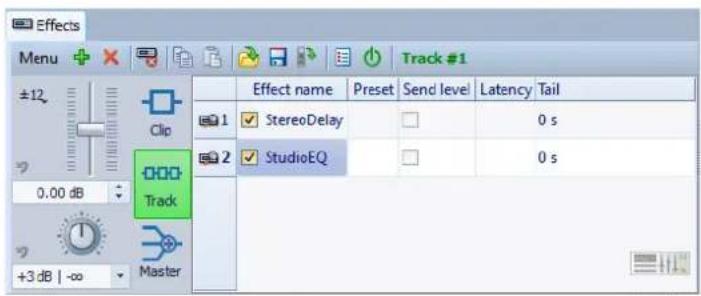
Menu
Effets du clip
Affiche les plug-ins du clip focalisé.
Effets de la piste
Affiche les plug-ins de la piste focalisée.
Effets maitres
Affiche les plug-ins de la sortie maitre.
Ajouter un emplacement
Ajoute un emplacement ou un plug-in peut etre insere.
Remove
Supprime le plug-in selectionné.
Retirer des clips sélectionnés
Supprime le plug-in si un clip selectionné l'utilise deja.
Fermer tout
Ferme toutes les fenêtres de plug-in associées au montage audio.
Copier
Copie le plug-in selectionné et ses paramètres dans le presse-papiers.
Coller
Remplace le plug-in selectionné par le plug-in copié dans le presse-papiers. Si aucun emplacement n'a été ajoute, un nouveau est créé.
Coller dans les clips sélectionnés
Remplace le plug-in sélectionné par le plug-in copié dans le presse-papiers sur tous les clips sélectionnés. Si aucun emplacement n'a été ajouté, de nouveaux emplacements sont créés.
Charger une chaine de plug-ins
Remplace les plug-ins actuels par une chaîne de plug-ins précédemment enregistrée sur le disque.
Sauvegarder la chaine de plug-ins
Enregistre la chaine de plug-ins actuelle en tant que preréglage.
Importer les plug-ins de la Section Maitre
Importe les plug-ins charges dans la Section Maitre. Les plug-ins existants sont écrasés.
Carte des Plug-ins
Ouvre la boîte de dialogue Carte des Plug-ins dans laquelle tous les plug-ins utilisés dans le montage audio ainsi que les clips et les pistes qui les utilisent sont répertoriés.
Contourer tous les plug-ins
Si cette option est activée, tous les plug-ins de la piste ou du clip activé sont contournés durant la lecture.
Gestion des fenêtres de plug-in
Ouivre la boîte de dialogue Gestion des fenêtres de plug-in dans laquelle vous pouvez définir l'apparace des fenêtres de plug-in.
Personnaliser les commandes
Ouivre la boîte de dialogue Personneliser les commandes dans laquelle vous pouvez définir des raccourcis pour la fenêtre Effets.
Listedeseffets
La liste des effets affiche les plug-ins d'effet de la piste, du clip ou de la sortie maître sélectionnés. Dans la liste, vous pouvez selectionner de nouveaux effets pour les plug-ins d'effet existants, changer l'ordre des effets et modifier le niveau de départ (Niveau d'envoi) et la Queue des effets.
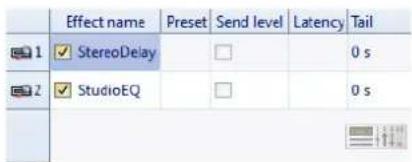
Voici les options disponibles :
Icône de la fenêtre Plug-in
Ouvre la fenêtre Plug-in.
Nom de I'effet
Affiche le nom de l'effet. Lorsque vous cliquez sur le nom d'un effet, le menu Plug-ins s'ouvre et vous permet de selectionner un nouvel effet.
Prérglage
Affiche le dernier préRéglage charge pour le plug-in.
Niveau d'envoi
Si cette option est activée, vous pouvez entraun un niveau de départ pour l'effet. Ce mode est disponible pour certains plug-ins VST 2 uniquement.
Latence
Affiche la latence (le delay) dans le chemin audio. Certains plug-ins doivent analyser le son avant de le transmettre. Toutefois, les modifications en temps réel (lorsque vous tournez un bouton d'effet, par exemple) sont retardées en fonction de la latence maximale trouvée sur tous les clips. Les plug-ins avec latence ne permettent pas de régler le niveau de départ.
Queue (effets de clip uniquement)
Les effets, tels que la réverbération et le retard, produit des queues audio. En d'autres termes, l'effet sonore se poursuit après la fin du son du clip. Par exemple, si vous ajoutez un écho à un clip sans spécifique une valeur de queue, l'effet d'écho est coupé dans la fin du clip. Réglez la longueur de queue de sorte que l'effet puisse décliner (decay) naturellement. Si vous ajoutez un autre plug-in au clip, qui produit également une queue, il est inutil de définir une valeur distincte de queue pour ce plug-in à moins que vous ne souhaitiez que le decay ne s'ajoute. La longueur de queue totale du clip correspond à la somme des queues de tous les plug-ins. Par défaut, la queue maximale est de 30 secondes.
Section de gain/panoramaque
Dans cette section, vous pouvez modifier les paramètres de gain et de panoramaque pour chaque clip et piste.
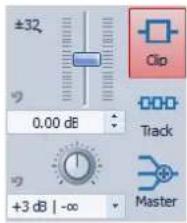
Section du gain global
Dans cette section, vous pouvez définir le gain global du montage audio actif. Ce gain peut être appliqué avant ou après la sortie maître, en fonction de la configuration du bouton pré/post situé dans la partie gauche de cette section. Par défaut, le gain est appliqué avant la sortie maître.
Le Meta-Normaliseur de Sonie permet de modifier le gain global de sorte à régler la sonie de sortie du montage audio conformément, par exemple, à la recommmandation EBU R-128.
LIENS ASSOCIÉS
À propos des modes de panoramaque à la page 300
Ajout d'effets à une piste, à un clip ou à une sortie maître
Vou puez ajouter des plug-ins d'effet à chaque piste et clip du montage audio ainsi qu'à sa sortie maitre.
Ajout d'effets dans la fenêtre Effets
PROCEDER AINSI
- Dans l'espace de travail Montage Audio, ouvre la fenetre Effets.
- Sélectionnez la section de clip, de piste ou de sortie maitre.
- Cliques sur le bouton Ajouter un emplacement.
- Dans la colonne Nom de I'effet, selectionnez l'emplacement ajoute.
- Sélectionnez un plug-in.
RÉSULTAT
L'effet selectionné s'ouvre dans une fenêtre.
A NOTER
Vous pouvez ajouter des effets au cours de la lecture. Toutefois, si vous ajoutez un effet d'une latence supérieure à zéro, il est préféable d'arrêt et de redémarrer la lecture afin d'éviter des différences de minutage. En outre, quelques plug-ins VST risquent de modifier la latence en fonction des paramètres définis. Si tel est le cas, voirlez à arrêter la lecture et à la redémarrer une fois la latence modifiée.
Méthodes supplémentaires d'ajout d'effets
Pour ajouter un effet à une piste, cliquez sur le bouton FX dans la zone de contrôle des pistes, selectionnez Ajouter un effet etCHOISSEZ un effet dans le menu.
- Pour ajouter un effet à un clip, dans la fenêtre du montage, cliquez avec le bouton droit de la souris sur le nom du clip,CHOISSEZ Ajouter un effet et selectionnee un effet dans le menu.
Ajout des effets de section maître à la piste, au clip ou à la sortie maître
Vous pouvez ajouter les effets de section maître au clip, à la piste ou à la sortie maître d'un montage audio.
CONDITION PREALABLE
Configurez les plug-ins de section maitre.
PROCÉDER AINSI
- Dans l'espace de travail Montage Audio, ouvre la fenetre Effets.
- Sélectionnez la piste, le clip ou la sortie maître auxquels ajouter les effets de section maitre.
- Sélectionnez Menu > Importer les plug-ins de la Section Maitre.
RÉSULTAT
Les effets de la Section Maitre sont ajoutés à la piste, au clip ou à la sortie maître focalisés.
A NOTER
Pour copier un seul effet de section maître, faites-le glisser de son emplacement sur la section maître vers la liste des effets dans la fenêtre Effets.
Suppression des effets des pistes, des clips et de la sortie maitre
PROCEDER AINSI
- Dans l'espace de travail Montage Audio, ouvre la fenetre Effets.
- Sélectionnéz la section de clip, de piste ou de sortie maitre.
- Cliquez sur I'effet que vous souhaitez supprimer et selectionnee Aucun.
RÉSULTAT
L'effet est supprimé de l'emplacement. Vous pouvez selectionner un nouvel effet pour l'emplacement ou laisser l'emplacement inutilisé.
Réorganisation des effets
Dans une certaine mesure, l'ordre des effets dans la liste des effets déterminée la façon dont les effets s'influencent mutuellement. Vous pouvez réorganiser les effets pour modifier l'ordre de traitement.
PROCÉDER AINSI
- Dans l'espace de travail Montage Audio, ouvre la fenêtre Effets.
- Dans la liste des effets, faites glisser celui dont vous souhaitez changer la position.
Application d'effets à une autre piste, à un autre clip ou à une autre sortie maître
Vouss pouvez enregistrer la chaine de plug-ins d'une piste, d'un clip ou de la sortie maître en tant que préréglage et l'appliquer à d'autres pistes, d'autres clips ou à la sortie maître d'un autre montage audio.
PROCEDER AINSI
- Dans l'espace de travail Montage Audio, ouvre la fenêtre Effets et configurez votre chaine de plug-ins.
- Sélectionnez Menu > Sauvegarder la chaîne de plug-ins.
- Entrez le nom et l'emplacement de fichier que vous souhaitez attribuer à la chaine de plug-ins et cliquez sur Sauver.
- Sélectionnéz la piste, le clip ou la sortie maître auxquels vous souhaitez appliquer la chaine d'effets. Les châines de plug-ins sont appliquées au clip focalisé.
- Sélectionnez Menu > Charger une chaîne de plug-ins.
- Sélectionnez une chaîne de plug-ins et cliquez sur Ouvrir.
Copie des paramètres d'effets sur d'autres pistes, d'autres clips ou une autre sortie maître
Vouss pouvez copier l'effet (et ses parametes) d'une piste, d'un clip ou d'une sortie maître sur d'autres pistes, d'autres clips ou la sortie maître d'un autre montage audio.
PROCEDER AINSI
- Dans l'espace de travail Montage Audio, ouvre la fenetre Effets.
- Sélectionnez l'effet dont vous souhaitez copier les paramètres.
-
Sélectionnez Menu > Copier.
-
Décidez si vous souhaitez coller les paramétres de l'effet à un nouvel emplacement ou remplaçer un effet existant.
-
Pour coller les paramètres d'effet à un nouvel emplacement, ajoutez un nouvel emplacement et Sélectionnéz Menu > Coller.
Pour remplacer un effet existant, selectionnez-le et choisissez Menu > Coller. - Pour copier un effet sur plusieurs clips, Sélectionnez-les etCHOISSEZ Menu > Coller dans les clips sélectionnés.
Annulation des modifications apportées aux effets
Voussoupiezannulerourefairedesmodificationsapporteesauxparametresd'effet. Toutefois,WaveLabenregistreetuquementlesmodificationslorsque lafenetre Effetsn'estplusfocalisée.
PROCEDER AINSI
- Dans la fenêtre des plug-ins, cliquez sur une autre fenêtre pour que le plug-in dans lequel annuler les paramétres ne soit plus focalisé.
- Retournez au plug-in dans lequel annuler les paramètres.
- Appuyez sur [Ctrl]/[Commande]-[Z] pour annuler les paramétres.
Utilisation des enveloppes d'effet
Voussouspouce a laide de courbes d'enveloppe d'effet.
CONDITION PREALABLE
Définissez un plug-in d'effet en mode Découpage pour un clip.
PROCEDER AINSI
- Dans la fenêtre Clip focalisé de l'espace de travail Montage Audio, ouvre le panneau Enveloppe.
- Dans le menu du type d'enveloppe, Sélectionnéz l'effet que vous souhaitez utiliser pour la courbe d'enveloppe.
- Creezune courbedenveloppe.
Définition du panoramaque et du gain des effets
Voussoupiezdefinirlepanoramiqueetlegaindeseffets pourchaqueclipet piste.
PROCEDER AINSI
- Dans l'espace de travail Montage Audio, selectionnez la fenetre Effets.
- Sélectionnez un clip ou une piste.
- Reglez le panoramicique et le gain à l'aide des contrôleles situés à gauche de la fenêtre Effets.
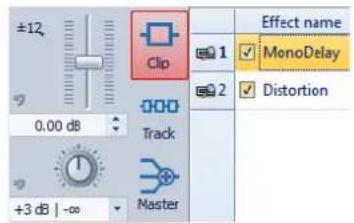
Définition du gain global pour les effets
Voussupiez definir un gain global pour les effets de sortie maître de votre montage audio et l'appliquer avant ou après les effets de la sortie maître.
PROCEDER AINSI
- Dans l'espace de travail Montage Audio, Sélectionnez la fenêtre Effets.
- Sélectionnez la sortie maitre.
- Reglez le gain global à l'aide du fader situé à gauche de la fenêtre Effets.
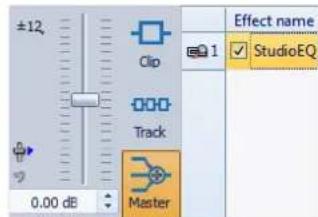
- Cliquez sur le bouton pré/post situé à gauche du fader de gain global.
Si vous utilisez un plug-in de dithering, définissee le gain comme pré-master.
Définition du niveau de départ des pistes, des clips et de la sortie maître
Vous pouvez configurer les effets pour les pistes, les clips et la sortie maitre en tant qu'effets de départ ou d'insertion. Pour définir le niveau de départ pour une piste ou un clip, vous doivent activer l'option Niveau d'envoi.
A NOTER
Seuls les plug-ins d'effet pouvant utiliser des effets de départ peuvent être activés pour définir le niveau de départ. Pour tous les autres plug-ins d'effet, cette fonction est désactivée.
PROCÉDER AINSI
- Dans l'espace de travail Montage Audio, ouvre la fenetre Effets.
- Dans la colonne Niveau d'envoi, activez la case à cocher de la piste/du clip pour lesquels vous souhaitez définir ce niveau.
- Spécifiez le niveau d'envoi en dB.
A propos de la réinitialisation des plug-ins
Voussouvez réinitialiser les plug-ins avant la lecture ou le rendu du montage audio.
Les options suivantes sont disponibles dans l'espace de travail Montage Audio, quand vous sélectionnez Options > Préférences du Montage Audio et que vous ouvrez l'onglet Montage Audio actif.
- Si l'option Réinitialiser les plug-ins en début de lecture est activée et que vous lancer la lecture, les plug-ins libéré tous les échantillons dans la mémoire des plug-ins. Activez cette option si vous entendez un petitblick ou bruit quand la position de lecture atteint le début d'un clip avec des effets (typiquement de réverbération ou de retard). Utilisez cette option uniquement si vous en avez besoin, car son activation peut entraîner une réponse légèrement retardée au démarrage de la lecture, en particulier dans un montage audio avec beaucoup de plug-ins.
- Si Réinitialiser les plug-ins avant un rendu est activée, tous les plug-ins sont recharges avant le rendu des fichiers. Certains plug-ins sont uniquement correctement initiaisés lors leur creation. Si vous avez activé Réinitialiser les plug-ins en début de lecture et que vous entendez toujours des clics pendant la lecture, vous pouvez activer Réinitialiser les plug-ins avant un rendu. Cela nécessite deux fois plus de mémoire de plug-in.
Fenêtre de plug-in
Dans cette fenêtre, vous pouvez afficher les plug-ins d'effet utilisés pour une piste, un clip ou la sortie maître. Vous pouvez afficher tous les effets dans une fenêtre de plug-in ou avoir une fenêtre distincte pour chaque effet, tous les effets de piste, tous les effets de clip ou tous les effets de la sortie maître.
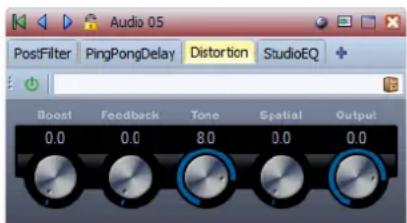
Fenêtre de chaine de plug-ins
Fenêtre de plug-in simple
Quand vous ajoutez un nouveau plug-in d'effet à une piste, à un clip ou à la sortie maitre, la fenêtre de plug-in s'ouvre automatiquement. Dans la fenêtre de plug-in, les effets sont affichés dans une chaine de plug-ins par défaut. Pour changer l'ordre de traitement des effets, vous pouvez faire glisser chaque effet vers une nouvelle position dans la chaine.
Voussouspouceajusterla gestiondeseffetsdans la fenetre deplug-in dans la boite dedialogueGestiondesfenetesdeplug-in.
Ouverture de la fenêtre de plug-in
Voussouspoucez ouvrirlfenetre de plug-in depuis differents emplacements de l'espace de travail Montage Audio.
Pour ouvrir la fenêtre de plug-in depuis la fenêtre Effets, dans la liste d'effets, cliquez sur l'icone de fenêtre de plug-in a gauche d'un plug-in.
- Pour ouvrir la fenêtre de plug-in pour un clip depuis la fenêtre de montage, cliquez avec le bouton droit sur la partie inférieure d'un clip et Sélectionnez Éditer les Plug-ins. Vous pouvez aussi cliquez avec le bouton droit sur le nom du clip et Sélectionner un plug-in.
Pour ouvrir la fenetre de plug-in pour une piste, cliquez sur le bouton FX dans la zone de contrôle des pistes.
Pour ouvrir la fenêtre de plug-in pour un clip focalisé, dans la fenêtre Clip focalisé, dans le panneau Éditer, sélectionnez Éditer les Plug-ins.
Ajout d'effets depuis la fenêtre de plug-in
Les effets ajoutés à un clip, une piste ou la sortie maitre dans la fenêtre Effets sont automatiquement affichés dans la fenêtre de plug-in. Cependant, vous pouvez aussi ajouter des effets à une piste ou un clip directement depuis la fenêtre de chaine de plug-ins.
PROCEDER AINSI
- Dans la boîte de dialogue Gestion des fenêtres de plug-in, activez Utiliser des fenêtres de châne de plug-in.
- Dans l'espace de travail Montage Audio, ouvre la fenêtre de plug-in pour le clip, la piste ou la sortie maitre auquel ou à laquelle vous pouze ajouter un effet.
- Dans la fenêtre de chaine de plug-ins, cliquez sur le bouton Ajouter un plug-in.
- Sélectionnez un effet dans le menu.
L'effet est ajusté à la fin de la chaine de plug-ins. L'effet ajusté est aussi affché dans la fenêtre Effets.
- Facultatif: si vous voulez déplacer l'effet ajouté dans la chaîne de plug-ins, faites-le glisser vers une autre position.
Modification d'effets depuis la fenêtre de plug-in
Lors de l'affichage de plug-ins d'effet dans la fenetre de plug-in, vous pouvez modifier des plug-ins pour modifier le traitement.
PROCEDER AINSI
-
Dans l'espace de travail Montage Audio, ouvre la fenêtre de plug-in pour le clip, la piste ou la sortie maitre pour le ou laquelle vous pouze modifier un effet.
-
Cliquez sur I'icone de menu de plug-in et selectionnee un effet dans le menu.
L'effet modifie est aussi affiché dans la fenêtre Effets.
- Facultatif: si vous voulez déplacer l'effet modifié dans une fenêtre de chaine de plug-ins, faites-le glisser vers une autre position.
Passer aux effets de clip, de piste et de sortie maître dans les fenêtres de plug-in
Dans la fenêtre de plug-in, vous pouvez rapidement passer à la chaine d'effets de clips, de pistes ou de la section maître, et aux fenêtres de plug-in, quand vous en avons ouvert plusieurs.
- Pour ignorer les clips, pistes et la sortie maitre du montage audio actif, utilisez les icones de flèche gauche et droite.
- Lors de l'utilisation d'une fenêtre de plug-in pour les clips et les pistes d'un montage audio, vous pouvez passer aux plug-ins du clip ou de la piste focalisée, qui affiche le clip focalisé en cliquant sur l'icone Voir les plug-ins de clip ou Afficher les plug-ins de piste.
Pour verrouiller une fenêtre de plug-in, activez Verrouiller la fenêtre. Quand cette option est activée et que vous sélectionnez une autre piste ou un autre clip, une autre fenêtre de plug-in s'ouvre. Quand cette option est désactivée et que vous sélectionnez une autre piste ou un autre clip, les effets sont affichés dans la même fenêtre de plug-in.
A NOTER
Ce bouton est uniquement visible quand Utiliser des fenêtres de chaine de plug-in et Nombre illimité de fenêtres ouvertes sont actifs.
Fermeture de toutes les fenêtres de plug-in
PROCÉDR AINSI
- Dans l'espace de travail Montage Audio, ouvre la fenetre Effets.
- Sélectionnez Menu > Fermer tout.
Boîte de dialogue Gestion des fenêtres de plug-in
Dans cette boîte de dialogue, vous pouvez définir l'apparace et le comportement de la fenêtre de plug-in.
Dans l'espace de travail Montage Audio, ouvre la fenêtre Effets et seLECTIONnez Menu > Gestion des fenêtres de plug-in.
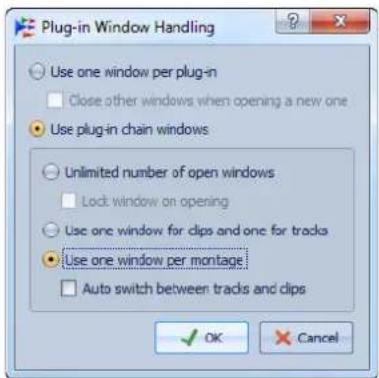
Utiliser une fenêtre par plug-in
Ouvre chaque plug-in dans une fenêtre individuelle. Plusieurs fenêtes de plug-in peuvent être ouvertes en même temps.
Fermer les autres fenêtres lors de l'ouverture d'une nouvelle
Ferme toutes les fenêtres de plug-in du même montage audio chaque fois que vous ouvrez une fenêtre de plug-in. Cela signifie qu'un seul plug-in est affché à la fois pour chaque montage audio.
Utiliser des fenêtres de chaine de plug-in
Affiche tous les plug-ins ouverts dans la fenetre de plug-in sous forme d'onglets, ce qui permet de passer rapidement d'un plug-in à un autre.
Nombre illimité de fenêtres ouvertes
Permet l'ouverture d'un nombre illimité de fenêtres de chaine de plug-ins en même temps. Il peut y en avoir une pour chaque piste et plug-in.
Verrouiller la fenêtre à l'ouverture
Verrouille automatiquement un plug-in à chaque fois qu'une chaine de plug-ins est ouverte.
Quand une fenêtre de plug-in est verrouillée et que vous sélectionnez une autre piste ou un autre clip, une autre fenêtre de plug-in s'ouvre. Quand cette option est désactivée et que vous sélectionnez une autre piste ou un autre clip, les effets sont affichés dans la même fenêtre de plug-in.
Utiliser une fenêtre pour les clips et une autre pour les pistes
Utilise une fenêtre de plug-in pour tous les clips, une pour toutes les pistes et une pour la sortie maître. Cela signifie que la fenêtre de plug-in pour les clips est réutilisée lors de l'activation d'un nouveau clip, et que la fenêtre de plug-in pour les pistes est réutilisée lors de l'activation d'une nouvelle piste.
Utiliser une fenêtre par montage
Utilise une fenêtre de plug-in pour les clips, les pistes et la sortie maître d'un montage audio. Cela signifie que la fenêtre de plug-in pour les clips est réutilisée quand vous sélectionnez un élément qui utilise des plug-ins (clips, pistes, sortie maître).
Basculer automatiquement entre les pistes et les clips
Quand cette option est activée et que vous cliquez sur la zone de contrôle des pistes, la fenêtre de plug-in affiche les plug-ins de piste, même si celle-ci affichait des plug-ins de clip ou de la sortie maître. Quand vous cliquez sur un en-tête de cliç, la fenêtre de plug-in affiche les plug-ins de piste, même si celle-ci affichait des plug-ins de piste ou de la sortie maître.
A propos de la fenêtre CD
La fenêtre CD combine les fonctions de création de CD ou DVD audio dans WaveLab.
Elle affiche une liste des pistes de CD ainsi que les informations concernant chaque piste. Vous pouvez editor chaque piste et les propriétés de lecture du CD, contrôler la conformité à la norme Red Book, ajouter et editor le texte CD, ajouter des codes UPC/EAN et ISRC, générer un rapport de CD et écrire le CD.
Voussoupiezaussichoisirde remplacerlesécartsentre lesmarqueurs de piste par des silences ou du son à l'aide la fonction Audio dans pause.Quand you selectionnez un clip dans la fenetre de montage,la piste correspondante est surignee dans la fenetre CD.
Une piste CD dans le montage audio est définie par des marqueurs CD.
Voussoupiezarranger l'ordre des pistes CD dans la liste de pistes CD par glisser-deposer.Cependant,seules les plages de pistes CD se trouvant entre un marqueur de début de piste CD et un marqueur de fin de CD peuvent etre déplacées.Par exemple,nousavonslesmarqueurs suivants:
- Marqueur de début A
- Marqueurs de jointure B
- Marqueur de jointure C
- Marqueur de fin D
- Marqueur de début E
- Marqueur de début F
Ensuite la plage entre A et D, qui est un groupe de 3 pistes CD, est déplacée ainsi que la plage entre E et F. Les plages A-B, B-C ou C-D ne peuvent pas être déplacées individuelle.
À propos des marqueurs CD
Une piste dans un montage audio est définié par des marqueurs de début et de fin de piste CD ou des marqueurs de jointure de piste CD.
- Les marqueurs de jointure de piste CD indiquent la fin d'une piste et le début de la suivante.
- Si vous supprimez les marqueurs CD définissant une piste, la piste est supprimée de la fenetre CD.
- Si vous editedez une position de marqueeur d'une piste CD, le changement est refleté dans la fenetre CD.
- Le nom d'une piste CD est le nom du marqueur de début de piste CD. L'edition du nom de marqueur change aussi le nom de piste CD et vice versa.
Fenêtre CD
Dans cette fenêtre, vous pouvez creer un CD ou DVD audio.
Dans l'espace de travail Montage Audio, Sélectionnez Espace de travail > Fenêtres-ouutils spécifiques > CD.
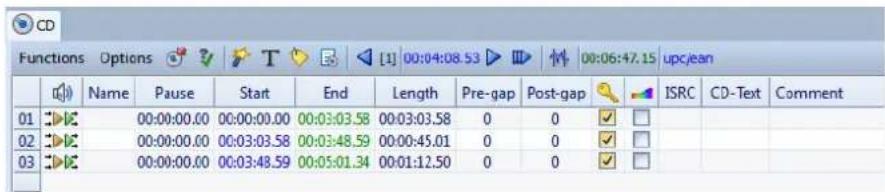
Listede pistes
Vous pouvez éditer des pistes directement à partir de la liste de pistes de la fenêtre CD.
Déclencheurs de lecture
Les boutons de lecture suivants sont disponibles :

Lecture depuis le début avec anticipation.
- -[Alt]/[Option]
Lecture depuis le début avec anticipation longue.
![STEINBERG Wavelab 8.5 - - -[Alt]/[Option] - 1](/content/2026/03/533759/images/aae13c01b29022560394744e88cdc41597350cfed9848697efcce81b5941e1fb.jpg)
Lecture depuis le début.
Vous pouvez aussi maintainir [Ctrl]/[Commande] appuyé et double-cliquer sur un triangle de marqueur de début de piste de CD pour commencer la lecture à partir de la position du marqueur.
Nom
Affiche le nom de la piste. Pour changer le nom, double-cliquez sur la cellule correspondante et entrez une nouvelle valeur.
Pause
Affiche la pause entre deux pistes.
Début
Affiche la position de début de la piste.
Fin
Affiche la position de fin de la piste.
Longueur
Affiche la valeur de temps de la position de début de piste CD au marquee de fin ou de jointure correspondant.
Transition
Affiche le prégap d'une piste.
Espace de dépassement
Affiche le postgap de la piste.
Lock
Le symbole de clé indique une protection contre la copie de la piste. Notez que toutes les unités CD-R ne prennant pas en charge cet indicateur.
Préaccentuation
Le symbole arc-en-ciel est l'indicateur de préaccentuation. Ce paramètre sert à indiquer si la piste a été enregistrée avec ou sans préaccentuation. Activer ou désactiver cette option n'applique ou ne supprime pas la préaccentuation de l'audio. Il s'agit juste d'un indicateur de la manière dont le fichier a été créé.
ISRC
Permet de saisir un code ISRC. Pour changer le code, double-cliquez sur la cellule correspondante et entrez une nouvelle valeur.
Texte CD
Permet de spécifier le texte CD. Pour changer le texte CD, double-cliquez sur la cellule correspondante et entrez une nouvelle valeur.
Commentaire
Permet de savoir un commentaire. Pour savoir un commentaire, double-cliquez sur une cellule.
Menu Fonctions
Écrire CD audio ou DDP
Ouivre une boîte de dialogue à partir de laquelle vous lancez l'écriture d'un CD.
Contrôle de la conformité du CD
Vérifie que les paramètres du montage audio sont conformes à la norme Red Book.
Génie CD
Ouvre une boîte de dialogue qui permet de générer et modifier des marqueurs CD.
Editor le Texte CD
Ouivre l'Éditeur de Texte CD qui permet d'entrée un texte descriptor pour les pistes écrites sur CD.
Éditer les métadonnées CD
Ouivre l'éditeur Métadonnées CD qui permet d'associer des métadonnées à chaque piste CD. Lorsque vous effectuez le rendu de pistes CD dans la boîte de dialogue Effectuer un rendu, les fichiers audio hériment de ces métadonnées.
Générer un rapport de CD Audio
Ouvre une boîte de dialogue qui permet de creer un rapport texte décrivant le contenu du CD Audio.
Lire la piste CD precedente/suivante
Permet d'écouter la piste suivant ou précédant la piste sélectionnée. Cette option dépend des paramètres d'anticipation.
Lire tous les débuts de piste CD
Sert à vérifier les transitions entre toutes les pistes. Dans la boîte de dialogue Éditer les durées de lecture de la fenêtre CD, vous pouvez définir la durée de lecture des débuts de piste CD.
Menu Options
Mode "Audio dans pause"
En général, quand vous creez un CD, seules les selections entre les marqueurs de piste sont écrites, et les pauses entre les pistes sont remplacées par des silences. Cependant, quand Audio dans pause est activé, l'image exacte du montage audio est écrite, y compris l'audio entre les pistes. Cela permet d'entendre l'audio entre les pistes CD ou avant la première piste, par exemple, pourisser une piste cachée.
Afficher les temps relativement à la piste #1
Si cette option est activée, le début de la première piste est la reférence du code temporel, excluant toute pause avant cette piste.
Afficher les temps par rapport au zéro absolu du CD
Si cette option est activée, le tout début du CD, incluant toute pause avant la première piste, est la reférence du code temporel.
Code temporel avec des trames CD
Quand cette option est activée, le code temporel est affiché en heures, minutes, secondes et trames CD.
Code temporel avec milliseconds
Quand cette option est activée, le code temporel est affiché en heures, minutes, secondes et millisecondes.
Mode anticipation de lecture
Si cette option est activée, toutes les pistes débuteront avec un temps d'anticipation quand elles seront lues en utilisant les commandes de cette fenêtre CD.
Éditer les durées de lecture
Ouivre une boîte de dialogue pour ajuster les valeurs de temps relatives à la lecture des pistes CD.
Barredoutils
Les indicateurs suivants sont uniquement disponibles sur la barre d'outils de la fenetre CD:
Indicateur de position du curseur
Indique la position du curseur de lecture/édition, par rapport au début de la piste CD dans laquelle il se trouve.
Code UPC/EAN
Ouvre une boîte de dialogue dans laquelle vous pouvez spécifique un code UPC/EAN.
Boîte de dialogue Éditer les durées de lecture
Dans cette boîte de dialogue, vous pouvez éoperator des valeurs de temps liées à la lecture de la piste CD lors de l'utilisation des commandes de lecture de la fenêtre CD.
Dans l'espace de travail Montage Audio, dans la fenêtre CD, Sélectionnez Options > Editor les durées de lecture.
Anticipation de piste CD
Spécífie le temps écoulé avant le début d'une piste CD, pour vous aider à évaluer la transition entre une piste CD et une autre.
Ajouter une seconde de silence avant la lecture
Si cette option est activée, WaveLab attend une seconde avant de commencer la lecture du début de la piste suivante. Cela améliore l'expérience d'écoute.
Temps de test
Spécifie la durée de lecture des débuts de piste CD avant de passer à la suivante. Cela s'applique quand Lire tous les débuts de piste CD est sélectionné dans la fenêtre CD.
Métadonnées pour pistes CD
Voussouspouce associier desmetadonnées à chaque piste d'un CD ou au CD tout entier.Lorsque youeffectuez le rendu de pistes CD dans la boite de dialogue Rendre,les fichiers audio peuvent heriter de ces metadonnées.
Dans la mesure où le texte CD standard n'est pas au format Unicode, il ne fournit pas toujours les valeurs données textuelles. Pour résoudre ce problème, WaveLab fournit des variables.
Pour les pistes CD, il en existe deux types:
- Variables automatiques
- Variables personalisées
Les variables automatiques sont ajoutées automatiquement par WaveLab. Il s'agit, par exemple, de codes ISRC, de noms de pistes et de texte CD. Les variables personalisées peuvent être modifiées manuellement afin d'ajouter des métadonnées à la piste.
Pour afficher et modifier les métadonnées de piste CD, ouvrez la fenêtre CD et scéléctionnez Fonctions > Éditer les métadonnées CD.
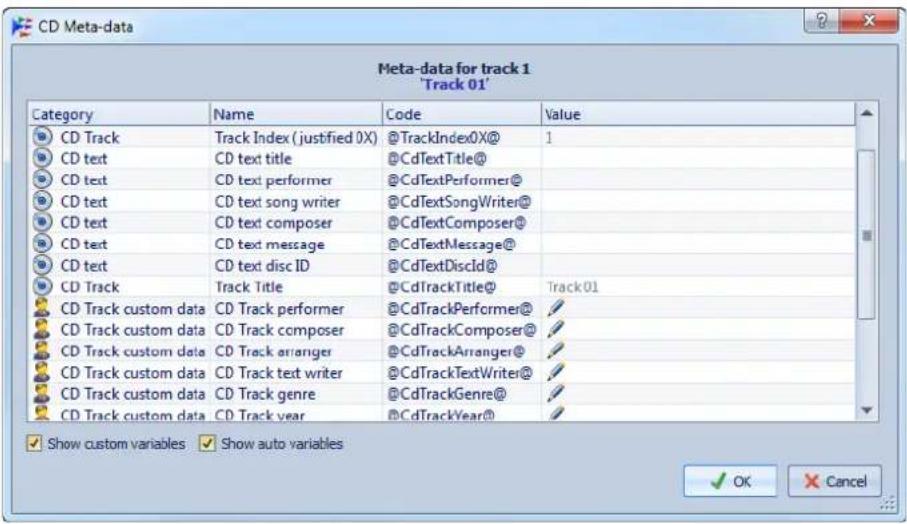
A NOTER
Cette boîte de dialogue permet de préparer les métadonnées. Le format de stockage, ID3 ou RIFF par exemple, est spécifique dans la boîte de dialogue Métadonnées. Pour plus d'informations sur l'utilisation des métadonnées spécifiées dans la boîte de dialogue Métadonnées CD, reportez-vous au chapitre sur les métadonnées.
LIENS ASSOCIÉS
Métadonnées à la page 166
Creation de pistes CD audio à partir de clips
L'outil Génie CD vous permet de générer des marqueurs de piste et de jointure CD à partir de régions de clip et de points de fondu enchaîné. Vous pouvez utiliser l'options Contrôle de la conformité du CD pour vérifier si le montage audio est pré à écrit sur un CD audio.
PROCÉDER AINSI
- Dans l'espace de travail Montage Audio, vérifie que le montage audio contient le contenu à écrire sur le CD audio.
Les pistes CD doivent avoir une longueur minimale de 4 secondes.
- Dans la fenêtre CD, Sélectionnéz Fonctions > Génie CD ou cliquez sur l'icone Génie CD.
- Configurez les paramètres de la boîte de dialogue Génie CD et cliquez sur Appliquer.
-
Écoutez les pistes dans la fenêtre CD et effectuez des corrections si nécessaire.
-
Dans la fenêtre CD, Sélectionnez Fonctions > Contrôle de la conformité du CD.
Si un message d'advertissement s'affiche, effectuez des corrections et contrôle de nouveau la conformité du CD.
- Si aucun message d'advertissement ne s'affiche, le montage audio est prét à être écrit sur un CD audio.
Boite de dialogue Génie CD
Dans cette boîte de dialogue, vous pouvez générer et ajuster des marqueurs CD pour des montages audio.
Dans l'espace de travail Montage Audio, dans la fenêtre CD, Sélectionnez Fonctions > Génie CD ou cliquez sur l'icone Génie CD.
Générer des marqueurs de piste CD
Quand cette option est activée, le Génie CD générale automatiquement des marqueurs de piste CD en fonction des sous-options.
Créer des marqueurs aux limites des clips
Quand cette option est activée, les marqueurs de début et de fin de piste CD sont ajoutés au début et à la fin de tous les clips qui ne se chevauchent pas.
Utiliser des marqueurs de jointure (garder les pauses dans les pistes)
Quand cette option est activée, des marqueurs de jointure simple sont généres à la place des marqueurs de début/fin. Au lieu d'une pause standard, des espaces de pause sont générés. Les pauses sont conservées au sein des pistes. Cela peut s'avérer utile pour la distribution électronique et pour la compatibilité entre lecteurs portables.
Créer des marqueurs aux points de fondu enchâné
Lorsque cette option est activée, des marqueurs de jointure simple sont généres à la place des marqueurs de début/fin. Activez cette option si vous avez des clips qui se chevauchent et qui doivent devenir des pistes CD différentes.
Conserver les marqueurs de piste CD verrouillés
Normalement, tous les marqueurs de piste CD précédement créé dans le montage sont supprimés par le Génie CD. Quand Conserver les marqueurs de piste CD verrouillés est activé, tous les marqueurs de piste CD verrouillés sont conservés.
Nommer les marqueurs CD
Permet de configurer un schéma de nommage.
Marqueur de début
Dans ce menu, Sélectionnez un schéma de nommage pour les marqueurs de début de piste CD. Voici les options disponibles:
- Comme les clips : le nom du clip le plus proche.
-
Nom spécifique : le nom spécifique dessous.
-
Nom spécifique + número X : le nom et un nombre.
- Nom spécifique + numéro XX : le nom et un nombre compléte à gauche par 0.
- Nom spécifique + numéro (auto): comme Nom spécifique + numéro XX, mais uniquement si le nombre de piste est supérieur à dix.
- Numéro X + nom spécifique : un nombre et un nom.
- Numéro XX + nom spécifique: un nombre compléte à gauche par 0 et un nom.
- Numéro (auto) + nom spécifique: comme Numéro XX + nom spécifique, mais uniquement si le nombre de piste est supérieur à dix.
- Personnelisé: ouvre la boîte de dialogue Nommer les marqueurs dans laquelle vous pouvez renomer plusieurs marqueurs en fonction des paramètres spécifique.
Marqueur de fin
Dans ce menu, Sélectionné le nom du marqueur de fin de piste CD. Voici les options disponibles:
- Sans nom
- Comme le marqueur de début
- Comme le marqueur de début + "fin")
- Personnelisé
Ajuster la pause avant les pistes CD
Quand cette option est activée, les pauses entre les pistes sont automatiquement ajustées en fonction des sous-options.
Applique la durée
Quand cette option est activée, vous pouvez spécifier la longueur des pauses entre les pistes.
Arrondir les pauses existantes à la seconde la plus proche
Quand cette option est activée, les pauses existantes entre les pistes sont arrondies au nombre entier de secondes le plus proche.
Ne pas changer la première pause
Quand cette option est activée, la pause entre le début du montage et la première piste n'est pas modifiée. Si vous définissez une longueur de pause différente de deux secondes et souhaitez vous conformer à la norme Red Book, vous devez activer cette option.
Ajuster les écarts entre les marqueurs et le son (en trames CD)
Quand cette option est activée, de petits ajustements sont apportés à l'espace avant et après les marqueurs de piste CD en fonction des sous-options. Cela s'avéré utile pour veiller à ce qu'un lecteur de CD de mauvaise qualité ne manque pas le début des pistes ou ne les coupe avant leur fin réelle. En général, les paramétres par défaut suffisent.
Silence après le marqueur de début de la première piste CD
Permet d'ajouter quelques trames de silence avant la première piste du CD. Habituellement, la pause de la première piste doit être plus longue que celle des autres, pour veiller à ce qu'un lecteur CD de faible qualité ne manque pas le début de la première piste.
Silence après le marqueur de début de toute piste CD
Permet d'ajouter quelques trames de silence avant chaque piste du CD, pour veiller à ce qu'un lecteur CD de faible qualité ne manque pas le début des pistes.
Silence avant le marqueur de fin de toute piste CD
Permet d'ajouter quelques trames de silence après chaque piste du CD, pour veiller à ce qu'un lecteur CD de faible qualité ne coupe pas les pistes avant leur fin réelle.
Silence avant le marqueur de fin de la dernière piste CD
Permet d'ajouter quelques trames de silence après la dernière piste du CD, pour veiller à ce qu'un lecteur CD de basse qualité ne coupe pas la fin de la piste prematurément, ou que l'auditeur ne soit pas déranged par des clics ou autres bruits de moteur que le lecteur pourrait faire à la fin d'un CD.
S'assurer de la taille minimale requise pour les pistes de CD
Quand cette option est activée, les marqueurs sont ajustés pour s'assurer que chaque piste CD a la longueur minimale requise par la norme.
Quantifier les marqueurs CD à la trame CD la plus proche
Quand cette option est activée, les marqueurs sont quantifiés à la trame CD la plus proche.
Générer les codes ISRC
Quand cette option est activée, des codes ISRC sont créés pour les pistes CD. Chaque code est basé sur le code spécifique dans cette option, mais avec un numéro de fin en fonction de l'ordre des pistes.
UPC/EAN code (13 chiffres)
Permet de définir un code UPC/EAN optionnel pour le CD.
Audio dans pause
Quand vous écrivez normalement un montage audio sur un CD audio, seules les sélections entre les marqueurs CD sont écrites, et les pauses entre les pistes sont replacées par du silence. Cependant, quand Audio dans pause est activé, l'image exacte du montage audio est écrite sur le CD, y compris l'audio entre les pistes.
Utilisation d'Audio dans pause
Voici deux cas d'utilisation de la fonction Audio dans pause.
Ajustement des marqueurs de piste CD pour masquer des sections audio
Si vous avez un enregistrement live avec une section d'applaudissements entre deux chansons, vous pouvez déplacer les marqueurs de piste afin que la section d'applaudissements se trouve entre les pistes et activer Audio dans pause. De cette manière, les applaudissements sont inaudibles si vous lisez l'une des deux pistes indépendamment, mais sont audibles lors d'une lecture des pistes CD.
PROCEDER AINSI
- Dans l'espace de travail Montage Audio, placez le marqueur de fin de la première piste CD à l'emplacement où la musique s'arrête mais avant la section d'applaudissements.
- Si nécessaire, placez le marqueur de début de la piste CD suivante à l'emplacement où la musique commence.
- Sélectionnez Options > Mode "Audio dans pause" ou cliquez sur l'icone correspondante de la barre d'outils.
Placement d'un clip avant la piste 1
Vou puez creer une piste CD cachee avant la piste 1, par exemple.
PROCEDER AINSI
- Dans l'espace de travail Montage Audio, placez un clip sans marqueeur de piste audio avant le marqueeur de début de la première piste dans le montage audio.
A NOTER
Nous recommendons de ne pas placer la piste cachée au tout début du montage, mais de laisser un peu de place entre le début du montage et le début de la piste cachée.
- Sélectionnez Options > Mode "Audio dans pause" ou cliquez sur l'icone correspondante de la barre d'outils.
Si vous sélectionné ensuite Fonctions > Contrôle de la conformité du CD, la liste de pistes audio est valide, à condition que le reste du montage le soit aussi.
3.Procedez a I'ecriture du CD.
Pour entendre la piste cachée après l'écriture du disque, revenez au début de la piste 1.
A propos du clonage de montages audio
Lorsque vous clonez un montage audio, vous en creez une copie. Il existe deux types différents de clonage: Cloner et Cloner complètement.
Cloner copie le montage audio, mais les clips copés sont toujours référencés aux fichiers audio d'origine. Cela s'avere utile quand vous voulez creator plusieurs versions d'un montage audio, par exemple, pour tester des variantes. Cependant, les traitements et modifications appliqués aux fichiers audio eux-mêmes sont reflétés dans les deux montages audio.
Cloner complètement copie le montage audio et les fichiers audio eux-mêmes, créant ainsi un nouveau montage audio indépendant. Avec un clonage complet, vous pouvez:
- Éditer ettraiter des fichiers audio sans affecter les autres montages audio.
- Créer différentes versions d'un montage audio, focalisées sur un aspect spécifique du montage audio, en supprimant des sections audio inutilisées.
- Découper des fichiers audio et leur donner des noms spécifique.
- Réduire la taille d'un projet de montage audio en utilisant uniquement le contenu audio nécessaire.
A NOTER
Cloner complètement n'effectue pas le rendu des effets sur les fichiers.
Clonage de montages audio
Cette opération cree une copie du montage audio dans laquelle les nouveaux clips sont referencés aux fichiers audio d'origine.
PROCEDER AINSI
- Dans l'espace de travail Montage Audio, Sélectionnez Fichier > Cloner ou appuyez sur [Ctrl]/[Commande], faites glisser un onglet et déposez-le dans la barre d'onglets.
RÉSULTAT
Une copie du montage audio s'ouvre dans un autre oranglet.
Clonage complet de montages audio
Cette option cree une copie du montage audio dans laquelle les fichiers audio eux-memes sont clones, créant ainsi un nouveau montage audio independant.
PROCÉDER AINSI
- Dans l'espace de travail Montage Audio, Sélectionnez Fichier > Exporter > Cloner complètement.
- Spécifiez un nom de fichier et un chemin de destination.
- Dans la section Comment recreer les Fichiers Audio, selectionnez le type de clonage.
- Facultatif: decide si vous foulez réinitialiser les noms de clips sur les noms de fichier et/ou si vous foulez copier des marqueurs de fichiers audio en activant les options correspondantes.
- Cliquez sur OK.
RÉSULTAT
Une copie du montage audio s'ouvre dans un autre onglet.
Boîte de dialogue Clonage complet du Montage Audio
Dans cette boîte de dialogue, vous pouvez spécifique la manière dont le montage audio sélectionné est clones.
Dans l'espace de travail Montage Audio, Sélectionnez Fichier > Exporter > Cloner complètement.
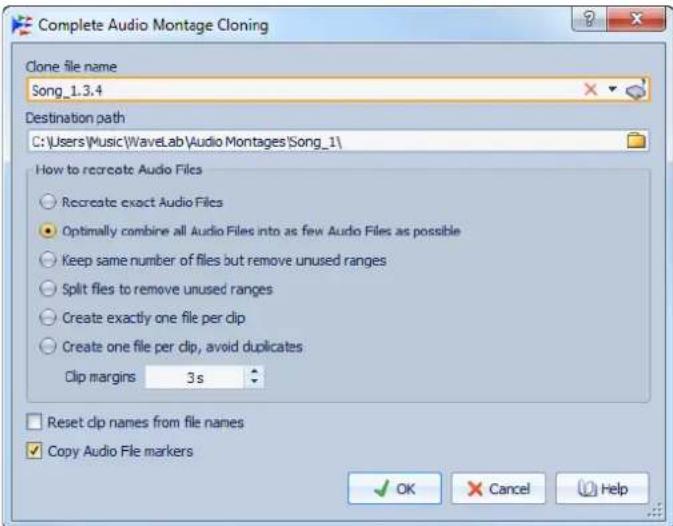
Nom de fichier du clone
Le nom du fichier à écrire.
Chemindedestination
Le chemin où vous souhaitez créé le clone du montage audio et tous ses fichiers audio.
Recreer les Fichiers Audio à l'identique
Lorsque cette option est activée, les fichiers audio clones sont des copies exactes des fichiers d'origine. Les plages non utilisées ne sont pas supprimées.
Les fichiers sont recréés et enregistrés dans un format non compressé. Par exemple, un fichier MP3 inclus dans un montage audio est créé en tant que fichier PCM. Autrement dit, le contenu est créé, pas le format de fichier.
Combiner de façon optimale tous les Fichiers Audio en aussi peu de fichiers possibles
Lorsque cette option est activée, toutes les plages utilisées dans les fichiers audio d'origine sont copiées et combinées en un seul fichier audio, auquel les clips du clone font reférence. Le fichier recoit le nom du fichier du clone de montage audio.
A NOTER
Si le montage audio comporte à la fois des clips mono et stéreo, deux fichiers audio combinés sont créés, un pour le contenu mono et l'autre pour le contenu stéreo. Dans ce cas, les suffixes «M» et «S» sont ajoutés aux noms de fichiers, respectivement.
Conserver le même nombre de fichiers, mais-retirer les régions inutilisées
Lorsque cette option est activée, le même nombre de fichiers audio est créé, mais les éventuelles plages inutilisées dans les fichiers sont supprimées. La taille du fichier est ainsi réduite.
Diviser les fichiers pour retarder les régions inutilisées
Lorsque cette option est activée, les plages non utilisées dans les fichiers sont supprimées et le fichier est divisé chaque fois qu'une plage est supprimée.
Créer exactement un fichier par clip
Lorsque cette option est activée, chaque clip du clone du montage audio fait reference à un fichier unique, ne contenant que les données audio utilisées par le clip. Les fichiers sont nommés d'après les clips. Un nombre est ajouté si plusieurs clips possèdent le même nom.
Créer un fichier par clip, éviter les duplicates
Lorsque cette option est activée, chaque clip du clone du montage audio fait reference à un fjichier unique, ne contenant que les données audio utilisées par le clip. Les fjichiers sont nommés d'après les clips. Toutefois si deux clips utilisent la même plage audio, un fjichier commun est créé pour ces clips.
Marges des clips
Vous pouvez ajouter un nombre donné de secondes avant et après le début et la fin de la plage des clips, dans les fichiers audio créés. Si vous souhaitez ultérieurement être en mesure d'allonger les clips dans le montage audio clones, spécifiez une marge de clip supérieure à zéro.
Réinitialiser les noms des clips en fonction des noms des fichiers
Lorsque cette option est activée, les clips du montage audio clones sont nommés en fonction du fichier audio correspondant.
Copier les marqueurs des Fichiers Audio
Lorsque cette option est activée, les marqueurs des fichiers audio d'origine sont inclus dans les fichiers recreés.
Importation de copies de montage audio
Vou pouvez ouvrir une copie d'un montage audio existant de plusieurs manieres.
PROCÉDER AINSI
- Dans l'espace de travail Montage Audio, Sélectionnez Fichier > Importer > Copie du Montage Audio.
- Sélectionnez le montage audio que vous voulez ouvrir comme copie et cliquez sur Ouvrir.
- Dans la boîte de dialogue Importer une copie de Montage Audio, Sélectionnez les parties du montage audio que vous poulez inclure dans la copie.
- Cliquez sur OK.
Boîte de dialogue Importer une copie de Montage Audio
Dans cette boîte de dialogue, vous pouvez spécifier les parties du montage audio à inclure dans la copie de ce montage audio.
Dans l'espace de travail Montage Audio, Sélectionnez Fichier > Importer > Copie du Montage Audio, Sélectionnez un montage audio et cliquez sur Ouvrir.
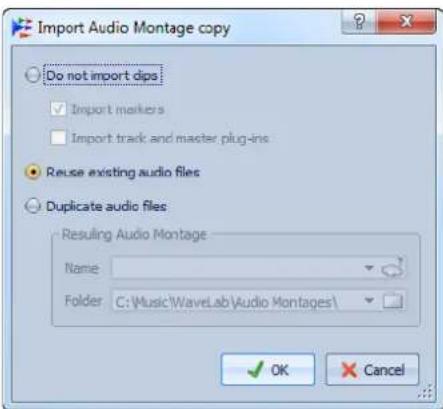
Ne pas importer les clips
Lorsque cette option est activée, les clips du montage audio ouvert ne sont pas importés. Par exemple, elle peut servir à ouvrir un montage audio avec tous les marqueurs CD en place et insérer d'autres clips audio pour les comparer au montage audio d'origine.
Importer les marqueurs
Lorsque cette option est activée, les marqueurs du montage audio ouvert sont importés.
Importer les plug-ins des pistes et de la sortie maitre
Lorsque cette option est activée, les plug-ins des pistes et de la sortie maitre du montage audio ouvert sont importés.
Réutiliser les fichiers audio existants
Lorsque cette option est activée, les fichiers audio du montage audio ouvert sont utilisés pour la copie de montage audio.
Dupliquer les fichiers audio
Quand cette option est activée, vous pouvez spécifier un nom et un dossier de destination pour les doublons des fichiers audio pour creer un montage audio complètement indépendant.
Clichés
Vous pouvez enregistrer des clichés de votre montage audio, pour capturer le facteur de zoom, la position du curseur, la position de défilament, l'état de la sélection et la plage de temps actuels.
Vous pouvez rappeler une vue ou un cliché spécifique à tout moment. Les clichés peuvent être nommés et mis à jour.
Pour rappeler un cliché, double-cliquez sur son titre dans la liste. Ceci restaure tous ses paramètres d'affichage. Vous pouvez aussi désirir de rappeler des propriétés d'affichage spécifique en cochant les cases correspondantes pour un cliché.
Capture de la vue en cours
La capture de la vue en cours enregistre le facteur de zoom, la position du curseur, la position de défilament, l'etat de la seLECTION et la plage de temps actuels.
PROCÉDER AINSI
- Dans l'espace de travail Montage Audio, configurez la vue de la fenêtre de montage audio.
- Dans la fenêtre Clichés, cliquez sur l'icone Prendre un cliché.
- Facultatif: pour renomer un cliché, cliquez sur son nom et saisissez un nouveau nom.
RÉSULTAT
Un nouveau cliché est ajoute à la liste de clichés.
Mise à jour de clichés
Voussoupiezmettreeta jourun clichecapure precedemmentavec la vue en cours.
PROCEDER AINSI
- Dans l'espace de travail Montage Audio, dans la fenêtre Clichés, cliquez sur le cliché que vous souhaitezmettre à jour.
- Cliquez sur I'icone Mettre le cliche a jour.
RÉSULTAT
Le nouveau cliché remplace celui qui est selectionné.
Suppression de clichés
PROCEDER AINSI
- Dans l'espace de travail Montage Audio, dans la fenêtre Clichés, cliquez sur le cliché que vous souhaitez supprimer.
- Cliques sur I'icone Supprimer le cliche.
Fenêtre Clichés
Dans cette fenêtre, vous pouvez prendre, rappeler et éoperator des clichés.
Dans l'espace de travail Montage Audio, Sélectionnez Espace de travail > Fenêtres-outils spécifiques > Clichés.
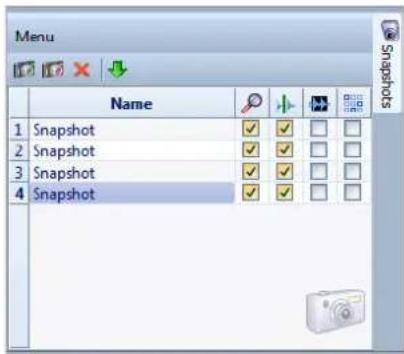
Listedeclichés
Dans la liste de clichés, vous pouze activer les propriétés d'affichage que vous pouze restaurer lors de l'application d'un cliché. Vous pouze activer les propriétés d'affichage suivantes:
Restaurer le zoom et la position de défilament
Restaure la position de défilament et le zoom.
Restaurer la position du curseur
Restaure la position du curseur d'édition.
Restaurer la plage de temps selectionnée
Restaure la plage de temps selectionnée.
Restaurer I'etat de selection des clips
Restaure l'etat de selection de chaque clip, ainsi que le clip focalise.
Menu
Prendre un cliché
Sauve les paramètres d'affichage dans un nouveau cliché.
Mettre le cliché à jour
Prend un cliché et remplace celui qui est sélectionné.
Supprimer le cliché
Supprime le cliché sélectionné.
Appliquer
Applique tous les paramètres d'affichage cochés du cliché sélectionné. Vous pouvez également double-cliquer sur un cliché pour faire de même.
Mixage et fonction de rendu
La fonction de rendu dans la Section Maitre permet de mettre à plat le montage audio en totalité ou par sections dans un fichier audio unique ou dans plusieurs fichiers dans le cas d'un montage audio multicanal. Elle permet également d'effectuer le rendu dans un CD audio, une image et une feuille de minutage CD ou un nouveau montage audio.
Une mise a plat est nécessaire pour creer un fichier audio a partir du montage audio. Utilisez la fonction de rendu dans les situations suivantes:
- Gravure d'un CD à partir d'un montage audio gourmand en ressources du processeur. Vous pouvez effectuer le rendu du traitement des pistes et des effets de clip pour recréer un nouveau montage audio avant de graver le CD.
- Rendu des fichiers ou montages audio dans plusieurs formats de fichier à la fois. Cette fonction est également compatible avec le rendu des régions.
- Rendu des canaux surround dans plusieurs fichiers avec conservation de l'etat stéreo/mono de chaque canal.
- Création d'une image et d'une feuille de minutage CD.
- Rendu des montages audio dans un fichier unique ou de diverses parties dans plusieurs fichiers audio, en une seule opération. Par exemple, vous pouvez effectuer le rendu de régions, de groupes, de clips ou de pistes CD.
LIENS ASSOCIÉS
Rendu à la page 407
Rendu dans un fichier audio
Vous avez le choix entre le rendu dans un seul format de fichier audio ou dans plusieurs formats à la fois.
CONDITION PREALABLE
Configurez votre montage audio. Si vous souhaitez effectuer un rendu dans plusieurs formats, créez des prérégliages de format de fichier.
PROCÉDER AINSI
- Dans l'espace de travail Montage Audio, Sélectionnez Fichier > Exporter > Rendre.
- Dans la boîte de dialogue Rendre, configurez les paramètres.
- Activez l'option Creer un fichier nommé.
-
Cliquez sur le champ Format de fichier et selectionnez Editor.
-
Dans la boite de dialogue Format de fichier audio, procedede l'une des manieres suivantes:
-
Si vous souhaitez effectuer un rendu dans une seul format audio, configurez les options nécessaires dans la boîte de dialogue Format de fichier audio.
-
Pour effectuer un rendu dans plusieurs formats de fichier, cliquez sur le bouton Format de fichier multiple, puis sur et selectionnez les preréglages du format de fichier dans lesquels vous souhaitez effectuer le rendu.
-
Cliquez sur OK.
RÉSULTAT
Le montage audio est rendu.
Si vous effectuez le rendu d'un mixage surround de fichiers Multi Sté reproduction/Mono, le statut mono/sté reproduction des fichiers rendus reflète celui des canaux surround. Si le montage audio utilise un mode surround à 6 canaux (5.1), deux fichiers sté reproduction (Lf/Rf et Ls/Rs) et deux fichiers mono (C/Lfe) sont rendus. Le nom des fichiers rendus reflète celui du canal surround auquel les fichiers appartiennent.
Si vous effectue le rendu d'une configuration à 8 canaux à l'aide de l'option Multi Stéréo/Mono, les canaux sont groupés par paires logiques (1-2, 3-4, etc.). Ainsi, un fichier mono est créé pour les pistes acheminées vers un seul canal d'une paire.
Sous Windows, you could use the rendu de fichiers surround multicanaux unsus formats WMA 5.1 et 7.1. Utilisez l'encodeur Windows Media Audio 9 Professionnel.
LIENS ASSOCIÉS
Boite de dialogue Format de Fichier Audio Multiple à la page 410
Création de préréglages de formats de fichier audio multiples à la page 409
Méta-Normaliseur de Sonie
Cet outil est un composant clé de mastering pour s'assurer que toutes les chansons aient la même sonie et empêcher l'échéage. Il permet d'ajuster la sonie de chaque clip du montage audio afin qu'ils aient tous la même. Il est aussi possible d'ajuster la sonie du mixage du montage audio ainsi que celle de la sortie de la Section Maitre.
Cet outil fonctionne sur les gains. Il n' affecte pas les fichiers audio sous-jacents ou les compresseurs audio.
S'il n'est pas possible de faire correspondre la sonie dans un clip donné sans échéage, le niveau des autres clips est réduit afin que tous les clips puissant avoir la même sonie. Cela ne se produit pas si l'option Ignorer les créées est selectionnée.
Pour éviter l'échéage au niveau de la Section Maitre, vous pouvez limiter la sortie de mise à plat du montage audio avant qu'il n'aille dans la Section Maitre et/ou la sortie de la Section Maitre.
La sonie est calculée selon la norme EBU R-128. La sonie de referencia peut être la sonie du clip le plus fort, d'un clip donné ou une valeur personnalisée spécifique.
Il existe trois références de sonie possibles :
- Sonie d'un fichier entier (recommendation de la norme EBU R-128).
Haut de la plage de sonie, c'est-à-dire la section audio de 3 secondes la plus forte en moyenne du fichier. Cela permet de s'assurer qu'un son seul inhabituèlement fort ne soit pas pris en compte pour la réference. - Sonie à court terme maximale, c'est-à-dire la sonie maximale trouvée dans une section audio de trois secondes du fichier. La sonie d'un court passage musical par exemple.
A NOTER
- Le chemin audio dans le montage audio utilise un traitement à 32 bits flottants. Vous pouvez donc le surcharger, par exemple, en utilisant des niveaux au-dessus de 0 dB dans les clips, sans provoquer d'écritage dans le chemin du signal. La seule section du chemin audio qui peut introduire de l'écritage est la Section Maitre ou la sortie du montage audio. Ces deux problèmes peuvent être résolus avec le Meta-Normaliser de Sonie.
- Étant donné que la sonie nécessite plusieurs secondes d'audio pour être correctement calculée, cet outil n'est pas adapté pour les clips très courts (moins de trois secondes).
Boîte de dialogue Métá-Normalisér de Sonie
Dans cette boîte de dialogue, vous pouvez ajuster la sonie de chaque clip du montage audio afin qu'ils aient tous la même. Vous pouvez aussi ajuster la sortie complète, tout en prénant en compte les recommendations de mesures audio de la norme EBU R-128 et une analyse de créée.
Dans l'espace de travail Montage Audio, selectionnez Outils > Meta-Normaliser de Sonie.
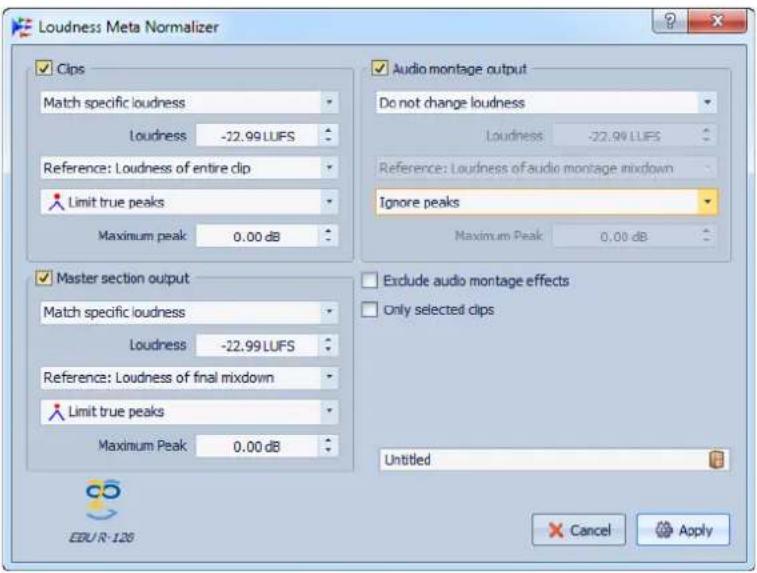
Clips, Sortie de la Section Maitre et Sortie du montage audio
- Quand Clips est activé, le réglage du gain de tous les clips du montage audio est ajusté individuellement, de sorte que tous les clips soient lus à des niveaux équivalents.
- Quand Sortie du montage audio est activé, le réglage du gain général du montage audio est modifié, de sorte que sa mise à plat corresponde à une sonie donnée et eventuellement ne fasse l'objet d'aucun écrêtage.
- Quand Sortie de la Section Maitre est activé, le gain de la Section Maitre est ajusté de manière à ce que la mise à plat du montage audio, traité à travers tous les plugins de la Section Maitre, obtienne une sonie donnée et eventuellesment qu'aucun écrêtage ne se produit. Le montage audio lui-même n'est pas modifié par cette opération.
Les options suivantes ne sont pas disponibles pour les paramêtres de gain des clips, de la sortie du montage audio et de la sortie de la Section Maitre.
Menu Similitude de sonie
Choisissez si la sortie du montage audio doit correspondre à une sonie donnée ou non. Voici les options disponibles:
- Ne pas changer la sonie
- Atteindre la sonie du clip le plus fort
- Atteindre la sonie du clip focalisé
- Atteindre une sonie spécifique
Loudness
Déterminé la sonie spécifique à atteindre. Par exemple, si vous désírez suivir la recommendation EBU R-128 pour la diffusion, entrez -23 LUFS.
Menu Référence
Selectionnez la sonie que WaveLab doit referrer :
- Sonie du clip entier (recommendation de la norme EBU R-128)
- Section audio de 3 secondes la plus forte en moyenne (Haut de la plage de sonie)
- Section audio de 3 secondes la plus forte (Sonie à court terme maximal)
Menu Crêtes
Choisissez si WaveLab doit limiter les valeurs d'échantillon (crêtes numériques), les échantillons analogiques reconstitués (crêtes réelles) ou ignorer les crétes.
Ce paramètre est moins important pour les clips, car la totalité de la mise à plat du montage audio peut être réduite.
Crète à ne pas dépasser
Determine la valeur de crete maximale a ne pas dépasser.
Options additionnelles
Exclure les effets du montage audio
Si cette option est activée, les effets du montage audio ne sont pas pris en comptependant l'utilisation du Meta-Normaliseur de Sonie pour traitement.
Seulement les clips selectionnés
Si cette option est activée, seuls les clips sélectionnés sont traités avec le Meta-normalisateur de sonie.
Fenêtre du navigateur
Cette fenêtre affiche une vue représentative de la totalité du montage audio et permet de rapidement naviguer dedans. Cela s'avere utile si vous avez un gros montage audio avec beaucoup de pistes et de clips.
Dans l'espace de travail Montage Audio, Sélectionnez Espace de travail > Fenêtres-ouutils spécifiques > Navigateur.
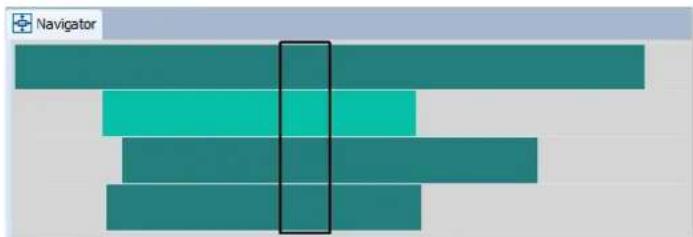
Chaque clip est représenté par un bloc colore. Le contenu de la fenêtre visible est indiqué par un rectangle noir.
Navigation dans la fenêtre du Navigateur
La navigation dans la fenêtre du Navigator permet de rapidement partager des positions dans les montages audio de grande taille.
Faire glisser ce rectangle dans une direction fait défilier la fenêtre principale du montage audio, permettant ainsi de naviguer facilement vers un emplacement du montage audio.
- Pour ajuster l'étendue visible de la fenêtre active, vous pouze redimensionner le rectangle de selection verticalément et horizontallyment en faisant glisser ses bords. Vous pouze aussi redimensionner à l'aide d'un [Maj]-clic sur le rectangle de selection.
- Pour effectuer un zoom avant sur un clip, cliquez avec le bouton gauche sur un clip ou double-cliquez si le clip est situé dans un rectangle noir.
- Pour effectuer un zoom arrêté complet, cliquez avec le bouton droit n'importe où.
Fenêtre Notes
Cette fenêtre permet de prendre des notes concernant la session de montage audio en cours.
Dans l'espace de travail Montage Audio, Sélectionnez Espace de travail > Fenêtres-ouls spécifiques > Notes.
Voussoupiez taper dans la fenetre etutiliser des commandes d'editeur de texte HTML standard pour formatervoitre texture,ajouterdes images et deslistes.Les notes sont sauvees dans le fichier du montage audio.
A propos des groupes
Un groupe est une sélection de clips que vous pouvez reëLECTIONnerrapidement via la fenetre Groupes dans l'espace de travail Montage Audio ou en cliquant sur un clip du groupe.
A NOTER
Les groupes peuvent être给你们 comme un système de sélection de clips. Pour connaître les fonctionnalités de groupement avances, consultez le chapitre concernant les super-clips.
Un clip ne peut pas faire partie de plus d'un groupe. Si vous ajoutez un clip à un groupe, il est automatiquement suprimé d'un autre groupe. Vous pouvez selectionner une couleur spécifique pour un groupe pour le discerner plus facilement sur la vue de piste.
Voussouspèze rendre tous les groupes comme fichiers individuels dans la boîte de dialogue Effectuer un rendu de la Section Maitre.
- Pour creer des groupes emboités, faites glisser un groupe dans un autre.
- Pour désactiver temporairement un groupe, désactivez la case à gauche du groupe dans la liste. Quand un groupe est désactivé, vous pouvez déplacer des clips individuels dans le groupe, comme s'il n'était pas groupés.
- Pour renommer un groupe, double-cliquez sur son nom.
- Pour sélectionner tous les clips de votre montage audio pour l'édition, cliquez sur un groupe.
LIENS ASSOCIÉS
Super-clips à la page 281
Fenêtre Groupes
Cette fenêtre affiche une liste de groupes dans le montage audio actuel.
Dans l'espace de travail Montage Audio, Sélectionnez Espace de travail > Fenêtres-outils spécifiques > Groupes.
Grouper les clips sélectionnés
Ajoute tous les clips selectionnés dans un Groupe.
Retirer le groupe sélectionné
Supprime le groupe sélectionné dans la liste. Les clips du groupe ne sont pas affectés.
Un clic de souris selectionne un groupe
Quand cette option est désactivée, la sélection d'un clip dans la vue de piste sélectionne tous les clips dans le même groupe.
Si l'option est désactivée, la sélection d'un groupe entier nécessite que vous cliquiez sur le nom du groupe dans la liste. Ceci est utile si vous désirez être en mesure de modifier les positions relatives des clips du groupe, sans avoir à les-retirer du groupe.
Color
Permet de selectionner une couleur pour le groupe.
Regroupement de clips
PROCEDER AINSI
- Dans l'espace de travail Montage Audio, Sélectionnez les clips que vous souhaitez grouper.
- Dans la fenêtre Groupes, Sélectionnez l'option Grouper les clips Sélectionnés.
- Entrez le nom que vous souhaitez attribuer au groupe et cliquez sur OK.
RÉSULTAT
Le nouveau groupe apparait dans la liste des groupes. Le nom du groupe est ajouté aux noms des clips inclus dans le groupe. Cela s'applique aux noms de clips sur chaque piste.
Ajout de clips à un groupe existant
PROCEDER AINSI
- Dans la fenêtre de montage, Sélectionnéz les clips que vous souhaitez grouper.
- Dans la fenêtre Groupes, Sélectionnez l'option Grouper les clips sélectionnés.
- Sélectionné le groupe auquel vous souhaitez ajouter les clips et cliquez sur OK.
Suppression de Groupes
PROCEDER AINSI
- Dans l'espace de travail Montage Audio, dans la fenêtre Groupes, Sélectionnez un groupe.
- Sélectionnez Fonctions > Retirer le groupe sélectionné.
RÉSULTAT
Le groupe est supprimé et les clips ne sont pas affectés.
Coloration de groupes
L'attribution de couleurs différentes aux groupes facile la navigation parmi eux.
PROCÉDER AINSI
- Dans l'espace de travail Montage Audio, dans la fenêtre Groupes, Sélectionnéz un groupe.
- Dans le menu Couleur, selectionnez une couleur.
Toute selection de couleur individuelle pour les clips remplace la couleur de groupe.
Sauvegarde des montages audio
Le mecanisme de sauvegarde de l'espace de travail Montage Audio permet de conserver des versions precedentes des montages audio sauvés et de sauver automatiquement le montage audio.
À chaque fois que vous sauvez le montage audio, la version sauvée précédente est copiee dans le sous-dossier Backup . mon qui se trouve dans le meme dossier que le fichier de montage audio. Ce dossier de sauvegarde est automatiquement create par WaveLab. Les fichiers de sauvegarde sont nommés « Montage_#X», ou «Montage» est le nom du montage audio et «X» est un nombre.
Vouss pouvez préciser ici le nombre de versions precedentes que vous désirez conserver (maximum 1000). Une fois que le nombre maximal spécifique de sauvegardes est créé, le fichier le plus ancien est écrasé chaque fois que le montage audio est sauvegardé.
A NOTER
Les nombres dans les noms de fichier de sauvegarde n'ont pas de rapport avec l'âge des fichiers de sauvegarde. Vous devez donc vérifier les dates des fichiers pour savoir qu'elle sauvegarde est la plus récente.
Les montages audio non sauvés et sans titre sont également sauvégardés. Les fichiers de sauvégarde des montages audio « sans titre » sont sauvés dans un fichier-temporaire et utilisent un nombre comme nom. Les fichiers sont donc nommés « Y_#X», où « Y » est un nombre identifient le montage audio et « X » le nombre du fichier de sauvégarde. Une fois le montage audio sauvé, ces fichiers de sauvégarde temporaires peuvent être effacés.
Configuration de la sauvegarde de montage audio
Voussupportezspecifierle nombre de sauegardes du montageaudio etdefinirla fréquence à laquelle la sauegarde doit être mise à jour.
PROCEDER AINSI
- Dans l'espace de travail Montage Audio, Sélectionnez Options > Préférences du Montage Audio.
- Sélectionnez l'onglet Tous les Montages Audio.
- Spécifiez le nombre maximum de sauvegardes. Pour désactiver la fonction de sauvegarde, définisse ce paramètre sur0.
- Facultatif: activez Sauvegarde automatique et spécifie la fréquence à laquelle la sauvegarde doit être mise à jour.
- Cliquez sur OK.
Ouverture d'une sauvegarde de montage audio
Voussoupiez ouvr la sauvegarde d'un montage audio pour restaurer une ancienne version de ce dernier.
PROCÉDER AINSI
- Dans l'espace de travail Montage Audio, Sélectionnez Fichier > Ouvrir la version précédente.
RÉSULTAT
Si toutes les modifications du montage audio ont eté sauvées, le fichier de sauvegarde le plus recent est ouvert dans une nouvelle fenêtre. Si vous selectionnez la fonction depuis un fichier de sauvegarde ouvert, la version de sauvegarde précédente est ouverte.
Si des modifications du montage audio n'ont pas encore ete sauvees, le fichier de montage audio saue est ouvert dans une nouvelle fenetre. Le montage audio ouvert n'est pas un fichier de sauvegarde. La fonction Fichier > Revenir a la version sauvee fonctionne differemment.
Revenir à la version sauvée ferme le montage audio (non sauvé) actuel et ouvré la première version sauvée. Elle remplace le montage audio actuel, alors que la fonction Ouvrir la version précédente ouvre la version enregistrée dans une nouvelle fenêtre, sans fermer la version non sauvée actuelle.
Opérations multicanal dans le montage audio
WaveLab prend en charge l'utilisation d'un maximum de huit entrées et sorties ASIO. Si vous utilisez une interface audio multicanal avec un pilote ASIO, vous pouvez router les pistes de montage audio jusqu'à un maximum de huit canaux distincts et six sorties surround.
Vous pouvez aussi enregistrer jusqu'à huit canaux simultanément. Cela creé automatiquement de nouvelles pistes dans le montage; une pour chaque canal ou paire de canaux enregistrés.
Pour pouvoir utiliser WaveLab pour des projets multicanal/surround, vous avez besoin de ce qui suit:
-
Une carte/interface audio avec plusieurs entrées et sorties (huit minimum).
-
Configurer un pilote ASIO dans la boîte de dialogue Connexions VST Audio et spécifique la manière dont les canaux d'entrée/sorting internes sont connectés à votre carte audio.
Configuration multicanal
Vouss pouvez configurer le nombre de canaux à utiliser pour chaque montage audio. Toutes les configurations multicanal sauf le mode de configuration libre ont des formats surround et sont assignées de manière interne aux canaux surround dans WaveLab. Cela signifie que les canaux passent par la Section Maitre, puis par la carte audio.
Il existe deux modes opérationnels que vous pouvez utiliser pour l'opération multicanal:
- Dans le mode Multicanal, compatible DVD-Audio, en mode surround, les pistes peuvent etre routées vers un ou plusieurs canaux de sortie (avant gauche/droite, centre, etc.). Vous pouvez router six canaux surround maximum.
- Dans le mode Multicanal, configuration libre, le canal fait reference aux noms des huit canaux de sortie WaveLab au lieu des canaux surround. Les canaux de piste peuvent etre routés vers un (pistes mono) ou deux (pistes stéreo) des 8 canaux de sortie surround disponibles.
Lechioix de la configuration dépend de certains facteurs :
- Le nombre de sorties disponibles sur votre carte audio. Si vous avez seulement quatre sorties sur votre carte, vous pouvez uniquement utiliser les formats surround avec quatre canaux ou moins.
- Si vous avez l'intention ou non de mixer le montage audio vers un format surround. Si vous n'êtes pas dans l'un de ces cas, Sélectionnez le mode d'opération stéreo normal ou huit canaux, qui n'est pas orienté surround.
- L'utilisation prévue du mixage surround final. Par exemple, si vous pouze que votre mixage soit compatible avec la configuration surround 5.1, Sélectionnez un mode à six canaux.
Affectation de canaux de piste à des canaux de sortie
Quand vous sélectionnez une configuration multicanal, vous doivent acceder et assigner des canaux de piste aux canaux de sortie surround manuellement. Cependant, quand vous importez un fichier audio entrelacé multicanal au format 5.1, les pistes routées vers les canaux correspondants sont automatiquement créées.
PROCEDER AINSI
- Dans la zone de contrôle des pistes de l'espace de travail Montage Audio, cliquez sur le bouton Distribution de la Piste Audio d'une piste audio.
- Dans la boîte de dialogue Distribution de la Piste Audio, routez chaque canal de piste vers un canal de sortie en activant les canaux correspondants. Les canaux disponibles dépendent de la configuration de canaux sélectionné.
- Cliquez sur OK.
RÉSULTAT
Si vous avez selectionné un format surround, vous pouvez router un canal de piste vers plusieurs ou tous les canaux de sortie. Si vous selectionné plusieurs canaux de sortie pour un canal stéreo, le Panoramaque Surround s'affiche automatiquement dans la zone de contrôle des pistes pour la piste correspondante.
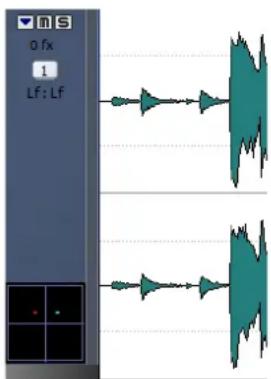
Boite de dialogue Distribution de la Piste Audio
Dans cette boîte de dialogue, vous pouvez configurer les canaux auxquels sont envoyés les canaux audio du haut et du bas du montage audio. Les canaux sont disponibles en fonction de la configuration de canaux Sélectionnée (stéreo ou multicanal, par exemple).
Dans la zone de contrôle des pistes de l'espace de travail Montage Audio, cliquez sur le bouton Distribution de la Piste Audio d'une piste audio.
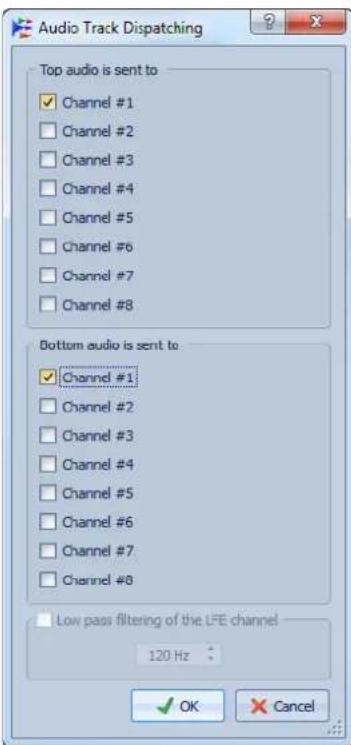
Le canal audio du haut est envoyé à
Permet de selectionner les sorties audio du montage audio vers lesquelles le canal gauche de la piste est dirigé et mixé.
Le canal audio du bas est envoyé à
Permet de selectionner les sorties audio du montage audio vers lesquelles le canal droit de la piste est dirigé et mixé.
Filtrage passe-bas du canal LFE
Si une sortie LFE est selectionnée, un filtré passé-bas (12 dB/octave) peut être appliqué sur le signal de la piste, de sorte à ne laisser passer que les basses fréquences. Vous pouvez régler la fréquence de coupure du filtré.
Panoramaque Surround
VoussouspouceutiliserlePanoramaiqueSurround pourpositionner une piste librement dansl'imagesurround.
Le Panoramaque Surround peut d'ajuster le panoramicque de l'audio entre les canaux surround. Chaque piste peut avoir sa propre fenêtre Panoramaque Surround et plusieurs de ces fenêtres peuvent être ouvertes en même temps.
Utilisation des Panoramiques Surround
Vous pouvez router un canal de montage audio à une piste directement ou à une combinaison de canaux surround à l'aide de la boîte de dialogue Distribution de la Piste Audio. Cependant, si vous voulez aussi positionner une piste librement dans l'image surround, vous pouvez utiliser le Panoramaique Surround.
Dans cet exemple, on part du principe que vous avez configuré un montage audio au format surround 5.1 et que vous voulez utiliser le Panoramaque Surround pour une piste stéreo.
PROCÉDER AINSI
- Dans la zone de contrôle des pistes de l'espace de travail Montage Audio, cliquez sur le bouton Distribution de la Piste Audio pour la piste que dont youlez qu'elle utilise pour le Panoramaque Surround.
- Dans la boîte de dialogue Distribution de la Piste Audio, activez les canaux surround.
Voussoupiezactiverdifferentescombinaisonsde canaux surround pourles canaux audio haut(gauche)etbas(droit).
- Cliquez sur OK.
Le Panoramaque Surround s'affiche dans la zone de contrôle des pistes.
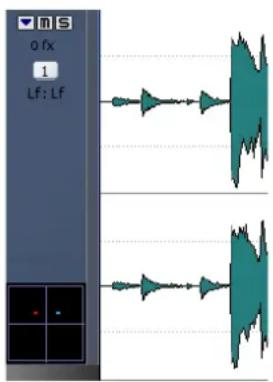
- Cliquez et faites glisser l'affichage de Panoramaque Surround pour effectuer des ajustements grossiers.
Pour un contrôle plus précis de l'image, cliquez avec le bouton droit sur l'affichage de Panoramaque Surround pour ouvrir une version plus grande du Panoramaque Surround.
- Dans la boîte de dialogue Panoramaïque Surround, cliquez sur le carré bleu et déplacez la souris.
Cela effectue un panoramaque de l'audio du canal gauche/haut. L'autre canal est automatiquement refleté horizontally. Avec le bouton droit de la souris, cliquez sur l'affichage pourCHOISIR parmi des prerégliages de positionnement.
- Pour afficher et éoperator l'autre canal, cliquez sur le carré gris.
Le carre gris devient rouge et les lignes de haut-parleur rouges indiquent les niveaux de haut-parleur.
- Une fois que vous avez terminé vos réglages, cliquez sur Fermer.
Boîte de dialogue Panoramaïque Surround
Utilisez cette boîte de dialogue pour ajuster le panoramaque de l'audio entre les canaux surround.
Dans l'espace de travail Montage Audio, configurez un montage audio multicanal compatible DVD-Audio et selectionnez deux ou plusieurs canaux de sortie par canal de piste. Pour chaque piste définie sur Surround dans la boîte de dialogue Distribution de la Piste Audio, une petite fenêtre Panoramaïque Surround est affichée dans la vue de piste.
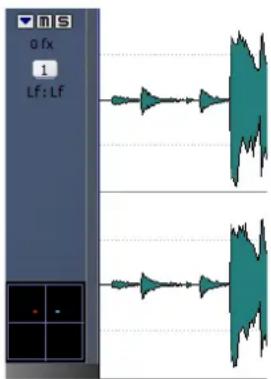
Avec le bouton croit de la souris, cliquez sur la petite fenetre Panoramaque Surround pour ouvrir la boite de dialogue Panoramaque Surround.
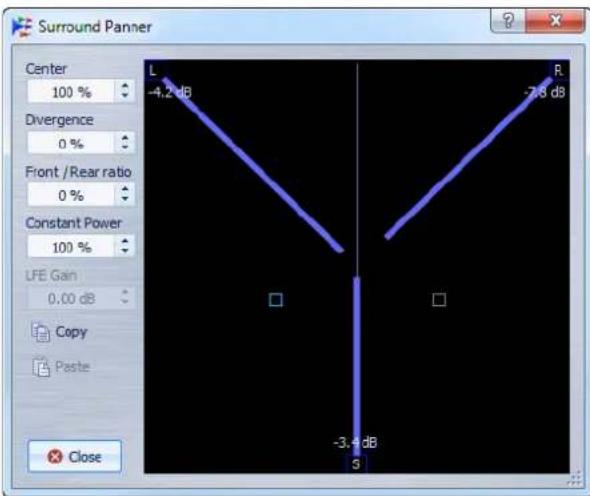
Dans l'affichage graphique, les positions des canaux audio gauche/droite du clip sont affichées sous forme de petits carrés. Les niveaux de signal proportionnels des haut-parleurs individuels sont indiqués par des lignes de couleur allant des haut-parleurs au centre de l'affichage.
L'affichage graphique montre la représentation surround des canaux audio de piste gauche/haut (bleu) ou du canal audio de piste gauche/bas (rouge). La couleur des lignes de haut-parleur indique les canaux selectionnés pour l'affichage et l'edition.
Si vous affichez le canal gauche/haut, vous Voyez un carré bleu indiquant la position de l'audio. Le carré gris représenté l'autre canal. Cliquez sur le carré gris pour afficher et éoperator ce canal. Le carré gris devient rouge et les lignes de haut-parleur rouges indiquent les niveaux de haut-parleur.
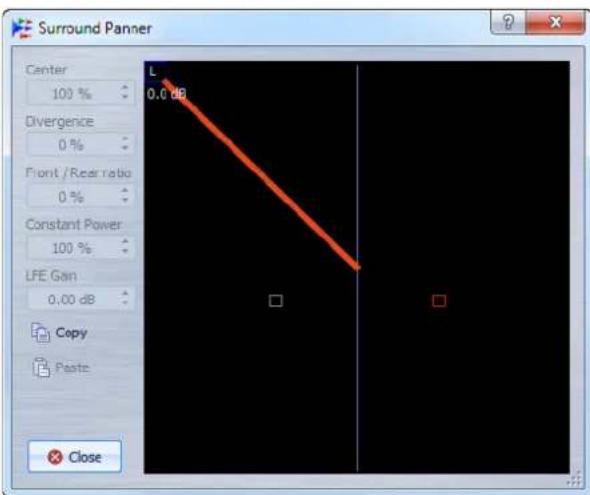
Centre
Déterminé dans qu'elle mesure le signal de la piste doit être mixé dans la sortie du montage audio correspondant au haut-parleur central. Ceci n'est disponible que si le canal central est activé dans la boîte de dialogue Distribution de la Piste Audio.
Divergence
Déterminé la courbe d'atténuation utilisée lors du positionnement des sources sonores. Si ce réglage est défini sur 0% , le positionnement d'une source sonore sur un haut-parleur met le niveau de toutes les autres enceintes à zéro, sauf pour l'enceinte centrale qui dépend du niveau du centre. Avec des valeurs supérieures, les autres enceintes reproduisent une partie du signal de la source sonore. Le son est moins localisé.
Ratio devant/derrière
Déterminé de combien sont affectés les niveaux avant et arrêté par le positionnement vertical dans la boîte de dialogue Panoramaïque Surround. Plus le ratio est élevé, moins il y a de différence entre l'audio orienté avant et arrêté. Si ce paramètre est régle à 100% , les niveaux avant et arrêté seront toujours les mêmes.
Puisssance constante
Déterminé si c'est la sonie (RMS) ou le niveau des signaux additionnels qui doit être préserve. Si ce paramètre est régle sur 100% , la sonie totale est la même quels que soient les paramétres de panoramicique. Si ce paramètre est régle sur 0% , le niveau total est préserve.
LFE Gain
Définit la quantité de signal envoyée au canal LFE. Ceci n'est disponible que si le canal LFE est activé dans la boîte de dialogue Distribution de la Piste Audio.
Copier
Copie les paramètres du Panoramaque Surround sélectionné vers le presse-papiers.
Coller
Applique les paramétres copés au Panoramaque Surround.
Menu Préroglages
Avec le bouton droit de la souris, cliquez sur la vue graphique du Panoramaque Surround pour selectionner parmi différents prereglages de panoramaque.
A propos des enveloppes de panoramicque surround
Vous pouvez automatiser le Panoramaque Surround pour les clips individuels à l'aide d'enveloppes. Cette action est légèrement différente de l'utilisation du volume normal et des enveloppes de panoramaique.
- Intérieurement, il y a une enveloppe de panoramicique simple ou chaque point d'enveloppe contient un état de surround complet (position gauche-droite, position avant-arrête et quantité LFE).
- Quand vous regardez l'enveloppe pour un clip, vous pouvez désir d'afficher la courbe gauche-droite, avant-arrête ou LFE.
Lors de la configuration de points d'enveloppe pour un des types d'enveloppe, ce point est automatiquement ajouté aux autres types d'enveloppe à la même position dans le clip. Cela se produit car il n'y a en réalité qu'une enveloppe panoramicique surround. Cependant, vous pouvez uniquement en editor une partie à la fois.
Configuration d'enveloppes de panoramicique surround
Vous pouvez utiliser le Panoramaque Surround pour programmer chaque point d'enveloppe. Cela facilité la configuration d'un panoramaque surround automatisé pour un clip.
Si vous souhaitez que le signal commence au centre avant, se déplace vers le haut-parleur arrêté gauche, puis vers le haut-parleur arrêté droit, procédez de la manière suivante:
PROCEDER AINSI
- Dans l'espace de travail Montage Audio, configurez une piste pour un panoramicique surround en activant les canaux surround dans la boîte de dialogue Distribution de la Piste Audio.
- Sélectionnez le clip et ouvre la fenêtre Clip focalisé.
- Dans le panneau Enveloppe, selectionnez une des enveloppes Panoramaque Surround.
Par exemple, Panoramaque Surround (gauche < -> droite).
- Dans la fenêtre de montage, double-cliquez sur l'enveloppe pour ajouter un nouveau point d'enveloppe au milieu du clip.
Ce sera la position où le signal atteindre le haut-parleur arrrière gauche. Seule la position du clip est importante quand vous creez des points d'enveloppe à ce stade, pas la position verticale du point.
- Dans la zone de contrôle de piste, cliquez avec le bouton droit sur l'affichage Panoramaque Surround.
- Dans la fenêtre de montage, Sélectionnéz le point d'enveloppe au début du clip.
- Utilisez la boîte de dialogue Panoramaïque Surround pour positionner le son. Dans notre exemple, le panoramaïque doit commencer à la position centrale avant. Faites glisser le carré de position vers le milieu de l'affichage. Vous pouvez aussi cliquez avec le bouton droit sur l'affichage et seLECTIONner le prêrglage Devant centre.
-
Dans la fenêtre de montage, Sélectionnement le point d'enveloppe suivant dans le clip, et dans la boîte de dialogue, faites glisser le carré de position vers le coin inférieur gauche de l'affichage. Vous pouvez aussi cliquez avec le bouton droit sur l'affichage et Sélectionner le prêrglage Derrière gauche.
-
Dans la fenêtre de montage, Sélectionnéz le dernier point d'enveloppe dans le clip, et dans la boîte de dialogue, faites glisser le carré de position vers le coin inférieur droit de l'affichage. Vous pouvez aussi cliquez avec le bouton droit sur l'affichage et Sélectionner le prérglage Derrière droit.
La courbe d'enveloppe surround gauche/droite ressemble maintainant a ca :

- Dans la fenêtre Clip focalisé, dans le panneau Enveloppe, Sélectionnez Panoramaque Surround (devant < -> derrière).
La courbe d'enveloppe surround avant/arrière ressemble maintainant a ca :
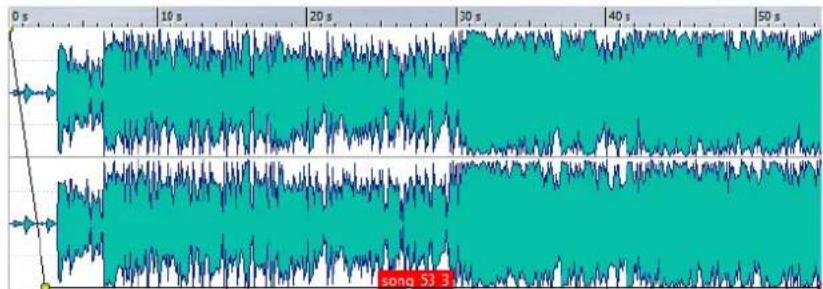
- Lisez le clip.
Vous devriez entendre le son passer de I'avant centre, a I'arriere gauche et a I'arriere croit.
- Pour creer des panoramaques surround plus complexes, ajouter plus de points d'enveloppe et programmez-les de la meme maniere.
Édition directe des courbes d'enveloppe
Vous pouvez éditer les courbes d'enveloppe sans affecter d'autres paramétres de panoramaque, en ajustant leurs points dans le clip. Cela peut s'avérer utile si vous voulez seulement changer la quantité de LFE sans affecter le panoramaque, ou si vous voulez seulement changer le panoramaque gauche/droite sans affecter le panoramaque avant/arrête, et vice versa.
A NOTER
Si vous déplacez un point d'enveloppe dans le temps, toutes les enveloppés de panoramicques sont affectées de la même manière.
À propos du mode Multicanal, compatible DVD-Audio
Quand le mode Multicanal, compatible DVD-Audio est activé pour un montage audio, vous pouvez désirier entre différentes configurations multicanal. Les canaux surround peuvent être gérés comme des canaux mono ou stéreo.
Dans la boîte de dialogue Propriétés du Montage Audio, Sélectionnez Multicanal, compatible DVD-Audio. Dans le menu Canaux, les configurations multicanal suivantes sont disponibles:
| Canaux surround Description | |
| Avant gauche/droit (Lf, Rf) | Utilisé dans toutes les configurations surround. Cela correspond aux positions de haut-parleurs gauche/droite standard en face de la personne qui écoute. Vous devriez router une piste stériso vers ces canaux. |
| Centre (C) Placé entre | es haut-parleurs surround Lf/Rf. Vous devriez router une piste mono vers ce canal. |
| Effets BASSE fréquence (LFE) | Le canal LFE est connecté à un caisson de basse et fournit du contenu basse fréquence (normalement en dessous de 120 Hz). Cela servait normalément à fournir des effets BASSE fréquence spéciaux comme des tremblements sourds, des explosions, etc. Pour chaque canal routé au canal LFE, il y a un filtre passée-bas qui permet d'étendre ou de réduire la plage de basses fréquences reproduite par le canal LFE. Il n'y a pas de règle stricte sur l'emplacement du caisson de basse LFE, mais il est généralement placé dans une position asymétrique, à côté du haut-parleur central. Vous devriez router une piste mono vers ce canal. |
| Surround (S) Parfois appelé canal surround arrêté et normalement placé entre les canaux surround gauche/droite. Vous devriez router une piste mono vers ce canal. | |
| Surround gauche/droite (Ls, Rs) | Placés derrière la position d'écoute, en face des haut-parleurs avant gauche/droite. Vous devriez router une piste stériso vers ces canaux. |
A propos du mode de configuration libre
Quand le mode de canal de configuration libre est selectionné, vous pouvez router des canaux de piste vers un des huit canaux de sortie. Le mode de configuration libre n'est pas orienté surround et permet d'utiliser le montage audio comme un environnement d'enregistrement/lecture à huit canaux.
Pour activer ce mode, Sélectionnez Édition > Propriétés du Montage Audio, puis dans le menu Mode, Sélectionnez Multicanal, configuration libre.
Les canaux sont groupées par paires stéreo (1-2, 3-4, etc.), ce qui est reflêté dans la Section Maitre et lors du rendu de plusieurs fichiers.
À propos de l'option Activer des configurations DVD-Audio supplémentaires
La Specification DVD-Audio permet des résolutions d'échantillonnage mixées au sein de la même configuration de canaux, qui doit alors être divisée en deux groupes distincts. Par exemple, le groupe de canaux Lf/Rf, selon la norme, a une résolution d'échantillonnage plus élevé que les autres canaux surround dans la même configuration.
Le signe / dans le menu des canaux surround indique l'appartenance des canaux aux groupes.
Cependant, l'utilisation de résolutions mélangées n'est pas prise en charge dans WaveLab et désactivée par défaut.
Pour autoriser tous les modes possibles, dans la boite de dialogue Propriétés du Montage Audio, Sélectionnez Multicanal, compatible DVD-Audio et activez Activer des configurations DVD-Audio supplémentaires.
Enregistrement multicanal
Voussoupiezaussi enregistrer jusqu'ahuit canaux simultanement dans le montage audio.
Préparations d'enregistrement multicanal
CONDITION PREALABLE
Configure la manière dont les entrées de votre carte audio sont connectées aux canaux internes WaveLab.
PROCEDER AINSI
- Dans la barre de transport de l'espace de travail Montage Audio, cliquez sur le bouton Enregistrer ou appuyez sur la touche [^] du pavé numérique.
- Dans la section Fichier à créé, Sélectionnez si vous pouze créé un fichier nommé ou un fichier-temporaire.
- Spécifiez un nom et un emplacement où vous voulez stocker le fichier.
- Cliquez sur le texte de format audio pour ouvrir la boîte de dialogue Format de Fichier Audio.
- Sélectionnez le format de fichier audio.
- Dans le menu Canaux, sélectionnez Multi Stéréo/Mono ou Multi Mono. Multi Stéréo/Mono produit de fichiers stéRéo ou mono simples, en fonction des canaux actifs dans la boîte de dialogue Canaux d'enregistrement. Les canaux sont groupés logiquement par paires (1-2, 3-4, etc.). Cela régit l'état mono/stéRéo des fichiers enregistrés et les pistes sur lesquelles ils se retrouveront. Par exemple, si vous avez activé les canaux 1, 2 et 3, un fichier stéréo (contenant les canaux 1 et 2) et un fichier mono (canal 3) sont créés.
-
Cliquez sur OK.
-
Dans le menu en dessous du format de fichier, Sélectionnez Ajouter à la piste focalisée du montage.
- Sélectionnez Sélectionner l'entrée, activez les canaux à partir desquels vous pouze enregistrer et cliquez sur OK.
Pour chaque canal d'enregistrement activé, un vumètre est affiché dans la boite de dialogue Enregistrement.
- Facultatif : définir d'autres paramètres.
Enregistrement d'un projet multicanal
CONDITION PREALABLE
Preparer un enregistrement multicanal.
PROCÉDER AINSI
- Dans l'espace de travail Montage Audio, placez le curseur d'edition vers la position où vous pouze commencer l'enregistrement.
- Dans la boîte de dialogue Enregistrement, cliquez sur Enregistrer.
3.À la fin de l'enregistrement,cliquez sur Stop.
Quand vous enregistrez sur plusieurs canaux, de nouvelles pistes sont automatiquement créées dans le montage audio ; une pour chaque clip mono ou stéreo enregistré. Chaque piste est routée vers la même sortie par défaut, mais peut être routée vers une autre sortie utilisée dans la configuration actuelle dans la boîte de dialogue Distribution de la Piste Audio.
RÉSULTAT
Si vous avez activé plus de deux canaux d'entrée dans la boîte de dialogue Canaux d'enregistrement et que vous scélectionnez une option de canal autre que Multi Mono ou Multi Stereo/ Mono, les entrées d'enregistrement activées sont mixées et produit un fichier (ou deux si vous avez scélectionné Dual-Mono).
Configurations multicanal dans la Section Maitre
La Section Maitre se réarrange automatiquement au début de la lecture d'un montage audio multicanal. Vous pouvez réarranger la Section Maitre sans lancer de lecture en cliquant sur l'icone Réarranger en haut de la Section Maitre.
Les canaux de sortie pour la configuration de canaux selectionnée sont affichés dans la Section Maitre, avec un fader à un niveau et un indicateur de clip pour chaque canal de sortie.
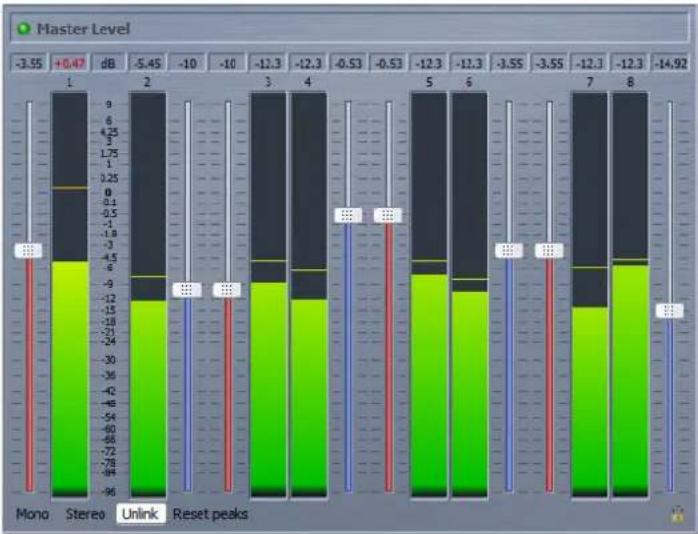
Mixage stereo d'une configuration multicanal
Le bouton Stereodans la Section Maitre permet de contrcler une mise a plat stereodes sorties de la Section Maitre.
Yououpouvezyouenservir pourlesopérations suivantes:
- Avoir un aperçu d'une mise à plat stéreo d'un mixage surround.
- Avoir un aperçu des paramètres de mise à plat stéreo pour des projets DVD-Audio
Effets maitres et montages audio multicanal
La gestion des effets pour un montage audio multicanal est similaire à la gestion des effets lors d'un travail en mode stéreo. Cependant, tous les plug-ins ne prennant pas en charge les opérations multicanal. Dans ce cas, un averissement s'affiche quand vous essayez de les insérer.
Importation et exportation au format XML de montages audio
Vous pouvez exporter et importer des montages audio au format XML.
Utilisez cette option dans les situations suivantes:
- Changement du nom de nombreux fichiers utilisés dans le montage audio.
-
Création de montages audio à partir de rien ou à partir d'un modele.
-
Comparaison de deux montages audio à l'aide d'un outil de comparaison de fichiers texte.
Exportation et importation de fichiers XML
- Pour exporter un montage audio au format XML, dans l'espace de travail Montage Audio, Sélectionnez Fichier > Exporter > Exporter comme fichier XML.
- Pour exporter un montage audio précédemment enregistré en tant que fichier XML, dans l'espace de travail Montage Audio, Sélectionnez Fichier > Importer > Montage Audio comme fichier XML.
Exportation et importation de fichiers AES-31
La(normeAES-31 est une normed'échange de fichier ouverte qui permet d'eviter les problèmes de compatibilité de format entre différents matériels et logiciels audio. Elle peut servir à transférer des projets d'un système à un autre via des disques ou un réseau, tout en conservant les positions temporelles des événements, fondus, etc.
L'AES-31 utilise par défaut le format de fichier audio Broadcast Wave. Les fichiers AES-31 peuvent être transférés vers et utilisés avec toutes les stations de travail audio prénant en charge l'AES-31,quel que soit le matériel et le logiciel,tant que la station de travail peut dire les fichiers Broadcast Wave.
Les fichiers exportés sont des fichiers XML mais avec l'extension .adl (audio decision list).
Exportation de fichiers AES-31
Lors de l'exportation de montages audio vers un fichier AES-31, le fichier contient toutes les données de piste audio, y compris les références de fichier audio.
PROCEDER AINSI
- Dans l'espace de travail Montage Audio, Sélectionnez Fichier > Exporter > Exporter comme fichier AES-31.
- Spécifiez un nom et un emplacement de fichier, puis cliquez sur Enregistrer.
- Dans la boîte de dialogue Options d'exportation AES-31, configurez les paramètres et cliquez sur OK.
Boite de dialogue Options d'exportation AES-31
Dans cette boîte de dialogue, vous pouvez définir le déroulement de l'exportation au format AES -31.
Dans l'espace de travail Montage Audio, Sélectionnez Fichier > Exporter > Exporter comme fichier AES-31, spécifique un nom et un emplacement de fichier et cliquez sur Enregistrer.
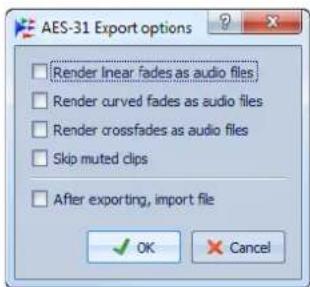
Effectuer un rendu des fondus linéaires sous forme de fichiers audio
Si cette option est activée, les fondus linéaires, qui sont calculés dynamiquement par WaveLab, sont rendus en petits fichiers audio, de manière à préserver l'exact effet audio.
Effectuer un rendu des fondus incuvés sous forme de fichiers audio
Si cette option est activée, les fondus complexes, qui sont calculés dynamiquement par WaveLab, sont rendus en petits fichiers audio, de manière à préserver l'exact effet audio.
Effectuer un rendu des fondus sous forme de fichiers audio
Si cette option est activée, les fondus enchânés, qui sont calculés dynamiquement par WaveLab, sont rendus en petits fichiers audio, de manière à préserver l'exact effet audio.
Exclure les clips muets
Si cette option est activée, les clips muets sont exclus du fichier AES-31.
Après l'exportation, importer le fichier
Si cette option est activée, le fichier exporté est immédiatement importé. Cela permet de vérifier le résultat de l'exportation.
Importation de fichiers AES-31
PROCÉDER AINSI
- Dans l'espace de travail Fichiers Audio, Sélectionnez Fichier > Importer > Fichier AES-31.
- Dans le navigateur de fichiers, sélectionnez le fichier AES-31 à importer et cliquez sur Ouvrir.
- Dans la boîte de dialogue Options d'importation AES-31, configurez les paramètres et cliquez sur OK.
RÉSULTAT
Le fichier AES-31 importé s'ouvre comme un nouveau montage audio sans titre contenant toutes les pistes audio stockées dans le fichier AES-31.
Boîte de dialogue Options d'importation AES-31
Dans cette boîte de dialogue, vous pouvez définir le déroulement de l'importation au format AES-31.
Dans l'espace de travail Fichiers Audio, Sélectionnez Fichier > Importer et ouvre un fichier AES-31.
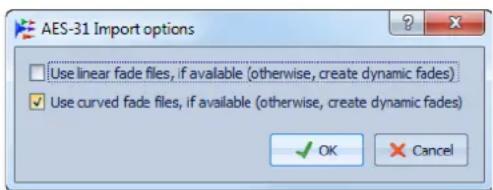
Si disponibles, utiliser les fichiers de fondu linéaire, sinon créé des fondus dynamiques
Si cette option est activée, tous les fichiers audio faisant office de fondu linéaire sont utilisés, sinon des fondus dynamiques sont créés.
Si disponibles, utiliser les fichiers de fondu incurvés, sinon créé des fondus dynamiques
Si cette option est activée, tous les fichiers audio faisant office de fondu complexes sont utilisés, sinon des fondus dynamiques sont créés.
À propos de l'importation des fichiers AES-31 créés dans Nuendo
En important un fjichier AES-31, vous pouvez, par exemple, importer un projet créé dans Steinberg Nuendo dans WaveLab.
Dans ce cas, il est possible d'ajouter des codes spécifique aux noms de marqueur dans Nuendo pour faciliter leur conversion en marqueurs spécifique à WaveLab. Par exemple, si un fichier AES-31 exporté depuis Nuendo est importé dans WaveLab, les marqueurs qu'il contient sont interprétés comme des marqueurs WaveLab à l'importation.
Pour les marqueurs de piste CD, vous pouvez utiliser les codes suivants:
| Type de Marqueur Code | de marqueur Exemple de | nom de marqueur |
| Début de piste CD [t-start] « | Ça commence [t-start] » | |
| Fin de piste CD [t-end] « La | fin [t-end] de la route » | |
| Jointure de piste CD [t-splice] | Interlude [t-splice] | |
| Index de piste CD [t-index] [t-index] Bonjour | ||
- Vous doivent utiliser Nuendo 2.0 ou une version ultérieure si vous poulez créé des marqueurs avec des noms spéciaux qui sont interprétés comme des marqueurs WaveLab.
- Dans Nuendo, une piste de marqueur doit être créée pour les marqueurs avec des noms spéciaux.
- Lors de l'importation de projets AES-31 contenant des marqueurs avec des noms spéciaux, les codes de marqueeur ne sont pas affichés dans WaveLab.
Enregistrement
Vous pouvez enregistrer du contenu audio dans les espaces de travail Fichier Audio et Montage Audio.
Configuration de la boîte de dialogue Enregistrement
Avant de commencer l'enregistrement, configurez la boite de dialogue Enregistrement.
PROCEDER AINSI
- Dans l'espace de travail Fichiers Audio ou Montage Audio, cliquez sur le bouton Enregistrer ou appuyez sur la touche [] du pavé numérique.
- Dans la section Fichier à creer, ouvre le menu contextuel et choisissez entre l'enregistrement d'un fichier nommé ou d'un fichier-temporaire.
- Dans la section Fichier à creer, Sélectionnez un nom de fichier et un emplacement où stocker le fichier.
-
Pour selectionner le format audio, procedez de l'une des manieres suivantes :
-
Cliquez sur la flèche vers le bas pour préseLECTIONner un format audio préréglé.
-
Cliquez sur le texte de format audio pour ouvrir la boite de dialogue Format de Fichier Audio, selectionnez le format et cliquez sur OK.
-
Indiquez si vous pouze enregistrer un fichier audio ou une piste de montage audio en selectionnant l'une des options suivantes:
-
Créer une nouvelle fenêtre de fichier audio
- Ajouter au fichier audio actif
-
Ajouter à la piste focalisée du montage
-
Sélectionnez un mode Entrée, selon que vous souhaitez enregistrer l'entrée de la carte son ou la sortie de la lecture.
- Sélectionnez Sélectionner l'entrée, activez les canaux sur lesquels vous pouze enregistrer et cliquez sur OK.
Pour chaque canal d'enregistrement activé, un vumètre est affiché dans la boîte de dialogue Enregistrement.
- Choisissez d'afficher le vumetre Niveau ou Spectre.
-
Facultatif: définisse d'autres paramétres dans la section Options et dans les onglets Options et Valeurs.
-
Cliquez sur Enregistrer pour lancer I'enregistrement..
Si vous avez selectionné l'une des options de démarrage automatique, l'enregistrement se met en mode Pause jusqu'à ce que les critères de démarrage soient réalisés.
Le fond de la boîte de dialogue Enregistrement apparaît en rouge pour indiquer que vous étés en train d'enregistrer.
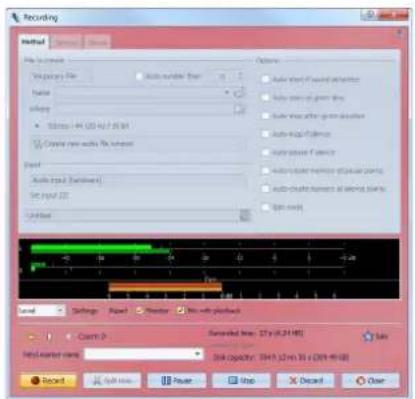
- Facultatif: vous pouvezmettre l'enregistrement en pause en cliquant sur le bouton Pause.
- Facultatif: vous pouvez insérer des marqueurs dans le fichier pendant l'enregistrement en cliquant sur les boutons d'insertion de marqueurs.
- À la fin de l'enregistrement, cliquez sur Stop.
- Facultatif: si vous voulez enregistrer une autre prise, cliquez à nouveau sur Enregistrer.
Insertion de marqueurs pendant l'enregistrement
Vous pouvez cliquer sur les boutons de marqueeur pendant l'enregistrement pour ajouter des marqueurs au filchier enregistré.
PROCEDER AINSI
- Ouvrez la boite de dialogue Enregistrement.
- Facultatif: si vous vouleznommer les marqueurs que vous inserez plutôt que d'utiliser des marqueurs génériques,procedede comme suit:
Activez l'option Enregistrement > onglet Options > Confirmer le nom d'un marqueur à insérer.
- Sur l'onglet Méthode, entrez le nom dans le champ Nom du prochain marqueeur.
-
Configurez vos paramétres et commencez l'enregistrement.
-
Sélectionnez le type de marquee à insérer.
-
Pour insérer un marqueur générique numérotré, cliquez sur le bouton de marqueur jaune ou appuyez sur [Ctrl]/[Commande]-M.
- Pour insérer les marqueurs génériques de début et de fin de région, cliquez sur les boutons blancs ou appuyez sur [Ctrl]/[Commande]-L/[Ctrl]/[Commande]-R.
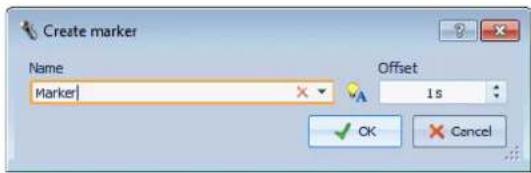
Si vous choisissez de confirmer le nom des marqueurs à insérer, une boite de dialogue apparait chaque fois que vous insérez un marqueur. Cette boite de dialogue permet d'indiquer un nom et de désifier un décalage, ce qui permet de placer un marqueur à un moment donné avant le déclenchement de la commande.
RÉSULTAT
Les marqueurs sont insérés chaque fois que vous cliquez sur le bouton du marqueur.
A NOTER
Si vous insérez deux marqueurs de début de région ou plus à la suite sans marqueeur de fin entre, seul le dernier de ces marqueurs de début est conservé. Il en va de même pour les marqueurs de fin de région.
Boîte de dialogue Enregistrement
Cette boîte de dialogue permet d'effectuer des réglages d'enregistrement et de commencer l'enregistrement d'un fichier audio.
Dans l'espace de travail Fichiers Audio ou Montage Audio, cliquez sur le bouton Enregistrer ou selectionnez Transport > Enregistrer.
Boutons principaux

Enregistrement
Lance l'enregistrement. Selon les options d'enregistrement, le mode Pause est activé.
Couper maintenant
Ouivre le contenu déjà enregistré dans une nouvelle fenêtre pendant que l'enregistrement continue. Cliquez sur ce bouton pour decide à quel niveau effectuer la division. Le bouton est utilisé si vous enregistrrez un fichier nommé, si nous ne faites pas de pause et si le Mode Découpage n'est pas activé.
Pause
Met l'enregistrement en pause.
Stop
Arrête l'enregistrement.
Eliminer
Arrête l'enregistrement et supprime ce qui a ete enregistrre jusqu'à maintenant.
Onglet Methode
Sur cet onglet, vous pouvez définir les options de démarrage, d'arrêt et de pause automatique de l'enregistrement. Vous pouvez selectionner un périhérique d'entrée et désirir de commencer l'enregistrement à une heures précise ou de l'arrêter après une certaine durée.
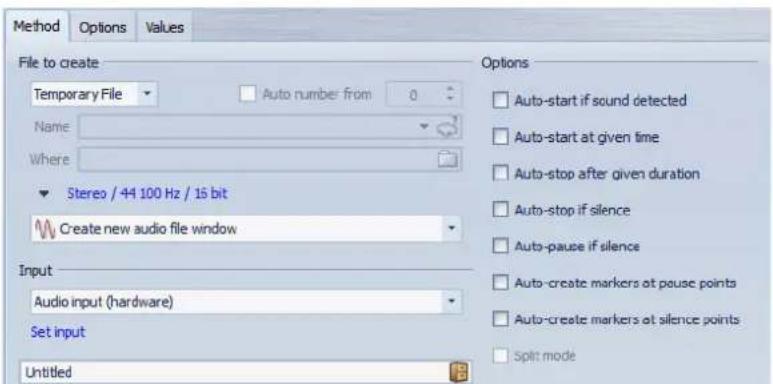
Fichier à creer
Precisez ici si vous désirez enregistrer un fichier-temporaire (à sauver plus tard), ou directement un fichier avec un nom et un emplacement données.
Numéro auto depuis
Si cette option est activée, des numéroes incrémentiels sont ajoutés au nom des fichiers chaque fois qu'un nouveau est enregistré.
Nom
Nom du fichier à écrire, sans son chemin d'accès. Lorsque vous tapez, tous les fichiers du dossier sélectionné commencer par les mêmes lettres sont affichés. Pour afficher tous les fichiers du dossier sélectionné, cliquez sur l'icone de liste.
Où
Spécifique l'emplacement où vous pouze sauver l'enregistrement.
Format de Fichier Audio
Ouivre la boite de dialogue Format de Fichier Audio, dans laquelle vous pouvez définir le format de fichier.
Emplacement de l'enregistrement
Spécifie l'emplacement d'enregistrement du fichier audio.
- Créer une nouvelle fenêtre de fichier audio.
- Ajouter au fichier audio actif : il est inséré à la position du curseur d'edition (s'il n'y en a pas, un curseur est créé).
- Ajouter à la piste focalisée du montage : il est inséré à la position du curseur d'edition (s'il n'y en a pas, un curseur est créé).
Entree
Precisez si vous désirez enregistrer l'entrée du périphérique audio ou la sortie audio de la Section Maitre.
Selectionner l'entrée
Si vous utilisez un pilote ASIO, ce bouton ouvre la boite de dialogue Canaux d'enregistrement, ou vous pouvez activer les canaux désirsés pour l'enregistrement. jusqu'à huit canaux d'entrée peuvent être utilisés simultanément. Quand des entrées supplémentaires sont selectionnées, le nombre de vumêtres dans la boite de dialogue est automatiquement mis à jour.
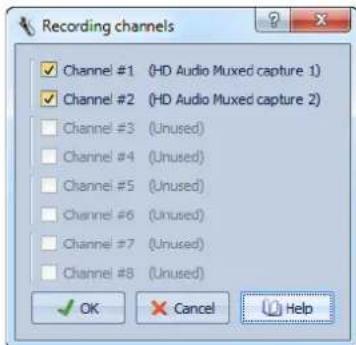
Auto-demarrage si Son détecté
Si cette option est activée, l'enregistrement commence lorsque le niveau d'entrée audio dépasse le niveau de seuil défini sur l'onglet Valeurs.
Auto-demarrage à un moment donné
Si cette option est activée, l'enregistrement commence quand l'horloge de l'ordinateur atteint l'heure définie. L'houre est définié dans l'onglet Valeurs.
Auto-arrêt après durée donnée
Si cette option est activée, l'enregistrement s'arrête automatiquement après la durée spécifique dans l'onglet Valeurs.
Arret automatique si silence
Si cette option est activée, l'enregistrement s'arrête automatiquement quand le niveau d'entrée audio tombe en dessous d'un certain seuil et y reste pendant un certain temps. Le niveau et la durée sont définis dans l'onglet Valeurs.
Pause automatique si silence
Si cette option est activée, l'enregistrement se met automatiquement en pause quand le niveau d'entrée audio tombe en dessous d'un certain seul et y reste pendant un certain temps. Le niveau et la durée sont définis dans l'onglet Valeurs.
Auto-creator des marqueurs aux points de pause
Si cette option est activée, un marqueur générique est créé chaque fois que vous cliquez sur Pause durant l'enregistrement.
Auto-crier des marqueurs aux points de silence
Si cette option est activée, un marqueur générique est créé chaque fois que le niveau d'entrée audio tombe en dessous d'un certain seul et y reste pendant un certain temps. Le niveau et la durée sont définis dans l'onglet Valeurs.
Mode decoupage
Si cette option est activée, l'enregistrement est divisé en plusieurs fichiers audio. Les fichiers peuvent être divisés soit par taille (lorsqu'ils atteignent un nombre de Mo donné) ou par durée (lorsqu'ils atteignent une durée donnée). Le Mode découvert est utile lorsque vous effectuez des enregistements longs et continus, tels que des enregistements en direct.
- Cette option est disponible uniquement si vous avez activé l'option Fichier nommé.
- Les fichiers découpés sont contigus : il n'y a pas d'intervalle entre les fichiers.
Le Mode découvert active automatiquement l'option Numéro auto depuis pour le nom des fichiers audio.
A NOTER
Il est conseilé de sauver chaque enregistrement en Mode découvert dans un dossier vide. Cela empêche l'option Numéro auto depuis de créé des fichiers dont le nom est déjà utilisé par un autre fichier du même dossier.
Onglet Options
Cet onglet permet d'effectuer des réglages supplémentaires pour le processus d'enregistrement.
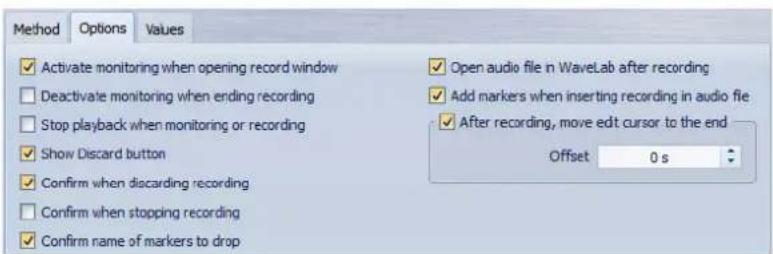
Activer le monitoring lors de l'ouverture de la fenetre d'enregistrement
Si cette option est activée, les vumêtres sont actifs à l'ouverture de la boîte de dialogue Enregistrement. Si cette option est désactivée, les vumêtres et l'audio thru sont affichés lorsque vous appuyez sur Enregistrer ou que vous activez Monitoring.
Désactiver le monitoring lorsque l'enregistrement se termine
Si cette option est activée, les vumêtres et l'audio thru sont désactivés à la fin de l'enregistrement. Cela libre l'entrée du péripérisque audio.
Arreter la lecture si enregistrement ou monitoring
Si cette option est activée, la lecture s'arrête avant que le monitoring ou l'enregistrement ne commence.
Afficher le bouton Supprimer
Determine si le bouton Éliminer est visible ou masqué.
Confirmer l'annulation d'un enregistrement
Si cette option est activée, un message vous demande confirmation avant d'éliminer un enregistrement.
Confirmer l'arrêt de l'enregistrement
Si cette option est activée, un message vous demande confirmation avant d'arrêter un enregistrement.
Confirmer le nom d'un marqueur à insérer
Si cette option est activée, un message vous demande d'indiquer le nom du dernier marqueur inséré.
Ouvrir le fichier audio dans WaveLab après l'enregistrement
Si cette option est activée, les fichiers audio sont ouverts dans WaveLab après l'enregistrement.
Ajouter des marqueurs lors de l'insertion d'enregistrement dans le fichier audio
Si l'option est activée et qu'un enregistrement est inséré dans un fichier audio, des marqueurs sont ajoutés pour indiquer le début et la fin des nouveaux échantillons.
Après l'enregistrement, le curseur d'édition est déplaced à la fin
Lors de l'enregistrement de contenu audio dans un fisier ou un montage audio, il est souvent pratique de déplacer le curseur à la fin de l'enregistrement.
Onglet Valeurs
Cet onglet permet de définir les valeurs de plusieurs options d'enregistrement.
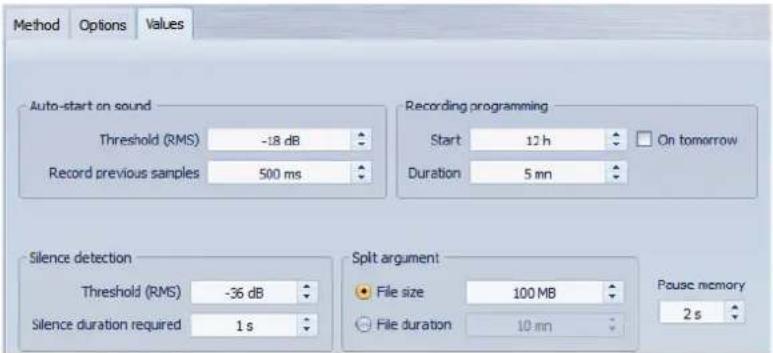
Démarrage automatique quand signal sonore - Seuil (RMS)
Spécifiez le niveau sonore moyen suffisant à déclencher l'enregistrement.
Démarrage automatique quand signal sonore - Enregistrer les échantillons précédents
Permet d'inclure une courte section audio juste avant le point de départ, pour capturer des attaques, etc. Cette option n'est utile que si l'option Auto-demarrage si Son détecte est activée.
Détction du silence - Seuil (RMS)/Durée de silence requise
Seuil d'identification utilisé pour les options Arrêt automatique si silence et Auto-creator des marqueurs aux points de silence. Il est utilisé en conjunction avec le réglage Durée de silence requise pour que l'enregistrement soit interrompu ou qu'un marqueur soit ajouté si le niveau d'entrée reste sous le seuil spécifique.
Programmation de l'enregistrement - Début
Determine à chaque heures commence l'enregistrement si l'options Auto-demarrage à un moment donné est activée.
Programmation de l'enregistrement - Demean
Si cette option est activée, vous pouvez spécifier une heures de démarrage le lendemain.
Programmation de l'enregistrement - Durée
Determine la longueur de l'enregistrement lorsque l'option Auto-arrêt après une durée donnée est activée.
Paramétres de découpage - Taille de fichier
Si cette option est activée, un nouveau fichier est créé quand le fichier enregistré atteint la taille précisé dans le champ de valeur correspondant.
Paramétres de découverte - Durée de fichier
Si cette option est activée, un nouveau fichier est créé quand le fichier enregistré atteint la durée précisé dans le champ de valeur correspondant.
Mémoire de pause
Définit un tampon de sécurité utilisé lorsque vous activez le bouton Pause. Lorsque vous reprenez l'enregistrement, ce tampon permet de recuperer un court segment de contenu audio capte juste avant que vous ne désactiviez le bouton Pause. Ainsi, même si vous avez réagi avec un peu de retard pour désactiver le bouton Pause, vous pouvez poursuivre l'enregistrement.
Ouivre la boîte de dialogue Réglages du Vumêtre, dans laquelle vous pouvez personneliser les réglages des vumêtres.
Reset
Réinitialise les valeurs de crête.
Monitor
Si cette option est activée, l'entrée audio est également envoyée vers les ports de sortie audio (non disponible avec les pilotes Windows MME).
Mixer avec la lecture
Si cette option est activée et les mêmes ports audio sont sélectionnés pour le monitoring et pour la lecture (dans la boîte de dialogue Connexions Audio VST), les signaux sont mixés. Si elle n'est pas activée, le signal de monitoring est prioritaire sur la lecture.
Cette option vous permet de basculer entre l'écoute du signal enregistré et le signal de lecture, ainsi que de maîtriser entièrement les sorties de monitoring.
Nom du prochain marqueur
Editez le nom du prochain marqueeur a inserer.
Solo
Réduit/augmente la taille de la fenêtre et masque/affiche toutes les autres fenêtres de WaveLab.
Affichage des vumètres
La partie inférieure de la boîte de dialogue Enregistrement comporte des vumêtes. Cela est utile pour la vérification du niveau d'entrée et du spectre de fréquence du signal d'entrée.
Les vumêtres dans la boîte de dialogue Enregistrement sont des versions miniatures des fenêtres de vumêtre Niveau et Spectre. Pour activer les vumêtres, cochez la case Monitoring. Elle est automatiquement cochée si l'option Activer le monitoring lors de l'ouverture de la fenêtre d'enregistrement est activée dans l'onglet Options de la boîte de dialogue Enregistrement.
Pour réinitialiser les vumêtres, cliquez sur Réinitialiser.
Vumetre de niveau
Dans le vumètre Niveau, les barres horizontally représentent la valeur de crête (barres extérieures) et la sonie moyenne (VU, barres interieures) de chaque canal. Les valeurs sont également représentées sous forme numérique. Lorsque vous cliquez sur le bouton Réglages, la boîte de dialogue Réglages du Vumètre apparait.
Vumetre de spectre
Le vumètre Spectre affiche un historiamme donnant une représentation graphique continue du spectre de fréquence. Dans le menu contextuel Réglages, vous pouvez désir de le restreindre aux niveaux audio élevés, ou d'inclure également les niveaux moyens et bas.
Indicateur de capacité du disque :
Cet indicateur en bas de la boîte de dialogue Enregistrement indique l'espace disponible sur le disque dur spécifique dans la section Fichier à créé ou sur le disque dur sélectionné pour accueillir les fichiers temporaires.
A NOTER
S'il reste moins de 30 secondes d'espace disponible sur le disque dur, cet indicateur est affiché en rouge.
Enregistrement dans l'espace de travail Montage Audio
Vous pouvez enregistrer du contenu audio directement sous forme de clip dans le montage audio.
À l'aide du menu Piste
PROCEDER AINSI
- Dans l'espace de travail Montage Audio, cliquez sur la position où commencer le clip.
- Sélectionnez Piste > Enregistrer au curseur.
À l'aide du menu Piste pendant la lecture
PROCÉDER AINSI
- Dans l'espace de travail Montage Audio, démarrez la lecture.
- Sélectionnez Piste > Enregistrer au curseur.
- Dans la boite de dialogue Enregistrement, configurez les paramêtres.
- Cliques sur Enregistrer.
A NOTER
Si vous passez d'abord en mode Pause avant d'activer l'enregistrement, vous disposez d'un temps d'anticipation correspondant au tampon de pause, lequel permet de capturer le contenu audio quiprecede le début de l'enregistrement.
A propos de la lecture pendant l'enregistrement
Lorsque vous enregistrez dans un environnement multipiste, il est souvent nécessaire de dire la piste existante pendant l'enregistrement, et donc d'effectuer un re-recording.
Pour que cela soit possible dans le montage audio, l'option Arrête la lecture si enregistrement ou monitoring doit être désactivée sur l'onglet Options de la boîte de dialogue Enregistrement.
Section Maitre
La Section Maitre constitue le bloc final dans le chemin du signal avant que l'audio soit envoyé au matériel audio, à un fichier audio ou aux vumêtres audio. C'est là que vous ajustez les niveaux maîtres, ajoutez des effets et appliquez un dithering.
Les paramètres et effets de la Section Maitre sont pris en compte dans les cas suivants:
Lors de la lecture d'un fichier audio dans la fenetre d'onde.
- Lors de la lecture d'un montage audio. Notez que les effets de la Section Maitre s'appliquent à tous les clips et toutes les pistes d'un montage audio, contrairement aux effets individuels de clips ou de pistes.
Lors de l'utilisation de la fonction Rendre.
Lors de l'utilisation du plug-in Audio input.
Lors de I'ecriture d'un CD a partir d'un montage audio.
La Section Maitre est active par défaut. Vous pouvez la désactiver pour chaque fichier individuellement en désactivant Lire à travers la Section Maitre au bas de la fenêtre d'onde/de montage.
Pour désactiver la section maître globalement, désactivez le bouton La lecture passé à travers la Section Maitre dans la partie inférieure droite de la section maître.
Fenêtre Section Maitre
Cette fenêtre vous permet d'appliquer des plug-ins d'effet; de régler le niveau maître, d'appliquer le dithering et d'effectuer le rendu d'un fichier audio ou d'un montage audio.
Pour ouvrir la fenêtre Section Maitre, dans n'importequel espace de travail, selectionnez Global > Section Maitre.
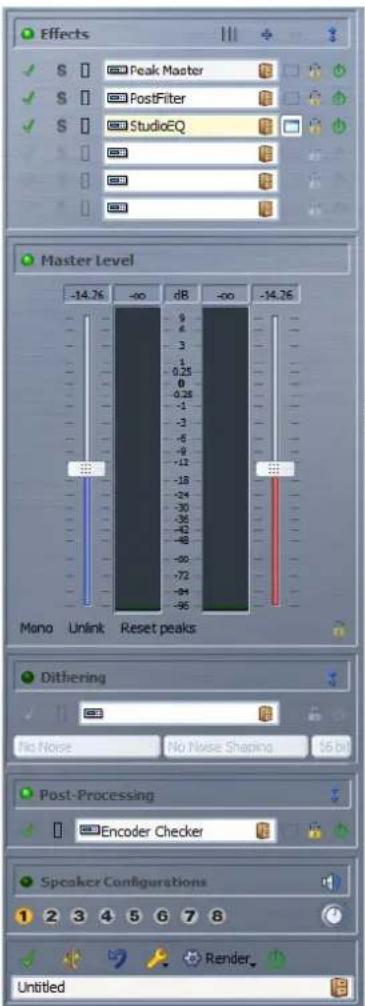
La Section Maître est constituée du panneau Effets, du panneau Niveau Maître, du panneau Dithering, du panneau Post-Traitement et du panneau Configuration des haut-parleurs.
Chemin du signal
Les trois panneaux de la fenêtre Section Maitre correspondant aux trois blocs de traitement de la Section Maitre : Effets, Niveau maître et Dithering.
Le signal passé par ces blocs de haut en bas, comme illustré dans la figure suivante:
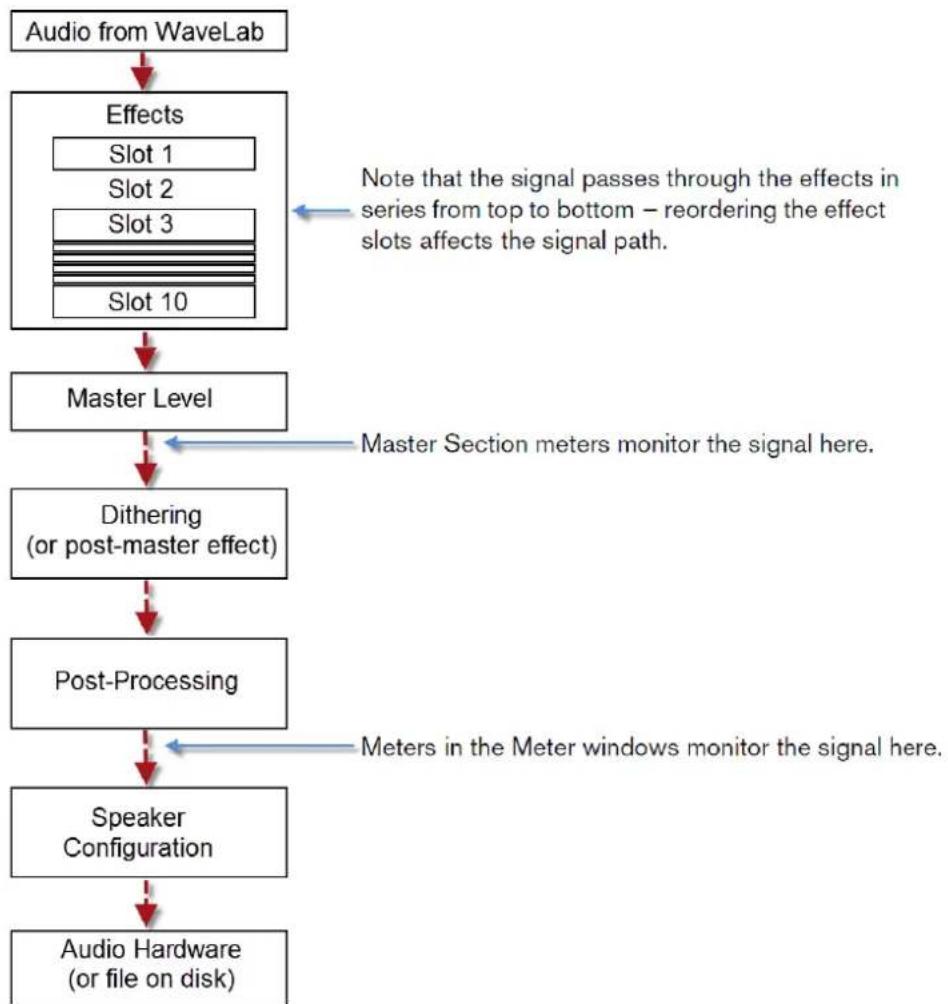
Dans la Section Maitre, le signal passe par tous les plug-ins, même si les plug-ins sont en solo. Cependant, le son n'est pas affecté, car les plug-ins muets sont contournés du flux de traitement de lecture.
Lors de la suppression du contournement, le signal de traitement est immédiatement disponible sans latence. Cela permet de rapidement changer différents paramètres solo/muet.
Les vumêtes de la Section Maitre peuvent contröler le signal tout de suite après n'importe quel emplacement si l'icone Point de monitoring est activée pour l'emplacement correspondant.
Panneau Effets
Ce panneau de la Section Maitre permet d'ajouter un maximum de dix plug-ins d'effet en série et de les gérer.
Dans l'espace de travail Fichiers Audio ou Montage Audio, selectionnez Espace de travail > Fenêtes-outils partagées > Section Maitre.
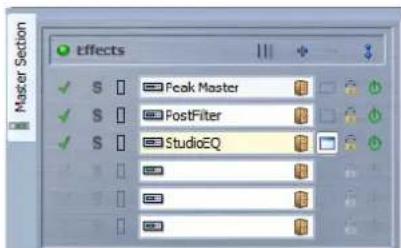
Réarranger
Réarrange la section maître en fonction de la fréquence d'échantillonnage et de la configuration des canaux du fichier audio actif. Le bus interne de la section maître et tous les plug-ins actifs sont configurés en conséquence.
Cette opération est effectuee automatiquement avant la lecture ou le rendu. Il est parfois utile de rearranger la section maître, car certains plug-ins n'acceptent pas un signal mono ou stereo comme entree, ou une vitesse d'échantillonnage donnée. Dans ce cas, le fait de cliquer sur le bouton vous informe des problemes, avant la lecture ou le rendu.
L'opération n'a aucun effet si la lecture est déjà en cours ou s'il n'y a pas de fichier audio actif.
Montrer un emplacement de plus
Rend un emplacement de plus visible.
Masquer l'emplacement du bas
Masque l'emplacement du bas.
Plier/deplier la section
Agrandit ou réduit le panneau Effets.
Contournement pendant la lecture
Contourne le plug-in pendant la lecture et éventuellesment pour une opération de rendu. Le signal est always traité par le plug-in, mais n'est pas injecté dans le flux audible.
Solo (contournement)
Contourne tous les plug-ins sauf celui-ci pendant la lecture.
Point de monitoring
Permet au Niveautre de contrcler le signal juste après ce plug-in.
Emplacement de plug-in d'effet
Emplacement dans lequel vous pouvez insérer un plug-in d'effet.
Menu Préroglages
Permet de stocker et charger les paramètres de prérégliages. Le menu Prééglages offre des options supplémentaires pour sauvégarder et charger des effets et des banques par défaut.
Visibilité du plug-in
Active/désactive la fenêtre des plug-ins.
Verrouiller l'emplacement
Verrouille l'emplacement. Un emplacement verrouillé n'est pas contourné si la fonction Solo est active. Le plug-in dans l'emplacement reste tel quel, quand un prépréglage de Section Maitre est chargé, ou quand la commande Tout réinitialiser est utilisé.
Inverser I'effet on/off
Exclut le plug-in de la lecture et du rendu, et réarrange les bus sans cet effet.
Formats de plug-in d'effet pris en charge
WaveLab prendifferentesnormedesplug-inencharge.Lesplug-insspecifiques àWaveLab,les plug-insVST2etVST3,et les plug-insrespectantla norme MicrosoftDirectX.
Plug-ins spécifiques à WaveLab
Certsains plug-ins spécifiques sont inclus dans WaveLab, comme les plug-ins Audio Input et External Gear. Ils sont disponibles uniquement si vous utilisez un pilote ASIO.
Plug-ins VST
Le format de plug-in VST de Steinberg est pris en charge par beaucoup de programmes et fabricants de plug-ins. Certains plug-ins VST sont inclus dans WaveLab. D'autres peuvent être achetés séparément chez Steinberg ou d'autres fabricants, ou dans certains cas, télécharges depuis Internet.
Plug-ins respectant la norme Microsoft DirectX
Ces derniers sont appelés plug-ins DirectX ou DX et sont largement disponibles.
Configuration d'effets
Le nombre d'effets disponibles dépend des plug-ins installés.
- Pour sélectionner un plug-in d'effet pour un emplacement, cliquez sur l'emplacement et selectionnez un effet dans le menu contextual. Une fois l'effect选拔ctionne, il est automatiquement activé et son panneau de contrôle s'ouvre.
Pour désactiver un effet, cliquez sur le bouton Inverser l'effet on/off correspondant. Pour activer l'effet, cliquez à nouveau sur le bouton.
- Pour supprimer un plug-in d'effet, cliquez sur l'emplacement et selectionnez Aucun.
- Pour masquer le panneau de contrôle d'un effet, cliquez sur le bouton Visibilité du plug-in correspondant.
Pour isoler un effet, cliquez sur le bouton Solo situé à gauche de l'emplacement de l'effet. Cela vous permet de vérifier le son de cet effet uniquement. Vous pouze aussi supprimer des effets dans les panneaux de contrôle correspondants.
- Pour changer l'ordre des emplacements, et ainsi l'ordre dans lequel le signal passe par les effets, cliquez sur un emplacement et faites-le glisser vers une nouvelle position.
Fenêtre de plug-in de la section maître
Dans la fenêtre de plug-in de la section maître, vous pouvez configurer des paramétres pour un plug-in d'effet de la section maître, tels que contournement, solo, rendu en place, monitoring et prééglages.
Dans le panneau Effets de la section maître, cliquez sur le bouton Visibilité du plug-in d'un effet pour ouvrir la fenêtre de plug-in correspondante pour l'effet.
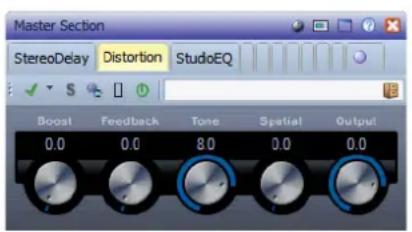
Chaine de plug-ins
Si l'option Utiliser une fenêtre de chaine de plug-ins est activée dans le menu des paramétres de la section maître, les effets du document audio actif sont affichés dans une chaine de plug-ins en haut de la fenêtre de plug-in.
Vous pouvez cliquer avec le bouton droit de la souris sur un onglet de plug-in ou sur un onglet vide pour selectionner un nouveau plug-in pour l'emplacement.
Contournement pendant la lecture
Si cette option est activée, le plug-in est contourné pendant la lecture et éventuellesment pour une opération de rendu. Pour désactiver un effet pendant le rendu, utilisez les boutons Inverser l'effet on/off du panneau Effet de la section maître.
Solo (contournement)
Si cette option est activée, tous les plug-ins sauf celui-ci sont contournés durant la lecture.
Rendu en place
Traite l'audio en place sans aucune étape intermédiaire. Les plug-ins contournés sont exclus et le rendu audio est fondu aux limites.
Point de monitoring
Si cette option est activée, les niveaumètres contrôlent le signal juste après ce plug-in.
Inverser l'effet on/off
Si vous désactivez le plug-in, il est exclu de la lecture et du rendu.
Préroglages
Ouvre un menu pour charger/sauvegarder les prêrglages de ce plug-in.
Préroglages de plug-ins d'effet
WaveLab contient des préreglages d'usine pour les plug-ins d'effet inclus, que vous pouvez selectionner et utiliser tels quels ou comme points de départ pour vos propres régles.
Les plug-ins tiers peuvent fournir leurs propres préréglages d'usine. Pour acceder à ces préréglages pour un effet, cliquez sur le boutonPréréglage dans la fenêtre de panneau de contrôle correspondante. Les fonctions disponibles dépendent du type de plug-in.
Préroglages pour plug-ins VST 3
L'application et la sauvégarde de prérégliages pour des plug-ins spécifiques WaveLab fonctionnement exactement de la même manière que pour les autres prérégliages, mis à part qu'il n'y a d'onglets de préréglage et d'éléments de menu dans des boîtes de dialogue. À la place, cliquez sur le bouton Préréglage pour ouvrir une boîte de dialogue Préréglage distincte.
Les options de cette boîte de dialogue sont les mêmes que les boîtes de dialogue des onglets PréRéglage.
Le format de fichiers est compatible avec Cubase.
Préroglages pour plug-ins VST 2
Les plug-in VST 2 possèdent une configuration des prênéglages qui leur est propre. Quand vous cliquez sur le bouton Prênéglage pour ce type d'effet, un menu contextuel avec les options suivantes s'affiche:
Charge et sauvegarde des yeux complets de preréglages. Le format de fichiers est compatible avec Cubase.
Charger/Sauver la banque par défaut
Charge le jeu de prêrglages par défaut ou sauvégarde le jeu actuel de prêrglages comme banque par défaut.
Charger/Sauver Effet
Charge ou sauvegarde un preréglage. Également compatible avec Cubase.
Éditer le nom du préréglage actuel
Permet de définir un nom pour le préroglage.
Listedesprérglages
Permet de seLECTIONner un des préroglages actulement charges.
Préroglages pour plug-ins DirectX
Les plug-ins DirectX offrent la même fonctionnalité que les plug-ins WaveLab. De plus, vous pouze importer des prérégliages natifs créés pour le plug-in.
Panneau Niveau maitre
Ce panneau de la Section Maitre permet de selectionner le niveau maître du fichier audio actif.
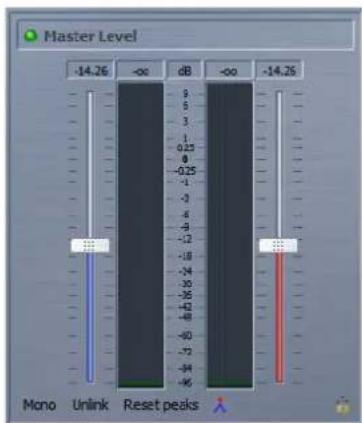
Faders
Les faders du panneau Niveau maître gérent le niveau de sortie final. Utilisez les faders pour optimiser le niveau du signal qui est envoyé au matériel audio.
A NOTER
Il est important d'éviter l'échéage, en particulier pendant le mastering. L'échéage est indiqué par les indicateurs de clip de la section maitre.
Vumêtes
Les vumêtres de la section maître donnent le niveau du signal avant dithering ou tout autre plug-in que vous avez appliqué après le fader maître.
Utilisez-les pour avoir un aperçu des niveaux de signal. Les champs numériques au-dessus des faders donnent les niveaux de crête pour chaque canal. Les indicateurs de crête deviennent rouges à chaque écrêtage du signal. Dans ce cas, vous devriez baisser les faders, réinitialiser les indicateurs d'écrêtage en cliquant sur le bouton Réinit. les crétes ou en cliquant sur les valeurs, et dire à nouveau la section, jusqu'à ce qu'il n'y ait plus d'écrêtage.
A NOTER
Pour les niveaux critiques, nous recommendons d'utiliser le Niveau mètre. Il est plus précis et est appliqué après l'ensemble de la section maitre (apres dithering) et montre donc le niveau du signal reel qui est envoye au matériel audio.
Bouton Mono
Le bouton Mono met deux canaux en mono. Le niveau de sortie est automatiquement réduit de 6dB pour éviter l'échéage. Le bouton Mono est utile pour vérifier la compatibilité mono des mixages stéreo, etc.
Si le bouton Mono est activé, l'indicateur rouge du panneau Niveau Maitre est allumé, même si le niveau maitre n'est pas ajusté. Cela permet d'éviter de laisser accidentellement le bouton Mono activé.
Bouton Delier
Determine si les faders sont reglés individuellement ou par groupes.
Si Delier est désactivé, le déplacement d'un fader entraine le même déplacement de l'autre fader. L'activation de Delier permet de corriger un équilibrage stéreo incorrect en ajustant les niveaux des canaux individuellement.
- Si vous décalez les faders avec Delier activé et que vous désactivez Delier à nouveau, vous pouvez ajuster le niveau global sans changer le décalage de niveau entre les canaux.
- Les décalages de faders ne sont pas conservés à la fin de l'étendue de mouvement ou une fois que le bouton de la souris est reliché.
Bouton Crêtes réelles
Si ce bouton est activé, les créées reconstruites analogiques (crêtes réelles) sont affichées dans le vumètre Niveau mètre. Si ce bouton est désactivé, les valeurs d'échantillon (crêtes numériques) sont affichées.
Panneau Dithering
Ce panneau de la Section Maitre permet d'ajouter du dithering au signal avant qu'il soit envoyé au matériel audio ou sauvégarde comme fichier sur un disque.
Plier/deplier la section
Agrandit ou réduit le panneau Dithering.
Contournement pendant la lecture
Contourne le plug-in pendant la lecture et eventuellesment pendant le rendu.
Point de monitoring
Permet au Niveautre de contrcler le signal juste après ce plug-in.
Emplacement de plug-in d'effet
Emplacement dans lequel vous pouvez insérer un plug-in d'effet.
Menu Préroglages
Permet de stocker et charger les paramétres de préroglages.
Visibilité du plug-in
Active/désactive la fenêtre des plug-ins.
Verrouiller l'emplacement
Verrouille l'emplacement. Un emplacement verrouillé n'est pas contourné si la fonction Solo est active. Le plug-in dans l'emplacement reste tel quel, quand un prépréglage de Section Maitre est charge, ou quand la commande Tout réinitialiser est utilisé.
Inverser l'effet on/off
Exclut le plug-in de la lecture et du rendu.
Type de bruit
Permet de définir l'un des types de bruit disponibles ajoutés au signal. Ceci n'est disponible que si Dithering interne est activé.
Formatage du bruit
Permet de selectionner le type de filtrage augmentant le rapport signal-bruit apparent du signal de sortie. Ceci n'est disponible que si Dithering interne est activé.
Nombre de bits
Permet de selectionner le nombre de bits auquel le signal devra etre quantifie. Ceci n'est disponible que si Dithering interne est activé.
A propos du dithering
Le dithering est une technique d'ajout de petites quantités de bruit à un signal pour réduire l'audibilité de la distorsion des bas niveaux dans un enregistrement numérique. Une petite quantité de bruit aléatoire est ajoutée au signal analogique avant l'étape d'échantillonnage, réduisant l'effet des erreurs de quantification.
Dans WaveLab, un dithering est appliqué lors de la réduction du nombre de bits dans un enregistrement, comme au passage de 24 à 16 bits, et lors de l'application du traitement. Vous pouvez désirer entre l'algorithm de dithering interne de WaveLab, l'algorithme UV22HR d'Apogee ou un plug-in de dithering externe.
Le dithering dépend beaucoup du type de contenu. Lors de la configuration des paramètres de dithering, il est recommandé de les tester et de laisser vos oreilles décidier.
Pendant les passages de faible niveau, seuls quelques bits sont utilisés pour représentier le signal, ce qui entraine des erreurs de quantification et des distortions. Cela est perché comme du grain pendant les passages de faible niveau dans un enregistrement.
Lors d'une réduction des bits, comme le passage d'une résolution de 24 à 16bits, de tels bruits de quantification sont ajoutés à un enregistrement qui était jusqu'à propre.
En ajoutant un type spécifique de bruit à niveau extrémement faible, les erreurs de quantification sont minimisées. Le bruit ajoute peut être perçu comme un sifflement très faible dans l'enregistrement. Cependant, il est à peine audible et préféritable à la distorsion qui se produit autrement. Les options de Formatage du bruit permettent de filtrer ce bruit sur une zone de fréquence moins sensible à l'oreille humaine.
A NOTER
Le dithering doit toujours être appliqué après l' étape de fader de bus de sortie, et après tout type de traitement audio.
Sélection des algènithmes de dithering
WaveLab possède deux plug-ins de dithering: le dithering interne et le dithering UV22HR. Cependant, vous pouvez aussi ajouter d'autres plug-ins.
Pour selectionner et activer un algorithme de dithering différent dans la section maître, cliquez sur l'emplacement de plug-in de dithering dans le panneau Dithering et selectionnee une des options dans le menu contextual.
- Pour désactiver l'algorithm de dithering, ouvre le menu contextual du dithering et Sélectionnéz Aucun.
Ajout de plug-ins supplémentaires au panneau Dithering
Si vous voulez utiliser d'autres plug-ins que le plug-in interne ou dithering UV22HR, vous pouvez les ajouter au panneau Dithering.
A NOTER
Les vumêtes de la section maître permettent de contrôler le signal avant le panneau Dithering. Pour éviter l'échéage, vérifie les Régliages du Vumètre et ajustez les paramétres de niveau de sortie du plug-in, le cas échéant.
PROCEDER AINSI
- Dans un espace de travail, Sélectionnéz Options > Réglages des plug-ins.
- Ouvrez l'onglet Organiser.
- Recherche le plug-in que vous voulez ajouter au panneau Dithering dans la liste et cochez la case Dither du plug-in.
- Cliquez sur OK.
RÉSULTAT
Le plug-in s'affiche dans le menu contextuel du panneau Dithering et peut etre insere apres les faders de niveau maître. Le plug-in est always disponible à la selection comme effet pré-master si l'entrée correspondante dans la colonne Dither de la boite de dialogue Reglages des plug-ins est activée.
Quand appliquer un dithering
La rège de base consiste à appliquer un dithering lors du passage à une résolution en bits inférieure. Par exemple, lors de la conversion d'un fichier audio vers une résolution inférieure, quand vous préparez un fichier 24 bits pour un mastering sur CD, qui utilise le format 16 bits.
Cependant, même si vous lisez ou effectuez un rendu d'un fichier 16 ou 24 bits vers la même résolution, vous devez appliquer un dithering si vous utilisez un traitement dans WaveLab. En effet, WaveLab fonctionne avec une résolution interne de 32 bits (point flottant) pour une qualite audio ultime. Cela signifie que des que vous effectuez un traitement, les données audio sont traitées à cette haute résolution au lieu de la résolution d'origine de 16 ou 24 bits, rendant ainsi le dithering nécessaire.
Des exemples de traitement en temps réel incluent les ajustements de niveau, les effets, le mixage de deux clips ou plus dans un montage, etc. La seule occurrence où un fichier 16bits est lu à une résolution de 16 bits est quand vous le jouez sans fondu ni effet, et avec les faders maîtres régés sur 0.00 (pas d'ajustement de niveau - indicateur de niveau maître désactiver).
A NOTER
Pour savoir si vous doivent utiliser un dithering ou non, utiliser le bitmètre pour vérifier la résolution réelle de vos signaux audio.
Test de qualité du dithering
Dans la section maître, vous pouvez comparer la qualité de différents plug-ins de dithering en rendant le bruit de quantification et le signal de dithering plus audibles.
Désormais, quand vous activez un plug-in de dithering et lisez une section audio, vous pouvez entendre l'effets du plug-in de dithering. Vous pouvez tester différents plug-ins de dithering pour trouver le meilleur effet sur l'audio.
Pour activer cette option, dans la section maitre, cliquez sur le bouton de parametes et activez Contrôle du dithering 16 bit.
Pour un test du dithering significatif, écoutez un long son déclinant, comme une note de piano mortante. Cette option n'a pas d'effet sur le processus de rendu.
IMPORTANT
Assurez-vous de désactiver Contrôle du dithering 16 bit une fois que vous avez terminé de tester la qualité du dithering.
A NOTER
N'applique qu'un dithering de 16bits, sinon le résultat n'aura aucun sens.
Panneau Post-Traitement
Ce panneau de la section Maître contient le plug-in Encoder Checker. Ce dernier permet de comparer différents encodeurs audio. Vous pouze également ajouter vos propres plug-ins de post-traitement dans l'emplacement de post-traitement.
A NOTER
Le plug-in du panneau Post-Traitement n'intervient qu'au stade de la lecture. Il ne s'applique pas lors du rendu de fichiers ou de CD.
Plier/deplier la section
Agrandit ou réduit le panneau Post-Traitement.
Contournement pendant la lecture
Contourne le plug-in pendant la lecture.
Point de monitoring
Permet au Niveau Maitre de contrôle le signal directement en sortie de ce plug-in.
Emplacement d'effet
Dans cet emplacement, vous pouvez charger vos propres effets de post-traitement ou le plug-in Encoder Checker intégré.
Vou puez selectionner les plug-ins qui sont proposés dans l'emplacement de plug-in d'effet à partir de la boite de dialogue Réglages des plug-ins.
Menu Préroglages
Permet d'enregistrer et de charger des préroglages.
Visibilité du plug-in
Permet d'afficher/masquer l'interface du plug-in.
Verrouiller l'emplacement
Verrouille l'emplacement. Un emplacement verrouillé n'est pas contourné si la fonction Solo est active. Le plug-in dans l'emplacement n'est pas affecté quand un prépréglage de Section Maitre est chargé, ni quand la commande Tout réinitialiser est utilisé.
Inverser I'effet on/off
Permet d'exclure le plug-in de la lecture.
LIENS ASSOCIÉS
Boite de dialogue Reglages des plug-ins à la page 683
Encoder Checker
Le plug-in Encoder Checker permet de comparer les différences de qualite entre les encodeurs audio. Vous pouze y acceder a partir du panneau Post-Traitement de la section Maitre.
L'Encoder Checker you permit de trouver la meilleure configuration d'encodage possible et de tester l'incidence des autres plug-ins sur la compression. Ce plug-in ne peut et être utilisé que pendant la lecture et il est contourné pendant le rendu du fichier audio.
A NOTER
Plus vous sélectionnez d'encodeurs dans la boîte de dialogue Encoder Checker, plus le processeur de votre ordinateur est sollicité. Par ailleurs, plus vous appliquez de compression audio au fichier, plus la latence est importante. Cette latence est déterminée par l'encodeur soumis à la latence la plus élevé.
Vérification de la qualité des fichiers audio encodés
PROCÉDER AINSI
- Ouvrez le fichier audio que vous souhaitez écouter avec différentes qualités d'encodage.
- Dans la section Maitre, ouvre le menu Post-Traitement dans le panneau Post-Traitement et selectionnez Steinberg > Encoder Checker.
- Cliquez sur le premier champ et selectionnez un préRéglage d'usine ou selectionnez Éditer afin de définir un format de fichier audio personnelisé.
-
Facultatif: définisse z'autres formats de fichier audio.
-
Lisez le fichier audio.
- Cliquez sur le bouton Son original et sur les icones portant des nombres pour altermner entre le son d'origine et le son encodé.
Si la fenêtre Encoder Checker est active, vous pouvez également appuyer sur les touches [1], [2] et [3] de votre clavier pour passer d'un encodeur à l'autre, et appuyer sur [. ] pour sélectionner le son d'origine.
A NOTER
Quand vous sélectionnez ou éditez un encodeur, le plug-in synchronise les nouveaux paramétres avec ceux des autres encodeurs actifs et ceux du son d'origine. Cette opération peut engender de légers parasites audio.
RÉSULTAT
Vouspouvecomperar la qualite desdifferentencodeurs.
À LA FIN DE CETTE ÉTAPE
Une fois que vous avez trouvez l'encodeur qui convenait le mieux à vos besoins, vous pouvez cliquer sur Rendre afin d'effectuer le rendu du fichier audio dans le format sélectionné. Vous pouvez également cliquer sur le bouton Traitement parlots pour ouvir l'espace de travail Traitsements parlots avec un préRéglage de format de fichier audio qui correspond à l'encodeur sélectionné.
Vérification à l'aveuglette de la qualité des fichiers audio encodés
Afin de ne vous fier qu'a votre ouie pour lechioix des encodeurs à utiliser, vous pouvez utiliser les modes Aveugle pour comparer la qualite des encodeurs sans savoir lequel est utilisé.
PROCÉDER AINSI
- Ouvrez le fichier audio que vous souhaitez écouter avec différentes qualités d'encodage.
- Dans la section Maitre, ouvre le menu Post-Traitement dans le panneau Post-Traitement et selectionnez Steinberg > Encoder Checker.
- Cliquez sur le premier champ et Sélectionnez un préRéglage d'usine ou Sélectionnez Éditer afin de définir un format de fichier audio personnelisé.
- Facultatif: définisse z'autres formats de fichier audio.
5.Procedez de l'une des manieres suivantes:
Pour ne comparer que les encodeurs, activez Aveugle (encodeurs). Cette fonction nécessite qu'au moins deux encodeurs aient eté sélectionnés.
- Pour comparer les encodeurs et le son d'origine, activez Aveugle (encodeurs + son original).
- Lisez le fichier audio.
- Servez-vous des touches fléchées haut/bas ou gauche/droite pour changer d'encodeur.
La DEL s'allume chaque fois que vous changez d'encodeur.
- Servez-vous des touches + et - pour noter l'encodeur que vous écoutez.
- Désactive le mode Aveugle.
RÉSULTAT
L'encodeur que vous avez écoute en dernier apparait en surbrillance et vous pouvez voir les notes attribuées aux différents encodeurs.
A LA FIN DE CETTE ETAPE
Une fois que vous avez trouvez l'encodeur qui convenait le mieux à vos besoins, vous pouvez cliquer sur Rendre afin d'effectuer le rendu du fichier audio dans le format sélectionné.
Boîte de dialogue Encoder Checker
Cette boîte de dialogue vous permet de comparer la qualité des différents encodeurs audio.
Dans la section Maitre, ouvre le menu Preréglages dans le panneau Post-Traitément et sélectionnez Steinberg > Encoder Checker.
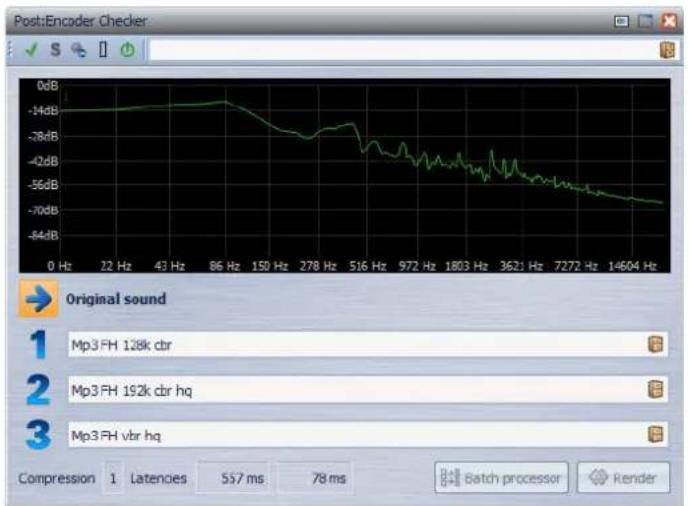
Graphique
Affiche le spectre (FFT) du son d'origine (en vert) et celui de l'encodeur sélectionné (en rouge). Vous bénéficiaz ainsi d'une estimation approximative des incidences de l'encodeur sur le spectre audio.
DEL de changement
En mode Aveugle, cette DEL s'allume chaque fois que vous selectionnez un nouvel encodeur à l'aide des touches fléchéées.
Aveugle (encodeurs)
Quand cette option est activée, c'est le son d'origine qui est seLECTIONné.
Chaque fois que vous appuyez sur une touche fléchée, un encoder est seLECTIONné au hasard. Vous pouvez utiliser les touches fléchées pour changer d'encoder sans savoir lequel est selectionné.
Les touches + et - vous permettent d'attribuer une note à l'encodeur que vous écoutez. Les notes finale s'affichent quand vous désactivez le mode Aveugle.
Aveugle (encodeurs + son original)
Quand cette option est activée, le son que vous entendez peut être le son d'origine ou celui d'un encodeur selectionné au hasard. Vous pouvez utiliser les touches fléchées pour altermier entre les différents encodeurs et le son d'origine sans savoir ce qui est selectionné.
Les touches + et - vous permettent d'attribuer une note à l'encodeur que vous écoutez. Les notes finale s'affichent quand vous désactive le mode Aveugle.
Geler l'affichage
Quand cette option est activée, le graphique FFT se fige.
Son original
Permet d'écouter le fichier audio d'origine pendant la lecture.
Encodeurs
Permettent de selectionner différents encodeurs audio et d'alterner entre eux pendant la lecture.
Note
Indique le nombre de plus et de moins qui ont et été attribués en mode Aveugle.
Compression
Estimation en temps réel du taux de compression audio en référence à une taille de fichier de 16 bits.
Latencies
La première valeur de latence indique le temps qui s'écoule avant que vous puissiez entendre le son de l'encodeur quand vous changez d'encodeur. La deuxieme valeur de latence indique le retard du au changement d'encodeur.
Traitement par lots
Permet d'ouvrir l'espace de travail Traitements parlots avec un préroglage de format de fichier audio qui correspond au format que vous écoutez.
Rendre
Permet d'ouvrir la boîte de dialogue Rendre avec un préRéglage de format de fichier audio qui correspond au format que vous écoutez.
Panneau Configurations des haut-parleurs
Ce panneau de la Section Maitre permet de selectionner les configurations de haut-parleurs. Ces configurations sont définies dans la boite de dialogue Preférences d'édition des fichiers audio.
Configurations des haut-parleurs
Permet de sélectionner les configurations de haut-parleurs.
Bouton Préférences d'édition des fichiers audio
Ouvre la boite de dialogue Préférences d'édition des fichiers audio, dans laquelle vous pouvez configurer les haut-parleurs pour chaque bouton.
Gain haut-parleur
Permet de modifier le gain de la configuration des hauts-parleurs. Les gains positifs sont indiqués par une LED rouge, les gains négatifs, par une LED vert. Lorsque le gain est nul, la LED est vert foncé (eteint).
LIENS ASSOCIÉS
Configuration des haut-parleurs à la page 126
Outils de la section maître
Les outils et options situés dans le panneau inférieur de la fenêtre Section Maitre permettent de configurer différents paramètres avant le rendu du fichier, de configurer des paramètres de contournement et de decide si la lecture passé par la section maitre ou non.
Contournement de tous les effets
Contourne tout traitement dans le panneau des effets pendant la lecture, et eventuellesment pendant le rendu.
Contournement intelligent
Ouivre la boîte de dialogue Contournement intelligent, dans laquelle vous pouvez définir des paramètres de contournement spéciaux.
Tout réinitialiser
Supprime tous les effets actifs des emplacements d'effets et définit la sortie maitre sur 0 dB.
Menu des réglages
Ouvre le menu des paramétres de la Section Maitre.
Rendre
Lorsque vous cliquez dessus, la boîte de dialogue Rendre s'ouvre. Lorsque vous cliquez dessus avec le bouton droit de la souris, un menu dans lequel vous pouvez désirir d'ouvrir la boîte de dialogue Rendre, de rendre à l'aide des derniers paramètres ou d'utiliser le rendu en place, s'ouvre.
La lecture passé à travers la Section Maitre
Si cette option est désactivée, la lecture ignore complètement la section maitre, libérant ainsi des ressources. Cependant, il est toujours possible d'effectuer un rendu vers un fichier. Si la lecture est activée lorsque vous changez cette option, elle est arrêtée puis redémarrée.
Rendu
Le rendu des effets dans la section maître permet de les intégrer au fichier,只不过 que de les utiliser en temps réel pour tester un jeu d'effets sur un fichier. Donc, au lieu d'effectuer tous les traitements en temps réel pendant la lecture, vous pouvez sauvégarder la sortie audio dans un fichier sur un disque.
Cette opération est effectuee via la fonction Rendu de la section maître.
Vouss pouvez effectuer le rendu dans un format de fichier unique ou dans plusieurs formats de fichier audio.
En enregistrant la sortie de la section Maitre dans un fichier sur le disque, vous pouvez appliquer le traitement de la section Maitre à un fichier audio ou mixer tout un montage audio au sein d'un fichier audio. Pour un montage audio multicanal, il est possible de creer un fichier pour chaque canal de la configuration selectionnee.
Le rendu a plusieurs activités :
- Mettre à plat un montage audio vers un fichier audio.
- Traiter et sauegarder un fichier vers un nouveau fichier audio, y compris les effets de la section maître, le dithering et d'autres paramétres. Vous pouvez désirir le format du nouveau fichier audio, ce qui permet de créé un fichier MP3 et d'ajouter des effets en même temps, par exemple.
- Traiter une ou plusieurs régions d'un fichier audio en place ou dans de nouveaux fichiers.
Rendu dans plusieurs formats de fichier
Vouss pouvez effectuer un rendu dans plusieurs formats de fichier audio à la fois. Pour ce faire, vous nevez d'abord créé des prêrglages de format de fichier pour ces formats.
Vou pouvez égarlement créer plusieurs préréglages de format de fichier audio. Une liste de préréglages de formats de fichier individuels vous est proposée.
Rendu de fichiers
CONDITION PREALABLE
Configurez votre fichier ou votre montage audio. Si vous souhaitez effectuer un rendu dans plusieurs formats, vous doivent d'abord creer des prérogliages de format de fichier audio.
PROCEDER AINSI
- Configurez vos paramétres dans la Section Maitre.
- En bas de la Section Maitre, cliquez sur le bouton Rendre.
- Dans la boîte de dialogue Rendre, con figurez les paramètres de rendu.
- Activez l'option Creer un fichier nommé.
- Cliques sur le champ Format de fichier et selectionnez Editor.
-
Dans la boîte de dialogue Format de fichier audio, procédez de l'une des manières suivantes :
-
Pour effectuer un rendu dans un seul format audio, configurez les options nécessaires dans la boîte de dialogue Format de fichier audio.
-
Pour effectuer un rendu dans plusieurs formats de fichier, cliquez sur le bouton Format de fichier multiple, puis sur et selectionnez les preréglages du format de fichier dans lesquels vous souhaitez effectuer le rendu.
-
Cliquez sur OK.
- Une fois le processus de rendu configéré, cliquez sur OK.
RÉSULTAT
Le fichier est rendu. Vous pouvez consulter la progression dans la fenêtre Tâches en arrêté-plan.
A NOTER
Il est possible d'executer plusieurs opérations de rendu à la fois lors de l'utilisation de fichiers différents.
LIENS ASSOCIÉS
Boite de dialogue Format de Fichier Audio Multiple à la page 410
Création de préréglages de formats de fichier audio multiples à la page 409
Creation de prépréglages de format de fichier audio unique
PROCEDER AINSI
- Dans la boite de dialogue Format de fichier audio, définissez le format de fichier audio.
- Ouvrez le menu Prérglages et Sélectionnez Sauver sous.
- Saisissez le nom que vous souhaitez attribuer au préréglage et cliquez sur Sauver.
Creation de préréglages de formats de fichier audio multiples
CONDITION PREALABLE
Creez un prééglage pour chaque format de fichier audio devant être ajoute au prééglage de multif格式.
PROCÉDER AINSI
- Dans la boîte de dialogue Format de Fichier Audio, cliquez sur Format de fichier multiple.
- Cliquez sur et selectionnez le preréglage que vous souhaitez utiliser.
- Ajoutez autant de préréglages de format de fichier audio que nécessaire.
- Facultatif: pour modifier un préRéglage existant, cliquez dessus et seLECTIONnez Éditer.
- Ouvrez le menu Prééglages et Sélectionnez Sauver sous pour enregistrer le format multiple sous forme de prééglage.
Boite de dialogue Format de Fichier Audio Multiple
Cette boîte de dialogue vous permet de seLECTIONner des prééglages de format de fichier audio. Grâce à ces prééglages, vous pouvez rendre un fichier ou un montage audio dans plusieurs formats de fichier.
La boîte de dialogue Format de Fichier Audio Multiple est accessible depuis la boîte de dialogue Rendre dans l'espace de travail Fichiers audio et dans l'espace de travail Montage Audio, ainsi qu'à partir de l'onglet Format de l'espace de travail Traitements parlots.
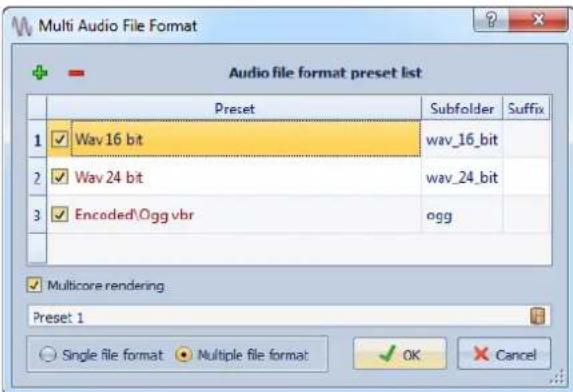

Ouivre un menu dans lequel vous pouvez selectionner un préréglage de format de fichier afin de l'ajouter à la liste de préréglages.

Supprime le préroglage sélection de la liste de préroglages.
Listedespréreglages
Affiche les préreglages de format de fichier sélectionnes, et parfois le sous-dossier dans lequel les fichiers sont rendus, ainsi que le suffixe ajoute aux fichiers de rendu. La colonne Sous-dossier vous permet de classer les fichiers de sortie dans des sous-dossiers différents. La colonne Suffixe vous aide à éviter les conflicts de noms.
Rendu multicoeur
Quand cette option est activée, tous les fichiers audio sont généres en même temps, chacun par un cœur de processeur différent, si possible. Le rendu est ainsi plus rapide.
A NOTER
Il est recommandé de désactiver l'option Rendu multicœur si un traitement parlots utilisant plusieurs coeurs de processeur est déjà en cours d'exécution.
Format de fichier unique/Format de fichier multiple
Permet d'alterner entre les boites de dialogue Format de Fichier Audio et Format de Fichier Audio Multiple.
Rendu en place
Dans l'espace de travail Fichiers Audio, vous pouvez Traitser une section d'un fichier audio ou la totalité du fichier directement depuis une fenêtre de plug-in, sans étape intermédiaire. C'est une méthode rapide pour traiter plusieurs sections audio dans un fichier audio ou tester l'effect de différents plug-ins sur un fichier audio.
Quand vous utilisez cette fonction, les parametes de rendu suivants sont toujours actifs:
Fondu d'entrée/sortie aux limites
- Exclore les plug-ins contourés
A NOTER
Une fois qu'une section a ete traitee, il est impossible de contourner automatiquement des plug-ins ou la section maître.
Voici un exemple d'utilisation du rendu en place :
Imaginons que vous restaurez un fichier et que vous avez trois plug-ins favoris, par exemple, trois plug-ins DeClicker. Vous poulez utiliser celui qui donne les meilleurs résultats.
1) Chargez les trois plug-ins dans la section maître.
2) Sélectionnéz une région, isolez le plug-in n^ 1 et jouez la région.
3) Isolez le plug-in n^ 2 et jouez la région.
4) Isolez le plug-in n^ 3 et jouez la région.
5) Isolez le plug-in que vous préférez et cliquez sur le bouton Rendu en place ou appuyez sur [Alt]/[Option]-[A].
Rendu d'une série audio en place
Vous pouvez effectuer le rendu des plug-ins sur une section d'un fichier ou le fichier audio entier.
CONDITION PREALABLE
Dans l'espace de travail Fichiers Audio, ouvre le fichier audio auquel appliquer le rendu et configurez la Section Maitre.
PROCÉDER AINSI
- Si vous voulez ne Traitser qu'une section du fichier audio, selectionnez-la.
- Ouvrez la fenetre des plug-ins.
- Facultatif: si vous ne souhaitez utiliser que certains plug-ins de la Section Maitre, cliquez sur le bouton Solo en regard du plug-in à utiliser.
- Procedez de l'une des manières suivantes :
Dans la fenetre de plug-ins, cliquez sur le bouton Rendu en place.
- Dans la Section Maitre, cliquez avec le bouton croit sur le bouton Rendre et selectionnez Rendu en place.
RÉSULTAT
Le traitement est appliqué à la section audio ou au fichier audio.
Boîte de dialogue Rendre
Cette boîte de dialogue permet deCHOISIR les parties d'un fichier audio à rendre, le format et ce qu'il faut faire du résultat.
Pour ouvrir la boîte de dialogue Rendre, cliquez sur le bouton Rendre dans la section Mâître, ou sélectionnéz Fichier > Exporter > Rendre.
Les options suivantes sont disponibles pour le rendu dans les espaces de travail Fichiers Audio et Montage Audio:
Plage audio - Une région
Traite et rend une plage de temps spécifiée à l'aide de marqueurs de région. Dans le menu déroulant sous cette option, sélectionnez la région que vous pouze rendez. Une piste CD, par exemple.
Sources multiples - Régions
Traite et rend chaque plage audio marquee vers un fichier indépendant, ou rend en place, en fonction des paramétres associés. En définissant plusieurs régions isolées dans un fichier audio, vous pouvez lesrialer en place en une seule opération.
Spcificez le type de regions marquées à Traits dans le menu déroulant.
Créer des fichiers nommés
Si cette option est activée, vous pouveznommer le fichier rendu. Sinon, le fichier est automatiquement nommé « Sans Titre »
Nom
Saisissez un nom pour le fichier rendu. Cliquez sur l'icone représentant une flèche pour ouvrir un menu offrant plusieurs options de nommage automatiques.
Nommage automatique
Lors du rendu de plusieurs sources, vous pouvez activer cette option pour ajouter un préfixe numérique à tous les fichiers rendus.
Où
Selectionnez un dossier dans lequel le fichier est rendu.
Format de fichier
Ouvre la boite de dialogue Format de Fichier Audio, dans laquelle vous pouvez selectionner le format de fichier.
Traitement par lots
Ouivre l'espace de travail Traitsements parlots avec la même configuration de plug-ins que cette actuellément utilisée dans la section maître. Cela permet detraiter plusieurs fichiers en un lot ou d'ajouter des traitsements hors ligne à la chaine de traitement audio.
Fondu d'entrée/sortie aux limites
Si cette option est activée, un fondu est réalisé aux limites de la plage audio quand un nouveau fichier est créé, ou bien un fondu enchâné est réalisé avec l'audio adjacent dans le cas d'un traitement en place.
Les fondus enchânés permettent une transition douce entre les parties traitées et non traitées. La durée et la forme du fondu enchâné sont définies dans les Préférences d'édition des fichiers audio. Si le fondu est plus long que la moitié du fichier traité, il est omis.
Copier les marqueurs
Si cette option est activée, les marqueurs inclus dans la plage àtraiter sont copiés vers le fichier rendu.
Contourner la Section Maitre pour le fichier audio obtenu
Si cette option est activée, la lecture du fichier audio obtenu contourne la totalité de la section maître après rendu. Ce paramètre peut être inversé en cliquant sur le bouton en bas à droite de la fenêtre d'onde ou de la fenêtre de montage.
A NOTER
Il est recommandé d'activer cette option si vous ne poulez pas à nouveau vérifier ce nouveau fichier avec les effets quand les effets ont été appliqués à ce fichier.
Pas de trainée
Si cette option est activée, la trainée audio produit par des effets, tels que la réverbération, n'est pas incluse dans le fichier rendu.
Certsains plug-ins ne fournissant pas de durée de trainée à WaveLab. Dans ce cas, cette option n'a aucun effet. Pour ces plug-ins, vous pouvez ajouter le plug-in Silence pour ajouter des échantillons supplémentaires à la fin du fichier. Une trainée audio apparait dans cet espace.
Envoyer vers SoundCloud
Si cette option est activée, le fichier rendu est envoyé vers SoundCloud à la fin du processus de rendu.
Contourner la Section Maitre
Si cette option est activée, les plug-ins et le gain de la section maitre sont contournés pendant le rendu.
Exclure les plug-ins contournés
Si cette option est activée, les plug-ins contournés durant la lecture ne sont pas utilisés pour le rendu.
Cela s'applique aux états de contournement gérés par WaveLab et non ceux qui sont sous le contrôle des plug-ins.
Ouvrir le fichier audio obtenu
Si cette option est activée, chaque fichier rendu est ouvert dans une nouvelle fenêtre.
Boîte de dialogue Rendre dans l'espace de travail Fichiers Audio
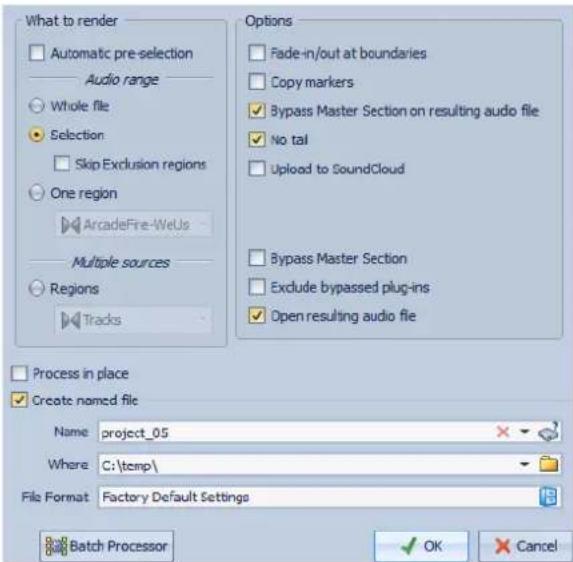
Les options suivantes de la boite de dialogue Rendre sont uniquement disponibles dans l'espace de travail Fichiers Audio:
Présélection automatique
Si cette option est activée, la source à rendre est automatiquement sélectionnée en fonction de la plage de temps Sélectionnée du montage audio. Cela peut entraîner la selection d'une des options suivantes:
Plage de temps - Tout le fichier
Traite et rend la totalité de la plage audio.
Plage de temps - Sélection
Traite et rend la plage audio selectionnée.
Plage de temps - Sauter les régions d'exclusion
Si cette option est activée, les plages audio marquées comme muettes sont ignores et non inclues dans le résultat.
Traitement en place
Si cette option est activée, la plage audio rendue remplace la plage audio source. Sinon, un nouveau fichier est créé.
Boîte de dialogue Rendre dans l'espace de travail Montage Audio
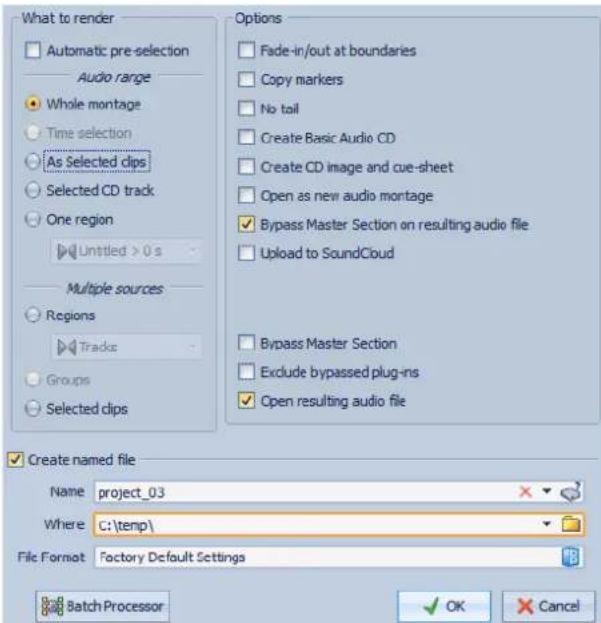
Les options suivantes de la boîte de dialogue Rendre sont uniquement disponibles dans l'espace de travail Montage Audio:
Présélection automatique
Si cette option est activée, la source àrendre est automatiquement sélectionnée en fonction de la plage de temps sélectionnée du montage audio. Cela peut entraîner la selection d'une des options suivantes:
T O U T I e m o n t a g e
- Sélection temporelle
Piste CD selectionnee
U n e r é g i o n
Pour que la Piste CD selectionnée fonctionne, la selection temporelle doit correspondre à la plage de piste CD. Pour selectionner la plage de piste CD, dans la fenêtre CD, double-cliquez sur le nombre de la piste que vous pouze selectionner.
Plage de temps - Tout le montage
Traite et rend la totalité de la plage audio.
Plage de temps - Sélection temporelle
Traite et rend la plage audio seLECTIONnée.
Plage de temps - Selon les clips sélectionnés
Traite et rend la plage audio qui débute au premier clip sélectionné et se termine au dernier clip sélectionné. Seuls les clips sélectionnés sont inclus dans le processus.
Plage de temps - Piste CD sélectionnée
Traite et rend la piste CD selectionnee dans la fenetre CD.
Sources multiples - Groupes
Traite et rend chaque groupe de montages audio en fichier indépendant. Les noms des groupes sont utilisés pour les noms de fichiers de sortie.
Sources multiples - Clips sélectionnés
Traite et rend chaque clip en fichier indépendant. Les noms des clips sont utilisés pour les noms de fichiers de sortie.
Créer CD Audio Simplifié
Si cette option est activée, un fichier temporaire comportant l'ensemble du montage audio, incluant les effets des clips et les effets maitres, est créé. Ensuite, la fenêtre CD Audio simplifié s'ouvre.
Créer Image-CD et feuille de minutage
Si cette option est activée, le montage audio est exporté en tant qu'image CD avec une feuille de minutage associée (un fichier texte identifient les pistes CD dans le fichier image). La feuille de minutage et le fichier image peuvent ensuite être importés dans n'importe qu'elle application de gravure de CD qui prend en charge cette fonction (y compris WaveLab), afin de creator un CD.
L'imagCD est un fichier Wave.
Ouvrir comme nouveau montage audio
Si cette option est activée, le fichier audio rendu est importé comme nouveau montage audio.
Enregistrement à partir d'une entrée ASIO
Vouss pouvez enregistrer un fisier audio directement sur disque à partir d'une entree ASIO, alors que l'audio est collecte depuis I'entree ASIO. L'audio de I'entree ASIO est rendu par I'interneniaire de la Section Maitre et ses plug-ins sont enregistrres en tant que fisier, comme lors d'un rendu traditionnel.
Il s'agit d'une autre façon d'enregistrer. Lorsque vous enregistrrez normalement, chaque plug-in n'est utilisé, mais d'autres options sont possibles.
Rendu d'entrée ASIO en fichier
CONDITION PREALABLE
Dans les Connexions audio VST, configurez les canaux d'entrée et de sortie du plug-in ASIO.
PROCÉDER AINSI
- Dans la section maître, dans la partie supérieure du panneau Effets, ajoutez le plug-in Audio Input dans un emplacement.
-
Dans la partie inférieure de la section maître, cliquez sur Rendre.
-
Dans la boite de dialogue Rendre l'entrée ASIO en fichier, définitisse les paramètres.
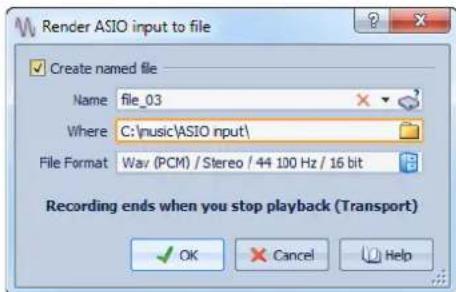
- Cliquez sur OK.
RÉSULTAT
Le fichier audio est enregistré sur un disque à partir de l'entrée ASIO, jusqu'à ce que vous cliquiez sur le bouton Stop de la barre de transport.
Contournement intelligent
Le contournement intelligent permet de comparer le signal d'origine (non traité) au signal traité avec la correction de niveau appliquée. Cette fonction est particulièrement utile quand vous apportez des ajustements de niveau final à l'enregistrement, pendant le mastering par exemple.
Le contournement intelligent compare le signal à l'entrée de la section maître au signal à la sortie de la section maître et ajusté le niveau en conséquence.
La raison principale du contournement intelligent est que le traitement de l'audio change souvent le niveau ou la sonie du signal. Lors de la comparaison du signal traité au signal d'origine, vos oreilles sont sensibles à ce changement de sonie, ce qui en retour affecte votre jugement. Si vous avez besoin de comparer le son de l'effet indépendamment du changement de sonie, une correction de niveau est nécessaire.
Boîte de dialogue Contoursment intelligent
Dans la section maître, cliquez sur le bouton Contoursment intelligent pour ouvrir la boite de dialogue Contoursment intelligent, qui permet de contourner tous les effets actifs dans les emplacements d'effets, y compris les faders. Cela permet de compenser toutes les différences de niveau introduites par la section maître.
A NOTER
Cela est destiné à la lecture et non au rendu de fichier.
Voici les options disponibles :
Lecture - Audio original
Permet d'écouter le signal non traité lié à l'entrée de la section maître.
Lecture Audio traité + correction de niveau
Permet d'écouter le signal à la sortie de la Section Maitre et la correction de niveau appliquée. Pour pouvoir écouter avec le niveau corrigé, cliquez d'abord sur le bouton Mettre à jour les gains.
Lecture - Audio traité
Permet d'écouter le signal non traité à la sortie de la section maître, sans correction de niveau.
Correction de niveau - Similitude de sonie (RMS)
Si cette option est activée, la sortie est ajustée afin que la sonie du signal traité corresponde à celle du signal d'origine.
Correction de niveau - Similitude des créées
Si cette option est activée, la sortie est ajustée afin que les niveaux de créète du signal traité correspondent à ceux du signal d'origine.
Correction de niveau - Correction spécifique
Permet de définir un niveau de compensation sur mesure (pas d'analyse).
Correction de niveau - Temps d'analyse
Determine combien d'échantillons sont utilisés pour calculer la sonie de reference.
Correction de niveau - Mettre à jour les gains
Met à jour l'analyse de volume.
Utilisation du contournement intelligent
PROCEDER AINSI
- Cliquez sur le bouton Contournement intelligent.
- Sélectionnez une option de lecture parmi les suivantes:
Audio original
- Audio traité + correction de niveau
Audio traité
Vou puez également utiliser des raccourcis clavier pour sclectionner un option de lecture. Appuyez sur [A] pour Audio original, sur [B] pour Audio traité + correction de niveau et sur [C] pour Audio traité.
-
Sélectionnez un des modes de Correction de niveau suivants:
-
Similitude de sonie (RMS)
- Similitude des crétes
-
Correction spécifique
-
En fonction de votre sélection, vous disposez des options suivantes:
-
Si vous avez sélectionné Correction spécifique, spécifiez une valeur, lancez la lecture et passez à l' étape 7.
Si vous avez selectionné Similitude de sonie (RMS) ou Similitude des crétes, spécifiez la plage de temps que vous poulez analyser dans le champ Temps d'analyse et passez à l'étépe 5. -
Lancez la lecture de l'audio et attendez la fin de l'analyse.
Par exemple, attendez aussi longtemps que spécifique dans le champ Temps d'analyse.
- Cliquez sur le bouton Mettre a jour les gains.
En fonction de la méthode de correction sélectionnée, la correction de niveau appliquée est affichée sous le bouton correspondant.
Vou puez égarlement appuyer sur [U] pour actualiser les gains.
- Essayez les trois options de mode de lecture pour comparer l'audio traité avec correction de niveau, l'audio traité sans correction de niveau et l'audio d'origine (non traité).
À LA FIN DE CETTE ÉTAPE
Facultatif: si vous changez le temps d'analyse ou lancez la lecture depuis une autre position, vous doivent attendre le temps defini, puis cliquer de nouveau sur le bouton Mettre à jour les gains pourmettre l'analyse à jour.
Sauvegarde d'un préréglage de la section maître
Vouss pouvez transformer tous les paramétres actuellément configurés dans la section maitre en un prééglage. Cela inclut lestraitements utilisés,les paramétres configurés pour eux et les options de dithering.
PROCÉDER AINSI
- Configurez la section maître comme vous le souhaitez.
- Cliquez sur le bouton Preréglages en bas de la section maître et scélectionnez Sauver sous.
- Facultatif: dans la boîte de dialogue Sauver le préRéglage de la Section Maitre, cliquez sur le nom du chemin, saisissez un nom et cliquez sur OK pour créé un sous-dossier dans le dossier de préRéglages de la section maitre.
-
Saisissez le nom du préroglage dans le champ Nom.
-
Vous pouvez inclure une ou plusieurs des options suivantes dans le prépréglage:
-
Pour inclure les plug-ins du panneau Effets, activez Sauver les plug-ins d'effet.
- Pour inclure les paramétres configurés dans le panneau Niveau Maitre, active Sauver les réglages du Niveau Maitre.
-
Pour inclure le plug-in du panneau Dithering, activez Sauver le plug-in de Dithering.
Pour exclure les plug-ins verrouillés, activez Exclure les plug-ins verrouillés. -
Facultatif: activez Creer un raccourci pour selectionner le preréglage afin d'assigner un raccourci permettant d'ouvrir le preréglage une fois que vous avez cliqué sur Sauver.
-
Cliquez sur Enregistrer.
Boîte de dialogue Sauver le préRéglage de la Section Mâître
Cette boîte de dialogue permet d'enregistrer une configuration de Section Mâître en tant que préréglage et de définir quelles parties de la Section Mâître actuelle inclure dans le préréglage.
Cliquez sur le bouton Preréglages en bas de la Section Maitre et seLECTIONnez Sauver sous.
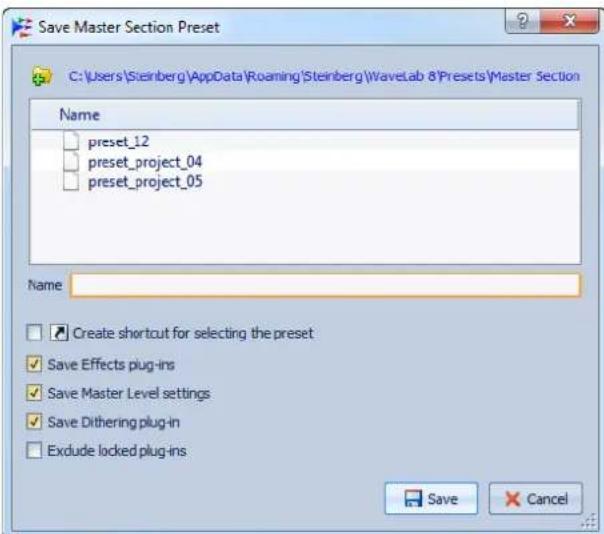
Chemin d'accès
Ouvre le dossier racine du prééglage dans l'Explateur Windows/Finder Mac OS. Vous pouvez yisser des sous-dossiers dans lesquels des prééglages peuvent etre stockés.
Listedespréreglages
Répertorie tous les prêrglages existants.
Nom
Permet de spécifique le nom du prééglage à enregistrer.
Créer un raccourci pour sélectionner le préréglage
Si cette option est activée et si vous cliquez sur Enregistrer, la boite de dialogue Définitions des raccourcis s'affiche, permettant de définir un raccourci pour ce prépréglage.
Si un raccourci est déjà assignée à un préréglage, cette option est grisée. Pour modifier le raccourci existant, double-cliquez sur le nom du préréglage dans la liste.
Sauver les plug-ins d'effet
Si cette option est activée, les plug-ins d'effets sont enregistrés dans le préréglage.
Sauver les réglages du Niveau Maitre
Si cette option est activée, les paramètres du niveau maître sont enregistrés dans le prééglage.
Sauver le plug-in de Dithering
Si cette option est activée, le plug-in de dithering est enregistré dans le prêrglage.
Exclure les plug-ins verrouillés
Si cette option est activée, les plug-ins verrouillés ne sont pas sauvés dans le prêrglage de la Section Maitre.
Chargement d'un préréglage de section maitre
Vouss pouvez charger des préréglages de la section maître précédement sauvégardés, un préréglage de la section maître stocké temporairement ou importer des préréglages WaveLab 4/5/6.
Ouvrez le menu Prééglages situé en bas de la fenêtre de la section maitre.
- Pour charger un préréglage sauvégardi dans le dossier Prééglages\Section maître, sélectionnez-le dans le menu Prééglages.
- Pour charger un préréglage depuis n'importequel emplacement, Sélectionnez Ouvrir à partir de n'importequel emplacement, Sélectionnez un préréglage et cliquez sur Ouvrir.
- Pour charger un préréglage sauvégarde temporairement, ouvrez les sous-menù Rétablir et scélectionnez un préréglage.
- Pour importer un prééglage WaveLab 4/5/6, Sélectionnez Importer des prééglages WaveLab 4/5/6, Sélectionnez un prééglage et cliquez sur Ouvrir.
Stockage d'un préréglage de section maître dans un fichier audio ou un montage audio
Voussouspoucestockerlesparametresactuelsde la sectionmaitreavecunfichieraudio ou dans un montageaudio.
- Pour stocker un paramètre actuel de la section maître avec un fichier audio, dans l'espace de travail Fichiers Audio, sélectionnez Édition > Stocker le prépréglage de Section Maître avec le Fichier Audio. Le prépréglage est stocké dans les fichiers associés.
- Pour stocker un paramètre actuel de la section maître dans un montage audio, dans l'espace de travail Montage Audio, Sélectionnez Édition > Stocker le préréglage de Section Maître à l'intérieur du Montage.
Chargement d'un préréglage de la section maître vers un fichier audio ou un montage audio
Voussouspouce appliquer les parametres de la section maitre,stockes dans un fichier audio ou un montage audio, au projet.
Si l'option Boîte d'options lors d'une sélection de préréglage est activée dans le menu Prééglages de la section maître, la boîte de dialogue Charger le préréglage de la Section Maître s'ouvre lors de l'application d'un préréglage de la section maître. Dans cette boîte de dialogue, vous pouvez spécifique les parties d'un préréglage de section maître sauvégarde à charger lors de l'ouverture.
- Pour charger un paramètre de la section maître avec le fichier audio actuellément ouvert, dans l'espace de travail Fichiers Audio, sélectionnez Édition > Charger le prééglage de la Section Maitre stocké avec le fichier audio.
- Pour charger un paramètre de la section maître dans le montage audio actuellément ouvert, dans l'espace de travail Fichiers Audio, sélectionnez Édition > Charger le prééglage de la Section Maitre stocké avec le montage audio.
Boîte de dialogue Charger le préréglage de Section Mâître
Dans cette boîte de dialogue, vous pouvez spécifier les parties d'un prépréglage de section maitre sauvégarde à charger lors de l'ouverture.
Cette boîte de dialogue s'ouvre si elle est activée dans le menu préréglage de la section maitre. Ouvrez le menu Préréglages au bas de la fenêtre de la section maitre et activez Boîte d'options lors d'une selection de préréglage.
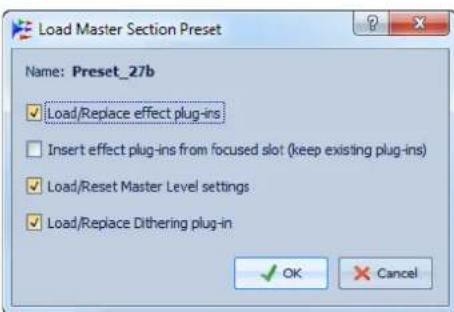
Maintenant, lors de la restauration d'un préréglage sauvégarde temporairement ou de l'ouverture d'un préréglage sauvégarde, une boîte de dialogue avec les options suivantes s'ouvre:
Nom
Affiche le nom du prêrglage.
Charger/Remplacer les plug-ins d'effet
Si cette option est activée, les plug-ins d'effet actifs sont supprimés et les nouveaux plug-ins, s'il y en a, sont insérés à partir de l'emplacement supérieur.
Insérer les plug-ins d'effet à partir de l'emplacement focalisé (plug-ins existants conservés)
Si cette option est activée, les plug-ins d'effet présents sont conservés et les nouveaux plug-ins, s'il y en a, sont insérés à partir de l'emplacement supérieur.
Charger/Reinitialiser les réglages de la Section Maitre
Si cette option est activée, les paramétres du niveau maître seront sont réinitialisés et tous les nouveaux paramétres sont charges.
Charger/Remplacer les plug-ins de Dithering
Si cette option est activée, les plug-ins de Dithering actuels sont supprimés, et les nouveaux plug-ins, s'il y en a, sont charges.
Ajout d'un préréglage de la section maître lors d'un rendu
Vouss pouvez inclure le preréglage de la Section Maitre que vous avez stocké dans le processus de rendu des montages audio de super-clips.
Cela signifie que si cette option est activée pour un montage audio, à chaque fois que ce montage audio est rendu pour que son image soit utilisée dans un montage parent, son prépréglage de la section maître associé est utilisé par le processus de rendu.
- Pour inclure le préréglage de la Section Maitre lors du rendu d'un super-clip, dans l'espace de travail Montage Audio, Sélectionnez Éditer > Utiliser les réglages de la Section Maitre pour le rendu de super clips ou activez l'icone Utiliser les réglages de la Section Maitre pour le rendu de super clips dans la partie inférieure droite de la fenêtre de montage.
Menu Préroglages de la Section Maitre
Ces menus offrent plusieurs options pour sauvégarder, gérer et restaurer des prênéglage de la section maître.
Pour ouvrir le menu Préroglages de la section maître, cliquez sur l'icone de prêrglage au bas de la fenêtre Section Maître.
Sauver
Sauvegarde les changements que vous avez apportés à un préréglage existant.
Sauver sous
Ouvre une boîte de dialogue qui permet de Sélectionner un nom pour le prépréglage et de désirir un emplacement.
Organiser les prépréglages
Ouivre le dossier Préréglage de la section maître, dans lequel vous pouvez renomer ou supprimer des préréglages.
Définir un raccourci pour le préréglage actuel
Ouivre la boîte de dialogue Définitions des raccourcis dans laquelle vous pouvez définir des séquences de touches et des mots-clés.
Ouvrir à partir de n'importequel emplacement
Selectionne n'importe quel préréglage de section maître, n'importe où, pas uniquement dans le dossier racine par défaut. Par exemple, c'est utile quand vous foulez charger un préréglage fourni par une autre source, qui n'est pas situé dans le dossier racine par défaut.
Voussoupiezaussinnaviguerversn'importequelautre emplacementouvouvascestockedeprérglages.
Importer les préreglages de WaveLab 4/5/6
Permet de selectionner des preréglages de WaveLab 4/5/6.
Les préroglages sont relatifs au Projekt Maitre
Si cette option est activée, les prérégliages sont recherchés dans le dossier des prérégliages du Projet Maitre, s'il y en a un. Cela est utile quand vous poulez organiser les prérégliages de la Section Maitre par projet,只不过 que d'avoir un emplacement commun pour ces derniers.
Boite d'options lors d'une seLECTION de préRéglage
Si cette option est activée, une boîte de dialogue s'ouvre vous permettant de désirir comment charger le prépréglage que vous avez sélectionné.
Sauvegardertemporairement
Permet de selectionner un emplacement pour stocker temporairement un prereglage.
Rétablin
Permet de restaurer un préreglage stocké.
Listedesprérglagessauvés
Répertorie les prépréglages stockés dans le dossier Prééglage de la section maitre.
À propos du monitoring de tâches d'arrière-plan
Pendant un rendu, vous pouvez contrôler le processus etmettre en pause ou annuler des tâches.
Vous pouvez ajuster la priorité de traitement des tâches, lesmettre en pause ou les annuler. Cela s'avère utile si vous avez plusieurs processus longs en cours et que vous poulez libérer de la puissance de traitement pour l'édition. Vous pouze baisser la priorité d'une tâche afin qu'elle utilise moins de capacité de traitement du processeur ou la mesure en pause temporairement.
Vous pouvez configurer la fenetre Tâches en arrêté-plan pour qu'elle s'ouvre automatiquement en activant Options (menu WaveLab sous Mac) > Préférences générales > onget Options > Rendre le Contrôleur des tâches d'arrière-plan visible quand une tâche démarre.
Une barre d'etat sous la fenetre d'onde et la fenetre de montage indique la progression du processus de rendu en cours et permet de l'annuler ou de lemettre en pause, sans ouvrir la fenetre Tâches en arrêté-plan.

Fenêtre Tâches en arrêté-plan
Cette fenêtre permet d'afficher tous les processus de rendu en cours en arrêté-plan.
Dans l'espace de travail Fichiers Audio, l'espace de travail Montage Audio ou dans la Fenêtre de contrôle, Sélectionnez Espace de travail > Fenêtes-outils partagées > Tâches en arrêté-plan.
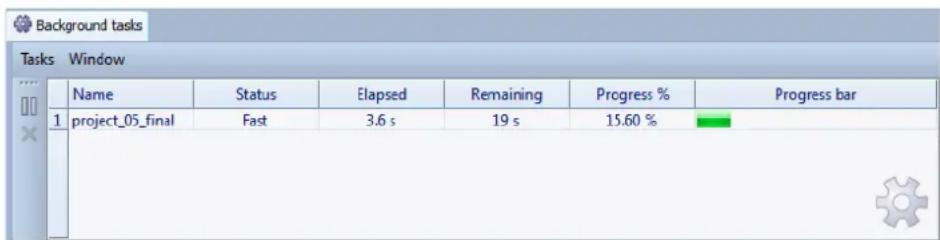
La liste des tâches en arrêté-plan donnent les informations suivantes sur le fichier rendu pendant le processus:
Nom
Statut
Grçé aux boutons Pause et Annuler, vous pouvezmettre le processus de rendu en pause ou l'annuler.
Dans le menu Tâches, vous pouvez sélectionner les options suivantes:
Suspendre
Met la tâche sélectionnée en pause.
Suspendre tout
Met toutes les tâches en pause.
Reprehensive
Repend les tâches en pause sélectionnées.
Reprendre tout
Reprendre toutes les tâches en pause.
Annuler
Annule la tâche sélectionnée.
Priorité la plus BASSE
Exécuté la tâche à la vitesse la plus BASSE pour laisser de la puissance de traitement à d'autres tâches, et uniquement quand la souris et le clavier ne sont pas utilisés.
Faible priorité
Exécuté la tâche à vitesse réduite de manière à laisser plus de puissance de traitement à d'autres tâches.
Haute priorité
Exécuté la tâche le plus rapidement possible tout en donnant la possibilité de continuer à travailler dans WaveLab.
A propos des microcoupures
Les microcoupures se produit généralement quand l'ordinateur n'a pas la puissance de traitement suffisante pour gerer tous les traitements d'effet que vous avez insérés.
Pour éviter les microcoupures, essayez ce qui suit:
-
Utilisez moins d'effets.
-
Envisagez de prendre le traitement plutôt que de l'executer en temps réel. Puis travaillée à partir du fichier traité sans effets. Aucune microcoupure ne se produit lors du rendu vers un fichier.
-
Ne traitez:aucun fichier en arriere-plan.
-
Si aucune des opérations ci-dessus ne résout le problème, vérifie les préférences de la carte audio. Il peut s'avérer nécessaire d'ajuster les paramètres de tampon audio. Si une microcoupure se produit pendant un traitement de mastering en temps réel, il est recommendé de recommencer le mastering. Arrêtez la lecture, cliquez sur l'indicateur de microcoupure pour le réinitialiser et réessayez.
Les marqueurs permettent d'enregistrer et de nommer certaines positions dans un fjichier. Les marqueurs sont utiles pour l'edition et la lecture, par exemple, pour indiquer des points de repère ou des emplacements de temps absolus, pourmettre en évidence des sections problématiques et pour séparer des pistes de manière visuelle.
Voici des exemples d'utilisation des marqueurs :
- Placer le curseur d'onde à une position spécifique
- Sélectionner tout l'audio entre deux positions
- Définir des pistes CD
- Mettre des sections en boucle dans un fichier audio
Le nombre de marqueurs par fichier est illimité.
Les types de marqueur suivants fonctionnent par paires: CD, Boucle, Muet, Région, Erreur et Correction. Quand vous supprimez un marqueur d'une paire, l'autre marqueur est également supprimé.
Comme vous ne pouvez pas avoir une piste CD qui commence sans jamais finir, un point de boucle sans début, etc., des régles spéciales existent pour creer, supprimer et déplacer ces types de marqueur. Les marqueurs de piste CD doivent toujours être équilibrés. Par exemple, si vous supprimez un début de piste, le marqueur de fin correspondant est aussi supprimé.
Les marqueurs de boucle, de correction, d'erreur, de région et muets n'ont de fonctionnalités que quand ils sont équilibrés.
A NOTER
Les fonctions de la fenêtre Marqueurs des espaces de travail Fichiers Audio et Montage Audio sont les mês. Cependant, la fenêtre Marqueurs de l'espace de travail Montage Audio offre plus d'options pour les clips.
Types de Marqueur
Voici les types de marqueeurs disponibles :
Marqueurs génériques
Permettent de localiser des positions et de selectionner tout l'audio entre deux points, par exemple. Vous pouze en creer pendant les enregistrements.
Marqueurs temporaires
Utilisables dans toutes les situations. Suprimés à la fermeture du fichier correspondant.
Marqueurs de début et de fin de piste CD
Indiquent le début et la fin d'une piste CD. Également utilisés pour les disques DVD-A. Les marqueurs CD/DVD fonctionnent par paires.
Marqueurs de jointure de piste CD
Utilisés quand une piste CD commence à l'emplacement exact où une autre se termine. Également utilisés pour les disques DVD-A.
Marqueurs d'index de piste CD
Utilisés pour creer des points d'index dans les pistes CD. Également utilisés pour les disques DVD-A.
Marqueurs de début de lecture
Définissant un point de début de lecture.
Marqueurs de début et de fin de région
Définissant des points de début et fin pour des régions génériques. Ills peuvent être créés pendant les enregistements et sont utilisés par paires.
Marqueurs de début et de fin d'exclusion
Permet de rendre une section temporairement silencieuse. Les sections entre les régions d'exclusion sont ignorées si vous sélectionnez Transport > Sauter la plage. La boîte de dialogue Rendre permet également d'exclure des régions du rendu. Les marqueurs d'exclusion fonctionnent par paires.
Marqueurs de début et de fin de boucle
Utilisés pour définir des points de boucle et nécessaires pour acceder aux fonctions d'édition du menu Traitément de l'espace de travail Fichiers Audio. Ils sont connectés au mode Boucle lors de la lecture de l'audio. Ces marqueurs sont utiles pour l'édition et la création de boucles avant le transfert d'un son vers un échantillonneur. Les marqueurs de boucle fonctionnent par paires.
Marqueurs de début et de fin d'erreur
Utilisés pourmettreleserreurs tellesque desclicsen surbrillance. IIs sont enregistrres dans les fichiers audio si Sauver les marqueurs d'Erreur et de Correction est activedeans la boite de dialogue Preférences d'édition des fichiersaudio sous l'ongletFichier.Lesmarqueursde débutet de fin d'erreur sontplaces manuellement mais leurutilisation principaleest avec l'outil Correctiond'erreur.
Marqueurs de début et de fin de correction
Également utilisés pourmettre en surbrillance des corrections apportées aux régions précédemment marquées comme des erreurs. Ils sont enregistrés dans les fichiers audio si Sauver les marqueurs d'Erreur et de Correction est activé dans la boite de dialogue Preférances d'édition des fichiers audio sous l'onglet Fichier. Les marqueurs de correction sont placés manuellement mais leurutilisation principaleest avec l'outil Correction d'erreur.
Fenêtre Marqueurs
Dans cette fenêtre, vous pouvez creer, editor et utiliser des marqueurs quand vous travailliez sur une forme d'onde ou un montage audio.
Si la fenêtre n'est pas déjà visible, procédez comme suit : dans l'espace de travail Fichiers Audio ou Montage Audio, Sélectionnez Espace de travail > Fenêtre-outils spécifiques > Marqueurs.
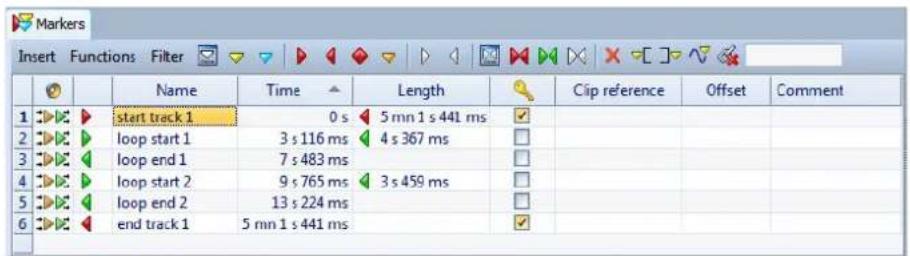
Fenêtre Marqueurs dans l'espace de travail Fichiers Audio
Listedesmarqueurs
La fenêtre Marqueurs contient une liste de tous les marqueurs du fichier actif, ainsi que leurs détails et commandes. Vous pouze créé et editor des marqueurs directement depuis la liste des marqueurs.
Numéro
Cliquez sur le numero d'un marqueur pour faire defiler la forme d'onde et révêler le marqueur correspondant.
Déclencheurs de lecture
Les boutons de lecture suivants sont disponibles :

Lecture depuis le début avec anticipation.
- -[Alt]/[Option]
Lecture depuis le début avec anticipation longue.
![STEINBERG Wavelab 8.5 - - -[Alt]/[Option] - 1](/content/2026/03/533759/images/8ee380a55319db673d346a49b20fc386c4ca8d446f81cb9837ef68affad79ff8.jpg)
Lecture depuis le début.
Type de Marqueur
Affiche le type de marquee. Pour changer le type de marquee, cliquez sur l'icone du marqueeur et selectionnez un autre type de marqueeur dans la liste contextuelle.
Nom
Affiche le nom du marqueur. Pour changer le nom, double-cliquez sur la cellule correspondante et saisissez une nouvelle valeur.
Temps
Affiche la position du marqueur sur la règle temporelle. Pour changer la position dans le temps, double-cliquez sur la cellule correspondante et saississez une nouvelle valeur.
Longueur
Affiche la durée entre la position de début du marqueur au marqueur de fin ou de jointure correspondant.
- Pour zoomer sur la région entre un marqueur de début et un marqueur de fin, cliquez sur la cellule correspondante dans la colonne Longueur.
- Pour selectionner la région entre un marqueur de début et un marqueur de fin, double-cliquez sur la cellule correspondante dans la colonne Longueur.
Lock
Permet de verrouiller des marqueurs. Le verrouillage de marqueurs permet de pas les faire glissés accidentellement vers une nouvelle position dans la fenêtre d'onde ou la fenêtre de montage. Pour verrouiller un marqueur, cochez la case des marqueurs que vous pouze verrouiller.
Clip de reférence (espace de travail Montage Audio uniquement)
Un marquee peut être attaché au bord gauche ou droit d'un clip et à sa forme d'onde. Quand une telle ↔reference est déplacée, le marquee rouge en même temps. La colonne de ↔reference de clip montre le nom du clip.
Décalage (espace de travail Montage Audio uniquement)
Montre la distance entre le marqueur et le point de reference.
Commentaire
Permet de savoir un commentaire. Pour savoir un commentaire, double-cliquez sur une cellule.
Menu Insérer
Dans ce menu, vous pouze selectionner le type de marqueeur que vous voulez inserer à la position du curseur d'edition ou de lecture.
Menu Fonctions
Les options de ce menu varient en fonction de l'espace de travail. Les options suivantes sont disponibles dans les espaces de travail Fichiers Audio et Montage Audio:
Tout Sélectionner
Selectionne tous les marqueurs dans la liste de marqueurs.
Selectionner dans la plage de temps
Sélectionne les marqueurs situés dans la plage de seLECTION.
Tout désélectionner
Deselectionne tous les marqueurs.
Supprimer les marqueurs selectionnés
Supprime tous les marqueurs selectionnés.
Supprimer les marqueurs selectionnés
Ouivre la boîte de dialogue Supprimer des marqueurs, dans laquelle vous pouvez seLECTIONner les marqueurs à supprimer en fonction de divers critères.
Convertir les types de marqueurs
Ouvre une boîte de dialogue qui permet de convertir les marqueurs dans un autre type.
Déplacer des marqueurs
Ouivre la boîte de dialogue Déplacer plusieurs marqueurs, dans laquelle vous pouvez seLECTIONner les marqueurs que vous pouze déplacer d'une certaine valeur sur la plage de temps.
Renommage par lots
Ouvre la boite de dialogue Renommage parlots, dans laquelle vous pouvez renomer plusieurs marqueurs à la fois.
Générer des marqueurs
Ouivre la boite de dialogue Générer des marqueurs dans laquelle vous pouvez désfiérier une série de marqueurs à créé.
Exporter la liste des marqueurs au format texte
Ouivre la boîte de dialogue qui permet d'exporter la liste des marqueurs dans divers formats de fichier ou de l'imprimer. Vous pouvez désirer les informations sur les marqueurs à inclure dans le fichier exporté.
Verrouiller le marqueur selectionné
Verrouille le marqueur selectionné. Si cette option est activée, le marqueur ne peut être ni déplace ni supprimé.
Personaliser les commandes
Ouvre une boîte de dialogue qui permet de personneliser des menus et raccourcis associés aux marqueurs.
Les options suivantes du menu Fonctions sont uniquement disponibles dans l'espace de travail Montage Audio:
Importer les marqueurs du Fichier Audio du clip focalisé vers le Montage Audio
Ajoute automatiquement tous les marqueurs du fichier audio source du clip au montage audio. Pour visualiser ces marqueurs avant de les importer, il est recommendé d'activer Règle et marqueurs de la source d'une des manières suivantes:
- Dans la fenêtre Clip focalisé, Sélectionnez Options et activez Règle et marqueurs de la source.
- Dans la fenêtre Clips, Sélectionnez Fonctions et activez Afficher/Cacher la règle et les marqueurs de la source. Vous pouvez aussi cliquer avec le bouton droit de la souris sur la partie supérieure d'un clip et activer cette option dans le menu contextual.
Lier les marqueurs selectionnés au début du clip focalisé
Rend la position des marqueurs relative au début du clip focalisé. Quand le début de ce clip se déplace, le marqueur se déplace aussi.
Lier les marqueurs selectionnés à la fin du clip focalisé
Rend la position des marqueurs relative à la fin du clip focalisé. Quand la fin de ce clip se déplace, le marqueur se déplace aussi.
Lier les marqueurs sélectionns aux échantillons audio du clip focalisé
Verrouille les marqueurs sélectionnés par rapport aux échantillons audio référencés par le clip focalisé. Le marqueur se déplace quand l'échantillon audio se déplace par rapport au début du montage.
Detacher les marqueurs selectionnés de leur clip associé
Rend la position des marqueurs relative au début du montage audio.
Attacher automatiquement les nouveaux marqueurs au clip le plus approprié
Lie tous les marqueurs nouvellement créés vers un clip ou un modele correct est détecté. Par exemple, un marqueur de fin à la fin d'un clip ou légarement au-delà, ou tout marqueur dans un clip. Le type du marqueur et sa position par rapport au clip le plus proche déterminent le type de lien.
Attachment complet au clip
Attache des marqueurs à un clip afin qu'ils soient copés ou supprimés lorsque le clip est lui-même copé ou supprimé.
Menu Filtrer
Utilisez le menu Filtrer pour changer les types de marqueurs affichés dans la liste des marqueurs et sur le plan de montage.
Filtrage de marqueurs
Le champ de recherche permet de filtrer la liste de marqueurs par noms.
Vous pouvez rechercher du texte dans les colonnes Nom et Commentaire. La recherche est effectue une fois dans les colonnes triées. La fonction Tout selectionner selectionne uniquement les éléments filtrés.
- Dans la barre d'outils de la fenêtre Marqueurs, cliquez dans le champ de recherche et saississez le texte à rechercher. Vous pouvez utiliser des métacaractères. «*» substitue zéro ou plusieurs caractères et «?» substitue n'importe quel caractère.
- Pour passer du champ de recherche à la liste des marqueurs, appuyez sur la touche fléchée vers le bas.
- Pour passer de la liste des marqueurs au champ de recherche, appuyez sur [Ctrl]/[Commande]-[F].
- Pour réafficher tous les marqueurs, effacez la recherche.
A propos de la création de marqueurs
Voussoupiezencréer danslesmodesdilectureetd'arret.Vousoupzegénéner une séquence de marqueurs ou marquer une plage de selection,par exemple.
Vous pouvez creer des marqueurs spécifiques, si vous savez deja ce que vous poulez marquer, ou vous pouze creer des marqueurs génériques. La creation de marqueurs fonctionne de la meme maniere dans les espaces de travail Fichiers Audio et Montage Audio.
Creation de marqueurs
Vouss pouvez creer des marqueurs dans les fenêtres d'onde et de montage en mode d'arrêt ou pendant la lecture.
PROCÉDER AINSI
-
Procedez de l'une des manieres suivantes:
-
Demarrez la lecture.
-
Dans la fenetre d'onde/de montage, placez le curseur à la position où vous souhaitez insérer le marqueur.
-
Procedez de l'une des manieres suivantes:
-
Dans la fenêtre Marqueurs, cliquez sur un bouton de marquee ou selectionné un marquee dans le menu Insérer.
- Dans la fenêtre Marqueurs, Sélectionnez Insérer > Créer/Nommer marqueeur, saisissez un nom et Sélectionnez un type de marqueeur, et cliquez Créer ou Créer et fermer.
- Cliquez avec le bouton droit sur la partie supérieure de la règle temporelle et seLECTIONnez un marquee dans le menu contextual.
- Appuyez sur [Insert]/[M]. Cela cree un marqueur générique.
- Pour creer des marqueurs de début/fin de CD dans l'espace de travail Montage Audio, ouvre la fenetre CD et utilisez le Genie CD. Cela fonctionne uniquement en mode d'arrêt.
Boîte de dialogue Créer marqueur
Cette boîte de dialogue permet de créé et de nommer un marqueur en mode d'arrêt et pendant la lecture.
Dans la fenetre Marqueurs, selectionnez Inserer > Creer/Nommer marqueur.
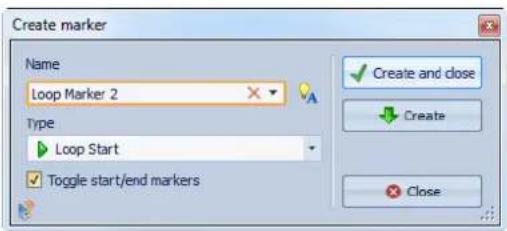
Nom
Permet de saisir le nom du marqueur.
Cliquez sur l'icone située à droite du champ de nom pour générer un nom par défaut. Pour éoperator les noms par défaut, dans la fenêtre Marqueurs, sélectionnez Fonctions > Noms par défaut.
Type
Permet de selectionner le type de marqueur.
Basculer entre marqueurs de début/fin
Si cette option est activée et que vous créez un marqueur de début ou de fin de région, le marqueur de fin ou de début associé est créé quand vous cliquez à nouveau sur le bouton Crerer ou Creer et fermer.
Creer et fermer
Cree les marqueurs définis et ferme la boite de dialogue.
Créer
Crée les marqueurs définis tout en laissant la fenêtre ouverte, vous permettant de creer d'autres marqueurs.
LIENS ASSOCIÉS
Boite de dialogue Noms des marqueurs par défaut à la page 448
Creation de marqueurs au début et à la fin de la selection
Vous pouvez marquer une selection pour une mise en boucle ou révision, par exemple.
PROCEDERAINSI
- Dans la fenêtre d'onde ou la fenêtre de montage, créez une plage de seLECTION.
-
Procedez de l'une des manieres suivantes :
-
Dans la fenêtre Marqueurs, cliquez sur un bouton de paire de marqueurs ou ouvrez le menu Insérer et selectionnez une des paires de marqueurs.
- Dans la fenêtre Marqueurs, Sélectionnez Insérer > Créer/Nommer une région aux bornes de la seLECTION, saisissez un nom pour les marqueurs de début et de fin, etclinquer Créer ou Créer et fermer.
- Dans la fenêtre d'onde, creez une plage de seLECTION, cliquez dessus avec le bouton droit et seLECTIONnez une des paires de marqueurs.
- Dans la fenêtre d'onde ou de montage audio, créez une plage de selection, cliquez avec le bouton droit sur la règle temporelle et Sélectionnez une des paires de marqueurs.
Boîte de dialogue Créer une Région
Cette boîte de dialogue permet de creer et de nommer un marqueur de début et de fin depuis une sélection en mode d'arrêt et pendant la lecture.
Dans la fenêtre Marqueurs, Sélectionnez Insérer > Créer/Nommer une région aux bornes de la seLECTION.
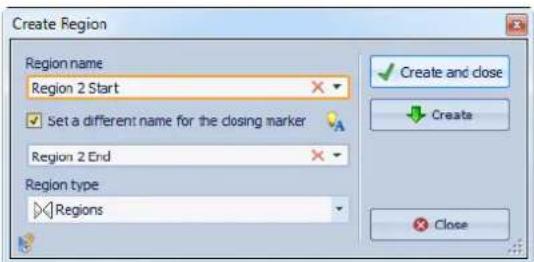
Nom de région
Permet de saisir le nom du marqueur de début et de fin. Si rien n'est entré, un nom générique est créé.
Cliquez sur l'icone située à droite du champ de nom pour générer un nom par défaut. Pour éoperator les noms par défaut, dans la fenêtre Marqueurs, sélectionnez Fonctions > Noms par défaut.
Définir un nom différent pour le marqueur de fermeture
Si cette option est activée, vous pouvez entraun un nom différent pour le marqueur de fin. Si cette option est désactivée, le nom du marqueur de début est aussi utilisé pour le marqueur de fin.
Type de région
Permet de selectionner le type de marqueur de region.
Creer et fermer
Cree les marqueurs définis et ferme la boite de dialogue.
Créer
Crée les marqueurs définis et laisse la fenêtre ouverte, vous permettant de créé d'autres marqueurs.
LIENS ASSOCIÉS
Boite de dialogue Noms des marqueurs par défaut à la page 448
Duplication de marqueurs
Il s'agit d'une manière rapide de creer un marqueur à partir d'un marqueur existant.
PROCÉDER AINSI
- Dans la fenêtre d'onde ou de montage, maintenez la touche [Maj] enforcée, cliquez sur un marqueur et faites glisser.
Génération d'une série de marqueurs
Vous pouvez générer plusieurs marqueurs d'un coup dans une plage de temps spécifique. Cela permet de creer des marqueurs à chaque battement ou des marqueurs comme guides pour l'insertion de silences quand vous voulez partager dessons de démonstration, par exemple.
PROCEDER AINSI
-
Choisissez l'emplacement d'insertion des marqueurs généres. Procedez de l'une des manières suivantes:
-
Pour générer des marqueurs dans une certaine plage de temps, créez une plage de selection dans la fenêtre d'onde ou la fenêtre de montage.
-
Pour générer des marqueurs à partir de la position du curseur jusqu'à la fin de l'audio ou générer un nombre fixe de marqueurs à partir de la position du curseur, définissez la position du curseur à l'endroit où il faut créé le premier marqueur.
-
Dans la fenêtre Marqueurs, Sélectionnez Fonctions > Générer des marqueurs.
-
Sélectionner le type de marqueur et spécifiez l'écart entre les marqueurs, et, si vous avez sélectionné une paire de marqueurs, la longueur de la région.
- Facultatif: activez Nommer et selectionnez un schéma de nommage.
- Sélectionnez un schéma de numérotype.
- Cliquez sur OK pour générer les marqueurs.
Boîte de dialogue Générer des marqueurs
Cette boîte de dialogue sert à générer des marqueurs à intervalles réguliers dans une plage de temps spécifique. Vous pouvez replir la plage de temps sélectionnée, la région entre la position du curseur et la fin de l'audio, ou spécifique un nombre fixe de marqueurs à générer.
Dans la fenêtre Marqueurs, Sélectionné Fonctions > Générer des marqueurs.
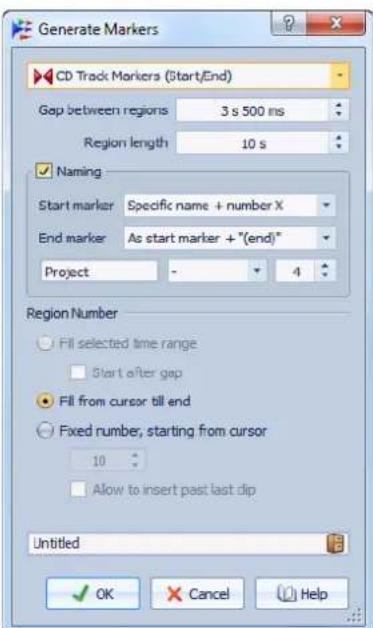
Type de Marqueur
Spécífie le type de marqueur à générer.
Écart entre les marqueurs
Définit l'intervalle entre deux marqueurs ou deux régions.
Longueur de région
Définit la longueur de la région à générer.
Nommer
Permet de configurer un schéma de nommage.
Si vous avez selectionné un marqueur simple ou un marqueur de début/fin, vous pouvez spécifique le schéma de nommage pour un marqueur unique, ou un schéma de nommage pour le marqueur de début et un pour le marqueur de fin.
Si vous sélectionnez Personnelise, la boite de dialogue Nommer les marqueurs s'ouvre, dans laquelle vous pouvez spécifier un nom de schéma personnelisé.
Champ Nommer
Permet de spécifique un nom de base pour les marqueurs, un séparateur facultatif entre le nom et le numéro du marqueur, et la valeur de départ de l'index de marqueur.
Le nom de base sert également de base pour le schéma de nommage Personnelisé.
Remplir la plage de temps selektionnée
Généres des marqueurs dans la plage de temps sélectionné.
Commencer après écarts
Si cette option est activée, le premier marqueur génére est inséré après l'écart de temps spécifique dans la partie supérieure du dialogue.
Remplir du curseur jusqu'à la fin
Généres des marqueurs entre la position du curseur d'edition et la fin de l'audio.
Nombre fixe, à partir du curseur
Géné renommbespécifique de marqueurs ou de régions,commençant à la position du curseur d'édition.
Permettre d'insérer après le dernier clip
Déterminé si les marqueurs peuvent être générés au-delà de la fin du dernier clip, quand Nombre fixe, à partir du curseur est activé.
Suppression de marqueurs
Les marqueurs peuvent etre suprimes dans les fenetes d'onde et de montage, dans la fenetre Marqueurs et dans la boite de dialogue Effacer les marqueurs.
Suppression de marqueurs dans la fenetre d'onde/de montage
Les marqueurs individuels peuvent facilement etre supprimés dans la fenetre d'onde.
- Dans la fenêtre d'onde ou de montage, cliquez avec le bouton droit sur un marqueur et selectionnez Supprimer.
- Faites glisser et déposez une icône de marqueeur sur la règle temporelle.
Suppression de marqueurs dans la fenêtre Marqueurs
Cela s'avere utile si vous projet a beaucoup de marqueurs ou si le marqueur que vous poulez supprimer n'est pas visible dans la fenetre d'onde/de montage.
PROCEDER AINSI
- Dans la fenêtre Marqueurs, Sélectionnez un ou plusieurs marqueurs. Vous pouvez aussi Sélectionner Fonctions > Tout Sélectionner.
- Cliquez sur le bouton Supprimer les marqueurs selectionnés ou sélectionnéz Fonctions > Supprimer les marqueurs selectionnés.
Suppression de marqueurs par type
Cela est utile pour supprimer des marqueurs d'un certain type dans la fenêtre d'onde/de montage ou dans une plage de selection.
PROCEDER AINSI
- Facultatif: si vous voulez supprimer des marqueurs dans une certaine plage temporelle, créez une plage de selection dans la fenêtre d'onde/de montage.
- Dans la fenêtre Marqueurs, Sélectionnez Fonctions > Supprimer des marqueurs.
- Sélectionnez les types de marquee que vous pouze supprimer.
- Facultatif: définissez des conditions à respecter pour que les marqueurs soient supprimés.
- Définissez la Plage.
Si vous avez selectionné une plage audio et que vous voulez l'utiliser, activez Dans la plage audio selectionnée.
- Cliquez sur OK.
Boîte de dialogue Supprimer des marqueurs
Dans cette boite de dialogue, vous pouvez définir les marqueurs à supprimer en selectionnant des types de marqueur et des conditions.
Dans la fenêtre Marqueurs, Sélectionnez Fonctions > Supprimer des marqueurs.
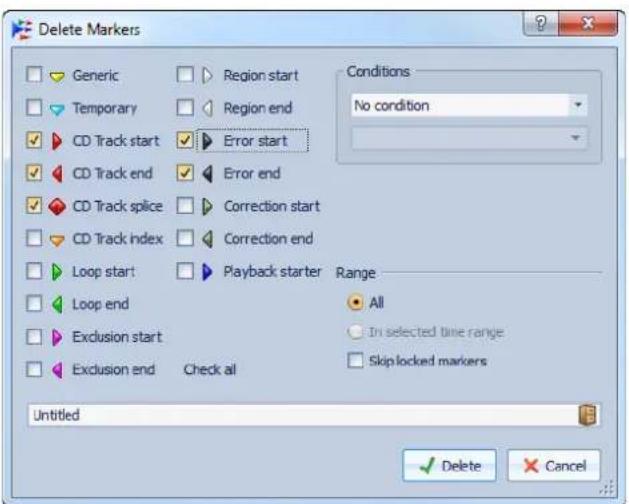
Types de Marqueur
Permet de selectionner les types de marqueur a supprimer.
Conditions
Permet de selectionner une condition qui doit etre respectee pour que les marqueurs soient supprimés. Par exemple : Le nom des marqueurs doit containir ce texte.
Tout Sélectionner
Selectionne/deslectionne tous les marqueurs.
Plage - Tout
Supprime tous les marqueurs.
Plage - Plage de temps selectionnée
Supprime tous les marqueurs dans la plage de temps seLECTIONnée.
Plage - Ignorer les marqueurs verrouillés
Ignore les marqueurs verrouillés.
Déplacement de marqueurs
Voussoupiezajuster la position des marqueurs dans les fenetes d'onde et demontage.
PROCEDER AINSI
- Dans la fenêtre d'onde/de montage, faites glisser un marqueur vers une nouvelle position sur la règle temporelle.
Si Bornes magnétiques est activé, le marqueur se cale à la position du cursesur ou au début/à la fin d'une sélection ou d'une forme d'onde.
Déplacement de plusieurs marqueurs
Vou puez déplacer plusieurs marqueurs simultanément, en conservant la distance relative entre eux.
PROCEDER AINSI
- Facultatif: si vous poulez déplacer des marqueurs dans une certaine plage de temps, créez une plage de selection dans la fenêtre d'onde ou la fenêtre de montage.
- Dans la fenêtre Marqueurs, Sélectionnez Fonctions > Déplacer des marqueurs.
- Spécifiez la quantité de temps dont vous pouze déplacer les marqueurs.
- Sélectionnéz les types de marqueur que vous voulez déplacer.
- Facultatif: définissez des conditions avec ou sans expressions régulières.
- Facultatif: si vous avez selectionné une plage audio et que vous pouze l'utiliser, activez Dans la plage audio selectionnée.
- Cliquez sur OK.
Boîte de dialogue Déplacer plusieurs marqueurs
Dans cette boîte de dialogue, vous pouvez selectionner les marqueurs que vous pouze déplacer d'une certaine durée.
Dans la fenêtre Marqueurs, Sélectionnéz Fonctions > Déplacer des marqueurs.
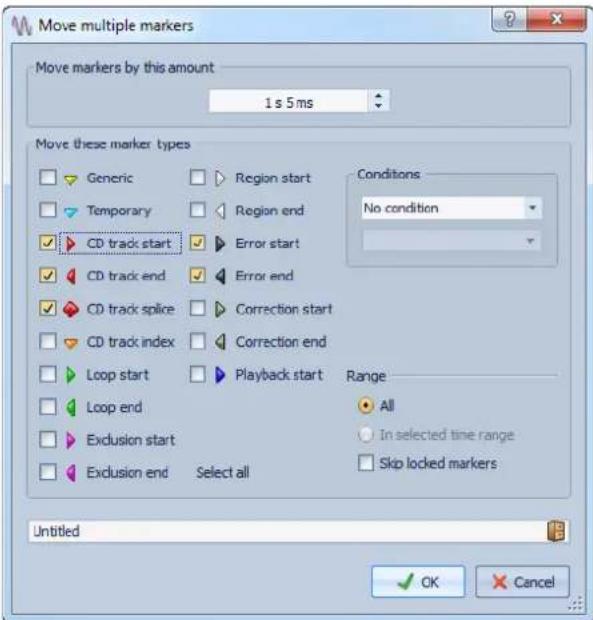
Déplacer les marqueurs de cette quantité
Definit la valeur de déplacement des marqueurs.
Déplacer ces types de marqueurs
Permet de selectionner les types de marqueeur a deplacer.
Conditions
Permet de selectionner une condition qui doit etre respectee pour que les
marqueurs soient déplacés.Par exemple:Le nom des marqueurs doit
containir ce texte.
Plage - Tout
Déplace tous les marqueurs.
Plage - Plage de temps selectionnée
Déplace tous les marqueurs dans la plage de temps sélectionnée.
Plage - Ignorer les marqueurs verrouillés
Ignore les marqueurs verrouillés.
Parcourir les marqueurs
Vous pouvez passer au marqueur précédent ou suivant à l'aide des boutons de marqueur correspondants.
- Pour passer au marqueur précédent/suivant, dans la barre de commandes
- Vue, cliquez sur le bouton Marqueur précédent/Marqueur suivant.
- Pour définir le curseur d'onde sur une position de marqueeur, dans la fenêtre d'onde ou de montage, double-cliquez sur un triangle de marqueeur.
Masquage de marqueurs d'un certain type
Pour avoir un meilleur aperçu, vous pouvez masquer des types de marqueeur.
PROCEDER AINSI
- Dans la fenêtre Marqueurs, Sélectionnez Filtrer.
- Désactivez le type de marqueur que vous pouze masquer.
Voussoupiezrenderemarqueursde nouveau visibles enactivantle type demarqueur correspondant.
Conversion des types de marqueurs
Vouspouvezconvertirdesmarqueursd'un type specifiqueversunautre type.
Conversion du type d'un marqueur unique
PROCEDER AINSI
- Dans la fenêtre Marqueurs, cliquez sur l'icone du marqueeur que vous pouze convertir.
- Sélectionnez un nouveau type de marqueur dans la liste.
Conversion de tous les marqueurs d'un type spécifique
Vous pouvez convertir les marqueurs de boucle en marqueurs de piste CD, par exemple.
PROCEDER AINSI
- Facultatif: si vous poulez convertir des marqueurs dans une certaine plage de temps, créez une plage de selection dans la fenêtre d'onde ou la fenêtre de montage.
- Dans la fenêtre Marqueurs, Sélectionnez Fonctions > Convertir les types de marqueurs.
- Utilisez les menus contextuels Depuis et Vers pour specifier les types de marqueeur source et cible.
- Facultatif : spécifiez une condition.
- Sélectionnéz si vous voulez convertir tous les marqueurs ou uniquement les marqueurs d'une plage sélectionnée.
- Cliquez sur OK.
Boîte de dialogue Convertir le type des marqueurs
Dans cette boîte de dialogue, vous pouvez convertir les types de marqueeur.
Dans la fenêtre Marqueurs, Sélectionnez Fonctions > Convertir les types de marqueurs.
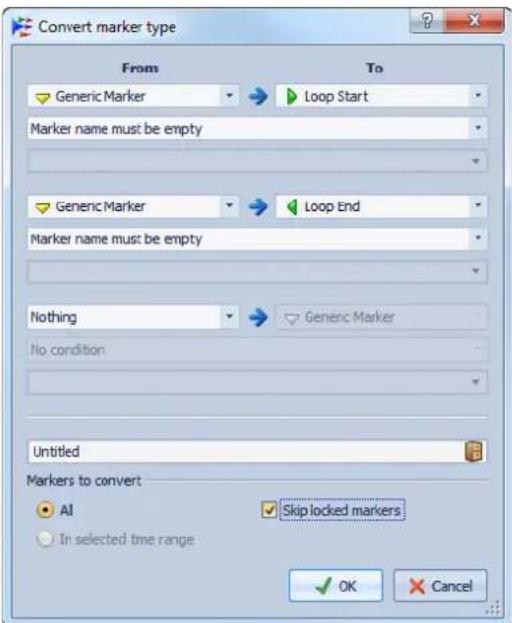
Depuis
Spécífie le type de marqueur source.
Jusqu'a
Spécífie le type de marqueur cible.
Menu contextuel Conditions
Permet de spécifique des conditions pour la conversion. Sélectionnez une option et saississez un texte dans le champ de texte en dessous.
Les conditions suivantes sont disponibles :
- Le nom du marqueur doit être vide
- Le nom des marqueurs doit contérer ce texte
- Le nom des marqueurs ne doit PAS contenir ce texte
- Le nom du marqueur doit contenir ce texte (en utilisant les caractères génériques)
- Le nom du marqueur NE doit PAS contenir ce texte (en utilisant les caractères génériques)
- Le nom des marqueurs doit containir cette expression rationnelle
- Le nom des marqueurs ne doit PAS contenir cette expression rationnelle
Marqueurs à convertir - Tous
Convertit tous les marqueurs.
Marqueurs à convertir - Plage de temps sélectionnée
Convertit uniquement les marqueurs de la plage de temps selectionnee.
Marqueurs à convertir - Ignorer les marqueurs verrouillés
Exclut les marqueurs verrouillés de la conversion.
Renommage de marqueurs
Vouspouvezchangeresnomde marqueurgeneres automatiquement.
- Pour renomer un marqueur, dans la fenêtre d'onde ou de montage, cliquez avec le bouton droit sur un marqueur, selectionner Renommer et saisissez un nouveau nom.
Pour renomer des marqueurs, dans la fenetre Marqueurs, double-cliquez sur le nom d'un marqueur dans la colonne Nom et saisissez un nouveau nom. - Pour renomer plusieurs marqueurs parlots en fonction de paramétres spécifique, dans la fenêtre Marqueurs, Sélectionnez Fonctions > Renommage parlots.
Pour éoperator les noms par défaut, dans la fenêtre Marqueurs, Sélectionnez Fonctions > Noms par défaut.
LIENS ASSOCIÉS
Renommage par lots à la page 627
Boîte de dialogue Noms des marqueurs par défaut
Cette boîte de dialogue permet de spécifier les noms de marqueur par défaut.
Dans la fenêtre Marqueurs, Sélectionnez Fonctions > Noms par défaut.
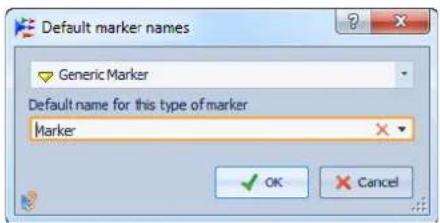
Type de Marqueur
Permet de selectionner le type de marquee auquel vous souhaitez attribuer un nom par défaut.
Nom par défaut pour ce type de marqueur
Permet de spécifique le nom par défaut pour le type de marqueur sélectionné.
A propos de la sélection de marqueurs
Il existe plusieurs manières de selectionner des marqueurs.
- Dans la fenêtre d'onde ou de montage, cliquez sur un marqueur.
- Dans la fenêtre Marqueurs, cliquez sur une cellule. Le marquee correspondant est selectionné.
- Utilisez [Ctrl]/[Commande] et [Maj] pour sélectionner plusieurs marqueurs.
L'icone du marqueur change d'arrière-plan pour indiquer le marqueur selectionné.
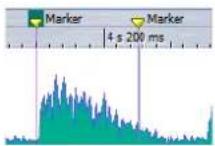
Sélection de l'audio entre des marqueurs
Vous pouvez rapidement selectionner l'audio entre deux marqueurs adjacents ou entre non adjacents. Cela peut de selectionner une section marquee.
- Pour sélectionner l'audio entre deux marqueurs adjacents, double-cliquez entre les deux marqueurs.
-
Pour sélectionner plusieurs régions entre deux marqueurs adjacents, double-cliquez entre les deux marqueurs, et, après le deuxième cig, faites glisser pour sélectionner les régions adjacentes.
-
Pour sélectionner l'audio entre une paire de marqueurs, maintenez la touche [Maj] enforcée et double-cliquez sur un marqueur de région.
- Pour étendre la sélection jusqu'à la fin d'une région de marqueur, dans la fenêtre d'onde/de montage, maintenez la touche [Maj]enfoncée et double-cliquez dans la région de marqueur que vous pouze selectionner.
Pour activer la fenêtre Marqueurs et afficher plus d'informations sur un marqueur particulier, maintenez la touche [Alt]/[Option] enforcée et double-cliquez sur un marqueur.
Liaison de clips au montage audio
Dans l'espace de travail Montage Audio, vous pouvezlier des marqueurs aux clips. En faisant cela, le marqueur reste a la meme position par rapport au debut/à la fin du clip, meme si le clip est deplacé dans le montage audio ou redimensionné.
Voussouspouceztruesopionsconcernantlesclipsetlesmarqueursdansle menu Fonctionsde la fenetreMarqueurs,ou en cliquant avec le bouton droit sur un marqueeur.
Quand un marqueur est lie à un élément de clip, son nom est précédé d'un caractère bleu.

LIENS ASSOCIÉS
Fenêtre Marqueurs à la page 431
Exportation de la liste des marqueurs au format texte
Vouss pouvez exporter la liste des marqueurs au format texte. La liste des marqueurs contient les noms, positions, longueurs de région, types et commentaires des marqueurs.
PROCEDER AINSI
- Dans l'espace de travail Fichiers Audio ou Montage Audio, ouvre la fenetre Marqueurs.
-
Dans la fenêtre Marqueurs et selectionnéz Fonctions > Exporter la liste des marqueurs sous forme de texte.
-
Choisissez les informations que vous souhaitez exporter ainsi que le format de sortie.
-
Cliquez sur OK.
RÉSULTAT
La liste des marqueurs s'ouvre dans le format de sortie sélectionné. Lorsque vous scélectionné Imprimer, la fenêtre Aperçu avant impression s'ouvre. Le fichier texte est enregistré dans le dossier destiné aux fichiers temporaires.
LIENS ASSOCIÉS
Spécification des dossiers à la page 88
Boîte de dialogue Exporter la liste des marqueurs au format texte
Cette boîte de dialogue permet d'exporter la liste des marqueurs dans divers formats de fichier ou de l'imprimer. Vous pouvez désirir les informations sur les marqueurs à inclure dans le fichier exporté.
Dans l'espace de travail Fichiers Audio ou Montage Audio, dans la fenêtre Marqueurs et Sélectionnéz Fonctions > Exporter la liste des marqueurs sous forme de texte.
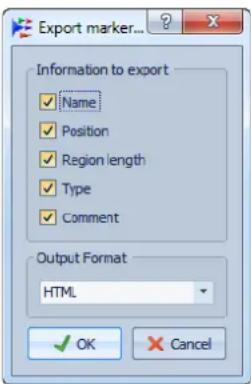
Stockage des informations de marqueur
WaveLab utilise des fichiers MRK pour avoir une manière de stocker des informations indépendante du format de fichier. Cependant, pour rendre les informations de marquee échéangeables entre des applications jusqu'à un certain point, WaveLab peut aussi stocker certaines informations dans les en-têtes Wave.
Cela accélère la sauvegarde de fichiers si seul un paramètre de marqueeur a eté changé. Cependant, cela s'applique uniquement quand Écrire les marqueurs dans l'en-tête des fichiers WAV est désactivé dans les Préférences d'édition des fichiers audio sous l'onglet Fichier. Par défaut, les fichiers MRK sont créés et les informations stockées dans les en-têtes Wave.
- Quand vous importez un fjichier pour la première fois, tous les points de boucle sont importés et affichés comme marqueurs de boucle.
- Quand vous sauvez le fichier dans au format .wav, les points de boucle sont sauvés dans le fichier lui-même et le fichier MRK.
- Quand vous ouvrez un fisier comprenant des marqueurs ajoutés dans WaveLab et des marqueurs ajoutés dans une autre application, tous les marqueurs sont affichés lors de la réouverture du fisier dans WaveLab.
WaveLab propose toute une gamme de vumêtres que vous pouvez utiliser pour le contrôle et l'analyse du contenu audio. Ils sont utiles pour le monitoring du contenu audio pendant la lecture, le rendu et l'enregistrement. En outre, vous pouvez les utiliser pour analyser des sections audio alors que la lecture est arrêtée.
Fenêtre des vumêtes
Vous peuvent utiliser les vumêtres dans les espaces de travail Fichiers Audio et Montage Audio ainsi que dans la Fenêtre de contrôle.
Ils peuvent prendre les formes suivantes:
- fenêtre ancreé dans un espace de travail ;
- fenêtre avec onglet dans la Fenêtre de contrôle;
- fenêtre flottante independante. Dans ce dernier mode, il peut être utile de selectionner Fenêtre > Masquer le pourtour afin d'économiser l'espace à l'écran. Vous doivent ensuite cliquer avec le bouton droit pour acceder au menu.
Une seule instance de chaque vumetre peut etre affichee a la fois.
Vous pouvez faire pivoter l'axe de la plupart des vumêtres afin que l'affichage soit horizontal ou vertical. Pour certains vumêtres, vous pouze également définir le style et personneliser les paramêtres à l'aide d'une boîte de dialogue de réglage.
Temps réel ou non
Les mesures peuvent etre effectuees en temps reel (lecture, enregistrement) ou etre effectuees sur un contenu audio hors ligne (plage audio ou statistiques autour du curseur).
«En temps réel» désigne ici la mesure de contenu audio pendant sa lecture. Si la lecture est arrêtée, la mesure n'est pas en temps réel.
Modes de monitoring
Vous peuvent désir que chaque source audio écouter et seLECTIONner le mode d'affichage des informations dans les vumêtres.
Les fonctions de monitoring sont accessibles depuis le menu Audiomètres ou à l'aide des commandes de la barre Commandes audiomètre.
Monitoring de la lecture
Mode de métrie standard dans lequel les vumètres reflètent la lecture du contenu audio. La métrie intervient après la Section Maitre ; les effets, le dithering et les faders maître sont donc pris en compte. Vous pouvez écouter la lecture dans les fichiers audio, les montages audio, les listes de pistes de CD audio, etc.
Monitoring de l'Entrée Audio
Dans ce mode, les vumêtres reflètent l'entrée audio. En général, ce mode est utilisé lors de l'enregistrement. Les paramêtres de Section Maitre ne sont pas pris en compte.
Gel des audiometres
Ce mode gèle les valeurs sur tous les vumêtres ouverts. Les vumêtres restent bloqués jusqu'à ce que vous sélectionniez un autre mode de monitoring.
Monitoring du rendu de fichiers
Ce mode permet d'écouter les informations enregistrées sur le disque pendant le rendu du fichier ou lors de l'enregistrement. comme dans Analyser la selection audio, la moyenne et les valeurs de crête mini/maxi sont calculées. Àpres le rendu, les vumêtres sont bloqués jusqu'à rafraîchissement ou modification du mode de monitoring.
Monitoring de la position du curseur d'edition (espace de travail Fichiers Audio uniquement)
Dans ce mode, les vumêtres sont statiques et affichent les niveaux et autres valeurs du contenu audio à l'emplacement du curseur d'édition lorsque la lecture est arrêtée. Cela permet d'analyser une position donnée dans un fichier audio en temps réel. Les paramêtres de Section Maitre ne sont pas pris en compte.
Analyser la selection audio (espace de travail Fichiers Audio uniquement)
Dans ce mode, les vumêtres affichent les valeurs moyennes calculées pour une plage sélectionnée. Les paramètres de Section Maitre ne sont pas pris en compte.
Lorsque vous modifie la selection, vous doivent à jour les affichages des vumêtres en selectionnant Vumêtres > Mettre à jour l'analyse de la selection ou en cliquant sur le bouton Mettre à jour l'analyse de la selection de la barre de commandes Vumêtres.
Mettre à jour l'analyse de la seLECTION (espace de travail Fichiers Audio uniquement)
Analyse la selection audio et actualise les vumetes.
A propos des réglages des vumêtes
Vous pouvez configurer la plupart des vumêtres en fonction de vos besoin dans les boîtes de dialogue de réglage correspondantes. Par exemple, vous pouvez définir le comportement, l'échelle et la couleur des vumêtres.
- Pour ouvrir la boîte de dialogue de réglage d'un vumètre, Sélectionnez Fonctions > Réglages.
- Pour vérifier les résultats après la modification des réglages sans fermer la boîte de dialogue, cliquez sur Appliquer.
Pour fermer la boite de dialogue de réglage sans appliquer les modifications effectuees, même si vous avez cliqué sur le bouton Appliquer, cliquez sur Annuler.
Mesures sur plusieurs canaux
WaveLab comporte 8 canaux audio qui peuvent être routés vers les entrées et les sorties sur une carte son multi-E/S. Le montage audio prend également en charge diverses configurations de canaux surround utilisant jusqu'à 8 canaux.
WaveLab peut afficher plusieurs vumêtres. Lorsque vous travailliez avec plusieurs canaux dans un montage audio, chaque canal a son propre vumêtre. Cela s'applique à tous les vumêtres (jusqu'à 8 FFT, 8 niveaumêtres, 4 vumêtres de panoramicques, 4 phasescopes, etc.). Si une configuration surround est selectionnée, chaque vumêtre représentée un canal surround (Lf, Rf, LFE, etc.).
Lorsque vous travailliez avec plus de deux canaux, il est recommendé d'utiliser des vumêtres flottants, qui sont plus facies à redimensionner.
- Dans la fenêtre du vumètre, cliquez sur l'icone de réinitialisation ou Choisissez Fonctions > Réinitialiser.
RÉSULTAT
Tous les vumêtres et indicateurs numériques sont réinitialisés.
Utilisation des préréglages dans les fenêtres de vumêtes
Vous pouvez enregistrer les régliages effectuels pour une fenêtre de vumètre sous forme de préréglage. En affectant des configurations aux boutons de préréglage, vous pouvez basculer rapidement entre différentes échelles de niveau et entre divers mode d'affichage, par exemple.
- Pour enregistrer les paramètres sous forme de préréglage, Sélectionnez Fonctions > Réglages, cliquez sur Réglages d'usine par défaut et choisissez Sauver sous.
Pour assigner un préréglage à l'un des boutons de préréglage, Sélectionnez Fonctions > Réglages, cliquez sur Réglages d'usine par défaut et désisissez un bouton dans le sous-menu Assigner à un bouton de préréglage.
Pour appliquer un prééglage, Sélectionnez-le dans le menu Fonctions ou cliquez sur le bouton de prééglage correspondant.
Boutons de prééglage 1 à 5
Vumètre de niveau
Le niveauamtre affiche la sonie (niveau en décibels) de crête et moyenne du fichier audio et l'équilibre entre les canaux gauche et droit d'un fichier stéreo.
Dans l'espace de travail Fichiers Audio ou Montage Audio, Sélectionnez Audiomètres > Niveau mètre.
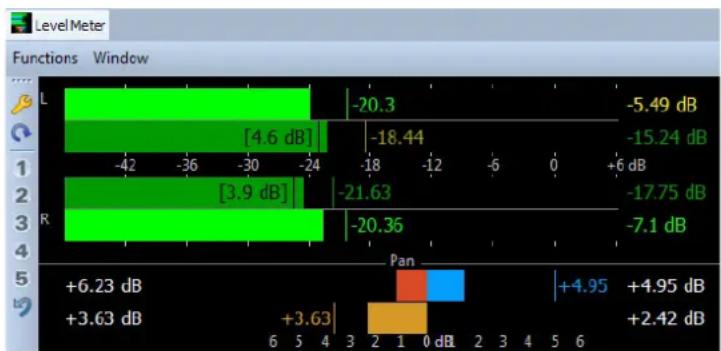
Niveaumètres
La partie supérieure de la fenêtre présente la sonie de valeur de crete et moyenne comme suit:
- Les audiometres de niveaux de crete affichent les niveaux de crete de chaque canal sous forme graphique et numérique.
- Les vumêtres représentant la sonie moyenne (RMS) de chaque canal. Ces vumêtres ont une inertie intégrée qui régularise les variations de sonie sur une période définie par l'utilisateur. Si vous écoutez la lecture d'un fichier ou une entrée audio, deux lignes verticales suivent chacune des barres du vumêtre. Elles indiquent la moyenne des dernières valeurs RMS minimales (ligne de gauche) et la moyenne des dernières valeurs RMS maximales (ligne de droite). La différence entre les valeurs moyennes minimale et maximale est affichée sur la gauche. Ce mode d'affichage donne également un aperçu de la plage dynamique du contenu audio.
- Pour le monitoring en temps réel de contenu audio (lecture ou entrée), les valeurs de crête et de sonie maximes sont affichées à droite des barres du vumètre. Les nombres entre crochets à droite des valeurs de crête maximes indiquent le nombre d'occurrences d'échéage (crête de signal à 0 dB). Les valeurs comprises entre les clips 1 et 2 sont acceptables, mais si vous obtenez une valeur supérieure, vous devez réduire le niveau maître afin d'éviter toute distorsion numérique.
- Les niveaux d'enregistrement doivent être définis avec le moins d'échéage possible. Si le niveau maître défini est trop élevé, la qualité du son et la réponse en fréquence sont compromises pour les niveaux d'enregistrement élevés, avec des effets d'échéage indésirables. Si le niveau défini est trop faible, les niveaux de bruit peuvent être élevés par rapport au principal son enregistré.
Balance
La partie inférieure de la fenêtre présente la différence de niveau entre les canaux gauche et droit d'un fichier audio stéreo.
- Les vumêtres supérieurs indiquent la différence de valeur de crête entre les canaux. Les barres de niveau peuvent apparaître à gauche ou à droite pour indiquer quel canal est le plus fort.
- Les vumêtres inférieurs indiquent la différence de sonie moyenne entre les canaux. Ceci vous indique de manière visuelle, par exemple, si un enregistrement stéreo est correctement centré.
- Pour le monitoring en temps réel de contenu audio (lecture ou entrée), les valeurs de différence de balance maximales pour chaque canal sont affichées en chiffres à gauche et à droite des barres du vumètre.
Boîte de dialogue Réglages du niveauumètre
Cette boîte de dialogue permet de définir le comportement, l'échelle et la couleur des vumètres.
Dans la fenêtre Niveau mètre, sélectionnez Fonctions >Réglages ou cliquez sur l'icone d'outil.
Section Crêtemètre
Listederoulante descretes
Choisissez si WaveLab doit utiliser les valeurs d'échantillon (crêtes numériques) ou les échantillons analogiques reconstitués (crêtes réelles).
Balistique - Temps de relâchement
Vitesse à laquelle le niveau du crétemètre chute après une créée.
Balistique - Temps de maintien des crétes
Determine combien de temps une valeur de crete est affichee. La crete peut etre affichee sous forme de ligne ou de nombre. Si la hauteur du vumetre est insuffisante, seule la ligne est affichee.
Zones haute/intermédiaire/basse
Les boutons de couleur vous permettent de selectionner des couleurs pour les zones basse, intermédiaire et haute du vumetre. Vous pouvez définir l'etendue des zones haute et intermédiaire en modifiant les valeurs correspondantes.
Mode scourur - Unité
Si cette option est activée, vous pouvez spécifique qu'elle unité est utilisé pour afficher la valeur de crête.
Afficher la valeur d'un seul échantillon
Si cette option est activée, la valeur de l'échantillon est affichée à l'emplacement du curseur. Si cette option est désactivée, plusieurs échantillons sont numériés autour du curseur pour déterminer la valeur de crête. Généralement, cette option est activée de préférence lorsque vous avez zoomé en avant sur la forme d'onde pour voir les détails.
Cette liste permet deCHOISIR entre le mode standard et trois modes K-System. Les parametes des modes K-System sont presentes dans la section Zones.
Balistique - Résolution
Indique la durée utilisée pour déterminer la sonie. Plus cette valeur est BASSE, plus le vumètre se comporte comme un crétemètre.
Balistique - Plage d'inertie
Définit la durée utilisée pour déterminer les lignes de valeurs minimum et maximum récentes, et affecte la vitesse à laquelle celles-ci répondent à un changement de sonie.
Zones haute/intermédiaire/basse
Les boutons de couleur vous permettent de selectionner des couleurs pour les zones basse, intermédiaire et haute du vumetre. Vous pouvez définir l'etendue des zones haute et intermédiaire en modifiant les valeurs correspondantes.
Mode curseur - Échantillons à scanner
Determine combien d'échantillons scanner pour calculer la valeur du vumetre en mode Monitoring du Curseur d'édition.
Section Contrôle du panoramaque
Contrôle du panoramaique
Affiche/masque le contrôle du panoramaque dans la fenetre Niveautre.
Range
Determine l'etendue en dB du contrôle du panoramicque.
Crête et sonie gauche/droite, Couleurs globales
Permet de specifier les couleurs des différents éléments.
Section Couleurs globales
Cette section permet de selectionner les couleurs du fond du vumetre, les graduations et des lignes de grille.
Section Étendue globale (Crétemètre et Vumètre)
Dans cette section, vous pouvez spécifique les valeurs minimale et maximale de la plage de niveau affichée. En règle générale, il est utile de créé un préréglage montrant l'intégrality de la plage de niveau ainsi que d'autres préréglages pour une vue détaillée de plages plus étroites.
K-System intégre un système de mesure standardisé, un calibrage du monitoring et des pratiques de niveau.
Dans WaveLab, vous avez le besoin entre trois modes de mesure qui reglent tous le point VU 0dB en该怎么 du vumetre de niveau standard. Pour utiliser K-System, vous devez calibrer votre niveau d'ecoute de sorte que 0 VU soit égal à 83 dB.
Utilisez un signal de reference à bruit rose et un niveau mètre SPL. Utilisez la pondération C (réaction lente), et réglez le niveau de lecture de sorte que le sonomètre indique 83dB SPL par canal ou 86dB SPL si le contenu est lu sur les deux canaux simultanément.
K-System propose trois modes de vumetre fonctionnels (selectionnables dans la liste déroulante Vumetre (sonie) de la boite de dialogue Reglages du vumetre). Ils sont conçus pour des utilisations différentes:
K-System 20: place le point 0VU 20dB plus bas que le mode VU standard. Ce mode est concu pour une musique ayant une plage dynamique très large, comme la musique classique.
K-System 14: place le point 0VU 14dB plus bas que le mode VU standard. Ce mode est concu pour une musique ayant une plage dynamique légèrement plus réduite. Il convient au pop, au R&B et au rock.
K-System 12: place le point 0VU 12dB plus bas que le mode VU standard. Ce mode est concu principalement pour les applications radio- et tédiffusées.
Sonomètre
Le sonomètre est un vumetre qui permet de contrôler la sonie, conformément à la norme EBU R-128.
Dans l'espace de travail Fichiers Audio, Sélectionnez Audiomètres > Sonomètre.
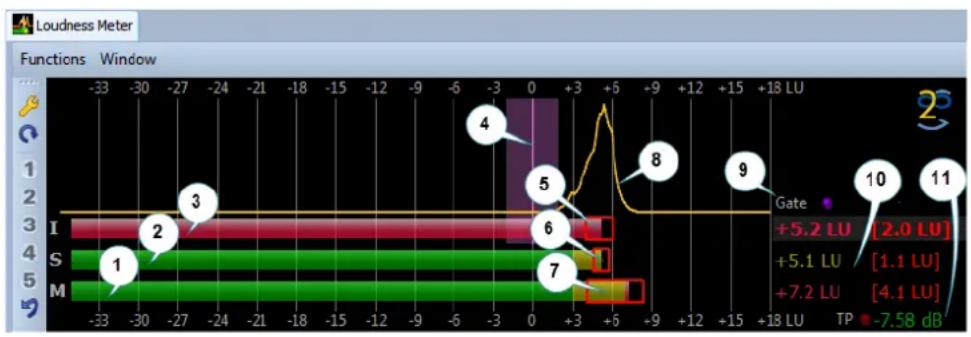
1) Barre de sonie momentanée
Affiche la sonie d'une tranche de 400 milliseconds évaluée toutes les 100 milliseconds.
2) Barre de sonie à court terme
Affiche la sonie d'une tranche de 3 secondes évaluée toutes les secondes.
3) Barre de sonie intégrale
Affiche la sonie moyenne. Cette barre évolue au fil du temps car la moyenne de la sonie est effectué en mesurant des tranches de 400 millisecondstoutes les 100 millisecond.
4) Sonie ciblée
La barre verticale violette correspond à la sonie visée définie dans la boîte de dialogue Réglages du sonomètre. La zone violette qui l'entoure correspond à la déviation acceptable.
Cette plage de sonie représentée la différence entre les estimations des 10e et 95e centiles de la répartition de la sonie. La mesure inférieure au 10e centile peut, par exemple, empêcher le fondu de sortie d'une piste musicale de dominer la plage de sonie. La mesure supérieure au 95e centile garantit que lessons particulièrement forts, comme un coup de feu dans un film, ne provoquent pas une plage de sonie trop étendue.
Les plages de sonie des numéroes 5, 6 et 7 aient à decide si une compression dynamique est nécessaire en fournissant un retour immédiat concernant la dynamique (trop faible, bon, trop fort).
6) Plage dynamique de la sonie à court terme
Cette plage de sonie contrôle les mesures de sonie minimale/maximale récentes pour donner une idée des dynamiques à court terme.
7) Plage dynamique de la sonie momentanée
Cette plage de sonie contrôle les mesures de sonie minimale/maximale récentes pour donner une idée des dynamiques momentanées.
8) Courbe de sonie
Cette courbe indique la distribution de la sonie dans une chanson. Le signal audio est divisé en blocs de petite taille et la sonie de chaque bloc est calculée. La courbe donne des informations sur la survenue d'évenements audio d'une sonie donnée dans le fichier par rapport à tous les autres événements. Si la courbe a une crête, la sonie donnée apparait souvent dans le morceau.
La courbe est toujours normalisée. La crête indique qu'elle sonie est la plus représentée dans le morceau. La courbe est directement associée à la plage de sonie car cette dernière commence dans la partie gauche de la courbe et finit dans la partie droite, avec une tolérance de 10% /95% .
9) LED de « Noise Gate »
Les LED du « Noise Gate » s'allument quand du contenu audio est retire de la mesure. La norme EBU-128 supprime le contenu audio inférieur à un certain niveau par rapport à la sonie moyenne.
10) Valeurs numériques des barres
Cette section indique la valeur numérique des barres. Les valeurs entre crochets sont les plages de sonie.
11) LED de créées réelles
Le LED de crétes réelles est basé sur une analyse des crétes réelles et s'allume quand un écrêtage est détecté.
LIENS ASSOCIÉS
Standard EBU R-128 à la page 45
Boîte de dialogue Réglages du sonomètre
Dans cette boîte de dialogue, vous pouvez définir l'apparace de la fenêtre Sonomètre.
Dans la fenêtre Sonomètre, Sélectionnéz Fonctions >Réglages ou cliquez sur l'icone d'outil.
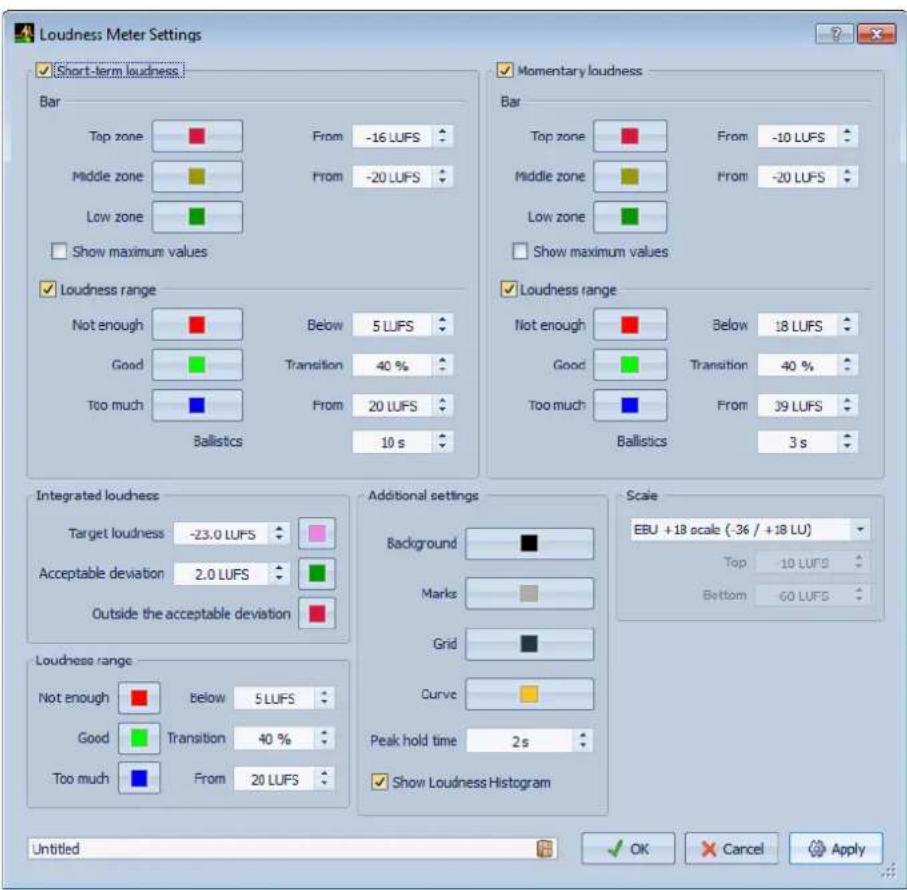
Sonie à court terme/Sonie momentanée
Zone haute/intermédiaire/basse
Permet de spécifique les couleurs des zones haute, intermédiaire etasse du vumetre.
Depuis
Permet de spécifique à partir dequelle valeur commencent les zones intermédiaire et haute.
Afficher les valeurs maximales
Si cette option est activée, les valeurs maximales momentanées et à court terme sont affichées à la place des valeurs de plage de sonie.
Plage de sonie
Si cette option est activée, un rectangle mobile symbolisant la plage de sonie à court terme/momentanée est affiché.
Balistique
Déterminé l'inertie de la plage de sonie à court terme/momentanée, c'est-à-dire la vitesse à laquelle les bords de la plage se rencontres après le signalement d'une nouvelle sonie minimale ou maximale.
Sonie intégrale
Sonie ciblée
Indiquez ici la sonie ideale a atteindre. La norme EBU R-128 est de -23LUFS.
Déviation acceptable
Spécifiez la plage de sonie que vous considérrez comme un écart acceptable par rapport à la sonie visée.
En dehors de l'ecart acceptable
Permet de spécifique la couleur de la plage se trouvant hors de la déviation acceptable.
Plage de sonie
Couleur des plages
Permet de spécifique la couleur des plages si la taille de la plage est supérieure à la valeur associée (Trop), exactement égale à la valeur associée (Bon) ou en璋a de la valeur associée (Pas assez).
En dessous/De
Une plage de sonie que vous considérrez comme insuffisante (En dessous) et trop forte (De).
Transition
Permet de spécifique àquelle vitesse la couleur passé de Bon à Trop et de Bon à Pas assez. 0 % indique que la couleur change soudainement quand le seul est atteint. 100 % indique que la couleur change progressivement.
Réglages additionnels
Arrière-plan/Marque/Grille/Courbe
Permet de sélectionner les couleurs d'arrière-plan, les marqueurs, les lignes de la grille, la courbe de distribution de la sonie dans le vumètre.
Temps de maintien des crétes
Déterminé combien de temps la LED de crête reste allumée après qu'une crête réelle a été détectée.
Afficher l'histogramme de sonie
Si cette option est activée, un historique de sonie est affiché dans le sonomètre.
Échelle
Dans cette section, vous pouvez spécifique les extrémités haute et BASSE du niveau de plage affché. En règle générale, il est utile de creer un préRéglage montrant l'intégrality de la plage de niveau ainsi que d'autres préRéglages pour une vue détaillée de plages plus étroites.
Les échelles EBU+9 et EBU+18 sont recommandées par l'UER (Union Européenne de Radio-Télévision, ou European Broadcasting Union). Ces deux échelles sont centrées autour de 0 LU, soit -23LUFS, la sonie recommandée par l'UER.
Phasescope
Le phasescope indique la relation de phase et d'amplitude entre deux canaux stereo.
Dans l'espace de travail Fichiers Audio ou Montage Audio, Sélectionnez Audiomètres > Phasescope.
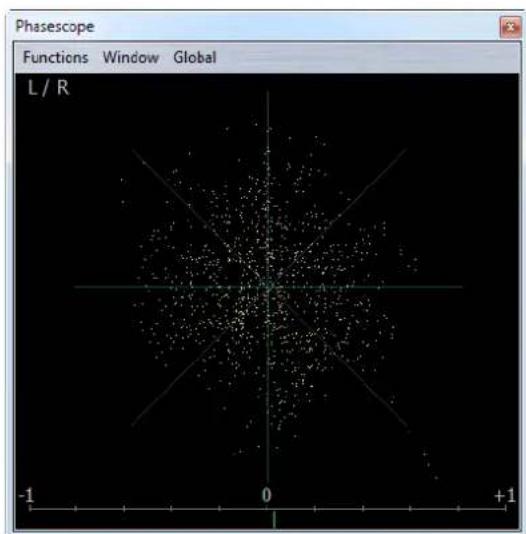
Lecture du phasescope
Le phasescope fonctionne comme suit :
-
Une ligne verticale indique un signal parfaitement monophonique (autrement dit, les canaux gauche et droit sont rigoureusement identiques).
-
Une ligne horizontale indique que les deux canaux sont identiques, mais en opposition de phase.
-
Une forme à peu pres ronde indique que le signal stéreo est bien équilibré. Si la forme penche d'un côté, il y a plus d'énergie dans le canal correspondant.
-
Un cercle parfait indique la présence d'un signal sinusoidal sur l'un des canaux et le même signal, décalé de 45^ , sur l'autre canal.
En règle générale, plus l'image prend l'aspect d'un fil, plus il y a de basses dans le signal, et plus elle semble diffuse, plus il y a de haute fréquences.
Vumetre de correlation de phase
Le vumetre de corrélation de phase, en bas du phasemètre, fonctionne comme suit :
- La ligne verte montre la corrélation de phase actuelle, et les deux lignes rouges indiquent les valeurs minimale et maximale récentes.
- Avec un signal mono, le vumètre indique +1 , signalant que les deux canaux sont parfaitement en phase.
- De même, -1 signifie que les deux canaux sont identiques, mais que l'un des deux est inversé.
- En règle générale, pour un bon mixage, le vumètre doit indiquer une valeur comprise entre 0 et +1.
Le vumetre de correlation de phase est également disponible en mode Analyser la selection audio, avec une valeur moyenne pour la plage selectionnée.
Boîte de dialogue Réglages du Phasescope
Cette boîte de dialogue permet de définir le comportement, l'échelle et la couleur des vumêtres.
Dans la fenêtre Phasescope, Sélectionnéz Fonctions > Réglages.
Fond
Definit la couleur du fond.
Affichage du filament
Permet de définir la couleur du quadrillage et du filament de phase.
Taille automatique (rendre maximum)
Si cette option est activée, l'affichage est ajusté à la taille de la fenêtre.
Affichage de la corrélation
Permet de selectionner la couleur des éléments du vumetre de corrélation de phase et de modifier le temps de maintain en la crête pour les indicateurs de maximum et de minimum.
Nombre d'échantillons à afficher
Ce réglage affecte la longueur du filament de phase, et donc la densité d'affichage. Pour un contenu audio avec de hauteures fréquences d'échantillonnage, il est conseilé d'augmenter cette valeur.
Spectroscope
Le spectroscope offre une representation graphique du spectre de fréquence, analysé sur 60 bandes différentes, sous forme de barres verticales.
Dans l'espace de travail Fichiers Audio ou Montage Audio, Sélectionnez Audiomètres > Spectroscope.
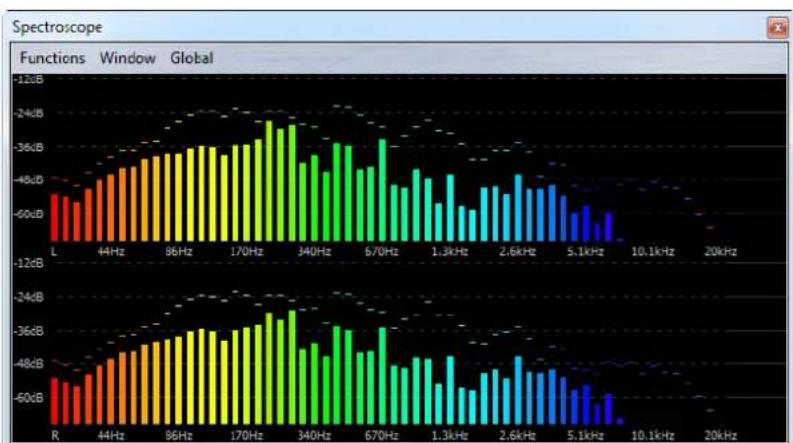
Les niveaux de crête sont représentés par des lignes horizontales au-dessus des bandes correspondantes, indiquant les valeurs de crête et maximales récentes. Le spectroscope fournit un aperçu rapide du spectre. Pour une analyse plus détaillée du spectre audio, utilisez le spectrometer.
Dans le menu Fonctions, vous pouvez indiquer sinds les niveaux audio élevés sont inclus, ou si les niveaux moyens et faibles le sont aussi.
Spectromètre
Le spectromètre utilise les techniques de transformée de Fourier rapide (FFT) pour afficher un graphique de fréquence, ce qui permet une analyse précise et détaillée de la fréquence en temps réel.
Dans l'espace de travail Fichiers Audio ou Montage Audio, Sélectionnez Audiomètres > Spectromètre.
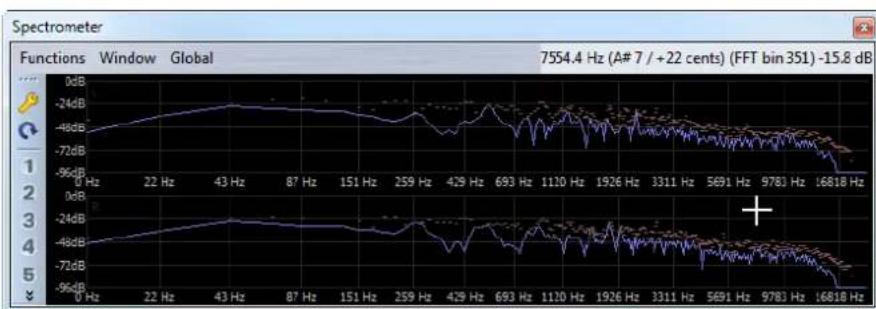
Le spectre de fréquence en cours est représenté sous forme d'un graphique linéaire. Les crétes de spectre sont représentées par de courtes lignes horizontales.
Zoom
Dans la fenêtre Spectromètre, vous pouvez zoomer sur une zone de fréquence.
- Pour zoomer sur une zone de fréquence, faites glisser la souris pour tracer un rectangle de Sélection. Le zoom appliqué permet de replir la fenêtre avec la plaque de fréquence Sélectionnée.
Pour returner à l'affichage en taille normale, Sélectionnez Fonctions > Zoom arrêté total ou double-cliquez sur le spectre.
Clichés du spectromètre
Vous peuvent réaliser des clichés du spectre en cours pour vérifier, par exemple, l'effet de l'ajout d'un égaliseur.
Les clichés sont affichés dans le graphique du spectre. Il est possible d'afficher jusqu'à cinq clichés. Le sixieme cliché remplace le premier, et ainsi de suite.
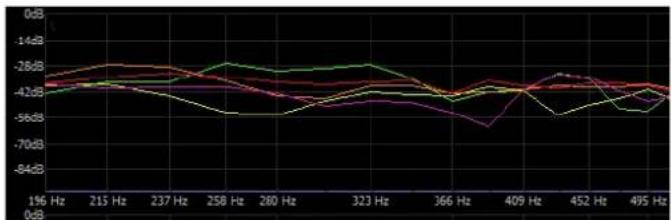
Pour réaliser un cliché, Sélectionnez Fonctions > Ajouter un cliché.
- Pour supprimer le chiché que vous venez de réaliser, Sélectionnez Fonctions > Supprimer le dernier cliché.
Exporter les infos FFT en ASCII
L'analyse par transformée de Fourier rapide (Fast Fourier Transform) permet de convertir une forme d'onde du domaine temporel au domaine fréquentiel. Vous pouvez exporter les données FFT affichées sous forme de fichier texte.
PROCEDER AINSI
- Dans le menu Audiomètres de l'espace de travail Fichiers Audio, activez Monitoring de la position du curseur d'edition ou Analyser la selection audio.
-
Dans la fenêtre Spectromètre, Sélectionnez Fonctions > Exporter les informations FFT en ASCII.
-
Spécifiez un nom de fichier et un chemin d'accès.
- Cliques sur Enregistrer.
RÉSULTAT
Le fichier texte obtenu peut être importé dans Microsoft Excel ou toute autre application permettant de créé des graphiques à partir de fichiers texte.
Boîte de dialogue Réglages du Spectromètre
Cette boîte de dialogue permet de définir le comportement et l'affichage du vumêre et d'affector jusqu'à cinq peux de réglages du spectromètre à des boutons de préRéglage.
Dans la fenêtre Spectromètre, selectionnez Fonctions > Réglages.
Onglet Traiter
Taille du bloc d'analyse
Plus cette valeur est haute, plus la précision dans le domaine fréquentiel est élevée (le spectre est divisé en plus de bandes). Inversement, la localisation de la temporisation est réduite. Cela signifie que plus la valeur est élevé, plus il est difficile de savoir àquel moment commence une féquence donnée et quand elle finit.
Toute fois, l'augmentation de la taille des blocs nécessite également une augmentation de la puissance de traitement et accroit le temps de latence. Par conséquent, les valeurs élevées ne doivent être utilisées que pour le monitoring hors ligne.
Chevauchement d'analyse
Pour obtenir des résultats plus précis, le programme peut analyser des blocs qui se chevauchent. Ce paramètre déterminé la quantité de chevauchement entre les blocs. Plus la valeur est élevée, plus les résultats sont précis. Toutfois, l'augmentation de cette valeur augmente la puissance de traitement nécessaire. Un réglage de 50% demande deux fois plus de puissance de traitement qu'un réglage de 0% . Pour un réglage de 75% , il faut quatre fois plus de puissance de traitement, etc.
Fenêtre de lissage
Permet deCHOISIR quelle methode utilise pour le pretraitement des échantillons afin d'optimiser l'affichage du spectre.
Onglet Affichage
Plage de valeurs Règle des fréquences
Déterminé la plage de fréquences à afficher intégralement. La fréquence la plus BASSE AFFICHÉ dépend de la taille du bloc d'analyse et la fréquence la plus haute dépend de la fréquence d'échantillonnage.
Échelle logarithmique
Si cette option est activée, chaque octave occupe le même espace d'affichage horizontally. Si vous avez besoin de plus de résolution dans les haute fréquences, il est conseilé de désactiver cette option.
Règle de niveau
Determine l'etendue de la regle de niveau vertical, en dB ou en pourcentage.
Normaliser l'affichage à 0 dB (pas en mode temps réel)
Si cette option est activée, l'affichage du niveau est décalé afin que le plus haut point de la courbe corresponde à 0 dB. Ceci n'est pas possible en mode temps réel.
Optimiser l'échelle
Cette option optimise l'échelle de niveau pour que seule la plage pertinente soit affichée. Ceci n'est pas possible en mode temps réel.
Type d'affichage
Permet de faire basculer l'affichage entre courbe et historogramme.
Temps de maintien des crétes
Precise la durée pendant laquelle le graphique des niveaux de crête reste affiché quand les niveaux chutent.
Couleurs
Permet de selectionner les couleurs des courbes, du quadrillage, du fond, etc.
Bitmètre
Le bitmêtre indique combien de bits sont utilisés.
Dans l'espace de travail Fichiers Audio ou Montage Audio, Sélectionnez Audiomètres > Bitmètre.
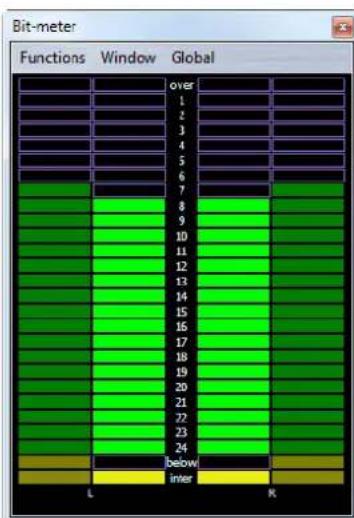
Il sembleait logique que le nombre maximal de bits soit le même que la résolution du fichier audio, mais ce n'est pas toujours le cas.
Dés que vous effectuez un traitement en temps réel sur un fichier audio, les données audio sont traitées à une résolution beaucoup plus élevé (32 bits à virgule flottante) pour permettre une qualité optimale du contenu audio. Le seul cas de figure où un fichier 16 bits est lu à une résolution de 16 bits est quand vous le jouez sans fondu ni effet, et avec les faders maîtres régés sur 0,00.
Lecture du bitmètre
- Les vumêtres interieurs indiquent combien de bits sont utilisés.
- Les vumêtres extérieurs indiquent combien de bits ont été utilisés récemment.
- Le segment au-delà indique un écrêtage.
Si le segment en dea est allumé, il y a plus de 24 bits. Le bitmetre affiche les 24 bits supérieurs et le segment en dea indique l'existence de bits inférieurs supplémentaires.
Si le segment entre est allumé, les données audio ne peuvent pas etre exprimees correctement sur une echelle normale de 24 bits. C'est par exemple le cas lorsque les valeurs a virgule flottante dans les bits « entre » sont presents, ce qui se produit generallyloment lorsque vous appliquez des effets, etc.
Quand utiliser le bitmètre
Le bitmètre est utile dans les cas suivants :
- Pour vérifier si le dithering est nécessaire ou non. En règle générale, si vous lisiez ou que vous remixez à 16 bits du contenu et que le bitmètre indique que plus que 16 bits sont utilisés, il est conseilé d'appliquer le dithering.
- Pour afficher la résolution effective d'un fichier audio. Par exemple, même si un fichier est au format 24bits, il se peut que seulement 16 bits soit utilisés. Ou encore, il est possible qu'un fichier 32 bits n'utilise que 24 bits, auquel cas le segment en deca ne serait pas allumé.
- Pour voir si un plug-in regle sur zéro continue d'affector le signal, ou si un plug-in utilise un traitement interne en 16 bits.
Boîte de dialogue Réglages du Bitmètre
Cette boîte de dialogue permet de définir le comportement et l'affichage du bitmètre.
Dans la fenetre Bitmètre, Sélectionnéz Fonctions >Réglages.
Couleurs
Voussupoez modifier les couleurs des segments du vumetre,des grilles,dufond,etc.en cliquant sur les boutons de couleur correspondants.
Temps de maintien des bits
Determine combien de temps les valeurs de crete sont tenues dans les vumetes extérieurs.
Affichage des bits
Déterminé comment les bits sont représentés. En Mode intuitif, la valeur absolue du signal est représentée. L'histogramme va plus haut quand le niveau du signal est plus élevé, comme un niveauumètre ordinaire.
En Mode réel, le bitmètre présente le mappage direct des bits. Toutefois, comme les valeurs réelles peuvent être négatives, il n'y a pas de rapport intuitif entre l'affichage et le niveau du signal. Ce mode est utile si vous voulez vérifierrapidement la plage complète car tous les bits sont affichés,quel que soit le niveaud signal audio.
Oscilloscope
L'oscilloscope offre une vue agrandie de la forme d'onde autour de la position du curseur de lecture.
Dans l'espace de travail Fichiers Audio ou Montage Audio, Sélectionnez Audiomètres > Oscilloscope.
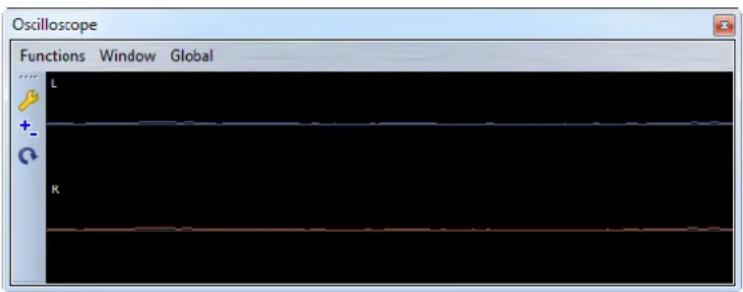
Si vous analysez un contenu audio stéreo, l'oscilloscope présente normalement les niveaux des deux canaux séparément. Toutefois, si vous activez l'options Afficher Somme et Soustration dans le menu contextual Options, la moitié supérieur affiche l'addition des deux canaux, et la moitié inférieure, leur soustration.
Boîte de dialogue Réglages de l'Oscilloscope
Cette boîte de dialogue permet de définir les couleurs d'affichage et d'activer ou de désactiver le zoom automatique. Quand Zoom automatique est activé, l'affichage est optimisé de sorte que le plus haut niveau attaigne le haut de l'affichage en permanence et que même les plus petits signaux soient visibles.
Dans la fenetre Oscilloscope, selectionnez Fonctions > Reglages.
Ondoscope
L'ondoscope affiche une forme d'onde en temps réel qui représenté le signal audio contrôle. Cela peut être utile lors de l'enregistrement ou du rendu d'un fichier si le mode Monitoring du rendu de fichiers est actif.
Dans l'espace de travail Fichiers Audio ou Montage Audio, Sélectionnez Audiomètres > Ondoscope.

Boîte de dialogue Réglages de l'ondoscope
Cette boîte de dialogue vous permet de configurer les paramètres de couleur de l'arrière-plan, du quadrillage et de la forme d'onde affichée, et de définir la vitesse de rendu de la forme d'onde et le zoom vertical.
Dans la fenêtre Ondoscope, selectionnez Fonctions >Réglages.
Couleurs
Permet de selectionner les couleurs des formes d'onde.
Vitesse de rendu de la forme d'onde
Determine la compression de l'affichage de la forme d'onde.
Zoom du niveau
Determine le zoom du niveau. Choisissez une valeur elevée si la forme d'onde a une faible amplitude.
Effacer les ondes quand la droite du panneau est atteinte
Si cette option est activée, l'affichage de la forme d'onde est effacé chaque fois que le curseur atteint l'extrémité de l'affichage. Si cette option est désactivée, la nouvelle forme d'onde remplace la précédente.
CD Audio Simplifié
Dans WaveLab, vous pouvez graver des CD audio simplifiés compatibles avec la norme Red Book.
La fenêtre CD audio simplifié permet de creer un CD audio en ajoutant des fichiers audio à une liste de pistes. Chaque piste contient une reférence au fichier audio externe. Cela signifie que vous pouvez sauvegarder la structure du CD audio simplifié et continuer à editor les différentes pistes, par exemple.
Un projet CD audio simplifié contient des informations sur la position du début de piste du CD et sur la longueur du fichier référencé. Si les marqueurs de CD d'un fichier audio sont supprimés, le fichier audio est retire du projet de CD audio simplifié.
Une fois que vous avez configuré l'agencement des pistes sur le CD, vous pouvez vérifier que ce dernier est conforme à la norme Red Book, graver le CD ou l'exporter vers l'espace de travail Montage Audio pour poursuivre l'édition. Vous pouze également assembler les fichiers audio du CD dans un fichier audio unique compteant des marqueurs de piste.
Un CD audio simplifié peut également être utilisé comme une playlist générique. Il permet d'assembler des listedes de fichiers ou de sections de fichiers séparés par des pauses de longueur paramétrable.
IMPORTANT
La gravure des CD audio simplifiés ne comporte que des fonctionnalités de base. Pour une création de CD professionnelle, il est conseilé d'utiliser l'espace de travail Montage Audio.
LIENS ASSOCIÉS
A propos de la fenetre CD à la page 333
Fenêtre CD Audio simplifié
Cette fenêtre présente la liste de toutes les pistes du CD audio simplifié. Elle permet de creer et de graver des CD audio simplifiés compatibles avec la norme Red Book.
Dans l'espace de travail Fichiers Audio, Sélectionnez Espace de travail > Fenêtres-ouutils spécifiques > CD Audio Simplifié.
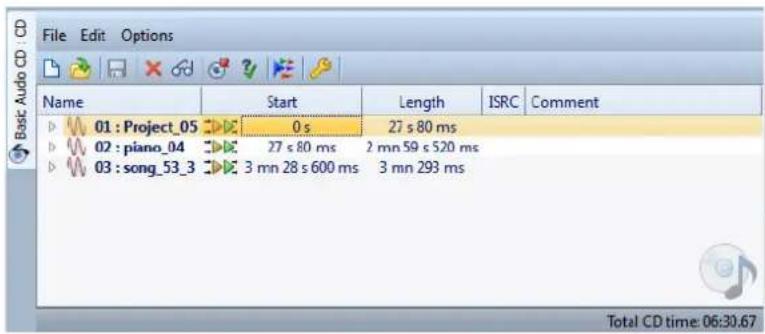
Listede pistes
La liste de pistes présente les informations relatives aux pistes du CD. À l'exception de la colonne Nom, vous ne pouvez pas modifier les informations générées dans cette fenêtre. Les informations suivantes sont disponibles pour chacune des pistes :
Nom
- Position de début
- Longueur
C o d e I S R C
- Commentaire (non stocké sur le CD)
Pour afficher les marqueurs et les pauses d'une piste, cliquez sur l'icone de flèche située à côté de la piste.
La durée totale du CD est affichée en bas de la fenêtre.
Les boutons de lecture suivants sont disponibles :

Lecture depuis le début avec anticipation.
- -[Alt]/[Option]
Lecture depuis le début avec anticipation longue.
![STEINBERG Wavelab 8.5 - - -[Alt]/[Option] - 1](/content/2026/03/533759/images/833354da9758c7c60618a8c71c67891e465daaf38b3582393dd1049d1d1fa8ee.jpg)
Lecture depuis le début.
Les options suivantes sont disponibles dans les menus de la fenetre CD Audio Simplifie :
Menu Fichier
Nouveau
Ferme le CD audio simplifié en cours et ouvre un nouveau projet.
Ouvrir
Permet d'ouvrir un projet de CD audio simplifie.
Ajouter des pistes
Ouvre un explorateur de fichiers permettant de selectionner les fichiers audio à ajouter au CD audio simplifié.
Sauver
Sauvegarde le projet CD audio simplifie en cours.
Sauver sous
Sauvegarde le CD audio simplifié en cours sous le nom spécifique.
Créer un clone indépendant
Génére un fichier audio unique qui contient tout le contenu audio utilisé par le CD audio simplifié ainsi qu'un nouveau fichier de projet CD audio simplifié. Le nouveau CD audio simplifié est complètement indépendant des fichiers audio et marqueurs référencés par le CD audio simplifié actif.
Sauver chaque piste CD en Fichier Audio
Ouvre une boîte de dialogue dans laquelle vous pouvez spécifier l'emplacement de sauvégarde de chaque piste comme fichier audio distinct.
Ouvrir récent
Ouvre la liste des fichiers récemment utilisés.
Menu Editor
Supprimer
Supprime la piste selectionnée du projet CD audio simplifie.
Editor l'audio
Affiche le contenu audio de la piste selectionnée dans la fenetre d'onde.
Écrire CD audio ou DDP
Ouivre une boîte de dialogue à partir de laquelle vous pouvez graver un CD.
Contrôle de la conformité du CD
Vérifie que la structure du CD audio simplifié est conforme à la norme Red Book.
Afficher toutes les pistes du CD comme un Fichier Audio unique
Crée un fischié audio qui reprend la structure entière du CD audio simplifié et l'ouvre dans la fenêtre d'onde sans enregistrer d'échantillon audio sur le disque dur.
Convertir en Montage Audio
Create un montage audio ayant la même structure de pistes CD que le CD audio simplifié.
Options
Options
Ouvre la boîte de dialogue Options du CD audio simplifié.
Boîte de dialogue Options du CD Audio Simplifié
Cette boîte de dialogue permet de spécifique un code UPC/EAN pour le CD, d'ajouter un silence avant et après les pistes, de spécifique des pauses et de lancer la lecture via la Section Mâître.
Dans la fenêtre CD Audio Simplifié, Sélectionnez Options > Options.
Code UPC/EAN
Permet de définir un code UPC/EAN optionnel pour le CD.
Ajuster les écarts entre les marqueurs et le son (en trames CD)
Si cette option est activée, WaveLab réalise de petits ajustements de l'espace avant et après les marqueurs de piste CD. Cela permet qu'un lecteur de CD de qualité médiocre ne manque pas le début des pistes ou ne les coupe pas avant leur fin réelle. Vous pouvez spécifique la longueur du silence pour les options suivantes:
- Silence après le marqueur de début de la première piste CD
- Silence après le marqueur de début de toute piste CD
- Silence avant le marqueur de fin de toute piste CD
- Silence avant le marqueur de fin de la dernière piste CD
Pause par défaut
Permet d'ajouter quelques trames de silence avant la première piste du CD. Habituellement, la pause de la première piste doit être plus longue que celle des autres, pour veiller à ce qu'un lecteur CD de qualité médiocre ne manque pas le début de la première piste.
Réinitialiser la pause de toutes les pistes
Si cette option est activée, la pause de toutes les pistes sera remise à la valeur par défaut lors de la fermetre de la boîte de dialogue.
Lire à travers la Section Maitre
Si cette option est activée, la lecture du CD audio simplifie passe par la Section Maitre.
A NOTER
Il est impossible d'utiliser cette option lors de la gravure d'un CD audio simplifié.
Sauver en tant que paramètres par défaut
Si cette option est activée, les paramètresédités dans cette boîte de dialogue sont utilisés pour les CD audio simplifiés nouvellement créés.
A propos des marqueurs CD
Une piste dans la fenêtre CD Audio Simplifié est définie par des marqueurs de début et de fin de piste CD ou des marqueurs de jointure des pistes CD.
- Les marqueurs de jointure de piste CD indiquent la fin d'une piste et le début de la suivante. Si vous insérez un marqueur de début de piste après un autre marqueur de début de piste, le second marqueur est automatiquement transformé en marqueur de jointure.
- Si vous supprimez les marqueurs CD définissant une piste, la piste est supprimée de la liste du CD audio simplifié.
- Si vous editedz la position d'un marqueur d'une piste CD, le changement apparait sur la piste dans le CD audio simplifie.
- Lorsque vous creez un marqueur de début de piste CD, un marqueur de fin de piste est créé automatiquement au début de la piste suivante ou à la fin du fichier audio, si celle-ci arrive en premier.
- Si vous essayez de déplacer des marqueurs de piste CD au-delà du fichier correspondant ou à l'intérieur d'une autre piste, le marqueur est automatiquement placé à la position correcte la plus proche.
- Le nom d'une piste CD est le nom du marqueur de début de piste CD. L'edition du nom de marqueur change aussi le nom de piste CD et vice versa.
Préparation d'un CD audio simplifié
Vouss pouvez ajouter n'importe quel type de fichier à un CD audio simplifié. Toutefois, lors de la gravure sur le CD, les fichiers doivent respecter certaines specifications.
44100Hz(44,1kHz)
- Mono, dual-mono ou stéreo.
- Résolution 8, 16, 20 ou 24 bits Pendant le processus de gravure, les fichiers sont convertis en stéreo 16 bits.
Une piste ne peut etre utilise qu'une fois dans un CD audio simplifie.
Creation d'un CD audio simplifié
PROCEDER AINSI
- Dans la fenêtre CD Audio Simplifié, Sélectionnez Fichier > Nouveau.
-
Pour ajouter des pistes au projet de CD audio simplifié, précédez comme suit:
-
Dans la fenêtre CD Audio Simplifié, Sélectionnez Fichier > Ajouter des pistes, Sélectionnez les fichiers audio à ajouter, puis cliquez sur Ouvrir.
- Faites glisser les fichiers audio de l'explorateur de fichiers dans la fenêtre CD Audio Simplifié.
- Faites glisser une sélection d'un fichier audio de la fenêtre d'onde dans la fenêtre CD Audio Simplifié.
Si un fichier contient des marqueurs de début de CD et de sous-index, ils sont utilisés pour définir la piste dans la liste.
Si un fichier ne contient pas de marquee, une boîte de dialogue vous demande si vous poulez utiliser le début et la fin du fichier comme limites de la piste.
- Sélectionnez Fichier > Sauver, spécifiez un nom et un emplacement, puis cliquez sur Enregistrer.
RÉSULTAT
Les fichiers audio sont ajoutés au projet de CD audio simplifié.
Sauvegarde d'un CD audio simplifié
CONDITION PREALABLE
Configurez le CD audio simplifie.
PROCEDER AINSI
- Dans la fenêtre CD Audio Simplifié, Sélectionnez l'une des options suivantes:
Pour sauevgarder un projet CD audio simplifie pour la première fois, selectionnez Fichier > Sauver sous.
- Pour sauvegarder un projet CD audio simplifié qui a déjà été enregistré, cliquez sur le bouton Sauver ou selectionnez Fichier > Sauver.
-
Dans la boîte de dialogue Sauver, spécifiez un nom de fichier et un emplacement.
-
Choisissez d'activer l'une des options suivantes:
-
Ouvrir le sélection standard de fichiers avant ce dialogue
-
Enregister une copie
-
Cliques sur Enregistrer.
Ouverture d'un projet CD audio simplifié
Un seul projet CD audio simplifié peut être ouvert à la fois dans chaque espace de travail.
PROCEDER AINSI
- Dans la fenêtre CD Audio Simplifié, Sélectionnez Fichier > Ouvrir.
- Sélectionnez un fichier de CD audio simplifié et cliquez sur Ouvrir.
RÉSULTAT
Tous les fichiers audio référencés par le projet CD audio simplifié s'ouvrent dans WaveLab. Toutefois, ils n'apparaissent pas dans la fenêtre d'onde.
Suppression de pistes d'un CD audio simplifié
Pour supprimer une piste d'un projet de CD audio simplifie, supprimez les marqueurs de la piste ou supprimez la piste de la liste du CD audio simplifie.
- Dans la fenêtre d'onde, cliquez avec le bouton droit de la souris sur le marqueur de début ou de fin de la piste CD à supprimer et selectionnez Supprimer.
- Dans la fenêtre CD Audio Simplifié, Sélectionnez une piste, puis Sélectionné.
Éditer > Supprimer ou cliquez sur le bouton Supprimer.
Réglage des pauses dans les pistes CD
Voussoupiezmodifierla longueurde la pause lue avantle début d'une piste dans le CDaudio simplifie.
PROCEDER AINSI
- Dans la fenêtre CD Audio Simplifié, cliquez sur l'icone de flèche en regard d'une piste pour développer cette dernière.
- Double-cliquez sur la colonne Longueur de la ligne Pause, saisissez une valeur et appuyez sur [Retour].
Ouverture de pistes de CD pour édition
Vouss pouvez ouvrir les pistes d'un projet de CD audio simplifie dans une fenetre d'onde afin de modifier le contenu audio ou ouvrir les pistes comme clips dans un montage audio.
Pour ouvrir une piste, double-cliquez dessus dans la colonne Longueur. Une fenetre d'onde apparait et l'ensemble de la piste est selectionné.
- Pour ouvrir une piste et placer le curseur au début ou à la fin, cliquez sur l'icone de flèche pour développer la piste, puis double-cliquez sur la colonne Longueur des lignes Début de piste ou Fin de piste.
- Pour insérer une piste dans un fichier audio ouvert, faites-la glisser vers la fenetre d'onde du fichier audio ouvert.
- Pour ouvrir une piste comme clip dans un montage audio, faites-la glisser sur le montage audio et Sélectionnéz l'une des options d'insertion.
A propos de la lecture de fichiers de la liste des pistes
Voussouspèze lire des fichiers directement depuis la fenêtre CD Audio Simplifié à l'aide des boutons de lecture de chaque piste.
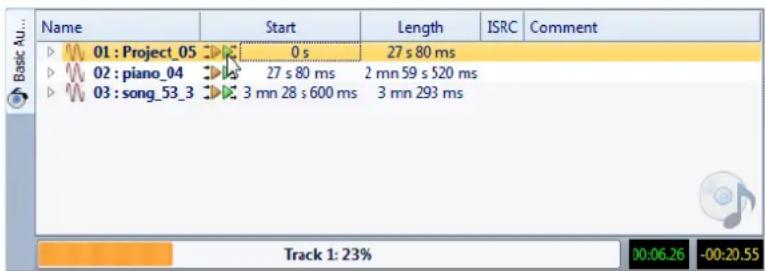
- Le résultat de la lecture est identique au contenu audio du CD. Toutes les pauses et autres réglages sont pris en compte.
- Meme si la liste contient des fichiers audio n'ayant pas une fréquence d'échantillonnage correcte (44,1 kHz), vous pouvez les dire. Toutefois, lorsque vous déclenchez la lecture, tous les fichiers sont lus à la même fréquence. La fréquence associée au fichier sélectionné (le premier fichier lu) est utilisée pour tous les fichiers.
Lecture de fichiers de la liste des pistes
Il existe plusieurs méthodes pour生存 les fichiers de la liste des pistes d'un CD audio simplifié.
- Dans la colonne Début, cliquez sur les informations de durée de la piste à litre.
- Sélectionnez une piste et cliquez sur Lecture dans la barre de transport. Cliquez sur Stop pour arreter la lecture.
- Pour lancer la lecture à partir de la position du marqueur, cliquez sur l'icone de lecture de croite dans la colonne Début sur la ligne de la piste. Pour lancer la lecture à partir de la position du marqueur avec un temps d'anticipation, cliquez sur l'icone de lecture de gauche.
Lecture de fichiers de la liste des pistes via la Section Maitre
La lecture de fichiers via la Section Maitre prend en compte tous les paramétres et effets de la Section Maitre.
PROCEDER AINSI
- Dans la fenêtre CD Audio Simplifié, Sélectionnez Options > Options, ou cliquez sur l'icone d'options.
- Activez Lire à travers la Section Maitre, puis cliquez sur OK.
Sauvegarde des pistes d'un CD audio simplifié comme fichiers distincts
Voussouvégarder les pistes d'un CD audio simplifié sous forme de fichiers audio distincts sur votre disque dur. Cette opération est utile pour l'archivage, par exemple.
PROCEDER AINSI
- Configurez le projet CD audio simplifie.
- Dans la fenêtre CD Audio Simplifié, Sélectionnez Fichier > Sauver chaque piste CD en Fichier Audio.
- Spécifiez un emplacement et un format de sortie.
- Cliquez sur OK.
RÉSULTAT
Les pistes de la liste sont enregistrées sous forme de fichiers audio distincts dans le dossier spécifique.
Sauvegarde des pistes d'un CD audio simplifié sous forme de fichier unique
Voussauvez sauvegarder les pistes d'un CD audio simplifie sous la forme d'un fichier audio unique sur votre disque dur.
CONDITION PREALABLE
Configurez le projet CD audio simplifie. Chaque piste doit durer au moins 4 secondes.
PROCÉDER AINSI
- Dans la fenêtre CD Audio Simplifié, Sélectionnez Fichier > Créer un clone indépendant.
- Spécifiez un emplacement et un format de sortie.
- Cliquez sur OK.
RÉSULTAT
Les pistes de la liste sont enregistrées sous forme d'un fichier audio dans le dossier spécifique.
Dans WaveLab, vous pouvez creer un projet DVD-Audio à partir d'un ensemble de montages audio, puis le graver sur un DVD audio.
Vouss pouvez ajouter vos montages audio à la fenêtre DVD-Audio, vérifier que l'agencement du projet DVD-Audio est conforme aux normes, puis le graver sur un DVD audio.
Par rapport à CD audio simplifié, l'option DVD-Audio offre les avantages suivants:
- plus d'espace sur le disque;
- une qualité audio supérieure, avec jusqu'à 192kHz et 24 bits;
- une prise en charge du son surround;
- une prise en charge des diaporamas.
Le contenu d'un projet DVD-Audio est stocké dans un dossier appelé AUDIO_TS (Audio Title Set), lequel inclut toutes les données audio, images fixes,/textes et menus visuels.
Le contenu du dossier AUDIO_TS est créé lors du rendu du projet DVD-Audio. Ces fichiers de données sont lisibles par le lecteur de DVD-Audio, mais ne peuvent pas etre edits dans WaveLab.
Un projet DVD-Audio peut être grave sur un disque DVD+R, DVD-R, DVD+RW, DVD-RW ou DVD-RAM.
A NOTER
Dans WaveLab, le terme « CD » (dans des messages ou des noms de marqueeur, par exemple) s'applique également aux DVD.
Structure d'un projet DVD-Audio
Les projets DVD-Audio sont organisés par groupes.
- Un album contient jusqu'à 9 groupes. Dans WaveLab, un groupe correspond à un montage audio. Un groupe est similaire à un CD et peut être représenté par un montage audio.
- Chaque groupe contient jusqu'à 99 pistes. Une piste est définie par des marqueurs de début et de fin de piste CD dans le montage audio.
Formats DVD-Audio
Le contenu d'un projet DVD-Audio peut avoir toute une gamme de résolutions.
Les fréquences d'échantillonnage peuvent être de 48kHz, 96kHz, 192kHz, 44,1kHz, 88,2kHz ou 176kHz et la résolution peut être de 16 ou 24bits.
Vouss pouvez utiliser d'autres résolutions pour les fichiers audio dans les montages, mais ils sont ensuite stockés sur le DVD audio à 16 ou 24 bits, qu'elle que soit la résolution d'origine. La résolution en bits du DVD est spécifiée dans la boîte de dialogue Préférences du Montage Audio.
Considérations sur les formats DVD-Audio
Les deux principales considérations à prendre en compte lors de la création d'un projet DVD-Audio: la taille totale de l'album et le taux de données maximal disponible pour un groupe.
Un seul album ne peut pasContainir plus de 4,7 Go de données (en utilisant un DVD monocouche standard).
Taux de données maximal disponible pour un groupe
Le taux de données est la bande passante nécessaire pour reproduce un nombre précis de canaux avec une résolution en bits et une fréquence d'échantillonnage spécifique. La norme concernant les DVD audio permet un taux de données maximal de 9,6Mbps lors de l'utilisation d'un format audio PCM non compressé.
Pour savoir si votre projet DVD-Audio reste dans les limites du taux de données, consultez le tableau suivant:
| Nombre de canaux | Résolution en bits maxi/Fréquence d'échantillonnage |
| 6 Jusqu'à 16 bits/96 kHz ou 24 bits/48 kHz | |
| 4 Jusqu'à 24 bits/96 kHz | |
| 2 Jusqu'à 24 bits/192 kHz | |
Fenêtre DVD-Audio
Cette fenêtre permet de creer un projet DVD-Audio et de le graver sur un DVD. Dans l'espace de travail Montage Audio, selectionnez Espace de travail > Fenêtes-outils spécifiques > DVD-Audio.
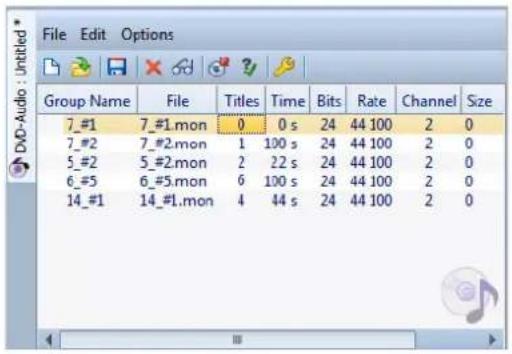
Liste de DVD-Audio
Les colonnes de la fenêtre DVD-Audio affichent des informations sur les montages audio du projet. À l'exception des entrées de la colonne Nom du groupe, vous ne pouvez pas modifier les informations représentées dans cette fenêtre.
Nom du groupe
Double-cliquez sur le nom pour pouvoir modifier le nom du groupe. Par défaut, le nom du montage audio sert aussi de nom de groupe. Le nom du groupe figure dans l'affichage du menu DVD.
Fichier
Nom du montage audio. Si vous double-cliquez sur son nom, le montage audio s'ouvre.
Titres
Indique le nombre de titres du montage audio.
Temps
Durée totale de tous les titres.
Bits
Résolution des échantillons du montage audio tels qu'ils seront stockés sur le DVD final.
Rate
Fréquence d'échantillonnage du montage audio.
Canal
Precise le nombre de canaux audio du montage audio.
Size
Taille totale du montage audio.
Menu Options
Les options suivantes sont disponibles dans les menus de la fenetre DVD-Audio:
Nouveau
Ferme le projet DVD-Audio en cours et ouvre un nouveau projet.
Ouvrir
Permet de sélectionner un fisier DVD-Audio. Cela ferme le projet DVD-Audio en cours.
Ajouter des Montages Audio
Ouvre un explorateur de fichiers permettant de selectionner les montages audio à ajouter au DVD audio.
Supprimer
Supprime le montage audio selectionné du DVD audio.
Éditer le Montage Audio
Ouvre la fenêtre de montage du montage audio sélectionné.
Écrite DVD-Audio
Ouvre une boite de dialogue dans laquelle vous pouze graver un DVD.
Contrôle de la conformité du DVD-Audio
Ceci vérifie que la structure du DVD audio est conforme à la norme applicable.
Options
Ouvre la boite de dialogue Options DVD-Audio.
Sauver/Sauver sous
Permet de sauvegarder le projet DVD-Audio.
Boîte de dialogue Options DVD-Audio
Cette boîte de dialogue vous permet de configurer les paramètres du projet DVD-Audio.
Dans la fenêtre DVD-Audio, Sélectionnez Options > Options.
Identification du disque - ID du Volume/Nombre de volumes
Permet de spécifique des informations sur le disque. Par exemple, si vous projet compte trois DVD, vous pouvez spécifique 3 volumes, et indiquer comme ID des DVD respectivement 1, 2 et 3.
Identification du disque - Nom de l'album
Permet de saisir le nom de l'album. Ce nom est également utilisé comme nom de volume du DVD.
Identification du disque - Informations du creator
Permet de saisir des informations sur le fournisseur du DVD audio.
Image fixepar default
Si cette option est activée, vous pouvez définir une image fixe par défaut qui sera affichée lors de la lecture du DVD audio.
Effets pour les images fixes - Mode
Permet de définir les effets de transition entre les photos. Choisissez le mode de transition et la durée pour le début et la fin de la lecture. Les lecteurs de DVD ne prennt pas tous cette fonctionnalité en charge.
Options - Générer des menus
Si cette option est activée, un menu simplifié affichant la structure Album / Groupe / Pistes est géné. Ce menu apparait lors de la lecture du DVD audio dans un lecteur de DVD.
Options - Inclure les pistes d'images fixes
Si cette option est activée, les images placées sur les pistes d'image des montages audio sont incluses sur le DVD et affichées par un lecteur DVD compatible.
Options - Lecture automatique
Si cette option est activée, la lecture du DVD démarre automatiquement lorsqu'il est inséré dans un lecteur DVD compatible.
Système TV
Indique si le disque DVD-Audio doit être conforme à la norme video NTSC ou PAL/SECAM.
A propos des systèmes TV
Si vous voulez utiliser des images fixes, vous doivent spécifier si le disque DVD-Audio doit être conforme à la norme NTSC ou PAL/SECAM.
Ce paramètre est important car les systèmes NTSC (utilisé en Amérique du Nord et en Asie) et PAL/SECAM (utilisé en Europe de l'Ouest, Europe de l'Est et Australie) utilisent des résolutions différentes.
Préparation d'un DVD-audio
Creation d'un DVD audio
PROCÉDER AINSI
- Dans la fenêtre DVD-Audio, Sélectionnez Fichier > Nouveau.
-
Pour ajouter des pistes au projet DVD-Audio, procédez comme suit:
-
Dans la fenêtre DVD-Audio, Sélectionnez Fichier > Ajouter des Montages Audio, Sélectionnez les montages audio à ajouter, puis cliquez sur Ouvrir.
- Faites glisser les montages audio de l'explorateur de fichiers à la fenêtre DVD-Audio.
-
Faites glisser un montage audio à l'aide du bouton Document correspondant jusqu'à la fenêtre DVD-Audio.
-
Sélectionnez Fichier > Sauver, spécifique un nom et un emplacement, puis cliquez sur Enregistrer.
RÉSULTAT
Les montages audio sont ajoutés au projet DVD-Audio.
Ouverture d'un projet DVD-Audio
Un seul projet DVD-Audio peut être ouvert à la fois dans chaque espace de travail.
PROCÉDER AINSI
- Dans la fenêtre DVD-Audio, Sélectionnez Fichier > Ouvrir.
- Sélectionnez un fichier de CD audio simplifié et cliquez sur Ouvrir.
RÉSULTAT
Tous les montages audio référencés par le projet DVD-Audio s'ouvrent dans WaveLab. Toutefois, ils n'apparaissent pas dans la fenêtre de montage.
Configuration d'un montage audio en mode DVD-Audio
Pour qu'il soit possible de graver un montage audio sur un DVD-audio, le mode du montage audio doit être compatible avec le DVD-audio.
PROCÉDER AINSI
- Dans l'espace de travail Montage Audio, Sélectionnez Édition > Propriétés du Montage Audio.
-
Dans le menu contextuel Mode, Sélectionnez Multicanal, compatible DVD-Audio.
-
Cliquez sur OK.
- Cliques sur Fichier > Sauver pour sauvegarder les modifications.
Suppression de montages audio d'un DVD audio
Lors de la suppression de montages audio d'un projet DVD-audio, les références au montage audio sont supprimées du projet DVD-Audio, mais les fichiers de montage audio ne sont pas affectés.
PROCEDER AINSI
- Dans la fenêtre DVD-Audio, Sélectionnez un montage audio, puis Sélectionnéz Éditer > Supprimer ou cliquez sur le bouton Supprimer.
Ouverture de montages audio pour édition
Plusieurs méthodes permettent d'ouvrir un montage audio dans un projet DVD-Audio pour l'editor dans la fenêtre de montage.
Double-cliquez sur le montage audio dans la fenetre DVD-Audio. Une fenetre de montage apparait.
- Sélectionnez un montage audio dans la liste, puis cliquez sur le bouton Éditer le Montage Audio.
- Faites glisser un montage audio de la fenêtre DVD-Audio dans une fenêtre de montage audio ouverte ou vers la zone de la fenêtre de montage audio.
Vérification de la conformité du DVD audio
Avant de procéder au rendu du projet DVD-Audio, vous pouvez utiliser la fonction Contrôle de la conformité du DVD-Audio. Cette fonction vérifie tous les montages audio du projet et affiche un avertissement si le projet n'est pas conforme à la norme des DVD audio. Toutefois, cette vérification est réalisée automatiquement avant la gravure.
PROCÉDER AINSI
- Dans la fenêtre DVD-Audio, Sélectionnez Éditer > Contrôle de la conformité du DVD-Audio, ou cliquez sur l'icone Contrôle de la conformité du DVD-Audio.
RÉSULTAT
Tous les montages audio ajoutés au projet DVD-Audio s'ouvrent et un message indique le résultat tu test de conformité.
Opérations décriture
Ce chapitre déscrit les processus d'écriture de CD/DVD disponibles dans WaveLab. Il est supposé que vous avez effectué toutes les préparations et que vous étes pré à lancer le processus d'écriture.
Reportez-vous aux chapitres CD audio simplifié, DVD-Audio et À propos de la fenêtre CD pour obtenir la description des préparations à effectuer avant de suivre les instructions de ce chapitre.
LIENS ASSOCIÉS
CD Audio Simplifié à la page 472
DVD-Audio à la page 482
A propos de la fenetre CD à la page 333
Boîte de dialogue Écrire CD audio ou DDP
Cette boîte de dialogue vous permet d'écrites vos projets CD Audio et montages audio sur un CD audio ou une image DDP.
- Lorsque vous pouze écrire des fichiers audio sur un CD audio ou une image DDP, depuis l'espace de travail Fichiers Audio, ouvre la fenêtre CD Audio Simplifié et sélectionnez Éditer > Écrire CD audio ou DDP.
- Lorsque vous pouze écrire des montages audio sur un CD audio ou une image DDP, depuis l'espace de travail Montage Audio, ouvre la fenêtre CD et Sélectionnéz Fonctions > Écrire CD audio ou DDP.
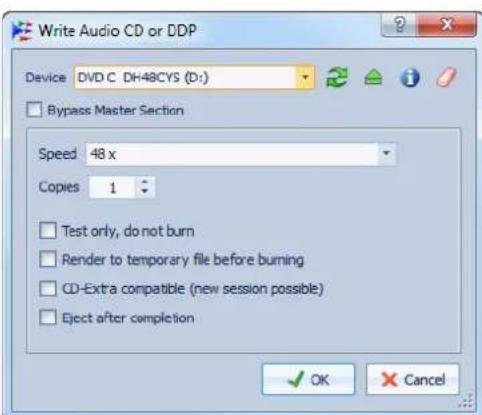
Les options suivantes sont identiques qu'il s'agisse de graver des fichiers audio ou des montages audio sur une image CD audio/DDP:
Appareil
Selectionnez ici legraveur de disque que vous voulez utiliser, ou selectionnez Image DDP pour graver un ensemble de fichiers DDP sur le disque dur.
A NOTER
Sous Mac, inséréz le disque à graver dans le lecteur uniquement après avoir ouvert WaveLab. Sinon le lecteur est sous le contrôle du système d'exploitation, et il ne sera pas disponible pour WaveLab.
Rafraîchir
Recherche les péripériques optiques connectés au système. Cette opération est effectue automatiquement à l'ouverture de cette boîte de dialogue. Cliquez sur l'icone de rafraîchissement après avoir inséré un nouveau disque vierge afin demettre à jour le menu Vitesse.
A NOTER
Sous Mac, inséréz le disque à graver dans le lecteur uniquement après avoir ouvert WaveLab. Sinon le lecteur est sous le contrôle du système d'exploitation, et il ne sera pas disponible pour WaveLab.
Éjecter le support optique
Éjecte le support optique inséré dans le lecteur sélectionné.
Informations sur l'appareil
Ouivre la boîte de dialogue Informations sur l'appareil qui contient des informations sur le dispositif sélectionné.
Effacer le support optique
Efface le disque optique present dans le lecteur sélectionné, s'il s'agit d'un support réinscritible.
Si l'option Image DDP est selectionnée, vous effacerez les fichiers DDP existants en cliquant sur ce bouton.
Contourner la Section Maitre
Si cette option est activée, le signal audio n'est pas traité par la Section Maitre, avant d'être écrit sur le support. Cette option est toujours activée pour l'écriture d'un CD Audio Simplifié.
Dossier de destination (l'image DDP doit être seLECTIONnée)
Permet de spécifique le chemin de destination. Si vous saississez un chemin qui n'existe pas, celui-ci est créé automatiquement.
Grave une table des matières et des informations client (l'option Image DDP doit être sélectionnée)
Si cette option est activée, un fichierappeled IDENT.TXTestécrit dans le dossier DDP. Ce fichier contient la table des matières des pistes ainsi que des informations sur le client. Ce fichier ne fait pas officiellement partie de la Specification DDP, mais il peut être utilisé par les personnes utilisant l'image DDP afin d'en identifier les fichiers.
Vitesse
Permet de selectionner la vitesse d'ecriture. La vitesse maximale depend a la fois de votregraveur et du support utilisé.
Copies
Permet d'entrée le nombre de copies à graver.
Tester seulement, ne pas écrite
Si cette option est activée, vous pouvez lancer une simulation d'écriture du CD enclinquant sur OK. En cas de réussite du test, la veritable opération de gravure réussira également. En cas d'éché, essayez à nouveau à une vitesse d'écriture moins élevée.
Rendre un fichier temporaire avant d'écrite (uniquement disponible pour l'écriture de montages audio)
Si cette option est activée, une image de disque est créé avant l'objet de gravure, ce qui évite les risques de débordement négatif du tampon. Cette option est utile si vous projet utilise de nombreux plug-ins audio au moment de la gravure. Cette option est activée automatiquement lorsque vous graves plusieurs copies. Cette option rallonge l'opération de gravure, mais elle peut vous permettre de selectionner une vitesse d'écriture plus élevé.
Compatible CD-Extra (nouvelle session possible)
Si cette option est activée, le CD audio obtenu est compatible avec le format CD-Extra.
Ejecter à la fin
Si cette option est activée, le disque sera ejecté après le processus d'ecriture.
Boîte de dialogue Effacer le support optique
Cette boîte de dialogue vous permet d'effectuer un effacement rapide ou intégral du disque avant d'écrire sur celui-ci.
Dans la boite de dialogue Écrire un CD audio CD ou DDP, cliquez sur l'icone en forme degomme.

Effacement rapide
Efface la table des matieres du disque.
Effacement intégral
Efface toutes les parties du disque.
Forcer l'effacement, même si le disque semble être vide
Si cette option est activée, le disque est effacé même s'il est indiqué qu'il est vierge. Utilisez cette option pour vous assurer de l'effacement complet des disques qui n'ont ete effacés que de façon partielle ou minimale.
A propos de l'écriture des fichiers audio
Vous pouvez graver les fichiers audio d'un projet CD Audio Simplifie sur un CD audio ou une image DDP.
Écriture de fichiers audio sur un CD audio
CONDITION PREALABLE
Configurez un projet CD Audio Simplifie.
A NOTER
Sous Mac, insérez le disque à graver dans le lecteur uniquement après avoir ouvert WaveLab. Sinon le lecteur est sous le contrôle du système d'exploitation, et il ne sera pas disponible pour WaveLab.
PROCÉDER AINSI
- Facultatif: vérifie dans le projet CD Audio Simplifie que tous les débuts, fins et transitions vous convennent.
- Facultatif: dans la fenêtre CD Audio Simplifié, Sélectionnez Éditer > Contrôle de la conformité du CD pour vous assurer que tous les réglages sont conformes au standard Red Book.
- Insérez un CD vierge dans le lecteur.
- Dans la fenêtre CD Audio Simplifié, Sélectionnez Éditer > Écrire CD audio CD ou DDP.
- Sélectionnéz legraveur que vous voulez utiliser dans le menucontextuel Appareil.
- Sélectionnéz la vitesse d'écriture dans le menu contextuel Vitesse.
- Facultatif:CHOISISEZ l'une des options suivantes:
Activez Tester seulement, ne pas écrite, si vous poulez tester l'opération d'écriture.
Activez Compatible CD-Extra (nouvelle session possible), si vous pouze que le CD audio soit compatible avec le format CD-Extra.
Activez Ejecter à la fin, si vous voulez que le disque soit automatiquement ejecté une fois l'opération d'écriture achevée.
- Cliquez sur OK pour demarrer l'opération d'ecriture.
LIENS ASSOCIÉS
Boîte de dialogue Écrire CD audio ou DDP à la page 489
Écriture de fichiers audio sur une image DDP
Il est possible que dans certains cas vous souhaitiez geler l'intégrality d'un projet CD Audio Simplifié, sans écrire de CD. Cela est possible en enregistrant une image DDP.
CONDITION PREALABLE
Configurez un projet CD Audio Simplifie.
PROCEDER AINSI
- Facultatif: vérifiez dans le projet CD Audio Simplifie que tous les débuts, fins et transitions vous convennent.
- Facultatif: dans la fenêtre CD Audio Simplifié, sélectionnez Éditer > Contrôle de la conformité du CD pour vous assurer que tous les réglages sont conformes au standard Red Book.
- Dans la fenêtre CD Audio Simplifié, sélectionnez Éditer > Écrire CD audio CD ou DDP.
- Dans le menu contextual Appareil, Sélectionnez Image DDP.
- Spécifiez le dossier de destination.
- Facultatif: activez Écrit une table des matières et des informations client afin de creer un fichier texte contenant des informations sur le fichier DDP.
- Cliquez sur OK pour demarrer l'opération d'ecriture.
RÉSULTAT
Les fichiers et dossiers suivants sont créés :
- Un fichier CD Audio Simplifie portant le nom spécifique. Il s'agit du fichier qu'il vous faut ouvoir pour acceder à cette Image-CD.
- Un fichier WAV contenant l'ensemble des pistes et marqueurs.
- Un fichier de marqueeur contenant les marqueurs.
- Un fichier de crete pour le fichier WAV.
LIENS ASSOCIÉS
Boîte de dialogue Écrire CD audio ou DDP à la page 489
Écrire un CD Audio à partir d'une image DDP
Cette fonction vous permet de graver un CD à partir d'une image DDP que vous avez créé précédemment avec WaveLab ou une autre application.
Dans l'espace de travail Fichiers Audio ou Montage Audio, Sélectionnez Fichier > Exporter > Écrire un CD Audio à partir d'une image DDP.
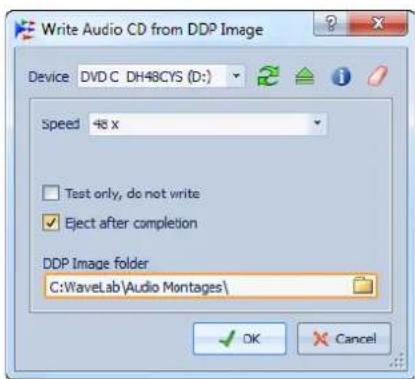
Appareil
Selectionnez ici legraveur de disque que vous poulez utiliser.
A NOTER
Sous Mac, inséréz le disque à graver dans le lecteur uniquement après avoir ouvert WaveLab. Sinon le lecteur est sous le contrôle du système d'exploitation, et il ne sera pas disponible pour WaveLab.
Rafraîchir
Recherche les périhériques optiques connectés au système. Cette opération est effectue automatiquement à l'ouverture de cette boîte de dialogue. Cliquez sur l'icone de mise à jour après avoir inséré un nouveau disque vierge afin demettre à jour le menu Vitesse.
A NOTER
Sous Mac, inséréz le disque à graver dans le lecteur uniquement après avoir ouvert WaveLab. Sinon le lecteur est sous le contrôle du système d'exploitation, et il ne sera pas disponible pour WaveLab.
Ejecter le support optique
Éjecte le support optique inséré dans le lecteur selectionné.
Informations sur l'appareil
Ouvre la boîte de dialogue Informations sur l'appareil qui contient des informations sur le dispositif sélectionné.
Effacer le support optique
Efface le disque optique presente dans le lecteur selectionné, s'il s'agit d'un support réinscriptible. Si l'option Image DDP est selectionnée, vous effacerez les fichiers DDP existants en cliquant sur ce bouton.
Vitesse
Selectionnez ici la vitesse d'écriture. La vitesse maximale dépend à la fois de votregraveur et du support utilisé.
Tester seulement, ne pas écrite
Si cette option est activée, vous pouvez lancer une simulation d'écriture du CD enclinquant sur OK.En cas de réussite du test,la veritable opération de gravure réussira également. En cas d'éché, essayez à nouveau à une vitesse d'écriture moins élevée.
Ejecter à la fin
Si cette option est activée, le disque sera ejecté après le processus d'écriture.
Dossier Image DDP
Permet de spécifique le chemin d'accès source de l'image DDP.
A propos de l'écriture des montages audio
Vou puez graver les montages audio sur un CD audio ou une image DDP.
Écriture d'un montage audio sur un CD audio
CONDITION PREALABLE
Effectuez votre montage audio et définisseez vos réglages d'écriture sur CD dans les Préférences générales.
A NOTER
Sous Mac, insérez le disque à graver dans le lecteur uniquement après avoir ouvert WaveLab. Sinon le lecteur est sous le contrôle du système d'exploitation, et il ne sera pas disponible pour WaveLab.
PROCEDER AINSI
- Facultatif: vérifie dans le montage audio que tous les débuts, fins et transitions vous convennent.
- Facultatif: dans la fenêtre CD, Sélectionnez Fonctions > Contrôle de la conformité du CD pour vous assurer que tous les réglages sont conformés au standard Red Book.
- Insérez un CD vierge dans le lecteur.
- Dans la fenêtre CD, Sélectionnez Fonctions > Écrire CD audio ou DDP.
- Sélectionnéz legraveur que vous voulez utiliser dans le menucontextuel Appareil.
- Si vous voulez contourner la Section Maitre, activez l'option Contourner la Section Maitre.
-
Sélectionnéz la vitesse d'écriture dans le menu contextual Vitesse.
-
Sélectionnez le nombre de copies à graver.
Si vous foulez graver plusieurs copies, nous vous recommendons d'activer l'options Rendre un fjichier-temporaire avant d'écrire.
-
Facultatif:CHOISISEZ I'une des options suivantes:
-
Activez Tester seulement, ne pas écrite, si vous poulez tester l'opération d'écriture.
- Activez Rendre un fjichier temporaire avant d'écrite, si vous montage audio a recours à de nombreux plug-ins. De cette façon, les données audio sont envoyées assezrapidement augraveur de CD.
Activez Compatible CD-Extra (nouvelle session possible), si vous pouze que le CD audio soit compatible avec le format CD-Extra. -
Activez Ejecter à la fin, si vous voulez que le disque soit automatiquement ejecté une fois l'opération d'écriture achevée.
-
Cliquez sur OK.
RÉSULTAT
L'opération de gravure démarre alors.
LIENS ASSOCIÉS
Boîte de dialogue Écrire CD audio ou DDP à la page 489
Gravure d'un montage audio sur une image DDP
CONDITION PREALABLE
Effectuez votre montage audio et définisseez vos réglages d'écriture sur CD dans les Préférences générales.
PROCEDER AINSI
- Facultatif: vérifie dans le montage audio que tous les débuts, fins et transitions vous convennent.
- Facultatif: dans la fenêtre CD, Sélectionnez Fonctions > Contrôle de la conformité du CD pour vous assurer que tous les réglages sont conformes au standard Red Book.
- Dans la fenetre CD, selectionnez Fonctions > Écrire CD audio ou DDP.
- Dans le menu contextual Appareil, Sélectionnez Image DDP.
- Si vous VOULEZ contourner la Section Maitre, activez l'option Contourner la Section Maitre.
- Spécifiez le dossier de destination.
- Facultatif: activez Écrit une table des matières et des informations client afin de creer un fichier texte contenant des informations sur le fichier DDP.
- Cliquez sur OK pour demarrer l'opération d'ecriture.
LIENS ASSOCIÉS
Boîte de dialogue Écrire CD audio ou DDP à la page 489
Écriture de montages audio à n'importe qu'elle fréquence d'échantillonnage
Vouss pouvez graver des montages audio sur CD/DDP, meme si ceux-ci ne sont pas a une frquence de 44.1kHz Pour ce faire, il vous faut configurer le plug-in Crystal Resampler dans la Section Maitre. Cette procedure est automatisée de manière a vous permettre de personneliser la qualite de reechantillonnage, la limitation et le dithering.
CONDITION PREALABLE
Configurez votre montage audio.
PROCEDER AINSI
- Dans la Section Maitre, ajoutez le plug-in Crystal Resampler au niveau d'un emplacement Effets.
- Dans Crystal Resampler, définissee la Fréquence d'échantillonnage sur 44,1 kHz.
- Facultatif: ajoutez un plug-in Limiteur de créées et Dithering à la fin de la Section Maitre.
- Gravez ensuite le montage audio selon la procEDURE standard.
LIENS ASSOCIÉS
Écriture d'un montage audio sur un CD audio à la page 495
Gravure d'un montage audio sur une image DDP à la page 496
Vérification de la transition entre les pistes
Vouss pouvez configurer un temps d'anticipation (ou pré-roll) avant le début des pistes et dire ensuite toutes les pistes. Cela vous permet de vérifier la transition entre les pistes.
CONDITION PREALABLE
Configurez votre montage audio.
PROCEDER AINSI
- Dans l'espace de travail Montage Audio, dans la fenêtre CD, Sélectionnez Options > Éditer les durées de lecture.
- Configurez vos paramétres et cliquez sur OK.
- Dans la fenêtre CD, Sélectionnez Fonctions > Lire tous les débuts de piste CD.
RÉSULTAT
Les points de début et de départ de chaque piste sont lus en fonction des valeurs définies dans la boîte de dialogue Éditer les durées de lecture.
À propos du Texte CD
Le Texte CD (de l'anglais CD-Text) est une extension du standard de Compact Disc Red Book qui vous permet de stocker sur un CD audio des informations textuelles telles que le titre, le nom de l'auteur et du compositeur, ainsi que l'ID de disque.
Les données textuelles sont ensuite affichées par les lecteurs de CD prénant en charge le format Texte CD. Vous pouvez également inclure le Texte CD dans le rapport de CD Audio.
Boite de dialogue Éditeur de Texte CD
Dans cette boîte de dialogue, vous pouvez spécifique des informations telles que les titres des pistes, et le nom de l'interprête et de l'auteur qui sont alors gravées sur le CD sous forme de Texte CD.
Vouss pouvez ajouter des informations sur le disque lui-même ainsi que sur chaque piste. Ces informations sont entrées dans les champes de texte au défilament horizontal. Les champes sont répartis en deux champes, l'un réservé au disque et l'autre aux différentes pistes.
Dans l'espace de travail Montage Audio, dans la fenêtre CD, sélectionnez la piste pour laquelle vous poulez modifier le Texte CD et sélectionnez Fonctions > Editor le Texte CD.
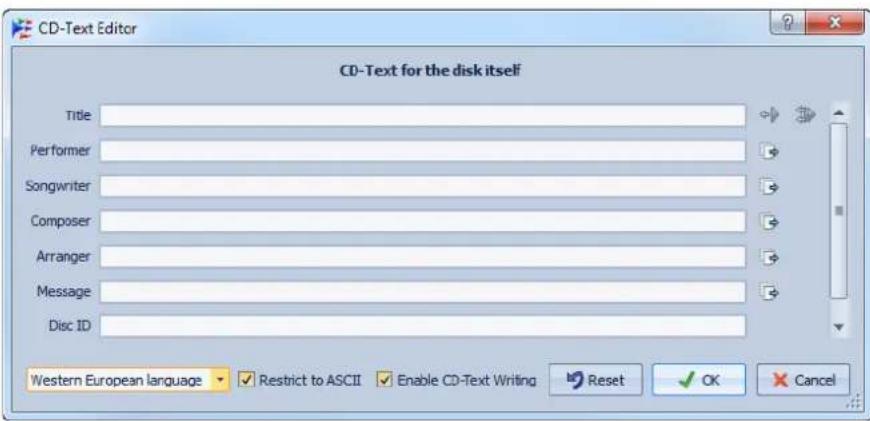

Copie le nom du marqueur de début de piste CD vers ce champ.

Copie le nom de chaque marqueur de début de piste CD vers le champ Titre de chaque piste du CD.

Copie le texte vers toutes les pistes situées après la piste en cours.
Barre de défilament
VoussoupiezparcourirlesTextesCDaI'aide de la barredefélement.La premiere position correspond au CD entier,les autres aux pistes individuelles.
Sélection du langage
Selectionnez ici comment les caractères doivent être encodés sur le CD.
A NOTER
Dans le cas où un caractère n'est pas compatible avec le standard Texte CD, il est remplaced par le caractère ? .
Llimiter à l'ASCII
Afin de garantir une compatibilité maximale avec les lecteurs de CD, nous vous recommendons de restreindre les caractères à ceux du jeu de caractères ASCII, lorsque vous utilisez l'option Europe occidentale. Si vous tapez un caractère non compatible alors que cette option est activée, un point d'interrogation ? s'affiche à la place.
Activer l'écriture du Texte CD
Si cette option est activée, le Texte CD est écrit sur le CD.
Rapports de CD Audio
Un rapport de CD Audio constitue un rapport détaillé relatif au CD audio actif. Ce rapport inclut la liste complète des pistes accompaniesées de leur durée, des codes ISRC ainsi que du Texte CD.
Le rapport de CD Audio peut être imprimé, ou générau format HTML, Adobe PDF, XML, texte simple ou CSV.Vous pouvezCHOISIR les details de I'affichage et inclure voire logo personalise. Il youestaisi possible d'envoyerle rapport CD Audio a un client,un illustrateur de pochette d'album,oua une societe de reproduction de CD lors la presentation du master,par exemple.
Il existence deux types de variable :
- Les variables d'usine fournissant des informations générees automatiquement sur un projet, telles que le nombre de pistes, leur durée, leur nom, etc. - reposant sur le contenu du projet.
- Les variables définies par l'utilisateur contiennent des données personnelles telles que le nom de la société et les informations de copyright.
Outre les variables, le rapport CD Audio inclut le Texte CD que vous avez eventuellesment spécifié avec, par exemple, les noms des compositeurs et artistes.
Génération d'un rapport de CD Audio
Un rapport de CD Audio doit être général lorsqu'un montage audio a été intégralement préparé et est prét pour l'écriture sur CD.
PROCÉDER AINSI
- Dans l'espace de travail Montage Audio, ouvre le montage audio dans lequel vous pouze insérer un super-clip.
Le montage doit être en mode stéreo.
- Ouvrez la fenetre CD.
- Dans la fenêtre CD, Sélectionnez Fonctions > Générer un rapport de CD Audio.
- Sous l'onglet Texte enrichi, spécifiez l'un des formats de sortie suivants dans la section Format de sortie:
- HTML, Adobe PDF, Imprimer, XML ou CSV
- Définissez vos paramètres.
- Facultatif: sous l'onglet Texte brut, Sélectionnez un modèle de feuille de minutage ou entrez informations de feuille de minutage.
- Facultatif: si vous poulez enregistrer le rapport de CD Audio à un emplacement spécifique, activez Générer un fichier spécifique et spécifie le nom et l'emplacement du fichier.
- Cliquez sur Appliquer.
Boîte de dialogue Rapport de CD Audio
Dans cette boite de dialogue, vous pouvez générer un Rapport CD Audio et spécifique les informations à faire figurer dans ce rapport.
Dans l'espace de travail Montage Audio, dans la fenêtre CD, Sélectionnez Options > Générer un rapport de CD Audio.
Options generales
L'option suivante est disponible sous les ontlets Texte enrichi et Texte brut.
Générer un fichier spécifique
Permet de spécifique le nom et l'emplacement du rapport. Il vous faut cliquer sur Appliquer pour creer le fichier.

Onglet Texte enrichi
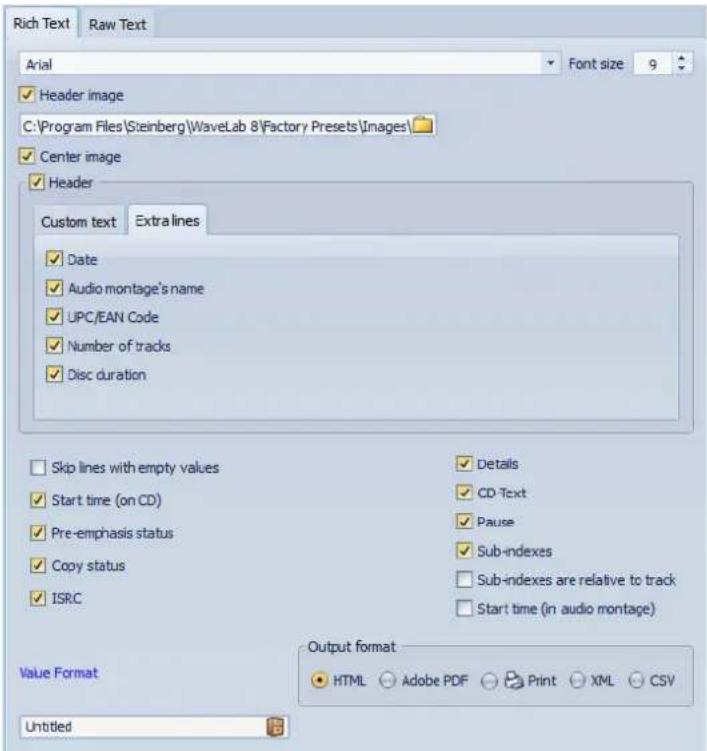
Police et Taille de la police
Déterminé la police et la taille de police à utiliser dans le rapport.
Image d'en-tête
Permet de selectionner une image a insérer en haut du rapport.
Centrer l'image
Centre l'image sur l'axe horizontal. Si cette option est désactivée, l'image est placée sur la gauche.
En-tête
Ajoute des informations générales au début du rapport.
Texte personnelisé
Permet d'entrée du texte à insérer en haut du rapport. Pour insérer des variables personnalisées, faites un clic droit sur le champ de texte.
Lignes supplémentaires
Permet de sélectionner les informations que vous pouze faire figurer dans l'en- 電 , parmi les suivantes:
D a t e
- Nom du montage audio
C o d e U P C / E A N
- Nombre de pistes
Durée du disque
Sauter les lignes avec des valeurs vides
Si cette option est activée et qu'une ligne contient une variable vide, la ligne n'est pas ajoutée au rapport.
Details
Ajoute dans le rapport la description des pauses, le début des pistes ainsi que tout sous-index disponible.
Texte CD
Si cette option est activée, le Texte CD figure dans le rapport.
Pause
Si cette option est activée, les informations sur les pauses figurent dans le rapport.
Statut de préaccentuation
Ajoute dans le rapport une colonne indiquant le statut de préaccentuation des pistes.
Statut de copie
Ajoute dans le rapport une colonne indiquant le statut de copie des pistes.
ISRC
Ajoute dans le rapport une colonne indiquant le code ISRC.
Sous-index
Si cette option est activée, les sous-index des pistes sontprésentés dans le rapport.
Les sous-index sont relatifs à la piste
Définit les valeurs des sous-index par rapport au début de leur piste. Si cette option est désactivée, ces valeurs sont définies par rapport au début du CD.
Temps du début (dans le montage audio)
Ajoute dans le rapport une colonne indiquant la durée des événements à partir du début du montage audio.
Temps de début (sur CD)
Ajoute dans le rapport une colonne indiquant la durée des événements à partir du début du CD.
Format de sortie
Permet de selectionner le format de sortie du rapport.
- HTML génére un fichier HTML au format UTF-8.
- Adobe PDF génére un fichier PDF.
-
Imprimer génére un aperçu du rapport qui vous permet de l'imprimer. L'aperçu est vide si aucune imprimante n'est connectée.
XML génére un fichier XML contenant les informations sur le CD. -
CSV génére un fichier CSV que vous pouvez importé dans un tableau. Ce fichier ne peut conténir que les propriétés principales du rapport de CD. Vous pouvez désirir le délimueur des données de votre fichier CSV dans la boîte de dialogue Préférences générées.
Format des valeurs
Ouvre la boîte de dialogue Format des valeurs au sein de laquelle vous pouvez modifier le format des valeurs généères automatiquement. Ces variables font partie des prééglages enregistrés dans cette boîte de dialogue.
Générer un fichier spécifique
Permet de spécifique le nom et l'emplacement du rapport. Il vous faut cliquer sur Appliquer pour creer le fichier.
Onglet Texte brut
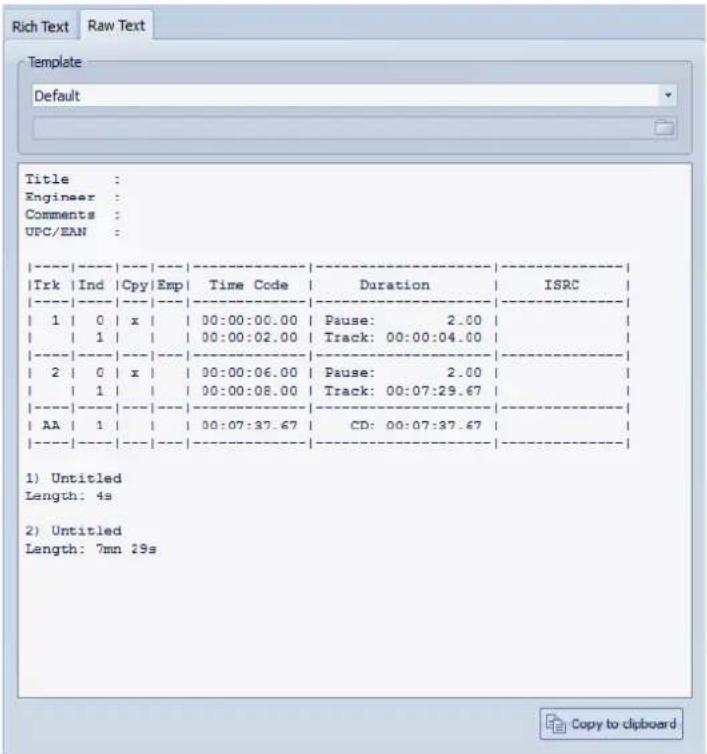
Modèle
Permet de sélectionner un modele d'agencement de rapport. Si vous scélectionnez Personnelisé, vous pouvez également créé votre propre modele de feuille de minutage.
Champ Feuilles de minutage CD
Permet d'écrire une feuille de minutage.
Copier vers le presse-papiers
Copie le texte dans le presse-papiers.
Modèles de feuille de minutage
Les feuilles de minutage sont une autre forme de rapport de CD, en texte brut au codage UTF-8, personnalisable de différentes manières. La création de feuilles de minutage implique l'utilisation des concepts de commande et de variable, et requiert donc certaines connaissances en programmation.
Les feuilles de minutage sont organises de la manière suivante: de codes, commandes et variables, que vous placez dans un fichier texte appelé le « modele ». Lorsque vous demandez au programme de générer une feuille de minutage, celui-ci cree le fichier texte en se basant sur les codes trouvés dans le modele.
Lorsque le programme rencontre une variable, il la remplace par des informations sur le CD. Il existe, par exemple, une variable NUMTracks. Lorsque le programme trouve cette variable, il la remplace par le nombre de pistes dans le CD.
Les commandes, quant à elles, correspondant à des instructions envoyées au programme pour qu'il effectue certaines actions. Par exemple, la commande «TIMECODE SEPARATOR = » suivie de plusieurs caractères spéciaux, indique au programme les caractères à insérer entre les valeurs de code temporel, de manière à afficher celles-ci dans le format qui vous convient le moins, comme 00:00:00.00 ou "00 00 00 00".
Vouspouvezentrellescodessuivantsadesfinsspecificques:
| Code Description |
| Variable. Le texte suivant directement le symbole « » correspond au nom de la commande, par exemple « $TITLE ». Les variables peuvent être placées n'importe où sur les lignes, sans limite de nombre. |
| # Commende. Le texte suivant directement le signe « # » correspond au nom de la commande, par exemple « #FOR EACH TRACK ». Chaque commande doit disposer de sa propre ligne, sans aucune autre information. |
| ; Si une ligne commence par un point-virgule (;) , celle-ci est interprétable comme un commentaire. Aucune des informations figurant sur cette ligne n'est utilisée dans la feuille de minutage. Cela s'avéré utile pour ajouter des remarques, par exemple. |
Tous les autres caractères de texte peuvent être saisis sur des lignes qui leur sont propres ou au milieu de variables, et sont utilisés tels quels. Par exemple, si vous saississez «Titre : $TITLE», et que le titre indiqué est «Mes plus grands tubes !», le texte «Titre : Mes plus grands tubes» apparait dans la feuille de minutage.
Pour en savoir plus sur les commandes disponibles et leur utilisation, nous vous invitons à examiner les modèles fournis. Les variables suivantes sont disponibles:
Numero de piste
| Variable Description | |
| T0 Nombre décimal | (« 1 » ou « 22 ») |
| T1 Nombre à deux chiffres justifié par un blanc (« 1 » ou « 22 ») | |
| T2 Nombre à deux chiffres justifié par un zéro (« 01 » ou « 22 ») | |
Index de piste
| Variable Description | |
| I0 Nombre décimal (« 1 » ou « 22 ») | |
| I1 Nombre à deux chiffres justifié par un blanc (« 1 » ou « 22 ») | |
| I2 Nombre à deux chiffres justifié par un zéro (« 01 » ou « 22 ») |
Statut de protection contre la copie
| Variable Description | |
| C1 « x » ou « » | |
| C2 « Y » ou « N » | |
Statut de préaccentuation
Temps absolut de l'index
| Variable Description | |
| TIME_I_A_0 Nombre | déclaral |
| TIME_I_A_1 Nombre | déclaral à sept chiffres justifié par des blancs |
| TIME_I_A_2 Heure au | format « hh:mm:ss:ff » |
| TIME_I_A_3 Heure au | format « hh:mm:ss:ff » justifiée par des blancs, sans zéro initial |
| TIME_I_A_4 Heure au | format « hh:mm:ss:ff » comprésé, et en l'absence d'heures, celles-ci ne sont pas affichées |
| TIME_I_A_5 Heure au | format « mm:ss:ff » sans les heures |
| TIME_I_A_6 Heure au | format « mm:ss:ff » justifiée par des blancs, sans les heures ni zéro initial |
| TIME_I_A_7 Heure au | format « mm:ss:ff » sans les heures, et en l'absence de minutes, celles-ci ne sont pas affichées |
| TIME_I_A_8 Format temporel « 1h 2mn 3s 4f » | |
| TIME_I_A_9 Format temporel « 1h 2mn 3s » | |
Temps de l'index par rapport au début du CD
| Variable Description | |
| TIME_IR_0 Nombre | déclaral |
| TIME_IR_1 Nombre | déclaral à sept chiffres justifié par des blancs |
| TIME_IR_2 Heure au | format « hh:mm:ss:ff » |
| TIME_IR_3 Heure au | format « hh:mm:ss:ff » justifiée par des blancs, sans zéro initial |
| TIME_IR_4 Heure au | format « hh:mm:ss:ff » comprésé, et en l'absence d'heures, celles-ci ne sont pas affichées |
| TIME_IR_5 Heure au | format « mm:ss:ff » sans les heures |
| TIME_IR_6 Heure au | format « mm:ss:ff » justifiée par des blancs, sans les heures ni zéro initial |
| TIME_IR_7 Heure au | format « mm:ss:ff » sans les heures, et en l'absence de minutes, celles-ci ne sont pas affichées |
| TIME_IR_8 Format temporel « 1h 2mn 3s 4f » | |
| TIME_IR_9 Format temporel « 1h 2mn 3s » | |
Temps de l'index par rapport au début de la piste
| Variable Description | |
| TIME_IT_0 Nombre | déclaral |
| TIME_IT_1 Nombre | déclaral à sept chiffres justifié par des blancs |
| TIME_IT_2 Heure au | format « hh:mm:ss:ff » |
| TIME_IT_3 Heure au | format « hh:mm:ss:ff » justifiée par des blancs, sans zéro initial |
| TIME_IT_4 Heure au | format « hh:mm:ss:ff » comprésé, et en l'absence d'heures, celles-ci ne sont pas affichées |
| TIME_IT_5 Heure au | format « mm:ss:ff » sans les heures |
| TIME_IT_6 Heure au | format « mm:ss:ff » justifiée par des blancs, sans les heures ni zéro initial |
| TIME_IT_7 Heure au | format « mm:ss:ff » sans les heures, et en l'absence de minutes, celles-ci ne sont pas affichées |
| TIME_IT_8 Format temporel « 1h 2mn 3s 4f » | |
| TIME_IT_9 Format temporel « 1h 2mn 3s » | |
Durée de la pause
| Variable Description | |
| TIME_PA_0 Nombre | déclaral |
| TIME_PA_1 Nombre | déclaral à sept chiffres justifié par des blancs |
| TIME_PA_2 Heure au format « hh:mm:ss:ff » | |
| TIME_PA_3 Heure au format « hh:mm:ss:ff » justifiée par des blancs, sans zéro initial | |
| TIME_PA_4 Heure au format « hh:mm:ss:ff » comprésé, et en l'absence d'heures, celles-ci ne sont pas affichées | |
| TIME_PA_5 Heure au format « mm:ss:ff » sans les heures | |
| TIME_PA_6 Heure au format « mm:ss:ff » justifiée par des blancs, sans les heures ni zéro initial | |
| TIME_PA_7 Heure au format « mm:ss:ff » sans les heures, et en l'absence de minutes, celles-ci ne sont pas affichées | |
| TIME_PA_8 Format temporel « 1h 2mn 3s 4f » | |
| TIME_PA_9 Format temporel « 1h 2mn 3s » | |
Durée de la piste
| Variable Description | |
| TIME_TR_0 Nombre | déclaral |
| TIME_TR_1 Nombre | déclaral à sept chiffres justifié par des blancs |
| TIME_TR_2 Heure au format « hh:mm:ss:ff » | |
| TIME_TR_3 Heure au format « hh:mm:ss:ff » justifiée par des blancs, sans zéro initial | |
| TIME_TR_4 Heure au format « hh:mm:ss:ff » comprésé, et en l'absence d'heures, celles-ci ne sont pas affichées | |
| TIME_TR_5 Heure au format « mm:ss:ff » sans les heures | |
| TIME_TR_6 Heure au format « mm:ss:ff » justifiée par des blancs, sans les heures ni zéro initial | |
| TIME_TR_7 Heure au format « mm:ss:ff » sans les heures, et en l'absence de minutes, celles-ci ne sont pas affichées | |
| TIME_TR_8 Format temporel « 1h 2mn 3s 4f » | |
| TIME_TR_9 Format temporel « 1h 2mn 3s » | |
Durée du CD
| Variable Description | |
| TIME_CD_0 Nombre | décimal |
| TIME_CD_1 Nombre | décimal à sept chiffres justifié par des blancs |
| TIME_CD_2 Heure | au format « hh:mm:ss:ff » |
| TIME_CD_3 Heure | au format « hh:mm:ss:ff » justifiée par des blancs, sans zéro initial |
| TIME_CD_4 Heure | au format « hh:mm:ss:ff » compressé, et en l'absence d'heures, celles-ci ne sont pas affichées |
| TIME_CD_5 Heure | au format « mm:ss:ff » sans les heures |
| TIME_CD_6 Heure | au format « mm:ss:ff » justifiée par des blancs, sans les heures ni zéro initial |
| TIME_CD_7 Heure | au format « mm:ss:ff » sans les heures, et en l'absence de minutes, celles-ci ne sont pas affichées |
| TIME_CD_8 Format | temporel « 1h 2mn 3s 4f » |
| TIME_CD_9 Format | temporel « 1h 2mn 3s » |
Divers
| Variable Description | |
| NUMTracks Nombres total de pistes (déçimal) | |
| UPC Code UPC/EAAN | |
| ISRC Code ISRC | |
| FILE Nom du fichier (sans chemin d'accès) | |
| PFILE Nom du fichier (avec chemin d'accès) | |
| TRACK_NAME Nom de la piste | |
| TRACK_COMME NT | Commentaire sur la piste |
Creation d'un modele de feuille de minutage
Vous pouvez creer un modele de feuille de minutage et le charger chaque fois que vous creez un rapport de CD Audio.
PROCEDER AINSI
- Depuis l'espace de travail Montage Audio, ouvrez un montage audio contenant des pistes CD.
Le montage doit être en mode stéreo.
- Ouvrez la fenetre CD.
- Dans la fenêtre CD, Sélectionnez Fonctions > Générer un rapport de CD Audio.
- Ouvrez l'onget Texte brut.
- Dans la section Modèle, sélectionnez Personnelisé pour démarrer avec une feuille de minutage vide ou sélectionnez l'une des feuilles de minutage disponibles pour la modifier.
- Saisissez les informations de feuille de minutage.
- Activez Générer un fichier spécifique et spécifie le nom et l'emplacement du fichier.
- Cliquez sur Appliquer pour sauver le modele de feuille de minutage.
Fonction Écrire DVD-Audio
Avant d'écrire un montage audio sur DVD-Audio, le contenu du projet DVD-Audio doit être rendu dans un dossier nommé AUDIO_TS. Ce dossier est ajusté automatiquement au projet CD/DVD de données, depuis lequel vous pouvez démarrer l'opération d'écriture.
Boîte de dialogue Création du DVD-Audio
Cette boîte de dialogue vous permet de définir les réglages pour la création de DVD audio.
Depuis l'espace de travail Montage Audio, dans la fenetre DVD-Audio, définiquee le projet DVD-Audio et cliquez sur I'icone Écrire DVD-Audio.
Tester seulment
Si cette option est activée, toutes les données sont vérifiées et rendues en mémoire, pour savoir si le projet DVD-Audio est complet et préts à être rendu. Un rapport s'ouvre à la fin du test.
Traiter chaque Montage Audio avec son propre ensemble de plug-ins
Si cette option est activée, chaque montage audio est rendu avec son propre ensemble d'effets de Section Maitre.
Utiliser les réglages de la Section Maitre pour tous les Montages Audio
Si cette option est activée, les montages audio sont rendus en utilisant les réglages de Section Maitre sélectionnés.
Ignorer
Si cette option est activée, les montages audio sont rendus sans aucun effet de Section Maitre.
Dossier de sortie
Permet de selectionner le dossier de destination des fichiers rendus.
Rendu du DVD-Audio
Pour pouvoir écrire le projet DVD-Audio sur un disque ou une image ISO, il vous faut tout d'abord procéder au rendu du projet DVD-Audio.
CONDITION PREALABLE
Configurez le projet DVD-Audio.
Si vous pouvez utiliser les plug-ins de la Section Maitre lors du rendu du projet, configurez la Section Maitre en fonction de vos besoins.
PROCEDER AINSI
- Dans la fenêtre DVD-Audio, Sélectionnez Éditer > Écriture DVD-Audio, ou cliquez sur l'icone Écriture DVD-Audio.
-
Au niveau de la section Plug-ins de la Section Maitre, activez l'une des options suivantes:
-
Traiter chaque Montage Audio avec son propre ensemble de plug-ins
Utiliser les réglages de la Section Maitre pour tous les Montages Audio -
Ignorer
-
Spectoriez un dossier de sortie.
- Cliquez sur OK.
RÉSULTAT
La boîte de dialogue Écriture d'un CD/DVD de données s'ouvre pour vous permettre d'écrire votre projet DVD-Audio.
Boîte de dialogue Écriture d'un CD/DVD de données
Cette boîte de dialogue vous permet d'écrire vos projets DVD-Audio sur CD, DVD ou fichier ISO.
Depuis l'espace de travail Montage Audio, dans la fenêtre DVD-Audio, définissez le projet DVD-Audio et effectuez son rendu. Une fois le rendu acheve, la boîte de dialogue Écriture d'un CD/DVD de données s'ouvre.
Appareil
Permet de sélectionner legraveur de disques que vous souhaitezutiliser. Selectionnez Image ISO pour écrire un fichier sur le disque dur.L'ecriture d'une image ISO create une copie du futuror support optique.
A NOTER
Sous Mac, inséréz le disque à graver dans le lecteur uniquement après avoir ouvert WaveLab. Sinon le lecteur est sous le contrôle du système d'exploitation, et il ne sera pas disponible pour WaveLab.
Rafraîchir
Recherche les périhériques optiques connectés au système. Cette opération est effectue automatiquement à l'ouverture de cette boîte de dialogue. Cliquez sur l'icone de mise à jour après avoir inséré un nouveau disque vierge afin demettre à jour le menu Vitesse.
A NOTER
Sous Mac, inséréz le disque à graver dans le lecteur uniquement après avoir ouvert WaveLab. Sinon le lecteur est sous le contrôle du système d'exploitation, et il ne sera pas disponible pour WaveLab.
Éjecter le support optique
Éjecte le support optique inséré dans le lecteur sélectionné.
Informations sur l'appareil
Ouivre la boîte de dialogue Informations sur l'appareil qui contient des informations sur le dispositif sélectionné.
Effacer le support optique
Efface le disque optique present dans le lecteur selectionné, s'il s'agit d'un support réinscriptible. Si Image ISO est selectionné, le bouton permet d'effacer le fichier ISO existant.
Nom du fichier ISO
Si vous avez sélectionné Image ISO dans le menu Appareil, spécifiez le nom et l'emplacement du fichier ISO dans le champ de texte.
Vitesse
Selectionnez ici la vitesse d'écriture. La vitesse maximale dépend à la fois de votregraveur et du support utilisé.
Tester seulement, ne pas écrite
Si cette option est activée, vous pouvez lancer une simulation d'écriture du CD en cliquant sur OK. En cas de réussite du test, la veritable opération de gravure réussira également. En cas d'éché, essayez à nouveau à une vitesse d'écriture moins élevée.
Vérifier après écriture
Si cette option est activée, une vérification des données écrites sur le support sera automatiquement effectue après le processus d'écriture.
Éjecter avant de vérifier
Si cette option est activée, le disque est ejecté avant le processus de verification, de manière à forcer le lecteur à sortir de l'etat de gravure. Cela n'est possible que si le disque peut être ejecté sans intervention humaine.
Ejecter à la fin
Si cette option est activée, le disque sera ejecté après le processus d'écriture.
Écriture d'un projet DVD-Audio sur un CD/DVD de données
Avant de procéder au rendu du projet DVD-Audio, vous pouvez le graver sur un CD/DVD-Audio.
CONDITION PREALABLE
Configurez un projet DVD-Audio et procededez a son rendu.
IMPORTANT
Sous Mac, insérez le disque à graver dans le lecteur uniquement après avoir ouvert WaveLab. Sinon, le lecteur est sous le contrôle du système d'exploitation, et il ne sera pas disponible pour WaveLab.
PROCEDER AINSI
- Facultatif: vérifie dans le projet DVD-Audio que tous les débuts, fins et transitions vous convennent.
- Facultatif: dans la fenêtre DVD-Audio, Sélectionnez Éditer > Contrôle de la conformité du DVD-Audio pour vous assurer que tous les réglages sont compatibles avec le standard Red Book.
- Insérez un DVD vierge dans le lecteur.
- Sélectionnéz legraveur queyouvoulezutiliser dansle menucontextuel Appareil.
- Sélectionnéz la vitesse d'écriture dans le menu contextuel Vitesse.
- Facultatif:CHOISISEZ l'une des options suivantes:
Activez Tester seulement, ne pas écrite, si vous poulez tester l'opération d'écriture.
Activez Verifier après écriture, si vous voulez que le fichier soit vérifié une fois l'opération d'écriture achevée.
- Activez Ejecter avant de vérifier et/ou Ejecter à la fin, si vous pouze que le disque soit automatiquement ejecté une fois l'opération d'écriture achevée.
- Cliquez sur OK pour demarrer l'opération d'ecriture.
Gravure d'un projet DVD-Audio sur une image ISO
Si vous voulez sauver un projet DVD-Audio sans graver de DVD, vous pouvez le faire sous la forme d'une image ISO.
CONDITION PREALABLE
Configurez un projet DVD-Audio et procededez a son rendu.
PROCEDER AINSI
- Vérifiez dans le projet DVD-Audio que tous les débuts, fins et transitions vous convenennent.
- Facultatif: dans la fenêtre DVD-Audio, Sélectionnez Éditer > Contrôle de la conformité du DVD-Audio pour vous assurer que tous les réglages sont conformes au standard Red Book.
- Dans la boîte de dialogue Écriture d'un CD/DVD de données, au niveau du menu contextual Appareil, Sélectionnez Image ISO.
- Indiquez le nom et l'emplacement du fichier ISO.
- Cliquez sur OK.
La gravure du fichier ISO démarre alors.
- Cliquez sur OK une fois l'opération terminée.
Projets CD/DVD de données
Les projets de CD/DVD de données permettent de compiler et de graver un CD, DVD ou Blu-ray contenant uniquement des données, ou encore de graver une image ISO. Vous pouvez entraun un nom pour votre disque et modifier la structure de fichiers du disque avant de graver vos données sur CD, DVD, Blu-ray ou image ISO.
Creation d'un projet de CD/DVD de données
Les projets de CD/DVD de données permettent de compiler et de graver un CD, DVD ou Blu-ray contenant uniquement des données, ou encore de graver une image ISO.
PROCEDER AINSI
- À partir de n'importe quel espace de travail, Sélectionnez Global > CD/DVD de données.
-
Ajoutez des fichiers au projet enCHOIsant l'une des methodes suivantes:
-
Faites glisser les fichiers du navigateur de fichiers WaveLab ou de l'Explorateur/du Finder vers la fenêtre CD/DVD de données.
-
Faites glisser un onglet de n'importe quel espace de travail vers la fenetre CD/DVD de données.
Depuis n'importe quel espace de travail, selectionnez Fichier > Spécial > Ajouter à un CD/DVD de données pour ajouter le fichier ouvert au projet CD/DVD de données. -
Facultatif: cliquez sur l'icone Nouveau dossier, specifies un nom de dossier et reorganisez les fichiers en les faisant glisser.
Gravure d'un projet de CD/DVD de données
CONDITION PREALABLE
Ouivre la boîte de dialogue CD/DVD de données et ajoutez les fichiers que vous pouze écrire sur un CD/DVD de données.
PROCEDER AINSI
- Cliquez sur I'icone Écriture d'un CD/DVD de données.
-
Sélectionnez un dispositif d'écriture.
-
Si vous sélectionné Image ISO, spécifique le nom du fichier et son emplacement.
-
Si vous scélectionné ungraveur de CD,specifiez la vitesse de gravure et effectuez les autres réglages requis.
-
Cliquez sur OK.
Boîte de dialogue CD/DVD de données
Cette boîte de dialogue vous permet de creer des projets de CD/DVD de données et de les graver sur CD, DVD, Blu-ray ou image ISO.
À partir de n'importe quel espace de travail, Sélectionnez Global > CD/DVD de données.
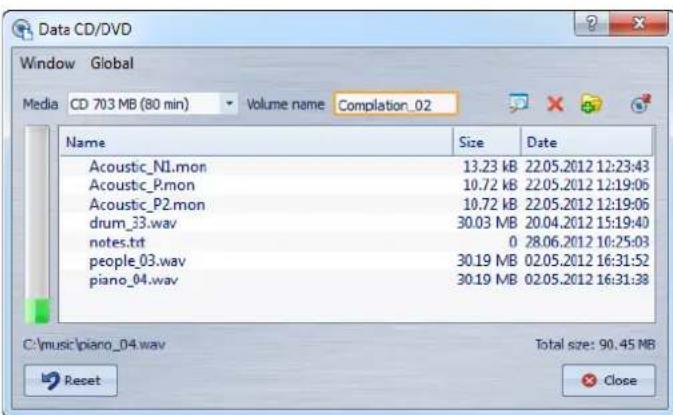
Support
Sélectionnez le type de support sur lequel vous pouze graver. Si la taille de support désirée n'est pas répertoriée, Sélectionnez le type de support offrant la taille se rapprochant le plus de vos besoin.
Nom du volume
Entrez ici le nom de volume du CD/DVD.
Ouvrir l'Explorateur/le Finder
Ouvre l'Explorateur/le Finder afin d'afficher l'emplacement du fichier sélectionné.
Retirer les fichiers selectionnés
Supprime les fichiers et dossiers selectionnés du projet de CD/DVD.
Nouveau dossier
Cree un dossier. Vous pouvez également creer des sous-dossiers.
Boite de dialogue Écriture d'un CD/DVD de données
Ouivre la boîte de dialogue Écriture d'un CD/DVD de données qui permet d'écrire sur le support.
Liste CD/DVD de données
Affiche le contenu du projet de CD, ainsi que la taille et la date de création des fichiers.
Tout l'espace disponible
Indique la quantité d'espace utilisé sur le support. La taille totale du projet de CD/DVD de données est indiquée en dessous de la liste CD/DVD de données.
Reset
Supprime tous les éléments du projet de CD/DVD de données.
Boîte de dialogue Écriture d'un CD/DVD de données
Cette boîte de dialogue vous graver sur CD, DVD ou fichier ISO.
Dans la boîte de dialogue CD/DVD de données, cliquez sur l'icône Écriture d'un CD/DVD de données.
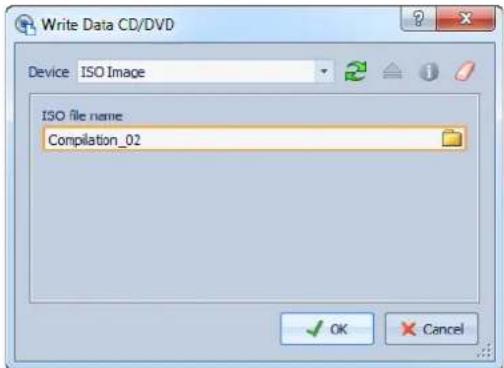
Appareil
Selectionnez ici legraveur de disques que vous souhaitezutiliser, ou selectionnez Image ISO pour graver un fichier sur le disque dur. L'ecriture d'une image ISO create une copie du futuror support optique.
A NOTER
Sur Mac, ouvre WaveLab sans disque dans le lecteur. Sinon le lecteur est sous le contrôle du système d'exploitation, et il ne sera pas disponible pour WaveLab.
Rafraîchir
Recherche les peripériques optiques connectés au système. Cette opération est effectue automatiquement à l'ouverture de cette boîte de dialogue. Cliquez sur l'icone de mise à jour après avoir inséré un nouveau disque vierge afin demettre à jour le menu Vitesse.
Éjecter le support optique
Éjecte le support optique inséré dans le lecteur sélectionné.
Informations sur l'appareil
Ouivre la boite de dialogue Informations sur l'appareil qui contient des informations sur le dispositif sélectionné.
Effacer le support optique
Efface le disque optique present dans le lecteur selectionné, s'il s'agit d'un support réinscribable. Si Image ISO est selectionné, le bouton permet d'effacer le fichier ISO existant.
Nom du fichier ISO
Si vous avez sélectionné Image ISO dans le menu Appareil, spécifiez le nom et l'emplacement du fichier ISO dans le champ de texte.
Vitesse
Selectionnez ici la vitesse d'écriture. La vitesse maximale dépend à la fois de votregraveur et du support utilisé.
Tester seulement, ne pas écrire
Si cette option est activée, vous pouvez lancer une simulation d'écriture du CD en cliquant sur OK. En cas de réussite du test, la veritable opération de gravure réussira également. En cas d'échéc, essayez à nouveau à une vitesse d'écriture moins élevée.
Créer une session CD-Extra
Si cette option est activée, les données sont écrites au sein d'une nouvelle session, à la suite des pistes audio. Un CD Extra (également appelé Enhanced CD, CD Plus et Disque amélioré) est ainsi créé. Pour que cela fonctionne, le CD inséré dans le lecteur doit déjàContainir des pistes audio écrites avec l'option CD-Extra. L'opération échouera dans tous les autres cas.
Vérifier après écriture
Si cette option est activée, une vérification des données écrites sur le support sera automatiquement effectue après le processus d'écriture.
Éjecter avant de vérifier
Si cette option est activée, le disque est ejecté avant le processus de vérification, de manière à forcer le lecteur à sortir de l'état de gravure. Cela n'est possible que si le disque peut être ejecté sans intervention humaine.
Ejecter à la fin
Si cette option est activée, le disque sera ejecté après le processus d'écriture.
A propos des formats de CD audio
Ce chapitre présente les différents formats de CD pour vous permettre de nouveaux comprendre le processus de creation de CD.
Cette documentation ne peut aborder ce sujet que de manière succincte. Pour plus d'informations, referez-vous à un manuel traitant de ce sujet ou consultez les ressources disponibles sur Internet.
Formats de CD de base
Le contenu des disques CD peut être représenté dans différents formats. Par exemple, CD audio, CD-ROM et CD-I. Ces formats doivent de légères différences.
La Specification de CD audio porte le nom Red Book. WaveLab se conforme à ce standard.
A NOTER
Le standard de CD Red Book n'est pas un format de fichier. L'intégrality de l'audio du CD est stockée dans un seul fichier de grande taille. À la différence des disques durs, par exemple, où chaque fichier est stocké séparément. Gardez à l'esprit que l'audio n'est en réalité qu'un long flux de données numériques.
Prise en charge du format CD-Extra
Le format CD-Extra permet l'écriture d'audio et de données sur un même CD, tout comme les CD Mixtes. Lorsque vous écrivez un CD audio, vous pouvez le préparer pour la prise en charge du format CD-Extra (également appelé Enhanced CD, CD Plus et Disque amélioré).
La différence est qu'un CD Mixte est écrit avec l'audio place sur les dernières pistes, alors que dans le cas d'un CD-Extra il est place avant les données.
Par ailleurs, toutes les fonctionnalités du standard de CD audio Red Book sont possibles avec le CD-Extra, contrairement aux CD Mixtes (par exemple, les pauses personnalisées). Une fois qu'un CD audio a été écrit en mode CD-Extra, les données peuvent être ajoutées au CD lors d'une session séparée, en créant et gravant un projet de CD de données.
A NOTER
Certains lecteurs de CD d'ordinateur ne reconnaissent pas les CD au format CD-Extra.
Types d'évenement d'un CD audio
Il existe trois types d'évenement pouvant être utilisés pour spécifique différentes sections d'audio sur un CD.
| Événement Description | |
| Début de piste Un même CD peut containir jusqu'à 99 pistes, chacune identifiée uniquement par son point de début. | |
| Sous-index de piste | Sur les modèles les plus avancés de lecteur de CD, les pistes peuvent être divisées en sous-index (parfois appelés uniquement « index ») qui permettent d'identifier des positions importantes sur une piste. Chaque piste peut contenir un maximum de 98 sous-index. De nombreux lecteurs de CD ignorant toute fois ces informations, dont la recherche et la localisation sont à la fois longues et difficiles. |
| Pause Chaque piste | est précédée d'une pause de longueur variable. Certains lecteurs de CD indiquent les pauses entre les pistes au niveau de leur affichage. |
A propos des trames, positions, petites trames et bits
Les données figurant sur un CD audio sont réparties en trames.
Une trame est composée de 588 échantillons stéreo, et 75 trames représentant une seconde d'audio. En multipliant 75 par 588 on obtient en effet 44100, qui correspond exactement à la fréquence d'échantillonnage du format CD qui est de 44100Hz (échantillons par seconde). Dans WaveLab, vous spécifie les positions sur le CD au format mm:ss:tt (minutes:secondes:frames). Les valeurs des trames sont de 0 à 74, étant donné qu'une seconde contient 75 trames.
D'un point de vue technique, la trame est la plus petite unité pouvant être spécifiée sur un CD. Cette contrainte implique que si la longueur de l'échantillon d'une piste CD ne correspond pas à un nombre entier de trames, des échantillons nuls doivent être ajoutés à la fin. Une autre implication en est que vous ne pouvez faire de recherches qu'à la trame pres lors de lecture d'un CD. Si vous pouvez acceder à des données situées au milieu d'une trame, il vous faut dire la trame entière. Ce comportement se démarque ainsi des disques durs sur lesquels il est possible de recupérer n'importe quel octet sans dire les données se trouvant autour.
Les trames ne sont toute fois pas le plus petit bloc de données existant sur un CD. On parle également de «petites trames». Une petite trame contient 588 bits, et 98 petites trames représentent une trame standard. Une petite trame ne peut composer que six échantillons stéreo, ce qui signifie qu'il reste un espace conséquent pour placer les données autres que l'audio. Il s'agit notamment des informations d'encodage, de synchronisation du laser et de correction des erreurs, ainsi que le code PQ qui permet d'identifier les limites des pistes. Ce code PQ est essentiel pour toute personne souhaitant créé son propre CD, WaveLab le gère de manière très simple.
Gestion des codes PQ
Les codes PQ transmettent des informations sur le début des pistes, les sous-index et les pauses.
Toutefois, lors de la creation d'un CD, certaines règles sont à prendre en compte. Par exemple, des trames silencieuses doivent être placees avant chaque piste, les sous-index doivent être légèrement en avance, des pauses doivent être presentses au début et à la fin du CD, etc.
Lorsque vous creez des CD à partir d'un montage audio, ces règles et réglages sont gérés par le Génie CD. Si vous ne changez pas ces réglages, les valeurs par défaut seront utilisées pour assurer le bon fonctionnement de votre CD. Il vous est tout de même possible d'adapter les codes PQ à vos besoin. Nous vous recommendons de ne pas changer les réglages.
WaveLab expose uniquely les marqueurs CD intuitifs et générale automatique les codes PQ correspondants à graver sur le CD.
Codes ISRC
ISRC (de l'anglais International Standard Recording) est un code d'identification uniquement utilisé sur les CD destinés à la distribution dans le commerce.
WaveLab yous permit de specifyier un code ISRC pour chaque piste audio. Ces codes yous sont fournis par vos editeurs ou vos clients.
Le code ISRC est structure comme suit :
Code du pays (deux caractères ASCII)
Code du propriétaire (trois chiffres ou caractères ASCII)
- Année de l'enregistrement (deux chiffres ou caractères ASCII)
- Numéro de série (cinq chiffres ou caractères ASCII)
Les groupes de caractères sont souvent représentés avec des traits d'union pour facilitier leur lecture, mais les traits d'union ne font pas partie du code.
Codes UPC/EAN
Le code UPC/EAN (de l'anglais Universal Product Code/European Article Number) représenté le numéro de catalogue d'un élément, tel qu'un CD, destiné à la distribution dans le commerce. Sur un CD, ce code est également appelé MCN (de l'anglais Media Catalog Number, signifiant «nummer de catalogue de media »), et chaque disque possède son propre code. Ces codes vous sont fournis par vos éditeurs ou vos clients.
UPC est un code-barres à 12 chiffres principalement utilisé aux États-Unis et au Canada. EAN-13 est un standard de code-barres à 13 chiffres (12 + un chiffre de sometime de contrôle) définir par l'organisme de normalisation GS1. L'anglais European Article Number (numéro d'article européen) à l'origine de l'abréviation EAN est maintainant devenu International Article Number (numéro d'article international), sans que l'abréviation n'ait été modifiée.
Préaccentuation
La préaccentuation de CD est un processus conçu pour augmenter, dans une certaine bande de féquences, la magnitude de certaines féquences (généralement les plus haute) par rapport à d'autres féquences (généralement les plus basses) dans le but d'optimiser le rapport signal-bruit en abaissant les féquences au moment de la reproduction.
La préaccentuation est couramment utilisée dans les télécommunications, l'enregistrement audio numérique, la gravure de disque et les émissions de radiodiffusion FM. La présence d'une préaccentuation sur une piste est parfois indiquée par une coche au niveau de la colonne dans la boîte de dialogue Importer des pistes CD Audio.
Disc-At-Once : gravure de CD-R pour duplication sur de vais CD
WaveLab grave les CD audio en mode Disc-At-Once uniquement.
- Si vous VOULEZ创建工作 un CD-R (CD enregistrable) comme maître pour une production de CD, il vous faut graver ce CD-R en mode Disc-At-Once. Dans ce mode, l'ensemble du disque est grave en une seule passée. Un CD peut également être grave en mode Track-At-Once (piste par piste) et Multi-Session. Si vous recourez à ces formats de gravure, les blocs créés pourlier les différentes passages d'enregistrement entre elles sont identifiés comme des erreurs irrécupérables quand vous tentez d'utiliser le CD-R en tant que maître. Ces liens peuvent également engendrer des bruits parasites lors de la lecture du CD.
- Le mode Disc-At-Once vous fournit davantage de flexibilité lors de la Specification de la longueur des pauses entre les pistes.
- Il s'agit du seul mode prenan t en charge les sous-index.
Écriture à la volée/Images CD
WaveLab grave les CD à la volée, ce qui signifie qu'il ne cree pas d'images CD avant l'écriture. Cette méthode a l'avantage d'accelerer l'écriture des CD/DVD et de réduire la quantité d'espace disque nécessaire. Vous avez cependant la possibilité de creator une image avant de graver un CD/DVD.
Édition de spectre
L'édition de spectre permet d'éditer et de Traitser des plages de fréquence individuelles au lieu de la plage de fréquence entière.
Il existe deux principaux modes de traitement :
- Le traitement chirurgical (traitement hors ligne) est destiné à la restauration de contenu audio et n'est appliqué qu'à des plages temporelles courtes.
- Le traitement Section Maitre vous permet de Traitser une plage de fréquences spécifique par l'intermédiaire de la Section Maitre.
Les deux modes s'appliquent à une région du spectre définie à l'aide de l'outil Sélection de spectre. La sélection de région définit une période de temps et une plage de fréquence spécifique. Cela vous permet d'editor et de Traitser le contenu audio correspondant à la période définie et à la plage de fréquence sélectionnée.
L'édition de spectre peut inclure de nombreux types de traitement. Bien qu'elle ait été développée pour la restauration de contenu audio, elle peut également être utilisée pour les effets artistiques ou spéciaux.
L'edition de spectre inclut les étapes suivantes :
- Passer la fenêtre d'onde en mode d'édition de spectre.
- Définir la région à éoperator.
- Éditer la région dans l'Éditeur de spectre en appliquant des opérations de filtrtre, en copiant des régions ou en les envoyant à la Section Maitre pour appliquer des effets.
Les opérations d'édition de spectre ne peuvent être effectuées que lorsque le mode Spectre est activé.
Affichage du Spectre
L'analyseur de spectre dans la fenetre d'onde montre le spectre de fréquence par rapport au timing.
Pour afficher la vue du spectre du fichier audio dans l'espace de travail Fichiers Audio, cliquez sur l'onglet Spectre sous la forme d'onde.
Pour afficher la vue du spectre du fichier audio et activer le mode d'edition de spectre, cliquez sur l'outil Sélection de spectre.
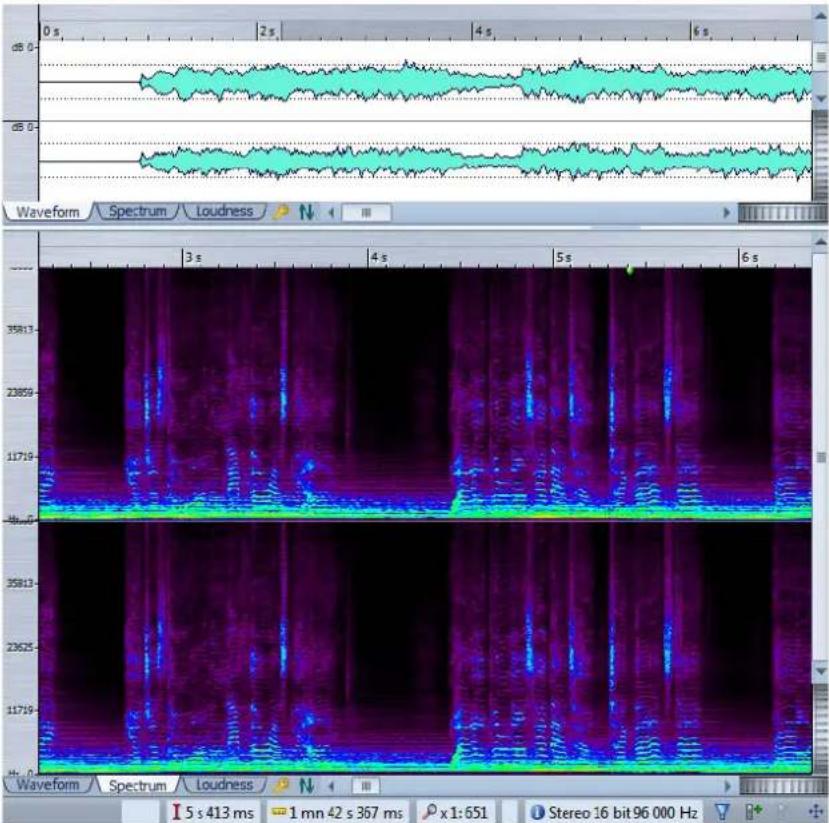
Chaque ligne verticale représenté le spectre de fréquence à un instant donné.
- Les basses fréquences sont représentées en bas de l'affichage et les fréquences élevées en haut.
- Dans la boîte de dialogue Options du spectrogramme, vous pouze définiir comment représentier le spectre. Le spectre peut être représenté en couleur ou en noir et blanc. En mode couleur, les fréquences à forté intensité sont affichées en rouge et les fréquences à faible intensité en violet foncé.
La regle verticale a gauche representa la plaque de fréquence en Hz. - La barre d'etat indique la position timing/fréquence du pointeur de la souris.
- Si vous placez le pointeur de la souris sur une région définie, une infobulle apparait et indique la plage de fréquence et la plage temporelle de la région en cours.
A NOTER
L'affichage du spectre est utile pour la restauration de contenu audio à l'aide des procédures d'édition et de traitement de l'Éditeur de spectre. Elles sont généralement appliquées à des segments très courts d'un fichier audio. Pour les procédures d'édition standard, utilisez l'affichage de forme d'onde.
LIENS ASSOCIÉS
Options du spectroprogramme à la page 131
Traitement chirurgical
Le traitement chirurgical permet de Traitser hors ligne des regions brves ne dépassant pas 30 secondes. Ce type de traitement est principalement utilisé pour réduire, exclure ou replacer des artefacts sonores indésirables dans le contenu audio avec une grande précision.
Cela peut par exemple se révêler utile pour remplaçer une partie d'un enregistrement live contenant des parasites, tels qu'une sonnerie de téléphone, par une copie d'une région identique du spectre contenant un signal propre.
A NOTER
Le copier-coller de spectre offre lesassageurs résultats, si vous choisissez correctement les regions source et de destination.
Comme pour l'ensemble des opérations de l'Editeur de Spectre, il vous faut tout d'abord définir une région temporelle/de fréquence. Une fois une région définie, vous pouvez sélectionner l'un des modes de traitement chirurgical suivants:
- Les opérations de filtrage vous permettent de filtrer la région sélectionnée de différentes façon.
- Les opérations de copie vous permettent de copier le spectre et de l'appliquer à une autre région.
Filtrage de fréquences individuelles
Le filtrage de fréquences individuelles est utile pour la restauration de contenu audio.
CONDITION PREALABLE
Selectionnez l'outil Sélection de spectre et définissee la région à traiter. La région seLECTIONnée ne doit pas dépasser 30 secondes.
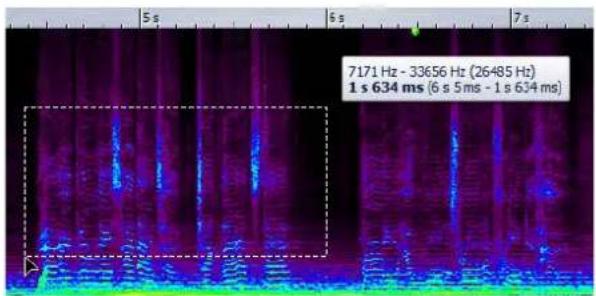
PROCÉDER AINSI
- Dans la fenêtre Éditeur de spectre, cliquez sur le bouton Chirurgie.
- Dans la section Traitément de la seLECTION, Sélectionnez un type deTraitement.
-
Dans la section Reglages du filtr, applique les réglages à utiliser.
-
Configurez le paramètre Durée de fondu enchaîné de l'audioTraitsé.
- Cliquez sur Appliquer.
Édition de spectre par copie de régions
Voussoupiezéoperatorlespectred'unfichieraudioencopianturegiondéfinievers uneautoregion.Lesduréesdefondu et lesreglagesdufiltreet onticiune incidence ; l'audioétantcopiéavecun fondu enchainéà la fois dansledomainetemporelet dansledomainede fréquence.
CONDITION PREALABLE
Sélectionnez l'outil Sélection de spectre pour passer la fenêtre d'onde en édition de spectre. Dans la fenêtre Éditeur de spectre, cliquez sur le bouton Chirurgie.
L'édition de spectre par copie de régions est particulièrement utile lorsqu'il s'agit desteroler dessons indesirables d'un contenu audio. Il vous faut tout d'abord définiir une région source et une région cible. Copiez ensuite l'audio de la région source vers la région cible.
PROCEDER AINSI
- Dans l'espace de travail Fichiers Audio, Sélectionnez la région à utiliser comme région source au moyen de l'outil Sélection de spectre.
- Dans la fenêtre Éditeur de spectre, cliquez sur Définir la sélection comme SOURCE.
- Cliquez sur la région source pour la sélectionner, puis appuyez sur [Maj] pour préserver la plage de fréquences ou sur [Ctrl]/[Commande]-[Maj] pour préserver la plage de temps, et Cliquez sur la sélection pour la faire glisser dans la région que vous pouze éditer.
- ÀpRES avoir sélectionné la région que vous pouze éditer, cliquez sur Définir la sélection comme CIBLE.
-
Dans la section Copier l'audio d'une région à une autre, ouvre le menu contextuel et selectionnez l'une des options.
-
Sélectionnez Copier exactement pour copier exactement la région source définie.
-
Sélectionnez Copier l'ambiance pour copier une moyenne des fréquences de la région source, ce qui estompe les dynamiques et hauteurs originales, et rend la région copiee moins reconnaissable.
-
Dans la section Réglages du filtré, définissee une valeur de Pente élevée ou activez l'option Infini.
-
Cliquez sur Copier la SOURCE vers la CIBLE.
- Lisez le fichier audio afin d'entendre le résultat.
Règles et conseils concernant l'édition de spectre par des opérations de copie
L'Editeur de Spectre fournit des opérations de copie destinées principalement à la restauration audio. Vous définisse une région source ainsi qu'une région de destination, et copiez ensuite l'audio de la région source vers la région de destination.
- Les régions source et cible doivent partager la même longueur et la même plage de fréquences.
- Elles doivent également faire partie du même fichier audio.
- Vous pouvez obtenir de plusieurs résultats en définissant la région source immédiatement avant ou après le son à exclure, cette région contenant probablement un spectre de fréquence identique à celui de la région cible contenant l'artefact.
- La hauteur est transposée lors de la copie entre des régions de fréquences différentes. Dans ce cas, les options Déplacer vers le haut/bas (1 octave) peuvent fournir de更好地 résultats.
- Dans les plages de fréquences basses et de bas Médium, il n'est pas aisé de masquer ou dePTRirer les artefacts indésirables sans générer d'interruptions audibles. Il est essentiel de déterminer une zone de fréquence limite de maniere à ne pas interrompre le flux audio lorsque vous retirez les artefacts.
Traitement Section Maitre
Le traitement Section Maitre vous permet de Traitser une plage de fréquences spécifique par l'intermédiaire de la Section Maitre.
Les régions sélectionnées ou non sélectionnées du spectre peuvent être traitées différemment. Vous pouvez également utiliser différents filtres (passe-bande/passe-bas/passe-haut) de façon à affiner la plage de fréquences affectée par un effet Section Maitre.
Le signal est découvert de telle façon qu'une partie (spectre sélectionné ou non sélectionné) est envoyé aux plug-ins, alors que l'autre partie peut être mixée avec ce signal traité, après la sortie Section Maitre.
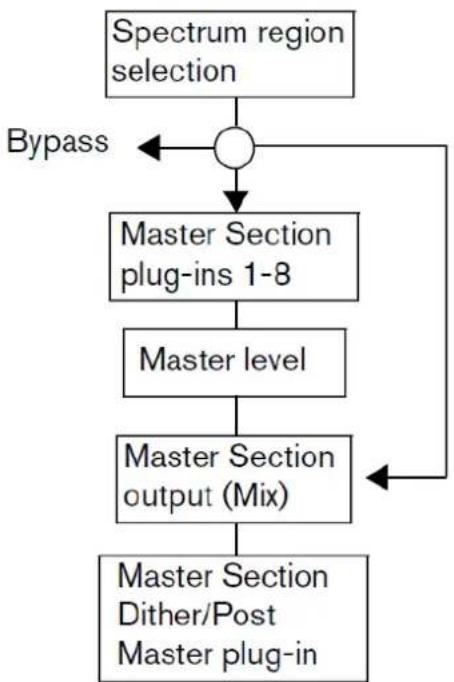
Les flèches indiquent les trois options de cheminement possibles pour la sélection de région du spectre. Le spectre non séLECTIONné dispose des mêmes options, même s'il ne peut pas utiliser la même destination de cheminement comme sélection de région.
Voici les opérations qui peuvent etre réalisées :
- Traitement distinct par les plug-ins de la Section Maitre. Le spectre non selectionné peut être contourné ou envoyé vers la Section Maitre.
- Contournement. La région de spectre sélectionnée est retiree du fichier audio. Le spectre non selectionné peut etre transfere vers l'entree de la Section Maître ou la sortie du Section Maître.
- Envoi à la sortie de la Section Maitre. Le spectre non sélectionné peut être contourné ou envoyé vers l'entrée de la Section Maitre. Dans ce dernier cas, il se trouve mixé avec la région de spectre sélectionnée à la sortie de la Section Maitre.
Application d'un traitement à la Section Maitre
PROCEDER AINSI
- Dans l'espace de travail Fichiers audio, Sélectionnez l'outil Sélection de spectre et définiSEEz une région.
- Dans la fenetre Éditeur de Spectre, activez Section Maitre.
-
Dans les Reglages du filtrtre, selectionnez un filtrre et spécifie une Pente.
-
Spécifiez une durée de fondu enchâné pour l'audioTraitsé.
- Sélectionnéz le mode de traitement de la région sélectionnée.
- Cliques sur Rendre pour appliquer les réglages.
Fenêtre Éditeur de Spectre
L'Éditeur de spectre est un outil de restauration et de traitement de contenu audio qui offre des filtres à phase linéaire de haute qualité pour le traitement d'une seLECTION de plage de fréquence.
Dans l'espace de travail Fichiers audio, cliquez sur l'outil Sélection de spectre pour ouvrir l'Éditeur de spectre.
La fenêtre Éditeur de Spectre permet deux modes:
Le mode Chirurgie (traitement hors ligne) est destiné à la restauration de contenu audio et n'est appliqué qu'à des plages temporelles courtes.
Le mode Section Maitre vous permet de Traitser une plaque de fréquences spécifique par l'intermédiaire de la Section Maitre.
Réglages de filtré et de fondu enchâné
Les réglages de filtré et de fondu enchâné sont disponibles en mode Chirurgie et Section Maitre. Voici les options disponibles:
Filtre salle-bande
Attenue de manière égale toutes les fréquences hors de la région selectionnée.
Filtre salle-bas
Attenue les fréquences élevées de la région de manière plus marquee.
Filtre salle-haut
Attenue les fréquences basses de la région de manière plus marquée.
Pente
Déterminé àquelle vitesse les fréquences sont attenuées. La pente est exprimée en dB par octave; plus la valeur est élevée, plus la pente est forte. Le paramètre Pente cree un fondu enchaine dans le domaine de fréquence entre la section traitée et la section non traitée. Si la valeur de pente est faible, la région selectionnée comporte beaucoup de signal non traité pres des limites de fréquence.
Infini
Règle la Pente du filtré à une valeur infinie de dB par octave.
Durée de fondu enchaine de l'audio traité
Règla longueur du fondu enchaîné entre le signal traité et le signal non traité).
Réglages
Ouivre la boîte de dialogue Options d'édition de spectre, où vous pouvez activer les options suivantes:
- Afficher une infobulle à propos des régions
- Maintenir des réglages indépendants pour chaque fichier
Bouton épingle
Si cette option est activée, l'Editeur de spectre reste affché même lorsque l'outil Sélection de spectre n'est pas sélectionné. Dans le cas contraire, la fenêtre disparait des que l'outil Sélection temporelle est sélectionné et qu'aucun des fichiers audio ouverts n'est associé à l'outil Éditeur de Spectre.
Fenêtre Éditeur de Spectre - Mode Chirurgie
Le mode Chirurgie de l'Editeur de Spectre permet de Traits hors ligne des régions braves ne dépassant pas 30 secondes.
Dans l'espace de travail Fichiers Audio, selectionnez Espace de travail > Fenêtres-outils spécifiques > Editeur de spectre et selectionnez Chirurgie.
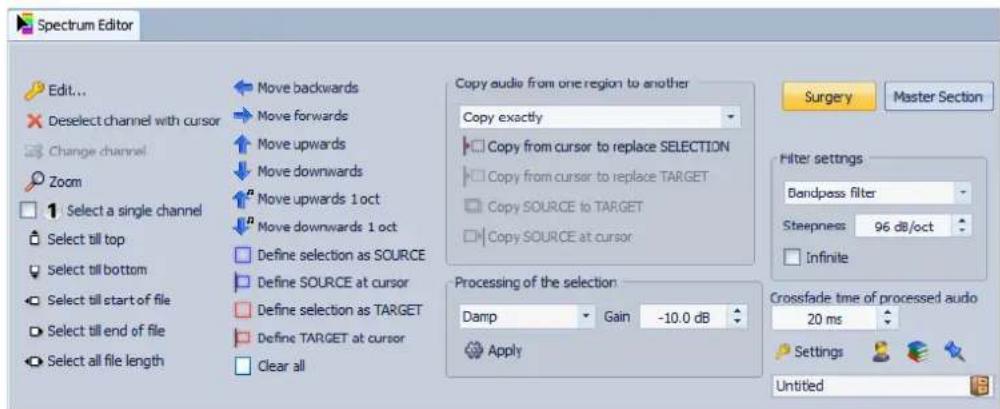
Options de sélection
Edit
Ouvre la boite de dialogue Plage Audio qui vous permet de définir une seLECTION de manière précise.
Déselectionner le canal ayant le curseur
Lorsque vous éditez un fichier stéreo, cette option désélectionne le canal où se trouve le curseur.
Changer de canal
Si vous avez défini une région dans un seul canal d'un fichier stéreo, cette option fait passer la sélection à l'autre canal.
Zoom
Applique un zoom avant sur la région selectionnée.
Selectionner un canal unique
En règle générale, lorsque vous éditez un fichier stéreo et que vous faites une scélection, la scélection est automatiquement appliquée aux deux canaux. Cette option permet de dissocier les canaux et de n'en éditer qu'un seul.
Selectionner jusqu'en haut/bas
Étend la sélection jusqu'en haut/bas de l'axe des féquences.
Selectionner jusqu'au début/à la fin de fichier
Étend la sélection jusqu'au début/à la fin du fichier audio.
Selectionner la longueur entiere du fichier
Étend la sélection à l'ensemble du fichier.
Déplacer la région vers l'arrière
Déplace la région selectionnelle en arrêté sur l'axe temporel pour qu'elle finisse à sa position actuelle de début.
Déplacer la région vers l'avant
Déplace la région selectionnée en avant sur l'axe temporel pour qu'elle commence à sa position actuelle de fin.
Déplacer vers le haut
Déplace la sélection sur l'axe des fréquences de sorte que sa limite inférieure corresponde à sa limite supérieure actuelle.
Déplacer vers le bas
Déplace la sélection sur l'axe des fréquences de sorte que sa limite inférieure corresponde à sa limite supérieure actuelle.
Déplacer vers le haut/bas (1 octave)
Déplace la sélection d'une octave vers le haut ou le bas sur l'axe des fréquences.
Définir la sélection comme SOURCE
Définit la sélection actuelle en tant que région source pour les opérations de copie.
Étabir la SOURCE au curseur
Copie le rectangle de selection vers la position du curseur et le définit en tant que région source pour les opérations de copie. Ainsi, la sélection à copier et la région selectionnée à éoperator ont la même taille.
Définir la sélection comme CIBLE
Définit la sélection actuelle en tant que région cible des opérations de copie.
Étabir la CIBLE au curseur
Copie le rectangle de selection vers la position du curseur et le définit en tant que région cible pour les opérations de copie. Ainsi, la sélection à copier et la région sélectionnée à éoperator ont la même taille.
Effacer tout
Efface toutes les sélections.
Opérations de copie
Copier excitement
Copie exactement la région source définie.
Copier l'ambiance
Copie une moyenne des fréquences de la région source, ce qui estompe les dynamiques et hauteurs originales et rend la région copiee moins reconnaissable. Selon le contenu audio, cela peut permettre d'eviter un effet de répétition.
Copier depuis le curseur pour remplacer la SELECTION
Copie une région de la taille de la sélection actuelle en commençant au curseur et remplace la sélection par cette région.
Copier depuis le curseur pour replacer la CIBLE
Copie une région de la taille de la région cible définie en commençant au curseur et remplace la région cible par cette région.
Copier la SOURCE vers la CIBLE
Copie la région source définie vers la région cible définie.
Copier la source au curseur
Copie la région source définie vers la position actuelle du curseur.
Options de traitement
Les durées de fondu enchâné et les paramètres de filtré sont pris en compte pour ces options.
Gain
Déterminé le niveau de traitement par le filtré. Un gain négatif attenué le niveau, un gain positif le renforce.
Attenuer
Attenue ou renforce le niveau de la région selectionnelle en fonction de la valeur de gain définie.
Noyer les créées
Attenue ou renforce le niveau des fréquences ayant le niveau le plus élevé de la région sélectionnée en fonction de la valeur de gain définie. Si la valeur de gain est négative, ces fréquences sont noyées. Cette fonction est utile pour la suppression du larsen, par exemple.
Dispersion
Estompe les dynamiques et les hauteurs de la région selectionnée sans modifier le contenu de la fréquence.
Fondu de sortie
Filtre progressivement les fréquences de la région en suivant l'axe temporel, ce qui cree un fondu de sortie.
Fondu d'entrée
Laisse progressively passer les fréquences de la région en suivant l'axe temporel, ce qui cree un fondu d'entrée.
Fondu de sortie puis d'entrée
Attenue progressivement les fréquences, puis les laissese à nouveau passer.
Fondu d'entrée puis de sortie
Laisse progressively les fréquences passer, puis les attenue à nouveau.
Appliqueer
Applique le mode de traitement sélectionné.
Fenêtre Éditeur de spectre - mode Section Maitre
Le mode Section Maître de l'Éditeur de spectre permet de Traitser la région spectrale selectionnée à travers la Section Maître.
Dans l'espace de travail Fichiers Audio, Sélectionnez Espace de travail > Fenêtres-ouutils spécifiques > Éditeur de spectre et Sélectionnez Section Maitre.
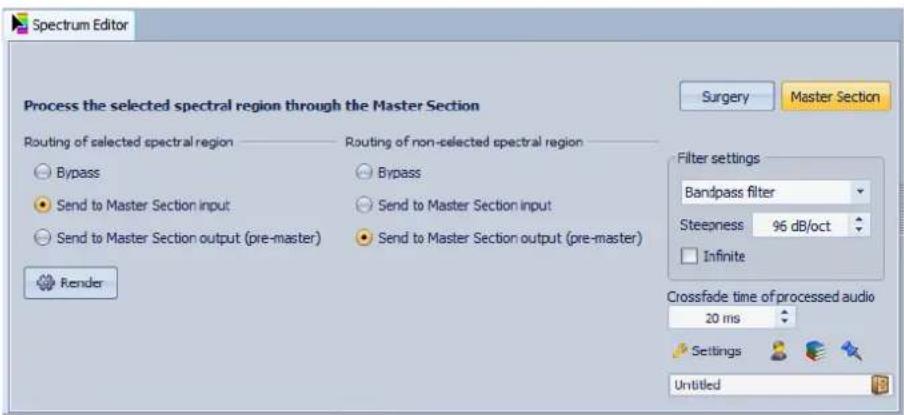
Options du mode Section Maitre
En mode Section Maitre, vous pouvez désigner d'envoyer la région selectionnée ou la région non selectionnée à la Section Maitre pourtraitement. Les options suivantes sont disponibles pour la région selectionnée et la région non selectionnée:
Bypass
Rend muette la région selectionnée/non selectionnee.
Envoyer vers l'entrée de la Section Maitre
Envoie la région selectionnelle/non selectionnee à la Section Maitre, vous permettant d'appliquer des plug-ins.
Envoyer vers la sortie de la Section Maitre (pré-master)
Ceci envoie la région selectionnée/non selectionnée directement vers la sortie de la Section Maitre (pas de traitement avec des plug-ins). Seul le plug-in Post-Master est appliqué.
Rendre
Traite la région sélectionnée/non sélectionnée conformément aux réglages de l'Éditeur de spectre.
Boîte de dialogue Options d'édition de spectre
Cette boîte de dialogue permet de configurer les réglages d'édition de spectre.
Dans l'espace de travail Fichiers Audio, Sélectionnez Espace de travail > Fenêtres-outils spécifiques > Editeur de Spectre et Sélectionnez Réglages.
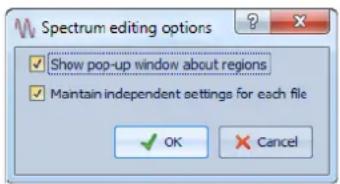
Afficher une infobulle à propos des régions
Si cette option est activée, une infobulle affiche les caractéristiques de la région lorsque vous ajustez celle-ci ou la survlez à l'aide du curseur de la souris.
Maintenir des réglages indépendants pour chaque fichier
Si cette option est activée, les réglages sont enregistrés lorsque vous passez à un autre fichier audio, et restaurés lorsque vous revenez au fichier d'origine.
Définition d'une région pour l'édition de spectre
Toutes les fonctions d'édition de spectre sont appliquées à une région sélectionnée, ou à partir d'une région de selection en cas d'utilisation du traitement Section Maitre. Une région définit dans l'Editeur de Spectre contient une plage de temps et une plage de fréquences.
CONDITION PREALABLE
Zoomez sur la plage de temps au niveau de laquelle vous pouze editor le spectre.
PROCÉDER AINSI
- Dans l'espace de travail Fichiers audio, cliquez sur l'outil Sélection de spectre dans la barre d'outils.
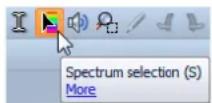
- Cliquez sur l'affichage du spectre et faites glisser un rectangle autour de la région que vous pouze editor.
Lorsque vous définisse une région dans un fichier stéreo, une région correspondante est automatiquement créé dans l'autre canal.
- Facultatif: cliquez sur la région definite et faites-la glisser pour la déplacer.
Appuyez sur [Maj] pour restreindre les mouvements à l'axe horizontal, afin de préserver la plage de fréquences. Appuyez sur [Ctrl]/[Commande]-[Maj] pour restreindre les mouvements à l'axe vertical, afin de préserver la plage de temps sélectionnée.
- Facultatif: déplacez le curseur au-dessus d'un bord de région, cliquez sur la région définie et faites-la glisser pour la redimensionner.
À LA FIN DE CETTE ÉTAPE
Traitez la région selectionnée à partir de la fenêtre Éditeur de Spectre.
Traitement des plages de fréquence par la Section Maitre
L'Editeur de spectre permet de réaliser un traitement sélectif en fonction des féquences à l'aide de la Section Maitre.
CONDITION PREALABLE
Sélectionnez l'outil Sélection de spectre et définissee la région à traiter. La région sélectionnée doit durer plus d'une seconde.
Vous pouvez router le spectre de fréquence de la région sélectionnée vers la Section Maître, où il est traité séparément du reste du spectre de fréquence, ou inversement. À la sortie de la Section Maître, la région traitée est mixée avec le signal non traité.
PROCEDER AINSI
- Dans la fenêtre Éditeur de spectre, cliquez sur le bouton Section Maître.
- Dans la section Réglages du filtré, Sélectionnez un type de filtré dans la liste déroulante.
- Définissez les valeurs Pente et Durée de fondu enchaîné de l'audioTraits. La valeur Durée de fondu enchaîné de l'audioTraits est nécessaire pour le rendu.
- Dans les sections Cheminement du spectre selectionné et Cheminement du spectre non selectionné, définissee les paramétres indiquant où router la plage de fréquence selectionnée et la plage non selectionnée.
- Ouvrez la Section Maitre et configurez les plug-ins que vous pouze appliquer à la plage de fréquence sélectionnée ou non selectionnée. N'utilise pas de plug-ins changeant le nombre d'échantillons.
- Cliquez sur Rendre pour appliquer les réglages de la Section Maitre à la région selectionnée.
Découpage Automatisé
La fonction de découvert automatique permet de découvert automatiquement les fichiers audio ou les clips dans un montage audio en fonction de règles spécifique.
Le découvert automatise peut creer de nouveaux fichiers audio ou clips de montage audio referrerçant les fichiers d'origine. Les nouveaux fichiers audio ou clips peuvent etre automatiquement nommés et/ou numérotés.
Découpage Automatisé dans les fichiers audio
Vous peuvent utiliser la fonction de découvertage automatique dans beaucoup de situations, comme pour découverter un fichier audio enregistré en plusieurs prises distinctes, pour découvert une boucle de batterie en échantillons de coups de batterie individuels, pour produit des pistes individuelles à partir du master d'un album, ou pour rendre silencieuses les régions entre les informations audio dans une prise instrumentale.
Vous pouvez utiliser le découvertage automatique pour découvertes fichiers audioux emplacements suivants:
M a r q u e u r s
- Régions contenant des silences
- Battements grâce à la détéction des battements
- Intervalles spécifiques
- Régions spécifiques à partir d'un fichier texte
Boîte de dialogue Découpage Automatisé dans l'espace de travail Fichiers Audio
Dans cette boite de dialogue, vous pouvez définir les règles de découvert automatique pour les fichiers audio.
Dans l'espace de travail Fichiers Audio, Sélectionnez Outils > Découpage Automatisé.
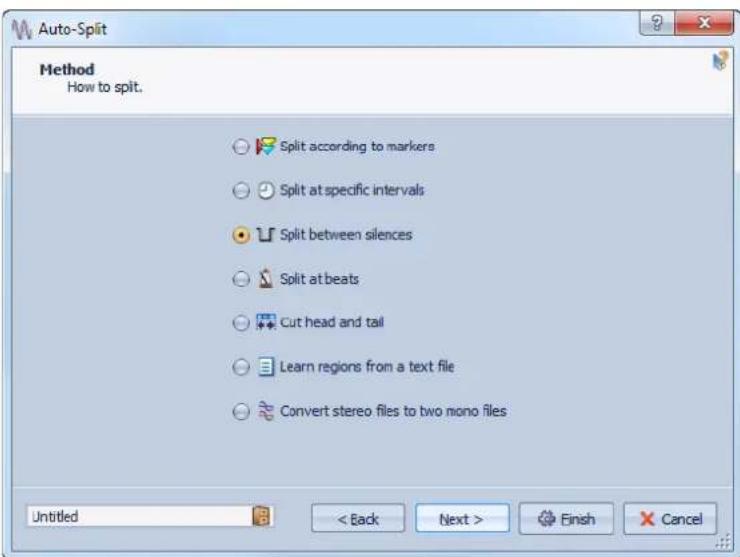
La boîte de dialogue Découpage Automatisé contient une série de pages, avec différents paramètres et options en fonction de la méthode de découpage automatique sélectionnée.
À la première page, vous spécifie les fichiers à Traitser avec le découpage automatique. Vous dispose des options suivantes:
- Le fichier audio dans la fenêtre active.
- Tous les fichiers audio dans un dossier spécifique.
- Les fichiers audio dérivés d'une liste de fichiers.
À la deuxième page, vous sélectionnez le type de découvert que vous pouze effectuer. Voici les types disponibles:
Découper selon les marqueurs
Découpe les fichiers à des positions de marqueurs spécifiques. Si vous scélectionné cette option, vous pouvez spécifique le type de marqueur utilisé pour le découvertage à la page suivante.
Découper à intervalle spécifique
Découpe les fichiers à des intervalles de temps spécifique. Si vous scélectionné cette option, vous pouvez spécifier l'intervalle de temps, c'est-à-dire la durée de chaque région à la page suivante.
Découper entre les silences
Découpe les fichier pour que chaque section non silencieuse devienne une région séparée. Si vous sélectionnez cette option, vous pouvez spécifier la durée de région minimale, la durée minimale d'une section silencieuse et le niveau de signal qui doivent être considérés comme du silence à la page suivante.
Découper aux battements
Déetecte les beats dans le contenu audio et découvertes les fichiers à chacun d'entre eux. Si vous sélectionnez cette option, vous pouvez spécifier la sensibilité à la détction des beats, le niveau de battement minimal pour creer un point de découvert et la durée minimale d'une région à la page suivante.
Couper le début et la fin
Supprime les sections du début et/ou de la fin des fichiers, des sections silenciées ou des sections spécifiées.
Obtenir les régions à partir d'un fichier texte
Découpe les fichiers audio selon une description de régions contenue dans un fjichier texte.
Convertifichier stereo en deux fichiers mono
Découpe les fichiers stéreo en deux fichiers mono.
La troisième page de la boîte de dialogue dépend de la méthode de découvertage sélectionnée. Les pages suivantes de la boîte de dialogue sont commun à tous les types de découvertage automatique, sauf que certaines options sont grisées quand elles ne sont pas applicables.
À la quatrième page, vous spécifie ce qu'il faut faire avec les régions créées par découverte automatique. Vous pouze sauver ces régions comme fichiers distincts ou creer des clips et les ajouter à un montage audio nouveau ou existant. Vous pouze aussi désir de creer des marqueurs aux points de découverte au lieu de découvertes fichiers.
À la cinquième page, vous pouvez insérer un silence au début et/ou à la fin des fichiers, ou automatiquement assigner des numérodes la note fondamentale de la clé aux fichiers.
À la dernière page, vous pouvez spécifique la manière dont les clips, les fichiers ou les marqueurs créé par le découvert automatique sont nommés. Exemple : inclure le nom comme nom du fichier source plus un nom clé ou un numéro, ou le nom tel que spécifique dans un fichier texte. Pour ouvrir un:fichier de schéma de nommage, cliquez sur Ouvrir, selectionnez le:fichier texte que vous foulez ouvrir et cliquez sur Ouvrir.
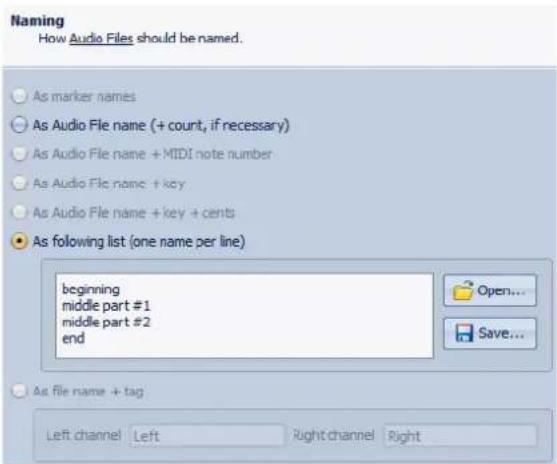
Le bouton Terminer est disponible sur toutes les pages. Si vous étés sur de vos paramétres, vous pouvez cliquer sur Terminer sans avoir à passer sur toutes les pages. Par exemple, quand vous utilisez un prééglage et que vous savez que vous ne poulez pas effectuer de modifications sur les dernières pages, vous pouvez cliquer Terminer plus tout.
Obtenir les régions à partir d'un fichier texte
Vou puez discover les fichiers audio selon une description de régions contenu dans un fjchier texte.
Chaque région doit être décrite par un nom, une position de départ et une position de fin (ou longueur de région). Le fichier texte doit être placé dans le même dossier que le fichier audio, avec le même nom et avec une extension que vous spécifie dans la boîte de dialogue WaveLab (par ex. «txt» ou «xml»).
Vospuvezutiliserquatreetigarettes pourspecifierlesrégions.
- Nom de région
D é b u t
Fin - Longueur
Ces étiquettes peuvent être personalisées dans la boite de dialogue Découpage Automatisé. Le fichier texte doit spécifier le paramètre «Fin» ou «Longueur».
Chaque paramètre doit se couver sur une ligne de texte distincte.
Les valeurs de temps doivent etre en echantillons ou en code temporel.
Heures:minutes:secondes:echantillons
Vouspouvezutilisertrois formatstdexte.
«Étiquette»= «Valeur»: l'étiquette arrive en premier, puis vient «=», puis la valeur.
- «Étiquette» Tabulation «Valeur»: l'étiquette arrive en premier, puis vient une tabulation, puis la valeur.
- Style XML style: l'étiquette arrive en premier, entourée par < et > , puis la valeur, puis l'étiquette entourée par </ et > .
Les fichiers texte doivent etre au format UTF-8.
Exemple d'utilisation du découvert automatique pour les fichiers audio
Voussoupiezdecouper un long enregistrement en échantillons.Cette option est utile si vous travailliez avec un échantillonneur comme HALion.
PROCEDER AINSI
- Dans l'espace de travail Fichiers Audio, Sélectionnez Outils > Découpage Automatisé..
- Sélectionnez Fichier Audio de la fenêtre active et cliquez sur Suivant.
- Sélectionnez Découper entre les silences et cliquez sur Suivant.
- Configurez la page en fonction du fichier Audio et cliquez sur Suivant.
Ajustez le premier paramètre en fonction de la longueur de la note enregistrée la plus courte, le deuxième paramètre en fonction de la période de silence la plus courte entre deux notes, et le troisième paramètre en fonction du niveau de silence entre les notes.
- Sélectionnez Sauver en fichiers séparés, spécifie le format et l'emplacement des nouveaux fichiers et cliquez Suivant.
- Dans la page Options, activez Assigner une note, selectionner Détector la hauteur et cliquez sur Suivant.
De cette façon, la bonne note est assignée à chaque échantillon. Si vous activez Quantifier au demi-ton le plus proche, WaveLab cela ajuste la note au demi-ton le plus proche. Sinon, le paramètre Désaccord dans l'échantillon peut aussi être ajusté, en fonction des déviations de hauteur.
- Sélectionnez l'option de nommage Comme le nom du fichier + note et cliquez sur Terminer.
RÉSULTAT
Le fichier est découvert en fonction de vos paramètres et de nouveaux fichiers sont créé à l'emplacement spécifique.
Découpage Automatisé dans les montages audio
Vouss pouvez utiliser la fonction de découvertage automatique pour découvertier le clip focalisé. Vous pouze utiliser la fonction de découvertage automatique dans beaucoup de situations, comme pour découvertier le clip d'un enregistrement en plusieurs prises distinctes, pour découvert une boucle de batterie en échantillons de coups de batterie individuels, pour produit des pistes individuelles à partir du master d'un album, ou pour rendre silencieuses les régions entre les informations audio dans une prise instrumentale.
Pendant l'analyse, seuils les fichiers audio du montage audio sont pris en compte. Les enveloppes et les effets sont ignorés.
Vouss pouvez utiliser le découvertage automatique pour découverter le clip focalisé aux emplacements suivants:
M a r q u e u r s
- Intervalles spécifique
- Entre les silences
T e m p s
Boîte de dialogue Découpage Automatisé dans l'espace de travail Montage Audio
Dans cette boîte de dialogue, vous pouvez définir les règles de découvert automatique pour les montages audio.
Dans la fenêtre Clip focalisé de l'espace de travail Montage Audio, dans le panneau Édition, sélectionnez Découpage Automatisé.
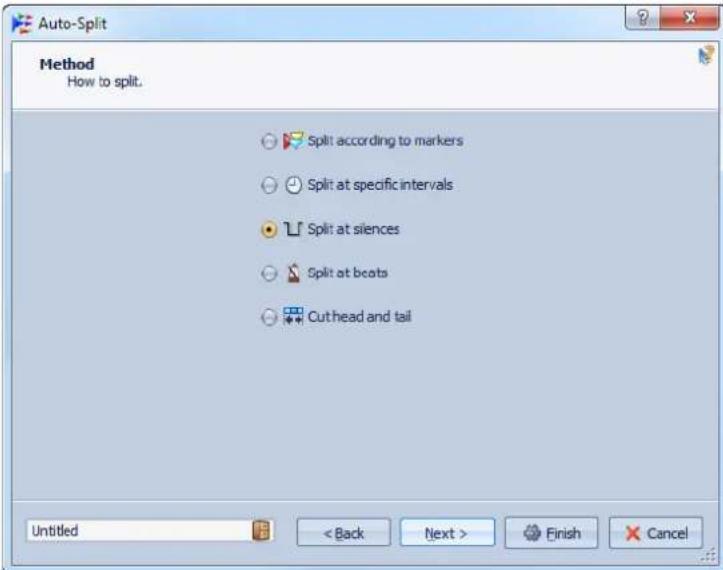
La boîte de dialogue Découpage Automatisé contient une série de pages, avec différents paramètres et options en fonction de la méthode de découpage automatique sélectionnée.
À la première page, vous sélectionnez la cible du découvertage automatique.
À la deuxième page, vous sélectionnez le type de découvert. Voici les types disponibles:
Découper selon les marqueurs
Découpe les fichiers à des positions de marqueurs spécifiques. Si vous scélectionné cette option, vous pouvez spécifique le type de marqueur utilisé pour le découvertage à la page suivante.
Découper à intervalle spécifique
Découpe les fichiers à des intervalles de temps spécifique. Si vous déslectionnez cette option, vous pouvez spécifier l'intervalle de temps, c'est-à-dire la durée de chaque région à la page suivante.
Découper entre les silences
Découpe les fichier pour que chaque section non silencieuse devienne une région séparée. Si vous sélectionnez cette option, vous pouvez spécifier la durée de région minimale, la durée minimale d'une section silencieuse et le niveau de signal qui doivent être considérés comme du silence à la page suivante.
Découper aux battements
Detecte les beats dans le contenu audio et découvertes les fichiers à chacun d'entre eux. Si vous selectionnez cette option, vous pouvez spécifier la sensibilité à la détction des beats, le niveau de battement minimal pour creer un point de découvert et la durée minimale d'une région à la page suivante.
Couper le début et la fin
Supprime les sections du début et/ou de la fin des fichiers, des sections silenciées ou des sections spécifiées.
La troisième page de la boîte de dialogue dépend de la méthode de découvertage sélectionnée. Les pages suivantes de la boîte de dialogue sont commun à tous les types de découvertage automatique, sauf que certaines options sont grises quand elles ne sont pas applicables.
À la quatrième page, vous spécifie ce qu'il faut faire avec les régions créées par découvert automatique. Par exemple, vous pouvez désirir de découvert les régions ou de-retirer les parties silencieuses. Vous pouvez aussi désirir de ne pas découvert les fichiers, mais de créé des marqueurs aux points de découvert à la place.
À la dernière page, vous pouvez spécifique la manière dont les clips créés par le découpage automatique sont nommés. Exemple : inclure le nom comme noms de marqueur, nom comme nom de clip ou nom tel que spécifique dans un fichier texte. Pour sauver ce fichier texte, Sélectionnez Sauver, entrez un nom et un emplacement, et SélectionnezSauver. Pour ouvrir un fichier de schéma de nommage, cliquez sur Ouvrir, Sélectionnez le fichier texte que vous voulez ouvrir et cliquez sur Ouvrir.
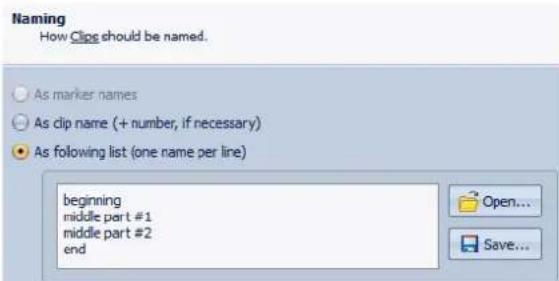
Le bouton Terminer est disponible sur toutes les pages. Si vous étés sur de vos paramétres, vous pouvez cliquer sur Terminer sans avoir à passer sur toutes les pages. Par exemple, quand vous utilisez un prééglage et que vous savez que vous ne poulez pas effectuer de modifications sur les dernières pages, vous pouvez cliquer Terminer plus tout.
Ce chapitre décrit diverses opérations liées aux boucles. Les boucles seront à simuler le sustain infini ou du moins très long de plusieurs sons instrumentaux. WaveLab possède des outils pour la création de boucles douces, même pour les types de son les plus complexes.
Mise en boucle de base
La mise en boucle d'un son permet de repeter une section de l'échantillon indéfiniment afin de creer une durée illimitée de sustain. Lessons instrumentaux dans les échantillonneurs se reposent sur la mise en boucle. Un bon exemple serait un son d'orgue.
Sans boucles, you pouvez uniquement jouer de l'audio aussi longtemps que l'enregistrement d'origine. Avec les boucles, l'audio peut etre de n'importe quelle longueur.Dans WaveLab, les boucles sont definies par des marqueurs de boucle. Les marqueurs de boucle sont ajoutes, déplacés et edits comme tous les autres types de marqueur.
Pour vous assurer de trouver un bon point de boucle, prenez en compte ce qui suit:
Il existe seulement deux types de boute: très longues et très courtes. Les bouches de longueur intermédiaire ne donnent pas de bons résultats.
- Les boucles longues sont plus naturelles et doivent être utilisées chaque fois que c'est possible. Cependant, si le son n'a pas de section stable au milieu (une partie de sustain égale), il peut s'avérer difficile de tracer une bonne boucle longue. Par exemple, une note de piano qui décline de manière continue est difficile àmettre en boucle car le point de départ est plus fort que le point de fin. C'est beaucoup plus facile avec une flüte car le son dans la section de sustain est très stable.
- De très courtes boucles couvrant seulement quelques cycles ou périodes peuvent presque toutes être trouvés mais semble statiques et non naturelles.
- Une boucle doit commencer peu après une portion d'attaque, c'est-à-dire quand le son s'est stabilisé pour atteindre une note durable.
- Si vous configUREZ une longue boucle, elle doit se terminer le plus tard possible avant que le son commence à decliner et devienne un silence.
- Les boucles courtes sont difficiles à positionner au sein du son. Essayez de les positionner vers la fin.
A NOTER
Pour plus d'informations générales sur les boucles, et les capacités exactes de votre échantillonneur en particulier, consultez le manuel de l'échantillonneur.
Creation d'une boucle de base
PROCÉDER AINSI
- Dans l'espace de travail Fichiers Audio, Sélectionnez la section audio que vous poulezmettre en boucle.
- Cliquez avec le bouton croit sur la règle et sélectionnez Créer une région de boucle aux bornes de la sélection.
- Dans la barre Transport, activez Boucle.
- Lisez la boucle et ajustez la position des marqueurs pour changer la boucle.
A LA FIN DE CETTE ETAPE
Le fait de faire glisser des marqueurs sur différentes positions ne cree parforcement de bonnes bocles. La plupart du temps, vous entendez un clic ou un changement de timbre soudain au tournant.
Il est conseilé d'utiliser cette méthode uniquement pour configurer la longueur de base, puis d'utiliser l'Ajusteur de boucle et l'Uniformisation de Timbre de Boucle pour optimier.
A propos de l'affinage des bocles
L'Ajusteur de boucle permet d'affiner la région de l'audio pour une meilleure mise en boucle. Utilisez l'Ajusteur de boucle pour ajuster une selection de boucle existante afin qu'elle soit parfaite ou pour creer une boucle à partir de contenus qui ne se repétent pas naturellement.
Vous pouvez détector automatiquement des points de boucle en analysant les zones entre deux marqueurs de boucle. Vous pouvez spécifique des paramètres qui déterminent la précision du programme lors de la suggestion de points de boucle.
Si la recherche automatique de points de boucle n'est pas fructueuse, vous pouvez Traitser la forme d'onde pour permettre de更好地es boucles en creant des fondus enchainés dans les zones de la forme d'onde pres des points de début et de fin de boucle.
Pour utiliser l'Ajusteur de boucle, vous devez d'abord définir une boucle à l'aide d'une paire de marqueurs de boucle.
Onglet Ajustements des points de boucle
Utilisez l'onglet Ajustements des points de boucle dans la boîte de dialogue Ajusteur de boucle pour affiner manuellement une sélection de boucle par glissement sur la forme d'onde gauche/droite ou à l'aide des boutons de recherche automatique pour trouver le bon point de boucle le plus proche. Le but est d'aligner les formes d'onde afin qu'elle se rencontres à un point de passage par zéro où les formes d'onde correspondent le plus possible. Quand vous ajustez vos points de début et de fin de boucle dans la boîte de dialogue, les marqueurs de boucle de début et de fin dans la fenêtre de forme d'onde principale s'ajustent en conséquence. Notez que ce mouvement peut être visible ou non en fonction du déplacement des marqueurs et du facteur de zoom que vous avez sélectionné.
Il peut s'avérer utile demettre en boucle le transport pendant la lecture afin d'entendre la différence quand vous ajustez les marqueurs de boucle au sein de la boîte de dialogue. Notez que si vous n'utilise pas un fondu enchâné ou un après-fondu, vous n'avez pas besoin de cliquer sur Appliquer quand vous ajustez des points de boucle. Vous pouvez aussi laisser cette boîte de dialogue ouverte et manuellement ajuster la position sur les marqueurs dans les fenêtres de forme d'onde principales.
Onglet Fondu enchaine
Cet onglet permet d'appliquer un fondu enchaîné à la fin d'une boucle avec une copie du début de la boucle. Cela peut s'avérer pour adoucir la transition entre la fin d'une boucle et son début, en particulier lors de l'utilisation de contenu qui n'est pas en boucle naturellement. Utilisez les points d'enveloppe ou les curseurs de valeur pour ajuster l'enveloppe de fondu enchaîné. Cliquez sur Appliquer pour traiter le fondu enchaîné.
OngletAprès-Fondu
Cet onglet permet d'ajouter un fondu enchaine dans l'audio derriere la fin de la boucle en mélangeant une copie de la boucle dans l'audio. Utilisez les points d'enveloppe ou les curseurs de valeur pour ajuster l'enveloppe de fondu enchaine. Cliquez sur Appliquer pourTRAITER L'aPRES-fondu.
Affinage des boucles
Yououpouzeaffiner lesbouclesaI'aide de I'Ajusteurdeboucle.
CONDITION PREALABLE
Configurez une boucle de base.
PROCEDER AINSI
-
Dans l'espace de travail Fichiers Audio, Sélectionnez la boucle que vous poulez affiner en cliquant entre le marqueur de début de la boucle et le marqueur de fin de la boucle.
-
Sélectionnez Traiter > Ajusteur de Boucle.
-
Affinez votre boucle à l'aide des paramètres dans l'Ajusteur de boucle.
- Cliquez sur Appliquer.
Déplacement manuel de points de boucle
Si vous boucle a tous jours des discontinuitemes ou des secousses, vous pouze utiliser l'Ajusteur de boucle pour déplacer les points par petites étapes et supprimer les discontinuitemes.
Cette opération est similaire au déplacement de points de boucle dans l'affichage d'onde, mais avec un retour visuel facilitant la recherche de bons points de boucle.
Il existe deux manières de déplacer les points de boucle manuellement sous l'onglet Ajustements des points de boucle de la boîte de dialogue Ajusteur de boucle:
- Faites glisser la forme d'onde vers la gauche et la droite.
- Utilisez les flèches vertes sous la forme d'onde pour déplacer l'audio vers la gauche et la droite par pichenettes. Chaque clic déplace le point de boucle d'un seul échantillon.
Ce qui suit s'applique lors du déplacement manuel de points de boucle:
- Pour déplacer le point de fin vers une position antérieure ou postérieure, déplacez la partie gauche de l'affichage.
- Pour déplacer le point de début vers une position antérieure ou postérieure, déplacez la partie droite de l'affichage.
Pour déplacer les points de fin et de début simultanément, activer Lier les points de début et fin. Ainsi, lors de l'ajustement d'une point de boucle, la longueur de la boucle reste la même, mais la totalité de la boucle est déplacée. - Vous pouvez aussi ajuster les marqueurs de boucle dans la fenêtre d'onde.
Détction automatique des bons points de boucle
L'AJusteur de boucle peut automatiquement chercher les bons points de boucle.
PROCEDER AINSI
- Dans l'espace de travail Fichiers Audio, Sélectionnez la boucle que vous poulez affiner en cliquant entre le marqueur de début de la boucle et le marqueur de fin de la boucle.
- Sélectionnez Traiter > Ajusteur de Boucle.
- Sous l'onglet Ajustements des points de boucle, vérifie que Lier les points de début et fin est désactivé.
-
Dans la section Recherche automatique, spécifie la Similitude recherche et la Precision de recherche.
-
Cliquez sur les boutons fléchés jaunes pour lancer la recherche automatique d'un bon point de boucle.
WaveLab analyse en amont et en aval du point en cours, jusqu'à couver un point qui correspond. Vous pouvez arrêter à tout moment en effectuant un clic droit. Le programme revient alors à la(Meilleure correspondance trouvée.
- Verifiez la boucle en la lisant.
- Facultatif: si vous pensez qu'il existe un meilleur point de boucle, continuez la recherche.
Stockage temporaire de points de boucle
La sauvégarde-temporaire et la restauration de points de boucle permet de rapidement comparer différents paramétres de boucle.
CONDITION PREALABLE
Définissez une boucle de base et ouvre l'Ajusteur de boucle.
A NOTER
- Vous disposez de cinq emplacements pour enregistrer temporairement des paramétres de point de boucle par fenêtre d'onde et fenêtre de montage, et non pas un par ensemble de points de boucle. Cela signifie que si vous avez plusieurs ensembles de boucles, vous devez faire attention de ne pas rappeler le mauvais.
- Seules les positions de boucle sont temporairement enregistrées.
PROCEDER AINSI
- Sous l'onglet Ajustements des points de boucle, dans la section Mémoires temporaires, Sélectionnez M.
- Sélectionnez l'un des cinq emplacements de mémoire.
A propos des fondus enchahinés dans les boucles
Les fondus enchânés seront à adoucir la transition entre la fin d'une boucle et son début, en particulier lors de l'utilisation de contenu qui n'est pas en boucle naturellement.
Il est parfois impossible de trouver une boucle qui ne cause pas de discontinuitemes. En particulier avec le contenu stereo, ou vous il arrivè de ne trouver le candidat parfait que pour un des canaux.
Dans ce cas, le fondu enchainé étale le contenu autour du point de fin de boucle afin que la boucle soit parfaite. Ce résultat est obtenu en mélangeant le contenu d'avant le début de la boucle avec le contenu situé avant la fin de la boucle.
Notez que cette technique altere la forme d'onde et modifie donc le son.
Cependant, en temps normal vous pouvez trouver des paramétres qui minimisent ce problème.
Creation d'un fondu enchaine
PROCEDER AINSI
- Dans l'espace de travail Fichiers Audio, créez une boucle aussionne que possible.
- Sélectionnez Traiter > Ajusteur de Boucle.
- Décidez si vous voulez créé un fondu enchâné ou un après-fondu :
Si vous voulez creer un fondu enchaine, cliquez sur l'onglet Fondu enchaine.
Si vous voulez creer un après-fondu, cliquez sur l'onglet Apre-S-Fondu.
-
Assurez-vous que Faire un fondu à la fin de la boucle avec l'audio d'avant la boucle (onglet Fondu enchaîné) ou Faire un fondu après la boucle avec l'audio du début de boucle (onglet Àpre-S-Fondu) est activé.
-
Décidez d'une longueur pour le fondu enchaîné en faisant glisser la poignée de longueur ou en ajustant la valeur Longueur sous le graphique.
-
Décidez d'une forme de fondu enchâné en faisant glisser la poignée de forme ou en ajustant la valeur Forme (de gain constant à puissance constante).
-
Cliquez sur Appliquer.
Le son est traité. Chaque fois que vous cliquez sur Appliquer, le traitement de boucle précédent est automatiquement annulé. Cela vous permet d'essayer rapidement différents paramètres.
A NOTER
Ne déplacez pas les points de boucle après avoir effectué un fondu enchaîné. La forme d'onde a été traitée spécifique pour les paramètres de boucle actuels.
À LA FIN DE CETTE ÉTAPE
- Vous pouvez vérifier le fondu enchâné visuellement en ouvrant l'onglet Ajustements des points de boute et en activant Afficher le signal traité. Quand cette option est activée, l'affichage donne un aperçu de la forme d'onde avec fondu enchâné. Quand l'option est désactivée, l'affichage montre la forme d'onde d'origine. Passer de l'un à l'autre permet de comparer les deux.
À propos des après-fondus
L'après-fondu signifie creator un fondu enchaîné de la boucle dans l'audio après la fin de la boucle afin qu'il n'y ait pas de discontinuité quand la lecture continue après la boucle. Cette action s'effectue en mixant une copie de la boucle dans l'audio.
L'après-fondu peut être configuré sous l'onglet Àpres-Fondu de la boîte de dialogue Ajusteur de boucle.
L'après-fondu analyse la partie de la forme d'onde qui se trouve juste après le début de la boucle etTRAITE une certaine zone qui commence a la fin de la boucle. Le parametre de taille permet d'ajuster la taille de cette zone. Tout le reste est identique aux fondus enchaines standard.
Boîte de dialogue Ajusteur de Boucle
Cette boîte de dialogue permet d'ajuster le début et la fin de boucle, et applique un fondu enchainé aux limites de la boucle.
Dans l'espace de travail Fichiers Audio, selectionnez Traiter > Ajusteur de boucle.
La boîte de dialogue Ajusteur de boucle se compose des onglets suivants:
Onglet Ajustements des points de boucle
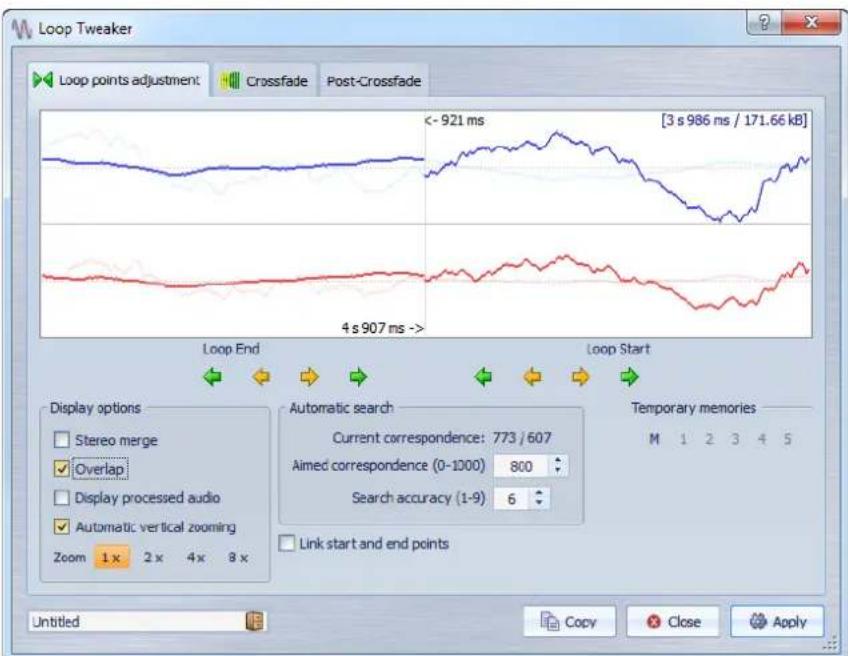
Le haut de cette boîte de dialogue montre le début et la fin de la forme d'onde entre les marqueurs de boucle. Le bas de cette boîte de dialogue offre les options suivantes:
Fin de Boucle - Flèches vertes
Déplace les points de fin de boucle vers la gauche/droite.
Fin de Boucle - Flèches jaune
Invoque une recherche automatique du bon point de boucle le plus proche, sur la gauche/droite du point de fin de boucle, et déplace le point de fin à cette position.
Début de Boucle - Flèches vertes
Déplace les points de début de boucle vers la gauche/droite.
Début de Boucle - Flèches jaunes
Invoque une recherche automatique du bon point de boucle le plus proche, sur la gauche/droite du point de début de boucle, et déplace le point de début à cette position.
Mélange Sté reproduction
Si cette option est activée pour un fichier stéreo, les deux ondes sont superposées, sinon elles sont affichées dans deux sections séparées.
Chevauchement
Si cette option est activée, les formes d'onde des deux moitiés sont continuées dans l'autre moitié. Cela illustré à quoi ressemble la forme d'onde juste avant et après la boucle.
Afficher le signal traité
Si cette option est activée, l'affichage donne un aperçu de la forme d'onde après fondu enchaine. Sinon, vous voyagez à quoi ressemble la forme d'onde sans fondu enchaine. Cette option a uniquement du sens après avoir reglé un fondu enchaine et avoir cliqué sur Appliquer.
Zoom Vertical Automatique
Quand cette option est activée, le zoom vertical est régle de manière à ce que l'onde occupe tout l'espace vertical d'affichage.
Zoom
Definit le facteur zoom.
Similitude actuelle
Indique dans qu'elle mesure les formes d'onde pres des points de boucle correspondent l'une a l'autre. La valeur de gauche estime la similitude sur plusieurs cycles d'onde, tandis que la valeur de droite estime la similitude des échantillons très proches des points de boucle. Plus les valeurs sont haute,onne est la correspondance.
Configure la recherche automatique pour les bons points de boucle. Cela définit àquel point la section trouvée doit ressembler à la section comparée pour être considérée comme une correspondance. Plus la valeur est élevée, plus la ressemblance doit est grande. Une valeur de 1000 risque d'échouer car elle demande une correspondance parfaite (100%).
Precision de recherche
Déterminé de combien d'échantillons il doit être tenu compte pour l'analyse effectuee par la recherche automatique. Des valeurs élevées conduit à une plus grande précision, mais aussi a un temps d'execution plus long.
Lier les points de début et fin
Si cette option est activée, les points de début et de fin de boucle bougent simultanément quand vous ajustez la boucle manuelle. C'est-à-dire que la longueur de boucle reste exactement la même, mais la boucle entière se déplace.
Mémoires temporaires
Cette option permet de sauver jusqu'à cinq ensembles de points de boucle différents, que vous pouvez rappeler plus tard. L'intérêt est d'essayer plusieurs paramètres de boucle. Pour enregistrer un jeu de points, cliquez sur ce bouton, puis sur un des boutons de 1 à 5.
Onglet Fondu enchaine
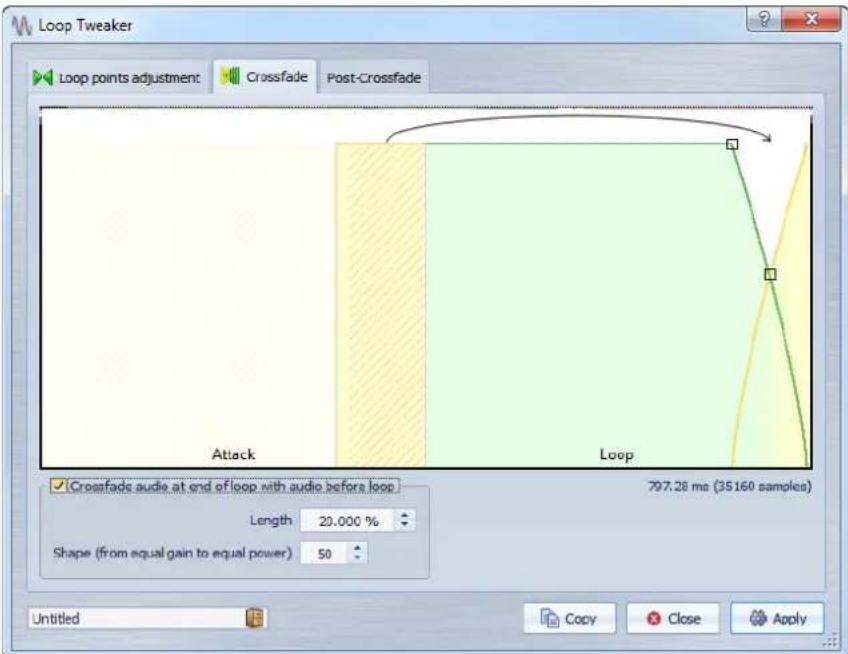
Faire un fondu à la fin de la boucle avec l'audio d'avant la boucle
Pour activer le fondu enchâné, cochez cette case. Le fondu enchâné est appliqué quand vous cliquez sur Appliquer.
Longueur
Déterminé la longueur de la section du fichier audio à utiliser dans le fondu enchâné. Généralement, le fondu enchâné doit être aussi court que possible, avec un résultat acceptable:
- L'utilisation d'un fondu enchâné long adouci la boucle. Cependant, une plus grande partie de la forme d'onde est traitée, ce qui change son caractère.
- Un fondu enchaîné plus court affecte moins le son, mais la boucle n'est pas aussi douce.
Forme (de gain constant à puissance constante)
Détermine la forme du fondu enchaîné. Généralement, utilisez des valeurs basses pour dessons simples et des valeurs haute pour dessons complexes.
OngletAprès-Fondu
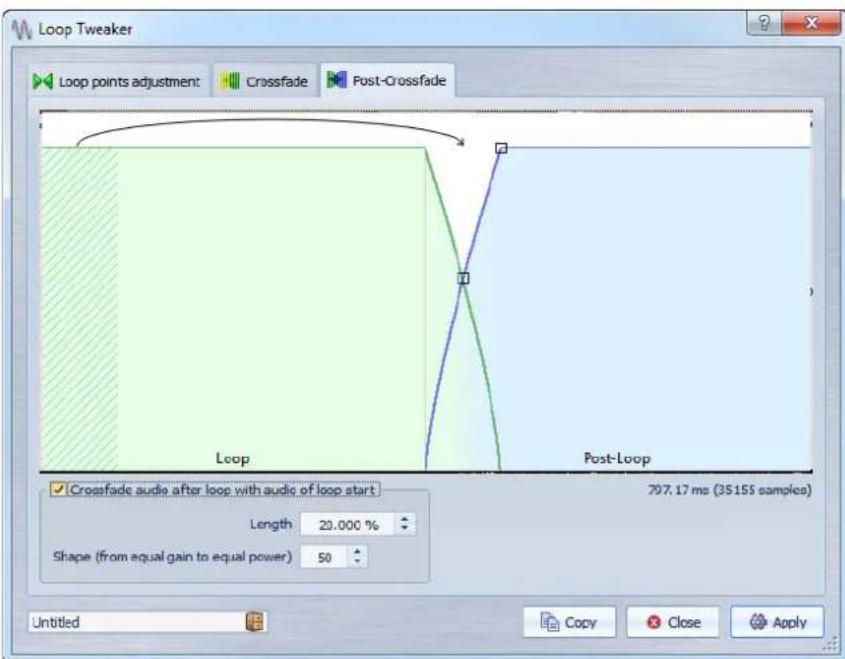
Faire un fondu après la boucle avec l'audio du début de boucle
Pour activer le fondu enchâné, cochez cette case. Le fondu enchâné est appliqué quand vous cliquez sur Appliquer.
Longueur
Déterminé la longueur de la section du fichier audio à utiliser dans le fondu enchaîné. Généralement, l'après-fondu doit être aussi court que possible, avec un résultat acceptable:
L'utilisation d'un après-fond enchaîné long adouci la boucle.
Cependant, une plus grande partie de la forme d'onde est traitée, ce qui change son caractère.
- Un après-fondu enchaine plus court affecte moins le son, mais la boucle n'est pas aussi douce.
Forme (de gain constant à puissance constante)
Déterminé la forme de l'après-fondu. Généralement, utilisez des valeurs basses pour dessons simples et des valeurs haute pour dessons complexes.
À propos de la mise en boucle d'audio apparentment impossible àmettre en boucle
Lessonsdontle niveaufaiblitconstammentouqui changentcontinuellementde timbre sont dificiles àmettre enboute.L'Uniformisation de Timbre de Boucle permit de creer des bocles à partir de sons apparemment impossibles àmettre enboute.
L'Uniformisation de Timbre de Boucle applique un traitement au son qui égalise les changements de niveau et de caractéristiques de timbre pour qu'un son soit mis en boucle correctement. Cela s'avere utile, par exemple, pour creator des échantillons en boucle pour un synthétiseur logiciel ou un échantillonneur matériel.
L'Uniformisation de Timbre de Boucle comprend une installation de fondu enchaîné afin que le son d'origine fonde dans les sections traitées alors que la lecture approche le début de la boucle.
Pour utiliser l'Uniformisation de Timbre de Boucle, vous doivent avoir une boucle définie à l'aide d'une paire de marqueurs de boucle. La longueur d'origine de la boucle ne change pas.
Mise en boucle d'audio apparentment impossible àmettre en boucle
PROCEDER AINSI
- Dans l'espace de travail Fichiers Audio, configurez une boucle de base.
- Sélectionnez Traiter > Uniformisation de Timbre de Boucle.
- Assurez-vous que Mixage de tranches ou Lissage en chorus est activé et réglez les paramètres.
- Facultatif: ouvrez l'onglet Pré-Fondu enchaine et définièsez un fondu enchaine.
- Cliquez sur Appliquer.
Le son est traité. Chaque fois que vous cliquez sur Appliquer, le traitement de boucle precedent est automatiquement annulé. Cela vous permet d'essayer rapidement différents paramètres.
A NOTER
Ne déplacez pas les points de boucle après avoir effectué un fondu enchaîné. La forme d'onde a été traitée spécifique pour les paramètres de boucle actuels.
À LA FIN DE CETTE ÉTAPE
Après l'utilisation de l'Uniformisation de Timbre de Boucle, la transition de la fin de la boucle à la fin du fichier est souvent peu naturelle. La solution consiste à créé un après-fondu à l'aide de l'Ajusteur de boucle.
Boîte de dialogue Uniformisation de Timbre de Boucle
Cette boîte de dialogue permet de creer des sons en boucle à partir d'audio apparentment impossibly à mettre en boucle. Il s'agit en général de sons dont le niveau faiblit constamment ou qui changent continulement de timbre.
Dans l'espace de travail Fichiers Audio, Sélectionnez Traiter > Uniformisation de Timbre de Boucle.
La boîte de dialogue Uniformisation de Timbre de Boucle se compose des onglets suivants:
Onglet Uniformisations
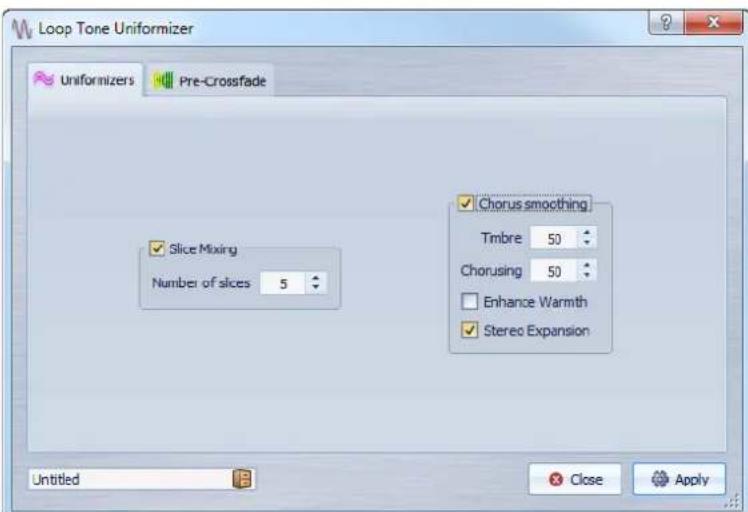
Cet onglet permet de spécifique les méthodes utilisées pour égaliser le son que vous poulezmettre en boucle.
Pour les mixages par tranche, vous doivent investiguer pour才知道 le nombre de tranches nécessaire. En général, plus il y a de tranches, plus le son semble naturel.
Mixage de tranches
Découpe la boucle en tranches, qui sont alors mixées de manière à uniformiser le son.
Pour le mixage par tranches, vous doivent désterminer le nombre de tranches. Seule l'expérience peut vous dire combien de tranches sont nécessaires, mais en général, plus il y a de tranches, plus le son semble naturel (jusqu'à un certain point). Cependant, le programme restreint le nombre de tranches de telle sorte qu'aucune n'est plus courte que 20 ms.
Par exemple, si vous spécifiez huit tranches, la boucle est divisée en huit sections de longueur égale. Ces sections sont ensuite placées en chevauchement et mélangees en un son qui est repété huit fois. Ce nouvel audio remplace tout l'audio de la boucle de manière intelligente afin qu'aucune annulation d'harmonique due à des décalages de phase ne se produit.
Mixage de tranches - Nombre de tranches
Plus il y a de tranches, plus le son subit de changements.
Lissage en chorus
Ce processeur utilise une méthode connue comme vocodeur de phases pour filtrer les harmoniques. Cette méthode est recommendée pour le bouclage d'ensemble et de choeurs, et peut changer radicallyment le timbre.
Lissage en chorus - Timbre
Gère le degré d'égalisation du timbre de l'échantillon. Plus la valeur est élevée, plus l'effet est prononcé.
Lissage en chorus - Chorus
Determine l'ampleur de I'effet chorus.
Lissage en chorus - Augmenter la chaleur
Cree un son plus lisse, plus chaud.
Lissage en chorus - Expansion stéréo
Augmente la largeur de I'imagste stereo de I'echantillon.
Onglet Pré-Fondu enchaine
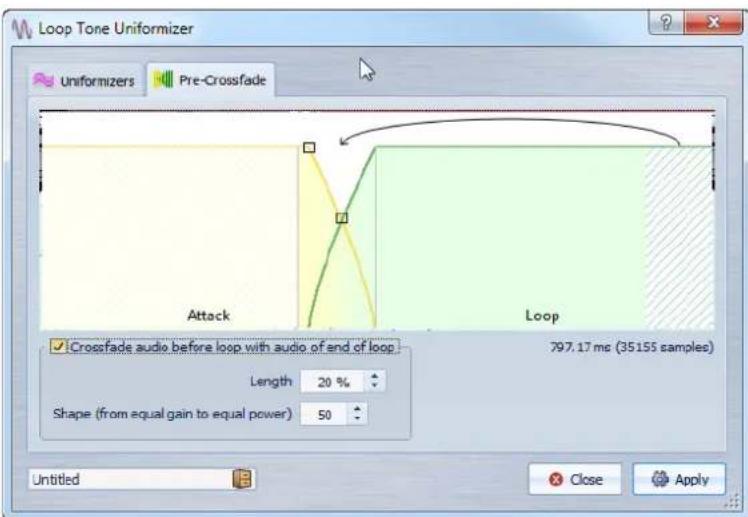
Cet onglet permet de creer un fondu enchaine entre la fin de la boucle et le début de la section qui vient d'être traitée afin d'adoucir la section en mise en boucle pendant la lecture. Utilisez les points d'enveloppe ou les curseurs de valeur pour ajuster le fondu enchaine.
Vouvassezbeisoindutilisercefonctionnalitecarl'UniformisationdeTimbrede Boucleellememe changele timbreuniquement dansla boute.Cela signifie que la transition dans la boute n'est pas aussi douce que prevu,àmoinsd'appliquer un fondu enchaine.
Effectuer un fondu avant la boucle avec l'audio de fin de boucle
Active le fondu enchainé, qui est appliqué quand vous cliquez sur Appliquer.
Longueur
Déterminé la longueur de la section du fichier audio à utiliser dans le fondu enchaîné. Généralement, l'après-fondu doit être aussi court que possible, avec un résultat acceptable:
- Un long fondu enchaine produit une boucle plus douce. Cependant, une plus grande partie de la forme d'onde est traitée, ce qui change son caractère.
- Un fondu enchâné plus court affecte moins le son, mais la boucle n'est pas aussi douce.
Forme (de gain constant à puissance constante)
Déterminé la forme du fondu enchainé. Généralement, utilisez des valeurs basses pour dessons simples et des valeurs haute pour dessons complexes.
A propos des Attributes des échantillons
Les attributs d'échantillon permettent de définir des paramétres pour un échantillon audio avant de la charger dans l'échantillonneur matériel ou logiciel.
Les attributs d'échantillon netrait pas l'échantillon, ils fournissent juste les propriétés de fichier que l'échantillonneur cible peut utiliser. Cela inclut des informations sur la hauteur de l'échantillon, qui peut être détectée automatiquement, la plage de notes sur laquelle l'échantillon doit s'extend et la plage des velocités à occuper. Pour les fichiers WAV et AIFF, ces informations sont stockées dans l'en-tête du fichier. Par défaut, il n'y a aucun attribut d'échantillon dans un fichier audio.
A NOTER
En fonction de l'échantillonneur et du protocole que vous utilisez pour communiquer, les attributs d'échantillon ne sont pasforcément pris en charge.
Édition des attributs des échantillons
PROCÉDER AINSI
- Dans l'espace de travail Fichiers Audio, ouvre la fenêtre Attributes des échantillons.
- Dans la fenêtre Attributs des échantillons, Sélectionnez Créer.
- Facultatif: si vous poulez détecter automatiquement la hauteur d'une sélection audio, Sélectionnez une plage audio et Sélectionnez Détector à partir de la sélection.
-
Spécifiez les attributs d'échantillon.
-
Sauvez le fichier audio pour stocker les paramètres d'attributs d'échantillon dans le fichier audio.
Les attributs d'échantillon sont uniquement sauvés dans les fichiers WAV et AIFF.
Fenêtre Attributes des Échantillons
Dans cette fenêtre, vous pouvez creer des attributs d'échantillon pour un échantillon audio.
Dans l'espace de travail Fichiers Audio, Sélectionnez Espace de travail > Fenêtres-ouutils spécifiques > Attributs des échantillons.
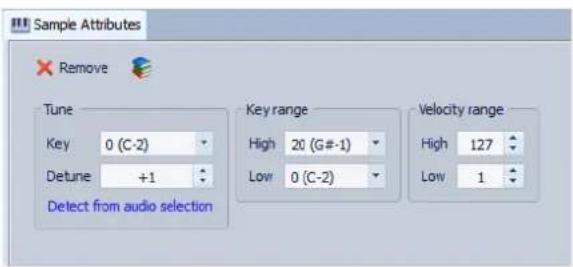
Creer/Retirer
Créer/retire des attributs d'échantillon pour le fichier audio actif.
Hauteur - Note
Spécificie qu'elle note lit le son à sa hauteur fondamentale.
Hauteur - Désaccord
Spécifie si l'échantillon doit être lu à une hauteur légèrement différente. La plage est ± 50% d'un demi-ton, ce qui se traduit par un quart de ton dans chaque direction.
Detector à partir de la sélection
Detecte la hauteur à partir d'une sélection audio. Assurez-vous que la sélection audio contient une hauteur clairement définie.
Etendue des notes - Haute/Basse
Spécifie l'étendue des notes pour l'échantillon, si l'échantillon fait partie d'un groupe multi-échantillons.
Plage des velocités - Haute/Basse
Spécífie la plage des velocités pour l'échantillon, si l'échantillon fait partie d'un groupe multi'échantillons avec des échantillons à velocité changeable.
Génération de signaux
Dans WaveLab, vous pouvez générer des sons synthétisés et des tonalités DTMF ou MF.
Générateur de Signal
Le générateur de signal sert à générer des sons synthétisés complexes en mono ou stéreo.
Vouss pouvez désposer plusieurs générateurs de formes d'onde ensemble, et, si vous généré un fichier stéreo, ajuster les canaux gauche et droit. Une multitude de paramètres permettent d'ajuster le caractère (onglet Source), la fréquence (onglet Fréquence) et l'amplitude (onglet Niveau) des signaux générés.
Utilisez le générateur de signal pour:
- tester les specifications du matériel audio ;
- effectuer des mesures de différentes sortes, telles que le calibrage des magnétophones;
- tester les méthodes de traitement du signal;
former les utilisateurs.
Le Générateur de signal est basé sur un générateur de forme d'onde pouvant générer un grand nombre de formes d'onde telles que sinus, dont de scie et pulsations, ainsi que divers types de bruit.
Le générateur de signal dispose d'une multitude de paramétres pour le caractère (onglet Source), la fréquence (onglet Fréquence) et l'amplitude (onglet Niveau).
Voussoupiezcombinerun maximumde64gencereursdesignaldansdescouches etdefinirdesparametesdistinctspourlescauwxgacheetdroit.
A NOTER
Le générateur de signal n'est pas conscience pour synthetiser dessons musicaux.
Boîte de dialogue Générateur de Signal
Cette boîte de dialogue sert à générer des sons synthétisés complexes en mono ou stéreo.
Dans l'espace de travail Fichiers Audio, Sélectionnez Outils > Générateur designat.
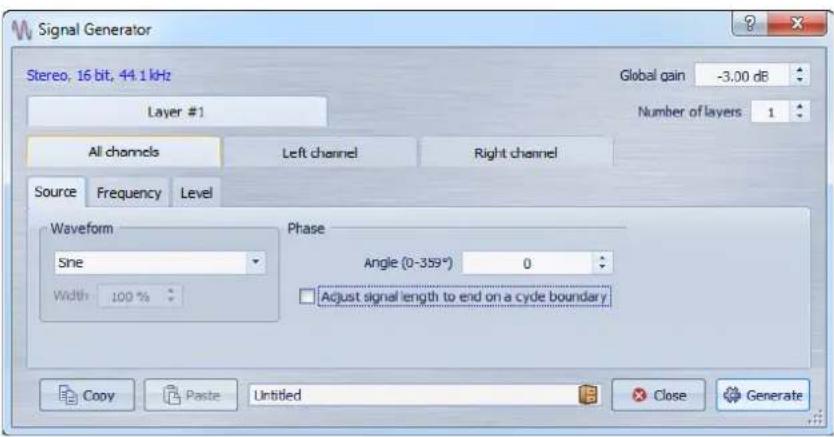
Propriétés audio
Ouvre la boîte de dialogue Propriétés Audio, où vous pouvez seLECTIONner la fréquence d'échantillonnage, la résolution en bits, etc.
Gain global
Ajuste le niveau global de toutes les couches combinées.
Nombre de couches
Déterminé le nombre de couches, comme le nombre de signaux indépendants devant être combinés.
Tous les canaux, Canal gauche, Canal droit
Déterminé si les réglages sont appliqués au canal gauche ou droit de la couche sélectionnée, ou bien aux deux canaux.
Copier
Copie tous les paramètres de la couche actuelle.
Coller
Colle les paramètres sur la couche sélectionnée.
A NOTER
Cliqueur Coller remplace la source, la fréquence et les paramétres de niveau sur tous les onglets et pas uniquement celui qui est besoin.
Générer
Applique les parametes.
Onglet Source
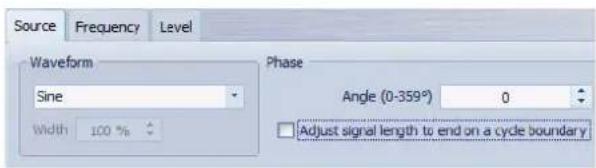
Formedonde
Utilisez ce menu contextuel pour selectionner une forme d'onde pour la couche selectionnée.
Width
Si vous scélectionné une des formes d'onde Impulsion, vous pouvez définir ce paramètre sur la largeur de la pulsation, spécifiée sous forme de pourcentage ou de nombre d'échantillons.
Angle (0-359°)
Determine la phase du signal pour la couche selectionnee.
Ajuster la longueur du signal pour finir sur une fin de cycle
Quand cette option est activée, la forme d'onde généree se termine par un cycle complet, independament des réglages de phase.
Onglet Fréquence
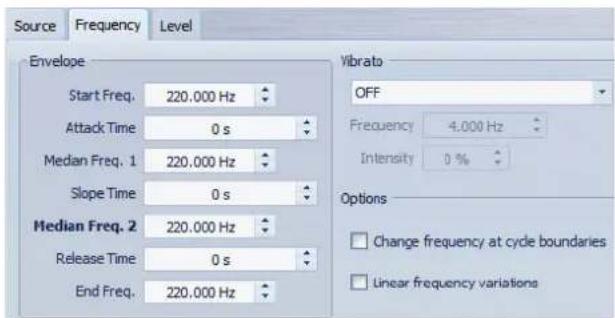
Section Enveloppe
Dans cette section, vous pouvez définir l'enveloppe de fréquence de la couche sélectionnée. L'enveloppe se compose de quatre valeurs de fréquence et trois valeurs de durée entre les valeurs de fréquence.
Si vous voulezmettre une fréquence statique (pas de courbe d'enveloppe), assurez-vous que toutes les valeurs de temps sont à 0, et précisez la fréquence avec le paramètre Fréq. Médiane 2.
Section Vibrato
Dans cette section, vous pouvez ajouter du vibrato à la fréquence de la couche sélectionnée. Vous pouvez selectionner une forme d'onde pour le vibrato, définir la fréquence et ajuster l'intensité.
Changer la fréquence aux limites de cycle
Quand cette option est activée, le vibrato n'est pas appliqué de manière continue d'échantillon en échantillon, mais est recalculé à chaque cycle.
Variations linéaires de fréquence
Si cette option est activée, la fréquence varie de manière linéaire.
Onglet Niveau
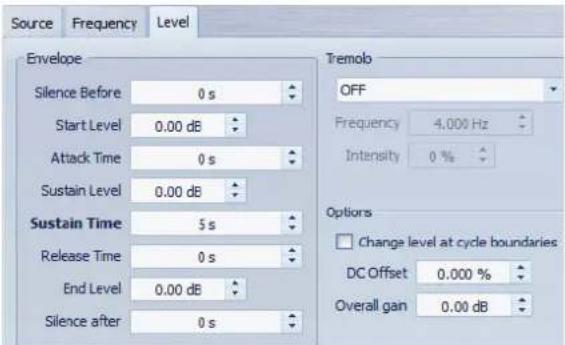
Envelope
Dans cette section, vous pouvez définir l'enveloppe d'amplitude de la couche sélectionnée. L'enveloppe se compose de trois valeurs de niveau et de trois valeurs de durée entre les valeurs de niveau. De plus, les paramètres Silence Avant et Silence Àpres permettent d'inclure une période de silence avant ou après le signal de la couche sélectionnée.
A NOTER
Le paramètre Gain général détermine le niveau global de la couche.
Tremolo
Dans cette section, vous pouvez ajouter du trémolo (variation de niveau continue) à la couche sélectionnée. Vous pouvez selectionner une forme d'onde pour le trémolo, définir la fréquence et ajuster l'intensité.
Changer le niveau aux limites de cycle
Quand cette option est activée, le tremolo n'est pas appliqué de manière continue d'échantillon en échantillon, mais est recalculé à chaque cycle.
Décalage CC
Permet d'ajouter un décalage CC au signal de la couche sélectionnée.
Gain général
Permet de définir un niveau global pour la couche sélectionnée.
Génération d'un signal audio
PROCEDER AINSI
- Dans l'espace de travail Fichiers Audio, Sélectionnez Outils > Générateur de signal.
- Cliquez sur les propriétés audio pour ouvrir la boîte de dialogue Propriétés Audio et définissez les canaux, la fréquence d'échantillonnage et la précision.
- Choisissez le nombre de couches de générateurs de signal vous pouze utiliser en définissant le paramètre Nombre de couches.
Vous pouvez changer cette valeur plus tard. - Définisse le Gain global.
- Pour chaque couche, éditer les paramètres sur les onglets Source, Fréquence et Niveau.
- Si vous avez selectionné des canaux stéreo, vous pouvez apporter des modifications à un ou aux deux canaux en selectionnant Tous les canaux, Canal gauche ou Canal droit.
- Une fois les paramètres configurés, Sélectionnez Générer.
Le fichier est génééré et s'ouvre dans une nouvelle fenêtre.
Générateur DTMF
Avec le générateur DTMF vous pouvez générer des tonalités DTMF (Dual Tone Multi Frequency) ou MF, utilisées par les systèmes téléphoniques analogiques.
Ces tonalités sont créées en combinant deux vagues sinusoidales avec des fréquences variables. Les téléphones à clavier générent ces deux vagues sinusoidales à différentes fréquences en fonction du numéro sur lequel vous appuyez. Ces impulsions de cadran sont alors décodées par l'échange de téléphone afin d'identifier leslettres ou numérosur lesquels vous avez appuyé.
Boîte de dialogue Générateur DTMF
Cette boîte de dialogue sert à générer des tonalités DTMF ou MF.
Dans l'espace de travail Fichiers Audio, Sélectionnez Outils > Générateur DTMF.
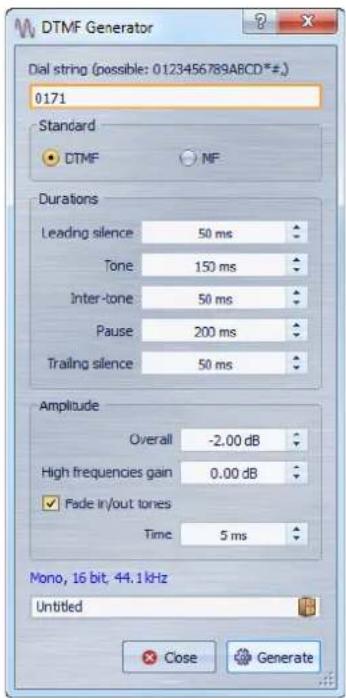
Chaine a composer
Permet d'entrée les nombres que vous pouze convertir en tonalités DTMF. Les caractères que vous pouze utiliser pour DTMF sont 0123456789ABCD*#, et pour MF 0123456789ABC*#.
DTMF
DTMF est la norme la plus utilisée. Les chaînes DTMF sont limitées à 16 caractères.
MF
MF utilise une fréquence différente de DTMF. Les chaînes MF sont limitées à 15 caractères.
Silence de début
Déterminé la longueur de la région de silence avant la première tonalité.
Tone
Definit la longueur de chacune des tonalités.
Entre deux tonalités
Permet de régler l'intervalle de temps entre les tonalités.
Pause
Determine la longueur d'une pause dans la chaine de numérotation. Une pause est insérée en tapant une virgule (), dans la chaine de numérotation.
Silence de fin
Déterminé la longueur de la région de silence après la的最后一 tronalité.
Global
Contrôle le niveau du mixage des tonalités.
Gain des haute fréquences
Un signal DTMF se compose d'un mélange de deux tonalités. Une tonalité à haute fréquence et une tonalité à basse fréquence. Vous pouvez désirer de laisser les deux tonalités à la même amplitude en laissant cette valeur à zéro, ou bien vous pouvez augmenter la tonalité à haute fréquence jusqu'à 12 dB. Sur certaines lignes téléphoniques, les haute fréquences sont 2 dB plus élevées que les basses fréquences.
Fondu début/fin des tonalités
Si cette option est activée, les tonalités généres auront un fondu d'entrée et de sortie.
Temps
Permet de définir le temps de fondu, si l'option correspondante est activée.
Propriétés Audio
Ouvre la boite de dialogue Propriétés Audio, où vous pouvez selectionner la fréquence d'échantillonnage, la résolution en bits, etc.
Génération de fichiers DTMF
PROCÉDER AINSI
- Dans l'espace de travail Fichiers Audio, Sélectionnez Outils > Générateur DTMF.
- Saisissez une chaine de numérotation dans le champ de texte dans la partie supérieure de la boîte de dialogue.
Les caractères que vous pouvez utiliser sont affichés dans le champ de texte.
- Sélectionnez la norme à utiliser.
- Définissez les paramètres pour Durées et Amplitude.
- Cliquez les propriétés audio pour sélectionner une résolution en bits et une fréquence d'échantillonnage.
La boîte de dialogue Propriétés audio s'ouvre et permet d'éditer des paramètres pour le fichier Audio.
- Cliquez sur Générer.
Le fichier est génére et s'ouvre dans une nouvelle fenetre.
Importation de pistes CD Audio
Vous pouvez dire des pistes de CD réguliers et les enregistrer sous forme de copies numériques en n'importe quel format audio sur votre disque dur.
Bien que WaveLab prenne en charge un grand nombre de lecteurs CD, vous nevez connaître certaines restrictions:
- Il existe un certain nombre de protocole pour recupérer l'audio d'un lecteur CD-ROM/CD-R. WaveLab prend en charge autant de ces méthodes que possible, mais il n'y a pas de garantie qu'il fonctionne sur des lecteurs particuliers. Cela s'aquique pour le texte CD et l'ISRC.
- Observe et respectez les averissements de droits d'auteur sur les CD dont vous importez les pistes.
Lors de l'importation de pistes, ces dernières sont nommées « Piste XX » par défaut, où XX est un nombre commençant à 01. Le schéma de numérotype peut être changé.
A NOTER
- L'importation de pistes CD audio est techniquement plus compliquée que la lecture de fichiers depuis un CD-ROM ou un disque dur car des secteurs audio peuvent être difficiles à détecter. Certains CD pas complètement conforme à la norme CD peuvent cause des problèmes, en particulier quand ils sont protégés contre la copie.
- Si vous importez une piste CD avec Emphasis et que vous voulez l'utiliser plus tard sur un CD personnel, n'oubliez pas de d'activer Emphasis pour cette piste dans le montage audio ou fenêtre CD audio simplifié.
Boîte de dialogue Importer des pistes CD Audio
Dans cette boîte de dialogue, vous pouvez importer une ou plusieurs pistes à partir d'un CD audio.
Dans n'importe quel espace de travail, Sélectionnez Fichier > Importer > CD Audio.
#
Fonctions - Informations sur le CD
Affiche la longueur du CD et le code UPC/EAN, le cas échéant.
Fonctions - Extraire les codes ISRC
Lit les codes ISRC et les affiche dans la liste des pistes. En fonction de votre lecteur CD, cette opération peut prendre un certain temps.
Fonctions - Examiner le Texte CD
Ouvre la boîte de dialogue Texte CD dans laquelle vous pouvez voir le texte CD. Le texte CD n'est pas pris en charge par tous les lecteurs CD.
Fonctions - Extraire le Texte CD
Extrait le texte CD et en affiche un résumé dans la liste des pistes.
Renommer les pistes - Nom
Renomme les pistes en fonction du schéma de renommage sélectionné.
Renommer les pistes - Les noms des pistes de recherche sur Internet (FreeDB)
Recherche les noms des pistes à partir d'une base de données Internet. Si l'album est trouve, la liste des pistes CD est mise à jour.
Convertir - Convertir en Montage Audio (tout)
Extrait toutes les pistes CD et cree un montage audio avec elles.
Convertir - Convertir en Montage Audio (pistes selectionnées)
Extrait les pistes CD selectionnées et cree un montage audio avec elles.
Convertir - Convertir en CD Audio Simplifie (tout)
Extrait toutes les pistes CD et create un CD audio simplifie avec elles.
Convertir - Convertir en CD Audio Simplifie (pistes selectionnées)
Extrait les pistes CD selectionnées et cree un CD audio simplifie avec elles.
Onglet Actions
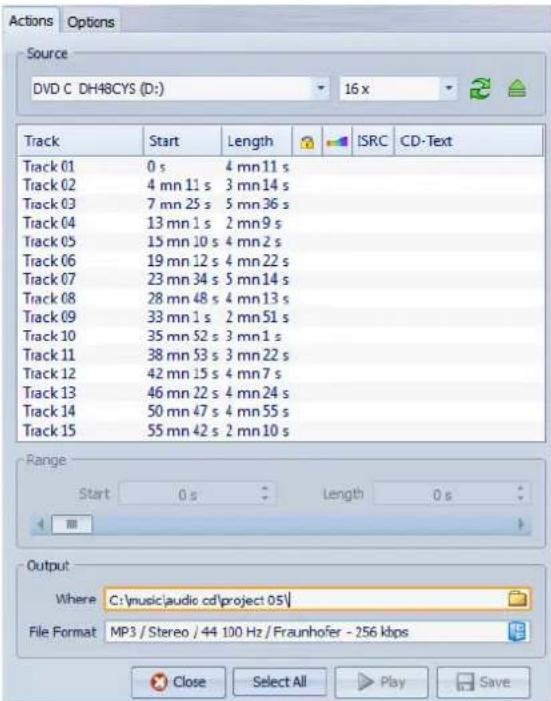
Source
Selectionnez le lecteur CD à partir duquel vous souhaitez importer des pistes de CD audio.
Vitesse
Selectionnez la vitesse d'écriture. La vitesse maximale dépend de votregraveur et du support utilisé.
Rafraîchir
Si vous insérez un CD alors que la boîte de dialogue Importer des pistes CD Audio est ouverte, vous doivent pouvoir sur ce bouton pour afficher le contenu de ce CD dans la liste.
Ejecter le support optique
Ejecte le support inséré dans le lecteur seLECTIONné.
Listedespistes
Affiche les pistes sur le CD.
Étendue - Début/Longueur
Servez-vous des champs de début et de longueur d'etendue pour définir un point de départ et une longueur si vous pouze seulement importer une section d'une piste.
Sortie-Ou
Permet de définir un emplacement de sortie.
Sortie - Format de fichier
Permet de définir un format de fichier de sortie.
Tout Sélectionner
Selectionne toutes les pistes CD de la liste des pistes.
Lecture
Lit les pistes CD selectionnées.
Onglet Options
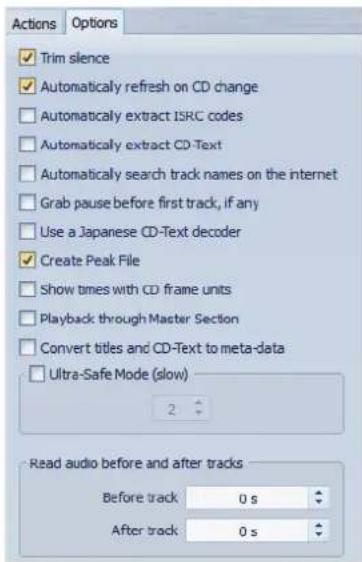
Rogner le silence
Si cette option est activée, les silences entre les pistes importées sont supprimés. Seuls les silences numériques sont supprimés, c'est-à-dire les échantillons avec un niveau zéro.
Rafraîchir Automatiquement lors des changements de CD
Si cette fonction est activée, WaveLab vérifie plusieurs fois par seconde la présence d'un nouveau CD dans le lecteur. Si un nouveau CD est trouve, l'affichage de la liste des pistes est rafraîché.
Extraire automatiquement les codes ISRC
Si cette option est activée, les codes ISRC sont automatiquement extraits quand un CD est inséré.
Extraire automatique le Texte CD
Si cette option est activée, le texte CD est automatiquement extrait quand un CD est inséré.
Rechner automatique les noms des pistes sur internet
Si cette option est activée, les noms des pistes sont automatiquement rechnrés sur Internet, quand un nouveau CD est inséré.
Récapérer la pause avant la première piste, le cas échéant
Si cette option est activée, quand une section de l'audio est située avant la première piste, elle est extraite conjointement avec cette première piste. Cela correspond généralement à une piste bonus cachée.
Utiliser un décodeur CD-Text en japonais
Si cette option est activée, le texte CD est interprétré comme du japonais la prochaine fois qu'il est extrait.
Créer un fichier de créées
Si cette option est activée, un fichier de crête est créé avec chaque fichier rendu.
Afficher les temps avec les unités de trame CD
Si cette option est activée, les durées sont affichées en unités de trame CD. Il y a 75 trames de CD par seconde.
Lecture à travers la Section Maitre
Si cette option est activée, le signal de la piste audio passé par la Section Maitre, lors de la lecture.
Convert les titres et le texte CD en métadonnées
Si cette option est activée lors de l'importation d'un format audio prénant en charge les métadonnées ( comme MP3 ou WMA), les titres des pistes et le texte CD sont automatiquement ajoutés à l'en-tête du fichier.
Mode Ultra-Securise (lent)
Si cette option est activée, chaque piste du CD est lue à plusieurs reprises jusqu'à ce qu'un résultat identique soit trouve (des sommes de contrôle sont utilisées). Precisez le nombre de fois qu'une piste doit être lue avec le même résultat avant de l'enregistrer sur le disque.
Lire l'audio avant et après les pistes
Vous pouvez vous assurer que les pistes entières sont bien importées en définissant une quantité de données audio qui devra être lue avant et après une piste CD.
Importation de pistes CD Audio
PROCEDER AINSI
- Insérez un CD dans le lecteur CD-ROM/CD-R.
- Sélectionnez Fichier > Importer > CD Audio.
- Dans la section Source, selectionnez le lecteur depuis lequel vous pouze tire, ainsi que la vitesse de lecture.
- Facultatif: renommez les fichiers et ajustez le schéma de renommage.
Les pistes doivent avoir des noms uniques pour pouvoir toutes les importer.
- Facultatif: dans l'onglet Options, dans la section Lire l'audio avant et après les pistes, définisseez une quantité de données audio qui doit être lue avant et après une piste CD.
-
Dans la liste des pistes, Sélectionné les pistes que vous pouze importer.
-
Facultatif: si vous n'avez scélectionné qu'un seul fichier, dans la section Étendue, vous pouvez définir un Début et une Longueur pour importer uniquement une partie de la piste.
- Dans la section Sortie, cliquez sur l'icone de dossier et selectionnez l'emplacement de sortie.
Voussoupiezaussifaire glisserdespistesCDvers une piste de montageaudio. - Dans la section Sortie, cliquez sur le champ de format de fichier et selectionnez-en un pour les fichiers audio importés.
- Cliquez sur Enregistrer.
RÉSULTAT
Les pistes sont recupérées.
Recherche de noms de pistes sur Internet
VoussoupiezearcherdesinformationsurvosCDàl'aidede la base dedonnées d'informationsdeCDFreeDb.
CONDITION PREALABLE
Voudevez etre connecte a Internet pourutiliser la fonction FreeDb.
PROCEDER AINSI
- Insérez un CD dans le lecteur CD-ROM/CD-R.
- Sélectionnez Fichier > Importer > CD Audio.
- Sélectionnez Renommer les pistes > Les noms des pistes de recherche sur Internet (FreeDB) ou cliquez sur l'icone correspondante.
Soumission de noms de pistes sur Internet
Voussoumettre des informations sur le CD audio que vous souhaitez importer dans la base de données FreeDb d'informations sur les CD.
CONDITION PREALABLE
Voudevez etre connecte a Internet pourutiliser la fonctionFreeDb.
PROCEDER AINSI
- Insérez un CD dans le lecteur CD-ROM/CD-R.
- Sélectionnez Fichier > Importer > CD Audio.
-
Dans la boîte de dialogue Importer des pistes CD Audio, renommez toutes les pistes.
-
Sélectionnez Renommer les pistes > Soumettre les noms de piste sur internet (FreeDB) ou cliquez sur l'icone correspondante.
- Dans la boîte de dialogue Soumettre les informations de CD, replisssez les zones de texte et saisissez une adresse E-Mail.
A NOTER
Il est obligatoire de fournir une adresse E-Mail pour le signalement des erreurs de soumission. Cette adresse ne sera pas conservée.
La base de données FreeDb ne permet pas de définir des noms d'artistes ou des genres différents pour chacune des pistes. Si les pistes proviennent d'artistes différents, vous pouze l'indiquer dans les titres des pistes:
Titre/Artiste
- Cliquez sur OK.
À propos du Mode Ultra-Sécurisé
Parfois, une petite partie d'une piste CD n'est pas récapurée correctement. Cela dépend de la qualité de votre lecteur CD. Il en résultat parfois des clicks et des claquements désagréables. Pour résoudre ce problème, vous pouvez activer le Mode Ultra-Sécurisé dans les options de la boîte de dialogue Importer des pistes CD Audio.
Quand cette option est activée, vous pouvez spécifique le nombre de fois qu'une piste CD doit être lue avec le même résultat avant de l'enregistrer sur disque.
Conversion de pistes CD audio en un montage audio
PROCÉDER AINSI
- Insérez un CD dans le lecteur CD-ROM/CD-R.
- Sélectionnez Fichier > Importer > CD Audio.
- Facultatif: dans l'onglet Options, Sélectionnez les informations que vous poulez voir extraites du CD Audio à la conversion.
-
Décidez de convertir les pistes sélectionnées ou toutes les pistes.
-
Pour convertir uniquement les pistes selectionnées, sélectionnez Convertir > Convertir en Montage Audio (pistes selectionnées).
- Pour convertir toutes les pistes, Sélectionnez Convertir > Convertir en Montage Audio (tout).
RÉSULTAT
À la fin de la conversion, les fichiers importés sont ouverts dans l'espace de travail Montage Audio.
Conversion de pistes CD audio CD Audio Simplifié
PROCEDER AINSI
- Insérez un CD dans le lecteur CD-ROM/CD-R.
- Sélectionnez Fichier > Importer > CD Audio.
- Facultatif: dans l'onglet Options, définisse vos paramêtres.
-
Decidez de convertir les pistes selectionnées ou toutes les pistes.
-
Pour convertir uniquement les pistes selectionnées, sélectionnez Convertir > Convertir en CD Audio Simplifie (pistes selectionnées).
- Pour convertir toutes les pistes, Sélectionnez Convertir > Convertir en CD Audio Simplifié (tout).
RÉSULTAT
À la fin de la conversion, les fichiers importés sont ajoutés à la fenêtre CD Audio Simplifié de l'espace de travail Fichiers Audio.
Traitement par lots
Le traitement parlots dans WaveLab permet detraiter parlots n'importe quel nombre de fichiers audio ou de montage audio à l'aide des plug-ins et préreglages de la Section Maitre, des effets hors ligne ainsi que d'autres plug-ins spécifiques au traitement parlots.
Chaque fichier est traité, puis enregistré vers un dossier de votrechioix. Vous pouvez modifier le format de fichier, renomer le fichier d'après un jeu de règles et executer une application exter à la fin du traitement parlots. Vous pouvez Traits autant de fichiers que vous voulez en profitant du traitement multiple sur les processeurs multi-cœurs, le cas échéant.
Quand vous enregistrez des fichiers du processeur parlots, vous pouze exécuter deslots plusieurs fois si nécessaire. Par exemple, vous pouze avoir un dossier de fichiers audio 24 bits, que vous voulez normaliser, auquel vous voulez ajouter un fondu de sortie et réduire le dithering à 16bits 44,1kHz . Vous pouze enregistrrer cela sous forme de fichier de processeur parlots et réexéctuer le lot à chaque fois que vous mettez les fichiers d'origine à jour. Cette procédure peut être simplifiée à l'aide de modèles de lots.
Avantages du traitement par lots de WaveLab
Pendant le traitement de plug-ins multipasse, d'autres plug-ins de la chaîne de plug-ins sont utilisés uniquement quand cela est nécessaire et l'écriture de fichier est réduite pour un unique processus d'écriture. Cela améliore les performances du traitement parlots. Le graphique suivant illustré les utilisations avances des plug-ins multipasse du traitement parlots.
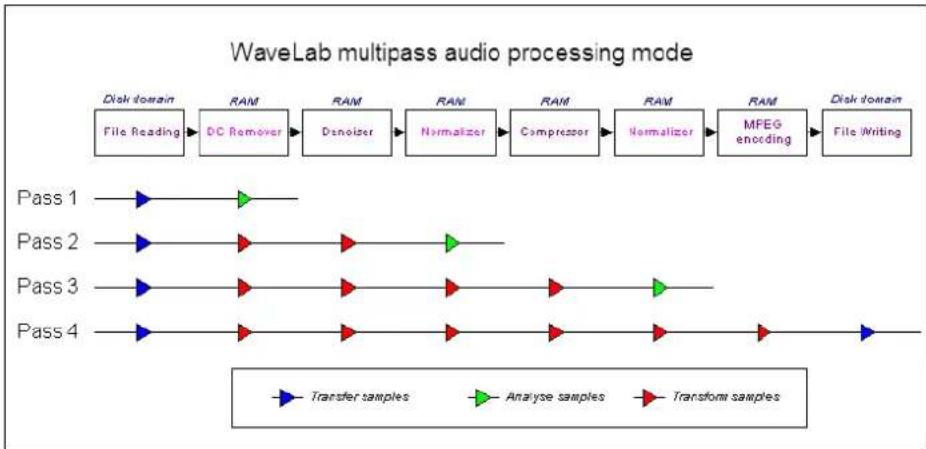
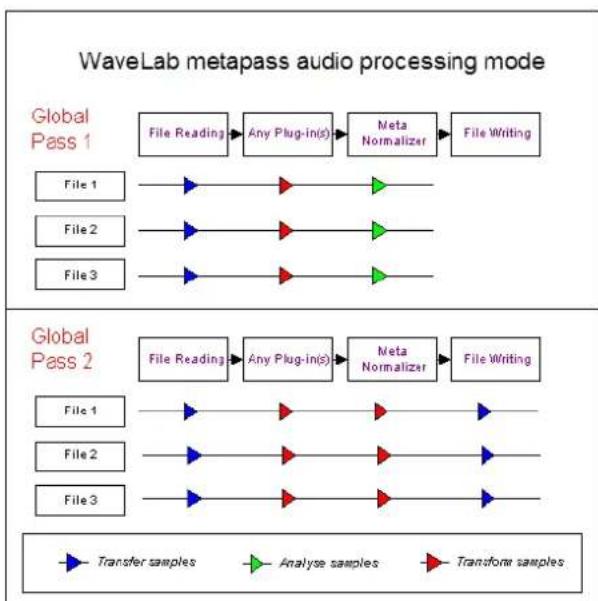
Traitement par lots des métadonnées
Voupez traiter les métadonnées parlots. Pour ce faire, configrez la boîte de dialogue Métadonnées dans l'espace de travail Traitements parlots et appliquez ces métadonnées aux fichiers du traitement parlots.
LIENS ASSOCIÉS
Métadonnées dans l'espace de travail Traitements parlots à la page 171
Présentation de l'espace de travail Traitements par lots
Cet espace permet de Traitser par lots n'importe quel nombre de fichiers audio ou de montages audio à l'aide des plug-ins et prérglages de la Section Maitre, des effets hors ligne ainsi que d'autres plug-ins.
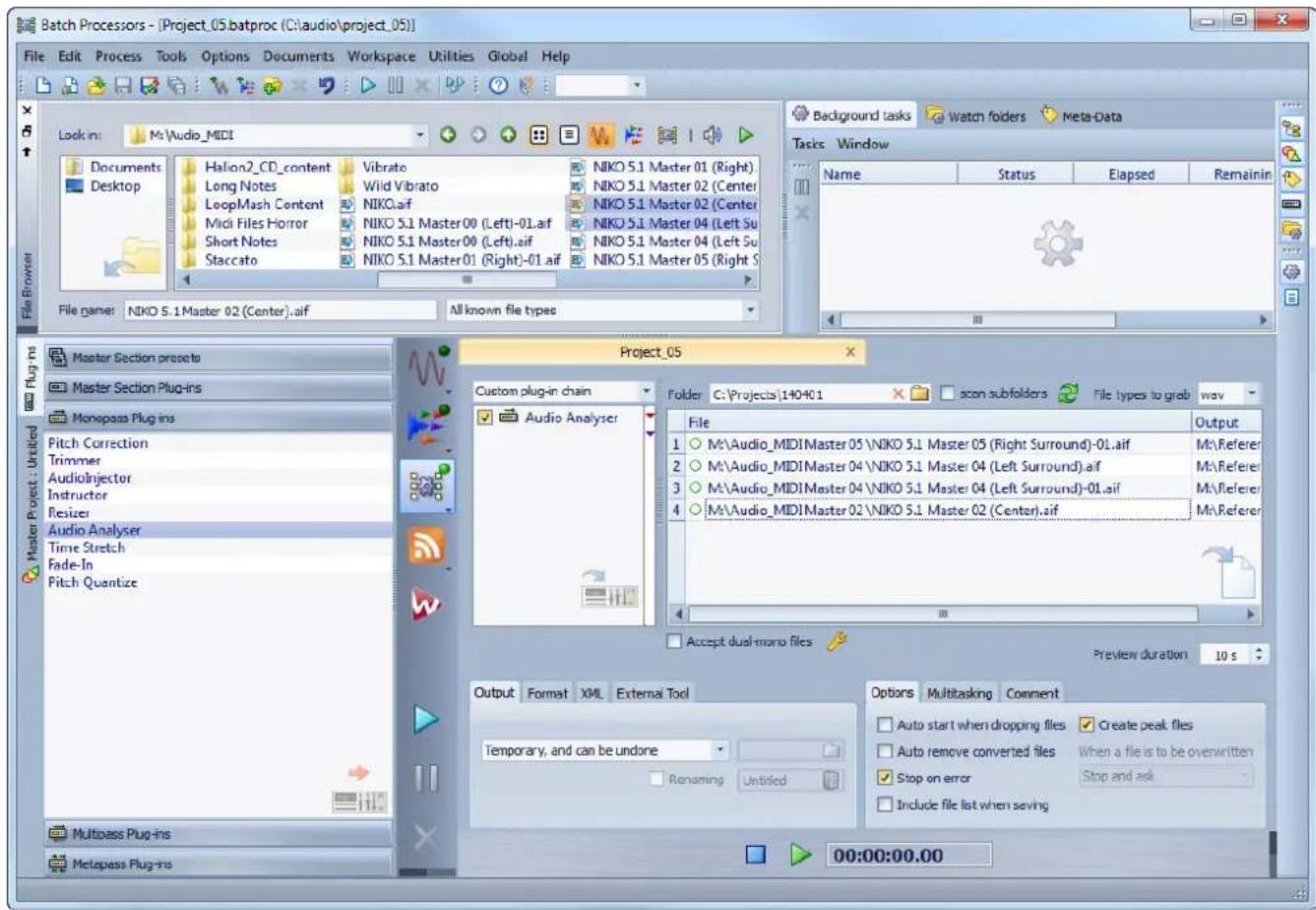
Menu Editor
Ajouter des fichiers audio spécifiques
Ouivre la boîte de dialogue de fichiers pour sélectionner des fichiers audio.
Ajouter des Montages Audio spécifiques
Ouvre la boite de dialogue de fichiers pour selectionner des montages audio.
Ajouter des fichiers d'un dossier
Ouivre une boîte de dialogue à partir de laquelle vous pouvez scélectionner des fichiers d'un type spécifique dans un dossier.
Retirer tous les fichiers
Supprime de la liste tous les fichiers qui ne sont pas actuellement traités.
Retirer les fichiers selectionnés
Supprime de la liste tous les fichiers sélectionnés qui ne sont pas actuelsment traités.
Supprimer tout sauf les Sélectionnés
Supprime tous les fichiers qui ne sont pas actuellement selectionnés ou traités.
Retirer les fichiers traités avec succès
Les fichiers dont le statut est « Succès » seront retirés de la liste.
Retirer les fichiers avec des erreurs
Les fichiers dont le statut est «Erreur» seront retires de la liste.
Réinitialiser le statut de tous les fichiers
Réinitialise les fichiers dont le statut est « Effectué», « Erreur » ou « À faire».
Réinitialiser le statut de tous les fichiers avec une erreur
Réinitialise les fichiers dont le statut est «Erreur» ou «À faire».
Menu Traitement
Début
Exécuté le traitement parlots.
Pause
Arrête le processus, ce qui permet de recuperer de la puissance. Vous pouvez reprendre le traitement enclinquant de nouveau sur le bouton Pause.
Annuler
Annule le processus en cours.
Lancer tous les lots de l'espace de travail
Lance tous les lots de l'espace de travail de manière séquentielle. C'est-à-dire qu'un traitement parlots commence quand le precedent se termine. Une erreur n'empêche pas le démarrage d'un traitement parlots. Si vous arrêtez le traitement actif, le traitement global s'arrête.
Menu Outils
Listedoutilsexternes
Répertorie les outils externes.
Configurer les outils externes
Ouvre une boîte de dialogue dans laquelle vous pouvez configurer les outils externes.
Plug-ins
Permet de sélectionner des plug-ins et prérégliages de la Section Maitre pour le traitement parlots. Un plug-in ou préréglage peut être glissé dans la chaîne de plug-ins audio du document de traitement parlots actif. Vous pouze aussi double-cliquer sur un plug-in pour l'ajouter à la fin de la chaîne. À partir des catégories suivantes, vous pouze sélectionner des plug-ins ou prérégliages de la Section Maitre.
Prérogages de la Section Maitre
Listedespréreglagesde laSectionMaitre.
Plug-ins de la Section Maitre
Liste de tous les plug-ins disponibles dans la Section Maitre.
Plug-ins Monopasse
Liste des plug-ins monopasse. Monopasse signifie que le signal audio n'a besoin de passer qu'une seule fois par le plug-in pour etre traité. Ces plug-ins ne sont pas disponibles dans la Section Maitre.
Plug-ins Multipasse
Liste des plug-ins multipasse. Multipasse signifie que l'audio doit être analysé au moins une fois avant d'être modifié. Ces plug-ins ne sont pas disponibles dans la Section Maitre. Certains sont uniques au Traitément parlots.
Plug-ins Métapasse
Liste des plug-ins métapasse. Métapasse signifie que l'audio est analysé une fois et est traité une fois que tous les fichiers ont été analysés, pour prendre toutes les analyses en compte. Ces plug-ins ne pas disponibles dans la Section Maitre et sont uniques au traitement par lot.
Chaine de plug-ins audio
Permet d'ajouter des plug-ins que le signal audio traverse, de haut en bas.
Vou definissez la liste en faisant glisser les plug-ins depuis la section de plug-ins.
- Pour supprimer un plug-in de la liste, faites-le glisser depuis la liste vers la section des plug-ins, ou selectionnez-le et appuyez sur [Suppr], ou cliquez avec le bouton droit sur un plug-in et selectionnez Supprimer.
- Pour éditer un plug-in, double-cliquez dessus ou cliquez avec le bouton droit sur un plug-in et Sélectionnéz Éditer.
Des flèches rouge, verte et bleue à droite de la liste de la chaine de plug-ins indiquent le chemin du signal audio quand des plug-ins ont été ajoutés à la liste.
Vouspouvezempécherletraitemd'unplug-inenledésactivant.
Fichiers à traiter
Permet de spécifique les fichiers àTRAITER. Vous pouvez utiliser le glisser-deposer pour ajouter des fichiers à la liste, ou utiliser le menu Editor. Vous pouze cliquez avec le bouton droit sur un fichier pour acceder à un menu contextuel avec les options suivantes:
Réinitialiser le statut
Réinitialise sur «Non traité» le statut des fichiers scélectionnés.
Remove
Supprime les fichiers selectionnés de la liste.
Ouvrir dans WaveLab
Ouvre le fichier selectionné dans WaveLab.
Localiser dans Explorateur Windows/Finder
Ouvre le dossier du fichier sélection dans Explorateur Windows/Finder Mac OS.
Ouvrir avec l'application par défaut
Ouvre le fichier sélectionné avec l'application par défaut, comme un lecteur de medias.
Insérer des fichiers audio
Ouivre un navigateur de fichiers qui vous permet de selectionner les fichiers devant être ajoutés à la liste de fichiers.
Insérez tous les fichiers audio ouverts
Insère tous les fichiers actuellement ouverts dans WaveLab.
Voici les options proposées sous la liste de fichiers :
Durée de l'aperçu
Determine la durée de l'aperçu.
Accepter les fichiers dual-mono
Si cette option est activée, vous pouvez ajouter des fichiers mono à votre traitement parlots. Cliquez sur cette icône d'outil pour ouvrir la boîte de dialogue Préférences d'édition des fichiers audio, dans laquelle vous pouvez définir l'identification de fichiers dual-mono.
Voici les options proposées au dessus de la liste de fichiers:
Dossier
Permet de selectionner le dossier devant etre ajoute au traitement par lots.
Chaque fais que vous lancez le traitement parlots, le dossier sélectionné est analysé et les fichiers audio qui s'y trouvent sont traités.
Pour désactiver cette option, effacez le chemin d'accès.
A NOTER
Si vous souhaitez utiliser des fischiers XML en mode dossier, il vous faut activer Descripteurs XML dans le menu Types de fischiers àtraiter.
Parcourir les sous-dossiers
Quand cette option est activée, les sous-dossiers du dossier sélectionné sont également analysés. Les fichiers audio qui se trouvent dans ces sous-dossiers sont inclus dans le traitement parlots.
Rafraîchir
Permet d'actualiser le dossier sélectionné et ses sous-dossiers, à condition que l'option Parcourir les sous-dossiers ait été activée. Tous les fichiers audio qui se trouvent dans les dossiers sont inclus dans le traitement parlots.
Type de fichier àtraiter
Permet de définir les types de fichiers qui doivent être inclus dans le traitement parlots. Vous pouvez également désignir d'inclure tous les types de fichiers dans le traitement parlots.
Onglet Sortie
Type de dossier de destination
Définit un type de dossier de destination. Voici les types disponibles:
- Temporaire et annulable
Enregistre le signal audio traité dans un fichier-temporaire. Pour cela, le fichier source doit déjà être ouvert dans l'espace de travail Fichiers Audio.
- Comme le chemin d'accès source
Le fichier est rendu dans son dossier d'origine.
Sous-dossier du chemin source
Le fichier est rendu dans un sous-dossier personnelisé à l'intérieur du dossier d'origine.
- Sous-dossier de sortie
Le fichier traité est rendu dans le sous-dossier Sortie du Dossier surveillé. Ce sous-dossier est automatiquement créé par WaveLab.
- Nouveau chemin d'accès
Le fichier est rendu dans un dossier de destination que vous doivent spécifier.
- Nouveau chemin d'accès + Dossier source
Identique à l'option précédente, mais le nom du dossier du fichier source est ajusté au chemin.
- Nouveau chemin d'accès + Dossier source (2 niveaux)
Identique à l'option précédente, mais les noms du dossier du fichier source et de ses parents sont ajoutés au chemin.
- Nouveau chemin d'accès + Dossier source (3 niveaux)
Identique à l'option précédente, avec un élément de plus ajoute au chemin de la source.
- Pas de sortie
Le traitement est effectué etaucun fichier n'est écrit sur le disque. Si vous travailliez avec des Dossiers surveillés, cette option n'est utile qu'at condition d'utiliser le plug-in Audio Analyser pour générer un fichier texte à partir du fichier audio source, sans générer de nouveau fichier audio. Le fichier texte est always created dans le sous-dossier Sortie du Dossier surveillé.
A NOTER
Pour les Dossiers surveillés, le dossier de destination peut également être déterminé par un fichier XML contenant ces informations.
Chemin
Spécifiez le dossier dans lequel les fichiers audio sont rendus.
Renommer
Si cette option est activée, les noms des fichiers sources sont traités par un préréglage de renommage, afin de produit de nouveaux noms pour les fichiers rendus.
Champ Renommer
Ouvre la boite de dialogue Renommer, dans laquelle vous pouvez définir un schéma de nommage.
Onglet Format
Format de fichier
Ouvre la boite de dialogue Format de Fichier Audio.
Métadonnées de lots
Permet de sélectionner une des options suivantes pour:gérer les métadonnées delots:
- Ignorer les métadonnées delots et préserver les métadonnées dans le fichier audio.
- Fusionner les métadonnées delots avec les métadonnées du fichier audio.
- Remplacer les métadonnées du fichier audio par les métadonnées de lots.
Ces options ont uniquement un effet si Hériter du fichier source est activé dans la boîte de dialogue Format de Fichier Audio.
Pour les Montages Audio, rendre des Images CD avec feuille de minutage
Si cette option est activée, les Montages Audio sont rendus en tant qu'images CD avec feuille de minutage.
Onglet XML
Cet onglet vous permet de configurer les options de création des fichiers XML qui contiennent les informations sur les fichiers audio.
Traiter
Permet deCHOISIRsi le fichier XML de sortie doit etre creé en partant de zéro (Générer un fichier XML/HTML) ou a partir des fichiers XML d'entrée (Transformerer un fichier XML d'entrée). Si vous ne souhaitez pas utiliser de processus XML, selectionnez l'option Aucun processus XML.
Préroglages
Permet d'enregistrer et de restaurer les prêrglages de configuration.
Fichier XSLT
Chemin d'accès du fichier XSLT utilisé pour générer le fichier XML.
Paramètres optionnels
Liste des paramétres devant être transmis au processus XSLT. Vous pouvez saisir de nouveaux paramétres directement dans la zone de texte ou cliquer sur l'icone de crayon afin d'acceder à la boîte de dialogue Paramétres pour le traitement XSLT et d'y saisir les nouveaux paramétres.
Onglet Outil extérieur
Dans cet onglet, vous pouvez selectionner un outil externe à executer à la fin du刹那 parlots. Par exemple, vous pouvez envoyer, telécharger ou archiver les fichiers obtenus. Pour pouvoir selectionner des outils, vous devez les spécifique dans la boîte de dialogue Configurer les outils externes.
Cette option n'a aucun effet si vous travailliez avec des Dossiers surveillés.
Onglet Options
Démarrage automatique lors du dépôt de fichiers
Quand cette option est activée, le traitement commence automatiquement quand vous faites glisser un fichier dans la liste.
Retirer automatiquement les fichiers convertis
Quand cette option est activée, un fichier est supprimé de la liste une fois qu'il est traité.
Arret quand erreur
Si cette option est activée, le processus global s'arrête lorsqu'une erreur est rencontres. Sinon, le fjichier相对较ient l'erreur est marqué en rouge, et le fjichier suivant est traité, le cas échéant.
Cette option n'a aucun effet si vous travailliez avec des Dossiers surveillés.
Inclure la liste des fichiers lors de l'enregistrement
Si cette option est activée, la liste des fichiers (avec leur statut) est enregistrée avec le document de Traitément parlots.
Créer des fichiers de créées
Si cette option est activée, des fichiers de créées sont créé pour chaque fichier rendu.
Quand un fichier est sur le point d'être écrasé
Spécifiez le comportement quand un fichier est sur le point d'être écrasé. Voici les options disponibles:
Écraser sans questions
S'arrête et demander
Rapporter comme erreur
- Sauter et marquer comme effectué
Cette option n'a aucun effet si vous travailliez avec des Dossiers surveillés.
Onglet Multitâche
Dans cet onglet, vous sélectionnez le nombre de coeurs à utiliser simultanément. Le contenu de cet onglet dépend de votre matériel informatique.
Onglet Commentaire
Dans cet onglet, vous pouvez saisir un commentaire pour le document de traitement parlots actif.
A propos des processeurs hors ligne
Un grand nombre de types de plug-ins peuvent etre appliqués au traitement par lots.
Voici les types de plug-ins de traitement parlots disponibles :
- Les plug-ins Monopasse ne nécessitant qu'un passage lors du traitement. Un effet de plug-in monopasseTRAITE le signal puis le transfert au plug-in suivant.
- Les plug-ins Multipasse nécessitant deux passes ou plus (une ou plusieurs passes d'analyse suivies d'une passé de traitement) avant derialer l'audio. Certains sont uniques à l'espace de travail Traitements par lots alors que d'autres sont égarlement disponibles en tant que traitements parlots hors ligne dans l'espace de travail Fichiers Audio.
- Les plug-ins Métapasse sont uniques à l'espace de travail Traitements par lots et nécessiter au moins une passée d'analyse sur tous les fichiers audio avant que l'audio ne soit traité. Àpres l'analyse de l'audio, un plug-in métapasse tient compte de tous les autres plug-ins de la chaine d'effets avant detraiter l'audio.
Prérogages de la Section Maitre
Ces préréglages sont mis à jour chaque fois que vous enregistrez un nouveau préréglage dans la Section Maitre. Les préréglages contiennent aussi les paramétres de gain de la Section Maitre.
Plug-ins de la Section Maitre
Ces plug-ins sont tous les plug-ins disponibles pour la Section Maitre, triés de la même manière.
A propos des plug-ins métapasse
Un plug-in métapasse analyse tous les fichiers du lot, récolte les résultats et traite les fichiers en faisant varier les quantités. Le résultat de l'analyse d'un fichier peut affecter la manière dont les autres fichiers sont traités.
Un exemple typique d'un plug-in de métapasse est le Méta-Normaliseur de Sonie, qui peuttraiter un certain nombre de fichiers afin qu'ils aient tous la sonie du fichier le plus fort dans le lot.
Les plug-ins de métapasse peuvent être librement combinés avec d'autres types detraitements. Par exemple, vous pouze utiliser le Méta-Normaliser de Sonie et le Normalizer standard dans le même lot. Vous pouze aussi combiner des plug-ins de métapasse avec des plug-ins de multipasse.
Un plug-in de métapasse nécessite deux passes de traitement. Pendant la première salle, tous les fichiers d'un lot sont analysés et pendant la seconde salle, ils sont tous traités.
Cela diffère d'autres plug-ins de multipasse, où chaque fichier doit être analysé/traité deux fois ou plus si nécessaire.
Éviter l'échéage lors de l'augmentation du niveau de signal
Les processeurs augmentent souvent le niveau de signal. Si vous ne faites pas attention, votre fichier peut être déformé quand il quitte le lot. Pour empêcherça, vous pouvez utiliser l'option Seulement si écrêtage du plug-in Normalisér de niveau.
Il est possible d'amplifier le signal au-dessus de 0dB (niveau complet) dans un flux audio, car WaveLab utilise le traitement interne 32 bits. Il y a beaucoup de marge de sécurité supplémentaire et le signal n'est pas écrité. Cependant, quand un signal dépassant 0dB est converti en fichier 16bits à la sortie du traitement parlots, un écritage se produit.
Pour remédier à cela, vous pouvez insérer l'effet Normalizer à la fin de la chaine de signal. Le Normalizer augmente ou réduit les niveaux le cas échéant de sorte que les créées du signalatteignent exactement la valeur spécifiée juste avant la conversion en fichier. Cela s'avéré utile même si Seulement si écrêtage n'est pas activé.
Si vous foulez que le Normalizer soit uniquement appliqué pour éviter l'échéage, activez Seulement si échéage. Quand cette option est activée, la sortie du signal peut être faible, mais l'audio ne subit pas d'échéage grâce à l'amplification au sein des processeurs.
Cela permet d'utiliser le Normalizer comme un limiteur sans deformation.
Si réduisez la résolution, ajoutez le plug-in de dithering après le plug-in Normalizer.
Travailler dans l'espace de travail Traitements par lots
Ouverture de l'espace de travail Traitements par lots
PROCÉDER AINSI
- Cliquez sur l'icone Traitement parlots et selectionnez Ouvrir un Espace de travail vide ou selectionnez Espace de travail > Nouvel Espace de travail >Traitement parlots.
- Activez l'agencement que vous pouze utiliser.
- Cliquez sur OK.
Creation d'un document de traitement parlots
Vouss pouvez creer un document de traitement par lots de plusieurs manieres. Les étapes suivantes décrivent la manière de creer un document de traitement par lots dans l'espace de travail Traitements par lots.
PROCEDER AINSI
- Dans l'espace de travail Traitements parlots, cliquez sur le bouton Crer un document vide ou selectionnez Fichier > Nouveau.
Si vous avez spécifié un modele comme modele par défaut,clinquer sur Nouveau ouvre un nouveau modele avec les paramétres du modele par défaut.
-
Si vous avez créé un modele de traitement parlotsAAParavant, la boite de dialogue Creer a partir d'une modalles ouvre. Choisissez l'une des options suivantes:
-
Pour creer un document à partir d'un modele, selectionnez un modele dans la liste et cliquez sur Ouvrir.
- Pour creer un document vide, cliquez sur Aucun.
Sauvegarde d'un document de traitement par lots
CONDITION PREALABLE
Configurez votretraitementparlots.
PROCEDER AINSI
-
Dans l'espace de travail Traitements par lots, précédez de l'une des manières suivantes:
-
Pour enregistrer un document de traitement parlots pour la première fois, Sélectionnez Fichier > Sauver sous.
-
Pour sauver un document de traitement parlots qui a déjà été enregistré, cliquez sur le bouton Sauver ou selectionnez Fichier > Sauver.
-
Dans la boîte de dialogue Sauvegarde du Traitement parlots, spécifiez un nom de fichier et un emplacement.
-
Choisissez d'activer l'une des options suivantes:
-
Inclure la liste des fichiers
- Ouvrir le sélection standard de fichiers avant ce dialogue
-
Enregister une copie
-
Cliques sur Enregistrer.
Boîte de dialogue Sauvegarde du Traitement parlots
Dans cette boîte de dialogue, vous pouvez spécifique le nom et l'emplacement du fichier de traitement parlots que vous pouze enregistrer.
Dans l'espace de travail Traitements parlots, cliquez sur le bouton Sauver sous ou selectionnez Fichier > Sauver sous.
Nom
Le nom du fichier à écrire.
Où
L'emplacement ou vous voulez enregistrer le fichier.
Inclure la liste des fichiers
Si cette option est activée, la liste des fichiers est aussi enregistrée, ainsi que le statut de chaque fischier.
Ouvrir le sélecteur standard de fichiers avant ce dialogue
Si cette option est activée, le sélecteur standard de fichiers s'ouvre avant cette boîte de dialogue. Utilisez cette option si vous changez rarement les options de cette boîte de dialogue et que vous préférez le sélecteur standard de fichiers.
Enregisterune copie
Quand cette option est activée, une copie du fichier de traitement parlots ouvert est enregistrée et le traitement parlots continue à se reférer au fichier source.
Ajout de fichier à un traitement parlots
Vous pouvez ajouter des fichiers audio et des montages audio à un traitement par lots.
Ajout de fichiers audio
CONDITION PREALABLE
Dans l'espace de travail Traitements par lots, créez un document ou ouvre un document existant.
PROCÉDER AINSI
- Sélectionnez Éditer > Ajouter des fichiers audio spécifiques.
- Accedez à l'emplacement du fichier audio à ajouter et Sélectionnez-le.
- Cliques sur Ouvrir.
RÉSULTAT
Le fichier audio est ajoute au traitement parlots.
A NOTER
Vous pouvez aussi ajouter des fichiers audio en cliquant avec le bouton droit sur la fenetre Fichiers àtraiter et en selectionnant Insérez tous les fichiers audio ouverts, ou en selectionnant un des fichiers audio ouverts dans la liste.
Ajout de montages audio
CONDITION PREALABLE
Dans l'espace de travail Traitements par lots, créez un document ou ouvre un document existant.
PROCEDER AINSI
- Sélectionnez Éditer > Ajouter des Montages Audio spécifiques.
- Accedez à l'emplacement du montage audio à ajouter et seLECTIONnez-le.
- Cliques sur Ouvrir.
RÉSULTAT
Le montage audio est ajusté au traitement parlots.
A NOTER
Voussoupiezaussiajouterdesmontagesaudioencliquantavecleboutondroit sur lafenetreFichiersa traiteret enselectionnantl'undes montagesaudioouverts danslaliste.
Ajout de fichiers depuis un dossier
Voussoupiezajouter tousles fichiersaudio ou montagesaudio inclus dans un dossier àuntraitementparlots.
CONDITION PREALABLE
Dans l'espace de travail Traitements par lots, creez un document ou ouvre un document existant.
PROCEDER AINSI
- Sélectionnez Éditer > Ajouter des fichiers d'un dossier.
- Spécifiez l'emplacement du dossier.
- Facultatif: activez Chercher aussi dans les sous-dossiers si vous pouze inclure les fichiers situés dans des sous-dossiers.
- Spécifiez le type de fichier.
- Cliquez sur OK.
RÉSULTAT
Tous les fichiers audio sont ajoutés à la liste de fichiers àtraits.
Ajout d'un dossier en tant que source
Il est possible de définir un dossier source dans lequel vous pouvez placer les fichiers devant êtretraités parlots. Chaque fois que vous lancez le traitement parlots,le dossier selectionné est analysé et les fichiers audio qui se trouvent dedans sont ajoutés à la liste de fichiers ettraités.
CONDITION PREALABLE
Dans l'espace de travail Traitements par lots, créez un document ou ouvre un document existant.
PROCEDER AINSI
- Dans le champ Dossier, définissez le dossier source.

- Si vous souhaitez inclure les fichiers qui se trouvent dans les sous-dossiers, activez Parcourir les sous-dossiers.
- Dans le menu Types de fichiers àtraiter, Sélectionnez les types de fichiers audio à inclure.
- Pour lancer le traitement parlots, selectionnez Traiter > Demarrer.
LIENS ASSOCIÉS
Présentation de l'espace de travail Traitements parlots à la page 578
Chaine de plug-ins personalisée / Préréglage de Section Maitre associé
Vous pouvez traiter des fichiers parlots à l'aide d'une châne de plug-ins commune ou traiter parlots chaque fischier avec son propre préréglage de la Section Maitre associé. Vous pouvez aussi désirir de n'utiliser aucun plug-in pour le traitement par lots et d'utiliser uniquement les autres fonctionnalités de l'espace de travail Traitements parlots, par exemple, la conversion de format de fischier ou le traitement de métadonnées.
Ajout de plug-ins au traitement par lots
Vous pouvez creer une chaine de plug-ins personnalisée et y inclure le traitement parlots.
CONDITION PREALABLE
Dans l'espace de travail Traitements par lots, creez un document ou ouvrez un document existant.
PROCÉDER AINSI
- Ouvrez le menu de traitement parlots et Sélectionnez Chaine de plug-ins personalisée.
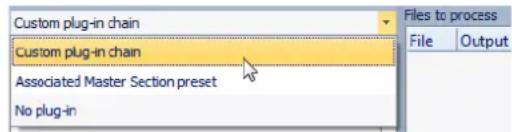
-
Procedez de l'une des manieres suivantes:
-
Dans la section des plug-ins, Sélectionnez le plug-in ou préRéglage de la Section Maitre que vous poulez utiliser et faites-le glisser vers la Chaine de plug-ins personnalisée.
- Double-cliquez sur un plug-in ou un preréglage de la Section Maitre pour l'ajouter à la fin de la chaine de plug-ins.
Chemindusignalaudio
Le chemin du signal audio d'un processus parlots est indiqué par des flèches rouges, vertes et bleues dans la liste de la chaine de plug-ins audio.
- Une flèche rouge indique que le signal est traité, puis envoyé au plug-in suivant.
-
Une flèche verte indique que le signal est analysé à ce stade de la chaine audio, mais n'est pas encore modifié et donc n'est pas envoyé au plug-in suivant. Quand le flux audio touche à sa fin, il est redémarré. La prochaine fois que le signal atteindre ce plug-in, il sera modifié et envoyé au plug-in suivant. Certains plug-ins ont besoin de plusieurs analyses avant de passer au plug-in suivant.
-
Une flèche bleue indique que le signal a été complètement traité à ce stade et est écrit sur le disque.
- Une ligne séparatrice verticale indique qu'une métapasse se produit. Cela signifie que les fichiers sont lus et traités à nouveau l'un après l'autre.
A NOTER
Certain plug-ins multipasse demandent plusieurs passes d'analyse ou envoient le signal plus loin dans la chaine sans demander au flux audio de redémarrer. Ce comportement dépend des paramètres de plug-in et du contenu audio et ne peut pas être influencé.
Suppression de fichiers et de plug-ins du traitement parlots
PROCÉDER AINSI
- Dans la liste Chaine de plug-ins personnalisée ou Fichiers à traiter, cliquez avec le bouton droit sur l'objet que vous voulez supprimer et sélectionnez Supprimer, ou sélectionnez un这对于 appuyez sur [Suppr].
Modification de l'ordre des plug-ins dans le traitement parlots
CONDITION PREALABLE
Dans l'espace de travail Traitements par lots, creez un document ou ouvre un document existant.
PROCEDER AINSI
- Sélectionnez un plug-in ou un prépréglage de la Section Maitre dans la liste des chaînes de plug-ins et faites-le glisser vers une autre position.
Aperçu de l'effet du traitement parlots
Vous pouvez avoir un aperçu de l'effet du traitement parlots sur tous les fichiers d'un lot. L'aperçu inclut tous les effets et le format de fichier.
CONDITION PREALABLE
Configurez votretraitementparlots.
PROCÉDER AINSI
- Dans l'angle inférieur droit de l'espace de travail Traitements par lots, définissee la Durée de l'aperçu. La durée de l'aperçu peut être entre 2 secondes et 59 secondes.
- Cliquez avec le bouton croit sur le fichier dont vous poulez un aperçu et seLECTIONnez Aperçu du traitement.
À propos du traitement de fichiers ouverts
Si vous traitez un fichier qui est déjà ouvert, il y a certaines choses à considérer.
- Si le nouveau fichier a le même nom et est enregistré au même emplacement, le fichier n'est pas enregistré car il est deja ouvert.
- Si le nouveau fjichier a le même nom, est enregistré au même emplacement et que le nombre de canaux change dans le fjichier (mono devient stéreo et vice versa), un nouveau document est créé, qui est ouvert dans une fenêtre sans titre.
Selection d'un format de sortie pour le traitement parlots
Vouss pouvez effectuer le rendu dans un format audio unique ou dans plusieurs.
CONDITION PREALABLE
Dans l'espace de travail Traitements par lots, créez un document ou ouvrez un document existant.
PROCEDER AINSI
- Dans l'espace de travail Traitements parlots, selectionnez l'onglet Format.
- Cliquez sur le champ Format de fichier. La boite de dialogue Format de Fichier Audio s'ouvre.
- Configurez les paramétres et cliquez sur OK.
Configuration d'un emplacement de fichiers pour le traitement par lots
CONDITION PREALABLE
Dans l'espace de travail Traitements par lots, creez un document ou ouvre un document existant.
PROCEDER AINSI
- Dans l'espace de travail Traitements parlots, selectionnez l'onglet Sortie.
- Définissez le type de dossier de destination et le dossier dans lequel les fichiers audio sont rendus.
Spécification d'une stratégie de remplacement
CONDITION PREALABLE
Dans l'espace de travail Traitements par lots, creez un document ou ouvre un document existant.
PROCEDER AINSI
- Sélectionnez l'onglet Options.
- Dans le menu Quand un fichier est sur le point d'être écrasé, Sélectionnez l'une des stratégies de remplacement:
Écraser sans questions
S'arrête et demander
Rapporter comme erreur
- Sauter et marquer comme effectué
Nommage de fichiers audio rendus
Avec la fonction de renommage de l'espace de travail Traitements parlots, vous pouvez générer de nouveaux noms pour les fichiers rendus en fonction de règles personalisées.
CONDITION PREALABLE
Ouvrez un document de traitement parlots dans l'espace de travail Traitements parlots.
PROCEDER AINSI
- Dans l'espace de travail Traitements parlots, selectionnez I'onglet Sortie.
- Activez Renommer et cliquez dans le champ correspondant.
- Configurez vos paramétres et cliquez sur OK.
Exécution et arrêt du traitement parlots
Une fois les paramètres configurés, vous pouze lancer le traitement parlots. Vous pouzemettre la procédure en pause ou l'annulé à tout moment.
Pour lancer le traitement parlots, selectionnez Traitement > Demarrer ou cliquez sur le bouton Demarrer.
- Pourmettre letraitement parlots en pause,selectionnezTraitement > Pause ou cliquez sur le bouton Pause.Vous pouvez reprendre letraitement parlots en cliqant de nouveau sur le bouton Pause.
Pour annuler le traitement parlots, selectionnez Traitement > Annuler ou cliquez sur le bouton Annuler.
Icônes de statut du traitement parlots
Les iconônes en regard du nombre de fichier indiquent le statut des fichiers dans la liste des Fichiers àtraiter.
| Icône Description | |
| Cercle vert Indique | que le fichier est prét à être traité. |
| Icône de roue dentée | Indique que le fichier est en cours de traitement. L'espace de travail Traitements parlots ne peut pas être fermé si des fichiers ont ce statut. |
| Point jaune Indique | que le traitement est partiellement terminé. Par exemple, les fichiers ont été analysés (passe d'analyse) mais n'ont pas encore été traités (passe de modification). |
| Point vert Indique | que le fichier a été correctement traité. Pourtraiter à nouveau le fichier, vous doivent réinitialiser son statut. |
| Point rouge Indique | qu'une erreur s'est produit. |
Réinitialisation du statut des fichiers du traitement parlots
Pour appliquer de nouveau le traitement parlots aux fichiers déjà traités, vous devez réinitialiser le statut de ces fichiers.
Pour réinitialiser le statut d'un ou plusieurs fichiers dans la liste Fichiers àtraiter, sélectionnez les fichiers, cliquez dessus avec le bouton droit etsanctionnez Réinitialiser le statut.
Pour réinitialiser le statut de tous les fichiers dans la liste Fichiers àTRAITER, selectionnez Editor > Réinitialiser le statut de tous les fichiers.
Pour réinitialiser le statut des fichiers avec une erreur dans la liste Fichiers à traiter, Sélectionnez Éditer > Réinitialiser le statut de tous les fichiers avec une erreur.
À propos du mode multitâche pendant le traitement parlots
Vous pouvez selectionner le nombre de cœurs de processeur de votre ordinateur qui doivent être utilisés simultanément. Le nombre de cœurs disponible dépend de votre matériel informatique.
Chaque tâche utilise un cœur, donc le réglage du traitement en multitâche représenté le nombre maximal de tâches pouvant être exécutées en parallele. Il n'est pas toujours recommendé d'utiliser le paramètre le plus élevé pour les raisons suivantes:
- Si vous poulez continuer à travailler avec votre ordinateur pendant le traitement parlots, vous devez economiser de la puissance.
- Le disque est plus lent.
- Les performances graphiques et la réactivité de l'interface sont réduites.
- Si vous processeur utilise l'hyper-threading, la moitié des coeurs sont virtuels et n'apportent pas autant de puissance que de vrais coeurs.
Si beaucoup de gros fichiers sont traités, le traitement en multitâche n'est pas toujours recommendé car les fichiers peuvent开发商 plus fragmentés sur votre disque. Les fichiers résultat peuvent être plus lent à lire, à moins d'utiliser des SSD.
A NOTER
Le nombre de coeurs à utiliser peut être modifié à tout moment. Les tâches qui sont déjà en cours d'exécution sont continues ou mise en pause, en fonction du nouveau paramètre.
Sélection de cœurs de processeur pour le traitement parlots
PROCEDER AINSI
- Dans l'onglet Multitâche, Sélectionnez le nombre de coûurs de processeur que vous pouze utiliser.
Dossiers surveillés
Les Dossiers surveillés permettent d'automatiser des tâches de traitement parlots. Quand des fichiers sont copés dans un Dossier surveillé, un traitement parlots prédéfini leur est automatiquement appliqué.
Ce traitement parlots peut inclure toutes les fonctions de traitement audio offertes par WaveLab :chains de plug-ins VST, normalisation de la sonie sur la norme R-128, generation de rapport d'analyse audio, conversion des signaux en MP3, etc.
A NOTER
Pour tirer pleinement parti des Dossiers surveillés, vous doivent maîtriser l'espace de travail Traitements parlots de WaveLab.
Tous les types de dossiers de Explorateur Windows/Finder Mac OS peuvent être configurés en Dossiers surveillés. Vous pouvez ensuite faire glisser ou copier des fichiers dans ce dossier, voir directement enregistrer des fichiers audio dans un Dossier surveillé à partir de n'importe quelles applications. Les Dossiers surveillés permettent de Traits des fichiers audio, mais également des montages audio.
Voussouspoucez configurer plusieurs Dossiers surveillés qui traiteront les données audio de differentes manieres.
WaveLab traite tous les fichiers copiés dans des Dossiers surveillés, même quand il n'est pas en application active.
Pour configurer un Dossier surveillé, la procédure est la suivante: définisseez un traitement parlots, créez un Dossier surveillé, associez ce Dossier surveillé au traitement parlots, puis activez le Dossier surveillé. Il vous suffit ensuite de copier des fichiers dans ce dossier pour qu'ils soient automatiquement traités.
Les fichiers que vous faites glisser dans le Dossier surveilé peuvent se couver dans les sous-dossiers d'un dossier. Le cas échéant, les fichiers traités dans le dossier de sortie adoptent la même structure de dossier que les fichiers source.
Vou puez égarlement faire glisser dans le Dossier surveilé des fichiers XML définissant les fichiers audio que vous souhaiteztraitser.
LIENS ASSOCIÉS
Traitement par lots à la page 576
Fichiers XML et traitement parlots à la page 616
Configuration d'un traitement parlots pour des Dossiers surveillés
Vouss pouvez associé à vos Dossiers surveillés une configuration de traitement par lots existante ou une nouvelle configuration que vous aurez paramétrée.
Un Dossier surveillé peut être associé à plusieurs tâches de traitement parlots. Par exemple, la copie d'un fichier dans un Dossier surveillé peut donner lieu à la création automatique d'un fichier MP3 à 96kbps, d'un fichier MP3 à 192kbps, d'un fichier OGG et d'un fichier WAVE normalisé.
- Pour éoperator un traitement parlots, double-cliquez dessus dans la fenêtre Dossier surveillé.
- Pour éoperator le dossier de sortie d'un traitement parlots, double-cliquez dans la colonne Dossier de sortie d'un traitement parlots dans la fenetre Dossier surveille.
IMPORTANT
Les plug-ins qui affichent une boite de dialogue de validation au démarrage ne peuvent pas été utilisés.
LIENS ASSOCIÉS
Travailler dans l'espace de travail Traitements par lots à la page 587
À propos du mode multitâche pendant le traitement par lots à la page 597
Fenêtre Dossier surveillé
Cette fenêtre vous permet de paramétre et d'editor la configuration de Dossier surveillé.
Si la fenêtre n'est pas déjà visible, procédez ainsi: dans l'espace de travail.
Traitements parlots, Sélectionnez Espace de travail > Fenêtres-ouilis
specifiques > Dossiers surveillés.
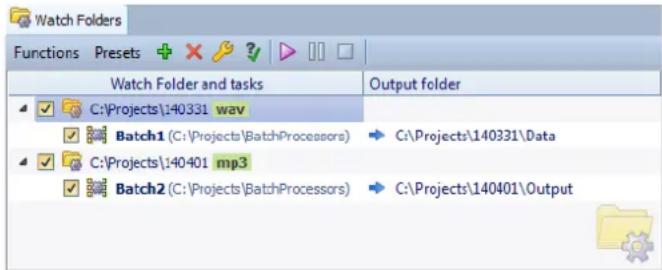
A NOTER
Les configurations que vous définissez dans la fenêtre Dossier surveillé s'enregistre automatiquement au fur et à mesure que vous les editez.
Liste des Dossiers surveillés
La liste des Dossiers surveillés montre le Dossier surveillé sélection et lestraitements parlots qui lui sont associés.
- Pour éditer un Dossier surveillé, double-cliquez sur ce dossier dans la liste.
- Si vous souhaitez que certainstraitements parlots ne se lancent pas, decochez les cases correspondantes dans la fenetre Dossiers surveillés.
Menu Fonctions
Ajouter une tâche de Dossier Surveillé
Permet d'ouvoir la boîte de dialogue Tâche de Dossier Surveillé et d'y assigner un nouveau Dossier surveillé à un traitement parlots.
Remove
Supprime la tâche sélectionnée.
Réglages
Permet d'acceder à la boite de dialogue Réglages des Dossiers Surveillés et d'y parameter d'autres options pour le Dossier surveillé.
Vérifier la configuration
Permet de vérifier si la configuration de Dossier surveillé est valide et préte à être activée. Cette vérification s'effectue automatiquement quand vous activez le Dossier surveillé.
Début
Permet d'activer le Dossier surveillé. Quand vous faites glisser des fichiers dans un Dossier surveillé actif, lestraitements parlots qui lui sont associés s'apliquent.
Pause
Permet de mettre les Dossiers surveillés en pause.
Stop
Permet d'arrêter les Dossiers surveillés. Toutes les tâches en cours d'exécution sont annulées.
Traitement multi ordinateur
Permet d'activer les Dossiers surveillés en tant qu'instance maître ou esclave.
Menu Préréglages
Sauver sous
Permet d'enregistrer la configuration de Dossier surveillé active sous forme de préréglage.
Listedespréreglages
Permet de sélectionn un préréglage de configuration de Dossier surveillé.
Définition d'un Dossier surveillé
CONDITION PREALABLE
Configurez untraitement parlots.
PROCEDER AINSI
-
Dans l'espace de travail Traitements par lots, précédez de l'une des manières suivantes:
-
Dans la fenêtre Dossiers surveillés, Sélectionnez Fonctions > Ajouter une tâche de Dossier Surveillé.
Dans la fenetre Dossiers surveillés, cliquez sur l'icone + -
Faites glisser le dossier que vous souhaitez utiliser en tant que Dossier surveillé ou un fichier de traitement parlots dans la fenêtre Dossiers surveillés. La boîte de dialogue Tâche de Dossier Surveillé apparait et le dossier ou le fichier de traitement parlots correspondant est configuré par défaut.
-
Dans la boite de dialogue Tâché de Dossier Surveillé, procédez ainsi:
-
Définisse le chemin d'accès du dossier que vous souhaitez utiliser en tant que Dossier surveillé.
- Définissez les types de fichiers que vous souhaiteztraitser.
- Définissez le chemin d'accès du traitement parlots que vous souhaitez lancer avec le Dossier surveillé sélectionné.
Si un traitement parlots est déjà ouvert dans l'espace de travail Traitements parlots, il sera proposé par défaut dans le champ Fichier de traitement parlots.
- Cliquez sur OK.
La configuration de Dossier surveillé est ajoutée à la liste de Dossiers surveillés. - Dans la fenêtre Dossiers surveillés, selectionnez Fonctions > Réglages et configUREZ les autres paramétres des Dossiers surveillés.
- Pour valider la configuration de Dossier surveillé, Sélectionnez Fonctions > Vérifiez la configuration.
- Facultatif: assignez un autre traitement parlots au Dossier surveillé.
À LA FIN DE CETTE ÉTAPE
Après avoir créé une configuration de Dossier surveillé, il vous faut l'activer.
LIENS ASSOCIÉS
Fichiers XML et traitement parlots à la page 616
Boite de dialogue Reglages des Dossiers Surveillés à la page 609
Boite de dialogue Tâche de Dossier surveillé
Cette boîte de dialogue vous permet de définir l'emplacement du Dossier surveillé, le fichier de traitement parlots qui lui est associé et les types de fichier devant être traités.
Dans la fenêtre Dossiers surveillés, sélectionnez Fonctions > Ajouter une tâche de Dossier surveillé ou cliquez sur l'icone +.
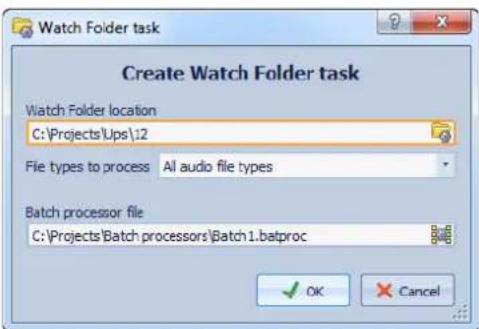
Emplacement du Dossier Surveillé
Permet de définir l'emplacement du Dossier surveillé.
Type de fichier àtraiter
Permet de sélectionner les types de fichiers associés au Dossier surveillé. Seuls les fichiers dont les formats correspondant à ces types sont pris en compte dans le traitement parlots.
Fichier de traitement parlots
Permet de définir le fichier de traitement parlots devant être associé au Dossier surveillé.
Vous pouvez cliquer sur pour afficher la liste de tous lestraitements par lots ouverts et la liste de tous lestraitements parlots récemment utilisés.
Activation de la configuration de Dossier surveillé
Une fois que vous avez paramétré une configuration de Dossier surveillé, vous pouvez l'activer.
CONDITION PREALABLE
Configurez un traitement parlots et créez un ou plusieurs Dossiers surveillés.
PROCÉDER AINSI
- Dans la fenêtre Dossiers surveillés, Sélectionnez Fonctions > Début.
- Dans la boite de dialogue Activation des Dossiers Surveillés, configurez les options souhaitées et cliquez sur Activer.
RÉSULTAT
La configuration de Dossier surveillé est active. Quand vous faites glisser un fichier dans un Dossier surveillé, lestraitements parlots associés se lancent.
IMPORTANT
Pour appliquer les modifications apportées à une configuration de Dossier surveillé active, il vous faut arrêter et redémarrer les Dossiers surveillés.
À LA FIN DE CETTE ÉTAPE
L'icône de la barre d'état système vous permet d'acceder à des informations sur le Dossier surveillé activé, demettre le traitement en pause ou de l'interrompree.
Traitement des Dossiers surveillés en tâche de fond
La fonction de Dossier surveillé de WaveLab peut s'exécuter en tâche de fond. Pour cela, une autre instance de WaveLab est ouverte en arrêté-plan. Les deux instances peuvent s'exécuter simultanément.
L'affichage du Dossier surveillé dans l'interface utilisateur du programme sert principalement à configurer le dossier et à en tester le fonctionnement. Une fois que vous avez tout configuré à votre convenance, vous pouvez activer la configuration de Dossier surveillé à partir de l'instance de WaveLab s'exécutant en tâche de fond.
Une fois que vous avez configuré le Dossier surveillé, vous pouze utiliser l'instance en arrêté-plan. Quand vous faites glisser des fichiers dans votre Dossier surveillement, l'instance de WaveLab en arrêté-planTRAITE les fichiers en tâche de fond. Vous pouvez faire en sorté que l'instance d'arrêté-plan se lance automatiquement au démarrage du système d'exploitation.
Pour une vitesse de traitement accrue, l'option Traitement multi ordinateur vous permet d'executer une instance de WaveLab en tâche de fond sur un autre ordinateur.
A NOTER
Une fois qu'une instance d'arrière-plan a ete ouverte, elle devient independante de I'instance dans laquelle you travailliez.
LIENS ASSOCIÉS
Boite de dialogue Activation des Dossiers Surveillés à la page 606
Boite de dialogue Préférences générales à la page 712
Traitement multi ordinateur à la page 604
Lancement automatique d'une instance en arrêté-plan au démarrage
Vouss pouvez faire en sorte qu'une instance de WaveLab se lance automatique en tache de fond au démarrage du système d'exploitation.
- Pour activer ou désactiver la fonction de démarrage automatique, ouvrez la boîte de dialogue Activation des Dossiers Surveillés et Sélectionnez Activer les Dossiers Surveillés au démarrage de l'ordinateur.
Vous pouvez également désactiver la fonction de démarriage automatique en dehors de WaveLab.
- Sous Windows, supprimez le fichier WatchFolders. Ink qui se trouve à l'emplacement suivant :
C:\Utilisateurs[Nom de l'utilisateur]\AppData\Roaming\Microsoft\Windows\Menu Demarrer\Programmes\Démarrage
- Sous Mac, supprimez l'entrée WaveLab de la liste des éléments de connexion:
Preférences Système/Utilisateurs et groupes/Éléments
LIENS ASSOCIÉS
Activation de la configuration de Dossier surveilé à la page 603
Traitement multi ordinateur
Vouss pouvez utiliser plusieurs ordinateurs faisant partie d'un même réseau pourtraiter les mêmes Dossiers surveillés. Par exemple, si le réseau comprend 10 ordinateurs et qu'il vous faut traiter 800 fichiers, chaque ordinateur Traitsera 80 fichiers. Vous gagnez ainsi en vitesse de traitement.
Quand le Dossier surveillé utilise un chemin de réseau partagé, les tâches de traitement sont réparties entre les ordinateurs. L'une des instances de WaveLab fonctionne en « maître » et répartit les fichiers entre les autres ordinateurs, qui fonctionnent en mode « esclave». Il est ainsi possible de Traitser les fichiers bien plus rapidement.
C'est la configuration de Dossier surveilde de l'instance maître qui est utilisée et partagée avec les instances esclaves.
L'option de traitement multi ordinateur configure le mode d'instance en arrêté-plan sur tous les ordinateurs du système.
IMPORTANT
- Tous les ordinateurs du réseau doivent être soit sous Windows, soit sous Mac.
- Tous les ordinateurs du réseau doivent être configurés dans la même langue.
- Les plug-ins utilisés pour les traitements parlots doivent être installés sur tous les ordinateurs.
- Les chemins d'accès définis dans la configuration de Dossier surveillé doivent utiliser un format universal.
Sous Windows, ce format est le suivant: \ServerName\volume
Sous Mac, ce format est le suivant: /ServerName/volume
- Si une tâche dépend de certains paramètres (par exemple, les paramètres XML), ceux-ci doivent être configurés sur tous les ordinateurs. Vous pouvez utiliser l'option Réglages de synchronisation des préférences globales de WaveLab pour synchroniser les ordinateurs.
Activation d'un Dossier surveillé pour le traitement multi ordinateur
CONDITION PREALABLE
Configurez un traitement parlots et créez un ou plusieurs Dossiers surveillés.
PROCÉDER AINSI
-
Dans la fenêtre Dossier surveillé,CHOISSEZ l'une des options suivantes:
-
Pour activer une instance maître, Sélectionnez Fonctions > Traitement multi ordinateur > Demarrer en tant que maître.
- Pour activer une instance esclave, Sélectionnez Fonctions >Traitement multi ordinateur > Demarrer en tant qu'esclave.
A NOTER
Pour configurer un nouveau traitement multi ordinateur, vous devez d'abord demarrer l'instance maitre.
- Définisse le chemin réseau des réglages.
- Choisissez ou non d'activer les Dossiers surveillés au démarrage de l'ordinateur.
- Clique sur Activer.
RÉSULTAT
Le Dossier surveillé démarre en mode maitre ou esclave.
Boite de dialogue Activation des Dossiers Surveillés
Cette boîte de dialogue vous permet de configurer le mode de fonctionnement des Dossiers surveillés que vous activez.
Selon que vous activez un Dossier surveillé standard ou utilisez le mode Traitément multi ordinateur, la boîte de dialogue Activation des Dossiers Surveillés offre des options différentes.
Boite de dialogue Activation des Dossiers Surveillés standard
Cette boîte de dialogue vous permet de déterminer si le Dossier surveillé doit apparaitre dans l'interface ou s'exécuter en tâche de fond.
Dans la fenêtre Dossiers surveillés de l'espace de travail Traitements parlots, configuez une tâche de Dossier surveillé et Sélectionnez Fonctions > Début.
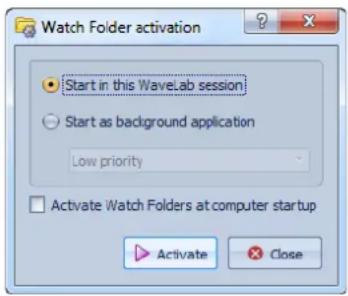
Démarrer dans cette session de WaveLab
Quand cette option est activée, c'est l'instance active de WaveLab qui est utilisée pour le traitement des fischiers dans les Dossiers surveillés. Quand vous copiez des fischiers dans un Dossier surveillé, le filchier de traitement parlots correspondant s'active. Vous pouvez ainsi observer l'avancement du traitement dans WaveLab.
Ce mode est interéssant quand il s'agit de paramétrer la configuration de Dossier surveillé.
Demarrer comme application en arrête-plan
Quand cette option est activée, une nouvelle instance de WaveLab démarre en tâche de fond. C'est cette instance qui est utilisé pour le traitement des Dossiers surveillés.
Priorité
Le traitement des fichiers dans les Dossiers surveillés par une instance de WaveLab s'executant en tâche de fond peut ralentir les autres programmes en cours d'execution. Il est possible de configurer la priorité dont bénéficiera l'instance en arrêté-plan pour l'utilisation des ressources de l'ordinateur.
Voici les priorités proposées :
normale: l'instance de WaveLab s'executant en tâche de fond bénéficiaie de la même priorité que les autres programmes.
- masse: l'instance de WaveLab s'executant en tâche de fond a une priorité inférieure. Le traitement est ralenti afin de laisser davantage de ressources aux autres applications.
- la plusasse: l'instance de WaveLab s'executant en tâche de fond à la priorité la plusasse. Le traitement est ralenti afin de laisser encore plus de ressources aux autres applications qu'avac l'optionasse.
Activer les Dossiers Surveillés au démarrage de l'ordinateur
Quand cette option est activée, une instance de WaveLab se lance automatiquement en tâche de fond au démarrage de l'ordinateur. C'est cette instance qui est utilisé pour le traitement des fichiers dans les Dossiers surveillés.
Boîte de dialogue Activation des Dossiers Surveillés pour une instance maître ou esclave
Ces boîtes de dialogue vous permettent de configurer le traitement multi ordinateur. Vous pouvez ainsi répartir le traitement parlots des fichiers entre plusieurs ordinateurs d'un même réseau.
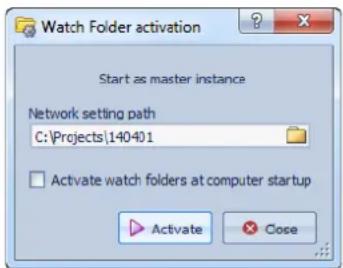
Chemin réseau des réglages
En mode de traitement multi ordinateur, tous les ordinateurs du réseau doivent utiliser la même configuration de Dossier surveillé et pouvoir acceder au chemin d'accès réseau.
Activer les Dossiers Surveillés au démarrage de l'ordinateur
Quand cette option est activée, une instance de WaveLab se lance automatiquement en tâche de fond au démarrage de l'ordinateur. C'est cette instance qui est utilisé pour le traitement des fichiers dans les Dossiers surveillés.
Utilisation du Dossier surveillé
Une fois que vous avez paramétré la configuration de Dossier surveillé, vous pouvez commencer à Traits des fichiers.
CONDITION PREALABLE
Configurez un ou plusieurs fichiers de traitement parlots, associez-les à un ou plusieurs Dossiers surveillés, et activez la configuration de Dossier surveillé.
PROCEDER AINSI
- Faites glisser, copiez ou enregistrez des fichiers audio dans vos Dossiers surveillés.
Yououpouvezegalementfaire glisserdesdossiersentiers dansleDossiersurveille.
A NOTER
Si vous faites glisser un dossier vide dans le Dossier surveillé, il sera automatiquement supprimé.
A NOTER
Si vous avez configuré l'option Dossier Planifié, placez les fichiers dans le sous-dossier Planifié qui se trouve dans le Dossier surveillé. Faute de quoi, ils seronttraitésimmédiatement.
RÉSULTAT
Les fichiers sont traités en fonction des paramètres que vous avez configurés.
Enregistrement d'une configuration de Dossier surveillé sous forme de préréglage
Vouss pouvez enregistrer les parametes et les listedes des Dossiers surveillés sous forme de préroglages. Cependant, ces préroglages ne prennt pas en compte les fichiers de traitement parlots, qui sont des fichiers indépendants.
PROCEDER AINSI
- Paramétrz une configuration de Dossier surveillé.
-
Dans la fenêtre Dossiers surveillés de l'espace de travail Traitements par lots, Sélectionnez Préréglages > Sauver sous.
-
Dans la boite de dialogue Sauvegarder le préroglage sous, précisé de l'une des manières suivantes:
-
Pour enregistrer le prépréglage dans le dossier par défaut, saisissez un nom et cliquez sur Sauver.
- Pour enregistrer le prééglage dans un sous-dossier du dossier par défaut, cliquez sur l'icone de dossier, attribuez un nom à votre sous-dossier, et cliquez sur OK. Sélectionné ensuite ce sous-dossier, saisissez le nom que vous souhaitez attribuer au prééglage et cliquez sur Sauver.
Boîte de dialogue Réglages des Dossiers Surveillés
Cette boite de dialogue permet de configurer les réglages des Dossiers surveillés.
Dans la fenêtre Dossiers surveillés de l'espace de travail Traitements parlots, Sélectionnez Fonctions >Réglages.
Onglet Principal
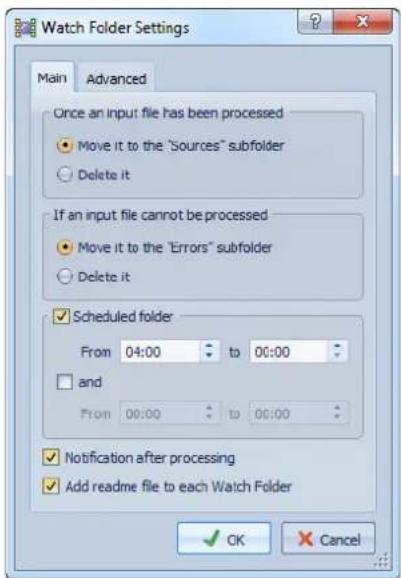
Une fois qu'un fichier en entrée a été traité
Une fois qu'un fichier d'entrée a eté correctement traité, il doit être supprimé de son dossier. Voici les options disponibles:
Le déplacer vers le sous-dossier Sources
Quand cette option est activée, les fichiers traités sont déplacés dans un dossier appelé Sources à l'intérieur du Dossier surveillé. La structure de dossier d'origine est réservée.
A NOTER
Quand les fichiers à traiter sont décrits par un fichier XML, il n'est pas obligatoire qu'ils se trouvent dans le Dossier surveillé. Le cas échéant, l'option Le déplacer vers le sous-dossier Sources n'a peu effet.
- Supprimer
Quand cette option est activée, les fichiers traités sont supprimés du Dossier surveillé.
Si un fichier d'entrée ne peut pas etre traité
Quand un fichier d'entrée n'a pas ete correctement traite, il doit etre supprimede son dossier. Voici les options disponibles:
Le déplacer vers le sous-dossier Erreurs
Quand cette option est activée et qu'un fichier n'a pas été correctement traité, il est déplaced dans un dossier appelé Erreurs, à l'intérieur du Dossier surveillé. La structure de dossier d'origine est réservée.
- Supprimer
Quand cette option est activée et qu'un fichier n'a pas eté correctement traité, il est supprimé du Dossier surveillé.
Dossier Planifié
Il est possible de définir le moment auquel les Dossiers surveillés doivent Traitser les fichiers. Vous pouze ainsi faire en sorte que le traitement se lance automatiquement pendant la nuit ou aux heures des repas, par exemple.
Pour ce faire, créez un dossier à l'intérieur du Dossier surveillé, et nommez-le Planifié. Ensuite, activez l'option Dossier Planifié et définisseez la plage hora souhaitation.
Les fichiers qui se trouvent en dehors du sous-dossier Planifié sonttraités immédiatement.
Notification après le traitement
Quand cette option est activée, une notification apparait dans la barre d'etat système une fois que les fichiers ont ete traites. Quand vous cliquez sur cette notification, le dossier dans lequel a ete rendu le dernier fichier apparait.
Ajouter un fichier readme dans chaque Dossier Surveillé
Quand cette option est activée, un fichier « readme.html » est créé dans le dossier racine de chaque Dossier surveillé. Ce fichier readme contient des informations sur les paramétres du Dossier surveillé.
Onglet Avancé
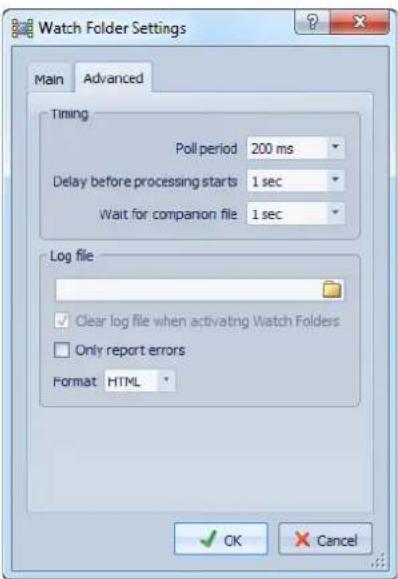
Minutage
- Periode de sondage
Il s'agit de la période pendant laquelle WaveLab analyse les Dossiers surveillés. Plus la durée est courte, plus tout les fichiers copés dans le Dossier surveillé sonttraités.
- Délai avant déclenchement du traitement
L'enregistrement d'un fichier dans le Dossier surveillé doit être terminé pour que son traitement commence. C'est la raison pour laquelle WaveLab analyse l'augmentation de la taille des fichiers et leur horodatage. Une fois que ces indicateurs ont atteint un niveau de stabilité, WaveLab attend la durée définie ici avant de lancer lestraitements parlots.
Si les fichiers proviennent d'une application tiance, par exemple dans le cadre d'un mixage depuis Cubase, il est recommendé de définir une valeur de 2 secondes. Si les fichiers audio sont copés ou déplacés à partir de Explorateur Windows/Finder Mac OS, vous pouvez utiliser une valeur inférieure.
- Attente du fichier compagnon
Si un fischié audio est copié dans le Dossier surveillé avec un fischié de marqueurs (.mrk), le traitement ne peut commencer avant que les deux fischiers soientopsis dans le Dossier surveillé. La valeur de retard déterminé combien de temps WaveLab doit attendre l'arrivée du fischié de marqueurs.
Si vous ne traitez jamais vos fichiers audio avec des fichiers de marqueurs, vous pouvez configurer cette valeur sur 0.
Par ailleurs, WaveLab attend que les deux fichiers mono d'un fichier dual-mono soient presents si cette option a ete activee dans leTraitement par lots. L'option Attente du fichier compagnon est independante de la fonctionnalite de fichier dual-mono, cette derniere s'appuyant sur une analyse des noms de fichiers que vous pouvez configurer dans les preferences des fichiers audio.
Fichier journal
Vouss pouvez creer un fjichier journal auquel s'ajoutent continuèlement les messages relatifs au traitement parlots à l'aide des Dossiers surveillés. Ce fjichier journal vous aide à couver les erreurs que peut composer la configuration de Dossier surveillé.
- Chemin d'accès du fichier
Vous pouvez ici définir le nom et l'emplacement du fichier journal.
Quand vous utilisez les Dossiers surveillés au sein d'un environnement réseau distribué, des fichiers journaux indépendants sont créés sur chacun des ordinateurs.
Effacer le fichier journal lors de l'activation des Dossiers Surveillés
Quand cette option est activée, le fichier journal est effacé chaque fois que les Dossiers surveillés sont actifs. Cette option est toujours activée si le fichier journal utilise un format de balisage.
- Ne rapporter que les erreurs
Quand cette option est activée, seuils les messages d'erreur sont consignés dans le fichier journal.
- Format
Permet deCHOISIR entre le format texte brut et le format balisage (XML ou HTML) pour le fichier journal.
Dans les fichiers de balisage, la balise finale n'est inscrite qu'a partir du moment où les Dossiers surveillés sont désactivés. Au sein d'un environnement informatique distribué, cette balise est inscrite par l'ordinateur maître.
LIENS ASSOCIÉS
Fichiers XML et traitement parlots à la page 616
Fichiers dual-mono à la page 156
Icône de la barre d'etat système
Quand des Dossiers surveillés sont activés, une icône apparait dans la barre d'état système. Elle vous fournit des informations sur l'avancement du processus et les erreurs rencontres. Elle vous donne également accès à plusieurs options relatives au Dossier surveillé actif.
Pour ouvrir le menu contextual, cliquez sur l'icone de la barre d'etat système.
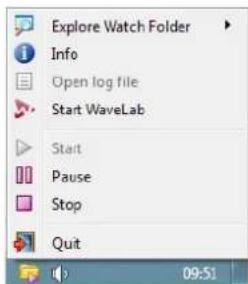
Icône de la barre d'etat système sous Windows
Explorer les Dossiers Surveillés
Permet d'ouvoir les Dossiers surveillés actifs dans Explorateur Windows/Finder Mac OS.
Info
Permet d'ouvrir un message contextuel indiquant le nombre de fichiers dont le traitement a abouti et le nombre de messages d'erreurs.
Ouvrir le fichier journal
Permet d'ouvrir le fichier journal des Dossiers surveillés.
Demarrer WaveLab
Si l'icone de la barre d'etat système correspond à une instance de WaveLab s'exécutant en tâche de fond, cette option ouvre une nouvelle instance de WaveLab.
Si une instance de WaveLab est déjà visible, elle s'affiche au premier plan.
Demarrage
Permet d'activer les Dossiers surveillés. Si cette option n'est pas disponible, c'est que les Dossiers surveillés sont déjà actifs.
Pause
Quand cette option est activée, WaveLab cette de surveiller les dossiers. Si des fichiers sont en cours de traitement, leur traitement est mis en pause. Il reprendra des que l'option Pause sera désactivée.
Stop
Quand cette option est activée, WaveLab)cesse de surveiller les dossiers et annule tout traitement parlots en cours.
Quitter
Permet de quitter WaveLab et d'annuler tout traitement parlots en cours.
Cette option n'est proposée que quand WaveLab s'exécute en tâche de fond.
Icones de statut de la barre d'etat système
L'icone de la barre d'etat système change en fonction du statut du Dossier surveillé.

Indique que le Dossier surveillé est actif.

Indique que le Dossier surveillé traite des données.

Indique que le Dossier surveillé est en pause.

Indique que le Dossier surveilé est à l'arret.

Indique qu'une erreur a eté rencontres pendant le traitement. Le traitement n'est pas interrompu pour autant.
Structure des dossiers
WaveLab create automatiquement différents types de sous-dossiers à l'intérieur d'un Dossier surveille.
Les sous-dossiers Sortie, Sources, Erreurs, Planifié et TEMP sont réservés à WaveLab. Vous ne pouvez pas créé de sous-dossier possédant l'un de ces noms.
Sortie
Quand vous creez un traitement parlots, les fichiers traités s'enregistrent par défaut dans ce dossier. Vous pouze changer de dossier de sortie à partir de l'onglet Sortie de chaque traitement parlots.
Sources
Il s'agit du dossier dans lequel les fichiers traités sont déplacés s'il ont été correctement traités. Pour cela, l'option correspondante doit être activée dans les réglages des Dossiers Surveillés.
Erreurs
Il s'agit du dossier dans lequel sont déplacés les fichiers qui n'ont pas pu être traités. Pour cela, l'option correspondante doit être activée dans les réglages des Dossiers Surveillés.
Planifo
Si vous souhaitez traiter certains fichiers à un moment défini, placez ces fichiers dans ce dossier. Les fichiers ne seronttraités qu'au moment défini dans les réglages des Dossiers Surveillés.
TEMP
Ce dossier temporaire est créé et supprimé par WaveLab pendant le traitement.
Contrôle de l'application WaveLab en arrêté-plan via des paramètres de ligne de commande
Voussouspouce contrcler I'instancede WaveLab qui s'execute en tache de fond a I'aide de parametes de ligne de commande.
Voici les options disponibles :
--serviceLaunch
Cette commande lance une instance de WaveLab en tâche de fond. Elle doit être suivie de l'une des options ci-après :
-
al one : lance une instance de WaveLab en tâche de fond sur un seul système informatique.
-
master: lance une instance de WaveLab en tâche de fond et en mode Maitre sur un système informatique complément plusieurs ordinateurs.
slave: lance une instance de WaveLab en tâche de fond et en mode Esclave sur un système informatique compensant plusieurs ordinateurs.
Pour ces commandes, une instance de WaveLab est lancée en arrêté-plan en mode Stop par défaut. Cette commande peut être suivie des commandes --serviceCommand start et --servicePriority, par exemple.
--serviceLaunch alone --serviceCommand start
--servicePriority low
--serviceAuto
Cette commande lance une instance de WaveLab en tâche de fond dans le mode qui était activé quand vous avez scélectionné pour la dernière fois. Activer les Dossiers Surveillés au démarrage de l'ordinateur dans la boîte de dialogue Activation des Dossiers Surveillés.
Pour cette instance, les Dossiers surveillés sont automatiquement actifs.
--serviceCommand
Cette commande démarre, met en pause ou arrête l'instance de WaveLab en arrêté-plan. Elle doit être suivie de l'une des options ci-après:
start: démarre l'instance de WaveLab en tâche de fond.
pause: met en pause l'instance de WaveLab en tâche de fond.
stop: arrête l'instance de WaveLab en tâche de fond.
--servicePriority
Cette commande détermine la priorité dont bénéficie l'instance de WaveLab s'executant en tâche de fond pour l'utilisation des ressources de traitement de l'ordinateur. Elle doit être suivie de l'une des options ci-après:
n o r m a l
low
- | o w e s t
--serviceSettingPath
Cette commande détermine le chemin d'accès réseau utilisé pour synchroniser la configuration entre les ordinateurs quand vous exécutez WaveLab en mode maître et en mode esclave. Par exemple :
--serviceSettingPath "\server\volume\test"
Exemple de lancement d'une instance maitre :
--serviceLaunch master --serviceCommand start --serviceSettingPath "\server\volume\test"
Exemple de lancement d'une instance esclave :
--serviceLaunch slave --serviceCommand start --serviceSettingPath "\server\volume\test"
--serviceStatus
Cette commande indique à WaveLab qu'il doit inscrire le statut du Dossier surveillé dans un fisquier. Cette commande doit être suivie d'un nom de fichier et WaveLab doit s'executer en tâche de fond.
Le fichier de statut indique si WaveLab est en cours d'exécution, en pause ou à l'arrêt, ainsi que le nombre de messages d'erreurs et de messages de réussite.
Cette commande permet de vérifier le statut du système de Dossier surveillé.
--serviceStatus "d:\tests\status.txt"
Fichiers XML et traitement parlots
WaveLab peut dire les informations continues dans des fichiers XML, notamment l'emplacement des fichiers audio et les métadonnées. WaveLab peut également inscrite des informations dans des fichiers XML ou HTML, notamment des données personalisées, des métadonnées et des analyses audio.
Ces fonctions sont d'une grande aide quant il s'agit de gerer et de baliser un grand nombre de fichiers audio. Par ailleurs, ces fichiers XML permettent de contrôle en externe l'entrée de lots de fichiers dans WaveLab et la sortie de lots de fichiers de WaveLab.
Il n'est pas nécessaire que les fichiers XML d'entrée soient formats d'une façon particulière. Vous pouvez configurer WaveLab de manière à ce qu'il interpréte la structure de vos fichiers XML.
Entree XML
VoussouspoucezajouterunfichierXMLauntraitementparlotsafinde transmettredesignformationsàWaveLab.
WaveLab peut identifier trois types d'éléments.
- Chemin d'accès et nom du fichier d'entrée
Indiquen à WaveLab où chercher le fichier audio devant être traité. Ces informations sont obligatoires.
- Chemin d'accès du fichier de sortie
Indique à WaveLab où enregistrer le rendu du fichier audio. Cette information est facultative.
Si elle est disponible, elle a priorité sur le paramètre de chemin d'accès de la sortie configuré pour le traitement parlots dans l'onglet Sortie.
- Metadonnées
Permet de transmettre des métadonnées que WaveLab ajoutera aux fichiers audio devant être traités. Cette information est facultative.
Configuration de WaveLab pour qu'il puisse interpréter vos fichiers XML
Pour pouvoir tirer partir de la fonction d'entrée XML, vous doivent configurer WaveLab pour qu'il puisse interpréter vos fichiers XML.
PROCÉDER AINSI
- Dans l'espace de travail Traitements parlots, Sélectionnez Options > Description audio XML.
- Dans la boîte de dialogue Description XML des fichiers audio, définisse l'emplacement d'entrée.
- Facultatif : vous pouvez définir d'autres éléments. Si vous avez selectionné Variable utiliser (pour importer des meta-données), définitisse une variable utilisé.
- Définissez une étiquette et, si nécessaire, un nom d'attribut et une valeur.
A NOTER
Vous ne pouvez définir qu'un attribut par étiquette. Si votre fichier XML possède d'autres attributs, ceux-ci seront恕ores par WaveLab.
- Si nécessaire, définissez l'étiquette de l'objet enfermant, ainsi que son nom d'attribut et sa valeur.
- Facultatif: pour enregistrer les paramètres dans un prééglage, cliquez sur le champ de prééglages, Sélectionnez Sauver sous, saisissez un nom, et cliquez sur OK.
- Cliquez sur OK.
RÉSULTAT
WaveLab peut interpréter la structure de votre fichier XML. Vous pouvez maintainant inclure le fichier XML dans votre traitement parlots.
Boite de dialogue Description XML des fichiers audio
Cette boîte de dialogue vous permet d'indiquer à WaveLab comment il doit interpréter la structure du fichier XML que vous souhaitez dire.
Dans l'espace de travail Traitements par lots, selectionnez Options > Description audio XML.
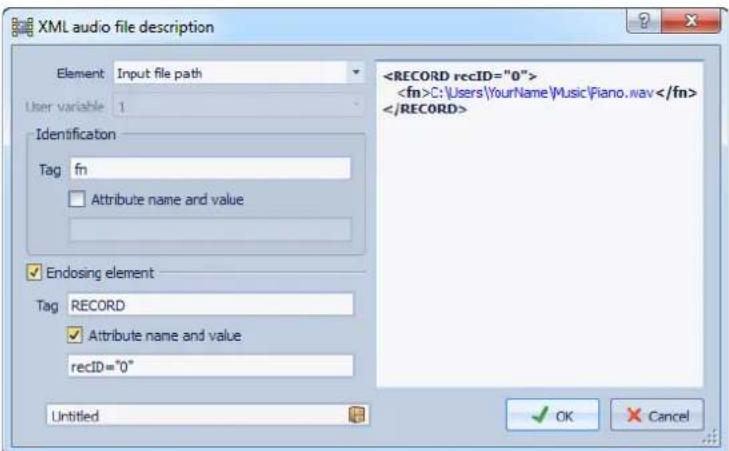
Élement
Permet de selectionner l'objet que vous souhaitez que WaveLab identifie dans le fichier XML. Vous pouvez définir l'emplacement du fichier d'entrée et l'emplacement du fichier de sortie. Voici les éléments d'entrée et de sortie disponibles:
- Dossier d'entrée/Dossier de sortie
Le dossier d'entrée est le dossier dans lequel se trouve le fjichier audio. Le dossier de sortie est celui dans lequel vous souhaitez enregistrer le fjichier. Ces chemins d'accès peuvent être associés au chemin d'accès du fjichier XML.
Si aucun dossier d'entrée ou de sortie n'est détecté, c'est le chemin d'accès du fichier XML qui est utilisé.
- Nom du fichier d'entrée/Nom du fichier de sortie
Nom du fichier d'entrée/de sortie. Par exemple, Piano.wav.
- Chemin du fichier d'entrée/Chemin du fichier de sortie
Chemin d'accès complet et nom du fichier d'entrée/de sortie. Par exemple, C:\AudioFiles\Piano.wav.
Pour l'entrée, vous doivent soit le Chemin du fichier d'entrée, soit le Dossier d'entrée + le Nom du fichier d'entrée. Si le fichier audio se trouve dans le même dossier que le fichier XML, le Nom du fichier suffit.
Si vous ne configUREZ pas de paramètres de sortie, ce sont ceux du traitement parlots qui sont utilisés.
Variable utilisateur
Permet de définir les variables personalisées que WaveLab doit identifier dans le fichier XML. Pour que cette option soit proposée, vous doivent avoir selectionné Variable utiliser dans le menu Élement.
Les variables personnalisées sont partagées à tous les niveaux de WaveLab. Pour modifier les variables, Sélectionnez Options > Variables et fragments de texte.
Identification - Étiquette
Permet de définir la balise XML qui déscrit l'objet devant être identifié.
Identification - Nom de l'attribut et valeur
Quand cette option est activée, vous pouvez définir un attribut XML et sa valeur pour que la balise puisse identifier un élément. Dans la zone de texte, vous doivent inscriter le nom et la valeur en respectant le style suivant:
attr="valeur"
Élementenferment
Quand cette option est activée, l'objet doit également être identifié par une étiquette parent.
Élement enfermant - Étiquette
Permet de définir la balise XML de l'objet enfermant.
Élementenferment-NomdeI'attributetvalueur
Quand cette option est activée, vous pouvez définir un attribut XML et sa valeur pour que la balise de l'objet enfermant puisse identifier un élément. Dans la zone de texte, vous doivent inscriter le nom et la valeur en respectant le style suivant:
attr="valeur"
Aperçu
Montre un aperçu de la structure qui sera interprétable par WaveLab dans le fichier XML.
LIENS ASSOCIÉS
Variables et fragments de texte à la page 688
Sortie XML
À l'issue d'un traitement parlots, WaveLab peut creer automatiquement un fjichier XML ou HTML comportant une description des fjichiers audio traités. Ce fjichier peut par exemple contir le type de traitement réalisé, les métadonnées intégrées et les résultats d'une analyse audio.
Il est nécessaire de définir un fjichier XSLT afin d'indiquer à WaveLab comment générer le fjichier XML/HTML. Ce fjichier XSLT doit utiliser le jeu de caractères UTF-8.
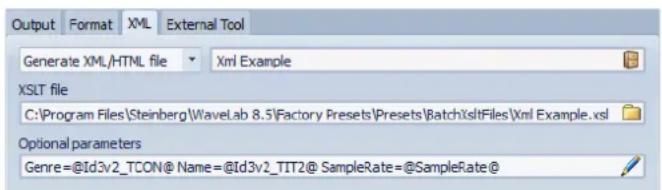
Onglet XML de l'espace de travail Traitements parlots
VoussoupiezgénérerlefichierXML/HTMLenpartantdezéroougénérerunfichierXMLàpartird'unfichierXMLexistant.Lastructure du fichierXMLd'entréeexistantdoitetre définiedanslaboite dedialogueDescriptionXMLdesfichiersaudio.LefichierXMLd'entréepeutparexampieconteinirl'emplacementdesfichiersaudioqueyou soushaiteztraiteretlesinformationquidoiventfigurer danslefichierdesortingXML/HTML.
Une fois les fichiers XML/HTML générés, vous pouvez les importer dans une base de données ou dans un podcast, par exemple.
LIENS ASSOCIÉS
Configuration de WaveLab pour qu'il puisse interpréter vos fichiers XML à la page 617
Onglet XML à la page 584
À propos des fichiers XSLT
WaveLab a besoin d'un fisier XSLT pour creer un fisier de sortie XML ou transformer un document XML ou HTML en un autre document XML.
Le langage XSLT permet de creer des documents XML à partir d'autres documents XML ou en partant de zéro. Le processeur XSLT de WaveLab est compatible avec la norme XSLT 2.0. Néanmoins, toutes les fonctions ne sont pas prises en charge (c'est le cas de xsl:output, par exemple).
Dans WaveLab, le fichier XSLT détermine si le fichier de sortie généra sera au format XML ou HTML. WaveLab contient des exemples de fichiers XSLT permettant de générer des fichiers XML ou HTML décrivant les fichiers audio traités.
Pour utiliser les exemples de fichiers XSLT, ouvrez l'onglet XML, puis le menu Préroglages, et sélectionnez Préégliages d'usine > Exemple HTML ou Préégliages d'usine > Exemple XML.
Pour que l'exemple fonctionne correctement, le fichier audio traité doit contérer des informations dans les champs de métadonnées ID3v2 Titre et Genre.
Paramètres pour le traitement XSLT
Vous pouvez définir les paramétres à inclure dans le fichier de sortie XML ou HTML généraé à l'issue du traitement parlots. Il est par exemple possible d'y inclure des métadonnées ou les résultats d'une analyse audio.
Pour transmettre des parametes au script XSLT, définisseez-les dans la boite de dialogue Parametes pour le traitement XSLT.
A NOTER
Il arrive que les métadonnées ID3v2 intégrant des champs spécifique (« TXXX ») que WaveLab ne peut pas proposer automatiquement dans le menu. Vous pouvez néanmoins les saisir manuellement.
Inclure les résultats d'Audio Analyser dans le fichier de sortie XML ou HTML
Voussoupiez inclore dans le fichier de sortie XML ou HTML les résultats de l'analyse audio realizede parle plug-in monopasse de traitement parlots Audio Analyser.
- Dans la boite de dialogue Audio Analyser, vous devez activer l'option Envoyer les résultats d'analyse vers le proceseur XML.
Ensuite, dans la boite de dialogue Paramètres pour le traitement XSLT, sélectionnez les paramètres de l'analyse audio que vous souhaitez inclure dans le fichier XML de sortie.
Boite de dialogue Paramètres pour le traitement XSLT
Cette boîte de dialogue vous permet de configurer les paramétres qui figureront dans le fichier XML ou HTML généraè à l'issue du traitement parlots.
Dans l'onglet XML de l'espace de travail Traitements parlots, cliquez sur Iicone de crayon.
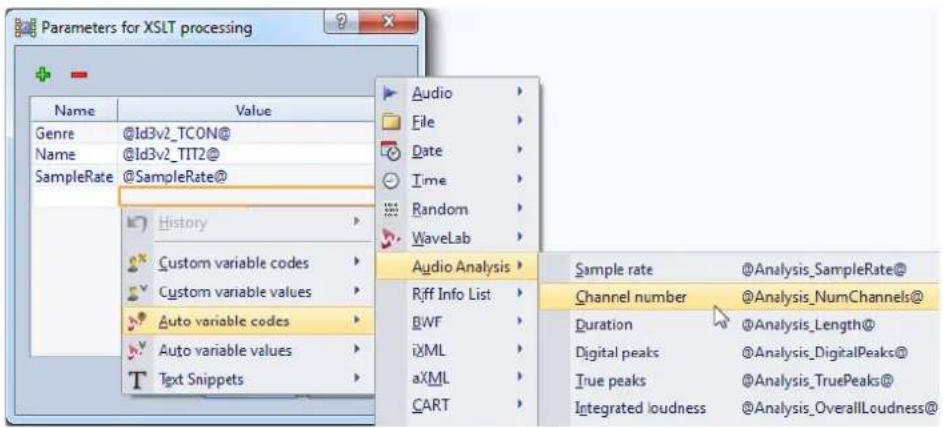

Cree un nouveau paramètre.

Supprime le paramètre selectionné.
Liste de paramètres
Dans la colonne de gauche, vous pouvez définir un nom de paramètre reconnu par votre fichier XSLT. Dans la colonne de croite, vous pouvez définir la valeur du paramètre.
Les valeurs des paramétres peuvent être des codes de variables personnalisées, des valeurs de variables personnalisées, des codes de variables automatiques, des valeurs de variables automatiques et des fragments de texte. Pour voir la liste de tous les paramétres disponibles, cliquez sur l'icone de flèche.
LIENS ASSOCIÉS
Variables et fragments de texte à la page 688
Génération d'un fichier XML ou HTML en partant de zéro
CONDITION PREALABLE
- Configurez votre traitement parlots.
- Configurez un fichier XSLT.
PROCEDER AINSI
- Dans l'espace de travail Traitements par lots, ouvre I'onglet XML.
-
Dans le menu de sortie, Sélectionnez Générer un fichier XML/HTML.
-
Dans le champ Fichier XSLT, définissee le chemin d'accès de votre fichier XSLT.
- Facultatif: dans le champ Paramètres optionnels, cliquez sur l'icone de crayon et définitisse d'autres paramètres.
- Sélectionnez Traiter > Demarrer pour lancer le traitement parlots.
RÉSULTAT
Les fichiers audio sont traités et un fichier XML/HTML contenant les informations définies par le script XSLT est génére.
Ce fjichier XML/HTML s'enregistre dans le même emplacement et sous le même nom (extension .xml ou .html) que le fjichier audio rendu. Si l'option Pas de sortie est activée, le fjichier XML/HTML s'enregistre dans le sous-dossier Sortie du Dossier surveillé.
Génération d'un fichier XML à partir d'un fichier XML d'entrée existant
CONDITION PREALABLE
- Configurez votretraitementparlots.
- Configurez un fichier XSLT.
- Configurez WaveLab de manière à ce qu'il puisse interpréter le fichier XML d'entrée.
IMPORTANT
La structure du fichier XML d'entrée doit correspondre à cette définié dans la boîte de dialogue Description audio XML.
PROCEDER AINSI
- Dans l'espace de travail Traitements parlots, cliquez sur I'onglet XML.
- Dans le menu de sortie, Sélectionnez Transformer un fichier XML d'entrée.
- Dans le champ Fichier XSLT, définissee le chemin d'accès de votre fichier XSLT.
-
Facultatif: dans le champ Paramétres optionnels, cliquez sur l'icone de crayon et définitissez autres paramétres.
-
Ajoutez le fichier XML d'entrée au traitement parlots.
Les fichiers audio définis dans le fichier XML d'entrée apparaisent dans la liste de traitement parlots.
IMPORTANT
N'ajoutez pas manuellement de fichiers audio au traitement parlots.
L'emplacement des fichiers audio que vous souhaitez Traits doit provenir du fichier XML d'entrée.
- Sélectionnez Traiter > Demarrer pour lancer le traitement parlots.
RÉSULTAT
Les fichiers audio sont traités et un fichier XML de sortie contenant les informations définies par le script XSLT est généré.
Le fichier XML s'enregistre dans le même emplacement et sous le même nom (extension .xml) que le fichier audio rendu. Si l'option Pas de sortie est activée, le fichier XML s'enregistre dans le même emplacement que le fichier source.
LIENS ASSOCIÉS
Configuration de WaveLab pour qu'il puisse interpréter vos fichiers XML à la page 617
Boîte de dialogue Description XML des fichiers audio à la page 618
Conversion par lots
Vous pouvez convertir plusieurs fichiers simultanement vers un autre format. Si chaque traitement n'est requis, vous pouvez le faire via la boîte de dialogue Conversion parlots.
Boîte de dialogue Conversion par lots
Cette boite de dialogue permet de convertir le format de fichier d'un groupe de fichiers audio.
Dans l'espace de travail Fichiers Audio, selectionnez Outils > Conversion par lots de Fichiers Audio.
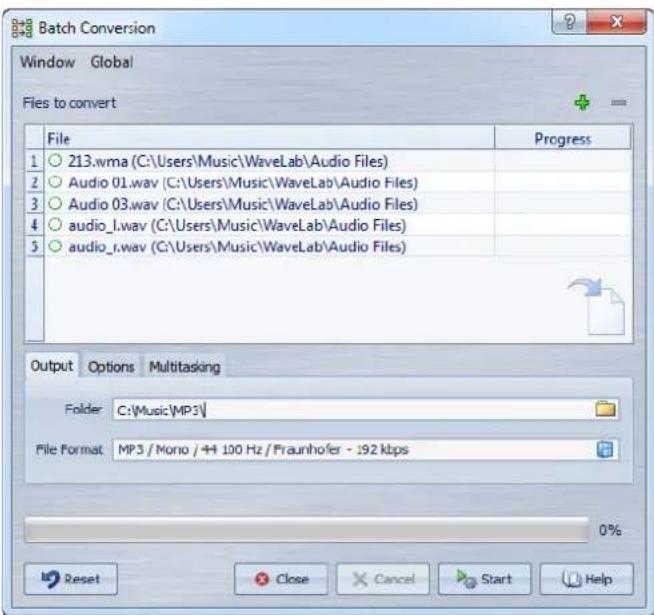
Icône Plus
Ouivre une boite de dialogue dans laquelle vous pouvez selectionner des fichiers à ajouter à la liste.
Icône Moins
Supprime I'elément selectionné de la liste.
Listedesfichiarconvertir
Affiche les fichiers a convertir.
Sortie - Dossier
Spécifiez le dossier dans lequel les fichiers convertis sont stockés.
Sortie - Format de fichier
Ouvre la boite de dialogue Format de Fichier Audio, dans laquelle vous pouvez définir le format de fichier.
Options - Demarrage automatique lors du dépôt de fichiers
Quand cette option est activée, la conversion commence automatiquement quand vous faites glisser un fichier dans la liste.
Options - Retirer automatique les fichiers convertis
Quand cette option est activée, un fichier est supprimé de la liste une fois qu'il est converti. Sinon, il reste dans la liste avec une marque verte indiquant sont état.
Option - Arret quand erreur
Si cette option est activée, le processus global s'arrête lorsqu'une erreur est rencontres. Sinon le fichier associé à l'erreur est marqué en rouge, et le fichier suivant est traité, le cas échéant.
Multitâche - Utilisation des cœurs du processeur
Sélectionne le nombre de coeurs à utiliser simultanément. Le contenu de ce menu dépend de votre matériel informatique.
Conversion de fichiers par lots
PROCEDER AINSI
- Dans l'espace de travail Fichiers Audio, Sélectionnez Outils > Conversion parlots de Fichiers Audio.
- Cliquez sur l'icone Plus pour ajouter des fichiers ou faites simplement glisser les fichiers dans la liste Fichiers à convertir.
- Dans l'onglet Sortie, selectionnez un emplacement et un format de fichier.
- Facultatif: définisse d'autres paramètres dans les onglets Options et Multitâche.
- Cliquez sur Demarrer pour lancer la conversion des fichiers.
Renommage par lots
Avec les fonctions de renommage parlots, vous pouvez renomer plusieurs fichiers, marqueurs et clips. Vous pouvez convertir, supprimer, formater, importer et insérer du texte. Cela vous permet de renomer des fichiers parlots en fonction de régles personalisées.
Vous pouvez utiliser des options simples pour faire correspondre le texte ou vous pouvez creator vos propres expressions régulières. Le renommage parlots est utile pour les gros projets, par exemple quand vous voulez appliquer des noms identifiables à tous les fichiers, clips et markeurs référencés appartenant au projet.
Vospuvezyouenservir pourlesopérations suivantes:
- Renommer des fichiers
- Renommer des clips dans un montage audio
- Renommer des marqueurs dans des fichiers audio et montages audio
Boîte de dialogue Renommage par lots
Les boites de dialogue Renommage parlots pour les fichiers, clips et marqueurs partagent la plupart des fonctionnalités, avec quelques différences.
La boîte de dialogue Renommage parlots comporte trois pages.
1) La première page définit quels fichiers, clips ou marqueurs sont renommés.
Cette page est différente pour toutes les opérations de renommage.
2) La deuxième page définit la manière dont le renommage est executé. Cette page est identique pour toutes les opérations de renommage.
3) La troisième page donne un aperçu des noms résultats.
Renommage de fichiers par lots
Vouspouvrez renommer plusieurs fichiers en fonction de parametres specifiés.
PROCÉDER AINSI
- Sélectionnez Fichier > Renommage de fichiers parlots.
-
Sélectionné les fichiers que vous poulez renomer et cliquez sur Suivant.
-
Définissez l'opération de renommage parlots et cliquez sur Suivant.
- Vérifiez que le renommage vous convient et cliquez sur Terminer.
Boîte de dialogue Renommage de fichiers par lots
Dans cette boîte de dialogue, vous pouvez renomer des fichiers individuels. Tous les fichiers actuelles ouverts qui référencent ces fichiers sont mis à jour automatiquement.
Selectionnez Fichier > Renommage de fichiers par lots.
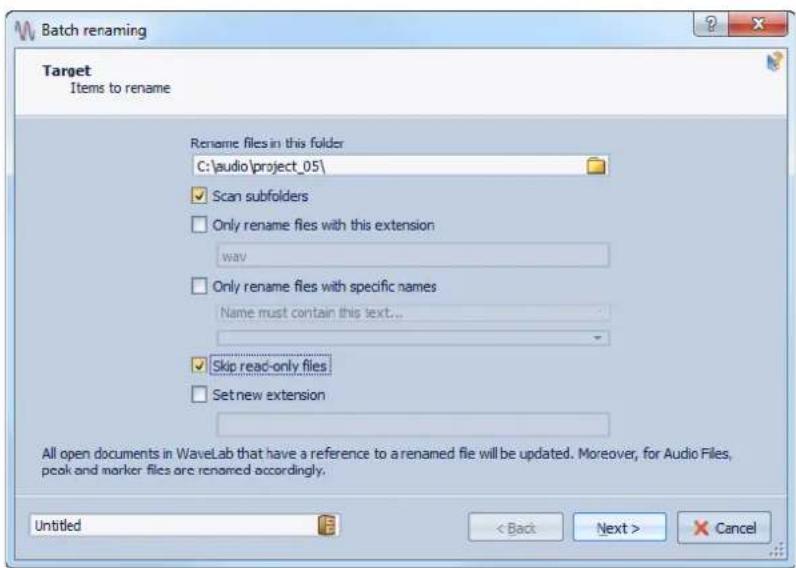
Dans la première page de cette boite de dialogue, vous pouvez définir les fichiers à renomer à l'aide des options suivantes:
Renommer les fichiers de ce dossier
Spcificiez le dossier qui contient les fichiers a renomer.
Parcourir les sous-dossiers
Si cette option est activée, les fichiers sont également recherchés dans les sous-dossiers.
Renommer seulement les fichiers ayant cette extension
Quand cette option est activée, seuils les fichiers avec l'extension spécifiée dans le champ de texte en dessous sont renommés.
Renommer seulement les fichiers ayant un nom spécifique
Si cette option est activée, seuls les fichiers ayant un nom correspondant à une certaine Specification sont renommés. Vous pouvez saisir une chaine de texte dans le champ en dessous et selectionner l'une des options suivantes dans le menu:
- Le nom doit contenir ce texte
-
Le nom ne doit pas contenir ce texte
-
Le nom doit containir ce texte (avec des jokers)
- Le nom NE doit PASContainir ce texte (avec des jokers)
- Le nom doit containir cette expression régulière
- Le nom NE doit PAS contenir cette expression régulière
Ignorer les fichiers en lecture seule
Si cette option est activée, les fichiers en lecture seule ne sont pas renommés.
Assigner cette nouvelle extension
Si cette option est activée, l'extension des fichiers est changée avec l'extension spécifique en dessous.
Renommage de marqueurs par lots
Vouspouvez renommer plusieurs marqueurs en fonction de parametes spécifiés.
PROCÉDER AINSI
- Facultatif: si vous poulez renomer des marqueurs dans une certaine plage de temps, creer une plage de selection dans la fenetre d'onde ou la fenetre de montage.
- Dans l'espace de travail Fichiers Audio ou Montage Audio, ouvre la fenetre Marqueurs et selectionnez Fonctions > Renommage parlots.
- Dans la page Cible, configurez vos paramètres et cliquez sur Suivant. Si vous avez effectué une sélection audio et que vous poulez l'utiliser, activer Tous les marqueurs dans la sélection audio.
- Définisse l'opération de renommage parlots et cliquez sur Suivant.
- Verifiez dans la liste d'aperçu que le renommage vous convient et cliquez sur Terminer.
Boîte de dialogue Renommage de marqueurs par lots
Dans cette boîte de dialogue, vous pouvez renomer des marqueurs de n'importe quel type.
Dans la fenêtre Marqueurs, Sélectionnez Fonctions > Renommage parlots.
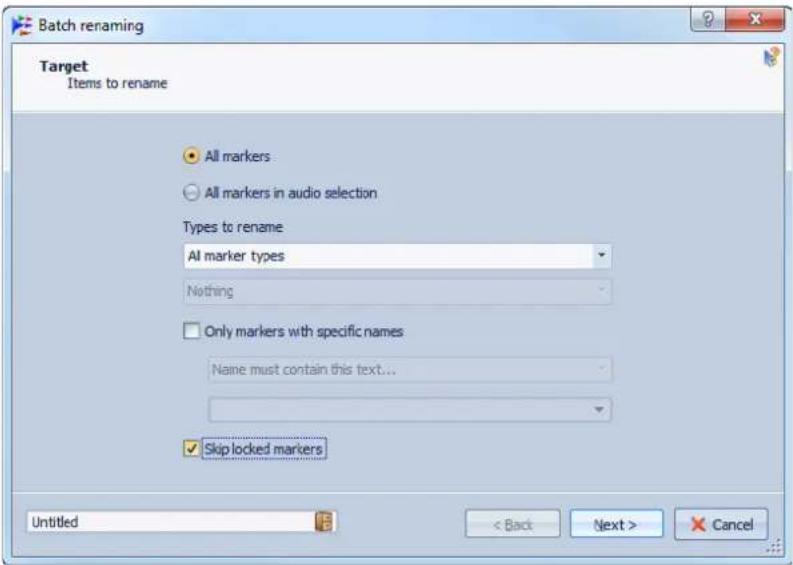
Tous les marqueurs
Si cette option est activée, tous les marqueurs dans le fichier sélectionné sont renommés.
Tous les marqueurs dans la selection audio
Si cette option est activée, tous les marqueurs dans le montage audio sélectionné sont renommés.
Types à renommer
Seuls les marqueurs du type selectionné ici sont renommés.
Seulement les marqueurs ayant un nom spécifique
Si cette option est activée, seuls les marqueurs ayant un nom correspondant à une certaine Specification sont renommés. Vous pouvez saisir une chaîne de texte dans le champ en dessous et selectionner l'une des options suivantes dans le menu:
- Le nom des marqueurs doit contenir ce texte
- Le nom des marqueurs ne doit PASContainir ce texte
- Le nom doit contenir ce texte (avec des jokers)
- Le nom NE doit PASContainir ce texte (avec des jokers)
- Le nom des marqueurs doit containir cette expression rationnelle
- Le nom des marqueurs ne doit PAS contenir cette expression rationnelle
Ignore les marqueurs verrouillés
Si cette option est activée, les marqueurs qui sont verrouillés ne sont pas renommés.
Renommage de clip par lots
Vou puez renomer plusieurs clips en fonction de parametes spécifiés.
PROCEDER AINSI
- Dans l'espace de travail Montage Audio, ouvre la fenetre Clips, selectionnez Fonctions > Renommage de clip parlots.
- Sélectionnez les clips que vous poulez renomer et cliquez sur Suivant.
- Définissez l'opération de renommage parlots et cliquez sur Suivant.
- Verifiez dans la liste d'aperçu que le renommage vous convient et cliquez sur Terminer.
Boîte de dialogue Renommage de clip par lots
Dans cette boîte de dialogue, vous pouvez renomer des clips parlots dans l'espace de travail Montage Audio.
Dans la fenêtre Clips, Sélectionnez Fonctions > Renommage de clip parlots.
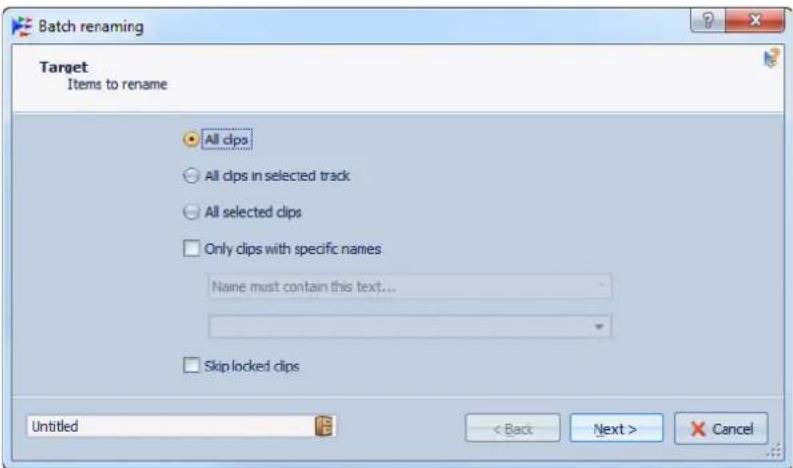
Dans la première page de cette boite de dialogue, vous pouvez définir les clips à denommer à l'aide des options suivantes:
Tous les clips
Si cette option est activée, tous les clips sont renommés.
Tous les clips de la piste focalisée
Si cette option est activée, tous les clips de la piste focalisée sont renommés.
Tous les clips sélectionnés
Si cette option est activée, tous les clips scélectionnés sont renommés.
Seulement les clips ayant un nom spécifique
Si cette option est activée, seuls les clips ayant un nom correspondant à une certaine Specification sont renommés. Vous pouvez saisir une chaine de texte dans le champ en dessous et selectionner l'une des options suivantes dans le menu:
- Le nom doit contenir ce texte
- Le nom ne doit pas contenir ce texte
- Le nom doitContainir ce texte (avec des jokers)
- Le nom NE doit PASContainir ce texte (avec des jokers)
- Le nom doit containir cette expression régulière
- Le nom NE doit PASContainir cette expression régulière
Ignore les clips verrouillés
Si cette option est activée, les clips qui sont verrouillés ne sont pas renommés.
Catégories et types d'opération de renommage
À la première page de la boîte de dialogue Renommage parlots qui s'ouvre après la sélection des clips, fichiers ou marqueurs à denomner parlots, vous configurez l'opération de renommage que vous pouze effectuer.
Le menu contextual Categorie repertorie les catégories d'opérations de renommage. Le menu contextual Type repertorie les différents types d'opérations de renommage. Quand vous selectionnez un type, les commandes relatives sont affichées. Les types dépendent de la catégorie selectionnée.
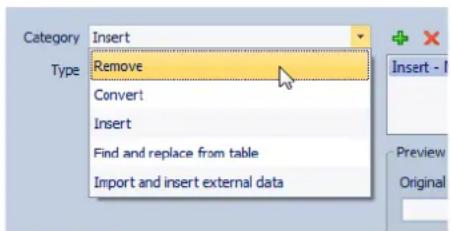
Voici les types et catégories disponibles :
Remove
Tout
Supprime tous les caractères de la plage selectionnée.
Espaces
Supprime tous les espaces de la plage seLECTIONnée.
Espaces au début/fin
Supprime tous les espaces au début et à la fin de la plage sélectionnée.
Dupliquer
Remplace deux caractères consécutifs similaires par un seul. Sécífiez le caractère à supprimer dans le champ Caractère.
Caractères spéciaux
Supprime toutes les instances d'un ou plusieurs caractères. Spécifiez les caractères à supprimer dans le champ Caractère.
Texte entoure
Supprime toutes les instances d'un ou plusieurs caractères. Dans le champ Caractère de gauche, spécifique les caractères à partir desquels le texte est supprimé. Dans le champ Caractère de droit, spécifique les caractères jusqu'auquel le texte est supprimé.
Puis, dans le menu Occurrence, spécifiez le caractère à supprimer si plusieurs ont été trouvés.
Convertir
Metre en minuscules
Met tous les caractères de la plage selectionnée en minuscules.
Metre en majuscules
Met tous les caractères de la plage selectionnée en majuscules.
Mettre en Capital
Met le premier caractère en majuscules et le reste en minuscules. Dans le menu, vous pouvez spécifique si seulement le premier mot, ou bien tous les mots, doivent être mis en majuscules.
Initiales en majuscules
Met uniquement des lettres isolées en majuscules. Par exemple, u.s.a en U.S.A.
Caractère spécifique vers texte
Remplace chaque instance d'un caractère donné par une chaine personnalisée. Dans le champ Caractre à remplacer, saisissez le caractère que vous poulez remplacer. Dans le champ Replacement, saisissez la chaine de remplacement.
Completer avec des zéros
Complete un nombre present dans la plage selectionnée par des zéros à gauche. Dans le menu en dessous, selectionnez le nombre de chiffres dont le nombre doit se composer.
Inverser l'ordre des caractères
Inverse l'ordre des caractères dans la plage seLECTIONnée.
Remplacer avec un nouveau texte
Remplace la plage selectionnelle par une chaine de texte spécifique. Dans le champ de texte en dessous, saisissez cette chaine.
Insérer
Rien
N'insere rien.
Compteur
Insere un nombre à la position selectionnée et met à jour sa valeur pour l'insertion suivante. Définit le compteur pour les options supplémentaires.
Texte spécifique
Insère une chaine à la position selectionnelle. Dans le champ de texte en dessous, saisissez le texte à insérer.
Partie du nom d'origine
Insère une partie du nom original (avant que la première opération n'ait eté effectue), à la position selectionnée. Dans le champ de texte en dessous, saisissez les expressions régulières. Cliquez sur l'icone en forme d'ampoule pour ouvrir un menu avec des raccourcis pour plusieurs expressions régulières.
Paire de caractères autour du texte
Insère des caractères disponibles avant et après la plage sélectionnée. Dans le champ Caractère de gauche, spécifique les caractères à insérer avant la plage sélectionnée. Dans le champ Caractère de droit, spécifique les caractères à insérer après la plage sélectionnée.
Espace autour du texte
Insère un espace avant et après la plage selectionnée.
Espace après des caractères spécifiques
Insère un espace après certains caractères. Dans le champ en dessous, saisissez les caractères devant être suivis d'un espace.
Espace avant chaque mot commençant par une majuscule
Insère un espace avant chaque mot commençant par une majuscule. Par exemple: «MonJoliPiano» devient «Mon Joli Piano».
Si Minuscule pour chaque mot sauf le 1er est activé, seul le premier mot commence par une majuscule (« Mon joli piano »).
Date/heure d'aujourd'hui
Insere la date et l'heure actuelles.
Identificateur unique universel
Insère un identificant unique. Cela s'avere utile pour les enregistements, par exemple.
Mot aléatoire
Insere un mot prononcable aléatoire.
Trouver et remplacer à partir d'une table
Cette catégorie permet de définir un tableau de mots et de leur associé à chacun un remplacement. Cette fonctionnalité est utile pour reformater un texte selon un nouveau style. Par exemple, elle peut servir à faire correspondre une série de nombres à une série d'étiquettes, pour changer une série numérique comme «000 - 127» en «C-2 - G8» (notes MIDI).
Trouver n'importe ou dans le texte
Remplace chaque mot de la table qui est present dans la plage selectionnée.
Trouver le texte exact
Remplace un mot du tableau s'il correspond à la plage sélectionnée.
Dans le tableauitué sous ces types, vous pouvez définir une liste de chaînes à couver, et définiir pour chacune d'elle un remplacement. Double-cliquez sur les cellules pour éoperator la liste. Les cellules vides sont ignoreses.
Si Recherche sensible à la casse est activé, la recherche prend en compte la casse. Si Conserver la casse est activé, la casse du texte de remplacement est adaptée à la casse du texte trouve.
Importer et insérer des données externes
Cette catégorie permet d'insérer des informations récapérées depuis un fichier ou contexte actuel. Cette catégorie est principalement orientée vers l'audio car certaines fonctionnalités analysent les en-têtes de fichiers audio. Les options disponibles dépendant de la boîte de dialogue Renommage parlots sélectionnée.
Fréquence d'échantillonnage
Insere la fréquence d'échantillonnage du fichier. Dans les champs en dessous, saississez un préfixe et un suffixe, et Sélectionnez la manière de formater les données importées.
Nombre de canaux
Insère le nombre de canaux du fichier. Dans les champs en dessous, saisissez un préfixe et un suffixe, et selectionnez la manière de formater les données importées.
Résolution d'échantillon en bits
Insère la résolution en bits du fichier. Dans les champs en dessous, saisissez un préfixe et un suffixe, et Sélectionnéz la manière de formater les données importées.
Débit binaire
Insère le débit du fichier, si celui-ci est encodé. Dans les champs en dessous, saisissez un préfixe et un suffixe, et Sélectionnez la manière de formater les données importées.
Débit binaire variable ou constant
Insere l'étiquette VBR ou CBR, si le fichier est encodé. Dans les champs en dessous, saississez un préfixe et un suffixe.
Longueur de fichier
Insère la longueur du fichier. Dans les champs en dessous, saisissez un préfixe et un suffixe.
Extension de fichier
Insere l'extension du fichier. Dans les champs en dessous, saisissez un préfixe et un suffixe.
Date/Heure
Insère la date/l'heure de l'élement à la position seLECTIONnée. Dans le champ Format, saisissez une date.
Nom du dossier
Insère le nom du dossier contenant l'élement. Dans les champs en dessous, saisissez un préfixe et un suffixe.
Nom du dossier (2 positions plus haut)
Insere le nom du dossier situé deux positions plus haute dans la hierarchie. Dans les champs en dessous, saisissez un préfixe et un suffixe.
Nom du dossier (3 positions plus haut)
Insere le nom du dossier situé trois positions plus haute dans la hierarchie. Dans les champs en dessous, saisissez un préfixe et un suffixe.
Échantillon: Note MIDI
Si disponible, insère la note de l'échantillon de l'élément. Dans les champs en dessous, saisissez un préfixe et un suffixe, et Sélectionnez la manière de formater les données importées.
Échantillon: désaccord
Si disponible, insere le désaccord de l'échantillon. Dans les champs en dessous, saisissez un préfixe et un suffixe.
Échantillon: étendue clavier
Si disponible, insère la note de l'échantillon de l'objet. Dans les champs en dessous, saisissez un préfixe, un suffixe et un séparateur, et Sélectionnez la manière de formater les données importées.
Échantillon: étendue de velocité
Si disponible, insere l'etendue de velocité de l'élement. Dans les champs en dessous, saississez un préfixe, un suffixe et un séparateur, et Sélectionnez la manière de formater les données importées.
Métadonnée : Titre
Insère le titre si cette information est presente dans les métadonnées de l'objet. Dans les champs en dessous, saisissez un préfixe et un suffixe.
Métadonnée : Artiste
Insère l'artiste si cette information est presente dans les métadonnées de l'objet. Dans les champs en dessous, saisissez un préfixe et un suffixe.
Métadonnée : Genre
Insère le genre si cette information est presente dans les métadonnées de l'objet. Dans les champs en dessous, saisissez un préfixe et un suffixe.
Métadonnée : Album
Insère l'album si cette information est presente dans les métadonnées de l'objet. Dans les champs en dessous, saisissez un préfixe et un suffixe.
Métadonnée : Description BWF
Insère les métadonnées correspondantes. Vous pouvez insérer le titre, l'artiste, le genre, l'album et la description BWF.
Position sur la règle temporelle
Insère la position de l'objet sur la règle temporelle. Dans les champs en dessous, saisissez un préfixe et un suffixe.
Ligne [x] d'un fichier texte
Insère la énième ligne d'un fichier texte à la énième opération de renommage. Dans le champ en dessous, spécifie l'emplacement du fichier texte (UTF-8) à partir duquel les chaînes doivent être collectées.
Listedoproductions derenommage
Dans cette section de la page Opération de la boîte de dialogue Renommage par lots, vous pouvez creer, supprimer et arranger les opérations de renommage.
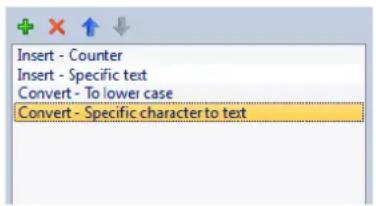
Icône Plus
Ajoute une nouvelle opération à la fin de la liste.
Icone X
Supprime l'opération selectionnée.
Icônes flèche haut/bas
Déplace l'opération sélectionnée d'une position vers le haut/bas.
Listedes operationsaffectuer sur le nom d'origine
Répertorie toutes les opérations à effectuer sur le nom d'origine. Les opérations sont exécutées l'une après l'autre.
Section d'aperçu
Dans cette section de la page Opération de la boîte de dialogue Renommage parlots, vous pouvez avoir un aperçu du résultat du renommage sur l'opération sélectionnée.
Quand vous saississez un nom dans le champ Original, la modification est automatiquement reflêtée dans le champ Format de sortie. Cet aperçu est constamment mis à jour.
Si l'aperçu ne peut pas afficher des données manquantes, un «X» s'affiche à la place.
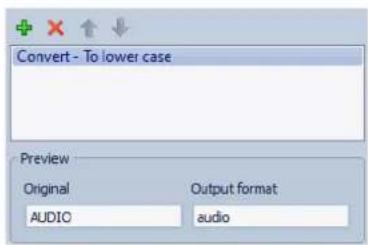
Paramètres d'étendue
Dans les sections d'etendue de la page Opération de la boîte de dialogue Renommage parlots, vous pouvez spécifique l'endetroit du nom où l'opération est executée.
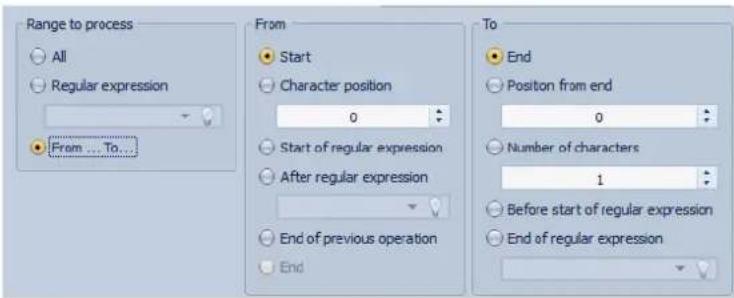
Étendue àtraiter
Tout
Si cette option est activée, la totalité du nom est traitée par l'opération.
Expression rationnelle
Selectionnez cette option si vous voulez que seule une partie du nom soit traitée par l'opération. Dans ce cas, vous doivent définir une expression régulière. Cliquez sur l'icone en forme d'ampoule pour ouvrir un menu avec des raccourcis pour plusieurs expressions régulières. La sous-chaine trouvée par cette expression régulière est l'etendue àtraitser.
Depuis/Vers
Si cette option est activée, vous pouvez définir la position de départ et de fin de l'etendue independamment des sections Depuis et Vers.
Depuis
Début
Si cette option est activée, la position est le début du nom source.
Position du caractère
Si cette option est activée, la position est un décalage fixe depuis le début du nom source.
Début de l'expression rationnelle
Selectionnez cette option si vous poulez que la position soit celle de la sous-chaine trouvée par l'expression régulière appliquée au nom source.
Après l'expression rationnelle
Selectionnez cette option si vous pouze que la position soit juste après la sous-chaine trouvée par l'expression régulière appliquée au nom source.
Fin de l'opération precedente
Si cette option est activée, la position correspond à la fin de la modification effectuee par I'opération precedente.
Fin
La fin du nom source.
Jusqu'a
Fin
Si cette option est activée, la position est la fin du nom source.
Position depuis la fin
Si cette option est activée, la position est un décalage fixe avant la fin du nom source.
Nombre de caractères
Si cette option est activée, la position de fin est donné par la position de départ plus un certain nombre de caractères.
Avant le début de l'expression rationnelle
Selectionnez cette option si vous désirez que la position soit juste avant la sous-chaine trouvée par l'expression régulière appliquée au nom source.
Fin de l'expression rationnelle
Selectionnez cette option si vous désirez que la position soit la fin de la sous-chaine trouvée par l'expression régulière appliquée au nom source.
Aperçu etexecution de toutes les opérations de renommage
Dans la dernière page de la boîte de dialogue Renommage parlots, vous pouvez voir que tous les noms de fichiers, de clips et de marqueurs sont modifiés avant de commencer le renommage parlots. Si le nom contient un élément aléatoire, le nom de cet élément sera probablement différent dans l'aperçu.
CONDITION PREALABLE
Dans la boîte de dialogue Renommage parlots, après la configuration des fichiers, clips ou marqueurs à renomer et de chaque manière, cliquez sur Suivant pour ouvrir la troisième page de cette boîte de dialogue.
PROCÉDER AINSI
- Dans la liste, vérifie si les modifications vous convennent.
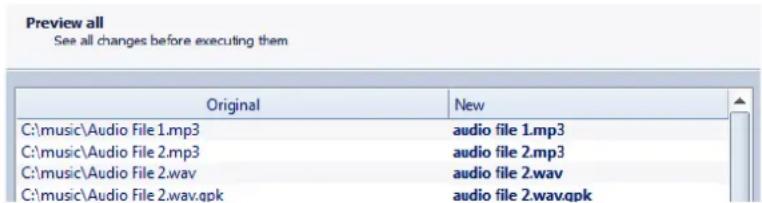
2. Cliquez sur Terminer.
A propos des expressions régulières
Une expression régulière est une formule composée de caractères ayant des significations spéciales (appele opérateurs). Les autres caractères sont des lettres et des chiffres qui sont recherchés. Le moteur de recherche parcourt le texte cible en passant d'un caractère à l'autre et s'arrête aussitôt qu'il trouve une série de caractères qui correspond à l'expression régulière.
Vouss pouvez utiliser des expressions régulières à plusieurs endroits de WaveLab pour creer des capacities de correspondance de texte complexes dans vos processus de conversion et de renommage. Une expression régulière est un ensemble de symboles de texte qui désrit un moyen de rechercher une chaine de/textes spécifique, puis d'appliquer une opération spécifique à cette chaine de/textes. Les expressions régulières sont disponibles pour permettre à l'utilisateur avancé d'exécuter plusieurs opérations de recherche/remplacement de chaînes de/textes. Par exemple, le renommage deslots ou le traitement parlots.
À chaque fois que vous Voyez l'icone en forme d'ampoule dans WaveLab, un champ vous permet de creator vos propres expressions régulières. Un menu contenant des raccourcis pour creator la syntaxe de base d'une expression est également disponible.
Ce sujet dépasse le cadre de la documentation de WaveLab. Consultez d'autres ressources pour plus de détails sur les expressions régulières.
Expressions régulières courantes
Il existe plusieurs versions des expressions régulières. WaveLab utilise une version qui désigne un bon compromis entre puissance et simplicité.
Le terme « expression » fait réference à un caractère simple, un classe de caractères ou une sous-expression entre () ou {}. Les recherches par expressions régulières ne sont pas sensibles à la casse.
Les éléments suivants sont disponibles dans le menu contextuel Expressions régulières.
Menu Expressions régulières
| Élément de menu | Opérateur Description |
| N'importequel caractère | . Symbolise n'importequel caractère. |
| Caractère dans l'étendue | [ ] Un texte entrecrochets est considéré comme étant un seul caractère, par exemple : [AEW13] signifie A ou E ou W ou 1 ou 3. Un trait d'union à l'intérieur des crochets spécifique une plage de caractères. Par exemple, [F-I] signifie F ou G ou H ou I, et [A-Z0-9] correspond à toutes les lettres et tous les chiffres. |
| Caractère hors de l'étendue | [^] Un accent circonflexe situé à la première place entre crochets est un opérateur complémentaire. Il déscrit une situation dans laquelle tous les caractères correspondant sauf ceux entre crochets. Par exemple, [^E] signifie n'importequel caractère sauf E. |
| 0 ou 1 adéquation (1 si possible) | ? 0 ou 1 correspondance à l'expression précédente. 1 répétition si possible, puis le reste de l'expression régulière continue d'être évalué. |
| 0 ou 1 adéquation (0 si possible) | ?? 0 ou 1 correspondance à l'expression précédente. 0 répétition si possible (l'étape SUIVANTE dans l'expression régulière est également évaluée et dispose de la priorité). |
| 0 ou plusieurs adéquations (autant que possible) | * 0 ou plusieurs correspondances à l'expression précédente. Si autant de répétions que possible sont recupérées, le reste de l'expression régulière continue d'être évalué. |
| 0 ou plusieurs adéquations (aussi peu que possible) | *? 0 ou plusieurs correspondances à l'expression précédente. Si aussi peu de répétitions que possible sont recupérées, (l'étape SUIVANTE dans l'expression régulière est également évaluée et dispose de la priorité). |
| Élément de menu | Opérateur | Description |
| 1 ou plusieurs adéquations (autant que possible) | + 1 ou plusieurs | urs correspondances à l'expression précédente. Si autant de répétions que possible sont récapucérées, le reste de l'expression régulière continue d'être évalué. |
| 1 ou plusieurs adéquations (aussi peu que possible) | +? 1 ou plusieurs | eurs correspondances à l'expression précédenté. Si aussi peu de répétitions que possible sont récapucérées, (l'étape suivante dans l'expression régulière est également évaluée et a la priorité). |
| Ou | Opérateur OU | Ceci permet | de séparer deux expressions et de faire correspondre l'expression 1 ou l'expression 2. Par exemple, Piano|Batterie fait correspondre tous les textes contenant Piano ou Batterie. |
| Non | Opérateur de | négation : l'expression | suivant I ne doit pas correspondre au texte. Par exemple, alb correspond à n'importe quel « a » qui n'est pas suivi par « b». |
| Groupe spécifique | () Opérateur | de groupe. Utile pour former une sous-expression. |
| Capture {{} Opérateur | eur de capture. | Par défaut, le texte trouvéd correspond à l'expression régulière entière. Mais il est possible de limiter une partie de l'expression régulière par des {}, et si une partie correspond, cette dernière sera retenue. Par exemple, l'expression régulière « ab{cd}ef » appliquée à « abcdef » renvoie « cd». |
| Début du texte ^ Utilisez l'accent | circonflexe pour spécifique que le texte doit se couver au début du texte de navigation. Toute correspondance non placee au début du texte de navigation est ignorerée. | |
| Fin du texte | $ Utilisez ce | symbole pour spécifique que le texte doit se couver à la fin du texte. Toute correspondance non placee à la fin du texte est ignorerée. |
Sous-menu Caractères spéciaux
Dans ce sous-menu, tous les caractères spéciaux pour les expressions régulières sont disponibles.
Menu Raccourcis
| Élément de menu | Opérateur Description |
| N'importequel chiffre (0-9) | /d Symbolise n'importequel chiffre, comme [0-9]. |
| N'importequel non-chiffre (pas 0-9) | /D Symbolise tout caractère non numérique, comme [^0-9]. |
| N'importequelle lecture (a-z ou A-Z) | // Symbolise n'importequelle lecture, comme [a-z]. |
| N'importequelle non-lettre (pas a-z, pas A-Z) | /L Symbolise tout caractère qui n'est pas une lecture, comme [^a-z]. - N'importequel caractère alphanumérique /w Code spécial pour symboliser n'importequel caractère alphanumérique, tel que [0-9a-z]. |
| N'importequel caractère alphanumérique (a-z ou A-Z ou 0-9) | /w Symbolise n'importequel caractère alphanumérique, comme [0-9a-z]. |
| N'importequel caractère non alphanumérique (pas a-z, pas A-Z, pas 0-9) | /W Symbolise n'importequel caractère non-alphanumérique, comme [^0-9a-z]. |
| Nombre /u Symbolise un nombre (sans signe). | |
| Nombre (avec signe possible ++ avant) | /ɪ Symbolise un nombre qui peut être précédé par un signe + ou -. |
| Texte entre guillemets | /q Symbolise un texte entre guillemets. |
| Mot simple /z Symbolise un mot simple (une série de lettres entourée de non-lettres, comme des espaces). | |
Sous-menu PréRéglages
| Élement de menu Description | |
| 1er/2e/3e mot Recherche ne le premier, le deuxième ou le troisième mot (separé par un espace). | |
| Élément de menu Description | |
| Dernier mot Recherche | le dernier mot (separé par un espace). |
| 1ere/2e/3e expression entre parentheses | Recherche la première, la deuxième ou la troisième chaine entre parentheses. |
| Dernière expression entre parentheses | Recherche la dernière chaine entre parentheses. |
| 1ere/2e/3e expression entre crochets | Recherche la première, la第二种e ou la troisième chaine entre crochets. |
| Dernière expression entre crochets | Recherche la dernière chaine entre crochets. |
Podcasts
Le podcasting est une méthode de distribution de fichiers multimédia via internet, par exemple pour qu'ils soient joués sur des dispositifs mobiles et des ordinateurs personnels.
Un podcast peut ensuite être télécharge automatique à l'aide d'un logiciel capable de dire les flux RSS. RSS (Really Simple Syndication) est une norme de diffusion d'actualités et d'autres informations via Internet. Un flux RSS envoie de brefs messages sur un sujeit donné depuis un site web spécifique. Pour dire ces messages, l'utilisateur fait appel à un programme capable de surveiller plusieurs flux et de télécharger automatique à intervalles réguliers. Il peut s'agir de logiciels spécialisés ou simplement d'un navigateur Internet.
Un podcast est un flux RSS qui inclut des données telles que des fichiers audio ou video. Il peut s'agir d'une série dont les nouveaux episodes sont publiés régulièrement. Les podcasts utilisent frequentlyment les formats de fjchier .mp4a, .mp3 et .ogg.
Espace de travail Podcast
L'espace de travail Podcast compte deux panneaux. Le panneau supérieur compte les informations sur le flux ou sur un episode, selon l'objet selectionné dans la liste ci-dessous. Il vous permet d'ajouter des fichiers, des liens Internet ou du texte au flux de podcast et à ses episodes. Le panneau inférieur montre la liste des éléments du flux et tous les episodes inclus dans le podcast.
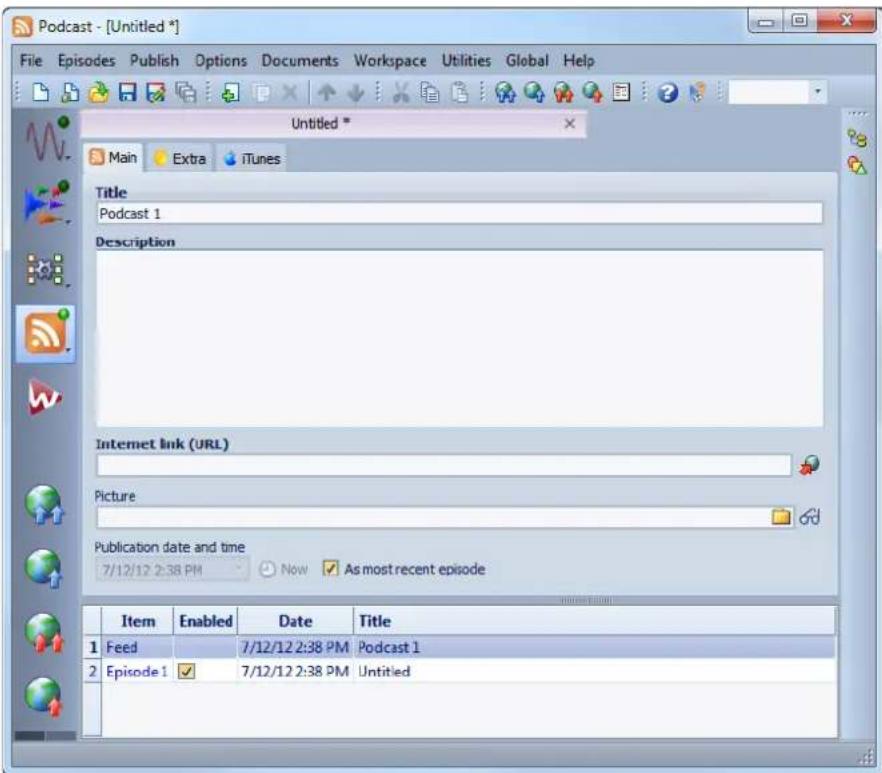
Menu Épisodes
Le menu Épisodes permet de creer, supprimer et déplacer des épisodes de podcast.
Nouveau
Ajoute un nouvel episode sans titre ne contenant aucune information.
Dupliquer la selection
Crée un nouvel episode et copie toutes les informations de l'episode existant au nouveau.
Supprimer la selection
Supprime l'épisode selectionné. Vous pouvez également exclure un episode du podcast en désactivant sa case à cocher Activé.
Coupe, copie ou colle l'épisode sélectionné.
Déplacer vers le haut/vers le bas
Déplace l'episode sélectionné d'une position vers le haut ou vers le bas de la liste. Vous pouze également faire glisser les épisodes à l'aide de la souris.
Menu Publier
Le menu Publier permet de définir l'emplacement du podcast charge via FTP.
Mettre à jour sur le FTP tous les éléments
Charge/met à jour le fichier XML de podcast sur le serveur FTP. Charge également tous les fichiers Médias de l'élément s'ils ne sont pas déjà prênts sur le serveur FTP. Cette fonction est la plus couramment utilisée pour charger etmettre à jour un Podcast.
Mettre à jour sur le FTP les éléments sélectionnés
Charge/met à jour le fichier XML de podcast sur le serveur FTP. Charge également tous les fichiers Médias de l'élément sélectionné dans la liste s'ils ne sont pas déjàopsisentsurle serveurFTP.
Envoyer/Remplacer sur le FTP tous les éléments
Fonctionne comme les options précédentes, mais charge ou met à jour l'ensemble des fichiers medias appartenant à l'élement. Cette option est utile si vous avez modifié les données du fichier audio, par exemple.
Envoyer/Remplacer sur le FTP les éléments selectionnés
Fonctionne comme les options précédentes, mais charge ou met à jour le fichier media appartenant à l'objet selectionné dans la liste. Cette option est utile si vous avons modifié les données du fichier audio, par exemple.
Visualiser le Podcast publié
Ouvre le podcast (via l'URL spécifique dans les paramétres de site FTP) à l'aide du navigateur par défaut.
Visualiser le code source XML
Ouvre un éditeur XML permettant de visualiser le code source du podcast.
Site FTP
Édite les réglages FTP relatifs à ce podcast.
Menu Options
Le menu Options permet de définir certaines options supplémentaires applicables à toutes les fenêtres Podcast.
Options
Permet de modifier le redimensionnement automatique des images, de définir un fuseau hora par rapport à l'heure GMT et de spécifique le chemin d'accès de l'éditeur HTML.
Dossiers
Permet d'editor les dossiers par défaut dans lesquels sont ouverts et enregistrés les fichiers.
Onglet Principal
L'onglet Principal permet d'attribuer des paramètres au podcast. Les paramètres disponibles varient selon la selection d'un flux ou d'un episode. Les intitulés de champ en gras désignent les champs obligatoires.
Titre
Définit le titre du flux (par exemple, le thème du podcast).
Description
Permet de déscrire plus en détails le contenu du flux.
Lien internet (URL)
Lien principal du flux visible par l'utilisateur. Permet de rediriger les utilisateurs vers un site Web associé à votre flux. Cliquez sur l'icone de planete pour ouvrir l'URL spécifique dans le navigateur Internet par défaut.
Image (disponible uniquement pour les flux)
Selon la norme RSS, cette image ne doit pas dépasser 144 x 400 pixels. Par conséquent, l'image est redimensionné automatiquement. Cliquez sur l'icone de planete pour ouvrir l'URL spécifique dans le navigateur Internet par défaut.
Date et heures de publication
Définit la date et l'heure de publication du flux ou de l'épisode. Cliquez sur le bouton Maintenant pour indiquer la date et l'heure actuelles définies sur votre ordinateur.
Comme l'épisode le plus recent (disponible uniquement pour les flux)
Si cette option est activée, la date et l'heure de l'épisode le plus récent sont utilisées automatiquement.
Importer fichier HTML (disponible uniquement pour les episodes)
Permet de rechercher un document HTML pour remplacer la description ci-dessus.
Fichier Audio (disponible uniquement pour les episodes)
Définit l'emplacement du fichier audio à ajouter à l'episode. Le fichier audio doit être un type de fichier pris en charge par le lecteur de media du navigateur. Le format.mp3 offre une compatibilité maximale. Cliquez sur l'icone pour repertorier les fichiers audio déjà ouverts dans WaveLab. Sélectionnez-en un pour l'episode.
Vous pouvez également faire glisser l'icone de liste d'un fjichier audio vers le panneau de fjichier audio. Cliquez sur l'icone de lecture pour ouvrir le fjichier spécifique dans le lecteur de medias par défaut de votre ordinateur pour afficher un aperçu ou procéder à une vérification.
Onglet Extra
L'onglet Extra permet d'attribuer des paramétres au podcast. Les paramétres disponibles varient selon la sélection d'un flux ou d'un episode.
Voici les paramètres disponibles lorsqu'un flux est seLECTIONné:
- Administrateur de site (adresse courriel)
- Éditeur (adresse courriel)
C p y r i g h t
C a t é g o r i e
- Domaine relatif (URL)
- Langage
- Fréquence de mise à jour
- Sauter les heures (0 à 23, séparer chacune par une virgule)
Temps de vie (nombre de minutes)
Voici les paramètres disponibles lorsqu'un episode est seLECTIONné :
- Auteur (adresse courriel)
C o m m e n t a i r e s (U F
C a t é g o r i e - Domaine relatif (URL)
T i t r e - Domaine d'origine (URL)
Onglet iTunes
L'onglet iTunes permet d'activer l'extension iTunes, laquelle permet de spécifique des informations supplémentaires sur le flux et les épisodes. Les paramétres disponibles varient selon la sélection d'un flux ou d'un episode.
Voici les paramètres disponibles lorsqu'un flux est seLECTIONné :
S O u s - t i t r e
E n r é s u m é
C a t é g o r i e s
- Mots-clés (les séparer par une virgule)
A u t e u r
- Nom du propriété
1 m a g e
- Nouvelle URL de flux
- Masquer dans iTunes
- Contenu explicite
Voici les paramètres disponibles lorsqu'un episode est seLECTIONné :
- S O U S - t i t r e
E n r é s u m é - Mots-clés (les séparer par une virgule)
A u t e u r
Durée - Masquer dans iTunes
- Contenu explicite
Options globales de Podcast
Vous pouvez définir certaines options supplémentaires applicables à toutes les fenêtres Podcast.
Dans l'espace de travail Podcast, Sélectionnez Options > Options.
Réajustement automatique de taille d'image (pas pour iTunes)
Définit l'opération à effectuer si les images spécifiées dépassent la taille maximale autorisée par la norme RSS. En cas de réajustement de la taille des images, les images d'origine sur votre disque dur ne sont pas modifiées.
Décalage du temps avec le GMT (temps Médian Greenwich)
Les dates et heures affichées sont locales. Si votre système est correctement configuré, WaveLab ajuste automatiquement le décalage horsaire par rapport à l'heure GMT. Cependant, si vous désirez des dates et heures relatives à un autre fuseau horsaire, modifier la valeur de cette option.
Éditeur HTML
Déterminé le chemin d'accès de l'éditeur HTML externe, qui s'ouvre quand vous cliquez sur le bouton Stylo de la section Importer fisier HTML.
Creation d'un podcast
Vou puez creer un flux ou un episode de podcast de plusieurs manieres.
Pour creer un podcast, selectionnez Fichier > Nouveau dans l'espace de travail Podcast.
- Pour creer un podcast à partir du fichier selectionné, selectionnez Fichier > Exporter > Crée un Podcast à partir du fichier actif dans l'espace de travail Fichiers Audio.
Pour ajouter un fichier audio à un podcast existant, Sélectionnez Fichier > Spécial > Ajouter à un Podcast dans l'espace de travail Fichiers Audio.
- Pour ajouter un nouvel episode sans titre à un podcast, Sélectionnez Épisodes > Nouveau dans l'espace de travail Podcast.
Pour dupliquer un episode, selectionnez Episodes > Dupliquer la selection dans l'espace de travail Podcast. Cette operation cree un nouvel episode et copie toutes les informations de I'episode existant au nouveau.
Configuration d'un serveur FTP pour la publication de podcast
Pour parvenir à charger un podcast sur un serveur FTP, vous doivent d'abord saisir les informations relatives à ce dernier.
PROCEDER AINSI
- Dans l'espace de travail Podcast, Sélectionnez Publier > Site FTP.
-
Saisissez les informations suivantes :
-
les informations de connexion au serveur FTP ;
- le chemin d'accès relatif et le nom de fichier du podcast (extension.xml);
-
l'adresse de votre site Web, y compris le chemin d'accès au flux.
-
Cliquez sur OK.
Publication d'un podcast
Il est possible de charger directement un podcast de WaveLab sur le serveur FTP.
CONDITION PREALABLE
Configure les paramètres FTP dans WaveLab.
PROCEDER AINSI
-
Dans l'espace de travail Podcast, Sélectionnez le menu Publier, puis l'une des options suivantes:
-
Mettre à jour sur le FTP tous les éléments
- Mettre à jour sur le FTP les éléments sélectionnés
- Envoyer/Remplacer sur le FTP tous les éléments
-
Envoyer/Remplacer sur le FTP les éléments sélectionnés
-
Verifiez que les paramètres FTP sont corrects, puis cliquez sur OK.
RÉSULTAT
Le podcastestcharge surlesiteFTP.
Boîte de dialogue Site FTP
Dans la boîte de dialogue Site FTP, vous pouvez:gérer toutes les informations nécessaires au processus de chargement du podcast.
Dans l'espace de travail Podcast, Sélectionnez Publier > Site FTP.
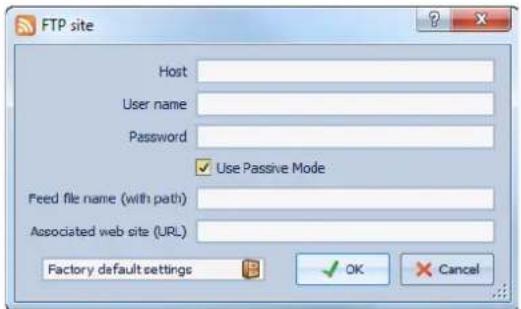
Hôte
Nom d'hote ou adresse IP du serveur FTP.
Nom d'utilisateur
Nom de connexion au serveur FTP.
Mot de passer
Mot de passerse associé à votre nom d'utilisateur.
Utiliser le mode passif
Cette option doit normalement etre toujours activée. Ne la modifiez qu'en cas de probleme avec la connexion FTP.
Nom de fichier du flux (avec le chemin d'accès)
Nom du fichier de podcast tel qu'il figure sur le serveur FTP (extension.xml), y compris son chemin relatif. Le nom du fichier et le chemin d'accès font partie de l'adresse publique Internet finale du podcast. Il est donc préféable d'éviter les noms trop longs.
Site Web associé (URL)
L'adresse de votre propre site web, y compris le chemin d'accès du flux.
Exemple de boîte de dialogue Site FTP
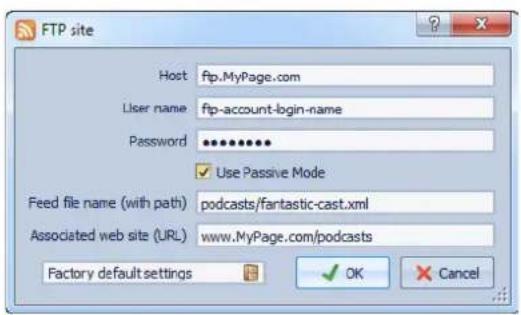
L'adresse de l'hote FTP est «ftp.MyPage.com», l'adresse publique du site Web est «www.MyPage.com».
- Le nom du fichier de flux est «podcasts/fantastic-cast.xml», le site Web associé étant « www.MyPage.com/podcasts »
- Les fichiers medias du podcast sont charges sur le serveur FTP à l'adresse « ftp.MyPage.com/podcasts »
Le fichier de podcast lui-même et l'adresse Internet à diffuser se trouvent dans «www.MyPage.com/podcasts/fantastic-cast.xml».
Chaque podcast sauvegarde l'intégrality de ses informations de site FTP. Il est également possible de sauvegarder, afin de les réutiliser, des paramètres de site FTP prédéfinis à l'aide des fonctions Réglages d'usine par défaut en bas de la boîte de dialogue.
Vérification du podcast
Après la création et la publication d'un podcast, vous pouvez vérifier si le chargement a réussi.
- Pour visualiser la table des matieres du fichier XML dans votre editor XML par défaut, sélectionnez Publier > Visualiser le code source XML dans l'espace de travail Podcast.
- Pour ouvrir le navigateur internet par défaut et receivevoir le podcast que vous venez de publier sur Internet, Sélectionnez Publier > Visualiser le Podcast publié dans l'espace de travail Podcast.
Projets Maitres
Si vous travailliez sur un gros projet composé de plusieurs fichiers de montage audio, fichiers audio et notes d'édition qui appartiennent tous à un projet d'album, il est pratique d'ouvrir tous ces éléments depuis un emplacement commun. Dans le projet maître, vous pouvez organiser les fichiers en dossiers et sous-dossiers.
Vouss pouvez faire glisser des fichiers vers le projet maître ou depuis ce dernier vers des emplacements externes. Chaque fichier est repertorié avec son chemin et dispose d'un champ de commentaire. Seul un projet maître peut être ouvert à la fois.
Le projet maitre stocke aussi un agencement general des fenêtres.
Configuration d'un projet maître
Pour configurer un projet maître, vous pouvez ajouter toutes sortes de fichiers, comme des montages audio, fichiers audio, fichiers texte et images.
PROCEDER AINSI
- Sélectionnez Espace de travail > Fenêtres-ouilis spécifiques > Projet Maitre.
- Ajoutez des fichiers au projet maître en les faisant glisser dans la fenêtre Projet Maître.
Vou puez faire glisser les fichiers depuis divers emplacements, comme la fenetre Navigateur de fichiers ou Explorateur Windows/Finder Mac OS.
- Facultatif: éditez d'autres paramètres du projet maître.
Dans la colonne Commentaires, ajoutez des commentaires aux fichiers.
- Cliquez sur l'icone Nouveau dossier pour ajouter des dossiers dans lesquels vous pouvez organiser le projet maître.
- Sélectionnez l'onglet Notes et ajoutez des notes au projet maître.
- Cliquez sur I'icone Sauver.
Sauvegarde d'un projet maître
CONDITION PREALABLE
Configurez votre projet maitre.
PROCEDER AINSI
- Dans la fenêtre Projet Maitre,CHOISSEZ une des options suivantes:
Pour sauvegarder un projet maître pour la première fois, Sélectionnez Fichier > Sauver sous.
- Pour sauvegarder un projet maître qui a déjà été enregistré, cliquez sur le bouton Sauver ou selectionnez Fichier > Sauver.
-
Dans la boîte de dialogue Sauver, spécifiez un nom de fichier et un emplacement.
-
Facultatif: activez les paramètres suivants:
-
Ouvrir le sélection standard de fichiers avant ce dialogue
-
Enregistrer une copie
-
Cliques sur Enregistrer.
Écriture des fichiers d'un projet maître sur CD/DVD de données
Vous pouvez archiver le contenu d'un projet maître sur un CD ou un DVD de données.
CONDITION PREALABLE
Vous avez configre et sauvegarde un projet maitre.
PROCÉDER AINSI
- Dans la fenêtre Projet Maitre, Sélectionnez Fichier > Ajouter à un CD/DVD de données.
- Configurez le CD/DVD de données et cliquez sur l'icone Écriture d'un CD/DVD de données.
-
Sélectionnez un dispositif d'écriture.
-
Si vous sélectionnéz Image ISO, spécifique le nom du fichier et son emplacement.
-
Si vous sélectionné ungraveur de CD,specifiez la vitesse d'ecriture et editez les autres réglages requis.
-
Cliquez sur OK.
Fenêtre Projet Maitre
Cette fenêtre permet d'organiser les fichiers d'un projet maître en dossiers et sous-dossiers, et d'ajouter des commentaires aux fichiers.
Dans n'importe quel espace de travail, Sélectionnez Espace de travail > Fenêtres-outils spécifiques > Projet Maître.
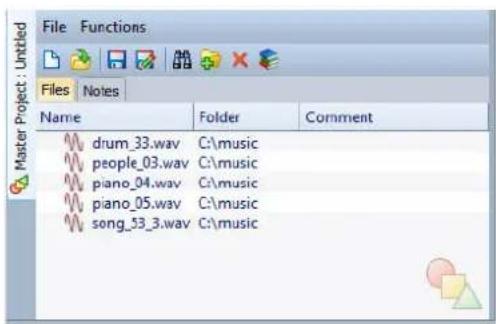
Listedesfichiers
La liste contient les noms et chemins des fichiers dans le projet maitre. Dans la colonne Commentaires, vous pouvez ajouter des commentaires aux fichiers. Double-cliquez sur un fichier de la liste pour l'ouvrir.
Menu Fichier
Nouveau
Crée un projet maitre. Le projet maitre en cours est sauvégarde.
Ouvrir
Ouvre une boîte de dialogue permettant de sélectionner un projet maitre.
Ouvrir récent
Ouvre la boîte de dialogue Fichiers récemment utilisés depuis laquelle vous pouvez ouvrir les fichiers du projet maître récemment utilisés.
Sauver
Sauvegarde le projet maitre en cours.
Sauver sous
Permet de sauvégarder le projet maître en cours sous un nom et dans un emplacement différents.
Ajouter à un CD/DVD de données
Ouvre la boite de dialogue CD/DVD de données et ajoute les documents du projet maître au CD/DVD de données.
Projets Maitres Favoris
Ouvre un sous-menu permettant d'ajouter le projet maître à la liste des projets maitres favoris. Pour éditer cette liste, Sélectionnez Éditer la liste.
Menu Fonctions
Chercher
Ouivre un champ de recherche dans la partie inférieure de la fenêtre Projet Maitre, dans lequel vous pouvez saisir du texte pour rechercher des fichiers dans le projet maitre. Vous pouvez rechercher des noms de fichiers ou de chemins.
Nouveau dossier
Crée un dossier dans le projet maître dans lequel vous pouvez ajouter des références de fichier et des sous-dossiers.
Supprimer
Supprime I'elément selectionné.
Sauver l'agencement général
Sauvegarde l'agencement général comme agencement du projet maître. Cet agencement contient tous les fichiers ouverts. Cela signifie que vous pouvez recupérer exactement l'ensemble d'une session.
Rétablir l'agencement général
Restaure l'agencement général du projet maitre.
Personnaliser les commandes
Ouivre la boîte de dialogue Personnelier les commandes, qui permet de définir des raccourcis pour la fenêtre Projet Maitre.
Aide
Ouvre l'aide de WaveLab.
Personnalisation
Personnaliser signifie définir des paramètres de sorte que le programme présente le fonctionnement et l'apparce souhaïés.
Agencement des fenêtres
Les agencements des fenêtres permettent de creer différents affichages de travail en fonction des situations.
Vouss pouvez creer un agencement des fenêtres qui s'affiche toujours lors du lancement de WaveLab. Les clichés et les fichiers que vous aviez ouverts automatiquement sont eventuèlement rouverts.
Il existe 2 types d'agencements :
- Les agencements d'espace de travail concernent un type donné d'espace de travail
- Les agencements généraux des fenêtres concernent le positionnement de toutes les fenêtres principales
Agencement de l'espace de travail
Vous pouvez enregistrer un agencement d'espace de travail pour rappeler ultérieurement l'agencement favori pour une tâche d'édition donnée. Dans la mesure où les agencements peuvent être complexes, il est conseilé d'utiliser des agencements contenant un nombre réduit de fenêtres-à-tools visibles pour effectuer une tâche donnée.
Agencement general des fenêtres
Un agencement général des fenêtres a deux objectifs différents, que vous pouvez selectionner lors de l'enregistrement d'un préreglage de fenêtre général.
1) Il peut rappeler les emplacements de toutes les fenêtres principales, sans rappeler l'agencement de leur contenu. Cela s'avere utile lorsque vous utilise des configurations multi-écrans ou des écrans de grande taillie, par exemple, pour afficher deux espaces de travail l'un à côté de l'autre. La position et les tailles des fenêtres sont enregistrées. Lors de la restauration d'un tel agencement, seules les fenêtres déjà ouvertes sont ajustées. Par exemple, si l'agencement contient un espace de travail Traitements parlots, et si aucun
n'est ouvert lors de l'application du prééglage, aucun espace de travail.
Traitements parlots ne s'ouvre.
2) Il peut enregistrer le cliché exact de la fenêtre. Dans ce cas, les agencements interieurs (fenêtres-outils, barres de commandes, groupes d'onglets, etc.) sont enregistrés et restaurés. Lors de la restauration d'un tel agencement, toutes les fenêtres ouvertes sont fermées, puis un cliché exact est restauré. Vous pouvez decide de rouvrir ou non les fichiers de données.
Les fenêtres telles que la boîte de dialogue Importer des pistes CD Audio font parties des agencements généraux des fenêtres.
Utilisation des agencements des fenêtres
Après avoir configuré les fenêtres-outsils, les barres de commandes et les groupes d'onglets selon vos besoin, vous pouze les enregistrer en tant que préréglage. Vous pouze enregistrer l'agencement des fenêtres de l'espace de travail actif ou de tous les espaces de travail.
A NOTER
Si vous maintainez la touche [Ctrl]/[Commande] enforcée lors du lancement du programme, la boîte de dialogue permettant de désir l'agencement de démarrage s'affiche.
Agencement de l'espace de travail
Lors de l'enregistrement de l'agencement d'un espace de travail, vous pouze définir des options. Vous pouze enregistrer l'emplacement du cadre de l'espace de travail et toutes ses fenêtres-ouls et/ou l'agencement des fenêtres de données à anglets. Elle vous permet également d'indiquer si vous foulez conserver ou supprimer ces éléments lorsque vous enregistrez un nouvel agencement.
- Pour enregistrer l'espace de travail actif sous forme de préroglage, Sélectionnez Espace de travail > Agencement > Sauver sous, saisissez un nom et cliquez sur Sauver.
- Pour enregistrer l'agencement de l'espace de travail actif comme agencement par défaut, Sélectionnez Espace de travail > Agencement > Sauver l'agencement actuel comme réglage par défaut.
- Pour restaurer l'agencement par défaut, Sélectionnez Espace de travail > Agencement > Restaurer l'agencement par défaut. L'agencement par défaut est utilisé lorsqu'un espace de travail est créé.
- Pour activer un préréglage précédemment enregistré, Sélectionnez Espace de travail > Agencement et Sélectionnez un préréglage dans le menu.
- Pour enregistrer la position et la taille de l'espace de travail et de ses barres de commandes et fenêtres-outils, activez l'option Sauver l'agencement de cet Espace de travail et de ses fenêtres péripériques avant l'enregistrement.
Pour enregistrer la position et la taille des groupes d'onglets de l'espace de travail dans le préroglage, activez l'option Sauver l'agencement des groupes d'onglets avant l'enregistrement.
Agencement général des fenêtres
- Pour enregistrer l'agencement en cours comme préréglage pour tous les espaces de travail, Sélectionnez Global > Agencement général des fenêtres > Sauver sous, saisissez un nom et cliquez sur Sauver.
- Pour enregistrer l'agencement en cours comme agencement par défaut pour tous les espaces de travail, Sélectionnez Global > Agencement général des fenêtres > Sauver l'agencement actuel comme réglage par défaut.
- Pour appliquer l'agencement des fenêtres par défaut, Sélectionnez Global > Agencement général des fenêtres > Tout fermer et rétablit l'agencement par défaut. L'agencement par défaut enregistre tous les emplacements de fenêtres, ainsi que leurs agencements internes, mais pas les liens des documents. Vous pouvez également Sélectionner cette option depuis la boîte de dialogue de démarrage.
- Pour activer un préréglage précédemment enregistré, Sélectionnez Global > Agencement général des fenêtres et Sélectionnez un préréglage dans le menu.
A NOTER
Les fenêtres de plug-in ne font pas partie d'un agencement général.
Verrouillage de l'agencement de fenêtre
Après avoir configuré un agencement de fenêtre, vous pouze le verrouiller afin d'empêcher la fermeture ou le déplacement involontaire des fenêtes-outils. En masquant certaines barres de légende utilisées pour déplacer les fenêtes-outils, cela rend l'agencement plus compact. La seule modification que vous pouze apporter aux fenêtes verrouillées consiste à déplacer les séparateurs et les fenêtes flottantes.
PROCÉDER AINSI
- Configurez l'agencement des fenêtres selon votre convenance.
- Dans un espace de travail,quel qu'il soit,activez Espace de travail > Verrouiller l'agencement.
RÉSULTAT
L'agencement des fenêtres est verrouillé de manière globale pour tous les espaces de travail.
Boîte de dialogue Agencement de l'Space de travail
Cette boîte de dialogue permet d'enregistrer l'agencement des fenêtres de l'espace de travail actif en tant que préRéglage.
Dans un espace de travail,quel qu'il soit,selectionnez Espace de travail > Agencement > Sauver sous.
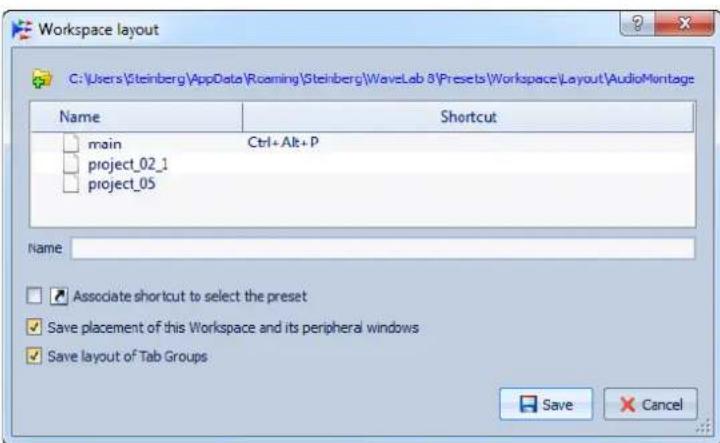
Chemin d'accès
Ouvre le dossier racine du prééglage dans l'Explateur Windows/Finder Mac OS. Vous pouvez yisser des sous-dossiers dans lesquels des prééglages peuvent etre stockés.
Listedespréreglages
Répertorie tous les prêrglages existants.
Nom
Permet de spécifique le nom du prééglage à enregistrer.
Créer un raccourci pour sélectionner le préréglage
Si cette option est activée et si vous cliquez sur Sauver, la boîte de dialogue Définitions des raccourcis s'affiche, permettant de définir un raccourci à appliquer à ce préréglage.
Si un raccourci est déjà assignée à un préréglage, cette option est grisée. Pour modifier le raccourci existant, double-cliquez sur le nom du préréglage dans la liste.
Sauver l'agencement de cet Espace de travail et de ses fenêtres périphériques
Enregistre la position et la taille de l'espace de travail et de ses barres de commandes et fenêtes-outils.
Sauver l'agencement des groupes d'onglets
Enregistre la position et la taille des groupes d'onglets à l'intérieur de l'espace de travail.
Boîte de dialogue Agencement général des fenêtres
Cette boîte de dialogue permet d'enregistrer l'agencement général en tant que préréglage pour toutes les fenêtres principales.
Dans un espace de travail,quel qu'il soit,seLECTIONnez Global > Agencement general des fenetes > Sauver sous.
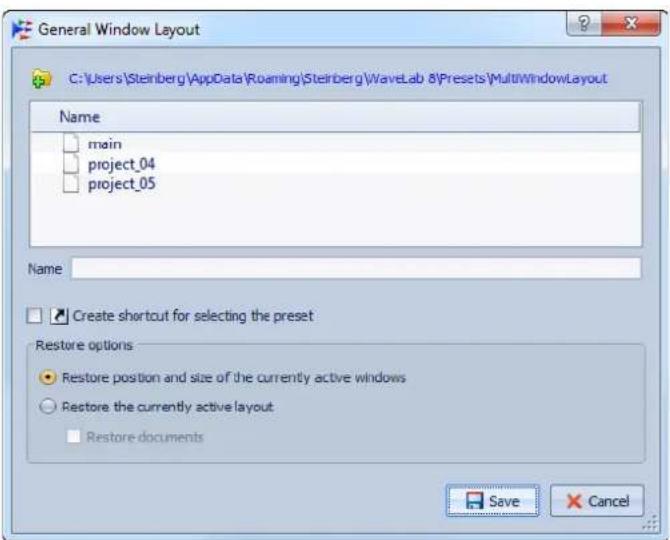
Chemind'acces
Ouvre le dossier racine du prééglage dans l'Explateur Windows/Finder Mac OS. Vous pouvez y creer des sous-dossiers dans lesquels des prééglages peuvent etre stockés.
Listedespréreglages
Répertorie tous les prêrglages existants.
Nom
Permet de spécifique le nom du prééglage à enregistrer.
Créer un raccourci pour selectionner le préreglage
Si cette option est activée et si vous cliquez sur Sauver, la boîte de dialogue Définitions des raccourcis s'affiche, permettant de définir un raccourci à appliquer à ce prépréglage.
Si un raccourci est déjà assignée à un préréglage, cette option est grisée. Pour modifier le raccourci existant, double-cliquez sur le nom du préréglage dans la liste.
Options de restauration
Permet de selectionner la façon dont I'agencement général des fenetes est restauré.
Rétablit la position et la taille des fenêtres actulement actives
Si cette option est activée, lorsque le préRéglage est restauré ultérieurement, seule la position et la taille des fenêtres principales actuelles ouvertes sont ajustées, selon l'agencement qu'elle avaient lorsque le préRéglage a été enregistré.
Lors de la restauration d'un agencement général, les fenêtres principales actuellesment ouvertes et qui ne faisient pas partie de cet agencement, ne sont pas affectées et aucune nouvelle fenêtre n'est créé.
Rétablit l'agencement courant
Si cette option est activée, lorsque le préréglage est restauré ultérieurement, toutes les fenêtres sont d'abord fermées et l'agencement exact des fenêtres est rétabli, tel que lorsque le préréglage a été enregistré. Aucun fichier n'est toute fois rouvert.
Cette option permet de creer des agencements de travail de reference auxquels vous pouvez ajouter des fichiers.
Cela équivaut à sélectionner l'option Rétablir le dernier agencement de fenêtres, sans les fichiers dans l'écran de lancement de WaveLab.
Restaurer les documents
Cette option est similaire à la précédente, à quelques différences prés. Si cette option est activée, les fichiers qui sont ouverts lorsque le préréglage est enregistré, sont restaurés lorsque le préréglage est rappelé. C'est la même chose qu'une sauvegarde/restauration exacte d'une séance de travail.
Cela équivaut à sélectionner l'option Rétablir le dernier agencement de fenêtres dans l'écran de lancement de WaveLab.
Démarrage de WaveLab avec un préréglage d'agencement général
Voussoupiezdemarrer WaveLabavecunagencementdefenetregeneraldonne en indiquant un nom de prereglage dans la ligne de commande.
Le format de la ligne de commande est «--layout Nompréglage».
Si le préréglage est stocké dans un dossier du préréglage d'agencement, vous ne devez indiquer le chemin relatif. Si le nom de préréglage contient des espaces, entourez-le de guillemets. Par exemple: --layout «Mon dossier/Nonpréréglage».
Exemple de configuration de la ligne de commande :
1) Définissez un agencement de fenêtre général et enregistrez-le en tant que « Agencement 1 ».
2) Démarrez WaveLab avec la ligne de commande --layout "Agencement 1".
Personnalisation des fenêtres Onde et Montage
Voussoupiezmodifierlestylede lafenetre d'onde/de montage commeyou les souhaitez,enajustantlescouleursdes formesd'onde,le fond,les lignesdecurseur, etc.,ainsquel'apparance de la regle et d'autres détails de la fenetre.Cela youspermetdeparcourirplusfacilitélemichieroumontageaudio.
Voici les différentes méthodes de personalisation :
- Modification du style par défaut.
- Affection de styles différents, selon des conditions spécifiques. Par exemple, un certain type de fichier ou un nom de fichier spécifique.
Des couleurs par défaut vous sont proposées, mais vous pouvez définir des couleurs personnalisées. Vous pouvez copier et coller des couleurs pour les transférer d'une partie de l'onde/du montage vers une autre.
Affectation de couleurs personnalisées à la fenêtre d'onde ou de montage
PROCEDER AINSI
-
Selon que vous souhaitez personnelier les couleurs de la fenetre d'onde ou de montage, procedede la maniere suivante:
-
Dans l'espace de travail Fichier Audio, Sélectionnez Options > Préférences d'édition des fichiers audio, puis l'onglet Style.
-
Dans l'espace de travail Montage Audio, Sélectionnez Options > Couleurs.
-
Sélectionné la partie dans la liste Parties.
- Spécífiez une couleur à l'aide du sélecteur ou des champs RVB.
- Cliquez sur OK.
Affectation de couleurs personalisées en fonction des conditions
Vouss pouvez faire appliquer automatiquement différents choix de couleurs à différents clips, en fonction de leurs noms ou des propriétés de leurs fichiers audio.
IMPORTANT
Si vous redéfinissez des couleurs, prenez soin d'éviter celles qui pouraient faire disparaitre certains éléments. C'est ce qui se produit si vous utilisez des lignes de marqueurs noires sur un fond noir.
PROCEDER AINSI
-
Selon que vous souhaitez personneliser les couleurs de la fenetre d'onde ou de montage, effectuez l'une des actions suivantes:
-
Dans l'espace de travail Fichier Audio, Sélectionnez Options > Préférences d'édition des fichiers audio, puis l'onglet Style.
-
Dans l'espace de travail Montage Audio, Sélectionnez Options > Couleurs.
-
En fonction de l'espace de travail utilisé, procédez de l'une des manières suivantes:
-
Dans la boîte de dialogue Preférences d'édition des fichiers audio, l'onglet Style, Sélectionnéz l'une des options Conditionnel dans le menu de la partie supérieure de la boîte de dialogue.
-
Dans la boîte de dialogue Couleurs des Montages Audio, la liste Parties, Sélectionnez l'une des entrées Personnelisé.
-
Spécifiez une couleur à l'aide du sélecteur ou des champs RVB.
- Dans la section Ce style est utilisé si ces conditions sont remplies, spécifiez les conditions.
- Cliquez sur OK.
Copie des paramètres de couleur
Vous pouvez copier les paramétres de couleur d'une partie ou de toutes les parties d'un choix de couleurs personalisé.
- Pour copier un paramètre de couleur, Sélectionnez la partie dont vous souhaitez copier la couleur et Sélectionnez Copier couleur. Sélectionnez ensuite la partie sur laquelle vous souhaitez copier la couleur et Sélectionnez Coller.
- Pour copier tous les paramètres d'une couleur personnalisée, faites glisser le nom de cette-ci sur un autre nom de couleur personnalisée et cliquez sur OK.
Boîte de dialogue Couleurs des Montages Audio
Dans cette boîte de dialogue, vous pouvez spécifier des couleurs personalisées pour des clips et des parties de clips dans la fenêtre de montage.
Dans l'espace de travail Montage Audio, Sélectionnez Options > Couleurs.
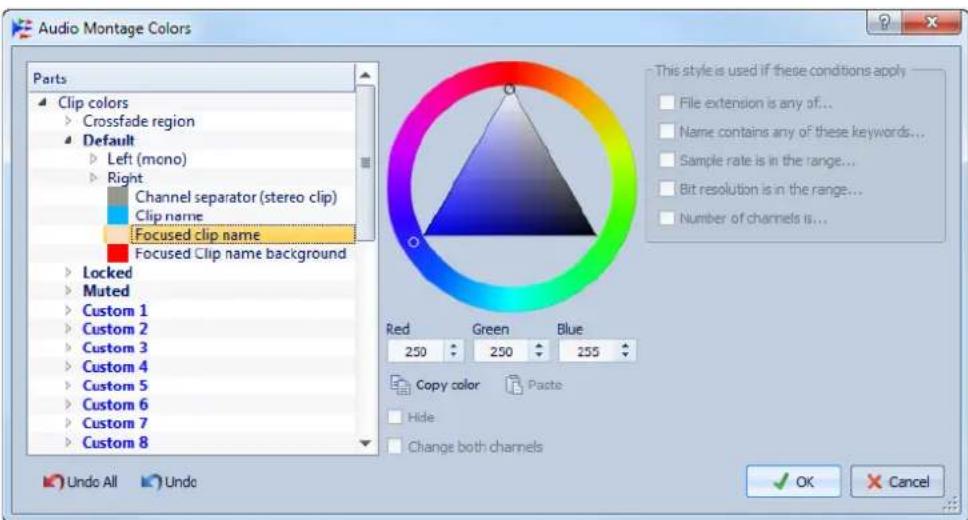
Listedesparties
Affiche les parties pouvant etre colorées. Cliquez sur une partie pour éditer la couleur.
Tout defaire
Annule toutes les modifications qui ont ete aportees depuis l'ouverture de la boite de dialogue.
Annuler
Annule la dernière modification.
Cacher
Masque la partie selectionnée.
Changer les deux canaux
Vouvas est un excellent et génomique équivalent à la naturelle autorisation. Il ne se sauraient pas le contrôle sur l'information sur les parametres, excepting le contrôle de la couleur différée, des autres paramétres, et des autres parametres.
Selecteur de couleurs
Permet de sélectionner une couleur pour la partie selectionnée. Cliquez sur le cercle extérieur afin de sélectionner la teinte. Cliquez sur le triangle afin d'ajuster la saturation et la luminosité.
Rouge/Vert/Bleu
Permet de spécifique les composantes rouge, vert et bleu du spectre chromatique RVB.
Copier couleur
Copie la couleur en cours dans le presse-papiers.
Coller
Colle la couleur depuis le presse-papiers.
Ce style est utilisé si ces conditions sont remplies
Permet de définir des conditions selon lesquelles un certain style de couleur est appliqué.
L'extension du fichier est parmi
Si cette option est activée, le style de couleur est appliqué aux clips faisant reference à un fichier possédant une extension spécifique. Séparer les extensions avec un caractère « ; »
Le nom contient unquelconque de ces mots-clés
Si cette option est activée, le style de couleur est appliqué aux clips dont le nom compte des mots-clés spécifique. Séparer les mots-clés avec un caractère « ; »
La fréquence d'échantillonnage est comprise entre
Si cette option est activée, le style de couleur est appliqué aux clips faisant reference à un fichier dont la fréquence d'échantillonnage est comprise dans l'intervalle spécifique.
La résolution en bits est comprise entre
Si cette option est activée, le style de couleur est appliqué aux clips faisant reference à un fichier dont la résolution en bits est comprise dans l'intervalle spécifique.
Le nombre de canaux est
Si cette option est activée, le style de couleur est appliqué aux clips possédant le nombre de canaux spécifique.
Éléments de couleur dans l'espace de travail Montage Audio
Voussouspouceassignerdescouleurspersonnalisesadiverselementsde l'espace de travailMontageAudio.
Dans l'espace de travail Montage Audio, Sélectionnez Options > Couleurs.
Couleurs des clips
Les styles de clips suivants sont disponibles :
Région de fondu enchaine
Permet de définir la couleur de fond pour les régions de chevauchement de clips.
Par défaut
Couleurs par défaut des clips pour lesquels vous n'avez scélectionné aucune couleur spécifique.
Verrouillé
Couleurs utilisées pour tous les clips entièrement verrouillés.
Muet
Couleurs utilisées pour tous les clips muets.
Personalisé
Ces options correspondant aux éléments des sous-menus de couleur. Vous pouvez les renomer et définir des conditions pour leur application automatique.
Voici les éléments de couleur disponibles :
Fond haut/bas (normal/sélectionné/plage sélectionnée)
Couleur des clips sélectionnés et non sélectionnés, et plage de selection. Les fonds obtenus sont des fondus progressifs allant des couleurs supérieures aux couleurs inférieures.
Formed'onde (normale/selectionnee/plage selectionnee)
Couleur de forme d'onde des clips sélectionnés et non sélectionnés, et plage de seLECTION.
Contour de forme d'onde (normale/sélectionnée/plage sélectionnée)
Couleur du contour de la forme d'onde des clips selectionnés et non selectionnés, et plage de selection.
Bord
Bords droit et gauche du clip.
Bord (seLECTIONne)
Bords droit et gauche si le clip est sélectionné.
Bord (plage selectionnee)
Bords droit et gauche si compris dans une plage de selection.
Axe (niveau zéro)
Couleur de la ligne en pointillés horizontale qui indique le niveau zéro au milieu d'un clip.
Axe (niveau moitié)
Couleur de la ligne en pointillés horizontale qui indique, a partir du milieu d'un clip, le niveau 50% vers le haut et vers le bas.
Séparateur de canal (clip stéreo)
Ligne de division entre les deux cots d'un clip stéreo.
Nom du clip
Étiquette du nom du clip.
Nom du clip focalisé
Étiquette du nom du clip focalisé.
Fond du nom du clip focalisé
Fond de l'etiquette du nom du clip focalisé.
Divers
Fond haut/bas
Couleurs de fond de la vue des pistes pour une zone sans clip.
Fond (plage selectionnee) haut/bas
Couleurs de fond dans les plages selectionnées.
Curseur (edition)/Curseur (edition, pas de focus)/Curseur (lecture)
Couleur du curseur correspondant.
Ligne des marqueurs
Couleur des lignes des marqueurs dans le montage audio.
Ligne du point de repere/Ligne du point de repere de fin
Couleur des lignes verticales en pointillés du point de repère et du point de repère de fin.
Ligne des marqueurs (fichier source)
Couleur des lignes des marqueurs de la fenetre de montage source. Les lignes des marqueurs sont affichées lorsque l'option Afficher/Cacher la règle et les marqueurs de la source est activée dans le menu Fonctions de la fenêtre Clips.
Règle temporelle (fichier source)
Couleur de la règle source. La règle source s'affiche lorsque l'option Afficher/Cacher la règle et les marqueurs de la source est activée dans le menu Fonctions de la fenêtre Clips.
Lignes de la grille temporelle
Couleur de la règle temporelle si l'option est activée dans le menu de la règle temporelle.
Boîte de dialogue Couleurs des fichiers audio
Cet onglet de la boîte de dialogue Préférences d'édition des fichiers audio permet de spécifique des couleurs personalisées pour des parties de la fenêtre d'onde.
Dans l'espace de travail Fichier Audio, Sélectionnez Options > Préférences d'édition des fichiers audio, puis l'onglet Style.
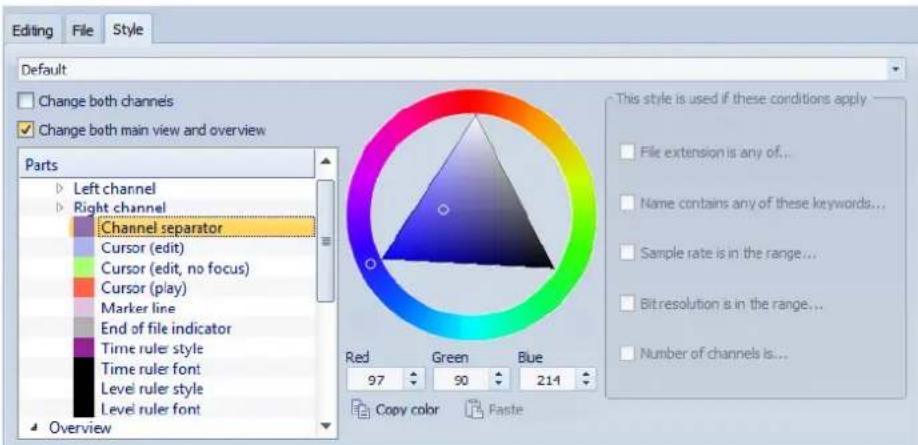
Liste de styles
Permet de selectionner le style par défaut et les styles conditionnels.
Listedesparties
Affiche les parties pouvant etre colorées. Cliquez sur une partie pour éoperator la couleur.
Masquer (pour certaines parties uniquement)
Masque la partie selectionnée.
Ligne pointillée (pour certaines parties uniquement)
Change la ligne en ligne pointillée.
Transparence (pour certaines parties uniquement)
Permet d'editor le degré de transparence de l'élément sélectionné.
Taille (pour certaines parties uniquement)
Permet d'editor la taille de l'objet selectionné.
Changer les deux canaux
Permet de configurer des paramètres de couleur distincts pour le côté gauche et le côté droit d'un fichier stéreo. Si cette option est activée, les paramètres pour le côté gauche sont automatiquement reflétés du côté droit, et vice versa.
Changer à la fois les vues principale et globale
Permet de configurer des paramètres de couleur distincts pour la vue principale de la vue globale et le côté droit d'un fjichier stéreo. Si cette option est activée, les paramètres pour la vue principale sont automatiquement reflétés sur la vue globale, et vice versa.
Selecteur de couleurs
Permet de sélectionner une couleur pour la partie selectionnée. Cliquez sur le cercle extérieur afin de sélectionner la teinte. Cliquez sur le triangle afin d'ajuster la saturation et la luminosité.
Rouge/Vert/Bleu
Permet de spécifique les composantes rouge, vert et bleu du spectre chromatique RVB.
Copier couleur
Copie la couleur en cours dans le presse-papiers.
Coller
Colle la couleur depuis le presse-papiers.
Ce style est utilisé si ces conditions sont remplies
Permet de définir des conditions selon lesquelles un certain style de couleur est appliqué.
L'extension du fichier est parmi
Si cette option est activée, le style de couleur est automatiquement appliqué aux fichiers avec l'extension spécifique. Séparer les extensions avec un caractère « ; »
Le nom contient unquelconque de ces mots-clés
Si cette option est activée, le style de couleur est automatiquement appliqué aux fichiers contenant certains mots-clés dans leur nom. Séparer les mots-clés avec un caractère « ; »
La fréquence d'échantillonnage est comprise entre
Si cette option est activée, le style de couleur est automatiquement appliqué aux fichiers ayant une fréquence d'échantillonnage dans la plage spécifique.
La résolution en bits est comprise entre
Si cette option est activée, le style de couleur est automatiquement appliqué aux fichiers ayant une résolution en bits dans la plage spécifique.
Le nombre de canaux est
Si cette option est activée, le style de couleur est automatiquement appliqué aux fichiers ayant le nombre de canaux spécifique.
Éléments de couleur dans l'espace de travail Fichiers Audio
Vous pouvez assigner des couleurs personalisées à divers éléments de l'espace de travail Fichiers Audio. En fonction de l'objet selectionné, vous pouvez définir des paramétres supplémentaires, notamment pour la transparence, l'apparace, ou pour indiquer qu'une ligne doit être en pointillés, par exemple.
Dans l'espace de travail Fichier Audio, Sélectionnez Options > Préférences d'édition des fichiers audio, puis l'onglet Style.
Canal gauche/droit
Formedonde
Couleur de la forme d'onde.
Fome d'onde (seLECTIONnée)
Couleur de la partie selectionnée de la forme d'onde.
Contour de forme d'onde
Couleur du contour de la forme d'onde.
Contour de forme d'onde (seLECTIONné)
Couleur du contour de la partie selectionnée de la forme d'onde.
Fond haut
Couleur de la partie supérieure du fond.
Fond haut (selectionné)
Couleur de la partie selectionnée de la partie supérieure du fond.
Fond bas
Couleur de la partie inférieure du fond.
Fond bas (seLECTIONné)
Couleur de la partie selectionnée de la partie inférieure du fond.
Axe principal de la forme d'onde
Couleur et style de l'axe principal de la forme d'onde.
Axe 50% de la forme d'onde
Couleur et style de l'axe 50% de la forme d'onde.
Éléments de forme d'onde
Séparateur de canaux
Couleur de la ligne de séparation des canaux.
Curseur (edition)
Couleur, largeur et transparence du curseur d'edition.
Curseur (edition, pas de focalisation)
Couleur du curseur d'edition pour un fichier sans focalisation.
Curseur (lecture)
Couleur du curseur au cours de la lecture.
Ligne des marqueurs
Couleur des lignes des marqueurs et transparence facultative.
Indicateur de fin de fichier
Couleur de l'indicateur de fin de fichier.
Style de la règle temporelle
Couleur et style de la règle temporelle.
Police de la règle temporelle
Couleur et taille de la police de la règle temporelle.
Style de la règle de niveau
Couleur, style et transparence de la règle de niveau.
Police de la règle de niveau
Couleur et taille de la police de la regle de niveau.
A propos de la personnalisation des raccourcis
Dans WaveLab, vous pouvez accélérer votre flux de travail en contrôle de nombreuses fonctions par le biais de raccourcis. Vous pouvez modifier les raccourcis existants ou en creer de nouveaux.
La plupart des raccourcis sont limités à un contexte spécifique, de sorte que vous pouvez réutiliser la même combinaison de raccourcis dans différents espaces de travail. La Section maitre représentée la seule exception : tous les raccourcis sont globaux à l'application. Les raccourcis non modifiables sont grisés. Les raccourcis que vous avez créé s'affichent en bleu dans l'éditeur.
Vous pouvez creer des raccourcis de plusieurs façon :
- En indiquant une série d'une à trois touches sur lesquelles vous devrez appuyer dans un certain ordre pour executer l'opération.
- En indiquant une commande MIDI. Dans ce cas, vous doivent disposer d'un contrôleur MIDI connecté à votre PC/Mac.
- En indiquant des mots-clés.
Mots-clés
Les mots-clés sont des termes personnalisés qui sont assignés à une fonction dans la boîte de dialogue Personneliser les commandes ou à un prépréglage dans la boîte de dialogue Définitions des raccourcis. Lorsque vous saississez le mot-clé dans la barre de commandes Champ Mot-clé, la fonction correspondante est déclenchée.
EXAMPLE
Supposons que vous souhaitiez normaliser rapidement l'audio à -1 dB.
1) Dans l'espace de travail Fichiers Audio, Sélectionnez Traiter > Normaliser de niveau.
2) Définisse le Niveau de crête sur -1 dB.
3) Clique dans le champ Preréglages et seLECTIONnez Sauver sous.
4) Entrez le nom que vous souhaitez attribuer au préréglage et activez l'option Créer un raccourci pour appliquer le préréglage.
5) Cliquez sur Enregistrer.
6) Dans la boîte de dialogue Définitions des raccourcis, saisissez «norm_1 » comme Mot-clé et cliquez sur OK.
7) Pour déclencher le préréglage, saisissez «norm_1 » dans le Champ Mot-clé et appuyez sur [Entrée].

Raccourcis d'édition
Voussouspouce consulter laiste de tous les racccourcis dans la boite de dialogue Personnaliser les commandes, et modifier et assigner des racccourcis dans la boite de dialogue Definitions des racccourcis.
A NOTER
La boîte de dialogue Personneliser les commandes fournit un ensemble de commandes différent pour chaque menu ou boîte de dialogue.
Pour ouvrir la boite de dialogue Définitions des raccourcis, qui permet de modifier les raccourcis, double-cliquez sur le texte du raccourci ou son espace réservé, ou selectionnez une commande et cliquez sur Editor le raccourci.
- Vous pouvez saisir un mot-clé qu'il vous suffira ensuite de taper dans la barre de commandes Champ Mot-clé pour activer une commande.
- Vous pouvez assigner une commande qui sera déclenchée par un contrôleur MIDI externe. Par exemple, ceci peut s'avérer utile pour émettre des commandes de transport à partir de votre clavier MIDI. Vous pouvez spécifique une série contenant jusqu'à trois événements MIDI. Le raccourci MIDI est affché dans la colonne Déclencheur MIDI.
- Vous ave la possibite de definir un raccourci clavier, et/ou un raccourci MIDI, et/ou un mot-clé par commande. Chaque raccourci peut etre une sequence contenant jusqu'à quatre touches ou trois événements MIDI. Un mot-clé peut containir un nombre illimité de caractères.
Pour rétablit les valeurs par défaut d'usine de certains types ou de tous les types de raccourcis, utilisez le bouton Réinitialiser.
Définition de séquences de touches
Vous pouvez définir des séquences de touches pour un clavier et pour un contrôleur MIDI.
CONDITION PREALABLE
Si vous souhaitez définir une série de touches pour un contrôleur MIDI, assurez-vous que celui-ci est connecté à votre PC/Mac et qu'il est sélectionné dans la boîte de dialogue Télecontrôle.
Sous Mac, les commandes des menus principaux doivent être lancées à l'aide d'une seule touche.
Si vous utilisez plusieurs raccourcis clavier, assurez-vous qu'ils ninterferent pas les uns avec les autres. Par exemple, si vous utilisez un raccourci [Maj]+L, M et définissez un autre raccourci [Maj]+L, le deuxième raccourci n'a peu effet.
PROCEDER AINSI
- Dans un espace de travail,quel qu'il soit,seLECTIONnez Options > Personneliser les commandes, ou selectionnez l'option Personneliser les commandes lorsqu'elle est disponible dans les fenetes-outsils ou dans d'autres emplacements de WaveLab.
- Dans la liste des commandes personalisées, sélectionnez la commande pour laquelle vous souhaitez définir une série de touches et cliquez sur Editor le raccourci ou double-cliquez dans la colonne Série de touche de la commande correspondante.
- Dans la boîte de dialogue Définitions des raccourcis, cliquez dans le champ 1ère touche et appuyez sur les boutons à ajouter à la série de touches.
- Facultatif: définissez jusqu'à 4 séquences de touches pour la commande.
- Cliquez sur OK.
RÉSULTAT
Désormais, lorsque vous appuyez sur les touches/boutons spécifiés dans la boîte de dialogue, l'opération correspondante est effectue. Vous doivent appuyer sur les touches les unes après les autres.
Selection d'un contrôleur MIDI pour la définition de commandes MIDI
Afin d'utiliser les commandes MIDI, vous doivent préalablement selectionner un contrôleur MIDI.
PROCEDER AINSI
- Dans un espace de travail autre que l'espace de travail Podcast, Sélectionnez Options > Télecontrôles.
- Dans l'onglet Édition du dispositif, Sélectionnez l'options Raccourcis MIDI pour les menus du menu dérouulant situé dans la partie supérieure.
- Sélectionnez Actif pour activer le dispositif sélectionné.
- Dans le menu Port entrée, Sélectionnez un port d'entrée MIDI.
Personnalisation des menus et barres de commande
Vouss pouvez decide de masquer ou d'afficher de manière individuelle des options spécifiques dans les icones des menus et/ou des barres de commandes. Cela vous permet de personnaliser les menus et les barres de commandes en supprimant les commandes inutiles.
PROCEDER AINSI
- Dans un espace de travail,quel qu'il soit,seLECTIONnez Options > Personneliser les commandes, ou selectionnez l'option Personneliser les commandes lorsqu'elle est disponible dans les fenetes-outsils ou dans d'autres emplacements de WaveLab.
-
Procedez de la maniere suivante :
-
Pour afficher une commande spécifique dans les menus, cochez la case de la commande correspondante dans la colonne Menu.
- Pour afficher une commande spécifique dans la barre de commandes, cochez la case de la commande correspondante dans la colonne Barre.
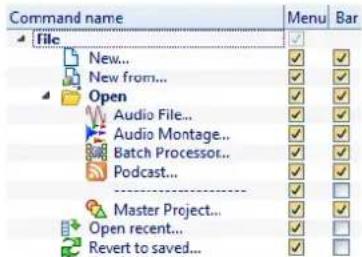
- Cliquez sur OK.
Creation de la liste de tous les raccourcis
Voussupportezgénéranfichier HTMLouimprimer une listedecontenant tous lesraccourcisde l'ensemble de commandes actif.
CONDITION PREALABLE
Lorsque vous souhaitez imprimer la liste, assurez-vous qu'une imprimante est connectée à votre système.
PROCEDER AINSI
-
Dans un espace de travail,quel qu'il soit,seLECTIONnez Options > Personneliser les commandes, ou selectionnez l'option Personneliser les commandes lorsqu'elle est disponible dans les fenetes-outsils ou dans d'autres emplacements de WaveLab.
-
Cliquez sur Résumé et Sélectionnez l'une des options suivantes:
Pour ouvrir la boite de dialogue Aperçu avant impression, qui permet d'imprimer la liste de tous les raccourcis, selectionnez Aperçu avant impression. Pour que l'Aperçu avant impression soit disponible, une imprimante doit être connectée.
- Pour afficher la liste de tous les raccourcis au format HTML dans votre navigateur standard, Sélectionnez Rapport HTML.
Boîte de dialogue Personneliser les commandes
Cette boîte de dialogue permet de personneliser vos propres raccourcis pour WaveLab. Elle affiche une liste des raccourcis déjà assignés aux commandes et aux options de menu WaveLab.
Dans un espace de travail,quel qu'il soit,selectionnez Options > Personnelis les commandes, ou selectionnez l'option Personneliser les commandes lorsqu'elle est disponible dans les fenetes-outsils ou dans d'autres emplacements de WaveLab.
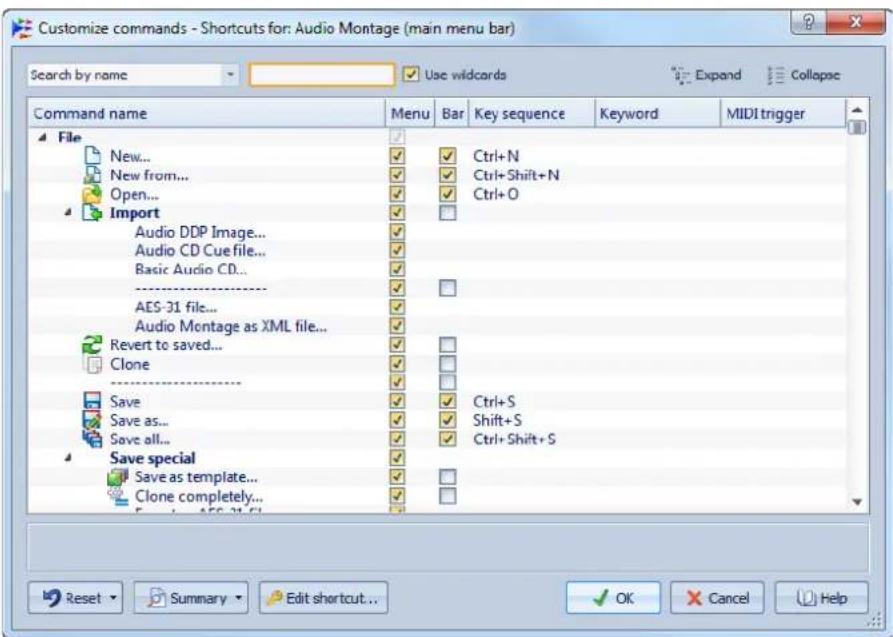
Recherche par
Permet de selectionner la partie de la liste de commandes dans laquelle la recherche est effectuee.
Champ de recherche
Permet de rechercher une commande.
Utiliser des métacaractères
Si cette option est activée, les caractères génériques «*» et «?» peuvent être utilisés.
«*» substitute zéro ou plusieurs caractères et «?» substitute n'importe quel caractère.
Par exemple, si l'option Recherche par raccourci clavier est selectionnée, tapez « * » pour afficher toutes les commandes qui sont déjà associées à un raccourci.
Développer/Réduire
Développe/Réduit l'arborescence.
Liste de Commandes
Affiche toutes les commandes et leurs raccourcis pour le jeu de commandes actif.
Reset
Restaure les réglages d'usine des commandes.
En résumé
Ouvre un menu à partir duquel vous pouvez générer une liste de toutes les commandes et leurs raccourcis en HTML ou sous forme d'impression.
Editor le raccourci
Ouvre la boîte de dialogue Définition des raccourcis dans laquelle vous pouvez éditer les raccourcis de la commande sélectionnée.
Boîte de dialogue Définitions des raccourcis
Cette boîte de dialogue permet de personneliser vos propres raccourcis pour une fonction spécifique. Ces raccourcis personalisés peuvent accéléérer votre flux de travail dans WaveLab.
Dans la boîte de dialogue Personnelier les commandes, Sélectionnez une commande et cliquez sur Editor le raccourci.
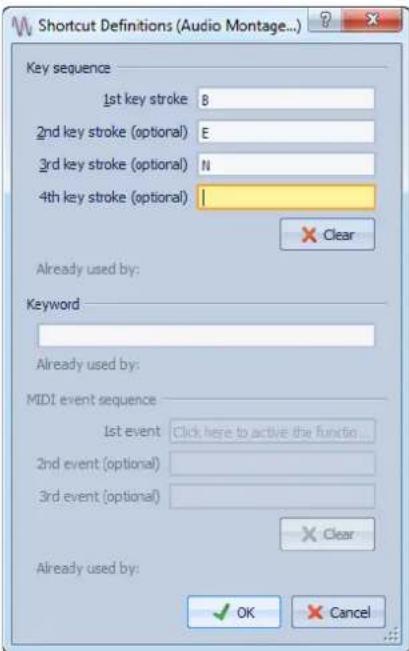
Sequence de touche
1ere touche
Permet de selectionner la première touche d'une sequence facultative maximale de 4 touches. Définisse la cible de saisie dans le champ de touche, puis appuyez sur la combinaison de touches. Si rien ne s'affiche, une touche n'est pas autorisée dans ce contexte.
2ème/3ème/4ème touche (facultatif)
Permet de selectionner des touches supplémentaires sur lesquelles appuyer pour executer la commande. La commande est executée seulement si cet événement clavier se produit après le premier.
Effacer
Efface tous les champs d'évenement clavier.
Mot clé
Permet de taper un mot clé qui exécute la commande.
Sequence d'événements MIDI
Cette section est uniquement disponible si un port d'entrée MIDI a ete specifie dans les preferences principales de WaveLab.
1er événement
Permet de selectionner le premier événement MIDI d'une sequence facultative maximale de 4 événements MIDI. Mettez le focus dans le champ d' événement, puis déclenchez l' événement MIDI depuis votre contrôleur MIDI.
2ème/3ème événement (facultatif)
Permet de selectionner des événements MIDI supplémentaires qui doivent être déclenchés pour executer la commande. La commande est executée seulement si cet événement MIDI se produit après le premier.
Effacer
Efface tous les champions d'évenement MIDI.
Organisation des plug-ins
WaveLab est fourni avec plusieurs plug-ins, auxquels vous pouvez ajouter des plug-ins supplémentaires. Pour obtenir une vue globale des plug-ins qui sont utiles pour votre projet, vous pouvez les organiser en groupes.
Dans l'onglet Organiser des Reglages des plug-ins, vous pouvez organiser la façon dont les plug-ins sont affichés dans les menus du programme. La liste des plug-ins contient des sous-dossiers représentant des groupes de plug-ins.
Vouss pouvez organiser les plug-ins comme vous le souhaitez. Notez toute fois qu'ils sont classés par défaut par fournisseur, catégorie, favors et plug-ins récemment utilisés.
Si les versions 32 et 64 bits de WaveLab sont utilisées sur le même système, leurs paramétres sont partages. Cette règle ne s'applique pas aux options suivantes de la boîte de dialogue Réglages des plug-ins:
- Dossier plug-in VST supplémentaire
- Ignorer les plug-ins situés dans les sous-dossiers suivants
Cela est du au fait que les plug-ins 32bits ne peuvent pas etre utilisés dans la version 64 bits de WaveLab et reciproquement.
Désactivation des plug-ins
Vou puez désactiver des plug-ins installés que vous ne souhaitez pas utiliser dans WaveLab.
De nombreux plug-ins DirectX, par exemple, ne s'appliquent pas à l'audio et ne sont d'aucune utilisé pour WaveLab. En les désactivant, vous trouvez plus facilement les plug-ins que vous souhaitez utiliser dans WaveLab.
PROCEDER AINSI
- Dans un espace de travail, à l'exception de Podcast, Sélectionnez Options > Réglages des plug-ins.
- Sélectionnez l'onglet Organiser.
- Dans la liste des plug-ins, accedez au plug-in à désactiver ou utilisez le champ de recherche.
-
Désactivation de la case à cocher pour le plug-in correspondant.
-
Lorsque vous selectionnez plusieurs plug-ins, vous pouvez tous les désactiver en un seul cliç.
- Pour désactiver le plug-in à partir des menus de selection de plug-in, désactive la case à cocher dans la colonne Effet.
- Pour désactiver le plug-in dans le panneau Dithering de la Section Maître, désactivez la case à cocher dans la colonne Dither.
Pour désactiver le plug-in dans le panneau Post-Traitément de la Section Maitre, désactivez la case à cocher dans la colonne Post.
Ajout de plug-ins dans le menu Favoris
Vous pouvez ajouter des plug-ins que vous utilisez regulierement dans le menu Favoris du menu de selection de plug-in.
PROCEDER AINSI
- Dans un espace de travail, à l'exception de Podcast, Sélectionnez Options > Réglages des plug-ins.
- Sélectionnez l'onglet Organiser.
-
Dans la liste des plug-ins, accedez au plug-in à ajouter aux favors ou utilisez le champ de recherche.
-
Indiquez si vous souhaitez ajouter ou supprimer un plug-in des favors en activant/désactivant la case à cocher du plug-in correspondant dans la colonne Favoris.
A NOTER
Si le menu Favoris est vide, il ne s'affiche pas dans les menus de selection de plug-in.
Personnalisation des groupes de plug-ins
Dans tous les espaces de travail, à l'exception de Podcast, Sélectionnez Options > Réglages des plug-ins et affichez l'onglet Organiser. Vous pouvez y personneliser l'apparance et le tri des plug-ins.
- Pourmettreàjourl'arborescenceaveclesmodificationssuivantes,cliquez sur leboutonAfficherlesmodifications.
- Pour creer une catégorie personalisée, cliquez dans la colonne Catégorie personalisée du plug-in correspondant et saisissez un nouveau nom de catégorie. Pour supprimer la catégorie, cliquez tout en appuyant sur [Alt]/[Option]. Utilisez le caractère « | » pour creer des sous-catégories, par exemple « Dossier-1|Dossier-2 » Si vous selectionnez plusieurs plug-ins, le nom de la catégorie s'applique à tous les plug-ins sélectionnés.
- Pour renomer une catégorie personnalisée, cliquez sur le nom de la catégorie existante dans la colonne Catégorie personnalisée et selectionnez Renommer la categorie dans le menu contextual. Dans la boite de dialogue Renommer la categorie, saisissez le nom de la categorie a renomer dans le champ Chercher et le nouveau nom dans le champ Remplace par. Cliquez ensuite sur Tout remplacer.
- Les étiquettes de catégorie utilisées pour creer la hierarchie sont fournies par les fabricants de plug-ins. Pour modifier le nom de la catégorie, dans le tableau Renommer Catégorie, cliquez dans la colonne Original et selectionnez la catégorie à renOMmer. Cliquez ensuite dans la colonne Modifie et saisissez un nouveau nom.
Pour modifier le tri des groupes de plug-ins, dans la section Personnelier, dans le menu de tri, selectionnez le tri par catégorie ou par fournisseur. Si un plug-in ne publie pas un nom de fournisseur ou une catégorie, le nom du dossier de plug-in correspondant sur le disque est utilisé en tant que nom de fournisseur ou de catégorie, s'il ne s'agit pas du dossier racine de plug-in VST. -
Pour regrouper tous les plug-ins qui commencent par le même préfixe dans un sous-menu, activez l'option Creer des sous-menus sur la base de préfixes et indique le nombre de plug-ins qui doivent commencer avec le même préfixe. Un sous-menu est créé uniquement si ce nombre est atteint.
-
Pour regrouper les plug-ins dans un seul sous-menu si leur nombre est inférieur à une valeur spécifique, activez l'option Compressor la hierarchie et indiquez un seuil. Une arborescence est réduite à un seul sous-menu si le nombre est inférieur au seuil. Cela permet d'éviter l'existence de petits sous-menus.
Pour activer la catégorie Récemption utilisés, activez l'option Sous-menue avec plug-ins récemment utilisés et spécifique le nombre maximum de plug-ins récemment utilisés qui doivent s'afficher dans cette catégorie. - Vous pouvez etendre la catégorie Récemment utilisés à tous les emplacements ou la limiter à chaque contexte, par exemple pour la Section Maitre, la piste de montage audio, le clip de montage audio ou les traitements parlots. Pour limiter la catégorie Récemment utilisés à chaque contexte, activez l'option Indépendant pour chaque contexte.
Ajout de plug-ins VST supplémentaires
Vous pouvez specifier des dossiers contenant des plug-ins VST supplémentaires. Cela s'avere utile si vous utilisez des plug-ins VST tiers que vous ne souhaitez pas stocker dans le dossier VST standard.
PROCEDER AINSI
- Dans un espace de travail, à l'exception de Podcast, Sélectionnez Options > Réglages des plug-ins.
- Sélectionnez l'onglet Général.
- Dans la section Dossier plug-in VST supplémentaire (spécifique à WaveLab), cliquez sur l'icône de dossier et accédez au dossier contenant les plug-ins VST à ajouter.
- Cliquez sur OK.
Exclusion de plug-ins
Vouspouvez spécifier une liste de plug-ins que WaveLab ne doit pas ouvrir.
PROCEDER AINSI
- Dans un espace de travail, à l'exception de Podcast, Sélectionnez Options > Réglages des plug-ins.
-
Sélectionnez l'onglet Général.
-
Dans la section Ne pas charger les plug-ins suivants, tapez le nom du plug-in que vous ne souhaitez pas ouvrir:
-
Entrez le nom exact du fichier, sans chemin d'accès, ni extension.
-
Entrez un nom par ligne.
Si vous faites preceder le nom du caractère «*, tous les plug-ins contenant ce nom sont ignorés. -
Cliquez sur OK.
Remplacement de plug-ins manquants
Lors de l'ouverture d'un montage audio, si certains plug-ins sont manquants pour des pistes ou clips, vous pouvez selectionner des plug-ins de remplacement.
PROCEDER AINSI
- Dans la boîte de dialogue Plug-ins manquants, cliquez dans la colonne Remplacement et selectionnez un remplacement pour le plug-in affiché dans la colonne Original.
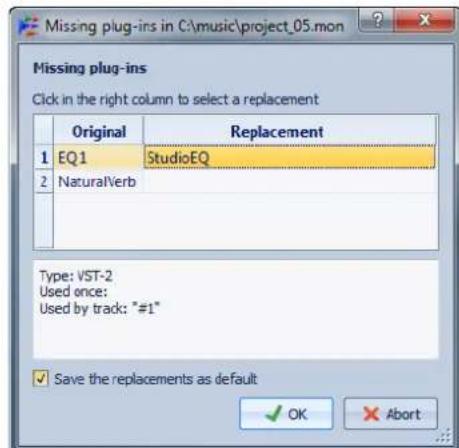
- Si vous souhaitez conserver les paramétres à l'avencer, activez l'option Enregistrer les remplacements en tant que définuts.
- Cliquez sur OK.
Boîte de dialogue Réglages des plug-ins
Cette boîte de dialogue offre plusieurs options de gestion des plug-ins VST.
Vous pouvez spécifier où WaveLab doit rechercher vos plug-ins VST et les plug-ins qu'il doit ignorer. Vous pouvez également désir comment les boutons de plug-in VST répondent aux interactions avec la souris et la fréquence de mise à jour des graphismes.
Si vous utilisez votre propre structure de fichiers pour organiser et stocker les plug-ins VST, cette boîte de dialogue vous permet de decide quels plug-ins sont charges et lesquels ne le sont pas. Cela s'avètre utile si vous souhaitez désactiver un plug-in spécifique, car vous pensez qu'il ne fonctionne pas correctement, ou si vous souhaitez ignorer des plug-ins que vous n'utilise jamais avec WaveLab.
Dans un espace de travail, à l'exception de Podcast, Sélectionnez Options > Réglages des plug-ins.
Onglet Général
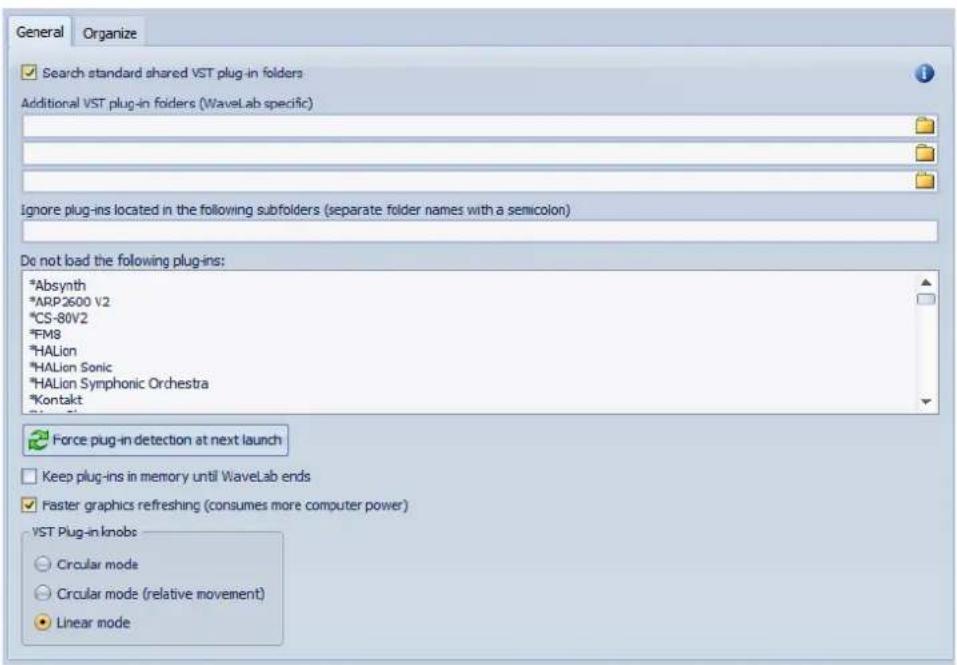
Rechercher les dossiers commons et standards des plug-ins VST
Si cette option est activée, WaveLab recherche les plug-ins VST dans les dossiers des plug-ins VST par défaut.
Informations sur les dossiers recherchés
Lorsque vous cliquez sur l'icone d'information, une fenetre s'affiche indiquant les dossiers dans lesquels WaveLab a recherché les plug-ins lors de son lancement. Si un plug-in est introuvable dans WaveLab, cela vous permet de déterminer si vous avez spécifique le dossier approprié, par exemple.
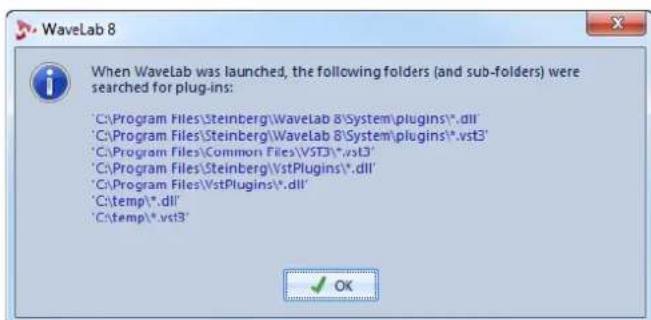
Dossier plug-in VST supplémentaire (spécifique à WaveLab)
Permet de spécifique des dossiers supplémentaires contenant des plug-ins VST.
Ignore les plug-ins situés dans les sous-dossiers suivants (déparer les noms par un point virgule)
Permet de spécifique des noms de dossier que WaveLab ignore lors de la recherche de plug-ins VST.
Ne pas charger les plug-ins suivants
Permet de spécifique des plug-ins que WaveLab ne doit pas ouvrir. Entrez les noms des fichiers, sans chemin d'accès, ni extension. Saisissez chaque nom de plug-in sur une nouvelle ligne.
Si vous faites preceder le nom d'un caractère *, tous les plug-ins contenant ce nom sont ignorés.
Forcer la détction des plug-ins au prochain lancement
Analyse les plug-ins lors du prochain lancement de WaveLab. Pour réduire le temps de démarrage de WaveLab, les plug-ins ne sont pas analysés à chaque démarrage de WaveLab. Toutfois, WaveLab conserve une liste de plug-ins et la met à jour automatiquement à chaque fois qu'une modification de date ou de taille est détectée.
Conserver les plug-ins en mémoire jusqu'à ce que WaveLab se termine
Si cette option est activée, les plug-ins sont conservés en mémoire même s'il ne sont plus utilisés. Cela accélère la réouverture des plug-ins. Toutefois, si vous utilisez de nombreux plug-ins, l'utilisation excessive de mémoire qui peut survenir après un certain temps ralentit l'application.
Rafraîchissement plus fréquent de l'affichage (consume plus de puissance d'ordinateur)
Actualise les graphismes des plug-ins VST plus fréquemment.
Boutons plug-ins VST
Permet de définir le mode d'utilisation des boutons dans les plug-ins. Vous pouvez le définir sur circulaire, circulaire (mouvement relatif) et linéaire.
Onglet Organiser
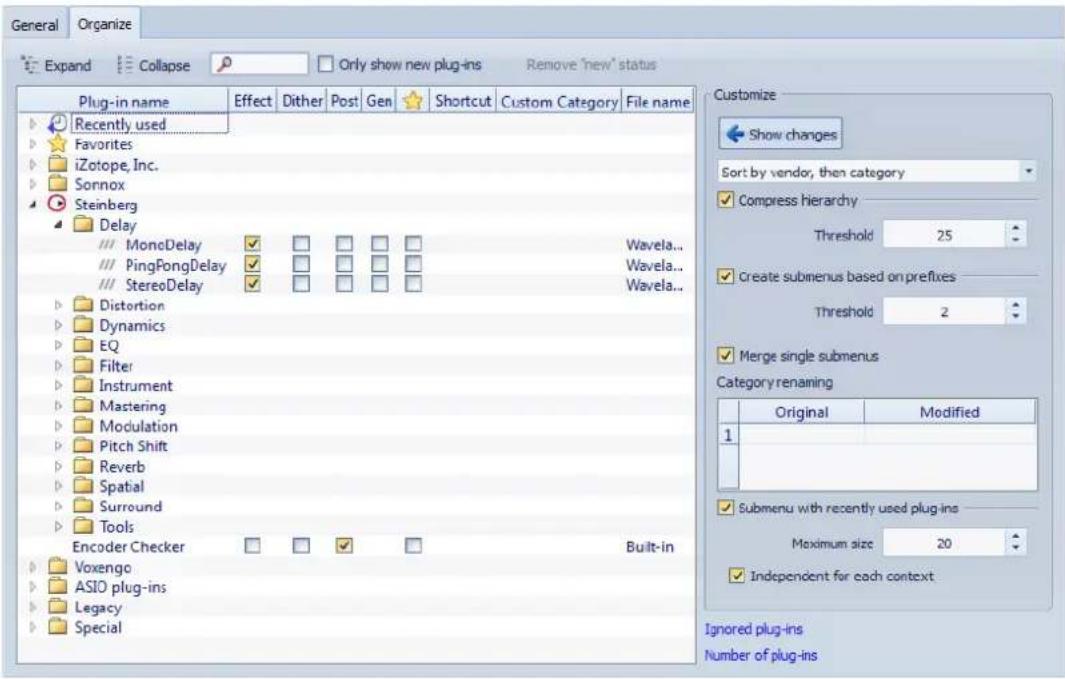
Liste Plug-ins
Affiche la hierarchie des plug-ins dans WaveLab. Vous pouvez spécifique ici si un plug-in doit être disponible dans les menus de selection de plug-in et/ou dans les panneaux Dithering et Post-Traitement de la Section Maitre. Vous pouvez ajouter des plug-ins à la liste Favoris, créé des raccourcis pour les plug-ins, spécifique des catégories personalisées et decide d'utiliser l'interface utilisateur spécifique ou l'interface utiliser spécifique aux plug-ins.
Développer/Réduire
Développe/Réduit l'arborescence.
Champ de recherche
Le champ de recherche permet de filtrer les noms des plug-ins dans la liste des plug-ins.
- Cliquez dans le champ de recherche et saisissez le texte à rechercher.
- Pour passer du champ de recherche à la liste des plug-ins, appuyez sur la touche fléchée vers le bas.
- Pour passer de la liste des plug-ins au champ de recherche, appuyez sur [Ctrl]/[Commande]-[F].
Afficher uniquement les nouveaux plug-ins
Si cette option est activée, seuls les plug-ins recemment détectés sont affichés.
Supprimer le statut "nouveau"
Réinitialise le statut « nouveau » des plug-ins récemment détectés.
Afficher les modifications
Actualise l'arborescence des plug-ins en fonction des parametes actuels.
Tri
Déterminé le classement initial des plug-ins. Les autres paramètres ont un impact sur cette hierarchie.
Compressor la hierarchie
Fusienne tous les éléments en un seul sous-menu si un sous-menue et tous ses sous-menus contiennent un nombre de plug-ins inférieur à un nombre spécifique (Seuil).
Compressor la hierarchie - Seuil
Represente le nombre minimum d' éléments nécessaires pour compresser la hierarchie.
Créer des sous-menus sur la base de préfixes
Create un sous-menu qui est étiqueté comme le préfixe, lorsque plusieurs éléments d'un sous-menue portent le même préfixe.
Créer des sous-menus sur la base de préfixes - Seuil
Represente le nombre minimum d' éléments devant porter le même préfixe qui sont nécessaires pour creer les sous-menus étiquetés comme le préfixe.
Fusionner les sous-menus simples
Fusienne les sous-menus qui contiennent un autre sous-menu contenant un seul élément.
Renommer Catégorie
Les étiquettes de catégorie utilisées pour creer la hierarchie sont fournies par les fabricants de plug-ins. Cette section vous permet de modifier le nom de la catégorie. Elle permet également de fusionner deux catégories en une seule en attribuant à ces deux catégories le même nom.
Sous-menu avec plug-ins récemment utilisés
Active/désactive l'affichage du sous-menu Récemment utilisés.
Sous-menu avec plug-ins récemment utilisés - Taille maximale
Déterminé le nombre maximum de plug-ins dans le sous-menu Récommment utilisés.
Sous-menu avec plug-ins récemment utilisés - Indépendant pour chaque contexte
Déterminé si le sous-menu Récemment utilisés est disponible à tous les endroits où les plug-ins peuvent être sélectionnés, ou si sa disponibilité dépend du contexte.
Plug-ins ignorés
Ouivre la boîte de dialogue Plug-ins ignores, qui répertorie les plug-ins qui n'ont pas été charges. Elle vous permet de donner à WaveLab l'instruction d'analyser de nouveau ces plug-ins lors du lancement suivant. Cette analyse est plus rapide qu'une analyse complète.
Nombre de plug-ins
Affiche le nombre de plug-ins disponibles dans WaveLab.
Variables et fragments de texte
Voupez definir et utiliser des variables personalisées et des fragments de texte, ou utiliser des variables automatiques à différents endroits dans WaveLab, par exemple dans la boîte de dialogue Métadonnées.
Les variables personalisées permettent de replacer des codes par un texte donné dans les métadonnées enregistrées dans les fichiers audio. Par exemple, vous pouze définir la variable %proj% à replacer par le nom du projet en cours. Une variable personalisée peut également containir des références à d'autres variables. Par exemple, %comment% peut être définie en tant que « %proj% started on @Date1@ »
Les codes de variable sont remplacés par les valeurs de variable lors de l'écriture du fichier. Par exemple, lors de l'enregistrement des métadonnées dans le fichier audio.
Les variables automatiques sont définies automatiquement par WaveLab. Par exemple, la date en cours, la fréquence d'échantillonnage et la résolution en bits.
Les fragments de texte permettent de définir des termes que vous utilisez régulierément lorsque vous renseignez des champs de texte. Ils peuvent etre insérés dans un champ de texte par le biais du menu Fragments de texte.
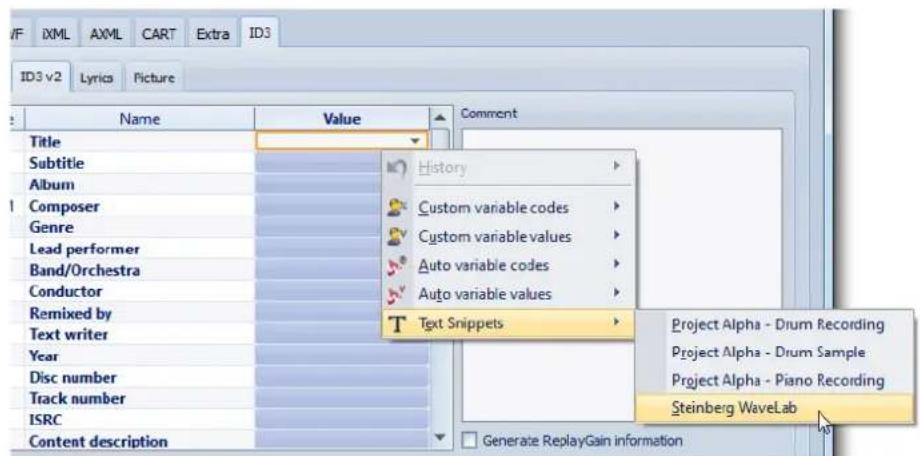
Certaines variables automatiques dépendent du contexte. Par exemple :
-
Les variables Texte CD sont utilisées uniquement lors du rendu d'un montage audio.
-
Les variables automatiques relatives à des pistes CD sont utilisées uniquement lors du rendu de pistes CD à partir d'un montage audio. Pour effectuer le rendu des pistes CD, activez l'une des options suivantes dans la boîte de dialogue Rendre: Piste CD Sélectionnée, Une région (marqueurs de piste CD), ou Régions (marqueurs de piste).
Si une variable est utilisé dans un contexte incorrect, elle est remplaçaee par un espace vide.
A NOTER
Les codes de variable sont sensibles à la casse. Il est conseilé de selectionner les codes à partir des menus.
Définitions de variables et de fragments de texte
Voussoupiezcrierdesvariablesetdesfragmentsdetexte etdefinirleursvaleurs.
PROCEDER AINSI
- Dans tous les espaces de travail, à l'exception de Podcast, Sélectionnez Options > Variables et fragments de texte.
-
Procedez de l'une des manieres suivantes :
-
Dans l'onglet Variables personnalises, cliquez sur l'icone plus pour ajouter une nouvelle variable, ou double-cliquez sur une variable existante pour la modifier.
-
Dans l'onglet Fragments de texte, cliquez sur l'icone plus pour ajouter une nouvelle définition, ou double-cliquez sur une définition existante pour la modifier.
-
Pour les variables personnalisées, entreprises nom, code et valeur. Pour les fragments de texte, entreprises le texte.
- Lorsque vous avez terminé de définir les variables et les fragments de texte, cliquez sur OK.
Application de variables et fragments de texte
Voussoupiez appliquerdesvariablespersonnaliseses,desvariablesautomatiques et desfragments de texte àdifferentes emplacements dans WaveLab.
CONDITION PREALABLE
Définisse des variables personalisées et des fragments de texte.
PROCEDER AINSI
- Dans un champ de valeur, cliquez sur l'icone de flèche. Lorsque plusieurs champs sont sclectionnés, cliquez avec le bouton droit de la souris pour acceder au menu contextualuel.
| Code | Name | Value |
| TIT2 | Title | |
| TIT3 | Subtitle | |
| TALB | Album | |
| TCOM | Composer |
- Depuis le menu, Sélectionnez une variable personnalisée, une variable automatique ou un fragment de texte.
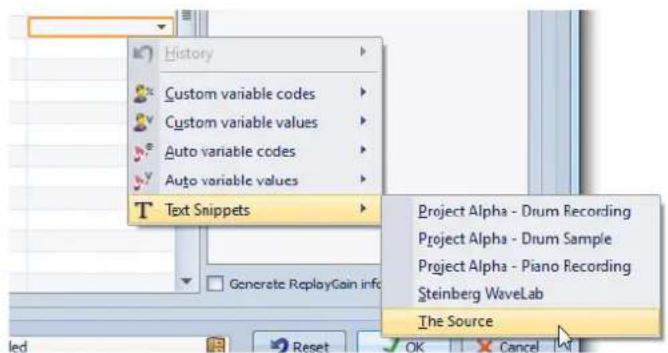
La variable ou le fragment de texte est ajoutée au champ de valeur.
Boîte de dialogue Variables et fragments de texte
Cette boîte de dialogue permet de définir des variables personnalisées, consulter les variables automatiques et définir des fragments de texte locaux pour le projet en cours.
Dans tous les espaces de travail, à l'exception de Podcast, Sélectionnez Options > Variables et fragments de texte.
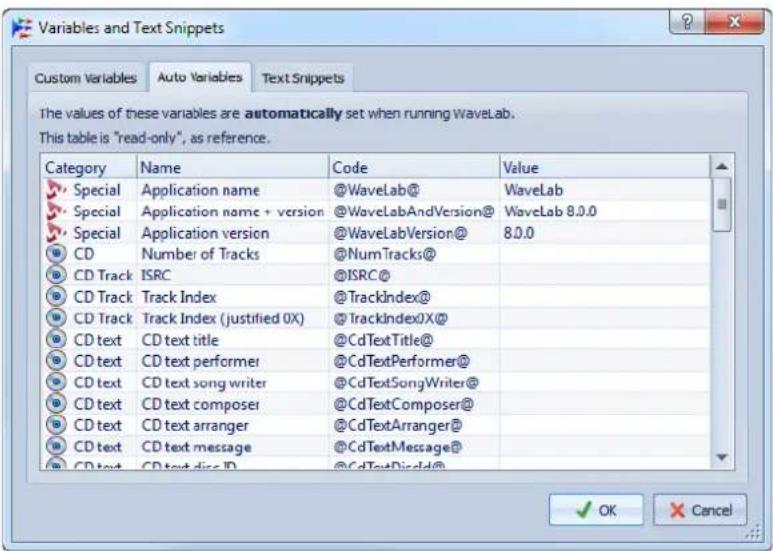
Icône Plus
Ajoute une nouvelle variable/un nouveau fragment de texte.
Icône Moins
Supprime la variable/le fragment de texte seLECTIONné(e).
A propos des scripts
WaveLab contient un langage de script puissant qui aide les utilisateurs avances à creer leurs propres scripts afin d'automatier les tâches. L'utilisation de scripts de base peut être utile pour automatier les tâches d'édition repétitives, comme le rognage d'un filchier à des moments spécifique, par exemple.
Vous pouvez écrire des scripts qui effectuent d'autres commandes d'édition de base, appliquent un traitement hors ligne, placent des marqueurs et affichent des informations sur le fichier actif. Vous pouze rédiger des commandes pour modifier le fichier audio actif ou le montage audio actif. Si vous possédez de l'expérience en programmation avec les langages de script les plus récents, vous n'aurez aucun problème à rédiger des scripts d'utilitaire pour WaveLab.
Le langage de script de WaveLab est basé sur ECMAScript, et fournit des commandes supplémentaires spécifiques à WaveLab. Dans la mesure où les langages Javascript, Jscript et Actionscript sont également basés sur ECMAScript, la syntaxe du code vous semble familière si vous possèdez une expérience même limitée de ces codes. Dans le cas contraire, il existe de nombreux documents d'apprentissage et de référence disponibles en ligne. Une référence Javascript telle que www.w3schools.com ou un livre tel que JavaScript: The Definitive Guide sont de bons points de départ.
Pour découvert les fonctions spécifiques à WaveLab disponibles, reportez-vous au chapitre Langage de script de WaveLab. Pour un meilleur aperçu du sous-ensemble complet de commandes disponible, reportez-vous à la section Référence ECMAScript.
Sous Windows, une interface de script supplémentaire permet de contrôler WaveLab depuis des applications externes à l'aide de VBScript ou JScript. La documentation de cette interface est disponible dans le dossier : WaveLab 8.5\Tools\Windows Scripting\
Cette rubrique déscrit les scripts executés à partir de WaveLab.
Écriture et exécution d'un script
PROCEDER AINSI
- Dans l'espace de travail Fichiers Audio ou Montage Audio, ouvre la fenetre Script.
- Tapez le script directement dans la fenêtre Script ou copiez et collez-le à partir d'un éditeur de texte externe.
Vou puez également écrire le script dans un autre éditeur de texte et le charger par le biais du menu Fichier ou en le copiant dans la fenêtre Script.
- Pour executer le script, cliquez sur l'icone Executer le script.
RÉSULTAT
Le script s'execute s'il ne contient pas d'erreurs de syntaxe. Une boite de dialogue affiche les erreurs eventuelles pour vous aider a les résoudre.
A NOTER
Plusieurséditeurs de texte Gratisnts sont sensibles à la casse. Cela signifie quils peuvent colorer oumettre en surbrilance certaines parties de votre code pour le rendre plus lisible. Si vousutilisez l'un de cesutilaires pour écrire et modifier vos scripts,choisissez Javascript comme langage d'édition et/ou enregistrez le fichier avec l'extension.js (Javascript).
Fenêtre Script
Cette fenêtre permet d'écrire et d'exécuter des scripts dans WaveLab.
L'éditeur de texte intégré vous aide lors de la réduction de scripts en mettant en surbrillance les différentes parties du script à l'aide de couleurs, ce qui le rend plus lisible.
Dans l'espace de travail Fichiers Audio ou Montage Audio, Sélectionnez Espace de travail > Fenêtres-ouls spécifiques > Script.
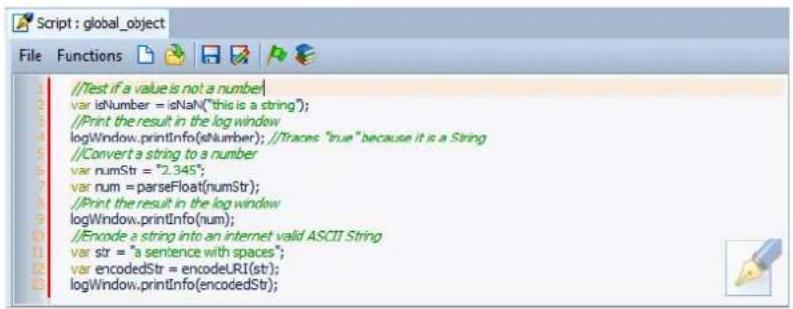
Nouveau
Cree un script. Le script en cours est fermé, car une seule instance peut être ouverte à la fois.
Ouvrir
Ouvre une boîte de dialogue qui permet de Sélectionner un script.
Sauver
Enregistre le script en cours.
Sauver sous
Permet d'enregistrer le script actuel sous un nom et dans un emplacement différents.
Exécuter le script
Exécuté le script.
Utilisation de la fenêtre Journal lors de l'écriture de scripts
Il est conseilé de commencer par l'écriture de scripts simples qui générent du texte dans la fenêtre Journal.
L'exemple suivant a pour objectif de générer un message texte simple dans la fenêtre Journal.
PROCÉDER AINSI
- Dans l'espace de travail Fichiers Audio ou Montage Audio, ouvre la fenetre Journal.
- Copiez et collez le script suivant dans la fenêtre Script.
//sortir le nombre d'échantillons dans la vague active en tant que texte dans la fenêtre de journalisation.
logWindow.printInfo("Ce fichier a" + activeWave.size() + " échantillons");
A NOTER
Toutes les lignes d'un script commencerant par deux barres obliques // sont des commentaires et sont ignores lors de l'execution du script.
- Executez le script.
RÉSULTAT
Dans la fenêtre Journal, le nombre d'échantillons utilisés dans le fichier actif est affché.
Language de script WaveLab
Le langage de script de WaveLab varie légèrement d'un espace de travail à l'autre. Ce chapitre présente brievement les commandes qui sont disponibles dans chaque espace de travail et les commandes globales.
Commandes globales
Ces commandes de script sont disponibles dans tous les contextes de script.
Fenêtre Journal
Objet représentant la fenêtre Journal, dans laquelle vous pouvez afficher les messages. Si la fenêtre Journal n'est pas ouverte, toutes les fonctions sont ignoreses.
println(messageString)
Publie un message informel dans la fenêtre Journal. L'argument du message doit être saisi sous forme de chaine. Par exemple, entre guillemets:
logWindow.printInfo("start");
printWarning(messageString)
Publie un message d'advertissement dans la fenetre Journal.
printError(messageString)
Publie un message d'erreur dans la fenetre Journal.
clear()
Efface le contenu de la fenêtre Journal. Par exemple :
logWindow.clear();
Espace de travail Fichiers Audio
activeWave
Objet représentant le fichier audio actif. De nombreuses fonctions utilisent des préconfigurations comme argument. Par exemple, la fonction normalize() accepte un prépréglage sous forme d'argument:
activeWave normalize("myPreset");
Cela vous évite de spécifique de nombreux paramétres dans vos scripts. Au lieu de cela, vous pouvez utiliser la boîte de dialogue correspondante pour définir les paramétres d'une fonction particulière, puis les enregistrer dans un fichier de préréglage. Dans la mesure où chaque type de préréglage est unique, vous n'avez pas besoin de spécifique le chemin d'accès complet du préréglage, ni l'extension du fichier ; il vous suffit d'indiquer son nom. Les préréglages pouvant être stockés dans un sous-dossier, vous pouvez également utiliser un chemin d'accès relatif, le cas échéant.
For example, si vous souhaitez normaliser un fichier à l'aide d'un préréglage que vous avez défini dans la boîte de dialogue Normalisér de niveau et enregistré en tant que préréglage dans un sous-dossier, la syntaxe est la suivante:
activeWave normalize ("mySubFolder/myPreset");
Toutes les fonctions de traitement de l'audio fonctionnent sur l'etendue audio sélectionnée. En l'absence de selection, la plage de fischiers est traitée en intégralité, si cette option est activée dans les Préférences d'édition des fichiers audio. Si le curseur ou la sélection se trouve dans un seul canal, celui-ci est traité. En d'autres termes, cela fonctionne comme si vous appliquez un traitement à partir d'une boîte de dialogue.
Si le préréglage est un préréglage d'usine, vous devez le préciser en utilisant le préfixé %factory%. Par exemple :
Toutes les positions et tailles sont mesurées en unités d'échantillonnage. Si vous souhaitez spécifique un intervalle de temps dans une autre unité, vous devez le convertir à partir d'échantillons:
var twoSeconds = 2 activeWave/sampleRate();
size()
Retourne le nombre d'échantillons présents dans le fichier audio.
sampleRate()
Retourne la fréquence d'échantillonnage du fichier audio.
numChannels()
Retourne le nombre de canaux du fichier audio.
cursorPosition()
Retourne la position actuelle du curseur dans les échantillons.
setCursorPosition(pos)
Définit la position actuelle du curseur à un emplacement d'échantillonnage spécifique.
selectionStart()
Retourne l'index du premier échantillon sélectionné, ou -1 en l'absence de seLECTION.
selectionSize()
Retourne le nombre d'échantillons sélectionnés.
select(presetName)
Charge le préréglage de plage audio et applique son paramètre au fichier audio actif.
select(start,size)
Sélectionne un nombre d'échantillons à partir d'une position donnée.
setCursorChannel(channel)
Permet de placer le curseur sur un nouveau canal. Utiliser leftCh, rightCh ou allCh en tant qu'arguments.
Ajoute un marquee à la position du curseur. Les valeurs autorisées pour le type sont les suivantes:
- generic
- t e m p o r a r y
C d T r a c k S t a r t
c d T r a c k E n d - cdTrackFrontier
- cdTrackIndex
1 0 o p S t a r t
1 0 o p E n d - muteStart
- muteEnd
p | a y b a c k S t a r t e - r e g i o n S t a r t
regionEnd
- errorStart
- errorEnd
- correctionStart
- correctionEnd
Par exemple :
activeWave.addMarker(generic, "SomeName", "SomeComment");
findNextMarkerPosition(posStartSearch, type)
Recherche le marqueur suivant de ce type, à partir d'une position donnée. Si un marqueur est trouve, returne sa position, ou -1.
Charge le préréglage de normalisér et applique son paramètre à une plage audio.
normalizeLoudness(presetName)
Charge le préréglage de normalisér de sonie et applique son paramètre à une plage audio.
normalizePan(presetName)
Charge le prépréglage de normalisateur de panoramicique et applique son paramètre à une plage audio.
silence(presetName)
Charge le prêrglage de silence et applique son paramètre à une plage audio.
timeStretch(presetName)
Charge le préroglage d'étirement-temporel et applique son paramètre à une plage audio.
Charge le préréglage de correction de hauteur et applique son paramètre à une plage audio.
Charge le préréglage de quantification de la hauteur et applique son paramètre à une plage audio.
changeLevel(dbValue)
Modifie le niveau de la plage audio sélectionnée.
fadeln(shape) et fadeOut(shape)
Applique un fondu à la plage audio sélectionnée. Les formes possibles sont les suivantes:
| ■ | l | i | n | e | a | r |
| ■ | s | i | n | u | s |
squareRoot
s i n u s o i d log exp e x p
Par exemple :
activeWavefadeIn(squareRoot);
levelEnvelope(presetName)
Charge la forme d'enveloppe et applique son paramètre à une plage audio.
morph(presetName)
Charge un préRéglage de métamorphose d'effet et l'applique en fonction de ses paramètres.
invertPhase()
Inverse la phase des échantillons de la plage audio.
reverse()
Inverse l'ordre des échantillons de la plage audio.
cut()
Coupe la plage audio sélectionnée.
copy()
Copie la plage audio seLECTIONnée.
paste0
Copie l'audio à partir du Presse-papiers à la position actuelle du curseur.
trim()
Rogne la plage audio selektionnee.
remove()
Supprime la plage audio seLECTIONnée.
removeSmooth()
Supprime la plage audio seLECTIONnée et applique un fondu enchaîné aux régions obtenues.
mute()
Rend muette la plage audio selectionnee.
swapChannels()
Échange les canaux stéreo.
undo()
Annule la dernière commande.
removeDcOffset()
Supprime le décalage CC de la plage audio.
readSamplesCHANNELIndex, from, numSamples)
Lit plusieurs échantillons à partir d'une position de curseur donnée, sur un canal donné:
- Utiliser 0 pour le canal gauche
- Utiliser 1 pour le canal droit
Le résultat est renvoyé dans un tableau. Par exemple :
buf = activeWave.readSamples(0,20,100);//read100 samples on left channel, from sample index 20 for (i = 0 . < 100 .i++)7 { logWindow.printInfo(buf[i]); }
Espace de travail Montage Audio
size()
Retourne le nombre d'échantillons présents dans le montage audio.
sampleRate()
Retourne la fréquence d'échantillonnage du montage audio.
numChannels()
Retourne le nombre de canaux de sortie du montage audio.
numTracks()
Retourne le nombre de pistes du montage audio.
cursorPosition()
Retourne la position actuelle du curseur (dans les échantillons).
setCursorPosition(pos)
Définit la position actuelle du curseur à un emplacement d'échantillonnage spécifique.
selectionStart()
Retourne l'index du premier échantillon sélectionné, ou -1 en l'absence de seLECTION.
selectionSize()
Retourne le nombre d'échantillons sélectionnés.
select(presetName)
Charge le préréglage de plage audio et applique son paramètre au montage audio actif.
select(start, size)
Selectionne un nombre d'échantillons à partir d'une position donnée.
setFocusedTrack(index)
Definit la piste focalisée.
Ajoute un marqueur à la position du curseur. Les valeurs autorisées pour le type sont les suivantes:
- generic
t e m p o r a r y C d T r a c k S t a r t C d T r a c k E n d
-
cdTrackFrontier
-
cdTrackIndex
1 0 o p S t a r t 1 0 o p E n d
-
muteStart
-
muteEnd
p l a y b a c k S t a r t e r e g i o n S t a r t
regionEnd
- errorStart
- errorEnd
- correctionStart
- correctionEnd
Par example :
activeWave.addMarker(generic, "SomeName", "SomeComment");
findNextMarkerPosition(posStartSearch, type)
Recherche le marqueur suivant de ce type, à partir d'une position donnée. Si un marqueur est trouve, returne sa position, ou -1.
insertMonoTrack(where)
Ajoute une piste audio mono à l'index 'where'.
Ajoute une piste audio stéreo à l'index 'where'.
insertClip(iTrack, timePosition, fileName, autoShift)
Crée un clip à partir de 'fileName', l'insère dans la piste 'iTrack', sur la règlemente à la position 'timePosition', et décembre les autres clips afin de créé de l'espace en fonction des paramétres autoShif:
a u t o S h i f t N o
- autoShiftTrack
a u t o S h i f t G l o b a
Cette fonction renvoie l'ID du premier clip créé, ou 0.
clipWithName(name)
Cette fonction renvoie l'ID du premier clip nomme 'name', ou 0.
clipWithFile(name)
Cette fonction renvoie l'ID du premier clip faisant reference à 'fileName', ou 0.
firstClip()
Retourne l'ID du clip de montage audio, ou 0 si le montage audio est vide.
nextClip(clipld)
Retourne l'ID du clip stocké après 'clipld', ou 0. Les clips ne sont pas triés dans un ordre précis. L'utilisation de firstClip et nextClip permet d'acceder à tous les clips de montage audio.
clipName(clipId)
Retourne le nom du clip identifié par 'clipld'.
clipPosition(clipld)
Retourne la position sur la règle temporelle du clip identifié par 'clipld'.
clipSize(clipld)
Retourne la taille du clip identifie par 'clipld'.
setClipName(clipld, name)
Renomme le clip identifie par 'clipld'.
setTrackName(index, name)
Renomme la piste identifiée par 'index'.
moveClip(clipId, newPos)
Déplace sur la règle temporelle le clip identifié par 'clipld'.
resizeClip(clipld, qlonglong newSize)
Redimensionne le clip identifié par 'clipld'. La taille sera limitée par le fichier audio lié référencé par le clip.
setClipDefaultFadeIn(clipld)
Définit la forme et l'heure du fondu d'entrée pour le clip identifié par 'clipld'.
setClipDefaultFadeOut(clipId)
Définit la forme et l'heure du fondu de sortie pour le clip identifié par 'clipld'.
undo()
Annule la dernière commande.
Référence ECMAScript
Le langage de script de WaveLab est basé sur le langage de script ECMAScript, tel que défini dans la norme ECMA-262. JScript de Microsoft, JavaScript de Netscape et Actionscript d'Adobe sont également basés sur la norme ECMAScript.
Si vous ne connaissiez pas le langage ECMAScript, il existe de nombreux documents d'apprentissage et de reférence disponibles en ligne.
Cette page de référence contient une liste des objets, fonctions et propriétés ECMAScript pris en charge par le système de script WaveLab. Ils sont disponibles dans tous les contextes de script, mais ne sont pas spécifiques à WaveLab.
Pour que vous puissiez voir la syntaxe de script en contexte, des exemple de script de base sont fournis ci-dessous. Ces scripts fonctionneront si vous les copiez, collez et executez dans une fenêtre de script.
Sous-ensemble ECMAScript pris en charge
Objet global
Valeurs
NaN
- | n f i n i
non défihi
M a t h
Fonctions
e v a 1 (x
-PARSE(string, radix)
- parseFloat(string)
- isNaN(number)
- isFinite(number)
-decodeURI(encryptedURI)
-decodeURIComponent(encryptedURIComponent)
encodeURIUri)
-decodeURIComponent(encryptedURIComponent)
Objets
O b j e t
var isNumber = isNaN("c'est une chaine");
logWindow.printInfo(isNumber); //Traces "vrai" parce que c'est une chaine
//Convert a string to a number
var numStr = "2,345";
var num = parseFloat(numStr);
var str = "une phrase avec des spaces";
var encodedStr = encodeURI(str);
logWindow.printInfo-encodedStr);
Objet Fonction
Prototypes
t o S t r i n g ()
- t o L o c a l e S t r i n g (
V a l u e O f
- hasOwnProperty(V)
- isPrototypeOf(V)
- propertyIsEnumerable(V)
Fonctions
t o S t r i n g ()
- apply(thisArg, argArray)
- call(thisArg [, arg1 [, arg2, ...])
Par example
//Create a new custom marker Object
function customMarker(name,comment,timeSecs)
{ this.name name; this/comment comment; this.timeSecs timeSecs;
}
//Create a new instance of the custom marker
var myMarker new customMarker("Un marquee personnalise","Mes propres commentaires de marquee",5); //Use prototype function to add a new property to it
customMarkerprototype_samples null; myMarker_samples = activeWave/sampleRate() * myMarker.timeSecs; //Trace the results in the log window
logWindow.printInfo(myMarker.name);
logWindow.printInfo(myMarker_samples);
Objets Tableau
Fonctions
- t o S t r i n g (  )
- t o L o c a I e S t r i n g
- concat([item1 [, item2 [, ...]]])
- join(separator)
- p o p (  )
- push([item1 [, item2 [, ...]]])
- reverse()
- s h i f t (  )
- s l i c e ( s t a r t , e n d
sort(comparefn) - splice(start, deleteCount[., item1 [., item2 [., ...]]])
- unshift([item1[., item2[., ...]]])
Par example
//Create an empty array
var a = new Array();
//Add some items to it
a.push("premier élément du tableau");
a.push("élément suivant du tableau", "dernier élément du tableau");
//Print them out in the Log window
logWindow.printInfo(a.toString());
//Call the Array's reverse function
a.reverse();
//View the results in the Log window
logWindow.printInfo(a.toString());
Objets Chaine
Fonctions
t o S t r i n g ()
V a l u e O f
C h a r A t (p o s )
charCodeAt(pos)
- concat([string1 [, string2 [,...]]])
-indexOfsearchString ,position)
- lastIndexOf.searchString, position)
- localeCompare(that)
- match(regexp)
- replace(value, replaceValue)
- search(regexp)
s l i c e ( s t a r t , e n d
- split(separator, limit)
- substring(start, end)
- toLowerCase()
- toLocaleLowerCase()
- toUpperCase()
- toLocaleUpperCase()
Par example
//Create a string variable
var str = new String("WaveLab est un outil d'édition performant");
//Make it all upper case
var capsStr = strtoUpperCase();
//View the results in the Log window
logWindow.printInfo(capsStr);
Objets booléens
Fonctions
t o S t r i n g ()
V a l u e O f
Par example
//Obtenir un numero au hasard entre 0 et 1
var r = Math.random();
//Imprimer dans la fenetre dejournalisation
logWindow.printInfo(r);
//Tracer Pi dans la fenetre de journalisation
logWindow.printInfo(Math.PI);
Objects Date
Fonctions
//Créer un nouvel objet date
var d = new Date();
//Imprimer dans la fenetre dejournalisation
logWindow.printInfo(d);
//Obtenir uniquement les heures
logWindow.println(d.getHours());
Objects RegExp
Fonctions
//Créer une nouvelle expression régulière définissant un numéro à 5 chiffres
var reg = new RegExp(/^{\d{5}}$);
//Tester une chaîne avec pour voir si elle contient un numéro à 5 chiffres
varFiveDigit reg.test("12345");
//Tracer le résultat dans une fenêtre de journalisation
logWindow.println(isFiveDigit);
Objets Erreurs
Valeurs
nom
m e s s a g e
Fonctions
t o S t r i n g ()
Types d'erreurs nativesibles disponibles
E V a I E r r o r
R a n g e E r r o r
ReferenceError
S y n t a x E r r o r
T y p e E r r o r
U R I E r r o r
Exemple de script de base
L'exemple de script de base décrit ci-après utilise certaines fonctions WaveLab pour effectuer des opérations simples sur un fichier audio dans l'espace de travail Fichiers Audio.
Le script affiche d'abord des informations sur le fichier audio, fait monter progressivement le début et fait baisser progressivement la fin du fichier, puis ajoute dix marqueurs séparés par des intervalles d'une seconde. Étudiez-le ligne par ligne et lisez les commentaires de chaque opération pour savoir comment cela fonctionne.
/* Pour executer ce script :
- ouvrez un fichier audio qui dure moins de 10 secondes
- ouvre la fenêtre Journal par le biais du menu Global
- copiez et collez ce script dans la fenêtre Script
- besoin Fonctions > Executer le script*/
//effacer le contenu de la fenetre de journalisation
logWindow.clear();
//afficher quelques informations sur le fichier .wav dans la fenetre de journalisation
logWindow.printInfo("Ce fichier .wav a " + activeWave.size() + " échantillons");
logWindow.printInfo("Son taux d'échantillonnage est " + activeWave.sampleRate());
logWindow.printInfo("ll a " + activeWave numChannels() + " canaux");
//déterminer la longueur du clip en secondes et arrondir à un nombre entier
//Selectionner les 10 premières secondes du fichier
activeWave.select(0, 10 * activeWave.sampleRate());
//Rogner le fichier à 10 secondes
activeWave(trim());
//Selectionner les deux premières secondes du fichier et effectuer un fondu d'entrée sur celui-ci
//Selectionner les deux dernières secondes du fichier et effectuer un fondu de sortie sur celui-ci
//Metre en boucle 10 fois et ajouter un marqueur à chaque seconde
for (i = 1;i < = 10;i + + ) {
//déterminer le marqueur temporel du curseur suivant
var nextCursorPosition = i * activeWave/sampleRate();
//avancer la position du curseur d'une seconde
activeWave.setCursorPosition(nextCursorPosition);
//ajouter un marqueur générique à la position du curseur suivante et donnez-lui un nom et un commentaire
activeWave.addMarker(generic, "Marqueur "+"i, "Commentaire pour le marqueur "+"i);
//écrit des informations sur le nouveau marqueeur
Configuration du logiciel
Vouspouvez configurer WaveLab en fonction de vos besoins.
A propos des préférences générales
Les préférences générales s'appliquent à l'ensemble de WaveLab. Avant de commencer à travailler avec WaveLab, modifie ces préférences pour configurer WaveLab en fonction de vos besoins.
Boîte de dialogue Préférences générales
Cette boîte de dialogue permet d'afficher et de modifier les options communés à l'ensemble de WaveLab.
Depuis n'importe quel espace de travail, Sélectionnez Options (menu WaveLab sous Mac) > Préférences générales.
Onglet Général
Cet onglet permet de modifier l'emplacement des fichiers de paramétres et la langue de l'interface utilisé. Pour que la modification prenne effet, vous doivent redémarrer le programme.
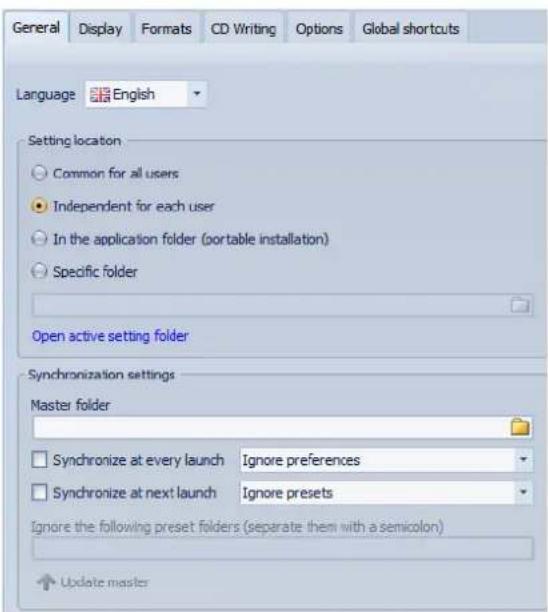
Language
Permet deCHOISIR la langue de l'interface utilisateur.
Emplacement des réglages - Commun à tous les utilisateurs
Les réglages sont les mêmes quel que soit l'utilisateur de cet ordinateur.
Emplacement des réglages - Indépendant pour chaque utilisateur
Permet à chaque utilisateur d'établier ses propres paramètres de préférences.
Emplacement des réglages - Dans le dossier de l'application (installation portable)
Enregistre les paramétres dans le réseau de l'application. Utilisez cette option pour installer l'application sur un appareil portable.
Emplacement des réglages - Dossier spécifique
Permet d'enregistrer les paramétres dans un dossier spécifique.
Emplacement des réglages - Ouvrir le dossier actuel des réglages
Ouvre le dossier qui est actuellement utilisé pour y sauver les réglages. De cette manière, vous savez où les paramètres sont stockés et vous pouvez les sauvégarder.
Réglages de synchronisation - Dossier Maître
Permet de spécifique l'emplacement de sauvégarde des paramètres de reference.
Réglages de synchronisation - Synchroniser à chaque lancement
Si cette option est activée, les réglages sont synchronisés chaque fois que WaveLab est lancé.
Réglages de synchronisation - Synchroniser au prochain lancement
Si cette option est activée, les régles sont synchronisés au lancement de WaveLab suivant.
Réglages de synchronisation - Gestion des préférences
Déterminé comment sont synchronisées les préférences (c'est-à-dire, tous les paramètres sauf les prêrglages). Vous pouvez ignorer oumettre en les préférences en miroir.
Réglages de synchronisation - Gestion des prépréglages
Determine la manière de synchroniser les prêrglages qui sont enregistrés dans le dossier maitre. Voici les options disponibles:
- Ignorer les prêrglages: les prêrglages ne sont pas synchronisés.
- Miroir des prééglages: les prééglages sont restaurés à partir du dossier maître,quel que soit leur horodatage. Tous les prééglages locaux supplémentaires sont supprimés.
- Importer les nouveaux prépréglages: les prépréglages du dossier maître qui ne sont pas disponibles sur l'ordinateur sont importés.
- Mise-à-jour des prééglages anciens: comme au-dessus, mais les prééglages existants sont écrasés si une nouvelle version est trouvée dans le dossier maître.
Ignore les dossiers de préroglages suivants (separez-les par un point-virgule)
Permet de spécifique les dossiers de préreglages que vous pouze ignorer lors de la synchronisation des paramètres. Par exemple, pour ignorer les paramètres de Connexions Audio VST, ajoutez Connexions Audio VST au champ.
Réglages de synchronisation - Mettre le maître à jour
Si vous cliquez sur ce bouton, les paramètres sont utilisés lors du lancement de WaveLab pourmettre à jour le dossier maître.
IMPORTANT
Cette procédure doit uniquement être exécutée par l'administrateur système si plusieurs stations WaveLab sont utilisées.
Onglet Affichage
Cet onglet permet de modifier de nombreux aspects de l'interface utiliser qui s'appliquent à l'ensemble de l'application. Ces options offrent des informations utiles et des fonctions sur l'utilisation qui peuvent être désactivées pour désengorger l'interface.
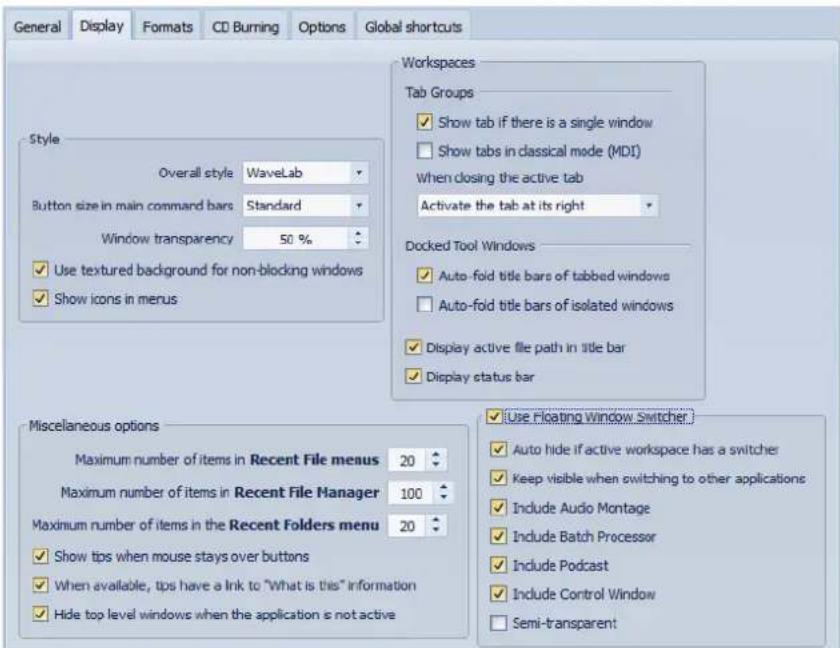
Style
Style général
Change le style global de l'application.
Taille des boutons dans les barres de commande principales
Augmente la taille des boutons des barres de commande mais pas dans les fenêtres-oudits.
Transparence de la fenetre
Définit le degré de transparence, pour les fenêtres qui ont cette option activée.
Utiliser un fond texturé pour les fenêtres non bloquantes
Si cette option est activée, vous pouvez facilement déterminer si une boîte de dialogue est modale ou non.
Afficher des icones dans les menus
Si cette option est activée, des iconônes sont affichées dans les menus contextuels.
Options diverses
Nombre maximum d'entrées dans les menus de Fichiers Récents
Définit le nombre maximal de fichiers répertoriés dans ces menus.
Nombre maximum d'éléments dans le Gestionnaire de Fichiers Récents
Définit le nombre maximal de fichiers répertoriés dans le Gestionnaire de Fichiers Récents.
Nombre maximum d'entrées dans le menu de Dossiers Récents
Définit le nombre maximal de fichiers répertoriés dans les menus Dossiers Récents.
Affiche une infobulle quand la souris s'atte de sur un bouton
Si cette option est activée, des infobulles sont affichées quand vous placez le curseur de la souris sur des marqueurs ou des boutons de la barre de commandes.
Quand elles sont disponibles, les infobulles ont un lien vers l'information « Qu'est-ce que c'est »
Si cette option est activée, les infobulles contiennent une information « Qu'est-ce que c'est », si disponible.
Masquer les fenêtres les plus en avant lorsque l'application n'est pas active (Windows uniquement)
Quand cette option est activée, toutes les fenêtres flottantes sont automatiquement cachées quand une autre application devient active. Si elle est désactivée, ces fenêtres restent au-dessus des fenêtres des autres applications.
Espaces de travail
Groupes d'onglets - Afficher un onglet s'il y a une fenêtre unique
Si cette option est activée, les onglets sont toujours visibles, même si un seul fichier est actif.
Groupes d'onglets - Afficher des onglets dans le mode classique (MDI)
Si cette option est activée, les onglets sont toujours visibles en mode classique (MDI). (Espace de travail Fichiers Audio uniquement)
Groupes d'onglets - Lors de la fermeture de l'onglet actif
Déterminé le comportement du programme lors de la fermeture de l'onglet actif.
Fenêtres-Outils Ancrees - Auto-pliage des barres de titre des fenêtres avec onglet/Auto-pliage des barres de titre des fenêtres isolées
Si ces options sont activées, la barre de titre des fenêtres-outils ancrees est partiellement cachée, de manière à fournir un peu plus d'espace pour la zone de contenu. Une fine barre reste visible.
Pour déplier une barre de titre, il suffit de passer le curseur de la souris sur la barre fine.
Afficher le chemin d'accès du fichier actif dans la barre de titre
Affiche le chemin d'accès du fichier actif dans la barre de titre de l'espace de travail.
Afficher la barre d'etat
Si cette option est activée, une barre d'etat est présente en bas de chaque espace de travail. La barre d'etat sert à afficher des indications, par exemple, lorsque la souris se déplace au sein d'un menu.
Utiliser le Commutateur de Fenêtres Flottant
Active le Commutateur de Fenêtres Flottant.
Cacher automatique si l'espace de travail actif a un commutateur
Si cette option est activée, le Commutateur de Fenêtres Flottant est uniquement visible dans les cas suivants:
- WaveLab n'est pas actif et il n'y a pas de boîte de dialogue bloquante. Le commutateur apparent permet de facilement réactiver WaveLab ou de faire glisser un fichier dessus pour l'ouvrir dans WaveLab.
- L'espace de travail actif ne dispose pas de barre de Commutateur.
Garder visible lors du passage à d'autres applications
Garde le Commutateur de Fenêtes Flottant visible quand WaveLab n'est pas l'application active.
Inclure Montage Audio
Active le bouton qui active l'espace de travail Montage Audio dans le Commutateur de Fenêtres Flottant.
Inclure Traitement par lots
Active le bouton qui active l'espace de travail Traitements parlots dans le Commutateur de Fenêtes Flottant.
Inclure Podcast
Active le bouton qui active l'espace de travail Podcast dans le Commutateur de Fenètres Flottant.
Inclure Fenêtre de Contrôle
Active le bouton qui active l'espace de travail Fenetre de contrôle dans le Commutateur de Fenetes Flottant.
Semi-transparent
Affiche le Commutateur de Fenêtres Flottant en semi-transparence, en fonction des paramêtres du champ Transparency de la fenêtre de la section Style.
Onglet Formats
Cet onglet permet d'ajuster les paramètres pour certains formats et unités audio que WaveLab utilise.
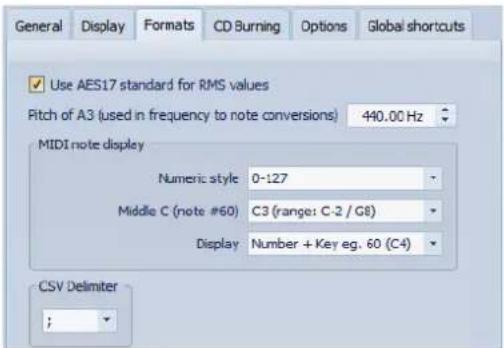
Utiliser le standard AES17 pour les valeurs de RMS
Determine la maniere dont les valeurs RMS sont signalées.
- Si cette option est activée, le niveau affché pour un fichier audio sinusoidal à pleine échelle est de 0 dB. Ce qui est conforme à la norme AES17.
- Si cette option est désactivée, le niveau affché pour un fichier audio sinusoidal à pleine échelle est de -3 dB.
Hauteur de A3 (utilisée pour les conversions note-fréquence)
Définit la hauteur de réference dans WaveLab. Les conversions note-fréquence tiennent compte de cette réference.
Affichage de notes MIDI
Les options de cette section permettent de désir d'afficher les différentes valeurs de note dans WaveLab avec la hauteur ou le numéro de note MIDI de la note. Avec la notation musicale, les notes sont affichées selon leur hauteur. Par exemple, C3 signifie note C dans la troisième octave.
Chaque note correspond à un numéro de note MIDI, de 0 à 127. La note C3 correspond par exemple au numéro de note MIDI 48. Les numéro de note MIDI permettent aux échantillonneurs de faire correspondre automatiquement les échantillons aux bonnes notes.
Affichage de notes MIDI - Style numérique
Determine le format des notes MIDI affichées sous forme de nombre.
Affichage de notes MIDI - Milieu C (note #60)
Determine la convention de notes pour la plage des notes MIDI (0-127).
Affichage de notes MIDI - Affichage
Déterminé la façon dont les notes MIDI sont affichées partout dans l'application.
Délimiteur CSV
En plusieurs endroits de WaveLab, il est possible d'exporter les informations au format texte CSV. Cette option permet de définir le caractère que vous pouze utiliser comme délimueur de texte pour obtenir la(Meilleure correspondance avec le logiciel tiers qui imports ces fichiers.
Onglet Écriture d'un CD
Cet onglet permet de définir certains paramétres de gravure de CD.
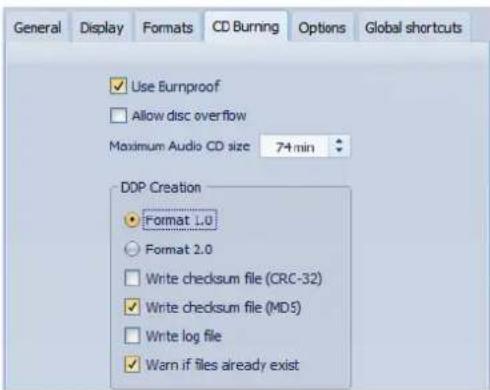
Utiliser Burnproof
Résout des erreurs possibles de mémoire tampon faisant défaut, dans la mesure où legraveur de CD prend en charge cette technologie.
Permettre un débordement du disque
Permet à WaveLab d'écrire plus de données (maximum 2 minutes) que la capacité officielle du disque.
Taille maximum du CD Audio
Permet de spécifique la longueur maximale d'un CD. Un message d'advertissement s'affiche si le projet dépasse cette longueur.
La longueur maximale standard est de 74 minutes.
Creation DDP - Format 1.0/Format 2.0
Determine le format à creer lors de la production de fichiers DDP pour un projet audio.
Écrire une somme de contrôle (CRC-32)
Si cette option est activée, un fichierappele «CHECKSUM.CHK»estajoute aux fichiers DDP créés sur le disque dur. Ce fichier contient les sommes de contrôle CRC32 des fichiers DDP créés.
Écrire une somme de contrôle (MD5)
Si cette option est activée, un fichierappele «CHECKSUM.MD5»estajoute aux fichiers DDP créés sur le disque dur. Ce fichier contient les sommes de contrôle MD5 des fichiers DDP créés.
Écrire un fichier journal
Si cette option est activée, un fjichier texte appelé « gear.log » est ajoute aux fjichiers DDP créés sur le disque dur. Le fjichier journal contient la trace de toutes les opérations.
Avertir si des fichiers existent deja
Si cette option est activée, un averissement s'affiche si les fichiers sont sur le point d'être écrasés dans le dossier de destination que vous avez sélectionné.
Onglet Options
Cet onglet permet de contrôler les options de démarrage dans l'ensemble de l'application. Vous pouvez aussi réinitialiser les boîtes de message par défaut.
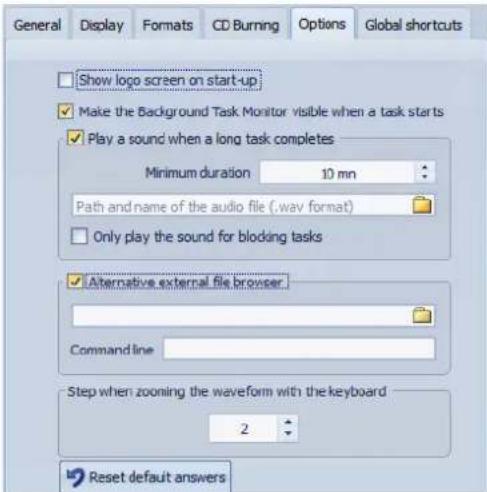
Afficher le Logo au démarrage
Determine si le logo de WaveLab est affiché à l'initialisation.
Rendre le Contrôleur des tâches d'arrière-plan visible quand une tâche démarre
Si cette option est activée, la fenetre Tâches en arrêté-plan s'ouvre quand une tâche en arrêté-plan démarre.
Jouer un son quand une tâche longue se termine
Permet de selectionner un son qui est lu à la fin d'une tâche.
Durée minimale
Sécífie la durée d'une tâche nécessaire pour qu'un son soit déclenché à sa fin. Quand la durée de la tâche est plus courte, aucun son n'est déclenché.
Chemin d'accès et nom du fichier audio
Permet de sélectionner le fichier audio lu. Sur les systèmes Windows, le format de fichier doit être WAV et, sur Mac OS, le format de fichier peut être WAV ou AIFF.
Ne dire le son que pour les tâches bloquantes
Si cette option est activée, le son n'est joué que si la tâche vous empêche de travailler ailleurs dans WaveLab. Par exemple, les tâches d'arrière-plan ne produit pas de son à leur achèvement.
Navigateur de fichier externe alternatif
Permet de changer le navigateur de fichier exter qui s'ouvre quand vous utilisez l'option Localiser le dossier dans Explorateur Windows/Finder Mac OS ou Localiser les fichiers dans Explorateur Windows/Finder Mac OS dans WaveLab.
Si l'application nécessite un formatage de ligne de commande particulier, vous pouvez le définir dans le champ Ligne de commande. Utilisez le symbole 1 à la place du fichier ou dossier auquel vous souhaitez acceder.
Intervalle pour la commande clavier du zoom
Permet de définir l'intervalle du facteur de zoom quand vous zoomez sur des formes d'onde à l'aide des raccourcis de zoom. Avec des valeurs élevées, vous pourrait zoomer et dézoomer plus rapidement, mais les intervalles de zoom seront plus importantes.
Réinitialiser les réponses par défaut
Réinitialise toutes les options de boites de message à leurs réglages par défaut. Par exemple, les options «Ne plus afficher» sont effacées.
Onglet Raccourcis globaux
Cet onglet permet d'editor les séquences de touches pour les raccourcis qui sont disponibles dans tous les espaces de travail.

Recherche par
Permet de selectionner la partie de la liste de commandes dans laquelle la recherche est effectue.
Champ de recherche
Permet de rechercher une commande.
Utiliser des métacaracterés
Si cette option est activée, vous pouvez utiliser les métacaracteres «*» et «?» pour la recherche.
«*» substitue zéro ou plusieurs caractères et «?» substitue n'importe quel caractère.
Par exemple, si Recherche par raccourci clavier est selectionné, tapez «*» pour afficher toutes les commandes qui sont déjà associées à un raccourci.
Développer/Réduire
Développe/Réduit l'arborescence.
Liste de Commandes
Affiche toutes les commandes et leurs raccourcis.
Reset
Réinitialise les commandes à leurs paramètres par défaut.
En résumé
Ouivre un menu à partir duquel vous pouvez générer une liste de toutes les commandes et leurs raccourcis en HTML ou sous forme d'impression.
Éditer le raccourci
Ouivre la boîte de dialogue Définitions des raccourcis dans laquelle vous pouvez éoperator le raccourci sélectionné.
LIENS ASSOCIÉS
À propos de la personnalisation des raccourcis à la page 672
Paramètres multi-utilisateur à la page 731
Boîte de dialogue Préférences d'édition des fichiers audio
Cette boîte de dialogue permet de définir l'édition dans l'espace de travail Fichiers Audio. Cependant, ces paramètres affectent aussi d'autres parties de WaveLab.
Vous pouvezCHOISIR des valeurs par defaut pour I'edition et la lecture,ajuster I'apparence des affichages de forme d'onde,et déterminer la maniere dont
WaveLab travaillé avec les fichiers audio et de crête.
Dans l'espace de travail Fichier Audio, Sélectionnez Options > Préférences d'édition des fichiers audio.
Onglet Édition
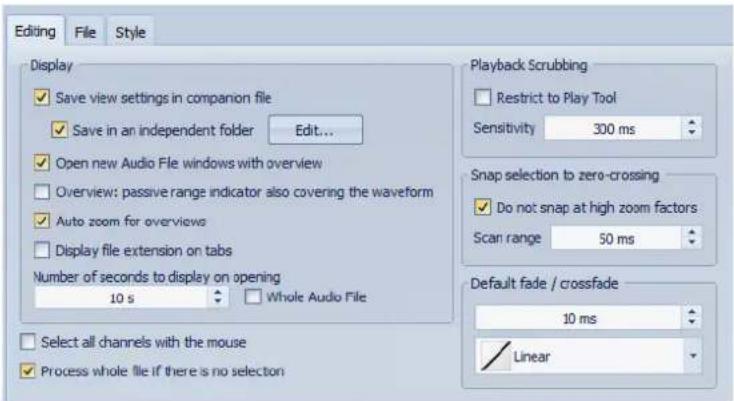
Sauver les réglages de vue dans le fichier compagnon
Si cette option est activée, les paramétres de zoom, les paramétres de règle, et éventuèlement le prépréglage de la Section Maitre qui est associé avec le fichier audio, sont enregistrés dans un fichier compagnon. Quand le fichier audio est rouvert, ces paramétres sont réutilisés. La suppression d'un fichier compagnon n'afcète pas le contenu audio.
Sauver dans un dossier indépendant
Si cette option est activée, le fichier compagnon n'est pas enregistré dans le même dossier que le fichier audio auquel il est lie, mais dans un dossier spécifique que vous pouvez désir.
Edit
Ouivre la boîte de dialogue Dossiers, où vous pouvez spécifique ou enregistrer les fichiers compagnon.
Ouvr les nouvelles fenêtres de Fichier Audio avec une vue globale
Si ceci est activé, quand un fichier audio est ouvert, une vue globale est aussi affichée.
Vue supérieure: indicateur passif couvrant aussi la forme d'onde
Quand cette option est activée, l'indicateur d'etendue affiché dans la règle temporelle de la vue supérieure couvre également la zone de la forme d'onde. Contrairement à l'indicateur de règle temporelle, il est passif et ne peut pas être modifié.
Émulation de forme d'onde analogue au niveau de zoom des échantillons
Quand cette option est activée et que vous zoomez sur une forme d'onde au niveau de l'échantillon sur l'axe temporel, vous Voyez une émulation analogique de la forme d'onde.
Zoom automatique pour vues globales
Quand cette option est activée à l'ouverture d'un fichier, le zoom de la vue globale est ajusté pour afficher le fichier tout entier.
Afficher l'extension des fichiers dans les onglets
Si cette option est activée, les onglets affichent les noms des fichiers avec leur extension. Par exemple, «piano.mp3» au lieu de «piano».
Nombre de secondes à afficher à l'ouverture
Permet de déterminer combien de temps afficher quand vous ouvrez un fichier audio pour la première fois. WaveLab convertit cette durée au facteur de zoom approprié.
Fichier Audio entier
Si cette option est activée, le zoom de la vue principale est ajusté pour afficher le fjichier tout entier.
Selectionnez tous les canaux avec la souris
Si cette option est activée quand vous sélectionnez une etendue avec la souris dans un filchier stéreo, les deux canaux sont sélectionnés. Pour sélectionner les canaux individuellement, appuyez sur [Maj] pendant la selection. Pour passer d'une sélection de canal à une autre, appuyez sur [Tab].
Traiter le fichier entier s'il n'existe aucune selection
Si ceci est activé et qu'un traitement doit être appliqué à un fichier audio, le fichier entier esttraité s'il n'y a pas de selection audio.Dans la même situation, si l'option n'est pas activée, un message est affché.
Lecture de Scrutation - Restreindre à l'Outil de Lecture
Si cette option est activée, la fonction n'est enclenchée que si l'Outil de Lecture est utilisé.
Lecture de Scrutation - Sensibilité
Permet de définir la durée de micro-boucle audio qui est effectuee en déplaçant la souris sur la règle temporelle.
Aligner la sélection sur un point de passage à zéro - Ne pas s'aligner aux points de passage à zéro si zoom important
Si cette option est activée, l'alignement ne se fait pas si la forme d'onde est affichée avec un facteur de zoom élevé.
Aligner la selection sur un point de passage à zéro - Étendue de recherche
Permet de définir la distance à laquelle WaveLab peut chercher un point de passage à zéro vers la gauche et la droite.
Fondu/Fondu enchainé par défaut
Permet de spécifique la durée par défaut et la forme des fondus que WaveLab créé automatiquement dans certains processus.
Onglet Fichier
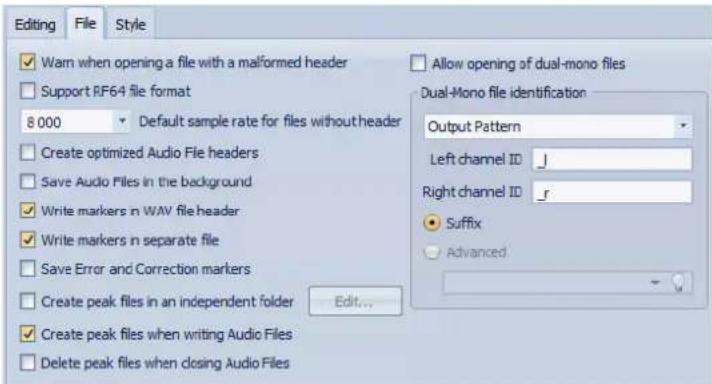
Alerter quand un fichier avec un en-tee incorrect est ouvert
Si cette option est activée, un message s'affiche quand vous ouvrez un fichier avec un en-tête endommagé. Il peut s'agir d'un fichier endommagé ou d'un fichier incororrectement formé par un autre logiciel.
Si cette option est désactivée, WaveLab essais d'ouvrir le fichier, mais vous n'étés pas informé des problèmes possibles.
Support du format de fichier RF64
Si cette option est activée, WaveLab cree des fichiers .WAV qui peuvent etre plus gros que 2Go. Ce type de fichier n'est pas pris en charge par toutes les applications.
Fréquence d'échantillonnage par défaut pour les fichiers sans en-tête
Permet de spécifique la fréquence d'échantillonnage des fichiers audio qui n'ont pas d'en-tête précisant cette propriété.
Créer des en-têtes de Fichiers Audio optimisés
Si cette option est activée, WaveLab augmente la taille des en-têtes de fichiers. WAV pour améliorer légarement l'accès au disque. Bien que ce soit une procédure standardisée, quelques logiciels ne peuvent pas ouvrir ces fichiers correctement.
Sauver les Fichiers Audio en arrêté-plan
Si cette option est activée, WaveLab enregistre les fichiers audio en arrêté-plan, ce qui ne vous empêche pas de travailler.
Écrire les marqueurs dans l'en-tête des fichiers WAV
Si cette option est activée, les marqueurs sont enregistrés dans les en-têtes de fichier WAV. Ainsi, les marqueurs sont toujours disponibles, même si vous ouvrez les fichiers dans une autre application.
Écrire les marqueurs dans un fichier séparé
Si cette option est activée, les marqueurs sont enregistrés dans un fjichier distinct (extension .MRK) sauvé dans le même dossier que le fjichier audio. Cela permet de prendre en charge les marqueurs dans les formats de fjichier qui ne les prennant pas en charge, ou qui ne prennant pas en charge les marqueurs d'une manière aussi avancée que WaveLab.
Sauver les marqueurs d'Erreur et de Correction
Si cette option est activée, les marqueurs Erreur et Correction sont enregistrés avec les autres marqueurs.
Créer les fichiers de crête dans un dossier indépendant
Si cette option est activée, les fischiers de créées ne sont pas enregistrés dans le même dossier que le fjchier audio associé. Vous pouvez spécifique l'emplacement du dossier en cliquant sur Editor et en spécifiant un dossier.
Créer des fichiers de créées lors de l'écriture des Fichiers Audio
Si cette option est activée, WaveLab écrit les fichiers de créées tout en effectuant le rendu des fichiers audio.
Supprimer les fichiers de créées lors de la fermeture des Fichiers Audio
Si cette option est activée, les fichiers de créées sont supprimés après utilise. Cela permet d'économiser l'espace disque, mais les fichiers audio prendront plus de temps à s'ouvrir.
Permettre l'ouverture de fichiers dual-mono
Permet de reconnaître plusieurs fichiers mono sélectionnés comme des fichiers stéreo en fonction de leur nom et de les editor comme un fichier stéreo.
Identification des fichiers dual-mono - Création des noms/Interprétation des noms
Vous pouvez définir un modele de creation des noms et jusqu'à sept modeles d'interpretation des noms pour des schémas de nommage différents.
- Des modèles d'interprétation des noms (sept maximum) sont utilisés par WaveLab pour identifier le canal d'origine des fichiers mono via une analyse de leur nom.
- Un modele de creation des noms (un uniquement) est utilisé par WaveLab pour ajouter le suffixe spécifique aux fichiers audio lors de la création de fichiers dual-mono. Le suffixe par défaut est « -L » et « -R »
Identification des fichiers dual-mono - ID du canal gauche/ID du canal droit
Ces ID sont des séquences de caractères utilisées pour identifier les fichiers de canal gauche et droit dans leur nom. Par exemple, « _I » pour le canal gauche et « _r » pour le canal droit.
Identification des fichiers dual-mono - Suffixe
Dans ce mode, la chaine d'ID de canal doit se trouver à la fin du nom de fichier.
Identification des fichiers dual-mono - Avancée
Dans ce mode, l'ID de canal peut être situé n'importe où dans le nom du fichier et pas uniquement comme suffixe. Pour cela, un modele de nom doit être définii. Ce modele de nom doit composer une section{capture}.
Les suffixes par défaut pour reconnaître les fichiers dual-mono sont les suivants:
- L / - R
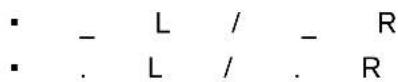
Ce mode est uniquement disponible pour certains modèles d'entrée.
Onglet Style
Cet onglet permet de spécifique des couleurs personnalisées pour des parties de la fenêtre d'onde.
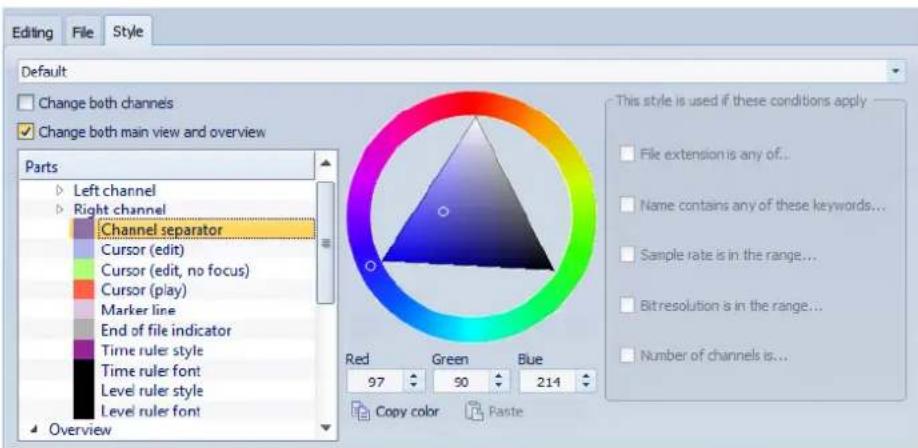
Boîte de dialogue Préférences du Montage Audio
Dans Préférences du Montage Audio, vous pouvez configurer des paramétres généraux pour tous les montages audio ou le montage audio actif uniquement.
Dans l'espace de travail Montage Audio, Sélectionnez Options > Préférences du Montage Audio.
Onglet Montage Audio actif
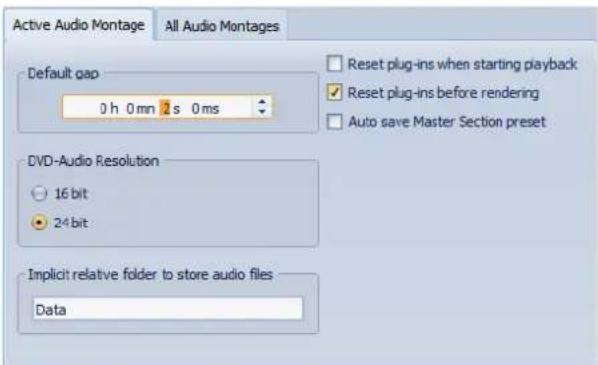
Les paramètres de cet onglet s'appliquent uniquement au montage audio actif.
Écart par défaut
Définit l'écart par défaut pour les clips. Ce paramètre est utilisé pour séparer les clips, par exemple lorsque vous insérez plusieurs clips en même temps.
Résolution DVD-Audio
Définit la résolution DVD-Audio pour l'écriture du montage audio sur DVD-Audio. Vous pouvez désirer entre 16 bits (plus d'espace disponible) et 24 bits (meilleure qualité).
Dossier implicite pour stocker les fichiers audio
Définit le chemin, relatif au dossier de montage audio, vers le dossier dans lequel les fichiers audio sont implicitement créés. Par exemple, si vous saisissez «Données» dans le champ de texte, un dossier nommé «Données» est créé dans le dossier du montage audio. Les fichiers de ce dossier ne sont pas supprimés quand vous fermez le montage audio.
Si aucun dossier n'est défini, le dossier du montage audio est utilisé.
Réinitialiser les plug-ins en début de lecture
Si cette option est activée, tous les plug-ins d'effet doivent libérer tous les échantillons dans leur mémoire quand vous lancez la lecture.
Utilisez cette option si vous entendez des clicks ou des bruits quand la position de lecture atteint le début d'un clip contenant des effets (typiquement de réverbération ou de retard). Sinon, vous devriez laisser cette option désactivée car elle pourrait entraîner un retard de réponse au début de la lecture.
Il est recommandé de désactiver cette option, à moins que vous ne rencontres des problèmes de mémoire causés par un surplus de plug-ins.
Réinitialiser les plug-ins avant un rendu
Si cette option est activée avant le rendu, tous les plug-ins actifs sont recharges.
Utilisez cette option si vous entendez des clics ou des bruits dans les fichiers audio rendus.
Sauver automatiquement le préRéglage de la Section Maitre
Enregistre automatiquement le préréglage de la Section Maitre avec le montage audio lorsque vous fermez celui-ci. C'est recommendé lorsque vous travailliez sur un seul montage audio à la fois.
Onglet Tous les Montages Audio
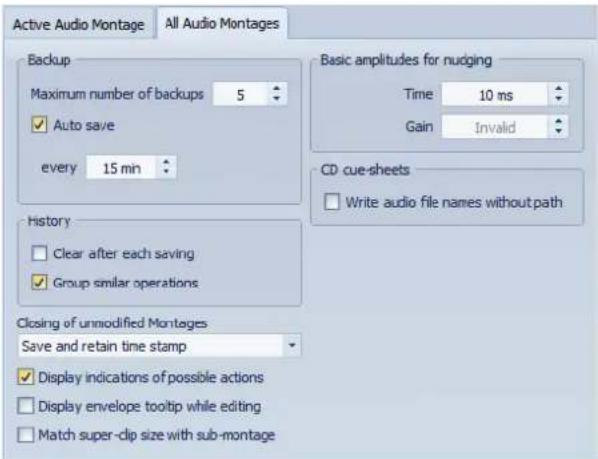
Les paramètres de cet onglet s'appliquent à tous les montages audio.
Nombre maximum de sauvégardes
Spécifie le nombre de versions précédentes qui sont conservées.
Sauvegarde automatique
Sauve automatiquement le montage audio à des intervalles que vous pouvez spécifique dans le champ de temps en dessous.
Historique - Vider après chaque sauvegarde
Vide la mémoire utilisée par l'histoire des opérations chaque fois qu'un montage audio est sauvé manuellement. Toute opération effectue avant la sauvégarde ne peut plus être annulée.
Historique - Groupe les opérations similaires
Groupe les opérations successives similaires en une seule opération d'annulation.
Par exemple, si vous déplacez un clip en plusieurs étapes jusqu'à couver laonne position, vous pouvez annuler chaque etape, comme d'habitude. Cependant, des que vous effectuez une autre operation, toutes les etapes precedentes sont considerees comme une seule entree dans l'historique d'annulation. Cela permit d'economiser de la memoire et facilitite le travail puisque vous n'vez pas besoin d'annuler chaque etape pour rétablr la position d'origine du clip.
Fermeture Montages sans modifications
Définit les actions effectuees à la fermeture d'un montage audio non modifie. Un montage audio est marqué comme modifie uniquement si des données liées à l'audio ont ete modifiées. Les options suivantes peuvent etre selectionnées:
-
Sauver etmettre l'horodatage a jour:le montage audio est enregistr de maniere a retenir son etat actuel (par exemple la selection et le zoom) et l'horodatage de son fichier est mis a jour.
-
Sauver et conserver l'horodatage: le montage audio est enregistré de manière à retenir son état actuel et l'horodatage de son fichier est conservé.
- Ne pas sauver: le montage audio n'est pas sauvé et ne peut donc pas être réservé pour le prochain lancement de WaveLab.
Afficher des indications sur les actions possibles
Affiche des indications dans la barre d'etat du montage audio à propos de ce que vous pouvez faire depuis la position actuelle du curseur de la souris dans le montage audio.
Afficher une infobulle lors de l'edition des enveloppes
Affiche une infobulle quand vous cliquez sur et faites glisser un élément d'enveloppe. L'infobulle indique la valeur de l'édition effectuee.
Synchroniser la taille des super-clips et sous-montages
Si cette option est activée, la durée des super-clips est ajustée si la longueur du fichier audio correspondant est modifiée.
Amplitudes de base pour effectuer une pichenette - Temps/Gain
Définit l'amplitude avec laquelle les éléments sont ajustés lorsque vous les modifiez avec les commandes de pichenettes. Cette option est utilisé lors du déplacement d'objets ou de bords, et pour les déplacements des gains de volume.
Feuilles de minutage CD - Écrire les noms des fichiers audio sans chemin d'accès
Si cette option est activée, les fichiers audio sont référencés sans chemin d'accès lors de la génération de feuilles de minutage CD.
Gestion des paramètres
Voussouspoucerendesparametesderéférencedisponibles pourlesautres installationsWaveLab.Ces parametes peuvent êtreutiliséspard'autresstations WaveLab pour garderces parametes synchronisés surdifferentes ordinateurs.
PROCEDER AINSI
- Depuis n'importe quel espace de travail, Sélectionnez Options (menu WaveLab sous Mac) > Préférences générales et Sélectionnez l'onglet Général.
- Dans la section Emplacement des réglages, spécifie ou stocker les paramètres.
- Cliquez sur OK.
Paramètres multi-utilisateur
Si vous utilisez plusieurs stations WaveLab dans votre studio, dans votre école, votre administration, etc., vous pouvez définir une station WaveLab comme station maître. Les préférences et prêrglages partagés de cette station peuvent alors être utilisés par d'autres stations esclaves.
Ces paramétres peuvent être stockés sur le réseau local, par exemple.
Si l'administrateur met ces paramètres à jour, les différentes stations WaveLab peuvent se synchroniser avec les paramètres maitres. Vous pouze aussi utiliser cette fonctionnalité pour des ordinateurs simples pour sauvégarder un paramètre de référence et y revenir si nécessaire.
Ces paramètres dans l'onglet Général de la boîte de dialogue Préférences générales ne sont pas synchronisés. Ces derniers sont stockés pour chaque utiliser dans le fichier startup.ini (Windows) ou startup.plist (Mac).
IMPORTANT
Les paramètres ne peuvent pas être synchronisés entre PC et Mac.
LIENS ASSOCIÉS
Boite de dialogue Prefrences generales à la page 712
Paramétrage d'une configuration multi-utilisateur
Voussupportezutiliserelesparametresqueyouvasceguiruesurune station WaveLabmaitreet pourd'autresstationsWaveLabesclaves.
PROCÉDER AINSI
- Configurez une station WaveLab avec tous les paramètres et préreglages que vous pouze utiliser sur d'autres stations WaveLab.
- Assigner un accès en lecture seule au dossier de paramétres de la station WaveLab maître.
- Ouvrez WaveLab sur une autre station pour laquelle vous souhaitez utiliser les paramètres maitre.
- Depuis n'importe quel espace de travail, Sélectionnez Options (menu WaveLab sous Mac) > Préférences générales et Sélectionnez l'onglet Général.
- Dans la section Réglages de synchronisation, configurer le Dossier Maitre, spécifiez quand les paramètres doivent être synchronisés et s'il faut inclure les préférences et/ou prépréglages.
-
Cliquez sur OK et fermez WaveLab.
-
Copiez le fichier startup.ini (Windows) ou startup.plist (Mac) de la station WaveLab maître pour le dossier des paramétres des autres stations WaveLab, sauf la station WaveLab maître.
Cela évite d'avoir à effectuer la procédure ci-dessus sur chaque station esclave.
RÉSULTAT
Toutes les stations WaveLab esclaves utilisent les paramêtres de la station WaveLab maître.
À propos des outils externes
Vous pouvez configurer des outils externes pour travailler avec WaveLab. Vous pouvez envoyer des arguments en ligne de commande aux outils externes afin qu'ils poussenttraiter le fichier/dossier sur lequel vous etes en train de travailler ou le dossier de parametes de WaveLab.
Cette fonction est utile si vous voulez éditer un fichier audio dans une autre application ou si vous voulez compresser tous vos fichiers audio dans un fichier ZIP de sauvégarde, par exemple.
Une fois que vous avez défini un outil externe, vous pouvez l'exécuter en le selectionnant dans le menu Outils de l'espace de travail Fichiers Audio, Montage Audio ou Traitement parlots.
A NOTER
Un outil externe fonctionne uniquement dans l'espace de travail dans lequel il est défini. De cette manière, chaque espace de travail peut avoir sa propre boîte à outils externes.
LIENS ASSOCIÉS
Configuration des outils externes à la page 732
Boite de dialogue Configurer les outils externes à la page 733
Configuration des outils externes
Pour pouvoir selectionner des outils externes dans le menu Outils, vous devez les configurer.
PROCEDER AINSI
- Dans l'espace de travail Fichiers Audio, Montage Audio ou Traitement par lots, Sélectionnez Outils > Configurer les outils externes.
- Cliques sur l'icone plus pour creer une nouvelle definition d'outil.
-
Sécífiez un titre, le chemin vers l'outil externe que vous poulez exécuter, des arguments, un dossier initial et un commentaire.
-
Facultatif: ajouter d'autres définitions d'outil en cliquant à nouveau sur l'icone plus.
- Quand vous avez terminé, cliquez sur OK.
RÉSULTAT
L'outil externe est configuré et peut être sélectionné dans le menu Outils.
Une fois l'outil externe configuré, vous pouvez assigner un raccourci à partir de la boîte de dialogue Personneliser les commandes du menu Options.
LIENS ASSOCIÉS
Boîte de dialogue Configurer les outils externes à la page 733
À propos de la personnalisation des raccourcis à la page 672
Exécution d'un outil externe après un traitement par lots
Vous pouvez spécifier des outils externes à executer après le traitement parlots. Par exemple, vous pouvez executer un outil pour compresser les fichiers de sortie ou un outil de FTP pour télécharger les fichiers vers Internet.
CONDITION PREALABLE
Configurez l'outil externe que vous poulez executer à la fin du traitement parlots.
PROCEDER AINSI
- Dans l'espace de travail Traitements parlots, selectionnez I'onglet Outil extérieur.
- Dans le menu En cas de succès, executez l'outil externe, Sélectionnez l'outil externe que vous poulez executer à la fin du traitement parlots.
LIENS ASSOCIÉS
Configuration des outils externes à la page 732
Boîte de dialogue Configurer les outils externes à la page 733
Boîte de dialogue Configurer les outils externes
Dans cette boîte de dialogue vous pouvez configurer des outils externes pour travailler avec WaveLab. Par exemple, vous pouvez executer un outil pour compressor les fichiers de sortie ou un outil de FTP pour télécharger les fichiers vers Internet.
Dans l'espace de travail Fichiers Audio, Montage Audio ou Traitement parlots, selectionnez Outils > Configurer les outils externes.
Listedoutilsexternes
La liste de tous les outils externes actuelsment définis, dans l'ordre où ils apparaissent dans le menu Outils.
Créer
Cree une nouvelle définition d'outil.
Supprimer
Supprime la définition d'outil sélectionné de la liste.
Déplacer l'élément sélectionné d'une position vers le haut/bas
Déplace la définition d'outil sélectionnée d'une position vers le haut/bas.
Titre
Titre de la définition d'outil.
Application
Chemin d'accès complet et nom de l'application à executer.
Champ de texte Arguments
Liste des arguments à faire passer à l'application. En temps normal, il y a au moins un argument, par exemple, le nom du fjichier actif dans WaveLab. Les arguments nécessaires dépendant de l'application à executer. Reportez-vous à la documentation associée.
Les arguments doivent être séparés par un caractère d'espace. Si un argument contient des caractères d'espace, il doit être entre guillemets.
Des arguments prédéfinis peuvent être sélectionnés via le bouton de menu en regard du champ de texte.
Bouton Arguments
Ce bouton ouvre un menu avec une liste des arguments prédéfinis. Ces espaces réservés sont replacés par des valeurs réelles au moment de l'exécution.
Par exemple, si vous Sélectionnez à partir du menu Le nom du fichier actif avec son chemin d'accès, le texte suivant est inséré : $(FilePathAndName). À l'exécution, ce symbole peut être remplaced par C:/Music/Piano.wav, en partant du principe qu'il s'agit du fichier actif dans WaveLab.
Dossier initial
Spécifiez le chemin de referencia qui peut être requis par l'application. Ce chemin dépend de l'application. Ce paramètre est facultatif.
Commentaire
Permet d'ajouter des commentaires.
Avant l'exécution - Avertir si le fichier actif contient des changements non sauvégardés (espaces de travail Fichier Audio et Montage Audio uniquement)
Si cette option est activée, WaveLab vous prévient si le fichier actif comporte des modifications non sauvegardées avant l'exécution de l'outil externe.
Avant l'exécution - Fermer le fichier actif (espaces de travail Fichier Audio et Montage Audio uniquement)
Si cette option est activée, WaveLab ferme le fichier actif avant l'exécution de l'outil externe. Cette option est utile si l'outil est destiné à modifier le fichier actif.
Avant l'exécution - Arrête la lecture (espaces de travail Fichier Audio et Montage Audio uniquement)
Si cette option est activée, WaveLab arrête la lecture du fichier avant l'exécution de l'outil externe. C'est utile si l'outil est destiné à dire le fichier.
LIENS ASSOCIÉS
À propos des outils externes à la page 732
Configuration des outils externes à la page 732
Référence des plug-ins
Steinberg a créé Virtual Studio Technology (VST) pour permettre l'intégration des plug-ins dans les editorurs audio tels que WaveLab. VST utilise le traitement numérique du signal (DSP) afin de simuler précisé dans un logiciel les effets des équipements couramment rencontres dans les studios d'enregistrement.
Un grand nombre de plug-ins est disponible, du freeware aux produits de vente haut de gamme.
L'ordre de traitement est important. Vous pouvez modifier l'ordre dans lequel les effets sont traités en déplaçant les icones des effets d'un emplacement à l'autre. WaveLab permet l'utilisation de dix plug-ins au maximum.
La plupart des plug-ins ont une interface utilisateur personnalisée, représentant souvent des commandes similaires aux boutons et potentiamétres des équipements audio. D'autres plug-ins font appel à l'application hote pour leur interface utilisateur.
Plug-ins intégrés
Ces plug-ins utilisent un format de plug-in WaveLab, et ne peuvent pas etre utilisés avec d'autres applications.
- Les plug-ins spécifiques à WaveLab ne peuvent être utilisés que dans la Section Maitre et pour lestraitements par lot. Toutefois, certains effets WaveLab sont également inclus sous forme de plug-ins VST et sont disponibles sous forme d'effets de piste ou de clip dans les montages audio.
Pour specifier les plug-ins à afficher dans le panneau Effets et dans le panneau Dithering de la Section Maitre, utilisez la boite de dialogue Réglages des plug-ins. - Seuls certains plug-ins intégrés peuvent être utilisés comme effets maîtres lorsqu'une configuration multicanal est utilisé dans le montage audio. Remarque : Tous les canaux de la Section Maitre sont affectés de la même manière.
Crystal Resampler
Ce plug-in est un convertisseur de fréquence d'échantillonnage professionnel fournissant une transparence exceptionnelle et protégeant le contenu de fréquence. Il est uniquement disponible dans la Section Maitre.
A NOTER
Ce plug-in consomme beaucoup de puissance de traitement, en particulier dans les modes de qualité supérieur.
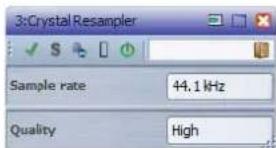
Sample rate (6 à 384 kHz)
Définit la fréquence d'échantillonnage de sortie, alors que la fréquence d'échantillonnage d'entrée est déterminée par celle du fichier audio actif ou du montage audio.
Qualité
Définit la qualité de l'algorithmme utilisé: Aperçu (rapide), Standard, Haute, Ultra (lent). En mode Aperçu, la puissance de traitement requise est beaucoup plus faible qu'en mode Ultra, mais la qualité du son obtenu est également plus basse.
Ducker
Ce plug-in vous permet de contrôler et de modifier le volume des clips placés sur une piste par rapport au signal d'un ou de plusieurs clips placés dans la piste inférieure. Le plug-in Ducker ne peut être utilisé qu'en tant qu'effet de clip dans le montage audio.
Il utilise les options Acheminer vers... figurant dans le menu Piste. Vous pouvez utiliser des pistes mono ou stéreo pour la modulation et la piste supérieure.
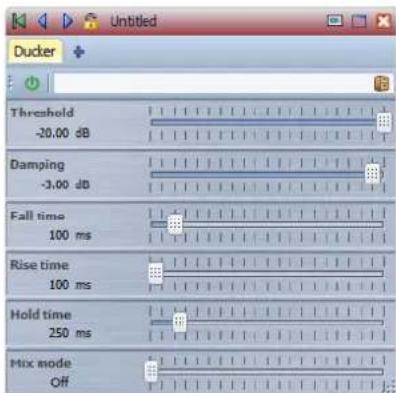
Threshold
Définit le seuil de sonie qui déclenché le Ducker. Les clips sur la piste de modulation ayant des niveaux supérieurs au seuil causent la réduction du niveau sur la piste supérieure.
Damping
Definit l'importance de l'atténuation appliquée au clip de la piste supérieure.
Fall time
Temps mis par le niveau pour passer de 0dB au niveau d'atténuation définie.
Hold time
Lorsque le signal de modulation chute enNeill du seuil defini, ce parametre déterminé pendant combien de temps le niveau restre réduit avant de commencer à remonter vers le niveau normal.
Rise time
Définit le délié après lequel le niveau réduit remonte vers le niveau normal lorsque le signal de modulation chute en début du seuil défini (une fois le délié Hold time écoulé).
Mix mode
Si cette option est activée, le Ducker produit un mix des deux pistes. Cela n'est utile que si l'option Acheminer uniquement vers la piste du dessus a été activée pour la piste de modulation. Cette fonction peut alors être utilisée pour traiter plusieurs clips par la même chaine de plug-ins si d'autres plug-ins ont été assignés après le Ducker sur la piste supérieure.
Remarque: la sortie mixée est contrôlee par la piste supérieure. Si celle-ci ne lit pas un clip, les deux pistes sont silencieuses.
Leveler
Ce plug-in est utile pour corriger un déséquilibre ou ajuster les niveaux entre les canaux stéreo, ou encore pour la réduction en mono.
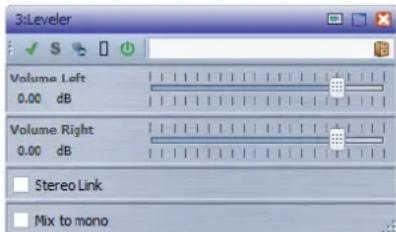
Volume Left/Volume Right (-48dB à 12dB)
Définit le volume du signal inclus dans le canal gauche et/ou droite du bus de sortie.
Stereo Link (désactivé ou activé)
Si la case à cocherStereo Link est selectionnée, Volume Right fournit le même gain que celui défini pour Volume Left.
Mix to mono (désactivé ou activé)
Si l'option est selectionnee, un mixage mono des canaux stereo est envoye au bus de sortie.
Leveler Multi
Ce plug-in prend l'entrée multicanal et applique un fader de manière identique à tous les canaux.
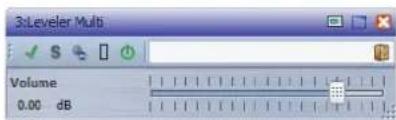
Volume (-48dB à 12dB)
Indique la quantité de gain à appliquer au signal avant qu'il ne soit routé vers le bus de sortie.
Peak Master
Ce plug-in de base permet de réduire les créées dans votre fichier audio, permettant un mixage plus fort sans écritage. Il est utile pour les instruments dynamiques.
Principalement utilisé comme limiteur «brickwall» (infranchissable). Par exemple, vous pouvez limiter les créées sans alerter le reste du signal audio. Pour ce faire, définissez Input Gain (gain d'entrée) sur 0dB et Out Ceiling (plafond de sortie) sur 0dB, afin d'obtenir un signal audio non écrété. Lorsqu'il est utilisé ainsi, Peak Master est un excellent plug-in à utiliser après un plug-in de rééchantillonnage et avant un plug-in de dithering.
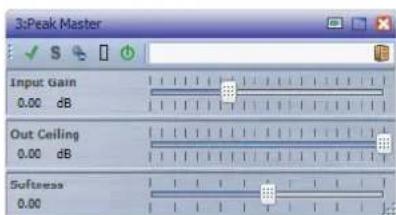
Input Gain
Les valeurs sont comprises entre -12dB et 24dB.
Out Ceiling
Cette option définit le niveau maximal du signal de sortie. Les valeurs sont comprises entre -18 dB et 0 dB.
Douceur
Cette option permet de définir la vitesse à laquelle le signal cesse d'être affecté après le paramétrage d'une limitation sur certains échantillons. Les valeurs sont comprises entre -5 et +5.
Silence
Ce plug-in permet d'insérer facilement une période de silence d'une durée précise au début ou à la fin d'un fichier audio. Utilisez-le, par exemple, pour ajouter un silence à la fin d'un fichier de sorte que la fin d'un effet de réverbération ne soit pas coupé immidiatement à la fin de la lecture du fichier.
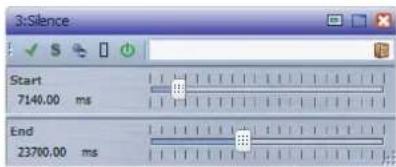
Début
Utilisez le curseur pour insérer 0 à 60 000 ms de silence au début du fichier.
Fin
Utilisez le curseur pour insérer 0 à 60 000ms de silence à la fin du fichier.
Stereo Expander
Ce plug-in élargit l'effet stéreo d'un signal stéreo. Il donne de plusieurs résultats à partir d'un signal stéreo réel只不过 que de canaux mono places à différentes positions dans l'image stéreo.
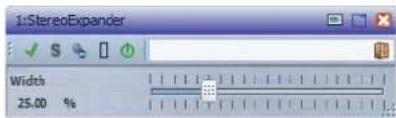
Width (0 à 100%)
Les valeurs les plus élevées donnent une largeur stéreo étendue. En général, le paramètre Width est définir sur une valeur comprise entre 0% et 20% . Les valeurs plus élevées peuvent être utilisées pour les effets spéciaux.
Plug-ins Steinberg VST 3
WaveLab ne compte aucune limitation à l'utilisation des plug-ins VST. Ilts peuvent être utilisés partout où il est possible d'insérer des plug-ins.
Pour specifier les plug-ins VST à afficher dans le panneau Effets et dans le panneau Dithering de la Section Maitre, utilisez la boite de dialogue Réglages des plug-ins.
- Les plug-ins VST possèdent un traitement des préconfigurations qui leur est propre. Vous pouvez sauegarder ou charger des programmes d'effets (préconfigurations).
AutoPan
Ce plug-in cree un effet de panoramicique automatique simple. Il peut utiliser différentes formes d'ondes pour modifier la position stéreo gauche-droite (panoramique) à l'aide de paramètres de vitesse de modulation régables manuellement.
Rate
Determine la vitesse du panoramicque automatique.
Width
Déterminé l'ampleur de l'effet de panoramicique automatique, c'est-à-dire la proportion de son devant passer au haut-parleur de gauche/droite.
Selecteur de forme d'onde
Permet de selectionner la forme d'onde de modulation. La forme sinusoide genere une courbe douce. La courbe triangle fait passer progressivement le son d'un haut-parleur a l'autre, puis revient rapidement au début.
Brickwall Limiter
Le plug-in Brickwall Limiter permet de limiter le signal de sortie selon un niveau défini.
Grçá à son attaque rapide, Brickwall Limiter peut réduire les créés audio les plus courtes sans engendrer de parasites sonores. Cependant, ce plug-in entraine une latence d'une millisecond. Brickwall Limiter est doté de plusieurs vumétres qui indiquent le niveau d'entrée, le niveau de sortie et le niveau de limitation appliqué. Ce plug-in s'insère à la fin de la chaîne de traitement, avant le dithering.
Threshold (-20 a 0 dB)
Seuls les signaux dont le niveau dépasse ce seuil sont traités.
Release (ms)
Règle le temps que met le gain à revenir à son niveau d'origine lorsque le signal tombe sous le niveau de seuil (Threshold). Quand le bouton Auto est activé, Brickwall Limiter déterminée automatiquement la configuration optimale du paramètre Release en analysant le contenu audio.
Link
Quand ce bouton est activé, le Brickwall Limiter analyse le signal d'entrée en se basant sur le canal dont le niveau est le plus élevé. Quand le bouton Link est désactivé, chaque canal est analysé séparément.
Detect Intersample Clipping
Quand cette option est activée, Brickwall Limiter détecte et limite les niveaux des signaux entre deux échantillons afin d'éviter la distorsion lors de la conversion des signaux numériques en signaux analogiques.
A NOTER
Brickwall Limiter a été créé pour réduire les créées momentanées dans le signal. Si le vumètre GR (réduction du gain) indique une limitation constante du signal, essayez d'augmenter le seuil (Threshold) ou de diminuer le niveau général du signal d'entrée.
Channel Extractor
Ce plug-in vous permet de ne gérer que le canal gauche ou droit d'un flux stéreo.
Canal
Permet de sélectionner le canal du flux stéreo qui sera conservé :.gauche ou droit.
Chorus
Ce plug-in est un effet chorus à un étage. Il double le signal audio qui lui est transmis dans une version légarement désaccordée.

Rate
Quand la synchronisation sur le tempo est désactivée, ce paramètre détermine la vitesse de balayage.
Width
Determine l'ampleur de I'effet chorus. Plus la valeur de ce paramètre est elevée, plus I'effet est prononcé.
Spatial
Déterminé la largeur stéreo de l'effet. Tournez-le dans le sens des aiguilles d'une montre pour avoir un effet stéreo plus prononcé.
Mix
Définit l'équilibre des niveaux entre le signal traité et le signal non traité. Quand l'effet est utilisé en tant qu'effet send, réglez ce paramètre à sa valeur maximale afin de pouvoir contrcler l'équilibre entre le signal traité et non traité en réglant le niveau du send.
Selecteur de forme d'onde
Permet de selectionner la forme d'onde de la modulation, ce qui détermine le caractère de l'effet chorus. Les formes d'onde sinusoïde et en triangle sont proposées.
Delay
Ce paramètre permet de définir la durée du retard initial qui précède la modulation de fréquence.
Filter Lo/Hi
Permettent d'éliminer des fréquences basses ou haute du signal avec effet.
Compressor
Ce plug-in réduit la plage dynamique de l'audio, augmentant les bruits légers ou réduisant les bruits forts, ou les deux.
Compressor dispose de commandes spécifiques des paramétres Threshold, Ratio, Attack, Hold, Release et Make-Up Gain. Il comporte également un affichage distinct offrant une représentation graphique de la forme de courbe de compression en fonction du réglage des paramétres Threshold et Ratio.
Compresseur dispose aussi d'un vumètre de Gain Reduction indiquant la valeur de cette réduction en dB, des modes de compression Soft Knee/Hard Knee et d'une fonction Auto dépendante du programme pour le paramètre Release.
Threshold (-60 a 0 dB)
Déterminé le niveau à partir duquel Compressor intervient. Seuls les signaux dépassant le seuil définis sonttraités.
Ratio (1:1 à 8:1)
Définit la quantité de réduction du gain appliquée aux signaux situés au-dessus du seuil défini. Avec un ratio de 3:1, une augmentation de 3 dB du niveau d'entrée n'engendre qu'une augmentation d'1 dB du niveau de sortie.
Soft Knee
Quand ce bouton est désacté, les signaux dépassant le seuil sont instantanément compressés au taux définis (hard knee). Quand le bouton Soft Knee est activé, l'arrivée de la compression est plus progressive et son effet est moins marqué.
Make-up (0 à 24 dB ou mode Auto)
Ce paramètre sert à compenser la perte de gain en sortie, causée par la compression. Quand le bouton Auto est activé, le potentiamètre apparait en grisé et la sortie est automatiquement ajustée en fonction de la perte de gain.
Attack (0,1 à 100 ms)
Déterminé la rapidité à laquelle le compresseur répond aux signaux se trouvant au-dessus du seuil défini. Plus le temps d'attaque est long, plus l'effet laisse de temps avant d'intervenir en début de signal.
Hold (0 à 5000ms)
Determine la durée pendant laquelle la compression s'applique au signal une fois le seuil dépasse. Pour obtenir une compression radicale de style DJ, configurez une durée courte. Si vous souhaitez une compression plus classique (pour travailler sur la bande son d'un film documentaire, par exemple), paramétrz une durée plus longue.
Release (10 à 1000ms ou mode Auto)
Règle le temps que met le gain à revenir à son niveau d'origine lorsque le signal tombe sous le niveau de seuil (Threshold). Quand le bouton Auto est activé, Compressor déterminé automatiquement le réglage optimal pour le paramètre Release en analysant le signal audio.
Analysis (0 à 100) (de Pure Peak à Pure RMS)
Déterminé si le signal d'entrée est analysé en fonction des valeurs de crête ou RMS, ou un mélange des deux. À 0, vous VOYZ uniquement les valeurs de crête, et à 100, uniquement les valeurs RMS. Le mode RMS se base sur la puissance moyenne du signal audio, alors que le mode Peak se base davantage sur les niveaux de crête. En règle générale, le mode RMS fonctionne moins pour les contenus相对较 peu de transitoires, comme les voix, et le mode Peak est plus ajusté aux contenus相对较 dessons percussifs, avec de nombreuses créées transitoires.
Live
Quand ce bouton est activé, la fonction d'anticipation de Compressor est désactivée. L'anticipation produit un traitement plus précis mais ajoute en contrepartie une certaine quantité de latence. Lorsque le mode Live est activé, il n'y a pas de latence, ce qui convient moins au traitement en direct.
CurveEQ
Voxengo CurveEQ est un égaliseur « spline » destiné aux ingénieurs du son et aux producteurs de musique professionnels. CurveEQ affiche la réponse du filtré que vous configrez sous la forme d'une courbe spline, c'est-à-dire d'une courbe fluide. Cette courbe illustré l'action de l'égaliseur sur le son.
Grçé à la technologie d'alignement spectral, CurveEQ vous permet de transférer la forme spectrale d'un enregistrement sur un autre enregistrement. En d'autres termes, vous pouvez copier l'équilibre de fréquences d'un mixage reconnu et l'appliquer à l'égalisation de vos propres productions. Les filtres de CurveEQ peuvent alterner entre un mode phase linéaire et un mode phase minimale. CurveEQ est également doté d'un analyseur de spectre paramétrable. D'autre part, il vous permet d'afficher, d'enregistrer et de charger des graphiques de spectres statiques que vous pouvez ensuite comparer et appliquer à d'autres contenus audio.
Fenêtre principale
Barredtitle

Nom de l'instance du plug-in
Cette zone de texte vous permet d'attribuer un nom à l'instance du plug-in actuelle.
Bypass
Ce bouton vous permet de comparer le signal traité et le son sans effet. Le fait d'activer le bouton Bypass ne réduit pas la puissance de traitement consommée par le plug-in.
Barre des commandes globales

Sélecteur Presets
Permet de stocker et de restaurer des régles personalisés.
Annuler
Permet d'annuler des modifications.
Historique
Permet d'acceder à un journal contenant jusqu'à 32 modifications classées par ordre d'anciennenté.
Les modifications de paramètres sont accompagnées d'un nom de groupe entre parentheses, par exemple, Gain (Ls) change.
Rétablier
Permet de rétabir des modifications qui ont été annulées.
A/B
En cliquant sur le bouton A/B, vous pouvez alterner entre deux configurations du plug-in (A et B).
A>B(B>A)
Copie la configuration actuelle du plug-in sur l'autre configuration (A ou B). Ce bouton vous permet de copier des programmes d'une Session Bank à une autre.
Reset
Il s'agit du bouton de réinitialisation global. Il permet de réinitialiser le plug-in à sa configuration par défaut. L'état par défaut peut être selectionné dans la fenêtre Preset Manager.
Sélecteur Routing
Le bouton Routing permet d'acceder à la fenêtre Channel Routing, dans laquelle vous pouvez configurer plusieurs options de routage. La liste déroulante permet d'acceder aux options de routage les plus fréquentes.
Save CSV
Permet d'enregistrer la courbe d'égalisation sélectionnée dans un fichier texte contenant des valeurs séparées par des virgules. La courbe d'égalisation s'enregistrre sous la forme d'une liste de couples fréquence/gain (un couple par ligne):
20.00,3.00
400.00,2.51
1000.00,1.45 # commentaire
5000.00,3.40
20000.00,1.05
Chaque couple déterminé la position d'un point de contrôle unique sur la surface de contrôle du CurveEQ. Les décimales doivent être séparées par des points, et non par des virgules. Il est possible d'insérer des commentaires sur les positions en inscrivant des symboles de dièse à la suite des positions voulues.
Load CSV
Permet de charger un fisier CSV chargeAAParavant ou toute Specification de courbe d'egalisation generee hors du programme telle qu'une correction de piece ou une correction phonographique RIAA. Les fréquences définies dans le fisier doivent être comprises entre 20 et 2000Hz
Settings
Permet de modifier les paramètres généraux.
Barre de commandes supérieure de l'égaliseur

Plage de gain de I'egaliseur en dB
Permet de modifier l'atténuation/augmentation maximale des fréquences de chaque bande.
MIN-Phase
Permet d'activer le filtrage à phase minimale au lieu du filtrage à phase linéaire. Le filtrage à phase minimale offre un meilleur son avec des courbes d'égalisation plus prononcées parce qu'il évite les effets de suroscillation engendrés par les filtres à phase linéaire. D'autre part, il n'occasionne pas beaucoup plus de latence de traitement.
Static & Match
Ouivre la fenêtre Static Spectrums Editor, qui permet d'afficher les spectres statiques et d'effectuer un alignement spectral. L'alignement spectral vous permit d'appliquer la forme de spectre d'un enregistrement audio à un autre enregistrement.
Selecteur Mode
Permet de selectionner un mode d'alignement spectral.
Edit
Ouivre la fenêtre Spectrum Mode Editor.
Surface de contrôle principale de l'égalisateur
La surface de contrôle de l'égaliser est la fenêtre centrale du CurveEQ. Son analyseur de spectre intégré opère en temps réel.
- Pour ajouter un point de contrôle, double-cliquez sur la courbe.
Pour supprimer un point de contrôle, double-cliquez sur ce point.
L'image ci-dessus montre la surface de contrôle de l'égaliseur. Vous pouvez faire glisser les points de contrôle pour régler le gain et la fréquence du contrôle.
Les informations chiffrées vous indiquent la position du pointeur de la souris sur la surface, la note musicale et le désaccordage en centièmes (lesquels correspondant à la position de la fréquence), ainsi que la position du pointeur sur l'échelle spectrale.
1.28KHZ-2.8DB D#649CENTS
Quand deux ou trois courbes sont affichées, une courbe blanche apparait. Elle correspond à la somme des réponses en fréquence de tous les filtres actifs.
Lorsque vous faites glisser un point de contrôle avec la souris, vous pouvez régler la largeur de bande du filtre en appuyant également sur le bouton droit ou sur la touche. Il est également possible de régler la largeur de bande au moyen de la molette de la souris.
- Pour n'activer que le réglage du gain, maintenez la touche enforcée pendant que vous faites glisser le point.
- Pour n'activer que le réglage de fréquence, appuyez sur.
Pour régler un point de contrôle sur 0dB, appuyez sur et double-cliquez sur le point.
Égaliseur - édition en groupe
Il est possible d'effectuer des opérations d'édition sur tout un groupe de points de contrôle.
- Pour sélectionner plusieurs points de contrôle, cliquez dans la surface de contrôle de l'égaliser et délimitez un rectangle autour des points que vous souhaitez sélectionner.
- Pour selectionner tous les points de contrôle à la fois, faites un click droit dans la surface de contrôle.
- Pour désélectionner des points scélectionnés, cliquez sur la surface de contrôle.
- Pour ajouter des points de contrôle à la sélection en cours, appuyez sur et cliquez sur les points de contrôle à ajouter.
- Pour supprimer des points de contrôle de la sélection en cours, maintenez la touche enforcée et cliquez sur les points de contrôle àzheimer.
Voici les commandes qui permettent de proceeder à des éditions en groupe:
Bouton de flèche vers le haut/bas
Permet de changer la relation des points de contrôle sélectionnés.
Inv
Inverse le gain des points de contrôle sélectionnés.
Reset
Réinitialise le filtré actuel à sa configuration par défaut.
Égaliseur - spectre
La surface de contrôle de l'égaliser peut afficher le graphique d'analyse spectrale de Fourier. Le type d'analyse spectrale et les paramètres affichés changent en fonction de l'option que vous désissez dans le/selecteur Mode. La fenêtre Spectrum Mode Editor permet de personneliser ces paramètres au besoin. Par ailleurs, vous pouvez cliquer n'importe où sur la surface de contrôle pour réinitialiser l'affichage de l'analyse spectrale.
Une ligne rouge verticale apparait quand la plage de fréquences visible est large.
Cette ligne indique la fréquence maximale du signal d'entrée, laquelle dépend de la fréquence d'échantillonnage d'entrée.
Par défaut, les plug-ins Voxengo utilisent une valeur de pente de 4,5dB par octave pour l'affichage des spectres. Ce paramètre peut être modifié dans la fenêtre Spectrum Mode Editor.
Pour zoomer sur les valeurs de crête du spectre, faites un -click et délimitez un rectangle de selection en faisant glisser le pointeur.
Si le spectre est trop grand pour l'affichage, ajustez la plage spectrale visible dans la fenêtre Spectrum Mode Editor.
Égaliseur - balayage de bande étroite
Pourmettre enevidence lesresonances dans le son,vous pouze activer la fonction de balayage de bande etroite en appuyant sur et en faisant glisser le pointeur sur la surface de contrôle. Yous activez ainsi un filtre passe-bande dont la courbe laisse unquielementpasserlaplagede fréquencesselectionnée.IIestpossiblederéglerla largeurdebande dece filtreaI'aide de la molette de la souris.
La courbe de ce contrôle passée-bande s'applique en plus de la courbe d'égalisation déjà appliquée. En d'autres termes, la courbe que vous voirz quand vous utilisez le mode de balayage de bande étroite est en fait la combinaison de la courbe d'égalisation générale du plug-in et de cette du contrôle passée-bande.
Zoom
- Pour zoomer sur l'affichage du spectre, appuyez sur et faites glisser la surface de contrôle.
- Pour faire un zoom arrêté dans l'affichage du spectre, appuyez sur et double-cliquez sur la surface de contrôle.
Barre de défilament

Les commandes de défilament horizontal et vertical permettent également de zoomer. Elles sont situées de part et d'autre de la surface de contrôle de l'égaliseur.
Les boutons en forme de losange situés entre les barres de défilament horizontal et vertical permettent de contröler les déplacements des deux barres de défilament à la fois sur des axes d'abscisse et d'ordonnée commun.
En double-cliquant sur les barres de défilament et sur les boutons losanges, vous pouvez alternerrapidement entre l'affichage zoomé et non zoomé de la surface de contrôle.
Barre de contrôle inférieure de l'égaliseur

Hide Points
Permet de masquer les points de contrôle afin d'évaluer la courbe d'égalisation avec davantage de précision.
Freeform
Permet d'activer le mode de main levée, et ainsi de dessiner manuellement des courbes d'égalisation sur la surface de contrôle enclinquant avec le bouton gauche de la souris.
Attention, l'activation et la désactivation du mode Freeform peuvent engendrer des modifications irréversibles sur les courbes d'égalisation.
Curve 1/2/3
Il est possible de définir jusqu'à trois courbes d'égalisation pour chacun des groupes de canaux. Ces courbes peuvent ensuite être utilisées pour l'alignement spectral. Vous pouvez par exemple appliquer une courbe d'égalisation généree de façon automatique et la combiner à une courbe d'égalisation dessinée manuellement.
Notez que la résolution de CurveEQ est plus BASSE pour les fréquences inférieures à 200 Hz. À ces fréquences, la courbe d'égalisation ne suit pas toujours les positions des points de contrôle.
Underlay
Permet de selectionner une courbe d'égalisation supplémentaire appartenant à l'un des autres groupes de canaux. Cette courbe s'affiche alors en couleur plus nombre.
Bouton de flèche vers le haut/bas
Permet de régler le gain de la courbe d'égalisation.
Inv
Inverse la courbe d'égalisation actuelle.
Copy To
Permet de copier l'enveloppe actuelle vers une enveloppe correspondante dans un autre groupe.
Reset
Réinitialise la courbe d'égalisation actuelle à sa configuration par défaut.
Barre de groupes et messages contextuels

Group 1/2/3/4
Ces boutons correspondant aux groupes de canaux. Vous pouvez selectionner le groupe de canaux dont les parametes seront edits ou surveillés. Seuls les groupes assignés à des canaux internes dans la fenêtre Channel Routing sont affichés.
Solo
Permet d'écouter en solo la sortie du groupe sélectionné. L'état de ce bouton ne s'enregistre pas entre les sessions de travail, et il n'est donc pas restauré quand vous chargez un projet enregistré.
Copy To
Permet de copier la configuration de paramètres définie pour le groupe de canaux sélectionné vers un autre groupe de canaux.
Reset
Réinitialise les paramètres du groupe actif.
A NOTER
Remarque: la barre de groupe disparaît quand vous activez l'option Min Infrastructure dans la fenêtre Settings. Le cas échéant, vous pouvez selectionner les groupes de canaux à partir du sélecteur Routing.
Listedesgroupedescauux
Vous pouvez voir sur le CurveEQ la liste des canaux d'entrée routés sur le groupe de canaux sélectionné. Cette liste correspond aux paramétres de routage configurés dans la fenêtre Channel Routing. Les nombres des canaux internes (A, B, C, etc.) qui acceptent le canal d'entrée correspondant sont inscrits en exposant. Ces nombres de canaux internes figurent également sur les vumêtes de niveau. Quand plus d'un canal d'entrée a été routed sur un même canal interne, la somme des canaux d'entrée est ainsi exprimée : «(IN1+IN2)».
Quand le canal interne est assigné à un groupe mid/side, ses canaux d'entrée sont indiqués entre parenthèses avec le préfixe « m » (mid) ou « s » (side). Par exemple, l'indication « s(IN1 & IN2) » signifie « partie side du couple mid/side constitué des canaux d'entrée IN1 et IN2 »
Messagescontextuels
Cette ligne de l'interface vous fournit des messages contextuels, ainsi que divers types d'informations. Il est possible de la désactiver à partir de la fenêtre Information and Settings.
Vumetre de niveau
Le vumètre de niveau compte plusieurs barres qui correspondent aux canaux (A, B, etc.) du groupe de canaux sélectionné. Quand le bouton Show All Channel Meters est activé dans la fenêtre Channel Routing, ce vumètre indique les niveaux de tous les canaux disponibles.
Les vumêtres de niveau peuvent également afficher une petite ligne horizontale blanche qui correspond au niveau de crête. Sur les vumêtres de niveau de sortie, ces lignes deviennent rouges quand les niveaux de crête sont atteints. Cette ligne rouge signifie que le niveau de sortie a dépasse 0 dBFS et qu'il y a risque d'échéage si le plug-in est inséré en dernier dans la chaine de traitement du signal de l'application hôte. Si le plug-in est inséré en position intermédiaire, c'est-à-dire avant d'autres plug-ins, il n'y a pasforcément d'échéage.
La balistique des vumêtres de niveau et le temps de maintien du niveau de créète peuvent être définis pour toutes les instances du plug-in dans la fenêtre Settings.
Les vumêtes de niveau de sortie comportent généralement un affichage Out/In (sortie/entrée). Il vous permet de connaître la différence entre le niveau RMS du signal d'entrée et le niveau RMS du signal de sortie du plug-in.
Alignment spectral
Avec CurveEQ, vous pouvez aligner le son de toute piste audio sur celui d'une autre, que ce soit votre intro géniale à la guitare ou votre sample de batterie préfééré.
Toutes les fonctions relatives aux spectres sont situées dans la fenêtre Static & Match.
A NOTER
L'alignment spectral s'effectue selon les paramètres définis dans la fenêtre Spectrum Mode Editor. Seuls les spectres insérés sur des lignes de spectres statiques peuvent être utilisés pour l'alignement. Les spectres primaires et secondaires en temps réel utilisés habituallément ne sont pas utilisés pour l'alignement, à moins d'avoir été enregistrés en tant qu'instantanés à l'aide des boutons Take et Take 2nd.
Pour l'alignement spectral, il est recommandé de configurer le/selecteur Type de la fenêtre Spectrum Mode Editor sur Avg, afin que l'alignement s'effectue par rapport à un spectre moyen. Vous doivent exéçuter le calcul de la moyennependant plusieurs secondes pour obtenir un spectre suffisamment fluide. Une fois affichée à l'écran la forme de spectre requise, vous pouvez cliquer sur le bouton Take (ou Take 2nd) sur la ligne du spectre statique afin d'enregistrer le spectre qui sera utilisé pour l'alignement.
Il faut qu'il y ait au moins deux instantanés de spectres sur deux lignes différentes pour permettre l'alignement. Le spectre à égaliser et le spectre de référence doivent rester marqués avec les commutateurs Apply To et Reference. Il est possible de définir plusieurs spectres cibles (Apply To) et de référence (Reference). Le cas échéant, c'est la valeur moyenne des spectres qui est utilisée.
Le paramètre Points déterminé le nombre de points de mesure qui seront utilisés pour l'alignement. Plus vous configUREZ de points, plus l'alignEMENT est précis. Néanmoins, un alignement précis n'aboutit pasforcément à un meilleur son. Il est recommandé de tester plusieurs valeurs afin de déterminer qu'elle configuration offre la meilleure sonorité.
IMPORTANT
La courbe d'égalisation affichée à l'écran étant prise en compte lors du processus de calcul de la moyenne spectrale, cette courbe doit être rectiligne au moment de la collecte des données spectrales.
A NOTER
Le changement de gain du spectre statique n'a aucun effet sur le processus d'alignement.
Fenêtre Spectrum Mode Editor
Les options qui permettent de configurer l'alignement spectral se trouvent dans la fenêtre Spectrum Mode Editor. Celle-ci s'ouvre à partir du bouton Edit situé dans la barre de contrôle supérieur de l'égaliseur.
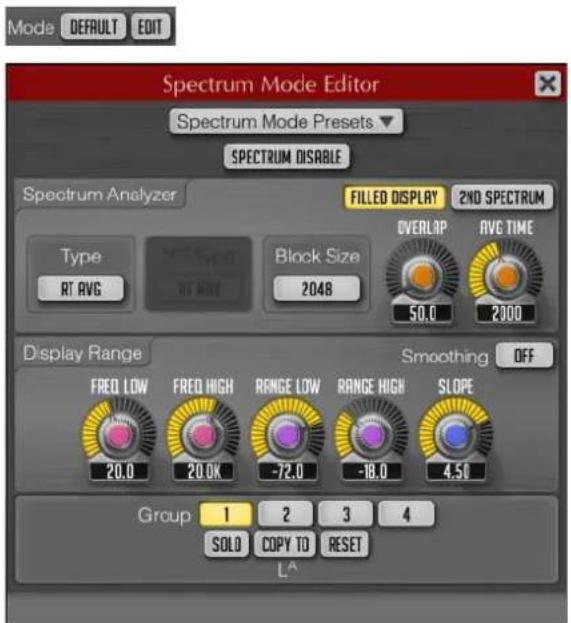
Spectrum Disable
Désactive la fonction d'analyse spectrale du plug-in.
Filled Display
Permet de replir la forme du spectre d'une couleur translucide.
2nd Spectrum
Permet d'afficher la courbe spectrale secondaire dans une couleur plus souvent.
Sélecteur Type
Permet de sélectionner un type d'analyse spectrale. En mode RT Avg, les moyennes spectrales sont calculées en temps réel. Ce type d'analyse établit la moyenne RMS du spectre sur la période définie par le paramètre AVG Time. Le type d'analyse Max permet d'obtenir un spectre de puissance maximale cumulée. Le type Avg permit d'obtenir un spectre de puissance moyenne cumulée. Le mode RT Max géné une spectre maximum en temps réel avec chute du spectre. Pour une meilleure estimation du maximum spectral, augmentez la valeur du paramètre Overlap. Si vous souhaitez que la crête soit maintainue indéfiniment, selectionné le type d'analyse Max.
Block Size
Déterminé la taille des blocs de l'analyseur de spectre FFT (fast Fourier transform). Avec des blocs plus grands, vous obtenez une meilleure résolution sur la plage des basses fréquences, mais la cohérence temporelle (précision temporelle) diminue sur la plage des hauteures fréquences ; les données des fréquences élevées sont surmoyennées. Par ailleurs, avec des tailles de blocs élevées, le spectre est actualisé moins.fréquement. Pour remédier à ce problème, vous pouvez augmenter le paramètre Overlap.
Quand vous travailliez à des fréquences d'échantillonnage élevées, il est préféable d'augmenter la valeur de taille des blocs, car ce paramètre est utilisé sur toute la largeur de bande spectrale. Par conséquent, à des fréquences d'échantillonnage élevées, la résolution de l'analyseur sur la plage de fréquences visible est inférieure pour la taille de bloc donné.
Si vous souhaitez mesurer la fréquence d'un son de BASSE FRÉquence (un tambour ou une basse, par exemple), augmentez les valeurs des paramétres Block Size et Overlap.
Pour éviter les craquements et les parasites lors de la lecture quand la valeur Block Size est élevé, il est recommendé d'augmenter la taille du tampon audio dans l'application hôte.
2nd Type
Quand l'option 2nd Spectrum est activée, vous pouvez utiliser ce menu contextuel pour selectionner le type d'analyse du spectre secondaire. Par exemple, en configurant 2nd Type sur RT Max et Type sur RT Avg, vous pourrez voir simultanément les spectres moyen et maximum.
Remarque: le spectre secondaire utilise les mêmes valeurs Block Size et Avg Time que le spectre primaire.
Overlap
Permet de configurer le chevauchement entre les fenêtres d'analyse spectrale FFT adjacentes. Avec des valeurs de chevauchement élevées, le spectre est mis à jour plus fréquement, ce qui augmente la puissance de traitement consommée.
AVG Time
Déterminé le temps moyen de chute utilisé quand l'analyse RT Avg ou RT Max est activée. Cette valeur permet de définir la durée (en milliseconds) à l'issue de laquelle le spectre chute de 20 dB.
Smoothing
Permet de selectionner la résolution de la fonction de lissage. Le lissage engendre une diminution de 6 dB par octave quand les signaux d'ondes sinusoides stationnaires sont utilisés. Par exemple, même si le signal est constitué de deux ondes sinusoides (1kHz et 2kHz) d'amplitude de créée équivalente, l'onde sinusoide de 2 kHz est affichée comme si elle était moins tarde de 6 dB. Le lissage a été prévu parce que la transformée de Fourier rapide engendre un spectre plus étroit pour les signaux stationnaires de haute fréquence que pour les signaux stationnaires de basse fréquence. Cette diminution n'apparait pas lors de l'analyse de signaux non stationnaires (musicaux).
Freq Low/Freq High
Ces potentiometres permettent de délimiter la plage de fréquences visible sur l'affichage des spectres.
Ces potentiometres permettent de délimiter l'échelle de puissance accessible du spectre.
Slope
Ce potentiemetre vous permet de regler la pente de l'analyseur spectral sur environ 1kHz . Cette inclinaison du spectre peut s'averer nécessaire parce que les haute fréquences sont généralement moins puissantes que les basses. En configurant une pente de spectre adequate, vous pouvez compenser cette différence de puissance.
CurveEQ est doté d'un affichage de spectre statique qui peut être contrôle à partir de la fenêtre Static Spectrums Editor.
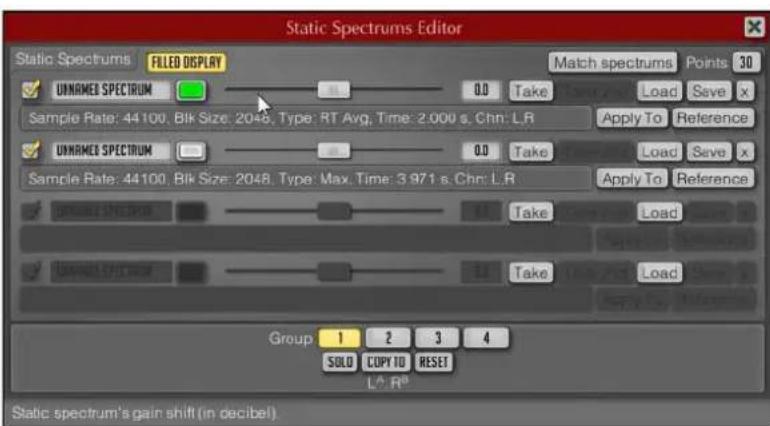
Voussouspoucezselectionnerle nomaffichesur la ligne du spectre,lui attribuer une couleur et parametrer le decalage en dB du spectre statique.La case a cocher au debut de chaque ligne permect d'afficher ou de masquer le spectre statique correspondant.Le decalage en dB sert a positionner le spectre statique a I'ecran, sans que cela ne modifie la forme du spectre.
Take/Take 2nd
Ces boutons créé un cliché instantané du spectre principal ou secondaire. Les instantanés de spectres statiques sont pris d'après les paramètres de spectre définis dans la fenêtre Spectrum Mode Editor.
Avant de prendre l'instantané d'un spectre, Sélectionnez un type d'analyse spectrale dans la fenêtre Spectrum Mode Editor (en général Avg ou Max) et lancez une analyse suffisamment longue pour que le spectre soit représentatif. Lors de l'analyse d'un morceau, il est recommendé d'enregistrer des spectres distincts pour le couplet, le refrain et les points, car leurs équilibres spectraux peuvent être assez différents.
Si l'instantané n'a pas eté pris après que vous ayez cliqué sur l'un des boutons Take, aucun spectre ne sera disponible. Le cas échéant, vous devez soit configurer le mode de spectre, soit démarrer au préalable la lecture audio.
Load/Save
Voupez enregistrer le spectre d'une ligne de spectre statique dans un fichier de spectre portant l'extension .csf (un format compressé de spectre).
X
Permet de supprimer le spectre enregistré sur la ligne sélectionnée.
Preset Manager
Cette fenetre consacree a la gestion des preréglages vous permet d'enregistrer et de charger des preréglages de configuration du plug-in.
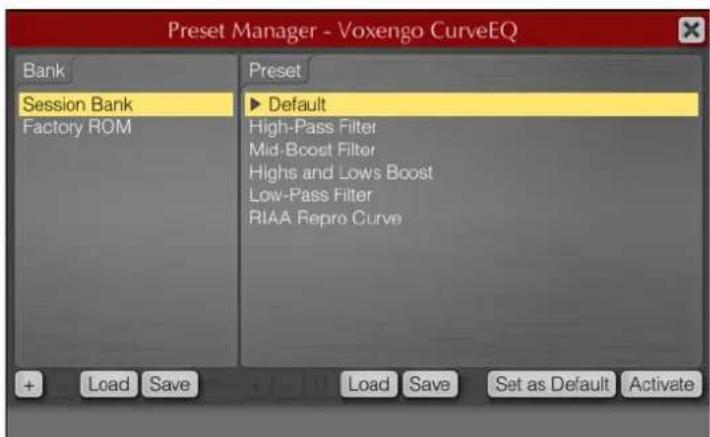
Les prééglages de cette fenêtre sont commun à toutes les instances du plug-in Voxengo. Tous ces prééglages sont enregistrés dans des banques de prééglages utilisateur. En plus des banques de prééglages utilisateur, vous dispose de deux banques spéciales : Session Bank et Factory ROM.
La Session Bank contient des programmes, et non de simples prérégliages. Chaque programme de la Session Bank intègre un journal des annulations/rétablissements qui lui est propre. La Session Bank regroupe les programmes qui ont été paramétrés dans l'application hôte. Quand vous activez un programme de la Session Bank, ceci modifie le programme dans l'application hôte.
La banque Factory ROM contient des prééglages qui ne peuvent pas être modifiés. Cette banque se charge dans la Session Bank chaque fois qu'une nouvelle instance du plug-in est créé dans l'application hote.
Voici les boutons que vous pouze才知道 dans la fenêtre principale du gestionnaire Preset Manager :
+/-
Permet d'ajouter et de supprimer une banque ou un préréglage. Quand vous cliquez avec le bouton croit sur le bouton plus (+), un préréglage est inséré à l'endroit où vous vous trouvez dans la liste, et non en fin de liste.
Load/Save
Permet d'enregistrer la banque ou le préréglage actuel dans un fichier ou de charger une banque ou un préréglage à partir d'un fichier.
U
Permet d'enregistrer la configuration actuelle du plug-in dans le prérglage sélectionné.
Set as Default
Permet d'enregistrer le prééglage sélection en tant que prééglage par défaut. Le prééglage par défaut se charge chaque fois qu'une nouvelle instance du plug-in est créé dans l'application hôte et quand vous cliquez sur le bouton Reset global. Si vous souhaitez restaurer le prééglage par défaut d'origine, sélectionnez le prééglage Default dans la banque Factory ROM et cliquez sur le bouton Set as Default.
Activate
Permet de charger le préréglage sélection. Pour ce faire, vous pouvez également double-cliquer sur un nom de préréglage.
A NOTER
Les plug-ins Voxengo utilisent un format propriétaire pour l'enregistrement des prêrglages et des banques de prééglages. Pensez à ajouter un préfixe aux noms des fichiers de banques et de prééglages afin de ne pas confondre les prêrglages créés dans les différents plug-ins Voxengo. Les fichiers de prééglages du plug-in Voxengo portent l'extension .cpf et les fichiers de banques de prééglages l'extension .cbf.
Pour renomer un préréglage ou une banque, Sélectionnez celui ou celle de votrechoix puis cliquez à nouveau dessus après un court lapse de temps.
Fenêtre Channel Routing
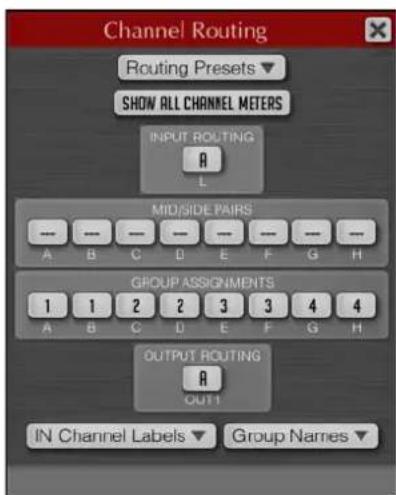
Voici les options proposées dans la fenêtre Channel Routing :
Routing Presets
Permet d'acceder à la fenêtre qui regroupe les prérogliages de routage des canaux, notamment les étiquettes de ces canaux.
Permet d'afficher tous les vumêtres de canaux et les compteurs de statistiques,quel que soit le groupe de canaux sélectionné.Lorsque cette option est désactivée,seuls les vumêtres correspondant au groupe de canaux sélectionné sont affichés.
Il peut s'avérer utile d'activer cette option quand vous recourez à un traitement dual-mono ou mid-side. Cette option vous permet d'afficher à la fois les vumêtes des canaux gauche et droit, ou ceux des canaux mid et side.
Input Routing et Output Routing
Ces sections vous permettent de router les entrées externes du CurveEQ sur des canaux internes du plug-in, et inversement, de router ces canaux internes sur des sorties externes. Le plug-in possède un nombre prédéfini de canaux internes, mais le nombre de canaux d'entrée et de sortie peut varier en fonction des pistes ou bus de l'application hôte sur lesquels le plug-in est inséré.
Notez que si le sélection de routage d'entrée est rouge, c'est qu'il renvoie à un canal d'entrée inexistant. Pour.Remédier à ce problème, il vous faut selectionner un canal existant. Les entrées side-chain externes sont indiquées entre parenthèses; par exemple, (IN3), (IN4).
Mid/Side Pairs
Permet d'assigner des canaux internes à des couples mid/side pour l'encodage et le décodage. L'encodage mid/side est une technique largement repandue grâce à laquelle vous pouvez traiter les données middle (centrées) et side (spatiales) dans des signaux stéreo indépendants, ce qui vous offre une grande maitrise de la stéropheonie du signal.
L'encodage mid/side ne fonctionne qu'vec les canaux coupés. Il faut donc que deux canaux soient assignés à chaque couple mid/side. Le signal d'entrée est encode en mid/side avant son traitement par le plug-in, puis décembre après le traitement, avant d'être routed vers la sortie du plug-in.
Group Assignments
Vous pouvez assigner les canaux audio internes du plug-in à des groupes de canaux logiques. Chaque groupe est configuré selon ses propres valeurs de paramétres (courbe d'égalisation, facteur de gain, etc.). Le selecteur de groupes de canaux vous permet de selectionner le groupe de canaux que vous allez configurer.
Les canaux audio individuels peuvent être assignés à différents groupes de canaux. Par exemple, vous pouvez configurer des paramétres d'égalisation différents pour les canaux 1 et 2 en assignant le canal 1 au groupe 1 et le canal 2 au groupe 2.
Dans une configuration surround, il est possible d'assigner les canaux gauche et droit au groupe 1 et les canaux surround au groupe 2, puis de configurer des courbes d'égalisation différentes sur chacun des groupes.
Chaque canal audio du plug-in ne peut être assigné qu'a un seul groupe de canaux. Le groupement des canaux a également une incidence sur la liaison des canaux en cas de traitement de la dynamique et pour d'autres processus nécessitant une estimation de l'enveloppe de sonie du signal : les canaux assignés au même groupe sont liés pendant le traitement et l'estimation de l'enveloppe de sonie du signal.
IN Channel Labels
Permet d'ouvrir la fenetre d'assignation des étiquettes, dans laquelle vous pouvez changer les noms des canaux d'entrée.
Vous pouze également importer des étiquettes de canaux à partir de l'application hôte en cliquant sur le bouton Import labels from host. Néanmoins, toutes les applications hôtes n'offrent pas de nombres de canaux d'entrée distinctifs.
Group Names
Permet d'acceder à la fenêtre Group Names, dans laquelle vous pouvez changer les noms d'affichage des groupes.
CurveEQ Settings
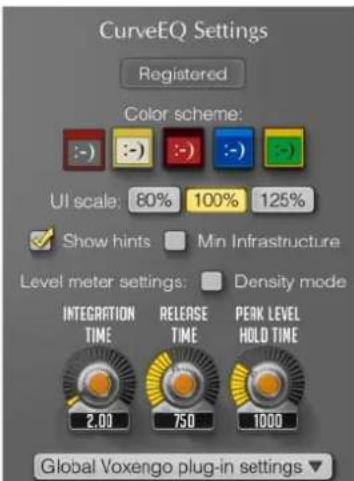
La fenetre CurveEQ Settings offre les parametes suivants :
Color scheme
Les icônes correspondant aux différents jours de couleurs disponibles. Pour changer de jeu de couleurs, cliquez sur une icône.
UI scale
Permet de paramétrer la taille de la fenêtre du plug-in. Pour que ce paramétrage prenne effet, l'application hote doit être redémarrée.
Show hints
Quand cette case est cochée, des messages contextuels apparaissent en bas de l'interface du plug-in.
Min Infrastructure
Cochez cette case si vous souhaitez masquer une partie de l'interface du plug-in et afficher une surface de contrôle plus grande.
Level meter settings - Density mode
En cochant cette case, vous activez le mode de densité des vumêtres. Ce mode permet de很好地 voir les niveaux auxquels les signaux s'établient le plus souvent. Étant很好地 examiner la plage de niveaux dans laquelle le signal se situe, vous pourrez visualiser plus facilement la plage dynamique efficace du contenu audio.
Notez que le temps d'intégration des vumêtes et leurs durées de relâchément ont une incidence sur l'estimation du niveau d'un signal. Dans ce mode, l'affichage de niveau du signal est également affecté par le paramètre Peak Level Hold Time.
Level meter settings - Integration time
Déterminé la durée d'intégration du niveau pour tous les vumêtres de niveau. Cette valeur indique le temps que met le niveau d'un signal pour diminuer de 20 dB ou passer d'un niveau stable à un autre.
Notez que ce paramètre n'attecte en rien le niveau de crête des vumêtes de niveau, mais qu'il a une incidence directe sur la différence visible entre la crête et les niveaux RMS en cas de mesure d'un signal musical.
Level meter settings - Release Time
Permet de modifier le temps de relachement des vumêtres de niveau. Durée que met un signal à diminuer de 20 dB.
Level meter settings - Peak level hold time
Permet de définir la durée pendant laquelle un niveau de crête enregistré avec une largeur d'un échantillon reste fixe sur le vumetre de niveau.
Global Plug-in Settings
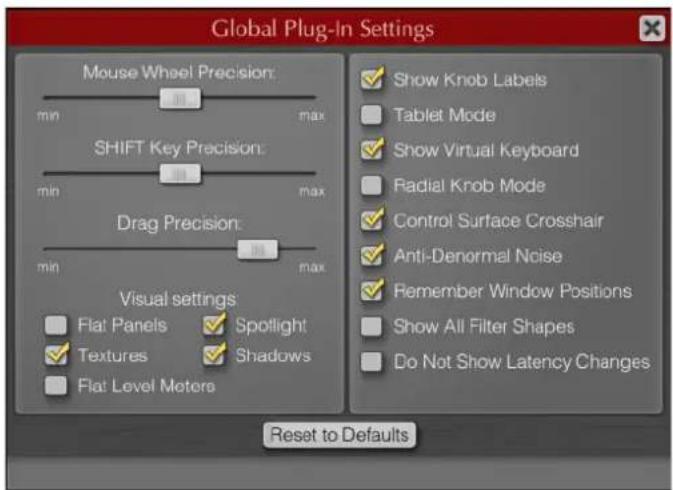
Cette fenêtre regroupe les paramètres globaux du plug-in. Elle est accessible par le biais de la fenêtre Information and Settings. Les paramètres suivants sont disponibles:
Mouse Wheel Precision
Permet de configurer le degré de précision de la molette de la souris. Plus ce paramètre est élevé, plus les échelles de valeurs modifiées sont précises.
SHIFT Key Precision
Determine la précision de réglage par glissement avec le pointeur quand la touche est enforcée.
Drag Precision
Permet de configurer la vitesse de reaction des potentiometres et des informations chiffrées en cas de déplacement de la souris.
Visual settings
Voussouspoucezpersonnaliserl'apparance du plug-in enconfigurantlesoptions suivantes:
- Flat Panels : quand cette case est cochée, tous les boutons et panneaux du plug-in perdent leur relief et semble plats.
- Spotlight : quand cette option est sélectionnée, l'interface semble être éclairée par un projecteur.
- Textures : quand cette option est selectionnée, une texture est appliquée à l'interface du plug-in.
- Shadows : quand cette option est selectionnée, les éléments graphiques sont mis en relief par des ombres.
- Flat Level Meters : quand cette option est selectionnée, les niveaux apparaisent en couleurs pleines sur les vumêtres, et non plus sous forme de crans.
Show Knob Labels
Des graduations numériques apparaissent autour des potentiométres quand vous les survalez avec le pointeur de la souris.
Tablet Mode
Quand cette case est cochée, vous pouvez contrôler le plug-in avec une tablette graphique.
Show Virtual Keyboard
Quand cette case est cochée, un clavier d'ordinateur virtuel apparait quand vous saississez des valeurs. Le clavier d'ordinateur virtuel peut s'avérer utile quand les raccourcis de l'application hôte prennant le dessus sur ceux du plug-in.
Radial Knob Mode
Quand cette case est cochée, vous pouvez cliquer sur l'entourage d'un potentiametre pour définir immédiatement la valeur du paramètre correspondant.
Quand cette option est selectionnée, un curseur réticule apparait sur la surface de contrôle.
Anti-Denormal Noise
Quand cette option est selectionnée, un bruit anti-denormalisation est inséré sur les entrées du plug-in. Ce bruit a une valeur RMS de -220 dB, c'est-à-dire qu'il est bien inférieur à la plage dynamique audible. Si vous utilisez le plug-in dans une application hote qui applique automatiquement ce bruit, vous pouvez désactiver cette option afin d'économiser de la puissance de calcul. Sans bruit anti-denormalisation, les filtres du plug-in risquent de surcharger le processeur quand vousTRAITEZ DU SILENCE.
Remember Window Positions
Quand cette option est selectionnée, l'emplacement des fenêtres du plug-in lesunes par rapport aux autres est preserved quand vous rouvre le plug-in.
Show All Filter Shapes
Quand cette option est selectionnée, tous les filtres actifs sont affichés en plus de la courbe du filtré selectionné.
Quand cette option est selectionnee, le message d'avertissement Latency Changed (modification de la latence) est desactive.
Description détaillée des commandes standard
Potentiomètre
Voici comment se contrôlent les potentiétaires :
- Quand l'option Radio Knob Mode est activée, vous pouvez cliquer-deplacer l'entourage d'un potentiametre pour régler la valeur du paramètre correspondant. Si vous éloignez le pointeur de la souris du potentiametre pendant le réglage, la précision du réglage augmente.
- Faites glisser le pointeur de la souris dans le sens vertical à partir du centre d'un potentiamètre pour régler la valeur du paramètre correspondant. Quand vous appuyez simultanément sur les boutons gauche et droit de la souris en la déplaçant, vous passsez en mode de réglage haute précision. Vous pouvez également obtenir ce mode en maintainant la touche enforcée pendant que vous faites glisser le pointeur de la souris. Il est possible de désactiver ces étiquettes à partir de la fenêtre Global Plug-in Settings.
- Tournez la molette de la souris pour régler le paramètre.
- Double-cliquez sur un potentiemetre pour le reinitialiser à sa configuration par défaut.
Quand vous survirez un potentiametre avec le pointeur de la souris, les valeurs approximatives du paramètre correspondant apparaissent autour de ce potentiametre. Ces valeurs sont également appelées etiquettes de potentiametre. Les milliers sont représentés par un astérisque (2^*) . Il est possible de désactiver ces étiquettes à partir de la fenêtre Global Plug-in Settings.
Saisie des valeurs au clavier
Il est possible de cliquer sur la plupart des valeurs chiffrées pour saisir une nouvelle valeur au clavier.
Sélecteur de liste de valeurs
Ce type de commande vous permet de selectionner une valeur ou une option dans une liste. Cliquez sur le bouton du selecteur pour afficher la liste de valeurs. Vous pouvez également utiliser les boutons suivant et precedént de la souris ou sa molette pour passer d'une valeur à l'autre dans la liste sans avoir à l'ouvrir.
Pour réinitialiser une liste de valeurs à sa valeur par défaut, faites un clic droit sur le sélecteur.
Curseur
Pour régler les curseurs, servez-vous du bouton gauche de la souris. Quand vous appuyez simultanément sur les boutons gauche et droit de la souris en réglient un curseur, vous passez en mode de réglage haute précision. Vous pouvez également obtenir ce mode en Maintenant la touche enforcée pendant que vous faites glisser le pointeur de la souris.
Emplacement des fichiers du CurveEQ
CurveEQ cree des fichiers de parametes, et notamment des preréglages. Tous les paramètres et preréglages du CurveEQ sont uniquement accessibles à l'utilisateur de l'ordinateur.
Sur les systèmes Windows, les fischiers sont placés dans le dossier suivant: \Users\
Sur les systèmes Mac OS X, les fichiers sont placés dans le dossier suivant: /Users/
Voussouspocezretirer,copieretremplaceresfichiersentoutesecurite,ycompristoutlesous-dossierVoxengo\Audio Plug-ins.
DeEsser
Cet effet permet de réduire les sifflantes et s'utilise principalement sur les enregistrements de voix. Il s'agit d'un type de compresseur spécifique concu pour les fréquences produit par le son s.
Si vous enregistrez une voix en plaçant le micro trèsprés de la bouche ou en utilisant une égalisation particulière, vous obtiendrez peut-être un son global parfait, mais compteant des problèmes de sifflantes.
Reduction
Permet de contrôle l'intensité de l'effet de déessay.
Threshold
Quand l'option Auto est désactivée, vous pouvez utiliser cette commande pour définiir le seuil à partir duquel le plug-in réduit les sifflantes sur le signal d'entrée.
Auto
Calcule automatiquement et en permanence le meilleur seuil possible, quel que soit le signal d'entrée. L'option Auto ne fonctionne pas pour les signaux de bas niveau (niveau de crete < -30 dB). Pour réduire les sifflantes quand le niveau est bas, il est préférible de définir manuellement le seuil.
Release
Déterminé la durée que met l'effet pour revenir à zéro une fois le signal passé en-deçà du seuil.
Vumêtes de niveaux
Indiquen dB les niveaux des signaux d'entrée (IN) et de sortie (OUT), ainsi que le niveau d'atténuation des sifflantes (les fréquences des s) (GR). Les valeurs du vumètre de réduction du gain sont comprises entre 0 dB (pas de réduction) et -20dB (les fréquences des s sont réduites de 20dB).
Distortion
L'effet Distortion ajoute de la distorsion à vous pistes.
Boost
Augmente la valeur de distorsion.
Feedback
Renvoie une partie du signal de sortie à l'entrée de l'effet, augmentant ainsi l'effet de distorsion.
Tone
Permet de selectionner le domaine de fréquences auquel la distorsion sera appliquée.
Spatial
Change les caractéristiques de distorsion des canaux gauche et droit, créé ainsi un effet stéreo.
Output
Règle le niveau de sortie.
DualFilter
Ce plug-in filtrent et éliminent certaines fréquences tout en permettant à d'autres de passer.
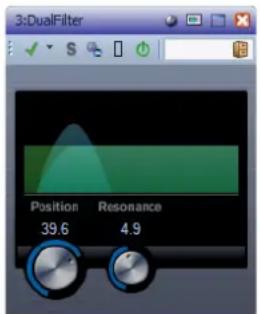
Position
Définit la valeur de la fréquence de coupure du filtr. Avec des valeurs négatives, DualFilter fonctionne comme un filtrerre passe-bas. Avec des valeurs positives, il fonctionne comme un filtrre passe-haut.
Resonance
Règle les caractéristiques sonores du filtré. Des valeurs élevées provoquent un son résonnant.
EnvelopeShaper
Ce plug-in peut être utilisé pour atténuer ou amplifier le gain des phases d'attaque et de relâchement du contenu audio.
Vouss pouvez utiliser les potentiamétres ou déplacer les points de rupture dans l'affichage graphique pour régler les paramétres. Faites attention aux niveaux quand vous augmentez le gain et, si nécessaire, réduisez le niveau de sortie pour éviter un écrêtage.
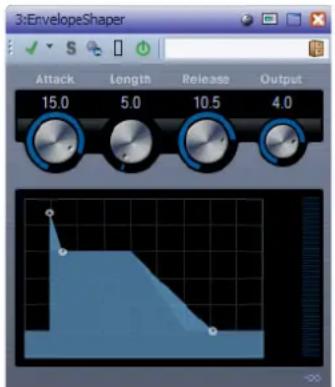
Attack (-20 à 20 dB)
Permet de régler le gain de la phase d'attaque du signal.
Length (5 à 200 ms)
Determine la durée de la phase d'attaque.
Release (-20 à 20 dB)
Permet de régler le gain de la phase de release du signal.
Output (-24 à 12 dB)
Règle le niveau de sortie.
Expander
Expander réduit le niveau de sortie par rapport au niveau d'entrée pour les signaux inférieurs au seuil défini. Ce plug-in s'avéré utile quand il est nécessaire d'améliorer la dynamique ou de réduire le bruit de fond sur les passages de faible niveau.
Voussupportezutiliserlespotentiometresoudeplacerlespointsdrupturedans l'affichage graphique pour regler les parametes Threshold et Ratio.
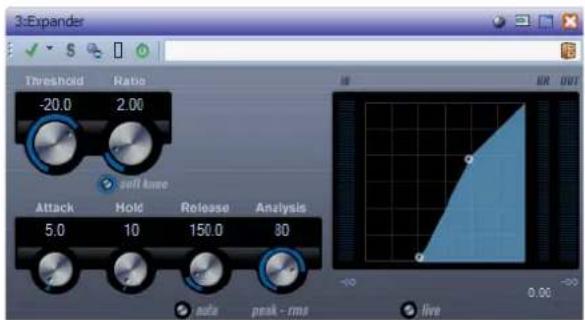
Threshold (-60 a 0 dB)
Déterminé le niveau à partir duquel le signal est étendu. Les signaux dont le niveau est inférieur au seuil sont traités. Les signaux dont le niveau dépasse ce seuil ne sont pas traités.
Ratio (1:1 à 8:1)
Determine l'ampleur de I'augmentation de gain appliquée aux signaux inférieurs au seuil.
Soft Knee
Quand ce bouton est désactivé, les signaux inférieurs au seuil sont instantanément accentués en fonction du taux définir (hard knee). Quand le bouton Soft Knee est activé, l'expansion commence plus progressivement et son effet est moins marqué.
Attack (0,1 à 100 ms)
Déterminé la rapidité avec laquelle Expander réagit aux signaux inférieurs au seuil défini. Plus le temps d'attaque est long, plus l'effet laisse de temps avant d'intervenir en début de signal.
Hold (0 à 2000ms)
Déterminé la durée pendant laquelle l'expansion s'applique aux signaux dont le niveau est inférieur au seuil.
Release (10 à 1000ms ou mode Auto)
Définit le temps nécessaire au return du gain à son niveau d'origine lorsque le signal dépasse le niveau de seuil. Quand le bouton Auto est activé, Expander déterminé automatiquement le réglage optimal pour le paramètre Release en analysant le signal audio.
Analysis (0 à 100) (de Pure Peak à Pure RMS)
Déterminé si le signal d'entrée est analysé en fonction des valeurs de crête ou RMS, ou un mélange des deux. À 0, vous Voyez uniquement les valeurs de crête, et à 100, uniquement les valeurs RMS. Le mode RMS se base sur la puissance moyenne du signal audio, alors que le mode Peak se base davantage sur les niveaux de crête. En règle générale, le mode RMS fonctionne moins pour les contenus compteant peu de transitoires, comme les voix, et le mode Peak est plus ajusté aux contenus compteant dessons percussifs, avec de nombreuses crétes transitoires.
Live
Quand ce bouton est activé, la fonction d'anticipation d'Expander est désactivée. L'anticipation produit un traitement plus précis mais ajoute en contrepartie une certaine quantité de latence. Lorsque le mode Live est activé, il n'y a pas de latence, ce qui convient moins au traitement en direct.
Gate
Un noise gate rend le signal audio, se trouvant sous le seuil defini, silencieux. Dés que le niveau du signal audio dépasse ce seuil, la porte s'ouvre et laïssse passer le signal tel que.
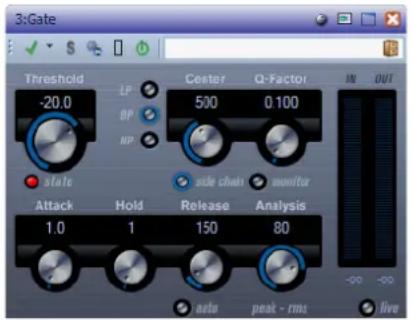
Threshold (-60 a 0 dB)
Déterminé le niveau à partir duquel l'effet s'active. Les signaux supérieurs au seuil défini déclenchent l'ouverture de la porte (gate) et les signaux inférieurs au seuil la referment.
State LED
Indique si le « noise gate » est désactivé (LED vert), activé (LED rouge) ou entre les deux (LED jaune).
Boutons de filtré (LP, BP et HP)
Quand le bouton Side-Chain est activé, vous pouvez utiliser ces boutons pour définir un type de filtré : salle-bas, salle-bande, ou salle-haut.
Side-Chain
Ce bouton permet d'activer le filtr de chainage interne. Le signal d'entrée est alors traité en fonction des paramètres de ce filtr. La fonction de side-chain interne peut être utilisée pour contrôler le fonctionnement de la porte.
Centre (50 à 20 000 Hz)
Déterminé la fréquence centrale du contrôle quand le bouton Side-Chain est activé.
Q-Factor (0.01 à 10 000)
Determine la résonance du filtré quand le bouton Side-Chain est activé.
Monitor
Permet d'écouter le signal filtré.
Attack (0,1 à 1000ms)
Determine le temps que met la porte à s'ouvrir après avoir été déclenchée.
A NOTER
Désactive le bouton Live pour vous assurer que le « noise gate » est désactivement lorsqu'un signal supérieur au seuil est lu.
Hold (0 à 2000ms)
Déterminé la durée nécessaire à la désactivation du « noise gate » après que le signal tombe en deçà du seuil.
Release (10 à 1000ms ou mode Auto)
Déterminé le temps que met la porte à se refermer (au terme de la durée Hold définitie). Quand le bouton Auto est activé, l'effect déterminé automatiquement le meilleur réglage pour le paramètre Release en analysant le signal audio.
Range
Permet de configurer l'atténuation de l'effet quand la porte est fermée. Quand le paramètre Range est configuré sur , la porte est entièrement fermée. Plus la valeur de ce paramètre est élevée, plus le niveau du signal qui traverse la porte fermée est élevé.
Analysis (0 à 100) (de Pure Peak à Pure RMS)
Déterminé si le signal d'entrée est analysé en fonction des valeurs de crête ou RMS, ou un mélange des deux. À 0, vous VOYZ uniquement les valeurs de crête, et à 100, uniquement les valeurs RMS. Le mode RMS se base sur la puissance moyenne du signal audio, alors que le mode Peak se base davantage sur les niveaux de crête. En règle générale, le mode RMS fonctionne moins pour les contenus相对较 peu de transitoires, comme les voix, et le mode Peak est plus ajusté aux contenus相对较 dessons percussifs, avec de nombreuses crétes transitoires.
Live
Quand ce bouton est activé, la fonction d'anticipation de Gate est désactivée. L'anticipation produit un traitement plus précis mais ajoute en contrepartie une certaine quantité de latence. Quand le mode Live est activé, il n'y a pas de latence, ce qui convient moins au traitement en direct.
GEQ-10/GEQ-30
Ces égaliseurs graphiques sont identiques, sauf pour le nombre de bandes de fréquence disponibles (10 et 30 respectivement).
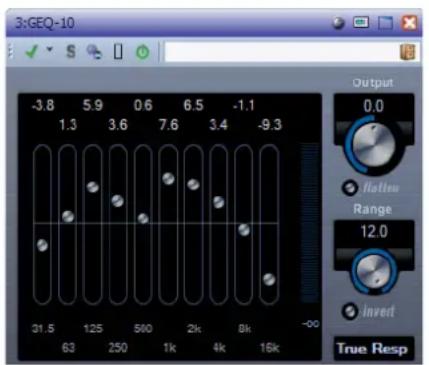
Chacune de ces bandes peut être amplifiée ou attenuée d'un maximum de 12dB, ce qui permet de contrôler avec précision la réponse en fréquence du signal. Il existe en outre plusieurs modes prédéfinis qui permettent de colorer le son de GEQ-10/GEQ-30.
Pour dessiner directement les courbes de réponse dans l'affichage principal, cliquez sur la courbe et faites glisser le pointeur. Remarque : vous doivent d'abord cliquer sur l'un des curseurs avant de les faire glisser le long de l'affichage.
Les valeurs des bandes de fréquences sont indiquées en Hz en bas de l'affichage. La valeur d'amplification/atténuation est indiquée en dB en haut de l'affichage.
Output
Definit le gain global de l'égaliseur.
Flatten
Réinitialise le gain (à 0 dB) sur toutes les bandes de fréquences.
Range
Permet de régler l'ampleur de l'atténuation ou de l'amplification d'une courbe donnée sur le signal.
Invert
Inverse la courbe de reponse en cours.
Menu local Mode
Ce menu local permet de définir le mode du filtré, lequel détermine comment les différentes commandes de bande de fréquence interagissant pour créé la courbe de réponse, voir ci-après.
Modes de filtrage
Dans le menu local situé en bas à droite, vous trouvez plusieurs modes d'égalisation différents. Ces modes peuvent ajouter une certaine couleur ou un caractère à la sortie égalisée, et ce de diverses façon.
True Resp
Applique des filtres en série avec une reponse en fréquence précise.
Digi Stand
Dans ce mode, la résonance de la dernière bande est déterminée en fonction de la fréquence d'échantillonnage.
Classic
Applique un filtré classique de structure parallele dans lequel la réponse ne suit pas exactement les valeurs de gain définies.
VariableQ
Filtres en parallele dans lesquels la résonance dépend du niveau de gain.
ConstQ u
Filtres en parallèle dans lesquels la résonance de la première et de la dernière bande dépend de la fréquence d'échantillonnage.
ConstQs
Filtres en parallele dans lesquels la résonance augmente quand le gain est augmente, et vice versa.
Resonant
Filtres en série dans lesquels une augmentation du gain sur une bande engendre la réduction du gain sur les bandes adjacentes.
Limiter
Ce plug-in est concu pour permettre au niveau de sortie de ne jamais dépasser un niveau défini, afin d'éviter l'échéage dans les dispositifs suivants.
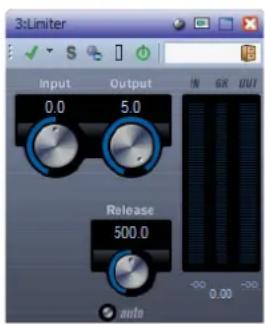
Le plug-in Limiter peut régler et optimiser automatiquement le paramètre Release en analysant les données audio. Ce paramètre peut également être configuré manuelle. Limiter est également doté de vumétres séparés pour les niveaux d'entrée, de sortie et de limitation (celui du milieu).
Input (-24 à 24 dB)
Permet de régler le gain d'entrée.
Output (-24 à 6 dB)
Determine le niveau de sortie maximum.
Release (0,1 à 1000ms ou mode Auto)
Définit la durée nécessaire au return du gain à son niveau d'origine. Quand le bouton Auto est activé, Limiter déterminée automatiquement le réglage optimal pour le paramètre Release en analysant le signal audio.
L/R -> M/S, M/S -> L/R
Ce plug-in permet de convertir un signal stéreo en signal MS (middle-side) et inversement.
L'outil L/R -> M/S convertit un signal gauche/droite divisé en signal de gauche et signal de droite en un signal central (G+D) et des signaux lateraux (G-D).
L'outil M/S -> L/R reconvertit le signal MS en un signal gauche/droite.
Maximizer
Ce plug-in augmente la sonie du contenu audio sans risque d'échéage. De plus, il dispose d'une fonction Soft Clip qui supprime les brèves créées du signal d'entrée et générale une distorsion chaleuruse du style de celle des amplis à lampe.
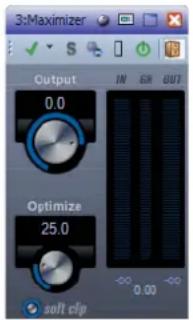
Output (-24 à 6 dB)
Déterminé le niveau de sortie maximum. Doit normalement être régle sur 0 pour éviter l'échéage.
Optimize (0 à 100)
Determine la puissance (ou sonie) du signal.
Soft Clip
Quand ce bouton est activé, Maximizer commence à limiter ou écrêter le signal de façon progressive, en générant également des harmoniques qui conférènt aux données audio le son chaleurux des amplis à lampe.
Mix6to2
Ce plug-in permet de mettre à plat un format de mixage surround pour obtenir un son stéreo. Vous pouvez contrôler les niveaux de plusieurs canaux surround (jusqu'à six) et déterminer àquel niveau chacun de ces canaux sera intégré dans le mixage final.
A NOTER
Ce plug-in ne simule pas un son surround, ni n'ajoute d'artefacts psycho-acoustiques à la sortie obtenue. Il effectue un simple mixage. Ce plug-in est uniquement disponible dans la Section Maitre et quand un montage audio surround est actif.
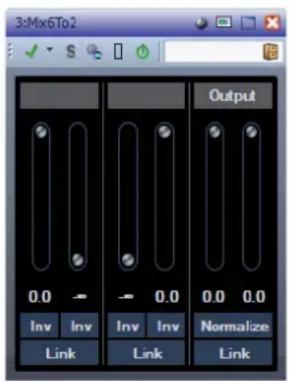
Canaux surround
Volume
Définissant la quantité de signal à inclure dans le canal de gauche et/ou de droite du bus de sortie.
Link
Relie les deux faders de volume.
Invert
Vous permettent d'inverser la phase des canaux gauche et droit du bus surround.
Bus Output
Volume
Définissant le volume de la sortie mixée.
Link
Relie les deux faders Output.
Normalisation
Si cette option est activée, la sortie mixée est normalisée. Par exemple, le niveau de sortie est automatiquement ajusté de sorte que le signal le plus fort ait la sonie la plus élevé possible sans écrêtage.
Mix8to2
Ce plug-in permet de mettre à plat un format de mixage surround pour obtenir un son stéreo. Vous pouvez contrôler les niveaux de plusieurs canaux surround (jusqu'à huit) et déterminer àquel niveau chacun de ces canaux sera intégré dans le mixage final.
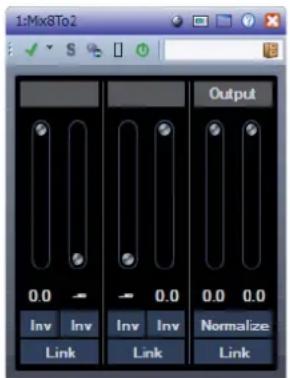
Ce plug-in ne simule pas un son surround, ni n'ajoute d'artefacts psycho-acoustiques à la sortie obtenue. Il effectue un simple mixage. Ce plug-in est uniquement disponible dans la Section Maitre et quand un montage audio à 8 canaux est actif.
Canaux surround
Volume
Définissant la quantité de signal à inclure dans le canal de gauche et/ou de droite du bus de sortie.
Link
Relie les deux faders de volume.
Invert
Vous permettent d'inverser la phase des canaux gauche et droit du bus surround.
Bus Output
Volume
Définissant le volume de la sortie mixée.
Link
Relie les deux faders Output.
Normalisation
Si cette option est activée, la sortie mixée est normalisée. Par exemple, le niveau de sortie est automatiquement ajusté de sorte que le signal le plus fort ait la sonie la plus élevé possible sans écrêtage.
MonoDelay
Cet effet de delay mono peut, au besoin, être basé sur le tempo ou utiliser des durées de delay librement spécifiées.
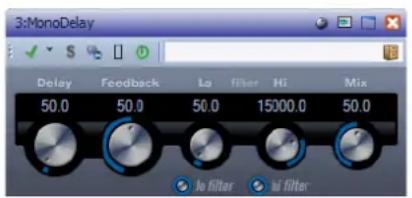
Delay
Quand la synchronisation sur le tempo est activée, ce paramètre déterminé la valeur de note de base utilisée par le delay. Quand la synchronisation sur le tempo est désactivée, le temps du delay peut être définiblement en milliseconds.
Feedback
Permet de déterminer le nombre de répétitions du delay.
Filter Lo
Permet d'éliminer les fréquences basses de la boucle de feedback de l'effet. Le bouton situé sous le potentiemètre active/désactive le contrôle.
Filter Hi
Permet d'éliminer les fréquences haute de la boucle de feedback de l'effet. Le bouton situé sous le potentiemètre active/désactive le filtré.
Mix
Permet de doser l'équilibre entre signal d'origine et l'effet. Quand cet effet est utilisé en tant qu'effet send, réglez ce paramètre à sa valeur maximale afin de pouvoir contrôler l'équilibre entre le signal traité et non traité en réglant le niveau du send.
MonoToStereo
Cet effet permet de transformer un signal mono en un signal pseudo-stéreo. Le plug-in doit être inséré sur une piste stéreo qui contient un fichier mono.
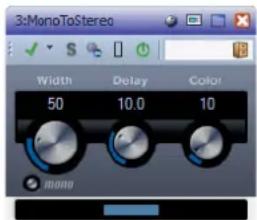
Width
Contrôle la largeur ou la profondeur de l'image stéreo. Tournez-le dans le sens des aiguilles d'une montre pour avoir un effet stéreo plus prononcé.
Delay
Augmente la différence entre les canaux gauche et droit afin d'augmenter l'effet stéreo.
Color
Génére des différences supplémentaires entre les canaux gauche et droit afin d'augmenter l'effet stéreo.
Mono
Permet de commuter la sortie en mono, afin de vérifier que le son n'a pas été coloré de façon indésirable, ce qui peut arriver quand on cree une image stéreo artificielle.
MultibandCompressor
MultibandCompressor permet de divisor un signal en quatre bandes de fréquences, chacune ayant ses propres caractéristiques de compression régables individuellement.
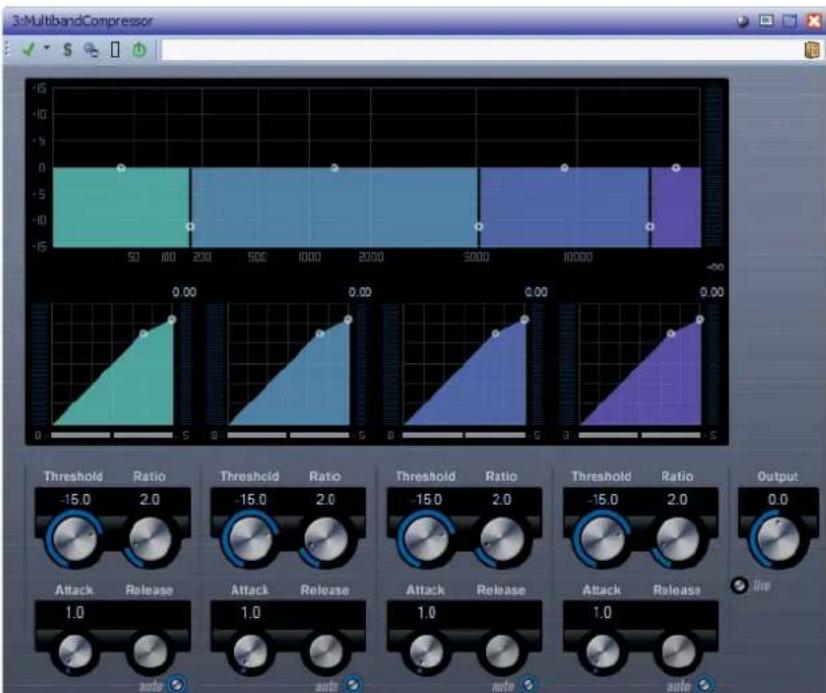
Le signal est traité d'après les paramétres que vous avez configurés dans les sections des bandes de fréquences et des compresseurs. Vous pouvez spécifique le niveau, la largeur de bande et les caractéristiques de compression de chaque bande.
Editeur de bandes de fréquences
L'éditeur de bandes de fréquences situé dans la moitié supérieure de l'interface permit de régler la largeur des bandes de fréquences, ainsi que leur niveau après compression. L'échelle de valeurs verticale, à gauche, indique le niveau de gain d'entrée de chacune des bandes de fréquences. L'échelle de valeurs horizontale montre la plage de fréquences disponible.
- Les poignées laterales seront à définir la plage de fréquences des différentes bandes de fréquences.
- Utilisez les poignées en haut de chaque bande de fréquences pour atténuer ou amplifier le gain d'entrée de ± 15 dB après compression.
Les poignées situées dans l'éditeur de bandes de fréquences peuvent être déplacées à la souris. Vous pouvez les utiliser pour régler la plage de fréquences et les niveaux de gain d'entrée de chaque bande de fréquences.
Contournement des bandes de fréquences
Chaque bande de fréquences peut être contourée à l'aide du bouton B situé dans section de compression.
Écoute en solo des bandes de fréquences
Chaque bande de fréquences peut être écoute en solo à l'aide du bouton S de chaque section de compression. Une seule bande peut être isolée à la fois.
Section Compressor
En déplaçant les points d'ancrage ou à l'aide des potentiométres correspondants, vous pouvez configurer les paramétres Threshold et Ratio. Le premier point d'ancrage à partir duquel la ligne devie de la diagonale est le point de seuil (Threshold).
Threshold (-60 a 0 dB)
Déterminé le niveau à partir duquel Multiband Compressor s'active. Les signaux dont le niveau est supérieur au seuil défini sont traités. Les signaux dont le niveau est inférieur à ce seuil ne sont pas traités.
Ratio (1000 à 8000) (1:1 à 8:1)
Déterminé la valeur de la réduction de gain appliquée aux signaux se trouvant au-dessus du seuil. Un ratio de 3 000 (3:1) signifie que pour une augmentation de 3 dB du niveau d'entrée, le niveau de sortie n'augmente que de 1 dB.
Attack (0,1 à 100 ms)
Déterminé la rapidité à laquelle le compresseur répond aux signaux se trouvant au-dessus du seuil définis. Plus le temps d'attaque est long, plus l'effet laisse de temps avant d'intervenir en début de signal.
Release (10 à 1000ms ou mode Auto)
Définit la durée nécessaire au return du gain à son niveau d'origine lorsque le signal tombe sous le niveau de seuil. Quand le bouton Auto est activé, le compresseur déterminé automatiquement le réglage optimal pour le paramètre Release en analysant le signal audio.
Output (-24 à 24 dB)
Contrôle le niveau de sortie total de MultibandCompressor.
Octaver
Ce plug-in permet de générer deux voix supplémentaires qui suivent la hauteur du signal d'entrée à une et deux octaves en dette. Octaver convient davantage aux signaux monophoniques.
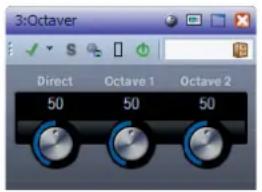
Direct
Règle le mixage entre le signal d'origine et les voix générées. Quand ce paramètre est régèle sur 0, vous entendez uniquement le signal génééré et transposé. Plus vous augmentez cette valeur, plus le signal d'origine ressort.
Octave 1
Règle le niveau du signal génére une octave en chaque du signal d'origine. À 0, la voix est muette.
Octave 2
Règle le niveau du signal génééré deux octaves en chaque du signal d'origine. À 0, la voix est muette.
PingPongDelay
Cet effet de delay stéreo alterne les répetitions du signal entre le canal gauche et le droit.
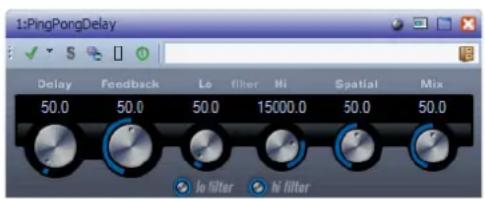
Delay
Quand la synchronisation sur le tempo est activée, ce paramètre déterminé la valeur de note de base utilisée par le delay. Quand la synchronisation sur le tempo est désactivée, le temps du delay peut être définiblement en milliseconds.
Feedback
Permet de déterminer le nombre de répétitions du delay.
Filter Lo
Permet d'éliminer les fréquences basses de la boucle de feedback de l'effet. Le bouton situé sous le potentiemètre active/désactive le filtré.
Filter Hi
Permet d'éliminer les fréquences haute de la boucle de feedback de l'effet. Le bouton situé sous le potentiemètre active/désactive le contrôle.
Spatial
Déterminé la largeur stéreo des répetitions de gauche/droite. Tournez-le dans le sens des aiguilles d'une montre pour avoir un effet de ping-pong stéreo plus prononcé.
Mix
Permet de doser l'équilibre entre signal d'origine et l'effet. Quand cet effet est utilisé en tant qu'effet send, réglez ce paramètre à sa valeur maximale afin de pouvoir contrôler l'équilibre entre le signal traité et non traité en réglant le niveau du send.
PostFilter
Plug-in de filtré à utiliser pour un mixage de post-production, mais également en production musicale au lieu de configurations d'égalisation complexes. Ce plug-in vous permet de filtrer rapidement et facilement les fréquences indésirables afin de laisser plus de place aux sons importants lors du mixage.

Le plug-in PostFilter combine un contrôle/passé-haut, un contrôle coupe-bande et un contrôle passé-bas. Vous pouvez le paramétrer en faisant glisser les points de courbe dans l'affichage graphique ou en vous servant des commandes situées sous cet affichage.
Vumetre de niveau
Affiche le niveau de sortie, ce qui vous permet de voir l'incidence du filtrre sur le niveau général de l'évenement traité.
Low Cut Freq (20 Hz à 1 kHz, ou Off)
Permet d'éliminer le bruit de basse féquence. Quand le point de courbe est place tout à gauche, le contrôle est inactif.
Low Cut Slope
Permet de définir une valeur de pente pour le filtré passer-haut.
Low Cut Preview
Situé entre le bouton Low Cut Freq et l'affichage graphique, ce bouton permet d'alterner entre ce filtre et un filtre passe-bas complémentaire. Tous les autres filtres sont alors désactivés et vous entendez uniquement les fréquences devant être éliminées.
Notch Freq
Determine la fréquence du filtre coupe-bande.
Notch Gain
Permet de régler le gain de la fréquence sélectionnée. Définissez des valeurs positives de manière à identifier plus facilement les fréquences à éliminer.
Notch Gain Invert
Ce bouton permet d'inverser la valeur de gain du filtrte coupe-bande. Utilisez ce bouton pour filtrer le bruit indesirable. Il est souvent plus facile de tracer la fréquence devant être réduite en l'augmentant dans un premier temps (en paramétrant un gain positif sur le filtrte coupe-bande). Une fois que vous avez trouvez la fréquence du bruit, vous pouvez utiliser le bouton Invert pour l'éliminer.
Notch Q-Factor
Determine la largeur du filtrre coupe-bande.
Notch Preview
Utilisez le bouton d'aperçu, situé entre le bouton de filtré coupe-bande et l'affichage graphique, pour creer un filtré passé-bande avec la fréquence et le facteur Q de créè du filtré. Tous les autres filtres sont alors désactivés et vous entendez uniquement les fréquences devant être éliminées.
Boutons de coupure (1, 2, 4, 8)
Ces boutons permettent d'ajouter des filtres coupe-bande supplémentaires pour éliminer des harmoniques.
High Cut Freq (3 Hz à 20 kHz, ou Off)
Ce filtrte passer-bas permet de supprimer le bruit de haute fréquence. Quand le point de courbe est placé tout à droite, le filtrte est inactif.
High Cut Slope
Vous permet de définir une valeur de pente pour le filtre passer-bas.
High Cut Preview
Situé entre le bouton High Cut Freq et l'affichage graphique, ce bouton permet d'alterner entre ce filtre et un filtre passé-haut complémentaire. Tous les autres filtres sont alors désactivés et vous entendez uniquement les fréquences devant être éliminées.
RoomWorks
RoomWorks est un plug-in de réverbération hautement régliable qui permet de creer une ambiance environnante réaliste et des effets de réverbération aux formats stéreo et surround. Le degré de puissance de calcul employé est régiable afin de s'adapter aux exigences du système. Que vous souhaitiez obtenir des réflexions courtes ou une réverb caverneuse, ce plug-in vous fournira toujours une réverbération de qualité.

Input Filters
Lo Freq
Déterminé la fréquence à laquelle le filtré en plateau bas entre en action. Les paramètres haut (Hi) et bas (Lo) filtrent tous les deux le signal d'entrée avant le traitement de la réverb.
Hi Freq
Déterminé la fréquence à laquelle le filtré en plateau haut entre en action. Les paramètres haut (Hi) et bas (Lo) filtrent tous les deux le signal d'entrée avant le traitement de la réverb.
Lo Gain
Contrôle la valeur de l'augmentation ou de la réduction pour le filtré Low Shelf.
Hi Gain
Contrôle la valeur de l'augmentation ou de la réduction pour le filtré High Shelf.
Reverb Character
Pre-Delay
Déterminé le temps qui s'écoule avant que la réverb s'applique. Ce paramètre vous permet de simuler des espaces plus grands en augmentant le temps que mettent les premières réflexions pour atteindre l'auditeur.
Reverb Time
Vouspermet deréglerle temps de réverb en secondes.
Size
Permet de modifier les temps de retard des premières réflexions afin de simuler des espaces plus grands ou plus petits.
Diffusion
Affecte le caractère de la queue de la réverb. Plus les valeurs sont élevées, plus le son est diffus et doux. Avec des valeurs basses, le son est plus net.
Width
Déterminé la largeur de l'image stéreo. Avec une valeur de 100% , vous obtenez une réverbération stéreo totale. Avec une valeur de 0% , la réverb est entièrement mono.
Variation
Quand vous cliquez sur ce bouton, une nouvelle version du même programme de réverb utilisant des motifs de réflexion différents est généraee. Cette fonction peut s'avérer pratique si certainssons provoquent des résonances bizarres ou donnent des résultats indésirables. On peut souvent résoudre ce genre de problème en créé une nouvelle variation. Il y a 1 000 variations possibles.
Hold
Activez ce bouton pour bloquer la mémoire tampon de réverbération dans une boucle infinie. Vous pouvez creer des sons de nappes intéressants grâce à cette fonction.
Damping
Lo Freq
Determine la fréquence en-deçà de laquelle les fréquences graves sont attenuées.
High Freq
Determine la fréquence au-dessus de laquelle les fréquences élevées sont attenuées.
Low Level
Affecte le temps de decay des basses fréquences. La réverb d'une piece normale s'attenue plus rapidement dans les fréquences haute et basses que dans les mediums. En réduisant le pourcentage de niveau, vous obtenez une décroissance plus rapide des basses fréquences. Un pourcentage de niveau dépassant 100% provoque un déclin plus lent des basses fréquences par rapport aux fréquences moyennes.
High Level
Affecte le temps de decay des fréquences élevées. La réverb d'une piece normale s'attenue plus rapidement dans les fréquences haute et basses que dans les mediums. En réduisant le pourcentage de niveau, vous obtenez une décroissance plus rapide des fréquences élevées. Un pourcentage de niveau dépassant 100% provoque un déclin plus lent des haute fréquences par rapport aux fréquences moyennes.
Envelope
Amount
Déterminé l'incidence des commandes Attack et Release de l'enveloppe sur la réverb elle-même. Avec des valeurs faibles, vous obtenez un effet subtil, alors que des valeurs élevées engendrent un effet plus marqué.
Attack
Les paramètres d'enveloppe de RoomWorks déterminent comment la réverb suit les nuances du signal d'entrée, à la manière d'un effet Noise Gate ou Downward Expander. L'attaque détermine le temps (en milliseconds) que met la réverb pour atteindre son plein volume après une créée dans le signal. Ce paramètre est comparable à un pre-delay, mais ici la réverb monte progressivement au lieu de démarrer d'un seul coup.
Release
Déterminé après combien de temps, après la créée du signal, la coupure de la réverbération est audible, comme le temps de retard d'un Noise Gate.
Output
Mix
Déterminé l'équilibre entre le signal traité et le signal non traité. Quand RoomWorks est utilisé en tant qu'effet d'insert sur une voie FX, il est préféable de régler ce paramètre sur 100% ou d'activer le bouton Wet only.
Wet only
Ce bouton remplace le paramètre Mix et regle l'effet sur 100% de signal traité. On l'active généralement quand RoomWorks est utilisé en tant qu'effet send pour une voie FX ou un groupe.
Efficiency
Determine la quantité de puissance de calcul utilisé par RoomWorks. Plus la valeur est faible, plus les ressources CPU sont sollicitées etstraße est la qualité de la réverb. On peut obtenir des effets intéressants en réglient le paramètre Efficiency sur des valeurs très élevées ( >90% ).
Export
Détermine si RoomWorks peut utiliser la puissance de calcul maximal pour offrir un rendu de qualité optimale en cas d'exportation audio. Pendant l'exportation, vous souhaitez peut-être conserver une valeur Efficiency élevée pour obtenir un effet particulier. Si vous désirez bénéficier d'une réverb de la meilleure qualité possible pendant l'exportation, veillez à activer ce bouton.
Vumetre de sortie
Indique le niveau du signal de sortie.
RoomWorks SE
RoomWorks SE est une version allégée du plug-in RoomWorks. Ce plug-in fournit une réverbération de grande qualité, mais dispose d'un peu moins de paramétres et s'avéré moins gourmand en puissance de calcul que la version compte.
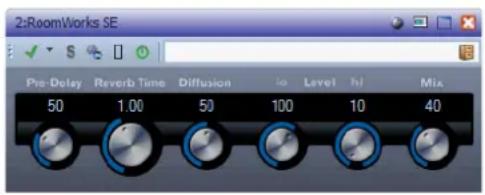
Pre-Delay
Déterminé le temps qui s'écoule avant que la réverb s'applique. Ce paramètre vous permet de simuler des espaces plus grands en augmentant le temps que mettent les premières réflexions pour atteindre l'auditeur.
Reverb Time
Vouspermet dereglerletempsdereverb en secondes.
Diffusion
Affecte le caractère de la queue de la réverb. Plus les valeurs sont élevées, plus le son est diffus et doux. Avec des valeurs basses, le son est plus net.
Hi Level
Affecte le temps de decay des fréquences élevées. La réverb d'une pièce normale s'attenue plus rapidement dans les fréquences haute et basses que dans les mediums. En réduisant le pourcentage de niveau, vous obtenez une décroissance plus rapide des fréquences élevées. Un pourcentage de niveau dépassant 100% provoque un déclin plus lent des haute fréquences par rapport aux fréquences moyennes.
Lo Level
Affecte le temps de decay des basses fréquences. La réverb d'une piece normale s'attenue plus rapidement dans les fréquences haute et basses que dans les mediums. En réduisant le pourcentage de niveau, vous obtenez une décroissance plus rapide des basses fréquences. Un pourcentage de niveau dépassant 100% provoque un déclin plus lent des basses fréquences par rapport aux fréquences moyennes.
Mix
Définit l'équilibre des niveaux entre le signal traité et le signal non traité. Quand RoomWorks SE est utilisé sur une voie FX, il est préféable de régler ce paramètre sur 100% ou d'activer le bouton Wet only.
StereoDelay
StereoDelay génére deux lignes de delay independantes, dont les paramétres de temps peuvent être configurés en toute liberté.
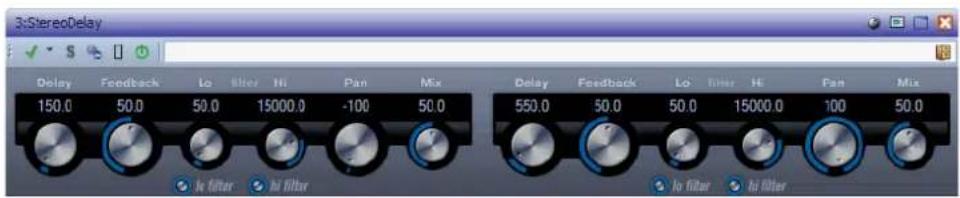
Delay 1 et 2
Quand la synchronisation sur le tempo est activée, ces paramétres déterminent les valeurs de note de base utilisées par le delay. Quand la synchronisation sur le tempo est désactivée, le temps du delay peut être définit librement en millisecond.
Feedback 1 et 2
Déterminent le nombre de répetitions de chaque delay.
Filter Lo 1 et 2
Permettent d'éliminer les fréquences basses de la boucle de feedback de l'effet. Les boutons situés sous les potentiomètres activent/désactivent le contrôle.
Filter Hi 1 et 2
Permettent d'éliminer les fréquences haute de la boucle de feedback de l'effet. Les boutons situés sous les potentiomètres activent/désactivent le contrôle.
Pan 1 et 2
Détériment la position de chacun des delays dans le champ panoramicque.
Mix 1 et 2
Permettent de doser l'équilibre entre signal d'origine et l'effet. Quand cet effet est utilisé en tant qu'effet send, reglez ces commandes au maximum afin de pouvoir contrôler l'équilibre entre le signal traité et non traité en réglant le niveau du send.
StereoEnhancer
Ce plug-in permet d'élargir la largeur stéreo d'un signal audio (stéreo). Il ne peut pas être utilisé avec des fichiers mono.
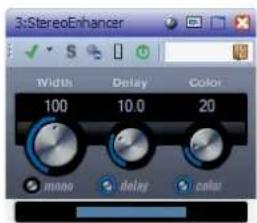
Width
Contrôle la largeur ou la profondeur de l'image stéreo. Tournez-le dans le sens des aiguilles d'une montre pour avoir un effet stéreo plus prononcé.
Delay
Augmente la différence entre les canaux gauche et droit afin d'augmenter l'effet stéreo.
Color
Génére des différences supplémentaires entre les canaux gauche et droit afin d'améliorer la stéreo.
Mono
Permet de commuter la sortie en mono, afin de vérifier que le son n'a pas eté coloré de façon indésirable, ce qui peut arriver quand on améliore l'image stéreo.
Stereo Tools
Stereo Tools you permit de réaliser un panoramaque ou de positionner les canaux gauche et droit independamment l'un de l'autre. Vous pouvez l'utiliser pour les fichiers stéreo que vous ne voulez pas convertir en mono ou pour corriger un problème avec un fichier stéreo, par exemple.

Invert left phase/Invert right phase
Inverse la polarité d'un canal audio. Vous pouvez l'utiliser pour supprimer les informations au centre ou pour réparer un canal qui a été inversé, par exemple.
Intervertit les canaux gauche et droite.
Transform
Determine la méthode de conversion :
- Nothing : pas de conversion du signal.
- Left/Right -> Mid/Side: convertit un signal stéreo en signal mid/side.
Mid/Side -> Left/Right: convertit un signal mid/side en signal stereo.
Left/Mid gain (dB)
Définit le gain du signal stéreo de gauche ou du signal central du signal MS.
Right/Side gain (dB)
Définit le gain du signal stéreo de droite ou des signaux latéraux du signal MS.
- Réalisé un panoramaque du signal stéreo de gauche ou du signal central du signal MS.
Right/Side panning (%)
Réalise un panoramaque du gain du signal stéreo de droite ou des signaux latéraux du signal MS.
StudioChorus
StudioChorus est un chorus à deux étages qui ajoute de légers retards au signal et module la hauteur des signaux retardés pour produit un effet de dédoublement. Les deux étapes distinctes de la modulation de chorus sont indépendantes et traitées en série (successivement).
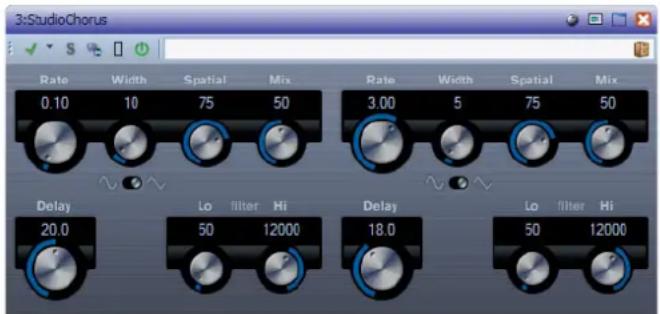
Rate
Definit le taux de balayage du chorus.
Width
Définit la profondeur de l'effet de chorus. Plus la valeur de ce paramètre est élevé, plus l'effet est prononcé.
Spatial
Déterminé la largeur stéreo de l'effet. Tournez-le dans le sens des aiguilles d'une montre pour avoir un effet stéreo plus prononcé.
Mix
Définit l'équilibre des niveaux entre le signal traité et le signal non traité. Quand l'effet est utilisé en tant qu'effet send, réglez ce paramètre à sa valeur maximale afin de pouvoir contrôler l'équilibre entre le signal traité et non traité en réglant le niveau du send.
Selecteur de forme d'onde
Permet de selectionner la forme d'onde de la modulation, ce qui détermine le caractère de l'effet chorus. Vous avez le choix entre une forme d'onde sinusoïde et une forme d'onde triangulaire.
Delay
Ce paramètre permet de définir la durée du retard initial qui précède la modulation de fréquence.
Filter Lo/Hi
Permettent d'éliminer des fréquences basses ou hautes du signal avec effet.
StudioEQ
Studio EQ est un égaliseur stéreo 4 bandes de haute qualité avec deux bandes moyennes à traitement entièrement paramétrique. Les bandes basse et haute peuvent fonctionner comme des filtres en plateaux (trois types), un filtré de créée (passé-bande) ou un filtré de coupure (passe-bas/passe-haut).
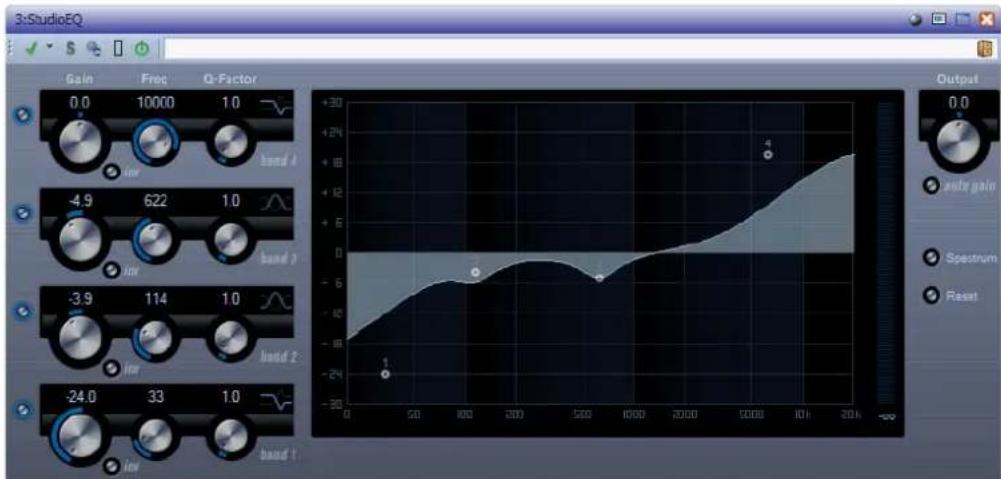
Band 1 - Gain (-20a +24dB)
Determine le degré d'atténuation ou d'amplification de la bandeasse.
Band 1 Inv
Ce bouton inverse la valeur de gain du filtré. Utiliseze ce bouton pour filtrer le bruit indésirable. Il est souvent plus facile de trouver la fréquence devant être réduite en l'augmentant dans un premier temps (en paramétrant un gain positif sur le filtré). Une fois que vous avez trouvez la fréquence du bruit, vous pouvez utiliser le bouton Inv pour l'éliminer.
Band 1 - Freq (20 à 2000Hz)
Determine la fréquence de la bande basse.
Band 1 - Q-Factor (0,5 à 10)
Determine la largeur, ou resonance, de la bandeasse.
Band 1 - Mode de filtrage
Pour la bandeasse, vous avez le choix entre trois types de filtre en plateaux, un filtre de crete (passe-bande) et un filtre de coupure (passe-bas/passe-haut). Quand le mode Cut est selectionné, le paramètre de Gain reste fixe.
- Shelf I: ajoute de la résonance dans la direction opposée au gain, légèrement au-dessus de la fréquence définie.
- Shelf II: ajoute de la résonance dans la direction du gain, à la fréquence définie.
- Shelf III: combinaison de Shelf I et de Shelf II.
Band 2 - Gain (-20 à +24 dB)
Determine le niveau d'attenuation/amplification de la bande moyenne 1.
Band 2 Inv
Ce bouton inverse la valeur de gain du contrôle. Voir également la description du bouton Invert de la bande 1.
Band 2 - Freq (20 à 20000Hz)
Determine la fréquence centrale de la bande moyenne 1.
Band 2 - Q-Factor (0,5 à 10)
Determine la largeur de la bande moyenne 1. Plus cette valeur est elevée, plus la bande est etroite.
Band 3 - Gain (-20a +24dB)
Determine le niveau d'attenuation/amplification de la bande moyenne 2.
Band 3 Inv
Ce bouton inverse la valeur de gain du filtré. Voir aussi la description du bouton Inv pour la bande 1.
Band 3 - Freq (20 à 20000Hz)
Determine la fréquence centrale de la bande moyenne 2.
Band 3 - Q-Factor (0,5 à 10)
Déterminé la largeur de la bande moyenne 2. Plus cette valeur est élevé, plus la bande est étroite.
Band 4 Inv
Ce bouton inverse la valeur de gain du contrôle. Voir aussi la description du bouton Inv pour la bande 1.
Band 4 - Gain (-20 à +24 dB)
Determine le degré d'atténuation ou d'amplification de la bande haute.
Band 4 - Freq (200 à 20000 Hz)
Determine la fréquence de la bande haute.
Band 4 - Q-Factor (0,5 à 10)
Determine la largeur, ou résonance, de la bande haute.
Band 4 - Mode de filtrage
Pour la bande haute, vous avec le besoin entre trois types de filtrer en plateau, un filtrre de crete et un filtrre de coupure. Quand le mode Cut est selectionné, le paramètre de Gain reste fixe.
- Shelf I: ajoute de la résonance dans la direction opposée au gain, légèrement en dessous de la fréquence définie.
- Shelf II: ajoute de la résonance dans la direction du gain, à la fréquence définie.
- Shelf III: combinaison de Shelf I et de Shelf II.
Output (-24a + 24dB)
Ce potentiemetre, situé en haut à droite du panneau du plug-in, permet de régler le niveau d'ensemble de sortie.
Auto Gain
Quand ce bouton est activé, le gain est régèle automatiquement: le niveau de sortie reste constant, quel que soit le paramétrage de l'égaliseur.
Spectrum
Permet d'afficher le spectre avant et après filtrage.
Reset
Permet de réinitialiser les paramètres de l'égaliseur.
Utilisation des touches de modification
Lorsque vous utilisez la souris pour modifier le réglage d'un paramètre, vous pouvez utiliser des touches de modification. Quand vous n'appuyez sur aucune touche de modification et faites glisser le point EQ sur l'affichage graphique, les paramétres Gain et Frequency sont régles simultanément.
[Maj]
Quand vous maintenez la touche [Maj] enforcée en faisant glisser le pointeur, le paramètre -factor de la bande correspondante est modifie.
[Alt]/[Option]
Quand vous maintainez la touche [Alt]/[Option] enforcée en faisant glisser le pointeur, le paramètre Frequency de la bande correspondante est modifié.
[Ctrl]/[Commande]
Quand vous maintenez la touche [Ctrl]/[Commande] enforcée en faisant glisser le pointeur, le paramètre Gain de la bande correspondante est modifié.
TestGenerator
Ce plug-in utilisé permet de générer un signal audio pouvant être enregistré sous la forme d'un fichier audio.
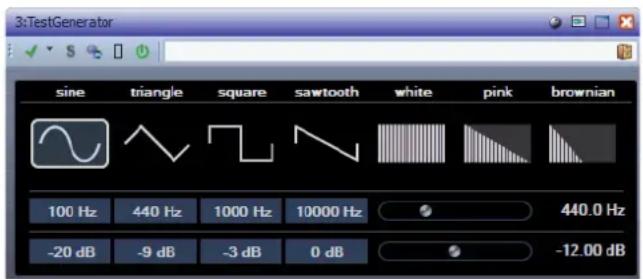
Le fichier ainsi enregistré peut être utilisé à des fins diverses :
- pour tester les specifications de l'equipement audio;
- pour effectuer différentes mesures, telles que le calibrage des magnétophones;
- pour tester les méthodes de traitement du signal;
- pour former les utilisateurs.
TestGenerator est basé sur un générateur de forme d'onde qui peut générer un certain nombre de formes d'onde classiques, telles que sinusoïde et en dents de scie, ainsi que divers types de bruits. De plus, vous pouvez régler la fréquence et l'amplitude du signal généré. Dans que vous insérez le TestGenerator en tant qu'effet sur une piste audio et que vous l'activez, il émet un signal. Vous pouvez alors activer l'enregistrement comme habitude afin d'enregistrer un fjichier audio conformément aux specifications du signal.
Section des formes d'ondes et du bruit
Permet de désirsir la forme d'onde de base du signal émis. Vous avez le besoin entre quatre formes d'onde (sine, triangle, square et sawtooth) et trois types de bruits (bruit blanc (white), bruit rose (pink) et bruit brun (brownian)).
Section des fréquences
Vous permet de régler la fréquence du signal génére.
Section des gains
Vous permet de régler l'amplitude du signal. Plus la valeur est élevé, plus le signal est fort. Vous pouvez selectionner l'une des valeurs prédéfinies ou utiliser le curseur pour définir une valeur comprise entre -81 et 0 dB.
Tube Compressor
Ce compresseur polyvalent intègre une émulation de lampe et vous permet d'obtenir des compressions douces et chaleuruses. Le vumètre indique le niveau de réduction de gain appliqué. Tube Compressor est doté d'une section de side-chain interne qui permet de filtrer le signal de déclenchement.
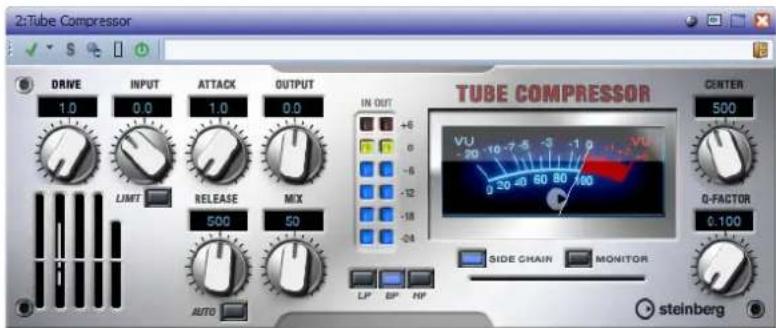
Drive (1,0 à 6,0)
Determine le niveau de saturation à lampe.
Input (-24,0 à 48,0)
Determine le niveau de compression. Plus la valeur du paramètre de gain d'entrée est élevé, plus la compression appliquée est importante.
Limit
Augmente le taux du compresseur de maniere à creer un effet de limitation.
Output (-12,0 à 12,0)
Permet de régler le gain de sortie.
Attack (0,1 à 100,0)
Déterminé la rapidité de réponse du compresseur. Plus le temps d'attaque est long, plus l'effet laisse de temps avant d'intervenir en début de signal.
Release (10 à 1000ms ou mode Auto)
Déterminé la durée au terme de laquelle le gain retrouve son niveau d'origine. Quand le bouton Auto est activé, Tube Compressor déterminé automatiquement le réglage optimal pour le paramètre Release en analysant le signal audio.
Mix (0 à 100)
Règle le mixage du signal avant et après traitement en protégeant les transitoires du signal d'entrée.
Vumêtes In/Out
Affiche les créées les plus élevées sur tous les canaux d'entrée et de sortie disponibles.
Vumetre
Indique le niveau de réduction du gain.
Side-chain (si cette fonction est prise en charge)
Permet d'activer/désactiver le filtr de side-chain interne. Le signal d'entrée est alors traité en fonction des paramétres de ce filtr. La fonction de side-chain interne peut être utilisée pour contrôler le fonctionnement du compresseur.
Section de filtrre (LP, BP et HP)
Quand le bouton Side-Chain est activé, vous pouvez utiliser ces boutons pour définiir le type du filtré : salle-bas, salle-bande ou salle-haut.
Section Side-Chain
Center
Définit la fréquence centrale du filtré.
Q-Factor
Determine la résonance, ou largeur, du filtré.
Monitor
Permet d'écouter le signal filtré.
VintageCompressor
VintageCompressor imite les compresseurs matériels vintage.
Ce compresseur dispose de commandes séparées pour les paramétres de gain Input et Output, Attack et Release. En outre, il propose un mode Punch qui protège la phase d'attaque du signal ainsi qu'une fonction Auto dépendante du programme pour le paramètre Release.
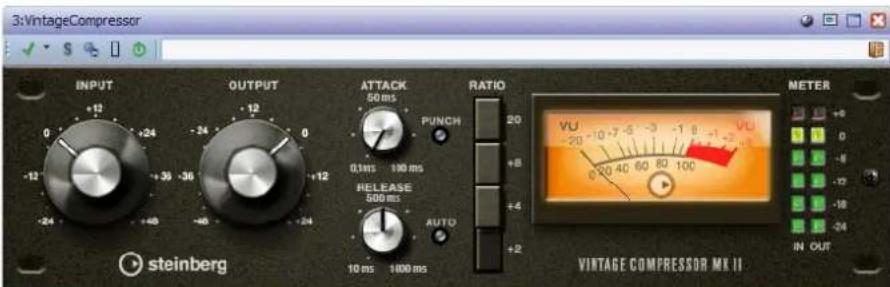
Input (-24 à 48 dB)
Associe au paramètre Output, ce paramètre déterminé le niveau de compression. Plus le gain d'entrée est élevé, plus le gain de sortie est faisible et plus la compression est marquee.
Output (-48 à 24 dB)
Permet de régler le gain de sortie.
Attack (0,1 à 100 ms)
Déterminé la rapidité de réponse du compresseur. Plus le temps d'attaque est long, plus l'effet laisse de temps avant d'intervenir en début de signal.
Punch (activé/désactivé)
Si cette fonction est activée, le début de la phase d'attaque du signal est protégé et conserve l'impact d'origine dans le contenu audio, même avec un réglage du paramètre Attack court.
Release (10 à 1000ms ou mode Auto)
Déterminé la durée nécessaire au return du gain à son niveau d'origine.
Quand le bouton Auto est activé, Vintage Compressor déterminé automatiquement le réglage optimal pour le paramètre Release en analysant le signal audio.
Vumetre
Indique le niveau de réduction du gain.
Vumêtes In/Out
Affiche les créées les plus élevées sur tous les canaux d'entrée et de sortie disponibles.
VSTDynamics
VSTDynamics est un effet élaboré de traitement de la dynamique. Il combine trois processeurs distincts (Gate, Compressor et Limiter) qui couvrent une large gamme de fonctions de traitement de dynamique.
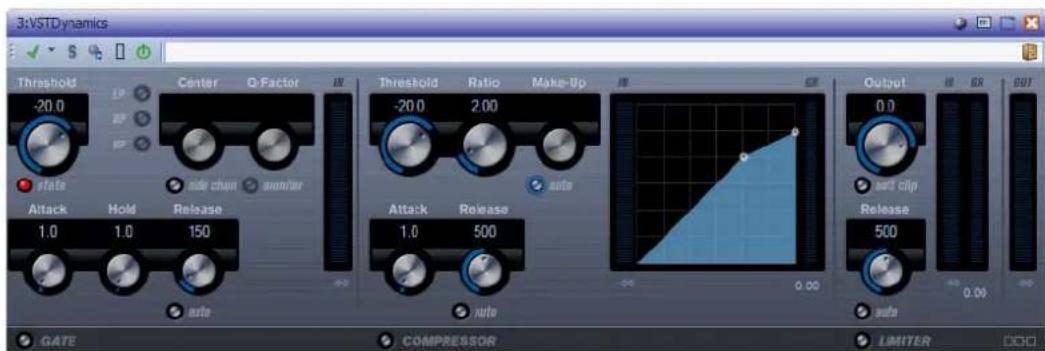
La fenêtre se répartit en trois sections qui contiennent les commandes et les vumêtes des trois processeurs de l'effet. Pour activer les différents processeurs, servez-vous des boutons Gate, Compressor et Limiter situés en bas de l'interface du plug-in.
Section Gate
Un « noise gate » est un traitement dynamique qui supprime le signal audio en deà d'un seuil défi. Dés que le niveau du signal audio dépasse ce seuil, la porte s'ouvre et laïssse passer le signal tel que. Vous pouvez également filtrer l'entrée de déclenchement de « noise gate » à l'aide d'un side-chain interne.
Les paramètres suivants sont disponibles :
Threshold (-60 a 0 dB)
Déterminé le niveau à partir duquel l'effet s'active. Les signaux supérieurs au seuil défini déclenchent l'ouverture de la porte (gate) et les signaux inférieurs au seuil la referment.
State LED
Indique si le « noise gate » est désactivé (LED vert), activé (LED rouge) ou entre les deux (LED jaune).
Side-Chain
Permet d'activer le filtré de chainage interne. Vous pouvez utiliser cette fonction pour éliminer des parties du signal qui pourrait déclencher le gate alors que vous ne le souhaitez pas, ou pour amplifier les fréquences que vous souhaitez accentuer, afin de mistracquer le gate.
LP (passe-bas), BP (passe-bande), HP (passe-haut)
Ces boutons définissent le mode de filtrage de base.
Center (50 à 22000Hz)
Definit la fréquence centrale du filtré.
Q-Factor (0.001 à 10 000)
Determine la resonance, ou largeur, du filtrte.
Monitor (activé/désactivé)
Permet d'écouter le signal filtré.
Attack (0,1 à 100 ms)
Determine le temps que met la porte à s'ouvrir après avoir été déclenchée.
Hold (0 à 2000ms)
Determine la durée pendant laquelle la porte reste ouverte une fois le signal redescendo sous le seuil.
Release (10 à 1000ms ou mode Auto)
Déterminé le temps que met la porte à se refermer (au terme de la durée Hold définié). Quand le bouton Auto est activé, l'effet déterminé automatiquement le meilleur réglage pour le paramètre Release en analysant le signal audio.
Range
Permet de configurer l'atténuation de l'effet quand la porte est fermée. Quand le paramètre Range est configuré sur , la porte est entièrement fermée. Plus la valeur de ce paramètre est élevée, plus le niveau du signal qui traverse la porte fermée est élevé.
Vumetre In
Indique le gain d'entrée.
Section Compressor
Le compresseur réduit la plage dynamique du signal audio et augmente lessons faibles, réduit les sons forts ou fait les deux à la fois. Il fonctionne comme un compresseur standard avec des commandes de gain spécifique pour les paramétres Threshold, Ratio, Attack, Release et Make-Up. Il comporte un affichage distinct offrant une représentation graphique de la forme de courbe de compression en fonction du réglage des paramétres de gain Threshold, Ratio et Make-Up. Il offre également des vumétres de gain d'entrée et de réduction du gain, ainsi qu'une fonction Auto dépendante du programme pour le paramètre Release.
Threshold (-60 a 0 dB)
Déterminé le niveau à partir duquel le compresseur intervient. Les signaux dont le niveau est supérieur au seuil défini sont traités. Les signaux dont le niveau est inférieur à ce seuil ne sont pas traités.
Ratio (1:1 à 8:1)
Déterminé la valeur de la réduction de gain appliquée aux signaux se trouvant au-dessus du seuil. Avec un ratio de 3:1, quand le niveau d'entrée augmente de 3dB, le niveau de sortie n'augmente que de 1 dB.
Make-Up (0 à 24 dB)
Ce paramètre sert à compenser la perte de gain en sortie, causee par la compression. Quand le bouton Auto est activé, la compensation est automatique.
Attack (0,1 à 100 ms)
Déterminé la rapidité à laquelle le comprésur répond aux signaux se trouvant au-dessus du seuil définis. Plus le temps d'attaque est long, plus l'effet laisse de temps avant d'intervenir en début de signal.
Release (10 à 1000ms ou mode Auto)
Déterminé la durée au terme de laquelle le gain retrouve son niveau d'origine une fois le signal redescendo sous le seuil. Quand le bouton Auto est activé, le compresseur déterminé automatiquement le réglage optimal pour le paramètre Release en analysant le signal audio.
Affichage graphique
L'affichage graphique vous permet de régler graphiquement les valeurs des paramètres Threshold et Ratio. À gauche et à droit de cet affichage graphique, deux vumêtres vous indiquent le niveau de la réduction du gain en dB.
Section Limiter
Le limiteur permet au niveau de sortie de ne jamais dépasser le seuil défini, afin d'eviter l'échéage dans les dispositifs suivants. Les Limiteurs conventionnels nécessitant habituèlement des réglages très précis des paramètres Attack et Release, pour éviter que le niveau de sortie ne dépasse le niveau de seuil fixé. Le limiteur peut régler et optimiser automatiquement ces paramètres en analysant le signal audio.
Output (-24 à 6 dB)
Déterminé le niveau de sortie maximum. Les signaux dont le niveau est supérieur au seuil défini sont traités. Les signaux inférieurs ne sont pas traités.
Soft Clip
Quand ce bouton est activé, le limiteur fonctionne différemment. Quand le signal dépasse -6 dB, la fonction Soft Clip commence à limiter (ou écrête) le signal en douceur, tout en générant des harmoniques qui confèrent aux données audio le son chaleurux des amplis à lampe.
Release (10 à 1000ms ou mode Auto)
Déterminé le temps que met le gain à retrouver son niveau d'origine une fois le signal passé sous le seuil (Threshold). Quand le bouton Auto est activé, le limiteur déterminé automatiquement le réglage optimal pour le paramètre Release en analysant le signal audio.
Vumètres
Les trois vumêtres indiquent le gain d'entrée (IN), la réduction du gain (GR) et le gain de sortie (OUT).
Bouton de configuration du module
Dans le coin inférieur droit du panneau de contrôle se trouve le bouton Module Configuration qui vous permet de déterminer l'ordre dans lequel le signal traverse les trois processeurs. Modifier cet ordre donne souvent des résultats différents, et passer d'une option à une autre permet de comparerrapidement l'ordre convenant le moins à une situation donnée. Il suffit de cliquer sur le bouton Module
Configuration pour passer à une autre configuration. Il existe trois options de routage:
Sonnox Restoration Toolkit intègre les outils De-Clicker, De-Noiser et De-Buzzer. Ces outils sont destinés à la restauration de contenu ancien, supprimant les clicks, pops, bourdonnements et bruits de fond qui peuvent survenir dans les enregistements.
Sonnox DeBuzzer
Sonnox DeBuzzer vous permet desterolir les bruits d'interfrences et de bourdonnement du contenu audio.
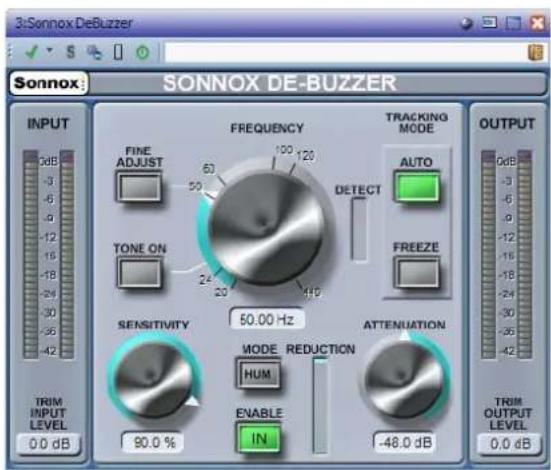
Bouton des options de menu Sonnox
Ouvre un menu permettant de selectionner les options suivantes :
Durée d'activation des voyageurs des vumêtres d'entrée-sortie (indéfiniment, 2s, 5s)
- Comportement des potentiometres
- Informations sur le numéro et la date de distribution de la version
Niveaumetre d'entree
Ce niveaumètre affiche exactement 1 dB par LED pour les 18dB les plus hauts de la plage dynamique et 2 dB par LED ensuite. Ceci donne une vision claire et intuitive de la marge de sécurité d'utilisation.
Trim Input Level
Permet de régler le niveau du signal d'entrée jusqu'à ±12dB maximum.
Potentiomètre et champ Frequency (Hz)
La plage de fréquence fondamentale active pour le bourdonnement dans DeBuzzer est comprise entre 20 et 440Hz . En mode Auto, ce bouton regle la fréquence à partir de laquelle le circuit de détction de bourdonnement commence à rechercher les composantes du bourdonnement. En mode Freeze, ce bouton définit la fréquence fondamentale exacte du bourdonnement. Les graduations sont placées autour du bouton. Cliquez sur l'une des graduations numéroétées pour régler la fréquence sur cette valeur.
Bouton Fine Adjust
Permet un réglage plus précis du contrôle de fréquence de bourdonnement. Les graduations autour du potentiamètre Frequency apparaissent à une échelle plus précise, et le défilament à l'aide du bouton rotatif permet un réglage très rapide et précis de la fréquence recherche. Si le défilament atteint une extrémite, il se poursuit, et les graduations affichées sont rafraîchies pour afficher la fréquence appropriée.
Le mode Fine Adjust force l'activation du mode Freeze, afin que la fréquence sélectionnée puisse être spécifiée exactement sans que le mode Auto ne recherche une fréquence fondamentale plus forte. Si vous passez en mode Fine Adjust depuis le mode Auto, le bouton Freeze clignote et le plug-in repasse en mode Auto lorsque vous quitterz le mode Fine Adjust.
Bouton Tone On
Active des tonalités audibles, qui peuvent être utilisées pour faciliter la localisation de la fréquence fondamentale de bourdonnement. Lorsque le bouton Tone On est activé, un bouton rotatif apparait au-dessus du bouton et permet le contrôle du niveau de Tone On. La valeur par défaut est de -18dB, et la plage des valeurs est comprise entre -6dB et -96dB.
Potentiomètre et champ Sensitivity (%)
Contrôle la sensibilité du circuit de détction de bourdonnement. La valeur maximale peut permettre au circuit de détction de se bloquer sur des fréquences inaudibles et possiblement indésirables. Les bourdonnements plus forts, qui sont normalement éliminés en premier, nécessitent un réglage moins sensible.
Bouton de mode Hum/Buzz
Permet de basculer entre les modes Hum (interfERENCE) et Buzz (bourdonnement). En mode Hum, la limite de largeur de bande pour la suppression des harmoniques est comprise entre 0 et 800Hz . En mode Buzz, la limite de largeur de bande pour la suppression des harmoniques est comprise entre 0 et 4000Hz . Le mode Hum supprime moins d'harmoniques et est recommandé de préférence.
Bouton Enable
Active le traitement de suppression du bourdonnement. Il permet des comparaisons sans bruit parasite avec ou sans suppression du bourdonnement. Lorsque Enable est désactivié, le circuit de détction de bourdonnement reste activé et l'affichage Detect continue deprésenter le niveau de détention de bourdonnement.
Affichage Reduction
Indique le niveau d'audio retire du signal.
Potentiométre et champ Attenuation (dB)
Déterminé le niveau d'atténuation appliqué par le circuit de suppression de bourdonnement, jusqu'à un maximum de 96 dB. En principe, ce bouton doit être régle de sorte que le bourdonnement soit inaudible. L'usage excessif de l'atténuation peut dégrader le signal inutillement.
Bouton Auto
Active le mode Auto du circuit de détention de bourdonnement. Dans ce mode, la détention de bourdonnement est calculée en permanence et cause automatiquement un léger décalage de la fréquence fondamentale de bourdonnement. Ce mode est utile pour du contenu dont la composante de bourdonnement varie avec le temps. Dans ce mode, les filtres de suppression suivant la fréquence détectée.
Bouton Freeze
Active le mode Freeze du circuit de détction de bourdonnement. Dans ce mode, la fréquence fondamentale de bourdonnement est déterminée par la fréquence affichée dans le champ. Ce mode est utile pour du contenu avec un niveau de bourdonnement fluctuant mais avec une fréquence de bourdonnement constante. Dans ce cas, le mode Auto se détière quand le niveau du bourdonnement baisse et recherche généralement une autre fréquence fondamentale de bourdonnement. Dans ce mode, les filtres de suppression suivant la fréquence nominale.
Affichage Detect
Indique le degré de détction atteint par le circuit de détction de bourdonnement.
Niveaumetre Output (dB)
Ce niveaumètre affiche exactement 1 dB par LED pour les 18dB les plus hauts de la plage dynamique et 2 dB par LED ensuite. Une fonctionnalité de maintainien des créésMaintient la créée la plus élevé, ce qui donne une meilleure impression de la plage dynamique d'utilisation.
Trim Output Level
Permet de réduire le niveau du signal de sortie de 12 dB maximum. Le dithering est appliqué après le contrôle du gain de sortie. Il est donc nécessaire de réduire légèrement cette valeur pour éviter l'échéage.
Utilisation de Sonnox DeBuzzer
- Trouvez la fréquence nominale. Utilisez pour commencer les commandes Sensitivity et Attenuation à leur position par défaut (90% et -48 dB).
- Si vous connaissiez la fréquence nominale approximative, Sélectionnéz cette fréquence à l'aide du potentiemètre ou saisissez-la dans le champ.
En mode Auto, laissez au détecteur le temps de se décaler vers la fréquence fondamentale actuelle. L'affichage Detect indique le niveau de confiance dans la détction des interférences. Le mode Auto doit être utilisé si la fréquence fondamentale se décale au fil du temps.
Le mode Freeze doit etre utiliser pour selectionner une frquence précise dont l'intensite peut etre variable. Fine Adjust(qui force I'activation du mode Freeze) peut etre utiliser pour améliorer la precision de selection de la fréquence fondamentale.
- Si vous rencontres des difficultés à tracer la fréquence fondamentale, utilisez la commande Tone.
Le mode Hum supprime les harmoniques jusqu'à 800Hz. Si vous pouvez entendre des harmoniques à une fréquence plus élevé, sélectionnez le mode Buzz pour supprimer les harmoniques jusqu'à 4 000 Hz. S'il n'y a pas d'harmoniques au-dessus de 800Hz, voirlez à utiliser le mode Hum afin de préserver autant que possible l'audio d'origine.
- Afin de minimiser les dommages causés à l'audio, réduisez l'atténuation jusqu'à ce que vous puissiez à peine entendre le bourdonnement, puis augmentez-la jusqu'à ce que le bourdonnement soit inaudible.
- Réduisez ensuite la sensibilité jusqu'à ce que le bourdonnement soit inaudible.
Sonnox DeClicker
Sonnox DeClicker yous permet de supprimer les clcs dans les contenus audio.
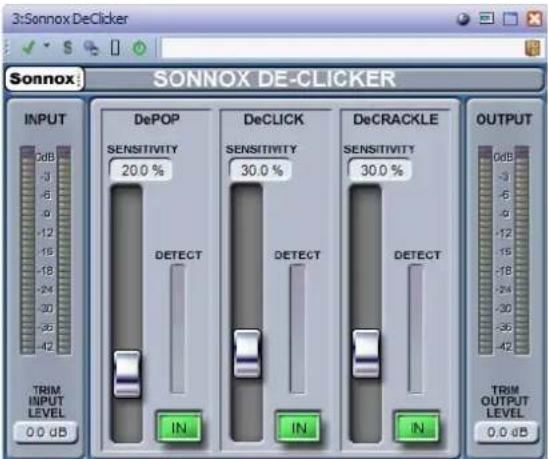
Bouton du menu des options de Sonnox
Ouvre un menu permettant de selectionner les options suivantes :
- Durée d'activation des voyants des vumêtres d'entrée/sortie (indéfiniment, 2s, 5s)
- Informations sur le numéro et la date de distribution de la version
Niveaumetre Input
Donne exactement 1 dB par LED pour les 18dB les plus hauts de la plage dynamique et 2 dB par LED ensuite. Ceci donne une vision claire et intuitive de la marge de sécurité d'utilisation.
Trim Input Level
Permet de régler le niveau du signal d'entrée jusqu'à ±12dB maximum.
Faders et champs Sensitivity (%) (DePop, DeClick, DeCrackle)
Contrôle la sensibilité des circuits de détention. La valeur maximale peut permettre au circuit de détention de réagir face aux signaux de bas niveau et évientuellement causer une mauvaise distinction entre le signal et les pops ou les clicks. Les pops et les clicks plus forts nécessitent un réglage moins sensible.
Activent le traitement de la suppression des pops, des clicks et des craquements. Lorsque In est désactifé, le circuit de détction des pops, clicks et craquements reste activé et l'affichage Detect continue deprésenter le niveau de détction des événements.
Combinant deux indications. La principale colonne indique la somme de l'intensité des événements qui ont été détectés. Si le bouton In est déslectionné (c'est-à-dire le circuit de réparation désactivié), la colonne s'affiche en orange/rouge. La colonne s'affiche en bleu lorsque le circuit de réparation est actif. Le segment inférieur du vumètre indique la détction des événements individuels.
Niveaumetre Output (dB)
Donne exactement 1 dB par LED pour les 18dB les plus hauts de la plage dynamique et 2 dB par LED ensuite. Une fonctionnalité de maintain des créées maintient la créée la plus élevé, ce qui donne une meilleure impression de la plage dynamique d'utilisation.
Trim Output Level
Permet de réduire le niveau du signal de sortie de 12 dB maximum. Le dithering est appliqué après le contrôle du gain de sortie. Il peut donc être nécessaire de réduire légèrement cette valeur pour éviter l'échéage.
Utilisation de Sonnox DeClicker
- Nous recommendons de réparer d'abord les événements les plus importantes et les plus intenses.
- Si des événements de déplacement importants sont présents dans le contenu, activez la section DePop et augmentez la sensibilité jusqu'à ce que les événements les plus importants soient détectés et réparés.
-
Pour les clicks, activez la section DeClick et augmentez la sensibilité jusqu'à ce qu'ils soient détectés et réparés.
-
Enfin, s'il reste des craquements, activez cette section et augmentez sa sensibilité jusqu'à leur disparition.
- Il y a forciement un certain degré de chevauchement entre les circuits de détction des clicks et des craquements. Si vous réduisez la sensibilité de DeClick, la détction des craquements semble augmenter. Inversement, si vous augmentez la sensibilité de DeClick, il semble y avoir moins de craquements. Les résultats sont optimaux si les deux commandes sont équilibrées.
Sonnox DeNoiser
Sonnox DeNoiser supprime le bruit à large bande du contenu audio.

Bouton des options de menu Sonnox
Ouvre un menu permettant de selectionner les options suivantes :
Durée d'activation des voyageurs des vumêtres d'entrée/sortie (indéfiniment, 2s, 5s)
- Comportement des potentiétres
- Informations sur le numéro et la date de distribution de la version
Affichage graphique
Affiche la courbe fréquence/gain du contenu en temps réel. Les graduations sont comprises entre 0 et 20kHz et entre 0 et -144dB. La ligne jaune représentée le niveau du spectre de bruit. En mode Adapt, elle suit continuèlement le bruit en temps réel. Les éléments situés en何处 de cette ligne sont considérés comme du bruit, et ceux se trouvant au-dessus sont considérés comme le signal du contenu.
Niveaumetre d'entrée
Ce niveaumètre affiche exactement 1 dB par LED pour les 18dB les plus hauts de la plage dynamique et 2 dB par LED ensuite. Ceci donne une vision claire et intuitive de la marge de sécurité d'utilisation.
Trim Input Level
Permet de régler le niveau du signal d'entrée jusqu'à ±12dB maximum.
Fader Sensitivity et champ Trim (dB)
La valeur par défaut du fader de sensibilité est de 0,0dB. Cette valeur se situe au milieu du fader. Le fader règle la sensibilité du circuit de détction du bruit, et il a comme effet visible de déplacer la courbe de bruit vers le haut ou vers le bas. Le niveau de sensibilité peut être modifié de ± 18 dB maximum.
Pour réduire la sensibilité et rendre DeNoiser moins reactif à la composante de bruit, déplacez le fader vers le bas. La courbe de bruit se déplace également vers le bas, affichtant une composante de bruit moindre dans le circuit de détention. Si la sensibilité est trop BASSE, la réduction de bruit est faible.
Pour augmenter la sensibilité etrendre DeNoiser plus reactif à la composante de bruit, déplacez le fader vers le haut. La courbe de bruit se déplace également vers le haut, affichant une composante de bruit plus importante dans le circuit de détention. Avec le réglage par défaut, la courbe de bruit se situe juste enNeill des crétes du signal. Si le circuit de détention est plus sensible au bruit, la composante de signal diminue, déplaçant la courbe vers les crétes du signal. Dans ce cas, il est probable que des artefacts de traitement soient audible, car le circuit de suppression du bruit agit non seulement sur la composante de bruit, mais aussi sur la composante de signal.
Bouton Adapt
Active le mode Adapt du circuit de détction de bruit. Dans ce mode, l'empreinte de bruit est continulement calculée et mise à jour. Ce mode est utile pour le contenu dont la composante de bruit varie dans le temps.
Bouton Freeze
Active le mode Freeze du circuit de détention de bruit. Dans ce mode, l'empreinte de bruit est calculée. Ce mode est utile pour le contenu dont la composante de bruit est constante, et est typiquement échantillonné lorsque le signal est absent et que seule la composante de bruit est présente.
Bouton In
Active le traitement de suppression du bruit. Il permet d'effectuer des comparisons sans parasites avec et sans réduction de bruit. Lorsque In est désactivié, le circuit de détention du bruit reste activé et l'affichage continue deprésenter en temps réel la fréquence et la courbe de bruit.
Potentiometre et champ HF Limit (Hz)
Affiche et contrôle la fréquence au-delà de laquelle l'atténuation est appliquée de manière non dynamique. Réduisez progressivement la fréquence en partant de la valeur par défaut de 22 kHz pour faire apparaitre dans l'affichage de fréquence une zone rouge ou l'atténuation est fixe. À gauche de la ligne Limité HF, le circuit de suppression de bruit se comporte normalement. À droite, le signal est attenué par un volume fixe définir par le fader d'atténuation. Ce mode est utile pour du contenu limite par bande.
Par exemple, prenons un signal code à faible début binaire, possiblement limité par bande à 12 kHz. En raison de la nette discontinuité, le circuit de suppression du bruit peut introduire des artefacts audibles autour de la limite de bande. Il suffit de définir une fréquence de limite HF légèrement inférieure pour supprimer ces artefacts.
Fader et champ Attenuation(dB)
Définit le niveau d'atténuation appliqué par le circuit de suppression du bruit dans une plage de 0 à -18 dB. Généralement, il doit être régle de façon à ce que la réduction du bruit soit/agréable. L'utilisation excessif de l'atténuation peut dégrader le signal inutillement.
Niveaumetre Output (dB)
Ce niveau mètre affiche exactement 1 dB par LED pour les 18dB les plus hauts de la plage dynamique et 2 dB par LED ensuite. Une fonctionnalité de maintainien des crééesMaintient la créée la plus élevé, ce qui donne une meilleure impression de la plage dynamique d'utilisation.
Trim Output Level
Permet de réduire le niveau du signal de sortie de 12 dB maximum. Le dithering est appliqué après le contrôle du gain de sortie. Il peut donc être nécessaire de réduire légérément cette valeur pour éviter l'échéage.
Utilisation de Sonnox DeNoiser
Pour commencer, reglez les commandes Sensitivity et Attenuation à leur position par défaut (0,0 % et -4,5 dB).
- Sélectionnez le mode Adapt si le bruit varie dans le temps. Sélectionnez Freeze pour une empreinte définie et fixe.
- Reglez Sensitivity afin de tracer le bon équilibre entre des valeurs de sensibilité trop faibles (pas assez de bruit supprimé) et trop élevées (trop de signal supprimé).
- Reglez Attenuation de sorte à obtenir l'audio le plus agreable. Une atténuation trop fortpe peut déteriorer l'audio, soit en réduisant la brillance, soit en introduisant une distorsion de bas niveau.
Il se peut que vous travailliez sur du contenu limite par bande, comme le résultat d'une conversion de fréquence d'échantillonnage ou d'une compression avec perte (limite à environ 10kHz , par exemple). Si des distorsions se produit autour de la limite, essayez de réduire la valeur de la commande HF Limit. Réglez-la jusqu'à ce que la valeur soit juste en-deçà de la fréquence limite (environ à 9,5 kHz dans notre exemple).
Plug-ins d'ancienne génération
Sous Windows, un ensemble de plug-ins est fourni afin d'assurer la compatibilité avec les projets audio qui utilisent ces effets et qui ont été créés avec des versions antérieures de WaveLab. Il faudrait sinon des manipulations compliquées pour ouvrir un montage audio utilisant ces plug-ins, par exemple.
Il n'est pas recommandé de les utiliser avec de nouveaux projets audio et ils ne sont pas documentés.
Plug-ins de dithering
Les plug-ins de dithering ajoutent de petites quantités de bruit à un signal pour réduire l'audibilité des distorsions de bas niveau dans un enregistrement numérique. Une petite quantité de bruit aléatoire est ajoutée au signal analogique avant l'étape d'échantillonnage, réduisant l'effet des erreurs de quantification.
Dithering interne
Il s'agit d'un plug-in intégré offrant une méthode simple pour ajouter une petite quantité de bruit au signal rendu pour améliorer le rapport signal-bruit apparent du signal de sortie.
Les paramètres suivants sont disponibles si vous sélectionnez Interne.
Type bruit
Définit le type de bruit à ajouter au signal.
E n m o d e Pas de bruit, aucun dithering n'est ajouté.
L e m o d e Type bruit 1 est la methode la plus complé
Le mode Type bruit 2 met plus en valeur les fréquences haute que le mode Type bruit 1.
Formatage du bruit
Augmente le rapport signal-bruit apparent en modifiant le spectre du signal audio de bas niveau, ce qui réduit le nombre de bits. Plus la valeur sélectionnée est élevée, plus le bruit est déplace hors de la plage auditive moyenne.
Résolution en bits
Permet de spécifique la résolution en bits souhaitée pour l'audio final, après dithering, que vous souhaitiez effectuer le rendu des paramétres ou生存 en temps réel.
Le dithering modifie la résolution d'échantillonnage, mais pas la taille de l'échantillon. Par exemple, avec un dithering de 24 bits à 16 bits, la taille du fichier reste de 24bits, même si seuls 16bits contiennent des informations. Lors du rendu d'un fichier 16 bits, spécifie la résolution du fichier afin d'eviter de perdre de l'espace.
Dithering MBit+TM
Ce plug-in vous permet de convertir ou d'appliquer un dithering à 24, 20, 16, 12 ou 8bits. Ce plug-in est utile pour le mastering d'une piste pour un CD (16 bits) à partir d'une source 24 bits, par exemple.
L'algorithm de dithering MBIT+™ réduit la distorsion de quantification avec un bruit jusqu'minimal et produit des conversions douces et silencieuses.
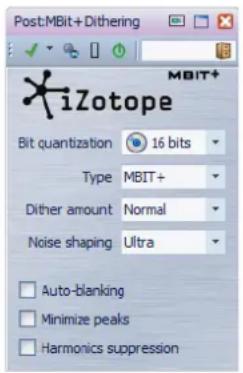
Quantification des bits
Définit la résolution du dithering. MBIT+™ produit une sortie 32bits à virgule flottante, mais tous les bits inférieurs sont nuls et seront tronqués.
Type
Définit le type de dithering. MBIT+™ contient deux types de dithering classiques et un type de dithering MBIT+™ propriétaire.
- Type 1 est un dithering classique basé sur une fonction de distribution de probabilité de forme rectangulaire.
- Type 2 est un dithering classique basé sur une fonction de distribution de probabilité de forme triangulaire.
- MBIT+™ donne des résultats supérieurs avec tous les types de sources.
Quantité de dithering
Cette option permet de définir la quantité de dithering lors de l'utilisation du dithering MBIT+™. Les valeurs None et Low peuvent laisser des modulations de bruit de dithering ou des distorsions de quantification non linéaires, alors que les valeurs supérieures supplrement complètement la distorsion non linéaire, mais augmentent légèrement le bruit de fond. La valeur Normal suffit dans la plupart des cas.
Cette option permet de contrôler le nombre de bits utilisés pour effectuer le dithering lors de l'utilisation du dithering de Type 1 ou Type 2. Dans la plupart des cas, 1 bit suffit, mais un sur-dithering avec 2 bits peut parfois être utile.
Formatage du bruit
Cette option permet de définir la quantité de formatage du bruit lors de l'utilisation du dithering MBIT+™. Vous pouvez selectionner aucun formatage du bruit jusqu'à un formatage très agressif, apportant environ 14 dB de suppression de bruit audible, mais augmentant le niveau de bruit de fond.
Cette option permet de contrôler le formatage du bruit lors de l'utilisation du dithering de Type 1 ou Type 2. Le bruit de dithering peut être formé afin d'être moins audible. Le formatage de bruit simple applique un simple filtré passée-haut sur le bruit. Le formatage Light déplace de manière agressive le bruit vers la fréquence de Nyquist. Psych 5 est un filtré de cinquième ordre où pour éloigner le bruit des plages audibles et Psych 9, un filtré de neuvième ordre ayant des caractéristiques similaires.
Auto-silence
Si cette option est activée, MBIT ^+ rend muette la sortie de dithering lorsque I'entrée est parfaitement silencieuse pendant au moins 0,7 secondes.
Minimiser les créées
Si cette option est activée, les fausses créées du dithering formaté sont supprimées.
Suppression des harmoniques
L'activation de cette option modifie legerement les regles de coupure, déplaçant la distorsion de quantification des harmoniques hors des harmoniques du spectre audible. Cette option ne cree pas de bruit de fond aléatoire de dithering. Elle fonctionne plutôt comme une coupure et améliore la qualité tonale du signal obtenu. Cette option ne peut etre utiliser qu'vec les modes sans bruit de dithering et sans formatage agressif du bruit.
Copyright © 2013 iZotope, Inc. Tous droits réservés.
UV22HR
Ce plug-in est une version avancée du célibre algorithme de dithering UV22 d'Apogee, qui permet un dithering à 8, 16, 20 ou 24 bits.
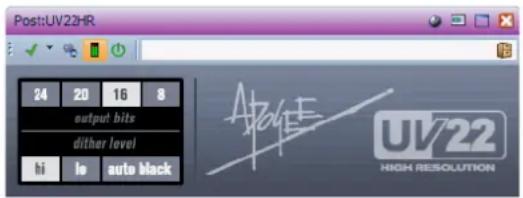
8, 16, 20, 24 bits
Ces boutons permettent de définir la résolution en bits souhaitation pour le signal audio final. comme pour le dithering interne, il est important de définir la bonne résolution.
Hi
Applique un gain de dithering normal.
Lo
Applique un niveau plus bas de bruit de dithering.
Auto black
Quand cette option est activée, le bruit de dithering est coupé (par un gate) pendant les passages silencieux.
Plug-ins ASIO
External Gear
Ce plug-in de la Section Maître vous permet de Traits des fichiers audio à l'aide de processeurs matériels externes. Une ou plusieurs sorties ASIO sont utilisées pour envoyer le signal audio à votre processeur, et les entrées ASIO correspondantes sont utilisées pour renvoyer le signal à partir du processeur externe.
Par défaut, ce plug-in se trouve dans le sous-menu Plug-ins ASIO des effets de la Section Maitre. Un pilote ASIO doit être utilisé, et une seule instance de ce plug-in est autorisée dans la chaine de plug-ins de la Section Maitre.
Plug-in External Gear
Dans le panneau Effets de la fenetre de Section Maitre, selectionnez le plug-in External Gear dans le sous-menu Plug-ins ASIO.
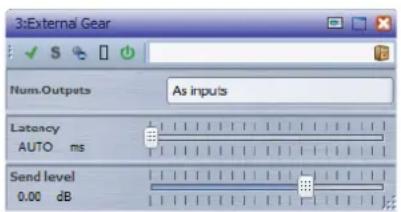
Nbre. Sorties
Cette option vous permet de définir le nombre de sorties à utiliser. Normalement, ce nombre est identique au nombre d'entries (option Comme les entrées). Toutefois, pour utiliser une configuration entrée mono/sortie stéreo, définissez ce paramètre sur 2 à l'aide du menu.
Latence
L'utilisation d'un apparéil externe peut cause une certaine latence. WaveLab compensate automatiquement cette latence si vous sélectionnez Auto (uniquement actif pendant le rendu); vous pouvez également définir vous-même la compensation de cette latence (en millisecondes). La latence produit par le pilote ASIO est automatiquement traitée par WaveLab.
Niveau d'envoi
Permet de régler le niveau de départ. Ce paramètre est normalement défié sur 0 dB. Si nécessaire, réglez le niveau d'entrée sur l'effet externe.
Utilisation d'External Gear
PROCEDER AINSI
- Sélectionnez Options > Connexions Audio VST, puis définissez Dispositif Audio sur ASIO.
- Ouvrez l'onglet Plug-ins ASIO.
- Sélectionné les canaux à utiliser pour la sortie du dispositif (vers l'appareil) et l'entrée du dispositif (depuis l'appareil), puis cliquez sur OK. Il doit être des canaux d'E/S différents de ceux utilisés pour la lecture et l'enregistrement. Le nombre de sorties disponibles avec ce plug-in est identique au nombre d'entrées (jusqu'à 8).
- Dans le panneau Effets de la fenetre de Section Maitre, selectionnez le plug-in External Gear dans le sous-menu Plug-ins ASIO. La fenetre du plug-in External Gear s'ouvre.
- Définissez vos paramètres.
À LA FIN DE CETTE ÉTAPE
Vous pouvez désormaisTraitserle signal avec le processeur externe comme s'il s'agissait d'un effet de plug-in logiciel. Si vous effectuez un rendu du fichier en utilisant le plug-in External Gear, la lecture ne sera pas disponible pendant l'opération.
Audio Input
Ce plug-in particulier à la Section Maitre vous permet de réaliser le rendu d'un signal provenant des entrées d'une carte son avec n'importe quel effet de la Section Maitre. Ce signal peut provenir du matériel pris en charge par votre carte son : sortie d'une table mixage, enregistrateur ou microphone.
Par défaut, ce plug-in se trouve dans le sous-menu Plug-ins ASIO des effets de la Section Maitre. Un pilote ASIO doit être utilisé, et une seule instance de ce plug-in est autorisée dans la chaîne de plug-ins de la Section Maitre.
Lorsque le plug-in Audio Input est chargé, la lecture d'une once est impossible.
Configuration du plug-in Audio Input
PROCEDER AINSI
- Dans un espace de travail, Sélectionnez Options > Connexions Audio VST, puis dans la liste déroulante Dispositif audio, choisissez ASIO.
- Ouvrez l'onglet Plug-ins ASIO.
-
Sélectionnez les canaux à utiliser pour l'entrée du dispositif, nommez-les éventuellesment, puis cliquez sur OK.
-
Dans le panneau Effets de la fenêtre de Section Maitre, Sélectionnez le plug-in Audio Input dans le sous-menu Plug-ins ASIO.
- Dans la fenêtre du plug-in Audio Input, définissee le nombre d'entrées et la fréquence d'échantillonnage.
Le nombre d'entretes sélectionné ici doit correspondre au nombre d'entrees选拔ération dans la boîte de dialogue Connexions Audio VST.
Le curses ne se déplace pas, mais le bouton Lecture est allumé, et vous pouvez contrôler la source d'entrée. Lorsque vous cliquez sur Stop, le monitoring des entrées s'arrête.
- Si vous modifiez les paramètres du panneau de configuration, cliquez sur Stop, puis redémarrez la lecture pour les appliquer.
- Cliquez sur le bouton Effectuer un rendu.
- Sélectionnez un nom, un format audio et un emplacement pour le fichier de rendu.
- Cliquez sur OK.
L'enregistrement/rendu démarre: l'entrée externe est enregistrée à la sortie de la Section Maitre, ainsi que le traitement en temps réel. Vous pouvez contrôler l'enregistrement en cours.
- Cliquez sur Stop pour arreter l'enregistrement/rendu.
Plug-ins de traitement parlots
Dans l'espace de travail Traitements parlots, vous pouvez ajouter une sequence de plug-ins à utiliser pour Traitser un lot de fichiers audio. Il peut s'agir de plug-ins standard disponibles dans la Section Maitre, de processus hors ligne disponibles dans l'espace de travail Fichiers audio et de plug-ins uniquement disponibles pour le traitement parlots.
Audio Analyser
Ce plug-in vous permet de générer des fichiers texte contenant des statistiques sur les fichiers audio d'un traitement parlots.
Ce plug-in monopasse est uniquement disponible dans l'espace de travail.
Traitements par lots.
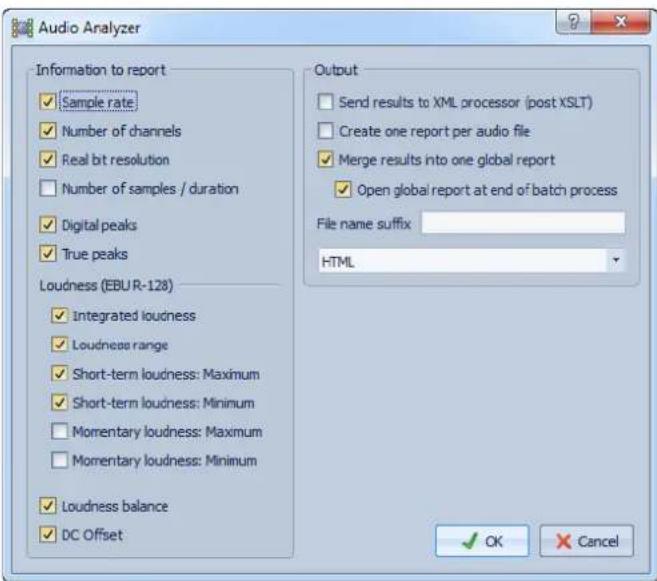
Si vous pouze analyser les fichiers sans creer de rapport, selectionnez Pas desoirtie dans I'onglet Sortie de I'espace de travail Traitements parlots.
Informations à produit
Dans cette section, spécifie les informations à inclure dans le texte génére. Les informations suivantes peuvent être inclues:
- Fréquence d'échéantillonnage
- Nombre de canaux
- Résolution en bits
- Nombre d'échantillons / durée
- Crétés numériques
- Sonie intégrale
- Plage de sonie
- Sonie à court terme : Maximum
- Sonie à court terme : Minimum
- Sonie momentanée : Maximum
- Sonie momentanée : Minimum
B a l a n c e d e l a s o n i
- Décalage CC
Sortie
Dans cette section, vous pouvez définir la sortie d'Audio Analyser. Voici les options disponibles:
Envoyer les résultats d'analyse vers le processeur XML
Quand cette option est activée, les résultats de l'analyse sont transmis en tant que paramètres dans le fichier XML ou HTML géné ré par le traitement parlots.
Créer un rapport par fichier audio
Si cette option est activée, un rapport est créé pour chaque fichier audio du traitement parlots. Le nom du fichier de rapport est basé sur celui du fichier audio.
Fusionner les résultats dans un rapport global
Si cette option est activée, les résultats de l'analyse sont fusionnés en un seul rapport global. Le nom du fichier de rapport est basé sur celui du fichier audio.
Ouvrir le rapport global à la fin du traitement parlots
Si cette option est activée, le rapport global s'ouvre lorsque le processus se termine.
Suffixedunomdefichier
Permet d'ajouter un suffixe au nom de fichier. Cela est nécessaire lorsque vous utilise ce plug-in à plusieurs reprises dans un traitement parlots, par exemple pour voir les statistiques avant et après certains plug-ins.
Vou devez donner un suffixe différent à chaque instance du plug-in d'analyse dans la chaine de traitement.
Format de sortie
Permet de selectionner le format de sortie du rapport. Les options suivantes sont disponibles:
T e x t e p u r (t x t)
H T M L
- Adobe PDF
- Open Office (odf)
Tableur (csv) XML
Audio Injector
Ce plug-in vous permet d'insérer un fichier audio au début et/ou à la fin du fichier audio en cours de traitement. Si nécessaire, un fondu enchaine peut être effectué avec le fichier d'origine.
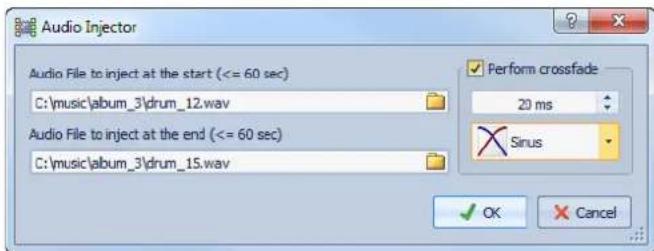
Ce plug-in monopasse est uniquement disponible dans l'espace de travail.
Traitements par lots.
Fichier Audio à injector au début (< = 60 sec)
Spécífie le fichier audio à ajouter avant le fichier audio principal.
Fichier Audio à injector à la fin (< = 60 sec)
Spécífie le fichier audio à ajouter après le fichier audio principal.
Effectuer un fondu enchaine
Permet de selectionner la durée et la forme du fondu enchaîné entre le fichier audio principal et le fichier audio injecté.
DC Remover
Ce plug-in permet de supprimer tout décalage CC d'un fichier audio.
Il est utile d'appliquer ce plug-in à un lot avant tout autre traitement afin d'éviter de traiter des fichiers相对较ient des décalages CC. Par exemple, un fjichier audio qui compte un décalage CC ne peut pas atteindre son volume maximal car le décalage occappe la marge de sécurité.
Ce plug-in multipasse est disponible dans l'espace de travail Traitements parlots et en tant que traitement hors ligne dans l'espace de travail Fichiers Audio.
Fade-In/Fade-Out
Ce plug-in vous permet d'insérer un fondu au début (fondu d'entrée) ou à la fin (fondu de sortie) d'un lot de fichiers audio. Vous pouvez désirir la longueur et la forme du fondu, sa durée et le gain de départ et d'arrivée.
Les plug-ins de fondu sont exclusivement disponibles dans l'espace de travail. Traitements par lots. Fade-In est un plug-in monopasse et Fade-Out, un plug-in multipasse.
Forme
Determine la forme du fondu.
Durée
Determine la durée du fondu.
Gain de départ
Determine le gain avec lequel commence le fondu. Il finit à 0 dB.
A propos du plug-in Instructor
Instructor est un plug-in utiliser special qui vous permet de fournir au prochain plug-in du traitement par lots les informations sur les données audio qu'il doitTRAITER. Ce plug-in est utile lorsque vous souhaitez utiliser des plug-ins monopasse qui nécessitant une etape d'analyse qui n'est pas disponible a ce moment.
En effet, le plug-in Instrucrter transforme un plug-in monopasse en plug-in double passage. Certains plug-ins monopasse, tels que DeNoiser ou DeBuzzer, ont besoin d'informations sur les données audio qu'ils sont traiter avant de pouvoir les traiter correctement. Le plug-in Instrucrter permet de résoudre ce problème car il fournit au plug-in qui lui succede dans la chaine audio des informations sur les données audio qu'il va traiter.
Le plug-in Instructor effectue deux opérations :
1) La première instance duplique le début du flux audio. Cela signifie que le prochain plug-in de la chaine de traitement recoit deux fois le début du flux audio.
2) La deuxième instance s'effectue après réception des informations par le prochain plug-in. Elle supprime les données audio supplémentaires insérées par la première instance du plug-in Instructor.
Par exemple, le plug-in Denoiser dispose de suffisamment de temps pour analyser le flux audio avant l'injection du début du deuxième flux. La第二种 instance du plug-in Instructor permet d'ignorer le début du flux audio « incorrectement » traité.
Le plug-in Instructor peut répliquer jusqu'à 20 secondes d'audio.
A NOTER
Ne définissez pas une valeur plus longue que le fichier le plus court du lot. Sinon, ce fichier sera tronqué par la deuxieme instance du plug-in.
Instructor
Ce plug-in monopasse est uniquement disponible dans l'espace de travail.
Traitements parlots.
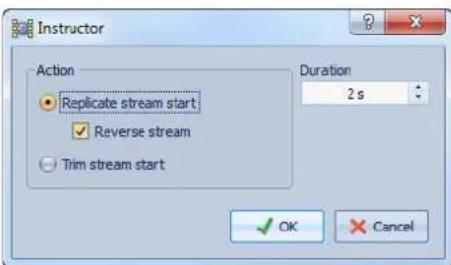
Action - Répliquer le début du flux
Cette option permet d'injecter deux fois le début du flux audio dans les plug-ins suivants. Cette action doit être selectionnée pour la première instance du plug-in Instructor.
Action - Renverser le flux
Si cette option est activée, le début du flux est injecté d'abord en ordre d'échantillonnage inverse, puis dans l'ordre d'échantillonnage normal. Cela ne change rien à l'analyse spectrale, mais améliore la transition entre les flux repétés.
Action - Couper le début du flux
Cette option permet d'ignorer le début du flux audio. Cette action doit etre selectionnee pour la deuxieme instance du plug-in Instrctor.
Durée
Cette option permet d'indiquer la quantité d'audio à repliquer ou ignorer.
Méta-Normaliseur de Sonie
Ce plug-in permet de normaliser un lot de fichiers à la même sonie, tout en prerant en compte la mesure de sonie conformément à la norme EBU R-128 et une analyse des crétes réelles.
Le but de ce plug-in est d'obtenir une sonie identique dans tous les fichiers (la sonie la plus élevé détectee, si possible) tout en évitant l'échéage. Pour chaque fichier, un gain spécifique est calculé par le plug-in une fois que tous les fichiers ont été analysés et avant l'application d'un gain pour Obtoir la même sonie. S'il n'est pas possible d'utiliser la sonie la plus élevé détectee, le niveau du fichier ayant la sonie la plus élevé est réduit afin que les autres fichiers puissant utiliser la même sonie. Comme aucune compression de crête n'est appliquée, la dynamique est conservée et aucune distorsion n'est introduite.
Ce plug-in métapasse est uniquement disponible dans l'espace de travail.
Traitements parlots.
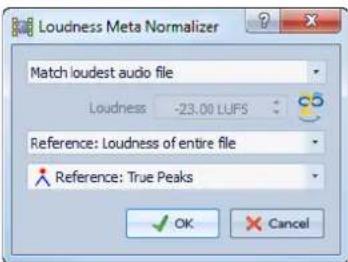
Menu Similitude de sonie
Selectionnez la sonie que devrait avoir le clip. Voici les options disponibles:
- Atteindre la sonie du fichier audio le plus fort
- Atteindre la sonie maximale réalisable
- Atteindre une sonie spécifique
Loudness
Déterminé la sonie spécifique à atteindre. Par exemple, si vous désírez suivre la recommmandation EBU R-128 pour la diffusion, saississez -23 LUFS.
Menu Référence
Indiquez si WaveLab doit utiliser comme référence la sonie du fichier entier (recommandation de la norme EBU R-128), la section audio de 3 secondes la plus forte en moyenne (Haut de la plage de sonie), ou la section audio de 3 secondes la plus forte (Maximum de sonie court terme).
Menu Crêtes
Choisissez si WaveLab doit se reférer aux valeurs d'échantillon (crêtes numériques) ou aux échantillons analogiques reconstitués (crêtes réelles).
Loudness Restorer
Loudness Restorer (Restaureur de sonie) capture la sonie à un point donné de la chaine audio et restaque cette sonie à un autre point. Pour cette raison, le plug-in Loudness Restorer doit être inséré par paire dans la chaine de signal: un plug-in pour la capture et l'autre pour la restauration.
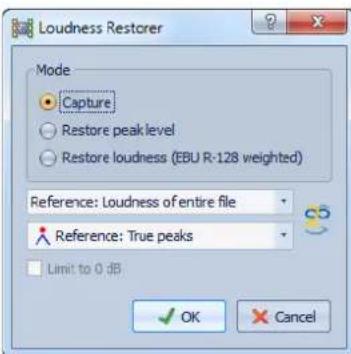
Ce plug-in multipasse est uniquement disponible dans l'espace de travail.
Traitements par lots.
Mode - Capture
La première instance de la paire de plug-ins doit être réglée sur ce mode. Cela permet au plug-in de dire le signal à cette position dans la chaîne audio.
Mode - Rétablir le niveau de créé/Restaurer la sonie (pondération EBU R-128)
La deuxième instance de la paire de plug-ins doit être régée sur un de ces modes. Sélectionnez l'une de ces options si vous souhaitez utiliser les niveaux de crête comme base pour déterminer ce qui est considéré comme niveau égal. Restaurer la sonie (pondération EBU R-128) produit un résultat plus naturel que Rétablier le niveau de crête.
Menu Référence
Indiquez si WaveLab doit utiliser comme référence la sonie de l'ensemble du fichier (recommendation de la norme EBU R-128), la section audio de 3 secondes la plus forte en moyenne (Haut de la plage de sonie), ou la section audio de 3 secondes la plus forte (Sonie à court terme maximale).
Menu Crêtes
Choisissez si WaveLab doit utiliser les valeurs d'échantillon (crêtes numériques) ou les échantillons analogiques reconstitués (crêtes réelles).
Limiter à 0 dB
Lorsque cette option est activée, le processus de restauration ne donnera jamais lieu à des niveaux supérieurs à 0 dB.
Meta Leveler
Ce plug-in vous permet de modifier le niveau d'un lot de fichiers de manière homogène.
Ce plug-in permet principalement d'appliquer le même gain à tous les fichiers et de garantir qu'un niveau de crête défini ne soit pas dépasse dansaucun fichier. Le gain unique que vous poulez appliquer peut être réduit par le plug-in, une fois que tous les fichiers ont été analysés et avant l'application effective du gain à l'ensemble du lot.
Ce plug-in métapasse est uniquement disponible dans l'espace de travail.
Traitements parlots.
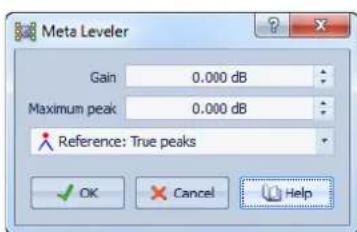
Gain
Applique le gain spécifique à chacun des fichiers. Le gain effectif peut être inférieur, et même négatif, afin de ne pas dépasser la valeur spécifique dans le champ Crête à ne pas dépasser.
Crête à ne pas dépasser
Ce paramètre permet de specifier le niveau de crete maximal des fichiers audio après le traitement.
Menu Référence
Choisissez si WaveLab doit se reférer aux valeurs d'échantillon (crêtes numériques) ou aux échantillons analogiques reconstitués (crêtes réelles).
Level Normalizer
Ce plug-in vous permet d'augmenter ou de réduire les niveaux de sorte que les créées du signal atteignent exactement la valeur spécifique avant la conversion en fichier.
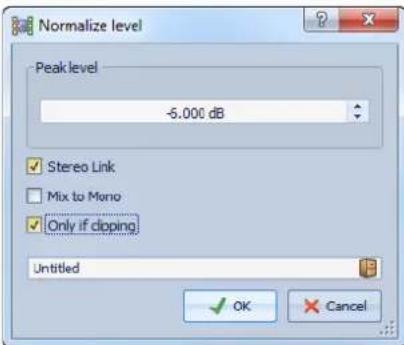
Niveau de crête
Définit le niveau de crête le plus élevé des échantillons audio.
Lien stéreo
Applique le gain aux deux canaux.
Mixer en Mono
Mixe les canaux gauche et droite. Le niveau de crête défini est appliqué au fichier mono obtenu. Cela assure un mixage sans écrétage.
Seulement si écrêtement
Un changement de gain est appliqué uniquement si le fichier audio dépasse le niveau de crête de reference à un moment donné. Sinon, le signal resteinchangé.
Resizer
Ce plug-in vous permet de spécifique la durée de tous les fichiers audio du lot et de désirir d'insérer ou non un silence une fois la durée définie écoulée. Il est uniquement disponible dans l'espace de travail Traitements parlots.
Stereo -> Mono
Ce plug-in vous permet demettre a plat un signal stereo en mono tout en evitant les écrétages lors du mixage des canaux grâce au traitement multipasse. Vous pouvez désirir d'utiliser la même valeur de crete que dans le fichier stereo ou définir le gain a appliquer et/ou le niveau maximal à atteindre dans le fichier mono génére.
Ce plug-in multipasse est uniquement disponible dans l'espace de travail.
Traitements par lots.
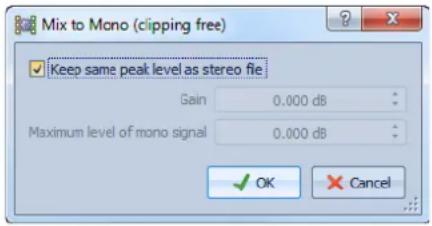
Maintenir le même niveau de crête que le fichier stéreo
Si cette option est activée, la valeur de crête du fichier mono génére est identique à celle du fichier stéreo d'origine.
Gain
Permet d'augmenter ou de diminuer la valeur de crete du fichier mono obtenu par rapport au fichier stéreo d'origine.
Niveau maximum du signal mono
Définit la valeur de crête que le fichier mono obtenu ne doit pas dépasser. Cela garantit que le fichier de sortie n'est pas écrêté. Ainsi, indépendamment de la valeur définie dans Gain, le résultat ne dépasse jamais 0 dB.
Trimmer
Ce plug-in vous permet d'exclure une durée spécifique (de 0ms à 60s) d'audio au début et/ou de la fin d'un fichier audio.
Ce plug-in monopasse est uniquement disponible dans l'espace de travail.
Traitements par lots.
A
AAC 138, 148
AES-31 374
Agencement des fenêtres 98,658, 659
Aide 7
AIFF 138
Bornes magnétiques 136, 246
Boucle 113,450,546,556
BWF 166
Bypass 418
C
CART 166, 169
CC121 15, 22
CD/DVD de données 511, 515, 655
Clichés 348
Clip focalise 242, 254
Clips 125, 221, 232, 233, 236, 240, 241, 242, 250, 281, 287, 289, 291, 314, 316, 317, 318, 357
Code temporel 122
Codes PQ 340,521
Commutateur 30, 32
Comparator 71, 193, 194, 373
Compressor 744
Compressor 766, 778, 796, 797
Configuration des
haut-parleurs 126,406
Connexions Audio VST 10, 11, 12
Conversion par lots 625
Convert 158,216,445,574,575 625
Correction 176, 211, 213
Couleurs 79,358,664,665,669
Créte 44, 739
Crétés réelles 45, 132, 185, 199, 200, 352, 455, 459, 815, 819, 821, 822
D
DDP 489, 492, 494, 495
Decalage CC 208, 817
Dépassement 114
Detection et correction d'erreurs 176, 177
DIRAC 211
Dither 398, 399, 400, 401, 809, 810, 811
Division 232, 274, 538
Dossiers surveillés 598, 604, 614
DVD 515
Espace de travail 92, 93, 94, 97, 646
Expression régulière 640, 641
F
Fenetre d'onde 663
Fenetre de contrôle 42, 94
Fenetre demontage 222,663
Fenêtres-ouutils 98
Feuille de minutage 504
FFT 466
Fichiers audio 138
Fichiers dual-mono 156
Fichiers favors 77
Fichiers récemment utilisés 75
FLAC 138, 151
Fondus 205, 206, 304, 818
Format de Fichier Audio 138, 142, 155, 594, 625
Formed'onde 129,130,175
Fragments de texte 688
Fréquence d'échantillonnage 216, 217, 239, 497, 737
FTP 651, 652
G
Glisser-deposer 57
Grouper 42,356,357,681
Groupes d'onglets 42, 43
H
Hauteur 188,211,214,317
Historique 60, 61
1
ID3 166
Image 72, 166, 230, 492, 495, 515, 523
Importation de CD 568
Importer 21, 227, 347, 373, 374, 568
ISO 523
ISRC 521
iXML 166
iZotope 810
J
Jog et Shuttle 123
Journal 73,693
L
Latence 10
Lecture 103, 107, 120, 125
Limiter 773
M
Marqueur 169, 193, 343, 379, 429, 476, 629
Menu contextuel 50
Meta 586
Meta Leveler 821
Metadonnées 166,338,688
MIDI 15,672,675
Modèle 81
Monitor 426, 453
Navigateur de fichiers 41
Normaliser 199,200,202,352 819,822
0
Ogg 138, 151
Ondoscope 471
Onglets 43,68,79,130,132
Opérations d'écriture 489, 492, 495, 498, 510, 515, 518
Oscilloscope 470
P
Préroglages de la Section Maitre 420, 592
Projet Maitre 654
R
Raccourcis 672, 673
Raccourcisclavier8,672,674
Rapport 499, 504, 815
Reechantillonner 216
Ré-echantillonneur 737
Règle 51
Renommage par lots 627, 640
Renommer 84, 447, 595, 627
Restauration 175, 176, 801
Rétablir 59
Reverb 784
RF64 138
s
Scripts 691
SectionMaitre389,528
Selection audio 32, 35, 145, 154, 270, 412
Silence 173, 174, 740
Sonie 132, 133, 186, 200, 352, 815, 819
Sonnox 801
Sonometre 459
Sortie Maitre 319
SoundCloud 90
Sous-montage 281, 282
Spectre 524
Spectrogramme 130
Spectrometre 465
Spectroscope 465
Super-clips 281
Surround 364, 367
T
Telecontrôles 15, 22
Texte CD 498, 499, 688
Traitement par lots 94,576,578, 585,592,598,640,733,815
U
UPC/EAN 522
V
Valeur, édition 56
Variables 688
Vitesse 115
Voxengo 745
VST 740, 797
Vue élargie à tout l'écran 97
Vumetre de niveau 455
W
WavPack 138
WMA 138, 152
X
XML 373,616
Z
Zoom 61, 65, 315

- Table des Matieres
- Introduction
- Configuration du système
- Concepts de WaveLab
- Vue globale du programme
- Opérations relatives aux fichiers
- A propos des espaces de travail
- Lecture
- Edition des fichiers audio
- Analyse audio
- Traitement hors ligne
- Montage audio
- Enregistrement
- Section Maitre
- Marqueurs
- CD Audio Simplifié
- DVD-Audio
- Opérations d'écriture
- Édition de spectre
- Découpage Automatisé
- Boucles
- Génération de signaux
- Système d'aide
- Accès au système d'aide
- À propos des versions du programme
- Conventions typographiques
- A NOTER
- Comment nous contacter
- Configuration du système
- Connexion des dispositifs audio
- A propos des cartes son et de lecture en arrêtre-plan
- A propos de la latence
- Définition des connexions audio VST
- Sélection d'un pilote ASIO
- PROCEDER AINSI
- Selection d'un pilote MME Windows
- Boîte de dialogue Connexions Audio VST
- Paramètres généraux
- Periphérique audio
- Panneau de contrôle
- Rafraîchir
- Onglet Lecture
- Onglet Enregistrement
- Onglet d'appareil externe
- Onglet Options
- Nombre de tampons
- Spécifique MME - Taille d'un tampon
- Configurer le moteur des flux seulement à la première utilisation
- Réinitialiser le pilote lors d'un changement de fréquence d'échantillonnage
- Effectuer un court fondu d'entrée/sortinge en début/fin de lecture
- Relacher le pilote quand WaveLab est en arrêté-plan
- Enregistreurs de CD/DVD
- Télécontrôles
- Boîte de dialogue Télecontrôle
- Onglet Édition du dispositif
- Menu Dispositif
- Actif
- Port entrée/Port sortie
- Editor la carte
- Sauver
- Annuler
- Reset
- Importer
- Exporter
- Nom
- Afficher uniquement les affectations
- Développer/Réduire
- ListedesactionsWaveLab
- Éditeur de contrôle - Sauver
- Éditeur de contrôle - Défaire
- Éditeur de contrôle - Effacer
- Nom du contrôle
- Type
- Message
- Effacer
- Conditions
- Émuler la roulette de la souris
- Éditer le champ numérique ayant le focus
- Selection d'un péripérique de contrôle à distance MIDI
- CONDITION PREALABLE
- Affectation d'un contrôle à un paramètre
- Assignnation de parametes personalisés à des plug-ins
- PROCÉDER AINSI
- RÉSULTAT
- Importation et exportation de fichiers de définition de télécontrôle
- Édition des modifications dans les paramètres des péripériques de télécontrôle
- Utilisation de modifieurs pour les paramètres de télécontrôle
- Contrôleur d'intégration avancée CC121
- Section des canaux
- Fader
- Potentiomètre PAN
- Mute
- Solo
- CHANNEL SELECT
- Section EQ
- Potentiometres de largeur de bande (Q)
- Potentiometres de fréquence (F)
- Potentiometres de gain (G)
- ON
- ALL BYPASS
- LOW ON
- LOW-MID ON
- HIGH-MID ON
- HIGH ON
- Potentiomètre EQ-1 pour le gain (G)
- Potentiomètre EQ-2 pour le gain (G)
- Potentiomètre EQ-3 pour le gain (G)
- Potentiomètre EQ-4 pour le gain (G)
- Potentiomètre EQ-1 pour la fréquence (F)
- Potentiomètre EQ-2 pour la fréquence (F)
- Potentiomètre EQ-3 pour la fréquence (F)
- Potentiomètre EQ-4 pour la fréquence (F)
- Section Transport
- Bouton precedent
- Bouton Rembobiner
- Bouton Avancer
- Bouton Suivant
- Bouton Boucle
- Bouton Stop
- Bouton Lecture
- Bouton Enregistrement
- Section Fonction
- Potentiomètre/bouton VALUE
- Bouton FUNCTION 1
- Bouton FUNCTION 2
- Bouton FUNCTION 3
- Bouton FUNCTION 4
- Section AI Knob
- Potentiometre Al Knob
- LOCK
- JOG
- Témoin CUBASE READY
- Section pédale
- Concepts de WaveLab
- Règles générales d'édition
- Écran de démarrage
- Rétablir le dernier agencement de fenêtres
- Rétablir le dernier agencement de fenêtres, sans les fichiers
- Restaurer l'agencement de fenêtres par défaut
- Restaurer l'agencement de fenêtres d'usine
- Garder la réponse et ne plus afficher ce message
- Gestion des fenêtres de base
- Fermeture des fenêtres
- Passer d'un fichier à l'autre
- Fenêtre Commutateur
- Utilisation du Commutateur de Fenêtres
- Personnalisation de la barre commutateur centrale
- Cacher
- Plier
- Grand/Mémium/Petit
- Boutons de l'espace de travail
- Boutons extra
- Personnalisation du Commutateur de Fenêtres Flottant
- Selection de l'audio
- Sélection d'une plage par glissement
- Selection de plage audio dans un fichier audio
- Edit
- Tout
- Basculer
- Étendre jusqu'au début du fichier
- Étendre jusqu'à la fin du fichier
- Étendre jusqu'au marqueur précédent
- Étendre jusqu'au marqueur suivant
- Étendre jusqu'au curseur
- Du début du fichier jusqu'au curseur
- Du curseur à la fin du fichier
- Du curseur au marqueur precedent
- Du curseur au marqueur suivant
- Position de lecture = > Début de Sélection
- Position de lecture = > Fin de Sélection
- Doublel la longueur de selection
- Diviser par deux la longueur de selection
- Étendre à tous les canaux
- Canal gauche单单
- Canal droit seulement
- Piste CD
- Région de boucle
- Région d'exclusion
- Région générique
- Selection de plage audio dans un montage audio
- Doubler la longueur de selection
- Position de lecture > Debut de Sélection
- Boîte de dialogue Plage Audio
- Sections De/Jusqu'à
- Personalisé
- Section Options
- Spécifier la longueur
- Régler comme longueur de sélection
- Arrondir la longueur vers le bas
- Se caler aux points de passage à zéro
- Canaux
- Options de lecture
- Lire jusqu'à
- Lire à partir de
- Lire une fois
- Lire en boucle
- Durée de lecture
- Mémorisation de la longueur de sélection et de la position du curseur
- Sélection dans des fichiers stéreo
- Passage de la selection d'un canal à l'autre
- Sélection dans la vue globale de l'espace de travail Fichiers Audio
- Déplacement d'une plage de sélection
- Extension et réduction de la sélection
- Extension et réduction de la sélection à l'aide des touches de curseur
- Suppression des sélections
- Espace de travail Fichiers Audio
- Rogner
- Remove
- Exclure avec douceur
- Espace de travail Montage Audio
- Supprimer
- Effacer la plage de temps sélectionnée
- Curseurs
- Renommage des éléments au sein des tables
- Navigateur de fichiers
- Fenêtre Navigateur de fichiers
- Regarderdans
- Répertoire précédent/suivant/parent
- Vue de liste
- Vuede tadalafil
- Nom de fichier
- Listedeformatsdefichiers
- Selectionne les Fichiers Audio
- Selectionne les Montages Audio
- Selectionne les fichiers Clip
- Mode Lecture Automatique
- Lire le Fichier Audio sélectionné
- Groupes d'onglet
- Utilisation des groupes d'onglets
- Fichiers de crétes
- Reconstruction de l'affichage des créées
- Fichiers compagnon
- Stockage des fichiers compagnon à un autre emplacement
- Standard EBU R-128
- Mesure de la sonie
- Plage de sonie
- Crêtes réelles
- Nommage et unités
- Vue globale du programme
- Barres de commandes
- Masquage et affichage des barres de commandes
- Ancrage des barres de commande
- Barredétat
- Timing/Niveau (dB)
- Informations sur le contenu au curseur d'edition
- Indicateur de selection audio (espace de travail Fichiers Audio) / Indicateur de plage audio (espace de travail Montage Audio)
- Indicateur de zoom
- Indicateur de note d'échantillonneur (espace de travail Fichiers Audio uniquement)
- Indicateur de propriétés Audio
- Lire à travers la Section Maitre
- Stocker le préréglage de Section Maitre
- Charger le préréglage de Section Maitre stocké avec le fichier audio/montage audio
- Utiliser les réglages de la Section Maitre pour le rendu de super-clips (espace de travail Montage Audio uniquement)
- Bouton document (glisser et déposer)
- Opérations en arrêté-plan
- Menu contexts
- Règle temporelle et Règle de niveau
- Options de règle temporelle et de règle de niveau
- Menu Regle temporelle
- Code temporel
- Horloge
- Échantillons
- Mesures et battements
- Taille de fichier (espace de travail Fichiers Audio uniquement)
- Afficher la grille (espace de travail Montage Audio uniquement)
- Format temporel
- Sauver les réglages actuels comme réglages par défaut
- Régler l'origine de la règle au début du fichier
- Régler l'origine de la règle au curseur
- Régler l'origine de la règle à la référence BWF (espace de travail Fichiers Audio uniquement)
- Afficher la plage de lecture
- Afficher le point d'ancrage de lecture
- Afficher Anticipation/Dépassement
- Menu Règle de niveau (espace de travail Fichiers Audio uniquement)
- Etendue 16 bit
- Etendue 24 bit
- Boîte de dialogue Format temporel
- Onglet Code temporel
- Trames par seconde
- Afficher les trames absolues
- Afficher les quarts de trame
- Afficher les centièmes de trame
- Afficher les unités
- Onglet Horloge
- Compact
- Onglet Mesures
- Signature rythmique
- Tempo
- Unités par=noire
- Onglet Decalage
- Zéro (défaut)
- Établit le point zéro à la position du curseur
- Réglez le point zéro au temps de référence BWF (espace de travail Fichiers Audio uniquement)
- Spécifier le temps du premier échantillon
- Réglage de la position du curseur
- Configuration de la position de départ de la règle
- Utilisation d'un affichage « rythmique »
- Édition de valeur
- Actions de déplacement
- Actions de déplacement dans les espaces de travail Fichier Audio et Montage Audio
- Actions de déplacement dans l'espace de travail Podcast
- Actions de déplacement dans la Section Maitre
- Actions de déplacement dans l'espace de travail Traitements par lots
- Annulation et rétablissement
- Effaçage de l'historique des annulations/rétablissements
- À propos de Défaire/Refaire et Historique dans l'espace de travail Montage Audio
- Fenêtre Historique
- Statut
- Opération
- Temps
- Description
- Zoom
- Zoom horizontal
- Zoom vertical
- Niveau de zoom élevé
- Zoomer dans les sections Vue globale et Vue principale (espace de travail Fichiers Audio uniquement)
- Utilisation des commandes de zoom
- Utilisation de l'outil Loupe pour zoomer
- Utilisation de l'outil Loupe dans la vue principale
- Utilisation de l'outil Loupe dans la vue globale
- Opérations de zoom à l'aide de la souris
- Espace de travail Fichiers Audio uniquement
- Opérations de zoom à l'aide du clavier
- LIENS ASSOCIÉS
- Menu Zoom
- Tout voir
- Zoom 1:1
- Microscope
- Zoomer la selection
- Zoom sur les clips sélectionnés (espace de travail Montage Audio uniquement)
- Zoomer l'audio en avant
- Zoomer l'audio en arrêté
- Réinitialiser le zoom vertical en 1:1
- Optimiser le zoom vertical
- Optimiser le zoom vertical (espace de travail Fichiers Audio uniquement)
- Zoomer à -12dB / -24dB / ... / -96dB
- Zoomer verticalament
- Zoom arrirée vertical
- À propos du zoom dans l'espace de travail Montage Audio
- Boutons de zoom dans l'espace de travail Montage Audio
- Affichage de plus ou moins de pistes
- Gestion des onglets
- Fermer/Fermer tout sauf la fenêtre active/Fermer tout
- Selectionnez les fichiers à fermer
- Trier
- Activier suivant/préciendent
- Liste de selection
- Déplacer vers un nouvel espace de travail
- Cascade
- Disposer en carreaux
- Rétablier
- Minimiser/Maximiser
- Boîte de dialogue Fichiers à fermer
- Listedesfichiers
- Tout Sélectionner
- Ne rien selectionner
- Fermer les fichiers
- Prérglages
- Enregistrement d'un préréglage
- Chargement des prérogages
- Modification d'un préréglage
- Suppression d'un préréglage
- Stockage et restauration de préroglages temporaires
- Stockage de préréglages
- Restauturation de préréglages
- Enregistrement d'une image de la fenêtre active
- Fenêtre Journal
- Afficher les erreurs
- Afficher les averissements
- Affiche les notes informelles
- Opérations relatives aux fichiers
- Boîte de dialogue Liste de tous les fichiers ouverts dans l'application
- Menu déroulant Filtrer
- Fichiers visibles/cachés
- Metre au 1er plan
- etfermercttefenetre
- Fermer
- Lecture/Stop
- Renommer
- Fermer cette fenêtre
- Fichiers récemment utilisés
- Ouverture des fichiers récemment utilisés
- Boîte de dialogue Fichiers récemment utilisés
- Afficher uniquement les fichiers recemment creés
- Champ de recherche
- Retirer les fichiers non existants
- Retirer les fichiers sélectionnés
- Filtrage des fichiers récemment utilisés par nom
- Définition du nombre de fichiers récemment utilisés
- Fichiers favors
- Boîte de dialogue Fichiers favors
- Listedesfichifavoris
- Fichier Audio/Montage Audio/Traitement par lots/Podcast
- Retirer les fichiers scélectionnés
- Ouvr les fichiers sélectionnés
- Ouvrir autre
- Filtrage des fichiers favors
- Enregisterr et Enregisterr Sous
- À propos des couleurs d'onglet
- Orange
- Vert (espace de travail Fichiers Audio uniquement)
- Violet
- Rouge
- Indicateur de modifications non sauvegardées
- Sauver plusieurs fichiers simultanément
- Rétabillisement d'un fichier sauvé
- Sauvegardes automatiques
- A propos des sauvegardes de montage audio
- Modèles
- Creation d'un modele
- Boîte de dialogue Paramètres du Modèle de Fichier Audio
- Boîte de dialogue Paramètres du modele de Montage Audio
- Configuration d'un modele par défaut
- Creation d'un fichier depuis un modele
- Boîte de dialogue Créer à partir d'un modele
- Listedesmodedesdisponibles
- Utilisez le nom du modele comme nom par defaut du document
- Définir comme défaut
- Ouvrir
- Néant
- Explorer
- Renommage de fichiers
- Renommage d'un fichier
- Boîte de dialogue Renommer le fichier
- Changer de dossier
- Conserver comme réglage par défaut
- Suppression des fichiers
- Menu Spécial
- Informations
- Ajouter au Projet Maitre
- Ajouter à un Traitément parlots
- Ajouter à un CD/DVD de données
- Ajouter à un Podcast
- Localiser dans Explorateur Windows/Finder Mac OS
- Copier vers le presse-papiers
- Créer un lien de fichier sur le bureau (Windows uniquement)
- Fichiers temporaires
- Dossiers de travail/Dossiers de documents
- Spécification des dossiers
- Boîte de dialogue Dossiers
- Dossier pour les fichiers temporaires #1, #2 et #3
- Dossier cache
- Fichier Audio - Dossier d'ouverture/Dossier de sauvegarde
- Montage Audio - Dossier d'ouverture/Dossier de sauvegarde
- CD Audio Simplifie - Dossier d'ouverture/Dossier de sauvegarde
- Traitement par lots - Dossier d'ouverture/Dossier de sauvegarde
- Projet DVD-Audio - Dossier d'ouverture/Dossier de sauvegarde
- Projet maître - Dossier d'ouverture/Dossier de sauvegarde
- Podcast - Dossier d'ouverture/Dossier de sauvegarde
- Script (Fichier Audio/Montage Audio) - Dossier d'ouverture/Dossier de sauvegarde
- Dossier actuel
- Conserver le dernier utilisé
- Changer quand le dossier de sauvegarde/d'ouverture change
- À la réouverture de l'application, revenir à ce dossier
- Envoi vers SoundCloud
- À LA FIN DE CETTE ÉTAPE
- Copie des informations audio dans le Presse-papiers
- Focalisation sur le fichier actif
- À propos des espaces de travail
- Éléments d'un espace de travail
- Espace de travail Traitsements par lots
- Espace de travail Podcast
- Fenêtre de Contrôle
- Options de la Fenêtre de contrôle
- Afficher l'onglet même si une seule fenêtre est ouverte
- Rester au-dessus
- Création d'un espace de travail vide
- Nouvel Espace de travail
- Comme le dernier Espace de travail fermé
- L'agencement sauvegarde comme réglage par défaut
- Préroglage: Agencement vide
- Préreglage: Modéré
- Préroglage: Utilisateur averti
- PréRéglage: Maximum
- Ne plus afficher cette boite de dialogue
- Ouverture des fichiers dans un espace de travail
- Organisation des fenêtres d'espace de travail
- Sauvegarde d'un agencement d'espace de travail
- A propos des fenêtres-outsils
- Fenêtres-outils spécifiques
- Fenêtes-outils partagées
- Espaces de travail Fichier Audio et Montage Audio
- Espace de travail de Traitément par lots
- Ouverture et fermetre des fenêtres-outsils
- Barde de commandes Fenêtes-ouutils
- Ancrage et désancrage des fenêtres-outils
- Différences entre Windows et Mac OS
- Barre de transport
- Préroglages
- Jog et Shuttle
- Réglages de vitesse
- Sauter la plage
- Après l'arrêt, faire revenir le curseur en arrière
- Lecture avec anticipation
- Lecture avec dépassement
- Selection Auto
- Plages
- Lire etendue
- Points d'ancrage
- Lire depuis un point d'ancrage
- Lire jusqu'à un point d'ancrage
- Se déplacer vers le point d'ancrage précédent/suivant
- Déplace la position de lecture vers l'arrière/Avance la position de lecture
- Boucle
- Stop
- Lecture
- Enregistrement
- Affichage du temps
- Plier la barre
- Réglages
- Barre de transport dans les espaces de travail Podcast et Traitément parlots
- Lecture de plages audio
- Lecture à l'envers depuis ou jusqu'à un point d'ancrage
- À propos des fonctions « Lire depuis un point d'ancrage » et « Lire jusqu'à un point d'ancrage »
- Utilisation du mode Sélection Auto
- Utilisation d'Auto-Lecture lors de l'edition
- Réglages de mode de série automatisé
- Auto-Lecture lors de l'edition
- Lire la piste en Solo lors de l'edition
- Auto Sélection de plage et point d'ancrage
- Auto Sélection de plage
- Auto Sélection de point d'ancrage
- Exclusion de sections pendant la lecture
- A propos des boucles
- Anticipation et dépassement
- Boîte de dialogue Anticipation et Dépassement
- Boîte de dialogue Vitesse de lecture
- Facteur de vitesse
- Étirement temporel
- Conserver une hauteur constante (etirement temporel pur)
- Qualité
- Accélération en sautant les régions de bas niveau
- Sensibilité de détction de niveau
- Niveau en dessous duquel l'audio est sauté
- Contourner les effets et la Section Maitre
- Contourner les audiometres
- Raccourcis de lecture
- Barred'espace
- du pavé numérique.
- Entree
- [F6]
- [F7]
- [F8]
- Boîte de dialogue Enregistrement du prééglage de la barre de Transport
- Chemin d'accès
- Listedespréreglages
- Créer un raccourci pour sélectionner le préréglage
- Quand un prérglage est selectionné via un raccourci
- Lors de l'arrêt, rétablit les réglages précédents
- Réglages de la barre de transport
- Haut/Bas
- Grands/Petits boutons de transport
- Aligner les boutons à gauche/Aligner les boutons à droite/Centre les boutons
- Afficher le timing
- Afficher les boutons de Lecture alternatifs
- Afficher tous les boutons de plage et de points d'ancrage
- Afficher le bouton des Préroglages
- Afficher le bouton de Saut
- Afficher le bouton Vitesse
- Afficher le bouton Jog et Shuttle
- Éditer les raccourcis
- Lecture d'un seul canal
- Démarrage de la lecture depuis la règle
- Utilisation de l'outil Lecture
- Lecture de Scrutation
- Lecture de scrutiny à l'aide de l'outil lecture
- Lecture de scrutiny à l'aide de la règle temporelle
- Preférences de lecture de scrutiny
- Fenêtre Code temporel
- Menu Vue
- Editor les couleurs
- Temps positifs
- Temps négatifs
- Règle temporelle
- Affichage du décalage
- Durée enregistrée
- Durée d'enregistrement (à partir du dernier marqueur)
- Fonction Jog / Shuttle
- Utilisation de la fonction Jog
- Utilisation de la fonction Shuttle
- Défilament pendant la lecture
- Vue immobile
- La vue suit le curseur
- Défilament de la vue (partiel)
- Défilament de la vue (toujours)
- À propos de la lecture dans l'espace de travail Montage Audio
- Rendre une piste muette ou la lire en solo
- Rendre muets plusieurs clips
- Lecture individuelle des clips
- Lecture d'une plage de selection dans une piste
- Configuration des haut-parleurs
- Couleurs des LED des configurations de haut-parleurs
- Vert foncé
- Définition de la configuration des haut-parleurs
- Édition des fichiers audio
- Fenêtre d'onde
- Modes d'affichage
- Onglet Forme d'onde
- Onglet Spectre
- Options du spectrogramme
- Couleurs
- Noir et Blanc
- Blanc et Noir
- Échelle logarithmique de fréquences
- Afficher les fréquences plus hautees que
- Gain audio pour l'analyse
- Résolution
- Onglet Sonie
- Courbes d'enveloppe de sonie
- Boite de dialogue Paramètres d'affichage de la sonie
- Sonie momentanée/Sonie à court terme
- Color
- Épaisseurdecourbe
- Afficher la plage
- Transparence de la plage
- Inertie de la plage
- Sonie intégrale/Plage de sonie/Crètes réelles
- Axes
- Paramètres additionnels de couleur
- Options additionnelles
- Bornes magnétiques dans les fichiers audio
- Menu Bornes magnétiques
- Début/Fin de fichier
- Graduations de la regle temporelle
- Marqueurs
- Bords de la seLECTION
- Curseur
- Passage à zéro
- Configuration de la détction des points de passage à zéro
- Placement du curseur au point de passage à zéro le plus proche
- Gestion des fichiers dans l'espace de travail Fichiers Audio
- A propos de la gestion mono/stéreo
- Formats de fichier pris en charge
- A propos des fichiers 20bits, 24bits et 32bits flottants
- Creation d'un fichier audio
- Enregistrement d'un fichier audio
- Enregistrement dans un autre format
- Boite de dialogue Format de Fichier Audio
- Extension de fichier
- Format Audio
- Fréquence d'échantillonnage
- IMPORTANT
- Résolution en bits
- Mébadonnées
- Format de fichier unique/Format de fichier multiple
- A propos du changement de format
- Enregistrement d'un fichier OSQ
- Enregistrement d'une sélection sous forme de fichier audio
- Enregistrement du canal gauche/droite sous forme de fichier audio
- Encodage des fichiers audio
- Boite de dialogue Encodage MP3
- Encodeur
- Débit variable/constant
- Qualité la plus haute (moins rapide)/La plus rapide
- Permettre le codage stéreo de l'intensité
- Spécifiez enregistrement original
- Écrire le bit隱私
- Écrire l'indicateur de Copyright
- Écrire somme de contrôle
- Créer des trames longues
- Boite de dialogue Encodage AAC
- Conteneur
- Méthode de compression audio
- Boite de dialogue Encodage MPEG-1 Layer 2
- Débit binaire
- Encodage stéreo - Standard
- Encodage stéreo - Stéreo Joint
- Encodage stéréo - Dual mono
- Écrire comme de contrôle
- Encodage des crétes (info auxiliaire)
- Boîte de dialogue Encodage FLAC
- Niveau de compression
- Boîte de dialogue Ogg Vorbis
- Débit binaire moyen
- Débit binaire variable
- Boîte de dialogue Encodage Windows Media Audio
- Fréquence d'échantillonnage en sortie
- Résolution en bits en sortie
- Canaux et débit binaire
- VBR (Débit binaire variable)
- Encodage 2 passes (meilleur, mais deux fois plus lent)
- Débit binaire constraint
- Créer un Montage Audio depuis un Fichier Audio
- Insertion de fichiers audio dans un autre fichier audio
- Transformation de sélections en nouveaux fichiers
- Transformation de sélections en nouveaux fichiers par glissement
- Transformation de sélections en nouveaux fichiers via le menu
- Boîte de dialogue Format spécial de fichier
- Format d'échantillon
- Ordre des octets
- Information à ignorer (nombres d'octets)
- Fichiers dual-mono
- Autorisation de l'ouverture des fichiers dual-mono
- Ouverture de fichiers dual-mono dans l'espace de travail Fichiers Audio
- Ouverture de fichiers dual-mono dans l'espace de travail Montage Audio
- Ouverture des fichiers dual-mono dans l'espace de travail Traitements par lots
- Conversion de la stéreo en mono et vice versa
- Conversion d'une selection de stéreo en mono à l'aide du menu
- Conversion de la stéreo en mono lors de l'enregistrement
- Conversion d'une selection de mono en stéreo
- Changement de canaux dans un fichier stéreo
- Opérations de collage spéciales
- Écraser
- Ajouter à la fin
- Insérer au tout début
- Copies multiples
- Mix
- Déplacement d'audio
- Déplacement de l'audio par glissement
- Déplacement d'audio à l'aide des fonctions Copier/Coller
- Déplacement de l'audio à l'aide d'une pichenette
- Copied audio
- Gestion stéréo/mono
- Conflits de fréquences d'échantillonnage
- Copie de l'audio à l'aide des commandes Copier/Coller
- Copie d'audio par glissement
- Informations sur le fichier audio actif
- Modification des propriétés audio
- Boîte de dialogue Propriétés audio
- Precision
- Métadonnées
- Boîte de dialogue Métadonnées
- Prérglages de métadonnées
- A propos de CART et des marqueurs
- A propos des métadonnées et des variables
- Exemple d'utilisation des métadonnées et des variables
- Métadonnées dans l'espace de travail Traitements parlots
- Exemples de fusion des métadonnées
- Boîte de dialogue Générateur de silence
- Type de silence - Silence veritable
- Type de silence - Bruit de fond (le fichier sera boucle si besoin)
- Type de silence - Gain à appliquer à ce fichier
- Durée du silence - Comme la sélection
- Bords-Fondu d'entree/sortie
- Destination - Remplacer la selection
- Destination - Insérez au curseur
- Destination - De la fin du fichier jusqu'au curseur
- Silence veritable ou Bruit de fond
- Remplacement d'une selection par du silence
- Insertion de silence
- Rendre muette une série rapidement
- Restauration de formes d'onde avec l'outil Crayon
- Analyse audio
- Détction et correction d'erreurs
- Sélection d'une méthode de détention et de correction d'erreurs
- Strégties de détction et de correction des erreurs
- Correction d'erreurs individuelles
- Detection et correction automatique des erreurs
- Fenêtre Correction d'erreur
- Onglet Détction
- Méthode utilisée pour détecter les erreurs
- Threshold
- Detection
- Sensibilité de détction
- Onglet Correction
- Méthode par défaut pour corriger les erreurs
- Onglet Zone de recherche
- Étendue à SCRuter - Définir comme le fichier entier
- Étendue à SCRuter - Définir comme la plage seLECTIONnée actuelle
- Étendue à SCRuter - Fichier Audio entier
- Position à partir de laquelle chercher - Mettre au curseur
- Position à partir de laquelle chercher - Mettre au début de la zone de recherche
- Metre des marqueurs autour des erreurs corrigées
- Retirer les marqueurs après correction
- Niveau de zoom
- Ajuster la selection de ce nombre d'échantillons
- Auto-Lecture
- Durée d'anticipation de lecture
- Durée de dépassement de lecture
- Passer outre les raccourcis globaux
- Section de navigation et de correction
- Detector l'erreur suivante
- Retour vers l'erreur precedente
- Corriger
- Marquer pour correction ultérieure
- Retirer la marque
- Ajuster la selection
- Macro - Détector toutes les erreurs
- Macro-Corriger toutes les erreurs marquées
- Marque de correction precedente/suivante
- Marque d'erreur precedente/suivante
- Auto déplacement après correction
- Analyse Globale
- Ouverture de la boîte de dialogue Analyse Globale
- Selection du type d'analyse
- Analyse Globale - Onglet Crêtes
- Trouver les Crêtes
- Numérique/Reel
- Au curseur
- Nombre maximum de créées à rapporter
- Temps minimum entre 2 crétes
- Résultats de l'analyse
- Analyse Globale - Onglet Sonie
- Nombre maximum de points de sonie à rapporter
- Temps minimum entre 2 points
- Sonie brute
- Analyser la Sonie
- Moyenne
- Maximum
- Minimum
- Autour du curseur
- Seuil (pour la moyenne)
- EBU R-128
- Sonie intégrale
- Sonie à court terme: Maximum
- Sonie à court terme: Minimum
- Sonie momentanée : Maximum
- Sonie momentanée : Minimum
- Analyse Globale - Onglet Hauteur
- Analyse Globale - Onglet Extra
- Detection des erreurs
- Discontinuities
- Résultat de l'analyse
- Analyse Globale- Onglet Erreurs
- Nombre maximum de points d'erreur à rapporter
- Trouver les discontinuities potentielles
- Trouver les discontinuities potentielles - Seuil
- Trouver les discontinuitemés potentielles - Sensibilité
- Trouver les discontinuities potentielles - Résultat
- Trouver les échantillons tronqués
- Trouver les échantillons tronqués - Seuil
- Trouver les échantillons tronqués - Résultat
- Exécution d'une analyse globale
- Résultats de l'analyse globale
- Vérification des résultats de l'analyse globale
- Déception de marqueurs aux points chauds
- Focalisation sur les points chauds
- Comparator de Fichiers Audio
- Boîte de dialogue Comparateur de Fichiers Audio
- Fichiers à Comparator
- Générer un Fichier Delta
- Amplification de la différence
- Créer des marqueurs aux points de différence
- Nombre maximum de marqueurs
- Temps minimum entre deux marqueurs
- Comparaison de fichiers Audio
- PROCÉDR AINSI
- Analyse des fréquences en 3D
- Creation d'un graphique pour l'analyse des fréquences en 3D
- Options d'analyse 3D
- Fréquence haute/basse
- Règle logarithmique (octaves)
- Amplitude
- Fond
- Traitement hors ligne
- Application d'un traitement
- Boîte de dialogue Gain
- Boîte de dialogue Normaliser le niveau
- Niveau de crête
- Lien stéreo
- Menu Référence
- Mixer en Mono
- Chercher le niveau de crête actuel
- Normaliseur de sonie
- Boîte de dialogue Normalisér de sonie
- Sonie (EBU R-128)
- Sonie à atteindre
- Obtenir la sonie de la selection audio
- Menu Crêtes
- Liminéur de créées
- Niveau de crête maximum
- Douceur
- Options de prétraitement
- Retirer le décalage CC
- Essais / Analyses
- Tolerance (+ / - )
- Nombre maximum de passages
- Compression de crête permise
- Alerter si pas obtenu
- Statistiques
- Boîte de dialogue Normalisér de panoramaique
- Niveau de créée
- Analyser la différence entre les canaux
- Boîte de dialogue Enveloppe
- Opérations d'enveloppe de base
- Fondus dans les fichiers audio
- Creation d'un fondu d'entrée et d'un fondu de sortie
- Application de fondus simplifiés
- Fondus enchainés
- Creation de fondus enchahnés
- Options de Coller avec fondu enchaine
- Sinus (puissance constante)
- Racine carrée (puissance constante)
- Inversion de la phase audio
- Inversion de contenu audio
- Décalage CC
- Suppression du décalage CC
- Boîte de dialogue Étirement temporel
- Durée - Modifier le tempo
- Durée - Modifier les mesures
- Durée ciblée
- Tempocible
- Méthode
- Preserver la hauteur
- Listederoulante desmethodes
- Listederoulante des qualités
- Utiliser une enveloppe de modulation
- Limitations de l'étirement-temporel
- À propos du processeur d'étirement temporel DIRAC
- Transposition de Hauteur
- Boîte de dialogue Transposition de Hauteur
- Transposition - Demi-tons
- Transposition - Centièmes
- Trouver la hauteur de la selection audio
- En fonction de la hauteur actuelle, calculer le décalage nécessaire pour obtenir la note suivante
- Champ de hauteur
- Préservation de la longueur
- Liste déroulante des qualités
- Corriger les formants
- Moduler la correction des formants
- Boîte de dialogue Quantification de la hauteur
- Fréquence de réference
- Temps de liaison
- Preserver les Formants
- Pitch Bend
- Boîte de dialogue Pitch Bend
- Préserver la durée
- Varie avec l'enveloppe
- Etendue (demi-tons)
- Rééchantillonner
- Conversion de la fréquence d'échantillonnage
- Métamorphose d'effet
- Boîte de dialogue Métamorphose d'effet
- Mixer la selection actuelle avec - Sélection non traitée
- Mixer la seLECTION actuelle avec - Presse-papiers
- Configuration de la métamorphose d'effet
- Métamorphose des effets de segments audio ayant subi des detraitements différents
- Montage audio
- Terminologie de base
- Fenêtre de montage
- Zone de contrôle des pistes
- Distribution de la Piste Audio
- Nom de la piste
- Menu Piste
- Ajouter une piste stéreo
- Ajouter une piste mono
- Ajouter une piste d'images
- Déplacer la piste vers le haut
- Déplacer la piste vers le bas
- Division virtuelle en deux pistes mono
- Dupliquer la piste
- Retirer la piste
- Acheminer vers la Section Maitre
- Acheminer vers la Section Maitre et la piste du dessus
- Acheminer uniquement vers la piste du dessus
- Enregister au curseur
- Demi-hauteur
- Quart de hauteur
- Flux des signaux dans le montage audio
- Section Maitre :
- Creation d'un montage audio
- Cliquez sur OK.
- Boîte de dialogue Propriétés du Montage Audio
- Mode
- Activer des configurations DVD-Audio supplémentaires
- Autres méthodes de création d'un montage audio
- Options d'importation des montages audio
- Insérer des fichiers audio
- Insérer des clips
- Insérer des montages audio
- Insérer des fichiers audio surround
- CD Audio
- Image DDP Audio
- Fichier de minutage CD Audio
- CD Audio Simplifié
- Copie du Montage Audio
- Fichier AES-31
- Montage Audio comme fichier XML
- Listedesfichiarouvr
- Boîte de dialogue Fichiers manquants dans Montage Audio
- Listedefichiersmanquants
- Trouver les fichiers avec un nom similaire
- Remplacer les fichiers sélectionnés avec
- Ou chercher
- Liste Remplacement
- Assemblage du montage audio
- A propos des pistes
- Ajout de pistes
- Ajout d'images à une piste d'images
- Déplacement des pistes dans la zone des pistes
- Suppression de pistes
- Repliage et dépliage des pistes
- Verrouillage et déverrouillage des pistes
- Division des pistes audio
- A propos des clips
- Ajout de clips audio au montage audio
- Glissement depuis la fenêtre d'onde
- Insertion a partir des fenêtres d'onde ouvertes à l'aide du menu Insérer
- Utilisation du copier-coller
- Glissement de fichiers audio depuis la fenêtre d'outil du Navigateur de fichiers
- Glissement de régions depuis la fenêtre d'outil du Navigateur de fichiers
- Importation de fichiers audio
- Copie de clips depuis un autre montage audio
- Glissement de clips depuis la fenêtre d'outil Clips
- Options d'insertion de clip
- Insertion de clips uniques
- Ajouter/Mixer
- Ajouter/Mixer & lier les clips de droite (piste)
- Ajouter/Mixer & lien les clips de droite (global)
- Diviser/Inséorer
- Diviser/Insérer & lier les clips de droite (piste)
- Diviser/Insérer & lier les clips de droite (global)
- Remplacer la plage selectionnée
- Remplacer la plage selectionnelle (couper la source en conséquence)
- Remplacer la plage selectionnelle & lien les clips de droite (piste)
- Remplacer la plage selectionnelle & lien les clips de droite (global)
- Écraser à partir du curseur
- Rendre le prochain choix persistent
- Insertion de plusieurs clips
- Flèche haut/bas
- Ajouter un fichier
- Enchainer sur la piste courante
- Déplacer les clips existants vers la droite
- Placer chaque fichier sur une piste différente
- Démarrer l'insertion sous la piste focalisée
- Toujours creer des pistes (sinon creation seulement quand nécessaire)
- Fréquences déchantillonnage non conformes lors de l'insertion de fichiers audio
- Boite de dialogue Fréquences déchantillonnage non conformes
- Qualité de rééchantillonnage
- Recreer les fichiers rééchantillonnés
- Clips vides
- Creation de clips vides
- Suppression du fichier source d'un clip
- Sauvegarde et chargement de clips
- Sauvegarde de clips
- Chargement de clips
- Réorganisation des clips
- A propos des clips sélectionnés et focalisés
- A propos des zones de souris
- Zone de clip du bas et inférieure
- Bords de clip
- Nom du clip
- Bornes magnétiques dans les montages audio
- Activation du calage aux éléments magnétiques
- Début du Montage
- Début de Clip
- Fin de Clip
- Point de repère du clip
- Point de repère de fin du clip
- Graduations de la règle temporelle
- Marqueurs des sources audio
- Bords de la seLECTION temporelle
- Selection de clips
- Plages de sélection dans l'espace de travail Montage Audio
- Création et édition de plages de sélection dans l'espace de travail Montage Audio
- Menu contexts des clips
- Édition de clips
- Fenêtre Clips
- Listedesclips
- - -[Alt]/[Option]
- Menu Sélectionner
- Selectionner tous les clips
- Selectionner les clips de la piste focalisée
- Selectionner les clips inclus dans la plage de temps seLECTIONNée
- Selectionner les clips situés avant le curseur sur la piste focalisée
- Selectionner les clips situés avant le curseur sur toutes les pistes
- Selectionner les clips situés après le curseur sur la piste focalisée
- Selectionner les clips situés après le curseur sur toutes les pistes
- Inverser la selection
- Deselectionner tous les clips
- Menu Fonctions
- Créer un super clip à partir des clips Sélectionnés
- Exporter la liste des clips sous forme de texte
- Renommage de clip par lots
- Renommer les clips selectionnés selon leur Fichier Audio
- Metre à jour les horodatages BWF (clips scélectionnés)
- Déplacer les clips sélectionnés vers leur horodatage BWF associé
- Aligner les clips
- Redimensionner les clips sélectionnés comme le clip focalisé
- Inverser le statut Muet des clips selectionnés
- Verrouiller/Deverrouiller les clips selectionnés
- Verrouille/Deverrouille le déplacement et le redimensionnement
- Afficher/Cacher la regle et les marqueurs de la source
- Menu Options
- Afficher uniquement les clips selectionnés de manière externe
- Afficher les clips audio/image
- Afficher les espaces de transition globaux
- Afficher les espaces de transition par piste
- Zoomer sur le clip lors de sa seLECTION
- Rendre le clip entièrement visible quand sélectionné
- Filtrage des noms de clip
- Fenêtre Clip focalisé
- Editor les Plug-ins
- Éditer l'audio/Éditer le sous-montage
- Lire le clip focalisé
- Lire le clip focalisé avec anticipation
- Lire la sélection dans le clip
- Diviser au point du curseur
- Créer un clip à partir de la seLECTION
- Couper vers le presse-papiers
- Effacer la partie du clip à l'intérieur de la sélection
- Effacer la selection et recoller
- Rogner selon la seLECTION
- Supprimer clip
- Découpage Automatisé
- Répéter le Clip
- Cloner et substituer
- Remplacer le fichier audio
- Étirement temporel jusqu'au curseur
- Raccourcis
- Options
- Verrou d'edition
- Verrouiller le déplacement et le redimensionnement
- Inverser la phase
- Règle et marqueurs de la source
- Points de repère
- Point de repère - Mettre au curseur
- Point de repère - Placer à la position de l'écart par défaut
- Point de repère - Suivre la fin du fondu d'entrée
- Point de repère - Suivre le début de fondu de sortie
- Point de repère de fin - Décalage personnelisé
- Envelope
- Menu du type d'enveloppe
- Tout réinitialiser
- Supprimer les points sélectionnés
- Deselectionner
- Copier la forme
- Coller la forme
- Menu Préroglages
- Smoothing
- Convert en enveloppe stéreo
- Remetre le niveau à 0 dB
- Remetre à 0 dB les points sélectionnés
- Augmenter la sélection avec l'enveloppe
- Rendre muette la selection avec l'enveloppe
- Ducker selon une autre piste
- Enveloppe de niveau/fondu après les effets
- Menu Panoramaque
- Fondu d'entrée/Fondu de sortie
- Copier
- Coller
- Coller seulement la forme
- Coller dans les clips sélectionnés
- Lineaire
- Sinus (*)
- Racine carree (*)
- Sinusoide
- Logarithmique
- Exponentiel
- Exponentiel+
- Menu de compensation de fondu enchaine
- Applique la durée
- Applique par défaut
- Modifications automatiques
- Boîte de dialogue Aligner les clips
- Placer les clips l'un après l'autre, en utilisant les points de repère de fin comme référence
- Placer des clips les uns après les autres, avec l'écart ci-dessous
- Placer les clips les uns après les autres, en effectuant un fondu enchaine de la durée indiquée ci-dessous
- Placer toutes les
- Traiter les clips se chevauchant sur une piste comme une unité
- Traiter les clips se chevauchant comme une unité, independament de leurs pistes
- Seulement les clips selectionnés
- Seuls les clips de la piste focalisée
- Modification de l'ordre des clips dans le Montage Audio par glissement
- Exportation de la liste des clips sous forme de texte
- Boite de dialogue Exporter la liste des clips sous forme de texte
- À propos du déplacement et du fondu enchaine des clips
- Déplacement des clips
- Déplacement des clips par groupement automatique
- Optimisation du fondu enchaine lors de l'alignement sur d'autres clips
- A propos du chevauchement des clips
- Options de déplacement et de fondu enchaine des clips
- Auto-decaler les clips sur la droite (sur la même piste)
- Auto-decaler les clips sur la droite (sur toutes les pistes)
- Déplacer ensemble les clips se chevauchant (sur la même piste)
- Déplacer ensemble les clips se chevauchant (sur toutes les pistes)
- Créer des fondus par défaut dans les nouveaux clips
- Verrouiller les durées de fondu lors de l'ajustement des bords de clip
- Pas de fondu enchaine automatique
- Fondu enchaine automatique -- chevauchement libre
- Fondu enchaîné automatique -- contrainte par le fondu d'entrée
- Fondu enchâné automatique -- contrainte par le fondu de sortie
- S'aligner selon la forme d'onde lors des fondus enchahnes
- Auto-Créer un fondu enchaine et s'aligner sur la forme d'onde, quand on se cale sur un clip à gauche
- Auto-Créer un fondu enchaine intelligemment quand on se cale sur un clip a gauche
- Permettre un fondu enchaine automatique avec les clips de la piste focalisee
- Permettre des fondus enchainés multiples
- Se caler sur les bornes magnétiques
- Bornes magnétiques
- Verrouillage global des enveloppes
- Duplication de clips
- Duplication avec le groupement automatique
- Répetition des clips
- Boite de dialogue Repeter le Clip
- Nombre de clones - Régister jusqu'au curseur
- Placement - Placer les clips les uns derrière les autres
- Placement - Utiliser les points de repère de fin comme réference
- Placement - Espace entre les clips
- Placement - Placer tous les
- Placement - Aligner avec les clips de la piste focalisée
- Placement - Insérer des copies au niveau des marqueurs
- Creation de nouveaux clips par glissement d'une sélection
- Redimensionnement des clips
- Redimensionnement de clips avec une source audio statique
- Redimensionnement de clips avec une source audio liée
- Redimensionnement des clips par rognage
- Glissement des données audio d'un clip
- Déplacement d'un clip avec la source audio fixe
- Division d'un clip
- Effacement de sélections d'un clip
- Effacement d'une partie de clip dans une plage de selection
- Effacement de la sélection et recollage
- Effacement de la plage de temps selectionnée d'un clip
- Suppression de clips
- Verrouillage des clips
- Déverrouillage des clips
- A propos des clips et des points de repère
- Utilisation des points de repère
- A propos des pichenettes
- Pichenettes
- Configuration de l'impulsion de pichenette par défaut
- Éléments ne pouvant pas faire l'objet d'une pichenette
- Pichenette - x10
- Pichenette + x10
- Pichenette -
- Pichenette +
- Pichenette - / 10
- Pichenette + / 10
- Pichenette - / 100
- Pichenette + / 100
- Auto-sélection de l'objet
- Position du clip
- Bord gauche/droit du clip
- Fondu d'entrée/Fondu de sortie du clip
- Fondu enchaine du clip
- Curseur d'edition
- Bord gauche de la plage de temps Sélectionnée
- Bord droit de la plage de temps selectionnée
- Marqueur sélectionné
- Volume du clip focalisé
- Volume de tous les clips sélectionnés
- Panorama du clip focalisé
- Panoramaque de tous les clips selectionnés
- Panoramaque Surround du clip actif
- Panoramaque Surround de tous les clips selectionnés
- Montages audio à l'intérieur de montages Audio
- Super-clips
- Sous-montages externes
- Sous-montages internes
- Sub-Montage
- Creation d'un super-clip
- Boîte de dialogue Création d'un Super-clip lors de la création de super-clips à partir de clips sélectionnés
- Créer un I-Clip (sous-montage interne)
- Placer I'll-Clip
- Exporter sous forme de montage audio externe et créé un X-Clip (sous-montage externe)
- Destination
- Inclure les effets des pistes
- Boîte de dialogue Création d'un Super-clip lors de l'insertion de montages audio externes
- Créer un X-Clip (sous-montage externe)
- Effectuer une copie en profondeur et creator un I-Clip (sous-montage interne)
- Insertion de sous-montages externes dans des montages audio
- Édition de super-clips
- Édition d'un sous-montage externe d'un super-clip
- Édition d'un sous-montage interne d'un super-clip
- Geler le sous-montage externe
- Gestion des fichiers source des clips
- Fenêtre Fichiers
- Menu
- Mettre à jour le rendu du montage audio sélectionné
- Mise à jour des rendus obsolètes
- Échanger le fichier
- Renommer le fichier
- Exporter les noms de fichiers sous forme de texte
- Selectionner les clips du fichier selectionné
- Editor l'audio
- Localiser dans Explorateur Windows
- Remplacement du fichier source d'un clip
- Modification du nom et de l'emplacement des fichiers audio
- Exportation des noms de fichiers sous forme de texte
- Edition du fichier source d'un clip
- À propos du clonage et de la substitution du fichier source d'un clip
- Clonage et substitution du fichier source d'un clip
- Remplacement du fichier audio d'un clip
- Indicateur d'activité de piste
- Envelope des clips
- Affichage de l'enveloppe
- Selection d'une enveloppe
- Masquage des courbes d'enveloppe
- Édition d'enveloppe de clip
- Édition des points de courbe
- Réinitialisation des points de courbe
- Copiedenvelopppes
- Augmentation du niveau d'une sélection
- Rendre muette une plage de clip sélectionnée
- Lissage des enveloppes
- Creation de préréglages d'enveloppe
- Application de préréglages d'enveloppe
- Verrouillage d'une courbe d'enveloppe
- Verrouillage de toutes les courbes d'enveloppe
- Modification de l'enveloppe de volume général d'un clip
- Enveloppes de volume mono/stéreo
- A propos des modes de panoramicque
- À propos de la modulation entre données audio
- Ducking de clips
- Creation d'un effet de ducking
- Boite de dialogue Options de Ducking
- Région de chute - Équilibrer le fondu d'entrée des Clips
- Région de chute - Durée
- Région de chute - Espace avant les clips
- Région de montée - Équilibrer le fondu de sortie des clips
- Région de montée -Durée
- Région de montée - Espace avant les clips
- Clips Modulateurs - Piste precedente/suivante
- Clips Modulateurs - Seulement les clips sélectionnés
- Facteur d'étouffement
- Fondus et fondus enchainés dans le montage audio
- Creation de fondus
- Édition du menu Fondus
- Région de fondu d'entrée/Région de fondu de sortie
- Régler la durée de fondu d'entrée/Régler la durée de fondu de sortie
- Sauvegarde d'un fondu d'entrée/fondu de sortie comme valeur par défaut
- Application d'un fondu d'entrée/fondu de sortie par défaut
- Application de fondus par défaut aux nouveaux clips
- Verrouillage des durées de fondu lors de l'ajustement des bords de clip
- Copie de fondus
- Configuration de l'enveloppe de niveau/fondu après les effets
- Désactivation des modifications automatiques de fondu pour les clips individuels
- Creation de fondus enchainés automatiques dans les montages audio
- À propos des attributs de compensation de fondu enchaine
- Formepure
- Compensation d'amplitude
- Compensation intermédiaire
- Compensation de puissance
- Édition de fondu enchaine
- Fondu enchaine avec chevauchements contraints par fondu
- A propos de l'ajustement des fondus enchahinés entre les clips
- Ajustement des fondus enchahnés entre les clips
- Fenêtre Zoom
- Déplacer vers la gauche (faire correspondre la forme d'onde)
- Déplacer vers la droite (correspondance de forme d'onde)
- Étendue de recherche
- Zoom automatique du niveau
- Afficher enveloppe
- Étreiment temporel des clips
- Étirement temporel des clips
- Transposition de la hauteur du clip
- Transposition de la hauteur des clips
- Effets pour les pistes, les clips et la sortie maître
- À propos des effets de sortie maitre
- Fenêtre Effets
- Effets du clip
- Effets de la piste
- Effets maitres
- Ajouter un emplacement
- Retirer des clips sélectionnés
- Fermer tout
- Charger une chaine de plug-ins
- Sauvegarder la chaine de plug-ins
- Importer les plug-ins de la Section Maitre
- Carte des Plug-ins
- Contourer tous les plug-ins
- Gestion des fenêtres de plug-in
- Personnaliser les commandes
- Listedeseffets
- Icône de la fenêtre Plug-in
- Nom de I'effet
- Prérglage
- Niveau d'envoi
- Latence
- Queue (effets de clip uniquement)
- Section de gain/panoramaque
- Section du gain global
- Ajout d'effets à une piste, à un clip ou à une sortie maître
- Ajout d'effets dans la fenêtre Effets
- Méthodes supplémentaires d'ajout d'effets
- Ajout des effets de section maître à la piste, au clip ou à la sortie maître
- Suppression des effets des pistes, des clips et de la sortie maitre
- Réorganisation des effets
- Application d'effets à une autre piste, à un autre clip ou à une autre sortie maître
- Copie des paramètres d'effets sur d'autres pistes, d'autres clips ou une autre sortie maître
- Annulation des modifications apportées aux effets
- Utilisation des enveloppes d'effet
- Définition du panoramaque et du gain des effets
- Définition du gain global pour les effets
- Définition du niveau de départ des pistes, des clips et de la sortie maître
- A propos de la réinitialisation des plug-ins
- Fenêtre de plug-in
- Ouverture de la fenêtre de plug-in
- Ajout d'effets depuis la fenêtre de plug-in
- Modification d'effets depuis la fenêtre de plug-in
- Passer aux effets de clip, de piste et de sortie maître dans les fenêtres de plug-in
- Fermeture de toutes les fenêtres de plug-in
- Boîte de dialogue Gestion des fenêtres de plug-in
- Utiliser une fenêtre par plug-in
- Fermer les autres fenêtres lors de l'ouverture d'une nouvelle
- Utiliser des fenêtres de chaine de plug-in
- Nombre illimité de fenêtres ouvertes
- Verrouiller la fenêtre à l'ouverture
- Utiliser une fenêtre pour les clips et une autre pour les pistes
- Utiliser une fenêtre par montage
- Basculer automatiquement entre les pistes et les clips
- A propos de la fenêtre CD
- À propos des marqueurs CD
- Fenêtre CD
- Listede pistes
- Déclencheurs de lecture
- Pause
- Début
- Fin
- Longueur
- Transition
- Espace de dépassement
- Préaccentuation
- ISRC
- Texte CD
- Commentaire
- Écrire CD audio ou DDP
- Contrôle de la conformité du CD
- Génie CD
- Editor le Texte CD
- Éditer les métadonnées CD
- Générer un rapport de CD Audio
- Lire la piste CD precedente/suivante
- Lire tous les débuts de piste CD
- Barredoutils
- Boîte de dialogue Éditer les durées de lecture
- Anticipation de piste CD
- Ajouter une seconde de silence avant la lecture
- Temps de test
- Métadonnées pour pistes CD
- Creation de pistes CD audio à partir de clips
- Boite de dialogue Génie CD
- Générer des marqueurs de piste CD
- Créer des marqueurs aux limites des clips
- Utiliser des marqueurs de jointure (garder les pauses dans les pistes)
- Créer des marqueurs aux points de fondu enchâné
- Conserver les marqueurs de piste CD verrouillés
- Nommer les marqueurs CD
- Marqueur de début
- Marqueur de fin
- Ajuster la pause avant les pistes CD
- Arrondir les pauses existantes à la seconde la plus proche
- Ne pas changer la première pause
- Ajuster les écarts entre les marqueurs et le son (en trames CD)
- Silence après le marqueur de début de la première piste CD
- Silence après le marqueur de début de toute piste CD
- Silence avant le marqueur de fin de toute piste CD
- Silence avant le marqueur de fin de la dernière piste CD
- S'assurer de la taille minimale requise pour les pistes de CD
- Quantifier les marqueurs CD à la trame CD la plus proche
- Générer les codes ISRC
- UPC/EAN code (13 chiffres)
- Audio dans pause
- Utilisation d'Audio dans pause
- Ajustement des marqueurs de piste CD pour masquer des sections audio
- Placement d'un clip avant la piste 1
- 3.Procedez a I'ecriture du CD.
- A propos du clonage de montages audio
- Clonage de montages audio
- Clonage complet de montages audio
- Boîte de dialogue Clonage complet du Montage Audio
- Chemindedestination
- Recreer les Fichiers Audio à l'identique
- Combiner de façon optimale tous les Fichiers Audio en aussi peu de fichiers possibles
- Conserver le même nombre de fichiers, mais-retirer les régions inutilisées
- Diviser les fichiers pour retarder les régions inutilisées
- Créer exactement un fichier par clip
- Créer un fichier par clip, éviter les duplicates
- Marges des clips
- Réinitialiser les noms des clips en fonction des noms des fichiers
- Copier les marqueurs des Fichiers Audio
- Importation de copies de montage audio
- Boîte de dialogue Importer une copie de Montage Audio
- Ne pas importer les clips
- Importer les marqueurs
- Importer les plug-ins des pistes et de la sortie maitre
- Réutiliser les fichiers audio existants
- Dupliquer les fichiers audio
- Clichés
- Capture de la vue en cours
- Mise à jour de clichés
- Suppression de clichés
- Fenêtre Clichés
- Listedeclichés
- Mixage et fonction de rendu
- Rendu dans un fichier audio
- Méta-Normaliseur de Sonie
- Boîte de dialogue Métá-Normalisér de Sonie
- Clips, Sortie de la Section Maitre et Sortie du montage audio
- Menu Similitude de sonie
- Loudness
- Crète à ne pas dépasser
- Exclure les effets du montage audio
- Fenêtre du navigateur
- Navigation dans la fenêtre du Navigateur
- Fenêtre Notes
- A propos des groupes
- Fenêtre Groupes
- Grouper les clips sélectionnés
- Retirer le groupe sélectionné
- Un clic de souris selectionne un groupe
- Regroupement de clips
- Ajout de clips à un groupe existant
- Suppression de Groupes
- Coloration de groupes
- Sauvegarde des montages audio
- Configuration de la sauvegarde de montage audio
- Ouverture d'une sauvegarde de montage audio
- Opérations multicanal dans le montage audio
- Configuration multicanal
- Affectation de canaux de piste à des canaux de sortie
- Boite de dialogue Distribution de la Piste Audio
- Le canal audio du haut est envoyé à
- Le canal audio du bas est envoyé à
- Filtrage passe-bas du canal LFE
- Panoramaque Surround
- Utilisation des Panoramiques Surround
- Boîte de dialogue Panoramaïque Surround
- Centre
- Divergence
- Ratio devant/derrière
- Puisssance constante
- LFE Gain
- A propos des enveloppes de panoramicque surround
- Configuration d'enveloppes de panoramicique surround
- Édition directe des courbes d'enveloppe
- À propos du mode Multicanal, compatible DVD-Audio
- A propos du mode de configuration libre
- À propos de l'option Activer des configurations DVD-Audio supplémentaires
- Enregistrement multicanal
- Préparations d'enregistrement multicanal
- Enregistrement d'un projet multicanal
- Configurations multicanal dans la Section Maitre
- Mixage stereo d'une configuration multicanal
- Effets maitres et montages audio multicanal
- Importation et exportation au format XML de montages audio
- Exportation et importation de fichiers XML
- Exportation et importation de fichiers AES-31
- Exportation de fichiers AES-31
- Boite de dialogue Options d'exportation AES-31
- Effectuer un rendu des fondus linéaires sous forme de fichiers audio
- Effectuer un rendu des fondus incuvés sous forme de fichiers audio
- Effectuer un rendu des fondus sous forme de fichiers audio
- Exclure les clips muets
- Après l'exportation, importer le fichier
- Importation de fichiers AES-31
- Boîte de dialogue Options d'importation AES-31
- À propos de l'importation des fichiers AES-31 créés dans Nuendo
- Configuration de la boîte de dialogue Enregistrement
- Insertion de marqueurs pendant l'enregistrement
- Boîte de dialogue Enregistrement
- Boutons principaux
- Couper maintenant
- Eliminer
- Onglet Methode
- Fichier à creer
- Numéro auto depuis
- Où
- Format de Fichier Audio
- Emplacement de l'enregistrement
- Selectionner l'entrée
- Auto-demarrage si Son détecté
- Auto-demarrage à un moment donné
- Auto-arrêt après durée donnée
- Arret automatique si silence
- Pause automatique si silence
- Auto-creator des marqueurs aux points de pause
- Auto-crier des marqueurs aux points de silence
- Mode decoupage
- Activer le monitoring lors de l'ouverture de la fenetre d'enregistrement
- Désactiver le monitoring lorsque l'enregistrement se termine
- Arreter la lecture si enregistrement ou monitoring
- Afficher le bouton Supprimer
- Confirmer l'annulation d'un enregistrement
- Confirmer l'arrêt de l'enregistrement
- Confirmer le nom d'un marqueur à insérer
- Ouvrir le fichier audio dans WaveLab après l'enregistrement
- Ajouter des marqueurs lors de l'insertion d'enregistrement dans le fichier audio
- Après l'enregistrement, le curseur d'édition est déplaced à la fin
- Onglet Valeurs
- Démarrage automatique quand signal sonore - Seuil (RMS)
- Démarrage automatique quand signal sonore - Enregistrer les échantillons précédents
- Détction du silence - Seuil (RMS)/Durée de silence requise
- Programmation de l'enregistrement - Début
- Programmation de l'enregistrement - Demean
- Programmation de l'enregistrement - Durée
- Paramétres de découpage - Taille de fichier
- Paramétres de découverte - Durée de fichier
- Mémoire de pause
- Monitor
- Mixer avec la lecture
- Nom du prochain marqueur
- Affichage des vumètres
- Vumetre de niveau
- Vumetre de spectre
- Indicateur de capacité du disque :
- Enregistrement dans l'espace de travail Montage Audio
- À l'aide du menu Piste
- À l'aide du menu Piste pendant la lecture
- A propos de la lecture pendant l'enregistrement
- Section Maitre
- Fenêtre Section Maitre
- Chemin du signal
- Panneau Effets
- Réarranger
- Montrer un emplacement de plus
- Masquer l'emplacement du bas
- Plier/deplier la section
- Contournement pendant la lecture
- Solo (contournement)
- Point de monitoring
- Emplacement de plug-in d'effet
- Visibilité du plug-in
- Verrouiller l'emplacement
- Inverser I'effet on/off
- Formats de plug-in d'effet pris en charge
- Plug-ins spécifiques à WaveLab
- Plug-ins VST
- Plug-ins respectant la norme Microsoft DirectX
- Configuration d'effets
- Fenêtre de plug-in de la section maître
- Chaine de plug-ins
- Rendu en place
- Inverser l'effet on/off
- Préroglages de plug-ins d'effet
- Préroglages pour plug-ins VST 3
- Préroglages pour plug-ins VST 2
- Charger/Sauver la banque par défaut
- Charger/Sauver Effet
- Éditer le nom du préréglage actuel
- Listedesprérglages
- Préroglages pour plug-ins DirectX
- Panneau Niveau maitre
- Faders
- Vumêtes
- Bouton Mono
- Bouton Delier
- Bouton Crêtes réelles
- Panneau Dithering
- A propos du dithering
- Sélection des algènithmes de dithering
- Ajout de plug-ins supplémentaires au panneau Dithering
- Quand appliquer un dithering
- Test de qualité du dithering
- Panneau Post-Traitement
- Emplacement d'effet
- Encoder Checker
- Vérification de la qualité des fichiers audio encodés
- Vérification à l'aveuglette de la qualité des fichiers audio encodés
- A LA FIN DE CETTE ETAPE
- Boîte de dialogue Encoder Checker
- Graphique
- DEL de changement
- Aveugle (encodeurs)
- Aveugle (encodeurs + son original)
- Geler l'affichage
- Son original
- Encodeurs
- Note
- Compression
- Latencies
- Traitement par lots
- Rendre
- Panneau Configurations des haut-parleurs
- Configurations des haut-parleurs
- Bouton Préférences d'édition des fichiers audio
- Gain haut-parleur
- Outils de la section maître
- Contournement de tous les effets
- Contournement intelligent
- Menu des réglages
- La lecture passé à travers la Section Maitre
- Rendu
- Rendu dans plusieurs formats de fichier
- Rendu de fichiers
- Creation de prépréglages de format de fichier audio unique
- Creation de préréglages de formats de fichier audio multiples
- Boite de dialogue Format de Fichier Audio Multiple
- Rendu multicoeur
- Rendu d'une série audio en place
- Boîte de dialogue Rendre
- Plage audio - Une région
- Sources multiples - Régions
- Créer des fichiers nommés
- Nommage automatique
- Format de fichier
- Fondu d'entrée/sortie aux limites
- Copier les marqueurs
- Contourner la Section Maitre pour le fichier audio obtenu
- Pas de trainée
- Envoyer vers SoundCloud
- Contourner la Section Maitre
- Exclure les plug-ins contournés
- Ouvrir le fichier audio obtenu
- Boîte de dialogue Rendre dans l'espace de travail Fichiers Audio
- Présélection automatique
- Plage de temps - Tout le fichier
- Plage de temps - Sélection
- Plage de temps - Sauter les régions d'exclusion
- Traitement en place
- Boîte de dialogue Rendre dans l'espace de travail Montage Audio
- Plage de temps - Tout le montage
- Plage de temps - Sélection temporelle
- Plage de temps - Selon les clips sélectionnés
- Plage de temps - Piste CD sélectionnée
- Sources multiples - Groupes
- Sources multiples - Clips sélectionnés
- Créer CD Audio Simplifié
- Créer Image-CD et feuille de minutage
- Ouvrir comme nouveau montage audio
- Enregistrement à partir d'une entrée ASIO
- Rendu d'entrée ASIO en fichier
- Boîte de dialogue Contoursment intelligent
- Lecture - Audio original
- Lecture Audio traité + correction de niveau
- Lecture - Audio traité
- Correction de niveau - Similitude de sonie (RMS)
- Correction de niveau - Similitude des créées
- Correction de niveau - Correction spécifique
- Correction de niveau - Temps d'analyse
- Correction de niveau - Mettre à jour les gains
- Utilisation du contournement intelligent
- Sauvegarde d'un préréglage de la section maître
- Boîte de dialogue Sauver le préRéglage de la Section Mâître
- Sauver les plug-ins d'effet
- Sauver les réglages du Niveau Maitre
- Sauver le plug-in de Dithering
- Exclure les plug-ins verrouillés
- Chargement d'un préréglage de section maitre
- Stockage d'un préréglage de section maître dans un fichier audio ou un montage audio
- Chargement d'un préréglage de la section maître vers un fichier audio ou un montage audio
- Boîte de dialogue Charger le préréglage de Section Mâître
- Charger/Remplacer les plug-ins d'effet
- Insérer les plug-ins d'effet à partir de l'emplacement focalisé (plug-ins existants conservés)
- Charger/Reinitialiser les réglages de la Section Maitre
- Charger/Remplacer les plug-ins de Dithering
- Ajout d'un préréglage de la section maître lors d'un rendu
- Menu Préroglages de la Section Maitre
- Sauver sous
- Organiser les prépréglages
- Définir un raccourci pour le préréglage actuel
- Ouvrir à partir de n'importequel emplacement
- Importer les préreglages de WaveLab 4/5/6
- Les préroglages sont relatifs au Projekt Maitre
- Boite d'options lors d'une seLECTION de préRéglage
- Sauvegardertemporairement
- Rétablin
- Listedesprérglagessauvés
- À propos du monitoring de tâches d'arrière-plan
- Fenêtre Tâches en arrêté-plan
- Suspendre
- Suspendre tout
- Reprehensive
- Reprendre tout
- Priorité la plus BASSE
- Faible priorité
- Haute priorité
- A propos des microcoupures
- Types de Marqueur
- Marqueurs génériques
- Marqueurs temporaires
- Marqueurs de début et de fin de piste CD
- Marqueurs de jointure de piste CD
- Marqueurs d'index de piste CD
- Marqueurs de début de lecture
- Marqueurs de début et de fin de région
- Marqueurs de début et de fin d'exclusion
- Marqueurs de début et de fin de boucle
- Marqueurs de début et de fin d'erreur
- Marqueurs de début et de fin de correction
- Fenêtre Marqueurs
- Listedesmarqueurs
- Numéro
- Type de Marqueur
- Clip de reférence (espace de travail Montage Audio uniquement)
- Décalage (espace de travail Montage Audio uniquement)
- Menu Insérer
- Selectionner dans la plage de temps
- Tout désélectionner
- Supprimer les marqueurs selectionnés
- Convertir les types de marqueurs
- Déplacer des marqueurs
- Renommage par lots
- Générer des marqueurs
- Exporter la liste des marqueurs au format texte
- Verrouiller le marqueur selectionné
- Personaliser les commandes
- Importer les marqueurs du Fichier Audio du clip focalisé vers le Montage Audio
- Lier les marqueurs selectionnés au début du clip focalisé
- Lier les marqueurs selectionnés à la fin du clip focalisé
- Lier les marqueurs sélectionns aux échantillons audio du clip focalisé
- Detacher les marqueurs selectionnés de leur clip associé
- Attacher automatiquement les nouveaux marqueurs au clip le plus approprié
- Attachment complet au clip
- Menu Filtrer
- Filtrage de marqueurs
- A propos de la création de marqueurs
- Creation de marqueurs
- Boîte de dialogue Créer marqueur
- Basculer entre marqueurs de début/fin
- Creer et fermer
- Créer
- Creation de marqueurs au début et à la fin de la selection
- PROCEDERAINSI
- Boîte de dialogue Créer une Région
- Nom de région
- Définir un nom différent pour le marqueur de fermeture
- Type de région
- Duplication de marqueurs
- Génération d'une série de marqueurs
- Boîte de dialogue Générer des marqueurs
- Écart entre les marqueurs
- Longueur de région
- Nommer
- Champ Nommer
- Remplir la plage de temps selektionnée
- Commencer après écarts
- Remplir du curseur jusqu'à la fin
- Nombre fixe, à partir du curseur
- Permettre d'insérer après le dernier clip
- Suppression de marqueurs
- Suppression de marqueurs dans la fenetre d'onde/de montage
- Suppression de marqueurs dans la fenêtre Marqueurs
- Suppression de marqueurs par type
- Boîte de dialogue Supprimer des marqueurs
- Plage - Tout
- Plage - Plage de temps selectionnée
- Plage - Ignorer les marqueurs verrouillés
- Déplacement de marqueurs
- Déplacement de plusieurs marqueurs
- Boîte de dialogue Déplacer plusieurs marqueurs
- Déplacer les marqueurs de cette quantité
- Déplacer ces types de marqueurs
- Parcourir les marqueurs
- Masquage de marqueurs d'un certain type
- Conversion des types de marqueurs
- Conversion du type d'un marqueur unique
- Conversion de tous les marqueurs d'un type spécifique
- Boîte de dialogue Convertir le type des marqueurs
- Depuis
- Jusqu'a
- Menu contextuel Conditions
- Marqueurs à convertir - Tous
- Marqueurs à convertir - Plage de temps sélectionnée
- Marqueurs à convertir - Ignorer les marqueurs verrouillés
- Renommage de marqueurs
- Boîte de dialogue Noms des marqueurs par défaut
- Nom par défaut pour ce type de marqueur
- A propos de la sélection de marqueurs
- Sélection de l'audio entre des marqueurs
- Liaison de clips au montage audio
- Exportation de la liste des marqueurs au format texte
- Boîte de dialogue Exporter la liste des marqueurs au format texte
- Stockage des informations de marqueur
- Fenêtre des vumêtes
- Temps réel ou non
- Modes de monitoring
- Monitoring de la lecture
- Monitoring de l'Entrée Audio
- Gel des audiometres
- Monitoring du rendu de fichiers
- Monitoring de la position du curseur d'edition (espace de travail Fichiers Audio uniquement)
- Analyser la selection audio (espace de travail Fichiers Audio uniquement)
- Mettre à jour l'analyse de la seLECTION (espace de travail Fichiers Audio uniquement)
- A propos des réglages des vumêtes
- Mesures sur plusieurs canaux
- Utilisation des préréglages dans les fenêtres de vumêtes
- Vumètre de niveau
- Niveaumètres
- Balance
- Boîte de dialogue Réglages du niveauumètre
- Section Crêtemètre
- Listederoulante descretes
- Balistique - Temps de relâchement
- Balistique - Temps de maintien des crétes
- Zones haute/intermédiaire/basse
- Mode scourur - Unité
- Afficher la valeur d'un seul échantillon
- Balistique - Résolution
- Balistique - Plage d'inertie
- Mode curseur - Échantillons à scanner
- Section Contrôle du panoramaque
- Contrôle du panoramaique
- Range
- Crête et sonie gauche/droite, Couleurs globales
- Section Couleurs globales
- Section Étendue globale (Crétemètre et Vumètre)
- Sonomètre
- 1) Barre de sonie momentanée
- 2) Barre de sonie à court terme
- 3) Barre de sonie intégrale
- 4) Sonie ciblée
- 6) Plage dynamique de la sonie à court terme
- 7) Plage dynamique de la sonie momentanée
- 8) Courbe de sonie
- 9) LED de « Noise Gate »
- 10) Valeurs numériques des barres
- 11) LED de créées réelles
- Boîte de dialogue Réglages du sonomètre
- Sonie à court terme/Sonie momentanée
- Zone haute/intermédiaire/basse
- Afficher les valeurs maximales
- Balistique
- Sonie ciblée
- Déviation acceptable
- En dehors de l'ecart acceptable
- Couleur des plages
- En dessous/De
- Réglages additionnels
- Arrière-plan/Marque/Grille/Courbe
- Temps de maintien des crétes
- Afficher l'histogramme de sonie
- Échelle
- Phasescope
- Lecture du phasescope
- Vumetre de correlation de phase
- Boîte de dialogue Réglages du Phasescope
- Affichage du filament
- Taille automatique (rendre maximum)
- Affichage de la corrélation
- Nombre d'échantillons à afficher
- Spectroscope
- Spectromètre
- Clichés du spectromètre
- Exporter les infos FFT en ASCII
- Boîte de dialogue Réglages du Spectromètre
- Onglet Traiter
- Taille du bloc d'analyse
- Chevauchement d'analyse
- Fenêtre de lissage
- Onglet Affichage
- Plage de valeurs Règle des fréquences
- Échelle logarithmique
- Règle de niveau
- Normaliser l'affichage à 0 dB (pas en mode temps réel)
- Optimiser l'échelle
- Type d'affichage
- Bitmètre
- Lecture du bitmètre
- Quand utiliser le bitmètre
- Boîte de dialogue Réglages du Bitmètre
- Temps de maintien des bits
- Affichage des bits
- Oscilloscope
- Boîte de dialogue Réglages de l'Oscilloscope
- Ondoscope
- Boîte de dialogue Réglages de l'ondoscope
- Vitesse de rendu de la forme d'onde
- Zoom du niveau
- Effacer les ondes quand la droite du panneau est atteinte
- Fenêtre CD Audio simplifié
- Menu Fichier
- Nouveau
- Ajouter des pistes
- Créer un clone indépendant
- Sauver chaque piste CD en Fichier Audio
- Ouvrir récent
- Menu Editor
- Afficher toutes les pistes du CD comme un Fichier Audio unique
- Convertir en Montage Audio
- Boîte de dialogue Options du CD Audio Simplifié
- Code UPC/EAN
- Pause par défaut
- Réinitialiser la pause de toutes les pistes
- Sauver en tant que paramètres par défaut
- A propos des marqueurs CD
- Préparation d'un CD audio simplifié
- Creation d'un CD audio simplifié
- Sauvegarde d'un CD audio simplifié
- Ouverture d'un projet CD audio simplifié
- Suppression de pistes d'un CD audio simplifié
- Réglage des pauses dans les pistes CD
- Ouverture de pistes de CD pour édition
- A propos de la lecture de fichiers de la liste des pistes
- Lecture de fichiers de la liste des pistes
- Lecture de fichiers de la liste des pistes via la Section Maitre
- Sauvegarde des pistes d'un CD audio simplifié comme fichiers distincts
- Sauvegarde des pistes d'un CD audio simplifié sous forme de fichier unique
- Structure d'un projet DVD-Audio
- Formats DVD-Audio
- Considérations sur les formats DVD-Audio
- Taux de données maximal disponible pour un groupe
- Fenêtre DVD-Audio
- Liste de DVD-Audio
- Nom du groupe
- Fichier
- Titres
- Bits
- Rate
- Canal
- Size
- Ajouter des Montages Audio
- Éditer le Montage Audio
- Écrite DVD-Audio
- Contrôle de la conformité du DVD-Audio
- Sauver/Sauver sous
- Boîte de dialogue Options DVD-Audio
- Identification du disque - ID du Volume/Nombre de volumes
- Identification du disque - Nom de l'album
- Identification du disque - Informations du creator
- Image fixepar default
- Effets pour les images fixes - Mode
- Options - Générer des menus
- Options - Inclure les pistes d'images fixes
- Options - Lecture automatique
- Système TV
- A propos des systèmes TV
- Préparation d'un DVD-audio
- Creation d'un DVD audio
- Ouverture d'un projet DVD-Audio
- Configuration d'un montage audio en mode DVD-Audio
- Suppression de montages audio d'un DVD audio
- Ouverture de montages audio pour édition
- Vérification de la conformité du DVD audio
- Opérations décriture
- Boîte de dialogue Écrire CD audio ou DDP
- Appareil
- Éjecter le support optique
- Informations sur l'appareil
- Effacer le support optique
- Dossier de destination (l'image DDP doit être seLECTIONnée)
- Grave une table des matières et des informations client (l'option Image DDP doit être sélectionnée)
- Vitesse
- Copies
- Tester seulement, ne pas écrite
- Rendre un fichier temporaire avant d'écrite (uniquement disponible pour l'écriture de montages audio)
- Compatible CD-Extra (nouvelle session possible)
- Ejecter à la fin
- Boîte de dialogue Effacer le support optique
- Effacement rapide
- Effacement intégral
- Forcer l'effacement, même si le disque semble être vide
- A propos de l'écriture des fichiers audio
- Écriture de fichiers audio sur un CD audio
- Écriture de fichiers audio sur une image DDP
- Écrire un CD Audio à partir d'une image DDP
- Ejecter le support optique
- Dossier Image DDP
- A propos de l'écriture des montages audio
- Écriture d'un montage audio sur un CD audio
- Gravure d'un montage audio sur une image DDP
- Écriture de montages audio à n'importe qu'elle fréquence d'échantillonnage
- Vérification de la transition entre les pistes
- À propos du Texte CD
- Boite de dialogue Éditeur de Texte CD
- Barre de défilament
- Sélection du langage
- Llimiter à l'ASCII
- Activer l'écriture du Texte CD
- Rapports de CD Audio
- Génération d'un rapport de CD Audio
- Boîte de dialogue Rapport de CD Audio
- Options generales
- Générer un fichier spécifique
- Onglet Texte enrichi
- Police et Taille de la police
- Image d'en-tête
- Centrer l'image
- En-tête
- Texte personnelisé
- Lignes supplémentaires
- Sauter les lignes avec des valeurs vides
- Details
- Statut de préaccentuation
- Statut de copie
- Sous-index
- Les sous-index sont relatifs à la piste
- Temps du début (dans le montage audio)
- Temps de début (sur CD)
- Format de sortie
- Format des valeurs
- Onglet Texte brut
- Modèle
- Champ Feuilles de minutage CD
- Modèles de feuille de minutage
- Numero de piste
- Index de piste
- Statut de protection contre la copie
- Temps absolut de l'index
- Temps de l'index par rapport au début du CD
- Temps de l'index par rapport au début de la piste
- Durée de la pause
- Durée de la piste
- Durée du CD
- Divers
- Creation d'un modele de feuille de minutage
- Fonction Écrire DVD-Audio
- Boîte de dialogue Création du DVD-Audio
- Tester seulment
- Traiter chaque Montage Audio avec son propre ensemble de plug-ins
- Utiliser les réglages de la Section Maitre pour tous les Montages Audio
- Ignorer
- Dossier de sortie
- Rendu du DVD-Audio
- Boîte de dialogue Écriture d'un CD/DVD de données
- Nom du fichier ISO
- Vérifier après écriture
- Éjecter avant de vérifier
- Écriture d'un projet DVD-Audio sur un CD/DVD de données
- Gravure d'un projet DVD-Audio sur une image ISO
- Projets CD/DVD de données
- Creation d'un projet de CD/DVD de données
- Gravure d'un projet de CD/DVD de données
- Boîte de dialogue CD/DVD de données
- Support
- Nom du volume
- Ouvrir l'Explorateur/le Finder
- Retirer les fichiers selectionnés
- Nouveau dossier
- Boite de dialogue Écriture d'un CD/DVD de données
- Liste CD/DVD de données
- Tout l'espace disponible
- Tester seulement, ne pas écrire
- Créer une session CD-Extra
- A propos des formats de CD audio
- Formats de CD de base
- Prise en charge du format CD-Extra
- Types d'évenement d'un CD audio
- A propos des trames, positions, petites trames et bits
- Gestion des codes PQ
- Codes ISRC
- Codes UPC/EAN
- Disc-At-Once : gravure de CD-R pour duplication sur de vais CD
- Écriture à la volée/Images CD
- Édition de spectre
- Affichage du Spectre
- Traitement chirurgical
- Filtrage de fréquences individuelles
- Édition de spectre par copie de régions
- Règles et conseils concernant l'édition de spectre par des opérations de copie
- Traitement Section Maitre
- Application d'un traitement à la Section Maitre
- Fenêtre Éditeur de Spectre
- Réglages de filtré et de fondu enchâné
- Filtre salle-bande
- Filtre salle-bas
- Filtre salle-haut
- Pente
- Infini
- Durée de fondu enchaine de l'audio traité
- Bouton épingle
- Fenêtre Éditeur de Spectre - Mode Chirurgie
- Options de sélection
- Déselectionner le canal ayant le curseur
- Changer de canal
- Selectionner un canal unique
- Selectionner jusqu'en haut/bas
- Selectionner jusqu'au début/à la fin de fichier
- Selectionner la longueur entiere du fichier
- Déplacer la région vers l'arrière
- Déplacer la région vers l'avant
- Déplacer vers le haut
- Déplacer vers le bas
- Déplacer vers le haut/bas (1 octave)
- Définir la sélection comme SOURCE
- Étabir la SOURCE au curseur
- Définir la sélection comme CIBLE
- Étabir la CIBLE au curseur
- Effacer tout
- Opérations de copie
- Copier excitement
- Copier l'ambiance
- Copier depuis le curseur pour remplacer la SELECTION
- Copier depuis le curseur pour replacer la CIBLE
- Copier la SOURCE vers la CIBLE
- Copier la source au curseur
- Options de traitement
- Gain
- Attenuer
- Noyer les créées
- Dispersion
- Fondu de sortie
- Fondu d'entrée
- Fondu de sortie puis d'entrée
- Fondu d'entrée puis de sortie
- Appliqueer
- Fenêtre Éditeur de spectre - mode Section Maitre
- Options du mode Section Maitre
- Bypass
- Envoyer vers l'entrée de la Section Maitre
- Envoyer vers la sortie de la Section Maitre (pré-master)
- Boîte de dialogue Options d'édition de spectre
- Afficher une infobulle à propos des régions
- Maintenir des réglages indépendants pour chaque fichier
- Définition d'une région pour l'édition de spectre
- Traitement des plages de fréquence par la Section Maitre
- Découpage Automatisé dans les fichiers audio
- Boîte de dialogue Découpage Automatisé dans l'espace de travail Fichiers Audio
- Découper selon les marqueurs
- Découper à intervalle spécifique
- Découper entre les silences
- Découper aux battements
- Couper le début et la fin
- Obtenir les régions à partir d'un fichier texte
- Convertifichier stereo en deux fichiers mono
- Exemple d'utilisation du découvert automatique pour les fichiers audio
- Découpage Automatisé dans les montages audio
- Boîte de dialogue Découpage Automatisé dans l'espace de travail Montage Audio
- Mise en boucle de base
- Creation d'une boucle de base
- A propos de l'affinage des bocles
- Onglet Ajustements des points de boucle
- Onglet Fondu enchaine
- OngletAprès-Fondu
- Affinage des boucles
- Déplacement manuel de points de boucle
- Détction automatique des bons points de boucle
- Stockage temporaire de points de boucle
- A propos des fondus enchahinés dans les boucles
- Creation d'un fondu enchaine
- À propos des après-fondus
- Boîte de dialogue Ajusteur de Boucle
- Fin de Boucle - Flèches jaune
- Début de Boucle - Flèches vertes
- Début de Boucle - Flèches jaunes
- Mélange Sté reproduction
- Chevauchement
- Afficher le signal traité
- Zoom Vertical Automatique
- Similitude actuelle
- Precision de recherche
- Lier les points de début et fin
- Mémoires temporaires
- Faire un fondu à la fin de la boucle avec l'audio d'avant la boucle
- Forme (de gain constant à puissance constante)
- Faire un fondu après la boucle avec l'audio du début de boucle
- À propos de la mise en boucle d'audio apparentment impossible àmettre en boucle
- Mise en boucle d'audio apparentment impossible àmettre en boucle
- Boîte de dialogue Uniformisation de Timbre de Boucle
- Onglet Uniformisations
- Mixage de tranches
- Mixage de tranches - Nombre de tranches
- Lissage en chorus
- Lissage en chorus - Timbre
- Lissage en chorus - Chorus
- Lissage en chorus - Augmenter la chaleur
- Lissage en chorus - Expansion stéréo
- Onglet Pré-Fondu enchaine
- Effectuer un fondu avant la boucle avec l'audio de fin de boucle
- A propos des Attributes des échantillons
- Édition des attributs des échantillons
- Fenêtre Attributes des Échantillons
- Creer/Retirer
- Hauteur - Note
- Hauteur - Désaccord
- Detector à partir de la sélection
- Etendue des notes - Haute/Basse
- Plage des velocités - Haute/Basse
- Génération de signaux
- Générateur de Signal
- Boîte de dialogue Générateur de Signal
- Propriétés audio
- Gain global
- Nombre de couches
- Tous les canaux, Canal gauche, Canal droit
- Générer
- Onglet Source
- Formedonde
- Width
- Angle (0-359°)
- Ajuster la longueur du signal pour finir sur une fin de cycle
- Onglet Fréquence
- Section Enveloppe
- Section Vibrato
- Changer la fréquence aux limites de cycle
- Variations linéaires de fréquence
- Onglet Niveau
- Tremolo
- Changer le niveau aux limites de cycle
- Gain général
- Génération d'un signal audio
- Générateur DTMF
- Boîte de dialogue Générateur DTMF
- Chaine a composer
- DTMF
- MF
- Silence de début
- Tone
- Entre deux tonalités
- Silence de fin
- Global
- Gain des haute fréquences
- Fondu début/fin des tonalités
- Génération de fichiers DTMF
- Importation de pistes CD Audio
- Boîte de dialogue Importer des pistes CD Audio
- #
- Fonctions - Extraire les codes ISRC
- Fonctions - Examiner le Texte CD
- Fonctions - Extraire le Texte CD
- Renommer les pistes - Nom
- Renommer les pistes - Les noms des pistes de recherche sur Internet (FreeDB)
- Convertir - Convertir en Montage Audio (tout)
- Convertir - Convertir en Montage Audio (pistes selectionnées)
- Convertir - Convertir en CD Audio Simplifie (tout)
- Convertir - Convertir en CD Audio Simplifie (pistes selectionnées)
- Onglet Actions
- Source
- Listedespistes
- Étendue - Début/Longueur
- Sortie-Ou
- Sortie - Format de fichier
- Rogner le silence
- Rafraîchir Automatiquement lors des changements de CD
- Extraire automatiquement les codes ISRC
- Extraire automatique le Texte CD
- Rechner automatique les noms des pistes sur internet
- Récapérer la pause avant la première piste, le cas échéant
- Utiliser un décodeur CD-Text en japonais
- Créer un fichier de créées
- Afficher les temps avec les unités de trame CD
- Lecture à travers la Section Maitre
- Convert les titres et le texte CD en métadonnées
- Mode Ultra-Securise (lent)
- Lire l'audio avant et après les pistes
- Recherche de noms de pistes sur Internet
- Soumission de noms de pistes sur Internet
- À propos du Mode Ultra-Sécurisé
- Conversion de pistes CD audio en un montage audio
- Conversion de pistes CD audio CD Audio Simplifié
- Avantages du traitement par lots de WaveLab
- Traitement par lots des métadonnées
- Présentation de l'espace de travail Traitements par lots
- Ajouter des fichiers audio spécifiques
- Ajouter des Montages Audio spécifiques
- Ajouter des fichiers d'un dossier
- Retirer tous les fichiers
- Supprimer tout sauf les Sélectionnés
- Retirer les fichiers traités avec succès
- Retirer les fichiers avec des erreurs
- Réinitialiser le statut de tous les fichiers
- Réinitialiser le statut de tous les fichiers avec une erreur
- Menu Traitement
- Lancer tous les lots de l'espace de travail
- Menu Outils
- Listedoutilsexternes
- Configurer les outils externes
- Plug-ins
- Prérogages de la Section Maitre
- Plug-ins de la Section Maitre
- Plug-ins Monopasse
- Plug-ins Multipasse
- Plug-ins Métapasse
- Chaine de plug-ins audio
- Fichiers à traiter
- Réinitialiser le statut
- Ouvrir dans WaveLab
- Localiser dans Explorateur Windows/Finder
- Ouvrir avec l'application par défaut
- Insérez tous les fichiers audio ouverts
- Durée de l'aperçu
- Accepter les fichiers dual-mono
- Dossier
- Parcourir les sous-dossiers
- Type de fichier àtraiter
- Onglet Sortie
- Type de dossier de destination
- - Temporaire et annulable
- - Comme le chemin d'accès source
- Sous-dossier du chemin source
- - Sous-dossier de sortie
- - Nouveau chemin d'accès
- - Nouveau chemin d'accès + Dossier source
- - Nouveau chemin d'accès + Dossier source (2 niveaux)
- - Nouveau chemin d'accès + Dossier source (3 niveaux)
- - Pas de sortie
- Chemin
- Champ Renommer
- Onglet Format
- Métadonnées de lots
- Pour les Montages Audio, rendre des Images CD avec feuille de minutage
- Onglet XML
- Traiter
- Fichier XSLT
- Paramètres optionnels
- Onglet Outil extérieur
- Démarrage automatique lors du dépôt de fichiers
- Retirer automatiquement les fichiers convertis
- Arret quand erreur
- Inclure la liste des fichiers lors de l'enregistrement
- Créer des fichiers de créées
- Quand un fichier est sur le point d'être écrasé
- Onglet Multitâche
- Onglet Commentaire
- A propos des processeurs hors ligne
- A propos des plug-ins métapasse
- Éviter l'échéage lors de l'augmentation du niveau de signal
- Travailler dans l'espace de travail Traitements par lots
- Ouverture de l'espace de travail Traitements par lots
- Creation d'un document de traitement parlots
- Sauvegarde d'un document de traitement par lots
- Boîte de dialogue Sauvegarde du Traitement parlots
- Inclure la liste des fichiers
- Ouvrir le sélecteur standard de fichiers avant ce dialogue
- Enregisterune copie
- Ajout de fichier à un traitement parlots
- Ajout de fichiers audio
- Ajout de montages audio
- Ajout de fichiers depuis un dossier
- Ajout d'un dossier en tant que source
- Chaine de plug-ins personalisée / Préréglage de Section Maitre associé
- Ajout de plug-ins au traitement par lots
- Chemindusignalaudio
- Suppression de fichiers et de plug-ins du traitement parlots
- Modification de l'ordre des plug-ins dans le traitement parlots
- Aperçu de l'effet du traitement parlots
- À propos du traitement de fichiers ouverts
- Selection d'un format de sortie pour le traitement parlots
- Configuration d'un emplacement de fichiers pour le traitement par lots
- Spécification d'une stratégie de remplacement
- Nommage de fichiers audio rendus
- Exécution et arrêt du traitement parlots
- Icônes de statut du traitement parlots
- Réinitialisation du statut des fichiers du traitement parlots
- À propos du mode multitâche pendant le traitement parlots
- Sélection de cœurs de processeur pour le traitement parlots
- Dossiers surveillés
- Configuration d'un traitement parlots pour des Dossiers surveillés
- Fenêtre Dossier surveillé
- Liste des Dossiers surveillés
- Ajouter une tâche de Dossier Surveillé
- Vérifier la configuration
- Traitement multi ordinateur
- Menu Préréglages
- Définition d'un Dossier surveillé
- Boite de dialogue Tâche de Dossier surveillé
- Emplacement du Dossier Surveillé
- Fichier de traitement parlots
- Activation de la configuration de Dossier surveillé
- Traitement des Dossiers surveillés en tâche de fond
- Lancement automatique d'une instance en arrêté-plan au démarrage
- Activation d'un Dossier surveillé pour le traitement multi ordinateur
- Boite de dialogue Activation des Dossiers Surveillés
- Boite de dialogue Activation des Dossiers Surveillés standard
- Démarrer dans cette session de WaveLab
- Demarrer comme application en arrête-plan
- Priorité
- Activer les Dossiers Surveillés au démarrage de l'ordinateur
- Boîte de dialogue Activation des Dossiers Surveillés pour une instance maître ou esclave
- Chemin réseau des réglages
- Utilisation du Dossier surveillé
- Enregistrement d'une configuration de Dossier surveillé sous forme de préréglage
- Boîte de dialogue Réglages des Dossiers Surveillés
- Onglet Principal
- Une fois qu'un fichier en entrée a été traité
- - Supprimer
- Si un fichier d'entrée ne peut pas etre traité
- Le déplacer vers le sous-dossier Erreurs
- Dossier Planifié
- Notification après le traitement
- Ajouter un fichier readme dans chaque Dossier Surveillé
- Onglet Avancé
- Minutage
- - Periode de sondage
- - Délai avant déclenchement du traitement
- - Attente du fichier compagnon
- Fichier journal
- - Chemin d'accès du fichier
- Effacer le fichier journal lors de l'activation des Dossiers Surveillés
- - Ne rapporter que les erreurs
- - Format
- Icône de la barre d'etat système
- Explorer les Dossiers Surveillés
- Info
- Ouvrir le fichier journal
- Demarrer WaveLab
- Demarrage
- Quitter
- Icones de statut de la barre d'etat système
- Structure des dossiers
- Sortie
- Sources
- Erreurs
- Planifo
- TEMP
- Contrôle de l'application WaveLab en arrêté-plan via des paramètres de ligne de commande
- --serviceLaunch
- --serviceAuto
- --serviceCommand
- --servicePriority
- --serviceSettingPath
- --serviceStatus
- Fichiers XML et traitement parlots
- Entree XML
- Configuration de WaveLab pour qu'il puisse interpréter vos fichiers XML
- Boite de dialogue Description XML des fichiers audio
- Élement
- - Dossier d'entrée/Dossier de sortie
- - Nom du fichier d'entrée/Nom du fichier de sortie
- - Chemin du fichier d'entrée/Chemin du fichier de sortie
- Variable utilisateur
- Identification - Étiquette
- Identification - Nom de l'attribut et valeur
- Élementenferment
- Élement enfermant - Étiquette
- Élementenferment-NomdeI'attributetvalueur
- Aperçu
- Sortie XML
- À propos des fichiers XSLT
- Paramètres pour le traitement XSLT
- Inclure les résultats d'Audio Analyser dans le fichier de sortie XML ou HTML
- Boite de dialogue Paramètres pour le traitement XSLT
- Liste de paramètres
- Génération d'un fichier XML ou HTML en partant de zéro
- Génération d'un fichier XML à partir d'un fichier XML d'entrée existant
- Conversion par lots
- Boîte de dialogue Conversion par lots
- Icône Plus
- Icône Moins
- Listedesfichiarconvertir
- Sortie - Dossier
- Options - Demarrage automatique lors du dépôt de fichiers
- Options - Retirer automatique les fichiers convertis
- Option - Arret quand erreur
- Multitâche - Utilisation des cœurs du processeur
- Conversion de fichiers par lots
- Boîte de dialogue Renommage par lots
- Renommage de fichiers par lots
- Boîte de dialogue Renommage de fichiers par lots
- Renommer les fichiers de ce dossier
- Renommer seulement les fichiers ayant cette extension
- Renommer seulement les fichiers ayant un nom spécifique
- Ignorer les fichiers en lecture seule
- Assigner cette nouvelle extension
- Renommage de marqueurs par lots
- Boîte de dialogue Renommage de marqueurs par lots
- Tous les marqueurs
- Tous les marqueurs dans la selection audio
- Types à renommer
- Seulement les marqueurs ayant un nom spécifique
- Ignore les marqueurs verrouillés
- Boîte de dialogue Renommage de clip par lots
- Tous les clips
- Tous les clips de la piste focalisée
- Tous les clips sélectionnés
- Seulement les clips ayant un nom spécifique
- Ignore les clips verrouillés
- Catégories et types d'opération de renommage
- Espaces
- Espaces au début/fin
- Dupliquer
- Caractères spéciaux
- Texte entoure
- Convertir
- Metre en minuscules
- Metre en majuscules
- Mettre en Capital
- Initiales en majuscules
- Caractère spécifique vers texte
- Completer avec des zéros
- Inverser l'ordre des caractères
- Remplacer avec un nouveau texte
- Insérer
- Rien
- Compteur
- Texte spécifique
- Partie du nom d'origine
- Paire de caractères autour du texte
- Espace autour du texte
- Espace après des caractères spécifiques
- Espace avant chaque mot commençant par une majuscule
- Date/heure d'aujourd'hui
- Identificateur unique universel
- Mot aléatoire
- Trouver et remplacer à partir d'une table
- Trouver n'importe ou dans le texte
- Trouver le texte exact
- Importer et insérer des données externes
- Nombre de canaux
- Résolution d'échantillon en bits
- Débit binaire variable ou constant
- Longueur de fichier
- Date/Heure
- Nom du dossier
- Nom du dossier (2 positions plus haut)
- Nom du dossier (3 positions plus haut)
- Échantillon: Note MIDI
- Échantillon: désaccord
- Échantillon: étendue clavier
- Échantillon: étendue de velocité
- Métadonnée : Titre
- Métadonnée : Artiste
- Métadonnée : Genre
- Métadonnée : Album
- Métadonnée : Description BWF
- Position sur la règle temporelle
- Ligne [x] d'un fichier texte
- Listedoproductions derenommage
- Icone X
- Icônes flèche haut/bas
- Listedes operationsaffectuer sur le nom d'origine
- Section d'aperçu
- Paramètres d'étendue
- Étendue àtraiter
- Expression rationnelle
- Depuis/Vers
- Position du caractère
- Début de l'expression rationnelle
- Après l'expression rationnelle
- Fin de l'opération precedente
- Position depuis la fin
- Nombre de caractères
- Avant le début de l'expression rationnelle
- Fin de l'expression rationnelle
- Aperçu etexecution de toutes les opérations de renommage
- A propos des expressions régulières
- Expressions régulières courantes
- Menu Expressions régulières
- Sous-menu Caractères spéciaux
- Menu Raccourcis
- Sous-menu PréRéglages
- Podcasts
- Menu Épisodes
- Dupliquer la selection
- Supprimer la selection
- Déplacer vers le haut/vers le bas
- Menu Publier
- Mettre à jour sur le FTP tous les éléments
- Mettre à jour sur le FTP les éléments sélectionnés
- Envoyer/Remplacer sur le FTP tous les éléments
- Envoyer/Remplacer sur le FTP les éléments selectionnés
- Visualiser le Podcast publié
- Visualiser le code source XML
- Site FTP
- Dossiers
- Titre
- Lien internet (URL)
- Image (disponible uniquement pour les flux)
- Date et heures de publication
- Comme l'épisode le plus recent (disponible uniquement pour les flux)
- Importer fichier HTML (disponible uniquement pour les episodes)
- Fichier Audio (disponible uniquement pour les episodes)
- Onglet Extra
- Onglet iTunes
- Options globales de Podcast
- Réajustement automatique de taille d'image (pas pour iTunes)
- Décalage du temps avec le GMT (temps Médian Greenwich)
- Éditeur HTML
- Creation d'un podcast
- Configuration d'un serveur FTP pour la publication de podcast
- Publication d'un podcast
- Boîte de dialogue Site FTP
- Hôte
- Nom d'utilisateur
- Mot de passer
- Utiliser le mode passif
- Nom de fichier du flux (avec le chemin d'accès)
- Site Web associé (URL)
- Exemple de boîte de dialogue Site FTP
- Vérification du podcast
- Projets Maitres
- Configuration d'un projet maître
- Sauvegarde d'un projet maître
- Écriture des fichiers d'un projet maître sur CD/DVD de données
- Fenêtre Projet Maitre
- Projets Maitres Favoris
- Chercher
- Sauver l'agencement général
- Rétablir l'agencement général
- Aide
- Personnalisation
- Agencement des fenêtres
- Agencement de l'espace de travail
- Agencement general des fenêtres
- Utilisation des agencements des fenêtres
- Agencement général des fenêtres
- Verrouillage de l'agencement de fenêtre
- Boîte de dialogue Agencement de l'Space de travail
- Sauver l'agencement de cet Espace de travail et de ses fenêtres périphériques
- Sauver l'agencement des groupes d'onglets
- Boîte de dialogue Agencement général des fenêtres
- Chemind'acces
- Créer un raccourci pour selectionner le préreglage
- Options de restauration
- Rétablit la position et la taille des fenêtres actulement actives
- Rétablit l'agencement courant
- Restaurer les documents
- Démarrage de WaveLab avec un préréglage d'agencement général
- Personnalisation des fenêtres Onde et Montage
- Affectation de couleurs personnalisées à la fenêtre d'onde ou de montage
- Affectation de couleurs personalisées en fonction des conditions
- Copie des paramètres de couleur
- Boîte de dialogue Couleurs des Montages Audio
- Listedesparties
- Tout defaire
- Changer les deux canaux
- Selecteur de couleurs
- Rouge/Vert/Bleu
- Copier couleur
- Ce style est utilisé si ces conditions sont remplies
- L'extension du fichier est parmi
- Le nom contient unquelconque de ces mots-clés
- La fréquence d'échantillonnage est comprise entre
- La résolution en bits est comprise entre
- Le nombre de canaux est
- Éléments de couleur dans l'espace de travail Montage Audio
- Couleurs des clips
- Région de fondu enchaine
- Par défaut
- Verrouillé
- Muet
- Fond haut/bas (normal/sélectionné/plage sélectionnée)
- Formed'onde (normale/selectionnee/plage selectionnee)
- Contour de forme d'onde (normale/sélectionnée/plage sélectionnée)
- Bord
- Bord (seLECTIONne)
- Bord (plage selectionnee)
- Axe (niveau zéro)
- Axe (niveau moitié)
- Séparateur de canal (clip stéreo)
- Nom du clip focalisé
- Fond du nom du clip focalisé
- Fond haut/bas
- Fond (plage selectionnee) haut/bas
- Curseur (edition)/Curseur (edition, pas de focus)/Curseur (lecture)
- Ligne des marqueurs
- Ligne du point de repere/Ligne du point de repere de fin
- Ligne des marqueurs (fichier source)
- Règle temporelle (fichier source)
- Lignes de la grille temporelle
- Boîte de dialogue Couleurs des fichiers audio
- Liste de styles
- Masquer (pour certaines parties uniquement)
- Ligne pointillée (pour certaines parties uniquement)
- Transparence (pour certaines parties uniquement)
- Taille (pour certaines parties uniquement)
- Changer à la fois les vues principale et globale
- Éléments de couleur dans l'espace de travail Fichiers Audio
- Canal gauche/droit
- Fome d'onde (seLECTIONnée)
- Contour de forme d'onde
- Contour de forme d'onde (seLECTIONné)
- Fond haut
- Fond haut (selectionné)
- Fond bas
- Fond bas (seLECTIONné)
- Axe principal de la forme d'onde
- Axe 50\% de la forme d'onde
- Éléments de forme d'onde
- Séparateur de canaux
- Curseur (edition)
- Curseur (edition, pas de focalisation)
- Curseur (lecture)
- Indicateur de fin de fichier
- Style de la règle temporelle
- Police de la règle temporelle
- Style de la règle de niveau
- Police de la règle de niveau
- A propos de la personnalisation des raccourcis
- Mots-clés
- EXAMPLE
- Raccourcis d'édition
- Définition de séquences de touches
- Selection d'un contrôleur MIDI pour la définition de commandes MIDI
- Personnalisation des menus et barres de commande
- Creation de la liste de tous les raccourcis
- Boîte de dialogue Personneliser les commandes
- Recherche par
- Utiliser des métacaractères
- Liste de Commandes
- En résumé
- Editor le raccourci
- Boîte de dialogue Définitions des raccourcis
- Sequence de touche
- 1ere touche
- 2ème/3ème/4ème touche (facultatif)
- Mot clé
- Sequence d'événements MIDI
- 1er événement
- 2ème/3ème événement (facultatif)
- Organisation des plug-ins
- Désactivation des plug-ins
- Ajout de plug-ins dans le menu Favoris
- Personnalisation des groupes de plug-ins
- Ajout de plug-ins VST supplémentaires
- Exclusion de plug-ins
- Remplacement de plug-ins manquants
- Boîte de dialogue Réglages des plug-ins
- Onglet Général
- Rechercher les dossiers commons et standards des plug-ins VST
- Informations sur les dossiers recherchés
- Dossier plug-in VST supplémentaire (spécifique à WaveLab)
- Ignore les plug-ins situés dans les sous-dossiers suivants (déparer les noms par un point virgule)
- Ne pas charger les plug-ins suivants
- Forcer la détction des plug-ins au prochain lancement
- Conserver les plug-ins en mémoire jusqu'à ce que WaveLab se termine
- Rafraîchissement plus fréquent de l'affichage (consume plus de puissance d'ordinateur)
- Boutons plug-ins VST
- Onglet Organiser
- Liste Plug-ins
- Afficher uniquement les nouveaux plug-ins
- Supprimer le statut "nouveau"
- Afficher les modifications
- Tri
- Compressor la hierarchie
- Compressor la hierarchie - Seuil
- Créer des sous-menus sur la base de préfixes
- Créer des sous-menus sur la base de préfixes - Seuil
- Fusionner les sous-menus simples
- Renommer Catégorie
- Sous-menu avec plug-ins récemment utilisés
- Sous-menu avec plug-ins récemment utilisés - Taille maximale
- Sous-menu avec plug-ins récemment utilisés - Indépendant pour chaque contexte
- Plug-ins ignorés
- Nombre de plug-ins
- Variables et fragments de texte
- Définitions de variables et de fragments de texte
- Application de variables et fragments de texte
- Boîte de dialogue Variables et fragments de texte
- A propos des scripts
- Écriture et exécution d'un script
- Fenêtre Script
- Exécuter le script
- Utilisation de la fenêtre Journal lors de l'écriture de scripts
- Language de script WaveLab
- Commandes globales
- println(messageString)
- printWarning(messageString)
- printError(messageString)
- clear()
- activeWave
- size()
- sampleRate()
- numChannels()
- cursorPosition()
- setCursorPosition(pos)
- selectionStart()
- selectionSize()
- select(presetName)
- select(start,size)
- setCursorChannel(channel)
- findNextMarkerPosition(posStartSearch, type)
- normalizeLoudness(presetName)
- normalizePan(presetName)
- silence(presetName)
- timeStretch(presetName)
- changeLevel(dbValue)
- fadeln(shape) et fadeOut(shape)
- levelEnvelope(presetName)
- morph(presetName)
- invertPhase()
- reverse()
- cut()
- copy()
- paste0
- trim()
- remove()
- removeSmooth()
- mute()
- swapChannels()
- undo()
- removeDcOffset()
- readSamplesCHANNELIndex, from, numSamples)
- setFocusedTrack(index)
- insertMonoTrack(where)
- insertClip(iTrack, timePosition, fileName, autoShift)
- clipWithName(name)
- clipWithFile(name)
- firstClip()
- nextClip(clipld)
- clipName(clipId)
- clipPosition(clipld)
- clipSize(clipld)
- setClipName(clipld, name)
- setTrackName(index, name)
- moveClip(clipId, newPos)
- resizeClip(clipld, qlonglong newSize)
- setClipDefaultFadeIn(clipld)
- setClipDefaultFadeOut(clipId)
- Référence ECMAScript
- Sous-ensemble ECMAScript pris en charge
- Objet global
- Valeurs
- Fonctions
- Objets
- Objet Fonction
- Prototypes
- Par example
- Objets Tableau
- Objets Chaine
- Objets booléens
- Objects Date
- Objects RegExp
- Objets Erreurs
- Types d'erreurs nativesibles disponibles
- Exemple de script de base
- Configuration du logiciel
- A propos des préférences générales
- Boîte de dialogue Préférences générales
- Language
- Emplacement des réglages - Commun à tous les utilisateurs
- Emplacement des réglages - Indépendant pour chaque utilisateur
- Emplacement des réglages - Dans le dossier de l'application (installation portable)
- Emplacement des réglages - Dossier spécifique
- Emplacement des réglages - Ouvrir le dossier actuel des réglages
- Réglages de synchronisation - Dossier Maître
- Réglages de synchronisation - Synchroniser à chaque lancement
- Réglages de synchronisation - Synchroniser au prochain lancement
- Réglages de synchronisation - Gestion des préférences
- Réglages de synchronisation - Gestion des prépréglages
- Ignore les dossiers de préroglages suivants (separez-les par un point-virgule)
- Réglages de synchronisation - Mettre le maître à jour
- Style
- Style général
- Taille des boutons dans les barres de commande principales
- Transparence de la fenetre
- Utiliser un fond texturé pour les fenêtres non bloquantes
- Afficher des icones dans les menus
- Options diverses
- Nombre maximum d'entrées dans les menus de Fichiers Récents
- Nombre maximum d'éléments dans le Gestionnaire de Fichiers Récents
- Nombre maximum d'entrées dans le menu de Dossiers Récents
- Affiche une infobulle quand la souris s'atte de sur un bouton
- Quand elles sont disponibles, les infobulles ont un lien vers l'information « Qu'est-ce que c'est »
- Masquer les fenêtres les plus en avant lorsque l'application n'est pas active (Windows uniquement)
- Espaces de travail
- Groupes d'onglets - Afficher un onglet s'il y a une fenêtre unique
- Groupes d'onglets - Afficher des onglets dans le mode classique (MDI)
- Groupes d'onglets - Lors de la fermeture de l'onglet actif
- Fenêtres-Outils Ancrees - Auto-pliage des barres de titre des fenêtres avec onglet/Auto-pliage des barres de titre des fenêtres isolées
- Afficher le chemin d'accès du fichier actif dans la barre de titre
- Afficher la barre d'etat
- Utiliser le Commutateur de Fenêtres Flottant
- Cacher automatique si l'espace de travail actif a un commutateur
- Garder visible lors du passage à d'autres applications
- Inclure Montage Audio
- Inclure Traitement par lots
- Inclure Podcast
- Inclure Fenêtre de Contrôle
- Semi-transparent
- Onglet Formats
- Utiliser le standard AES17 pour les valeurs de RMS
- Hauteur de A3 (utilisée pour les conversions note-fréquence)
- Affichage de notes MIDI
- Affichage de notes MIDI - Style numérique
- Affichage de notes MIDI - Milieu C (note #60)
- Affichage de notes MIDI - Affichage
- Délimiteur CSV
- Onglet Écriture d'un CD
- Utiliser Burnproof
- Permettre un débordement du disque
- Taille maximum du CD Audio
- Creation DDP - Format 1.0/Format 2.0
- Écrire une somme de contrôle (CRC-32)
- Écrire une somme de contrôle (MD5)
- Écrire un fichier journal
- Avertir si des fichiers existent deja
- Afficher le Logo au démarrage
- Rendre le Contrôleur des tâches d'arrière-plan visible quand une tâche démarre
- Jouer un son quand une tâche longue se termine
- Durée minimale
- Chemin d'accès et nom du fichier audio
- Ne dire le son que pour les tâches bloquantes
- Navigateur de fichier externe alternatif
- Intervalle pour la commande clavier du zoom
- Réinitialiser les réponses par défaut
- Onglet Raccourcis globaux
- Utiliser des métacaracterés
- Éditer le raccourci
- Boîte de dialogue Préférences d'édition des fichiers audio
- Onglet Édition
- Sauver les réglages de vue dans le fichier compagnon
- Sauver dans un dossier indépendant
- Ouvr les nouvelles fenêtres de Fichier Audio avec une vue globale
- Vue supérieure: indicateur passif couvrant aussi la forme d'onde
- Émulation de forme d'onde analogue au niveau de zoom des échantillons
- Zoom automatique pour vues globales
- Afficher l'extension des fichiers dans les onglets
- Nombre de secondes à afficher à l'ouverture
- Fichier Audio entier
- Selectionnez tous les canaux avec la souris
- Traiter le fichier entier s'il n'existe aucune selection
- Lecture de Scrutation - Restreindre à l'Outil de Lecture
- Lecture de Scrutation - Sensibilité
- Aligner la sélection sur un point de passage à zéro - Ne pas s'aligner aux points de passage à zéro si zoom important
- Aligner la selection sur un point de passage à zéro - Étendue de recherche
- Fondu/Fondu enchainé par défaut
- Onglet Fichier
- Alerter quand un fichier avec un en-tee incorrect est ouvert
- Support du format de fichier RF64
- Fréquence d'échantillonnage par défaut pour les fichiers sans en-tête
- Créer des en-têtes de Fichiers Audio optimisés
- Sauver les Fichiers Audio en arrêté-plan
- Écrire les marqueurs dans l'en-tête des fichiers WAV
- Écrire les marqueurs dans un fichier séparé
- Sauver les marqueurs d'Erreur et de Correction
- Créer les fichiers de crête dans un dossier indépendant
- Créer des fichiers de créées lors de l'écriture des Fichiers Audio
- Supprimer les fichiers de créées lors de la fermeture des Fichiers Audio
- Permettre l'ouverture de fichiers dual-mono
- Identification des fichiers dual-mono - Création des noms/Interprétation des noms
- Identification des fichiers dual-mono - ID du canal gauche/ID du canal droit
- Identification des fichiers dual-mono - Suffixe
- Identification des fichiers dual-mono - Avancée
- Onglet Style
- Boîte de dialogue Préférences du Montage Audio
- Onglet Montage Audio actif
- Écart par défaut
- Résolution DVD-Audio
- Dossier implicite pour stocker les fichiers audio
- Réinitialiser les plug-ins en début de lecture
- Réinitialiser les plug-ins avant un rendu
- Sauver automatiquement le préRéglage de la Section Maitre
- Onglet Tous les Montages Audio
- Nombre maximum de sauvégardes
- Sauvegarde automatique
- Historique - Vider après chaque sauvegarde
- Historique - Groupe les opérations similaires
- Fermeture Montages sans modifications
- Afficher des indications sur les actions possibles
- Afficher une infobulle lors de l'edition des enveloppes
- Synchroniser la taille des super-clips et sous-montages
- Amplitudes de base pour effectuer une pichenette - Temps/Gain
- Feuilles de minutage CD - Écrire les noms des fichiers audio sans chemin d'accès
- Gestion des paramètres
- Paramètres multi-utilisateur
- Paramétrage d'une configuration multi-utilisateur
- À propos des outils externes
- Configuration des outils externes
- Exécution d'un outil externe après un traitement par lots
- Boîte de dialogue Configurer les outils externes
- Déplacer l'élément sélectionné d'une position vers le haut/bas
- Application
- Champ de texte Arguments
- Bouton Arguments
- Dossier initial
- Avant l'exécution - Avertir si le fichier actif contient des changements non sauvégardés (espaces de travail Fichier Audio et Montage Audio uniquement)
- Avant l'exécution - Fermer le fichier actif (espaces de travail Fichier Audio et Montage Audio uniquement)
- Avant l'exécution - Arrête la lecture (espaces de travail Fichier Audio et Montage Audio uniquement)
- Référence des plug-ins
- Plug-ins intégrés
- Crystal Resampler
- Sample rate (6 à 384 kHz)
- Ducker
- Damping
- Fall time
- Hold time
- Rise time
- Mix mode
- Leveler
- Volume Left/Volume Right (-48dB à 12dB)
- Stereo Link (désactivé ou activé)
- Mix to mono (désactivé ou activé)
- Leveler Multi
- Volume (-48dB à 12dB)
- Peak Master
- Input Gain
- Out Ceiling
- Silence
- Stereo Expander
- Width (0 à 100%)
- Plug-ins Steinberg VST 3
- AutoPan
- Selecteur de forme d'onde
- Brickwall Limiter
- Threshold (-20 a 0 dB)
- Release (ms)
- Link
- Detect Intersample Clipping
- Channel Extractor
- Chorus
- Spatial
- Delay
- Filter Lo/Hi
- Compressor
- Threshold (-60 a 0 dB)
- Ratio (1:1 à 8:1)
- Soft Knee
- Make-up (0 à 24 dB ou mode Auto)
- Attack (0,1 à 100 ms)
- Hold (0 à 5000ms)
- Release (10 à 1000ms ou mode Auto)
- Analysis (0 à 100) (de Pure Peak à Pure RMS)
- Live
- CurveEQ
- Fenêtre principale
- Barredtitle
- Nom de l'instance du plug-in
- Barre des commandes globales
- Sélecteur Presets
- Historique
- A/B
- A>B(B>A)
- Sélecteur Routing
- Save CSV
- Load CSV
- Settings
- Barre de commandes supérieure de l'égaliseur
- Plage de gain de I'egaliseur en dB
- MIN-Phase
- Static & Match
- Selecteur Mode
- Surface de contrôle principale de l'égalisateur
- 1.28KHZ-2.8DB D#649CENTS
- Égaliseur - édition en groupe
- Bouton de flèche vers le haut/bas
- Égaliseur - spectre
- Égaliseur - balayage de bande étroite
- Barre de contrôle inférieure de l'égaliseur
- Hide Points
- Freeform
- Curve 1/2/3
- Underlay
- Inv
- Copy To
- Barre de groupes et messages contextuels
- Group 1/2/3/4
- Listedesgroupedescauux
- Messagescontextuels
- Alignment spectral
- Fenêtre Spectrum Mode Editor
- Spectrum Disable
- Filled Display
- 2nd Spectrum
- Sélecteur Type
- Block Size
- 2nd Type
- Overlap
- AVG Time
- Freq Low/Freq High
- Slope
- Take/Take 2nd
- Load/Save
- Preset Manager
- U
- Set as Default
- Activate
- Fenêtre Channel Routing
- Routing Presets
- Input Routing et Output Routing
- Mid/Side Pairs
- Group Assignments
- IN Channel Labels
- Group Names
- CurveEQ Settings
- Color scheme
- UI scale
- Show hints
- Min Infrastructure
- Level meter settings - Density mode
- Level meter settings - Integration time
- Level meter settings - Release Time
- Level meter settings - Peak level hold time
- Global Plug-in Settings
- Mouse Wheel Precision
- SHIFT Key Precision
- Drag Precision
- Visual settings
- Show Knob Labels
- Tablet Mode
- Show Virtual Keyboard
- Radial Knob Mode
- Anti-Denormal Noise
- Remember Window Positions
- Show All Filter Shapes
- Description détaillée des commandes standard
- Potentiomètre
- Saisie des valeurs au clavier
- Sélecteur de liste de valeurs
- Emplacement des fichiers du CurveEQ
- DeEsser
- Reduction
- Auto
- Release
- Vumêtes de niveaux
- Distortion
- Boost
- Feedback
- Output
- DualFilter
- Position
- Resonance
- EnvelopeShaper
- Attack (-20 à 20 dB)
- Length (5 à 200 ms)
- Release (-20 à 20 dB)
- Output (-24 à 12 dB)
- Expander
- Hold (0 à 2000ms)
- Gate
- State LED
- Boutons de filtré (LP, BP et HP)
- Side-Chain
- Centre (50 à 20 000 Hz)
- Q-Factor (0.01 à 10 000)
- Attack (0,1 à 1000ms)
- GEQ-10/GEQ-30
- Flatten
- Invert
- Menu local Mode
- Modes de filtrage
- True Resp
- Digi Stand
- Classic
- VariableQ
- ConstQ u
- ConstQs
- Resonant
- Limiter
- Release (0,1 à 1000ms ou mode Auto)
- L/R -> M/S, M/S -> L/R
- Maximizer
- Output (-24 à 6 dB)
- Optimize (0 à 100)
- Soft Clip
- Mix6to2
- Canaux surround
- Volume
- Bus Output
- Normalisation
- Mix8to2
- MonoDelay
- Filter Lo
- Filter Hi
- MonoToStereo
- Mono
- MultibandCompressor
- Editeur de bandes de fréquences
- Contournement des bandes de fréquences
- Écoute en solo des bandes de fréquences
- Section Compressor
- Ratio (1000 à 8000) (1:1 à 8:1)
- Output (-24 à 24 dB)
- Octaver
- Direct
- Octave 1
- Octave 2
- PingPongDelay
- PostFilter
- Low Cut Freq (20 Hz à 1 kHz, ou Off)
- Low Cut Slope
- Low Cut Preview
- Notch Freq
- Notch Gain
- Notch Gain Invert
- Notch Q-Factor
- Notch Preview
- Boutons de coupure (1, 2, 4, 8)
- High Cut Freq (3 Hz à 20 kHz, ou Off)
- High Cut Slope
- High Cut Preview
- RoomWorks
- Input Filters
- Lo Freq
- Hi Freq
- Lo Gain
- Hi Gain
- Reverb Character
- Pre-Delay
- Reverb Time
- Diffusion
- Variation
- Hold
- High Freq
- Low Level
- High Level
- Amount
- Attack
- Wet only
- Efficiency
- Export
- Vumetre de sortie
- RoomWorks SE
- Hi Level
- Lo Level
- StereoDelay
- Delay 1 et 2
- Feedback 1 et 2
- Filter Lo 1 et 2
- Filter Hi 1 et 2
- Pan 1 et 2
- Mix 1 et 2
- StereoEnhancer
- Stereo Tools
- Invert left phase/Invert right phase
- Transform
- Left/Mid gain (dB)
- Right/Side gain (dB)
- Right/Side panning (\%)
- StudioChorus
- StudioEQ
- Band 1 - Gain (-20a +24dB)
- Band 1 Inv
- Band 1 - Freq (20 à 2000Hz)
- Band 1 - Q-Factor (0,5 à 10)
- Band 1 - Mode de filtrage
- Band 2 - Gain (-20 à +24 dB)
- Band 2 Inv
- Band 2 - Freq (20 à 20000Hz)
- Band 2 - Q-Factor (0,5 à 10)
- Band 3 - Gain (-20a +24dB)
- Band 3 Inv
- Band 3 - Freq (20 à 20000Hz)
- Band 3 - Q-Factor (0,5 à 10)
- Band 4 Inv
- Band 4 - Gain (-20 à +24 dB)
- Band 4 - Freq (200 à 20000 Hz)
- Band 4 - Q-Factor (0,5 à 10)
- Band 4 - Mode de filtrage
- Output (-24a + 24dB)
- Auto Gain
- Spectrum
- Utilisation des touches de modification
- [Maj]
- [Alt]/[Option]
- [Ctrl]/[Commande]
- TestGenerator
- Section des formes d'ondes et du bruit
- Section des fréquences
- Section des gains
- Tube Compressor
- Side-chain (si cette fonction est prise en charge)
- Section de filtrre (LP, BP et HP)
- Section Side-Chain
- Center
- Q-Factor
- VintageCompressor
- Input (-24 à 48 dB)
- Output (-48 à 24 dB)
- Punch (activé/désactivé)
- Vumetre
- Vumêtes In/Out
- VSTDynamics
- Section Gate
- LP (passe-bas), BP (passe-bande), HP (passe-haut)
- Center (50 à 22000Hz)
- Q-Factor (0.001 à 10 000)
- Monitor (activé/désactivé)
- Vumetre In
- Make-Up (0 à 24 dB)
- Affichage graphique
- Section Limiter
- Vumètres
- Bouton de configuration du module
- Sonnox DeBuzzer
- Bouton des options de menu Sonnox
- Niveaumetre d'entree
- Trim Input Level
- Potentiomètre et champ Frequency (Hz)
- Bouton Fine Adjust
- Bouton Tone On
- Potentiomètre et champ Sensitivity (\%)
- Bouton de mode Hum/Buzz
- Bouton Enable
- Affichage Reduction
- Potentiométre et champ Attenuation (dB)
- Bouton Auto
- Bouton Freeze
- Affichage Detect
- Niveaumetre Output (dB)
- Trim Output Level
- Utilisation de Sonnox DeBuzzer
- Sonnox DeClicker
- Bouton du menu des options de Sonnox
- Niveaumetre Input
- Faders et champs Sensitivity (\%) (DePop, DeClick, DeCrackle)
- Utilisation de Sonnox DeClicker
- Sonnox DeNoiser
- Niveaumetre d'entrée
- Fader Sensitivity et champ Trim (dB)
- Bouton Adapt
- Bouton In
- Potentiometre et champ HF Limit (Hz)
- Fader et champ Attenuation(dB)
- Utilisation de Sonnox DeNoiser
- Plug-ins d'ancienne génération
- Plug-ins de dithering
- Dithering interne
- Type bruit
- Formatage du bruit
- Dithering MBit+TM
- Quantification des bits
- Quantité de dithering
- Auto-silence
- Minimiser les créées
- Suppression des harmoniques
- UV22HR
- 8, 16, 20, 24 bits
- Hi
- Lo
- Auto black
- Plug-ins ASIO
- External Gear
- Plug-in External Gear
- Nbre. Sorties
- Utilisation d'External Gear
- Audio Input
- Configuration du plug-in Audio Input
- Plug-ins de traitement parlots
- Audio Analyser
- Informations à produit
- Envoyer les résultats d'analyse vers le processeur XML
- Créer un rapport par fichier audio
- Fusionner les résultats dans un rapport global
- Ouvrir le rapport global à la fin du traitement parlots
- Suffixedunomdefichier
- Audio Injector
- Fichier Audio à injector au début (< = 60 sec)
- Fichier Audio à injector à la fin (< = 60 sec)
- Effectuer un fondu enchaine
- DC Remover
- Fade-In/Fade-Out
- Forme
- Durée
- Gain de départ
- A propos du plug-in Instructor
- Instructor
- Action - Répliquer le début du flux
- Action - Renverser le flux
- Action - Couper le début du flux
- Loudness Restorer
- Mode - Capture
- Mode - Rétablir le niveau de créé/Restaurer la sonie (pondération EBU R-128)
- Limiter à 0 dB
- Meta Leveler
- Crête à ne pas dépasser
- Level Normalizer
- Seulement si écrêtement
- Resizer
- Stereo -> Mono
- Maintenir le même niveau de crête que le fichier stéreo
- Niveau maximum du signal mono
- Trimmer
- A
- C
- D
- F
- G
- H
- 1
- J
- L
- M
- 0
- P
- R
- s
- T
- V
- W
- X
- Z
Marque : STEINBERG
Modèle : Wavelab 8.5
Catégorie : Licence de logiciel & extension